

Page 1
РУКОВОДСТВО ПОЛЬЗОВАТЕЛЯ
ПОРТАТИВНАЯ ДОКУМЕНТ-КАМЕРА
Page 2
ВВЕДЕНИЕ
Поздравляем Вас с приобретением портативной документ-камеры VZ-7D/ VZ-5F!
Пожалуйста, внимательно прочтите данное руководство и обращайтесь с документ-камерой
правильно. После прочтения сохраняйте руководство в безопасном месте.
ВАЖНАЯ ИНФОРМАЦИЯ ПО ТЕХНИКЕ БЕЗОПАСНОСТИ
Данная информация по технике безопасности должна обеспечить долгий срок службы документкамеры и предотвратить возгорание или поражение электрическим током. Пожалуйста, прочтите ее
очень внимательно и обращайте внимание на все предупреждения.
ВНИМАНИЕ
После тестирования было установлено, что данное оборудование соответствует ограничениям для
цифровых устройств согласно части 15 Правил FCC. Эти ограничения были установлены для
обеспечения надлежащей защиты от посторонних помех при установке в обычных помещениях.
1. Данное устройство не может причинить никакого вреда.
2. Данное устройство подвержено воздействию других приборов и устройств, которые могут вызвать
нарушение функциональности данного устройства.
ВНИМАНИЕ
ДЛЯ ПРЕДОТВРАЩЕНИЯ ПОРАЖЕНИЯ ЭЛЕКТРИЧЕСКИМ ТОКОМ НЕ ОТКРЫВАЙТЕ КОРПУС
ДОКУМЕНТ-КАМЕРЫ. ВНУТРИ КОРПУСА НЕТ НИКАКИХ КОМПОНЕНТ, НУЖДАЮЩИХСЯ В
ОБСЛУЖИВАНИИ ПОЛЬЗОВАТЕЛЕМ. ПРИ НЕОБХОДИМОСТИ ОБРАЩАЙТЕСЬ К СПЕЦИАЛИСТАМ,
АТТЕСТОВАННЫМ КОРПОРАЦИЕЙ WOLFVISION.
ПРЕДУПРЕЖДЕНИЕ
ВО ИЗБЕЖАНИЕ ВОЗНИКНОВЕНИЯ ПОЖАРА ИЛИ ПОРАЖЕНИЯ ЭЛЕКТРИЧЕСКИМ ТОКОМ, НЕ
ЭКСПЛУАТИРУЙТЕ ДОКУМЕНТ-КАМЕРУ ПОД ДОЖДЕМ ИЛИ ПРИ СИЛЬНОЙ ВЛАЖНОСТИ.
ПРЕДУПРЕЖДЕНИЕ
ВНЕШНИЕ ИСТОЧНИКИ ПИТАНИЯ ДОЛЖНЫ СООТВЕТСТВОВАТЬ ТРЕБОВАНИЯМ CSA 22.2-60950
ИЛИ UL 1310. ТРЕБОВАНИЯ К ВЫХОДАМ В СООТВЕТСТВИИ С NEC КЛАСС II И SELV.
ПРЕДУПРЕЖДЕНИЕ
ДОКУМЕНТ-КАМЕРА ЯВЛЯЕТСЯ ИЗДЕЛИЕМ С ЛАЗЕРНЫМ ИЗЛУЧЕНИЕМ КЛАССА II. НЕ
ДОПУСКАЙТЕ ПОПАДАНИЯ ЛАЗЕРНОГО ЛУЧА В ГЛАЗА. ИЗЛУЧЕНИЕ С ДЛИНОЙ ВОЛНЫ 650 НМ,
МОЩНОСТЬ ИЗЛУЧЕНИЯ МЕНЕЕ 1 МВТ, ДЛИНА ИМПУЛЬСА МЕНЕЕ 6 МС.
1
Page 3
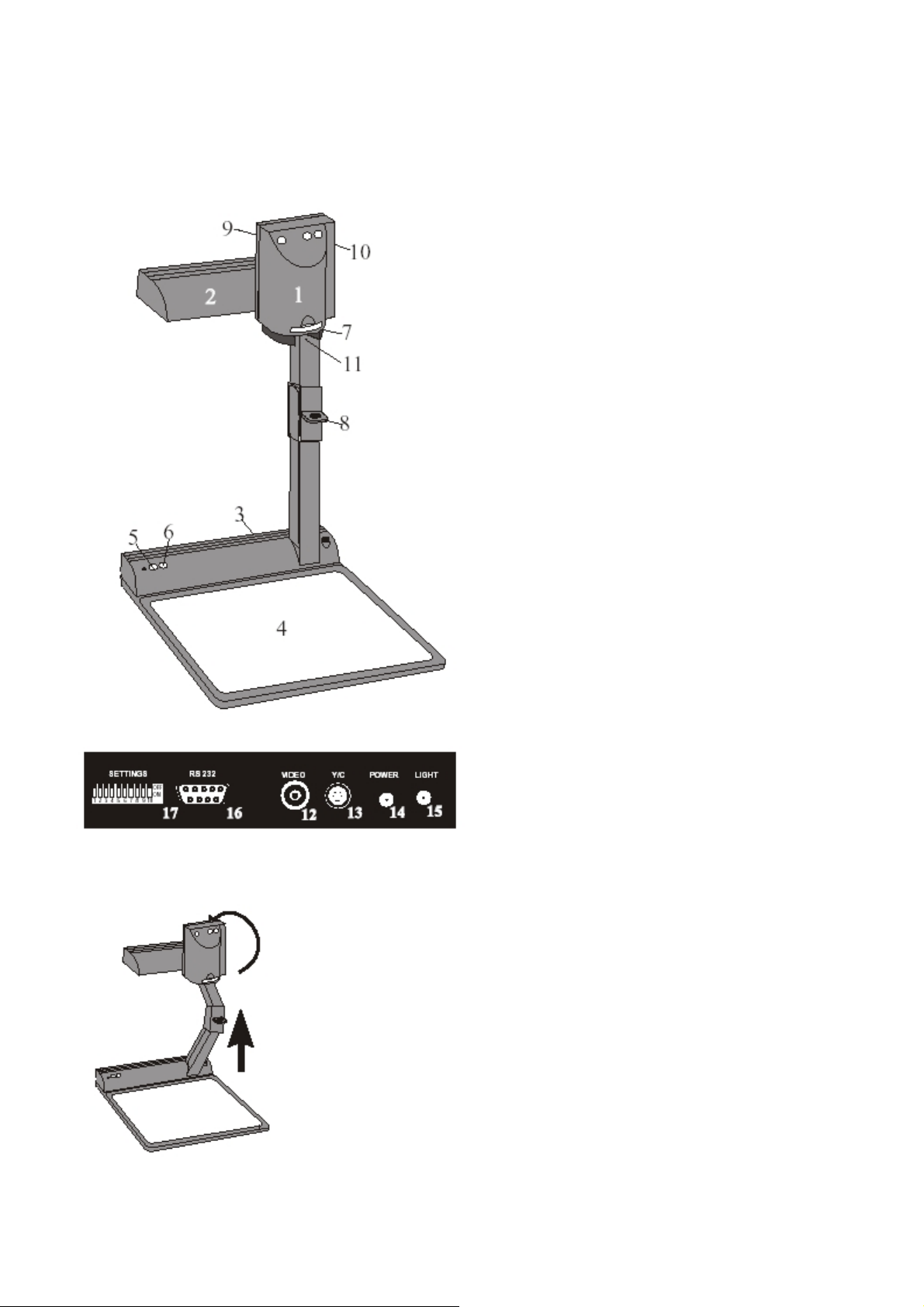
Наименование основных частей портативной документ-камеры
1. Головка камеры
2. Подсветка
3. Разъемы для подключения (на задней панели, как
показано ниже)
4. Рабочая поверхность
5. Кнопка включения/ выключения питания POWER
6. Кнопка подсветки LIGHT (работает как баланс
Разъемы:
Подготовка к работе
белого, если держать
7. Линзы для работы с близко расположенными
объектами
8. Вытяжное кольцо
9. Кнопка включения/ отключения автофокуса
(индикатор выше этой кнопки светится, когда
автофокус включен)
10. Кнопки увеличения и уменьшения изображения
11. Паз для показа слайдов (только VZ-7D)
12. Выход композитного видеосигнала
13. Выход сигнала Y/C (S-Video)
14. Вход питания постоянного тока 12 В
15. Выход
подсветки
16. Вход RS-232 для управления (только VZ-7D)
17. Переключатели установок (только VZ-7D) - только
для опытных пользователей
1. Потяните штатив вверх за кольцо 8.
2. Поверните головку документ-камеры 1 и направьте ее на
рабочую поверхность 4.
3. Подключите выход блока питания к входу питания 14.
4. Подключите телевизионный экран, видеопроектор или
видеомагнитофон к выходам видеосигнала 12 или 13.
5. Включите питание документ-камеры кнопкой 5.
питания постоянного тока для планшета
нажатой 3 секунды - см. стр. 5)
Предварительные установки при включении питания
Данные установки автоматически активизируются при включении
питания: размер 20 х 15 см (формат А5), автофокус, автоматическая
настройка яркости, включенный выходной сигнал изображения.
2
Page 4
• Качество изображения будет значительно выше, если использовать выход Y/C (S-Video) 13
вместо композитного выхода 12. Особенно при работе с печатными черно-белыми
материалами. При использовании композитного выхода убедитесь, что используется
соответствующий видеокабель
RCA!!!
(75 Ом) с разъемами RCA , а не аудиокабель с разъемами
Автофокус
При включении питания автоматически включается функция автофокуса. Четкая фокусировка
постоянно поддерживается автоматически на очень высокой скорости. Зеленый свечение индикатора
рядом с кнопкой автофокуса 9 показывает, что автофокус включен.
Пожалуйста, имейте в виду, что объекты с очень низким контрастом (например, чистый лист бумаги)
очень сложны для фокусирования. Если автофокус не справляется с
объект.
Для специальных целей автофокус можно отключить кнопкой 9. Автофокус также отключается при
использовании кнопок ручного масштабирования на пульте ДУ документ-камеры VZ-7D.
настройкой, слегка передвиньте
Ручное фокусирование
Если Вы работаете с документ-камерой VZ-7D, Вы можете использовать кнопки FOCUS на пульте
дистанционного управления для ручного фокусирования. Если же пульта нет под рукой или
используется документ-камера VZ-5F, используйте следующий метод:
1. Расположите объект на желаемом уровне для фокусирования. Автофокус сфокусирует объект.
2. Отключите автофокус кнопкой 9. Фокусирование останется неизменным.
Автоматический баланс белого
Когда документ-камера Visualizer включена, она работает с точным автоматическим балансом белого
цвета. Пожалуйста, учтите, что непосредственно сразу после включения баланс белого не может быть
на 100% верным. В этом случае слегка переместите какой-либо объект. С этого момента баланс
работает идеально.
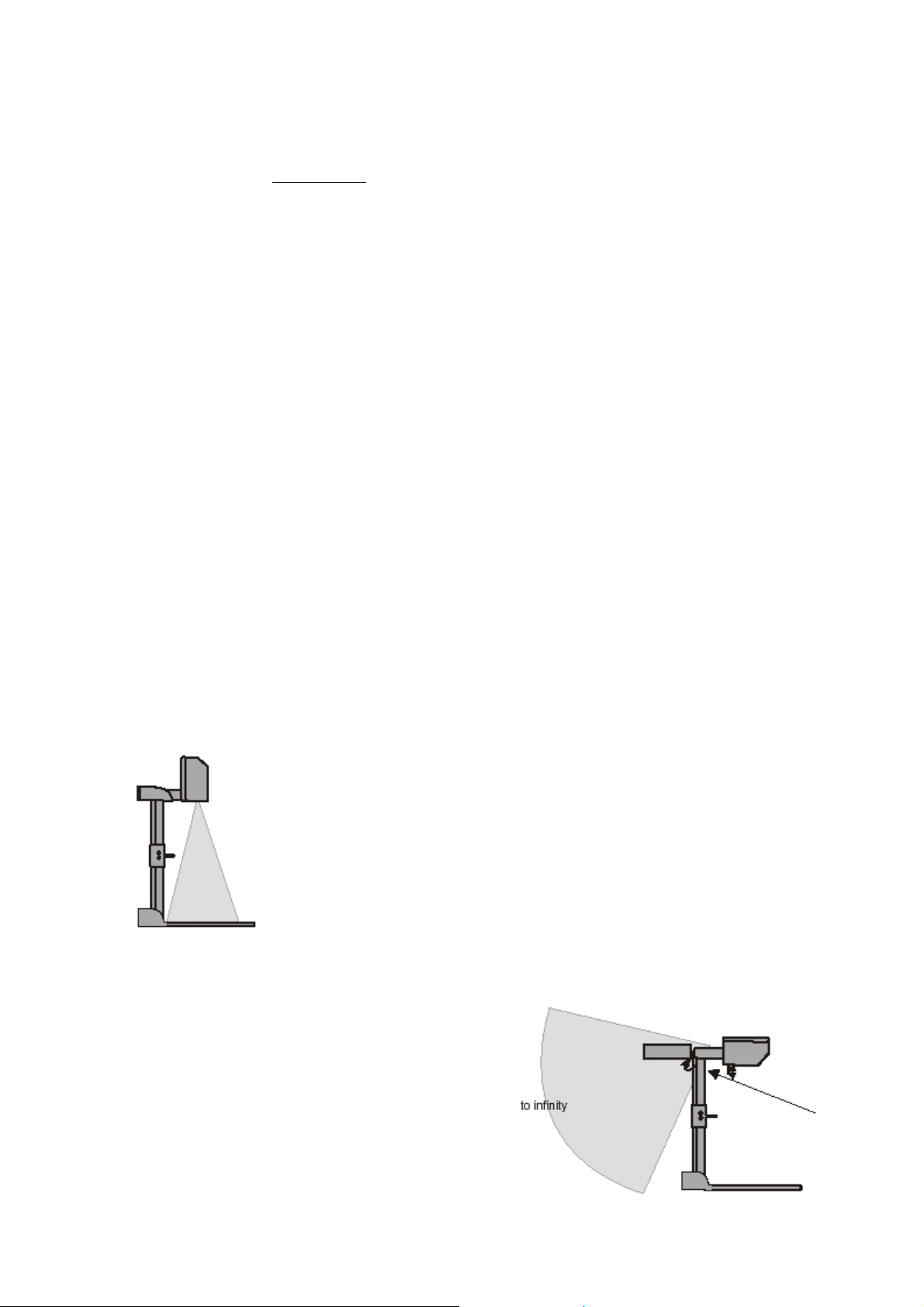
Регистрируемая область на рабочей поверхности
Во избежание бликов (например, от глянцевых фотографий) слегка
наклоните назад лампу подсветки.
Пожалуйста, учтите, что блики могут быть также вызваны источниками
света в помещении.
Регистрируемая область вне рабочей поверхности
С целью освещения объектов вне рабочей поверхности, лампа подсветки документ-камеры Visualizer
может быть повернута горизонтально на угол до 250 градусов.
Линза для близко расположенных объектов
Для регистрации объектов вне рабочей поверхности
на значительном удалении от документ-камеры линза
не требуется. В этом случае линзу следует просто
выдвинуть из оптического блока документ
предельного положения, фиксируемого упором.
Полностью удалить линзу из документ-камеры
невозможно, поэтому она никогда не теряется. Перед
тем, как вернуть документ-камеру к стандартному
рабочему положению, вставьте линзу обратно.
-камеры до
3
Page 5
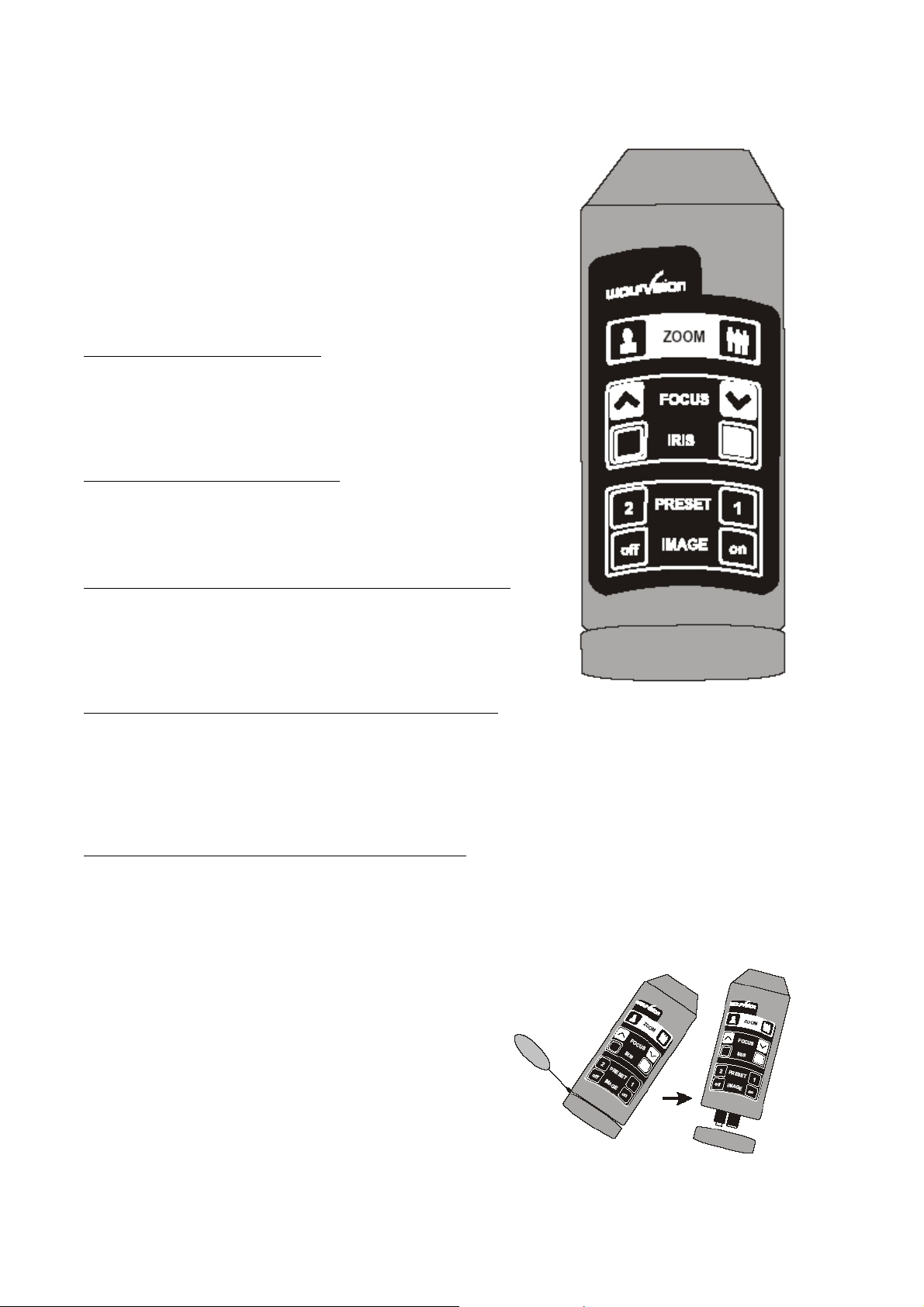
Дополнительные возможности VZ-7D
Инфракрасный пульт дистанционного управления
Одной из уникальных особенностей портативных документкамер WolfVision Visualizer является наличие пяти абсолютно
понятных управляющих кнопок. Благодаря этому даже
начинающий пользователь легко работает с документкамерой без инструкций. Для более серьезных пользователей
с пульта дистанционного управления доступны некоторые
дополнительные функции:
ZOOM - масштабирование (зум)
Кнопки масштабирования ZOOM наиболее важны на ИК
пульте. Поэтому они выделены белым цветом. Кнопки
масштабирование также расположены на головке документкамеры.
FOCUS - фокусирование (вручную)
При нажатии кнопки FOCUS документ-камера Visualizer
отключает функцию автофокуса. При нажатии кнопок
масштабирования функция автофокуса включается снова.
IRIS - ручное управление диафрагмой (настройка яркости)
При нажатии кнопок IRIS документ-камера Visualizer
отключает функцию автоматического управления диафрагмой.
При нажатии кнопок масштабирования функция включается
снова.
PRESET - предварительно программируемые установки
Две установки масштабирования и настройки документ-камеры можно вызвать быстро (!), нажав
кнопки Preset 1 или Preset 2. Пользователь может сохранить свои собственные настройки. Нажатием
одной из кнопок PRESET дольше чем на 3 секунды текущие настройки камеры сохраняются в качестве
предварительной установки. Если документ-камера не используется в течение долгого времени, при
включении вновь будут работать фабричные
IMAGE on/off - включение/ выключение изображения
Выходной сигнал изображения на разъемах 12 и 13 можно отключить, пользуясь этими кнопками. При
включении и выключении изображения не возникает никаких помех и искажений, так как Visualizer при
выключении изображения посылает на выход сигнал черного экрана.
Замена батареек
Если ИК пульт ДУ может управлять документ-камерой
VZ-7D только с близкого расстояния или совсем не
может управлять, вероятно, необходимо заменить
элементы питания в пульте.
Откройте крышку пульта каким-либо плоским
предметом (например, монетой или большой
отверткой) и замените две батареи 1,5 В типа АА на
новые.
настройки.
4
Page 6
Дополнительные возможности VZ-7D
Цифровое масштабирование
Все портативные документ-камеры Visualizer имеют объектив с 12-кратным оптическим увеличением.
В дополнение, модель VZ-7D имеет двукратное цифровое увеличение и, таким образом, максимально
можно увеличивать объекты в 24 раза.
Наименьшая регистрируемая область на рабочей поверхности без (!) цифрового увеличения
составляет 23 х 31 мм (меньше спичечного коробка). При дальнейшем увеличении изображения
автоматически включается цифровой зум, и
составлять 12 х 16 мм. Однако, следует иметь в виду, что при использовании цифрового увеличения
качество изображения снижается.
Ручной баланс белого
Автоматическая настройка баланса белого цвета описана на стр.3. В некоторых случаях может
потребоваться настроить баланс белого вручную. Это можно сделать, нажав на 3 секунды кнопку
LIGHT (6). При выключении и повторном включении документ-камеры восстановится функция
автоматического баланса белого. (О других установках баланса белого см. раздел Установки -
только для специалистов).
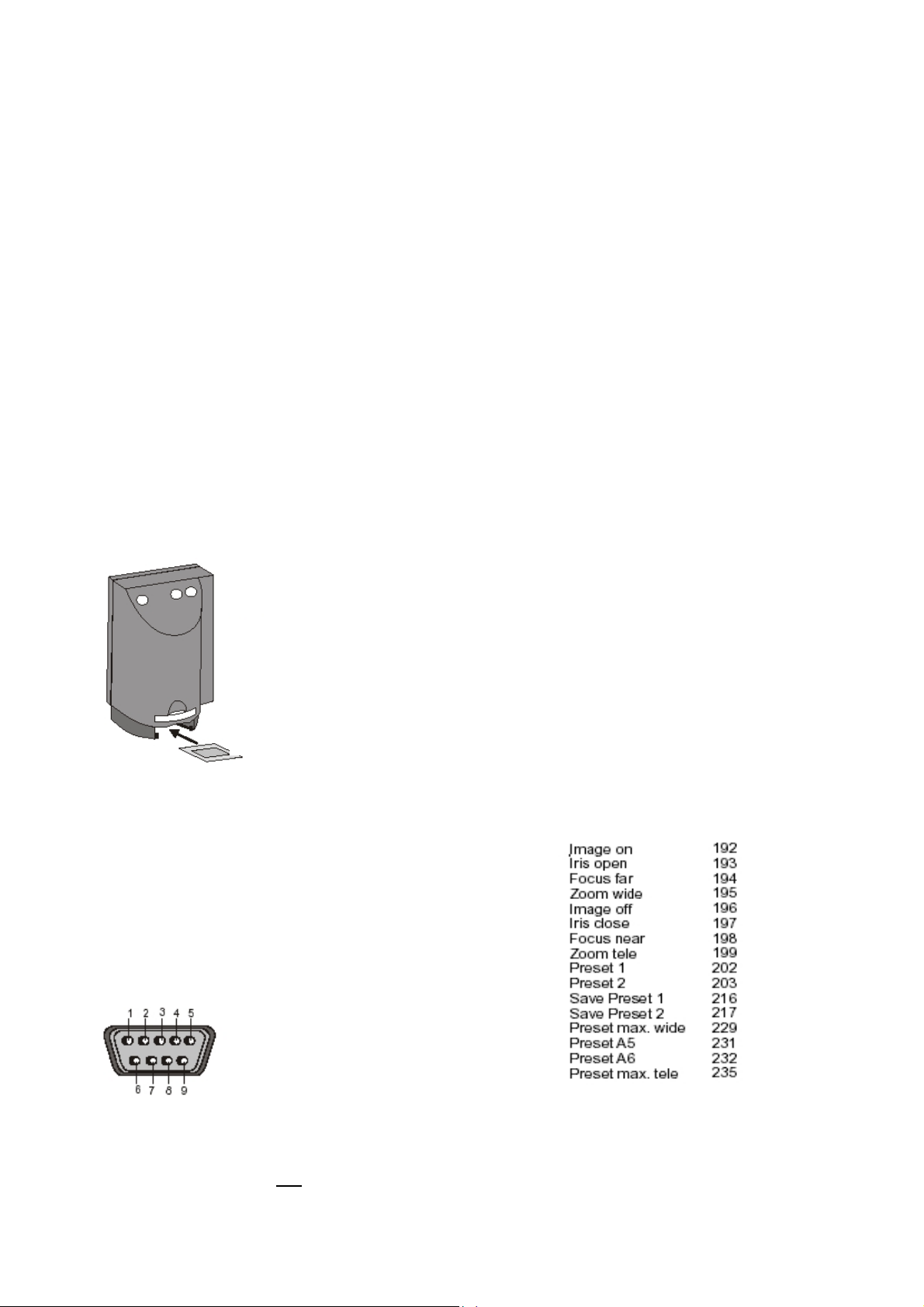
Паз для показа слайдов
Головка
камеры
Слайд
Последовательный порт управления RS-232
Последовательный порт можно использовать для
управления документ-камерой с внешнего устройства,
например, с системы дистанционного управления всем
конференц-залом.
Порт также может использоваться для управления
документ-камерой с компьютера. На компьютере
следует установить специальное программное
обеспечение, совместимое с Windows.
минимальные размеры регистрируемого объекта могут
Перед началом показа убедитесь, что Вы удалили все объекты
с рабочей поверхности (это важно!). Затем вставьте слайд в
специальный паз. Документ-камера автоматически распознает
новый объект и сфокусируется на слайде.
В случае, если слайд демонстрируется нечетко:
- проверьте, что слайд вставлен должным образом
- проверьте, что кнопка ZOOM не установлена для
максимального увеличения (показа самого маленького
объекта). Используйте кнопки ZOOM (10).
Функция Децимальный код
Разъем 9-pin D-sub, вилка
вид спереди
Контакты: 2: RX, 3:TX, 5:GND, 7:RTS, 8:CTS
Скорость двоичной передачи: 19200 или 9600, биты данных: 8, бит останова: 1, паритет: нет
Пожалуйста, учтите, что децимальные коды (= ASCII или шестнадцатеричные) необходимо отправлять
как один байт (например, 199
5
, а не 1+9+9)!
Page 7
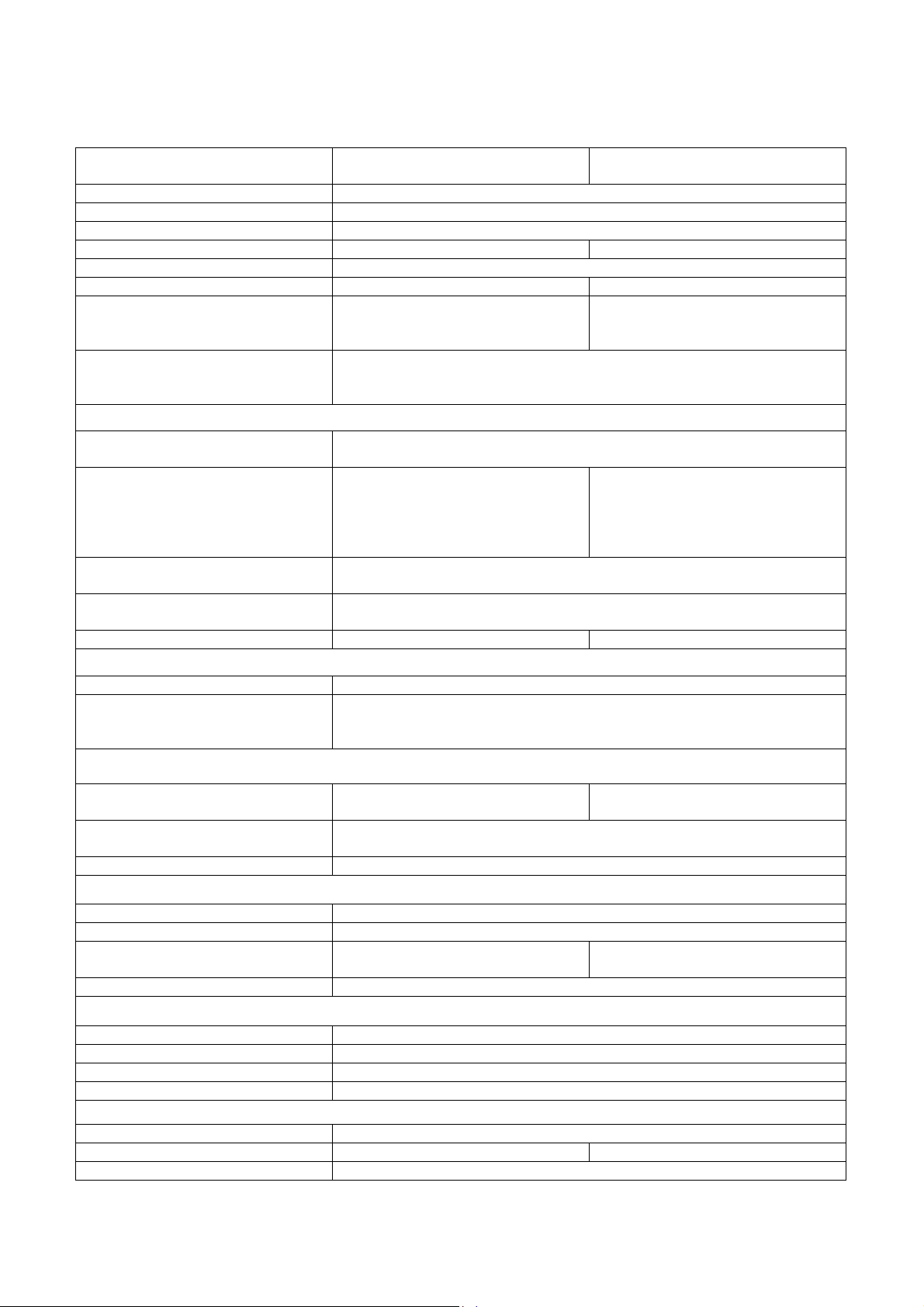
Спецификация:
Регистрирующий элемент/
видео:
VZ-7D VZ-5F
Встроенная матрица: 1 ПЗС -1/3'' построчный перенос
Рабочие пикселы: PAL модель: 752х582, NTSC модель: 768x494
Горизонтальное разрешение более 470 линий
IRIS - управление диафрагмой автоматическое и ручное автоматическое
Автофокус высокоскоростной с возможностью отключения
Баланс белого автоматический и ручной автоматический
Оптика
(объектив 5,4 - 64,8 мм,
f=1,8 - 2,7):
х 24
х 12 - оптическое
х 2 - цифровое
х 12 - оптическое
Глубина резкости: VZ-7D: 14 мм для объектов 16 х 12 мм
Все модели: 18 мм для объектов 42 х 33 мм
200 мм для объектов 360 х 270 мм
Операции:
Панель управления документ-
зум +, зум -, автофокус вкл/ выкл
камеры:
Инфракрасный пульт ДУ:
функции: зум, управление
диафрагмой, ручная
-
фокусировка, предварительные
установки, вкл/ выкл
изображения
Управление питанием и
подсветкой:
Предварительные установки при
включении питания:
вкл/ выкл питания, вкл/ выкл подсветки, работа с планшетом
подсветки
автофокус включен, автоуправление диафрагмой включено,
область сканирования 210 х 140 мм
Паз для показа слайдов: есть -
Освещение объекта:
Источник света: высокочастотная люминесцентная лампа
Система подсветки: Освещение рабочей поверхности и объектов вне рабочей
поверхности, без ослепления докладчика или зрительного зала, без
паразитной боковой засветки
Область сканирования:
Объекты на рабочей
поверхности, длина х ширина:
Объекты на рабочей
поверхности, высота:
16х12 мм / 270х360 мм
до 110 мм при максимальном приближении;
до 370 мм при максимальном удалении
32х24 мм / 270х360 мм
Объекты в помещении: без ограничения удаления и размеров
Подключения:
Выход Y/C (S-Video): 4-pin, Y-сигнал: 1 В, 75 Ом, C-сигнал: 0,3 В, 75 Ом
Выход композитный видео: RCA: 1В, 75 Ом
Вход последовательного
RS-232 -
управления:
Выход питания пост. тока 12 В: для планшета подсветки или LCD-монитора
Общие характеристики:
Энергопотребление: максимум 25 ВА
Источник питания: 12 В пост. тока
Произведено в: Австрия (Европейское сообщество)
Масса: документ-камера: 4,6 кг, блок питания: 0,7 кг
В комплекте:
Блок питания 90 - 240 В перем. тока/ 12 В, 1,5 А пост. тока
Мягкая сумка для переноски с отделением для проектора стандартная
Другие аксессуары: кабель Y/C (S-Video), инструкция
6
Page 8
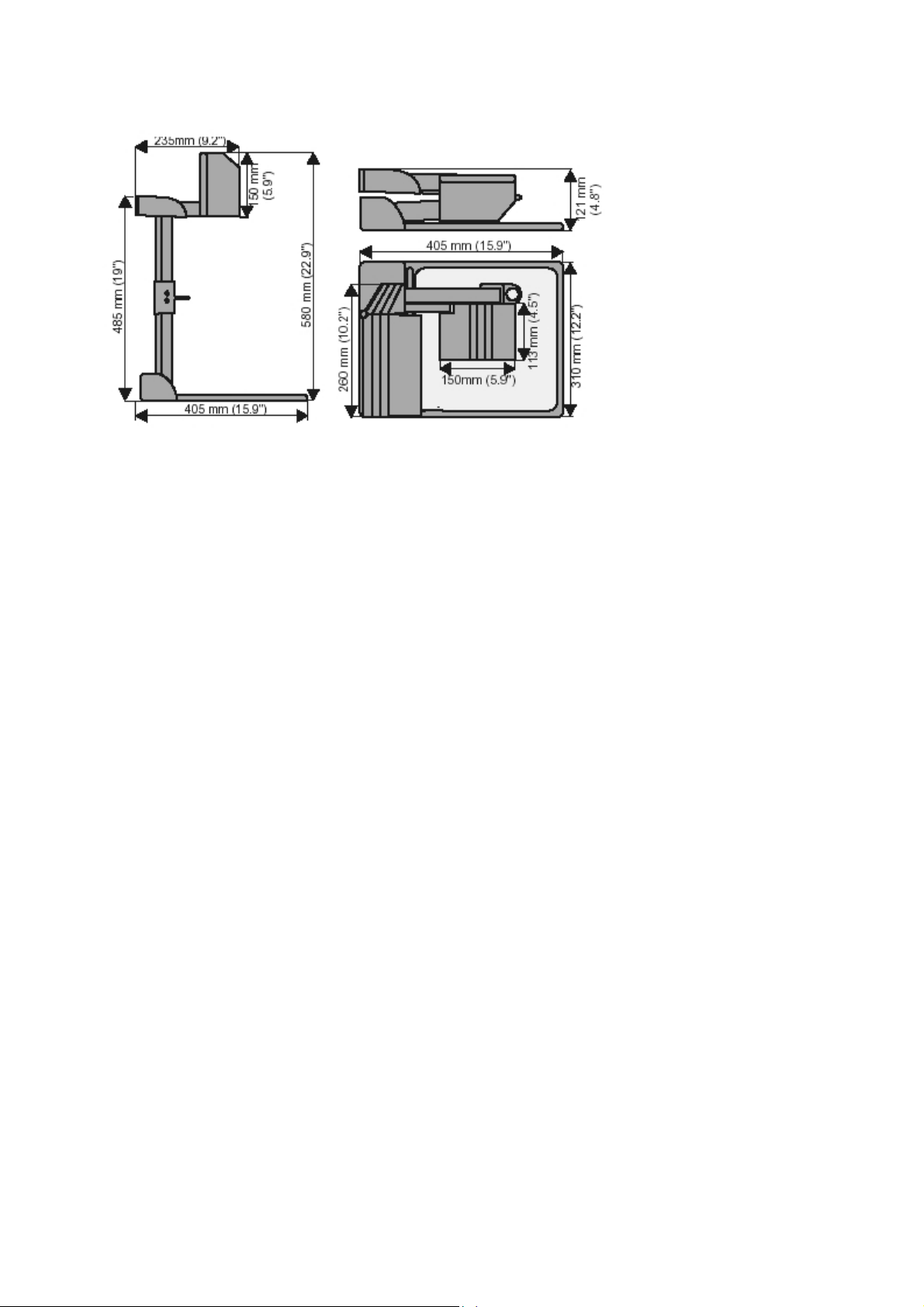
Замена лампы
1. Отсоедините кабель
питания.
2. Снимите защитное
стекло (закреплено одним
винтом).
3. Удалите зажим.
4. Замените лампу.
Предостережение: лампа
горячая во время и сразу
после окончания работы
документ-камеры!
Тип лампы: Osram Dulux S/E
9W/21 или эквивалентная
Установки - только для специалистов
Документ-камера VZ-7D имеет на панели подключения 10 DIP-переключателей, обозначенных
SETTINGS (установки). С помощью этих переключателей можно изменить режим работы документ-
камеры. Заводские установки предусматривают состояние всех переключателей в положении OFF
(выключен) - верхнее положение.
Переключатель 1 - скорость двоичной передачи Baudrate
Когда переключатель 1 установлен в положение OFF, скорость двоичной передачи по умолчанию
составляет 19200 бод. Однако в
этой скорости установите переключатель 1 в положение ON (включен). Новый режим активизируется
после выключения и повторного включения документ-камеры.
Переключатели 2 и 3 - яркость и режим приоритета ручного управления диафрагмой
Когда переключатели 2 и 3 установлены в положение OFF, яркость изображения достаточна для
большинства сеансов работы в документ-камерой.
можете попробовать установить переключатель 2 в положение ON. В результате изображение будет
более ярким. Если Вам при установках по умолчанию изображение кажется слишком ярким, Вы
можете установить переключатели 2 и 3 в положение ON. В этом случае изображение будет более
темным. Для активизации этого режима нажмите кнопку IMAGE ON на
повторно включите документ-камеру. Возврат к обычному режиму с автоматическим управлением
диафрагмой происходит каждый раз при нажатии кнопок ZOOM. В некоторых случаях (например, при
показе рентгеновских снимков) это может привести к искажениям. При установке переключателя 3 в
положение ON выбирается режим приоритета ручного управления диафрагмой. Нажмите кнопку
IMAGE ON для
режиме кнопки ZOOM не включают автоматическое управление диафрагмой Auto-Iris. Если
необходимо вернуться к режиму Auto-Iris, нажмите кнопку IMAGE ON. При включении документ-камеры
Auto-Iris также активизируется.
Переключатель 4 - заводские установки
Когда переключатель 4 установлен в положение OFF (по умолчанию), документ-камера при включении
работает согласно заводским
необходимо, чтобы документ-камера сохранила настройку последней сессии, установите
переключатель 4 в положение ON.
активизации этой установки (или выключите и включите документ-камеру). В этом
некоторых ситуациях требуется скорость 9600 бод. Для установки
Но если Вы часто используете листы белой бумаги,
пульте ДУ или выключите и
установкам (т.е. увеличение до формата А5 15 х20 см). Если
7
Page 9
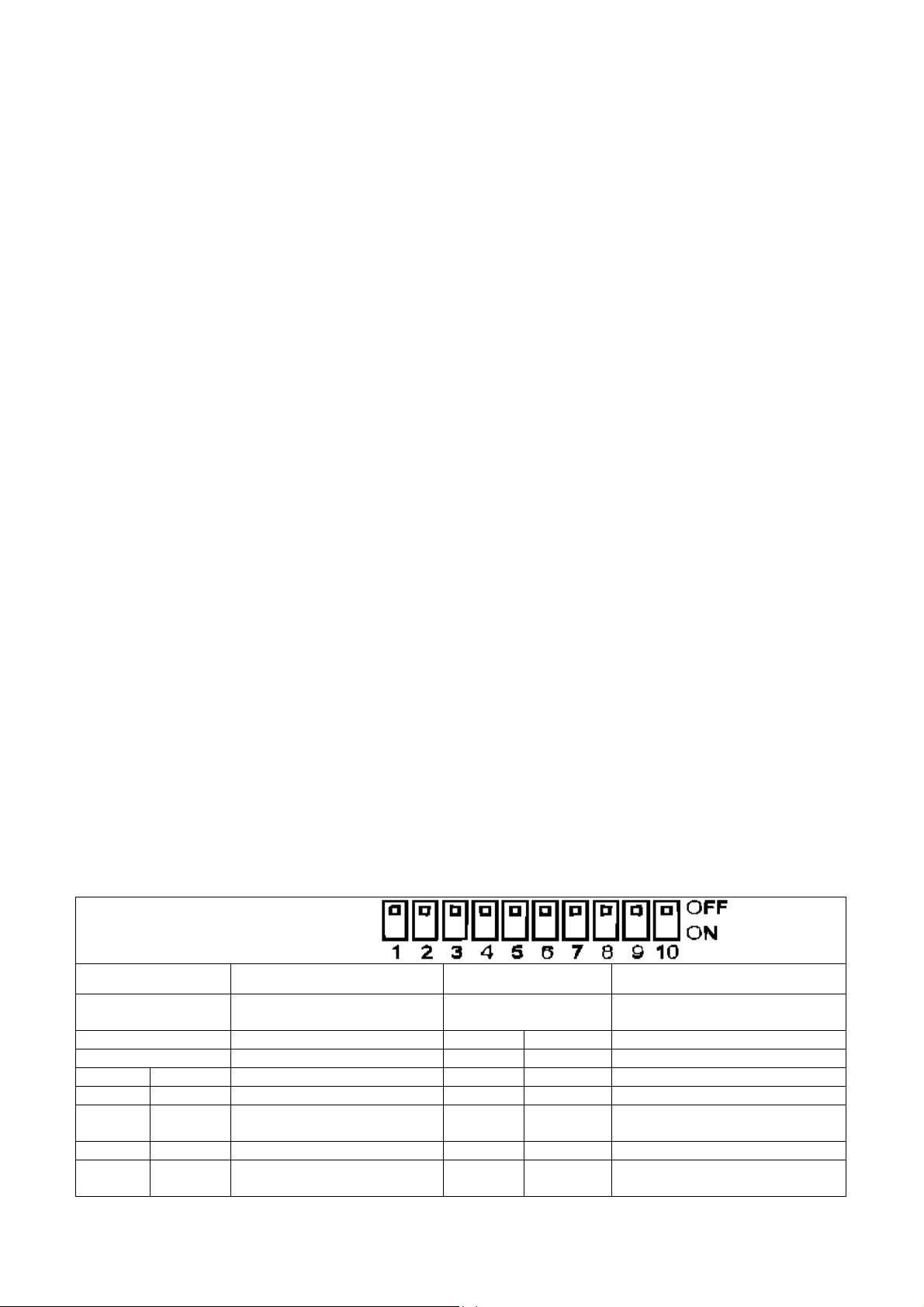
Переключатель 5 - инфракрасный код
Когда переключатель 5 установлен в положение OFF, документ-камера по умолчанию работает с
инфракрасным кодом А. Если Вы хотите использовать две документ-камеры одновременно, Вы
можете выбрать инфракрасный код В, переведя переключатель 5 в положение ON. Также необходимо
переустановить переключатель внутри пульта дистанционного управления для обеспечения
возможности работы по коду
В. Для этого откройте пульт ДУ (как описано в данном руководстве) и
вытяните печатную плату. Переустановите переключатель в правом нижнем углу и закройте пульт
дистанционного управления.
Переключатели 6 и 7 - баланс белого
Когда переключатели 6 и 7 установлены в положение OFF (по умолчанию), используется обычная
автоматическая настройка баланса белого. Специальный алгоритм определяет цветной объект, и
в
этом случае автоматическая настройка баланса белого не применяется. Однако, при частой смене
подсветки самой документ-камеры и планшета подсветки, существенное время реакции может
привести к искажениям. В этом случае можно установить переключатели 6 и 7 в положение ON и
нажать кнопку IMAGE ON для активизации режима. В этом режиме баланс белого выполняется
каждый раз
при включении и выключении подсветки и при включении документ-камеры. После
настройки баланса белого он остается неизменным до следующего нажатия кнопки подсветки.
Убедитесь, что Вы работаете с белым объектом, когда включаете и выключаете подсветку. При
работе с цветным объектом баланс может быть некорректным. В этом случае, удалите цветной объект
и подержите
кнопку подсветки нажатой в течение трех секунд (пока индикатор питания начнет мигать).
Это также выполнит настройку баланса белого (функция баланс белого одним нажатием кнопки - OnePush-White-Balance). Если установить только переключатель 6 в положение ON, будет выбран
фиксированный баланс белого 5600К. Если установить только переключатель 7 в положение ON,
будет выбран фиксированный баланс белого 3200К. Для активизации
одной из этих установок
нажмите кнопку IMAGE ON (или выключите и повторно включите документ-камеру).
Переключатель 8 - установка по включению питания
Когда переключатель 8 установлен в положение OFF (по умолчанию), после включения питания
документ-камера переходит в режим ожидания. (Индикатор питания мигает полсекунды, показывая,
что питание включено.) Затем необходимо повторно нажать кнопку POWER для включения документкамеры. Если нужно, чтобы документ-камера включалась сразу же при включении питания,
переведите переключатель 8 в положение ON. Это может быть полезным на сессиях, где полная
видеоинсталляция может быть включена одним общим переключателем.
Переключатели 9 и 10 зарезервированы и должны быть всегда в положении OFF!
Заводские установки
Переключатель Функция Переключатель Функция
1
Выбор скорости двоичной
передачи*
5
Выбор инфракрасного кода
OFF 19200 бод OFF Код А
ON 9600 бод ON Код В
2 3
Яркость**
6 7
Баланс белого**
OFF OFF обычная OFF OFF автоматический
OFF ON
Приоритет ручного
управления диафрагмой
OFF ON 3200 К
ON OFF Высокая яркость ON OFF 5600 К
ON ON Низкая яркость ON ON
Баланс по вкл/выкл
подсветки
8
Page 10
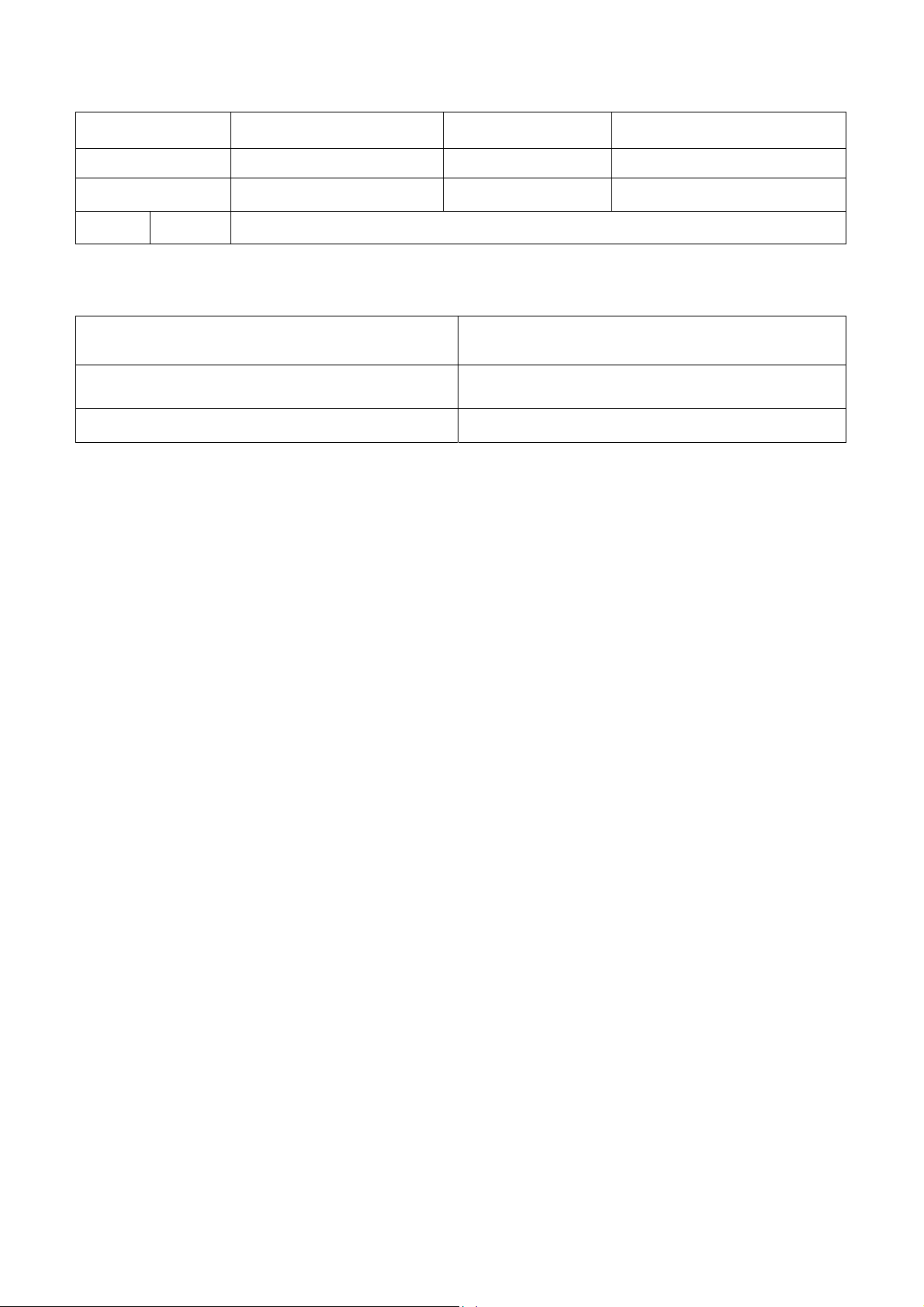
4
Заводские установки
8
Режим при включении
питания
OFF активны OFF ожидание
ON неактивны ON работа
9 10
Зарезервированы, должны быть всегда в положении OFF!
* Для активизации нажмите POWER ON
** Для активизации нажмите IMAGE ON
Функция баланс белого одним нажатием кнопки One-Push-White-Balance
Сохранить программируемую установку 1 -
Preset 1
Нажмите и 3 секунды подержите кнопку LIGHT
Нажмите кнопку PRESET 1 на 2 или 3 секунды
Демо-режим Нажмите кнопку IMAGE ON на 3 секунды
9
 Loading...