

Page 1

Instrukcja wdrożenia rozwiązań fiskalnych
Prometeus®
W niniejszym dokumencie przedstawiono szczegółowe instrukcje dotyczące
wdrożenia kas wirtualnych Prometeus®.
Prometeus-1
Kasa ogólnego zastosowania w formie aplikacji
Wymagania systemowe
System operacyjny: Android 8.0 lub wyższy,
Pamięć RAM: minimum 2 GB,
Możliwie stabilne połączenie z Internetem.
ℹ
Kasa pracuje również w trybie offline. Zapisuje transakcje i automatycznie
synchronizuje dane, gdy tylko ponownie połączy się z siecią.
REJESTRACJA W PANELU MERCHANTA
Aby pobrać aplikację, konieczna jest rejestracja w Panelu Merchanta:
Przejdź na stronę rejestracji.1.
2. Wypełnij formularz rejestracyjny podając:
Imię i nazwisko
E-mail
Numer telefonu
NIP firmy
ℹ Pozostałe dane firmy zostaną pobrane automatycznie z serwerów rządowych
3. Na podany adres e-mail otrzymasz wiadomość z adresu
[email protected] z prośbą o potwierdzenie rejestracji.
4. Kliknij w link potwierdzający i ustaw hasło do Panelu Merchanta.
ℹ Wymagania: 14 znaków - w tym duża litera, cyfra i znak specjalny (poza: <, >, ', \", |")
Nie może zawierać spacji i polskich liter
5. Po ustawieniu hasła możesz zalogować się do Panelu Merchanta.
Wsparcie techniczne: pon - pt 8:30 - 16:30 +48 22 335 28 10, [email protected], messenger: Wirtualne Kasy Fiskalne
Page 2

POBRANIE I INSTALACJA APLIKACJI
Po zakończeniu rejestracji otrzymasz kolejną wiadomość e-mail z adresu
[email protected], zawierającą link do pobrania aplikacji oraz
instrukcję instalacji i fiskalizacji (wideo).
Pobierz aplikację na urządzenie przeznaczone obsługi do sprzedaży.1.
Zaloguj się w aplikacji korzystając z danych wprowadzonych podczas
2.
rejestracji:
ℹ
Nazwa użytkownika = wskazany adres e-mail, hasło = hasło do panelu.
3. Uruchom aplikację i postępuj zgodnie z instrukcją wideo.
ℹ
Film nagrany jest w trybie przyspieszonym.
Dla ułatwienia odczytu, zalecane jest zmniejszenie prędkości odtwarzania do 0.25,
bezpośrednio w ustawieniach filmu na platformie YouTube.
TRYB DEMO
Po instalacji aplikacja działa w trybie DEMO, aż do przeprowadzenia
fiskalizacji kasy. Oznacza to, że wszystkie operacje wykonane do
tego momentu mają charakter testowy i nie są wiążące.
Tryb DEMO pozwala na zapoznanie się z funkcjonalnościami kasy bez
żadnych konsekwencji fiskalnych.
FISKALIZACJA
W celu aktywacji kasy i rozpoczęcia ewidencji sprzedaży, należy wykonać proces
fiskalizacji zgodnie z filmem instruktażowym.
Po fiskalizacji dane o kasie zostaną automatycznie przesłane do Urzędu
Skarbowego, bez konieczności wizyty w urzędzie.
Opis procesu:
W menu kasy wybieramy sekcję Konfiguracja1.
Metryka kasy 2.
Rozpocznij fiskalizację 3.
4. Rozpocznij konfigurację
Kroki 1,2 i 3 przedstawiają dane firmy, zaciągnięte automatycznie z serwerów
rządowych, więc nie wymagają ingerencji. Jeżeli wszystko się zgadza klikamy
dalej.
Jeżeli w danych znajdziesz jakikolwiek błąd - zgłoś się z prośbą o weryfikację
danych do przypisanego sobie Urzędu Skarbowego.
Wsparcie techniczne: pon - pt 8:30 - 16:30 +48 22 335 28 10, [email protected], messenger: Wirtualne Kasy Fiskalne
Page 3

Krok 4 (Drukarka)
Format wydruku:
*Jeżeli łączysz kasę z systemem POS, bądź drukarką sprzętową - ustaw ESC/POS
*Jeżeli planujesz korzystać jedynie z e-paragonów - ustaw PDF
ℹ
Pamietaj, że konfiguracje drukarki możesz zmienić w dowolnej chwili.
W tym celu wybierz w w menu sekcję: Konfiguracja -> Konfiguracja drukarki.
Szerokość papieru: 58mm
Strona kodowa: CP852
Resztę pozostaw bez zmian i kliknij Zapisz
Krok ostatni - fiskalizacja
Zmień walutę na PLN
Kod US: wpisz 4-cyfrowy kod przypisany Urzędowi Skarbowemu,
któremu podlegasz
Odznacz sposób numeracji paragonów: Ciągły w ramach doby
Kliknij Fiskalizuj
5. Po poprawnie przeprowadzonej fiskalizacji, na ekranie ukaże się Raport
fiskalizacji - możesz pobrać dokument w formie PDF na swoim urządzeniu.
Raport fiskalizacji przesłany zostanie również automatycznie do Twojego Panelu
Merchanta, gdzie będziesz miał do niego stały wgląd.
6. Gotowe! Możesz rozpocząć konfigurację kasy.
ℹ
Jeśli nie chcesz każdorazowo logować się do kasy po uruchomieniu aplikacji, zaznacz
opcję Nie wylogowuj mnie w sekcji Konfiguracja, na górze ekranu
AKTYWACJA WIRTUALNEJ KASY FISKALNEJ
Instrukcja obrazkowa poniżej, na stronie nr 4*
Aby aktywować kasę fiskalną:
W ciągu 7 dni od fiskalizacji kasy zaloguj się do Portalu Merchanta.1.
Wybierz kasę, którą chcesz aktywować i wciśnij: 2.
Ikonę “trzech kropek” -> Aktywuj lub zakup licencję Użyj kodu.
3. Wpisz kod aktywacyjny zakupiony w Media Expert, oraz adres mailowy do
korespondecji.
ℹ
Po 7 dniach po fiskalizacji, jeżeli kasa nie zostanie aktywowana, dojdzie do jej
zablokowania (nie będzie można wystawiać paragonów). Kasę można aktywować w
każdej chwili, używając kodu.
Kiedy licencja wygaśnie, możesz zakupić nowy kod – na dowolną licencję.
Wsparcie techniczne: pon - pt 8:30 - 16:30 +48 22 335 28 10, [email protected], messenger: Wirtualne Kasy Fiskalne
Page 4
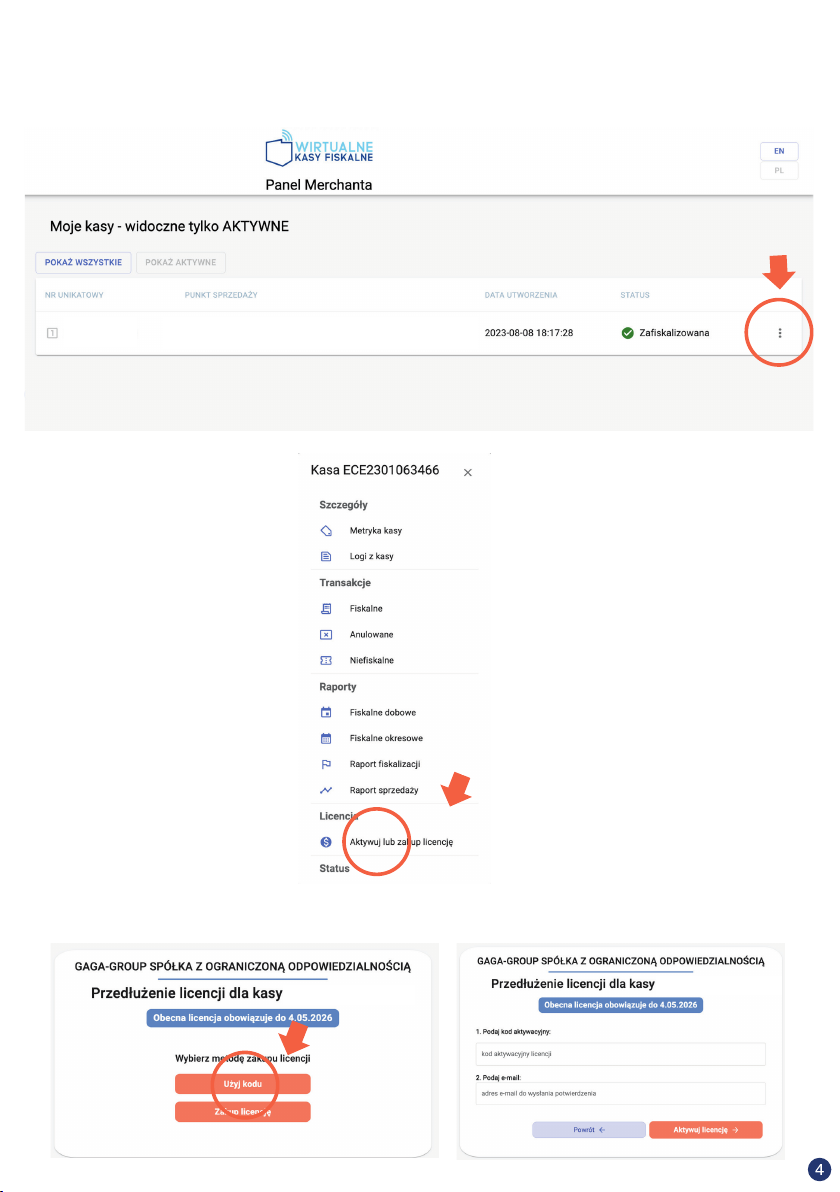
*WPISYWANIE KODU AKTYWUJĄCEGO
1.
ECExxxxxxxxxxx NAZWA FIRMY MERCHANTA
2.
3.
ECExxxxxxxxxxx
Wsparcie techniczne: pon - pt 8:30 - 16:30 +48 22 335 28 10, [email protected], messenger: Wirtualne Kasy Fiskalne
ECExxxxxxxxxxx
 Loading...