

Page 1

WISI PL 500 Set
Handbuch
Page 2

2
Lieferumfang ........................................................................ 3
Inhaltsverzeichnis
Sicherheitshinweise ............................................................. 4
Übersicht .............................................................................. 5
Anzeigen ............................................................................... 6
Powerline-Netzwerk einrichten ........................................... 8
Powerline-Netzwerk verschlüsseln ...................................... 9
Powerline-Netzwerk erweitern .......................................... 10
Powerline-Netzwerk verlassen .......................................... 11
Energiesparfunktion ........................................................... 11
Optimierung Übertragungsgeschwindigkeit ...................... 12
Programm Powerline Utility............................................... 13
Technische Daten ............................................................... 18
Page 3

3
Lieferumfang
2 x WISI PL 500 Adapter
2 x LAN Kabel
Page 4

4
Um sich nicht zu gefährden, versuchen Sie nicht das WISI PL 500 zu
CE-Erklärung
Sicherheitshinweise
öffnen oder zu reparieren.
Die WISI PL 500 sind nur für Verwendung innerhalb von Gebäuden
vorgesehen.
Vermeiden Sie direkte Sonnen- bzw. starke Lichteinstrahlung sowie
direkte Wärmequellen (z.B. Heizung) um übermäßiges Erwärmen der
WISI PL 500 zu verhindern.
Auf ausreichend Belüftung achten.
Vermeiden Sie das Eindringen von Flüssigkeiten in die WISI PL 500.
Auch das Tauchen in Wasser oder ähnlichem ist zu verhindern.
Zur Reinigung trennen Sie die WISI PL 500 vom Stromnetz und
verwenden ein leicht angefeuchtetes Tuch.
WISI PL 500 ausschließlich in frei zugängliche Steckdosen Ihres
Haushalts stecken, damit es bei Gefahr schnell vom Stromnetz
getrennt werden kann.
Nur kabelgebundene Geräte in die Steckdose des WISI PL 500
stecken. Keine weiteren WISI PL 500, ähnliche Steckeradapter oder
Netzteile in die WISI PL 500 Steckdose stecken, um die Steckdose
ihres Haushalts nicht mechanisch zu überlasten.
Die WISI PL 500 erfüllen folgende Anforderungen:
EU Richtlinie 2004/108/EG (EMV)
EU Richtlinie 2006/95/EG (Niederspannung)
EU Richtlinie 2009/125/EG (umweltgerechte Gestaltung)
EU Richtlinie 2011/65/EU (RoHS)
Die ausführliche CE-Konformitätserklärung können Sie im Internet
unter www.wisi.at herunterladen.
Page 5

5
Übersicht
Mit dem WISI PL 500 Set übertragen Sie Daten über das vorhandene
Stromnetz in Ihrem Haushalt. Damit erweitern Sie Ihr Netzwerk ohne
weitere Kabel zu verlegen.
Stecken Sie dazu das WISI PL 500 Set in eine beliebige Steckdose in Ihrem
Haushalt und verbinden anschließend Ihren Computer oder andere
Netzwerkgeräte.
Bitte beachten Sie, dass Ihr WISI PL 500 Set mit einem Standardschlüssel
versehen ist. Um Zugang Unbefugter zu vermeiden, wird eine zusätzliche
Verschlüsselung empfohlen. Lesen Sie dazu weiter auf Seite 9.
Falls Sie weitere Powerline Adapter in Ihr Netzwerk integrieren wollen,
lesen Sie dazu bitte auf Seite 10 nach.
Page 6

6
Power
Grün - an
In Betrieb
Grün – blinkt
System startet oder Verschlüsselung wird durchgeführt
Grün – blinkt
(alle anderen
Anzeigen aus)
Adapter ist im Standby
Aus
Adapter ist nicht in Betrieb
Ethernet
Grün - an
LAN Kabel ist angeschlossen –
Netzwerk aktiv
Grün – blinkt
Daten werden übertragen
Aus
Kein LAN Kabel angeschlossen
oder Netzwerkgerät nicht aktiv
Data
An
(Grün, Orange,
Rot)
Adapter mit PowerlineNetzwerk verbunden
Grün
Powerline > 40 Mbit/s
Orange
Powerline > 20 – 40 Mbit/s
Rot
Powerline ≤ 20 Mbit/s
Aus
Kein kompatibles PowerlineGerät oder keine Geräte mit
gleichem Netzwerkschlüssel
gefunden
Anzeigen
Page 7
7
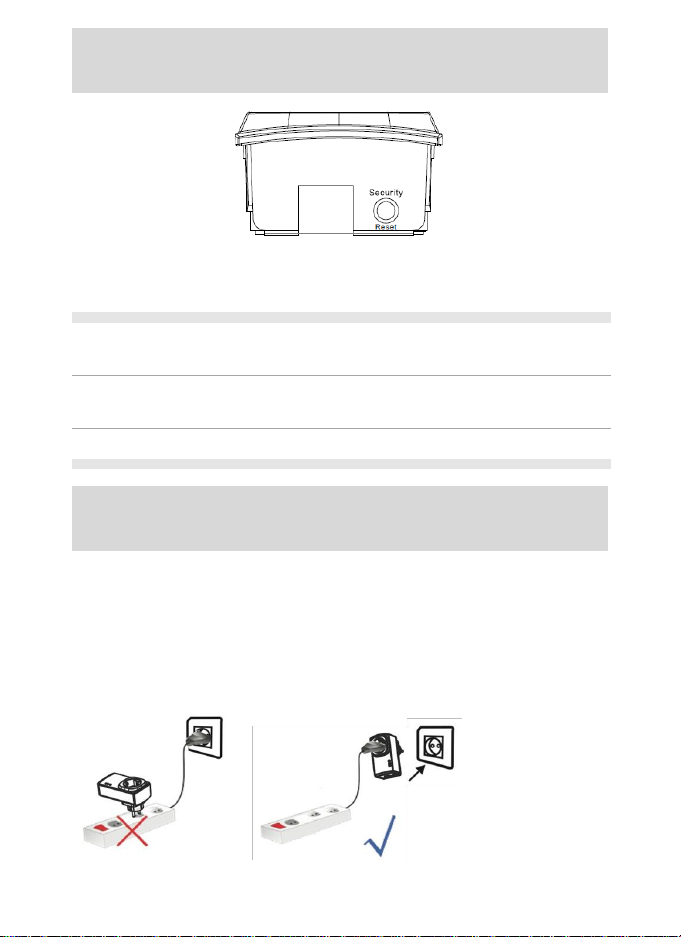
0,5 - 3 Sek. drücken
Verschlüsselung starten bzw. weiteres
Powerline Adapter in Netzwerk einbinden
5 - 8 Sek. drücken
Powerline Adapter aus einem bestehenden
Netzwerk entfernen
10 - 15 Sek. drücken
Rücksetzen in die Werkseinstellungen
Steckdose
Bedienelemente
Der Taster Security/Reset ist mit mehreren Funktionen belegt, wie in
folgender Tabelle angegeben.
Das WISI PL 500 besitzt eine interne Steckdose mit integriertem Filter.
Stecken Sie darum immer das WISI PL 500 direkt an eine Steckdose Ihres
Haushalts und nicht in eine Mehrfachsteckdose. Zur Erzielung optimaler
Übertragungsraten stecken Sie andere Geräte und Mehrfachsteckdosen
in die interne Steckdose des WISI PL 500.
Page 8
8
Powerline-Netzwerk einrichten
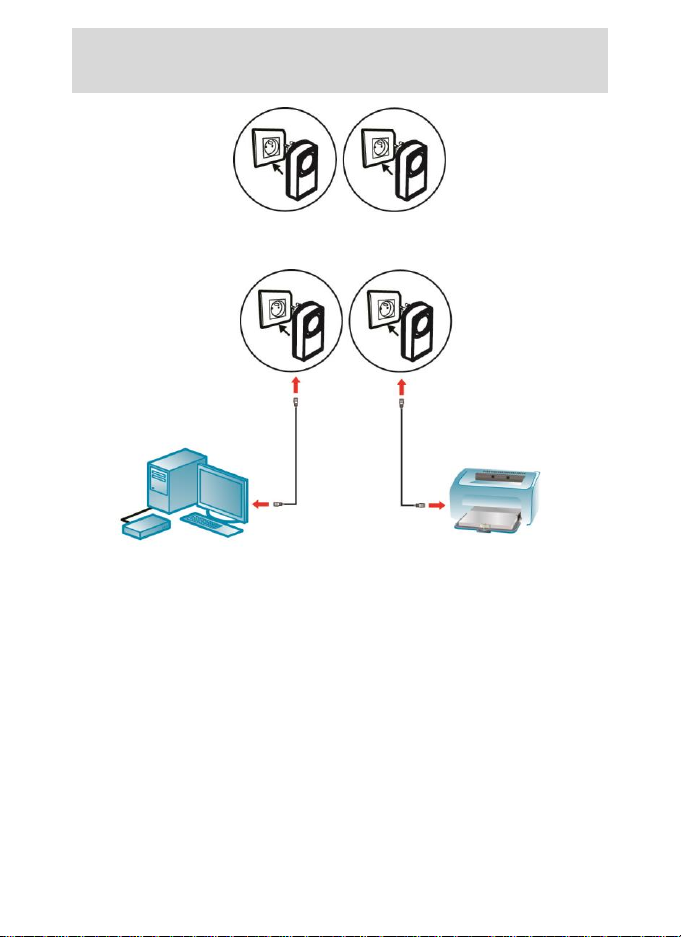
1. Stecken Sie die WISI PL 500 in beliebige Steckdosen Ihres Haushalts.
2. Verbinden Sie Ihre Netzwerkgeräte (Router, Netzwerkdrucker,
Fernseher mit Netzwerkanschluss oder ähnliches) jeweils über die
beiliegenden LAN-Kabel mit den WISI PL 500.
3. Fertig. Wenn alle 3 Anzeigen auf den WISI PL 500 leuchten, ist Ihr
Netzwerk erfolgreich eingerichtet. Das Netzwerk ist mit einem
Standardschlüssel verschlüsselt.
Um Ihr Netzwerk vor Zugriff Dritter zu schützen, wird empfohlen,
einen individuellen Schlüssel zu verwenden. Mehr dazu in folgendem
Abschnitt.
Page 9
9
Powerline-Netzwerk verschlüsseln
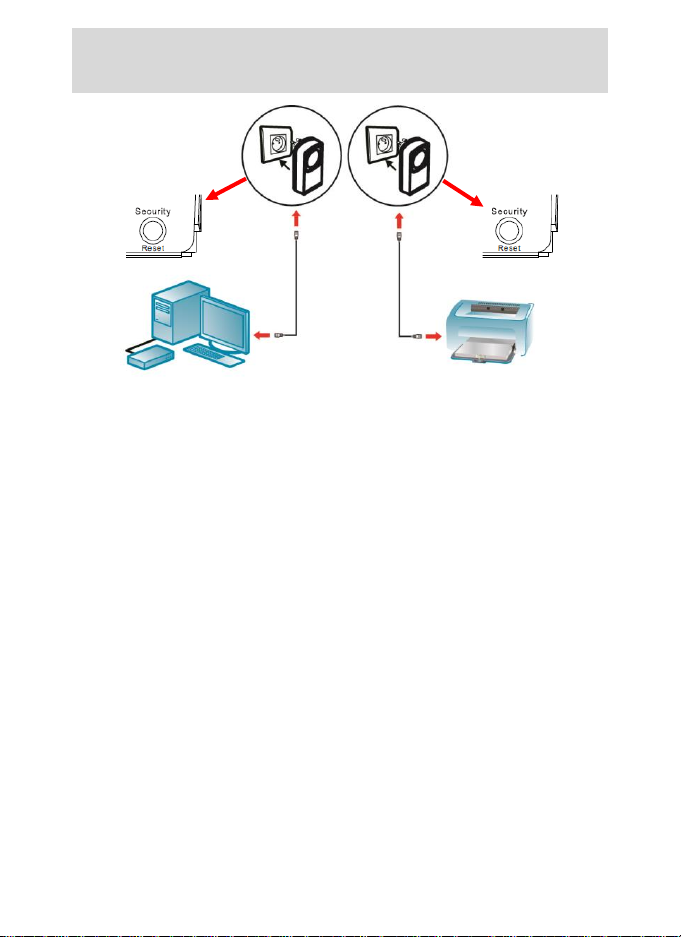
1. Beide WISI PL 500 müssen in Steckdosen gesteckt sein und die Power
Anzeigen leuchten.
2. Betätigen Sie den Taster “Security/Reset“ an einem der WISI PL 500
für 5 – 8 Sekunden. Das Gerät wird zurückgesetzt und startet neu.
Alle Anzeigen erlöschen kurzzeitig.
3. Drücken Sie nun den Taster “Security/Reset“ für 1 – 2 Sekunden. Die
Power Anzeige beginnt zu blinken.
4. Betätigen Sie innerhalb von 2 Minuten den Taster “Security/Reset“
an dem anderen WISI PL 500 für 1 – 2 Sekunden. Die Power Anzeige
beginnt zu blinken.
5. Wenn die Power und Data Anzeige dauerhaft grün leuchtet, ist die
Verschlüsselung erfolgreich abgeschlossen.
Alternativ haben Sie auch die Möglichkeit, über die PC Software die
Adapter individuell zu verschlüsseln. Lesen Sie dazu weiter auf Seite 15.
Page 10
10
Powerline-Netzwerk erweitern
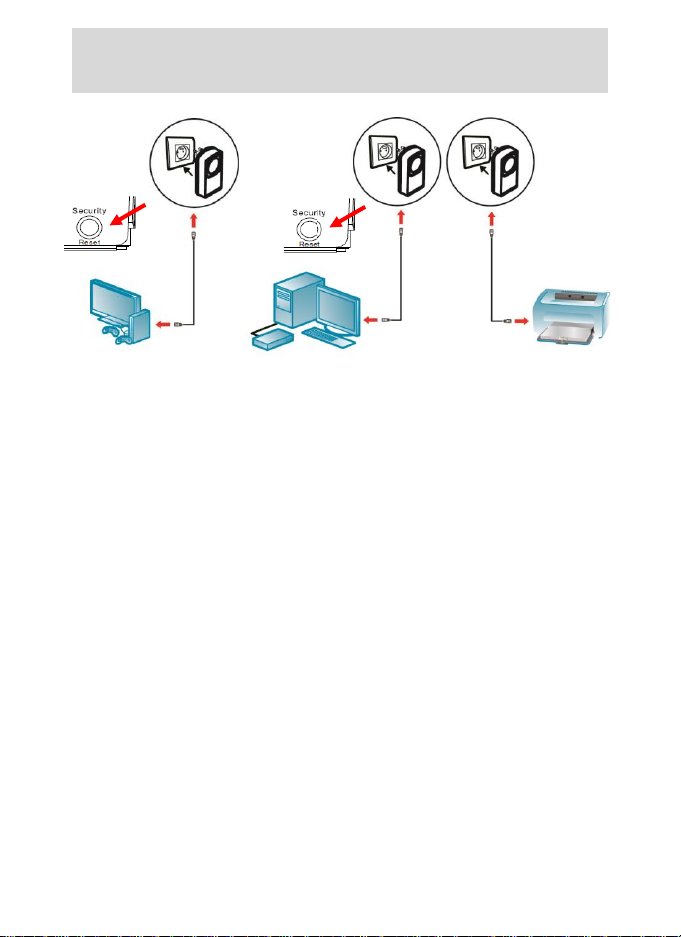
Wenn Sie einen weiteren Powerline Adapter in Ihr bestehendes
Netzwerk integrieren wollen, gehen Sie wie folgt vor.
1. Stecken Sie den Adapter, mit dem das bestehende Netzwerk
erweitert werden soll, in eine Steckdose Ihres Haushaltes.
2. Betätigen Sie an dem das Netzwerk erweiternde Adapter den Taster
“Security/Reset“ für 5 – 8 Sekunden. Das Gerät wird zurückgesetzt
und startet neu. Alle Anzeigen erlöschen kurzzeitig.
3. Betätigen Sie an einem Adapter des bestehenden Netzwerks die
Taste “Security/Reset“ für 1 - 2 Sekunden. Die Power Anzeige blinkt.
4. Betätigen Sie innerhalb von 2 Minuten an dem Adapter, mit dem das
bestehende Netzwerk erweitert werden soll, die Taste “Security/
Reset“ für 1 – 2 Sekunden. Die Power Anzeige beginnt zu blinken.
5. Die Verschlüsselung ist erfolgreich abgeschlossen, wenn an allen
Powerline Adaptern die Power und Data Anzeige dauerhaft grün
leuchtet.
6. Für weitere Adapter wiederholen Sie die Schritte 1 bis 5.
Alternativ können Sie auch die PC Software verwenden. Siehe Seite 14.
Page 11

11
Wenn Sie einen Powerline Adapter aus einem bestehenden Netzwerk
Energiesparfunktion
Powerline-Netzwerk verlassen
entfernen wollen, gehen Sie wie folgt vor.
1. Betätigen Sie an dem Adapter, den Sie aus dem Netzwerk entfernen
wollen, den Taster “Security/Reset“ für 5 - 8 Sekunden. Alle Anzeigen
erlöschen kurzzeitig.
2. Das Gerät führt nun einen Reset durch und ist anschließend nicht
mehr im Netzwerk. Die Data Anzeige leuchtet danach nicht mehr.
Das Gerät hat das Netzwerk verlassen.
WICHITG: Ein Rücksetzen in den Auslieferungszustand ist ausschließlich
über die PC Software möglich, die Sie auf www.wisi.at herunterladen
können.
Die WISI PL 500 verfügen über eine Stromsparfunktion. Wird das an den
Ethernet Anschluss des WISI PL 500 angeschlossene Netzwerkgerät
deaktiviert oder ausgeschaltet, so schaltet das WISI PL 500 nach ca. 1
Minute automatisch in den Stand-by-Mode. Es blinkt nur noch die Power
Anzeige. Wird das Netzwerkgerät wieder eingeschaltet, startet das WISI
PL 500 automatisch wieder den Betriebsmodus.
Page 12

12
ACHTUNG! Einige Netzwerkgeräte (z.B. mit Wake On LAN Funktion)
Optimierung Übertragungsgeschwindigkeit
werden nicht vollständig ausgeschaltet und erhalten den Netzwerkanschluss aktiv. Wollen Sie die WISI PL 500 dennoch in den Stand-byMode schalten, deaktivieren Sie die Wake On LAN Funktion an Ihrem
Netzwerkgerät oder schalten Sie das Netzwerkgerät vollständig über
eine schaltbare Steckdose (z.B. Mehrfachsteckdose) aus.
Um die Übertragungsgeschwindigkeit zu optimieren, wird in dem
Programm Powerline Utility die Übertragungsgeschwindigkeit im Hauptmenü unter Geschwindigkeit angezeigt. Damit haben Sie die Möglichkeit,
die optimale Steckdose für die beste Übertragung zu verwenden.
Beachten Sie dazu folgende Hinweise:
Je kürzer der Abstand zwischen den WISI PL 500, umso höher die
Geschwindigkeit.
Stecken Sie die WISI PL 500 nicht in eine Mehrfachsteckdose.
Benachbarte Geräte könnten dadurch die WISI PL 500 stören. Daher
die WISI PL 500 immer in eine Wandsteckdose stecken.
Wollen Sie Mehrfachsteckdosen verwenden, stecken Sie diese in die
integrierte Steckdose der WISI PL 500, welche Störungen aus
Verbrauchern der Mehrfachsteckdose herausfiltert.
Mehrfachsteckdosen mit Überspannungsschutz verringern die
Übertragungsgeschwindigkeit drastisch. Vermeiden Sie daher eine
solche Kombination.
Page 13
13
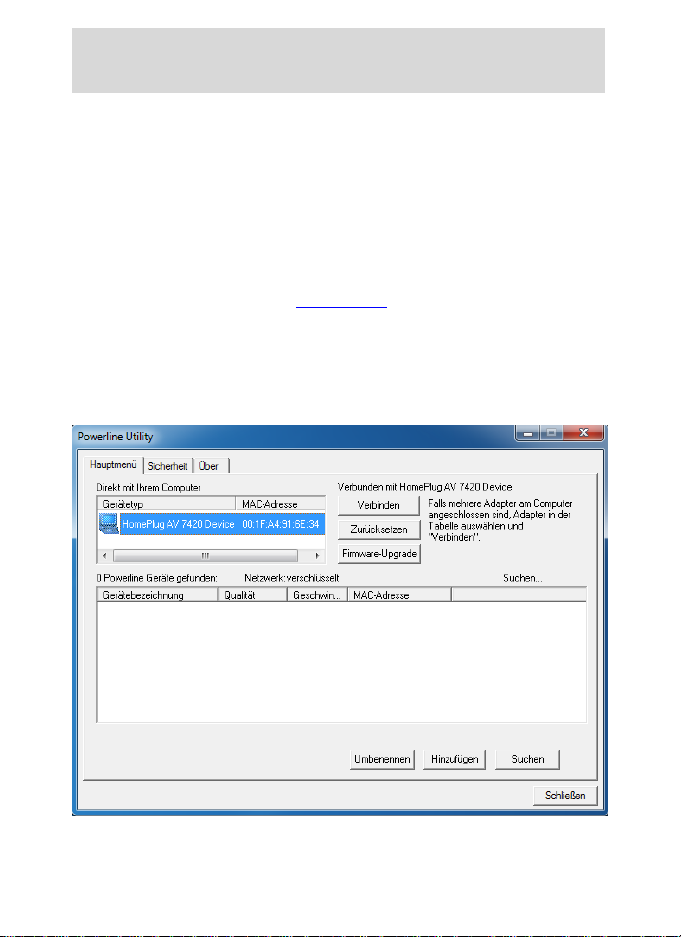
Über das Programm Powerline Utility haben Sie die Möglichkeiten:
Programm Powerline Utility
Weitere Powerline Adapter Ihrem bestehenden Powerline Netzwerk
hinzuzufügen
Das Powerline Netzwerk individuell zu verschlüsseln
Den Auslieferungszustand wiederherzustellen
Software-Updates durchzuführen
Das Programm können Sie auf www.wisi.at herunterladen. Es werden
folgende Betriebssysteme unterstützt: Windows 7, Vista und XP.
Nach der Installation können Sie das Programm wie nachfolgend
beschrieben nutzen.
Page 14
14
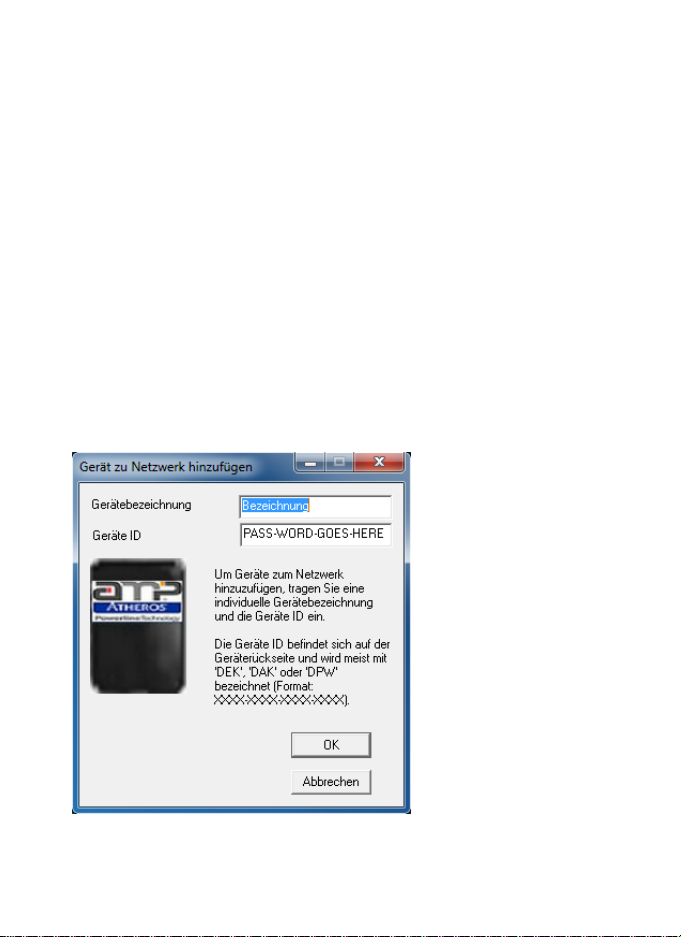
ACHTUNG! Wählen Sie für jede Aktion zuerst den jeweiligen Powerline
Adapter, welchen Sie bearbeiten wollen, im Hauptmenü aus und drücken
Sie Verbinden.
Powerline Adapter hinzufügen
Verbinden Sie einen Powerline Adapter aus Ihrem vorhandenen
Netzwerk mit dem Computer.
Drücken Sie im Hauptmenü Hinzufügen. Tragen Sie im folgenden Menü
unter Gerätebezeichnung eine beliebige Bezeichnung ein und unter
Geräte ID das auf der Geräterückseite befindliche Kennwort des hinzuzufügenden Adapters ein. Stecken Sie diesen Adapter nun in eine
Steckdose.
Nach Bestätigen mit OK wird der Powerline Adapter dem bestehenden
Netzwerk hinzugefügt und erscheint in der Übersichtsliste der Software.
Page 15
15
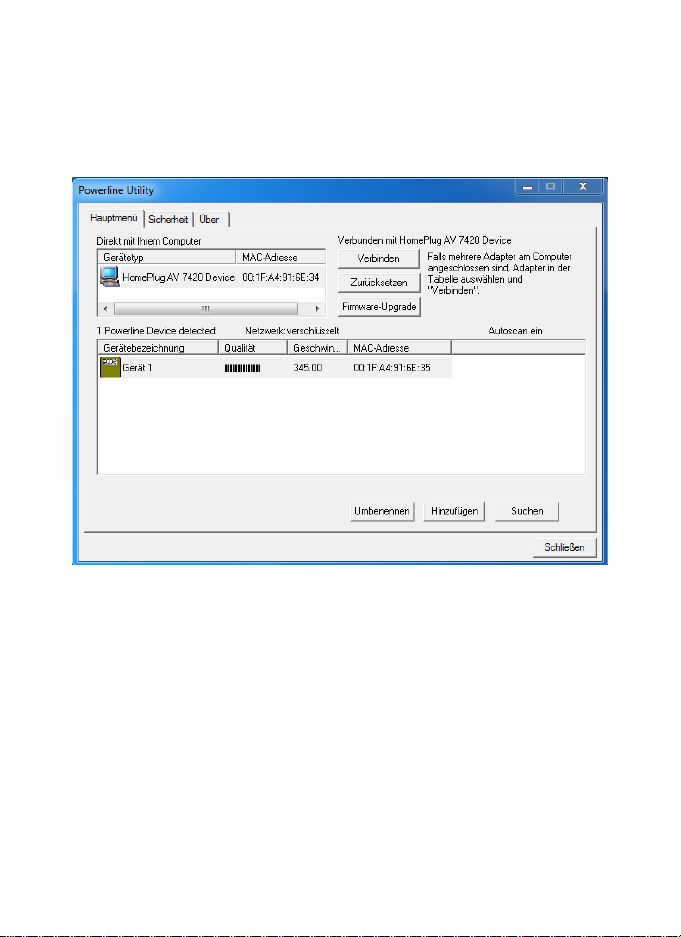
Powerline Adapter umbenennen
Den in der Übersichtsliste erscheinenden Powerline Adaptern können Sie
individuelle Bezeichnungen vergeben.
Drücken Sie dazu Umbenennen und tragen eine neue Bezeichnung ein.
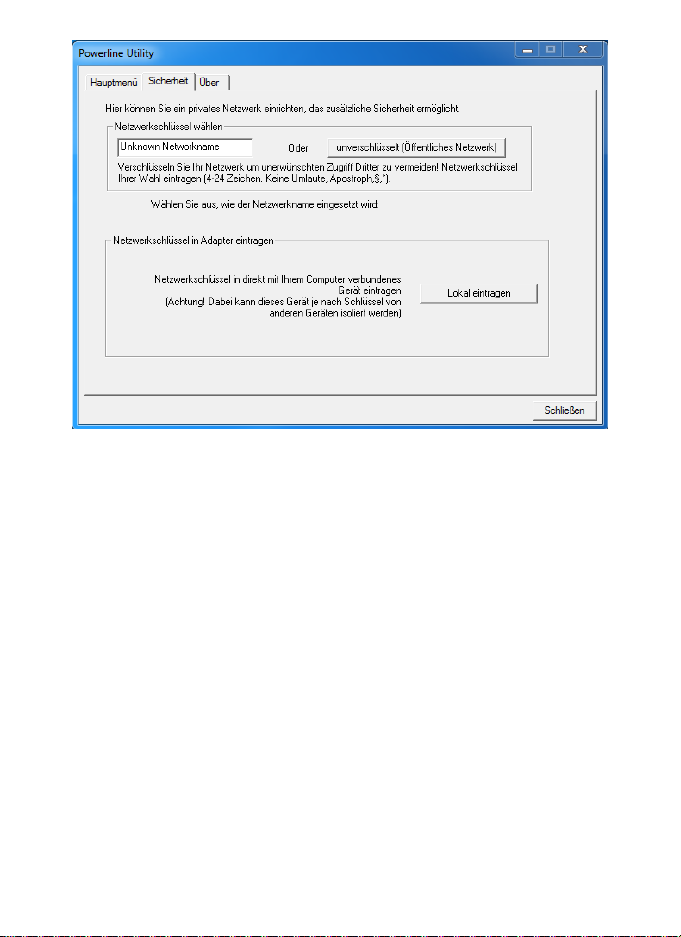
Powerline Netzwerk individuell zu verschlüsseln
Um Ihr Powerline Netzwerk individuell zu verschlüsseln, tragen Sie im
Menü Sicherheit unter Netzwerkschlüssel wählen einen individuellen
Schlüssel ein. Alternativ können Sie über den Button unverschlüsselt
(Öffentliches Netzwerk) auch einen Standardschlüssel verwenden.
ACHTUNG! Mit dem Standardschlüssel ist Ihr Powerline Netzwerk nicht
ausreichend vor dem Zugriff Dritter geschützt. Darum wird ein
individueller Schlüssel empfohlen.
Page 16
16
Um den neuen Schlüssel in Ihrem mit dem Computer verbundenen
Powerline Adapter einzutragen, drücken Sie Lokal eintragen.
Wiederholen diesen Vorgang für alle weiteren Powerline Adapter.
ACHTUNG! Powerline Adapter, die nicht den gleichen Netzwerkschlüssel
verwenden, können nicht miteinander kommunizieren.
Page 17
17
Powerline Adapter in Auslieferungszustand rücksetzen
Um den Powerline Adapter in den Auslieferungszustand zurückzusetzen,
drücken Sie im Hauptmenü Zurücksetzen.
Software-Update durchführen
Laden Sie zum Software-Update die entsprechenden Dateien auf
www.wisi.at herunter und speichern Sie diese auf Ihrem Computer.
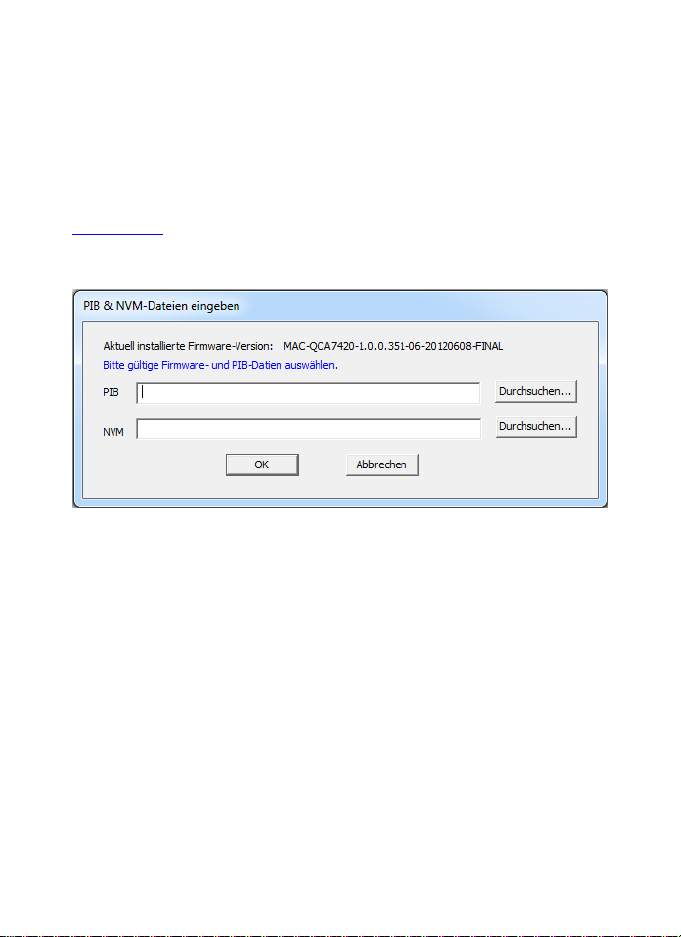
Drücken Sie im Hauptmenü Firmware-Upgrade.
Wählen Sie die heruntergeladenen PIB und NVM Dateien aus und
drücken OK.
ACHTUNG! Während des Software-Updates darf das Gerät nicht vom
Stromnetz getrennt werden.
Page 18

18
Protokoll
HomePlug AV, kompatibel zu IEEE P1901,
Kompatibel zu 200 und 500 Mbit/s Powerline
Adaptern, Koexistent zu HomePlug 1.0
Schnittstelle
100 Mbit/s Ethernet
Verschlüsselung
128 Bit AES
Stromverbrauch
< 3 W Betrieb
< 0,5 W Stand-by-Modus
Power
100-240 VAC, 50/60Hz
Integrierte Steckdose
230 VAC / 16 A
Temperatur
0 °C – 40 °C (Betrieb)
-20 °C – 70 °C (Lagerung)
Luftfeuchte
10 % – 90 %, nicht kondensierend (Betrieb)
5 % – 95 %, nicht kondensierend (Lagerung)
Abmessungen
116 × 60 × 41 mm3 (L×B×H)
Gewicht
ca. 180g
Technische Daten
 Loading...