

Page 1
WIFI34
User Guide (iOS Version)
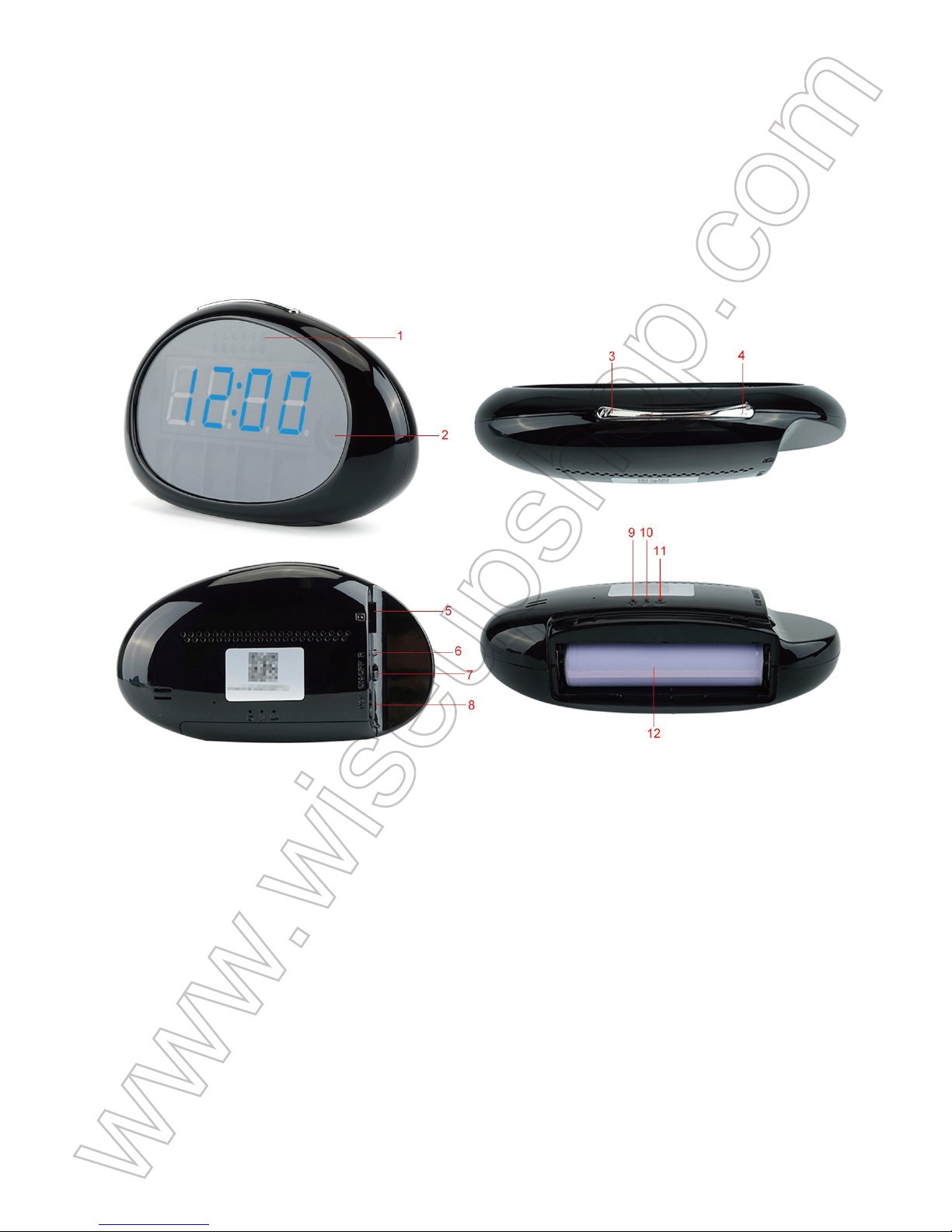
I. Product Overview
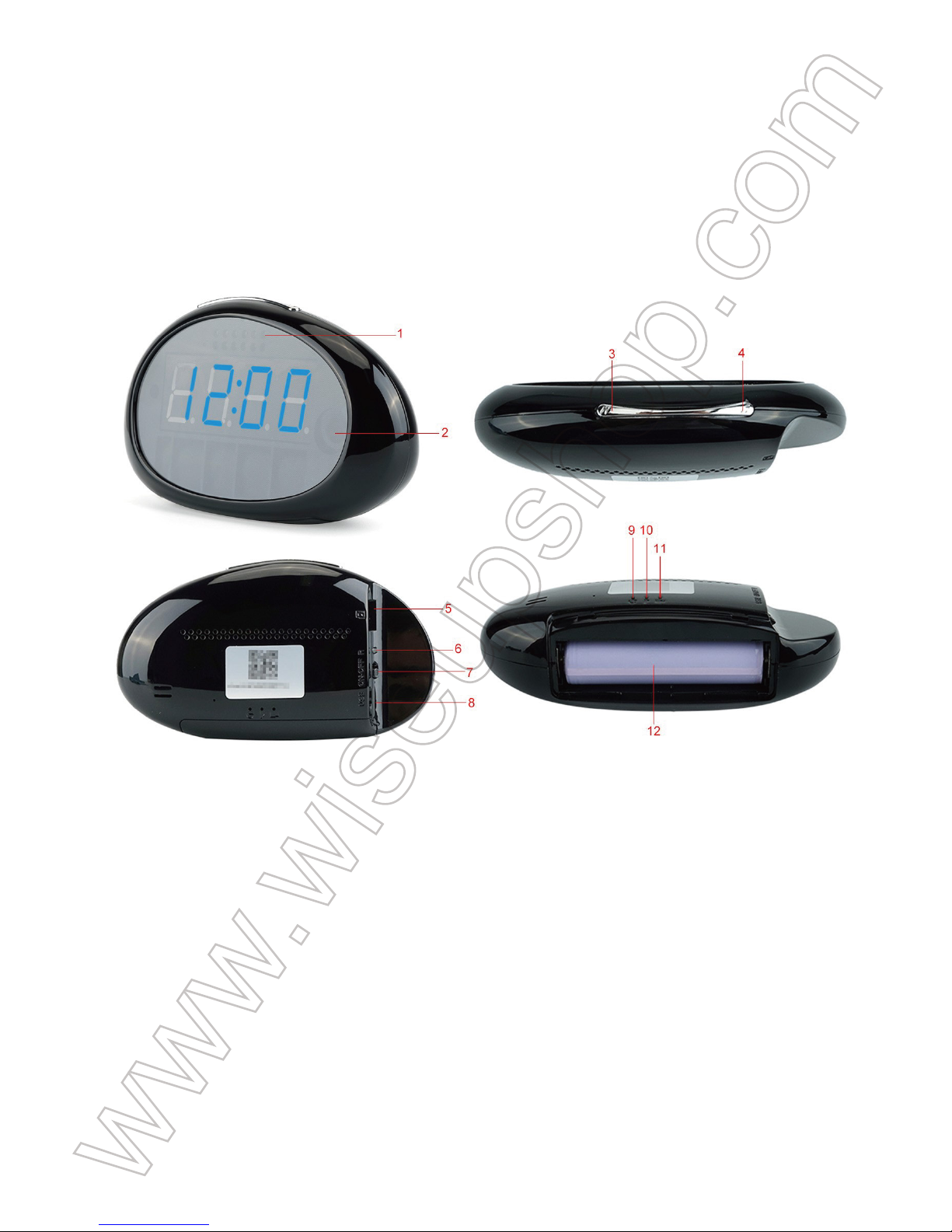
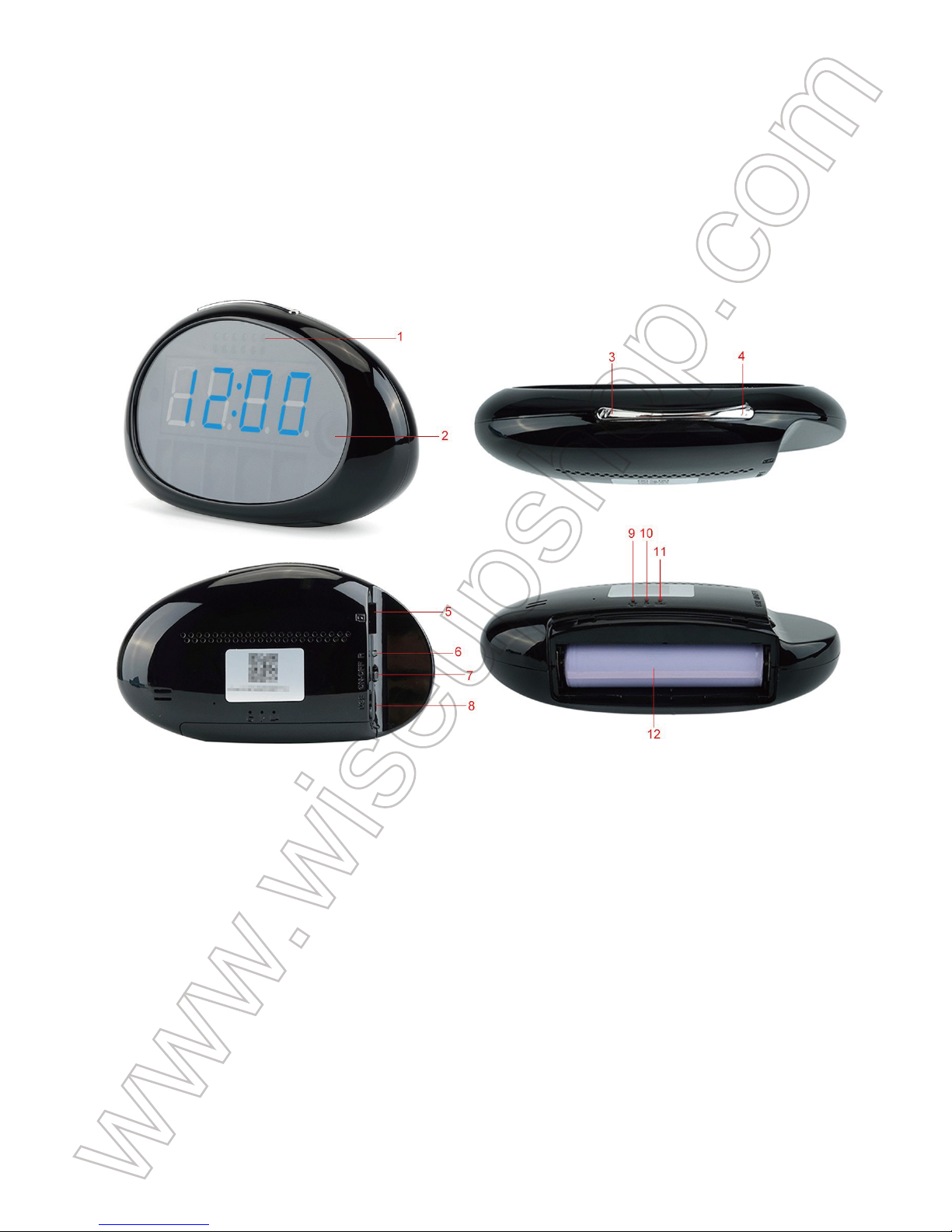
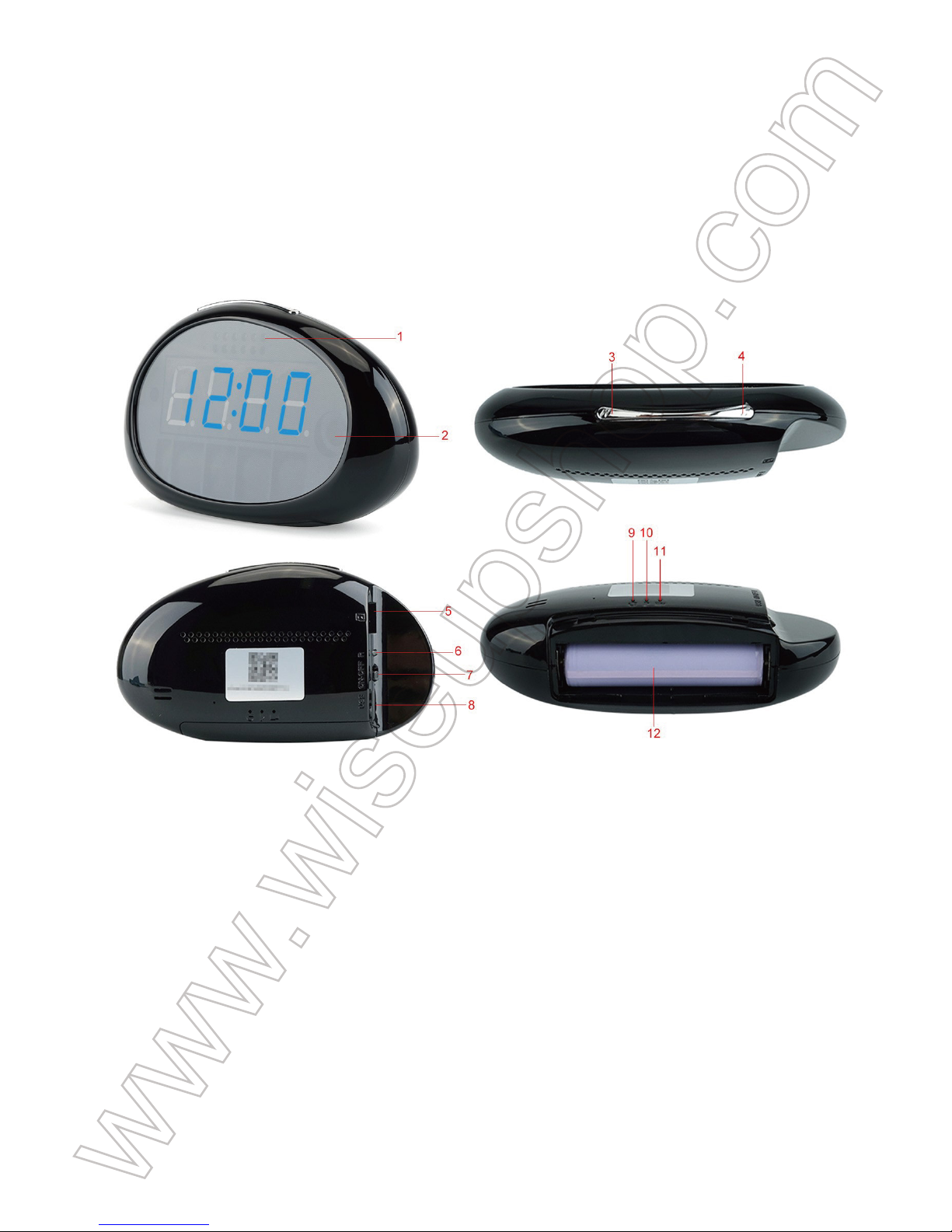
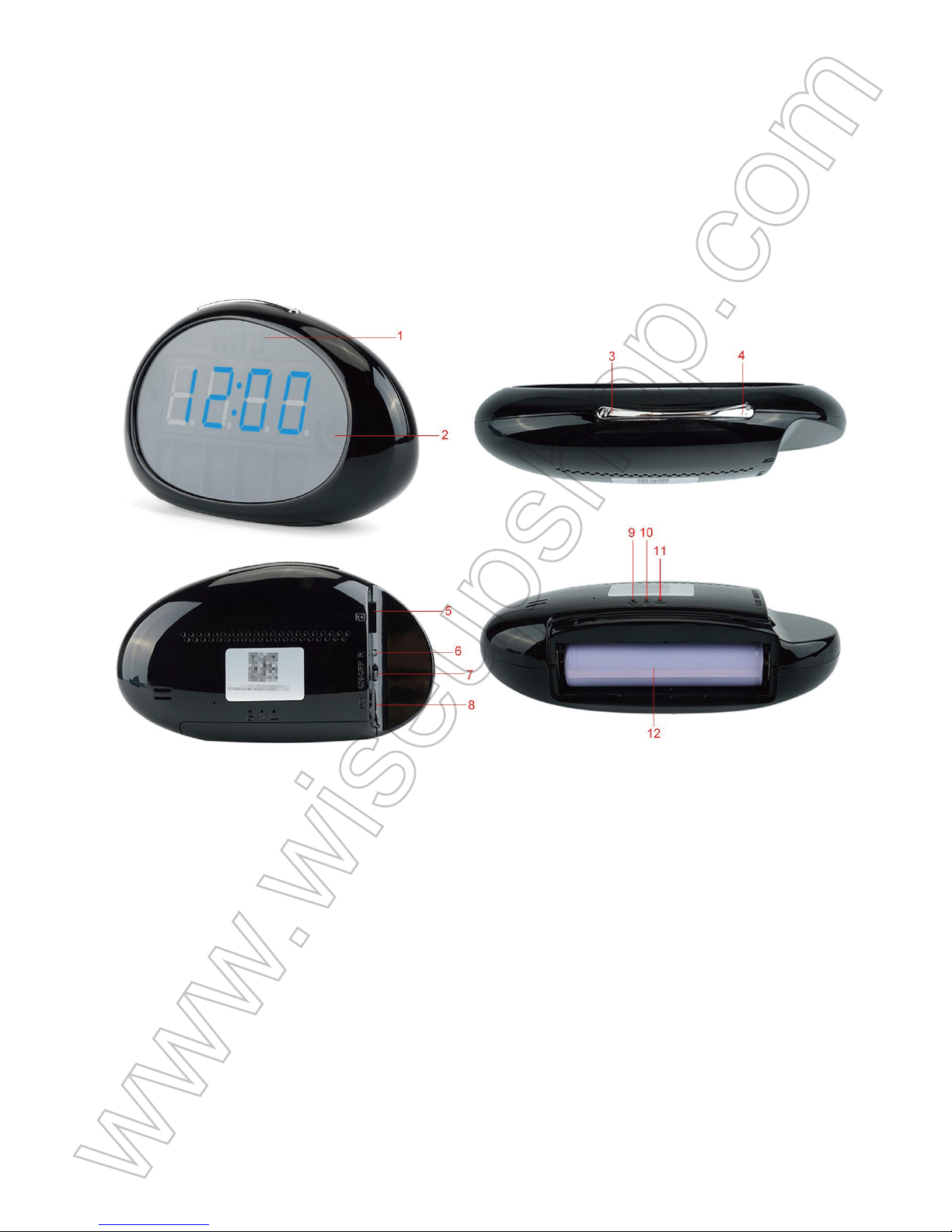
1. IR LEDs
2. Camera Lens
3. Set Button
4. Plus Button
5. Micro SD Card Slot
6. Reset Button
II. What’s in the Box
-1× WIFI Clock Camera
-1× USB Cable
-1× AC110-240V to DC 5V 2.0A Power Adapter
7. Power Switch
8. USB Port
9. WIFI Indicator Light
10. Power Indicator Light
11. Battery Charge Indicator Light
12. Rechargeable Backup Battery
Page 2
-1× 8GB Micro SD Card (fitted into the Micro SD card slot already)
-1× Rechargeable Backup Battery
-1× Insulating Film
III. Before You Start
>> Please remove the insulating film for the first use.
3.1. Get Clock Part Ready
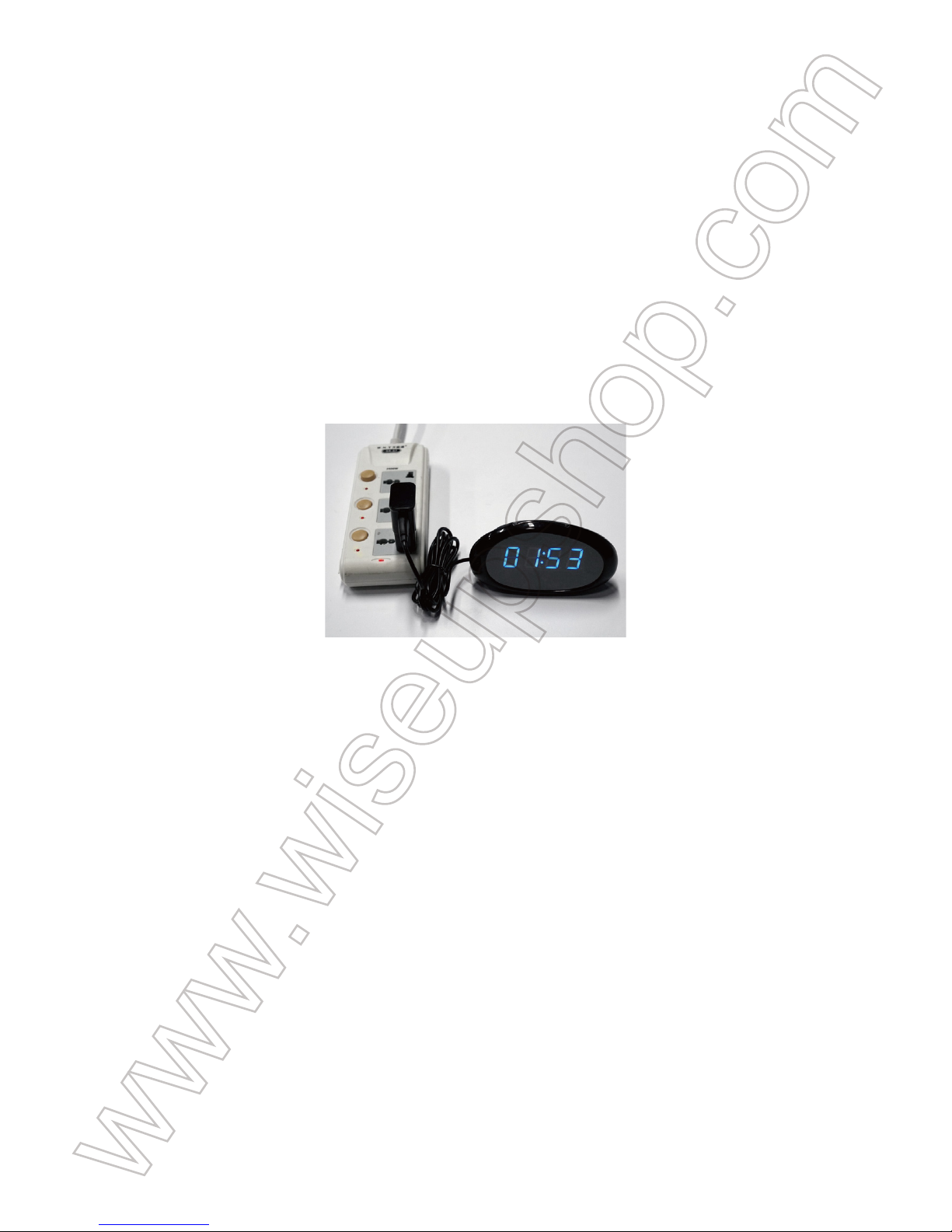
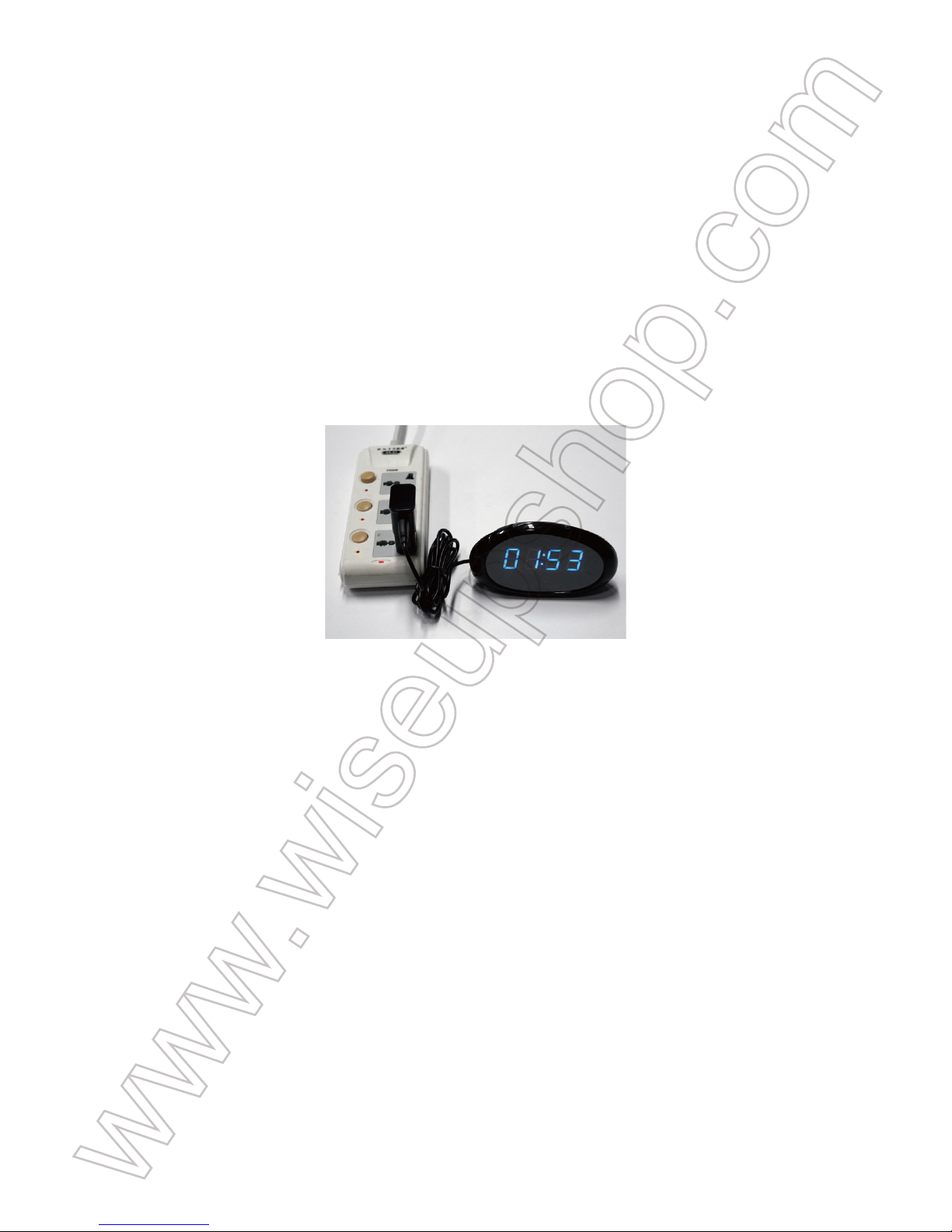
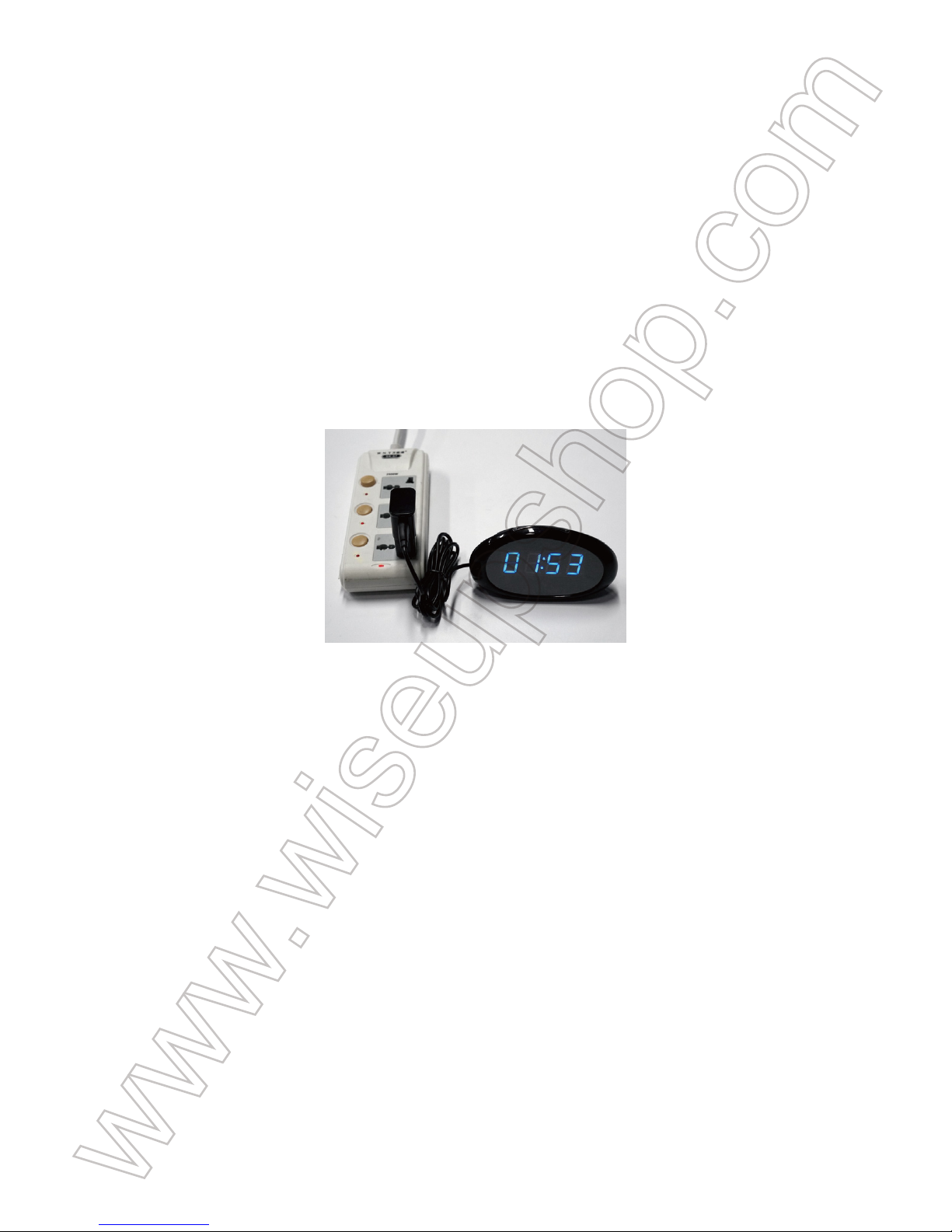
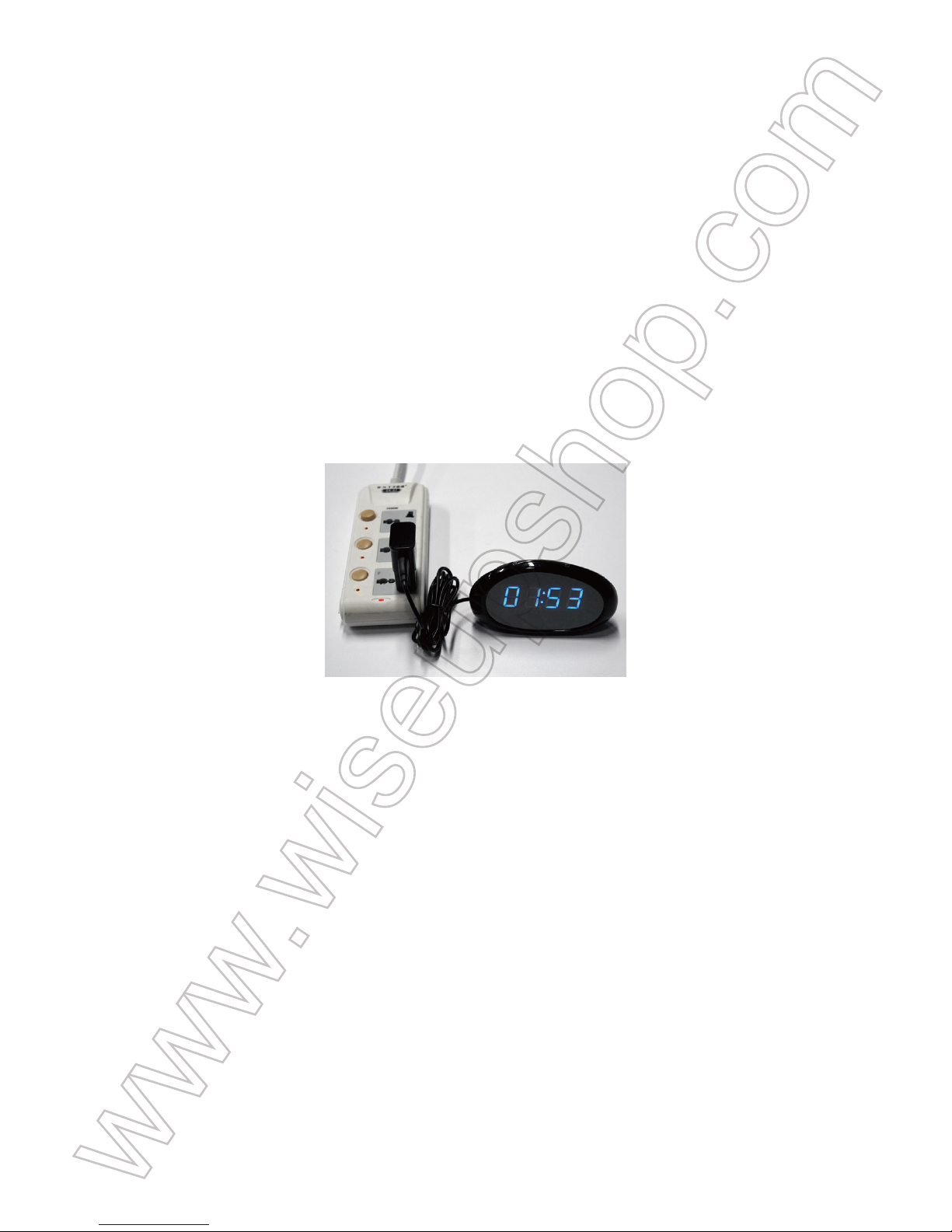
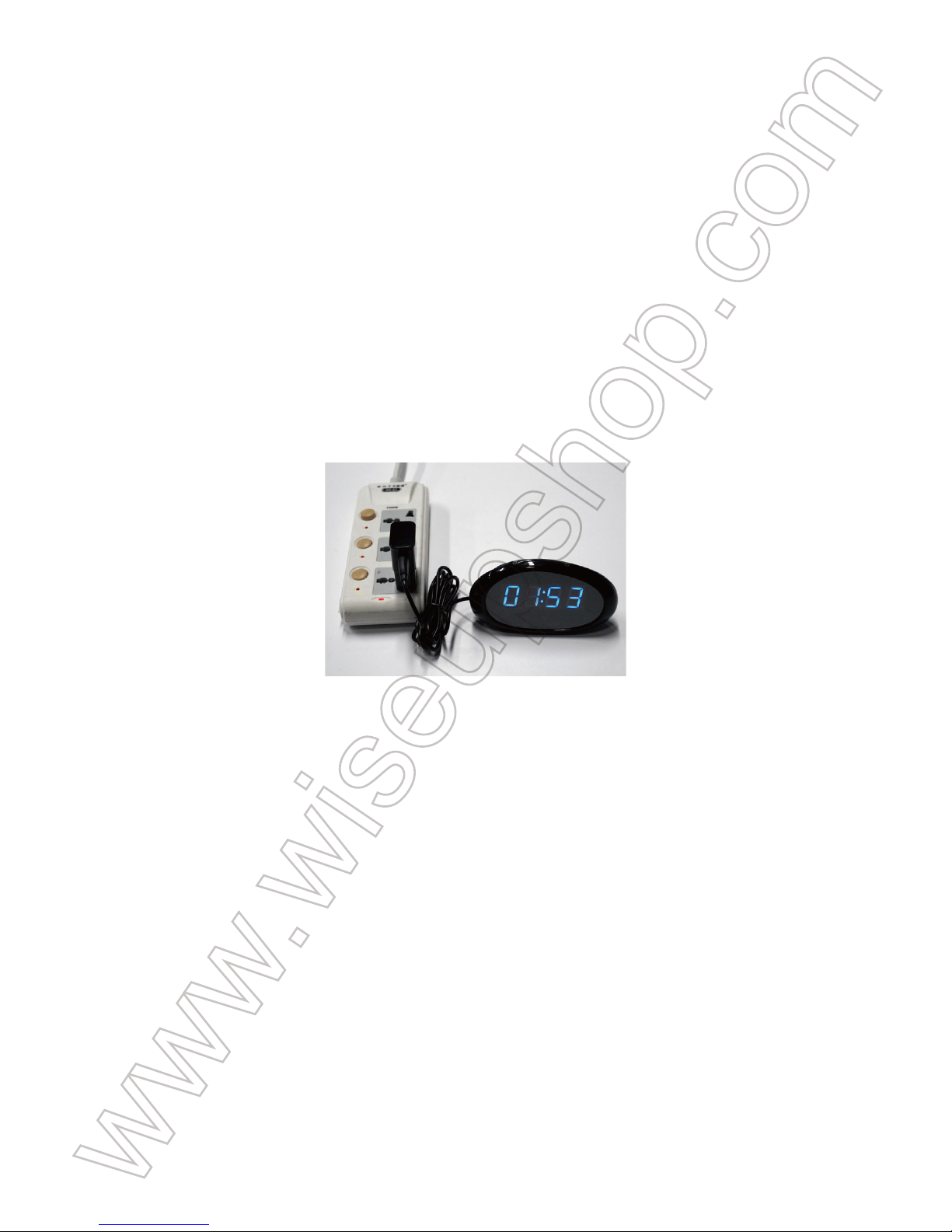
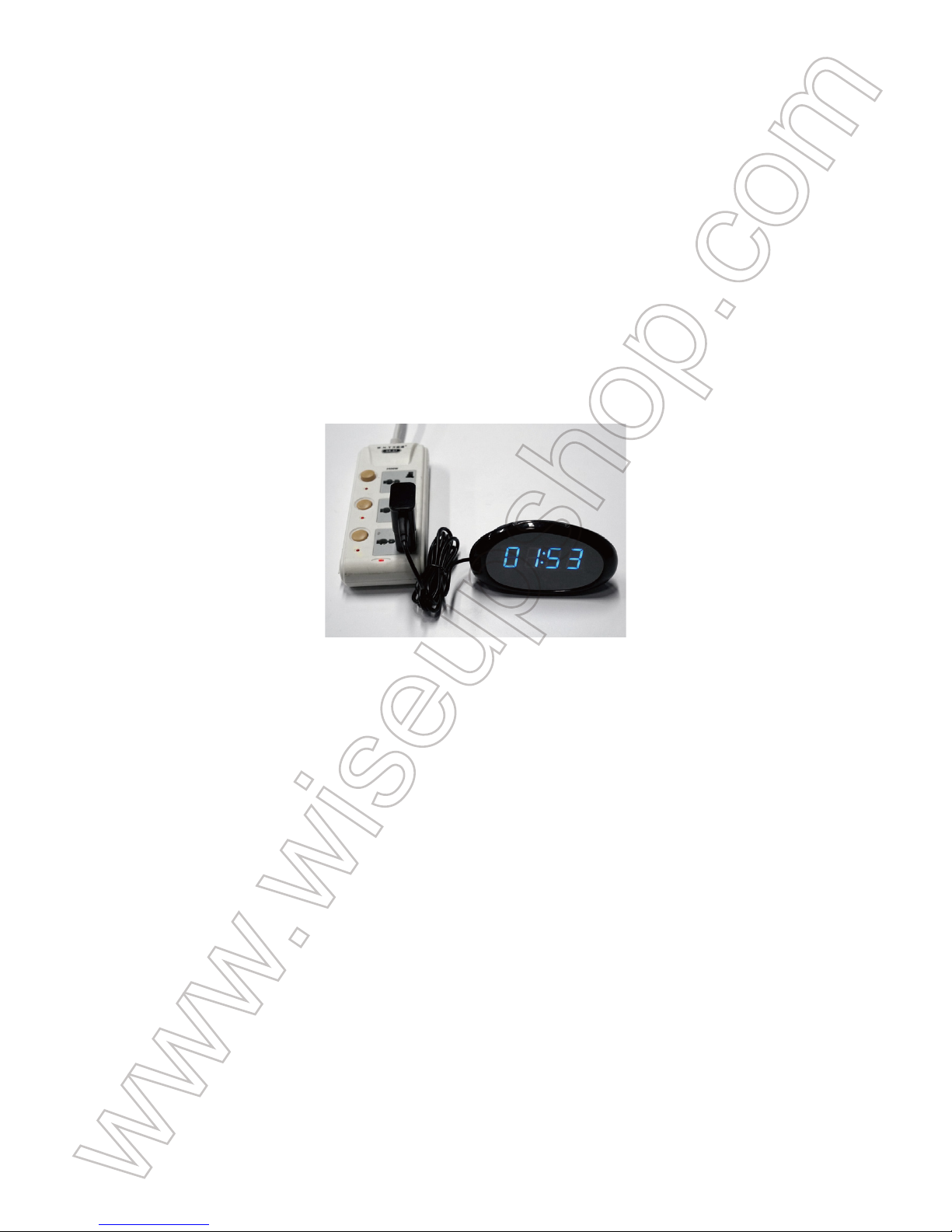
3.1.1. Open back cover, plug the clock directly into an outlet AC power supply using the
power adapter included, time display will be lit brightly.
3.1.2. Press the Set Button once and the hour will start flashing, then press the Plus
Button to adjust the current hour.
3.1.3. Press the Set Button once again to save the hour setting and the minute will start
flashing, then press the Plus Button to adjust the current minute.
3.1.4. Press the Set Button to save the minute setting. Press the Plus Button to switch
between 12-hour and 24-hour mode, then press the Set Button once to save the setting.
3.2. Get WIFI Camera Part Ready
3.2.1. Please make sure the camera is fully charged and the Micro SD card has been
formatted already and is securely fitted into the camera’s SD card slot, or it will not work.
We recommend you use a SDHC Class 10 Micro SD card.
3.2.2. Power on the camera by sliding the Power Switch to the ON position. The charging
and power indicator lights will glow solid yellow while the WIFI indicator light will keep
flashing yellow, indicating the camera’s WIFI signal is ready.
Page 3
IV. Network Setup
4.1. Install the “Camwf” APP on your iPhone or iPad
Search for “Camwf” in your App Store and install it on your iPhone or iPad.
4.2. P2P Connection Setup (LAN Mode)
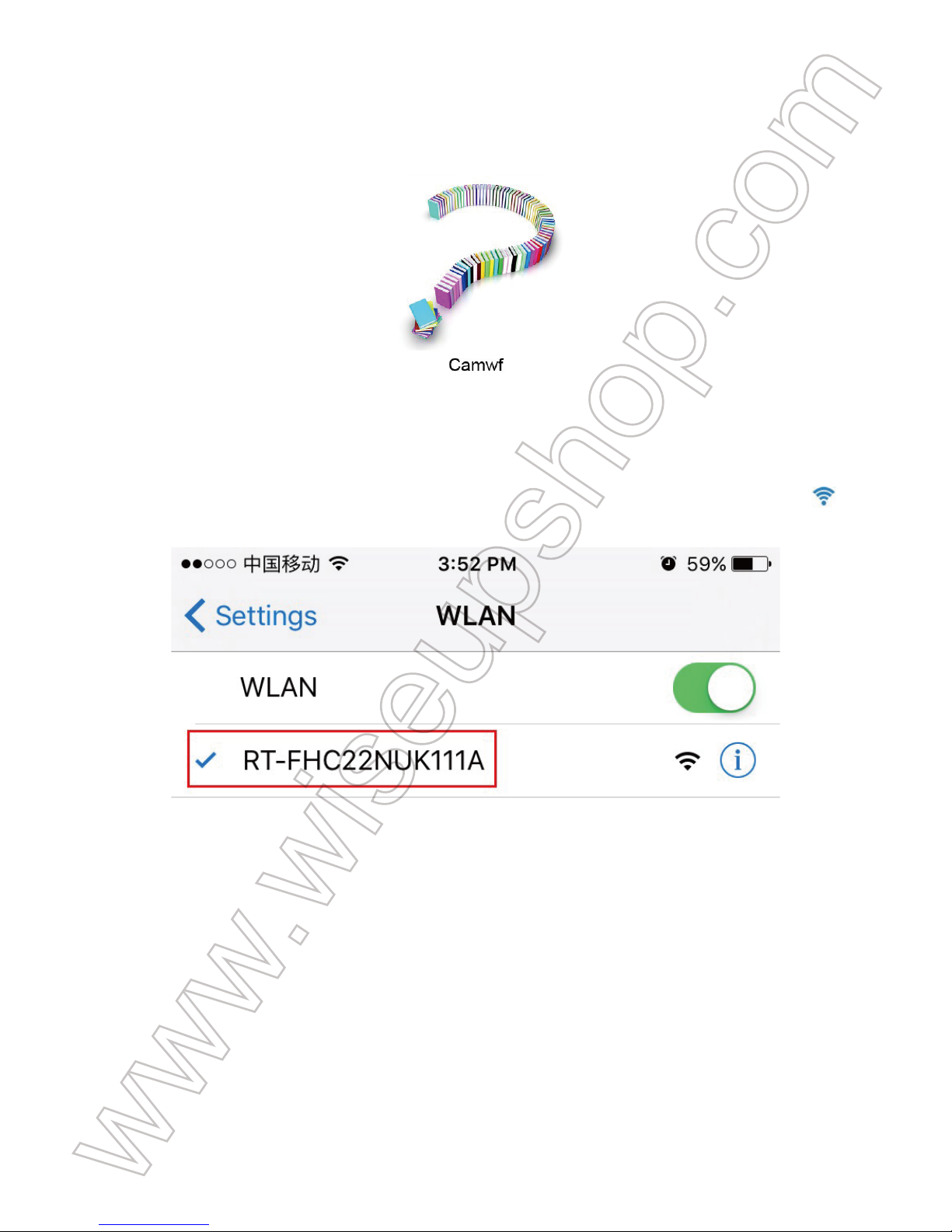
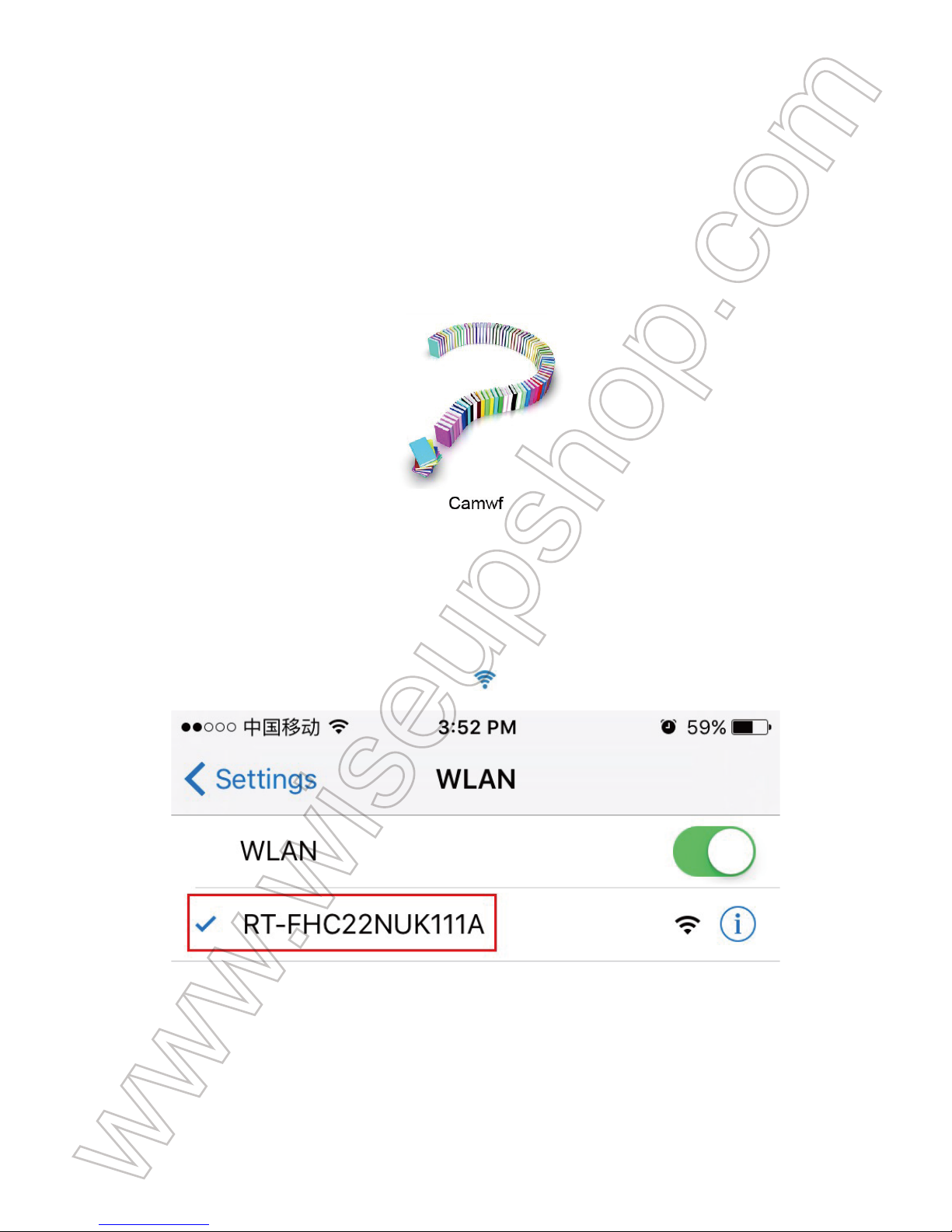
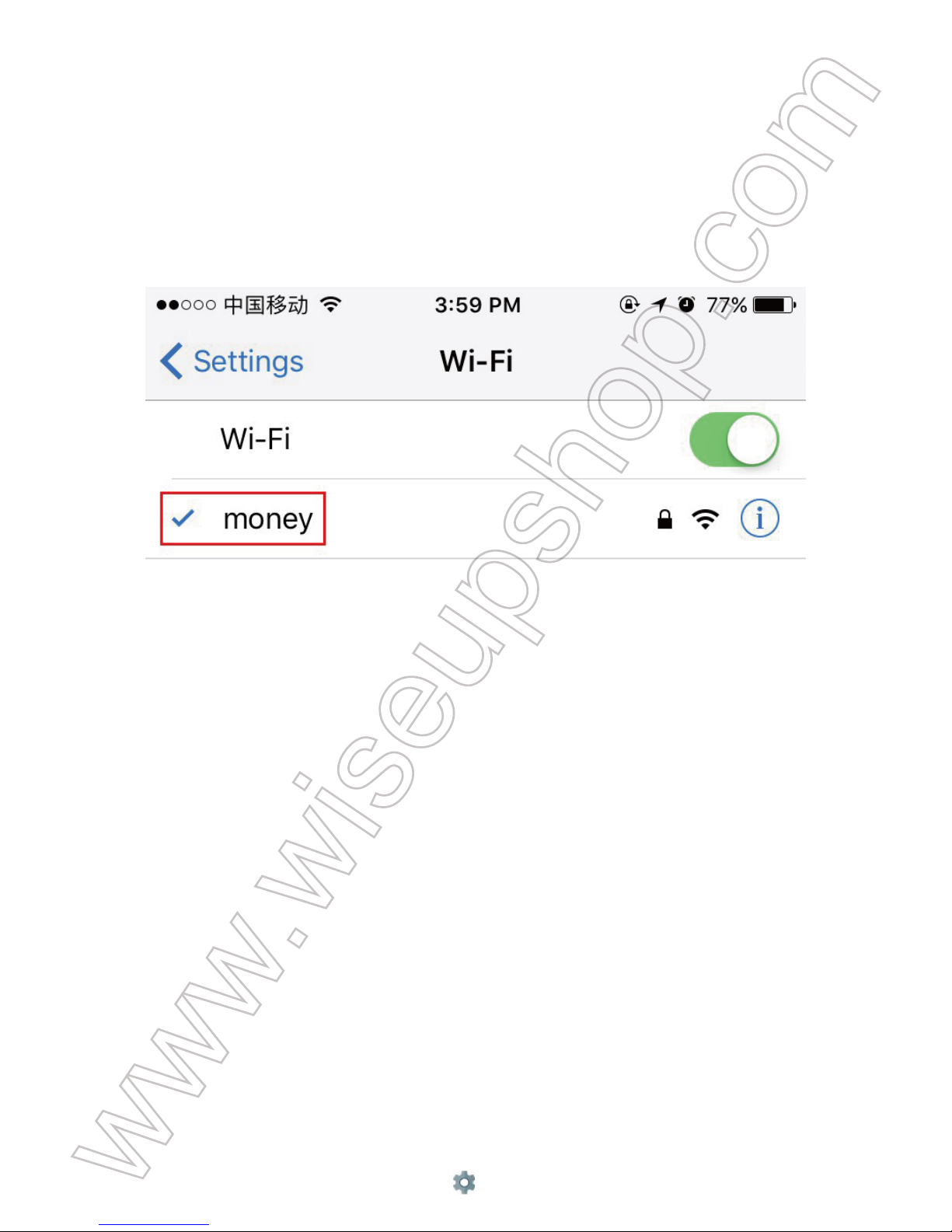
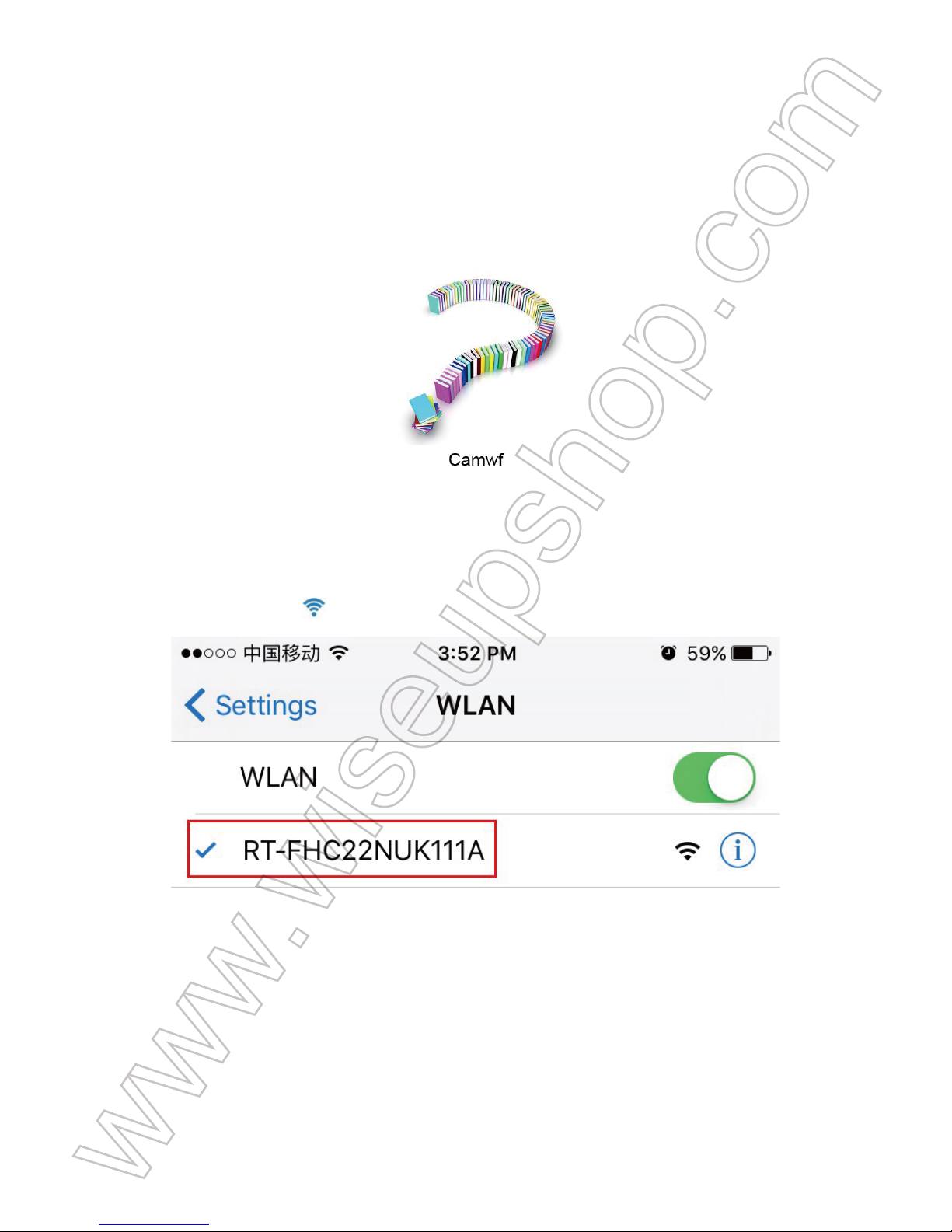
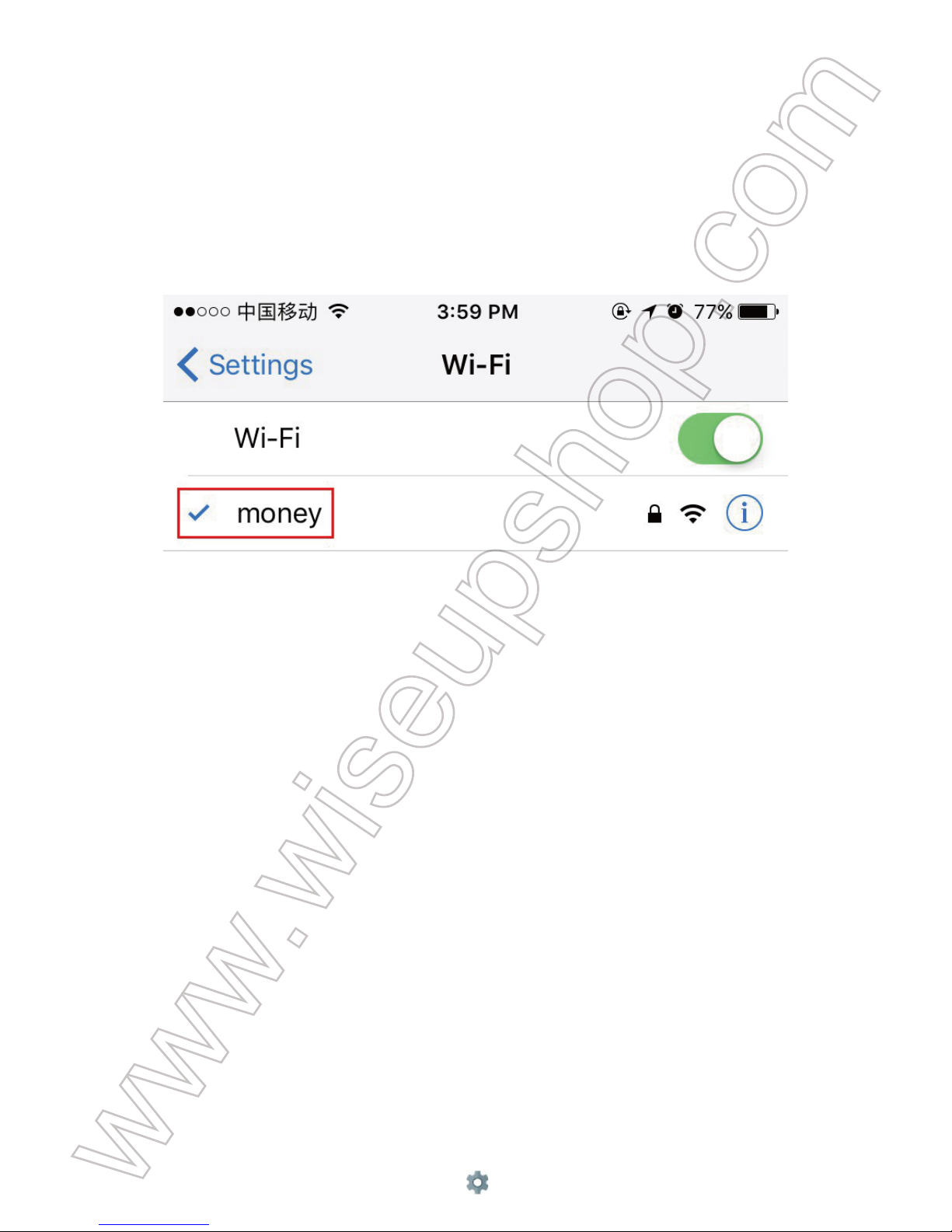
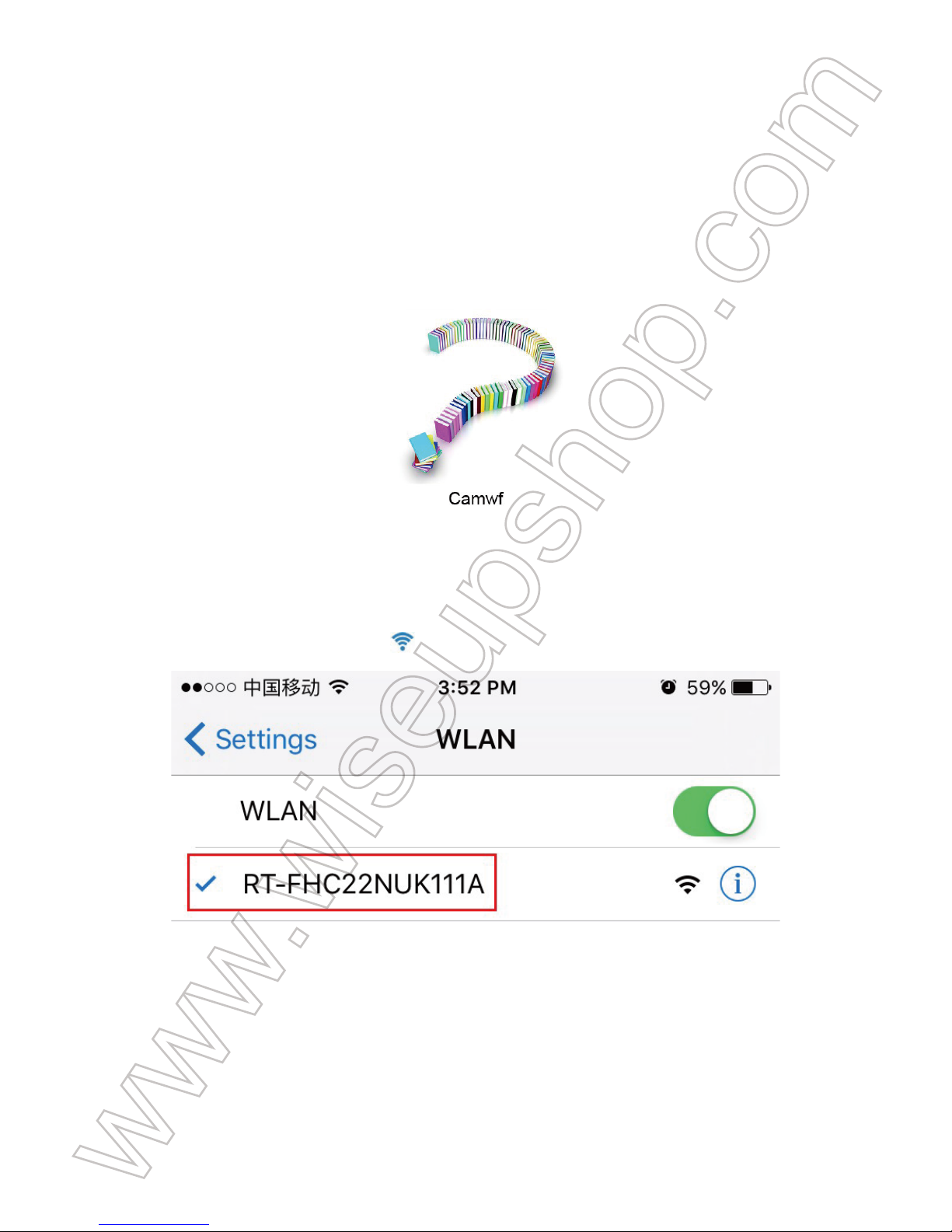
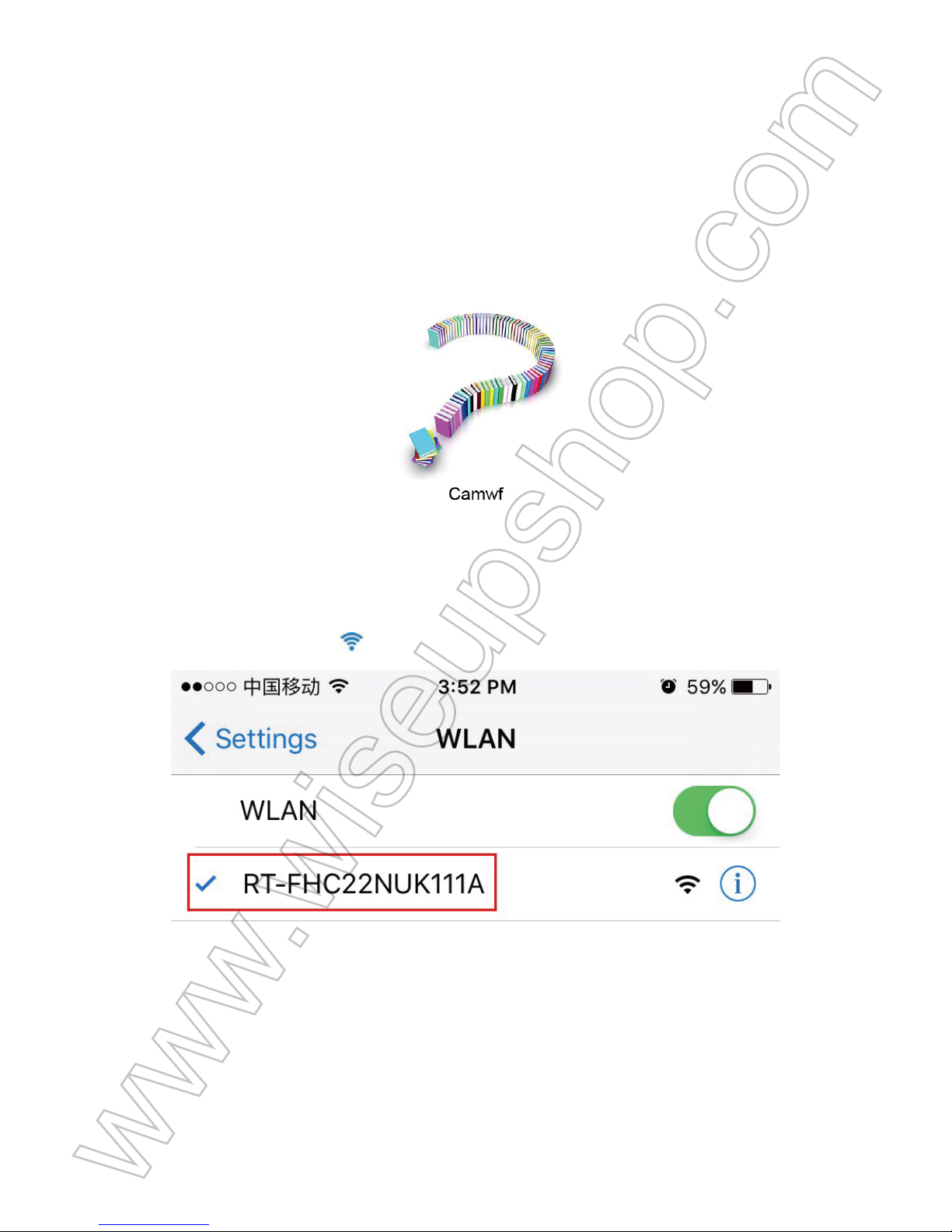
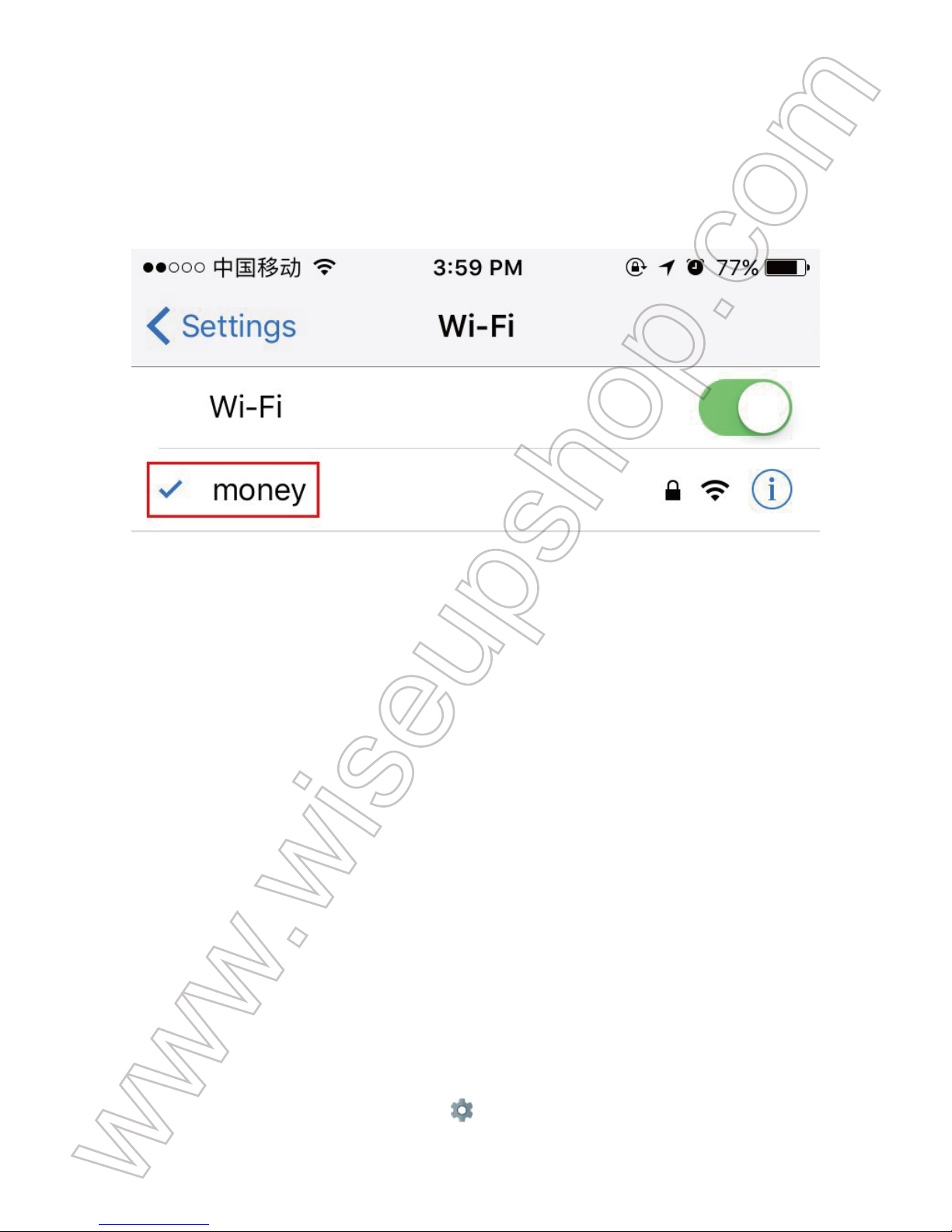
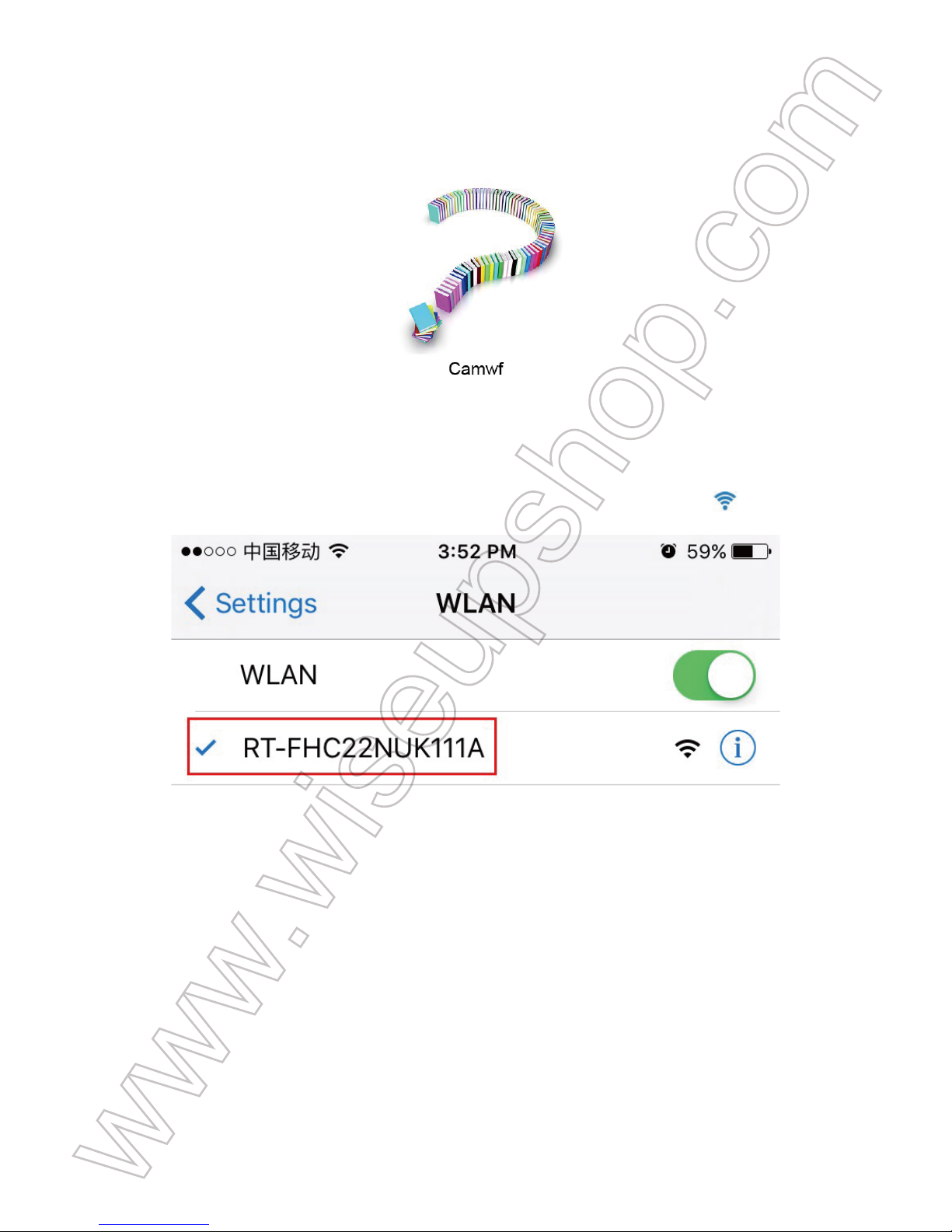
4.2.1. Go to the WLAN Setting page on your iPhone or iPad, connect to the camera’s
WIFI signal named “RT-*****”. Wait until your phone status bar appears WIFI symbol :
[Note]:
If the camera’s WIFI signal cannot be found after a long time, please see Q1 on the FAQ
page at the end of this user guide for detailed solutions.
4.2.2. Run the “Camwf” APP.
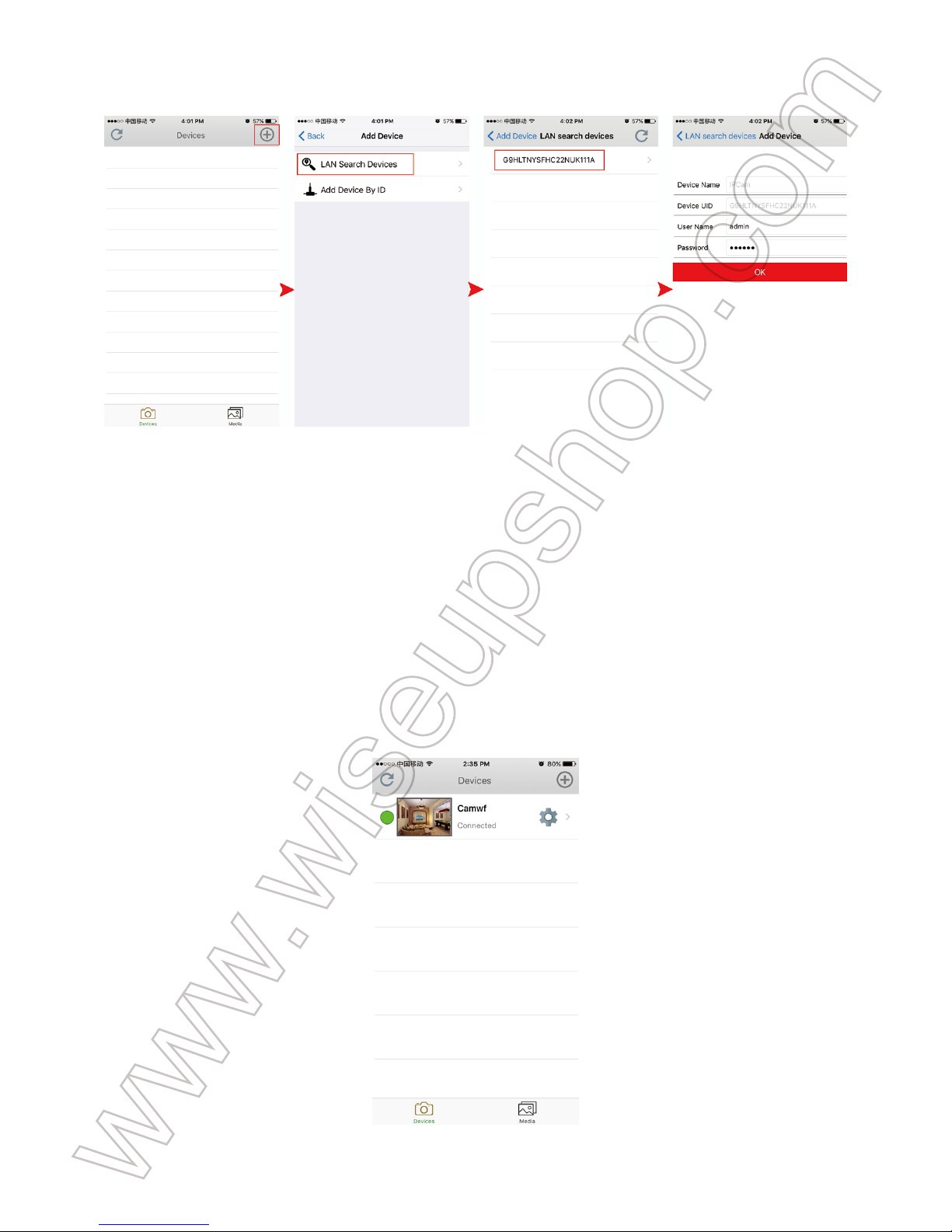
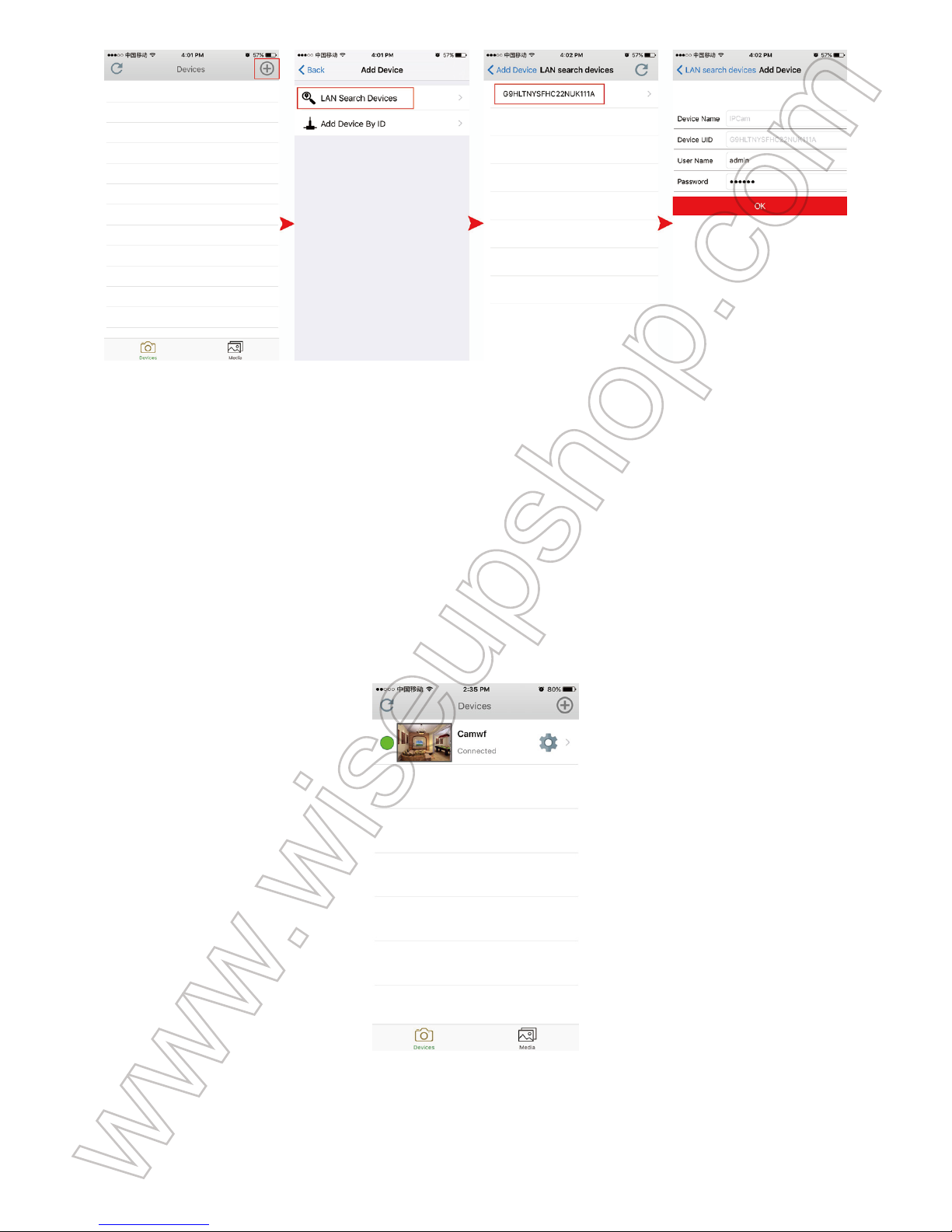
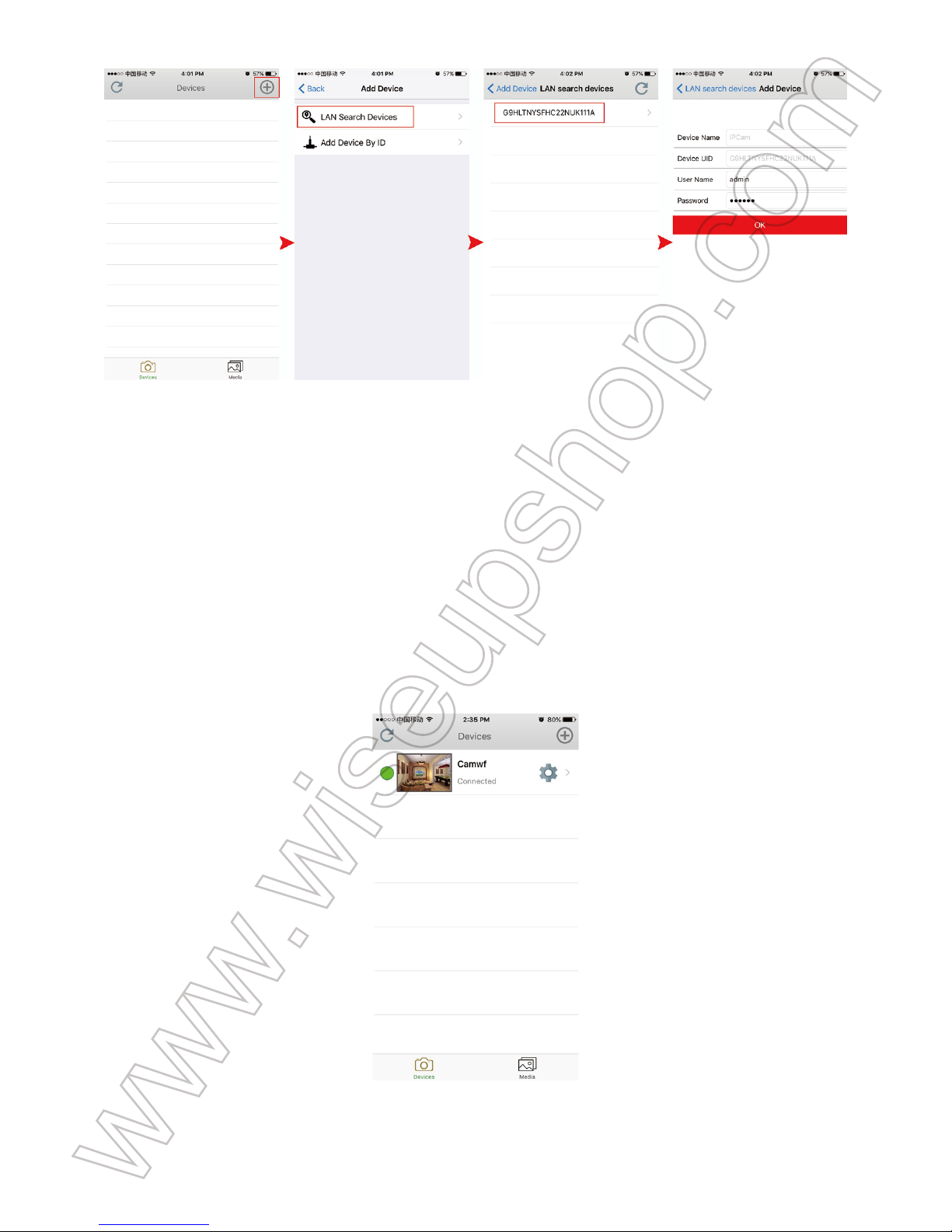
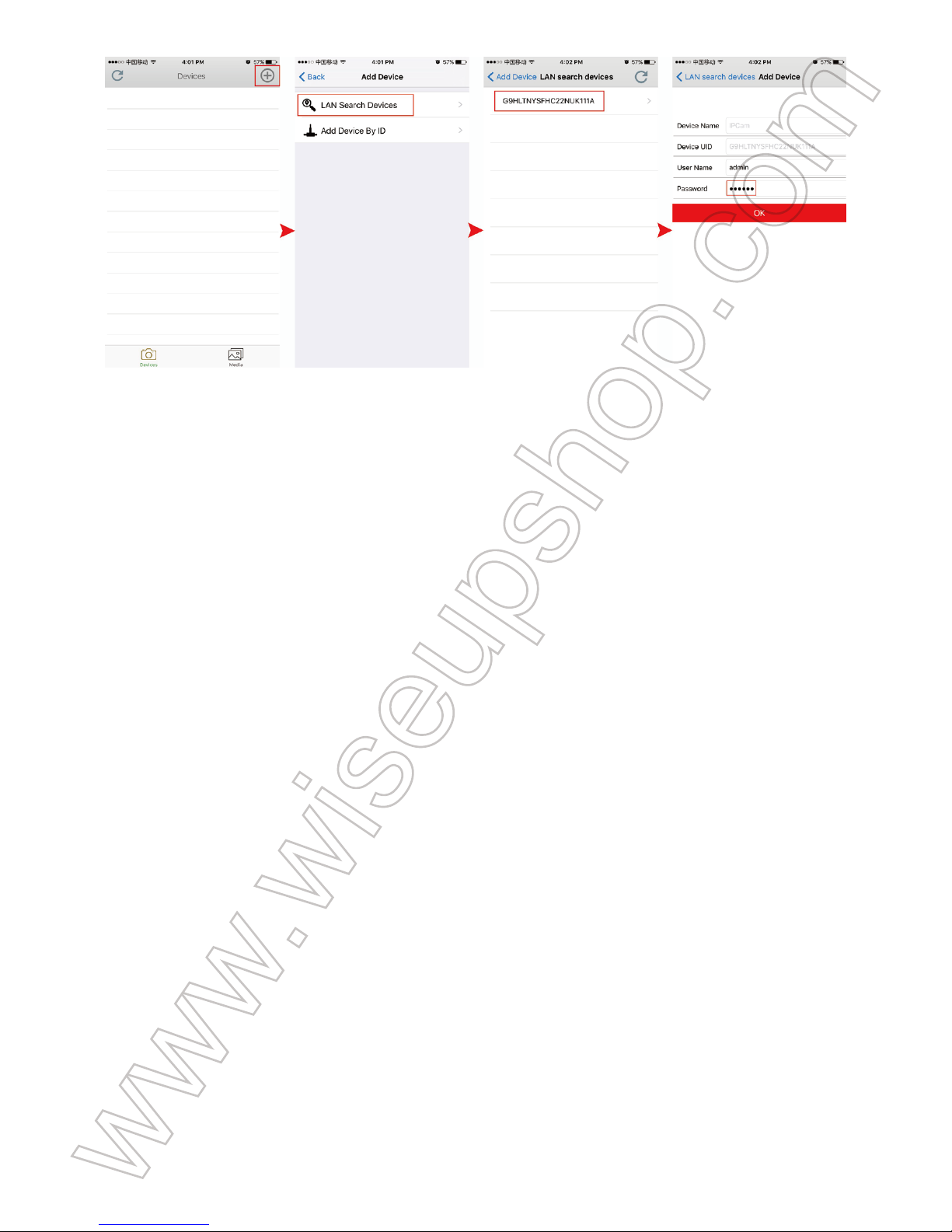
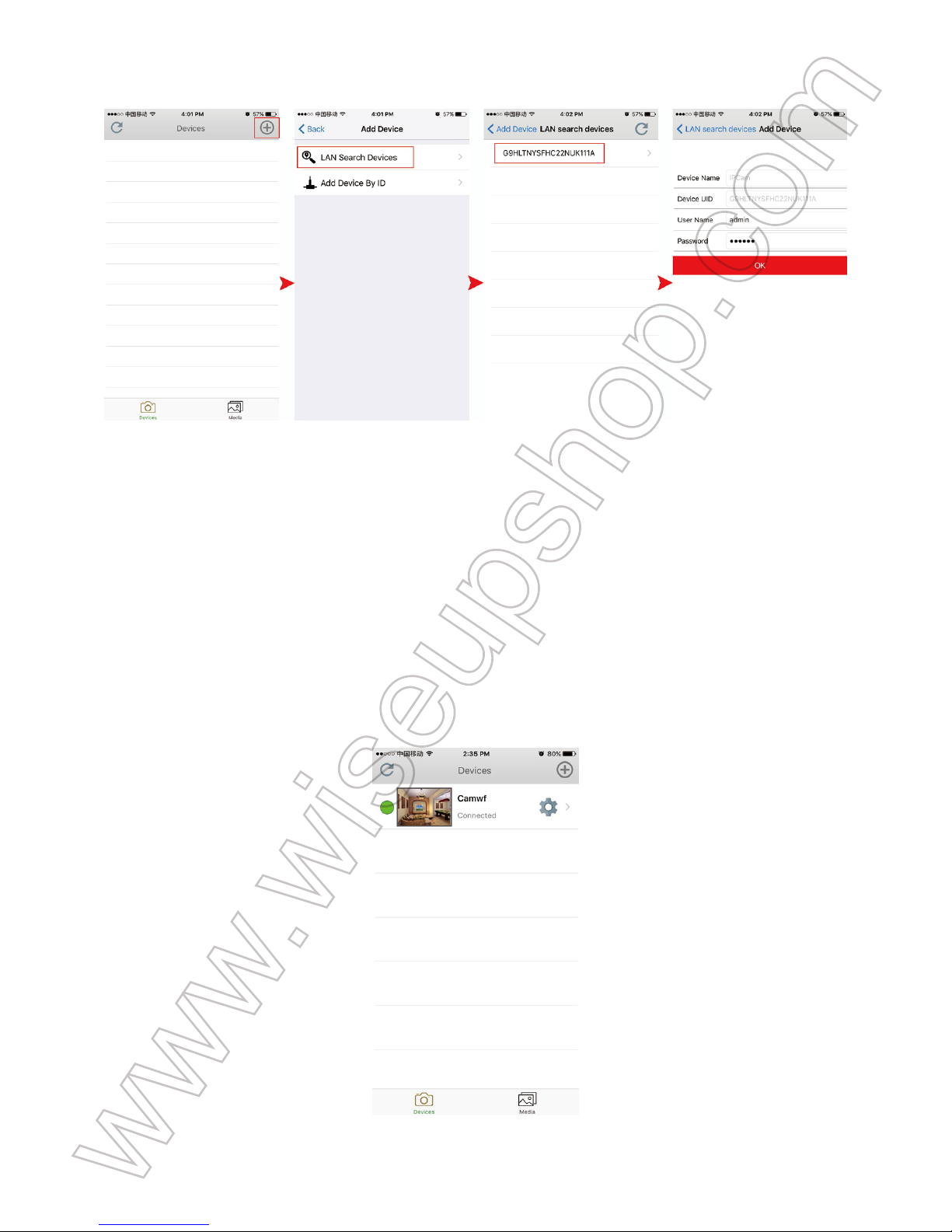
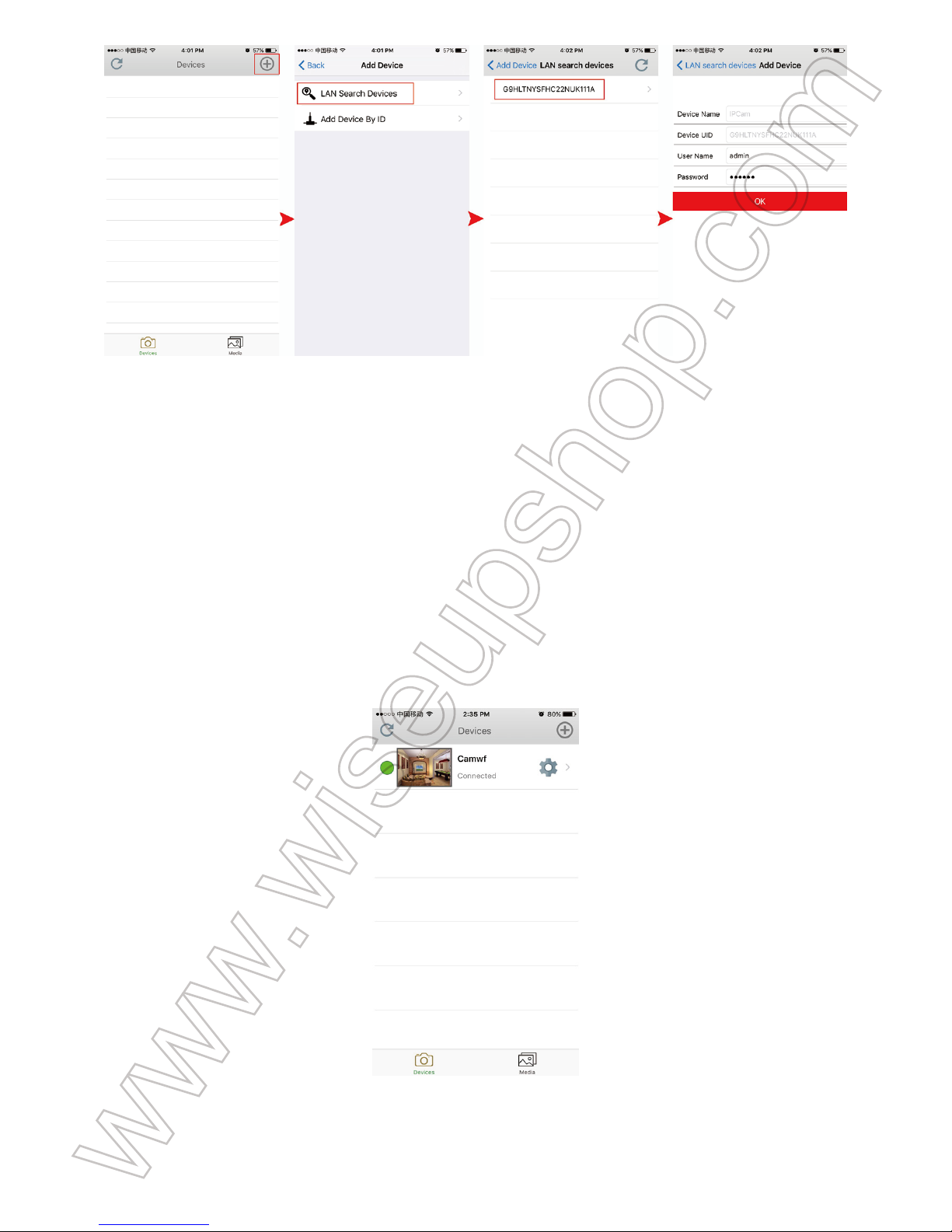
4.2.3. Add the camera to the “Camwf” APP as below:
Tap + symbol at the top right corner > Search for the camera > Tap the camera’s UID >
Tap OK.
Page 4
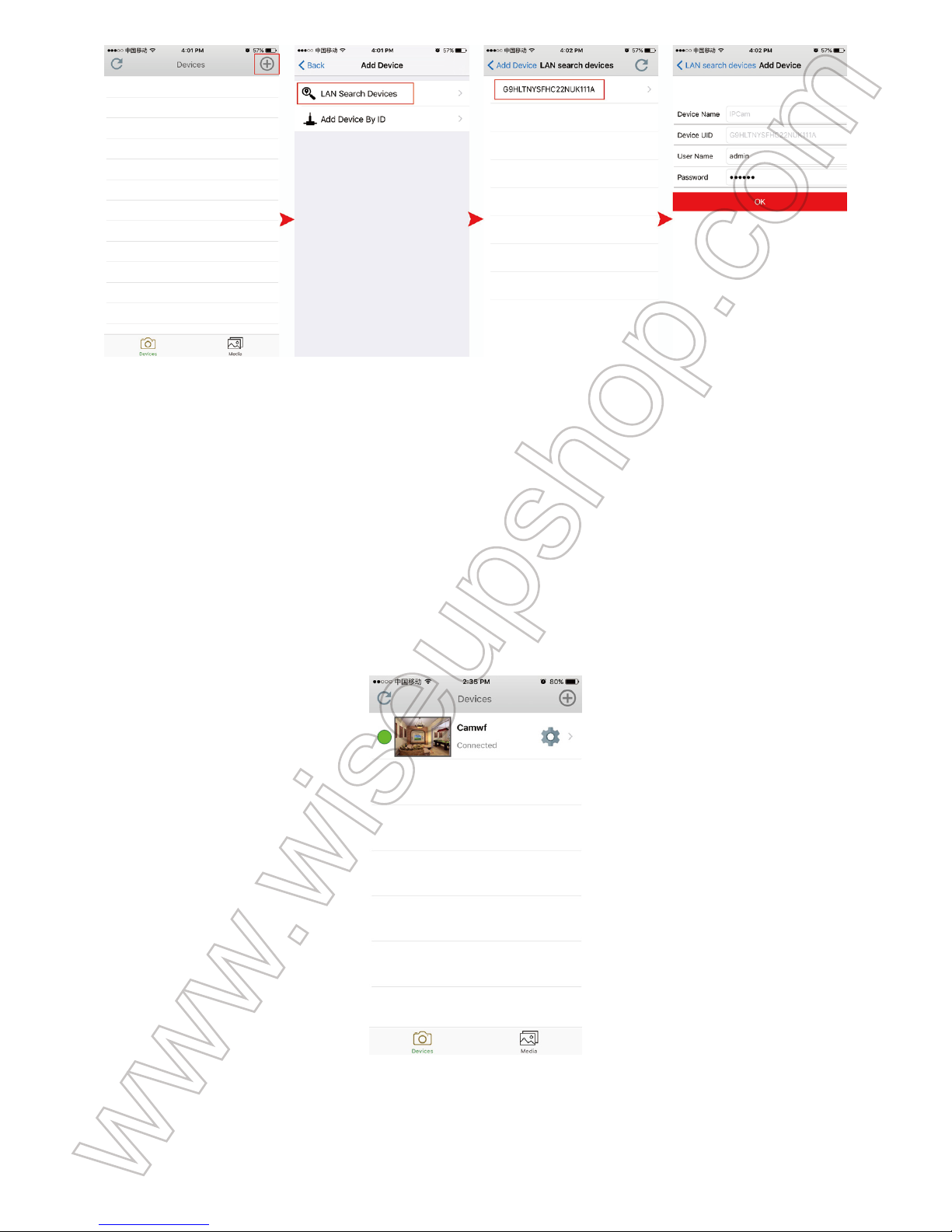
4.2.4. If the camera shows “Connected” on the “Devices” page, it means the camera’s
P2P (LAN) setup is successful and the camera has entered into LAN mode. You can view
live or record video in P2P mode.
[Note]:
1). In the P2P (LAN) mode, you can only view video locally, within 15 meters (49 feet) open
range.
2). If the camera shows “Connect fail”, exit the APP and launch it again. Wait a minute and the
camera will be “Connected”.
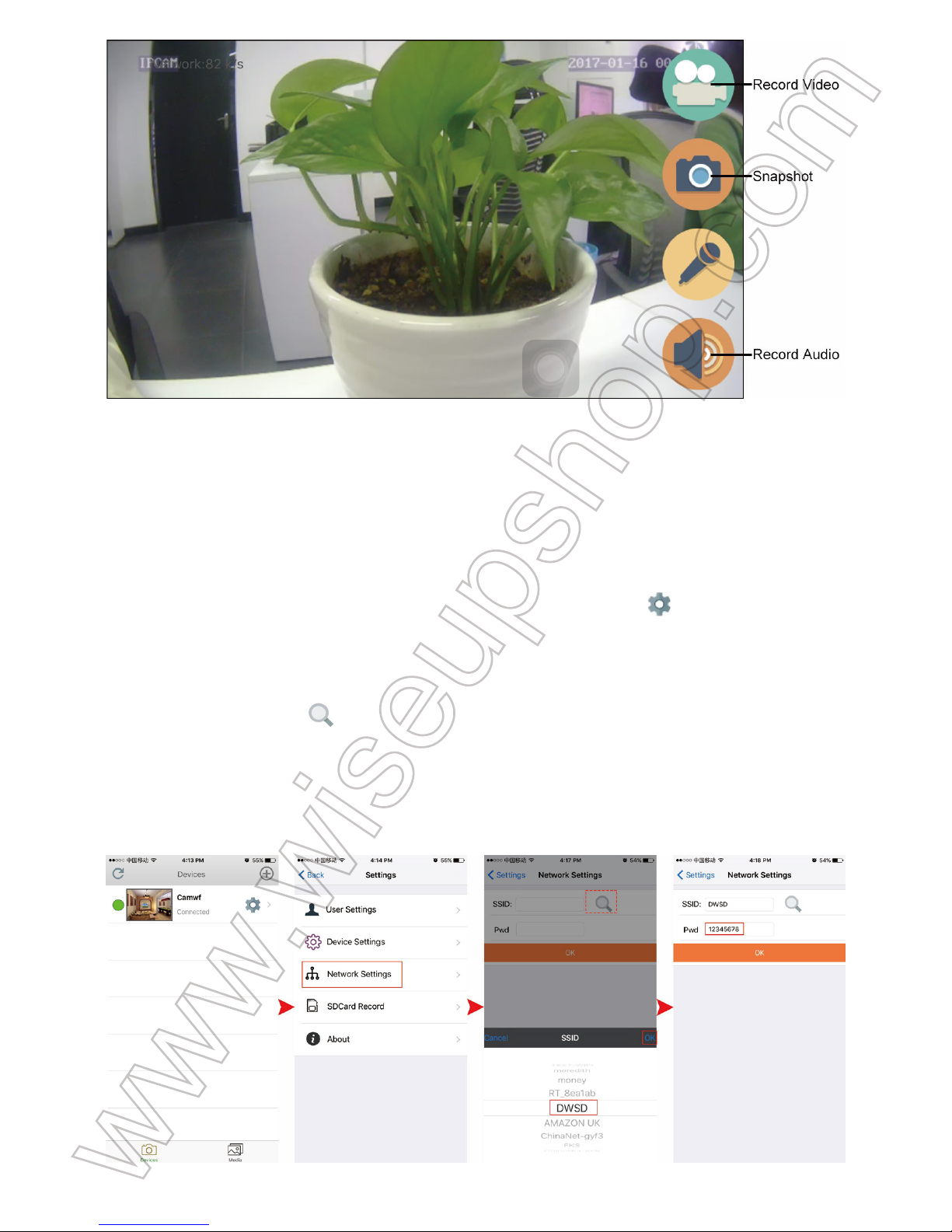
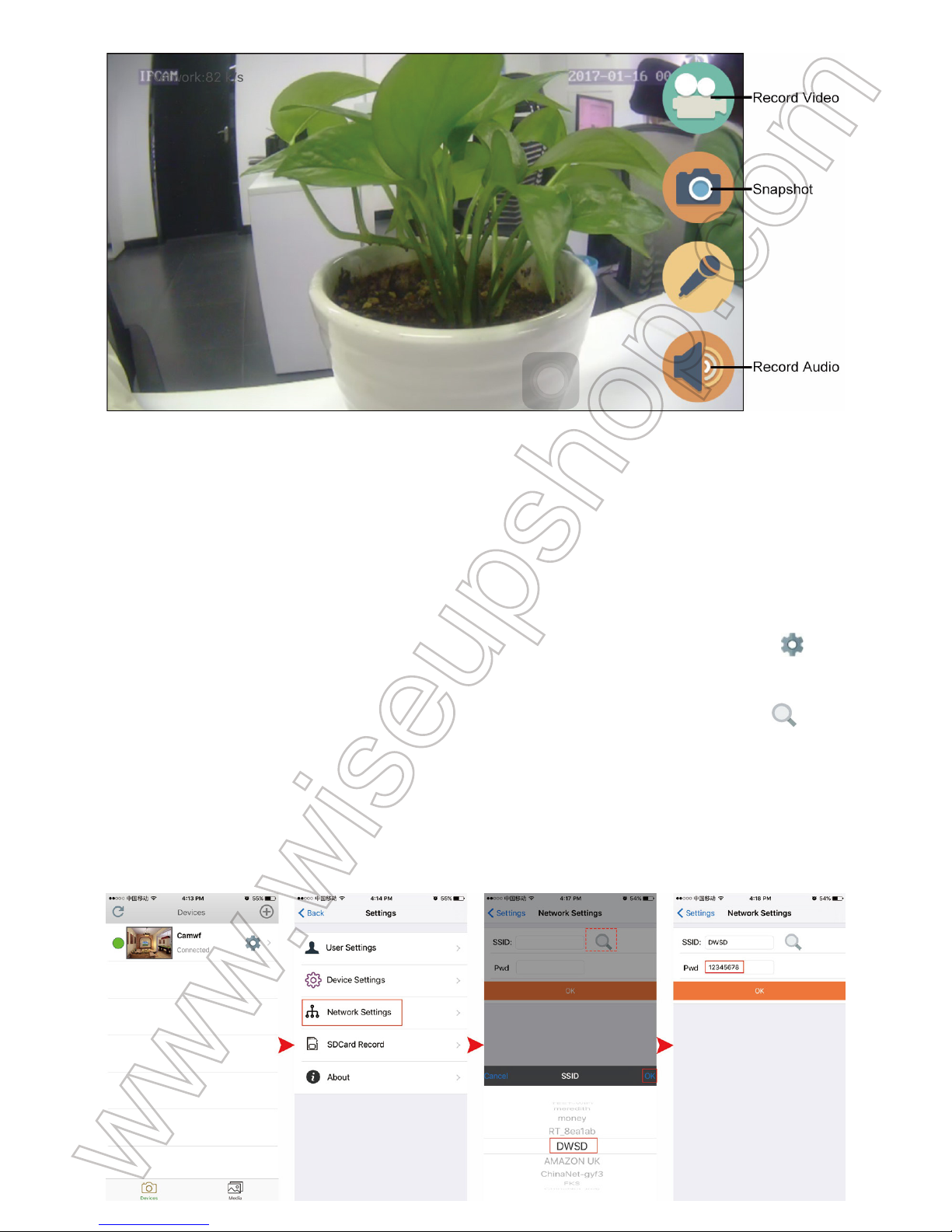
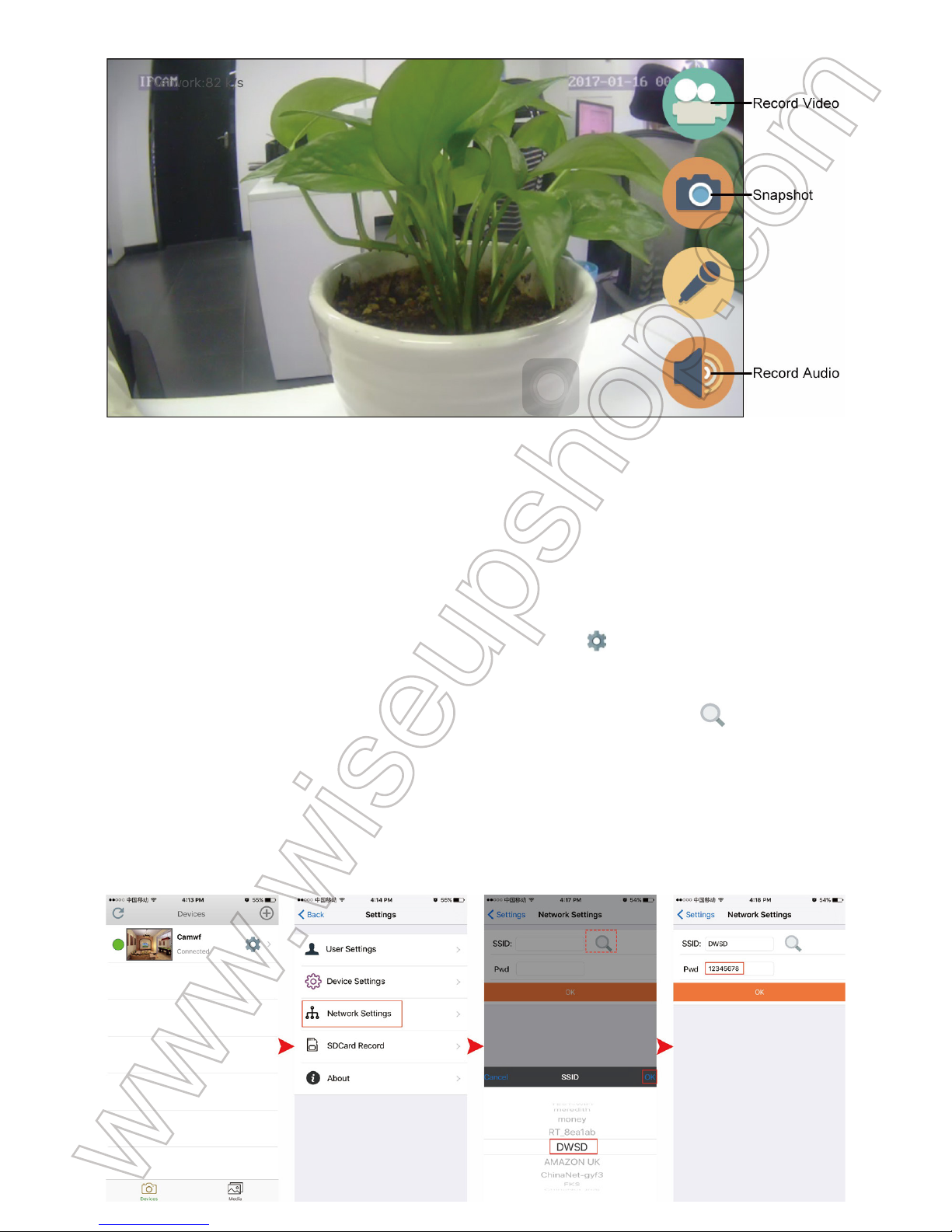
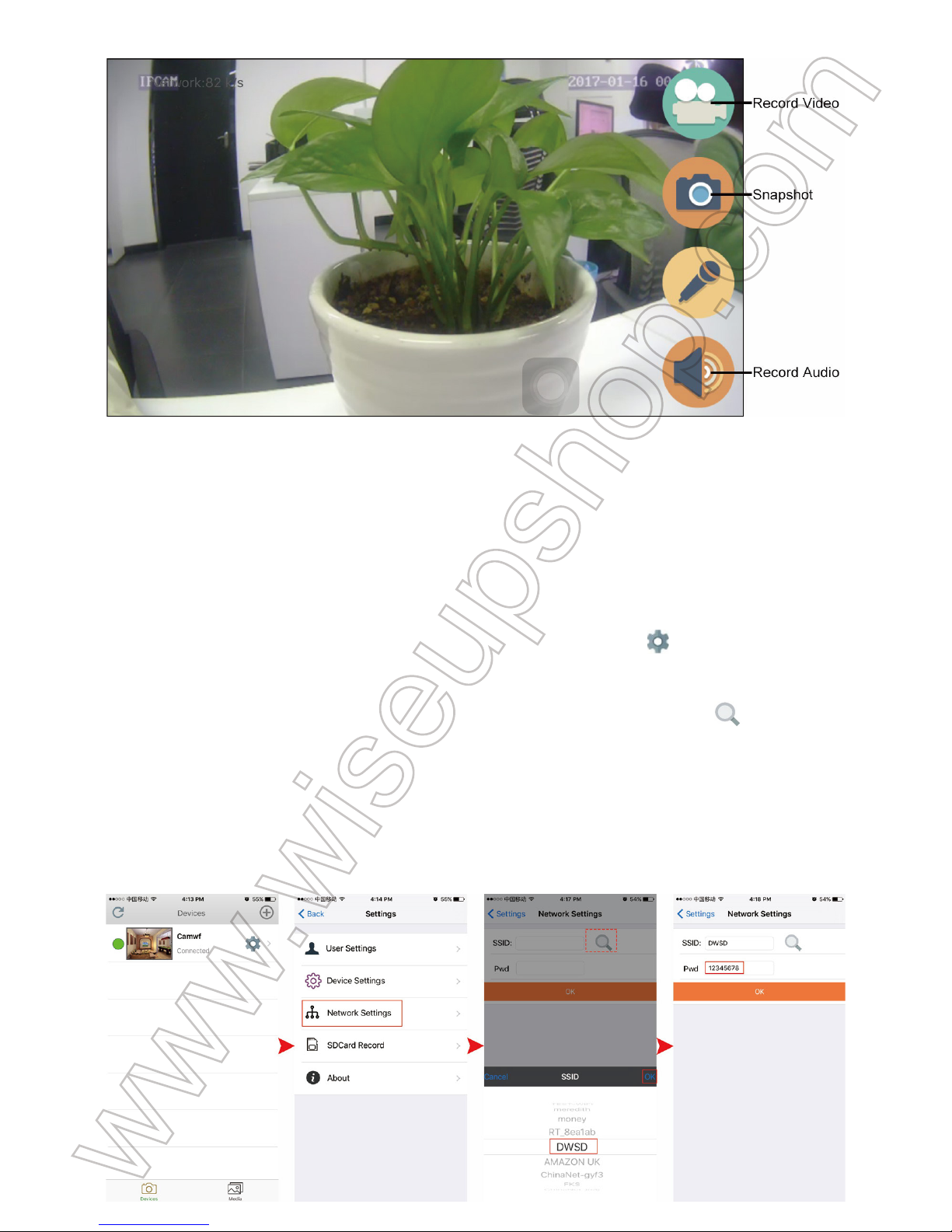
4.2.5. Click the camera icon to enter into the live video page.
Page 5
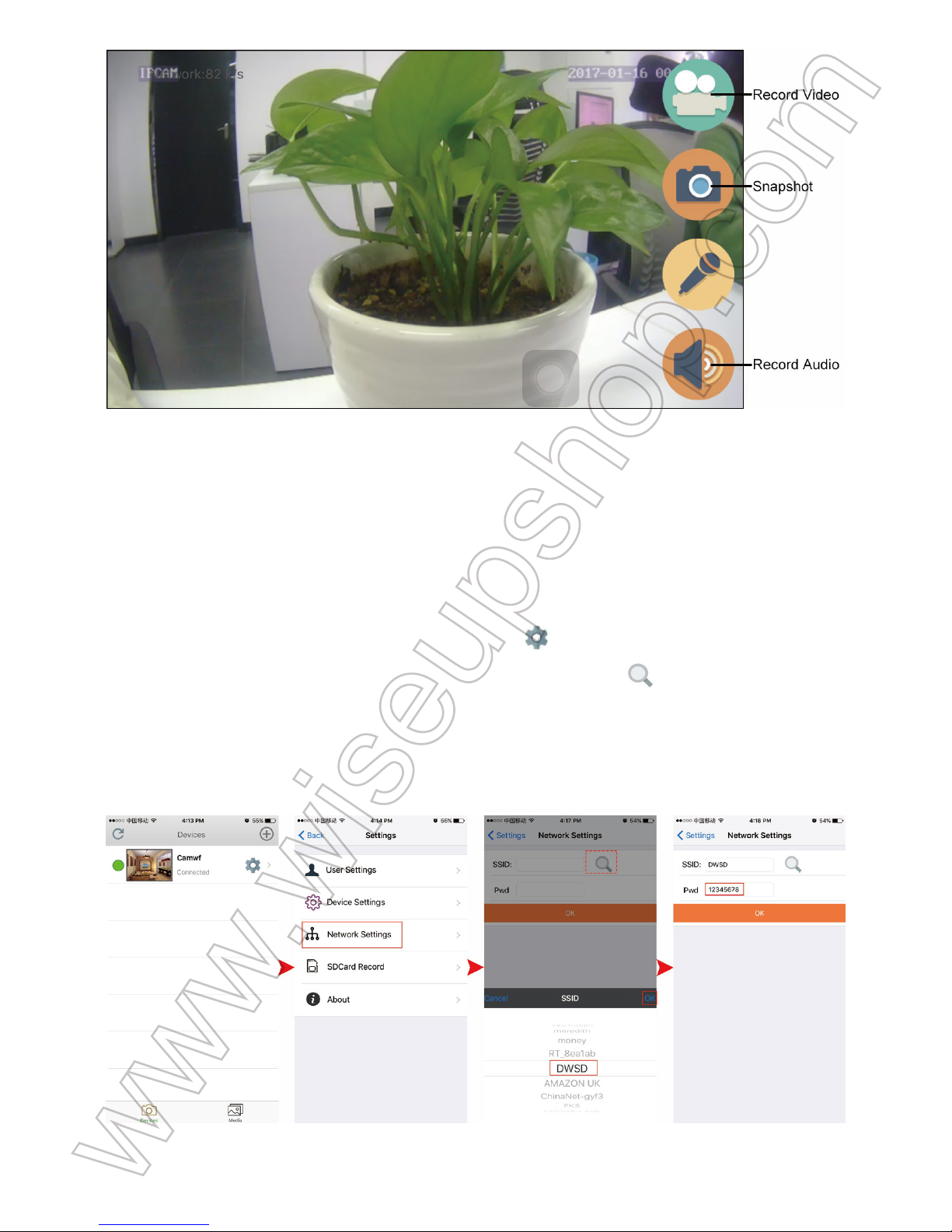
4.3. Remote View Setup (WAN Mode)
>> Before remote view setup, please make sure that the camera is successfully added to
the APP in P2P (LAN) mode and it’s online.
4.3.1. Launch the “Camwf” APP.
4.3.2. Follow the steps below to complete remote view setup:
Step 1: On the “Devices” page, tap the gear icon then choose “Network Settings”.
Step 2: On the “Network Setting” page, tap the search icon to search for available
networks in the area then select your desired WIFI hotspot to enroll the camera in.
Step 3: Tap “OK” to complete the remote view setup and then the camera will reboot
automatically and ring twice softly in 8 seconds.
Page 6
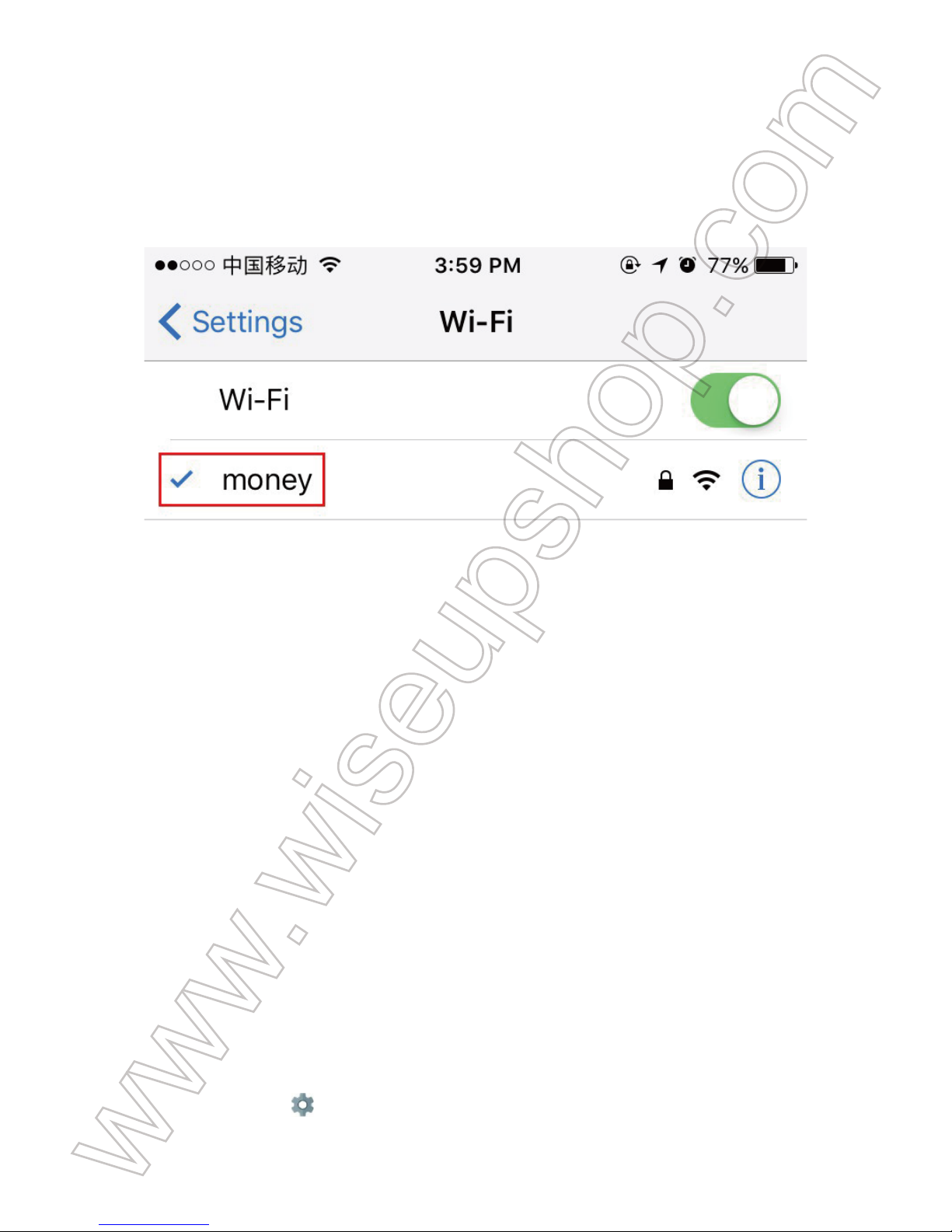
How to check if remote view function works?
1. Exit the “Camwf” APP.
2. Back to the WLAN setting page on your iPhone or iPad, exit your iPhone or iPad from
the current WIFI network, enroll your iPhone or iPad in another WIFI hotspot, or you can
turn off the WLAN function, enable your mobile network data instead.
3. Make sure your iPhone or iPad has Internet access and launch the “Camwf” APP
again. If the camera shows “Connected” on the “Devices” page, it means the remote view
setup is complete and the camera has entered into WAN mode. Now you can view live or
record video remotely from any location.
[Note]:
When the camera tinkles twice, it means the WIFI configuration is successful. If the
camera shows “Connect Fail” on the “Devices” page and beeps twice, it means the WIFI
configuration is failed and the camera will go back to P2P mode automatically in 1 minute; you
need to set up all over again.
V. Motion Detection Recording Setup
>> Please make sure that the camera is successfully added to the APP before you start
and it’s online.
5.1. Launch the “Camwf” APP.
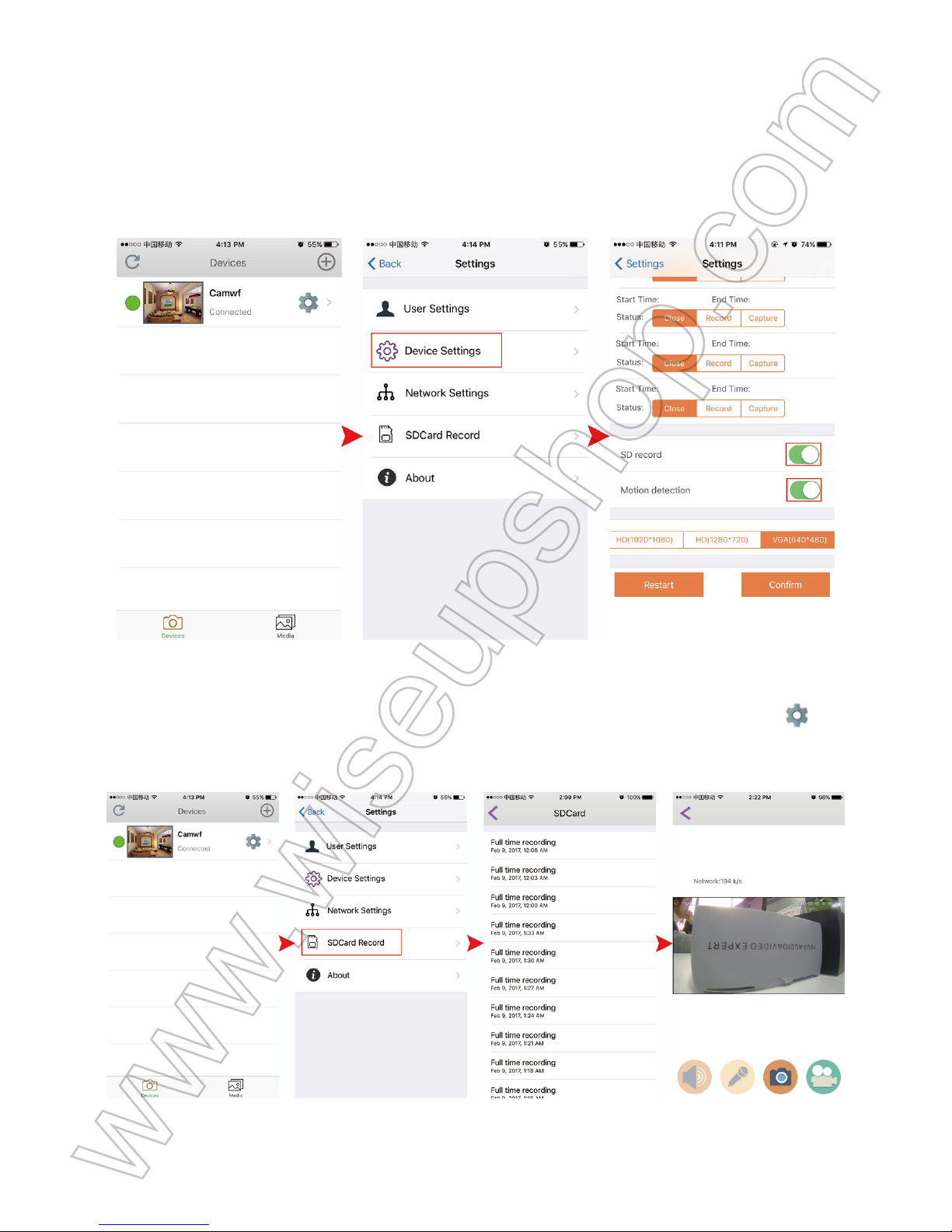
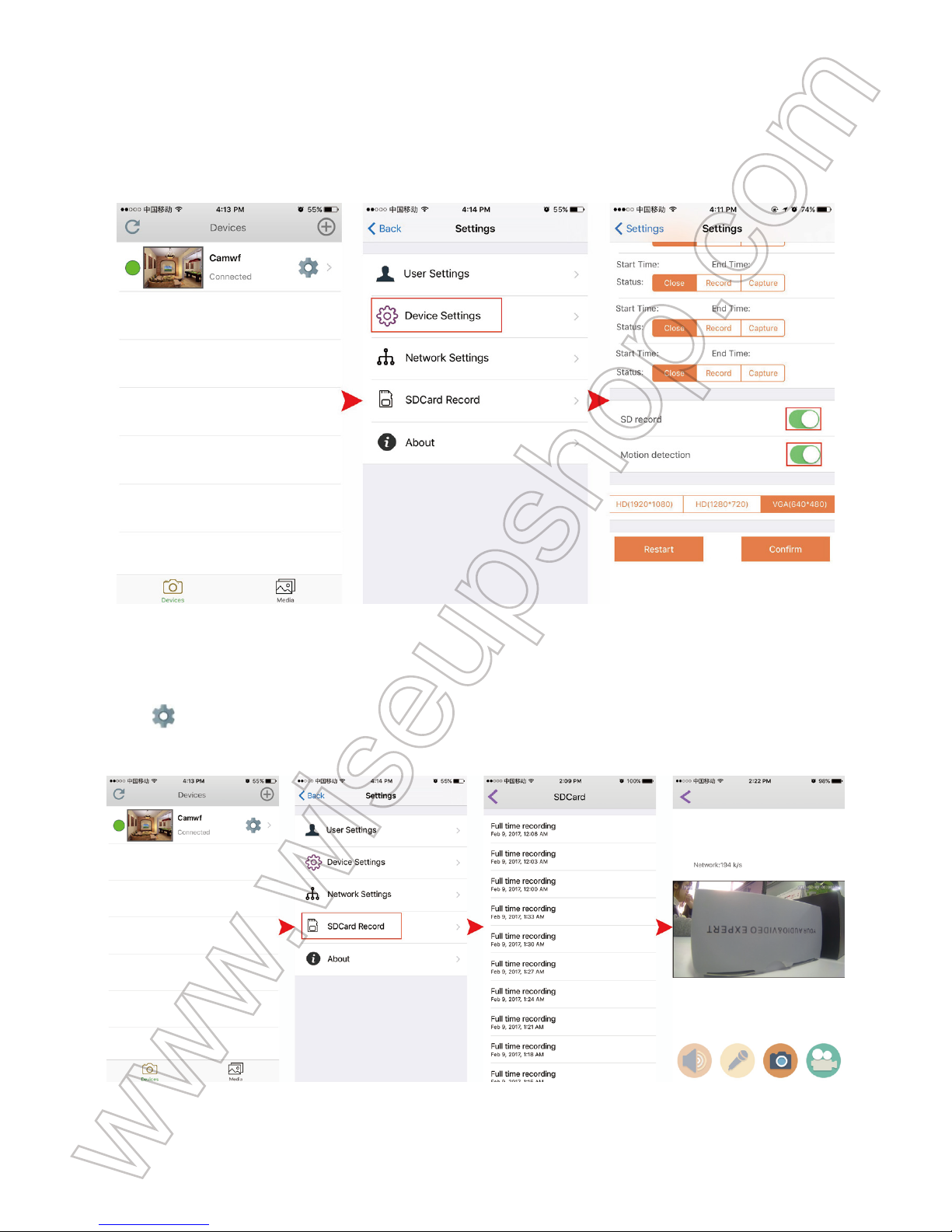
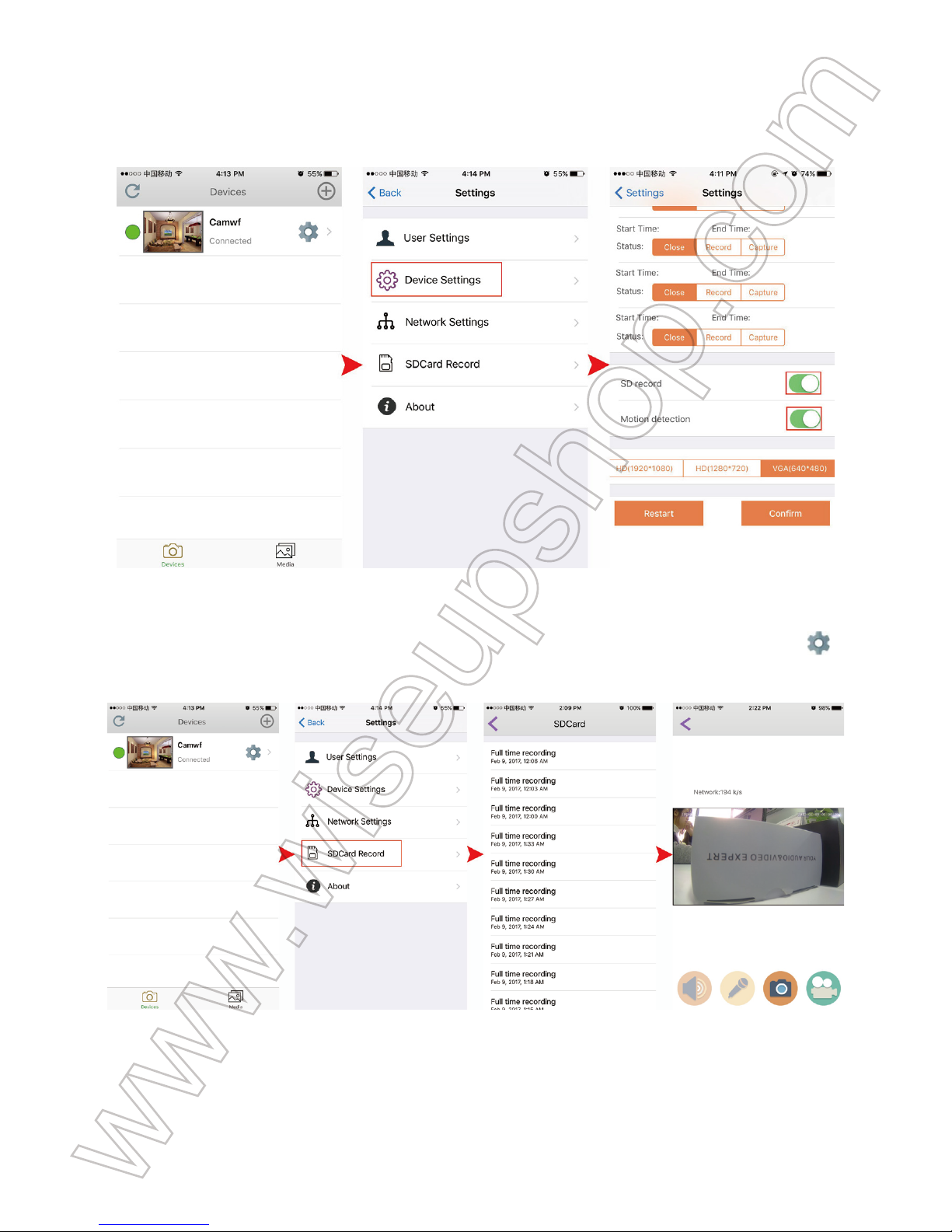
5.2. Tap the gear icon on the “Devices” page and then choose “Device Settings”.
5.3. On the “Device Settings” page, enable “SD Record” and “Motion Detection” function.
5.4. Tap “Confirm” to complete the Motion Detection Video Recording setting.
Page 7
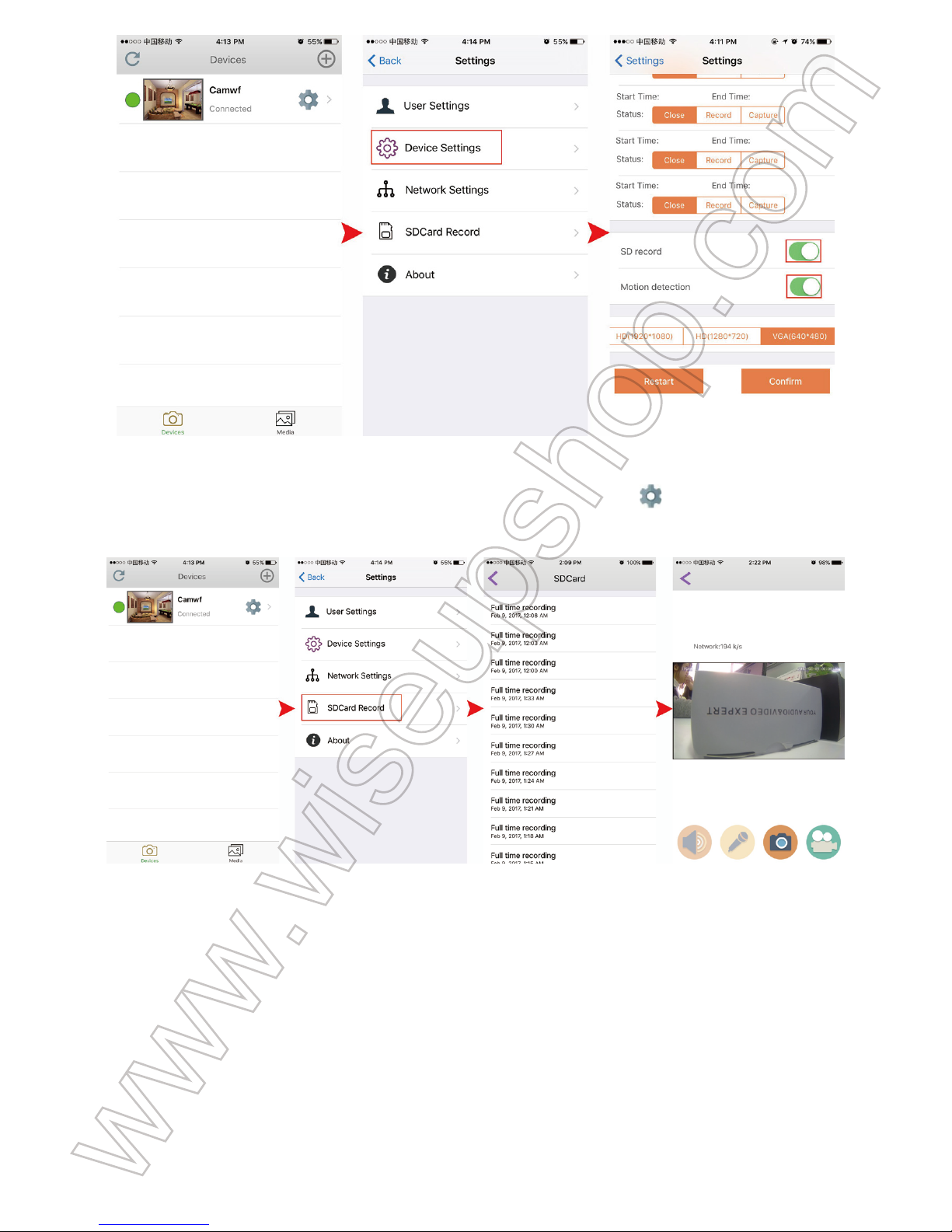
5.5. When a movement is detected, the camera will record a video automatically to the
Micro SD card. Back to the “Devices” page, tap the gear icon and choose “SD Card
Record” where you can access the video files.
[Note]:
1). Video Resolution: 1920x1080P Not Optional Video Format: AVI
2). If the camera is in WAN mode, the video footage might show a black screen on your phone
during playback because of slow broadband network.
VI. Recording Video to the Local Micro SD Card Continuously
>> Before recording, please make sure the camera is added successfully to the APP and
it’s online.
Page 8
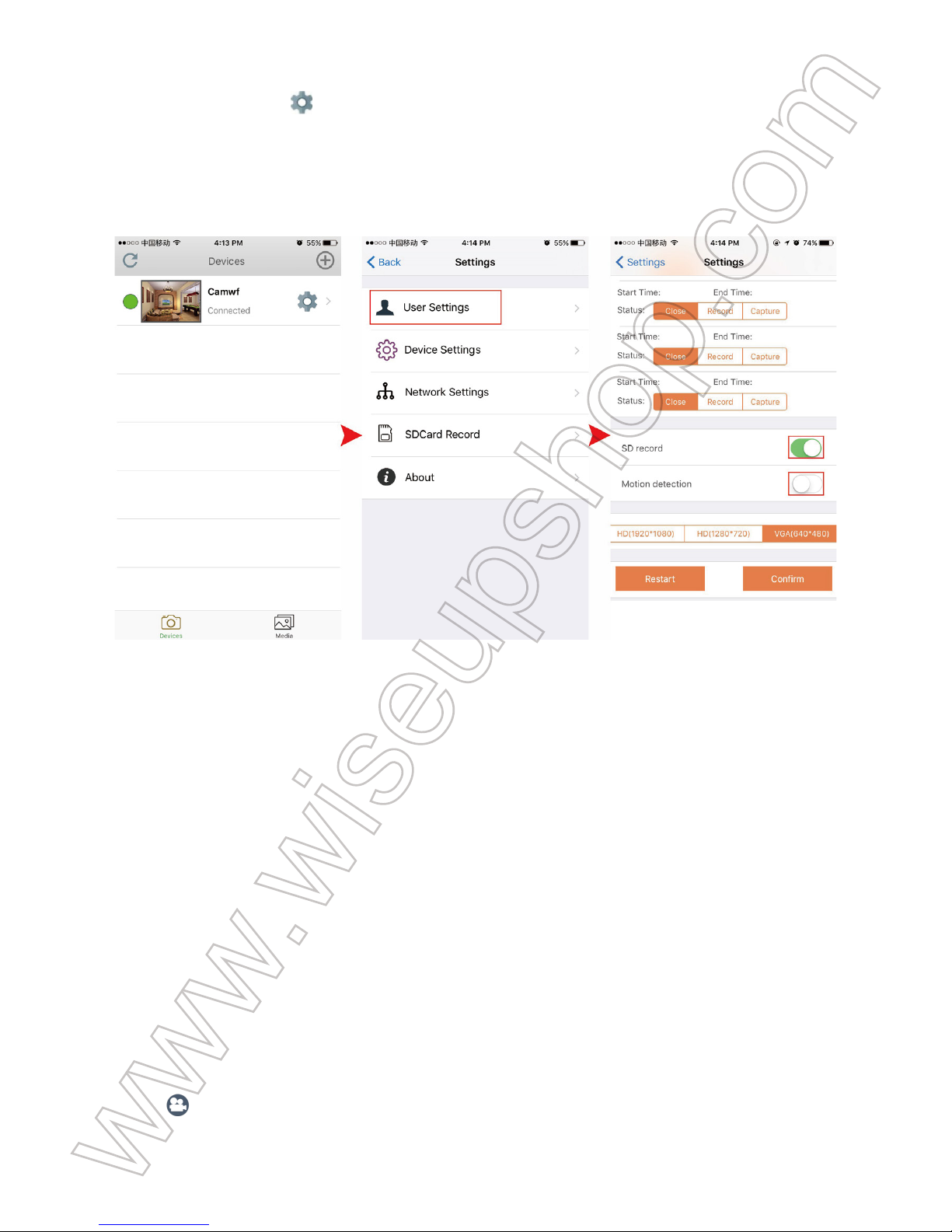
6.1. Launch the “Camwf” APP.
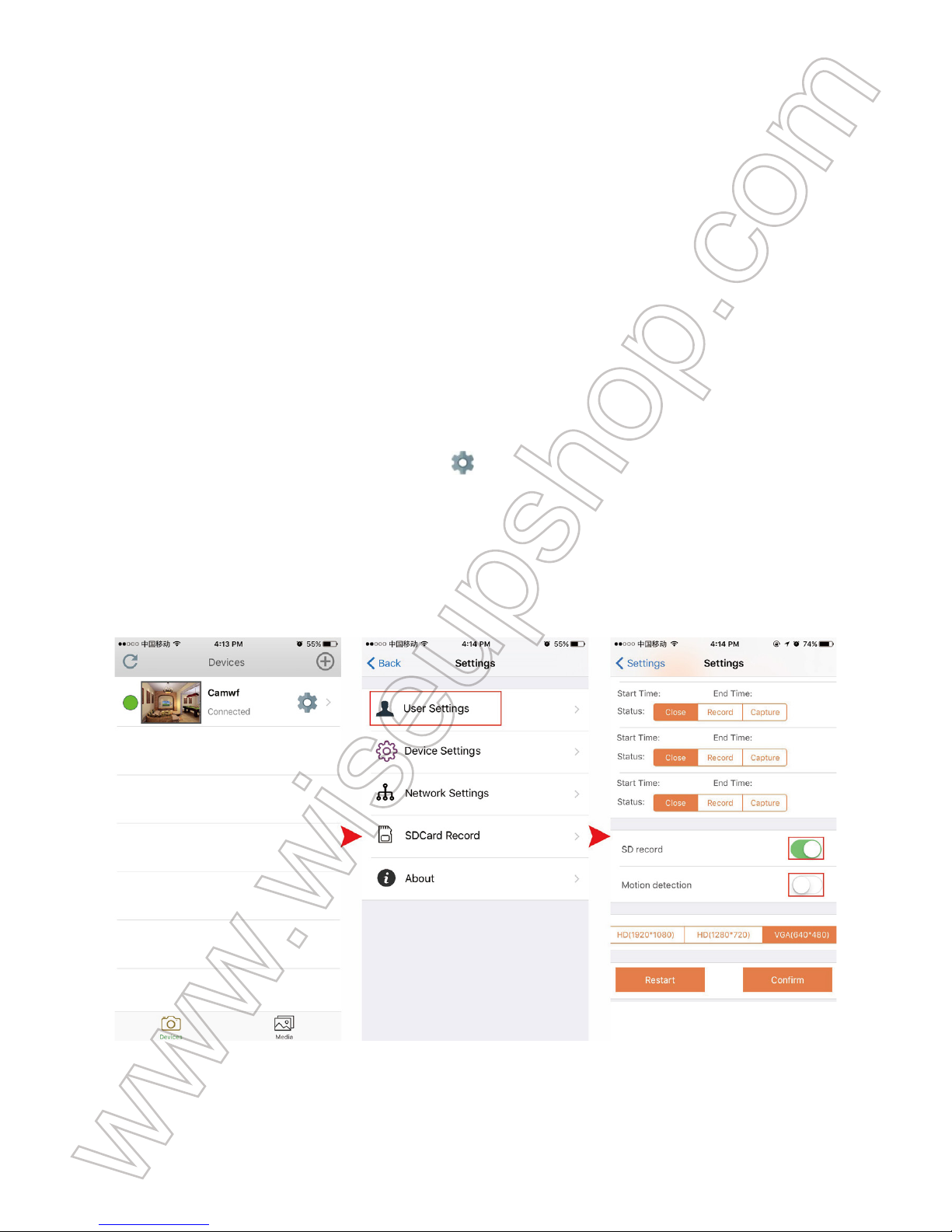
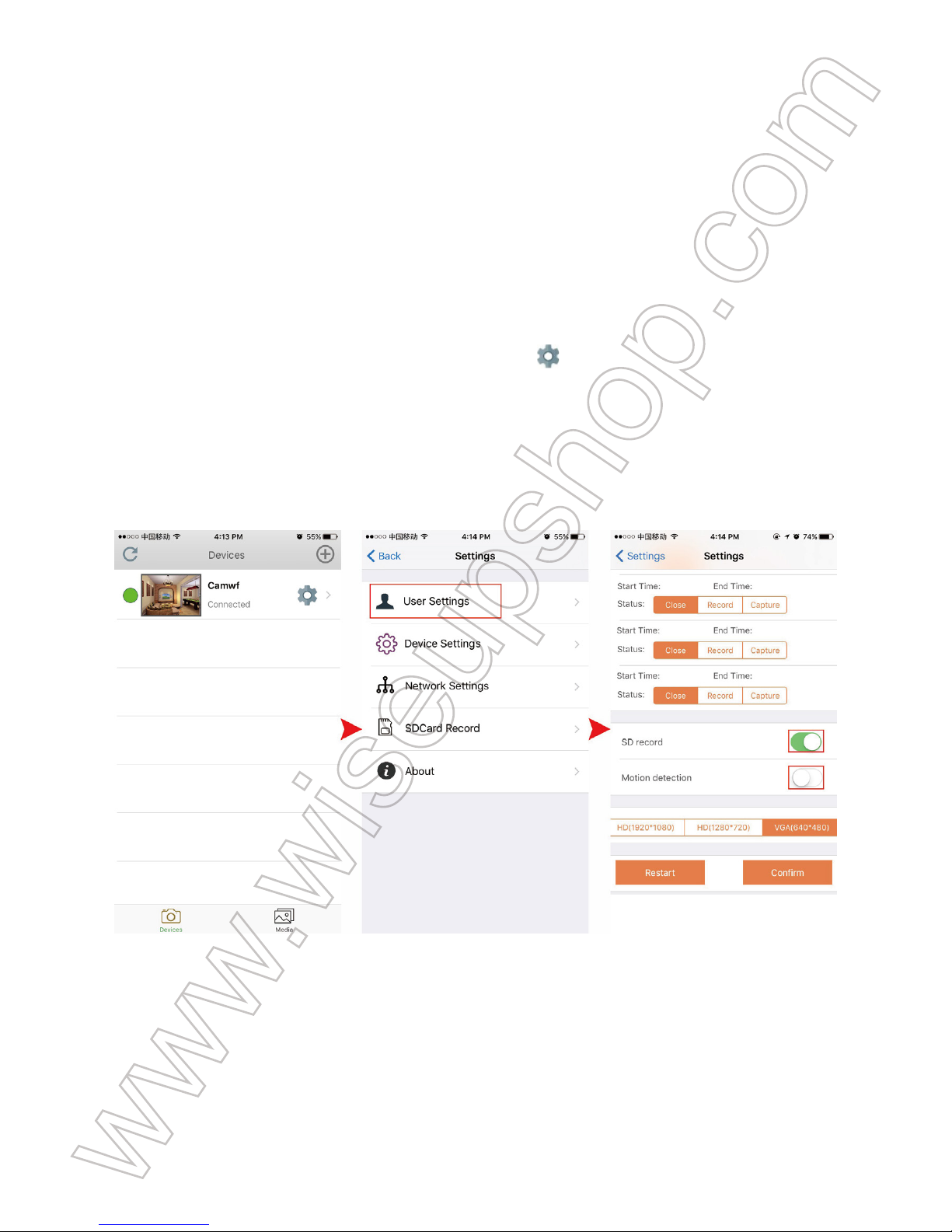
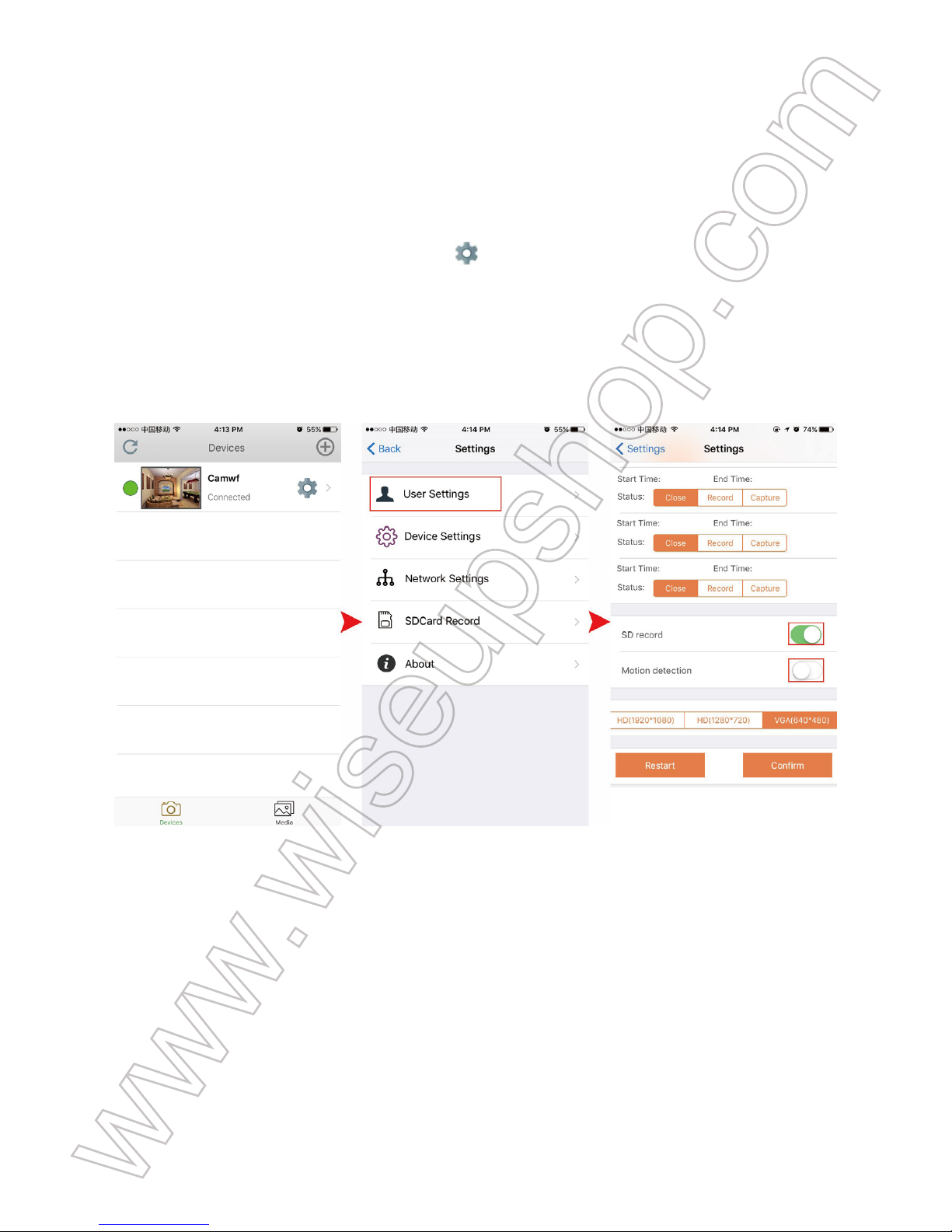
6.2. Tap the gear icon on the “Devices” page then choose “Device Settings”.
6.3. Enable “SD Record” and disable “Motion Detection” function.
6.4. Tap “Confirm” to complete the SD card recording setting and the camera will record
video to the Micro SD card continuously.
6.5. Follow 5.5 to access the video files.
[Note]:
1). A video clip will be generated and saved every 3 minutes automatically.
2). If the outlet power is cut off, the camera can still record video for 4 hours continuously with the
backup battery.
VII. Recording Video to iPhone or iPad
>> Please make sure the camera is successfully added to the APP and it's online before
you start.
7.1. Launch the “Camwf” APP.
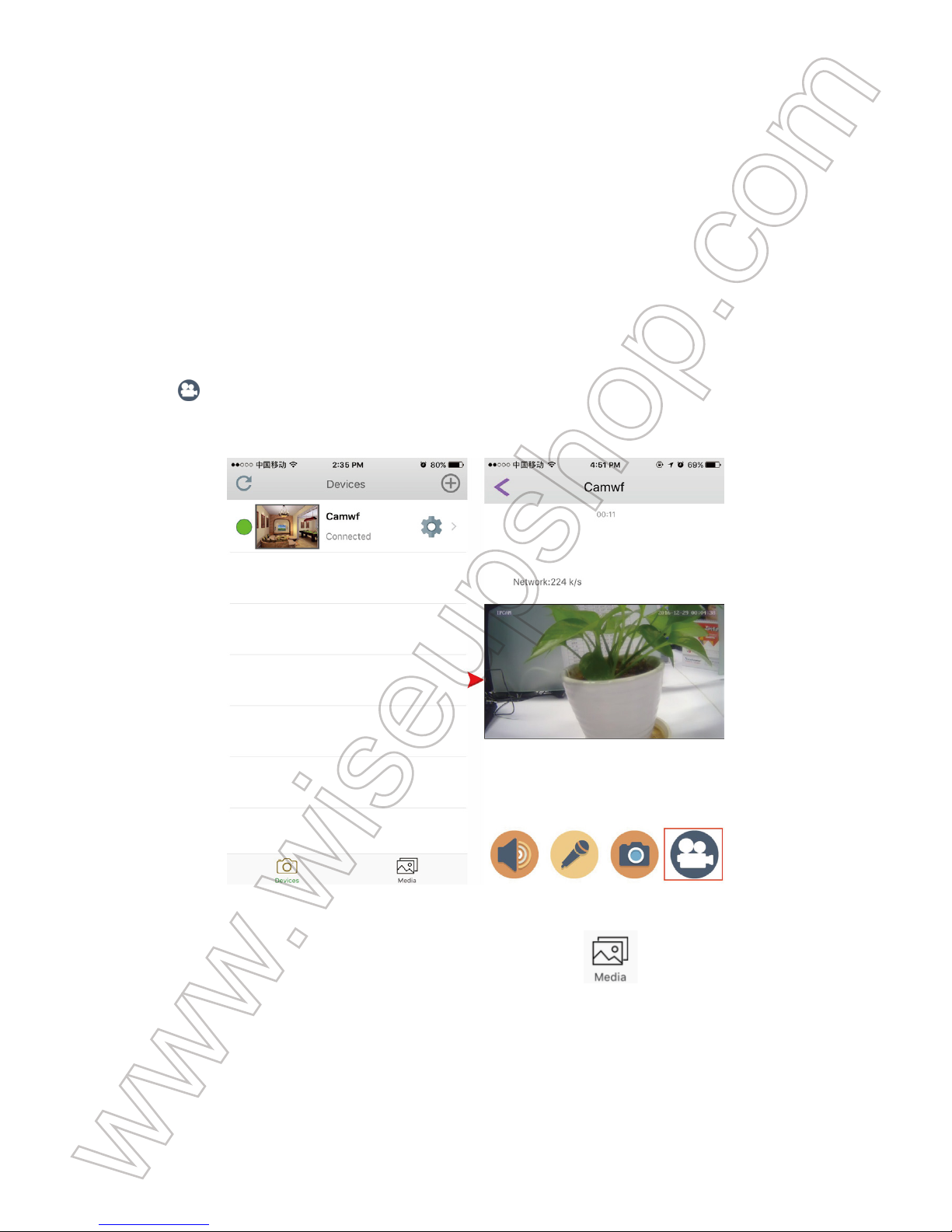
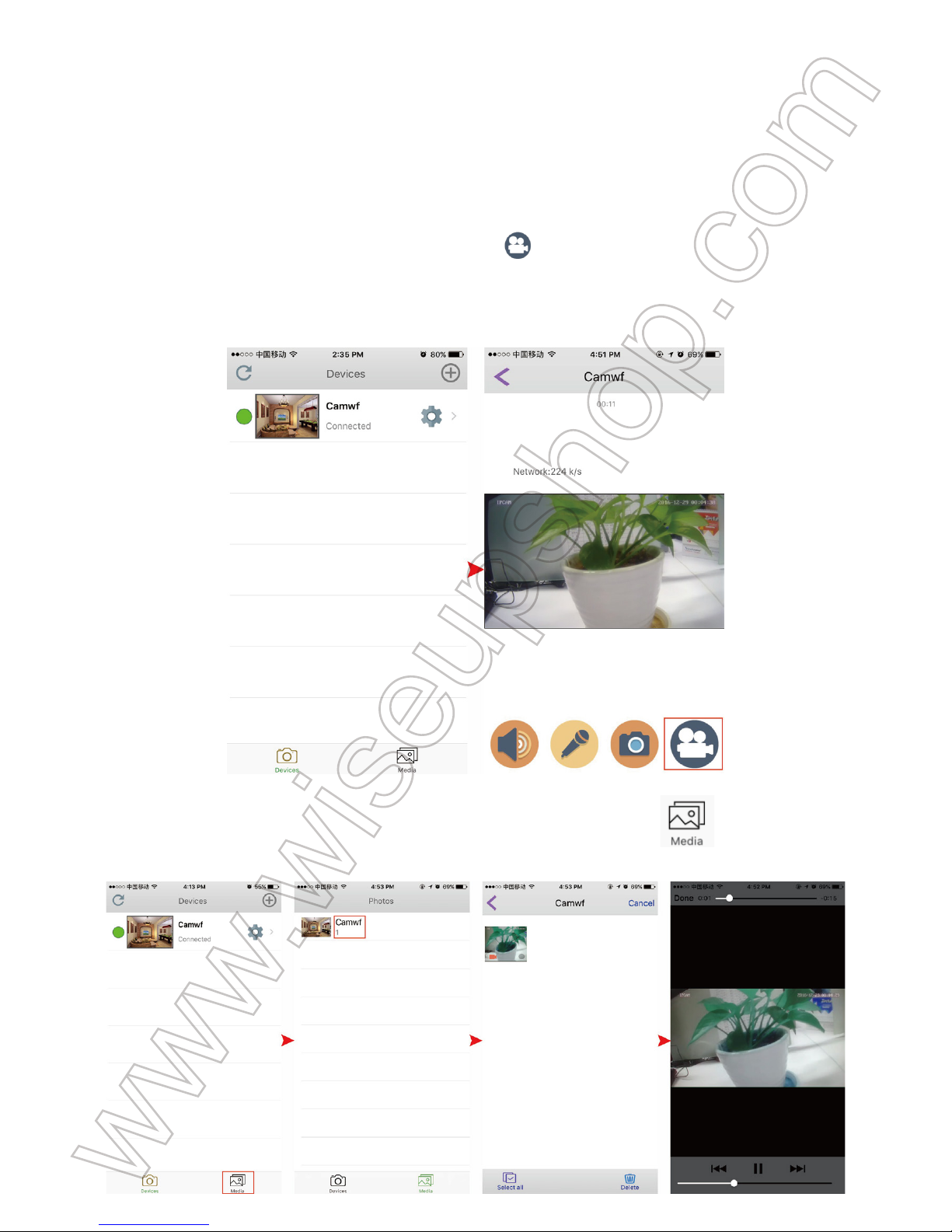
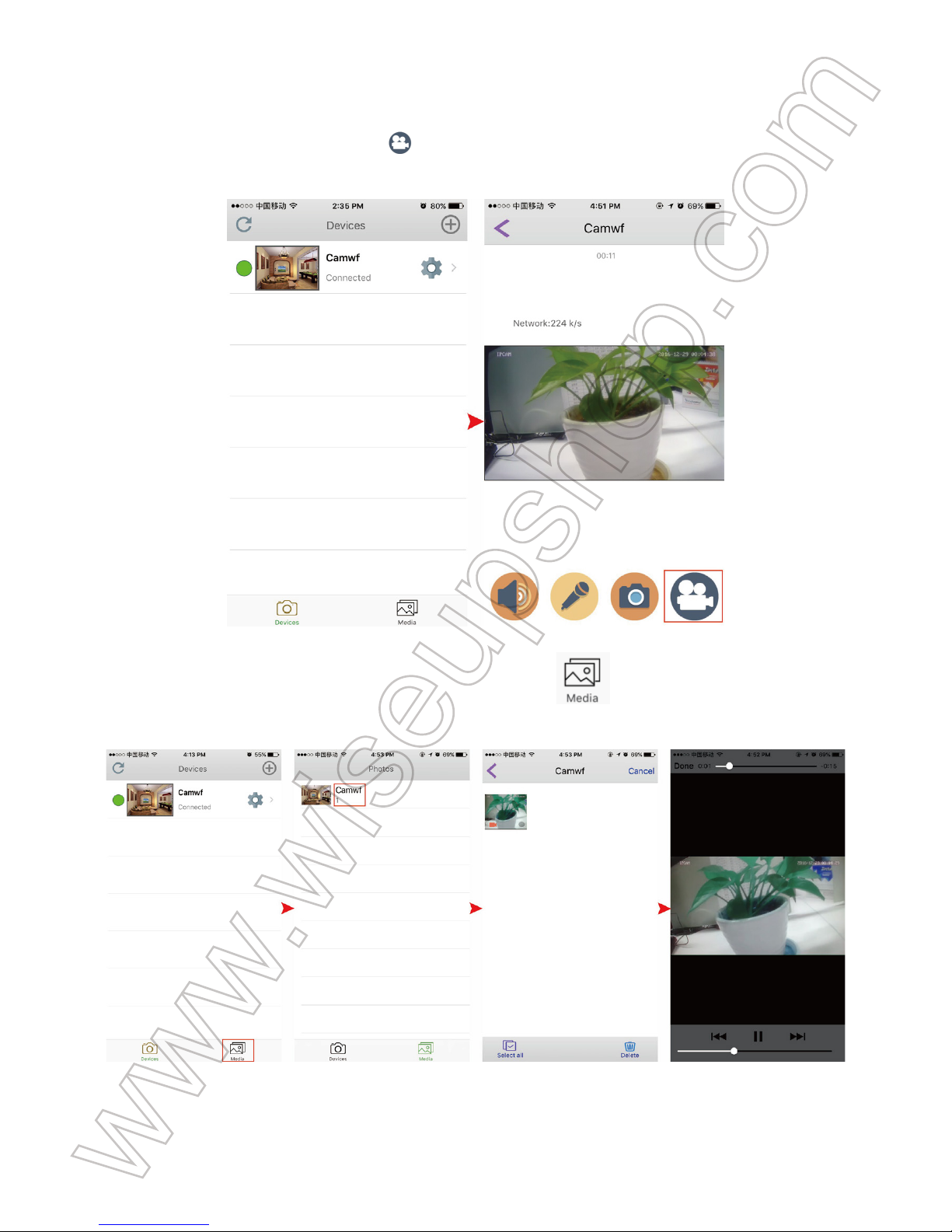
7.2. Tap the camera icon to enter into the live video screen. Tap the Remote Video Recording
Button to start or stop recording video. These video files can only be found in the APP
“Camwf” and they come without audio.
Page 9
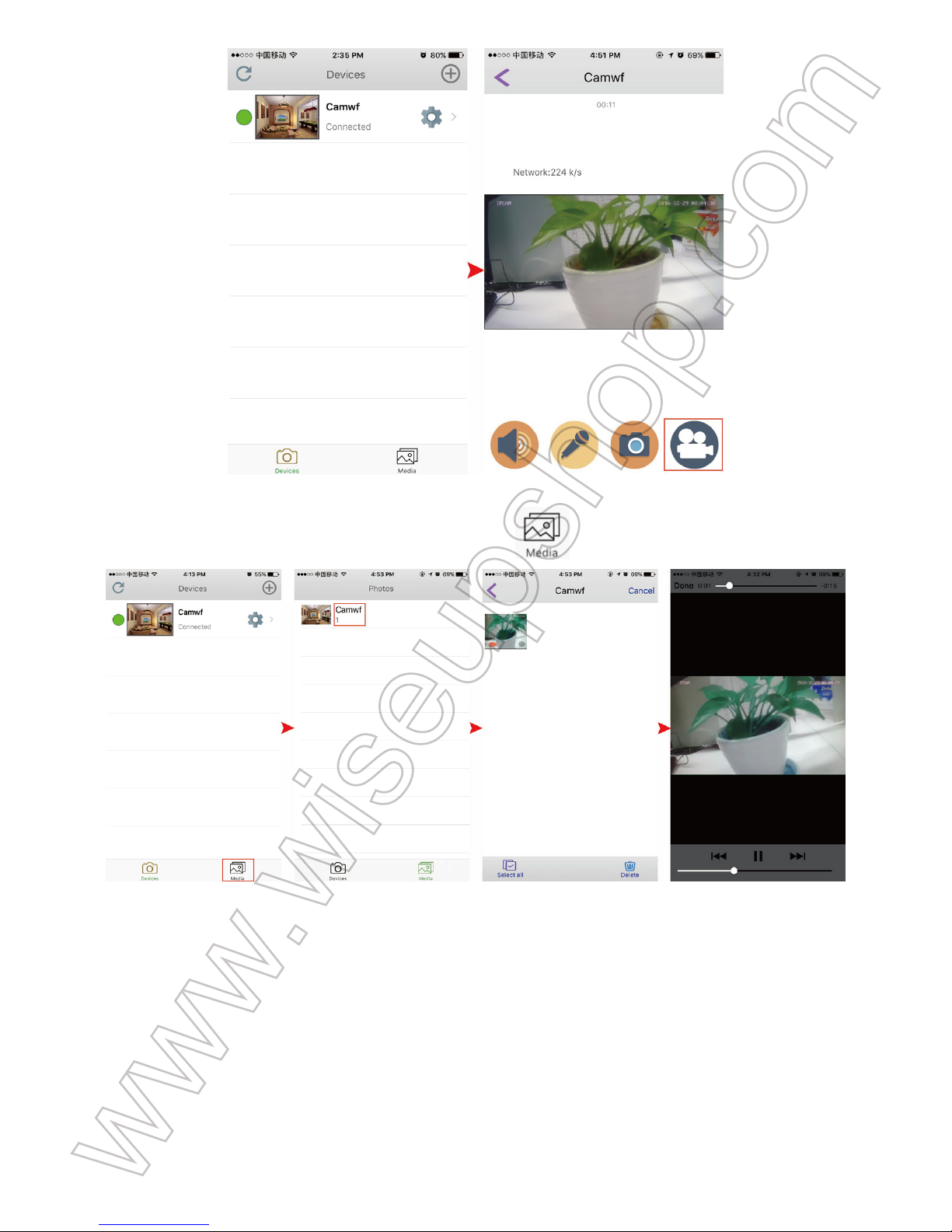
7.3. Back to the “Devices” page and tap “Media” to check the video files.
[Note]:
Video Resolution: 1280x720P Video Format: MP4
VIII. Resetting
If for any reason, the camera stops working or isn’t working properly, you can reset the
camera to restore it back to normal operation.
Operation: When the camera is powered on, press and hold the Reset Button for 8
seconds, the camera will tick 3 times. The camera’s WIFI signal named “RT-*******” will
appear on your phone or mobile device’s WIFI setting page again in a minute or so.
Page 10
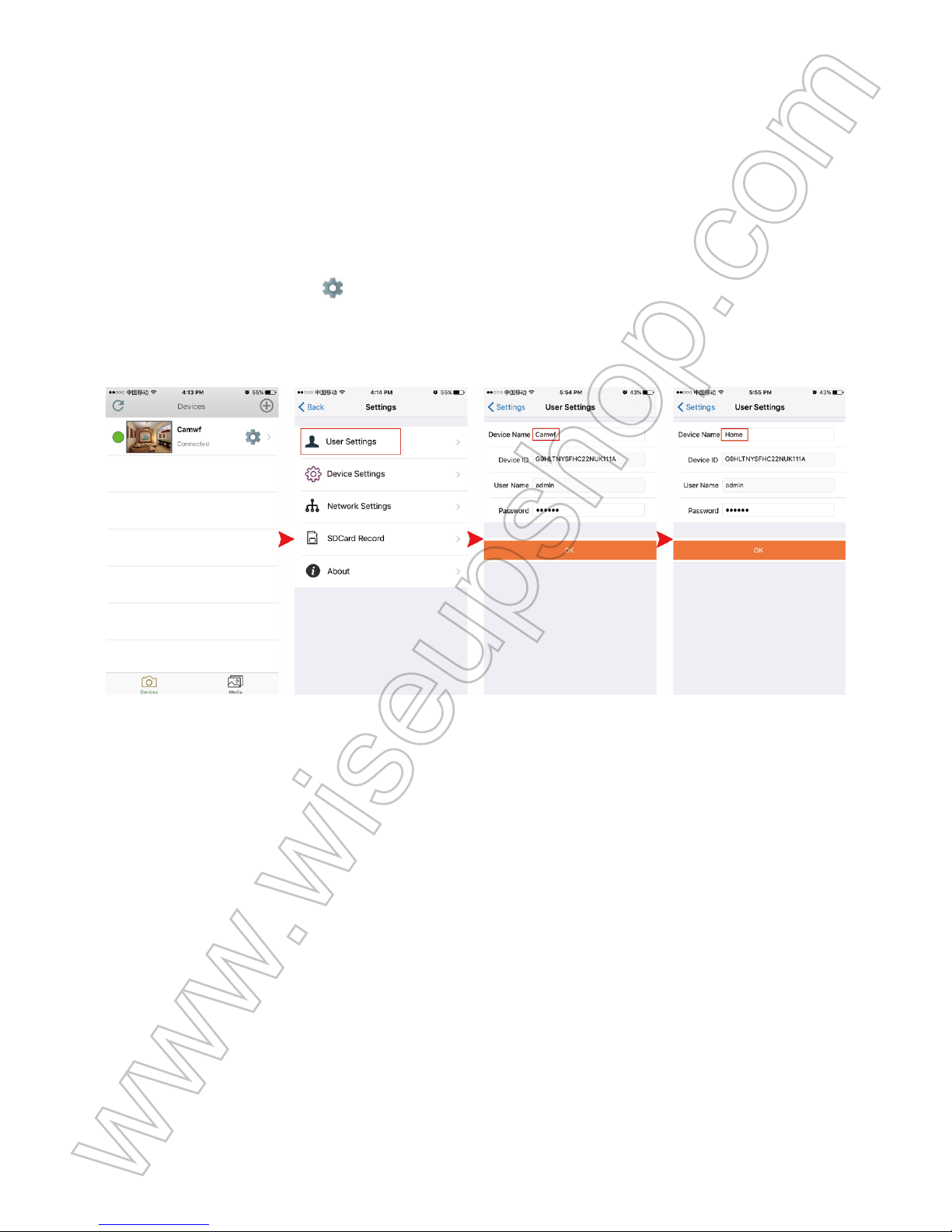
IX. Renaming Camera & Changing Password
>> Please confirm that the camera is added to the APP in the P2P (LAN) mode and it’s
online.
9.1. Launch the APP “Camwf”.
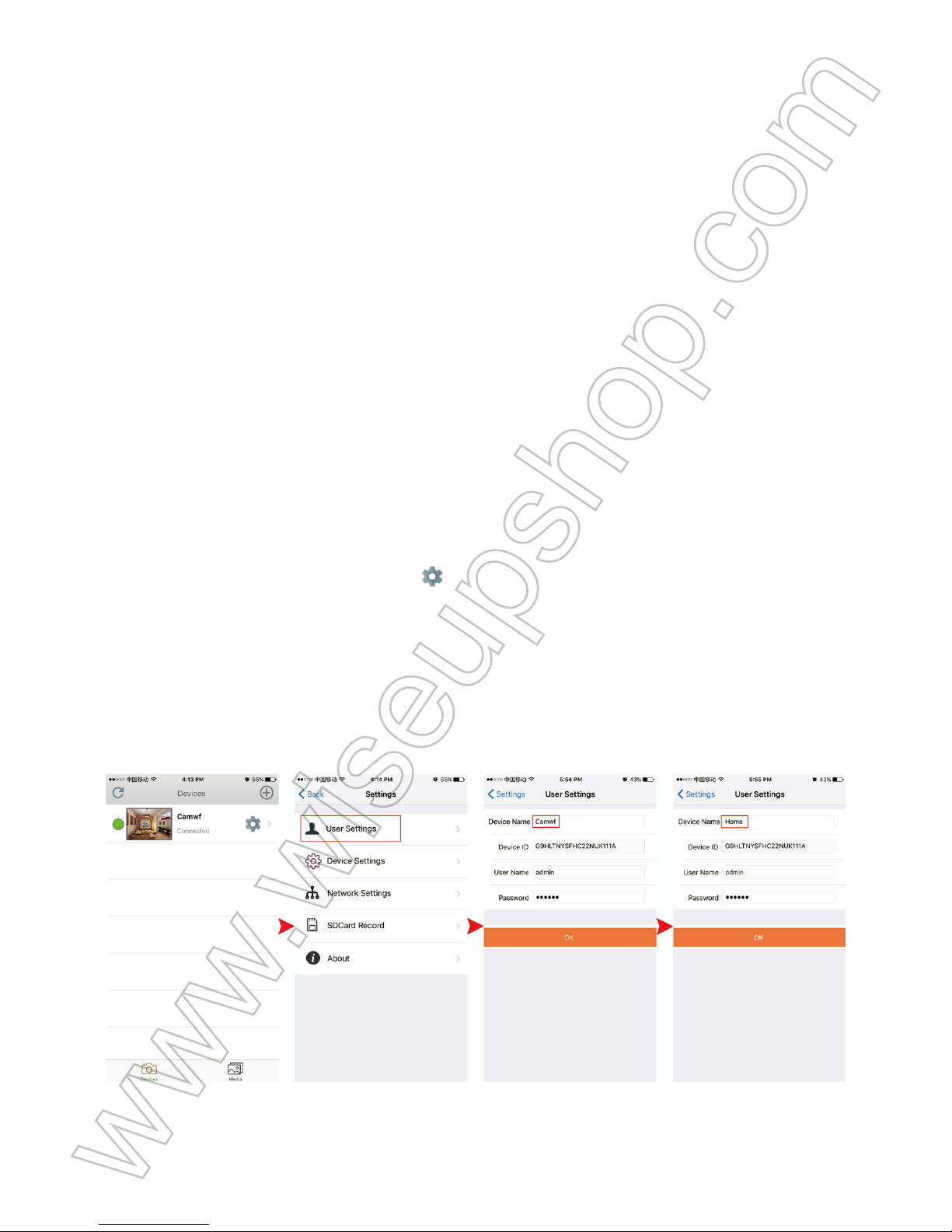
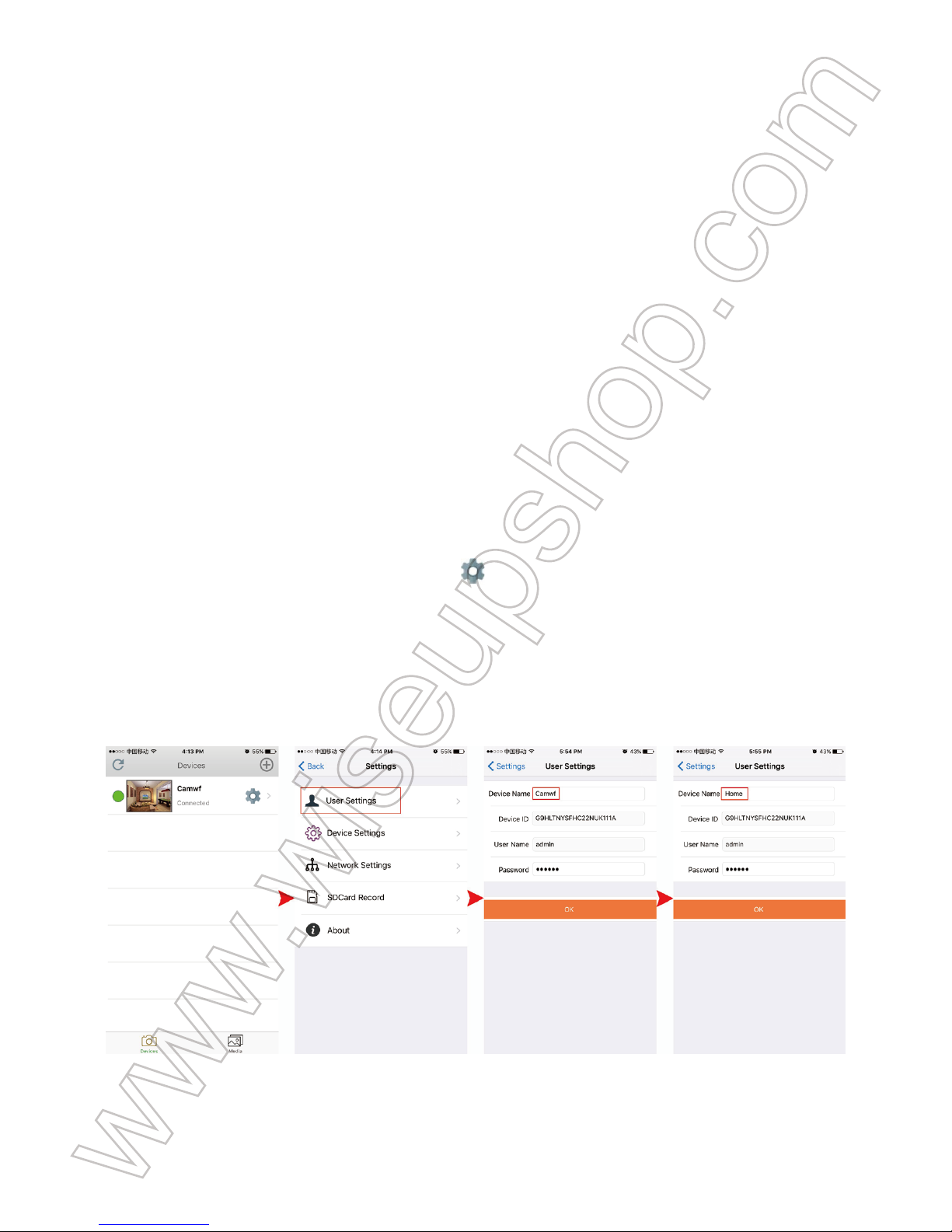
9.2. Rename the camera as below:
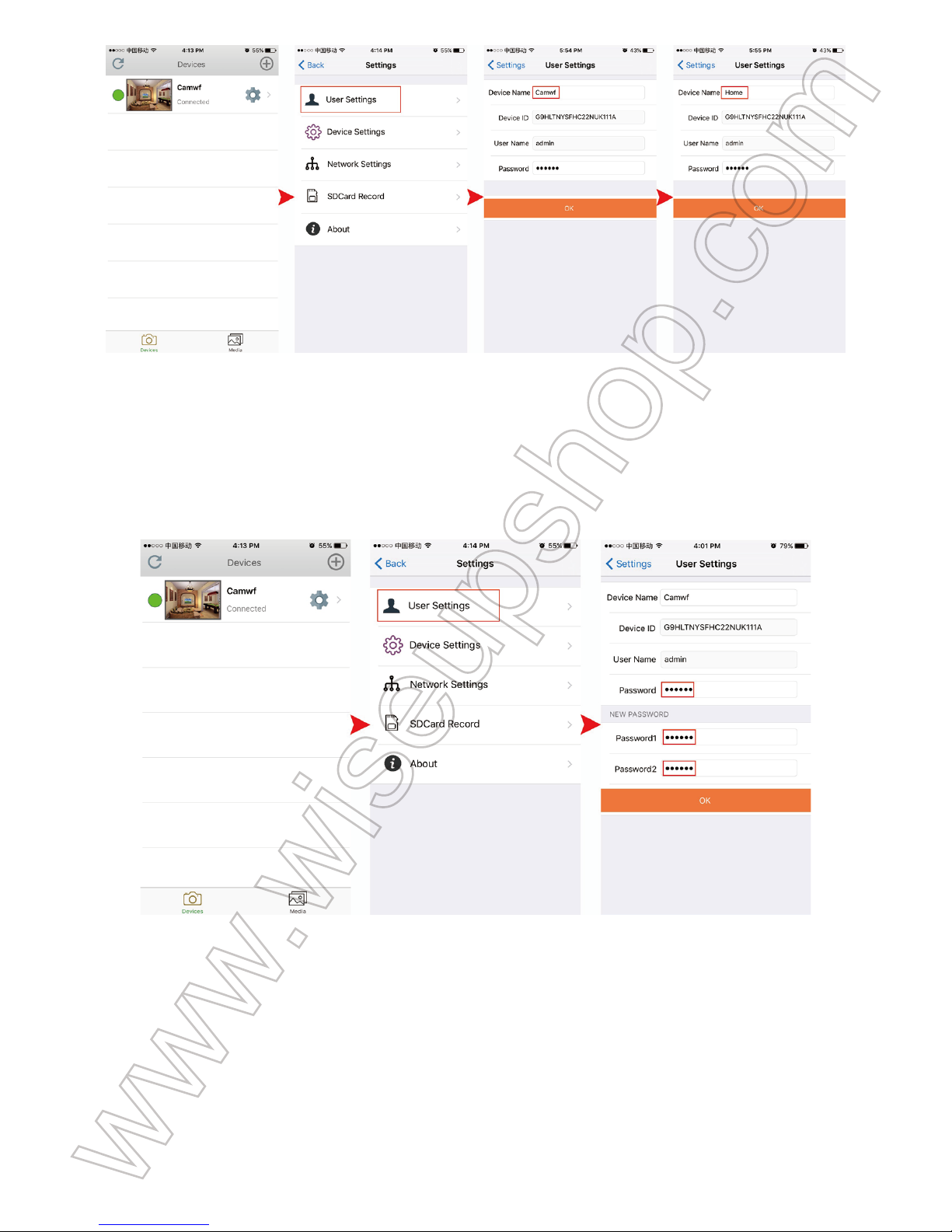
Step 1: Tap the gear icon on the “Devices” page then go to “User Settings” page.
Step 2: Clear the default device name and type names like home, office, bedroom, etc.
Step 3: Tap “OK” to confirm the change.
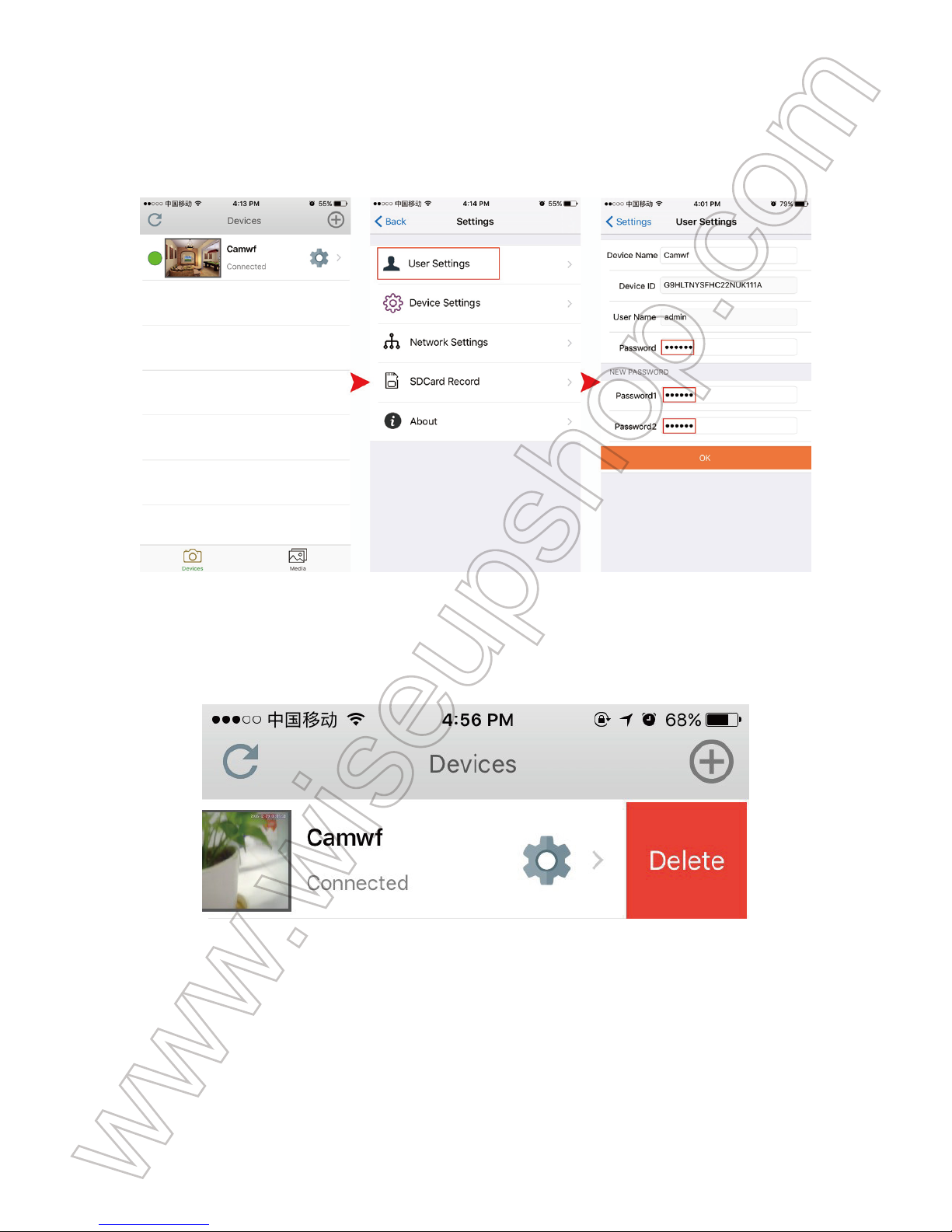
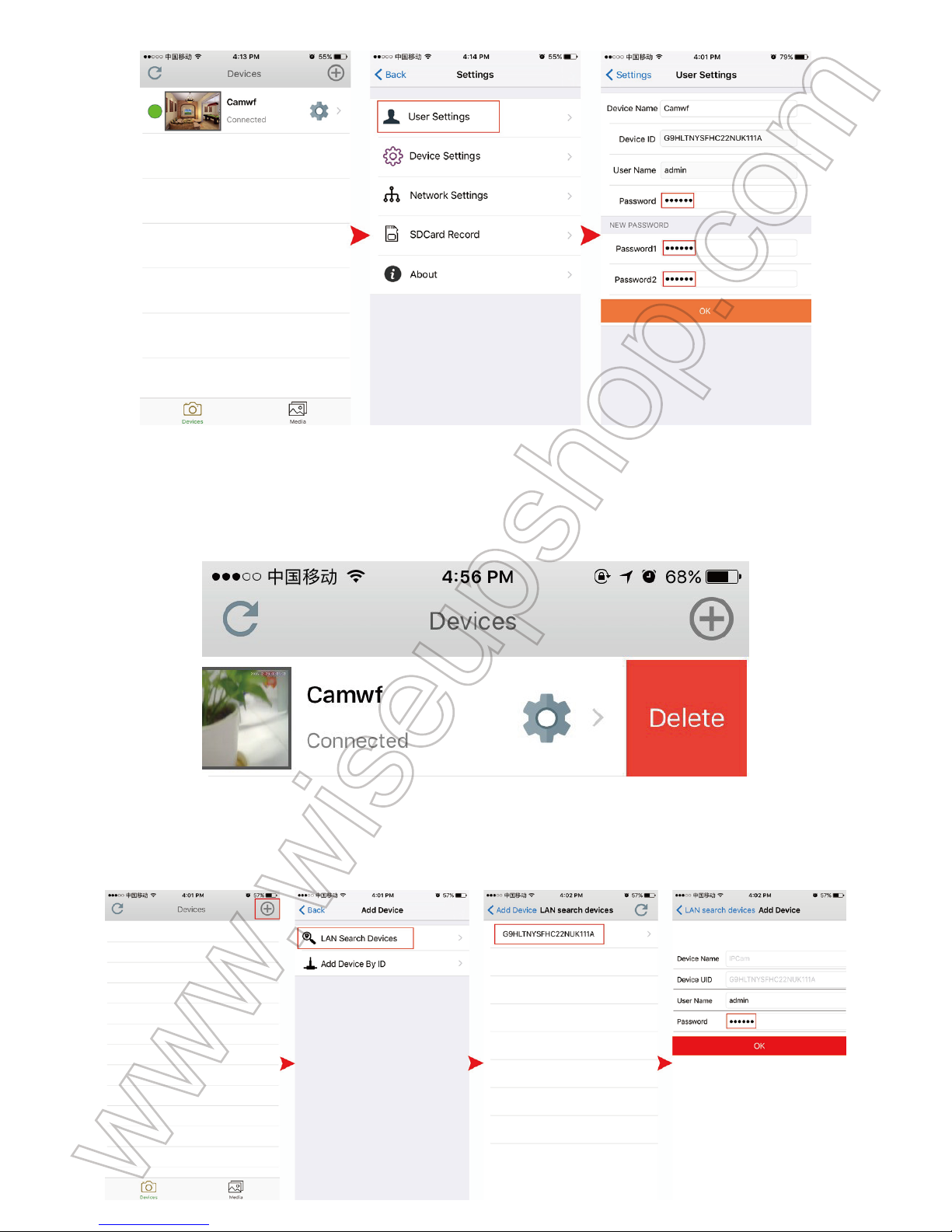
9.3. Change the password in P2P mode as below:
Step 1: Back to the Settings page, select “User Settings”.
Step 2: On the “User Settings” page, enter a new password and re-enter it, finally tap “OK”
to save the change.
Page 11
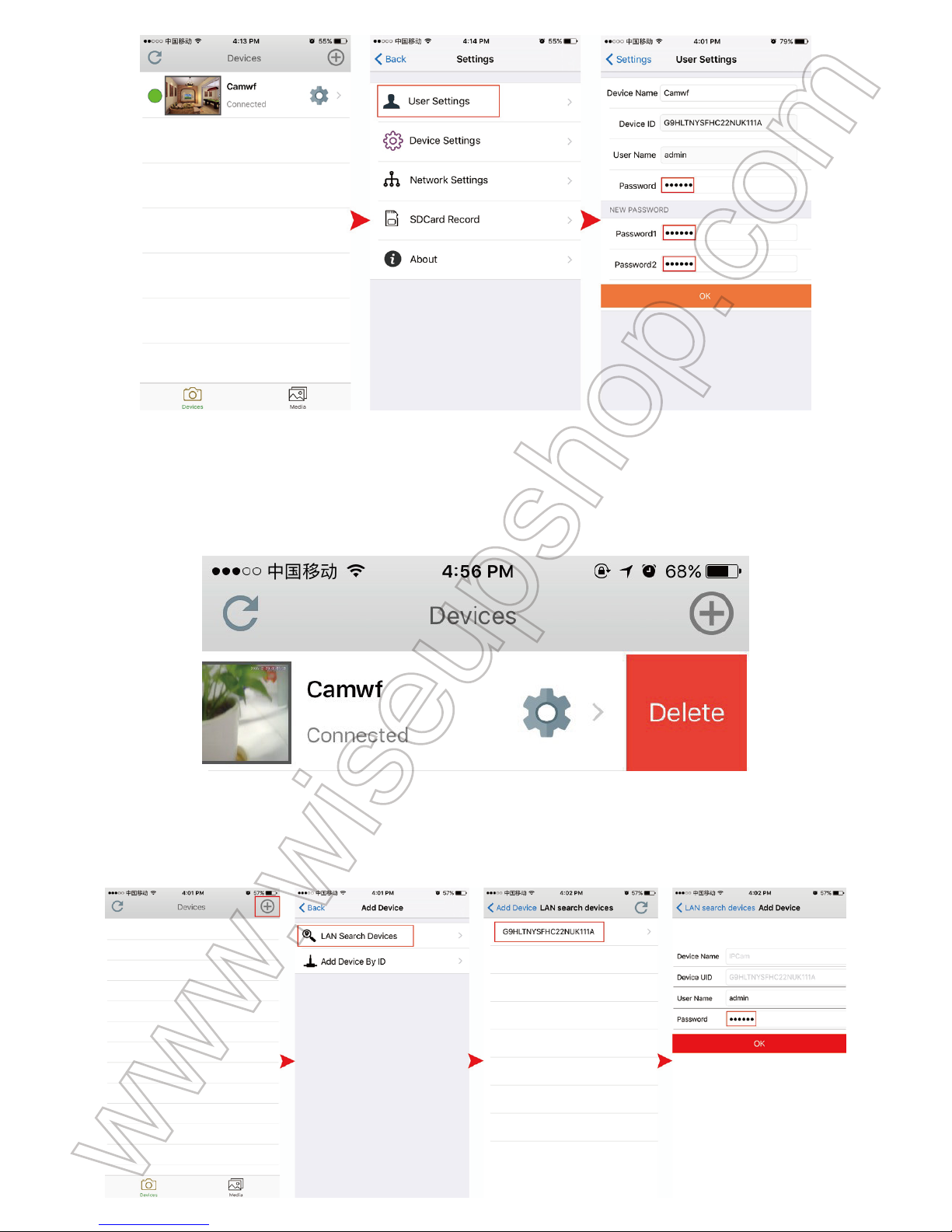
How to check if the new password works?
1. Back to the home page, swipe the camera icon from right to left and then delete the
current camera.
2. Follow chapter 4.2.3 to re-add the camera to the “Camwf” APP, remember to enter your
new password before tapping “OK” to confirm.
Page 12

3. If the camera shows “Connected” on the “Devices” page, it means the password has been
changed successfully. If it shows “Password Mistake”, then you need to reset a new
password.
Frequently Asked Questions
Q1: Why doesn’t Camera WIFI signal appear on my WIFI page?
A1: There are 4 solutions to this problem:
1. Take out the backup battery, plug the camera into an outlet power supply using the
USB cable and power adapter provided. Wait 1-2 minutes for the WIFI signal SSID to
appear.
2. Reset the camera (See VIII), then wait for the WIFI signal SSID to show up.
3. Keep your iPhone or iPad within the camera’s WIFI hotspot range, refreshing the WIFI
signal page. It may take up to 1-2 minutes for the hotspot to become recognizable on your
iPhone or iPad 's WLAN setting page.
4. Shut off your iPhone or iPad’s WLAN function for a while, then turn it on to search
again.
Q2: The camera won’t show up in the application Camwf?
A2: Ensure your phone or mobile device is still connecting to the camera’s WIFI signal
and your camera is powered by the outlet power supply or the back-up battery is fully
charged.
Q3: Why live video screen shows up black and a searching circle spins in center but
nothing ever displays?
A3: If the camera connected WIFI speed is low, wait 10-30 seconds for live video to
appear. Or you can exit the live video screen and get into the screen again in a minute.
Q4: Why does the video footage have no image but noise during playback on my
computer?
A4: When the camera is in low battery during video recording process, this happens. So
if you need the camera to record full time, we suggest you charge the camera using the
DC5V 2.0A power adapter and USB cable during the video recording process.
Page 13

Q5: Even though I keep the camera charged, the WIFI signal still drops constantly?
A5: Make sure that you use our DC5V 2.0A power adapter provided to charge the
camera. If the power adapter is lower than DC5V 2.0A, the camera’s WIFI signal will be
unstable and keep dropping. Plus, we don’t recommend you connect the camera to your
PC computer for charging, because the current output will not be enough for the camera
to run normally.
Q6: The camera is not holding my Wifi settings and continues to show that the camera
is offline?
A6: Make sure the camera is inside the range of good WIFI signal. Or if you are using the
backup battery, check if the power adapter is connected properly for long time use.
Q7: Will the camera still work if the power goes out?
A7: If the camera is in P2P (LAN) mode, the camera can still work and record video as
long as the backup battery provides power for the camera to run. If the camera is in WAN
mode, it will not work until power is restored and the Internet access is available.
Q8: How to add the camera to more devices?
A8: Make sure that camera is in WAN mode already. Then launch the “Camwf” APP on your
iPhone or iPad, tap “+” icon, click “Add Devices By ID”, scan the QR code on the back of the
camera for the camera UID and password. Or input the camera UID (a unique combination of
numbers and letters specific to your camera) and password. Finally, tap “OK” to add the
camera to the APP.
Q9: What to do if I forget my password?
A9: You will have to reset the device to factory settings (See VIII) and re-add the camera.
Q10: The camera does not record any video to the Micro SD card?
A10: Power off the camera, take out the Micro SD card, format the SD card, then insert it
to the SD card slot to try again.
Q11: How many mobile devices can connect to the camera at the same time?
Page 14

A11: No limit.
Q12: How many cameras are supported on the mobile application?
A12: No limit.
Q13: How to turn on the IR LEDs?
A13: When the illumination is below 10 lux, the IR LEDs will be turned on automatically.
The IR distance is 2 meters (6.5ft).
Q14: How to play back the video saved in the Micro SD card?
A14: Use a card reader to read and play back the video on your PC computer. Or use the
“Camwf” APP to play back (See 7.5)
Q15: Is there any PC client software I can use on my Mac computer?
A15: The PC client software only supports windows operating system. Download link:
http://www.wiseupshop.com/download?name=WIFI34&Submit=++++++++
Q16: Why is time display not stable, always blinking?
A16: Because the backup battery is low or the outlet power supply is not connected
properly.
Page 15
WIFI34
Benutzerhandbuch (iOS Version)
I. Produktübersicht
1. IR LEDs
2. Kameraobjektiv
3. Set-Taste
4. Plus-Taste
5. Mikro-Sd-Einbauschlitz
6. Reset-Taste
II. Was ist in der Box
-1 × WIFI Uhr Kamera
-1 × USB-Kabel
-1 × AC110-240V bis DC 5V 2.0A Netzteil
7. Netzschalter
8. USB-Anschluss
9. WIFI Indikator Licht
10. Betriebsanzeigelampe
11. Akku-Ladekontrollleuchte
12. Wiederaufladbare Backup-Batterie
Page 16
-1 × 8GB Micro SD Card (bereits in den Micro SD Kartensteckplatz eingebaut)
-1 × Wiederaufladbare Akku
-1 × Isolierfolie
III. Bevor du anfängst
>> Bitte entfernen Sie den Isolierfilm zum ersten Gebrauch.
3.1. Holen Sie sich Uhr Teil bereit
3.1.1. Öffnen Sie die rückseitige Abdeckung, stecken Sie die Uhr direkt in eine Steckdose
Wechselstromversorgung mit dem mitgelieferten Netzteil, die Zeitanzeige leuchtet hell.
3.1.2. Drücken Sie einmal die Set-Taste und die Stunde beginnt zu blinken, und drücken
Sie dann die Plus-Taste, um die aktuelle Stunde einzustellen.
3.1.3 Drücken Sie erneut die Set-Taste, um die Stunden-Einstellung zu speichern, und
die Minute beginnt zu blinken, und drücken Sie dann die Plus-Taste, um die aktuelle
Minute einzustellen.
3.1.4. Drücken Sie die Set-Taste, um die Minuteneinstellung zu speichern. Drücken Sie
die Plus-Taste, um zwischen 12-Stunden- und 24-Stunden-Modus umzuschalten, und
drücken Sie dann einmal die Set-Taste, um die Einstellung zu speichern.
3.2 Holen Sie sich WIFI Kamera Teil bereit
3.2.1. Bitte stellen Sie sicher, dass die Kamera vollständig aufgeladen ist und die Micro
SD-Karte bereits formatiert wurde und sicher in den SD-Kartensteckplatz der Kamera
eingepasst ist, oder es funktioniert nicht. Wir empfehlen Ihnen, eine SDHC Class 10
Micro SD Karte zu verwenden.
3.2.2. Schalten Sie die Kamera ein, indem Sie den Netzschalter auf ON schieben. Die
Page 17
Lade- und Kontrollleuchten leuchten leuchtend gelb, während die WIFI-Kontrollleuchte
gelb blinkt, was bedeutet, dass das WIFI-Signal der Kamera bereit ist.
IV. Netzwerkeinrichtung
4.1. Installiere die "Camwf" APP auf deinem iPhone oder iPad
Suchen Sie nach "Camwf" in Ihrem App Store und installieren Sie es auf Ihrem iPhone
oder iPad.
4.2. P2P-Verbindungsaufbau (LAN-Modus)
4.2.1. Gehen Sie auf die WLAN-Einstellungsseite auf Ihrem iPhone oder iPad, verbinden
Sie das WIFI-Signal der Kamera mit dem Namen "RT - *****". Warten Sie, bis Ihre
Telefonstatusleiste WIFI-Symbol erscheint :
[Hinweis]:
Wenn das WIFI-Signal der Kamera nach langer Zeit nicht gefunden werden kann,
siehe Q1 auf der FAQ-Seite am Ende dieser Bedienungsanleitung für detaillierte Lösungen.
4.2.2. Führen Sie die "Camwf" APP.
4.2.3. Füge die Kamera zum "Camwf" APP wie folgt hinzu:
Tippen Sie auf + Symbol rechts oben> Suche nach der Kamera> Tippen Sie auf die UID
Page 18
der Kamera> Tippen Sie auf OK.
4.2.4. Wenn die Kamera auf der Seite "Geräte" auf "Verbunden" zeigt, bedeutet dies,
dass das P2P (LAN) Setup der Kamera erfolgreich ist und die Kamera in den LAN-Modus
eingegeben wurde. Sie können Live- oder Videoaufnahmen im P2P-Modus anzeigen.
[Hinweis]:
1). Im P2P (LAN) -Modus können Sie das Video nur lokal innerhalb von 15 Metern (49 Fuß)
öffnen.
2). Wenn die Kamera "Connect fail" zeigt, beenden Sie die APP und starten Sie sie erneut.
Warten Sie eine Minute und die Kamera wird "Verbunden".
4.2.5. Klicken Sie auf das Kamerasymbol, um in die Live-Videoseite zu gelangen.
Page 19
4.3 Remote View Setup (WAN-Modus)
>> Bevor Sie das Setup der Fernbedienung vornehmen, stellen Sie bitte sicher, dass die
Kamera der APP im P2P-Modus (LAN) erfolgreich hinzugefügt wurde und es online ist.
4.3.1. Starten Sie die "Camwf" APP.
4.3.2. Gehen Sie folgendermaßen vor, um das Setup der Remote-Ansicht abzuschließen:
Schritt 1: Tippen Sie auf der Seite "Geräte" auf das Zahnradsymbol und wählen Sie dann
"Netzwerkeinstellungen".
Schritt 2: Tippen Sie auf der Seite "Netzwerkeinstellung" auf das Suchsymbol, um nach
verfügbaren Netzwerken im Bereich zu suchen, und wählen Sie dann den gewünschten
WIFI-Hotspot aus, um die Kamera einzuschreiben.
Schritt 3: Tippen Sie auf "OK", um das Setup der Fernbedienung abzuschließen, und dann
wird die Kamera automatisch neu gestartet und in 8 Sekunden zweimal leise gewechselt.
Page 20
Wie kann man überprüfen, ob die Remote View Funktion funktioniert?
1. Beenden Sie die "Camwf" APP.
2. Zurück zur WLAN-Einstellungsseite auf Ihrem iPhone oder iPad beenden Sie Ihr iPhone
oder iPad aus dem aktuellen WIFI-Netzwerk, registrieren Sie Ihr iPhone oder iPad in einem
anderen WIFI-Hotspot, oder Sie können die WLAN-Funktion deaktivieren, stattdessen Ihre
Mobilfunkdaten aktivieren .
3. Vergewissern Sie sich, dass Ihr iPhone oder iPad Internet-Zugang hat und starten Sie die
"Camwf" APP wieder. Wenn die Kamera auf der Seite "Geräte" die Option "Verbunden"
anzeigt, bedeutet dies, dass die Fernbedienung abgeschlossen ist und die Kamera in den
WAN-Modus gelangt ist. Jetzt können Sie Live- oder Videoaufnahmen von jedem Ort aus
anzeigen.
[Hinweis]:
Wenn die Kamera zweimal kippt, bedeutet dies, dass die WIFI-Konfiguration
erfolgreich ist. Wenn die Kamera "Connect Fail" auf der Seite "Devices" anzeigt und zweimal
ertönt, bedeutet dies, dass die WIFI-Konfiguration fehlgeschlagen ist und die Kamera in 1 Minute
wieder in den P2P-Modus zurückkehrt. Du musst noch einmal aufstehen.
V. Bewegungserkennung Aufnahme Setup
>> Bitte stellen Sie sicher, dass die Kamera der APP erfolgreich hinzugefügt wurde, bevor
Sie beginnen und es ist online.
5.1. Starten Sie die "Camwf" APP.
5.2. Tippen Sie auf das Getriebe-Symbol auf der Seite "Geräte" und wählen Sie dann
Page 21
"Geräteeinstellungen".
5.3. Auf der Seite "Geräteeinstellungen" aktivieren Sie die Funktion "SD Record" und
"Motion Detection".
5.4 Tippen Sie auf "Bestätigen", um die Einstellung für die Bewegungserkennung
Videoaufnahme abzuschließen.
5.5 Wenn eine Bewegung erkannt wird, nimmt die Kamera automatisch ein Video auf die
Micro SD-Karte auf. Zurück zur Seite "Geräte" tippen Sie auf das Zahnradsymbol und
wählen "SDCard Record", wo Sie auf die Videodateien zugreifen können.
Page 22
[Hinweis]:
1). Videoauflösung: 1920x1080P Nicht optional Videoformat: AVI
2). Wenn sich die Kamera im WAN-Modus befindet, kann das Videomaterial während der
Wiedergabe aufgrund des langsamen Breitbandnetzes einen schwarzen Bildschirm auf Ihrem
Telefon anzeigen.
VI. Aufnehmen von Video auf die lokale Micro SD Karte Kontinuierlich
>> Vor der Aufnahme bitte sicherstellen, dass die Kamera erfolgreich zum APP hinzugefügt
wird und es ist online.
6.1. Starten Sie die "Camwf" APP.
6.2. Tippen Sie auf das Getriebe-Symbol auf der Seite "Geräte" und wählen Sie dann
"Geräteeinstellungen".
6.3. Aktiviere "SD Record" und deaktiviere die Funktion "Motion Detection".
6.4 Tippen Sie auf "Bestätigen", um die SD-Kartenaufzeichnungseinstellung abzuschließen,
und die Kamera wird das Video kontinuierlich auf die Micro SD-Karte aufnehmen.
6.5 Folgen Sie 5.5, um auf die Videodateien zuzugreifen.
[Hinweis]:
1). Ein Videoclip wird alle 3 Minuten automatisch generiert und gespeichert.
2). Wenn die Steckdose abgeschaltet ist, kann die Kamera das Video für 4 Stunden
Page 23
kontinuierlich mit der Backup-Batterie aufnehmen.
VII. Video auf iPhone oder iPad aufnehmen
>> Bitte stellen Sie sicher, dass die Kamera erfolgreich zur APP hinzugefügt wird und es
ist online, bevor Sie beginnen.
7.1. Starten Sie die "Camwf" APP.
7.2 Tippen Sie auf das Kamerasymbol, um in den Live-Videobildschirm zu gelangen. Tippen
Sie auf die Remote Video Recording-Taste, um das Aufnahmevideo zu starten oder zu
beenden . Diese Video-Dateien können nur in der APP "Camwf" gefunden werden und sie
kommen ohne Audio.
7.3 Zurück zur Seite "Geräte" und tippen Sie auf "Medien" , um die Videodateien zu
überprüfen.
Page 24
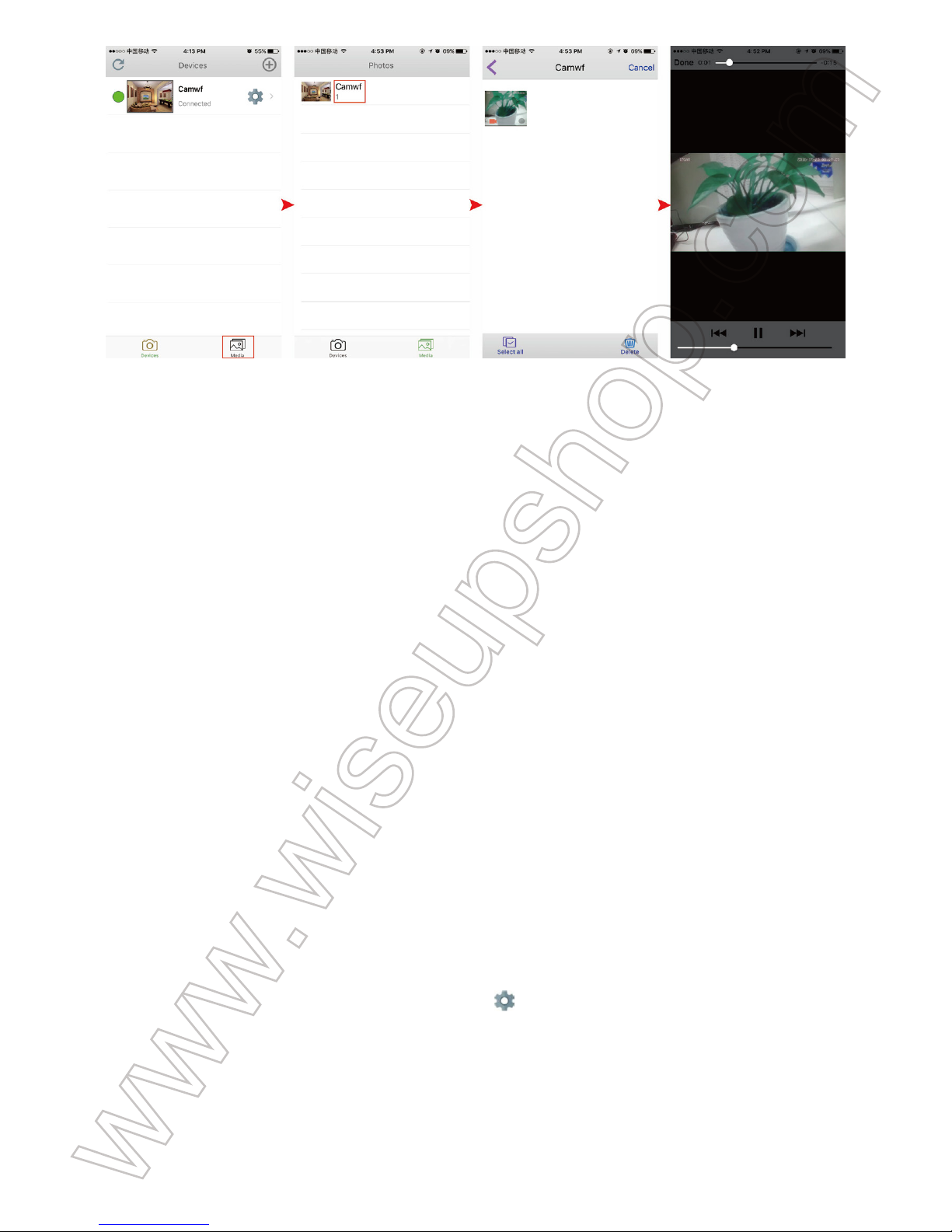
[Anmerkung]:Videoauflösung: 1280x720PVideoformat: MP4
VIII. Zurücksetzen
Wenn aus irgendeinem Grund die Kamera nicht mehr funktioniert oder nicht richtig
funktioniert, kannst du die Kamera zurücksetzen, um sie wieder in den normalen Betrieb
zurückzubringen.
Betrieb: Wenn die Kamera eingeschaltet ist, halten Sie die Reset-Taste für 8 Sekunden
gedrückt, die Kamera wird dreimal gekreuzt. Das WIFI-Signal der Kamera mit dem
Namen "RT - *******" erscheint auf Ihrer Telefon- oder
Mobiltelefon-WIFI-Einstellungsseite in einer Minute oder so.
IX. Umbenennen Kamera & Passwort ändern
>> Bitte bestätigen Sie, dass die Kamera der APP im P2P (LAN) Modus hinzugefügt wird
und es ist online.
9.1. Starten Sie die APP "Camwf".
9.2. Benennen Sie die Kamera wie folgt um:
Schritt 1: Tippen Sie auf das Getriebe-Symbol auf der Seite "Geräte" und dann auf die
Seite "Benutzereinstellungen".
Schritt 2: Löschen Sie den Standard-Gerätenamen und geben Sie Namen wie Haus,
Büro, Schlafzimmer, etc.
Schritt 3: Tippen Sie auf "OK", um die Änderung zu bestätigen.
Page 25
9.3. Ändern Sie das Passwort im P2P-Modus wie folgt:
Schritt 1: Zurück zur Seite "Einstellungen" wählen Sie "Benutzereinstellungen".
Schritt 2: Geben Sie auf der Seite "Benutzereinstellungen" ein neues Passwort ein und
geben Sie es erneut ein. Tippen Sie dann auf "OK", um die Änderung zu speichern.
Wie kann man überprüfen, ob das neue Passwort funktioniert?
1. Zurück zur Homepage, wischen Sie das Kamerasymbol von rechts nach links und
löschen Sie dann die aktuelle Kamera.
Page 26
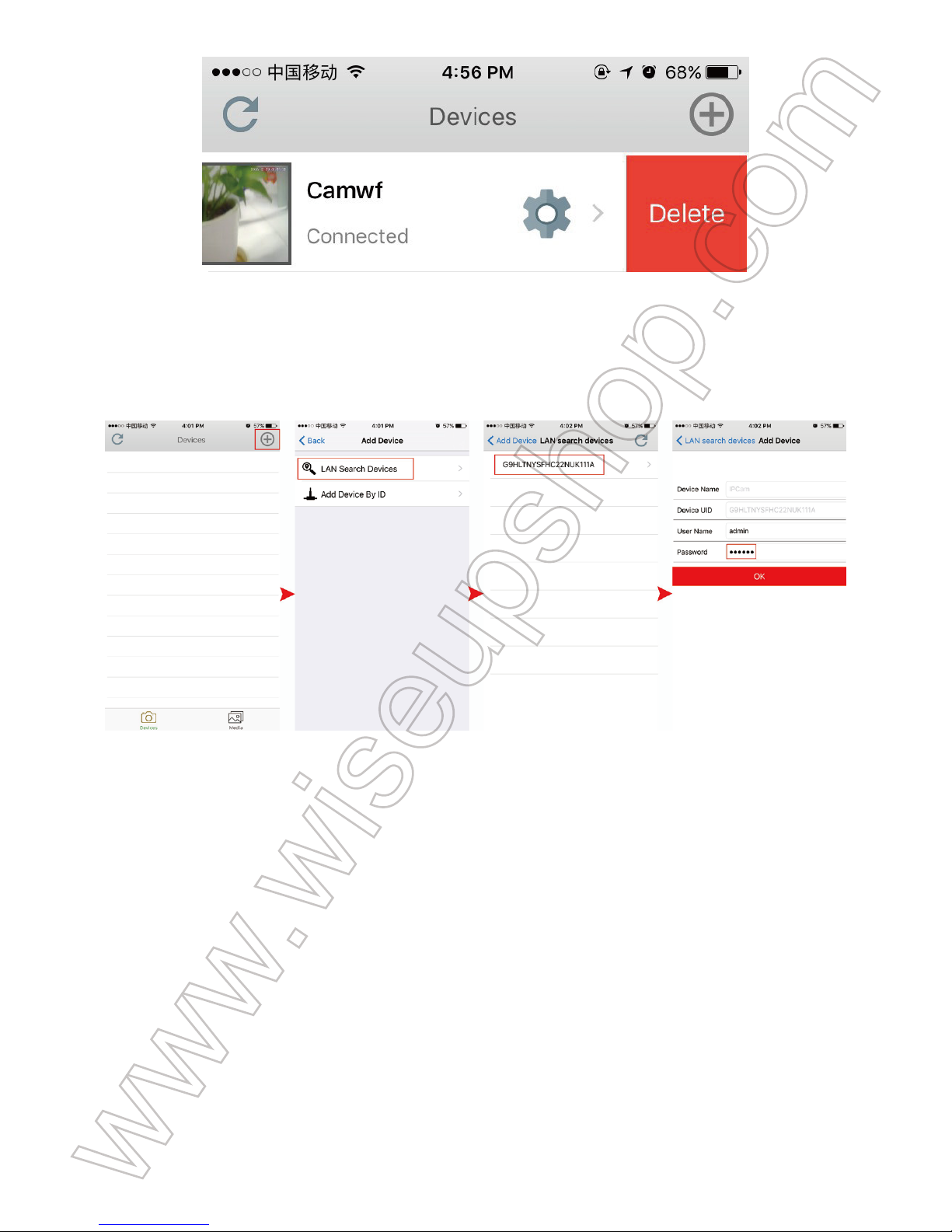
2. Folgen Sie dem Kapitel 4.2.3, um die Kamera wieder in die "Camwf" APP einzufügen,
denken Sie daran, Ihr neues Passwort einzugeben, bevor Sie auf "OK" klicken, um zu
bestätigen.
3. Wenn die Kamera auf der Seite "Geräte" auf "Verbunden" zeigt, bedeutet dies, dass das
Passwort erfolgreich geändert wurde. Wenn es "Password Mistake" zeigt, dann müssen Sie
ein neues Passwort zurücksetzen.
Häufig gestellte Fragen
Q1: Warum erscheint kein WIFI-Signal der Kamera auf meiner WIFI-Seite?
A1: Es gibt 4 Lösungen für dieses Problem:
1. Nehmen Sie die Backup-Batterie heraus, stecken Sie die Kamera in eine Steckdose
mit dem USB-Kabel und dem mitgelieferten Netzteil. Warten Sie 1-2 Minuten, bis das
WIFI-Signal SSID erscheint.
2. Setzen Sie die Kamera zurück (siehe VIII) und warten Sie dann, bis das WIFI-Signal
SSID angezeigt wird.
Page 27

3. Halten Sie Ihr iPhone oder iPad in der WIFI-Hotspot-Reihe der Kamera und erfrischen
die WIFI-Signalseite. Es kann bis zu 1-2 Minuten dauern, bis der Hotspot auf deiner
iPhone- oder iPad-WLAN-Einstellungsseite erkennbar wird.
4. Schalte das iPhone oder die WLAN-Funktion für eine Weile aus und schalte sie dann
wieder ein, um wieder zu suchen.
Q2: Die Kamera wird in der Anwendung Camwf nicht angezeigt?
A2: Vergewissern Sie sich, dass Ihr Telefon oder Mobilgerät immer noch mit dem WIFI-Signal
der Kamera verbunden ist und Ihre Kamera mit der Steckdose versorgt wird oder der
Backup-Akku vollständig aufgeladen ist.
Q3: Warum Live-Video-Bildschirm zeigt sich schwarz und ein Suchkreis dreht sich
in der Mitte, aber nichts zeigt jemals?
A3: Wenn die Kamera mit der WIFI-Geschwindigkeit verbunden ist, warten Sie 10-30
Sekunden, bis das Live-Video erscheint. Oder du kannst den Live-Videobildschirm
verlassen und gleich wieder in den Bildschirm kommen.
Q4: Warum hat das Videomaterial während der Wiedergabe auf meinem Computer
kein Bild.
A4: Wenn sich die Kamera während des Videoaufzeichnungsprozesses im Akku befindet,
geschieht dies. Also, wenn Sie die Kamera benötigen, um Vollzeit aufzunehmen, empfehlen
wir Ihnen, die Kamera mit dem DC5V 2.0A Netzteil und USB-Kabel während des
Videoaufzeichnungsprozesses aufzuladen.
Q5: Auch wenn ich die Kamera geladen habe, fällt das WIFI-Signal immer noch stetig?
A5: Vergewissern Sie sich, dass Sie unseren DC5V 2.0A Netzadapter verwenden, um die
Kamera zu laden. Wenn der Netzadapter niedriger als DC5V 2.0A ist, ist das WIFI-Signal
der Kamera instabil und fällt weiter. Plus, wir empfehlen Ihnen nicht, die Kamera an Ihren
PC-Computer zum Laden anzuschließen, da der aktuelle Ausgang nicht ausreicht, damit
die Kamera normal läuft.
Q6: Die Kamera hält meine Wifi-Einstellungen nicht und zeigt weiter, dass die
Page 28

Kamera offline ist?
A6: Stellen Sie sicher, dass die Kamera im Bereich des guten WIFI-Signals liegt. Oder
wenn Sie die Ersatzbatterie verwenden, überprüfen Sie, ob das Netzteil für längere Zeit
richtig angeschlossen ist.
Q7: Wird die Kamera noch arbeiten, wenn die Stromversorgung erlischt?
A7: Wenn sich die Kamera im P2P-Modus befindet, kann die Kamera immer noch
arbeiten und Videos aufnehmen, solange die Backup-Batterie Strom für die Kamera
liefert. Wenn sich die Kamera im WAN-Modus befindet, funktioniert das nicht, bis die
Stromversorgung wiederhergestellt ist und der Internetzugang verfügbar ist.
Q8: Wie füge ich die Kamera zu mehr Geräten hinzu?
A8: Vergewissern Sie sich, dass sich die Kamera bereits im WAN-Modus befindet. Dann
starten Sie die "Camwf" APP auf Ihrem iPhone oder iPad, tippen Sie auf "+" -Symbol, klicken
Sie auf "Add Devices By ID", scannen Sie den QR-Code auf der Rückseite der Kamera für
die Kamera UID und Passwort. Oder geben Sie die Kamera UID (eine eindeutige
Kombination von Zahlen und Buchstaben für Ihre Kamera) und Passwort. Schließlich tippen
Sie auf "OK", um die Kamera zur APP hinzuzufügen.
Q9: Wenn ich mein Passwort vergessen habe?
A9: Sie müssen das Gerät auf die Werkseinstellungen zurücksetzen (siehe VIII) und die
Kamera erneut hinzufügen.
Q10: Die Kamera nimmt kein Video auf die Micro SD-Karte auf?
A10: Schalten Sie die Kamera aus, nehmen Sie die Micro SD-Karte heraus, formatieren
Sie die SD-Karte und legen Sie sie dann in den SD-Kartensteckplatz ein, um es erneut zu
versuchen.
Q11: Wie viele mobile Geräte können gleichzeitig an die Kamera angeschlossen
werden?
A11: Keine Begrenzung.
Page 29

Q12: Wie viele Kameras werden auf der mobilen Applikation unterstützt?
A12: Keine Begrenzung.
Q13: Wie schalte ich die IR-LEDs ein?
A13: Wenn die Beleuchtung unter 10 Lux liegt, werden die IR-LEDs automatisch
eingeschaltet. Der IR-Abstand beträgt 2 Meter (6,5ft).
Q14: Wie kann ich das auf der Micro SD-Karte gespeicherte Video wiedergeben?
A14: Verwenden Sie einen Kartenleser, um das Video auf Ihrem PC zu lesen und
wiederzugeben. Oder benutze die "Camwf" APP zum Abspielen (siehe 7.5)
Q15: Gibt es irgendeine PC-Client-Software, die ich auf meinem Mac-Computer
verwenden kann?
A15: Die PC-Client-Software unterstützt nur Windows-Betriebssystem. Download-Link:
Http://www.wiseupshop.com/download?name=WIFI34&Submit=++++++++
F16: Warum ist die Zeitanzeige nicht stabil, blinkt immer?
A16: Da die Backup-Batterie leer ist oder die Steckdose nicht ordnungsgemäß
angeschlossen ist.
Page 30
WIFI34
Guide de l'utilisateur (version iOS)
I. Aperçu du produit
1. Voyants IR
2. Lentille de la Caméra
3. Bouton de Réglage
4. Bouton Plus
5. Emplacement pour carte micro SD
6. Bouton de Réinitialisation
II. Qu'y a-t-il dans la boite
-1 × Caméra d'Horloge WIFI
-1 × Câble USB
-1 × AC110-240V à DC 5V 2.0A Adaptateur Secteur
7. Interrupteur d'Alimentation
8. Port USB
9. Voyant lumineux WIFI
10. Voyant d'alimentation
11. Indicateur de Charge de la Batterie
12. Batterie de Secours Rechargeable
Page 31
-1 × 8 GB Carte Micro SD (déjà installée dans la fente Micro SD)
-1 × Batterie de Secours Rechargeable
-1 × Film Isolant
III. Avant de commencer
>> Veuillez retirer le film isolant pour la première utilisation.
3.1. Obtenez la partie d'horloge prête
3.1.1. Ouvrez le capot arrière, branchez l'horloge directement dans une prise secteur à
l'aide de l'adaptateur secteur fourni, l'affichage de l'heure s'allume de manière lumineuse.
3.1.2. Appuyez une fois sur le bouton Set et l'heure clignote, puis appuyez sur la touche
Plus pour régler l'heure actuelle.
3.1.3. Appuyez à nouveau sur le bouton Set pour enregistrer le réglage de l'heure et la
minute commence à clignoter, puis appuyez sur la touche Plus pour régler les minutes en
cours.
3.1.4. Appuyez sur le bouton Set pour enregistrer le réglage des minutes. Appuyez sur le
bouton Plus pour passer du mode 12 heures au mode 24 heures, puis appuyez une fois sur
le bouton Set pour sauvegarder le réglage.
3.2. Obtenez la partie de caméra WIFI prête
3.2.1. Assurez-vous que la caméra est complètement chargée et que la carte Micro SD a
déjà été formatée et qu'elle est correctement insérée dans la fente pour carte SD de la
caméra, sinon elle ne fonctionnera pas. Nous vous recommandons d'utiliser une carte
SDHC Class 10 Micro SD.
3.2.2. Mettez la caméra sous tension en mettant l'interrupteur d'alimentation sur ON. Les
Page 32
témoins lumineux de charge et d'alimentation s'allument en jaune continu tandis que le
voyant WIFI clignote en jaune indiquant que le signal WIFI de l'appareil est prêt.
IV. Configuration du réseau
4.1. Installez l'application "Camwf" sur votre iPhone ou iPad
Recherchez "Camwf" dans votre App Store et installez-le sur votre iPhone ou iPad.
4.2. Configuration de la connexion P2P (mode LAN)
4.2.1. Accédez à la page Paramètres WLAN de votre iPhone ou iPad, connectez-vous au
signal WIFI de l'appareil appelé "RT-*****". Attendez que la barre d'état de votre téléphone
s'affiche Symbole WIFI :
[Note]:
Si le signal WIFI de la caméra ne peut pas être trouvé après un long moment, consultez
Q1 sur la page FAQ à la fin de ce guide d'utilisateur pour des solutions détaillées.
4.2.2. Exécutez l'application "Camwf".
4.2.3. Ajoutez la caméra à l'application "Camwf" comme suit:
Touchez + symbole dans le coin supérieur droit> Rechercher la caméra> Appuyez sur l'UID
de la caméra> Appuyez sur OK.
Page 33
4.2.4. Si la caméra affiche "Connected" sur la page "Devices", cela signifie que la
configuration P2P (LAN) de l'appareil est réussie et que la caméra est entré en mode LAN.
Vous pouvez visualiser en direct ou enregistrer des vidéos en mode P2P.
[Note]:
1). En mode P2P (LAN), vous pouvez uniquement visualiser la vidéo localement, à moins de 15
mètres (49 pieds) d'ouverture.
2). Si la caméra affiche "Connect fail", quittez l'APP et relancez-le. Attendez une minute et la
caméra sera "Connecté".
4.2.5. Cliquez sur l'icône de la caméra pour accéder à la page de la vidéo en direct.
Page 34
4.3. Configuration de la vue à distance (mode WAN)
>> Avant la configuration de l'affichage à distance, assurez-vous que la caméra est
correctement ajoutée à l'APP en mode P2P (LAN) et qu'elle est en ligne.
4.3.1. Lancez l'application "Camwf".
4.3.2. Suivez les étapes ci-dessous pour terminer la configuration de la vue à distance:
Étape 1: Sur la page "Périphériques", appuyez sur l'icône en forme de roue dentée puis
choisissez "Paramètres réseau".
Étape 2: Dans la page "Paramètres réseau", appuyez sur l'icône de recherche pour
rechercher les réseaux disponibles dans la zone, puis sélectionnez le hotspot WIFI
souhaité pour inscrire la caméra.
Étape 3: Appuyez sur "OK" pour terminer la configuration de la vue à distance, puis la
caméra redémarrera automatiquement et sonnera deux fois doucement en 8 secondes.
Page 35
Comment vérifier si la fonction de visualisation à distance fonctionne?
1. Quittez l'application "Camwf".
2. Retournez à la page de paramétrage WLAN de votre iPhone ou iPad, sortez votre
iPhone ou iPad du réseau WIFI actuel, inscrivez votre iPhone ou votre iPad dans un autre
hotspot WIFI ou désactivez la fonction WLAN, activez les données de votre réseau mobile
.
3. Assurez-vous que votre iPhone ou iPad dispose d'un accès Internet et lancer l'APP "Camwf"
à nouveau. Si la caméra affiche "Connected" sur la page "Devices", cela signifie que la
configuration de la vue à distance est terminée et que la caméra est entré en mode WAN. Vous
pouvez maintenant visionner en direct ou enregistrer des vidéos à distance depuis n'importe
quel endroit.
[Note]:
Lorsque la caméra tinte deux fois, cela signifie que la configuration WIFI est réussie. Si la
caméra affiche "Connect Fail" sur la page "Devices" et émet deux bips, cela signifie que la
configuration WIFI est défaillante et que l'appareil retourne en mode P2P automatiquement en 1
minute; Vous devez configurer à nouveau.
V. Configuration de l'enregistrement de détection de mouvement
>> Assurez-vous que la caméra est correctement ajoutée à l'APP avant de commencer et
qu'elle est en ligne.
5.1. Lancez l'application "Camwf".
5.2. Appuyez sur l'icône en forme de roue dentée sur la page "Périphériques", puis
Page 36
choisissez "Paramètres du périphérique".
5.3. Sur la page "Device Settings", activez la fonction "SD Record" et "Motion Detection".
5.4. Appuyez sur "Confirmer" pour terminer le réglage de l'enregistrement vidéo de détection
de mouvement.
5.5. Lorsqu'un mouvement est détecté, l'appareil enregistre une vidéo automatiquement
sur la carte Micro SD. Retour à la page "Périphériques", appuyez sur l'icône en forme de
roue dentée et choisissez "Enregistrement SDCard" où vous pouvez accéder aux
fichiers vidéo.
[Note]:
1). Résolution vidéo: 1920x1080P Non optionnel Format vidéo: AVI
Page 37
2). Si la caméra est en mode WAN, la séquence vidéo peut afficher un écran noir sur votre
téléphone pendant la lecture en raison d'un réseau à large bande lent.
VI. Enregistrement continu de la vidéo sur la carte Micro SD locale
>> Avant d'enregistrer, assurez-vous que la caméra est ajoutée avec succès à l'APP et
qu'elle est en ligne.
6.1. Lancez l'application "Camwf".
6.2. Appuyez sur l'icône représentant un engrenage sur la page "Périphériques" puis
choisissez "Paramètres du périphérique".
6.3. Activer "Enregistrement SD" et désactiver la fonction "Détection de mouvement".
6.4. Appuyez sur "Confirmer" pour terminer le réglage de l'enregistrement de la carte SD et
l'appareil enregistre la vidéo sur la carte Micro SD en continu.
6.5. Suivez la section 5.5 pour accéder aux fichiers vidéo.
[Note]:
1). Un clip vidéo sera généré et enregistré toutes les 3 minutes automatiquement.
2). Si la prise de courant est coupée, la caméra peut toujours enregistrer la vidéo pendant 4 heures
en continu avec la batterie de secours.
VII. Enregistrement vidéo sur iPhone ou iPad
Page 38
>> Assurez-vous que la caméra est correctement ajoutée à l'APP et qu'elle est en ligne
avant de commencer.
7.1. Lancez l'application "Camwf".
7.2. Appuyez sur l'icône de la caméra pour accéder à l'écran de la vidéo en direct. Appuyez
sur le bouton d'enregistrement vidéo à distance pour démarrer ou arrêter
l'enregistrement vidéo. Ces fichiers vidéo ne peuvent être trouvés dans l'APP "Camwf" et
ils viennent sans audio.
7.3. Retournez à la page "Périphériques" et appuyez sur "Media" pour vérifier les
fichiers vidéo.
Page 39
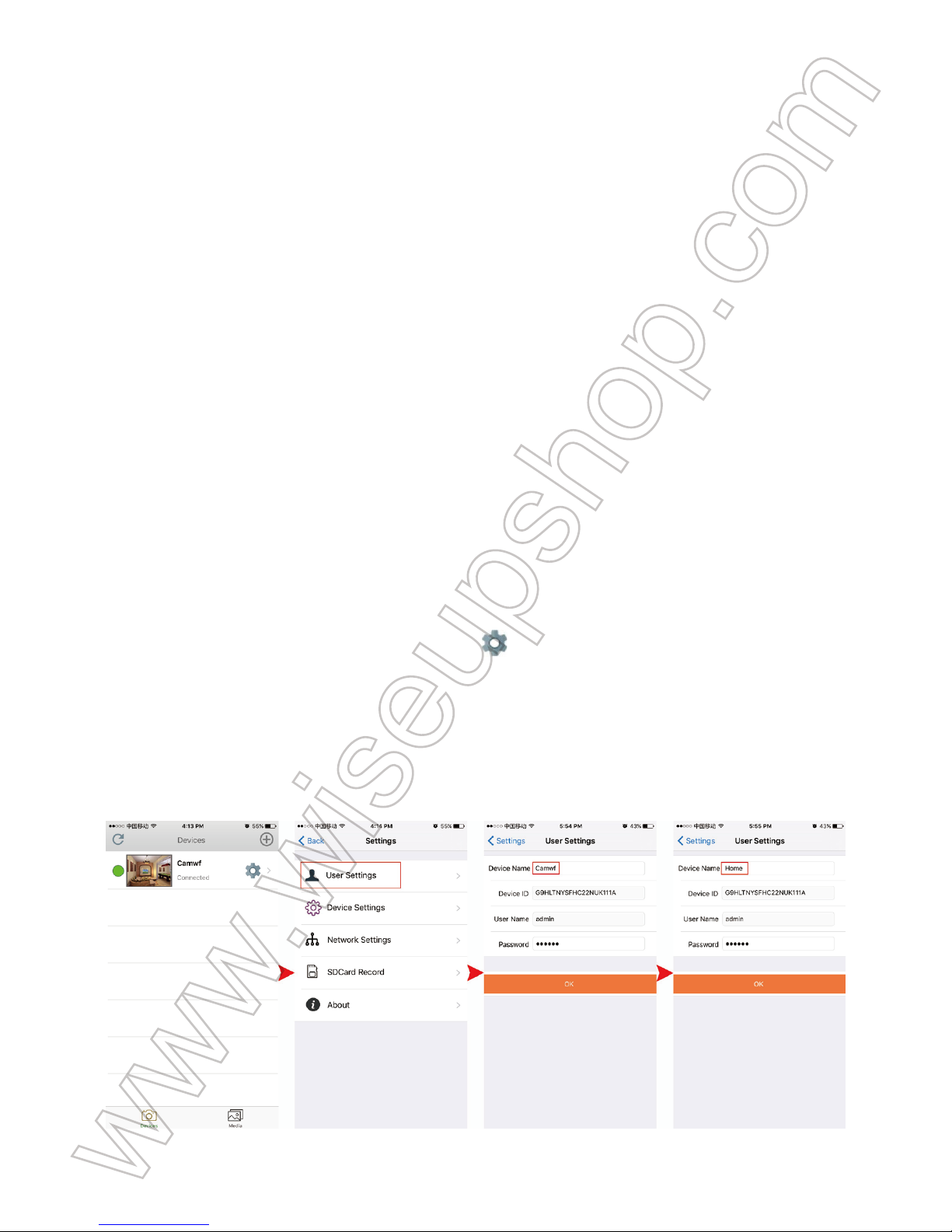
[Note]: Résolution vidéo: 1280x720P Format vidéo: MP4
VIII. Réinitialisation
Si, pour une raison quelconque, la caméra s'arrête de fonctionner ou ne fonctionne pas
correctement, vous pouvez réinitialiser la caméra pour le rétablir en mode normal.
Fonctionnement: Lorsque la caméra est sous tension, appuyez sur le bouton de
réinitialisation et maintenez-le enfoncé pendant 8 secondes. Le signal WIFI de l'appareil appelé
"RT - *******" apparaîtra de nouveau dans la page de configuration WIFI de votre téléphone ou
appareil mobile dans une minute environ.
IX. Renommer la caméra et changer le mot de passe
>> Veuillez confirmer que la caméra est ajouté à l'APP en mode P2P (LAN) et qu'il est en
ligne.
9.1. Lancez l'APP "Camwf".
9.2. Renommez la caméra comme suit:
Étape 1: Appuyez sur l'icône en forme de roue dentée sur la page "Périphériques", puis
accédez à la page "Paramètres utilisateur".
Étape 2: effacer le nom du périphérique par défaut et les noms de type comme la maison,
le bureau, la chambre à coucher, etc.
Étape 3: Appuyez sur "OK" pour confirmer la modification.
Page 40
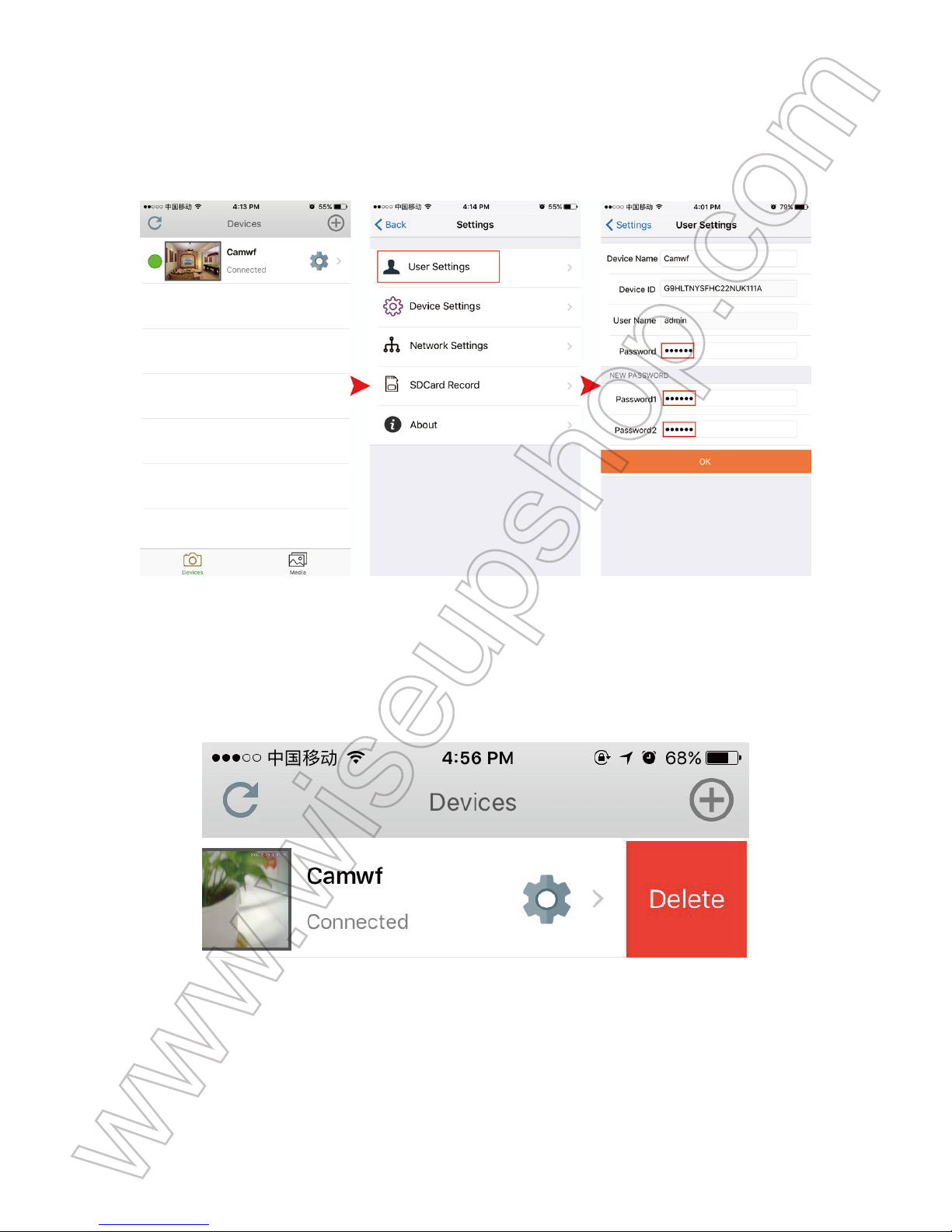
9.3. Changez le mot de passe en mode P2P comme suit:
Étape 1: Revenez à la page Paramètres, sélectionnez "Paramètres utilisateur".
Étape 2: Dans la page "Paramètres utilisateur", entrez un nouveau mot de passe et
saisissez-le à nouveau, puis appuyez sur "OK" pour enregistrer la modification.
Comment vérifier si le nouveau mot de passe fonctionne?
1. Retournez à la page d'accueil, faites glisser l'icône de la caméra de droite à gauche, puis
supprimez la caméra actuelle.
2. Suivez le chapitre 4.2.3 pour ajouter de nouveau la caméra à l'application "Camwf".
N'oubliez pas d'entrer votre nouveau mot de passe avant de cliquer sur "OK" pour
confirmer.
Page 41
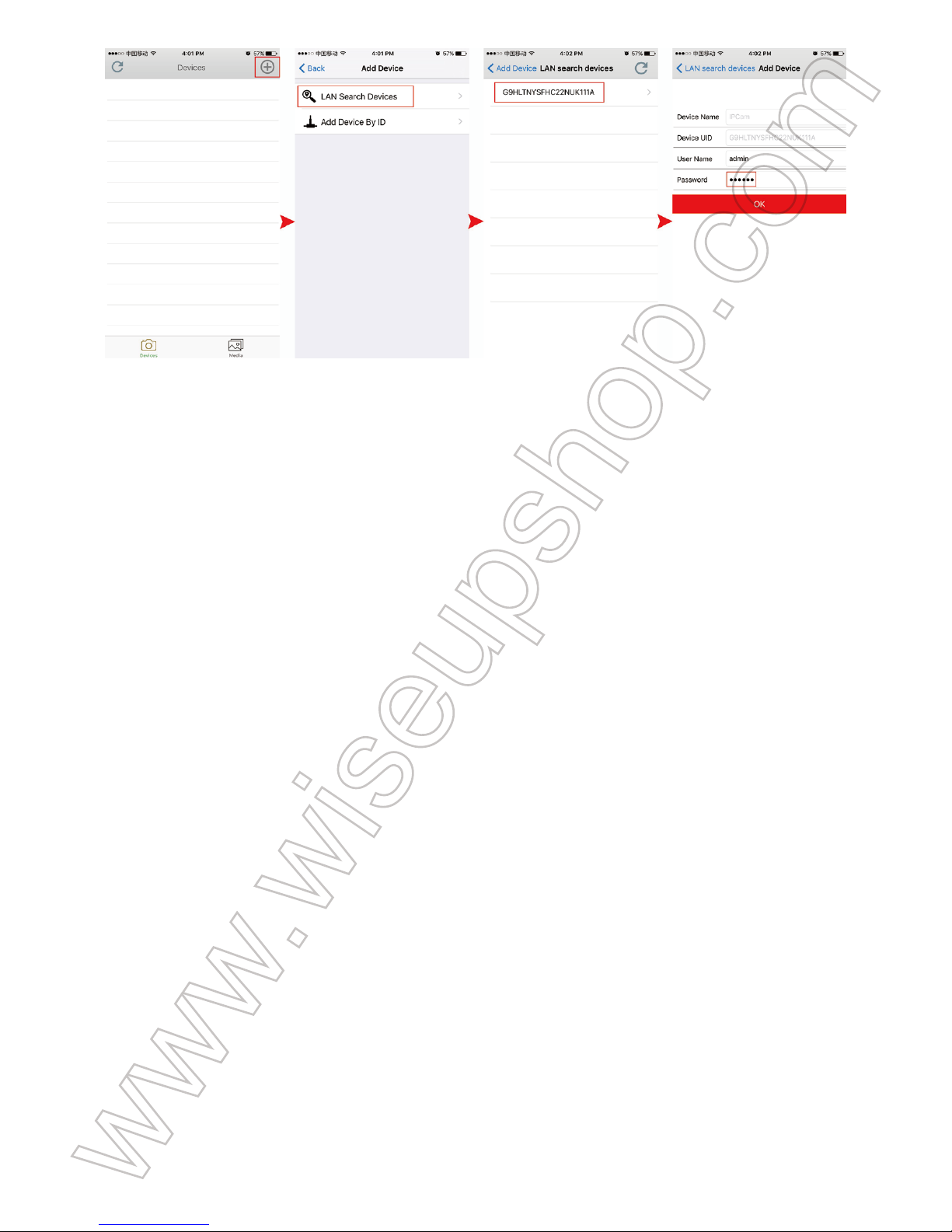
3. Si la caméra affiche "Connected" sur la page "Devices", cela signifie que le mot de
passe a été modifié avec succès. Si le message "Erreur mot de passe" apparaît, vous
devez réinitialiser un nouveau mot de passe.
Questions fréquemment posées
Q1: Pourquoi le signal WIFI de la caméra ne s'affiche-t-il pas sur ma page WIFI?
A1: Il existe 4 solutions à ce problème:
1. Retirez la batterie de secours, branchez la caméra dans une prise d'alimentation en
utilisant le câble USB et l'adaptateur fourni. Attendez 1-2 minutes pour que le signal SSID
SSID apparaisse.
2. Réinitialisez la caméra (voir VIII), puis attendez que le signal WIFI SSID apparaisse.
3. Gardez votre iPhone ou iPad dans la zone de points d'accès WIFI de la caméra,
rafraîchissant la page de signal WIFI. Il est possible que le hotspot prenne jusqu'à 1 à 2
minutes pour être reconnaissable sur la page de configuration WLAN de votre iPhone ou
iPad.
4. Fermez la fonction WLAN de votre iPhone ou iPad pendant un certain temps, puis
activez-la pour effectuer une nouvelle recherche.
Q2: La caméra ne s'affiche pas dans l'application Camwf?
A2: assurez-vous que votre téléphone ou votre appareil mobile se connecte toujours au
signal WIFI de la caméra et que votre appareil photo est alimenté par l'alimentation de la
prise ou que la batterie de secours est complètement chargée.
Page 42

Q3: Pourquoi l'écran vidéo en direct apparaît noir et un cercle de recherche tourne au
centre mais rien ne s'affiche jamais?
A3: Si la vitesse WIFI de la caméra est faible, attendez 10 à 30 secondes pour que la vidéo
en direct apparaisse. Ou vous pouvez quitter l'écran vidéo en direct et revenir à l'écran
dans une minute.
Q4: Pourquoi les séquences vidéo n'ont-elles pas d'image mais de bruit pendant la
lecture sur mon ordinateur?
A4: Lorsque la caméra est en batterie faible pendant le processus d'enregistrement vidéo,
cela se produit. Donc, si vous avez besoin de la caméra pour enregistrer à plein temps,
nous vous suggérons de charger la caméra à l'aide de l'adaptateur secteur DC5V 2.0A et
du câble USB pendant le processus d'enregistrement vidéo.
Q5: Même si je conserve la caméra chargée, le signal WIFI baisse toujours
constamment?
A5: Assurez-vous d'utiliser notre adaptateur secteur DC5V 2.0A fourni pour charger la
caméra. Si l'adaptateur secteur est inférieur à DC5V 2.0A, le signal WIFI de l'appareil sera
instable et continuera à tomber. De plus, nous ne recommandons pas de connecter la
caméra à l'ordinateur de votre ordinateur pour le recharger, car la sortie actuelle ne suffira
pas pour que l'appareil fonctionne normalement.
Q6: La caméra ne tient pas mes paramètres Wifi et continue de montrer que la caméra
est hors ligne?
A6: Assurez-vous que la caméra est à l'intérieur de la plage de bon signal WIFI. Ou si vous
utilisez la batterie de secours, vérifiez si l'adaptateur secteur est correctement connecté
pour une utilisation prolongée.
Q7: L'appareil fonctionnera-t-il toujours si l'appareil s'éteint?
A7: Si la caméra est en mode P2P (LAN), la caméra peut toujours travailler et enregistrer
de la vidéo tant que la batterie de secours fournit de l'énergie à la caméra. Si la caméra est
en mode WAN, il ne fonctionnera pas tant que l'alimentation n'est pas rétablie et que
l'accès à Internet est disponible.
Page 43

Q8: Comment ajouter la caméra à d'autres appareils?
A8: Assurez-vous que la caméra est déjà en mode WAN. Puis lancez l'application "Camwf" sur
votre iPhone ou iPad, appuyez sur l'icône "+", cliquez sur "Ajouter des périphériques par ID",
scannez le code QR à l'arrière de la caméra pour l'UID et le mot de passe de la caméra. Ou
saisissez l'UID de la caméra (une combinaison unique de chiffres et de lettres spécifiques à
votre caméra) et un mot de passe. Enfin, appuyez sur "OK" pour ajouter la caméra à l'APP.
Q9: Que faire si j'oublie mon mot de passe?
A9: Vous devrez réinitialiser l'appareil aux réglages d'usine (voir VIII) et rajouter la caméra.
Q10: La caméra n'enregistre aucune vidéo sur la carte Micro SD?
A10: Mettez la caméra hors tension, retirez la carte Micro SD, formatez la carte SD, puis
insérez-la sur la fente de carte SD pour réessayer.
Q11: Combien de périphériques mobiles peuvent-ils se connecter à la caméra en
même temps?
A11: Aucune limite.
Q12: Combien de caméras sont prises en charge sur l'application mobile?
A12: Aucune limite.
Q13: Comment allumer les voyants IR?
A13: Lorsque l'éclairage est inférieur à 10 lux, les voyants IR s'allument automatiquement. La
distance IR est de 2 mètres (6.5ft).
Q14: Comment lire la vidéo enregistrée sur la carte Micro SD?
A14: Utilisez un lecteur de cartes pour lire et lire la vidéo sur votre ordinateur. Ou utilisez
l'APP "Camwf" pour la lecture (voir 7.5)
Q15: Y at-il un logiciel de client PC que je peux utiliser sur mon ordinateur Mac?
A15: Le logiciel client PC ne prend en charge que le système d'exploitation Windows.
Lien de téléchargement:
Page 44

Http://www.wiseupshop.com/download?name=WIFI34&Submit=++++++++
Q16: Pourquoi l'affichage de l'heure n'est pas stable, clignote-t-il toujours?
A16: Étant donné que la batterie de secours est faible ou que l'alimentation de sortie n'est
pas correctement connectée.
Page 45
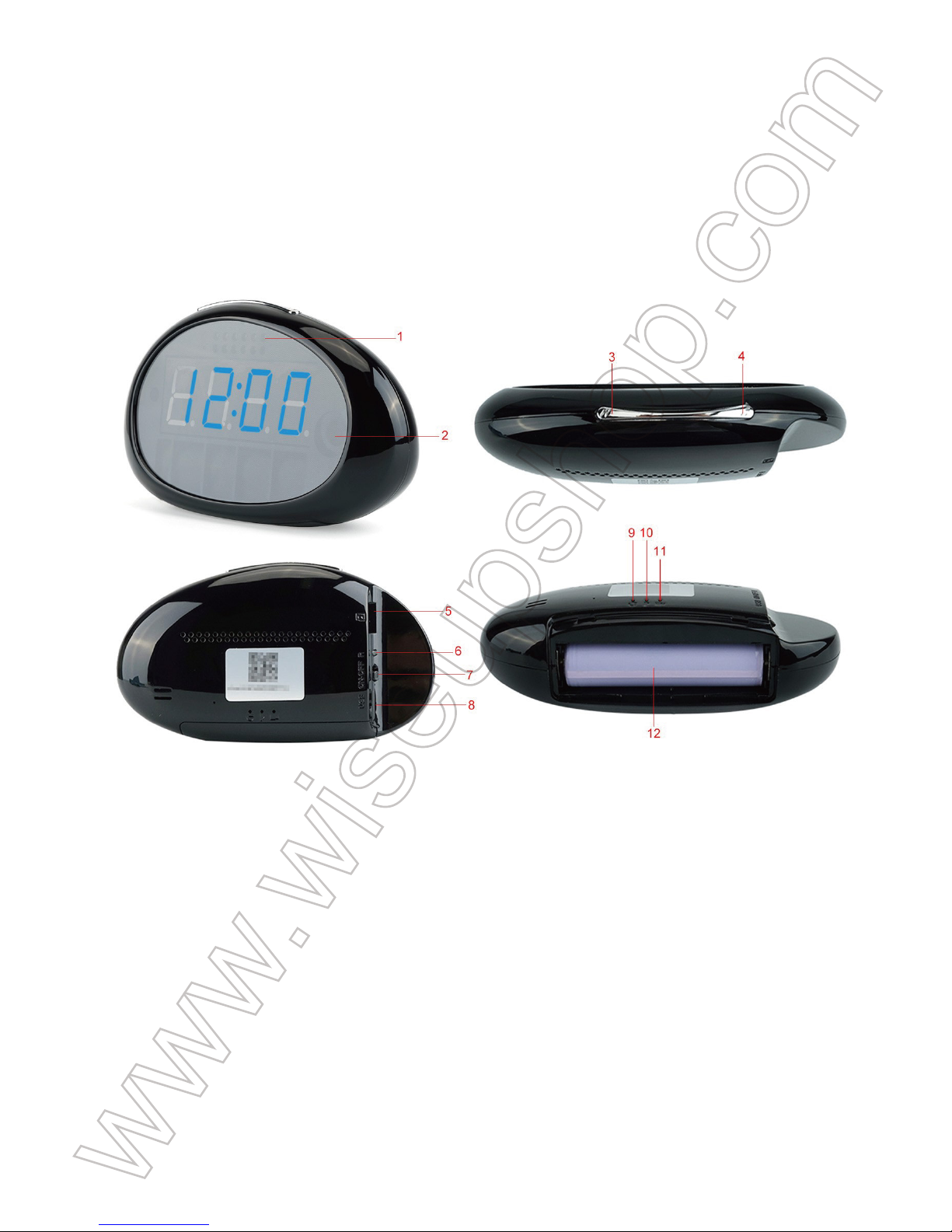
WIFI34
Guida Utente (iOS Version)
I. Panoramica del Prodotto
1. LED IR
2. Camera Lens
3. Tasto Set
4. Tasto Più
5. Slot Micro SD Card
6. Pulsante di Ripristino
II. Cosa c'è nella scatola
-1 × WIFI Della Macchina Fotografica dell'orologio
-1 × Cavo USB
-1 × AC110-240V a CC 5V Adattatore di Alimentazione 2.0A
7. Interruttore Potenza
8. Porta USB
9. WIFI Spia
10. Indicatore luminoso
11. Carica Della Batteria Spia
12. Batteria Ricaricabile di Sostegno
Page 46
-1 × 8 GB Micro SD Card (montato nello slot per schede Micro SD già)
-1 × Batteria Ricaricabile di Sostegno
-1 × Pellicola Isolante
III. Prima che inizi
>> Si prega di rimuovere la pellicola isolante per il primo utilizzo.
3.1. Ottenere Clock Parte pronto
3.1.1. Aprire coperchio posteriore, collegare l'orologio direttamente a una presa di
alimentazione CA utilizzando l'alimentatore incluso, esposizione di tempo sarà illuminato
brillantemente.
3.1.2. Premere il pulsante SET una volta e l'ora inizia a lampeggiare, quindi premere il
pulsante più per regolare l'ora corrente.
3.1.3. Premere il tasto Set, ancora una volta per salvare l'impostazione ora e minuto
inizierà a lampeggiare, quindi premere il pulsante più per regolare i minuti correnti.
3.1.4. Premere il tasto Set per salvare l'impostazione dei minuti. Premere il pulsante PIÙ
per passare da 12 ore e modalità 24 ore, quindi premere il tasto Set una volta per salvare
l'impostazione.
3.2. Ottenere WIFI Camera Parte Pronto
3.2.1. Si prega di assicurarsi che la fotocamera sia completamente carica e la scheda
Micro SD è stato già formattato e viene montato saldamente nella slot per scheda SD
della fotocamera, o non funzionerà. Si consiglia di utilizzare una scheda SD SDHC
Classe 10 Micro.
3.2.2. Accendere la fotocamera facendo scorrere l'interruttore di alimentazione in
Page 47
posizione ON. Gli indicatori di carica e indicatore di alimentazione si illuminerà di colore
giallo solido mentre la spia WIFI continua a lampeggiare di colore giallo, che indica il
segnale Wi-Fi della fotocamera è pronta.
IV. Configurazione di rete
4.1. Installare l'applicazione “Camwf” sul vostro iPhone o iPad
Cerca “Camwf” nel tuo App Store e installarlo sul vostro iPhone o iPad.
4.2. Impostazione P2P Connection (Modalità LAN)
4.2.1. Vai alla pagina Impostazioni WLAN sul vostro iPhone o iPad, collegarsi al segnale
Wi-Fi della fotocamera denominata “RT - *****”. Attendere che la barra di stato del
telefono compare il simbolo WIFI:
[Nota]:
Se il segnale Wi-Fi della fotocamera non può essere trovato dopo un lungo periodo di
tempo, vedere Q1 sulla pagina FAQ alla fine di questo manuale d'uso per le soluzioni dettagliate.
4.2.2. Eseguire l'applicazione “Camwf”.
4.2.3. Aggiungere la fotocamera alla APP “Camwf”, come di seguito:
Tap + simbolo nell'angolo in alto a destra> Ricerca per la fotocamera> Toccare UID della
fotocamera> Toccare OK.
Page 48
4.2.4. Se la telecamera mostra “Connected” sulla pagina “Devices”, significa P2P (LAN)
la predisposizione della fotocamera è successo e la fotocamera è entrato in modalità
LAN. È possibile visualizzare video in diretta o registrare in modalità P2P.
[Nota]:
1). Nella modalità P2P (LAN), è possibile visualizzare solo il video a livello locale, nel raggio di
15 metri (49 piedi) gamma aperta.
2). Se la telecamera mostra “Connetti fallire”, uscire dalla APP e lanciarlo di nuovo. Aspetta un
minuto e la fotocamera sarà “Connected”.
4.2.5. Fare clic sull'icona della fotocamera per entrare nella pagina di video dal vivo.
Page 49
4.3. Vedi Impostazione remota (Modalità WAN)
>> Prima configurazione vista a distanza, assicurarsi che la fotocamera viene aggiunta
con successo alla APP in modalità P2P (LAN) ed è in linea.
4.3.1. Lanciare l'applicazione “Camwf”.
4.3.2. Seguire i passaggi di seguito per completare la configurazione vista a distanza:
Fase 1: Nella pagina “Devices”, toccare l'icona dell'ingranaggio quindi scegliere “Impostazioni
di Rete”.
Fase 2: Nella pagina “Impostazioni di Rete”, toccare l'icona di ricerca per cercare le
reti disponibili nella zona quindi selezionare il proprio hotspot WiFi desiderato di iscriversi
alla telecamera.
Fase 3: Toccare “OK” per completare la configurazione vista a distanza e quindi la
fotocamera si riavvierà automaticamente e suonare due volte dolcemente in 8 secondi.
Page 50
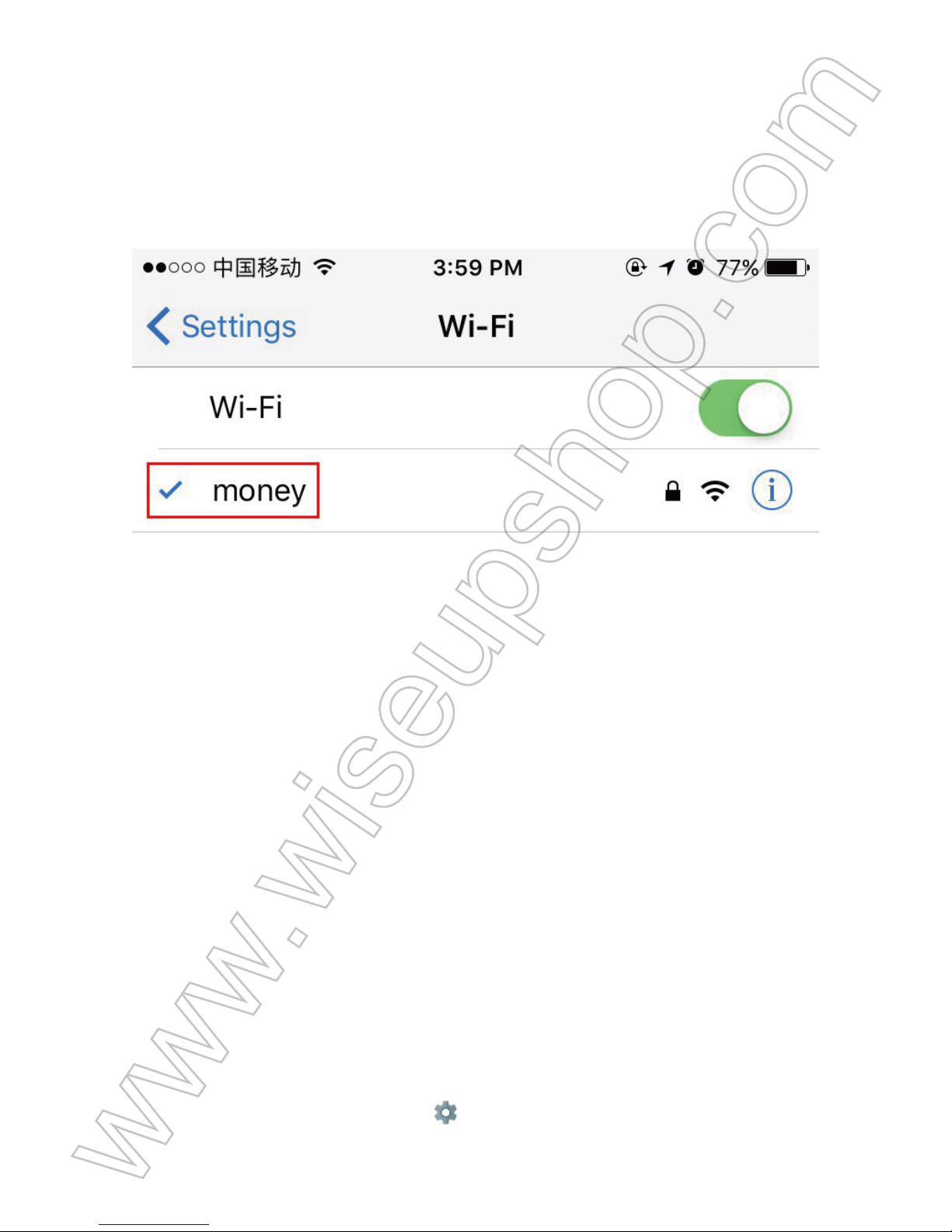
Come verificare se la funzione vista a distanza funziona?
1. Uscire dalla APP “Camwf”.
2. Torna alla pagina di impostazione WLAN sul vostro iPhone o iPad, uscire l'iPhone o
l'iPad dalla rete WIFI corrente, iscrivere il vostro iPhone o iPad in un altro hotspot WiFi,
oppure si può disattivare la funzione WLAN, abilitare i dati di rete mobile, invece .
3. Assicurati che il tuo iPhone o iPad ha accesso a Internet e lanciare di nuovo il “Camwf”
APP. Se la fotocamera mostra “Connected” sulla pagina “Devices”, significa che la
configurazione visualizzazione remota è completata e la fotocamera è entrato in modalità
WAN. Ora è possibile visualizzare il video in diretta o registrare in remoto da qualsiasi luogo.
[Nota]:
Quando la fotocamera tintinna due volte, significa che la configurazione Wi-Fi è
successo. Se la telecamera mostra “Connetti Fail” sulla pagina “Devices” e suona due volte,
significa che la configurazione Wi-Fi è fallito e la fotocamera tornerà alla modalità P2P
automaticamente in 1 minuto; è necessario configurare tutto da capo.
V. Setup Registrazione rilevamento movimento
>> Si prega di fare in modo che la fotocamera viene aggiunta con successo alla APP
prima di iniziare ed è in linea.
5.1. Lanciare l'applicazione “Camwf”.
5.2. Toccare l'icona dell'ingranaggio nella pagina “Devices” e quindi scegliere
“Impostazioni Dispositivo”.
5.3. Nella pagina “Impostazioni periferica”pagina, abilitare‘SD Record’e la funzione"Motion
Page 51
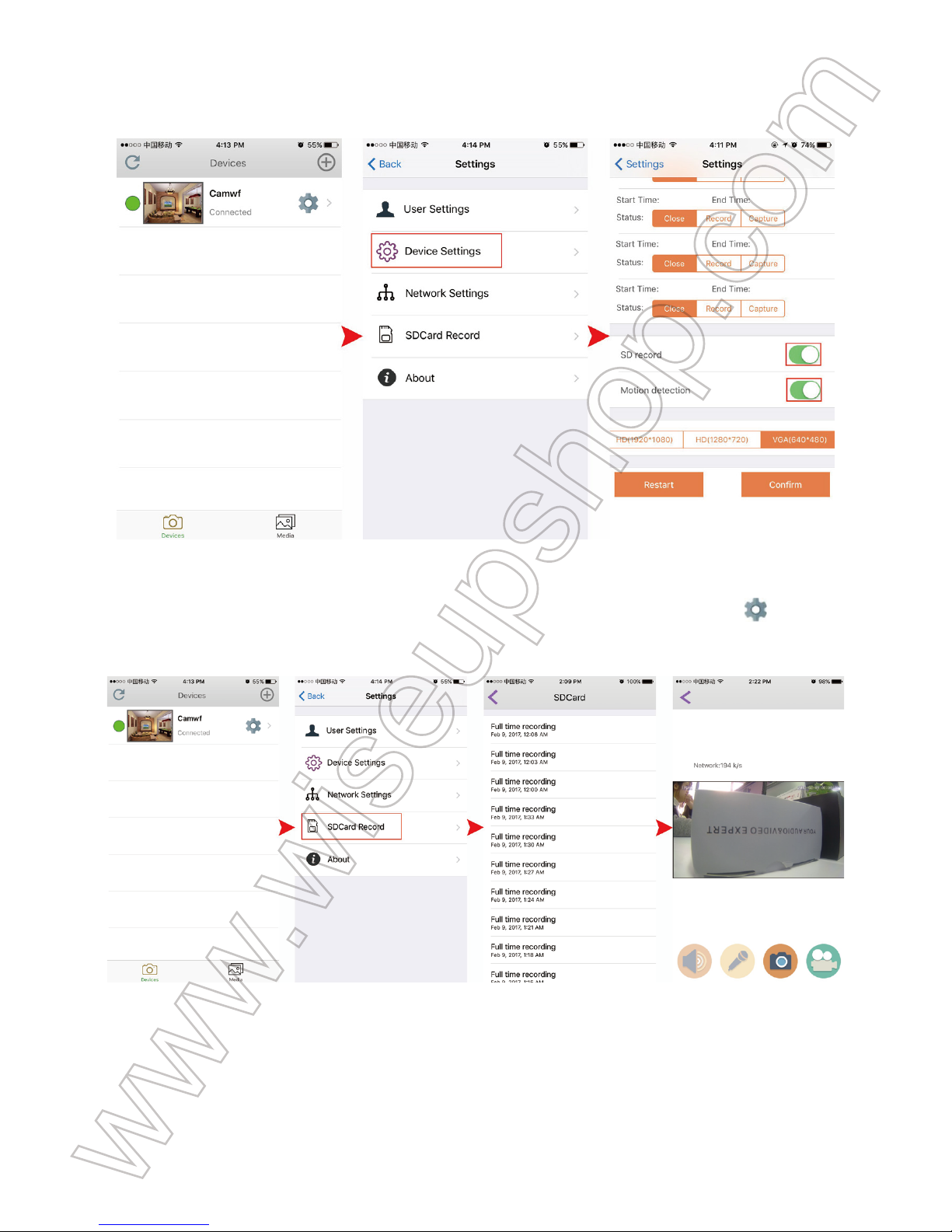
Detection".
5.4. Toccare “Conferma” per completare l'impostazione Motion Detection registrazione video.
5.5. Quando viene rilevato un movimento, la fotocamera registrerà un video automaticamente
alla scheda Micro SD. Torna alla pagina “Devices”, tocca l'icona ingranaggio e scegli
“SDCard Record”, dove è possibile accedere ai file video.
[Nota]:
1). Risoluzione video: 1920x1080P Non opzionale Formato video: AVI
2). Se la fotocamera è in modalità WAN, il filmato potrebbe mostrare uno schermo nero sul
telefono durante la riproduzione a causa della rete a banda larga lento.
Page 52
VI. Registrazione video alla scheda Micro SD locale continua
>> Prima di registrare, assicurarsi che la fotocamera viene aggiunta con successo alla
APP ed è in linea.
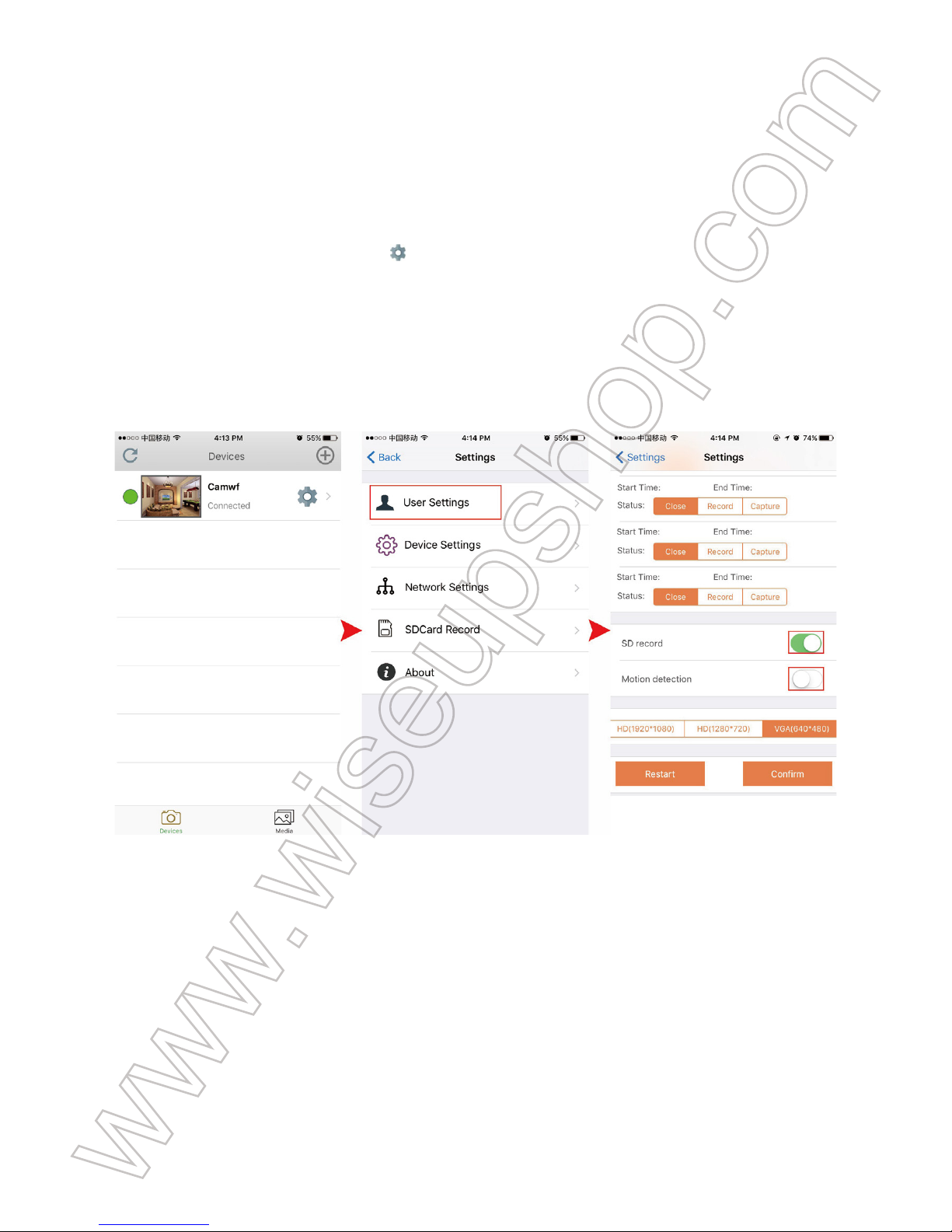
6.1. Lanciare l'applicazione “Camwf”.
6.2. Toccare l'icona dell'ingranaggio nella pagina “Devices”, quindi scegliere “Impostazioni
dispositivo”.
6.3. Attiva “SD Record” e disabilitare “Motion Detection” la funzione.
6.4. Toccare “Conferma” per completare l'impostazione di registrazione SD card e la
fotocamera registra video alla scheda Micro SD in modo continuo.
6.5. Seguire 5.5 per accedere ai file video.
[Nota]:
1). Un video clip verrà generata e salvata automaticamente ogni 3 minuti.
2). Se la potenza di uscita viene interrotta, la telecamera può ancora registrare video per 4 ore
continuamente con la batteria tampone.
VII. Registrazione video per iPhone o iPad
>> Si prega di assicurarsi che la fotocamera viene aggiunta con successo alla APP ed è
in linea prima di iniziare.
Page 53
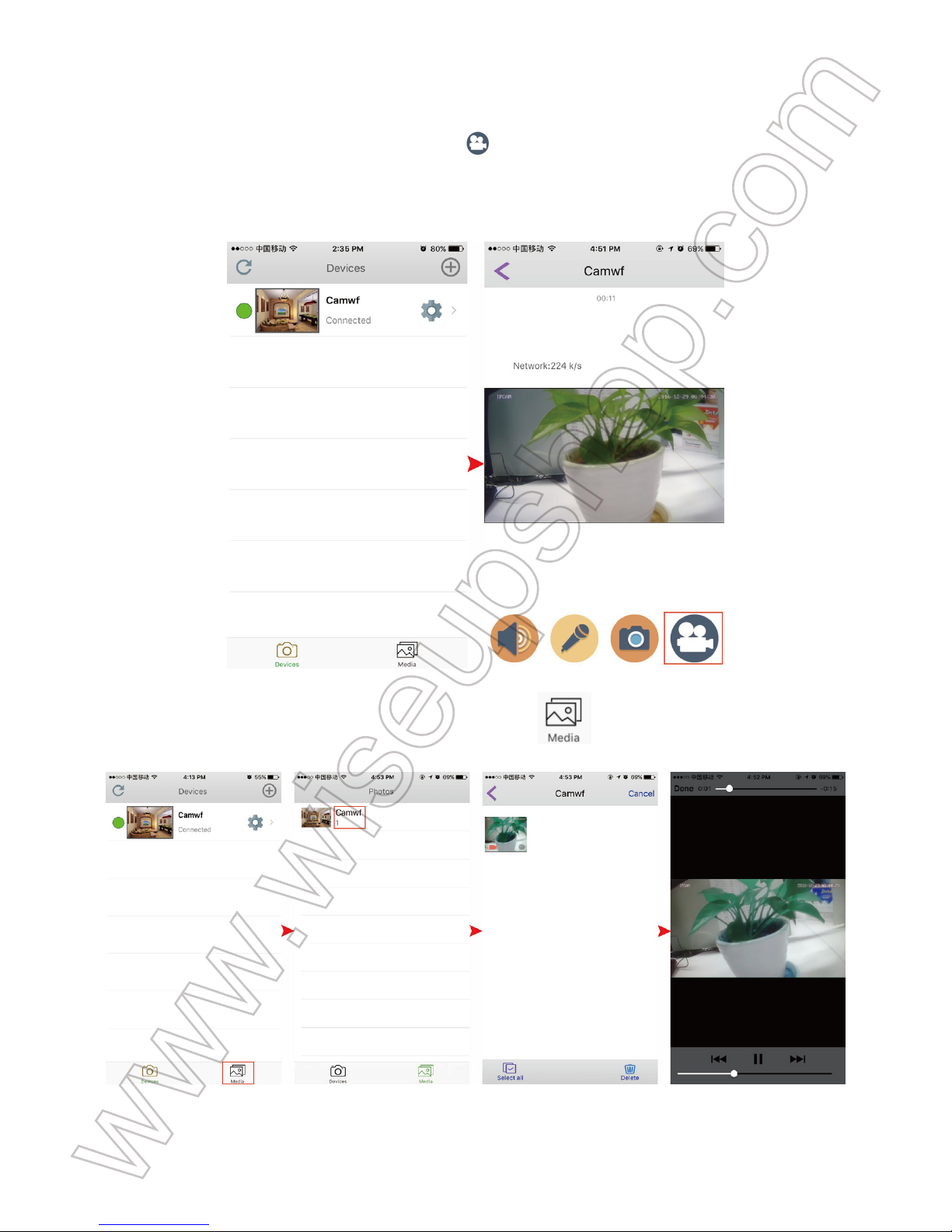
7.1. Lanciare l'applicazione “Camwf”.
7.2. Toccare l'icona della fotocamera per entrare nella schermata video in diretta. Toccare
il pulsante di registrazione video a distanza per avviare o interrompere la registrazione
di video. Questi file video possono essere trovate solo nel APP “Camwf” e vengono
senza audio.
7.3. Torna alla pagina “Devices” e toccare “Media” per controllare i file video.
[Nota]:
Risoluzione video: 1280x720P Formato video: MP4
Page 54
VIII. Ripristino
Se per qualsiasi motivo, la fotocamera smette di funzionare o non funziona correttamente, è
possibile ripristinare la telecamera per ripristinare di nuovo al normale funzionamento.
Funzionamento: Quando la fotocamera è accesa, tenere premuto il pulsante di ripristino per
8 secondi, la fotocamera tick 3 volte. segnale Wi-Fi della fotocamera denominata “RT -
*******” apparirà sul telefono o sulla pagina di impostazione WIFI del dispositivo mobile di
nuovo in un minuto o giù di lì.
IX. Rinominare Camera & Cambiare password
>> Si prega di confermare che la fotocamera viene aggiunto alla APP in modalità P2P
(LAN) ed è in linea.
9.1. Lanciare l'applicazione “Camwf”.
9.2. Rinominare la telecamera come di seguito:
Fase 1: Toccare l'icona dell'ingranaggio nella pagina “Devices”, quindi passare alla pagina
“Impostazioni utente”.
Fase 2: Cancellare il nome del dispositivo predefinito e digitare nomi come a casa, in ufficio,
camera da letto, ecc
Fase 3: Toccare “OK” per confermare la modifica.
Page 55
9.3. Modificare la password in modalità P2P, come di seguito:
Fase 1: Torna alla pagina Impostazioni, selezionare “Impostazioni utente”.
Fase 2: Nella pagina “Impostazioni utente”, inserire una nuova password e reinserirla,
quindi toccare “OK” per salvare la modifica.
Come verificare se la nuova password funziona?
1. Torna alla home page, scorrere l'icona della fotocamera da destra a sinistra e quindi
eliminare la telecamera corrente.
2. Seguire capitolo 4.2.3 aggiungere nuovamente la fotocamera per l'APP “Camwf”, ricordati
di inserire la nuova password prima di toccare “OK” per confermare.
Page 56
3. Se la telecamera mostra “collegato” a pagina “Devices”, significa che la password è stata
cambiata con successo. Se mostra “Password Mistake”, allora è necessario reimpostare
una nuova password.
Domande Frequenti
Q1: Perché segnale Wi-Fi non fotocamera appare nella mia pagina WIFI?
A1: Ci sono 4 soluzioni a questo problema:
1. Estrarre la batteria di backup, collegare la fotocamera a una presa di alimentazione
utilizzando il cavo USB e l'adattatore di alimentazione fornito. Attendere 1-2 minuti per far
apparire lo SSID segnale Wi-Fi.
2. Ripristinare la fotocamera (vedere VIII), quindi attendere che il segnale Wi-Fi SSID di
presentarsi.
3. mantenere il vostro iPhone o iPad nel raggio d'azione WiFi Hotspot della fotocamera,
aggiornare la pagina del segnale Wi-Fi. Si può richiedere fino a 1-2 minuti per l'hotspot di
diventare riconoscibili sul vostro iPhone o iPad pagina di impostazione WLAN s'.
4. Spegnere il vostro iPhone o la funzione WLAN di iPad per un po ', quindi accenderlo
per cercare di nuovo.
Q2: La fotocamera non verrà mostrata nell'applicazione Camwf?
A2: Verificare che il telefono o dispositivo mobile è ancora collegando al segnale WIFI
della fotocamera e la fotocamera è alimentato dalla presa di alimentazione o la batteria
di back-up è completamente carica.
Page 57

Q3: Perché schermo video dal vivo si presenta in bianco e un cerchio di ricerca gira in
centro, ma nulla mai mostra?
A3: Se la velocità WIFI telecamera collegata è basso, attendere 10-30 secondi per far
apparire il video in diretta. Oppure si può uscire dalla schermata video dal vivo e entrare
nella schermata di nuovo in un minuto.
Q4: Perché il materiale video non ha immagine, ma il rumore durante la riproduzione
sul mio computer?
A4: Quando la fotocamera è in condizioni di scarsa della batteria durante il processo di
registrazione video, questo accade. Quindi se avete bisogno la fotocamera per registrare a
tempo pieno, si consiglia di caricare la fotocamera utilizzando l'adattatore di alimentazione
2.0A DC5V e il cavo USB durante il processo di registrazione video.
Q5: Anche se io continuo la macchina fotografica carica, il segnale Wi-Fi scende
ancora costantemente?
A5: Assicurarsi di utilizzare il nostro adattatore di alimentazione DC5V 2.0A fornito per
ricaricare la fotocamera. Se l'alimentatore è inferiore DC5V 2.0A, segnale Wi-Fi della
fotocamera sarà instabile e mantenere cadere. Inoltre, si consiglia di non si collega la
fotocamera al computer PC per il carico, in quanto la corrente di uscita non sarà
sufficiente per la fotocamera di funzionare normalmente.
Q6: La fotocamera non è in possesso di mie impostazioni WiFi e continua a mostrare
che la fotocamera non è in linea?
A6: Assicurarsi che la fotocamera si trova all'interno della gamma di buon segnale Wi-Fi.
Oppure, se si utilizza la batteria di backup, verificare se l'alimentatore sia collegato in
modo corretto per l'uso a lungo.
Q7: Sarà la fotocamera continua a funzionare se il potere esce?
A7: Se la fotocamera è in modalità P2P (LAN), la fotocamera può ancora funzionare e
registrare video fino a quando la batteria di backup fornisce l'alimentazione per la
telecamera per l'esecuzione. Se la fotocamera è in modalità WAN, non funzionerà fino al
ripristino dell'alimentazione e l'accesso a Internet è disponibile.
Page 58

Q8: Come aggiungere la fotocamera a più dispositivi?
A8: Assicurarsi che fotocamera è in modalità WAN già. Poi lanciare l'applicazione “Camwf”
sul vostro iPhone o iPad, icona toccare “+”, fai clic su “Aggiungi periferiche per ID”, la
scansione del codice QR sul retro della fotocamera per l'UID fotocamera e la password. O
l'ingresso della telecamera UID (una combinazione unica di numeri e lettere specifiche per la
vostra macchina fotografica) e la password. Infine, toccare “OK” per aggiungere la
telecamera alla APP.
Q9: Cosa fare se dimentico la mia password?
A9: Si dovrà ripristinare il dispositivo alle impostazioni di fabbrica (vedere VIII) e aggiungere
nuovamente la fotocamera.
Q10: La fotocamera non registra alcun video per la scheda Micro SD?
A10: Spegnere la fotocamera, estrarre la scheda Micro SD, formattare la scheda SD, quindi
inserirla nello slot per schede SD per riprovare.
Q11: Quanti dispositivi mobile può collegarsi alla macchina fotografica, allo stesso
tempo?
A11: Nessun limite.
Q12: Quante telecamere sono supportati l'applicazione mobile?
A12: Nessun limite.
Q13: Come attivare i LED IR?
A13: Quando l'illuminazione è inferiore a 10 lux, i LED IR vengono attivati automaticamente.
La distanza di IR è di 2 metri (6,5 piedi).
Q14: come riprodurre il video salvati nella scheda Micro SD?
A14: utilizzare un lettore di schede di leggere e riprodurre il video sul proprio computer
PC. Oppure utilizzare il “Camwf” APP per riprodurre (vedi 7.5)
Q15: Esiste un software client PC posso usare sul mio computer Mac?
Page 59

A15: Il software client PC supporta solo il sistema operativo Windows. Link per scaricare:
http://www.wiseupshop.com/download?name=WIFI34&Submit=++++++++
Q16: Perché è esposizione di tempo non è stabile, sempre lampeggiante?
A16: Poiché la batteria di backup è bassa o l'alimentatore di scarico non è collegato
correttamente.
Page 60
WIFI34
Guía del Usuario (Versión de iOS)
I. Descripción del Producto
1. LEDs IR
2. Lente de Cámara
3. Botón de Set
4. Botón de Plus
5. Ranura de Tarjetas Micro SD
6. Botón de Reseteo
II. Qué hay en la caja
-1 × Cámara de Reloj WIFI
-1 × Cable USB
-1 × AC110-240V a DC 5V 2.0A Adaptador de Corriente
7. Interruptor de Encendido
8. Puerto USB
9. WIFI Luz Indicadora
10. Luz Indicadora de Encendido
11. Luz Indicadora de Carga de Batería
12. Batería Auxiliar Recargable
Page 61
-1 ×Tarjeta Micro SD de 8GB (ya montada en la ranura de tarjetas Micro SD)
-1 ×Batería Auxiliar Recargable
-1 × Película Aislante
III. Antes de que empieces
>> Retire la película aislante para el primer uso.
3.1. Prepara la Parte del Reloj
3.1.1. Abra la cubierta trasera, conecte el reloj directamente a una fuente de alimentación
de corriente alterna con el adaptador de alimentación incluido, la pantalla de tiempo se
iluminará brillantemente.
3.1.2. Presione el Botón de Set una vez y la hora comenzará a parpadear, luego presione
el botón de Plus para ajustar la hora actual.
3.1.3. Presione el Botón de Set otra vez para guardar el ajuste de hora y los minutos
comenzarán a parpadear, luego presione el Botón de Plus para ajustar los minutos
actuales.
3.1.4. Presione el Botón de Set para guardar el ajuste de los minutos. Presione el Botón
de Plus para cambiar entre el modo de 12 horas y 24 horas, luego presione el Botón de
Set una vez para guardar el ajuste.
3.2. Prepara la Parte de WIFI Cámara
3.2.1. Asegúrese de que la cámara esté completamente cargada y que la tarjeta Micro
SD ya esté formateada y esté bien instalada en la ranura de tarjeta SD de la cámara, o
no funcionará. Le recomendamos que utilice una tarjeta Micro SD de SDHC de clase 10.
3.2.2. Encienda la cámara deslizando el Interruptor de Encendido a la posición ON. Las
Page 62
luces indicadoras de carga y alimentación se iluminarán de color amarillo sólido mientras
la luz indicadora WIFI continuará parpadeando en amarillo, indicando que la señal WIFI
de la cámara está lista.
IV. Configuración de la Red
4.1. Instala la aplicación "Camwf" en tu iPhone o iPad
Busque "Camwf" en su App Store e instálelo en su iPhone o iPad.
4.2. Configuración de la Conexión P2P (Modo LAN)
4.2.1. Vaya a la página de configuración WLAN de su iPhone o iPad, conéctelo a la señal
WIFI de la cámara llamada "RT - *****". Espere hasta que aparezca la barra de estado
del teléfono Símbolo WIFI :
[Nota]:
Si no se puede encontrar la señal WIFI de la cámara después de mucho tiempo,
consulte Q1 en la página de preguntas frecuentes al final de esta guía del usuario para obtener
soluciones detalladas.
4.2.2. Ejecute la aplicación "Camwf".
4.2.3. Añada la cámara a la aplicación "Camwf" como se indica a continuación:
Toque el símbolo + en la esquina superior derecha> Búsqueda de la cámara> Toque el
Page 63
UID de la cámara> Toque OK.
4.2.4. Si la cámara muestra "Conectado" en la página "Dispositivos", significa que la
configuración de P2P (LAN) de la cámara es correcta y la cámara ha entrado en el modo de
LAN. Puede ver en directo o grabar vídeo en el modo P2P.
[Nota]:
1). En el modo P2P (LAN), sólo puede ver el vídeo localmente, dentro de los 15 metros (49 pies)
de rango abierto.
2). Si la cámara muestra "Conectado fallido", salga de APP y vuelva a iniciarla. Espere un minuto y
la cámara estará "Conectado".
4.2.5. Haga clic en el icono de la cámara para entrar en la página de vídeo en vivo.
Page 64
4.3. Configuración de Vista Remota (Modo WAN)
>> Antes de la configuración de la vista remota, asegúrese de que la cámara se ha
agregado correctamente a la APP en modo P2P (LAN) y está en línea.
4.3.1. Inicie la aplicación "Camwf
".
4.3.2. Siga estos pasos para completar la configuración de la vista remota:
Paso 1: En la página "Dispositivos", toque el icono de rueda dentada y elija "Configuración
de red".
Paso 2: En la página "Configuración de red", toque el ícono de búsqueda para buscar
redes disponibles en el área y luego seleccione el hotspot WIFI deseado para registrar la
cámara.
Paso 3: Toque "OK" para completar la configuración de la vista remota y luego la cámara
se reiniciará automáticamente y suena dos veces suavemente en 8 segundos.
Page 65
¿Cómo comprobar si la función de vista remota funciona?
1. Salga de la aplicación "Camwf".
2. Vuelva a la página de configuración de WLAN en su iPhone o iPad, salga de su iPhone
o iPad de la red WIFI actual, inscriba su iPhone o iPad en otro hotspot WIFI, o puede
desactivar la función de WLAN, habilite los datos de su red móvil .
3. Asegúrese de que su iPhone o iPad tenga acceso a Internet y vuelva a iniciar la aplicación
"Camwf". Si la cámara muestra "Conectado" en la página "Dispositivos", significa que la
configuración de la vista remota ha finalizado y la cámara ha entrado en el modo WAN. Ahora
puede ver en vivo o grabar vídeo de forma remota desde cualquier lugar.
[Nota]:
Cuando la cámara tintinea dos veces, significa que la configuración WIFI es correcta. Si
la cámara muestra "Conectado Fallido" en la página "Dispositivos" y emite dos pitidos, significa
que la configuración WIFI ha fallado y la cámara volverá al modo P2P automáticamente en 1
minuto; Usted necesita configurar todo de nuevo.
V. Configuración de Grabación por Detección de Movimiento
>> Asegúrese de que la cámara se ha agregado correctamente a la APP antes de
empezar y está en línea.
5.1. Inicie la aplicación "Camwf".
5.2. Toque el icono de rueda dentada en la página "Dispositivos" y luego elija
"Configuración del dispositivo".
5.3. En la página "Configuración del dispositivo", active la función " Grabación en SD"
Page 66
y "Detección de movimiento".
5.4. Toque "Confirmar" para completar la configuración de grabación de video por detección
de movimiento.
5.5. Cuando se detecta un movimiento, la cámara graba un vídeo automáticamente en la
tarjeta Micro SD. Vuelva a la página "Dispositivos", toque el icono de rueda dentada y
elija "Grabación en Tarjeta SD" donde podrá acceder a los archivos de vídeo.
[Nota]:
1). Resolución de vídeo: 1920x1080P No es opcional Formato de vídeo: AVI
2). Si la cámara está en modo WAN, el video puede mostrar una pantalla en negro en su teléfono
durante la reproducción debido a la red de banda ancha lenta.
Page 67
VI. Grabación de Vídeo a la Tarjeta Micro SD Local Continuamente
>> Antes de grabar, asegúrese de que la cámara se ha agregado correctamente a la APP
y está en línea.
6.1. Inicie la aplicación "Camwf".
6.2. Toque el icono de rueda dentada en la página "Dispositivos" y luego elija
"Configuración del dispositivo".
6.3. Active "Grabación en SD" y desactive la función "Detección de movimiento".
6.4. Toque "Confirmar" para completar la configuración de grabación de la tarjeta SD y la
cámara graba vídeo en la tarjeta Micro SD continuamente.
6.5. Siga 5.5 para acceder a los archivos de vídeo.
[Nota]:
1). Se generará un video clip y se guardará cada 3 minutos automáticamente.
2). Si se corta la corriente de salida, la cámara puede grabar vídeo durante 4 horas
continuamente con la batería auxiliar.
VII. Grabación de Vídeo a iPhone o iPad
>> Asegúrese de que la cámara se ha agregado correctamente a la APP y está en línea
antes de comenzar.
Page 68
7.1. Inicie la aplicación "Camwf".
7.2. Toque el icono de la cámara para entrar en la pantalla de vídeo en vivo. Toque el Botón
de Grabación de Vídeo Remota para iniciar o detener la grabación de vídeo. Estos
archivos de vídeo sólo se pueden encontrar en la APP "Camwf" y vienen sin audio.
7.3. Vuelva a la página "Dispositivos" y pulse "Medios" para comprobar los archivos
de vídeo.
[Nota]:
Resolución de video: 1280x720P Formato de video: MP4
Page 69
VIII. Reseteo
Si por alguna razón, la cámara deja de funcionar o no funciona correctamente, puede
resetear la cámara para restaurarla a su funcionamiento normal.
Operación: Cuando la cámara está encendida, presione y mantenga presionado el Botón de
Reseteo durante 8 segundos, la cámara sona tic tac 3 veces. La señal WIFI de la cámara
llamada "RT - *******" aparecerá en la página de configuración WIFI del teléfono o del
dispositivo móvil de nuevo en un minuto o así.
IX. Cambiar el Nombre de la Cámara y Cambiar la Contraseña
>> Confirme que la cámara se ha agregado a la APP en el modo P2P (LAN) y está en
línea.
9.1. Inicie el APP "Camwf".
9.2. Cambie el nombre de la cámara como se indica a continuación:
Paso 1: Toque el icono de rueda dentada en la página "Dispositivos" y luego vaya a
la página "Configuración del usuario".
Paso 2: Borre el nombre de dispositivo predeterminado y escriba nombres como casa,
oficina, dormitorio, etc.
Paso 3: Toque "OK" para confirmar el cambio.
9.3. Cambie la contraseña en modo P2P como se indica a continuación:
Paso 1: Vuelva a la página Configuración, seleccione "Configuración del usuario".
Paso 2: En la página "Configuración del usuario", introduzca una nueva contraseña y
vuelva a introducirla, finalmente toque "OK" para guardar el cambio.
Page 70
¿Cómo comprobar si funciona la nueva contraseña?
1. Vuelve a la página de inicio, desliza el ícono de la cámara de derecha a izquierda y
luego elimina la cámara actual.
2. Siga el capítulo 4.2.3 para volver a agregar la cámara a la aplicación "Camwf", recuerde
escribir su nueva contraseña antes de tocar "OK" para confirmar.
Page 71

3. Si la cámara muestra "Conectado" en la página "Dispositivos", significa que la contraseña se
ha cambiado correctamente. Si muestra "error de contraseña", entonces necesita resetear una
nueva contraseña.
Preguntas Frecuentes
P1: ¿Por qué no aparece la señal WIFI de la cámara en mi página WIFI?
A1: Hay cuatro soluciones a este problema:
1. Saque la batería auxiliar, enchufe la cámara a una fuente de alimentación de salida
utilizando el cable USB y el adaptador de alimentación suministrados. Espere 1-2 minutos
para que la señal WIFI SSID aparezca.
2. Resetee la cámara (consulte VIII) y espere a que aparezca la señal WIFI SSID.
3. Mantenga su iPhone o iPad dentro del rango de hotspot WIFI de la cámara, refrescando
la página de señal WIFI. Puede tomar hasta 1-2 minutos para que el hotspot se reconozca
en la página de configuración de WLAN de su iPhone o iPad.
4. Apague la función de WLAN de su iPhone o iPad durante un tiempo, luego enciéndala
para buscar de nuevo.
Q2: La cámara no se mostrará en la aplicación Camwf?
A2: Asegúrese de que su teléfono o dispositivo móvil todavía se conecte a la señal WIFI de
la cámara y la cámara esté alimentada por la fuente de alimentación de corriente alterna o la
batería auxiliar esté completamente cargada.
P3: ¿Por qué la pantalla de video en vivo aparece en negro y un círculo de búsqueda
gira en el centro pero nada aparece?
A3: Si la velocidad WIFI conectada a la cámara es baja, espere de 10 a 30 segundos
para que aparezca el vídeo en directo. O puede salir de la pantalla de video en vivo y
entrar en la pantalla de nuevo en un minuto.
P4: ¿Por qué los vídeos no tienen imagen sino ruido durante la reproducción en mi
computadora?
A4: Cuando la cámara está en batería baja durante el proceso de grabación de vídeo,
esto sucede. Así que si necesita la cámara para grabar a tiempo completo, le
Page 72

recomendamos que cargue la cámara usando el adaptador de alimentación DC5V 2.0A
y el cable USB durante el proceso de grabación de vídeo.
P5: Aunque mantengo la cámara cargada, la señal WIFI sigue cayendo constantemente?
A5: Asegúrese de que utiliza nuestro adaptador de corriente DC5V 2.0A para cargar la
cámara. Si el adaptador de alimentación es inferior a DC5V 2.0A, la señal WIFI de la
cámara será inestable y seguirá cayendo. Además, no recomendamos conectar la
cámara al ordenador de su PC para cargarla, ya que la salida de corriente no será
suficiente para que la cámara funcione normalmente.
P6: ¿La cámara no mantiene los ajustes de Wifi y continúa mostrando que la cámara
está sin conexión?
A6: Asegúrese de que la cámara esté dentro del rango de buena señal WIFI. O si está
utilizando la batería auxiliar, compruebe si el adaptador de alimentación está conectado
correctamente durante mucho tiempo.
P7: ¿La cámara seguirá funcionando si se apaga la cámara?
A7: Si la cámara está en modo P2P (LAN), la cámara todavía puede funcionar y grabar
vídeo siempre que la batería auxiliar suministre energía para que la cámara funcione. Si
la cámara está en modo WAN, no funcionará hasta que se restablezca la alimentación y
el acceso a Internet esté disponible.
P8: ¿Cómo agregar la cámara a más dispositivos?
A8: Asegúrese de que la cámara ya está en modo WAN. A continuación, inicie la aplicación
"Camwf" en su iPhone o iPad, toque el icono "+", haga clic en "Agregar dispositivos por
ID", escanee el código QR en la parte posterior de la cámara para ver el UID y la contraseña
de la cámara. O introducir el UID de la cámara (una combinación única de números y letras
específicos de su cámara) y contraseña. Finalmente, toque "OK" para agregar la cámara a
la APP.
P9: ¿Qué hacer si olvido mi contraseña?
A9: Tendrá que resetear el dispositivo a los ajustes de fábrica (véase VIII) y volver a
Page 73

agregar la cámara.
P10: ¿La cámara no graba ningún vídeo en la tarjeta Micro SD?
A10: Apague la cámara, retire la tarjeta Micro SD, formatee la tarjeta SD e insértala en la
ranura de la tarjeta SD para volver a intentarlo.
Q11: ¿Cuántos dispositivos móviles pueden conectarse a la cámara al mismo tiempo?
A11: Sin límite.
P12: ¿Cuántas cámaras son compatibles con la aplicación móvil?
A12: Sin límite.
P13: Cómo encender los LEDs de IR?
A13: Cuando la iluminación es inferior a 10 lux, los LED IR se encenderán automáticamente.
La distancia IR es de 2 metros (6.5 pies).
Q14: ¿Cómo reproducir el video guardado en la tarjeta Micro SD?
A14: Utilice un lector de tarjetas para leer y reproducir el video en su PC. O use la
aplicación "Camwf" para reproducir (ver 7.5)
Q15: ¿Hay algún software de cliente de PC que pueda usar en mi computadora Mac?
A15: El software para cliente de PC sólo admite el sistema operativo Windows. Enlace
de descarga:
Http://www.wiseupshop.com/download?name=WIFI34&Submit=++++++++
P16: ¿Por qué la visualización del tiempo no es estable, siempre parpadeando?
A16: Debido a que la batería auxiliar es baja o la fuente de alimentación de salida no está
conectada correctamente.
Page 74
WIFI34
取扱説明書(iOS版)
I.製品の概要
1.赤外線LED
2.カメラのレンズ
3.ボタンを設定する
4.プラスボタン
5.マイクロ SDカ ード ス ロット
6.リセットボタン
II.ボックスの中身
-1×WIFI時計カメラ
-1×USBケーブル
-1×AC110-240V〜DC5V2.0A電源アダプタ
7.電源スイッチ
8.USBポ ート
9.WIFIインジケータライト
10.電源インジケータライト
11.バッテリー充電インジケータライト
12.充電式バックアップバッテリ
Page 75
-1×8GBの マイクロ SDカ ー ド( す で に MicroSDカードスロットに装着済み)
-1×充電式バックアップバッテリ
-1×絶縁膜
III.使用する前に
>>絶縁フィル ムを取り外してください。
3.1.時計のパーツを準備する
3.1.1.裏蓋を開け、付属の電源アダプタを使用して時計をコンセントのAC電源に直接差し込
みます。時刻表示が明るく点灯します。
3.1.2. 設定ボタンを1回押すと、時間が点滅し始め、次にプラスボタンを押して現在の時間を
調整します。
3.1.3.設定ボタンをもう一度押すと、時設定が保存され、分が点滅してからプラスボタンを押
して現在の分を調整します。
3.1.4. 設定ボタンを押して分の設定を保存します。プラスボタンを押して12時 間 モードと24
時間モードを切り替え、設定ボタンを1回押して設定を保存します。
3.2.WIFIカメラパーツを準備する
3.2.1.カメラが完全に充電され、MicroSDカードが既にフォーマットされており、カメラのSD
カードスロットにしっかりと固定されていることを確 認してください。 SDHC Class 10 Micro
SDカードを使用することをお勧めします。
3.2.2. 電源スイッチをONの位置にスライドさせてカメラの電源を入れます。 充電および電
源インジケータライトは黄色で点灯し、WIFIインジケータライトは黄色で点滅し続け、カメラ
のWIFI信号が準備完了であることを示します。
Page 76
IV.ネットワーク設定
4.1.iPhoneまたはiPadに「 Camwf」アプリをインストールする
AppStoreで「 Camwf」を 検 索 し 、iPhoneまたはiPadにインストールします。
4.2.P2P接続設定(LANモード)
4.2.1.iPhoneまたはiPadのWLAN設定ページに移動し、カメラのWIFI信 号「 RT - *****」に 接
続します。あなたの電話ステータスバーが表示されるまで待ってください:
[注意]:
カメラのWIFI信号が長時間に渡って見つからない場合は、このユーザーガイドの最後にあ
るFAQページのQ1を参照してください。
4.2.2."Camwf"アプリを実行します。
4.2.3.以下のようにカメラを「Camwf」アプリに追加します:
右上の+記 号をタップ >カメラを検索>カメラのUIDをタップ >[OK]をタップします。
Page 77
4.2.4。「デバイス」ページに「接続済み」と表示されている場合は、カメラのP2P(LAN)設定が
成 功 し 、カ メ ラ が LANモードに入ったことを意味します。ライブまたは録画ビデオをP2Pモー
ドで表示できます。
[注意]:
1). P2P(LAN)モードでは、15メ ー ト ル( 49フィート)の範囲でビデオをローカルで見ることしかでき
ません。
2).カメラに「接続失敗」と表示された場合は、アプリを終了してもう一度起動してください。1分待っ
てから、カメラは「接続済み」になります。
4.2.5.ライブビデオページに入るには、カメラアイコンをクリックします。
Page 78
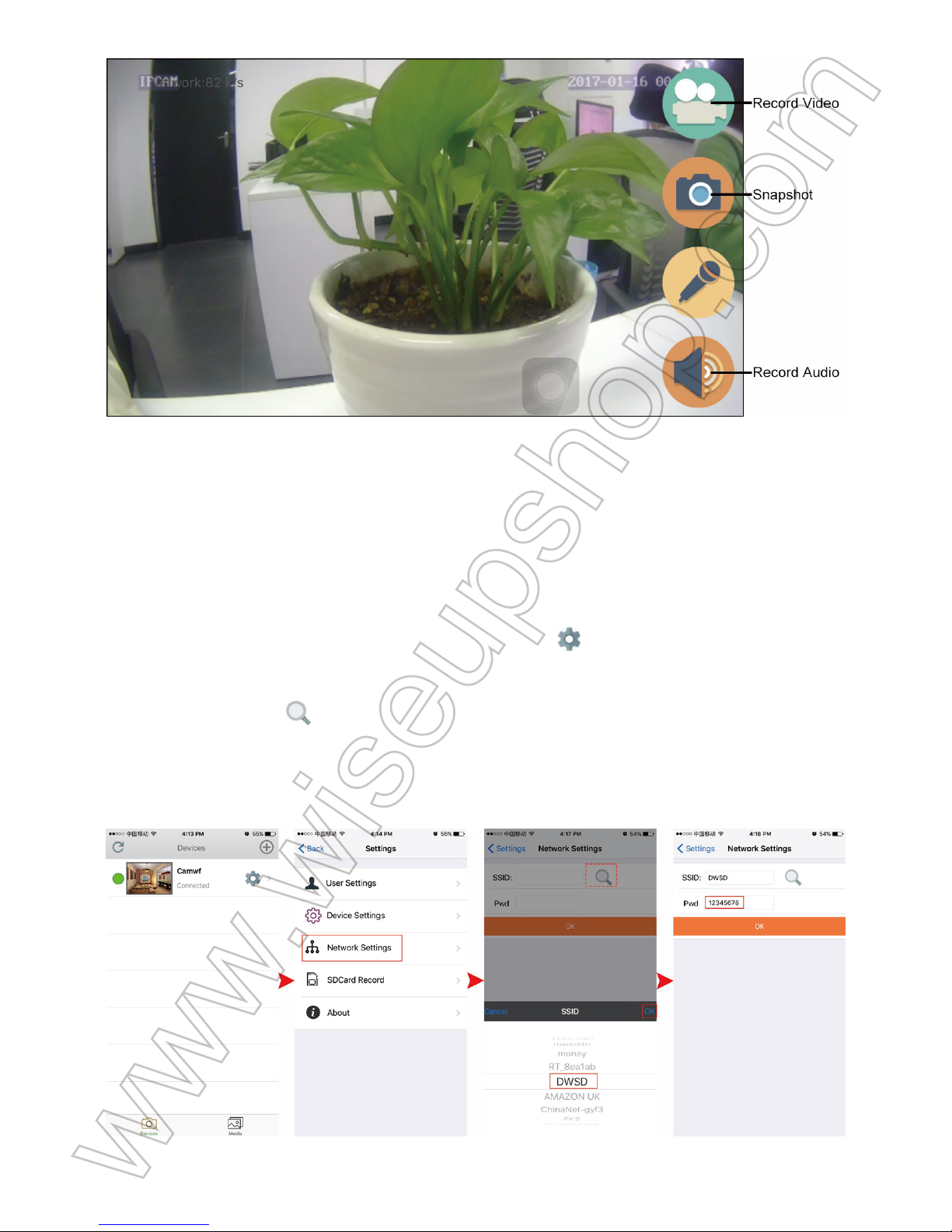
4.3.リモートビューセットアップ(WANモ ード)
>> リモートビューを設 定する前に、カメラがP2P(LAN)モードでアプリに正常に追加され、
オンラインに なっていることを確 認してください。
4.3.1."Camwf"アプリを起動します。
4.3.2.リモートビューの設定を完了するには、以下の手順に従ってください。
ステップ 1:[デバイス]ページで歯車アイコンをタップし、[ネットワーク設定]を選 択します。
ステップ 2:「 ネットワーク設定」ページで、検索アイコンをタップしてエリア内の利用可能な
ネットワークを検索し、希望するWIFIホットスポットを選択してカメラを登録します。
ステップ 3:「 OK」をタップしてリモートビューの設定を完了すると、カメラは自動的に再起動
し、8秒で2回軽く鳴ります。
Page 79
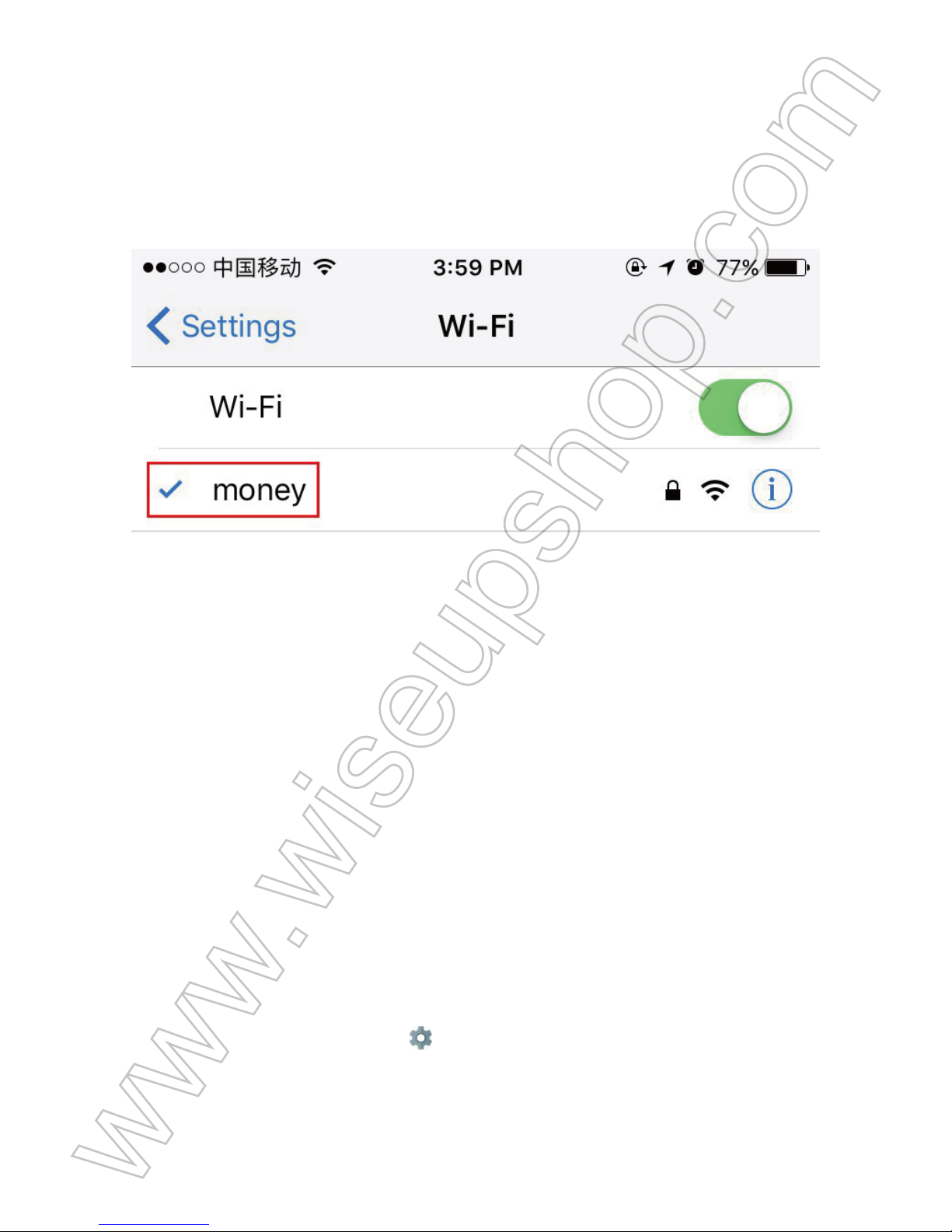
リモートビュー機能が動作するかどうかを確認するには?
1.「Camwf」アプリを終了します。
2.あなたのiPhoneまたはiPadのWLAN設定ページに戻り、現在のWIFIネットワークから
iPhoneまたはiPadを終了するか、別のWIFIホ ット ス ポ ット に iPhoneまたはiPadを登録する
か、WLAN機能をオフにして、モ バイルネットワークデ ータを有効 にします。
iPhoneまたはiPadがインターネットにアクセスできることを確認し、再び「Camwf」アプリを
起動します。 カ メ ラ が「 デバイス」ページに「接続済み」と表示されている場合は、リモートビ
ュー設定が完了し、カメラがWANモードに入ったことを意味します。これで、任意の場所から
ライブビデオを録画することができます。
[注意]:
カメラが2回点滅すると、WIFI設定が成功したことを意味します。カ メ ラ が「 デ バイス」ペ ー ジ
で「 接続失敗」と 表 示 さ れ 、2回鳴ると、WIFI設定が失敗し、カメラが1分で自動的にP2Pモードに戻り
ます。あなたはもう一度すべてをセットアップする必要があります
。
V.動体検知録画設定
>>起動する前に、カメラが正常にアプリに追加されていることを確認してください。
5.1."Camwf"アプリを起動します。
5.2.[デバイス]ページの歯車アイコンをタップし、[デバイス設定]を選 択します。
5.3.Onthe“DeviceSettings”page,enable“SDRecord”and“MotionDetection”function.
5.4.「確認」をタップすると、モーション検知のビデオ録画の設定が完了します。
Page 80
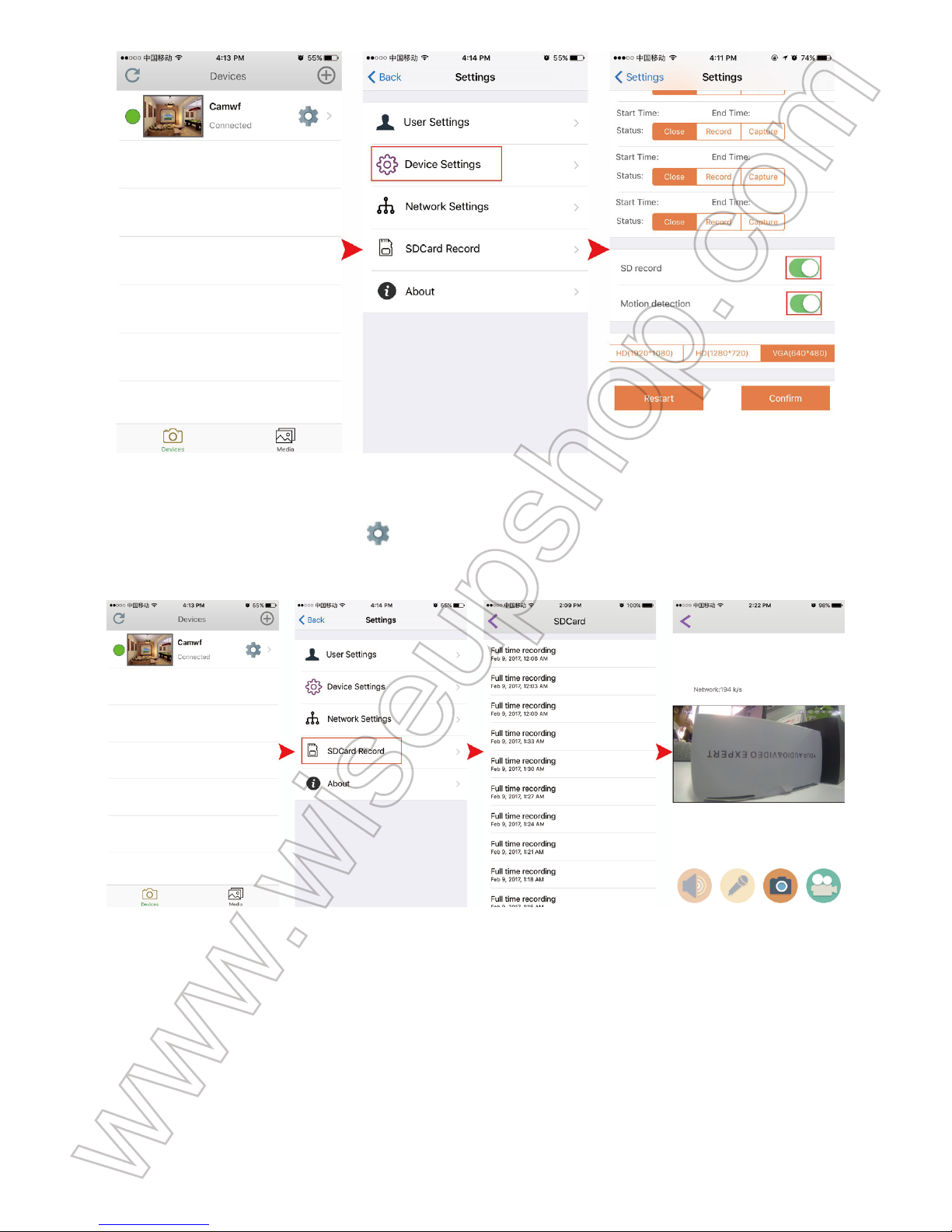
5.5.動きが検出されると、カメラはMicroSDカードにビデオを自動的に記録します。[デバイ
ス]ページに戻り、歯車アイコンをタップして、[SDCardレコ ード]を選択して、ビデオファ
イルにアクセスします。
[注意]:
1).ビデオ解像度:1920x1080P ビデオフォーマット:AVI
2). カメラが WANモードの場合、ブロードバンドネットワークが遅いため、再生中にビデオフッテー
ジに電話機の黒い画面が表示されることがあります。
VI.ローカルマイクロSDカードにビデオを連続して録画する
>>録画する前に、カメラがアプリに正常に追加され、オンラインになっていることを確認し
Page 81
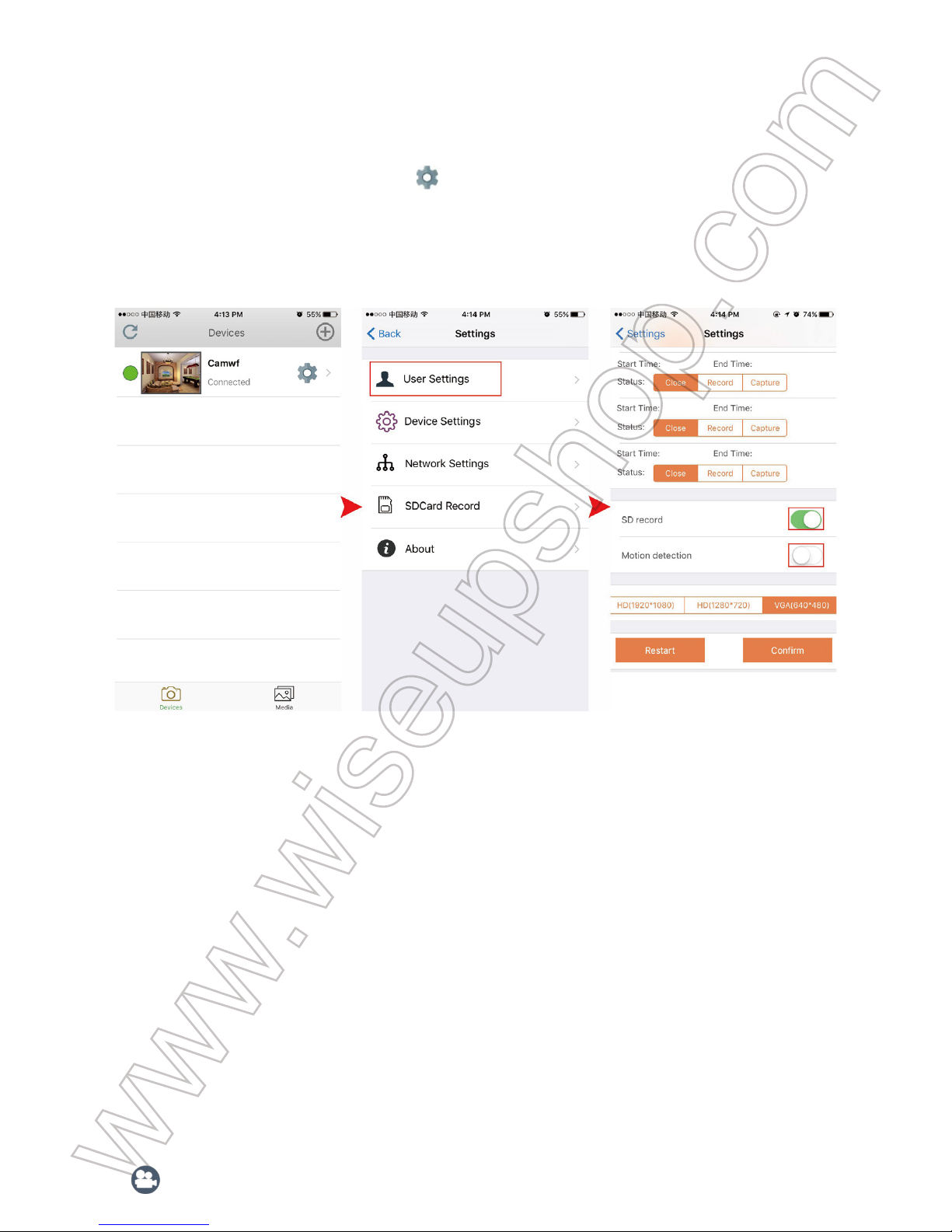
てください。
6.1."Camwf"アプリを起動します。
6.2.[デバイス]ページの歯車アイコンをタップし、[デバイス設定]を選 択します。
6.3."SD録画"を有効にし、"動体検知"機能を無効にします。
6.4.「確認」を タ ッ プ す る と 、SDカードの録画設定が完了し、カメラは連続してMicro SDカー
ドにビデオを録画します。
6.5.5.5のように ビデオファイル にアクセスする .
[注意]:
1).ビデオクリップが自動的に生成され、3分ごとに自動的に保存されます。
2).コンセントの電源が切れても、カメラはバックアップバッテリで4時間連続してビデオを録画する
ことができます。
VII.iPhoneまたはiPadにビデオを録画する
>>起動する前に、カメラがアプリに正常に追加され、オンラインになっていることを確認し
てください。
7.1."Camwf"アプリを起動します。
7.2.ライブビデオ画面に入るには、カメラアイコンをタップします。リモートビデオ録画ボタ
ンをタップして、録画ビデオを開始または停止します。これらのビデオファイルは、アプ
Page 82
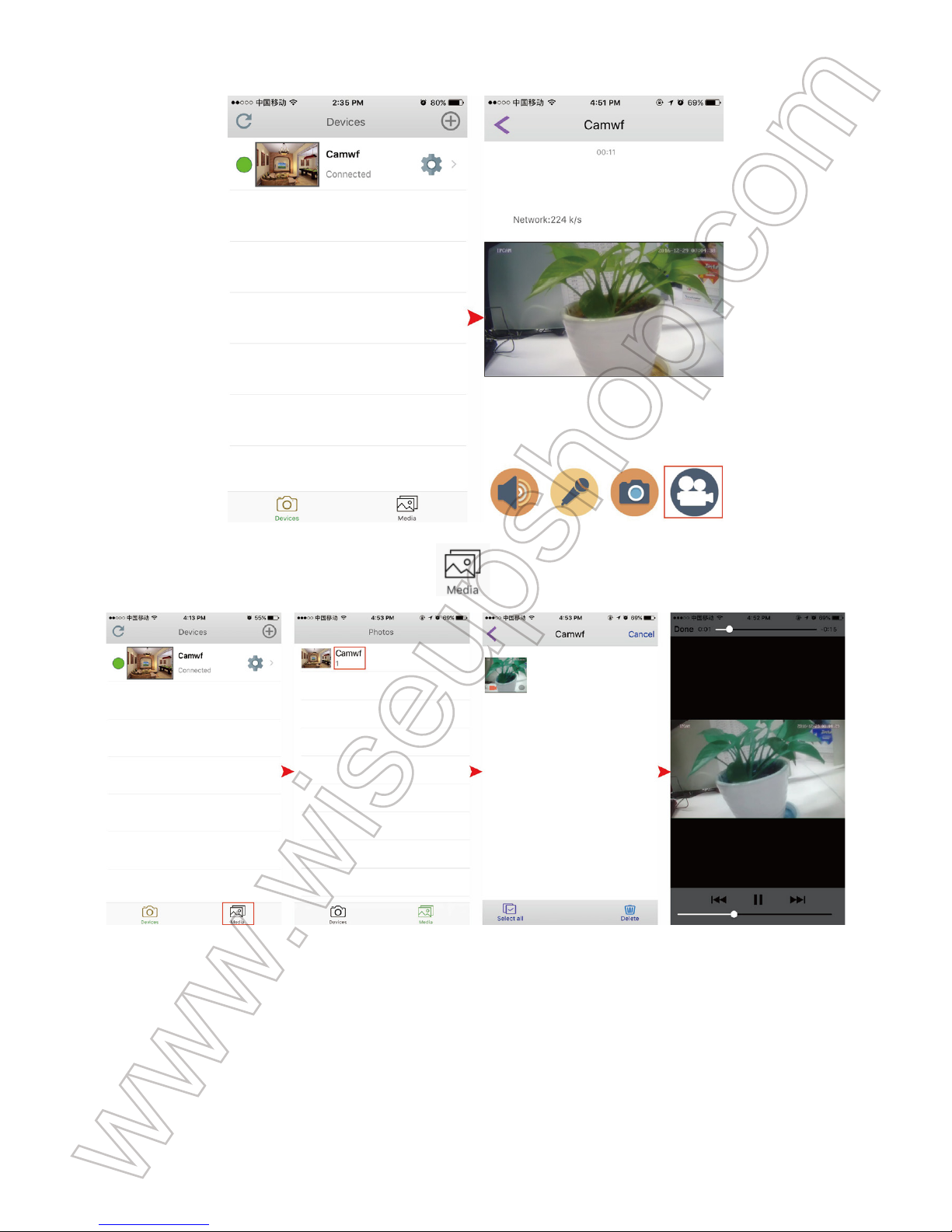
リ「 Camwf」内にのみ存在し、オーディオなしで再生されます。
7.3.「デ バイス」ページに戻り、「メ ディア」をタップしてビデオファイルを確認します。
[注意]:
ビデオ解像度:1280x720P ビデオフォーマット:MP4
VIII.リ セット
何らかの理由でカメラが動作しなくなった場合、または正常に動作していない場合は、カメ
ラをリセットして通常の動作に戻すことができます.
操 作:カメラの電源が入ったら、リセットボタンを8秒間押し続けると、カメラは3回点滅しま
す。「RT-*******」という名前のカメラのWIFI信号は、1分ほどで携帯電話またはモバイルデ
Page 83
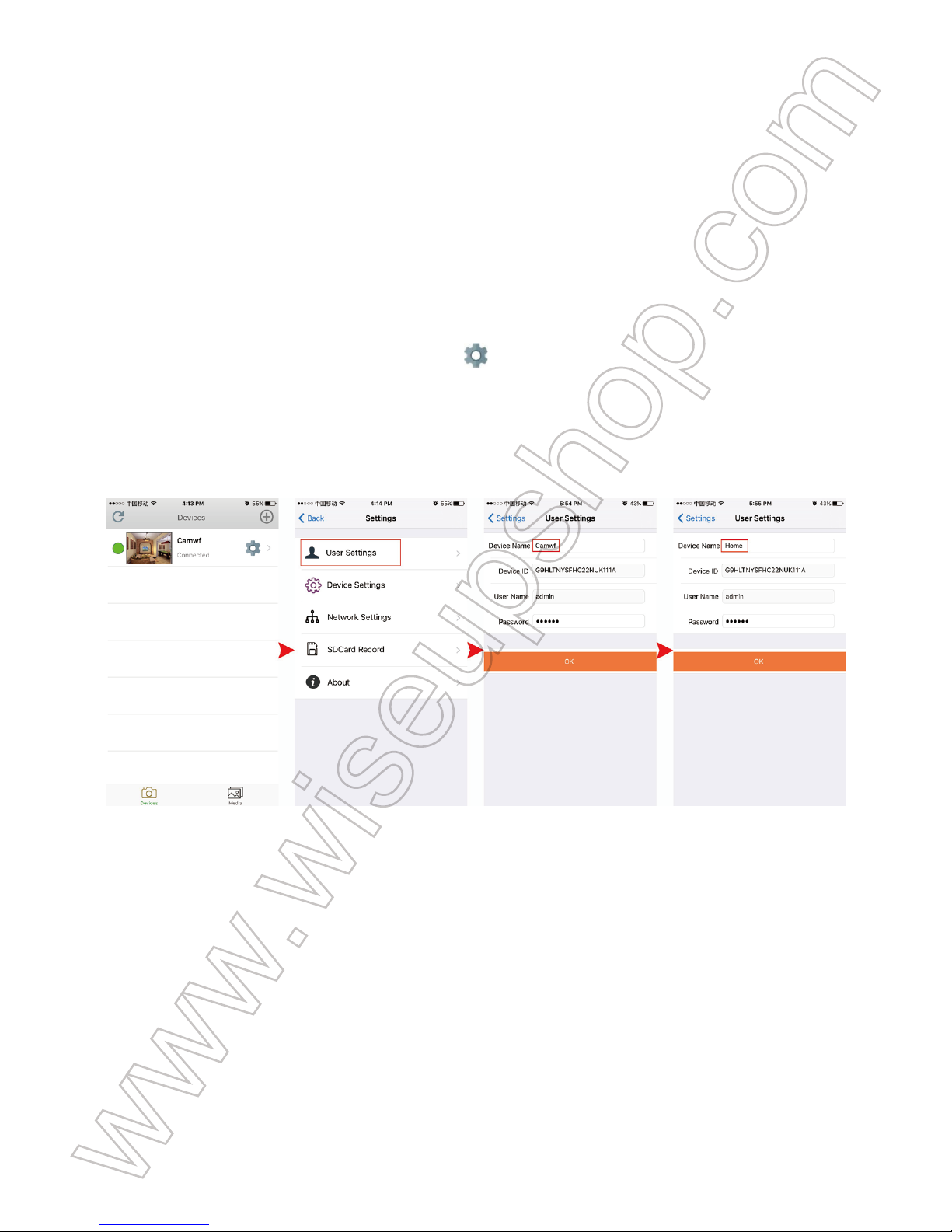
バイスのWIFI設定ページに再び表示されます。
IX.カメラの名前を変更してパスワードを変更する
>>カメラがP2P(LAN)モードでアプリに追加され 、オンラインに なっていることを確 認して
ください。
9.1.アプリ「Camwf」を 起 動 し ま す 。
9.2.カメラの名前を以下のように変更します。
ステップ 1:[デバイス]ページの歯車アイコンをタップし、[ユーザー設定]ページに移動し
ます。
ステップ 2:デフォルトのデバイス名を消去し、自宅、オフィス、寝室などの名前を入力します。
ステップ 3:「 OK」をタップして変 更を確定します。
9.3.以下のように P2Pモードでパスワードを変更してください:
ステップ 1:設定ページに戻り、「ユーザー設定」を 選 択 し ま す 。
ステップ 2:「 ユーザー設定」ページで、新しいパスワードを入力して再入力し、最後に「OK」を
タップして変 更を保存します。
Page 84
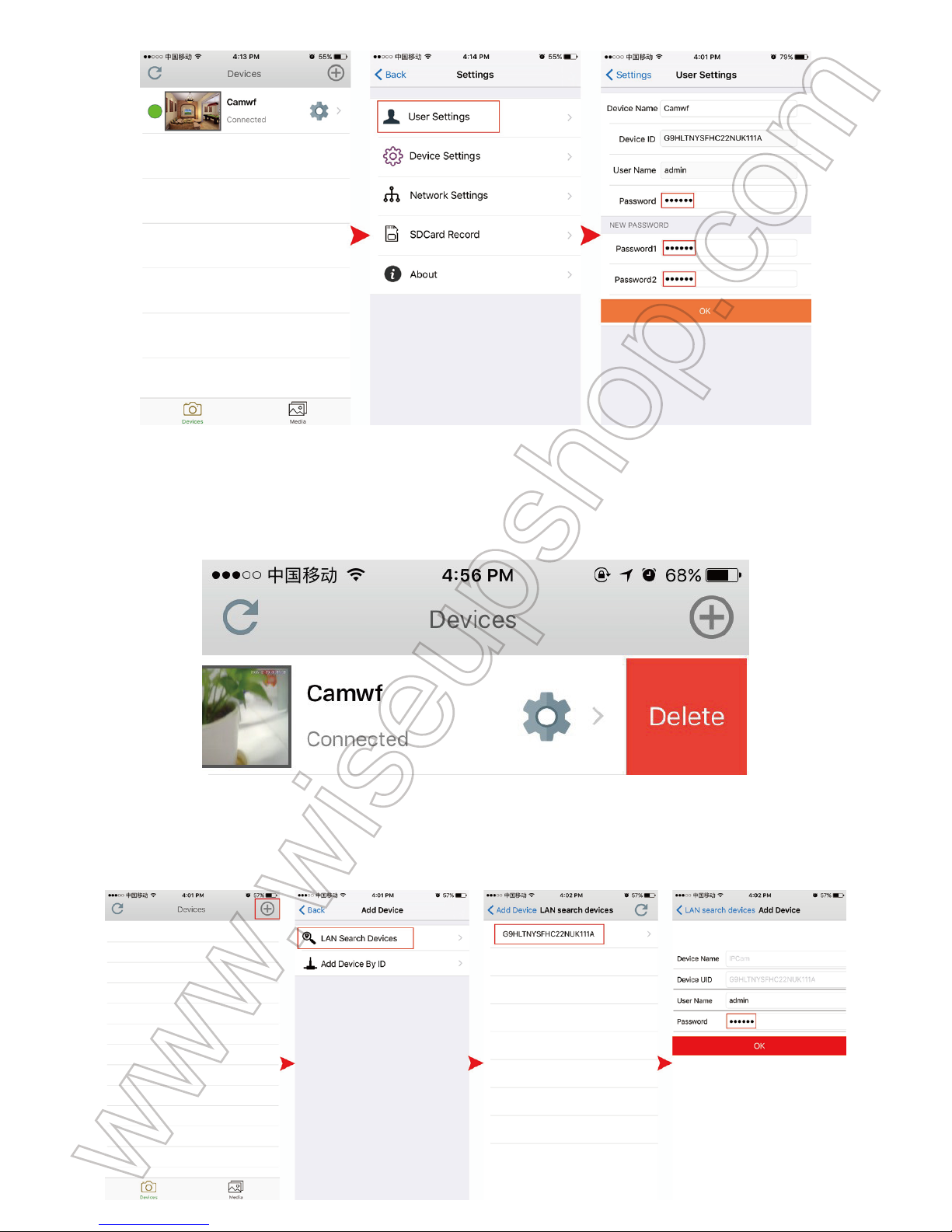
新しいパスワードが機能するかどうかを確認するには?
1.ホームページに戻り、カメラのアイコンを右から左にスワイプして、現在のカメラを削除し
ます。
2.「Camwf」アプリにカメラを再追加するには、4.2.3章に従ってください。確認のために「OK
」をタップする前に、新しいパスワードを入力してください。
Page 85

3. 「デバイス」ページに「接続済み」と表示されている場合は、パスワードが正常に変更され
たことを意 味します。「パスワ ードミス」が表示された場合は、新しいパスワードをリセットす
る必要があります。
FrequentlyAskedQuestions
Q1:WIFIページにカメラのWIFI信号が表示されないのはなぜですか?
A1:この問題には4つの解決策があります:
1.バックアップバッテリを取り出し、付属のUSBケーブルと電源アダプタを使用してカメラを
コンセント電源に接続します。WIFI信号SSIDが表示されるまで1〜2分間待ちます。
2.カメラをリセットして(VIII参 照 )、WIFI信号SSIDが表示されるまで待ちます。
3. iPhoneまたはiPadをカメラのWIFIホットスポット範囲内に保ち、WIFI信号ペ ージをリフレ
ッシュし ま す。ホットス ポ ット が iPhoneまたはiPadのWLAN設定ページで認識可能になるま
でには最大1〜2分かかる場合があります。
4. iPhoneまたはiPadのWLAN機 能をしばらくシャットダウンしてから、再 度オンにしてくださ
い。
Q2:Camwfアプリケーションにカメラが表示されませんか?
A2:お使いの携帯電話またはモバイルデバイスがカメラのWIFI信号に接続していて、コン
セント電源またはバックアップバッテリが完全に充電されていることを確認してください。
Q3:ライブビデオ画面が黒く表示され、検索サークルが中央で回転しても何も表示されない
のはなぜですか?
A3:WIFI速度のカメラが接続されている場合は、ライブビデオが表示されるまで10〜30秒
待ちます。または、ライブビデオ画面を終了して1分後に画面に戻ることができます。
Q4:コンピュータで再生中にビデオフッテージに画像がないのにノイズが発生するのはなぜ
ですか?
A4:ビデオ録画中にカメラの電池残量が少なくなった場合、これが発生します。フルタイム
で録画する必要がある場合は、ビデオ録画中にDC5V2.0A電源アダプタとUSBケーブルを使
用してカメラを充電することをお勧めします。
Q5:私はカメラを充電したままにしても、WIFI信号は依然として絶えず低下していますか?
Page 86

A5:カメラに充電するために付属のDC5V 2.0A電源アダプタを使 用していることを確認してく
ださい。電源アダプターがDC5V 2.0Aよ り 低 い と 、カ メ ラ の WIFI信号が不安定になり、落ち続け
ることになります。さらに、現在の出力ではカメラが正常に動作するには不十分なので、充電
するためにカメラをパソコンに接続することはお勧めしません。
Q6:カ メ ラ は 私 の WiFi設定を保持しておらず、引き続きカメラがオフラインであることを示して
いますか?
A6:カメラが良好なWIFI信号の範囲内にあることを確認してください。または、バックアップ
・バッテリーを使用している場合は、長時間使用するために電源アダプターが正しく接続さ
れているかどうかを確認してください。
Q7:電源が切れてもカメラは動作しますか?
A7:カ メ ラ が P2P(LAN)モードになっている場合、バックアップバッテリがカメラの電源を供
給する限り、カメラは動作してビデオを記録できます。カメラがWANモードになっていると、
電源が回復してインターネットにアクセスできるようになるまで動作しません。
Q8:カメラを他のデバイスに追加するには?
A8:カ メ ラ が WANモードになっていることを確認してください。その後iPhoneまたはiPadで
「Camwf」アプリを起 動し、「+」アイコンをタップし、「IDでデバイスを追加」をクリックし、カメ
ラのUIDとパスワードのためにカメラ背面のQRコードをスキャンします。または、カメラの
UID(カメラに固有の数字と文字の固有の組み合わせ)とパスワードを入力します。最後に、「
OK」をタップしてカメラをアプリに追加します。
Q9:パスワードを忘れたらどうすればいいですか?
A9:デバイスを工場出荷時の設定に戻し(VIII参照)、カメラを再追加する必要があります。
Q10:カ メ ラ は MicroSDカードにビデオを記録しませんか?
A10:カメラの電源を切り、MicroSDカードを取り出し、SDカードをフォーマットした後、SDカ
ードスロットに挿入してもう一度 試してください。
Q11:同時にいくつのモバイルデバイスをカメラに接続できますか?
A11:制限なし。
Page 87

Q12:モバイルアプリケーションではいくつのカメラがサポートされていますか?
A12:制限はありません。
Q13:IRLEDを点灯させる方法は?
A13:イ ル ミ ネ ー ション が 10ルクス 以下 に なると、IR LEDが自動的にオンになります。 IR距離
は2メ ー ト ル( 6.5フ ィ ー ト )で す 。
Q14:MicroSDカードに保存されているビデオの再生方法は?
A14:カードリーダーを使用して、PCのコンピュータでビデオを読み取り、再生します。または、
"Camwf"アプリを使用して再生します(7.5を参照)
Q15:Macコンピュータで使用できるPCクライアントソフトウェアは ありますか?
A15:PCクライアントソフトウェアはWindowsオペレーティングシステムのみをサポートして
います。ダウンロードリンク:
http://www.wiseupshop.com/download?name=WIFI34&Submit=++++++++++
Q16:なぜ時間表示は安定しておらず、常に点滅していますか?
A16:バックアップバッテリが少なくなっているか、コンセント電源が正しく接続されていな
いためです。
 Loading...