

Page 1
WIFI33
User Guide
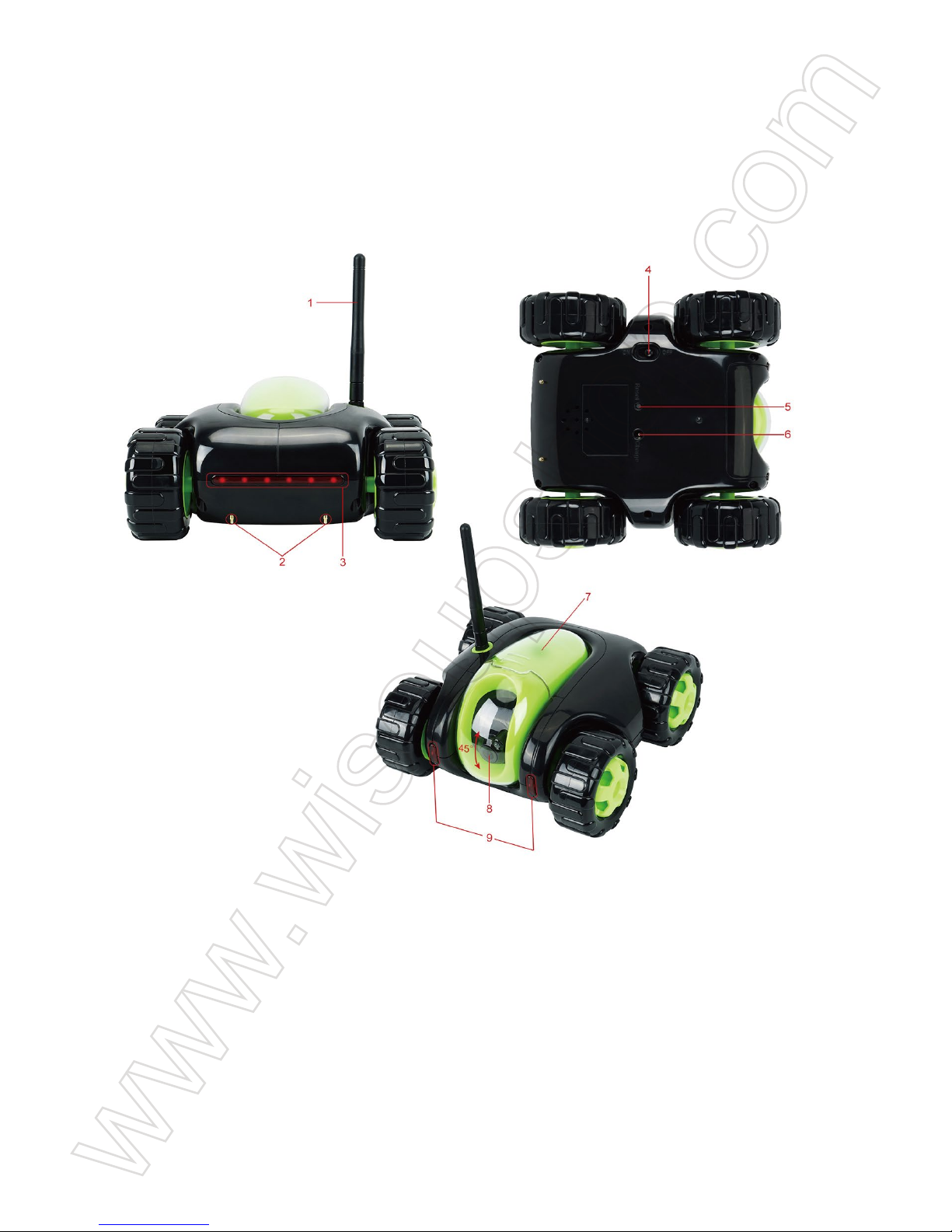
I. Product Overview
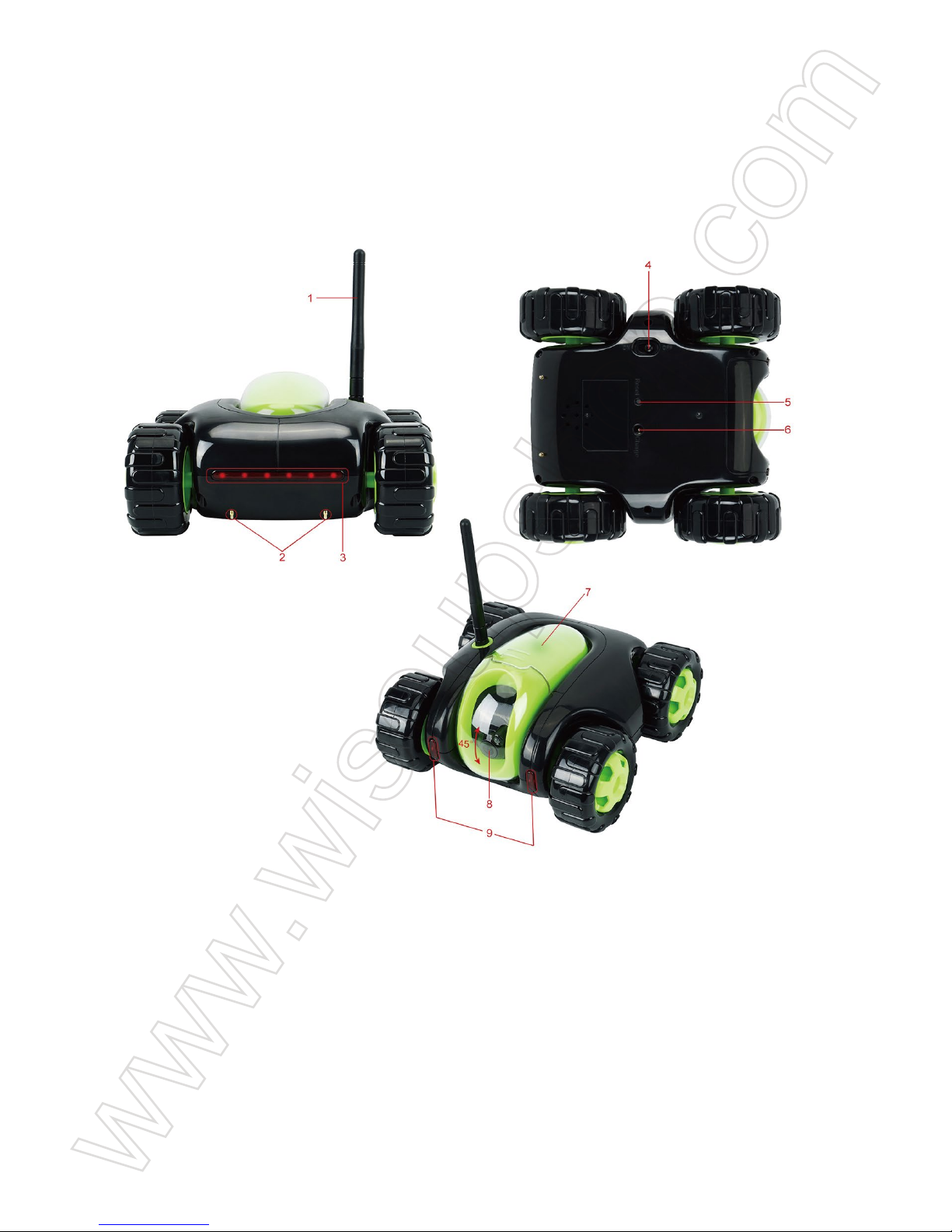
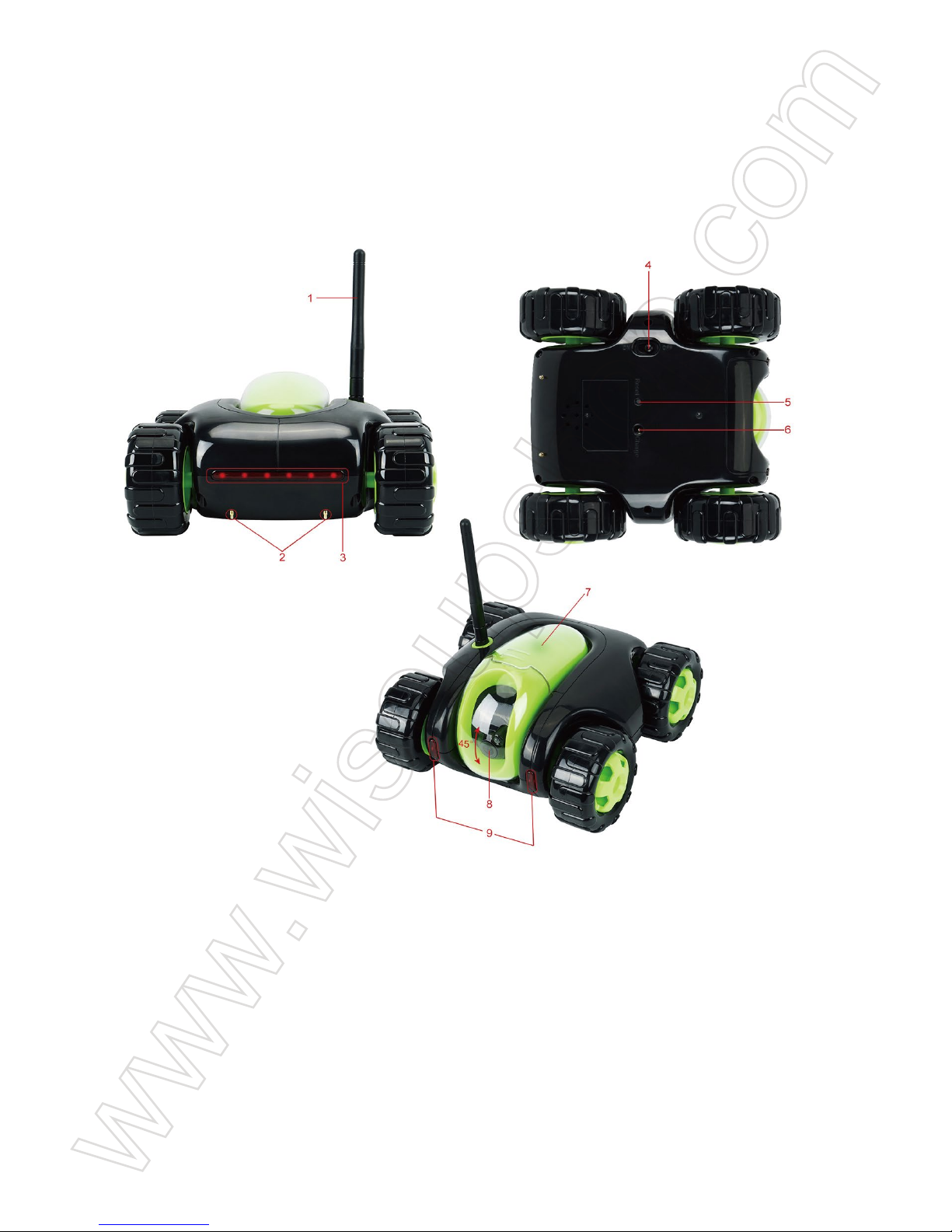
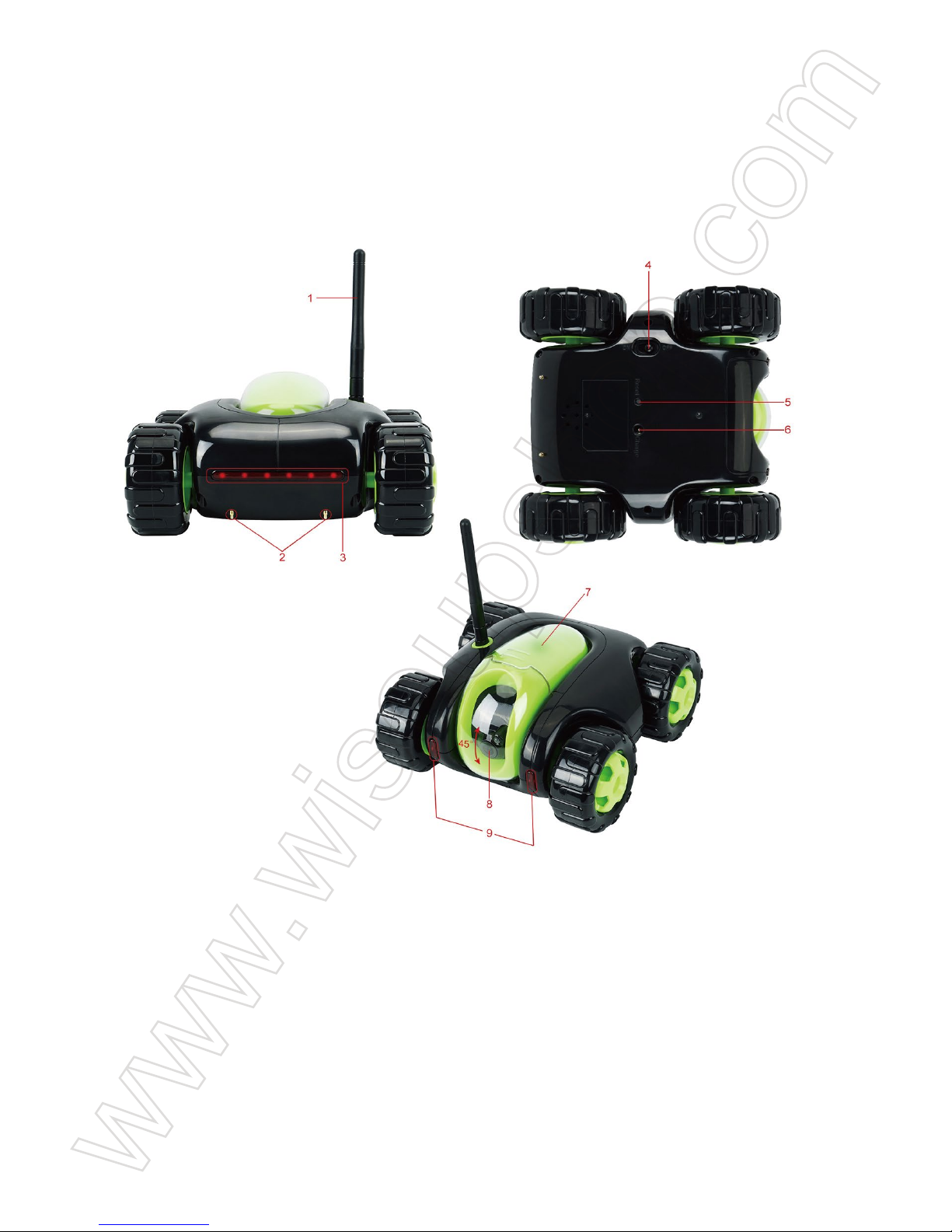
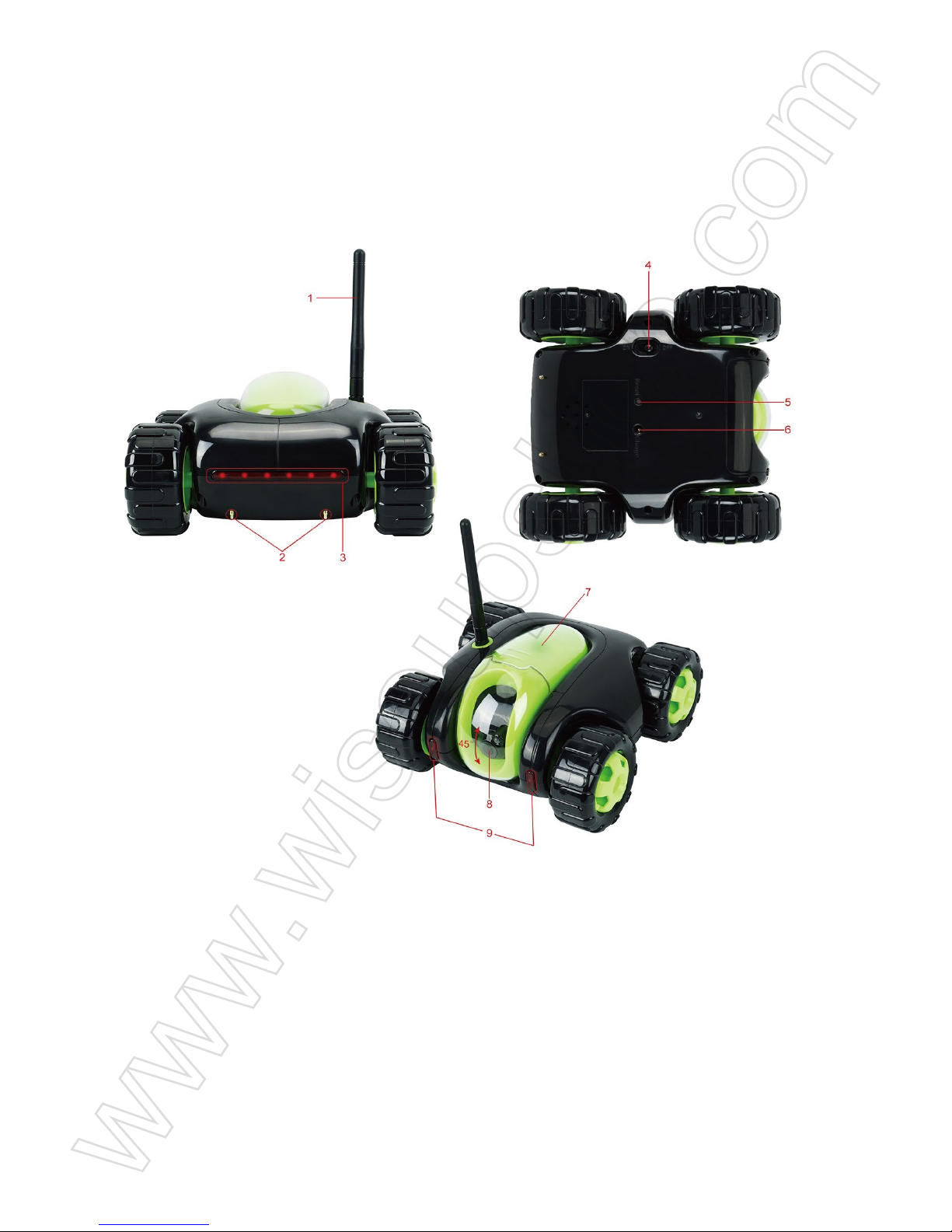
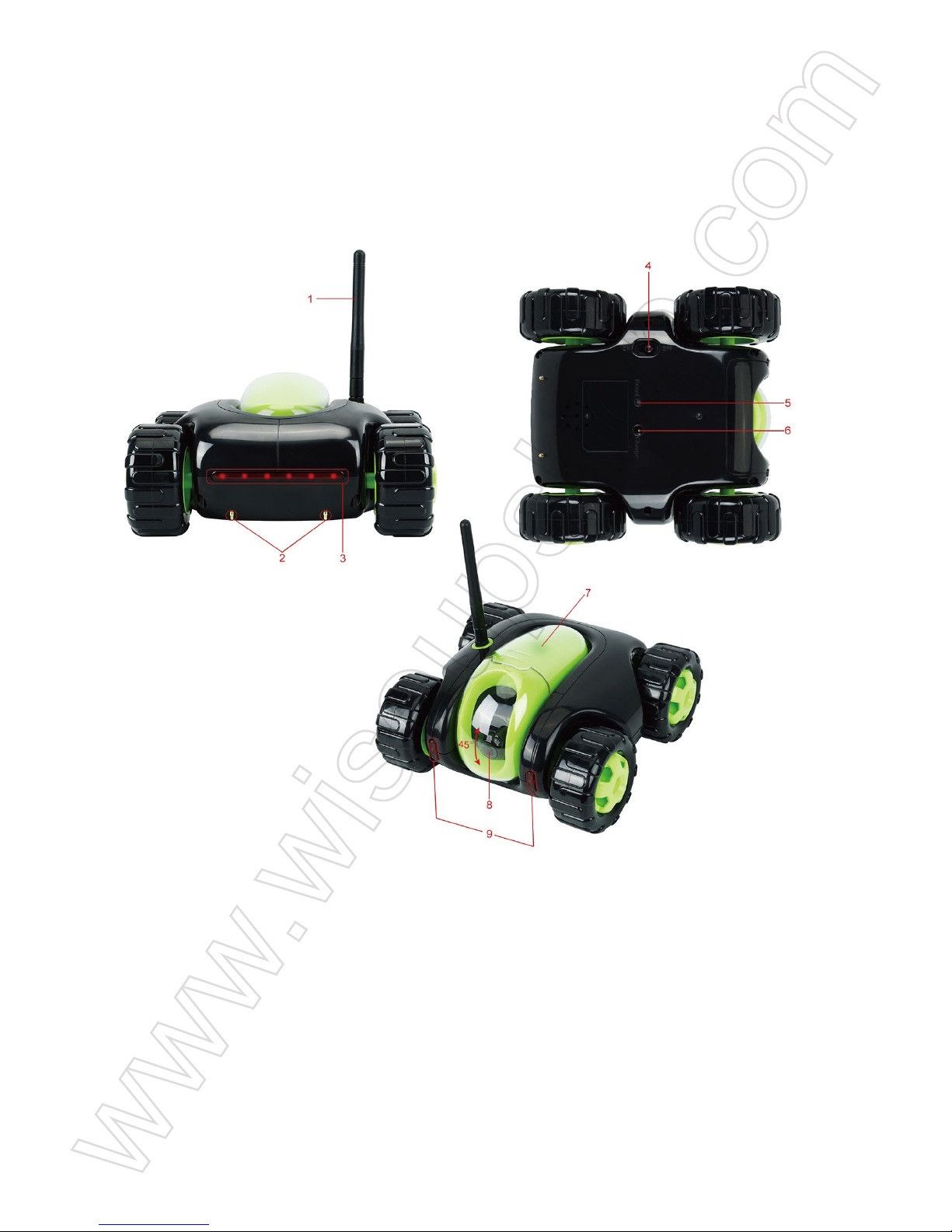
1. Antenna
2. Electrode
3. Battery Life LEDs
4. Power Switch
5. Reset Button
6. Power Input
7. Indicator Light
8. Camera Lens
9. IR LEDs
Page 2
II. What’s in the Box
-1× WIFI Camera Toy Car
-1× DC5V Power Adapter
-1× Charging Base
III. Getting Started
3.1. Please make sure your toy car camera is fully recharged before using.
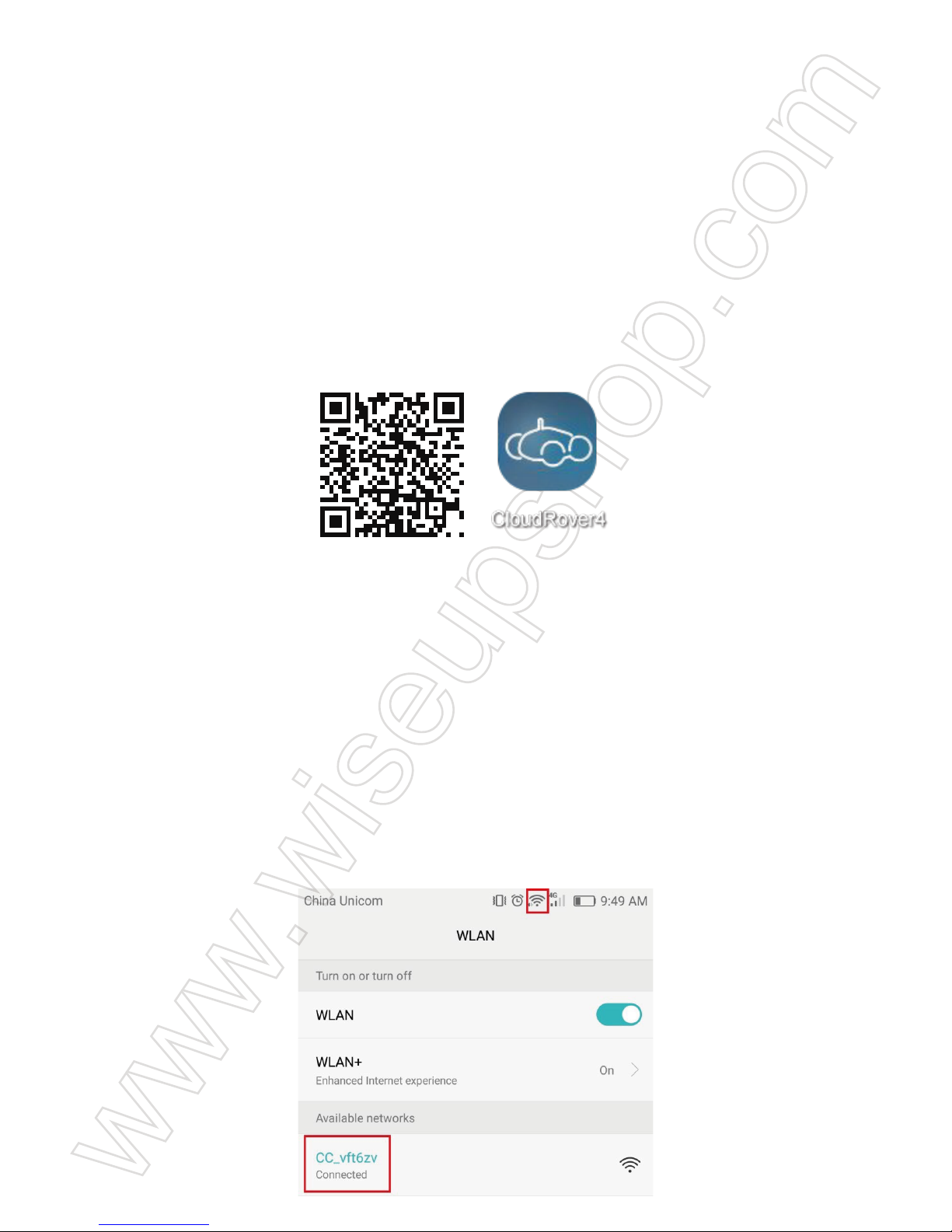
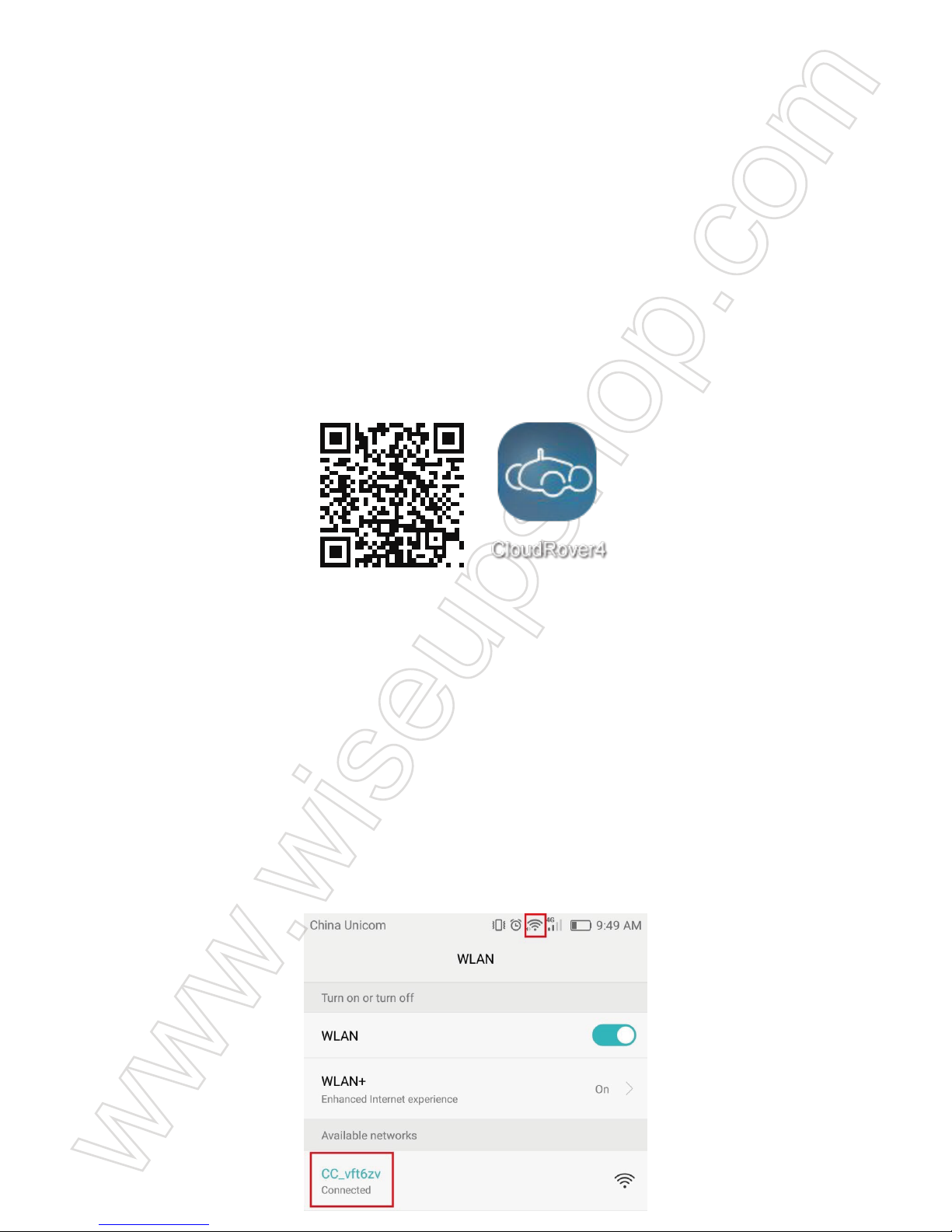
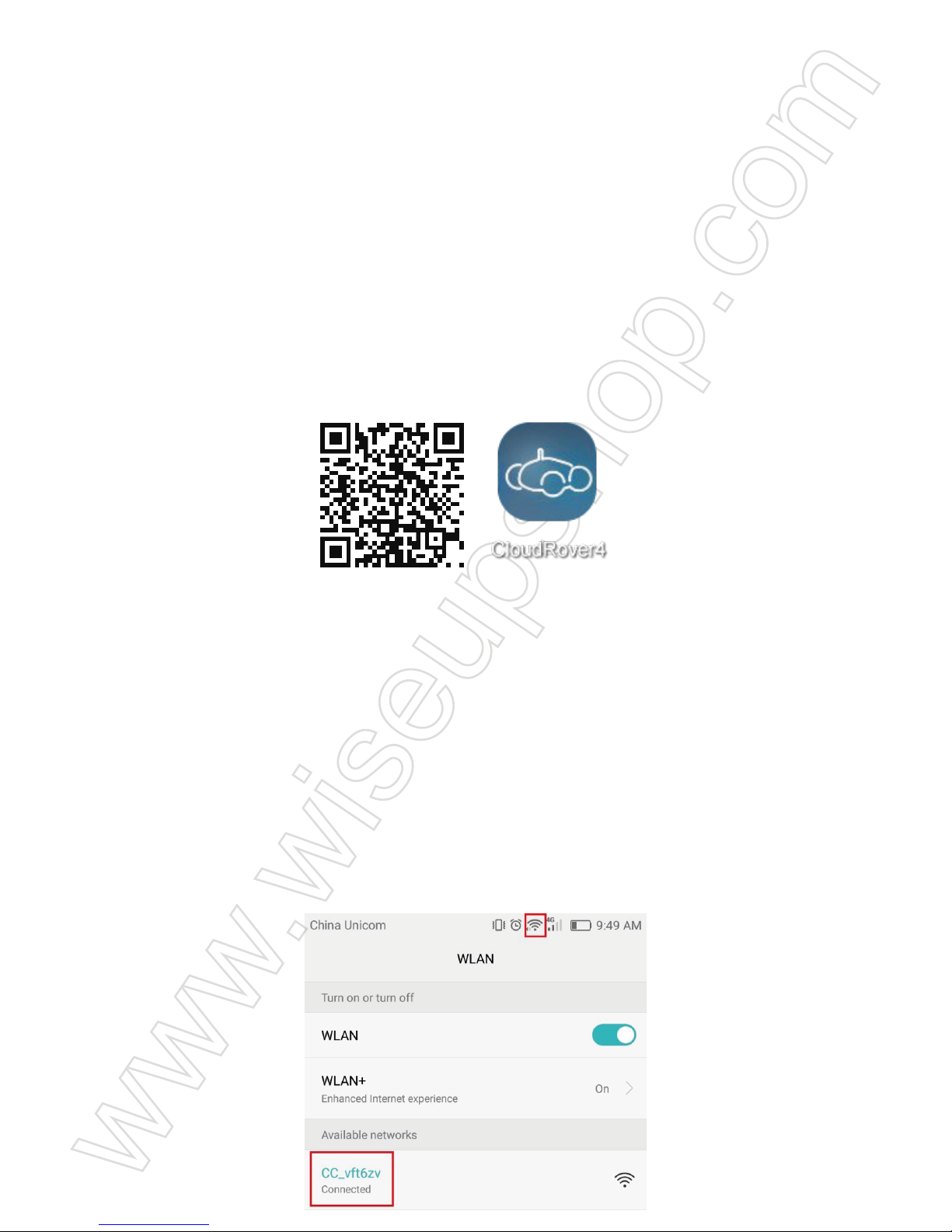
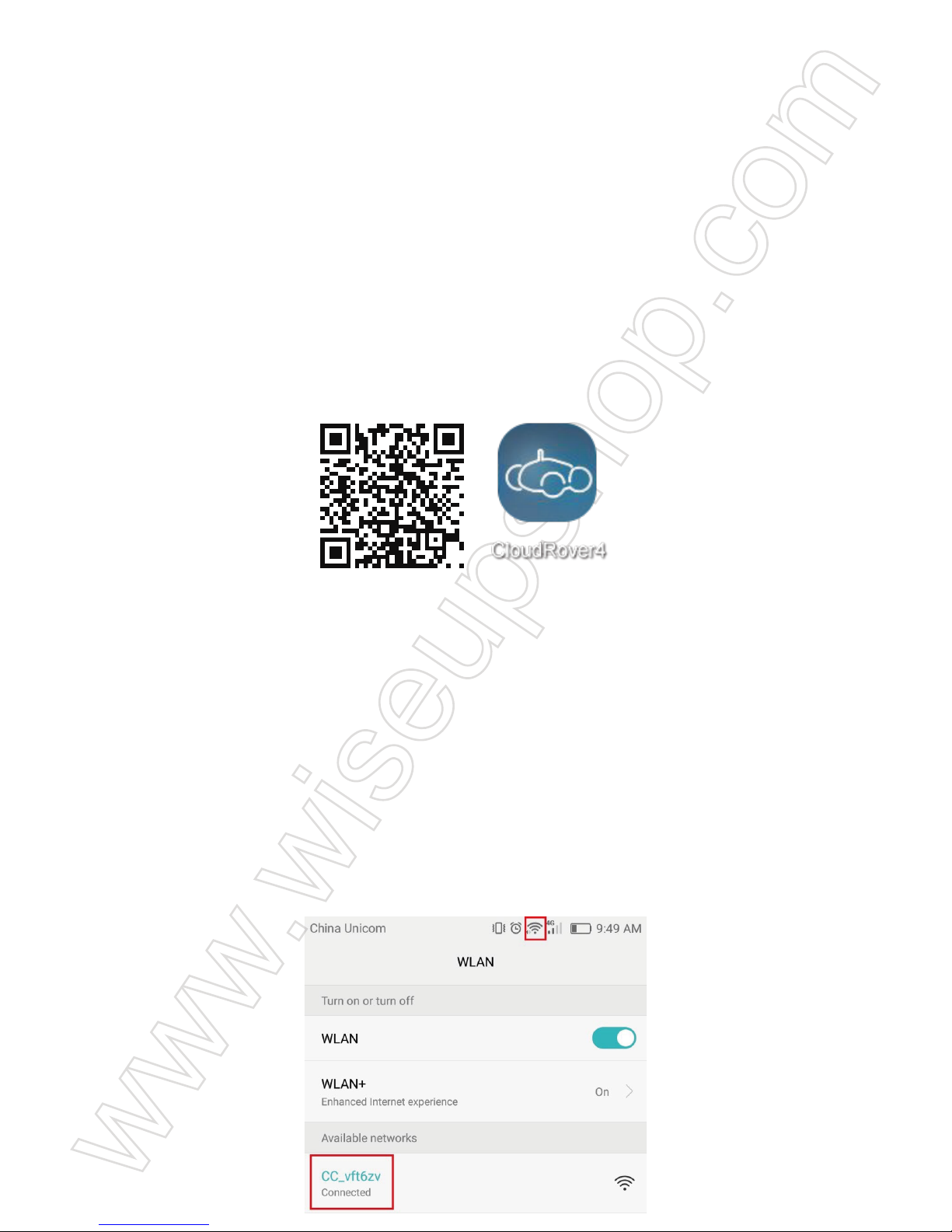
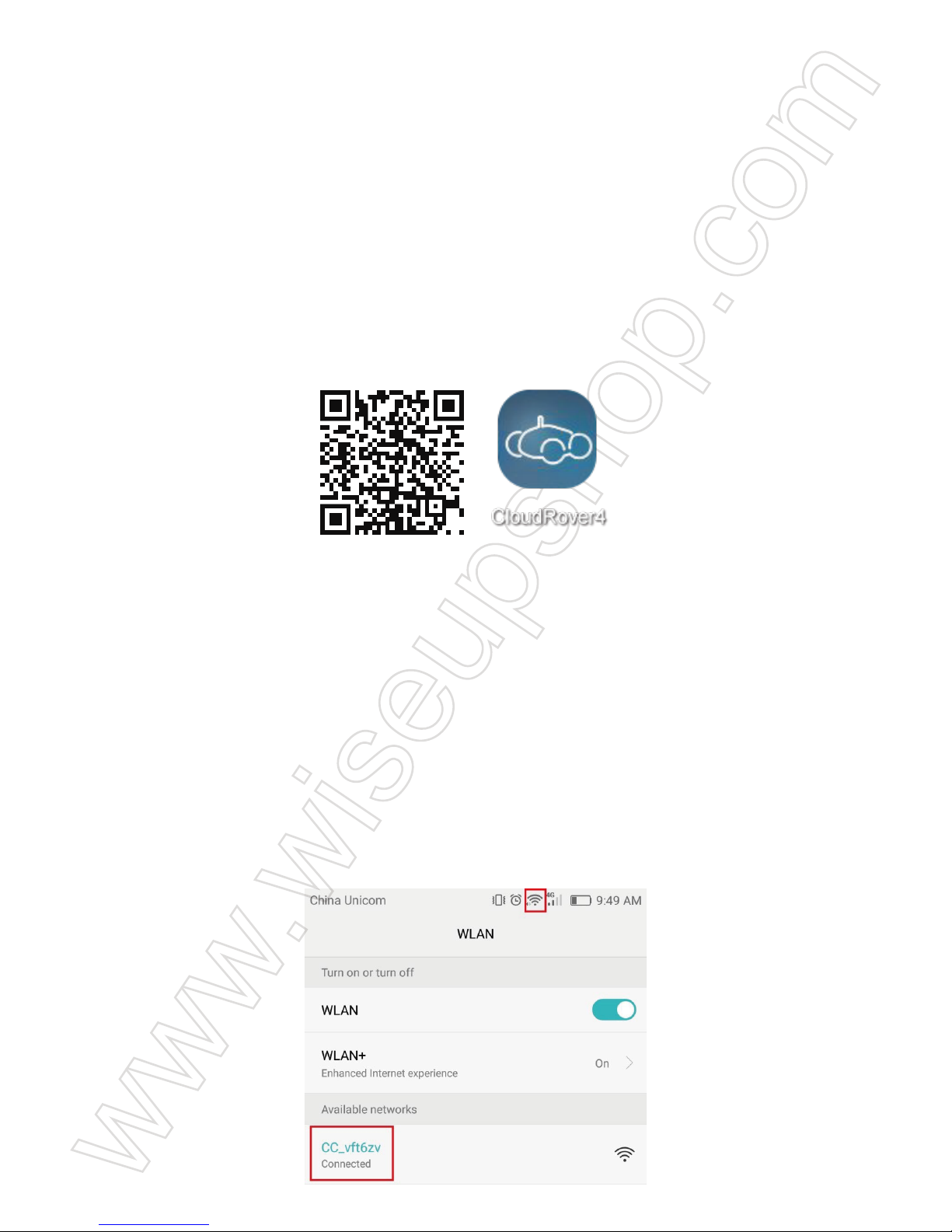
3.2. Scan the QR code below to install the “CloudRover4” application on your Android or
IOS device.
3.3. Slide the Power Switch to the ON position to turn on the camera. The indicator light will
keep flashing green.
IV. Network Setup
4.1. P2P Connection Setup (LAN Mode)
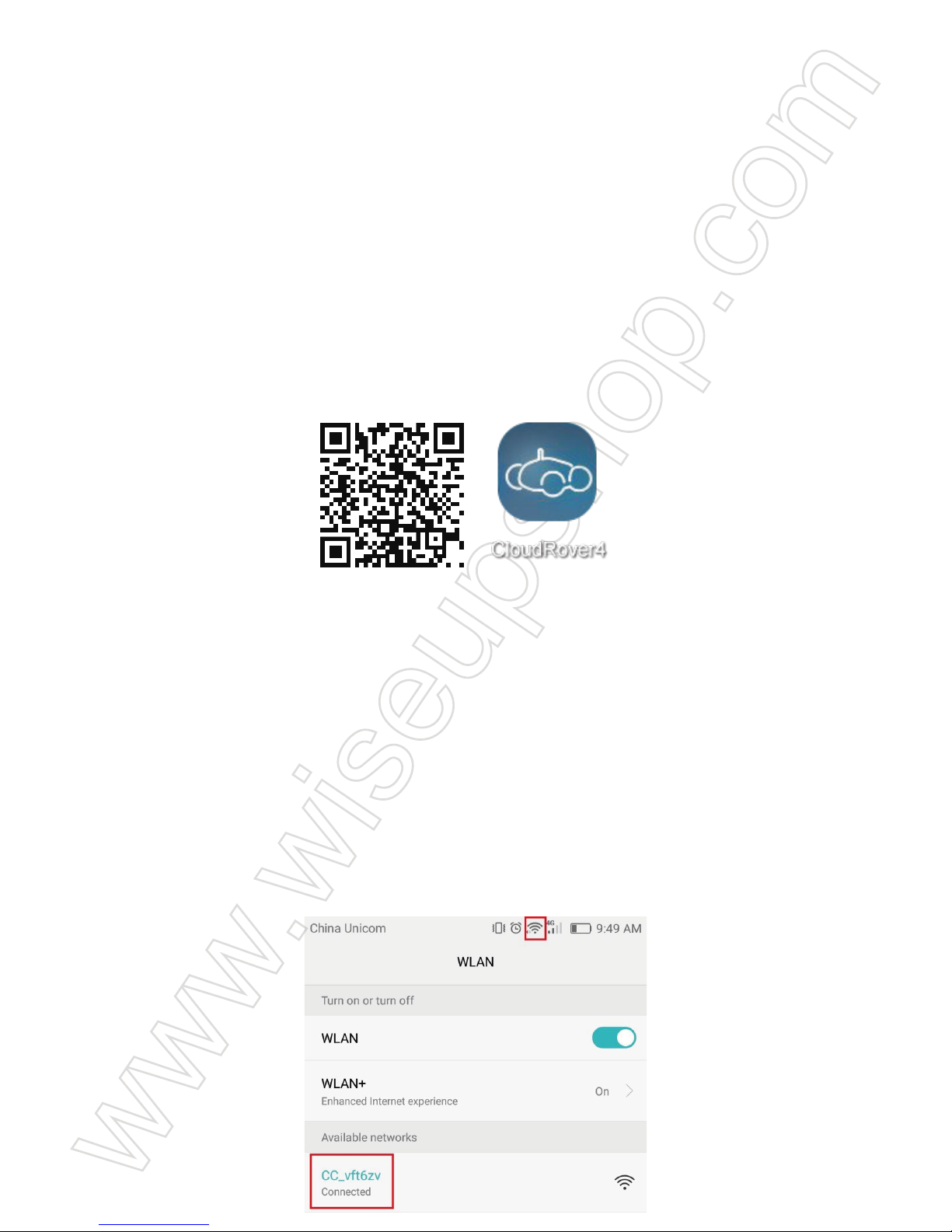
4.1.1. Go to the WIFI or WLAN Setting page on your phone or mobile device, connect to
the camera’s WIFI signal named “CC-*****”. Wait for the WIFI to be connected and your
phone status bar will appear WIFI symbol as below:
Page 3
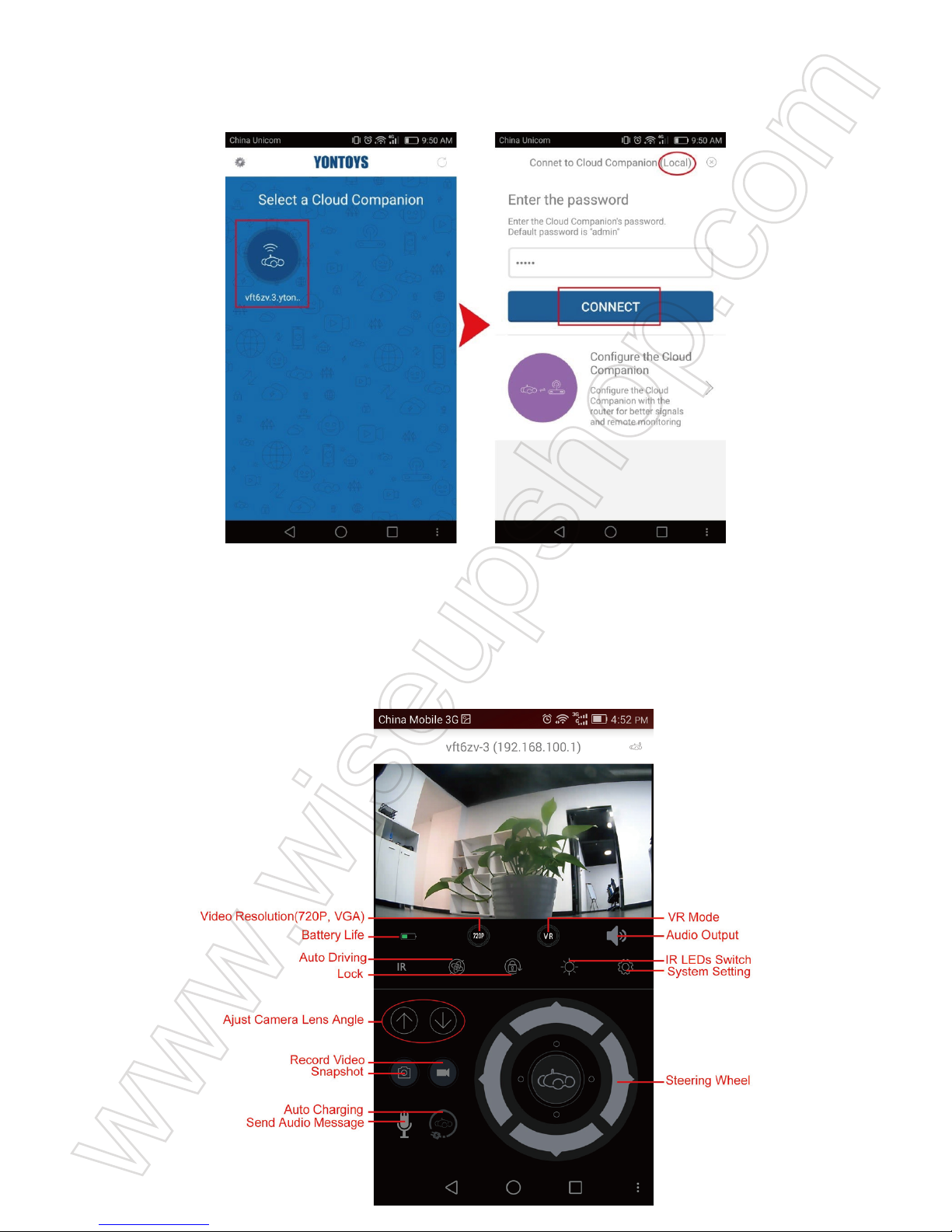
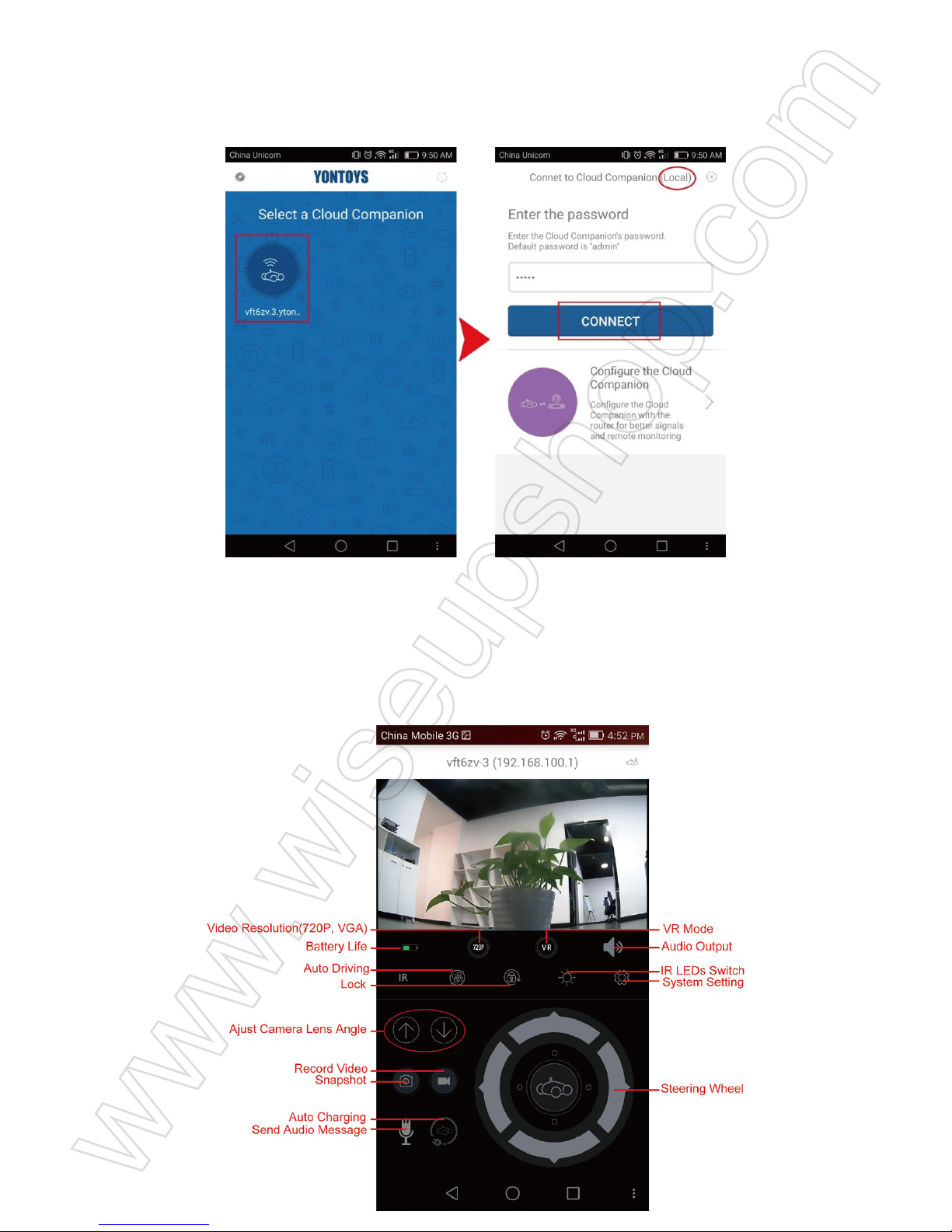
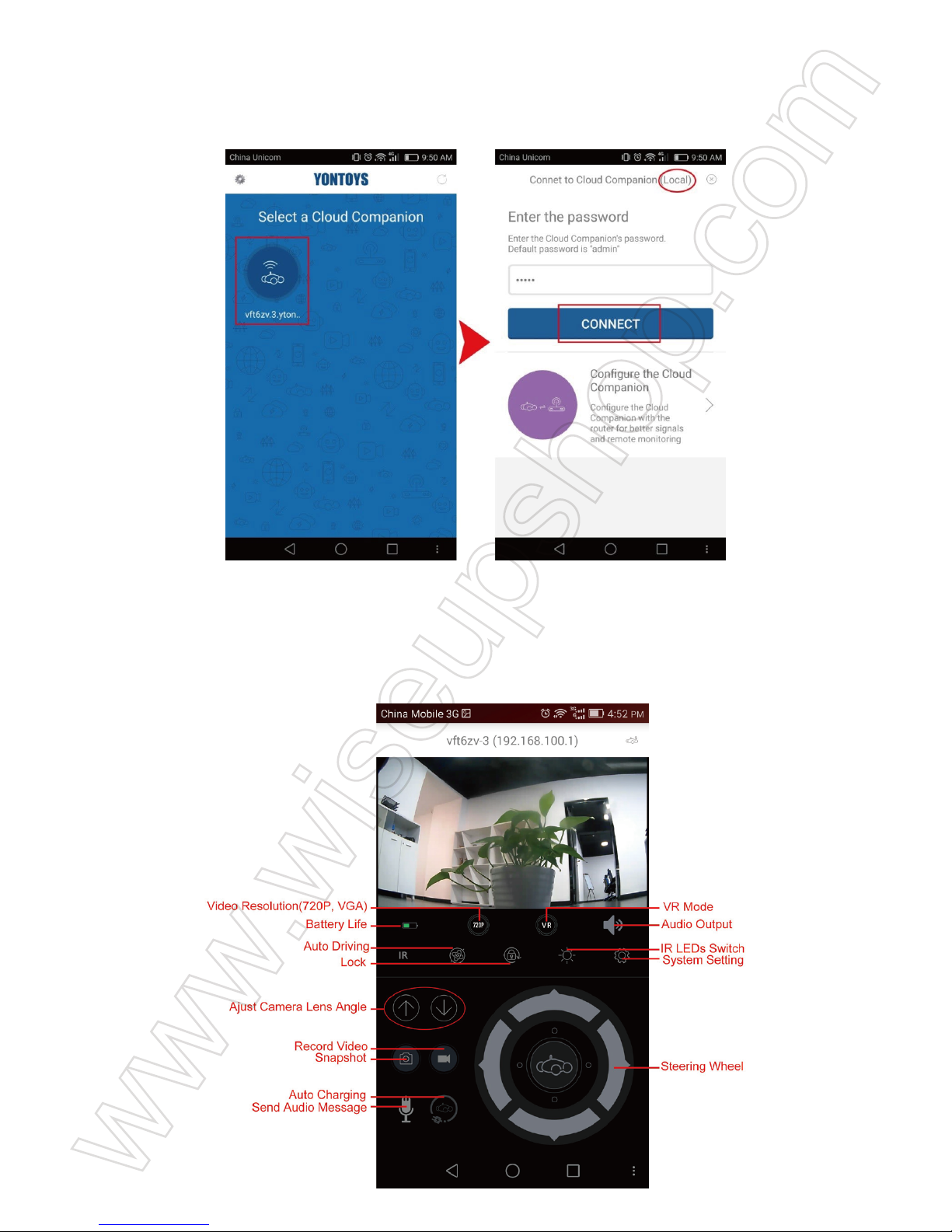
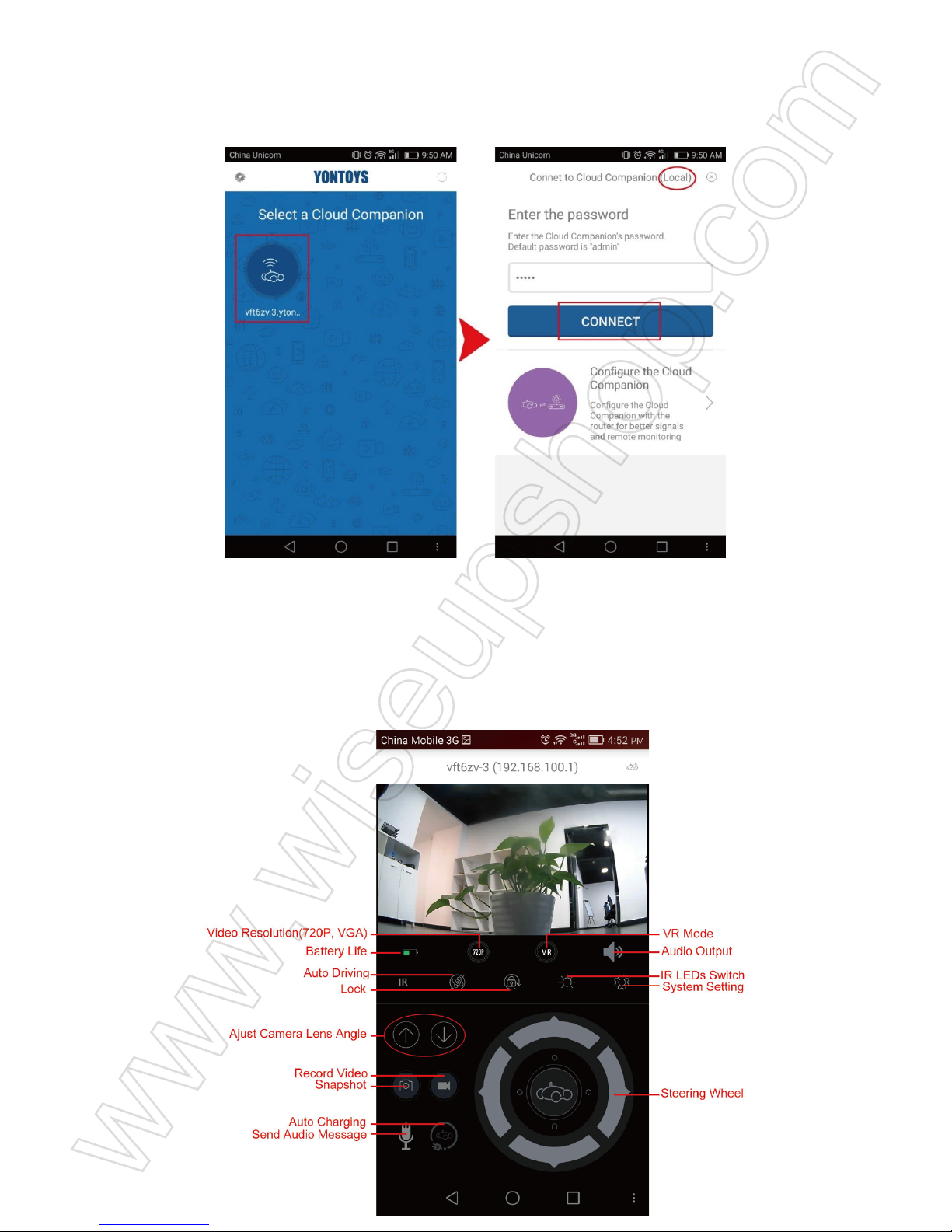
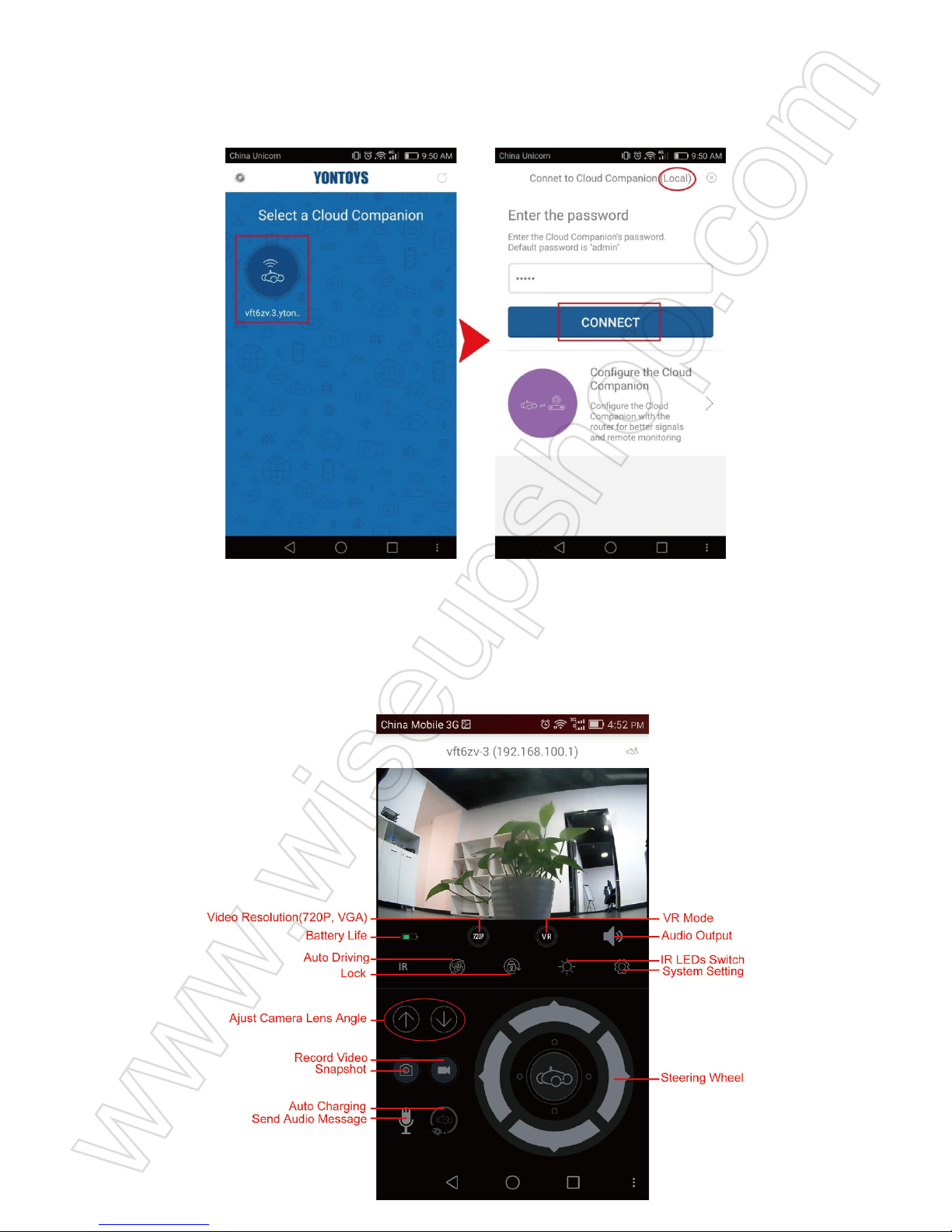
4.1.2. Launch the application and the camera’s UID will show up automatically. Click the
car icon, input default password “admin” and tap “Connect” to connect to the camera.
4.1.3. It will take a moment to enter into the live video page. Now P2P (LAN) mode is
complete and you can view video locally, within 15 meters (49 feet) open range. Check the
screenshot below to see an explanation of the live video page.
Page 4
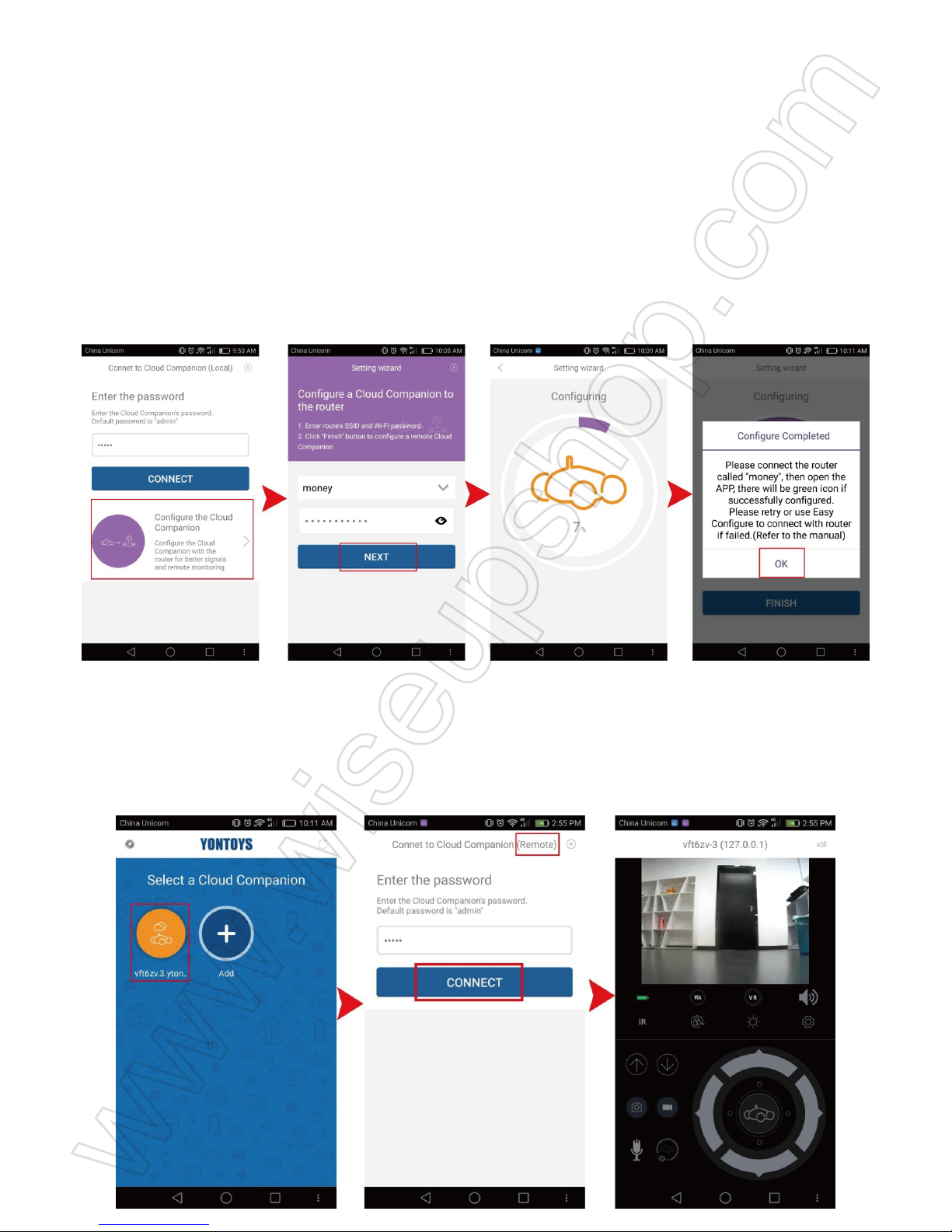
4.2. Remote View Setup (WAN Mode)
>> Before remote view setup, please make sure that the camera is successfully added to
the APP in P2P (LAN) mode.
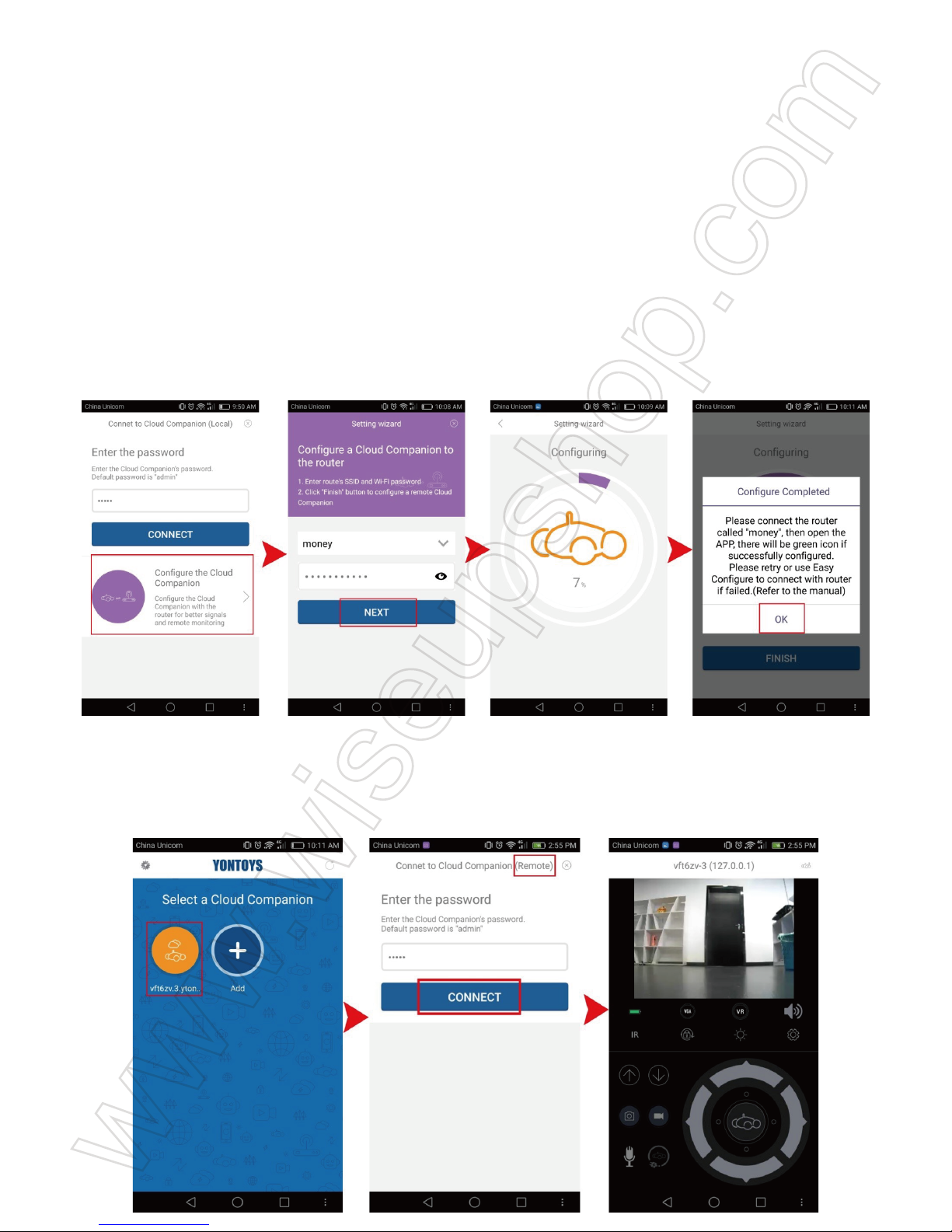
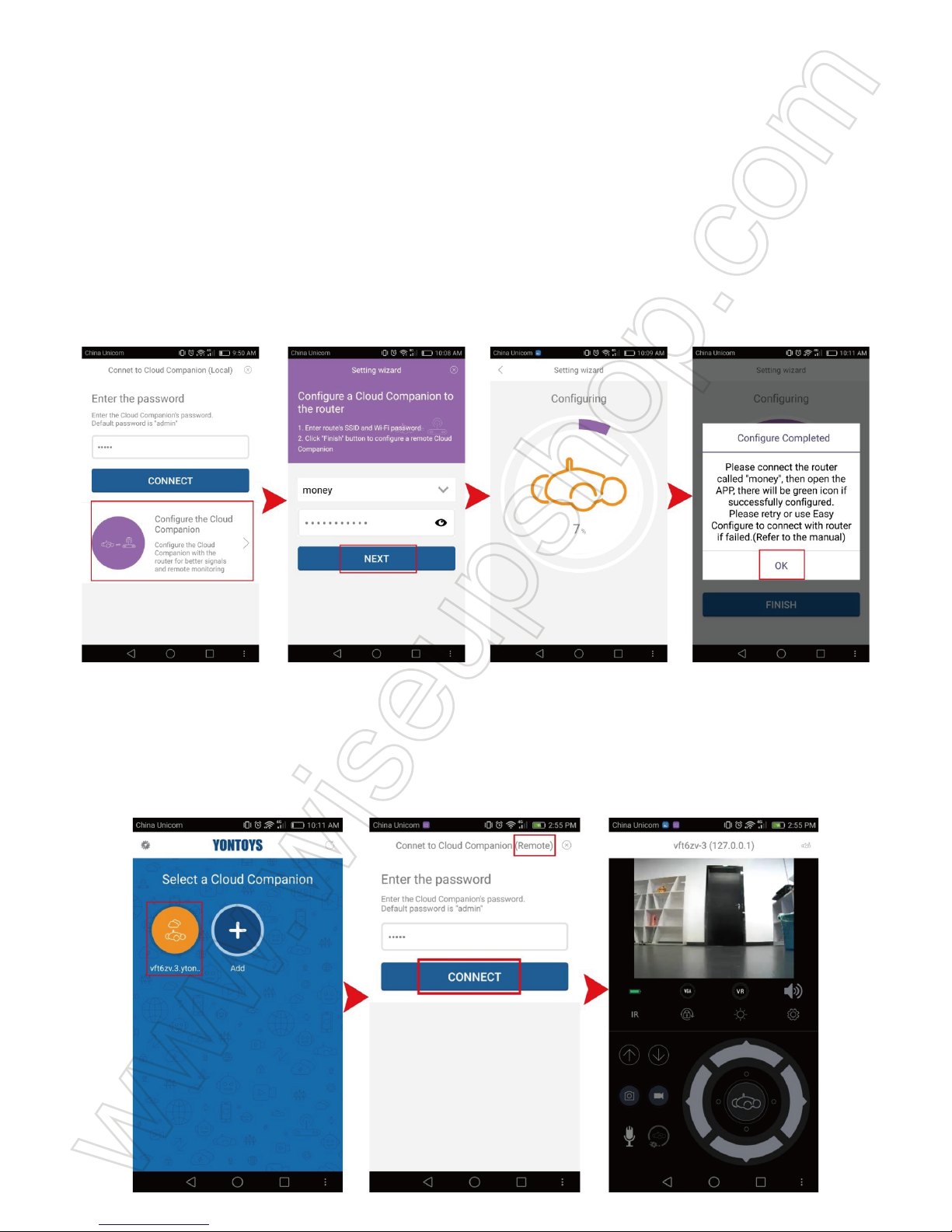
4.2.1. Launch the “CloudRover4” APP.
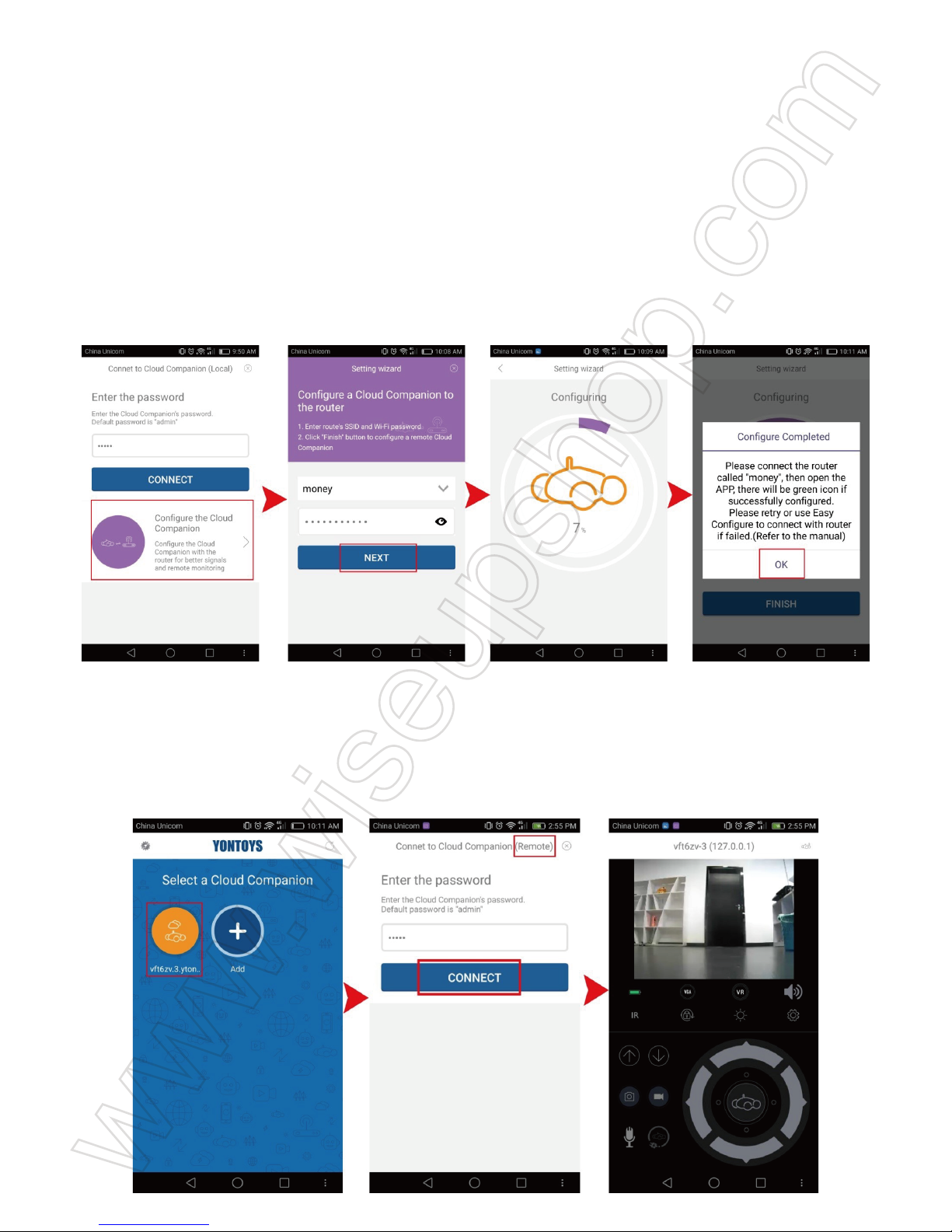
4.2.2. Click “Configure the Cloud Companion”. On the next page, select a desirable WIFI
hotspot to enroll the camera in and then tap “Next”.
4.2.3. When the configuration is completed, the camera will say “Configure Completed”.
4.2.4. You will be prompted to the home page and the camera icon will be found orange. Click
the camera icon and then input the default password “admin” to login the camera. The indicator
light will remain solid green.
Page 5
[Note]:
1). When the configuration is complete, the camera’s WIFI signal named “CC-*****” will be gone on
the WIFI settings page.
2). If the remote view setup failed and you need to reset the camera (See VI) and set up all over
again.
V. Motion Detection & Continuous Video Recording
>> Before motion detection setup, please make sure that the camera is successfully added
to the APP and it's online in the P2P (LAN) mode.
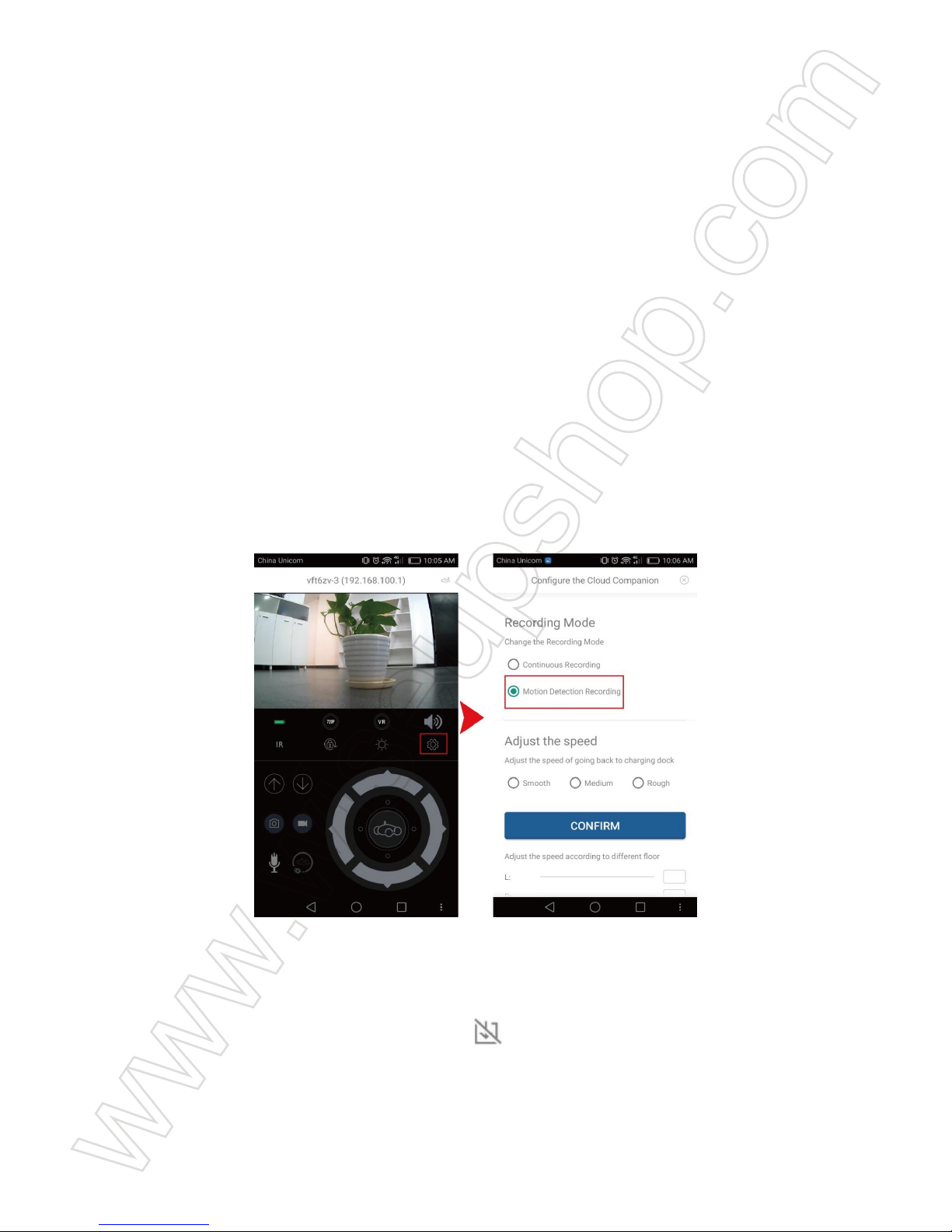
5.1. Launch the application and then login your camera.
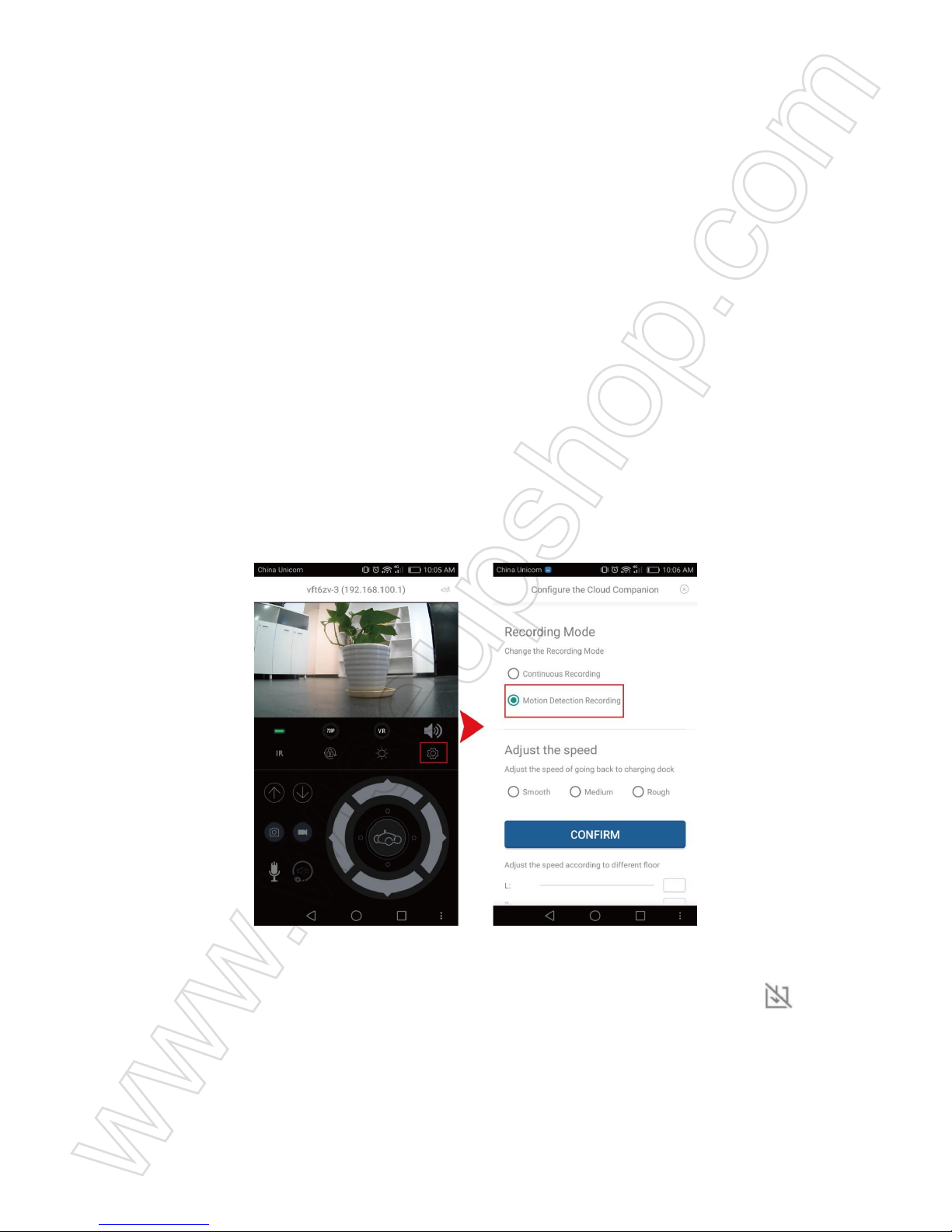
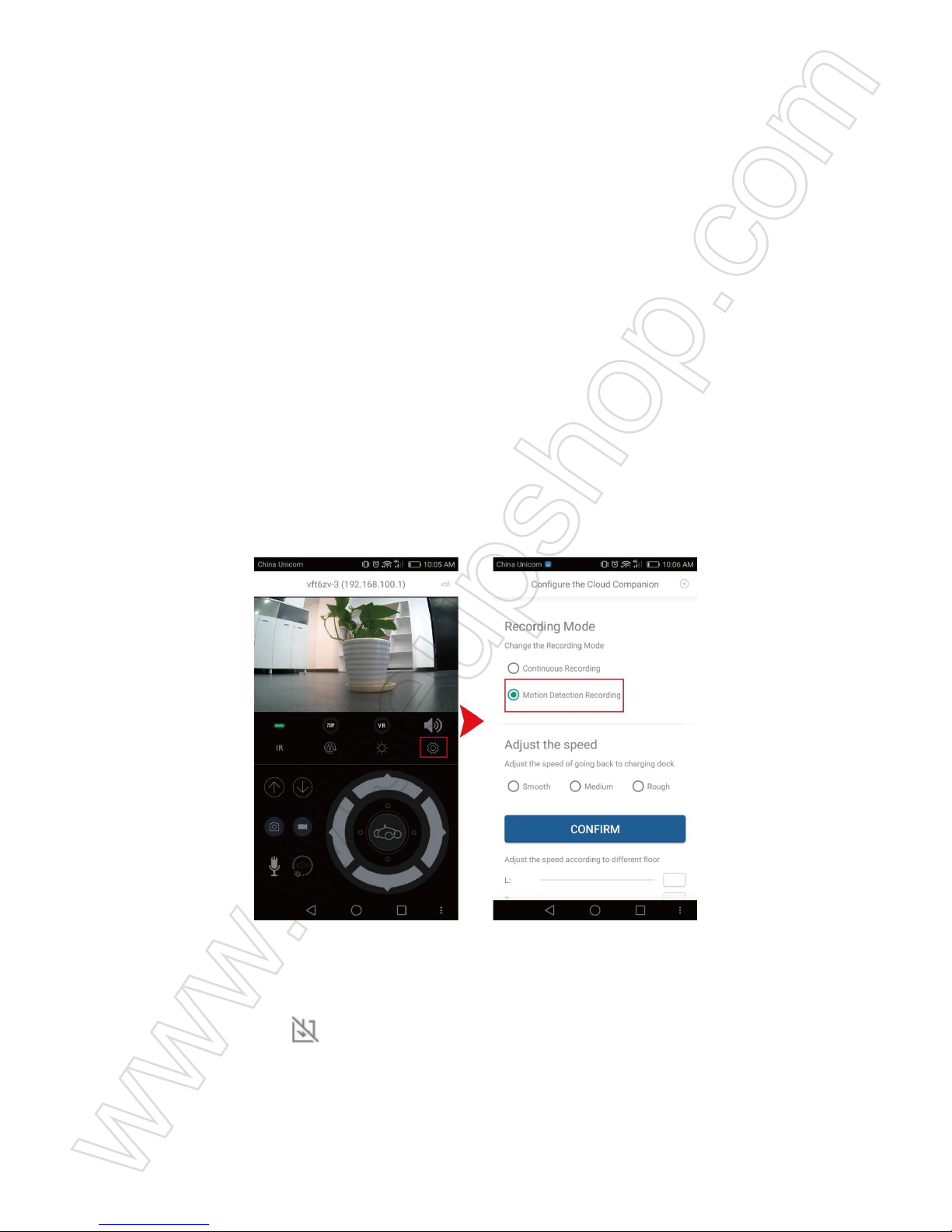
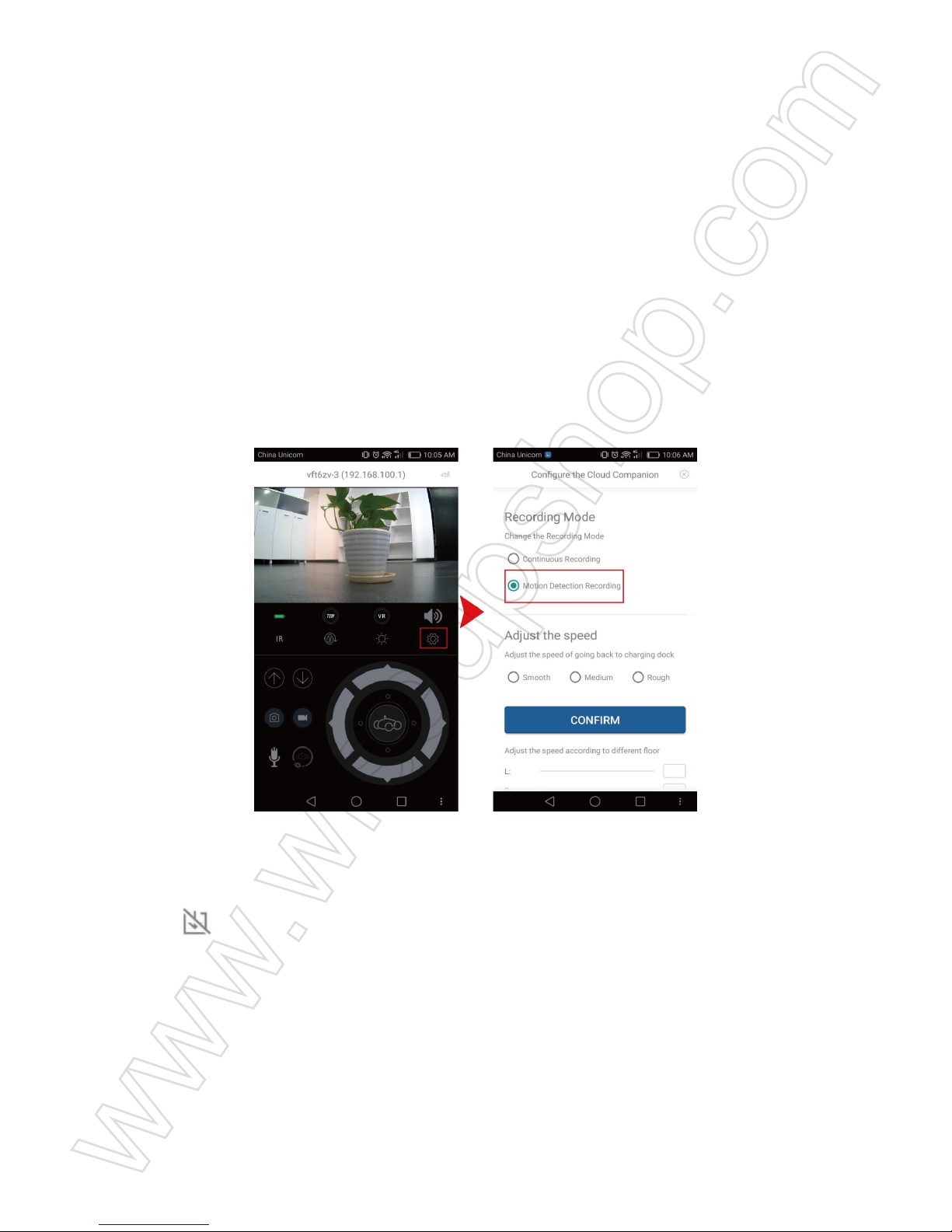
5.2. Go to the live video page, then tap the gear icon and choose “Motion Detection
Recording” on the next page. When motion is detected, the camera will record a video to the
built-in 8GB internal memory automatically.
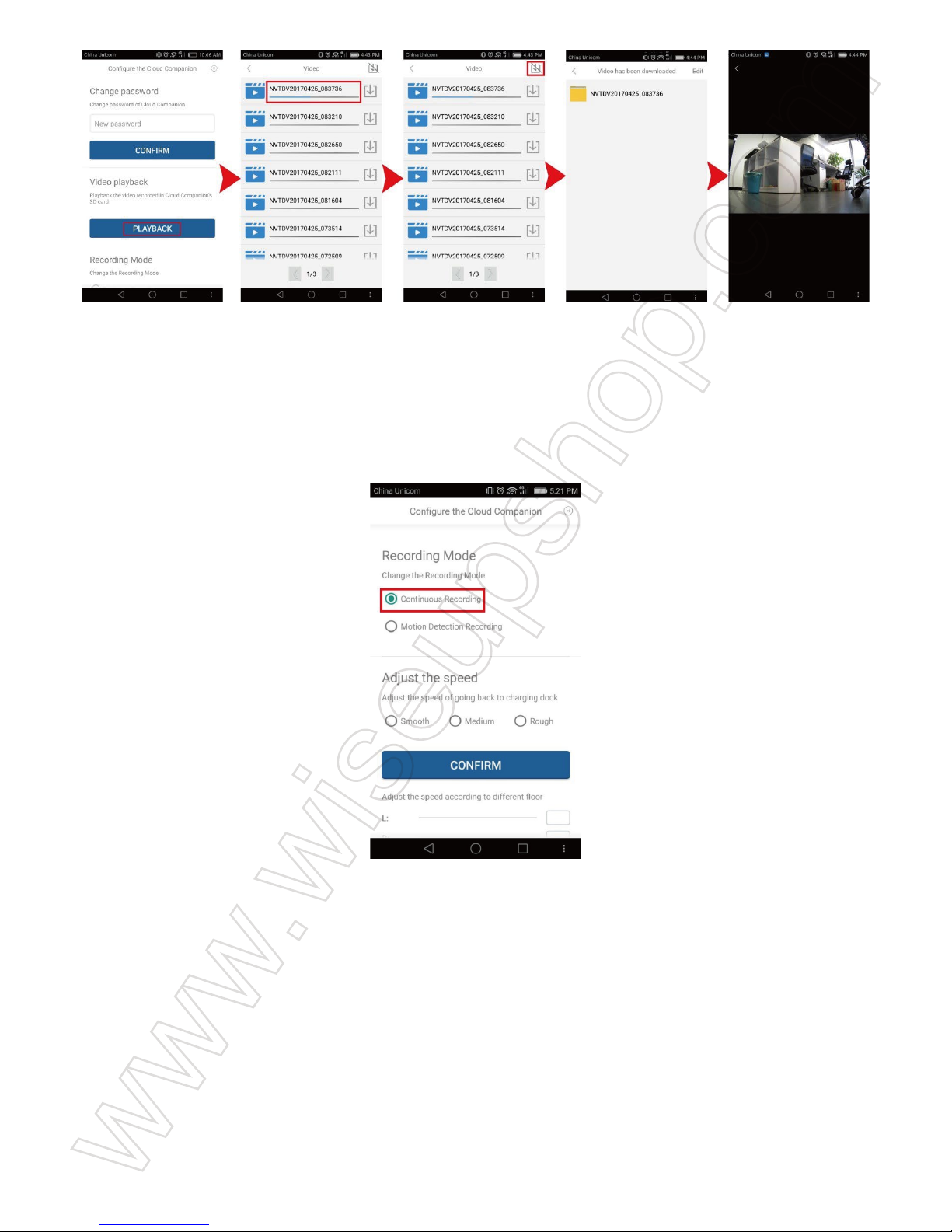
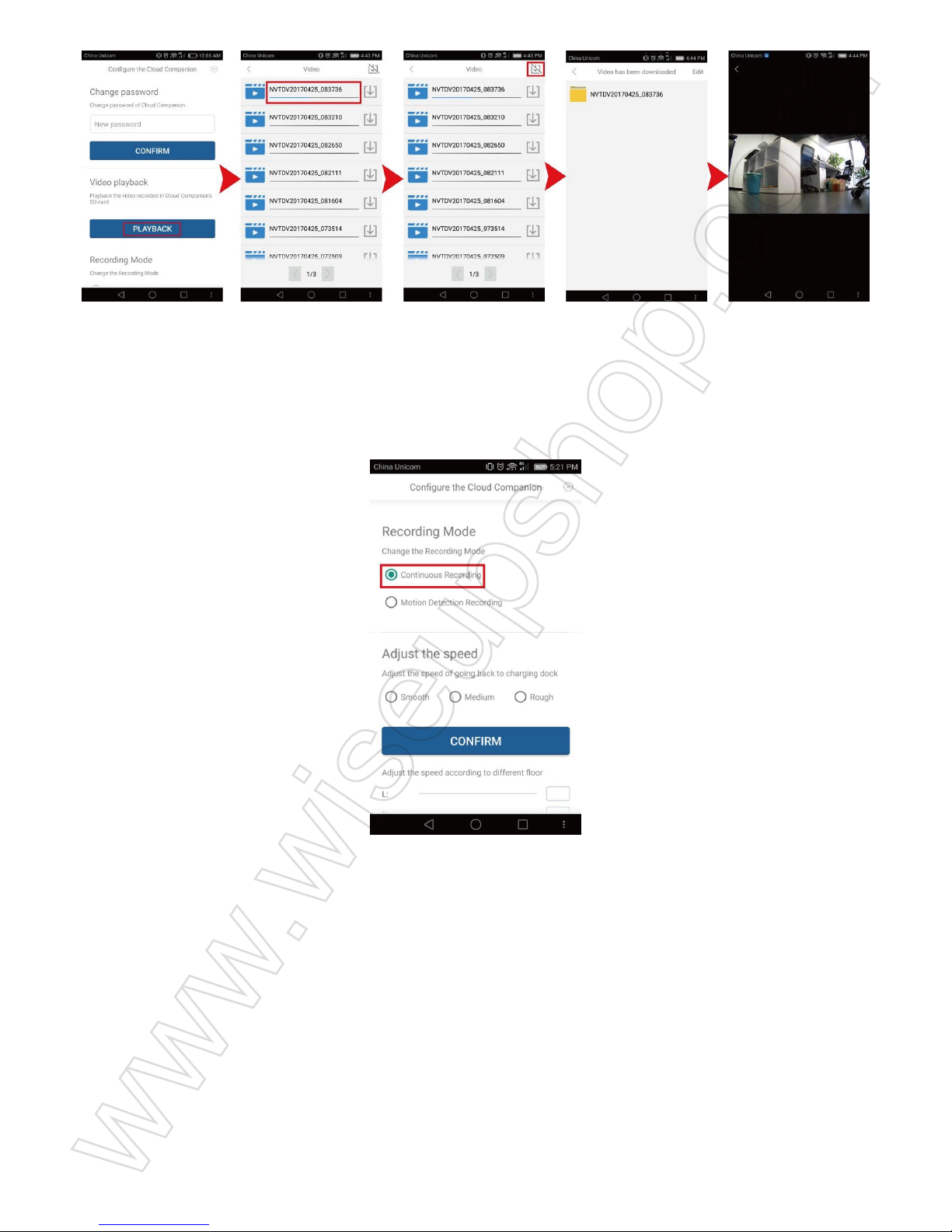
5.3. Go back to the settings page and then click “PLAYBACK”. On the next page, tap a video
clip and then it will start recording. You can also download the video files and click to check
out the video clip.
Page 6
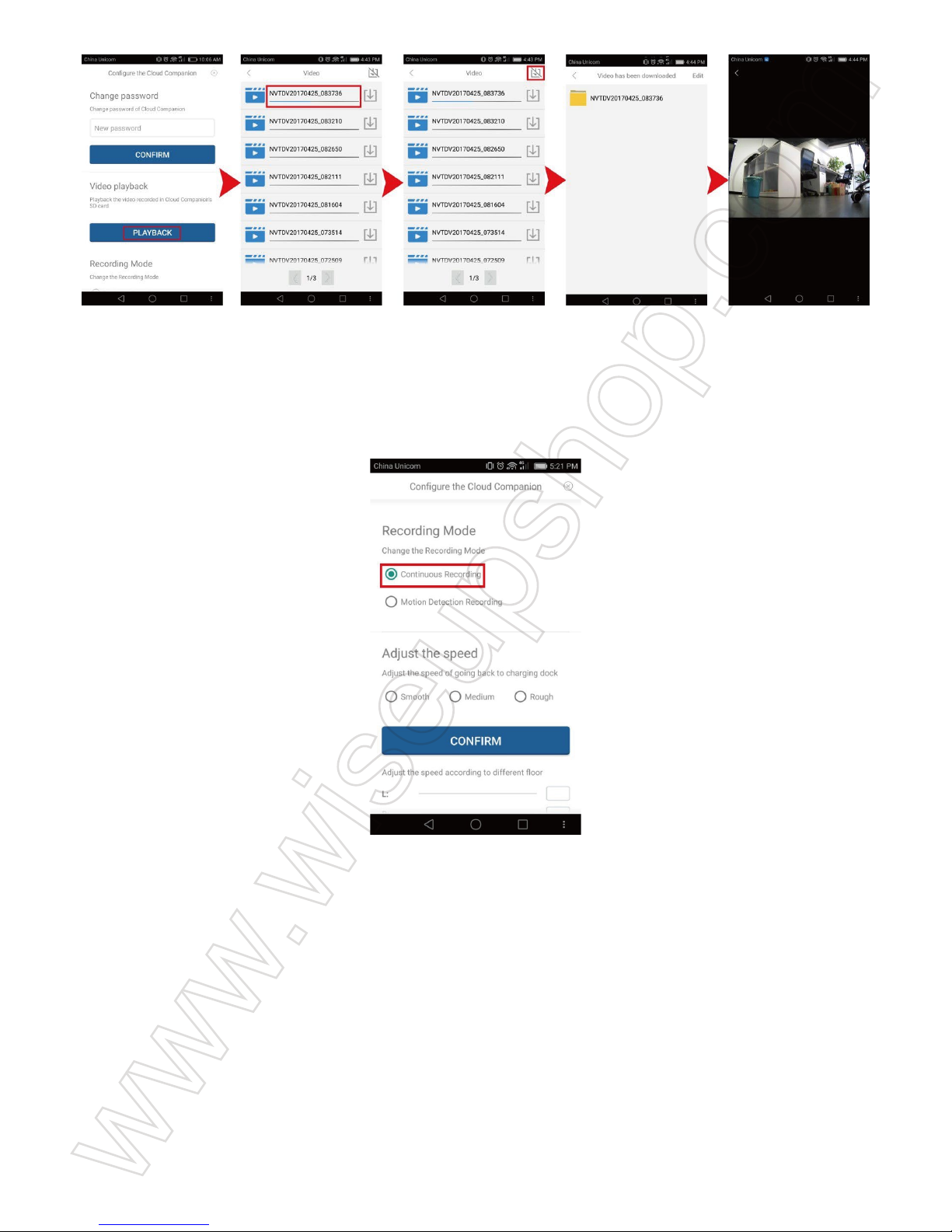
5.4. For continuous video recording, go back to settings page and then choose “Continuous
Recording” mode. The camera will start recording video continuously to the internal memory.
You can follow 5.3. to check out the video clips.
VI. Resetting to Factory Default
If the camera fails to login or doesn’t work properly, a quick reset will restore it back to
normal operation.
Operation: When the camera is powered on, use a pin or paper clip to press and hold the
Reset Button (on the bottom of the camera) for 10 seconds until the camera says “Waiting
for configuration”.
Page 7
VII. Changing Password
>> Before changing password, please make sure that the camera is online in the application.
7.1. Launch the application and login the camera.
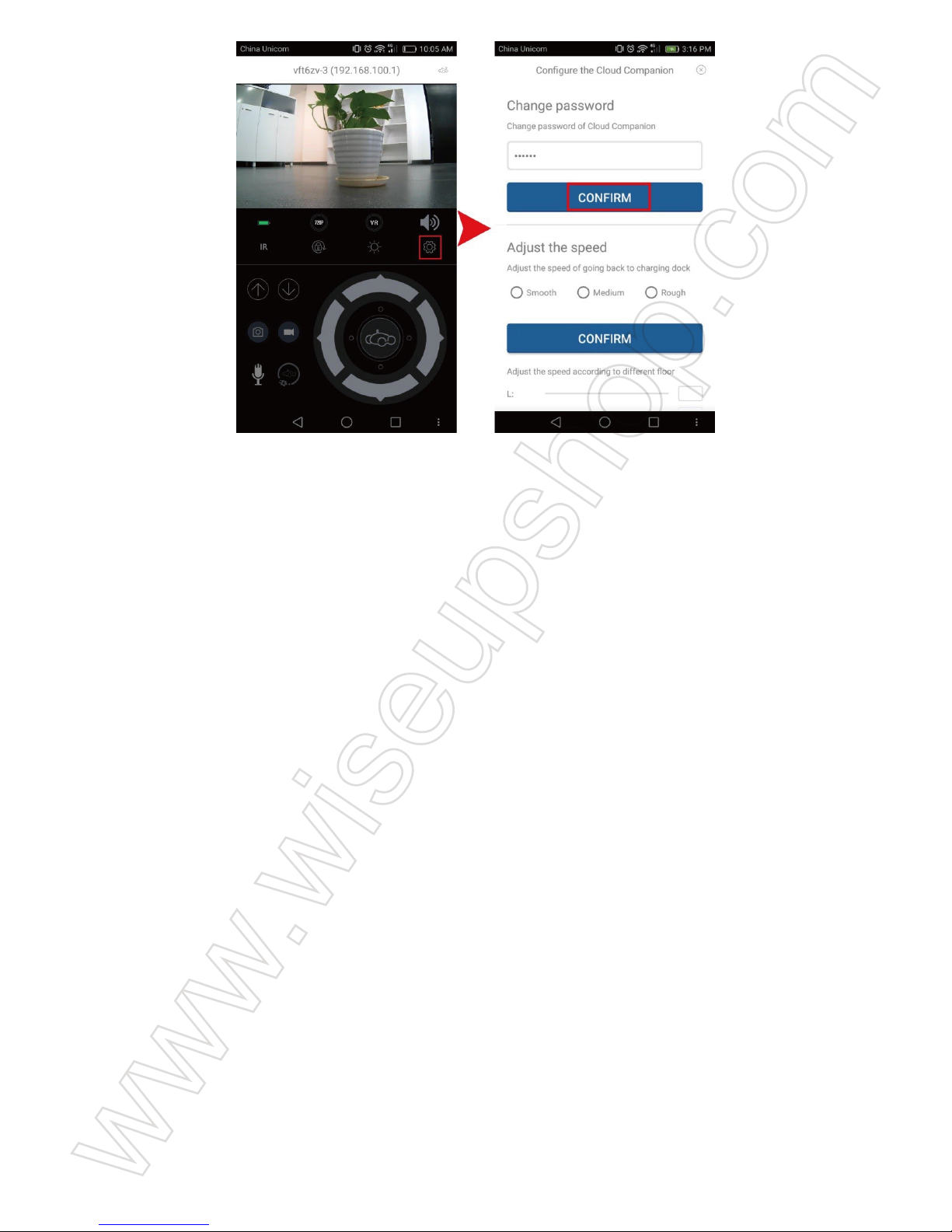
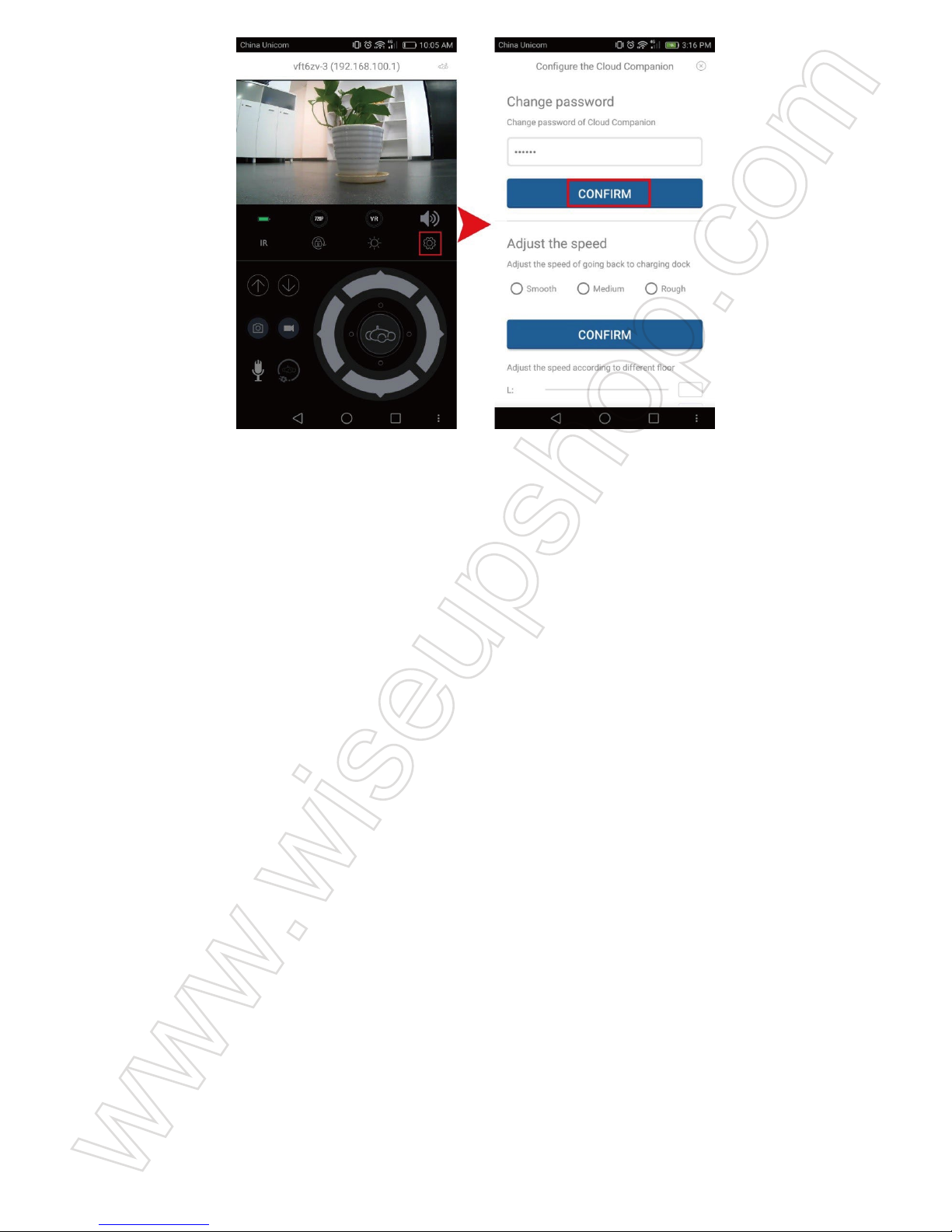
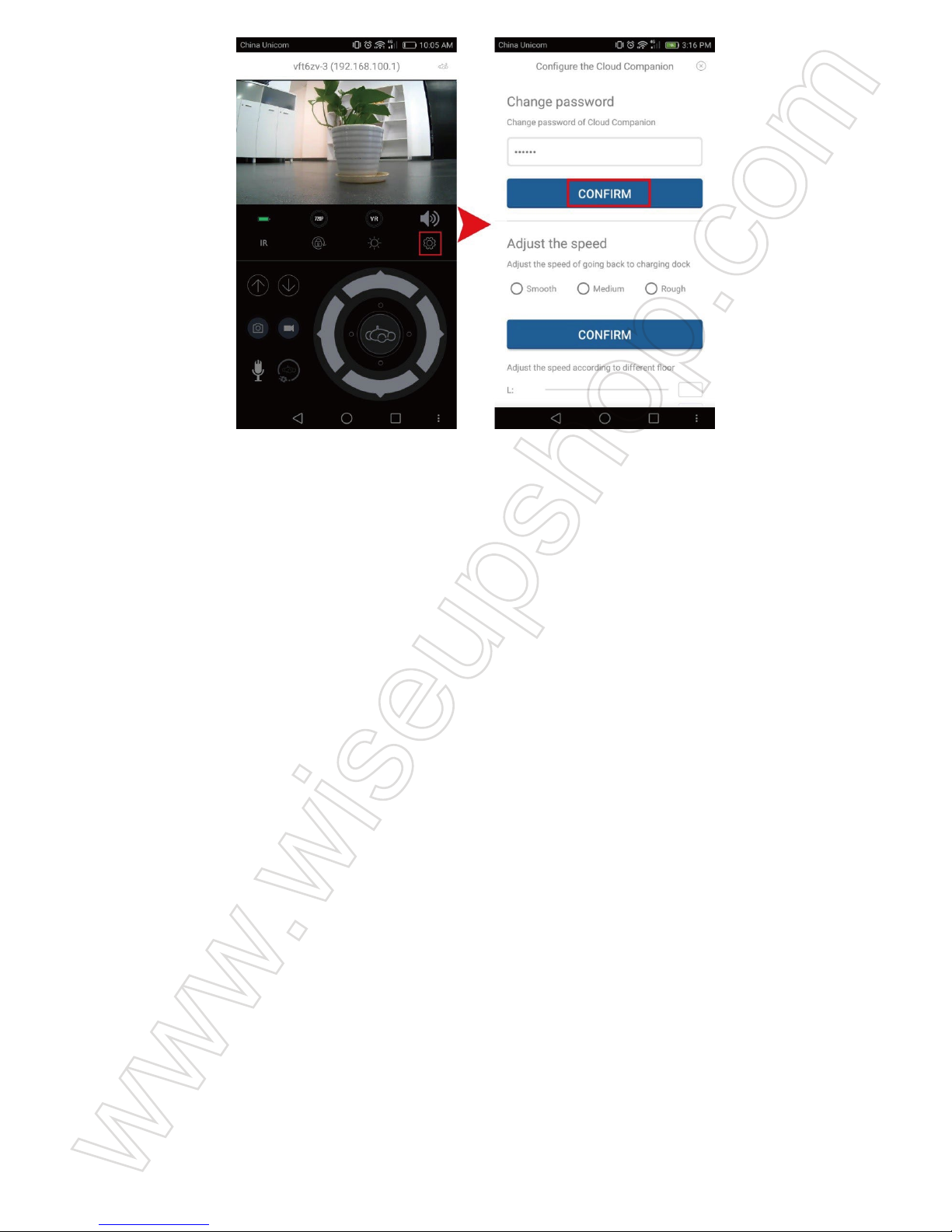
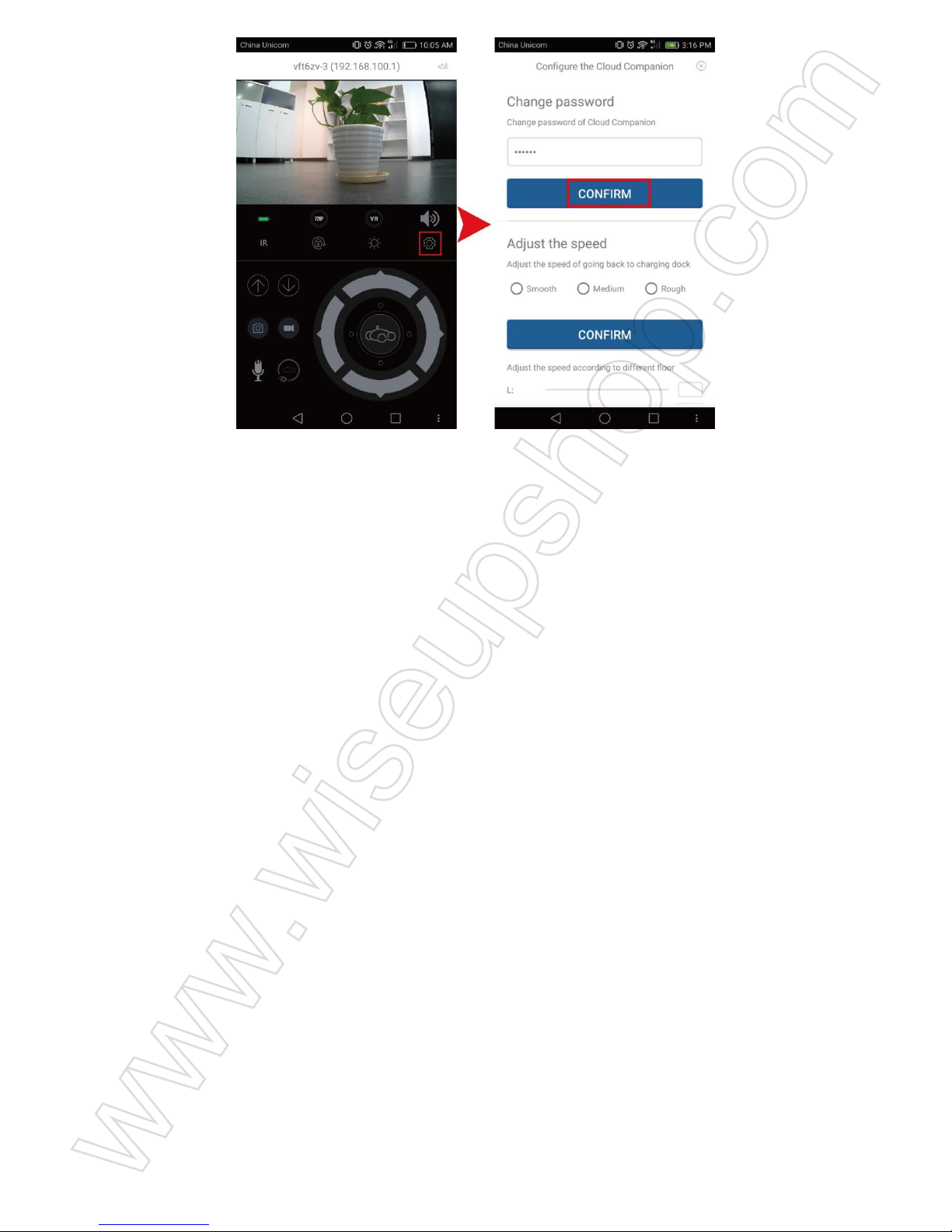
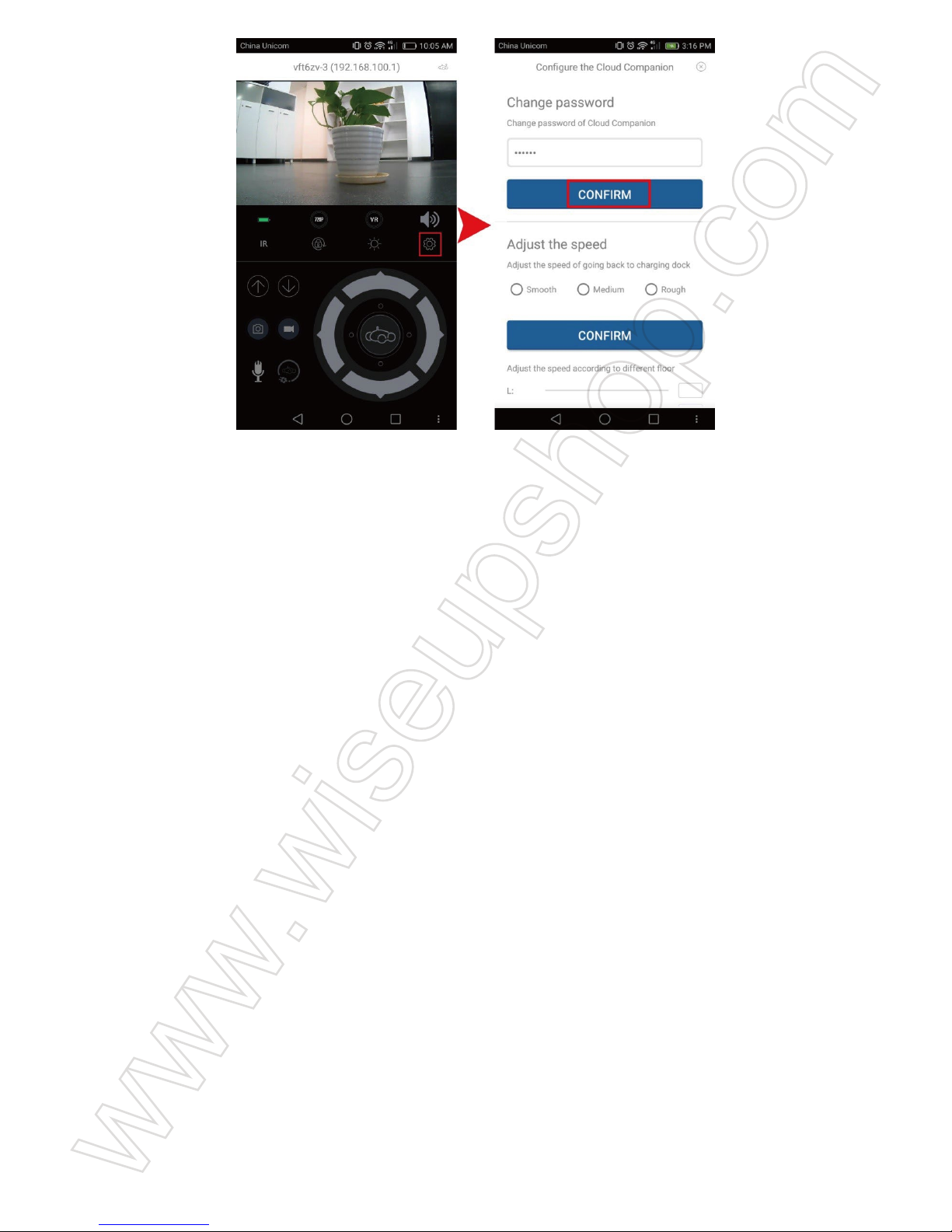
7.2. Go to the live video page, then click the gear icon. On the settings page, locate
“Change password” section and then input a new password. Next time you login the
camera, please enter the new password.
VIII. Charging
8.1. Slide the Power Switch to the OFF position and connect the camera to an outlet AC power
supply through the DC5V power adapter and the charging base or using the DC5V power
adapter directly.
8.2. It will take 4-5 hours to obtain a full charge. When the camera is fully charged, all
Battery Life LEDs at the back of the camera will remain solid red.
Frequently Asked Questions
Q1: Why can’t I find the camera’s WIFI signal on my phone?
A1: There are 4 solutions to this problem:
1. The camera is running low on batteries and please recharge it before using.
Page 8

2. Reset the camera (See VI) and wait for the WIFI signal SSID to show up.
3. Keep your phone or mobile device within the camera’s WIFI hotspot range, refreshing
the WIFI signal page. It may take up to 2 minutes for the hotspot to become recognizable
on your phone or mobile device's WIFI setting page.
4. Shut off your phone or mobile device’s WIFI function for a while, then turn it on to search
again.
Q2: Why does the WAN mode setup fail?
A2: Please make sure your network is in a good condition. Plus, the WIFI network the
camera is configured with can’t be the same with one you connect your phone to.
Q3: What can I do if I forget the password?
A3: Please reset the camera. (See VI)
Q4: Why live video screen shows up black and a searching circle spins in center but
nothing ever displays?
A4: If your camera is connected to a slow WIFI network, wait 10-30 seconds for live video
to re-appear.
Page 9
WIFI33
Benutzerhandbuch
I. Produktübersicht
1. Antenne
2. Elektrode
3. Batterielebensdauer LEDs
4. Netzschalter
5. Reset-Taste
6. Leistungsaufnahme
7. Kontrollleuchte
8. Kameraobjektiv
9. IR-LEDs
Page 10
II. Was ist in der Box
-1 × WIFI Kamera Spielzeugauto
-1 × DC5V Netzteil
-1 × Ladestation
III. Anfangen
3.1. Bitte stellen Sie sicher, dass Ihre Spielzeugauto-Kamera vor der Benutzung vollständig
aufgeladen ist.
3.2 Scannen Sie den QR-Code unten, um die "CloudRover4" -Anwendung auf Ihrem
Android- oder IOS-Gerät zu installieren.
3.3. Schieben Sie den Netzschalter auf ON, um die Kamera einzuschalten. Die Kontrollleuchte
blinkt grün.
IV. Netzwerkeinrichtung
4.1. P2P-Verbindungsaufbau (LAN-Modus)
4.1.1. Gehen Sie auf die WIFI- oder WLAN-Einstellungsseite auf Ihrem Telefon oder Mobilgerät,
verbinden Sie das WIFI-Signal der Kamera mit dem Namen "CC - *****". Warten Sie, bis das
WIFI angeschlossen ist und Ihre Telefonstatusleiste erscheint als WIFI-Symbol wie folgt:
Page 11
4.1.2. Starten Sie die Anwendung und die UID der Kamera wird automatisch angezeigt.
Klicken Sie auf das Autosymbol, geben Sie das Standardpasswort "admin" ein und tippen
Sie auf "Verbinden", um eine Verbindung zur Kamera herzustellen.
4.1.3. Es wird einen Moment Zeit nehmen, um in die Live-Videoseite einzutreten. Jetzt ist
der P2P (LAN) Modus komplett und man kann das Video lokal, innerhalb von 15 Metern
(49 Fuß) offenen Bereich ansehen. Überprüfen Sie den Screenshot unten, um eine
Erklärung der Live-Videoseite zu sehen.
Page 12
4.2. Remote View Setup (WAN-Modus)
>> Bevor Sie das Setup der Fernbedienung vornehmen, stellen Sie bitte sicher, dass die
Kamera der APP im P2P-Modus (LAN) erfolgreich hinzugefügt wurde.
4.2.1. Starten Sie die "CloudRover4" APP.
4.2.2. Klicken Sie auf "Configure the Cloud Companion". Wählen Sie auf der nächsten Seite
einen gewünschten WIFI-Hotspot aus, um die Kamera einzuschreiben und dann auf "Weiter"
zu tippen.
4.2.3. Wenn die Konfiguration abgeschlossen ist, wird die Kamera "Configure Completed"
sagen.
4.2.4. Sie werden zur Startseite gefragt und das Kamerasymbol wird orange gefunden.
Klicken Sie auf das Kamerasymbol und geben Sie dann das Standardpasswort "admin"
ein, um die Kamera anzumelden. Die Kontrollleuchte bleibt grün.
Page 13
[Hinweis]:
1). Wenn die Konfiguration abgeschlossen ist, wird das WIFI-Signal der Kamera mit dem Namen
"CC-*****" auf der Seite WIFI-Einstellungen verschoben.
2). Wenn das Remote-View-Setup fehlgeschlagen ist und Sie die Kamera zurücksetzen müssen
(siehe VI) und wieder einrichten.
V. Bewegungserkennung & Kontinuierliche Videoaufnahme
>> Vor der Erkennung der Bewegungserkennung ist darauf zu achten, dass die Kamera
der APP erfolgreich hinzugefügt wurde und im P2P (LAN) Modus online ist.
5.1. Starten Sie die Anwendung und melden Sie sich dann Ihre Kamera an.
5.2. Gehen Sie auf die Live-Videoseite, dann tippen Sie auf das Zahnrad-Symbol und wählen
Sie "Motion Detection Recording" auf der nächsten Seite. Wenn die Bewegung erkannt wird,
nimmt die Kamera automatisch ein Video auf den internen internen Speicher 8GB auf.
5.3. Gehen Sie zurück zur Einstellungsseite und dann auf "WIEDERGABE". Tippen Sie auf
der nächsten Seite auf einen Videoclip und dann beginnt die Aufnahme. Sie können auch
die Videodateien herunterladen und klicken , um den Videoclip auszuprobieren.
Page 14
5.4 Für die kontinuierliche Videoaufnahme gehen Sie zurück zur Einstellungsseite und wählen
dann den Modus "Kontinuierliche Aufnahme". Die Kamera startet die Aufnahme von Video
kontinuierlich in den internen Speicher. Sie können folgen 5.3. Um die Videoclips
auszuprobieren.
VI. Rücksetzen auf Werkseinstellung
Wenn sich die Kamera nicht anmeldet oder nicht ordnungsgemäß funktioniert, wird ein
schneller Reset wieder in den normalen Betrieb zurückgesetzt.
Bedienung: Wenn die Kamera eingeschaltet ist, verwenden Sie einen Stift oder eine
Büroklammer, um die Reset-Taste (auf der Unterseite der Kamera) für 10 Sekunden zu drücken,
bis die Kamera "Warten auf Konfiguration" sagt.
Page 15
VII. Passwort ändern
>> Bevor Sie das Passwort ändern, stellen Sie bitte sicher, dass die Kamera online in der
Anwendung ist.
7.1. Starten Sie die Anwendung und melden Sie sich die Kamera an.
7.2 Gehen Sie auf die Live-Videoseite und klicken Sie dann auf das Zahnradsymbol. Suchen
Sie auf der Einstellungsseite den Abschnitt "Passwort ändern" und geben Sie dann ein neues
Passwort ein. Wenn Sie das nächste Mal die Kamera anmelden, geben Sie bitte das neue
Passwort ein.
VIII. Aufladen
8.1. Schieben Sie den Netzschalter in die AUS-Position und schließen Sie die Kamera an
eine Steckdose an. Stromversorgung über den DC5V Netzadapter und die Ladebasis oder
direkt mit dem DC5V Netzteil.
8.2. Es dauert 4-5 Stunden, um eine volle Ladung zu erhalten. Wenn die Kamera vollständig
aufgeladen ist, bleiben alle Batterielebensdauer-LEDs auf der Rückseite der Kamera fest rot.
Häufig Gestellte Fragen
Q1: Warum kann ich das WIFI-Signal der Kamera nicht auf meinem Handy finden?
Page 16

A1: Es gibt 4 Lösungen für dieses Problem:
1. Die Kamera läuft auf Batterien und lädt sie bitte vor dem Gebrauch auf.
2. Setzen Sie die Kamera zurück (siehe VI) und warten Sie, bis das WIFI-Signal SSID
angezeigt wird.
3. Halten Sie Ihr Telefon oder Mobilgerät in der WIFI-Hotspot-Reihe der Kamera und
erfrischen die WIFI-Signalseite. Es kann bis zu 2 Minuten dauern, bis der Hotspot auf der
Telefon- oder Mobiltelefon-WIFI-Einstellungsseite erkennbar wird.
4. Schalten Sie die WIFI-Funktion Ihres Telefons oder des Mobilgeräts für eine Weile aus,
und schalten Sie es dann wieder ein.
Q2: Warum funktioniert das WAN-Modus-Setup?
A2: Bitte stellen Sie sicher, dass Ihr Netzwerk in einem guten Zustand ist. Plus, das
WIFI-Netzwerk die Kamera ist konfiguriert mit kann nicht das gleiche mit einem Sie Ihr
Telefon zu verbinden.
Q3: Was kann ich tun, wenn ich das Passwort vergessen habe?
A3: Bitte die Kamera zurücksetzen (Siehe VI)
Q4: Warum Live-Video-Bildschirm zeigt sich schwarz und ein Suchkreis dreht sich in
der Mitte, aber nichts zeigt jemals?
A4: Wenn Ihre Kamera an ein langsames WIFI-Netzwerk angeschlossen ist, warten Sie
10-30 Sekunden, bis das Live-Video erneut angezeigt wird.
Page 17
WIFI33
Mode d'emploi
I. Aperçu du Produit
1. Antenne
2. Electrode
3. LED Indicateur de la Batterie
4. Interrupteur d’Alimentation
5. Bouton de Réinitialisation
6. Entrée de Puissance
7. Voyant Lumineux
8. Lentille de Caméra
9. Voyants Infrarouges
Page 18
II. Qu'y a-t-il dans la Boite
-1 × WIFI Camera Toy Car
-1 × Adaptateur secteur DC5V
-1 × Base de recharge
III. Commencer
3.1. Assurez-vous que votre caméra de voiture jouet est entièrement rechargée avant de
l'utiliser.
3.2. Scannez le code QR ci-dessous pour installer l'application "CloudRover4" sur votre
appareil Android ou IOS.
3.3. Faites glisser l'Interrupteur d’Alimentation sur la position ON pour allumer l'appareil
photo. Le voyant continuera à clignoter en vert.
IV. Configuration du Réseau
4.1. Configuration de la Connexion P2P (Mode LAN)
4.1.1. Accédez à la page WIFI ou WLAN Setting sur votre téléphone ou votre appareil mobile,
connectez-vous au signal WIFI de l'appareil photo appelé "CC-*****". Attendez que le WIFI soit
connecté et que votre barre d'état du téléphone apparaîtra comme symbole WIFI comme suit:
Page 19
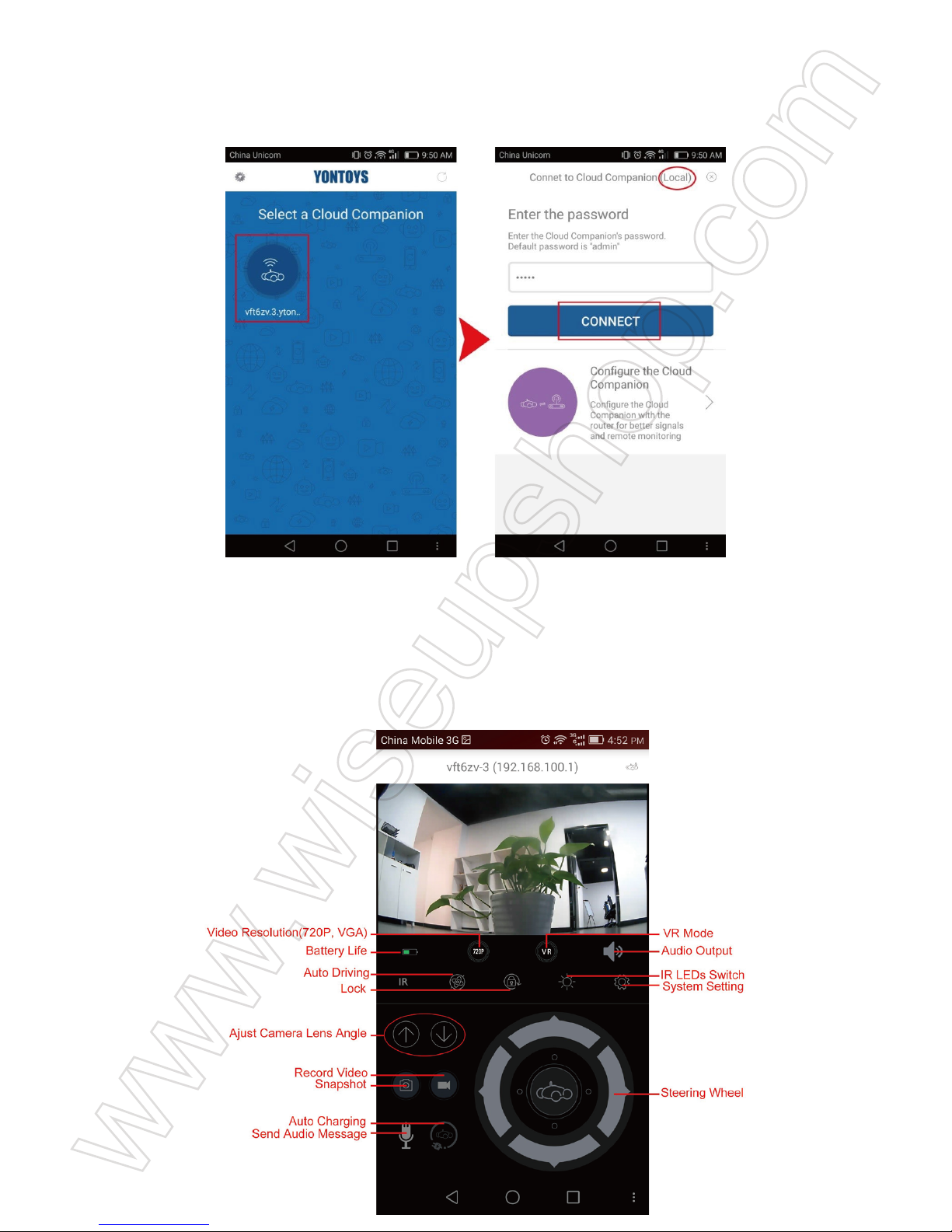
4.1.2. Lancez l'application et l'UID de l'appareil photo s'affiche automatiquement. Cliquez sur
l'icône de la voiture, entrez le mot de passe par défaut "admin" et appuyez sur "Connecter"
pour vous connecter à la caméra.
4.1.3. Il faudra un moment pour entrer dans la page vidéo en direct. Maintenant, le mode
P2P (LAN) est terminé et vous pouvez visualiser la vidéo localement, dans une plage
ouverte de 15 mètres (49 pieds). Vérifiez la capture d'écran ci-dessous pour voir une
explication de la page vidéo en direct.
Page 20
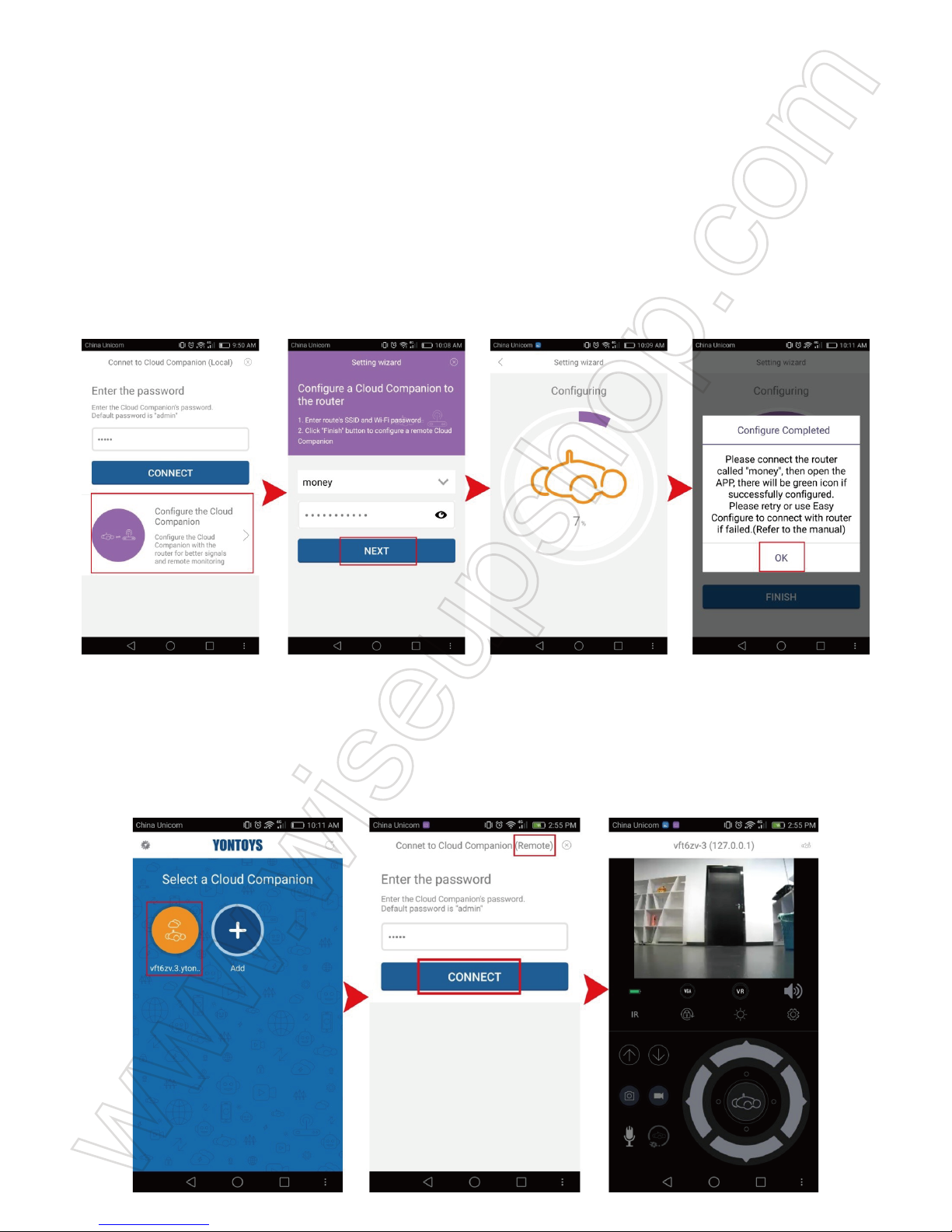
4.2. Configuration de la Vue à Distance (Mode WAN)
>> Avant la configuration de la vue à distance, assurez-vous que l'appareil photo a été
ajouté avec succès à l'APP au mode P2P (LAN).
4.2.1. Lancez l'application "CloudRover4".
4.2.2. Cliquez sur "Configure the Cloud Companion". Sur la page suivante, sélectionnez un
point d'accès Wi-Fi souhaitable pour inscrire la caméra, puis appuyez sur "Suivant".
4.2.3. Lorsque la configuration est terminée, la caméra dira "Configure Completed".
4.2.4. Vous serez invité à la page d'accueil et l'icône de la caméra sera trouvée orange.
Cliquez sur l'icône de la caméra, puis entrez le mot de passe par défaut "admin" pour vous
connecter à la caméra. Le témoin lumineux reste vert.
Page 21
[Note]:
1). Lorsque la configuration est terminée, le signal WIFI de la caméra nommé "CC-*****" se
déroule sur la page de configuration WIFI.
2). Si la configuration de la vue à distance a échoué et que vous devez réinitialiser la caméra (voir
VI) et la configurer à nouveau.
V. Détection de Mouvement et Enregistrement Vidéo Continu
>> Avant la configuration de détection de mouvement, assurez-vous que l'appareil photo a
été ajouté avec succès à l'APP et qu'il est en ligne en mode P2P (LAN).
5.1. Lancez l'application, puis connectez-vous à votre appareil photo.
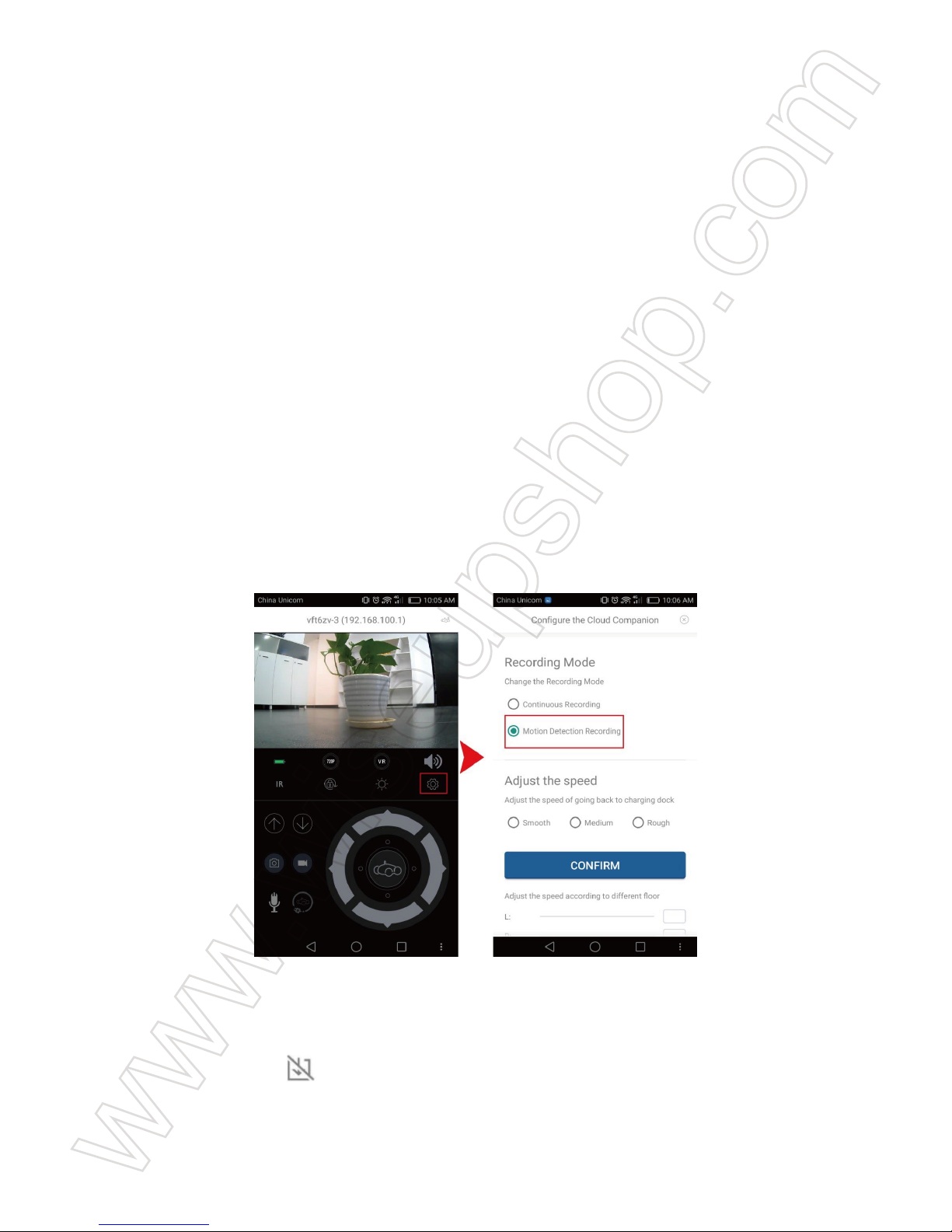
5.2. Accédez à la page vidéo en direct, puis appuyez sur l'icône de l'engrenage et choisissez
"Enregistrement de détection de mouvement" sur la page suivante. Lorsque le mouvement est
détecté, l'appareil photo enregistre automatiquement une vidéo sur la mémoire interne intégrée
de 8 Go.
5.3. Revenez à la page de paramètres, puis cliquez sur "LECTURE". Sur la page suivante,
appuyez sur un clip vidéo, puis lancer l'enregistrement. Vous pouvez également télécharger les
fichiers vidéo et cliquer pour regarder le clip vidéo.
Page 22
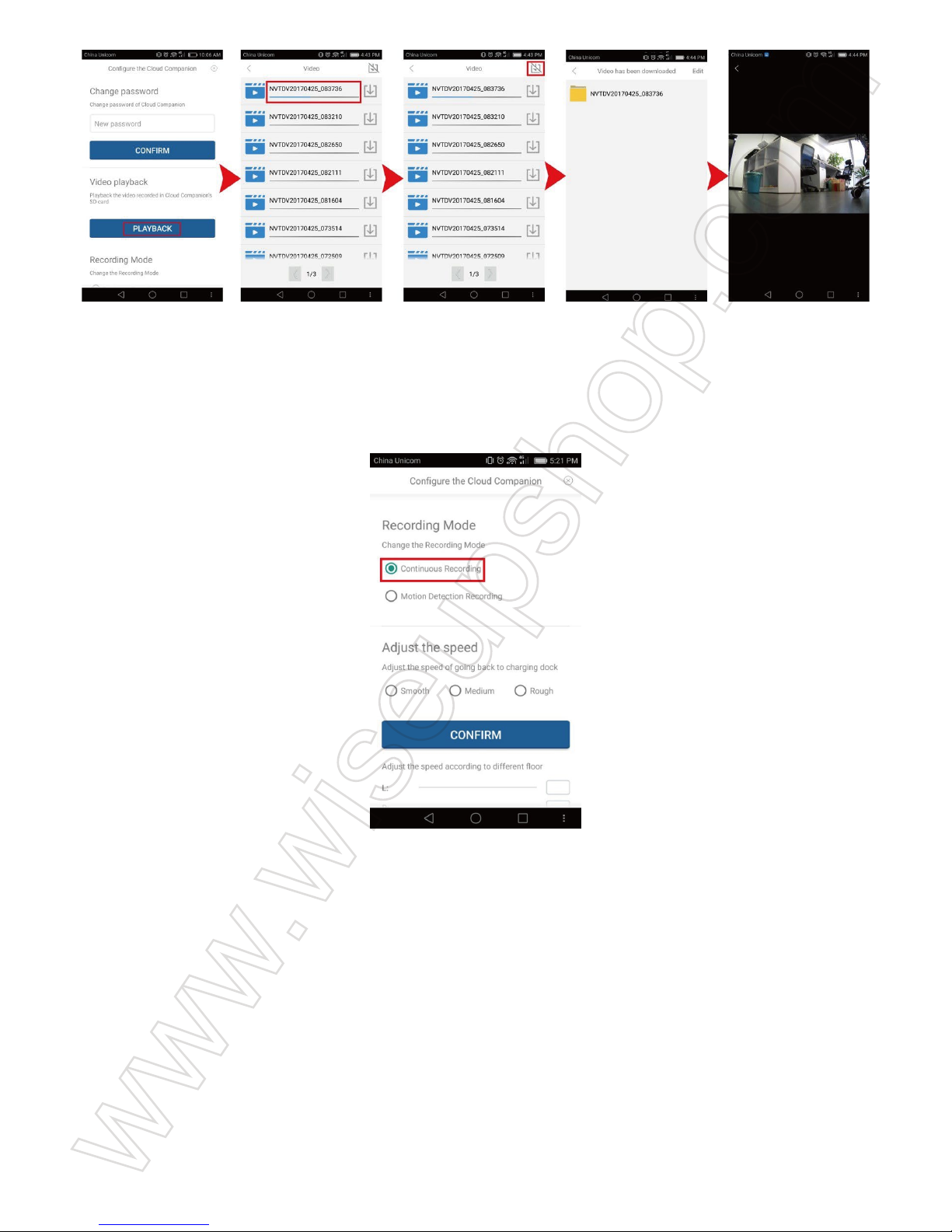
5.4. Pour l'enregistrement vidéo continu, revenez à la page des paramètres, puis choisissez le
mode "Enregistrement continu". L'appareil photo va commencer à enregistrer la vidéo en
continu sur la mémoire interne. Vous pouvez suivre 5.3. Pour consulter les clips vidéo.
VI. Réinitialisation en Usine par Défaut
Si l'appareil photo ne parvient pas à se connecter ou ne fonctionne pas correctement, une
réinitialisation rapide le rétablira à son fonctionnement normal.
Fonctionnement: Lorsque l'appareil photo est sous tension, utilisez une épingle ou un
trombone pour appuyer sur le Bouton de Réinitialisation (en bas de l'appareil photo) pendant
10 secondes jusqu'à ce que l'appareil photo indique "en attente de configuration".
Page 23
VII. Modification du Mot de Passe
>> Avant de changer de mot de passe, assurez-vous que l'appareil photo est en ligne dans
la demande.
7.1. Lancez l'application et connectez-vous à la caméra.
7.2. Accédez à la page vidéo en direct, puis cliquez sur l'icône de l'engrenage. Dans la page
des paramètres, recherchez la section "Modifier le mot de passe" puis saisissez un nouveau
mot de passe. La prochaine fois que vous vous connectez à la caméra, entrez le nouveau mot
de passe.
VIII. Charger
8.1. Faites glisser l'Interrupteur d’Alimentation sur la position OFF et connectez l'appareil
photo à une alimentation secteur de sortie via l'adaptateur secteur DC5V et la base de
chargement ou à l'aide de l'adaptateur secteur DC5V directement.
8.2. Il faudra 4-5 heures pour obtenir une charge complète. Lorsque l'appareil photo est
complètement chargé, toutes les LED de vie de batterie à l'arrière de l'appareil restent
rouges.
Questions Fréquemment Posées
Q1: Pourquoi ne puis-je pas trouver le signal WIFI de l'appareil photo sur mon téléphone?
Page 24

A1: Il existe 4 solutions à ce problème:
1. L'appareil photo utilise de faibles batteries et rechargez-les avant d'utiliser.
2. Réinitialisez l'appareil photo (voir VI) et attendez que le SSID du signal WIFI s'affiche.
3. Conservez votre téléphone ou votre appareil mobile dans la plage de points chauds
Wi-Fi de la caméra, en actualisant la page du signal WIFI. Il peut prendre jusqu'à 2 minutes
pour que le point d'accès soit reconnaissable sur la page de configuration de votre
téléphone ou du WIFI de votre appareil mobile.
4. Éteignez votre téléphone ou la fonction WIFI de votre appareil mobile pendant un certain
temps, puis allumez-le pour effectuer une nouvelle recherche.
Q2: Pourquoi l'installation du mode WAN échoue-t-elle?
A2: assurez-vous que votre réseau est en bon état. De plus, le réseau WIFI avec lequel la
caméra est configurée ne peut pas être le même avec celui auquel vous connectez votre
téléphone.
Q3: Que puis-je faire si j'oublie le mot de passe?
A3: Réinitialisez la caméra. (Voir VI)
Q4: Pourquoi l'écran vidéo en direct apparaît noir et un cercle de recherche tourne au
centre mais rien ne s'affiche jamais?
A4: Si votre caméra est connectée à un réseau WIFI lent, attendez 10 à 30 secondes pour
que la vidéo en direct apparaisse à nouveau.
Page 25
WIFI33
Guida Utente
I. Panoramica del Prodotto
1. Antenna
2. Elettrodo
3. LED di vita della batteria
4. Interruttore di alimentazione
5. Pulsante di ripristino
6. Ingresso alimentazione
7. Indicatore luminoso
8. Obiettivo della fotocamera
9. LED IR
Page 26
II. Cosa c'è nella scatola
-1 × WIFI Macchina del giocattolo della macchina fotografica
-1 × Adattatore di alimentazione DC5V
-1 × Base di ricarica
III. Iniziare
3.1. Assicurarsi che la fotocamera per auto giocattoli sia completamente ricaricata prima di
utilizzare.
3.2. Scansiona il codice QR qui sotto per installare l'applicazione "CloudRover4" sul tuo
dispositivo Android o IOS.
3.3. Spostare l'interruttore di alimentazione in posizione ON per accendere la fotocamera.
La spia di segnalazione continua a lampeggiare verde.
IV. Configurazione di rete
4.1. Impostazione del collegamento P2P (modalità LAN)
4.1.1. Passare alla pagina WIFI o WLAN Setting sul telefono o sul dispositivo mobile,
connettersi al segnale WIFI della fotocamera denominato "CC - *****". Attendere che il WIFI sia
collegato e la barra di stato del telefono apparirà il simbolo WIFI come segue:
Page 27
4.1.2. Avviare l'applicazione e l'UID della fotocamera verrà visualizzata automaticamente. Fare
clic sull'icona dell'automobile, inserire la password predefinita "admin" e toccare "Connessione"
per connettersi alla fotocamera.
4.1.3. Ci vorrà un momento per entrare nella pagina video dal vivo. Ora la modalità P2P (LAN)
è completa e è possibile visualizzare video localmente, entro un raggio di 15 metri (49 piedi).
Controlla lo screenshot qui sotto per vedere una spiegazione della pagina video in diretta.
Page 28
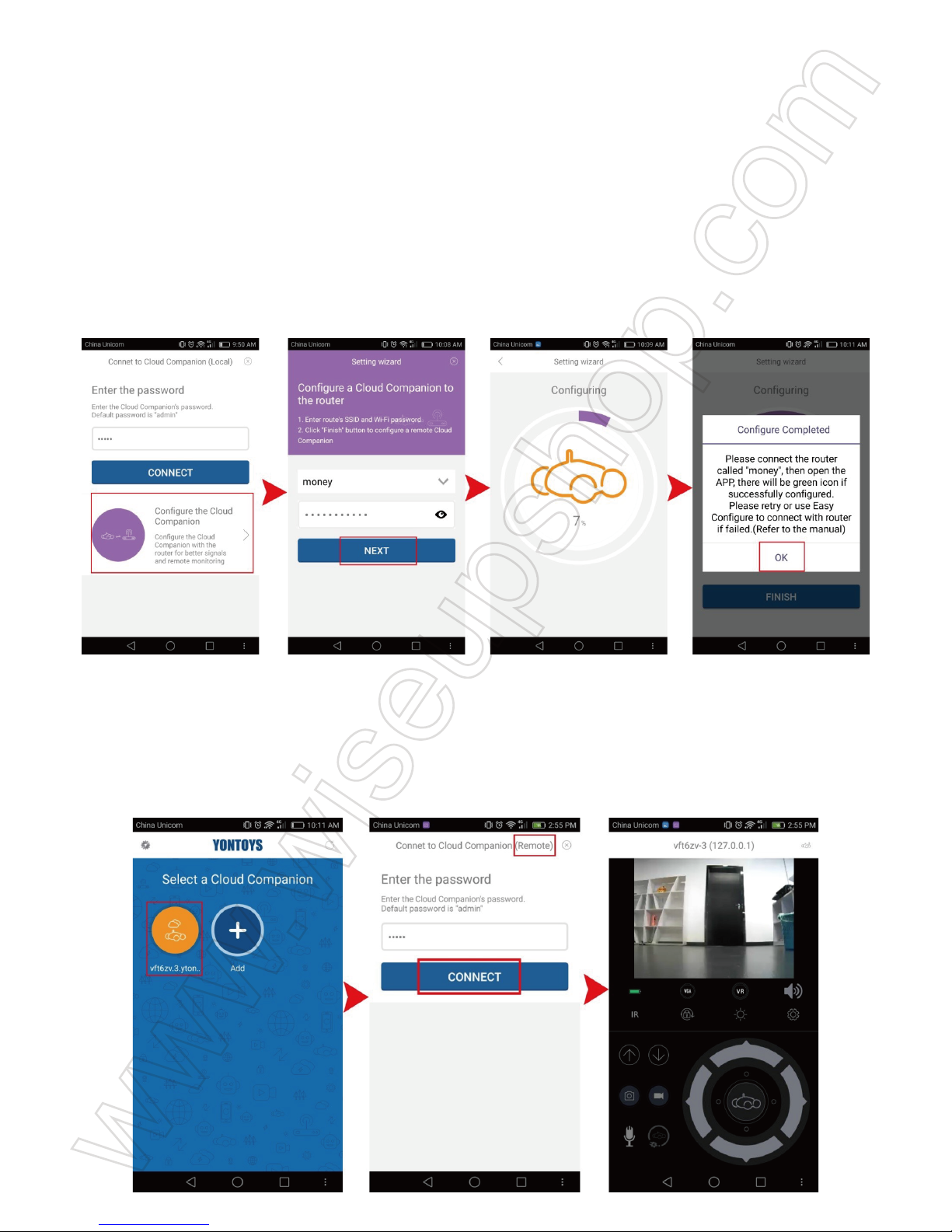
4.2. Impostazione di visualizzazione remota (modalità WAN)
>> Prima di impostare la visualizzazione remota, accertarsi che la fotocamera sia stata
aggiunta correttamente alla modalità APP in modalità P2P (LAN).
4.2.1. Avviare APP "CloudRover4".
4.2.2. Fai clic su "Configura il Cloud Companion". Nella pagina successiva, selezionare un
punto desiderato WIFI per accedere alla fotocamera e quindi toccare "Avanti".
4.2.3. Una volta completata la configurazione, la fotocamera dirà "Configura Completo".
4.2.4. Verrà richiesto alla home page e l'icona della fotocamera sarà arancione. Fai clic
sull'icona della fotocamera e inserisci la password predefinita "admin" per accedere alla
fotocamera. La spia di segnalazione rimane verde solido.
Page 29
[Nota]:
1). Una volta completata la configurazione, il segnale WIFI della fotocamera denominato "CC -
*****" verrà visualizzato nella pagina delle impostazioni WIFI.
2). Se l'impostazione di visualizzazione remota non è riuscita e bisogna reimpostare la fotocamera
(vedere VI) e impostarla nuovamente.
V. Rilevazione di movimento e registrazione continua di video
>> Prima di impostare la rilevazione del movimento, assicurarsi che la fotocamera sia stata
aggiunta correttamente all'APP ed è online in modalità P2P (LAN).
5.1. Avviare l'applicazione e quindi accedere alla fotocamera.
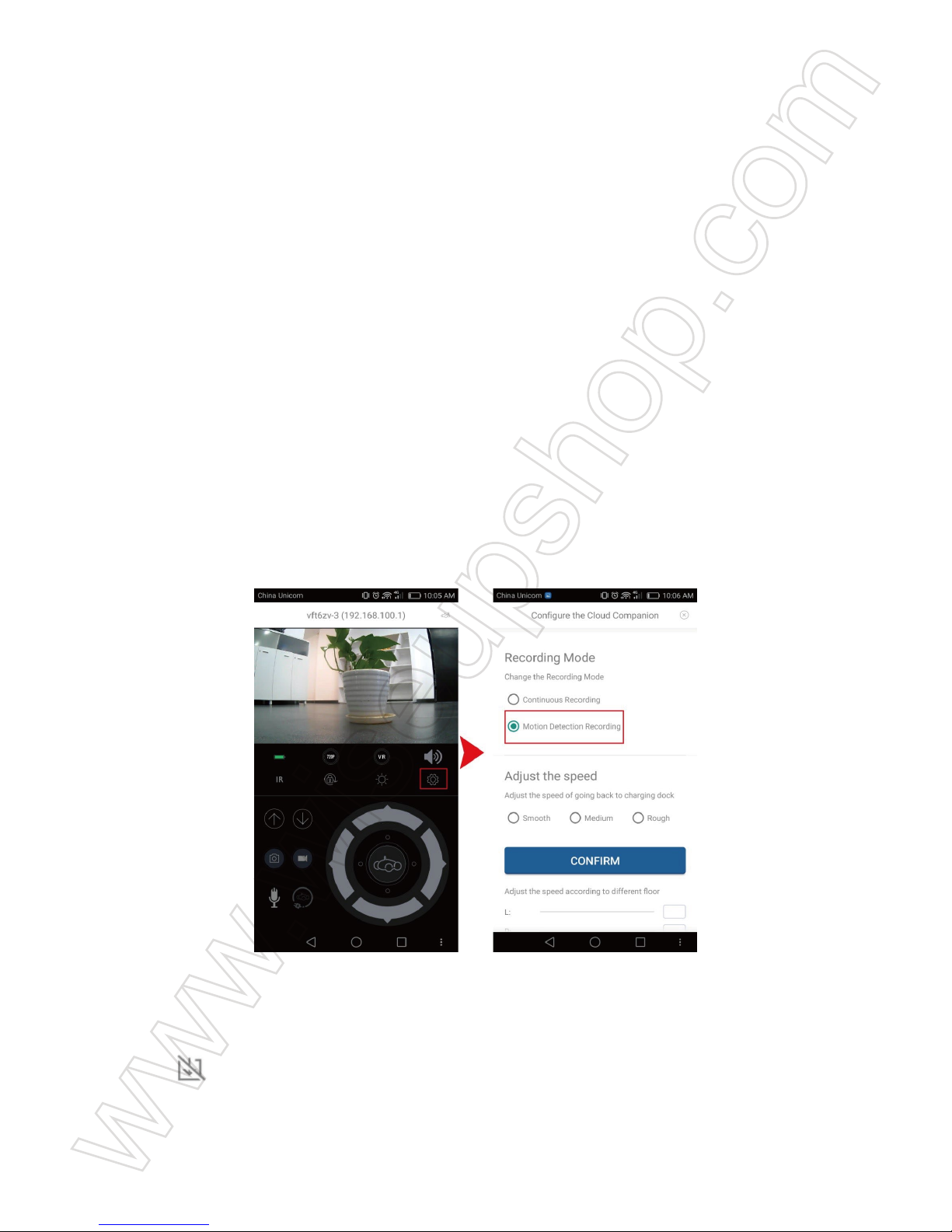
5.2. Vai alla pagina video dal vivo, quindi tocca l'icona a forma di ingranaggio e scegli
"Registrazione di rilevazione di movimento" nella pagina successiva. Quando viene rilevato il
movimento, la videocamera registra automaticamente un video alla memoria interna incorporata
da 8 GB.
5.3. Tornate alla pagina delle impostazioni e fate clic su "RIPRODUZIONE". Nella prossima
pagina tocca un clip video e inizia la registrazione. È inoltre possibile scaricare i file video
e fare clic per controllare il clip video.
Page 30
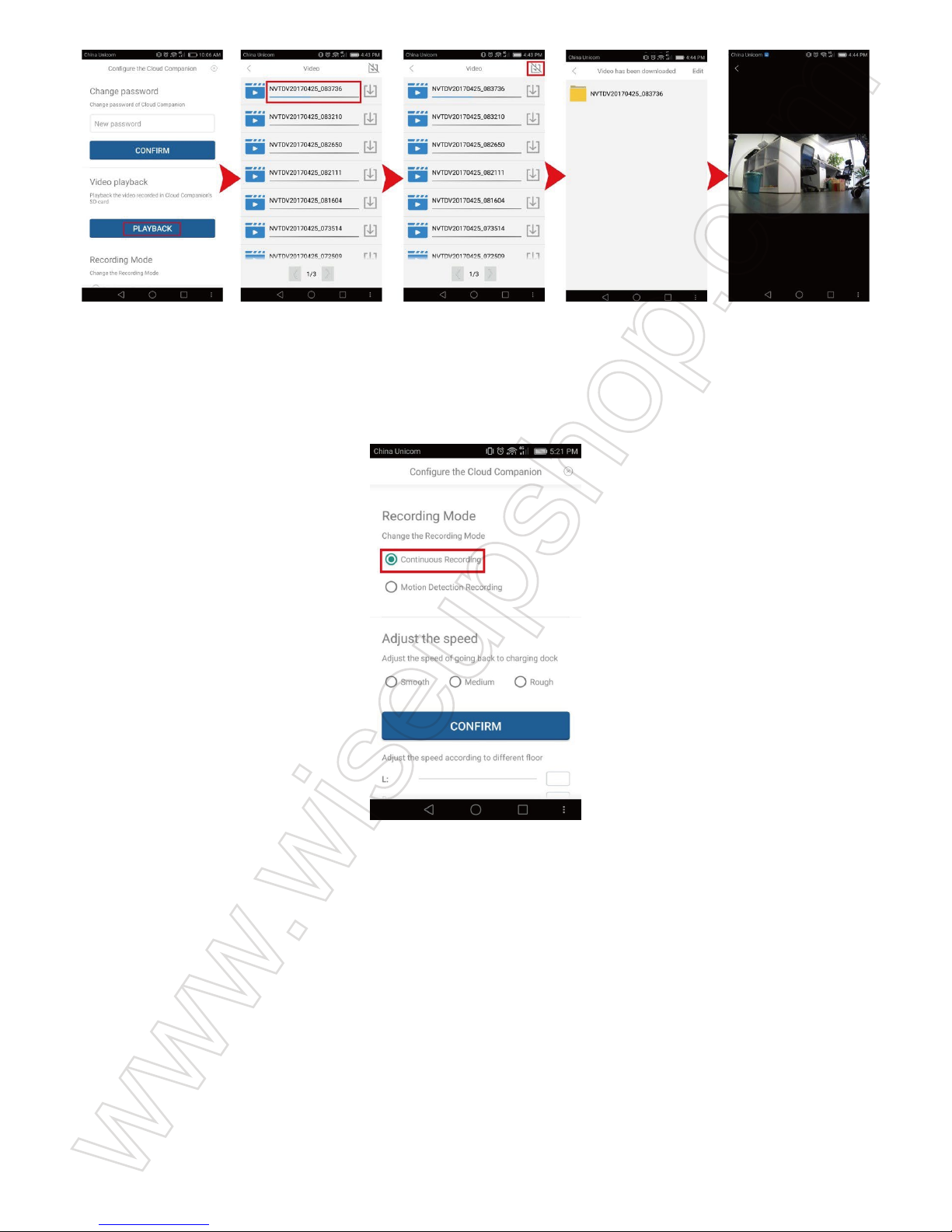
5.4. Per la registrazione video continua, tornare alla pagina delle impostazioni e
selezionare la modalità "Continuous Recording". La fotocamera inizia a registrare video
continuamente nella memoria interna. Puoi seguire 5.3. Per controllare i video clip.
VI. Ripristino predefinito di fabbrica
Se la fotocamera non riesce a accedere o non funziona correttamente, un reset rapido lo
ripristinerà al normale funzionamento.
Funzionamento: Quando la fotocamera è accesa, utilizzare un perno o una clip di carta per
tenere premuto il pulsante di ripristino (in fondo alla fotocamera) per 10 secondi finché la
fotocamera dice "In attesa di configurazione".
Page 31
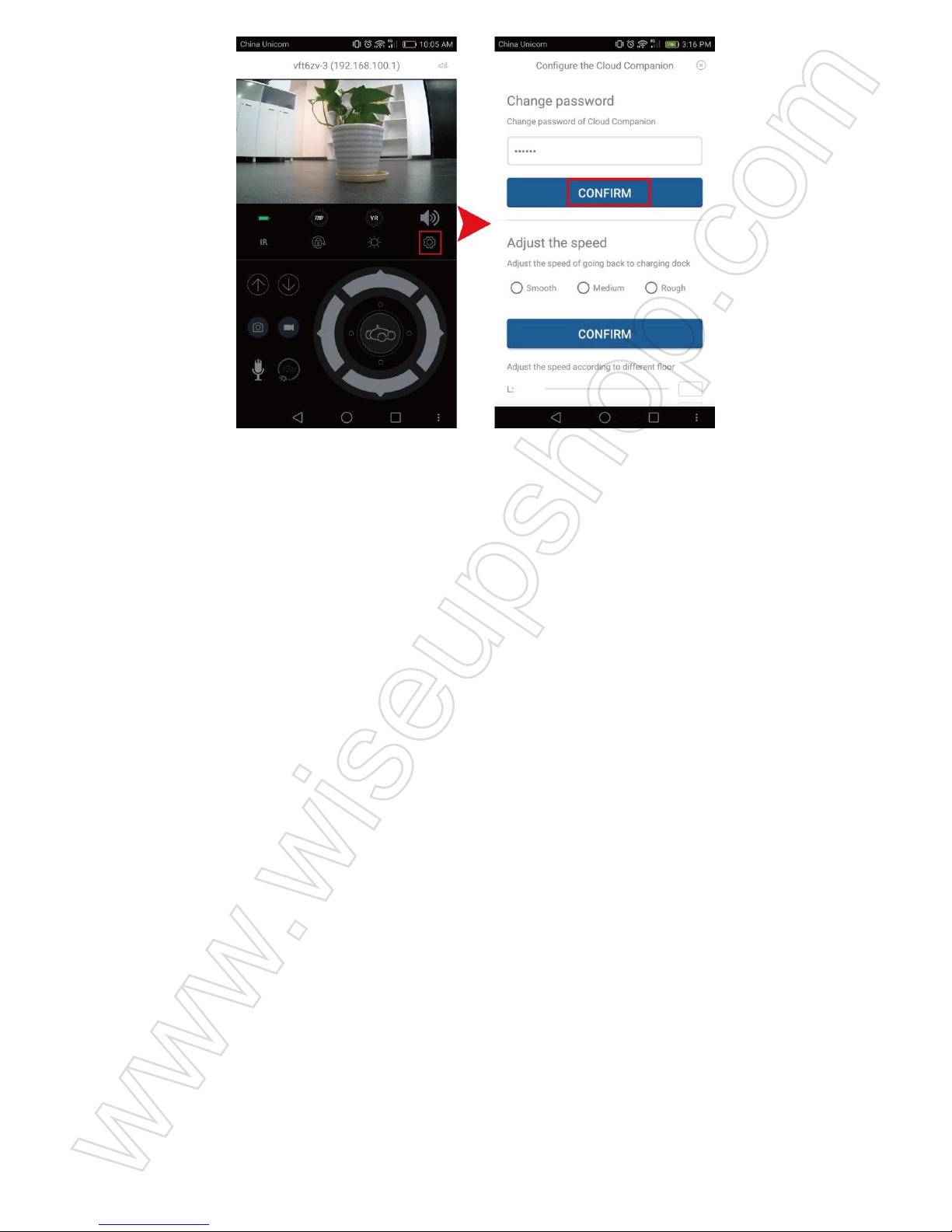
VII. Modifica della password
>> Prima di cambiare la password, assicurati che la fotocamera sia online nell'applicazione.
7.1. Avviare l'applicazione e accedere alla fotocamera.
7.2. Vai alla pagina video dal vivo, quindi fai clic sull'icona a forma di ingranaggio. Nella pagina
delle impostazioni, individuare la sezione "Modifica password" e inserire una nuova password.
La prossima volta che accedi alla fotocamera, inserisci la nuova password.
VIII. Ricarica
8.1. Spostare l'interruttore di alimentazione in posizione OFF e collegare la fotocamera ad
un'alimentazione di rete CA attraverso l'adattatore di alimentazione DC5V e la base di
ricarica o direttamente utilizzando l'adattatore di alimentazione DC5V.
8.2. Ci vorranno 4-5 ore per ottenere una carica completa. Quando la fotocamera è
completamente carica, tutti i LED della durata della batteria sul retro della fotocamera
rimarranno rossi.
Domande Frequenti
Q1: Perché non riesco a trovare il segnale WIFI della fotocamera sul mio telefono?
A1: Ci sono 4 soluzioni a questo problema:
1. La fotocamera sta basandosi sulle batterie e si prega di ricaricarla prima dell'uso.
Page 32

2. Ripristinare la fotocamera (vedere VI) e attendere che il SSID del segnale WIFI venga
visualizzato.
3. Mantenete il telefono o il dispositivo mobile all'interno della gamma di hotspot WIFI della
fotocamera, rinfrescando la pagina del segnale WIFI. Può richiedere fino a 2 minuti perché
il punto di accesso diventi riconoscibile sul tuo telefono o sulla pagina di impostazione WIFI
del dispositivo mobile.
4. Spegnere la funzione WIFI del telefono cellulare o del dispositivo mobile per un po ',
quindi accenderlo per ricercare nuovamente.
Q2: Perché la configurazione del modo WAN non è riuscita?
A2: Assicurati che la rete sia in buone condizioni. Inoltre, la rete WIFI con la quale la telecamera
è configurata non può essere la stessa con quella a cui si collega il telefono.
Q3: Cosa posso fare se dimentico la password?
A3: Ripristina la fotocamera. (Vedi VI)
Q4: Perché lo schermo video in diretta mostra il nero e un cerchio cerchi spin nel centro,
ma niente mostra mai?
A4: Se la fotocamera è collegata a una rete WIFI lenta, attendere 10-30 secondi per
riprodurre il video dal vivo.
Page 33
WIFI33
Guía del Usuario
I. Descripción del Producto
1. Antena
2. Electrodo
3. LEDs de Autonomía de Batería
4. Interruptor de Encendido
5. Botón de Reseteo
6. Entrada de Alimentación
7. Indicadora Luminosa
8. Lente de la Cámara
9. LEDs IR
Page 34
II. Qué hay en la caja
-1 × Coche de Juguete Cámara WIFI
-1 × DC5V Adaptador de Corriente
-1 × Base de Carga
III. Empezando
3.1. Cerciórese de por favor que su cámara del coche del juguete esté completamente
recargada antes de usar.
3.2. Escanee el código QR abajo para instalar la aplicación "CloudRover4" en su dispositivo
Android o IOS.
3.3. Deslice el interruptor de encendido a la posición ON para encender la cámara. La luz
indicadora parpadeará en verde.
IV. Configuración de la red
4.1. Configuración de la conexión P2P (modo LAN)
4.1.1. Vaya a la página WIFI o WLAN Setting en su teléfono o dispositivo móvil, conéctese
a la señal WIFI de la cámara llamada "CC - *****". Espere a que el WIFI sea conectado y
su barra de estado del teléfono aparecerá Símbolo de WIFI como abajo:
Page 35
4.1.2. Inicie la aplicación y el UID de la cámara aparecerá automáticamente. Haga clic en
el icono del coche, introduzca la contraseña predeterminada "admin" y pulse "Conectar"
para conectarse a la cámara.
4.1.3. Tardará un momento en entrar en la página de video en vivo. Ahora el modo P2P
(LAN) está completo y se puede ver el video localmente, dentro de los 15 metros (49 pies)
de rango abierto. Compruebe la captura de pantalla de abajo para ver una explicación de
la página de video en vivo.
Page 36
4.2. Configuración de visualización remota (modo WAN)
>> Antes de configurar la vista remota, asegúrese de que la cámara se ha agregado
correctamente a la APP en modo P2P (LAN).
4.2.1. Inicie la aplicación "CloudRover4".
4.2.2. Haga clic en "Configurar el complemento de la nube". En la página siguiente,
seleccione un hotspot WIFI deseable para inscribir la cámara y luego pulse "Siguiente".
4.2.3. Cuando finalice la configuración, la cámara indicará "Configurar completado".
4.2.4. Se le pedirá que acuda a la página principal y el icono de la cámara aparecerá en
naranja. Haga clic en el icono de la cámara y luego ingrese la contraseña predeterminada
"admin" para ingresar a la cámara. La luz indicadora permanecerá verde fijo.
Page 37
[Nota]:
1). Una vez finalizada la configuración, la señal WIFI de la cámara denominada "CC - *****"
desaparecerá en la página de configuración WIFI.
2). Si falló la configuración de la vista remota y necesita reiniciar la cámara (véase VI) y volver a
configurarla.
V. Detección de movimiento y grabación de video continua
>> Antes de la configuración de detección de movimiento, asegúrese de que la cámara se
ha agregado correctamente a la APP y está en línea en el modo P2P (LAN).
5.1. Inicie la aplicación y, a continuación, inicie sesión en su cámara.
5.2. Vaya a la página de vídeo en directo, luego toque el ícono de rueda dentada y elija "Registro
de detección de movimiento" en la página siguiente. Cuando se detecta movimiento, la
cámara graba un video en la memoria interna incorporada de 8 GB automáticamente.
5.3. Vuelva a la página de configuración y haga clic en "REPRODUCCIÓN". En la página
siguiente, toque un clip de vídeo y luego comenzará a grabar. También puede descargar
los archivos de vídeo y hacer clic para ver el video clip.
Page 38
5.4. Para la grabación continua de vídeo, vuelva a la página de ajustes y luego seleccione el
modo "Grabación continua". La cámara comenzará a grabar vídeo continuamente en la
memoria interna. Puede seguir 5.3. Para ver los videoclips.
VI. Restablecimiento a los valores predeterminados de fábrica
Si la cámara no inicia sesión o no funciona correctamente, un restablecimiento rápido
volverá a su funcionamiento normal.
Funcionamiento: Cuando la cámara esté encendida, utilice un pasador o clip de papel para
pulsar y mantener plusado el botón de reseteo (en la parte inferior de la cámara) durante 10
segundos hasta que la cámara diga "Esperando la configuración".
Page 39
VII. Cambio de contraseña
>> Antes de cambiar la contraseña, asegúrese de que la cámara esté en línea en la aplicación.
7.1. Inicie la aplicación e inicie sesión en la cámara.
7.2. Vaya a la página de vídeo en directo y, a continuación, haga clic en el icono de rueda
dentada. En la página de configuración, busque la sección "Cambiar contraseña" y luego
ingrese una nueva contraseña. La próxima vez que inicie sesión en la cámara, ingrese la
nueva contraseña.
VIII. Cargando
8.1. Deslice el interruptor de encendido a la posición OFF y conecte la cámara a una toma
de corriente alterna a través del adaptador de corriente DC5V y la base de carga o usando
el adaptador de corriente DC5V directamente.
8.2. Tomará 4-5 horas para obtener una carga completa. Cuando la cámara está completamente
cargada, todos los LED de vida de la batería en la parte posterior de la cámara permanecerán
en rojo.
Preguntas Frecuentes
P1: ¿Por qué no puedo encontrar la señal WIFI de la cámara en mi teléfono?
R1: Hay cuatro soluciones a este problema:
Page 40

1. La cámara está agotando las pilas y recárguela antes de usarla.
2. Restablezca la cámara (consulte VI) y espere a que aparezca la señal WIFI SSID.
3. Mantenga su teléfono o dispositivo móvil dentro del rango de puntos de acceso WIFI de
la cámara, actualizando la página de señal WIFI. Puede tardar hasta 2 minutos en que el
punto de acceso se reconozca en la página de configuración WIFI del teléfono o del
dispositivo móvil.
4. Apague la función WIFI del teléfono o del dispositivo móvil durante un tiempo y luego
enciéndala para buscar de nuevo.
P2: ¿Por qué falla la configuración del modo WAN?
R2: Asegúrese de que su red esté en buenas condiciones. Además, la red WIFI con la que
está configurada la cámara no puede ser la misma con la que conecta su teléfono.
P3: ¿Qué puedo hacer si olvido la contraseña?
R3: Resetear la cámara. (Véase VI)
P4: ¿Por qué la pantalla de video en vivo aparece en negro y un círculo de búsqueda gira
en el centro pero nada aparece?
R4: Si su cámara está conectada a una red WIFI lenta, espere de 10 a 30 segundos para
que vuelva a aparecer el vídeo en directo.
Page 41
WIFI33
ユーザーガイド
I.製品の概要
1.アンテナ
2.電極
3.バッテリ寿 命LED
4.電源スイッチ
5.リセットボタン
6.電源入力
7.インジケータライト
8.カメラレンズ
9.赤外線LED
Page 42
II.ボックス の 内 容
-1×リモコンカー型WIFIカメラ
-1×DC5V電源アダプター
-1×帯電ベース
III.入門
3.1.リモコンカー型WIFIカメラがご使用する前に完全に充電されていることを確認してください。
3.2.記のQRコードをス キャンして、AndroidまたはIOSデ バ イ ス に「 CloudRover4」アプリケー
ション を イ ンストー ルしてくだ さ い 。
3.3.電源スイッチをONの位置にスライドさせてカメラの電源を入れます。インジケータランプ
は緑色で点滅し続けます。
IV.ネットワーク設定
4.1.P2P接続設定(LANモード)
4.1.1.ご使用のスマートフォンまたはモバイルデバイスのWIFIまたはWLAN設定ページに移
動 し 、カ メ ラ の WIFI信 号「 CC-*****」に 接 続 し ま す 。WIFIが接続されるのを待ち、電話ステータ
スバーにWIFI記号が表示されます。
Page 43
4.1.2.アプリケーションを起 動すると、カメラのUIDが自動的に表示されます。車のアイコンを
クリックし、デフォルトパスワ ード "admin"を入力し、"Connect"をタップしてカメラに 接続しま
す。
4.1.3.ライブビデオのページに入るのに少し時間がかかります。これでP2P(LAN)モードが完
了し、15メ ー ト ル( 49フィート)の範囲でビデオをローカルで見ることができます。ライブビデ
オページの説明を見るには、以下のスクリーンショットを確認してください。
Page 44
4.2.リモートビューセットアップ(WANモード)
>>リモートビューを設定する前に、カメラがP2P(LAN)モ ー ド で APPに正常に追加されてい
ることを確 認してください。
4.2.1.「CloudRover4」APPを起 動します。
4.2.2.[クラウドコンパニオンを設定する]をクリックします。次のページで、望ましいWIFIホ ット
スポットを選択してカメラを登録し、「次へ」を タ ッ プ し ま す 。
4.2.3.設定が完了すると、「ConfigureCompleted」と表示されます。
4.2.4.
ホーム画面が表示され、カメラアイコンがオレンジ色で表示されます。カメラのアイコン
を ク リ ッ ク し 、デ フ ォ ル ト の パ ス ワ ー ド「 admin」を入力してカメラにログインします。インジケ
ータランプは緑色のままです。
Page 45
[注意]:
1).設定が完了すると、"CC-*****"というカメラのWIFI信号がWIFI設定ページに表示されます。
2).リモートビュー設定が失敗し、カメラをリセットして(VIを参照)、再度設定する必要がある場合。
V.動体検知と連続録画
>>動き検出を設定する前に、カメラが正常にAPPに追加され、P2P(LAN)モードでオンライン
になっていることを確認してください。
5.1.アプリケーションを起 動し、カメラにログインします。
5.2.
ライブビデオページに移動し、ギアアイコンをタップして次のページの「動体検知録画」を
選択します。動きが検出されると、内蔵8GBの内蔵メモリに自動的にビデオが記録されます。
5.3.設定ページに戻り、「再生」をクリックしま す。次 の ペ ージ で ビデ オクリップ をタップ すると、
録 画 が 開 始さ れ ま す。ビデ オ ファイル をダウン ロ ードしてクリックして、ビデ オクリップ をチェッ
クアウトすることもできます。
Page 46
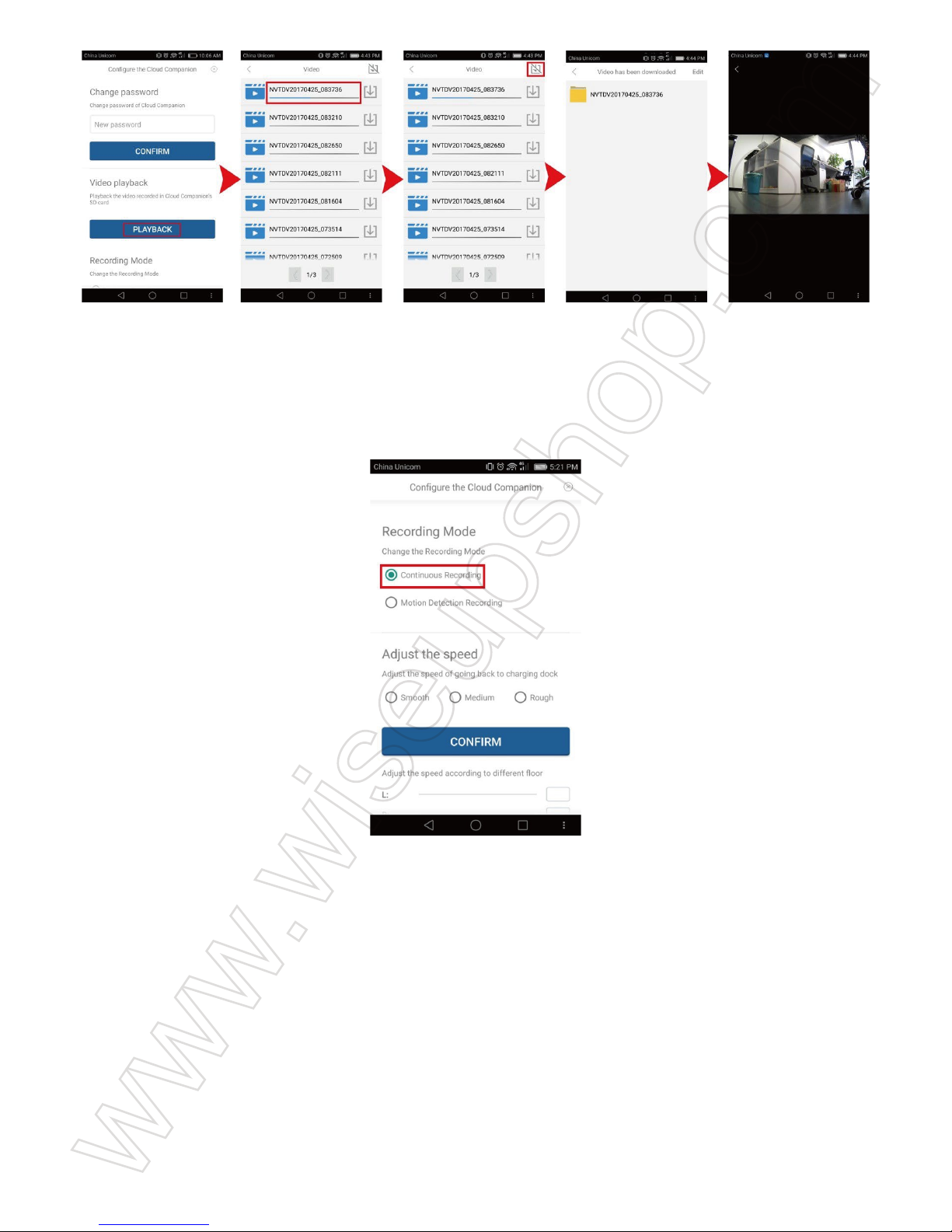
5.4. 連続録画の場合は、設定ページに戻り、「連続録画」モードを選択します。カメラは内蔵メ
モリーに連続してビデオの録画を開始します。あなたは5.3に 従うこと が で き ま す。ビ デオクリ
ップ を チェックアウトしま す。
VI.工場出荷時のデフォルトにリセットする
カメラがログインに失敗するか、正常に動作しない場合、クイックリセットは通常の動作に戻
します。
操 作:
カメラの電源がオンになったら、ピンまたはクリップを使用して、カメラの下部にあるリ
セ ット ボ タン を 10秒間押し続け、カメラが「設定待ち」と表示されるようにします。
Page 47
VII.パスワードの 変更
>>パスワードを変更する前に、アプリケーションでカメラがオンラインになっていることを確
認してください。
7.1.アプリケーションを起 動し、カメラにログインします。
7.2.ライブ動画ページに移動し、歯車アイコンをクリックします。設定ページで、[パスワードの
変更]
セクションを見つけて、新しいパスワードを入力します。次回にカメラにログインすると
きは、新しいパスワードを入力してください。
VIII.充電
8.1.電源スイッチをOFFの位置にスライドさせ、DC5V電源アダプタと充電台を介してコンセン
トのAC電源に接続するか、DC5V電源アダプタを直接使用してください。
8.2.フル充電を受けるには4〜5
時間かかります。カメラが完全に充電されると、カメラの背面
にあるすべてのバッテリ寿命LEDが赤く点灯します。
よくあ る 質 問
Q1:スマートフォンでカメラのWIFI信号が見つからないのはなぜですか?
A1:この問題には4つの解決策があります:
1.カメラの電池残量が少なくなっており、使用前に再充電してください。
2.カメラをリセットして(VI参 照 )、WIFI信号SSIDが表示されるのを待ちます。
Page 48

3. スマートフォンまたはモバイルデバイスをカメラのWIFIホットスポット範囲内に保ち、WIFI
信号ページをリフレッシュします。スマートフォンまたはモバイルデバイスのWIFI設定ページ
でホットスポットが認識されるまでに最大2分かかる場合があります。
4.しばらくの間、スマートフォンやモバイルデバイスのWIFI機能を終了し、再度オンにしてくだ
さい。
Q2:WANモードのセットアップが失敗するのはなぜですか?
A2
:ネットワークが良好な状態であることを確認してください。さらに、カメラが設定されてい
るWIFIネットワークは、電話を接続するWIFIネットワークと同じにすることはできません。
Q3:パスワードを忘れたらどうすればいいですか?
A3:カメラをリセットしてください 。(VI参照)
Q4
:ライブビデオ画面が黒く表示され、検索サークルが中央で回転しても何も表示されないの
はなぜですか?
A4:カメラが低速WIFIネットワークに接続されている場合は、ライブビデオが再び表示される
まで10〜30秒 待ちます。
 Loading...