

Page 1
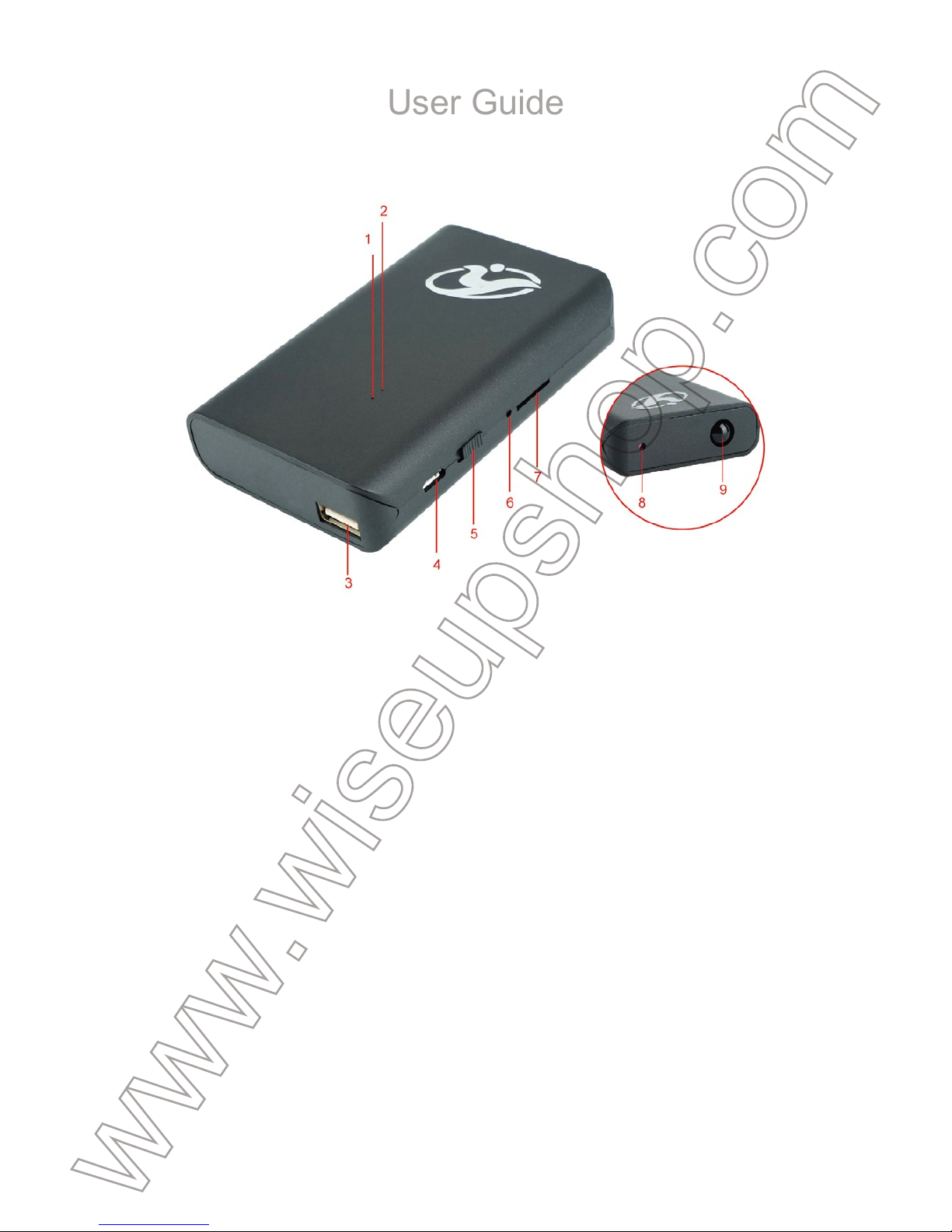
WIFI31
User Guide
I. Product Overview
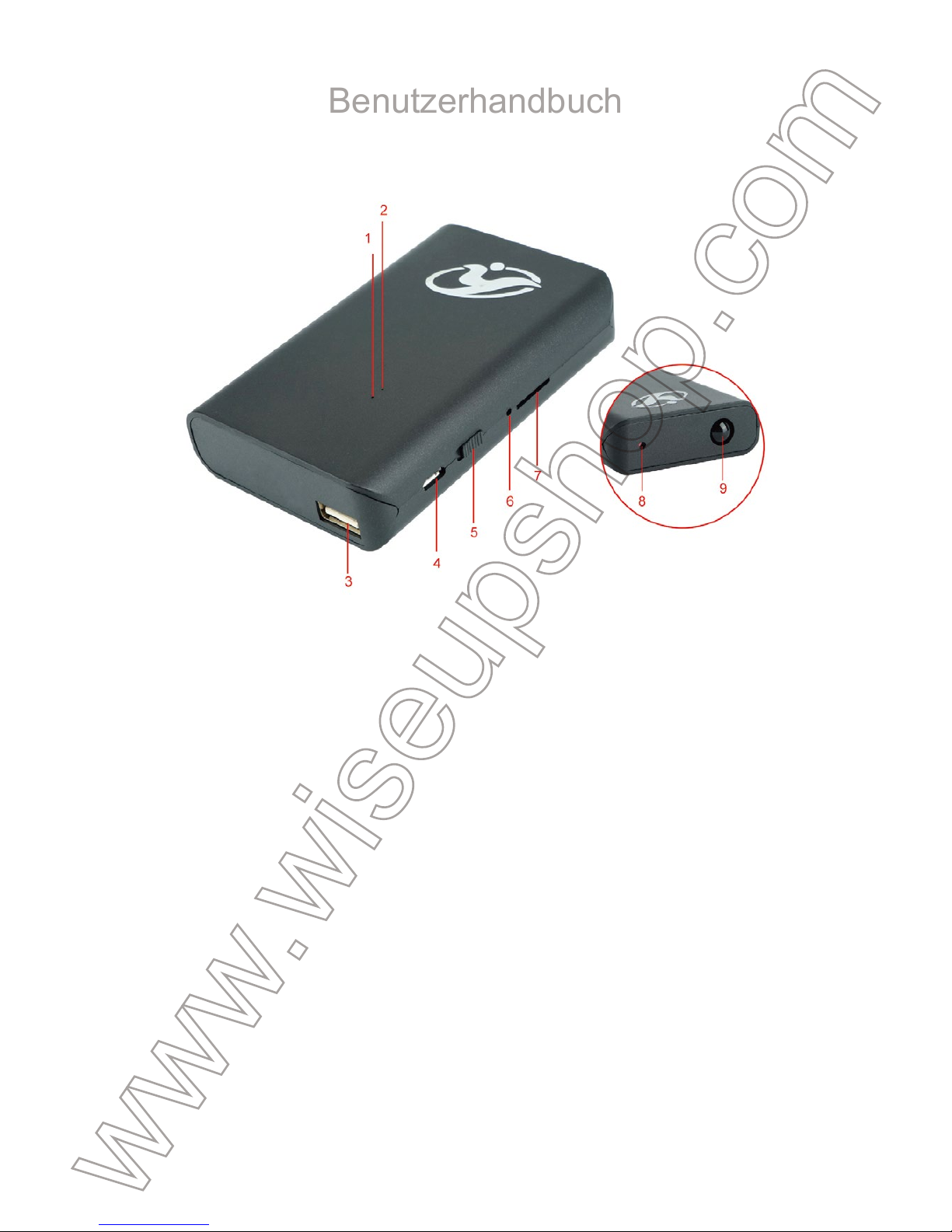
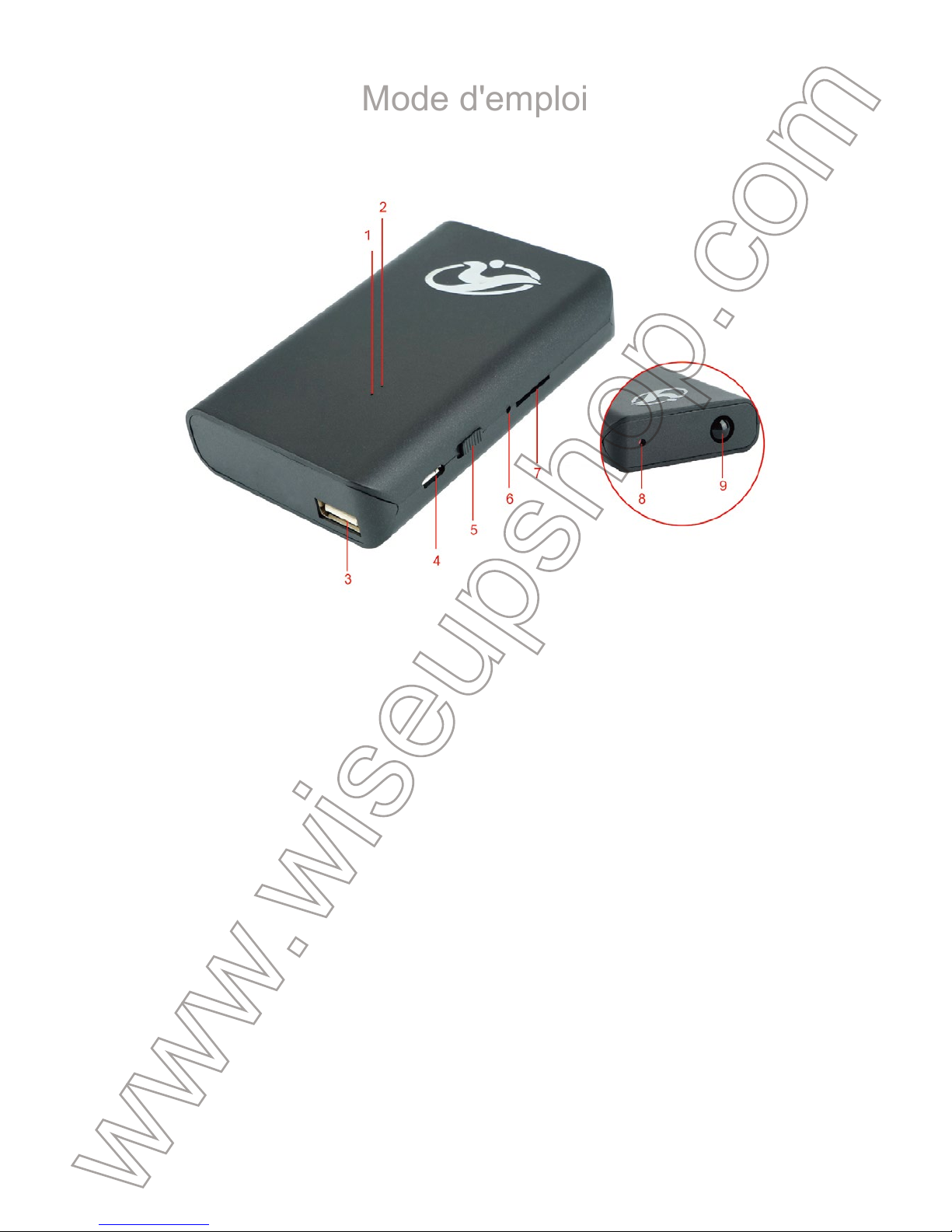
1. Blue Indicator Light
2. Red Indicator Light
3. Power Output
4. Power Input
5. Power Switch
II. What’s in the Box
-1× WIFI Power Bank Camera
-1× USB Cable
-1× AC110-240V to DC5V Power Adapter
-1× 8GB Micro SD Card (fitted into the Micro SD card slot already)
III. Get Camera Ready
3.1. Please make sure the Micro SD card has been formatted already and is securely fitted into
the camera’s SD card slot, or it will not work. We recommend you use a SDHC Class 10 Micro
SD card.
3.2. Power on the power bank camera by sliding the Power Switch to the ON position (next to
the Power Input). Wait about 1 minute, and you will see the blue indicator light remain solid
while the red one keep flashing, meaning the camera’s WIFI signal is ready.
3.3. Charge the camera by connecting it to an AC outlet using the included power adapter and
USB cable. It will take 4 hours to obtain a full charge.
3.4. If you want the camera to work 7/24 hours, keep it connected to an AC outlet using the
included power adapter and USB cable.
IV. Network Setup
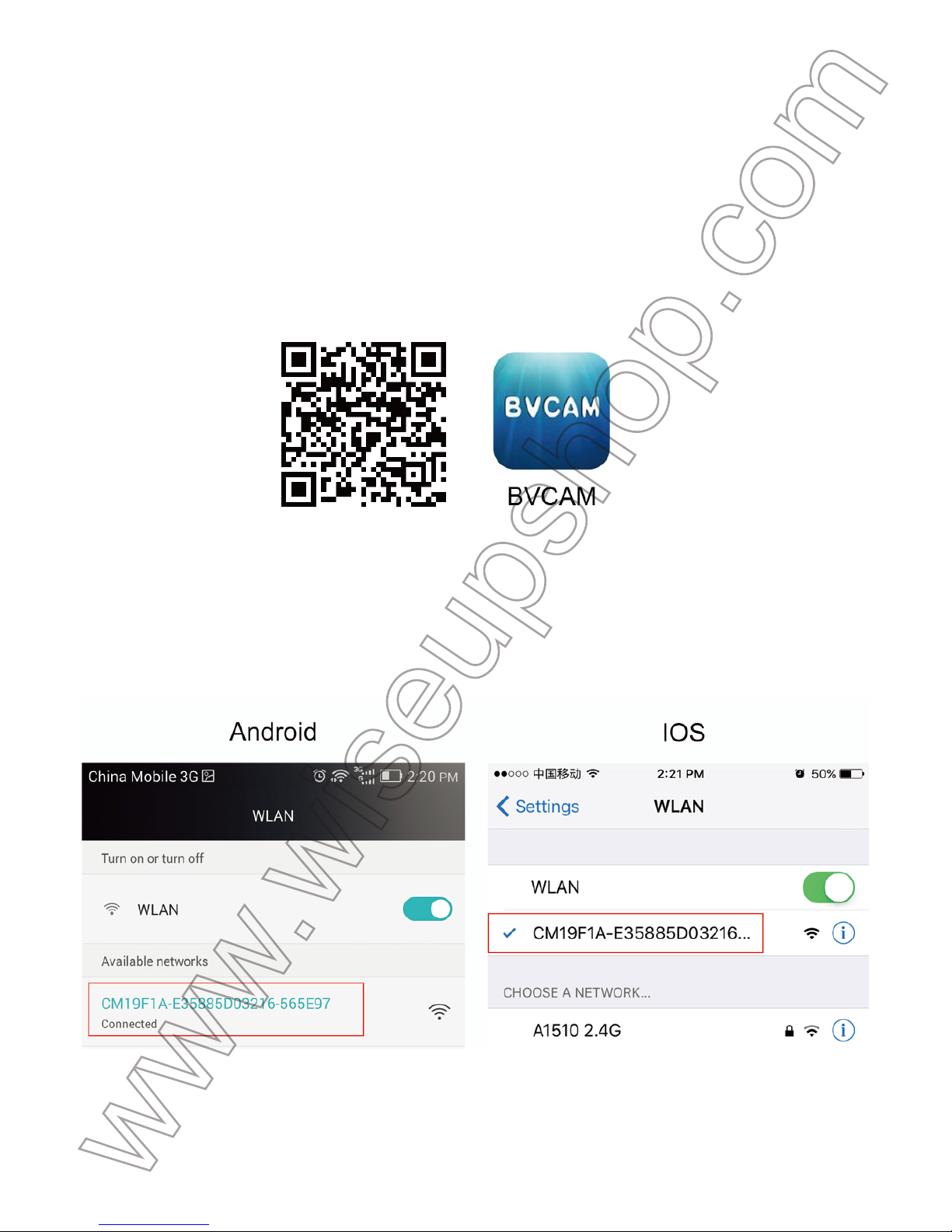
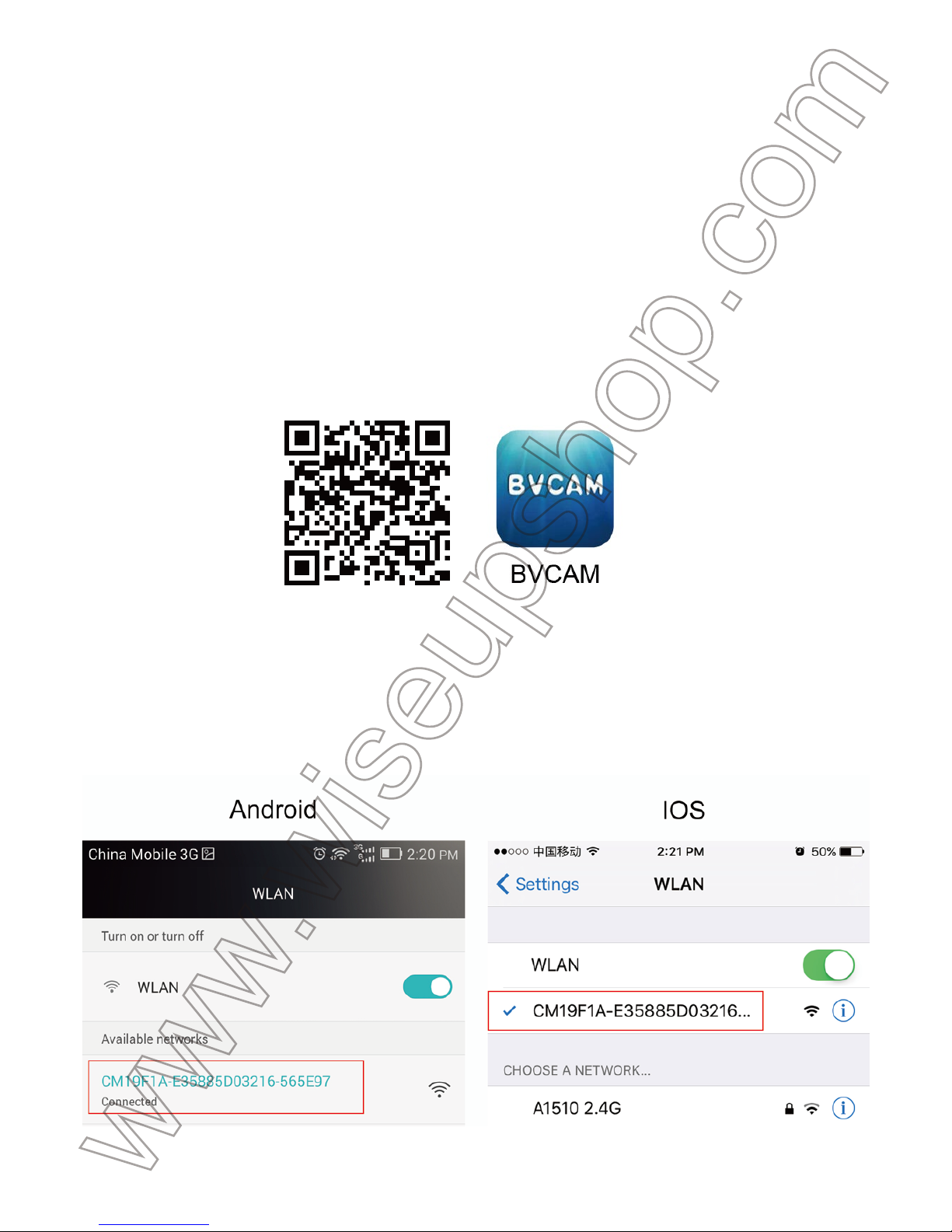
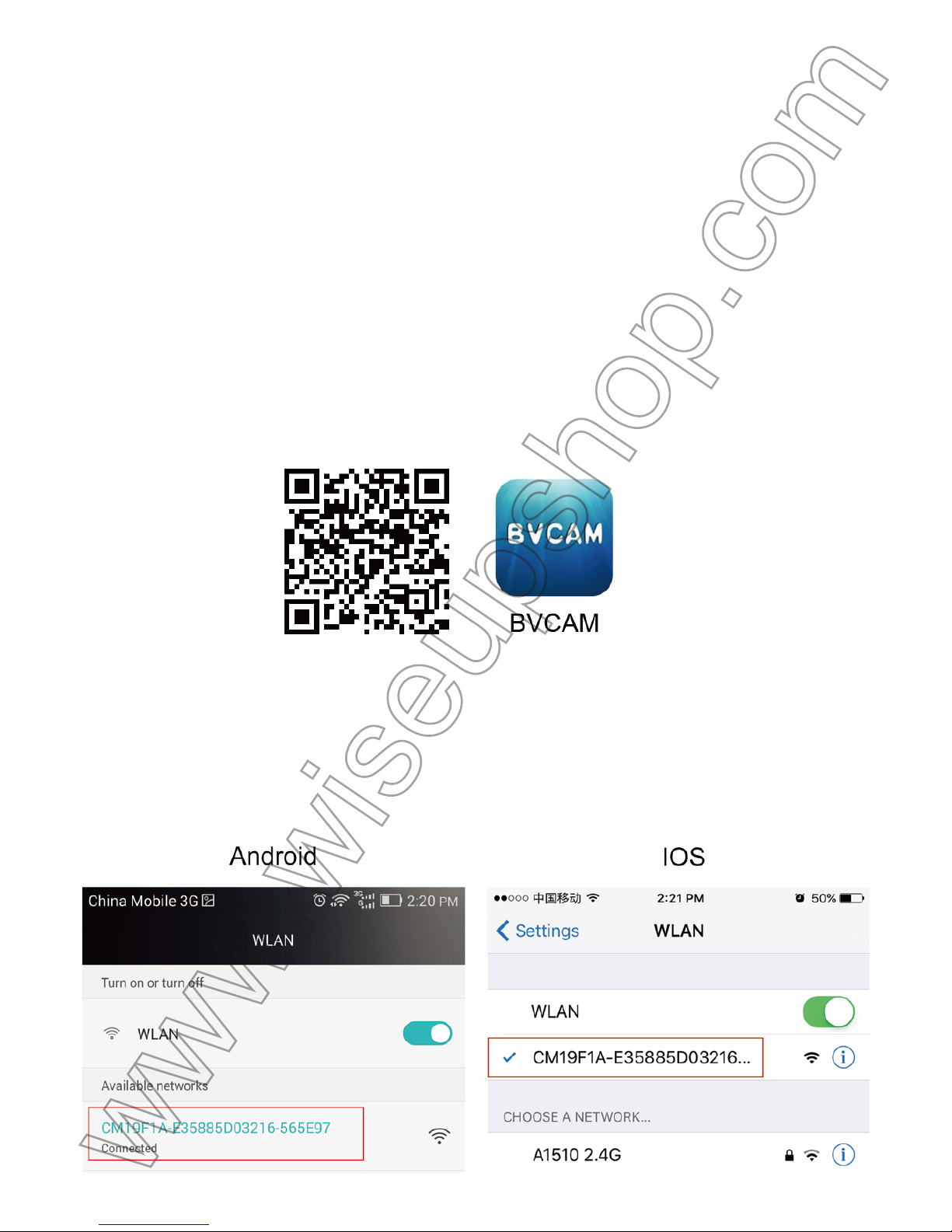
4.1. Install the “BVCAM” APP on your Smartphone or Tablet PC.
For Android, iPhone and iPad users, please scan the QR code to download the “BVCAM” APP.
4.2. P2P Connection Setup (LAN Mode)
4.2.1. Go to the WIFI or WLAN Setting page on your phone or mobile device, connect to the
camera’s WIFI signal named “CM*****”. Wait for the WIFI to be connected and your phone
status bar will appear WIFI symbol as below:
[Note]:
reset it (See VIII).
4.2.2. Run the “BVCAM” APP.
6. Reset Button
7. Micro SD Card Slot
8. Camera Lens
9. IR LED
Page 2
while the red one keep flashing, meaning the camera’s WIFI signal is ready.
3.3. Charge the camera by connecting it to an AC outlet using the included power adapter and
USB cable. It will take 4 hours to obtain a full charge.
3.4. If you want the camera to work 7/24 hours, keep it connected to an AC outlet using the
included power adapter and USB cable.
IV. Network Setup
4.1. Install the “BVCAM” APP on your Smartphone or Tablet PC.
For Android, iPhone and iPad users, please scan the QR code to download the “BVCAM” APP.
4.2. P2P Connection Setup (LAN Mode)
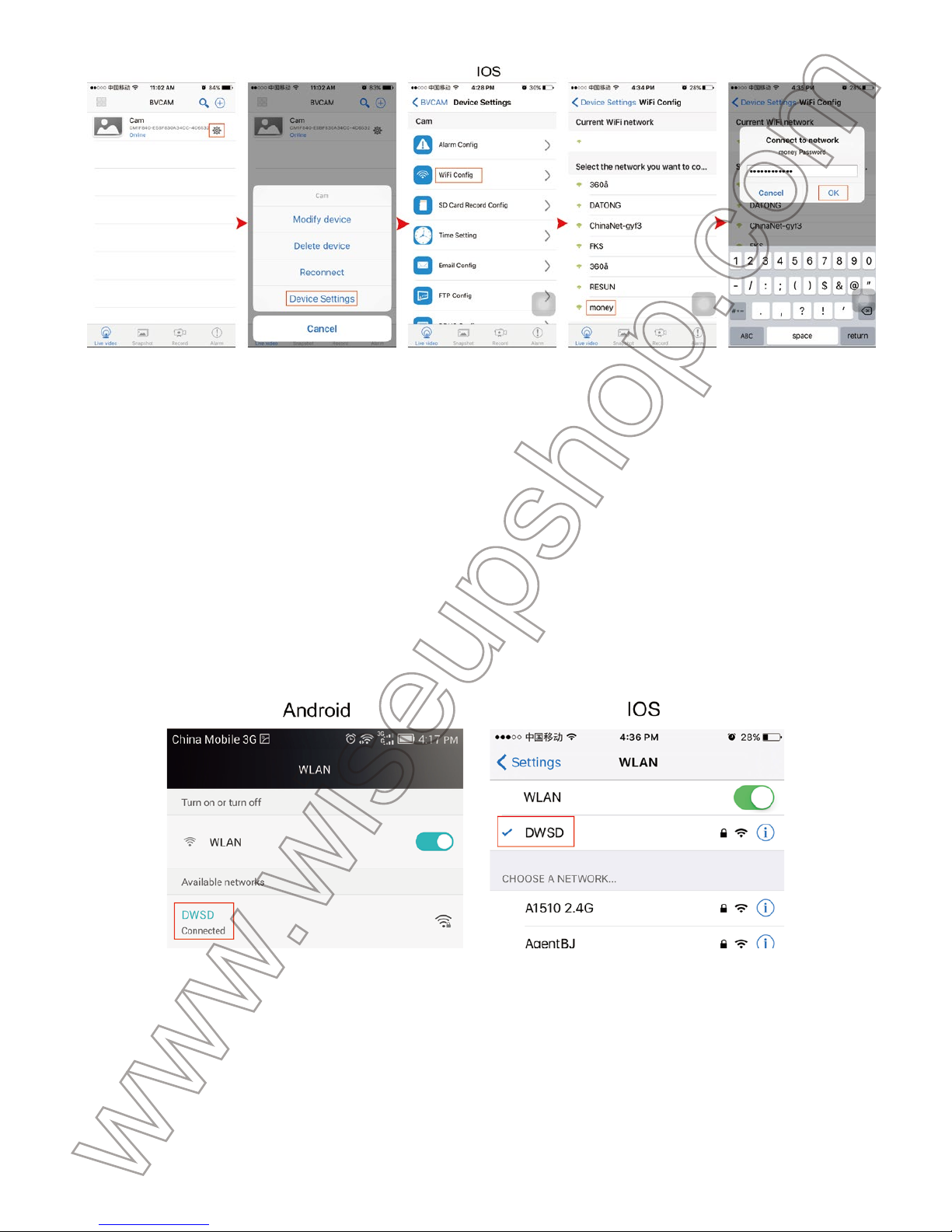
4.2.1. Go to the WIFI or WLAN Setting page on your phone or mobile device, connect to the
camera’s WIFI signal named “CM*****”. Wait for the WIFI to be connected and your phone
status bar will appear WIFI symbol as below:
[Note]:
If the camera’s WIFI signal cannot be found after a long time, please recharge the camera or
reset it (See VIII).
4.2.2. Run the “BVCAM” APP.
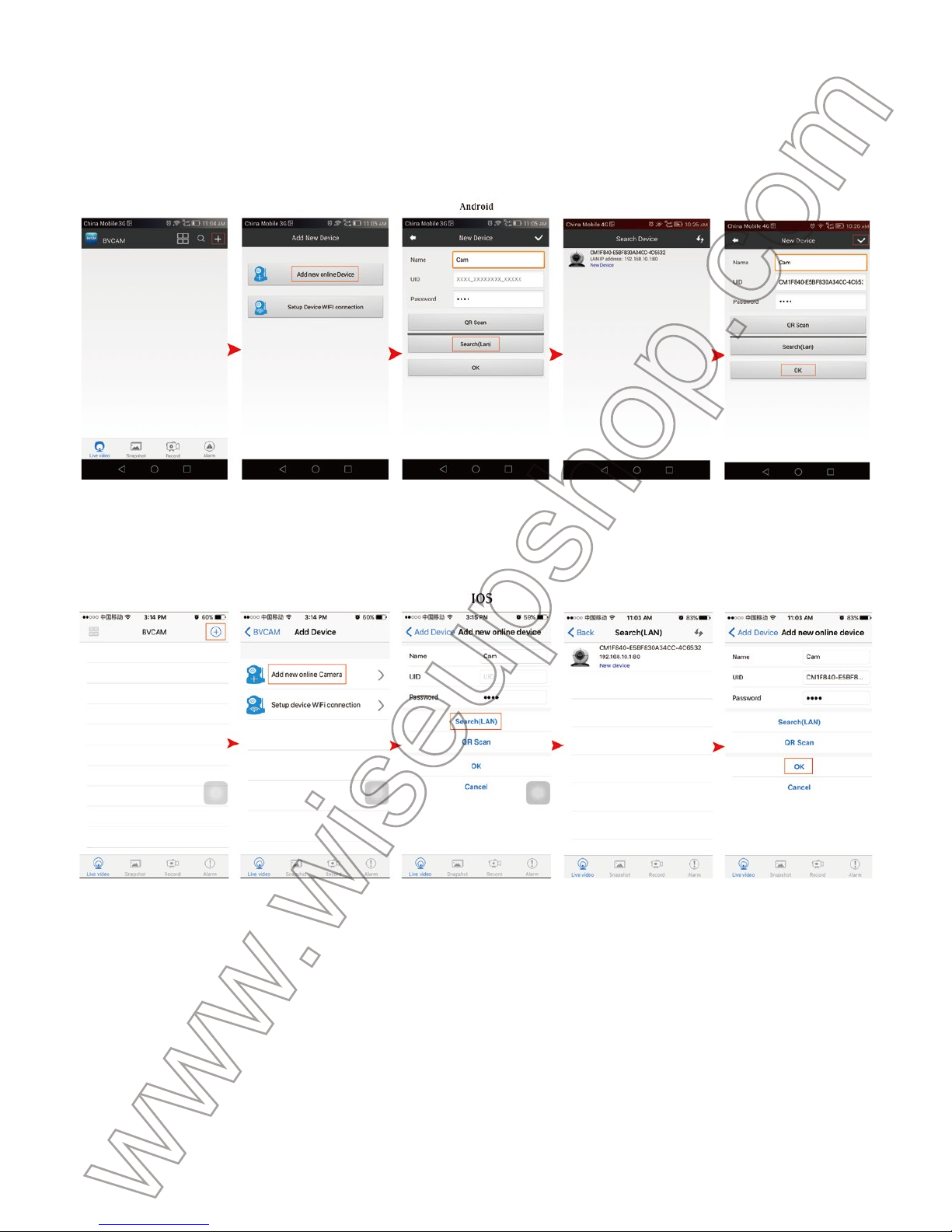
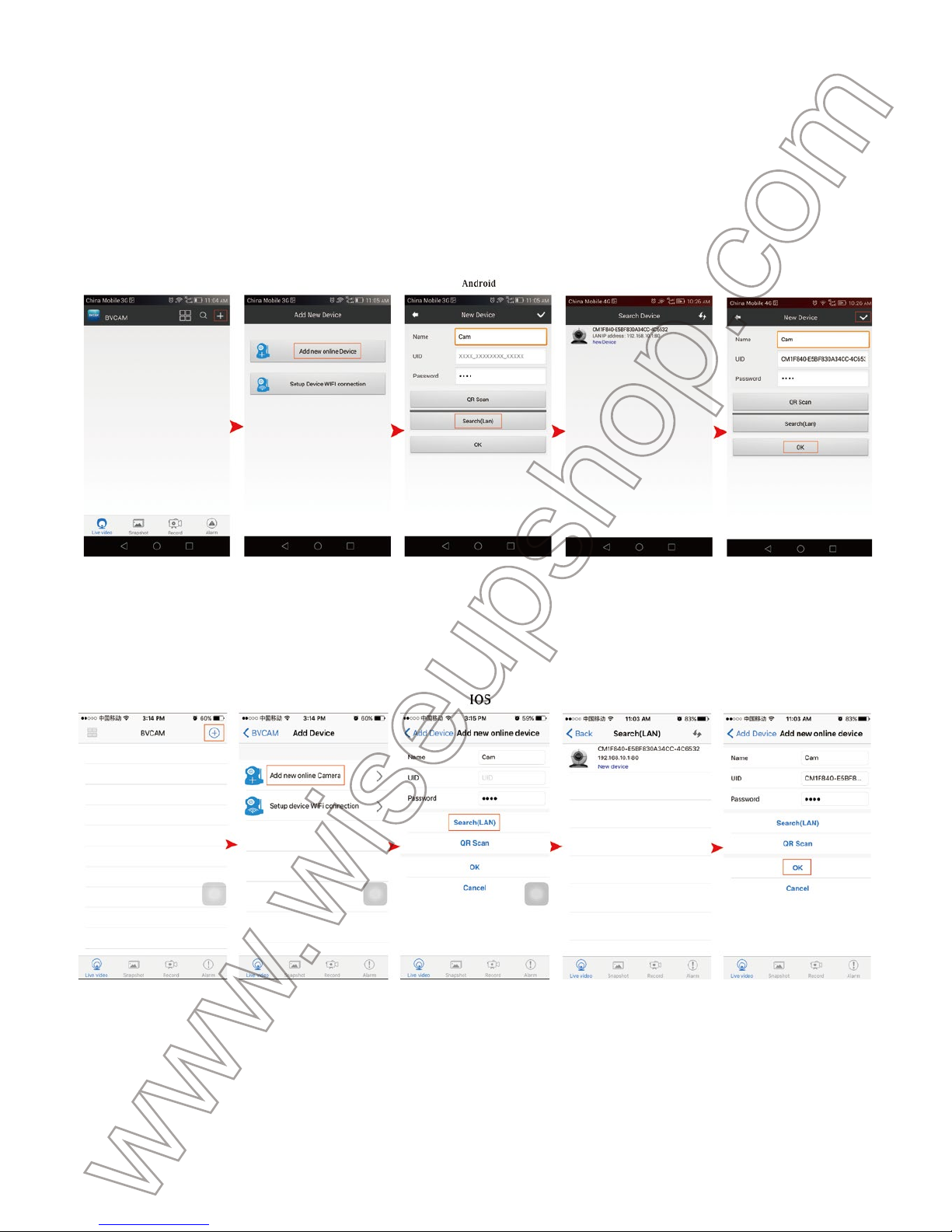
4.2.3. Add the camera to the “BVCAM” APP as below:
For Android: Tap +> Tap Add the new online Device> Search for the camera > Tap the camera
icon > Tap OK or √.
For IOS: Tap +> Tap Add new online Camera> Search for the camera > Tap the camera icon >
Tap OK.
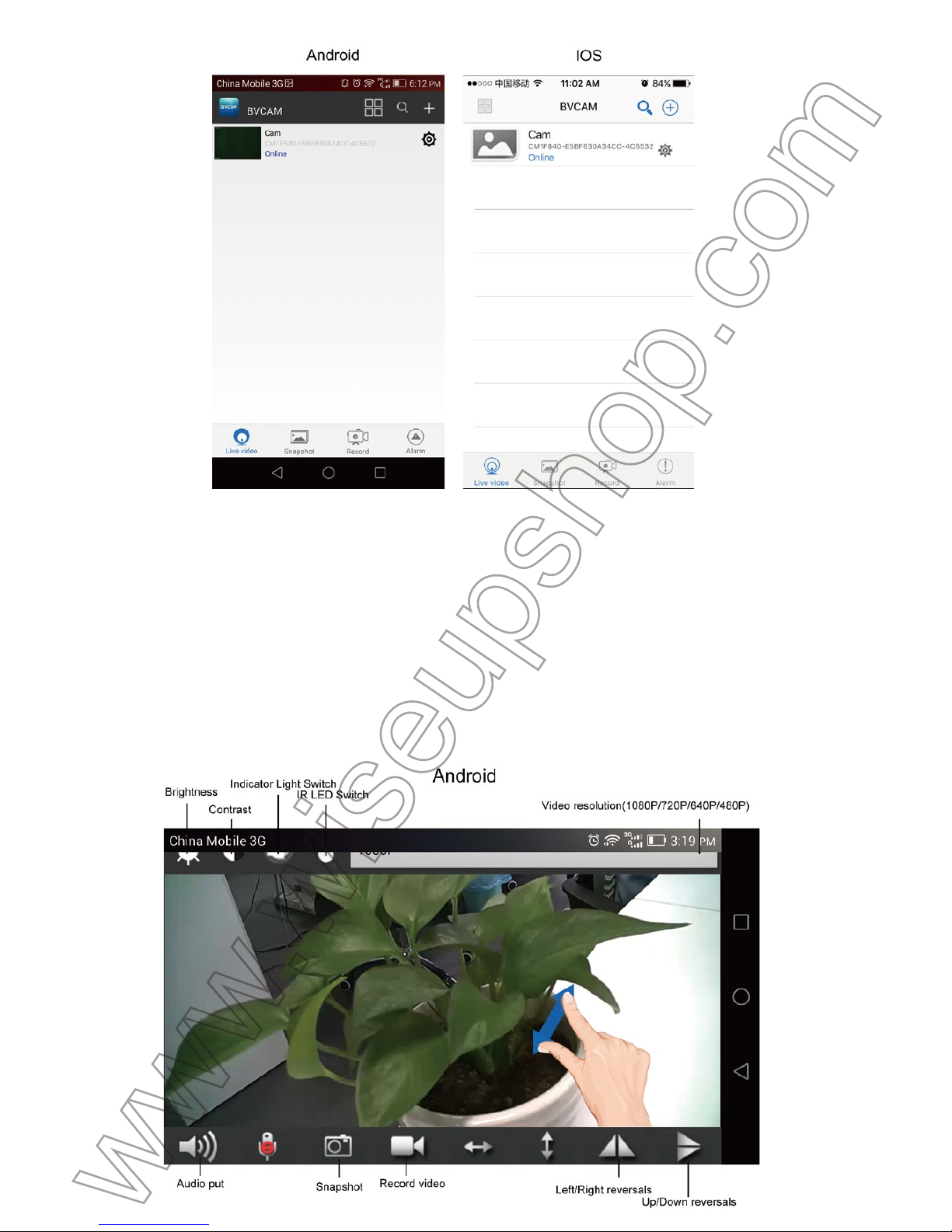
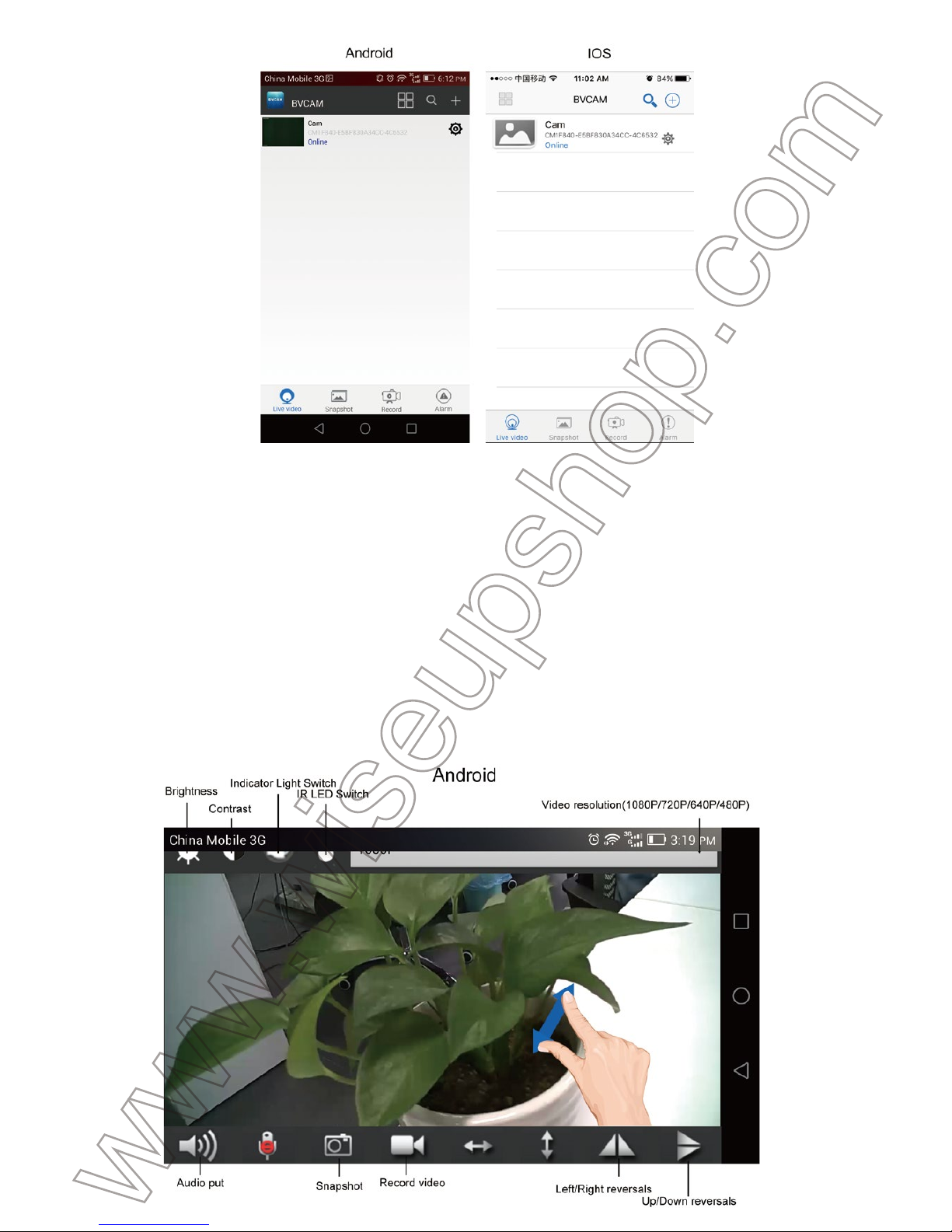
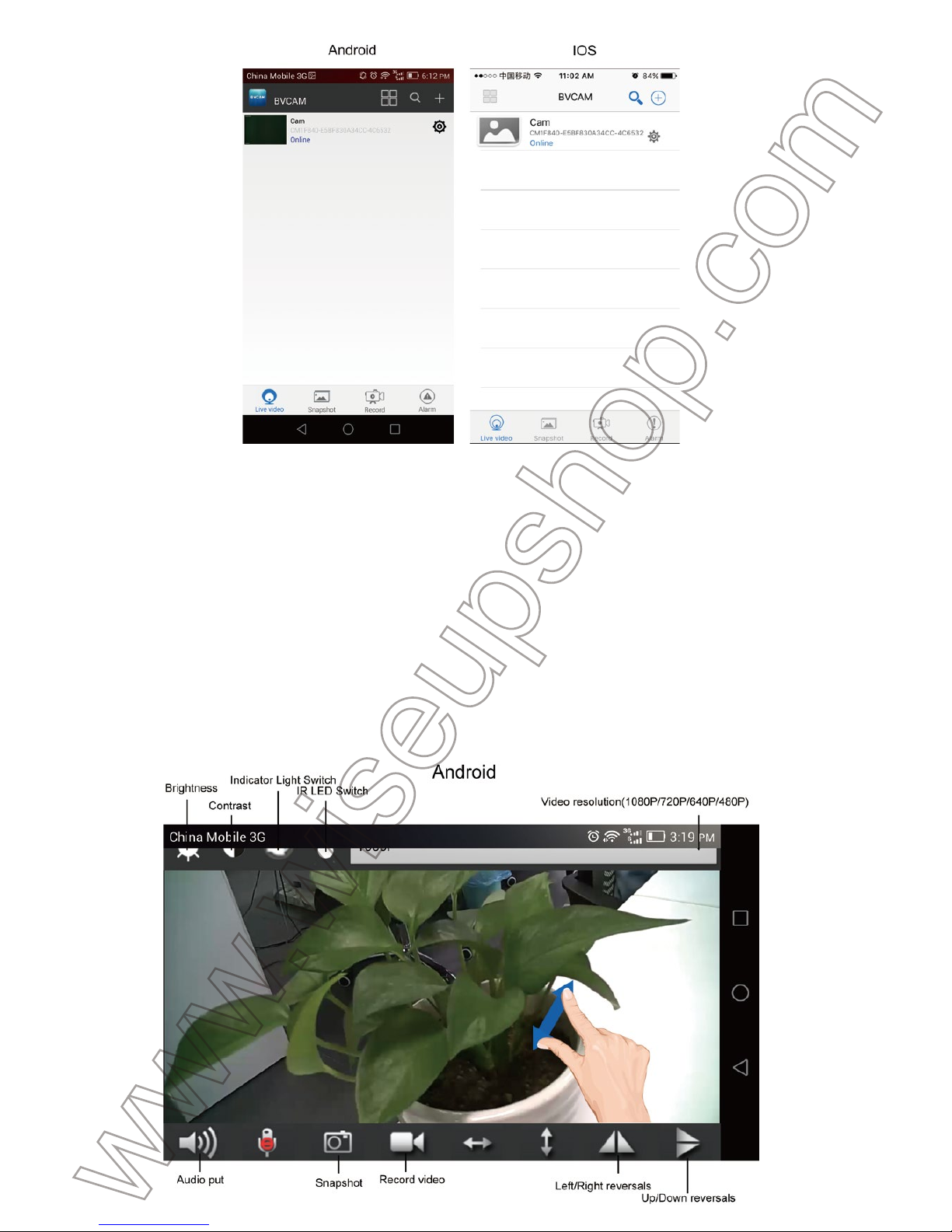
4.2.4. If the camera shows “Online” on the “Live video” page, it means the camera’s P2P
(LAN) setup is successful. You can check or record video in the P2P (LAN) mode.
Page 3
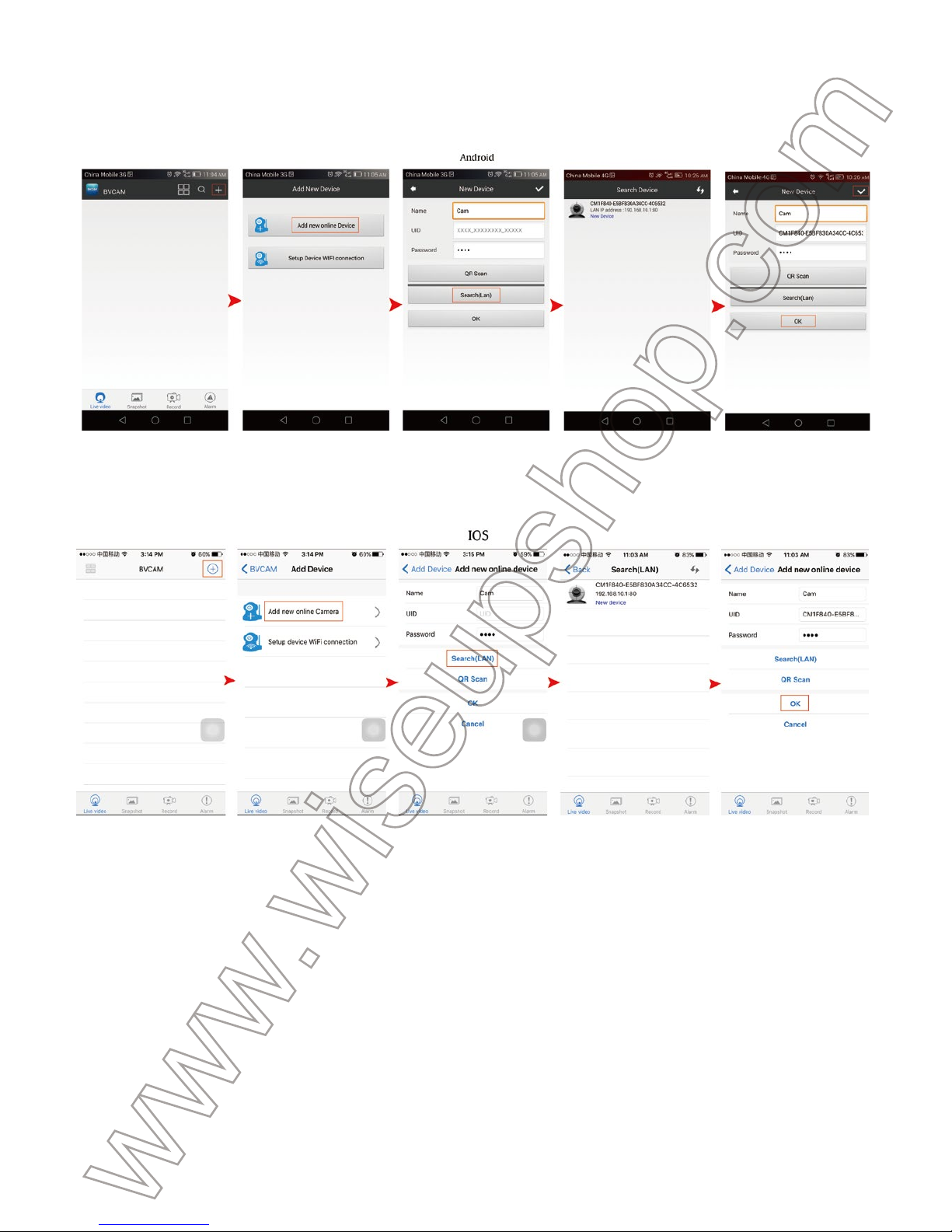
4.2.3. Add the camera to the “BVCAM” APP as below:
For Android: Tap +> Tap Add the new online Device> Search for the camera > Tap the camera
icon > Tap OK or √.
For IOS: Tap +> Tap Add new online Camera> Search for the camera > Tap the camera icon >
Tap OK.
4.2.4. If the camera shows “Online” on the “Live video” page, it means the camera’s P2P
(LAN) setup is successful. You can check or record video in the P2P (LAN) mode.
[Note]:
1). If the camera shows “Offline”, this is normal. Exit the APP and open it again. Wait a minute and the
camera will be “online”.
2). In this P2P (LAN) mode, you can only view video locally, within 15 meters (49 feet) open range.
4.2.5. On the live video screen, you can gently put your index finger and thumb on the screen
then slide in and outward directions on a specific area to zoom in and out.
Page 4
[Note]:
1). If the camera shows “Offline”, this is normal. Exit the APP and open it again. Wait a minute and the
camera will be “online”.
2). In this P2P (LAN) mode, you can only view video locally, within 15 meters (49 feet) open range.
4.2.5. On the live video screen, you can gently put your index finger and thumb on the screen
then slide in and outward directions on a specific area to zoom in and out.
4.3. Remote View Setup (WAN Mode)
>> Before remote view setup, please make sure that the camera is successfully added to the
APP and it's online in the P2P (LAN) mode.
4.3.1. Launch the “BVCAM” APP.
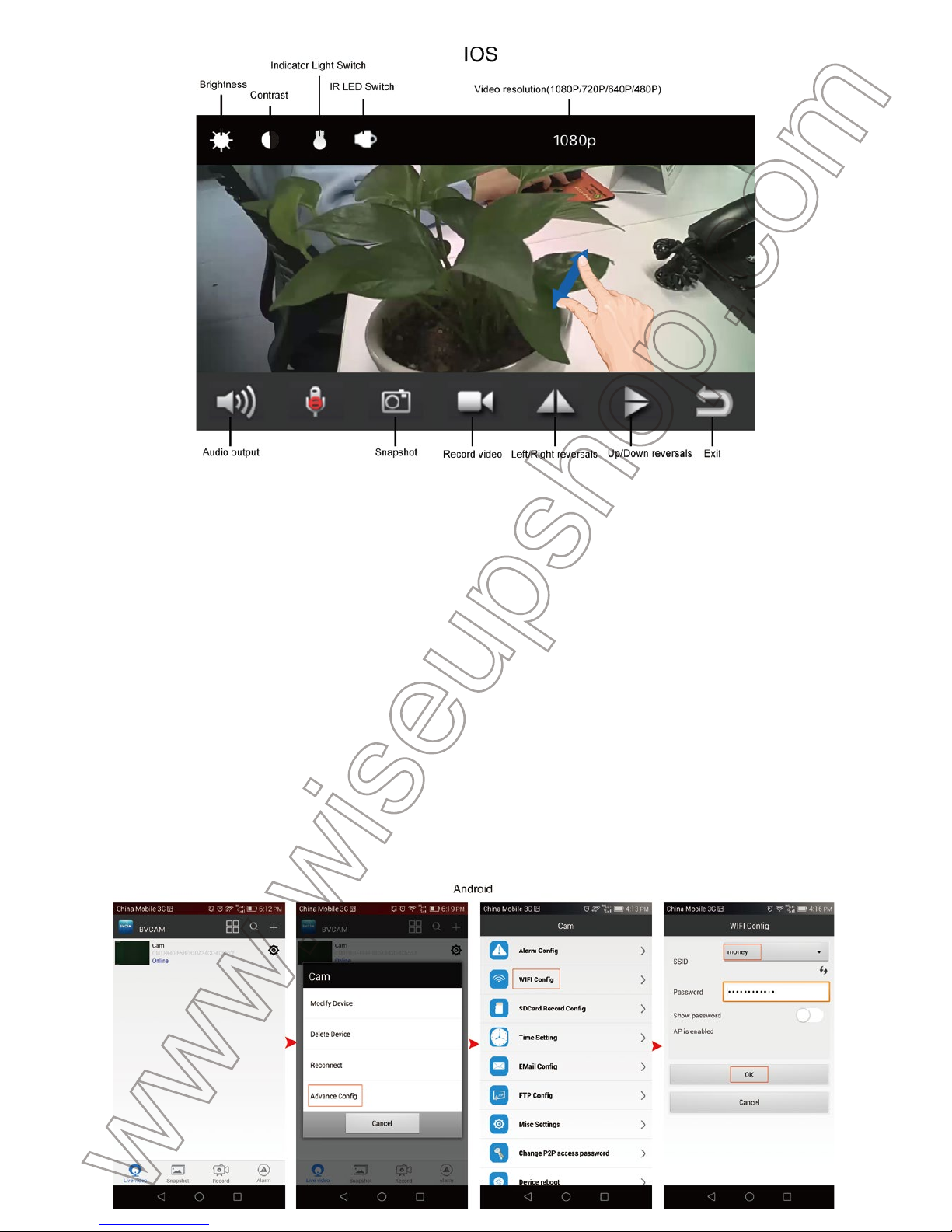
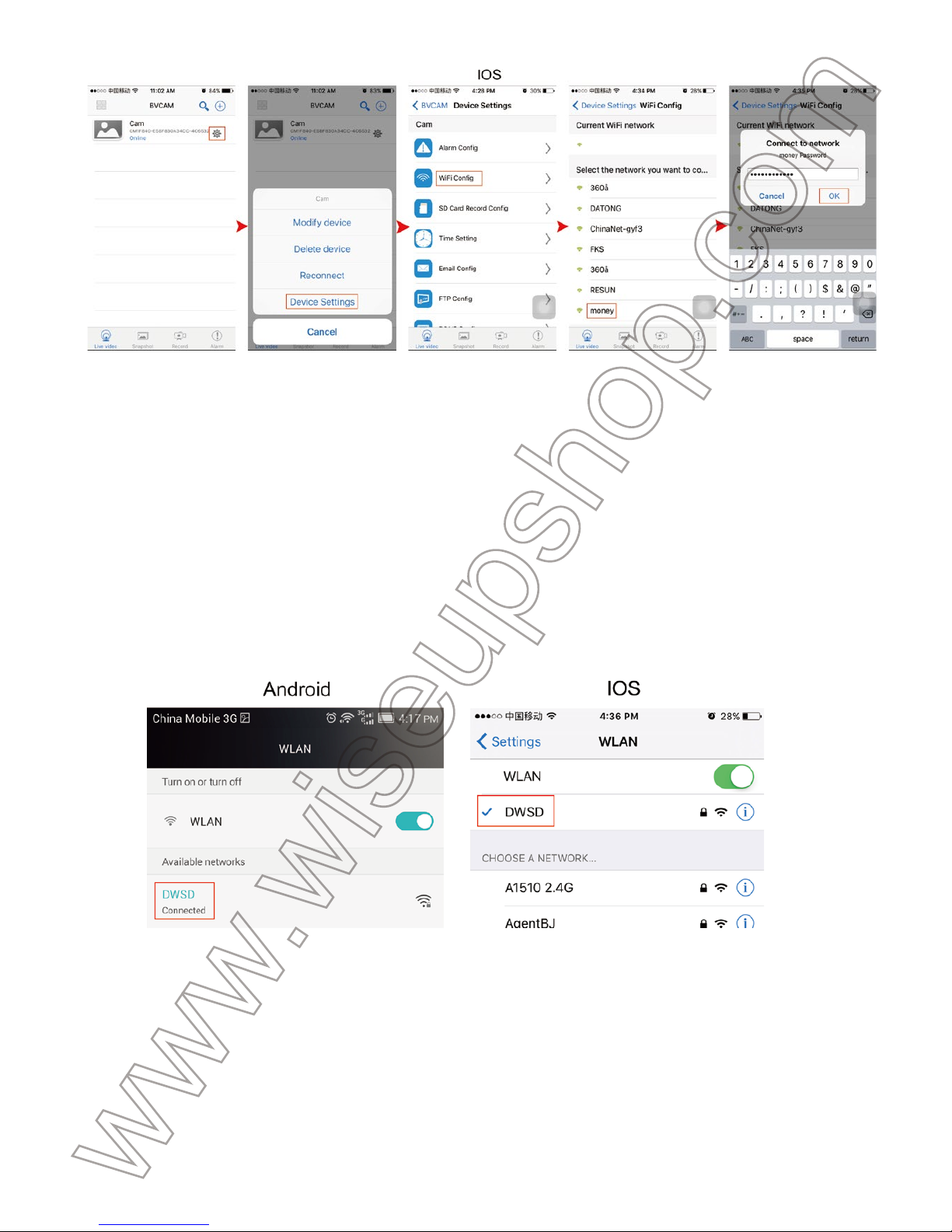
4.3.2. Set up remote view function as below:
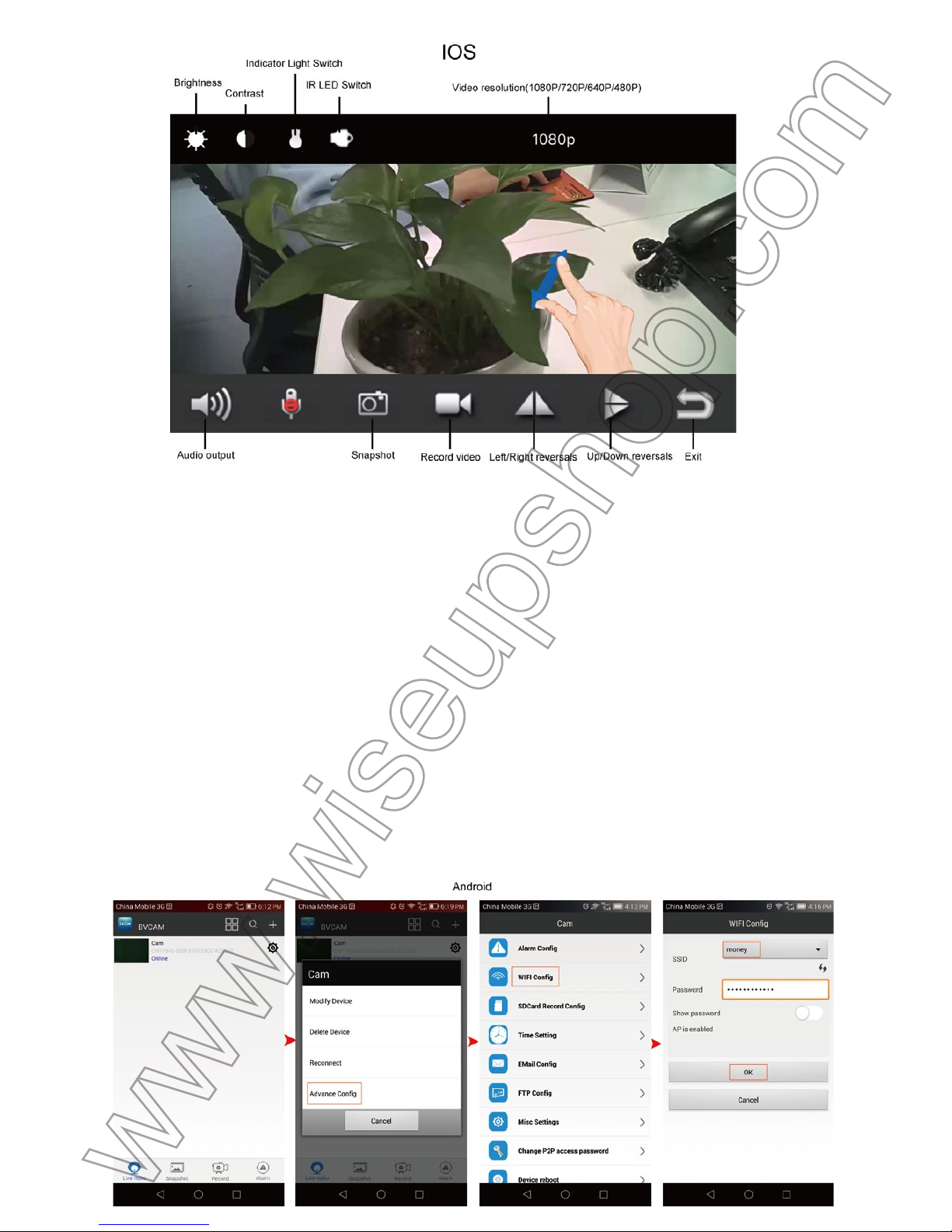
Step 1: Tap the setting icon on the “Live video” page then choose "Advance Config" or
“Device Settings”.
Step 2: Go to “WIFI Config” page and select a desired WIFI hotspot to enroll the camera in.
Step 3: Tap “OK” to complete the remote view setup and the camera will reboot automatically.
Page 5
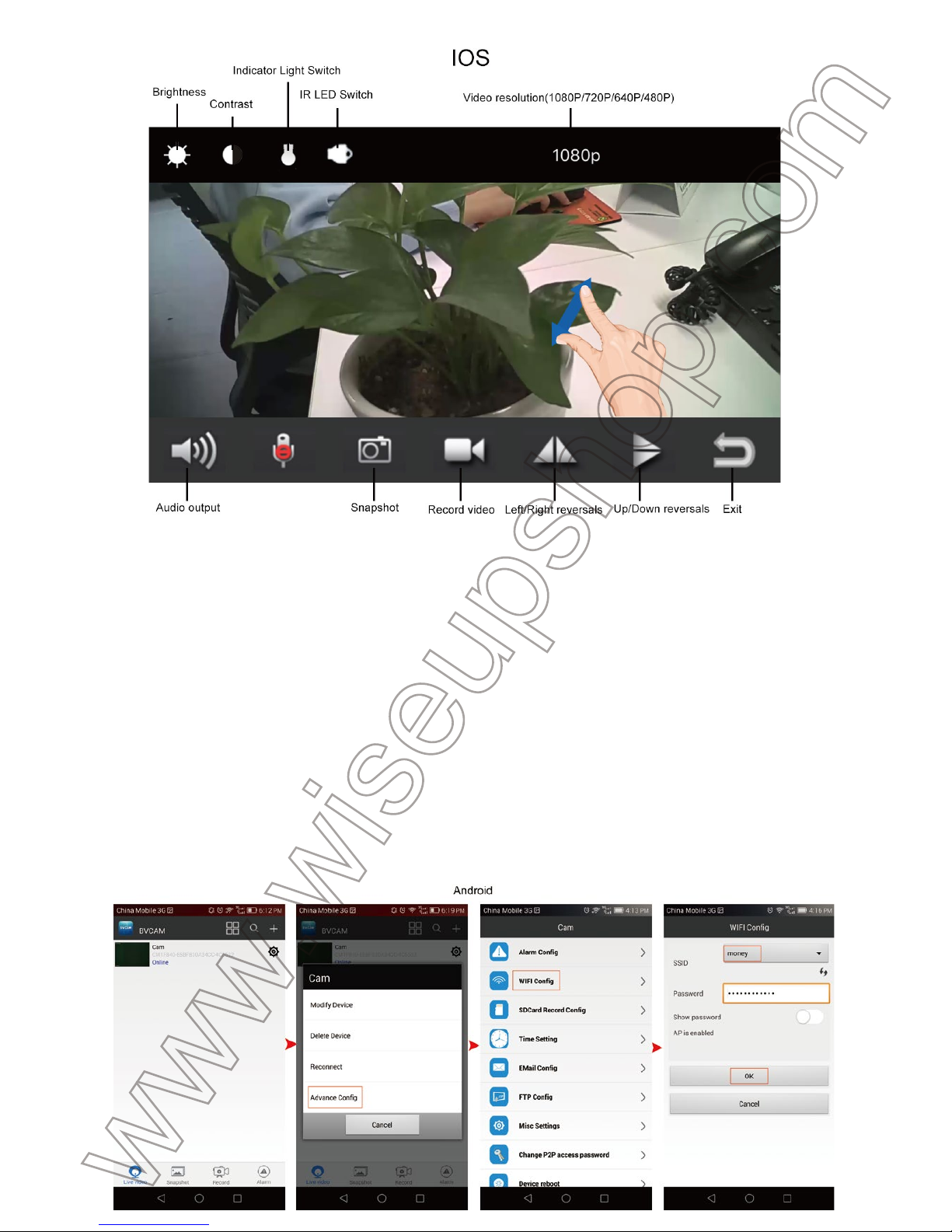
4.3. Remote View Setup (WAN Mode)
>> Before remote view setup, please make sure that the camera is successfully added to the
APP and it's online in the P2P (LAN) mode.
4.3.1. Launch the “BVCAM” APP.
4.3.2. Set up remote view function as below:
Step 1: Tap the setting icon on the “Live video” page then choose "Advance Config" or
“Device Settings”.
Step 2: Go to “WIFI Config” page and select a desired WIFI hotspot to enroll the camera in.
Step 3: Tap “OK” to complete the remote view setup and the camera will reboot automatically.
How to check if remote view function works?
1. Exit the “BVCAM” APP.
2. Back to the WIFI or WLAN setting page on your phone or mobile device, exit your phone or
mobile device from the current WIFI network, enroll your phone or mobile device in another
WIFI hotspot, or you can turn off the WIFI or WLAN function, enable your mobile network data
instead.
3. Launch the “BVCAM” APP again. If the camera shows “Online” on the “Live video” page, it
means the remote view setup is successful and the camera has entered into WAN mode. Both
blue and red indicator lights will remain solid. You can go ahead to view live video or record
video remotely.
[Note]:
reset the camera (See VIII) and set up all over again.
V. Motion Detection Recording Setup
>> Please make sure that the camera is added to the APP in LAN or WAN mode before you
Page 6
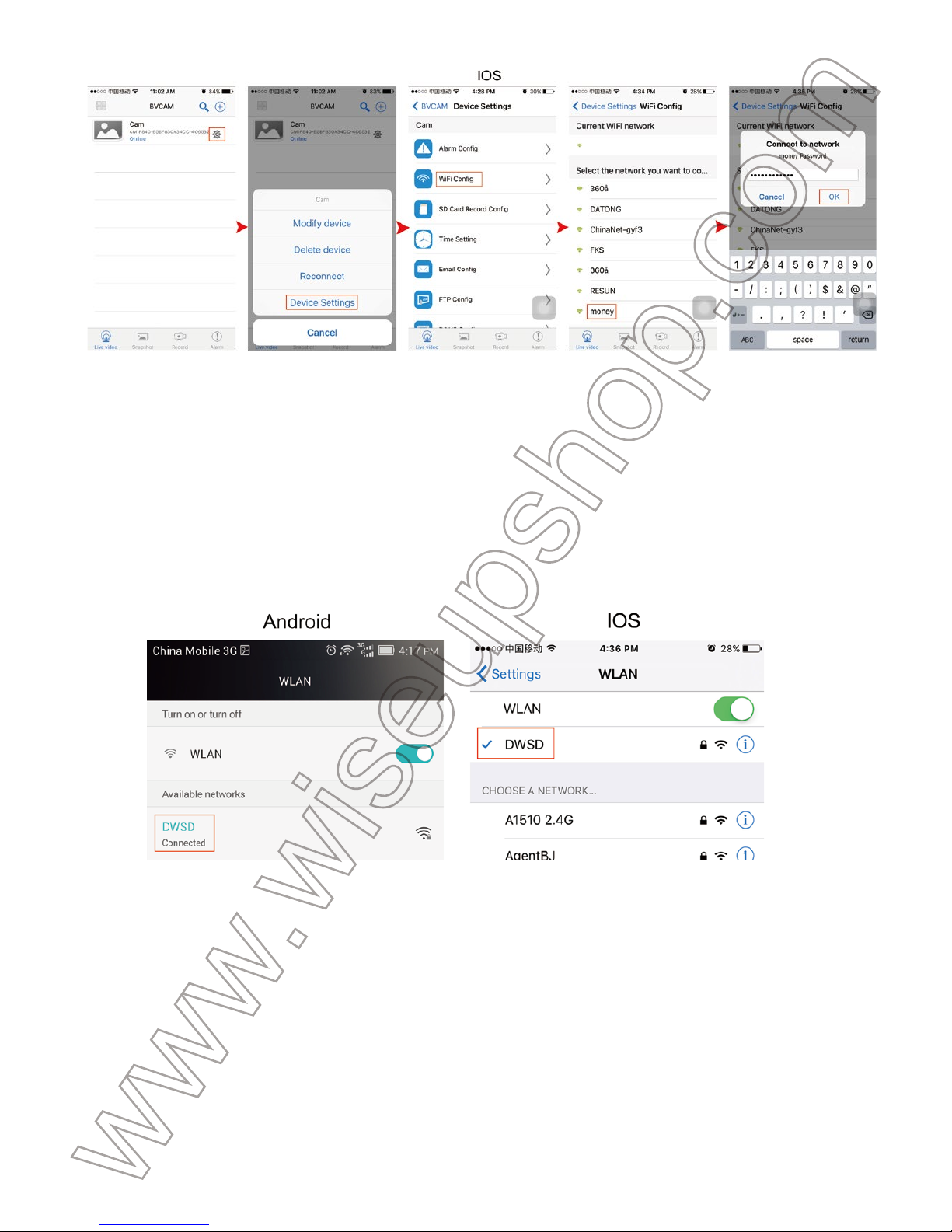
How to check if remote view function works?
1. Exit the “BVCAM” APP.
2. Back to the WIFI or WLAN setting page on your phone or mobile device, exit your phone or
mobile device from the current WIFI network, enroll your phone or mobile device in another
WIFI hotspot, or you can turn off the WIFI or WLAN function, enable your mobile network data
instead.
3. Launch the “BVCAM” APP again. If the camera shows “Online” on the “Live video” page, it
means the remote view setup is successful and the camera has entered into WAN mode. Both
blue and red indicator lights will remain solid. You can go ahead to view live video or record
video remotely.
[Note]:
If the camera shows “Device Offline”, it means the remote view setup failed and you need to
reset the camera (See VIII) and set up all over again.
V. Motion Detection Recording Setup
>> Please make sure that the camera is added to the APP in LAN or WAN mode before you
start.
5.1. Launch the “BVCAM” APP.
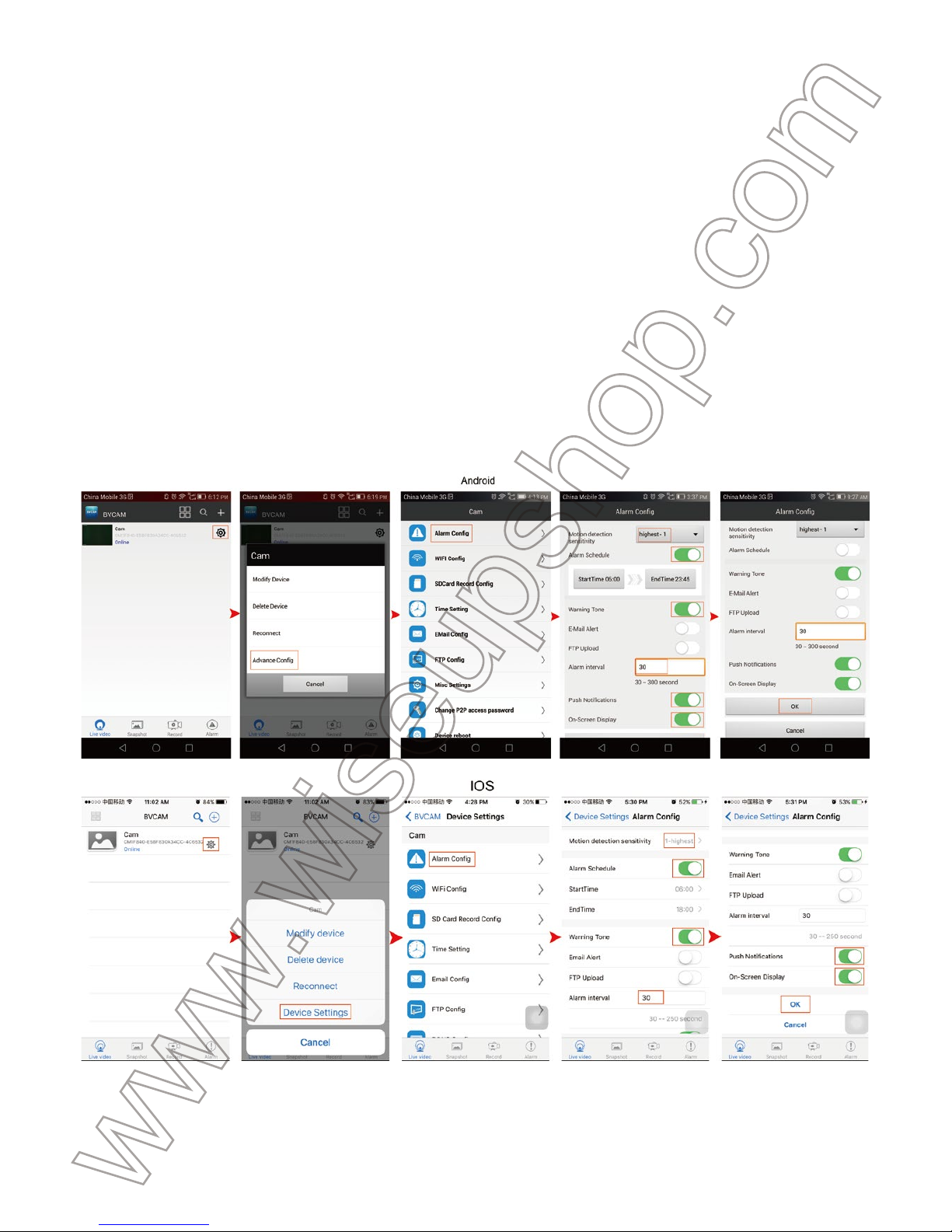
5.2. Set up motion detection photograph as below:
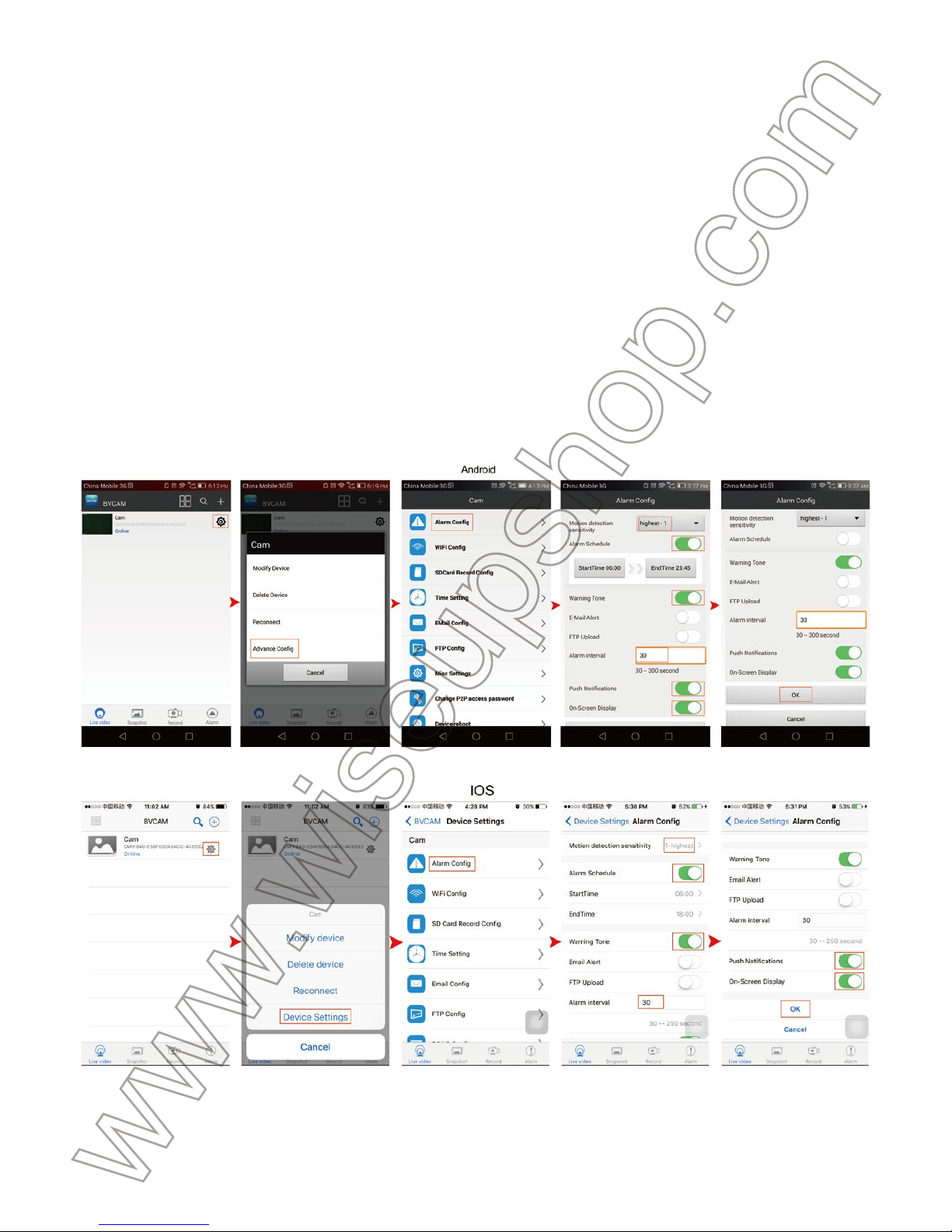
Step1: Tap the setting icon on the “Live video” page then choose "Advance Config" or
“Device Settings”.
Step 2: Go to “Alarm Config” page, there, you can set a desired alarm sensitivity level, alarm
schedule, and alarm interval time. Enabling the “Warning Tone”, “Push Notification” and
“On-screen Display” is also available.
Step 3: Tap “OK” to complete the motion detection photograph setting.
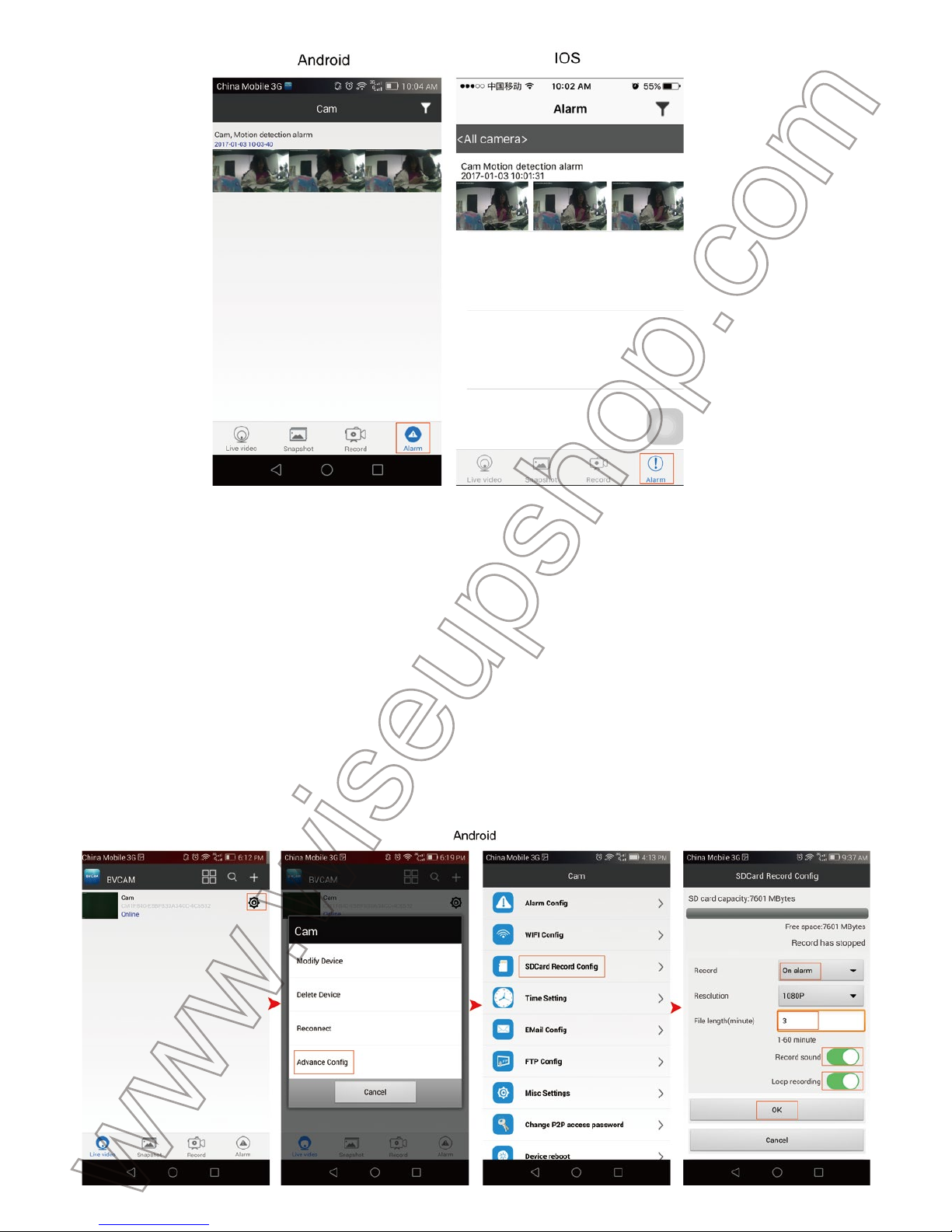
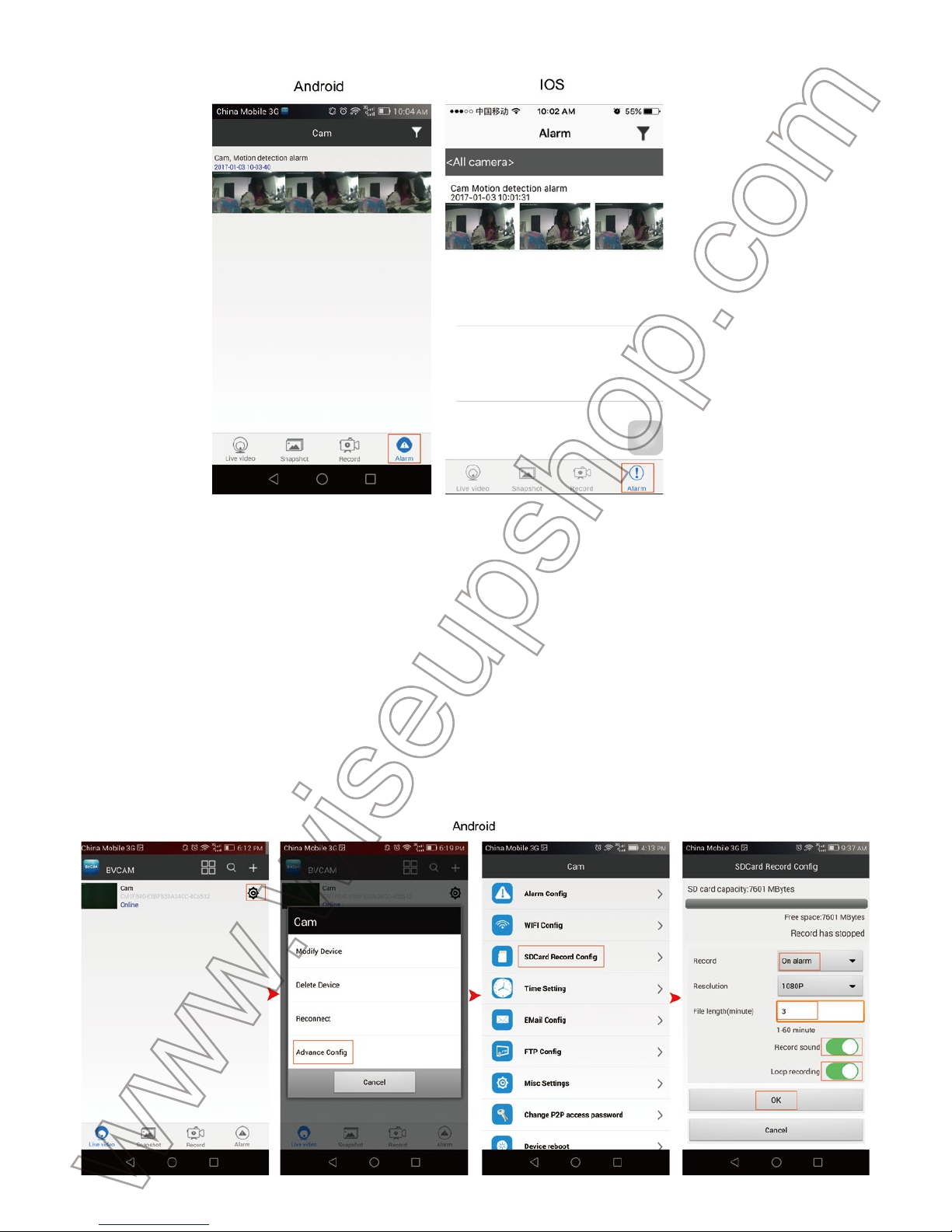
Step 4: When motion is detected, the camera will push a warning message to your phone and
will take a screenshot of the live video page automatically. You can go back to the “Live video”
page and tap “Alarm” at the bottom of the screen to check out the photos.
Page 7
start.
5.1. Launch the “BVCAM” APP.
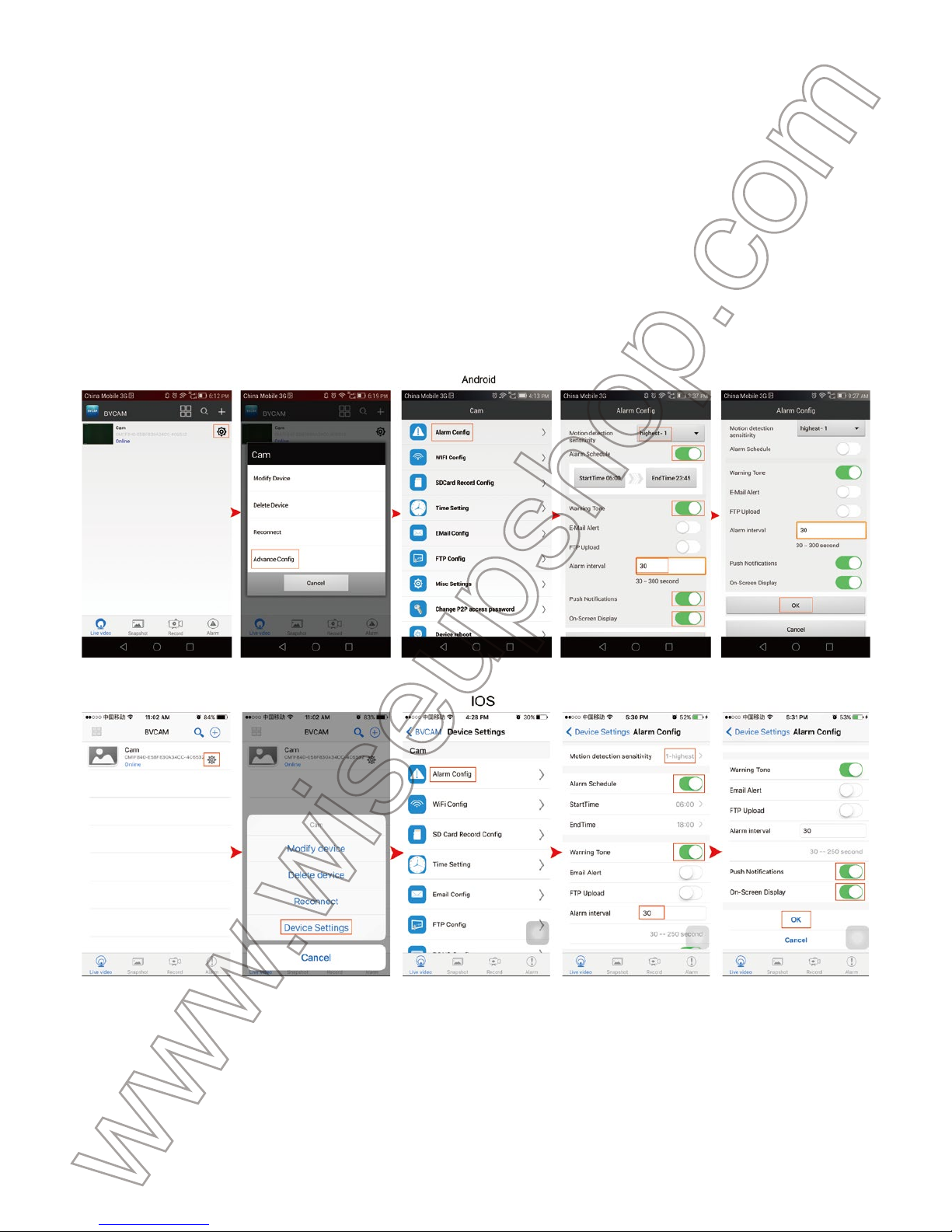
5.2. Set up motion detection photograph as below:
Step1: Tap the setting icon on the “Live video” page then choose "Advance Config" or
“Device Settings”.
Step 2: Go to “Alarm Config” page, there, you can set a desired alarm sensitivity level, alarm
schedule, and alarm interval time. Enabling the “Warning Tone”, “Push Notification” and
“On-screen Display” is also available.
Step 3: Tap “OK” to complete the motion detection photograph setting.
Step 4: When motion is detected, the camera will push a warning message to your phone and
will take a screenshot of the live video page automatically. You can go back to the “Live video”
page and tap “Alarm” at the bottom of the screen to check out the photos.
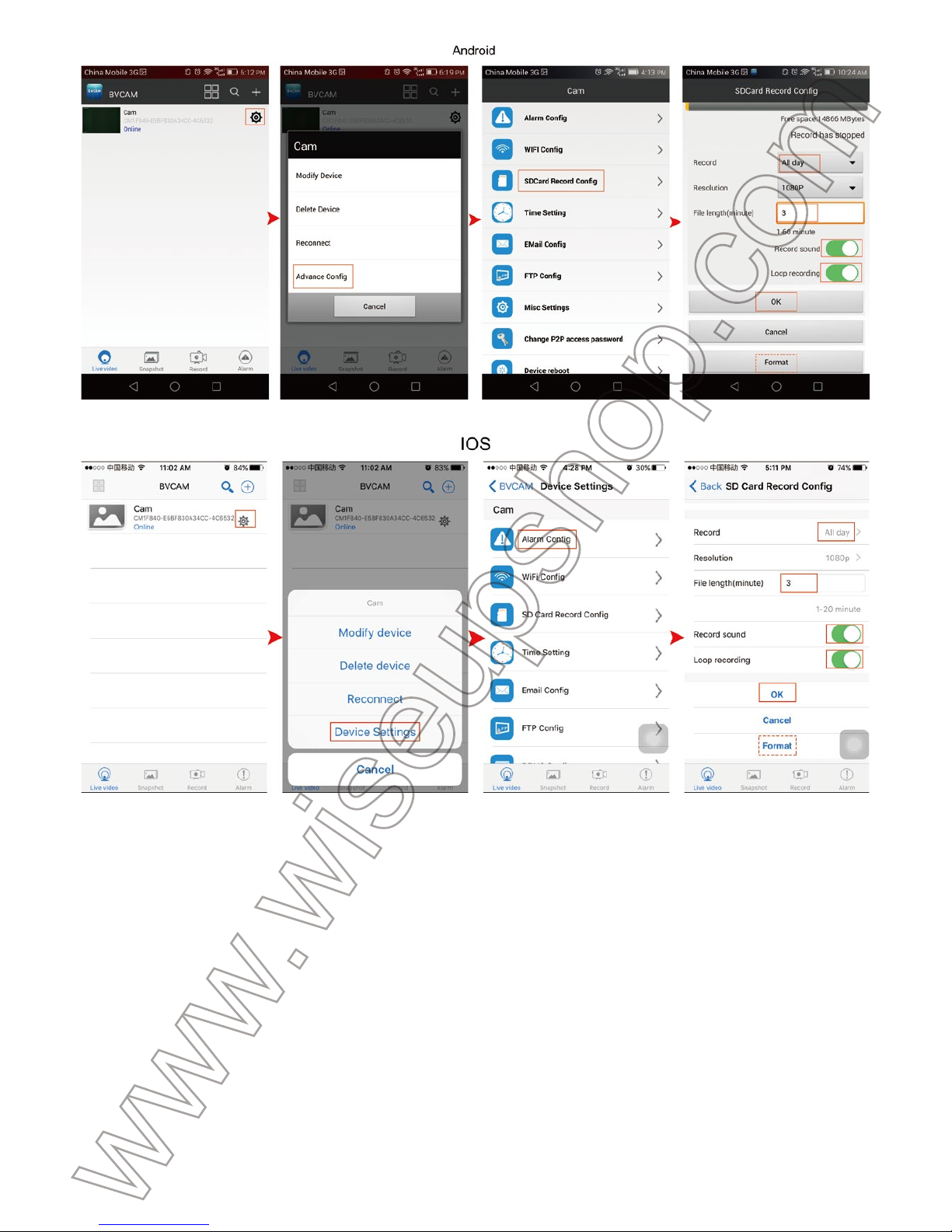
5.3. Set up SD card video recording based on motion detection as below:
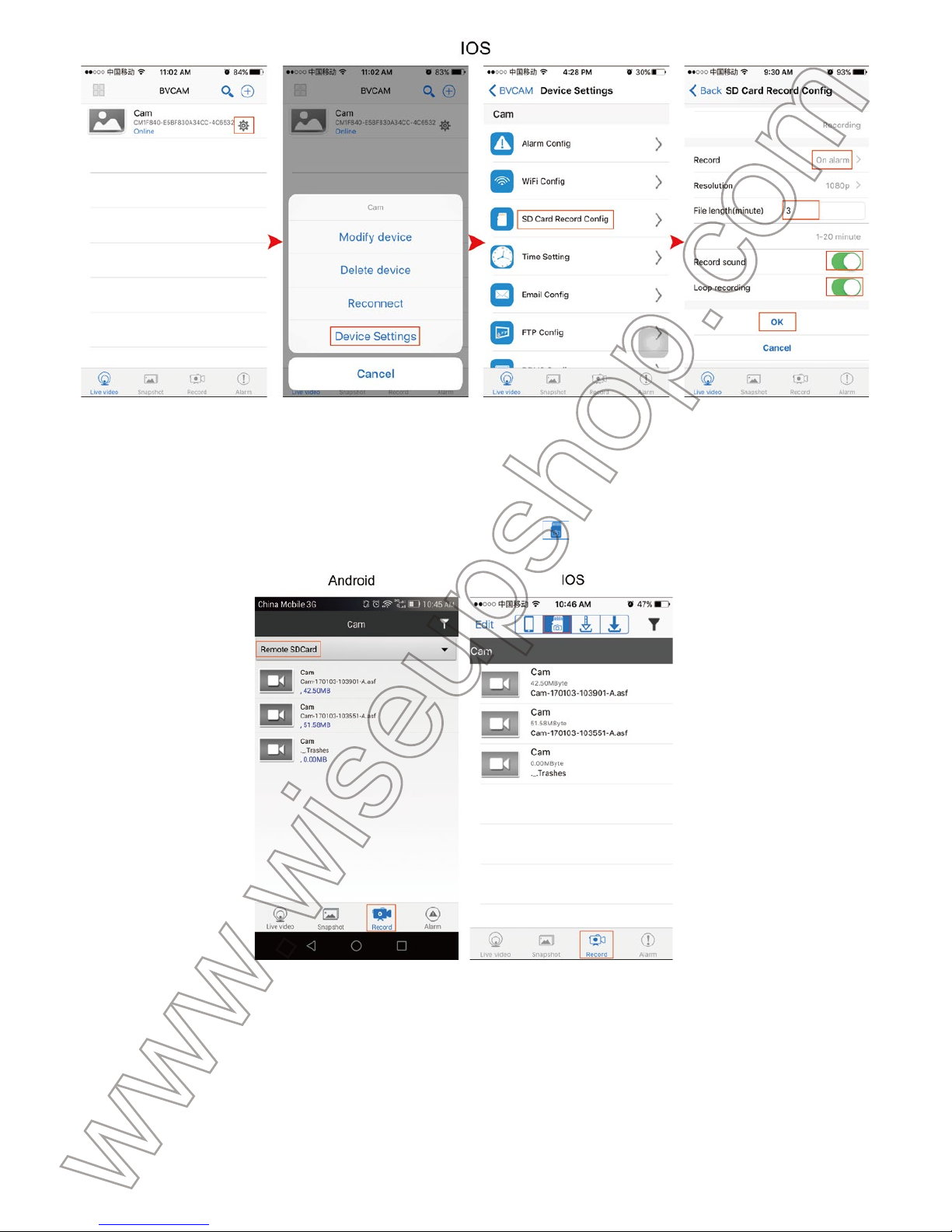
Step 1: Tap the setting icon on the “Live video” page then choose "Advance Config" or
“Device Settings”.
Step 2: Go to “SDCard Record Config” page and choose “On alarm”, then set resolution and
file length. Enabling “Record sound” and “Loop recording” is also available.
Step 3: Tap “OK” to complete the Motion Detection Video Recording setting.
Page 8
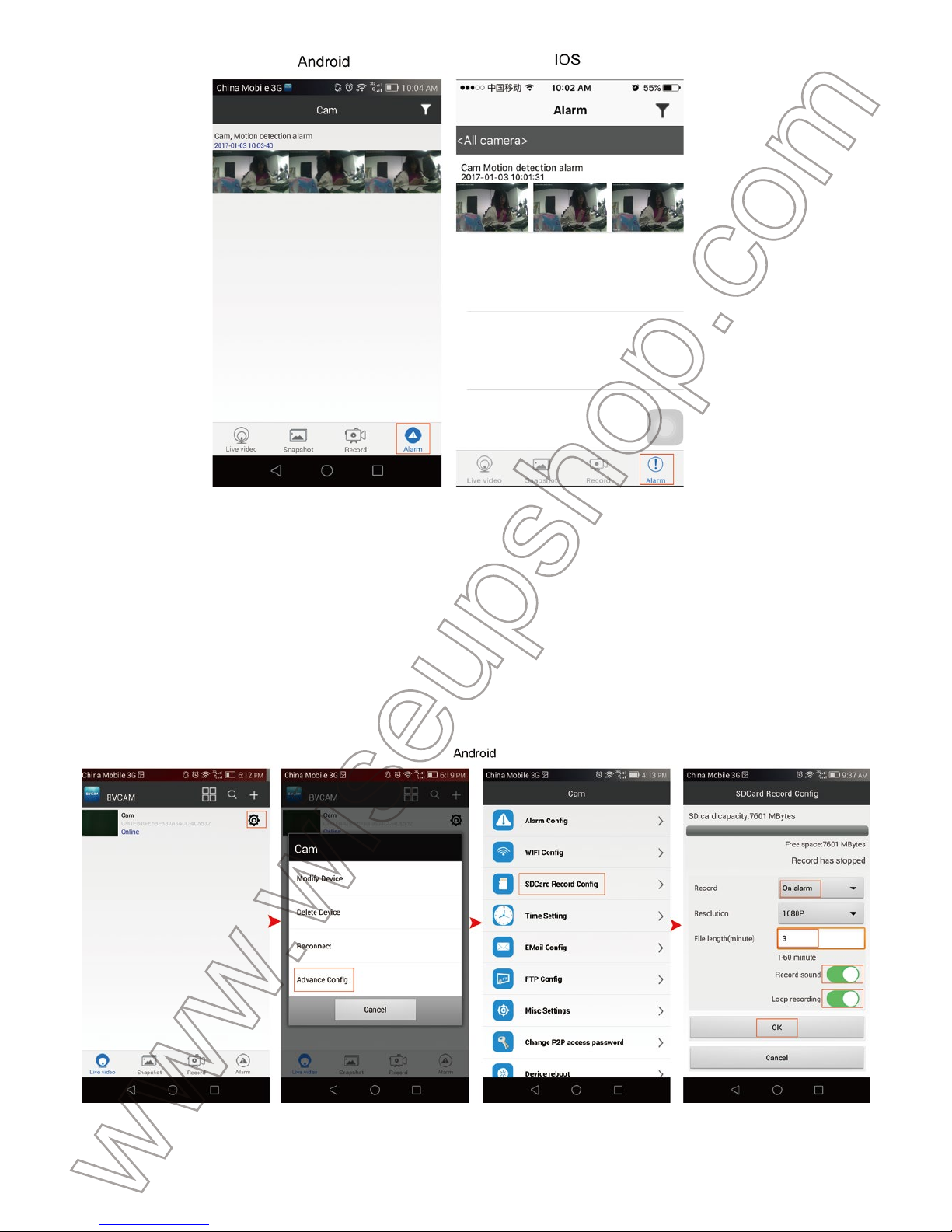
5.3. Set up SD card video recording based on motion detection as below:
Step 1: Tap the setting icon on the “Live video” page then choose "Advance Config" or
“Device Settings”.
Step 2: Go to “SDCard Record Config” page and choose “On alarm”, then set resolution and
file length. Enabling “Record sound” and “Loop recording” is also available.
Step 3: Tap “OK” to complete the Motion Detection Video Recording setting.
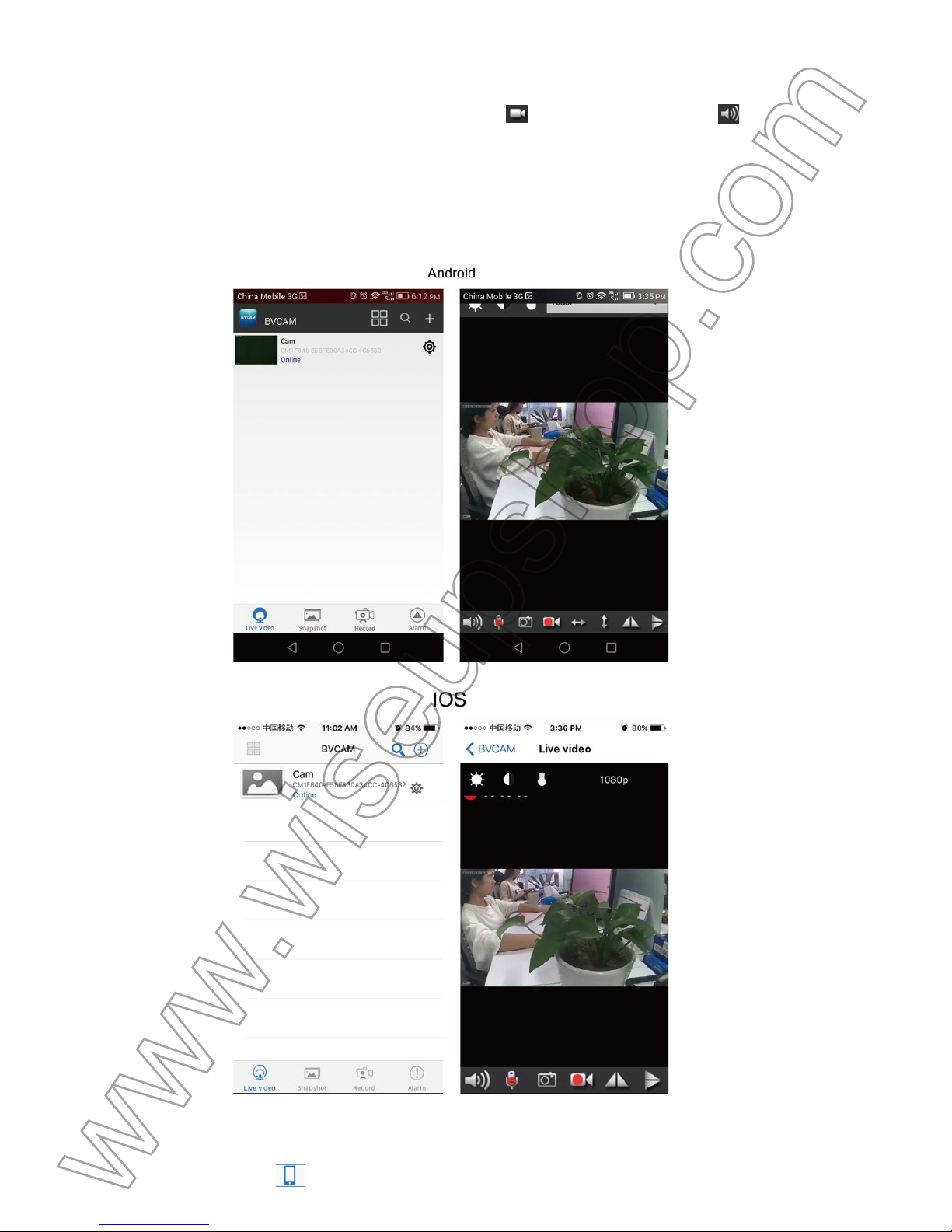
Step 4: When motion is detected, the camera will push an alarm message to your phone or
mobile device and record a video to the Micro SD card automatically. You can go back to the
“Live video” page, tap “Record” at the bottom of the screen and then tap "Remote SD Card"
or to check out the video files.
[Note]:
VI. Recording Video to Smartphone or Tablet PC
>> Please make sure that the camera is added to the APP in LAN or WAN before you start.
6.1. Launch the “BVCAM” APP. Tap the camera icon to get into the live video screen.
Page 9
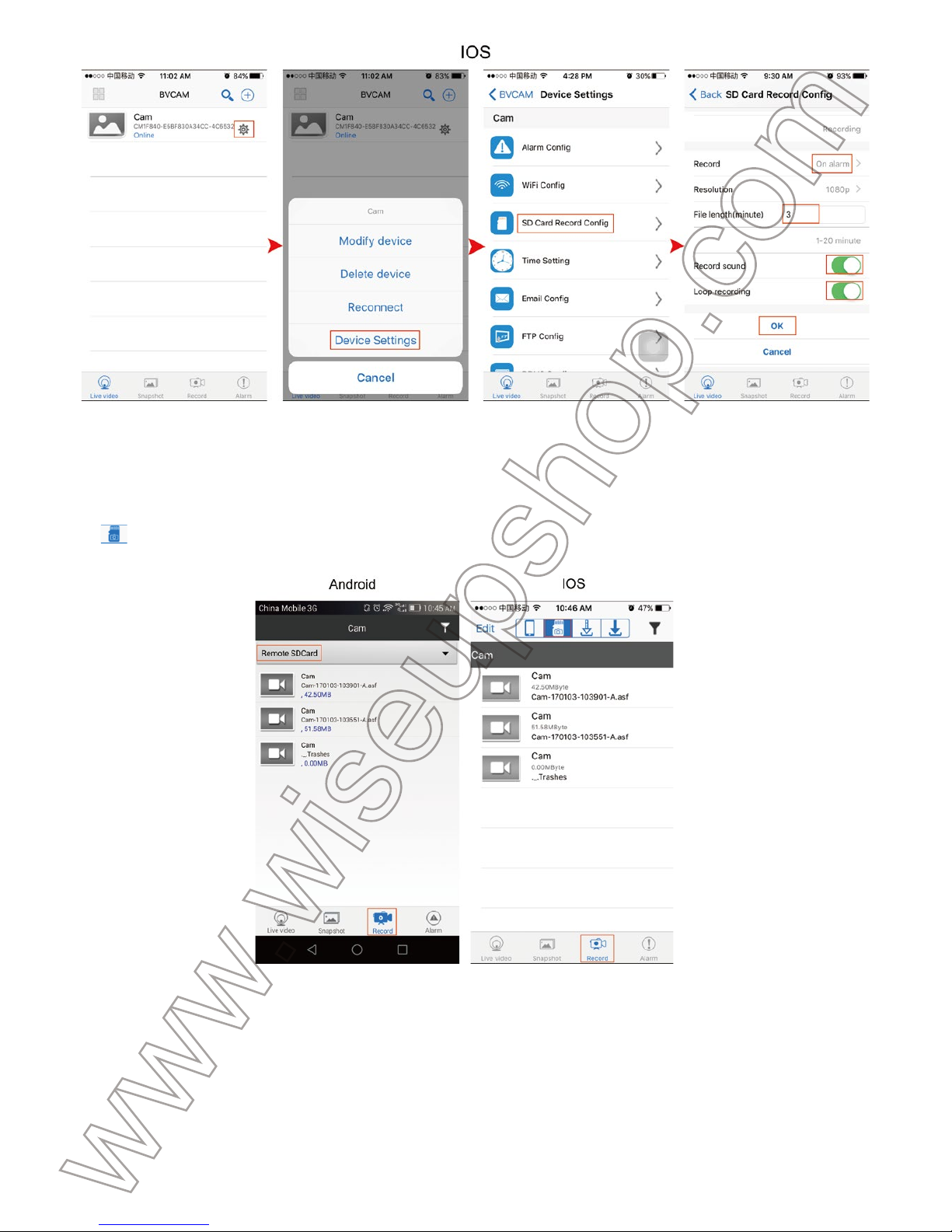
Step 4: When motion is detected, the camera will push an alarm message to your phone or
mobile device and record a video to the Micro SD card automatically. You can go back to the
“Live video” page, tap “Record” at the bottom of the screen and then tap "Remote SD Card"
or to check out the video files.
[Note]:
Video Resolution: 1280×720P, 320x240 Video Format: ASF
VI. Recording Video to Smartphone or Tablet PC
>> Please make sure that the camera is added to the APP in LAN or WAN before you start.
6.1. Launch the “BVCAM” APP. Tap the camera icon to get into the live video screen.
6.2. Tap the video recording button and audio button to start or stop recording video.
For Android users, the video files will be saved on your mobile device's flash memory. For IOS
users, the video files will be only saved in the APP “BVCAM”.
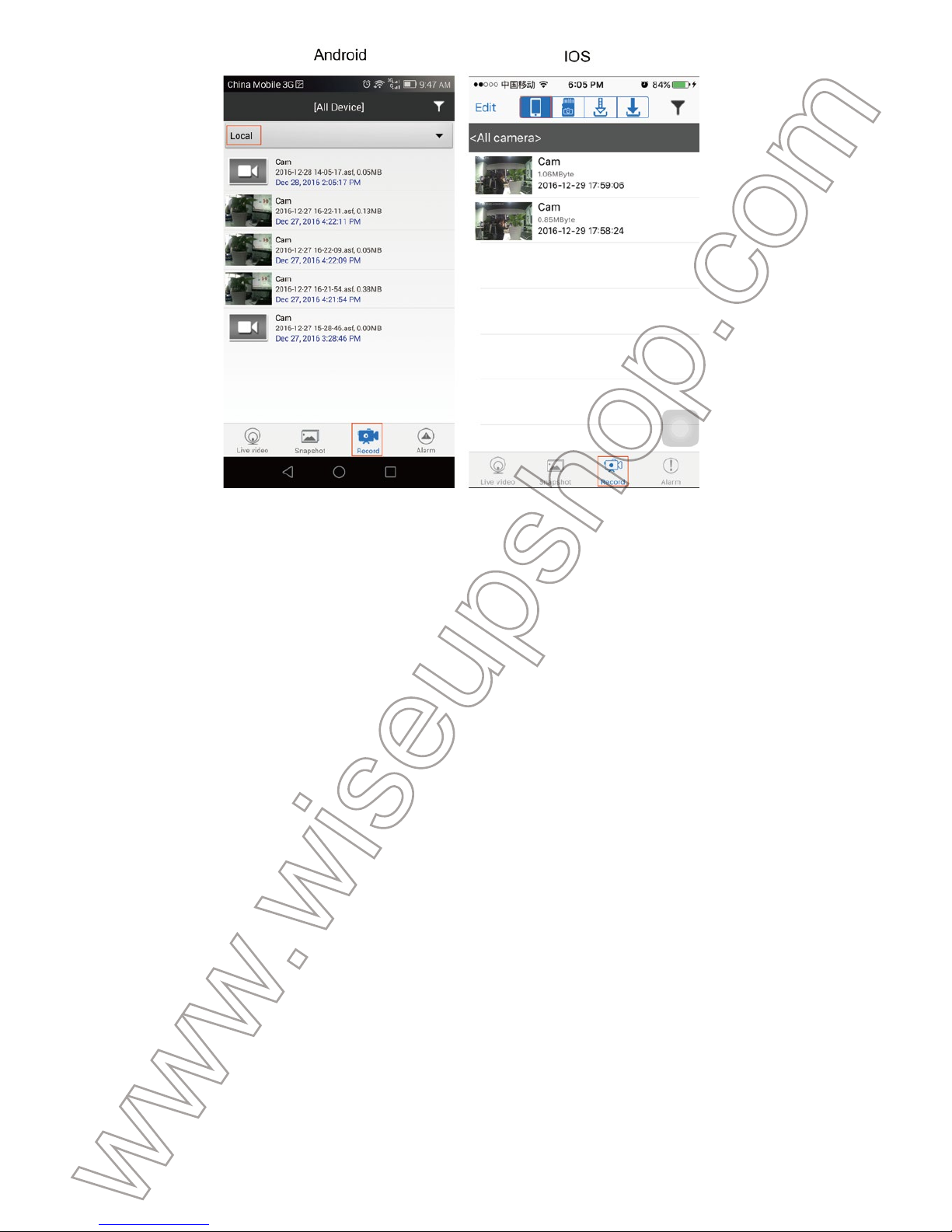
6.3. Go back to the “Live video” page, tap “Record” at the bottom of the screen and then tap
"Local" or to check out the video files.
Page 10
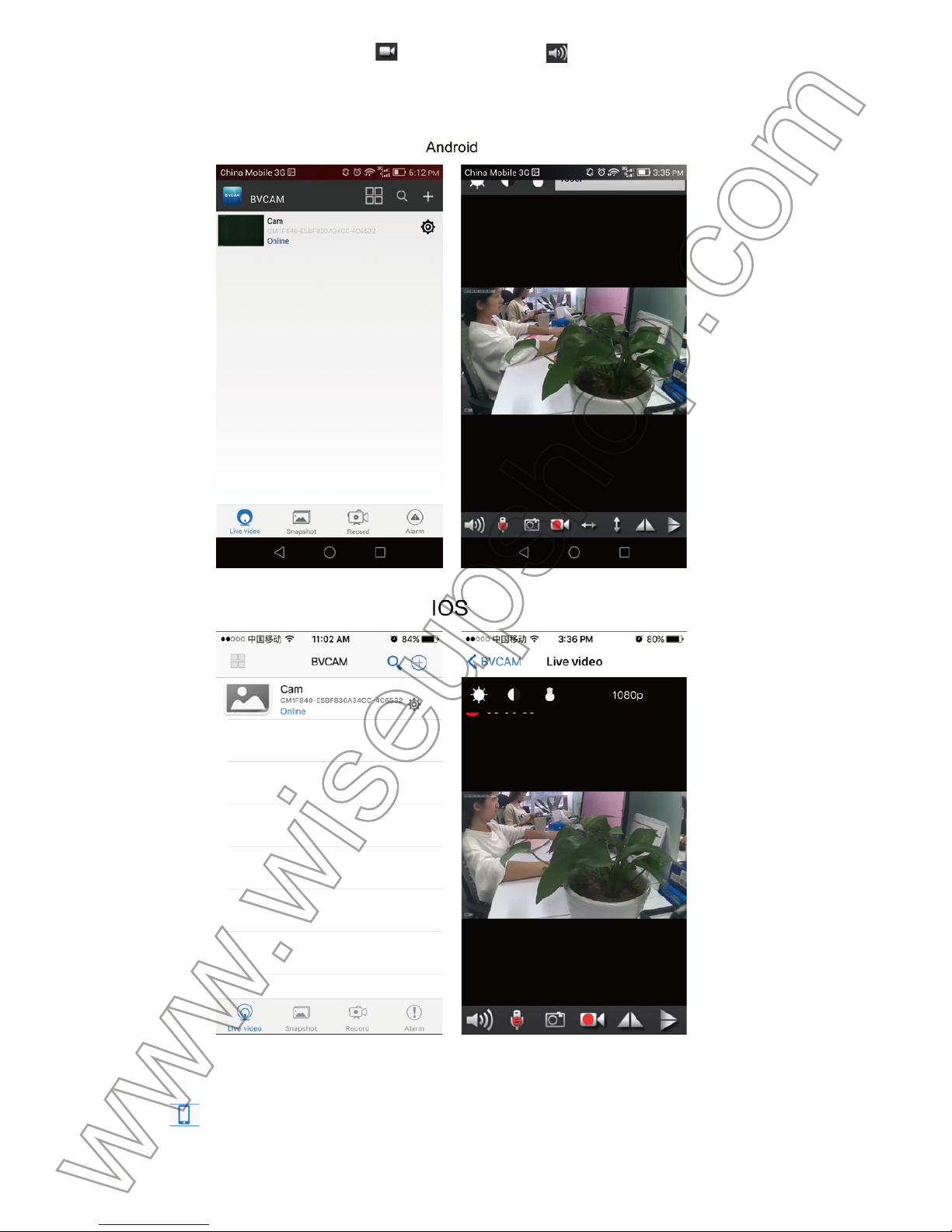
6.2. Tap the video recording button and audio button to start or stop recording video.
For Android users, the video files will be saved on your mobile device's flash memory. For IOS
users, the video files will be only saved in the APP “BVCAM”.
6.3. Go back to the “Live video” page, tap “Record” at the bottom of the screen and then tap
"Local" or to check out the video files.
[Note]: Video Resolution: 1080P, 720P, 640P, 480P Video Format: ASF
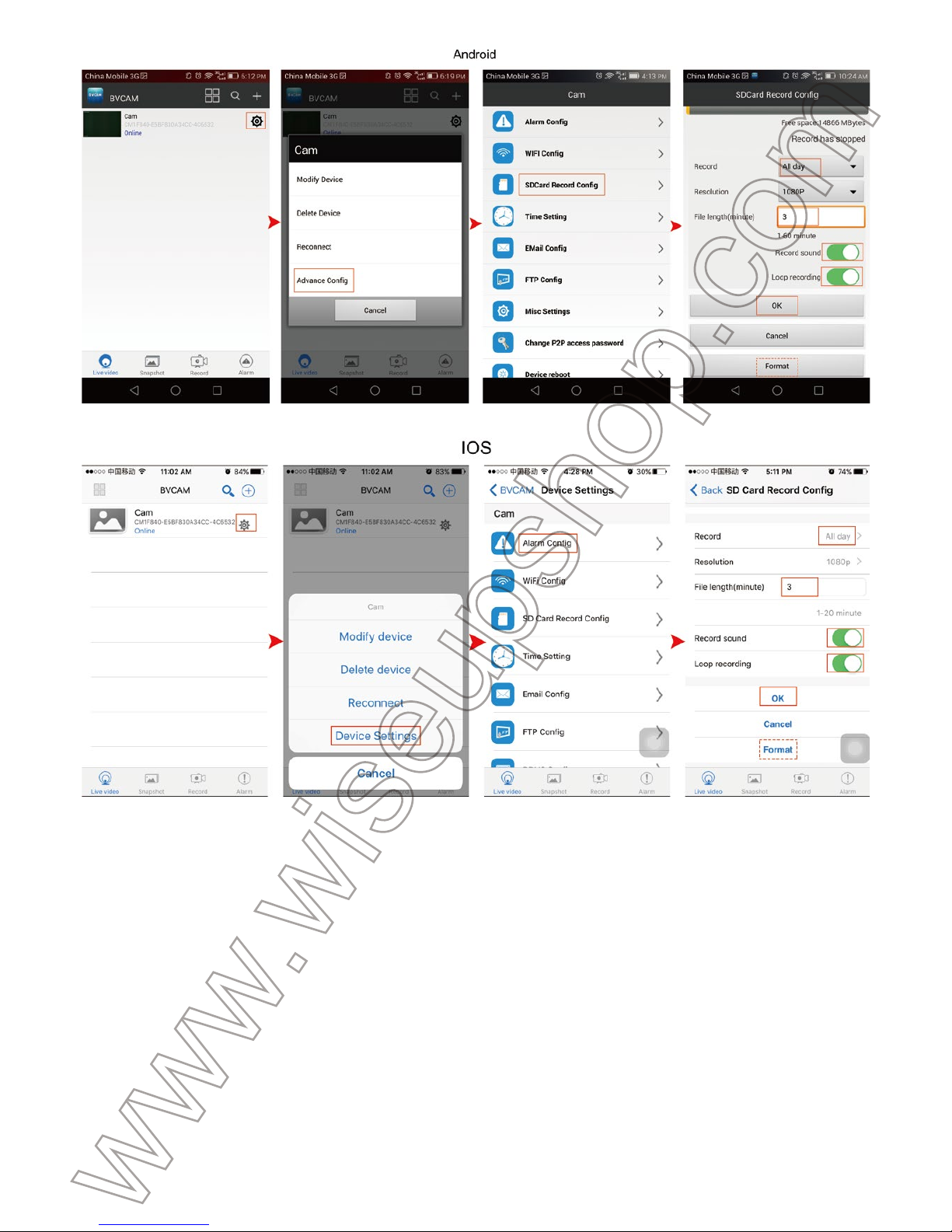
VII. Recording Video to Local Micro SD Card
>> Please make sure that the camera is added to the APP in LAN or WAN mode before you
start.
7.1. Launch the “BVCAM”APP.
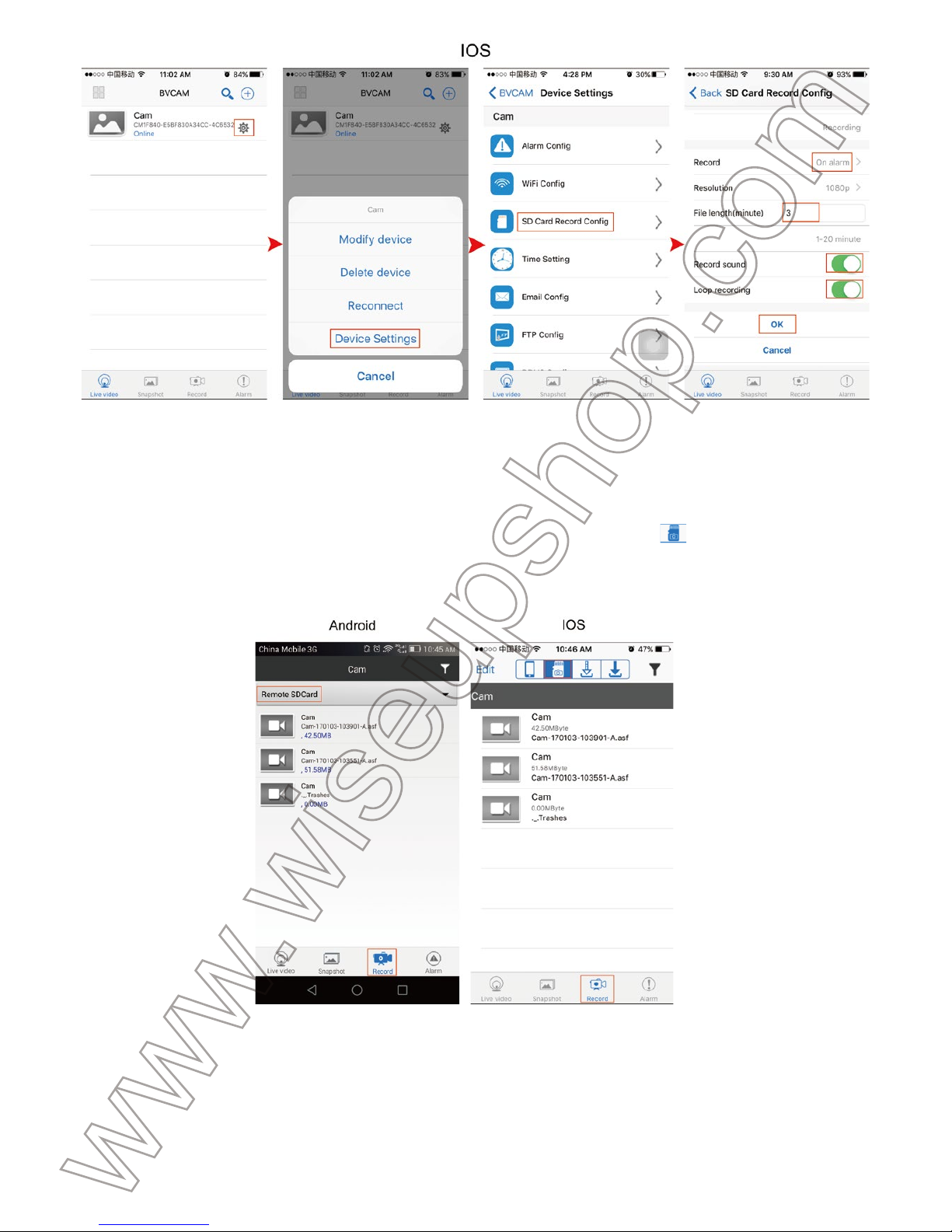
7.2. Tap the setting icon on the “Live video” page then select "Advance Config" or “Device
Settings”.
7.3. Go to “SD Card Record Config ” page, then set a desired recording mode and file length.
Enabling “Record sound” and “Loop recording” is also available.
7.4. Tap “OK” to complete the SD card recording setting and the camera will record video to the
Micro SD card continuously.
Page 11
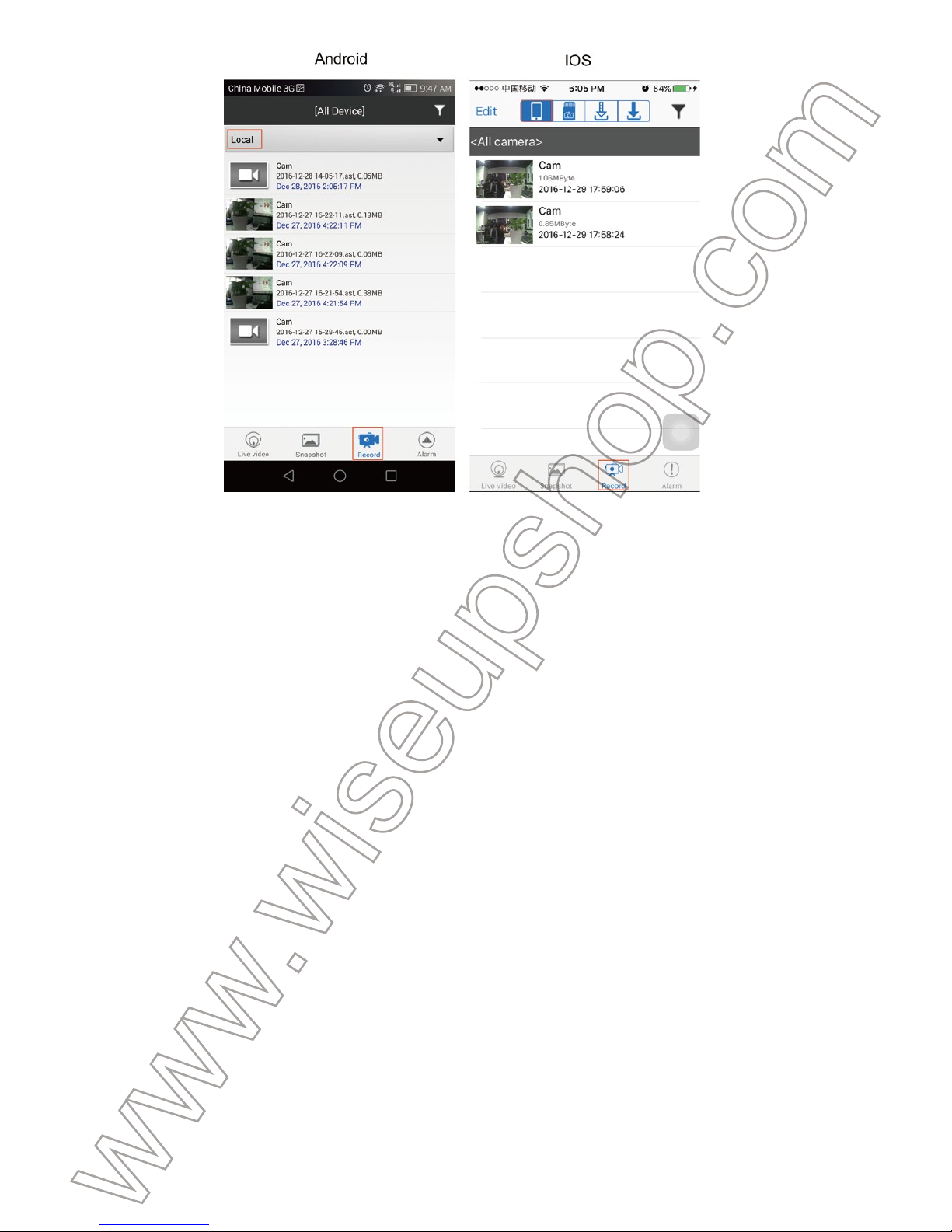
[Note]: Video Resolution: 1080P, 720P, 640P, 480P Video Format: ASF
VII. Recording Video to Local Micro SD Card
>> Please make sure that the camera is added to the APP in LAN or WAN mode before you
start.
7.1. Launch the “BVCAM”APP.
7.2. Tap the setting icon on the “Live video” page then select "Advance Config" or “Device
Settings”.
7.3. Go to “SD Card Record Config ” page, then set a desired recording mode and file length.
Enabling “Record sound” and “Loop recording” is also available.
7.4. Tap “OK” to complete the SD card recording setting and the camera will record video to the
Micro SD card continuously.
7.5. The video files will be saved in the Micro SD card of this camera. You can check out the
video files by following chapter 5.2.4.
[Note]:
card, the camera will record video to the SD card automatically.
VIII. Resetting
If for any reason the camera stops working or isn’t working properly, you can reset the camera
to restore it back to normal operation.
Operation: When the camera is powered on, use a pin to press and hold the Reset Button for
3 seconds until the both blue and red indicator lights turn off. The camera will reboot automati-
cally with default settings within 1 minute.
Page 12
7.5. The video files will be saved in the Micro SD card of this camera. You can check out the
video files by following chapter 5.2.4.
[Note]:
When the camera shows “online” in LAN or WAN mode, every time you insert the Micro SD
card, the camera will record video to the SD card automatically.
VIII. Resetting
If for any reason the camera stops working or isn’t working properly, you can reset the camera
to restore it back to normal operation.
Operation: When the camera is powered on, use a pin to press and hold the Reset Button for
3 seconds until the both blue and red indicator lights turn off. The camera will reboot automatically with default settings within 1 minute.
IX. Renaming Camera & Changing Password
>> Please confirm that the camera is added to the APP, and it is online in the P2P (LAN) mode
before you start.
9.1. Launch the APP “BVCAM”.
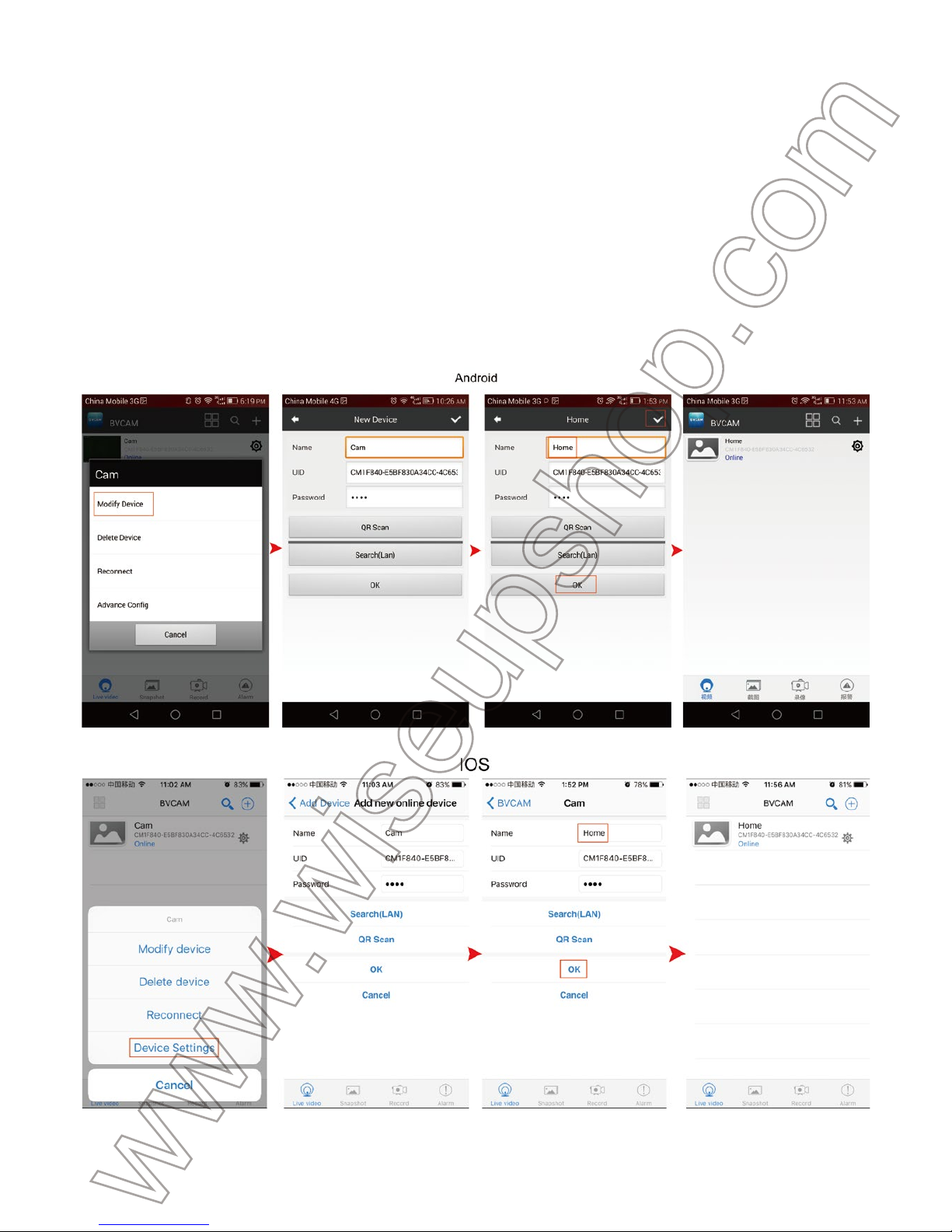
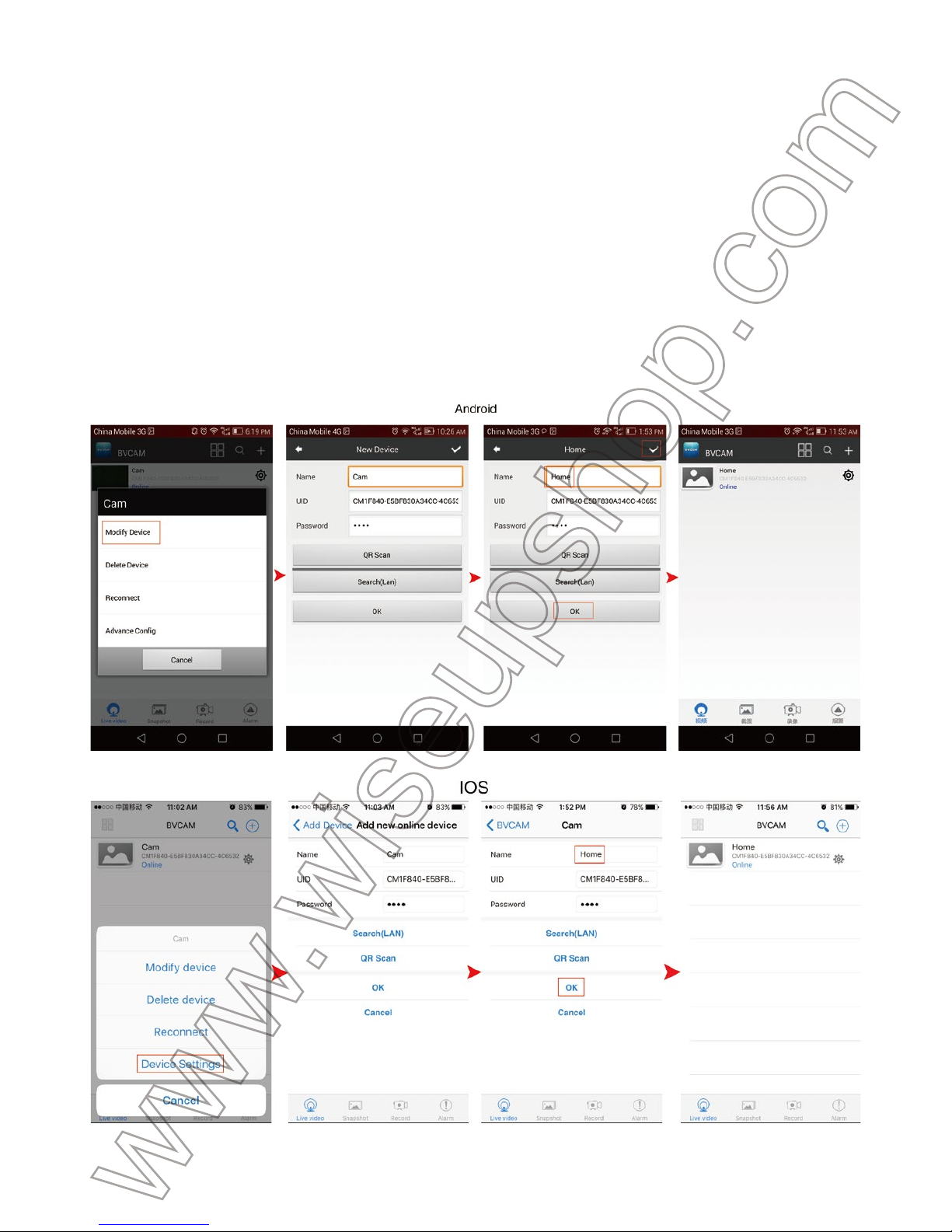
9.2. Change the camera name as below:
Step1: Tap the setting icon on the “Live video” page then choose “Modify Device” in the popup
window.
Step 2: Clear the default name and type in your desirable name like home, office, bedroom, etc.
Step 3: Tap “OK” or “√” to confirm the change.
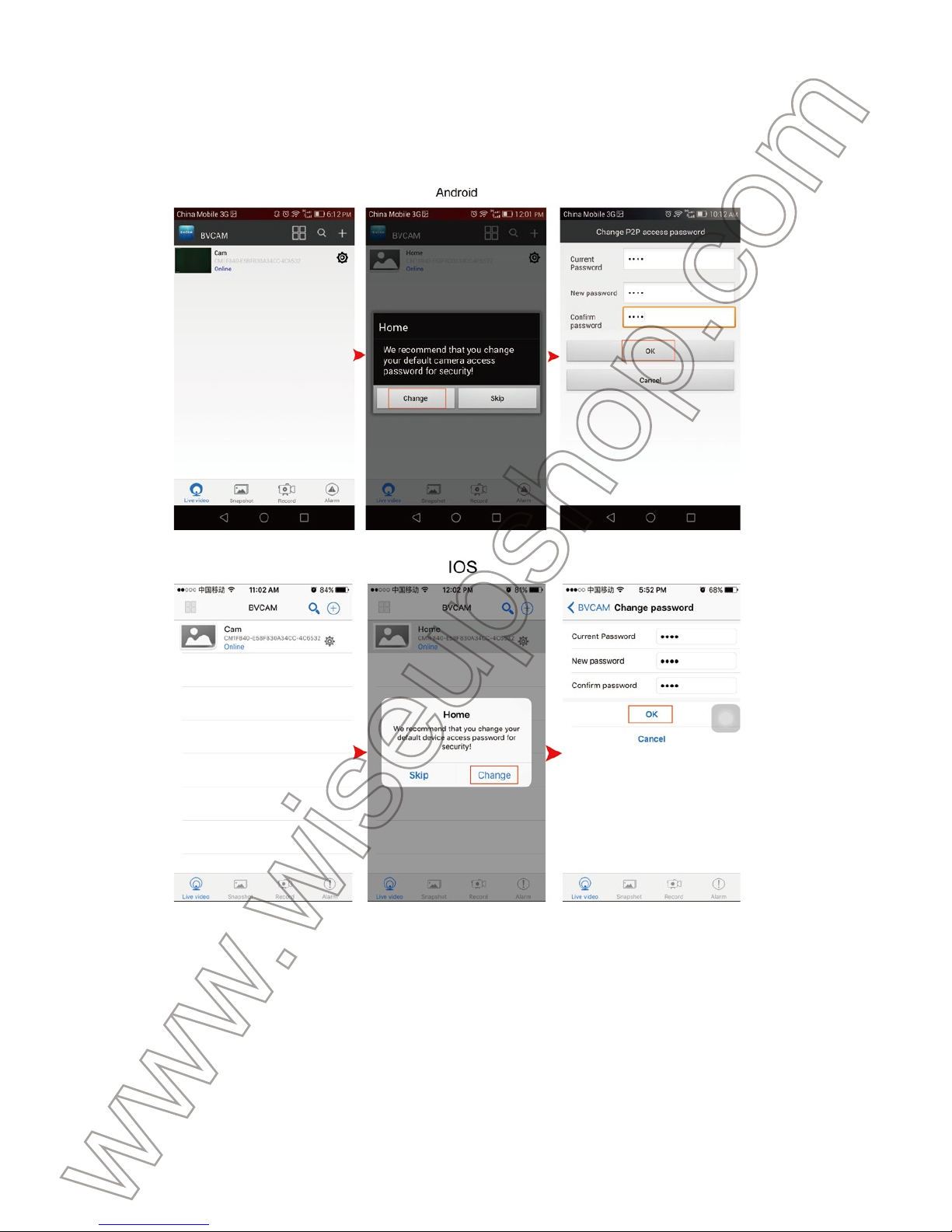
9.3. Change the password as below:
OPTION 1
Page 13
IX. Renaming Camera & Changing Password
>> Please confirm that the camera is added to the APP, and it is online in the P2P (LAN) mode
before you start.
9.1. Launch the APP “BVCAM”.
9.2. Change the camera name as below:
Step1: Tap the setting icon on the “Live video” page then choose “Modify Device” in the popup
window.
Step 2: Clear the default name and type in your desirable name like home, office, bedroom, etc.
Step 3: Tap “OK” or “√” to confirm the change.
9.3. Change the password as below:
OPTION 1
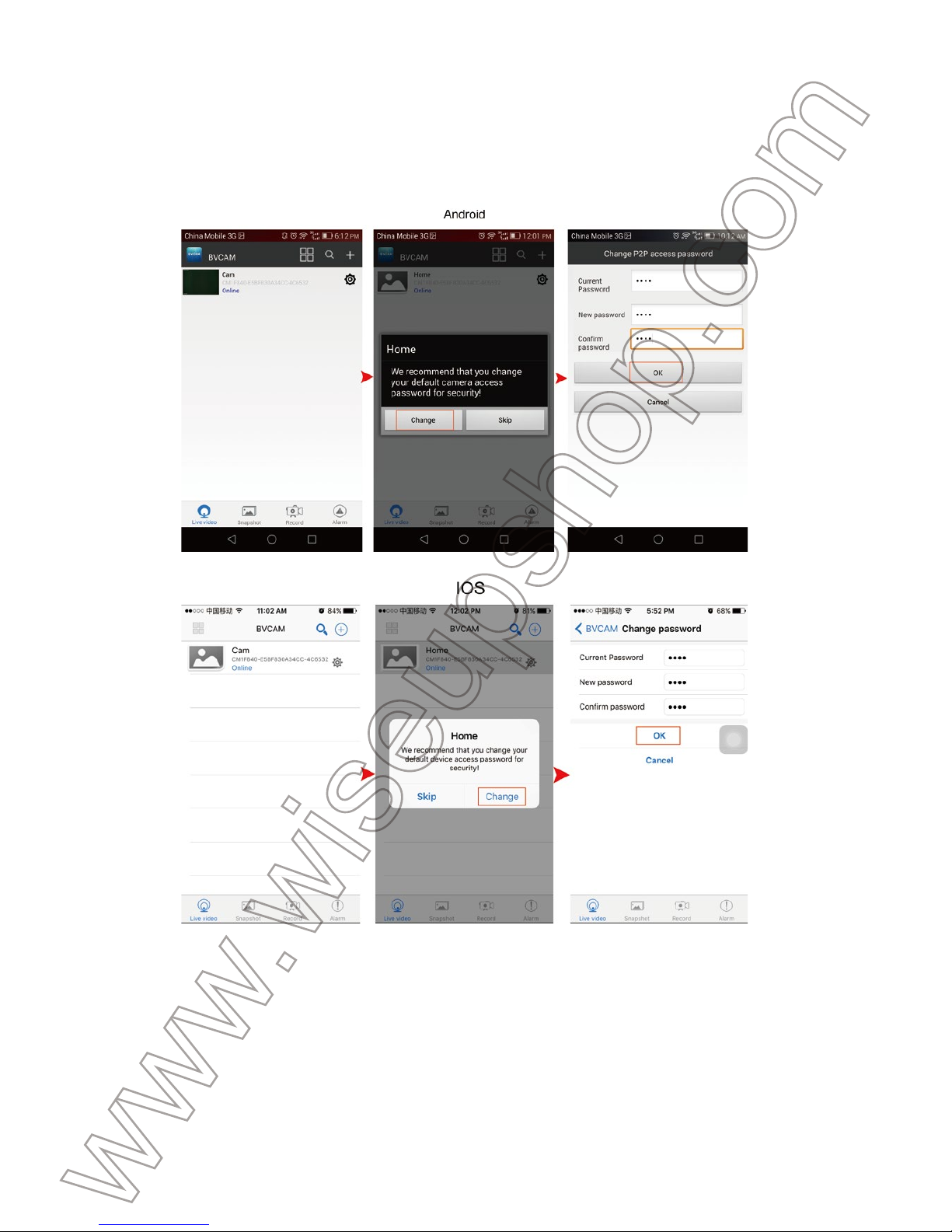
Step 1: Tap the camera icon on the “Live video” page, and tap “Change” in the popup window.
Step 2: Enter the new password and confirm it, then tap “OK” to save the change.
OPTION 2
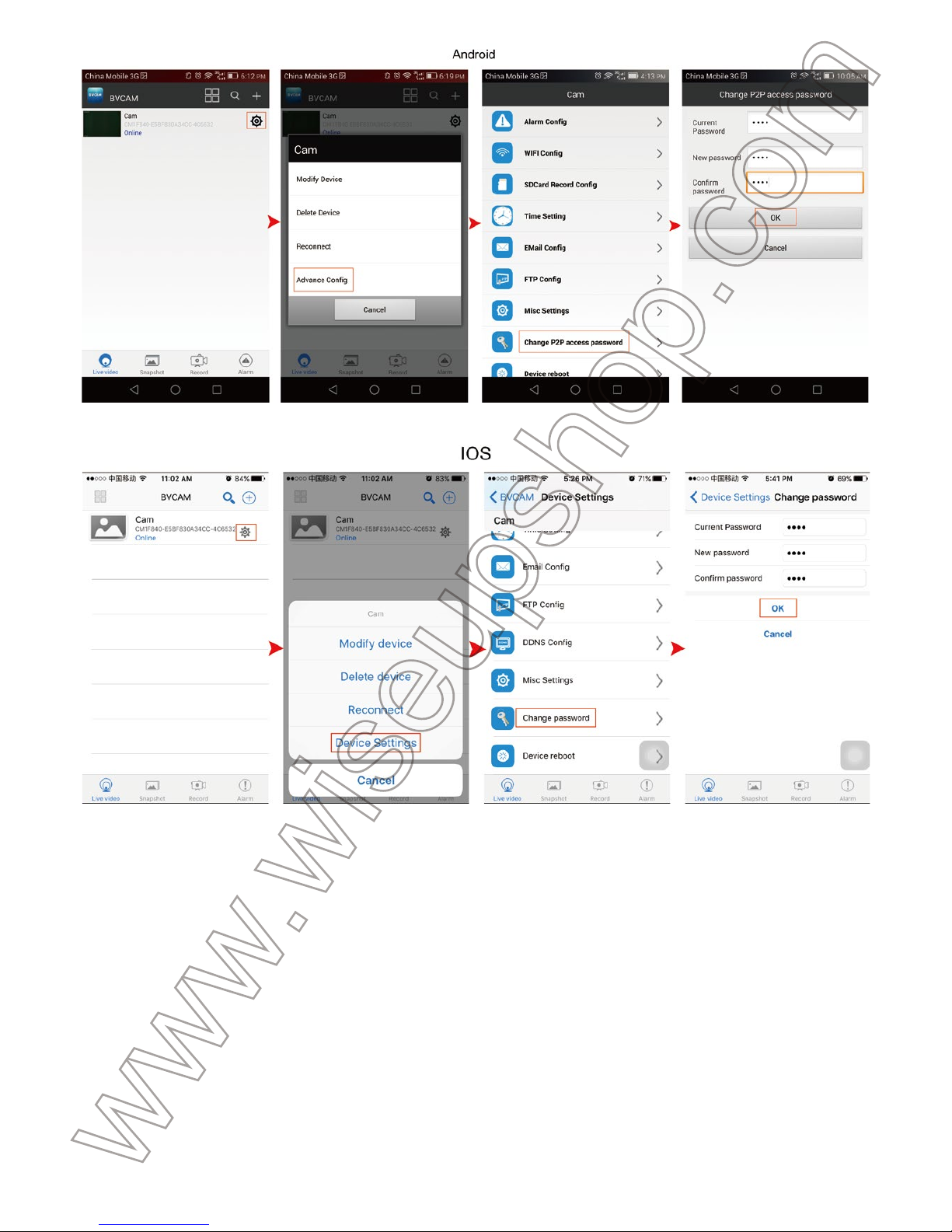
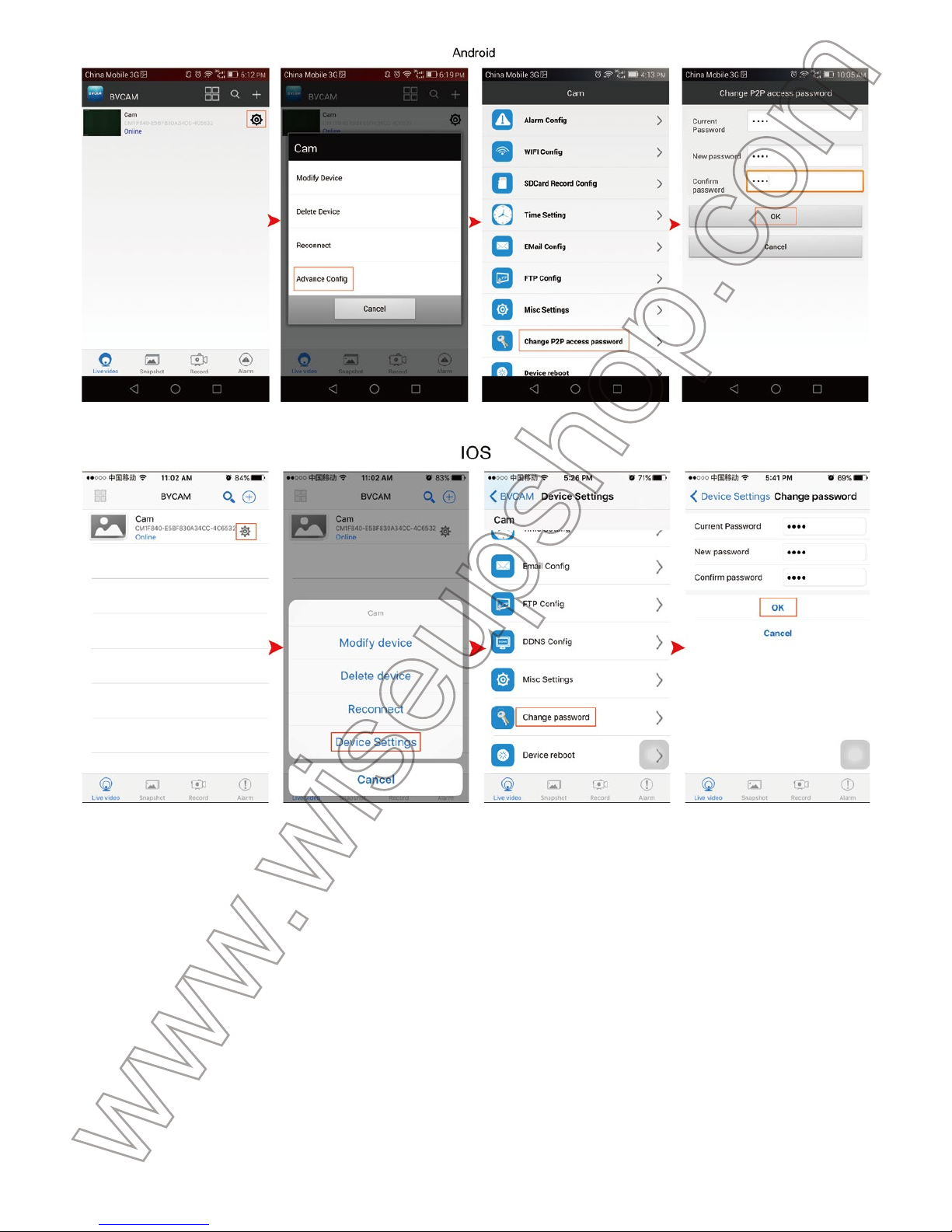
Step 1: Tap the settings icon on the “Live video” page, tap "Advance Config" or “Device Set-
tings”, then go to "Change P2P access password" or “Change password” page.
Step 2: Enter the default password “8888” at first, then enter a new password and confirm it,
tap “OK” to save the change.
Page 14
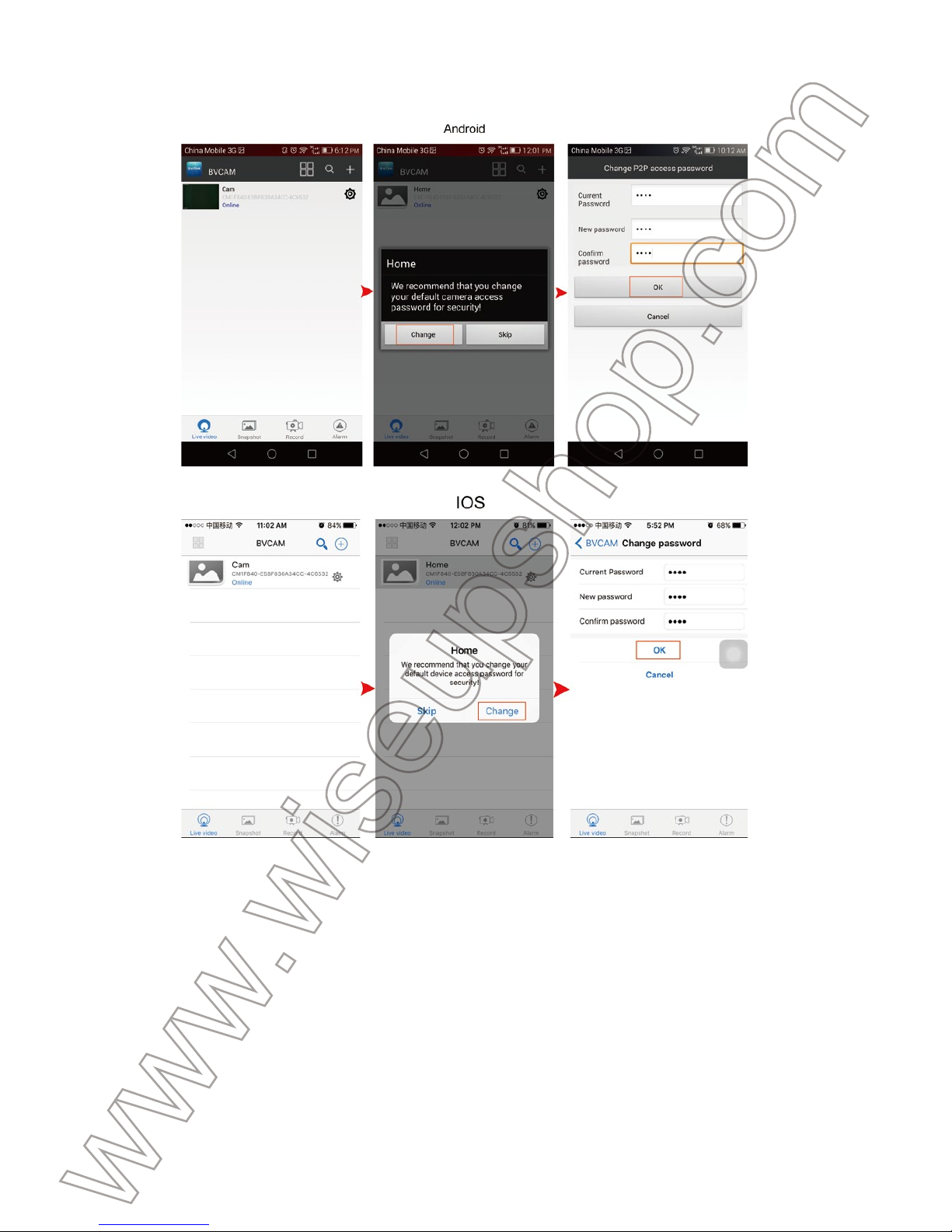
Step 1: Tap the camera icon on the “Live video” page, and tap “Change” in the popup window.
Step 2: Enter the new password and confirm it, then tap “OK” to save the change.
OPTION 2
Step 1: Tap the settings icon on the “Live video” page, tap "Advance Config" or “Device Settings”, then go to "Change P2P access password" or “Change password” page.
Step 2: Enter the default password “8888” at first, then enter a new password and confirm it,
tap “OK” to save the change.
Frequently Asked Questions
Q1: Why can’t I find the camera’s WIFI signal on my smartphone or tablet PC?
A1: There are 4 solutions to this problem:
1. Plug the camera into an outlet power supply using the USB cable provided. Wait 1 minute for
the WIFI signal SSID to appear.
2. Reset the camera (See VIII), then wait for the WIFI signal SSID to show up.
3. Keep your phone or mobile device within the camera’s WIFI hotspot range, refreshing the
WIFI signal page. It may take up to 2 minutes for the hotspot to become recognizable on your
phone or mobile device's WIFI setting page.
4. Shut off your phone or mobile device’s WIFI function for a while, then turn it on to search
again.
Page 15
Frequently Asked Questions
Q1: Why can’t I find the camera’s WIFI signal on my smartphone or tablet PC?
A1: There are 4 solutions to this problem:
1. Plug the camera into an outlet power supply using the USB cable provided. Wait 1 minute for
the WIFI signal SSID to appear.
2. Reset the camera (See VIII), then wait for the WIFI signal SSID to show up.
3. Keep your phone or mobile device within the camera’s WIFI hotspot range, refreshing the
WIFI signal page. It may take up to 2 minutes for the hotspot to become recognizable on your
phone or mobile device's WIFI setting page.
4. Shut off your phone or mobile device’s WIFI function for a while, then turn it on to search
again.
Q2: The camera does not record any video to the Micro SD card?
A2: Please power off the camera, take out the Micro SD card and format it, then insert it to the
SD card slot again, power on the camera again.
Q3: Why does the WAN mode setup fail?
A3: Please make sure your network is in a good condition. Plus, the WIFI network the camera
is configured with can’t be the same with one you connect your phone to.
Q4: What can I do if I forget the Login password?
A4: Please reset the camera. (See VIII)
Q5: The APP cannot find the camera’s UID after choosing “Search (LAN)”?
A5: Ensure your phone or mobile device is still connecting to the camera’s WIFI signal. Ensure
your camera is powered by the outlet power supply or the camera is fully charged. Note that we
don’t recommend you plug the camera into your PC computer for charging. Your camera will
not work properly that way.
Q6: Why live video screen shows up black and a searching circle spins in center but
nothing ever displays?
A6: a. If your camera is connected to a slow WIFI network, wait 10-30 seconds for live video to
re-appear.
b. On the live video page, please select a lower resolution.
Q7: Live video is not smooth and clear?
A7: Select suitable resolution according to the real time network environment
Q8: How many mobile devices can connect to the camera at the same time?
A8: No limit.
Q9: There is only 1 user, but the camera shows 2 or more users?
A9: a. If you log in very often, the last login record is still in. If you check it every 2-5 minutes,
the camera will show surely the exact numbers of users;
b. For your safety and privacy, please change camera's password for the fi¬rst time use.
Q10: How many cameras are supported on the mobile application?
A10: No limit.
Page 16

Q2: The camera does not record any video to the Micro SD card?
A2: Please power off the camera, take out the Micro SD card and format it, then insert it to the
SD card slot again, power on the camera again.
Q3: Why does the WAN mode setup fail?
A3: Please make sure your network is in a good condition. Plus, the WIFI network the camera
is configured with can’t be the same with one you connect your phone to.
Q4: What can I do if I forget the Login password?
A4: Please reset the camera. (See VIII)
Q5: The APP cannot find the camera’s UID after choosing “Search (LAN)”?
A5: Ensure your phone or mobile device is still connecting to the camera’s WIFI signal. Ensure
your camera is powered by the outlet power supply or the camera is fully charged. Note that we
don’t recommend you plug the camera into your PC computer for charging. Your camera will
not work properly that way.
Q6: Why live video screen shows up black and a searching circle spins in center but
nothing ever displays?
A6: a. If your camera is connected to a slow WIFI network, wait 10-30 seconds for live video to
re-appear.
b. On the live video page, please select a lower resolution.
Q7: Live video is not smooth and clear?
A7: Select suitable resolution according to the real time network environment
Q8: How many mobile devices can connect to the camera at the same time?
A8: No limit.
Q9: There is only 1 user, but the camera shows 2 or more users?
A9: a. If you log in very often, the last login record is still in. If you check it every 2-5 minutes,
the camera will show surely the exact numbers of users;
b. For your safety and privacy, please change camera's password for the fi¬rst time use.
Q10: How many cameras are supported on the mobile application?
A10: No limit.
Q11: Is there any PC client software I can use on my computer?
A11: Please click the PC client software download link and download the zip file on your PC:
http://www.wiseupshop.com/download?name=wifi31&Submit=++++++++
Q12: The camera is not holding my WIFI settings and continues to show that the camera
is offline?
A12: Make sure the camera is inside the range of good WIFI signal. Or check if the power
adapter is connected properly for long time use.
Q13: Will the camera still work if the power goes out?
A13: If the camera is in P2P (LAN) mode, the camera can still work and record video as long
as the camera is still charged. If the camera is in WAN mode, it will not work until the power is
restored and the Internet access is available.
Q14: How to add the camera to more devices?
A14: Make sure that camera is in WAN mode already. Then launch the “BVCAM” APP on your
other Android phones or tablet PCs, tap “+” icon, input the camera UID (a unique combination
of numbers and letters specific to your camera) or the QR code that sticks on the top of the
camera. Finally, tap “OK” to add the camera to the APP.
Q15: What can I do if my PC computer is unable to read the SD card directly from the
device?
A15: Remove the SD card from the camera, then use a card reader to read it on your PC. Make
sure the camera is powered off before removing the Micro SD card.
Q16: What media player software should I use to play back the video files on my comput-
er?
A16: Click the link: http://www.videolan.org/vlc/index.html to download and install VLC player to
play back video files on your PC or Mac computer.
Page 17

Q11: Is there any PC client software I can use on my computer?
A11: Please click the PC client software download link and download the zip file on your PC:
http://www.wiseupshop.com/download?name=wifi31&Submit=++++++++
Q12: The camera is not holding my WIFI settings and continues to show that the camera
is offline?
A12: Make sure the camera is inside the range of good WIFI signal. Or check if the power
adapter is connected properly for long time use.
Q13: Will the camera still work if the power goes out?
A13: If the camera is in P2P (LAN) mode, the camera can still work and record video as long
as the camera is still charged. If the camera is in WAN mode, it will not work until the power is
restored and the Internet access is available.
Q14: How to add the camera to more devices?
A14: Make sure that camera is in WAN mode already. Then launch the “BVCAM” APP on your
other Android phones or tablet PCs, tap “+” icon, input the camera UID (a unique combination
of numbers and letters specific to your camera) or the QR code that sticks on the top of the
camera. Finally, tap “OK” to add the camera to the APP.
Q15: What can I do if my PC computer is unable to read the SD card directly from the
device?
A15: Remove the SD card from the camera, then use a card reader to read it on your PC. Make
sure the camera is powered off before removing the Micro SD card.
Q16: What media player software should I use to play back the video files on my computer?
A16: Click the link: http://www.videolan.org/vlc/index.html to download and install VLC player to
play back video files on your PC or Mac computer.
Page 18
WIFI31
Benutzerhandbuch
I. Produktübersicht
1. Blaues Indikatorlicht
2. Rote Anzeigeleuchte
3. Leistungsausgang
4. Leistungsaufnahme
5. Netzschalter
II. Was ist in der Box
-1 × WIFI Power Bank Kamera
-1 × USB-Kabel
-1 × AC110-240V zum DC5V Netzteil
-1 × 8GB Micro SD Card (bereits in den Micro SD Kartensteckplatz eingebaut)
III. Holen Sie sich die Kamera Bereit
3.1. Bitte stellen Sie sicher, dass die Micro SD-Karte bereits formatiert ist und sicher in den
SD-Kartensteckplatz der Kamera eingepasst ist, oder es funktioniert nicht. Wir empfehlen
Ihnen, eine SDHC Class 10 Micro SD Karte zu verwenden.
3.2 Schalten Sie die Power-Bank-Kamera ein, indem Sie den Power-Schalter auf ON (neben
dem Power Input) schieben. Warten Sie ca. 1 Minute, und Sie werden sehen, dass die blaue
Kontrollleuchte solide bleibt, während die rote blinkend bleibt, was bedeutet, dass das
WIFI-Signal der Kamera bereit ist.
3.3. Laden Sie die Kamera auf, indem Sie sie mit dem mitgelieferten Netzteil und dem USB-Ka-
bel an eine Steckdose anschließen. Es dauert 4 Stunden, um eine volle Ladung zu erhalten.
3.4 Wenn Sie möchten, dass die Kamera 7/24 Stunden arbeitet, halten Sie sie an eine Steck-
dose mit dem mitgelieferten Netzteil und dem USB-Kabel angeschlossen.
IV. Netzwerkeinrichtung
4.1. Installiere die "BVCAM" APP auf deinem Smartphone oder Tablet PC.
Für Android-, iPhone- und iPad-Benutzer scannen Sie bitte den QR-Code, um die "BVCAM"
APP herunterzuladen.
4.2. P2P-Verbindungsaufbau (LAN-Modus)
4.2.1. Gehen Sie auf die WIFI- oder WLAN-Einstellungsseite auf Ihrem Telefon oder Mo-
bilgerät, verbinden Sie das WIFI-Signal der Kamera mit dem Namen "CM *****". Warten Sie,
bis das WIFI angeschlossen ist und Ihre Telefonstatusleiste erscheint als WIFI-Symbol wie
folgt:
[Hinweis]:
Kamera aufladen oder zurücksetzen (siehe VIII).
6. Reset-Taste
7. Micro SD Kartensteckplatz
8. Kameraobjektiv
9. IR LED
Page 19
Kontrollleuchte solide bleibt, während die rote blinkend bleibt, was bedeutet, dass das
WIFI-Signal der Kamera bereit ist.
3.3. Laden Sie die Kamera auf, indem Sie sie mit dem mitgelieferten Netzteil und dem USB-Kabel an eine Steckdose anschließen. Es dauert 4 Stunden, um eine volle Ladung zu erhalten.
3.4 Wenn Sie möchten, dass die Kamera 7/24 Stunden arbeitet, halten Sie sie an eine Steckdose mit dem mitgelieferten Netzteil und dem USB-Kabel angeschlossen.
IV. Netzwerkeinrichtung
4.1. Installiere die "BVCAM" APP auf deinem Smartphone oder Tablet PC.
Für Android-, iPhone- und iPad-Benutzer scannen Sie bitte den QR-Code, um die "BVCAM"
APP herunterzuladen.
4.2. P2P-Verbindungsaufbau (LAN-Modus)
4.2.1. Gehen Sie auf die WIFI- oder WLAN-Einstellungsseite auf Ihrem Telefon oder Mobilgerät, verbinden Sie das WIFI-Signal der Kamera mit dem Namen "CM *****". Warten Sie,
bis das WIFI angeschlossen ist und Ihre Telefonstatusleiste erscheint als WIFI-Symbol wie
folgt:
[Hinweis]:
Wenn das WIFI-Signal der Kamera nach langer Zeit nicht gefunden werden kann, bitte die
Kamera aufladen oder zurücksetzen (siehe VIII).
4.2.2. Führen Sie die "BVCAM" APP.
4.2.3. Füge die Kamera zum "BVCAM" APP wie folgt hinzu:
Für Android: Tippen Sie auf +> Tippen Sie auf Neues Online-Gerät hinzufügen> Suche nach
der Kamera> Tippen Sie auf das Kamerasymbol> Tippen Sie auf OK oder √.
Für IOS: Tippen Sie auf +> Tippen Sie auf Neue Online-Kamera hinzufügen> Suche nach der
Kamera> Tippen Sie auf das Kamerasymbol> Tippen Sie auf OK.
4.2.4. Wenn die Kamera auf der Seite "Live-Video" auf "Online" zeigt, bedeutet das, dass das
P2P (LAN) Setup der Kamera erfolgreich ist. Sie können Videos im P2P (LAN) -Modus über-
prüfen oder aufnehmen.
Page 20
4.2.2. Führen Sie die "BVCAM" APP.
4.2.3. Füge die Kamera zum "BVCAM" APP wie folgt hinzu:
Für Android: Tippen Sie auf +> Tippen Sie auf Neues Online-Gerät hinzufügen> Suche nach
der Kamera> Tippen Sie auf das Kamerasymbol> Tippen Sie auf OK oder √.
Für IOS: Tippen Sie auf +> Tippen Sie auf Neue Online-Kamera hinzufügen> Suche nach der
Kamera> Tippen Sie auf das Kamerasymbol> Tippen Sie auf OK.
4.2.4. Wenn die Kamera auf der Seite "Live-Video" auf "Online" zeigt, bedeutet das, dass das
P2P (LAN) Setup der Kamera erfolgreich ist. Sie können Videos im P2P (LAN) -Modus überprüfen oder aufnehmen.
[Hinweis]:
1). Wenn die Kamera "Offline" anzeigt, ist das normal. Verlasse die APP und öffne sie wieder. Warten
Sie eine Minute und die Kamera wird "online" sein.
2). In diesem P2P (LAN) -Modus können Sie nur Video lokal, innerhalb von 15 Metern (49 Fuß) offenen
Bereich.
4.2.5. Auf dem Live-Video-Bildschirm können Sie sanft Ihren Zeigefinger und Daumen auf den
Bildschirm und dann nach innen und nach außen Richtungen auf einem bestimmten Bereich
zu vergrößern und verkleinern.
Page 21
[Hinweis]:
1). Wenn die Kamera "Offline" anzeigt, ist das normal. Verlasse die APP und öffne sie wieder. Warten
Sie eine Minute und die Kamera wird "online" sein.
2). In diesem P2P (LAN) -Modus können Sie nur Video lokal, innerhalb von 15 Metern (49 Fuß) offenen
Bereich.
4.2.5. Auf dem Live-Video-Bildschirm können Sie sanft Ihren Zeigefinger und Daumen auf den
Bildschirm und dann nach innen und nach außen Richtungen auf einem bestimmten Bereich
zu vergrößern und verkleinern.
4.3. Remote View Setup (WAN-Modus)
>> Bevor Sie das Setup der Fernbedienung vornehmen, stellen Sie bitte sicher, dass die
Kamera erfolgreich in die APP aufgenommen wurde und es im P2P (LAN) Modus online ist.
4.3.1. Starten Sie die "BVCAM" APP.
4.3.2. Richten Sie die Remote View-Funktion wie folgt ein:
Schritt 1: Tippen Sie auf die Einstellung "Live Video" und wählen Sie dann "Advance Config"
oder "Device Settings".
Schritt 2: Gehe zur Seite "WIFI Config" und wähle einen gewünschten WIFI-Hotspot aus, um
die Kamera einzuschreiben.
Schritt 3: Tippen Sie auf "OK", um das Setup der Fernbedienung abzuschließen, und die
Kamera wird automatisch neu gestartet.
Page 22
4.3. Remote View Setup (WAN-Modus)
>> Bevor Sie das Setup der Fernbedienung vornehmen, stellen Sie bitte sicher, dass die
Kamera erfolgreich in die APP aufgenommen wurde und es im P2P (LAN) Modus online ist.
4.3.1. Starten Sie die "BVCAM" APP.
4.3.2. Richten Sie die Remote View-Funktion wie folgt ein:
Schritt 1: Tippen Sie auf die Einstellung "Live Video" und wählen Sie dann "Advance Config"
oder "Device Settings".
Schritt 2: Gehe zur Seite "WIFI Config" und wähle einen gewünschten WIFI-Hotspot aus, um
die Kamera einzuschreiben.
Schritt 3: Tippen Sie auf "OK", um das Setup der Fernbedienung abzuschließen, und die
Kamera wird automatisch neu gestartet.
Wie kann man überprüfen, ob die Remote View Funktion funk-
tioniert?
1. Beenden Sie die "BVCAM" APP.
2. Zurück zur WIFI- oder WLAN-Einstellungsseite auf Ihrem Telefon oder Mobilgerät verlassen
Sie Ihr Telefon oder Mobilgerät aus dem aktuellen WIFI-Netzwerk, registrieren Sie Ihr Telefon
oder Mobilgerät in einem anderen WIFI-Hotspot oder Sie können die WIFI- oder WLAN-Funk-
tion deaktivieren , Aktivieren Sie stattdessen Ihre mobilen Netzwerkdaten.
3. Starten Sie den "BVCAM" APP erneut. Wenn die Kamera auf der Seite "Live-Video" auf
"Online" zeigt, bedeutet dies, dass das Remote-View-Setup erfolgreich ist und die Kamera in
den WAN-Modus gelangt ist. Beide blauen und roten Kontrollleuchten bleiben solide. Sie
können vorwärts gehen, um Live-Video zu sehen oder Video zu erfassen.
[Hinweis]:
fehlgeschlagen ist und Sie die Kamera zurücksetzen müssen (siehe VIII) und wieder einrichten.
Page 23
Wie kann man überprüfen, ob die Remote View Funktion funktioniert?
1. Beenden Sie die "BVCAM" APP.
2. Zurück zur WIFI- oder WLAN-Einstellungsseite auf Ihrem Telefon oder Mobilgerät verlassen
Sie Ihr Telefon oder Mobilgerät aus dem aktuellen WIFI-Netzwerk, registrieren Sie Ihr Telefon
oder Mobilgerät in einem anderen WIFI-Hotspot oder Sie können die WIFI- oder WLAN-Funktion deaktivieren , Aktivieren Sie stattdessen Ihre mobilen Netzwerkdaten.
3. Starten Sie den "BVCAM" APP erneut. Wenn die Kamera auf der Seite "Live-Video" auf
"Online" zeigt, bedeutet dies, dass das Remote-View-Setup erfolgreich ist und die Kamera in
den WAN-Modus gelangt ist. Beide blauen und roten Kontrollleuchten bleiben solide. Sie
können vorwärts gehen, um Live-Video zu sehen oder Video zu erfassen.
[Hinweis]:
Wenn die Kamera "Device Offline" anzeigt, bedeutet dies, dass das Remote View Setup
fehlgeschlagen ist und Sie die Kamera zurücksetzen müssen (siehe VIII) und wieder einrichten.
V. Bewegungserkennung Aufnahme Setup
>> Bitte stellen Sie sicher, dass die Kamera der APP im LAN- oder WAN-Modus hinzugefügt
wird, bevor Sie beginnen.
5.1. Starten Sie die "BVCAM" APP.
5.2. Stellen Sie die Bewegungserkennung wie folgt auf:
Schritt 1: Tippen Sie auf das Einstellungssymbol auf der Seite "Live Video" und wählen Sie
dann "Advance Config" oder "Device Settings".
Schritt 2: Gehen Sie auf "Alarm Config" -Seite, dort können Sie eine gewünschte Alarmemp-
findlichkeit, Alarmzeitplan und Alarmintervall einstellen. Es ist auch die Option "Warnton",
"Push Notification" und "On-Screen Display" verfügbar.
Schritt 3: Tippen Sie auf "OK", um die Einstellung für die Bewegungserkennung zu vervollstän-
digen.
Schritt 4: Wenn die Bewegung erkannt wird, schaltet die Kamera eine Warnmeldung an Ihr
Telefon und wird einen Screenshot der Live-Videoseite automatisch machen. Sie können
wieder auf die Seite "Live Video" und tippen Sie auf "Alarm" am unteren Rand des Bild-
schirms, um die Fotos auszuprobieren.
Page 24
V. Bewegungserkennung Aufnahme Setup
>> Bitte stellen Sie sicher, dass die Kamera der APP im LAN- oder WAN-Modus hinzugefügt
wird, bevor Sie beginnen.
5.1. Starten Sie die "BVCAM" APP.
5.2. Stellen Sie die Bewegungserkennung wie folgt auf:
Schritt 1: Tippen Sie auf das Einstellungssymbol auf der Seite "Live Video" und wählen Sie
dann "Advance Config" oder "Device Settings".
Schritt 2: Gehen Sie auf "Alarm Config" -Seite, dort können Sie eine gewünschte Alarmempfindlichkeit, Alarmzeitplan und Alarmintervall einstellen. Es ist auch die Option "Warnton",
"Push Notification" und "On-Screen Display" verfügbar.
Schritt 3: Tippen Sie auf "OK", um die Einstellung für die Bewegungserkennung zu vervollständigen.
Schritt 4: Wenn die Bewegung erkannt wird, schaltet die Kamera eine Warnmeldung an Ihr
Telefon und wird einen Screenshot der Live-Videoseite automatisch machen. Sie können
wieder auf die Seite "Live Video" und tippen Sie auf "Alarm" am unteren Rand des Bildschirms, um die Fotos auszuprobieren.
5.3. Setzen Sie die SD-Karten-Videoaufzeichnung auf der Grundlage der Bewegungserken-
nung wie folgt ein:
Schritt 1: Tippen Sie auf die Einstellung "Live Video" und wählen Sie dann "Advance Config"
oder "Device Settings".
Schritt 2: Gehen Sie auf "SDCard Record Config" -Seite und wählen Sie "On Alarm", dann
setzen Auflösung und Dateilänge. Die Aktivierung von "Record sound" und "Loop Recording"
ist ebenfalls möglich.
Schritt 3: Tippen Sie auf "OK", um die Motion Detection Video Recording-Einstellung abzus-
chließen.
Page 25
5.3. Setzen Sie die SD-Karten-Videoaufzeichnung auf der Grundlage der Bewegungserkennung wie folgt ein:
Schritt 1: Tippen Sie auf die Einstellung "Live Video" und wählen Sie dann "Advance Config"
oder "Device Settings".
Schritt 2: Gehen Sie auf "SDCard Record Config" -Seite und wählen Sie "On Alarm", dann
setzen Auflösung und Dateilänge. Die Aktivierung von "Record sound" und "Loop Recording"
ist ebenfalls möglich.
Schritt 3: Tippen Sie auf "OK", um die Motion Detection Video Recording-Einstellung abzuschließen.
Schritt 4: Wenn die Bewegung erkannt wird, schaltet die Kamera eine Alarmmeldung an Ihr
Telefon oder Mobilgerät und zeichnet ein Video automatisch auf die Micro SD-Karte auf. Sie
können auf die Seite "Live Video" zurückkehren, tippen Sie auf "Record" am unteren Rand
des Bildschirms und tippen Sie dann auf "Remote SD Card" oder um die Videodateien
auszuprobieren.
[Anmerkung]:
VI. Aufnehmen von Video auf Smartphone oder Tablet PC
>> Bitte stellen Sie sicher, dass die Kamera der APP in LAN oder WAN hinzugefügt wird, bevor
Sie beginnen.
Page 26
Schritt 4: Wenn die Bewegung erkannt wird, schaltet die Kamera eine Alarmmeldung an Ihr
Telefon oder Mobilgerät und zeichnet ein Video automatisch auf die Micro SD-Karte auf. Sie
können auf die Seite "Live Video" zurückkehren, tippen Sie auf "Record" am unteren Rand
des Bildschirms und tippen Sie dann auf "Remote SD Card" oder um die Videodateien
auszuprobieren.
[Anmerkung]:
Videoauflösung: 1280 × 720P, 320x240 Videoformat: ASF
VI. Aufnehmen von Video auf Smartphone oder Tablet PC
>> Bitte stellen Sie sicher, dass die Kamera der APP in LAN oder WAN hinzugefügt wird, bevor
Sie beginnen.
6.1. Starten Sie die "BVCAM" APP. Tippen Sie auf das Kamerasymbol, um in den Live-Video-
bildschirm zu gelangen.
6.2. Tippen Sie auf die Aufnahmetaste und die Audio-Taste , um die Aufnahme zu starten
oder zu stoppen.
Für Android-Benutzer werden die Videodateien auf dem Flash-Speicher Ihres Mobilgeräts ges-
peichert. Bei IOS-Benutzern werden die Videodateien nur im APP "BVCAM" gespeichert.
6.3. Gehen Sie zurück zur Seite "Live Video", tippen Sie auf "Record" am unteren Rand des
Bildschirms und tippen Sie dann auf "Local" oder um die Videodateien auszuchecken.
Page 27
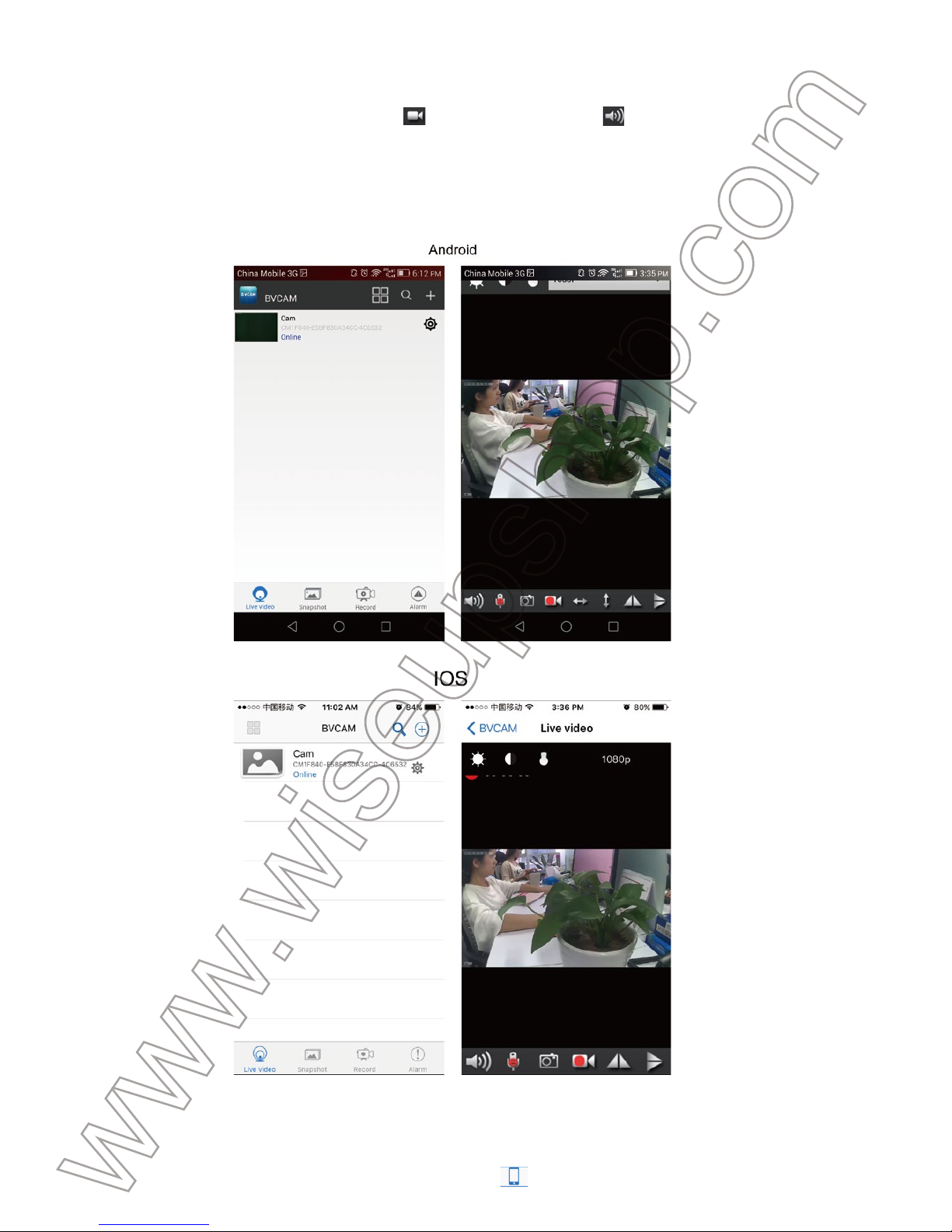
6.1. Starten Sie die "BVCAM" APP. Tippen Sie auf das Kamerasymbol, um in den Live-Videobildschirm zu gelangen.
6.2. Tippen Sie auf die Aufnahmetaste und die Audio-Taste , um die Aufnahme zu starten
oder zu stoppen.
Für Android-Benutzer werden die Videodateien auf dem Flash-Speicher Ihres Mobilgeräts gespeichert. Bei IOS-Benutzern werden die Videodateien nur im APP "BVCAM" gespeichert.
6.3. Gehen Sie zurück zur Seite "Live Video", tippen Sie auf "Record" am unteren Rand des
Bildschirms und tippen Sie dann auf "Local" oder um die Videodateien auszuchecken.
[Anmerkung]:
VII. Aufnehmen von Video auf Lokale Micro SD-Karte
>> Bitte stellen Sie sicher, dass die Kamera der APP im LAN- oder WAN-Modus hinzugefügt
wird, bevor Sie beginnen.
7.1. Starten Sie die "BVCAM" APP.
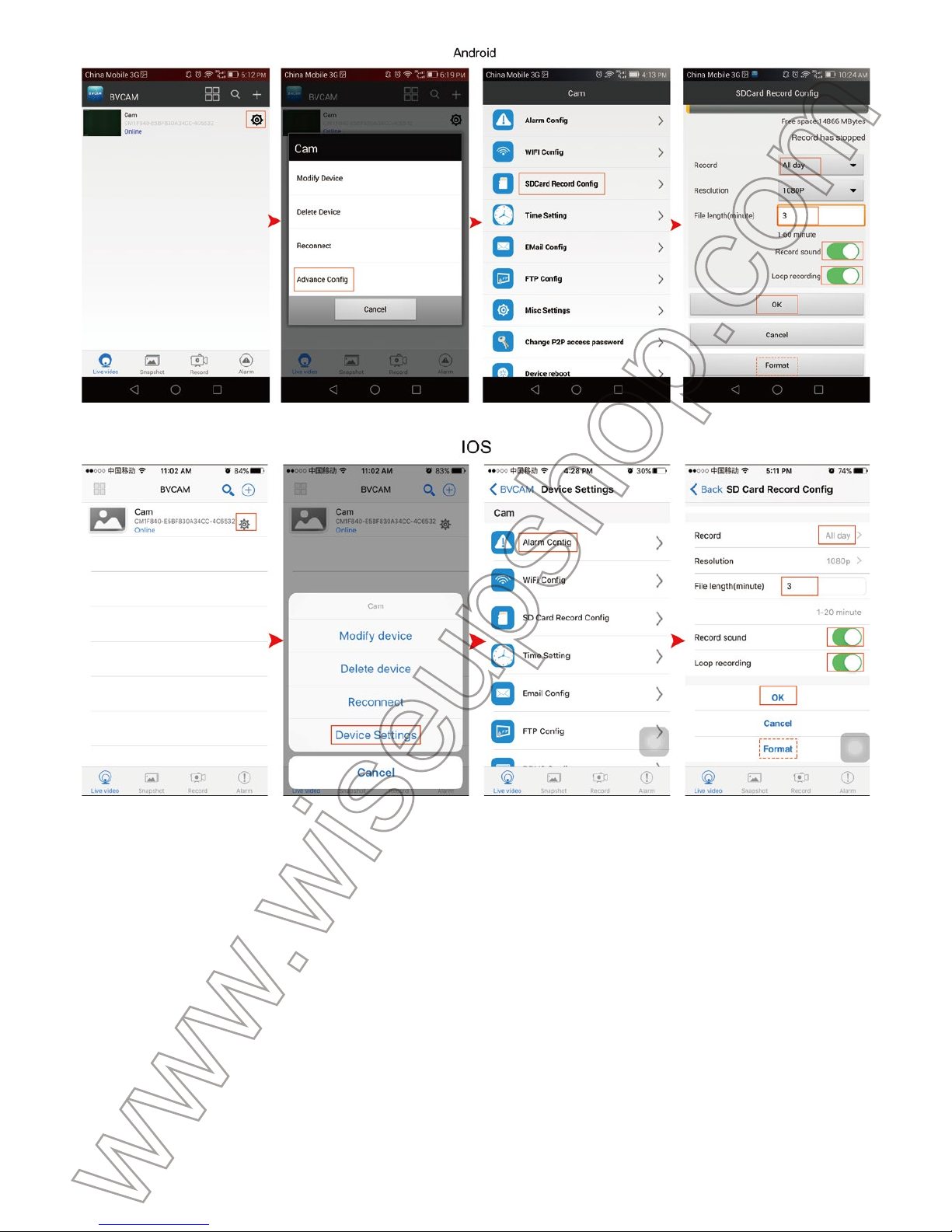
7.2 Tippen Sie auf die Einstellung "Live Video" und wählen Sie dann "Advance Config" oder
"Device Settings".
7.3 Gehen Sie auf "SD Card Record Config" -Seite, dann legen Sie einen gewünschten Auf-
nahmemodus und Dateilänge. Die Aktivierung von "Record sound" und "Loop Recording" ist
ebenfalls möglich.
7.4 Tippen Sie auf "OK", um die SD-Kartenaufnahme zu beenden, und die Kamera wird das
Video kontinuierlich auf die Micro SD-Karte aufnehmen.
Page 28
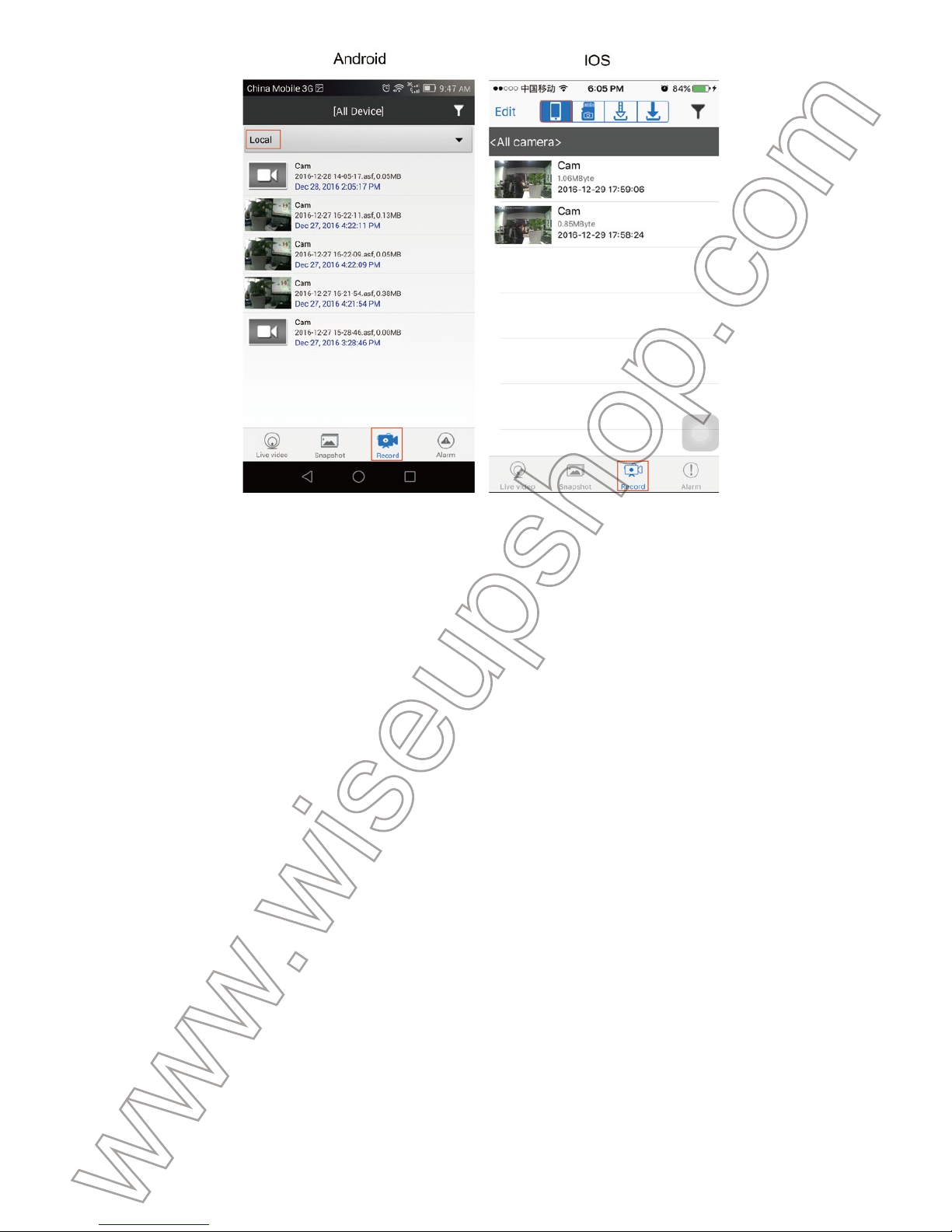
[Anmerkung]:
Videoauflösung: 1080P, 720P, 640P, 480P Videoformat: ASF
VII. Aufnehmen von Video auf Lokale Micro SD-Karte
>> Bitte stellen Sie sicher, dass die Kamera der APP im LAN- oder WAN-Modus hinzugefügt
wird, bevor Sie beginnen.
7.1. Starten Sie die "BVCAM" APP.
7.2 Tippen Sie auf die Einstellung "Live Video" und wählen Sie dann "Advance Config" oder
"Device Settings".
7.3 Gehen Sie auf "SD Card Record Config" -Seite, dann legen Sie einen gewünschten Aufnahmemodus und Dateilänge. Die Aktivierung von "Record sound" und "Loop Recording" ist
ebenfalls möglich.
7.4 Tippen Sie auf "OK", um die SD-Kartenaufnahme zu beenden, und die Kamera wird das
Video kontinuierlich auf die Micro SD-Karte aufnehmen.
7,5. Die Videodateien werden in der Micro SD Karte dieser Kamera gespeichert. Sie können
die Videodateien nach Kapitel 5.2.4 abrufen.
[Hinweis]:
die Micro SD-Karte einlegen, die Kamera automatisch auf die SD-Karte aufnehmen.
VIII. Zurücksetzen
Wenn aus irgendeinem Grund die Kamera nicht mehr funktioniert oder nicht richtig funktioniert,
kannst du die Kamera zurücksetzen, um sie wieder in den normalen Betrieb zurückzusetzen.
Bedienung: Wenn die Kamera eingeschaltet ist, verwenden Sie einen Pin, um die Reset-Taste
für 3 Sekunden zu drücken, bis die blaue und rote Anzeige leuchtet. Die Kamera startet autom-
atisch mit den Standardeinstellungen innerhalb von 1 Minute.
Page 29
7,5. Die Videodateien werden in der Micro SD Karte dieser Kamera gespeichert. Sie können
die Videodateien nach Kapitel 5.2.4 abrufen.
[Hinweis]:
Wenn die Kamera im LAN- oder WAN-Modus "online" anzeigt, wird jedes Mal, wenn Sie
die Micro SD-Karte einlegen, die Kamera automatisch auf die SD-Karte aufnehmen.
VIII. Zurücksetzen
Wenn aus irgendeinem Grund die Kamera nicht mehr funktioniert oder nicht richtig funktioniert,
kannst du die Kamera zurücksetzen, um sie wieder in den normalen Betrieb zurückzusetzen.
Bedienung: Wenn die Kamera eingeschaltet ist, verwenden Sie einen Pin, um die Reset-Taste
für 3 Sekunden zu drücken, bis die blaue und rote Anzeige leuchtet. Die Kamera startet automatisch mit den Standardeinstellungen innerhalb von 1 Minute.
IX. Umbenennen Kamera & Passwort ändern
>> Bitte bestätigen Sie, dass die Kamera der APP hinzugefügt wird, und es ist online im P2P
(LAN) Modus, bevor Sie starten.
9.1. Starten Sie die APP "BVCAM".
9.2. Ändern Sie den Kameranamen wie folgt:
Schritt 1: Tippen Sie auf das Einstellungssymbol auf der Seite "Live-Video" und wählen Sie im
Popup-Fenster "Gerät ändern".
Schritt 2: Löschen Sie den Standardnamen und geben Sie Ihren gewünschten Namen wie
Haus, Büro, Schlafzimmer usw. ein.
Schritt 3: Tippen Sie auf "OK" oder "√", um die Änderung zu bestätigen.
9.3. Ändern Sie das Passwort wie folgt:
OPTION 1
Page 30
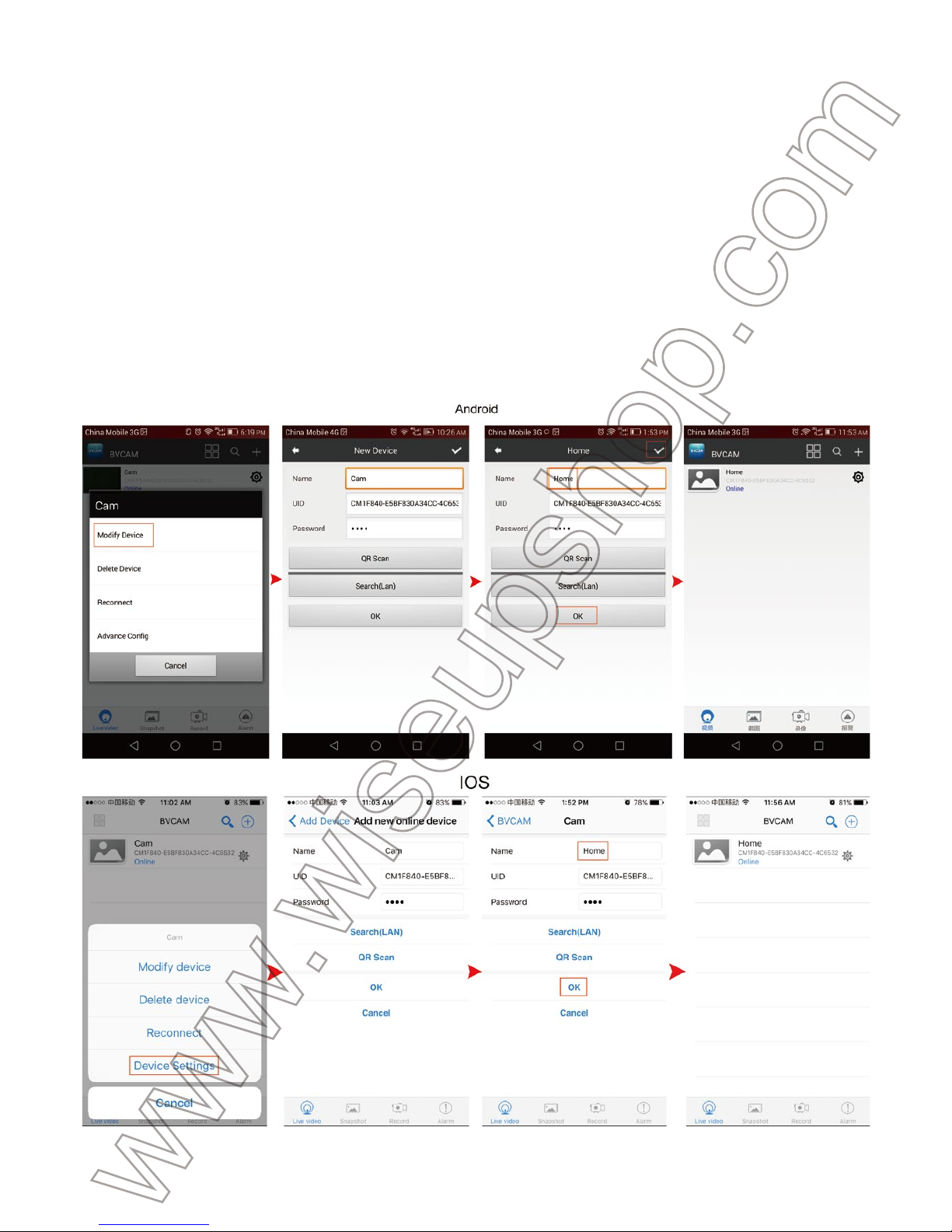
IX. Umbenennen Kamera & Passwort ändern
>> Bitte bestätigen Sie, dass die Kamera der APP hinzugefügt wird, und es ist online im P2P
(LAN) Modus, bevor Sie starten.
9.1. Starten Sie die APP "BVCAM".
9.2. Ändern Sie den Kameranamen wie folgt:
Schritt 1: Tippen Sie auf das Einstellungssymbol auf der Seite "Live-Video" und wählen Sie im
Popup-Fenster "Gerät ändern".
Schritt 2: Löschen Sie den Standardnamen und geben Sie Ihren gewünschten Namen wie
Haus, Büro, Schlafzimmer usw. ein.
Schritt 3: Tippen Sie auf "OK" oder "√", um die Änderung zu bestätigen.
9.3. Ändern Sie das Passwort wie folgt:
OPTION 1
Schritt 1: Tippen Sie auf das Kamerasymbol auf der Seite "Live Video" und tippen Sie im Pop-
up-Fenster auf "Ändern".
Schritt 2: Geben Sie das neue Passwort ein und bestätigen Sie es, dann tippen Sie auf "OK",
um die Änderung zu speichern.
OPTION 2
Schritt 1: Tippen Sie auf das Symbol "Live Video", tippen Sie auf "Advance Config" oder
"Device Settings" und dann auf "Change P2P access password" oder "Change password"
-Seite.
Schritt 2: Geben Sie zuerst das Standard-Passwort "8888" ein, geben Sie dann ein neues
Passwort ein und bestätigen Sie es, tippen Sie auf "OK", um die Änderung zu speichern.
Page 31
Schritt 1: Tippen Sie auf das Kamerasymbol auf der Seite "Live Video" und tippen Sie im Popup-Fenster auf "Ändern".
Schritt 2: Geben Sie das neue Passwort ein und bestätigen Sie es, dann tippen Sie auf "OK",
um die Änderung zu speichern.
OPTION 2
Schritt 1: Tippen Sie auf das Symbol "Live Video", tippen Sie auf "Advance Config" oder
"Device Settings" und dann auf "Change P2P access password" oder "Change password"
-Seite.
Schritt 2: Geben Sie zuerst das Standard-Passwort "8888" ein, geben Sie dann ein neues
Passwort ein und bestätigen Sie es, tippen Sie auf "OK", um die Änderung zu speichern.
Häufig gestellte Fragen
Q1: Warum kann ich das WIFI-Signal der Kamera nicht auf meinem Smartphone oder
Tablet PC finden?
A1: Es gibt 4 Lösungen für dieses Problem:
1. Stecken Sie die Kamera mit dem mitgelieferten USB-Kabel in eine Steckdose. Warten Sie 1
Minute, bis das WIFI-Signal SSID erscheint.
2. Setzen Sie die Kamera zurück (siehe VIII) und warten Sie dann, bis das WIFI-Signal SSID
angezeigt wird.
3. Halten Sie Ihr Telefon oder Mobilgerät in der WIFI-Hotspot-Reihe der Kamera und erfrischen
die WIFI-Signalseite. Es kann bis zu 2 Minuten dauern, bis der Hotspot auf der Telefon- oder
Mobiltelefon-WIFI-Einstellungsseite erkennbar wird.
Page 32
Häufig gestellte Fragen
Q1: Warum kann ich das WIFI-Signal der Kamera nicht auf meinem Smartphone oder
Tablet PC finden?
A1: Es gibt 4 Lösungen für dieses Problem:
1. Stecken Sie die Kamera mit dem mitgelieferten USB-Kabel in eine Steckdose. Warten Sie 1
Minute, bis das WIFI-Signal SSID erscheint.
2. Setzen Sie die Kamera zurück (siehe VIII) und warten Sie dann, bis das WIFI-Signal SSID
angezeigt wird.
3. Halten Sie Ihr Telefon oder Mobilgerät in der WIFI-Hotspot-Reihe der Kamera und erfrischen
die WIFI-Signalseite. Es kann bis zu 2 Minuten dauern, bis der Hotspot auf der Telefon- oder
Mobiltelefon-WIFI-Einstellungsseite erkennbar wird.
4. Schalten Sie die WIFI-Funktion Ihres Telefons oder des Mobilgeräts für eine Weile aus, und
schalten Sie es dann wieder ein.
Q2: Die Kamera nimmt kein Video auf die Micro SD-Karte auf?
A2: Schalten Sie die Kamera aus, nehmen Sie die Micro SD-Karte heraus und formatieren Sie
sie, legen Sie sie dann wieder in den SD-Kartensteckplatz ein, schalten Sie die Kamera wieder
ein.
Q3: Warum funktioniert das WAN-Modus-Setup?
A3: Bitte vergewissern Sie sich, dass Ihr Netzwerk in einem guten Zustand ist. Plus, das
WIFI-Netzwerk die Kamera ist konfiguriert mit kann nicht das gleiche mit einem Sie Ihr Telefon
zu verbinden.
Q4: Was kann ich tun, wenn ich das Login-Passwort vergessen habe?
A4: Bitte die Kamera zurücksetzen (Siehe VIII)
Q5: Die APP kann die UID der Kamera nach der Auswahl von "Search (LAN)" nicht
finden?
A5: Stellen Sie sicher, dass Ihr Telefon oder Mobilgerät immer noch mit dem WIFI-Signal der
Kamera verbunden ist. Vergewissern Sie sich, dass Ihre Kamera mit der Steckdose versorgt
wird oder die Kamera vollständig aufgeladen ist. Beachten Sie, dass wir nicht empfehlen, dass
Sie die Kamera in den PC-Computer zum Aufladen stecken. Ihre Kamera wird nicht so richtig
funktionieren.
Q6: Warum Live-Video-Bildschirm zeigt sich schwarz und ein Suchkreis dreht sich in der
Mitte, aber nichts zeigt jemals?
A6: a. Wenn Ihre Kamera mit einem langsamen WIFI-Netzwerk verbunden ist, warten Sie
10-30 Sekunden, bis das Live-Video erneut angezeigt wird.
B. Wählen Sie auf der Live-Videoseite eine niedrigere Auflösung aus.
Q7: Live-Video ist nicht glatt und klar?
A7: Wählen Sie eine geeignete Auflösung entsprechend der Echtzeit-Netzwerkumgebung aus
Q8: Wie viele mobile Geräte können gleichzeitig an die Kamera angeschlossen werden?
A8: keine Begrenzung.
Page 33

4. Schalten Sie die WIFI-Funktion Ihres Telefons oder des Mobilgeräts für eine Weile aus, und
schalten Sie es dann wieder ein.
Q2: Die Kamera nimmt kein Video auf die Micro SD-Karte auf?
A2: Schalten Sie die Kamera aus, nehmen Sie die Micro SD-Karte heraus und formatieren Sie
sie, legen Sie sie dann wieder in den SD-Kartensteckplatz ein, schalten Sie die Kamera wieder
ein.
Q3: Warum funktioniert das WAN-Modus-Setup?
A3: Bitte vergewissern Sie sich, dass Ihr Netzwerk in einem guten Zustand ist. Plus, das
WIFI-Netzwerk die Kamera ist konfiguriert mit kann nicht das gleiche mit einem Sie Ihr Telefon
zu verbinden.
Q4: Was kann ich tun, wenn ich das Login-Passwort vergessen habe?
A4: Bitte die Kamera zurücksetzen (Siehe VIII)
Q5: Die APP kann die UID der Kamera nach der Auswahl von "Search (LAN)" nicht
finden?
A5: Stellen Sie sicher, dass Ihr Telefon oder Mobilgerät immer noch mit dem WIFI-Signal der
Kamera verbunden ist. Vergewissern Sie sich, dass Ihre Kamera mit der Steckdose versorgt
wird oder die Kamera vollständig aufgeladen ist. Beachten Sie, dass wir nicht empfehlen, dass
Sie die Kamera in den PC-Computer zum Aufladen stecken. Ihre Kamera wird nicht so richtig
funktionieren.
Q6: Warum Live-Video-Bildschirm zeigt sich schwarz und ein Suchkreis dreht sich in der
Mitte, aber nichts zeigt jemals?
A6: a. Wenn Ihre Kamera mit einem langsamen WIFI-Netzwerk verbunden ist, warten Sie
10-30 Sekunden, bis das Live-Video erneut angezeigt wird.
B. Wählen Sie auf der Live-Videoseite eine niedrigere Auflösung aus.
Q7: Live-Video ist nicht glatt und klar?
A7: Wählen Sie eine geeignete Auflösung entsprechend der Echtzeit-Netzwerkumgebung aus
Q8: Wie viele mobile Geräte können gleichzeitig an die Kamera angeschlossen werden?
A8: keine Begrenzung.
Q9: Es gibt nur 1 Benutzer, aber die Kamera zeigt 2 oder mehr Benutzer?
A9: a. Wenn Sie sich sehr oft einloggen, ist der letzte Login-Datensatz noch in. Wenn Sie es
alle 2-5 Minuten überprüfen, zeigt die Kamera sicher die genaue Anzahl der Benutzer.
B. Für Ihre Sicherheit und Privatsphäre, bitte ändern Sie das Passwort der Kamera für die erste
Zeit verwenden.
Q10: Wie viele Kameras werden auf der mobilen Applikation unterstützt?
A10: Keine Begrenzung.
Q11: Gibt es irgendeine PC-Client-Software, die ich auf meinem Computer verwenden
kann?
A11: Bitte klicken Sie auf den PC-Client-Software-Download-Link und laden Sie die Zip-Datei
auf Ihren PC herunter:
Http://www.wiseupshop.com/download?name=wifi31&Submit=++++++++
Q12: Die Kamera hält meine WIFI-Einstellungen nicht und zeigt weiter, dass die Kamera
offline ist?
A12: Stellen Sie sicher, dass die Kamera im Bereich des guten WIFI-Signals liegt. Oder über-
prüfen Sie, ob der Netzadapter für längere Zeit richtig angeschlossen ist.
Q13: Wird die Kamera immer noch funktionieren, wenn die Stromversorgung erlischt?
A13: Wenn sich die Kamera im P2P-Modus befindet, kann die Kamera immer noch arbeiten
und Videos aufnehmen, solange die Kamera noch geladen ist. Wenn sich die Kamera im
WAN-Modus befindet, funktioniert es erst, wenn die Stromversorgung wiederhergestellt ist und
der Internetzugang verfügbar ist.
Q14: Wie füge ich die Kamera zu mehr Geräten hinzu?
A14: Vergewissern Sie sich, dass sich die Kamera bereits im WAN-Modus befindet. Dann start-
en Sie die "BVCAM" APP auf Ihrem anderen Android-Handys oder Tablet-PCs, tippen Sie auf
"+" -Symbol, geben Sie die Kamera UID (eine einzigartige Kombination von Zahlen und Buchs-
taben spezifisch für Ihre Kamera) oder die QR-Code, der auf der Oberseite der Kamera.
Schließlich tippen Sie auf "OK", um die Kamera zur APP hinzuzufügen.
Q15: Was kann ich tun, wenn mein PC-Computer die SD-Karte nicht direkt vom Gerät
lesen kann?
A15: Entfernen Sie die SD-Karte von der Kamera, und verwenden Sie dann einen Kartenleser,
Page 34

Q9: Es gibt nur 1 Benutzer, aber die Kamera zeigt 2 oder mehr Benutzer?
A9: a. Wenn Sie sich sehr oft einloggen, ist der letzte Login-Datensatz noch in. Wenn Sie es
alle 2-5 Minuten überprüfen, zeigt die Kamera sicher die genaue Anzahl der Benutzer.
B. Für Ihre Sicherheit und Privatsphäre, bitte ändern Sie das Passwort der Kamera für die erste
Zeit verwenden.
Q10: Wie viele Kameras werden auf der mobilen Applikation unterstützt?
A10: Keine Begrenzung.
Q11: Gibt es irgendeine PC-Client-Software, die ich auf meinem Computer verwenden
kann?
A11: Bitte klicken Sie auf den PC-Client-Software-Download-Link und laden Sie die Zip-Datei
auf Ihren PC herunter:
Http://www.wiseupshop.com/download?name=wifi31&Submit=++++++++
Q12: Die Kamera hält meine WIFI-Einstellungen nicht und zeigt weiter, dass die Kamera
offline ist?
A12: Stellen Sie sicher, dass die Kamera im Bereich des guten WIFI-Signals liegt. Oder überprüfen Sie, ob der Netzadapter für längere Zeit richtig angeschlossen ist.
Q13: Wird die Kamera immer noch funktionieren, wenn die Stromversorgung erlischt?
A13: Wenn sich die Kamera im P2P-Modus befindet, kann die Kamera immer noch arbeiten
und Videos aufnehmen, solange die Kamera noch geladen ist. Wenn sich die Kamera im
WAN-Modus befindet, funktioniert es erst, wenn die Stromversorgung wiederhergestellt ist und
der Internetzugang verfügbar ist.
Q14: Wie füge ich die Kamera zu mehr Geräten hinzu?
A14: Vergewissern Sie sich, dass sich die Kamera bereits im WAN-Modus befindet. Dann starten Sie die "BVCAM" APP auf Ihrem anderen Android-Handys oder Tablet-PCs, tippen Sie auf
"+" -Symbol, geben Sie die Kamera UID (eine einzigartige Kombination von Zahlen und Buchstaben spezifisch für Ihre Kamera) oder die QR-Code, der auf der Oberseite der Kamera.
Schließlich tippen Sie auf "OK", um die Kamera zur APP hinzuzufügen.
Q15: Was kann ich tun, wenn mein PC-Computer die SD-Karte nicht direkt vom Gerät
lesen kann?
A15: Entfernen Sie die SD-Karte von der Kamera, und verwenden Sie dann einen Kartenleser,
um ihn auf Ihrem PC zu lesen. Vergewissern Sie sich, dass die Kamera ausgeschaltet ist,
bevor Sie die Micro SD-Karte entfernen.
Q16: Welche Mediaplayer-Software soll ich verwenden, um die Videodateien auf meinem
Computer wiederzugeben?
A16: Klicken Sie auf den Link: http://www.videolan.org/vlc/index.html, um den VLC Player
herunterzuladen und zu installieren, um Videodateien auf Ihrem PC oder Mac Computer wie-
derzugeben.
Page 35

um ihn auf Ihrem PC zu lesen. Vergewissern Sie sich, dass die Kamera ausgeschaltet ist,
bevor Sie die Micro SD-Karte entfernen.
Q16: Welche Mediaplayer-Software soll ich verwenden, um die Videodateien auf meinem
Computer wiederzugeben?
A16: Klicken Sie auf den Link: http://www.videolan.org/vlc/index.html, um den VLC Player
herunterzuladen und zu installieren, um Videodateien auf Ihrem PC oder Mac Computer wiederzugeben.
Page 36
WIFI31
Mode d'emploi
I. Aperçu du Produit
1. Voyant Bleu
2. Voyant Rouge
3. Sortie de puissance
4. Entrée de puissance
5. Interrupteur d’alimentation
II. Qu'y a-t-il dans la Boite
1 × WIFI Power Bank Camera
-1 × Câble USB
-1 × adaptateur secteur AC110-240V à DC5V
-1 × 8 Go de carte Micro SD (monté sur l'emplacement de la carte Micro SD déjà)
III. Prêt la caméra
3.1. Assurez-vous que la carte Micro SD a déjà été formatée et qu'elle est correctement
installée dans la fente de la carte SD de la caméra, ou elle ne fonctionnera pas. Nous vous
recommandons d'utiliser une carte SD SDHC de classe 10 SD.
3.2. Allumez la caméra de la banque de puissance en faisant glisser le commutateur d'alimentation sur la position ON (à côté de l'entrée d'alimentation). Attendez environ 1 minute, et vous
verrez le voyant lumineux bleu rester solide alors que le rouge continue à clignoter, ce qui signi-
fie que le signal WIFI de la caméra est prêt.
3.3. Chargez l'appareil en le connectant à une prise secteur à l'aide de l'adaptateur secteur
fourni et du câble USB. Il faudra 4 heures pour obtenir une charge complète.
3.4. Si vous souhaitez que la caméra fonctionne 7/24 heures, conservez-la à une prise secteur
à l'aide de l'adaptateur secteur fourni et du câble USB.
IV. Configuration du Réseau
4.1. Installez l'application "BVCAM" sur votre Smartphone ou votre Tablet
PC.
Pour les utilisateurs d'Android, iPhone et iPad, scannez le code QR pour télécharger
l'application "BVCAM".
4.2. Configuration de la Connexion P2P (Mode LAN)
4.2.1. Accédez à la page WIFI ou WLAN Setting sur votre téléphone ou votre appareil mobile,
connectez-vous au signal WIFI de la caméra nommé "CM *****". Attendez que le WIFI soit con-
necté et que votre barre d'état du téléphone apparaîtra comme symbole WIFI comme suit:
6. Bouton de Réinitialisation
7. Emplacement pour carte micro SD
8. Lentille de caméra
9. DEL IR
Page 37
verrez le voyant lumineux bleu rester solide alors que le rouge continue à clignoter, ce qui signifie que le signal WIFI de la caméra est prêt.
3.3. Chargez l'appareil en le connectant à une prise secteur à l'aide de l'adaptateur secteur
fourni et du câble USB. Il faudra 4 heures pour obtenir une charge complète.
3.4. Si vous souhaitez que la caméra fonctionne 7/24 heures, conservez-la à une prise secteur
à l'aide de l'adaptateur secteur fourni et du câble USB.
IV. Configuration du Réseau
4.1. Installez l'application "BVCAM" sur votre Smartphone ou votre Tablet
PC.
Pour les utilisateurs d'Android, iPhone et iPad, scannez le code QR pour télécharger
l'application "BVCAM".
4.2. Configuration de la Connexion P2P (Mode LAN)
4.2.1. Accédez à la page WIFI ou WLAN Setting sur votre téléphone ou votre appareil mobile,
connectez-vous au signal WIFI de la caméra nommé "CM *****". Attendez que le WIFI soit connecté et que votre barre d'état du téléphone apparaîtra comme symbole WIFI comme suit:
[Note]: Si le signal WIFI de la caméra ne peut être trouvé après une longue période, rechargez la
caméra ou réinitialisez-le (voir VIII).
4.2.2. Exécutez l'option "BVCAM".
4.2.3. Ajoutez la caméra à l'application "BVCAM" comme ci-dessous:
Pour Android: appuyez sur +> Appuyez sur Ajouter le nouveau périphérique en ligne> Recher-
cher la caméra> Appuyez sur l'icône de la caméra> Touchez OK ou √.
Pour IOS: appuyez sur +> Appuyez sur Ajouter une nouvelle caméra en ligne> Rechercher la
caméra> Appuyez sur l'icône de la caméra> Appuyez sur OK.
4.2.4. Si la caméra affiche "en ligne" sur la page "Vidéo en direct", cela signifie que la configu-
ration P2P (LAN) de la caméra est réussie. Vous pouvez vérifier ou enregistrer des vidéos en
mode P2P (LAN).
Page 38
[Note]: Si le signal WIFI de la caméra ne peut être trouvé après une longue période, rechargez la
caméra ou réinitialisez-le (voir VIII).
4.2.2. Exécutez l'option "BVCAM".
4.2.3. Ajoutez la caméra à l'application "BVCAM" comme ci-dessous:
Pour Android: appuyez sur +> Appuyez sur Ajouter le nouveau périphérique en ligne> Recher-
cher la caméra> Appuyez sur l'icône de la caméra> Touchez OK ou √.
Pour IOS: appuyez sur +> Appuyez sur Ajouter une nouvelle caméra en ligne> Rechercher la
caméra> Appuyez sur l'icône de la caméra> Appuyez sur OK.
4.2.4. Si la caméra affiche "en ligne" sur la page "Vidéo en direct", cela signifie que la configuration P2P (LAN) de la caméra est réussie. Vous pouvez vérifier ou enregistrer des vidéos en
mode P2P (LAN).
[Note]:
1). Si la caméra affiche "Hors ligne", c'est normal. Quittez l'APP et ouvrez-le à nouveau. Attendez une
minute et la caméra sera "en ligne".
2). Dans ce mode P2P (LAN), vous ne pouvez visualiser de vidéo que localement, dans une portée
ouverte de 15 mètres (49 pieds).
4.2.5. Sur l'écran vidéo en direct, vous pouvez doucement mettre votre index et votre pouce sur
l'écran, puis glisser vers l'intérieur et vers l'extérieur sur une zone spécifique pour effectuer un
zoom avant ou arrière.
Page 39
[Note]:
1). Si la caméra affiche "Hors ligne", c'est normal. Quittez l'APP et ouvrez-le à nouveau. Attendez une
minute et la caméra sera "en ligne".
2). Dans ce mode P2P (LAN), vous ne pouvez visualiser de vidéo que localement, dans une portée
ouverte de 15 mètres (49 pieds).
4.2.5. Sur l'écran vidéo en direct, vous pouvez doucement mettre votre index et votre pouce sur
l'écran, puis glisser vers l'intérieur et vers l'extérieur sur une zone spécifique pour effectuer un
zoom avant ou arrière.
4.3. Configuration de la vue à Distance (Mode WAN)
>> Avant la configuration de la vue à distance, assurez-vous que la caméra a été ajouté avec
succès à l'APP et qu'il est en ligne en mode P2P (LAN).
4.3.1. Lancez l'APP "BVCAM".
4.3.2. Configurez la fonction de vue à distance comme suit:
Étape 1: appuyez sur l'icône de réglage sur la page "Vidéo en direct" puis choisissez "Config-
uration avancée" ou "Paramètres du périphérique".
Étape 2: Passez à la page "Configuration WIFI" et sélectionnez un point d'accès WIFI sou-
haité pour inscrire la caméra.
Étape 3: Appuyez sur "OK" pour compléter la configuration de la vue à distance et la caméra
redémarre automatiquement.
Page 40
4.3. Configuration de la vue à Distance (Mode WAN)
>> Avant la configuration de la vue à distance, assurez-vous que la caméra a été ajouté avec
succès à l'APP et qu'il est en ligne en mode P2P (LAN).
4.3.1. Lancez l'APP "BVCAM".
4.3.2. Configurez la fonction de vue à distance comme suit:
Étape 1: appuyez sur l'icône de réglage sur la page "Vidéo en direct" puis choisissez "Config-
uration avancée" ou "Paramètres du périphérique".
Étape 2: Passez à la page "Configuration WIFI" et sélectionnez un point d'accès WIFI souhaité pour inscrire la caméra.
Étape 3: Appuyez sur "OK" pour compléter la configuration de la vue à distance et la caméra
redémarre automatiquement.
Comment vérifier si la fonction de visualisation à distance
fonctionne?
1. Quittez l'application "BVCAM".
2. Retour à la page de configuration WIFI ou WLAN sur votre téléphone ou votre appareil
mobile, quittez votre téléphone ou votre appareil mobile du réseau WIFI actuel, inscrivez votre
téléphone ou votre appareil mobile dans un autre point d'accès Wi-Fi ou vous pouvez éteindre
la fonction WIFI ou WLAN , Permettez vos données de réseau mobile à la place.
3. Lancez à nouveau l'application "BVCAM". Si la caméra affiche "en ligne" sur la page "Vidéo
en direct", cela signifie que la configuration de la vue à distance est réussie et que la caméra
est entré en mode WAN. Les voyants bleu et rouge restent solides. Vous pouvez aller de l'avant
pour visionner des vidéos en direct ou enregistrer des vidéos à distance.
[Note]:
échoué et que vous devez réinitialiser la caméra (voir VIII) et la configurer à nouveau.
Page 41
Comment vérifier si la fonction de visualisation à distance
fonctionne?
1. Quittez l'application "BVCAM".
2. Retour à la page de configuration WIFI ou WLAN sur votre téléphone ou votre appareil
mobile, quittez votre téléphone ou votre appareil mobile du réseau WIFI actuel, inscrivez votre
téléphone ou votre appareil mobile dans un autre point d'accès Wi-Fi ou vous pouvez éteindre
la fonction WIFI ou WLAN , Permettez vos données de réseau mobile à la place.
3. Lancez à nouveau l'application "BVCAM". Si la caméra affiche "en ligne" sur la page "Vidéo
en direct", cela signifie que la configuration de la vue à distance est réussie et que la caméra
est entré en mode WAN. Les voyants bleu et rouge restent solides. Vous pouvez aller de l'avant
pour visionner des vidéos en direct ou enregistrer des vidéos à distance.
[Note]:
si la caméra affiche "Device Offline", cela signifie que la configuration de la vue à distance a
échoué et que vous devez réinitialiser la caméra (voir VIII) et la configurer à nouveau.
V. Configuration de l'enregistrement de Détection de Mouvement
>> Assurez-vous que la caméra est ajouté à l'APP en mode LAN ou WAN avant de commencer.
5.1. Lancez l'APP "BVCAM".
5.2. Configurez la photo de détection de mouvement comme suit:
Étape 1: Appuyez sur l'icône de réglage sur la page "Vidéo en direct" puis choisissez "Config-
uration avancée" ou "Paramètres du périphérique".
Étape 2: Aller à la page "Configuration d'alarme", vous pouvez définir le niveau de sensibilité
d'alarme souhaité, le calendrier des alarmes et l'intervalle d'alarme. L'activation du "Tonalité
d'avertissement", "Push Notification" et "Affichage à l'écran" est également disponible.
Étape 3: appuyez sur "OK" pour compléter le paramètre de prise de vue de détection de mou-
vement.
Étape 4: Lorsque le mouvement est détecté, la caméra appuie sur un message d'avertisse-
ment sur votre téléphone et prend automatiquement une capture d'écran de la page vidéo en
direct. Vous pouvez revenir à la page "Vidéo en direct" et appuyez sur "Alarme" en bas de
Page 42
V. Configuration de l'enregistrement de Détection de Mouvement
>> Assurez-vous que la caméra est ajouté à l'APP en mode LAN ou WAN avant de commencer.
5.1. Lancez l'APP "BVCAM".
5.2. Configurez la photo de détection de mouvement comme suit:
Étape 1: Appuyez sur l'icône de réglage sur la page "Vidéo en direct" puis choisissez "Config-
uration avancée" ou "Paramètres du périphérique".
Étape 2: Aller à la page "Configuration d'alarme", vous pouvez définir le niveau de sensibilité
d'alarme souhaité, le calendrier des alarmes et l'intervalle d'alarme. L'activation du "Tonalité
d'avertissement", "Push Notification" et "Affichage à l'écran" est également disponible.
Étape 3: appuyez sur "OK" pour compléter le paramètre de prise de vue de détection de mouvement.
Étape 4: Lorsque le mouvement est détecté, la caméra appuie sur un message d'avertissement sur votre téléphone et prend automatiquement une capture d'écran de la page vidéo en
direct. Vous pouvez revenir à la page "Vidéo en direct" et appuyez sur "Alarme" en bas de
l'écran pour vérifier les photos.
5.3. Configurez l'enregistrement vidéo de la carte SD en fonction de la détection de mouve-
ment comme suit:
Étape 1: appuyez sur l'icône de réglage sur la page "Vidéo en direct" puis choisissez "Config-
uration avancée" ou "Paramètres du périphérique".
Étape 2: Passez à la page "Configuration de l'enregistrement SDCard" et choisissez
"Alarme", puis définissez la résolution et la longueur du fichier. L'activation de "Record sound"
et "Loop recording" est également disponible.
Étape 3: appuyez sur "OK" pour compléter le réglage de l'enregistrement vidéo de détection de
mouvement.
Page 43
l'écran pour vérifier les photos.
5.3. Configurez l'enregistrement vidéo de la carte SD en fonction de la détection de mouvement comme suit:
Étape 1: appuyez sur l'icône de réglage sur la page "Vidéo en direct" puis choisissez "Config-
uration avancée" ou "Paramètres du périphérique".
Étape 2: Passez à la page "Configuration de l'enregistrement SDCard" et choisissez
"Alarme", puis définissez la résolution et la longueur du fichier. L'activation de "Record sound"
et "Loop recording" est également disponible.
Étape 3: appuyez sur "OK" pour compléter le réglage de l'enregistrement vidéo de détection de
mouvement.
Étape 4: Lorsque le mouvement est détecté, la caméra appuie sur un message d'alarme sur
votre téléphone ou votre appareil mobile et enregistre automatiquement une vidéo sur la carte
Micro SD. Vous pouvez revenir à la page "Vidéo en direct", appuyez sur "Enregistrer" en bas
de l'écran, puis appuyez sur "Carte SD à distance" ou pour consulter les fichiers vidéo.
[Note]:
VI. Enregistrement d'une vidéo sur un téléphone portable ou un
smartphone
>> Assurez-vous que la caméra est ajouté à l'APP dans LAN ou WAN avant de commencer.
Page 44
Étape 4: Lorsque le mouvement est détecté, la caméra appuie sur un message d'alarme sur
votre téléphone ou votre appareil mobile et enregistre automatiquement une vidéo sur la carte
Micro SD. Vous pouvez revenir à la page "Vidéo en direct", appuyez sur "Enregistrer" en bas
de l'écran, puis appuyez sur "Carte SD à distance" ou pour consulter les fichiers vidéo.
[Note]:
Résolution vidéo: 1280 × 720P, 320x240 Format vidéo: ASF
VI. Enregistrement d'une vidéo sur un téléphone portable ou un
smartphone
>> Assurez-vous que la caméra est ajouté à l'APP dans LAN ou WAN avant de commencer.
6.1. Lancez l'APP "BVCAM". Appuyez sur l'icône de la caméra pour accéder à l'écran vidéo en
direct.
6.2. Appuyez sur le bouton d'enregistrement vidéo et sur le bouton audio pour lancer ou
arrêter l'enregistrement vidéo.
Pour les utilisateurs d'Android, les fichiers vidéo seront enregistrés sur la mémoire flash de
votre appareil mobile. Pour les utilisateurs d'IOS, les fichiers vidéo ne seront enregistrés que
dans l'APP "BVCAM".
6.3. Revenez à la page "Vidéo en direct", appuyez sur "Enregistrer" en bas de l'écran, puis
appuyez sur "Local" ou pour consulter les fichiers vidéo.
Page 45
6.1. Lancez l'APP "BVCAM". Appuyez sur l'icône de la caméra pour accéder à l'écran vidéo en
direct.
6.2. Appuyez sur le bouton d'enregistrement vidéo et sur le bouton audio pour lancer ou
arrêter l'enregistrement vidéo.
Pour les utilisateurs d'Android, les fichiers vidéo seront enregistrés sur la mémoire flash de
votre appareil mobile. Pour les utilisateurs d'IOS, les fichiers vidéo ne seront enregistrés que
dans l'APP "BVCAM".
6.3. Revenez à la page "Vidéo en direct", appuyez sur "Enregistrer" en bas de l'écran, puis
appuyez sur "Local" ou pour consulter les fichiers vidéo.
[Note]:
VII. Enregistrement de la Vidéo sur la Carte Micro SD Locale
>> Assurez-vous que la caméra est ajouté à l'APP en mode LAN ou WAN avant de commenc-
er.
7.1. Lancez l'APP "BVCAM".
7.2. Appuyez sur l'icône de réglage sur la page "Vidéo en direct" puis sélectionnez "Configu-
ration avancée" ou "Paramètres du périphérique".
7,3. Accédez à la page "Configuration de l'enregistrement de la carte SD", puis définissez
le mode d'enregistrement et la longueur de fichier souhaités. L'activation de "Record sound"
et "Loop recording" est également disponible.
7.4. Appuyez sur "OK" pour compléter le réglage de l'enregistrement de la carte SD et la
caméra enregistre la vidéo sur la carte Micro SD en continu.
Page 46
[Note]:
Résolution vidéo: 1080P, 720P, 640P, 480P Format vidéo: ASF
VII. Enregistrement de la Vidéo sur la Carte Micro SD Locale
>> Assurez-vous que la caméra est ajouté à l'APP en mode LAN ou WAN avant de commencer.
7.1. Lancez l'APP "BVCAM".
7.2. Appuyez sur l'icône de réglage sur la page "Vidéo en direct" puis sélectionnez "Configu-
ration avancée" ou "Paramètres du périphérique".
7,3. Accédez à la page "Configuration de l'enregistrement de la carte SD", puis définissez
le mode d'enregistrement et la longueur de fichier souhaités. L'activation de "Record sound"
et "Loop recording" est également disponible.
7.4. Appuyez sur "OK" pour compléter le réglage de l'enregistrement de la carte SD et la
caméra enregistre la vidéo sur la carte Micro SD en continu.
7.5. Les fichiers vidéo seront enregistrés dans la carte Micro SD de cette caméra. Vous pouvez
consulter les fichiers vidéo en suivant le chapitre 5.2.4.
[Note]:
carte Micro SD, la caméra enregistre automatiquement la vidéo sur la carte SD.
VIII. Réinitialisation
Si, pour une raison quelconque, la caméra cesse de fonctionner ou ne fonctionne pas correcte-
ment, vous pouvez réinitialiser la caméra pour le restaurer à son fonctionnement normal.
Fonctionnement: Lorsque la caméra est sous tension, utilisez une broche pour appuyer et
maintenir le bouton de réinitialisation pendant 3 secondes jusqu'à ce que les voyants bleu et
rouge s'allument. L'appareil photo redémarre automatiquement avec les réglages par défaut
dans 1 minute.
Page 47
7.5. Les fichiers vidéo seront enregistrés dans la carte Micro SD de cette caméra. Vous pouvez
consulter les fichiers vidéo en suivant le chapitre 5.2.4.
[Note]:
Lorsque la caméra affiche "en ligne" en mode LAN ou WAN, chaque fois que vous insérez la
carte Micro SD, la caméra enregistre automatiquement la vidéo sur la carte SD.
VIII. Réinitialisation
Si, pour une raison quelconque, la caméra cesse de fonctionner ou ne fonctionne pas correctement, vous pouvez réinitialiser la caméra pour le restaurer à son fonctionnement normal.
Fonctionnement: Lorsque la caméra est sous tension, utilisez une broche pour appuyer et
maintenir le bouton de réinitialisation pendant 3 secondes jusqu'à ce que les voyants bleu et
rouge s'allument. L'appareil photo redémarre automatiquement avec les réglages par défaut
dans 1 minute.
IX. Renommer la caméra et changer le mot de passe
>> Veuillez confirmer que la caméra est ajouté à l'APP, et il est en ligne en mode P2P (LAN)
avant de commencer.
9.1. Lancez l'APP "BVCAM".
9.2. Changez le nom de la caméra comme suit:
Étape 1: appuyez sur l'icône de réglage sur la page "Vidéo en direct" puis choisissez "Modifi-
er un périphérique" dans la fenêtre contextuelle.
Étape 2: Effacez le nom par défaut et entrez votre nom souhaitable comme la maison, le
bureau, la chambre, etc.
Étape 3: appuyez sur "OK" ou "√" pour confirmer la modification.
9.3. Changez le mot de passe comme ci-dessous:
OPTION 1
Page 48
IX. Renommer la caméra et changer le mot de passe
>> Veuillez confirmer que la caméra est ajouté à l'APP, et il est en ligne en mode P2P (LAN)
avant de commencer.
9.1. Lancez l'APP "BVCAM".
9.2. Changez le nom de la caméra comme suit:
Étape 1: appuyez sur l'icône de réglage sur la page "Vidéo en direct" puis choisissez "Modifi-
er un périphérique" dans la fenêtre contextuelle.
Étape 2: Effacez le nom par défaut et entrez votre nom souhaitable comme la maison, le
bureau, la chambre, etc.
Étape 3: appuyez sur "OK" ou "√" pour confirmer la modification.
9.3. Changez le mot de passe comme ci-dessous:
OPTION 1
Étape 1: Appuyez sur l'icône de la caméra sur la page "Vidéo en direct" et appuyez sur "Modi-
fier" dans la fenêtre contextuelle.
Étape 2: Entrez le nouveau mot de passe et confirmez-le, puis appuyez sur "OK" pour enregis-
trer le changement.
OPTION 2
Étape 1: appuyez sur l'icône de paramètres sur la page "Vidéo en direct", appuyez sur "Con-
figuration avancée" ou "Paramètres du périphérique", puis accédez à la page "Modifier le
mot de passe d'accès P2P" ou "Modifier le mot de passe".
Étape 2: Entrez le mot de passe par défaut "8888" en premier, puis entrez un nouveau mot de
passe et confirmez-le, appuyez sur "OK" pour enregistrer la modification.
Page 49
Étape 1: Appuyez sur l'icône de la caméra sur la page "Vidéo en direct" et appuyez sur "Modi-
fier" dans la fenêtre contextuelle.
Étape 2: Entrez le nouveau mot de passe et confirmez-le, puis appuyez sur "OK" pour enregistrer le changement.
OPTION 2
Étape 1: appuyez sur l'icône de paramètres sur la page "Vidéo en direct", appuyez sur "Configuration avancée" ou "Paramètres du périphérique", puis accédez à la page "Modifier le
mot de passe d'accès P2P" ou "Modifier le mot de passe".
Étape 2: Entrez le mot de passe par défaut "8888" en premier, puis entrez un nouveau mot de
passe et confirmez-le, appuyez sur "OK" pour enregistrer la modification.
Questions Fréquemment Posées
Q1: Pourquoi ne puis-je pas trouver le signal WIFI de la caméra sur mon smartphone ou
votre tablette PC?
A1: Il existe 4 solutions à ce problème:
1. Branchez la caméra dans une alimentation de sortie à l'aide du câble USB fourni. Attendez
1 minute pour que le signal WIFI SSID apparaisse.
2. Réinitialisez la caméra (voir VIII), puis attendez que le SSIF du signal WIFI s'affiche.
3. Conservez votre téléphone ou votre appareil mobile dans la plage de points chauds Wi-Fi de
la caméra, en actualisant la page du signal WIFI. Cela peut prendre jusqu'à 2 minutes pour que
le point d'accès soit reconnaissable sur la page de configuration de votre téléphone ou du WIFI
de votre appareil mobile.
Page 50
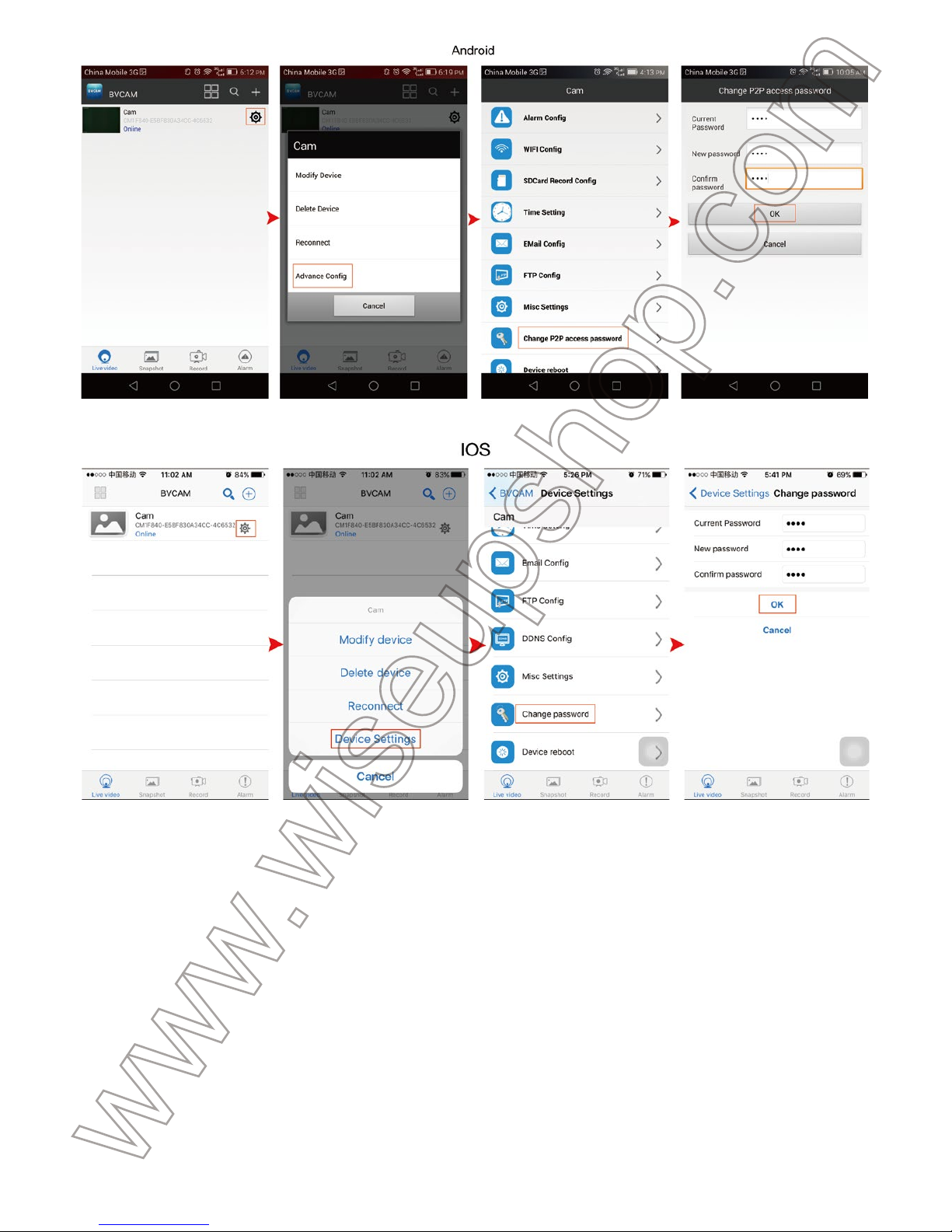
Questions Fréquemment Posées
Q1: Pourquoi ne puis-je pas trouver le signal WIFI de la caméra sur mon smartphone ou
votre tablette PC?
A1: Il existe 4 solutions à ce problème:
1. Branchez la caméra dans une alimentation de sortie à l'aide du câble USB fourni. Attendez
1 minute pour que le signal WIFI SSID apparaisse.
2. Réinitialisez la caméra (voir VIII), puis attendez que le SSIF du signal WIFI s'affiche.
3. Conservez votre téléphone ou votre appareil mobile dans la plage de points chauds Wi-Fi de
la caméra, en actualisant la page du signal WIFI. Cela peut prendre jusqu'à 2 minutes pour que
le point d'accès soit reconnaissable sur la page de configuration de votre téléphone ou du WIFI
de votre appareil mobile.
4. Éteignez votre téléphone ou la fonction WIFI de votre appareil mobile pendant un certain
temps, puis allumez-le pour effectuer une nouvelle recherche.
Q2: L'appareil photo n'inscrit aucune vidéo sur la carte Micro SD?
A2: Allumez la caméra, retirez la carte Micro SD et formatez-la, puis insérez-la sur la fente de
la carte SD, allumez à nouveau la caméra.
Q3: Pourquoi l'installation du mode WAN échoue-t-elle?
A3: assurez-vous que votre réseau est en bon état. De plus, le réseau WIFI avec lequel la
caméra est configurée ne peut pas être le même avec celui auquel vous connectez votre télé-
phone.
Q4: Que puis-je faire si j'oublie le mot de passe de connexion?
A4: Réinitialisez la caméra. (Voir VIII)
Q5: L'APP ne peut pas trouver l'UID de la caméra après avoir choisi "Search (LAN)"?
A5: assurez-vous que votre téléphone ou appareil mobile se connecte toujours au signal WIFI
de la caméra. Assurez-vous que votre appareil photo est alimenté par l'alimentation de la sortie
ou que la caméra est complètement chargé. Notez que nous ne vous recommandons pas de
brancher la caméra dans l'ordinateur de votre PC pour la recharge. Votre appareil photo ne
fonctionnera pas correctement de cette façon.
Q6: Pourquoi l'écran vidéo en direct apparaît noir et un cercle de recherche tourne au
centre mais rien ne s'affiche jamais?
A6: a. Si votre appareil photo est connecté à un réseau WIFI lent, attendez 10 à 30 secondes
pour que la vidéo en direct apparaisse à nouveau.
B. Sur la page vidéo en direct, sélectionnez une résolution inférieure.
Q7: La vidéo en direct n'est pas lisse et claire?
A7: sélectionnez une résolution appropriée en fonction de l'environnement réseau en temps
réel
Q8: Combien de périphériques mobiles peuvent se connecter à la caméra en même
temps?
A8: pas de limite.
Page 51

4. Éteignez votre téléphone ou la fonction WIFI de votre appareil mobile pendant un certain
temps, puis allumez-le pour effectuer une nouvelle recherche.
Q2: L'appareil photo n'inscrit aucune vidéo sur la carte Micro SD?
A2: Allumez la caméra, retirez la carte Micro SD et formatez-la, puis insérez-la sur la fente de
la carte SD, allumez à nouveau la caméra.
Q3: Pourquoi l'installation du mode WAN échoue-t-elle?
A3: assurez-vous que votre réseau est en bon état. De plus, le réseau WIFI avec lequel la
caméra est configurée ne peut pas être le même avec celui auquel vous connectez votre téléphone.
Q4: Que puis-je faire si j'oublie le mot de passe de connexion?
A4: Réinitialisez la caméra. (Voir VIII)
Q5: L'APP ne peut pas trouver l'UID de la caméra après avoir choisi "Search (LAN)"?
A5: assurez-vous que votre téléphone ou appareil mobile se connecte toujours au signal WIFI
de la caméra. Assurez-vous que votre appareil photo est alimenté par l'alimentation de la sortie
ou que la caméra est complètement chargé. Notez que nous ne vous recommandons pas de
brancher la caméra dans l'ordinateur de votre PC pour la recharge. Votre appareil photo ne
fonctionnera pas correctement de cette façon.
Q6: Pourquoi l'écran vidéo en direct apparaît noir et un cercle de recherche tourne au
centre mais rien ne s'affiche jamais?
A6: a. Si votre appareil photo est connecté à un réseau WIFI lent, attendez 10 à 30 secondes
pour que la vidéo en direct apparaisse à nouveau.
B. Sur la page vidéo en direct, sélectionnez une résolution inférieure.
Q7: La vidéo en direct n'est pas lisse et claire?
A7: sélectionnez une résolution appropriée en fonction de l'environnement réseau en temps
réel
Q8: Combien de périphériques mobiles peuvent se connecter à la caméra en même
temps?
A8: pas de limite.
Q9: Il n'y a qu'un seul utilisateur, mais la caméra affiche 2 ou plus d'utilisateurs?
A9: a. Si vous vous connectez très souvent, le dernier enregistrement de connexion est toujo-
urs disponible. Si vous le vérifiez tous les 2-5 minutes, la caméra affichera certainement le
nombre exact d'utilisateurs;
B. Pour votre sécurité et votre vie privée, modifiez le mot de passe de la caméra pour la
première fois.
Q10: Combien de caméras sont prises en charge sur l'application mobile?
A10: pas de limite.
Q11: Y at-il un logiciel client PC que je peux utiliser sur mon ordinateur?
A11: cliquez sur le lien de téléchargement du logiciel client PC et téléchargez le fichier zip sur
votre PC:
Http://www.wiseupshop.com/download?name=wifi31&Submit=++++++++
Q12: L'appareil photo ne maintient pas mes paramètres WIFI et continue de montrer que
la caméra n'est pas connecté?
A12: Assurez-vous que la caméra se situe dans la plage du bon signal WIFI. Ou vérifiez si l'ad-
aptateur secteur est bien connecté pour une utilisation prolongée.
Q13: L'appareil photo fonctionnera-t-il encore si l'alimentation est éteinte?
A13: si la caméra est en mode P2P (LAN), la caméra peut toujours fonctionner et enregistrer
des vidéos aussi longtemps que la caméra est encore chargé. Si la caméra est en mode WAN,
il ne fonctionnera pas tant que l'alimentation n'est pas rétablie et que l'accès à Internet est
disponible.
Q14: comment ajouter la caméra à plus d'appareils?
A14: assurez-vous que la caméra est déjà en mode WAN. Ensuite, lancez l'application
"BVCAM" sur vos autres téléphones Android ou tablettes, appuyez sur l'icône "+", entrez l'UID
de la caméra (une combinaison unique de chiffres et de lettres spécifiques à votre caméra) ou
le code QR qui colle sur le haut de la caméra. Enfin, appuyez sur "OK" pour ajouter la caméra
à l'APP.
Q15: Que puis-je faire si mon ordinateur ne peut pas lire la carte SD directement depuis
le périphérique?
A15: Retirez la carte SD de la caméra, puis utilisez un lecteur de carte pour le lire sur votre PC.
Page 52

Q9: Il n'y a qu'un seul utilisateur, mais la caméra affiche 2 ou plus d'utilisateurs?
A9: a. Si vous vous connectez très souvent, le dernier enregistrement de connexion est toujours disponible. Si vous le vérifiez tous les 2-5 minutes, la caméra affichera certainement le
nombre exact d'utilisateurs;
B. Pour votre sécurité et votre vie privée, modifiez le mot de passe de la caméra pour la
première fois.
Q10: Combien de caméras sont prises en charge sur l'application mobile?
A10: pas de limite.
Q11: Y at-il un logiciel client PC que je peux utiliser sur mon ordinateur?
A11: cliquez sur le lien de téléchargement du logiciel client PC et téléchargez le fichier zip sur
votre PC:
Http://www.wiseupshop.com/download?name=wifi31&Submit=++++++++
Q12: L'appareil photo ne maintient pas mes paramètres WIFI et continue de montrer que
la caméra n'est pas connecté?
A12: Assurez-vous que la caméra se situe dans la plage du bon signal WIFI. Ou vérifiez si l'adaptateur secteur est bien connecté pour une utilisation prolongée.
Q13: L'appareil photo fonctionnera-t-il encore si l'alimentation est éteinte?
A13: si la caméra est en mode P2P (LAN), la caméra peut toujours fonctionner et enregistrer
des vidéos aussi longtemps que la caméra est encore chargé. Si la caméra est en mode WAN,
il ne fonctionnera pas tant que l'alimentation n'est pas rétablie et que l'accès à Internet est
disponible.
Q14: comment ajouter la caméra à plus d'appareils?
A14: assurez-vous que la caméra est déjà en mode WAN. Ensuite, lancez l'application
"BVCAM" sur vos autres téléphones Android ou tablettes, appuyez sur l'icône "+", entrez l'UID
de la caméra (une combinaison unique de chiffres et de lettres spécifiques à votre caméra) ou
le code QR qui colle sur le haut de la caméra. Enfin, appuyez sur "OK" pour ajouter la caméra
à l'APP.
Q15: Que puis-je faire si mon ordinateur ne peut pas lire la carte SD directement depuis
le périphérique?
A15: Retirez la carte SD de la caméra, puis utilisez un lecteur de carte pour le lire sur votre PC.
Assurez-vous que la caméra est éteint avant de retirer la carte Micro SD.
Q16: Quel logiciel de lecteur multimédia dois-je utiliser pour lire les fichiers vidéo sur
mon ordinateur?
A16: Cliquez sur le lien: http://www.videolan.org/vlc/index.html pour télécharger et installer
VLC player pour lire des fichiers vidéo sur votre PC ou votre ordinateur Mac.
Page 53

Assurez-vous que la caméra est éteint avant de retirer la carte Micro SD.
Q16: Quel logiciel de lecteur multimédia dois-je utiliser pour lire les fichiers vidéo sur
mon ordinateur?
A16: Cliquez sur le lien: http://www.videolan.org/vlc/index.html pour télécharger et installer
VLC player pour lire des fichiers vidéo sur votre PC ou votre ordinateur Mac.
Page 54
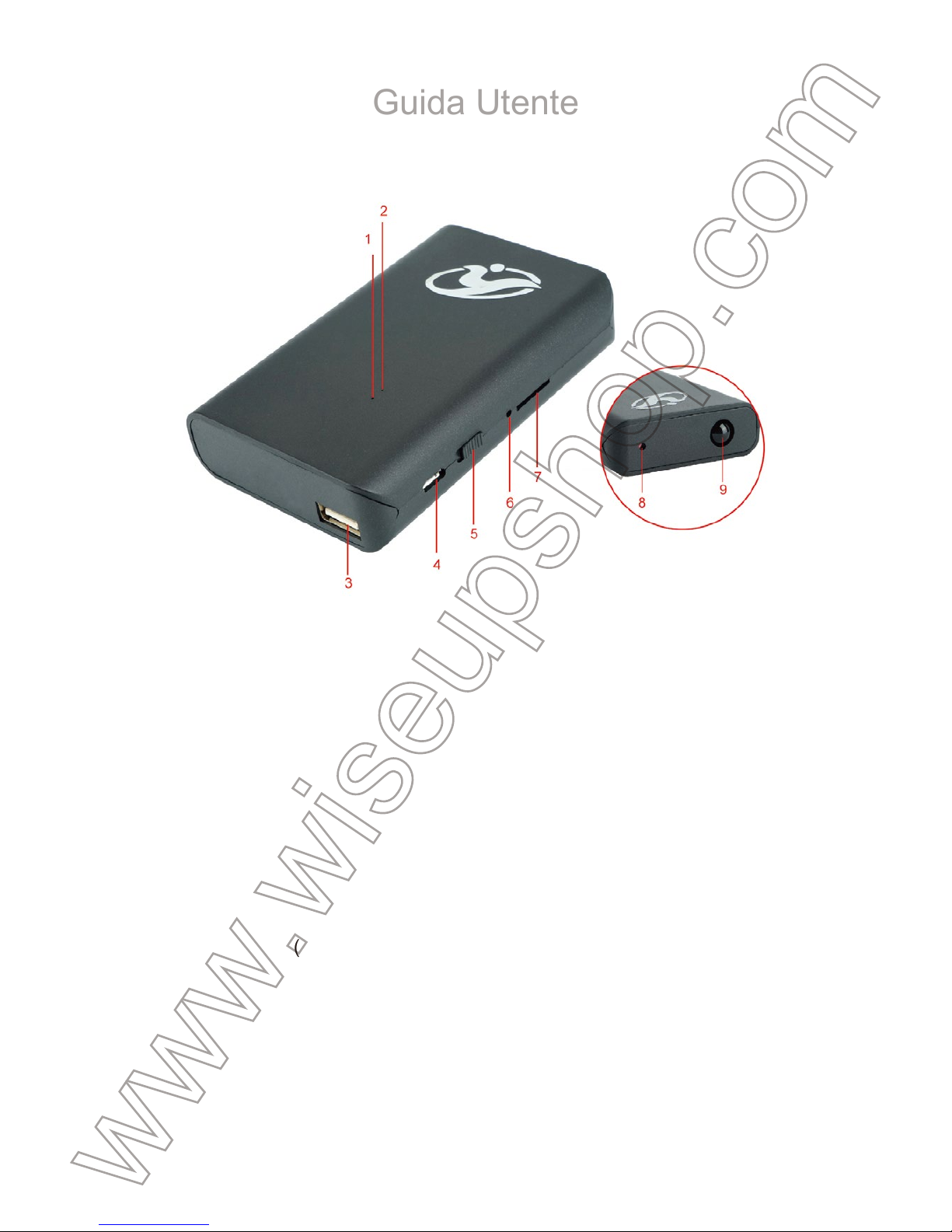
WIFI31
Guida Utente
I. Panoramica del Prodotto
1. Luce Indicatore Blu
2. Luce Indicatore Rosso
3. Uscita di Potenza
4. Ingresso Alimentazione
5. Interruttore di Alimentazione
II. Cosa c'è nella Scatola
-1 × WIFI Power Bank Camera
-1 × Cavo USB
-1 × AC110-240V a DC5V Adattatore di Alimentazione
-1 × 8GB Micro SD Card (inserito nello slot Micro SD card già)
III. Prendi la Fotocamera Pronta
3.1. Assicurarsi che la scheda Micro SD sia già stata formattata e sia correttamente inserita
nell'apposito slot per la scheda SD della fotocamera, oppure non funziona. Ti consigliamo di
utilizzare una scheda Micro SD SDHC Class 10.
3.2. Accendere la fotocamera della banca di alimentazione spostando l'interruttore di alimentazione in posizione ON (accanto all'alimentazione). Attendere circa 1 minuto e vedrai che la
spia blu rimane in posizione solida mentre il rosso lampeggia, il che significa che il segnale
WIFI della fotocamera è pronto.
3.3. Caricare la fotocamera collegandola a una presa CA utilizzando l'adattatore di alimentazi-
one incluso e il cavo USB. Ci vorranno 4 ore per ottenere una carica completa.
3.4. Se si desidera che la fotocamera funzioni 7/24 ore, è necessario collegarlo ad una presa
CA utilizzando l'adattatore di alimentazione incluso e il cavo USB.
IV. Configurazione di Rete
4.1. Installare l'APP "BVCAM" sul tuo Smartphone o sul Tablet PC.
Per gli utenti Android, iPhone e iPad, scansionate il codice QR per scaricare l'APP "BVCAM".
4.2. Impostazione del Collegamento P2P (Modalità LAN)
4.2.1. Andare alla pagina WIFI o WLAN Setting sul telefono o sul dispositivo mobile, connetter-
si al segnale WIFI della telecamera denominato "CM *****". Attendere che il WIFI sia collegato
e la barra di stato del telefono apparirà il simbolo WIFI come segue:
[Nota]:
ricaricare la fotocamera o ripristinarla (vedere VIII).
6. Pulsante di Ripristino
7. Slot Micro SD Card
8. Obiettivo della Fotocamera
9. LED IR
Page 55
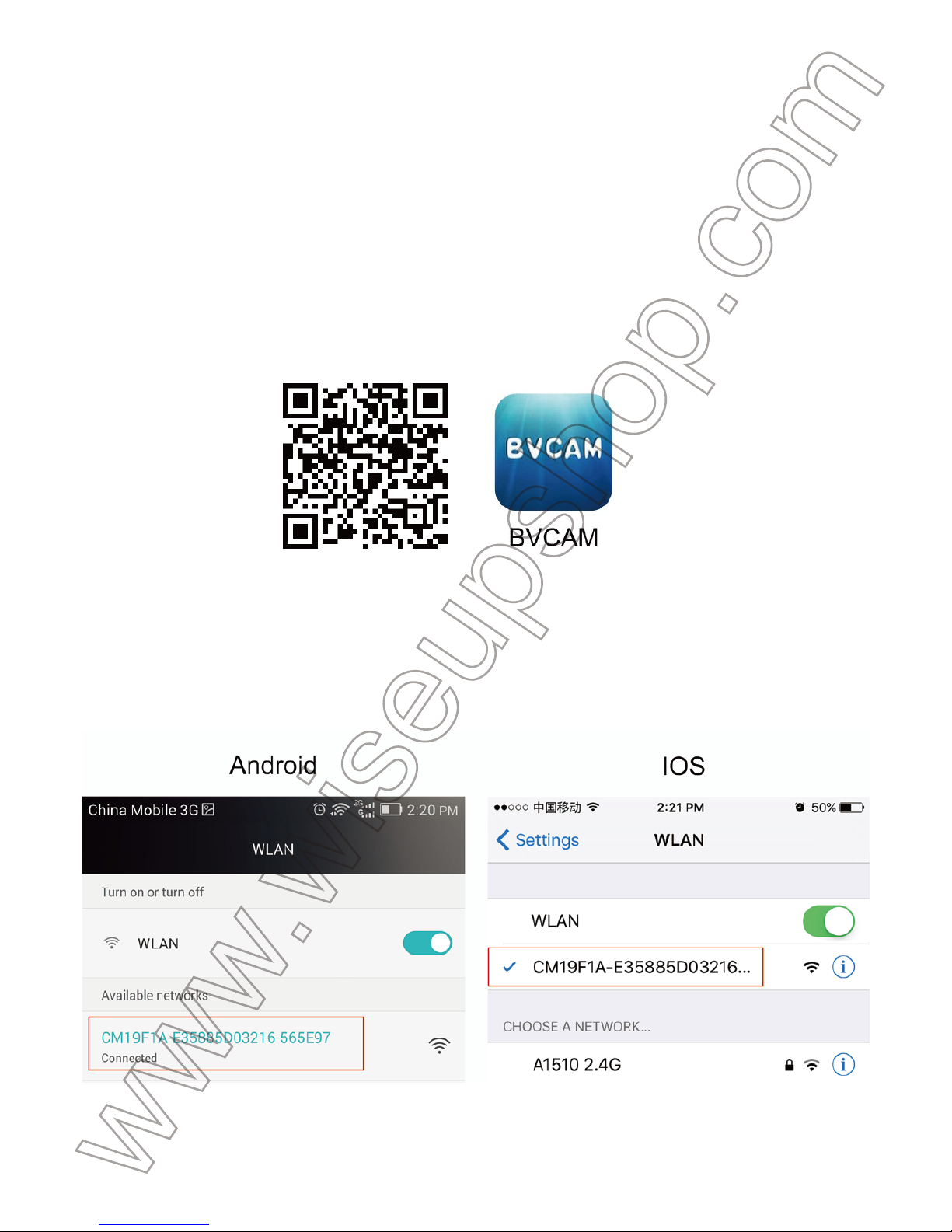
spia blu rimane in posizione solida mentre il rosso lampeggia, il che significa che il segnale
WIFI della fotocamera è pronto.
3.3. Caricare la fotocamera collegandola a una presa CA utilizzando l'adattatore di alimentazione incluso e il cavo USB. Ci vorranno 4 ore per ottenere una carica completa.
3.4. Se si desidera che la fotocamera funzioni 7/24 ore, è necessario collegarlo ad una presa
CA utilizzando l'adattatore di alimentazione incluso e il cavo USB.
IV. Configurazione di Rete
4.1. Installare l'APP "BVCAM" sul tuo Smartphone o sul Tablet PC.
Per gli utenti Android, iPhone e iPad, scansionate il codice QR per scaricare l'APP "BVCAM".
4.2. Impostazione del Collegamento P2P (Modalità LAN)
4.2.1. Andare alla pagina WIFI o WLAN Setting sul telefono o sul dispositivo mobile, connettersi al segnale WIFI della telecamera denominato "CM *****". Attendere che il WIFI sia collegato
e la barra di stato del telefono apparirà il simbolo WIFI come segue:
[Nota]:
se il segnale WIFI della fotocamera non può essere trovato dopo un lungo periodo di tempo,
ricaricare la fotocamera o ripristinarla (vedere VIII).
4.2.2. Esegui l'APP di "BVCAM".
4.2.3. Aggiungere la fotocamera all'app APP "BVCAM" come segue:
Per Android: Tocca +> Tocca Aggiungi nuovo dispositivo in linea> Cerca la fotocamera> Tocca
l'icona della fotocamera> Tocca OK o √.
Per IOS: Tocca +> Tocca Aggiungi nuova videocamera in linea> Cerca la fotocamera> Tocca
l'icona della fotocamera> Tocca OK.Tap OK.
4.2.4. Se la fotocamera mostra "Online" nella pagina "Live video", significa che la configurazi-
one P2P (LAN) della fotocamera è riuscita. È possibile controllare o registrare video nel modo
P2P (LAN).
Page 56
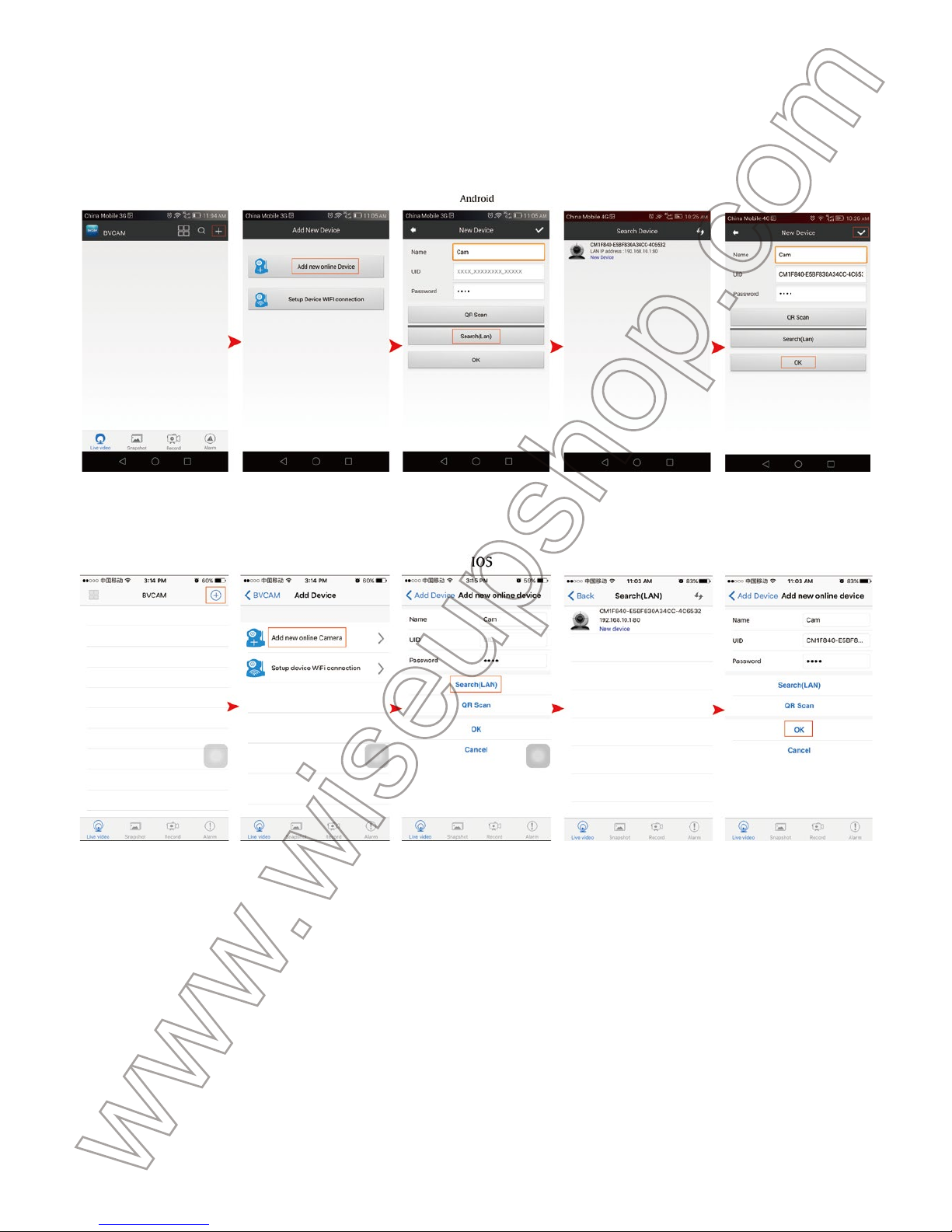
4.2.2. Esegui l'APP di "BVCAM".
4.2.3. Aggiungere la fotocamera all'app APP "BVCAM" come segue:
Per Android: Tocca +> Tocca Aggiungi nuovo dispositivo in linea> Cerca la fotocamera> Tocca
l'icona della fotocamera> Tocca OK o √.
Per IOS: Tocca +> Tocca Aggiungi nuova videocamera in linea> Cerca la fotocamera> Tocca
l'icona della fotocamera> Tocca OK.Tap OK.
4.2.4. Se la fotocamera mostra "Online" nella pagina "Live video", significa che la configurazione P2P (LAN) della fotocamera è riuscita. È possibile controllare o registrare video nel modo
P2P (LAN).
[Nota]:
1). Se la fotocamera mostra "Offline", questo è normale. Chiudere l'APP e aprirlo di nuovo. Attendere
un minuto e la fotocamera sarà "online".
2). In questa modalità P2P (LAN), è possibile visualizzare solo video localmente, entro un raggio di 15
metri (49 piedi).
4.2.5. Sullo schermo video dal vivo, puoi mettere delicatamente il dito indice e il pollice sullo
schermo, quindi scorrere le direzioni in una zona specifica per ingrandire e spegnere.
Page 57
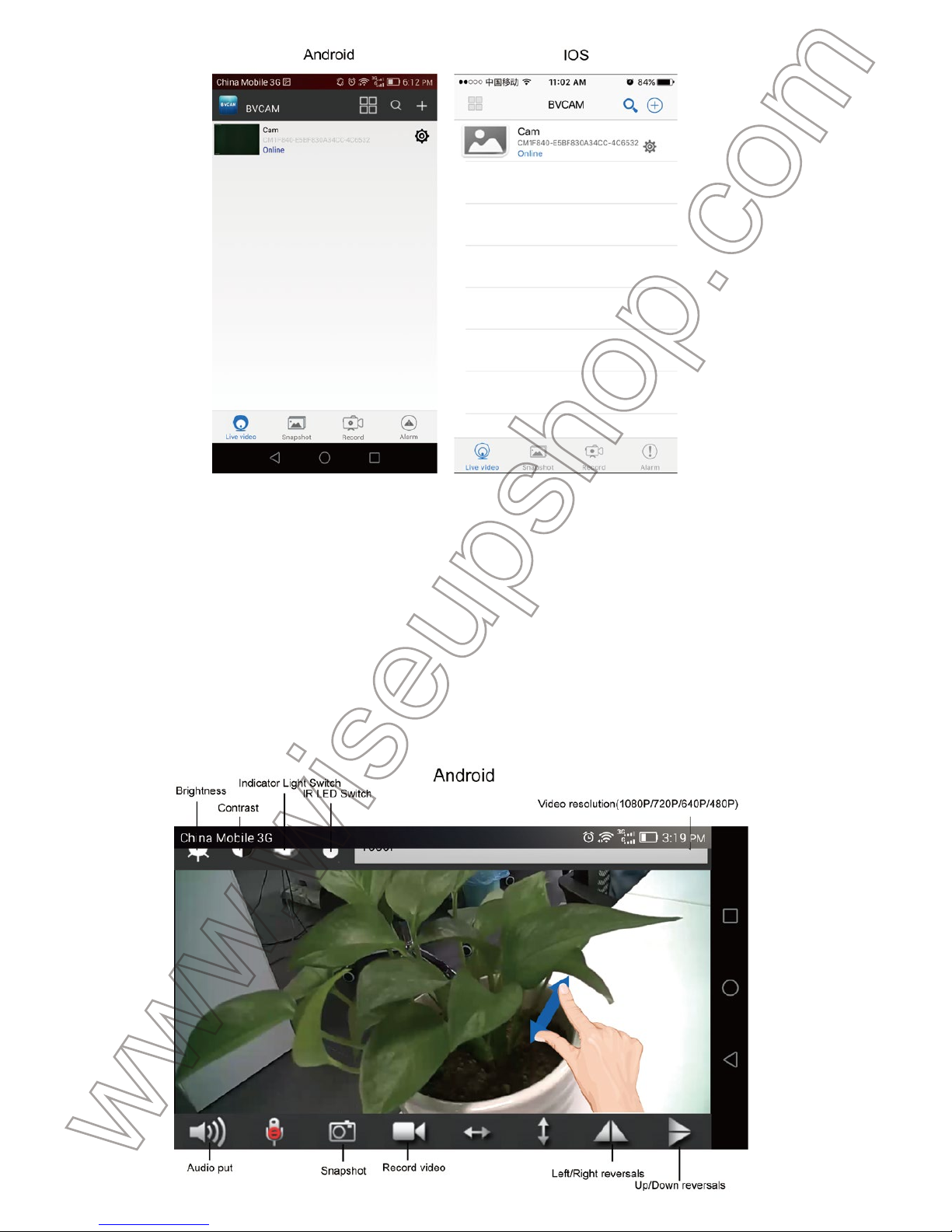
[Nota]:
1). Se la fotocamera mostra "Offline", questo è normale. Chiudere l'APP e aprirlo di nuovo. Attendere
un minuto e la fotocamera sarà "online".
2). In questa modalità P2P (LAN), è possibile visualizzare solo video localmente, entro un raggio di 15
metri (49 piedi).
4.2.5. Sullo schermo video dal vivo, puoi mettere delicatamente il dito indice e il pollice sullo
schermo, quindi scorrere le direzioni in una zona specifica per ingrandire e spegnere.
4.3. Impostazione di Visualizzazione Remota (Modalità WAN)
>> Prima di impostare la visualizzazione remota, accertarsi che la fotocamera sia stata aggiun-
ta correttamente all'APP ed è online in modalità P2P (LAN).
4.3.1. Avviare l'APP "BVCAM".
4.3.2. Impostazione della funzione di visualizzazione remota come segue:
Passaggio 1: Toccare l'icona di impostazione nella pagina "Live video", quindi scegliere "Ad-
vance Config" o "Device Settings".
Fase 2: Vai alla pagina "WIFI Config" e seleziona un punto desiderato WIFI per registrare la
fotocamera.
Passo 3: Toccare "OK" per completare l'impostazione di visualizzazione remota e la fotocam-
era si riavvia automaticamente.
Page 58
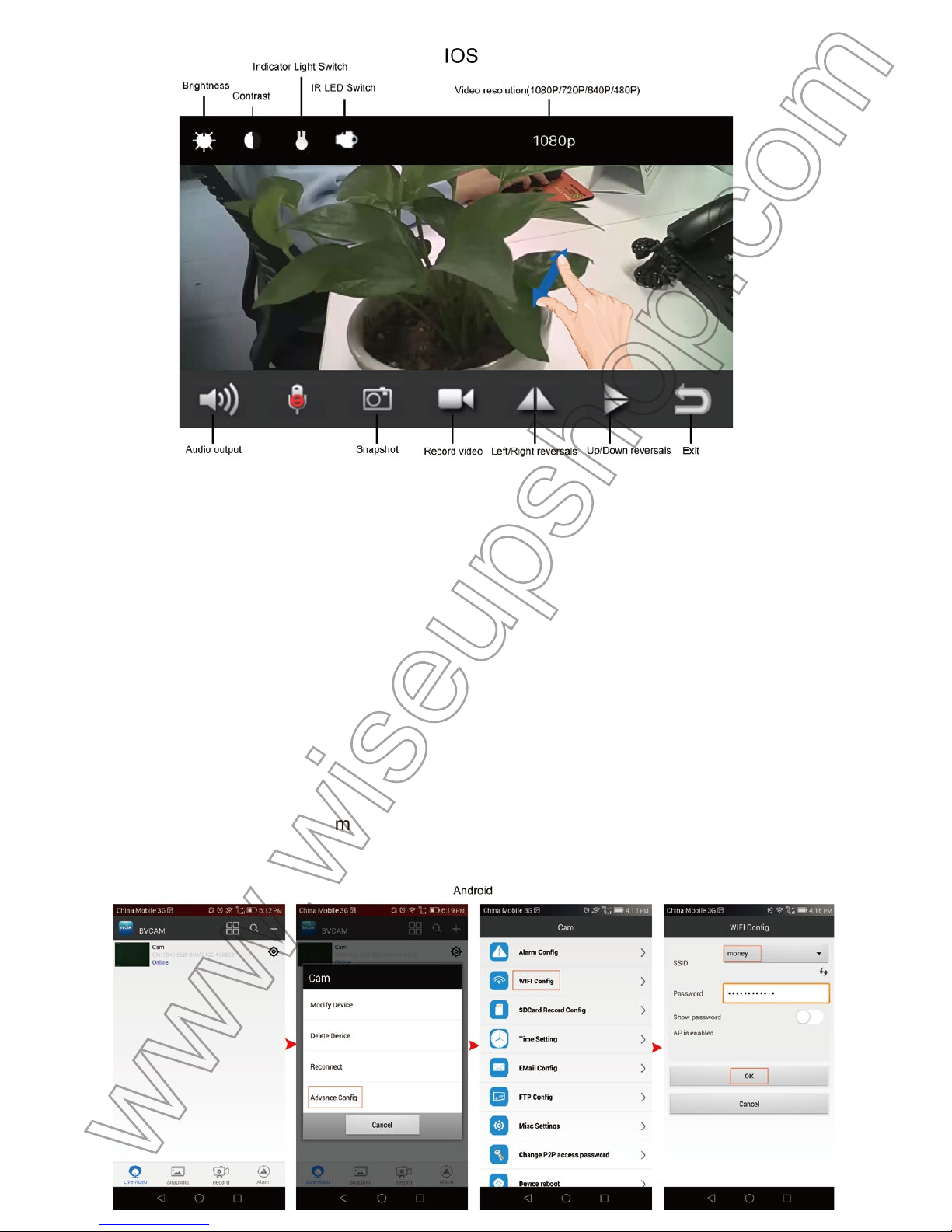
4.3. Impostazione di Visualizzazione Remota (Modalità WAN)
>> Prima di impostare la visualizzazione remota, accertarsi che la fotocamera sia stata aggiunta correttamente all'APP ed è online in modalità P2P (LAN).
4.3.1. Avviare l'APP "BVCAM".
4.3.2. Impostazione della funzione di visualizzazione remota come segue:
Passaggio 1: Toccare l'icona di impostazione nella pagina "Live video", quindi scegliere "Ad-
vance Config" o "Device Settings".
Fase 2: Vai alla pagina "WIFI Config" e seleziona un punto desiderato WIFI per registrare la
fotocamera.
Passo 3: Toccare "OK" per completare l'impostazione di visualizzazione remota e la fotocamera si riavvia automaticamente.
Come verificare se funziona la visualizzazione remota?
11. Uscire dall'APP "BVCAM".
2. Torna alla pagina di impostazione WIFI o WLAN sul telefono o sul dispositivo mobile uscire
dal telefono o dal dispositivo mobile dalla rete WIFI corrente, iscriverai il tuo telefono o un
dispositivo mobile in un altro punto di accesso WIFI oppure puoi disattivare la funzione WIFI o
WLAN , Abiliti invece i dati della rete mobile.
3. Apri nuovamente il "BVCAM" APP. Se la fotocamera mostra "Online" nella pagina "Live
video", significa che l'impostazione della visualizzazione remota è riuscita e la fotocamera è
entrata in modalità WAN. Le luci blu e rosse rimangono solide. Puoi andare avanti per visualiz-
zare video in diretta o registrare video in remoto.
[Nota]:
zazione remota non è riuscita e si deve reimpostare la fotocamera (vedere VIII) e impostarla nuova-
mente.
V. Impostazione di Registrazione della Rilevazione di Movimento
Page 59
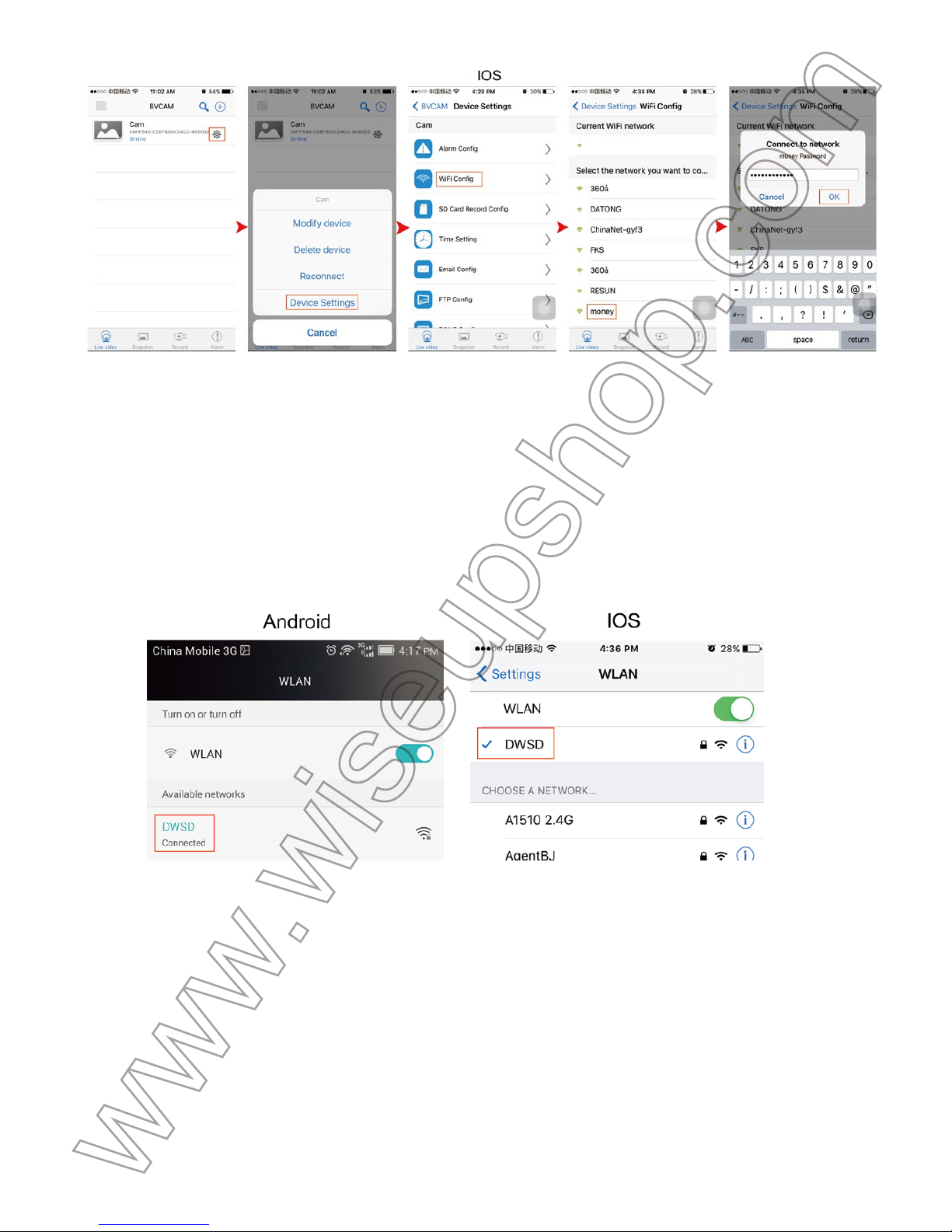
Come verificare se funziona la visualizzazione remota?
11. Uscire dall'APP "BVCAM".
2. Torna alla pagina di impostazione WIFI o WLAN sul telefono o sul dispositivo mobile uscire
dal telefono o dal dispositivo mobile dalla rete WIFI corrente, iscriverai il tuo telefono o un
dispositivo mobile in un altro punto di accesso WIFI oppure puoi disattivare la funzione WIFI o
WLAN , Abiliti invece i dati della rete mobile.
3. Apri nuovamente il "BVCAM" APP. Se la fotocamera mostra "Online" nella pagina "Live
video", significa che l'impostazione della visualizzazione remota è riuscita e la fotocamera è
entrata in modalità WAN. Le luci blu e rosse rimangono solide. Puoi andare avanti per visualizzare video in diretta o registrare video in remoto.
[Nota]:
se la fotocamera mostra "Dispositivo fuori linea", significa che l'impostazione della visualiz-
zazione remota non è riuscita e si deve reimpostare la fotocamera (vedere VIII) e impostarla nuova-
mente.
V. Impostazione di Registrazione della Rilevazione di Movimento
>> Assicurarsi che la fotocamera sia stata aggiunta alla modalità APP in LAN o WAN prima di
iniziare.
5.1. Avviare l'APP "BVCAM".
5.2. Imposta la fotografia di rilevazione del movimento come segue:
Fase 1: tocca l'icona di impostazione nella pagina "Live video", quindi scegli "Configurazione
avanzata" o "Impostazioni dispositivo".
Fase 2: Vai alla pagina "Configurazione allarmi", puoi impostare il livello di sensibilità dell'al-
larme, la pianificazione degli allarmi e l'intervallo di allarme desiderato. È inoltre disponibile la
funzione "Tono di avviso", "Notifica push" e "Display su schermo".
Passo 3: Toccare "OK" per completare l'impostazione della fotografia di rilevazione del movi-
mento.
Fase 4: quando viene rilevato il movimento, la fotocamera sposta un messaggio di avviso sul
telefono e cattura automaticamente una schermata della pagina video in diretta. Puoi tornare
alla pagina "Live video" e toccare "Allarme" nella parte inferiore dello schermo per controllare
le foto.
Page 60
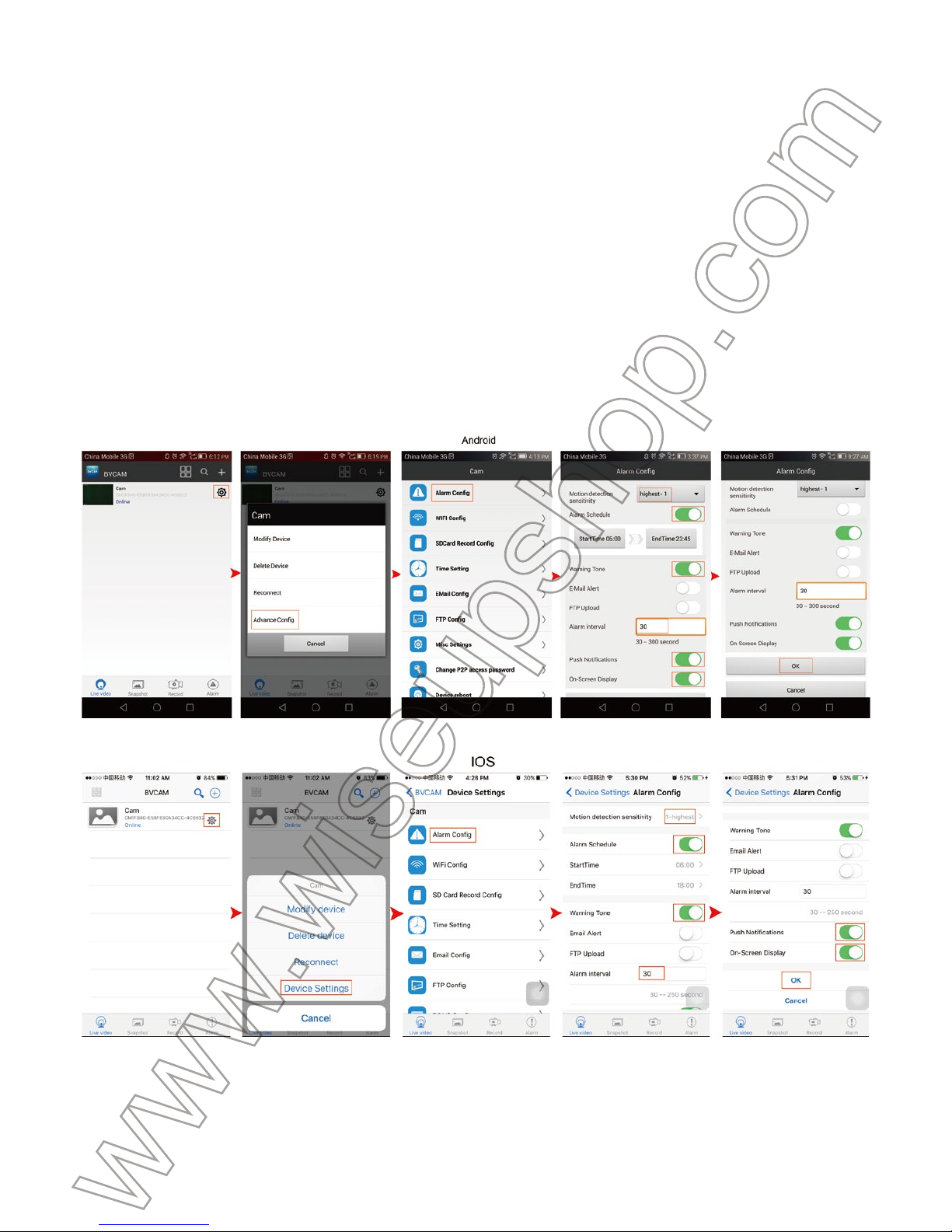
>> Assicurarsi che la fotocamera sia stata aggiunta alla modalità APP in LAN o WAN prima di
iniziare.
5.1. Avviare l'APP "BVCAM".
5.2. Imposta la fotografia di rilevazione del movimento come segue:
Fase 1: tocca l'icona di impostazione nella pagina "Live video", quindi scegli "Configurazione
avanzata" o "Impostazioni dispositivo".
Fase 2: Vai alla pagina "Configurazione allarmi", puoi impostare il livello di sensibilità dell'allarme, la pianificazione degli allarmi e l'intervallo di allarme desiderato. È inoltre disponibile la
funzione "Tono di avviso", "Notifica push" e "Display su schermo".
Passo 3: Toccare "OK" per completare l'impostazione della fotografia di rilevazione del movimento.
Fase 4: quando viene rilevato il movimento, la fotocamera sposta un messaggio di avviso sul
telefono e cattura automaticamente una schermata della pagina video in diretta. Puoi tornare
alla pagina "Live video" e toccare "Allarme" nella parte inferiore dello schermo per controllare
le foto.
5.3. Impostare la registrazione video della scheda SD in base al rilevamento del movimento
come segue:
Passaggio 1: Toccare l'icona di impostazione nella pagina "Live video", quindi scegliere "Ad-
vance Config" o "Device Settings".
Fase 2: Vai alla pagina "Configurazione di SDCard Record" e scegli "On alarm", quindi
imposta la risoluzione e la lunghezza del file. È anche possibile abilitare "Record sound" e
"Record Loop".
Passo 3: Toccare "OK" per completare l'impostazione Motion Detection Video Recording.
Page 61
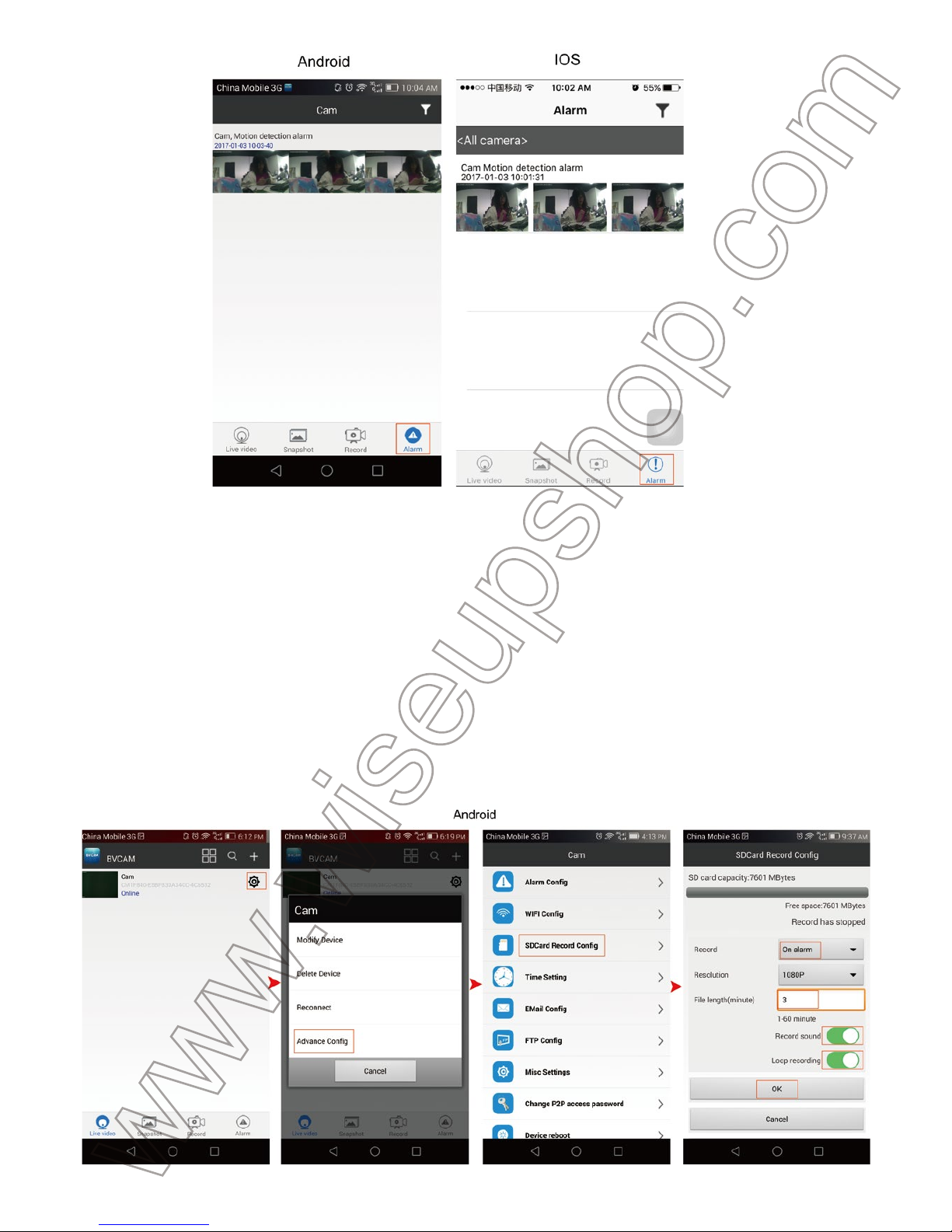
5.3. Impostare la registrazione video della scheda SD in base al rilevamento del movimento
come segue:
Passaggio 1: Toccare l'icona di impostazione nella pagina "Live video", quindi scegliere "Ad-
vance Config" o "Device Settings".
Fase 2: Vai alla pagina "Configurazione di SDCard Record" e scegli "On alarm", quindi
imposta la risoluzione e la lunghezza del file. È anche possibile abilitare "Record sound" e
"Record Loop".
Passo 3: Toccare "OK" per completare l'impostazione Motion Detection Video Recording.
Fase 4: quando viene rilevato il movimento, la fotocamera sposta un messaggio di allarme sul
telefono o sul dispositivo mobile e registra automaticamente un video sulla scheda Micro SD.
Puoi tornare alla pagina "Live video", toccare "Record" nella parte inferiore dello schermo e
toccare "Scheda SD remota" oppure controllare i file video.
[Nota]:
VI. Registrazione di Video su Smartphone o Tablet PC
>> Assicurarsi che la fotocamera sia stata aggiunta all'app APP in LAN o WAN prima di iniziare.
6.1. Avviare l'APP "BVCAM". Tocca l'icona della fotocamera per entrare nello schermo video
Page 62
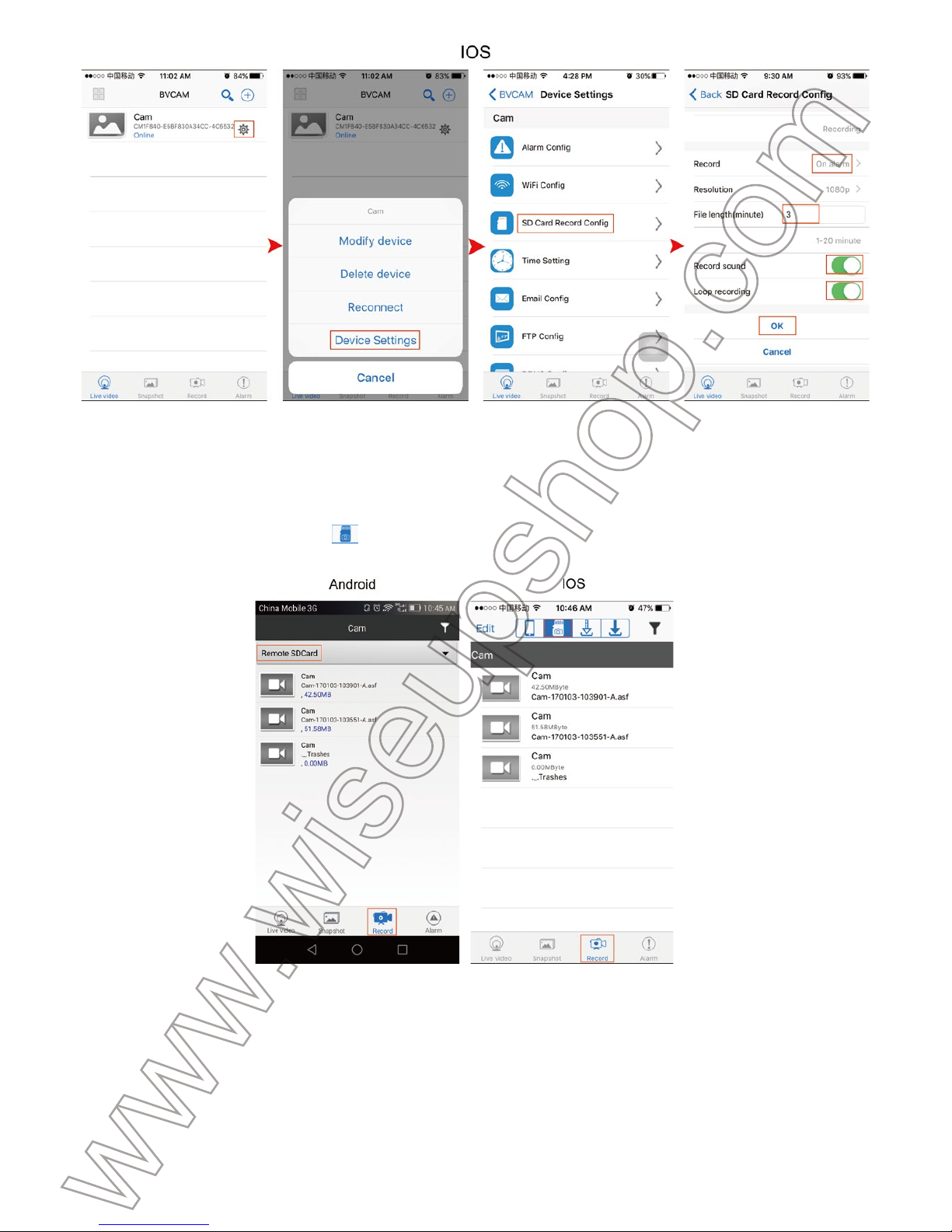
Fase 4: quando viene rilevato il movimento, la fotocamera sposta un messaggio di allarme sul
telefono o sul dispositivo mobile e registra automaticamente un video sulla scheda Micro SD.
Puoi tornare alla pagina "Live video", toccare "Record" nella parte inferiore dello schermo e
toccare "Scheda SD remota" oppure controllare i file video.
[Nota]:
Risoluzione video: 1280 × 720P, 320x240 Formato video: ASF
VI. Registrazione di Video su Smartphone o Tablet PC
>> Assicurarsi che la fotocamera sia stata aggiunta all'app APP in LAN o WAN prima di iniziare.
6.1. Avviare l'APP "BVCAM". Tocca l'icona della fotocamera per entrare nello schermo video
dal vivo.
6.2. Toccare il pulsante di registrazione video e il pulsante audio per avviare o interrom-
pere la registrazione di video.
Per gli utenti Android, i file video verranno salvati sulla memoria flash del dispositivo mobile.
Per gli utenti di IOS, i file video verranno salvati solo nell'app APP "BVCAM".
6.3. Tornare alla pagina "Live video", toccare "Record" in fondo alla schermata, quindi toccare
"Local" o per controllare i file video.
Page 63
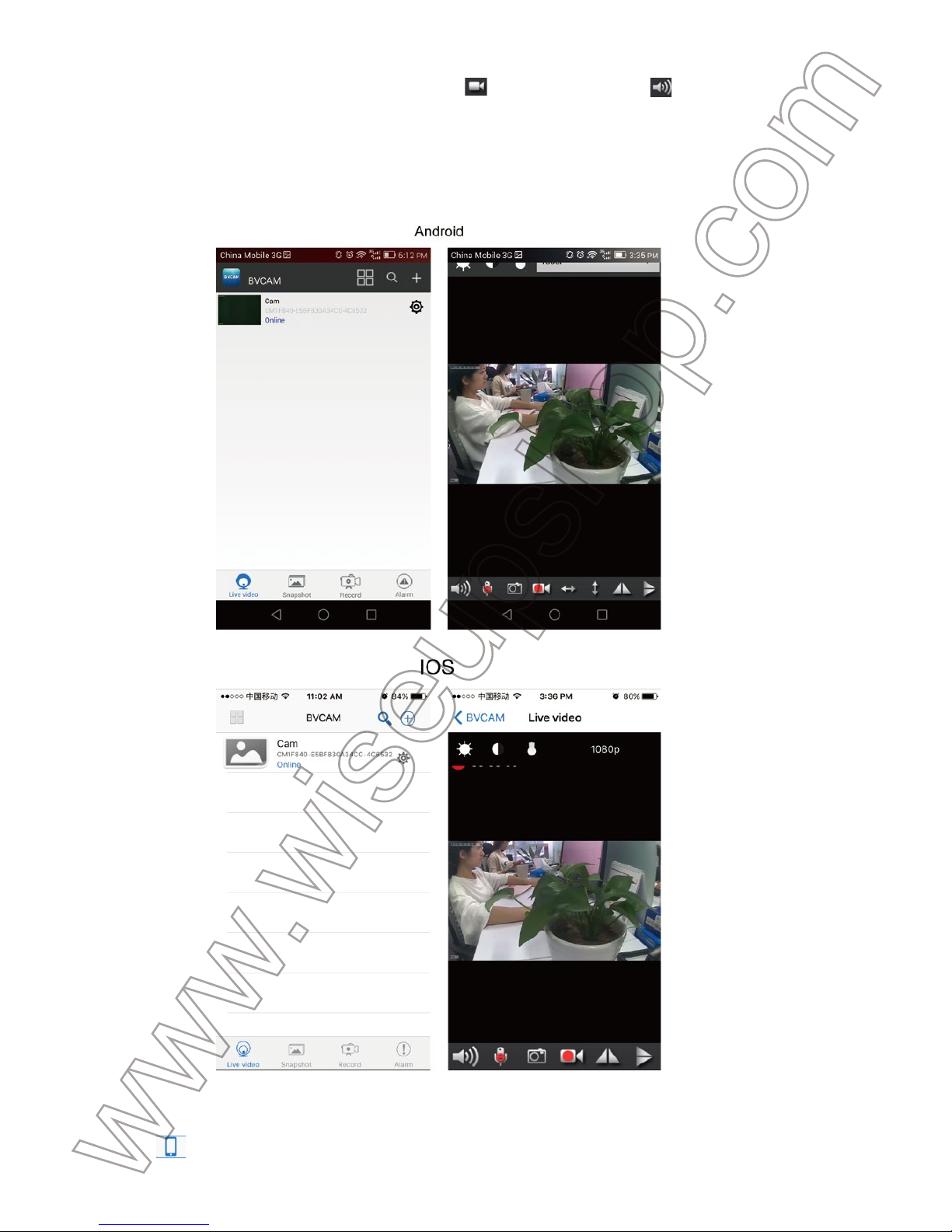
dal vivo.
6.2. Toccare il pulsante di registrazione video e il pulsante audio per avviare o interrompere la registrazione di video.
Per gli utenti Android, i file video verranno salvati sulla memoria flash del dispositivo mobile.
Per gli utenti di IOS, i file video verranno salvati solo nell'app APP "BVCAM".
6.3. Tornare alla pagina "Live video", toccare "Record" in fondo alla schermata, quindi toccare
"Local" o per controllare i file video.
[Nota]: Risoluzione video: 1080P, 720P, 640P, 480P Formato video: ASF
VII. Registrazione di Video alla Scheda Micro SD Locale
>> Assicurarsi che la fotocamera sia stata aggiunta alla modalità APP in LAN o WAN prima di
iniziare.
7.1. Avviare l'APP "BVCAM".
7.2. Tocca l'icona di impostazione nella pagina "Live video", quindi seleziona "Advance
Config" o "Device Settings".
7.3. Passare alla pagina "Configurazione della scheda di registrazione SD", quindi impo-
stare la modalità di registrazione desiderata e la lunghezza del file. È anche possibile abilitare
"Record sound" e "Record Loop".
7.4. Toccare "OK" per completare l'impostazione della registrazione della scheda SD e la foto-
camera registra continuamente video sulla scheda Micro SD.
Page 64
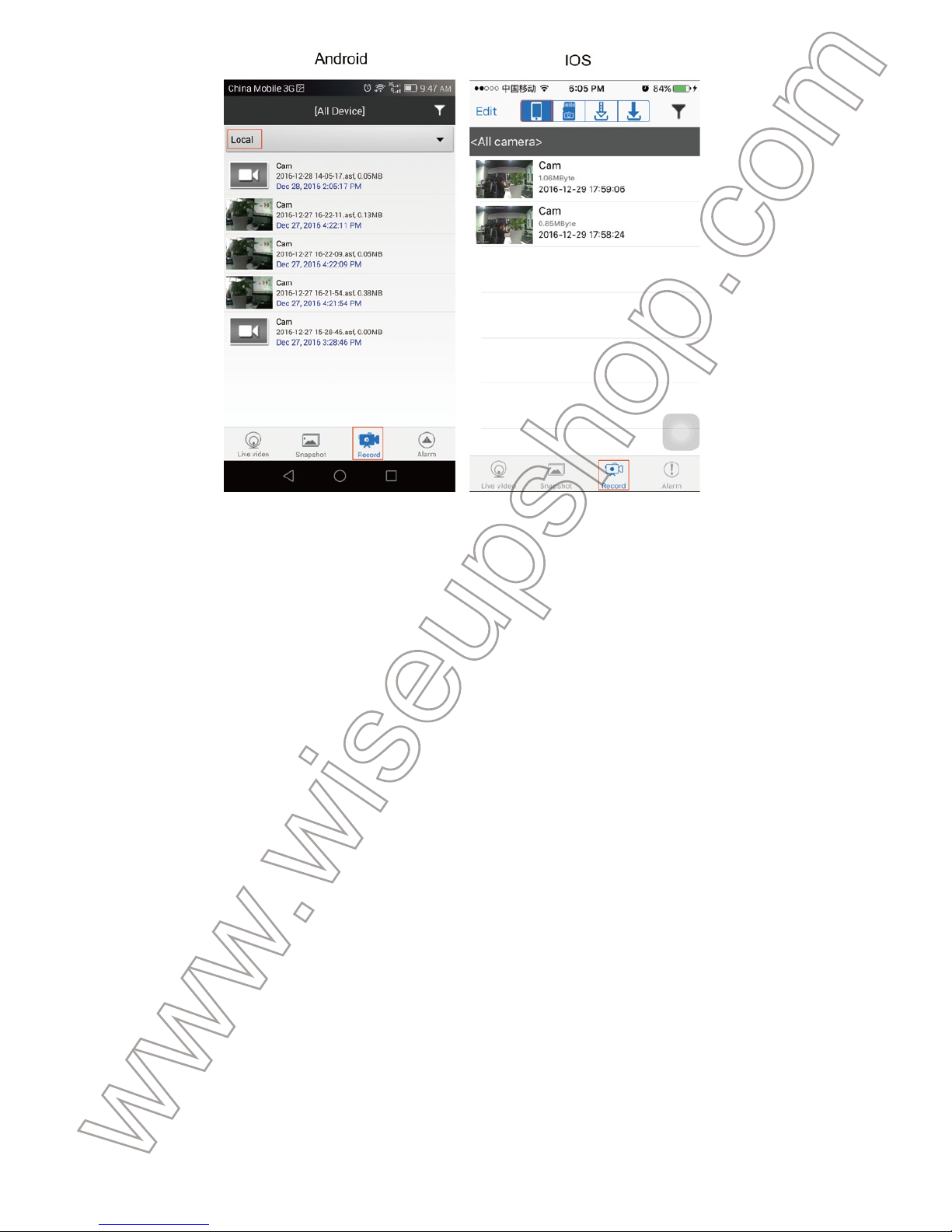
[Nota]: Risoluzione video: 1080P, 720P, 640P, 480P Formato video: ASF
VII. Registrazione di Video alla Scheda Micro SD Locale
>> Assicurarsi che la fotocamera sia stata aggiunta alla modalità APP in LAN o WAN prima di
iniziare.
7.1. Avviare l'APP "BVCAM".
7.2. Tocca l'icona di impostazione nella pagina "Live video", quindi seleziona "Advance
Config" o "Device Settings".
7.3. Passare alla pagina "Configurazione della scheda di registrazione SD", quindi impostare la modalità di registrazione desiderata e la lunghezza del file. È anche possibile abilitare
"Record sound" e "Record Loop".
7.4. Toccare "OK" per completare l'impostazione della registrazione della scheda SD e la fotocamera registra continuamente video sulla scheda Micro SD.
7.5. I file video verranno salvati nella scheda Micro SD di questa fotocamera. È possibile contr-
ollare i file video seguendo il capitolo 5.2.4.
[Nota]:
scheda Micro SD, la fotocamera registra automaticamente video sulla scheda SD.
VIII. Ripristino
Se per qualche motivo la fotocamera smette di funzionare o non funziona correttamente, è pos-
sibile reimpostare la fotocamera per ripristinarla al normale funzionamento.
Funzionamento: Quando la fotocamera è accesa, utilizzare un perno per tenere premuto il
pulsante di ripristino per 3 secondi finché non si spegne l'indicatore blu e rosso. La fotocamera
si riavvia automaticamente con le impostazioni predefinite entro un minuto.
Page 65
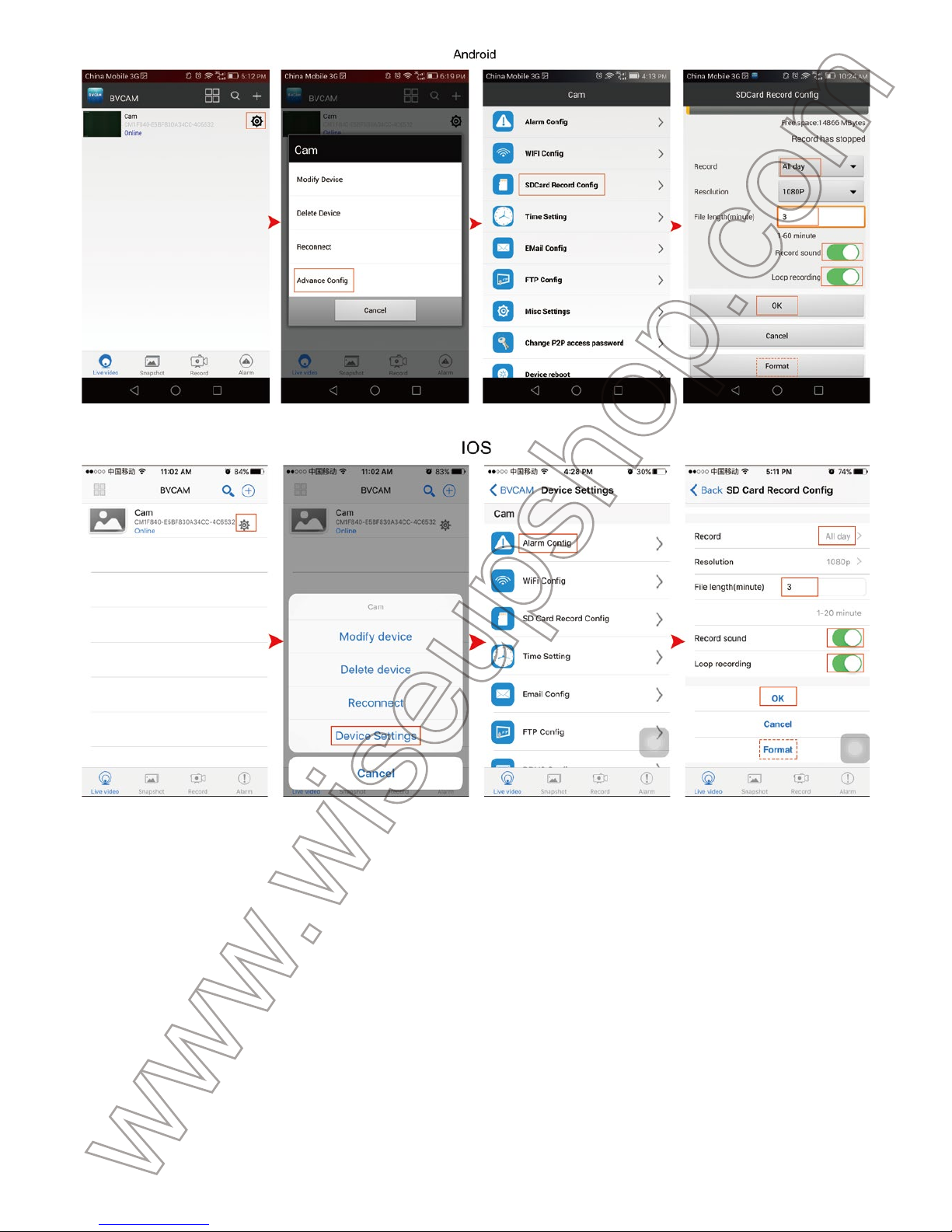
7.5. I file video verranno salvati nella scheda Micro SD di questa fotocamera. È possibile controllare i file video seguendo il capitolo 5.2.4.
[Nota]:
quando la fotocamera mostra "in linea" in modalità LAN o WAN, ogni volta che si inserisce la
scheda Micro SD, la fotocamera registra automaticamente video sulla scheda SD.
VIII. Ripristino
Se per qualche motivo la fotocamera smette di funzionare o non funziona correttamente, è possibile reimpostare la fotocamera per ripristinarla al normale funzionamento.
Funzionamento: Quando la fotocamera è accesa, utilizzare un perno per tenere premuto il
pulsante di ripristino per 3 secondi finché non si spegne l'indicatore blu e rosso. La fotocamera
si riavvia automaticamente con le impostazioni predefinite entro un minuto.
IX. Ridenominazione della Fotocamera e Modifica della Password
>> Si prega di confermare che la fotocamera è stata aggiunta all'APP ed è online in modalità
P2P (LAN) prima di iniziare.
9.1. Avviare APP "BVCAM".
9.2. Cambiare il nome della fotocamera come segue:
Fase 1: tocca l'icona di impostazione nella pagina "Live video", quindi scegli "Modifica dis-
positivo" nella finestra popup.
Fase 2: deselezionare il nome predefinito e digitare il nome desiderabile come casa, ufficio,
camera da letto, ecc.
Passo 3: Toccare "OK" o "√" per confermare la modifica.
9.3. Modificare la password come segue:
OPZIONE 1
Page 66
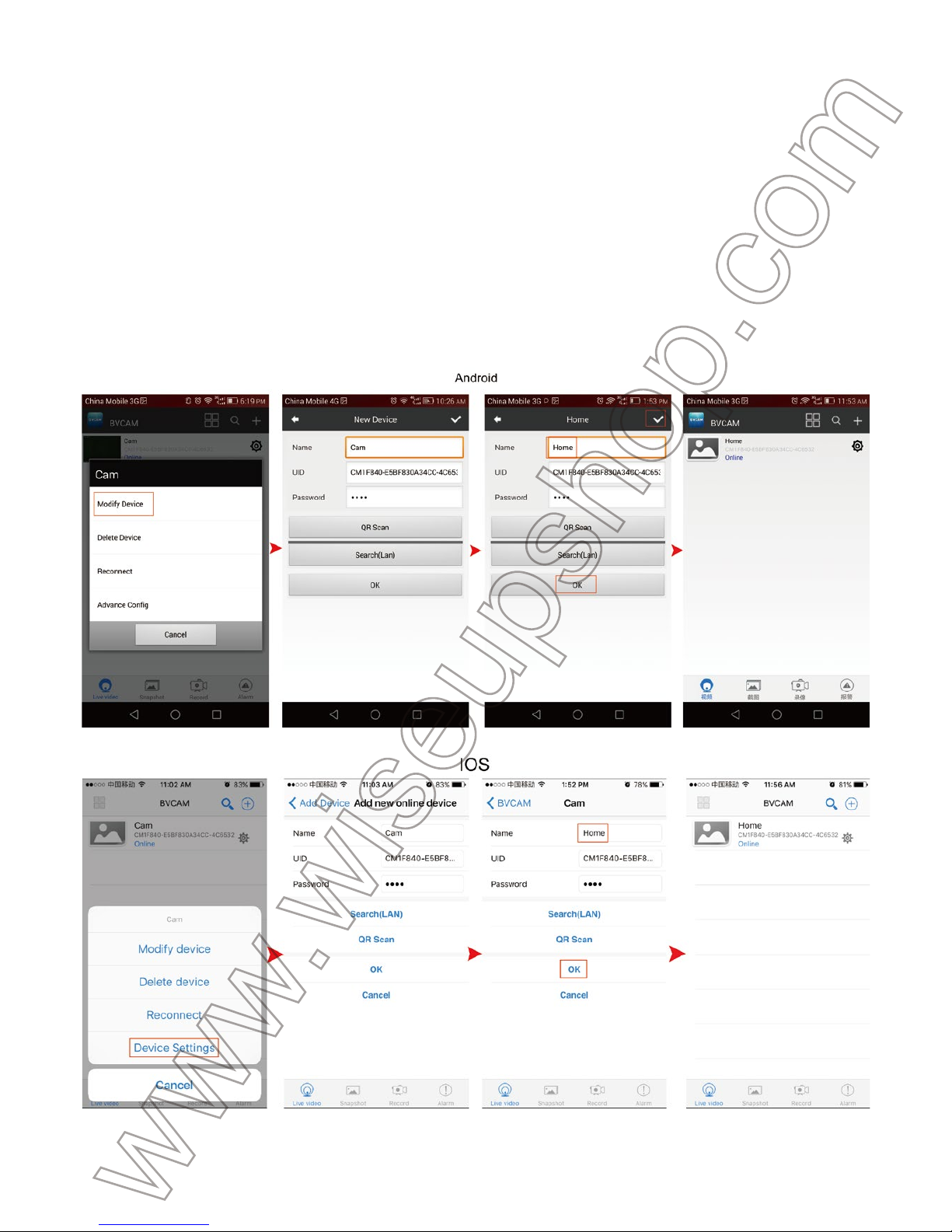
IX. Ridenominazione della Fotocamera e Modifica della Password
>> Si prega di confermare che la fotocamera è stata aggiunta all'APP ed è online in modalità
P2P (LAN) prima di iniziare.
9.1. Avviare APP "BVCAM".
9.2. Cambiare il nome della fotocamera come segue:
Fase 1: tocca l'icona di impostazione nella pagina "Live video", quindi scegli "Modifica dis-
positivo" nella finestra popup.
Fase 2: deselezionare il nome predefinito e digitare il nome desiderabile come casa, ufficio,
camera da letto, ecc.
Passo 3: Toccare "OK" o "√" per confermare la modifica.
9.3. Modificare la password come segue:
OPZIONE 1
Fase 1: tocca l'icona della fotocamera nella pagina "Live video" e tocca "Modifica" nella fines-
tra popup.
Fase 2: inserire la nuova password e confermarla, quindi toccare "OK" per salvare la modifica.
OPZIONE 2
Passaggio 1: Toccare l'icona delle impostazioni nella pagina "Live video", toccare "Confronto
avanzato" o "Impostazioni dispositivo", quindi passare alla pagina "Modifica password di
accesso P2P" o "Modifica password".
Fase 2: Immettere innanzitutto la password predefinita "8888", quindi inserire una nuova pass-
word e confermarla, toccare "OK" per salvare la modifica.
Page 67
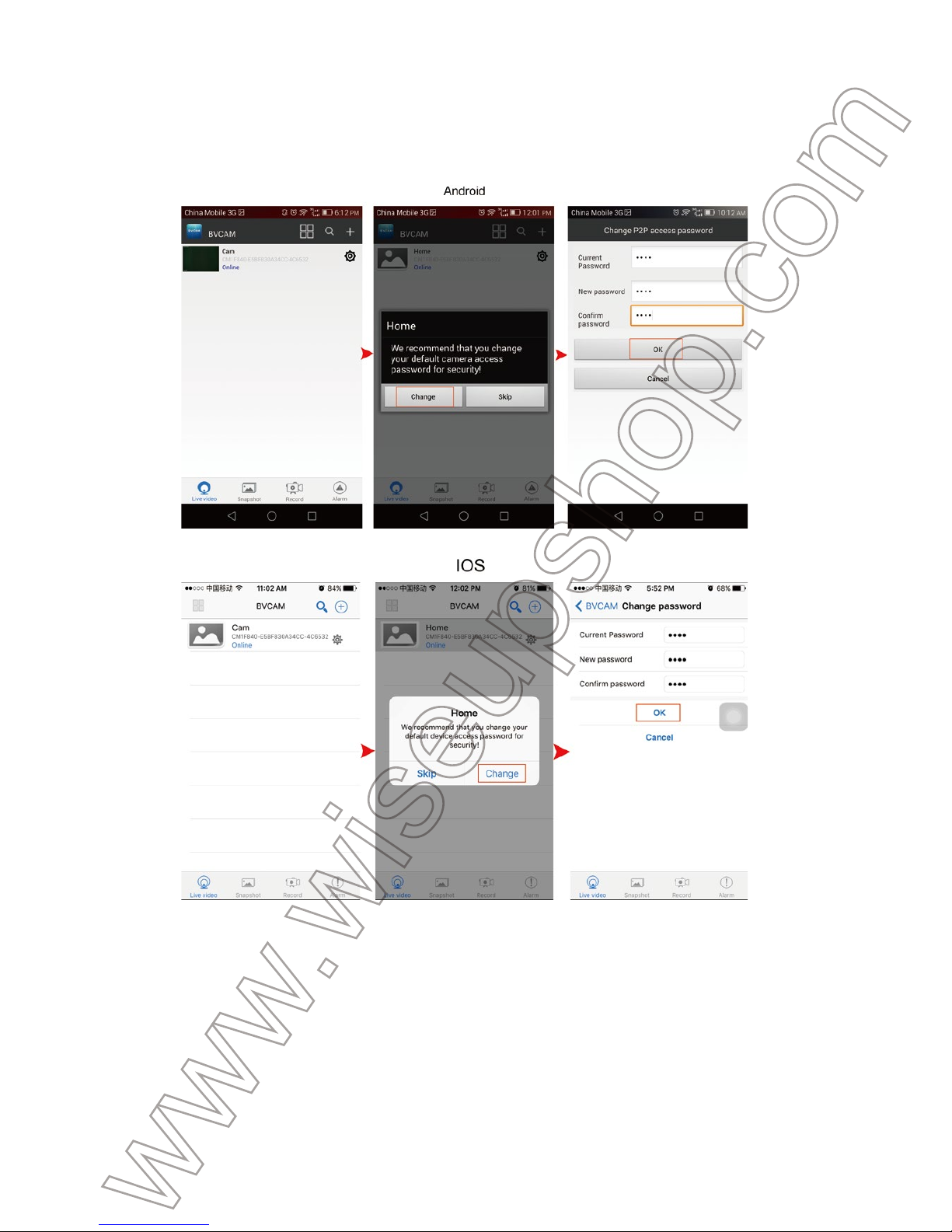
Fase 1: tocca l'icona della fotocamera nella pagina "Live video" e tocca "Modifica" nella finestra popup.
Fase 2: inserire la nuova password e confermarla, quindi toccare "OK" per salvare la modifica.
OPZIONE 2
Passaggio 1: Toccare l'icona delle impostazioni nella pagina "Live video", toccare "Confronto
avanzato" o "Impostazioni dispositivo", quindi passare alla pagina "Modifica password di
accesso P2P" o "Modifica password".
Fase 2: Immettere innanzitutto la password predefinita "8888", quindi inserire una nuova password e confermarla, toccare "OK" per salvare la modifica.
Domande Frequenti
Q1: perché non posso trovare il segnale WIFI della fotocamera sul mio smartphone o
tablet PC?
A1: Ci sono 4 soluzioni a questo problema:
1. Inserire la fotocamera in una presa di corrente usando il cavo USB fornito. Attendere 1
minuto per visualizzare il SSID del segnale WIFI.
2. Ripristinare la fotocamera (vedere VIII), quindi attendere che il SSID del segnale WIFI venga
visualizzato.
3. Mantenete il telefono o il dispositivo mobile all'interno della gamma di hotspot WIFI della
fotocamera, aggiornando la pagina del segnale WIFI. Può richiedere fino a 2 minuti perché il
punto di accesso diventi riconoscibile sul tuo telefono o sulla pagina di impostazione WIFI del
Page 68
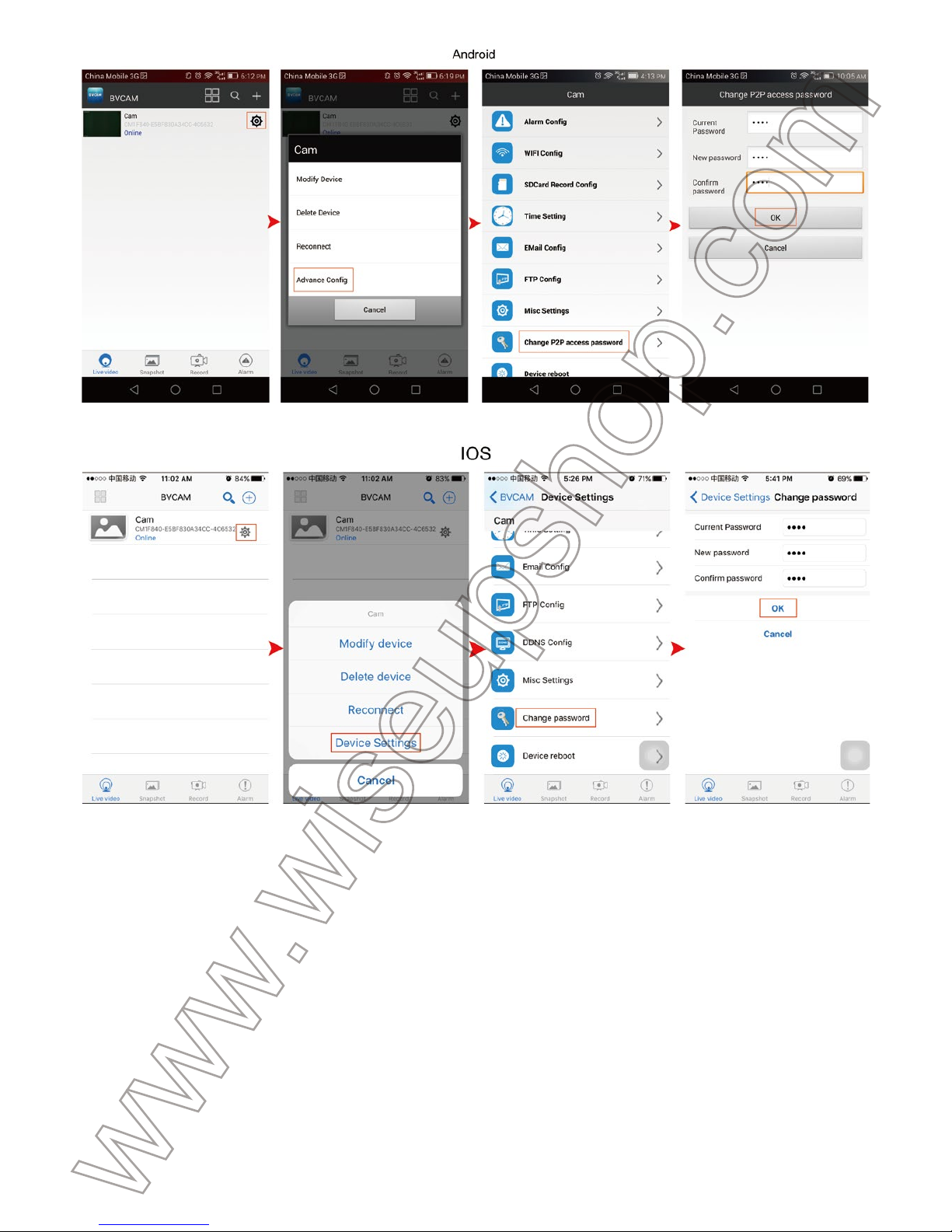
Domande Frequenti
Q1: perché non posso trovare il segnale WIFI della fotocamera sul mio smartphone o
tablet PC?
A1: Ci sono 4 soluzioni a questo problema:
1. Inserire la fotocamera in una presa di corrente usando il cavo USB fornito. Attendere 1
minuto per visualizzare il SSID del segnale WIFI.
2. Ripristinare la fotocamera (vedere VIII), quindi attendere che il SSID del segnale WIFI venga
visualizzato.
3. Mantenete il telefono o il dispositivo mobile all'interno della gamma di hotspot WIFI della
fotocamera, aggiornando la pagina del segnale WIFI. Può richiedere fino a 2 minuti perché il
punto di accesso diventi riconoscibile sul tuo telefono o sulla pagina di impostazione WIFI del
dispositivo mobile.
4. Spegnere la funzione WIFI del telefono cellulare o del dispositivo mobile per un po ', quindi
accenderlo per ricercare nuovamente.
Q2: La fotocamera non registra alcun video alla scheda Micro SD?
A2: Spegnere la fotocamera, estrarre la scheda Micro SD e formattarla, quindi inserirla nuova-
mente sulla fessura della scheda SD, riaccendere nuovamente la fotocamera.
Q3: Perché la configurazione del modo WAN non è riuscita?
A3: Assicurarsi che la rete sia in buone condizioni. Inoltre, la rete WIFI con la quale la telecam-
era è configurata non può essere la stessa con quella a cui si collega il telefono.
Q4: Cosa posso fare se dimentico la password di accesso?
A4: Ripristina la fotocamera. (Vedi VIII)
Q5: L'APP non riesce a trovare l'UID della fotocamera dopo aver scelto "Cerca (LAN)"?
A5: Assicurarsi che il telefono o il dispositivo mobile siano ancora collegati al segnale WIFI
della fotocamera. Assicurarsi che la fotocamera sia alimentata dall'alimentazione di uscita o
che la fotocamera sia completamente carica. Si noti che non si consiglia di collegare la foto-
camera al computer del PC per la ricarica. La fotocamera non funziona correttamente in questo
modo.
Q6: Perché lo schermo video in diretta mostra il nero e un cerchio di ricerca cerca di
girare al centro, ma niente mostra mai?
A6: a. Se la fotocamera è collegata a una rete WIFI lenta, attendere 10-30 secondi per ripristin-
are il video dal vivo.
B. Nella pagina video in diretta, seleziona una risoluzione più bassa.
Q7: Il video in diretta non è morbido e chiaro?
A7: Selezionare la risoluzione appropriata in base all'ambiente di rete in tempo reale
Q8: Quanti dispositivi mobili possono connettersi alla fotocamera contemporaneamente?
A8: Nessun limite.
Q9: C'è solo 1 utente, ma la fotocamera mostra 2 o più utenti?
A9: a. Se accedi molto spesso, l'ultimo record di accesso è ancora presente. Se lo si controlla
Page 69

dispositivo mobile.
4. Spegnere la funzione WIFI del telefono cellulare o del dispositivo mobile per un po ', quindi
accenderlo per ricercare nuovamente.
Q2: La fotocamera non registra alcun video alla scheda Micro SD?
A2: Spegnere la fotocamera, estrarre la scheda Micro SD e formattarla, quindi inserirla nuovamente sulla fessura della scheda SD, riaccendere nuovamente la fotocamera.
Q3: Perché la configurazione del modo WAN non è riuscita?
A3: Assicurarsi che la rete sia in buone condizioni. Inoltre, la rete WIFI con la quale la telecamera è configurata non può essere la stessa con quella a cui si collega il telefono.
Q4: Cosa posso fare se dimentico la password di accesso?
A4: Ripristina la fotocamera. (Vedi VIII)
Q5: L'APP non riesce a trovare l'UID della fotocamera dopo aver scelto "Cerca (LAN)"?
A5: Assicurarsi che il telefono o il dispositivo mobile siano ancora collegati al segnale WIFI
della fotocamera. Assicurarsi che la fotocamera sia alimentata dall'alimentazione di uscita o
che la fotocamera sia completamente carica. Si noti che non si consiglia di collegare la fotocamera al computer del PC per la ricarica. La fotocamera non funziona correttamente in questo
modo.
Q6: Perché lo schermo video in diretta mostra il nero e un cerchio di ricerca cerca di
girare al centro, ma niente mostra mai?
A6: a. Se la fotocamera è collegata a una rete WIFI lenta, attendere 10-30 secondi per ripristinare il video dal vivo.
B. Nella pagina video in diretta, seleziona una risoluzione più bassa.
Q7: Il video in diretta non è morbido e chiaro?
A7: Selezionare la risoluzione appropriata in base all'ambiente di rete in tempo reale
Q8: Quanti dispositivi mobili possono connettersi alla fotocamera contemporaneamente?
A8: Nessun limite.
Q9: C'è solo 1 utente, ma la fotocamera mostra 2 o più utenti?
A9: a. Se accedi molto spesso, l'ultimo record di accesso è ancora presente. Se lo si controlla
ogni 2-5 minuti, la fotocamera mostrerà sicuramente il numero esatto di utenti;
B. Per la tua sicurezza e privacy, cambi la password della fotocamera per l'uso del primo
tempo.
Q10: Quante telecamere sono supportate nell'applicazione mobile?
A10: Nessun limite.
Q11: C'è un software client PC che posso utilizzare sul mio computer?
A11: Fare clic sul link del download del software client PC e scaricare il file zip sul tuo PC:
Http://www.wiseupshop.com/download?name=wifi31&Submit=++++++++
Q12: La fotocamera non tiene le impostazioni WIFI e continua a mostrare che la fotocam-
era è offline?
A12: Assicurarsi che la telecamera sia all'interno del campo di un buon segnale WIFI. O contr-
ollare se l'adattatore di rete è collegato correttamente per un uso prolungato.
Q13: La telecamera funziona ancora se l'alimentazione si spegne?
A13: Se la fotocamera è in modalità P2P (LAN), la fotocamera può ancora lavorare e registrare
video finché la fotocamera è ancora caricata. Se la fotocamera è in modalità WAN, non funzi-
onerà fino a quando non sarà ripristinato l'alimentazione e l'accesso a Internet è disponibile.
Q14: Come aggiungere la fotocamera a più dispositivi?
A14: Assicurarsi che la fotocamera sia già in modalità WAN. Quindi lanci l'APP di "BVCAM" sui
tuoi altri telefoni Android o tablet, tocca l'icona "+", inserisci l'UID della fotocamera (una combi-
nazione univa di numeri e lettere specifiche della fotocamera) o il codice QR che si attacca in
cima Macchina fotografica. Infine, toccare "OK" per aggiungere la fotocamera all'APP.
Q15: Cosa posso fare se il mio computer PC non è in grado di leggere la scheda SD
direttamente dal dispositivo?
A15: Rimuovere la scheda SD dalla fotocamera, quindi utilizzare un lettore di schede per leg-
gerlo sul PC. Assicurarsi che la fotocamera sia spenta prima di rimuovere la scheda Micro SD.
Q16: quale software per il lettore multimediale dovrei utilizzare per riprodurre i file video
sul mio computer?
A16: Fare clic sul collegamento: http://www.videolan.org/vlc/index.html per scaricare e instal-
lare il lettore VLC per riprodurre i file video sul PC o sul computer Mac.
Page 70

ogni 2-5 minuti, la fotocamera mostrerà sicuramente il numero esatto di utenti;
B. Per la tua sicurezza e privacy, cambi la password della fotocamera per l'uso del primo
tempo.
Q10: Quante telecamere sono supportate nell'applicazione mobile?
A10: Nessun limite.
Q11: C'è un software client PC che posso utilizzare sul mio computer?
A11: Fare clic sul link del download del software client PC e scaricare il file zip sul tuo PC:
Http://www.wiseupshop.com/download?name=wifi31&Submit=++++++++
Q12: La fotocamera non tiene le impostazioni WIFI e continua a mostrare che la fotocamera è offline?
A12: Assicurarsi che la telecamera sia all'interno del campo di un buon segnale WIFI. O controllare se l'adattatore di rete è collegato correttamente per un uso prolungato.
Q13: La telecamera funziona ancora se l'alimentazione si spegne?
A13: Se la fotocamera è in modalità P2P (LAN), la fotocamera può ancora lavorare e registrare
video finché la fotocamera è ancora caricata. Se la fotocamera è in modalità WAN, non funzionerà fino a quando non sarà ripristinato l'alimentazione e l'accesso a Internet è disponibile.
Q14: Come aggiungere la fotocamera a più dispositivi?
A14: Assicurarsi che la fotocamera sia già in modalità WAN. Quindi lanci l'APP di "BVCAM" sui
tuoi altri telefoni Android o tablet, tocca l'icona "+", inserisci l'UID della fotocamera (una combinazione univa di numeri e lettere specifiche della fotocamera) o il codice QR che si attacca in
cima Macchina fotografica. Infine, toccare "OK" per aggiungere la fotocamera all'APP.
Q15: Cosa posso fare se il mio computer PC non è in grado di leggere la scheda SD
direttamente dal dispositivo?
A15: Rimuovere la scheda SD dalla fotocamera, quindi utilizzare un lettore di schede per leggerlo sul PC. Assicurarsi che la fotocamera sia spenta prima di rimuovere la scheda Micro SD.
Q16: quale software per il lettore multimediale dovrei utilizzare per riprodurre i file video
sul mio computer?
A16: Fare clic sul collegamento: http://www.videolan.org/vlc/index.html per scaricare e installare il lettore VLC per riprodurre i file video sul PC o sul computer Mac.
Page 71
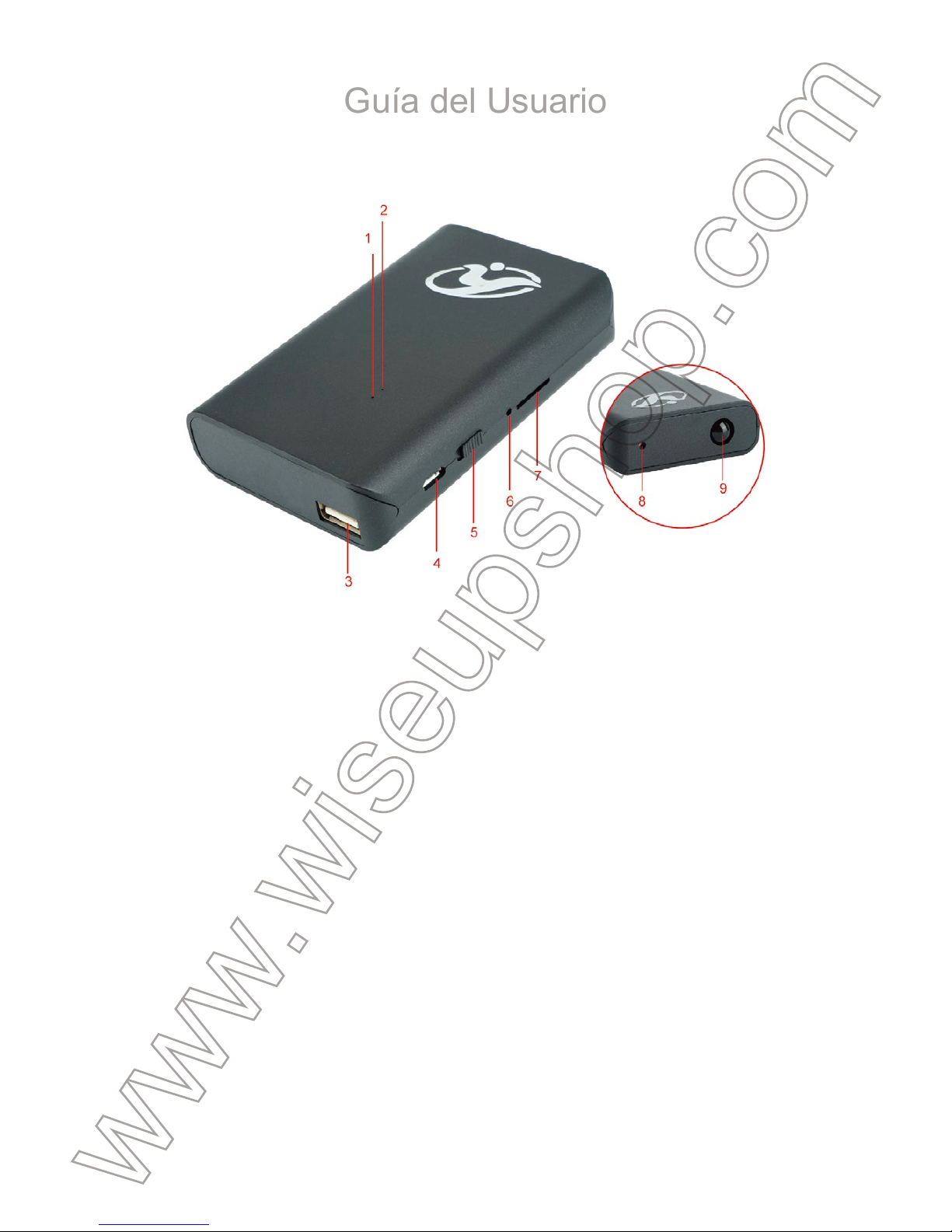
WIFI31
Guía del Usuario
I. Descripción del Producto
1. Luz Indicadora Azul
2. Luz Indicadora Roja
3. Salida de Alimentación
4. Entrada de Alimentación
5. Interruptor de Encendido
II. Qué hay en la Caja
-1 × WIFI Cámara de Batería Externa
-1 × Cable USB
-1 × AC110-240V a DC5V Adaptador de Corriente
-1 ×Tarjeta Micro SD de 8GB (ya montada en la ranura para tarjetas Micro SD)
III. Prepara la Cámara
3.1. Asegúrese de que la tarjeta Micro SD ya esté formateada y esté bien instalada en la ranura
de tarjetas SD de la cámara, o no funcionará. Le recomendamos que utilice una tarjeta Micro
SD de SDHC de clase 10.
3.2. Encienda la cámara del batería externa deslizando el Interruptor de Encendido a la
posición ON (junto a la Entrada de Alimentación). Espere aproximadamente 1 minuto y verá
que la luz indicadora azul permanece sólida mientras que la roja sigue parpadeando, lo que
significa que la señal WIFI de la cámara está lista.
3.3. Cargue la cámara conectándola a una fuente de alimentación de CA utilizando el adapta-
dor de corriente y el cable USB incluidos. Tomará 4 horas para obtener una carga completa.
3.4. Si desea que la cámara funcione 7/24 horas, manténgala conectada a una fuente de
alimentación de CA utilizando el adaptador de fuente de corriente y el cable USB incluidos.
IV. Configuración de la Red
4.1. Instale la aplicación "BVCAM" en su Teléfono Inteligente o Tableta PC.
Para los usuarios de Android, iPhone y iPad, escanee el código QR para descargar la apli-
cación "BVCAM".
4.2. Configuración de la Conexión P2P (Modo LAN)
4.2.1. Vaya a la página de configuración de WIFI o WLAN en su teléfono o dispositivo móvil,
conéctese a la señal WIFI de la cámara llamada "CM *****". Espere a que el WIFI sea conecta-
do y su barra de estado del teléfono aparecerá Símbolo de WIFI como lo siguiente:
[Nota]:
cámara o reseteela (ver VIII).
6. Botón de Reseteo
7. Ranura para Tarjetas Micro SD
8. Lente de Cámara
9. LED IR
Page 72
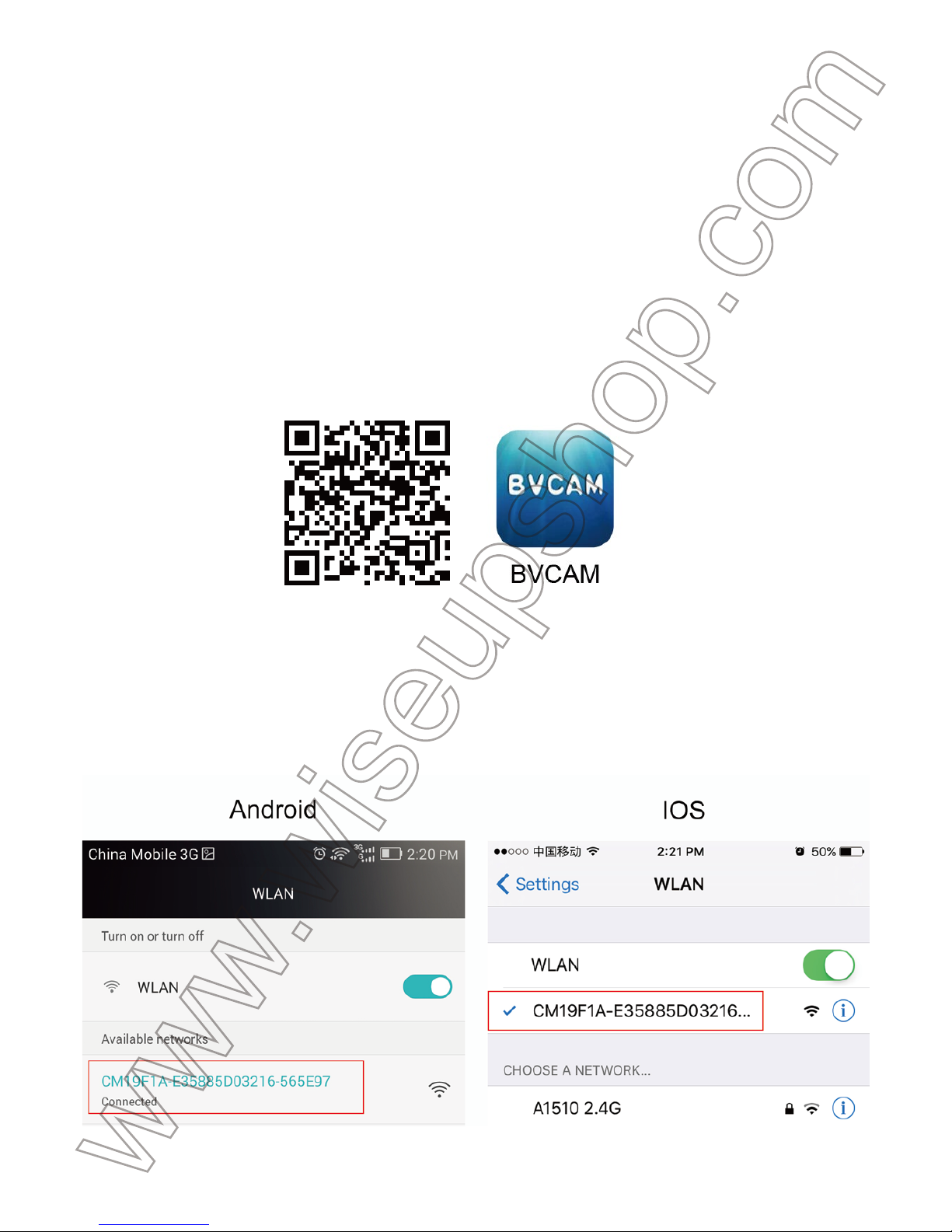
que la luz indicadora azul permanece sólida mientras que la roja sigue parpadeando, lo que
significa que la señal WIFI de la cámara está lista.
3.3. Cargue la cámara conectándola a una fuente de alimentación de CA utilizando el adaptador de corriente y el cable USB incluidos. Tomará 4 horas para obtener una carga completa.
3.4. Si desea que la cámara funcione 7/24 horas, manténgala conectada a una fuente de
alimentación de CA utilizando el adaptador de fuente de corriente y el cable USB incluidos.
IV. Configuración de la Red
4.1. Instale la aplicación "BVCAM" en su Teléfono Inteligente o Tableta PC.
Para los usuarios de Android, iPhone y iPad, escanee el código QR para descargar la aplicación "BVCAM".
4.2. Configuración de la Conexión P2P (Modo LAN)
4.2.1. Vaya a la página de configuración de WIFI o WLAN en su teléfono o dispositivo móvil,
conéctese a la señal WIFI de la cámara llamada "CM *****". Espere a que el WIFI sea conectado y su barra de estado del teléfono aparecerá Símbolo de WIFI como lo siguiente:
[Nota]:
Si no se puede encontrar la señal WIFI de la cámara después de un tiempo largo, recargue la
cámara o reseteela (ver VIII).
4.2.2. Ejecute la aplicación "BVCAM".
4.2.3. Añada la cámara a la aplicación "BVCAM" como lo siguiente:
Para Android: Toque +> Toque Agregar nuevo dispositivo en línea> Buscar cámara> Toque el
ícono de la cámara> Toque OK o √.
Para IOS: Toque +> Toque Agregar nueva cámara en línea> Buscar cámara> Toque el icono
de la cámara> Toque OK.
4.2.4. Si la cámara muestra "En línea" en la página "Vídeo en directo", significa que la config-
uración de P2P (LAN) de la cámara es correcta. Puede comprobar o grabar vídeo en el modo
P2P (LAN).
Page 73
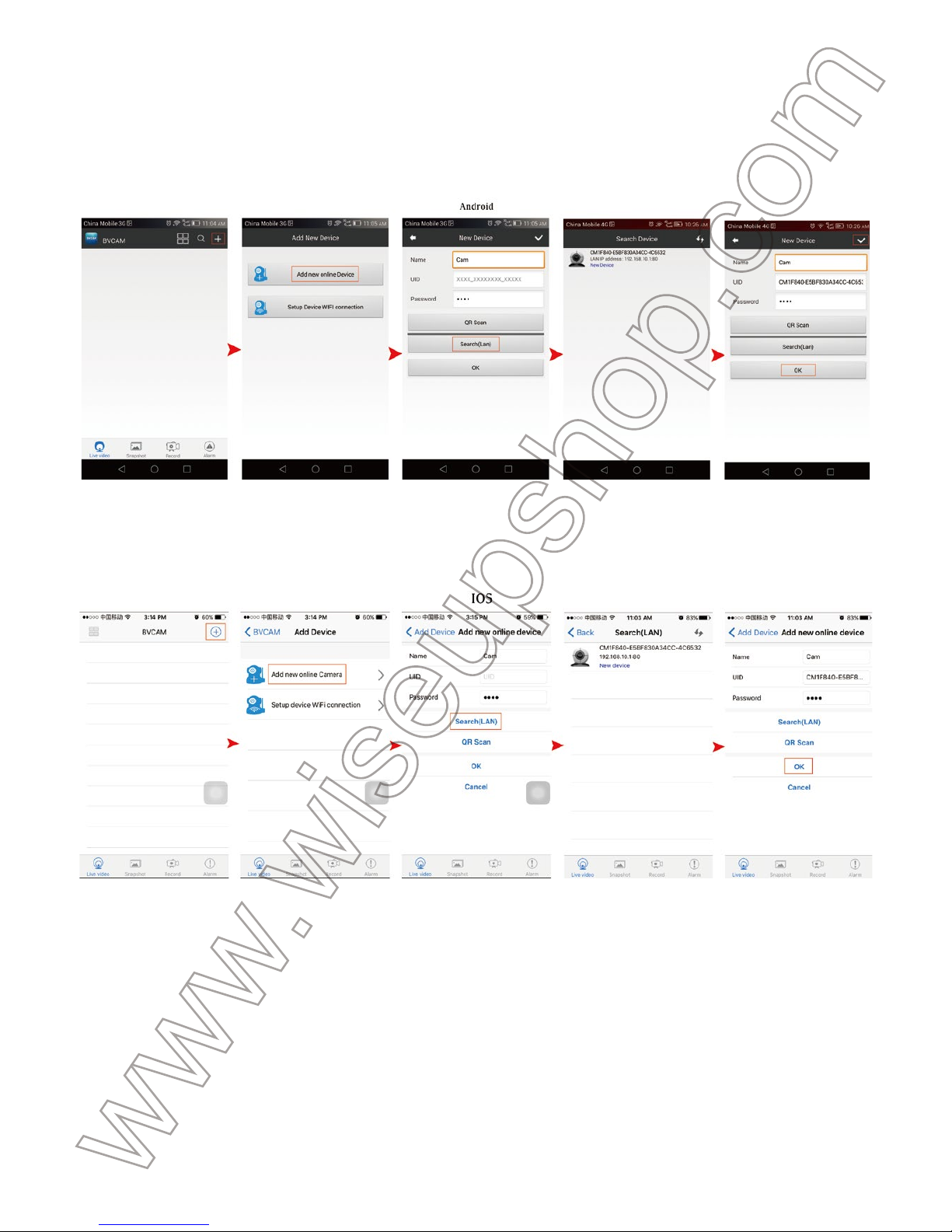
4.2.2. Ejecute la aplicación "BVCAM".
4.2.3. Añada la cámara a la aplicación "BVCAM" como lo siguiente:
Para Android: Toque +> Toque Agregar nuevo dispositivo en línea> Buscar cámara> Toque el
ícono de la cámara> Toque OK o √.
Para IOS: Toque +> Toque Agregar nueva cámara en línea> Buscar cámara> Toque el icono
de la cámara> Toque OK.
4.2.4. Si la cámara muestra "En línea" en la página "Vídeo en directo", significa que la configuración de P2P (LAN) de la cámara es correcta. Puede comprobar o grabar vídeo en el modo
P2P (LAN).
[Nota]:
1). Si la cámara muestra " Desconectado ", esto es normal. Salga del APP y ábralo de nuevo. Espere
un minuto y la cámara estará "en línea".
2). En este modo P2P (LAN), sólo puede ver vídeo localmente, dentro de los 15 metros (49 pies) de
rango abierto.
4.2.5. En la pantalla de vídeo en directo, puede poner su dedo índice y pulgar en la pantalla y
luego deslizar hacia dentro y hacia fuera en un área específica para acercar y alejar.
Page 74
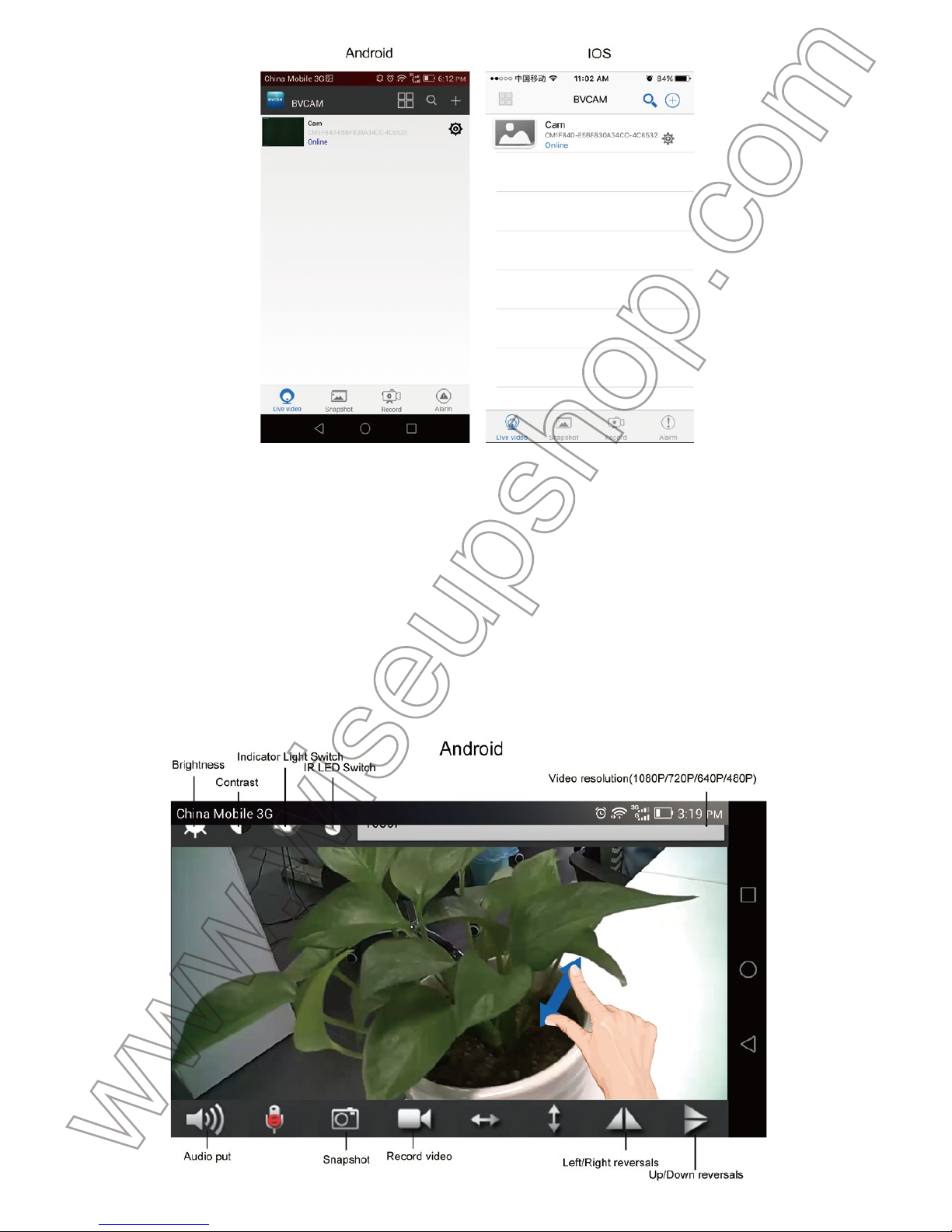
[Nota]:
1). Si la cámara muestra " Desconectado ", esto es normal. Salga del APP y ábralo de nuevo. Espere
un minuto y la cámara estará "en línea".
2). En este modo P2P (LAN), sólo puede ver vídeo localmente, dentro de los 15 metros (49 pies) de
rango abierto.
4.2.5. En la pantalla de vídeo en directo, puede poner su dedo índice y pulgar en la pantalla y
luego deslizar hacia dentro y hacia fuera en un área específica para acercar y alejar.
4.3. Configuración de Vista Remota (Modo WAN)
>> Antes de configurar la vista remota, asegúrese de que la cámara se ha agregado correcta-
mente a la APP y está en línea en el modo P2P (LAN).
4.3.1. Inicie la aplicación "BVCAM".
4.3.2. Configure la función de visualización remota como se muestra a continuación:
Paso 1: Toque el icono de configuración en la página "Vídeo en directo" y luego elija "Config-
uración avanzada" o "Configuración del dispositivo".
Paso 2: Vaya a la página "Configuración de WIFI " y seleccione un hotspot WIFI deseado
para registrar la cámara.
Paso 3: Toque "OK" para completar la configuración de la vista remota y la cámara se reinicia-
rá automáticamente.
Page 75
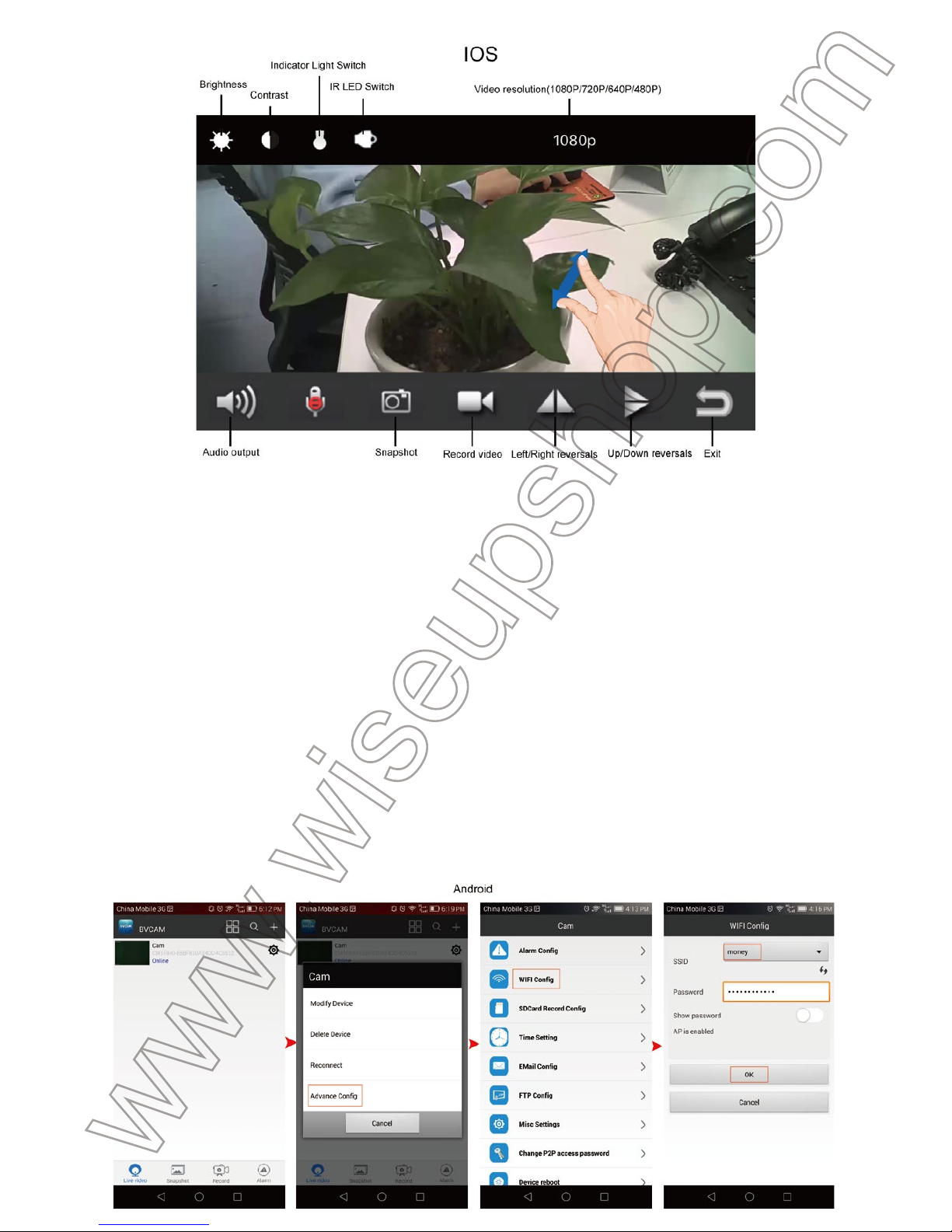
4.3. Configuración de Vista Remota (Modo WAN)
>> Antes de configurar la vista remota, asegúrese de que la cámara se ha agregado correctamente a la APP y está en línea en el modo P2P (LAN).
4.3.1. Inicie la aplicación "BVCAM".
4.3.2. Configure la función de visualización remota como se muestra a continuación:
Paso 1: Toque el icono de configuración en la página "Vídeo en directo" y luego elija "Config-
uración avanzada" o "Configuración del dispositivo".
Paso 2: Vaya a la página "Configuración de WIFI " y seleccione un hotspot WIFI deseado
para registrar la cámara.
Paso 3: Toque "OK" para completar la configuración de la vista remota y la cámara se reiniciará automáticamente.
¿Cómo comprobar si la función de vista remota funciona?
1. Salga de la aplicación "BVCAM".
2. Vuelva a la página de configuración de WIFI o WLAN en su teléfono o dispositivo móvil,
salga de su teléfono o dispositivo móvil de la red WIFI actual, inscriba su teléfono o dispositivo
móvil en otro hotspot WIFI o puede desactivar la función WIFI o WLAN , y utiliza los datos de
su red móvil.
3. Vuelva a iniciar la aplicación "BVCAM". Si la cámara muestra "En línea" en la página "Vídeo
en directo", significa que la configuración de la vista remota es correcta y la cámara ha entra-
do en el modo WAN. Las luces indicadoras azul y roja permanecerán sólidas. Puede seguir
adelante para ver videos en directo o grabar vídeo de forma remota.
[Nota]:
remota ha fallado y necesita reiniciar la cámara (consulte VIII) y volver a configurarla.
V. Configuración de Grabación por Detección de Movimiento
Page 76
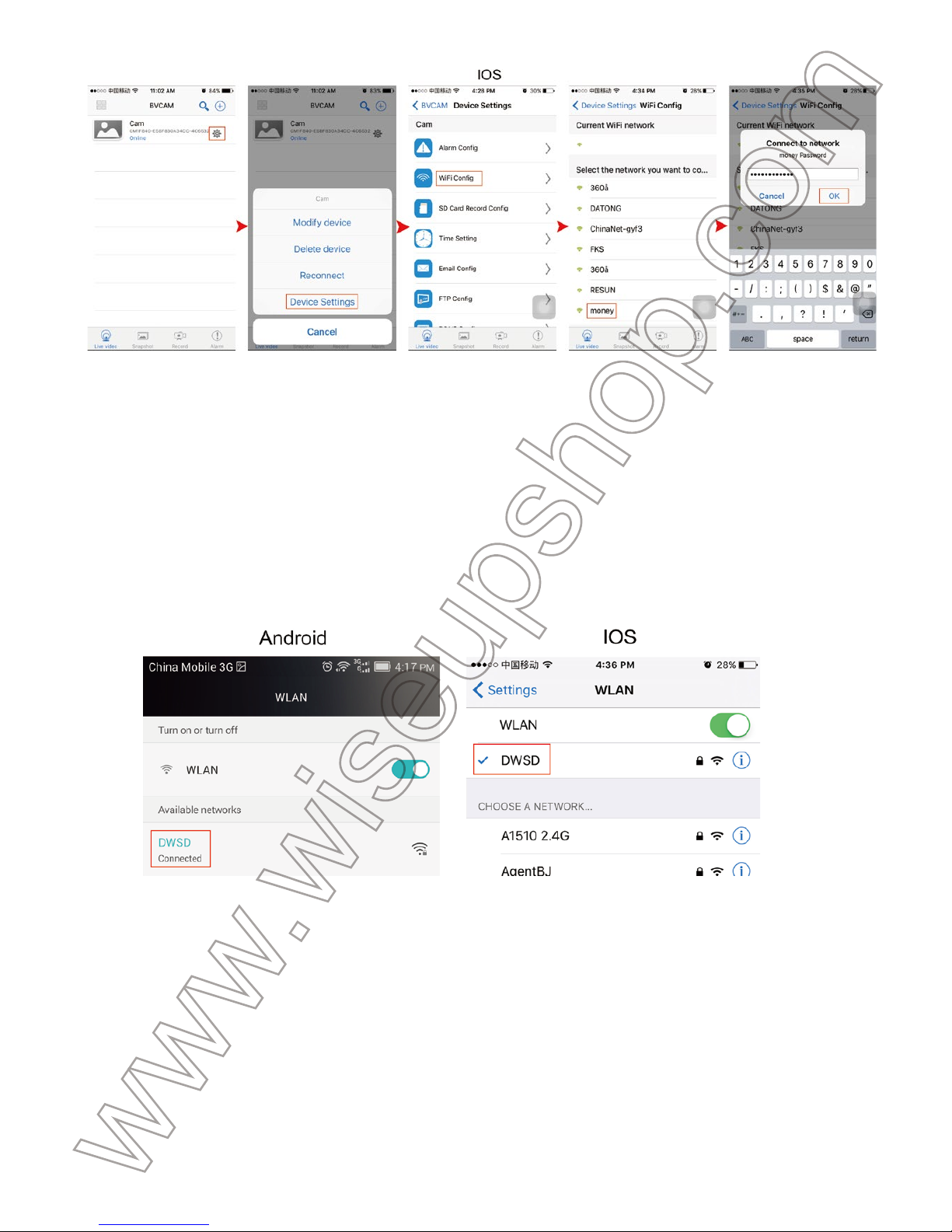
¿Cómo comprobar si la función de vista remota funciona?
1. Salga de la aplicación "BVCAM".
2. Vuelva a la página de configuración de WIFI o WLAN en su teléfono o dispositivo móvil,
salga de su teléfono o dispositivo móvil de la red WIFI actual, inscriba su teléfono o dispositivo
móvil en otro hotspot WIFI o puede desactivar la función WIFI o WLAN , y utiliza los datos de
su red móvil.
3. Vuelva a iniciar la aplicación "BVCAM". Si la cámara muestra "En línea" en la página "Vídeo
en directo", significa que la configuración de la vista remota es correcta y la cámara ha entrado en el modo WAN. Las luces indicadoras azul y roja permanecerán sólidas. Puede seguir
adelante para ver videos en directo o grabar vídeo de forma remota.
[Nota]:
Si la cámara muestra "Dispositivo Desconectado ", significa que la configuración de la vista
remota ha fallado y necesita reiniciar la cámara (consulte VIII) y volver a configurarla.
V. Configuración de Grabación por Detección de Movimiento
>> Asegúrese de que la cámara se agrega a la APP en modo LAN o WAN antes de comenzar.
5.1. Inicie la aplicación "BVCAM".
5.2. Configure la fotografía de detección de movimiento como lo siguiente:
Paso 1: Toque el icono de configuración en la página "Video en directo", luego elija "Configu-
ración avanzada" o "Configuración del dispositivo".
Paso 2: Vaya a la página " Configuración de alarma", allí, usted puede ajustar un nivel desea-
do de la alarma de la sensibilidad, horario de la alarma, y tiempo del intervalo de la alarma.
También está disponible la opción "Tono de advertencia", "Notificación de empuje" y "Visual-
ización en pantalla".
Paso 3: Toque "OK" para completar la configuración de la fotografía de detección de movi-
miento.
Paso 4: Cuando se detecta movimiento, la cámara empujará un mensaje de advertencia a su
teléfono y tomará una captura de pantalla de la página de video en vivo automáticamente.
Puede volver a la página "Vídeo en directo" y toque "Alarma" en la parte inferior de la pantalla
para ver las fotos.
Page 77
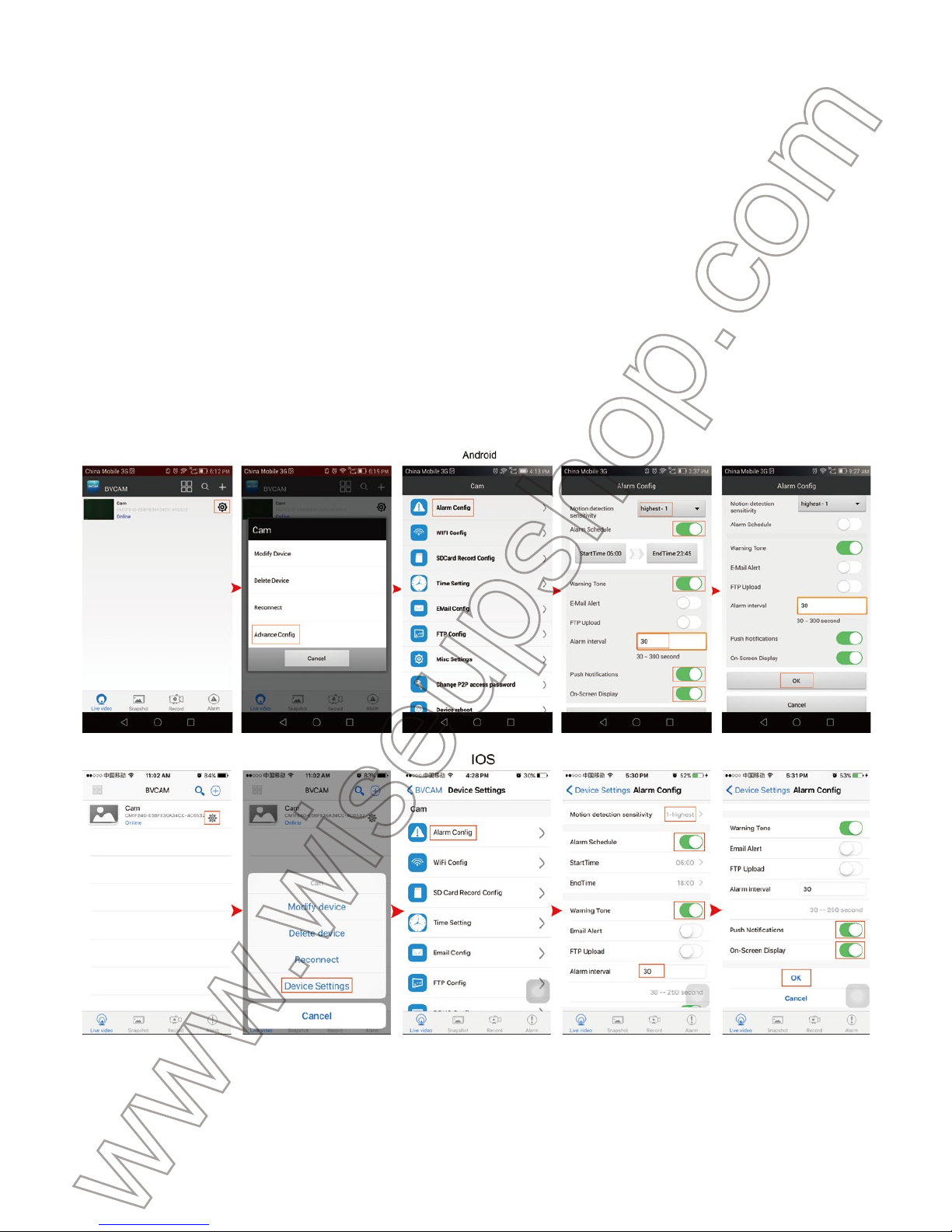
>> Asegúrese de que la cámara se agrega a la APP en modo LAN o WAN antes de comenzar.
5.1. Inicie la aplicación "BVCAM".
5.2. Configure la fotografía de detección de movimiento como lo siguiente:
Paso 1: Toque el icono de configuración en la página "Video en directo", luego elija "Configu-
ración avanzada" o "Configuración del dispositivo".
Paso 2: Vaya a la página " Configuración de alarma", allí, usted puede ajustar un nivel deseado de la alarma de la sensibilidad, horario de la alarma, y tiempo del intervalo de la alarma.
También está disponible la opción "Tono de advertencia", "Notificación de empuje" y "Visual-
ización en pantalla".
Paso 3: Toque "OK" para completar la configuración de la fotografía de detección de movimiento.
Paso 4: Cuando se detecta movimiento, la cámara empujará un mensaje de advertencia a su
teléfono y tomará una captura de pantalla de la página de video en vivo automáticamente.
Puede volver a la página "Vídeo en directo" y toque "Alarma" en la parte inferior de la pantalla
para ver las fotos.
5.3. Configure la grabación de vídeo de la tarjeta SD basada en la detección de movimiento
como lo siguiente:
Paso 1: Toque el icono de configuración en la página "Vídeo en directo" y luego elija "Config-
uración avanzada" o "Configuración del dispositivo".
Paso 2: Vaya a la página "Configuración de grabación en tarjeta SD" y elija "Eb alarma",
luego ajuste la resolución y la longitud del archivo. También está disponible la opción
"Grabación de sonido" y "Grabación cíclica".
Paso 3: Toque "OK" para completar la configuración de grabación de video de detección de
movimiento.
Page 78
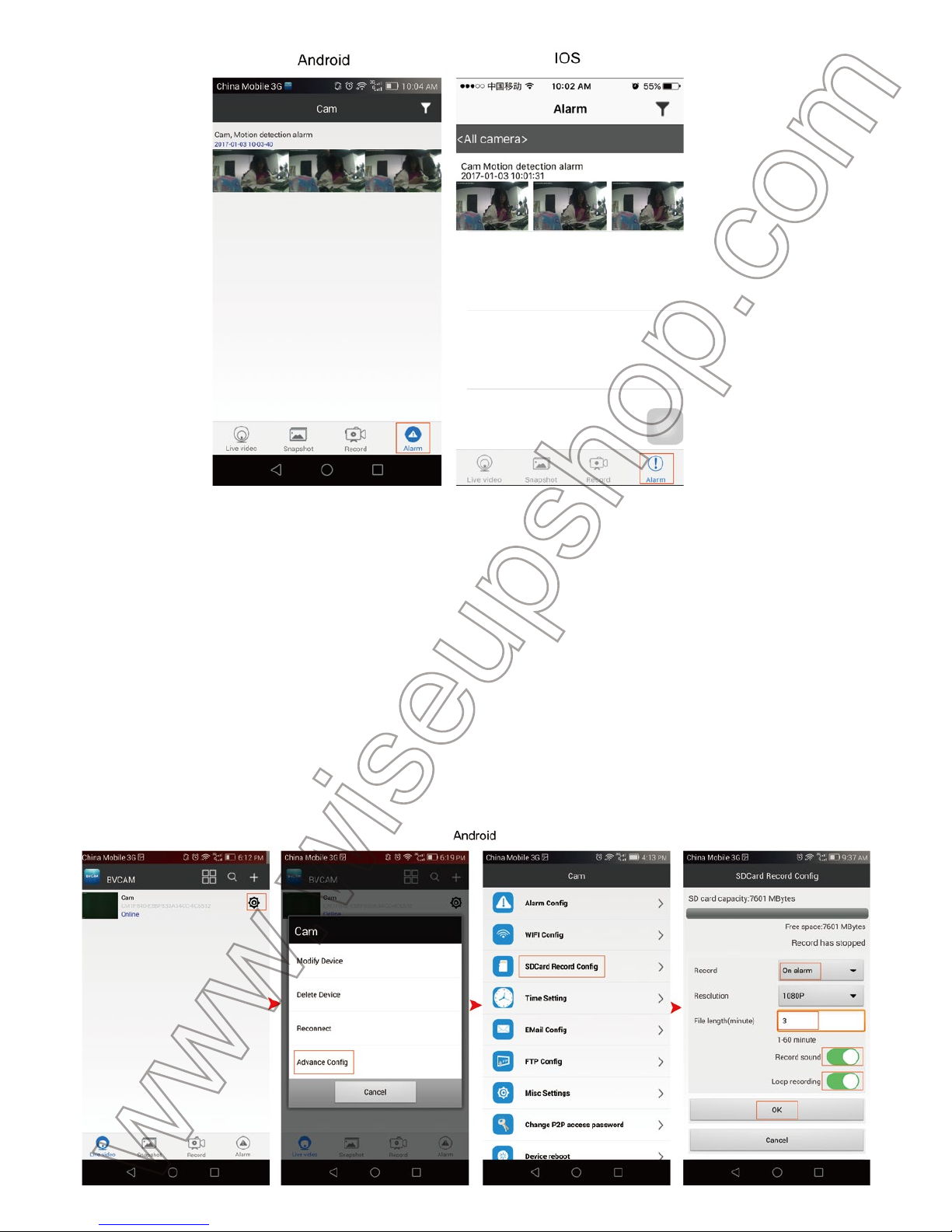
5.3. Configure la grabación de vídeo de la tarjeta SD basada en la detección de movimiento
como lo siguiente:
Paso 1: Toque el icono de configuración en la página "Vídeo en directo" y luego elija "Config-
uración avanzada" o "Configuración del dispositivo".
Paso 2: Vaya a la página "Configuración de grabación en tarjeta SD" y elija "Eb alarma",
luego ajuste la resolución y la longitud del archivo. También está disponible la opción
"Grabación de sonido" y "Grabación cíclica".
Paso 3: Toque "OK" para completar la configuración de grabación de video de detección de
movimiento.
Paso 4: Cuando se detecta movimiento, la cámara empuja un mensaje de alarma a su teléfono
o dispositivo móvil y graba un video en la tarjeta Micro SD automáticamente. Puede regresar
a la página "Video en directo", toque en "Grabar" en la parte inferior de la pantalla y luego
toque "Tarjeta SD remota" o para ver los archivos de vídeo.
[Nota]:
VI. Grabación de Vídeo a un Teléfono Inteligente o Tableta PC
>> Asegúrese de que la cámara se agrega a la APP en LAN o WAN antes de comenzar.
6.1. Inicie la aplicación "BVCAM". Toque el ícono de la cámara para entrar en la pantalla de
Page 79
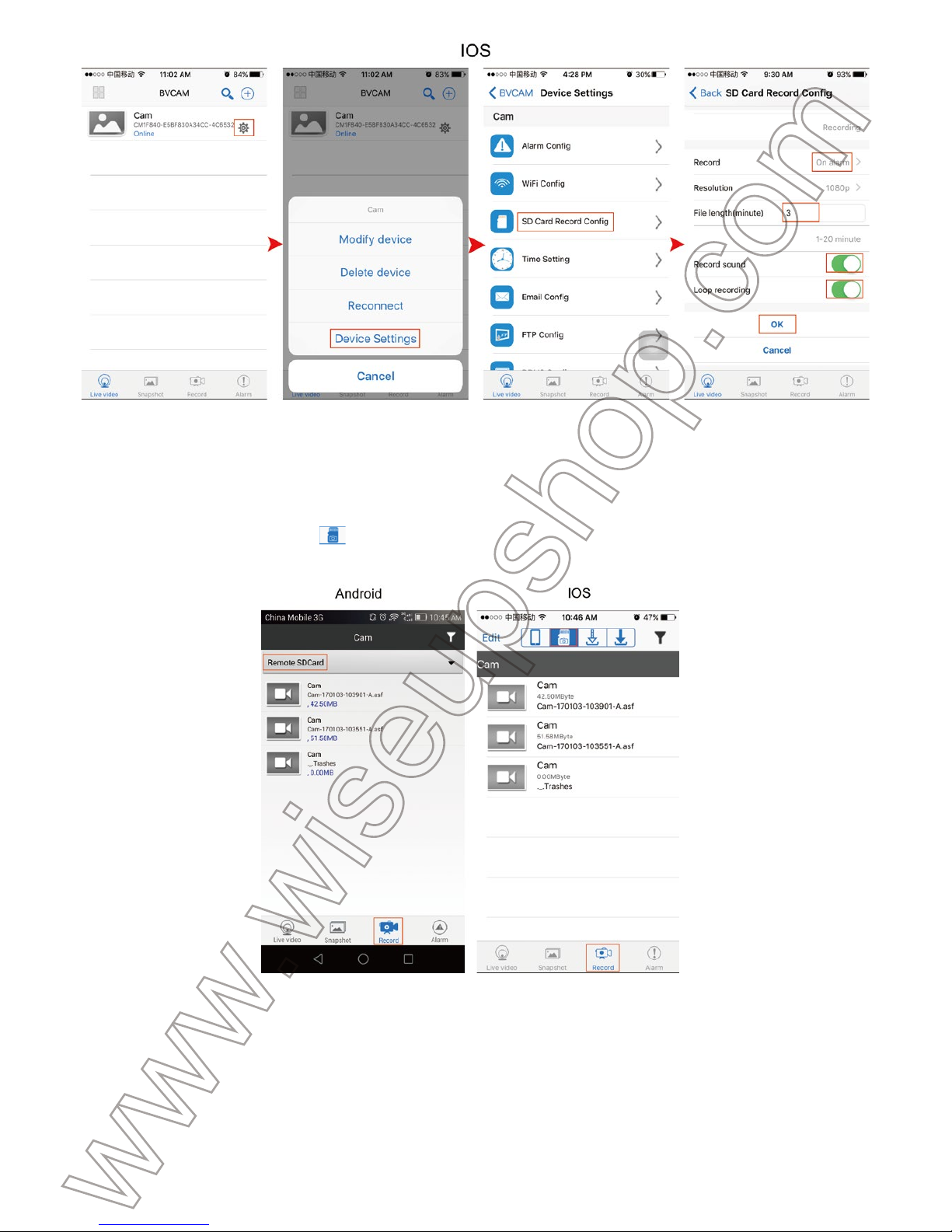
Paso 4: Cuando se detecta movimiento, la cámara empuja un mensaje de alarma a su teléfono
o dispositivo móvil y graba un video en la tarjeta Micro SD automáticamente. Puede regresar
a la página "Video en directo", toque en "Grabar" en la parte inferior de la pantalla y luego
toque "Tarjeta SD remota" o para ver los archivos de vídeo.
[Nota]:
Resolución de vídeo: 1280 × 720P, 320x240 Formato de vídeo: ASF
VI. Grabación de Vídeo a un Teléfono Inteligente o Tableta PC
>> Asegúrese de que la cámara se agrega a la APP en LAN o WAN antes de comenzar.
6.1. Inicie la aplicación "BVCAM". Toque el ícono de la cámara para entrar en la pantalla de
vídeo en directo.
6.2. Toque el botón de grabación de vídeo y el botón de audio para iniciar o detener la
grabación de vídeo.
Para los usuarios de Android, los archivos de vídeo se guardarán en la memoria flash del
dispositivo móvil. Para los usuarios de IOS, los archivos de vídeo sólo se guardarán en la apli-
cación "BVCAM".
6.3. Vuelva a la página "Vídeo en directo", toque "Grabar" en la parte inferior de la pantalla y
luego toque "Local" o para ver los archivos de vídeo.
Page 80
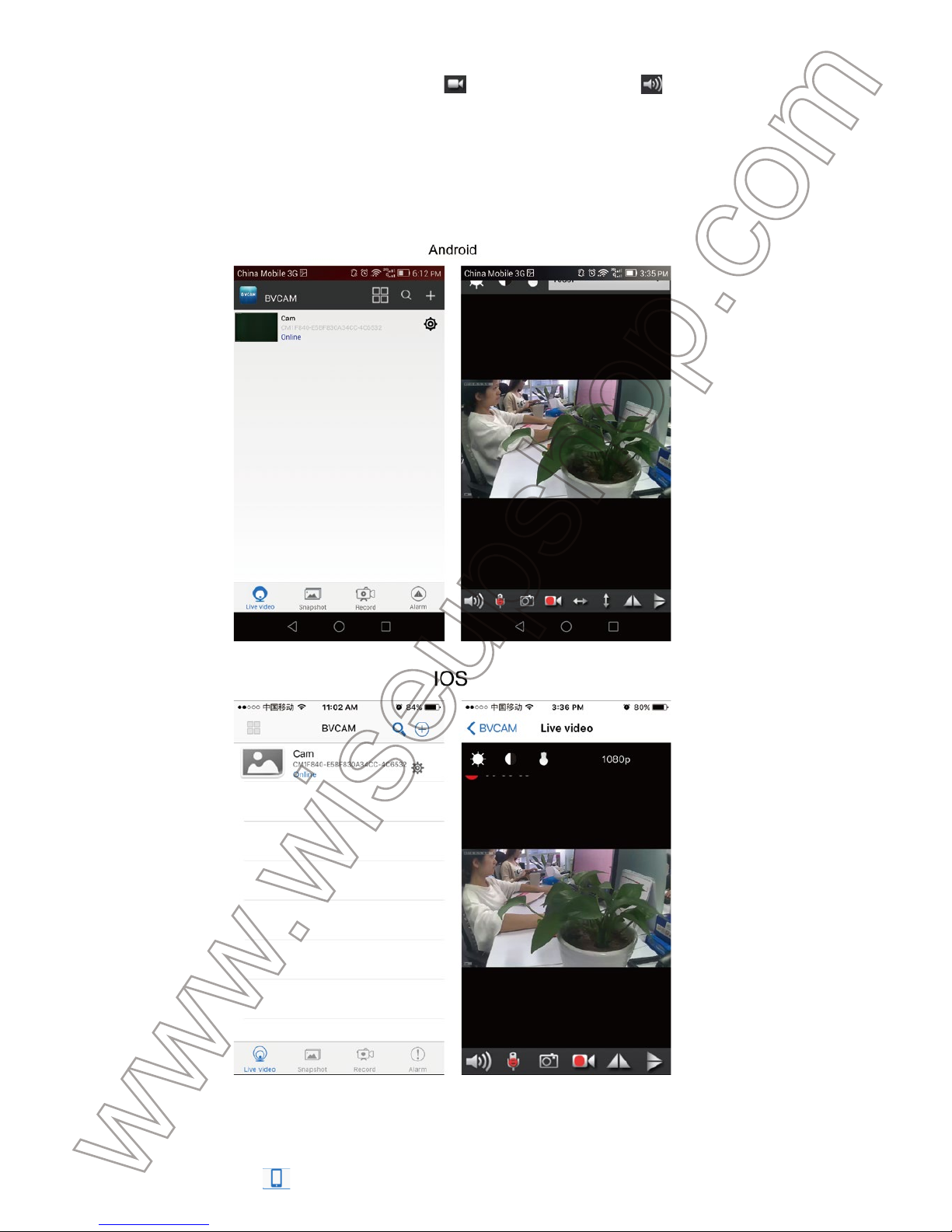
vídeo en directo.
6.2. Toque el botón de grabación de vídeo y el botón de audio para iniciar o detener la
grabación de vídeo.
Para los usuarios de Android, los archivos de vídeo se guardarán en la memoria flash del
dispositivo móvil. Para los usuarios de IOS, los archivos de vídeo sólo se guardarán en la aplicación "BVCAM".
6.3. Vuelva a la página "Vídeo en directo", toque "Grabar" en la parte inferior de la pantalla y
luego toque "Local" o para ver los archivos de vídeo.
[Nota]:
VII. Grabación de Vídeo a la Tarjeta Micro SD Local
>> Asegúrese de que la cámara se agrega a la APP en modo LAN o WAN antes de comenzar.
7.1. Inicie la aplicación "BVCAM".
7.2. Toque el icono de configuración en la página "Vídeo en directo", luego seleccione "Con-
figuración avanzada" o "Configuración del dispositivo".
7.3. Vaya a la página "Configuración de grabación de tarjeta SD ", luego ajustar el modo de
grabación y la longitud del archivo deseados. También está disponible la opción "Grabación
de sonido" y "Grabación cíclica".
7.4. Toque "OK" para completar el ajuste de grabación de la tarjeta SD y la cámara grabará el
video en la tarjeta Micro SD continuamente.
Page 81
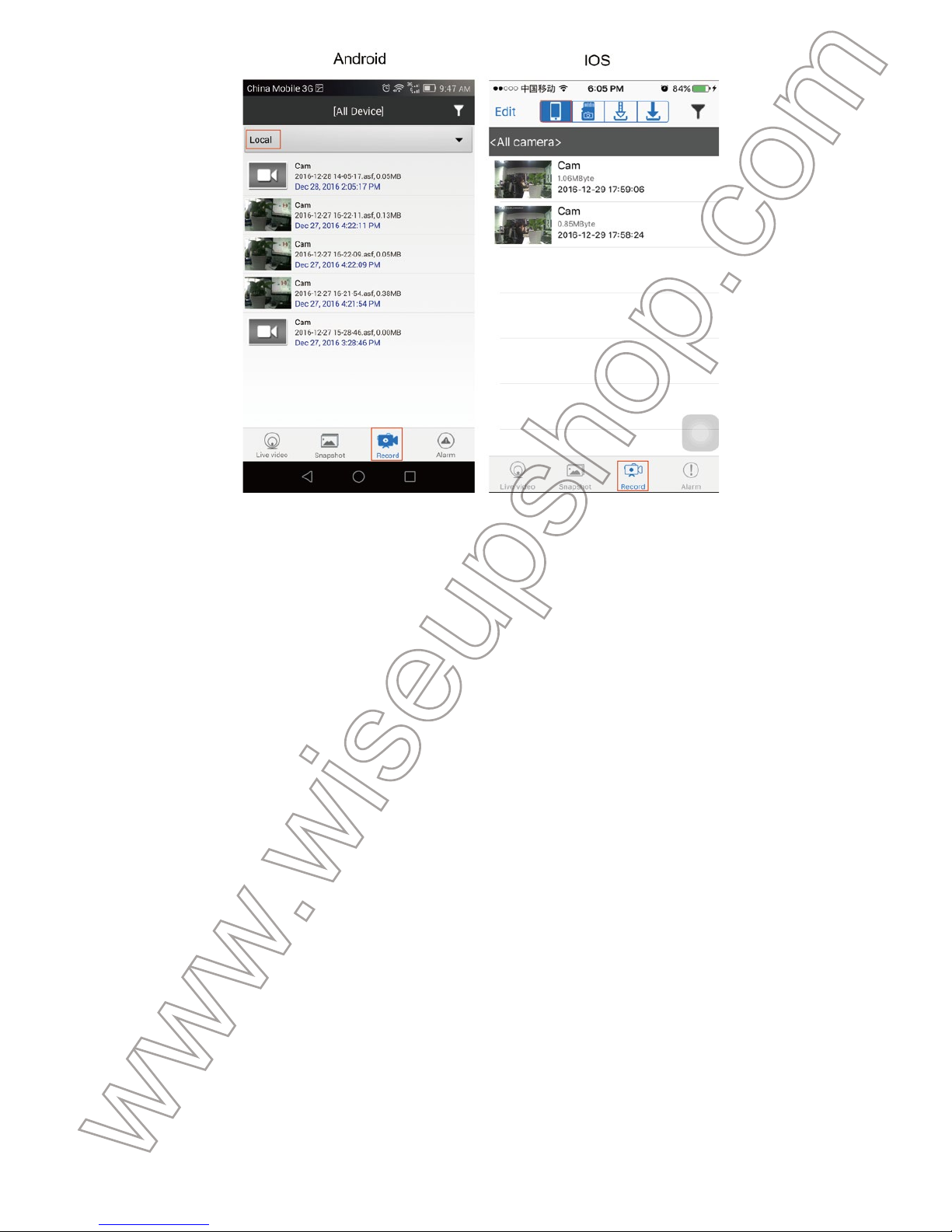
[Nota]:
Resolución de vídeo: 1080P, 720P, 640P, 480P Formato de vídeo: ASF
VII. Grabación de Vídeo a la Tarjeta Micro SD Local
>> Asegúrese de que la cámara se agrega a la APP en modo LAN o WAN antes de comenzar.
7.1. Inicie la aplicación "BVCAM".
7.2. Toque el icono de configuración en la página "Vídeo en directo", luego seleccione "Con-
figuración avanzada" o "Configuración del dispositivo".
7.3. Vaya a la página "Configuración de grabación de tarjeta SD ", luego ajustar el modo de
grabación y la longitud del archivo deseados. También está disponible la opción "Grabación
de sonido" y "Grabación cíclica".
7.4. Toque "OK" para completar el ajuste de grabación de la tarjeta SD y la cámara grabará el
video en la tarjeta Micro SD continuamente.
7.5. Los archivos de vídeo se guardarán en la tarjeta Micro SD de esta cámara. Puede ver los
archivos de vídeo siguiendo el capítulo 5.2.4.
[Nota]:
Micro SD, la cámara graba vídeo en la tarjeta SD automáticamente.
VIII. Reseteo
Si por algún razón la cámara deja de funcionar o no funciona correctamente, puede reiniciar la
cámara para restaurarla a su funcionamiento normal.
Funcionamiento: Cuando la cámara esté encendida, utilice una aguja para presionar y man-
tener presionado el Botón de Reseteo durante 3 segundos hasta que las luces indicadoras
azul y roja se apaguen. La cámara se reiniciará automáticamente con la configuración prede-
terminada en 1 minuto.
Page 82
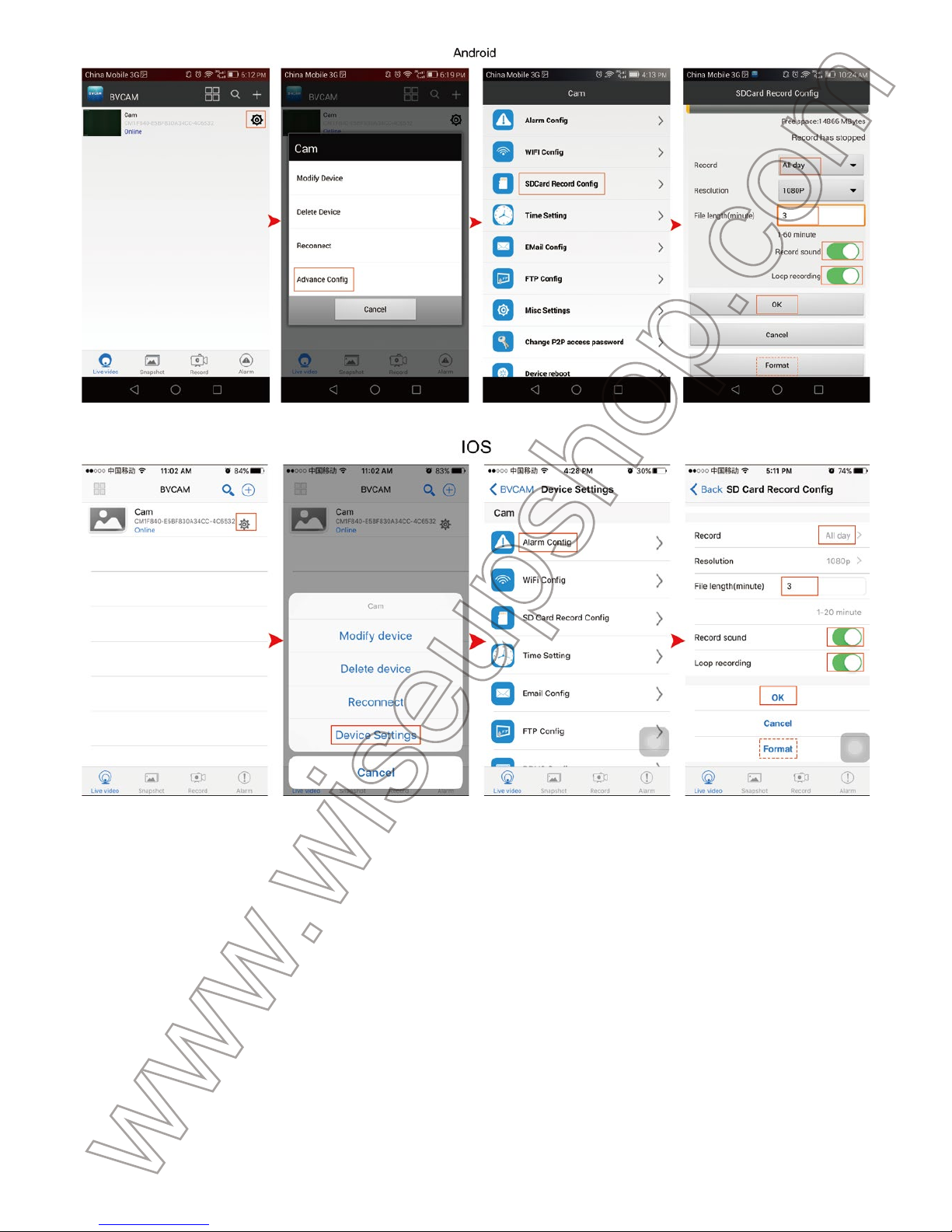
7.5. Los archivos de vídeo se guardarán en la tarjeta Micro SD de esta cámara. Puede ver los
archivos de vídeo siguiendo el capítulo 5.2.4.
[Nota]:
Cuando la cámara muestre "en línea" en el modo LAN o WAN, cada vez que inserte la tarjeta
Micro SD, la cámara graba vídeo en la tarjeta SD automáticamente.
VIII. Reseteo
Si por algún razón la cámara deja de funcionar o no funciona correctamente, puede reiniciar la
cámara para restaurarla a su funcionamiento normal.
Funcionamiento: Cuando la cámara esté encendida, utilice una aguja para presionar y mantener presionado el Botón de Reseteo durante 3 segundos hasta que las luces indicadoras
azul y roja se apaguen. La cámara se reiniciará automáticamente con la configuración predeterminada en 1 minuto.
IX. Cambiar el Nombre de la Cámara & Cambiar la Contraseña
>> Confirme que la cámara se ha agregado a la APP y que está en línea en el modo P2P (LAN)
antes de comenzar.
9.1. Inicie la aplicación "BVCAM".
9.2. Cambie el nombre de la cámara como lo siguiente:
Paso 1: Toque el icono de configuración en la página "Video en directo" y luego elija "Modifi-
car dispositivo" en la ventana emergente.
Paso 2: Elimine el nombre predeterminado y escriba su nombre deseable como casa, oficina,
dormitorio, etc.
Paso 3: Toque "OK" o "√" para confirmar el cambio.
9.3. Cambie la contraseña como lo siguiente:
OPCIÓN 1
Page 83
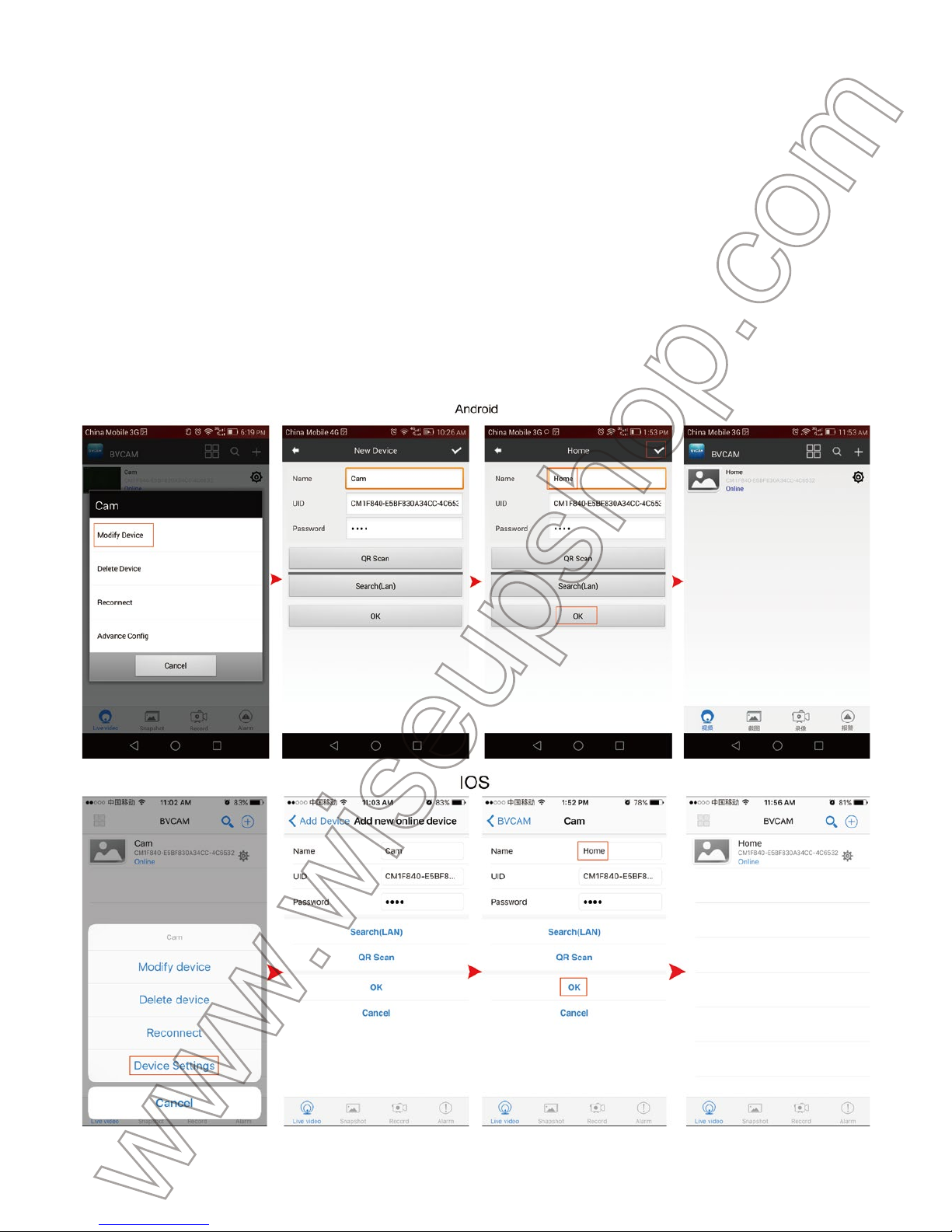
IX. Cambiar el Nombre de la Cámara & Cambiar la Contraseña
>> Confirme que la cámara se ha agregado a la APP y que está en línea en el modo P2P (LAN)
antes de comenzar.
9.1. Inicie la aplicación "BVCAM".
9.2. Cambie el nombre de la cámara como lo siguiente:
Paso 1: Toque el icono de configuración en la página "Video en directo" y luego elija "Modifi-
car dispositivo" en la ventana emergente.
Paso 2: Elimine el nombre predeterminado y escriba su nombre deseable como casa, oficina,
dormitorio, etc.
Paso 3: Toque "OK" o "√" para confirmar el cambio.
9.3. Cambie la contraseña como lo siguiente:
OPCIÓN 1
Paso 1: Toque el icono de la cámara en la página "Vídeo en directo" y toque "Cambiar" en la
ventana emergente.
Paso 2: Introduzca la nueva contraseña y confirme, luego toque "OK" para guardar el cambio.
OPCIÓN 2
Paso 1: Toque el icono de configuración en la página "Vídeo en directo", toque "Configura-
ción avanzada" o "Configuración del dispositivo", luego vaya a "Cambiar contraseña de
acceso P2P" o "Cambiar contraseña".
Paso 2: Introduzca la contraseña predeterminada "8888" al principio, luego introduzca una
nueva contraseña y confirme, toque "OK" para guardar el cambio.
Page 84
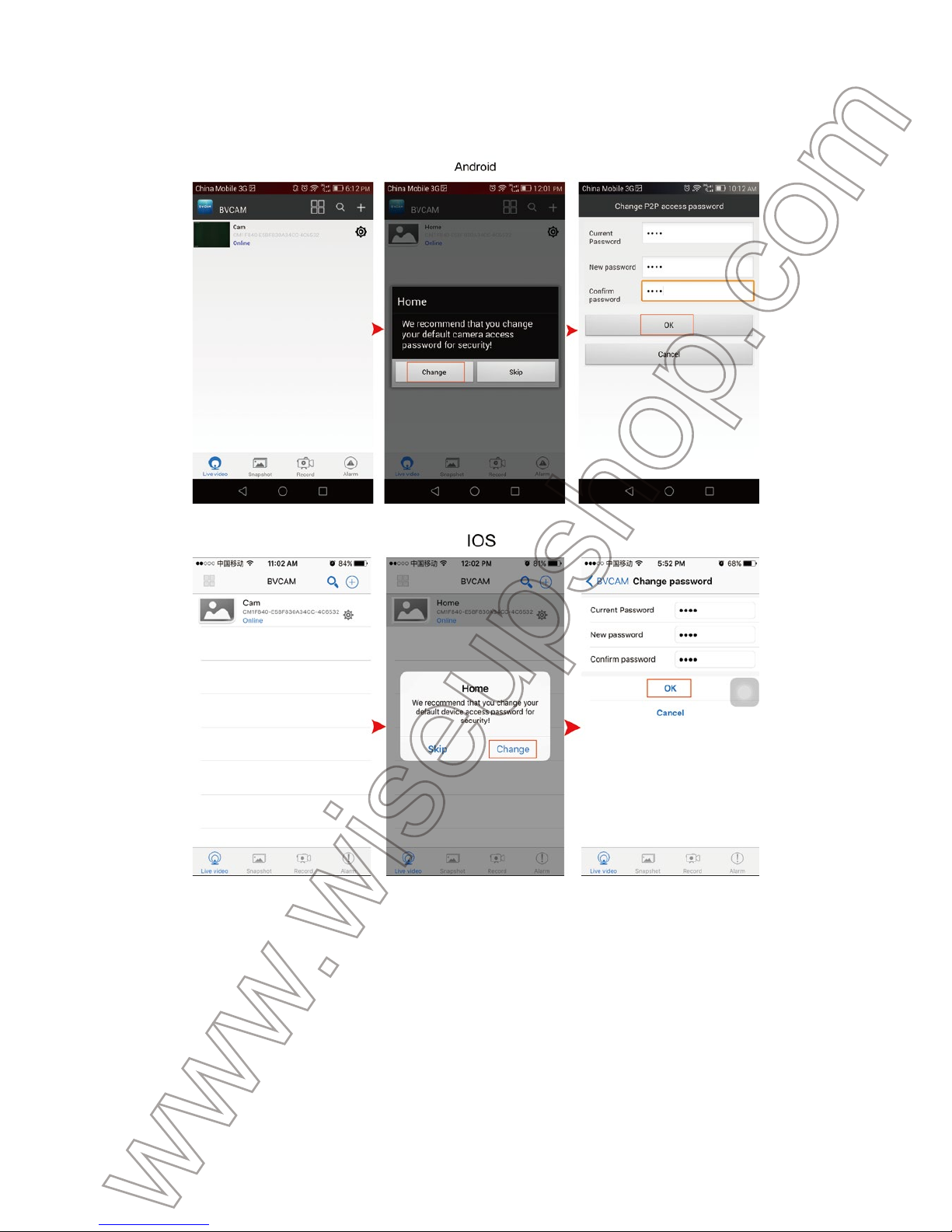
Paso 1: Toque el icono de la cámara en la página "Vídeo en directo" y toque "Cambiar" en la
ventana emergente.
Paso 2: Introduzca la nueva contraseña y confirme, luego toque "OK" para guardar el cambio.
OPCIÓN 2
Paso 1: Toque el icono de configuración en la página "Vídeo en directo", toque "Configuración avanzada" o "Configuración del dispositivo", luego vaya a "Cambiar contraseña de
acceso P2P" o "Cambiar contraseña".
Paso 2: Introduzca la contraseña predeterminada "8888" al principio, luego introduzca una
nueva contraseña y confirme, toque "OK" para guardar el cambio.
Preguntas Frecuentes
P1: ¿Por qué no puedo encontrar la señal WIFI de la cámara en mi teléfono inteligente o
tableta PC?
R1: Hay cuatro soluciones a este problema:
1. Conecte la cámara a una fuente de alimentación de salida utilizando el cable USB suminis-
trado. Espere 1 minuto para que la señal WIFI SSID aparezca.
2. Resetee la cámara (consulte VIII) y espere a que aparezca la señal WIFI SSID.
3. Mantenga su teléfono o dispositivo móvil dentro del rango del hotspot WIFI de la cámara,
actualizando la página de señal WIFI. Puede tardar hasta 2 minutos en que el hotspot se
reconozca en la página de configuración WIFI del teléfono o del dispositivo móvil.
4. Apague la función WIFI del teléfono o del dispositivo móvil durante un tiempo y luego encién-
Page 85
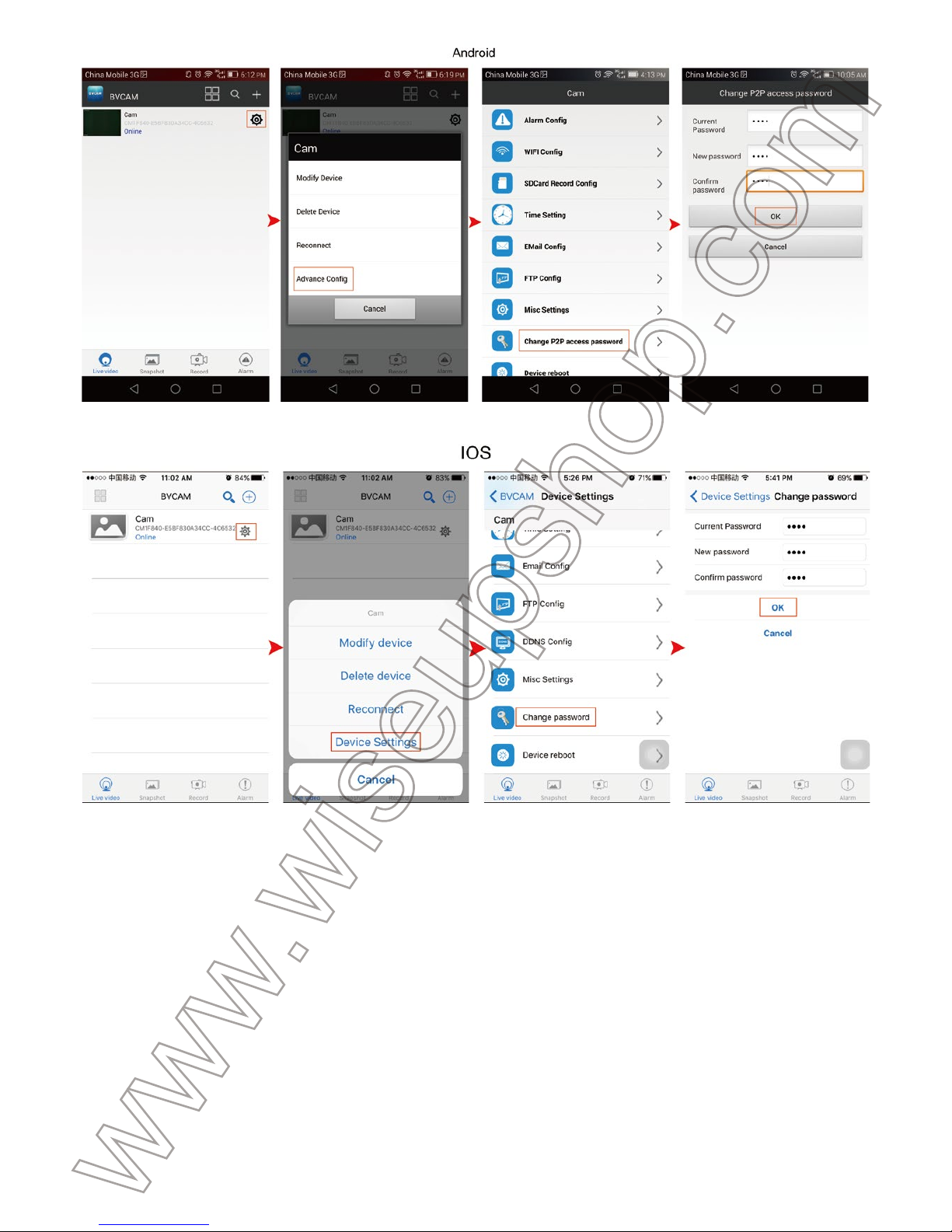
Preguntas Frecuentes
P1: ¿Por qué no puedo encontrar la señal WIFI de la cámara en mi teléfono inteligente o
tableta PC?
R1: Hay cuatro soluciones a este problema:
1. Conecte la cámara a una fuente de alimentación de salida utilizando el cable USB suministrado. Espere 1 minuto para que la señal WIFI SSID aparezca.
2. Resetee la cámara (consulte VIII) y espere a que aparezca la señal WIFI SSID.
3. Mantenga su teléfono o dispositivo móvil dentro del rango del hotspot WIFI de la cámara,
actualizando la página de señal WIFI. Puede tardar hasta 2 minutos en que el hotspot se
reconozca en la página de configuración WIFI del teléfono o del dispositivo móvil.
4. Apague la función WIFI del teléfono o del dispositivo móvil durante un tiempo y luego encién-
dala para buscar de nuevo.
P2: ¿La cámara no graba ningún vídeo en la tarjeta Micro SD?
R2: Por favor, apague la cámara, saque la tarjeta Micro SD y formatee, luego vuelva a insertar-
la en la ranura de la tarjeta SD, vuelva a encender la cámara.
P3: ¿Por qué falla la configuración del modo WAN?
R3: Asegúrese de que su red está en buenas condiciones. Además, la red WIFI con la que está
configurada la cámara no puede ser la misma con la que conecta su teléfono.
P4: ¿Qué puedo hacer si olvido la contraseña de inicio de sesión?
A4: Resetee la cámara. (Véase VIII)
P5: ¿La APP no puede encontrar el UID de la cámara después de elegir "Buscar (LAN)"?
R5: Asegúrese de que su teléfono o dispositivo móvil todavía se está conectando a la señal
WIFI de la cámara. Asegúrese de que su cámara esté alimentada por la fuente de alimentación
o la cámara esté completamente cargada. Tenga en cuenta que no le recomendamos que
enchufe la cámara en su PC para cargarla. Su cámara no funcionará correctamente de esa
manera.
P6: ¿Por qué la pantalla de video en directo aparece en negro y un círculo de búsqueda
gira en el centro pero nada aparece?
R6: a. Si su cámara está conectada a una red WIFI lenta, espere de 10 a 30 segundos para
que vuelva a aparecer el vídeo en directo.
b. En la página de video en directo, seleccione una resolución más baja.
P7: ¿El video en directo no es suave y claro?
R7: Seleccionar la resolución adecuada según el entorno de red en tiempo real
P8: ¿Cuántos dispositivos móviles pueden conectarse a la cámara al mismo tiempo?
R8: Sin límite.
P9: Sólo hay 1 usuario, pero la cámara muestra 2 o más usuarios?
R9: a. Si se registra muy a menudo, el último registro de inicio de sesión sigue. Si lo comprue-
ba cada 2-5 minutos, la cámara mostrará seguramente el número exacto de usuarios;
b. Para su seguridad y privacidad, cambie la contraseña de la cámara por primera vez.
Page 86

dala para buscar de nuevo.
P2: ¿La cámara no graba ningún vídeo en la tarjeta Micro SD?
R2: Por favor, apague la cámara, saque la tarjeta Micro SD y formatee, luego vuelva a insertarla en la ranura de la tarjeta SD, vuelva a encender la cámara.
P3: ¿Por qué falla la configuración del modo WAN?
R3: Asegúrese de que su red está en buenas condiciones. Además, la red WIFI con la que está
configurada la cámara no puede ser la misma con la que conecta su teléfono.
P4: ¿Qué puedo hacer si olvido la contraseña de inicio de sesión?
A4: Resetee la cámara. (Véase VIII)
P5: ¿La APP no puede encontrar el UID de la cámara después de elegir "Buscar (LAN)"?
R5: Asegúrese de que su teléfono o dispositivo móvil todavía se está conectando a la señal
WIFI de la cámara. Asegúrese de que su cámara esté alimentada por la fuente de alimentación
o la cámara esté completamente cargada. Tenga en cuenta que no le recomendamos que
enchufe la cámara en su PC para cargarla. Su cámara no funcionará correctamente de esa
manera.
P6: ¿Por qué la pantalla de video en directo aparece en negro y un círculo de búsqueda
gira en el centro pero nada aparece?
R6: a. Si su cámara está conectada a una red WIFI lenta, espere de 10 a 30 segundos para
que vuelva a aparecer el vídeo en directo.
b. En la página de video en directo, seleccione una resolución más baja.
P7: ¿El video en directo no es suave y claro?
R7: Seleccionar la resolución adecuada según el entorno de red en tiempo real
P8: ¿Cuántos dispositivos móviles pueden conectarse a la cámara al mismo tiempo?
R8: Sin límite.
P9: Sólo hay 1 usuario, pero la cámara muestra 2 o más usuarios?
R9: a. Si se registra muy a menudo, el último registro de inicio de sesión sigue. Si lo comprueba cada 2-5 minutos, la cámara mostrará seguramente el número exacto de usuarios;
b. Para su seguridad y privacidad, cambie la contraseña de la cámara por primera vez.
P10: ¿Cuántas cámaras son compatibles con la aplicación móvil?
R10: Sin límite.
P11: ¿Hay algún software de cliente de PC que pueda usar en mi computadora?
R11: Haga clic en el enlace de descarga del software del cliente de PC y descargue el archivo
zip en su PC:
Http://www.wiseupshop.com/download?name=wifi31&Submit=++++++++
P12: ¿La cámara no mantiene la configuración WIFI y continúa mostrando que la cámara
está sin conexión?
R12: Asegúrese de que la cámara esté dentro del rango de buena señal WIFI. O compruebe
si el adaptador de corriente está conectado correctamente para utilizar en tiempo largo.
P13: ¿La cámara seguirá funcionando si se apaga la cámara?
R13: Si la cámara está en modo P2P (LAN), la cámara todavía puede funcionar y grabar vídeo
mientras la cámara siga cargada. Si la cámara está en el modo WAN, no funcionará hasta que
se restablezca la alimentación y el acceso a Internet esté disponible.
P14: ¿Cómo agregar la cámara a más dispositivos?
R14: Asegúrese de que la cámara ya está en el modo WAN. A continuación, inicie la aplicación
"BVCAM" en sus otros teléfonos Android o tableta PC, toque el ícono "+", introduzca el UID de
la cámara (una combinación única de números y letras específicos de su cámara) o el código
QR que se pega en la parte superior cámara. Finalmente, toque en "OK" para agregar la
cámara a la APP.
P15: ¿Qué puedo hacer si mi PC no puede leer la tarjeta SD directamente desde el dis-
positivo?
R15: Retire la tarjeta SD de la cámara y, a continuación, utilice un lector de tarjetas para leerla
en su PC. Asegúrese de que la cámara esté apagada antes de retirar la tarjeta Micro SD.
P16: ¿Qué software de reproductor multimedia debo utilizar para reproducir los archi-
vos de vídeo en mi computadora?
R16: Haga clic en el enlace: http://www.videolan.org/vlc/index.html para descargar e instalar el
reproductor VLC para reproducir archivos de vídeo en su PC o Mac.
Page 87

P10: ¿Cuántas cámaras son compatibles con la aplicación móvil?
R10: Sin límite.
P11: ¿Hay algún software de cliente de PC que pueda usar en mi computadora?
R11: Haga clic en el enlace de descarga del software del cliente de PC y descargue el archivo
zip en su PC:
Http://www.wiseupshop.com/download?name=wifi31&Submit=++++++++
P12: ¿La cámara no mantiene la configuración WIFI y continúa mostrando que la cámara
está sin conexión?
R12: Asegúrese de que la cámara esté dentro del rango de buena señal WIFI. O compruebe
si el adaptador de corriente está conectado correctamente para utilizar en tiempo largo.
P13: ¿La cámara seguirá funcionando si se apaga la cámara?
R13: Si la cámara está en modo P2P (LAN), la cámara todavía puede funcionar y grabar vídeo
mientras la cámara siga cargada. Si la cámara está en el modo WAN, no funcionará hasta que
se restablezca la alimentación y el acceso a Internet esté disponible.
P14: ¿Cómo agregar la cámara a más dispositivos?
R14: Asegúrese de que la cámara ya está en el modo WAN. A continuación, inicie la aplicación
"BVCAM" en sus otros teléfonos Android o tableta PC, toque el ícono "+", introduzca el UID de
la cámara (una combinación única de números y letras específicos de su cámara) o el código
QR que se pega en la parte superior cámara. Finalmente, toque en "OK" para agregar la
cámara a la APP.
P15: ¿Qué puedo hacer si mi PC no puede leer la tarjeta SD directamente desde el dispositivo?
R15: Retire la tarjeta SD de la cámara y, a continuación, utilice un lector de tarjetas para leerla
en su PC. Asegúrese de que la cámara esté apagada antes de retirar la tarjeta Micro SD.
P16: ¿Qué software de reproductor multimedia debo utilizar para reproducir los archivos de vídeo en mi computadora?
R16: Haga clic en el enlace: http://www.videolan.org/vlc/index.html para descargar e instalar el
reproductor VLC para reproducir archivos de vídeo en su PC o Mac.
Page 88
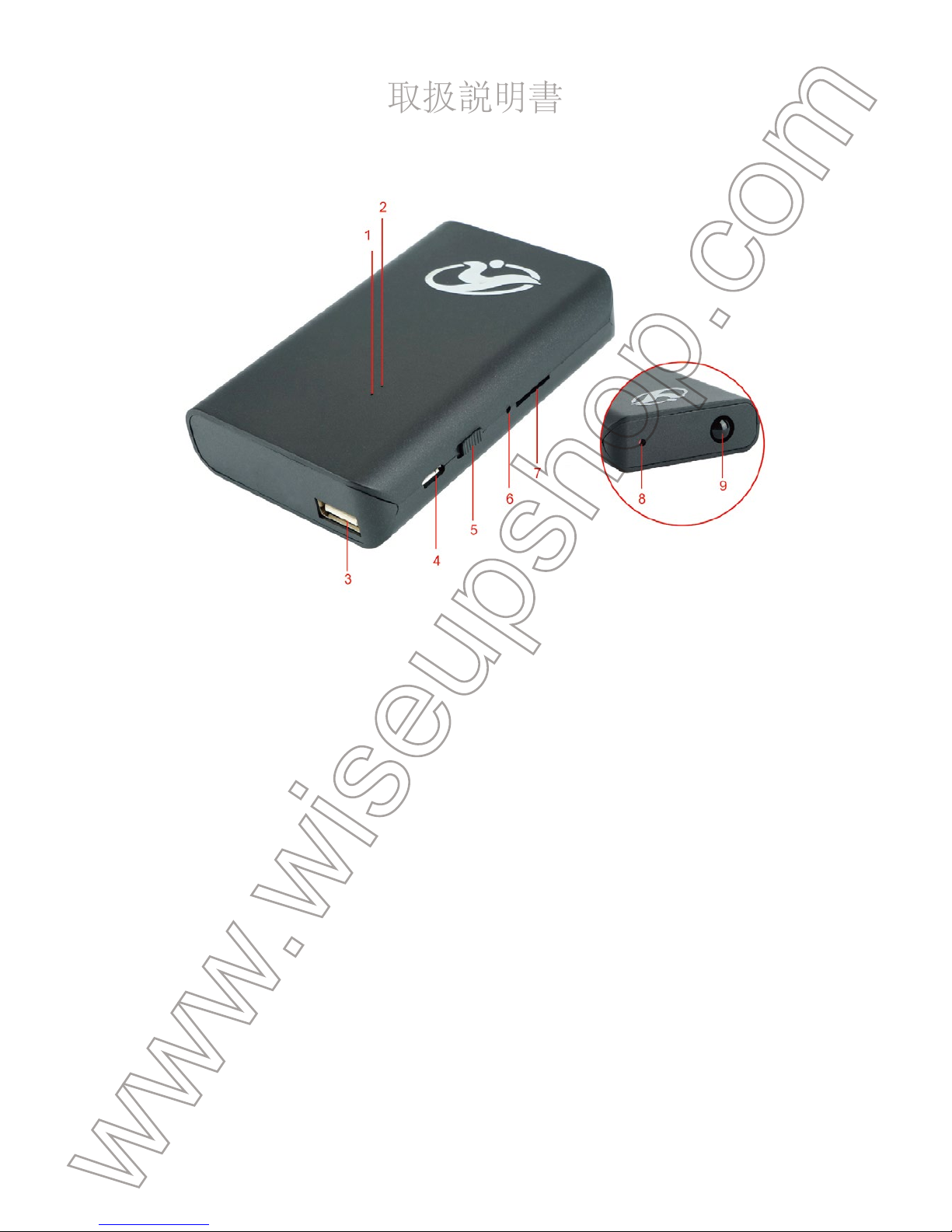
WIFI31
取扱説明書
I.製品の概要
1.ブルーインジケータライト
2.赤色インジケータライト
3.電源出力
4.電源入力
5.電源スイッチ
II.ボックス の 内 容
-1×WIFIパワーバンクカメラ
-1×USBケーブル
-1×AC110-240V〜DC5V電源アダプタ
-1×8GBの マイクロ SDカ ー ド( す で に MicroSDカードスロットに装着済み)
III.カメラの 準備をする
3.1. Micro SDカードがすでにフォーマットされており、カメラのSDカードスロットにしっかりと固
定されていることを確認してください。SDHCClass10MicroSDカードを使用することをお勧めし
ます。
3.2. 電源スイッチをON
位置(電源入力の隣)にスライドさせて、電源バンクカメラの電源を入れま
す 。約 1分待ってください。赤色のランプが点滅している間は、青色のインジケータランプが点灯し
ています。つまり、カメラのWIFI信号が準備完了です。
3.3. 同梱の電源アダプタとUSBケーブルを使用して、カメラをACコンセントに接続して充電します
。フル充電を受けるには4時間かかります。
3.4. カメラを7/24時間動作させたい場合は、同梱の電源アダプタとUSBケーブルを使用してACコ
ンセントに接続してください。
IV.ネットワーク設定
4.1.スマートフォンまた はタブレットPCに「 BVCAM」APPをインストールします。
Android、iPhone、iPadの場合は、QRコ ードをスキャンして「BVCAM」APPをダウンロードしてくだ
さい。
4.2.P2P接続の設定(LANモード)
4.2.1。お使いの携帯電話またはモバイルデバイスのWIFIまたはWLAN設定ページに移動し、カメ
ラのWIFI信 号「 CM *****」に 接 続 し ま す 。 WIFIが接続されるのを待ち、電話ステータスバーにWIFI
記号が表示されます。
[注意]:
さ い( VIIIを参照)。
6.リセットボタン
7.マイクロ SDカ ード ス ロ ット
8.カメラレンズ
9.赤外線LED
Page 89
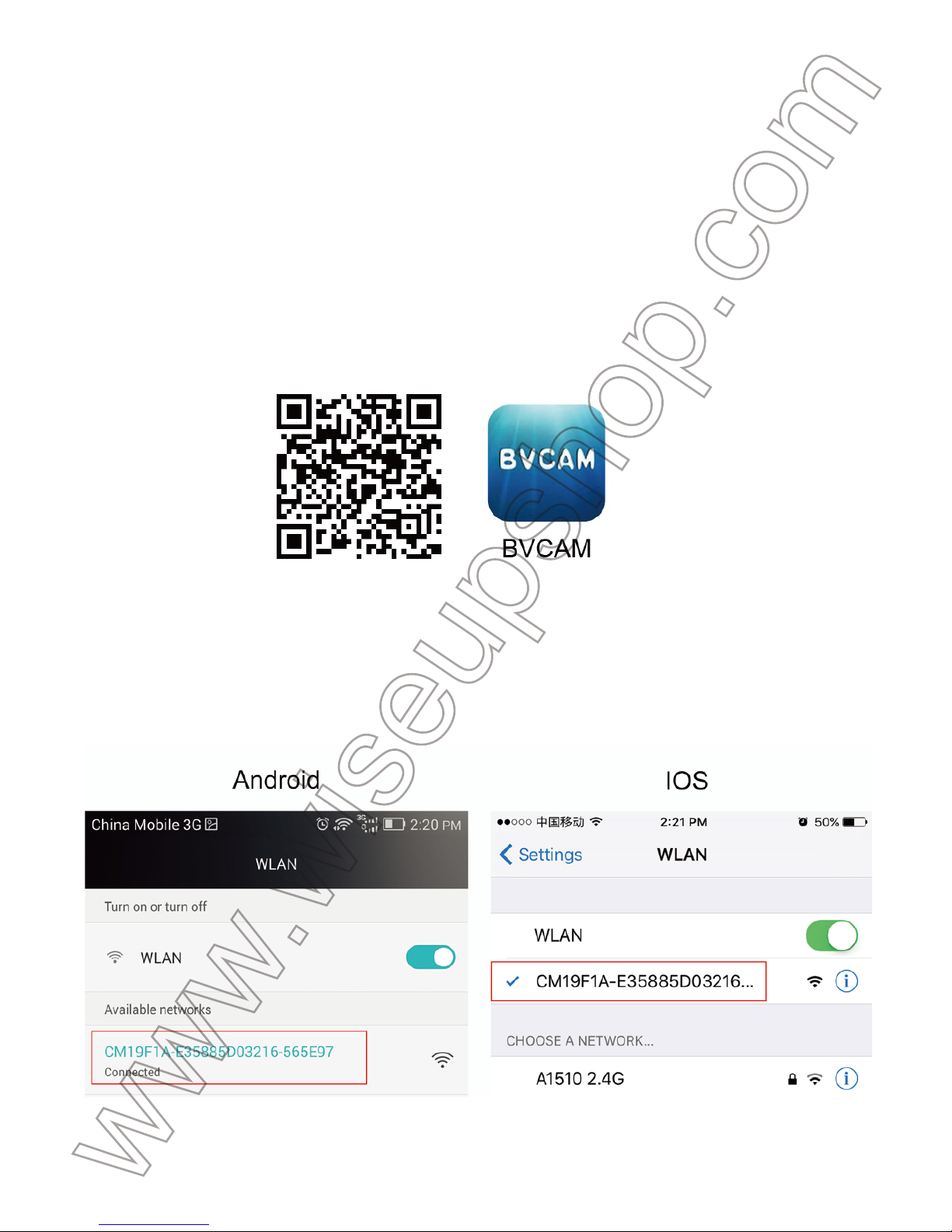
ています。つまり、カメラのWIFI信号が準備完了です。
3.3. 同梱の電源アダプタとUSBケーブルを使用して、カメラをACコンセントに接続して充電します
。フル充電を受けるには4時間かかります。
3.4. カメラを7/24時間動作させたい場合は、同梱の電源アダプタとUSBケーブルを使用してACコ
ンセントに接続してください。
IV.ネットワーク設定
4.1.スマートフォンまた はタブレットPCに「 BVCAM」APPをインストールします。
Android、iPhone、iPadの場合は、QRコードをス キャンして「BVCAM」APPをダウンロードしてくだ
さい。
4.2.P2P接続の設定(LANモード)
4.2.1。お使いの携帯電話またはモバイルデバイスのWIFIまたはWLAN設定ページに移動し、カメ
ラのWIFI信 号「 CM *****」に 接 続 し ま す 。 WIFIが接続されるのを待ち、電話ステータスバーにWIFI
記号が表示されます。
[注意]:
長時間カメラのWIFI信号が見つからない場合は、カメラを充電し直すか、またはリセットしてくだ
さ い( VIIIを参照)。
4.2.2.「BVCAM」APPを実 行します。
4.2.3.以下のようにカメラを「BVCAM」APPに 追 加 してくだ さ い:
Androidの場合:+をタップします。>新しいオンラインデバイスを追 加します。>カメラを検 索しま
す。>カメラアイコンをタップし、OKまたは√をタップしま す。
IOSの場合:+をタップしま す >新しいオンラインカメラの追加をタップ>カメラを検索>カメラアイ
コンをタップ>[OK]をタップします。
4.2.4. 「ライブビデオ」ページに「オンライン」と表示されている場合は、カメラのP2P(LAN)設定が
成功したことを意味します。P2P(LAN)モードでビデオの確認や録画ができます。
Page 90
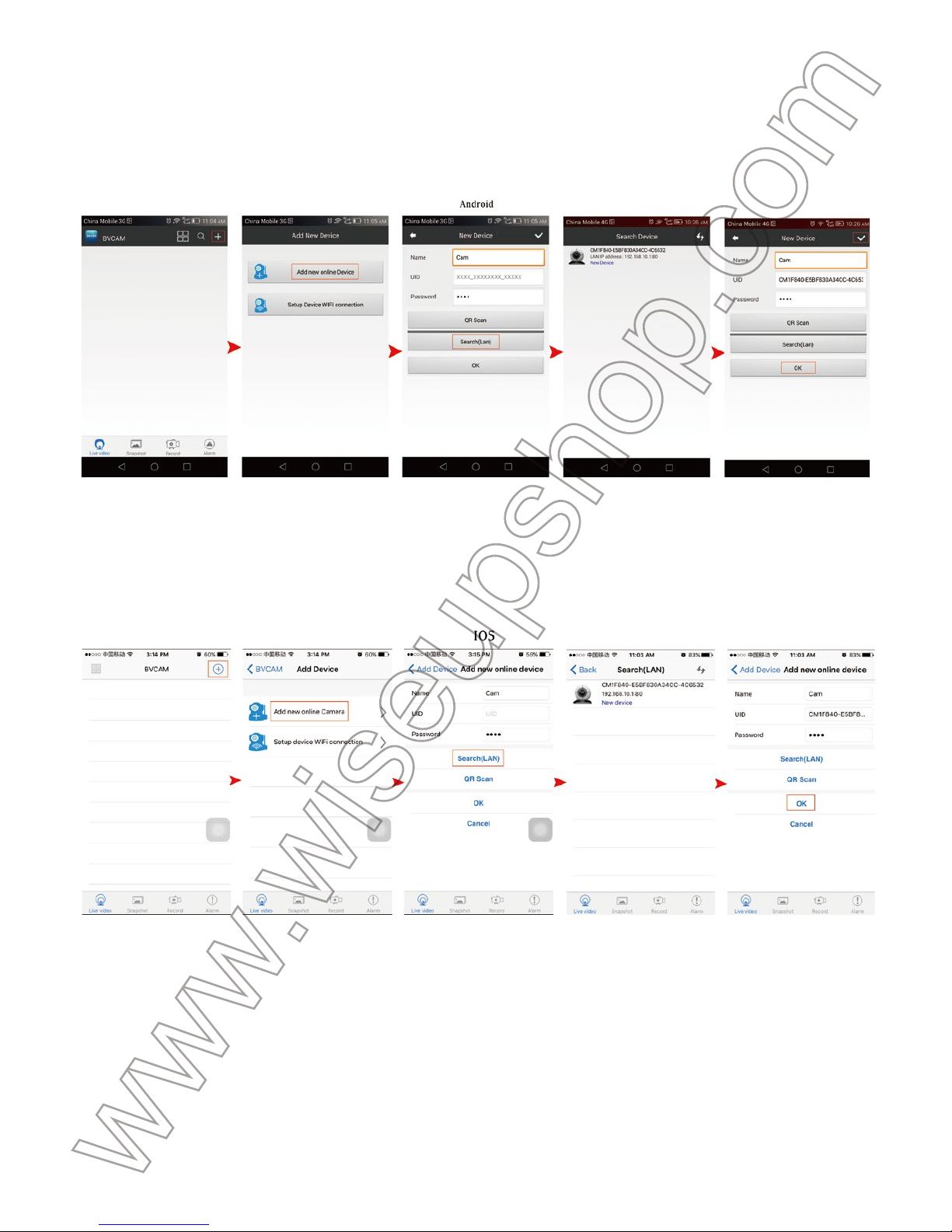
4.2.2.「BVCAM」APPを実 行します。
4.2.3.以下のようにカメラを「BVCAM」APPに 追 加 してくだ さ い:
Androidの場合:+をタップします。>新しいオンラインデバイスを追 加します。>カメラを検 索しま
す。>カメラアイコンをタップし、OKまたは√をタップしま す。
IOSの場合:+をタップしま す >新しいオンラインカメラの追加をタップ>カメラを検索>カメラアイ
コンをタップ>[OK]をタップします。
4.2.4. 「ライブビデオ」ページに「オンライン」と表示されている場合は、カメラのP2P(LAN)設定が
成功したことを意味します。P2P(LAN)モードでビデオの確認や録画ができます。
[注意]:
1). カ メ ラ に「 オフライン」と表示されている場合、これは正常です。 APPを終了してもう一度 開きます。1分
待ってから、カメラは「オンライン」になります。
2). このP2P(LAN)モードでは、15メ ー ト ル( 49フィート)の範囲でビデオをローカルで見ることしかできま
せん。
4.2.5.ライブビデオ画面では、人差し指と親指を静かに画面に置いて、特定の領域で上下にスライ
ドさせてズームイン/ズームアウトすることができます。
Page 91
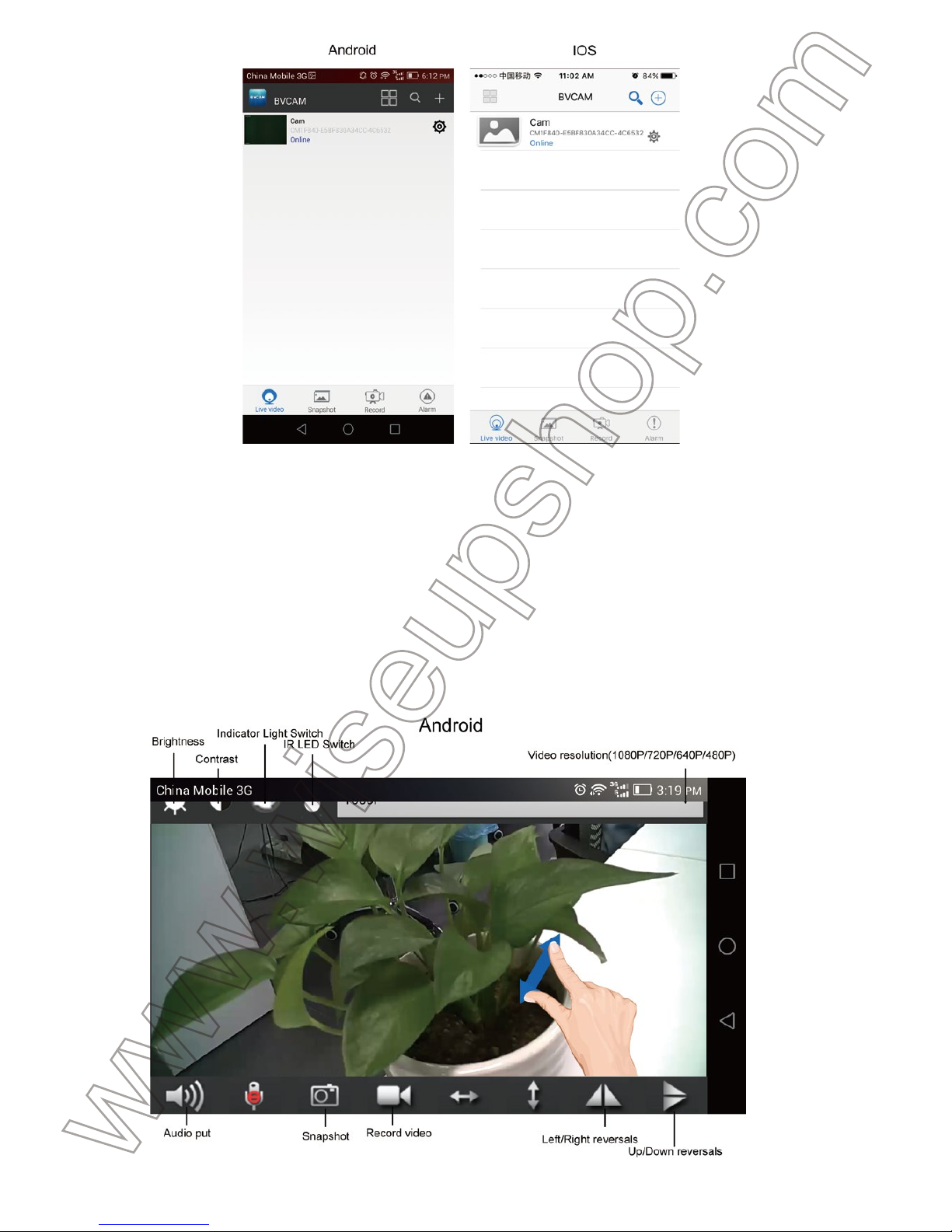
[注意]:
1). カ メ ラ に「 オフライン」と表示されている場合、これは正常です。 APPを終了してもう一度 開きます。1分
待ってから、カメラは「オンライン」になります。
2). このP2P(LAN)モードでは、15メ ー ト ル( 49フィート)の範囲でビデオをローカルで見ることしかできま
せん。
4.2.5.ライブビデオ画面では、人差し指と親指を静かに画面に置いて、特定の領域で上下にスライ
ドさせてズームイン/ズームアウトすることができます。
4.3.リモートビューセットアップ(WANモード)
>>リモートビューを設定する前に、カメラがAPPに正常に追加され、P2P(LAN)モードでオンライ
ンになっていることを確 認してください。
4.3.1.「BVCAM」APPを起 動します。
4.3.2.以下のようにリモートビュー機能を設定します。
ステップ 1:「 ライブ ビデオ」ページの設定アイコンをタップし、「アドバンス設定」ま た は「 デバイス設
定」を 選 択 し ま す 。
ステップ 2:"WIFIConfig"ページに移動して、カメラを登録するWIFIホ ット ス ポ ットを 選 択 しま す。
ステップ 3:「 OK」をタップすると、リモートビューの設定が完了し、カメラは自動的に再起動します。
Page 92
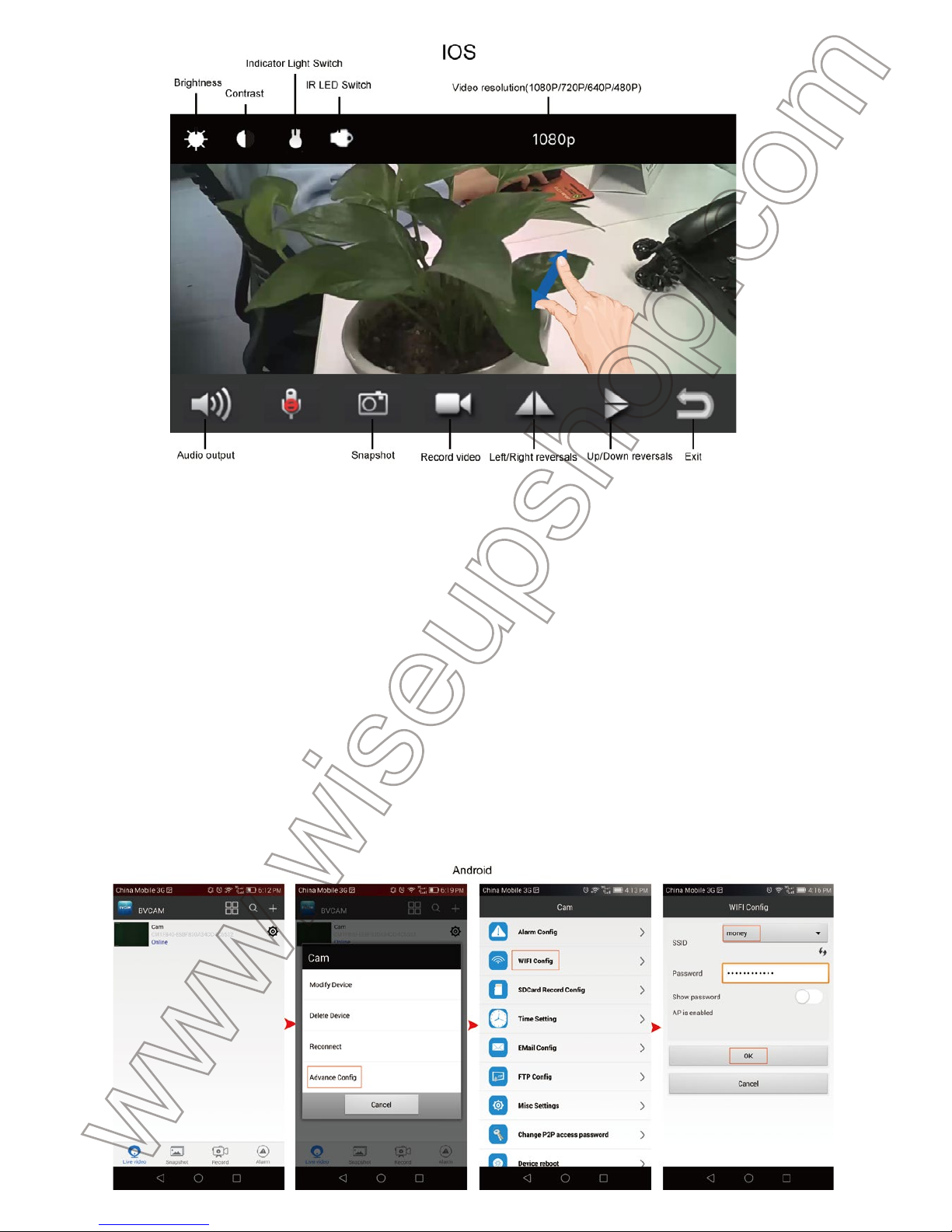
4.3.リモートビューセットアップ(WANモード)
>>リモートビューを設定する前に、カメラがAPPに正常に追加され、P2P(LAN)モードでオンライ
ンになっていることを確 認してください。
4.3.1.「BVCAM」APPを起 動します。
4.3.2.以下のようにリモートビュー機能を設定します。
ステップ 1:「 ライブ ビデオ」ページの設定アイコンをタップし、「アドバンス設定」ま た は「 デバイス設
定」を 選 択 し ま す 。
ステップ 2:"WIFIConfig"ページに移動して、カメラを登録するWIFIホ ット ス ポ ットを 選 択 しま す。
ステップ 3:「 OK
」をタップすると、リモートビューの設定が完了し、カメラは自動的に再起動します。
リモートビュー機能が動作するかどうかを確認するには?
1.「BVCAM」APPを終了します。
2.携帯電話またはモバイルデバイスのWIFIまたはWLAN設定ページに戻り、現在のWIFIネットワ
ークから携帯電話またはモバイルデバイスを終了するか、電話またはモバイルデバイスを別の
WIFIホットスポットに登録するか、またはWIFIまたはWLAN機能をオフにできます代わりにモバイ
ルネットワークデータを有効にしてください。
3. "BVCAM" APPを再度起動します。「ライブビデオ」ページに「オンライン」と表示されている場合
は、リモートビュー設定が成功し、カメラがWANモードに入ったことを意味します。青と赤の両方
のインジケータライトは点灯したままです。ライブビデオを表 示したり、リモートでビデオを録画
することができます。
[注意]:
カメラをリセット(VIIIを参照)してからもう一度設定する必要があります。
V.モーション検知録画設定
>>起動する前に、カメラがLANまたはWANモ ードでAPPに追 加されていることを確認してくださ
Page 93
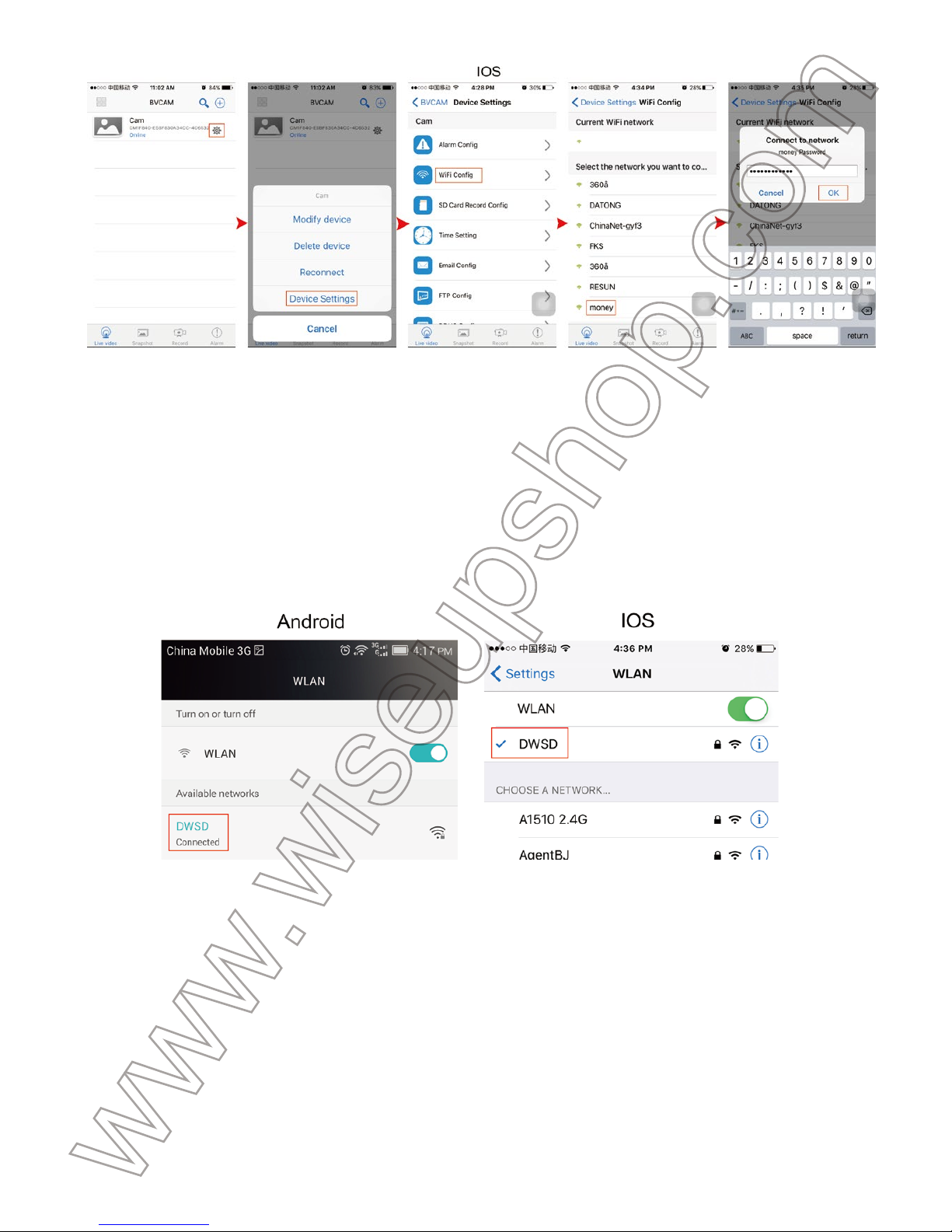
リモートビュー機能が動作するかどうかを確認するには?
1.「BVCAM」APPを終了します。
2.携帯電話またはモバイルデバイスのWIFIまたはWLAN設定ページに戻り、現在のWIFIネットワ
ークから携帯電話またはモバイルデバイスを終了するか、電話またはモバイルデバイスを別の
WIFIホットスポットに登録するか、またはWIFIまたはWLAN機能をオフにできます代わりにモバイ
ルネットワークデータを有効にしてください。
3. "BVCAM" APPを再度起動します。「ライブビデオ」ページに「オンライン」と表示されている場合
は、リモートビュー設定が成功し、カメラがWANモードに入ったことを意味します。青と赤の両方
のインジケータライトは点灯したままです。ライブビデオを表 示したり、リモートでビデオを録画
することができます。
[注意]:
カ メ ラ に「 デバイスオフライン」が表示されている場合は、リモートビューの設定に失敗したため、
カメラをリセット(VIIIを参照)してからもう一度設定する必要があります。
V.モーション検知録画設定
>>起動する前に、カメラがLANまたはWANモ ードでAPPに追 加されていることを確認してくださ
い。
5.1.「BVCAM」APPを起 動します。
5.2.以下のようにモーション検知写真を設定します。
ステップ 1:「 ライブビデオ」ページの設定アイコンをタップし、「アドバンス設定」または「デバイス
設定」を選択します。
ステップ 2:"Alarm Config"ページに移動して、希望のアラーム感度レベル、アラームスケジュール
、およびアラームインターバル時間を設定できます。「警告音」 、「 プッシュ 通 知 」 、「 オンスクリーン表
示」を有 効にすることもできます。
ステップ 3:「 OK」をタップして、モーション検出写真の設定を完了します。
ステップ 4:動きが検出されると、カメラはあなたの電話機またはモバイルデバイスにアラームメ
ッセージを送り、Micro SDカードにビデオを自動的に記録します。「ライブビデオ」ページに戻り、
画面の下部にある「録画」をタップし、「リモートSDカード」ま た は をタップしてビ デ オファイルをチ
ェックアウトすることが できま す
Page 94
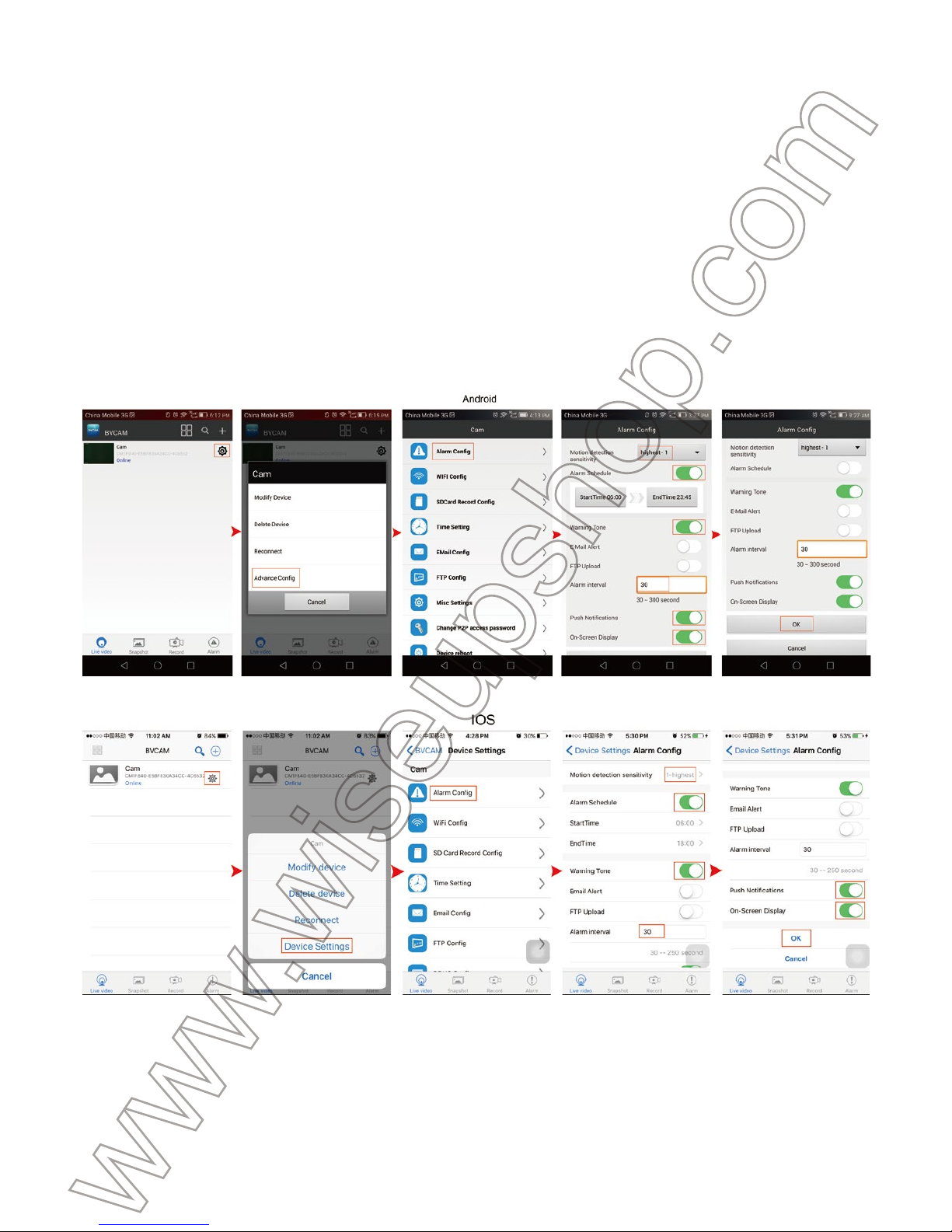
い。
5.1.「BVCAM」APPを起 動します。
5.2.以下のようにモーション検知写真を設定します。
ステップ 1:「 ライブビデオ
」ページの設定アイコンをタップし、「アドバンス設定」または「デバイス
設定」を選択します。
ステップ 2:"Alarm Config"
ページに移動して、希望のアラーム感度レベル、アラームスケジュール
、およびアラームインターバル時間を設定できます。「警告音」 、「 プッシュ 通 知 」 、「 オンスクリーン表
示」を有 効にすることもできます。
ステップ 3:「 OK」をタップして、モーション検出写真の設定を完了します。
ステップ 4:動きが検出されると、カメラはあなたの電話機またはモバイルデバイスにアラームメ
ッセージを送り、Micro SDカードにビデオを自動的に記録します。「ライブビデオ」ページに戻り、
画面の下部にある「録画」をタップし、「リモートSDカード」ま た は をタップしてビ デ オファイルをチ
ェックアウトすることが できま す
5.3.以下のように、動き検出に基づいてSDカードビデオ録画を設定します。
ステップ 1:「 ライブビデオ」ページの設定アイコンをタップし、「アドバンス設定」または「デバイス
設定」を選択します。
ステップ 2:「 SDカードレコ ード 設 定」ページに移動し、「アラーム」を選択して、解像度とファイル長
を設 定します。「録音」と「 ループ録音」を有効 にすることもできます。
ステップ 3:「 OK」をタップして、モーション検出ビデオ録画設定を完了します。
Page 95
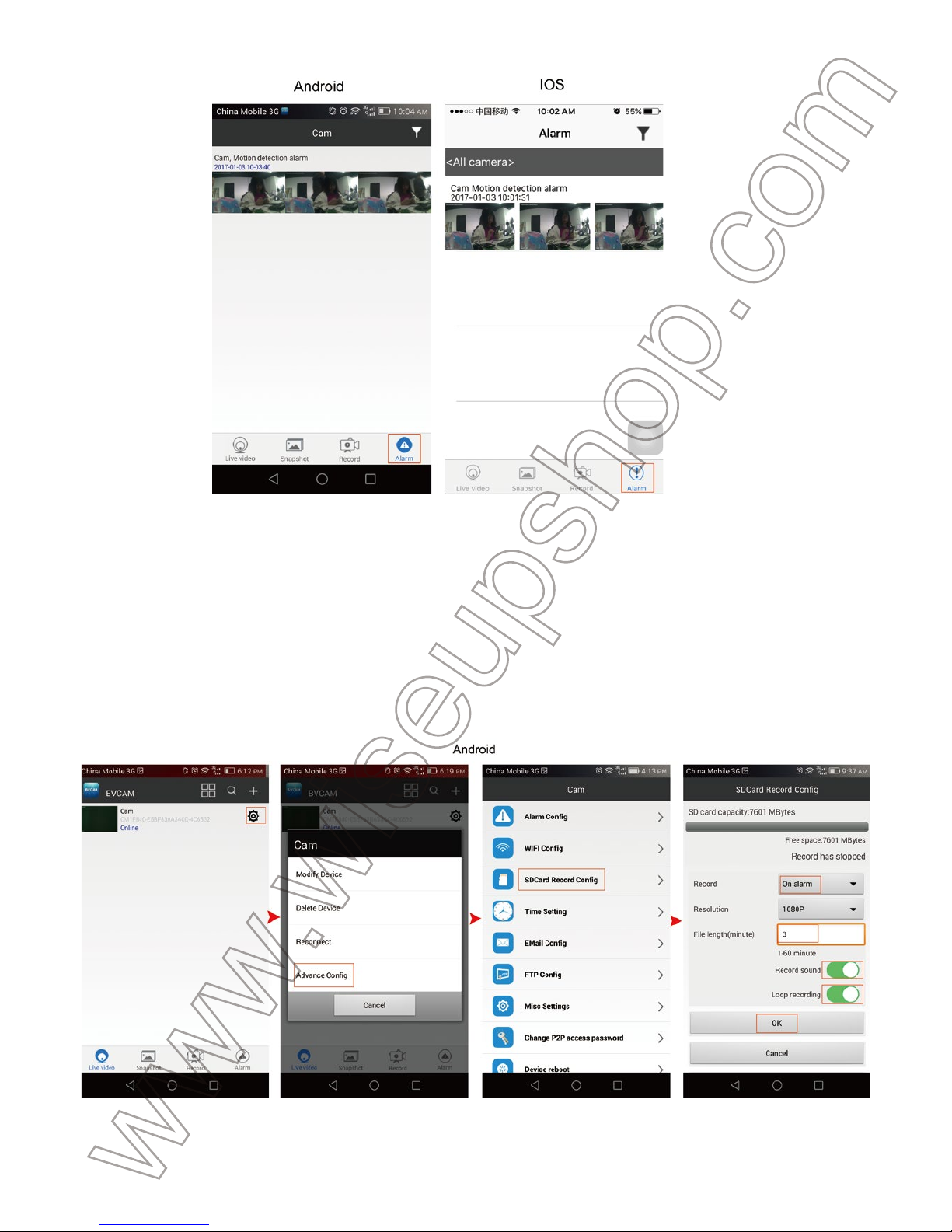
5.3.以下のように、動き検出に基づいてSDカードビデオ録画を設定します。
ステップ 1:「 ライブビデオ
」ページの設定アイコンをタップし、「アドバンス設定」または「デバイス
設定」を選択します。
ステップ 2:「 SDカードレコ ード 設 定
」ページに移動し、「アラーム」を選択して、解像度とファイル長
を設 定します。「録音」と「 ループ録音」を有効 にすることもできます。
ステップ 3:「 OK」をタップして、モーション検出ビデオ録画設定を完了します。
ステップ 4:動きが検出されると、カメラは携帯電話またはモバイルデバイスにアラームメッセー
ジをプッシュし、MicroSDカードにビデオを自動的に記録します。「ライブビデオ」ページに戻り、画
面の下部にある「録画」をタップし、「リモートSDカード」をタップするか、ビデオファイルをチェック
アウトすることができます。
[注意]:
VI.スマートフォンまたはタブレットPCにビデオを録画する
>>起動する前に、カメラがLANまたはWANのAPPに追加されていることを確認してください。
6.1.「BVCAM」APPを起動します。ライブビデオ画面に入るには、カメラアイコンをタップします。
Page 96
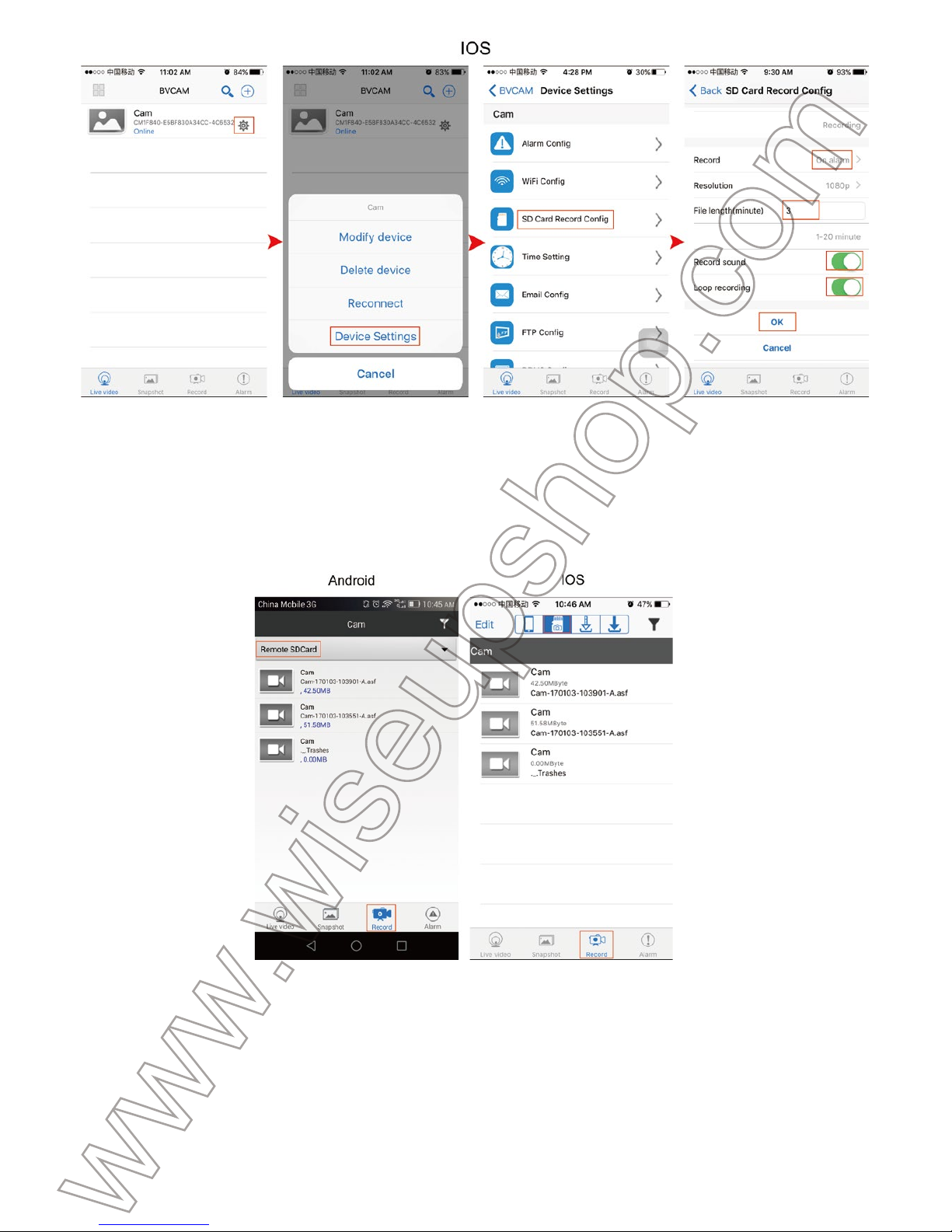
ステップ 4
:動きが検出されると、カメラは携帯電話またはモバイルデバイスにアラームメッセー
ジをプッシュし、MicroSDカードにビデオを自動的に記録します。「ライブビデオ」ページに戻り、画
面の下部にある「録画」をタップし、「リモートSDカード」をタップするか、ビデオファイルをチェック
アウトすることができます。
[注意]:
ビデオ解像度:1280×720P、320x240ビデオフォーマット:ASF
VI.スマートフォンまたはタブレットPCにビデオを録画する
>>起動する前に、カメラがLANまたはWANのAPPに追加されていることを確認してください。
6.1.「BVCAM」APPを起動します。ライブビデオ画面に入るには、カメラアイコンをタップします。
6.2.ビデオ録画ボタンとオーディオボタンをタップして、録画ビデオを開始または停止し
ます。
Androidユーザーの場合、ビデオファイルはモバイルデバイスのフラッシュメモリに保存されます
。IOSユーザーの場合、ビデオファイルはAPP「BVCAM」にのみ保存されます。
6.3.「ライブビデオ」ページに戻り、画面の下部にある「録画」をタップし、「ローカル」ま だ は を
タップ する 、ビデ オファイル をチェックアウトします。
Page 97
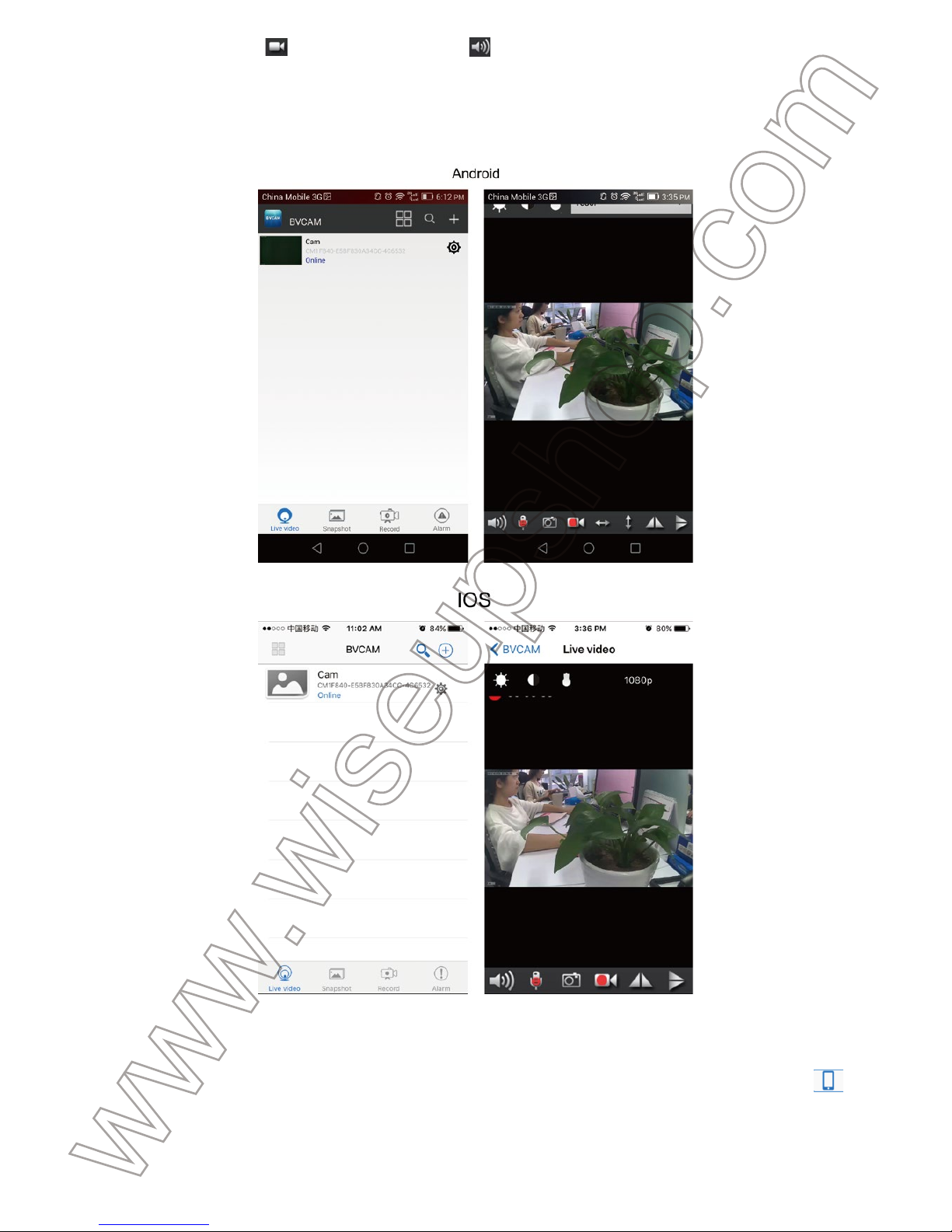
6.2.ビデオ録画ボタンとオーディオボタンをタップして、録画ビデオを開始または停止し
ます。
Androidユーザーの場合、ビデオファイルはモバイルデバイスのフラッシュメモリに保存されます
。IOSユーザーの場合、ビデオファイルはAPP「BVCAM」にのみ保存されます。
6.3.「ライブビデオ」ページに戻り、画面の下部にある「録画」をタップし、「ローカル」ま だ は を
タップ する 、ビデ オファイル をチェックアウトします。
[注意]:
VII.ローカルマイクロSDカードにビデオを録画する
>>起動する前に、カメラがLANまたはWANモ ードでAPPに追 加されていることを確認してくださ
い。
7.1.「BVCAM」APPを起 動します。
7.2. 「ライブビデオ」ページの設定アイコンをタップし、「アドバンス設定」ま た は「 デバイス設定」を
選択します。
7.3. 「SDカードレコ ード設 定 」ページに移動し、希望する記録モードとファイル長を設定します。「
録音音」と「 ループ録音」を有効にすることもできます。
7.4. 「OK」を タ ッ プ す る と 、SDカードの録画設定が完了し、カメラはMicro SDカードに連 続してビ
デオを録画します。
Page 98
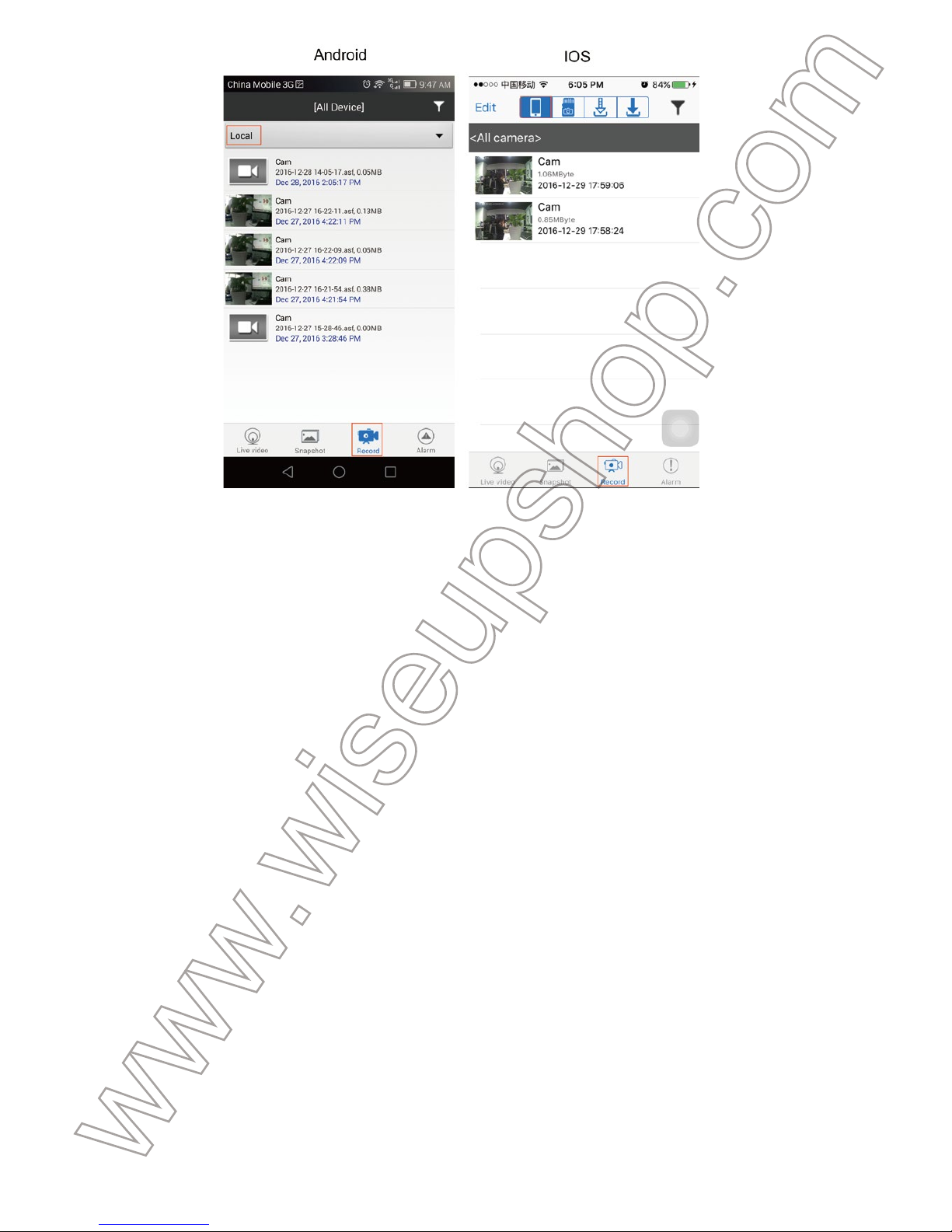
[注意]:
ビデオ解像度:1080P、720P、640P、480Pビデオフォーマット:ASF
VII.ローカルマイクロSDカードにビデオを録画する
>>起動する前に、カメラがLANまたはWANモ ードでAPPに追 加されていることを確認してくださ
い。
7.1.「BVCAM」APPを起 動します。
7.2. 「ライブビデオ」ページの設定アイコンをタップし、「アドバンス設定」ま た は「 デバイス設定」を
選択します。
7.3. 「SDカードレコ ード設 定 」ページに移動し、希望する記録モードとファイル長を設定します。「
録音音」と「 ループ録音」を有効にすることもできます。
7.4. 「OK」を タ ッ プ す る と 、SDカードの録画設定が完了し、カメラはMicro SDカードに連 続してビ
デオを録画します。
7.5. ビデオファイルはこのカメラのMicro SDカードに保存されます。ビデオファイルをチェックす
るには、5.2.4章を参照してください。
[注意]:
挿入するたびに自動的にSDカードにビデオが記録されます。
VIII.リ セット
何らかの理由でカメラが動作しなくなったり、正常に動作しない場合は、カメラをリセットして通
常の動作に戻すことができます。
操 作:カメラの電源がオンになったら、ピンを使用して、青と赤の両方のインジケータが消灯する
までリセットボタンを3秒間押し続けます。カメラはデフォルト設定で1分以内に自動的に再起動し
ます。
Page 99
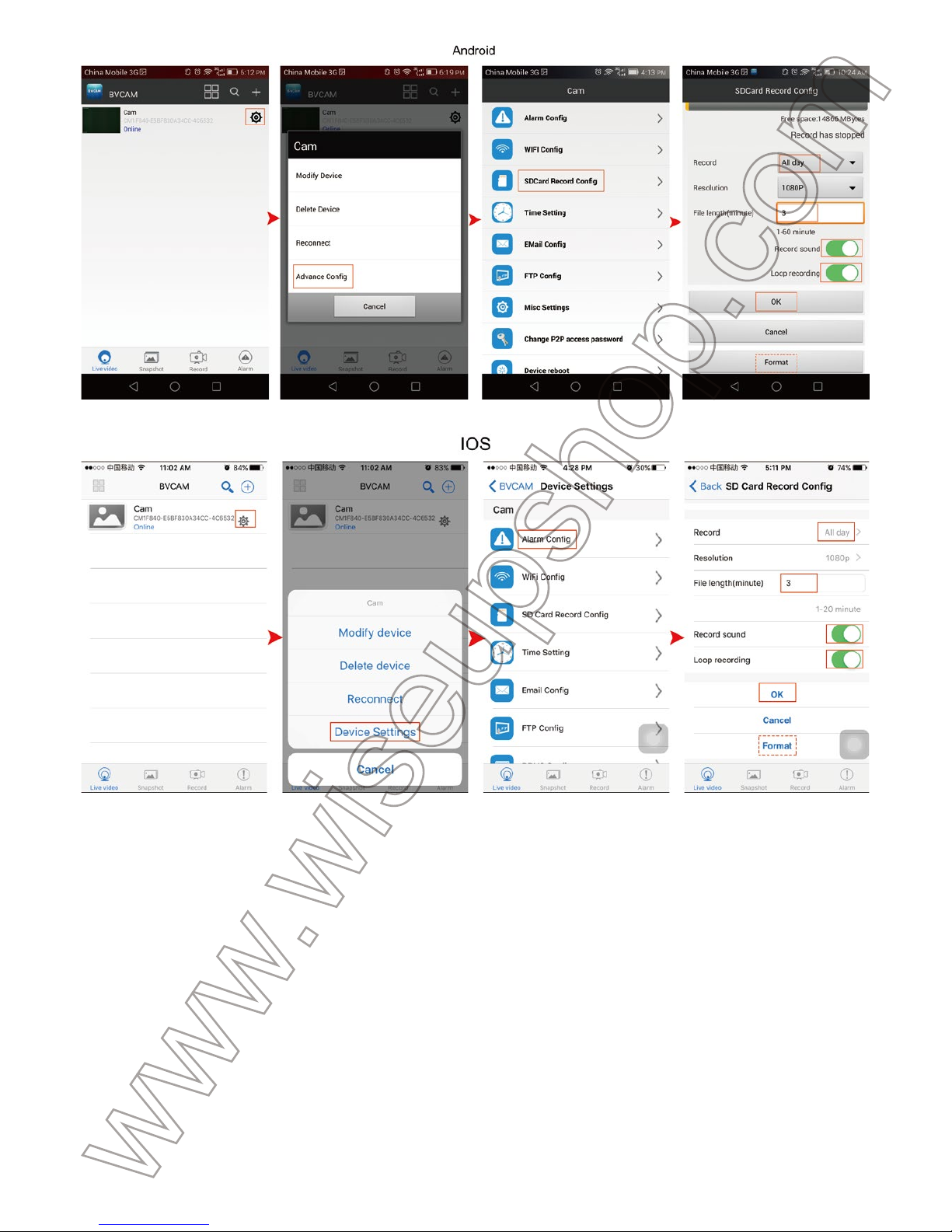
7.5. ビデオファイルはこのカメラのMicro SDカードに保存されます。ビデオファイルをチェックす
るには、5.2.4章を参照してください。
[注意]:
LANモードま た は WANモードでカメラが「オンライン」と表示されているときは、MicroSDカードを
挿入するたびに自動的にSDカードにビデオが記録されます。
VIII.リ セット
何らかの理由でカメラが動作しなくなったり、正常に動作しない場合は、カメラをリセットして通
常の動作に戻すことができます。
操 作:
カメラの電源がオンになったら、ピンを使用して、青と赤の両方のインジケータが消灯する
までリセットボタンを3秒間押し続けます。カメラはデフォルト設定で1分以内に自動的に再起動し
ます。
IX.カメラ名の変更とパスワードの変更
>>起動する前に、カメラがAPPに追加され、P2P(LAN)モードでオンラインであることを確認して
ください。
9.1.APP"BVCAM"を起動します。
9.2.カメラ名を以下のように変更してください:
ステップ 1:"ライブビデオ"ペ ージ の設 定アイコンをタップし、ポップアップウィンドウで "デバイス
の変更"を選択します。
ステップ 2:デフォルトの名前を消去し、自宅、オフィス、寝室などの望ましい名前を入力します。
ステップ 3:「 OK」ま た は「 √」をタップして変更を確定します。
9.3.以下のようにパスワードを変更してください:
オプ ション 1
Page 100
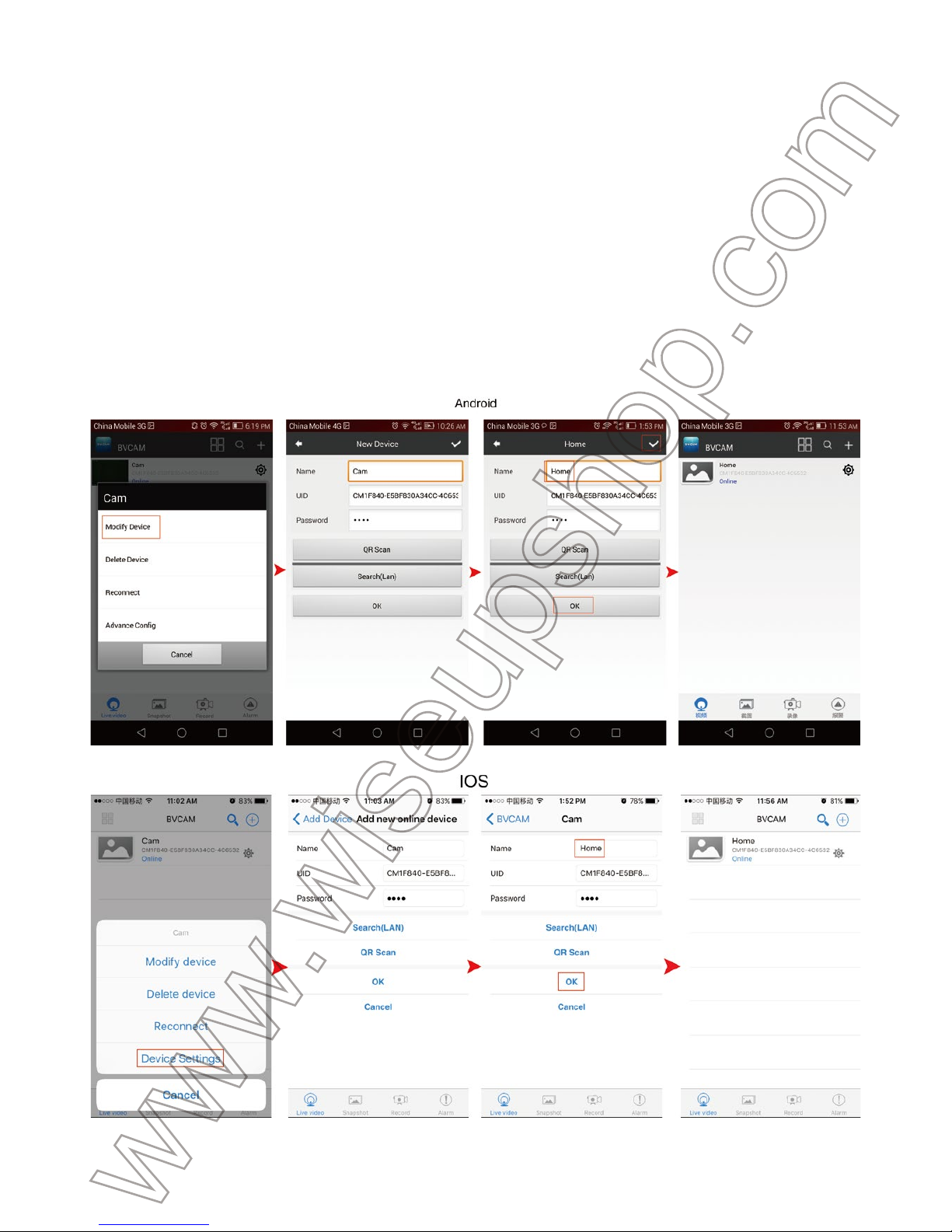
IX.カメラ名の変更とパスワードの変更
>>起動する前に、カメラがAPPに追加され、P2P(LAN)モードでオンラインであることを確認して
ください。
9.1.APP"BVCAM"を起動します。
9.2.カメラ名を以下のように変更してください:
ステップ 1:"ライブビデオ"ペ ージ の設 定アイコンをタップし、ポップアップウィンドウで "デバイス
の変更"を選択します。
ステップ 2
:デフォルトの名前を消去し、自宅、オフィス、寝室などの望ましい名前を入力します。
ステップ 3:「 OK」ま た は「 √」をタップして変更を確定します。
9.3.以下のようにパスワードを変更してください:
オプ ション 1
ステップ 1:「ライブビデオ」ページのカメラアイコンをタップし、ポップアップウィンドウで「変更」
をタップします。
ステップ 2:新しいパスワードを入力して確定し、「OK」をタップして変 更を保 存します。
オプ ション 2
ステップ 1:「 ライブビデオ」ページの設定アイコンをタップし、「アドバンス設定」または「デバイス
設定」をタップし、「P2Pアクセスパスワードを変 更する」ま た は「 パスワードを変 更 する」ページに進
みます。
ステップ 2:最初にデフォルトのパスワード「8888」を入 力し、新しいパスワードを入 力して確定し、
「OK」をタップして変更を保存します。
 Loading...