

Page 1
WIFI27
User Guide
I. Product Overview
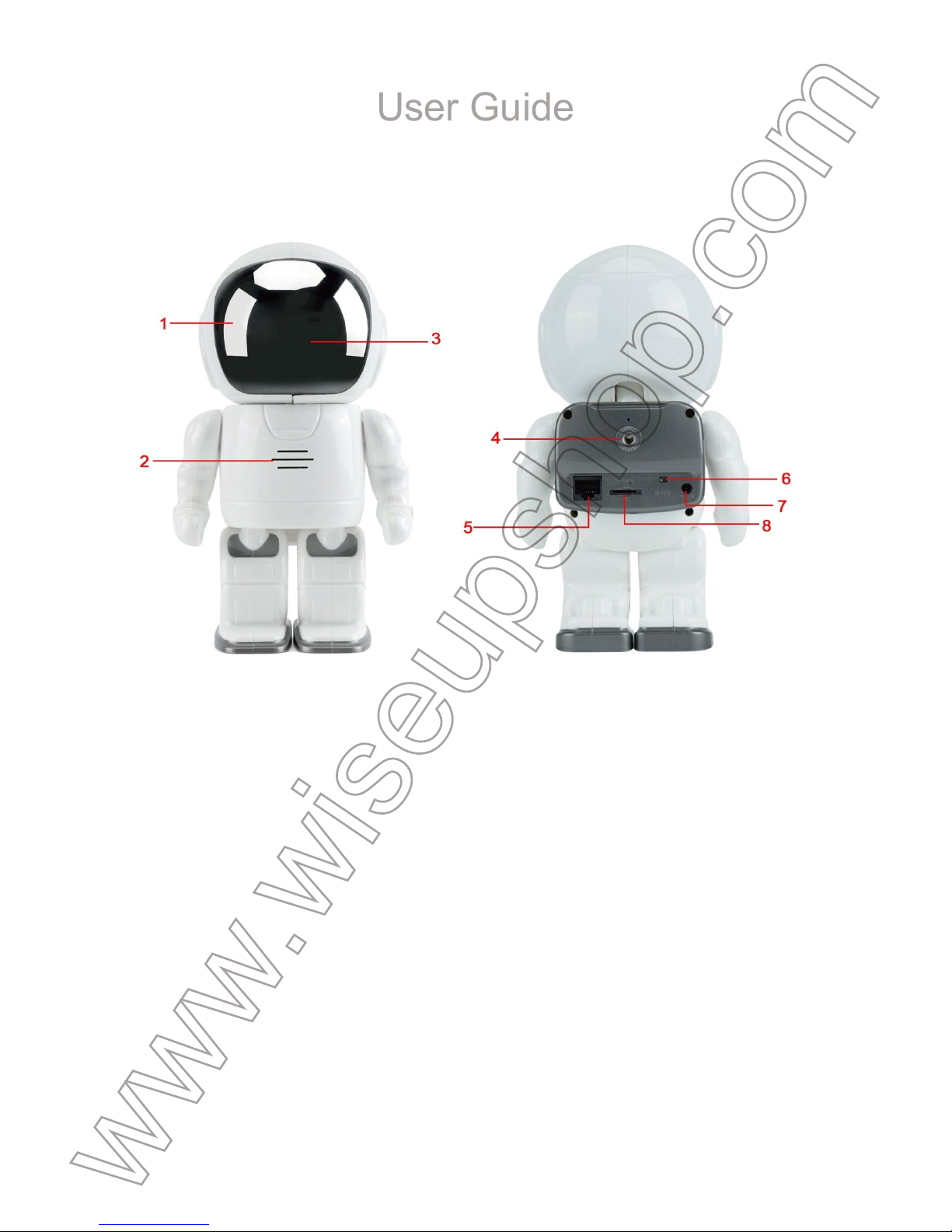
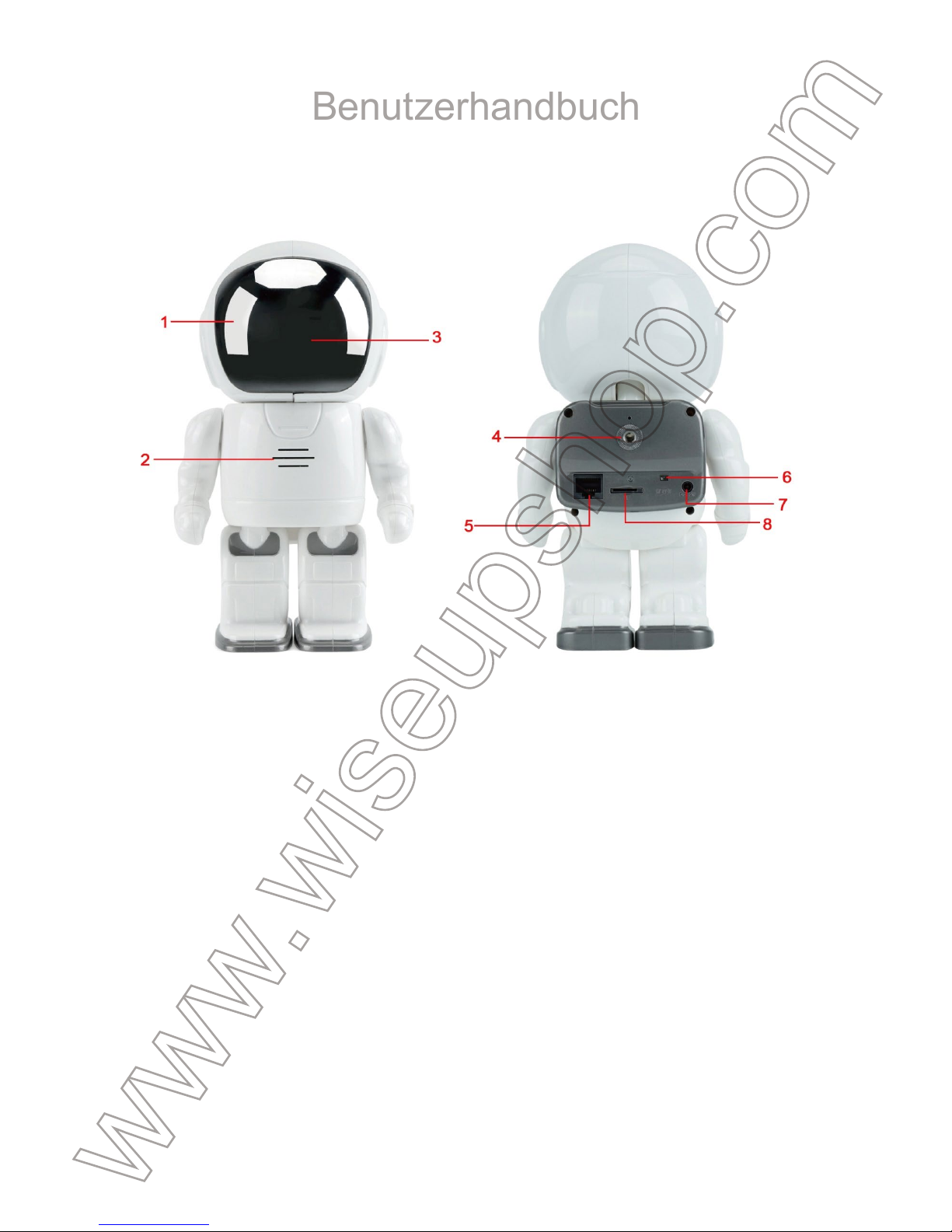
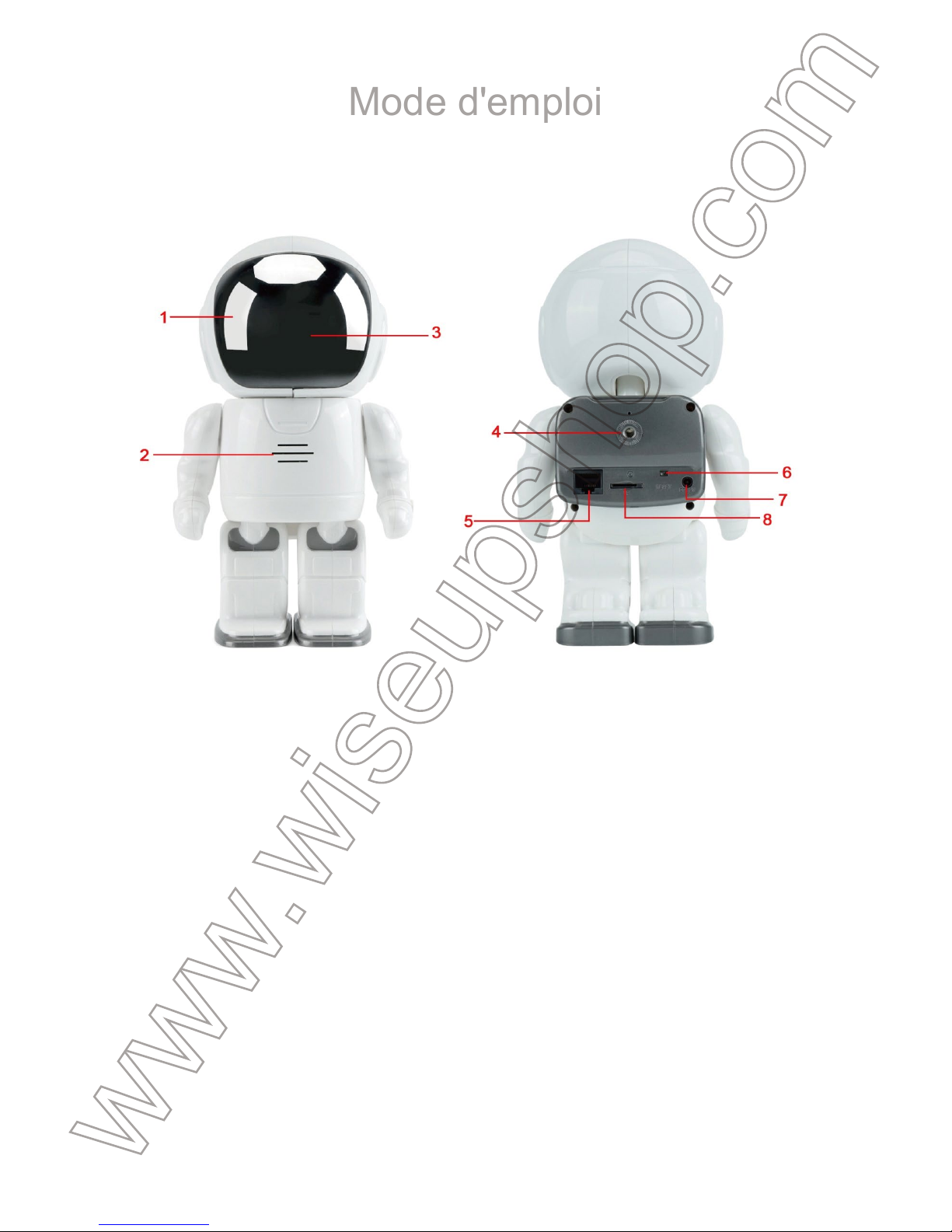
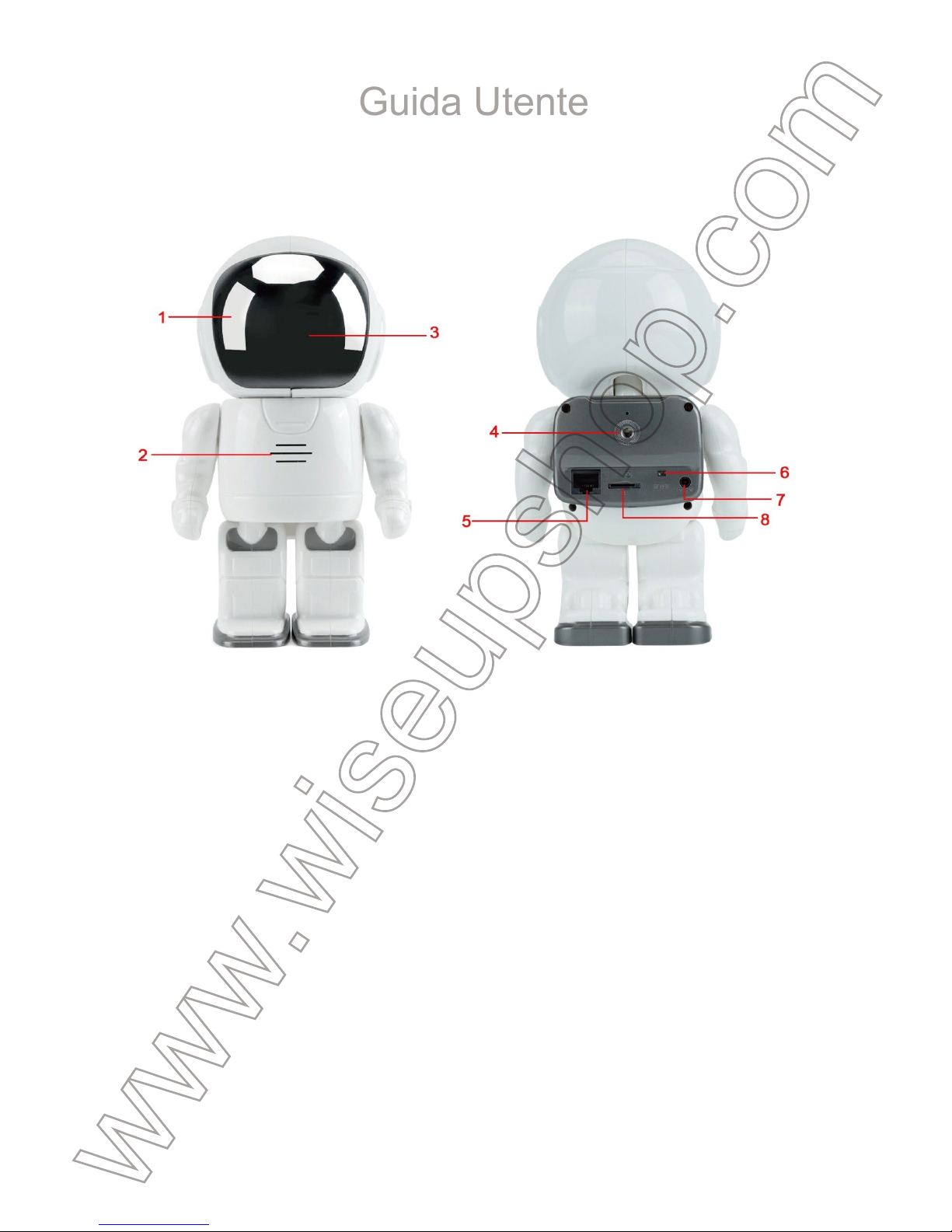
1. IR LEDs
2. Speaker
3. Camera Lens
4. Screw Port
II. What’s in the Box
-1× WIFI Toy Robot Camera
-1× DC5V Power Adapter
-1× Wall Bracket Mount
-1× 8GB Micro SD Card (fitted into the Micro SD card slot already)
III. Getting Started
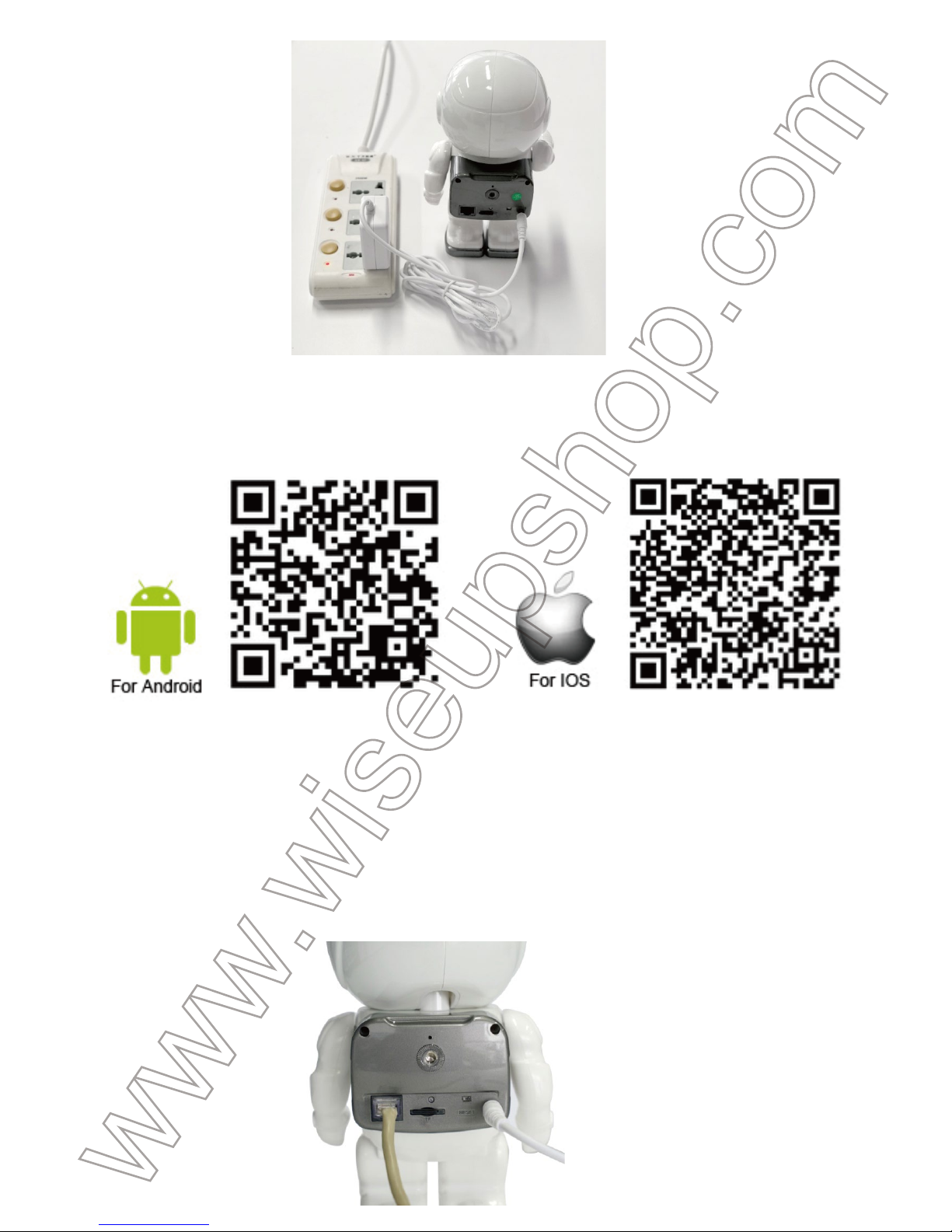
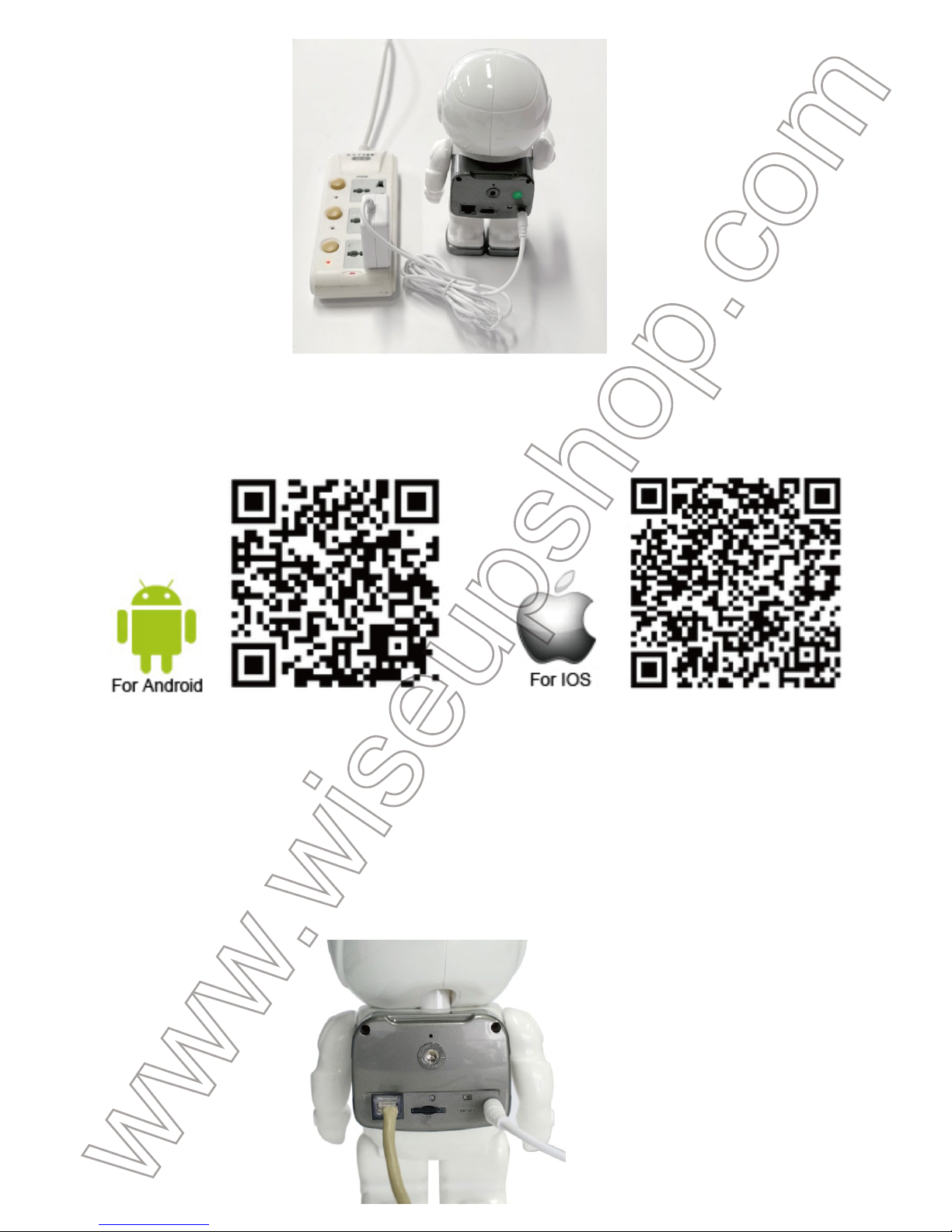
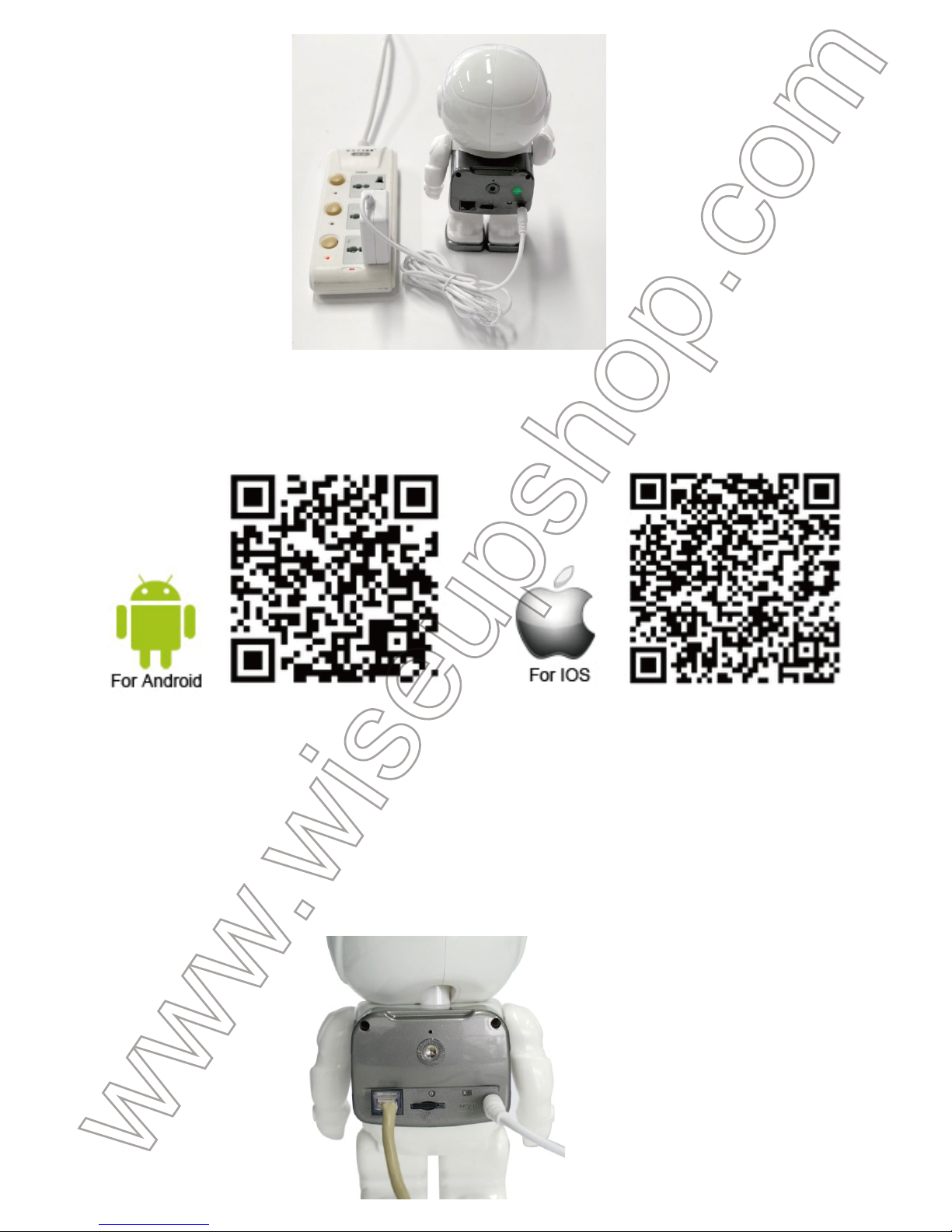
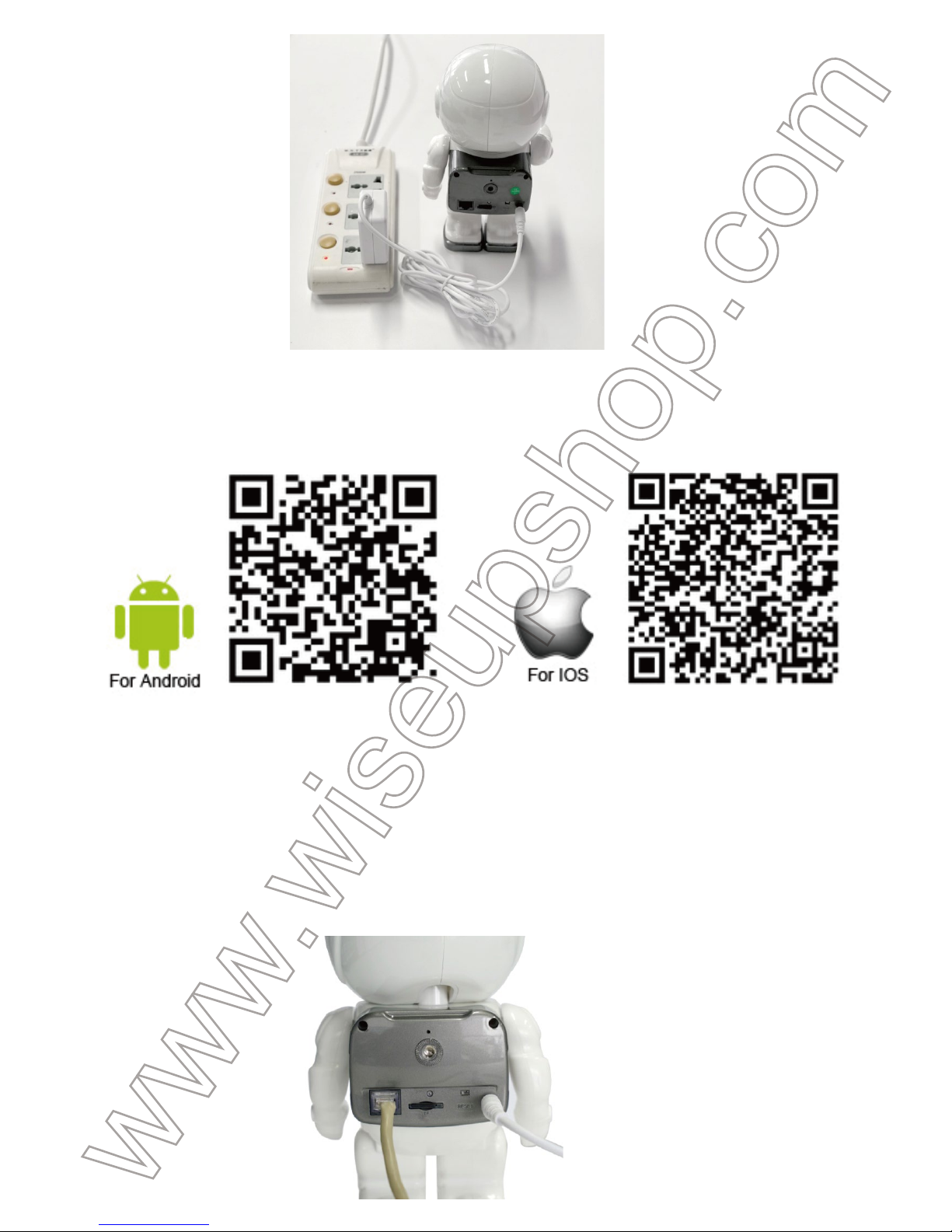
3.1. Plug the DC5V power adapter into the camera, then into an outlet AC power
supply. Wait 15 seconds and the robot camera will say “Ready for configuration”.
If the voice prompt fails, then you need to reset the camera (See VIII).
3.2. “Yoosee” APP Installation
3.2.1. Scan the QR code below to install the “Yoosee” application on your Android
or IOS device.
3.2.2. Use your e-mail address or phone number to sign up for “Yoosee” APP. Make
sure your phone receives SMS text message in order to receive the verification code
during account creation.
IV. Network Configuration
4.1. Method One: Direct Connection
Step 1: Connect the camera directly to your router with a RJ45 Ethernet cable.
5. RJ45 Ethernet Port
6. Reset Button
7. Power Input
8. Micro SD Card Slot
Page 2
3.2. “Yoosee” APP Installation
3.2.1. Scan the QR code below to install the “Yoosee” application on your Android
or IOS device.
3.2.2. Use your e-mail address or phone number to sign up for “Yoosee” APP. Make
sure your phone receives SMS text message in order to receive the verification code
during account creation.
IV. Network Configuration
4.1. Method One: Direct Connection
Step 1: Connect the camera directly to your router with a RJ45 Ethernet cable.
Step 2: Make sure that your phone or tablet PC is connected to a stable WIFI net-
work or you can use your mobile network data.
Step 3: Launch the “Yoosee” APP and log in your account.
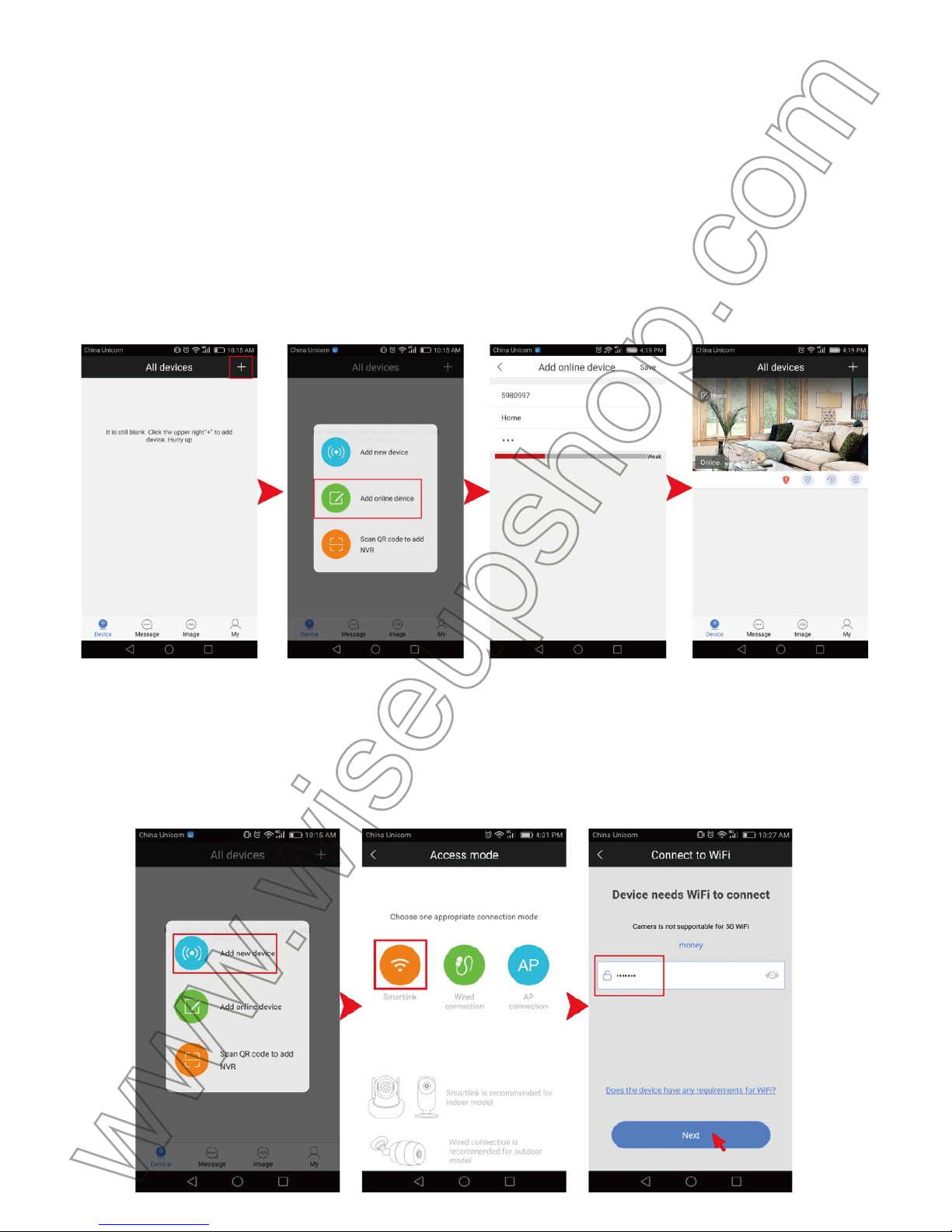
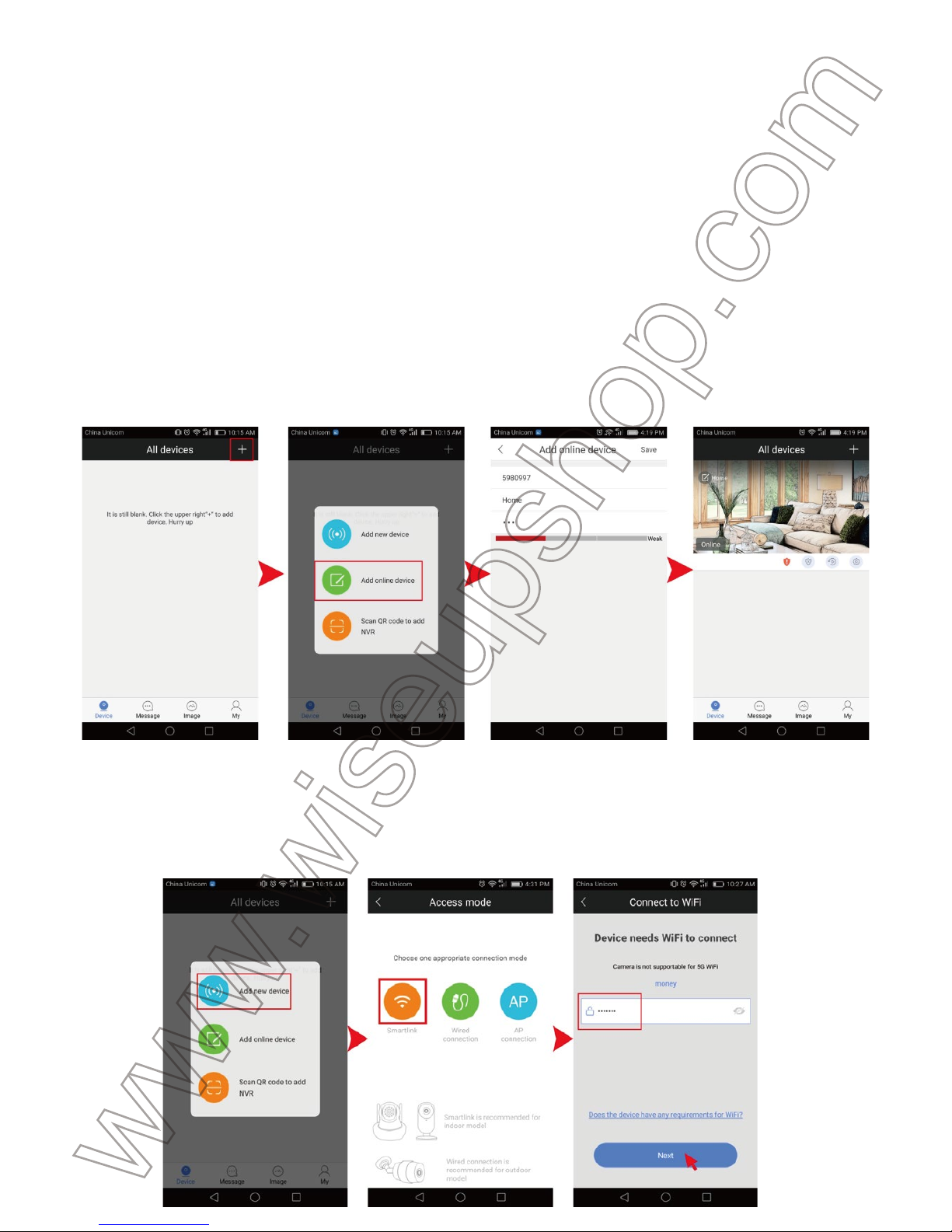
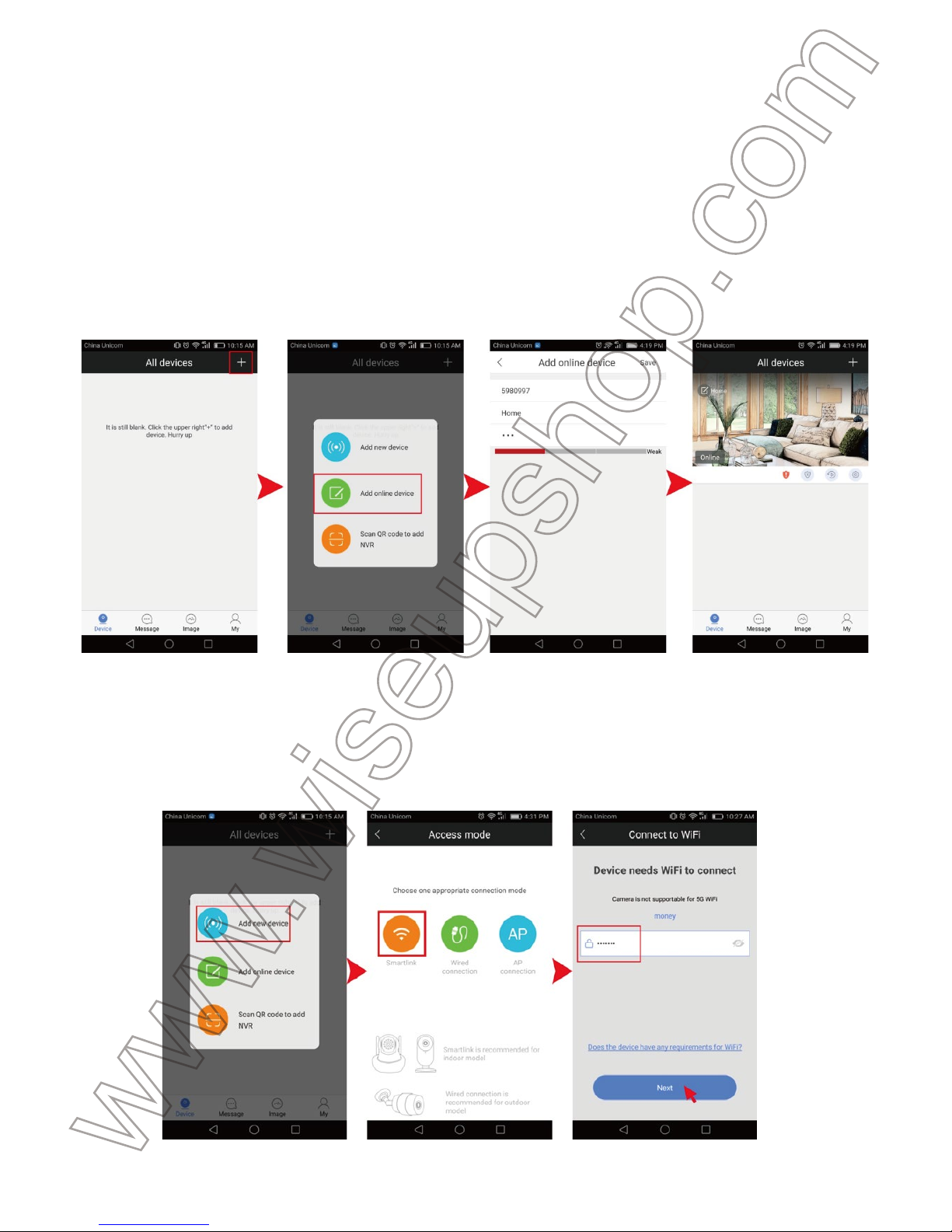
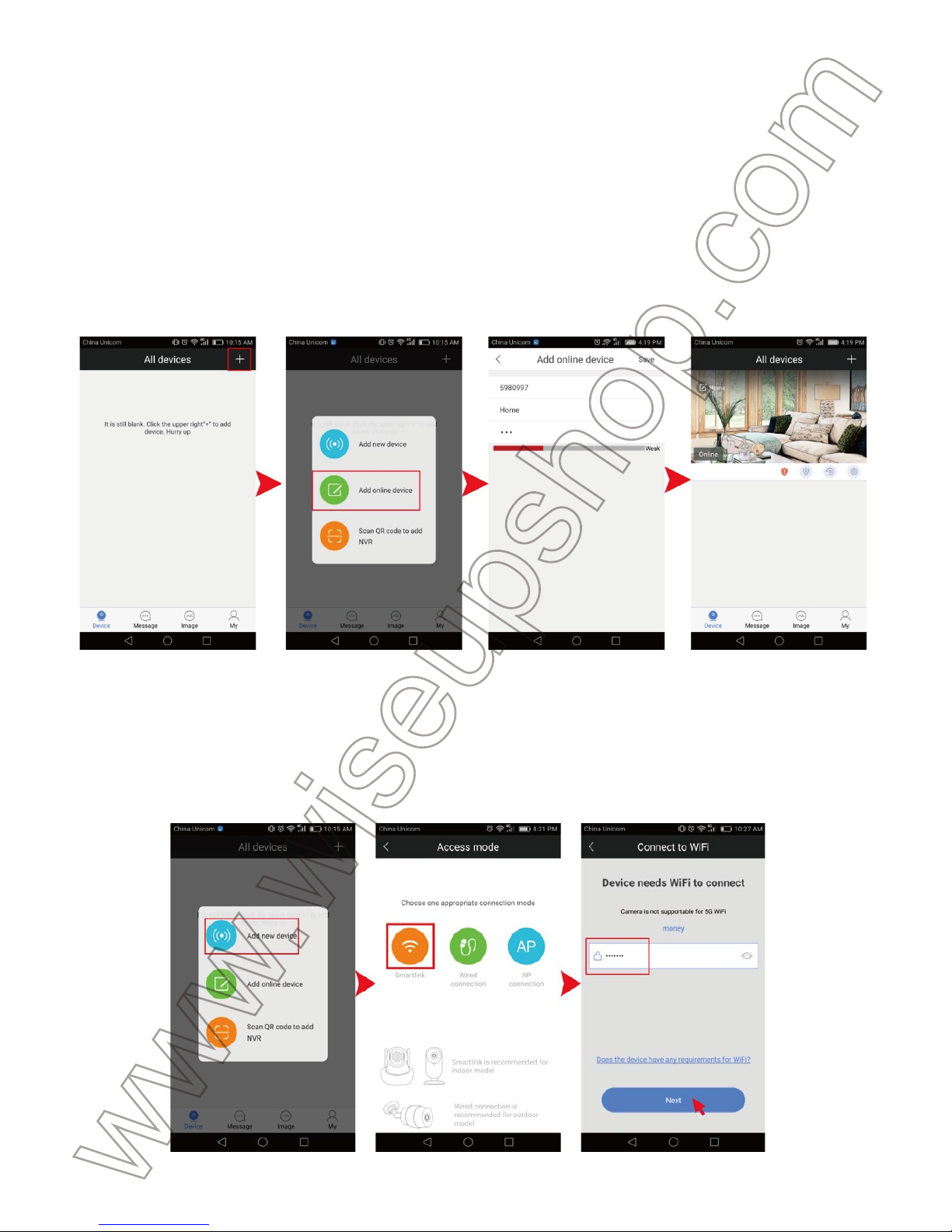
Step 4: Tap “+” > Tap “Add online device” > Input the camera’s UID (at the bottom
of the robot) and name the camera as you like > Type the default password “123” >
Tap “Save”.
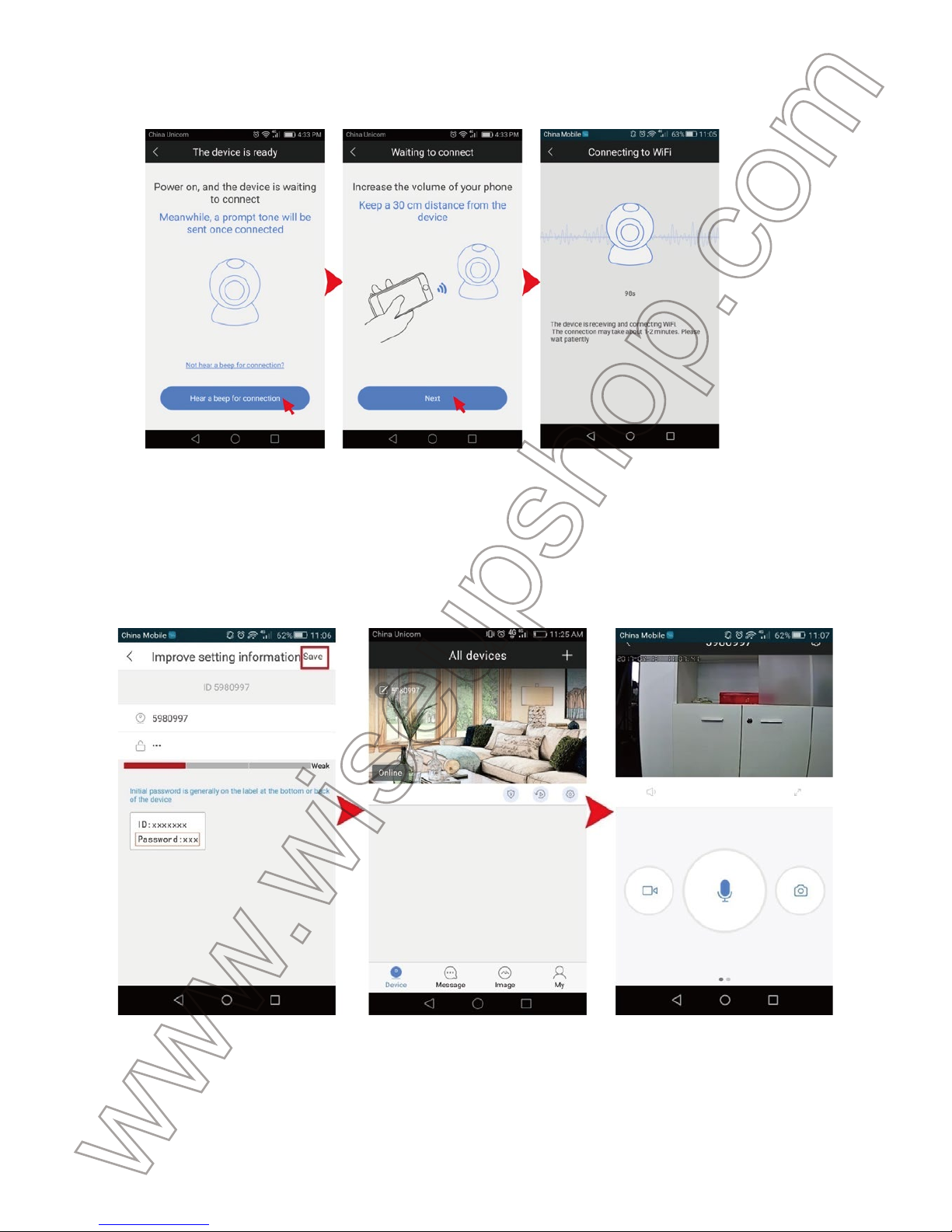
Step 5: The camera will be added successfully if you see it shows online on the
“Device” page. Now you can see live video stream.
4.2. Method Two: Smart Link
Step 1: Make sure that your camera is connected to your WIFI network.
Step 2: Tap “+” > Tap “Smart link” > Input the password of your WIFI network > Tap
“Next”.
Page 3
Step 2: Make sure that your phone or tablet PC is connected to a stable WIFI network or you can use your mobile network data.
Step 3: Launch the “Yoosee” APP and log in your account.
Step 4: Tap “+” > Tap “Add online device” > Input the camera’s UID (at the bottom
of the robot) and name the camera as you like > Type the default password “123” >
Tap “Save”.
Step 5: The camera will be added successfully if you see it shows online on the
“Device” page. Now you can see live video stream.
4.2. Method Two: Smart Link
Step 1: Make sure that your camera is connected to your WIFI network.
Step 2: Tap “+” > Tap “Smart link” > Input the password of your WIFI network > Tap
“Next”.
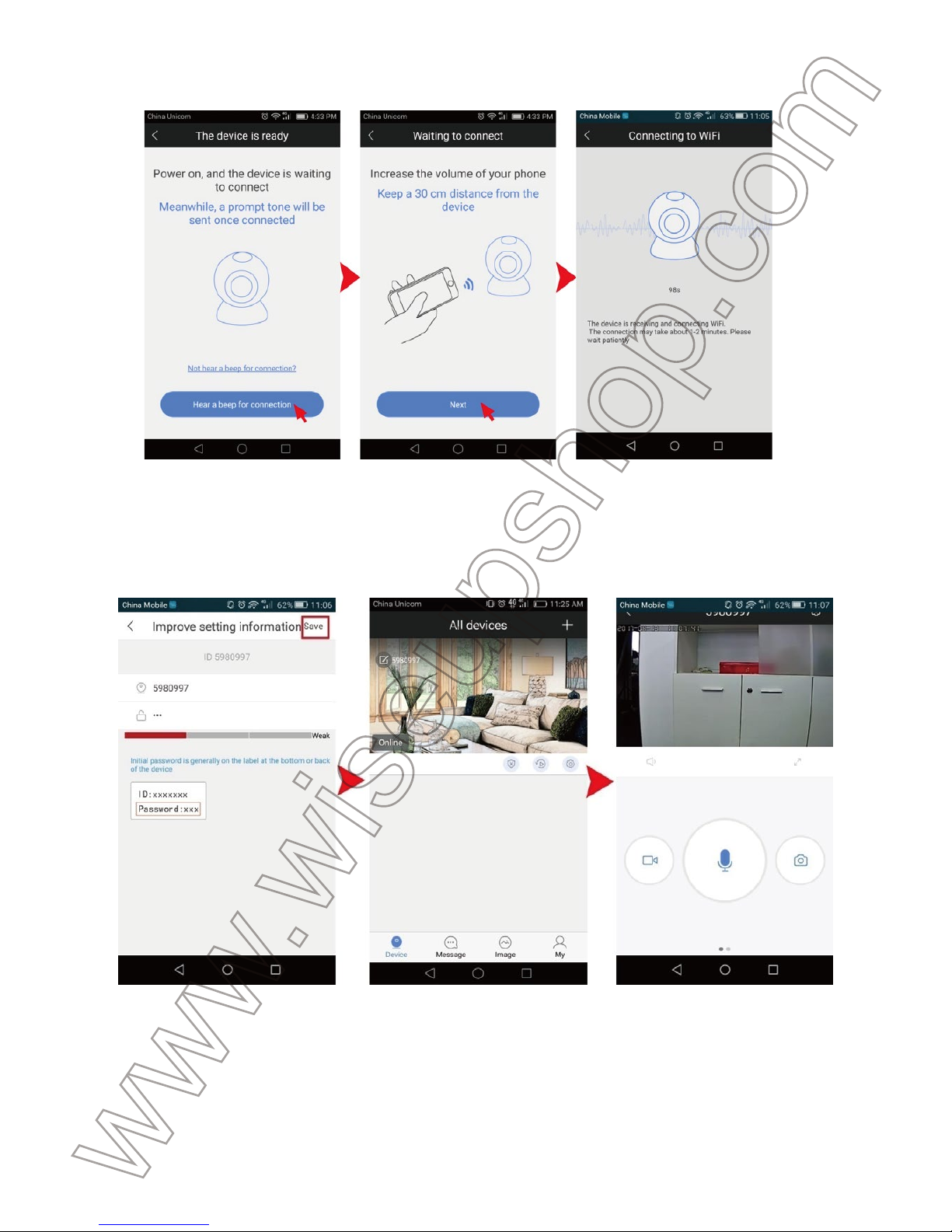
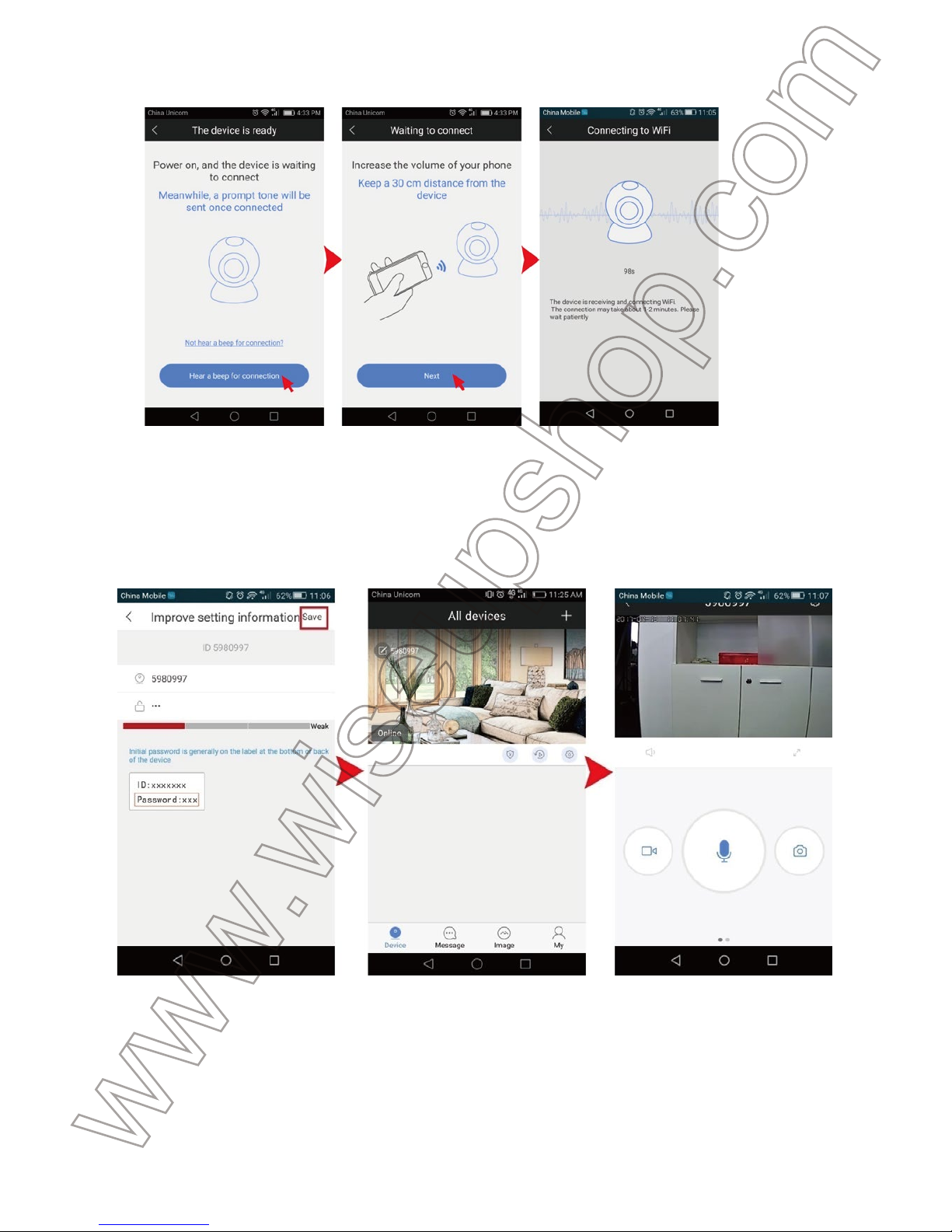
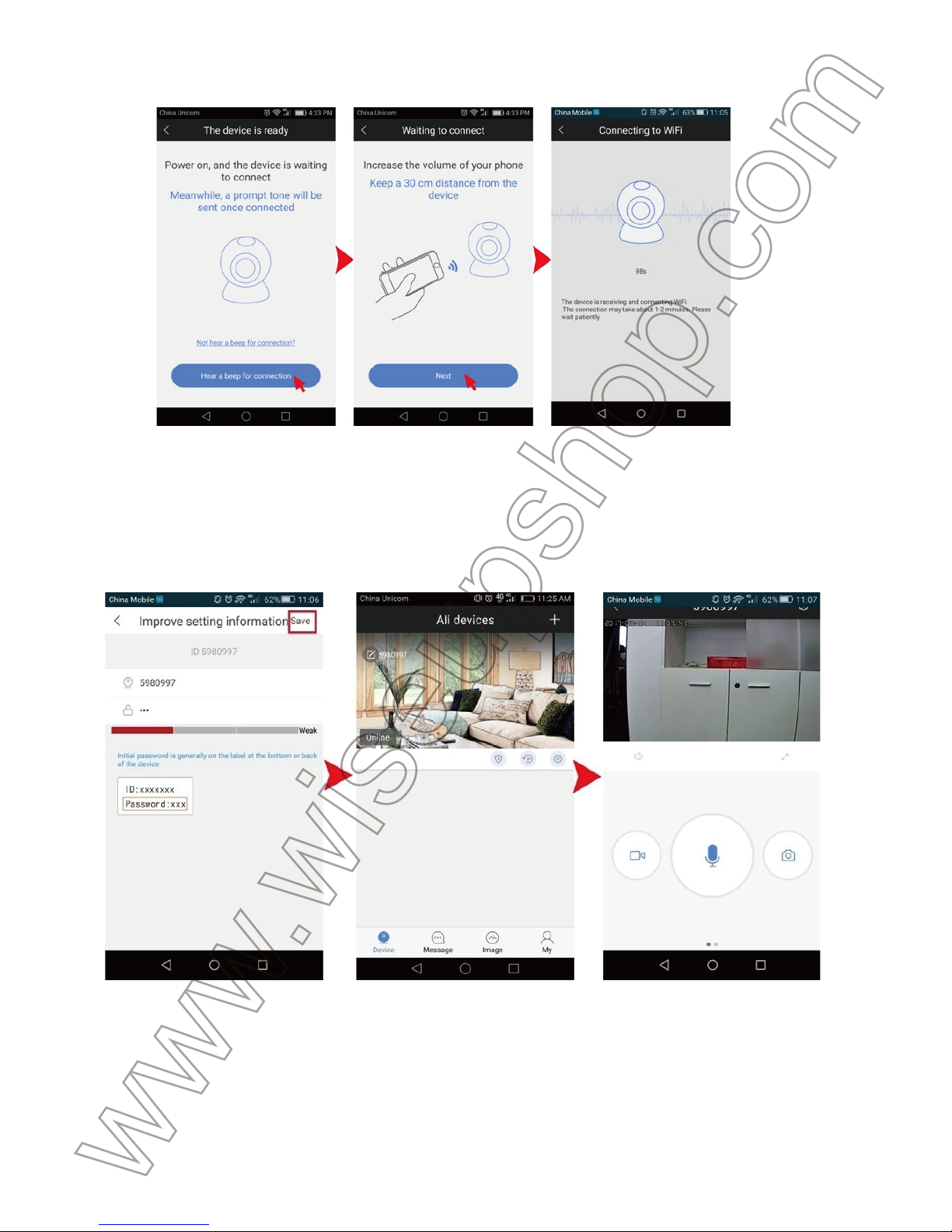
Step 3: Tap “Hear a beep for connection” and then click “Next”. It will take 30 sec-
onds to 1 minute to complete the connection.
Step 4: Input the camera UID and default password “123” (at the bottom of the
camera), then tap “Save” to add the camera. The camera will be added successfully
if you see it shows online on the “Device” page. Now you can see live video stream.
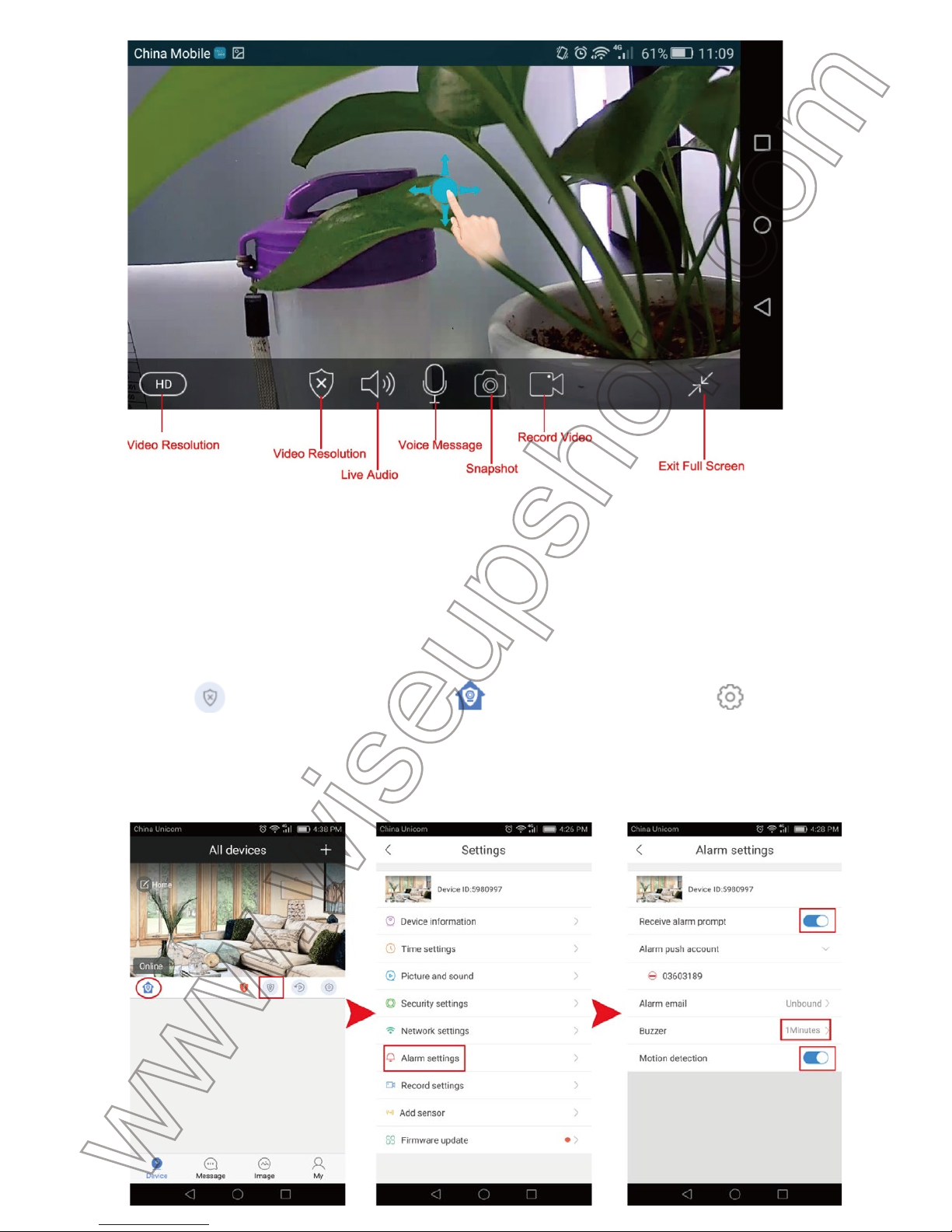
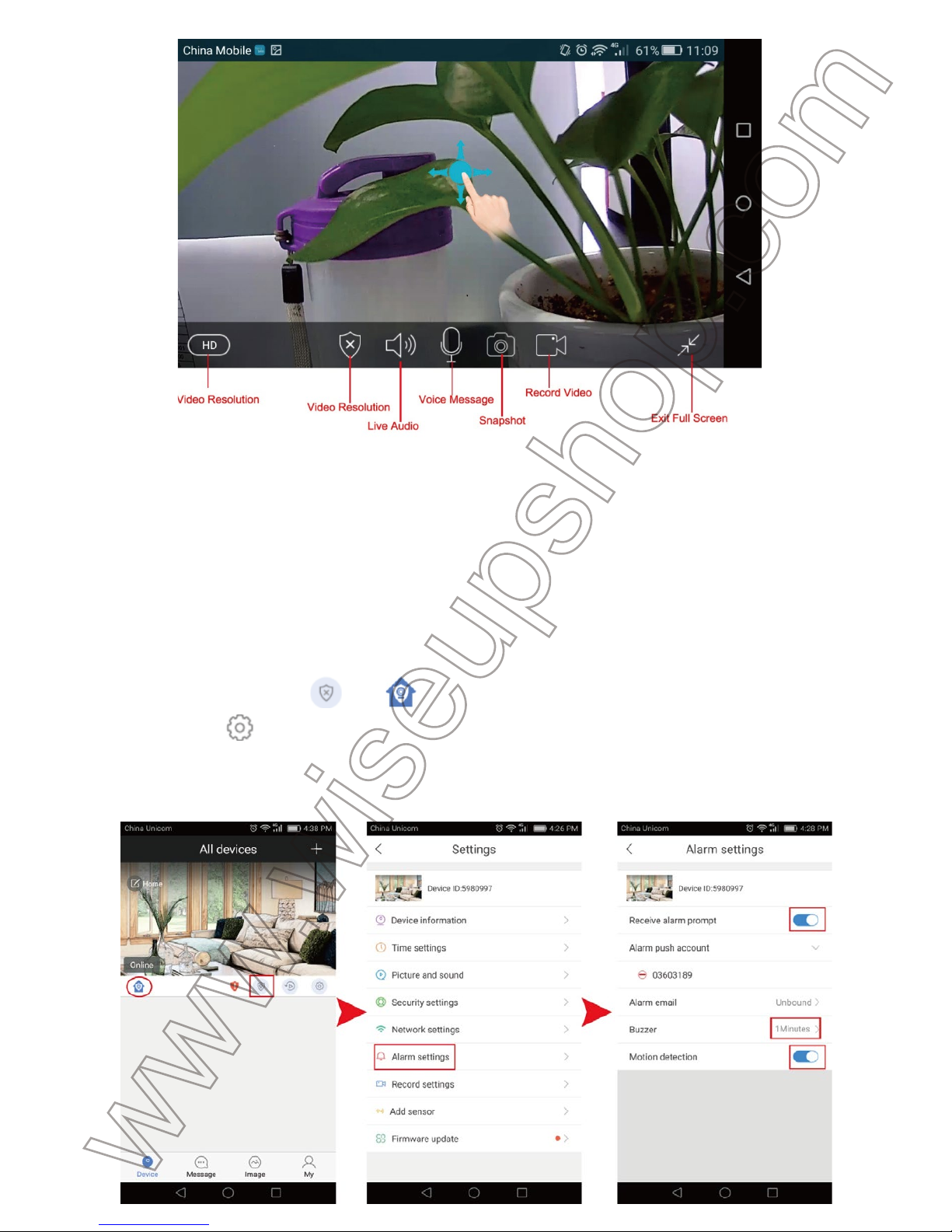
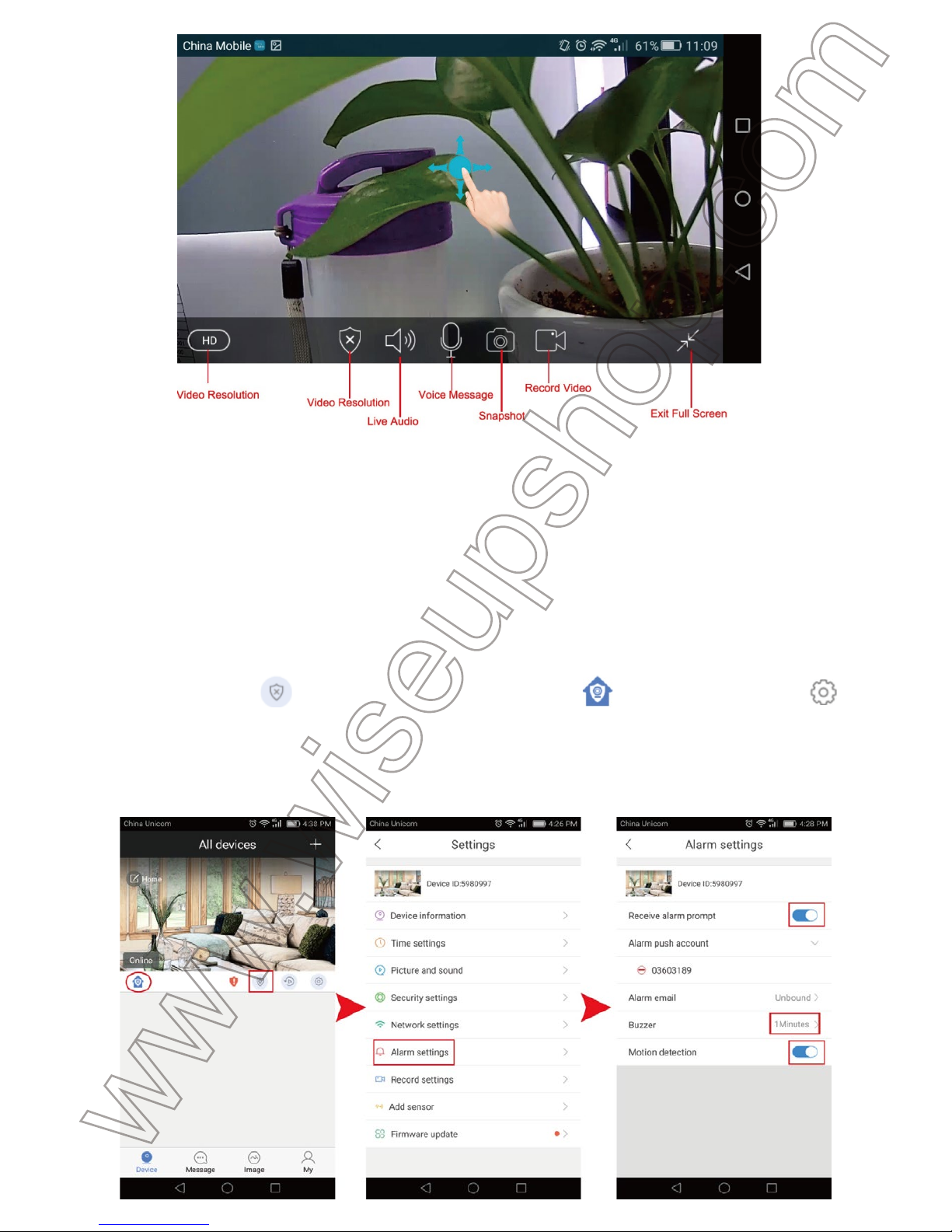
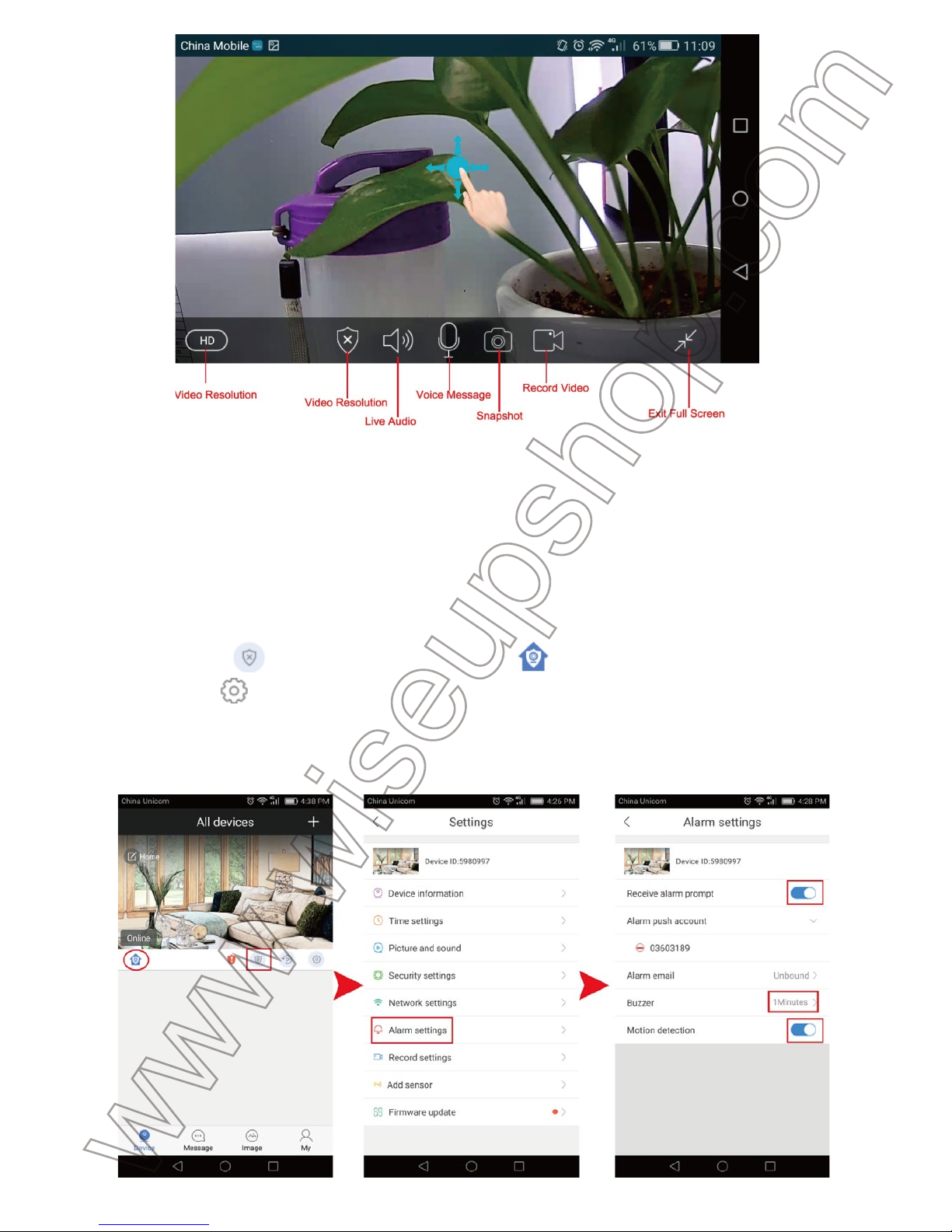
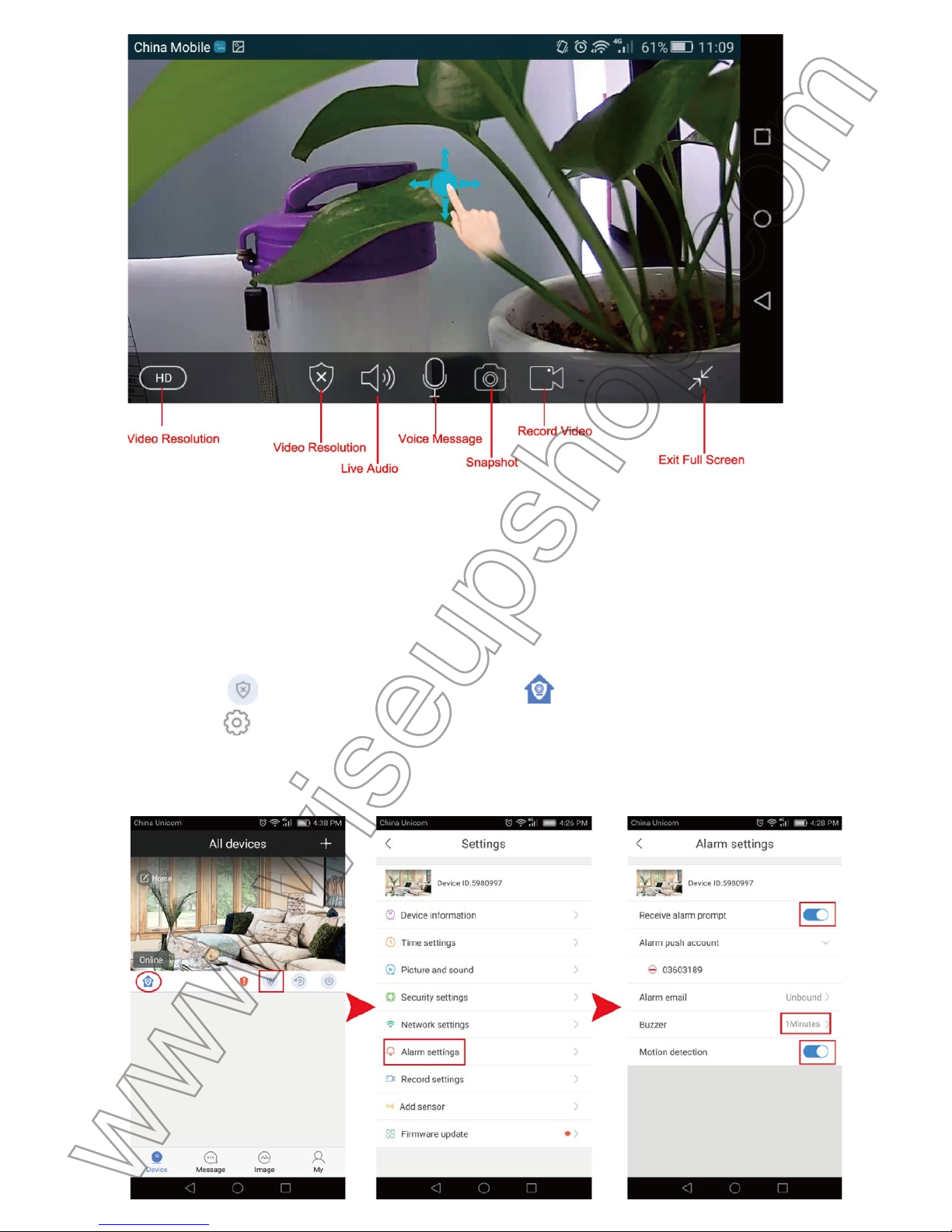
[Note]: Check the full-screen live video page below. You can control the camera
within the APP by swiping in the direction you want the camera to move. The camera
is capable of panning 350 degree and you can also tilt the camera lens up and down
45 degrees.
Page 4
Step 3: Tap “Hear a beep for connection” and then click “Next”. It will take 30 seconds to 1 minute to complete the connection.
Step 4: Input the camera UID and default password “123” (at the bottom of the
camera), then tap “Save” to add the camera. The camera will be added successfully
if you see it shows online on the “Device” page. Now you can see live video stream.
[Note]: Check the full-screen live video page below. You can control the camera
within the APP by swiping in the direction you want the camera to move. The camera
is capable of panning 350 degree and you can also tilt the camera lens up and down
45 degrees.
V. Motion Detection Video Recording
>> Make sure that the camera is online on the device list page.
5.1. Launch the “Yoosee” APP.
5.2. How to enable motion detection alert.
Step 1: Tap to lock the screen and will show up > tap the gear icon <
select “Alarm settings”.
Step 2: Enable “Receive alarm prompt”, choose a duration time of siren and turn
on “Motion detection” function.
Page 5
V. Motion Detection Video Recording
>> Make sure that the camera is online on the device list page.
5.1. Launch the “
Yoosee” APP.
5.2. How to enable motion detection alert.
Step 1: Tap to lock the screen and will show up > tap the gear icon <
select “Alarm settings”.
Step 2: Enable “Receive alarm prompt”, choose a duration time of siren and turn
on “Motion detection” function.
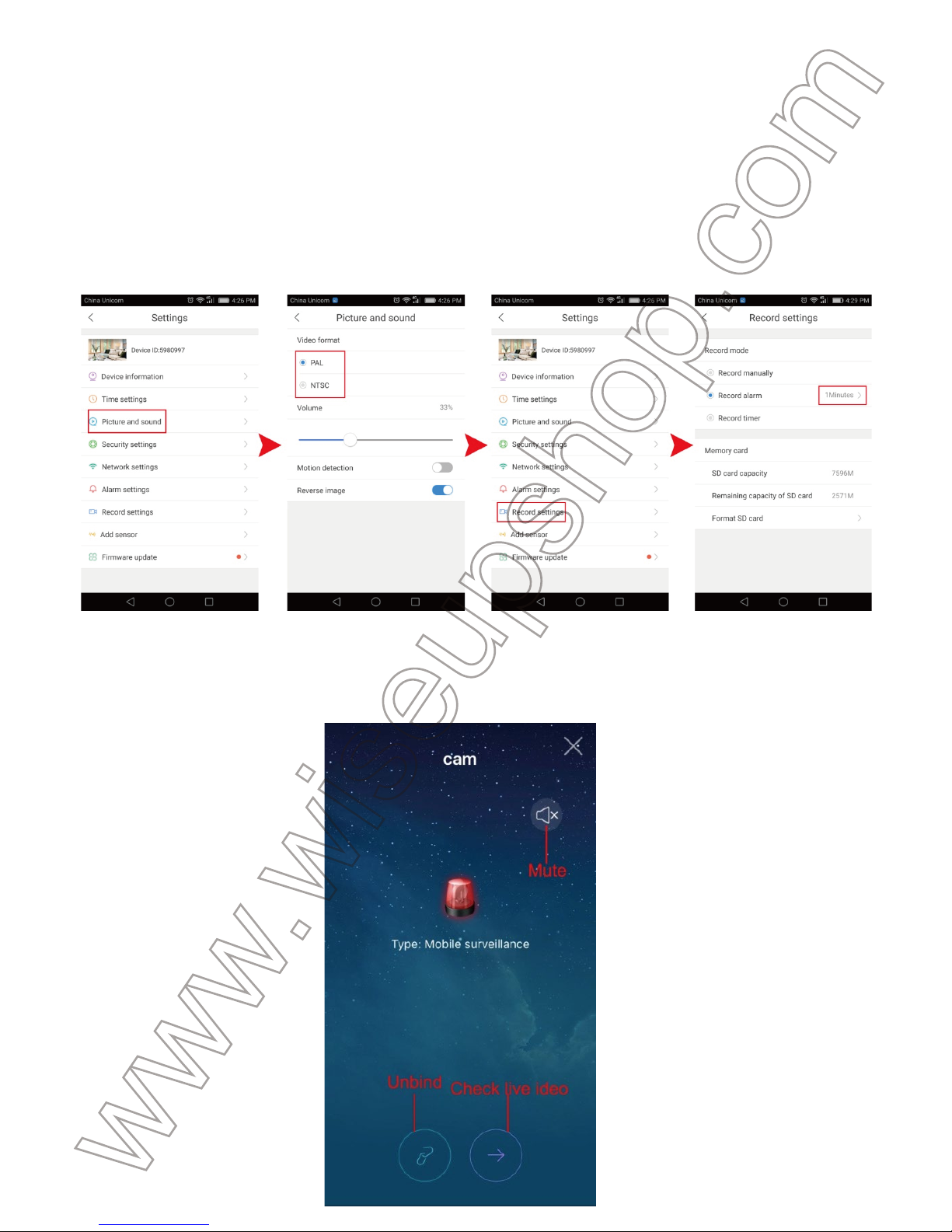
5.3. How to set up video recording based on motion detection.
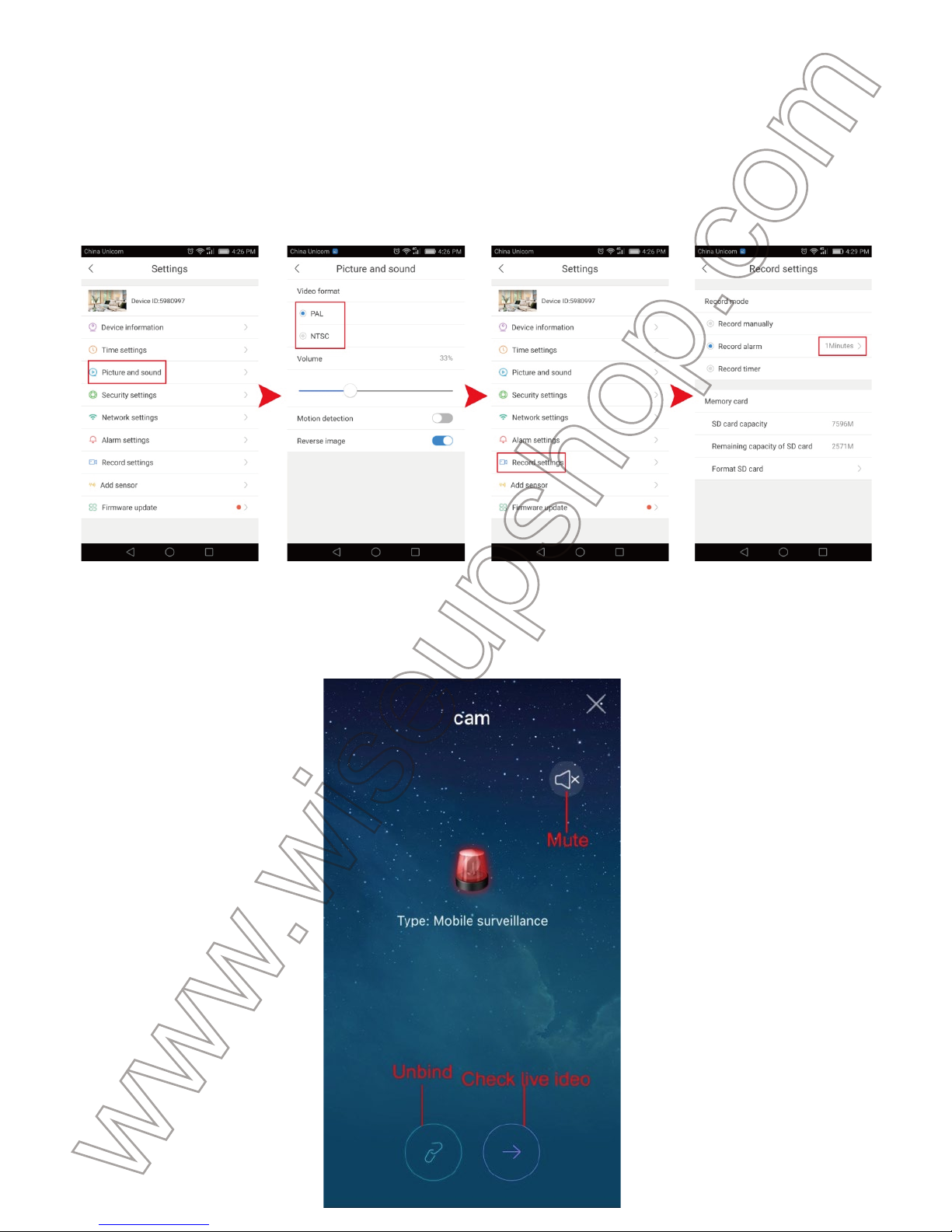
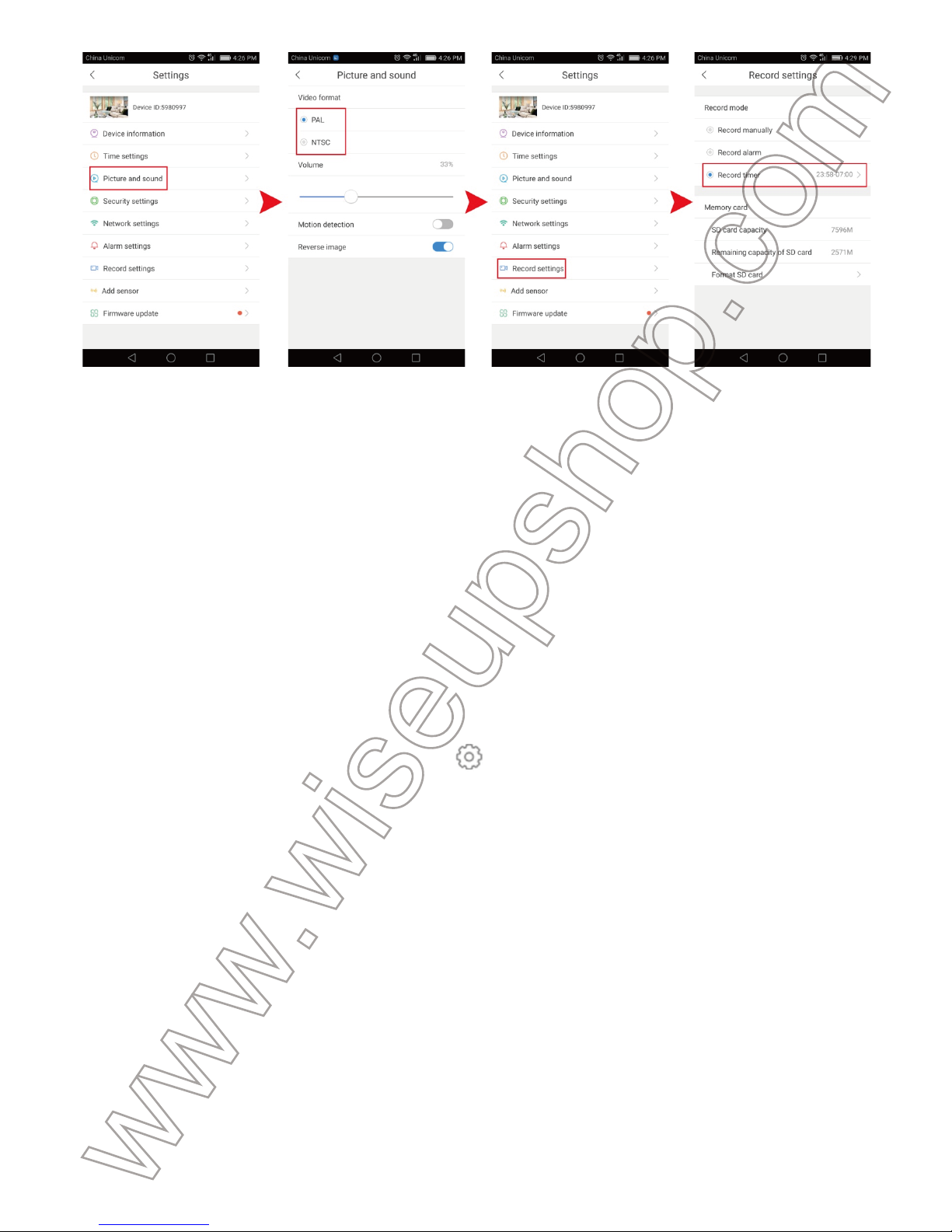
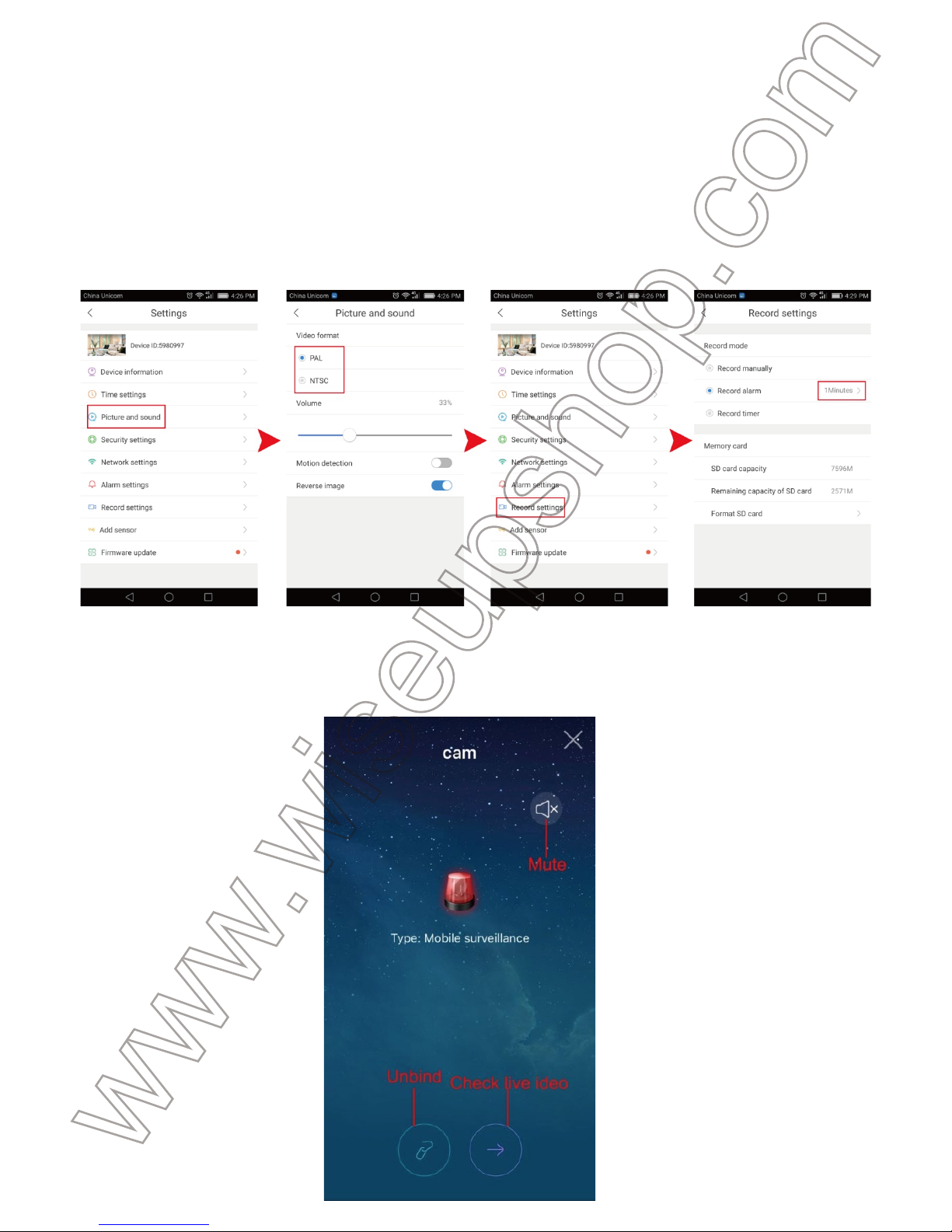
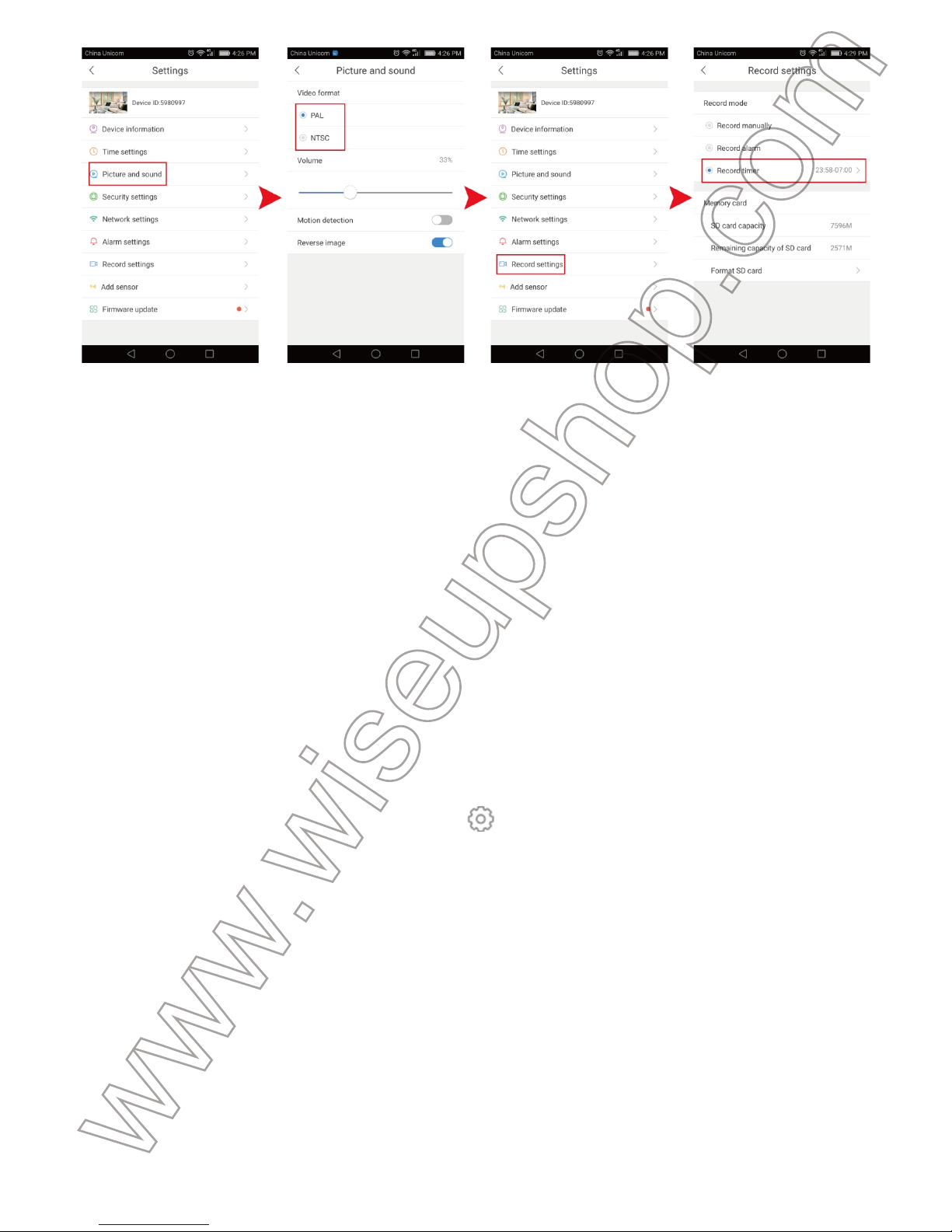
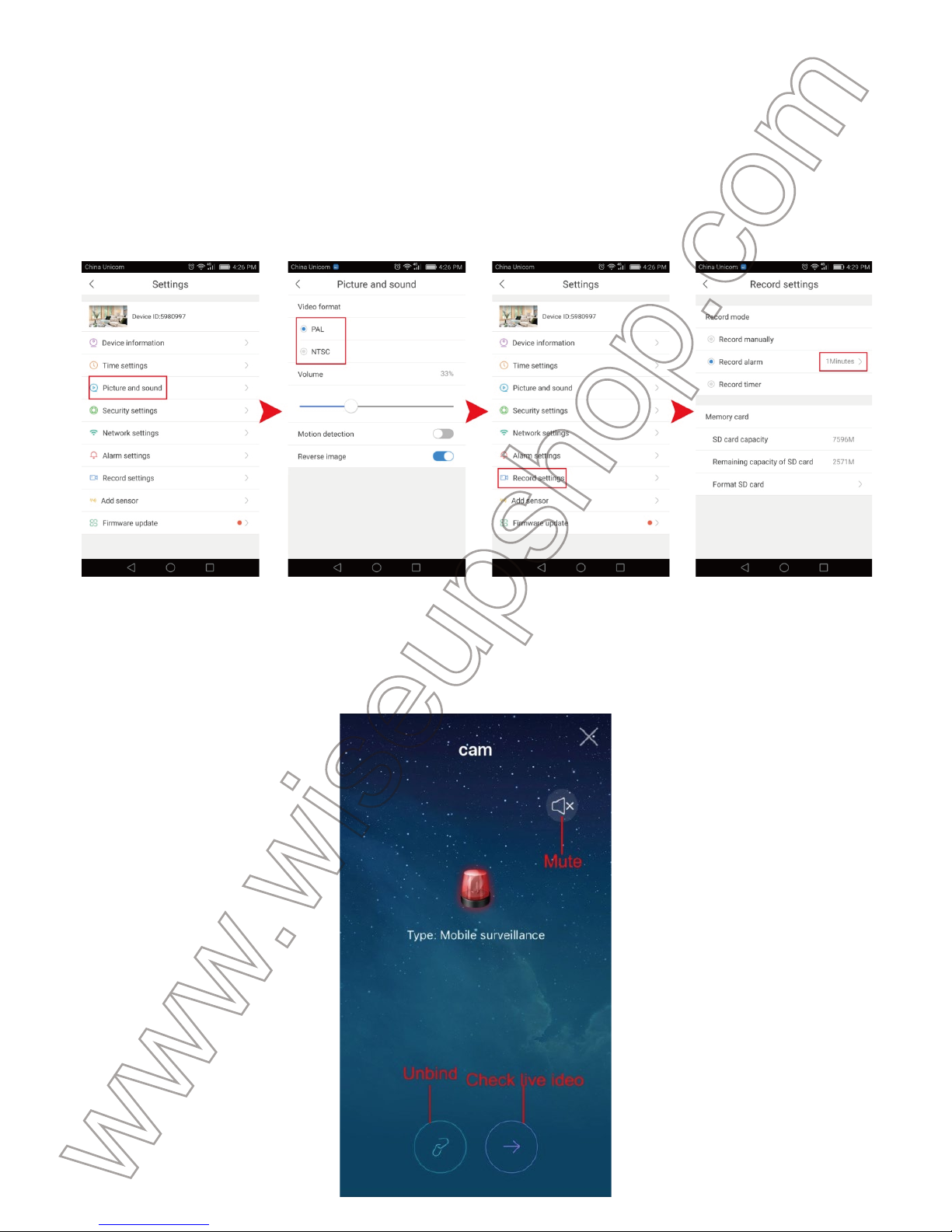
Step 1: Go back to “Settings” page and select “Picture and sound”.
Step 2: Choose a proper video format according to your country.
Step 3: Return to the previous page and then tap “Record settings” page.
Step 4: Select “Record alarm” recording mode and then choose your desired video
length from 1, 2 and 3 minutes.
5.4. When motion is detected, the camera siren will sound for a preset time, the
camera will record a video automatically to the Micro SD card on the robot camera
and you will be prompted to respond to the notification page below.
Page 6
5.3. How to set up video recording based on motion detection.
Step 1: Go back to “Settings” page and select “Picture and sound”.
Step 2: Choose a proper video format according to your country.
Step 3: Return to the previous page and then tap “Record settings” page.
Step 4: Select “Record alarm” recording mode and then choose your desired video
length from 1, 2 and 3 minutes.
5.4. When motion is detected, the camera siren will sound for a preset time, the
camera will record a video automatically to the Micro SD card on the robot camera
and you will be prompted to respond to the notification page below.
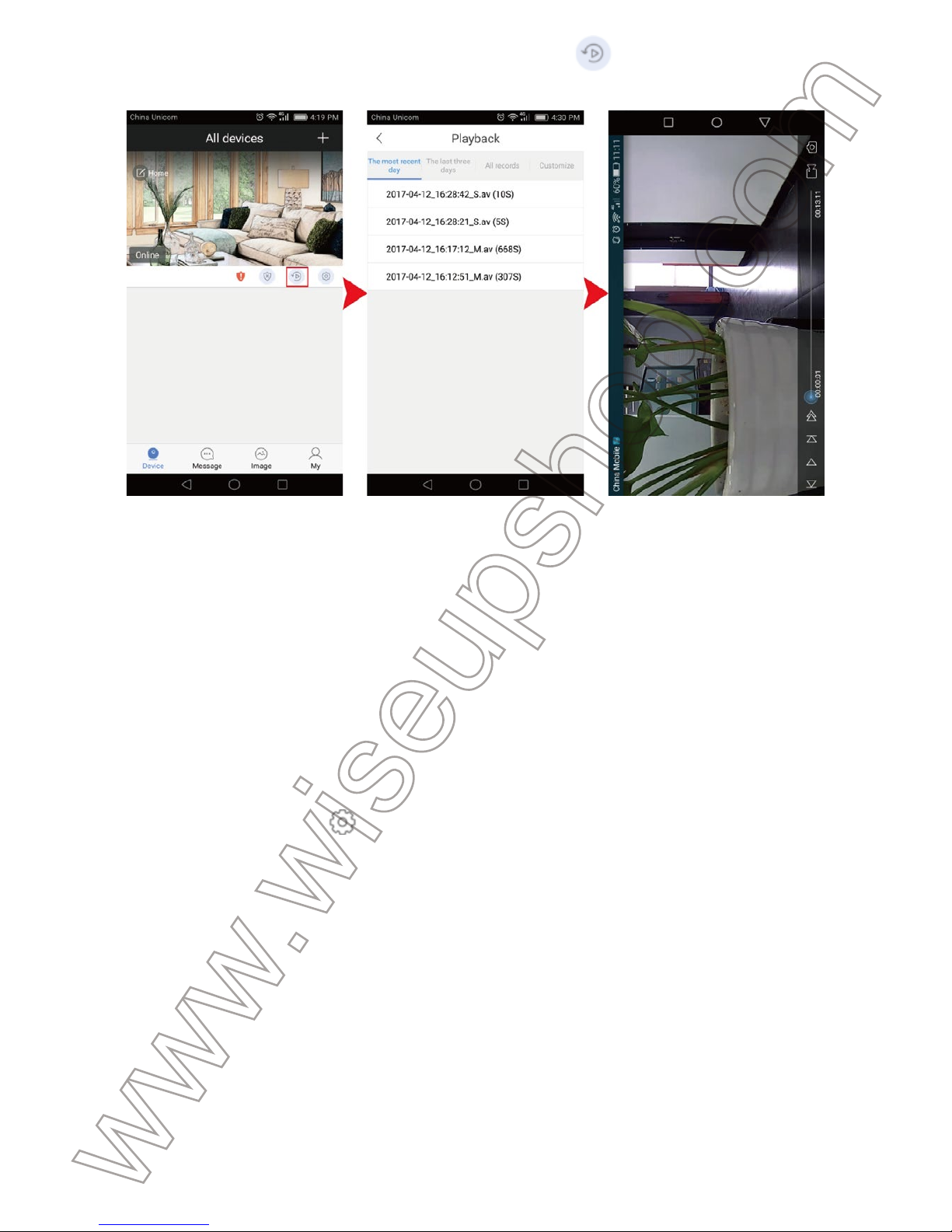
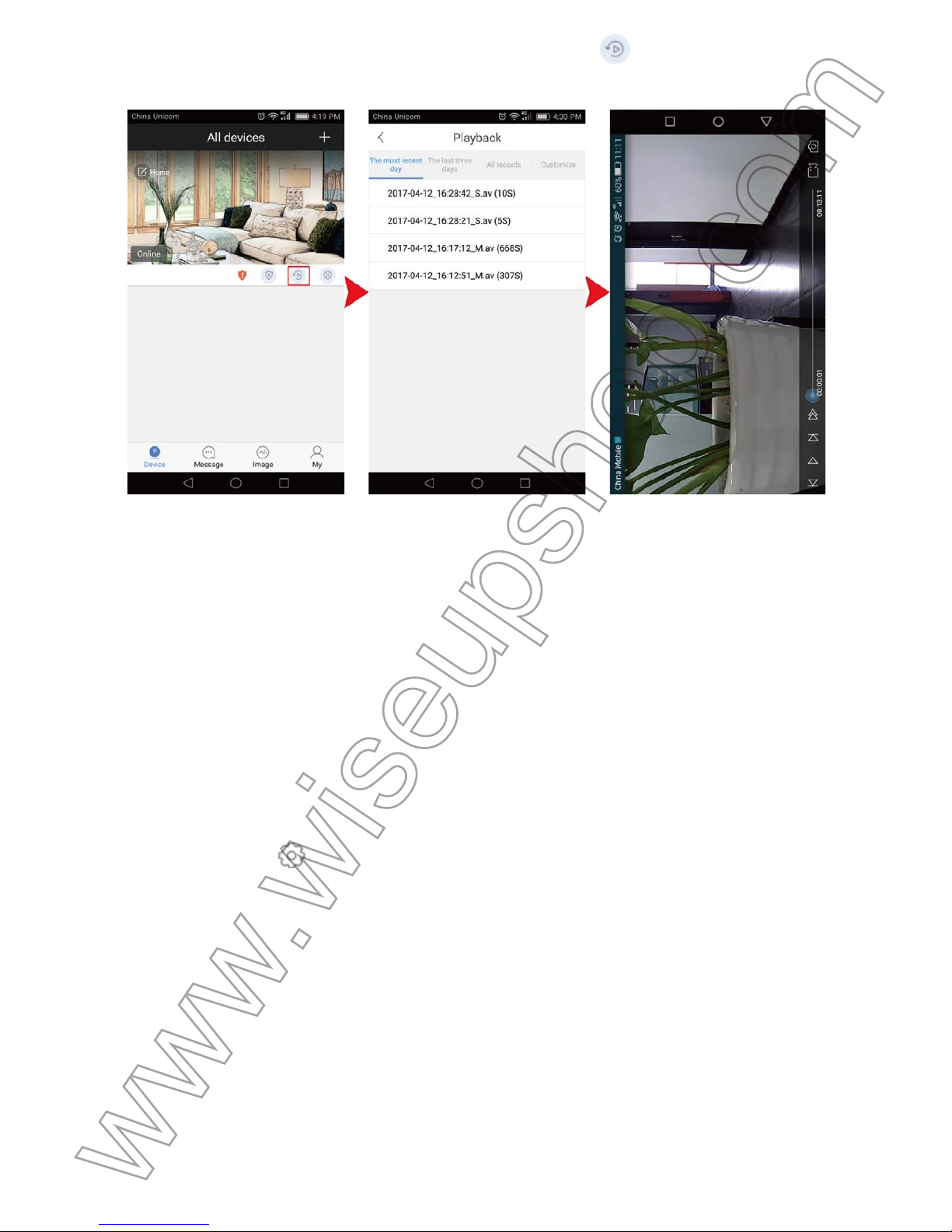
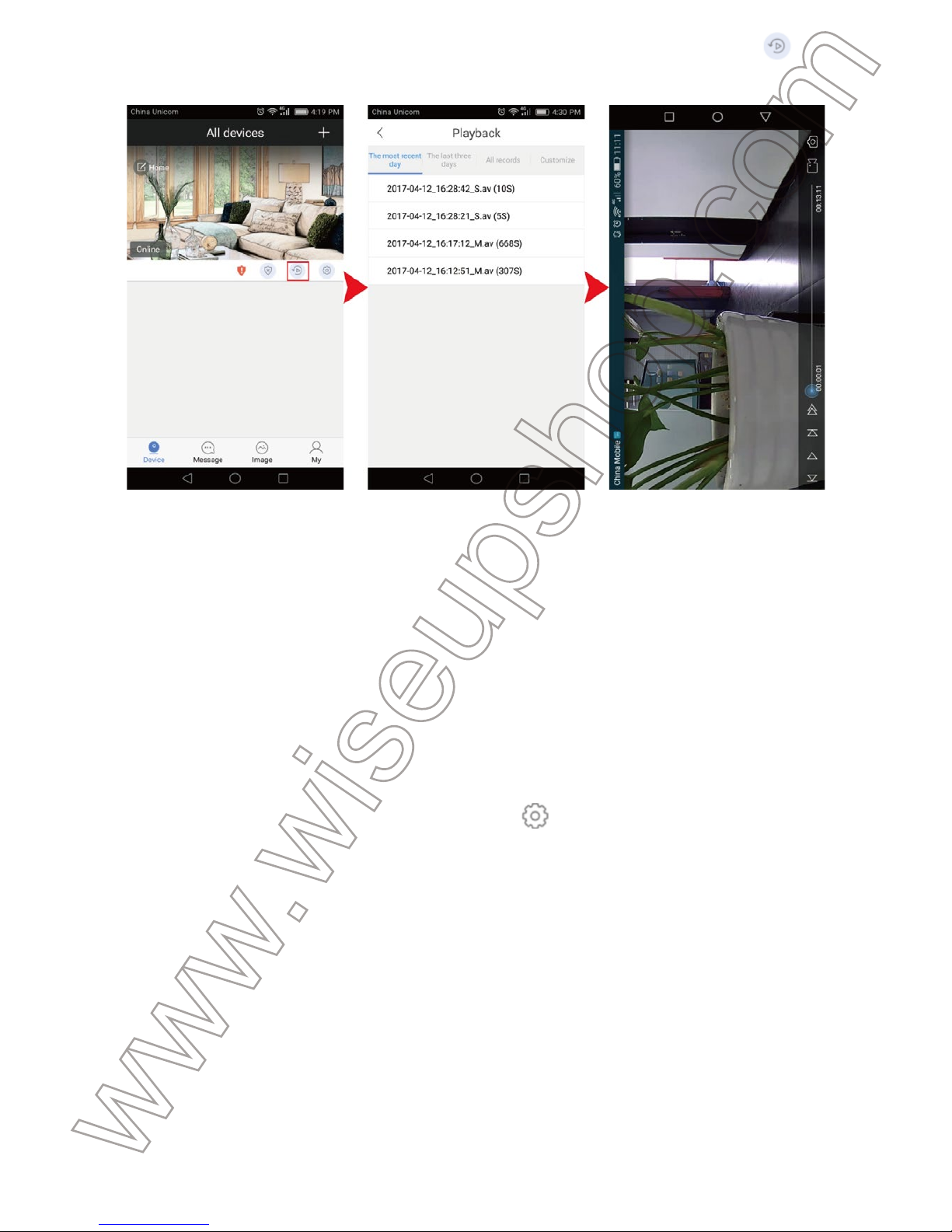
5.5. Return to “Device” page and tap play back icon to play back the video files
right on your phone.
5.6. Or, you can power off the camera and remove the Micro SD card. Insert the
Micro SD card into a card reader and then plug it into your PC computer. All video
files can be accessed in the “npc” folder. You need to use GPlayer to play back
these video files on your PC computer.
[Note]:
VI. Scheduled Video Recording
6.1. Run the “Yoosee” APP.
6.2. How to set up continuous video recording.
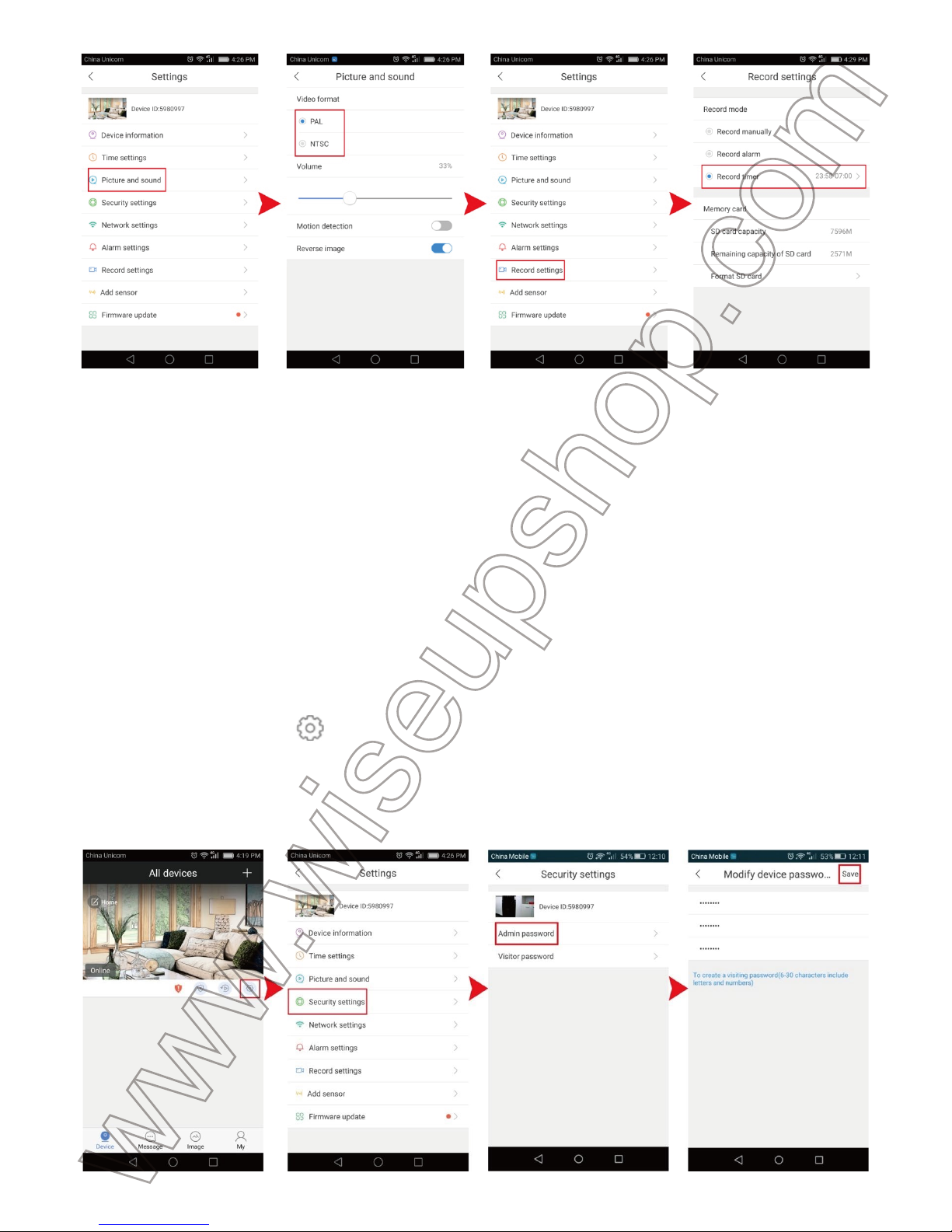
Step 1: Tap the gear icon on the “Device” page, and select “Picture and sound”.
Step 2: Choose a proper video format according to your country.
Step 3: Return to the previous page, tap “Record settings” and then choose
“Record timer” recording mode and make your own schedule of video recording.
Step 4: A video clip will be generated and saved in the Micro SD card every 30 min-
utes automatically. Follow 4.5 to check out the video files.
Page 7
5.5. Return to “Device” page and tap play back icon to play back the video files
right on your phone.
5.6. Or, you can power off the camera and remove the Micro SD card. Insert the
Micro SD card into a card reader and then plug it into your PC computer. All video
files can be accessed in the “npc” folder. You need to use GPlayer to play back
these video files on your PC computer.
[Note]:
Video Resolution: 1280×960 Video Format: AV
VI. Scheduled Video Recording
6.1. Run the “Yoosee” APP.
6.2. How to set up continuous video recording.
Step 1: Tap the gear icon on the “Device” page, and select “Picture and sound”.
Step 2: Choose a proper video format according to your country.
Step 3: Return to the previous page, tap “Record settings” and then choose
“Record timer” recording mode and make your own schedule of video recording.
Step 4: A video clip will be generated and saved in the Micro SD card every 30 minutes automatically. Follow 4.5 to check out the video files.
VII. Resetting to Factory Default Settings
If for any reason the robot camera stops working or isn’t working properly, you can
reset the camera to restore it back to normal operation.
Operation: When the camera is powered on, use a pin to press and hold the Reset
Button for 10 seconds to reset all settings to factory default. The camera will say
“reset to default settings” and restart automatically with default settings in 10 sec-
onds.
VIII. Changing Administrator & Visitor Password
8.1. Launch the application.
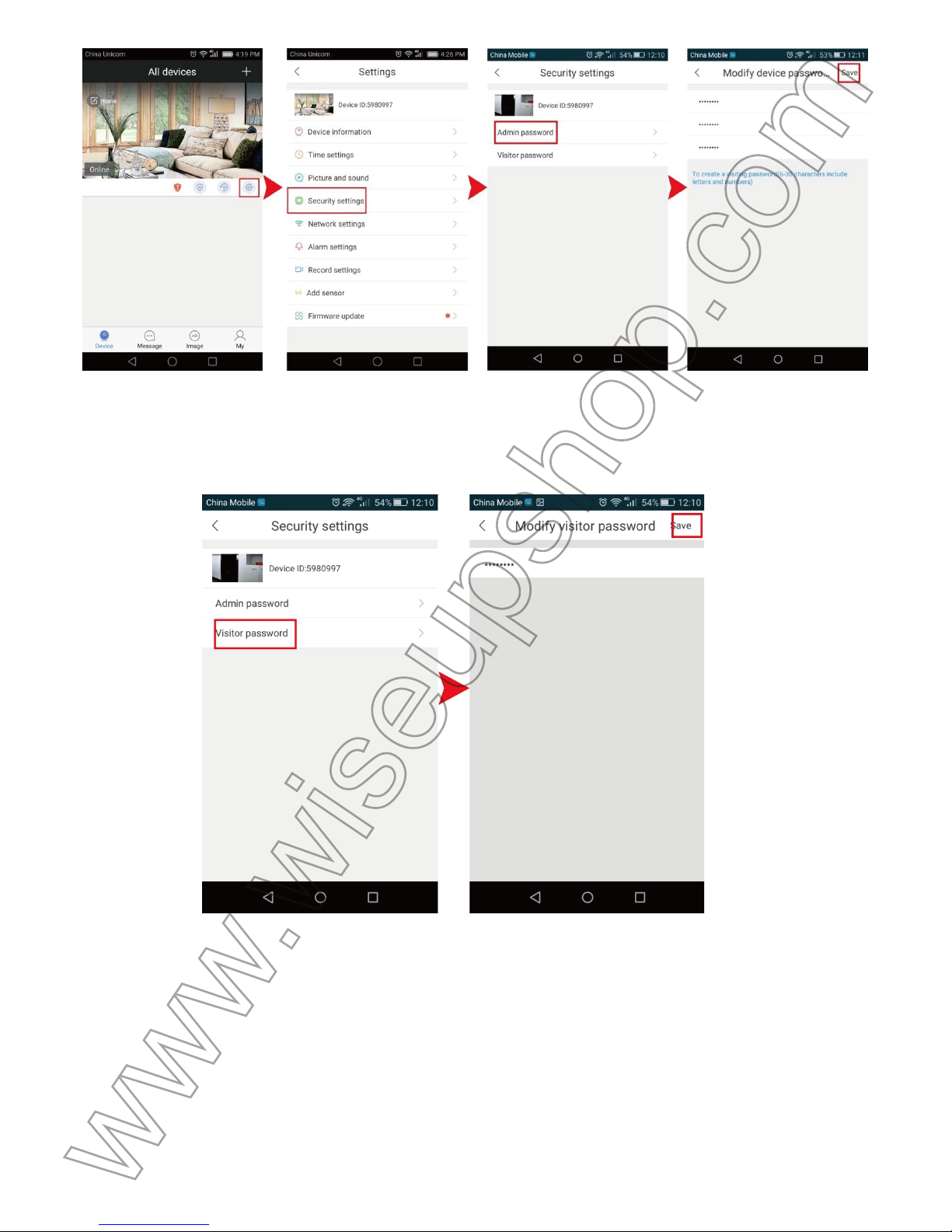
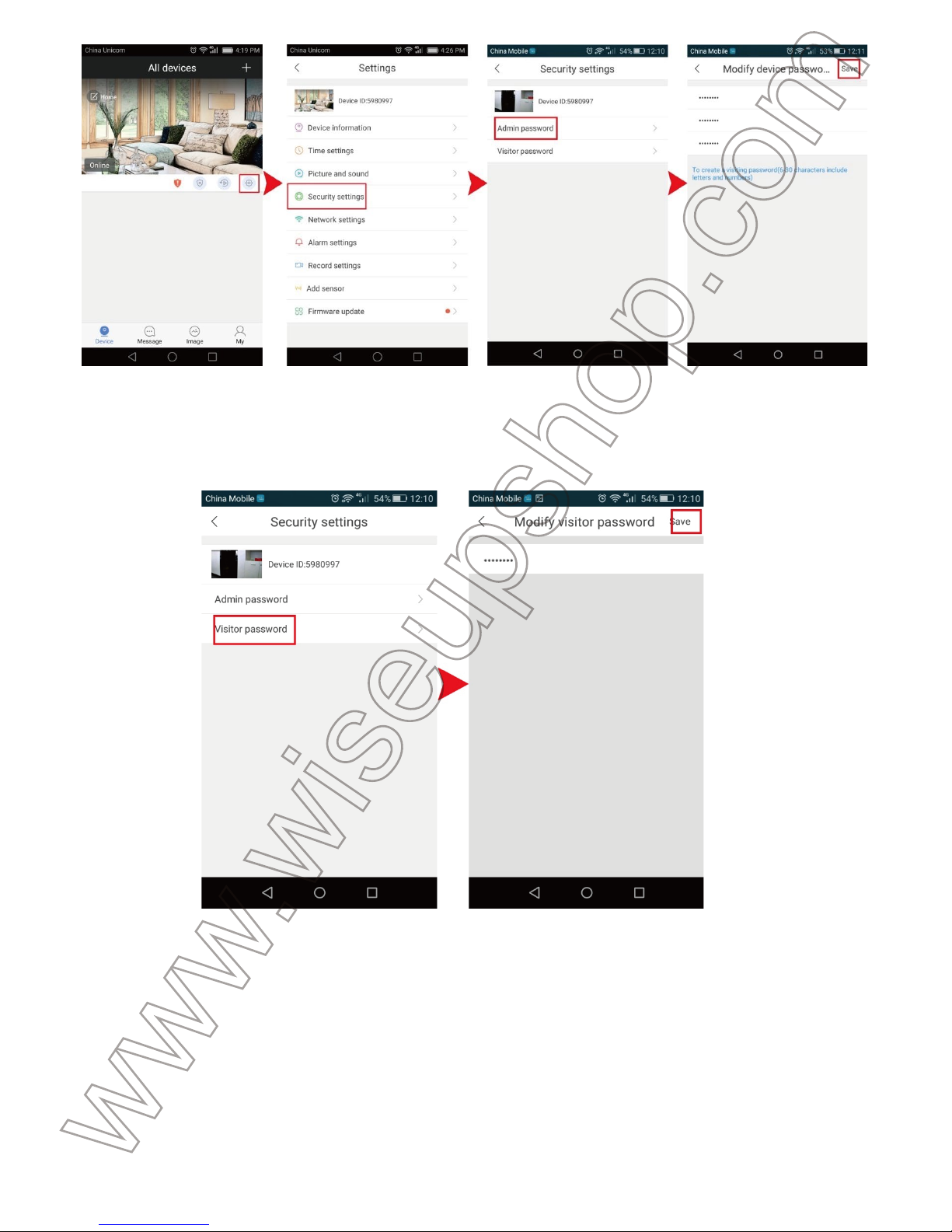
8.2. Tap the gear icon and go to “Security settings” page.
8.3. Choose “Admin password”. On the next page, input the default password
“123”, then enter your new password which must contain 6-30 characters of letters
and digits. Finally, tap “Save” to confirm the change.
Page 8
VII. Resetting to Factory Default Settings
If for any reason the robot camera stops working or isn’t working properly, you can
reset the camera to restore it back to normal operation.
Operation: When the camera is powered on, use a pin to press and hold the Reset
Button for 10 seconds to reset all settings to factory default. The camera will say
“reset to default settings” and restart automatically with default settings in 10 seconds.
VIII. Changing Administrator & Visitor Password
8.1. Launch the application.
8.2. Tap the gear icon and go to “Security settings” page.
8.3. Choose “Admin password”. On the next page, input the default password
“123”, then enter your new password which must contain 6-30 characters of letters
and digits. Finally, tap “Save” to confirm the change.
8.4. Go back to “Security settings” page and select “Visitor password”. Input a
password then tap “Save” to confirm the visitor password setting.
IX. Share Your Robot Camera with Family Members
9.1. Make sure your family members download the “Yoosee” APP from their App
store or Google play. (See 3.2)
9.2. They need to sign up for a “Yoosee” account using their own phone number or
email address and follow 4.1 to add the camera.
9.3. If you set a visitor password, you need to tell them about the visitor password.
Otherwise, they cannot access the camera on the APP. Visitors have no access to
system settings.
Frequently Asked Questions
Q1: What media player software should I use to play back the video files on my
PC computer?
A1: You could use the robot’s PC client software or GPlayer to play back the video
files on your PC computer. Here is the download link:
http://www.wiseupshop.com/download?name=wifi27&Submit=++++++++
Q2: How do I reset my camera back to the way I got it?
A2: Reset the camera to factory default. (See VI)
Q3: How many visitors are supported to check live video?
Page 9
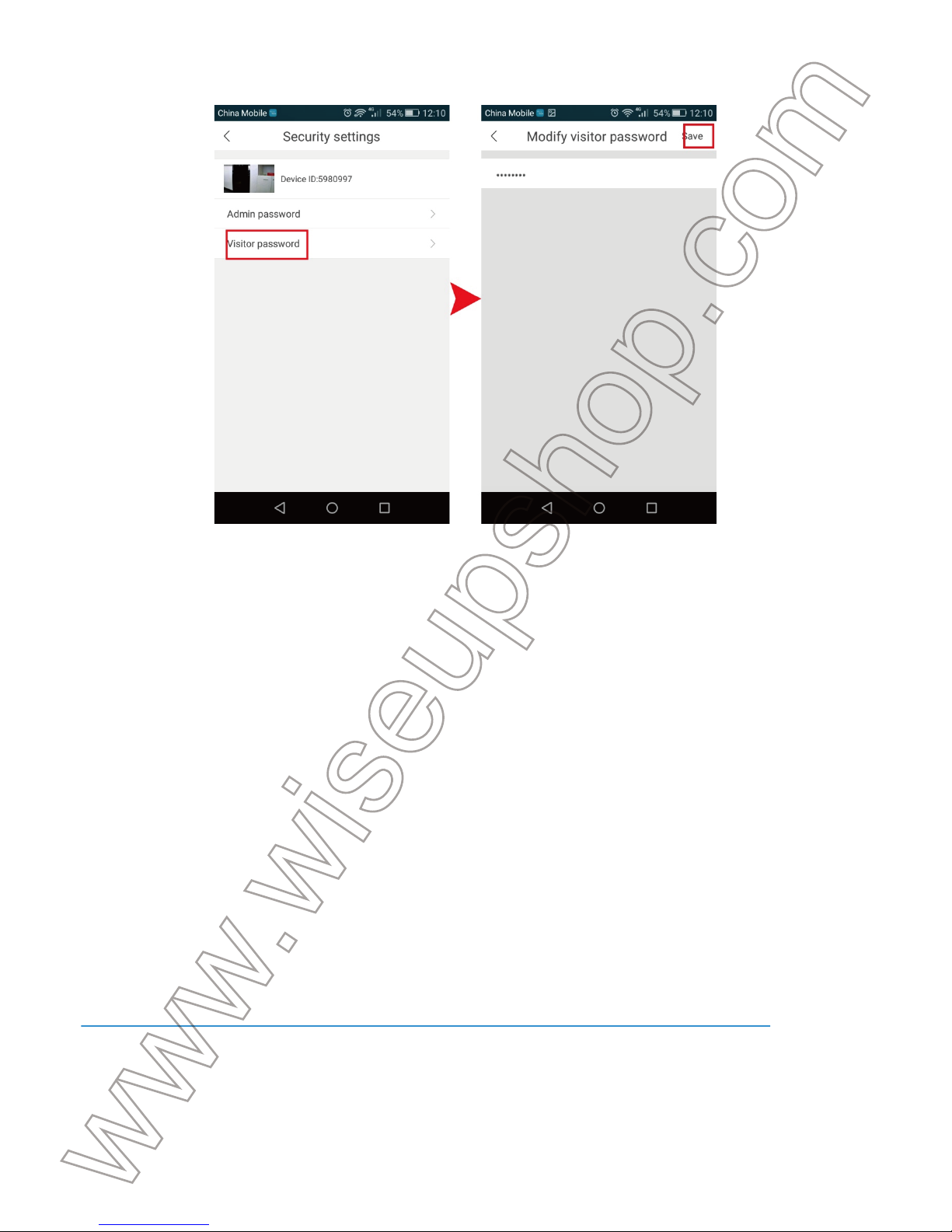
8.4. Go back to “Security settings” page and select “Visitor password”. Input a
password then tap “Save” to confirm the visitor password setting.
IX. Share Your Robot Camera with Family Members
9.1. Make sure your family members download the “Yoosee” APP from their App
store or Google play. (See 3.2)
9.2. They need to sign up for a “Yoosee” account using their own phone number or
email address and follow 4.1 to add the camera.
9.3. If you set a visitor password, you need to tell them about the visitor password.
Otherwise, they cannot access the camera on the APP. Visitors have no access to
system settings.
Frequently Asked Questions
Q1: What media player software should I use to play back the video files on my
PC computer?
A1: You could use the robot’s PC client software or GPlayer to play back the video
files on your PC computer. Here is the download link:
http://www.wiseupshop.com/download?name=wifi27&Submit=++++++++
Q2: How do I reset my camera back to the way I got it?
A2: Reset the camera to factory default. (See VI)
Q3: How many visitors are supported to check live video?
A3: 5
Q4: Why the live video smooth and clear is not smooth and clear enough?
A4: You can choose HD video quality on the live video screen according to your
actual network speed.
Q5: Where can I adjust the buzzer volume?
A5: Click the gear icon on the “Device setting” page and then go to “Picture and
sound” page to adjust the volume.
Q6: Why can’t I sign up?
A6: Make sure the correct country was selected during registration and your smart-
phone can receive SMS text messages.
Q7: Why can’t I log in my camera?
A7: First, ensure your smartphone has a wireless or data connection and can
access the Internet.
Second, your password is case-sensitive and must be at least 3 characters long.
Third, if the suggestions above do not work, tap “Forgot Password” to reset your
password. You will be asked to enter the phone number used to login. An SMS text
message will be sent to the action code and your new password. Use your newly
created password for future logins.
Q8: How to turn on the IR LEDs?
A8: If the illumination around the camera is below 10lux, the IR LEDs will be turned
on automatically.
Page 10

A3: 5
Q4: Why the live video smooth and clear is not smooth and clear enough?
A4: You can choose HD video quality on the live video screen according to your
actual network speed.
Q5: Where can I adjust the buzzer volume?
A5: Click the gear icon on the “Device setting” page and then go to “Picture and
sound” page to adjust the volume.
Q6: Why can’t I sign up?
A6: Make sure the correct country was selected during registration and your smartphone can receive SMS text messages.
Q7: Why can’t I log in my camera?
A7: First, ensure your smartphone has a wireless or data connection and can
access the Internet.
Second, your password is case-sensitive and must be at least 3 characters long.
Third, if the suggestions above do not work, tap “Forgot Password” to reset your
password. You will be asked to enter the phone number used to login. An SMS text
message will be sent to the action code and your new password. Use your newly
created password for future logins.
Q8: How to turn on the IR LEDs?
A8: If the illumination around the camera is below 10lux, the IR LEDs will be turned
on automatically.
Page 11
WIFI27
Benutzerhandbuch
I. Produktübersicht
1. IR LEDs
2. Lautsprecher
3. Kameraobjektiv
4. Schraubanschluss
II. Was ist in der Box
-1 × WIFI Spielzeug-Roboter-Kamera
-1 × DC5V Netzteil
-1 × Wandhalterung
-1 × 8GB Micro SD Card (bereits in den Micro SD Kartensteckplatz eingebaut)
III. Anfangen
3.1. Stecken Sie den DC5V Netzadapter in die Kamera und stecken Sie ihn in eine
Steckdose. Warten Sie 15 Sekunden und die Roboterkamera sagt "Bereit zur Kon-
figuration". Wenn die Sprachaufforderung fehlschlägt, müssen Sie die Kamera
zurücksetzen (siehe VIII).
3.2 "Yoosee" APP Installation
3.2.1. Scannen Sie den QR-Code unten, um die "Yoosee" -Anwendung auf Ihrem
Android- oder IOS-Gerät zu installieren.
3.2.2. Benutzen Sie Ihre E-Mail-Adresse oder Telefonnummer, um sich für "Yoosee"
APP anzumelden. Vergewissern Sie sich, dass Ihr Telefon SMS-Textnachricht emp-
fängt, um den Bestätigungscode bei der Kontoerstellung zu erhalten.
IV. Netzwerkkonfiguration
4.1. Methode 1: Direktverbindung
Schritt 1: Schließen Sie die Kamera direkt an Ihren Router mit einem RJ45 Ether-
net-Kabel an.
5. RJ45 Ethernet Port
6. Reset-Taste
7. Leistungsaufnahme
8. Mikro-Sd-Einbauschlitz
Page 12
3.2 "Yoosee" APP Installation
3.2.1. Scannen Sie den QR-Code unten, um die "Yoosee" -Anwendung auf Ihrem
Android- oder IOS-Gerät zu installieren.
3.2.2. Benutzen Sie Ihre E-Mail-Adresse oder Telefonnummer, um sich für "Yoosee"
APP anzumelden. Vergewissern Sie sich, dass Ihr Telefon SMS-Textnachricht empfängt, um den Bestätigungscode bei der Kontoerstellung zu erhalten.
IV. Netzwerkkonfiguration
4.1. Methode 1: Direktverbindung
Schritt 1: Schließen Sie die Kamera direkt an Ihren Router mit einem RJ45 Ethernet-Kabel an.
Step 2: Make sure that your phone or tablet PC is connected to a stable WIFI net-
work or you can use your mobile network data.
Schritt 2: Stellen Sie sicher, dass Ihr Telefon oder Tablet PC mit einem stabilen WIFI
Netzwerk verbunden ist oder Sie können Ihre Mobilfunkdaten verwenden.
Schritt 3: Starten Sie die "Yoosee" APP und melden Sie sich bei Ihrem Konto an.
Schritt 4: Tippen Sie auf "+"> Tippen Sie auf "Online-Gerät hinzufügen"> Geben
Sie die UID der Kamera (unten im Roboter) ein und benennen Sie die Kamera wie
folgt> Geben Sie das Standardpasswort ein "123"> Tippen Sie auf "Speichern".
Schritt 5: Die Kamera wird erfolgreich hinzugefügt, wenn man sie auf der Seite
"Gerät" online anzeigt. Jetzt können Sie Live-Video-Stream sehen.
4.2. Methode 2: Smart Link
Schritt 1: Stellen Sie sicher, dass Ihre Kamera an Ihr WIFI-Netzwerk angeschlossen ist.
Schritt 2: Tippen Sie auf "+"> Tippen Sie auf "Smart Link"> Geben Sie das Passwort
Ihres WIFI Netzwerks ein> Tippen Sie auf "Weiter".
Page 13
Step 2: Make sure that your phone or tablet PC is connected to a stable WIFI network or you can use your mobile network data.
Schritt 2: Stellen Sie sicher, dass Ihr Telefon oder Tablet PC mit einem stabilen WIFI
Netzwerk verbunden ist oder Sie können Ihre Mobilfunkdaten verwenden.
Schritt 3: Starten Sie die "Yoosee" APP und melden Sie sich bei Ihrem Konto an.
Schritt 4: Tippen Sie auf "+"> Tippen Sie auf "Online-Gerät hinzufügen"> Geben
Sie die UID der Kamera (unten im Roboter) ein und benennen Sie die Kamera wie
folgt> Geben Sie das Standardpasswort ein "123"> Tippen Sie auf "Speichern".
Schritt 5: Die Kamera wird erfolgreich hinzugefügt, wenn man sie auf der Seite
"Gerät" online anzeigt. Jetzt können Sie Live-Video-Stream sehen.
4.2. Methode 2: Smart Link
Schritt 1: Stellen Sie sicher, dass Ihre Kamera an Ihr WIFI-Netzwerk angeschlossen ist.
Schritt 2: Tippen Sie auf "+"> Tippen Sie auf "Smart Link"> Geben Sie das Passwort
Ihres WIFI Netzwerks ein> Tippen Sie auf "Weiter".
Schritt 3: Tippen Sie auf "Hören Sie einen Signalton für Verbindung" und klicken
Sie dann auf "Weiter". Es dauert 30 Sekunden bis 1 Minute, um die Verbindung zu
vervollständigen.
Schritt 4: Eingabe der Kamera UID und Standard-Passwort "123" (am unteren Rand
der Kamera), dann tippen Sie auf "Speichern", um die Kamera hinzuzufügen. Die
Kamera wird erfolgreich hinzugefügt, wenn man sie auf der Seite "Gerät" online an-
zeigt. Jetzt können Sie Live-Video-Stream sehen.
[Hinweis]: Überprüfen Sie die Vollbild-Live-Videoseite unten. Sie können die
Kamera innerhalb der APP durch Swiping in die Richtung, die Sie die Kamera bewe-
gen wollen, steuern. Die Kamera ist in der Lage, 350 Grad zu schwenken und Sie
können auch das Kameraobjektiv nach oben und unten um 45 Grad kippen.
Page 14
Schritt 3: Tippen Sie auf "Hören Sie einen Signalton für Verbindung" und klicken
Sie dann auf "Weiter". Es dauert 30 Sekunden bis 1 Minute, um die Verbindung zu
vervollständigen.
Schritt 4: Eingabe der Kamera UID und Standard-Passwort "123" (am unteren Rand
der Kamera), dann tippen Sie auf "Speichern", um die Kamera hinzuzufügen. Die
Kamera wird erfolgreich hinzugefügt, wenn man sie auf der Seite "Gerät" online anzeigt. Jetzt können Sie Live-Video-Stream sehen.
[Hinweis]: Überprüfen Sie die Vollbild-Live-Videoseite unten. Sie können die
Kamera innerhalb der APP durch Swiping in die Richtung, die Sie die Kamera bewegen wollen, steuern. Die Kamera ist in der Lage, 350 Grad zu schwenken und Sie
können auch das Kameraobjektiv nach oben und unten um 45 Grad kippen.
V. Bewegungserkennung Videoaufnahme
>> Make sure that the camera is online on the device list page.
>> Vergewissern Sie sich, dass die Kamera auf der Gerätelistenseite online ist.
5.1. Starten Sie die "Yoosee" APP.
5.2. So aktivieren Sie die Bewegungserkennung.
Schritt 1: Tippen Sie auf , um den Bildschirm zu sperren und wird angezeigt >
Tippen Sie auf das Zahnradsymbol < wählen Sie "Alarmeinstellungen".
Schritt 2: Aktivieren Sie "Empfangsalarm", wählen Sie eine Dauer der Sirene und
schalten Sie die Funktion "Bewegungserkennung" ein.
Page 15
V. Bewegungserkennung Videoaufnahme
>> Make sure that the camera is online on the device list page.
>> Vergewissern Sie sich, dass die Kamera auf der Gerätelistenseite online ist.
5.1. Starten Sie die "Yoosee" APP.
5.2. So aktivieren Sie die Bewegungserkennung.
Schritt 1: Tippen Sie auf , um den Bildschirm zu sperren und wird angezeigt >
Tippen Sie auf das Zahnradsymbol < wählen Sie "Alarmeinstellungen".
Schritt 2: Aktivieren Sie "Empfangsalarm", wählen Sie eine Dauer der Sirene und
schalten Sie die Funktion "Bewegungserkennung" ein.
5.3 So richten Sie die Videoaufnahme auf der Grundlage der Bewegungserkennung
ein.
Schritt 1: Gehe zurück zur Seite "Einstellungen" und wähle "Bild und Ton".
Schritt 2: Wählen Sie ein passendes Videoformat nach Ihrem Land.
Schritt 3: Kehren Sie zur vorherigen Seite zurück und tippen Sie dann auf "Einstel-
lungen speichern".
Schritt 4: Wählen Sie den Aufnahmemodus "Aufzeichnungsalarm" und wählen Sie
die gewünschte Videolänge von 1, 2 und 3 Minuten aus.
5.4 Wenn die Bewegung erkannt wird, ertönt die Kamera-Sirene für eine vorein-
gestellte Zeit, die Kamera wird automatisch ein Video auf die Micro SD-Karte auf der
Roboter-Kamera aufnehmen und Sie werden aufgefordert, auf die unten stehende
Meldung zu antworten.
Page 16
5.3 So richten Sie die Videoaufnahme auf der Grundlage der Bewegungserkennung
ein.
Schritt 1: Gehe zurück zur Seite "Einstellungen" und wähle "Bild und Ton".
Schritt 2: Wählen Sie ein passendes Videoformat nach Ihrem Land.
Schritt 3: Kehren Sie zur vorherigen Seite zurück und tippen Sie dann auf "Einstellungen speichern".
Schritt 4: Wählen Sie den Aufnahmemodus "Aufzeichnungsalarm" und wählen Sie
die gewünschte Videolänge von 1, 2 und 3 Minuten aus.
5.4 Wenn die Bewegung erkannt wird, ertönt die Kamera-Sirene für eine voreingestellte Zeit, die Kamera wird automatisch ein Video auf die Micro SD-Karte auf der
Roboter-Kamera aufnehmen und Sie werden aufgefordert, auf die unten stehende
Meldung zu antworten.
5.5 Kehren Sie zur Seite "Gerät" zurück und tippen Sie auf das Wiedergabesym-
bol, um die Videodateien direkt auf Ihrem Telefon wiederzugeben.
5.6 Oder du kannst die Kamera ausschalten und die Micro SD Karte entfernen.
Setzen Sie die Micro SD-Karte in einen Kartenleser ein und stecken Sie sie dann in
Ihren PC-Computer ein. Auf alle Videodateien kann im Ordner "npc" zugegriffen
werden. Sie müssen GPlayer verwenden, um diese Videodateien auf Ihrem
PC-Computer wiederzugeben.
[Anmerkung]:
VI. Geplante Videoaufnahme
6.1. Führen Sie die "Yoosee" APP.
6.2. So richten Sie eine kontinuierliche Videoaufnahme ein.
Schritt 1: Tippen Sie auf das Getriebe-Symbol auf der Seite "Gerät" und wählen
Sie "Bild und Ton".
Schritt 2: Wählen Sie ein passendes Videoformat nach Ihrem Land.
Schritt 3: Kehren Sie zur vorherigen Seite zurück, tippen Sie auf "Aufnahmeeinstel-
lungen" und wählen Sie dann den Aufnahmemodus "Timer aufnehmen" und
machen Sie Ihren eigenen Zeitplan für die Videoaufnahme.
Schritt 4: Ein Video-Clip wird generiert und in der Micro SD-Karte alle 30 Minuten au-
tomatisch gespeichert. Folgen Sie 4.5, um die Videodateien auszuprobieren.
Page 17
5.5 Kehren Sie zur Seite "Gerät" zurück und tippen Sie auf das Wiedergabesymbol, um die Videodateien direkt auf Ihrem Telefon wiederzugeben.
5.6 Oder du kannst die Kamera ausschalten und die Micro SD Karte entfernen.
Setzen Sie die Micro SD-Karte in einen Kartenleser ein und stecken Sie sie dann in
Ihren PC-Computer ein. Auf alle Videodateien kann im Ordner "npc" zugegriffen
werden. Sie müssen GPlayer verwenden, um diese Videodateien auf Ihrem
PC-Computer wiederzugeben.
[Anmerkung]:
Videoauflösung: 1280 × 960 Video Format: AV
VI. Geplante Videoaufnahme
6.1. Führen Sie die "Yoosee" APP.
6.2. So richten Sie eine kontinuierliche Videoaufnahme ein.
Schritt 1: Tippen Sie auf das Getriebe-Symbol auf der Seite "Gerät" und wählen
Sie "Bild und Ton".
Schritt 2: Wählen Sie ein passendes Videoformat nach Ihrem Land.
Schritt 3: Kehren Sie zur vorherigen Seite zurück, tippen Sie auf "Aufnahmeeinstel-
lungen" und wählen Sie dann den Aufnahmemodus "Timer aufnehmen" und
machen Sie Ihren eigenen Zeitplan für die Videoaufnahme.
Schritt 4: Ein Video-Clip wird generiert und in der Micro SD-Karte alle 30 Minuten automatisch gespeichert. Folgen Sie 4.5, um die Videodateien auszuprobieren.
VII. Zurücksetzen auf Werkseinstellungen
Wenn aus irgendeinem Grund die Roboter-Kamera aufhört zu arbeiten oder nicht
richtig funktioniert, können Sie die Kamera zurücksetzen, um sie wieder in den nor-
malen Betrieb zurückzusetzen.
Bedienung: Wenn die Kamera eingeschaltet ist, verwenden Sie einen Pin, um die
Reset-Taste für 10 Sekunden zu drücken, um alle Einstellungen auf die Werksein-
stellungen zurückzusetzen. Die Kamera sagt "Rücksetzen auf Standardeinstellun-
gen" und startet automatisch mit den Standardeinstellungen in 10 Sekunden neu.
VIII. Ändern Administrator & Besucher Passwort
8.1. Starten Sie die Anwendung.
8.2 Tippen Sie auf das Zahnradsymbol und gehen Sie auf die Seite "Sicherheit-
seinstellungen".
8.3 Wählen Sie "Admin-Passwort". Geben Sie auf der nächsten Seite das Stan-
dardpasswort "123" ein und geben Sie dann Ihr neues Passwort ein, das 6-30 Ze-
ichen Buchstaben und Ziffern enthalten muss. Schließlich tippen Sie auf "Spe-
ichern", um die Änderung zu bestätigen.
Page 18
VII. Zurücksetzen auf Werkseinstellungen
Wenn aus irgendeinem Grund die Roboter-Kamera aufhört zu arbeiten oder nicht
richtig funktioniert, können Sie die Kamera zurücksetzen, um sie wieder in den normalen Betrieb zurückzusetzen.
Bedienung: Wenn die Kamera eingeschaltet ist, verwenden Sie einen Pin, um die
Reset-Taste für 10 Sekunden zu drücken, um alle Einstellungen auf die Werkseinstellungen zurückzusetzen. Die Kamera sagt "Rücksetzen auf Standardeinstellungen" und startet automatisch mit den Standardeinstellungen in 10 Sekunden neu.
VIII. Ändern Administrator & Besucher Passwort
8.1. Starten Sie die Anwendung.
8.2 Tippen Sie auf das Zahnradsymbol und gehen Sie auf die Seite "Sicherheit-
seinstellungen".
8.3 Wählen Sie "Admin-Passwort". Geben Sie auf der nächsten Seite das Standardpasswort "123" ein und geben Sie dann Ihr neues Passwort ein, das 6-30 Zeichen Buchstaben und Ziffern enthalten muss. Schließlich tippen Sie auf "Spe-
ichern", um die Änderung zu bestätigen.
8.4 Gehen Sie zurück zur Seite "Sicherheitseinstellungen" und wählen Sie "Be-
sucherpasswort". Geben Sie ein Passwort ein und tippen Sie auf "Speichern", um
die Einstellung des Besuchers zu bestätigen.
IX. Teilen Sie Ihre Roboter-Kamera mit Familienmitgliedern
9.1. Stellen Sie sicher, dass Ihre Familienmitglieder die "Yoosee" APP aus ihrem
App Store oder Google Play herunterladen. (Siehe 3.2)
9.2. Sie müssen sich für ein "Yoosee" -Konto mit ihrer eigenen Telefonnummer oder
E-Mail-Adresse anmelden und folgen 4.1, um die Kamera hinzuzufügen.
9.3 Wenn Sie ein Besucherpasswort setzen, müssen Sie ihnen das Besucherpass-
wort mitteilen. Andernfalls können sie nicht auf die Kamera auf der APP zugreifen.
Besucher haben keinen Zugriff auf Systemeinstellungen.
Page 19
8.4 Gehen Sie zurück zur Seite "Sicherheitseinstellungen" und wählen Sie "Besucherpasswort". Geben Sie ein Passwort ein und tippen Sie auf "Speichern", um
die Einstellung des Besuchers zu bestätigen.
IX. Teilen Sie Ihre Roboter-Kamera mit Familienmitgliedern
9.1. Stellen Sie sicher, dass Ihre Familienmitglieder die "Yoosee" APP aus ihrem
App Store oder Google Play herunterladen. (Siehe 3.2)
9.2. Sie müssen sich für ein "Yoosee" -Konto mit ihrer eigenen Telefonnummer oder
E-Mail-Adresse anmelden und folgen 4.1, um die Kamera hinzuzufügen.
9.3 Wenn Sie ein Besucherpasswort setzen, müssen Sie ihnen das Besucherpasswort mitteilen. Andernfalls können sie nicht auf die Kamera auf der APP zugreifen.
Besucher haben keinen Zugriff auf Systemeinstellungen.
Häufig gestellte Fragen
Q1: Welche Media Player Software soll ich verwenden, um die Videodateien
auf meinem PC zu spielen?
A1: Sie können die PC-Client-Software oder den GPlayer des Roboters verwenden,
um die Videodateien auf Ihrem PC-Computer wiederzugeben. Hier ist der Down-
load-Link:
http://www.wiseupshop.com/download?name=wifi27&Submit=++++++++
Q2: Wie kann ich meine Kamera zurücksetzen, so wie ich es bekommen habe?
A2: Setzen Sie die Kamera auf die Werkseinstellungen zurück. (Siehe VI)
Q3: Wie viele Besucher werden unterstützt, um Live-Video zu überprüfen?
A3: 5
Q4: Warum das Live-Video glatt und klar ist nicht glatt und klar genug?
A4: Sie können die HD-Videoqualität auf dem Live-Videobildschirm entsprechend
Ihrer aktuellen Netzwerkgeschwindigkeit auswählen.
Q5: Wo kann ich die Summerlautstärke einstellen?
A5: Klicken Sie auf das Getriebe-Symbol auf der Seite "Geräteeinstellung" und
gehen Sie dann auf "Bild und Ton", um die Lautstärke einzustellen.
Q6: Warum kann ich mich nicht anmelden?
A6: Stellen Sie sicher, dass das richtige Land während der Registrierung aus-
gewählt wurde und Ihr Smartphone SMS-Nachrichten empfangen kann.
Q7: Warum kann ich meine Kamera nicht einloggen?
A7: Erstens, stellen Sie sicher, dass Ihr Smartphone eine drahtlose oder Daten-
verbindung hat und auf das Internet zugreifen kann.
Zweitens ist Ihr Passwort zwischen Groß- und Kleinschreibung unterschieden und
muss mindestens 3 Zeichen lang sein. Drittens, wenn die obigen Vorschläge nicht
funktionieren, tippen Sie auf "Passwort vergessen", um Ihr Passwort zurückzuset-
zen. Sie werden aufgefordert, die für die Anmeldung verwendete Telefonnummer
einzugeben. Eine SMS-Nachricht wird an den Aktionscode und Ihr neues Passwort
gesendet. Verwenden Sie Ihr neu erstelltes Passwort für zukünftige Anmeldungen.
Page 20

Häufig gestellte Fragen
Q1: Welche Media Player Software soll ich verwenden, um die Videodateien
auf meinem PC zu spielen?
A1: Sie können die PC-Client-Software oder den GPlayer des Roboters verwenden,
um die Videodateien auf Ihrem PC-Computer wiederzugeben. Hier ist der Download-Link:
http://www.wiseupshop.com/download?name=wifi27&Submit=++++++++
Q2: Wie kann ich meine Kamera zurücksetzen, so wie ich es bekommen habe?
A2: Setzen Sie die Kamera auf die Werkseinstellungen zurück. (Siehe VI)
Q3: Wie viele Besucher werden unterstützt, um Live-Video zu überprüfen?
A3: 5
Q4: Warum das Live-Video glatt und klar ist nicht glatt und klar genug?
A4: Sie können die HD-Videoqualität auf dem Live-Videobildschirm entsprechend
Ihrer aktuellen Netzwerkgeschwindigkeit auswählen.
Q5: Wo kann ich die Summerlautstärke einstellen?
A5: Klicken Sie auf das Getriebe-Symbol auf der Seite "Geräteeinstellung" und
gehen Sie dann auf "Bild und Ton", um die Lautstärke einzustellen.
Q6: Warum kann ich mich nicht anmelden?
A6: Stellen Sie sicher, dass das richtige Land während der Registrierung ausgewählt wurde und Ihr Smartphone SMS-Nachrichten empfangen kann.
Q7: Warum kann ich meine Kamera nicht einloggen?
A7: Erstens, stellen Sie sicher, dass Ihr Smartphone eine drahtlose oder Datenverbindung hat und auf das Internet zugreifen kann.
Zweitens ist Ihr Passwort zwischen Groß- und Kleinschreibung unterschieden und
muss mindestens 3 Zeichen lang sein. Drittens, wenn die obigen Vorschläge nicht
funktionieren, tippen Sie auf "Passwort vergessen", um Ihr Passwort zurückzusetzen. Sie werden aufgefordert, die für die Anmeldung verwendete Telefonnummer
einzugeben. Eine SMS-Nachricht wird an den Aktionscode und Ihr neues Passwort
gesendet. Verwenden Sie Ihr neu erstelltes Passwort für zukünftige Anmeldungen.
Q8: Wie schalte ich die IR-LEDs ein?
A8: Wenn die Beleuchtung um die Kamera unter 10lux liegt, werden die IR-LEDs au-
tomatisch eingeschaltet.
Page 21

Q8: Wie schalte ich die IR-LEDs ein?
A8: Wenn die Beleuchtung um die Kamera unter 10lux liegt, werden die IR-LEDs automatisch eingeschaltet.
Page 22
WIFI27
Mode d'emploi
I. Aperçu du produit
1. LED IR
2. Président
3. Objectif de la caméra
4. Vis du port
II. Qu'y a-t-il dans la boite
-1 × WIFI Caméra Robot de Jouet
-1 × Adaptateur secteur DC5V
-1 × Monture de support mural
-1 × 8 GB de carte Micro SD (monté sur l'emplacement de la carte Micro SD déjà)
III. Commencer
3.1. Branchez l'adaptateur secteur DC5V dans la caméra, puis sur une alimentation
secteur. Attendez 15 secondes et la caméra robot indiquera "Prêt à configurer". Si
l'invite vocale échoue, vous devez réinitialiser la caméra (voir VIII).
3.2. Installation de l'application "Yoosee"
3.2.1. Scannez le code QR ci-dessous pour installer l'application "Yoosee" sur votre
appareil Android ou IOS.
3.2.2. Utilisez votre adresse e-mail ou votre numéro de téléphone pour vous inscrire
à l'application "Yoosee". Assurez-vous que votre téléphone reçoit un message SMS
afin de recevoir le code de vérification pendant la création du compte.
IV. Configuration du réseau
4.1. Méthode un: connexion directe
Étape 1: Connectez la caméra directement à votre routeur avec un câble Ethernet
RJ45.
5. Port Ethernet RJ45
6. Bouton de Réinitialisation
7. Entrée de puissance
8. Emplacement pour carte micro SD
Page 23
3.2. Installation de l'application "Yoosee"
3.2.1. Scannez le code QR ci-dessous pour installer l'application "Yoosee" sur votre
appareil Android ou IOS.
3.2.2. Utilisez votre adresse e-mail ou votre numéro de téléphone pour vous inscrire
à l'application "Yoosee". Assurez-vous que votre téléphone reçoit un message SMS
afin de recevoir le code de vérification pendant la création du compte.
IV. Configuration du réseau
4.1. Méthode un: connexion directe
Étape 1: Connectez la caméra directement à votre routeur avec un câble Ethernet
RJ45.
Étape 2: assurez-vous que votre téléphone ou tablette PC est connecté à un réseau
WIFI stable ou que vous pouvez utiliser vos données de réseau mobile.
Étape 3: lancez l'application "Yoosee" et connectez-vous à votre compte.
Étape 4: appuyez sur "+"> Appuyez sur "Ajouter un périphérique en ligne">
Entrez l'UID de la caméra (au bas du robot) et nommez la caméra comme vous le
souhaitez> Tapez le mot de passe par défaut "123"> Appuyez sur "Enregistrer".
Étape 5: La caméra sera ajouté avec succès si vous le voyez en ligne sur la page
"Appareil". Maintenant, vous pouvez voir le flux vidéo en direct.
4.2. Méthode deux: lien intelligent
Étape 1: assurez-vous que votre caméra est connectée à votre réseau WIFI.
Étape 2: appuyez sur "+"> Tapez sur "Lien intelligent"> Entrez le mot de passe de votre
réseau WIFI> Appuyez sur "Suivant".
Page 24
Étape 2: assurez-vous que votre téléphone ou tablette PC est connecté à un réseau
WIFI stable ou que vous pouvez utiliser vos données de réseau mobile.
Étape 3: lancez l'application "Yoosee" et connectez-vous à votre compte.
Étape 4: appuyez sur "+"> Appuyez sur "Ajouter un périphérique en ligne">
Entrez l'UID de la caméra (au bas du robot) et nommez la caméra comme vous le
souhaitez> Tapez le mot de passe par défaut "123"> Appuyez sur "Enregistrer".
Étape 5: La caméra sera ajouté avec succès si vous le voyez en ligne sur la page
"Appareil". Maintenant, vous pouvez voir le flux vidéo en direct.
4.2. Méthode deux: lien intelligent
Étape 1: assurez-vous que votre caméra est connectée à votre réseau WIFI.
Étape 2: appuyez sur "+"> Tapez sur "Lien intelligent"> Entrez le mot de passe de votre
réseau WIFI> Appuyez sur "Suivant".
Étape 3: Appuyez sur "Ecouter un bip pour la connexion", puis cliquez sur "Suiv-
ant". Il faudra 30 secondes pour 1 minute pour compléter la connexion.
Étape 4: Entrez l'UID de la caméra et le mot de passe par défaut "123" (en bas de
la caméra), puis appuyez sur "Enregistrer" pour ajouter la caméra. La caméra sera
ajouté avec succès si vous le voyez en ligne sur la page "Périphérique". Mainte-
nant, vous pouvez voir le flux vidéo en direct.
[Note]: Vérifiez la page vidéo en plein écran ci-dessous. Vous pouvez contrôler la
caméra dans l'APP en basculant dans la direction souhaitée pour que la caméra se
déplace. La caméra est capable de panoramique de 350 degrés et vous pouvez
également incliner l'objectif de la caméra vers le haut et vers le bas de 45 degrés.
Page 25
Étape 3: Appuyez sur "Ecouter un bip pour la connexion", puis cliquez sur "Suivant". Il faudra 30 secondes pour 1 minute pour compléter la connexion.
Étape 4: Entrez l'UID de la caméra et le mot de passe par défaut "123" (en bas de
la caméra), puis appuyez sur "Enregistrer" pour ajouter la caméra. La caméra sera
ajouté avec succès si vous le voyez en ligne sur la page "Périphérique". Maintenant, vous pouvez voir le flux vidéo en direct.
[Note]: Vérifiez la page vidéo en plein écran ci-dessous. Vous pouvez contrôler la
caméra dans l'APP en basculant dans la direction souhaitée pour que la caméra se
déplace. La caméra est capable de panoramique de 350 degrés et vous pouvez
également incliner l'objectif de la caméra vers le haut et vers le bas de 45 degrés.
V. Détection de mouvement Enregistrement vidéo
>> Assurez-vous que la caméra est en ligne sur la page de la liste des
périphériques.
5.1. Lancez l'application "Yoosee".
5.2. Comment activer l'alerte de détection de mouvement.
Étape 1: appuyez sur pour verrouiller l'écran et s'affiche> appuyez sur
l'icône de l'engrenage <sélectionner "Paramètres d'alarme".
Étape 2: activez "Recevoir une invite d'alarme", choisissez la durée de la sirène et
activez la fonction "Détection de mouvement".
Page 26
V. Détection de mouvement Enregistrement vidéo
>> Assurez-vous que la caméra est en ligne sur la page de la liste des
périphériques.
5.1. Lancez l'application "Yoosee".
5.2. Comment activer l'alerte de détection de mouvement.
Étape 1: appuyez sur pour verrouiller l'écran et s'affiche> appuyez sur
l'icône de l'engrenage <sélectionner "Paramètres d'alarme".
Étape 2: activez "Recevoir une invite d'alarme", choisissez la durée de la sirène et
activez la fonction "Détection de mouvement".
5.3. Comment configurer l'enregistrement vidéo en fonction de la détection de mou-
vement.
Étape 1: Retournez à la page "Paramètres" et sélectionnez "Image et son".
Étape 2: Choisissez un format vidéo approprié selon votre pays.
Étape 3: Retournez à la page précédente, puis appuyez sur la page "Paramètres
d'enregistrement".
Étape 4: Sélectionnez le mode d'enregistrement "Enregistrer l'alarme", puis
choisissez la durée de votre vidéo souhaitée entre 1, 2 et 3 minutes.
5.4. Lorsque le mouvement est détecté, la sonde de la caméra sonne pendant un
temps préréglé, la caméra enregistre automatiquement une vidéo sur la carte Micro
SD de la caméra du robot et vous serez invité à répondre à la page de notification
ci-dessous.
Page 27
5.3. Comment configurer l'enregistrement vidéo en fonction de la détection de mouvement.
Étape 1: Retournez à la page "Paramètres" et sélectionnez "Image et son".
Étape 2: Choisissez un format vidéo approprié selon votre pays.
Étape 3: Retournez à la page précédente, puis appuyez sur la page "Paramètres
d'enregistrement".
Étape 4: Sélectionnez le mode d'enregistrement "Enregistrer l'alarme", puis
choisissez la durée de votre vidéo souhaitée entre 1, 2 et 3 minutes.
5.4. Lorsque le mouvement est détecté, la sonde de la caméra sonne pendant un
temps préréglé, la caméra enregistre automatiquement une vidéo sur la carte Micro
SD de la caméra du robot et vous serez invité à répondre à la page de notification
ci-dessous.
5.5. Revenez à la page "Périphérique" et appuyez sur l'icône de lecture pour lire
les fichiers vidéo directement sur votre téléphone.
5.6. Ou, vous pouvez éteindre la caméra et retirer la carte Micro SD. Insérez la carte
Micro SD dans un lecteur de carte puis branchez-la sur votre ordinateur. Tous les
fichiers vidéo peuvent être consultés dans le dossier "npc". Vous devez utiliser
GPlayer pour lire ces fichiers vidéo sur votre ordinateur PC.
[Note]:
VI. Enregistrement vidéo programmé
6.1. Exécutez l'application "Yoosee".
6.2. Comment configurer l'enregistrement vidéo continu.
Étape 1: Appuyez sur l'icône de l'engrenage sur la page "Périphérique", puis
sélectionnez "Image et son".
Étape 2: Choisissez un format vidéo approprié selon votre pays.
Étape 3: Retournez à la page précédente, appuyez sur "Enregistrer les
paramètres", puis choisissez le mode d'enregistrement "Record timer" et créez
votre propre programme d'enregistrement vidéo.
Étape 4: Un clip vidéo sera généré et enregistré dans la carte Micro SD toutes les
30 minutes automatiquement. Suivez les 4.5 pour vérifier les fichiers vidéo.
Page 28
5.5. Revenez à la page "Périphérique" et appuyez sur l'icône de lecture pour lire
les fichiers vidéo directement sur votre téléphone.
5.6. Ou, vous pouvez éteindre la caméra et retirer la carte Micro SD. Insérez la carte
Micro SD dans un lecteur de carte puis branchez-la sur votre ordinateur. Tous les
fichiers vidéo peuvent être consultés dans le dossier "npc". Vous devez utiliser
GPlayer pour lire ces fichiers vidéo sur votre ordinateur PC.
[Note]:
Résolution vidéo: 1280 × 960 Format vidéo: AV
VI. Enregistrement vidéo programmé
6.1. Exécutez l'application "Yoosee".
6.2. Comment configurer l'enregistrement vidéo continu.
Étape 1: Appuyez sur l'icône de l'engrenage sur la page "Périphérique", puis
sélectionnez "Image et son".
Étape 2: Choisissez un format vidéo approprié selon votre pays.
Étape 3: Retournez à la page précédente, appuyez sur "Enregistrer les
paramètres", puis choisissez le mode d'enregistrement "Record timer" et créez
votre propre programme d'enregistrement vidéo.
Étape 4: Un clip vidéo sera généré et enregistré dans la carte Micro SD toutes les
30 minutes automatiquement. Suivez les 4.5 pour vérifier les fichiers vidéo.
VII. Réinitialisation aux paramètres par défaut usine
Si, pour une raison quelconque, la caméra robot cesse de fonctionner ou ne
fonctionne pas correctement, vous pouvez réinitialiser la caméra pour le restaurer à
son fonctionnement normal.
Fonctionnement: Lorsque la caméra est sous tension, utilisez une broche pour ap-
puyer et maintenez le bouton de réinitialisation pendant 10 secondes pour réinitialis-
er tous les paramètres par défaut. La caméra indique "réinitialiser les paramètres
par défaut" et redémarrez automatiquement avec les réglages par défaut en 10 sec-
ondes.
VIII. Modification du mot de passe de l'administrateur et du
visiteur
8.1. Lancez l'application.
8.2. Appuyez sur l'icône de l'engrenage et accédez à la page "Paramètres de
sécurité".
8.3. Choisissez "Mot de passe administrateur". Sur la page suivante, entrez le mot
de passe par défaut "123", puis entrez votre nouveau mot de passe qui doit contenir
6-30 caractères de lettres et de chiffres. Enfin, appuyez sur "Enregistrer" pour con-
firmer la modification.
Page 29
VII. Réinitialisation aux paramètres par défaut usine
Si, pour une raison quelconque, la caméra robot cesse de fonctionner ou ne
fonctionne pas correctement, vous pouvez réinitialiser la caméra pour le restaurer à
son fonctionnement normal.
Fonctionnement: Lorsque la caméra est sous tension, utilisez une broche pour appuyer et maintenez le bouton de réinitialisation pendant 10 secondes pour réinitialiser tous les paramètres par défaut. La caméra indique "réinitialiser les paramètres
par défaut" et redémarrez automatiquement avec les réglages par défaut en 10 secondes.
VIII. Modification du mot de passe de l'administrateur et du
visiteur
8.1. Lancez l'application.
8.2. Appuyez sur l'icône de l'engrenage et accédez à la page "Paramètres de
sécurité".
8.3. Choisissez "Mot de passe administrateur". Sur la page suivante, entrez le mot
de passe par défaut "123", puis entrez votre nouveau mot de passe qui doit contenir
6-30 caractères de lettres et de chiffres. Enfin, appuyez sur "Enregistrer" pour confirmer la modification.
8.4.
du visiteur". Entrez un mot de passe puis appuyez sur "Enregistrer" pour confirm-
er le paramètre de mot de passe du visiteur.
IX. Partagez votre caméra robot avec les membres de la famille
9.1. Assurez-vous que les membres de votre famille téléchargent l'application
"Yoosee" à partir de leur App Store ou de GBogle Play. (Voir 3.2)
9.2. Ils doivent s'inscrire à un compte "Yoosee" en utilisant leur propre numéro de
téléphone ou adresse électronique et suivre 4.1 pour ajouter la caméra.
9.3. Si vous définissez un mot de passe de visiteur, vous devez leur indiquer le mot
de passe du visiteur. Sinon, ils ne peuvent pas accéder à la caméra sur l'APP. Les
visiteurs n'ont pas accès aux paramètres du système.
Page 30
8.4.
Revenez à la page "Paramètres de sécurité" et sélectionnez "Mot de passe
du visiteur". Entrez un mot de passe puis appuyez sur "Enregistrer" pour confirmer le paramètre de mot de passe du visiteur.
IX. Partagez votre caméra robot avec les membres de la famille
9.1. Assurez-vous que les membres de votre famille téléchargent l'application
"Yoosee" à partir de leur App Store ou de GBogle Play. (Voir 3.2)
9.2. Ils doivent s'inscrire à un compte "Yoosee" en utilisant leur propre numéro de
téléphone ou adresse électronique et suivre 4.1 pour ajouter la caméra.
9.3. Si vous définissez un mot de passe de visiteur, vous devez leur indiquer le mot
de passe du visiteur. Sinon, ils ne peuvent pas accéder à la caméra sur l'APP. Les
visiteurs n'ont pas accès aux paramètres du système.
Questions fréquemment posées
Q1: Quel logiciel de lecteur multimédia dois-je utiliser pour lire les fichiers
vidéo sur l'ordinateur de mon PC?
A1: Vous pouvez utiliser le logiciel client PC du robot ou GPlayer pour lire les fichiers
vidéo sur l'ordinateur de votre PC. Voici le lien de téléchargement:
http://www.wiseupshop.com/download?name=wifi27&Submit=++++++++
Q2: Comment réinitialiser ma caméra à la façon dont je l'ai obtenu?
A2: réinitialisez la caméra en usine. (Voir VI)
Q3: Combien de visiteurs sont pris en charge pour vérifier la vidéo en direct?
A3: 5
Q4: Pourquoi la vidéo en direct est-elle lisse et claire n'est-elle pas assez
claire et claire?
A4: Vous pouvez choisir la qualité de la vidéo HD sur l'écran vidéo en direct en
fonction de votre vitesse réseau réelle.
Q5: Où puis-je régler le volume du buzzer?
A5: Cliquez sur l'icône de l'engrenage sur la page "Paramétrage du périphérique",
puis accédez à la page "Image et son" pour régler le volume.
Q6: Pourquoi ne puis-je m'inscrire?
A6: Assurez-vous que le pays correct a été sélectionné pendant l'enregistrement et
que votre téléphone intelligent peut recevoir des messages SMS.
Q7: Pourquoi ne puis-je me connecter à ma caméra?
A7: Tout d'abord, assurez-vous que votre téléphone intelligent dispose d'une con-
nexion sans fil ou de données et peut accéder à Internet.
Deuxièmement, votre mot de passe est sensible à la casse et doit comporter au
moins 3 caractères. Troisièmement, si les suggestions ci-dessus ne fonctionnent
pas, appuyez sur "Mot de passe oublié" pour réinitialiser votre mot de passe. Vous
devrez entrer le numéro de téléphone utilisé pour vous connecter. Un message
texte SMS sera envoyé au code d'action et à votre nouveau mot de passe. Utilisez
votre nouveau mot de passe créé pour les futures connexions.
Page 31

Questions fréquemment posées
Q1: Quel logiciel de lecteur multimédia dois-je utiliser pour lire les fichiers
vidéo sur l'ordinateur de mon PC?
A1: Vous pouvez utiliser le logiciel client PC du robot ou GPlayer pour lire les fichiers
vidéo sur l'ordinateur de votre PC. Voici le lien de téléchargement:
http://www.wiseupshop.com/download?name=wifi27&Submit=++++++++
Q2: Comment réinitialiser ma caméra à la façon dont je l'ai obtenu?
A2: réinitialisez la caméra en usine. (Voir VI)
Q3: Combien de visiteurs sont pris en charge pour vérifier la vidéo en direct?
A3: 5
Q4: Pourquoi la vidéo en direct est-elle lisse et claire n'est-elle pas assez
claire et claire?
A4: Vous pouvez choisir la qualité de la vidéo HD sur l'écran vidéo en direct en
fonction de votre vitesse réseau réelle.
Q5: Où puis-je régler le volume du buzzer?
A5: Cliquez sur l'icône de l'engrenage sur la page "Paramétrage du périphérique",
puis accédez à la page "Image et son" pour régler le volume.
Q6: Pourquoi ne puis-je m'inscrire?
A6: Assurez-vous que le pays correct a été sélectionné pendant l'enregistrement et
que votre téléphone intelligent peut recevoir des messages SMS.
Q7: Pourquoi ne puis-je me connecter à ma caméra?
A7: Tout d'abord, assurez-vous que votre téléphone intelligent dispose d'une connexion sans fil ou de données et peut accéder à Internet.
Deuxièmement, votre mot de passe est sensible à la casse et doit comporter au
moins 3 caractères. Troisièmement, si les suggestions ci-dessus ne fonctionnent
pas, appuyez sur "Mot de passe oublié" pour réinitialiser votre mot de passe. Vous
devrez entrer le numéro de téléphone utilisé pour vous connecter. Un message
texte SMS sera envoyé au code d'action et à votre nouveau mot de passe. Utilisez
votre nouveau mot de passe créé pour les futures connexions.
Q8: Comment allumer les LED IR?
A8: si l'éclairage autour de la caméra est inférieur à 10lux, les DEL IR s'allument au-
tomatiquement.
Page 32

Q8: Comment allumer les LED IR?
A8: si l'éclairage autour de la caméra est inférieur à 10lux, les DEL IR s'allument automatiquement.
Page 33
WIFI27
Guida Utente
I. Panoramica del Prodotto
1. LED IR
2. Altoparlante
3. Obiettivo della Fotocamera
4. Avvitare la porta
II. Cosa c'è nella Scatola
-1 × WIFI Macchina del Robot del Giocattolo
-1 × Adattatore di Alimentazione DC5V
-1 × Supporto a Muro
-1 × 8GB Micro SD Card (Inserito nello Slot Micro SD card già)
III. Iniziare
3.1. Inserire l'adattatore di alimentazione DC5V nella fotocamera, quindi in un
alimentatore CA di uscita. Aspetta 15 secondi e la videocamera robotica dirà
"pronto per la configurazione". Se la richiesta vocale non riesce, è necessario
reimpostare la fotocamera (vedere VIII).
3.2. Installazione di "Yoosee" APP
3.2.1. Scansiona il codice QR qui sotto per installare l'applicazione "Yoosee" sul tuo
dispositivo Android o IOS.
3.2.2. Utilizza il tuo indirizzo e-mail o il tuo numero di telefono per iscriverti a APP
"Yoosee". Assicurati che il tuo telefono riceva SMS per ricevere il codice di verifica
durante la creazione dell'account.
IV. Configurazione di Rete
4.1. Metodo Uno: Connessione Diretta
Fase 1: Collegare la fotocamera direttamente al router con un cavo Ethernet RJ45.
5. Porta Ethernet RJ45
6. Pulsante di Ripristino
7. Ingresso Alimentazione
8. Slot Micro SD Card
Page 34
3.2. Installazione di "Yoosee" APP
3.2.1. Scansiona il codice QR qui sotto per installare l'applicazione "Yoosee" sul tuo
dispositivo Android o IOS.
3.2.2. Utilizza il tuo indirizzo e-mail o il tuo numero di telefono per iscriverti a APP
"Yoosee". Assicurati che il tuo telefono riceva SMS per ricevere il codice di verifica
durante la creazione dell'account.
IV. Configurazione di Rete
4.1. Metodo Uno: Connessione Diretta
Fase 1: Collegare la fotocamera direttamente al router con un cavo Ethernet RJ45.
Fase 2: Assicurarsi che il telefono o il tablet PC sia collegato a una rete WIFI stabile
oppure è possibile utilizzare i dati della rete mobile.
Fase 3: apri l'app "Yoosee" e accedi al tuo account.
Fase 4: Fai clic su "+"> Tocca "Aggiungi dispositivo in linea"> Inserisci l'UID della
fotocamera (nella parte inferiore del robot) e assegna la telecamera come ti piace>
Digita la password predefinita "123"> Tocca " salvare".
Fase 5: La fotocamera verrà aggiunta correttamente se si visualizza online nella
pagina "Dispositivo". Ora puoi vedere il flusso video in diretta.
4.2. Metodo Due: Collegamento Intelligente
Fase 1: Assicurarsi che la fotocamera sia collegata alla rete WIFI.
Fase 2: Tocca "+"> Tocca "Link intelligente"> Inserisci la password della rete WIFI>
Tocca "Avanti".
Page 35
Fase 2: Assicurarsi che il telefono o il tablet PC sia collegato a una rete WIFI stabile
oppure è possibile utilizzare i dati della rete mobile.
Fase 3: apri l'app "Yoosee" e accedi al tuo account.
Fase 4: Fai clic su "+"> Tocca "Aggiungi dispositivo in linea"> Inserisci l'UID della
fotocamera (nella parte inferiore del robot) e assegna la telecamera come ti piace>
Digita la password predefinita "123"> Tocca " salvare".
Fase 5: La fotocamera verrà aggiunta correttamente se si visualizza online nella
pagina "Dispositivo". Ora puoi vedere il flusso video in diretta.
4.2. Metodo Due: Collegamento Intelligente
Fase 1: Assicurarsi che la fotocamera sia collegata alla rete WIFI.
Fase 2: Tocca "+"> Tocca "Link intelligente"> Inserisci la password della rete WIFI>
Tocca "Avanti".
Fase 3: tocca "Ascolta un segnale acustico per la connessione" e fai clic su
"Avanti". Ci vorranno 30 secondi a 1 minuto per completare la connessione.
Fase 4: immettere l'UID della fotocamera e la password di default "123" (nella parte
inferiore della fotocamera), quindi toccare "Salva" per aggiungere la fotocamera. La
fotocamera verrà aggiunta correttamente se viene visualizzata online sulla pagina
"Dispositivo". Ora puoi vedere il flusso video in diretta.
[Nota]: Controlla la pagina video in diretta a schermo intero sottostante. È possibile
controllare la fotocamera nell'app APP spingendo nella direzione in cui si desidera
spostare la fotocamera. La fotocamera è in grado di spostare 350 gradi e puoi anche
inclinare l'obiettivo della fotocamera su e giù per 45 gradi.
Page 36
Fase 3: tocca "Ascolta un segnale acustico per la connessione" e fai clic su
"Avanti". Ci vorranno 30 secondi a 1 minuto per completare la connessione.
Fase 4: immettere l'UID della fotocamera e la password di default "123" (nella parte
inferiore della fotocamera), quindi toccare "Salva" per aggiungere la fotocamera. La
fotocamera verrà aggiunta correttamente se viene visualizzata online sulla pagina
"Dispositivo". Ora puoi vedere il flusso video in diretta.
[Nota]: Controlla la pagina video in diretta a schermo intero sottostante. È possibile
controllare la fotocamera nell'app APP spingendo nella direzione in cui si desidera
spostare la fotocamera. La fotocamera è in grado di spostare 350 gradi e puoi anche
inclinare l'obiettivo della fotocamera su e giù per 45 gradi.
V. Registrazione Video di Rilevazione del Movimento
>> Assicurarsi che la fotocamera sia online sulla pagina dell'elenco dei dispositivi.
5.1. Lancia l'APP di "Yoosee".
5.2. Come attivare l'allarme di rilevazione del movimento.
Fase 1: Toccare per bloccare lo schermo e apparirà> toccare l'icona a forma
di ingranaggio <selezionare "Impostazioni allarme".
Fase 2: abilitare "Richiamare il prompt di allarme", scegliere un tempo di durata
della sirena e attivare la funzione di "rilevamento del movimento".
Page 37
V. Registrazione Video di Rilevazione del Movimento
>> Assicurarsi che la fotocamera sia online sulla pagina dell'elenco dei dispositivi.
5.1. Lancia l'APP di "Yoosee".
5.2. Come attivare l'allarme di rilevazione del movimento.
Fase 1: Toccare per bloccare lo schermo e apparirà> toccare l'icona a forma
di ingranaggio <selezionare "Impostazioni allarme".
Fase 2: abilitare "Richiamare il prompt di allarme", scegliere un tempo di durata
della sirena e attivare la funzione di "rilevamento del movimento".
5.3. Come impostare la registrazione video basata sul rilevamento del movimento.
Passaggio 1: torna alla pagina "Impostazioni" e seleziona "Immagine e suono".
Fase 2: Scegliere un formato video appropriato in base al proprio paese.
Passo 3: Ritorna alla pagina precedente e quindi tocca la pagina "Registrazione
impostazioni".
Fase 4: Selezionare la modalità di registrazione "Registrazione allarme" e quindi
scegliere la lunghezza video desiderata da 1, 2 e 3 minuti.
5.4. Quando viene rilevato il movimento, la sirena della telecamera emette un suono
per un tempo prestabilito, la fotocamera registra automaticamente un video alla
scheda Micro SD della videocamera e ti verrà chiesto di rispondere alla pagina di
notifica riportata di seguito.
Page 38
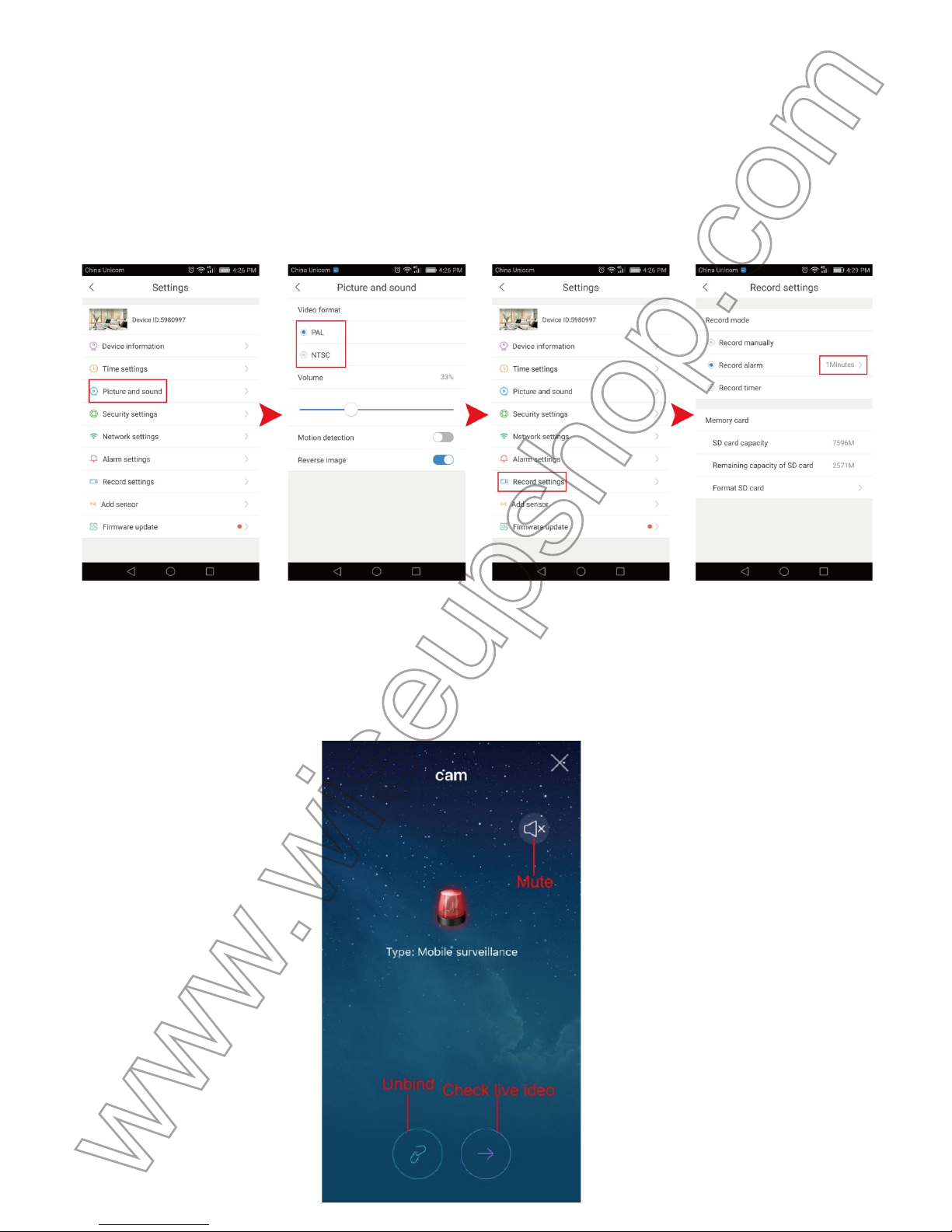
5.3. Come impostare la registrazione video basata sul rilevamento del movimento.
Passaggio 1: torna alla pagina "Impostazioni" e seleziona "Immagine e suono".
Fase 2: Scegliere un formato video appropriato in base al proprio paese.
Passo 3: Ritorna alla pagina precedente e quindi tocca la pagina "Registrazione
impostazioni".
Fase 4: Selezionare la modalità di registrazione "Registrazione allarme" e quindi
scegliere la lunghezza video desiderata da 1, 2 e 3 minuti.
5.4. Quando viene rilevato il movimento, la sirena della telecamera emette un suono
per un tempo prestabilito, la fotocamera registra automaticamente un video alla
scheda Micro SD della videocamera e ti verrà chiesto di rispondere alla pagina di
notifica riportata di seguito.
5.5. Tornare alla pagina "Dispositivo" e toccare l'icona Playback per riprodurre
i file video direttamente sul tuo telefono.
5.6. Oppure, è possibile spegnere la fotocamera e rimuovere la scheda Micro SD.
Inserire la scheda Micro SD in un lettore di schede e quindi inserirla nel computer
del PC. È possibile accedere a tutti i file video nella cartella "npc". È necessario
utilizzare GPlayer per riprodurre questi file video sul computer del PC.
[Nota]:
VI. Registrazione Video Programmata
6.1. Esegui l'APP di "Yoosee".
6.2. Come impostare la registrazione video continua.
Fase 1: Toccare l'icona a forma di ingranaggio nella pagina "Dispositivo" e
selezionare "Immagine e suono".
Fase 2: Scegliere un formato video appropriato in base al proprio paese.
Fase 3: tornare alla pagina precedente, toccare "Impostazioni di registrazione" e
selezionare la modalità di registrazione "Record timer" e fare il proprio programma
di registrazione video.
Fase 4: Una clip video verrà generata e salvata nella scheda Micro SD ogni 30
minuti automaticamente. Seguire 4.5 per controllare i file video.
Page 39
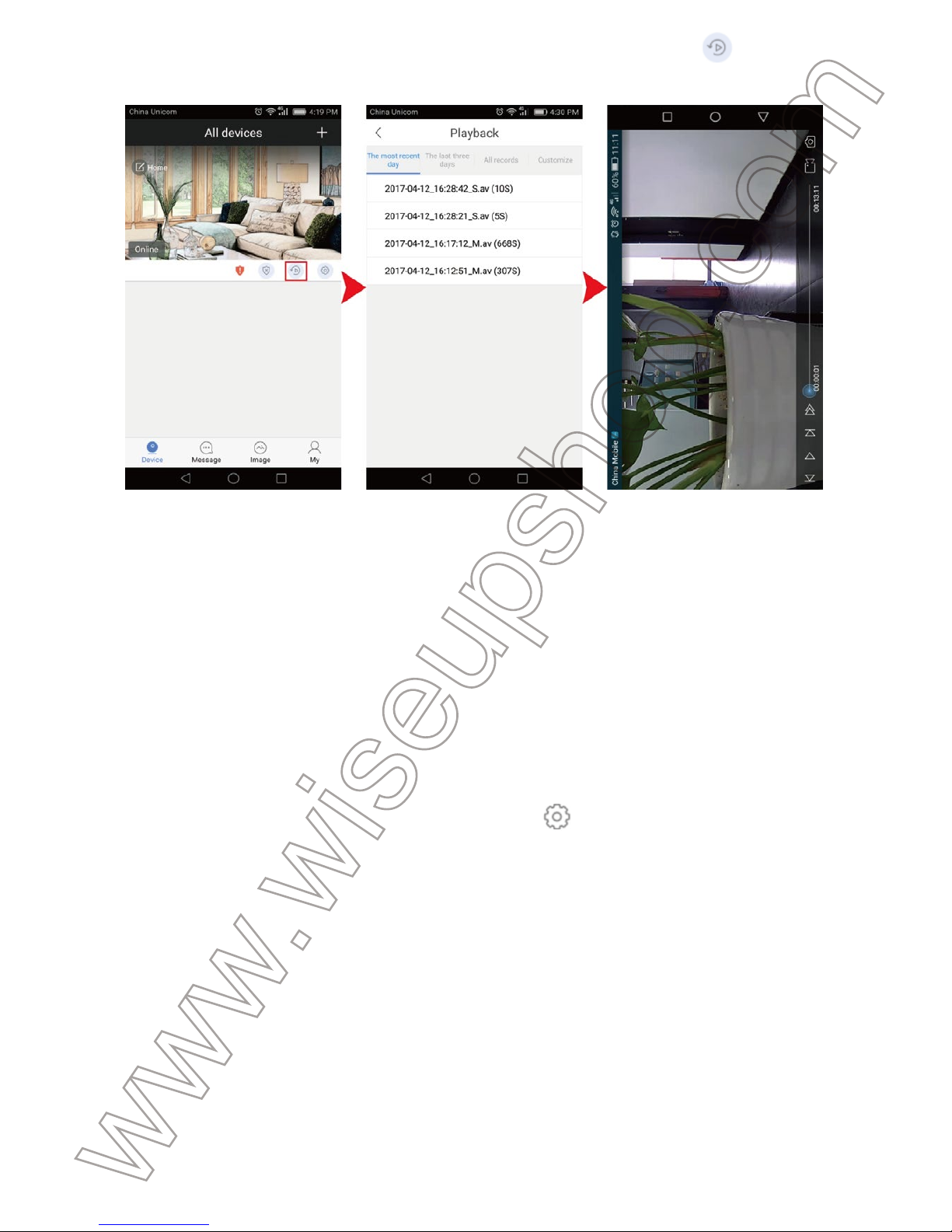
5.5. Tornare alla pagina "Dispositivo" e toccare l'icona Playback per riprodurre
i file video direttamente sul tuo telefono.
5.6. Oppure, è possibile spegnere la fotocamera e rimuovere la scheda Micro SD.
Inserire la scheda Micro SD in un lettore di schede e quindi inserirla nel computer
del PC. È possibile accedere a tutti i file video nella cartella "npc". È necessario
utilizzare GPlayer per riprodurre questi file video sul computer del PC.
[Nota]:
Risoluzione video: 1280 × 960 Formato video: AV
VI. Registrazione Video Programmata
6.1. Esegui l'APP di "Yoosee".
6.2. Come impostare la registrazione video continua.
Fase 1: Toccare l'icona a forma di ingranaggio nella pagina "Dispositivo" e
selezionare "Immagine e suono".
Fase 2: Scegliere un formato video appropriato in base al proprio paese.
Fase 3: tornare alla pagina precedente, toccare "Impostazioni di registrazione" e
selezionare la modalità di registrazione "Record timer" e fare il proprio programma
di registrazione video.
Fase 4: Una clip video verrà generata e salvata nella scheda Micro SD ogni 30
minuti automaticamente. Seguire 4.5 per controllare i file video.
VII. Ripristino delle Impostazioni Predefinite di Fabbrica
Se per qualsiasi ragione la macchina fotografica del robot smette di funzionare o
non funziona correttamente, è possibile reimpostare la fotocamera per ripristinarlo
al normale funzionamento.
Funzionamento: Quando la fotocamera è accesa, utilizzare un perno per tenere
premuto il pulsante di ripristino per 10 secondi per ripristinare tutte le impostazioni
predefinite di fabbrica. La fotocamera dirà "ripristinare le impostazioni predefinite" e
riavviare automaticamente con impostazioni predefinite in 10 secondi.
VIII. Modifica della Password dell'amministratore e del Visita-
tore
8.1. Avviare l'applicazione.
8.2. Tocca l'icona a forma di ingranaggio e vai a pagina "Impostazioni di
sicurezza".
8.3. Scegliere "Password amministratore". Nella pagina seguente immettere la
password predefinita "123", quindi inserire la nuova password che deve contenere
6-30 caratteri di lettere e cifre. Infine, tocca "Salva" per confermare la modifica.
Page 40
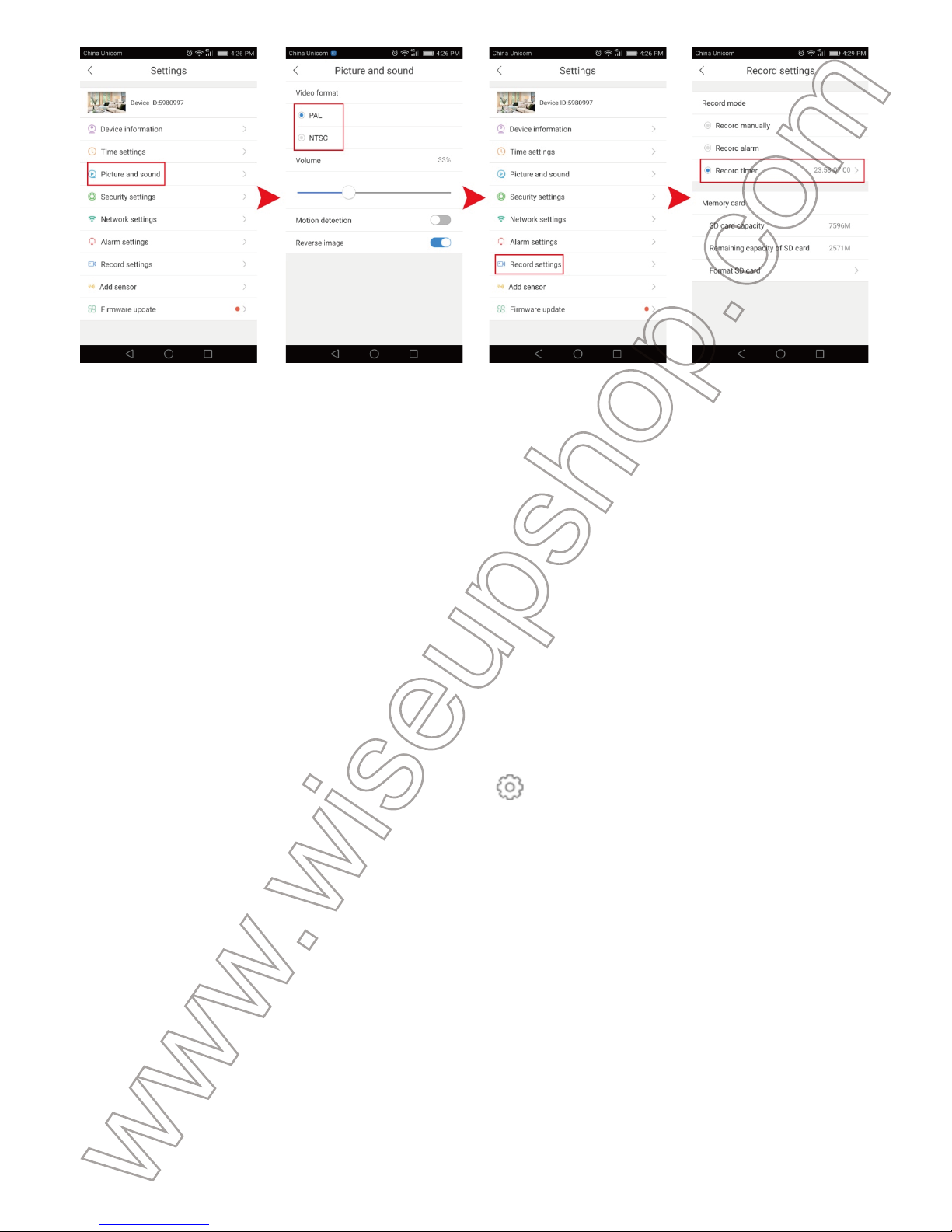
VII. Ripristino delle Impostazioni Predefinite di Fabbrica
Se per qualsiasi ragione la macchina fotografica del robot smette di funzionare o
non funziona correttamente, è possibile reimpostare la fotocamera per ripristinarlo
al normale funzionamento.
Funzionamento: Quando la fotocamera è accesa, utilizzare un perno per tenere
premuto il pulsante di ripristino per 10 secondi per ripristinare tutte le impostazioni
predefinite di fabbrica. La fotocamera dirà "ripristinare le impostazioni predefinite" e
riavviare automaticamente con impostazioni predefinite in 10 secondi.
VIII. Modifica della Password dell'amministratore e del Visitatore
8.1. Avviare l'applicazione.
8.2. Tocca l'icona a forma di ingranaggio e vai a pagina "Impostazioni di
sicurezza".
8.3. Scegliere "Password amministratore". Nella pagina seguente immettere la
password predefinita "123", quindi inserire la nuova password che deve contenere
6-30 caratteri di lettere e cifre. Infine, tocca "Salva" per confermare la modifica.
8.4. Tornate alla pagina "Impostazioni di sicurezza" e selezionate "Password del
visitatore". Inserisci una password e tocca "Salva" per confermare l'impostazione
della password del visitatore.
IX. Condividi la tua Videocamera con i Membri della Famiglia
9.1. Assicurati che i membri della tua famiglia scaricano l'APP "Yoosee" dal loro ne-
gozio app o da Google Play. (Vedi 3.2)
9.2. Devono iscriversi ad un account "Yoosee" utilizzando il proprio numero di tele-
fono o indirizzo e-mail e seguire 4.1 per aggiungere la fotocamera.
9.3. Se si imposta una password per i visitatori, è necessario indicarli sulla password
del visitatore. Altrimenti, non possono accedere alla fotocamera sull'APP. I visitatori
non hanno accesso alle impostazioni di sistema.
Page 41
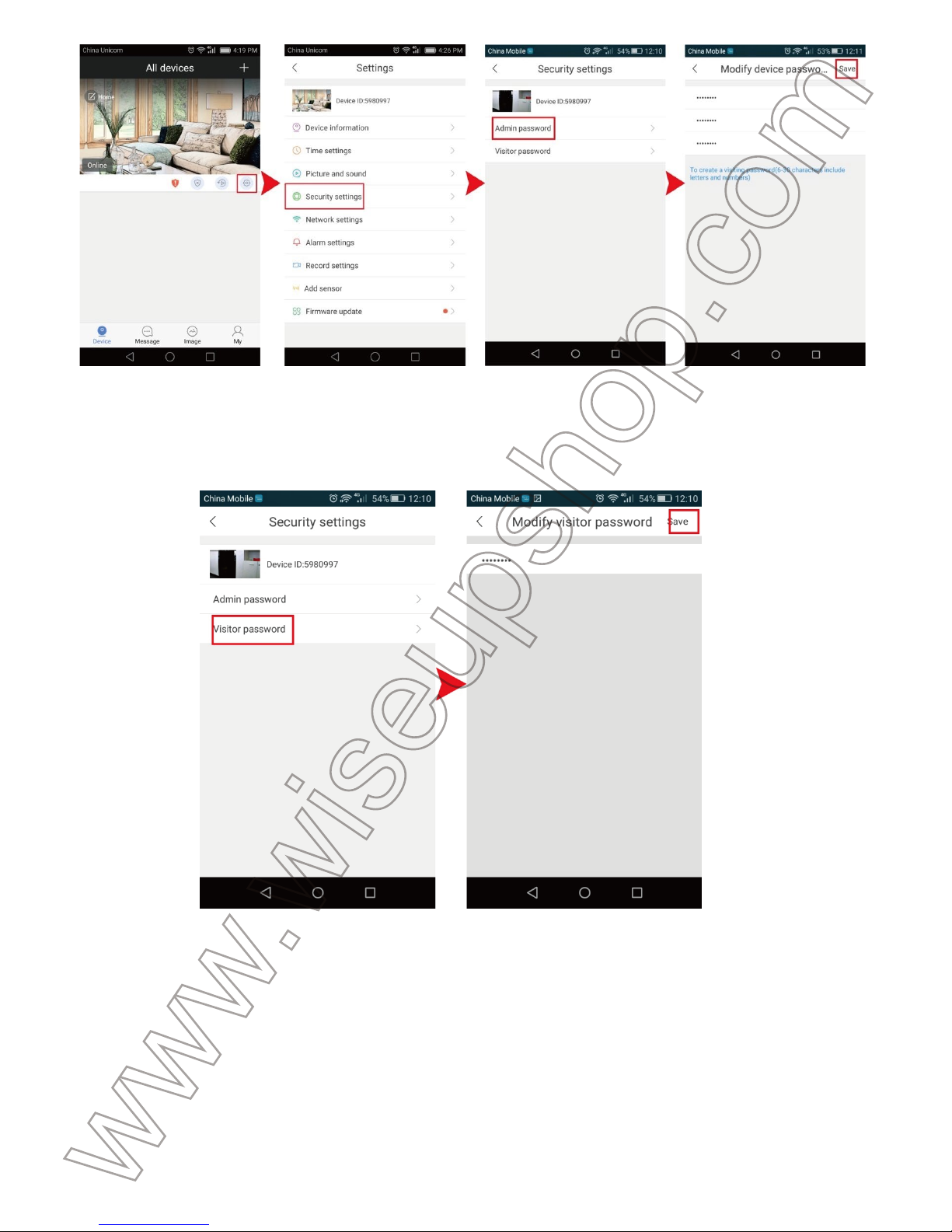
8.4. Tornate alla pagina "Impostazioni di sicurezza" e selezionate "Password del
visitatore". Inserisci una password e tocca "Salva" per confermare l'impostazione
della password del visitatore.
IX. Condividi la tua Videocamera con i Membri della Famiglia
9.1. Assicurati che i membri della tua famiglia scaricano l'APP "Yoosee" dal loro ne-
gozio app o da Google Play. (Vedi 3.2)
9.2. Devono iscriversi ad un account "Yoosee" utilizzando il proprio numero di tele-
fono o indirizzo e-mail e seguire 4.1 per aggiungere la fotocamera.
9.3. Se si imposta una password per i visitatori, è necessario indicarli sulla password
del visitatore. Altrimenti, non possono accedere alla fotocamera sull'APP. I visitatori
non hanno accesso alle impostazioni di sistema.
Domande Frequenti
Q1: quale software per il lettore multimediale dovrei utilizzare per riprodurre i
file video sul mio PC?
A1: È possibile utilizzare il software client PC del PC o il GPlayer per riprodurre i file
video sul computer PC. Ecco il link di download:
http://www.wiseupshop.com/download?name=wifi27&Submit=++++++++
Q2: Come posso ripristinare la fotocamera al modo in cui ho ottenuto?
A2: Ripristina la fotocamera ai valori di fabbrica. (Vedi VI)
Q3: quanti visitatori sono supportati per controllare il video dal vivo?
A3: 5
Q4: Perché il video dal vivo liscio e chiaro non è abbastanza liscia e chiara?
A4: È possibile scegliere la qualità video HD sullo schermo video dal vivo in base
alla velocità reale della rete.
Q5: Dove posso regolare il volume del buzzer?
A5: Fare clic sull'icona a forma di ingranaggio nella pagina "Impostazione disposi-
tivo" e passare alla pagina "Immagine e suono" per regolare il volume.
Q6: Perché non posso iscriversi?
A6: Assicurarsi che il paese corretto sia stato selezionato durante la registrazione e
lo smartphone può ricevere messaggi di testo SMS.
Q7: Perché non posso accedere alla mia fotocamera?
A7: Innanzitutto, assicurati che il tuo smartphone disponga di una connessione wire-
less o di dati e può accedere a Internet.
In secondo luogo, la password è sensibile alla distinzione tra maiuscole e minuscole
e deve essere lunga almeno tre caratteri. In terzo luogo, se i suggerimenti sopra non
funzionano, toccare "Password dimenticata" per ripristinare la password. Sarà
richiesto di inserire il numero di telefono utilizzato per l'accesso. Un SMS viene invi-
ato al codice di azione e alla nuova password. Utilizza la tua password appena
creata per accedere in futuro.
Q8: Come attivare i LED IR?
Page 42

Domande Frequenti
Q1: quale software per il lettore multimediale dovrei utilizzare per riprodurre i
file video sul mio PC?
A1: È possibile utilizzare il software client PC del PC o il GPlayer per riprodurre i file
video sul computer PC. Ecco il link di download:
http://www.wiseupshop.com/download?name=wifi27&Submit=++++++++
Q2: Come posso ripristinare la fotocamera al modo in cui ho ottenuto?
A2: Ripristina la fotocamera ai valori di fabbrica. (Vedi VI)
Q3: quanti visitatori sono supportati per controllare il video dal vivo?
A3: 5
Q4: Perché il video dal vivo liscio e chiaro non è abbastanza liscia e chiara?
A4: È possibile scegliere la qualità video HD sullo schermo video dal vivo in base
alla velocità reale della rete.
Q5: Dove posso regolare il volume del buzzer?
A5: Fare clic sull'icona a forma di ingranaggio nella pagina "Impostazione dispositivo" e passare alla pagina "Immagine e suono" per regolare il volume.
Q6: Perché non posso iscriversi?
A6: Assicurarsi che il paese corretto sia stato selezionato durante la registrazione e
lo smartphone può ricevere messaggi di testo SMS.
Q7: Perché non posso accedere alla mia fotocamera?
A7: Innanzitutto, assicurati che il tuo smartphone disponga di una connessione wireless o di dati e può accedere a Internet.
In secondo luogo, la password è sensibile alla distinzione tra maiuscole e minuscole
e deve essere lunga almeno tre caratteri. In terzo luogo, se i suggerimenti sopra non
funzionano, toccare "Password dimenticata" per ripristinare la password. Sarà
richiesto di inserire il numero di telefono utilizzato per l'accesso. Un SMS viene inviato al codice di azione e alla nuova password. Utilizza la tua password appena
creata per accedere in futuro.
Q8: Come attivare i LED IR?
A8: Se l'illuminazione intorno alla fotocamera è inferiore a 10lux, i LED IR verranno
accesi automaticamente.
Page 43

A8: Se l'illuminazione intorno alla fotocamera è inferiore a 10lux, i LED IR verranno
accesi automaticamente.
Page 44
WIFI27
Guía del Usuario
I. Descripción del Producto
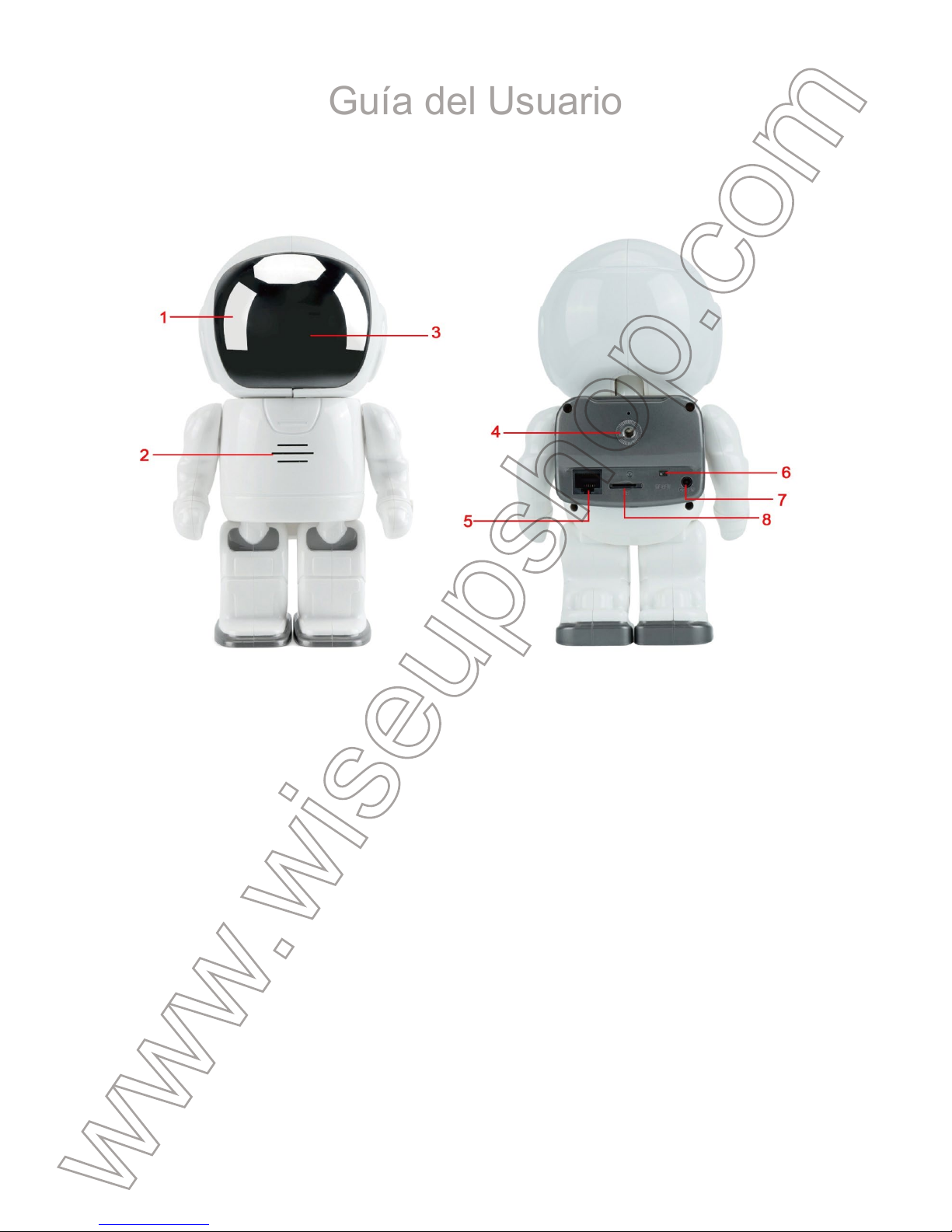
1. LEDs IR
2. Altavoz
3. Lente de Cámara
4. Puerto de Tornillo
II. Qué hay en la Caja
-1 ×WIFI Cámara Robot de Juguete
-1 × DC5V Adaptador de Alimentación
-1 × Soporte de Montaje en Pared
-1 × Tarjeta Micro SD de 8GB (ya montada en la ranura de tarjetas Micro SD)
III. Empezando
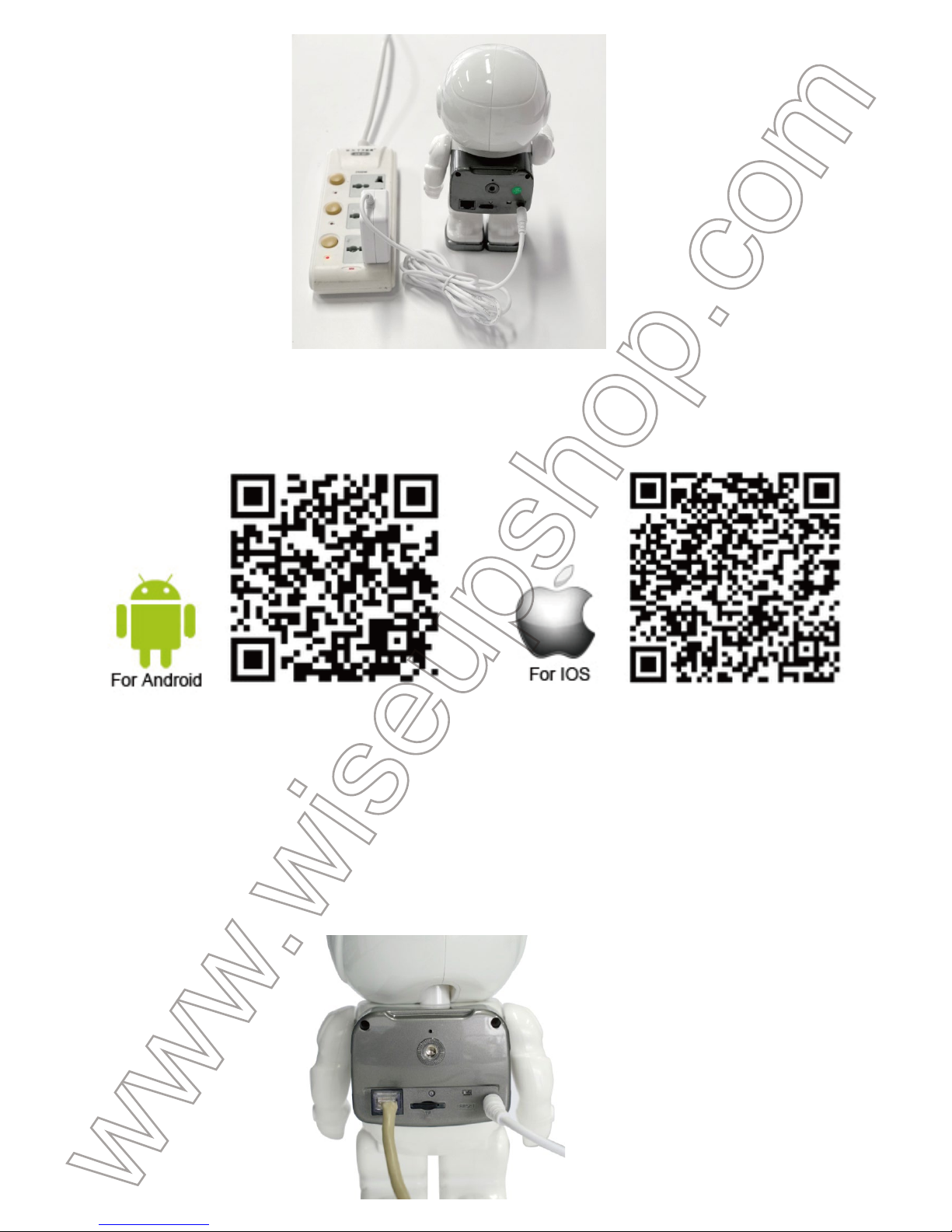
3.1. Conecte el adaptador de alimentación DC5V a la cámara y luego a una fuente
de alimentación de corriente alterna. Espere 15 segundos y la cámara del robot dirá
"Listo para la configuración". Si falla el aviso de voz, deberá reiniciar la cámara
(Ver VIII).
3.2. Instalación de APP "Yoosee"
3.2.1. Escanee el código QR abajo para instalar la aplicación "Yoosee" en su dis-
positivo Android o IOS.
3.2.2. Utilice su dirección de correo electrónico o número de teléfono para inscrib-
irse en "Yoosee" APP. Asegúrese de que su teléfono recibe mensajes de texto SMS
para recibir el código de verificación durante la creación de la cuenta.
IV. Configuración de la Red
4.1. Método Uno: Conexión Directa
Paso 1: Conecte la cámara directamente a su enrutador con un cable Ethernet
RJ45.
5. Puerto de Ethernet RJ45
6. Botón de Reseteo
7. Entrada de Alimentación
8. Ranura de Tarjetas Micro SD
Page 45
3.2. Instalación de APP "Yoosee"
3.2.1. Escanee el código QR abajo para instalar la aplicación "Yoosee" en su dis-
positivo Android o IOS.
3.2.2. Utilice su dirección de correo electrónico o número de teléfono para inscribirse en "Yoosee" APP. Asegúrese de que su teléfono recibe mensajes de texto SMS
para recibir el código de verificación durante la creación de la cuenta.
IV. Configuración de la Red
4.1. Método Uno: Conexión Directa
Paso 1: Conecte la cámara directamente a su enrutador con un cable Ethernet
RJ45.
Paso 2: Asegúrese de que su teléfono o tableta PC está conectado a una red WIFI
estable o puede utilizar los datos de su red móvil.
Paso 3: Inicie la aplicación "Yoosee" e inicie sesión en su cuenta.
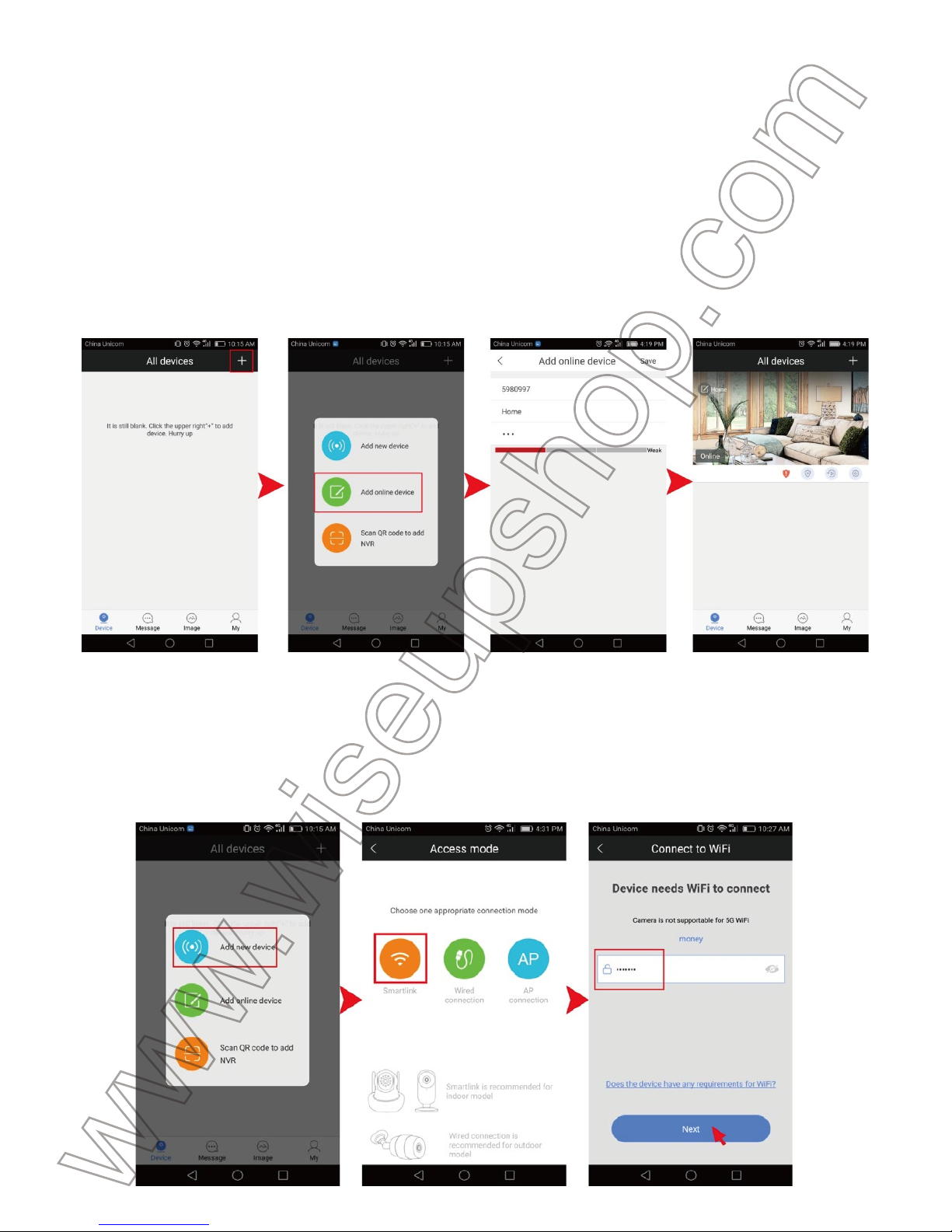
Paso 4: Toque "+"> Toque "Añadir dispositivo en línea"> Introduzca el UID de la
cámara (en la parte inferior del robot) y nombre la cámara como desee> Escriba la
contraseña predeterminada "123"> Toque "Guardar".
Paso 5: La cámara se agregará correctamente si lo ve en línea en la página "Dis-
positivo". Ahora puedes ver la transmisión de video en directo.
4.2. Método Dos: Enlace Inteligente
Paso 1: Asegúrese de que su cámara esté conectada a su red WIFI.
Paso 2: Toque "+"> Toque "Enlace inteligente"> Introduzca la contraseña de su red
WIFI> Toque "Siguiente".
Page 46
Paso 2: Asegúrese de que su teléfono o tableta PC está conectado a una red WIFI
estable o puede utilizar los datos de su red móvil.
Paso 3: Inicie la aplicación "Yoosee" e inicie sesión en su cuenta.
Paso 4: Toque "+"> Toque "Añadir dispositivo en línea"> Introduzca el UID de la
cámara (en la parte inferior del robot) y nombre la cámara como desee> Escriba la
contraseña predeterminada "123"> Toque "Guardar".
Paso 5: La cámara se agregará correctamente si lo ve en línea en la página "Dis-
positivo". Ahora puedes ver la transmisión de video en directo.
4.2. Método Dos: Enlace Inteligente
Paso 1: Asegúrese de que su cámara esté conectada a su red WIFI.
Paso 2: Toque "+"> Toque "Enlace inteligente"> Introduzca la contraseña de su red
WIFI> Toque "Siguiente".
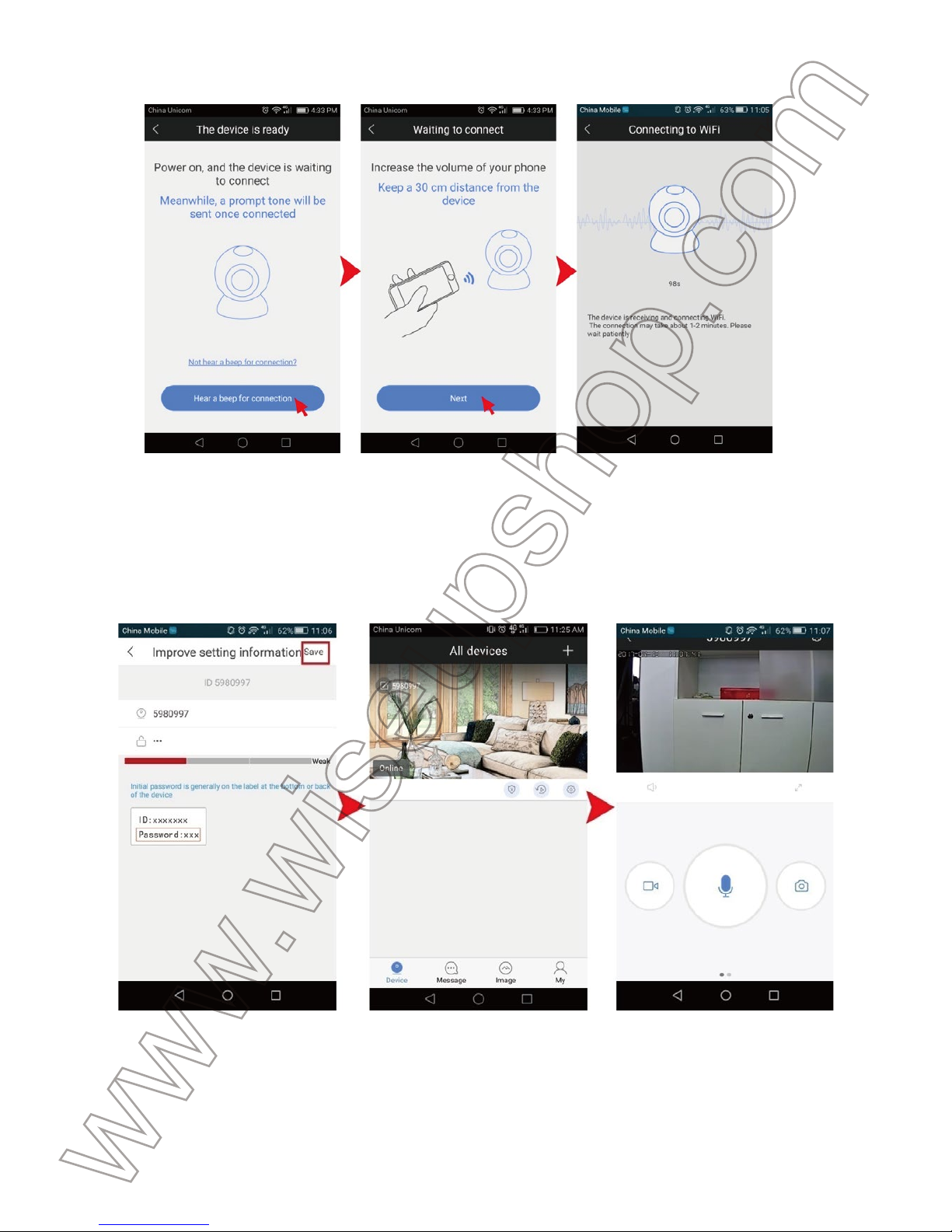
Paso 3: Toque "Escuchar un pitido para la conexión" y luego haga clic en "Sigui-
ente". Se tardará de 30 segundos a 1 minuto para completar la conexión.
Paso 4: Introduzca el UID de la cámara y la contraseña predeterminada "123" (en la
parte inferior de la cámara), luego Toque "Guardar" para agregar la cámara. La
cámara se agregará correctamente si lo ve en línea en la página "Dispositivo".
Ahora puedes ver la transmisión de video en directo.
[Nota]: Compruebe la página de vídeo en pantalla completa a continuación. Puede
controlar la cámara dentro de la APP deslizándola en la dirección que desea que la
cámara se mueva. La cámara es capaz de panorámica de 350 grados y también se
puede inclinar la lente de la cámara hacia arriba y hacia abajo 45 grados.
Page 47
Paso 3: Toque "Escuchar un pitido para la conexión" y luego haga clic en "Siguiente". Se tardará de 30 segundos a 1 minuto para completar la conexión.
Paso 4: Introduzca el UID de la cámara y la contraseña predeterminada "123" (en la
parte inferior de la cámara), luego Toque "Guardar" para agregar la cámara. La
cámara se agregará correctamente si lo ve en línea en la página "Dispositivo".
Ahora puedes ver la transmisión de video en directo.
[Nota]: Compruebe la página de vídeo en pantalla completa a continuación. Puede
controlar la cámara dentro de la APP deslizándola en la dirección que desea que la
cámara se mueva. La cámara es capaz de panorámica de 350 grados y también se
puede inclinar la lente de la cámara hacia arriba y hacia abajo 45 grados.
V. Grabación de Vídeo por Detección de Movimiento
>> Asegúrese de que la cámara esté en línea en la página de lista de dispositivos.
5.1. Inicie la aplicación "Yoosee".
5.2. Cómo activar la alerta de detección de movimiento.
Paso 1: Toque para bloquear la pantalla y aparecerá> toque en el icono de
rueda dentada < seleccione "Configuración de alarma".
Paso 2: Habilite " Recibir aviso de alarma", elija un tiempo de duración de la sirena
y active la función "Detección de movimiento".
Page 48
V. Grabación de Vídeo por Detección de Movimiento
>> Asegúrese de que la cámara esté en línea en la página de lista de dispositivos.
5.1. Inicie la aplicación "Yoosee".
5.2. Cómo activar la alerta de detección de movimiento.
Paso 1: Toque para bloquear la pantalla y aparecerá> toque en el icono de
rueda dentada < seleccione "Configuración de alarma".
Paso 2: Habilite " Recibir aviso de alarma", elija un tiempo de duración de la sirena
y active la función "Detección de movimiento".
5.3. Cómo configurar la grabación de vídeo basada en la detección de movimiento.
Paso 1: Vuelva a la página "Configuración" y seleccione "Imagen y sonido".
Paso 2: Elija un formato de video adecuado de acuerdo a su país.
Paso 3: Vuelva a la página anterior y, a continuación, toque la página "Configuración
de grabación".
Paso 4: Seleccione el modo de grabación "Grabar de alarma" y luego elija la longi-
tud de vídeo deseada de 1, 2 y 3 minutos.
5.4. Cuando se detecta movimiento, la sirena de la cámara sonará durante un
tiempo preestablecido, la cámara grabará un vídeo automáticamente en la tarjeta
Micro SD de la cámara del robot y se le pedirá que responda a la página de notifi-
cación que se muestra a continuación.
Page 49
5.3. Cómo configurar la grabación de vídeo basada en la detección de movimiento.
Paso 1: Vuelva a la página "Configuración" y seleccione "Imagen y sonido".
Paso 2: Elija un formato de video adecuado de acuerdo a su país.
Paso 3: Vuelva a la página anterior y, a continuación, toque la página "Configuración
de grabación".
Paso 4: Seleccione el modo de grabación "Grabar de alarma" y luego elija la longitud de vídeo deseada de 1, 2 y 3 minutos.
5.4. Cuando se detecta movimiento, la sirena de la cámara sonará durante un
tiempo preestablecido, la cámara grabará un vídeo automáticamente en la tarjeta
Micro SD de la cámara del robot y se le pedirá que responda a la página de notificación que se muestra a continuación.
5.5. Vuelva a la página "Dispositivo" y toque el icono de reproducción para
reproducir los archivos de vídeo directamente en su teléfono.
5.6. O bien, puede apagar la cámara y retirar la tarjeta Micro SD. Inserte la tarjeta
Micro SD en un lector de tarjetas y, a continuación, conéctelo en su PC. Todos los
archivos de vídeo se pueden acceder en la carpeta "npc". Necesitas usar GPlayer
para reproducir estos archivos de video en tu PC.
[Nota]:
VI. Grabación de Video Programada
6.1. Ejecutar el "Yoosee" APP.
6.2. Cómo configurar la grabación continua de video.
Paso 1: Toque el icono de rueda dentada en la página "Dispositivo" y seleccione
"Imagen y sonido".
Paso 2: Elija un formato de video adecuado de acuerdo a su país.
Paso 3: Regrese a la página anterior, toque "Configuraciones de grabación" y
luego seleccione el modo de grabación "Temporizador de grabación" y realice su
propia programación de grabación de vídeo.
Paso 4: Se generará un video clip y se guardará automáticamente en la tarjeta
Micro SD cada 30 minutos. Siga 4.5 para ver los archivos de vídeo.
Page 50
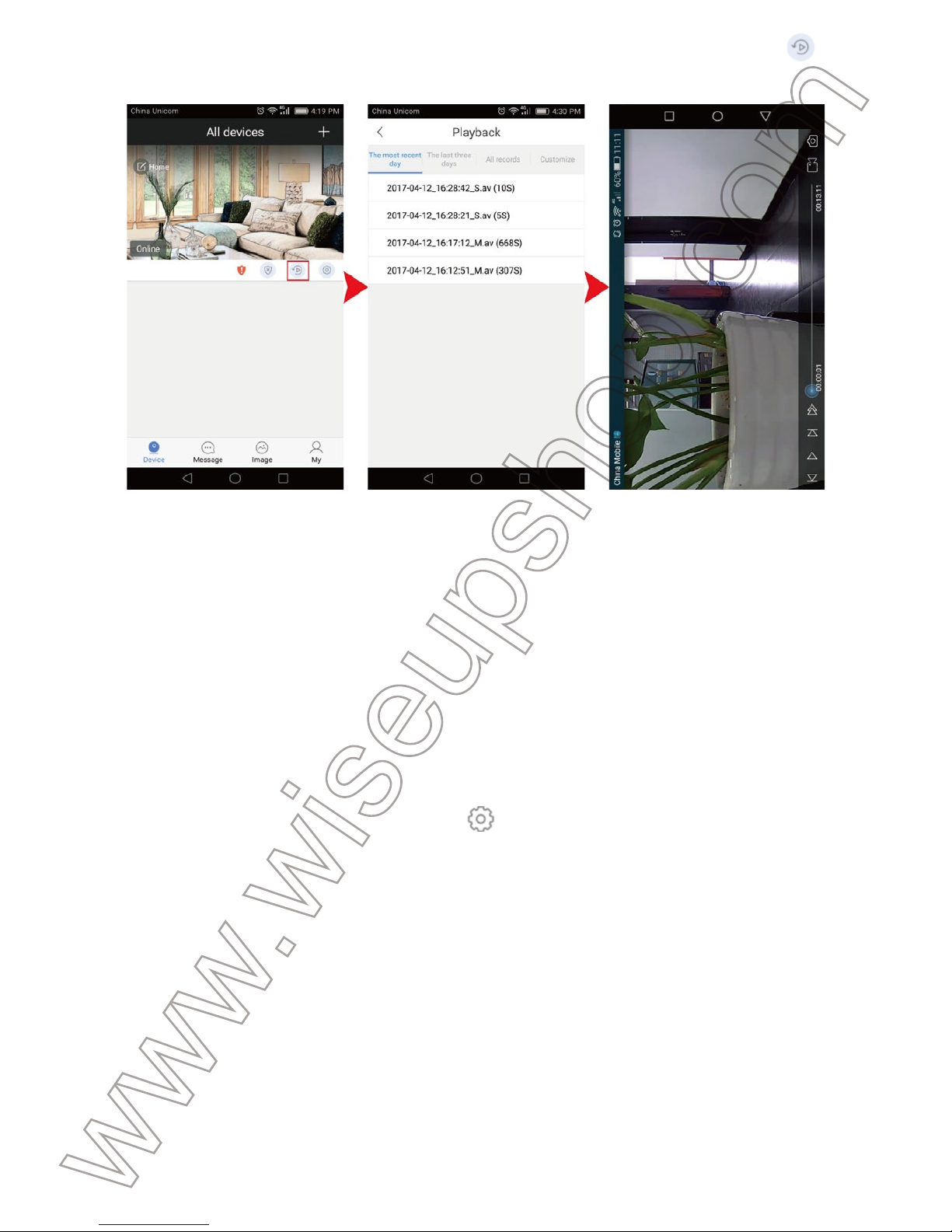
5.5. Vuelva a la página "Dispositivo" y toque el icono de reproducción para
reproducir los archivos de vídeo directamente en su teléfono.
5.6. O bien, puede apagar la cámara y retirar la tarjeta Micro SD. Inserte la tarjeta
Micro SD en un lector de tarjetas y, a continuación, conéctelo en su PC. Todos los
archivos de vídeo se pueden acceder en la carpeta "npc". Necesitas usar GPlayer
para reproducir estos archivos de video en tu PC.
[Nota]:
Resolución de vídeo: 1280 × 960 Formato de vídeo: AV
VI. Grabación de Video Programada
6.1. Ejecutar el "Yoosee" APP.
6.2. Cómo configurar la grabación continua de video.
Paso 1: Toque el icono de rueda dentada en la página "Dispositivo" y seleccione
"Imagen y sonido".
Paso 2: Elija un formato de video adecuado de acuerdo a su país.
Paso 3: Regrese a la página anterior, toque "Configuraciones de grabación" y
luego seleccione el modo de grabación "Temporizador de grabación" y realice su
propia programación de grabación de vídeo.
Paso 4: Se generará un video clip y se guardará automáticamente en la tarjeta
Micro SD cada 30 minutos. Siga 4.5 para ver los archivos de vídeo.
VII. Resetee los Ajustes Predeterminados de Fábrica
Si por alguna razón la cámara del robot deja de funcionar o no funciona correcta-
mente, puede reiniciar la cámara para restaurarla de nuevo al funcionamiento
normal.
Funcionamiento: Cuando la cámara esté encendida, utilice una aguja para presion-
ar y mantener presionado el Botón de Reseteo durante 10 segundos para resta-
blecer todos los ajustes a los valores predeterminados de fábrica. La cámara indi-
cará "Resetear los ajustes predeterminados" y reiniciará automáticamente con la
configuración predeterminada en 10 segundos.
VIII. Cambio de Contraseña de Administrador & Visitante
8.1. Inicie la aplicación.
8.2. Toque el icono de rueda dentada y vaya a la página "Configuración de se-
guridad".
8.3. Seleccione "Contraseña de administrador". En la página siguiente, ingrese la
contraseña predeterminada "123", luego ingrese su nueva contraseña que debe
contener de 6 a 30 caracteres de letras y dígitos. Finalmente, Toque "Guardar" para
confirmar el cambio.
Page 51
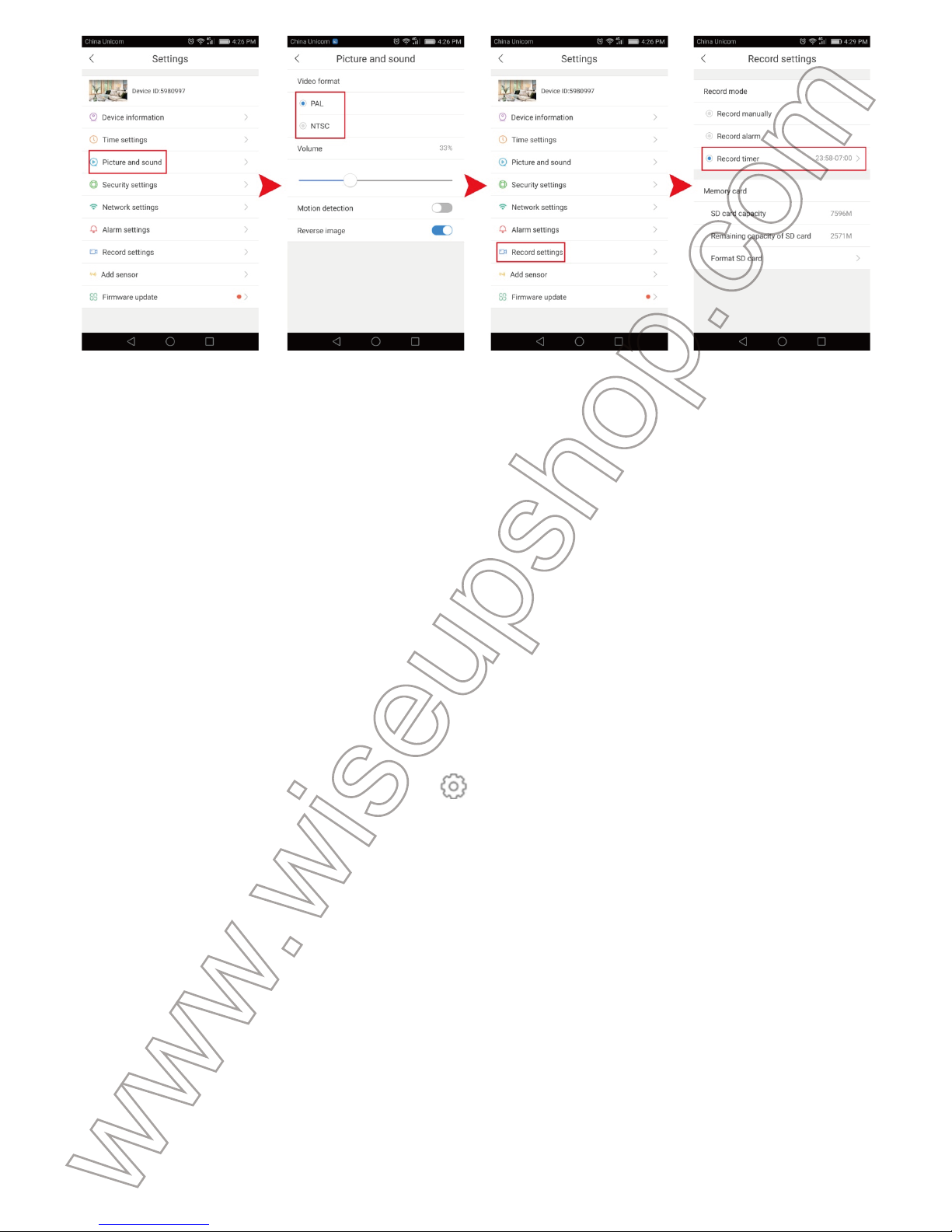
VII. Resetee los Ajustes Predeterminados de Fábrica
Si por alguna razón la cámara del robot deja de funcionar o no funciona correctamente, puede reiniciar la cámara para restaurarla de nuevo al funcionamiento
normal.
Funcionamiento: Cuando la cámara esté encendida, utilice una aguja para presionar y mantener presionado el Botón de Reseteo durante 10 segundos para restablecer todos los ajustes a los valores predeterminados de fábrica. La cámara indicará "Resetear los ajustes predeterminados" y reiniciará automáticamente con la
configuración predeterminada en 10 segundos.
VIII. Cambio de Contraseña de Administrador & Visitante
8.1. Inicie la aplicación.
8.2. Toque el icono de rueda dentada y vaya a la página "Configuración de se-
guridad".
8.3. Seleccione "Contraseña de administrador". En la página siguiente, ingrese la
contraseña predeterminada "123", luego ingrese su nueva contraseña que debe
contener de 6 a 30 caracteres de letras y dígitos. Finalmente, Toque "Guardar" para
confirmar el cambio.
8.4. Vuelva a la página "Configuración de seguridad" y seleccione "Contraseña
de visitante". Introduzca una contraseña y luego Toque "Guardar" para confirmar
la configuración de la contraseña del visitante.
IX. Comparta su Cámara del Robot con Miembros de la Familia
9.1. Asegúrese de que los miembros de su familia descarguen la aplicación
"Yoosee" de su tienda de aplicaciones o Google Play. (Véase 3.2)
9.2. Necesitan registrar en una cuenta de Yoosee usando su propio número de telé-
fono o dirección de correo electrónico y seguir 4.1 para agregar la cámara.
9.3. Si establece una contraseña de visitante, debe informarles sobre la contraseña
de visitante. De lo contrario, no podrán acceder a la cámara en la APP. Los visi-
tantes no tienen acceso a la configuración del sistema.
Page 52
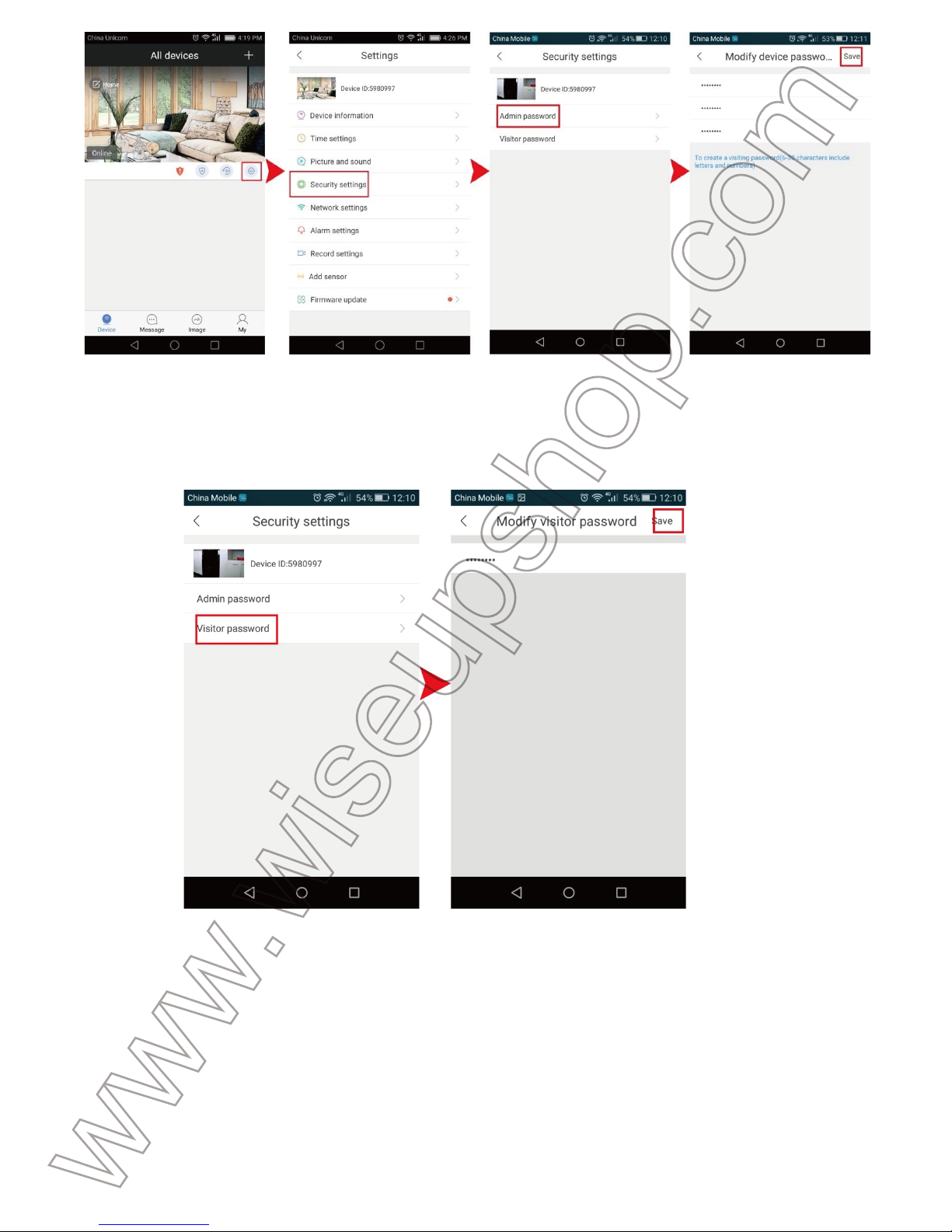
8.4. Vuelva a la página "Configuración de seguridad" y seleccione "Contraseña
de visitante". Introduzca una contraseña y luego Toque "Guardar" para confirmar
la configuración de la contraseña del visitante.
IX. Comparta su Cámara del Robot con Miembros de la Familia
9.1. Asegúrese de que los miembros de su familia descarguen la aplicación
"Yoosee" de su tienda de aplicaciones o Google Play. (Véase 3.2)
9.2. Necesitan registrar en una cuenta de Yoosee usando su propio número de teléfono o dirección de correo electrónico y seguir 4.1 para agregar la cámara.
9.3. Si establece una contraseña de visitante, debe informarles sobre la contraseña
de visitante. De lo contrario, no podrán acceder a la cámara en la APP. Los visitantes no tienen acceso a la configuración del sistema.
Preguntas Frecuentes
P1: ¿Qué software de reproductor de medios debo utilizar para reproducir los
archivos de vídeo en mi PC?
A1: Puede utilizar el software de cliente de PC del robot o GPlayer para reproducir
los archivos de vídeo en su PC. Aquí está el enlace de descarga:
http://www.wiseupshop.com/download?name=wifi27&Submit=++++++++
P2: ¿Cómo reinicio mi cámara de nuevo a la forma en que lo tengo?
A2: Resetear la cámara a los valores predeterminados de fábrica. (Véase VI)
P3: ¿Cuántos visitantes son compatibles con el video en directo?
A3: 5
P4: ¿Por qué el video en directo suave y claro no es suave y lo suficiente-
mente claro?
A4: Puede elegir la calidad de video HD en la pantalla de video en vivo de acuerdo
a la velocidad real de la red.
P5: ¿Dónde puedo ajustar el volumen del zumbador?
A5: Haga clic en el icono de rueda dentada en la página "Configuración del dis-
positivo" y luego vaya a la página "Imagen y sonido" para ajustar el volumen.
P6: ¿Por qué no puedo registrarme?
A6: Asegúrese de que el país correcto fue seleccionado durante el registro y su telé-
fono inteligente puede recibir mensajes de texto SMS.
P7: ¿Por qué no puedo iniciar sesión a mi cámara?
A7: Primero, asegúrese de que su teléfono inteligente tiene una conexión inalámbri-
ca o de datos y puede acceder a Internet.
En segundo lugar, su contraseña distingue entre mayúsculas y minúsculas y debe
tener al menos 3 caracteres. En tercer lugar, si las sugerencias anteriores no funcio-
nan, Toque "Olvidó su contraseña" para resetear su contraseña. Se le pedirá que
ingrese el número de teléfono utilizado para iniciar sesión. Se enviará un mensaje
de texto SMS al código de acción y su nueva contraseña. Utilice su contraseña
recién creada para futuros inicios de sesión.
Page 53

Preguntas Frecuentes
P1: ¿Qué software de reproductor de medios debo utilizar para reproducir los
archivos de vídeo en mi PC?
A1: Puede utilizar el software de cliente de PC del robot o GPlayer para reproducir
los archivos de vídeo en su PC. Aquí está el enlace de descarga:
http://www.wiseupshop.com/download?name=wifi27&Submit=++++++++
P2: ¿Cómo reinicio mi cámara de nuevo a la forma en que lo tengo?
A2: Resetear la cámara a los valores predeterminados de fábrica. (Véase VI)
P3: ¿Cuántos visitantes son compatibles con el video en directo?
A3: 5
P4: ¿Por qué el video en directo suave y claro no es suave y lo suficientemente claro?
A4: Puede elegir la calidad de video HD en la pantalla de video en vivo de acuerdo
a la velocidad real de la red.
P5: ¿Dónde puedo ajustar el volumen del zumbador?
A5: Haga clic en el icono de rueda dentada en la página "Configuración del dispositivo" y luego vaya a la página "Imagen y sonido" para ajustar el volumen.
P6: ¿Por qué no puedo registrarme?
A6: Asegúrese de que el país correcto fue seleccionado durante el registro y su teléfono inteligente puede recibir mensajes de texto SMS.
P7: ¿Por qué no puedo iniciar sesión a mi cámara?
A7: Primero, asegúrese de que su teléfono inteligente tiene una conexión inalámbrica o de datos y puede acceder a Internet.
En segundo lugar, su contraseña distingue entre mayúsculas y minúsculas y debe
tener al menos 3 caracteres. En tercer lugar, si las sugerencias anteriores no funcionan, Toque "Olvidó su contraseña" para resetear su contraseña. Se le pedirá que
ingrese el número de teléfono utilizado para iniciar sesión. Se enviará un mensaje
de texto SMS al código de acción y su nueva contraseña. Utilice su contraseña
recién creada para futuros inicios de sesión.
P8: Cómo encender los LEDs de IR?
A8: Si la iluminación alrededor de la cámara está por debajo de 10lux, los LED IR
se encenderán automáticamente.
Page 54

P8: Cómo encender los LEDs de IR?
A8: Si la iluminación alrededor de la cámara está por debajo de 10lux, los LED IR
se encenderán automáticamente.
Page 55
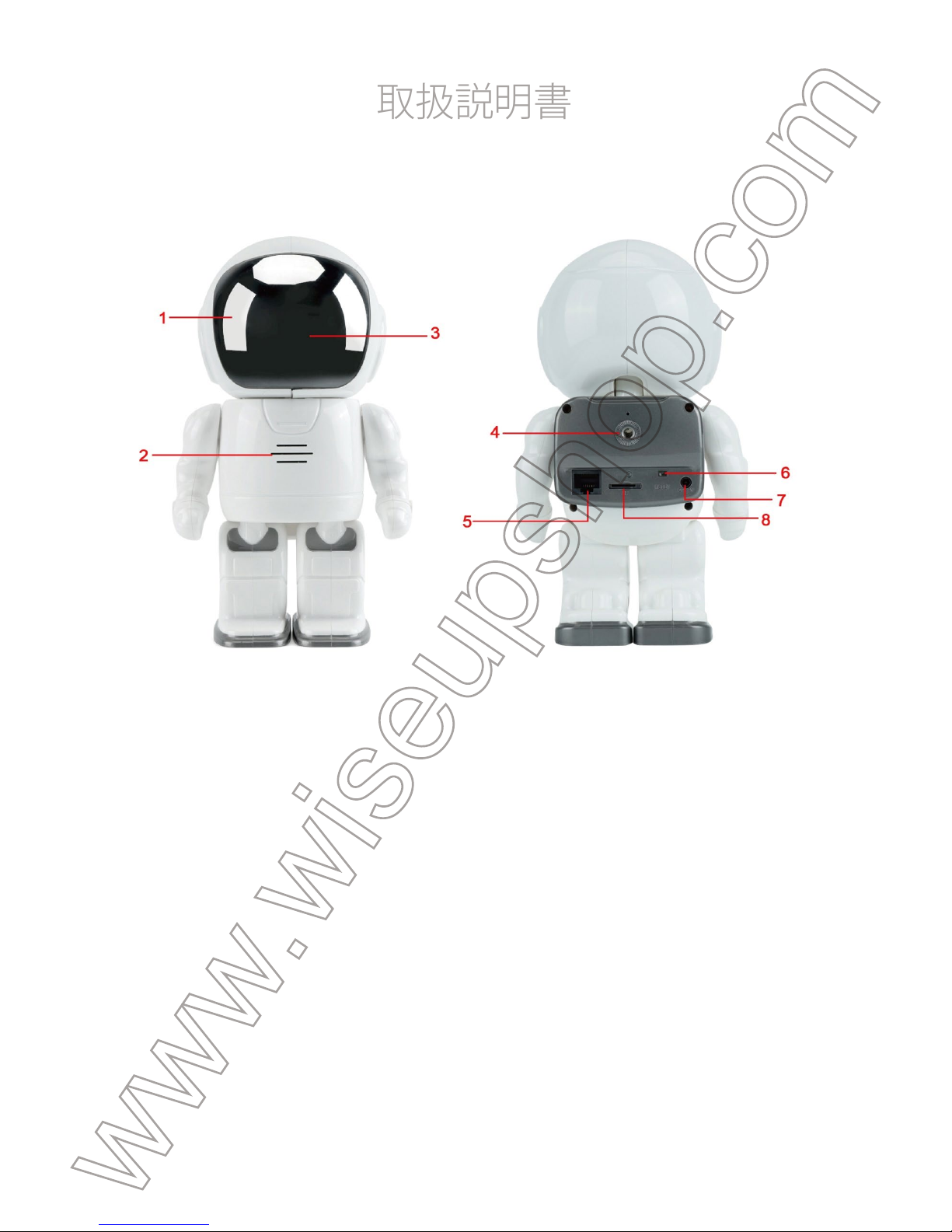
WIFI27
取扱説明書
I.製品の概要
1.IRLED
2.スピーカー
3.カメラレンズ
4.スクリューポート
II.ボックスの内容
-1×WIFIトイロボットカメラ
-1×DC5V電源アダプタ
-1×壁掛けブラケットマウント
-1×8GBのマイクロSDカード(すでにMicroSDカードスロットに装着済み)
III.初めに
3.1. DC5V電源アダプタをカメラに接続し、次にコンセントのAC電源に接続します。 15
秒間お待ちください。ロボットカメラは「設定可能です」と表示します。 音声プロンプト
が表示されない場合は、カメラをリセットする必要があります(VIIIを参照)。
3.2.「Yoosee」APPのインストール
3.2.1.下記のQRコードをスキャンしてAndroidまたはIOSデバイスに「Yoosee」アプリケ
ーションを インストー ルしてくだ さ い .
3.2.2.「Yoosee」APPに登録するには、Eメールアドレスまたは電話番号を使用してくだ
さい。 アカウント作成中に確認コードを受け取るには、携帯電話にSMSテキストメッセ
ージが 届くことを確認してください。.
IV.ネットワーク設定
4.1.方法1:直接接続
ステップ1:RJ45イーサネットケーブルを使用してカメラをルータに直接接続します.
5.RJ45イーサネットポート
6.リセットボタン
7.電源入力
8.マイクロSDカードスロット
Page 56
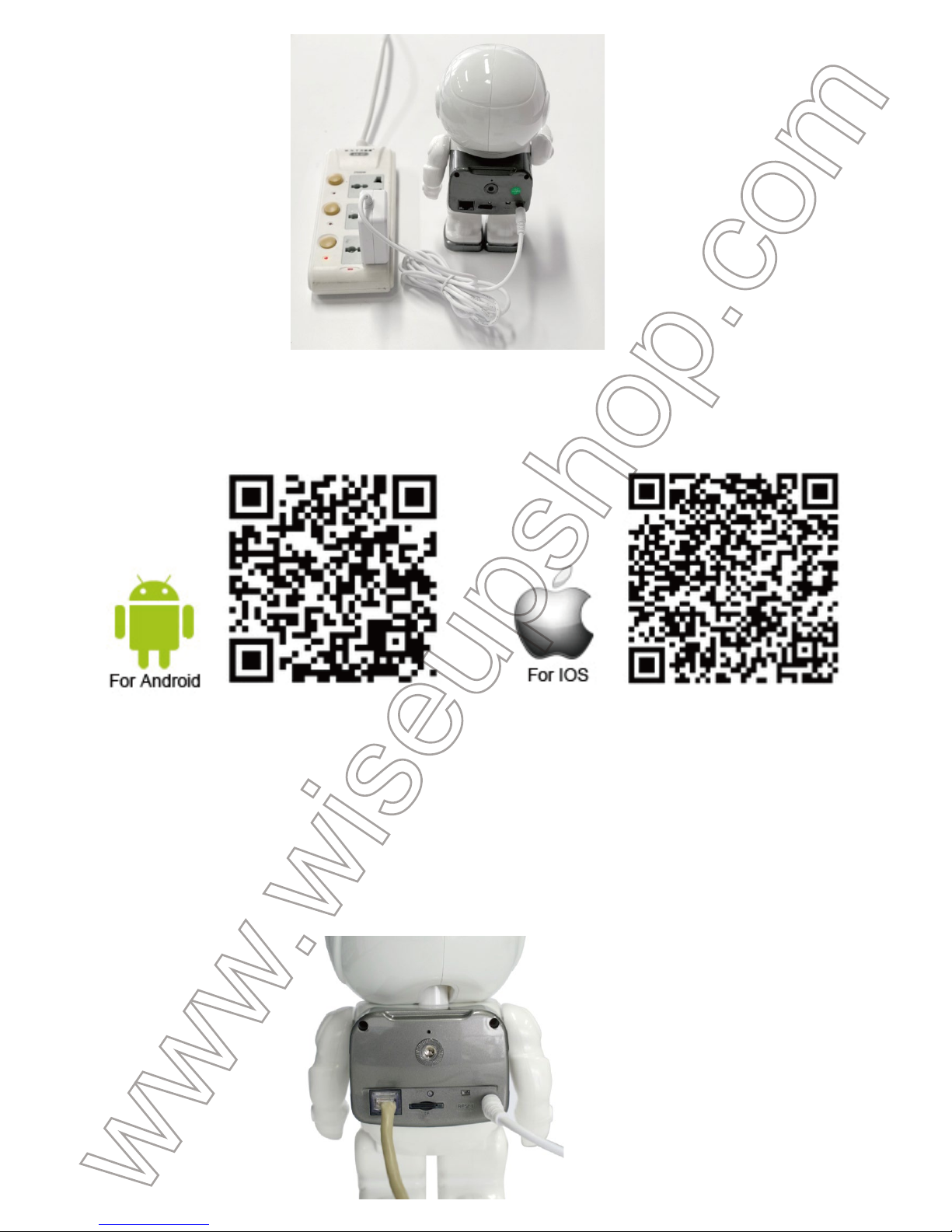
3.2.「Yoosee」APPのインストール
3.2.1.下記のQRコードをスキャンしてAndroidまたはIOSデバイスに「Yoosee」アプリケ
ーション を インストー ルしてくだ さ い .
3.2.2.「Yoosee」APPに登録するには、Eメールアドレスまたは電話番号を使用してくだ
さい。 アカウント作成中に確認コードを受け取るには、携帯電話にSMSテキストメッセ
ージが 届くことを確認してください。.
IV.ネットワーク設定
4.1.方法1:直接接続
ステップ1:RJ45イーサネットケーブルを使用してカメラをルータに直接接続します.
ステップ2:携帯電話またはタブレットPCが安定したWIFIネットワークに接続されてい
ること、またはモバイルネットワークデータを使用できることを確 認します。
ス テッ プ 3:「Yoosee」APPを起動し、アカウントにログインします。
ス テッ プ 4:「+」をタップ「オンラインデバイスを追加」>カメラのUID(ロボットの下部に
)を入力し、好きなようにカメラ名を入力します>デフォルトのパスワード「123」を入力
>「保存」をタップします。
ステップ5:カメラが「デバイス」ページにオンラインで表示されたら、正常に追加され
ます。今あなたはライブビデオストリームを見ることができます.
4.2.方法2:スマートリンク
ステップ1:カメラがWIFIネットワークに接続されていることを確認します。
ス テッ プ 2:「+」をタップします「ス マ ートリンク」をタップ> WIFIネットワークのパスワー
ドを入力>「次へ」をタップします。
Page 57
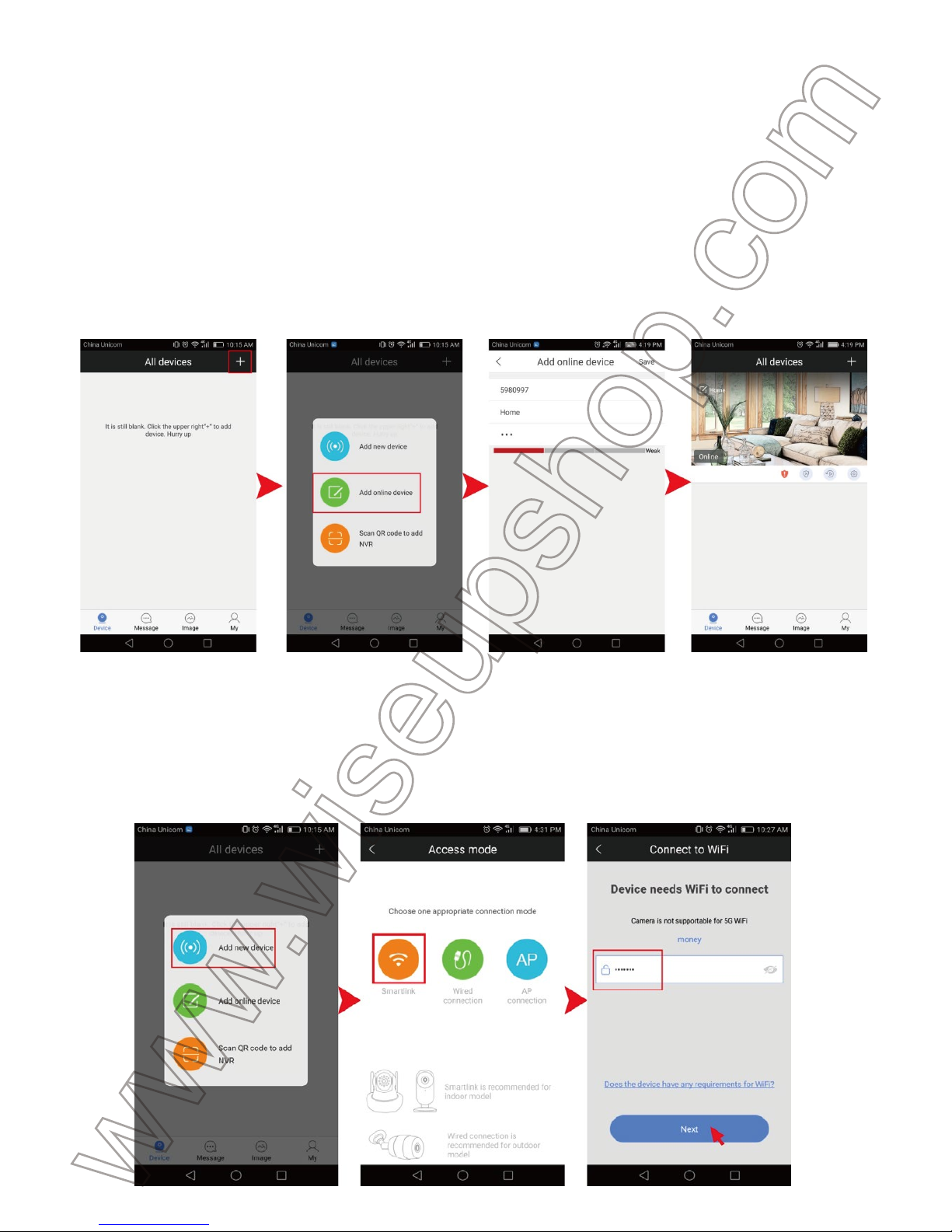
ステップ2:携帯電話またはタブレットPCが安定したWIFIネットワークに接続されてい
ること、またはモバイルネットワークデータを使用できることを確 認します。
ス テッ プ 3:「Yoosee」APPを起動し、アカウントにログインします。
ス テッ プ 4:「+」
をタップ「オンラインデバイスを追加」>カメラのUID(ロボットの下部に
)を入力し、好きなようにカメラ名を入力します>デフォルトのパスワード「123」を入力
>「保存」をタップします。
ステップ5:カメラが「デバイス」ページにオンラインで表示されたら、正常に追加され
ます。今あなたはライブビデオストリームを見ることができます.
4.2.方法2:スマートリンク
ステップ1:カメラがWIFIネットワークに接続されていることを確認します。
ス テッ プ 2:「+」をタップします「ス マ ートリンク」をタップ> WIFIネットワークのパスワー
ドを入力>「次へ」をタップします。
ス テッ プ 3:「ビープ音を聞く」をタップし、「次へ」をクリックします。 接続を完了するのに
30秒〜1分かかります。
ステップ4:カメラUIDとデフォルトパスワード "123"(カメラの下部にある)を入力し、 "
保存"をタップしてカメラを追加します。 カメラが「デバイス」ページにオンラインで表
示されたら、正常に追加されます。 これでライブビデオストリームを見ることができま
す。
[注意]: 下の全画面ライブビデオのページを確認してください。 APP内のカメラを制御
するには、カメラを移動させたい方向にスワイプします。 カメラは350度のパンニング
が可能で、カメラのレンズを上下に45度傾けることもできます.
Page 58
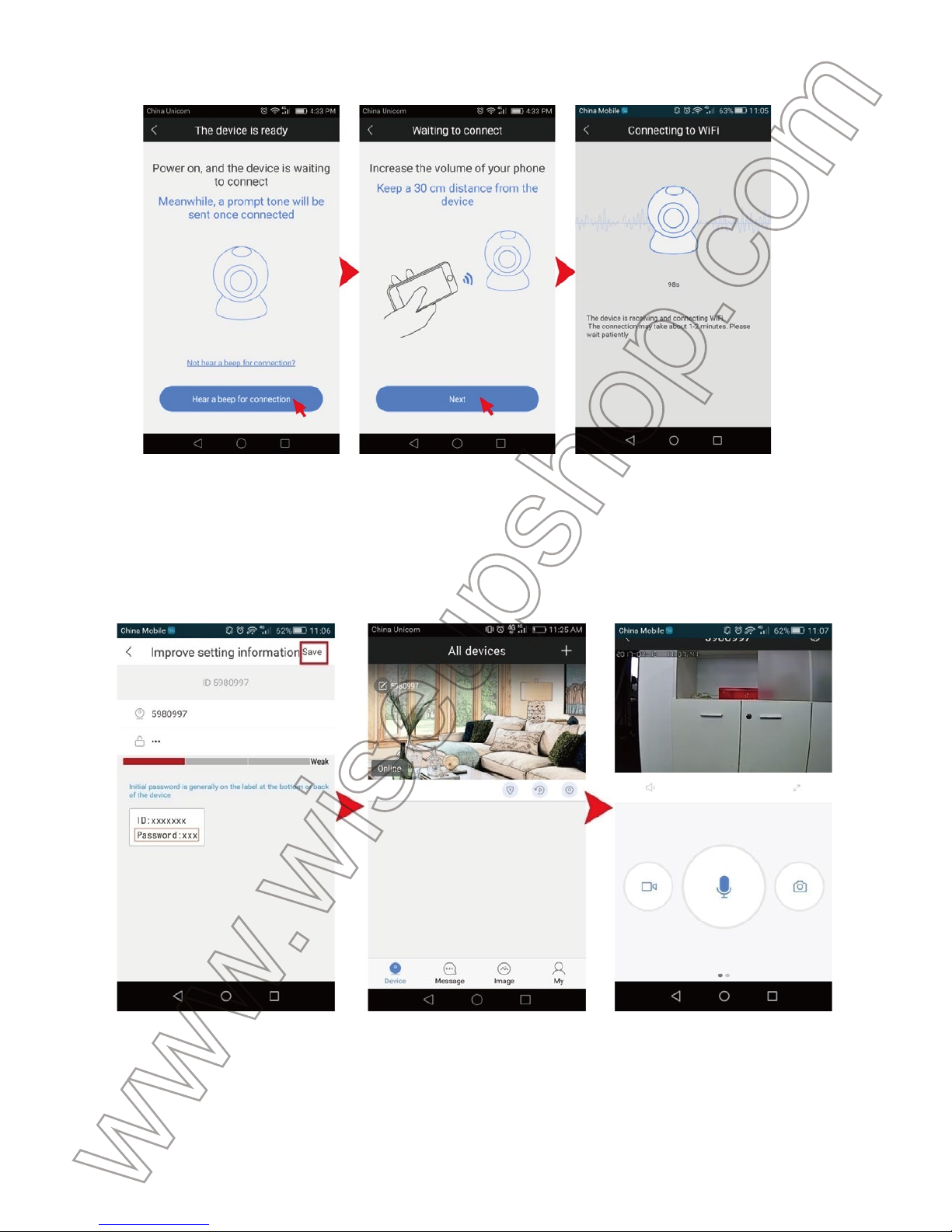
ス テッ プ 3:「ビープ音を聞く」をタップし、「次へ」をクリックします。 接続を完了するのに
30秒〜1分かかります。
ステップ4:カメラUIDとデフォルトパスワード "123"(カメラの下部にある)を入力し、 "
保存"をタップしてカメラを追加します。 カメラが「デバイス」ページにオンラインで表
示されたら、正常に追加されます。 これでライブビデオストリームを見ることができま
す。
[注意]: 下の全画面ライブビデオのページを確認してください。 APP内のカメラを制御
するには、カメラを移動させたい方向にスワイプします。 カメラは350度のパンニング
が可能で、カメラのレンズを上下に45度傾けることもできます.
V.モーション検知ビデオ録画
>>デバイスリストページでカメラがオンラインになっていることを確 認します.
5.1.「Yoosee」APPを起動します。
5.2.モーション検知アラートを有効にする方法。
ステップ1:をタップして画面をロックし、が表示されたら>歯車アイコンをタ
ップ<アラーム設定を選択します。
ス テッ プ 2:「アラーム通知の受信」を有効にし、サイレンの継続時間を選択し、「動き検
出」機 能をオンにします。
Page 59
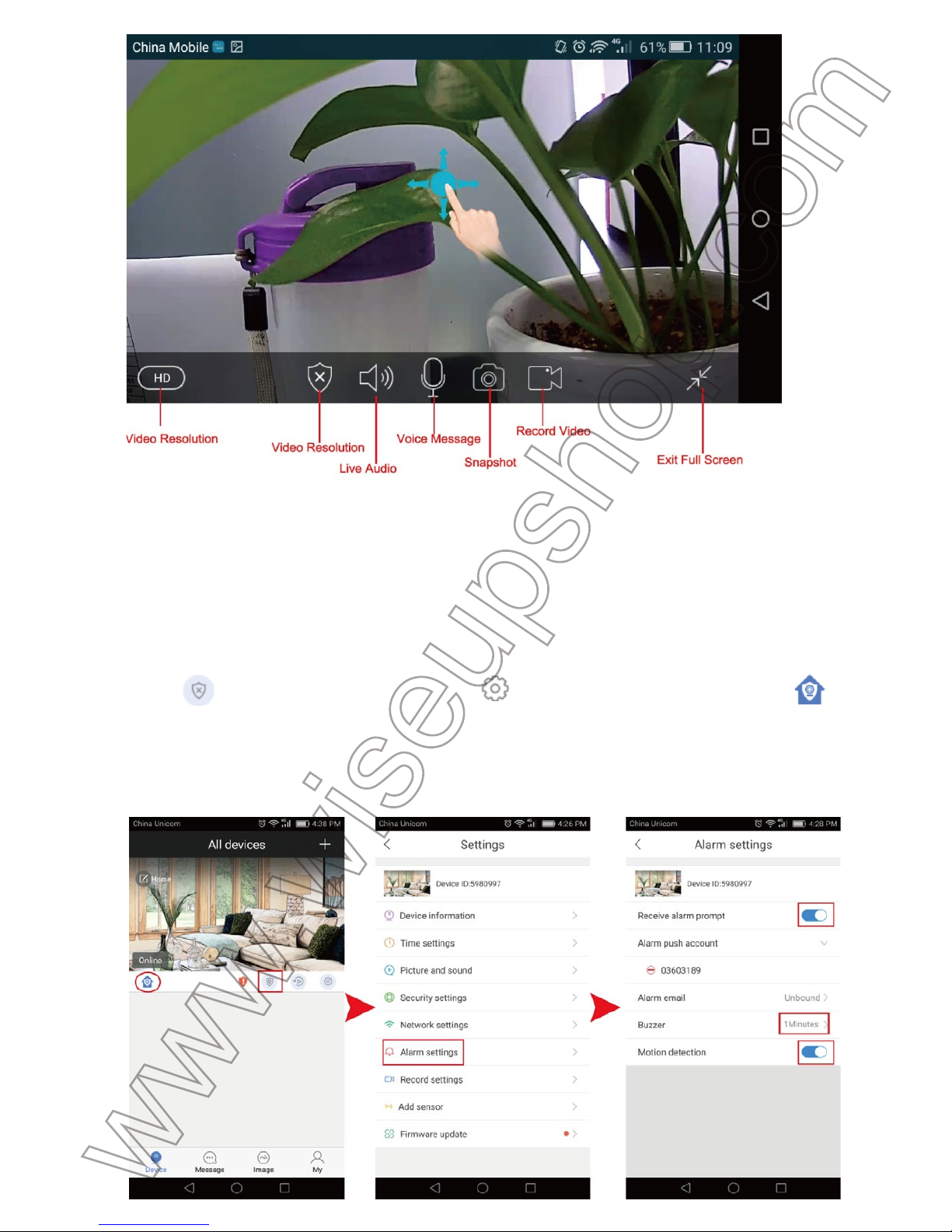
V.モーション検知ビデオ録画
>>デバイスリストページでカメラがオンラインになっていることを確 認します.
5.1.「Yoosee」APPを起動します。
5.2.モーション検知アラートを有効にする方法。
ステップ1:をタップして画面をロックし、が表示されたら>歯車アイコンをタ
ップ<アラーム設定を選択します。
ス テッ プ 2:「アラーム通知の受信」を有効にし、サイレンの継続時間を選択し、「動き検
出」機 能をオンにします。
5.3.動き検出に基づいてビデオ録画を設定する方法。
ス テッ プ 1:「設定」ページに戻り、「 写 真とサウンド 」を選 択します。
ステップ2:適切なビデオフォーマットを選択します。
ステップ3:前のページに戻り、「レコード設 定 」ページをタップします。
ステップ4:"録画アラーム"録画モードを選択し、1、2、および3分から希望のビデオ長を
選択します
.
5.4.モーションが検出されると、カメラのサイレンがあらかじめ設定された時間鳴り、カ
メラはロボットカメラのMicro SDカードに自動的にビデオを録画し、下の通知ページ
に応答するように求められます。
Page 60
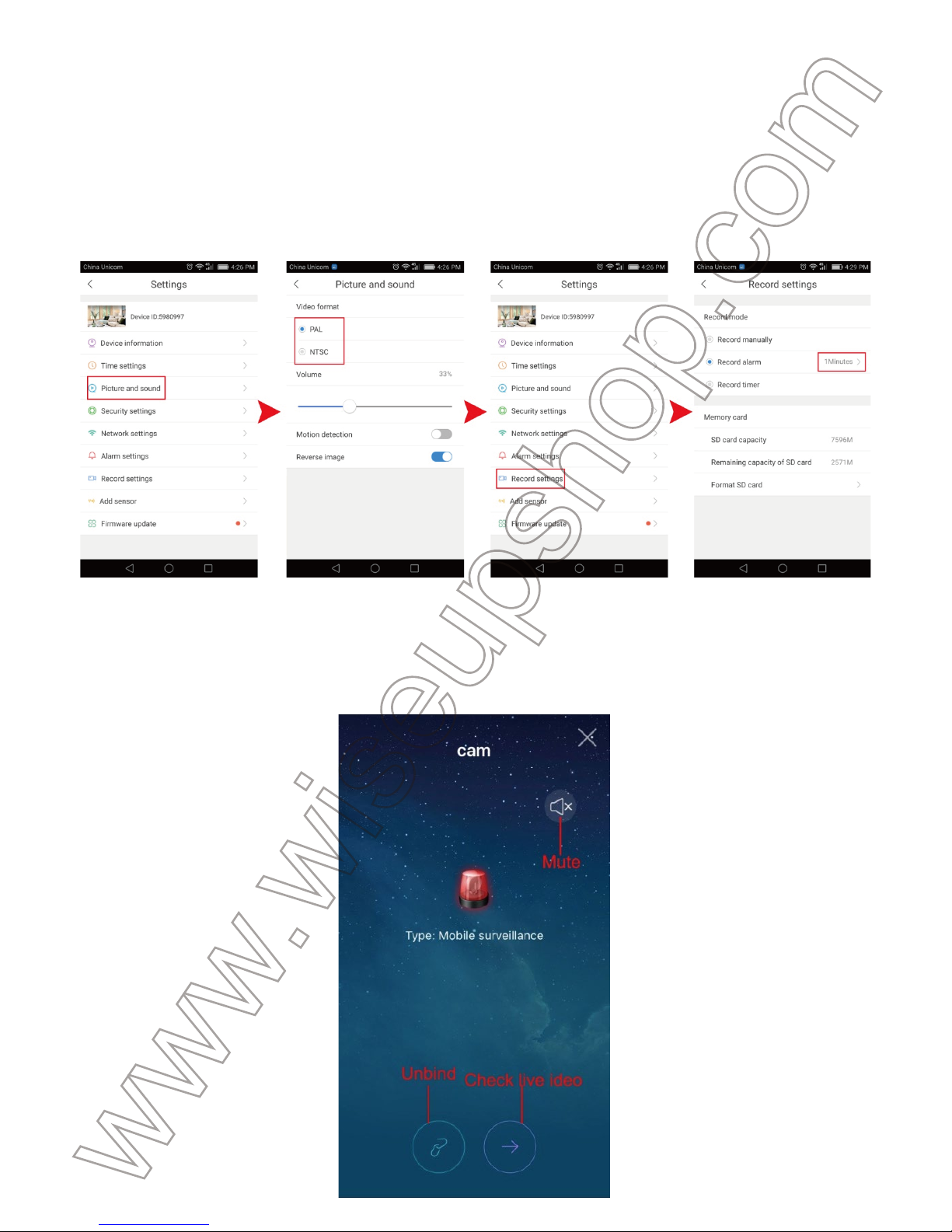
5.3.動き検出に基づいてビデオ録画を設定する方法。
ス テッ プ 1:「設定」ページに戻り、「 写 真とサウンド 」を選 択します。
ステップ2:適切なビデオフォーマットを選択します。
ステップ3:前のページに戻り、「レコード設 定 」ページをタップします。
ステップ4:"録画アラーム"録画モードを選択し、1、2、および3分から希望のビデオ長を
選択します
.
5.4.モーションが検出されると、カメラのサイレンがあらかじめ設定された時間鳴り、カ
メラはロボットカメラのMicro SDカードに自動的にビデオを録画し、下の通知ページ
に応答するように求められます。
5.5.「デバイス」ページに戻り、再生アイコンをタップすると、携帯電話でビデオファ
イルを再生できます。
5.6. または、カメラの電源を切ってMicro SDカードを取り外すことができます。 Micro
SDカードをカードリーダーに挿入し、PCのコンピュータに接続します。すべてのビデオ
ファイル は 、「npc」フォルダからアクセスできます。 GPlayerを使用して、これらのビデオ
ファイルをPCのコンピュータで再生する必要があります.
[注意]:
VI.予定ビデオ録画
6.1.「Yoosee」APPを実行します。.
6.2.連続ビデオ録画を設定する方法。
ス テッ プ 1:「デバイス」ページの歯車アイコン をタップし、「 画 像とサウンド 」を選択しま
す。
ステップ2:あなたの国に応じて適切なビデオフォーマットを選択します。
ステップ3:前のページに戻り、「録画設定」をタップし、「録画タイマー」録画モードを選
択して、ビデオ録画のスケジュールを設定します。
ステップ4:ビデオクリップが生成され、Micro SDカードに30分ごとに自動的に保存さ
れます。4 .5をフォローしてビデオファイルをチェックする.
Page 61
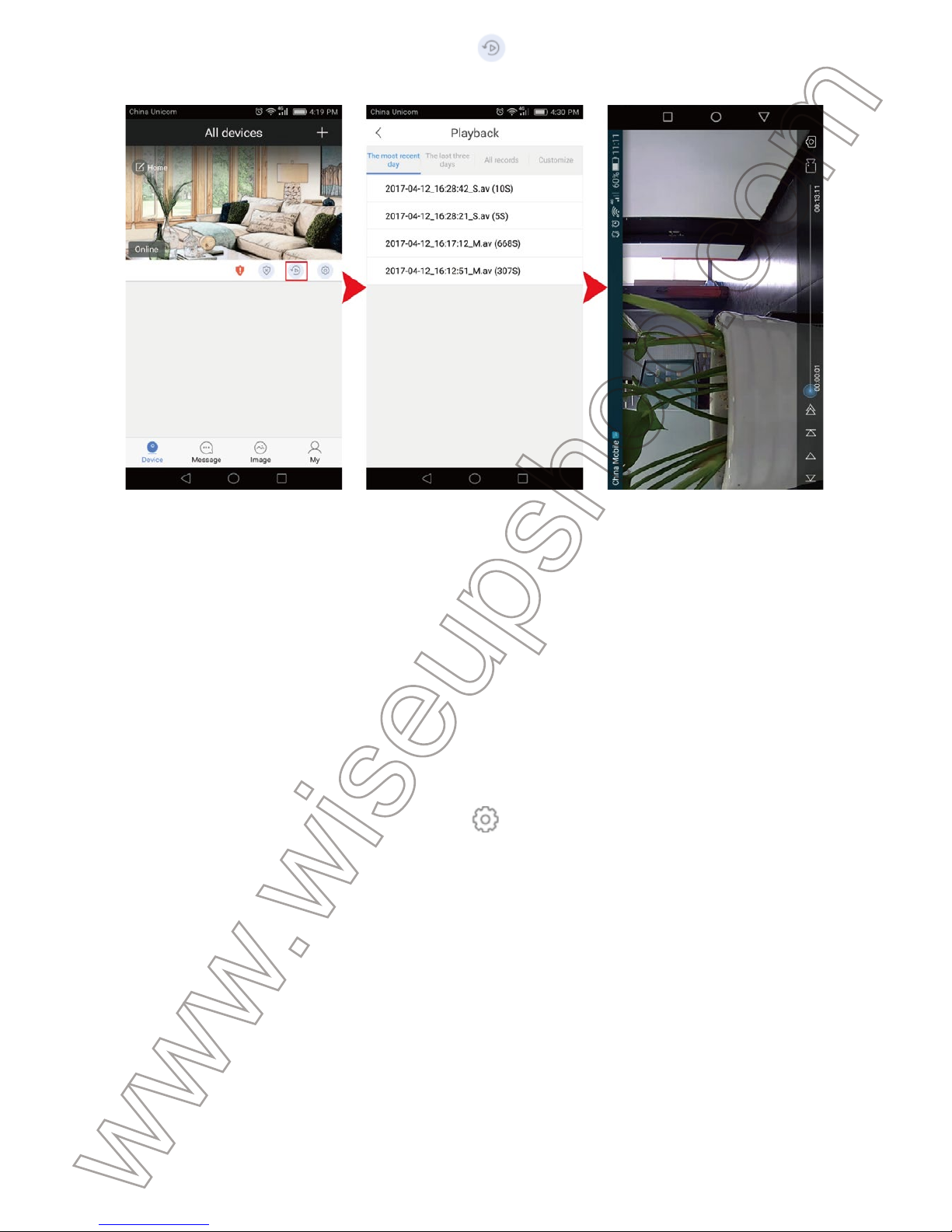
5.5.「デバイス」ページに戻り、再生アイコンをタップすると、携帯電話でビデオファ
イルを再生できます。
5.6. または、カメラの電源を切ってMicro SDカードを取り外すことができます。 Micro
SDカードをカードリーダーに挿入し、PCのコンピュータに接続します。すべてのビデオ
ファイル は 、「npc」
フォルダからアクセスできます。 GPlayerを使用して、これらのビデオ
ファイルをPCのコンピュータで再生する必要があります.
[注意]:
ビデオ解像度:1280×960ビデオフォーマット:AVI
VI.予定ビデオ録画
6.1.「Yoosee」APPを実行します。.
6.2.連続ビデオ録画を設定する方法。
ス テッ プ 1:「デバイス」ページの歯車アイコン をタップし、「 画 像とサウンド 」を選択しま
す。
ステップ2:あなたの国に応じて適切なビデオフォーマットを選択します。
ステップ3:前のページに戻り、「録画設定」をタップし、「録画タイマー」録画モードを選
択して、ビデオ録画のスケジュールを設定します。
ステップ4:ビデオクリップが生成され、Micro SDカードに30分ごとに自動的に保存さ
れます。4 .5をフォローしてビデオファイルをチェックする.
VII.出荷時のデフォルト設定にリセットする
何らかの理由でロボットカメラが動作しなくなった場合、または正常に動作していな
い場合は、カメラをリセットして通常の動作に戻すことができます。
操 作:カメラの電源が入ったら、ピンを使用してリセットボタンを10秒間押し続けて、す
べての設定を工場出荷時のデフォルトにリセットします。カメラは「デフォルト設定にリ
セット」と言い、デフォルト設定で10秒後に自動的に再起動します。
VIII.管理者と訪問者のパスワードを変更する
8.1.アプリケーションを起動します。
8.2.歯車のアイコンをタップし、[セキュリティ設 定 ] ページに移動します。
8.3.「管理者パスワード」を選択します。次のページで、デフォルトのパスワード"123"を
入力し、新しいパスワードを入力します。新しいパスワードには、6〜30文字の英字と数
字を入力する必要があります。最後に、[保存]をタップして変更を確定します
Page 62
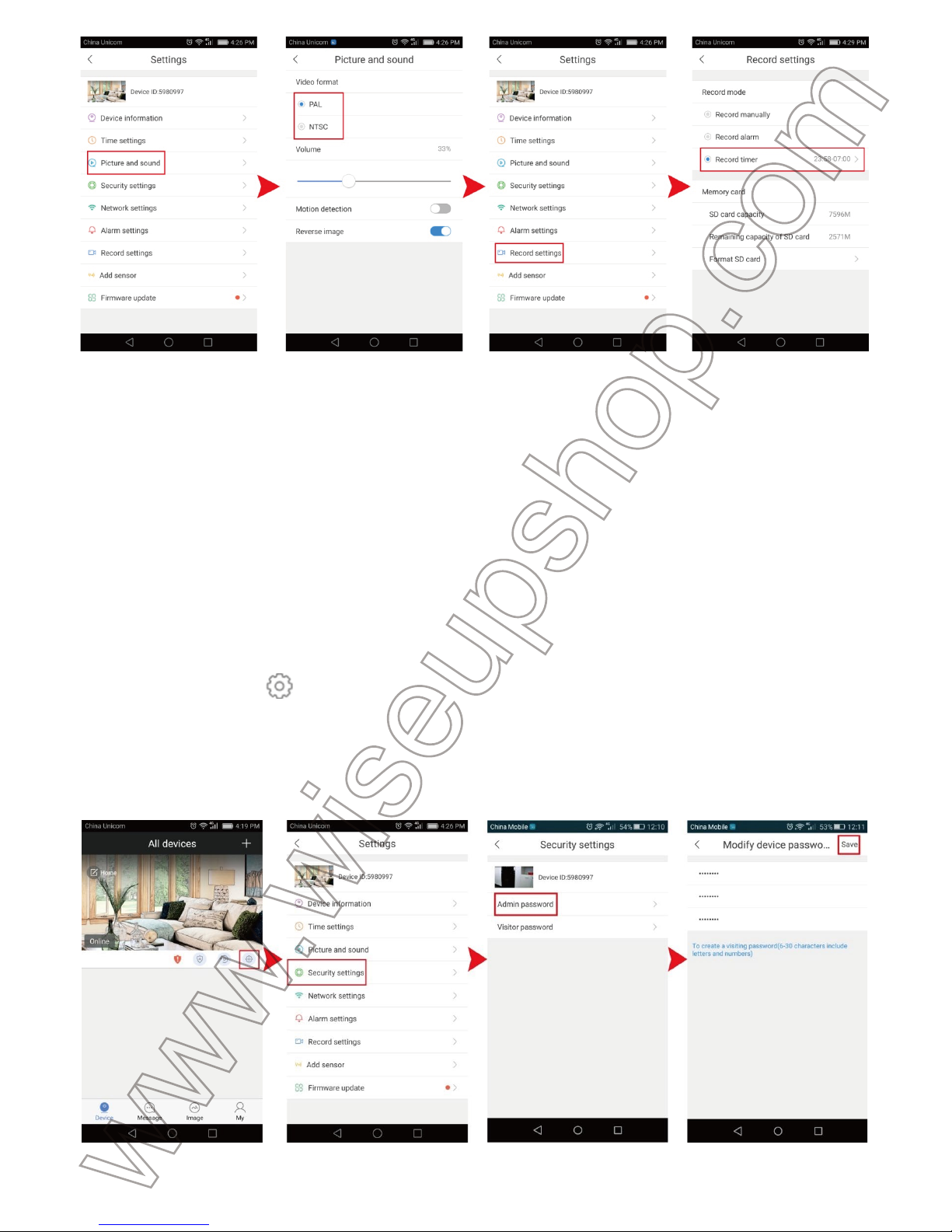
VII.出荷時のデフォルト設定にリセットする
何らかの理由でロボットカメラが動作しなくなった場合、または正常に動作していな
い場合は、カメラをリセットして通常の動作に戻すことができます。
操 作:
カメラの電源が入ったら、ピンを使用してリセットボタンを10秒間押し続けて、す
べての設定を工場出荷時のデフォルトにリセットします。カメラは「デフォルト設定にリ
セット」と言い、デフォルト設定で10秒後に自動的に再起動します。
VIII.管理者と訪問者のパスワードを変更する
8.1.アプリケーションを起動します。
8.2.歯車のアイコンをタップし、[セキュリティ設 定 ] ページに移動します。
8.3.「管理者パスワード」
を選択します。次のページで、デフォルトのパスワード"123"を
入力し、新しいパスワードを入力します。新しいパスワードには、6〜30文字の英字と数
字を入力する必要があります。最後に、[保存]をタップして変更を確定します
8.4. [セキュリティ設定 ] ページに戻り、[訪問者のパスワード]を選択します。 パスワード
を入力し、「保存」をタップして訪問者のパスワード設定を確定します。
IX.当ロボット型カメラをご家族と共有する
9.1.あなたのご家族がAppStoreまたはGoogleのプレイから「Yoosee」APPをダウンロ
ードしていることを確認してください。(3.2参照)
9.2。彼らは自分の電話番号または電子メールアドレスを使用して「Yoosee」アカウント
にサインアップし、カメラを追加するために4.1に従う必要があります。
9.3。 訪問者のパスワードを設定する場合は、訪問者のパスワードを知らせる必要があ
ります。 そうしないと、APP上のカメラにアクセスできなくなります。 訪問者はシステム
設定にアクセスできません.
よくあ る 質 問
Q1:PCコンピュータでビデオファイルを再生するには、どのメディアプレーヤーソフトウェ
アを 使 用します か?
A1:ロボットのPCクライアントソフトウェアまたはGPlayerを使用して、PCコンピュータ
でビデオファイルを再生できます。ここにダウンロードリンクがあります:
http://www.wiseupshop.com/download?name=wifi27&Submit=++++++++++
Q2:カメラを元の状態に戻すにはどうしたらいいですか?
A2:カメラを工場出荷時の状態にリセットします。(VI参照)
Q3:ライブビデオの確認には何人の訪問者がサポートされていますか?
Page 63
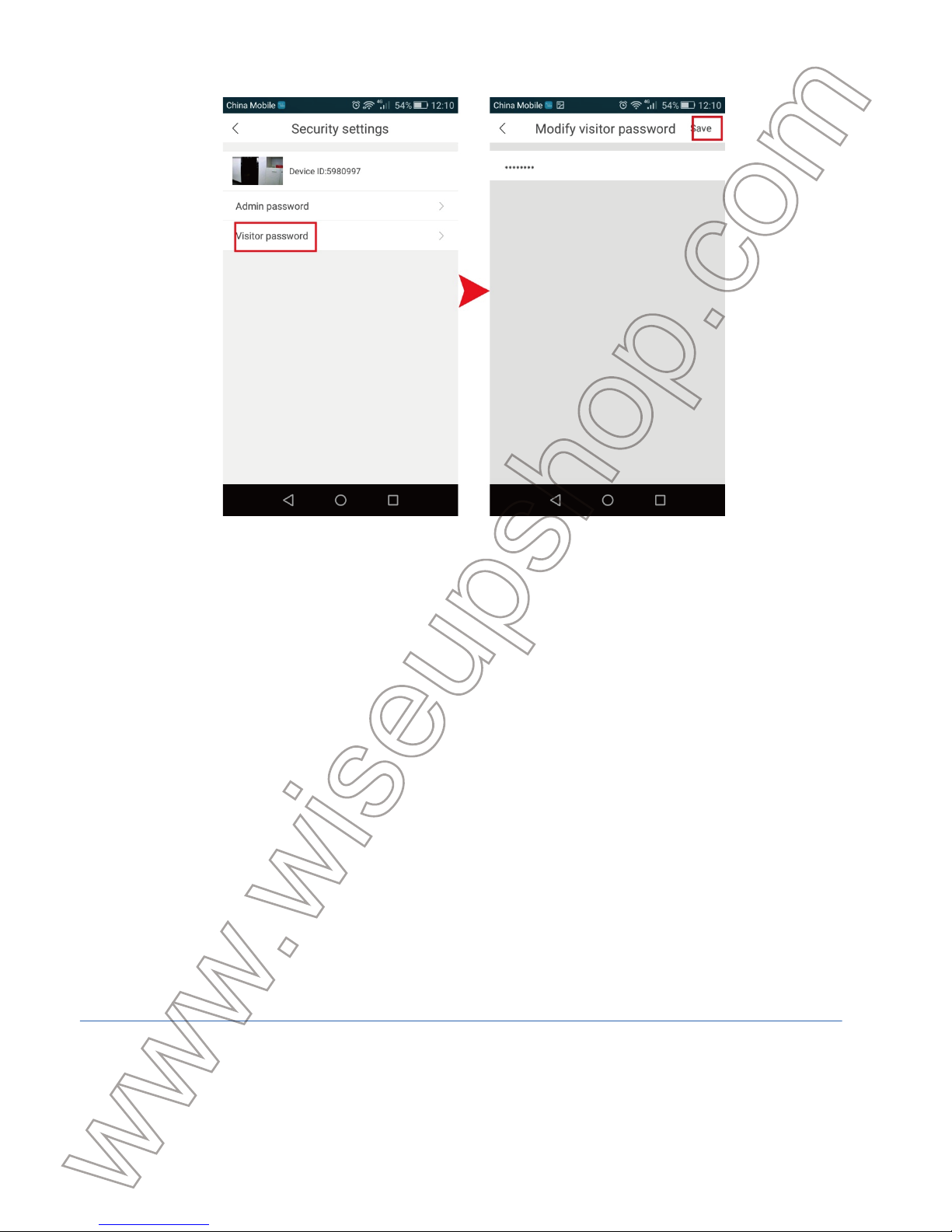
8.4. [セキュリティ設定 ] ページに戻り、[訪問者のパスワード]を選択します。 パスワード
を入力し、「保存」をタップして訪問者のパスワード設定を確定します。
IX.当ロボット型カメラをご家族と共有する
9.1.あなたのご家族がAppStoreまたはGoogleのプレイから「Yoosee」APPをダウンロ
ードしていることを確認してください。(3.2参照)
9.2。彼らは自分の電話番号または電子メールアドレスを使用して「Yoosee」アカウント
にサインアップし、カメラを追加するために4.1に従う必要があります。
9.3。 訪問者のパスワードを設定する場合は、訪問者のパスワードを知らせる必要があ
ります。 そうしないと、APP上のカメラにアクセスできなくなります。 訪問者はシステム
設定にアクセスできません.
よくあ る 質 問
Q1:PCコンピュータでビデオファイルを再生するには、どのメディアプレーヤーソフトウェ
アを 使 用します か?
A1:ロボットのPCクライアントソフトウェアまたはGPlayerを使用して、PCコンピュータ
でビデオファイルを再生できます。ここにダウンロードリンクがあります:
http://www.wiseupshop.com/download?name=wifi27&Submit=++++++++++
Q2:カメラを元の状態に戻すにはどうしたらいいですか?
A2:カメラを工場出荷時の状態にリセットします。(VI参照)
Q3:ライブビデオの確認には何人の訪問者がサポートされていますか?
A 3:5
Q4:スムーズでクリアなライブビデオが滑らかではっきりしない理由は何ですか?
A4:実際のネットワーク速度に応じてライブビデオ画面でHDビデオ品質を選択できま
す。
Q5:どこでブザー音量を調節できますか?
A 5:「デバイス設定」ペ ー ジ の 歯 車アイコン をクリックし、「画像と音声」ページに移動し
て音量を調整します。
Q6:なぜサインアップできませんか?
A6:登録時に正しい国が選択され、スマートフォンがSMSテキストメッセージを受信で
きることを確 認してください。
Q7:なぜカメラにログインできないのですか?
A7:まず、スマートフォンにワイヤレスまたはデータ接続があり、インターネットにアク
セスできることを確認します。
次に、パスワードは大文字と小文字を区別し、少なくとも3文字以上でなければなりま
せん。第3に、上記の提案がうまくいかない場合は、「パスワードを忘れた」をタップして
パスワードをリセットしてください。ログインに使用した電話番号を入力するよう求め
られます。 SMSテキストメッセージがアクションコードと新しいパスワードに送信され
ます。今後のログインには、新しく作成したパスワードを使用してください。
Q8:IRLEDを点灯させる方法は?
A8:カメラ周囲の照度が10lux未満の場合、IRLEDが自動的に点灯します。
Page 64

A 3:5
Q4:スムーズでクリアなライブビデオが滑らかではっきりしない理由は何ですか?
A4:実際のネットワーク速度に応じてライブビデオ画面でHDビデオ品質を選択できま
す。
Q5:どこでブザー音量を調節できますか?
A 5:「デバイス設定」ペ ー ジ の 歯 車アイコン をクリックし、「画像と音声」ページに移動し
て音量を調整します。
Q6:なぜサインアップできませんか?
A6:登録時に正しい国が選択され、スマートフォンがSMSテキストメッセージを受信で
きることを確 認してください。
Q7:なぜカメラにログインできないのですか?
A7:まず、スマートフォンにワイヤレスまたはデータ接続があり、インターネットにアク
セスできることを確認します。
次に、パスワードは大文字と小文字を区別し、少なくとも3文字以上でなければなりま
せん。第3に、上記の提案がうまくいかない場合は、「パスワードを忘れた」をタップして
パスワードをリセットしてください。ログインに使用した電話番号を入力するよう求め
られます。 SMSテキストメッセージがアクションコードと新しいパスワードに送信され
ます。今後のログインには、新しく作成したパスワードを使用してください。
Q8:IRLEDを点灯させる方法は?
A8:カメラ周囲の照度が10lux未満の場合、IRLEDが自動的に点灯します。
 Loading...