

Page 1
WIFI 26
User Guide
I. Product Overview
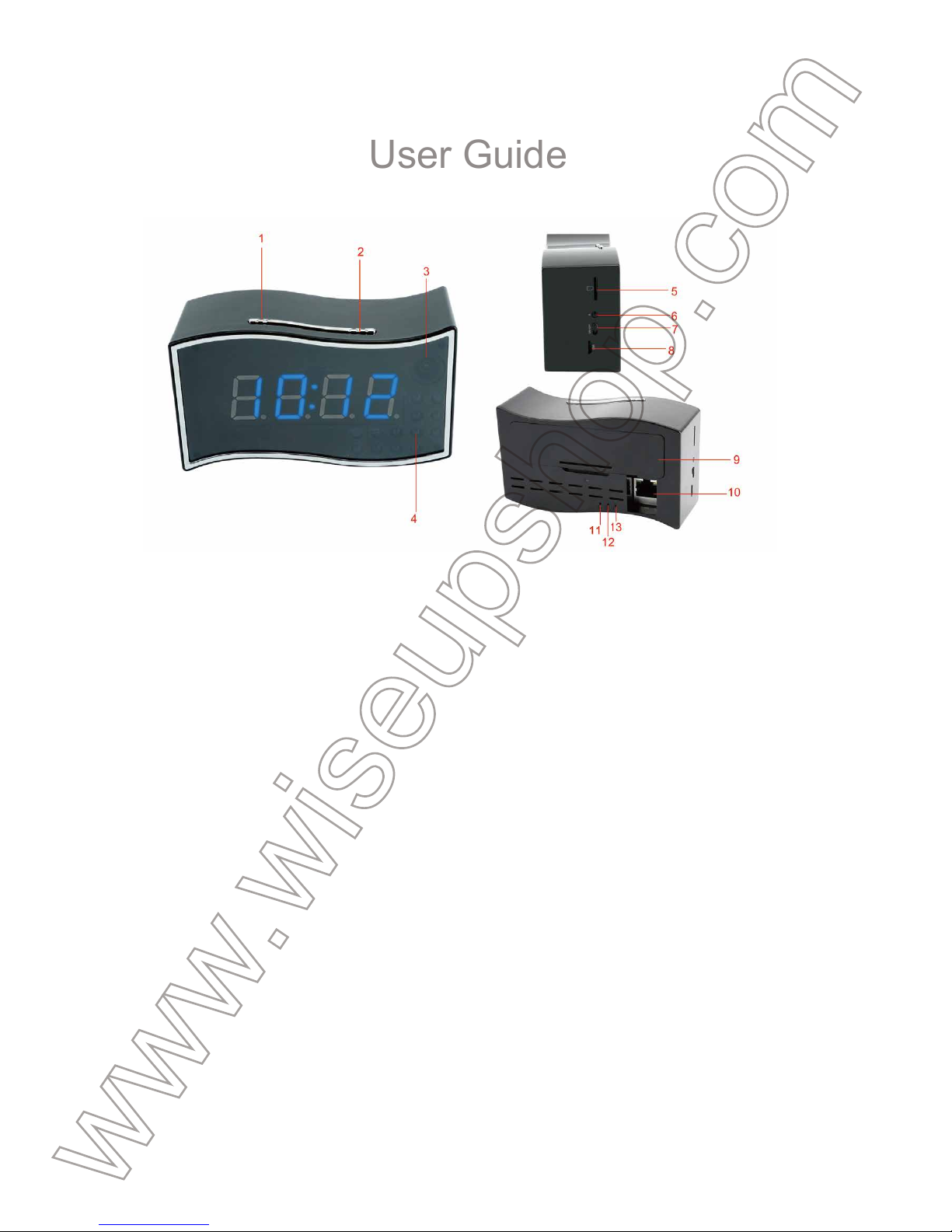
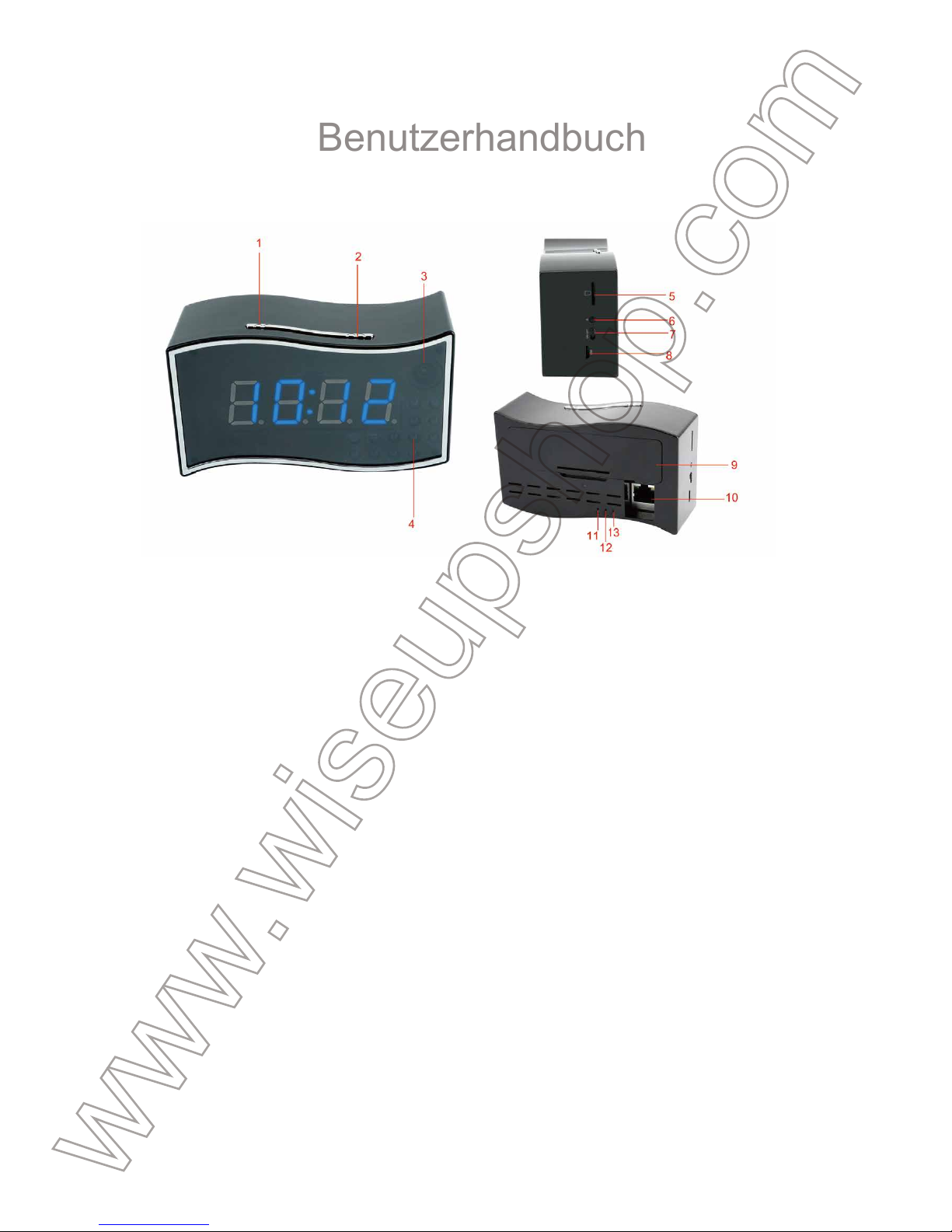
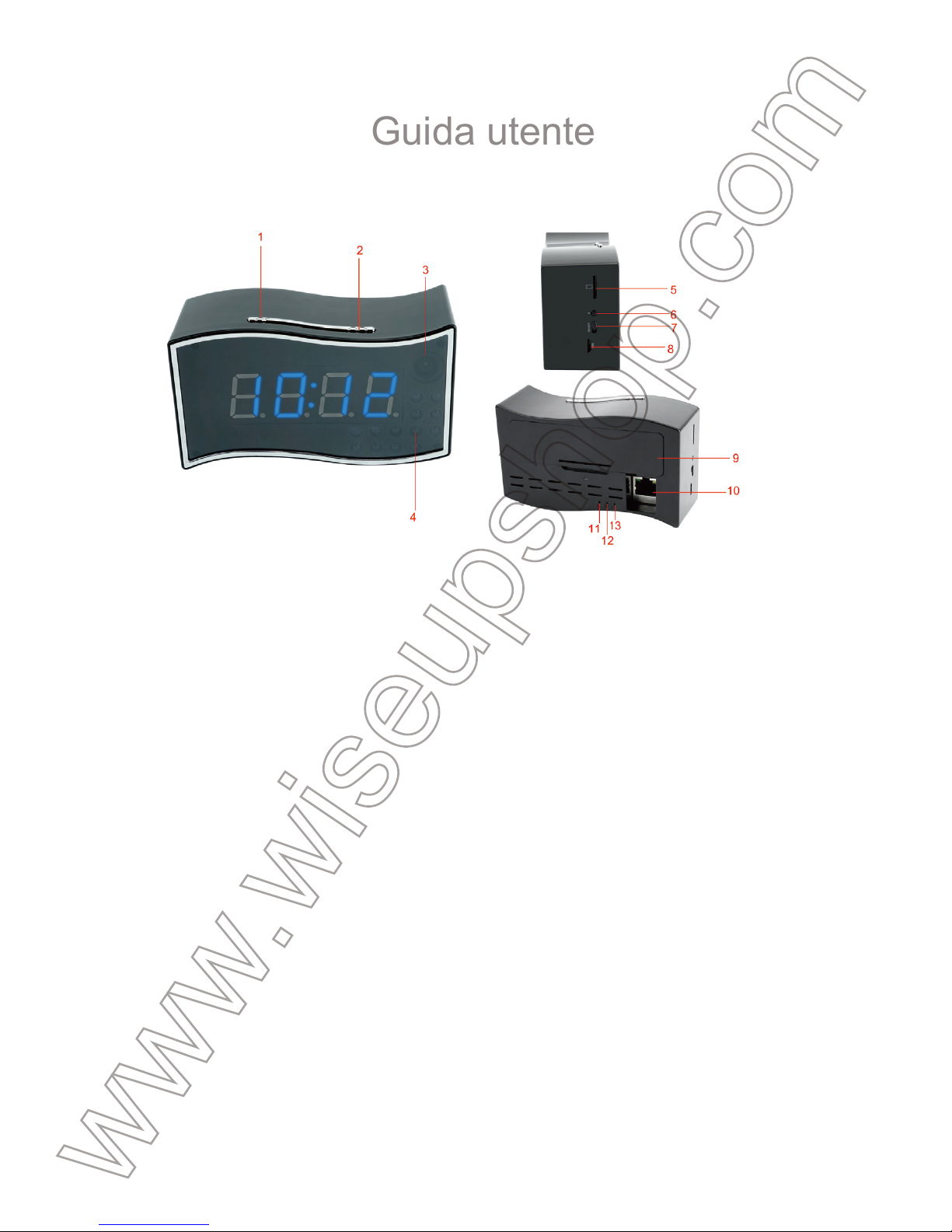
1. Plus Button
2. Set Button
3. Camera Lens
4. IR LEDs
5. Micro SD Card Slot
6. Reset Button
7. Power Switch
II. What’s in the Box
-1× Clock Camera
-1× USB Cable
-1× DC 5V Charging Adapter
-1× Mini CD Disc
III. Charging
3.1. Connect the clock directly to an outlet AC power socket by using the DC 5V 2A
charging adapter and USB cable provided.
3.2. The charging indicator light will illuminate yellow during the charging process
and turn off when it is fully recharged.
3.3. It will take up to 6 hours to obtain a full charge. The clock is able to record videos
continuously for 4 hours on a full charge.
[Notes]:
1). The clock can be charged when it is powered on or off.
2). If you want the clock to work all the time, then keep it connected with the outlet power socket by
using the charging adapter and USB cable provided.
3). When the battery is taken out, the clock can still work with the outlet power supply.
IV. Network Setup
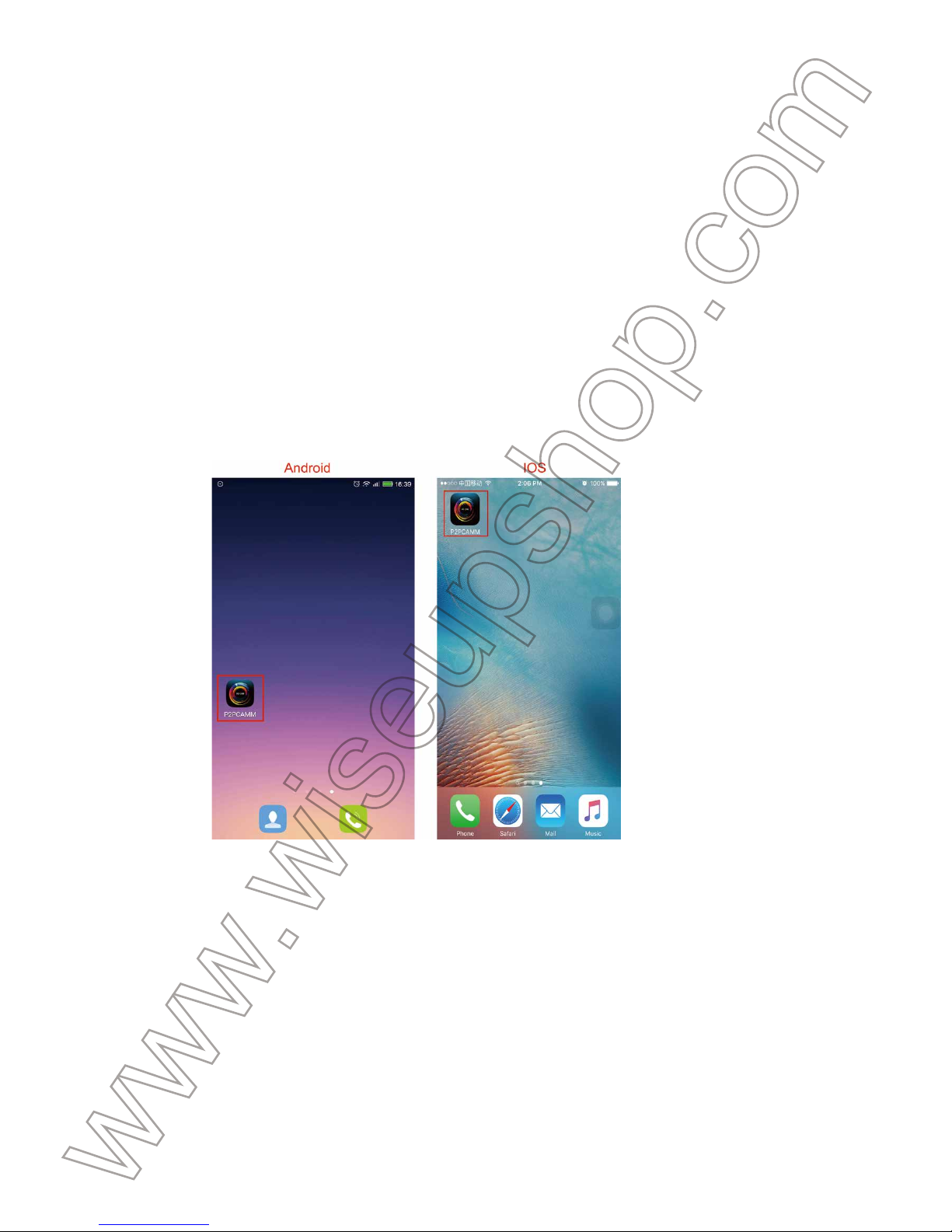
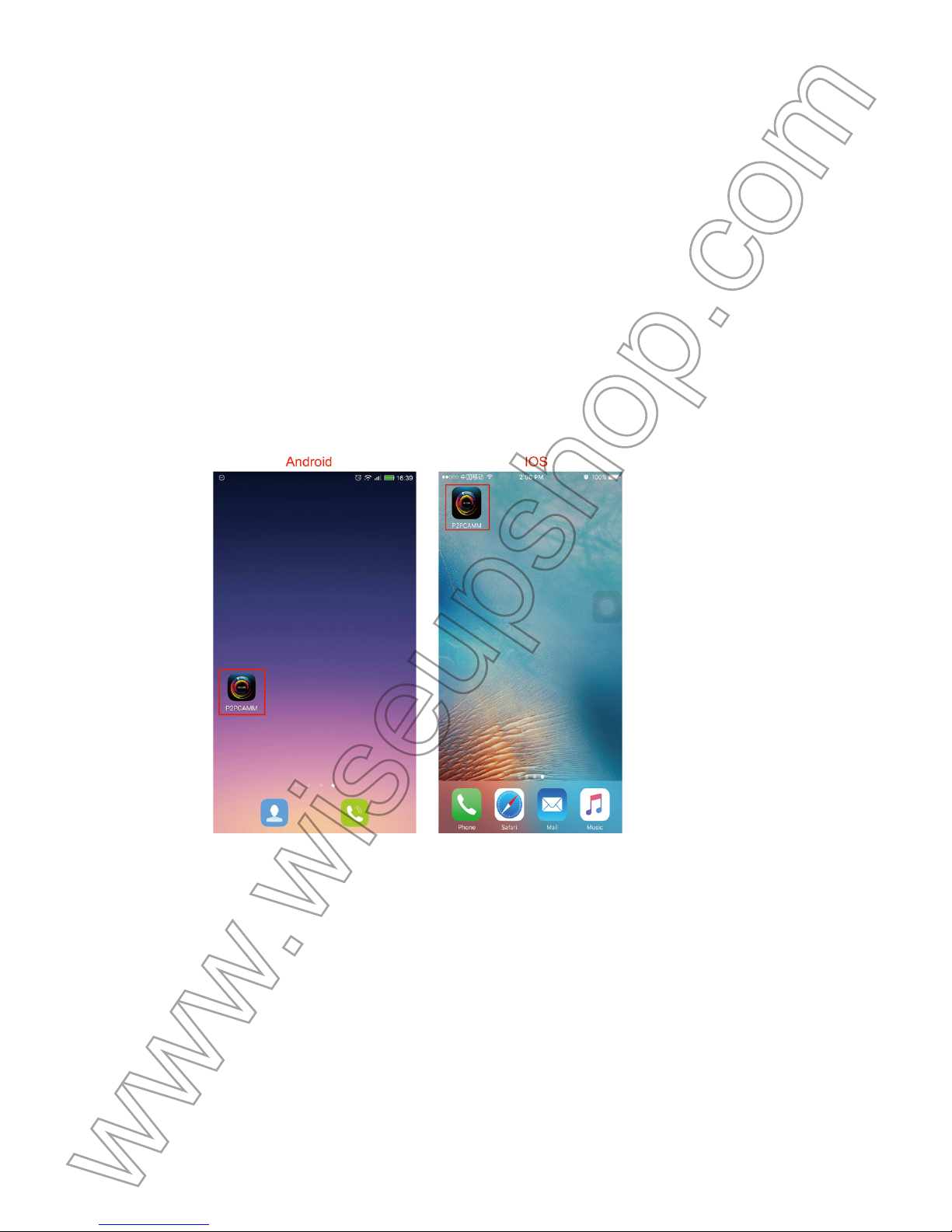
4.1. Install the “P2PCAMM” APP
Download the “P2PCAMM” APP from App Store or Google Play and install it on your
smartphone or tablet PC.
4.2. P2P or LAN Mode Setup
>> Before using, open the cell cover, and remove the insulating film from the battery
holder. The time will show on the LCD display.
4.2.1. Slide power switch to the “ON” position and the power indicator light will illumi-
nate yellow. After 15 seconds, the network indicator light will flash yellow quickly for
20 seconds and then flash slowly, indicating the WIFI signal is ready.
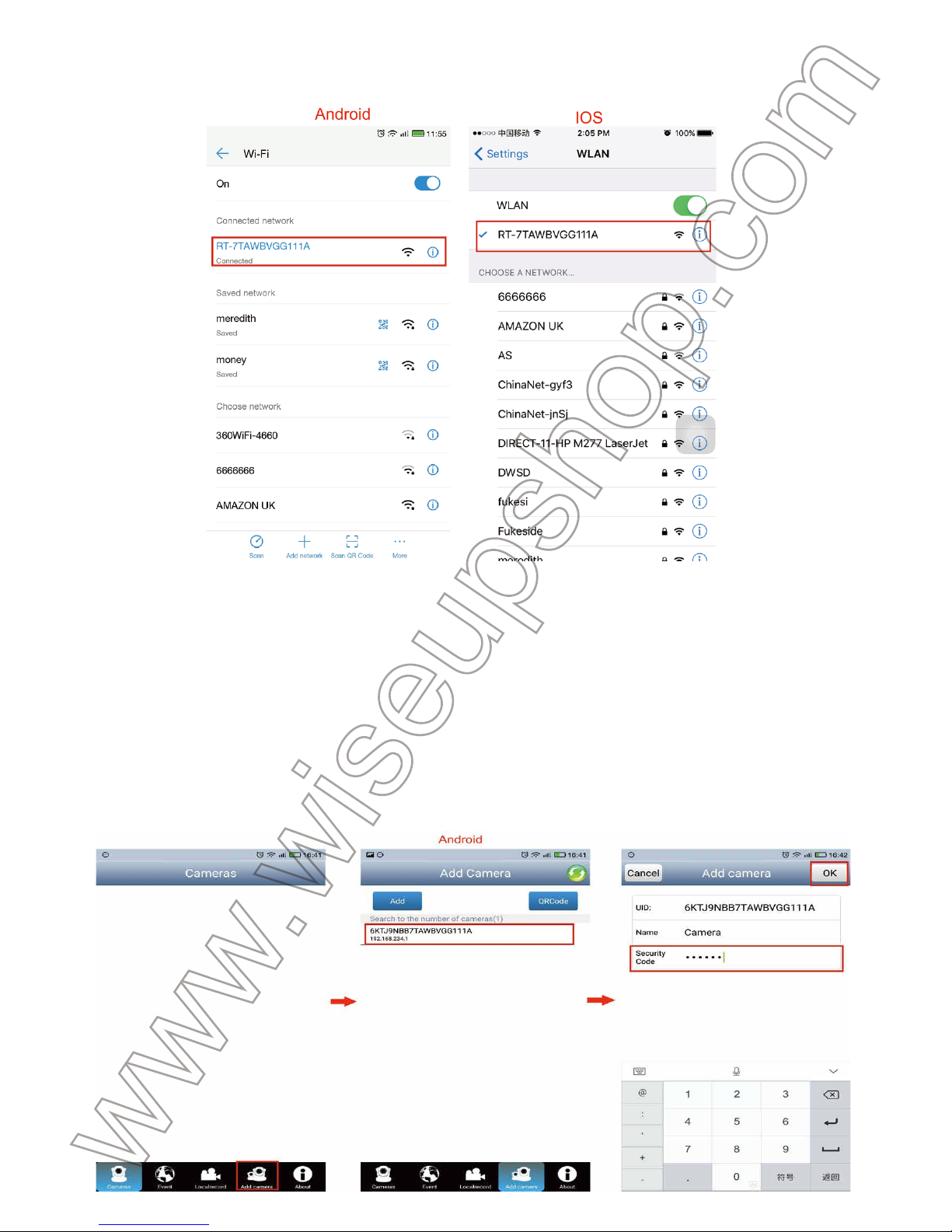
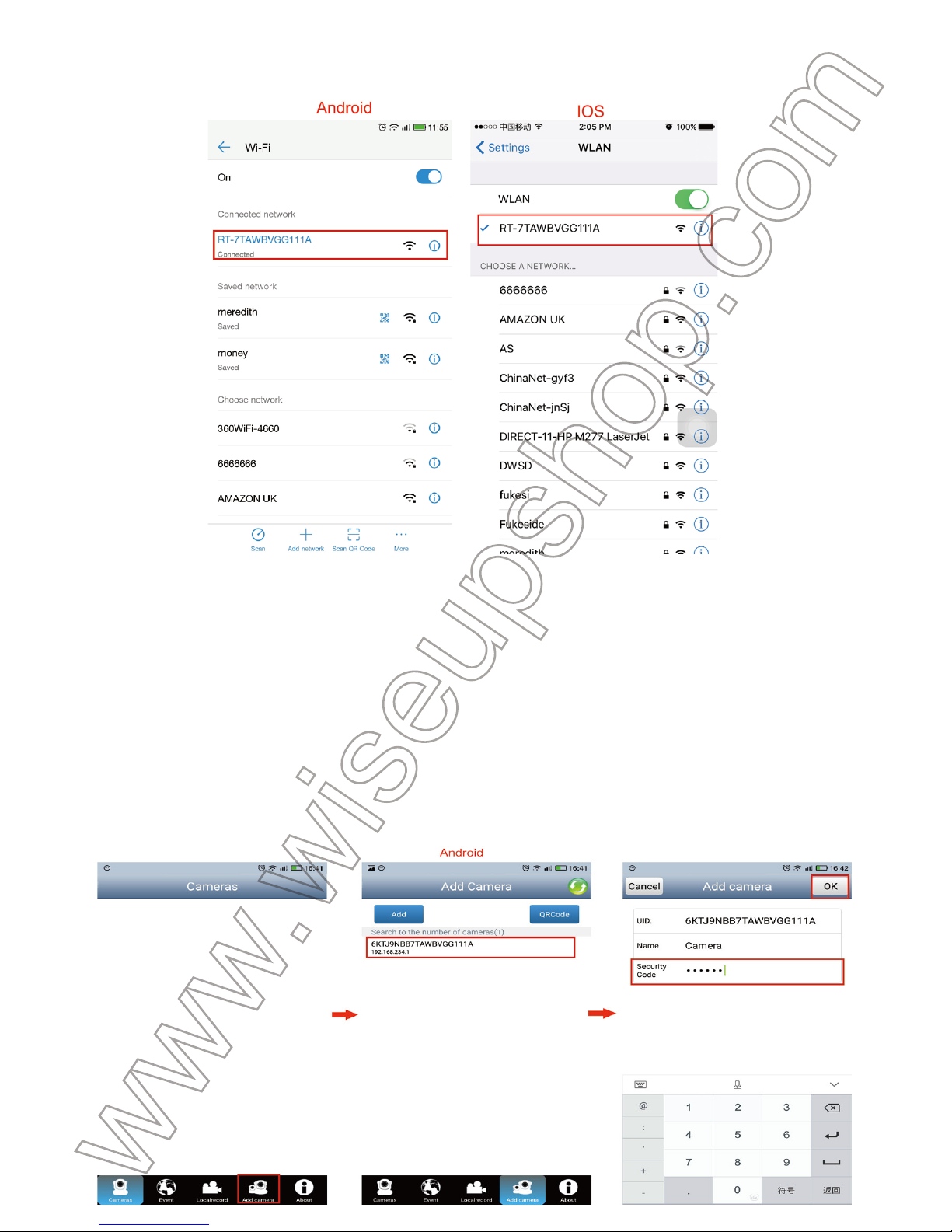
4.2.2. Go to WIFI setting page on your smartphone or tablet PC and connect to the
clock’s WIFI signal. The clock’s WIFI network SSID starts with “RT-************” and
will appear on your WIFI setting page as follows:
8. USB Port
9. Cell Cover
10. RJ45 Ethernet Port
11. Network Indicator Light
12. Power Indicator Light
13. Charging Indicator Light
Page 2
3.3. It will take up to 6 hours to obtain a full charge. The clock is able to record videos
continuously for 4 hours on a full charge.
[Notes]:
1). The clock can be charged when it is powered on or off.
2). If you want the clock to work all the time, then keep it connected with the outlet power socket by
using the charging adapter and USB cable provided.
3). When the battery is taken out, the clock can still work with the outlet power supply.
IV. Network Setup
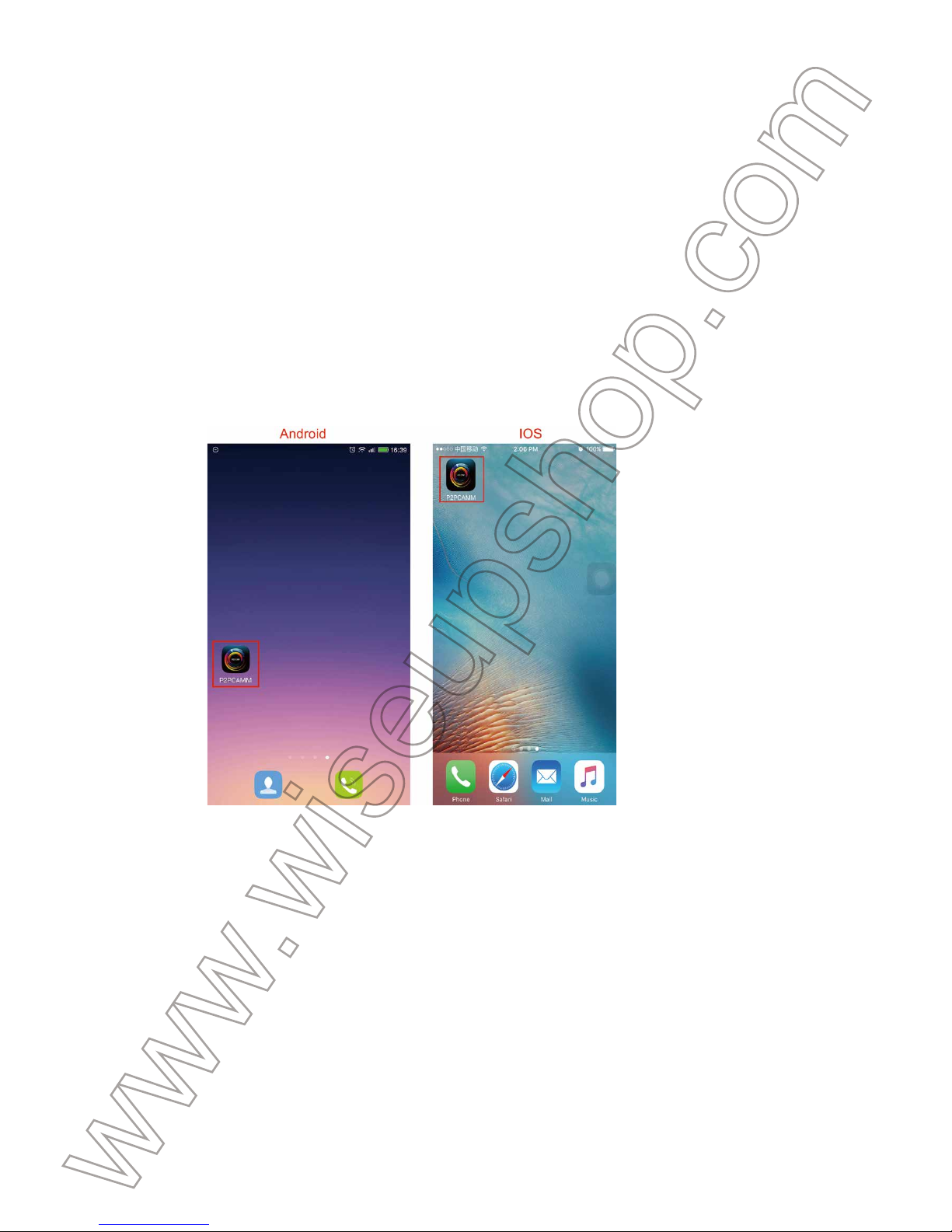
4.1. Install the “P2PCAMM” APP
Download the “P2PCAMM” APP from App Store or Google Play and install it on your
smartphone or tablet PC.
4.2. P2P or LAN Mode Setup
>> Before using, open the cell cover, and remove the insulating film from the battery
holder. The time will show on the LCD display.
4.2.1. Slide power switch to the “ON” position and the power indicator light will illuminate yellow. After 15 seconds, the network indicator light will flash yellow quickly for
20 seconds and then flash slowly, indicating the WIFI signal is ready.
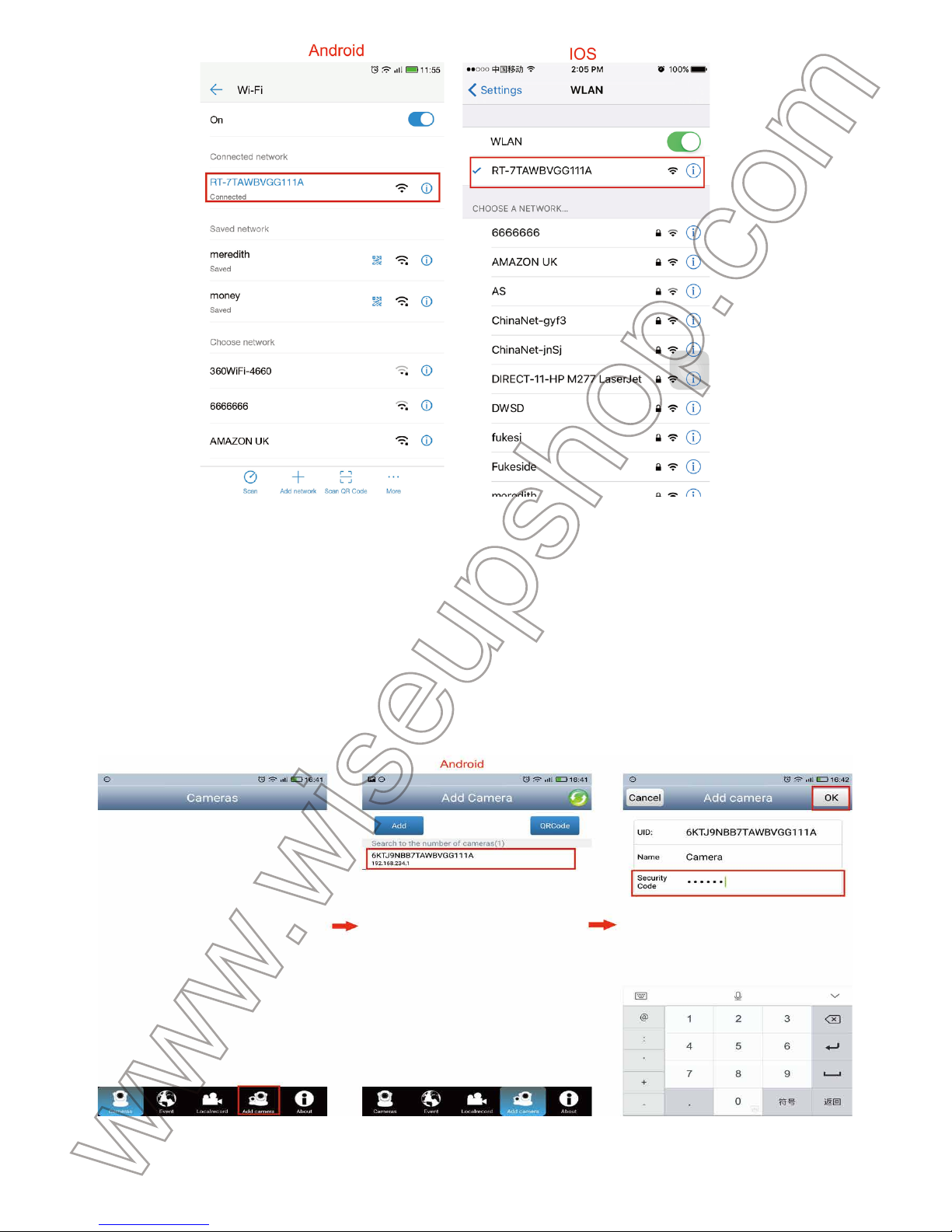
4.2.2. Go to WIFI setting page on your smartphone or tablet PC and connect to the
clock’s WIFI signal. The clock’s WIFI network SSID starts with “RT-************” and
will appear on your WIFI setting page as follows:
[Note]: If the clock’s WIFI cannot be found on your smartphone or tablet PC, please recharge or reset
the camera (See VIII), and then try it again.
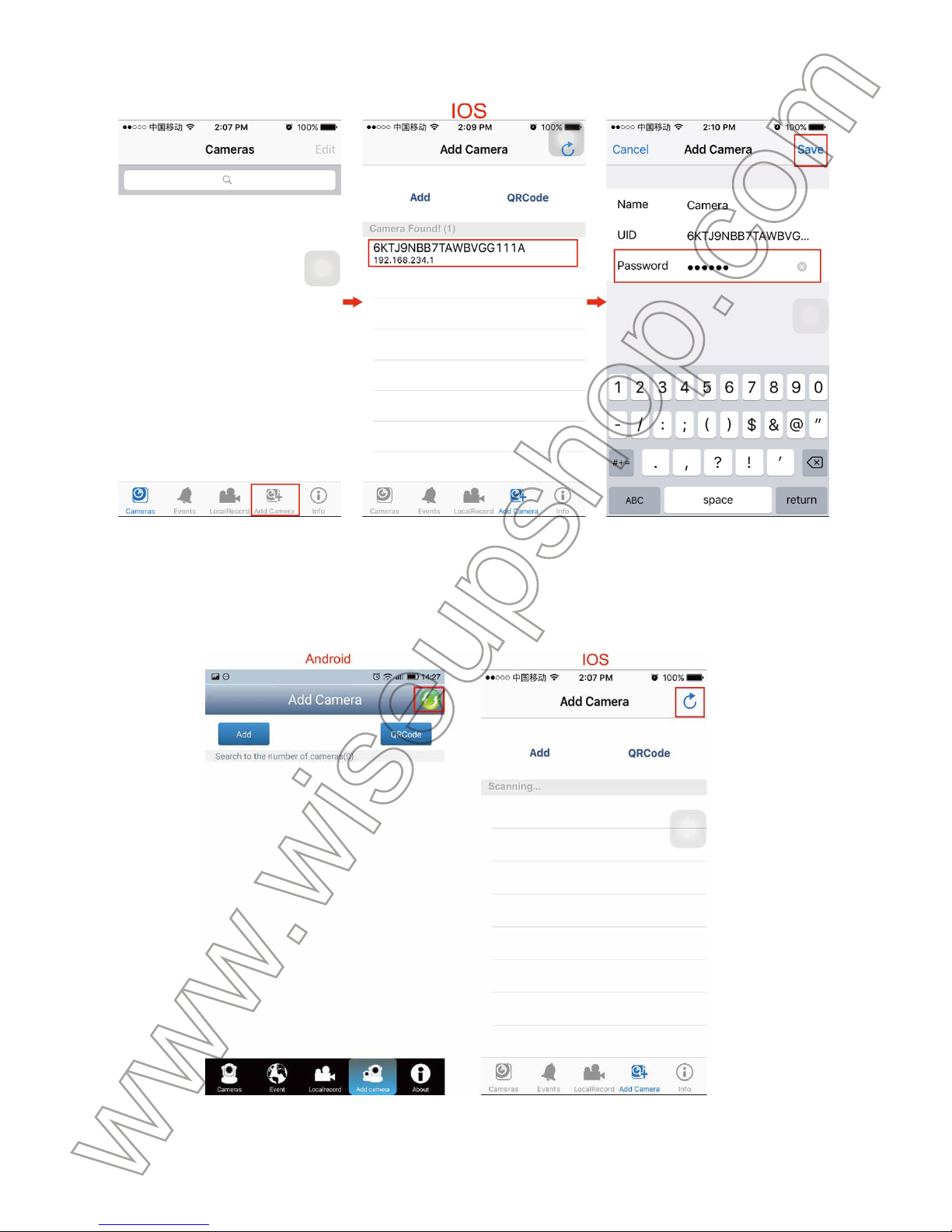
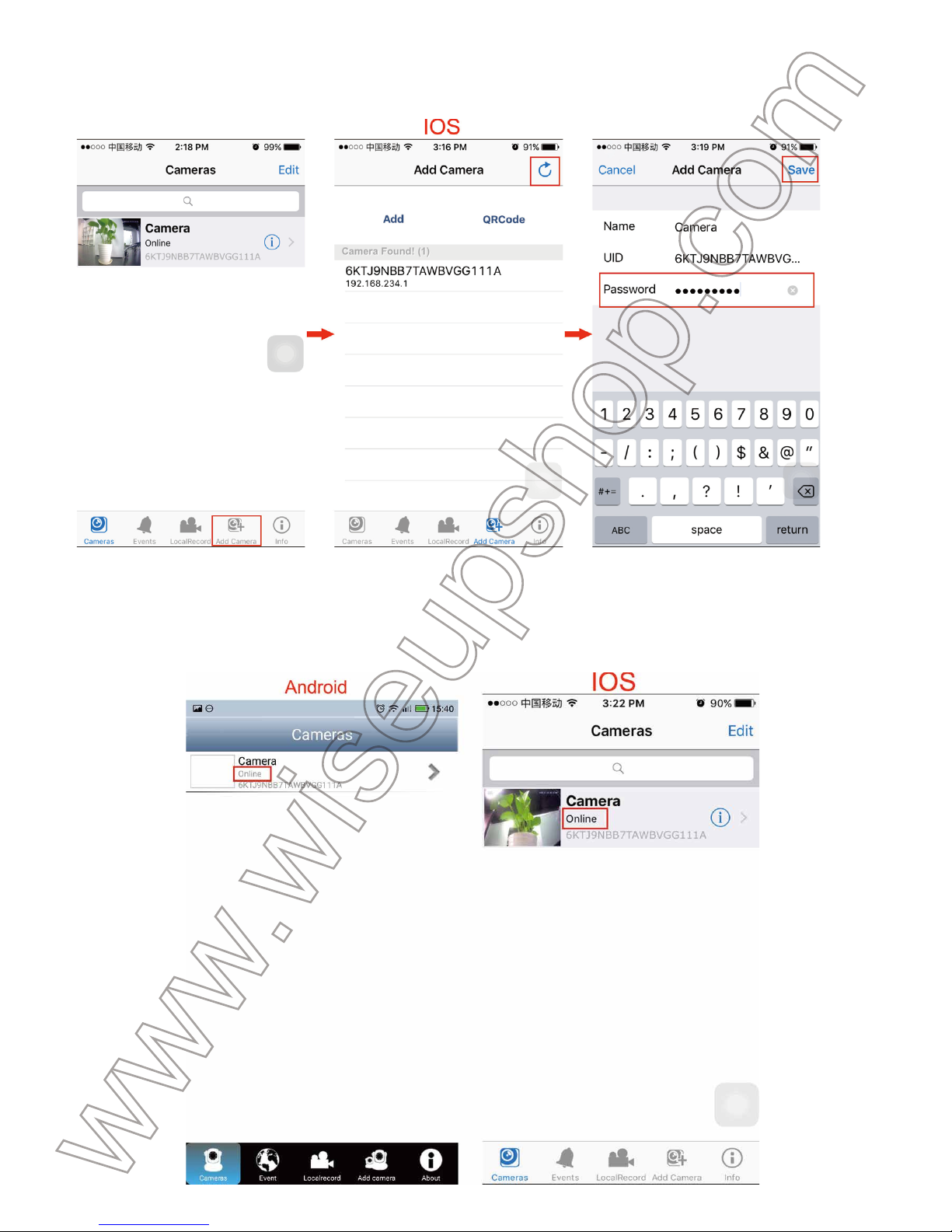
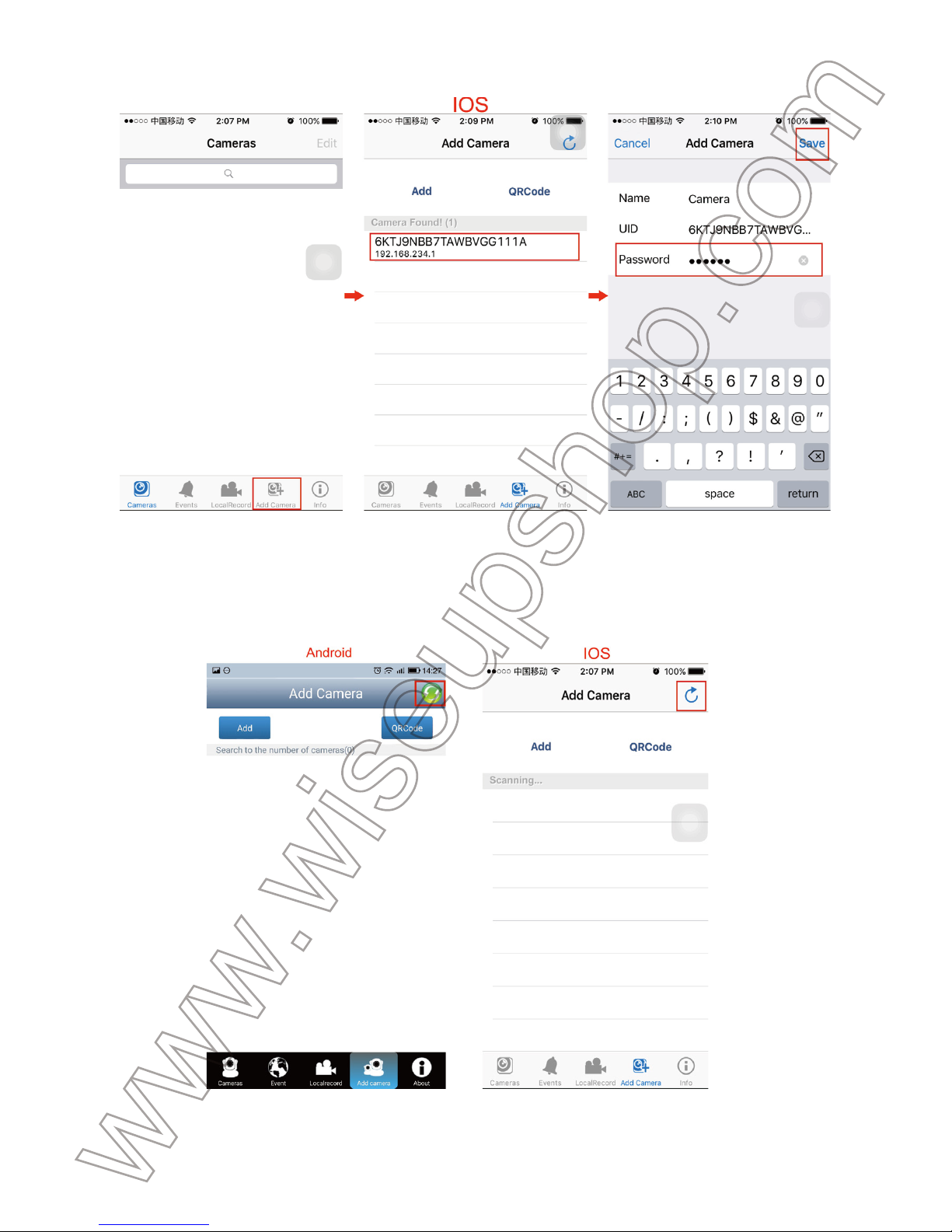
4.2.3. Launch the “P2PCAMM” APP and tap “Add camera” at the bottom of the
screen. The camera’s UID will appear on the screen automatically.
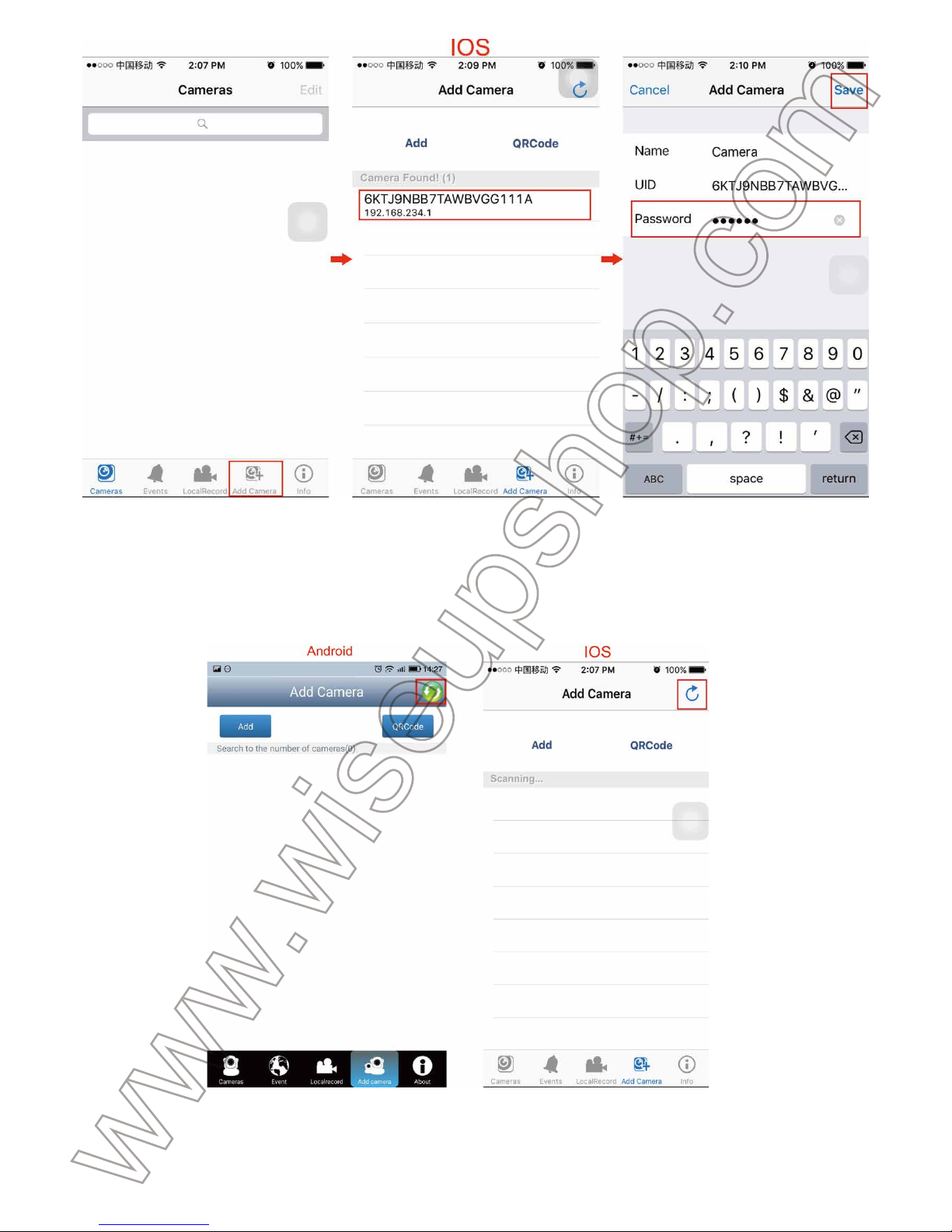
● For Android: Tap the camera’s UID, input the default security code “888888”
and tap “OK”.
● For IOS: Tap the camera’s UID, input the default password “888888” and tap
“Save”.
Page 3
[Note]: If the clock’s WIFI cannot be found on your smartphone or tablet PC, please recharge or reset
the camera (See VIII), and then try it again.
4.2.3. Launch the “P2PCAMM” APP and tap “Add camera” at the bottom of the
screen. The camera’s UID will appear on the screen automatically.
● For Android: Tap the camera’s UID, input the default security code “888888”
and tap “OK”.
● For IOS: Tap the camera’s UID, input the default password “888888” and tap
“Save”.
[Notes]:
1. The camera’s UID can be checked on the bottom of the clock.
2. If the camera cannot be found for a long time, tap refresh icon on the top right and wait for a few sec-
onds.
3. Another method for adding the camera:
Tap “QRCode” to scan the QR code on the bottom of the clock. The camera’s UID
will show up on the screen. Input the default security code or password “888888”
Page 4
[Notes]:
1. The camera’s UID can be checked on the bottom of the clock.
2. If the camera cannot be found for a long time, tap refresh icon on the top right and wait for a few sec-
onds.
3. Another method for adding the camera:
Tap “QRCode” to scan the QR code on the bottom of the clock. The camera’s UID
will show up on the screen. Input the default security code or password “888888”
and then tap “Save” or “OK” to add the camera.
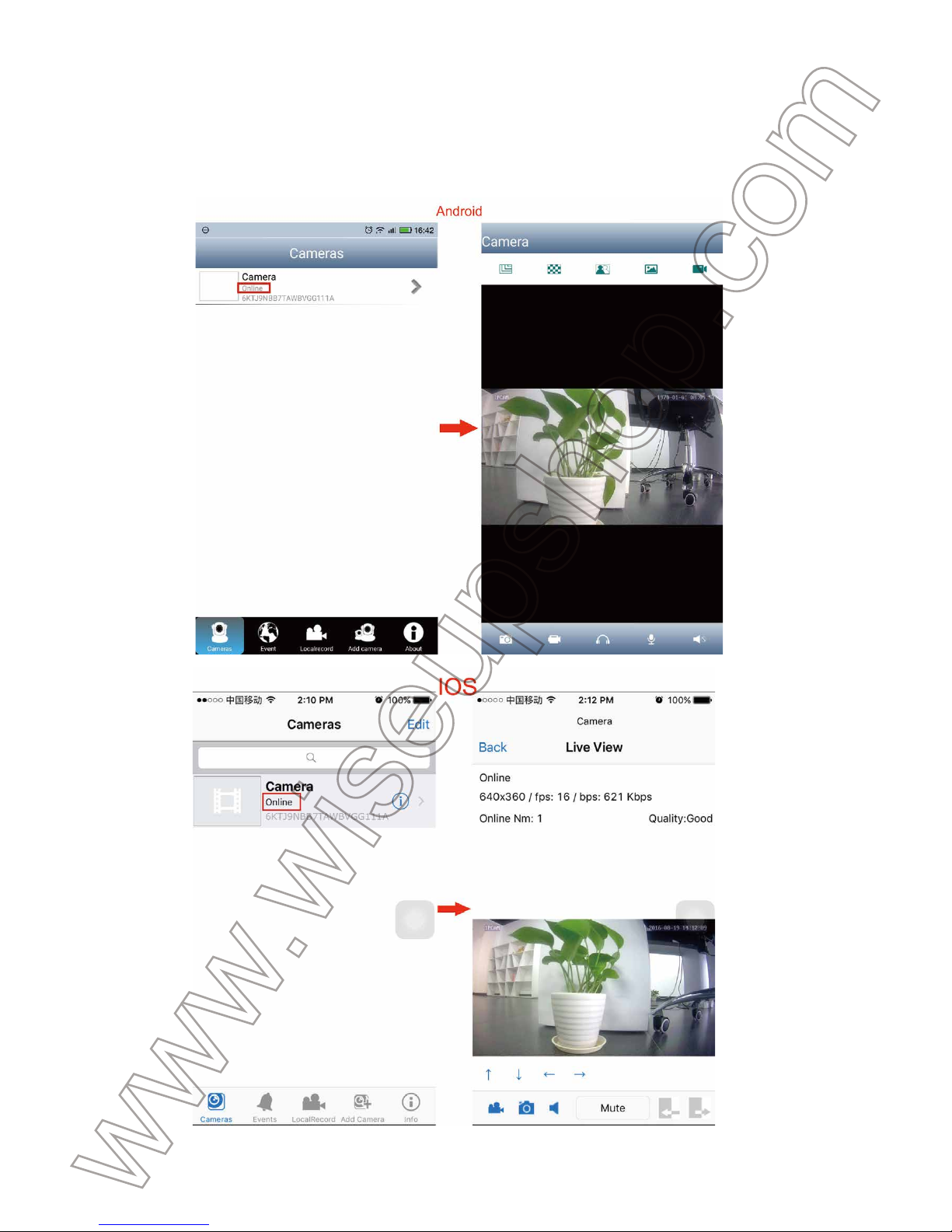
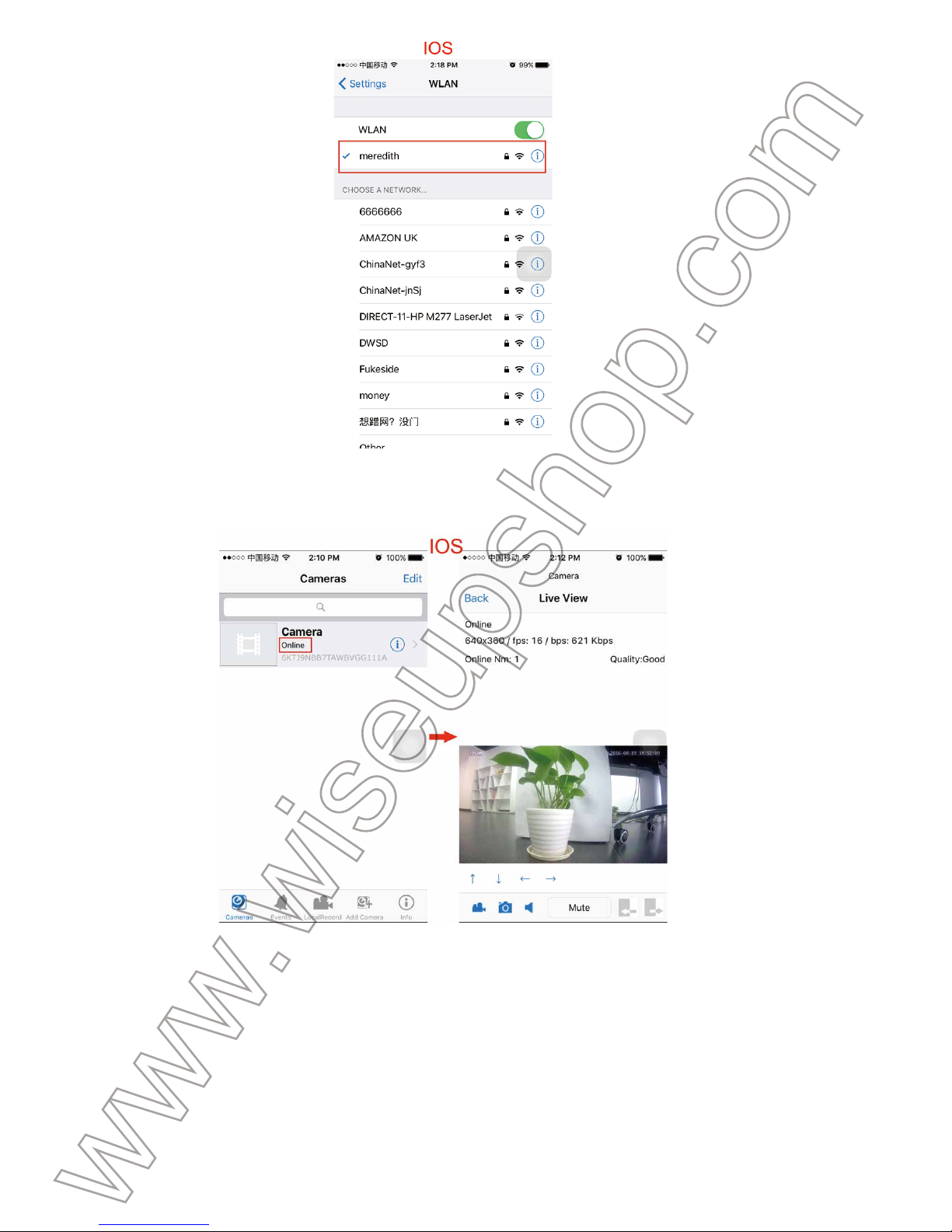
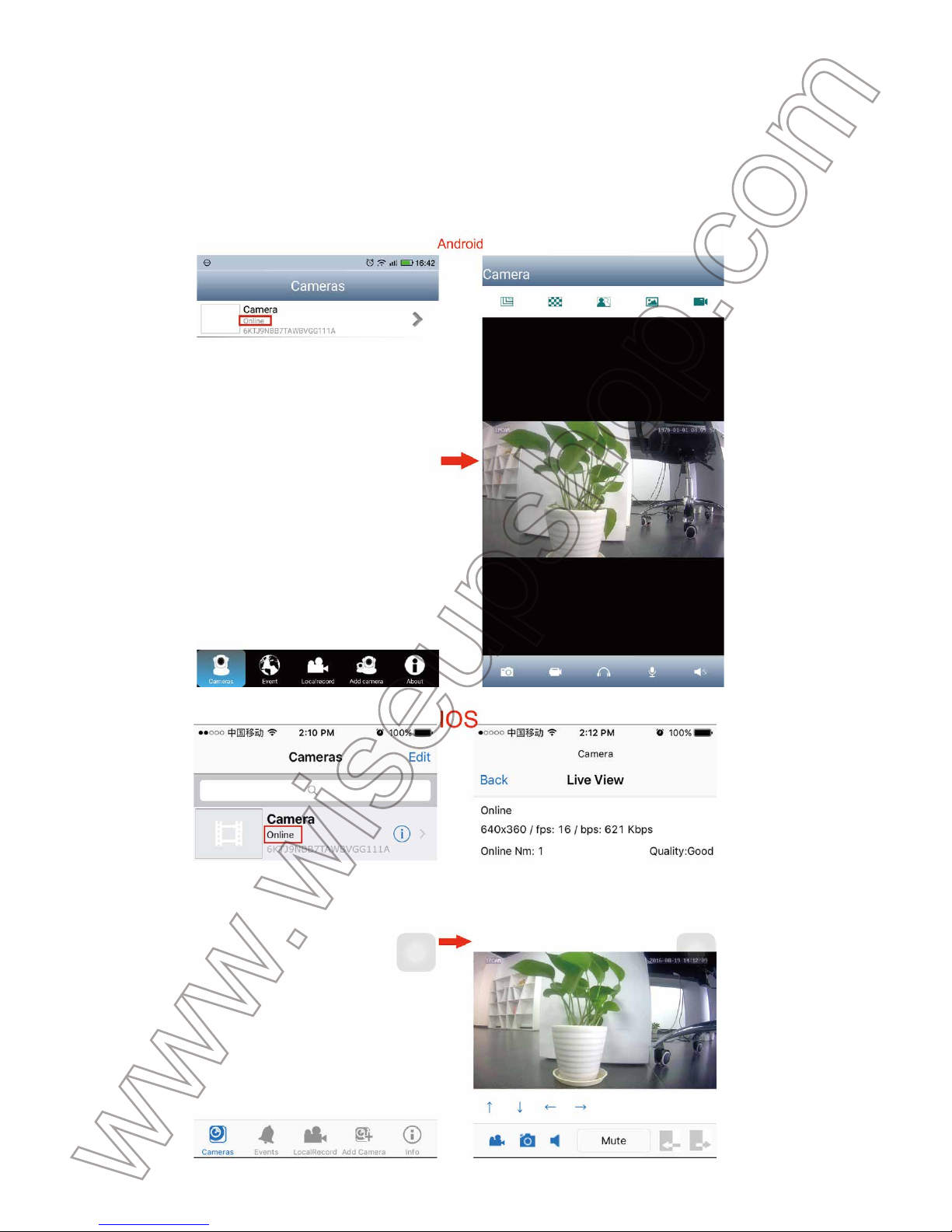
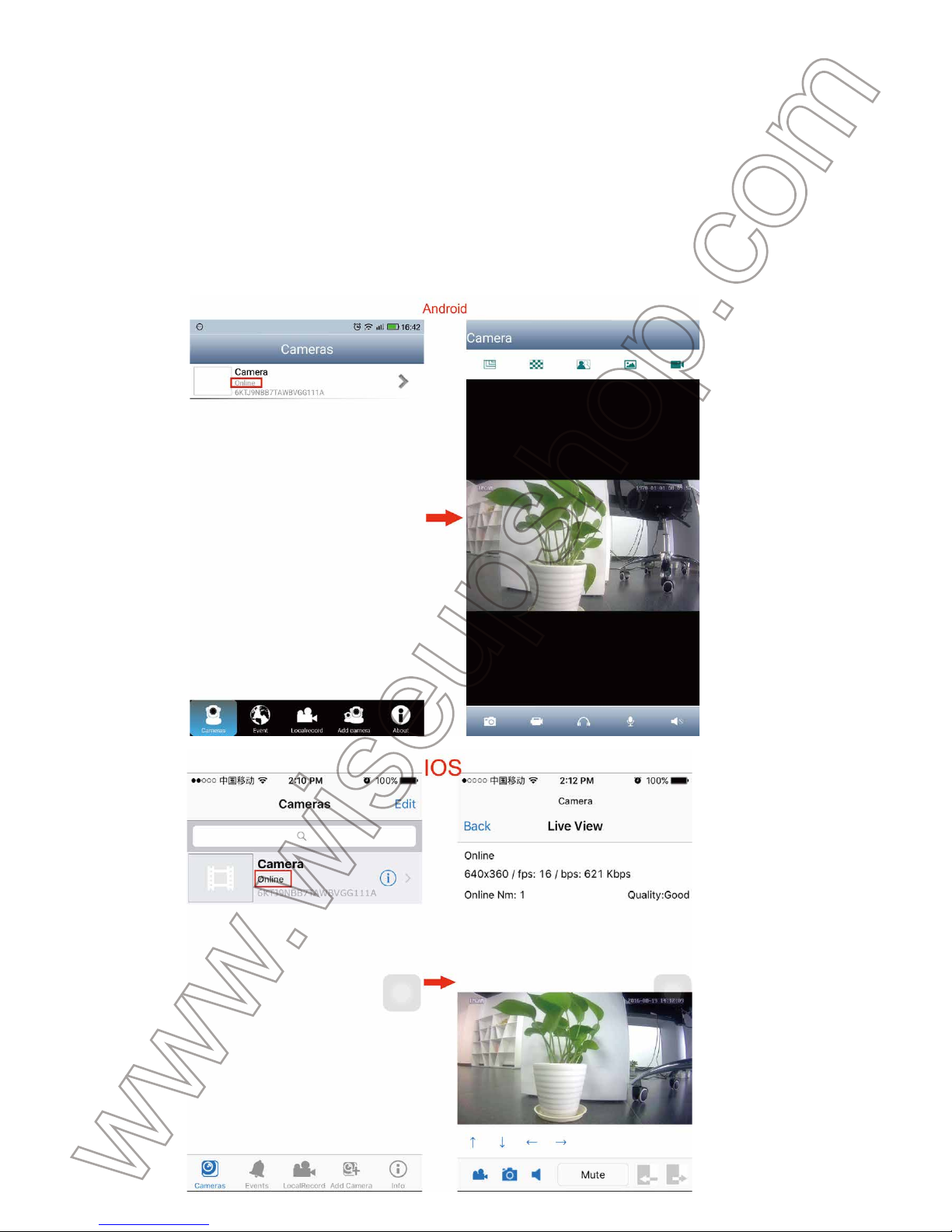
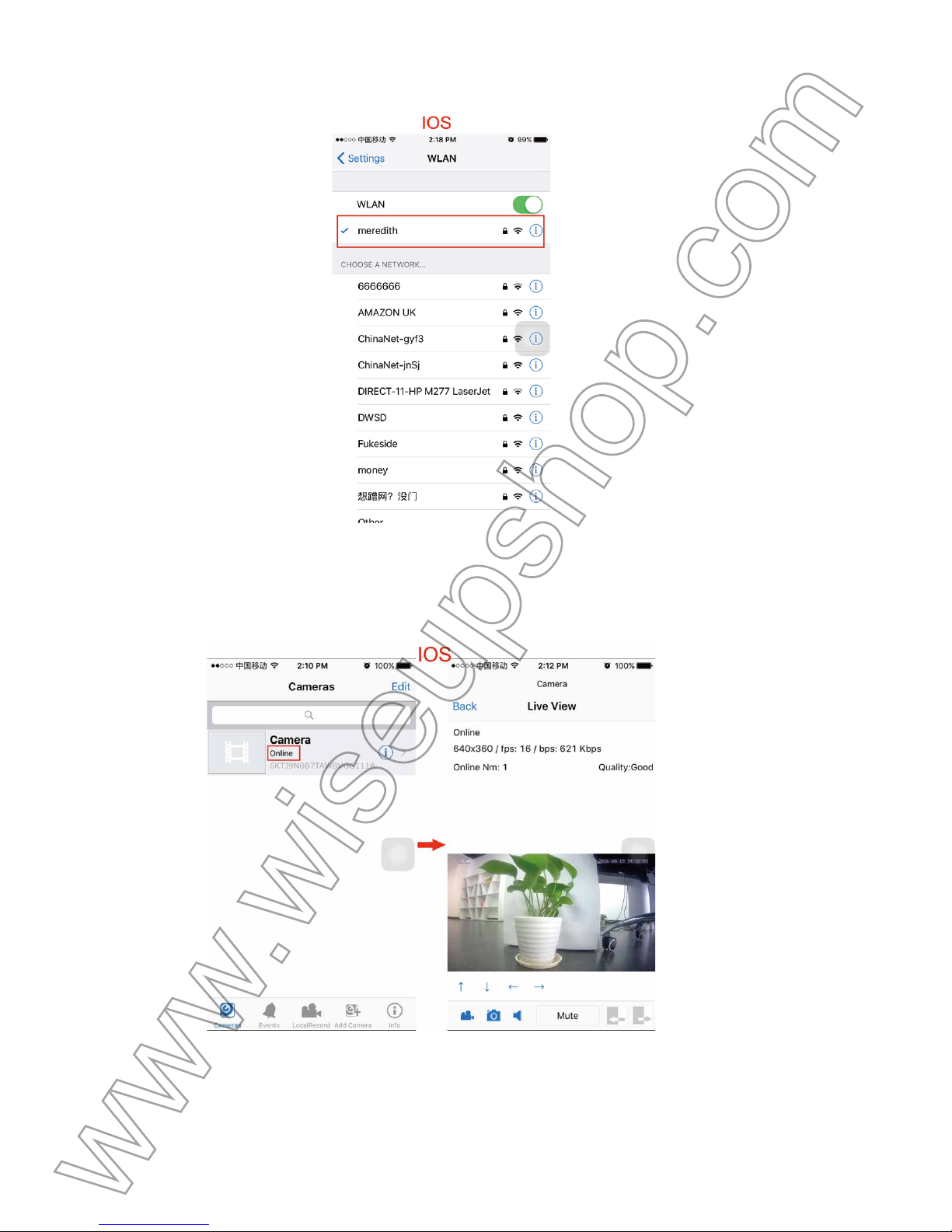
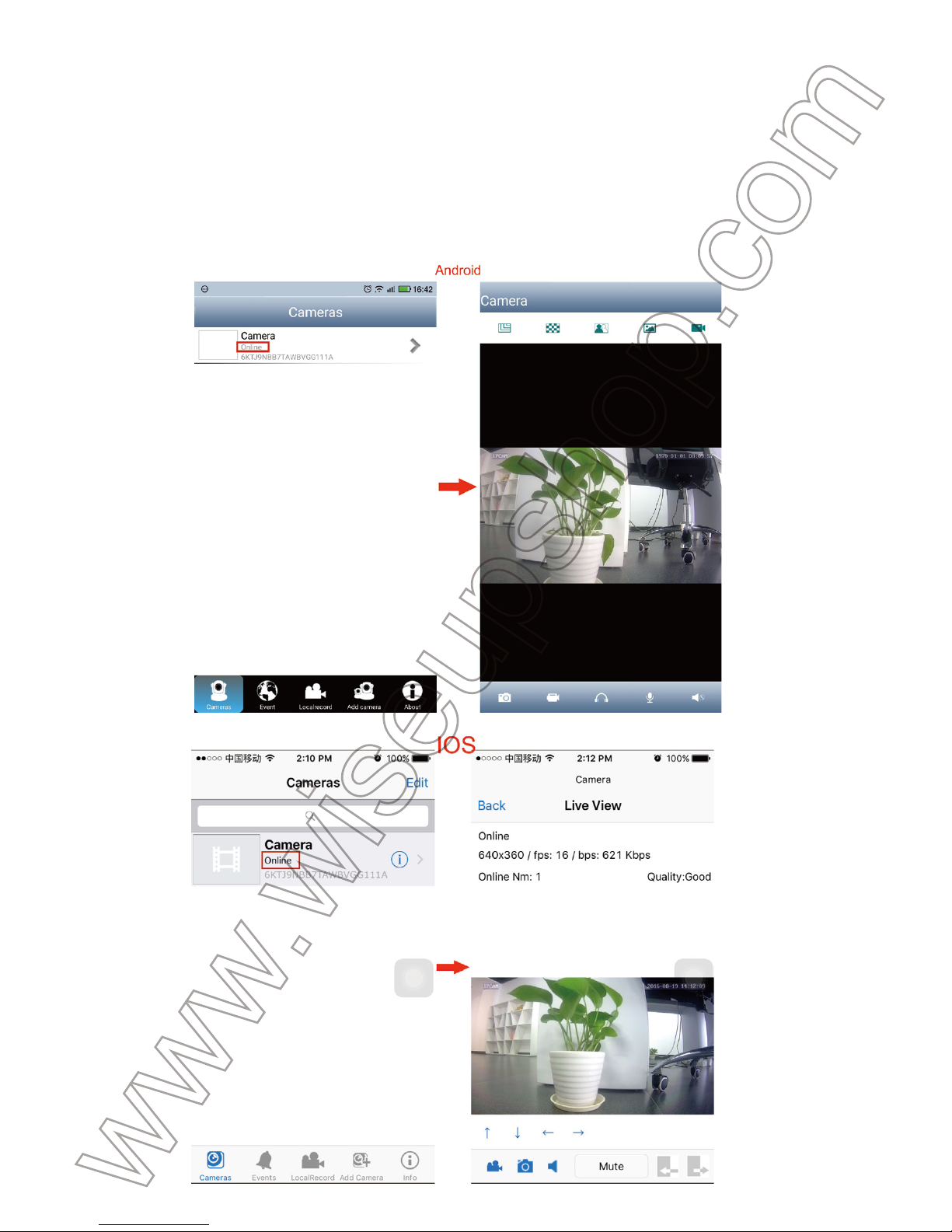
4.2.4. The camera is added successfully if you see it is “Online” and at the same
time, the network indicator light will stay illuminated. Tap the camera icon to watch
live video in the P2P (LAN) mode.
4.3. WAN Mode or Remote View Setup
>> Before the WAN configuration, please confirm that the clock is added successful-
Page 5
and then tap “Save” or “OK” to add the camera.
4.2.4. The camera is added successfully if you see it is “Online” and at the same
time, the network indicator light will stay illuminated. Tap the camera icon to watch
live video in the P2P (LAN) mode.
4.3. WAN Mode or Remote View Setup
>> Before the WAN configuration, please confirm that the clock is added successful-
ly to the smartphone or tablet PC and that P2P (LAN) connection between the
camera and smartphone or tablet PC works well.
4.3.1. Method One
● For Android:
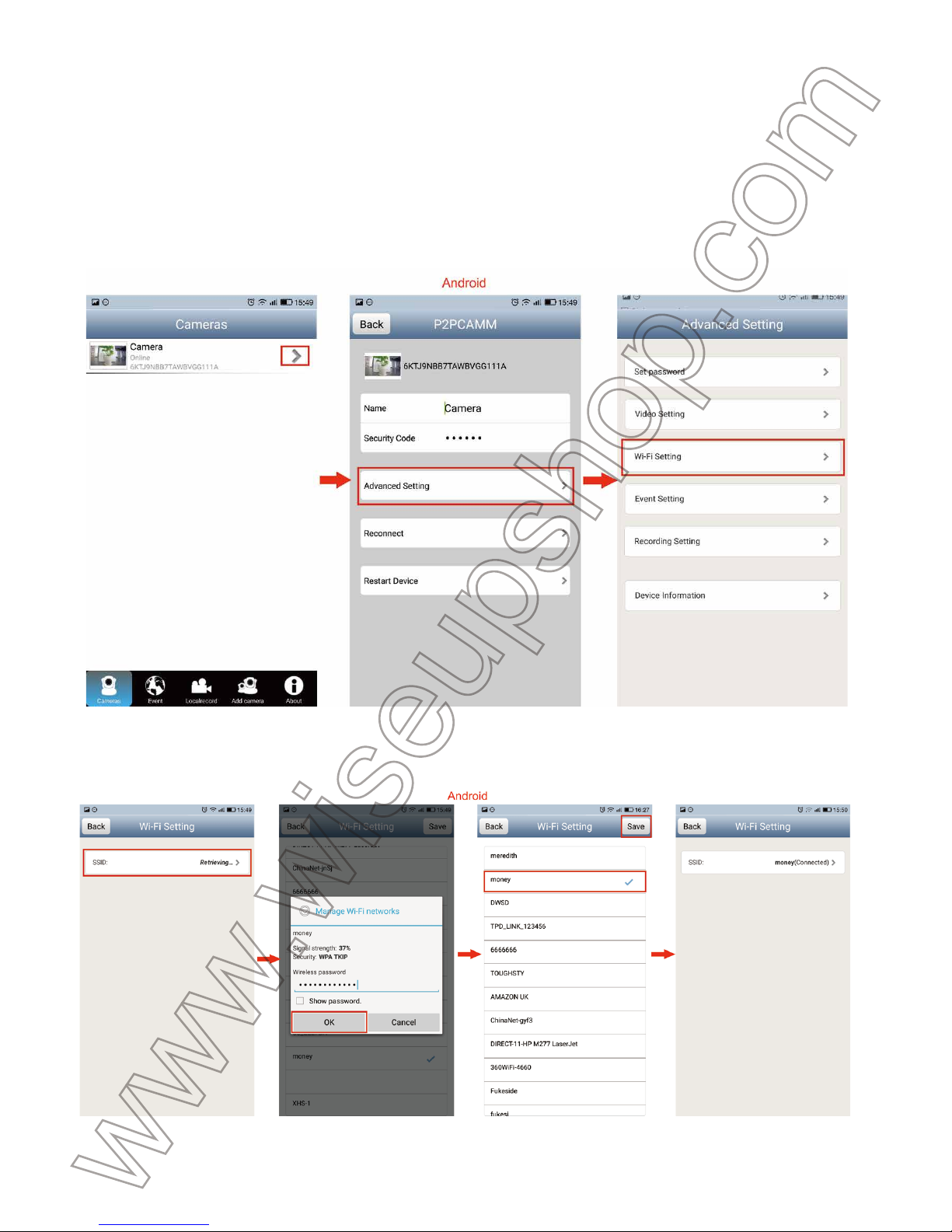
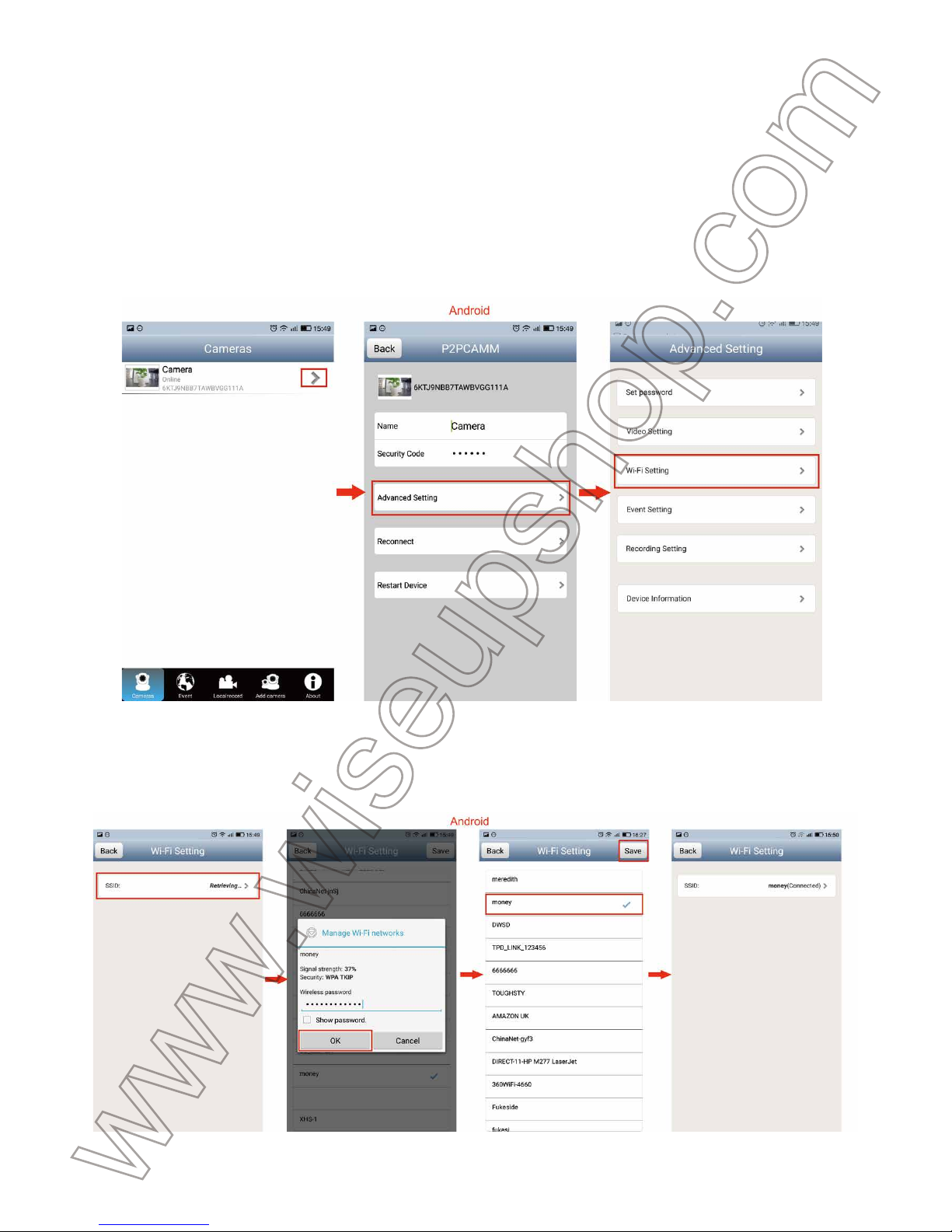
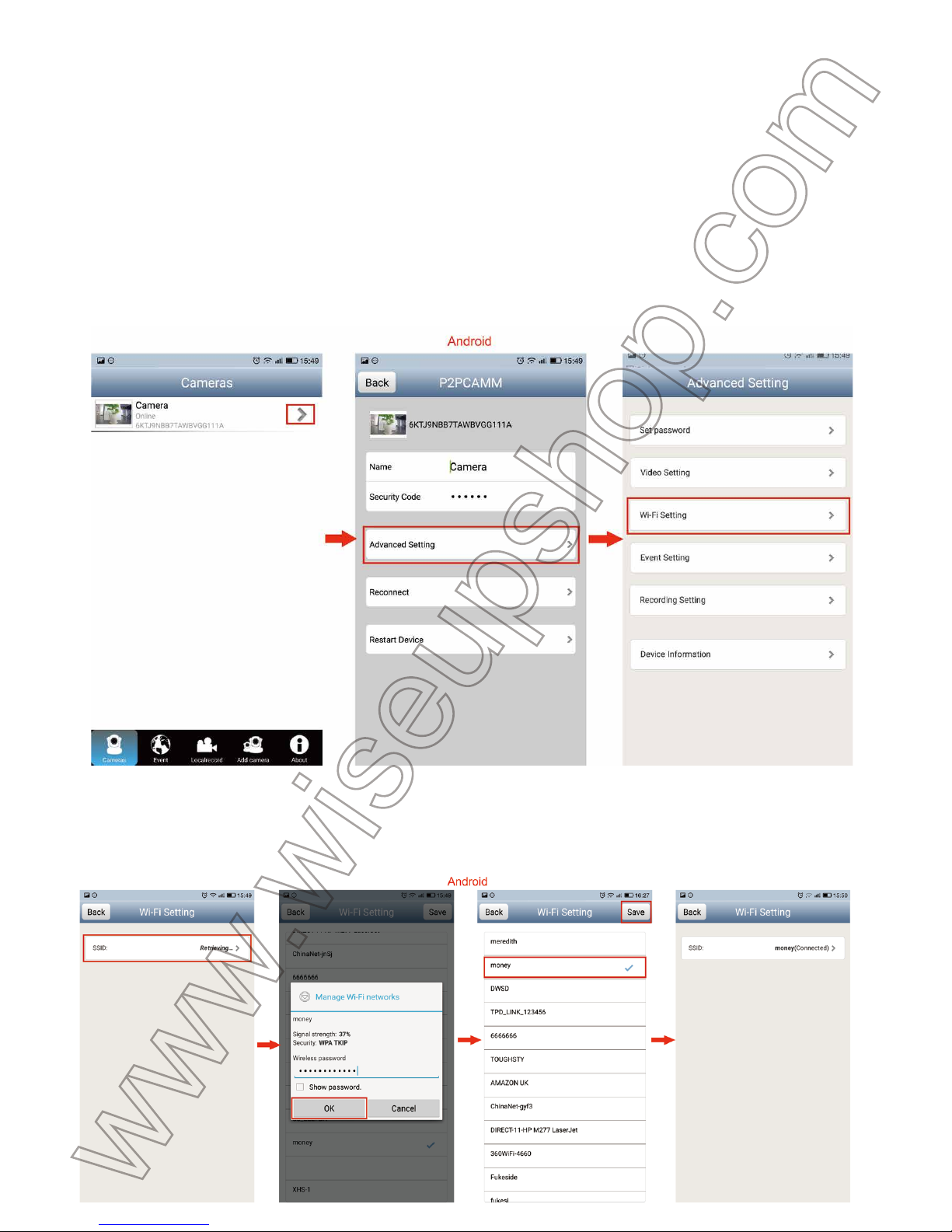
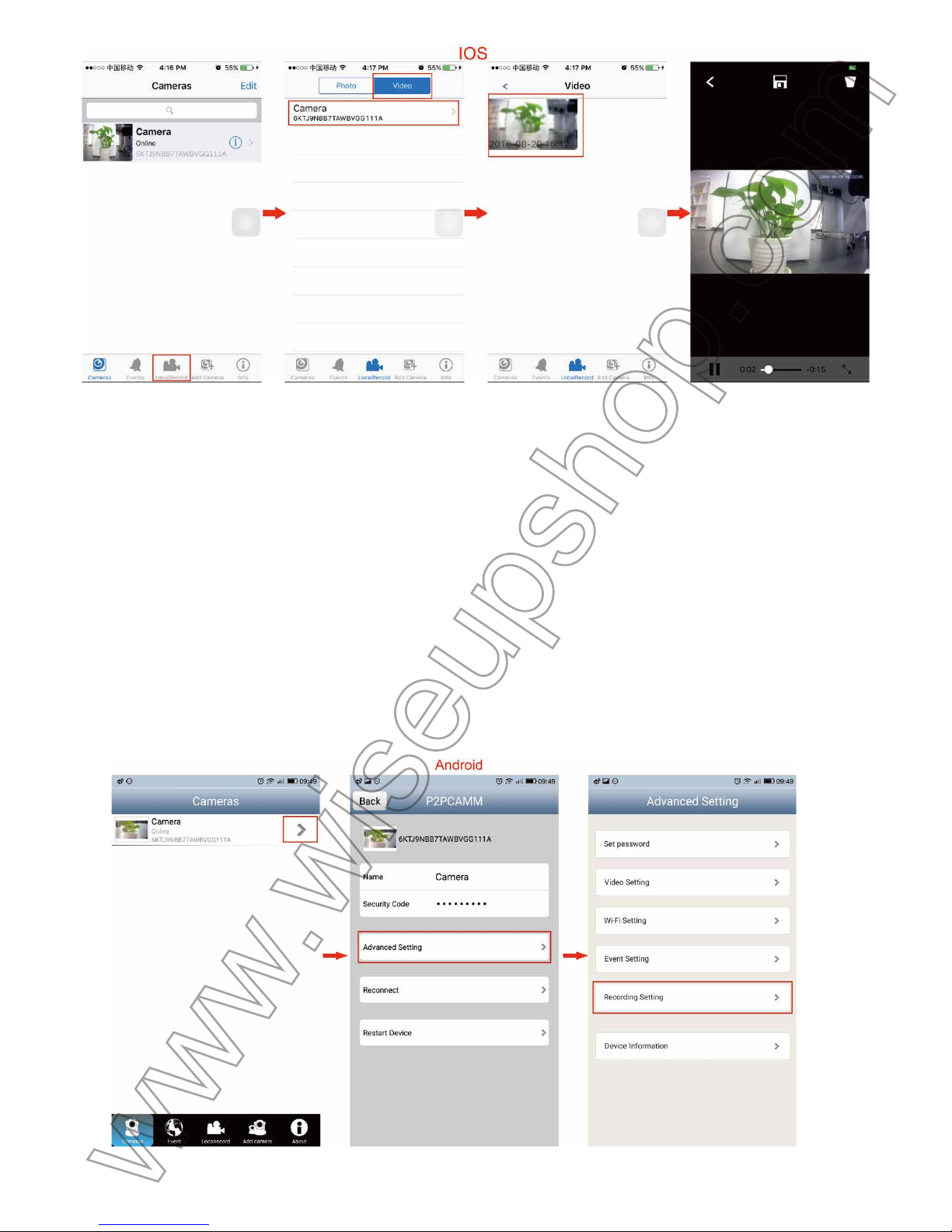
Step 1: Launch the “P2PCAMM” APP. In the P2P (LAN) mode, tap setting icon > Ad-
vanced Setting > Wi-Fi Setting
Step 2: Tap “SSID”, enroll the camera in a desired WIFI network and then tap “OK”
to confirm the configuration. When the WIFI network is connected, tap “Save”.
[Note]:
twice
Page 6
ly to the smartphone or tablet PC and that P2P (LAN) connection between the
camera and smartphone or tablet PC works well.
4.3.1. Method One
● For Android:
Step 1: Launch the “P2PCAMM” APP. In the P2P (LAN) mode, tap setting icon > Advanced Setting > Wi-Fi Setting
Step 2: Tap “SSID”, enroll the camera in a desired WIFI network and then tap “OK”
to confirm the configuration. When the WIFI network is connected, tap “Save”.
[Note]:
If the WIFI is connected successfully, the clock will croak twice, otherwise the clock will beep
twice
.
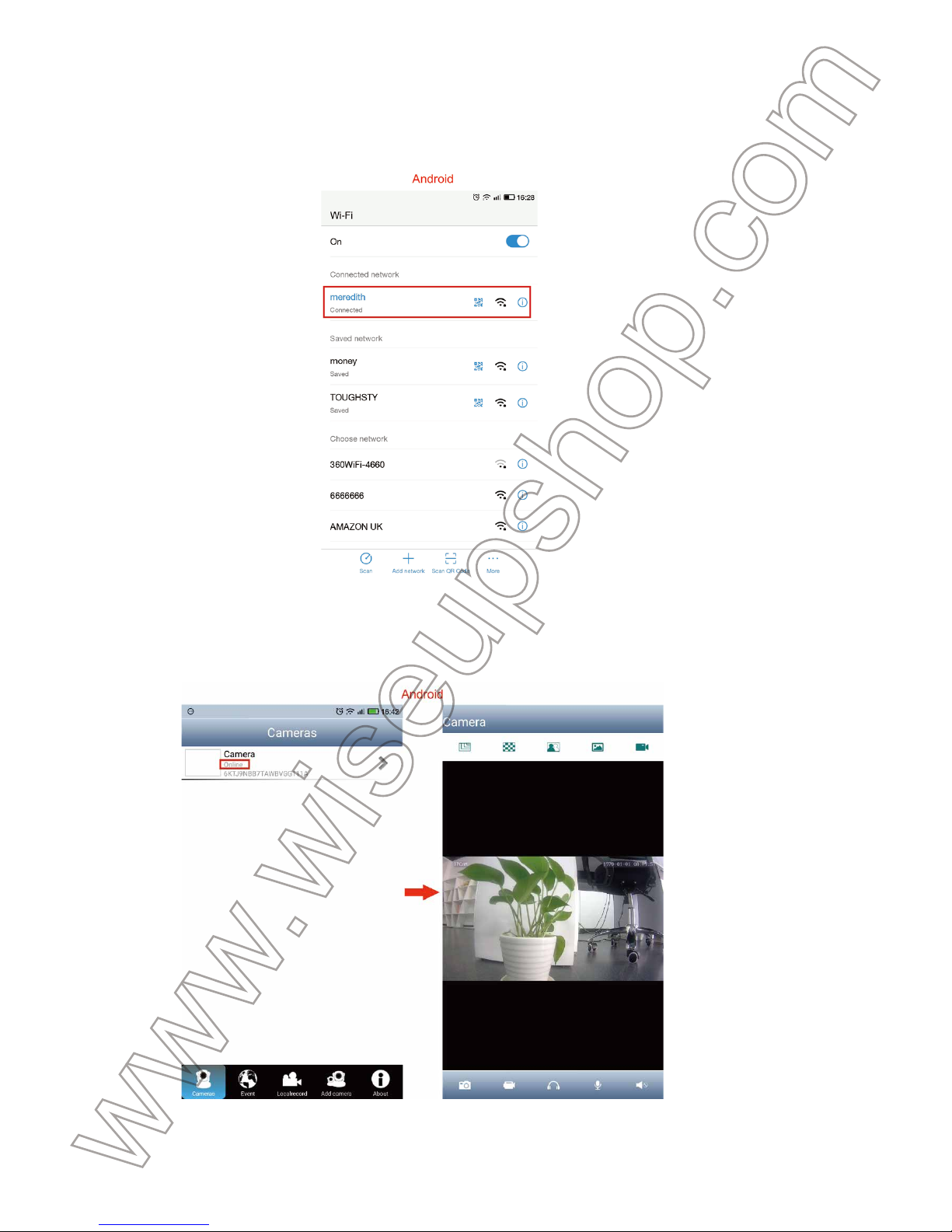
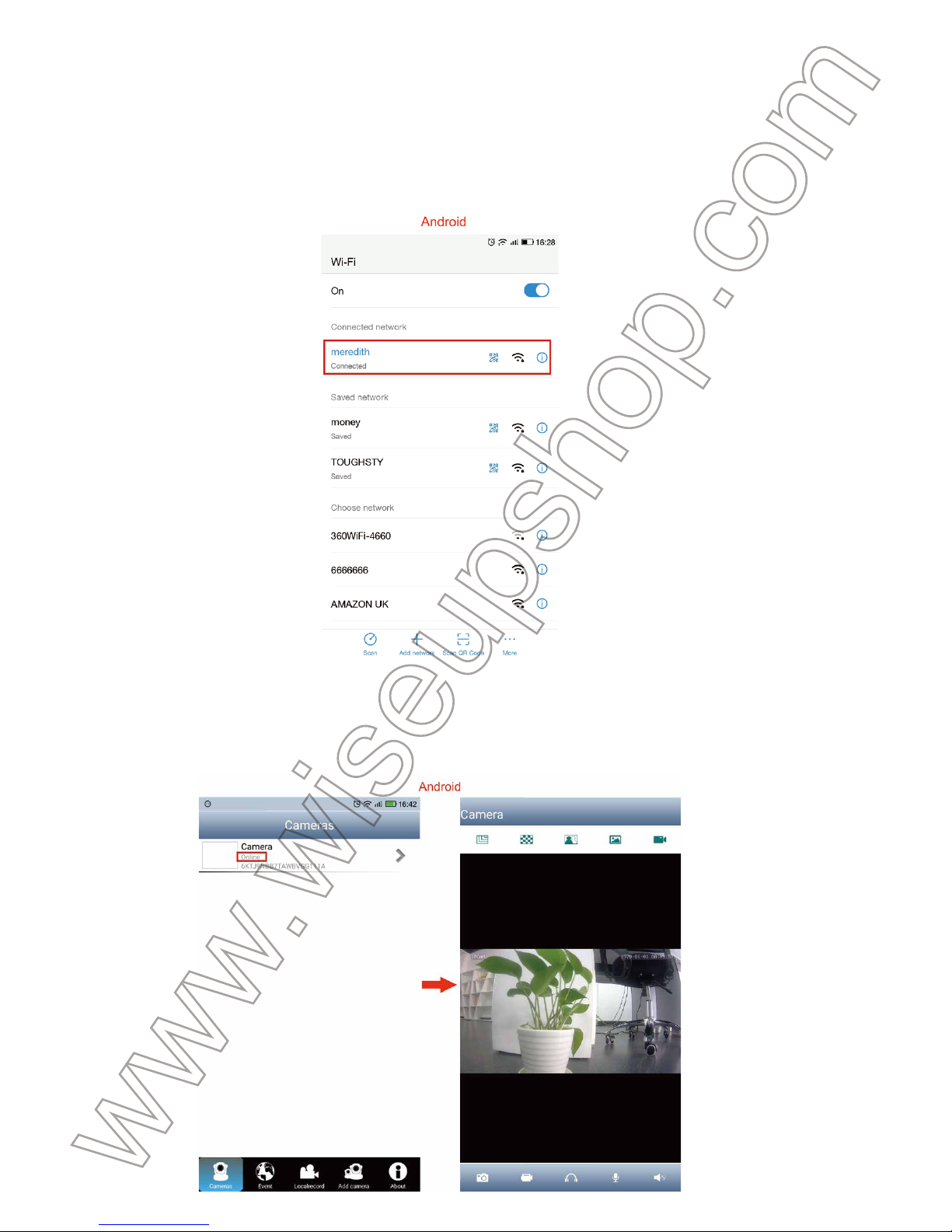
Step 3: Exit the “P2PCAMM” APP. Go to the WIFI settings page on your smartphone
or tablet PC, and join to another WIFI signal which must be different from the current
one or you can use your mobile network.
Step 4: Launch the “P2PCAMM” APP again and wait for about 1 minute. If you see
the camera is “Online”, it means that the remote view (WAN) setting is successful.
● For IOS:
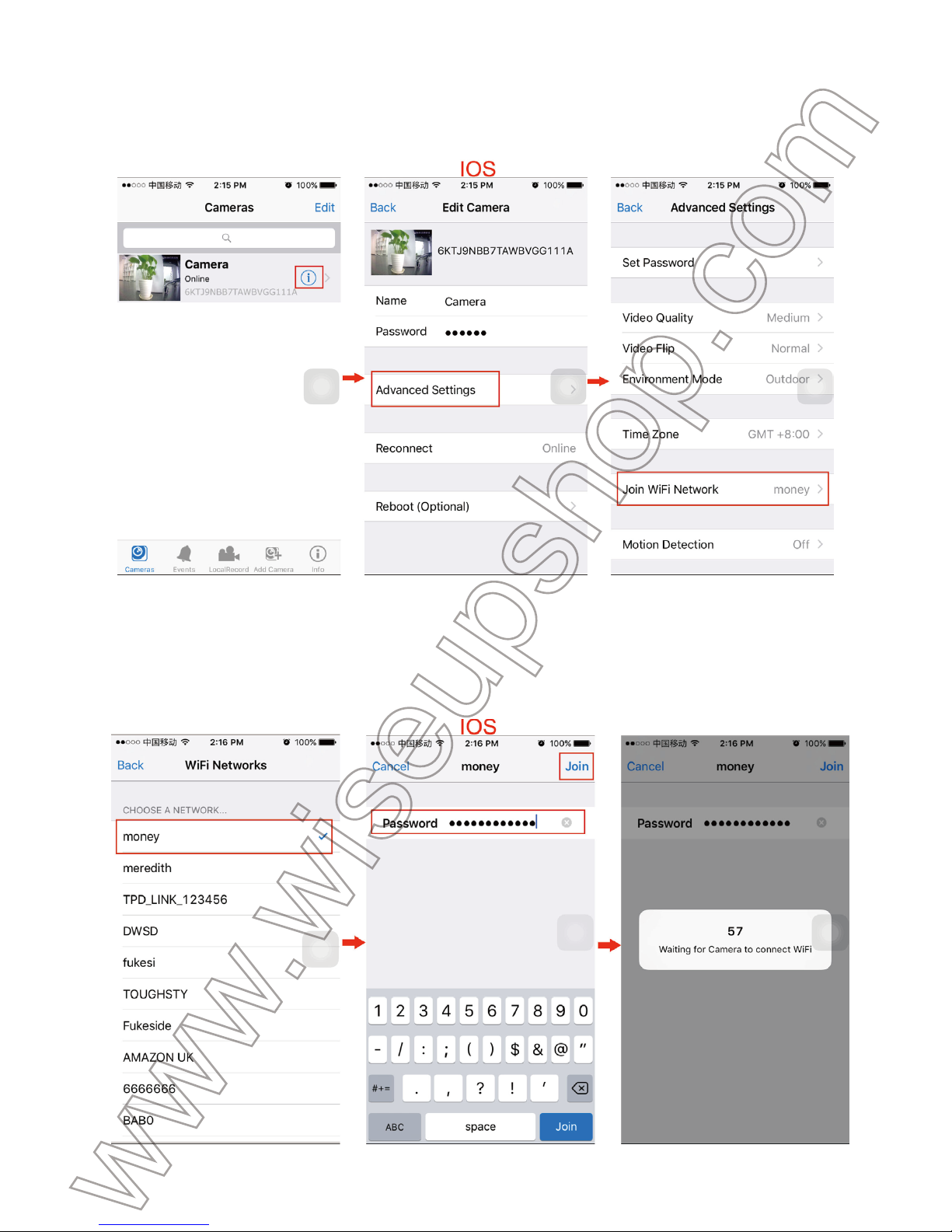
Step 1: Launch the “P2PCAMM” APP. In the P2P (LAN) mode, tap the setting icon >
Page 7
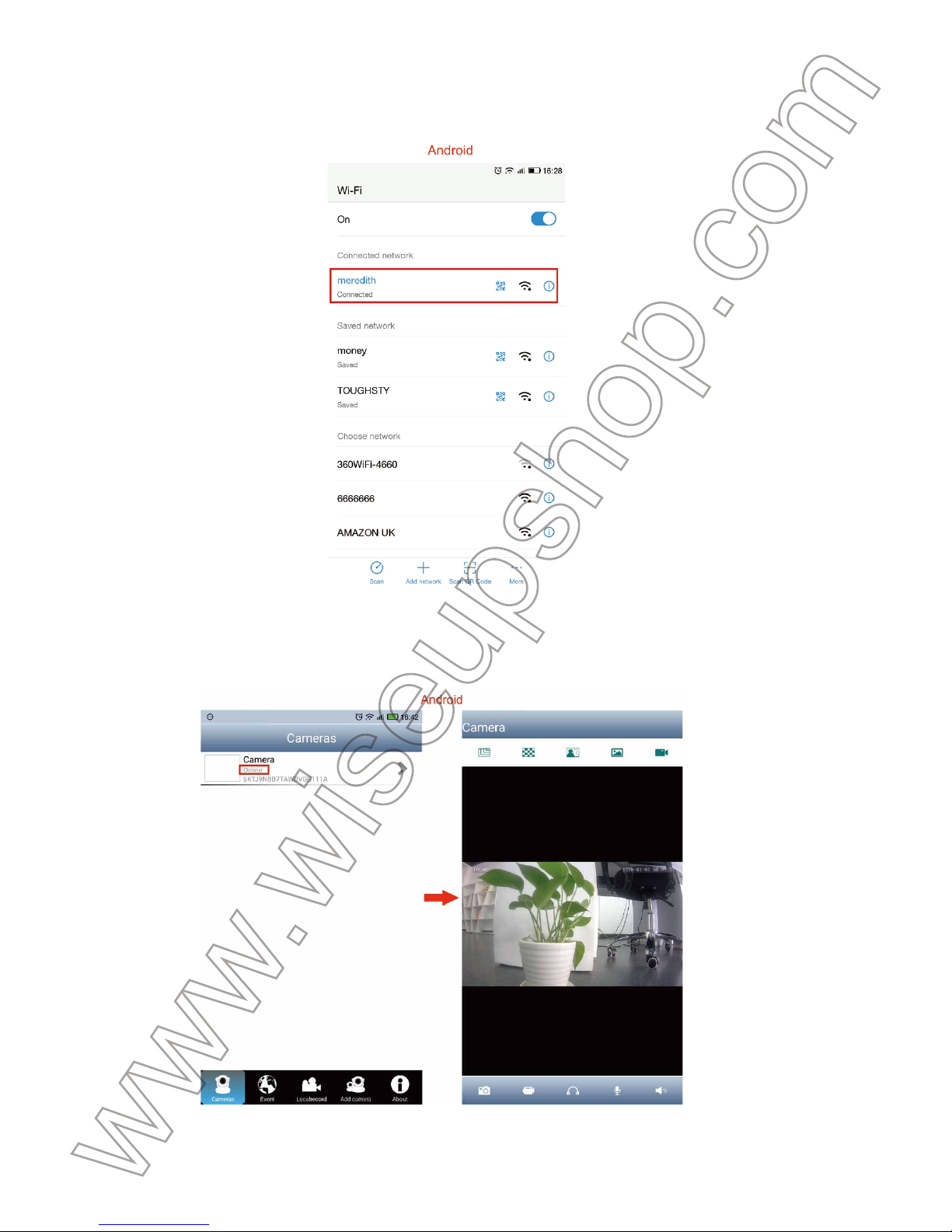
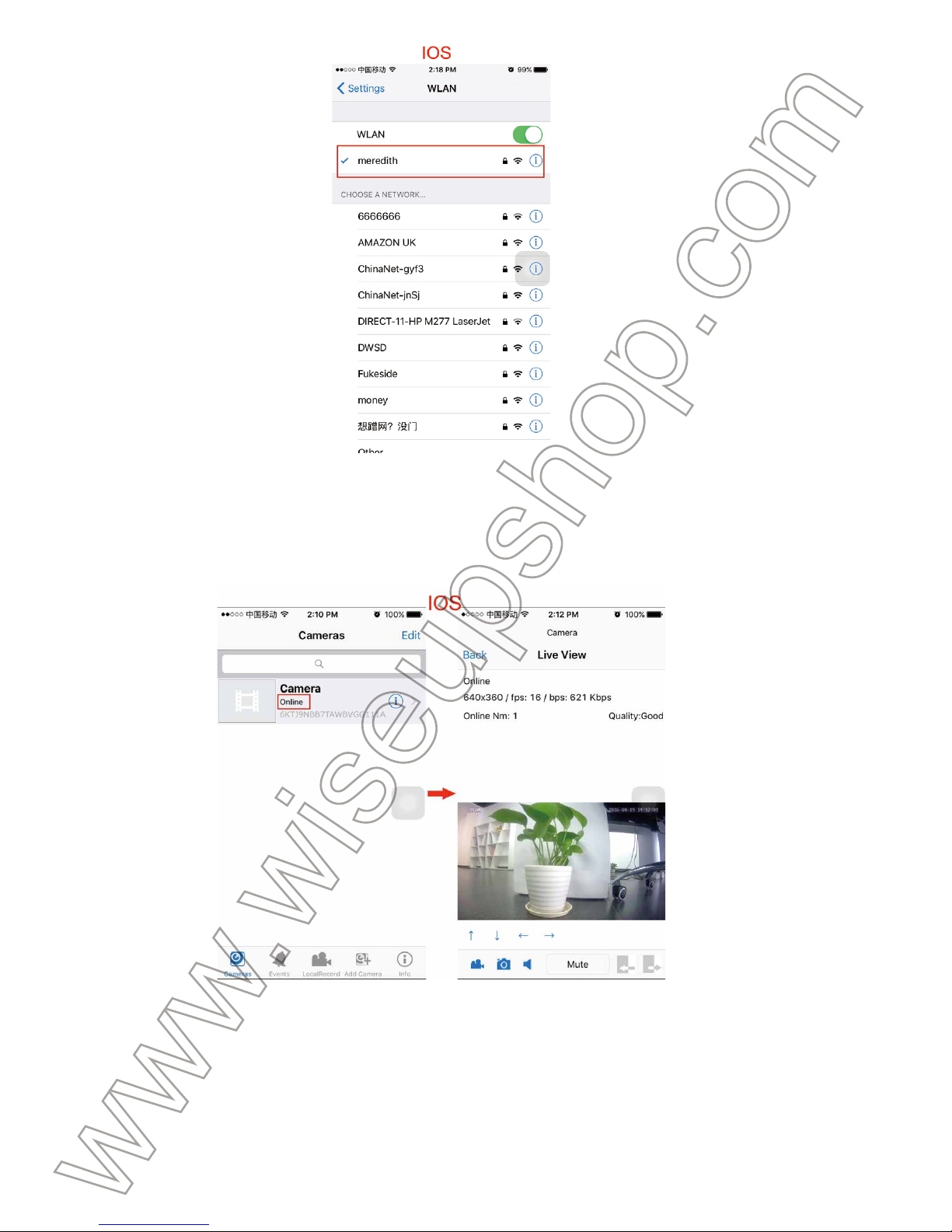
Step 3: Exit the “P2PCAMM” APP. Go to the WIFI settings page on your smartphone
or tablet PC, and join to another WIFI signal which must be different from the current
one or you can use your mobile network.
Step 4: Launch the “P2PCAMM” APP again and wait for about 1 minute. If you see
the camera is “Online”, it means that the remote view (WAN) setting is successful.
● For IOS:
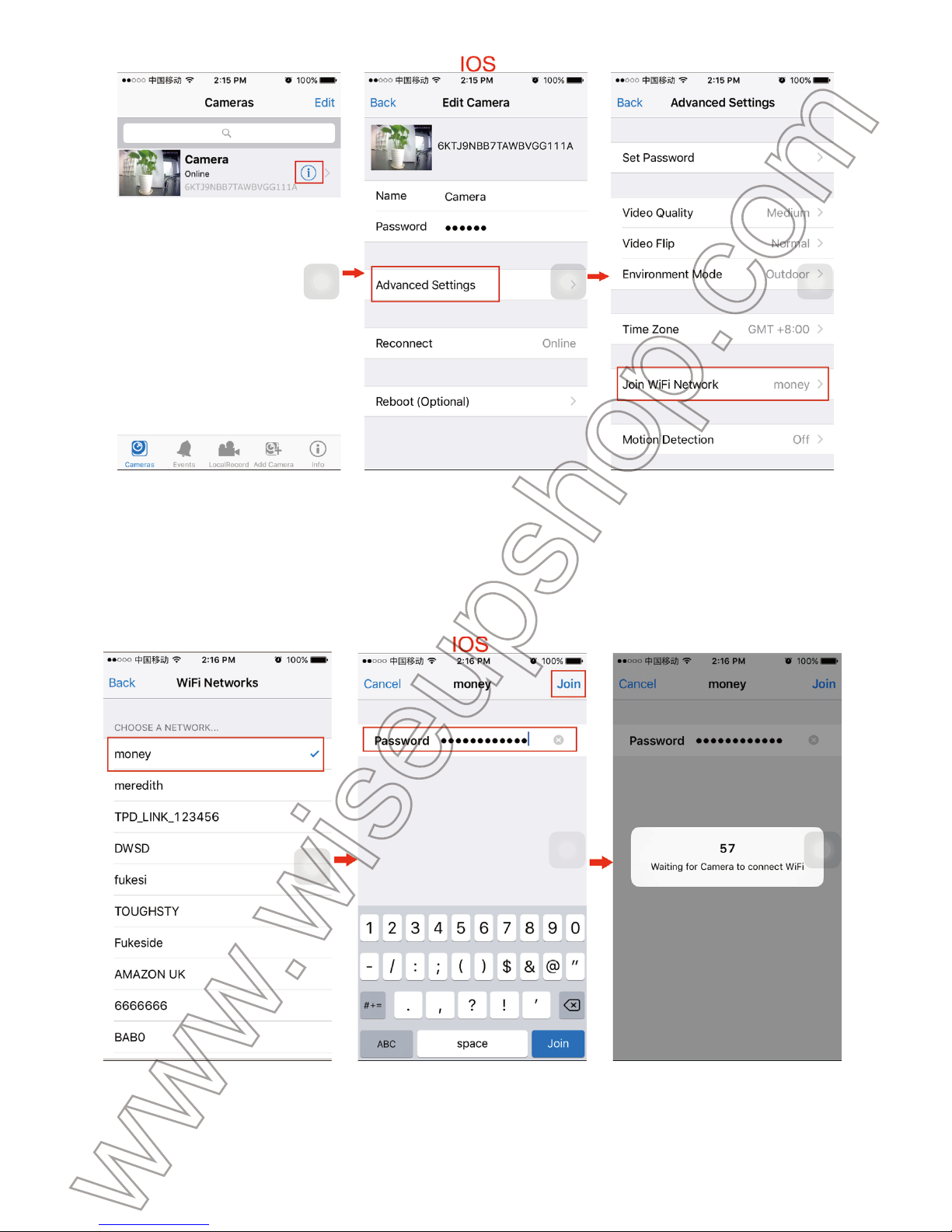
Step 1: Launch the “P2PCAMM” APP. In the P2P (LAN) mode, tap the setting icon >
Advanced Settings > Join WiFi Network.
Step 2: Choose a desired WIFI network, input the WIFI password and tap “Join”.
Wait for one minute to connect the WIFI network, and the clock will croak twice, indi-
cating the WIFI enrollment is successful. If the WIFI enrollment fails, the clock will
beep twice.
Step 3: Exit the “P2PCAMM” APP. Go to the WIFI settings page on your smart-
phone, and join to another WIFI signal which must be different from the current one
or you can use your mobile network.
Page 8
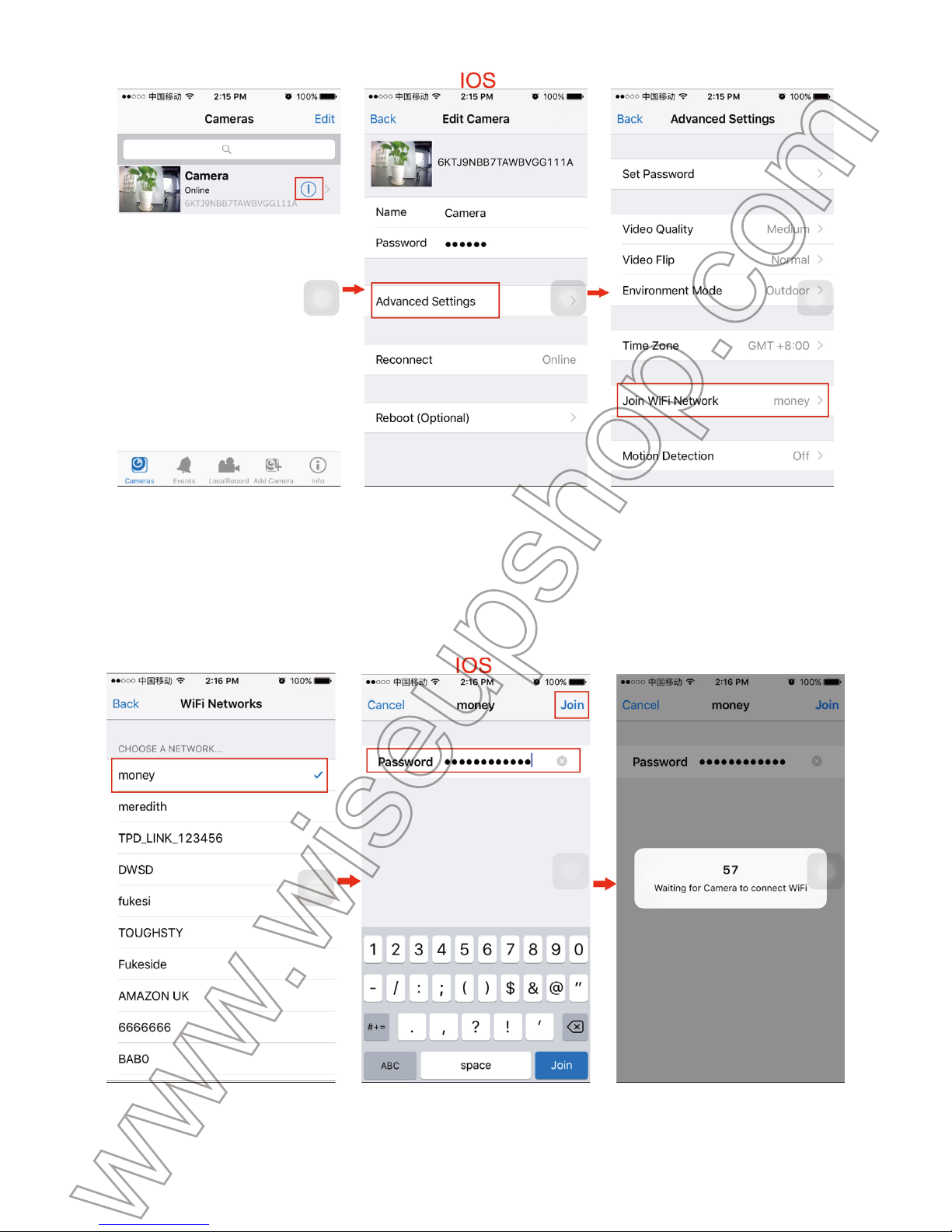
Advanced Settings > Join WiFi Network.
Step 2: Choose a desired WIFI network, input the WIFI password and tap “Join”.
Wait for one minute to connect the WIFI network, and the clock will croak twice, indicating the WIFI enrollment is successful. If the WIFI enrollment fails, the clock will
beep twice.
Step 3: Exit the “P2PCAMM” APP. Go to the WIFI settings page on your smartphone, and join to another WIFI signal which must be different from the current one
or you can use your mobile network.
Step 4: Launch the “P2PCAMM” APP again and wait for about 1 minute. If you see
the camera is “Online”, it means that the remote view (WAN) setting is successful.
4.3.2. Method Two
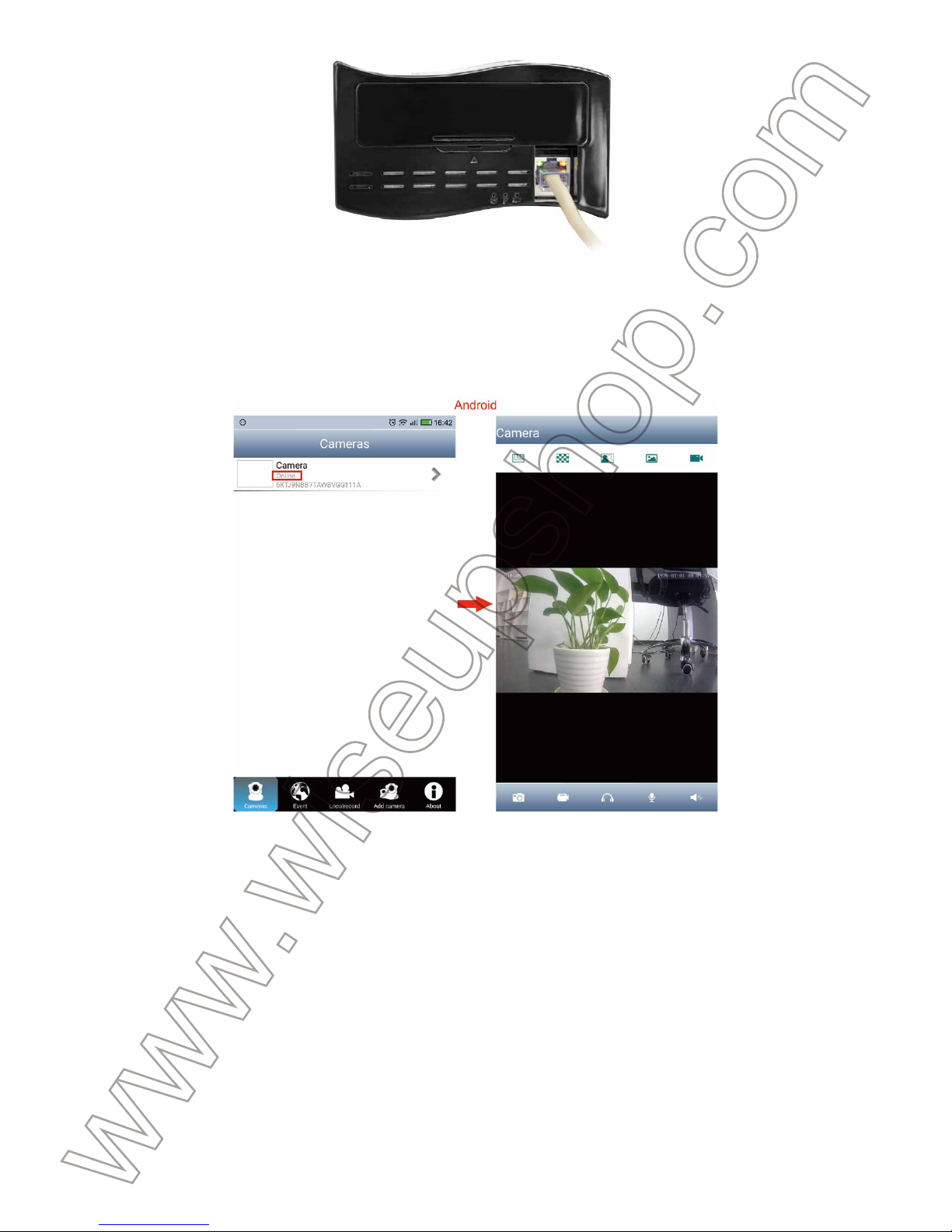
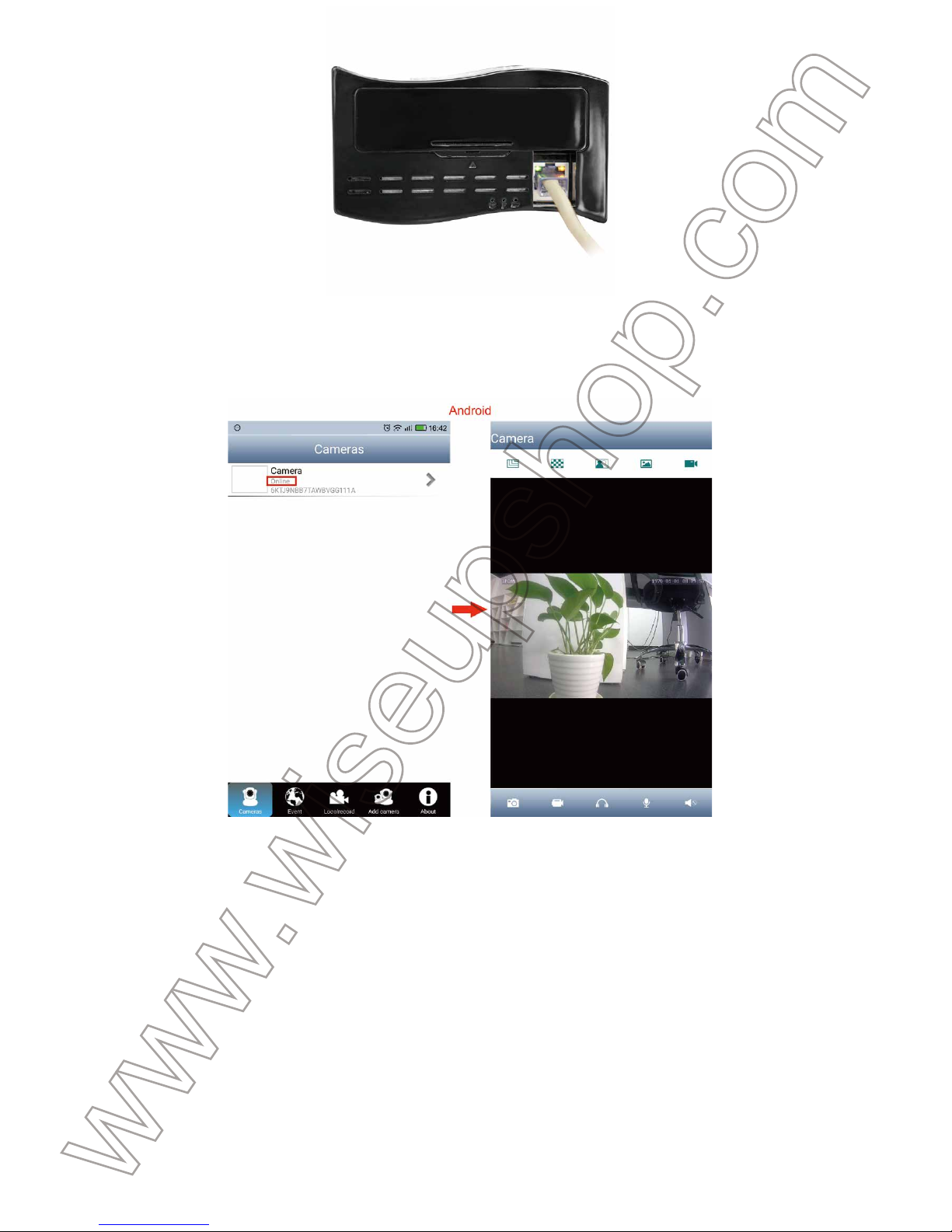
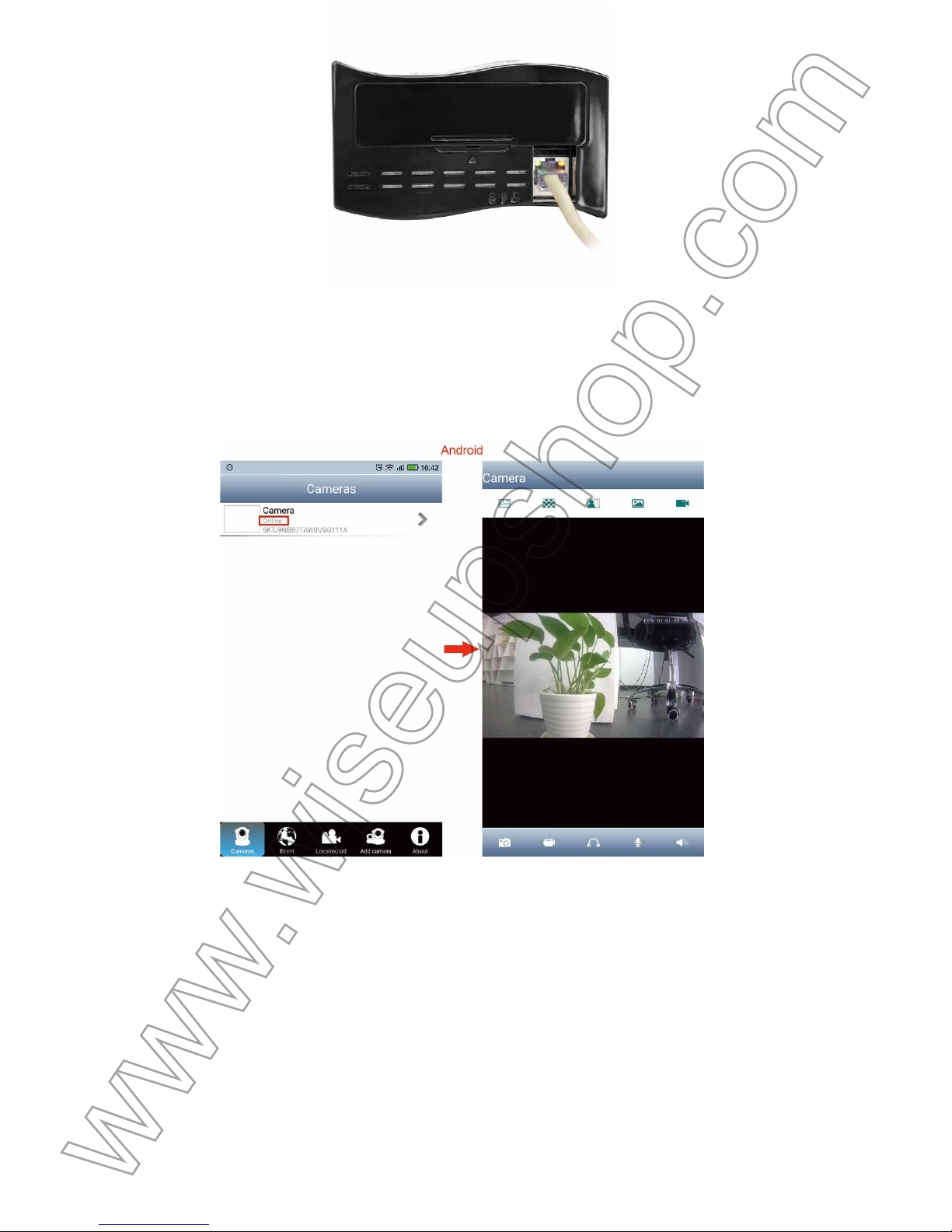
Step 1: Insert an RJ45 Ethernet cable into the RJ45 Ethernet Port as follows, and
the network indicator light will keep flashing.
Page 9
Step 4: Launch the “P2PCAMM” APP again and wait for about 1 minute. If you see
the camera is “Online”, it means that the remote view (WAN) setting is successful.
4.3.2. Method Two
Step 1: Insert an RJ45 Ethernet cable into the RJ45 Ethernet Port as follows, and
the network indicator light will keep flashing.
Step 2: Exit the “P2PCAMM” APP.
Step 3: Launch the “P2PCAMM” APP again and wait for about 1 minute. If you see
the camera is “Online”, it means that the remote view (WAN) setting is successful.
V. Motion Detection Setup
>> Please make sure a Micro SD Card (4GB-64GB) is securely fitted into the SD
card slot on your clock. A SDHC Class 10 Micro SD Card is recommended.
5.1. Motion Detection Photograph Setup
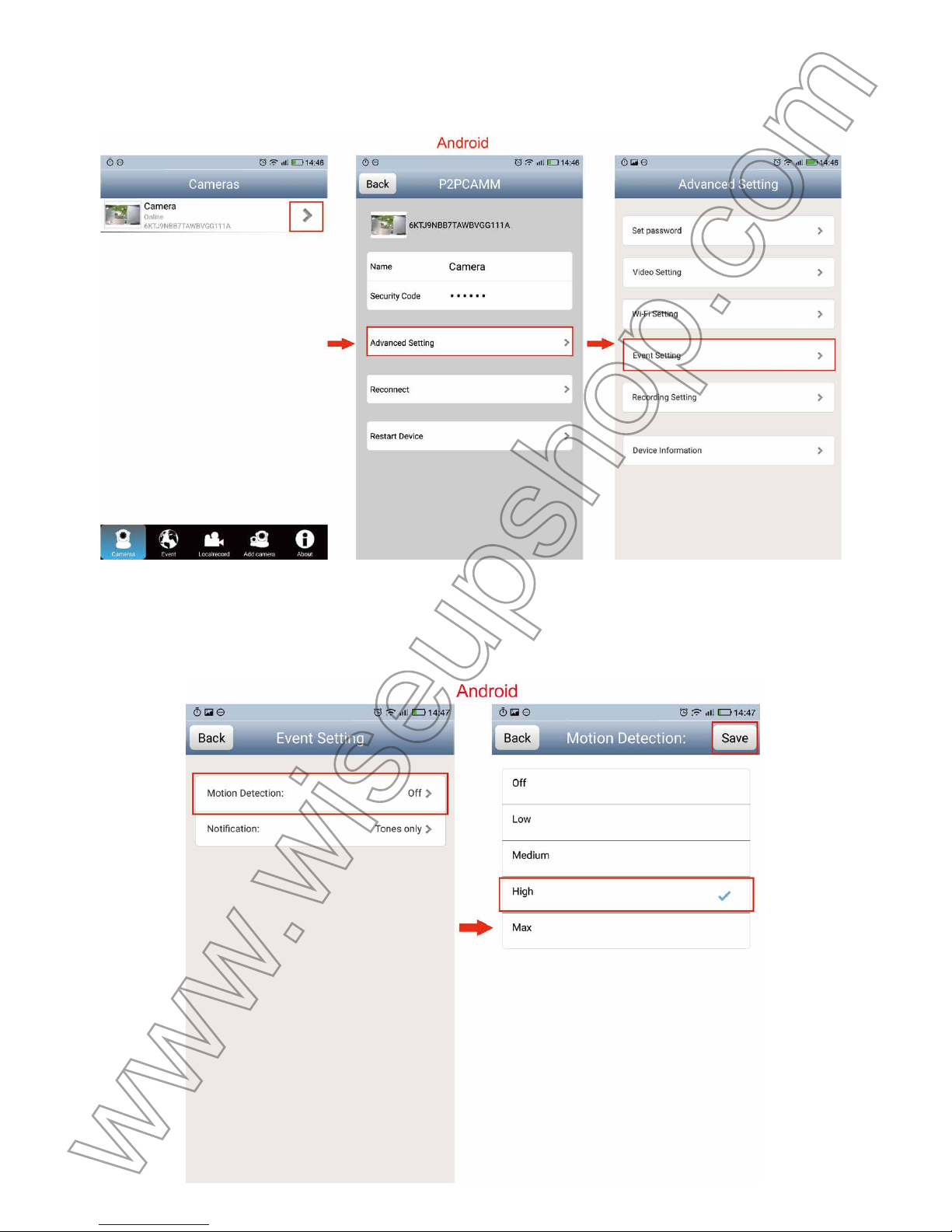
5.1.1. In the WAN or LAN mode, launch the “P2PCAMM” APP.
5.1.2. Enable the motion detection function.
● For Android:
Step 1: tap the setting icon > Advanced Setting > Event Setting.
Page 10
Step 2: Exit the “P2PCAMM” APP.
Step 3: Launch the “P2PCAMM” APP again and wait for about 1 minute. If you see
the camera is “Online”, it means that the remote view (WAN) setting is successful.
V. Motion Detection Setup
>> Please make sure a Micro SD Card (4GB-64GB) is securely fitted into the SD
card slot on your clock. A SDHC Class 10 Micro SD Card is recommended.
5.1. Motion Detection Photograph Setup
5.1.1. In the WAN or LAN mode, launch the “P2PCAMM” APP.
5.1.2. Enable the motion detection function.
● For Android:
Step 1: tap the setting icon > Advanced Setting > Event Setting.
Page 11
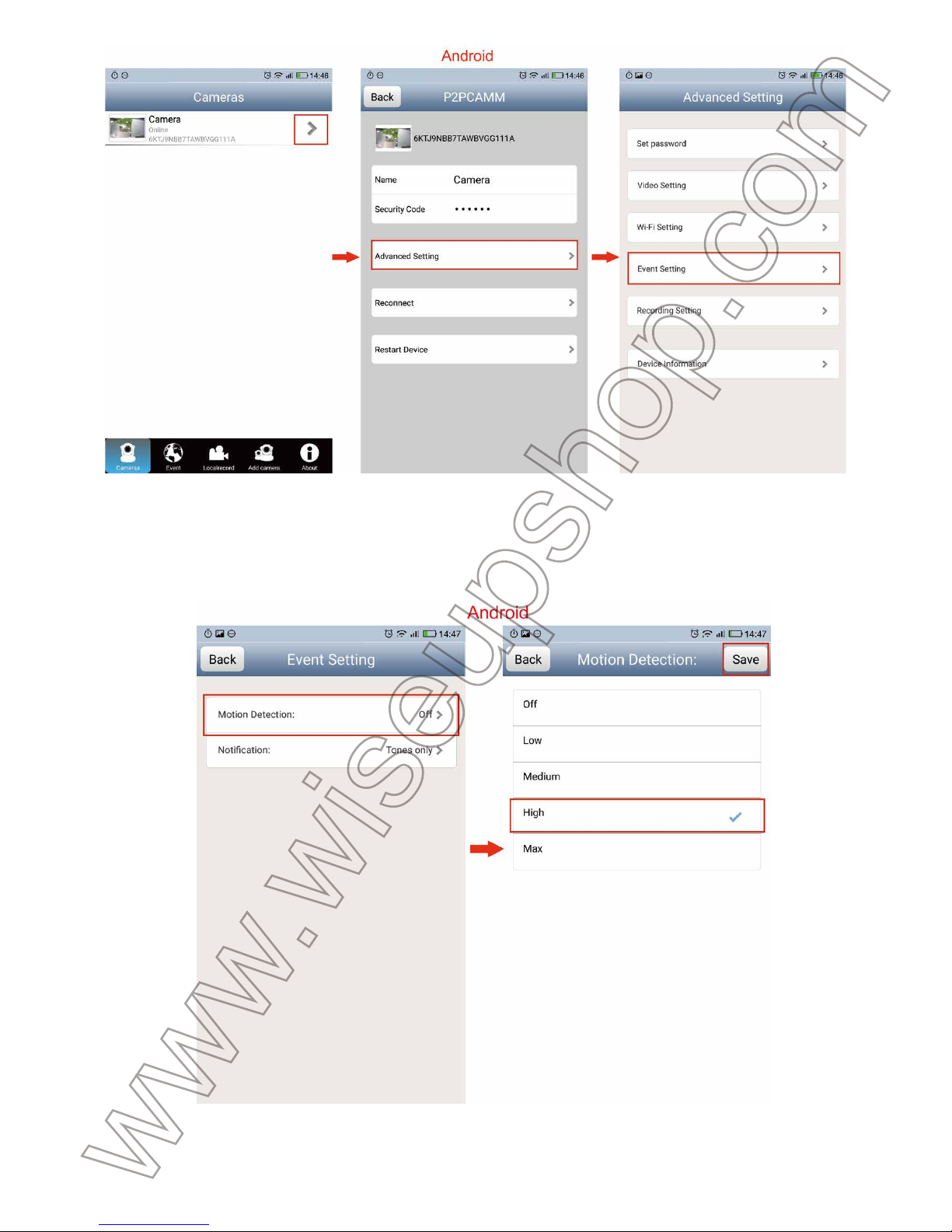
Step 2: enable the motion detection function, choose a desired sensitivity level and
then tap “Save” to confirm the setting. The clock will take a picture automatically
when a movement is detected.
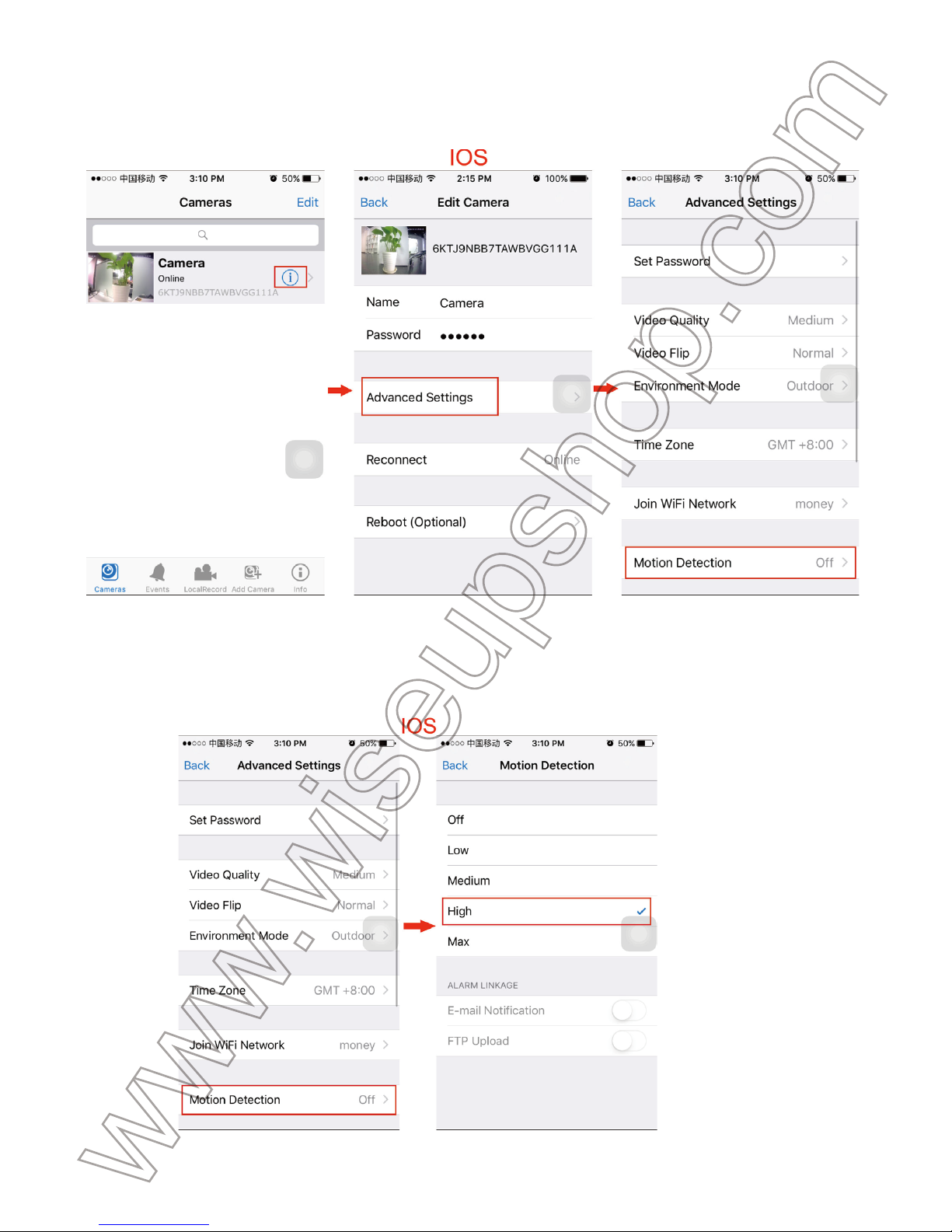
● For IOS:
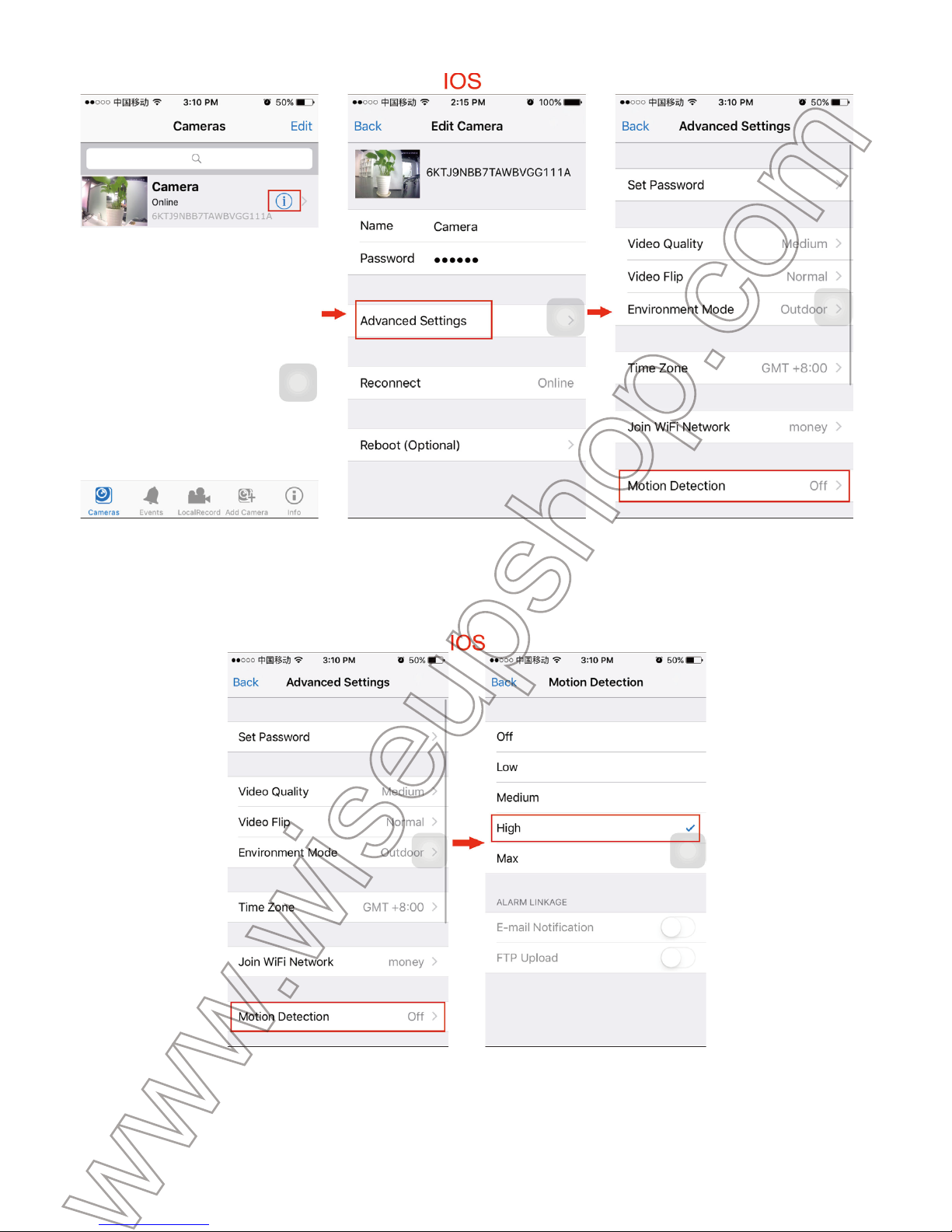
Step 1: tap the setting icon > Advanced Settings > Motion Detection
Step 2: enable the motion detection function and choose a desired sensitivity level
to save the settings. The clock will take a picture automatically when a movement is
detected.
5.1.3. The photos can be checked in the SD Card (See IX).
Page 12
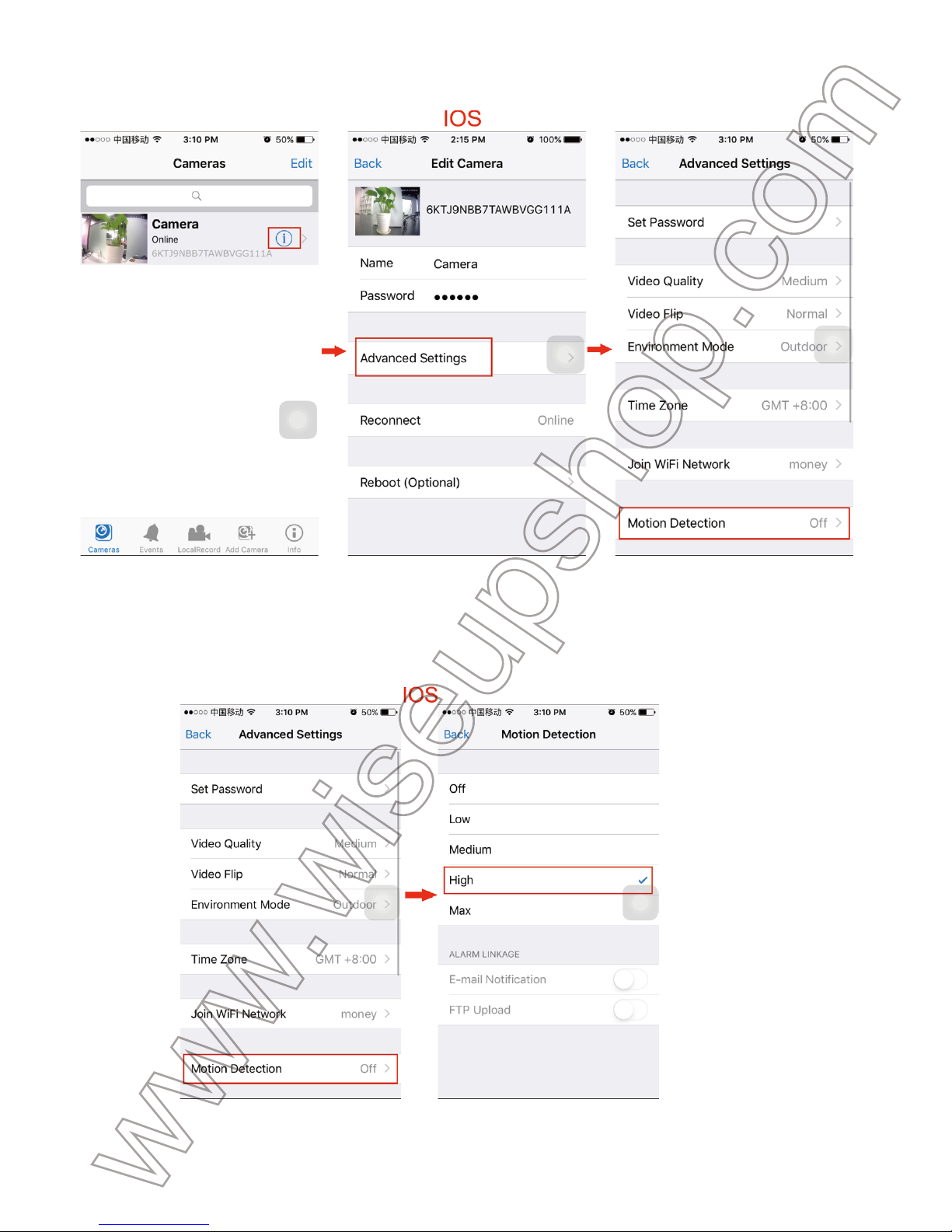
● For IOS:
Step 1: tap the setting icon > Advanced Settings > Motion Detection
Step 2: enable the motion detection function and choose a desired sensitivity level
to save the settings. The clock will take a picture automatically when a movement is
detected.
5.1.3. The photos can be checked in the SD Card (See IX).
5.2. Motion Detection Video Recording Setup
5.2.1. Go to the camera list page.
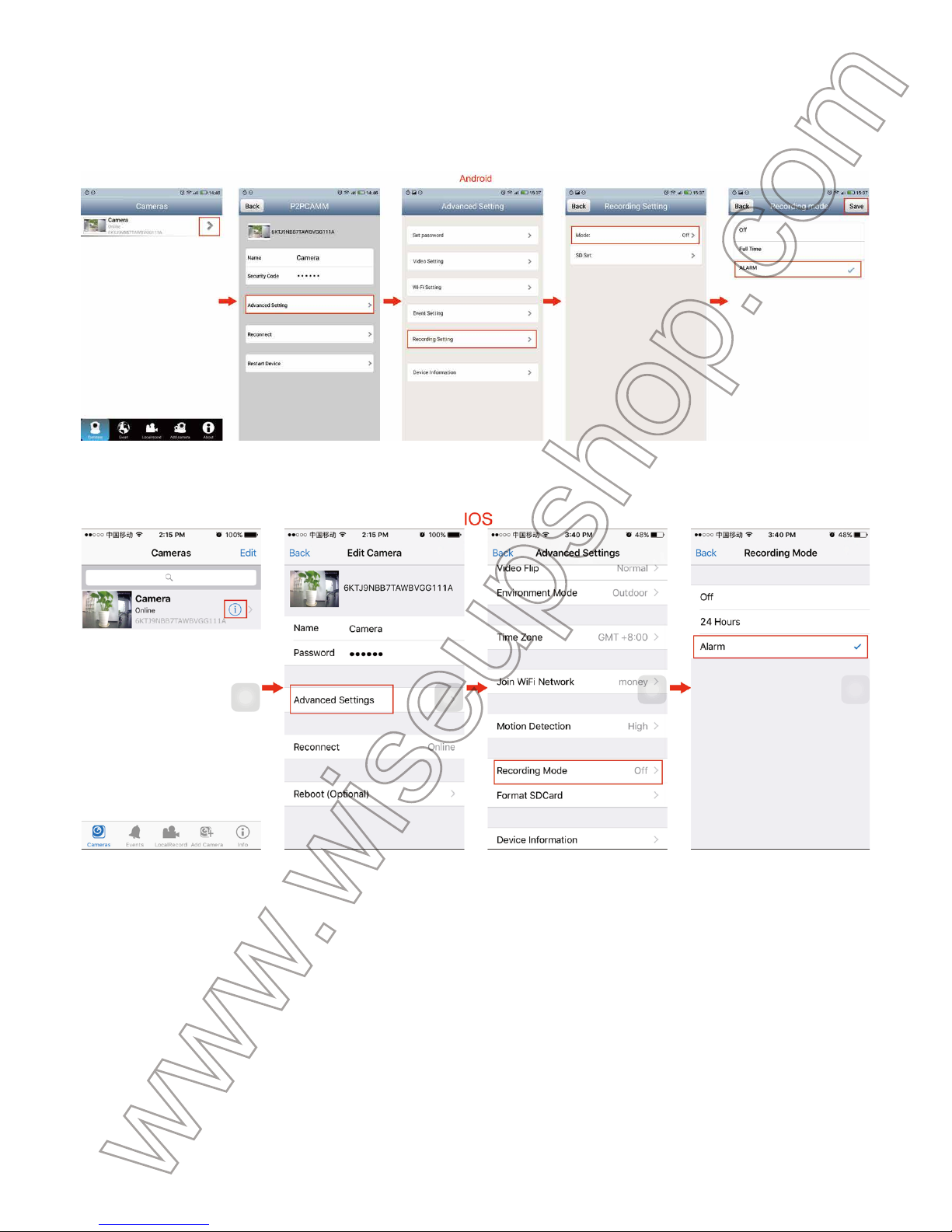
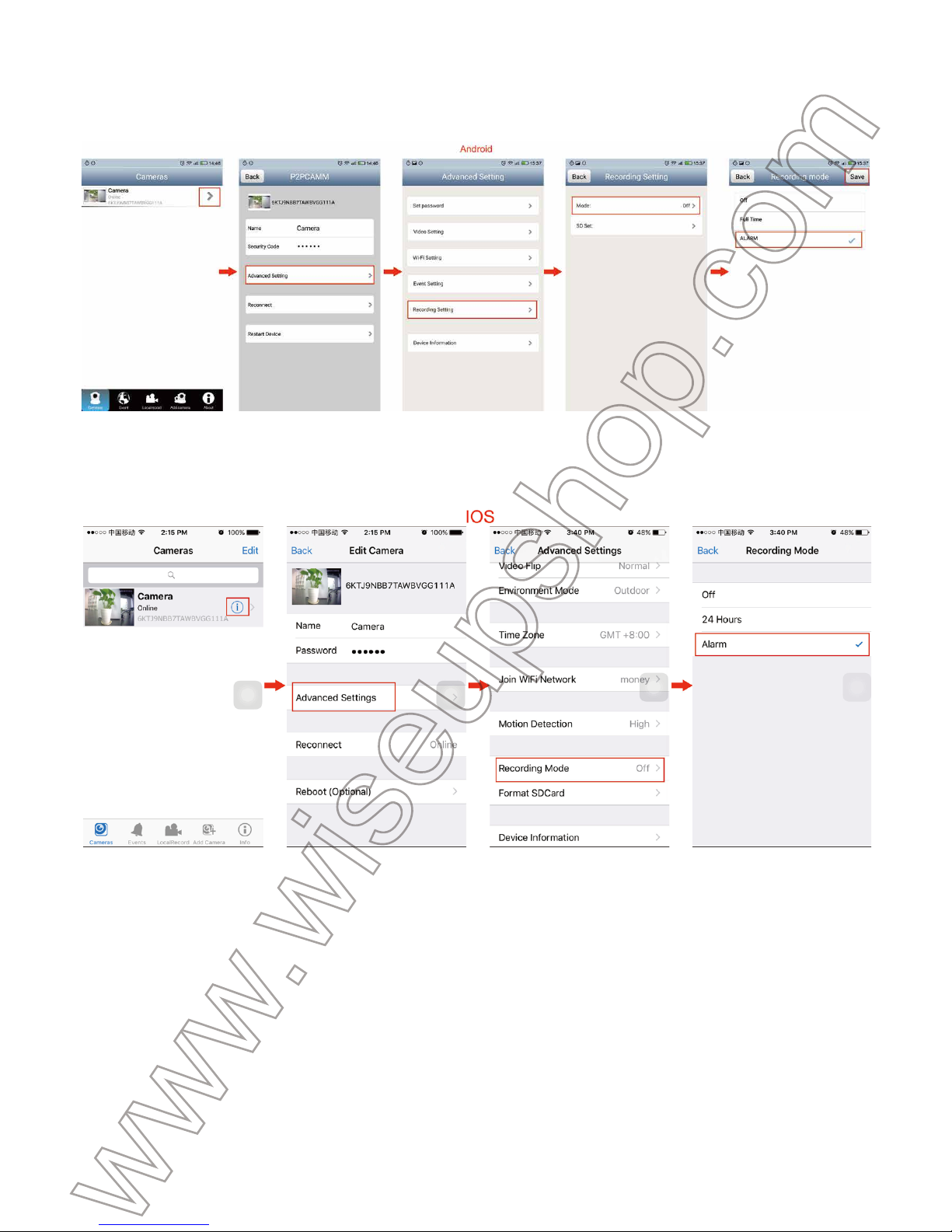
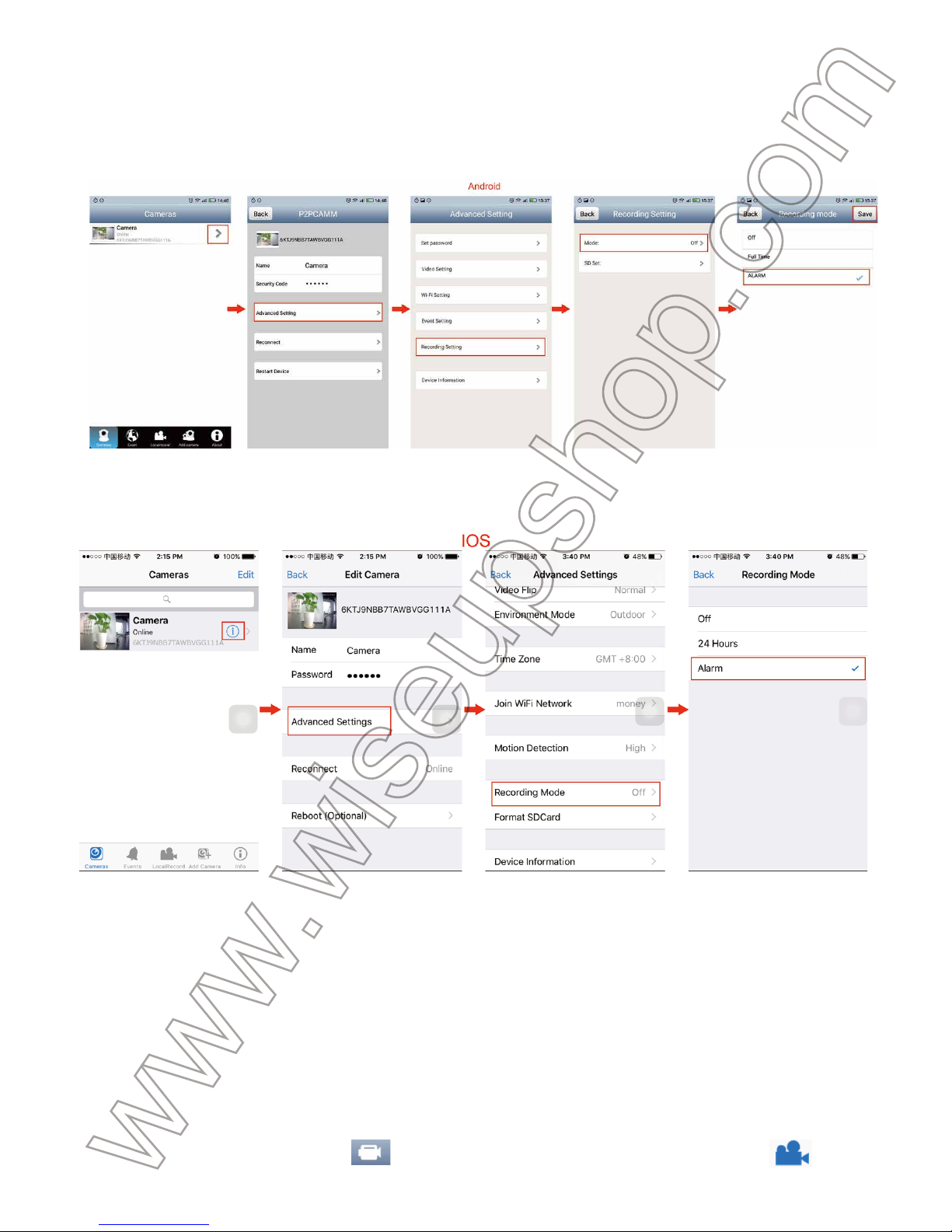
● For Android: tap the setting icon > Advanced Setting > Recording Setting >
Mode > ALARM > Save.
● For IOS: tap the setting icon > Advanced Settings > Recording Mode > Alarm.
5.2.2. The clock will start recording video automatically when a movement is detect-
ed. The video files can be checked in the SD Card (See IX).
VI. Recording Video to Your Smartphone or Tablet PC
>> Before recording, make sure there is enough memory in the smartphone or tablet
PC to save the video files.
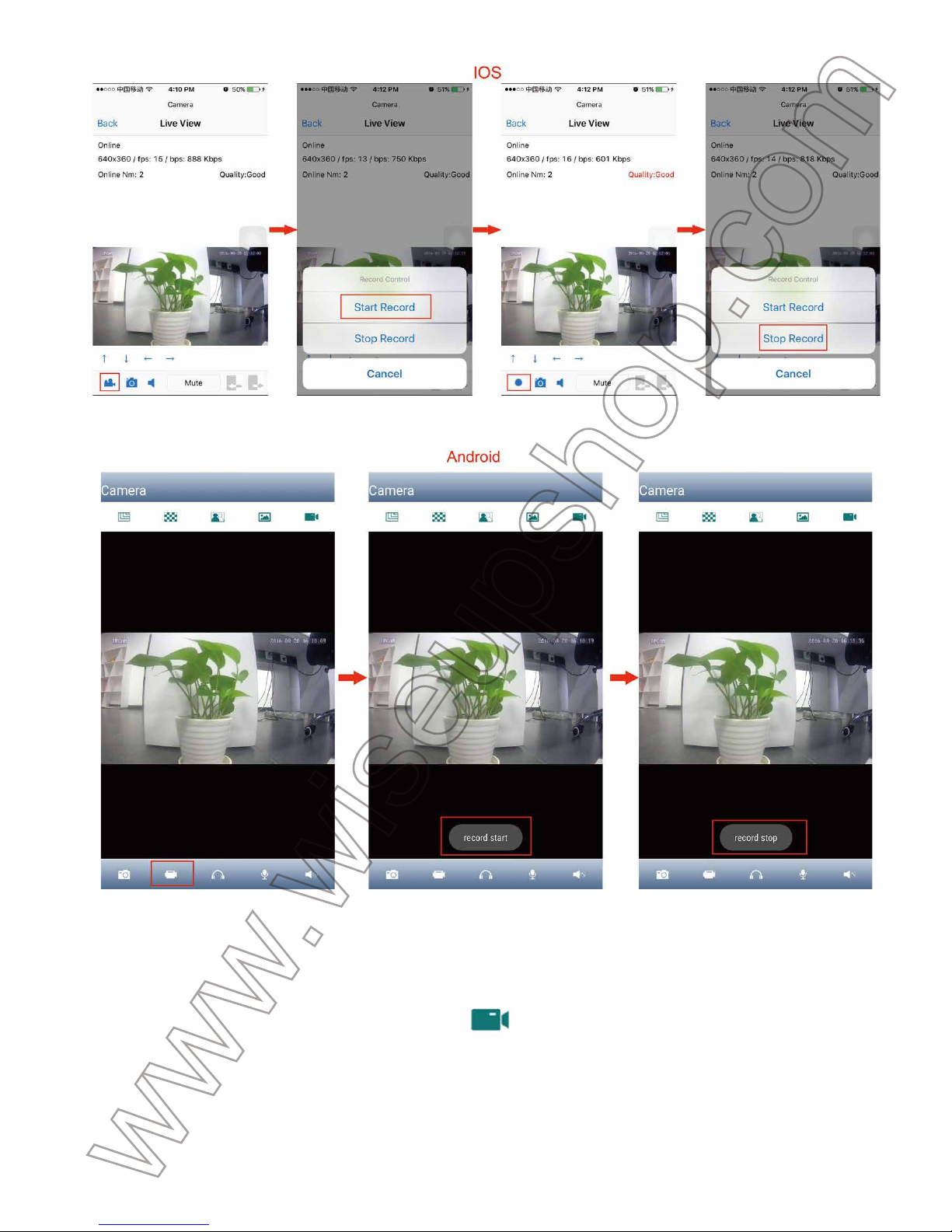
6.1. In the LAN or WAN mode, launch the “P2PCAMM” APP. Tap the camera icon to
the live video screen.
Page 13
5.2. Motion Detection Video Recording Setup
5.2.1. Go to the camera list page.
● For Android: tap the setting icon > Advanced Setting > Recording Setting >
Mode > ALARM > Save.
● For IOS: tap the setting icon > Advanced Settings > Recording Mode > Alarm.
5.2.2. The clock will start recording video automatically when a movement is detected. The video files can be checked in the SD Card (See IX).
VI. Recording Video to Your Smartphone or Tablet PC
>> Before recording, make sure there is enough memory in the smartphone or tablet
PC to save the video files.
6.1. In the LAN or WAN mode, launch the “P2PCAMM” APP. Tap the camera icon to
the live video screen.
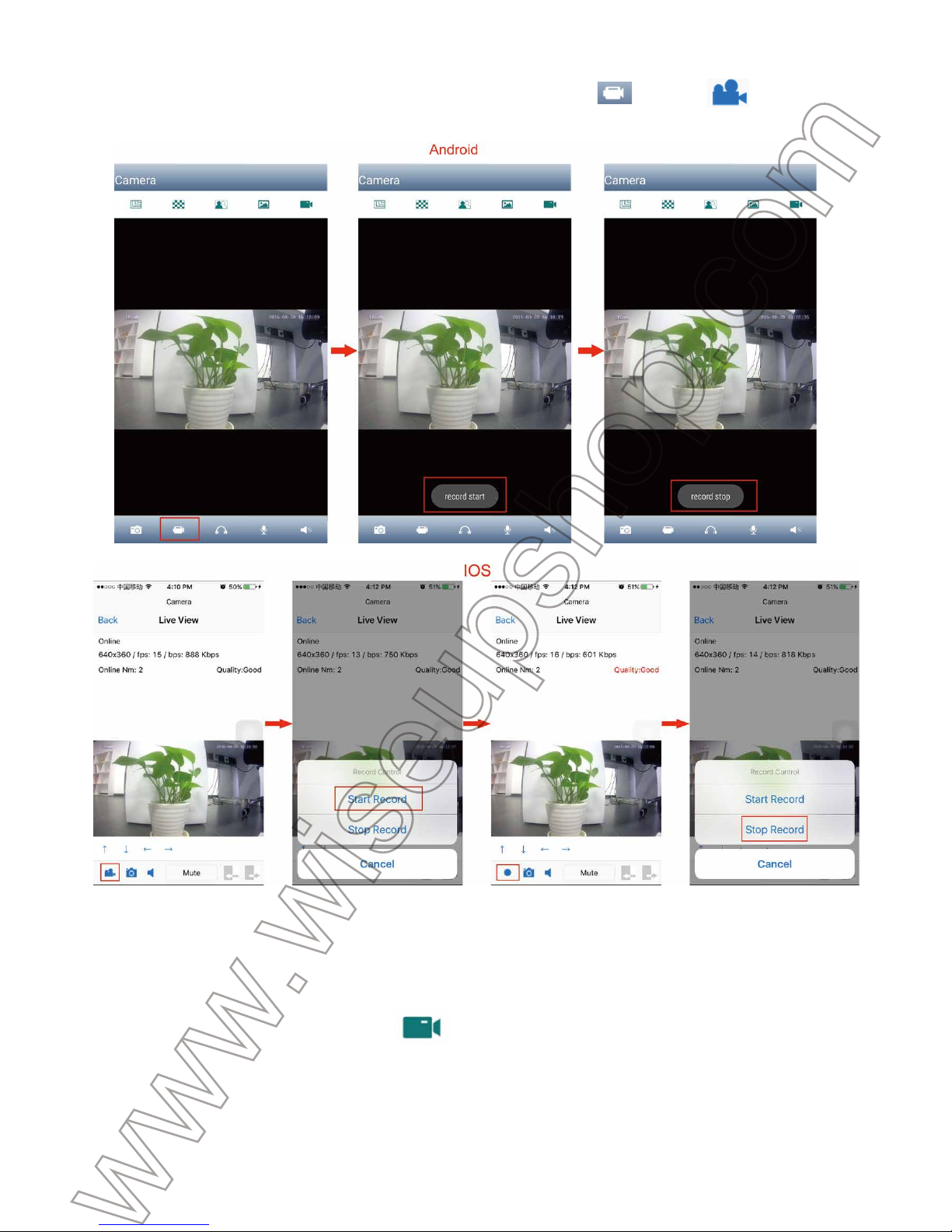
6.2. Tap the remote video recording button (IOS: ) to start or stop recording
video.
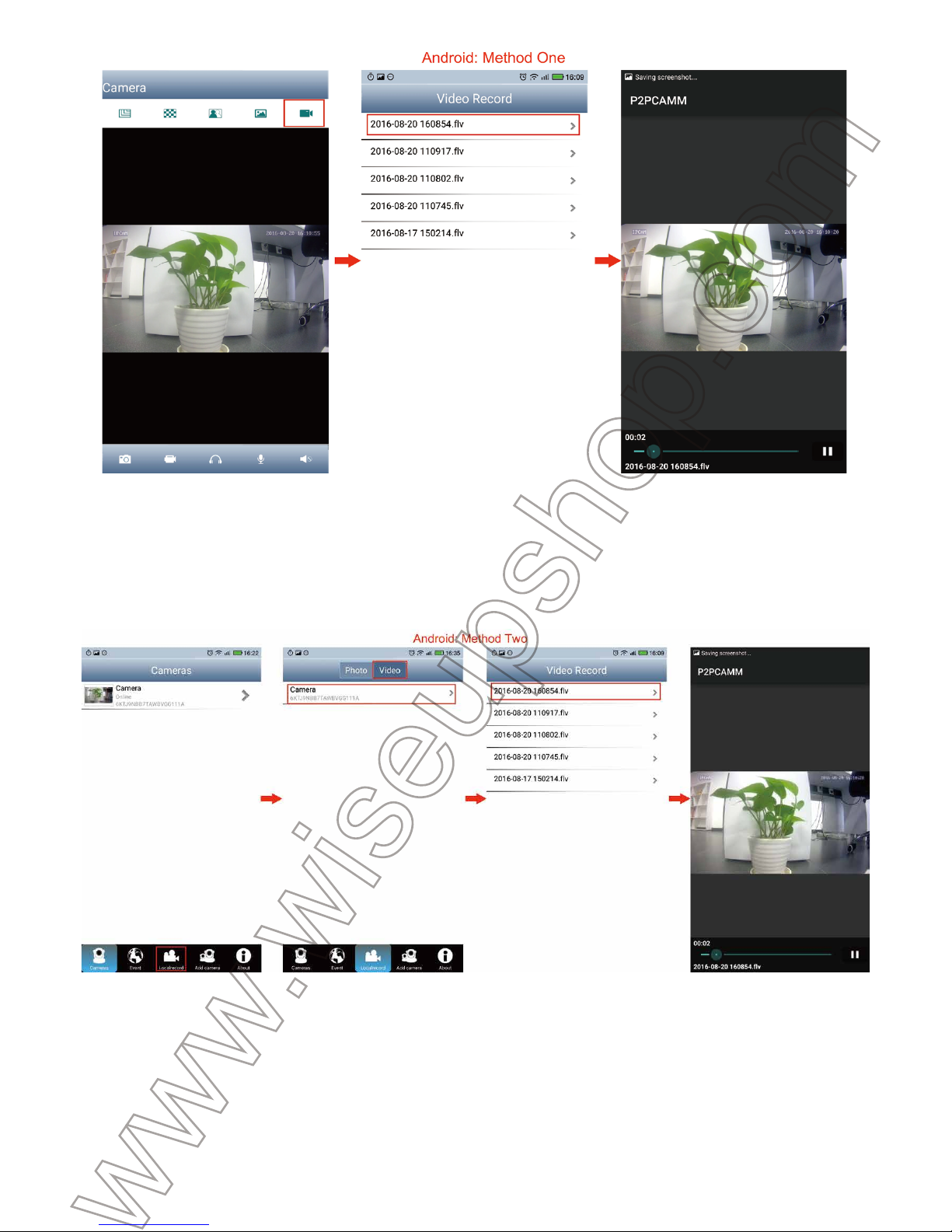
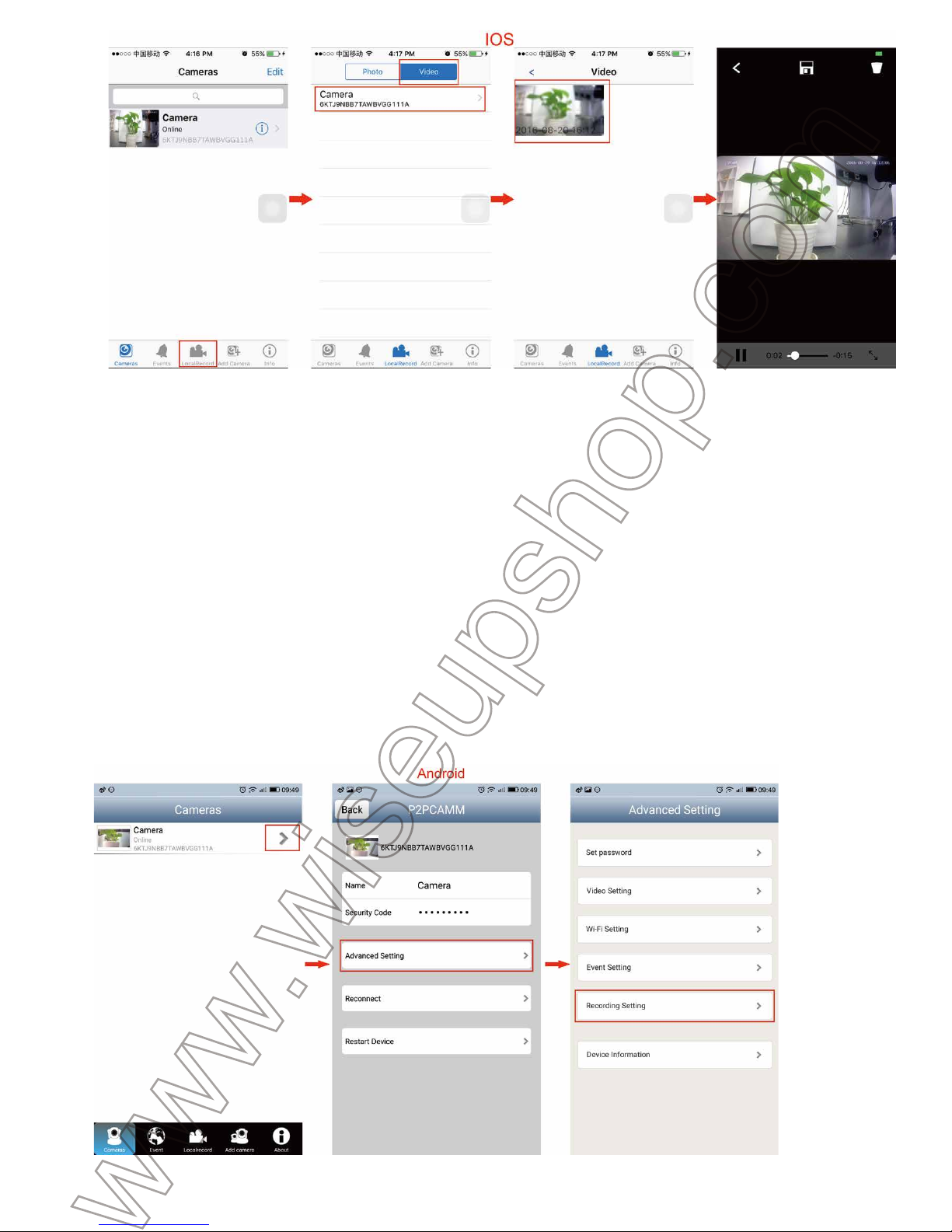
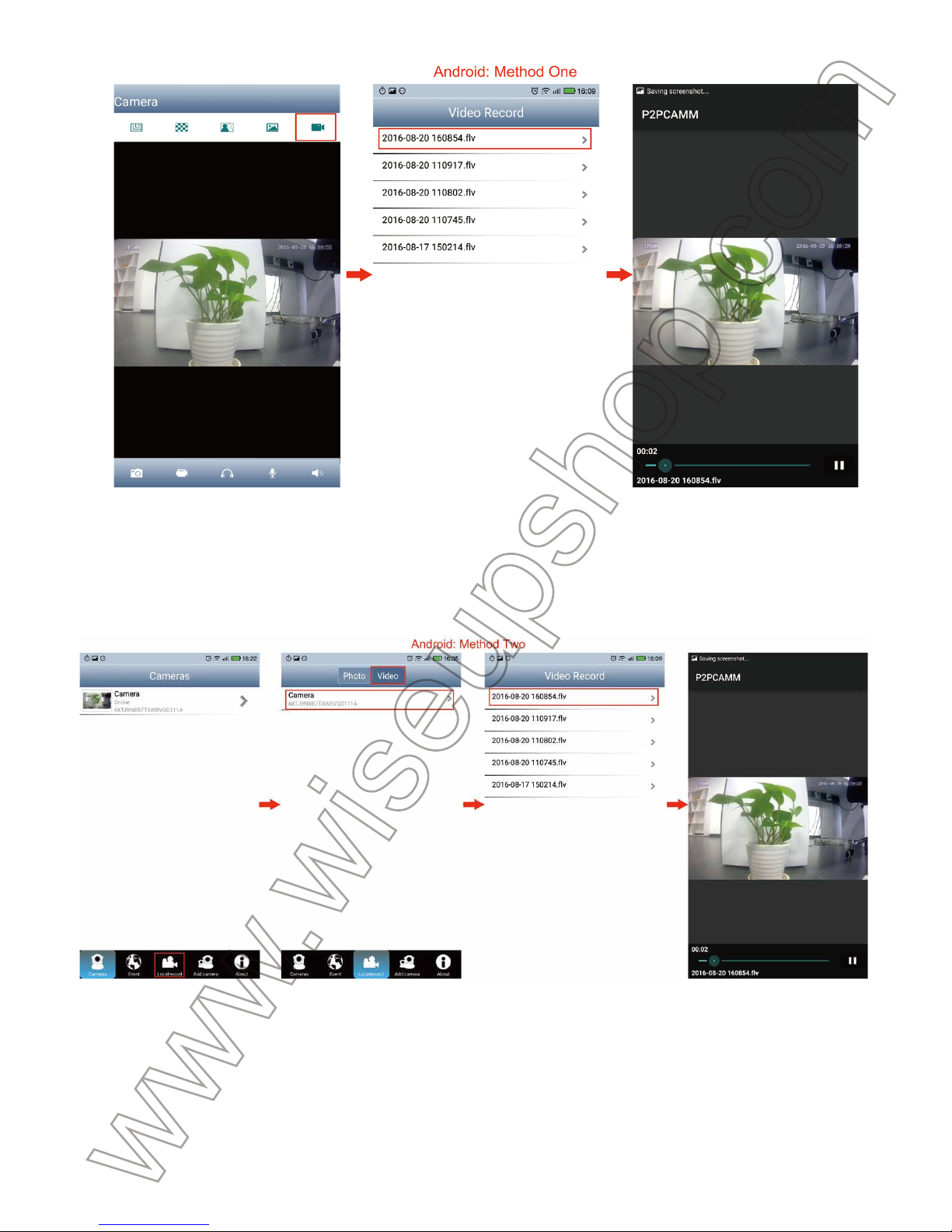
6.3. Check the video files.
● For Android:
Method One:
Tap the video icon on the top right of the live screen to check the video files.
Page 14
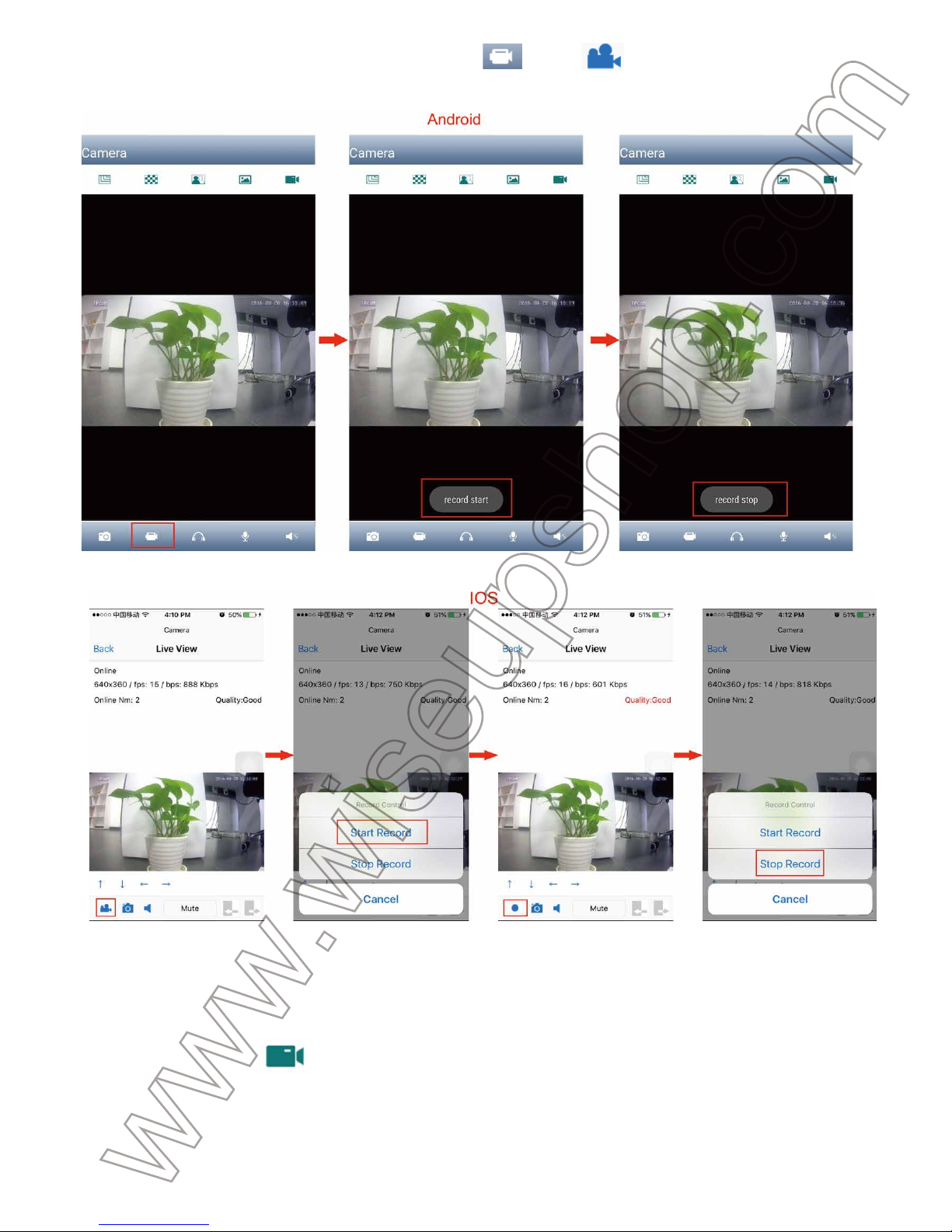
6.2. Tap the remote video recording button (IOS: ) to start or stop recording
video.
6.3. Check the video files.
● For Android:
Method One:
Tap the video icon on the top right of the live screen to check the video files.
Method Two:
Go back to the camera list page, and tap “Local record”. Choose “Video” to check
the video files.
● For IOS:
Go back to the camera list, and tap “Local Record”. Choose “Video” to check the
video files.
Page 15
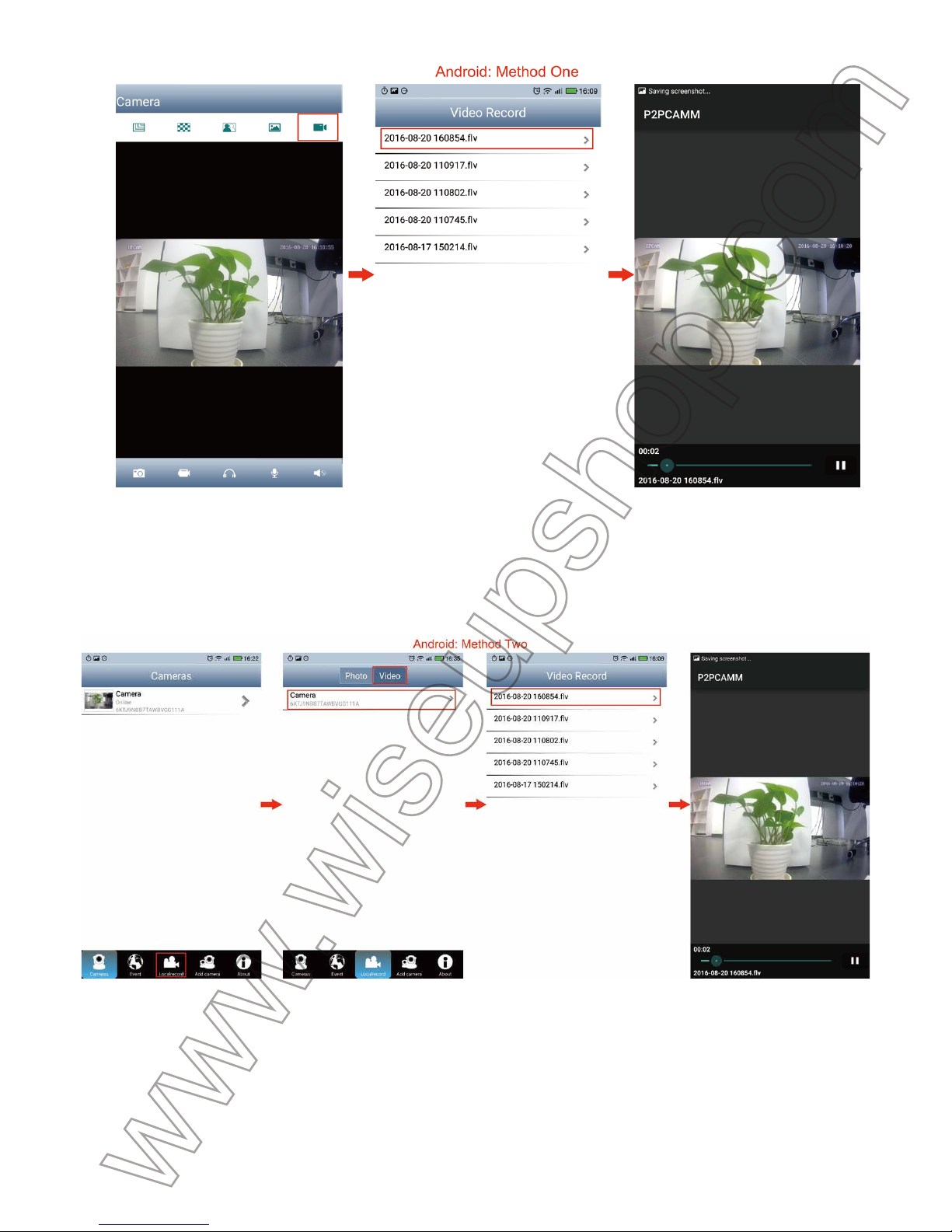
Method Two:
Go back to the camera list page, and tap “Local record”. Choose “Video” to check
the video files.
● For IOS:
Go back to the camera list, and tap “Local Record”. Choose “Video” to check the
video files.
[Note]: Video Resolution: 1920×1080P Video Format: AVI
VII. Recording Videos to the Local Micro SD Card
>> Please make sure the Micro SD Card is securely fitted into the SD card slot on
your clock. A SDHC Class 10 Micro SD Card is recommended.
7.1. Launch the “P2PCAMM” APP.
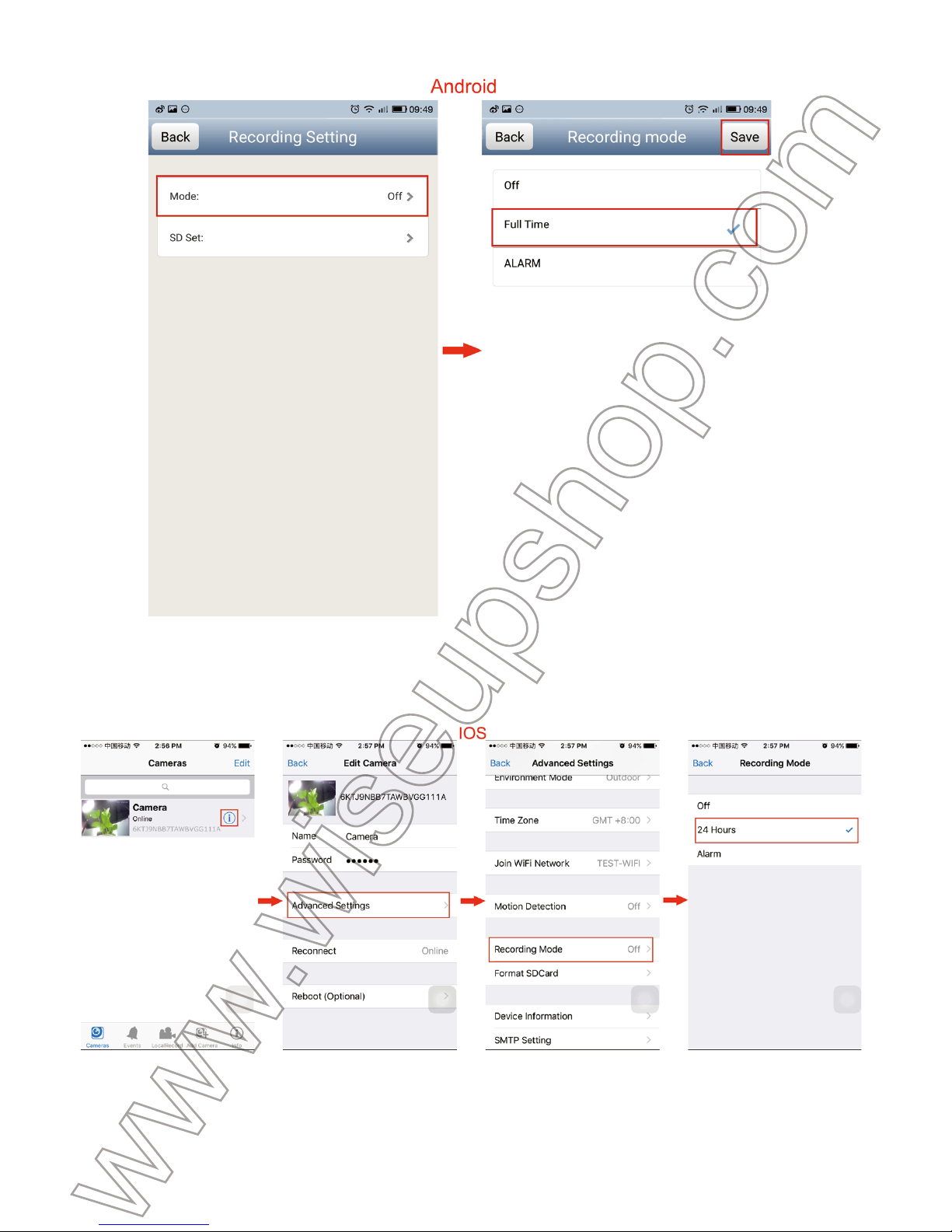
7.2. Set the recording mode.
● For Android:
Step 1: Tap the setting icon > Advanced Setting > Recording Setting
Step 2: Tap Mode > Full Time > Save
Page 16
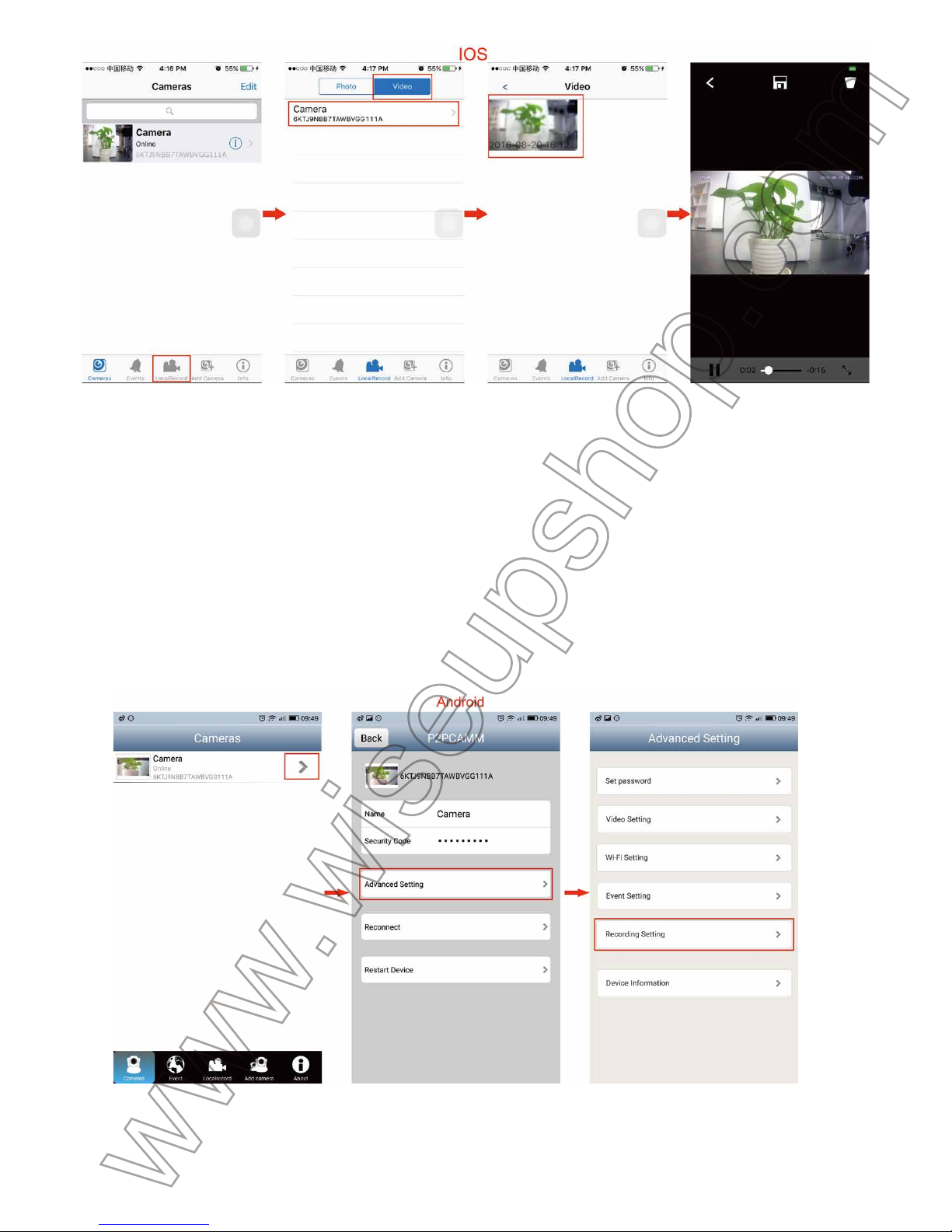
● For IOS:
Tap the setting icon > Advanced Settings > Slide down to Recording Mode > 24
Hours
7.3. Check the video files (See IX).
[Note]: Video Resolution: 1920×1080P Video Format: AVI
VII. Recording Videos to the Local Micro SD Card
>> Please make sure the Micro SD Card is securely fitted into the SD card slot on
your clock. A SDHC Class 10 Micro SD Card is recommended.
7.1. Launch the “P2PCAMM” APP.
7.2. Set the recording mode.
● For Android:
Step 1: Tap the setting icon > Advanced Setting > Recording Setting
Step 2: Tap Mode > Full Time > Save
Page 17
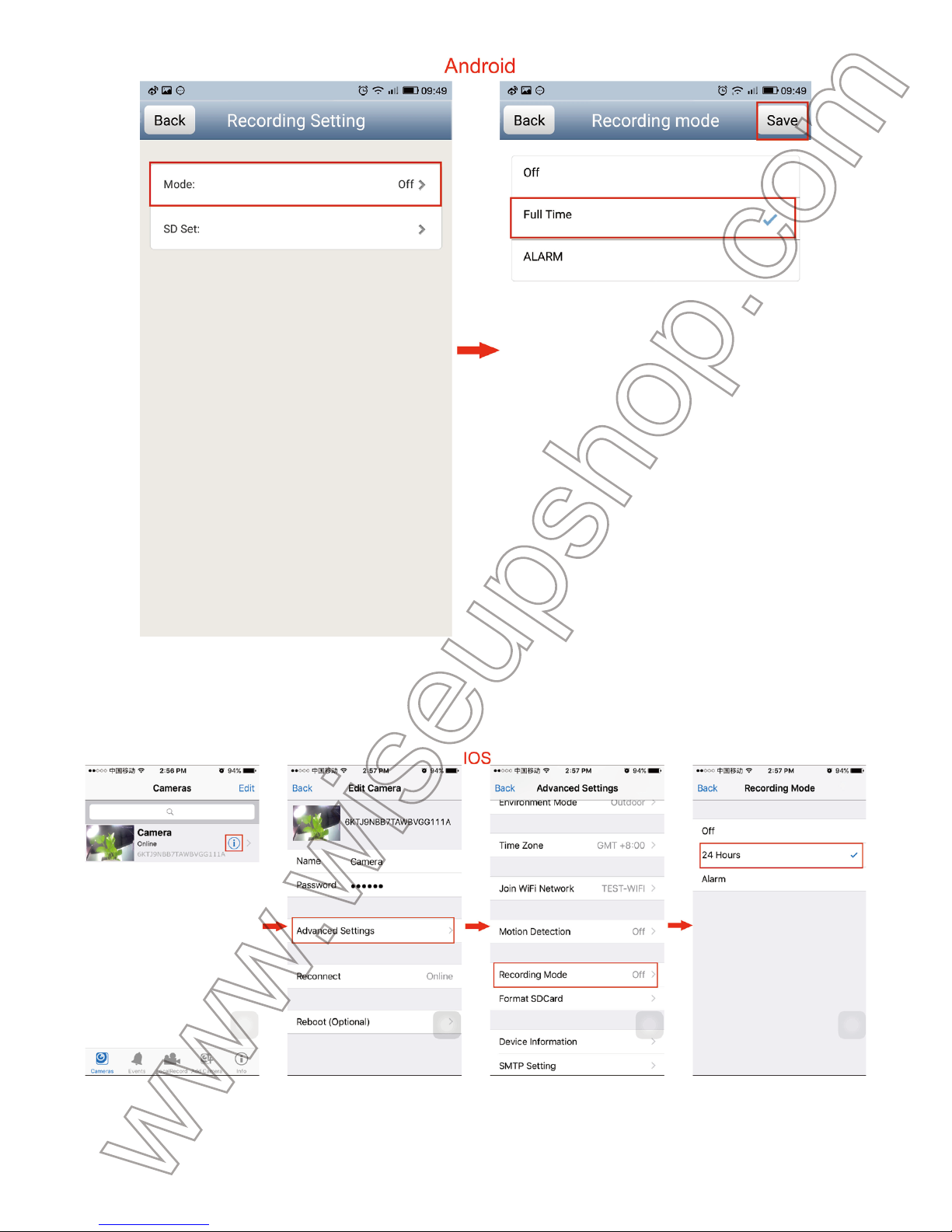
● For IOS:
Tap the setting icon > Advanced Settings > Slide down to Recording Mode > 24
Hours
7.3. Check the video files (See IX).
VIII. Resetting
If for any reason the clock stops working or isn’t working properly, a reset will restore
it back to normal operation.
Operation: Press the Reset Button for 2 seconds to reset all settings to factory de-
fault, and the network indicator light will turn off. After 35 seconds, the camera will
restart automatically.
IX. Video/Image Files Upload
9.1. When the clock camera is powered off, remove the Micro SD card and insert it
into a card reader.
9.2. Insert the card reader into a PC computer.
9.3. Removable disk drive folder appears.
9.4. All the video files can be accessed in the “rec” folder.
X. Changing the Camera’s Access Password
>> Please confirm that the camera is successfully added to your smartphone or
tablet PC in the P2P mode and that the P2P connection works well.
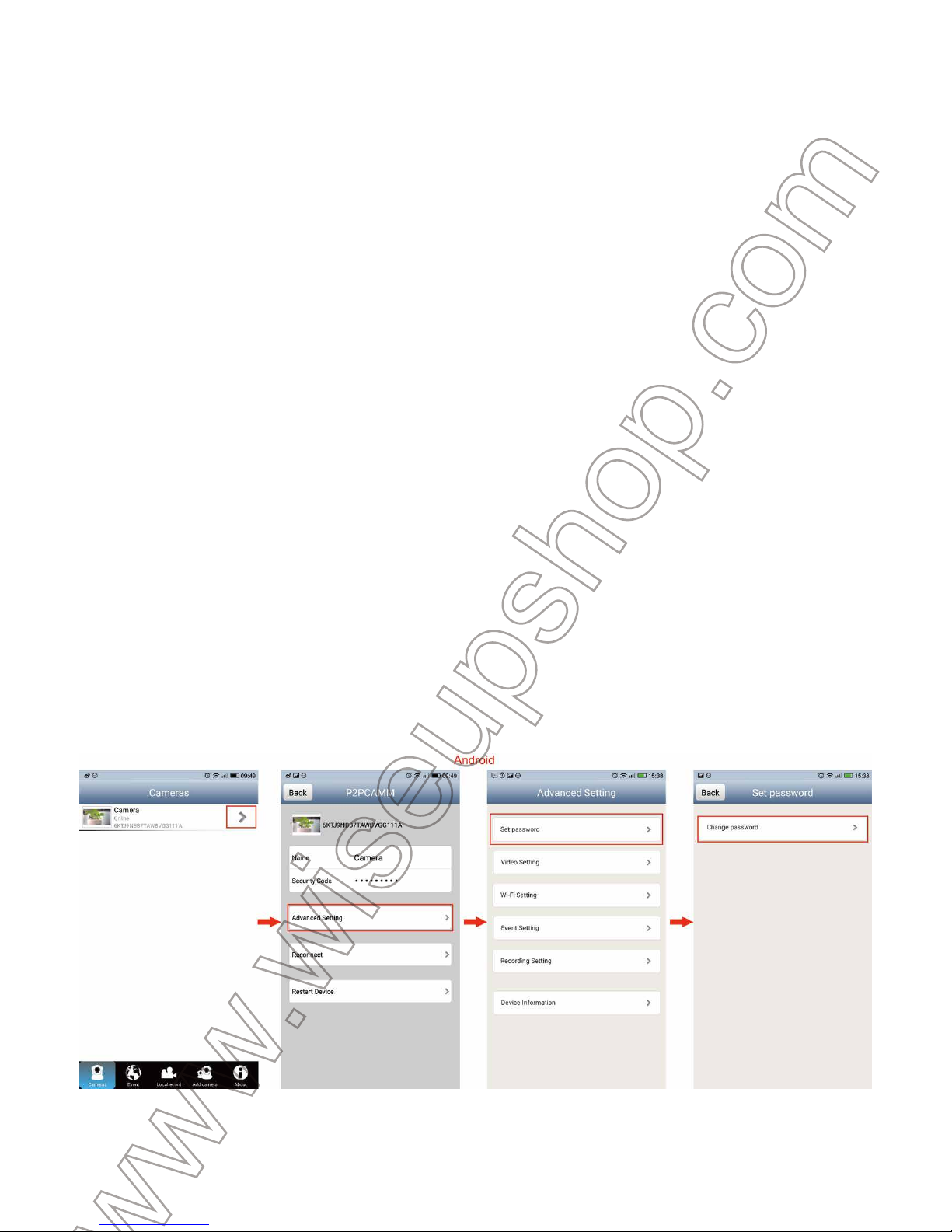
10.1. Change the Password
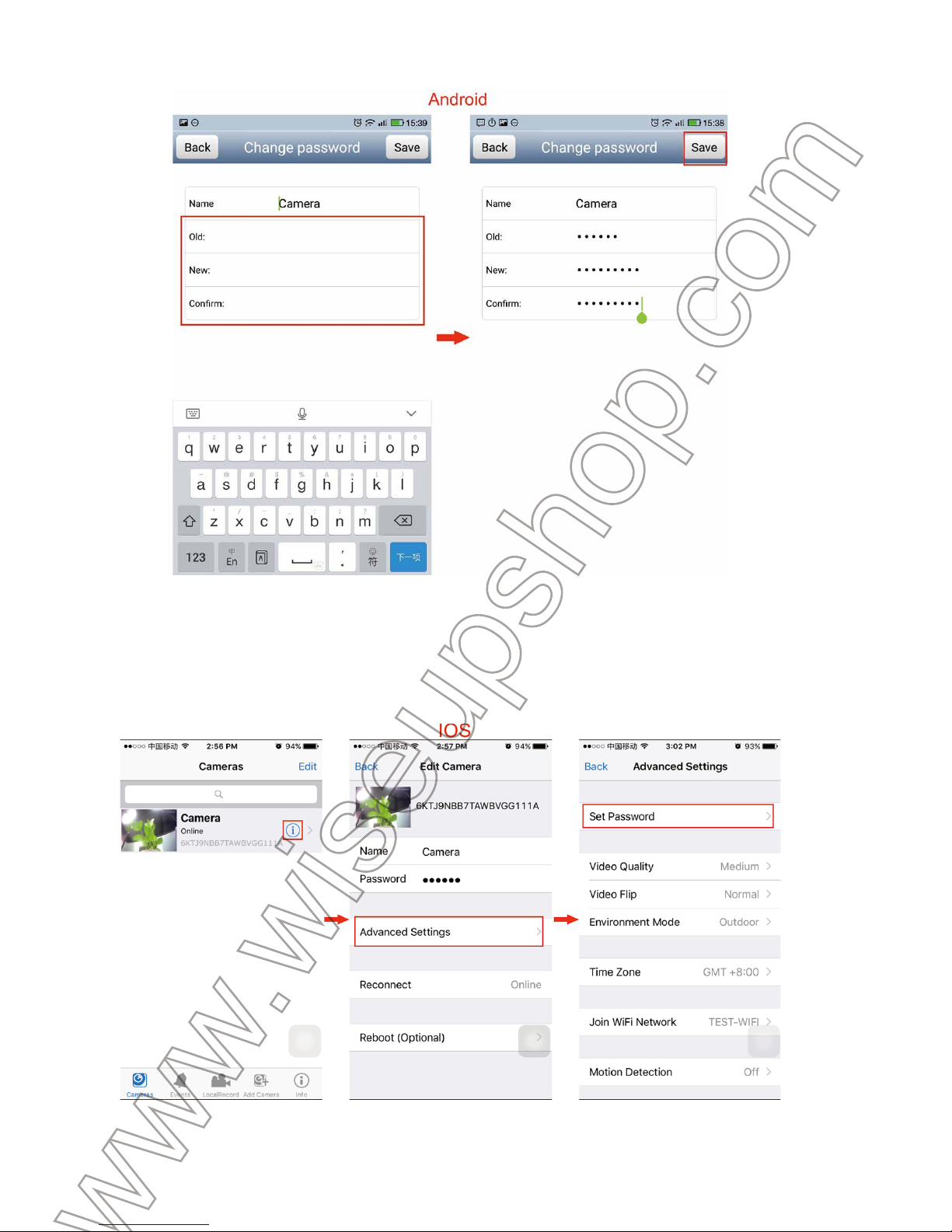
● For Android:
Step 1: In the LAN mode, tap the setting icon > Advanced Setting > Set password >
Change password
Page 18
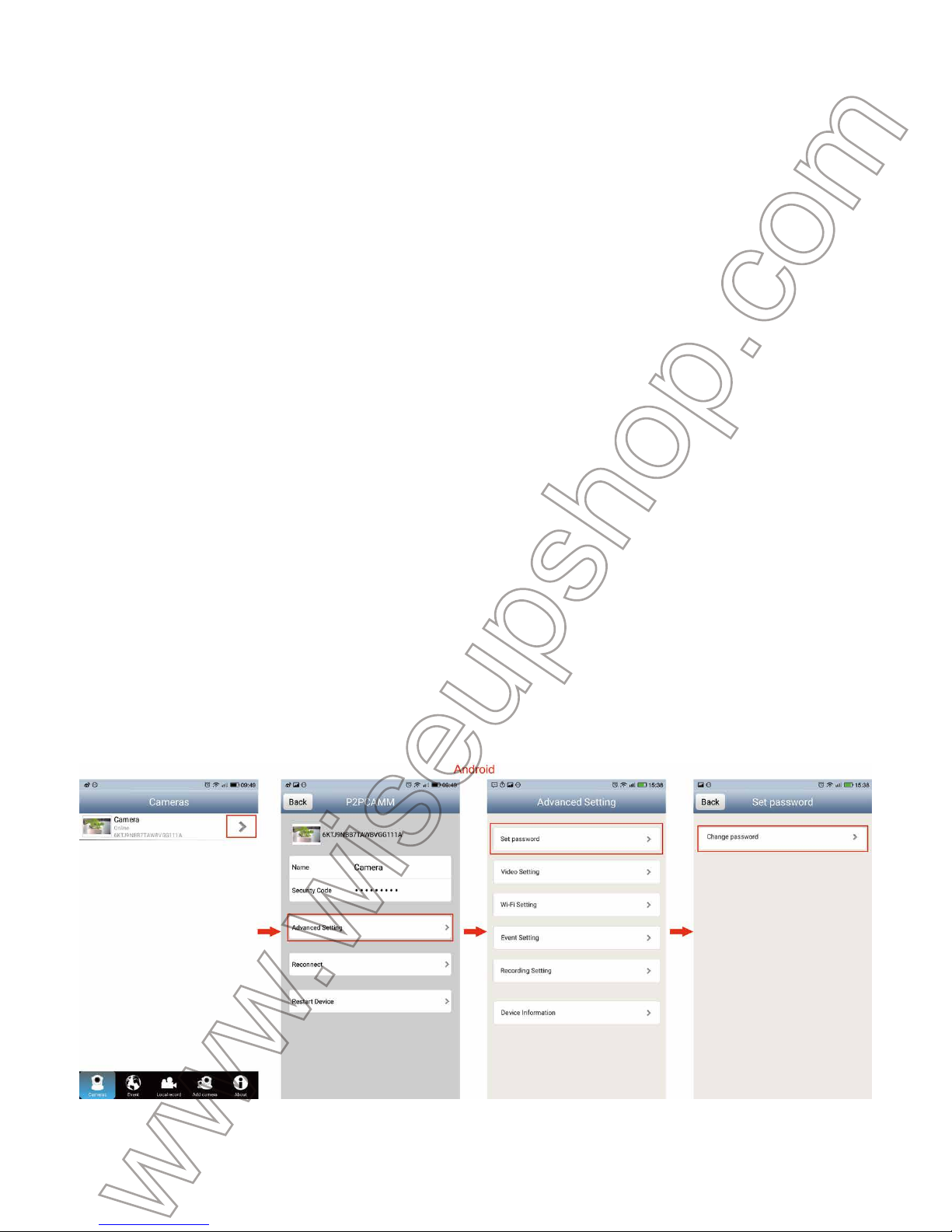
VIII. Resetting
If for any reason the clock stops working or isn’t working properly, a reset will restore
it back to normal operation.
Operation: Press the Reset Button for 2 seconds to reset all settings to factory default, and the network indicator light will turn off. After 35 seconds, the camera will
restart automatically.
IX. Video/Image Files Upload
9.1. When the clock camera is powered off, remove the Micro SD card and insert it
into a card reader.
9.2. Insert the card reader into a PC computer.
9.3. Removable disk drive folder appears.
9.4. All the video files can be accessed in the “rec” folder.
X. Changing the Camera’s Access Password
>> Please confirm that the camera is successfully added to your smartphone or
tablet PC in the P2P mode and that the P2P connection works well.
10.1. Change the Password
● For Android:
Step 1: In the LAN mode, tap the setting icon > Advanced Setting > Set password >
Change password
Step 2: Type the default password “888888”, then input a new password. Confirm it
and then tap “Save” to save the change.
● For IOS:
Step 1: Tap the setting icon > Advanced Settings >Set Password
Step 2: Type the default password “888888”, then input a new password. Confirm it
and then tap “OK” to save the change.
Page 19
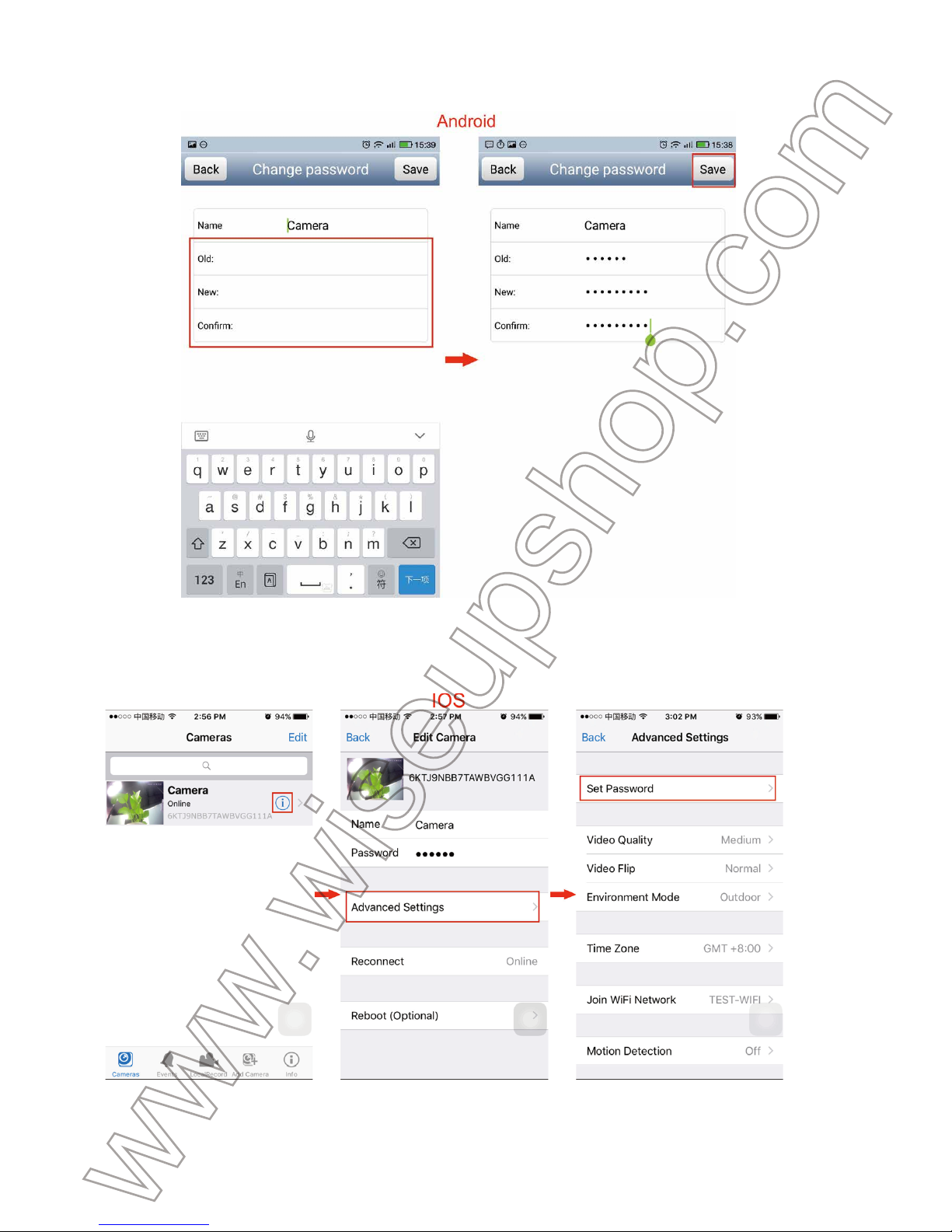
Step 2: Type the default password “888888”, then input a new password. Confirm it
and then tap “Save” to save the change.
● For IOS:
Step 1: Tap the setting icon > Advanced Settings >Set Password
Step 2: Type the default password “888888”, then input a new password. Confirm it
and then tap “OK” to save the change.
10.2. Check if the new password works!
● For Android:
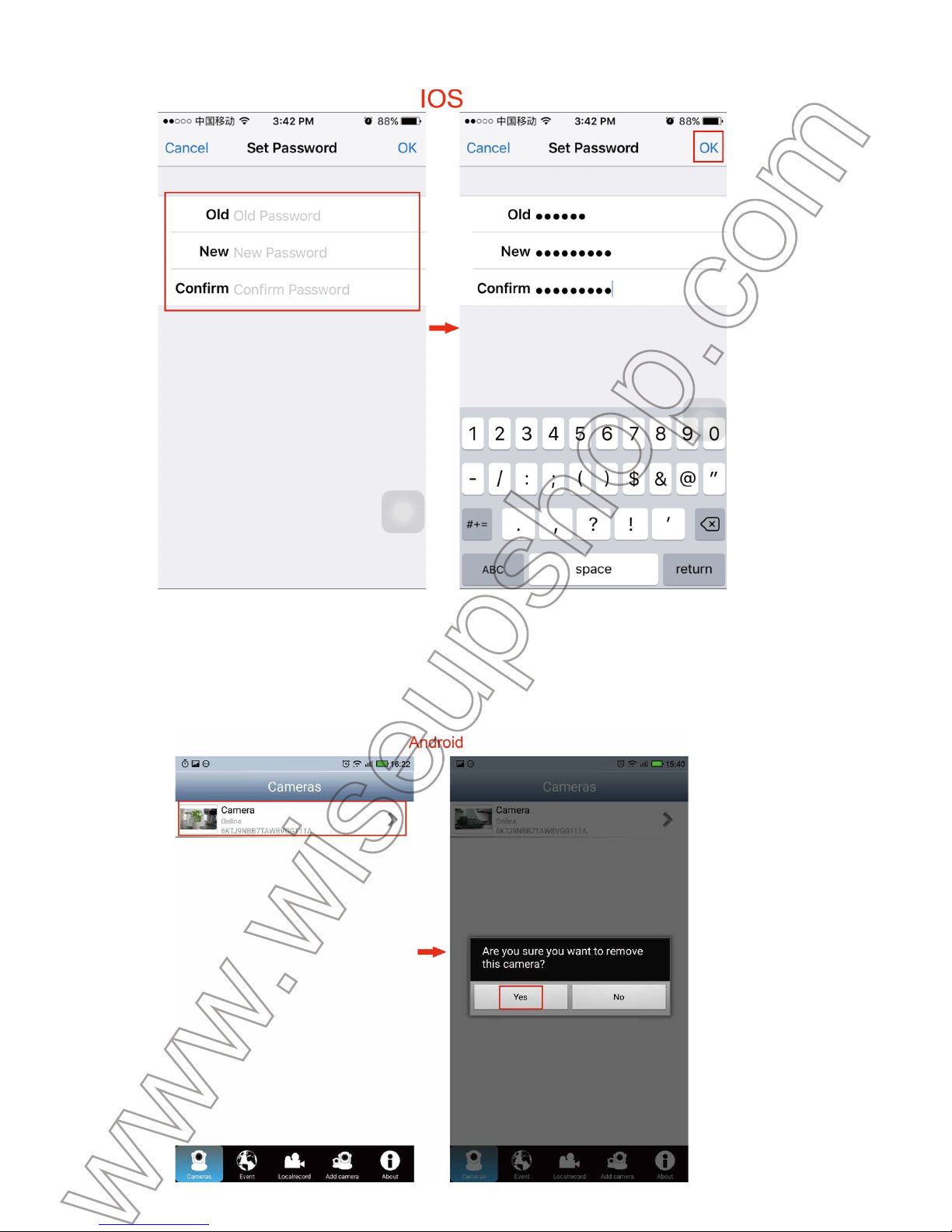
Step 1: press the camera icon for 2 seconds and a dialogue will appear on the
screen. Tap “Yes” to delete the camera.
Page 20
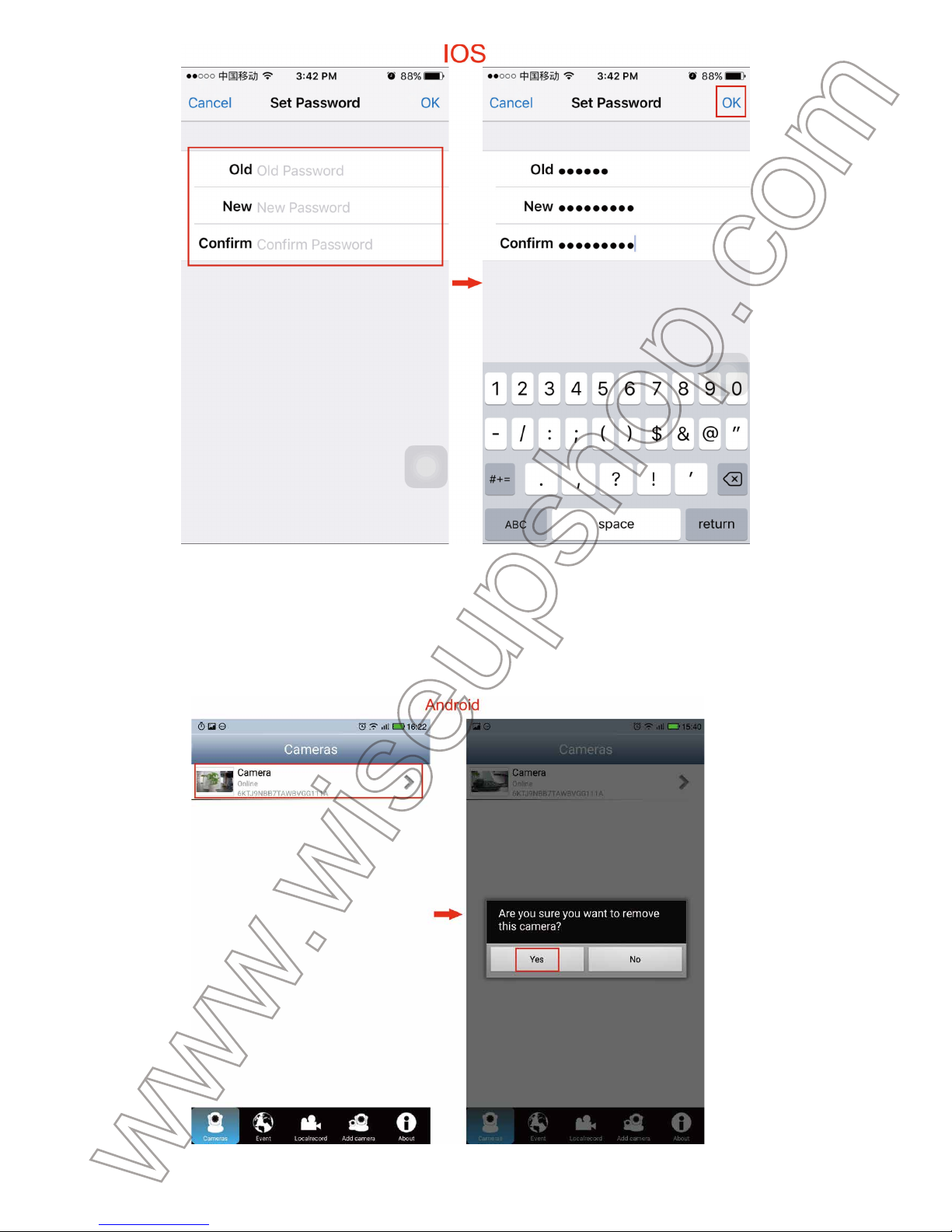
10.2. Check if the new password works!
● For Android:
Step 1: press the camera icon for 2 seconds and a dialogue will appear on the
screen. Tap “Yes” to delete the camera.
Page 21
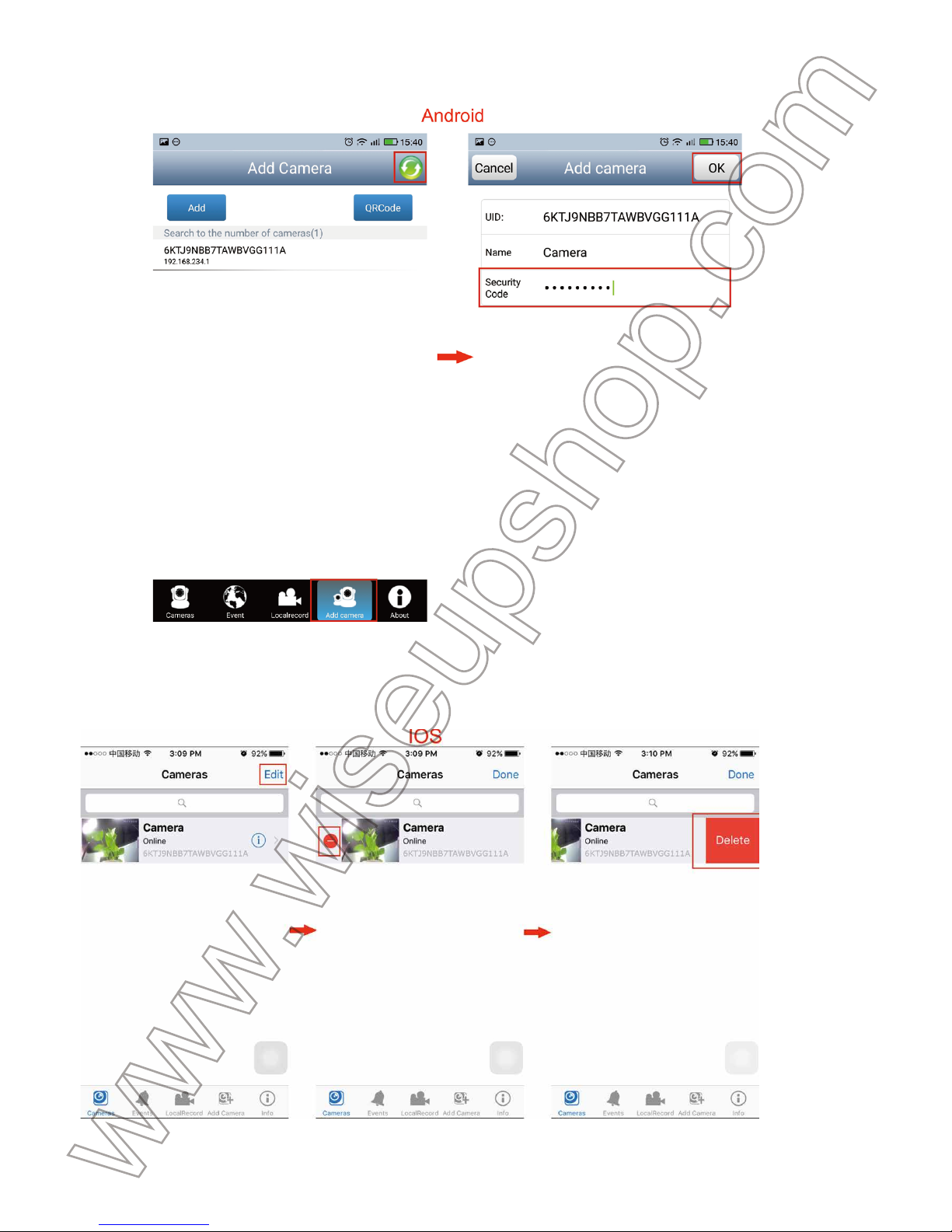
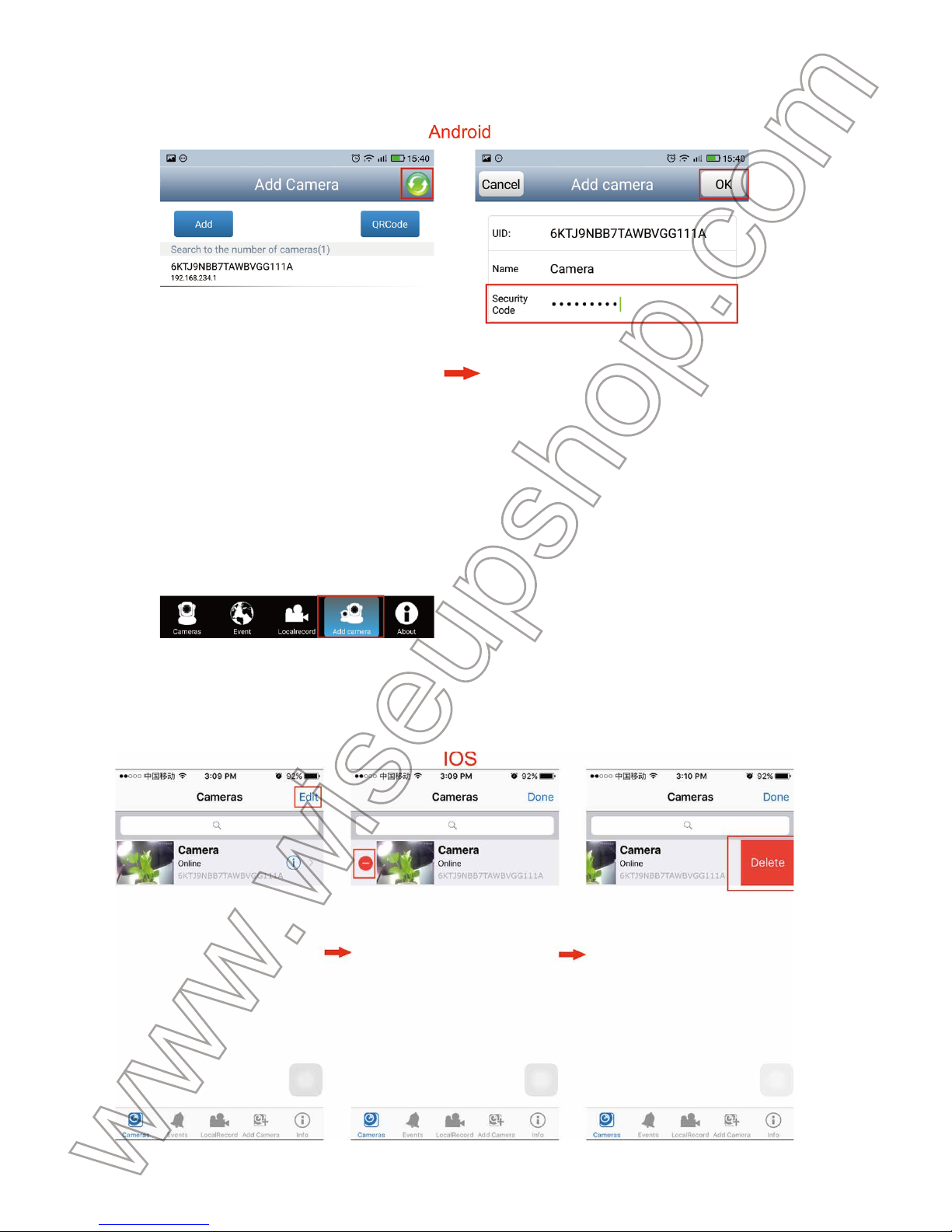
Step 2: follow 4.2.2-4.2.4 to add the camera again and don’t forget to input the new
password before tapping “OK” to confirm.
● For IOS:
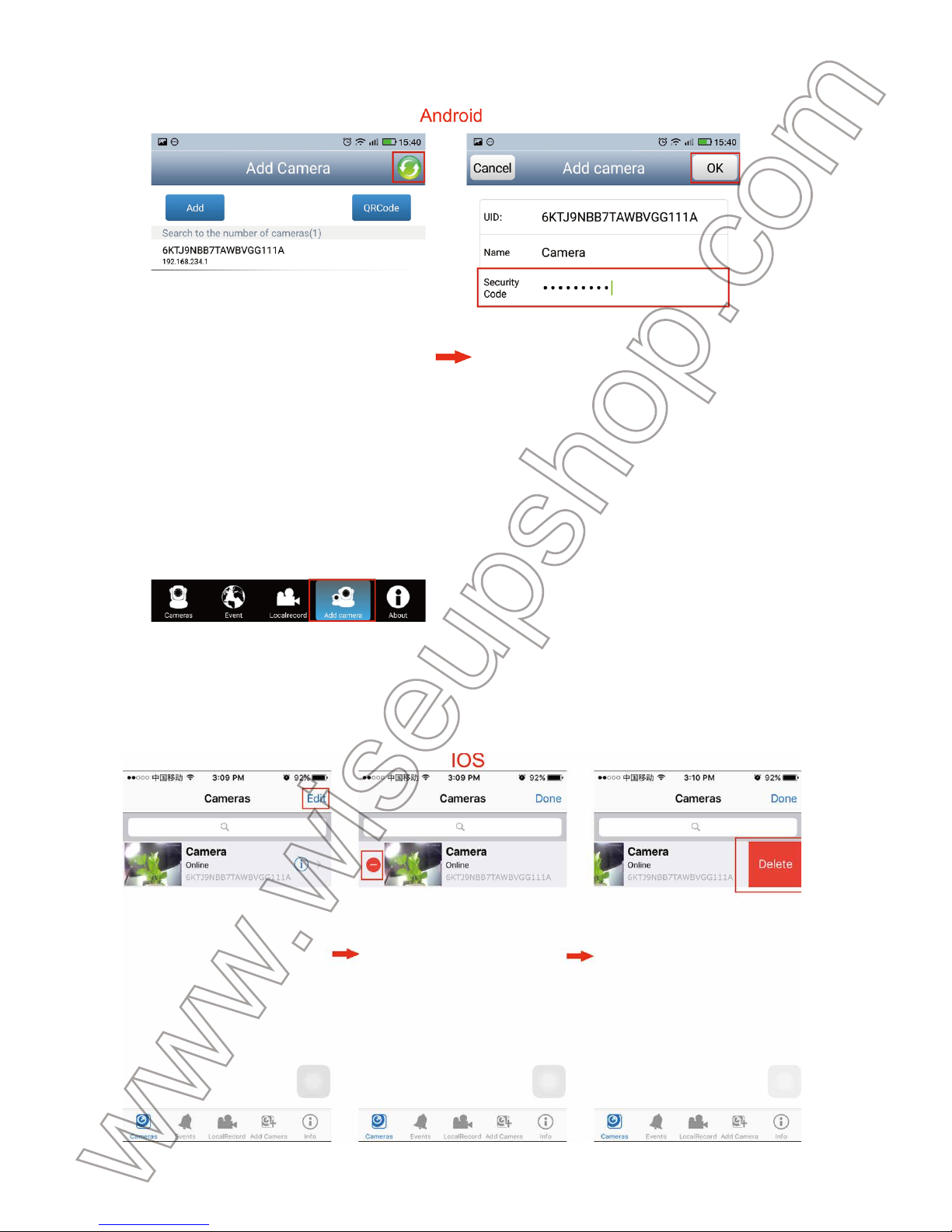
Step 1: tap “Edit” on the top right > tap the red dot appeared > “Delete”
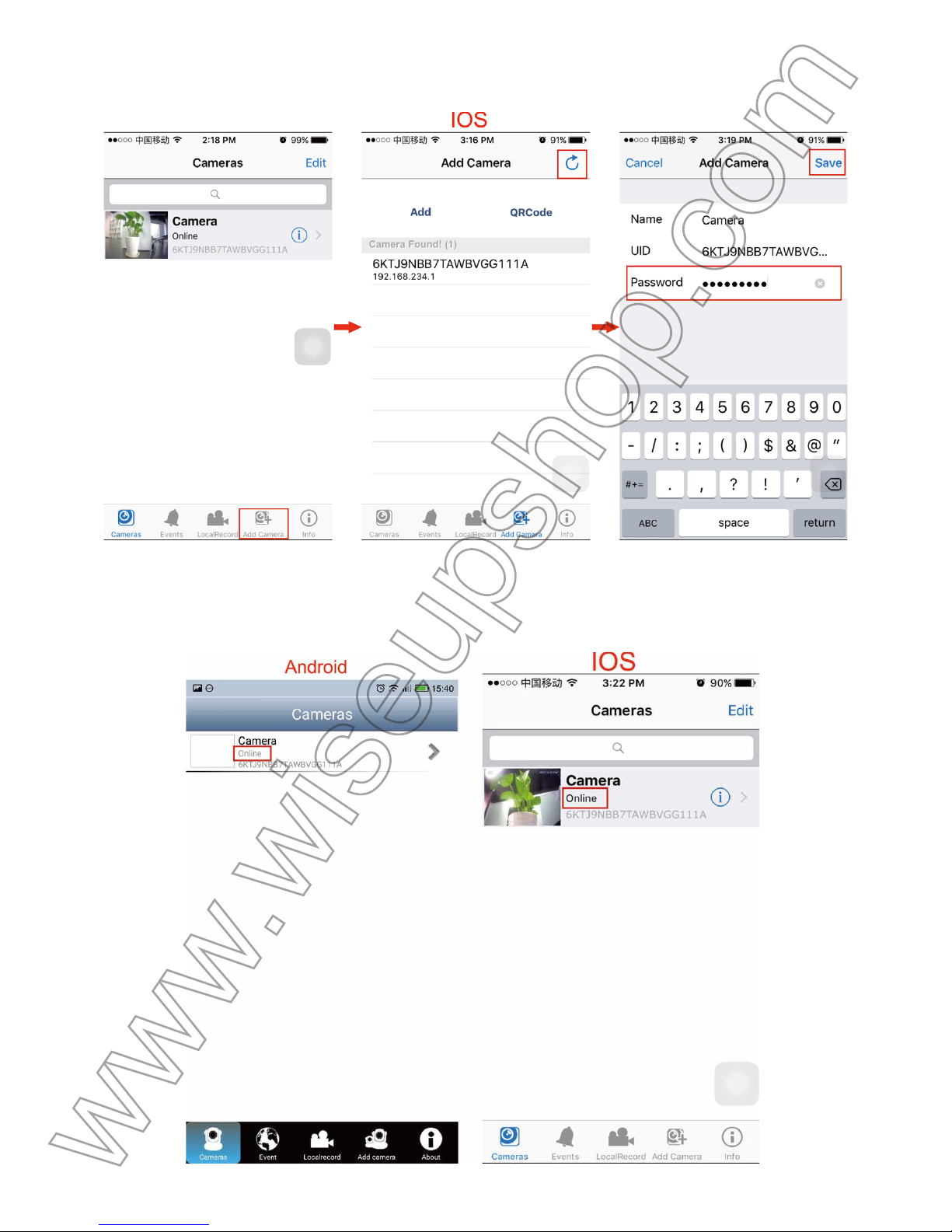
Step 2: follow 4.2.2-4.2.4 to add the camera again and don’t forget to input the new
password before tapping “Save” to confirm.
Step 3: If the camera is “Online”, it means it is added successfully. If it shows
“Wrong password”, it means password changing failed.
Page 22
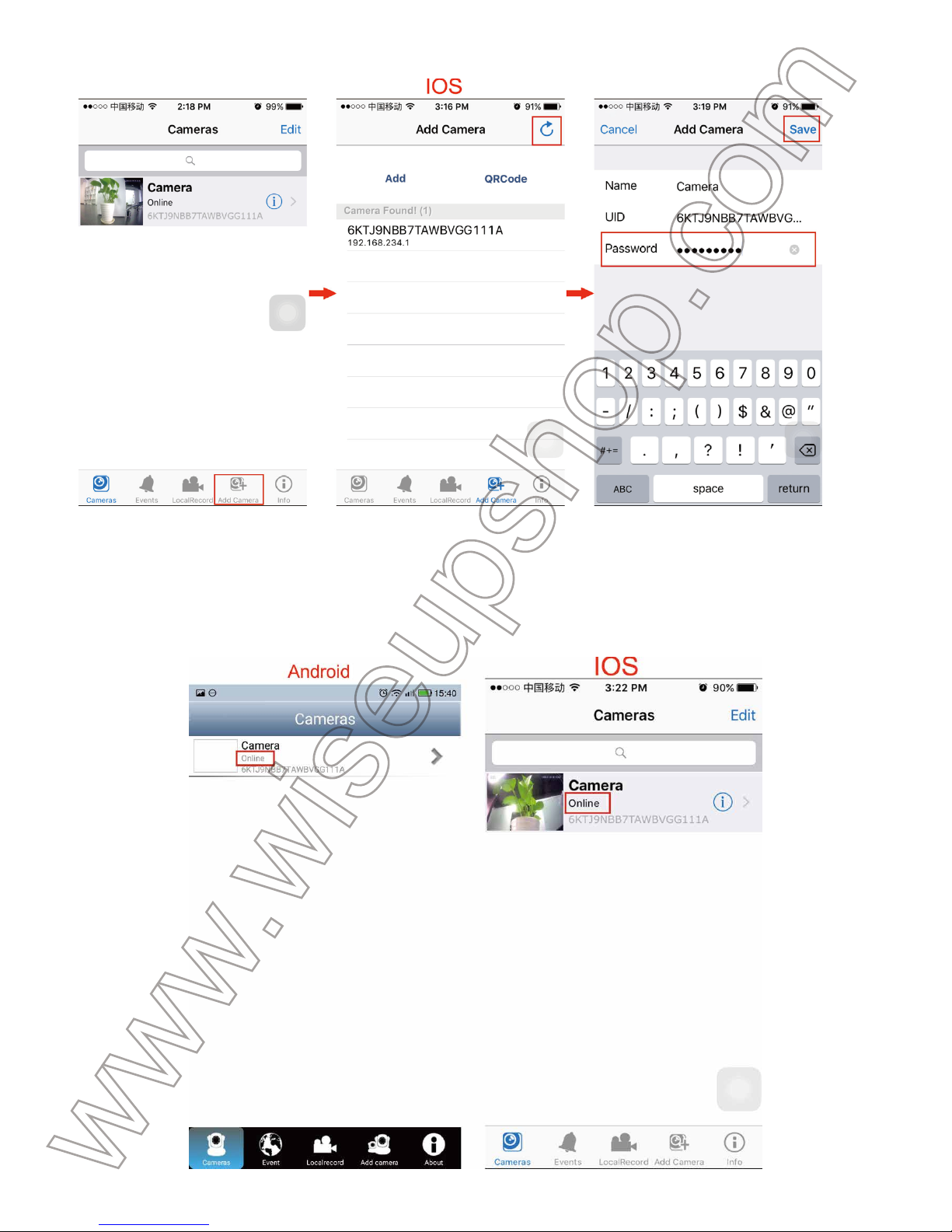
password before tapping “Save” to confirm.
Step 3: If the camera is “Online”, it means it is added successfully. If it shows
“Wrong password”, it means password changing failed.
XI. Time Setting
>> Before setting, please make sure the insulating piece has been removed from the
battery holder and the clock camera has been fully recharged.
11.1. Press plus button once to choose 12-hour or 24-hour format.
11.2. Press set button once, and when the “Hour” value on the LCD screen starts
flashing, press plus button to change the value into the current hour.
11.3. Press set button once again, and when the “Minute” value on the LCD screen
keeps flashing, press the plus button to change the value into the current minute.
11.4. Press the set button one last time, and the “Minute” icon stops flashing, indicat-
ing the time has been set successfully.
Page 23

XI. Time Setting
>> Before setting, please make sure the insulating piece has been removed from the
battery holder and the clock camera has been fully recharged.
11.1. Press plus button once to choose 12-hour or 24-hour format.
11.2. Press set button once, and when the “Hour” value on the LCD screen starts
flashing, press plus button to change the value into the current hour.
11.3. Press set button once again, and when the “Minute” value on the LCD screen
keeps flashing, press the plus button to change the value into the current minute.
11.4. Press the set button one last time, and the “Minute” icon stops flashing, indicating the time has been set successfully.
Page 24
WIFI 26
Benutzerhandbuch
I. Produktübersicht
1. Plus-Taste
2. Set-Taste
3. Kamera-Objektiv
4. IR-LEDs
5. Micro SD-Karten-Slot
6. Reset-Taste
7. Netzschalter
II. Was ist in der Box
-1 × Taktgeber-Kamera
-1 × USB-Kabel
-1 × DC 5V Ladeadapter
-1 × Mini-CD Disc
III. Lade
3.1. Verbinden Sie die Uhr direkt an eine Steckdose an Steckdose durch den DC 5V
2A mit Ladeadapter und USB-Kabel.
3.2. Die Ladeanzeige Licht wird während des Ladevorgangs und ausschalten gelb
leuchten, wenn er vollständig aufgeladen ist.
3.3. Es wird bis zu 6 Stunden dauern, bis eine volle Ladung erhalten. Die Uhr ist in
der Lage Videos für 4 Stunden bei voller Aufladung kontinuierlich aufzeichnen.
[Notizen]:
1). Die Uhr kann aufgeladen werden, wenn sie ein- oder ausgeschaltet ist.
2). Wenn Sie die Uhr wollen die ganze Zeit zu arbeiten, dann halten Sie es mit der Steckdose Steck-
dose verbunden mit dem Ladeadapter und USB-Kabel.
3). Wenn die Batterie herausgenommen wird, kann die Uhr noch mit der Steckdose Stromversorgung
arbeiten.
IV. Netzwerkeinrichtung
4.1. Installieren Sie die "P2P CAM" APP
Laden Sie die "P2P CAM" APP aus dem App Store oder Google Play und installieren
es auf Ihrem Smartphone oder Tablet-PC.
4.2. P2P oder LAN-Modus Setup
>> Vor der Verwendung, öffnen Sie die Zellenabdeckung und entfernen Sie die iso-
lierenden Film aus dem Batteriehalter . Die Zeit wird auf dem LCD-Display ange-
zeigt.
4.2.1. Schieben Netzschalter in die Position "ON" und die Netzkontrollleuchte
leuchtet gelb. Nach 15 Sekunden wird das Netzwerk-Kontrollleuchte für 20 Sekund-
en gelb schnell blinken und dann langsam zu blinken, was anzeigt, das WiFi-Signal
bereit ist.
4.2.2. Zum WIFI Einstellung Seite auf Ihrem Smartphone oder Tablet-PC und verbin-
8. USB-Anschluss
9. Zellenabdeckung
10. RJ45 Ethernet-Anschluss
11. Netzwerk-Kontrollleuchte
12. Netzkontrollleuchte
13. Ladekontrollleuchte
Page 25
3.3. Es wird bis zu 6 Stunden dauern, bis eine volle Ladung erhalten. Die Uhr ist in
der Lage Videos für 4 Stunden bei voller Aufladung kontinuierlich aufzeichnen.
[Notizen]:
1). Die Uhr kann aufgeladen werden, wenn sie ein- oder ausgeschaltet ist.
2). Wenn Sie die Uhr wollen die ganze Zeit zu arbeiten, dann halten Sie es mit der Steckdose Steck-
dose verbunden mit dem Ladeadapter und USB-Kabel.
3). Wenn die Batterie herausgenommen wird, kann die Uhr noch mit der Steckdose Stromversorgung
arbeiten.
IV. Netzwerkeinrichtung
4.1. Installieren Sie die "P2P CAM" APP
Laden Sie die "P2P CAM" APP aus dem App Store oder Google Play und installieren
es auf Ihrem Smartphone oder Tablet-PC.
4.2. P2P oder LAN-Modus Setup
>> Vor der Verwendung, öffnen Sie die Zellenabdeckung und entfernen Sie die isolierenden Film aus dem Batteriehalter . Die Zeit wird auf dem LCD-Display angezeigt.
4.2.1. Schieben Netzschalter in die Position "ON" und die Netzkontrollleuchte
leuchtet gelb. Nach 15 Sekunden wird das Netzwerk-Kontrollleuchte für 20 Sekunden gelb schnell blinken und dann langsam zu blinken, was anzeigt, das WiFi-Signal
bereit ist.
4.2.2. Zum WIFI Einstellung Seite auf Ihrem Smartphone oder Tablet-PC und verbin-
den Sie mit dem WiFi-Signal der Uhr. Die WiFi-Netzwerk-SSID-Uhr beginnt mit
"RT-************" und wird auf dem WIFI Einstellungsseite wie folgt aussehen:
[Notizen]:
werden, bitte aufladen oder die Kamera zurück (siehe VIII), und es dann erneut versuchen.
4.2.3. Starten Sie die "P2P CAM" APP und tippen Sie auf "Hinzufügen Kamera" am
unteren Rand des Bildschirms. Die UID der Kamera automatisch auf dem Bildschirm
angezeigt.
● Für Android: Tippen Sie die UID der Kamera, geben Sie den Standard-Sicherhe-
itscode "888888" und tippen Sie auf "OK”.
Page 26
den Sie mit dem WiFi-Signal der Uhr. Die WiFi-Netzwerk-SSID-Uhr beginnt mit
"RT-************" und wird auf dem WIFI Einstellungsseite wie folgt aussehen:
[Notizen]:
Wenn die WIFI der Uhr kann nicht auf Ihrem Smartphone oder Tablet-PC gefunden
werden, bitte aufladen oder die Kamera zurück (siehe VIII), und es dann erneut versuchen.
4.2.3. Starten Sie die "P2P CAM" APP und tippen Sie auf "Hinzufügen Kamera" am
unteren Rand des Bildschirms. Die UID der Kamera automatisch auf dem Bildschirm
angezeigt.
● Für Android: Tippen Sie die UID der Kamera, geben Sie den Standard-Sicherheitscode "888888" und tippen Sie auf "OK”.
● Für IOS: Tippen Sie die Kamera-UID, geben Sie den Standard-Passwort
"888888" und tippen Sie auf "Save".
[Notizen]:
1. Die UID der Kamera kann auf der Unterseite der Uhr überprüft werden.
2. Wenn die Kamera nicht für eine lange Zeit zu finden, tippen Sie Refresh-Symbol oben rechts, und
warten Sie ein paar Sekunden.
3. Ein weiteres Verfahren zur Zugabe der Kamera:
Tippen Sie auf "QRCode" den QR-Code auf der Unterseite der Uhr zu scannen. Die
UID der Kamera wird auf dem Bildschirm angezeigt. Geben Sie die Standard-Sich-
Page 27
● Für IOS: Tippen Sie die Kamera-UID, geben Sie den Standard-Passwort
"888888" und tippen Sie auf "Save".
[Notizen]:
1. Die UID der Kamera kann auf der Unterseite der Uhr überprüft werden.
2. Wenn die Kamera nicht für eine lange Zeit zu finden, tippen Sie Refresh-Symbol oben rechts, und
warten Sie ein paar Sekunden.
3. Ein weiteres Verfahren zur Zugabe der Kamera:
Tippen Sie auf "QRCode" den QR-Code auf der Unterseite der Uhr zu scannen. Die
UID der Kamera wird auf dem Bildschirm angezeigt. Geben Sie die Standard-Sich-
erheitscode oder Passwort "888888" und tippen Sie dann auf "Save" oder "OK"
hinzufügen, um die Kamera.
4.2.4. Die Kamera ist erfolgreich hinzugefügt, wenn Sie es sehen, ist "Online" und
zugleich wird das Netzwerk-Kontrollleuchte leuchtet bleiben. Tippen Sie auf das
Kamera-Symbol Live-Videos im P2P (LAN) Modus zu sehen.
4.3. WAN-Modus oder im Remote View-Setup
Page 28
erheitscode oder Passwort "888888" und tippen Sie dann auf "Save" oder "OK"
hinzufügen, um die Kamera.
4.2.4. Die Kamera ist erfolgreich hinzugefügt, wenn Sie es sehen, ist "Online" und
zugleich wird das Netzwerk-Kontrollleuchte leuchtet bleiben. Tippen Sie auf das
Kamera-Symbol Live-Videos im P2P (LAN) Modus zu sehen.
4.3. WAN-Modus oder im Remote View-Setup
>> Vor der WAN-Konfiguration, bestätigen Sie bitte, dass die Uhr erfolgreich auf
dem Smartphone oder Tablet-PC hinzugefügt wird und dass P2P (LAN) Verbindung
zwischen der Kamera und dem Smartphone oder Tablet-PC funktioniert gut.
4.3.1. Methode eins
● Für Android:
Schritt 1: Starten Sie die "P2P CAM" APP. Im P2P (LAN) Modus auf Einstellung
Symbol > ErweiterteEinstellungen>Wi-Fi-Einstellung
Schritt 2: Tippen Sie auf "SSID", registrieren die Kamera in einem WiFi-Netzwerk
gewünscht und tippen Sie dann auf "OK", um die Konfiguration zu bestätigen. Wenn
das WIFI-Netzwerk verbunden ist, tippen Sie auf "Speichern".
[Hinweis]:
Uhr piept zweimal.
Page 29
>> Vor der WAN-Konfiguration, bestätigen Sie bitte, dass die Uhr erfolgreich auf
dem Smartphone oder Tablet-PC hinzugefügt wird und dass P2P (LAN) Verbindung
zwischen der Kamera und dem Smartphone oder Tablet-PC funktioniert gut.
4.3.1. Methode eins
● Für Android:
Schritt 1: Starten Sie die "P2P CAM" APP. Im P2P (LAN) Modus auf Einstellung
Symbol > ErweiterteEinstellungen>Wi-Fi-Einstellung
Schritt 2: Tippen Sie auf "SSID", registrieren die Kamera in einem WiFi-Netzwerk
gewünscht und tippen Sie dann auf "OK", um die Konfiguration zu bestätigen. Wenn
das WIFI-Netzwerk verbunden ist, tippen Sie auf "Speichern".
[Hinweis]:
Wenn das WIFI erfolgreich angeschlossen ist, wird quaken die Uhr zweimal, da sonst die
Uhr piept zweimal.
Schritt 3: Beenden Sie die "P2PCAMM" APP. Gehen Sie auf die WiFi-Einstellungen
Seite auf Ihrem Smartphone oder Tablet-PC, und kommen zu einem anderen
WLAN-Signal, das von der aktuellen verschieden sein müssen, oder Sie können Ihr
Mobilnetz nutzen.
Schritt 4: Starten Sie die "P2P CAM" APP wieder und für ca. 1 Minute warten. Wenn
Sie die Kamera zu sehen ist "Online", bedeutet dies, dass die Remote-Ansicht
(WAN) Einstellung erfolgreich ist.
● Für IOS:
Schritt 1: Starten Sie die "P2P CAM" APP. Im P2P (LAN) Modus, tippen Sie auf das
Symbol Einstellung > Erweiterte Einstellungen > Join WiFi-Netzwerk.
Page 30
Schritt 3: Beenden Sie die "P2PCAMM" APP. Gehen Sie auf die WiFi-Einstellungen
Seite auf Ihrem Smartphone oder Tablet-PC, und kommen zu einem anderen
WLAN-Signal, das von der aktuellen verschieden sein müssen, oder Sie können Ihr
Mobilnetz nutzen.
Schritt 4: Starten Sie die "P2P CAM" APP wieder und für ca. 1 Minute warten. Wenn
Sie die Kamera zu sehen ist "Online", bedeutet dies, dass die Remote-Ansicht
(WAN) Einstellung erfolgreich ist.
● Für IOS:
Schritt 1: Starten Sie die "P2P CAM" APP. Im P2P (LAN) Modus, tippen Sie auf das
Symbol Einstellung > Erweiterte Einstellungen > Join WiFi-Netzwerk.
Schritt 2: Wählen Sie die gewünschte WIFI-Netzwerk, geben Sie den WIFI Passwort
und tippen Sie auf "Join". Warten Sie eine Minute, um die WIFI-Netzwerk zu verbin-
den, und die Uhr wird zweimal quaken, was darauf hinweist das WIFI Anmeldung
erfolgreich ist. Wenn das WIFI Anmeldung fehlschlägt , wird die Uhr zweimal piept.
Schritt 3: Beenden Sie die "P2P CAM" APP. Gehen Sie auf die WiFi-Einstellungen
Seite auf Ihrem Smartphone, und kommen zu einem anderen WLAN-Signal, das
von der aktuellen verschieden sein müssen, oder Sie können Ihr Mobilnetz nutzen.
Page 31
Schritt 2: Wählen Sie die gewünschte WIFI-Netzwerk, geben Sie den WIFI Passwort
und tippen Sie auf "Join". Warten Sie eine Minute, um die WIFI-Netzwerk zu verbinden, und die Uhr wird zweimal quaken, was darauf hinweist das WIFI Anmeldung
erfolgreich ist. Wenn das WIFI Anmeldung fehlschlägt , wird die Uhr zweimal piept.
Schritt 3: Beenden Sie die "P2P CAM" APP. Gehen Sie auf die WiFi-Einstellungen
Seite auf Ihrem Smartphone, und kommen zu einem anderen WLAN-Signal, das
von der aktuellen verschieden sein müssen, oder Sie können Ihr Mobilnetz nutzen.
Schritt 4: Starten Sie die "P2P CAM" APP wieder und für ca. 1 Minute warten. Wenn
Sie die Kamera zu sehen ist "Online", bedeutet dies, dass die Remote-Ansicht
(WAN) Einstellung erfolgreich ist.
4.3.2. Methode zwei
Schritt 1: einen RJ45-Ethernet-Kabel in die RJ45-Ethernet-Anschluss Legen Sie wie
folgt, und die Netzkontrollleuchte blinkt weiter.
Page 32
Schritt 4: Starten Sie die "P2P CAM" APP wieder und für ca. 1 Minute warten. Wenn
Sie die Kamera zu sehen ist "Online", bedeutet dies, dass die Remote-Ansicht
(WAN) Einstellung erfolgreich ist.
4.3.2. Methode zwei
Schritt 1: einen RJ45-Ethernet-Kabel in die RJ45-Ethernet-Anschluss Legen Sie wie
folgt, und die Netzkontrollleuchte blinkt weiter.
Schritt 2: Beenden Sie die "P2PCAMM" APP.
Schritt 3: Starten Sie den "P2PCAMM" APP wieder und für ca. 1 Minute warten.
Wenn Sie die Kamera zu sehen ist "Online", bedeutet dies, dass die Remote-An-
sicht (WAN) Einstellung erfolgreich ist.
V. Motion Detection Setup
>> Bitte stellen Sie sicher, eine Micro SD-Karte (4GB-64GB) sicher in den SD-Karten-
steckplatz an der Uhr angebracht ist. Eine SDHC Class 10 Micro-SD-Karte wird emp-
fohlen.
5.1. Motion-Detection-Fotografie-Setup
5.1.1. Im WAN oder LAN-Modus, starten Sie das "P2PCAMM" APP.
5.1.2. Aktivieren Sie die Bewegungserkennungsfunktion .
● Für Android:
Schritt 1: Tippen Sie auf die Einstellung Symbol> Erweiterte Einstellungen> Ere-
ignis-Einstellung.
Page 33
Schritt 2: Beenden Sie die "P2PCAMM" APP.
Schritt 3: Starten Sie den "P2PCAMM" APP wieder und für ca. 1 Minute warten.
Wenn Sie die Kamera zu sehen ist "Online", bedeutet dies, dass die Remote-Ansicht (WAN) Einstellung erfolgreich ist.
V. Motion Detection Setup
>> Bitte stellen Sie sicher, eine Micro SD-Karte (4GB-64GB) sicher in den SD-Kartensteckplatz an der Uhr angebracht ist. Eine SDHC Class 10 Micro-SD-Karte wird empfohlen.
5.1. Motion-Detection-Fotografie-Setup
5.1.1. Im WAN oder LAN-Modus, starten Sie das "P2PCAMM" APP.
5.1.2. Aktivieren Sie die Bewegungserkennungsfunktion .
● Für Android:
Schritt 1: Tippen Sie auf die Einstellung Symbol> Erweiterte Einstellungen> Ereignis-Einstellung.
Page 34
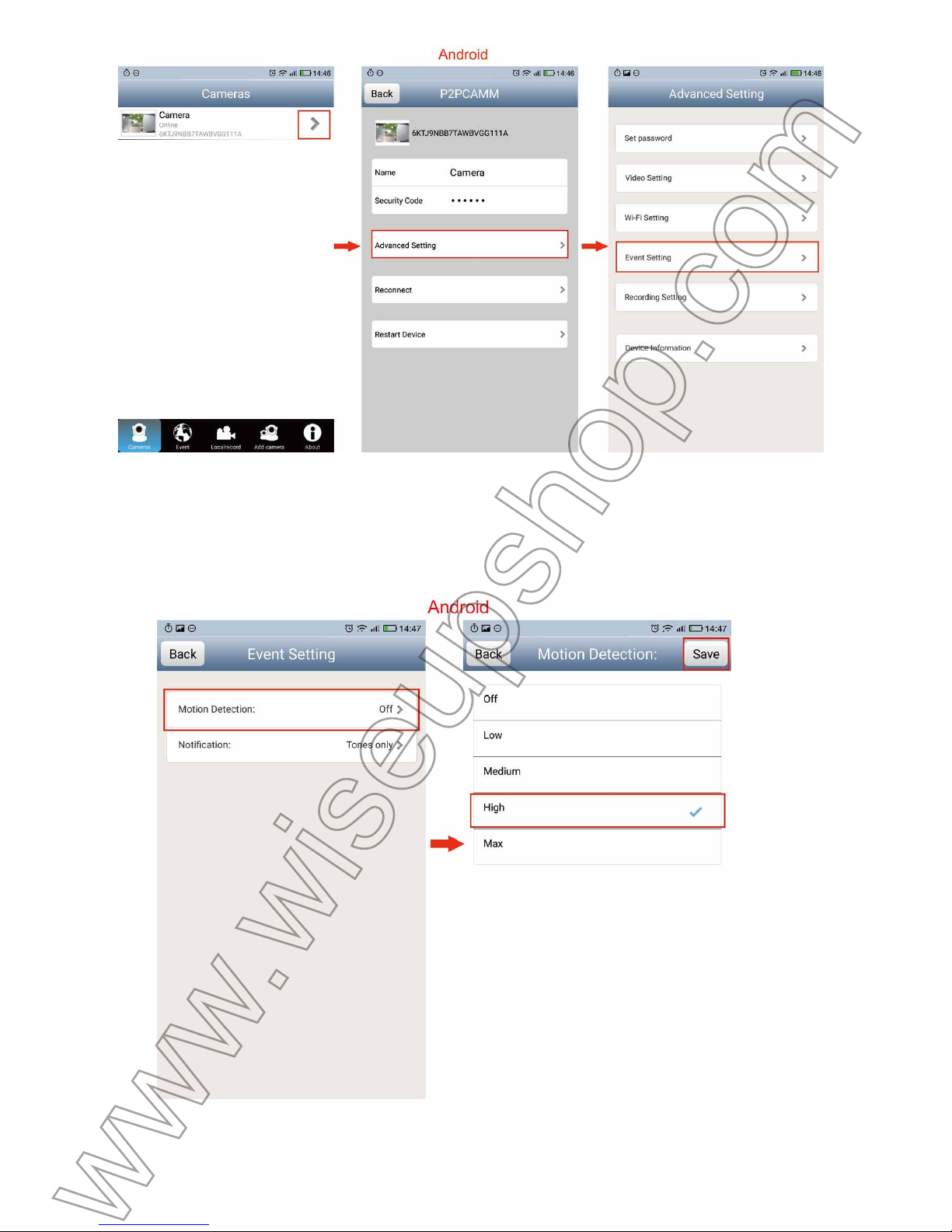
Schritt 2: die Bewegungserkennungsfunktion zu aktivieren, wählen Sie eine Empfindlichkeitsstufe gewünscht und tippen Sie dann auf "Speichern", um die Einstellung zu bestätigen. Die Uhr wird nehmen Sie ein Bild automatisch, wenn eine Bewegung erkannt wird.
● Für IOS:
Schritt 1: Tippen Sie auf die Einstellung Symbol> Erweiterte Einstellungen> Bewe-
gungserkennung
Schritt 2: die Bewegungserkennungsfunktion aktivieren und wählen Sie eine gewün-
schte Empfindlichkeit um die Einstellungen zu speichern. Die Uhr wird nehmen Sie
ein Bild automatisch, wenn eine Bewegung erkannt wird.
5.1.3. Die Fotos können auf der SD-Karte überprüft werden (siehe ID).
5.2. Motion Detection Video Recording Setup
Page 35
gungserkennung
Schritt 2: die Bewegungserkennungsfunktion aktivieren und wählen Sie eine gewünschte Empfindlichkeit um die Einstellungen zu speichern. Die Uhr wird nehmen Sie
ein Bild automatisch, wenn eine Bewegung erkannt wird.
5.1.3. Die Fotos können auf der SD-Karte überprüft werden (siehe ID).
5.2. Motion Detection Video Recording Setup
5.2.1. Gehen Sie auf die Kameraliste Seite.
● Für Android: Tippen Sie auf die Einstellung Symbol> Erweiterte Einstellungen>
Aufnahmeeinstellungen > Modus> ALARM> Speichern.
● Für IOS:Tippen Sie auf die Einstellung Symbol> Erweiterte Einstellungen> Auf-
nahmemodus > Alarm.
5.2.2. Die Uhr wird die Aufnahme von Video automatisch gestartet, wenn eine Be-
wegung erkannt wird. Die Videodateien können im "rec" Ordner der SD-Karte (siehe
ID) überprüft werden..
VI. Aufnehmen von Videos auf Ihrem Smartphone oder Tab-
let-PC
>> Vor der Aufnahme sicherstellen, dass es auf dem Smartphone oder Tablet-PC
genügend Speicher ist die Video-Dateien zu speichern.
6.1. Im LAN oder WAN-Modus, starten Sie das "P2PCAMM" APP. Tippen Sie auf
Page 36
5.2.1. Gehen Sie auf die Kameraliste Seite.
● Für Android: Tippen Sie auf die Einstellung Symbol> Erweiterte Einstellungen>
Aufnahmeeinstellungen > Modus> ALARM> Speichern.
● Für IOS:Tippen Sie auf die Einstellung Symbol> Erweiterte Einstellungen> Auf-
nahmemodus > Alarm.
5.2.2. Die Uhr wird die Aufnahme von Video automatisch gestartet, wenn eine Bewegung erkannt wird. Die Videodateien können im "rec" Ordner der SD-Karte (siehe
ID) überprüft werden..
VI. Aufnehmen von Videos auf Ihrem Smartphone oder Tablet-PC
>> Vor der Aufnahme sicherstellen, dass es auf dem Smartphone oder Tablet-PC
genügend Speicher ist die Video-Dateien zu speichern.
6.1. Im LAN oder WAN-Modus, starten Sie das "P2PCAMM" APP. Tippen Sie auf
das Kamera-Symbol, um das Live-Videobild.
6.2. Tippen Sie auf die Remote-Video-Aufnahmetaste (IOS: ) zu starten
oder die Aufnahme von Video zu stoppen.
6.3. Überprüfen Sie die Videodateien.
● Für Android:
Methode eins:
Tippen Sie auf das Video-Symbol oben rechts auf dem Live-Bildschirm, um die
Video-Dateien zu überprüfen.
Page 37
das Kamera-Symbol, um das Live-Videobild.
6.2. Tippen Sie auf die Remote-Video-Aufnahmetaste (IOS: ) zu starten
oder die Aufnahme von Video zu stoppen.
6.3. Überprüfen Sie die Videodateien.
● Für Android:
Methode eins:
Tippen Sie auf das Video-Symbol oben rechts auf dem Live-Bildschirm, um die
Video-Dateien zu überprüfen.
Methode zwei:
Gehen Sie zurück in die Kameraliste Seite, und tippen Sie auf "Local record".
Wählen Sie "Video", um die Video-Dateien zu überprüfen.
● Für IOS:
zur Kamera Liste Gehen Sie zurück, und tippen Sie auf "Local Record". Wählen Sie
"Video", um die Video-Dateien zu überprüfen.
Page 38
Methode zwei:
Gehen Sie zurück in die Kameraliste Seite, und tippen Sie auf "Local record".
Wählen Sie "Video", um die Video-Dateien zu überprüfen.
● Für IOS:
zur Kamera Liste Gehen Sie zurück, und tippen Sie auf "Local Record". Wählen Sie
"Video", um die Video-Dateien zu überprüfen.
[Hinweis]:
VII. Aufnehmen von Videos auf der lokalen Micro-SD-Karte
>> Bitte stellen Sie sicher, dass die Micro-SD-Karte sicher in den SD-Kartensteck-
platz an der Uhr angebracht ist. Eine SDHC Class 10 Micro-SD-Karte wird emp-
fohlen.
7.1. Starten Sie die "P2P CAM" APP.
7.2. Stellen Sie den Aufnahmemodus.
● Für Android:
Schritt 1: Tippen Sie auf die Einstellung Symbol> Erweiterte Einstellungen>Auf-
nahmeeinstellungen
Schritt 2: Tippen Sie Modus> Vollzeit > Speichern
Page 39
● Für IOS:
Tap the setting icon > Advanced Settings > Slide down to Recording Mode > 24
Hours
7.3. Überprüfen Sie die Video-Dateien (siehe IX).
VIII. Neueinstellung
[Hinweis]:
Video Auflösung: 1920×1080P Videoformat: AVI
VII. Aufnehmen von Videos auf der lokalen Micro-SD-Karte
>> Bitte stellen Sie sicher, dass die Micro-SD-Karte sicher in den SD-Kartensteckplatz an der Uhr angebracht ist. Eine SDHC Class 10 Micro-SD-Karte wird empfohlen.
7.1. Starten Sie die "P2P CAM" APP.
7.2. Stellen Sie den Aufnahmemodus.
● Für Android:
Schritt 1: Tippen Sie auf die Einstellung Symbol> Erweiterte Einstellungen>Aufnahmeeinstellungen
Schritt 2: Tippen Sie Modus> Vollzeit > Speichern
Page 40
● Für IOS:
Tap the setting icon > Advanced Settings > Slide down to Recording Mode > 24
Hours
7.3. Überprüfen Sie die Video-Dateien (siehe IX).
VIII. Neueinstellung
Wenn aus irgendeinem Grund arbeitet die Uhr stoppt oder nicht richtig funktioniert,
wird ein Reset es wieder in den Normalbetrieb wiederherzustellen.
Bedienung: Drücken Sie die Reset-Taste für 2 Sekunden alle Einstellungen auf die
Werkseinstellungen zurückgesetzt und die Netzwerk-Kontrollleuchte erlischt. Nach
35 Sekunden wird die Kamera neu gestartet automatisch.
IX. Video / Bilddateien hochladen
9.1. Wenn die Uhr Kamera ausgeschaltet ist, entfernen Sie die Micro SD-Karte und
in einen Kartenleser ein.
9.2. Setzen Sie den Kartenleser in einen PC-Computer.
9.3. Wechselplattenlaufwerk Ordner angezeigt wird.
9.4. Alle Video-Dateien können im "rec" Ordner zugegriffen werden.
X. Ändern des Zugangspasswort der Kamera
>> Bitte bestätigen Sie, dass die Kamera erfolgreich auf Ihr Smartphone oder Tab-
let-PC im P2P-Modus hinzugefügt wird und dass die P2P-Verbindung funktioniert
gut.
10.1. Ändern Sie das Passwort
● Für Android:
Schritt 1: Im LAN-Modus, tippen Sie auf die Einstellung Symbol> Erweiterte Einstel-
lungen> Passwort> Passwort ändern
Schritt 2: Geben Sie das Standard-Passwort "888888", und geben Sie ein neues
Passwort. Bestätigen Sie und tippen Sie dann auf "Speichern", um die Änderung zu
Page 41
Wenn aus irgendeinem Grund arbeitet die Uhr stoppt oder nicht richtig funktioniert,
wird ein Reset es wieder in den Normalbetrieb wiederherzustellen.
Bedienung: Drücken Sie die Reset-Taste für 2 Sekunden alle Einstellungen auf die
Werkseinstellungen zurückgesetzt und die Netzwerk-Kontrollleuchte erlischt. Nach
35 Sekunden wird die Kamera neu gestartet automatisch.
IX. Video / Bilddateien hochladen
9.1. Wenn die Uhr Kamera ausgeschaltet ist, entfernen Sie die Micro SD-Karte und
in einen Kartenleser ein.
9.2. Setzen Sie den Kartenleser in einen PC-Computer.
9.3. Wechselplattenlaufwerk Ordner angezeigt wird.
9.4. Alle Video-Dateien können im "rec" Ordner zugegriffen werden.
X. Ändern des Zugangspasswort der Kamera
>> Bitte bestätigen Sie, dass die Kamera erfolgreich auf Ihr Smartphone oder Tablet-PC im P2P-Modus hinzugefügt wird und dass die P2P-Verbindung funktioniert
gut.
10.1. Ändern Sie das Passwort
● Für Android:
Schritt 1: Im LAN-Modus, tippen Sie auf die Einstellung Symbol> Erweiterte Einstellungen> Passwort> Passwort ändern
Schritt 2: Geben Sie das Standard-Passwort "888888", und geben Sie ein neues
Passwort. Bestätigen Sie und tippen Sie dann auf "Speichern", um die Änderung zu
speichern.
● Für IOS:
Schritt 1: Tippen Sie auf die Einstellung Symbol> Erweiterte Einstellungen> Ken-
nwort festlegen
Schritt 2: Geben Sie das Standard-Passwort "888888", und geben Sie ein neues
Page 42
speichern.
● Für IOS:
Schritt 1: Tippen Sie auf die Einstellung Symbol> Erweiterte Einstellungen> Kennwort festlegen
Schritt 2: Geben Sie das Standard-Passwort "888888", und geben Sie ein neues
Passwort. Bestätigen Sie und tippen Sie dann auf "OK", um die Änderung zu spe-
ichern.
10.2. Überprüfen Sie, ob das neue Passwort Werke!
● Für Android:
Schritt 1: Drücken Sie die Kamerasymbol für 2 Sekunden und ein Dialog auf dem
Bildschirm erscheint. Tippen Sie auf "Ja", um zu löschen Sie die Kamera.
Page 43
Passwort. Bestätigen Sie und tippen Sie dann auf "OK", um die Änderung zu speichern.
10.2. Überprüfen Sie, ob das neue Passwort Werke!
● Für Android:
Schritt 1: Drücken Sie die Kamerasymbol für 2 Sekunden und ein Dialog auf dem
Bildschirm erscheint. Tippen Sie auf "Ja", um zu löschen Sie die Kamera.
Page 44
Schritt 2: folgen 4.2.2-4.2.4 die Kamera wieder hinzuzufügen und vergessen Sie
nicht, das neue Passwort eingeben, bevor "OK" tippen, um zu bestätigen.
● Für IOS:
Schritt 1: Tippen Sie auf "Bearbeiten" oben rechts> tippen Sie auf den roten Punkt
erschien> "Löschen"
Schritt 2: folgen 4.2.2-4.2.4 die Kamera wieder auf und vergessen Sie nicht zur
Eingabe des neuen Passworts vor "Speichern" bestätigen tippen.
Schritt 3: Wenn die Kamera "Online" ist, bedeutet es erfolgreich hinzugefügt wird.
Wenn es "Falsches Passwort" zeigt, bedeutet das Kennwortänderung fehlgeschla-
gen.
Page 45
Schritt 2: folgen 4.2.2-4.2.4 die Kamera wieder auf und vergessen Sie nicht zur
Eingabe des neuen Passworts vor "Speichern" bestätigen tippen.
Schritt 3: Wenn die Kamera "Online" ist, bedeutet es erfolgreich hinzugefügt wird.
Wenn es "Falsches Passwort" zeigt, bedeutet das Kennwortänderung fehlgeschlagen.
XI. Zeiteinstellung
>> Bevor Sie, stellen Sie sicher, dass das Isolierstück aus dem Batteriehalter ent-
fernt wurde, und die Uhr Kamera voll aufgeladen ist.
11.1. Plus-Taste drücken einmal 12-Stunden- oder 24-Stunden-Format zu wählen.
11.2. Drücken Sie Set-Taste einmal, und wenn die "Stunde" Wert auf dem LCD-Bild-
schirm zu blinken beginnt, drücken Sie Plus-Taste den Wert in die aktuelle Stunde
zu ändern.
11.3. Drücken Sie Set-Taste erneut, und wenn die "Minute" Wert auf dem LCD-Bild-
schirm blinkt hält, drücken Sie die Plus-Taste den Wert in die aktuelle Minute zu
ändern.
11.4. Drücken Sie die Set-Taste ein letztes Mal, und die "Minute" Symbol hört auf zu
blinken, der die Zeit angibt wurde erfolgreich gesetzt.
Page 46

XI. Zeiteinstellung
>> Bevor Sie, stellen Sie sicher, dass das Isolierstück aus dem Batteriehalter entfernt wurde, und die Uhr Kamera voll aufgeladen ist.
11.1. Plus-Taste drücken einmal 12-Stunden- oder 24-Stunden-Format zu wählen.
11.2. Drücken Sie Set-Taste einmal, und wenn die "Stunde" Wert auf dem LCD-Bildschirm zu blinken beginnt, drücken Sie Plus-Taste den Wert in die aktuelle Stunde
zu ändern.
11.3. Drücken Sie Set-Taste erneut, und wenn die "Minute" Wert auf dem LCD-Bildschirm blinkt hält, drücken Sie die Plus-Taste den Wert in die aktuelle Minute zu
ändern.
11.4. Drücken Sie die Set-Taste ein letztes Mal, und die "Minute" Symbol hört auf zu
blinken, der die Zeit angibt wurde erfolgreich gesetzt.
Page 47
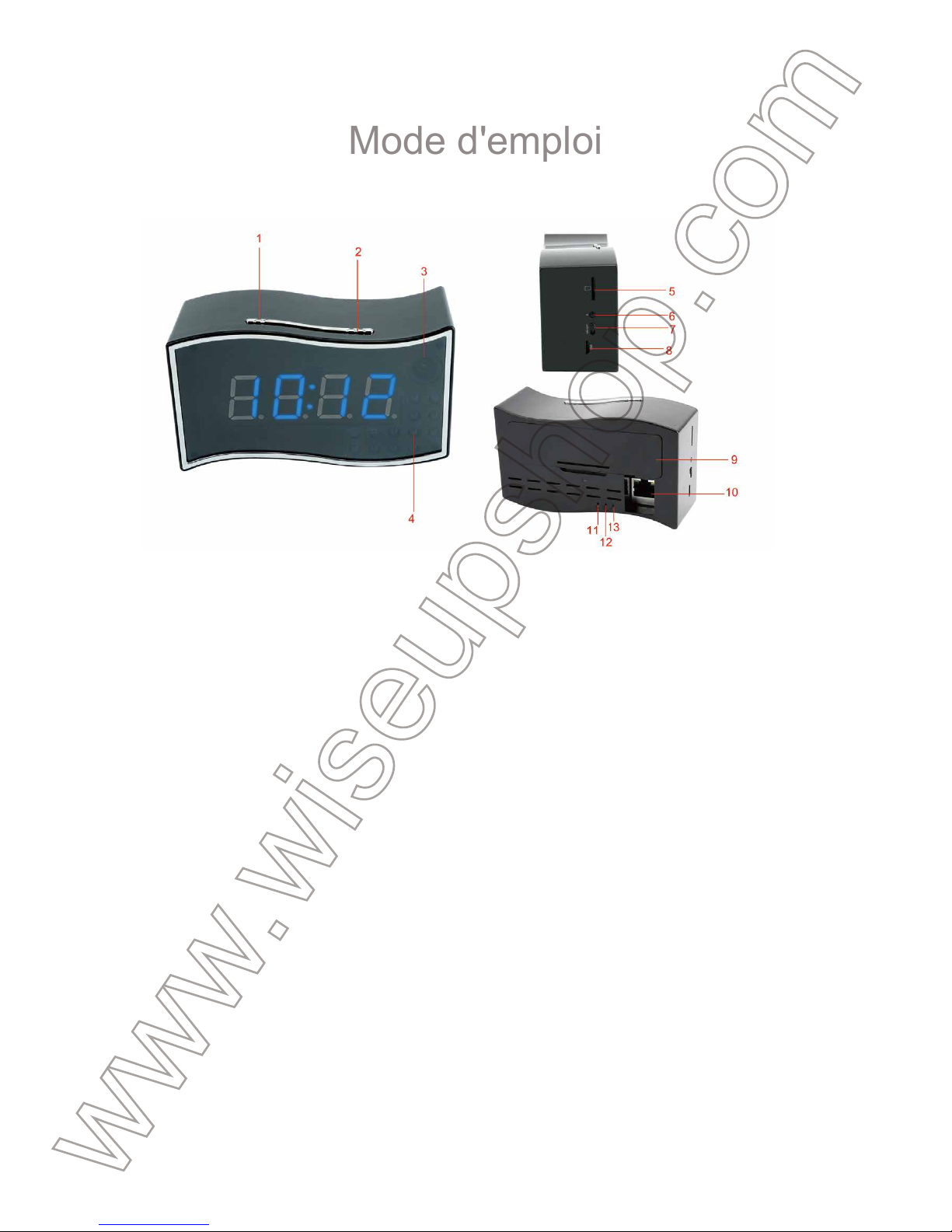
WIFI 26
Mode d'emploi
I. Présentation du produit
1. Bouton plus
2. Set
3. Camera Lens
4. LED IR
5. Slot de Carte SD Mémoire
6. Bouton de réinitialisation
7. Interrupteur
II. Qu'y a-t-il dans la boite
-1 × Caméra horloge
-1 × Câble USB
-1 × DC 5V adaptateur de charge
-1 × Mini CD Disque
III. Se charge
3.1. Connectez l'horloge directement à une prise de courant alternatif de sortie en
utilisant le DC 5V 2A charge câble adaptateur et USB fourni.
3.2. Le voyant de charge s'allume jaune pendant le processus de charge et éteindre
quand il est complètement rechargée.
3.3. Il peut prendre jusqu'à 6 heures pour obtenir une charge complète. L'horloge est
capable d'enregistrer des vidéos en continu pendant 4 heures sur une charge com-
plète.
[Remarques]:
1). L'horloge peut être chargé n’importe qu’il est sous tension ou hors tension.
2). Si vous voulez que l'horloge fonctionne tout le temps, puis le garder connecté avec la prise de cou-
rant de sortie en utilisant l'adaptateur de charge et le câble USB fourni.
3). Lorsque la batterie est retirée, l'horloge peut encore fonctionner avec la puissance de sortie d'ali-
mentation.
IV. Configuration du réseau
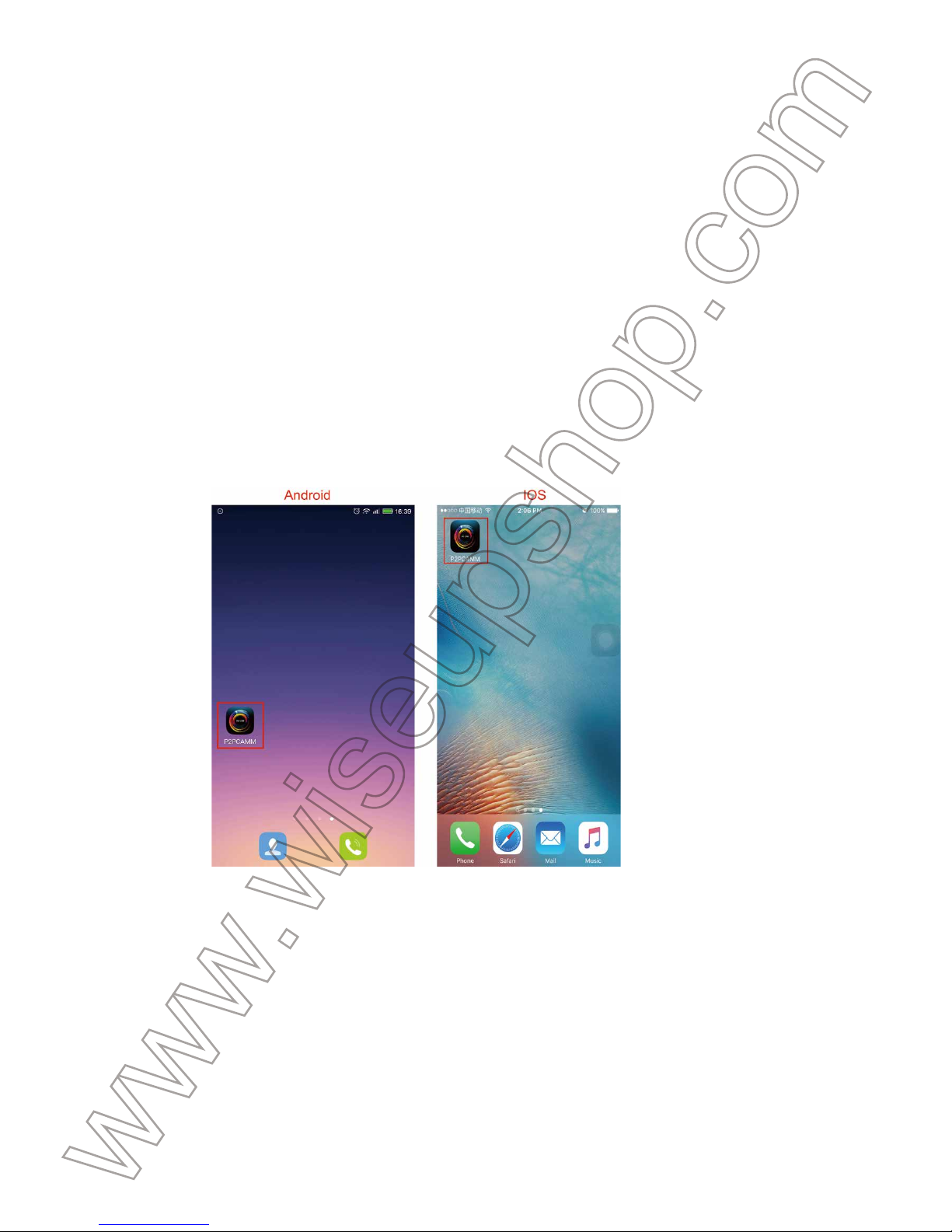
4.1. Installez le APP "P2P CAM"
Téléchargez le "P2P CAM" APP sur App Store ou Google Play et l'installez sur votre
smartphone ou votre ordinateur.
4.2. Configuration du mode P2P ou LAN
>> Avant d'utiliser, ouvrez le couvercle de la cellule, et retirer le film isolant du sup-
port de batterie. Le temps montrera sur l'écran LCD.
4.2.1. Faites glisser l'interrupteur d'alimentation sur la position "ON" et le voyant d'al-
imentation s'allume jaune. Après 15 secondes, le voyant réseau clignote jaune rap-
idement pendant 20 secondes, puis clignote lentement, indiquant que le signal de
WIFI est prêt.
4.2.2. Aller à la page de configuration WIFI sur votre smartphone ou tablette PC et
8. Port USB
9. Couvercle de la batterie
10. Port RJ45 Ethernet
11. Réseau Voyant
12. Voyant d'alimentation
13. Indicateur de charge Voyant
Page 48
3.3. Il peut prendre jusqu'à 6 heures pour obtenir une charge complète. L'horloge est
capable d'enregistrer des vidéos en continu pendant 4 heures sur une charge complète.
[Remarques]:
1). L'horloge peut être chargé n’importe qu’il est sous tension ou hors tension.
2). Si vous voulez que l'horloge fonctionne tout le temps, puis le garder connecté avec la prise de cou-
rant de sortie en utilisant l'adaptateur de charge et le câble USB fourni.
3). Lorsque la batterie est retirée, l'horloge peut encore fonctionner avec la puissance de sortie d'ali-
mentation.
IV. Configuration du réseau
4.1. Installez le APP "P2P CAM"
Téléchargez le "P2P CAM" APP sur App Store ou Google Play et l'installez sur votre
smartphone ou votre ordinateur.
4.2. Configuration du mode P2P ou LAN
>> Avant d'utiliser, ouvrez le couvercle de la cellule, et retirer le film isolant du support de batterie. Le temps montrera sur l'écran LCD.
4.2.1. Faites glisser l'interrupteur d'alimentation sur la position "ON" et le voyant d'alimentation s'allume jaune. Après 15 secondes, le voyant réseau clignote jaune rapidement pendant 20 secondes, puis clignote lentement, indiquant que le signal de
WIFI est prêt.
4.2.2. Aller à la page de configuration WIFI sur votre smartphone ou tablette PC et
se connecter au signal WIFI de l'horloge. Le réseau WIFI de l'horloge SSID com-
mence par “RT-************" et apparaîtra sur votre page de réglage de la manière
suivante WIFI:
[Remarques]:
vous plaît rechargez ou réinitialisez l'appareil photo (voir VIII), puis essayez de nouveau s’il vous plaît.
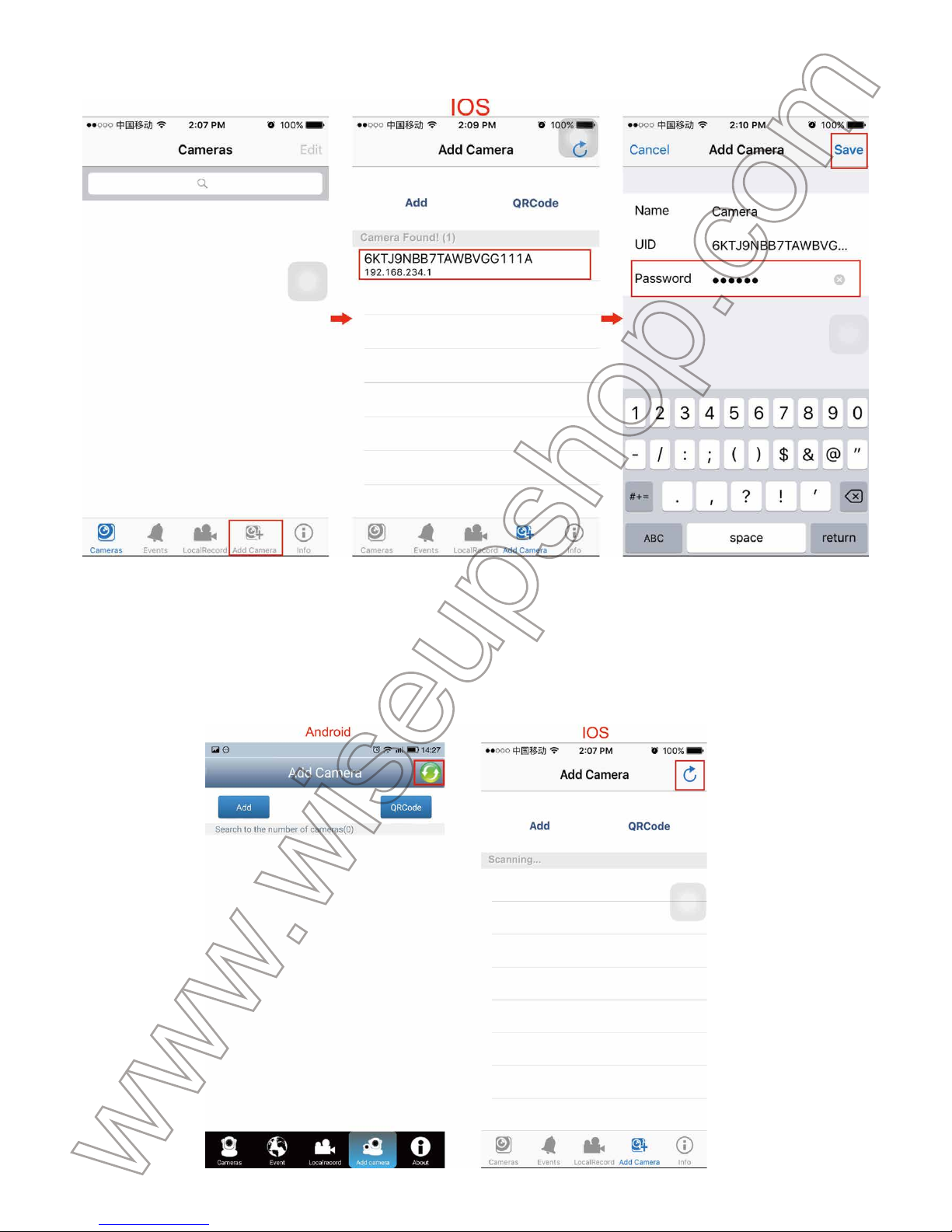
4.2.3. Lancez le "P2P CAM" APP et appuyez sur "Ajouter appareil" au bas de
l'écran. UID de l'appareil photo apparaît automatiquement à l'écran.
● Pour Android: Appuyez sur UID, entrez le code de sécurité par défaut de l'ap-
pareil photo "888888" et appuyez sur "OK".
Page 49
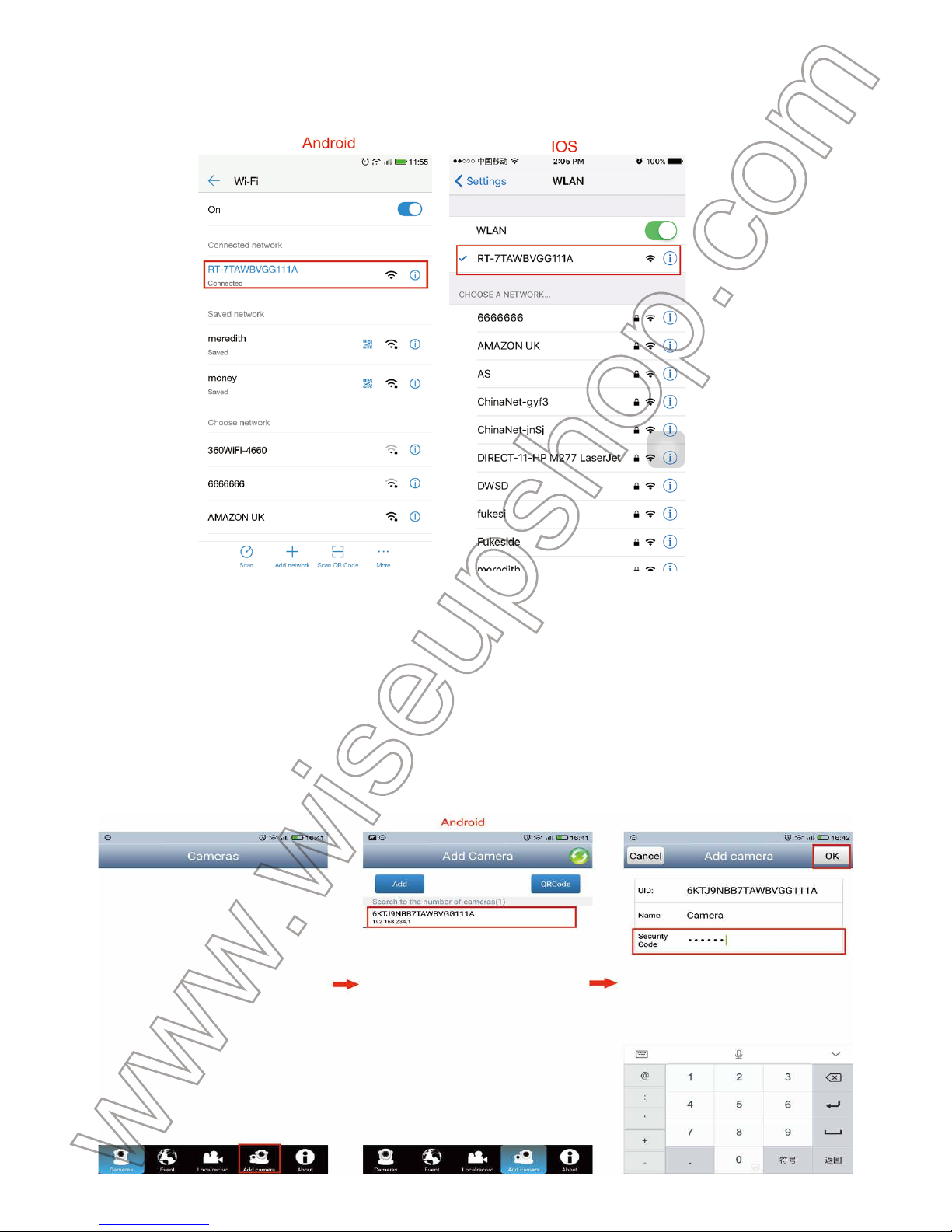
se connecter au signal WIFI de l'horloge. Le réseau WIFI de l'horloge SSID commence par “RT-************" et apparaîtra sur votre page de réglage de la manière
suivante WIFI:
[Remarques]:
Si vous ne trouvez pas le WIFI de l'horloge sur votre smartphone ou tablette PC, s'il
vous plaît rechargez ou réinitialisez l'appareil photo (voir VIII), puis essayez de nouveau s’il vous plaît.
4.2.3. Lancez le "P2P CAM" APP et appuyez sur "Ajouter appareil" au bas de
l'écran. UID de l'appareil photo apparaît automatiquement à l'écran.
● Pour Android: Appuyez sur UID, entrez le code de sécurité par défaut de l'appareil photo "888888" et appuyez sur "OK".
● Pour IOS: Appuyez sur UID, entrée de l'appareil photo le mot de passe par
défaut "888888" et appuyez sur "Enregistrer".
[Remarques]:
1. L'UID de l'appareil photo peut être vérifié sur le fond de l'horloge.
2. Si l'appareil photo ne peut être trouvé pour une longue période, appuyez sur l'icône de rafraîchisse-
ment en haut à droite et attendez quelques secondes.
Page 50
● Pour IOS: Appuyez sur UID, entrée de l'appareil photo le mot de passe par
défaut "888888" et appuyez sur "Enregistrer".
[Remarques]:
1. L'UID de l'appareil photo peut être vérifié sur le fond de l'horloge.
2. Si l'appareil photo ne peut être trouvé pour une longue période, appuyez sur l'icône de rafraîchisse-
ment en haut à droite et attendez quelques secondes.
3. Une autre méthode pour ajouter la caméra:
Appuyez sur "QRCode" pour scanner le code QR sur le fond de l'horloge. UID de
l'appareil photo apparaît sur l'écran. Entrez le code de sécurité par défaut ou le mot
de passe "888888" puis appuyez sur "Enregistrer" ou "OK" pour ajouter la caméra.
4.2.4. L'appareil photo est ajouté avec succès si vous voyez qu'il est «en ligne» et
dans le même temps, le voyant réseau reste allumée. Appuyez sur l'icône de l'appa-
reil photo pour regarder la vidéo en direct en mode P2P (LAN).
Page 51
3. Une autre méthode pour ajouter la caméra:
Appuyez sur "QRCode" pour scanner le code QR sur le fond de l'horloge. UID de
l'appareil photo apparaît sur l'écran. Entrez le code de sécurité par défaut ou le mot
de passe "888888" puis appuyez sur "Enregistrer" ou "OK" pour ajouter la caméra.
4.2.4. L'appareil photo est ajouté avec succès si vous voyez qu'il est «en ligne» et
dans le même temps, le voyant réseau reste allumée. Appuyez sur l'icône de l'appareil photo pour regarder la vidéo en direct en mode P2P (LAN).
4.3. Mode WAN ou Vision à Distance Setup
>> Avant la configuration WAN, assurez-vous que l'horloge est ajouté avec succès
sur le smartphone ou tablette PC et que le P2P (LAN) entre la caméra et smart-
phone ou tablette PC fonctionne bien.
4.3.1. Méthode One
● Pour Android:
Étape 1: Lancez le "P2P CAM" APP. Dans le mode P2P (LAN), le réglage du robinet
icône> Paramètres avancés> Wi-Fi Cadre
Étape 2: Appuyez sur "SSID", inscrire la caméra dans un réseau WIFI désiré puis
appuyez sur "OK" pour confirmer la configuration. Lorsque le réseau WIFI est con-
necté, appuyez sur "Enregistrer".
Page 52
4.3. Mode WAN ou Vision à Distance Setup
>> Avant la configuration WAN, assurez-vous que l'horloge est ajouté avec succès
sur le smartphone ou tablette PC et que le P2P (LAN) entre la caméra et smartphone ou tablette PC fonctionne bien.
4.3.1. Méthode One
● Pour Android:
Étape 1: Lancez le "P2P CAM" APP. Dans le mode P2P (LAN), le réglage du robinet
icône> Paramètres avancés> Wi-Fi Cadre
Étape 2: Appuyez sur "SSID", inscrire la caméra dans un réseau WIFI désiré puis
appuyez sur "OK" pour confirmer la configuration. Lorsque le réseau WIFI est connecté, appuyez sur "Enregistrer".
[Remarque]: Si le WIFI est correctement connecté, l'horloge coasser deux fois, sinon l'horloge
émet deux signaux sonores.
Étape 3: Sortir de l'APP "P2PCAMM". Aller à la page des paramètres de WIFI sur
votre smartphone ou tablette PC, et joindre à un autre signal WIFI qui doit être
différent de celui en cours ou vous pouvez utiliser votre réseau mobile.
Étape 4: Lancez à nouveau le "P2P CAM" APP et attendre environ 1 minute. Si vous
voyez la caméra est "En ligne", cela signifie que le réglage vue à distance (WAN)
est réussie.
Page 53
[Remarque]: Si le WIFI est correctement connecté, l'horloge coasser deux fois, sinon l'horloge
émet deux signaux sonores.
Étape 3: Sortir de l'APP "P2PCAMM". Aller à la page des paramètres de WIFI sur
votre smartphone ou tablette PC, et joindre à un autre signal WIFI qui doit être
différent de celui en cours ou vous pouvez utiliser votre réseau mobile.
Étape 4: Lancez à nouveau le "P2P CAM" APP et attendre environ 1 minute. Si vous
voyez la caméra est "En ligne", cela signifie que le réglage vue à distance (WAN)
est réussie.
● Pour IOS:
Step 1: Étape 1: Lancez le "P2P CAM" APP. Dans le mode P2P (LAN), appuyez sur
l'icône de réglage> Paramètres avancés> Rejoindre réseau WiFi.
Étape 2: Choisissez un réseau WIFI, entrez le mot de passe de WIFI et appuyez sur
"Rejoindre". Attendez une minute pour se connecter au réseau Wi-Fi, et l'horloge
coasser deux fois, ce qui indique l'inscription WIFI est réussie. Si l'inscription WIFI
échoue, l'horloge émet deux signaux sonores.
Étape 3: Quittez le "P2P CAM" APP. Aller à la page des paramètres de WIFI sur
Page 54
● Pour IOS:
Step 1: Étape 1: Lancez le "P2P CAM" APP. Dans le mode P2P (LAN), appuyez sur
l'icône de réglage> Paramètres avancés> Rejoindre réseau WiFi.
Étape 2: Choisissez un réseau WIFI, entrez le mot de passe de WIFI et appuyez sur
"Rejoindre". Attendez une minute pour se connecter au réseau Wi-Fi, et l'horloge
coasser deux fois, ce qui indique l'inscription WIFI est réussie. Si l'inscription WIFI
échoue, l'horloge émet deux signaux sonores.
Étape 3: Quittez le "P2P CAM" APP. Aller à la page des paramètres de WIFI sur
votre smartphone, et joindre à un autre signal WIFI qui doit être différent de celui en
cours ou vous pouvez utiliser votre réseau mobile.
Étape 4: Lancez à nouveau le "P2P CAM" APP et attendre environ 1 minute. Si vous
voyez la caméra est "En ligne", cela signifie que le réglage vue à distance (WAN) est
réussie.
4.3.2. Deuxième méthode
Etape 1: Insérez un câble RJ45 Ethernet dans le port Ethernet RJ45 comme suit, et
le voyant de réseau continuera à clignoter.
Page 55
votre smartphone, et joindre à un autre signal WIFI qui doit être différent de celui en
cours ou vous pouvez utiliser votre réseau mobile.
Étape 4: Lancez à nouveau le "P2P CAM" APP et attendre environ 1 minute. Si vous
voyez la caméra est "En ligne", cela signifie que le réglage vue à distance (WAN) est
réussie.
4.3.2. Deuxième méthode
Etape 1: Insérez un câble RJ45 Ethernet dans le port Ethernet RJ45 comme suit, et
le voyant de réseau continuera à clignoter.
Étape 2: Sortir de l'APP "P2PCAMM".
Étape 3: Lancez à nouveau le "P2PCAMM" APP et attendez environ 1 minute. Si
vous voyez la caméra est "En ligne", cela signifie que le réglage vue à distance
(WAN) est réussie.
V. Configuration de détection de mouvement
>> Assurez-vous que la carte Micro SD (4 Go-64GB) est solidement fixé dans le slot
sur votre horloge. Une SDHC Classe 10 carte Micro SD est recommandée.
5.1. Détection de mouvement Configuration de la photographie
5.1.1. Dans le mode WAN ou LAN, lancez l'APP "P2PCAMM".
5.1.2. Activer la fonction de détection de mouvement.
Page 56
Étape 2: Sortir de l'APP "P2PCAMM".
Étape 3: Lancez à nouveau le "P2PCAMM" APP et attendez environ 1 minute. Si
vous voyez la caméra est "En ligne", cela signifie que le réglage vue à distance
(WAN) est réussie.
V. Configuration de détection de mouvement
>> Assurez-vous que la carte Micro SD (4 Go-64GB) est solidement fixé dans le slot
sur votre horloge. Une SDHC Classe 10 carte Micro SD est recommandée.
5.1. Détection de mouvement Configuration de la photographie
5.1.1. Dans le mode WAN ou LAN, lancez l'APP "P2PCAMM".
5.1.2. Activer la fonction de détection de mouvement.
Page 57
● Pour Android:
Étape 1: appuyez sur l'icône de réglage> Paramètres avancés> Paramètres de
l'événement.
Étape 2: activer la fonction de détection de mouvement, choisir un niveau de sensibilité souhaité, puis appuyez sur "Enregistrer" pour confirmer le réglage. L'horloge
prend une photo automatiquement quand un mouvement est détecté.
● Pour IOS:
Étape 1: Appuyez sur l'icône de réglage> Paramètres avancés> Détection de mou-
vement
Étape 2: Activez la fonction de détection de mouvement et de choisir un niveau de
sensibilité souhaité pour enregistrer les paramètres. L'horloge prend une photo au-
tomatiquement quand un mouvement est détecté.
5.1.3. Les photos peuvent être vérifiées dans la carte SD (Voir ID).
Page 58
● Pour IOS:
Étape 1: Appuyez sur l'icône de réglage> Paramètres avancés> Détection de mouvement
Étape 2: Activez la fonction de détection de mouvement et de choisir un niveau de
sensibilité souhaité pour enregistrer les paramètres. L'horloge prend une photo automatiquement quand un mouvement est détecté.
5.1.3. Les photos peuvent être vérifiées dans la carte SD (Voir ID).
5.2. Motion Detection Video Recording Setup
5.2. Configuration de détection de mouvement Enregistrement vidéo
● Pour Android:Appuyez sur l'icône de réglage, >Paramètres avancés>
Paramètres d'enregistrement> mode> ALARM> Enregistrer.
● Pour IOS: Tapez l’ icône de setting > Advanced Settings > Recording Mode >
Alarm.
5.2.2. L'horloge va commencer l'enregistrement vidéo automatiquement lorsqu'un
mouvement est détecté. Les fichiers vidéo peuvent être vérifiées dans la carte SD
(voir ID).
VI. Enregistrement vidéo à votre Smartphone ou Tablet PC
>> Avant l'enregistrement, assurez-vous qu'il y a suffisamment de mémoire dans le
smartphone ou tablette PC pour enregistrer les fichiers vidéo.
6.1. Dans le mode LAN ou WAN, lancez l'APP "P2PCAMM".
6.2. Appuyez sur le bouton d'enregistrement vidéo à distance (IOS: ) pour
démarrer ou arrêter l'enregistrement vidéo.
Page 59
5.2. Motion Detection Video Recording Setup
5.2. Configuration de détection de mouvement Enregistrement vidéo
● Pour Android:Appuyez sur l'icône de réglage, >Paramètres avancés>
Paramètres d'enregistrement> mode> ALARM> Enregistrer.
● Pour IOS: Tapez l’ icône de setting > Advanced Settings > Recording Mode >
Alarm.
5.2.2. L'horloge va commencer l'enregistrement vidéo automatiquement lorsqu'un
mouvement est détecté. Les fichiers vidéo peuvent être vérifiées dans la carte SD
(voir ID).
VI. Enregistrement vidéo à votre Smartphone ou Tablet PC
>> Avant l'enregistrement, assurez-vous qu'il y a suffisamment de mémoire dans le
smartphone ou tablette PC pour enregistrer les fichiers vidéo.
6.1. Dans le mode LAN ou WAN, lancez l'APP "P2PCAMM".
6.2. Appuyez sur le bouton d'enregistrement vidéo à distance (IOS: ) pour
démarrer ou arrêter l'enregistrement vidéo.
6.3. Vérifiez les fichiers vidéo.
● Pour Android:
Première méthode: Appuyez sur l'icône vidéo en haut à droite de l'écran en
direct pour vérifier les fichiers vidéo
Page 60
6.3. Vérifiez les fichiers vidéo.
● Pour Android:
Première méthode: Appuyez sur l'icône vidéo en haut à droite de l'écran en
direct pour vérifier les fichiers vidéo
Deuxième méthode:
Retour à la page de la liste de la caméra, et appuyez sur "enregistrement local".
Choisissez "Vidéo" pour vérifier les fichiers vidéo.
● Pour IOS:
Retour à la liste des caméras, et appuyez sur "Record local". Choisissez "Vidéo"
pour vérifier les fichiersvidéo.
Page 61
Deuxième méthode:
Retour à la page de la liste de la caméra, et appuyez sur "enregistrement local".
Choisissez "Vidéo" pour vérifier les fichiers vidéo.
● Pour IOS:
Retour à la liste des caméras, et appuyez sur "Record local". Choisissez "Vidéo"
pour vérifier les fichiersvidéo.
[Remarque]:
VII. Enregistrement de vidéos à la carte SD Micro locale
>> faire S'il vous plaît assurer que la carte Micro SD est bien insérée dans la fente
pour carte SD sur votre horloge. Une SDHC Classe 10 carte Micro SD est recom-
mandée.
7.1. Lancez le "P2P CAM" APP.
7.2. Réglez le mode d'enregistrement.
● Pour Android:
Étape 1: Appuyez sur l'icône de réglage> Paramètres avancés> Paramètres d'en-
registrement
Étape 2: Appuyez sur mode> Full Time> Enregistrer
Page 62
● Pour IOS:
Appuyez sur l'icône de réglage> Paramètres avancés> glisser vers le bas pour le
mode d'enregistrement> 24 Heures
7.3. Vérifiez les fichiers vidéo (Voir IX).
[Remarque]:
Résolution vidéo: 1920×1080P Format vidéo: AVI
VII. Enregistrement de vidéos à la carte SD Micro locale
>> faire S'il vous plaît assurer que la carte Micro SD est bien insérée dans la fente
pour carte SD sur votre horloge. Une SDHC Classe 10 carte Micro SD est recommandée.
7.1. Lancez le "P2P CAM" APP.
7.2. Réglez le mode d'enregistrement.
● Pour Android:
Étape 1: Appuyez sur l'icône de réglage> Paramètres avancés> Paramètres d'enregistrement
Étape 2: Appuyez sur mode> Full Time> Enregistrer
Page 63
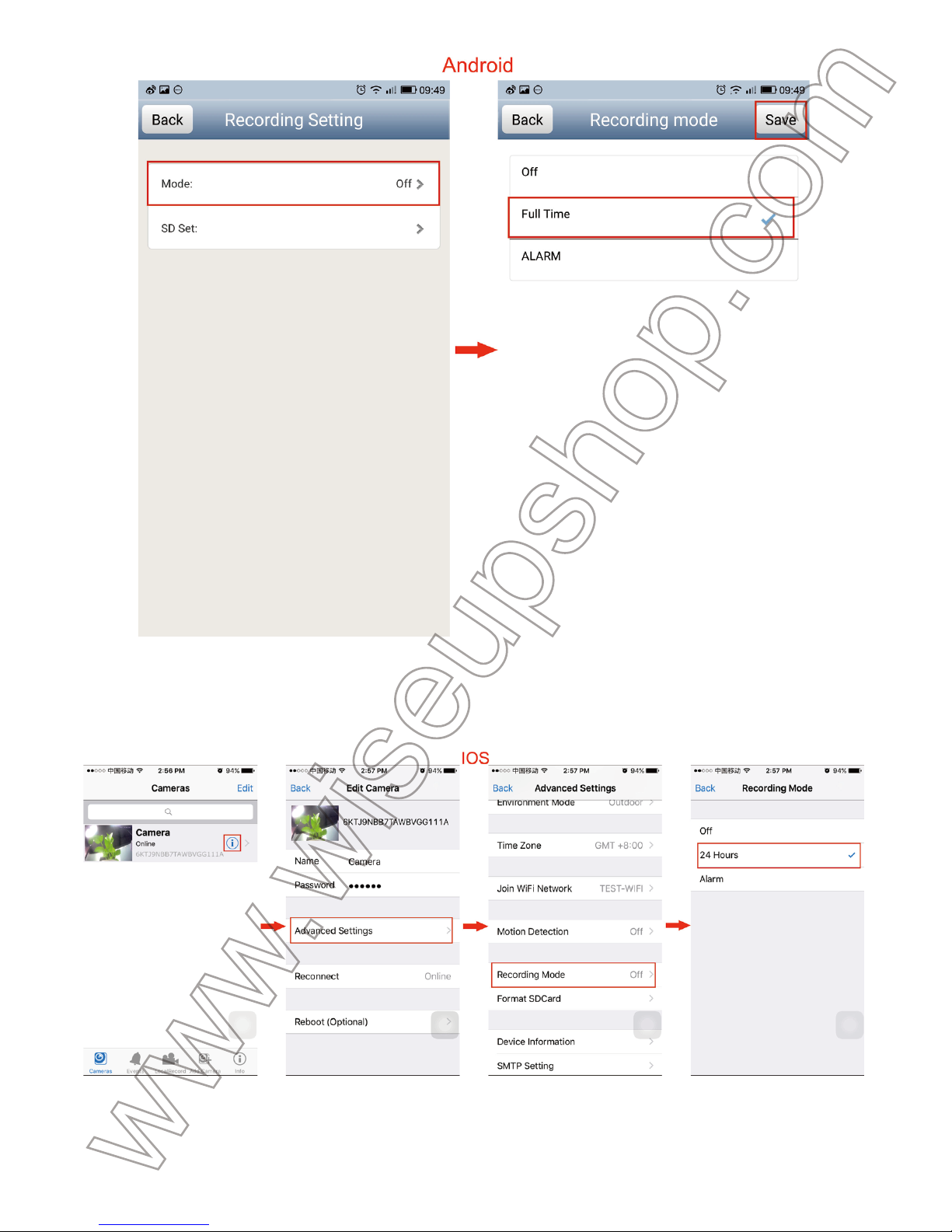
● Pour IOS:
Appuyez sur l'icône de réglage> Paramètres avancés> glisser vers le bas pour le
mode d'enregistrement> 24 Heures
7.3. Vérifiez les fichiers vidéo (Voir IX).
VIII. Réinitialisation
Si pour une raison quelconque l'horloge cesse de fonctionner ou ne fonctionne pas
correctement, une remise à zéro sera le restaurer à un fonctionnement normal.
Opération: Appuyez sur le bouton de réinitialisation pendant 2 secondes pour réini-
tialiser tous les réglages par défaut, et le voyant réseau s'éteint. Après 35 secondes,
l'appareil redémarre automatiquement.
IX. Vidéo / fichiers image Upload
9.1. Lorsque l'appareil photo de l'horloge est mis hors tension, retirez la carte Micro
SD et l'insérer dans un lecteur de carte.
9.2. Insérez le lecteur de carte dans un ordinateur PC.
9.3. dossier de disque amovible apparaît.
9.4. Tous les fichiers vidéo peuvent être consultés dans le dossier "rec".
X. Modification de la caméra Accès Mot de passe
>> S'il vous plaît confirmer que l'appareil photo est ajouté avec succès à votre
smartphone ou tablette PC en mode P2P et que la connexion P2P fonctionne bien.
10.1. Changer le mot de passe
● Pour Android:
Étape 1: Dans le mode LAN, appuyez sur l'icône de réglage> Paramètres avancés>
Définir mot de passe> Changer le mot de passé
Étape 2: Tapez le mot de passe par défaut "888888", puis entrer un nouveau mot de
passe. Confirmez puis appuyez sur "Enregistrer" pour enregistrer le changement.
Page 64
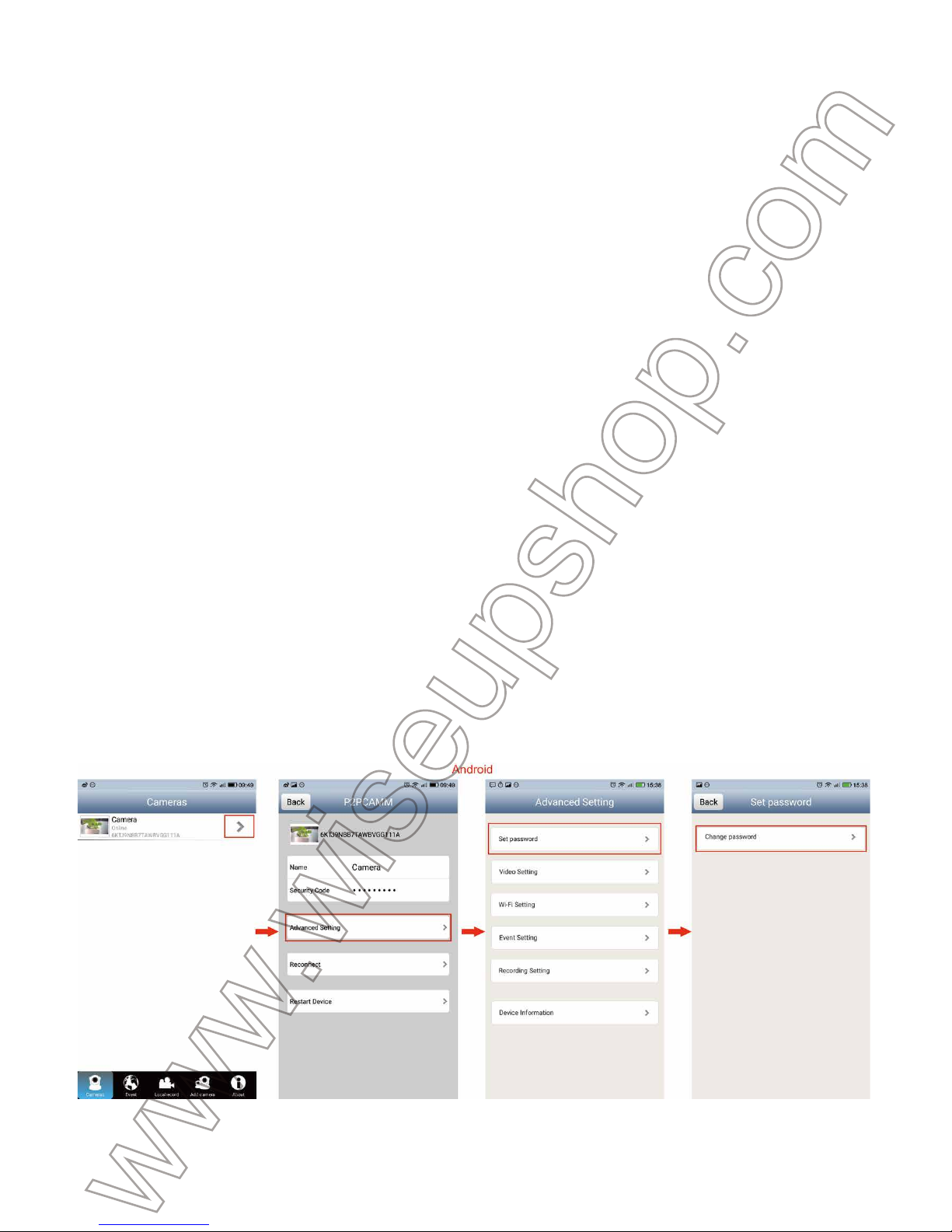
VIII. Réinitialisation
Si pour une raison quelconque l'horloge cesse de fonctionner ou ne fonctionne pas
correctement, une remise à zéro sera le restaurer à un fonctionnement normal.
Opération: Appuyez sur le bouton de réinitialisation pendant 2 secondes pour réinitialiser tous les réglages par défaut, et le voyant réseau s'éteint. Après 35 secondes,
l'appareil redémarre automatiquement.
IX. Vidéo / fichiers image Upload
9.1. Lorsque l'appareil photo de l'horloge est mis hors tension, retirez la carte Micro
SD et l'insérer dans un lecteur de carte.
9.2. Insérez le lecteur de carte dans un ordinateur PC.
9.3. dossier de disque amovible apparaît.
9.4. Tous les fichiers vidéo peuvent être consultés dans le dossier "rec".
X. Modification de la caméra Accès Mot de passe
>> S'il vous plaît confirmer que l'appareil photo est ajouté avec succès à votre
smartphone ou tablette PC en mode P2P et que la connexion P2P fonctionne bien.
10.1. Changer le mot de passe
● Pour Android:
Étape 1: Dans le mode LAN, appuyez sur l'icône de réglage> Paramètres avancés>
Définir mot de passe> Changer le mot de passé
Étape 2: Tapez le mot de passe par défaut "888888", puis entrer un nouveau mot de
passe. Confirmez puis appuyez sur "Enregistrer" pour enregistrer le changement.
● Pour IOS:
Étape 1: Appuyez sur l'icône de réglage> Paramètres avancés> Mot de passe
Définir
Étape 2: Tapez le mot de passe par défaut "888888", puis entrer un nouveau mot de
passe. Confirmez puis appuyez sur "OK" pour enregistrer les modifications.
Page 65
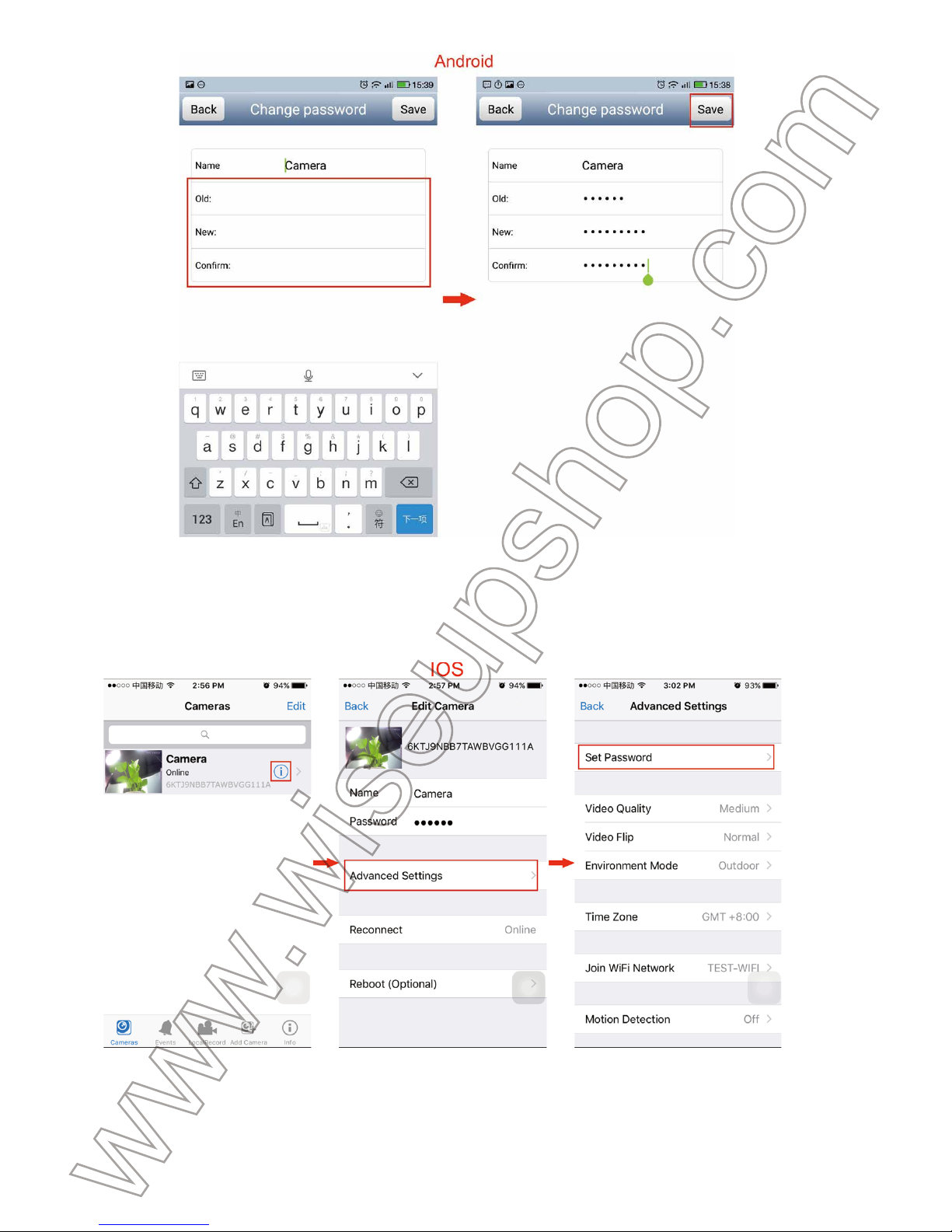
● Pour IOS:
Étape 1: Appuyez sur l'icône de réglage> Paramètres avancés> Mot de passe
Définir
Étape 2: Tapez le mot de passe par défaut "888888", puis entrer un nouveau mot de
passe. Confirmez puis appuyez sur "OK" pour enregistrer les modifications.
10.2. Vérifiez si les nouvelles œuvres de mot de passe!
● Pour Android:
Étape 1: appuyez sur l'icône de l'appareil photo pendant 2 secondes et un dialogue
apparaîtra sur l'écran. Appuyez sur "Oui" pour supprimer la caméra.
Page 66
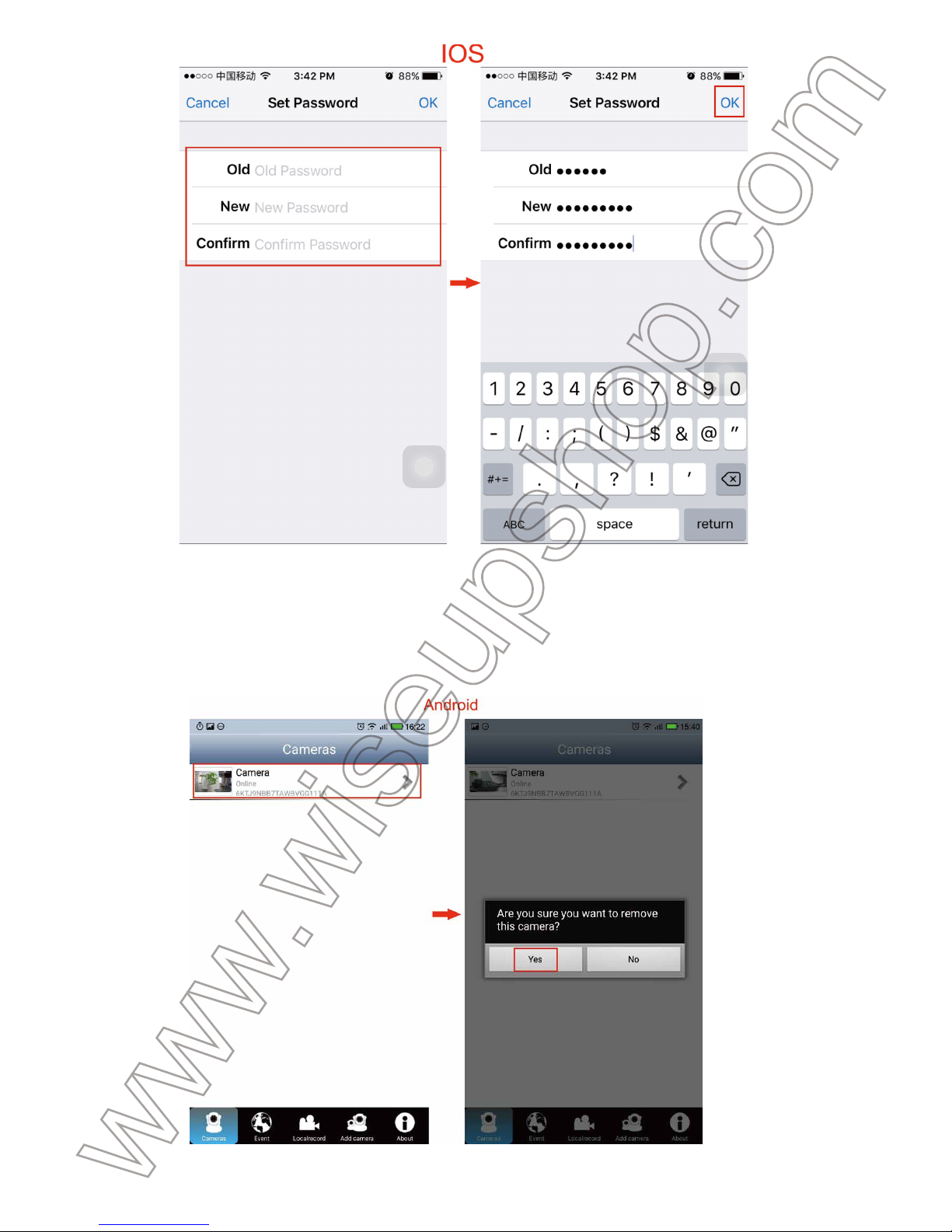
10.2. Vérifiez si les nouvelles œuvres de mot de passe!
● Pour Android:
Étape 1: appuyez sur l'icône de l'appareil photo pendant 2 secondes et un dialogue
apparaîtra sur l'écran. Appuyez sur "Oui" pour supprimer la caméra.
Page 67
Étape 2: suivez 4.2.2-4.2.4 pour ajouter la caméra à nouveau et ne pas oublier de
saisir le nouveau mot de passe avant de taper sur "OK" pour confirmer.
● Pour IOS:
Étape 1: appuyez sur "Modifier" en haut à droite> appuyez sur le point rouge est apparu>"Supprimer".
Étape 2: suivez 4.2.2-4.2.4 pour ajouter la caméra à nouveau et ne pas oublier de
saisir le nouveau mot de passe avant de taper sur "Enregistrer" pour confirmer.
Étape 3: Si l'appareil photo est "en ligne", cela signifie qu'il est ajouté avec succès.
Si elle montre "Mot de passe incorrect", cela signifie que le changement de mot de
passe a échoué.
Page 68
Étape 2: suivez 4.2.2-4.2.4 pour ajouter la caméra à nouveau et ne pas oublier de
saisir le nouveau mot de passe avant de taper sur "Enregistrer" pour confirmer.
Étape 3: Si l'appareil photo est "en ligne", cela signifie qu'il est ajouté avec succès.
Si elle montre "Mot de passe incorrect", cela signifie que le changement de mot de
passe a échoué.
XI. Réglage de l'heure
>> Avant de régler, assurez-vous que la pièce isolante a été retirée du support de la
batterie et l'appareil photo de l'horloge a été entièrement rechargée s'il vous plaît.
11.1. Appuyez sur le bouton, plus une fois pour choisir 12 heures ou 24 heures.
11.2. Appuyez sur le bouton de réglage une fois, et lorsque la valeur "Heure" sur
l'écran LCD se met à clignoter, appuyez sur le bouton plus pour changer la valeur
dans l'heure actuelle.
11.3. Appuyez sur le bouton de réglage une fois de plus, et lorsque la valeur
"Minute" sur l'écran LCD continue de clignoter, appuyez sur le bouton + pour chang-
er la valeur dans la minute actuelle.
11.4. Appuyez sur le bouton de réglage, une dernière fois, et l'icône "Minute" cesse
de clignoter, indiquant l'heure a été réglée avec succès.
Page 69

XI. Réglage de l'heure
>> Avant de régler, assurez-vous que la pièce isolante a été retirée du support de la
batterie et l'appareil photo de l'horloge a été entièrement rechargée s'il vous plaît.
11.1. Appuyez sur le bouton, plus une fois pour choisir 12 heures ou 24 heures.
11.2. Appuyez sur le bouton de réglage une fois, et lorsque la valeur "Heure" sur
l'écran LCD se met à clignoter, appuyez sur le bouton plus pour changer la valeur
dans l'heure actuelle.
11.3. Appuyez sur le bouton de réglage une fois de plus, et lorsque la valeur
"Minute" sur l'écran LCD continue de clignoter, appuyez sur le bouton + pour changer la valeur dans la minute actuelle.
11.4. Appuyez sur le bouton de réglage, une dernière fois, et l'icône "Minute" cesse
de clignoter, indiquant l'heure a été réglée avec succès.
Page 70
WIFI 26
Guida utente
I. Panoramica del Prodotto
1. Pulsante Più
2. Tasto Set
3. Camera Lens
4. LED IR
5. Slot Micro SD Card
6. Pulsante di ripristino
7. Interruttore Potenza
II. Cosa c'è nella scatola
-1× Clock Camera
-1 × Cavo USB
-1 × adattatore di ricarica DC 5V
-1 Disco CD × Mini
III. Ricarica
3.1. Collegare l'orologio direttamente ad una presa di corrente alternata di uscita
utilizzando il DC 5V 2A di ricarica adattatore e cavo USB fornito.
3.2. La spia di carica si accende giallo durante il processo di carica e spegnere
quando è completamente ricaricata.
3.3. Ci vorranno fino a 6 ore per ottenere una carica completa. L'orologio è in grado
di registrare video in continuo per 4 ore su una carica completa.
[Nota]:
1). L'orologio può essere caricata quando è acceso o spento.
2). Se si desidera che l'orologio di lavorare tutto il tempo, poi tenerlo collegato alla presa di corrente
presa di corrente utilizzando l'adattatore di ricarica e il cavo USB in dotazione.
3). Quando la batteria è presa, l'orologio può ancora lavorare con la potenza della presa di alimentazi-
one.
IV. Configurazione di rete
4.1. Installare l'applicazione "P2PCAMM"
Scarica l'app P2PCAMM " da App Store o Google Play e installarlo sul vostro smart-
phone o tablet PC.
4.2. Impostazione P2P o LAN modalità
>> Prima di utilizzare, aprire il coperchio delle cellule, e rimuovere la pellicola isolan-
te dal supporto della batteria. Il tempo mostrerà sul display LCD.
4.2.1. Far scorrere l'interruttore di alimentazione in posizione "ON" e la spia di
alimentazione si accende di colore giallo. Dopo 15 secondi, la spia di rete lampeggia
giallo rapidamente per 20 secondi e poi lampeggiare lentamente, indicando il seg-
nale Wi-Fi è pronto.
4.2.2. Vai alla pagina di impostazione Wi-Fi sullo smartphone o tablet PC e connet-
tersi al segnale Wi-Fi dell'orologio. rete WIFI dell'orologio SSID inizia con
8. Porta USB
9. cellule di copertura
10. Porta Ethernet RJ45
11. Spia di rete
12. indicatore luminoso
13. Indicatore di carica Spia
Page 71
3.3. Ci vorranno fino a 6 ore per ottenere una carica completa. L'orologio è in grado
di registrare video in continuo per 4 ore su una carica completa.
[Nota]:
1). L'orologio può essere caricata quando è acceso o spento.
2). Se si desidera che l'orologio di lavorare tutto il tempo, poi tenerlo collegato alla presa di corrente
presa di corrente utilizzando l'adattatore di ricarica e il cavo USB in dotazione.
3). Quando la batteria è presa, l'orologio può ancora lavorare con la potenza della presa di alimentazi-
one.
IV. Configurazione di rete
4.1. Installare l'applicazione "P2PCAMM"
Scarica l'app P2PCAMM " da App Store o Google Play e installarlo sul vostro smart-
phone o tablet PC.
4.2. Impostazione P2P o LAN modalità
>> Prima di utilizzare, aprire il coperchio delle cellule, e rimuovere la pellicola isolan-
te dal supporto della batteria. Il tempo mostrerà sul display LCD.
4.2.1. Far scorrere l'interruttore di alimentazione in posizione "ON" e la spia di
alimentazione si accende di colore giallo. Dopo 15 secondi, la spia di rete lampeggia
giallo rapidamente per 20 secondi e poi lampeggiare lentamente, indicando il seg-
nale Wi-Fi è pronto.
4.2.2. Vai alla pagina di impostazione Wi-Fi sullo smartphone o tablet PC e connet-
tersi al segnale Wi-Fi dell'orologio. rete WIFI dell'orologio SSID inizia con
"RT-************" e apparirà sulla pagina di impostazione WIFI come segue:
[Nota]:
ricaricare o ripristinare la fotocamera (vedere VIII), e poi provare di nuovo.
4.2.3. Lanciare l'applicazione "P2PCAMM" e toccare "Aggiungi fotocamera" nella
parte inferiore dello schermo. UID della fotocamera verrà visualizzata sullo schermo
automaticamente.
● Per Android: Toccare UID, inserire il codice di sicurezza di default della fotocam-
era "888888" e toccare "OK".
Page 72
"RT-************" e apparirà sulla pagina di impostazione WIFI come segue:
[Nota]:
Se WIFI dell'orologio non può essere trovato sul vostro smartphone o tablet PC, si prega di
ricaricare o ripristinare la fotocamera (vedere VIII), e poi provare di nuovo.
4.2.3. Lanciare l'applicazione "P2PCAMM" e toccare "Aggiungi fotocamera" nella
parte inferiore dello schermo. UID della fotocamera verrà visualizzata sullo schermo
automaticamente.
● Per Android: Toccare UID, inserire il codice di sicurezza di default della fotocam-
era "888888" e toccare "OK".
● Per IOS: Toccare la fotocamera UID, inserire la password di default "888888" e
toccare "Salva".
[Nota]:
1. UID della fotocamera può essere controllato sul fondo dell'orologio.
2. Se la fotocamera non può essere trovata per lungo tempo, toccare l'icona di aggiornamento in alto
a destra e attendere qualche secondo.
3. Un altro metodo per aggiungere la telecamera:
Premere "QRCode" per la scansione del codice a barre sul fondo dell'orologio. UID
Page 73
● Per IOS: Toccare la fotocamera UID, inserire la password di default "888888" e
toccare "Salva".
[Nota]:
1. UID della fotocamera può essere controllato sul fondo dell'orologio.
2. Se la fotocamera non può essere trovata per lungo tempo, toccare l'icona di aggiornamento in alto
a destra e attendere qualche secondo.
3. Un altro metodo per aggiungere la telecamera:
Premere "QRCode" per la scansione del codice a barre sul fondo dell'orologio. UID
della fotocamera verrà visualizzata sullo schermo. Inserire il codice di sicurezza pre-
definito o password "888888" e quindi toccare "Salva" o "OK" per aggiungere la tele-
camera.
4.2.4. La fotocamera è inserita correttamente se si vede che è "in linea" e, allo
stesso tempo, la spia di rete rimarrà illuminato. Toccare l'icona della fotocamera per
guardare video in diretta in modalità P2P (LAN).
Page 74
della fotocamera verrà visualizzata sullo schermo. Inserire il codice di sicurezza pre-
definito o password "888888" e quindi toccare "Salva" o "OK" per aggiungere la tele-
camera.
4.2.4. La fotocamera è inserita correttamente se si vede che è "in linea" e, allo
stesso tempo, la spia di rete rimarrà illuminato. Toccare l'icona della fotocamera per
guardare video in diretta in modalità P2P (LAN).
4.3. Modalità WAN o View Impostazione remota
>> Prima della configurazione WAN, si prega di confermare che l'orologio viene ag-
giunta correttamente allo smartphone o tablet PC e che il P2P (LAN) tra la fotocam-
era e smartphone o tablet PC funziona bene.
4.3.1. metodo Uno
● Per Android:
Fase 1: avviare l'applicazione "CAM P2P". Nella modalità P2P (LAN), l'impostazione
toccare l'icona> Impostazioni Avanzate> Impostazioni Wi-Fi
Step 2: toccare "SSID", iscriversi alla telecamera in una rete Wi-Fi desiderata e
quindi toccare "OK" per confermare la configurazione. Quando è collegato alla rete
Wi-Fi, toccare "Salva".
[Nota]:
Page 75
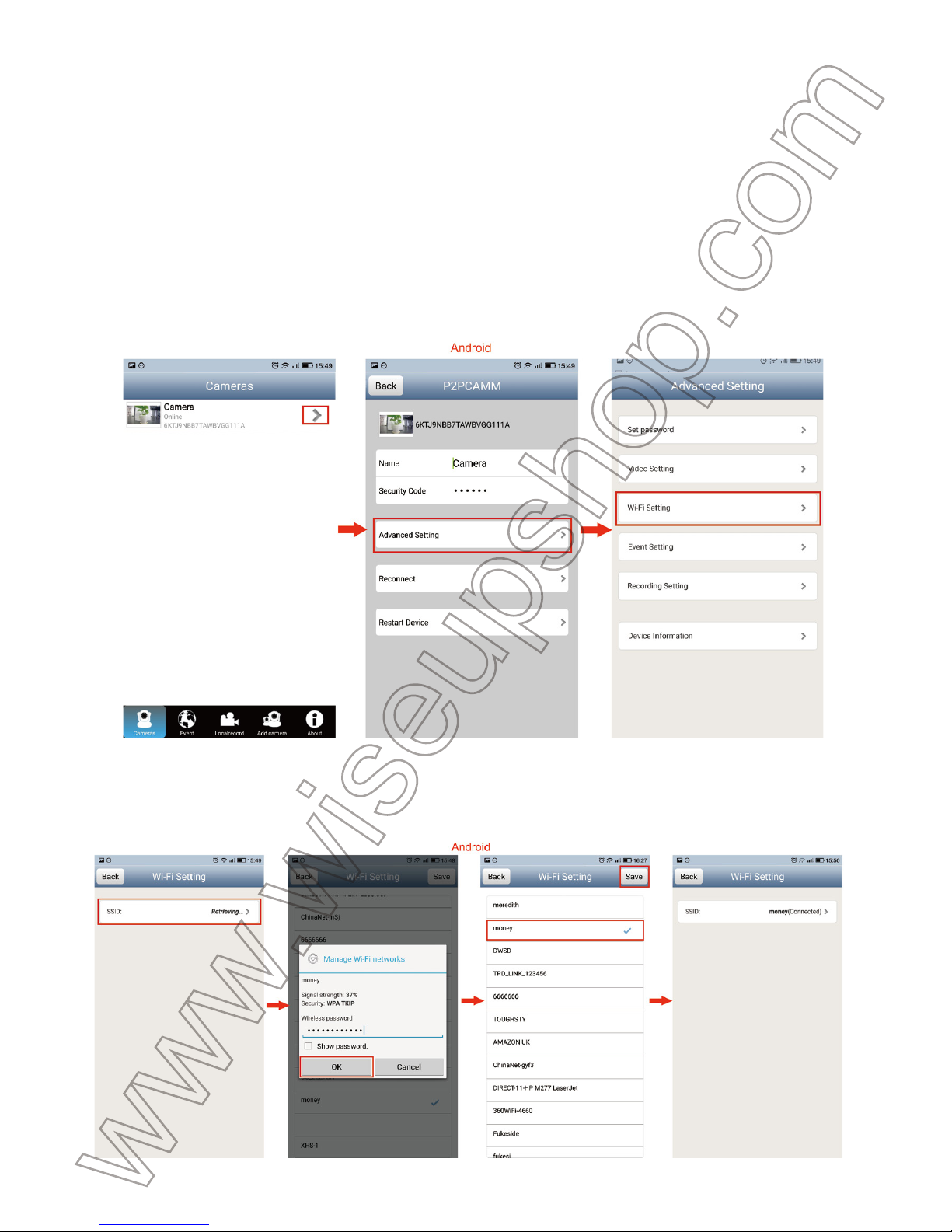
4.3. Modalità WAN o View Impostazione remota
>> Prima della configurazione WAN, si prega di confermare che l'orologio viene ag-
giunta correttamente allo smartphone o tablet PC e che il P2P (LAN) tra la fotocam-
era e smartphone o tablet PC funziona bene.
4.3.1. metodo Uno
● Per Android:
Fase 1: avviare l'applicazione "CAM P2P". Nella modalità P2P (LAN), l'impostazione
toccare l'icona> Impostazioni Avanzate> Impostazioni Wi-Fi
Step 2: toccare "SSID", iscriversi alla telecamera in una rete Wi-Fi desiderata e
quindi toccare "OK" per confermare la configurazione. Quando è collegato alla rete
Wi-Fi, toccare "Salva".
[Nota]:
Se il Wi-Fi è collegato con successo, l'orologio gracchiare due volte, in caso contrario l'orolo-
gio emette un segnale acustico due volte.
Fase 3: Uscire dalla APP "P2PCAMM". Vai alla pagina delle impostazioni WiFi sul
vostro smartphone o tablet PC, e unirsi a un altro segnale Wi-Fi, che deve essere
diverso da quello attuale oppure è possibile utilizzare la rete mobile.
Fase 4: Avviare di nuovo la APP "CAM P2P" e attendere per circa 1 minuto. Se si
vede la fotocamera è"Online", significa che l'impostazione di visualizzazione a dis-
tanza (WAN) è successo.
● Per IOS:
Fase 1: avviare l'applicazione "P2PCAMM". Nella modalità P2P (LAN), toccare l'ico-
na Impostazioni> Impostazioni avanzate> Partecipa rete WiFi.
Page 76
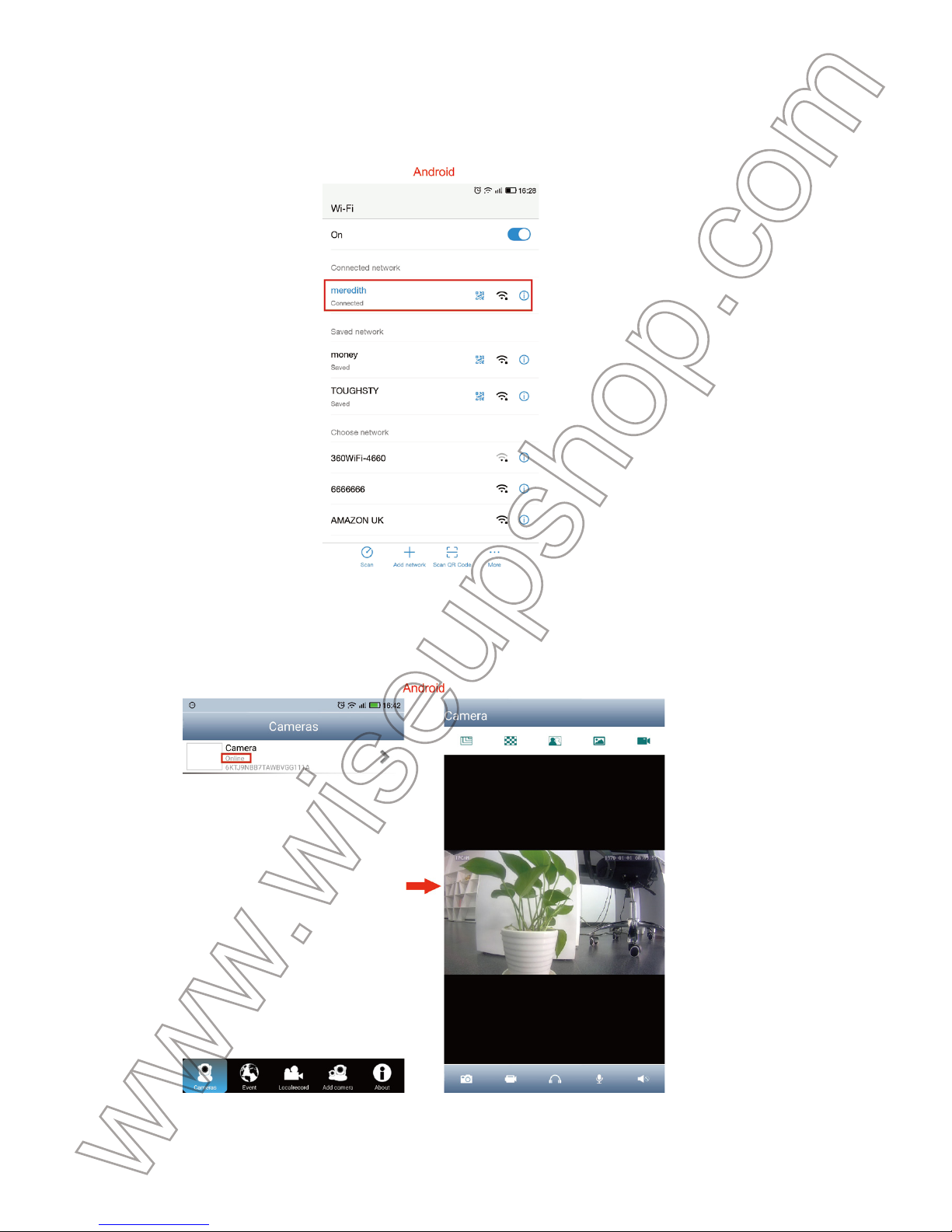
gio emette un segnale acustico due volte.
Fase 3: Uscire dalla APP "P2PCAMM". Vai alla pagina delle impostazioni WiFi sul
vostro smartphone o tablet PC, e unirsi a un altro segnale Wi-Fi, che deve essere
diverso da quello attuale oppure è possibile utilizzare la rete mobile.
Fase 4: Avviare di nuovo la APP "CAM P2P" e attendere per circa 1 minuto. Se si
vede la fotocamera è"Online", significa che l'impostazione di visualizzazione a dis-
tanza (WAN) è successo.
● Per IOS:
Fase 1: avviare l'applicazione "P2PCAMM". Nella modalità P2P (LAN), toccare l'ico-
na Impostazioni> Impostazioni avanzate> Partecipa rete WiFi.
Fase 2: Scegliere una rete Wi-Fi desiderata, inserire la password Wi-Fi e toccare
"Entra". Attendere un minuto per connettersi alla rete Wi-Fi, e l'orologio gracchiare
due volte per indicare l'iscrizione WIFI è successo. Se l'iscrizione WIFI fallisce,
l'orologio emette un segnale acustico due volte.
Fase 3: Uscire dalla APP "P2PCAMM". Vai alla pagina delle impostazioni WIFI sullo
smartphone, e unirsi a un altro segnale Wi-Fi, che deve essere diverso da quello
attuale oppure è possibile utilizzare la rete mobile.
Page 77
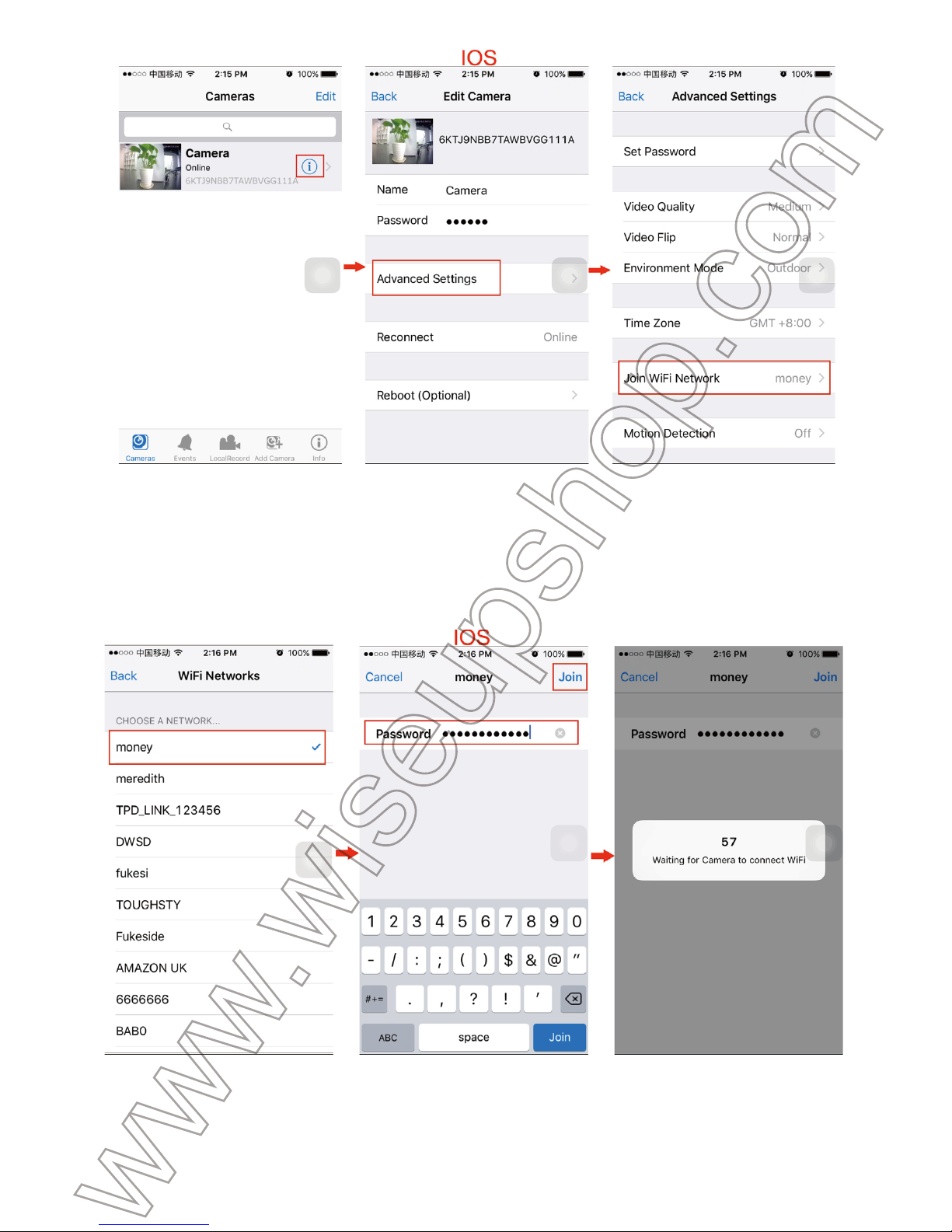
Fase 2: Scegliere una rete Wi-Fi desiderata, inserire la password Wi-Fi e toccare
"Entra". Attendere un minuto per connettersi alla rete Wi-Fi, e l'orologio gracchiare
due volte per indicare l'iscrizione WIFI è successo. Se l'iscrizione WIFI fallisce,
l'orologio emette un segnale acustico due volte.
Fase 3: Uscire dalla APP "P2PCAMM". Vai alla pagina delle impostazioni WIFI sullo
smartphone, e unirsi a un altro segnale Wi-Fi, che deve essere diverso da quello
attuale oppure è possibile utilizzare la rete mobile.
Fase 4: Avviare di nuovo la APP "P2PCAMM" e attendere per circa 1 minuto. Se si
vede la fotocamera è"Online", significa che l'impostazione di visualizzazione a dis-
tanza (WAN) è successo.
4.3.2. metodo due
Fase 1: Inserire un cavo RJ45 Ethernet alla porta Ethernet RJ45 come segue, e la
spia di rete continua a lampeggiare.
Page 78
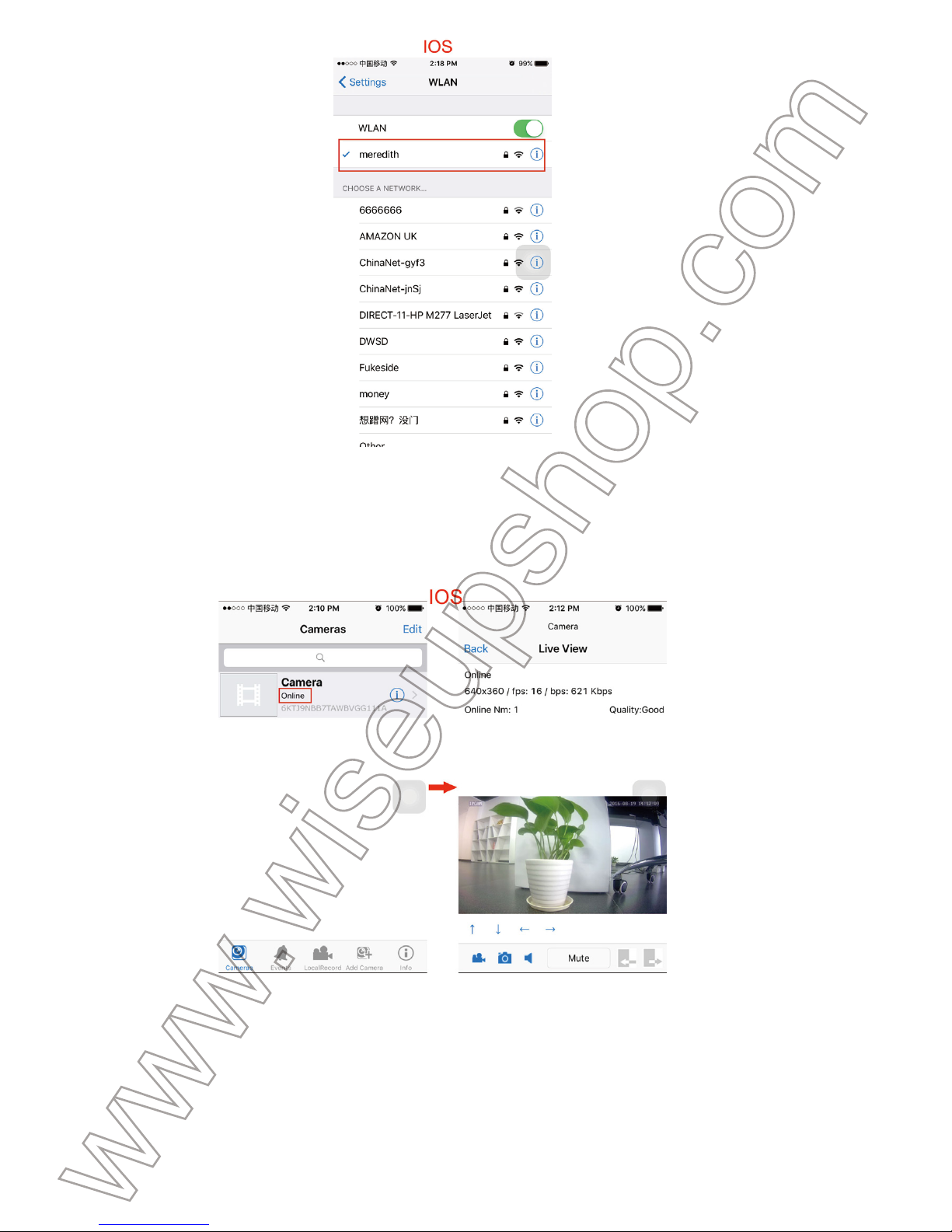
Fase 4: Avviare di nuovo la APP "P2PCAMM" e attendere per circa 1 minuto. Se si
vede la fotocamera è"Online", significa che l'impostazione di visualizzazione a dis-
tanza (WAN) è successo.
4.3.2. metodo due
Fase 1: Inserire un cavo RJ45 Ethernet alla porta Ethernet RJ45 come segue, e la
spia di rete continua a lampeggiare.
Fase 2: Uscire dalla APP "P2PCAMM".
Fase 3: Avviare di nuovo la APP "P2PCAMM" e attendere per circa 1 minuto. Se si
vede la fotocamera è"Online", significa che la visualizzazione remota (WAN)
impostazione è successo.
V. Impostazione Motion Detection
>> Si prega di assicurarsi una scheda Micro SD (4GB-64GB) è montato correttamente
nello slot per schede SD sul vostro orologio. Si raccomanda un SDHC Classe 10 Micro
SD Card.
5.1. Configurazione di movimento Fotografia Detection
5.1.1. Nella modalità WAN o LAN, lanciare l'applicazione "P2PCAMM".
5.1.2. Attivare la funzione di rilevamento del movimento.
● Per Android:
Fase 1: toccare l'icona Impostazioni> Impostazioni Avanzate> Event Setting.
Page 79
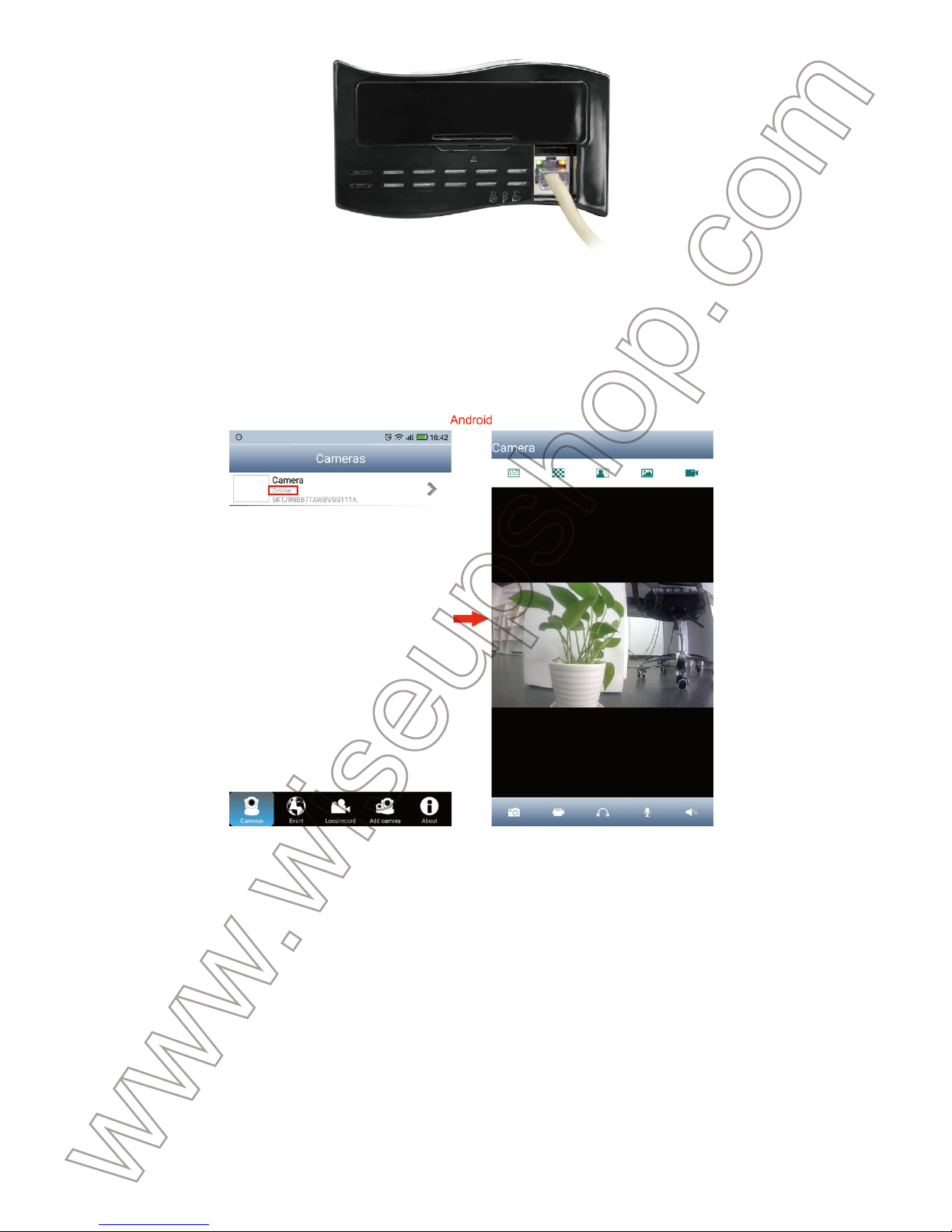
Fase 2: Uscire dalla APP "P2PCAMM".
Fase 3: Avviare di nuovo la APP "P2PCAMM" e attendere per circa 1 minuto. Se si
vede la fotocamera è"Online", significa che la visualizzazione remota (WAN)
impostazione è successo.
V. Impostazione Motion Detection
>> Si prega di assicurarsi una scheda Micro SD (4GB-64GB) è montato correttamente
nello slot per schede SD sul vostro orologio. Si raccomanda un SDHC Classe 10 Micro
SD Card.
5.1. Configurazione di movimento Fotografia Detection
5.1.1. Nella modalità WAN o LAN, lanciare l'applicazione "P2PCAMM".
5.1.2. Attivare la funzione di rilevamento del movimento.
● Per Android:
Fase 1: toccare l'icona Impostazioni> Impostazioni Avanzate> Event Setting.
Page 80
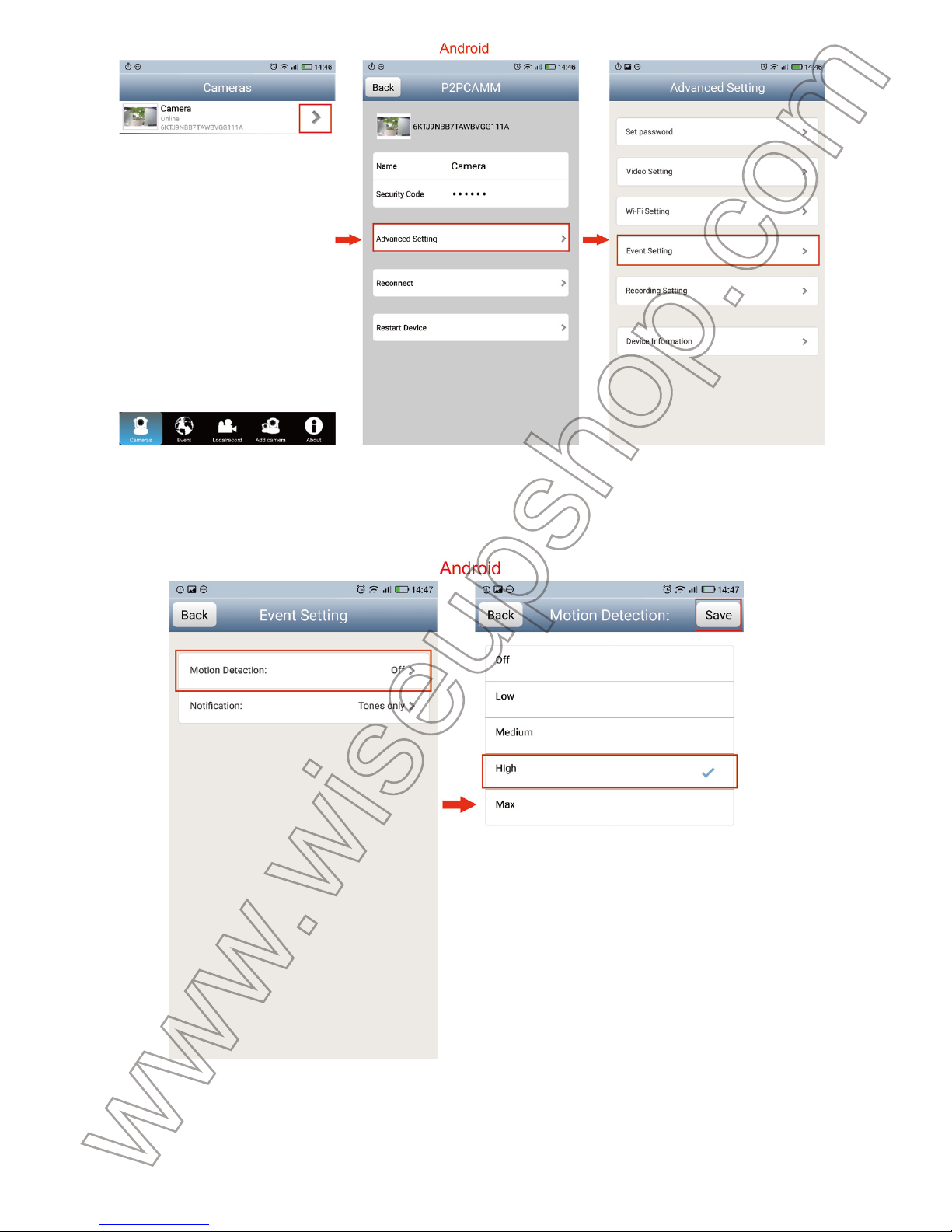
Fase 2: attivare la funzione di rilevamento del movimento, scegliere un livello di sen-
sibilità desiderato e quindi toccare "Salva" per confermare l'impostazione. L'orologio
scattare una foto automaticamente quando viene rilevato un movimento.
● Per IOS:
Fase 1: toccare l'icona Impostazioni> Impostazioni avanzate> Motion Detection
Fase 2: abilitare la funzione di rilevamento del movimento e scegliere un livello di
sensibilità desiderato per salvare le impostazioni. L'orologio scattare una foto auto-
maticamente quando viene rilevato un movimento.
5.1.3. Le foto possono essere controllati nella scheda SD (vedere ID).
5.2. Impostazione Motion Detection registrazione video
Page 81
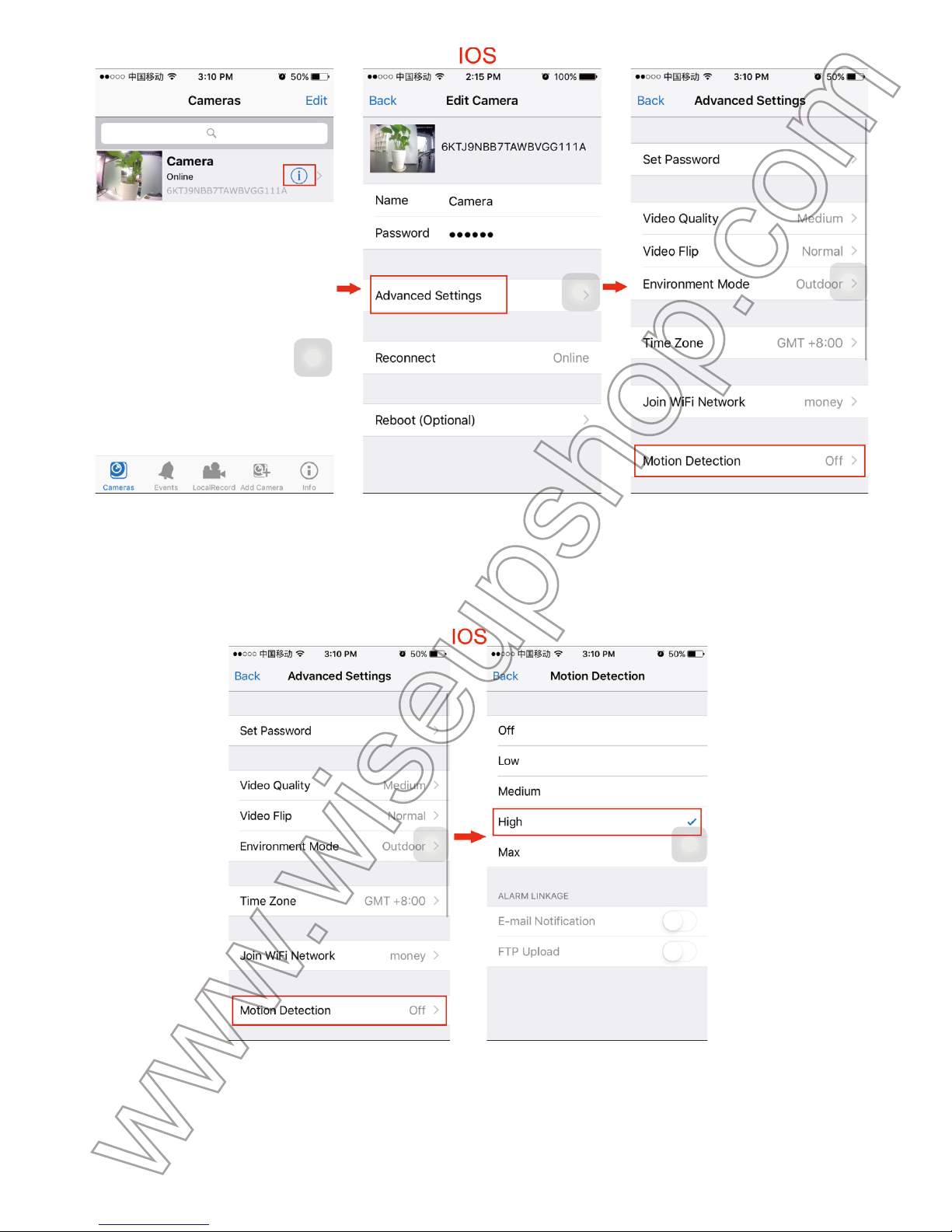
Fase 2: abilitare la funzione di rilevamento del movimento e scegliere un livello di
sensibilità desiderato per salvare le impostazioni. L'orologio scattare una foto auto-
maticamente quando viene rilevato un movimento.
5.1.3. Le foto possono essere controllati nella scheda SD (vedere ID).
5.2. Impostazione Motion Detection registrazione video
5.2.1. Vai alla pagina lista fotocamera.
● Per Android: toccare l'icona Impostazioni> Impostazioni avanzate> Registrazi-
one Impostazioni> Metodo> ALLARME> Salva.
● Per IOS: toccare l'icona Impostazioni> Impostazioni avanzate> Modalità di reg-
istrazione> Allarme.
5.2.2. 5.2.2. L'orologio inizierà a registrare il video automaticamente quando viene
rilevato un movimento. I file video possono essere controllati nella scheda SD (vedi
ID).
VI. Registrazione video allo smartphone o Tablet PC
>> Prima della registrazione, assicurarsi che ci sia abbastanza memoria nel smart-
phone o tablet PC per salvare i file video.
6.1. Nella modalità LAN o WAN, lanciare l'applicazione "P2PCAMM". Toccare l'icona
della fotocamera per lo schermo video in diretta.
Page 82
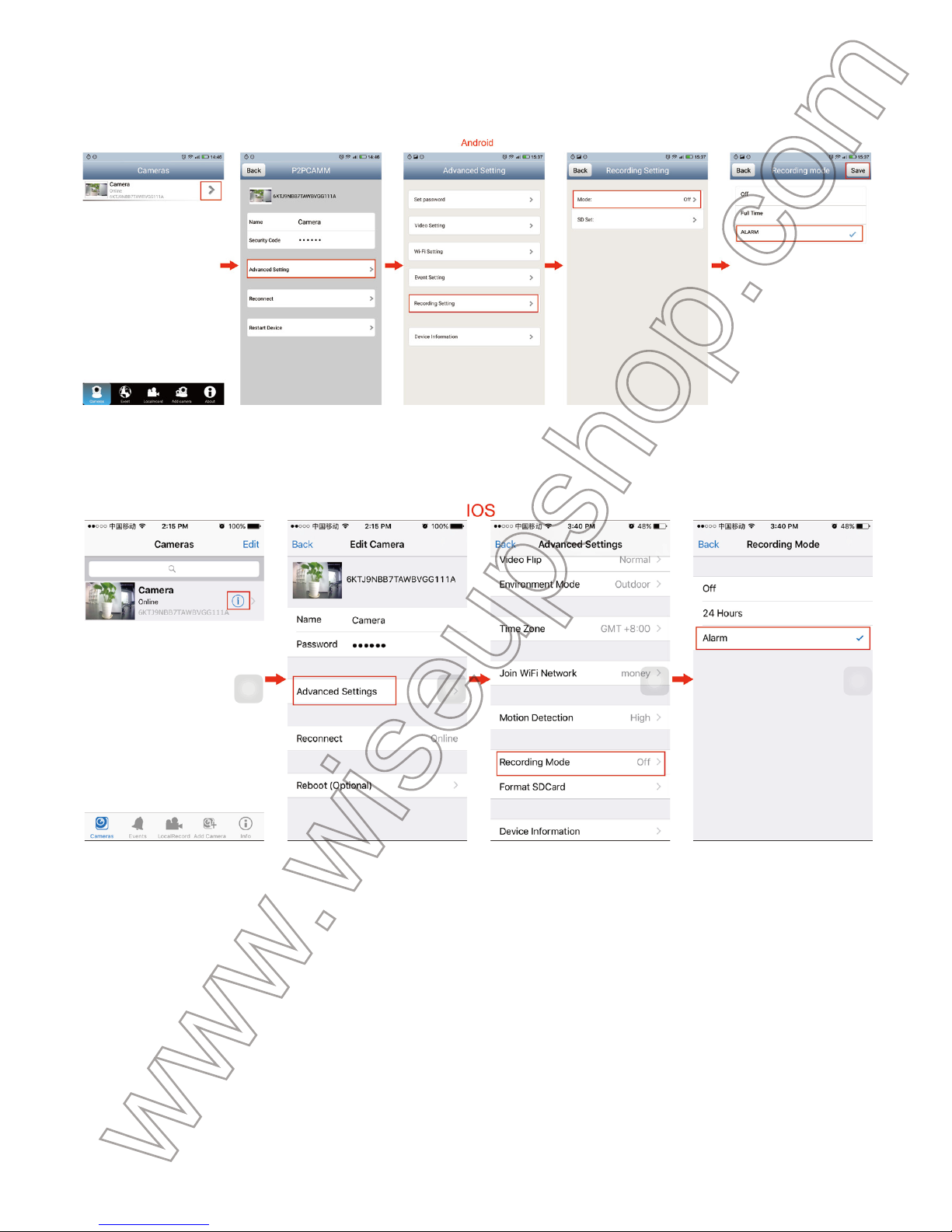
5.2.1. Vai alla pagina lista fotocamera.
● Per Android: toccare l'icona Impostazioni> Impostazioni avanzate> Registrazi-
one Impostazioni> Metodo> ALLARME> Salva.
● Per IOS: toccare l'icona Impostazioni> Impostazioni avanzate> Modalità di reg-
istrazione> Allarme.
5.2.2. 5.2.2. L'orologio inizierà a registrare il video automaticamente quando viene
rilevato un movimento. I file video possono essere controllati nella scheda SD (vedi
ID).
VI. Registrazione video allo smartphone o Tablet PC
>> Prima della registrazione, assicurarsi che ci sia abbastanza memoria nel smart-
phone o tablet PC per salvare i file video.
6.1. Nella modalità LAN o WAN, lanciare l'applicazione "P2PCAMM". Toccare l'icona
della fotocamera per lo schermo video in diretta.
6.2. Toccare il pulsante di registrazione video a distanza (IOS: ) per avvi-
are o interrompere la registrazione di video
6.3. Controllare i file video.
● Per Android:
metodo Uno:
Toccare l'icona del video in alto a destra dello schermo dal vivo per controllare
i file video
Page 83
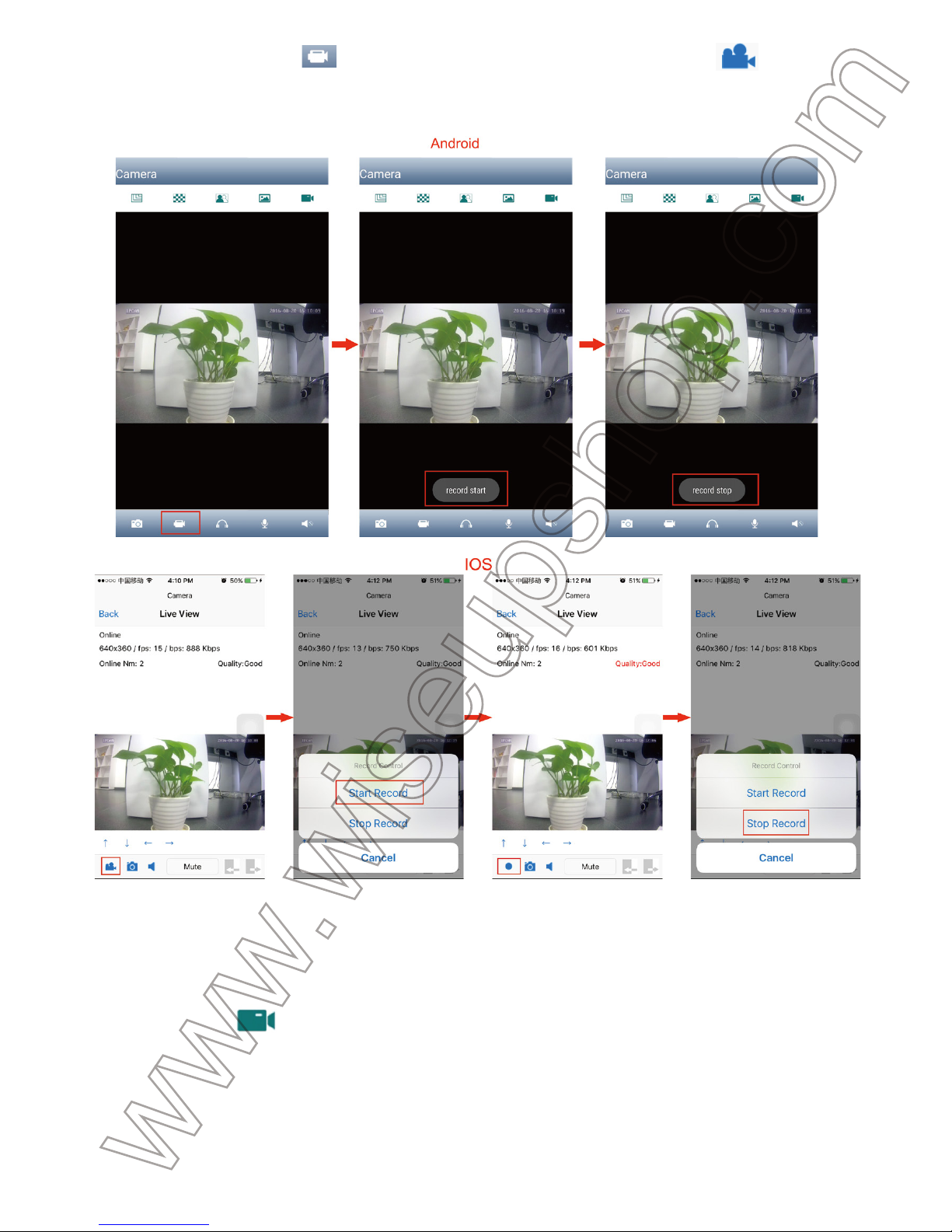
6.2. Toccare il pulsante di registrazione video a distanza (IOS: ) per avvi-
are o interrompere la registrazione di video
6.3. Controllare i file video.
● Per Android:
metodo Uno:
Toccare l'icona del video in alto a destra dello schermo dal vivo per controllare
i file video
metodo due:
Torna alla pagina di elenco delle telecamere, e toccare "record locale". Scegliere
"Video" per controllare i file video.
● Per IOS:
Torna alla lista macchina fotografica, e toccare "Record locale". Scegliere "Video"
per controllare i file video.
Page 84
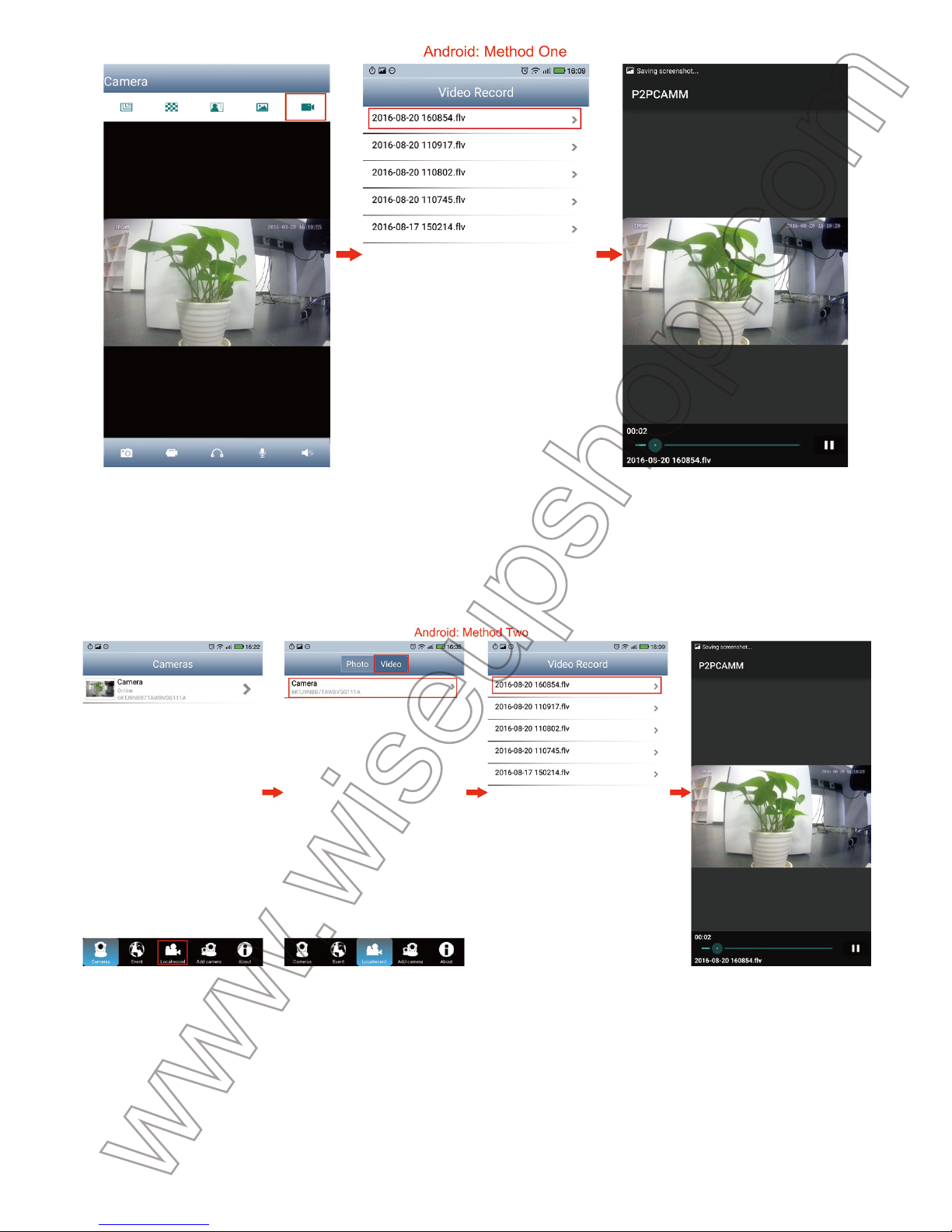
metodo due:
Torna alla pagina di elenco delle telecamere, e toccare "record locale". Scegliere
"Video" per controllare i file video.
● Per IOS:
Torna alla lista macchina fotografica, e toccare "Record locale". Scegliere "Video"
per controllare i file video.
[Nota]:
VII. Registrazione di video per il Micro SD Card locale
>> Assicurarsi che la scheda Micro SD sia saldamente nello slot per schede SD sul
vostro orologio. Si raccomanda un SDHC Classe 10 Micro SD Card.
7.1. Lanciare l'applicazione "P2PCAMM".
7.2. Impostare la modalità di registrazione.
● Per Android:
Fase 1: toccare l'icona Impostazioni> Impostazioni Avanzate> Impostazioni di regis-
trazione
Fase 2: Toccare Modalità> Full Time> Salva
Page 85
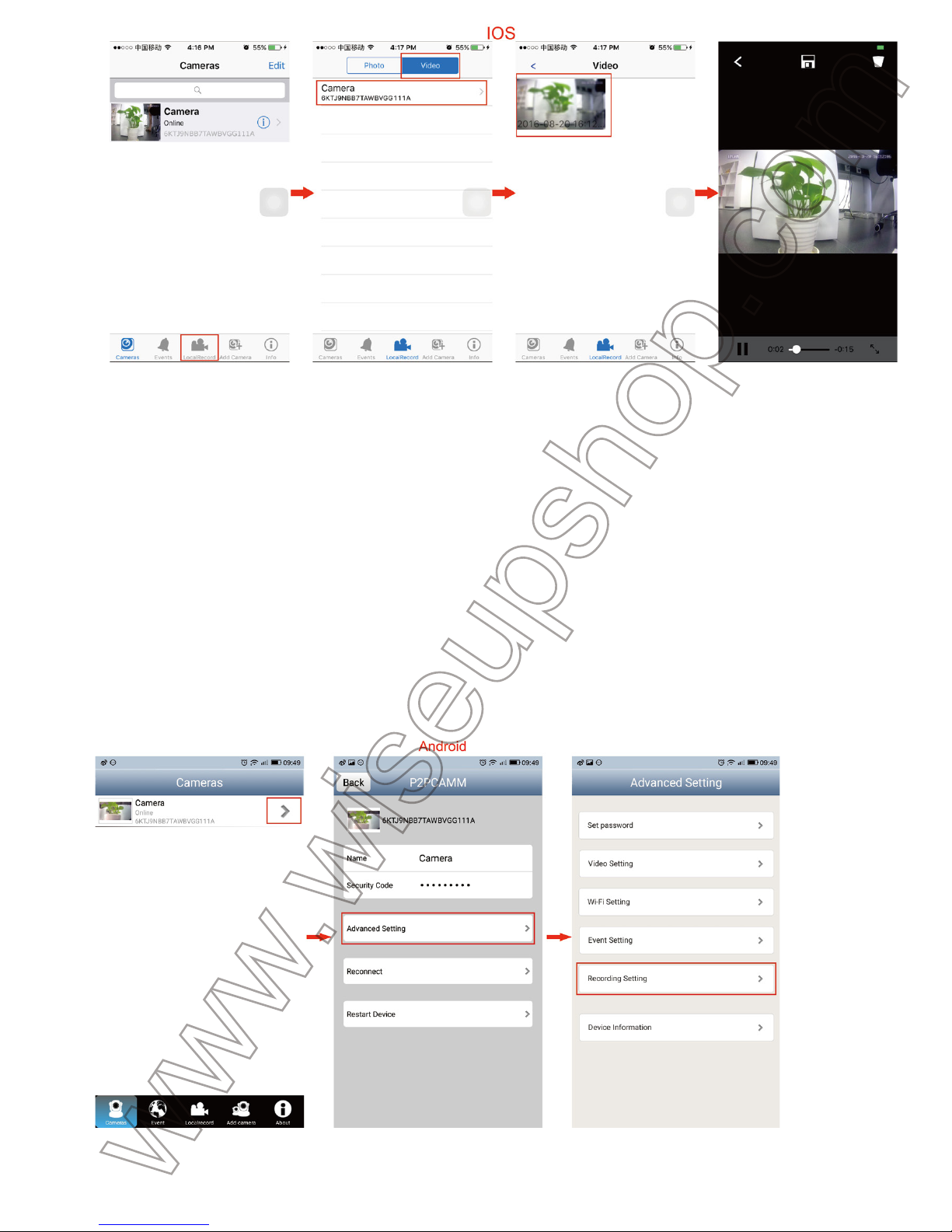
● Per IOS:
Toccare l'icona Impostazioni> Impostazioni avanzate> scivolare giù per la registrazi-
one in modalità> 24 Ore
7.3. Controllare i file video (Vedere IX).
VIII. Ripristino
[Nota]:
Risoluzione video: 1920×1080P Formato video: AVI
VII. Registrazione di video per il Micro SD Card locale
>> Assicurarsi che la scheda Micro SD sia saldamente nello slot per schede SD sul
vostro orologio. Si raccomanda un SDHC Classe 10 Micro SD Card.
7.1. Lanciare l'applicazione "P2PCAMM".
7.2. Impostare la modalità di registrazione.
● Per Android:
Fase 1: toccare l'icona Impostazioni> Impostazioni Avanzate> Impostazioni di regis-
trazione
Fase 2: Toccare Modalità> Full Time> Salva
Page 86
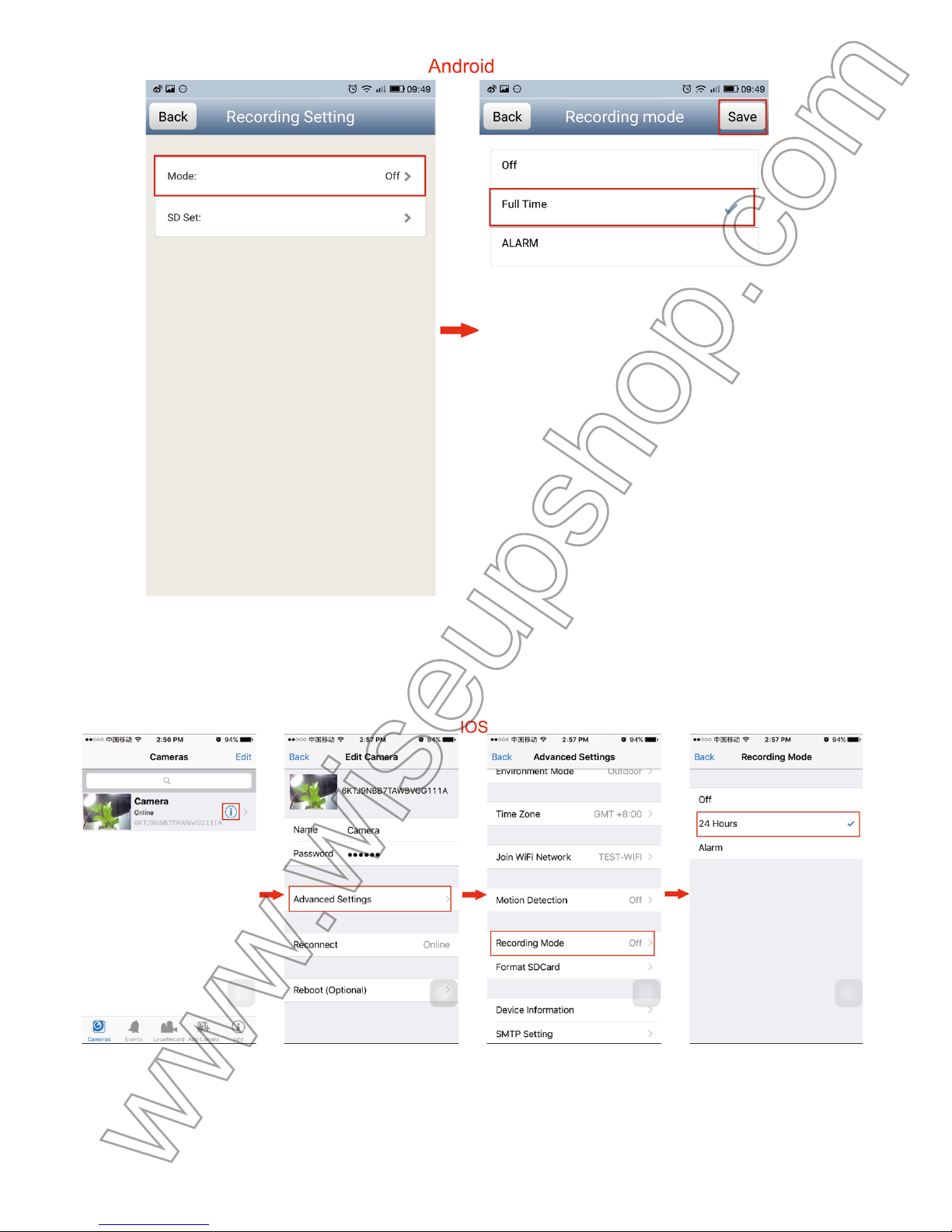
● Per IOS:
Toccare l'icona Impostazioni> Impostazioni avanzate> scivolare giù per la registrazi-
one in modalità> 24 Ore
7.3. Controllare i file video (Vedere IX).
VIII. Ripristino
Se per qualsiasi motivo l'orologio smette di funzionare o non funziona corretta-
mente, un reset ripristinerà di nuovo al normale funzionamento.
operazione: Premere il pulsante Reset per 2 secondi per ripristinare tutte le
impostazioni di fabbrica, e la spia di rete si spegne. Dopo 35 secondi, la fotocamera
si riavvierà automaticamente.
IX. Video / file immagine Upload
9.1. Quando la fotocamera orologio è spento, rimuovere la scheda Micro SD e inser-
irla in un lettore di schede.
9.2. Inserire il lettore di schede in un computer PC.
9.3. appare cartella sul disco rimovibile.
9.4. Tutti i file video è possibile accedere nella cartella "rec".
X. Cambiare la password di accesso della fotocamera
>> Si prega di confermare che la fotocamera viene aggiunta correttamente allo
smartphone o tablet PC in modalità P2P e che la connessione P2P funziona benel.
10.1. Cambiare la password
● Per Android:
Fase 1: Nella modalità LAN, toccare l'icona Impostazioni> Impostazioni Avanzate>
Imposta password> Modifica password
Fase 2: Inserire la password di default "888888", quindi inserire una nuova pass-
word. Confermare e toccare "Salva" per salvare la modifica.
Page 87
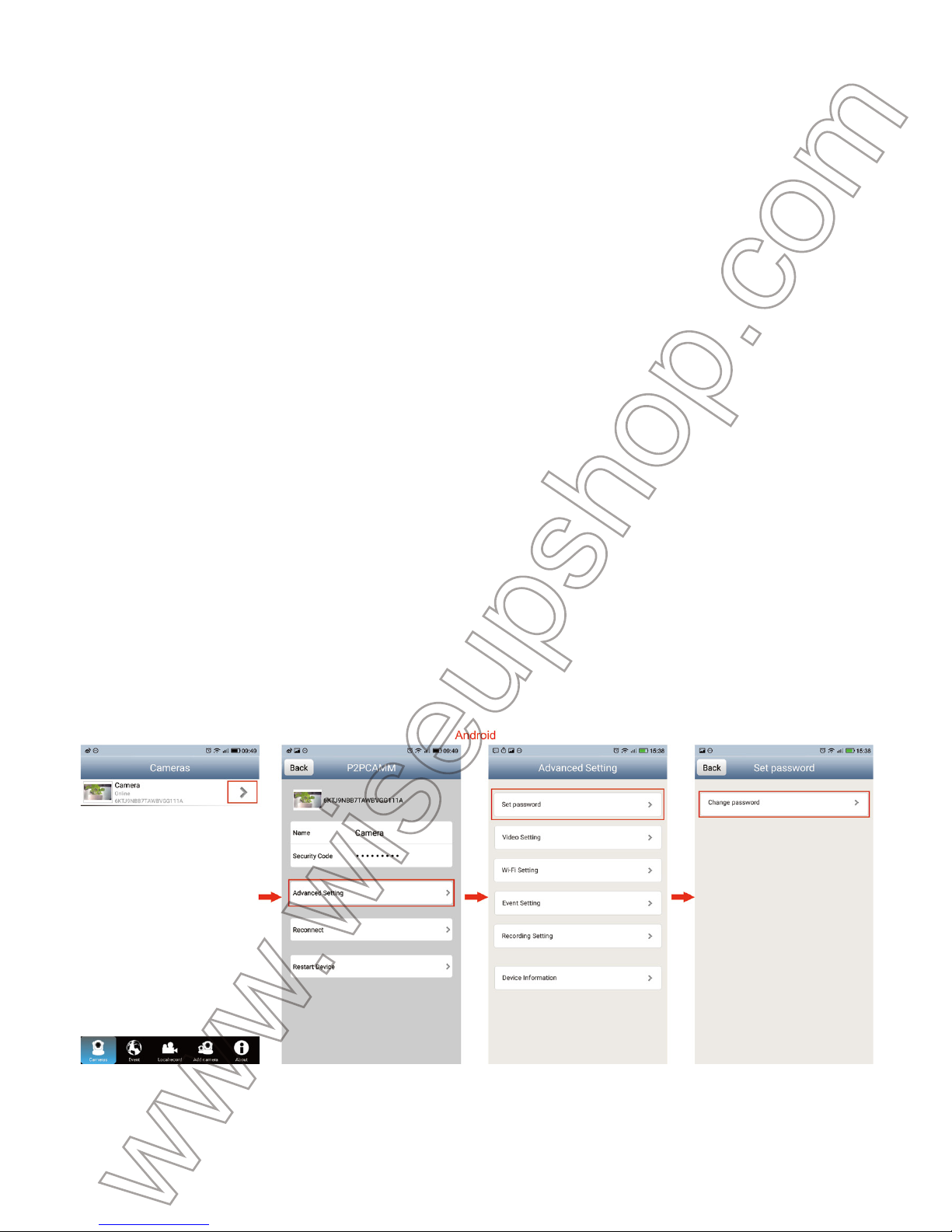
Se per qualsiasi motivo l'orologio smette di funzionare o non funziona corretta-
mente, un reset ripristinerà di nuovo al normale funzionamento.
operazione: Premere il pulsante Reset per 2 secondi per ripristinare tutte le
impostazioni di fabbrica, e la spia di rete si spegne. Dopo 35 secondi, la fotocamera
si riavvierà automaticamente.
IX. Video / file immagine Upload
9.1. Quando la fotocamera orologio è spento, rimuovere la scheda Micro SD e inser-
irla in un lettore di schede.
9.2. Inserire il lettore di schede in un computer PC.
9.3. appare cartella sul disco rimovibile.
9.4. Tutti i file video è possibile accedere nella cartella "rec".
X. Cambiare la password di accesso della fotocamera
>> Si prega di confermare che la fotocamera viene aggiunta correttamente allo
smartphone o tablet PC in modalità P2P e che la connessione P2P funziona benel.
10.1. Cambiare la password
● Per Android:
Fase 1: Nella modalità LAN, toccare l'icona Impostazioni> Impostazioni Avanzate>
Imposta password> Modifica password
Fase 2: Inserire la password di default "888888", quindi inserire una nuova pass-
word. Confermare e toccare "Salva" per salvare la modifica.
● Per IOS:
Fase 1: toccare l'icona Impostazioni> Impostazioni avanzate> Imposta password
Fase 2: Inserire la password di default "888888", quindi inserire una nuova pass-
word. Confermare e quindi toccare "OK" per salvare la modifica.
Page 88
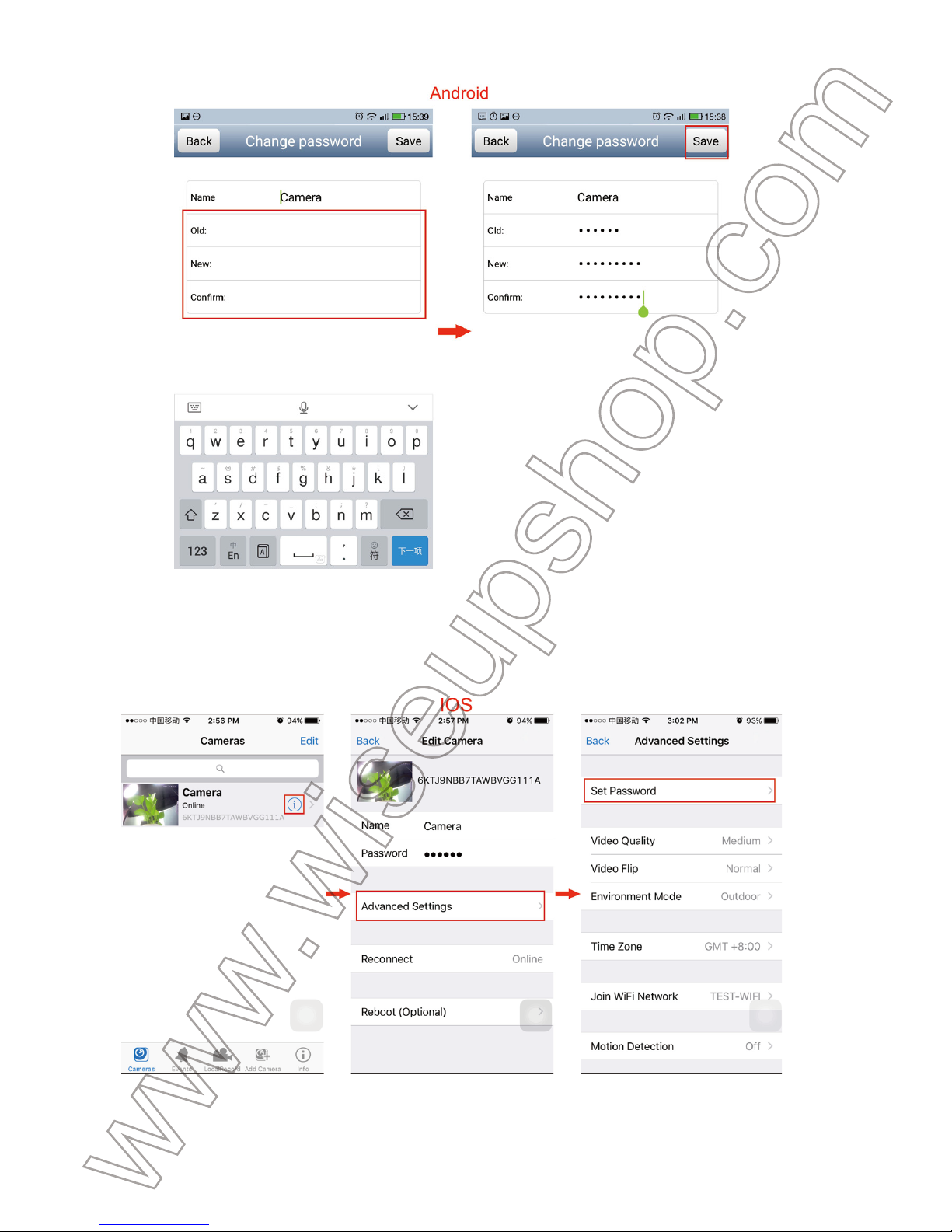
● Per IOS:
Fase 1: toccare l'icona Impostazioni> Impostazioni avanzate> Imposta password
Fase 2: Inserire la password di default "888888", quindi inserire una nuova pass-
word. Confermare e quindi toccare "OK" per salvare la modifica.
10.2. Controllare se i nuovi lavori di password!
● Per Android:
Fase 1: premere l'icona della fotocamera per 2 secondi e apparirà un dialogo sullo
schermo. Toccare "Sì" per eliminare la macchina fotografica.
Fase 2: seguire 4.2.2-4.2.4 per aggiungere di nuovo la fotocamera e non dimenti-
Page 89
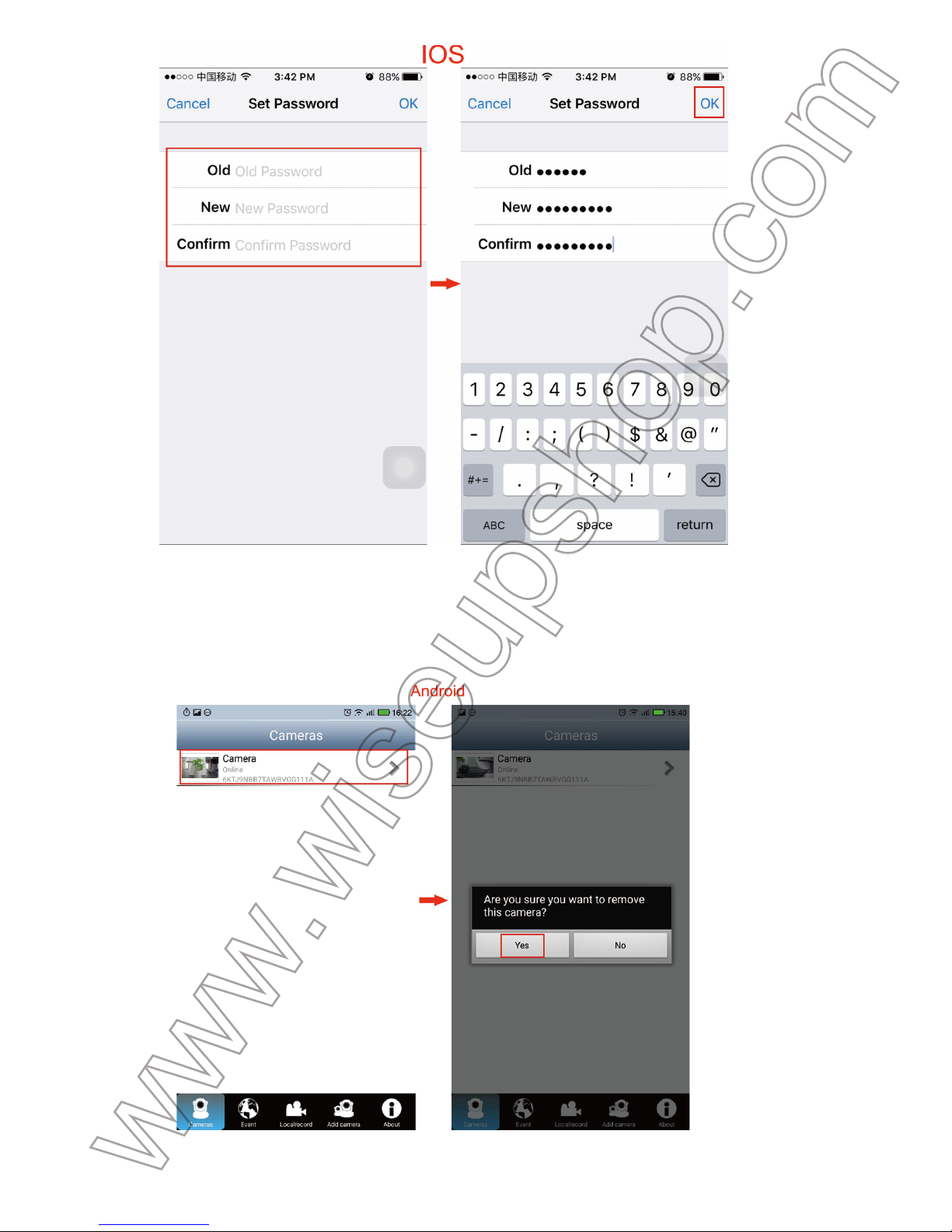
10.2. Controllare se i nuovi lavori di password!
● Per Android:
Fase 1: premere l'icona della fotocamera per 2 secondi e apparirà un dialogo sullo
schermo. Toccare "Sì" per eliminare la macchina fotografica.
Fase 2: seguire 4.2.2-4.2.4 per aggiungere di nuovo la fotocamera e non dimenti-
Page 90
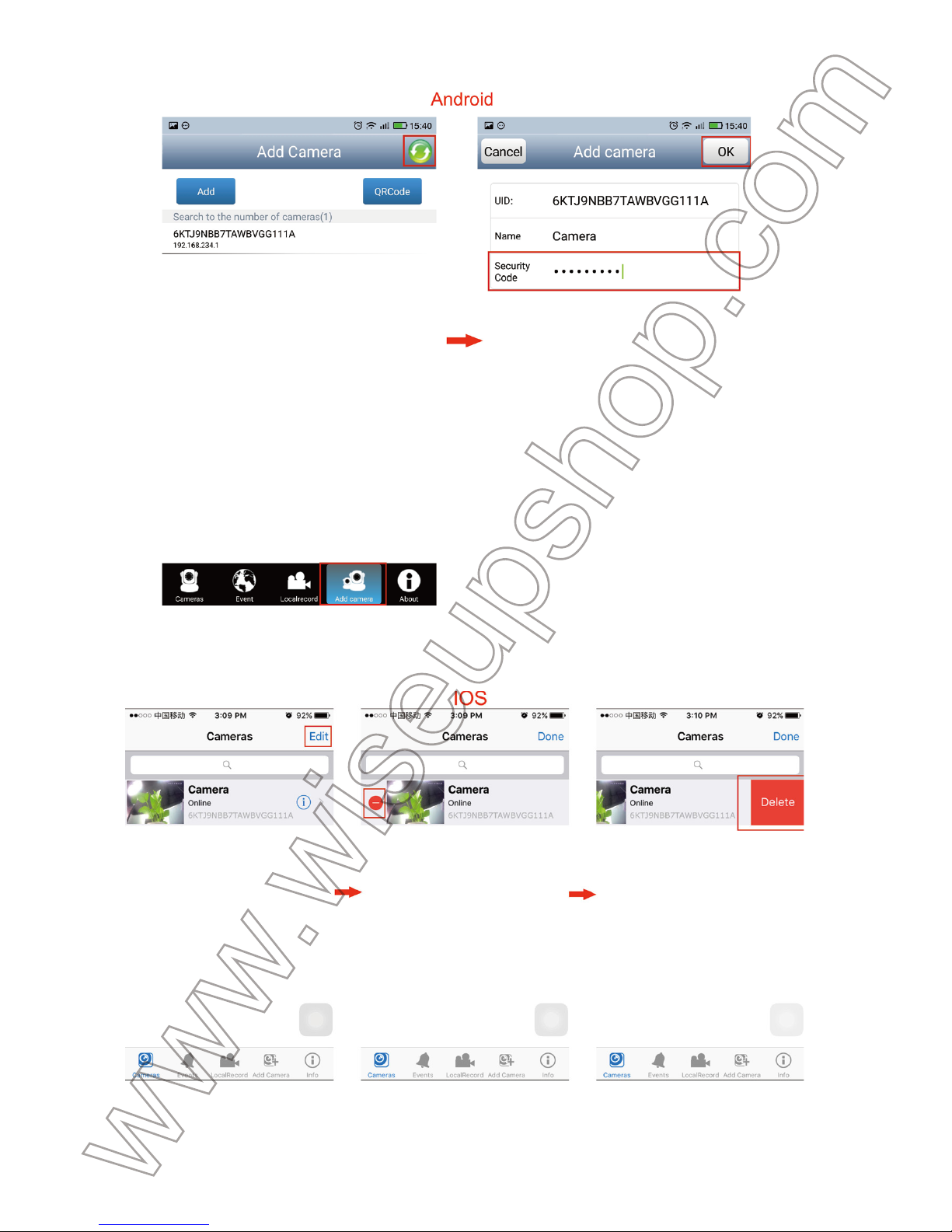
care di inserire la nuova password prima di toccare "OK" per confermare.
● Per IOS:
Fase 1: tap "Edit" in alto a destra> toccare il punto rosso è comparso> "Cancella"
Fase 2: seguire 4.2.2-4.2.4 per aggiungere di nuovo la fotocamera e non dimenti-
care di inserire la nuova password prima di toccare "Salva" per confermare.
Fase 3: Se la fotocamera è "in linea", significa che viene aggiunta correttamente. Se
mostra "Password errata", significa che la password che cambia non è riuscita.
XI. Zeiteinstellung
Page 91
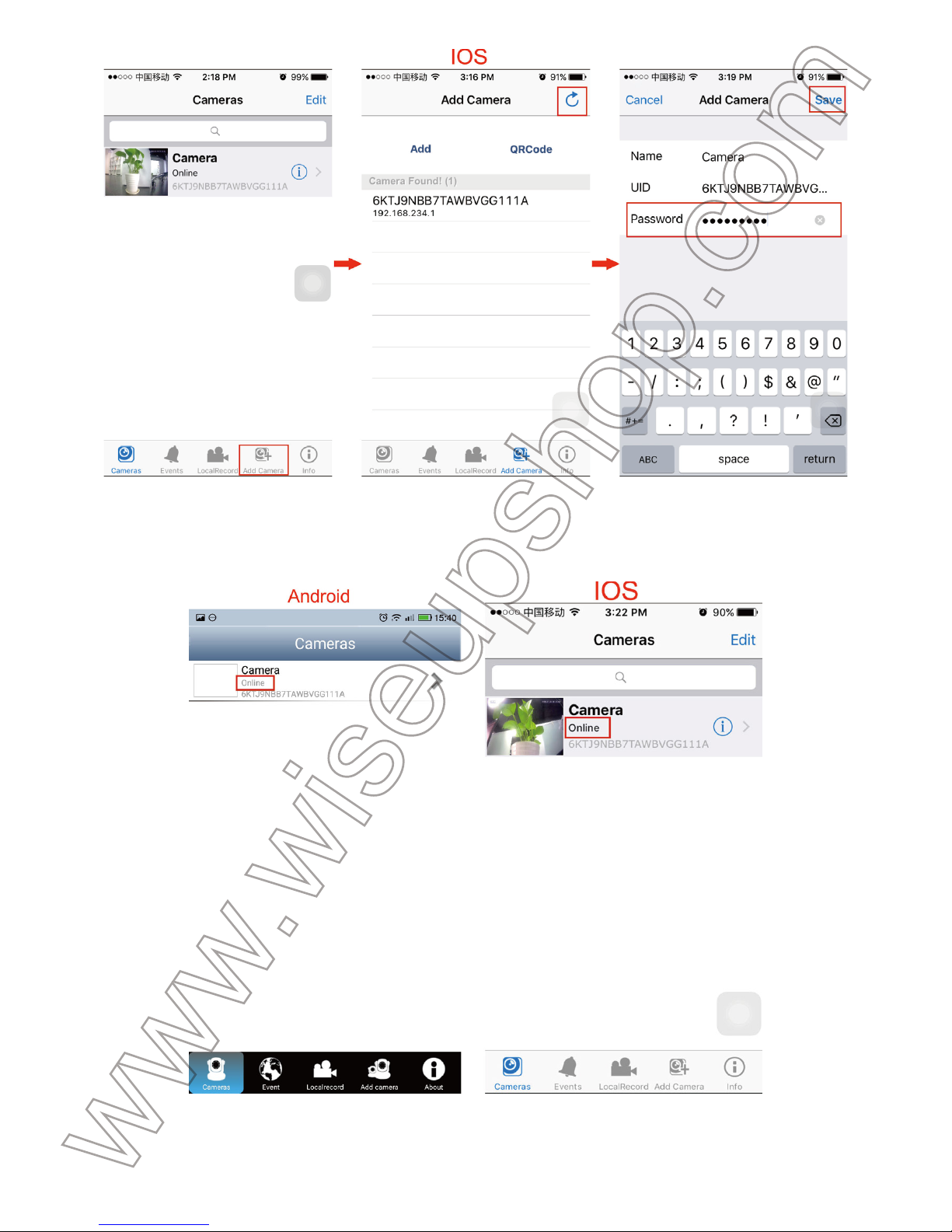
Fase 3: Se la fotocamera è "in linea", significa che viene aggiunta correttamente. Se
mostra "Password errata", significa che la password che cambia non è riuscita.
XI. Zeiteinstellung
>> Prima di impostare, si prega di accertarsi che il pezzo isolante è stato rimosso dal
supporto della batteria e la fotocamera orologio è stato completamente ricaricato.
11.1. Premere il pulsante più una volta per selezionare 12 ore o il formato 24 ore.
11.2. Premere il pulsante Set una volta, e quando il valore di "Ora" sullo schermo
LCD inizia a lampeggiare, premere il pulsante più per cambiare il valore nel ora cor-
rente.
11.3. Premere il pulsante Set una volta, e quando il valore "Minute" sullo schermo
LCD continua a lampeggiare, premere il pulsante più per cambiare il valore in
minuto corrente.
11.4. Premere il pulsante SET per l'ultima volta, e l'icona "Minute" smette di lampeg-
giare, indicando il tempo è stata impostata correttamente.
Page 92

>> Prima di impostare, si prega di accertarsi che il pezzo isolante è stato rimosso dal
supporto della batteria e la fotocamera orologio è stato completamente ricaricato.
11.1. Premere il pulsante più una volta per selezionare 12 ore o il formato 24 ore.
11.2. Premere il pulsante Set una volta, e quando il valore di "Ora" sullo schermo
LCD inizia a lampeggiare, premere il pulsante più per cambiare il valore nel ora cor-
rente.
11.3. Premere il pulsante Set una volta, e quando il valore "Minute" sullo schermo
LCD continua a lampeggiare, premere il pulsante più per cambiare il valore in
minuto corrente.
11.4. Premere il pulsante SET per l'ultima volta, e l'icona "Minute" smette di lampeg-
giare, indicando il tempo è stata impostata correttamente.
Page 93
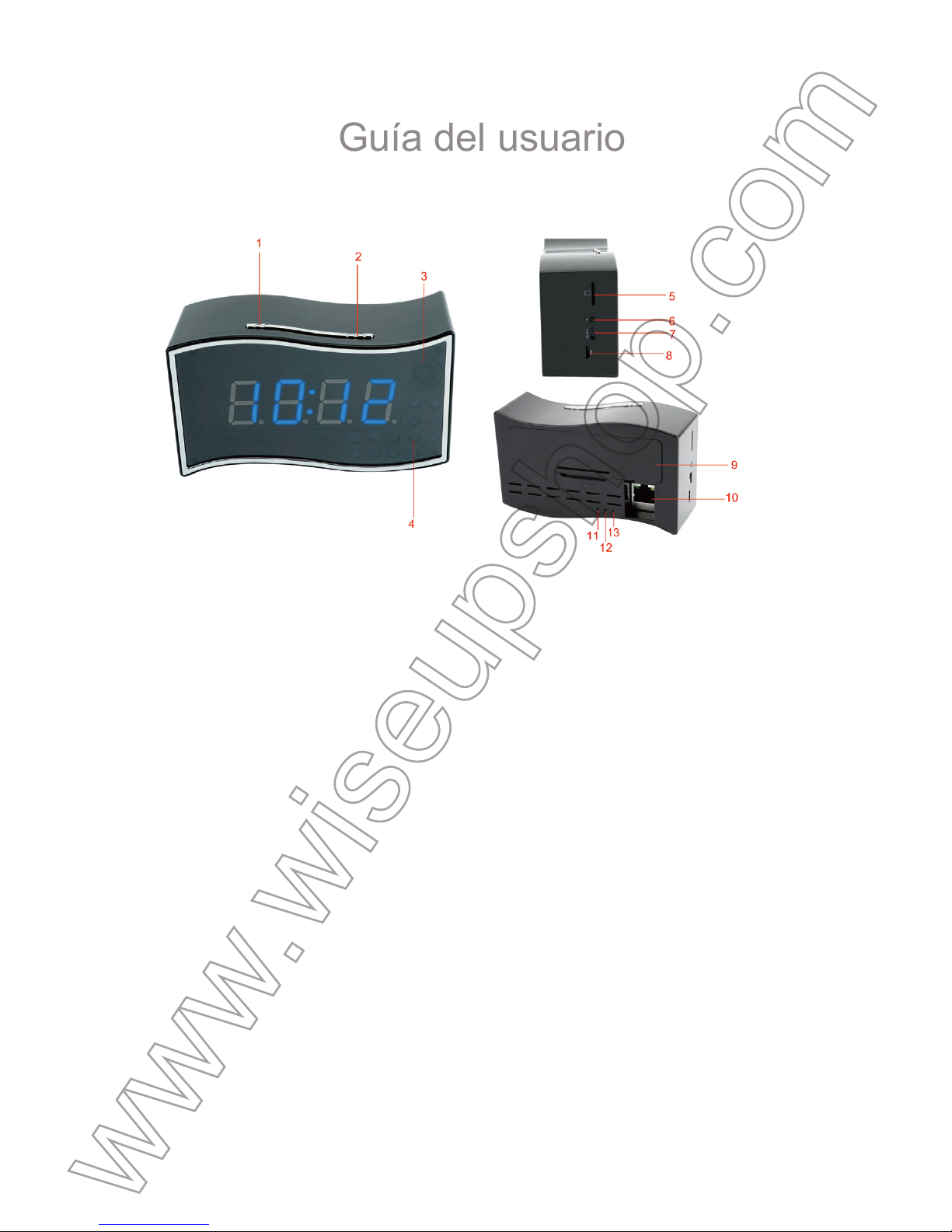
WIFI 26
Guía del usuario
I. Descripción del producto
1. Botón de plus
2. Botón de Configuración
3. Lente de la cámara
4. IR LEDs
5. Ranura de tarjeta Micro SD
6. Botón de reinicio
7. Interruptor de Potencia
II. Qué hay en la caja
-1×la cámara de reloj
-1× USB Cable
-1× DC 5V adaptador de carga
-1× Mini CD Disco
III. Carga
3.1. Conectar el reloj directamente a un enchufe de corriente de AC de salida medi-
ante el DC 5V 2A adaptador de carga y el cable USB proporcionado.
3.2.El indicador de luz de carga se iluminará en color amarillo durante el proceso de
carga y se apagará cuando se ha recargado completamente.
3.3. Se llevará 6 horas para obtener una carga completa. El reloj puede grabar
vídeos continuamente durante 4 horas con una carga completa.
[notas]:
1). El reloj se puede cargar cuando está encendido o apagado.
2). Si desea que el reloj funcione todo el tiempo, y luego mantenerlo conectado con el enchufe de corri-
ente de salida por utilizar el adaptador de carga y el cable USB proporcionado.
3). Cuando la batería se retira, el reloj puede funcionar con el enchufe de fuente de alimentación de
salida.
IV. Configuración de la red
4.1. Instalar la aplicación "P2PCAMM"
Descarga la aplicación "P2PCAM" desde App Store o Google Play e instalarlo en su
teléfono inteligente o tableta PC.
4.2. Configuración de modo de P2P o LAN
>> Antes de usar, abra la cubierta de la batería, y retire la película aislante del
soporte de la batería. La hora se mostrará en la pantalla LCD.
4.2.1. Deslice interruptor de potencia a la posición "ON" y el indicador de potencia
se iluminará en color amarillo. Después de 15 segundos, el indicador de luz de red
parpadeará rápidamente en color amarillo durante 20 segundos y luego par-
padeará lentamente, lo que indica la señal de WIFI está lista.
4.2.2. Ir a la página de configuración de Wi-Fi en el teléfono inteligente o tableta PC
y conectarse a la señal WiFi del reloj. SSID de WIFI del reloj comienza con "RT -
8. Puerto USB
9. Cubierta de la batería
10. Puerto de Ethernet RJ45
11. Indicador de luz de Red
12.Indicador de luz de potencia
13. Indicador de luz de carga
Page 94
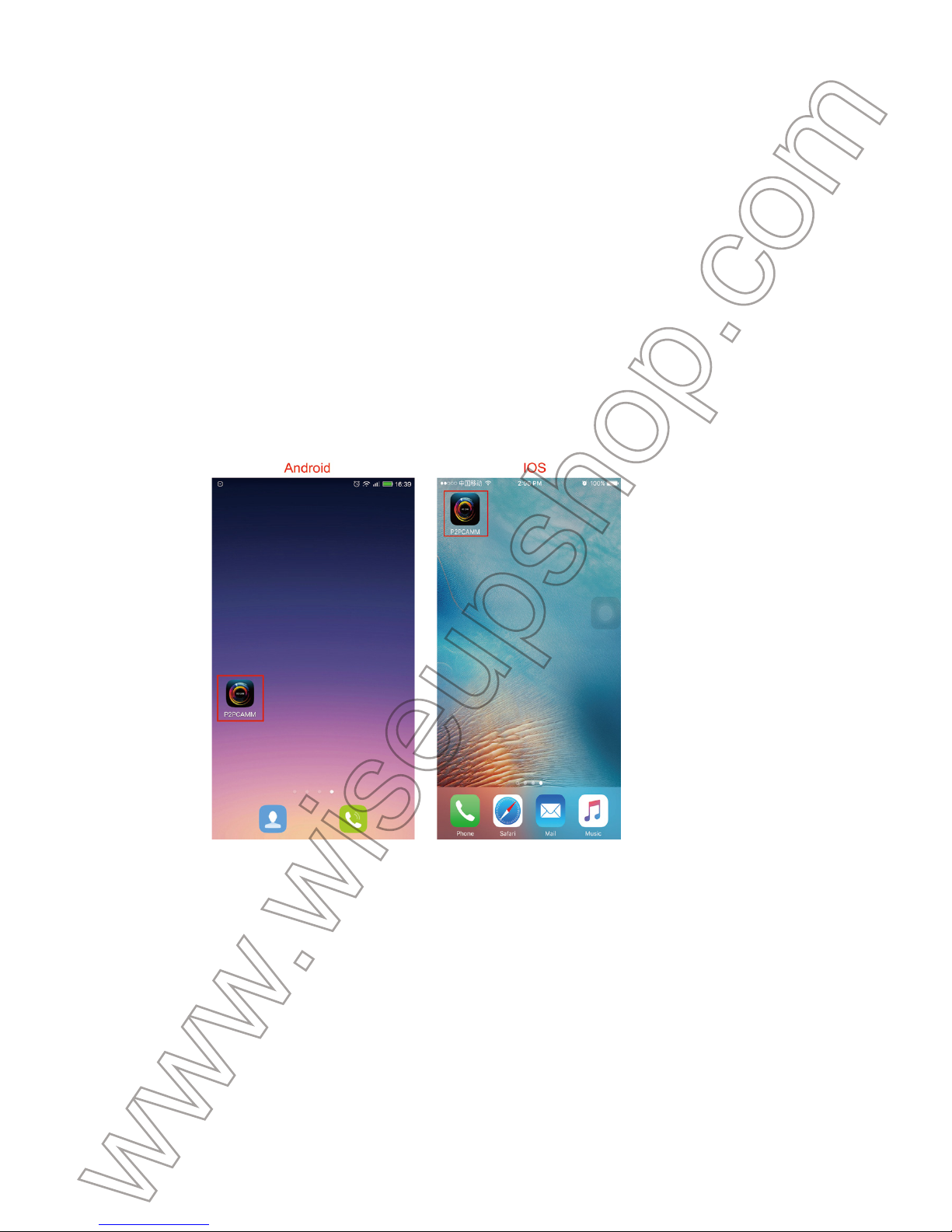
3.3. Se llevará 6 horas para obtener una carga completa. El reloj puede grabar
vídeos continuamente durante 4 horas con una carga completa.
[notas]:
1). El reloj se puede cargar cuando está encendido o apagado.
2). Si desea que el reloj funcione todo el tiempo, y luego mantenerlo conectado con el enchufe de corri-
ente de salida por utilizar el adaptador de carga y el cable USB proporcionado.
3). Cuando la batería se retira, el reloj puede funcionar con el enchufe de fuente de alimentación de
salida.
IV. Configuración de la red
4.1. Instalar la aplicación "P2PCAMM"
Descarga la aplicación "P2PCAM" desde App Store o Google Play e instalarlo en su
teléfono inteligente o tableta PC.
4.2. Configuración de modo de P2P o LAN
>> Antes de usar, abra la cubierta de la batería, y retire la película aislante del
soporte de la batería. La hora se mostrará en la pantalla LCD.
4.2.1. Deslice interruptor de potencia a la posición "ON" y el indicador de potencia
se iluminará en color amarillo. Después de 15 segundos, el indicador de luz de red
parpadeará rápidamente en color amarillo durante 20 segundos y luego par-
padeará lentamente, lo que indica la señal de WIFI está lista.
4.2.2. Ir a la página de configuración de Wi-Fi en el teléfono inteligente o tableta PC
y conectarse a la señal WiFi del reloj. SSID de WIFI del reloj comienza con "RT -
************" y aparecerá en la página de configuración de la siguiente manera WIFI:
[Notas]:
recargue o reinicie la cámara (Ver VIII), y luego intentarlo de nuevo.
44.2.3. Ejecuta la aplicación "P2PCAMM" y pulsa en " Add camera " en el fondo de
la pantalla. UID de la cámara aparecerá en la pantalla automáticamente.
● Para Android: Toque UID de la cámara, introduzca el código de seguridad de de-
fecto de la cámara "888888" y pulse "OK".
● Para IOS: Toque UID de la cámara, introduzca la contraseña de defecto
Page 95
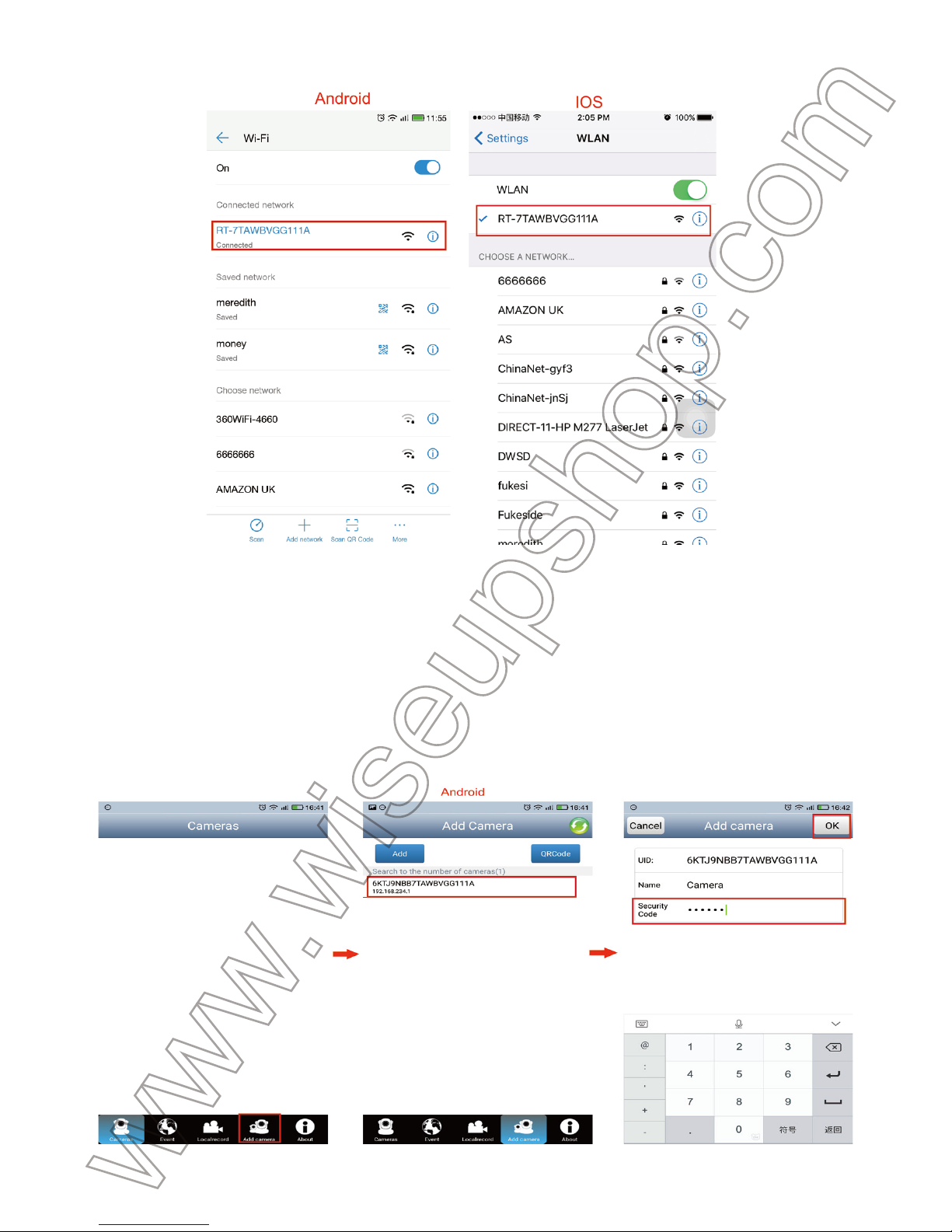
************" y aparecerá en la página de configuración de la siguiente manera WIFI:
[Notas]:
Si WIFI del reloj no se puede encontrar en el teléfono inteligente o tableta PC, por favor,
recargue o reinicie la cámara (Ver VIII), y luego intentarlo de nuevo.
44.2.3. Ejecuta la aplicación "P2PCAMM" y pulsa en " Add camera " en el fondo de
la pantalla. UID de la cámara aparecerá en la pantalla automáticamente.
● Para Android: Toque UID de la cámara, introduzca el código de seguridad de de-
fecto de la cámara "888888" y pulse "OK".
● Para IOS: Toque UID de la cámara, introduzca la contraseña de defecto
"888888" y pulsa en " Save ".
[Notas]:
1. UID de la cámara se puede comprobar enel fondo del reloj.
2. Si la cámara no puede ser encontrado por un largo tiempo, toque el icono de actualización en la
parte arriba de derecha y espere unos segundos.
3. Otro método para añadir la cámara:
Toque "Código QR" para escanear el código QR en el fondo del reloj. UID de la
cámara se mostrará en la pantalla. Introducir el código de seguridad predetermina-
Page 96
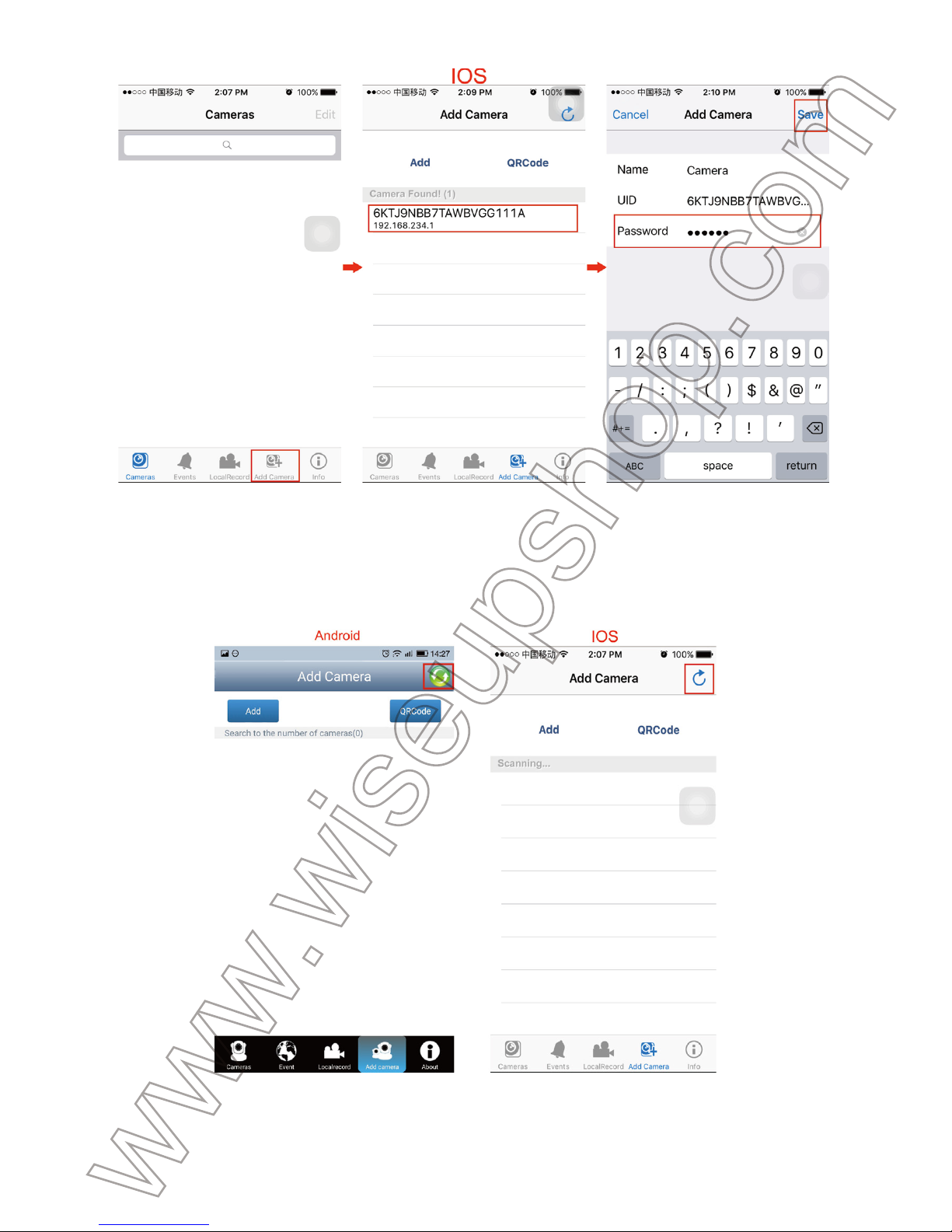
"888888" y pulsa en " Save ".
[Notas]:
1. UID de la cámara se puede comprobar enel fondo del reloj.
2. Si la cámara no puede ser encontrado por un largo tiempo, toque el icono de actualización en la
parte arriba de derecha y espere unos segundos.
3. Otro método para añadir la cámara:
Toque "Código QR" para escanear el código QR en el fondo del reloj. UID de la
cámara se mostrará en la pantalla. Introducir el código de seguridad predetermina-
do o la contraseña "888888" y después pulse en " Save " o "OK" para añadir la
cámara.
4.2.4. Se añade la cámara correctamente si usted ve que es "Online" y, al mismo
tiempo, el indicado de la red permanece encendida. Toque el icono de la cámara
para ver el vídeo en directo en el modo P2P (LAN).
Page 97
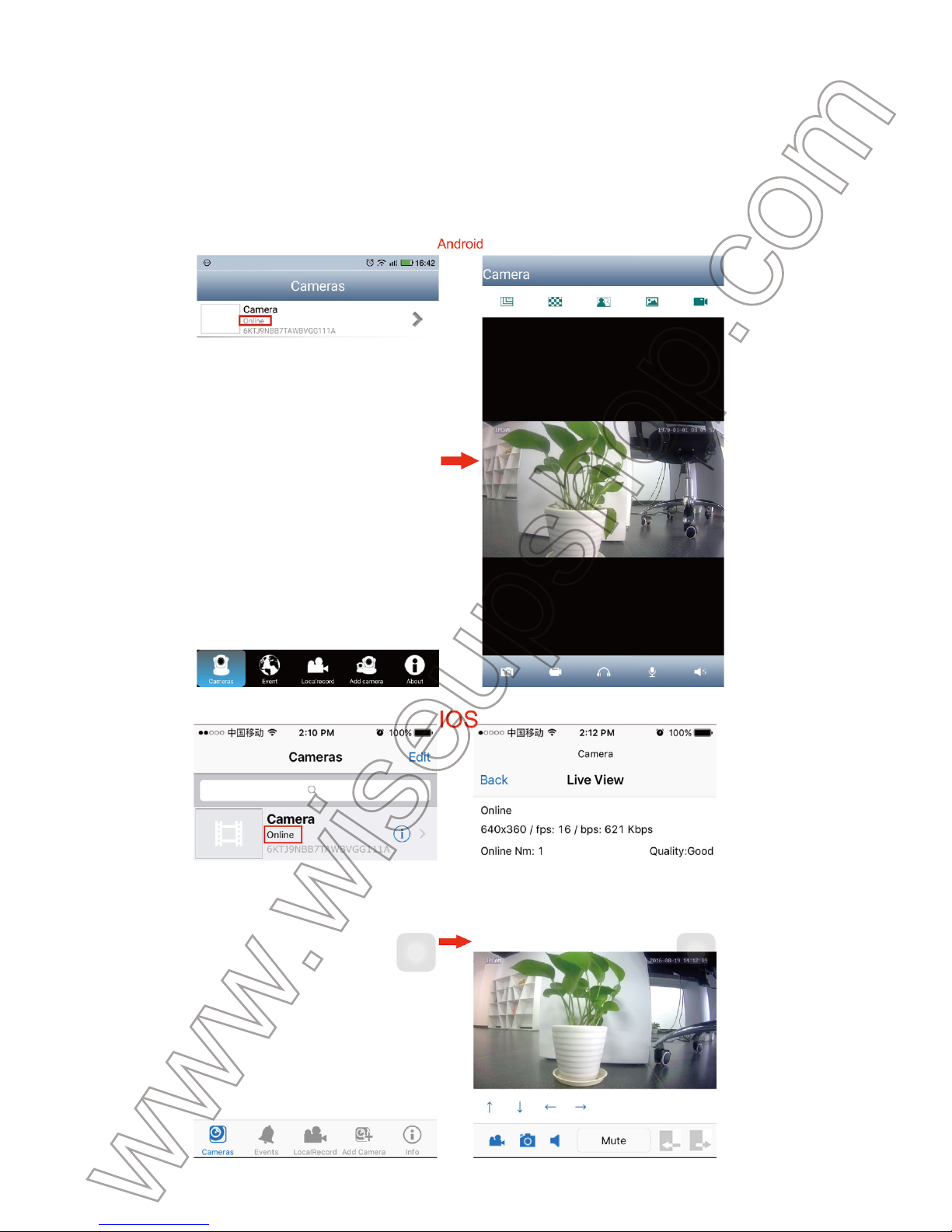
do o la contraseña "888888" y después pulse en " Save " o "OK" para añadir la
cámara.
4.2.4. Se añade la cámara correctamente si usted ve que es "Online" y, al mismo
tiempo, el indicado de la red permanece encendida. Toque el icono de la cámara
para ver el vídeo en directo en el modo P2P (LAN).
4.3. Configuración de modo de WAN o la vista remota
>> Antes de la configuración de WAN, por favor confirme que el reloj está añadido
al telñefono inteligente o tableta PC y el P2P (LAN) entre la cámara y el teléfono
inteligente o tableta PC funciona bien.
4.3.1.Método uno
● Para Android:
Paso 1: Ejecuta la aplicación "P2PCAMM". En el modo P2P (LAN), Toque el icono
de configuración> Advanced Setting > Wi-Fi Setting
Paso 2: Toque "SSID", inscribir a la cámara en una red Wi-Fi deseada y después
pulse "OK" para confirmar la configuración. Cuando se conecta a la red Wi-Fi, toque
" Save¨.
[Nota]:
Page 98
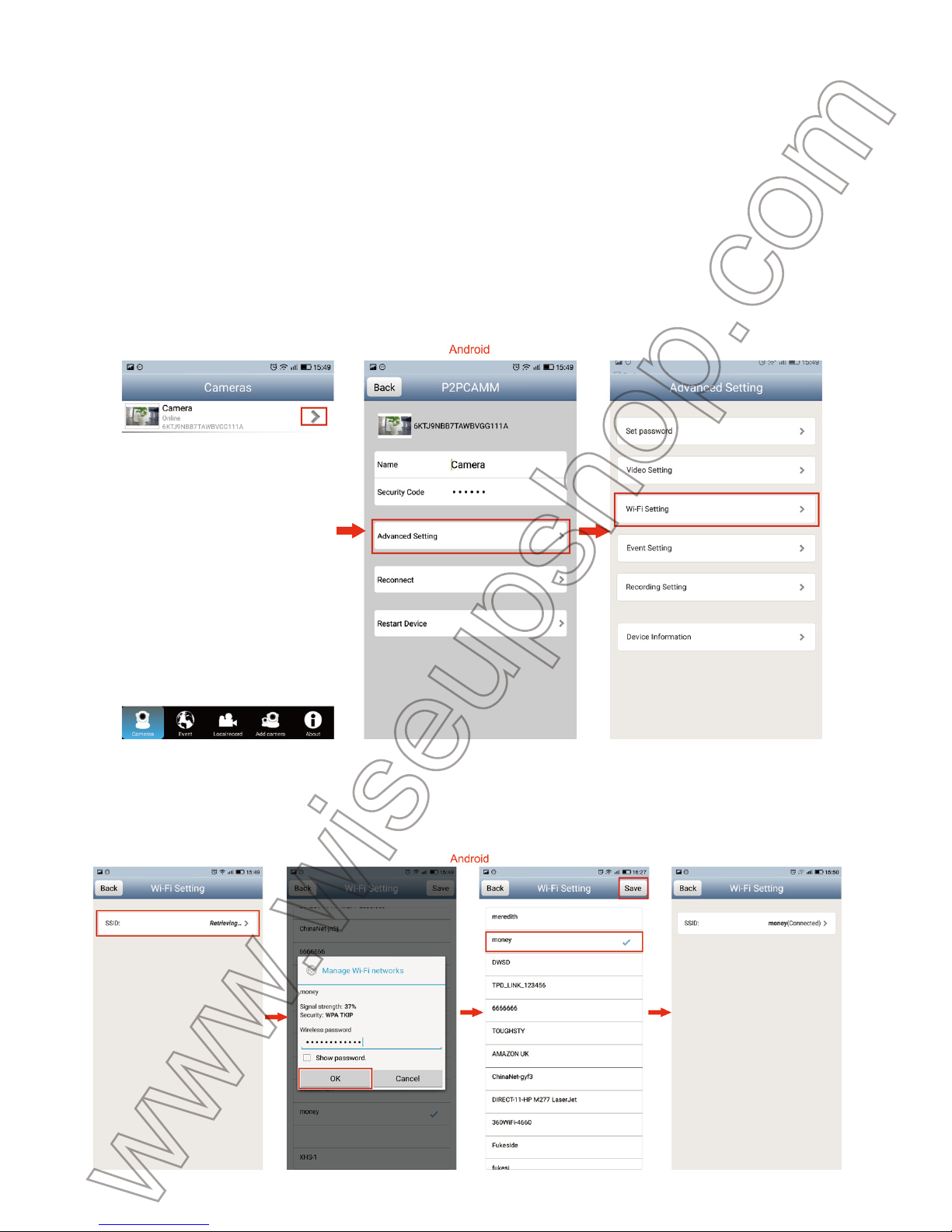
4.3. Configuración de modo de WAN o la vista remota
>> Antes de la configuración de WAN, por favor confirme que el reloj está añadido
al telñefono inteligente o tableta PC y el P2P (LAN) entre la cámara y el teléfono
inteligente o tableta PC funciona bien.
4.3.1.Método uno
● Para Android:
Paso 1: Ejecuta la aplicación "P2PCAMM". En el modo P2P (LAN), Toque el icono
de configuración> Advanced Setting > Wi-Fi Setting
Paso 2: Toque "SSID", inscribir a la cámara en una red Wi-Fi deseada y después
pulse "OK" para confirmar la configuración. Cuando se conecta a la red Wi-Fi, toque
" Save¨.
[Nota]:
Si el WIFI está conectado correctamente, el reloj se sonará de croar dos veces, en caso con-
trario el reloj sonará de zumbido dos veces.
Paso 3: salir de la aplicación "P2PCAMM". Ir a la página de configuración de WiFi
en su teléfono inteligente o tableta PC, y se une a otra señal de WIFI que debe ser
diferente de anterior red, o puede utilizar la red de móvil.
Paso 4: Ejecuta la aplicación "P2PCAMM" de nuevo y espere aproximadamente 1
minuto. Si ve la cámara está " Online ", que significa que el ajuste de la visión
remota (WAN) es exitoso.
● Per IOS:
Paso 1: Ejecuta la aplicación "P2PCAMM". En el modo P2P (LAN), pulse el icono de
configuración> Advanced Settings > Join WiFi Network.
Page 99
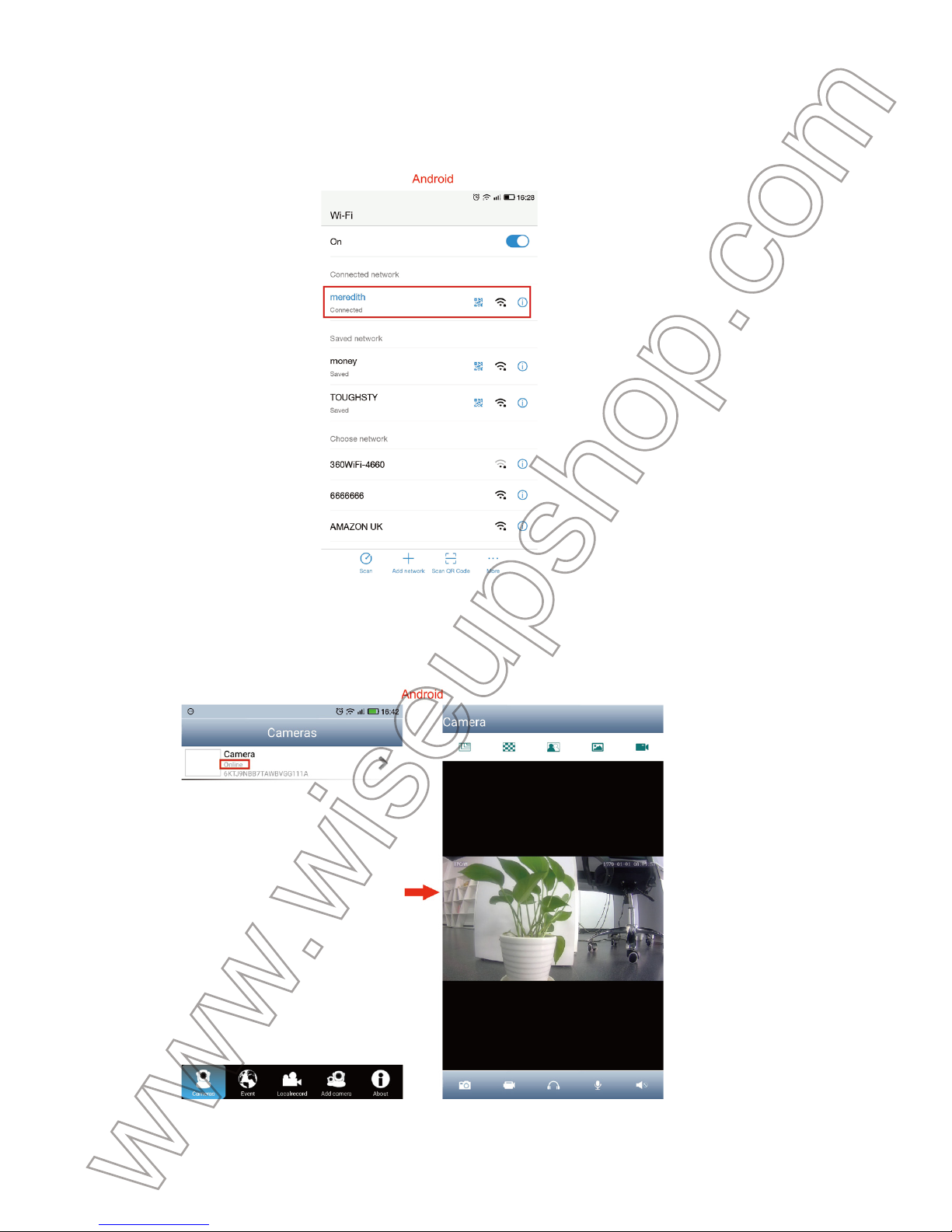
trario el reloj sonará de zumbido dos veces.
Paso 3: salir de la aplicación "P2PCAMM". Ir a la página de configuración de WiFi
en su teléfono inteligente o tableta PC, y se une a otra señal de WIFI que debe ser
diferente de anterior red, o puede utilizar la red de móvil.
Paso 4: Ejecuta la aplicación "P2PCAMM" de nuevo y espere aproximadamente 1
minuto. Si ve la cámara está " Online ", que significa que el ajuste de la visión
remota (WAN) es exitoso.
● Per IOS:
Paso 1: Ejecuta la aplicación "P2PCAMM". En el modo P2P (LAN), pulse el icono de
configuración> Advanced Settings > Join WiFi Network.
Paso 2: Elija una red Wi-Fi deseada, introduzca la contraseña WIFI y toque " Join ".
Espere un minuto en conectarse a la red Wi-Fi, y el reloj sonará de croar dos veces
para indicar la matrícula de WIFI es exitosa. Si la inscripción WIFI falla, el reloj
sonará zumbido dos veces.
Paso 3: salir de la aplicación "P2PCAMM". Ir a la página de configuración de WiFi
en su teléfono inteligente, y se une a otra señal de WIFI que debe ser diferente de
anterior, o puede utilizar la red de móvil.
Page 100
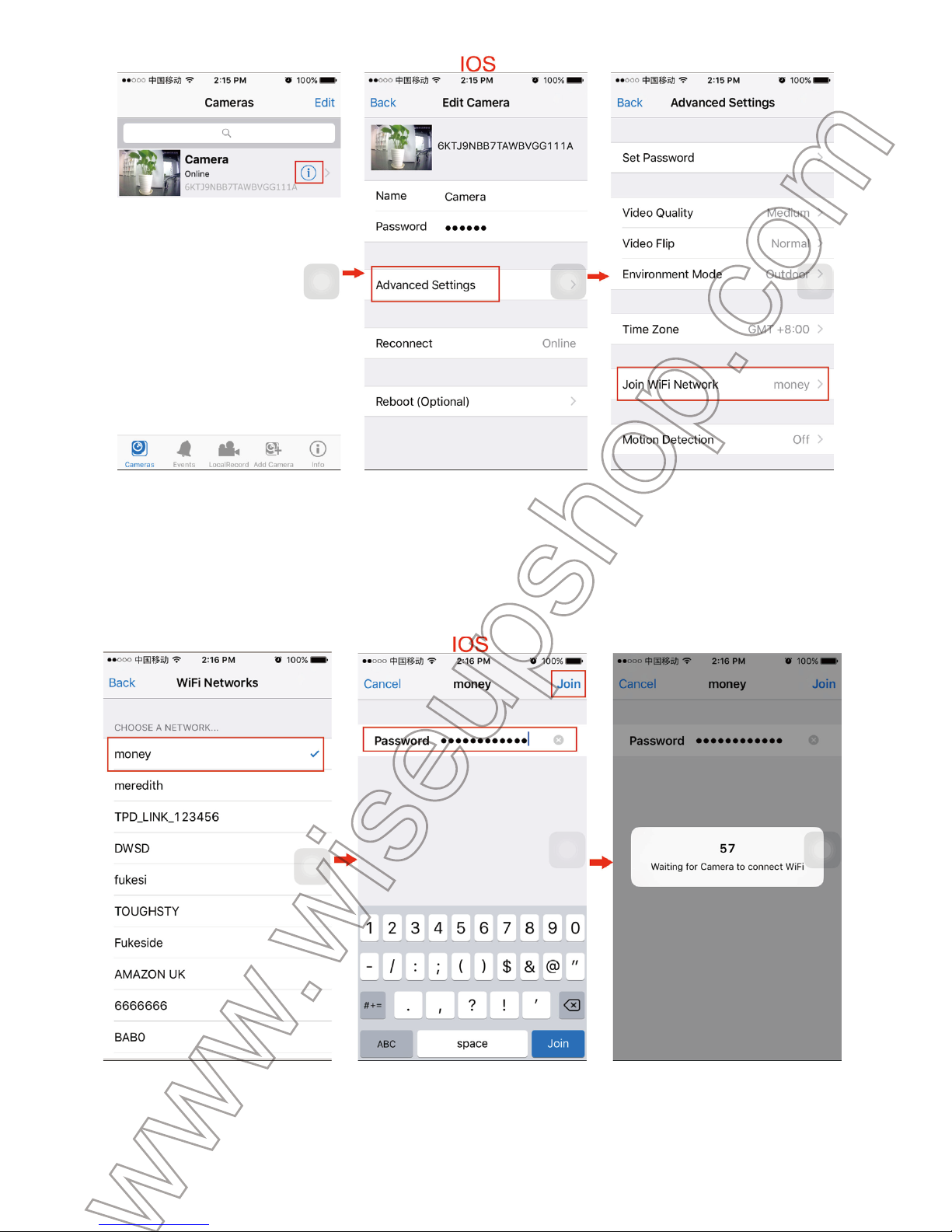
Paso 2: Elija una red Wi-Fi deseada, introduzca la contraseña WIFI y toque " Join ".
Espere un minuto en conectarse a la red Wi-Fi, y el reloj sonará de croar dos veces
para indicar la matrícula de WIFI es exitosa. Si la inscripción WIFI falla, el reloj
sonará zumbido dos veces.
Paso 3: salir de la aplicación "P2PCAMM". Ir a la página de configuración de WiFi
en su teléfono inteligente, y se une a otra señal de WIFI que debe ser diferente de
anterior, o puede utilizar la red de móvil.
Paso 4: Ejecuta la aplicación "P2PCAMM" de nuevo y espere aproximadamente 1
minuto. Si ve la cámara está "“Online ", que significa que el ajuste la visión remota
(WAN) es exitoso.
4.3.2. Método dos
Paso 1: Inserte un cable RJ45 Ethernet al puerto Ethernet RJ45 a la siguiente, y el
indicadora de luz de red aparece parpadeando.
 Loading...