

Page 1
Wi-Fi24
User Guide
1
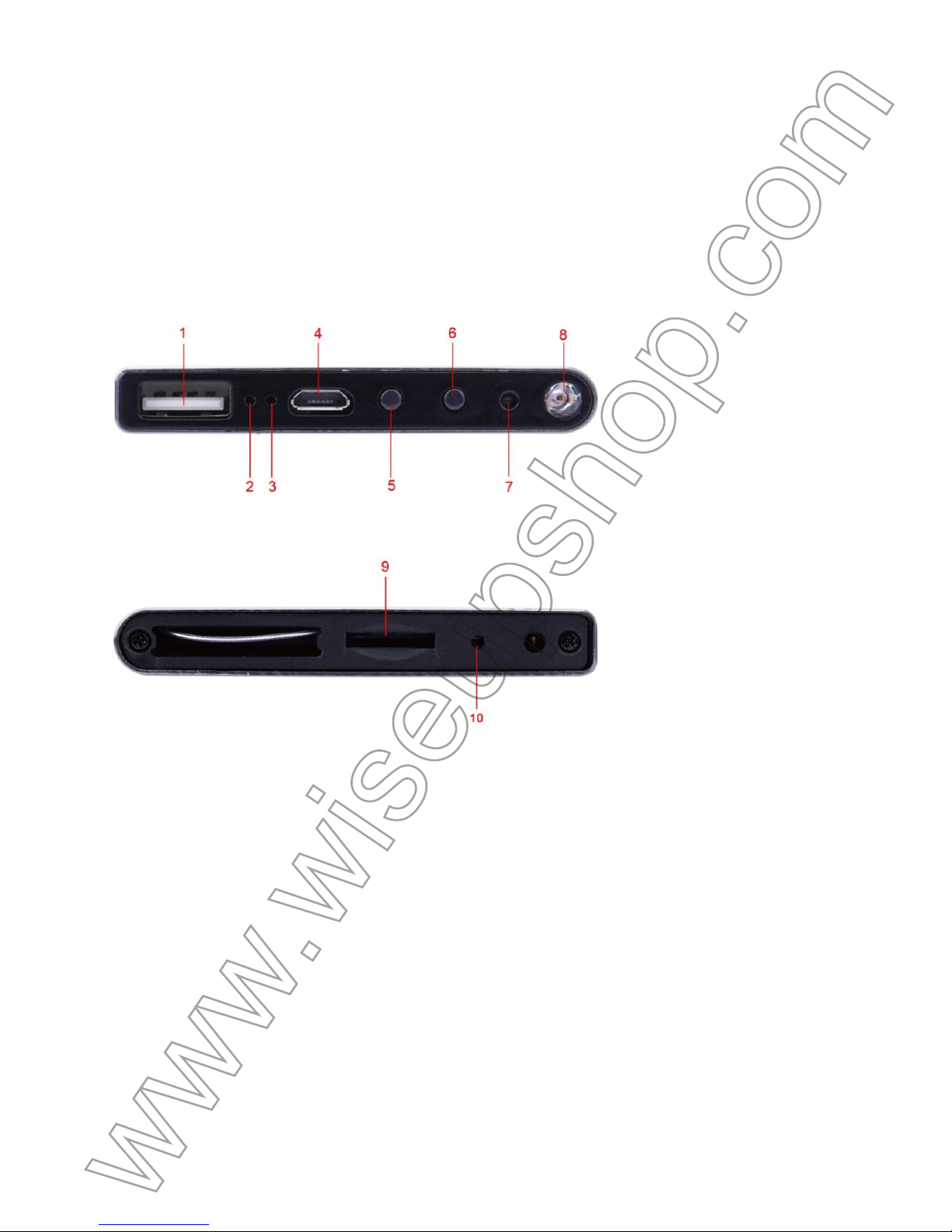
. Product Overview
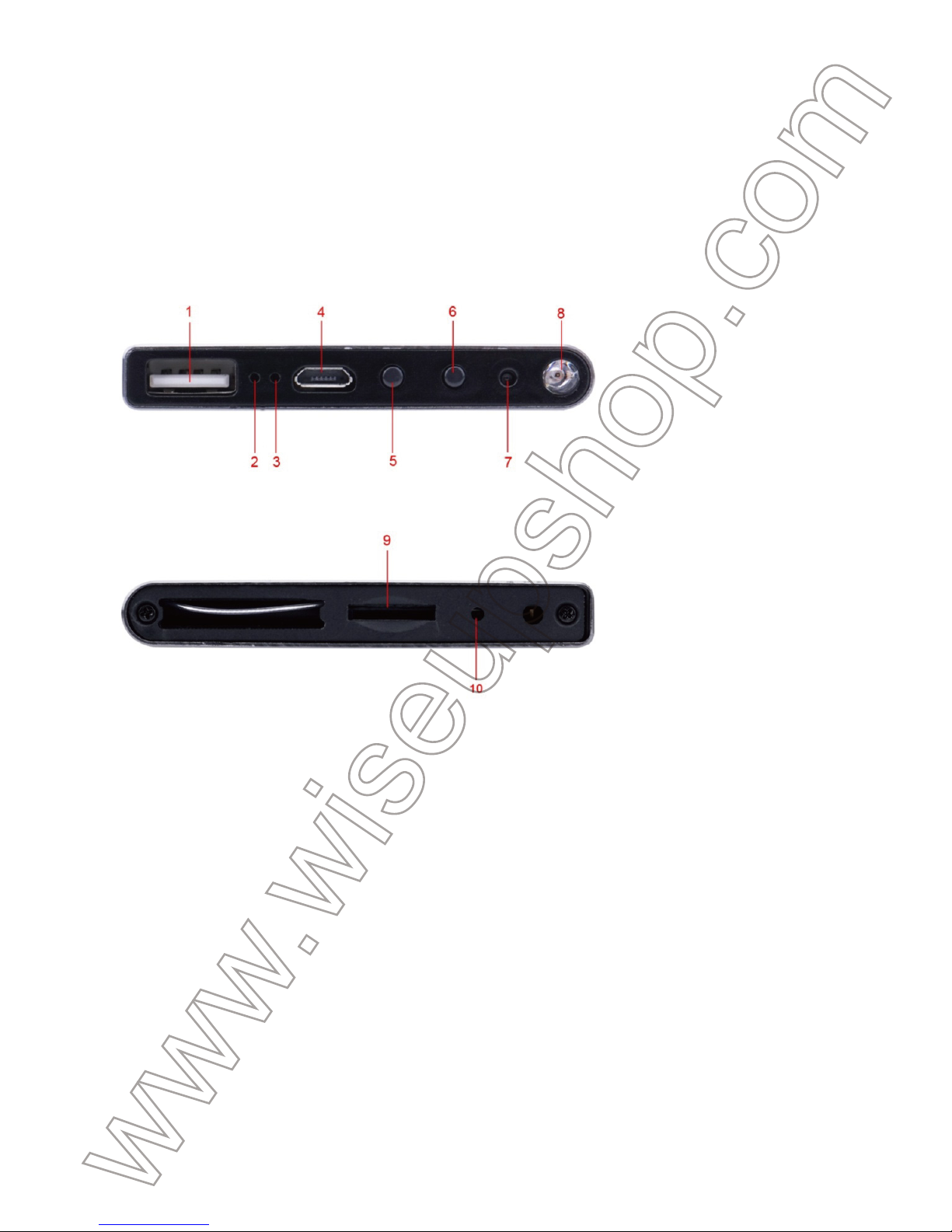
1
. DC5V Power Output
2
. Red Indicator Light
3
. Blue Indicator Light
4
. USB Interface/Power Input/Data Output
5
. WAN Button
6
. LAN Button
7
. Camera Lens
8
. Infrared LEDs
9
. Micro SD card slot
1
0. Reset Button
Page 2

2
. What’s In the Box
-
HD Night Vision Camera
-
USB Cable
3. Charging
3.1. Connect the power bank to a PC computer using the USB cable.
The indicator lights will not glow during the charging process.
3.2. It will take about 2 hours to obtain a full charge. The camera is able to
record video continuously for 2 hours on a full charge.
3.3. If you want the camera to work all the time, please use the external power
supply.
[Note]: If the battery is low, the camera’s Wi-Fi signal will keep dropping.
NETWORK SETUP
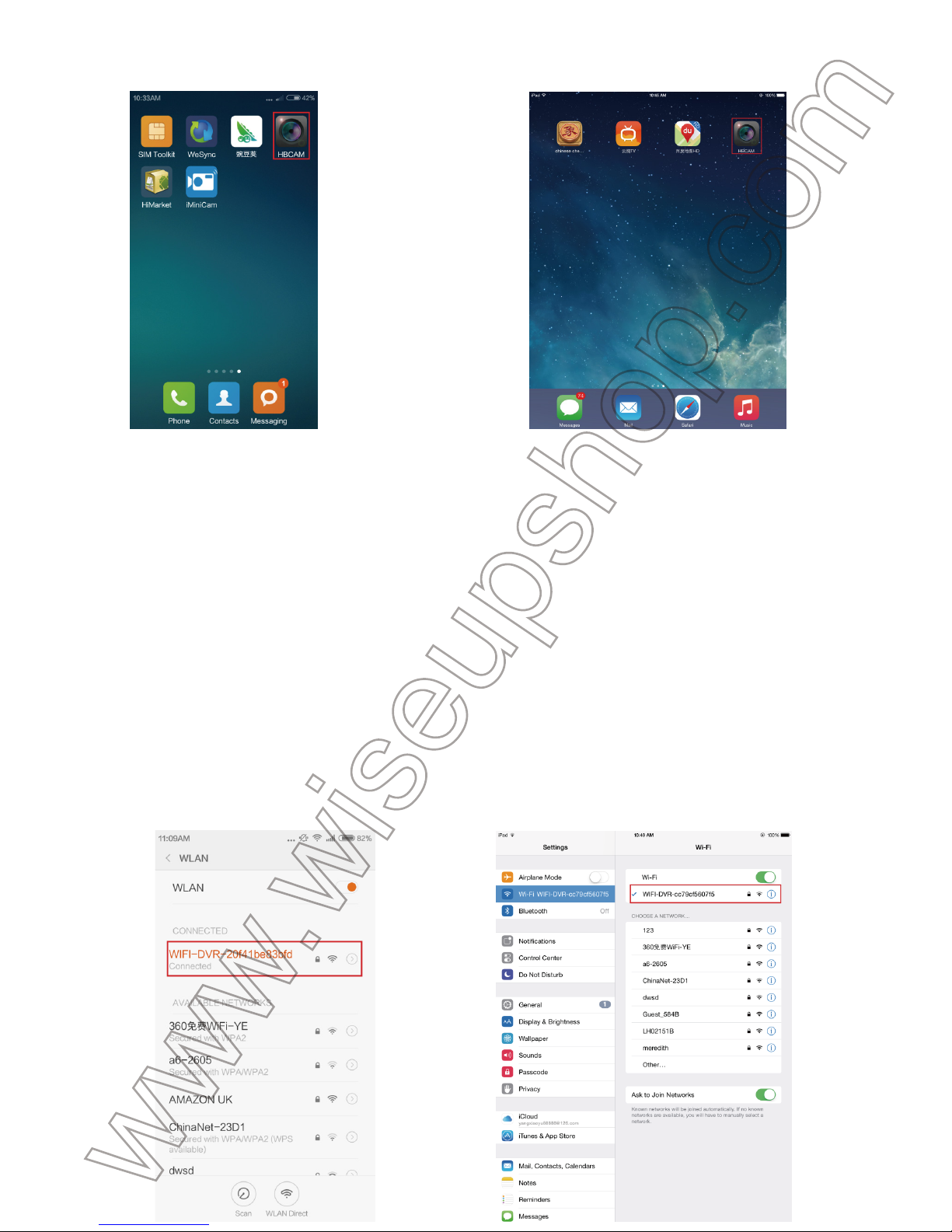
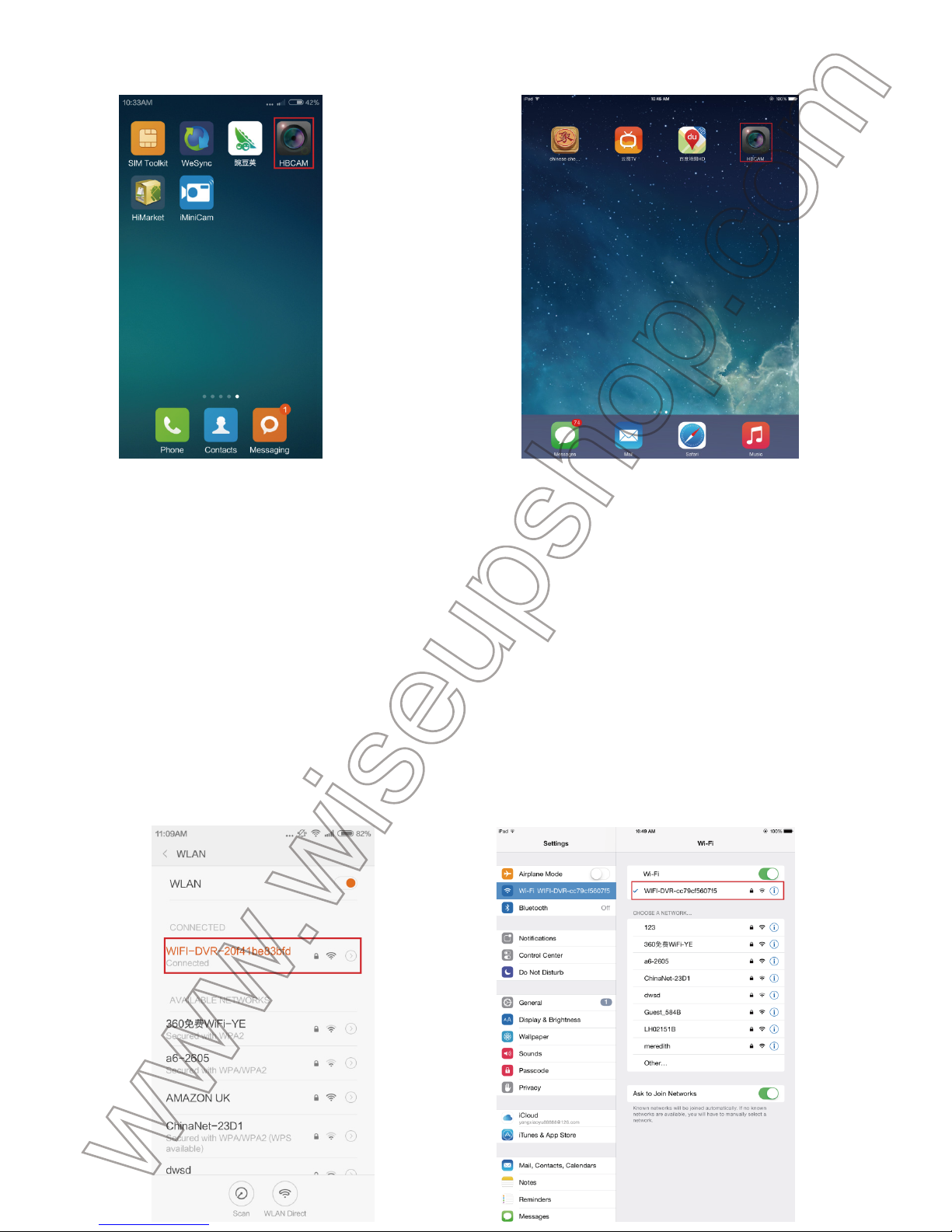
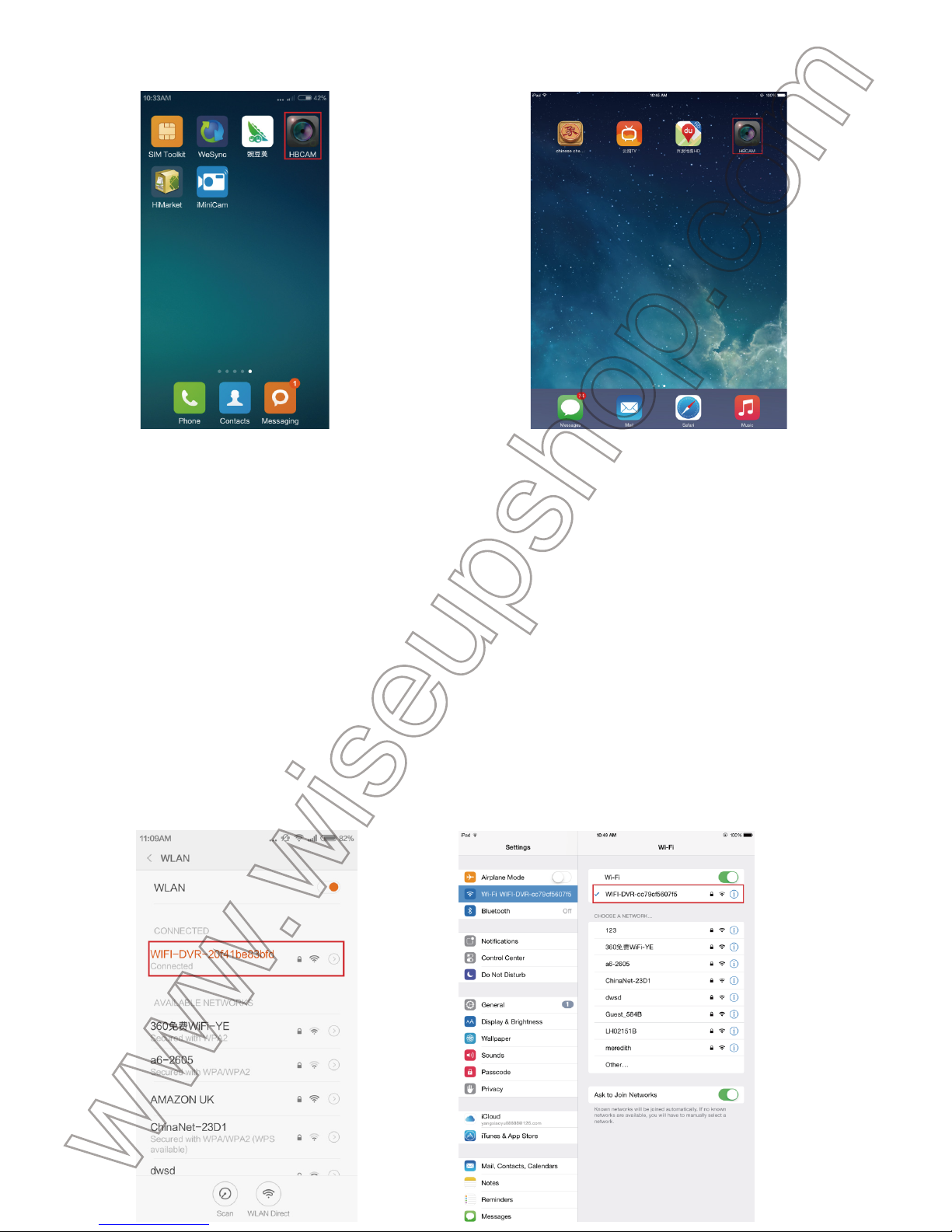
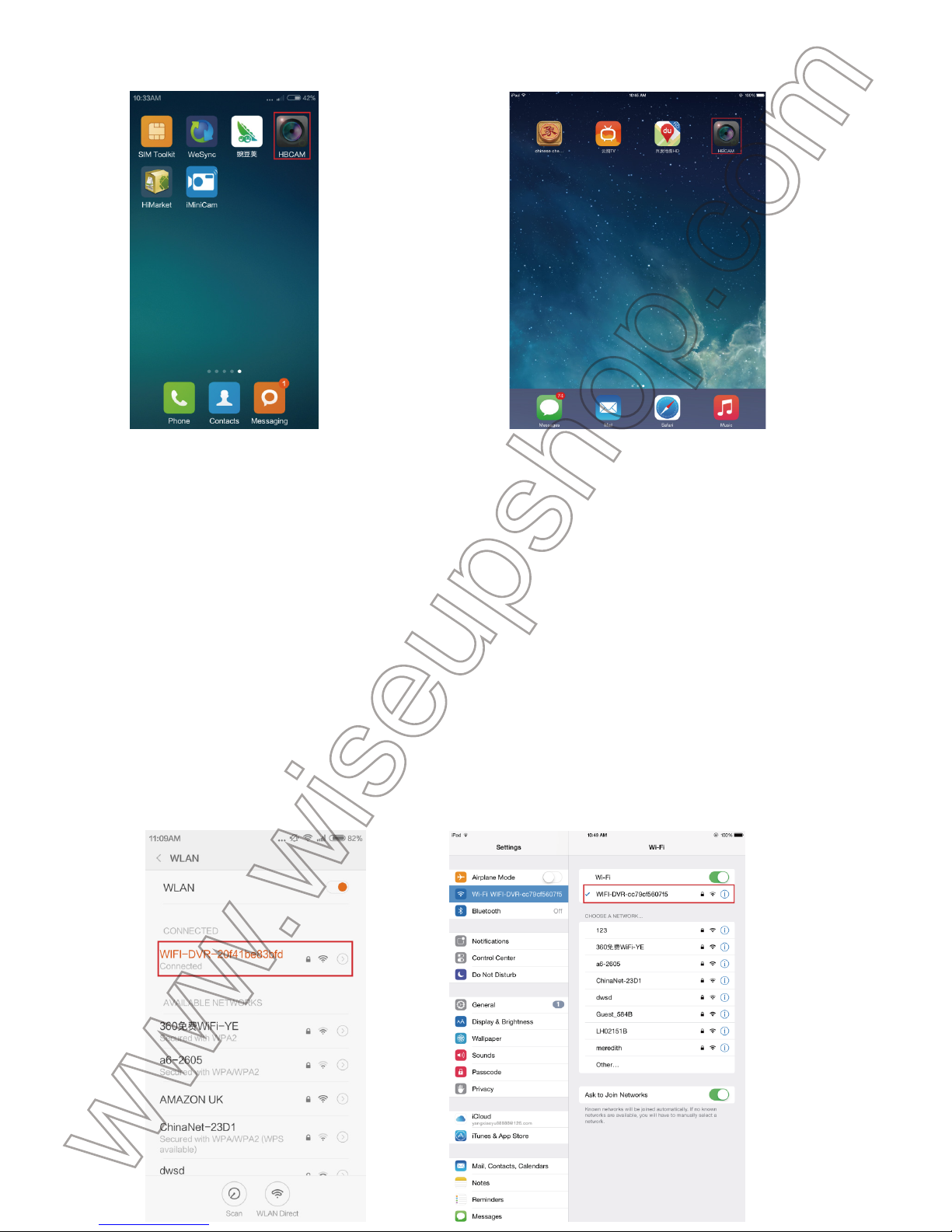
1. Install the “HBCAM” APP
Search for “HBCAM” in Apple App Store or Google Play Store and install it on
your smartphone or tablet PC.
Page 3
(Android) (iOS)
2
. P2P or LAN Mode Setup
2
.1. Press and hold the LAN Button for 3 seconds to power on the camera. Th
e
r
ed indicator light will remain steady, indicating the camera has entered into
P
2P mode.
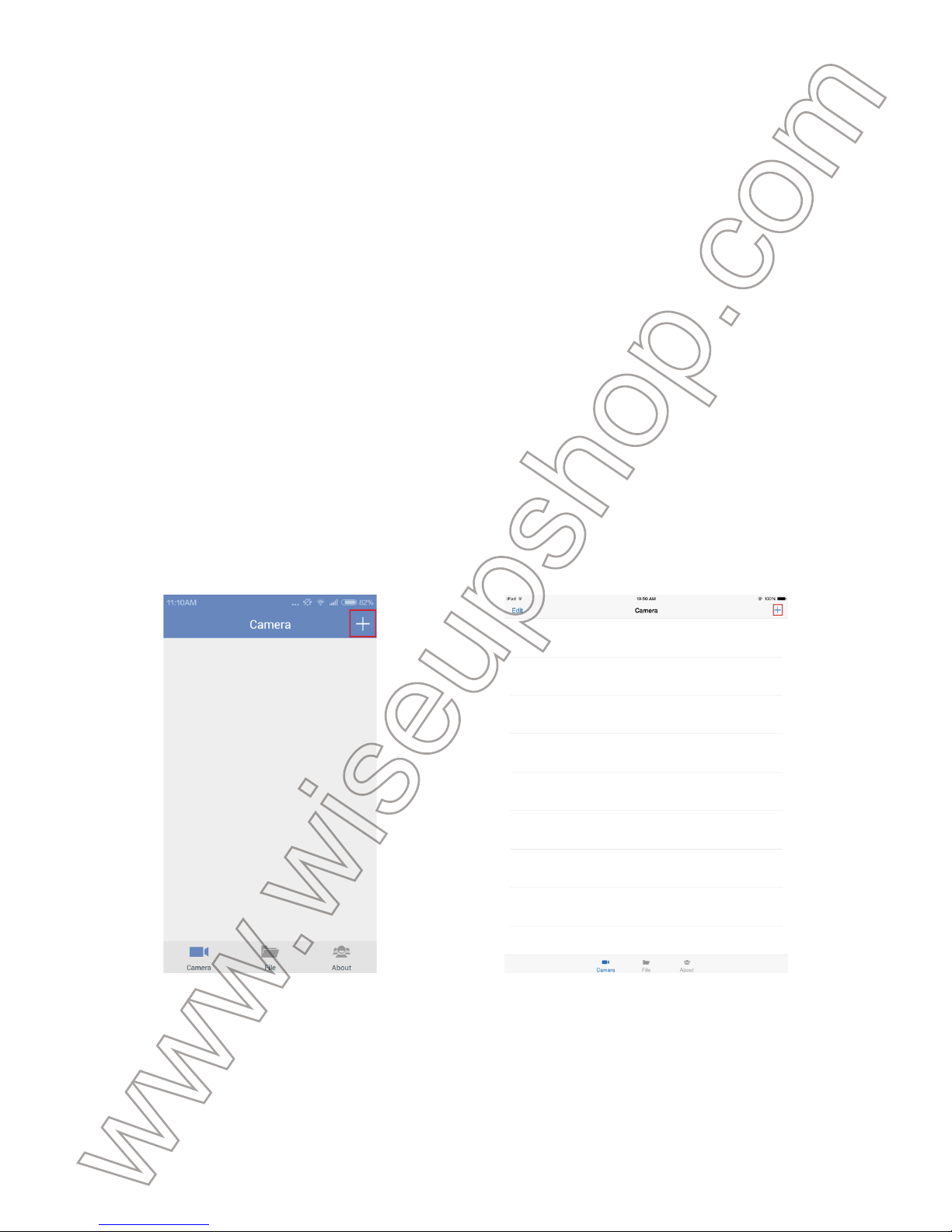
2
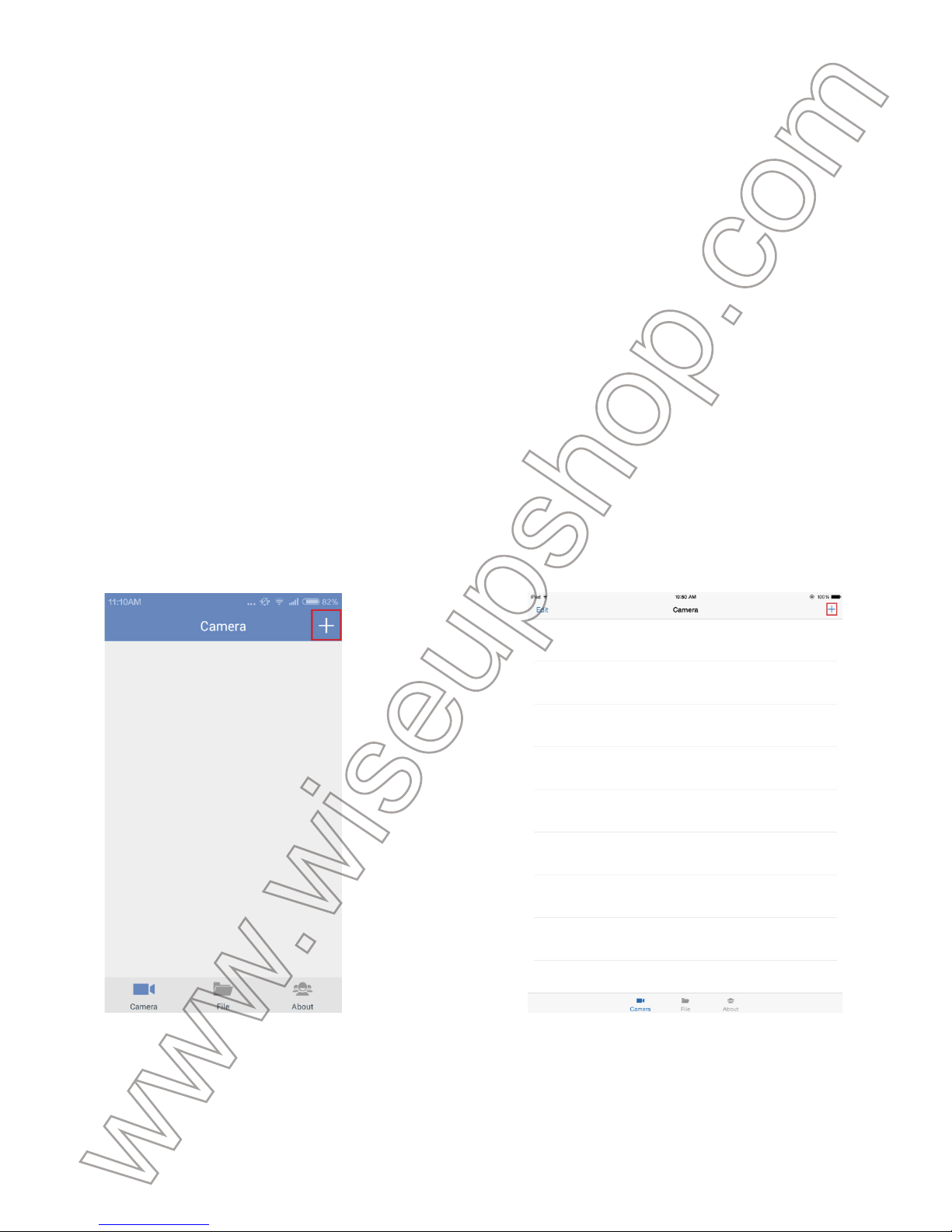
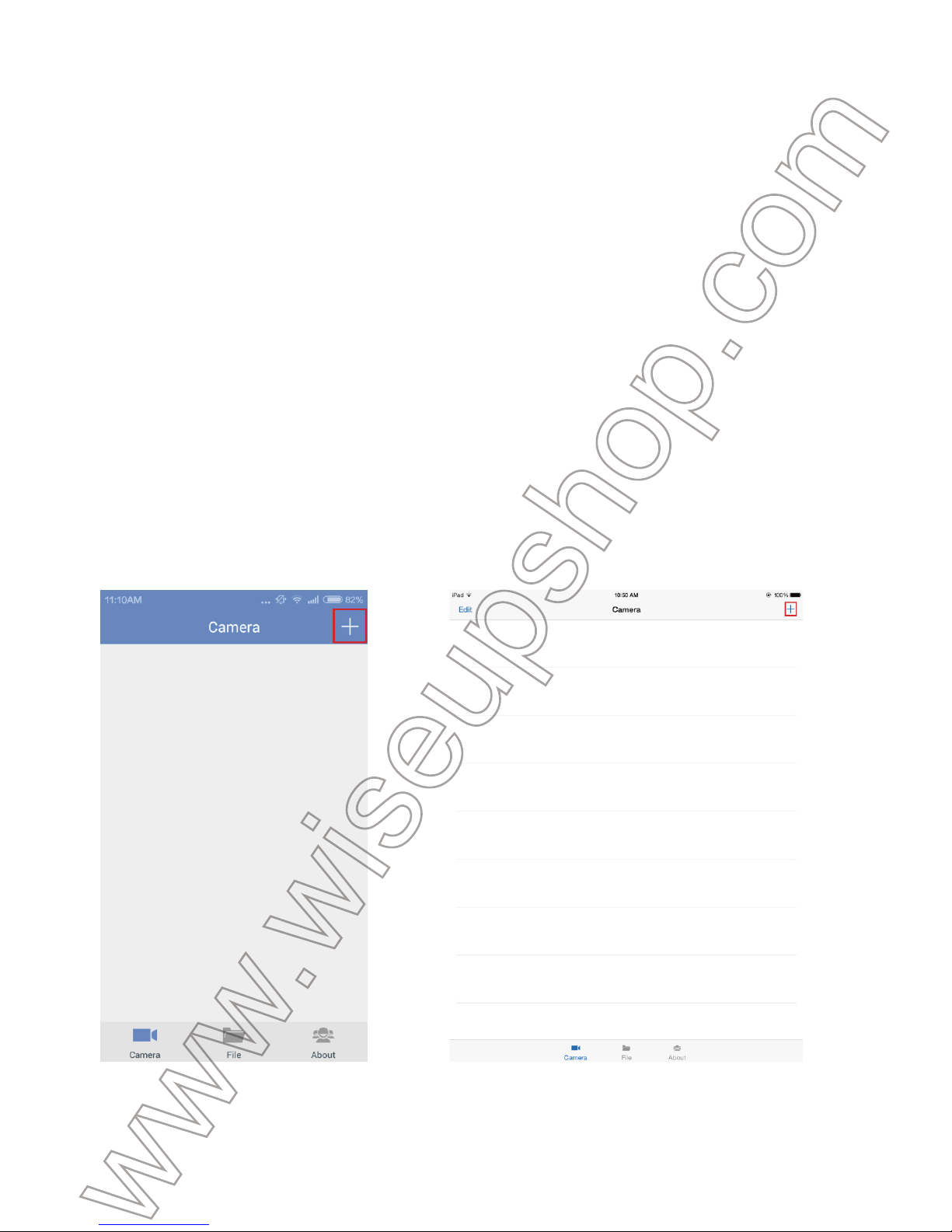
.2. Go to Wi-Fi setting page on your smartphone or tablet PC and connect to
t
he camera Wi-Fi network.
(Android) (iOS)
Page 4
[
Note]:
1
).It will take 1-3 minutes before the camera’s Wi-Fi signal appears on your smartphone o
r
t
ablet PC’s Wi-Fi setting page.
2
). The camera Wi-Fi network password is “87654321”.
3
). If the camera’s Wi-Fi signal cannot be found on your smartphone or tablet PC, please
r
eset the camera or recharge the battery, then try it again.
Q
: How to reset the camera?
A
: Press the Reset Button for 3 seconds. The indicator light will go out. Press the LAN
B
utton to power on the camera again.
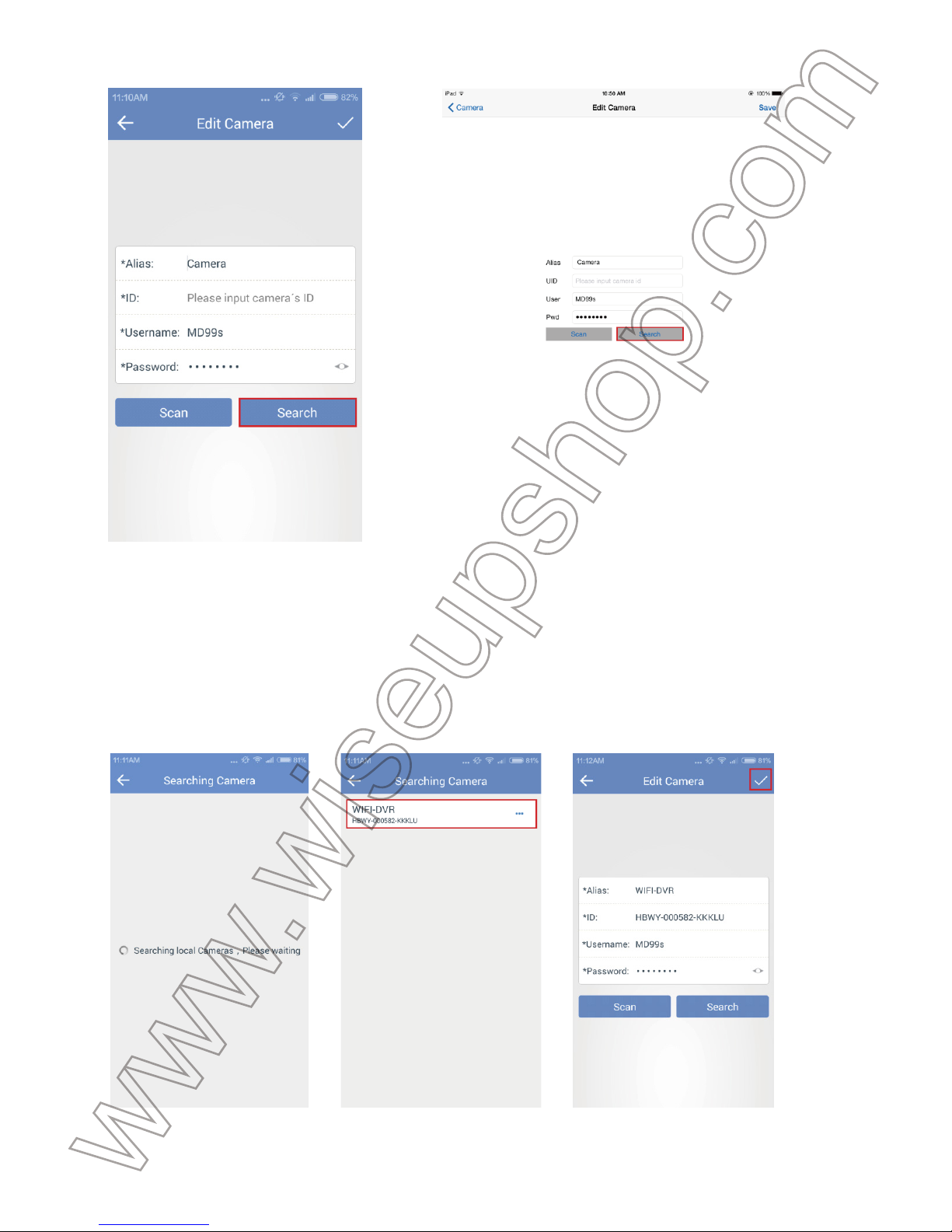
2
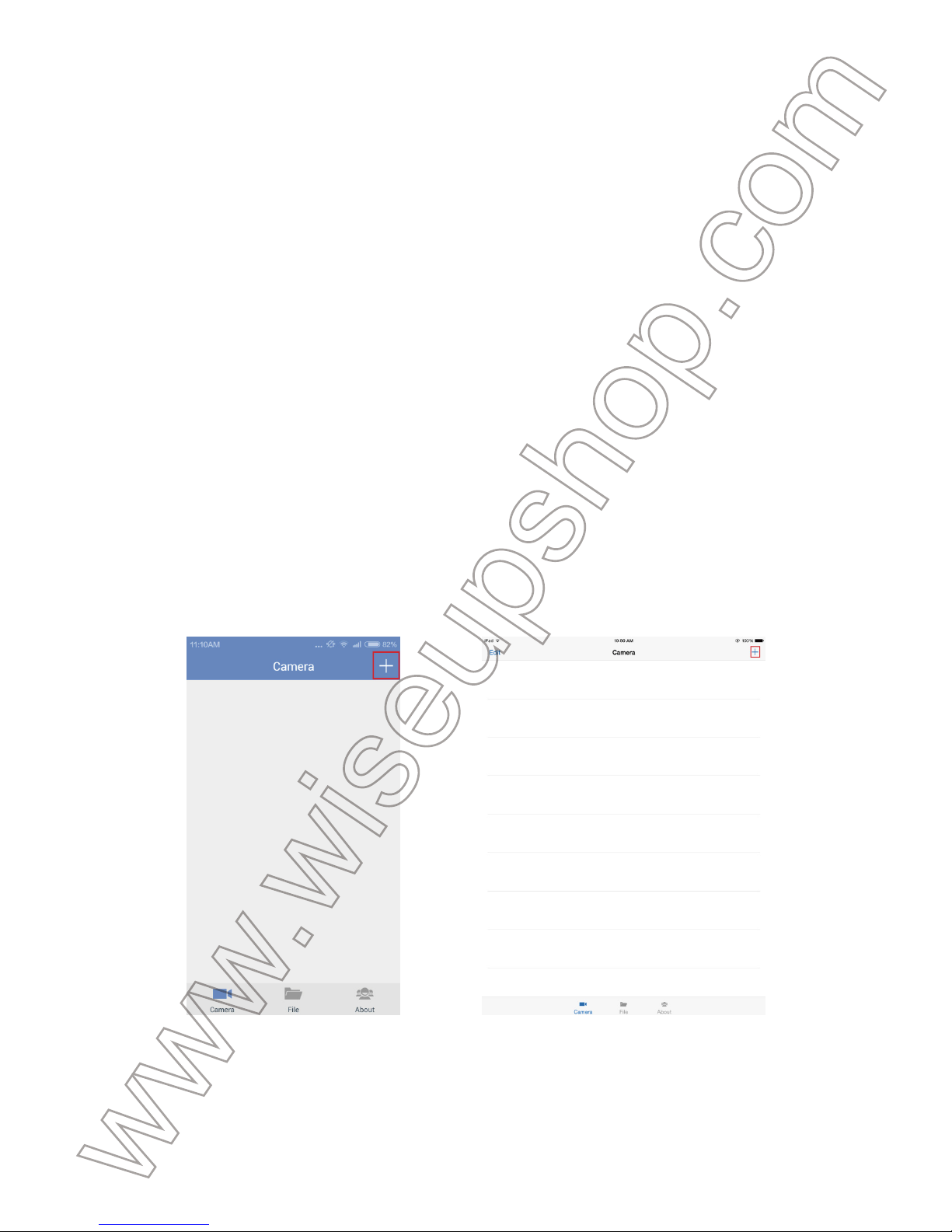
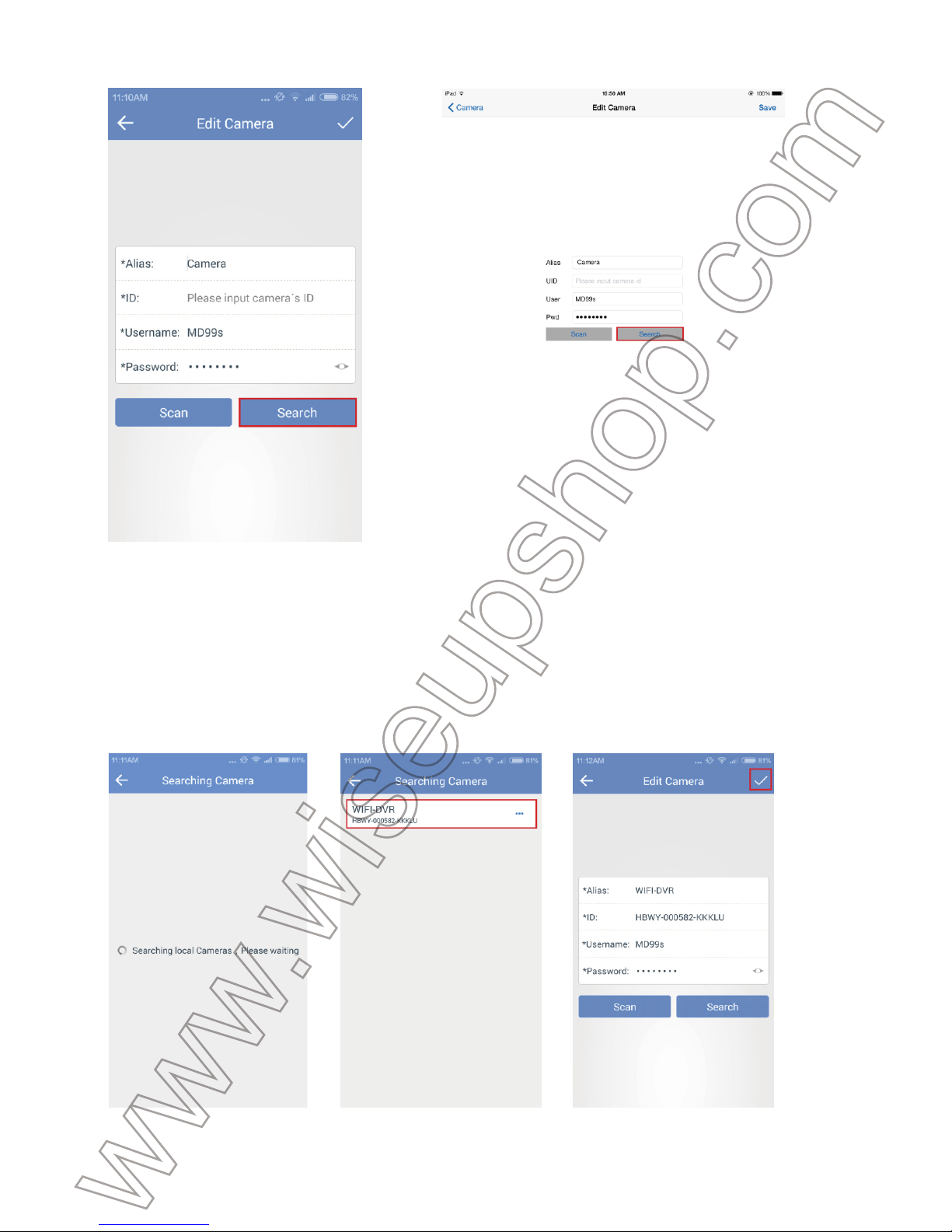
.3. Launch the “HBCAM” APP on your smartphone or tablet PC, and then ta
p
t
he plus sign in the top right hand corner.
(Android) (iOS)
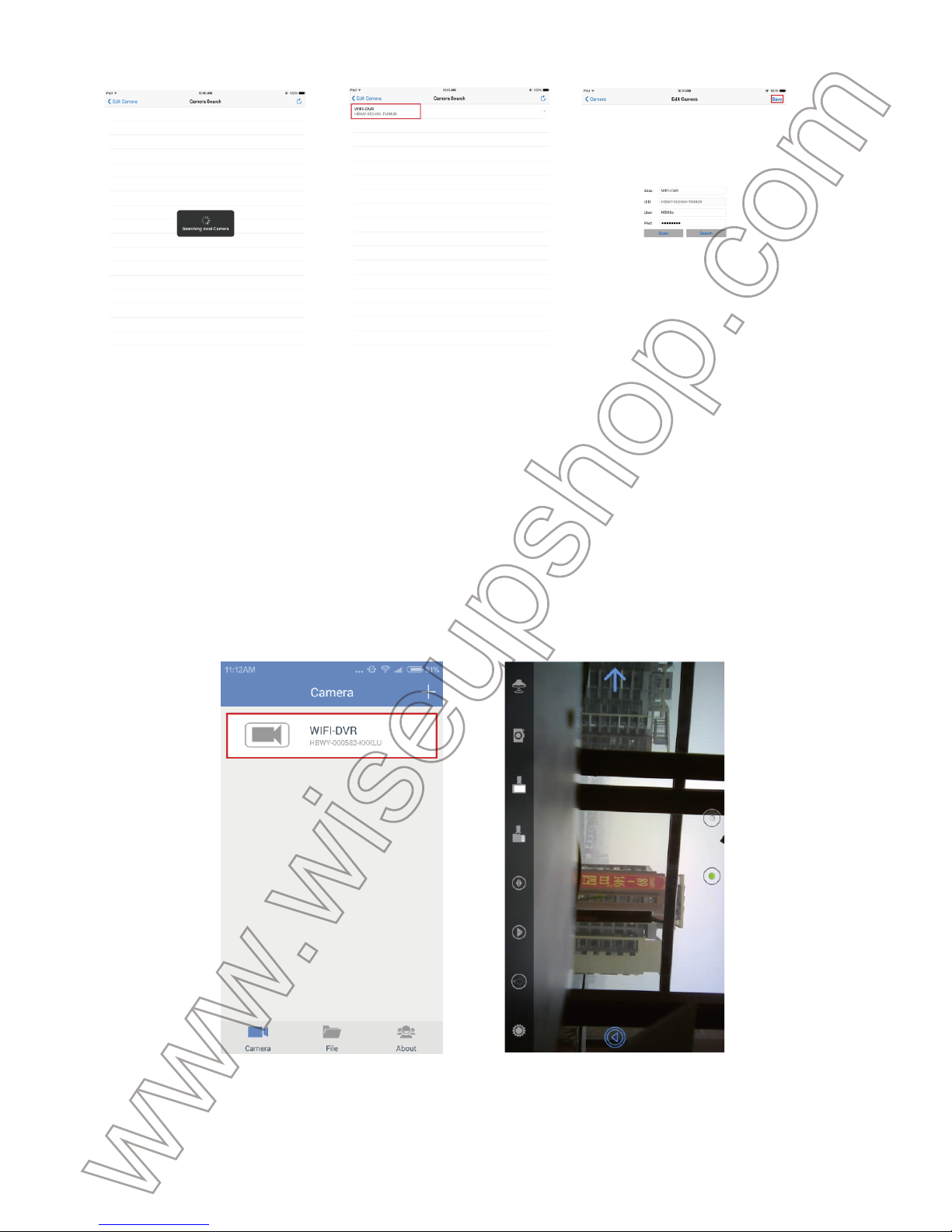
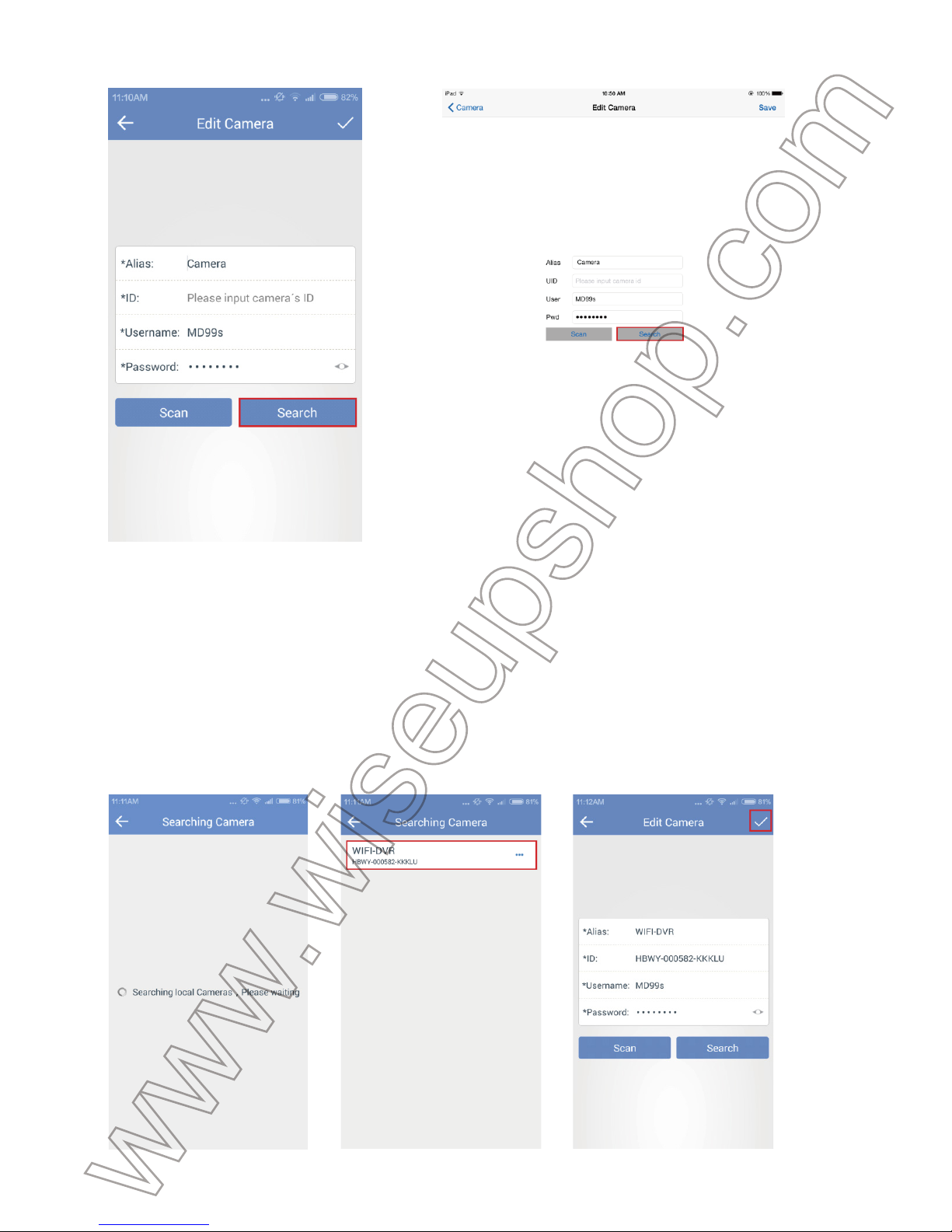
2
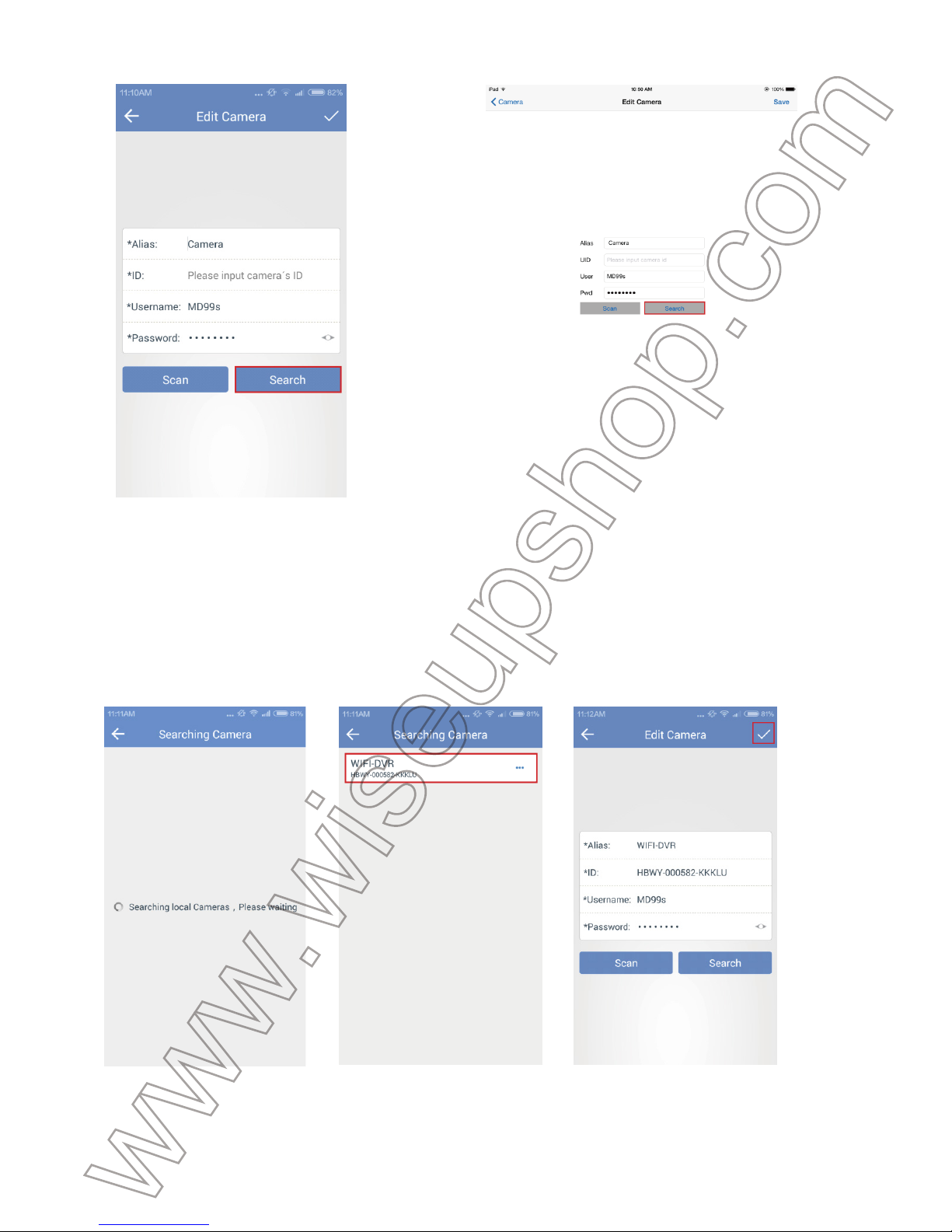
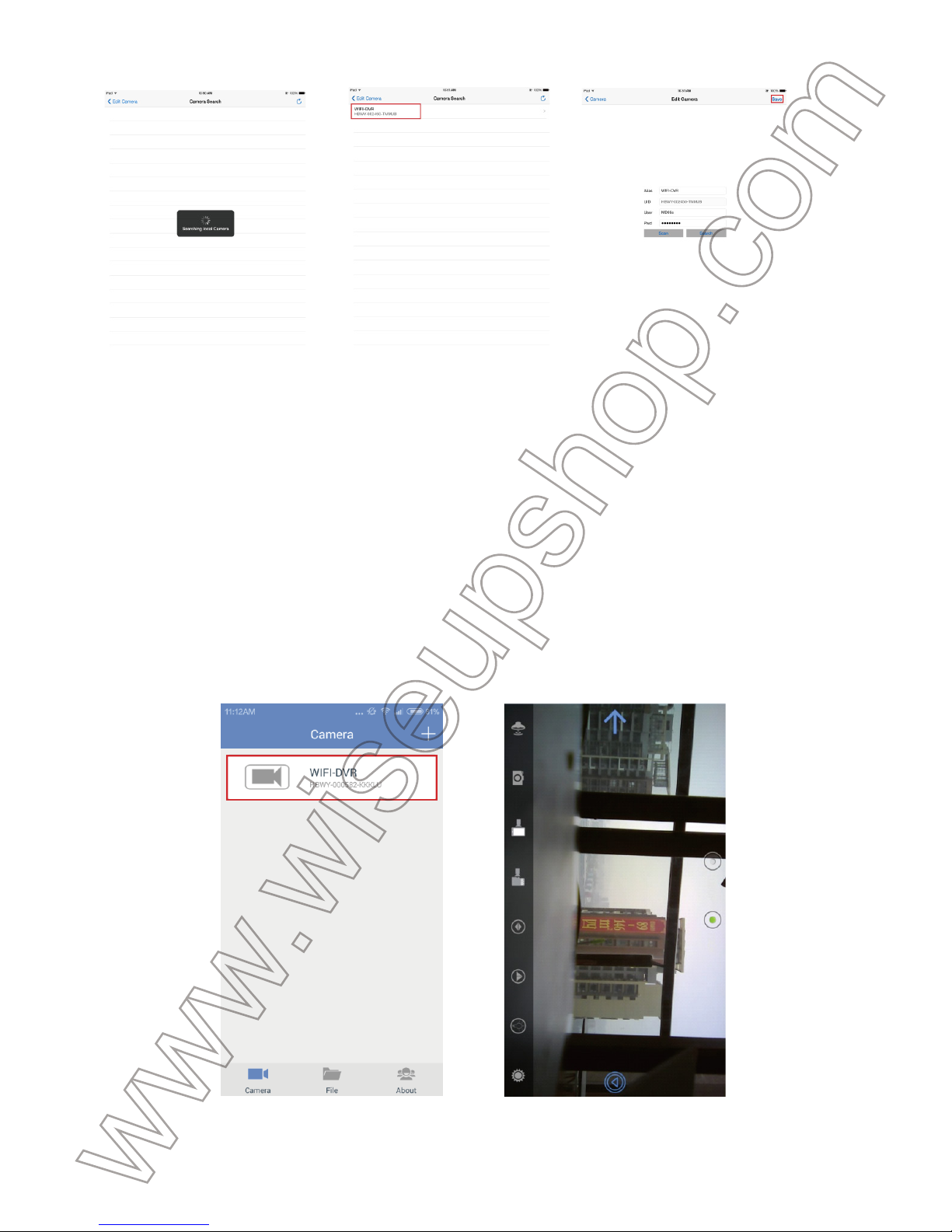
.4. Tap “Search” to search for the local camera.
Page 5
(Android) (iOS)
2
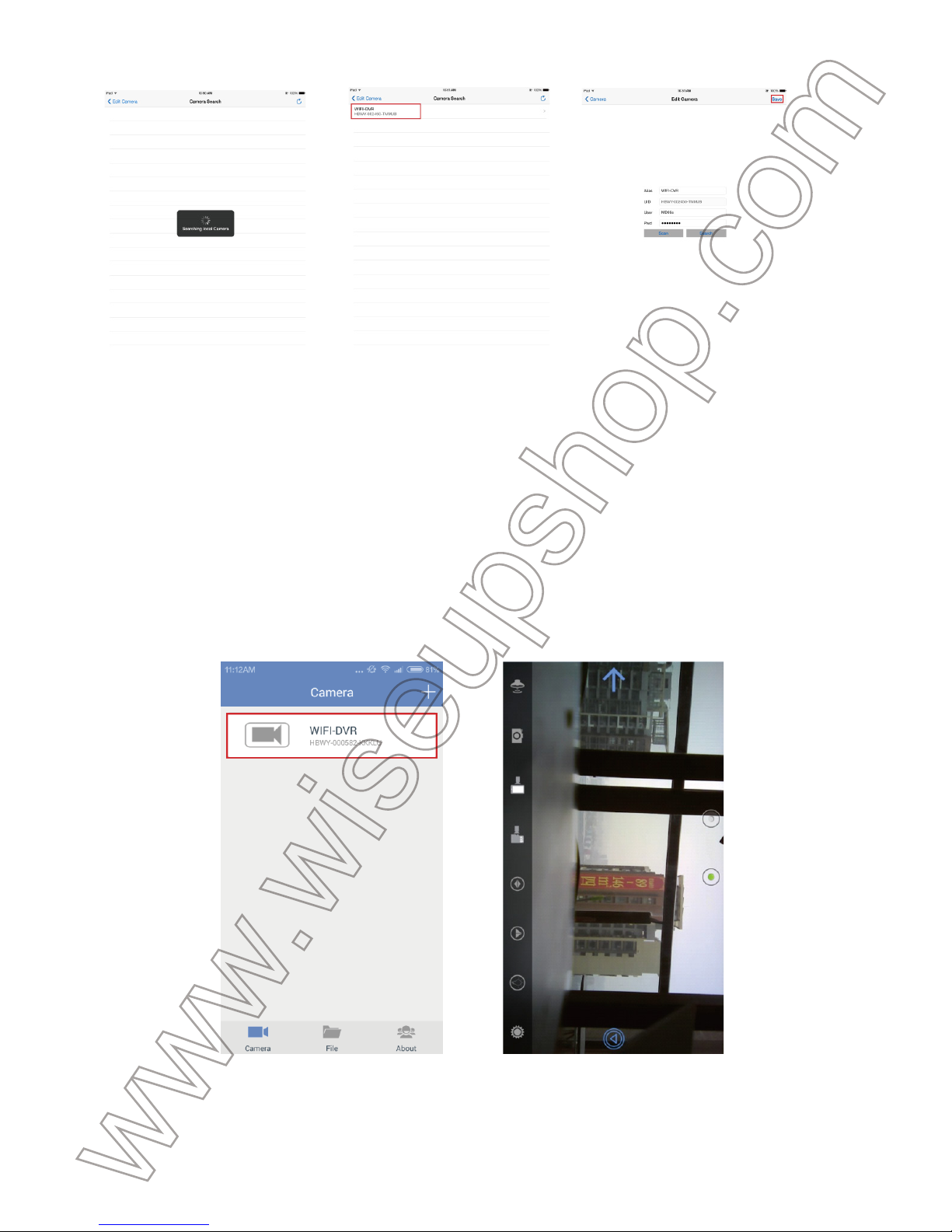
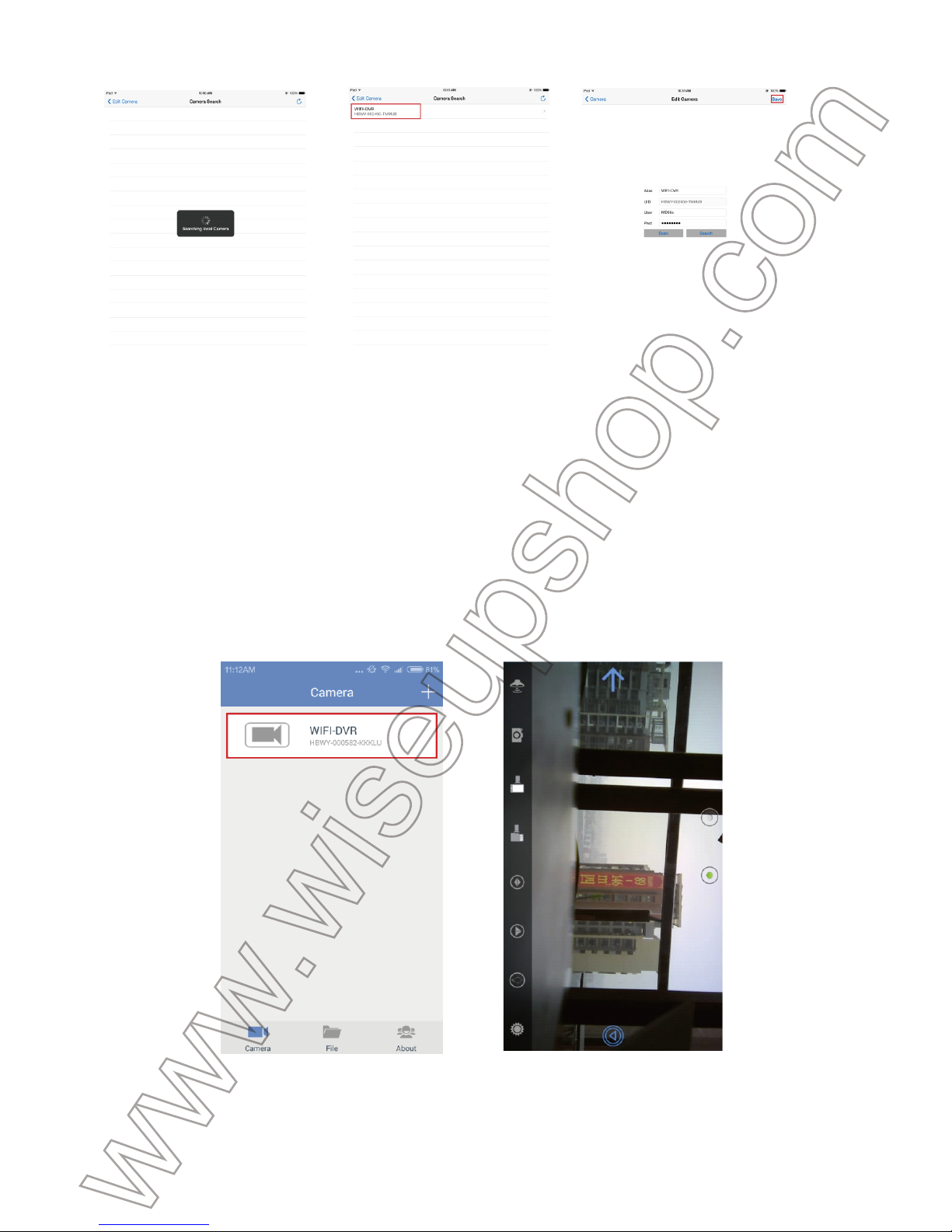
.5. The camera’s UID will appear on the search result page. Tap the camera
U
ID to check the camera’s information. Then tap the tick sign or “Save” to add
t
he camera.
(Android)
Page 6
(iOS)
2
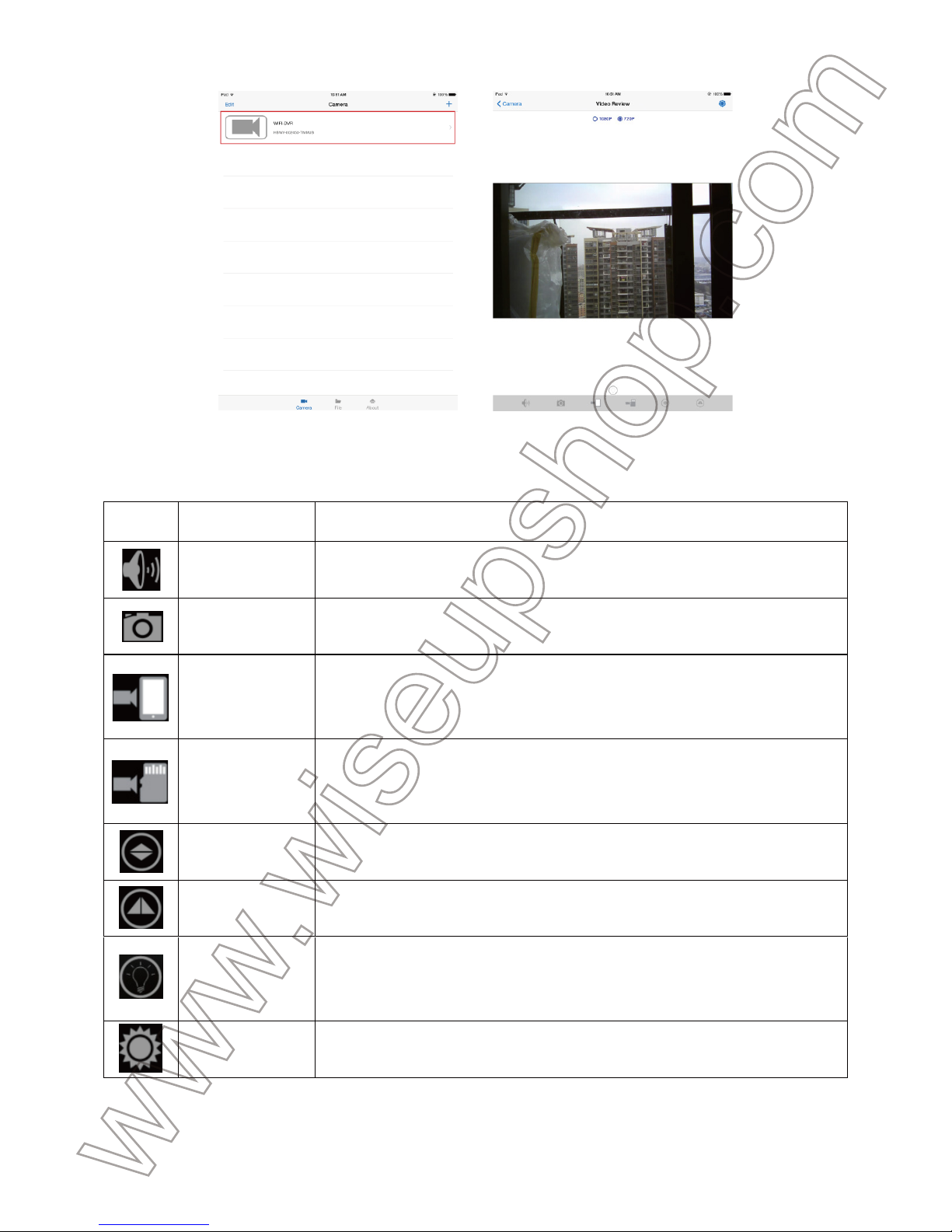
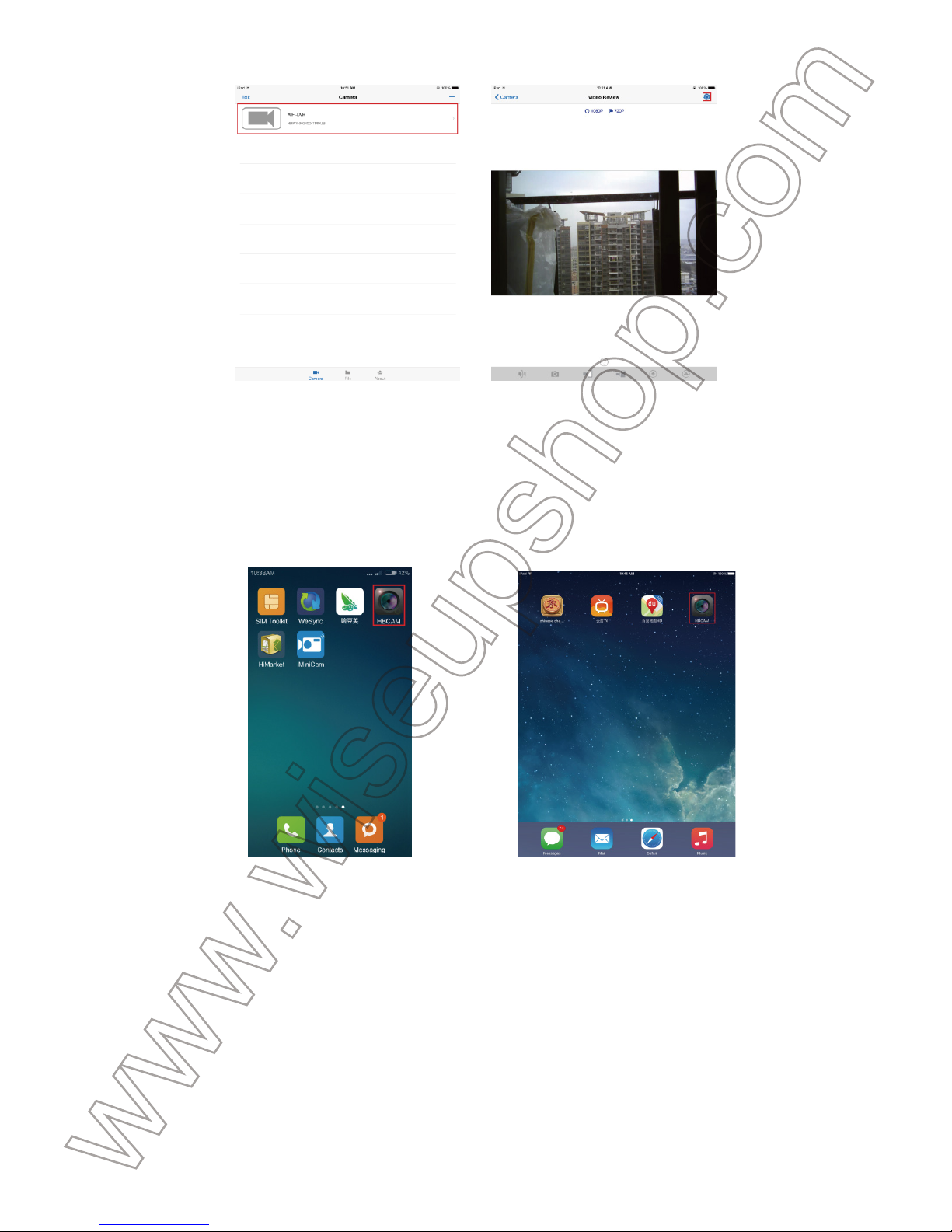
.6. The camera is added to the APP successfully if the camera’s UID can be
f
ound on the camera list page. Tap the “camera” icon to watch live video in th
e
P
2P mode.
[
Note]: The red indicator light on the camera will go out if you are playing live video on
y
our smartphone or tablet PC.
(Android)
Page 7
(iOS)
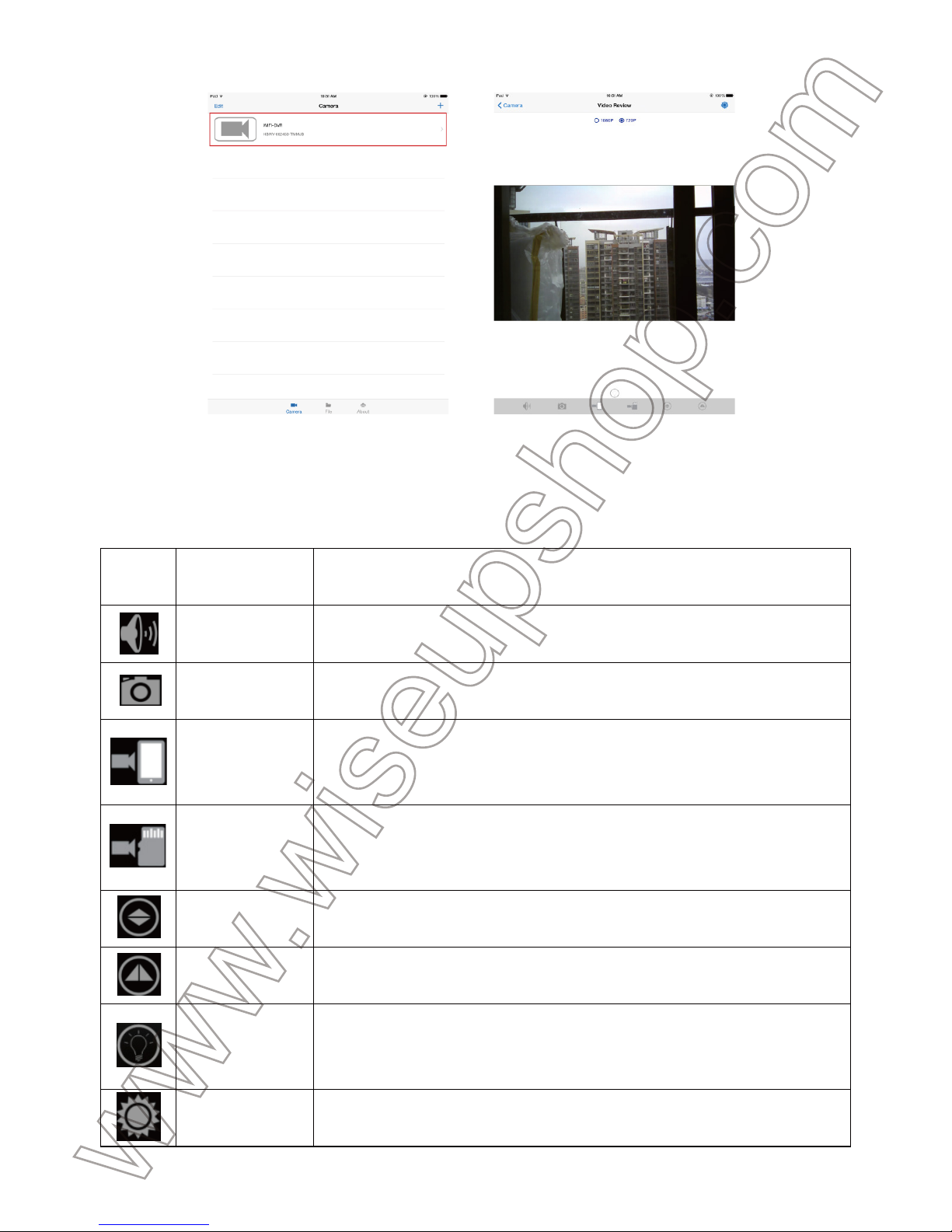
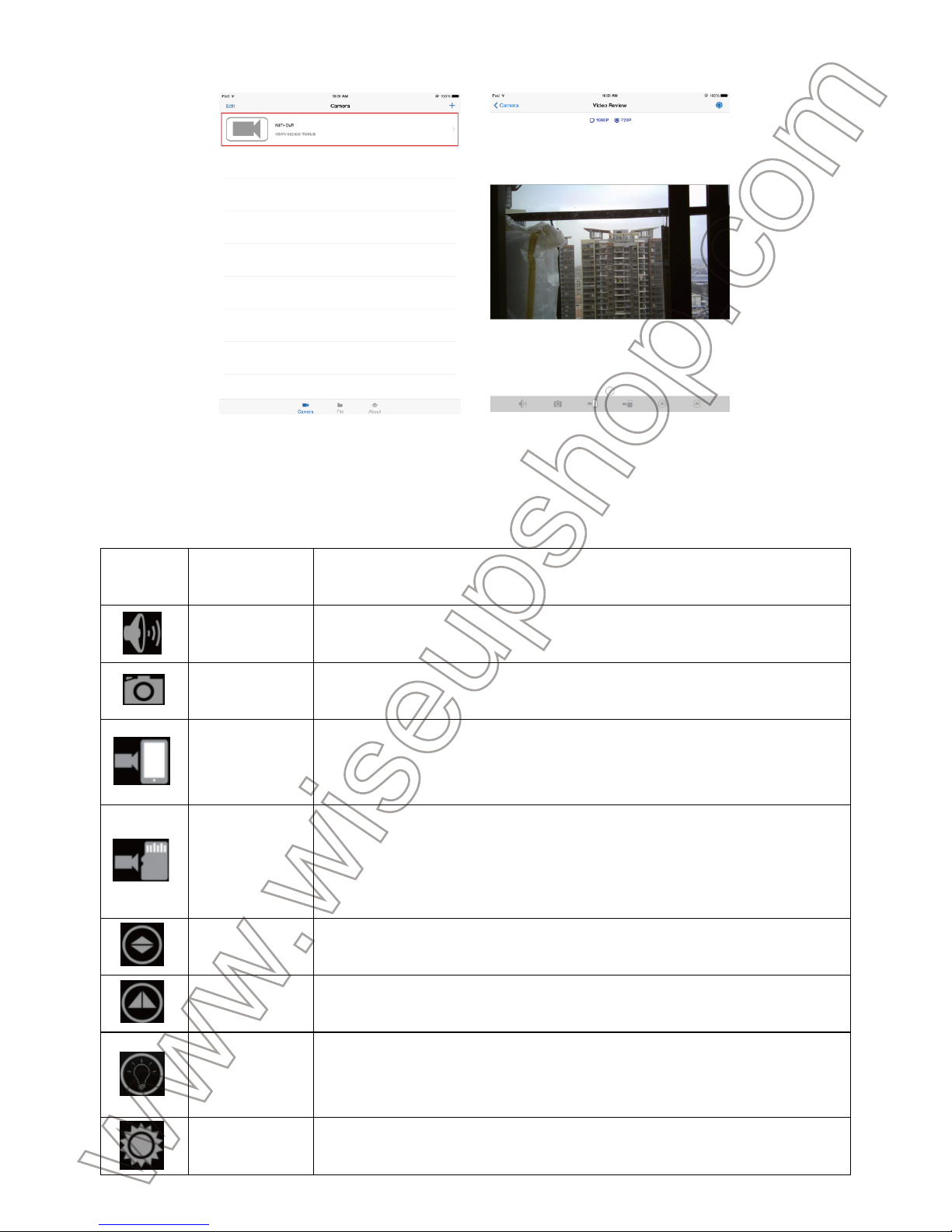
See the table below for an explanation of the different functions available:
Button Function Name Function Description
Audio
Tap this button and the user can listen to live audio from the camera’s
site.
Snapshot
Click this button to take a screenshot of the live video. The picture will be
saved in your smartphone or tablet PC.
Remote video
recording
Click this button to start or stop recording video to your smartphone or
tablet PC. It becomes grey/blue depending on remote video recording
activation or cancellation.
Local video
recording
Click this button to start or stop record video to the Micro SD card fitted
into the camera. It becomes grey/blue depending on local video
recording activation or cancellation.
Up & Down
Mirror
Click this button to adjust the live video’s picture properly.
Left & Right
Mirror
Click this button to adjust the live video’s picture properly.
Night Vision
Click this button to enable or disable night vision function. The Infrared
LEDs will be turned on automatically if the illumination is under 10 lux.
The IR distance is about 1.5m.
Setting Click this button for camera configuration.
3. WAN Mode or Remote View Setup
>> Before configuring the WAN Mode, please confirm that the camera is
Page 8
s
uccessfully added to your smartphone or tablet PC in the P2P mode, and tha
t
t
he P2P connection between your smartphone or tablet PC and the camera
w
orks well.
3
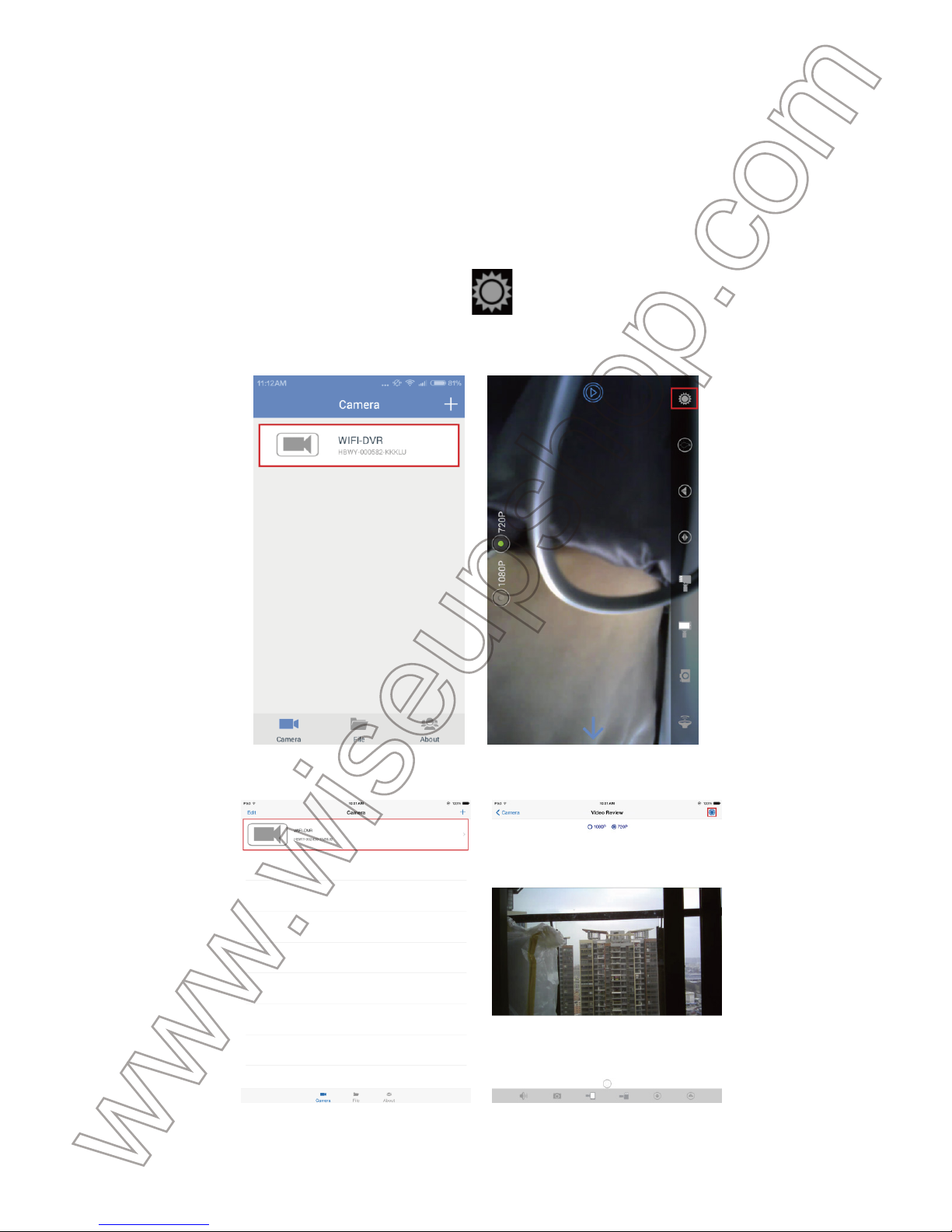
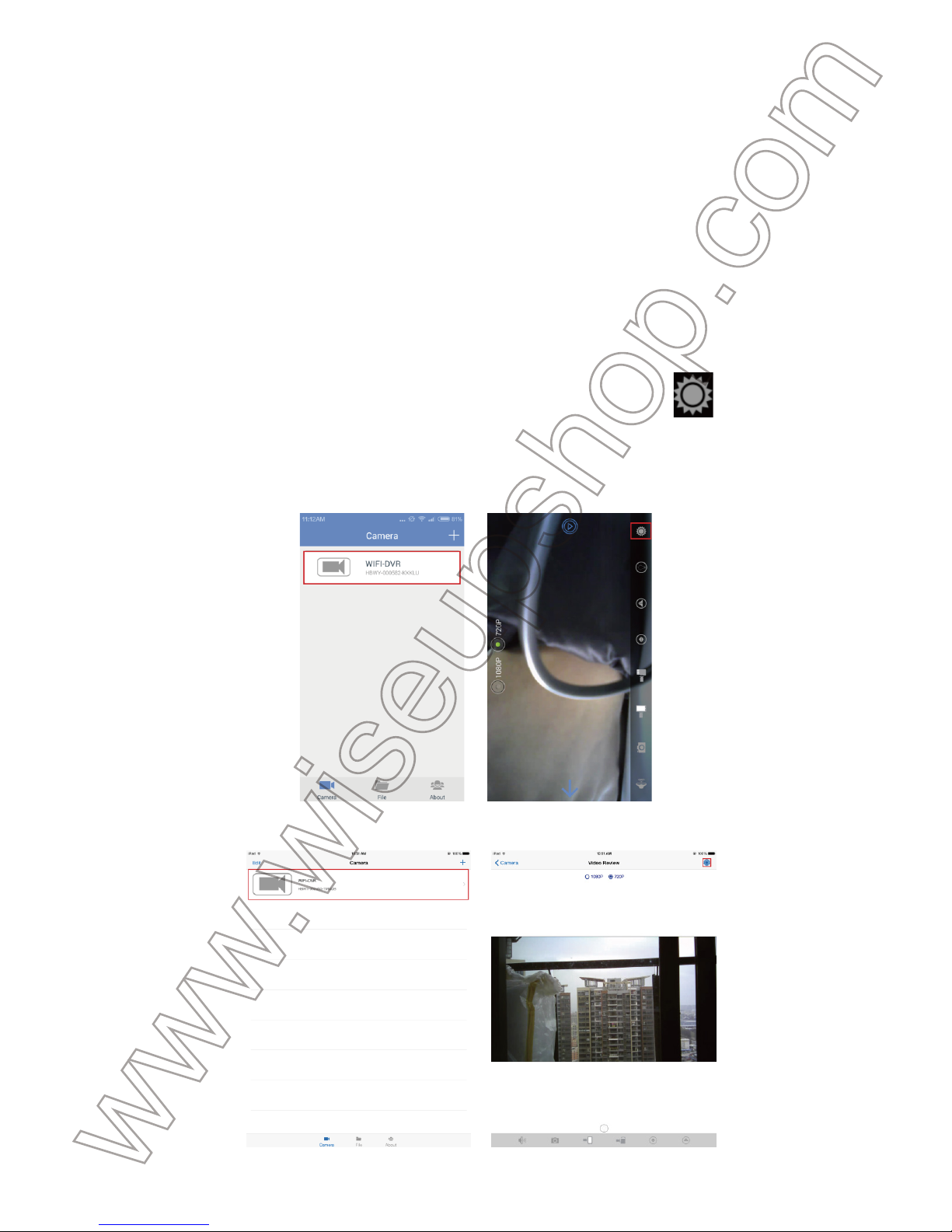
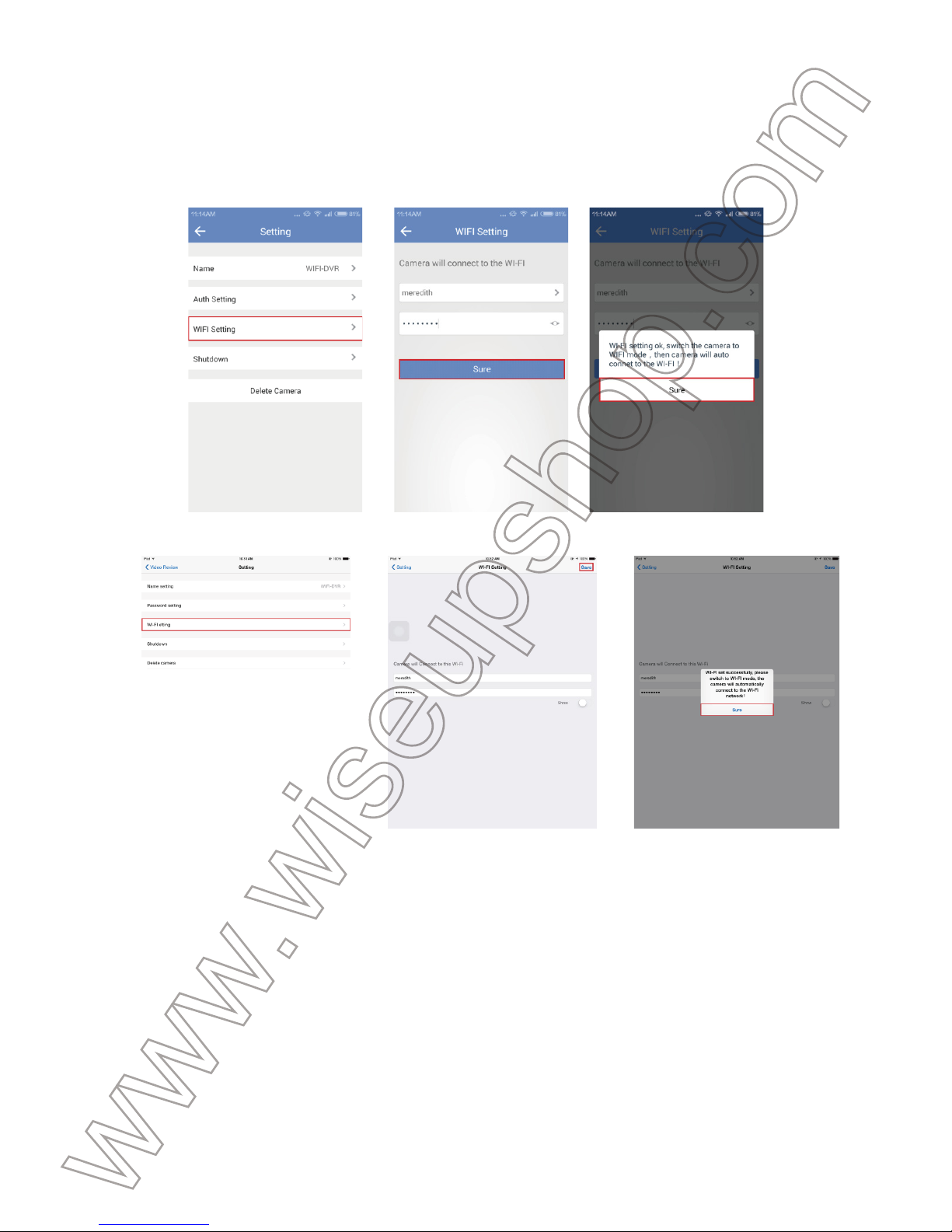
.1. How to set up remote view
3
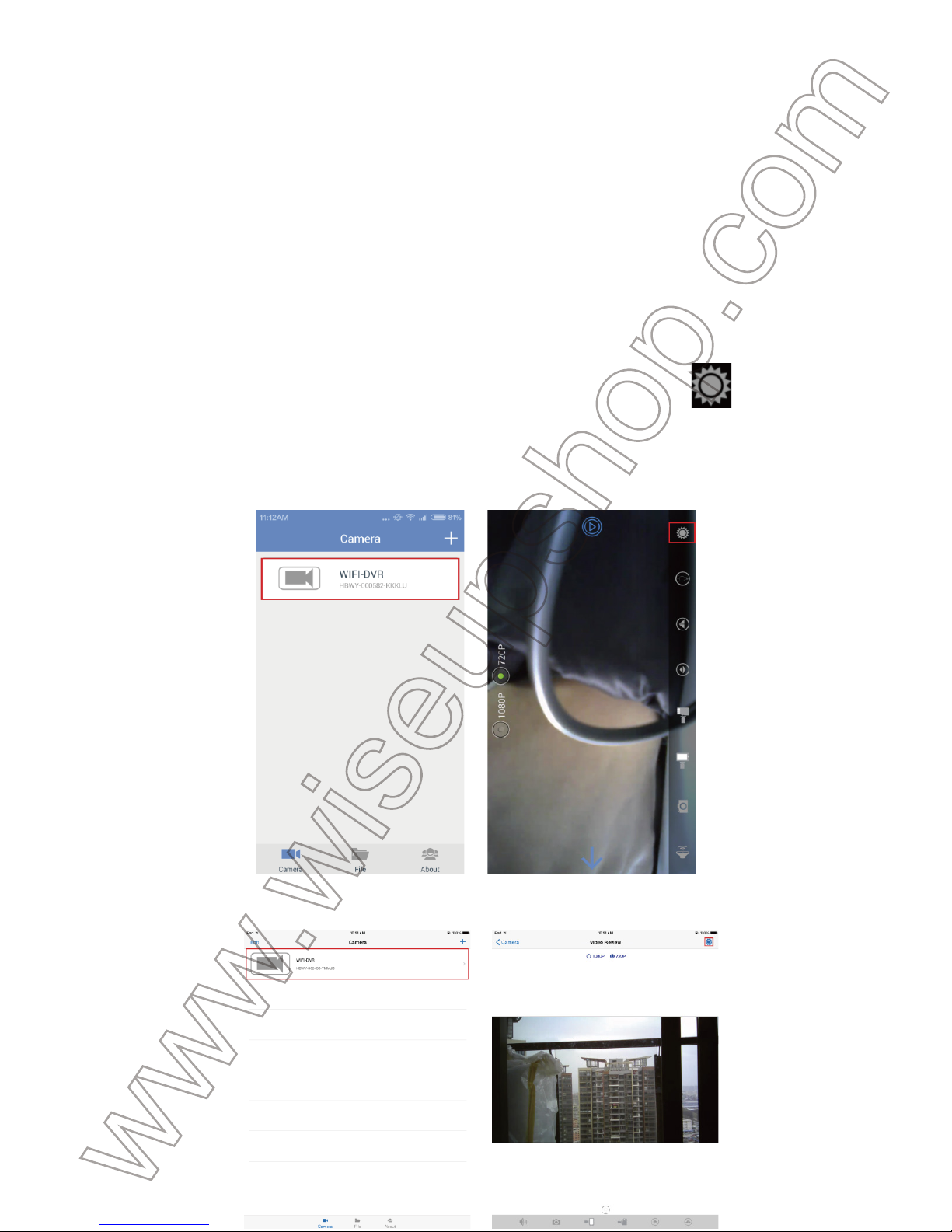
.1.1 In the P2P mode, go to the P2P live video image screen by tapping the
c
amera icon, then tap the setting icon on the screen.
(Android)
(iOS)
3
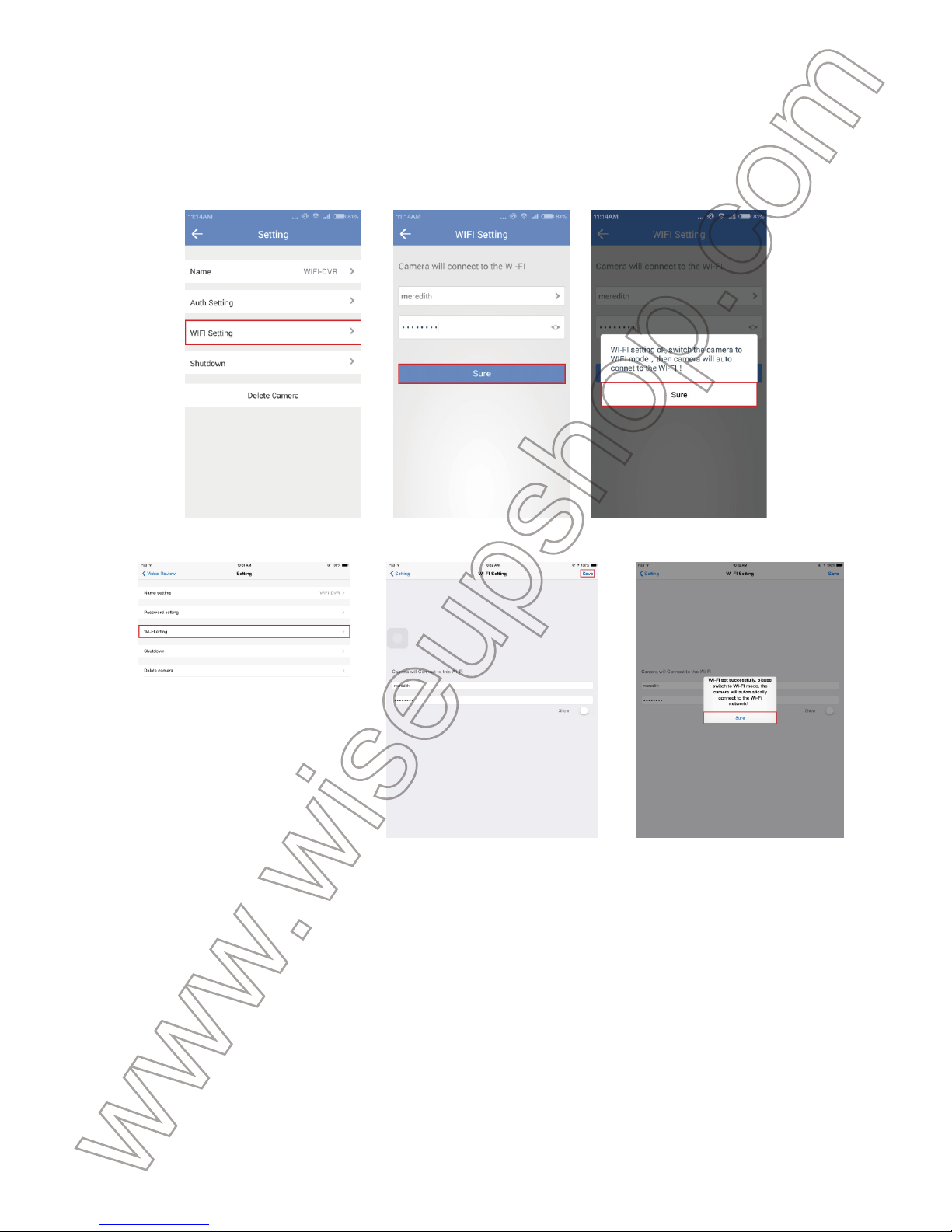
.1.2 Tap “WIFI Setting” to select a Wi-Fi network you desire to enroll the
c
amera in, enter the password for the Wi-Fi network, and then tap “Sure” or
Page 9
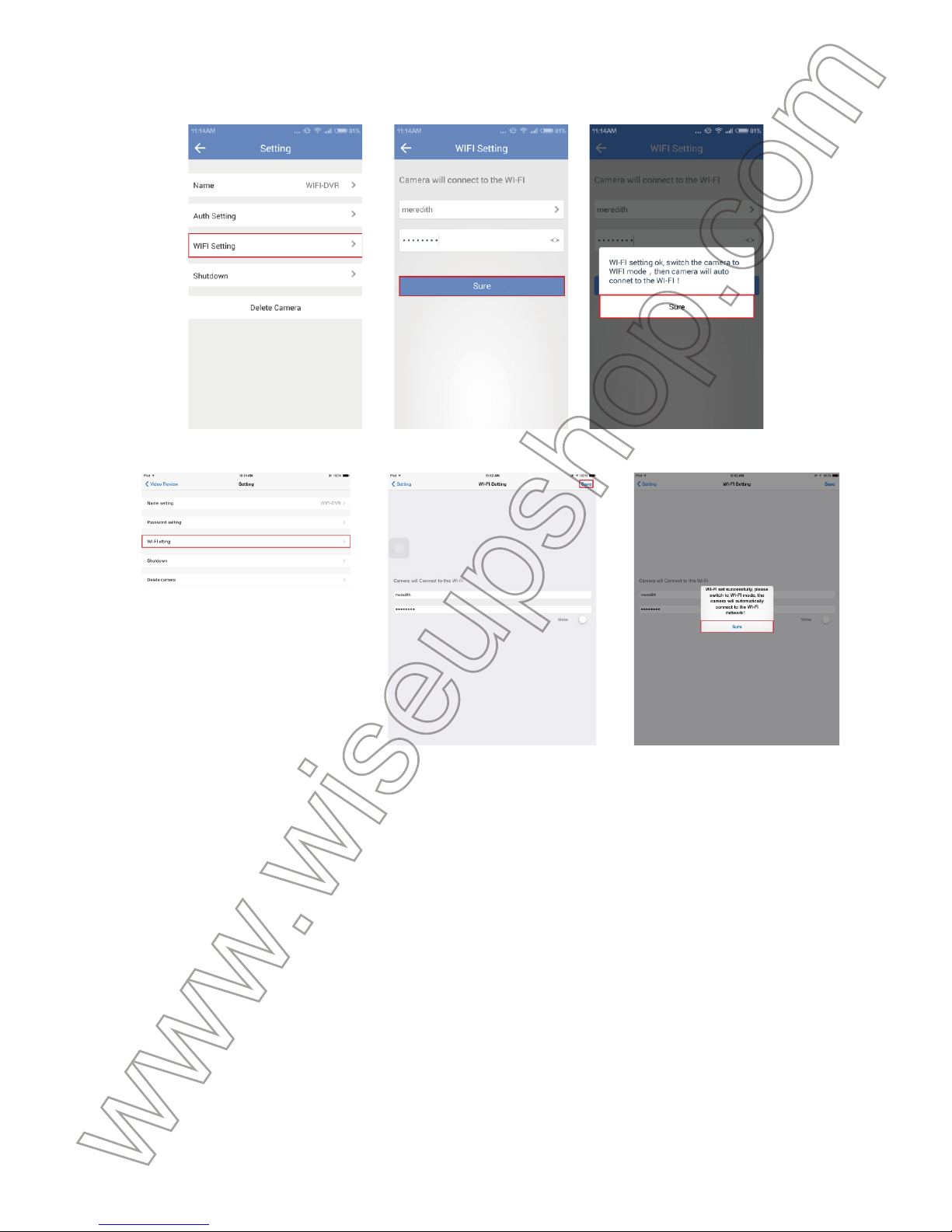
“
Save” to save the setting.
(Android)
(iOS)
3
.2. How to test the setting?
3
.2.1 Exit the “HBCAM” APP on your smartphone or tablet PC.
3
.2.2 Hold down the LAN Button for 5 seconds to turn off the P2P mode. The
r
ed indicator light will go out.
3
.2.3 Hold down the WAN Button for 3 seconds and the blue indicator light wil
l
r
emain steady, indicating the camera has entered into remote view mode.
3
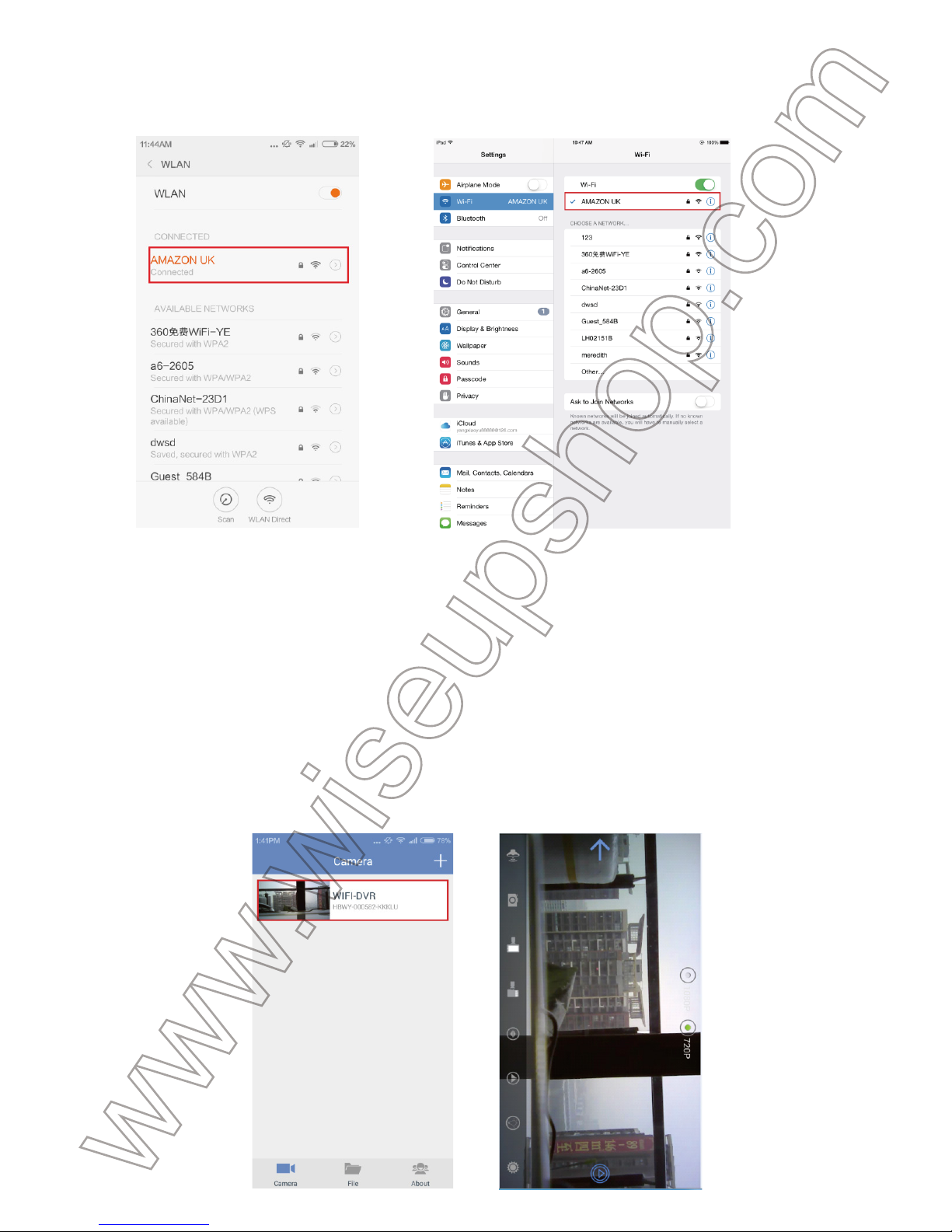
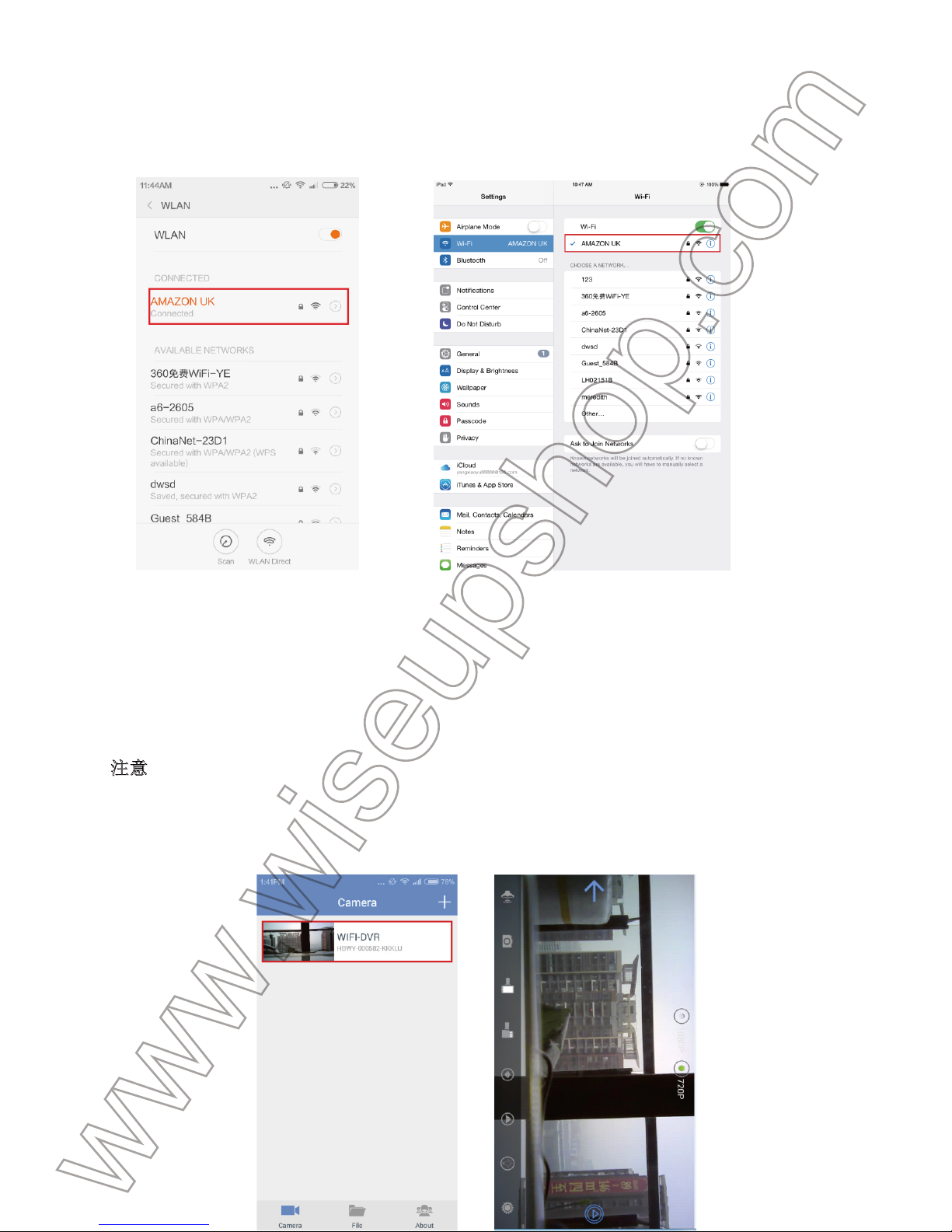
.2.4 Go to Wi-Fi Setting page on your smartphone or tablet PC and connect
t
o another Wi-Fi network or cellular which must be different from the camera’s
c
urrent one.
Page 10
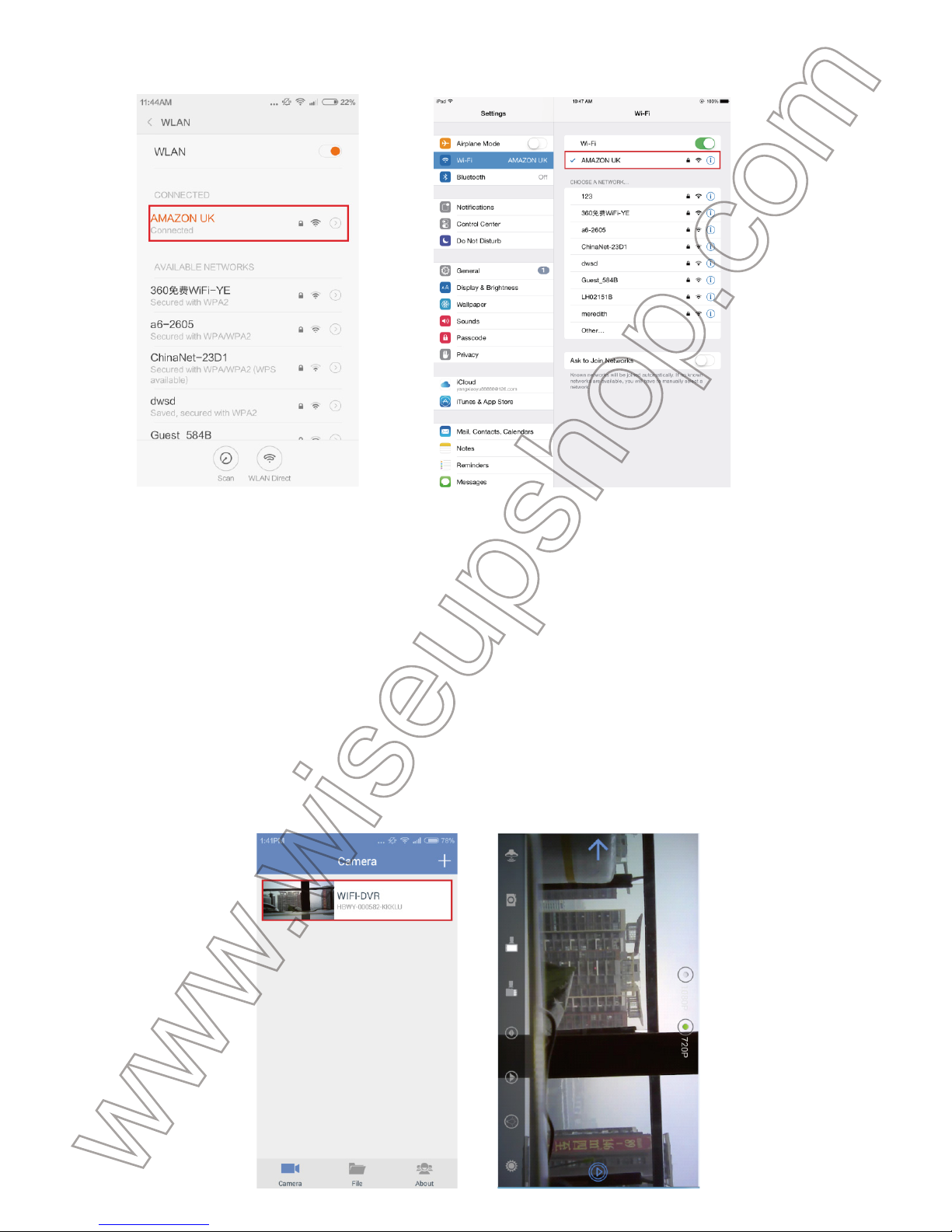
(Android) (iOS)
3
.2.5 Launch the “HBCAM” APP again. If you can tap the camera icon on the
“
Camera” page to watch live video remotely, it means the WAN mode has
b
een set up successfully.
[
Note]: The blue indicator light will go out if you are playing live video remotely on your
s
martphone or tablet PC.
(Android)
Page 11
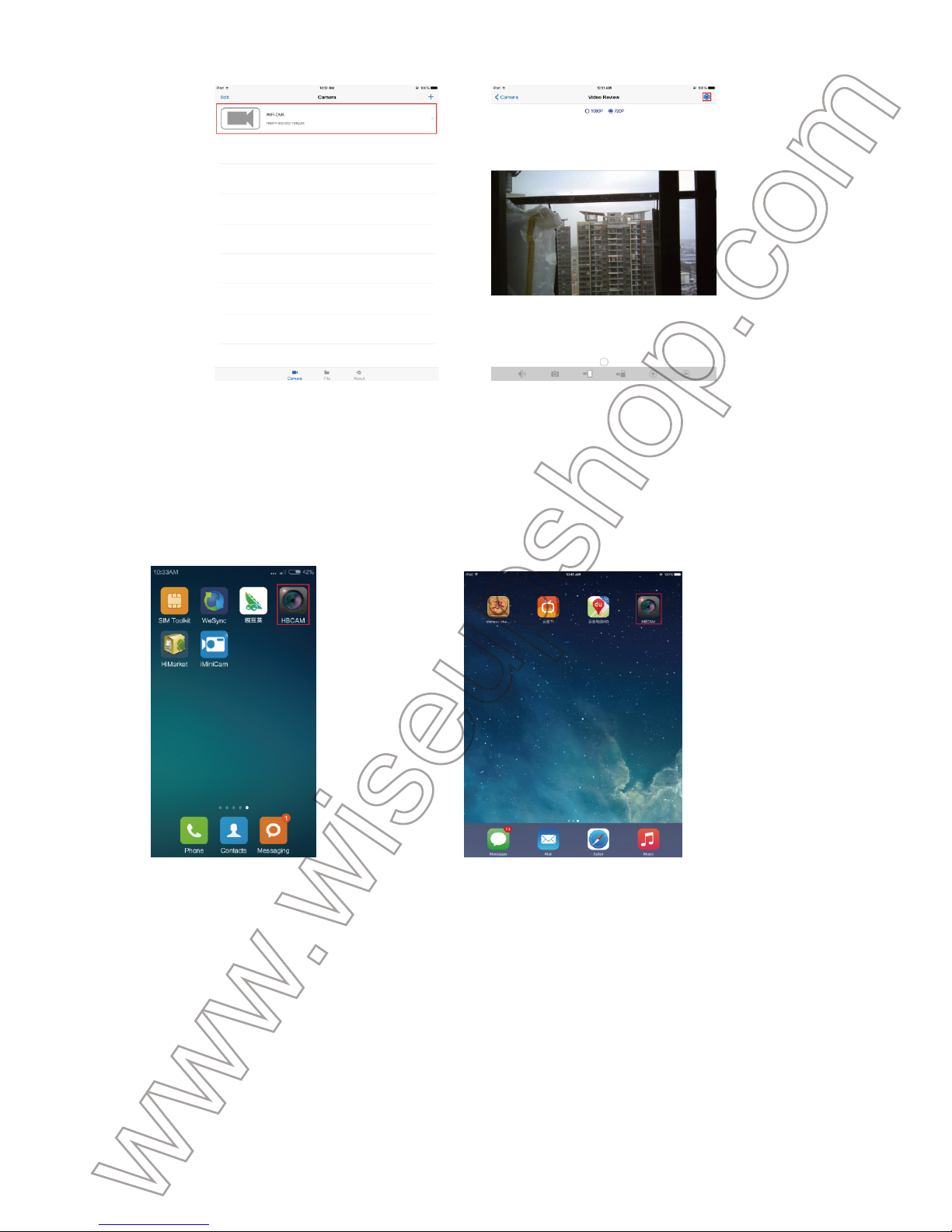
(iOS)
4
. Record Video to Smartphone or Tablet PC
4
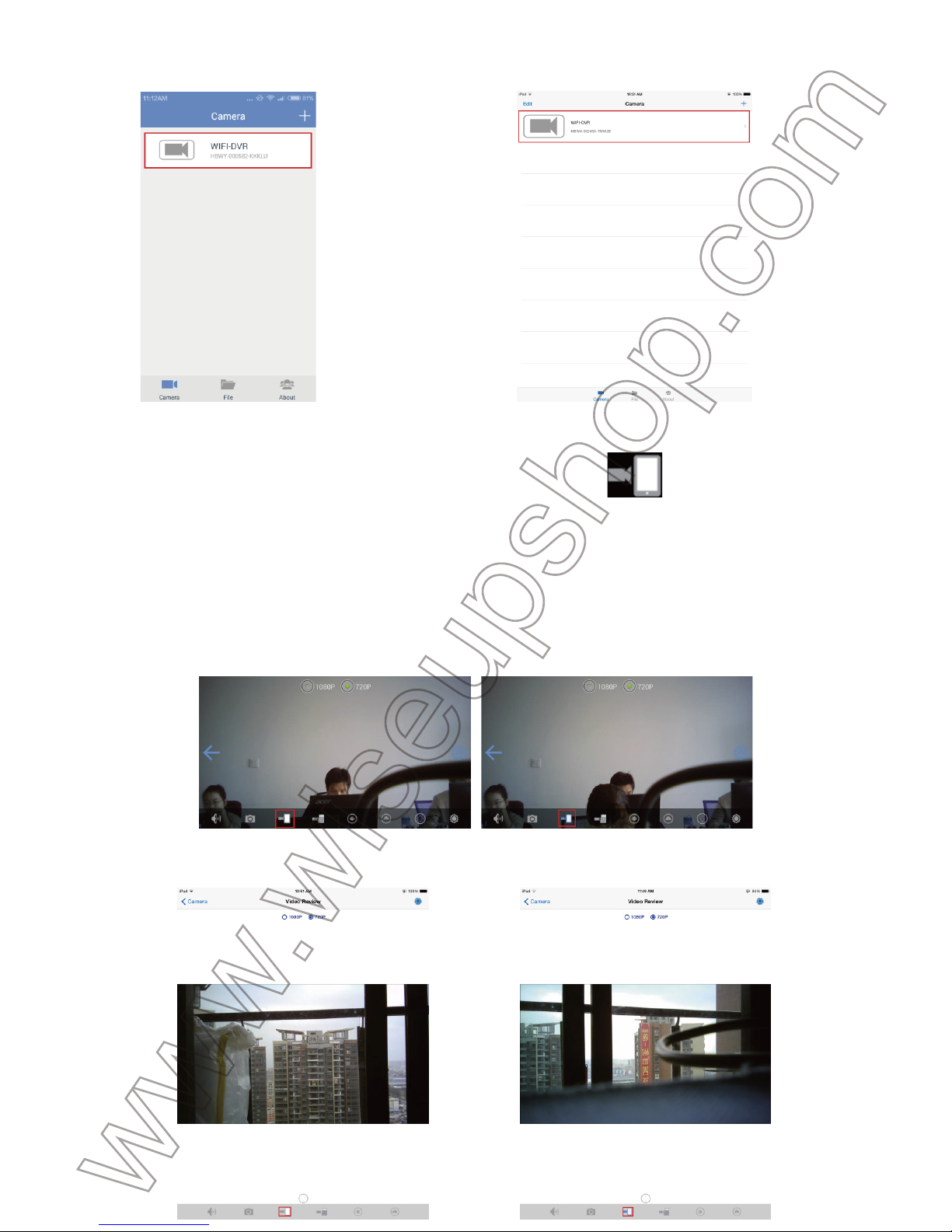
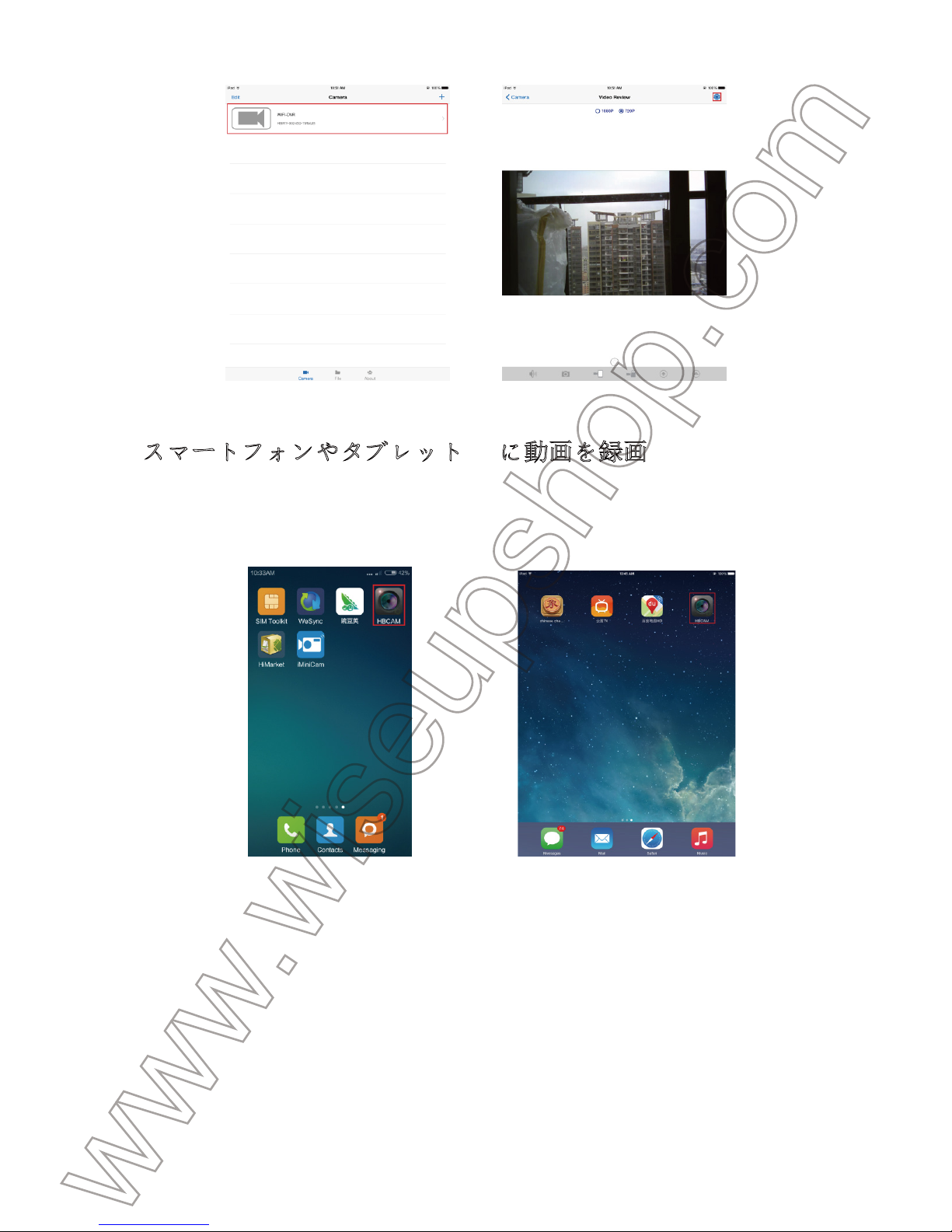
.1. Launch the “HBCAM” APP on your smartphone or tablet PC.
(Android) (iOS)
4
.2. Tap the camera icon on the “Camera” page to watch live video.
Page 12
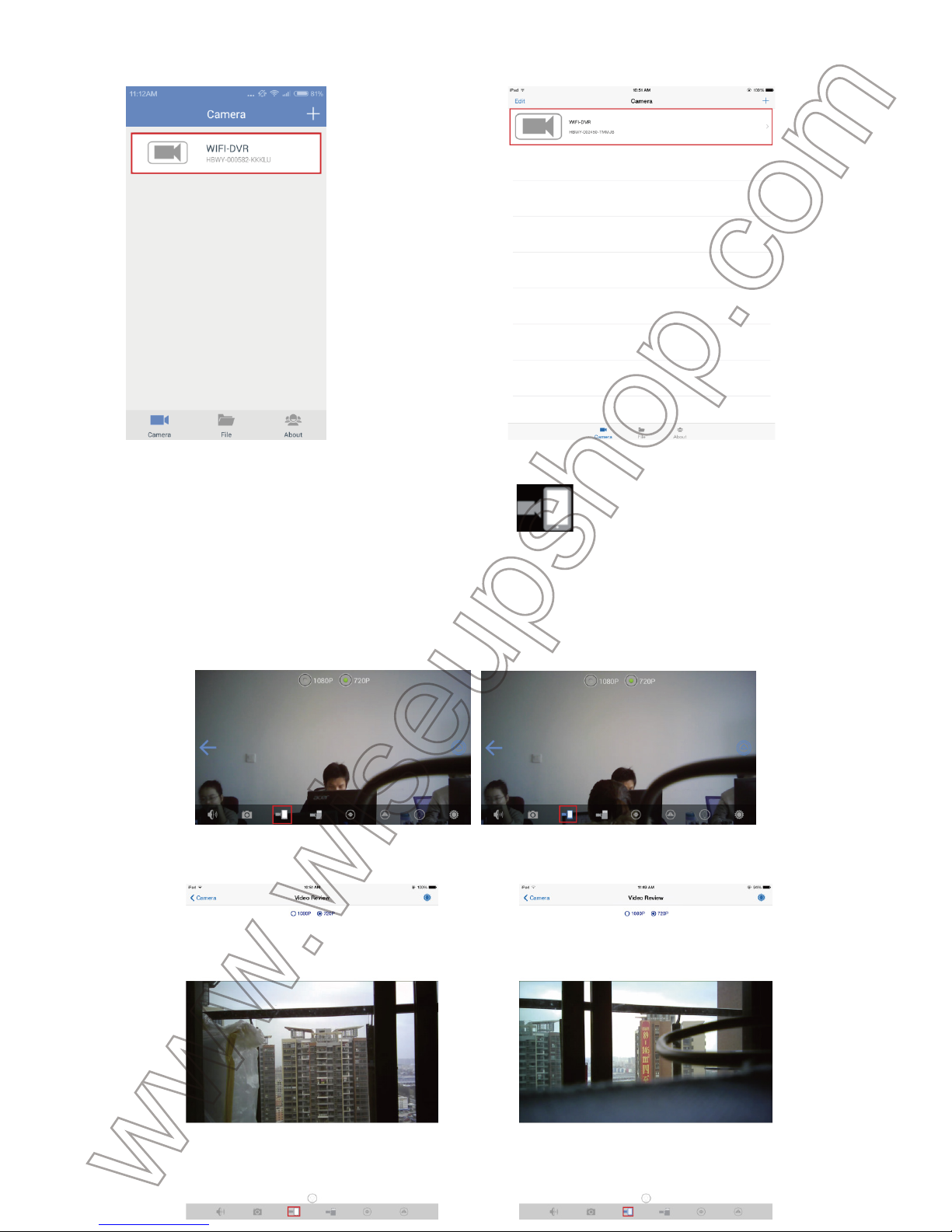
(Android) (iOS)
4
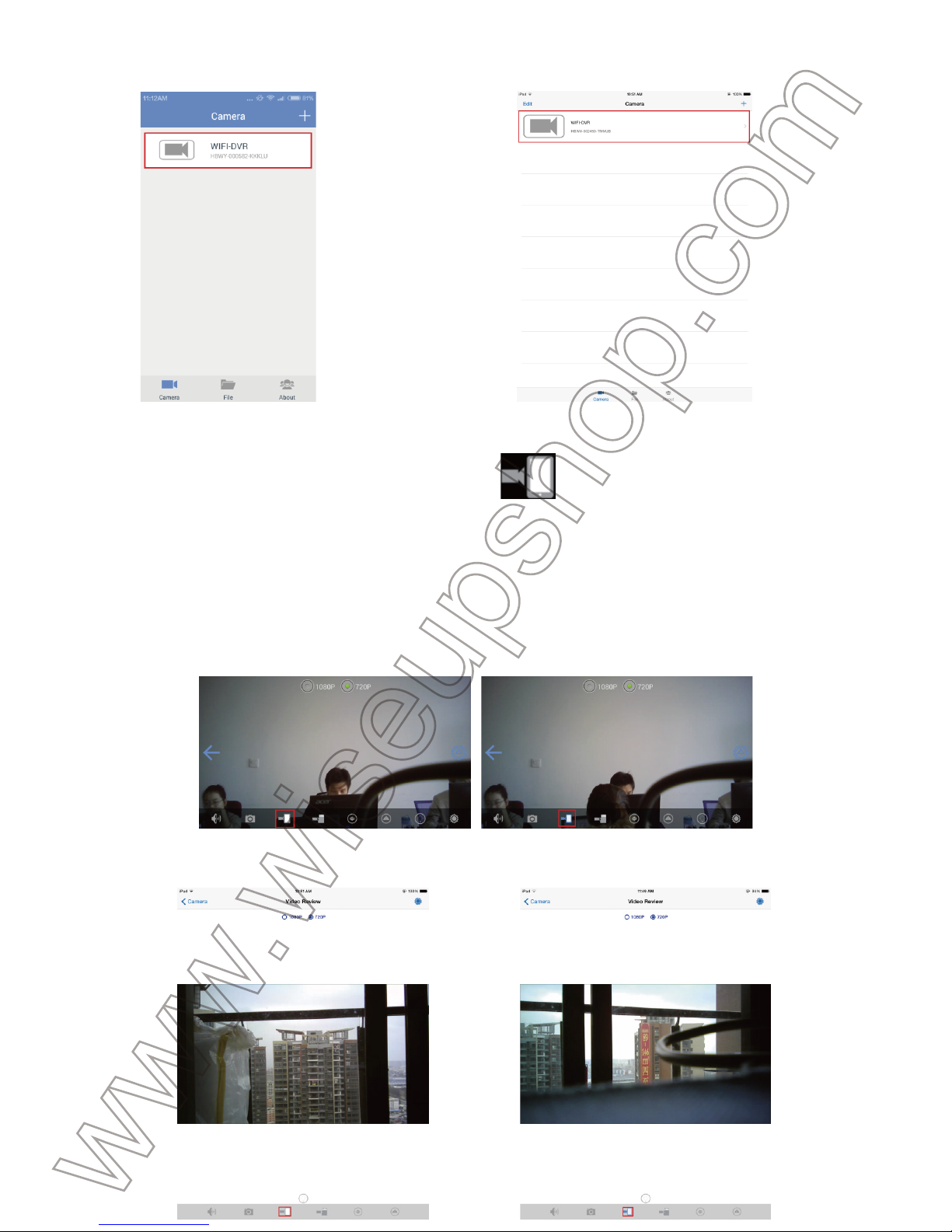
.3. Tap the remote video recording button to start or stop recording
v
ideo to your smartphone or tablet PC. All the video files will be saved in the
f
lash memory or extended Micro SD card of your smartphone or tablet PC.
(Android)
(iOS)
Page 13
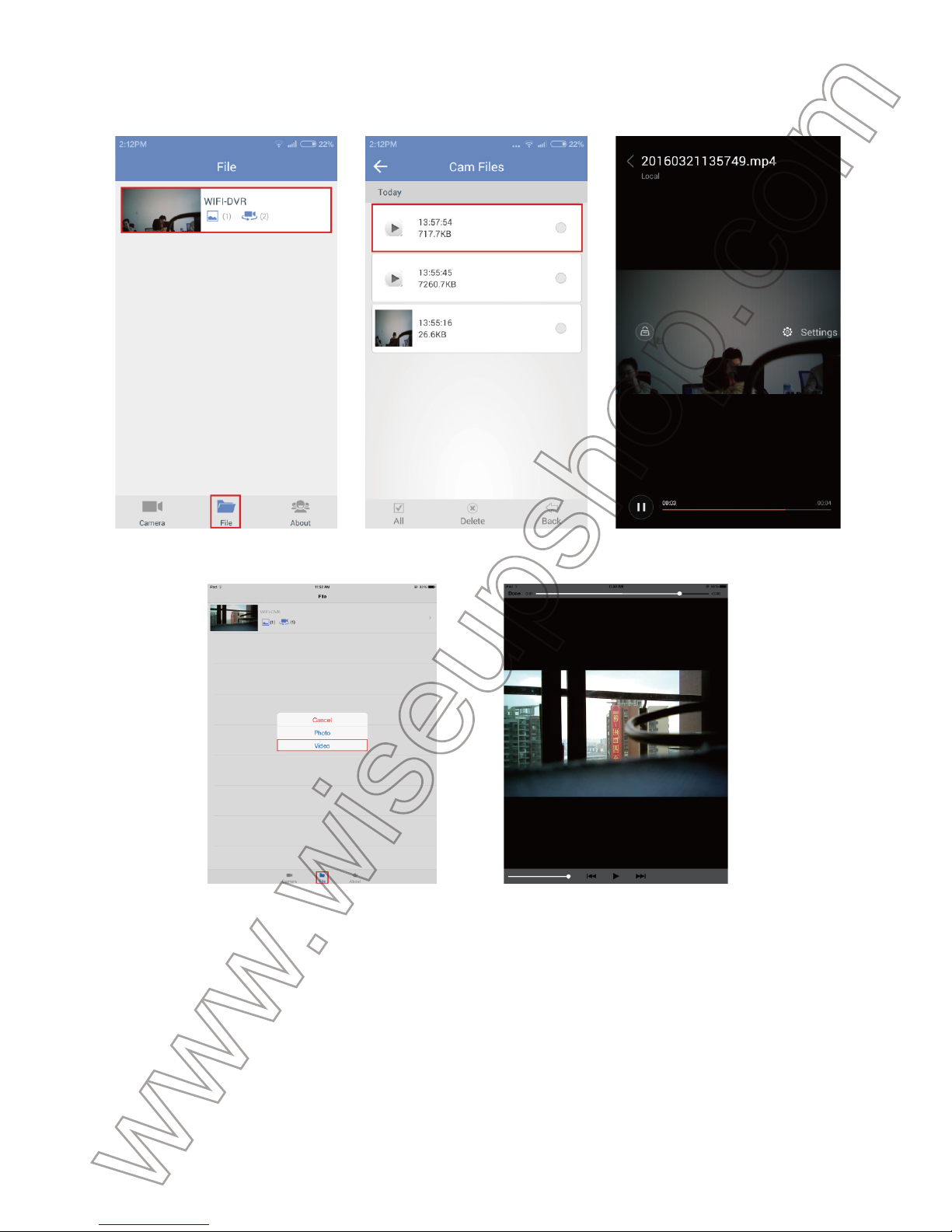
4
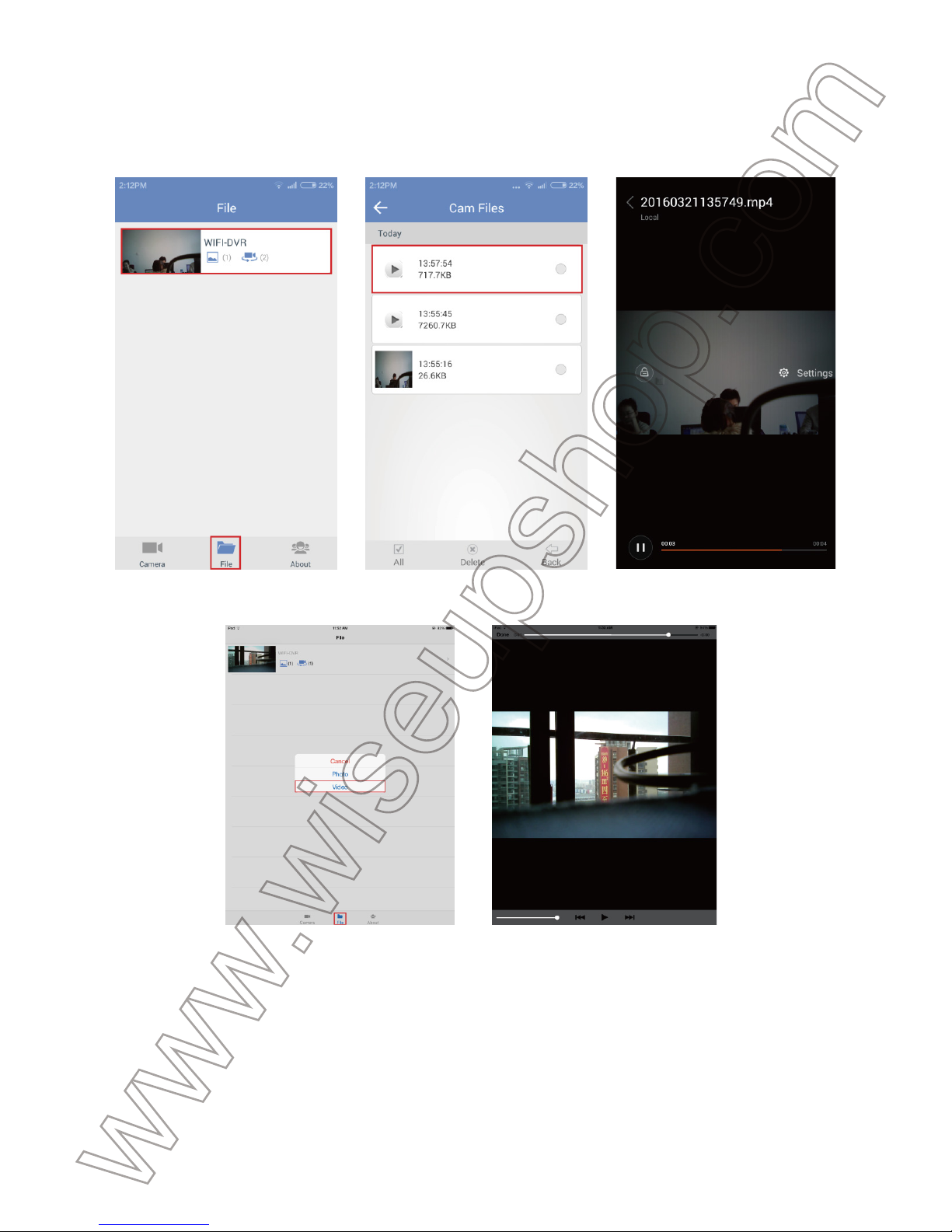
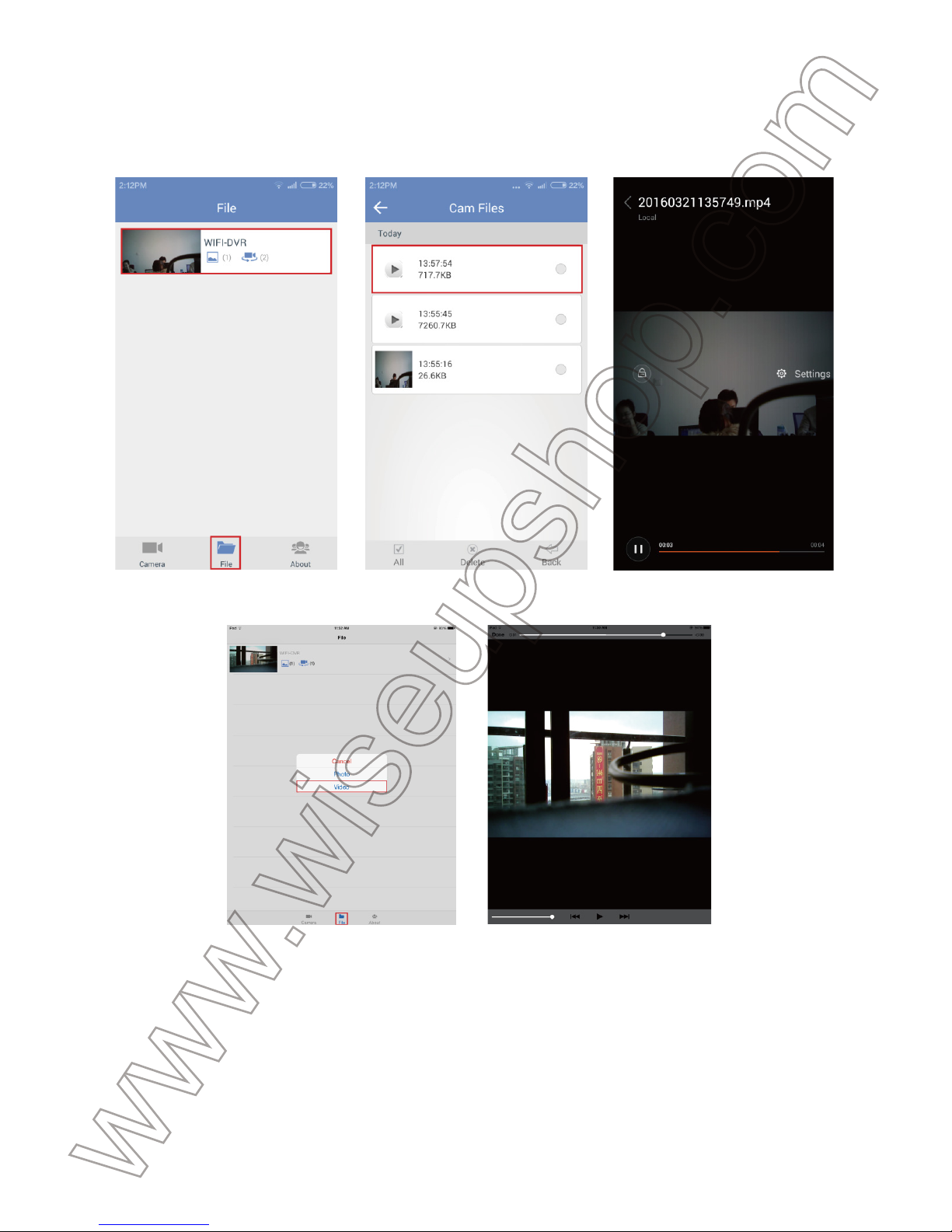
.4. All video and image files can be accessed on the “File” page.
(Android)
(iOS)
[
Note]:
1
). Please make sure there is enough space in your smartphone or tablet PC to store th
e
v
ideo footage before video recording.
2
).Video Resolution: 720P, 1080P Optional Video Format: mp4
4
. Record Video to a Micro SD card
>
> Please make sure the Micro SD card is securely fitted into the SD card slo
t
o
n your camera. We recommend using a SDHC Class 4 Micro SD card.
Page 14
5
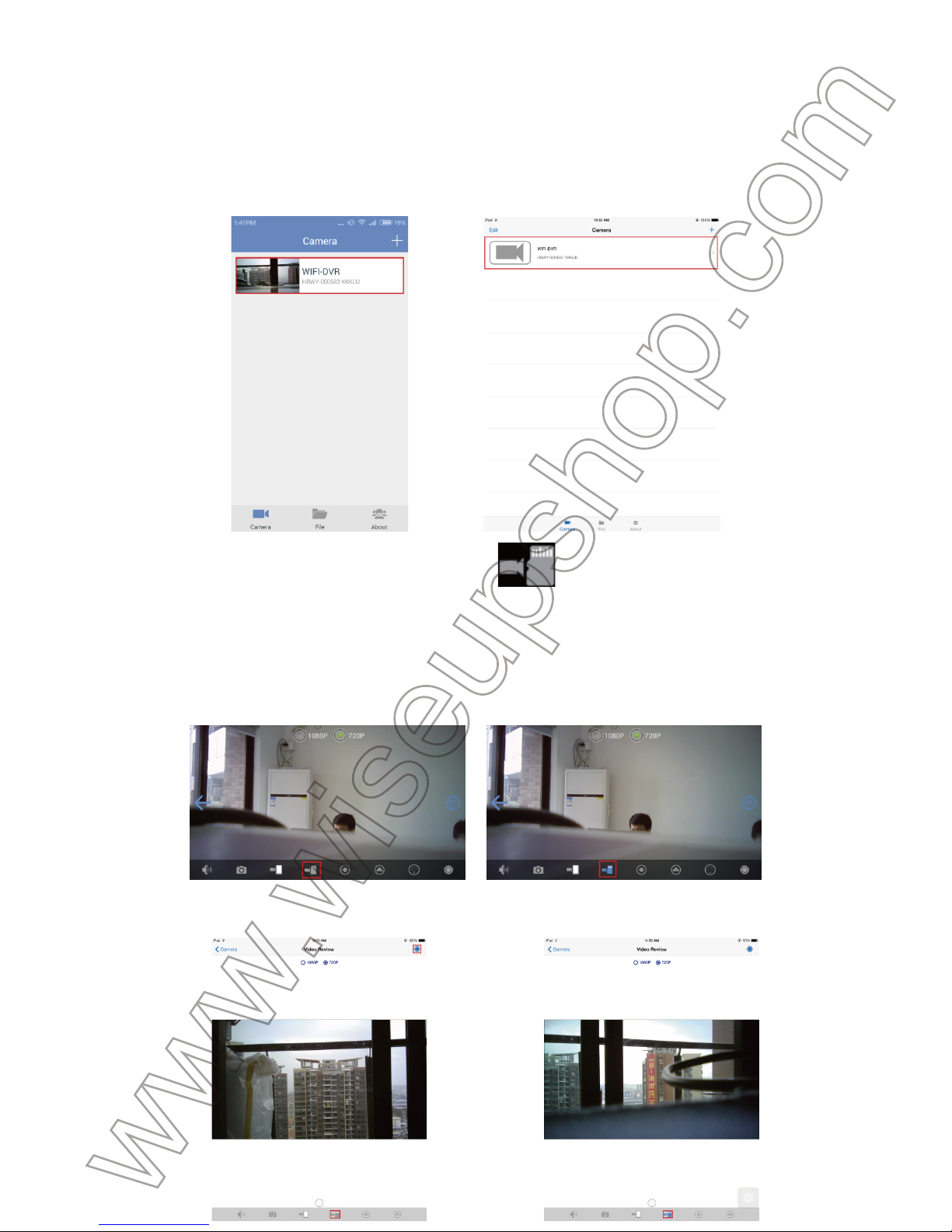
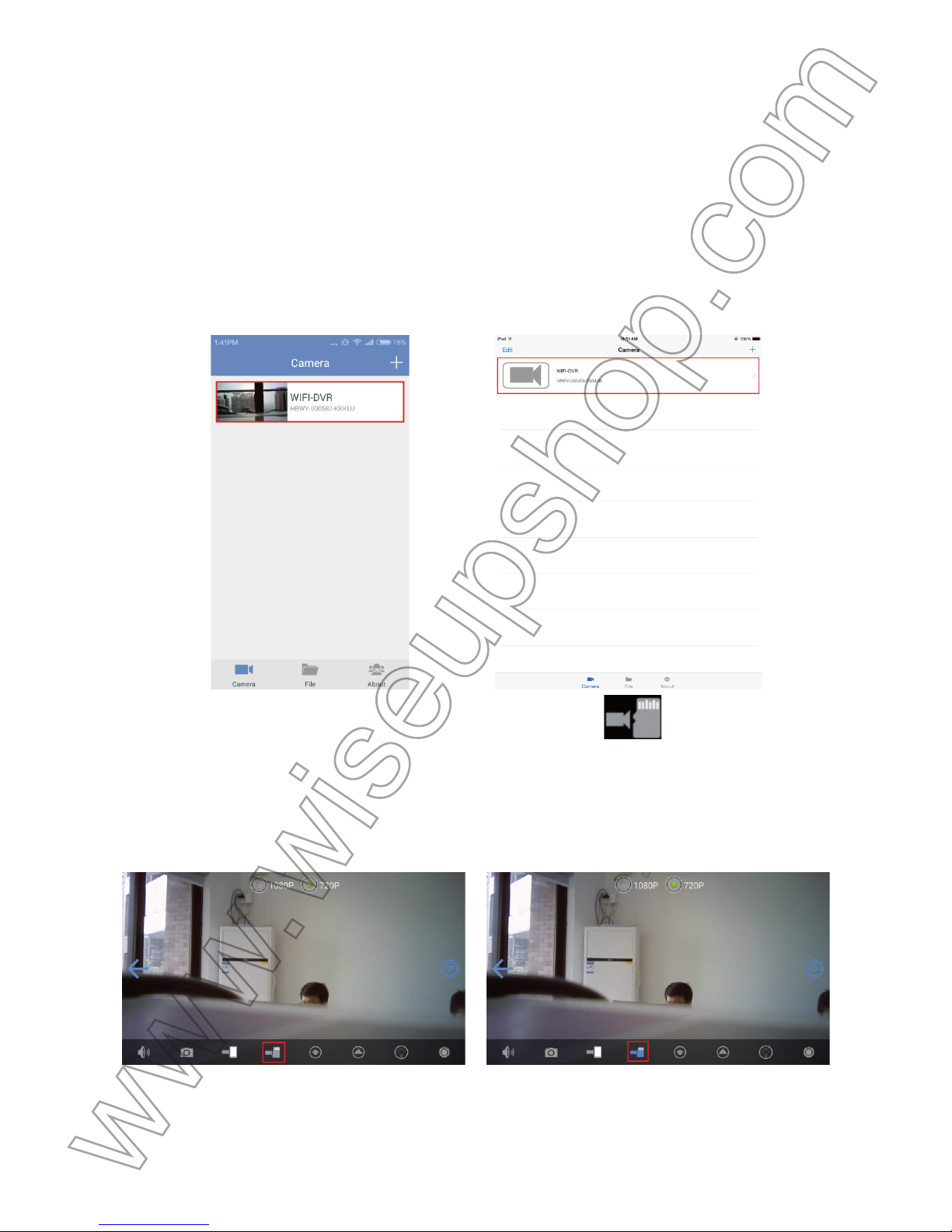
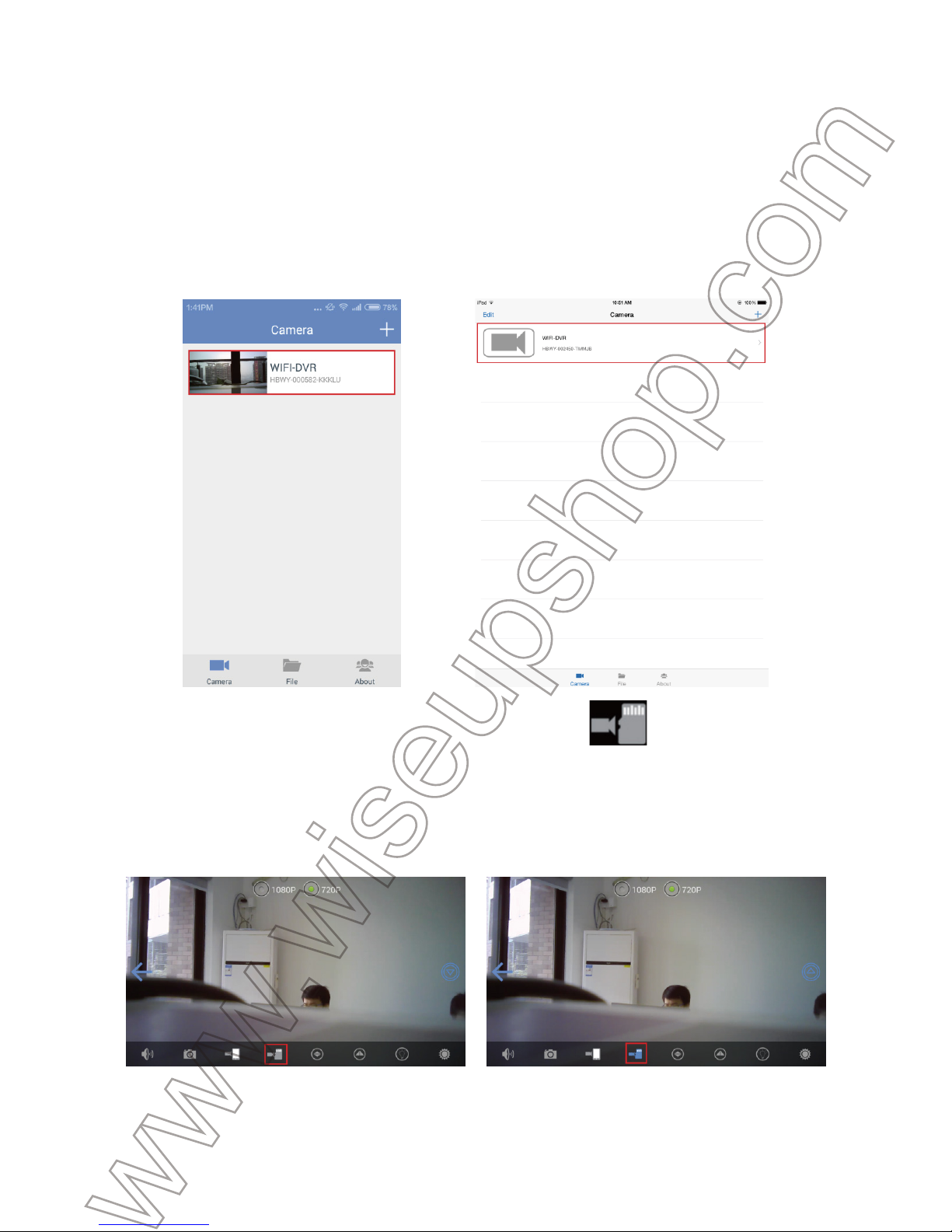
.1. Insert a Micro SD card into the camera’s Micro SD card slot.
5
.2. Launch the “HBCAM” APP and tap the camera icon on the “Camera” pag
e
t
o the live video image screen.
(Android) (iOS)
5
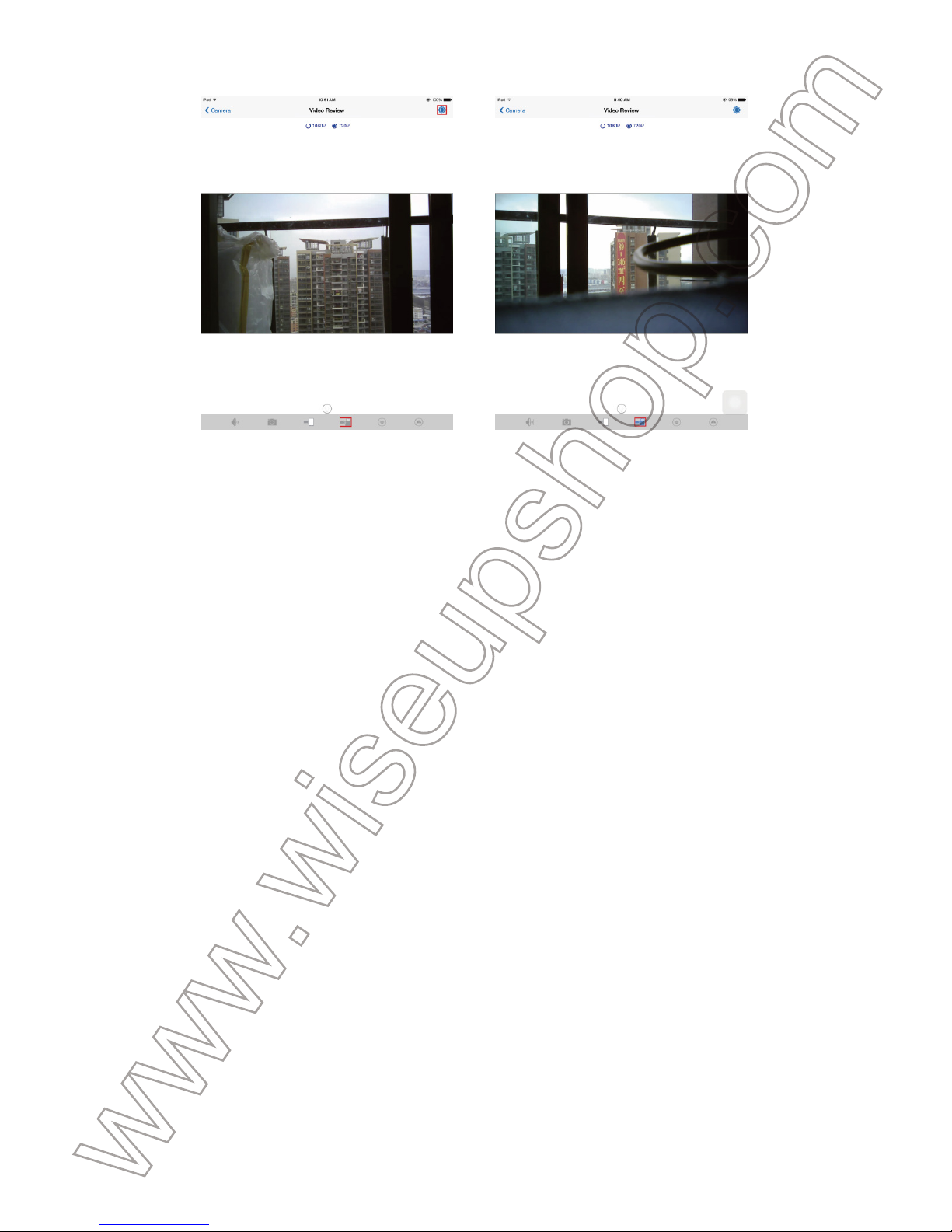
.3. Tap the local video recording button to start or stop recording
v
ideo to the Micro SD card fitted into the camera. The video files will be saved
i
n the Micro SD card.
(Android)
(iOS)
Page 15

[
Note]:
1
). Please format the Micro SD card and make sure there is enough space in the Micro S
D
c
ard to store the video footage before video recording.
2
). Video files will be saved automatically every 3 minutes.
3
). Video Resolution: 720P, 1080P Optional Video Format: AVI
4
. Video Files Upload
>
> Upload video files from your smartphone or tablet PC.
M
ethod 1:
1
). Connect your smartphone or tablet PC directly to a computer via the USB
c
able.
2
). Your smartphone or tablet PC will be recognized as a removable disk drive
.
3
). All of your files can be accessed in the drive.
M
ethod 2:
1
). Remove the Micro SD card from your smartphone or tabletPC and insert it
i
nto a card reader.
2
). Insert the card reader into a computer.
3
). The Micro SD card will be recognized as a removable disk drive.
4
). All of your files can be accessed in the drive.
[
Note]: If methods above are not applicable to your smartphone or tablet PC, please
c
ontact your mobile device supplier for instructions.
>
> Upload video files from the Micro SD card fitted into the camera
M
ethod 1:
1
) Remove the Micro SD card from the camera and insert it into a card reader.
2
) Insert the card reader into a computer.
3
) The Micro SD card will be recognized as a removable disk drive.
Page 16

4
) All of your files can be accessed in the “Vrec” folder.
M
ethod 2:
1
) Connect the camera directly to a computer via the USB cable.
2
) The camera will be recognized as a removable disk drive.
3
) All of your files can be accessed in the “Vrec” folder.
[
Note]: We recommend using VLC Media Player to playback video files on your compute
r.
V
LC Media Player is a free PC and Mac player available for download at
h
ttp://www.videolan.org/vlc
7
. Reset
I
f for any reason the camera stops responding or isn’t working properly, a quic
k
r
eset will restore it back to normal operation.
T
o reset the camera, you need to have a thin stick like a paper clip.
S
imply press and hold the Reset Button for 3 seconds and the red or blue
i
ndicator light will go out. Press and hold the LAN Button for 3 seconds to
r
estart the camera.
[
Note]:
Do not use something that may be broken such as a lead of a mechanical pencil
.
A
broken lead may cause a problem.
Page 17
Wi-Fi24
Benutzerhandbuch
1
. Produktübersicht
1
. DC 5V Ausgangsleistung
2
. Rote Anzeigeleuchte
3
. Blau-Anzeigelampe
4
. USB-Schnittstelle / Leistungsaufnahme / Datenausgang
5
. WAN-Taste
6
. LAN-Taste
7
. Kamera-Objektiv
8
. Infrarot-LEDs
9
. Micro SD-Kartenslot
1
0. Reset-Taste
Page 18

2
. Was ist in der Box
-
HD Nachtsicht -Kamera
-
USB-Kabel
3. Lade
3.1. Verbinden Sie die Stromversorgungseinheit mit dem mitgelieferten
USB-Kabel mit einem PC.
Die Anzeige leuchtet, wird nicht während des
Ladevorgangs leuchten.
3.2. Es wird etwa 2 Stunden dauern, bis eine volle Ladung erhalten. Die
Kamera ist in der Lage Video kontinuierlich für 2 Stunden auf einer vollen
Ladung aufzunehmen.
3.3. Wenn Sie die Kamera wollen die ganze Zeit arbeiten, verwenden Sie bitte
die externe Stromversorgung.
[Hinweis]: Wenn die Batterie schwach ist, wird die Kamera Wifi Signal halten fallen.
NETZWERKEINRICHTUNG
1. Installieren Sie den "HBCAM" APP
Suche nach "HBCAM" in Apple App Store oder Google Play Store und
installieren es auf Ihrem Smartphone oder Tablet-PC.
Page 19
(Android) (iOS)
2
. P2P oder LAN-Modus Setup
2
.1. Drücken und halten Sie die LAN-Taste für 3 Sekunden zum Einschalten
d
er Kamera. Die rote Kontrollleuchte konstant bleiben, was auf die Kamera ha
t
s
ich in P2P-Modus eingegeben.
2
.2. Zum Wifi Einstellung Seite auf Ihrem Smartphone oder Tablet-PC und
s
chließen Sie die Kamera Wi-Fi-Netzwerk.
(Android) (iOS)
Page 20
[
Hinweis]:
1
) Es dauert 1-3 Minuten dauern, bis die Wi-Fi-Signal der Kamera erscheint Einstellung
S
eite Wi-Fi auf Ihrem Smartphone oder Tablet-PC.
2
). Die Kamera Wi-Fi-Netzwerk-Passwort ist "87654321".
3
). Wenn das Wi-Fi-Signal der Kamera kann nicht auf Ihrem Smartphone oder Tablet-PC
g
efunden werden, stellen Sie die Kamera oder den Akku wieder aufzuladen, ist es dann
n
och einmal versuchen.
Q
: Wie die Kamera zurücksetzen?
A
: Drücken Sie die Reset-Taste für 3 Sekunden. Die Anzeigelampe erlischt. Drücken Sie
d
ie LAN-Taste, um erneut mit der Kamera.
2
.3. Starten Sie den "HBCAM" APP auf Ihrem Smartphone oder Tablet-PC,
u
nd tippen Sie dann auf das Pluszeichen in der oberen rechten Ecke.
(Android) (iOS)
2
.4. Tippen Sie auf "Search", um die Suche nach der lokalen Kamera.
Page 21
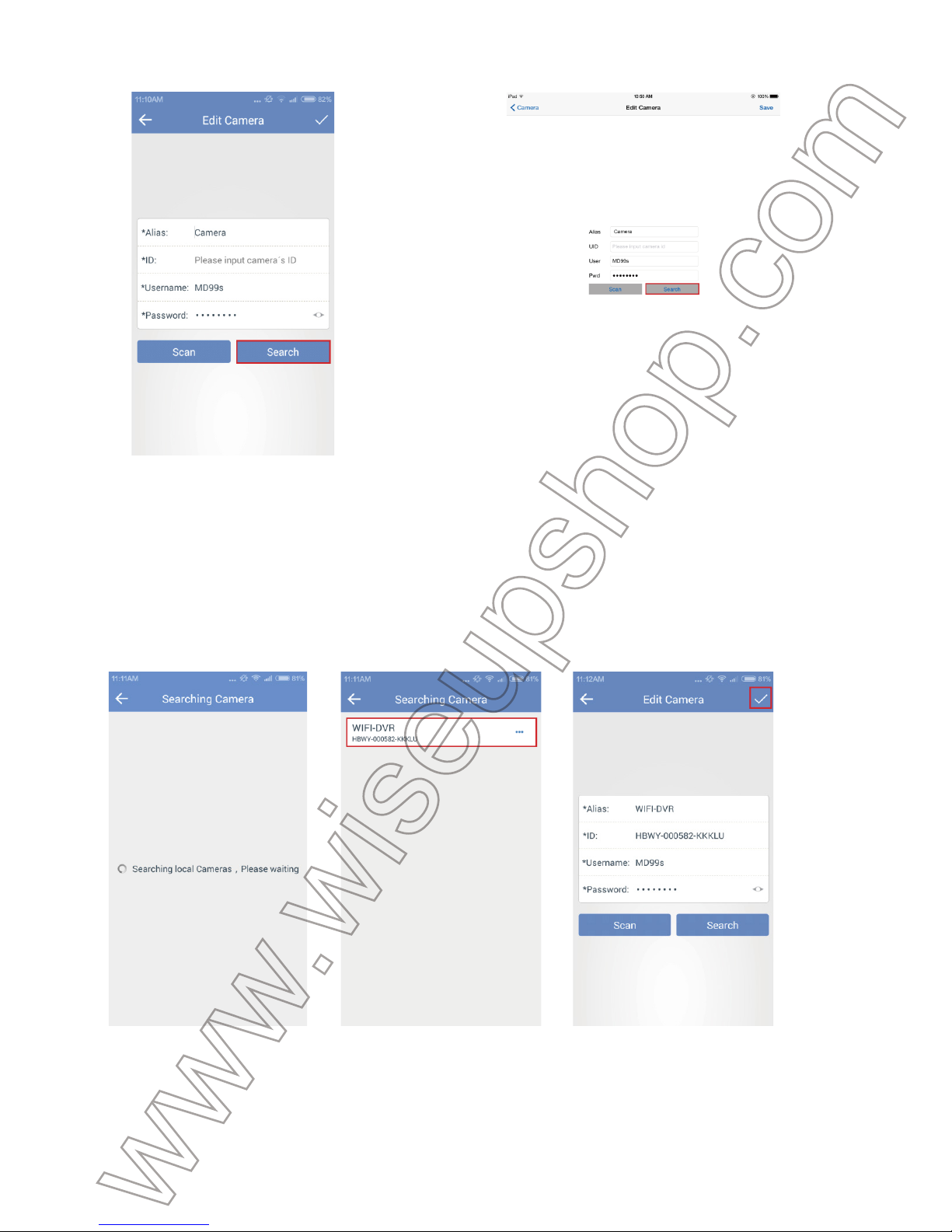
(Android) (iOS)
2
.5. Die UID der Kamera wird auf der Suchergebnisseite angezeigt. Tippen Si
e
a
uf die Kamera UID die Kameras Informationen zu überprüfen. Tippen Sie
d
ann auf das Häkchen Zeichen oder "Speichern", um die Kamera hinzufügen.
(Android)
Page 22
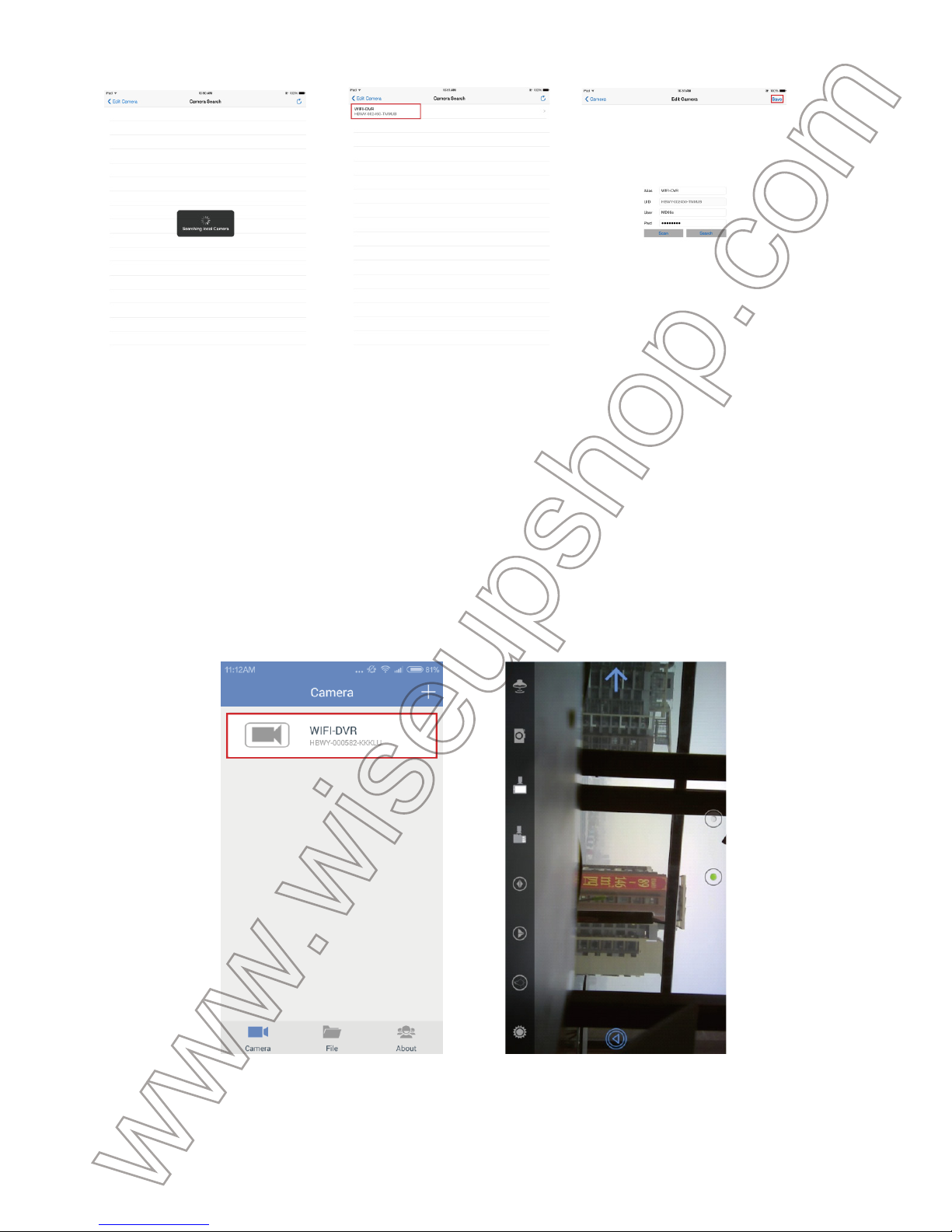
(iOS)
2
.6. Die Kamera ist mit der App erfolgreich, wenn die UID der Kamera kann
a
uf der Kameraliste Seite. Tippen Sie auf die "Kamera" -Symbol Live-Videos
i
m P2P-Modus zu sehen.
[
Hinweis]: Die rote Kontrollleuchte auf der Kamera gehen, wenn Sie Live-Video auf dem
S
martphone oder Tablet-PC spielen.
(Android)
Page 23
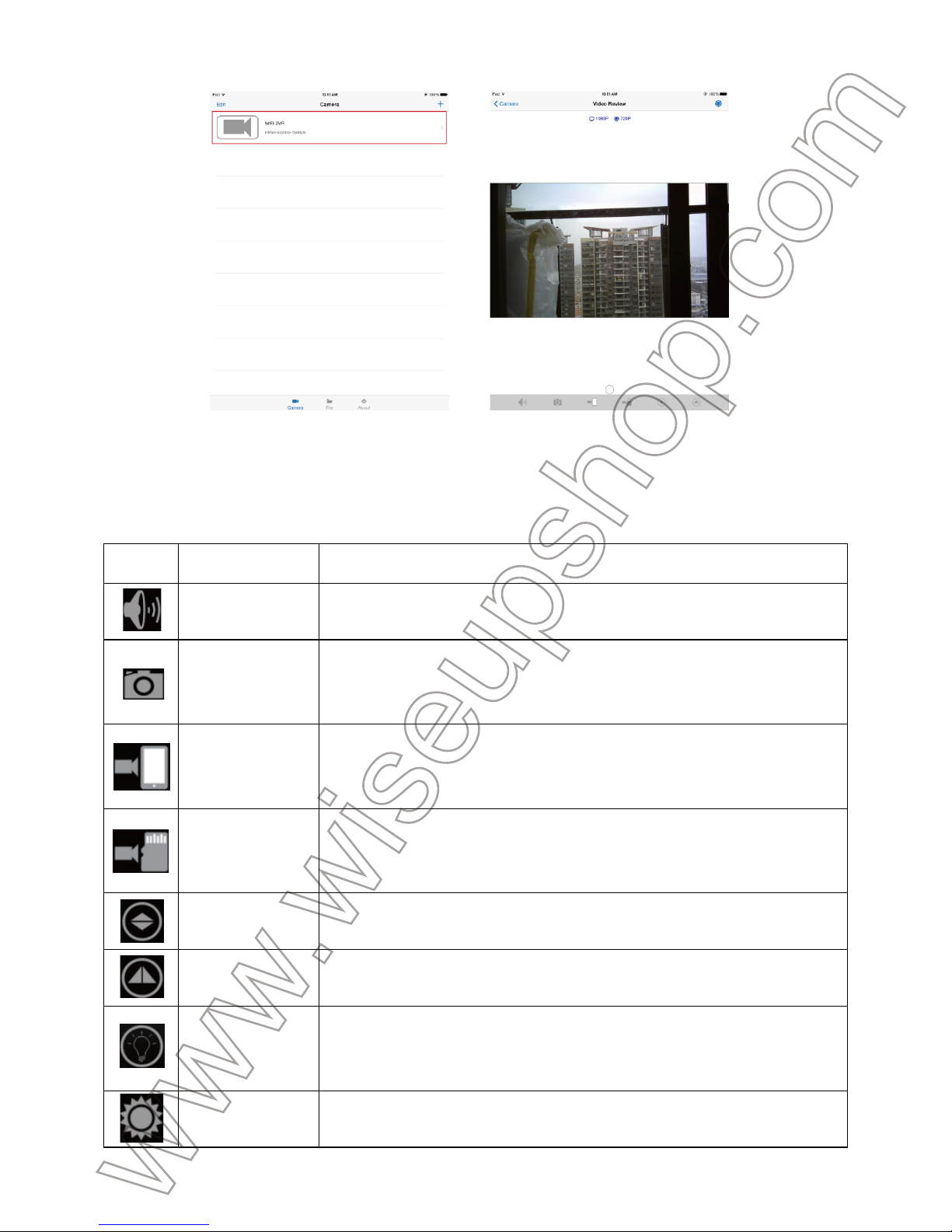
(iOS)
Siehe Tabelle unten für eine Erklärung der verschiedenen Funktionen zur
Verfügung:
Taste Funktionsname Bedienungsanleitung
Audio
Tippen Sie auf diese Schaltfläche, und der Benutzer hören kann Audio
von der Kamera Seite zu leben.s
Schnappschuss
Klicken Sie auf diese Schaltfläche, um einen Screenshot des
Live-Videos zu nehmen. Das Bild wird in Ihrem Smartphone oder Tablet
PC gespeichert werden.
Remote-Videoa
ufzeichnung
Klicken Sie auf diese Taste zum Starten oder Stoppen auf Ihr
Smartphone oder Tablet-PC die Aufnahme von Video. Es wird grau /
blau, je nach Remote-Video-Aufnahme-Aktivierung oder Löschung.
Lokale
Videoaufzeichnu
ng
Klicken Sie auf diese Taste zum Starten oder Video aufnehmen, auf die
SD-Karte Micro stoppen in die Kamera eingebaut. Es wird grau / blau, je
nach lokalen Videoaufzeichnung Aktivierung oder Löschung.
Up &
Down-Spiegel
Klicken Sie auf diese Taste, um die Live-Videos einstellen Bild richtig.
Left & Right
Mirror
Klicken Sie auf diese Taste, um die Live-Videos einstellen Bild richtig.
Nachtsicht
Klicken Sie auf diese Schaltfläche zu aktivieren oder Nachtsichtfunktion
deaktivieren. Die Infrarot-LEDs wird automatisch eingeschaltet , wenn
die Beleuchtung unter 10 Lux ist. Die IR-Entfernung beträgt ca. 1,5 m.
Rahmen Klicken Sie auf diese Schaltfläche für die Kamerakonfiguration.
Page 24
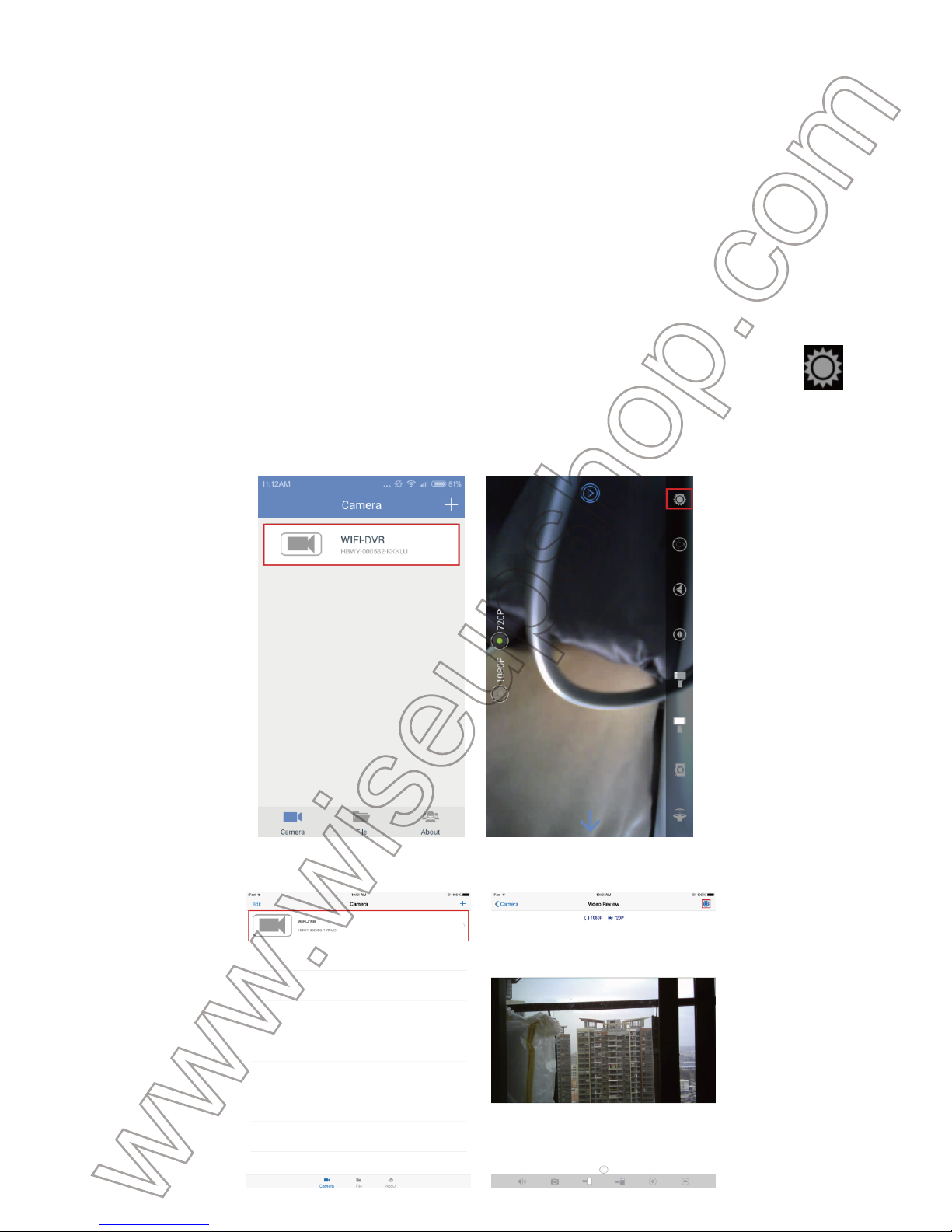
3
. WAN-Modus oder im Remote View-Setup
>
> Bevor Sie die WAN-Modus konfigurieren, bestätigen Sie bitte, dass die
K
amera erfolgreich auf Ihr Smartphone oder Tablet-PC im P2P-Modus
h
inzugefügt wird, und dass die P2P-Verbindung zwischen Ihrem Smartphone
o
der Tablet-PC und die Kamera funktioniert gut.
3
.1. Wie die Einrichtung von Remote-Ansicht
3
.1.1 Im P2P-Modus gehen Sie zu dem P2P-Live-Videobild -Bildschirm durc
h
d
as Kamera-Symbol tippen, tippen Sie dann auf die Einstellung Symbol
a
uf dem Bildschirm.
(Android)
(iOS)
Page 25
3
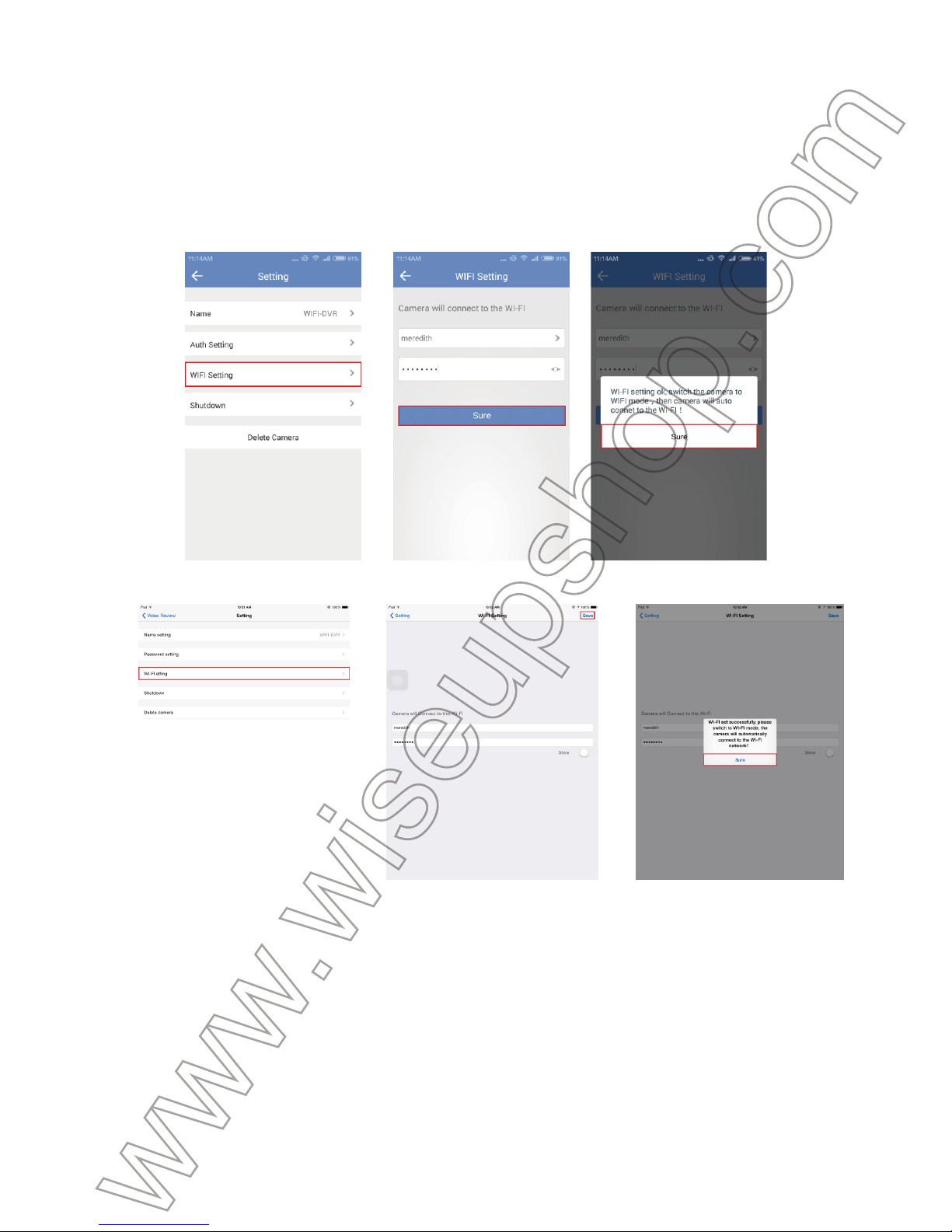
.1.2 Tippen Sie auf "WIFI-Einstellung" wählen Sie ein Wi-Fi-Netzwerk, das
S
ie wünschen, um die Kamera in einschreiben, geben Sie das Kennwort für
d
as Wi-Fi-Netzwerk, und tippen Sie dann auf "Sicher" oder "Speichern", um
d
ie Einstellung zu speichern.
(Android)
(iOS)
3
.2. Wie die Einstellung zu testen?
3
.2.1 Verlassen Sie die "HBCAM" APP auf Ihrem Smartphone oder Tablet-PC
.
3
.2.2 Halten Sie die LAN-Taste für 5 Sekunden gedrückt um die P2P-Modus
z
u deaktivieren. Die rote Kontrollleuchte erlischt.
3
.2.3 Hold down the WAN Button for 3 seconds and the blue indicator light will
r
emain steady, indicating the camera has entered into remote view mode.
3
.2.4 Gehen Sie auf Wi-Fi-Einstellungsseite auf Ihrem Smartphone oder
T
ablet-PC und eine Verbindung zu einem anderen Wi-Fi-Netzwerk oder
Page 26
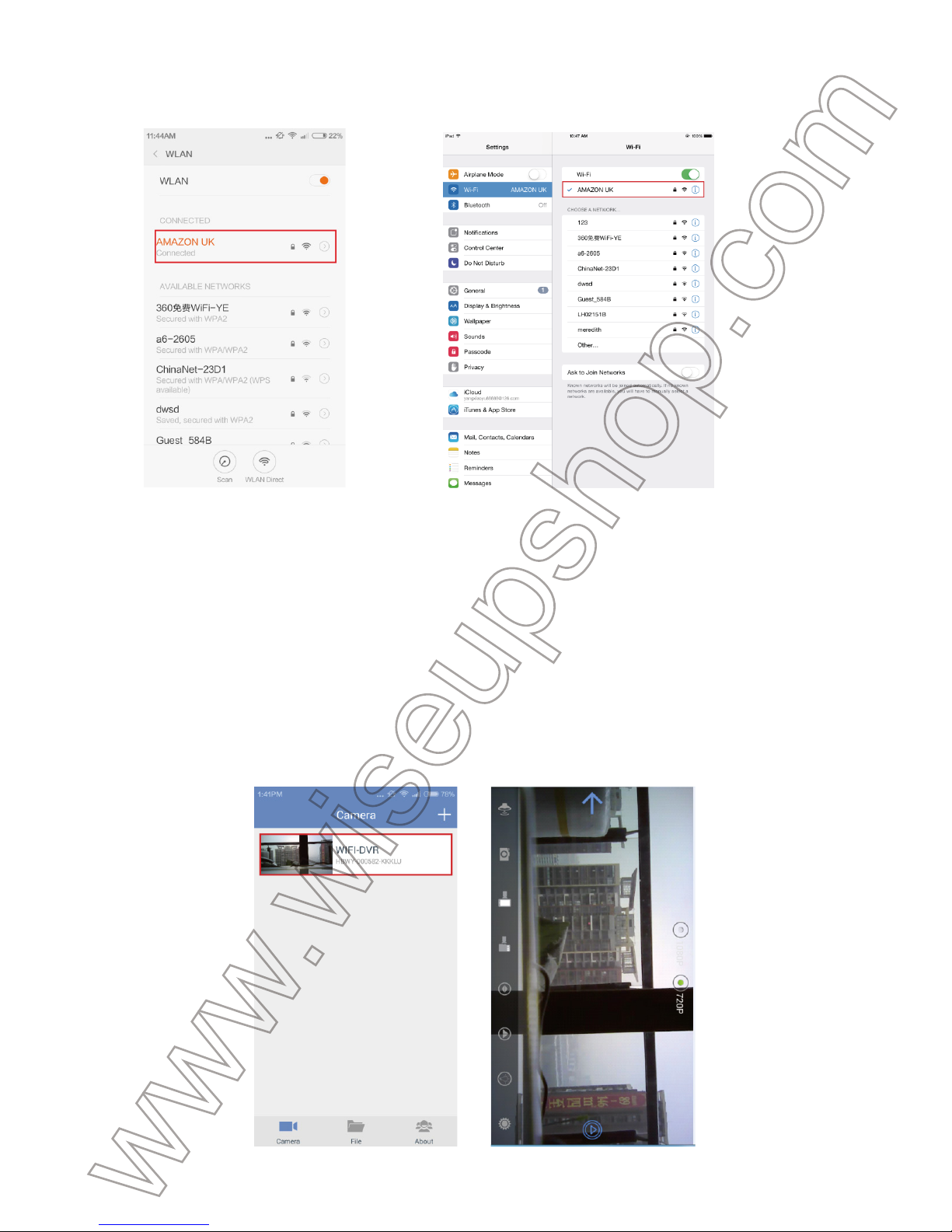
z
ellulären, die von der Kamera des aktuellen unterschiedlich sein müssen.
(Android) (iOS)
3
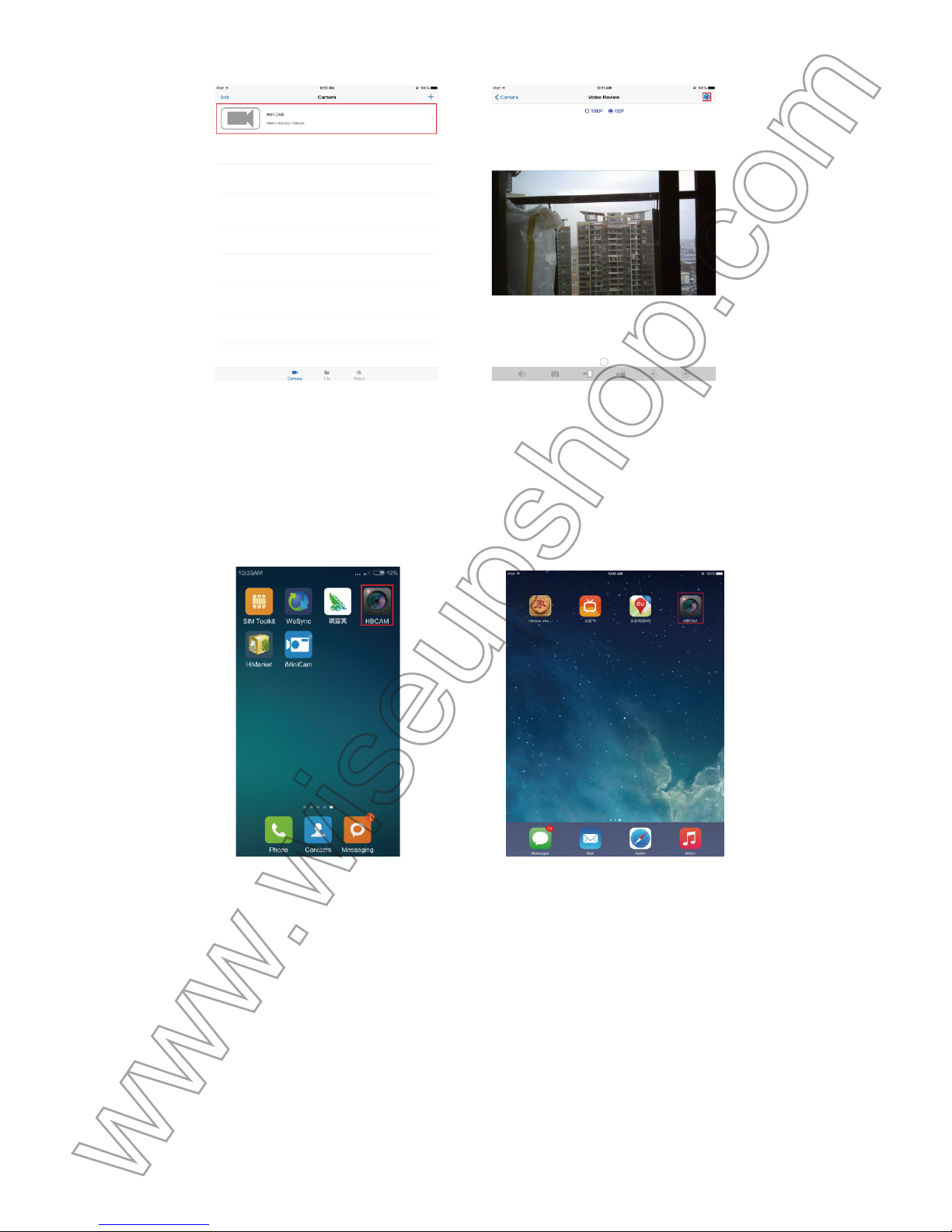
.2.5 Starten Sie den "HBCAM" APP wieder. Wenn Sie auf das Kamerasymbo
l
a
uf der "Camera" Seite tippen kann aus der Ferne Live-Video zu sehen,
b
edeutet es, die WAN-Modus eingerichtet wurde erfolgreich.
[
Hinweis]: Die blaue LED-Anzeige erlischt, wenn Sie Live-Video-Remote auf Ihrem
S
martphone oder Tablet-PC spielen.
(Android)
Page 27
(iOS)
4
. Nimm ein Video auf Smartphone oder Tablet-PC
4
.1. Starten Sie den "WEBCAM" APP auf Ihrem Smartphone oder Tablet-PC.
(Android) (iOS)
4
.2. Tippen Sie auf das Kamera-Symbol auf der "Kamera" Seite Live-Video zu
s
ehen.
Page 28
(Android) (iOS)
4
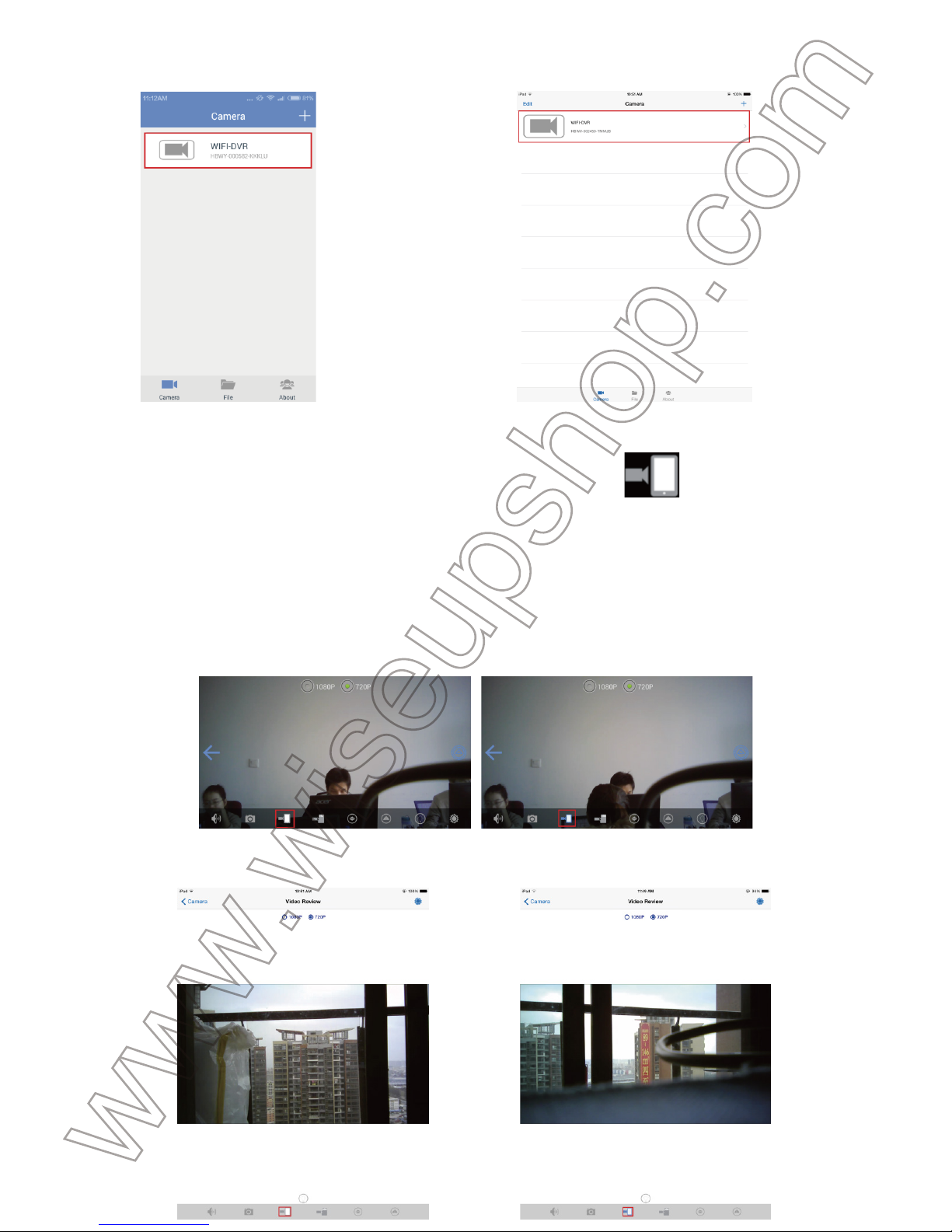
.3. Tippen Sie auf die Remote-Video-Aufnahme taste zum Starten
o
der Stoppen auf Ihr Smartphone oder Tablet-PC die Aufnahme von Video.
A
lle Videodateien werden im Flash-Speicher oder erweitert Micro-SD-Karte
v
on Ihrem Smartphone oder Tablet PC gespeichert werden
(Android)
(iOS)
Page 29
4
.4. Alle Video- und Bilddateien können auf dem "File" Seite zugegriffen
w
erden.
(Android)
(iOS)
[
Hinweis]:
1
). Bitte stellen Sie sicher, es gibt genug Platz in Ihrem Smartphone oder Tablet-PC da
s
V
ideomaterial vor Video-Aufzeichnung zu speichern.
2
) .Video Auflösung: 720p, 1080p Optimale Video Format : mp4
5
. Nimm ein Video auf einer MicroSD-Karte
>
> Bitte stellen Sie sicher, dass die Micro-SD-Karte sicher in den
Page 30
S
D-Kartensteckplatz an der Kamera angebracht ist. Wir empfehlen di
e
V
erwendung einer SDHC Class 4 Micro-SD-Karte.
5
.1. Legen Sie eine microSD-Karte in den microSD-Kartensteckplatz der
K
amera.
5
.2. Starten Sie den "HBCAM" APP und tippen Sie auf das Kamera-Symbol
a
uf der "Camera" Seite an den Live-Videobild -Bildschirm.
(Android) (iOS)
5
.3. Tippen Sie auf die lokale Video aufnahme taste zum Starten oder
S
toppen Video auf der Micro-SD-Karte Aufnahme in die Kamera eingebaut.
D
ie Videodateien werden in der Micro-SD-Karte gespeichert werden
(Android)
Page 31
(iOS)
[
Hinweis]:
1
). Formatieren Sie die Micro SD-Karte und stellen Sie sicher, dass es genügend Platz i
n
d
er Micro-SD-Karte ist das Videomaterial vor Video-Aufzeichnung zu speichern.
2
). Video-Dateien werden automatisch alle 3 Minuten gespeichert werden.
3
). Video-Auflösung: 720p, 1080p Optional Video Format : AVI
6
. Video-Dateien hochladen
>
> Laden Sie Videodateien von Ihrem Smartphone oder Tablet-PC
.
M
ethode 1:
1
). Verbinden Sie Ihr Smartphone oder Tablet-PC direkt an einen Computer
ü
ber das USB-Kabel.
2
). Ihr Smartphone oder Tablet-PC wird als Wechsellaufwerk erkannt werden.
3
). Alle Ihre Dateien können in das Laufwerk zugegriffen werden.
M
ethode 2:
1
). Entfernen Sie die Micro-SD-Karte von Ihrem Smartphone oder TabletPC
u
nd legen Sie sie in einen Kartenleser .
2
). Setzen Sie den Kartenleser in einen Computer.
Page 32

3
). Die SD-Micro-Karte wird als Wechsellaufwerk erkannt werden.
4
). Alle Ihre Dateien können in das Laufwerk zugegriffen werden.
[
Hinweis]: Wenn die oben genannten Methoden nicht anwendbar auf Ihr Smartphone
o
der Tablet-PC sind, wenden Sie sich Ihrem Mobilgerät Lieferant für Anweisungen.
>
> Laden Sie Videodateien von der Micro SD-Karte in die Kamera
e
ingebaut
M
ethode 1:
1
) Entfernen Sie die Micro-SD-Karte aus der Kamera und setzen Sie sie in
e
inen Kartenleser .
2
) Setzen Sie den Kartenleser in einen Computer.
3
) Die SD-Micro-Karte wird als Wechsellaufwerk erkannt werden.
4
) Alle Ihre Dateien können im "Vrec" Ordner zugegriffen werden.
M
ethode 2:
1
) Schließen Sie die Kamera direkt an einen Computer über das USB-Kabel.
2
) Die Kamera wird als Wechsellaufwerk erkannt werden.
3
) Alle Ihre Dateien können im "Vrec" Ordner zugegriffen werden.
[
Hinweis]: Wir empfehlen VLC Media Player mit Video-Dateien auf Ihrem Computer
a
bzuspielen. VLC Media Player ist ein kostenloser PC und Mac-Player zum Download
v
erfügbar unter http://www.videolan.org/vlc
7
. Zurückstellen
W
enn aus irgendeinem Grund reagiert die Kamera hält oder nicht richtig
f
unktioniert, ein einfaches Zurücksetzen wird es in den Normalbetrieb
w
iederherzustellen zurück.
U
m die Kamera zurückzusetzen , müssen Sie sich wie eine Büroklammer
e
inen dünnen Stab zu haben.
Page 33

D
rücken Sie einfach auf und halten Sie die Reset-Taste für 3 Sekunden und
d
ie rote oder blaue Leuchtanzeige erlöschen. Drücken und halten Sie die
L
AN-Taste für 3 Sekunden, um die Kamera neu zu starten.
[
Hinweis]: Sie nicht etwas verwenden, das als Führung eines mechanischen Bleistift so
g
ebrochen werden kann. Eine gebrochene Leitung kann ein Problem verursachen.
Page 34
Wi-Fi24
Guida utente
1
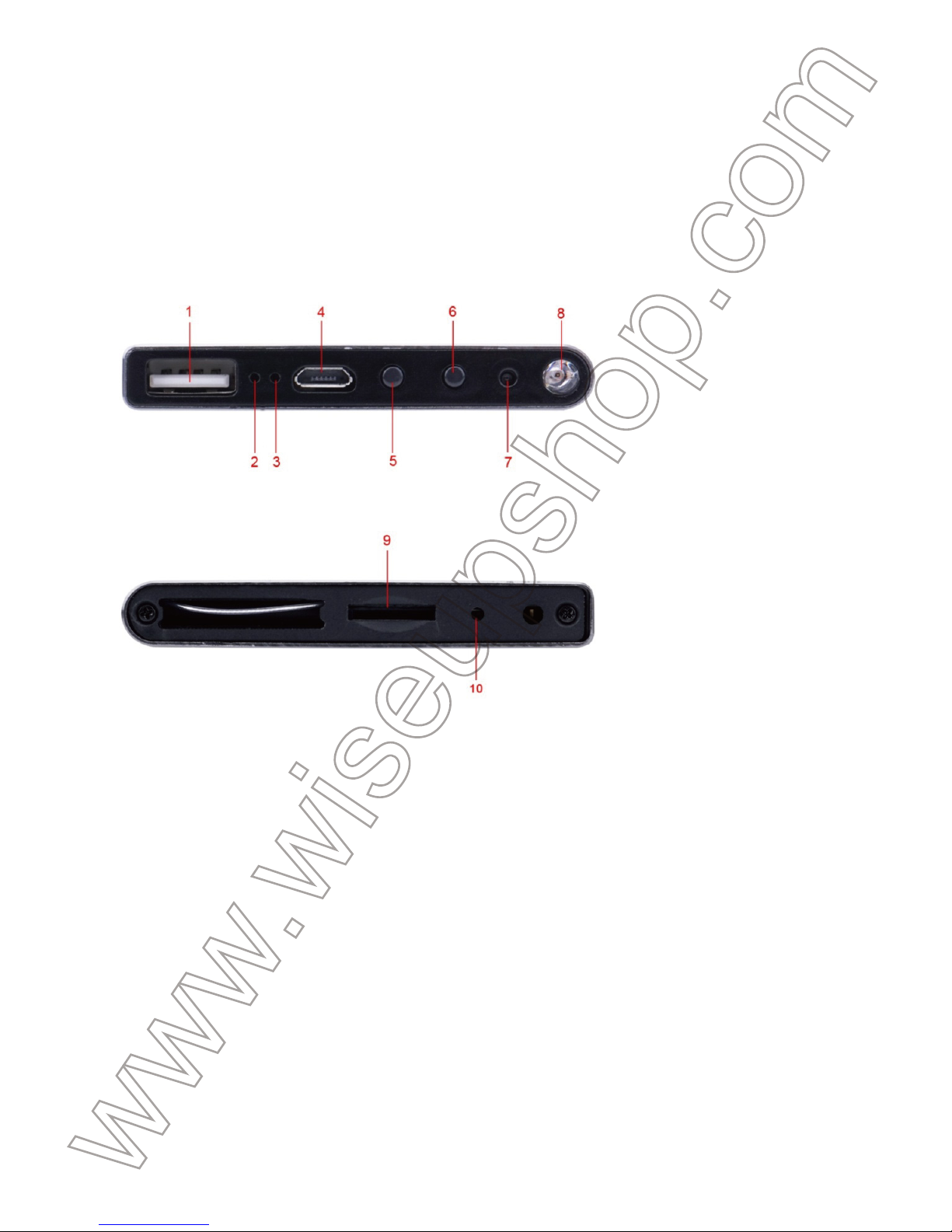
. Panoramica del Prodotto
1
. Uscita DC5V Potere
2
. spia rossa
3
. Indicatore Light Blue
4
. Interfaccia di ingresso USB / Alimentazione / Uscita dati
5
. Pulsante WAN
6
. Pulsante LAN
7
. Camera Lens
8
. LED a infrarossi
9
. slot per schede micro SD
1
0. Pulsante di ripristino
Page 35

2
. Cosa c'è nella scatola
C
amera -HD visione notturna
-
Cavo USB
3. Ricarica
3.1. Collegare la banca di potere di un PC utilizzando il cavo USB in dotazione.
Le spie non si illuminerà durante il processo di carica.
3.2. Ci vorranno circa 2 ore per ottenere una carica completa. La fotocamera è
in grado di registrare video in continuo per 2 ore su una carica completa.
3.3. Se si desidera che la fotocamera di lavorare per tutto il tempo, si prega di
utilizzare l'alimentatore esterno.
[Nota]: Se la batteria è scarica, il segnale Wi-Fi della fotocamera manterrà cadere.
CONFIGURAZIONE DI RETE
1. Installare il " HBCAM " APP
Cerca " HBCAM" in Apple App Store o Google Play Store e installarlo sul
vostro smartphone o tablet PC.
Page 36
(Android) (iOS)
2
. Impostazione P2P o LAN modalità
2
.1. Premere e tenere premuto il pulsante LAN per 3 secondi per accendere l
a
f
otocamera. La spia rossa rimarrà costante, indicando la telecamera è entrato
i
n modalità P2P.
2
.2. Vai alla pagina di impostazione Wifi sul vostro smartphone o tablet PC e l
a
c
onnessione alla rete Wi-Fi della fotocamera.
(Android) (iOS)
Page 37
[
Nota]:
1
) .it richiederà 1-3 minuti prima che appaia il segnale Wi-Fi della fotocamera dello
s
martphone o pagina di impostazione Wi-Fi tablet PC.
2
). La password di rete Wi-Fi della fotocamera è "87654321".
3
). Se il segnale Wi-Fi della fotocamera non può essere trovato sul vostro smartphone o
t
ablet PC, ripristinare la fotocamera o ricaricare la batteria, poi provare di nuovo.
Q
: Come ripristinare la fotocamera?
A
: Premere il pulsante Reset per 3 secondi. La spia si spegne. Premere il pulsante LAN
p
er accendere nuovamente la fotocamera.
2
.3. Lanciare l'applicazione "HBCAM" sul vostro smartphone o tablet PC, e
q
uindi toccare il segno più in alto a destra.
(Android) (iOS)
2
.4. Toccare "Search" per cercare la videocamera locale.
Page 38
(Android) (iOS)
2
.5. UID della fotocamera apparirà sulla pagina dei risultati di ricerca. Toccare
l
'UID telecamera per controllare le informazioni telecamere. Quindi toccare il
s
egno di spunta o "Salva" per aggiungere la telecamera.
(Android)
Page 39
(iOS)
2
.6. La fotocamera viene aggiunto alla APP con successo se UID della
f
otocamera si possono trovare sulla pagina di elenco delle telecamere.
T
occare l'icona "camera" per guardare video in diretta in modalità P2P.
[
Nota]: La spia rossa sulla telecamera si spegne se si sta giocando il video in diretta sul
t
uo smartphone o tablet PC.
(Android)
Page 40
(iOS)
Vedere la tabella qui sotto per una spiegazione delle diverse funzioni
disponibili:
Pulsan
te
Nome funzione Descrizione della funzione
Audio
Toccare questo pulsante e l'utente può ascoltare dal vivo l'audio dal sito
della fotocamera.
Istantanea
Fare clic su questo pulsante per prendere uno screenshot del video in
diretta. L'immagine verrà salvata nel proprio smartphone o tablet PC.
registrazione
video a distanza
Fare clic su questo pulsante per avviare o interrompere la registrazione
video allo smartphone o tablet PC. Essa diventa grigio / blu a seconda di
attivazione registrazione video a distanza o la cancellazione.
registrazione
video locale
Fare clic su questo pulsante per avviare o arrestare registrare video alla
scheda Micro SD montato nella fotocamera. Essa diventa grigio / blu a
seconda di attivazione registrazione video locale o cancellazione.
Up & Down
Specchio
Fare clic su questo pulsante per regolare i video live immagine
correttamente.
Left & Right
specchio
Fare clic su questo pulsante per regolare i video live immagine
correttamente.
Visione notturna
Fare clic su questo pulsante per attivare o disattivare la funzione di
visione notturna. I LED a infrarossi si accendono automaticamente se
l'illuminazione è sotto i 10 lux. La distanza IR è di circa 1,5 m.
ambiente Fare clic su questo pulsante per la configurazione della fotocamera.
Page 41
3
. Modalità WAN o View Impostazione remota
>
> Prima di configurare la modalità WAN, si prega di confermare che la
f
otocamera è aggiunto con successo al vostro smartphone o tablet PC in
m
odalità P2P, e che la connessione P2P tra lo smartphone o il tablet PC e la
f
otocamera funziona bene.
3
.1. Come configurare vista a distanza
3
.1.1 Nella modalità P2P, andare alla schermata immagine video in diretta
P
2P toccando l'icona della fotocamera, quindi toccare l'icona di
i
mpostazione sullo schermo
(Android)
(iOS)
Page 42
3
.1.2 Toccare "Wi-Fi Setting" per selezionare una rete Wi-Fi che si desidera
i
scriversi la fotocamera in, inserire la password per la rete Wi-Fi, quindi toccar
e
"
Sure" o "Save" per salvare l'impostazione.
(Android)
(iOS)
3
.2. Come verificare l'impostazione?
3
.2.1 Uscire dalla APP "HBCAM" sul vostro smartphone o tablet PC.
3
.2.2 Tenere premuto il pulsante LAN per 5 secondi per disattivare la modalità
P
2P. La spia rossa si spegne.
3
.2.3 Tenere premuto il tasto WAN per 3 secondi e l'indicatore luminoso blu
r
imane costante, indicando la telecamera è entrato in modalità di
v
isualizzazione a distanza.
3
.2.4 Vai alla pagina Impostazioni Wi-Fi sullo smartphone o tablet PC e
c
onnettersi a un'altra rete Wi-Fi o cellulare che deve essere diverso da quello
Page 43
a
ttuale della fotocamera.
(Android) (iOS)
3
.2.5 Avviare l'“HBCAM” applicazione di nuovo. Se è possibile toccare l'icona
d
ella telecamera sulla pagina "Camera" per guardare video in diretta da
r
emoto, significa che la modalità WAN è stata messa a punto con successo.
[
Note]: The blue indicator light will go out if you are playing live video remotely on your
s
martphone or tablet PC.
(Android)
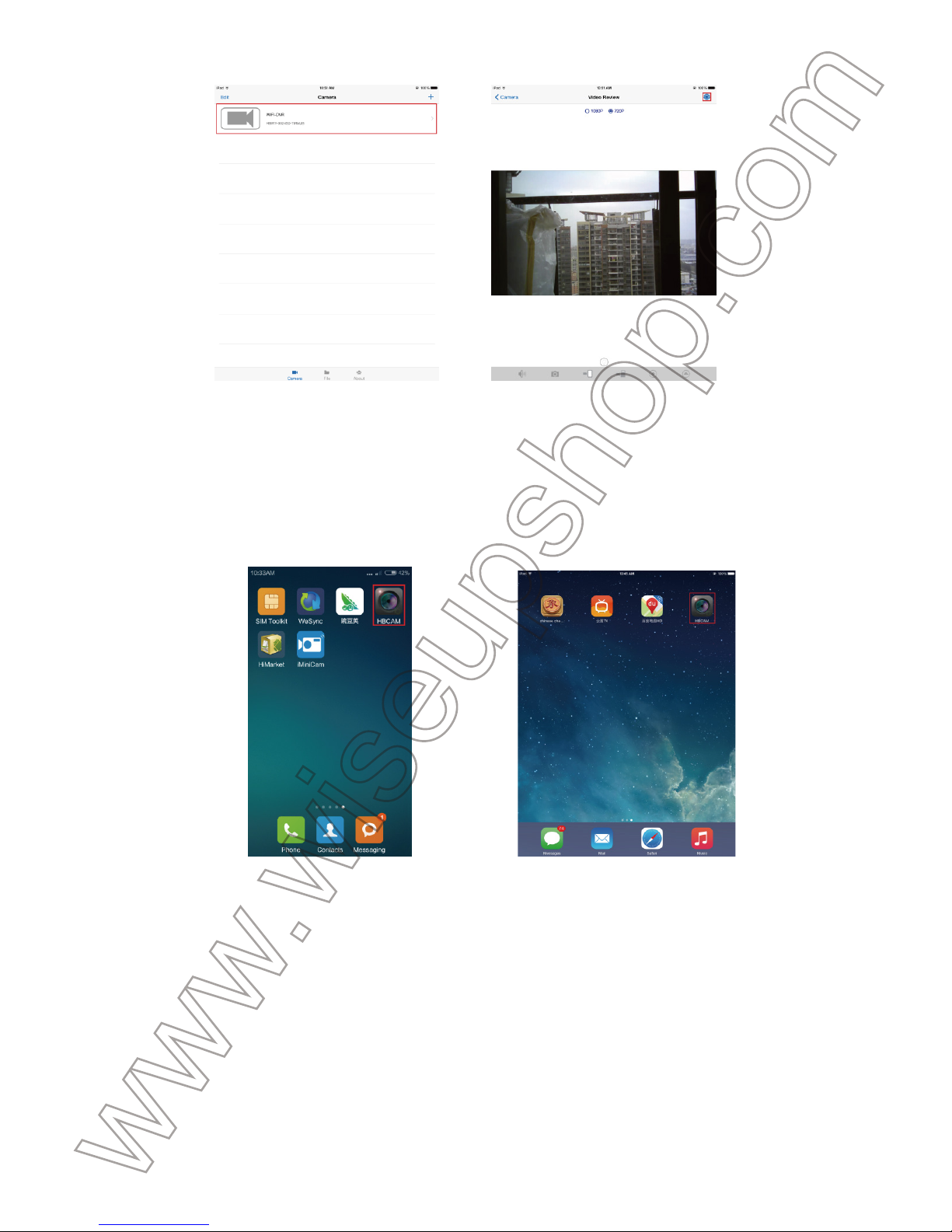
Page 44
(iOS)
4
. Registrare video da smartphone o tablet PC
4
.1. Lanciare l'applicazione "webcam" sul vostro smartphone o tablet PC.
(Android) (iOS)
4
.2. Toccare l'icona della fotocamera nella pagina "Camera" per guardare
v
ideo in diretta.
Page 45
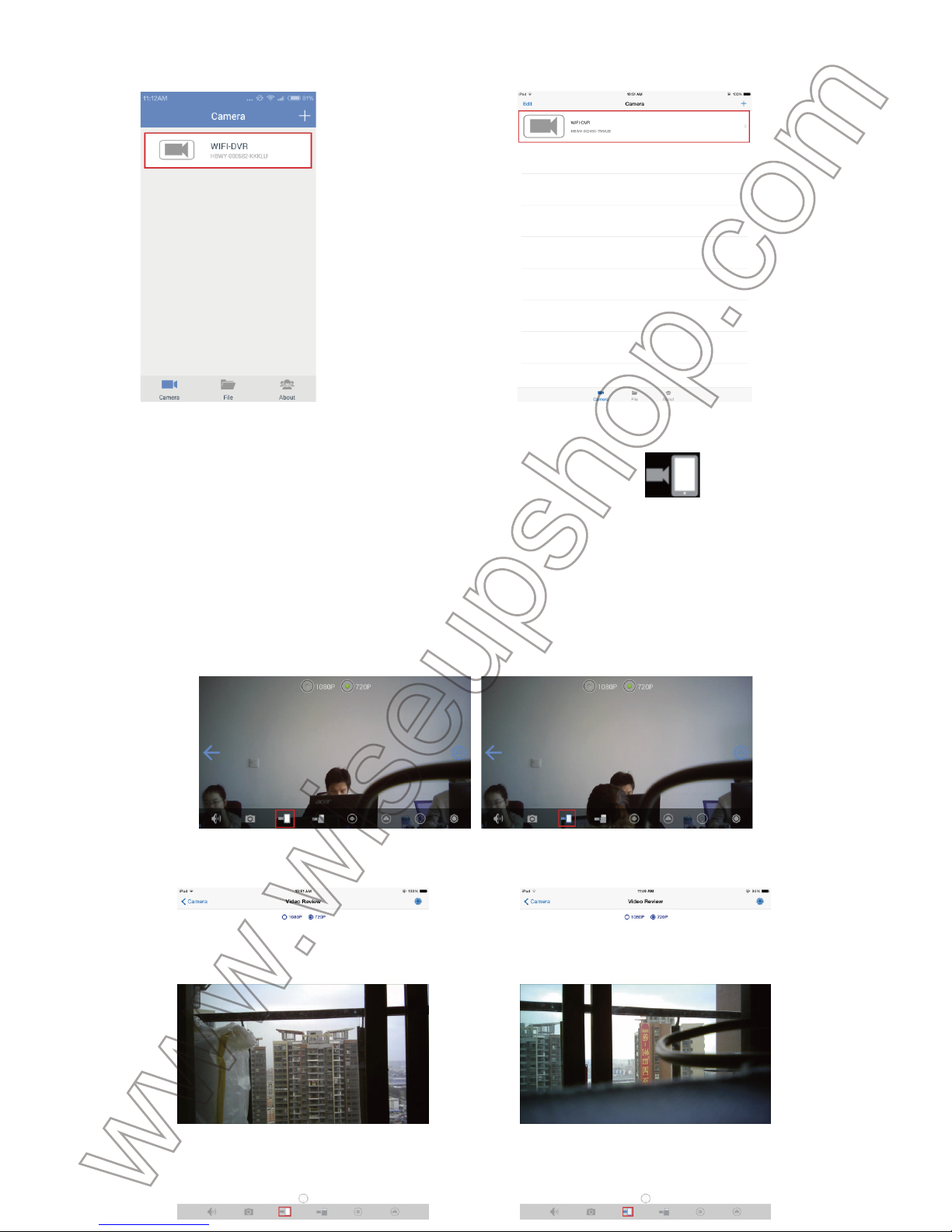
(Android) (iOS)
4
.3. Toccare il pulsante di registrazione video a distanza per avviare o
i
nterrompere la registrazione video allo smartphone o tablet PC. Tutti i file
v
ideo verranno salvati nella memoria flash o estesi scheda Micro SD del vostr
o
s
martphone o tablet PC.
(Android)
(iOS)
Page 46
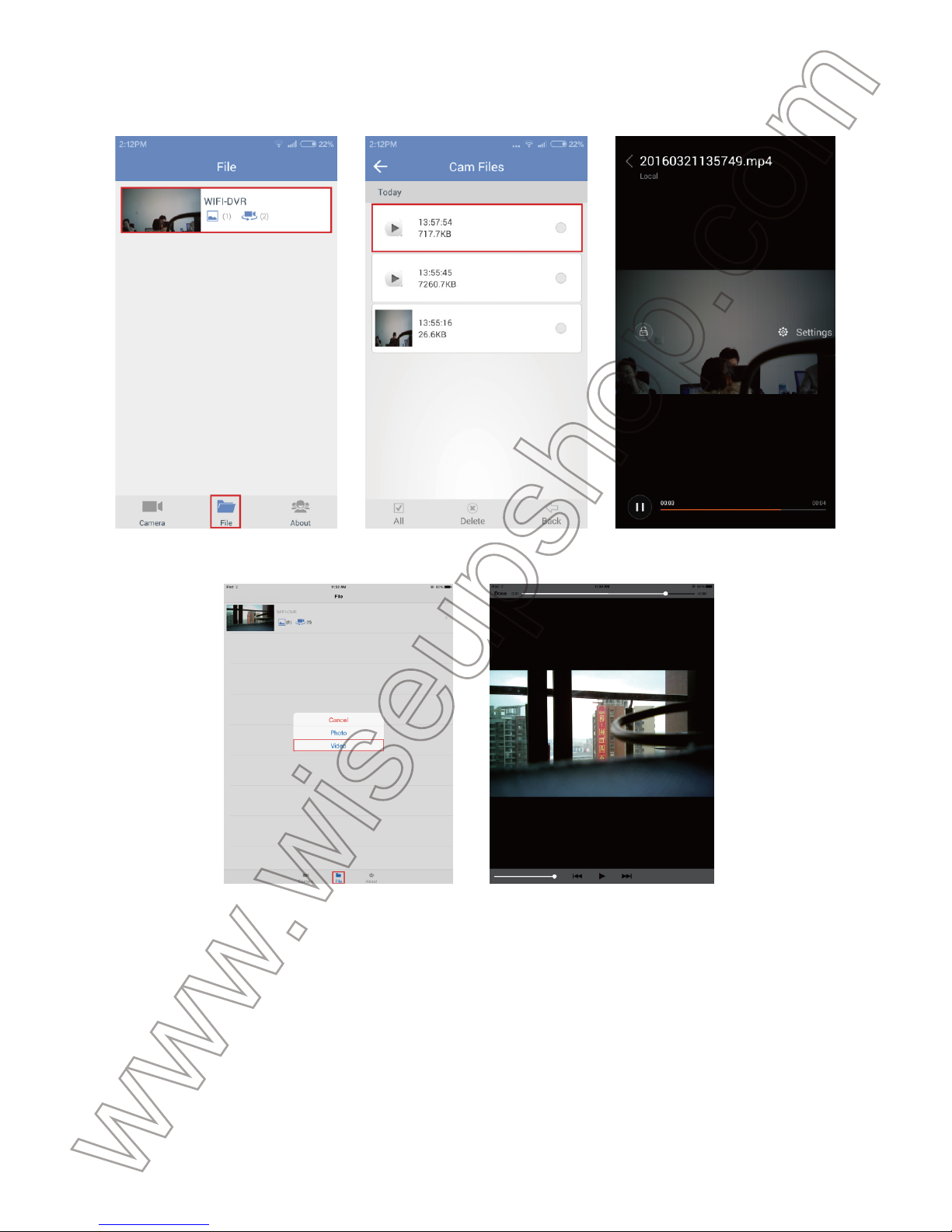
4
.4. Tutti i file video e immagine sono accessibili sulla pagina "File".
(Android)
(iOS)
[
Nota]:
1
). Si prega di assicurarsi che ci sia abbastanza spazio nel vostro smartphone o tablet P
C
p
er archiviare le riprese video prima della registrazione video.
2
) .Video Risoluzione: 720P, 1080P ottimale Formato video: MP4
5
. Registra video in una scheda microSD
>
> Si prega di accertarsi che la scheda Micro SD sia saldamente nello slot pe
r
s
chede SD della fotocamera. Si consiglia di utilizzare una scheda SD SDHC
Page 47
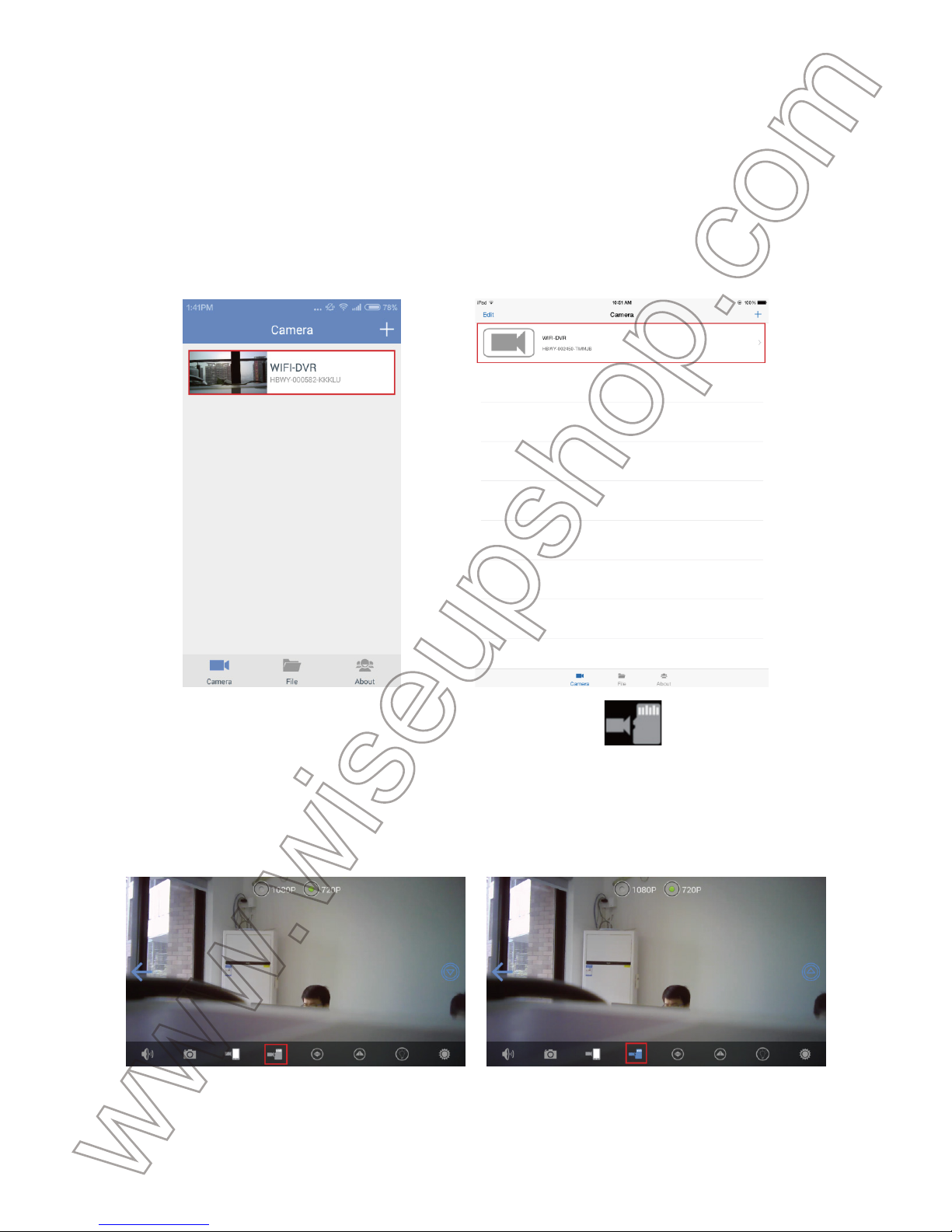
C
lasse 4 Micro.
5
.1. Inserire una scheda microSD nello slot per schede microSD della
f
otocamera.
5
.2. Avviare il "HBCAM" APP e toccare l'icona della fotocamera nella pagina
"
Camera" alla schermata di immagini video dal vivo.
(Android) (iOS)
5
.3. Toccare il pulsante di registrazione video locale per avviare o
i
nterrompere la registrazione video alla scheda Micro SD montato nella
f
otocamera. I file video vengono salvati nella scheda Micro SD.
(Android)
Page 48
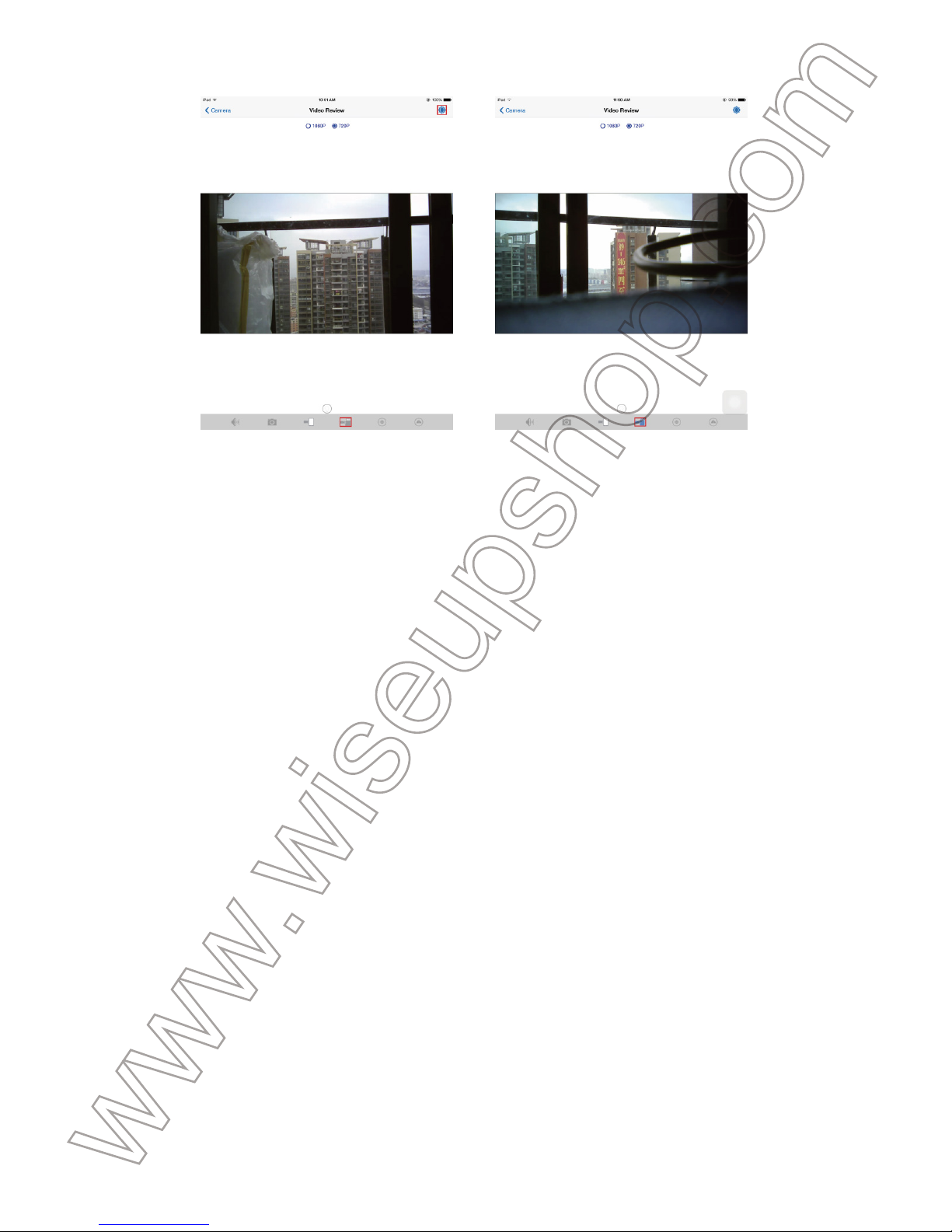
(iOS)
[
Nota]:
1
). Si prega di formattare la scheda Micro SD e assicurarsi che ci sia abbastanza spazi
o
n
ella scheda Micro SD per memorizzare le riprese video prima di registrazione video.
2
). I file video vengono salvati automaticamente ogni 3 minuti.
3
). Risoluzione video: 720p, 1080p opzionale Formato video: AVI
6
. Video File Upload
>
> Carica file video dallo smartphone o tablet PC.
M
etodo 1:
1
). Collegate il vostro smartphone o tablet PC direttamente a un computer
t
ramite il cavo USB.
2
). Lo smartphone o tablet PC sarà riconosciuto come un disco rimovibile.
3
). Tutti i file sono accessibili nel drive.
M
etodo 2:
1
). Rimuovere la scheda Micro SD dallo smartphone o tabletPC e inserirla in
u
n lettore di schede.
2
). Inserire il lettore di schede in un computer.
Page 49

3
). La scheda Micro SD verrà riconosciuta come unità disco rimovibile.
4
). Tutti i file sono accessibili nel drive.
[
Nota]: Se i metodi di cui sopra non sono applicabili al vostro smartphone o tablet PC,
c
ontattare il proprio fornitore di dispositivi mobili per le istruzioni.
>
> Caricare i file video dalla scheda Micro SD montato nella
f
otocamera
M
etodo 1:
1
) Rimuovere la scheda Micro SD dalla fotocamera e inserirla in un lettore di
s
chede.
2
) Inserire il lettore di schede in un computer.
3
) La scheda Micro SD verrà riconosciuta come unità disco rimovibile.
4
) Tutti i file sono accessibili nella cartella "Vrec".
M
etodo 2:
1
) Collegare la fotocamera direttamente a un computer tramite il cavo USB.
2
) La fotocamera viene riconosciuta come unità disco rimovibile.
3
) Tutti i file sono accessibili nella cartella "Vrec".
[
Nota]: Si consiglia di utilizzare VLC Media Player per riprodurre file video sul computer.
V
LC Media Player è un gratuito per PC e lettore Mac disponibile per il download
a
ll'indirizzo http://www.videolan.org/vlc
7
. Reset
S
e per qualsiasi motivo la fotocamera smette di rispondere o non funziona
c
orrettamente, eseguire un ripristino rapido ripristinerà di nuovo al normale
f
unzionamento.
P
er ripristinare la fotocamera, è necessario disporre di un bastone sottile com
e
u
na graffetta.
Page 50

B
asta premere e tenere premuto il pulsante Reset per 3 secondi e l'indicatore
l
uminoso rosso o blu si spegne. Premere e tenere premuto il pulsante LAN pe
r
3
secondi per riavviare la macchina fotografica.
[
Nota]:
Non usare qualcosa che può essere suddiviso come un vantaggio di una matita
m
eccanica. Un cavo rotto può causare un problema.
Page 51
Wi-Fi24
Mode d'emploi
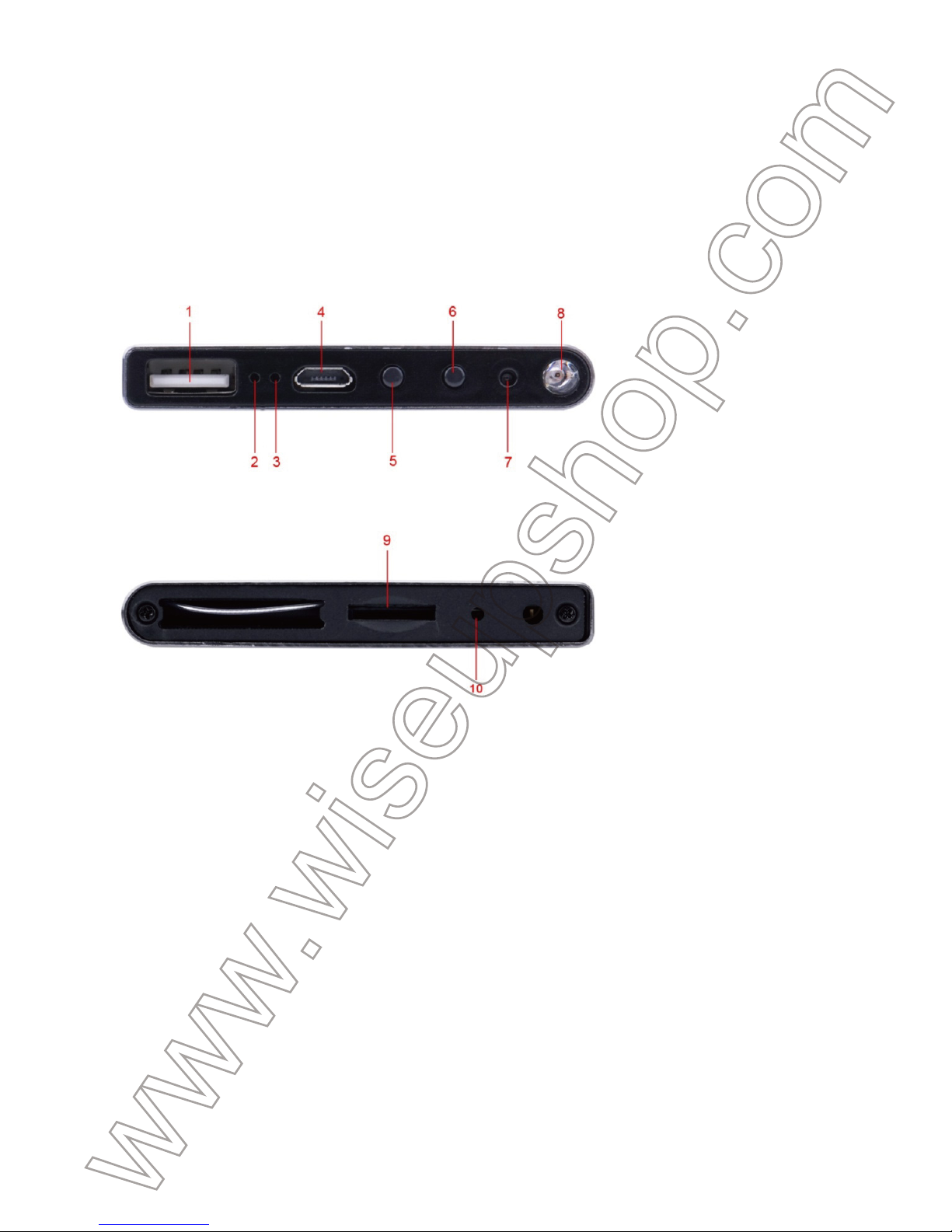
1
. Présentation du produit
1
. DC5V Output de puissance
2
. Témoin lumineux rouge
3
. Témoin lumineux bleu
4
. Interface USB / Input de puissance / Output données
5
. Bouton WAN
6
. Bouton LAN
7
. Camera Lens
8
. LED infrarouges
9
. Micro SD carte slot
1
0. Bouton de réinitialisation
Page 52

2
. Qu'y a-t-il dans la boite
-
HD Caméra Vision nocturne
-
Câble USB
3. Se charge
3.1. Connecter le chargeur mobile à l'ordinateur en utilisant la câble USB
comprennent.
Les voyants ne seront pas briller pendant le processus
de charge.
3.2. Il faudra environ 2 heures pour obtenir une charge complète. La caméra
est capable d'enregistrer des vidéos en continu pendant 2 heures sur une
charge complète.
3.3. Si vous voulez que l'appareil fonctionne tout le temps, s'il vous plaît utiliser
l'alimentation externe.
[Remarque]: Si la batterie est faible, le signal Wifi de l'appareil gardera tomber.
CONFIGURATION DU RÉSEAU
1. Installez le "HBCAM" APP
Chercher "HBCAM" dans Apple App Store ou Google Play Store et l'installer
sur votre smartphone ou tablette PC.
Page 53
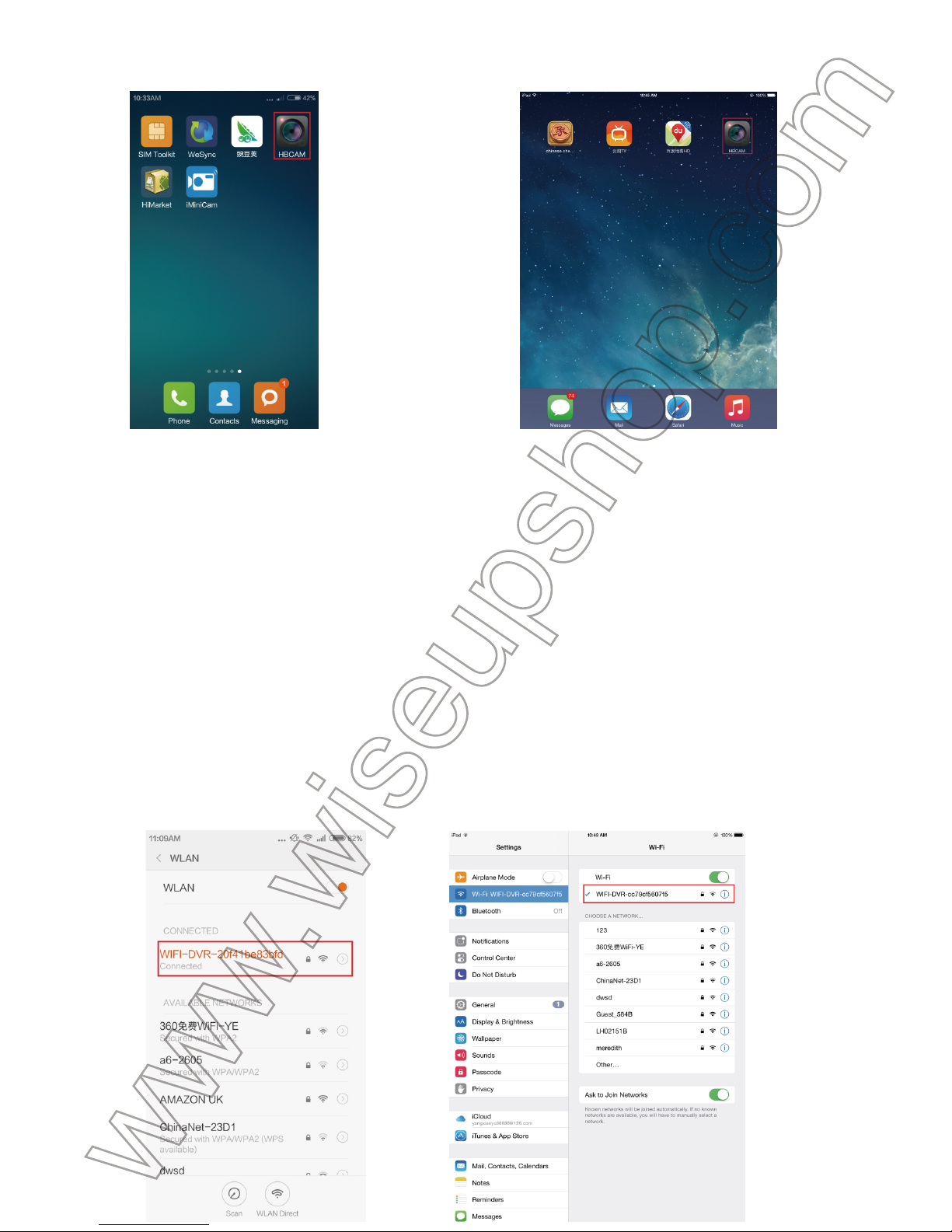
(Android) (iOS)
2
. Configuration du mode P2P ou LAN
2
.1. Appuyez et maintenez enfoncé le bouton LAN pendant 3 secondes pour
a
llumer l'appareil photo. Le voyant rouge restera stable, indiquant que
l
'appareil est entré en mode P2P.
2
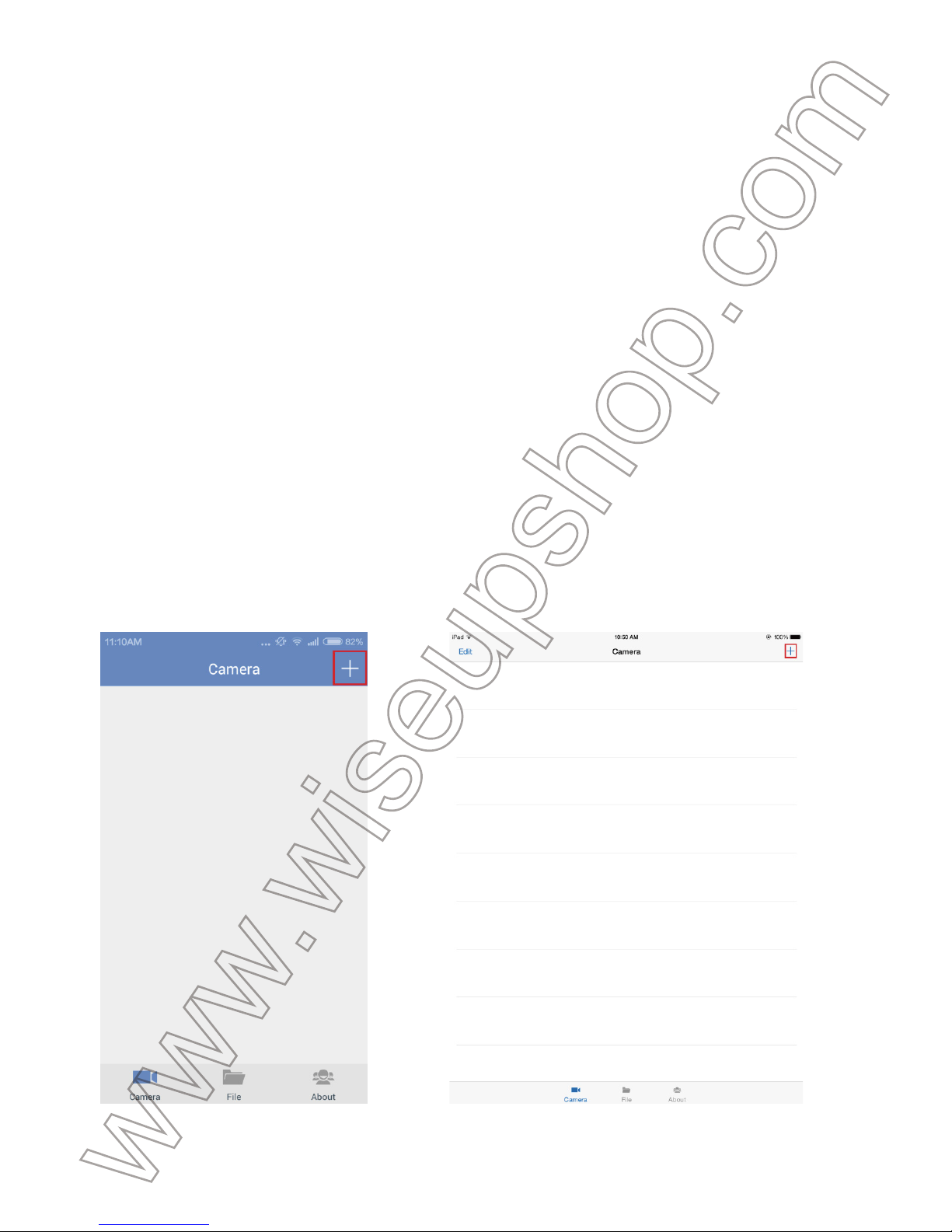
.2. Aller à la page de réglage Wifi sur votre smartphone ou tablette PC et se
c
onnecter à la caméra réseau Wi-Fi.
(Android) (iOS)
Page 54
[
Remarque]:
1
) .Il va prendre 1-3 minutes avant le signal Wi-Fi de l'appareil photo apparaît sur votre
s
martphone ou la page de configuration Wi-Fi de la tablette PC.
2
). La caméra Wi-Fi mot de passe réseau est "87654321".
3
). Si le signal Wi-Fi de l'appareil photo ne peut pas être trouvé sur votre smartphone ou
t
ablette PC, s'il vous plaît réinitialiser l'appareil photo ou recharger la batterie, puis
e
ssayer de nouveau.
Q
: Comment réinitialiser l'appareil photo?
A
: Appuyez sur le bouton R
éinitialisation
pendant 3 secondes. Le voyant s'éteint.
A
ppuyez sur le bouton LAN pour mettre sous tension l'appareil photo à nouveau.
2
.3. Lancez le "HBCAM" APP sur votre smartphone ou tablette PC, puis
a
ppuyez sur le signe plus dans le coin en haut à droite.
(Android) (iOS)
2
.4. Appuyez sur "Recherche" pour rechercher la caméra locale.
Page 55
(Android) (iOS)
2
.5. UID de l'appareil photo apparaît sur la page de résultats de recherche.
A
ppuyez sur l'UID de la caméra pour vérifier les informations des caméras.
A
ppuyez ensuite sur le signe de la tique ou «Enregistrer» pour ajouter la
c
améra.
(Android)
Page 56
(iOS)
2
.6. L'appareil photo est ajouté à l'APP avec succès si l'UID de l'appareil phot
o
p
eut être trouvée sur la page de liste des caméras. Appuyez sur l'icône "de la
c
améra" pour regarder la vidéo en direct en mode P2P.
[
Remarque]: Le voyant rouge sur la caméra sortira si vous jouez la vidéo en direct sur
v
otre smartphone ou tablette PC.
(Android)
Page 57
(iOS)
Voir le tableau ci-dessous pour une explication des différentes fonctions
disponibles:
Bouton
Nom de la
fonction
Description de la fonction
Audio
Appuyez sur ce bouton et l'utilisateur peut écouter l'audio en direct sur le
site de la caméra.
Instantané
Cliquez sur ce bouton pour prendre une capture d'écran de la vidéo en
direct. L'image sera enregistrée dans votre smartphone ou tablette PC.
enregistremen
t vidéo à
distance
Cliquez sur ce bouton pour commencer ou arrêter l'enregistrement vidéo
sur votre smartphone ou tablette PC. Il devient gris / bleu en fonction de
l'activation de l'enregistrement vidéo à distance ou d'annulation.
enregistremen
t vidéo local
Cliquez sur ce bouton pour commencer ou arrêter d'enregistrer des
vidéos à la carte Micro SD insérée dans l'appareil photo. Il devient gris /
bleu en fonction de l'activation de l'enregistrement vidéo local ou de
l'annulation.
en haut & Vers
le bas Miroir
Cliquez sur ce bouton pour ajuster les vidéos en direct de la image
correctement.
À gauche &
Droite Miroir
Cliquez sur ce bouton pour ajuster les vidéos en direct de la image
correctement.
Vision
nocturne
Cliquez sur ce bouton pour activer ou désactiver la fonction de vision
nocturne. Les LED infrarouges seront activés automatiquement si
l'éclairage est inférieur à 10 lux. La distance IR est d'environ 1.5m.
Réglage Cliquez sur ce bouton pour la configuration de la caméra.
Page 58
3
. WAN Mode Or Configuration De La Vue À Distance
>
> Avant de configurer le mode WAN, s'il vous plaît confirmer que l'appareil
p
hoto est ajouté avec succès à votre smartphone ou tablette PC en mode P2
P,
e
t que la connexion P2P entre votre smartphone ou tablette PC et l'appareil
f
onctionne bien.
3
.1. Comment configurer vue à distance
3
.1.1 Dans le mode P2P, allez à l'écran d'image vidéo en direct de P2P en
a
ppuyant sur l'icône de la caméra, puis appuyez sur l'icône de réglage
s
ur l'écran
(Android)
(iOS)
Page 59
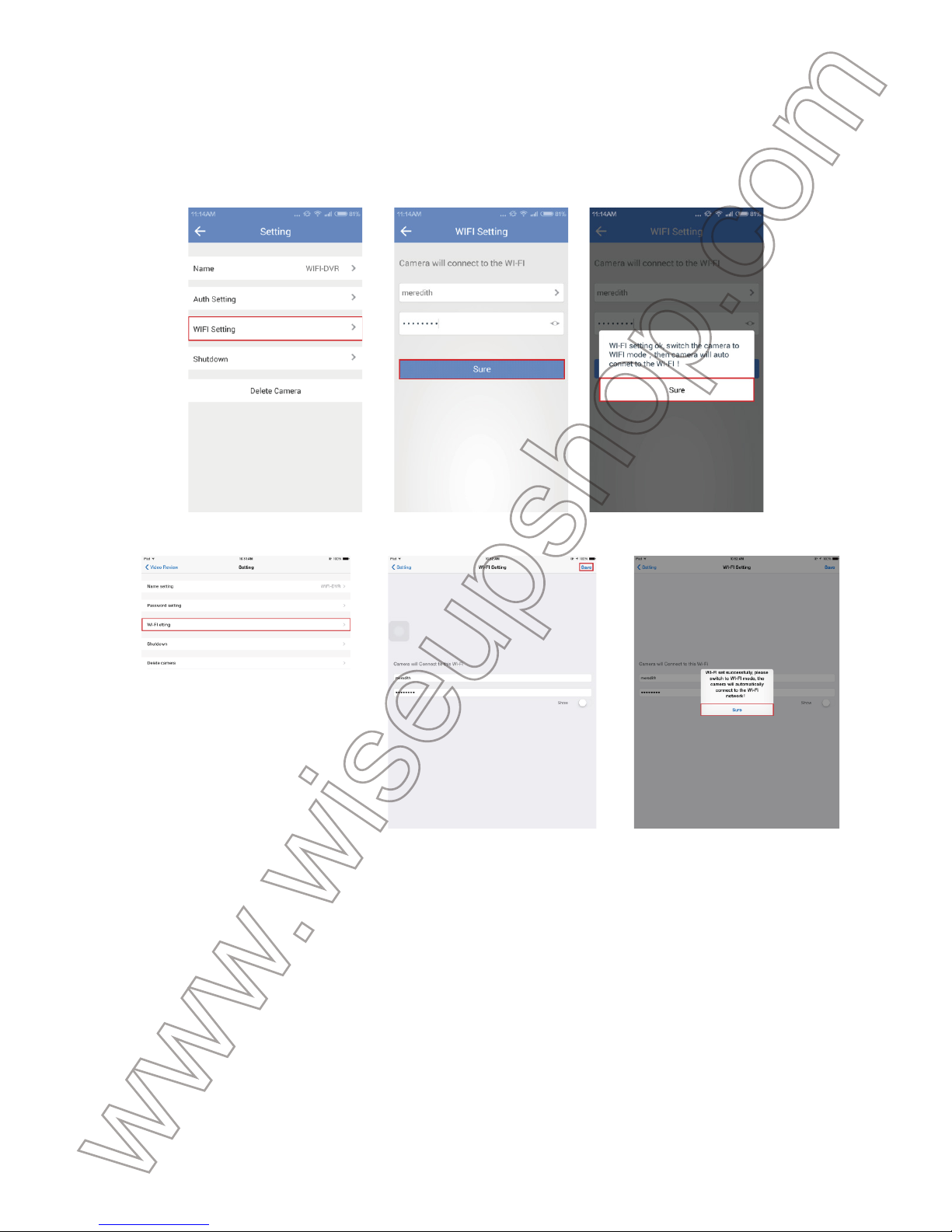
3
.1.2 Appuyez sur "WIFI Réglage" pour sélectionner un réseau Wi-Fi que vou
s
d
ésirez inscrire la caméra, entrez le mot de passe pour le réseau Wi-Fi, puis
a
ppuyez sur "Bien sûr" ou "Enregistrer" pour enregistrer le réglage.
(Android)
(iOS)
3
.2. Comment tester le réglage?
3
.2.1 Quittez le "HBCAM" APP sur votre smartphone ou tablette PC.
3
.2.2 Maintenez enfoncé le bouton LAN pendant 5 secondes pour éteindre le
m
ode P2P. Le voyant rouge s'éteint.
3
.2.3 Maintenez le bouton WAN pendant 3 secondes et le voyant lumineux
b
leu restera stable, indiquant que l'appareil est entré en mode vue à distance.
3
.2.4 Aller à la page de réglage Wi-Fi sur votre smartphone ou tablette PC et
s
e connecter à un autre réseau Wi-Fi ou cellulaire qui doit être différent de
Page 60
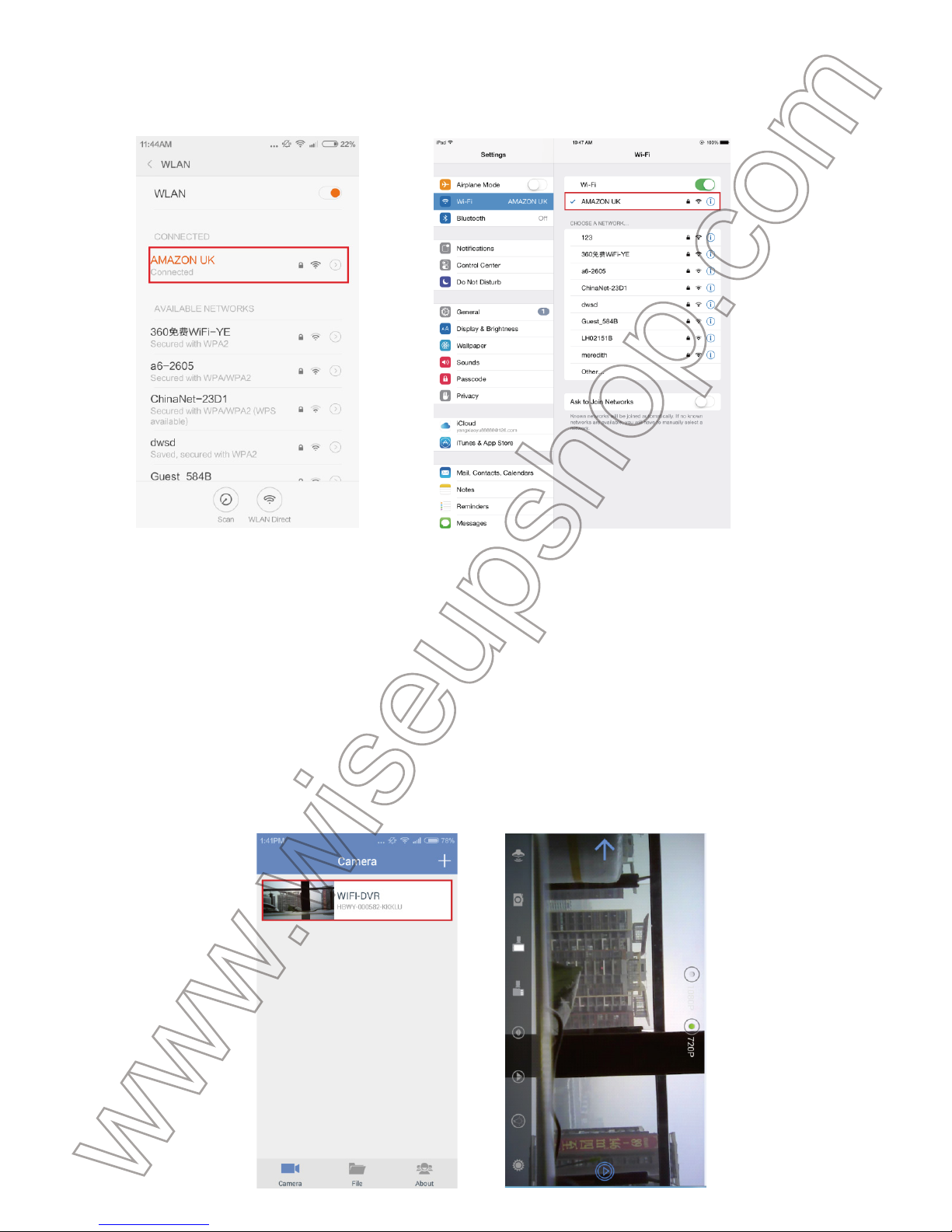
c
elui en cours de l'appareil photo.
(Android) (iOS)
3
.2.5 Lancez à nouveau le "HBCAM" APP. Si vous pouvez appuyer sur l'icôn
e
d
e la caméra sur la page "Caméra" pour regarder la vidéo en direct à distance
,
c
ela signifie que le mode WAN a été configuré avec succès.
[
Remarque]: Le voyant lumineux bleu sortira si vous jouez la vidéo en direct à distance
s
ur votre smartphone ou tablette PC.
(Android)
Page 61
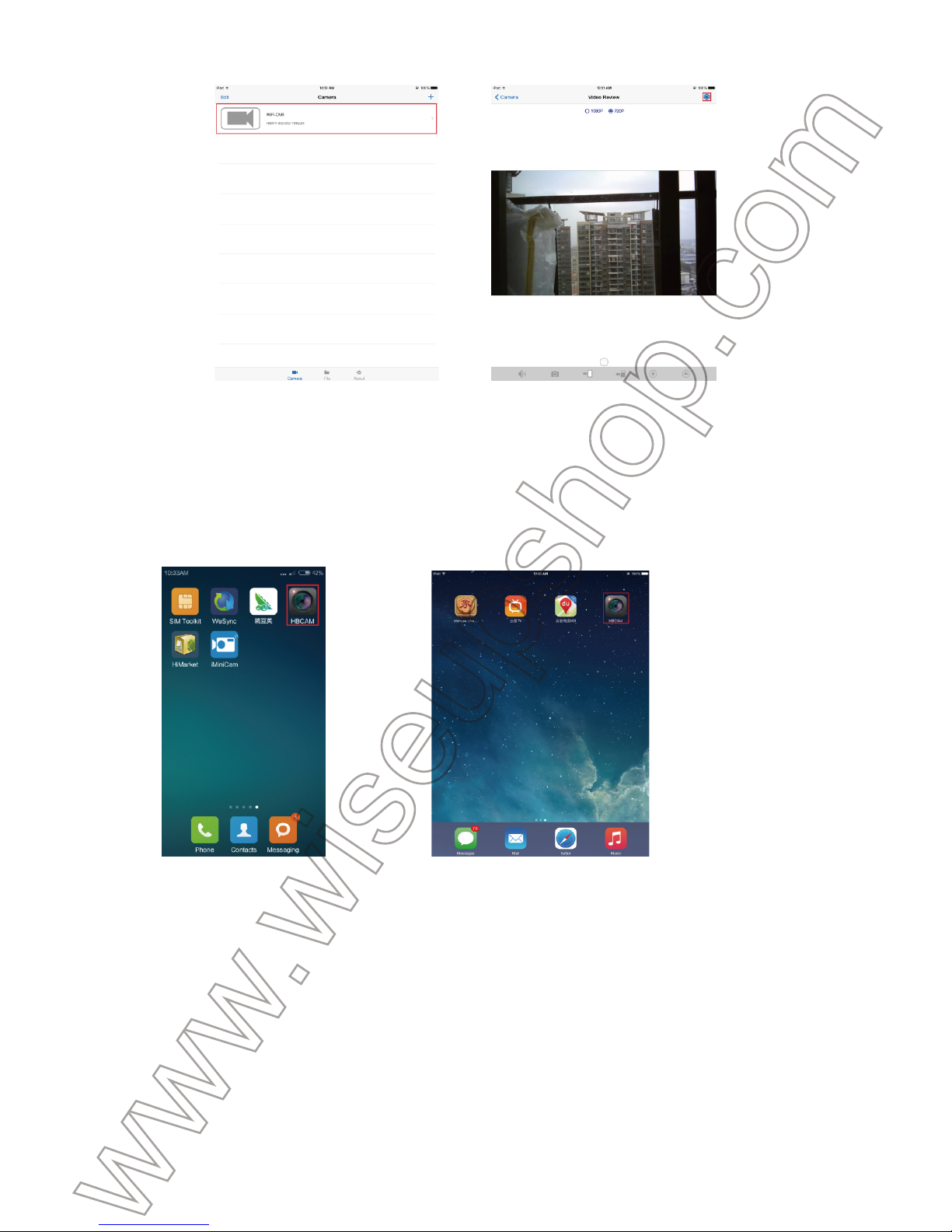
(iOS)
4
. Enregistrer vidéo pour Smartphone ou Tablet PC
4
.1. Lancez le "HBCAM" APP sur votre smartphone ou tablette PC.
(Android) (iOS)
4
.2. Appuyez sur l'icône de l'appareil photo sur la page "Caméra" pour
r
egarder la vidéo en direct.
Page 62
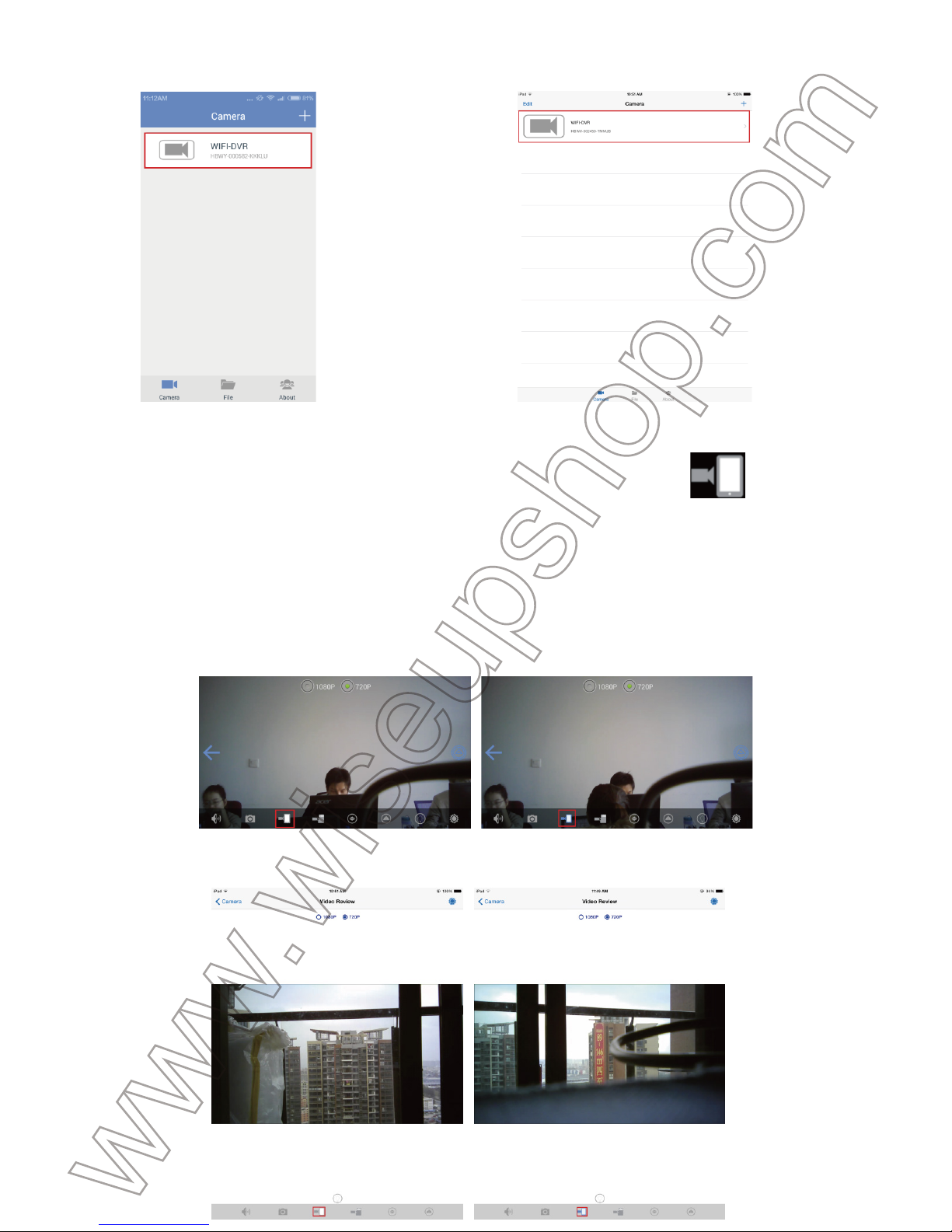
(Android) (iOS)
4
.3. Appuyez sur le bouton d'enregistrement vidéo à distance pour
c
ommencer ou arrêter l'enregistrement vidéo sur votre smartphone ou tablette
P
C. Tous les fichiers vidéo seront enregistrés dans la mémoire flash ou
d
'extension de carte Micro SD de votre smartphone ou tablette PC.
(Android)
(iOS)
Page 63
4
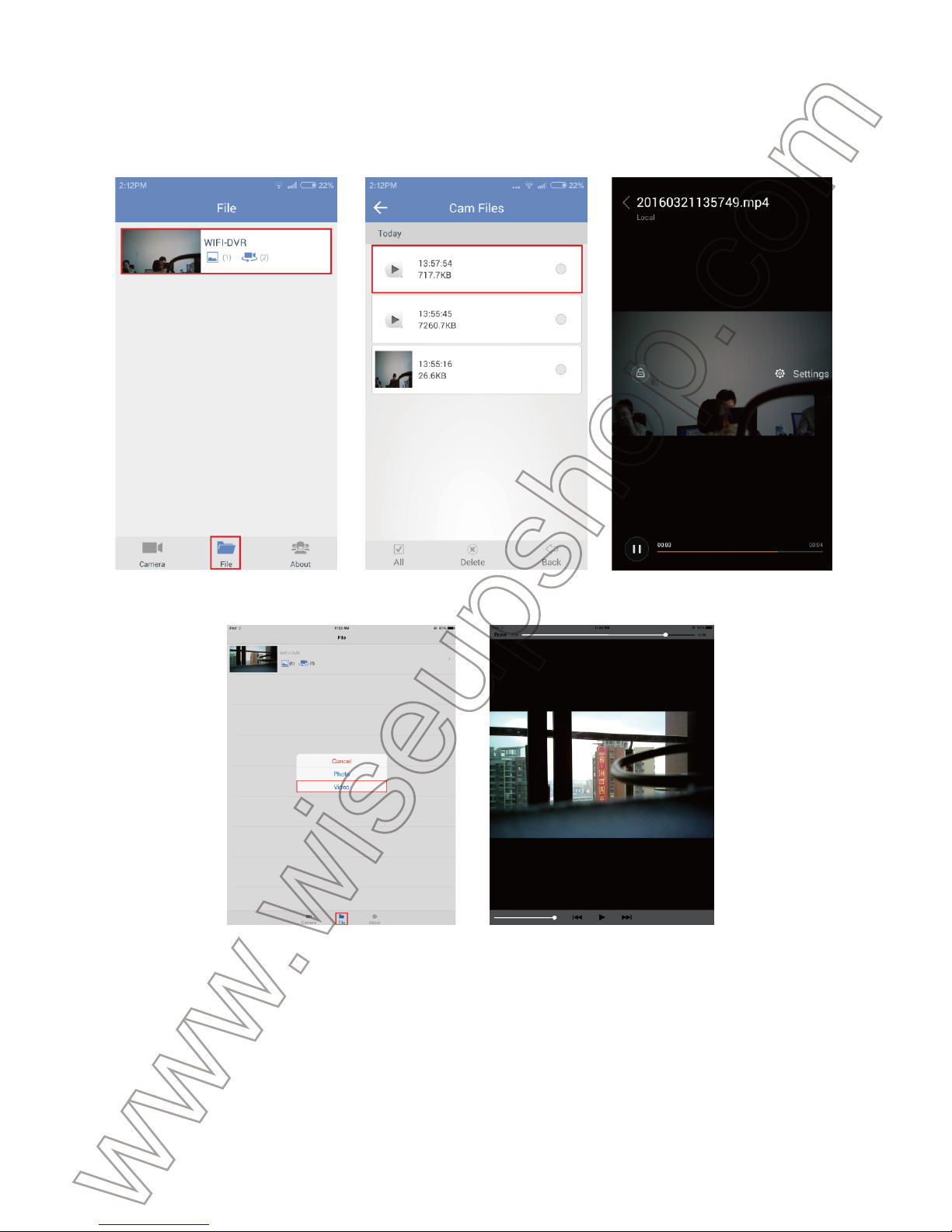
.4. Tous les fichiers vidéo et image peuvent être consultés sur la page
"
Fichier".
(Android)
(iOS)
[
Remarque]:
1
). S'il vous plaît assurer qu'il ya suffisamment d'espace dans votre smartphone o
u
t
ablette PC pour stocker les séquences vidéo avant l'enregistrement vidéo.
2
). Résolution de la vidéo: 720P, 1080P en option Format vidéo: mp4
5
. Enregistrement vidéo sur une carte Micro SD
>
> S'il vous plaît assurer que la carte Micro SD est bien insérée dans la fente
Page 64
d
e la carte SD de votre appareil photo. Nous vous recommandons d'utilise
r
u
ne carte SD SDHC Class 4 Micro.
5
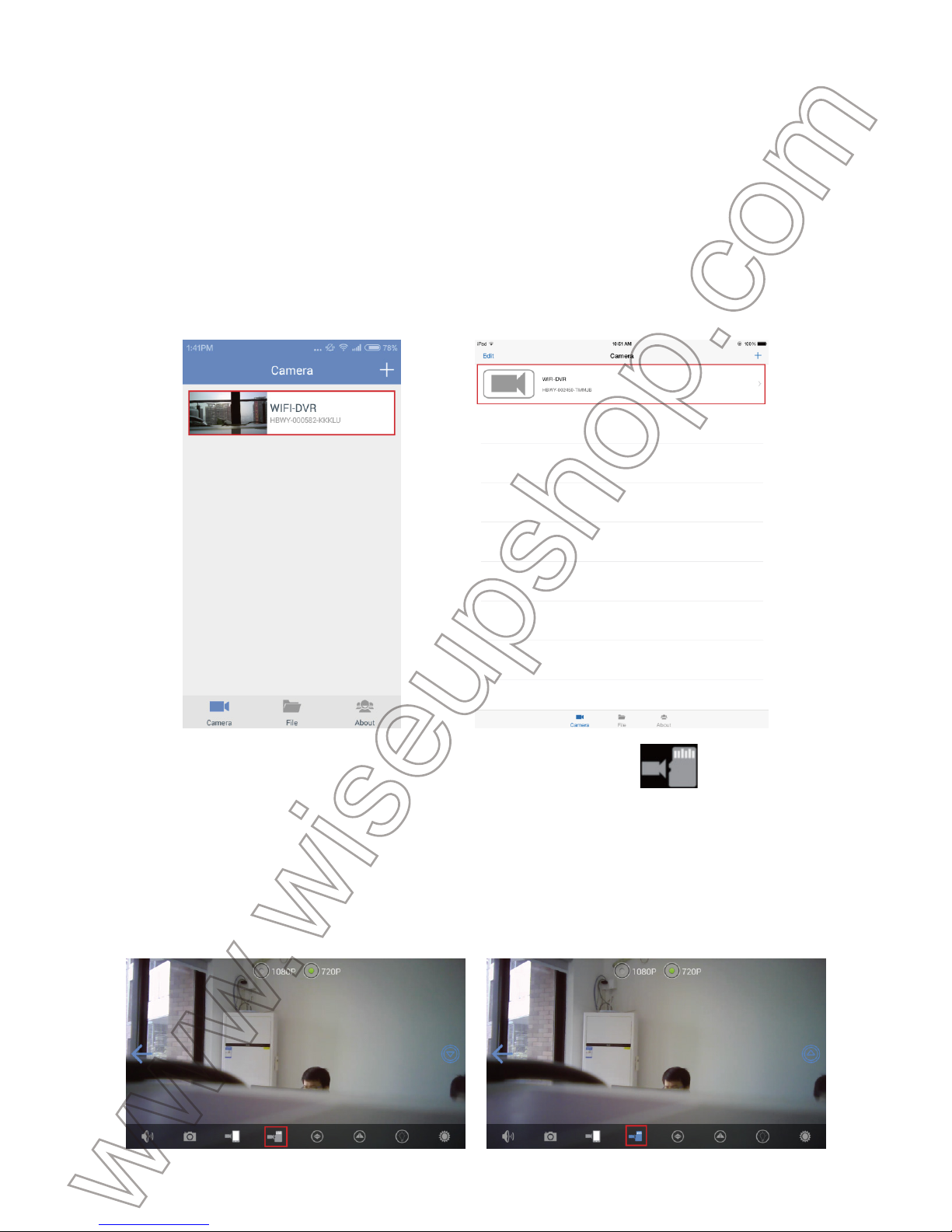
.1. Insérez une carte Micro SD dans Microsd le logement de carte de
l
'appareil photo.
5
.2. Lancez le "HBCAM" APP et appuyez sur l'icône de l'appareil photo sur la
p
age "Camera" à l'écran de l'image vidéo en direct.
(Android) (iOS)
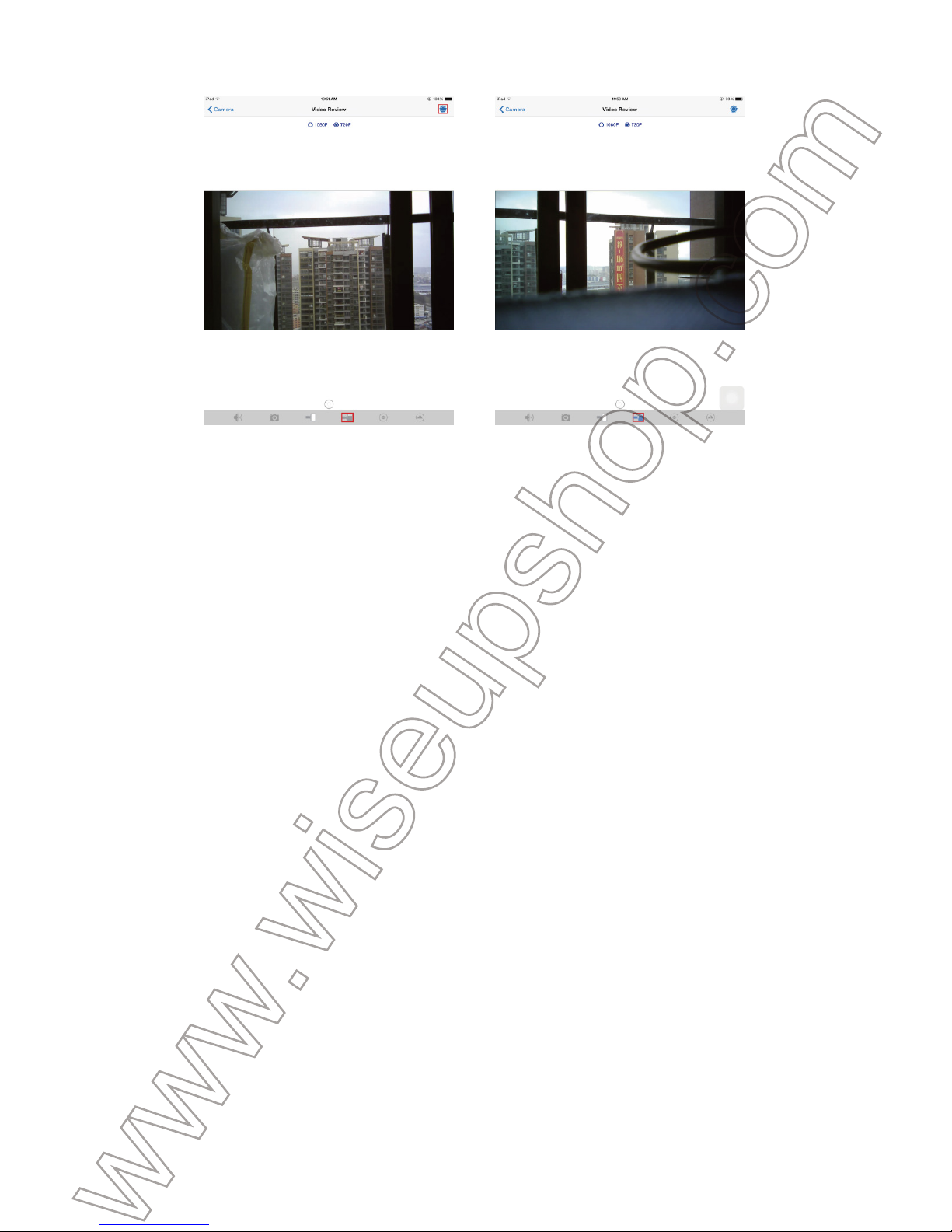
5
.3. Appuyez sur le bouton d'enregistrement vidéo local pour
c
ommencer ou arrêter l'enregistrement vidéo sur la carte Micro SD insérée
d
ans l'appareil photo. Les fichiers vidéo sont enregistrés dans la carte Micro
S
D.
(Android)
Page 65
(iOS)
[
Remarque]:
1
). S'il vous plaît formater la carte Micro SD et assurez-vous qu'il y a assez d'espace dan
s
l
a carte Micro SD pour stocker les séquences vidéo avant l'enregistrement vidéo.
2
). Les fichiers vidéo seront sauvegardés automatiquement toutes les 3 minutes.
3
). Résolution de la vidéo: 720P, 1080P en option Format vidéo: AVI
6
. Fichiers Video Upload
>
> Télécharger des fichiers vidéo à partir de votre smartphone ou
t
ablette PC.
M
éthode 1:
1
). Connectez votre smartphone ou tablette PC directement à un ordinateur
v
ia le câble USB.
2
). Votre smartphone ou tablette PC sera reconnu comme un lecteur de disqu
e
a
movible.
3
). Tous vos fichiers sont accessibles dans le lecteur.
M
éthode 2:
1
). Retirez la carte Micro SD à partir de votre smartphone ou tablette PC et
Page 66

l
'insérer dans un lecteur de carte.
2
). Insérez le lecteur de carte dans un ordinateur.
3
). La carte Micro SD sera reconnu comme un lecteur de disque amovible.
4
). Tous vos fichiers sont accessibles dans le lecteur.
[
Remarque]: Si les méthodes ci-dessus sont pas applicables à votre smartphone ou
t
ablette PC, s'il vous plaît contacter votre fournisseur d'appareil mobile pour obtenir des
i
nstructions.
>
> Télécharger des fichiers vidéo à partir de la carte Micro SD
i
nsérée dans l'appareil photo
M
éthode 1:
1
) Retirez la carte Micro SD de l'appareil photo et l'insérer dans un lecteur de
c
arte.
2
) Insérez le lecteur de carte dans un ordinateur.
3
) La carte Micro SD sera reconnu comme un lecteur de disque amovible.
4
) Tous vos fichiers sont accessibles dans le dossier "Vrec".
M
éthode 2:
1
) Raccordez l'appareil directement à un ordinateur via le câble USB.
2
) L'appareil photo sera reconnu comme un lecteur de disque amovible.
3
) Tous vos fichiers sont accessibles dans le dossier "Vrec".
[
Remarque]: Nous vous recommandons d'utiliser VLC Media Player pour lire des fichier
s
v
idéo sur votre ordinateur. VLC Media Player est un PC gratuit et Mac lecteur disponible
p
our le téléchargement àhttp://www.videolan.org/vlc
7
. Réinitialiser
S
i pour une raison quelconque la caméra cesse de répondre ou ne fonctionne
p
as correctement, une réinitialisation rapide sera le restaurer à un
Page 67

f
onctionnement normal.
P
our réinitialiser l'appareil photo, vous avez besoin d'avoir un bâton mince
c
omme un trombone.
I
l suffit de maintenir enfoncé le bouton de réinitialisation pendant 3 secondes
e
t le voyant lumineux rouge ou bleu sortira. Appuyez et maintenez enfoncé le
b
outon LAN pendant 3 secondes pour redémarrer l'appareil photo.
[
Remarque]:
N’utiliser pas quelque chose qui peut être brisé comme un plomb d'un
c
rayon mécanique. Un plomb cassé peut causer un problème.
Page 68
Wi-Fi24
Guía del usuario
1
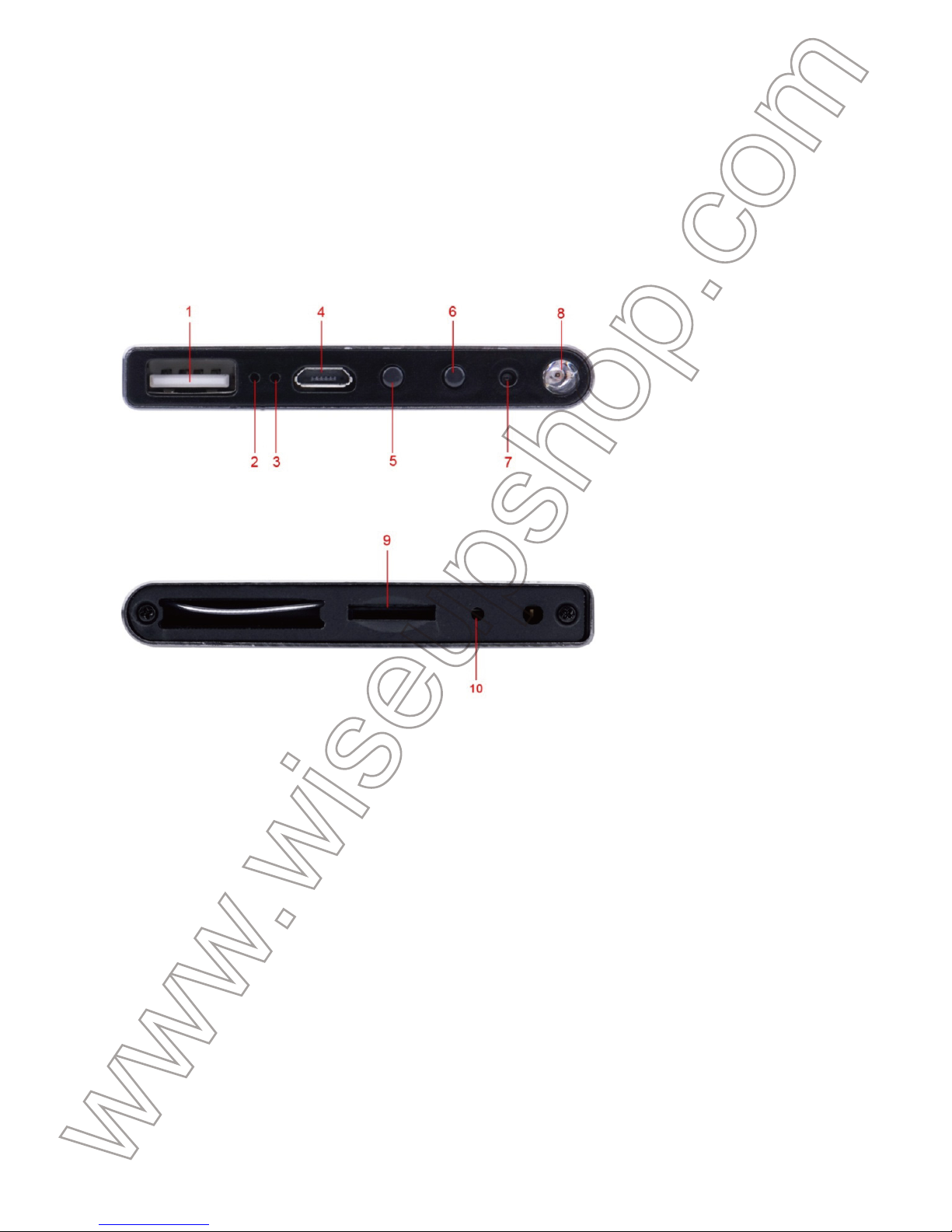
. Descripción del producto
1
. Salida DC5V Energía
2
. Red luz indicadora
3
. Indicador de luz azul
4
. Interfaz USB de entrada / / Potencia de salida de datos
5
. Botón WAN
6
. Botón LAN
7
. Lente de la cámara
8
. LEDs infrarrojos
9
. ranura para tarjetas micro SD
1
0. Botón de reinicio
Page 69

2. Qué hay en la caja
- HD Cámara visión nocturna
-Cable USB
3. Carga
3.1. conecta el banco de potencia a un ordenador PC usando el cable USB
incluido.
Se enciende el indicador no se iluminará durante el proceso de carga.
3.2. Se llevará a cerca de 2 horas para obtener una carga completa. La
cámara es capaz de grabar vídeo de forma continua durante 2 horas con una
carga completa.
3.3. Si desea que la cámara funciona todo el tiempo, por favor utilice la fuente
de alime
ntación externa.
[Nota]: Si la batería está baja, señal de Wifi de la cámara se siguen bajando.
CONFIGURACIÓN DE LA RED
1. Instalar el "HBCAM" APP
Búsqueda de "HBCAM" en el Apple App Store o Google Play Store e instalar
en su teléfono inteligente o tableta PC.
Page 70
(Android) (iOS)
2
. Configuración P2P o LAN Modo
2
.1. Mantenga pulsado el botón de LAN durante 3 segundos para encender la
c
ámara. La luz indicadora roja se mantendrá constante, lo que indica que la
c
ámara ha entrado en el modo P2P.
2
.2. Ir a la página de configuración de Wi-Fi en el smartphone o tablet PC y
c
onectarse a la red Wi-Fi de la cámara.
(Android) (iOS)
Page 71
[
Nota]:
1
) .Es se llevará a 1-3 minutos antes de que aparezca la señal Wi-Fi de la cámara en el
t
eléfono inteligente o una página de configuración de Wi-Fi de la tableta de la PC.
2
). La cámara Wi-Fi contraseña de la red es "87654321".
3
). Si la señal Wi-Fi de la cámara no se puede encontrar en el teléfono inteligente o table
t
P
C, por favor reinicie la cámara o recargar la batería, inténtelo de nuevo.
Q
: Cómo reiniciar la cámara?
A
: Pulse el botón de reinicio durante 3 segundos. La luz indicadora se apagará. Pulse el
b
otón LAN para encender la cámara de nuevo.
2
.3. Poner en marcha la "webcam" APP en el teléfono inteligente o tablet PC,
y
luego pulse en el signo más en la esquina superior derecha.
(Android) (iOS)
2
.4. Toque en "Buscar" para buscar la cámara local.
Page 72
(Android) (iOS)
2
.5. UID de la cámara aparecerá en la página de resultados de búsqueda.
T
oque el UID cámara para comprobar la información de las cámaras. A
c
ontinuación, toque el signo de garrapata o "Guardar" para añadir la cámara.
(Android)
Page 73
(iOS)
2
.6. Se añade la cámara a la APP con éxito si el UID de la cámara se puede
e
ncontrar en la página de lista de cámaras. Toque el icono de "cámara" para
v
er el vídeo en directo en el modo P2P.
[
Nota]: La luz indicadora roja de la cámara se apagará si está reproduciendo vídeo en
d
irecto en el teléfono inteligente o tablet PC.
(Android)
Page 74
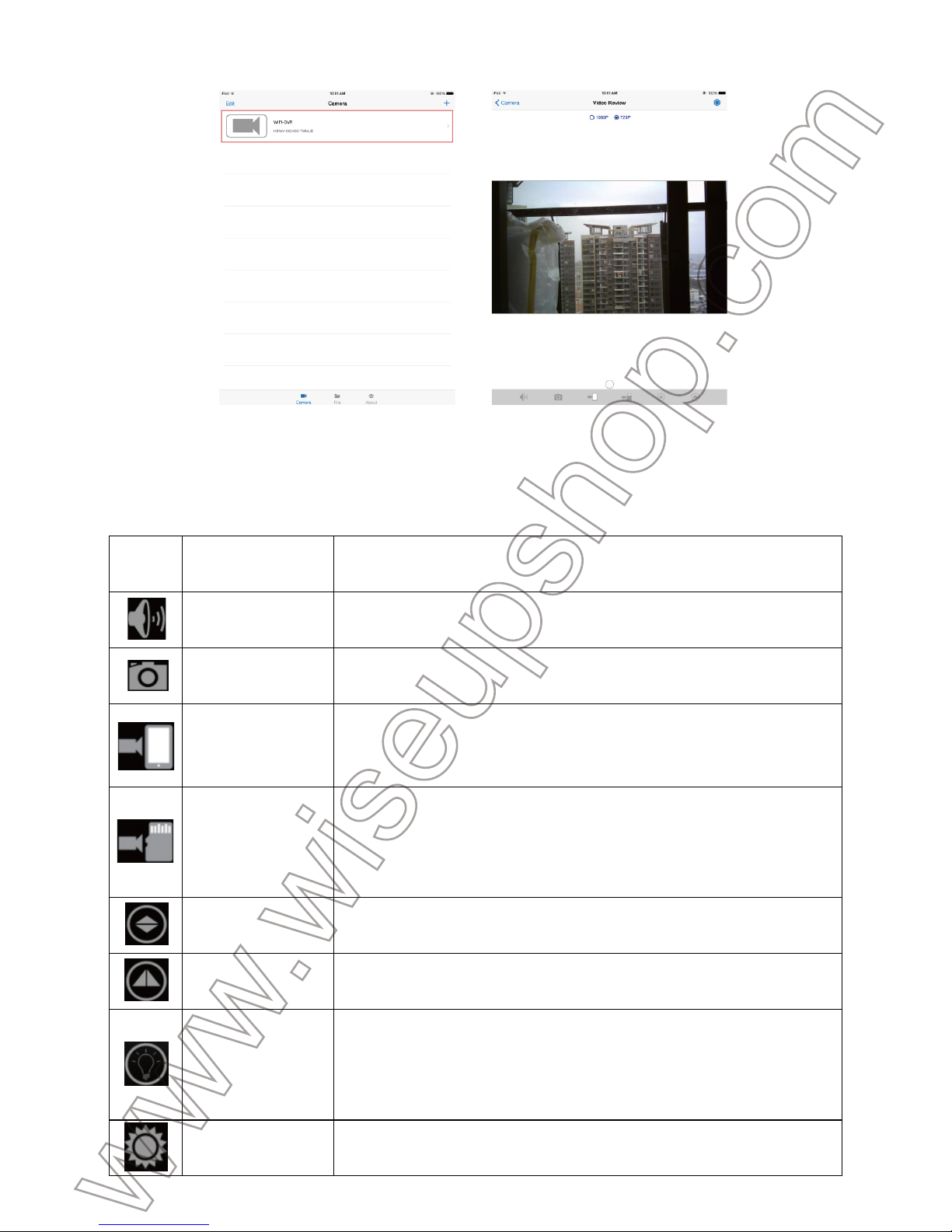
(iOS)
Consulte la tabla siguiente para obtener una explicación de las diferentes
funciones disponibles:
Botón
Nombre de la
función
Función descriptiva
Audio
Toque este botón y el usuario puede escuchar audio en vivo desde el
sitio de la cámara.
Instantánea
Haga clic en este botón para tomar una captura de pantalla del vídeo
en directo. La imagen se guarda en el teléfono inteligente o tablet PC.
grabación de
vídeo remoto
Haga clic en este botón para iniciar o detener la grabación de vídeo a
su smartphone o tablet PC. Se convierte en gris / azul dependiendo
de la activación de la grabación de vídeo a distancia o cancelación.
grabación de
vídeo local
Haga clic en este botón para iniciar o detener grabar vídeo en la
tarjeta SD Micro montado en la cámara. Se convierte en gris / azul
dependiendo de la activación de la grabación de vídeo local o
cancelación.
Arriba & Abajo
Espejo
Haga clic en este botón para ajustar los vídeos imagen en directo
adecuadamente.
Izquierdat &
Derecha Espejo
Haga clic en este botón para ajustar los vídeos imagen en directo
adecuadamente.
Vision nocturna
Haga clic en este botón para activar o desactivar la función de visión
nocturna. Los LEDs infrarrojos se activará automáticamente si la
iluminación es menor de 10 lux. La distancia IR es de
aproximadamente 1,5 m.
Ajuste Haga clic en este botón para la configuración de la cámara.
Page 75
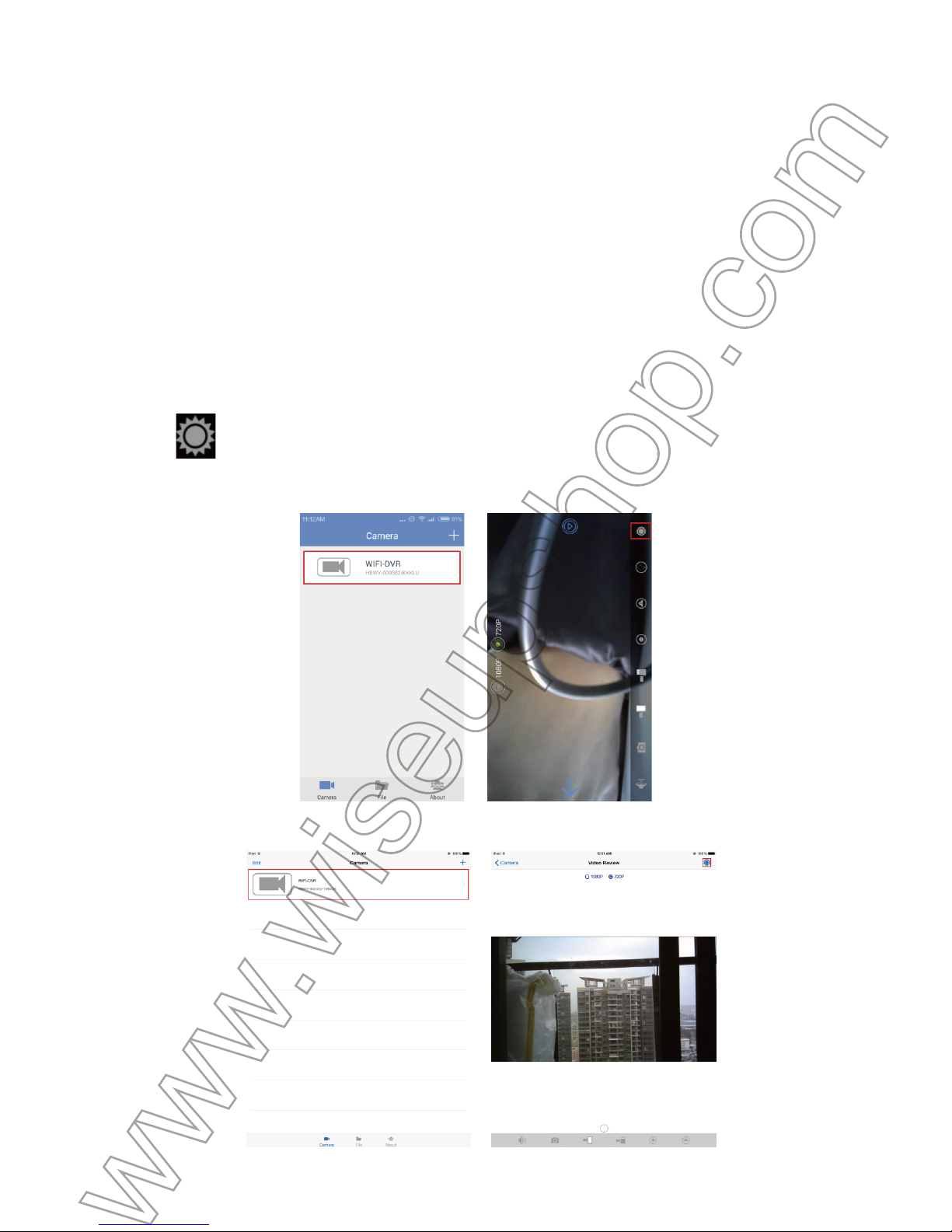
3
. Modo WAN o la instalación de vistas remoto
>
> Antes de configurar el modo WAN, por favor, compruebe si la cámara se
h
a añadido correctamente a su teléfono inteligente o tableta PC en el modo
P
2P, y que la conexión P2P entre el teléfono inteligente o tablet PC y la
c
ámara funciona bien.
3
.1. Cómo ver la configuración remota
3
.1.1 En el modo P2P, vaya a la pantalla de imagen de vídeo en directo P2P
p
unteando en el icono de la cámara, a continuación, toque en el icono de
a
juste
en la pantalla.
(Android)
(iOS)
Page 76
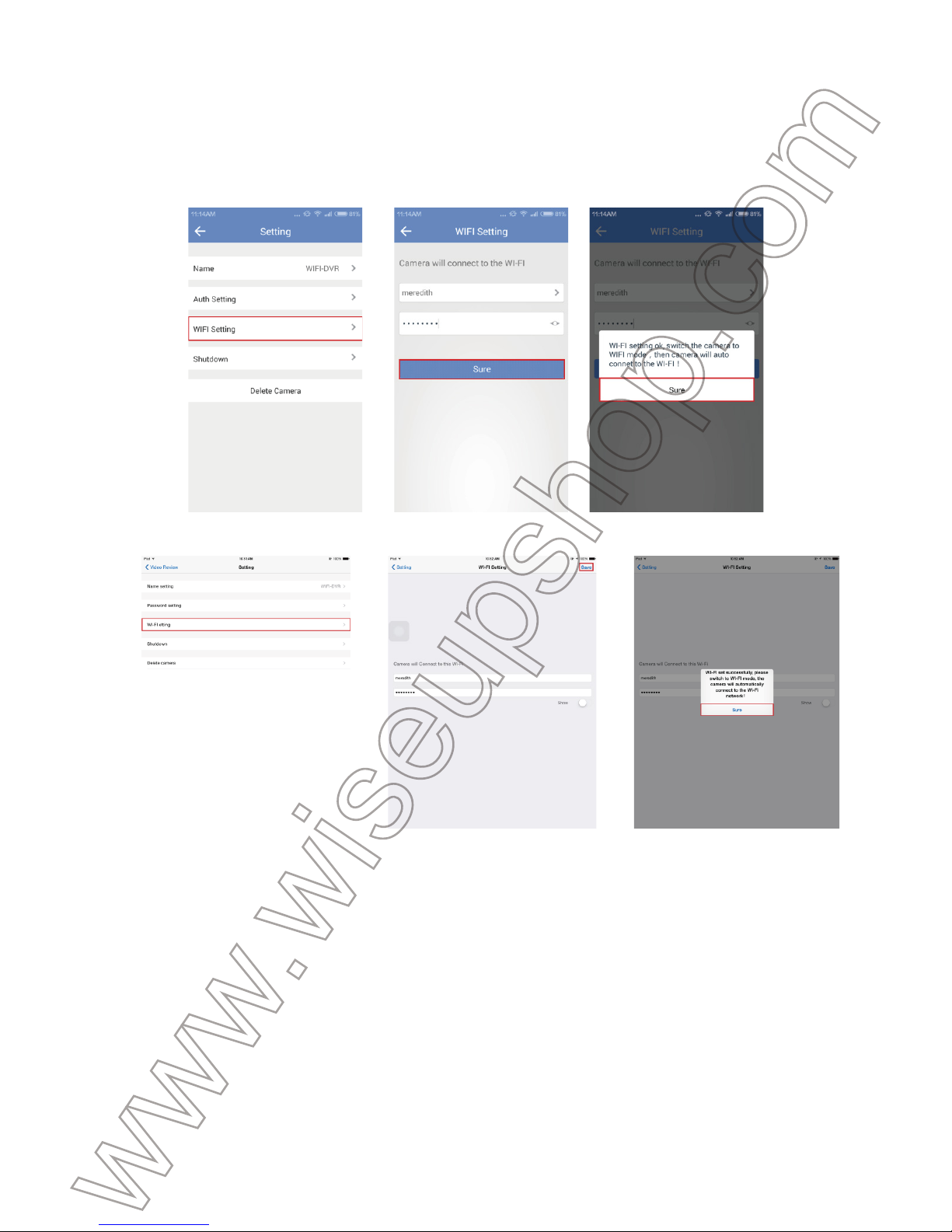
3
.1.2 Toque en " WIFI Setting" para seleccionar una red Wi-Fi a la que desea
i
nscribirse en la cámara, introduzca la contraseña de la red Wi-Fi, y después
t
oque "Sure" o "Save" para guardar la configuración.
(Android)
(iOS)
3
.2. Cómo probar la configuración?
3
.2.1 Sal de la aplicación "HBCAM" en el teléfono inteligente o tablet PC.
3
.2.2 Mantenga pulsado el botón de LAN durante 5 segundos para apagar el
m
odo P2P. La luz indicadora de color rojo se apagará.
3
.2.3 Mantenga pulsado el botón WAN durante 3 segundos y la luz indicador
a
d
e color azul permanecerá constante, lo que indica que la cámara haya
e
ntrado en el modo de visualización remota.
3
.2.4 Ir a la página de configuración de Wi-Fi en su teléfono inteligente o
Page 77
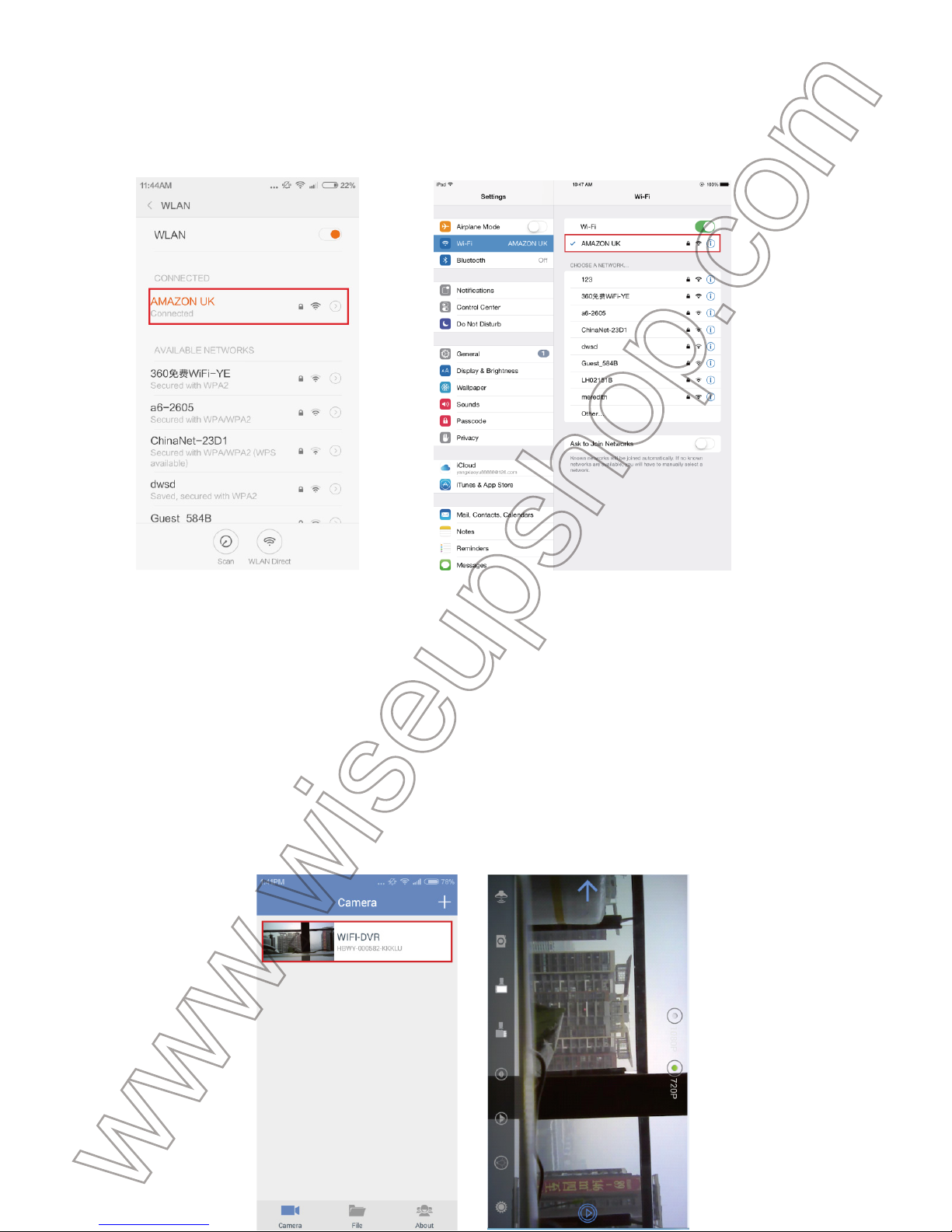
t
ableta PC y conectarse a otra red Wi-Fi o celular que debe ser diferente de
u
no actual de la cámara.
(Android) (iOS)
3
.2.5 Poner en marcha la "HBCAM" aplicación de nuevo. Si usted puede toca
r
e
n el icono de la cámara en la página "Cámara" para ver el video en vivo de
f
orma remota, significa que el modo de WAN se ha configurado con éxito.
[
Note]: The blue indicator light will go out if you are playing live video remotely on your
s
martphone or tablet PC.
(Android)
Page 78
(iOS)
4
. Grabar vídeo para Smartphone o Tablet PC
4
.1. Inicia la aplicación "webcam" en el teléfono inteligente o tablet PC.
(Android) (iOS)
4
.2. Toque en el icono de la cámara en la página "Cámara" para ver el vídeo
e
n directo.
Page 79
(Android) (iOS)
4
.3. Pulse en el botón de grabación de vídeo remoto para iniciar o
d
etener la grabación de vídeo a su smartphone o tablet PC. Todos los
a
rchivos de vídeo se guardan en la memoria flash o de extensión tarjeta Micr
o
S
D de su teléfono inteligente o tableta PC.
(Android)
(iOS)
Page 80
4
.4. Todos los archivos de vídeo e imagen se puede acceder en la página
"
Archivo".
(Android)
(iOS)
[
Nota]:
1
). Por favor asegúrese de que hay suficiente espacio en su teléfono inteligente o tablet
a
P
C para almacenar las imágenes de vídeo antes de la grabación de vídeo.
2
). Resolución de vídeo: 720p, 1080p opcional Formato de vídeo: MP4
5
. Record Video to a Micro SD card
>
>Please make sure the Micro SD card is securely fitted into the SD card slot
Page 81
o
n your camera. We recommend using a SDHC Class 4 Micro SD card.
5
.1. Insertar una tarjeta microSD en la ranura para tarjetas MicroSD de la
c
ámara.
5
.2. Poner en marcha la "webcam" APP y toque en el icono de la cámara en l
a
p
ágina "Cámara" a la pantalla de imagen de vídeo en directo.
(Android) (iOS)
5
.3. Pulse en el botón de grabación de vídeo local para iniciar o
d
etener la grabación de vídeo en la tarjeta SD Micro montado en la cámara.
L
os archivos de vídeo se guardarán en la tarjeta micro SD.
(Android)
Page 82
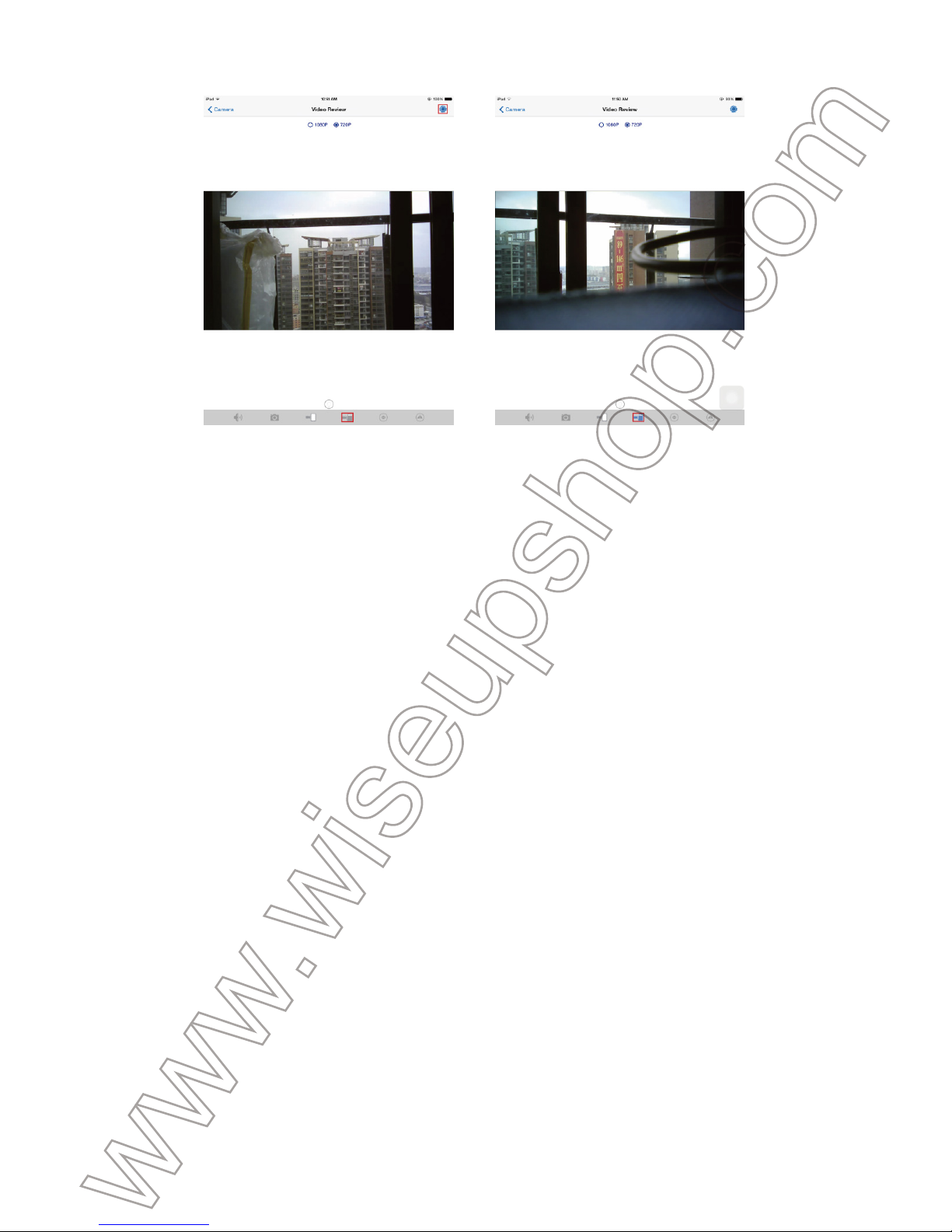
(iOS)
[
Nota]:
1
). Por favor, formatear la tarjeta Micro SD y asegurarse de que hay suficiente espacio e
n
l
a tarjeta micro SD para almacenar las imágenes de vídeo antes de la grabación de vídeo
.
2
). Los archivos de vídeo se guardan automáticamente cada 3 minutos.
3
). Resolución de vídeo: 720p, 1080p Formato óptimo de vídeo: AVI
6
. Los archivos de vídeo Subir
>
> Cargar archivos de vídeo desde su teléfono inteligente o tablet
a
P
C.
M
étodo 1:
1
). Conectar su teléfono inteligente o tablet PC directamente a un ordenador
m
ediante el cable USB.
2
). El teléfono inteligente o tablet PC será reconocida como una unidad de
d
isco extraíble.
3
). Todos los archivos se puede acceder en la unidad.
M
étodo 2:
1
). Retire la tarjeta Micro SD de su teléfono inteligente o Tablet PC y un
Page 83

i
nsertarla en un lector de tarjetas.
2
). Inserte el lector de tarjetas en un ordenador.
3
). La tarjeta Micro SD será reconocida como una unidad de disco extraíble.
4
). Todos los archivos se puede acceder en la unidad.
[
Nota]: Si los métodos anteriores no son aplicables a su teléfono inteligente o tableta PC
,
p
or favor, póngase en contacto con su proveedor de dispositivos móviles para obtener
i
nstrucciones.
>
> Cargar archivos de vídeo desde la tarjeta SD Micro montado e
n
l
a cámara
M
étodo 1:
1
) Retirar la tarjeta Micro SD de la cámara e insertarla en un lector de tarjetas
.
2
) Inserte el lector de tarjetas en un ordenador.
3
) La tarjeta micro SD se reconocerá como una unidad de disco extraíble.
4
) Todos los archivos se puede acceder en la carpeta "Vrec".
M
étodo 2:
1
) Conecte la cámara directamente a un ordenador mediante el cable USB.
2
) La cámara se reconocerá como una unidad de disco extraíble.
3
) Todos los archivos se puede acceder en la carpeta "Vrec".
[
Nota]: Recomendamos el uso de VLC Media Player para reproducir archivos de vídeo
e
n su ordenador. VLC Media Player es un reproductor de PC libre y Mac disponible para
s
u descarga en http://www.videolan.org/vlc
7
. Reiniciar
S
i por alguna razón la cámara deja de responder o no está funcionando
c
orrectamente, un reinicio rápido va a restaurar de nuevo a la operación
n
ormal.
Page 84

P
ara restablecer la cámara, es necesario tener un palo delgado como un clip
d
e papel.
S
implemente presione y mantenga presionado el botón de reinicio durante 3
s
egundos y la luz indicadora de color rojo o azul se apagará. Mantenga
p
ulsado el botón de LAN durante 3 segundos para reiniciar la cámara.
[
Nota]:
No utilice algo que puede ser roto, como un ejemplo de un lápiz mecánico. Una
v
entaja rota puede causar un problema.
Page 85
Wi-Fi24
ユーザーガイド
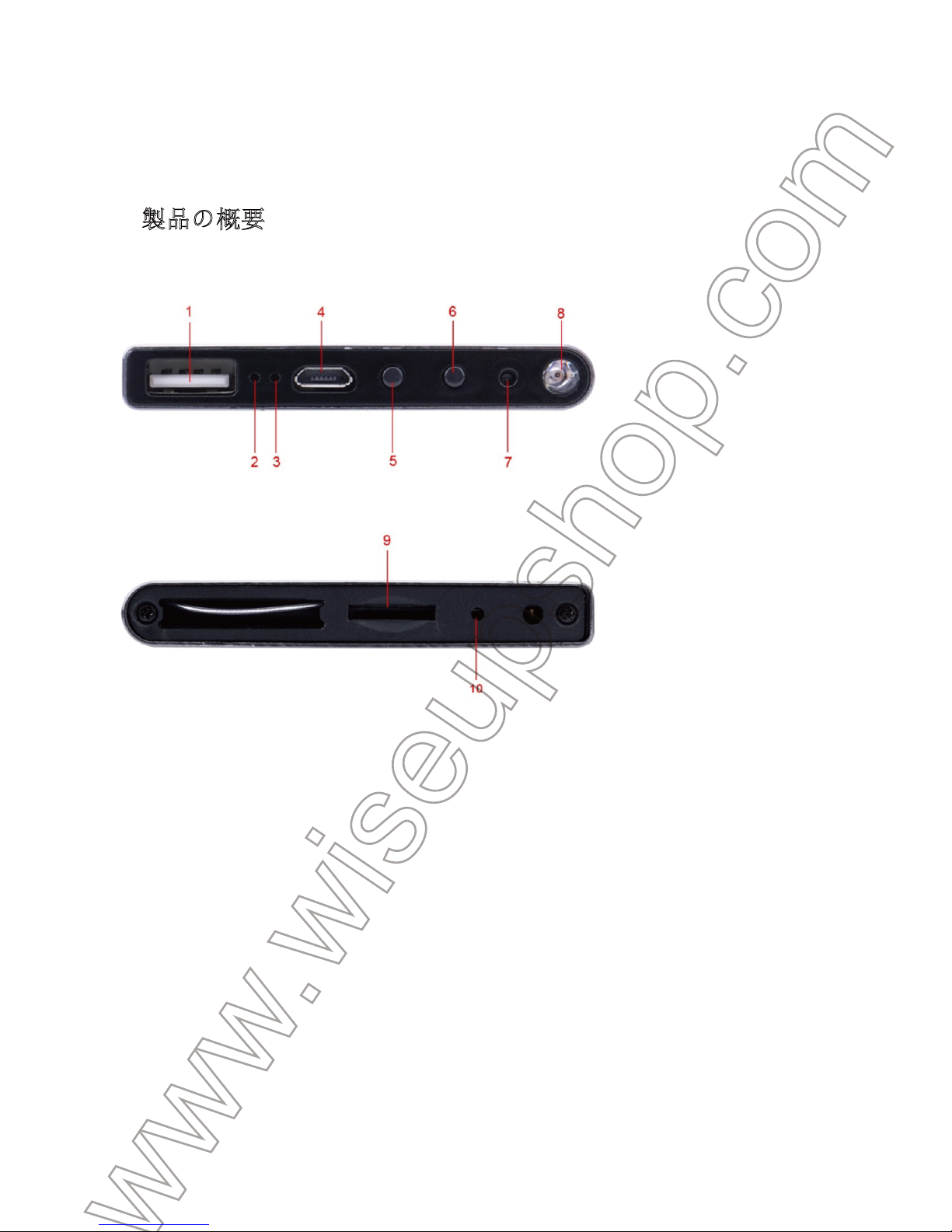
1
. 製品の概要
1
. DC5V 電源出力
2
.レッドインジケータライト
3
.ブルーインジケータライト
4
. USB インタフェース/ 電源入力 /データ出力
5
. WAN ボタン
6
. LAN ボタン
7
.カメラレンズ
8
.赤外 LED
9
. マイクロ SD カードスロット
1
0. リセットボタン
Page 86

2. ボックスには何が
-HD ナイトビジョンカメラ
-USB ケーブル
3. 充電
3.1。 DC 5V電源アダプタを使用してカメラをモバイルバッテリーまたはコンセ
ントに接続して電源をオンにします。
インジケータライトは、充電プロセス中にグローません。
3.2。これは、完全な充電を得るために約2時間かかります。カメラは、フル充
電で2時間連続した映像を記録することができます。
3.3。あなたはカメラがすべての時間を仕事にしたい場合は、外部電源をご使
用ください.
[注意]:
電池残量が不足している場合は、カメラの無線
LAN
信号がドロップし続けます
.
ネットワーク設定
1. 「HBCAM」アプリをインストール
AppleのApp StoreやGoogleの「HBCAM」を検索ストアを再生し、スマートフ
ォンやタブレットPCにインストールしてください.
Page 87
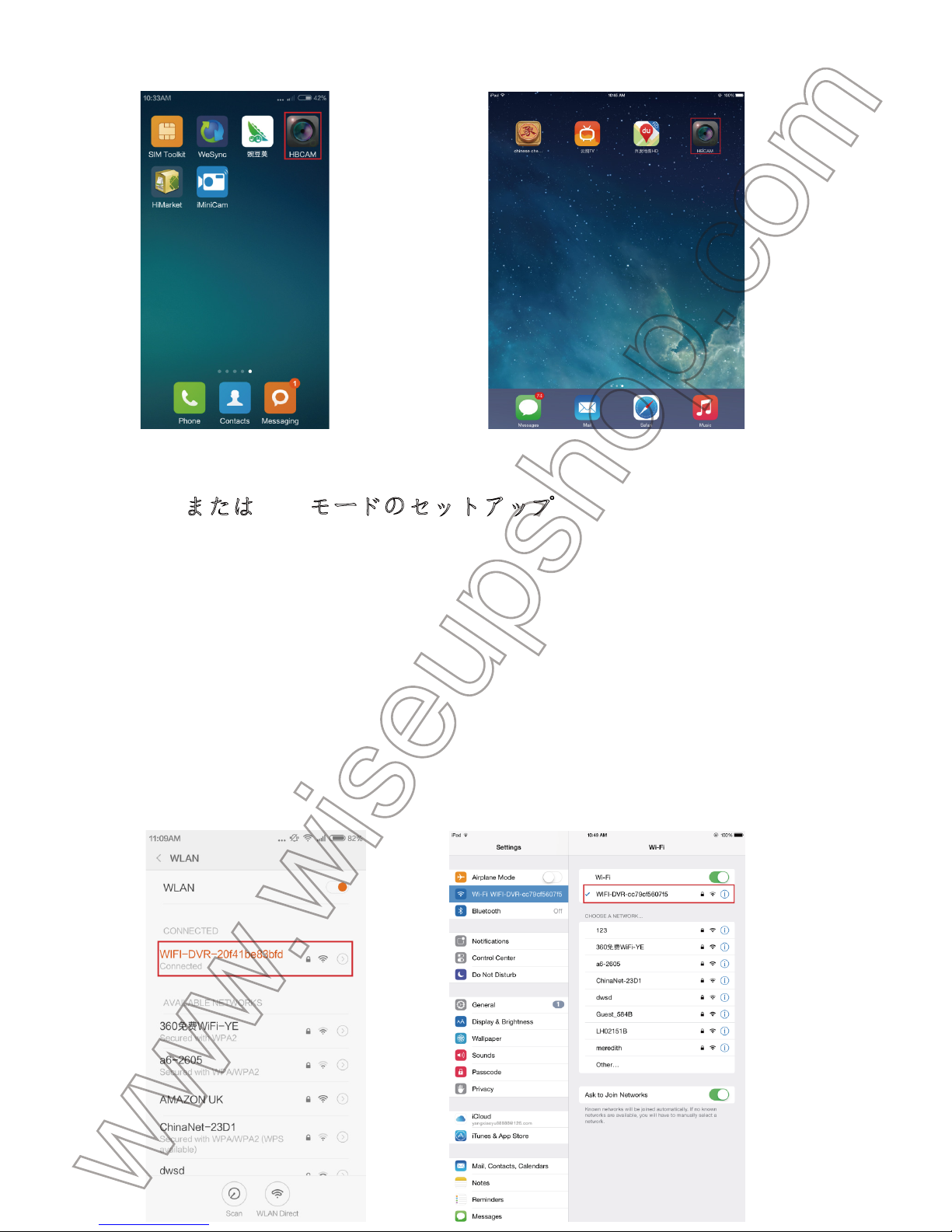
(Android) (iOS)
2
. P2PまたはLANモードのセットアップ
2
.1. 長押しすると、カメラの電源を3秒LANボタンを押したままにします。
赤
の
インジケータライトは、P2Pモードに入ったカメラを示し、安定したまま
に
な
ります.
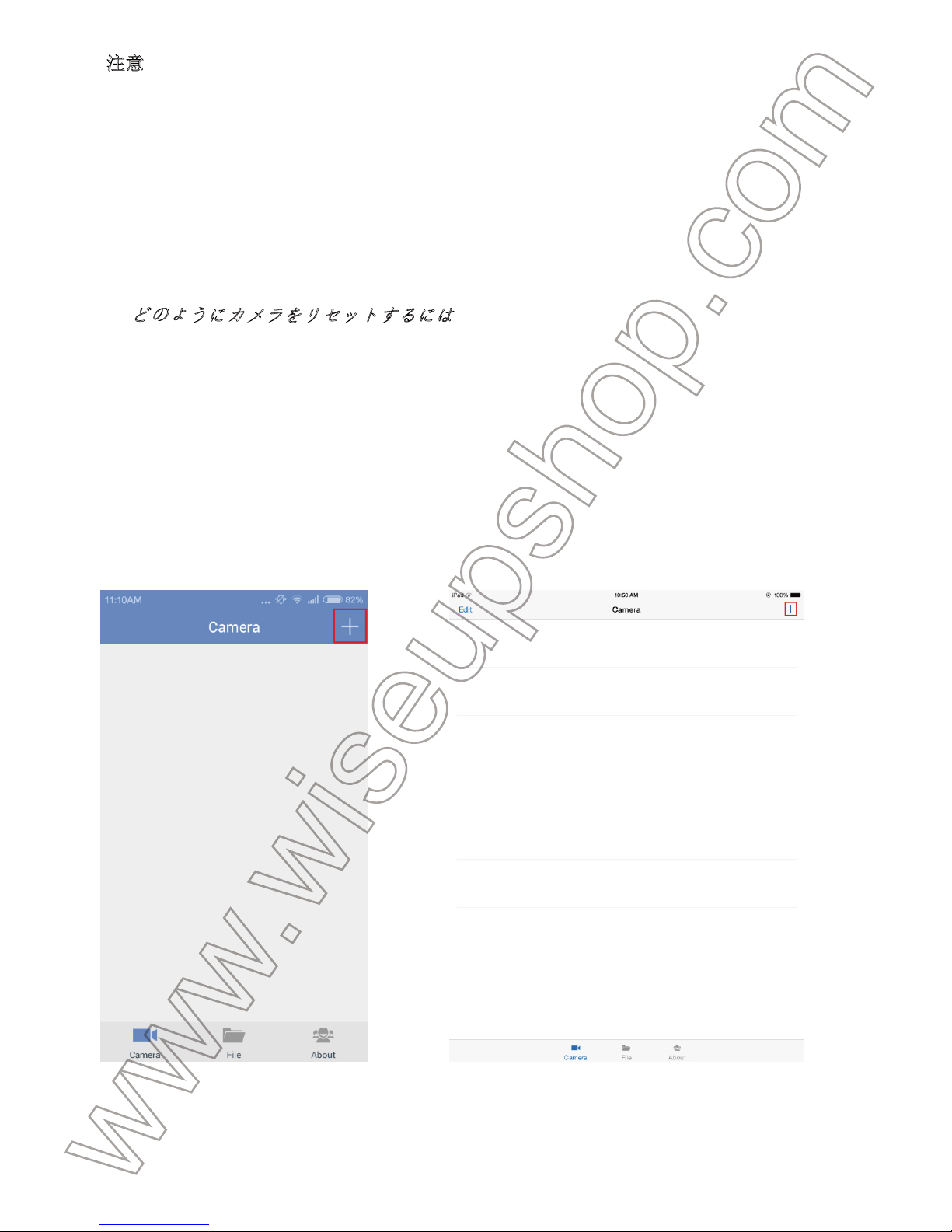
2
.2. スマートフォンやタブレットPCに無線LAN設定ページに移動し、カメラ
の
Wi-Fiネットワークに接続.
(Android) (iOS)
Page 88
[
注意]:
カメラの
Wi-Fi
信号がスマートフォンやタブレットPCの
Wi-Fi
設定ページに表示される前
に、1)
.ITは1-3
分かかります。
2
)。カメラの
Wi-Fi
ネットワークのパスワードは「
87654321
」です。
3
)。カメラの
Wi-Fi
信号がスマートフォンやタブレットPC上で見つからない場合は、も
う一度それを試して、カメラをリセットしたり、バッテリーを充電してください。
.
Q
:
どのようにカメラをリセットするには
?
A
: 3
秒間リセットボタンを押します。インジケータランプが消灯します。再びカメラの電
源をオンに
LAN
ボタンを押します
.
2
.3. スマートフォンやタブレットPCの「HBCAM」アプリを起動してから、
右
上にあるプラス記号をタップします.
(Android) (iOS)
2
.4. タップローカルカメラを検索する「Search」.
Page 89
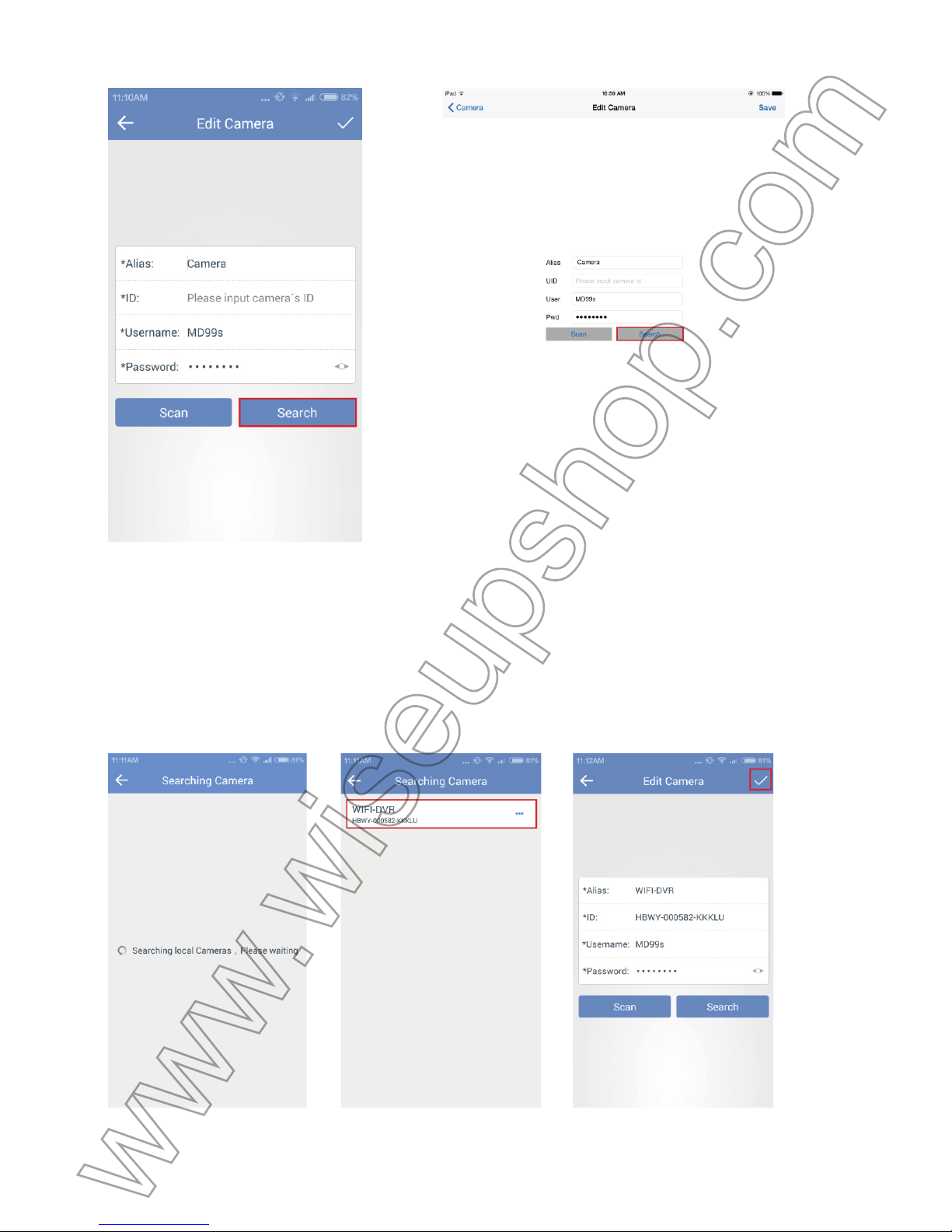
(Android) (iOS)
2
.5. カメラのUIDは、検索結果ページに表示されます。カメラ情報をチェッ
ク
す
るカメラのUIDをタップします。そして、ダニ記号をタップするか、カメ
ラ
を
追加するには、「Save」.
(Android)
Page 90
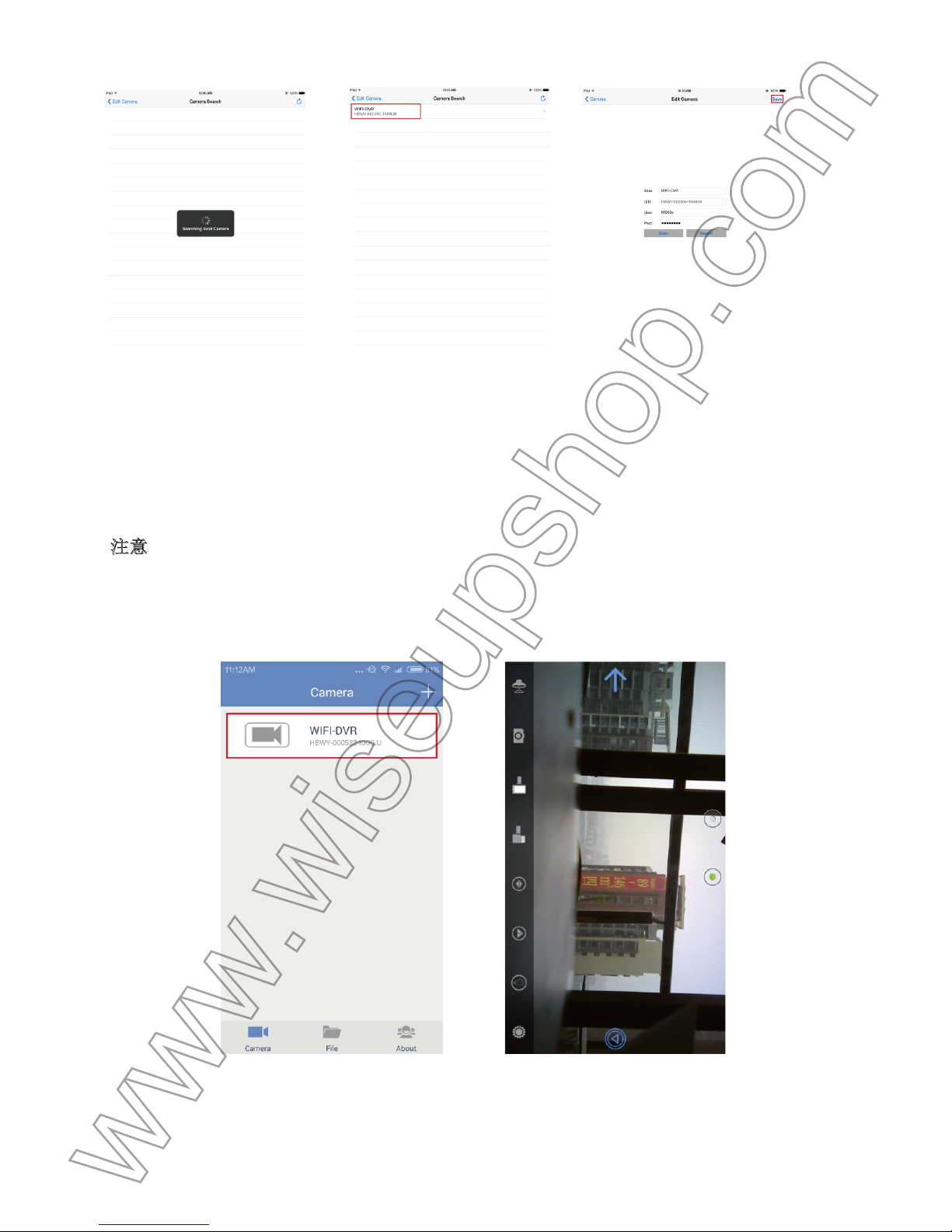
(iOS)
2
.6. カメラのUIDは、カメラリストのページで見つけることができた場合、
カ
メ
ラが正常にAPPに追加されます。 P2Pモードでのライブ映像を見るために
「
Camera」アイコンをタップします.
[
注意]:
あなたがあなたのスマートフォンやタブレットPC上でライブビデオを再生して
いる場合、カメラの赤いインジケータランプが消灯します
.
(Android)
Page 91
(iOS)
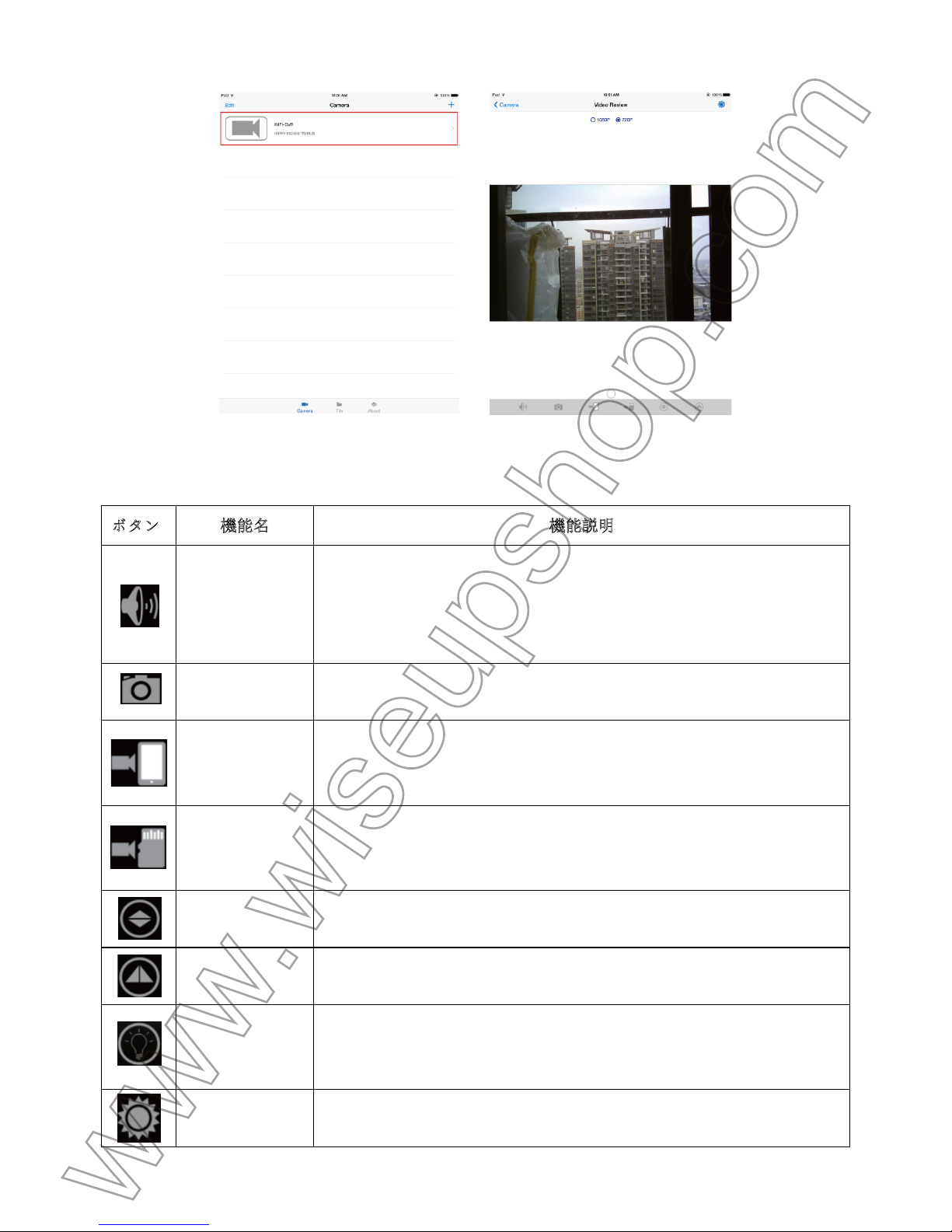
利用可能なさまざまな機能の説明については以下の表を参照してください。
ボタン 機能名 機能説明
オーディオ
このボタンをタップすると、ユーザは、カメラのサイトからオーディオ
生きることを聞くことができます。
スナップショット ライブビデオのスクリーンショットを撮るには、このボタンをクリック
してください。絵は、スマートフォンやタブレット PC に保存されます.
リモート録画
開始またはスマートフォンやタブレット PCにビデオを録画を停止する
には、このボタンをクリックしてください。これは、リモート録画活性
化またはキャンセルに応じてグレー/ブルーになります.
ローカルビデオ
録画
起動やカメラに嵌め込まマイクロ SDカードに記録ビデオを停止するに
は、このボタンをクリックしてください。これは、ローカル録画の活性
化やキャンセルに応じてグレー/ブルーになります.
アップ&ダウン
ミラー
ライブ映像が正しく画調整するためにこのボタンをクリックしてくだ
さい.
左&右のミラー
ライブ映像が正しく画調整するためにこのボタンをクリックしてくだ
さい.
夜間視力
ナイトビジョン機能を有効または無効にするには、このボタンをクリッ
クしてください。照明が 10 ルクス下にある場合、赤外線 LED が自動的
にオンになります。 IR の距離は約 1.5 メートルです。
設定 カメラの設定のためにこのボタンをクリックします.
Page 92
3
. WANモードまたはリモートビューのセットアップ
>
> WANモードを設定する前に、カメラが正常にP2Pモードでスマートフォ
ン
や
タブレットPCに追加されていることを確認し、それがあなたのスマートフ
ォ
ンやタブレットPCとカメラの間のP2P接続がうまく機能してください。.
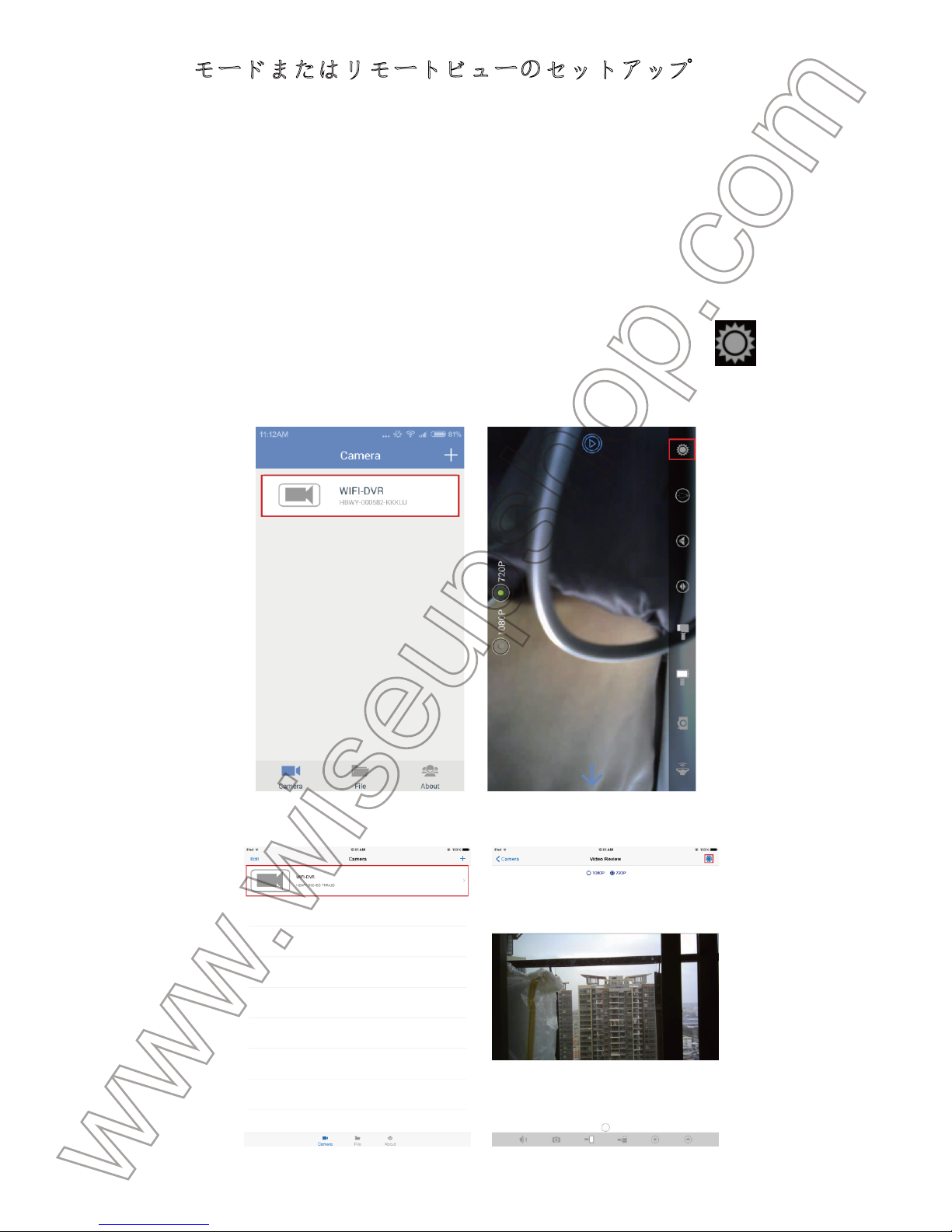
3
.1. どのようにセットアップリモートビューへ
3
.1.1 P2Pモードでは、カメラのアイコンをタップすることで、P2Pライブビ
デ
オ画像の画面に移動し、その後、設定アイコンをタップします 画面上で
.
(Android)
(iOS)
Page 93
3
.1.2あなたは、カメラを登録、Wi-Fiネットワークのパスワードを入力し、[]
を
タップすることを望む、Wi-Fiネットワークを選択するには、「WIFI Setting
」
を
タップし、「Sure」または設定を保存するために「Save」.
(Android)
(iOS)
3
.2. どのように設定をテストします?
3
.2.1 終了スマートフォンやタブレットPCの「HBCAM」アプリケーション
A
PP。
3
.2.2 は、5秒がP2PモードをオフにするためのLANボタンを押したままにし
ま
す。赤のインジケータライトが消灯します。
3
.2.3 は、3秒間WANボタンを押したまま、青色のインジケータライトは、
リ
モ
ートビューモードに入ったカメラを示し、安定したままになります。
3
.2.4 ゴースマートフォンやタブレットPCのWi-Fi設定]ページに、カメラの
現
Page 94
在
の1は異なるものである必要があり、別のWi-Fiネットワークまたは携帯電
話
に
接続します.
(Android) (iOS)
3
.2.5 再び「HBCAM」APPを起動します。あなたがリモートでライブ映像を
見
るために「Camera」ページ上のカメラアイコンをタップすることができた
場
合は、WANモードが正常に設定されていることを意味します.
[
注意]:
あなたがあなたのスマートフォンやタブレットPC上でリモートライブビデオを
再生している場合は青色のインジケータライトが消灯します
.
(Android)
Page 95
(iOS)
4
. スマートフォンやタブレットPCに動画を録画
4
.1. スマートフォンやタブレットPCの「WEBCAM」APPを起動します。
(Android) (iOS)
4
.2. ライブビデオを見るために「カメラ」を参照してカメラアイコンをタッ
プ
します.
Page 96
(Android) (iOS)
4
.3. リモート録画ボタンをタップします 開始またはスマートフォンや
タ
ブレットPCにビデオの記録を停止します。すべてのビデオファイルは、フ
ラ
ッシュメモリに保存したり、スマートフォンやタブレットPCのマイクロS
D
カ
ードを拡張されます.
(Android)
(iOS)
Page 97
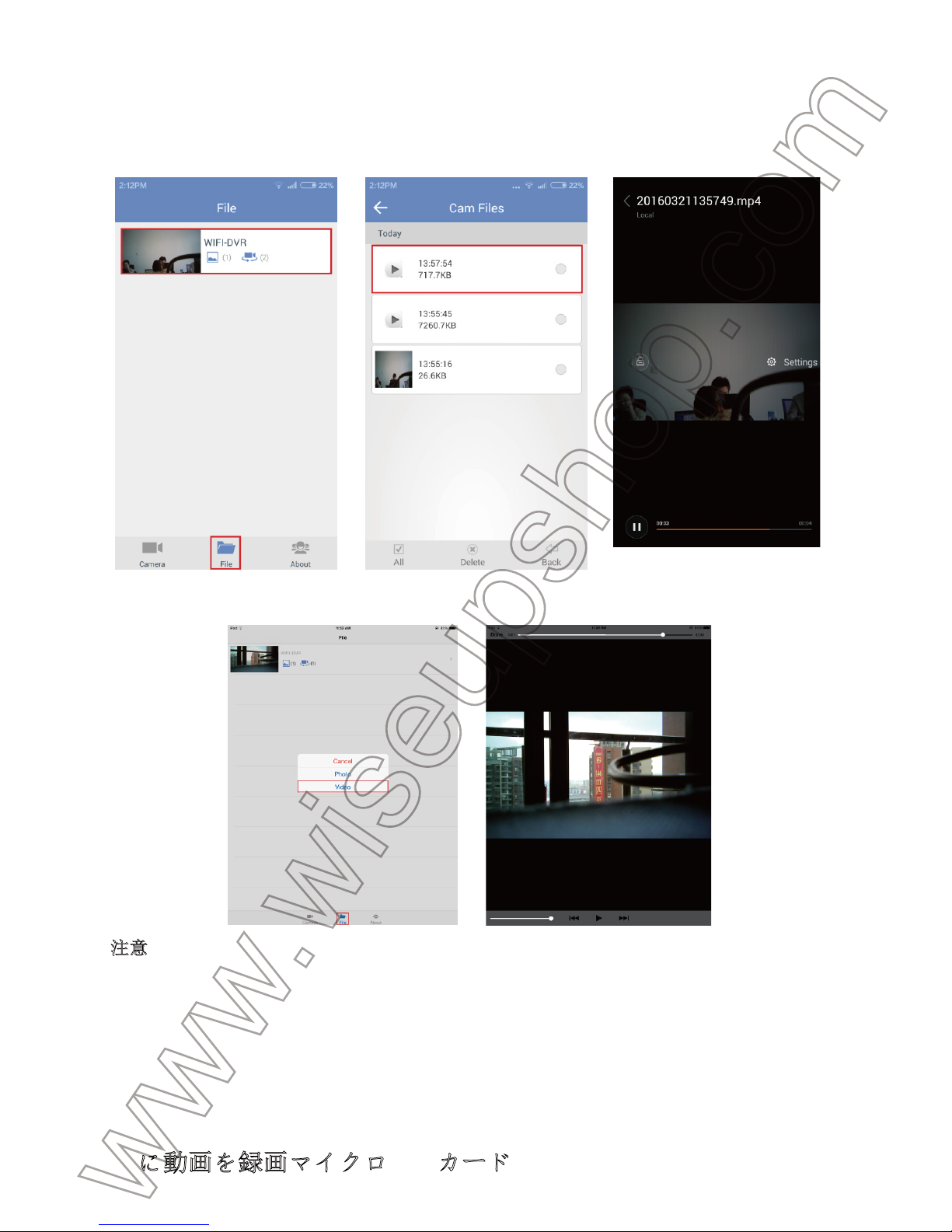
4
.4. すべての動画や画像ファイルを「File」のページにアクセスすることが
で
き
ます。
(Android)
(iOS)
[
注意]:
1
)。ビデオ録画の前にビデオ映像を格納するためのスマートフォンやタブレット
PC
に
十分なスペースがあることを確認してください。
2
)
.Video
解像度:
720P、1080P
オプション
ビデオフォーマット:
MP4
5
. に動画を録画マイクロ SD カード
>
>マイクロ SD カードがしっかりとあなたのカメラの SD カードスロットに
装
Page 98
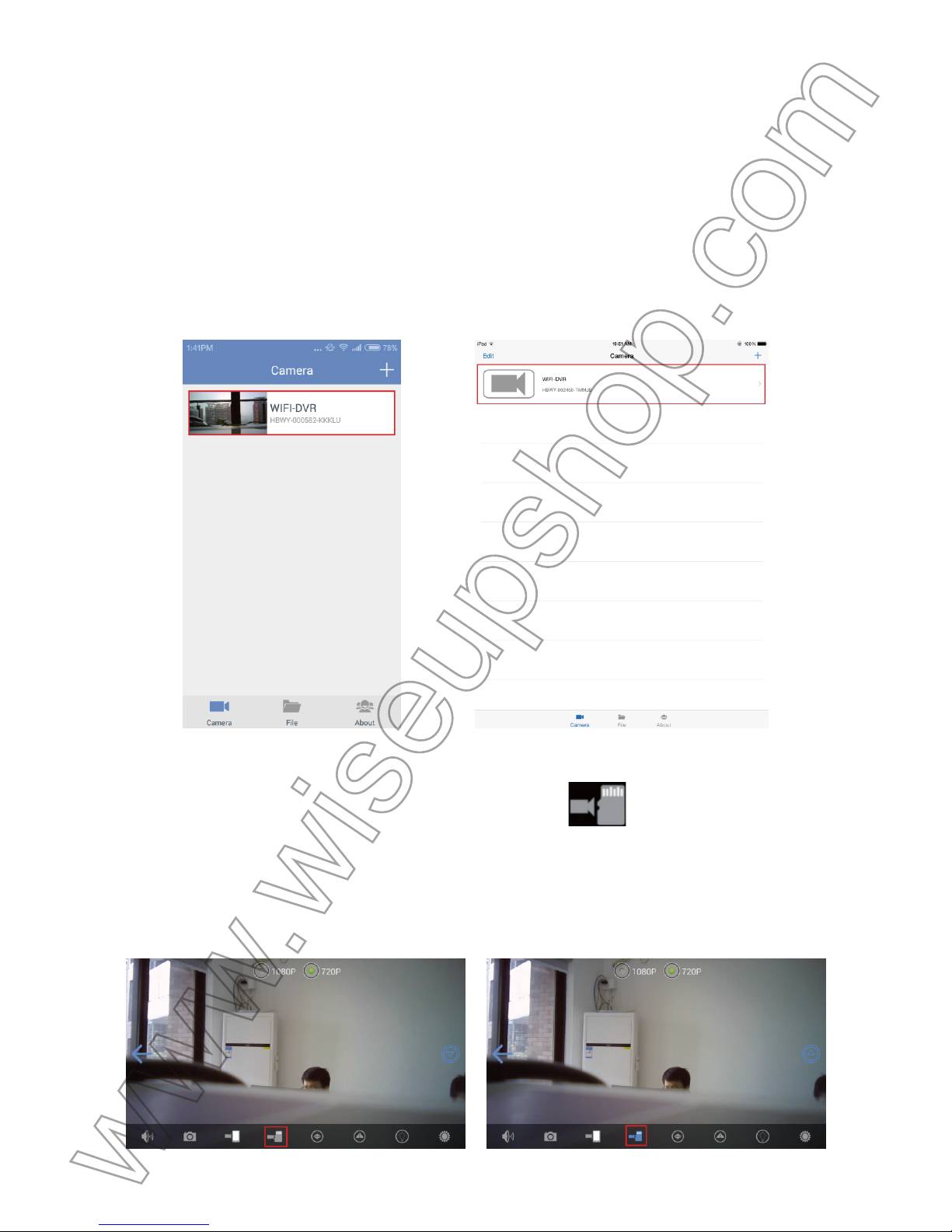
着
されていることを確認してください。私たちは、SDHC クラス 4 マイク
ロ
S
D カードを使用することをお勧めします。
5
.1. カメラのマイクロ SD カードスロットにマイクロ SD カードを挿入しま
す
。
5
.2. 「HBCAM」アプリを起動し、ライブ映像画面に「カメラ」のページで
カ
メ
ラアイコンをタップします。
(Android) (iOS)
5
.3. ローカルビデオ録画ボタンをタップします 起動やカメラに嵌め
込
まマイクロ SD カードに動画の記録を停止するには. ビデオファイルは、
マ
イ
クロ SD カードに保存され.
(Android)
Page 99
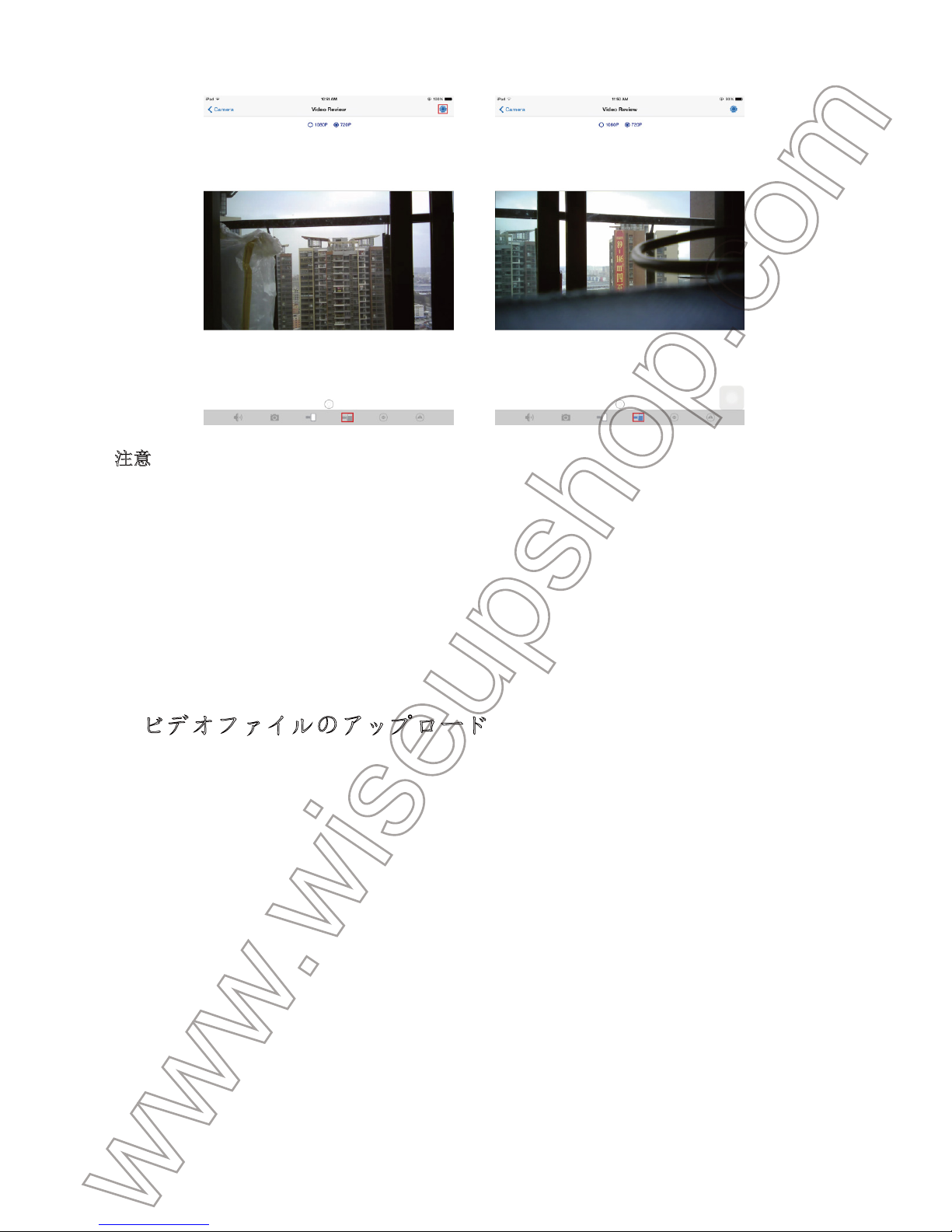
(iOS)
[
注意]:
1
)。マイクロ
SD
カードをフォーマットし、ビデオ録画の前にビデオ映像を格納するた
めのマイクロ
SD
カードに十分なスペースがあることを確認してください。
2
)。動画ファイルは自動的に3分ごとに保存されます。
3
)。ビデオ解像度:
720P
、オプション
1080P
ビデオフォーマット:
AVI
6
. ビデオファイルのアップロード
>
>スマートフォンやタブレット PC からビデオファイルをアップ
ロ
ードします。
方
法 1:
1
)。USB ケーブルを介してコンピュータに直接スマートフォンやタブレット
P
C を接続します。
2
)。スマートフォンやタブレット PC がリムーバブルディスクドライブとし
て
認
識されます。
3
)。あなたのすべてのファイルがドライブにアクセスすることができます.
方
法 2:
Page 100

1
)。スマートフォンやタブレット PC からマイクロ SD カードを取り出し、
カ
ー
ドリーダーに挿入します。
2
)。コンピュータにカードリーダーを挿入します。
3
)。マイクロ SD カードは、取り外し可能なディスクドライブとして認識さ
れ
ま
す。
4
)。あなたのすべてのファイルがドライブにアクセスすることができます.
[
注意]:
方法は上記のスマートフォンやタブレット
PC
には適用されない場合は、手順に
ついては、お使いのモバイル機器のサプライヤにお問い合わせください
.
>
> カメラに取り付けたマイクロ SD カードからのビデオファイル
を
アップロード
方
法 1:
1
)カメラからマイクロ SD カードを取り出し、カードリーダーに挿入します
。
2
)コンピュータにカードリーダーを挿入します。
3
)マイクロ SD カードがリムーバブルディスクドライブとして認識されます
。
4
)あなたのファイルはすべて、「VREC」フォルダにアクセスすることがで
き
ま
す.
方
法 2:
1
)USB ケーブルを介してコンピュータにカメラを直接接続してください。
2
)カメラがリムーバブルディスクドライブとして認識されます。
3
)あなたのファイルのすべてが「VREC」フォルダにアクセスすることがで
き
ます。
[
注意]:
私たちはあなたのコンピュータ上のビデオファイルを再生する
VLC
メディアプ
レーヤーを使用することをお勧めします。
VLC Media Player
がダウンロード可能な無料
の
PCとMac
のプレーヤーであります
http://www.videolan.org/vlc
 Loading...