

Page 1
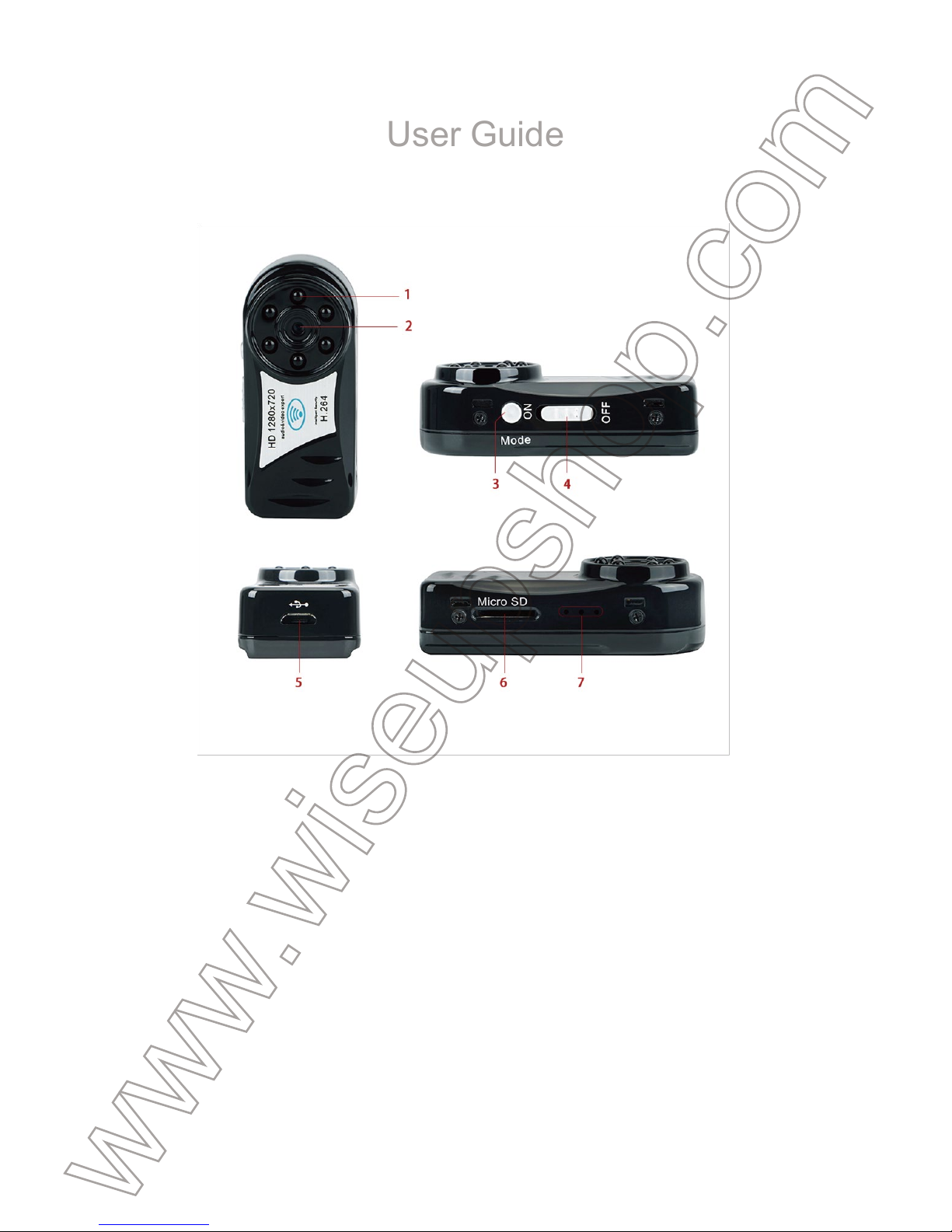
WIFI04S
User Guide
I. Product Overview
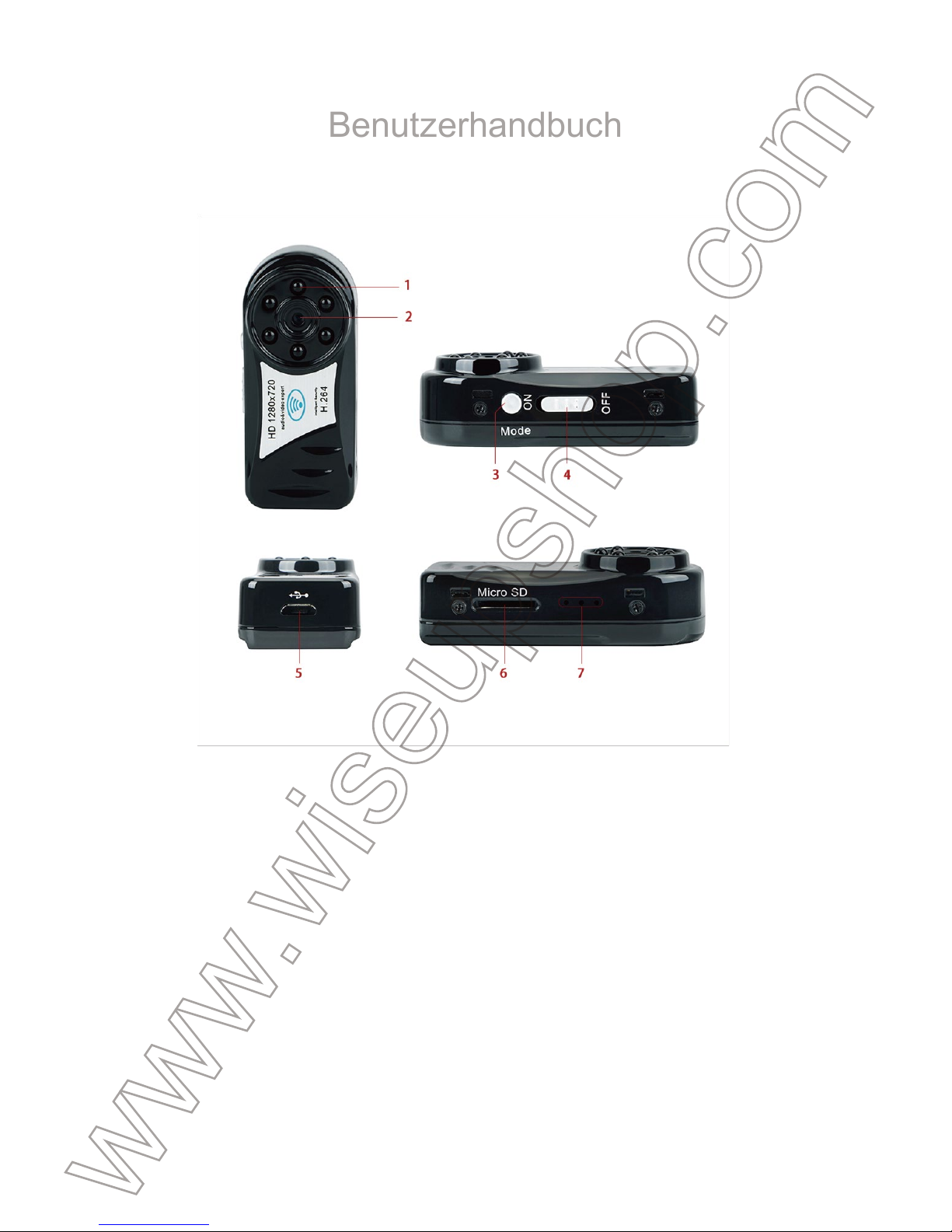
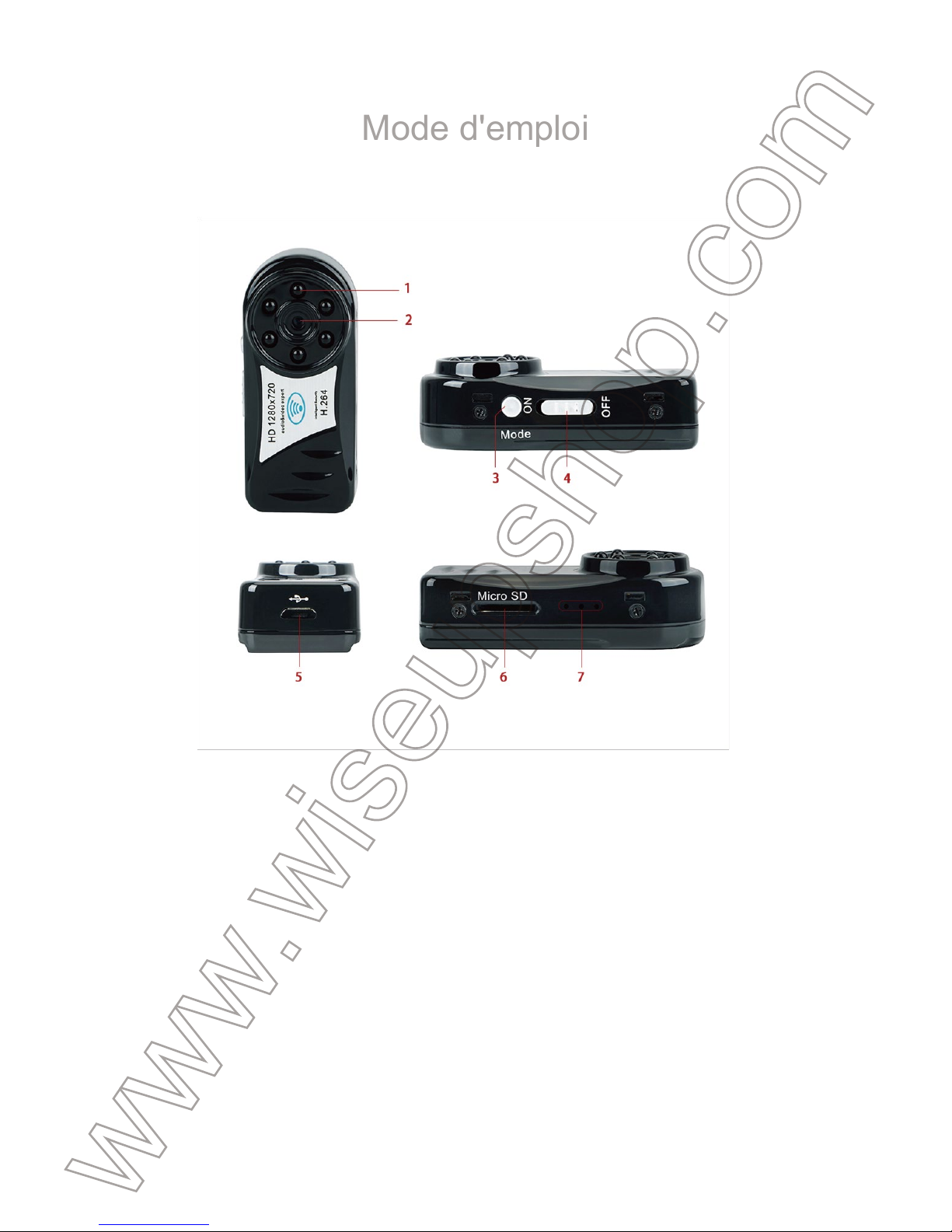
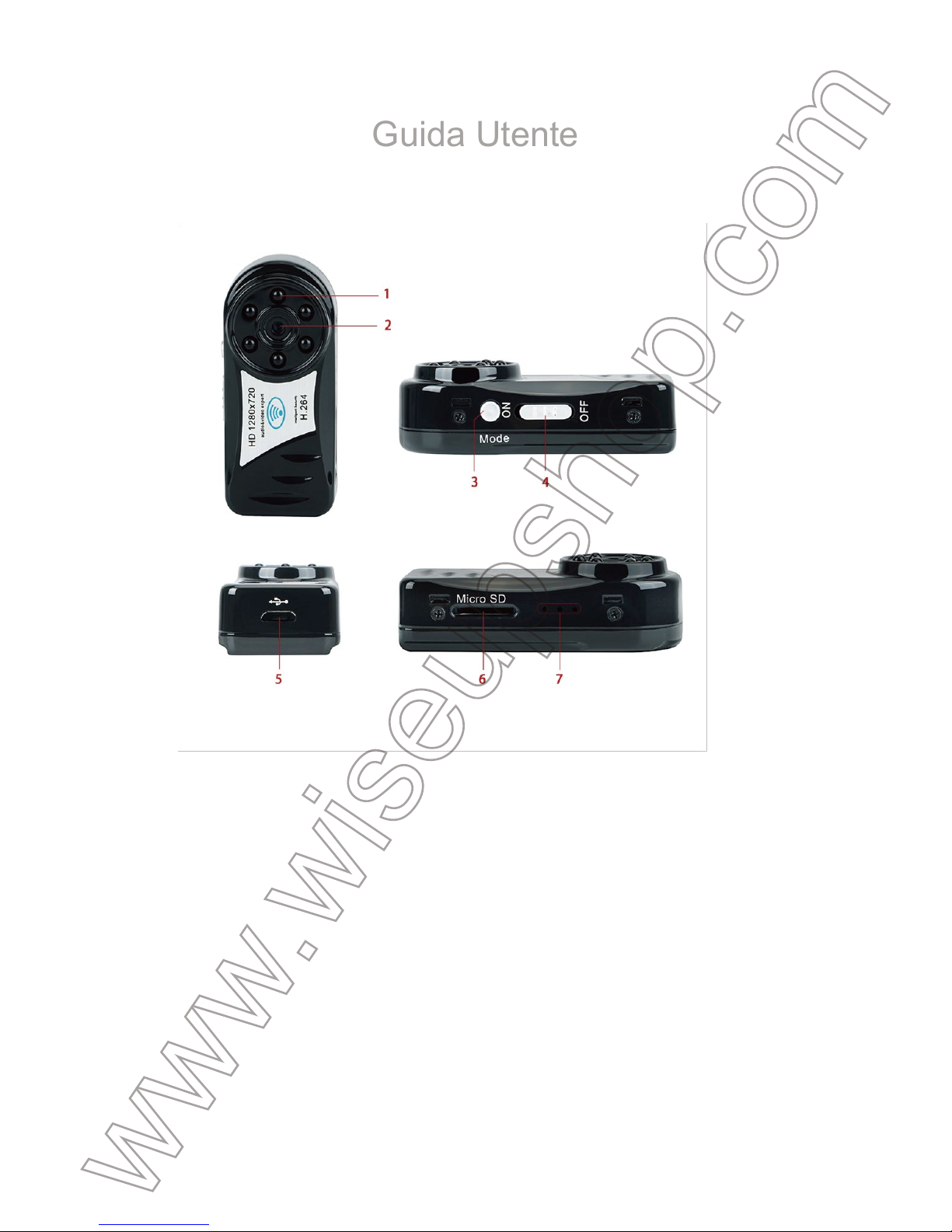
1. IR LEDs
2. Cameras Lens
3. Mode Button
4. Power Switch
II. What’s in the Box
-1× Mini WIFI DV Camera
-1× USB Cable
-1× AC110-240V to DC5V Power Adapter
-1× Suction Cup Mount
-1× Card Reader
III. Get Camera Ready
3.1. Please make sure the camera is fully charged and the Micro SD card has been formatted
already and is securely fitted into the camera’s SD card slot, or it will not work. We recommend
that you use a SDHC Class 10 Micro SD card.
3.2. Slide the Power Switch to the ON position. When the blue indicator light goes out and the
red one remains solid, it means the camera’s WIFI signal is ready.
3.3. If you need the camera to work 7/24 hours, connect it to an outlet AC power supply using
the USB cable and DC 5V power adapter included. Once the camera is connected to outlet AC
power supply, the red and yellow indicator lights will come on and remain solid whether the
Power Switch lies at the ON position or not.
IV. Network Setup
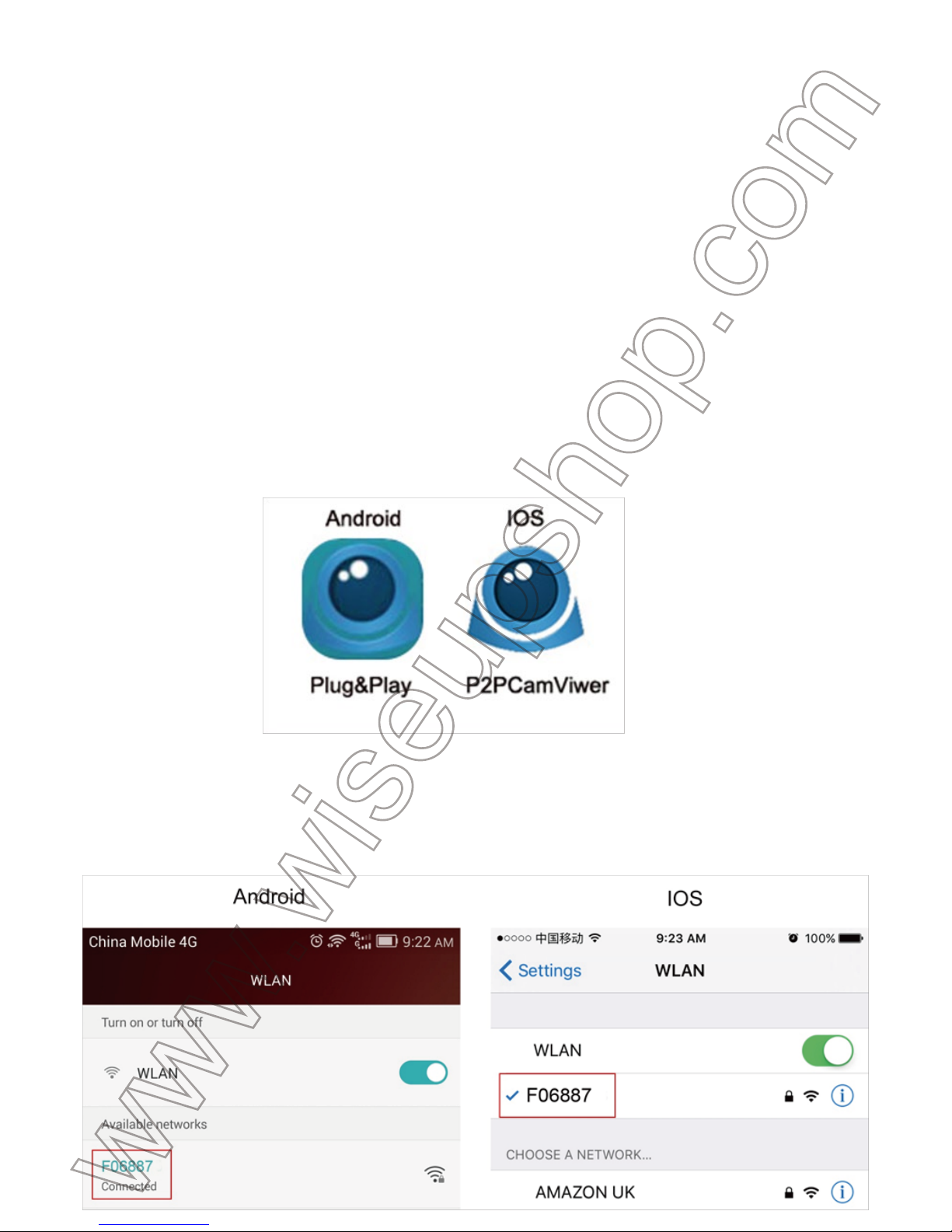
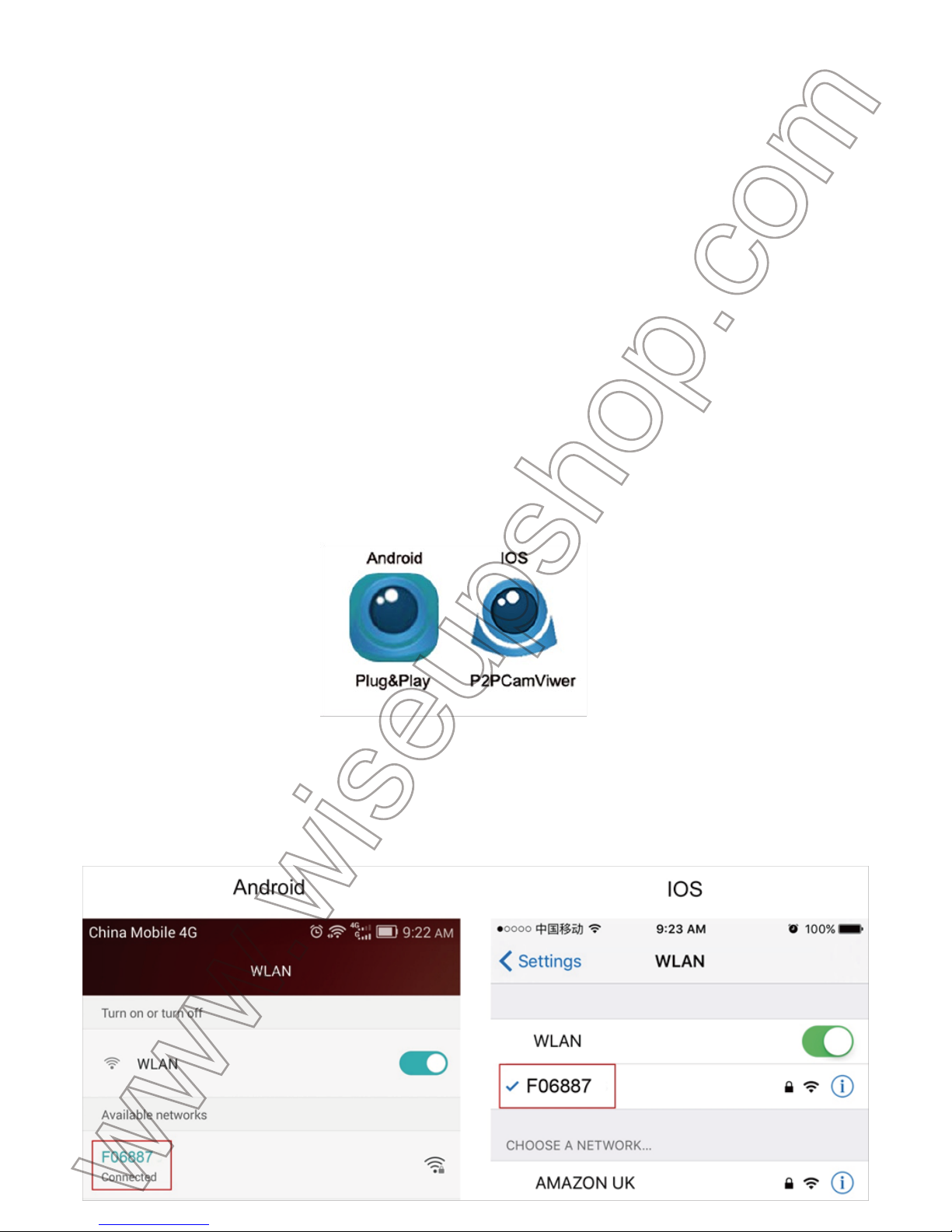
4.1. Install Plug & Play or P2PCamViewer APP on Smartphone or Tablet PC
Go to your App store or Google Play, search for “9527” and then install “Plug & Play” on your
Android phone or tablet PC, or “P2PCamViewer” on your iPhone or iPad.
4.2. LAN Mode or P2P Setup
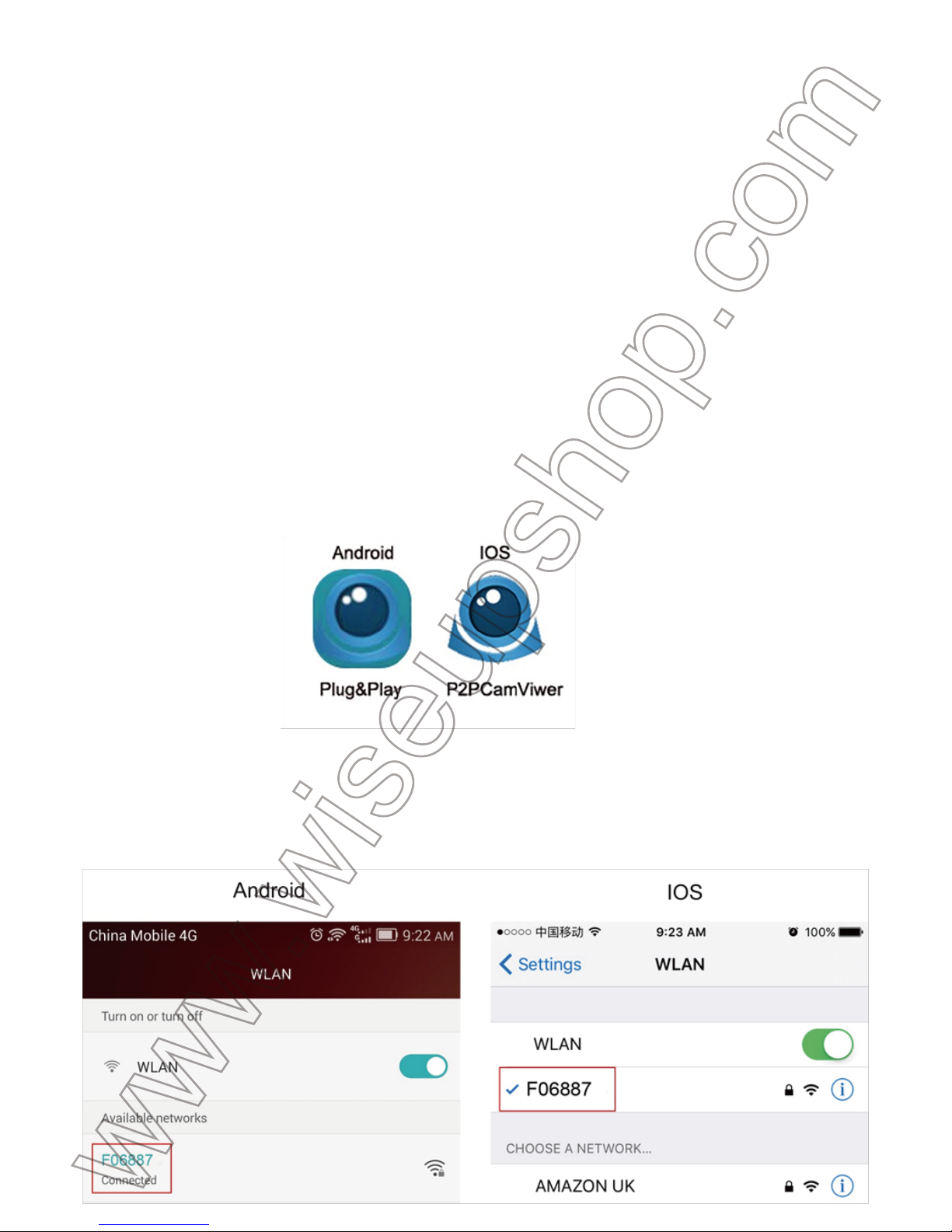
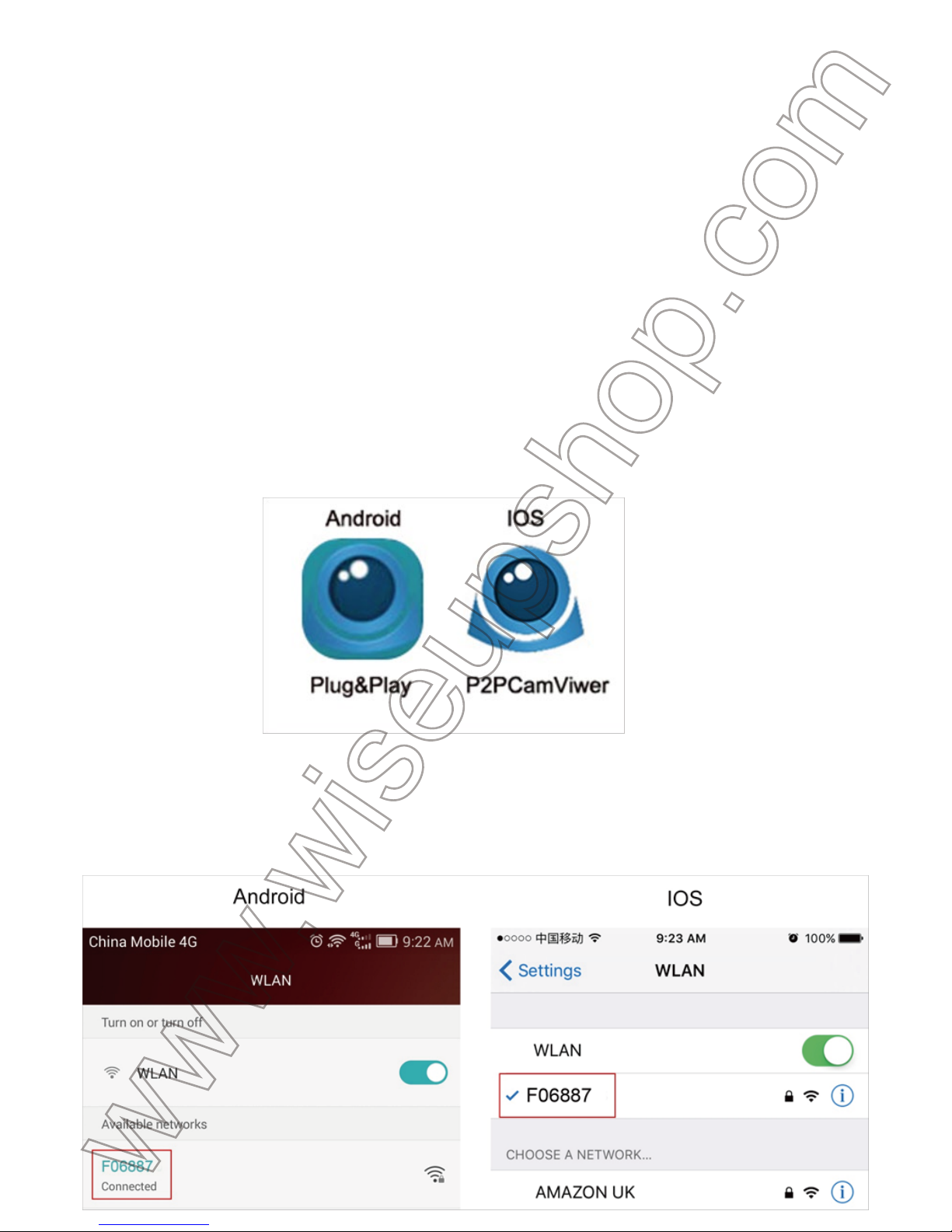
4.2.1. Go to the WIFI or WLAN setting page on your phone or mobile device, connect to the
camera’s WIFI signal named “F06887”. The WIFI signal password is “44413”. Wait for the WIFI
to be connected.
5. USB Port
6. Micro SD Card Slot
7. Blue/Red/Yellow Indicator Lights
Page 2
already and is securely fitted into the camera’s SD card slot, or it will not work. We recommend
that you use a SDHC Class 10 Micro SD card.
3.2. Slide the Power Switch to the ON position. When the blue indicator light goes out and the
red one remains solid, it means the camera’s WIFI signal is ready.
3.3. If you need the camera to work 7/24 hours, connect it to an outlet AC power supply using
the USB cable and DC 5V power adapter included. Once the camera is connected to outlet AC
power supply, the red and yellow indicator lights will come on and remain solid whether the
Power Switch lies at the ON position or not.
IV. Network Setup
4.1. Install Plug & Play or P2PCamViewer APP on Smartphone or Tablet PC
Go to your App store or Google Play, search for “9527” and then install “Plug & Play” on your
Android phone or tablet PC, or “P2PCamViewer” on your iPhone or iPad.
4.2. LAN Mode or P2P Setup
4.2.1. Go to the WIFI or WLAN setting page on your phone or mobile device, connect to the
camera’s WIFI signal named “F06887”. The WIFI signal password is “44413”. Wait for the WIFI
to be connected.
[Note]: If the camera’s WIFI signal cannot be found or the camera cannot be enrolled to your phone
after a long time, please recharge the camera or reset it (See VIII).
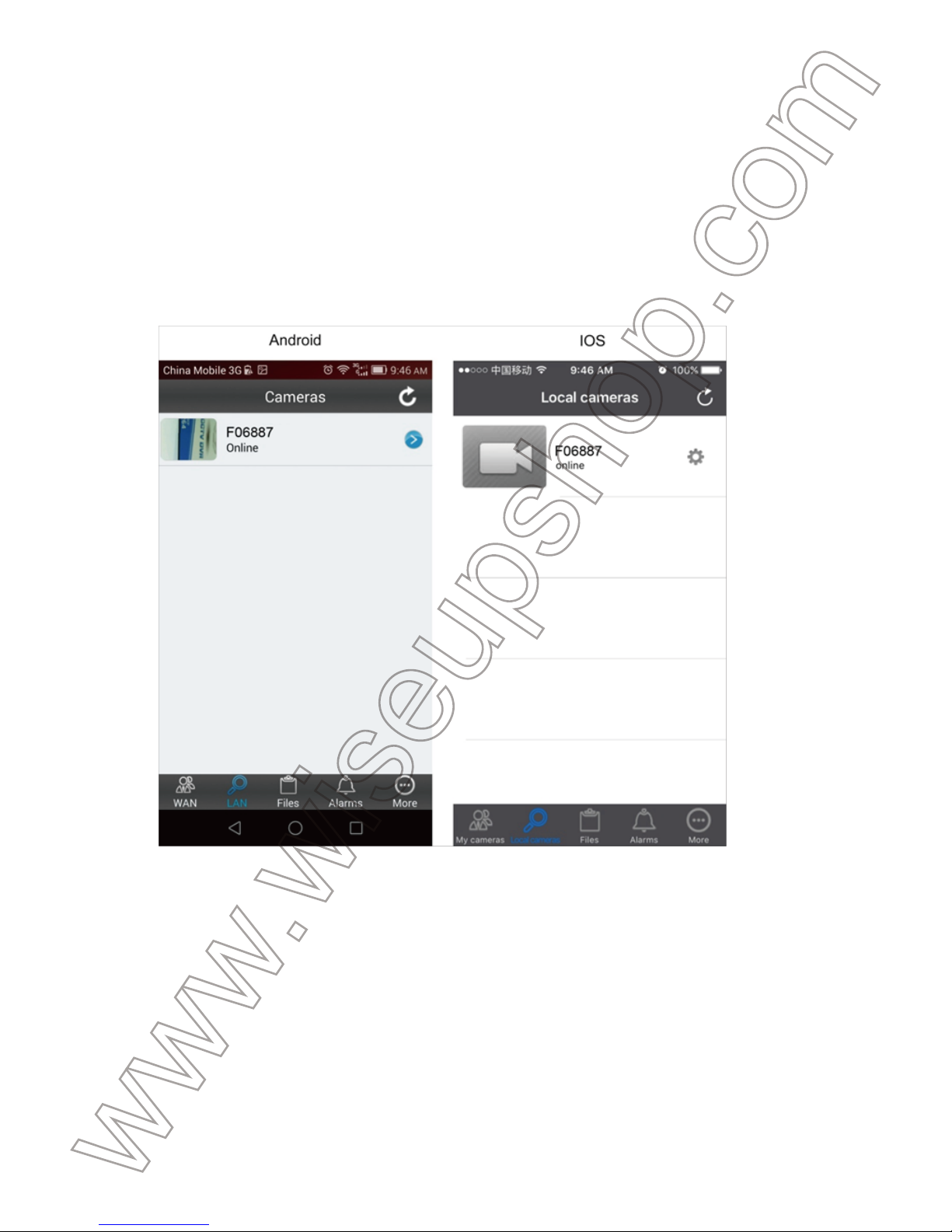
4.2.2. For Android users, launch the “Plug & Play” APP. For IOS users, run the “P2PCamView-
er” APP.
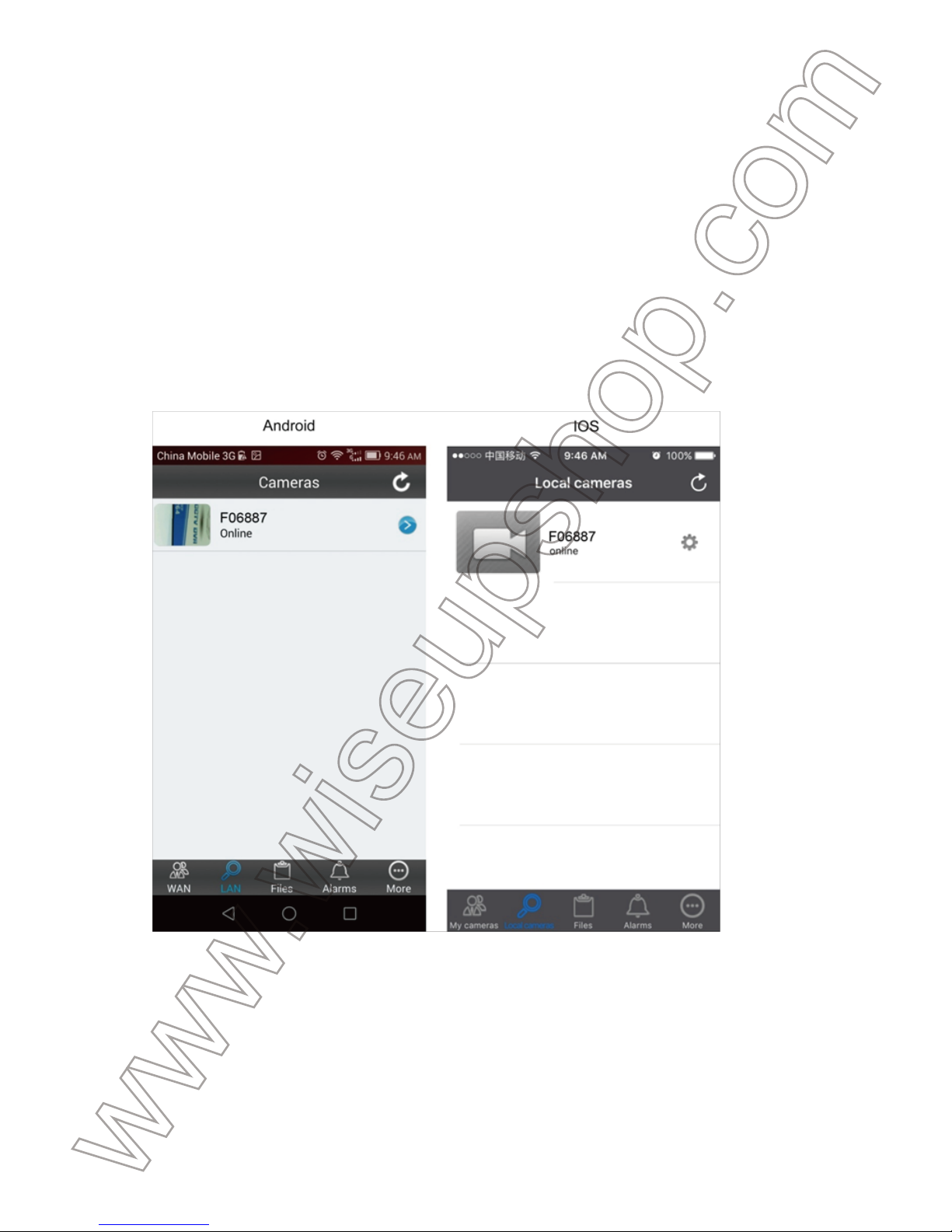
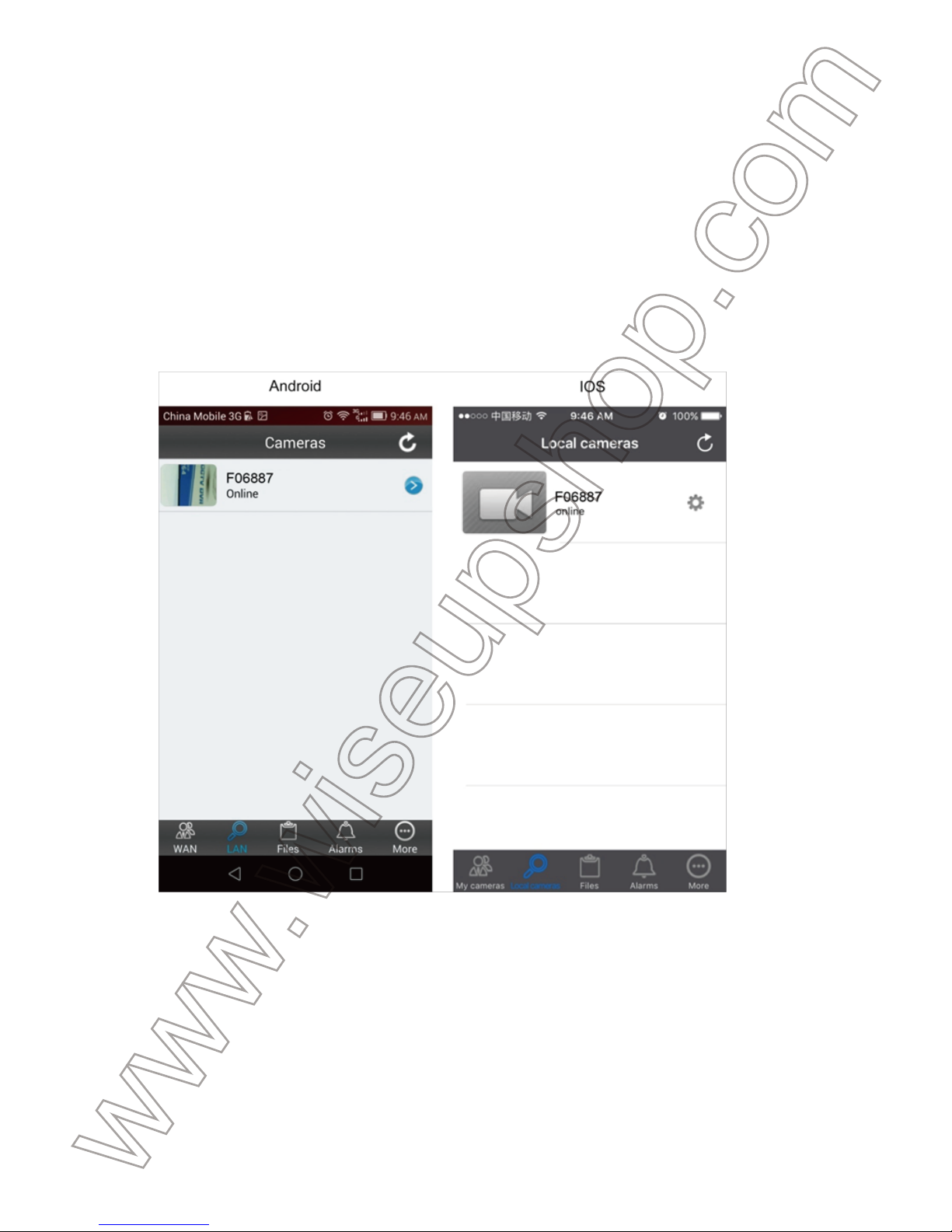
4.2.3. Tap “LAN” or “Local Cameras” at the bottom of the screen. The camera will pop up in a
few seconds. If the camera shows “Online”, it means the P2P (LAN) setup is successful and
you can check or record video in P2P (LAN) mode.
[Note]:
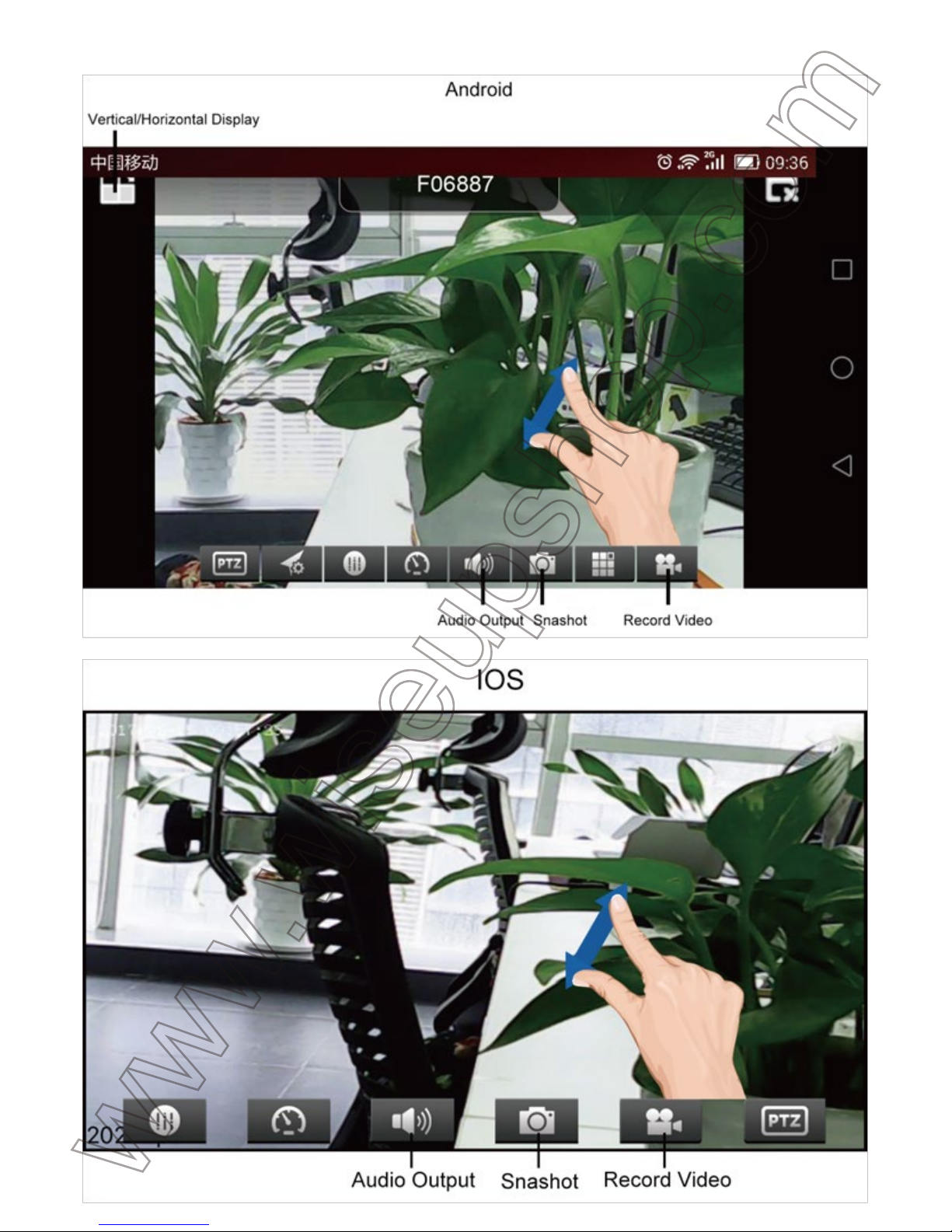
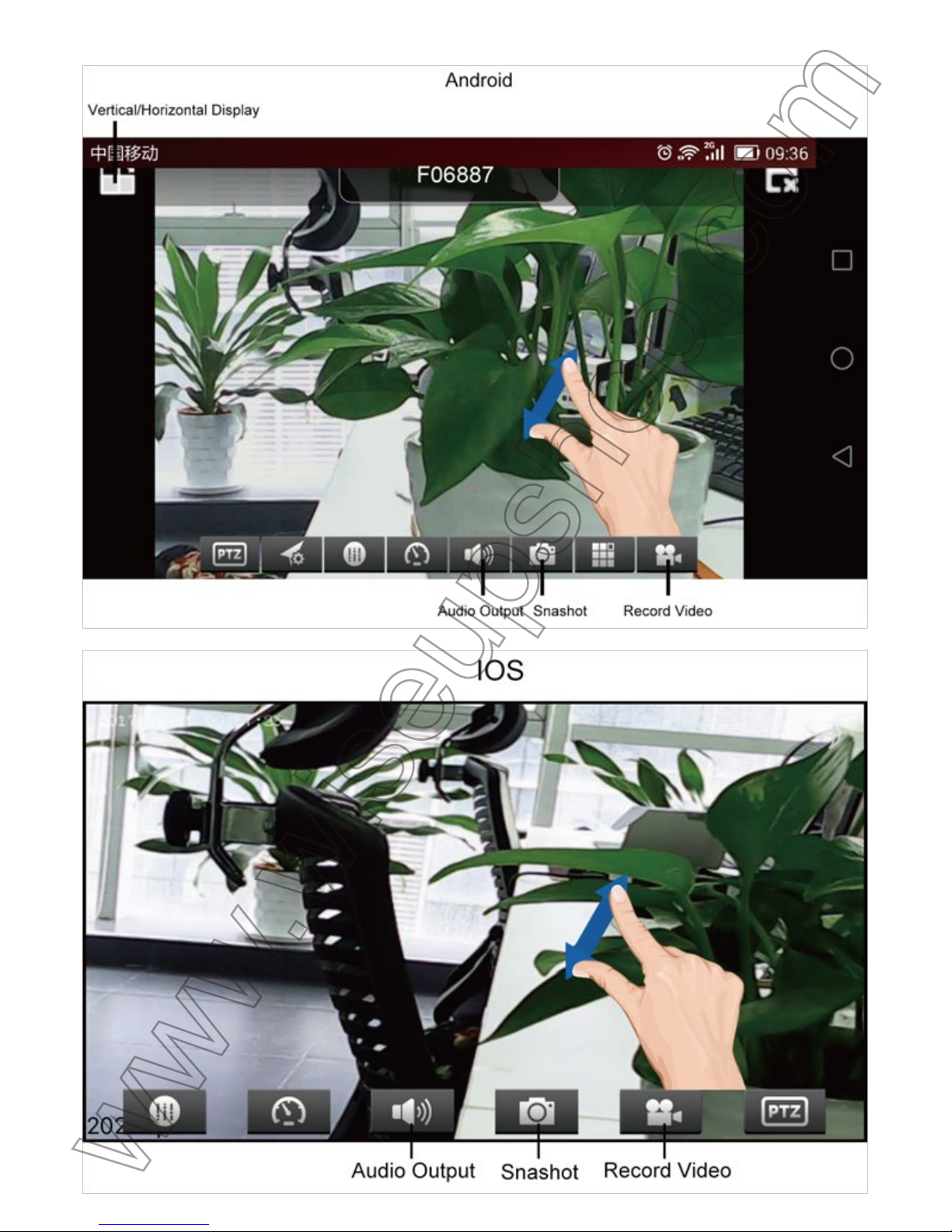
4.2.4. Click the camera icon to get into the live video screen. On the live video screen, gently
put your index finger and thumb on the screen, sliding in and outward directions on a specific
area to zoom in and out.
Page 3
[Note]: If the camera’s WIFI signal cannot be found or the camera cannot be enrolled to your phone
after a long time, please recharge the camera or reset it (See VIII).
4.2.2. For Android users, launch the “Plug & Play” APP. For IOS users, run the “P2PCamViewer” APP.
4.2.3. Tap “LAN” or “Local Cameras” at the bottom of the screen. The camera will pop up in a
few seconds. If the camera shows “Online”, it means the P2P (LAN) setup is successful and
you can check or record video in P2P (LAN) mode.
[Note]:
In this P2P (LAN) mode, you can only view video locally within 10 meters (33 feet) open range.
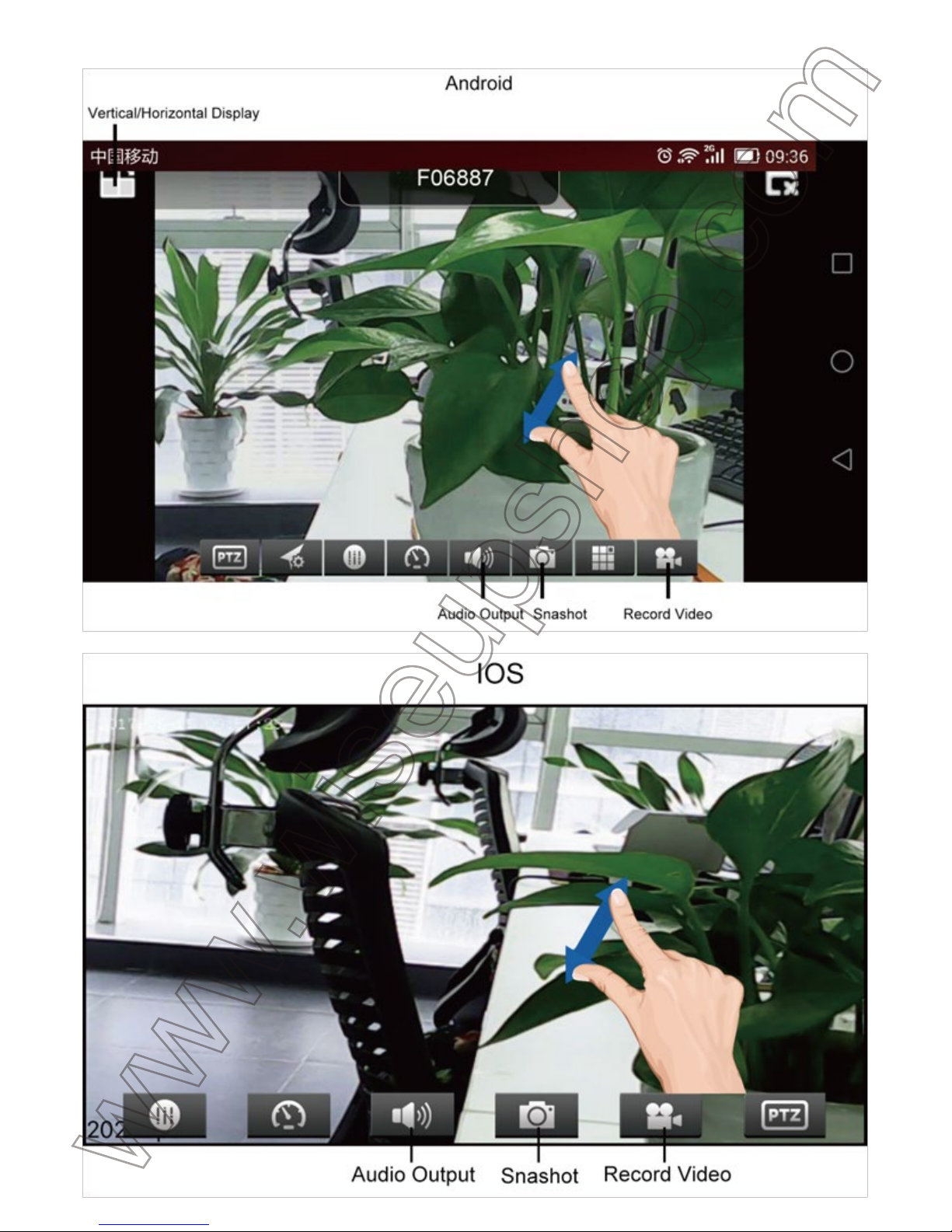
4.2.4. Click the camera icon to get into the live video screen. On the live video screen, gently
put your index finger and thumb on the screen, sliding in and outward directions on a specific
area to zoom in and out.
Page 4
4.3. WAN Mode or Remote View Setup
>> Please make sure the camera is successfully added to the APP in P2P (LAN) mode and it's
online before you start.
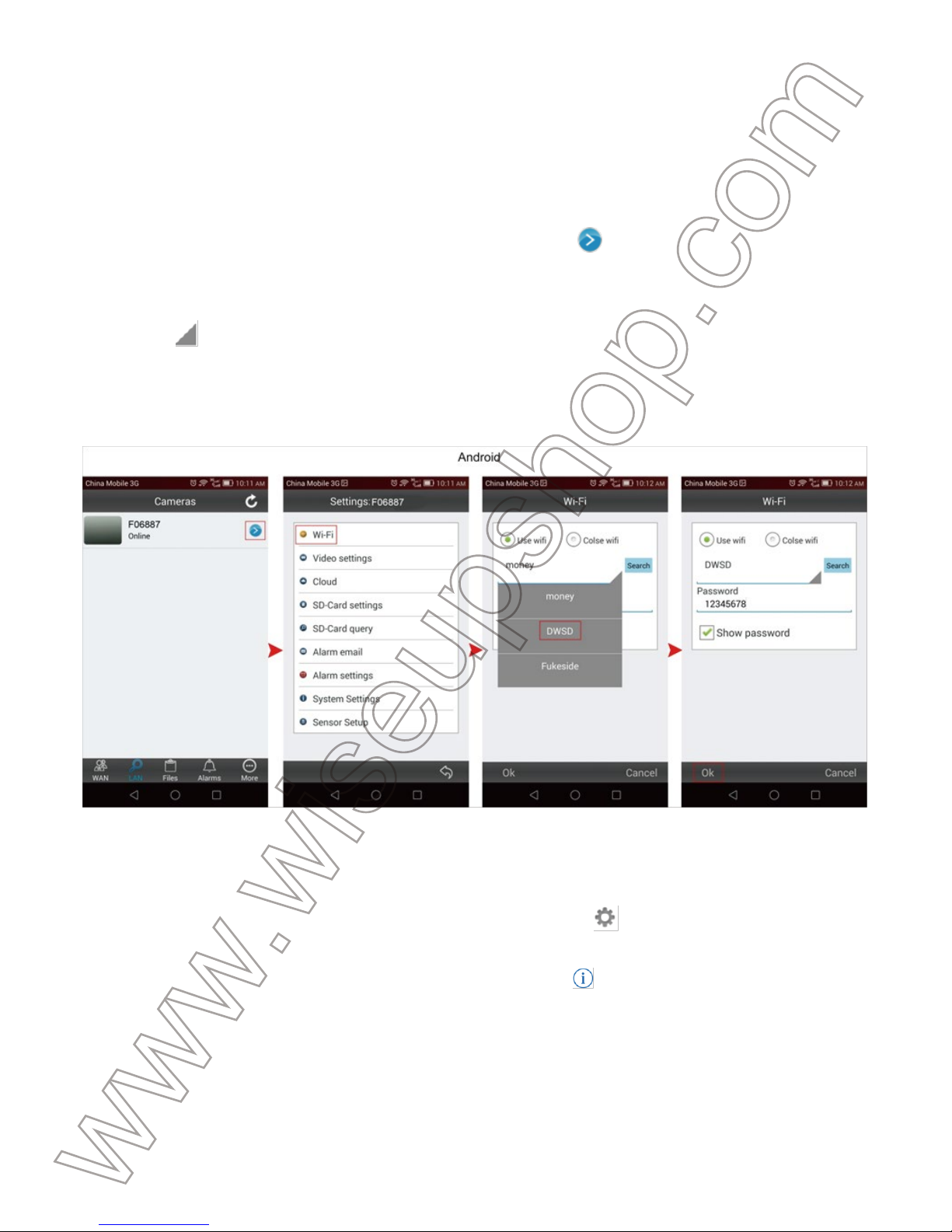
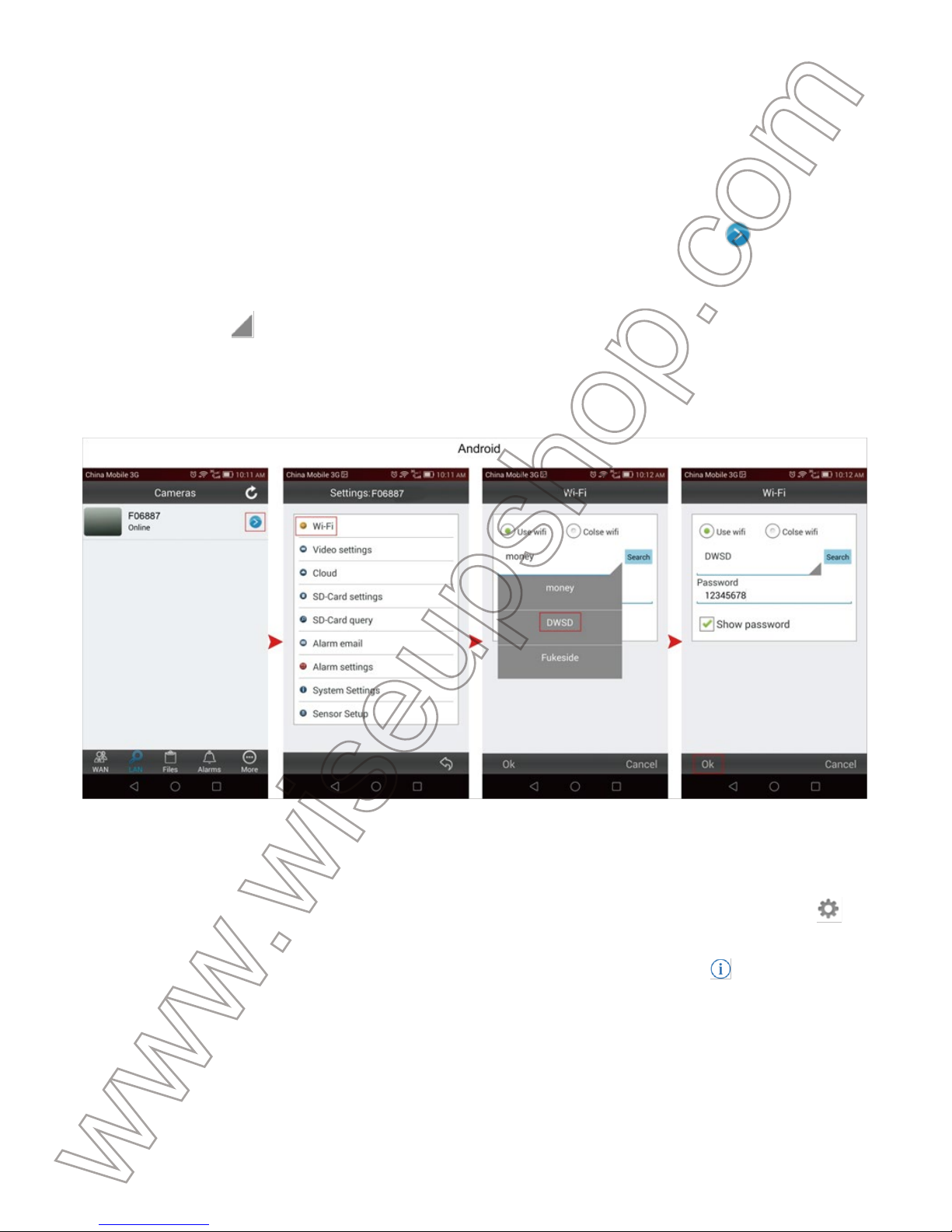
For Android:
Step 1: Launch the “Plug & Play” APP. Tap the arrow icon on the “LAN” page and then go
to “Wi-Fi” page.
Step 2: Turn on “Use wifi” on the “Wi-Fi” page.
Step 3: Tap to search for available networks in the area then select your desired WIFI hotspot
to enroll the camera in.
Step 4: Tap “OK” to complete the remote view setup and the camera will reboot automatically.
Step 5: Exit the “Plug & Play” APP.
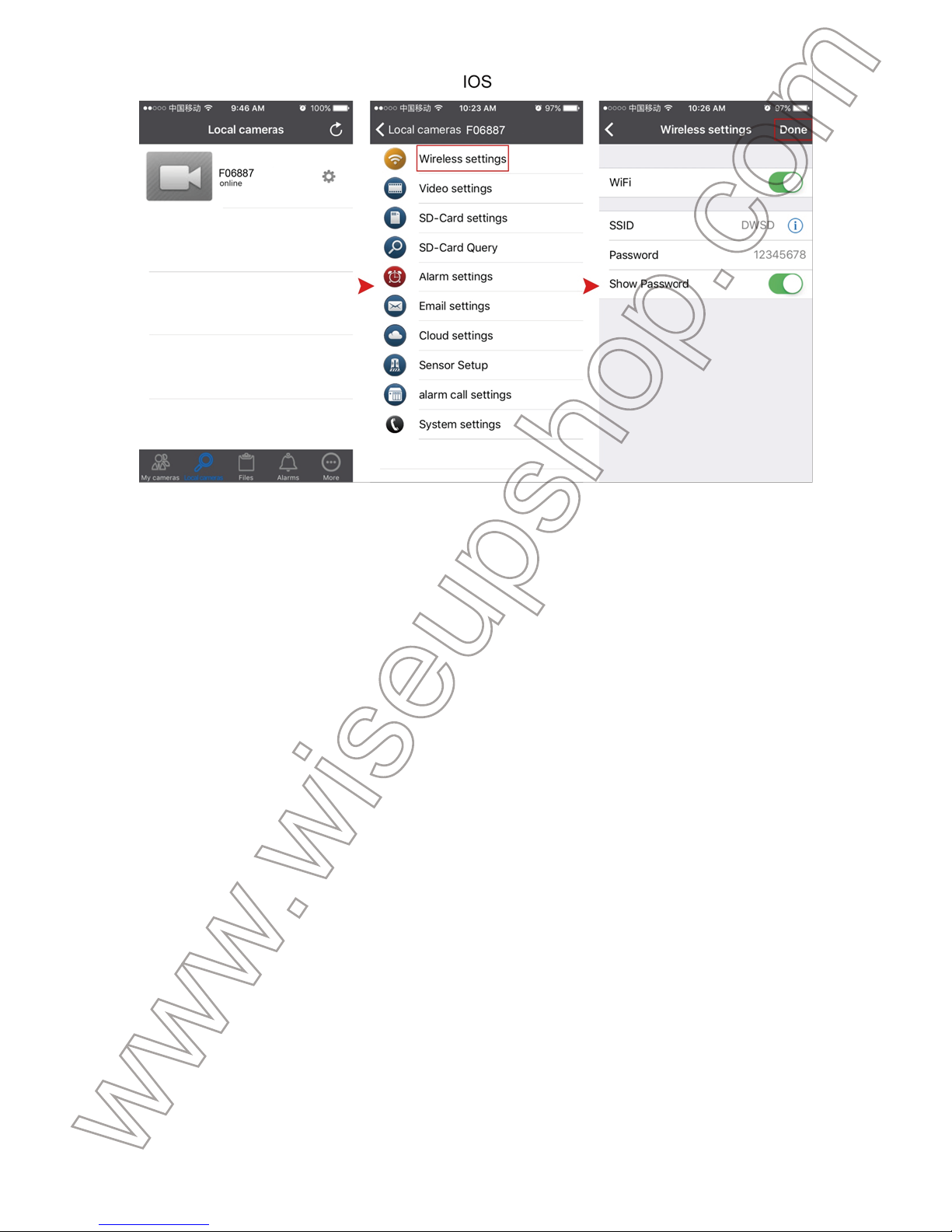
For IOS:
Step 1: Launch the “P2PCamViewer” APP. Tap the gear icon on the “Local cameras” page
and then go to “Wireless settings” page.
Step 2: Turn on “WiFi” function. Tap the exclamation mark to search for available networks
in the area then select your desired WIFI hotspot to enroll the camera in.
Step 3: Tap “Done” to complete the remote view setup and the camera will reboot automatical-
ly.
Step 4: Exit the “P2PCamViewer” APP.
Page 5
4.3. WAN Mode or Remote View Setup
>> Please make sure the camera is successfully added to the APP in P2P (LAN) mode and it's
online before you start.
For Android:
Step 1: Launch the “Plug & Play” APP. Tap the arrow icon on the “LAN” page and then go
to “Wi-Fi” page.
Step 2: Turn on “Use wifi” on the “Wi-Fi” page.
Step 3: Tap to search for available networks in the area then select your desired WIFI hotspot
to enroll the camera in.
Step 4: Tap “OK” to complete the remote view setup and the camera will reboot automatically.
Step 5: Exit the “Plug & Play” APP.
For IOS:
Step 1: Launch the “P2PCamViewer” APP. Tap the gear icon on the “Local cameras” page
and then go to “Wireless settings” page.
Step 2: Turn on “WiFi” function. Tap the exclamation mark to search for available networks
in the area then select your desired WIFI hotspot to enroll the camera in.
Step 3: Tap “Done” to complete the remote view setup and the camera will reboot automatically.
Step 4: Exit the “P2PCamViewer” APP.
Check if the WAN mode or remote view setup works!
1. Back to the WIFI or WLAN setting page on your phone or mobile device, exit your phone or
mobile device from the current WIFI network, enroll your phone or mobile device in another
WIFI hotspot, or you can turn off the WIFI or WLAN function, enable your mobile network data
instead.
2. Launch the “Plug & Play” or “P2PCamviewer” APP again.
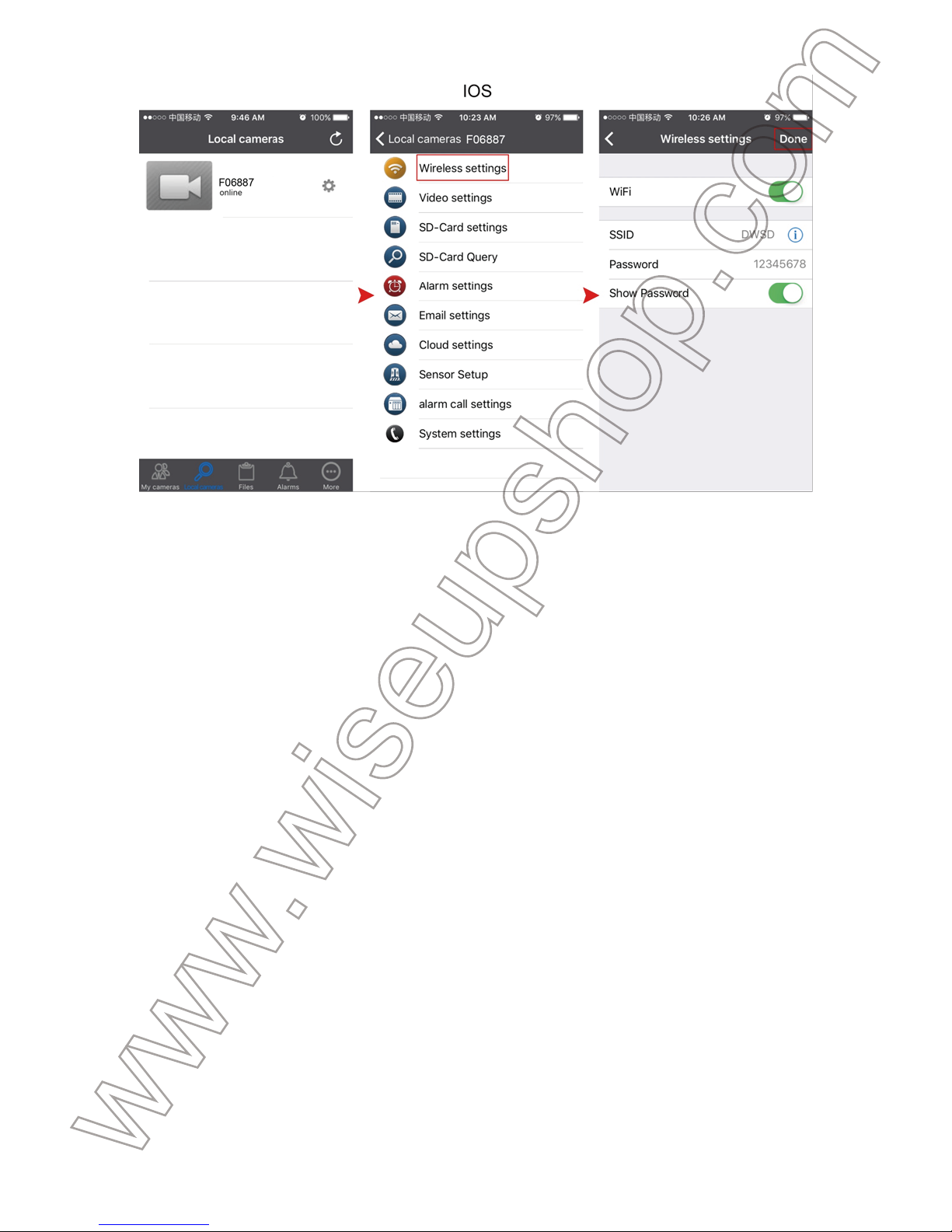
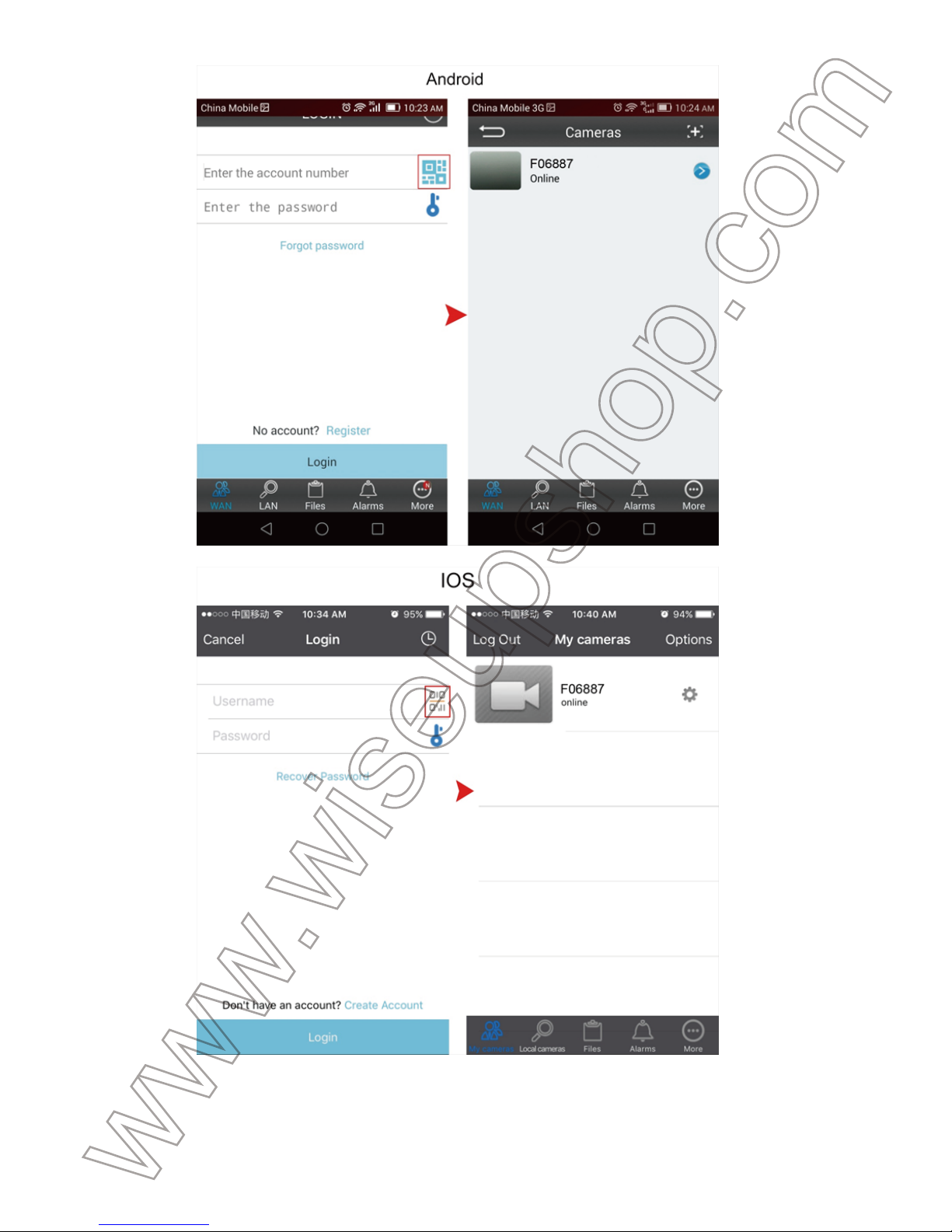
3. Tap “WAN” or “My Cameras” at the bottom of the screen. Tap the code icon to scan the QR
code at the back of the camera directly. For Android devices, the camera will pop up in a few
seconds. For IOS devices, the camera UID and password will fill in the blanks and then tap
“Login” to log in the camera. If the camera shows “Online”, the blue indicator light will turn off
while the red one will remain solid, it means the remote view setup is complete and the camera
has entered into WAN mode. You can go ahead to view live or recorded video remotely.
Page 6
Check if the WAN mode or remote view setup works!
1. Back to the WIFI or WLAN setting page on your phone or mobile device, exit your phone or
mobile device from the current WIFI network, enroll your phone or mobile device in another
WIFI hotspot, or you can turn off the WIFI or WLAN function, enable your mobile network data
instead.
2. Launch the “Plug & Play” or “P2PCamviewer” APP again.
3. Tap “WAN” or “My Cameras” at the bottom of the screen. Tap the code icon to scan the QR
code at the back of the camera directly. For Android devices, the camera will pop up in a few
seconds. For IOS devices, the camera UID and password will fill in the blanks and then tap
“Login” to log in the camera. If the camera shows “Online”, the blue indicator light will turn off
while the red one will remain solid, it means the remote view setup is complete and the camera
has entered into WAN mode. You can go ahead to view live or recorded video remotely.
V. Recording Video to Smartphone or Tablet PC
>> Please make sure the camera is successfully added to the APP and it's online before you
start.
Page 7
V. Recording Video to Smartphone or Tablet PC
>> Please make sure the camera is successfully added to the APP and it's online before you
start.
5.1. Launch the “Plug & Play” or “P2PCamviewer” APP.
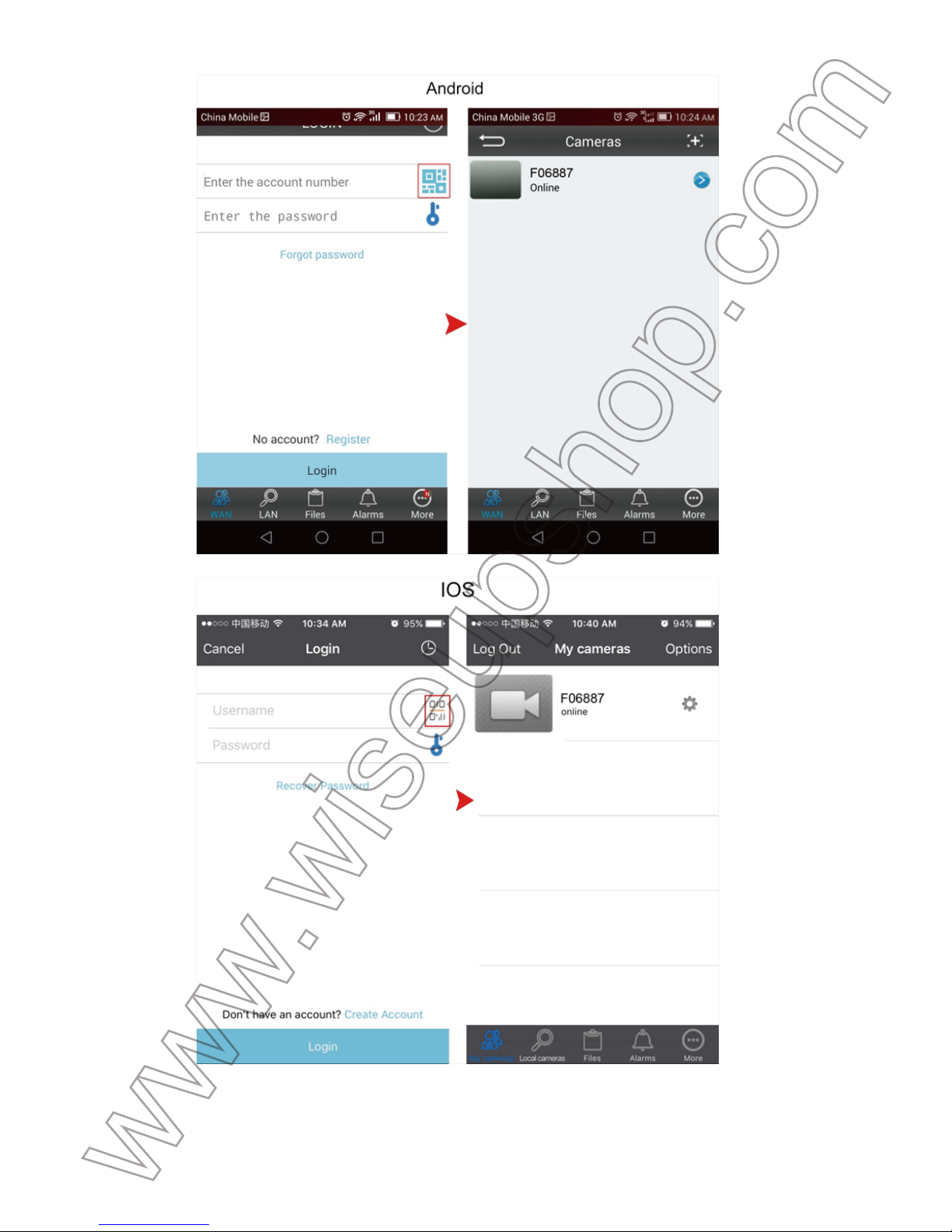
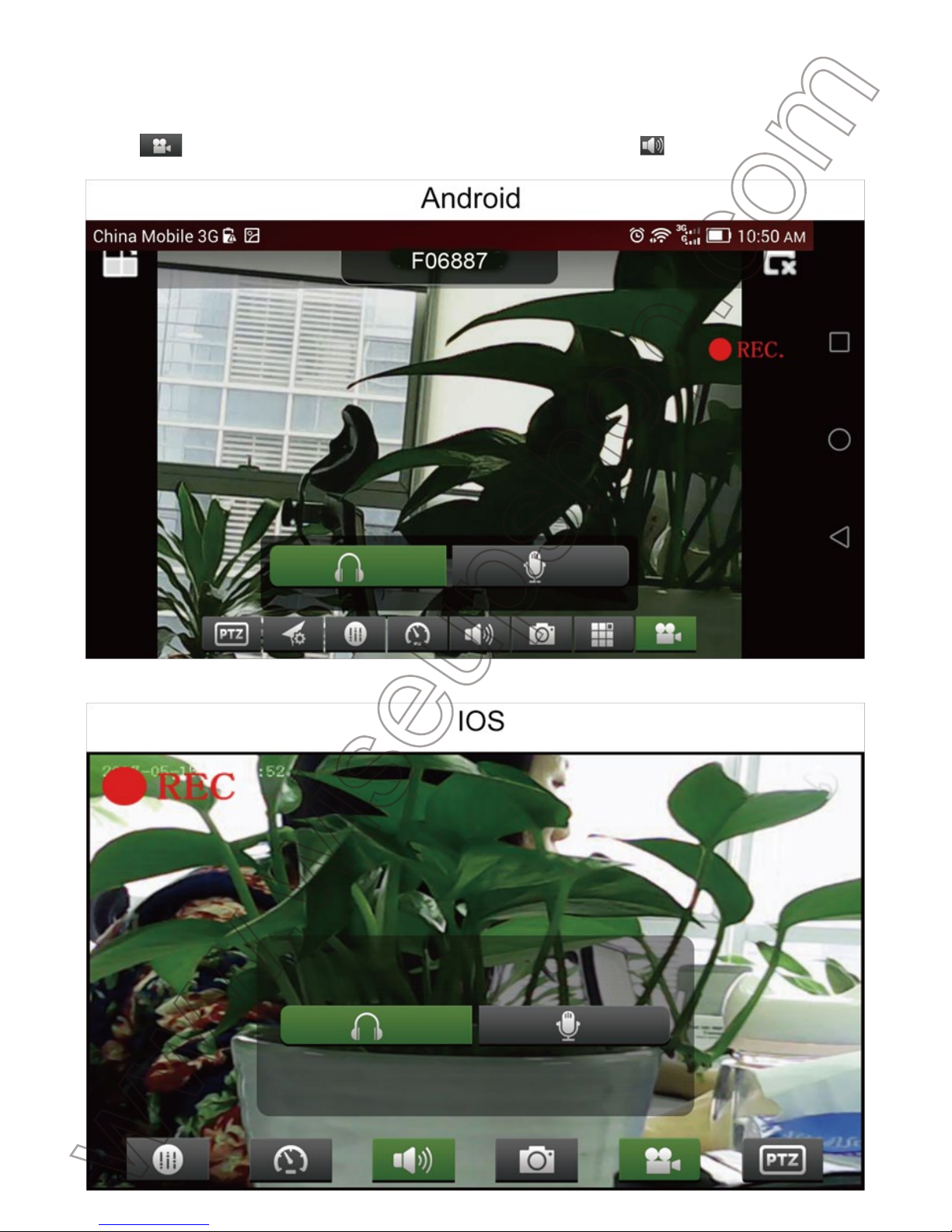
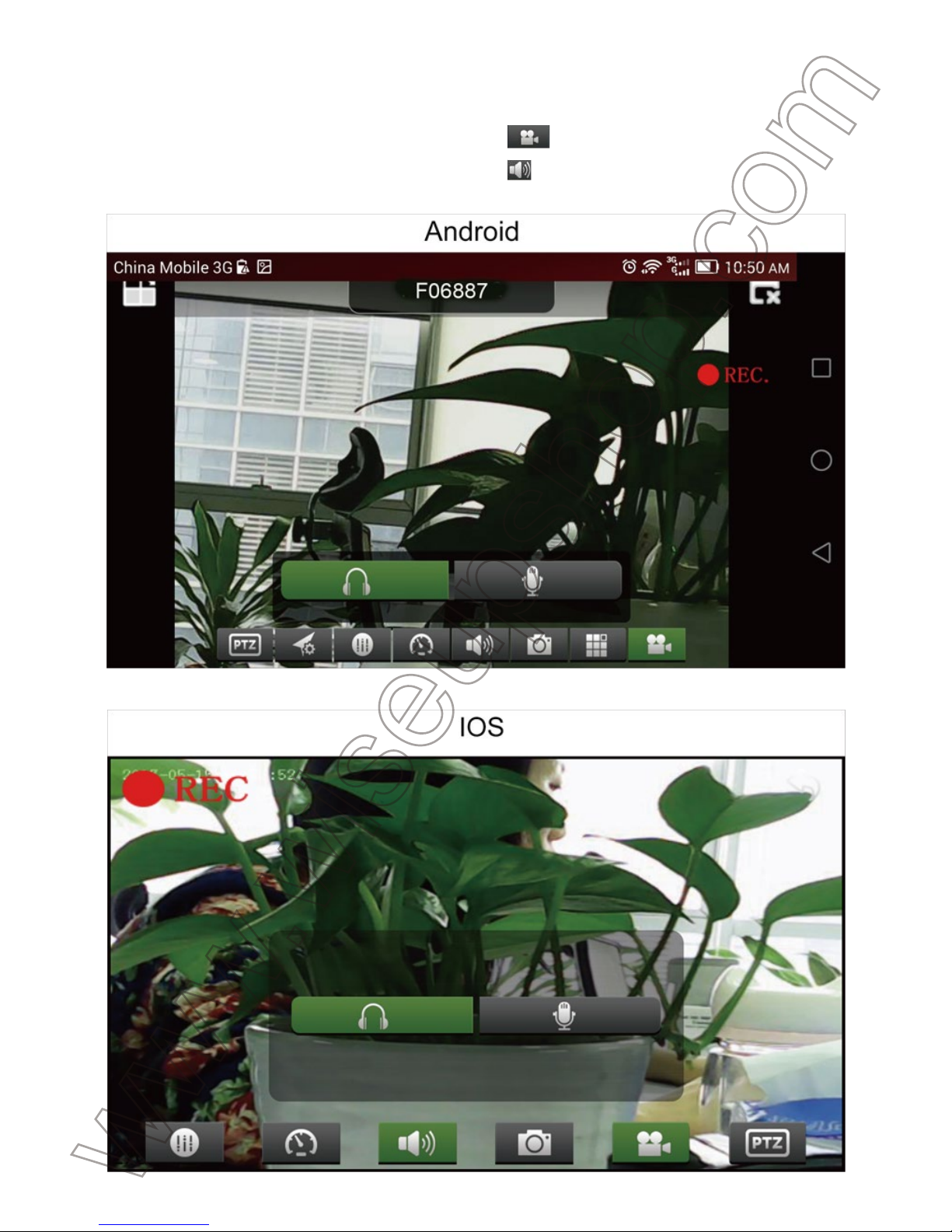
5.2. Tap the camera icon to enter the live streaming screen. Click the Remote Video Recording
Button to start or stop recording video. Click the Audio Button to record video with sound.
Page 8
5.1. Launch the “Plug & Play” or “P2PCamviewer” APP.
5.2. Tap the camera icon to enter the live streaming screen. Click the Remote Video Recording
Button to start or stop recording video. Click the Audio Button to record video with sound.
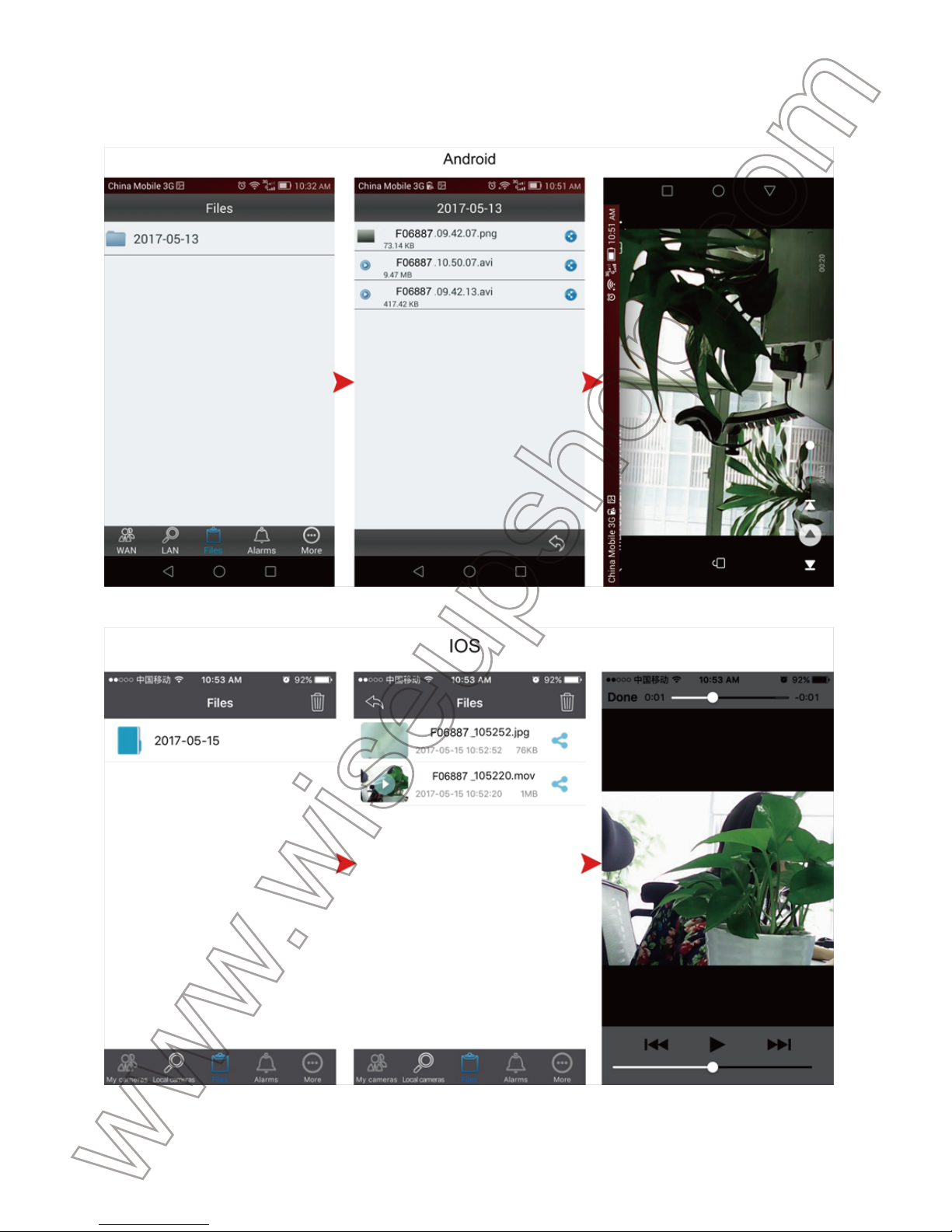
5.3. Go back to the “WAN” or “LAN” page and tap “File” icon at the bottom of the screen to
check out the video files or screenshots.
[Note]:
Page 9
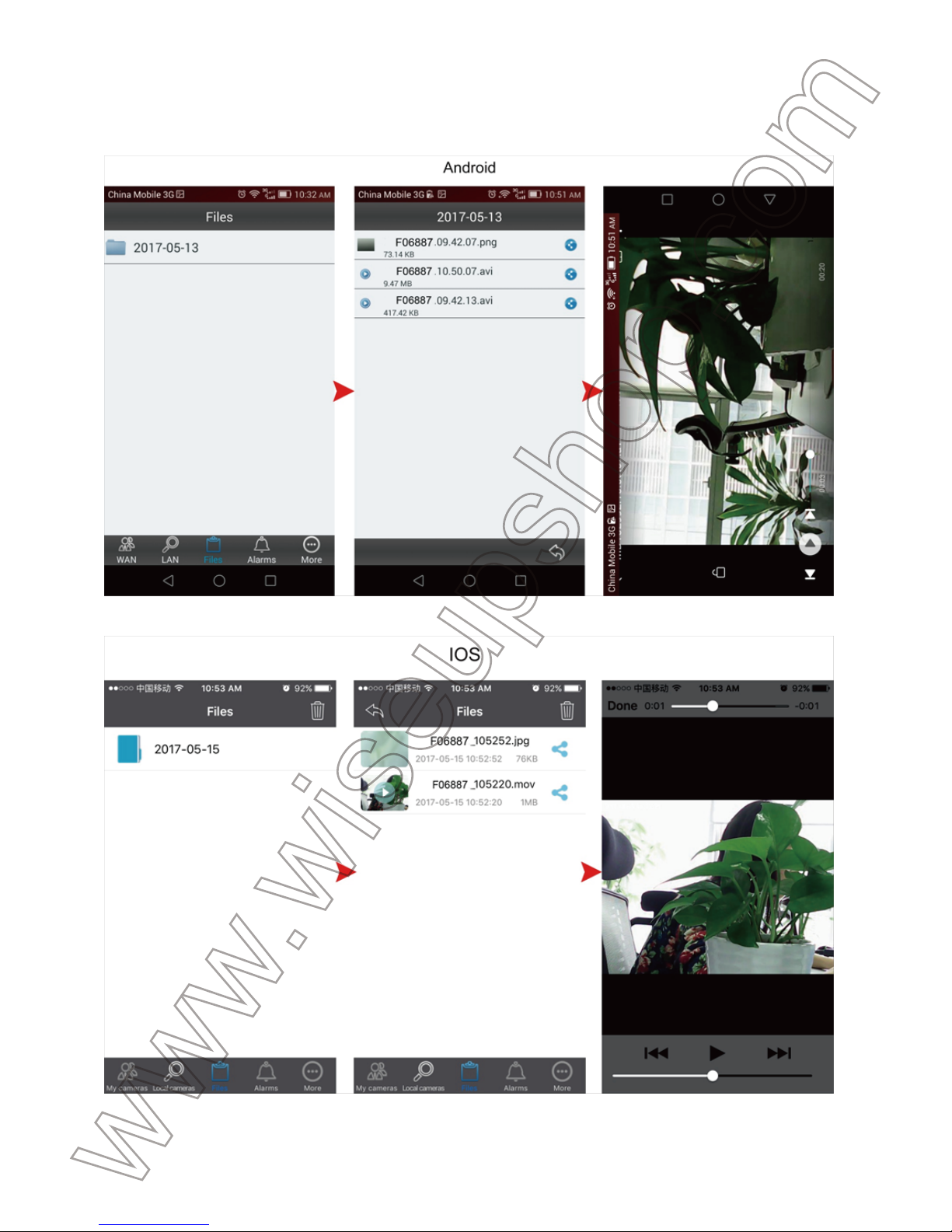
5.3. Go back to the “WAN” or “LAN” page and tap “File” icon at the bottom of the screen to
check out the video files or screenshots.
[Note]:
Video Resolution: 1280x720P Video Format: AVI, MOV
VI. Motion Detection Recording Setup
>> Please make sure the camera is successfully added to the APP and it's online before you
start.
6.1. Launch the “Plug & Play” or “P2PCamviewer” APP.
6.2. Set up motion detection recording function.
For Android:
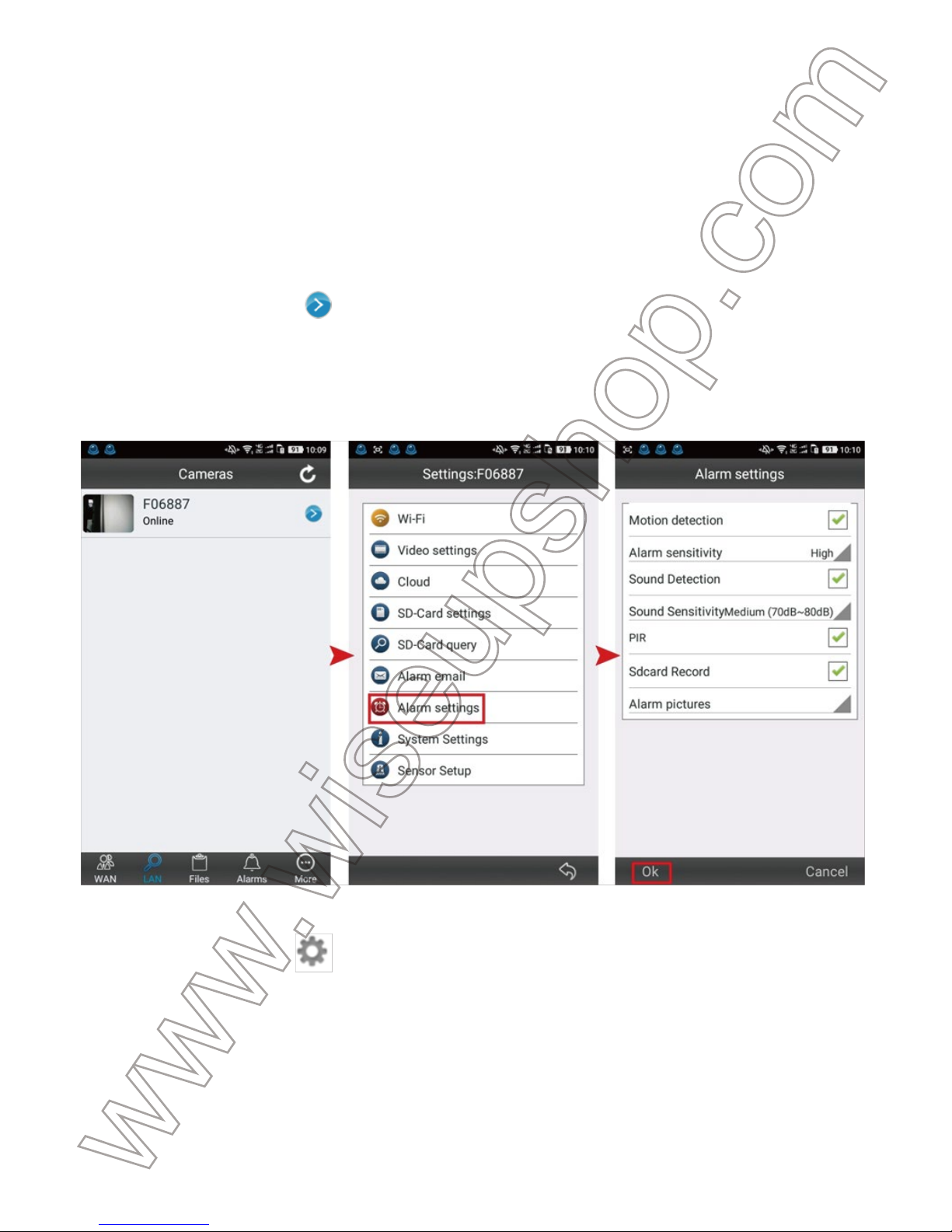
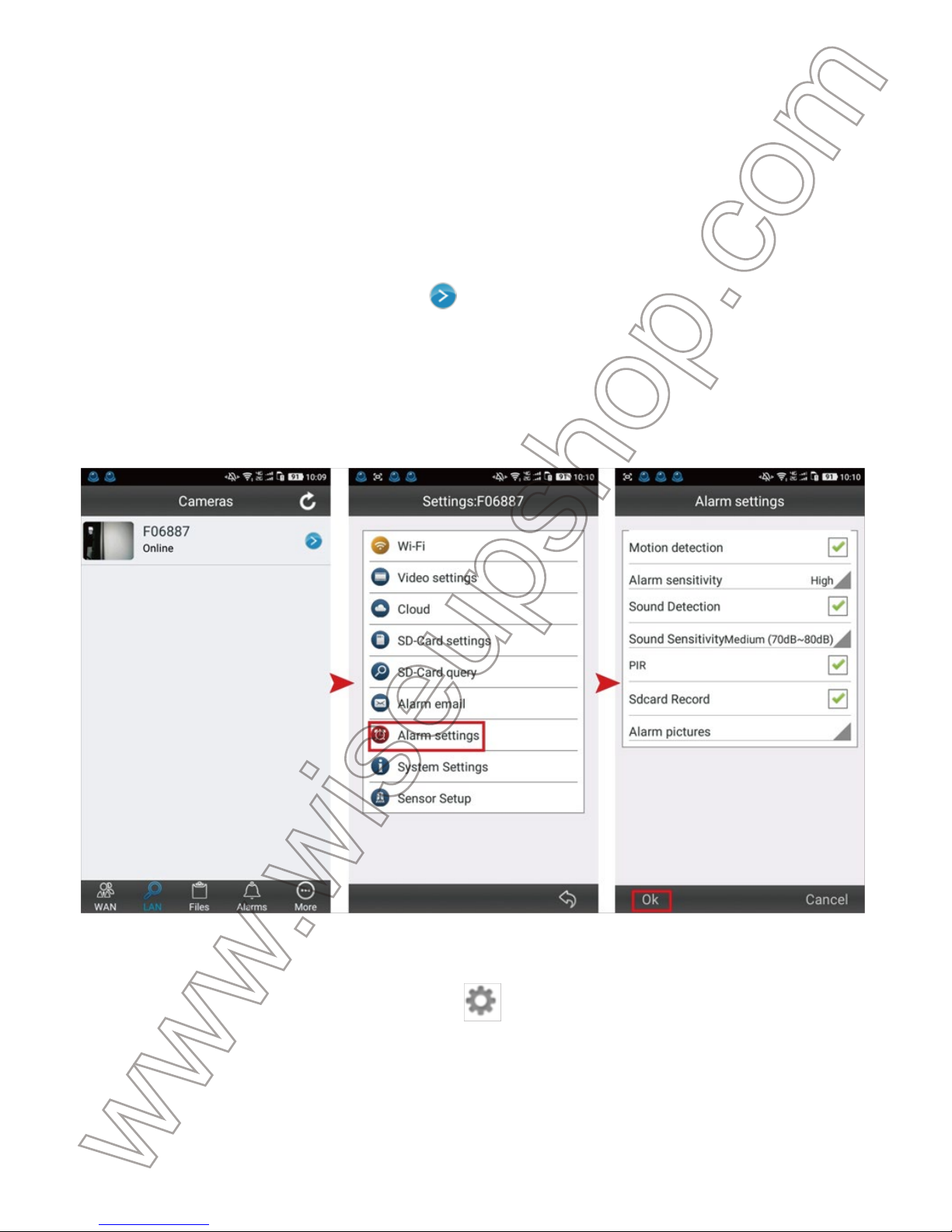
Step 1: Tap the arrow icon on the “WAN” or “LAN” page and then select “Alarm settings”.
Step 2: On the “Alarm settings” page, you can enable “Motion detection”, “PIR” and “Sdcard
Record.
Step 3: Tap “OK” to confirm the motion detection recording setting.
For IOS:
Step 1: Tap the gear icon on the “WAN” or “LAN” page and then select “Alarm settings”.
Step 2: Go to “Alarm settings” page, there, you can enable “Motion detection” and “SD-Card
Alarm Record. And you get to choose alarm sensitivity level.
Step 3: Tap “Done” to confirm the motion detection recording setting.
Page 10
VI. Motion Detection Recording Setup
>> Please make sure the camera is successfully added to the APP and it's online before you
start.
6.1. Launch the “Plug & Play” or “P2PCamviewer” APP.
6.2. Set up motion detection recording function.
For Android:
Step 1: Tap the arrow icon on the “WAN” or “LAN” page and then select “Alarm settings”.
Step 2: On the “Alarm settings” page, you can enable “Motion detection”, “PIR” and “Sdcard
Record.
Step 3: Tap “OK” to confirm the motion detection recording setting.
For IOS:
Step 1: Tap the gear icon on the “WAN” or “LAN” page and then select “Alarm settings”.
Step 2: Go to “Alarm settings” page, there, you can enable “Motion detection” and “SD-Card
Alarm Record. And you get to choose alarm sensitivity level.
Step 3: Tap “Done” to confirm the motion detection recording setting.
6.3. When motion is detected, the camera will push an alarm message to your phone or mobile
device and capture a video to the Micro SD card automatically.
6.4. The video files will be saved in the Micro SD card on your camera. Power off the camera,
remove the Micro SD card and use the card reader provided to access the video footage. You
are recommended to copy all video files to your PC computer before playing them back.
[Note]:
Page 11
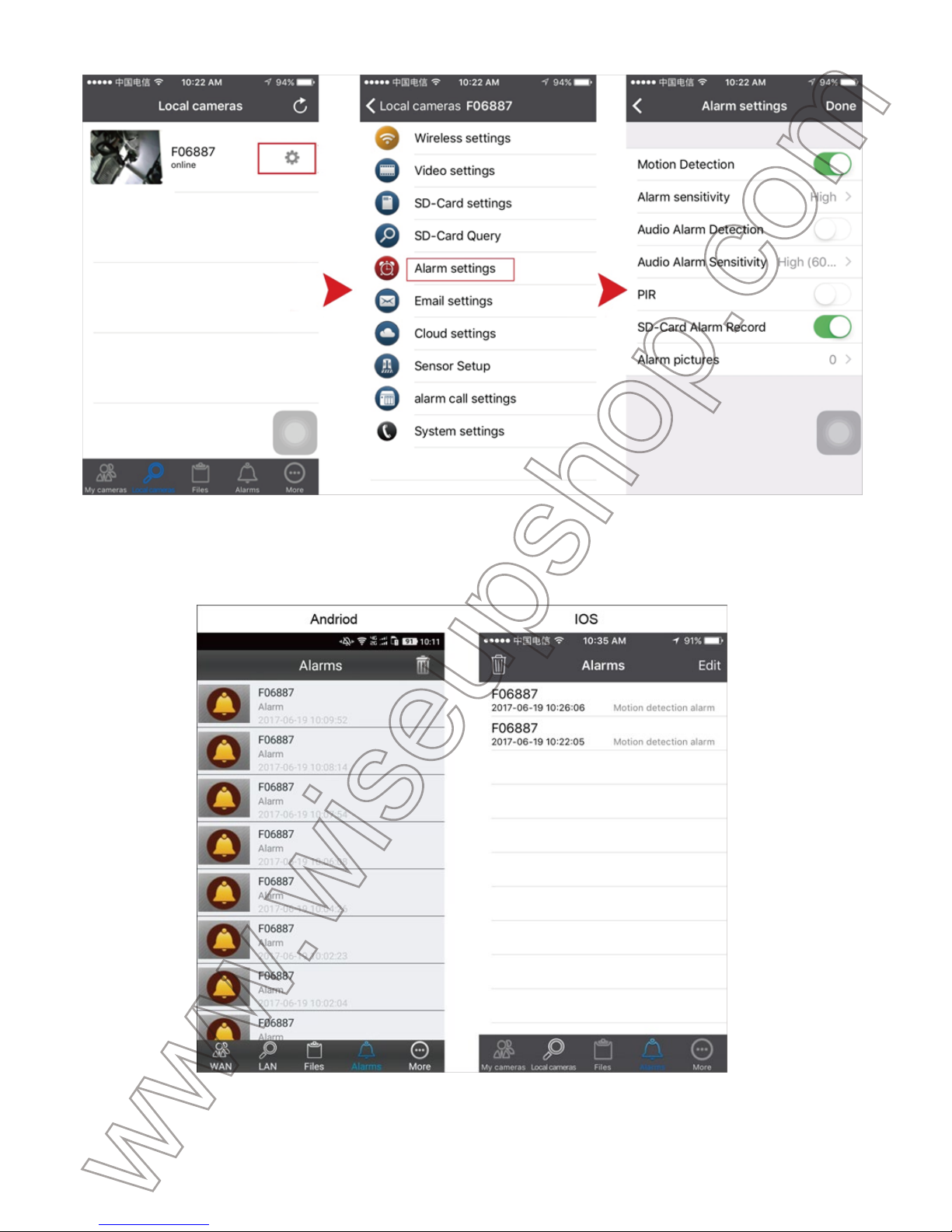
6.3. When motion is detected, the camera will push an alarm message to your phone or mobile
device and capture a video to the Micro SD card automatically.
6.4. The video files will be saved in the Micro SD card on your camera. Power off the camera,
remove the Micro SD card and use the card reader provided to access the video footage. You
are recommended to copy all video files to your PC computer before playing them back.
[Note]:
Video Resolution: 1280x720P Video Format: AVI, MOV
VII. Recording to Local Micro SD Card Continuously
>> Please make sure the camera is successfully added to the APP and it's online before you
start.
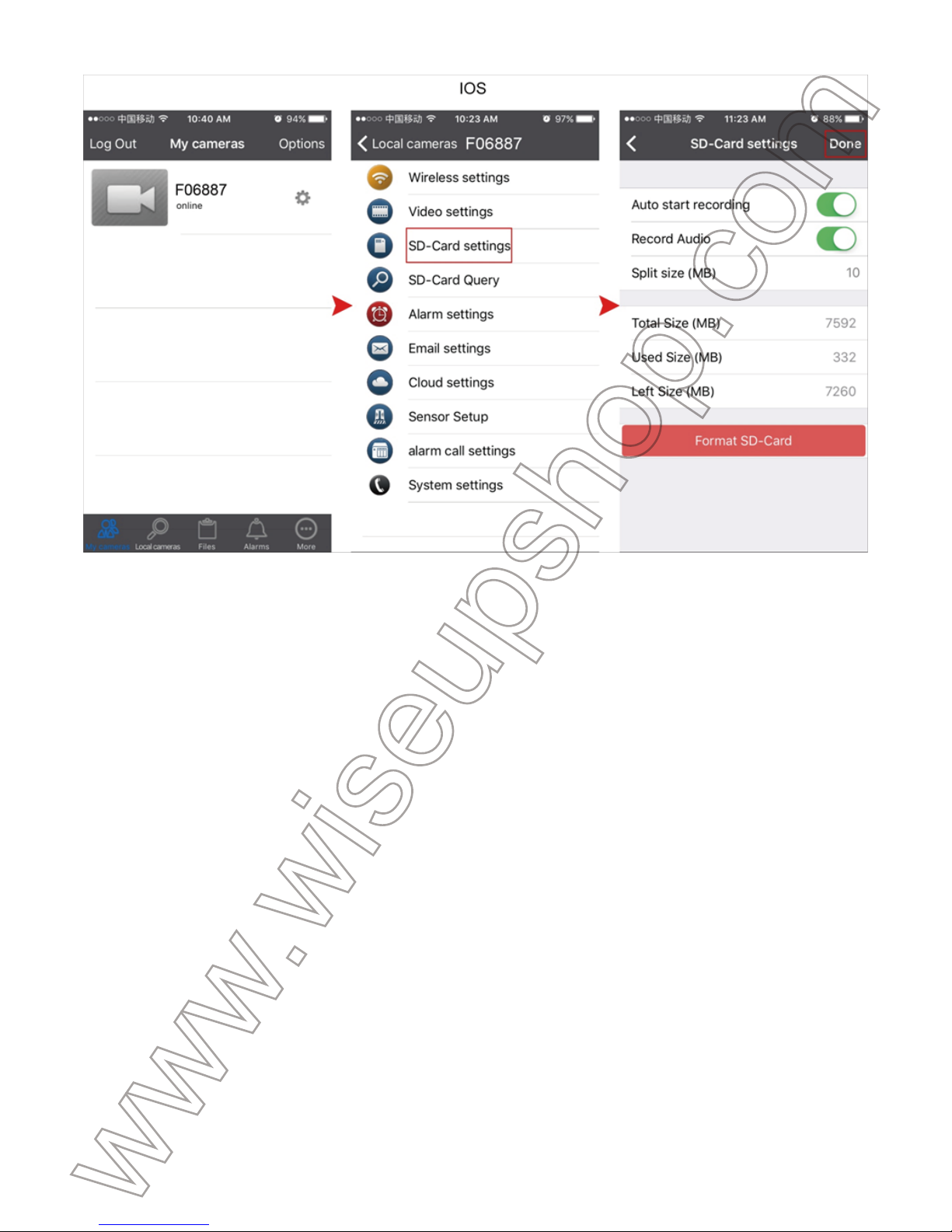
7.1. Follow the steps below to set up SD card recording.
For Android:
Step 1: Launch the “Plug & Play” APP.
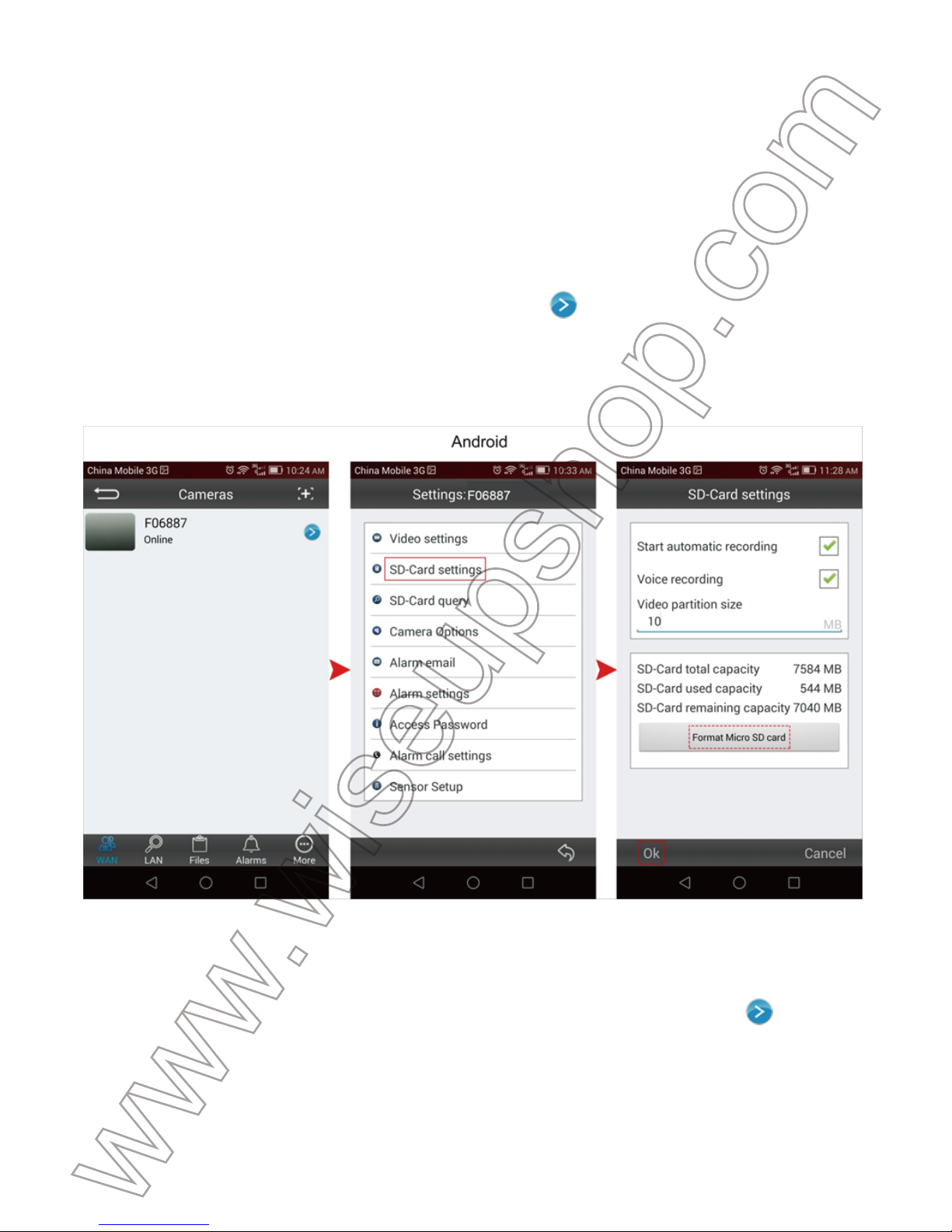
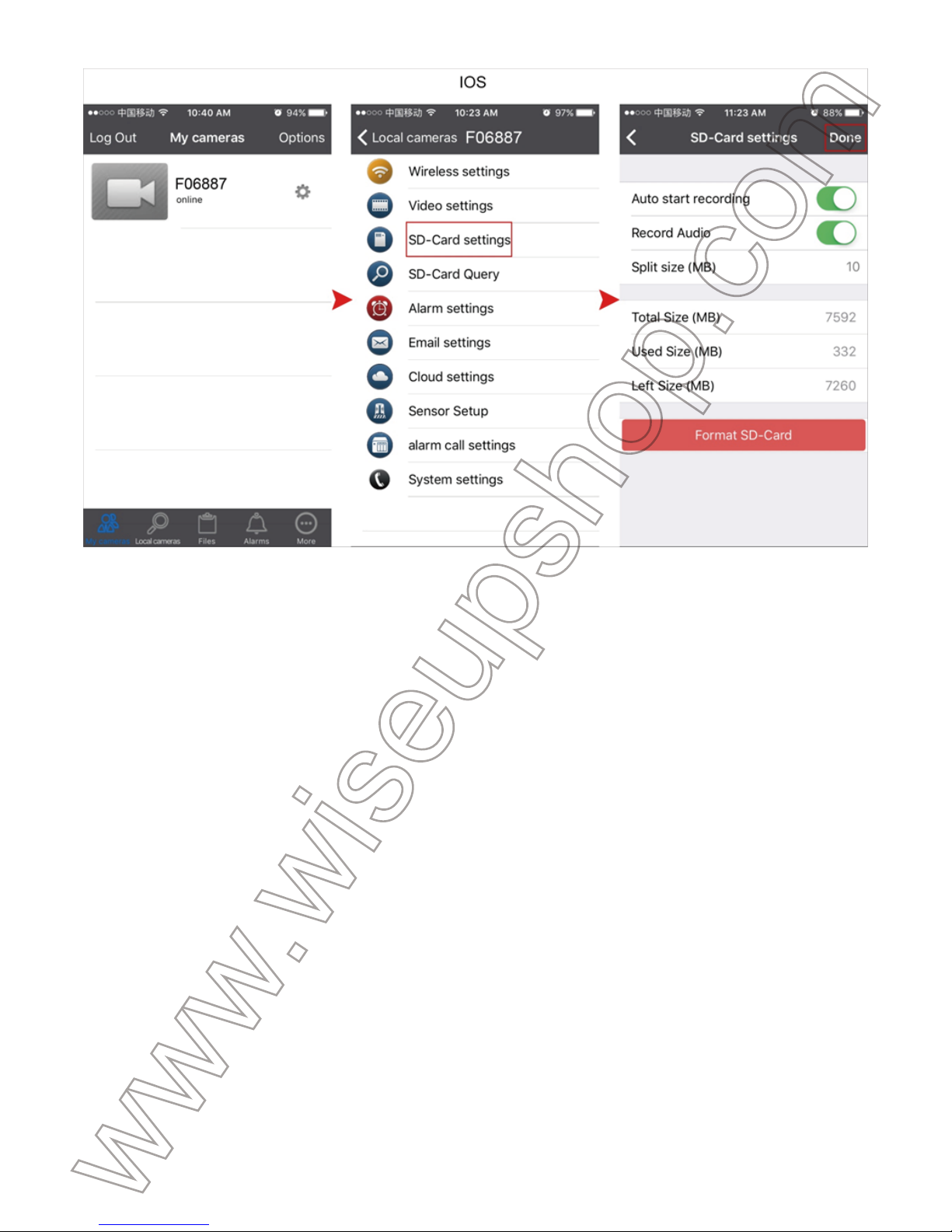
Step 2: On the “WAN” or “LAN” page, tap the arrow icon and then go to “SD-Card Settings”
page.
Step 3: Enable “Start automatic recording” and “Voice recording”, then choose the file size
for each video clip. At last, click “OK” to confirm the SD card recording setting.
For IOS:
Step 1: Launch the “P2PCamViewer” APP.
Step 2: On the “Local cameras” or “my cameras” page, tap the arrow icon and select
“SD-Card Settings”.
Step 3: Enable “Start automatic recording” and “Voice recording”, choose the file size for
each video clip. At last, click “Done” to confirm the SD card setting.
Page 12
VII. Recording to Local Micro SD Card Continuously
>> Please make sure the camera is successfully added to the APP and it's online before you
start.
7.1. Follow the steps below to set up SD card recording.
For Android:
Step 1: Launch the “Plug & Play” APP.
Step 2: On the “WAN” or “LAN” page, tap the arrow icon and then go to “SD-Card Settings”
page.
Step 3: Enable “Start automatic recording” and “Voice recording”, then choose the file size
for each video clip. At last, click “OK” to confirm the SD card recording setting.
For IOS:
Step 1: Launch the “P2PCamViewer” APP.
Step 2: On the “Local cameras” or “my cameras” page, tap the arrow icon and select
“SD-Card Settings”.
Step 3: Enable “Start automatic recording” and “Voice recording”, choose the file size for
each video clip. At last, click “Done” to confirm the SD card setting.
7.2. Follow 5.5 to check out your video footage.
[Note]:
has been read successfully.
VIII. Changing WAN Login Password
>> Make sure that the camera is added successfully to the APP in WAN mode and it’s online
before you start.
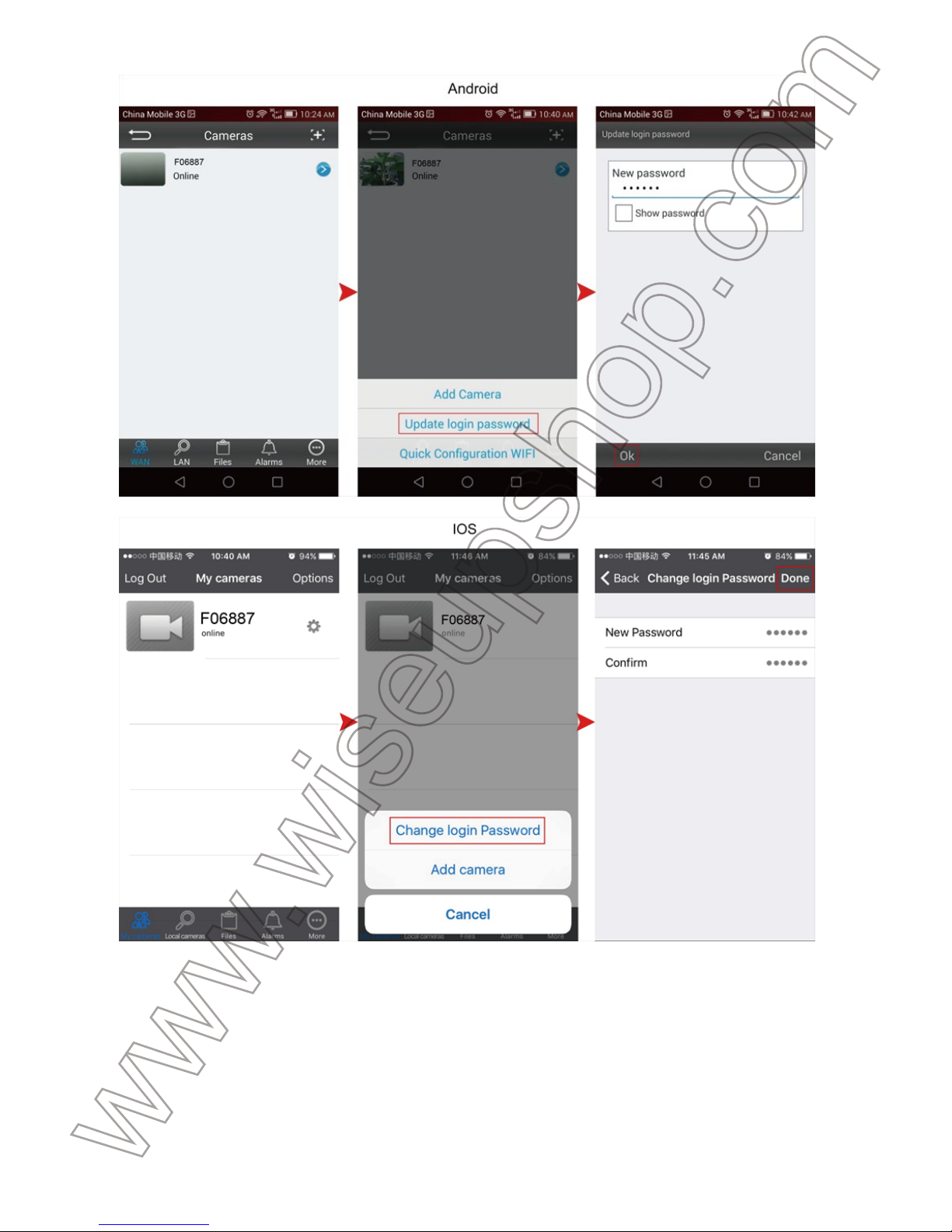
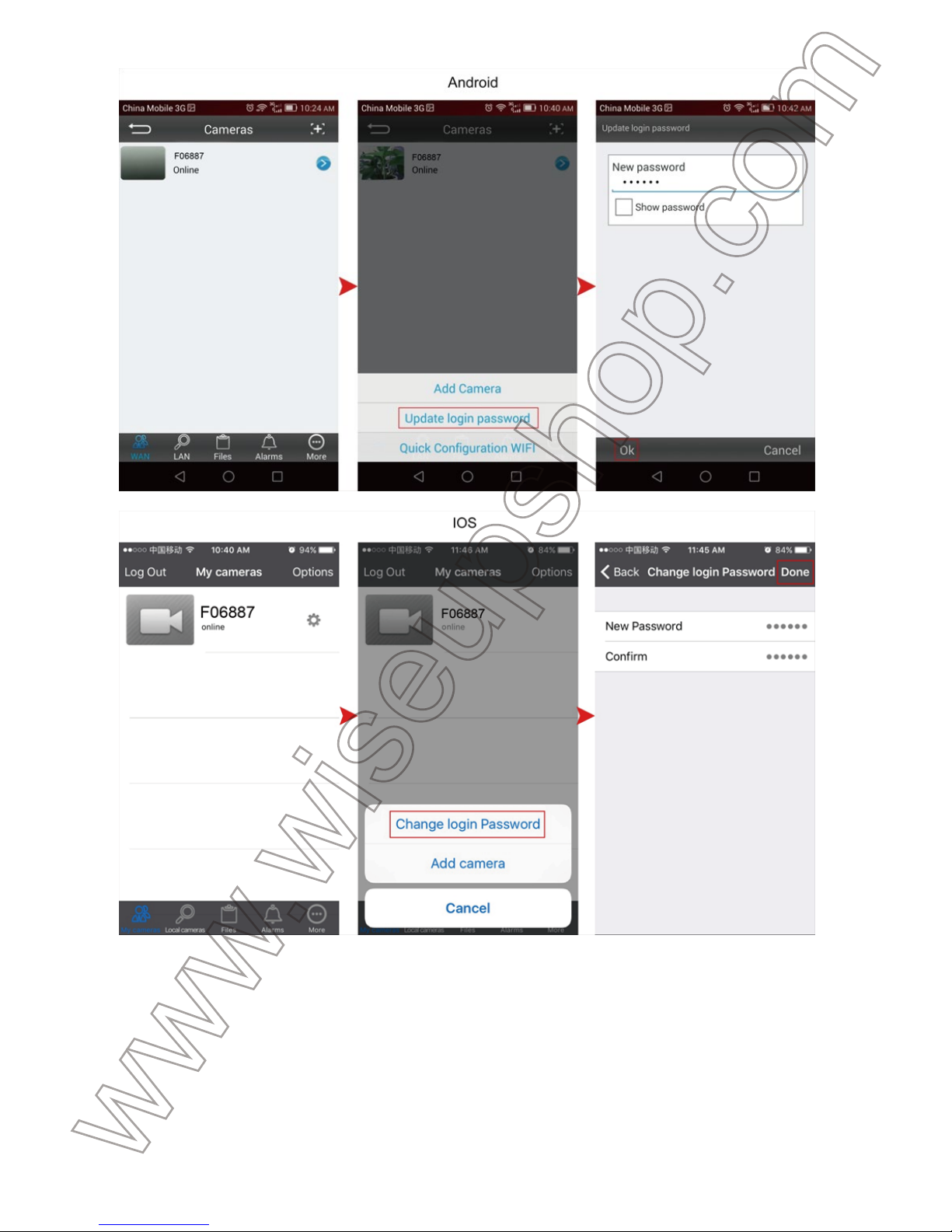
8.1. On the “WAN” or “My cameras” page, tap the plus icon or “Options” and then select
“Update login password” or “Change login Password”.
8.2. Enter the new password and confirm it. At last, click “OK” or “Done” to confirm the change.
Page 13
7.2. Follow 5.5 to check out your video footage.
[Note]:
If “Format Micro SD card” appears on the “SD-Card setting” page, it means the Micro SD card
has been read successfully.
VIII. Changing WAN Login Password
>> Make sure that the camera is added successfully to the APP in WAN mode and it’s online
before you start.
8.1. On the “WAN” or “My cameras” page, tap the plus icon or “Options” and then select
“Update login password” or “Change login Password”.
8.2. Enter the new password and confirm it. At last, click “OK” or “Done” to confirm the change.
IX. Resetting to Factory Default Settings
If for any reason, the camera stops working or isn’t working properly, a quick reset will restore
it back to factory default settings.
Operation: When the camera is powered on, press the Mode Button for 5 seconds to reset the
camera to factory default settings. Both red and blue indicator lights will be illuminated for about
5 seconds and then flash alternately for 30 seconds, then the blue one will turn off while the red
one will be illuminated. The camera will restart automatically to factory default settings in 5 sec-
Page 14
IX. Resetting to Factory Default Settings
If for any reason, the camera stops working or isn’t working properly, a quick reset will restore
it back to factory default settings.
Operation: When the camera is powered on, press the Mode Button for 5 seconds to reset the
camera to factory default settings. Both red and blue indicator lights will be illuminated for about
5 seconds and then flash alternately for 30 seconds, then the blue one will turn off while the red
one will be illuminated. The camera will restart automatically to factory default settings in 5 sec-
onds.
X. Charging
10.1. Connect the camera to an outlet AC power supply using the power adapter and USB
cable included.
10.2. It will take 1 hour to obtain a full charge.
10.3. The camera can record video up to 1 hour on a single charge.
Frequently Asked Questions
Q1: Why Camera WIFI signal is not appearing on my WIFI page?
A1: There are 4 solutions to this question:
1. Reset the camera (See VIII).
2. Keep your phone or mobile device within the camera’s WIFI hotspot range, refreshing the
WIFI signal page. It may take up to 2 minutes for the hotspot to become recognizable on your
phone or mobile device's WIFI setting page.
3. Shut off your phone or mobile device’s WIFI function for a while, then turn it on to search
again.
4. The camera is in low battery, connect it to an outlet AC power supply using the USB cable
and power adapter included.
Q2: Why does the camera show offline right after I login it on the “WAN” or “My camer-
as” page?
A2: The remote view setup or WAN mode takes 1-3 minutes to complete. Please wait a while.
If the camera still shows offline, check if the camera has been enrolled in a good WIFI network
successfully. Plus, the WIFI network the camera is configured with can’t be the same with one
you connect your phone to.
Q3: How do I share my camera with family members?
A3: First, please make sure your camera is in WAN mode already and your family members
have installed the “Plug & Play” or “P2PCamViewer” on their phones or mobile devices.
Second, input the camera UID (a unique combination of numbers and letters specific to your
camera) or the QR code that sticks on the body of the DV camera. Finally, tap “Login” to add
the camera to the APP.
Q4: How many cameras can I add to the existing application?
A4: No limit.
Page 15

onds.
X. Charging
10.1. Connect the camera to an outlet AC power supply using the power adapter and USB
cable included.
10.2. It will take 1 hour to obtain a full charge.
10.3. The camera can record video up to 1 hour on a single charge.
Frequently Asked Questions
Q1: Why Camera WIFI signal is not appearing on my WIFI page?
A1: There are 4 solutions to this question:
1. Reset the camera (See VIII).
2. Keep your phone or mobile device within the camera’s WIFI hotspot range, refreshing the
WIFI signal page. It may take up to 2 minutes for the hotspot to become recognizable on your
phone or mobile device's WIFI setting page.
3. Shut off your phone or mobile device’s WIFI function for a while, then turn it on to search
again.
4. The camera is in low battery, connect it to an outlet AC power supply using the USB cable
and power adapter included.
Q2: Why does the camera show offline right after I login it on the “WAN” or “My cameras” page?
A2: The remote view setup or WAN mode takes 1-3 minutes to complete. Please wait a while.
If the camera still shows offline, check if the camera has been enrolled in a good WIFI network
successfully. Plus, the WIFI network the camera is configured with can’t be the same with one
you connect your phone to.
Q3: How do I share my camera with family members?
A3: First, please make sure your camera is in WAN mode already and your family members
have installed the “Plug & Play” or “P2PCamViewer” on their phones or mobile devices.
Second, input the camera UID (a unique combination of numbers and letters specific to your
camera) or the QR code that sticks on the body of the DV camera. Finally, tap “Login” to add
the camera to the APP.
Q4: How many cameras can I add to the existing application?
A4: No limit.
Q5: The camera did not record any video?
A5: Make sure the Micro SD card has been fitted well. If not, you need to take out the SD card,
format it on your PC computer and try it again.
Q6: Why the video footage shows a fuzzy screen during playback on my computer?
A6: Please copy the video footage to your computer before playing them back.
Q7: Is there any PC client software I can use on my PC computer?
A7: Yes. PC client software supports windows and IOS operating system. Download link:
http://www.wiseupshop.com/download?name=wifi04s&Submit=++++++++
Page 16

Q5: The camera did not record any video?
A5: Make sure the Micro SD card has been fitted well. If not, you need to take out the SD card,
format it on your PC computer and try it again.
Q6: Why the video footage shows a fuzzy screen during playback on my computer?
A6: Please copy the video footage to your computer before playing them back.
Q7: Is there any PC client software I can use on my PC computer?
A7: Yes. PC client software supports windows and IOS operating system. Download link:
http://www.wiseupshop.com/download?name=wifi04s&Submit=++++++++
Page 17
WIFI04S
Benutzerhandbuch
I. Produktübersicht
1. IR LEDs
2. Kameras Objektiv
3. Modus-Taste
4. Netzschalter
II. Was ist in der Box
-1 × Mini WIFI DV Kamera
-1 × USB-Kabel
-1 × AC110-240V bis DC5V Netzteil
-1 × Saugnapfhalterung
-1 × Kartenleser
III. Erhalten Sie Kamera bereit
3.1. Bitte stellen Sie sicher, dass die Kamera vollständig aufgeladen ist und die Micro SD-Karte
bereits formatiert wurde und sicher in den SD-Kartensteckplatz der Kamera eingepasst ist,
oder es funktioniert nicht. Wir empfehlen Ihnen, eine SDHC Class 10 Micro SD Karte zu ver-
wenden.
3.2 Schieben Sie den Netzschalter auf ON. Wenn die blaue Kontrollleuchte erlischt und die rote
bleibt solide, bedeutet das, dass das WIFI-Signal der Kamera bereit ist.
3.3. Wenn Sie die Kamera benötigen, um 7/24 Stunden zu arbeiten, schließen Sie es an eine
Steckdose Netzteil mit dem USB-Kabel und DC 5V Netzteil inbegriffen. Sobald die Kamera an
die Steckdose angeschlossen ist, leuchten die roten und gelben Kontrollleuchten auf und blei-
ben fest, ob der Netzschalter auf ON steht oder nicht.
IV. Netzwerkeinrichtung
4.1. Installiere Plug & Play oder P2PCamViewer APP auf Smartphone oder
Tablet PC
Gehen Sie zu Ihrem App Store oder Google Play, suchen Sie nach "9527" und installieren Sie
dann "Plug & Play" auf Ihrem Android Telefon oder Tablet-PC oder "P2PCamViewer" auf Ihrem
iPhone oder iPad.
4.2. LAN-Modus oder P2P-Setup
4.2.1. Gehen Sie auf die WIFI- oder WLAN-Einstellungsseite auf Ihrem Telefon oder Mo-
bilgerät, verbinden Sie das WIFI-Signal der Kamera mit dem Namen "F06887". Das WIFI-Sig-
nal-Passwort ist "44413". Warten Sie, bis das WIFI angeschlossen ist.
5. USB-Anschluss
6. Mikro-Sd-Einbauschlitz
7. Blau/Rot/Gelb Indikator Lichter
Page 18
bereits formatiert wurde und sicher in den SD-Kartensteckplatz der Kamera eingepasst ist,
oder es funktioniert nicht. Wir empfehlen Ihnen, eine SDHC Class 10 Micro SD Karte zu verwenden.
3.2 Schieben Sie den Netzschalter auf ON. Wenn die blaue Kontrollleuchte erlischt und die rote
bleibt solide, bedeutet das, dass das WIFI-Signal der Kamera bereit ist.
3.3. Wenn Sie die Kamera benötigen, um 7/24 Stunden zu arbeiten, schließen Sie es an eine
Steckdose Netzteil mit dem USB-Kabel und DC 5V Netzteil inbegriffen. Sobald die Kamera an
die Steckdose angeschlossen ist, leuchten die roten und gelben Kontrollleuchten auf und bleiben fest, ob der Netzschalter auf ON steht oder nicht.
IV. Netzwerkeinrichtung
4.1. Installiere Plug & Play oder P2PCamViewer APP auf Smartphone oder
Tablet PC
Gehen Sie zu Ihrem App Store oder Google Play, suchen Sie nach "9527" und installieren Sie
dann "Plug & Play" auf Ihrem Android Telefon oder Tablet-PC oder "P2PCamViewer" auf Ihrem
iPhone oder iPad.
4.2. LAN-Modus oder P2P-Setup
4.2.1. Gehen Sie auf die WIFI- oder WLAN-Einstellungsseite auf Ihrem Telefon oder Mobilgerät, verbinden Sie das WIFI-Signal der Kamera mit dem Namen "F06887". Das WIFI-Signal-Passwort ist "44413". Warten Sie, bis das WIFI angeschlossen ist.
[Hinweis]:Wenn das WIFI-Signal der Kamera nicht gefunden werden kann oder die Kamera nach
langer Zeit nicht an Ihr Telefon angemeldet werden kann, laden Sie bitte die Kamera auf oder setzen
Sie sie zurück (siehe VIII).
4.2.2. Für Android-Nutzer starten Sie die "Plug & Play" APP. Für IOS-Benutzer, führen Sie die
"P2PCamViewer" APP.
4.2.3. Tippen Sie auf "LAN" oder "Local Cameras" am unteren Rand des Bildschirms. Die
Kamera wird in ein paar Sekunden auftauchen. Wenn die Kamera "Online" anzeigt, bedeutet
das, dass das P2P (LAN) Setup erfolgreich ist und Sie können das Video im P2P (LAN) Modus
überprüfen oder aufnehmen.
[Hinweis]:
öffnen.
4.2.4. Klicken Sie auf das Kamerasymbol, um in den Live-Videobildschirm zu gelangen. Auf
dem Live-Video-Bildschirm, legen Sie sanft Ihren Zeigefinger und Daumen auf dem Bildschirm,
gleiten in und nach außen Richtungen auf einem bestimmten Bereich zu vergrößern und aus.
Page 19
[Hinweis]:Wenn das WIFI-Signal der Kamera nicht gefunden werden kann oder die Kamera nach
langer Zeit nicht an Ihr Telefon angemeldet werden kann, laden Sie bitte die Kamera auf oder setzen
Sie sie zurück (siehe VIII).
4.2.2. Für Android-Nutzer starten Sie die "Plug & Play" APP. Für IOS-Benutzer, führen Sie die
"P2PCamViewer" APP.
4.2.3. Tippen Sie auf "LAN" oder "Local Cameras" am unteren Rand des Bildschirms. Die
Kamera wird in ein paar Sekunden auftauchen. Wenn die Kamera "Online" anzeigt, bedeutet
das, dass das P2P (LAN) Setup erfolgreich ist und Sie können das Video im P2P (LAN) Modus
überprüfen oder aufnehmen.
[Hinweis]:
In diesem P2P (LAN) -Modus können Sie nur Video innerhalb von 10 Metern (33 Fuß)
öffnen.
4.2.4. Klicken Sie auf das Kamerasymbol, um in den Live-Videobildschirm zu gelangen. Auf
dem Live-Video-Bildschirm, legen Sie sanft Ihren Zeigefinger und Daumen auf dem Bildschirm,
gleiten in und nach außen Richtungen auf einem bestimmten Bereich zu vergrößern und aus.
Page 20
4.3 WAN-Modus oder Remote View Setup
>> Bitte stellen Sie sicher, dass die Kamera erfolgreich in die APP im P2P (LAN) Modus aufge-
nommen wird und es ist online, bevor Sie beginnen.
Für Android:
Schritt 1: Starten Sie die "Plug & Play" APP. Tippen Sie auf das Pfeilsymbol auf der Seite
"LAN" und gehen Sie dann auf die Seite "Wi-Fi".
Schritt 2: Aktiviere "Wifi verwenden" auf der Seite "Wi-Fi".
Schritt 3: Tippen Sie auf, um nach verfügbaren Netzwerken im Bereich zu suchen, und
wählen Sie dann den gewünschten WIFI-Hotspot aus, um die Kamera einzuschreiben.
Schritt 4: Tippen Sie auf "OK", um das Setup der Fernbedienung abzuschließen, und die
Kamera wird automatisch neu gestartet.
Schritt 5: Beenden Sie die "Plug & Play" APP.
Für IOS:
Schritt 1: Starten Sie die "P2PCamViewer" APP. Tippen Sie auf das Getriebe-Symbol auf der
Seite "Lokale Kameras" und gehen Sie dann auf die Seite "Wireless-Einstellungen".
Schritt 2: Aktiviere die Funktion "WiFi". Tippen Sie auf das Ausrufezeichen , um nach ver-
fügbaren Netzwerken im Bereich zu suchen, und wählen Sie dann den gewünschten
WIFI-Hotspot aus, um die Kamera einzuschreiben.
Schritt 3: Tippen Sie auf "Fertig", um das Setup der Fernbedienung abzuschließen, und die
Kamera wird automatisch neu gestartet.
Schritt 4: Beenden Sie den "P2PCamViewer" APP.
Page 21
4.3 WAN-Modus oder Remote View Setup
>> Bitte stellen Sie sicher, dass die Kamera erfolgreich in die APP im P2P (LAN) Modus aufgenommen wird und es ist online, bevor Sie beginnen.
Für Android:
Schritt 1: Starten Sie die "Plug & Play" APP. Tippen Sie auf das Pfeilsymbol auf der Seite
"LAN" und gehen Sie dann auf die Seite "Wi-Fi".
Schritt 2: Aktiviere "Wifi verwenden" auf der Seite "Wi-Fi".
Schritt 3: Tippen Sie auf, um nach verfügbaren Netzwerken im Bereich zu suchen, und
wählen Sie dann den gewünschten WIFI-Hotspot aus, um die Kamera einzuschreiben.
Schritt 4: Tippen Sie auf "OK", um das Setup der Fernbedienung abzuschließen, und die
Kamera wird automatisch neu gestartet.
Schritt 5: Beenden Sie die "Plug & Play" APP.
Für IOS:
Schritt 1: Starten Sie die "P2PCamViewer" APP. Tippen Sie auf das Getriebe-Symbol auf der
Seite "Lokale Kameras" und gehen Sie dann auf die Seite "Wireless-Einstellungen".
Schritt 2: Aktiviere die Funktion "WiFi". Tippen Sie auf das Ausrufezeichen , um nach verfügbaren Netzwerken im Bereich zu suchen, und wählen Sie dann den gewünschten
WIFI-Hotspot aus, um die Kamera einzuschreiben.
Schritt 3: Tippen Sie auf "Fertig", um das Setup der Fernbedienung abzuschließen, und die
Kamera wird automatisch neu gestartet.
Schritt 4: Beenden Sie den "P2PCamViewer" APP.
Überprüfen Sie, ob der WAN-Modus oder die Fernbedienung
funktioniert!
1. Wechseln Sie auf die WIFI- oder WLAN-Einstellungsseite auf Ihrem Telefon oder Mobilgerät,
verlassen Sie Ihr Telefon oder Mobilgerät aus dem aktuellen WIFI-Netzwerk, registrieren Sie
Ihr Telefon oder Mobilgerät in einem anderen WIFI-Hotspot oder Sie können die WIFI- oder
WLAN-Funktion deaktivieren , Aktivieren Sie stattdessen Ihre Mobilfunkdaten.
2. Starten Sie den "Plug & Play" oder "P2PCamviewer" APP erneut.
3. Tippen Sie auf "WAN" oder "Meine Kameras" am unteren Rand des Bildschirms. Tippen Sie
auf das Code-Symbol, um den QR-Code direkt hinter der Kamera zu scannen. Bei
Android-Geräten erscheint die Kamera in wenigen Sekunden. Bei IOS-Geräten füllen die UID
und das Passwort der Kamera die Leerzeichen aus und tippen dann auf "Login", um sich die
Kamera anzumelden. Wenn die Kamera "Online" anzeigt, wird die blaue Kontrollleuchte aus-
geschaltet, während die rote solange stabil bleibt. Das bedeutet, dass die Fernbedienung
abgeschlossen ist und die Kamera in den WAN-Modus gelangt ist. Sie können vorwärts gehen,
um Live- oder Videoaufnahme remote zu sehen.
Page 22
Überprüfen Sie, ob der WAN-Modus oder die Fernbedienung
funktioniert!
1. Wechseln Sie auf die WIFI- oder WLAN-Einstellungsseite auf Ihrem Telefon oder Mobilgerät,
verlassen Sie Ihr Telefon oder Mobilgerät aus dem aktuellen WIFI-Netzwerk, registrieren Sie
Ihr Telefon oder Mobilgerät in einem anderen WIFI-Hotspot oder Sie können die WIFI- oder
WLAN-Funktion deaktivieren , Aktivieren Sie stattdessen Ihre Mobilfunkdaten.
2. Starten Sie den "Plug & Play" oder "P2PCamviewer" APP erneut.
3. Tippen Sie auf "WAN" oder "Meine Kameras" am unteren Rand des Bildschirms. Tippen Sie
auf das Code-Symbol, um den QR-Code direkt hinter der Kamera zu scannen. Bei
Android-Geräten erscheint die Kamera in wenigen Sekunden. Bei IOS-Geräten füllen die UID
und das Passwort der Kamera die Leerzeichen aus und tippen dann auf "Login", um sich die
Kamera anzumelden. Wenn die Kamera "Online" anzeigt, wird die blaue Kontrollleuchte ausgeschaltet, während die rote solange stabil bleibt. Das bedeutet, dass die Fernbedienung
abgeschlossen ist und die Kamera in den WAN-Modus gelangt ist. Sie können vorwärts gehen,
um Live- oder Videoaufnahme remote zu sehen.
V. Aufnehmen von Video auf Smartphone oder Tablet PC
>> Bitte stellen Sie sicher, dass die Kamera erfolgreich zur APP hinzugefügt wird und es ist
online, bevor Sie beginnen.
Page 23
V. Aufnehmen von Video auf Smartphone oder Tablet PC
>> Bitte stellen Sie sicher, dass die Kamera erfolgreich zur APP hinzugefügt wird und es ist
online, bevor Sie beginnen.
5.1. Starten Sie die "Plug & Play" oder "P2PCamviewer" APP.
5.2. Tippen Sie auf das Kamerasymbol, um den Live-Streaming-Bildschirm aufzurufen. Klicken
Sie auf die Schaltfläche Remote Video Recording , um das Aufnahmevideo zu starten
oder zu beenden. Klicken Sie auf die Audio-Taste , um Video mit Ton aufzunehmen.
Page 24
5.1. Starten Sie die "Plug & Play" oder "P2PCamviewer" APP.
5.2. Tippen Sie auf das Kamerasymbol, um den Live-Streaming-Bildschirm aufzurufen. Klicken
Sie auf die Schaltfläche Remote Video Recording , um das Aufnahmevideo zu starten
oder zu beenden. Klicken Sie auf die Audio-Taste , um Video mit Ton aufzunehmen.
5.3. Gehen Sie zurück zur Seite "WAN" oder "LAN" und tippen Sie auf "Datei" -Symbol am
unteren Rand des Bildschirms, um die Videodateien oder Screenshots zu sehen.
[Anmerkung]:
Page 25
5.3. Gehen Sie zurück zur Seite "WAN" oder "LAN" und tippen Sie auf "Datei" -Symbol am
unteren Rand des Bildschirms, um die Videodateien oder Screenshots zu sehen.
[Anmerkung]:
Videoentschließung: 1280x720P Videoformat: AVI, MOV
VI. Motion Detection Recording Setup
>> Bitte stellen Sie sicher, dass die Kamera erfolgreich zur APP hinzugefügt wird und es ist
online, bevor Sie beginnen.
6.1. Starten Sie die "Plug & Play" oder "P2PCamviewer" APP.
6.2. Richten Sie die Bewegungserkennung ein.
Für Android:
Schritt 1: Tippen Sie auf das Pfeilsymbol auf der Seite "WAN" oder "LAN" und wählen Sie
dann "Alarmeinstellungen".
Schritt 2: Auf der Seite "Alarmeinstellungen" können Sie "Motion Detection", "PIR" und "Sdcard
Record" aktivieren.
Schritt 3: Tippen Sie auf "OK", um die Einstellung der Bewegungserkennung zu bestätigen.
Für IOS:
Schritt 1: Tippen Sie auf das Getriebe-Symbol auf der Seite "WAN" oder "LAN" und wählen
Sie dann "Alarmeinstellungen".
Schritt 2: Gehen Sie auf die Seite "Alarmeinstellungen", dort können Sie "Motion Detection"
und "SD-Card Alarm Record" aktivieren. Und man bekommt die Alarmempfindlichkeit.
Schritt 3: Tippen Sie auf "Fertig", um die Einstellung der Bewegungserkennung zu bestätigen.
Page 26
VI. Motion Detection Recording Setup
>> Bitte stellen Sie sicher, dass die Kamera erfolgreich zur APP hinzugefügt wird und es ist
online, bevor Sie beginnen.
6.1. Starten Sie die "Plug & Play" oder "P2PCamviewer" APP.
6.2. Richten Sie die Bewegungserkennung ein.
Für Android:
Schritt 1: Tippen Sie auf das Pfeilsymbol auf der Seite "WAN" oder "LAN" und wählen Sie
dann "Alarmeinstellungen".
Schritt 2: Auf der Seite "Alarmeinstellungen" können Sie "Motion Detection", "PIR" und "Sdcard
Record" aktivieren.
Schritt 3: Tippen Sie auf "OK", um die Einstellung der Bewegungserkennung zu bestätigen.
Für IOS:
Schritt 1: Tippen Sie auf das Getriebe-Symbol auf der Seite "WAN" oder "LAN" und wählen
Sie dann "Alarmeinstellungen".
Schritt 2: Gehen Sie auf die Seite "Alarmeinstellungen", dort können Sie "Motion Detection"
und "SD-Card Alarm Record" aktivieren. Und man bekommt die Alarmempfindlichkeit.
Schritt 3: Tippen Sie auf "Fertig", um die Einstellung der Bewegungserkennung zu bestätigen.
6.3. Wenn die Bewegung erkannt wird, schaltet die Kamera eine Alarmmeldung an Ihr Telefon
oder Mobilgerät und erfasst ein Video automatisch auf die Micro SD-Karte.
6.4 Die Videodateien werden auf der Micro SD-Karte auf Ihrer Kamera gespeichert. Schalten
Sie die Kamera aus, entfernen Sie die Micro SD-Karte und verwenden Sie den Kartenleser, der
für den Zugriff auf das Videomaterial vorgesehen ist. Es empfiehlt sich, alle Videodateien auf
Ihren PC zu kopieren, bevor Sie sie wiedergeben.
Page 27
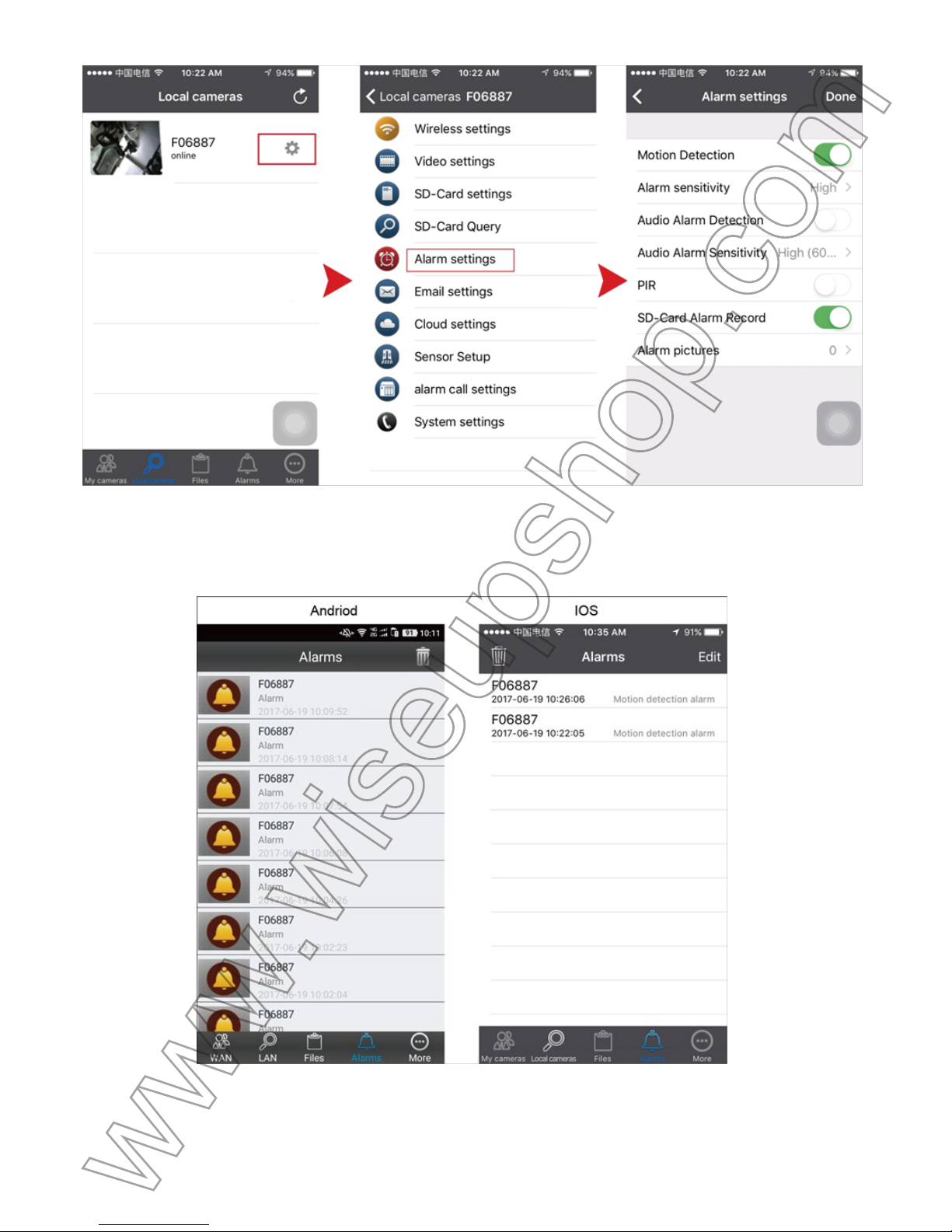
6.3. Wenn die Bewegung erkannt wird, schaltet die Kamera eine Alarmmeldung an Ihr Telefon
oder Mobilgerät und erfasst ein Video automatisch auf die Micro SD-Karte.
6.4 Die Videodateien werden auf der Micro SD-Karte auf Ihrer Kamera gespeichert. Schalten
Sie die Kamera aus, entfernen Sie die Micro SD-Karte und verwenden Sie den Kartenleser, der
für den Zugriff auf das Videomaterial vorgesehen ist. Es empfiehlt sich, alle Videodateien auf
Ihren PC zu kopieren, bevor Sie sie wiedergeben.
[Anmerkung]: Videoentschließung: 1280x720P Videoformat: AVI, MOV
VII. Aufnehmen der lokalen Micro SD Karte Kontinuierlich
>> Bitte stellen Sie sicher, dass die Kamera erfolgreich zur APP hinzugefügt wird und es ist
online, bevor Sie beginnen.
7.1. Gehen Sie wie folgt vor, um die SD-Kartenaufnahme einzurichten.
Für Android:
Schritt 1: Starten Sie die "Plug & Play" APP.
Schritt 2: Tippen Sie auf der Seite "WAN" oder "LAN" auf das Pfeilsymbol und dann auf
die Seite "SD-Karteneinstellungen".
Schritt 3: Aktivieren Sie "Start automatische Aufnahme" und "Sprachaufnahme", dann wählen
Sie die Dateigröße für jeden Videoclip. Klicken Sie abschließend auf "OK", um die Einstellung
der SD-Karten zu bestätigen.
Für IOS:
Schritt 1: Starten Sie die "P2PCamViewer" APP.
Schritt 2: Tippen Sie auf der Seite "Lokale Kameras" oder "Meine Kameras" auf das Pfeilsym-
bol und wählen Sie "SD-Karteneinstellungen".
Schritt 3: Aktivieren Sie "Start automatische Aufnahme" und "Sprachaufnahme", wählen Sie die
Dateigröße für jeden Videoclip. Klicken Sie abschließend auf "Fertig", um die Einstellung der
SD-Karte zu bestätigen.
Page 28
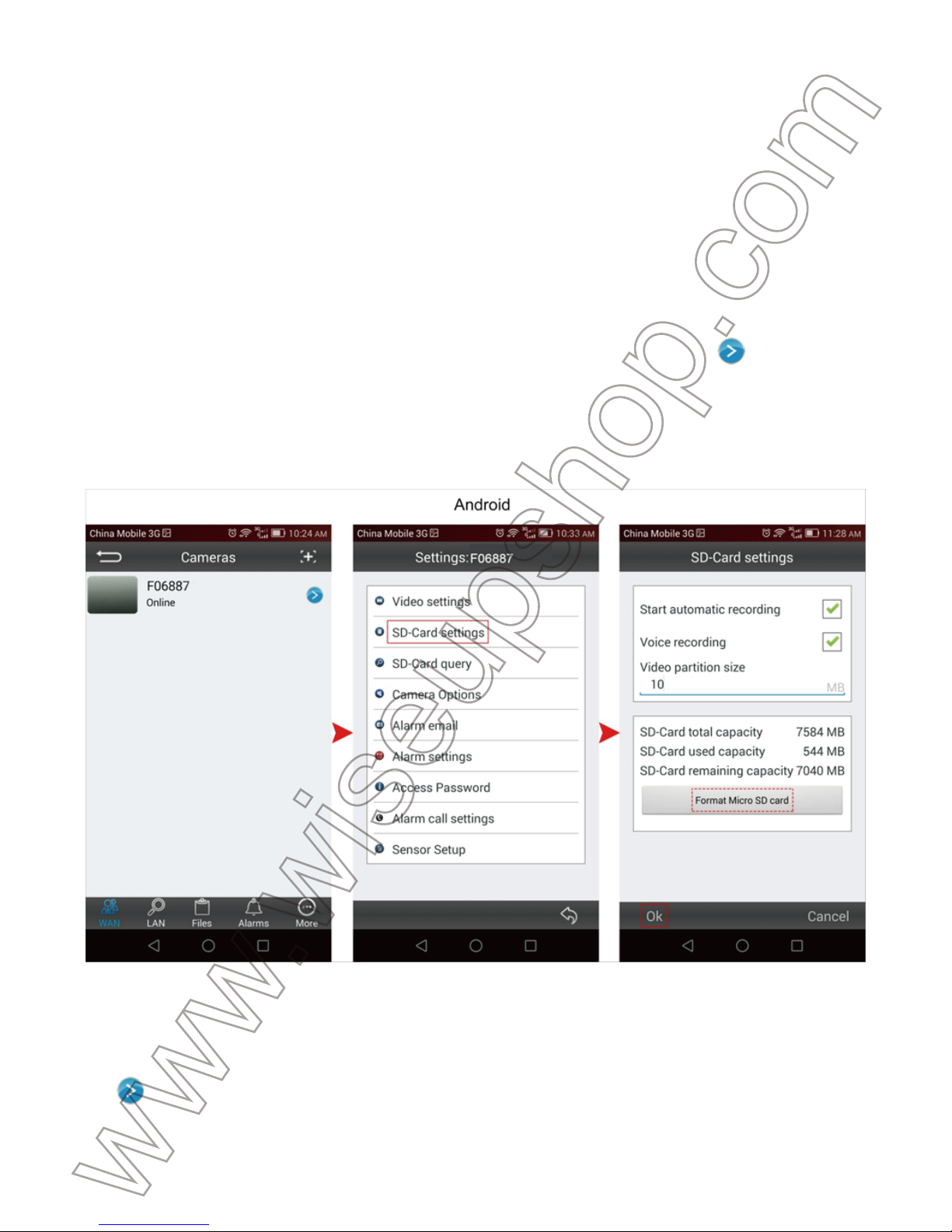
[Anmerkung]: Videoentschließung: 1280x720P Videoformat: AVI, MOV
VII. Aufnehmen der lokalen Micro SD Karte Kontinuierlich
>> Bitte stellen Sie sicher, dass die Kamera erfolgreich zur APP hinzugefügt wird und es ist
online, bevor Sie beginnen.
7.1. Gehen Sie wie folgt vor, um die SD-Kartenaufnahme einzurichten.
Für Android:
Schritt 1: Starten Sie die "Plug & Play" APP.
Schritt 2: Tippen Sie auf der Seite "WAN" oder "LAN" auf das Pfeilsymbol und dann auf
die Seite "SD-Karteneinstellungen".
Schritt 3: Aktivieren Sie "Start automatische Aufnahme" und "Sprachaufnahme", dann wählen
Sie die Dateigröße für jeden Videoclip. Klicken Sie abschließend auf "OK", um die Einstellung
der SD-Karten zu bestätigen.
Für IOS:
Schritt 1: Starten Sie die "P2PCamViewer" APP.
Schritt 2: Tippen Sie auf der Seite "Lokale Kameras" oder "Meine Kameras" auf das Pfeilsymbol und wählen Sie "SD-Karteneinstellungen".
Schritt 3: Aktivieren Sie "Start automatische Aufnahme" und "Sprachaufnahme", wählen Sie die
Dateigröße für jeden Videoclip. Klicken Sie abschließend auf "Fertig", um die Einstellung der
SD-Karte zu bestätigen.
7.2 Folgen Sie 5.5, um Ihr Videomaterial zu sehen.
[Hinweis]:
bedeutet dies, dass die Micro SD-Karte erfolgreich gelesen wurde.
VIII. WAN Login Passwort ändern
>> Vergewissern Sie sich, dass die Kamera dem APP im WAN-Modus erfolgreich hinzugefügt
wird und es ist online, bevor Sie beginnen.
8.1. Tippen Sie auf der Seite "WAN" oder "Meine Kameras" auf das Plus-Symbol oder "Op-
tionen" und wählen Sie dann "Login-Passwort aktualisieren" oder "Login-Passwort ändern".
8.2. Geben Sie das neue Passwort ein und bestätigen Sie es. Schließlich klicken Sie auf "OK"
oder "Fertig", um die Änderung zu bestätigen.
Page 29
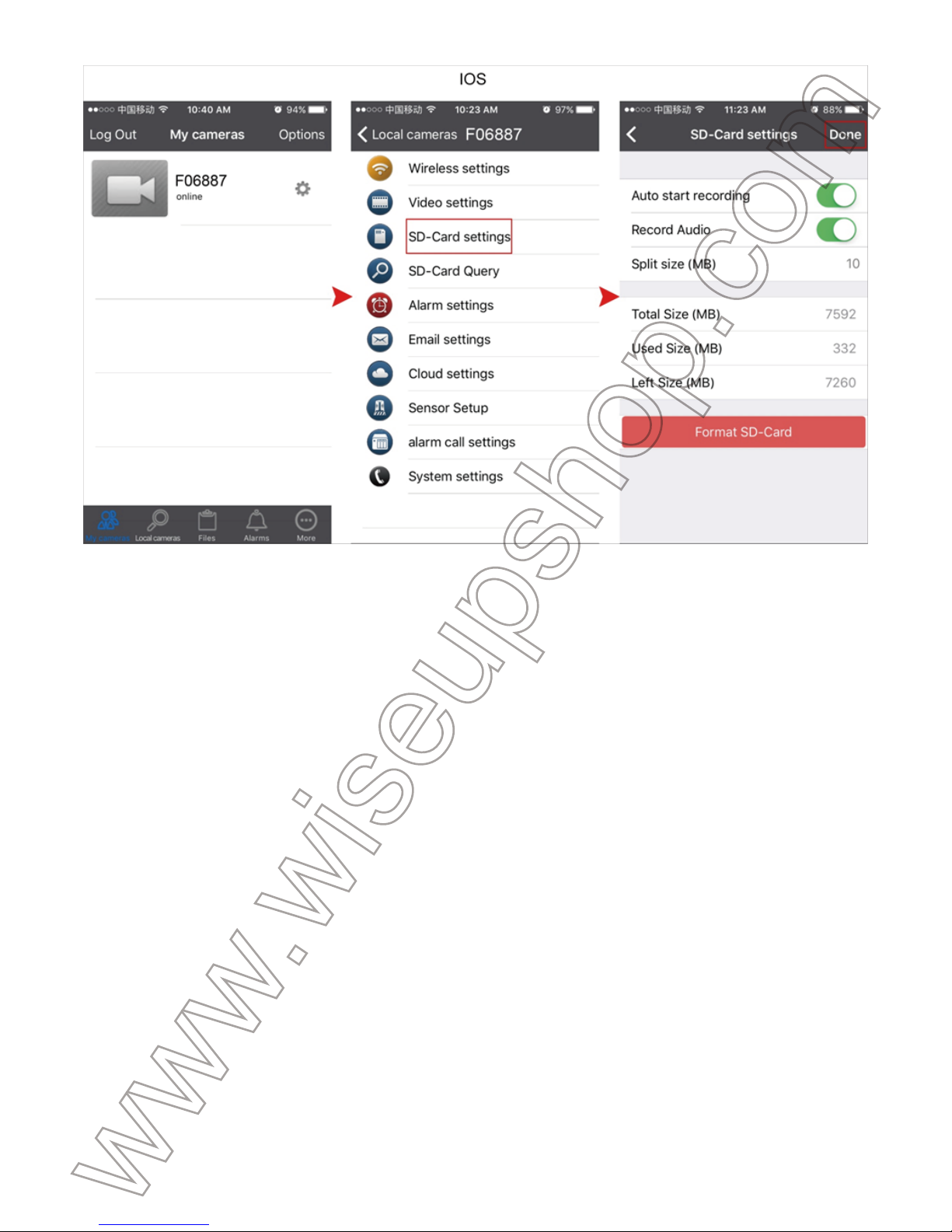
7.2 Folgen Sie 5.5, um Ihr Videomaterial zu sehen.
[Hinweis]:
Wenn auf der Seite "SD-Card-Einstellung" die "Micro-SD-Karte formatieren" erscheint,
bedeutet dies, dass die Micro SD-Karte erfolgreich gelesen wurde.
VIII. WAN Login Passwort ändern
>> Vergewissern Sie sich, dass die Kamera dem APP im WAN-Modus erfolgreich hinzugefügt
wird und es ist online, bevor Sie beginnen.
8.1. Tippen Sie auf der Seite "WAN" oder "Meine Kameras" auf das Plus-Symbol oder "Optionen" und wählen Sie dann "Login-Passwort aktualisieren" oder "Login-Passwort ändern".
8.2. Geben Sie das neue Passwort ein und bestätigen Sie es. Schließlich klicken Sie auf "OK"
oder "Fertig", um die Änderung zu bestätigen.
IX. Zurücksetzen auf Werkseinstellungen
Wenn aus irgendeinem Grund die Kamera nicht mehr funktioniert oder nicht ordnungsgemäß
funktioniert, wird ein schneller Reset wieder auf die Werkseinstellungen zurückgesetzt.
Bedienung: Wenn die Kamera eingeschaltet ist, drücken Sie die Mode-Taste für 5 Sekunden,
um die Kamera auf die Werkseinstellungen zurückzusetzen. Beide roten und blauen Kontroll-
leuchten werden für ca. 5 Sekunden beleuchtet und dann abwechselnd für 30 Sekunden
blinken, dann wird die blaue ausschalten, während die rote leuchtet. Die Kamera startet in 5
Page 30
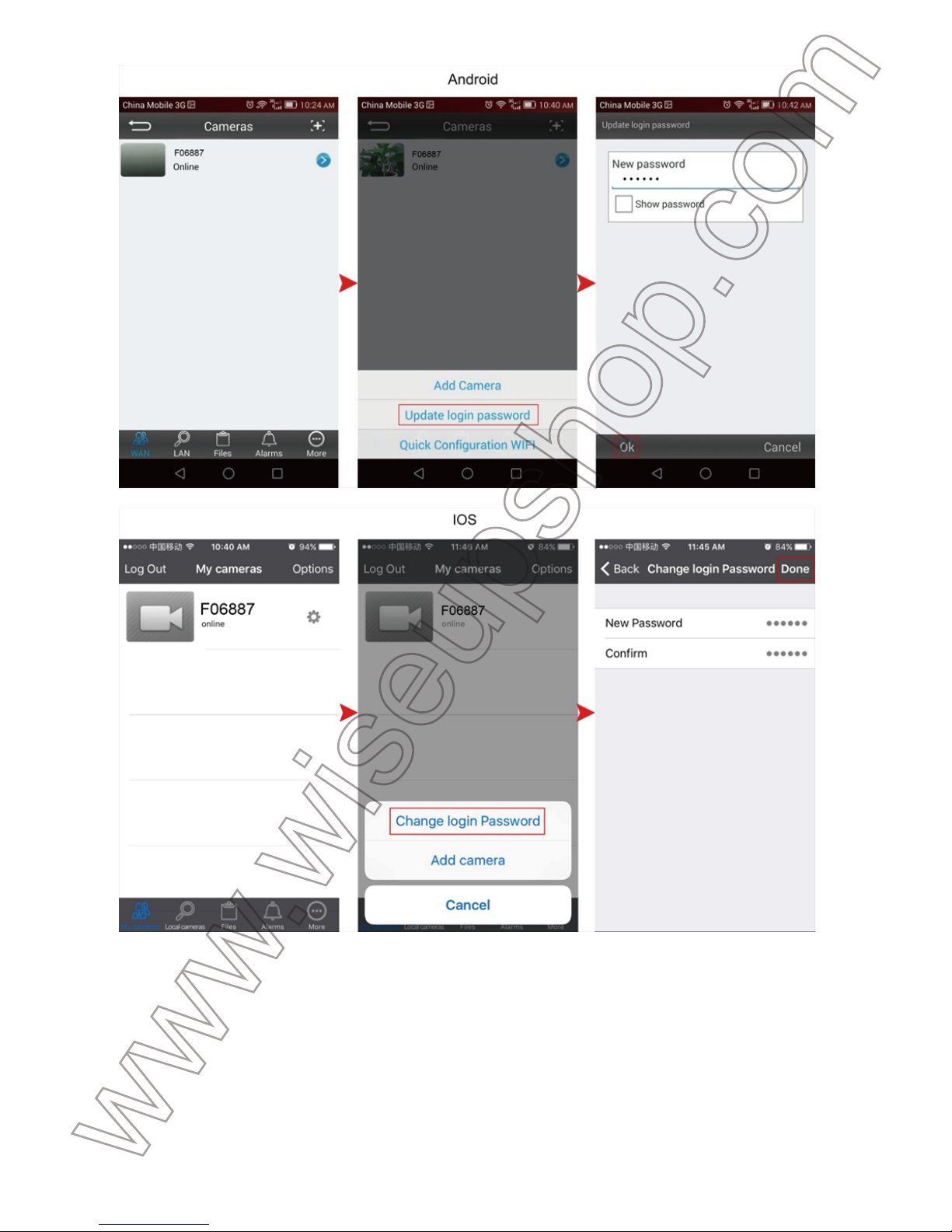
IX. Zurücksetzen auf Werkseinstellungen
Wenn aus irgendeinem Grund die Kamera nicht mehr funktioniert oder nicht ordnungsgemäß
funktioniert, wird ein schneller Reset wieder auf die Werkseinstellungen zurückgesetzt.
Bedienung: Wenn die Kamera eingeschaltet ist, drücken Sie die Mode-Taste für 5 Sekunden,
um die Kamera auf die Werkseinstellungen zurückzusetzen. Beide roten und blauen Kontrollleuchten werden für ca. 5 Sekunden beleuchtet und dann abwechselnd für 30 Sekunden
blinken, dann wird die blaue ausschalten, während die rote leuchtet. Die Kamera startet in 5
Sekunden automatisch auf die Werkseinstellungen.
X. Aufladen
10.1. Schließen Sie die Kamera mit einem Netzadapter und einem USB-Kabel an eine Steck-
dose an.
10.2 Es dauert 1 Stunde, um eine volle Ladung zu erhalten.
10.3. Die Kamera kann bis zu 1 Stunde Video auf einmal aufladen.
Häufig Gestellte Fragen
Q1: Warum wird das WIFI-Signal der Kamera nicht auf meiner WIFI-Seite angezeigt?
A1: Es gibt 4 Lösungen für diese Frage:
1. Setzen Sie die Kamera zurück (siehe VIII).
2. Halten Sie Ihr Telefon oder Mobilgerät innerhalb der WIFI-Hotspot-Reihe der Kamera und
erfrischen die WIFI-Signalseite. Es kann bis zu 2 Minuten dauern, bis der Hotspot auf der Tele-
fon- oder Mobiltelefon-WIFI-Einstellungsseite erkennbar wird.
3. Schalten Sie die WIFI-Funktion Ihres Telefons oder des Mobilgeräts für eine Weile aus, und
schalten Sie es dann wieder ein, um erneut zu suchen.
4. Die Kamera ist in einer schwachen Batterie, schließen Sie sie an eine Steckdose Netzteil mit
dem USB-Kabel und Netzteil im Lieferumfang enthalten.
Q2: Warum zeigt die Kamera offline nach dem Login auf der Seite "WAN" oder "Meine
Kameras"?
A2: Der Remote-View-Setup oder der WAN-Modus dauert 1-3 Minuten. Bitte warte kurz. Wenn
die Kamera noch offline zeigt, überprüfen Sie, ob die Kamera in einem guten WIFI-Netzwerk
erfolgreich angemeldet wurde. Plus, das WIFI-Netzwerk die Kamera ist konfiguriert mit kann
nicht das gleiche mit einem Sie Ihr Telefon zu verbinden.
Q3: Wie kann ich meine Kamera mit Familienmitgliedern teilen?
A3: Zuerst bitte stellen Sie sicher, dass Ihre Kamera bereits im WAN-Modus ist und Ihre Famil-
ienmitglieder das "Plug & Play" oder "P2PCamViewer" auf ihren Telefonen oder mobilen
Geräten installiert haben. Zweitens geben Sie die Kamera UID (eine eindeutige Kombination
von Zahlen und Buchstaben, die für Ihre Kamera spezifisch sind) oder den QR-Code, der auf
dem Körper der DV-Kamera haftet. Schließlich tippen Sie auf "Login", um die Kamera zur APP
hinzuzufügen.
Q4: Wie viele Kameras kann ich der vorhandenen Applikation hinzufügen?
A4: Keine Begrenzung.
Page 31

Sekunden automatisch auf die Werkseinstellungen.
X. Aufladen
10.1. Schließen Sie die Kamera mit einem Netzadapter und einem USB-Kabel an eine Steckdose an.
10.2 Es dauert 1 Stunde, um eine volle Ladung zu erhalten.
10.3. Die Kamera kann bis zu 1 Stunde Video auf einmal aufladen.
Häufig Gestellte Fragen
Q1: Warum wird das WIFI-Signal der Kamera nicht auf meiner WIFI-Seite angezeigt?
A1: Es gibt 4 Lösungen für diese Frage:
1. Setzen Sie die Kamera zurück (siehe VIII).
2. Halten Sie Ihr Telefon oder Mobilgerät innerhalb der WIFI-Hotspot-Reihe der Kamera und
erfrischen die WIFI-Signalseite. Es kann bis zu 2 Minuten dauern, bis der Hotspot auf der Telefon- oder Mobiltelefon-WIFI-Einstellungsseite erkennbar wird.
3. Schalten Sie die WIFI-Funktion Ihres Telefons oder des Mobilgeräts für eine Weile aus, und
schalten Sie es dann wieder ein, um erneut zu suchen.
4. Die Kamera ist in einer schwachen Batterie, schließen Sie sie an eine Steckdose Netzteil mit
dem USB-Kabel und Netzteil im Lieferumfang enthalten.
Q2: Warum zeigt die Kamera offline nach dem Login auf der Seite "WAN" oder "Meine
Kameras"?
A2: Der Remote-View-Setup oder der WAN-Modus dauert 1-3 Minuten. Bitte warte kurz. Wenn
die Kamera noch offline zeigt, überprüfen Sie, ob die Kamera in einem guten WIFI-Netzwerk
erfolgreich angemeldet wurde. Plus, das WIFI-Netzwerk die Kamera ist konfiguriert mit kann
nicht das gleiche mit einem Sie Ihr Telefon zu verbinden.
Q3: Wie kann ich meine Kamera mit Familienmitgliedern teilen?
A3: Zuerst bitte stellen Sie sicher, dass Ihre Kamera bereits im WAN-Modus ist und Ihre Familienmitglieder das "Plug & Play" oder "P2PCamViewer" auf ihren Telefonen oder mobilen
Geräten installiert haben. Zweitens geben Sie die Kamera UID (eine eindeutige Kombination
von Zahlen und Buchstaben, die für Ihre Kamera spezifisch sind) oder den QR-Code, der auf
dem Körper der DV-Kamera haftet. Schließlich tippen Sie auf "Login", um die Kamera zur APP
hinzuzufügen.
Q4: Wie viele Kameras kann ich der vorhandenen Applikation hinzufügen?
A4: Keine Begrenzung.
Q5: Die Kamera hat kein Video aufgenommen?
A5: Vergewissern Sie sich, dass die Micro SD-Karte gut montiert ist. Wenn nicht, müssen Sie
die SD-Karte herausnehmen, sie auf Ihrem PC-Computer formatieren und erneut versuchen.
Q6: Warum zeigt das Videomaterial während der Wiedergabe auf meinem Computer
einen Fuzzy-Bildschirm an?
A6: Bitte kopiere das Videomaterial auf deinen Computer, bevor du sie wiedergibst.
Q7: Gibt es eine PC-Client-Software, die ich auf meinem PC benutzen kann?
A7: Ja. PC-Client-Software unterstützt Windows und IOS-Betriebssystem. Download-Link:
Http://www.wiseupshop.com/download?name=wifi04s&Submit=++++++++
Page 32

Q5: Die Kamera hat kein Video aufgenommen?
A5: Vergewissern Sie sich, dass die Micro SD-Karte gut montiert ist. Wenn nicht, müssen Sie
die SD-Karte herausnehmen, sie auf Ihrem PC-Computer formatieren und erneut versuchen.
Q6: Warum zeigt das Videomaterial während der Wiedergabe auf meinem Computer
einen Fuzzy-Bildschirm an?
A6: Bitte kopiere das Videomaterial auf deinen Computer, bevor du sie wiedergibst.
Q7: Gibt es eine PC-Client-Software, die ich auf meinem PC benutzen kann?
A7: Ja. PC-Client-Software unterstützt Windows und IOS-Betriebssystem. Download-Link:
Http://www.wiseupshop.com/download?name=wifi04s&Submit=++++++++
Page 33
WIFI04S
Mode d'emploi
I. Aperçu du Produit
1. LED IR
2. Appareil photo Objectif
3. Bouton Mode
4. Interrupteur d'alimentation
II. Qu'y a-t-il dans la boite
-1 × Mini caméra WIFI DV
-1 × câble USB
-1 × adaptateur secteur AC110-240V à DC5V
-1 × Suction Cup Mount
-1 × lecteur de carte
III. Obtenez la caméra Prêt
3.1. Assurez-vous que la caméra est complètement chargé et que la carte Micro SD a déjà été
formatée et qu'elle est correctement installée dans la fente de la carte SD de la caméra ou
qu'elle ne fonctionnera pas. Nous vous recommandons d'utiliser une carte SD SDHC de classe
10 Micro SD.
3.2. Faites glisser l'interrupteur d'alimentation sur la position ON. Lorsque le témoin lumineux
bleu s'éteint et que le rouge reste solide, cela signifie que le signal WIFI de la caméra est prêt.
3.3. Si vous avez besoin que la caméra fonctionne 7/24 heures, connectez-le à une alimenta-
tion secteur à l'aide du câble USB et de l'adaptateur secteur DC 5V inclus. Une fois que la
caméra est connecté à l'alimentation secteur, les voyants lumineux rouge et jaune s'allument
et restent solides si le commutateur d'alimentation est en position ON ou non.
IV. Configuration du Réseau
4.1. Installez Plug & Play ou P2PCamViewer APP sur Smartphone ou Tablet
PC
Accédez à votre App Store ou à Google Play, recherchez "9527", puis installez "Plug & Play"
sur votre téléphone Android ou votre PC, ou "P2PCamViewer" sur votre iPhone ou iPad.
4.2. Mode LAN ou Configuration P2P
4.2.1. Accédez à la page de configuration WIFI ou WLAN sur votre téléphone ou votre appareil
mobile, connectez-vous au signal WIFI de la caméra appelé "F06887". Le mot de passe du
signal WIFI est "44413". Attendez que le WIFI soit connecté.
5. Port USB
6. Emplacement pour Carte Micro SD
7. Voyants lumineux Bleu/Rouge/Jaune
Page 34
formatée et qu'elle est correctement installée dans la fente de la carte SD de la caméra ou
qu'elle ne fonctionnera pas. Nous vous recommandons d'utiliser une carte SD SDHC de classe
10 Micro SD.
3.2. Faites glisser l'interrupteur d'alimentation sur la position ON. Lorsque le témoin lumineux
bleu s'éteint et que le rouge reste solide, cela signifie que le signal WIFI de la caméra est prêt.
3.3. Si vous avez besoin que la caméra fonctionne 7/24 heures, connectez-le à une alimentation secteur à l'aide du câble USB et de l'adaptateur secteur DC 5V inclus. Une fois que la
caméra est connecté à l'alimentation secteur, les voyants lumineux rouge et jaune s'allument
et restent solides si le commutateur d'alimentation est en position ON ou non.
IV. Configuration du Réseau
4.1. Installez Plug & Play ou P2PCamViewer APP sur Smartphone ou Tablet
PC
Accédez à votre App Store ou à Google Play, recherchez "9527", puis installez "Plug & Play"
sur votre téléphone Android ou votre PC, ou "P2PCamViewer" sur votre iPhone ou iPad.
4.2. Mode LAN ou Configuration P2P
4.2.1. Accédez à la page de configuration WIFI ou WLAN sur votre téléphone ou votre appareil
mobile, connectez-vous au signal WIFI de la caméra appelé "F06887". Le mot de passe du
signal WIFI est "44413". Attendez que le WIFI soit connecté.
[Note]: Si le signal WIFI de la caméra ne peut pas être trouvé ou que la caméra ne peut pas être
enregistré sur votre téléphone après une longue période, rechargez la caméra ou réinitialisez-le (voir
VIII).
4.2.2. Pour les utilisateurs d'Android, lancez l'application "Plug & Play". Pour les utilisateurs
d'IOS, exécutez l'application "P2PCamViewer".
4.2.3. Appuyez sur "LAN" ou "Appareils locaux" en bas de l'écran. La caméra apparaîtra en
quelques secondes. Si la caméra affiche "en ligne", cela signifie que l'installation P2P (LAN)
est réussie et que vous pouvez vérifier ou enregistrer des vidéos en mode P2P (LAN).
[Note]:
ouverte de 10 mètres (33 pieds).
4.2.4. Cliquez sur l'icône de la caméra pour accéder à l'écran vidéo en direct. Sur l'écran vidéo
en direct, placez doucement votre index et votre pouce sur l'écran, glisser vers l'intérieur et
vers l'extérieur sur une zone spécifique pour effectuer un zoom avant ou arrière.
Page 35
[Note]: Si le signal WIFI de la caméra ne peut pas être trouvé ou que la caméra ne peut pas être
enregistré sur votre téléphone après une longue période, rechargez la caméra ou réinitialisez-le (voir
VIII).
4.2.2. Pour les utilisateurs d'Android, lancez l'application "Plug & Play". Pour les utilisateurs
d'IOS, exécutez l'application "P2PCamViewer".
4.2.3. Appuyez sur "LAN" ou "Appareils locaux" en bas de l'écran. La caméra apparaîtra en
quelques secondes. Si la caméra affiche "en ligne", cela signifie que l'installation P2P (LAN)
est réussie et que vous pouvez vérifier ou enregistrer des vidéos en mode P2P (LAN).
[Note]:
Dans ce mode P2P (LAN), vous ne pouvez visualiser la vidéo localement que dans une plage
ouverte de 10 mètres (33 pieds).
4.2.4. Cliquez sur l'icône de la caméra pour accéder à l'écran vidéo en direct. Sur l'écran vidéo
en direct, placez doucement votre index et votre pouce sur l'écran, glisser vers l'intérieur et
vers l'extérieur sur une zone spécifique pour effectuer un zoom avant ou arrière.
Page 36
4.3. Mode WAN ou Configuration de la vue à distance
>> Assurez-vous que la caméra a été ajouté avec succès à l'APP au mode P2P (LAN) et qu'il
est en ligne avant de commencer.
Pour Android:
Étape 1: lancez l'application "Plug & Play". Appuyez sur l'icône de la flèche sur la page
"LAN", puis accédez à la page "Wi-Fi".
Étape 2: Allumez "Utiliser wifi" sur la page "Wi-Fi".
Étape 3: appuyez sur pour rechercher les réseaux disponibles dans la zone, puis sélection-
nez le point d'accès WIFI souhaité pour inscrire la caméra.
Étape 4: appuyez sur "OK" pour compléter la configuration de la vue à distance et la caméra
redémarre automatiquement.
Étape 5: Quittez l'application "Plug & Play".
Pour IOS:
Étape 1: lancez l'application "P2PCamViewer". Appuyez sur l'icône de l'engrenage sur la page
"Caméras locales", puis accédez à la page "Paramètres sans fil".
Étape 2: activez la fonction "WiFi". Appuyez sur le point d'exclamation pour rechercher les
réseaux disponibles dans la zone, puis sélectionnez votre point d'accès Wi-Fi désiré pour
inscrire la caméra.
Étape 3: Appuyez sur "Terminé" pour compléter la configuration de la vue à distance et la
caméra redémarre automatiquement.
Étape 4: Quittez l'application "P2PCamViewer".
Page 37
4.3. Mode WAN ou Configuration de la vue à distance
>> Assurez-vous que la caméra a été ajouté avec succès à l'APP au mode P2P (LAN) et qu'il
est en ligne avant de commencer.
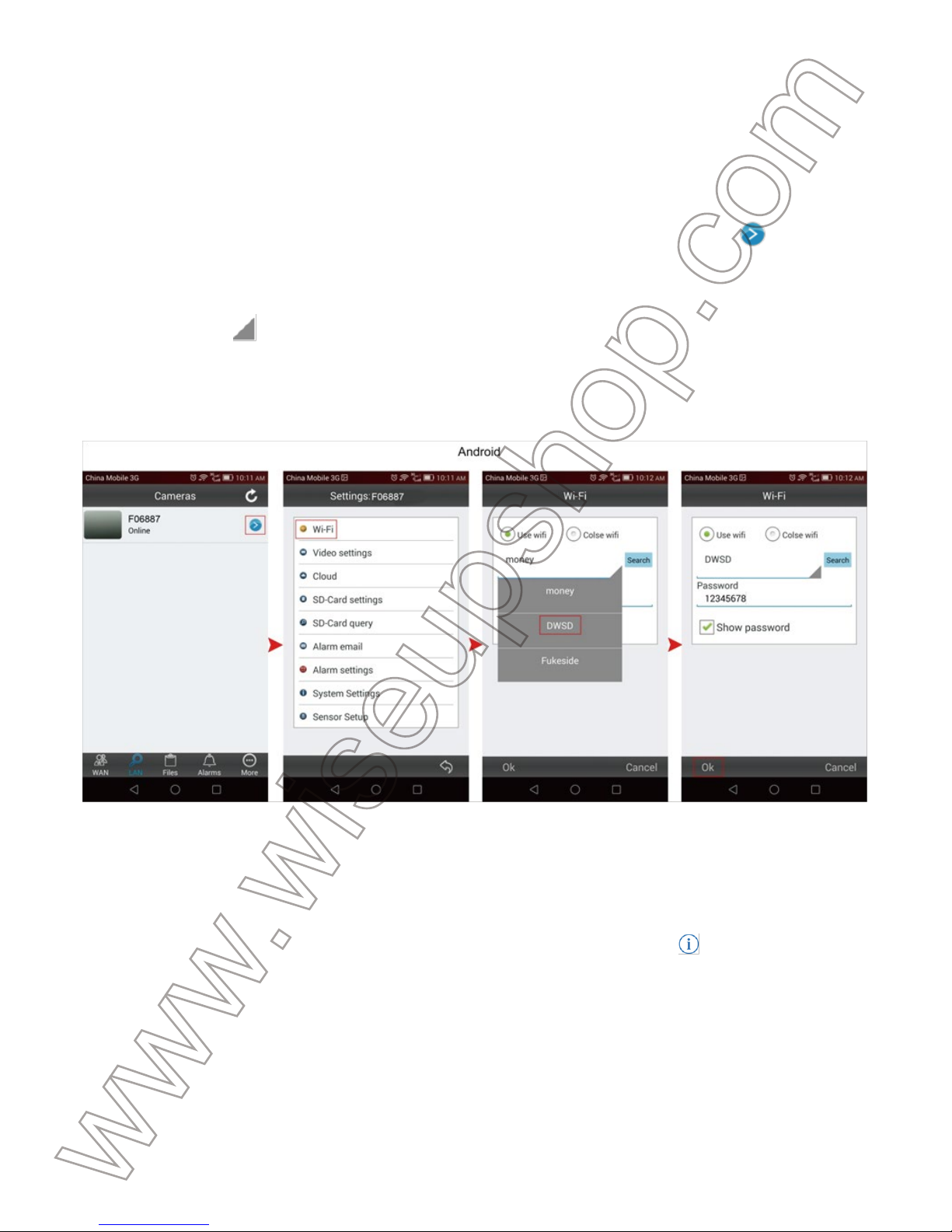
Pour Android:
Étape 1: lancez l'application "Plug & Play". Appuyez sur l'icône de la flèche sur la page
"LAN", puis accédez à la page "Wi-Fi".
Étape 2: Allumez "Utiliser wifi" sur la page "Wi-Fi".
Étape 3: appuyez sur pour rechercher les réseaux disponibles dans la zone, puis sélectionnez le point d'accès WIFI souhaité pour inscrire la caméra.
Étape 4: appuyez sur "OK" pour compléter la configuration de la vue à distance et la caméra
redémarre automatiquement.
Étape 5: Quittez l'application "Plug & Play".
Pour IOS:
Étape 1: lancez l'application "P2PCamViewer". Appuyez sur l'icône de l'engrenage sur la page
"Caméras locales", puis accédez à la page "Paramètres sans fil".
Étape 2: activez la fonction "WiFi". Appuyez sur le point d'exclamation pour rechercher les
réseaux disponibles dans la zone, puis sélectionnez votre point d'accès Wi-Fi désiré pour
inscrire la caméra.
Étape 3: Appuyez sur "Terminé" pour compléter la configuration de la vue à distance et la
caméra redémarre automatiquement.
Étape 4: Quittez l'application "P2PCamViewer".
Vérifiez si le mode WAN ou la configuration de la vue à distance
fonctionne!
1. Revenez à la page de configuration WIFI ou WLAN sur votre téléphone ou votre appareil
mobile, quittez votre téléphone ou votre appareil mobile du réseau WIFI actuel, inscrivez votre
téléphone ou votre appareil mobile dans un autre point d'accès WIFI ou vous pouvez éteindre
la fonction WIFI ou WLAN , Permettez vos données de réseau mobile à la place.
2. Lancez à nouveau l'application "Plug & Play" ou "P2PCamviewer".
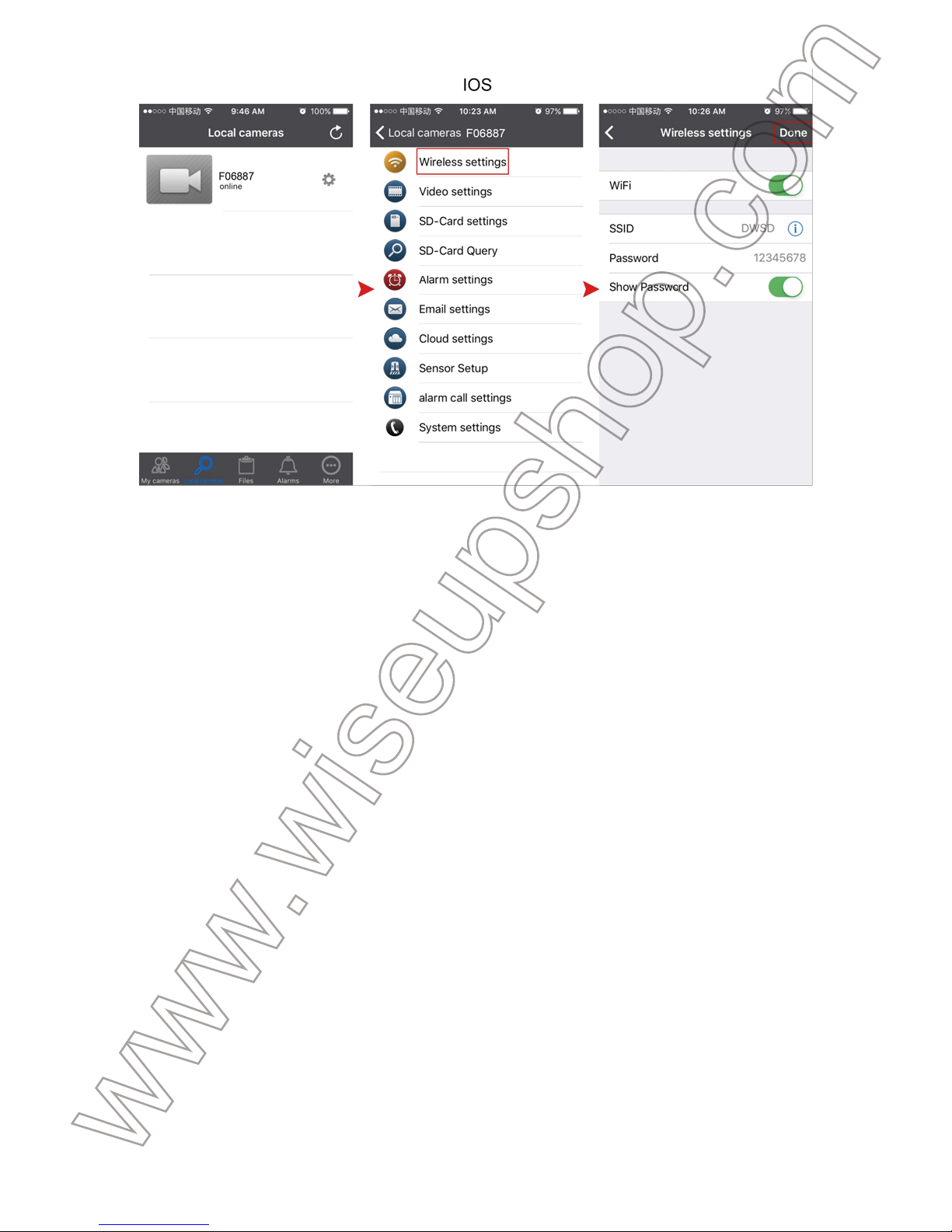
3. Appuyez sur "WAN" ou "Mes caméras" en bas de l'écran. Appuyez sur l'icône du code pour
numériser le code QR à l'arrière de la caméra directement. Pour les appareils Android, la
caméra apparaîtra en quelques secondes. Pour les appareils IOS, l'UID et le mot de passe de
la caméra complètent les blancs, puis appuyez sur "Login" pour vous connecter à la caméra.
Si la caméra affiche "en ligne", le témoin lumineux bleu s'éteint lorsque le rouge reste solide,
cela signifie que la configuration de la vue à distance est terminée et que la caméra est entré
en mode WAN. Vous pouvez accéder à la vidéo en direct ou enregistrée à distance.
Page 38
Vérifiez si le mode WAN ou la configuration de la vue à distance
fonctionne!
1. Revenez à la page de configuration WIFI ou WLAN sur votre téléphone ou votre appareil
mobile, quittez votre téléphone ou votre appareil mobile du réseau WIFI actuel, inscrivez votre
téléphone ou votre appareil mobile dans un autre point d'accès WIFI ou vous pouvez éteindre
la fonction WIFI ou WLAN , Permettez vos données de réseau mobile à la place.
2. Lancez à nouveau l'application "Plug & Play" ou "P2PCamviewer".
3. Appuyez sur "WAN" ou "Mes caméras" en bas de l'écran. Appuyez sur l'icône du code pour
numériser le code QR à l'arrière de la caméra directement. Pour les appareils Android, la
caméra apparaîtra en quelques secondes. Pour les appareils IOS, l'UID et le mot de passe de
la caméra complètent les blancs, puis appuyez sur "Login" pour vous connecter à la caméra.
Si la caméra affiche "en ligne", le témoin lumineux bleu s'éteint lorsque le rouge reste solide,
cela signifie que la configuration de la vue à distance est terminée et que la caméra est entré
en mode WAN. Vous pouvez accéder à la vidéo en direct ou enregistrée à distance.
V. Enregistrement d'une vidéo sur un smartphone ou un PC
tablette
>> Assurez-vous que la caméra est ajouté avec succès à l'APP et qu'il est en ligne avant de
Page 39
V. Enregistrement d'une vidéo sur un smartphone ou un PC
tablette
>> Assurez-vous que la caméra est ajouté avec succès à l'APP et qu'il est en ligne avant de
commencer.
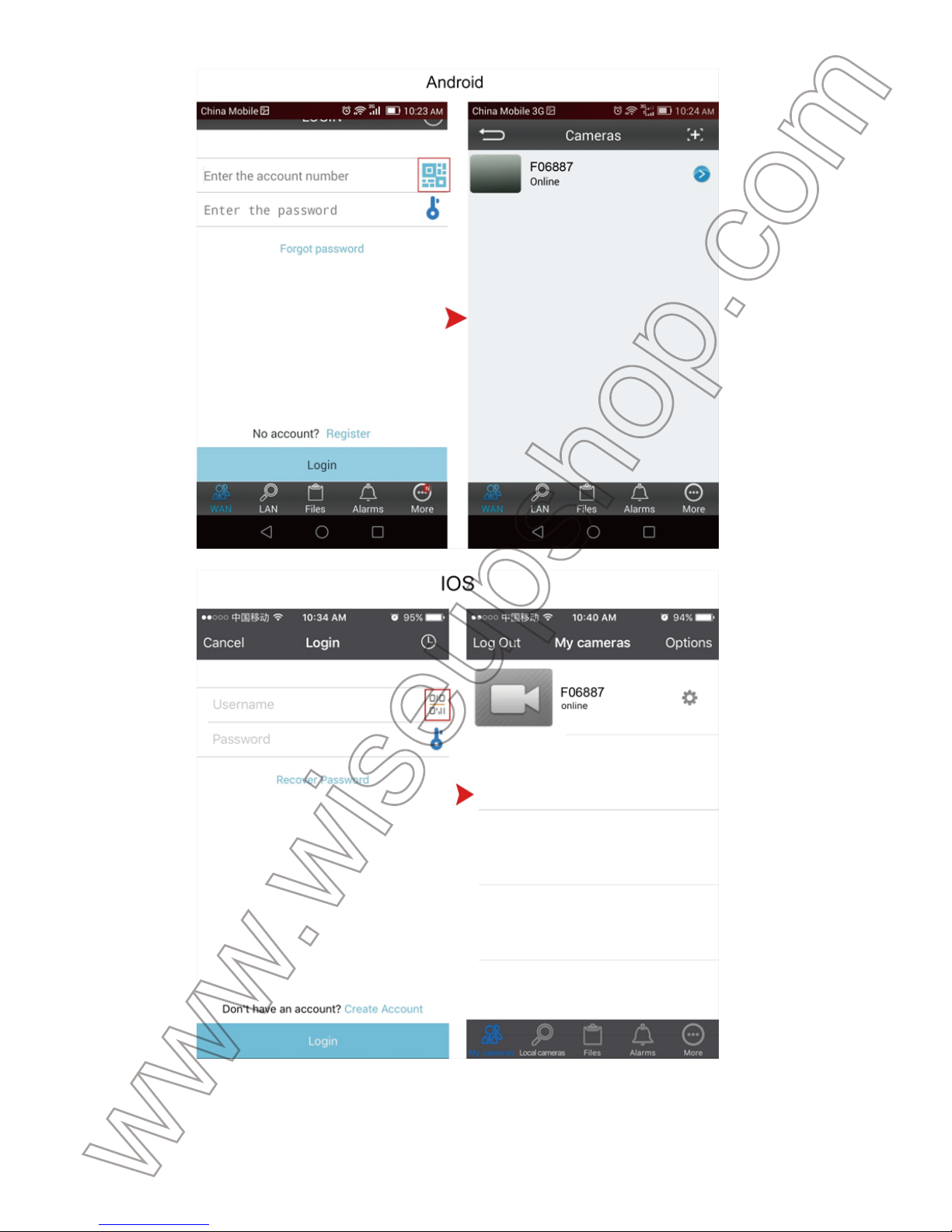
5.1. Lancez l'application "Plug & Play" ou "P2PCamviewer".
5.2. Appuyez sur l'icône de la caméra pour accéder à l'écran en direct. Cliquez sur le bouton
d'enregistrement vidéo à distance pour démarrer ou arrêter l'enregistrement vidéo.
Cliquez sur le bouton Audio pour enregistrer la vidéo avec le son.
Page 40
commencer.
5.1. Lancez l'application "Plug & Play" ou "P2PCamviewer".
5.2. Appuyez sur l'icône de la caméra pour accéder à l'écran en direct. Cliquez sur le bouton
d'enregistrement vidéo à distance pour démarrer ou arrêter l'enregistrement vidéo.
Cliquez sur le bouton Audio pour enregistrer la vidéo avec le son.
5.3. Revenez à la page "WAN" ou "LAN" et appuyez sur l'icône "Fichier" en bas de l'écran pour
vérifier les fichiers vidéo ou les captures d'écran.
[Note]:
Page 41
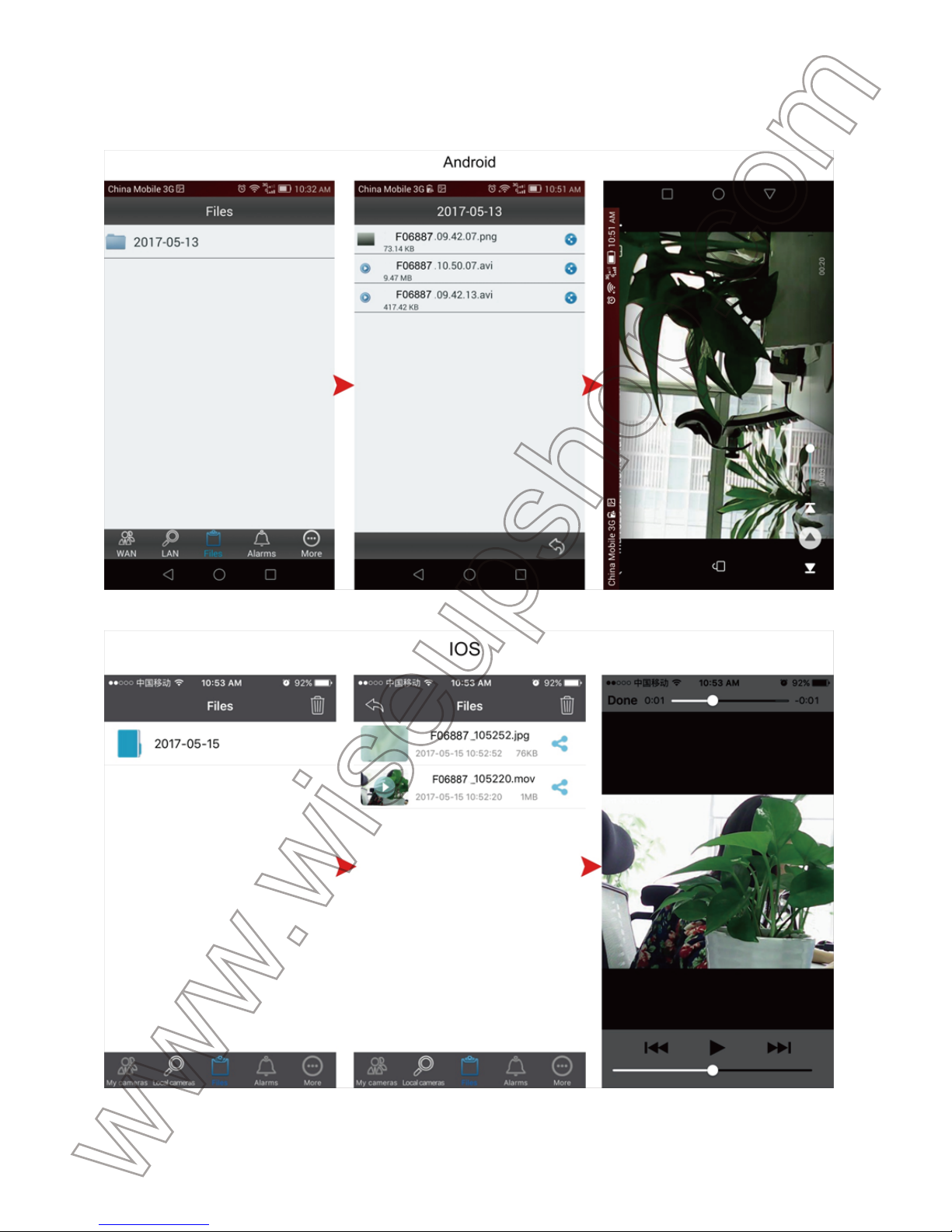
5.3. Revenez à la page "WAN" ou "LAN" et appuyez sur l'icône "Fichier" en bas de l'écran pour
vérifier les fichiers vidéo ou les captures d'écran.
[Note]:
Résolution vidéo: 1280x720P Format vidéo: AVI, MOV
VI. Configuration de l'enregistrement de détection de mouve-
ment
>> Assurez-vous que la caméra est ajouté avec succès à l'APP et qu'il est en ligne avant de
commencer.
6.1. Lancez l'application "Plug & Play" ou "P2PCamviewer".
6.2. Configurer la fonction d'enregistrement de détection de mouvement.
Pour Android:
Étape 1: Appuyez sur l'icône de flèche sur la page "WAN" ou "LAN", puis sélectionnez
"Paramètres d'alarme".
Étape 2: Dans la page "Paramètres d'alarme", vous pouvez activer "Détection de mouvement",
"PIR" et "Enregistrement de carte Sd".
Étape 3: appuyez sur "OK" pour confirmer le réglage de l'enregistrement de détection de mou-
vement.
Pour IOS:
Étape 1: appuyez sur l'icône de l'engrenage sur la page "WAN" ou "LAN", puis sélectionnez
"Paramètres d'alarme".
Étape 2: passez à la page "Paramètres d'alarme", vous pouvez activer "Détection de mouve-
ment" et "Enregistrement d'alarme de carte SD". Et vous pouvez choisir le niveau de sensibilité
de l'alarme.
Page 42
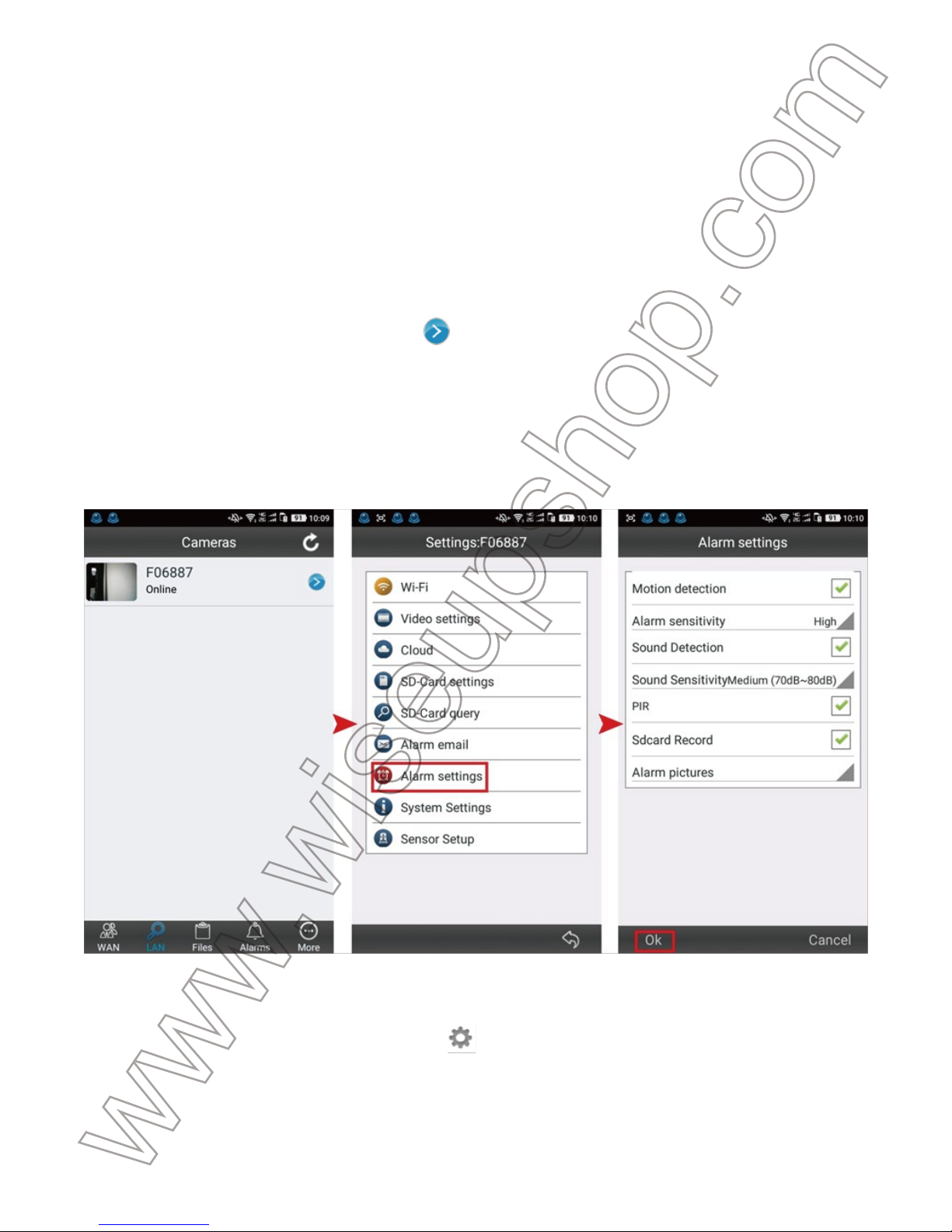
VI. Configuration de l'enregistrement de détection de mouvement
>> Assurez-vous que la caméra est ajouté avec succès à l'APP et qu'il est en ligne avant de
commencer.
6.1. Lancez l'application "Plug & Play" ou "P2PCamviewer".
6.2. Configurer la fonction d'enregistrement de détection de mouvement.
Pour Android:
Étape 1: Appuyez sur l'icône de flèche sur la page "WAN" ou "LAN", puis sélectionnez
"Paramètres d'alarme".
Étape 2: Dans la page "Paramètres d'alarme", vous pouvez activer "Détection de mouvement",
"PIR" et "Enregistrement de carte Sd".
Étape 3: appuyez sur "OK" pour confirmer le réglage de l'enregistrement de détection de mouvement.
Pour IOS:
Étape 1: appuyez sur l'icône de l'engrenage sur la page "WAN" ou "LAN", puis sélectionnez
"Paramètres d'alarme".
Étape 2: passez à la page "Paramètres d'alarme", vous pouvez activer "Détection de mouvement" et "Enregistrement d'alarme de carte SD". Et vous pouvez choisir le niveau de sensibilité
de l'alarme.
Étape 3: appuyez sur "Terminé" pour confirmer le réglage de l'enregistrement de détection de
mouvement.
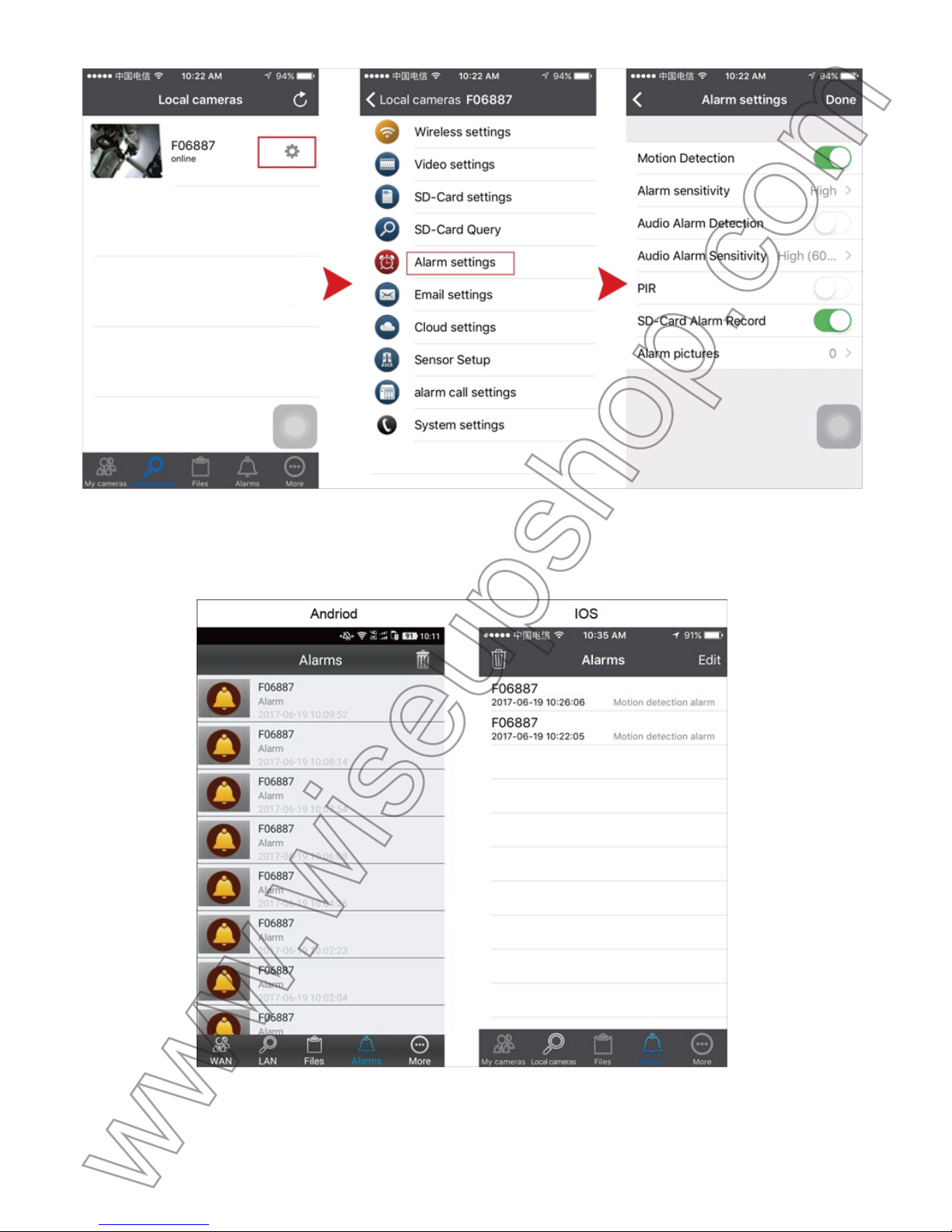
6.3. Lorsque le mouvement est détecté, la caméra appuie un message d'alarme sur votre télé-
phone ou votre appareil mobile et capture une vidéo sur la carte Micro SD automatiquement.
6.4. Les fichiers vidéo seront enregistrés dans la carte Micro SD de votre caméra. Éteignez la
caméra, retirez la carte Micro SD et utilisez le lecteur de carte fourni pour accéder aux images
vidéo. Vous êtes recommandé de copier tous les fichiers vidéo sur votre ordinateur avant de
les lire.
Page 43
Étape 3: appuyez sur "Terminé" pour confirmer le réglage de l'enregistrement de détection de
mouvement.
6.3. Lorsque le mouvement est détecté, la caméra appuie un message d'alarme sur votre téléphone ou votre appareil mobile et capture une vidéo sur la carte Micro SD automatiquement.
6.4. Les fichiers vidéo seront enregistrés dans la carte Micro SD de votre caméra. Éteignez la
caméra, retirez la carte Micro SD et utilisez le lecteur de carte fourni pour accéder aux images
vidéo. Vous êtes recommandé de copier tous les fichiers vidéo sur votre ordinateur avant de
les lire.
[Note]: Résolution vidéo: 1280x720P Format vidéo: AVI, MOV
VII. Enregistrement en carte Micro SD locale en continu
>> Assurez-vous que la caméra est ajouté avec succès à l'APP et qu'il est en ligne avant de
commencer.
7.1. Suivez les étapes ci-dessous pour configurer l'enregistrement de la carte SD.
Pour Android:
Étape 1: lancez l'application "Plug & Play".
Étape 2: Sur la page "WAN" ou "LAN", appuyez sur l'icône de la flèche, puis accédez à la page
"Paramètres de la carte SD".
Étape 3: Activer "Démarrer l'enregistrement automatique" et "Enregistrement vocal", puis
choisir la taille du fichier pour chaque clip vidéo. Enfin, cliquez sur "OK" pour confirmer le
réglage de l'enregistrement de la carte SD.
Pour IOS:
Étape 1: lancez l'application "P2PCamViewer".
Étape 2: Dans la page "Caméras locales" ou "Mes caméras", appuyez sur l'icône de la flèche
et sélectionnez "Paramètres de la carte SD".
Étape 3: activez "Démarrer l'enregistrement automatique" et "Enregistrement vocal", choisis-
sez la taille du fichier pour chaque clip vidéo. Enfin, cliquez sur "Terminé" pour confirmer le
réglage de la carte SD.
Page 44
[Note]: Résolution vidéo: 1280x720P Format vidéo: AVI, MOV
VII. Enregistrement en carte Micro SD locale en continu
>> Assurez-vous que la caméra est ajouté avec succès à l'APP et qu'il est en ligne avant de
commencer.
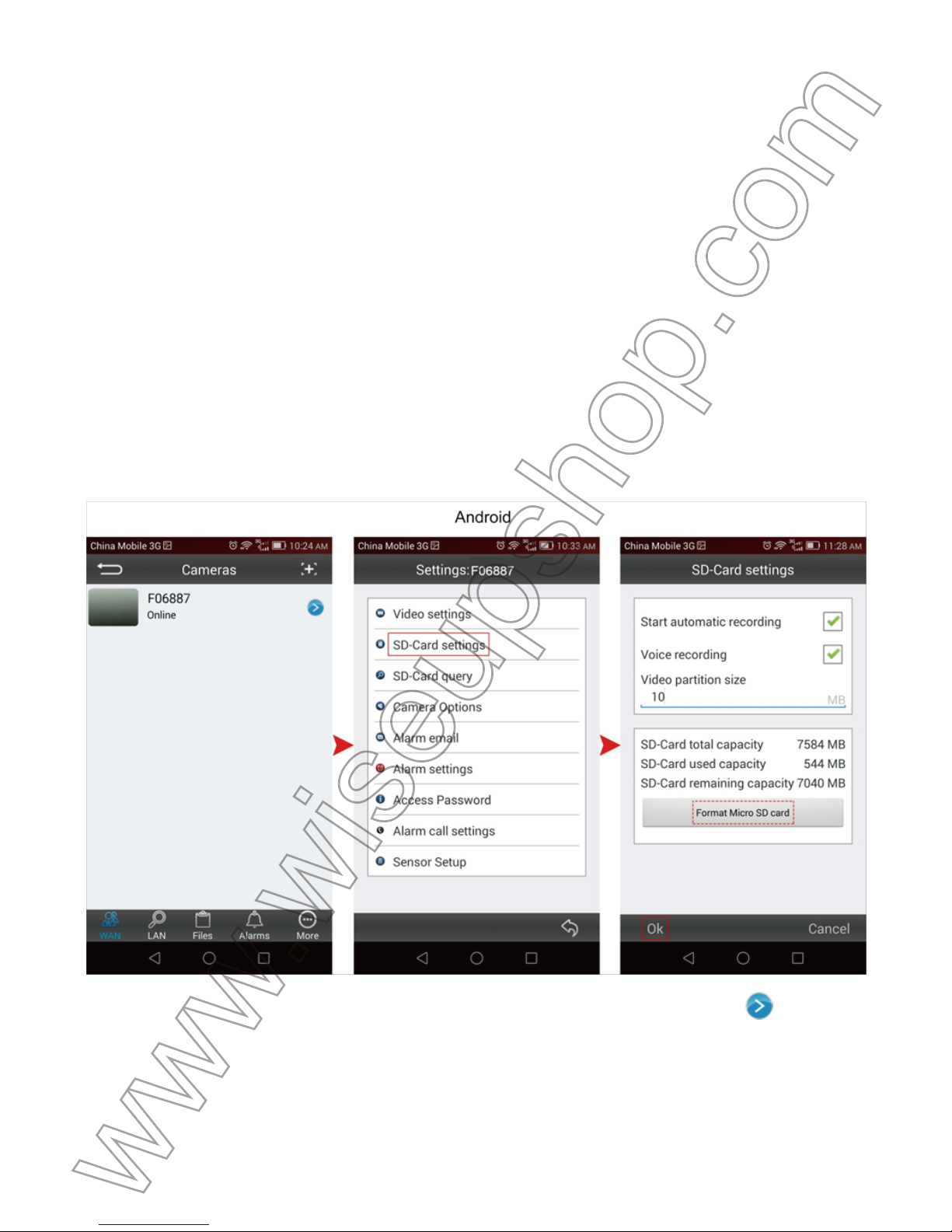
7.1. Suivez les étapes ci-dessous pour configurer l'enregistrement de la carte SD.
Pour Android:
Étape 1: lancez l'application "Plug & Play".
Étape 2: Sur la page "WAN" ou "LAN", appuyez sur l'icône de la flèche, puis accédez à la page
"Paramètres de la carte SD".
Étape 3: Activer "Démarrer l'enregistrement automatique" et "Enregistrement vocal", puis
choisir la taille du fichier pour chaque clip vidéo. Enfin, cliquez sur "OK" pour confirmer le
réglage de l'enregistrement de la carte SD.
Pour IOS:
Étape 1: lancez l'application "P2PCamViewer".
Étape 2: Dans la page "Caméras locales" ou "Mes caméras", appuyez sur l'icône de la flèche
et sélectionnez "Paramètres de la carte SD".
Étape 3: activez "Démarrer l'enregistrement automatique" et "Enregistrement vocal", choisissez la taille du fichier pour chaque clip vidéo. Enfin, cliquez sur "Terminé" pour confirmer le
réglage de la carte SD.
7.2. Suivez les étapes 5.5 pour consulter vos images vidéo.
[Note]:
carte Micro SD a été lue avec succès.
VIII. Modification du mot de passe de connexion WAN
>> Assurez-vous que la caméra est ajouté avec succès à l'APP en mode WAN et qu'il est en
ligne avant de commencer.
8.1. Sur la page "WAN" ou "Mes caméras", appuyez sur l'icône plus ou "Options", puis sélec-
tionnez "Mettre à jour le mot de passe de connexion" ou "Modifier le mot de passe de connex-
ion".
8.2. Entrez le nouveau mot de passe et confirmez-le. Enfin, cliquez sur "OK" ou "Terminé" pour
confirmer la modification.
Page 45
7.2. Suivez les étapes 5.5 pour consulter vos images vidéo.
[Note]:
Si "Format Micro SD card" apparaît sur la page "Définition de la carte SD", cela signifie que la
carte Micro SD a été lue avec succès.
VIII. Modification du mot de passe de connexion WAN
>> Assurez-vous que la caméra est ajouté avec succès à l'APP en mode WAN et qu'il est en
ligne avant de commencer.
8.1. Sur la page "WAN" ou "Mes caméras", appuyez sur l'icône plus ou "Options", puis sélectionnez "Mettre à jour le mot de passe de connexion" ou "Modifier le mot de passe de connexion".
8.2. Entrez le nouveau mot de passe et confirmez-le. Enfin, cliquez sur "OK" ou "Terminé" pour
confirmer la modification.
IX. Réinitialisation des paramètres par défaut usine
Si, pour quelque raison que ce soit, la caméra cesse de fonctionner ou ne fonctionne pas cor-
rectement, une réinitialisation rapide la rétablira aux paramètres par défaut.
Fonctionnement: Lorsque la caméra est sous tension, appuyez sur le bouton Mode pendant
5 secondes pour réinitialiser les paramètres par défaut de la caméra. Les voyants lumineux
rouge et bleu s'allument pendant environ 5 secondes, puis clignotent alternativement pendant
30 secondes, puis le bleu s'éteint lorsque le rouge s'allume. La caméra redémarre automa-
Page 46
IX. Réinitialisation des paramètres par défaut usine
Si, pour quelque raison que ce soit, la caméra cesse de fonctionner ou ne fonctionne pas correctement, une réinitialisation rapide la rétablira aux paramètres par défaut.
Fonctionnement: Lorsque la caméra est sous tension, appuyez sur le bouton Mode pendant
5 secondes pour réinitialiser les paramètres par défaut de la caméra. Les voyants lumineux
rouge et bleu s'allument pendant environ 5 secondes, puis clignotent alternativement pendant
30 secondes, puis le bleu s'éteint lorsque le rouge s'allume. La caméra redémarre automa-
tiquement en mode usine en 5 secondes.
X. Charging
10.1. Connectez la caméra à une alimentation secteur de sortie à l'aide de l'adaptateur secteur
et du câble USB inclus.
10.2. Il faudra 1 heure pour obtenir une charge complète.
10.3. La caméra peut enregistrer une vidéo jusqu'à 1 heure sur une seule charge.
Questions Fréquemment Posées
Q1: Pourquoi le signal WIFI de la caméra n'appartit-il pas sur ma page WIFI?
A1: Il existe 4 solutions à cette question:
1. Réinitialisez la caméra (voir VIII).
2. Conservez votre téléphone ou votre appareil mobile dans la plage de points chauds WIFI de
la caméra, en actualisant la page du signal WIFI. Il peut prendre jusqu'à 2 minutes pour que le
point d'accès soit reconnaissable sur la page de configuration de votre téléphone ou du WIFI
de votre appareil mobile.
3. Éteignez votre téléphone ou la fonction WIFI de votre appareil mobile pendant un certain
temps, puis allumez-le pour effectuer une nouvelle recherche.
4. La caméra est en batterie faible, connectez-le à une alimentation secteur de sortie à l'aide
du câble USB et de l'adaptateur secteur inclus.
Q2: Pourquoi la caméra ne se déconnecte-t-il pas immédiatement après la connexion à
la page "WAN" ou "Mes caméras"?
A2: la configuration de la vue à distance ou le mode WAN nécessite 1 à 3 minutes. Attendez
un peu. Si la caméra reste en mode hors connexion, vérifiez si la caméra a été enregistré dans
un bon réseau WIFI avec succès. De plus, le réseau WIFI avec lequel la caméra est configurée
ne peut pas être le même avec celui auquel vous connectez votre téléphone.
Q3: Comment partage-t-il ma caméra avec les membres de la famille?
A3: Tout d'abord, assurez-vous que votre caméra est déjà en mode WAN et que les membres
de votre famille ont installé "Plug & Play" ou "P2PCamViewer" sur leurs téléphones ou appar-
eils mobiles. Deuxièmement, saisissez l'UID de la caméra (une combinaison unique de chiffres
et de lettres spécifiques à votre caméra) ou le code QR qui colle sur le corps de la caméra DV.
Enfin, appuyez sur "Connexion" pour ajouter la caméra à l'APP.
Q4: Combien de caméras puis-je ajouter à l'application existante?
A4: pas de limite.
Page 47

tiquement en mode usine en 5 secondes.
X. Charging
10.1. Connectez la caméra à une alimentation secteur de sortie à l'aide de l'adaptateur secteur
et du câble USB inclus.
10.2. Il faudra 1 heure pour obtenir une charge complète.
10.3. La caméra peut enregistrer une vidéo jusqu'à 1 heure sur une seule charge.
Questions Fréquemment Posées
Q1: Pourquoi le signal WIFI de la caméra n'appartit-il pas sur ma page WIFI?
A1: Il existe 4 solutions à cette question:
1. Réinitialisez la caméra (voir VIII).
2. Conservez votre téléphone ou votre appareil mobile dans la plage de points chauds WIFI de
la caméra, en actualisant la page du signal WIFI. Il peut prendre jusqu'à 2 minutes pour que le
point d'accès soit reconnaissable sur la page de configuration de votre téléphone ou du WIFI
de votre appareil mobile.
3. Éteignez votre téléphone ou la fonction WIFI de votre appareil mobile pendant un certain
temps, puis allumez-le pour effectuer une nouvelle recherche.
4. La caméra est en batterie faible, connectez-le à une alimentation secteur de sortie à l'aide
du câble USB et de l'adaptateur secteur inclus.
Q2: Pourquoi la caméra ne se déconnecte-t-il pas immédiatement après la connexion à
la page "WAN" ou "Mes caméras"?
A2: la configuration de la vue à distance ou le mode WAN nécessite 1 à 3 minutes. Attendez
un peu. Si la caméra reste en mode hors connexion, vérifiez si la caméra a été enregistré dans
un bon réseau WIFI avec succès. De plus, le réseau WIFI avec lequel la caméra est configurée
ne peut pas être le même avec celui auquel vous connectez votre téléphone.
Q3: Comment partage-t-il ma caméra avec les membres de la famille?
A3: Tout d'abord, assurez-vous que votre caméra est déjà en mode WAN et que les membres
de votre famille ont installé "Plug & Play" ou "P2PCamViewer" sur leurs téléphones ou appareils mobiles. Deuxièmement, saisissez l'UID de la caméra (une combinaison unique de chiffres
et de lettres spécifiques à votre caméra) ou le code QR qui colle sur le corps de la caméra DV.
Enfin, appuyez sur "Connexion" pour ajouter la caméra à l'APP.
Q4: Combien de caméras puis-je ajouter à l'application existante?
A4: pas de limite.
Q5: La caméra n'a-t-elle pas enregistré de vidéo?
A5: assurez-vous que la carte micro SD a bien été équipée. Dans le cas contraire, vous devez
retirer la carte SD, le formater sur l'ordinateur de votre PC et l'essayer à nouveau.
Q6: Pourquoi les images vidéo montrent-elles un écran flou pendant la lecture sur mon
ordinateur?
A6: Copiez les images vidéo sur votre ordinateur avant de les lire.
Q7: Existe-t-il un logiciel client PC que je peux utiliser sur mon ordinateur?
A7: Oui. Le logiciel client PC prend en charge Windows et le système d'exploitation IOS. Lien
de téléchargement:
Http://www.wiseupshop.com/download?name=wifi04s&Submit=+++++++++
Page 48

Q5: La caméra n'a-t-elle pas enregistré de vidéo?
A5: assurez-vous que la carte micro SD a bien été équipée. Dans le cas contraire, vous devez
retirer la carte SD, le formater sur l'ordinateur de votre PC et l'essayer à nouveau.
Q6: Pourquoi les images vidéo montrent-elles un écran flou pendant la lecture sur mon
ordinateur?
A6: Copiez les images vidéo sur votre ordinateur avant de les lire.
Q7: Existe-t-il un logiciel client PC que je peux utiliser sur mon ordinateur?
A7: Oui. Le logiciel client PC prend en charge Windows et le système d'exploitation IOS. Lien
de téléchargement:
Http://www.wiseupshop.com/download?name=wifi04s&Submit=+++++++++
Page 49
WIFI04S
Guida Utente
I. Panoramica del Prodotto
1. LED IR
2. Obiettivi delle Telecamere
3. Pulsante Modalità
4. Interruttore di Alimentazione
II. Cosa c'è nella Scatola
-1 × Mini WIFI DV Camera
-1 × cavo USB
-1 × AC110-240V a Adattatore di Alimentazione DC5V
-1 × Supporto della Tazza di Aspirazione
-1 × Lettore di Schede
III. Prendi La Fotocamera Pronta
3.1. Assicurarsi che la fotocamera sia completamente carica e che la scheda Micro SD sia già
stata formattata e sia correttamente inserita nello slot SD della fotocamera, oppure non funzio-
na. Si consiglia di utilizzare una scheda Micro SD SDHC Class 10.
3.2. Far scorrere l'interruttore di alimentazione in posizione ON. Quando la spia blu si spegne
e quella rossa rimane solida, significa che il segnale WIFI della fotocamera è pronto.
3.3. Se avete bisogno della fotocamera per lavorare 7/24 ore, collegatelo ad una presa di
alimentazione AC utilizzando il cavo USB e l'adattatore di alimentazione DC 5V incluso. Una
volta che la fotocamera è collegata all'alimentazione in corrente alternata, le spie rosse e gialle
si accendono e rimangono solide se l'interruttore di alimentazione si trova in posizione ON o
non.
IV. Configurazione di Rete
4.1. Installare Plug & Play o P2PCamViewer APP su Smartphone o Tablet PC
Vai all'App Store o Google Play, cerca "9527" e poi installa "Plug & Play" sul tuo telefono
Android o tablet PC o su "P2PCamViewer" sul tuo iPhone o iPad.
4.2. Modalità LAN o P2P Setup
4.2.1. Andare alla pagina di impostazione WIFI o WLAN sul telefono o sul dispositivo mobile,
connettersi al segnale WIFI della fotocamera denominato "F06887". La password del segnale
WIFI è "44413". Attendi che il WIFI sia collegato.
5. Porta USB
6. Slot Micro SD Card
7. Luci di indicatore Blu /Rosso /Giallo
Page 50
stata formattata e sia correttamente inserita nello slot SD della fotocamera, oppure non funziona. Si consiglia di utilizzare una scheda Micro SD SDHC Class 10.
3.2. Far scorrere l'interruttore di alimentazione in posizione ON. Quando la spia blu si spegne
e quella rossa rimane solida, significa che il segnale WIFI della fotocamera è pronto.
3.3. Se avete bisogno della fotocamera per lavorare 7/24 ore, collegatelo ad una presa di
alimentazione AC utilizzando il cavo USB e l'adattatore di alimentazione DC 5V incluso. Una
volta che la fotocamera è collegata all'alimentazione in corrente alternata, le spie rosse e gialle
si accendono e rimangono solide se l'interruttore di alimentazione si trova in posizione ON o
non.
IV. Configurazione di Rete
4.1. Installare Plug & Play o P2PCamViewer APP su Smartphone o Tablet PC
Vai all'App Store o Google Play, cerca "9527" e poi installa "Plug & Play" sul tuo telefono
Android o tablet PC o su "P2PCamViewer" sul tuo iPhone o iPad.
4.2. Modalità LAN o P2P Setup
4.2.1. Andare alla pagina di impostazione WIFI o WLAN sul telefono o sul dispositivo mobile,
connettersi al segnale WIFI della fotocamera denominato "F06887". La password del segnale
WIFI è "44413". Attendi che il WIFI sia collegato.
[Nota]: Se il segnale WIFI della fotocamera non può essere trovato o la fotocamera non può essere
iscritta al telefono dopo un lungo periodo di tempo, ricaricare la fotocamera o ripristinarla (vedere VIII).
4.2.2. Per gli utenti Android, avviare APP "Plug & Play". Per gli utenti di IOS, eseguire l'APP di
"P2PCamViewer".
4.2.3. Tocca "LAN" o "Fotocamere locali" nella parte inferiore dello schermo. La fotocamera si
apre in pochi secondi. Se la fotocamera mostra "Online", significa che la configurazione P2P
(LAN) è riuscita e si può controllare o registrare video in modalità P2P (LAN).
[Nota]:
lo aperto di 10 metri (33 piedi).
4.2.4. Fai clic sull'icona della fotocamera per entrare nello schermo video dal vivo. Sullo scher-
mo video dal vivo, mettere delicatamente il dito indice e il pollice sullo schermo, scorrendo le
direzioni in una zona specifica per ingrandire e spegnere.
Page 51
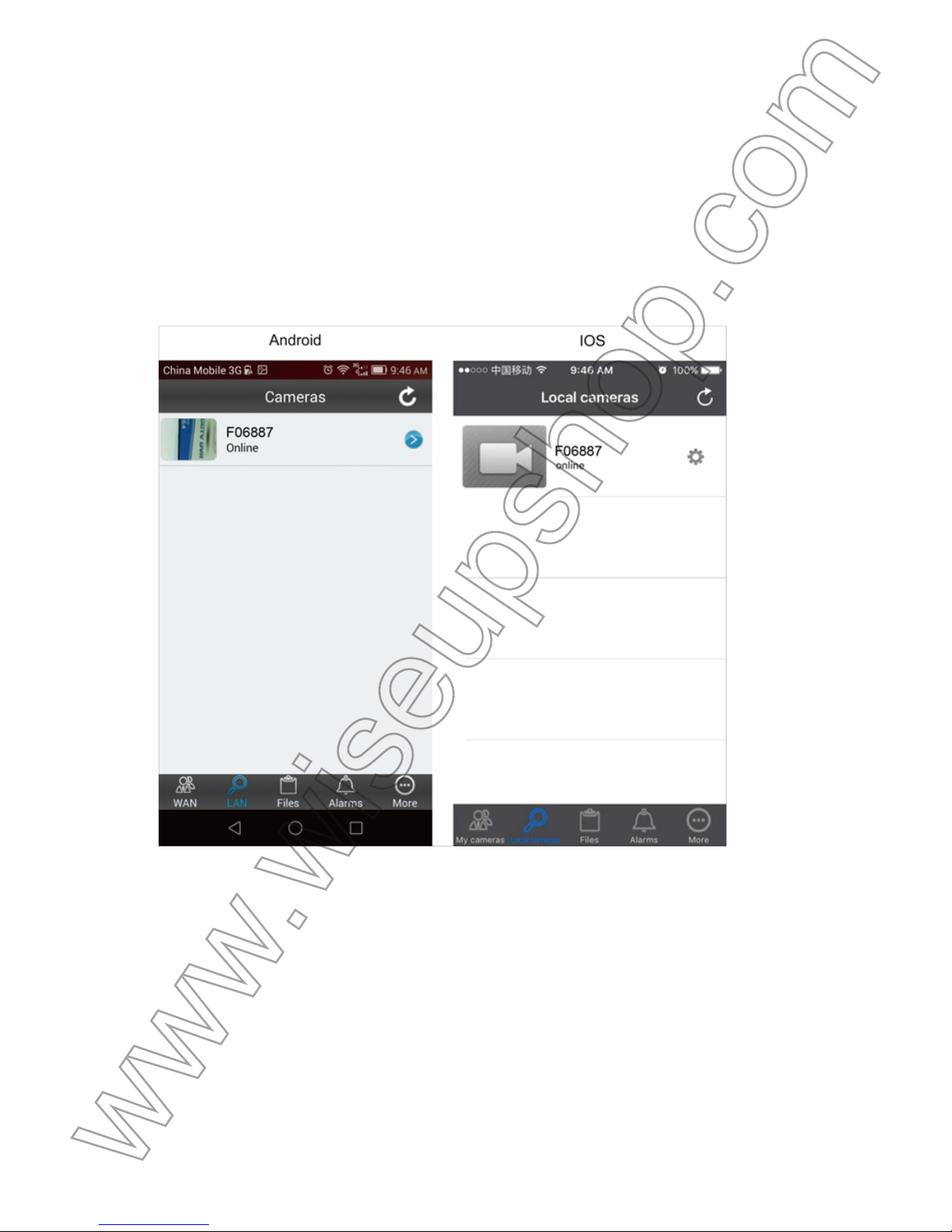
[Nota]: Se il segnale WIFI della fotocamera non può essere trovato o la fotocamera non può essere
iscritta al telefono dopo un lungo periodo di tempo, ricaricare la fotocamera o ripristinarla (vedere VIII).
4.2.2. Per gli utenti Android, avviare APP "Plug & Play". Per gli utenti di IOS, eseguire l'APP di
"P2PCamViewer".
4.2.3. Tocca "LAN" o "Fotocamere locali" nella parte inferiore dello schermo. La fotocamera si
apre in pochi secondi. Se la fotocamera mostra "Online", significa che la configurazione P2P
(LAN) è riuscita e si può controllare o registrare video in modalità P2P (LAN).
[Nota]:
In questa modalità P2P (LAN), è possibile visualizzare solo video localmente entro un interval-
lo aperto di 10 metri (33 piedi).
4.2.4. Fai clic sull'icona della fotocamera per entrare nello schermo video dal vivo. Sullo schermo video dal vivo, mettere delicatamente il dito indice e il pollice sullo schermo, scorrendo le
direzioni in una zona specifica per ingrandire e spegnere.
Page 52
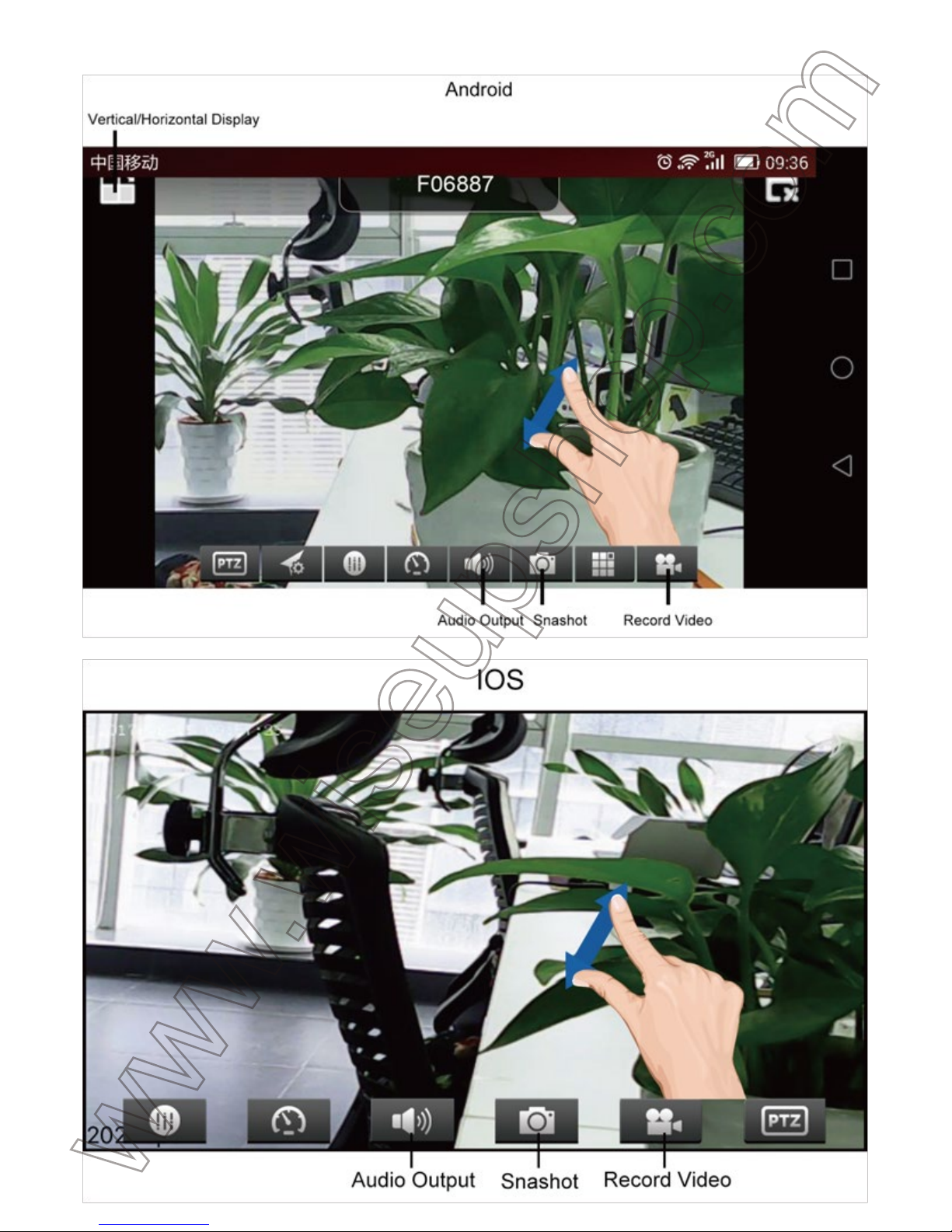
4.3. Modo WAN o impostazione Remote View
>> Assicurarsi che la fotocamera sia stata aggiunta con successo alla modalità APP in modalità
P2P (LAN) ed è online prima di iniziare.
Per Android:
Passaggio 1: Avviare APP "Plug & Play". Tocca l'icona della freccia nella pagina "LAN" e
quindi vai alla pagina "Wi-Fi".
Passaggio 2: Accendi "Utilizza wifi" nella pagina "Wi-Fi".
Passo 3: Toccare per cercare le reti disponibili nell'area, quindi selezionare il punto desid-
erato WIFI desiderato per registrare la fotocamera.
Passo 4: Toccare "OK" per completare l'impostazione di visualizzazione remota e la fotocam-
era si riavvia automaticamente.
Fase 5: uscire dal APP "Plug & Play".
Per IOS:
Passaggio 1: Avviare l'APP di "P2PCamViewer". Tocca l'icona a forma di ingranaggio nella
pagina "Fotocamere locali" e quindi vai alla pagina "Impostazioni wireless".
Fase 2: Attiva la funzione "WiFi". Toccare il punto esclamativo per cercare le reti disponibili
nell'area, quindi selezionare il punto desiderato WIFI desiderato per registrare la fotocamera.
Passo 3: Toccare "Fatto" per completare l'impostazione di visualizzazione remota e la fotocam-
era si riavvia automaticamente.
Fase 4: uscire dall'app APP P2PCamViewer.
Page 53
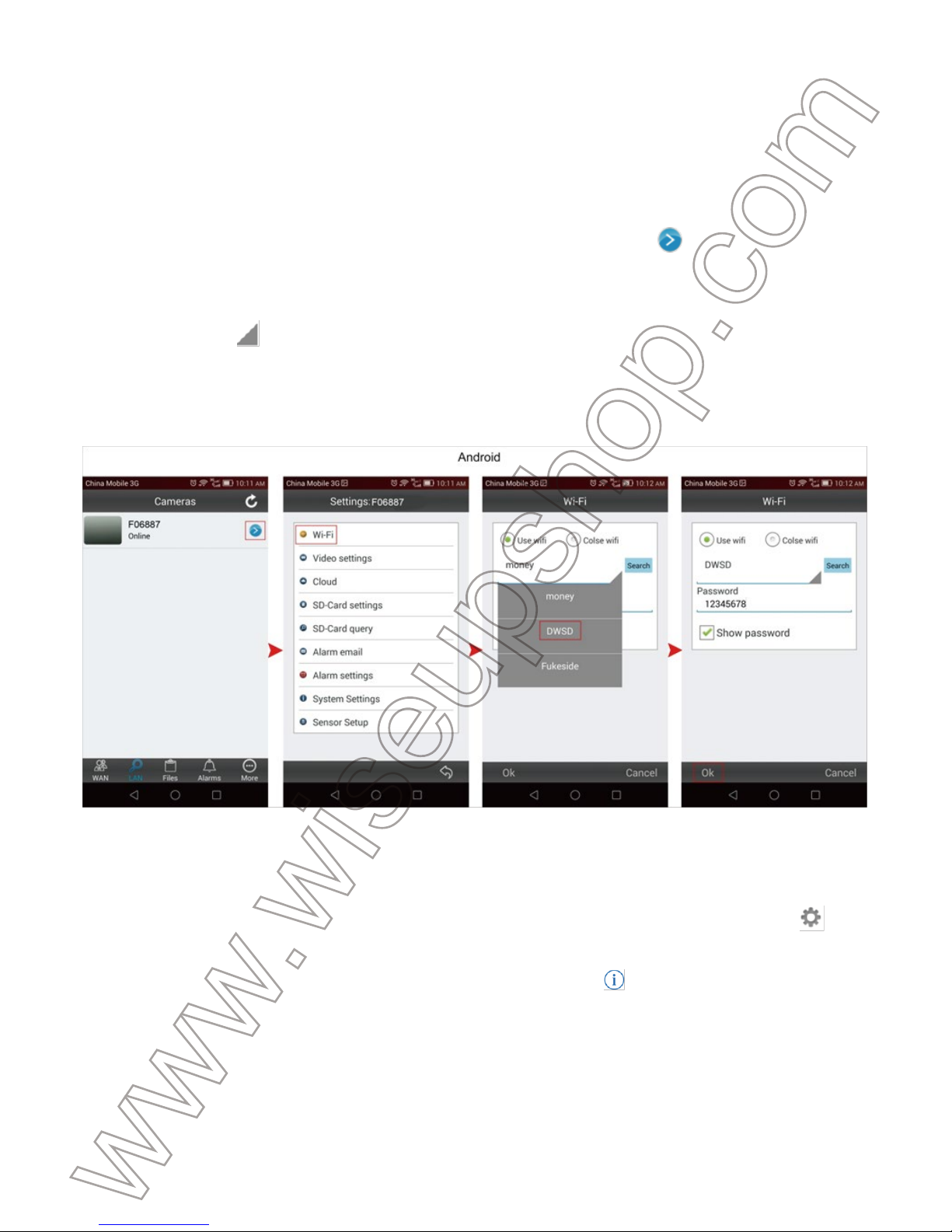
4.3. Modo WAN o impostazione Remote View
>> Assicurarsi che la fotocamera sia stata aggiunta con successo alla modalità APP in modalità
P2P (LAN) ed è online prima di iniziare.
Per Android:
Passaggio 1: Avviare APP "Plug & Play". Tocca l'icona della freccia nella pagina "LAN" e
quindi vai alla pagina "Wi-Fi".
Passaggio 2: Accendi "Utilizza wifi" nella pagina "Wi-Fi".
Passo 3: Toccare per cercare le reti disponibili nell'area, quindi selezionare il punto desiderato WIFI desiderato per registrare la fotocamera.
Passo 4: Toccare "OK" per completare l'impostazione di visualizzazione remota e la fotocamera si riavvia automaticamente.
Fase 5: uscire dal APP "Plug & Play".
Per IOS:
Passaggio 1: Avviare l'APP di "P2PCamViewer". Tocca l'icona a forma di ingranaggio nella
pagina "Fotocamere locali" e quindi vai alla pagina "Impostazioni wireless".
Fase 2: Attiva la funzione "WiFi". Toccare il punto esclamativo per cercare le reti disponibili
nell'area, quindi selezionare il punto desiderato WIFI desiderato per registrare la fotocamera.
Passo 3: Toccare "Fatto" per completare l'impostazione di visualizzazione remota e la fotocamera si riavvia automaticamente.
Fase 4: uscire dall'app APP P2PCamViewer.
Controllare se funziona la modalità WAN o la visualizzazione
remota!
1. Torna alla pagina di impostazione WIFI o WLAN sul telefono o sul dispositivo mobile uscire
dal telefono o dal dispositivo mobile dalla rete WIFI corrente, iscrivi il tuo telefono o un dispositi-
vo mobile in un altro punto di accesso WIFI oppure puoi disattivare la funzione WIFI o WLAN ,
Abiliti invece i dati della tua rete mobile.
2. Aprire nuovamente l'APP "Plug & Play" o "P2PCamviewer".
3. Toccare "WAN" o "My Cameras" nella parte inferiore dello schermo. Toccare l'icona di codice
per scansionare direttamente il codice QR sul retro della fotocamera. Per i dispositivi Android,
la fotocamera si apre in pochi secondi. Per i dispositivi IOS, l'UID della fotocamera e la pass-
word compilano gli spazi vuoti e quindi tocca "Accesso" per accedere alla fotocamera. Se la
fotocamera mostra "Online", la spia blu si spegne mentre quella rossa rimarrà solida, significa
che la configurazione della visualizzazione remota è completa e la fotocamera è entrata in mo-
dalità WAN. Puoi andare avanti per visualizzare video in diretta o video in remoto.
Page 54
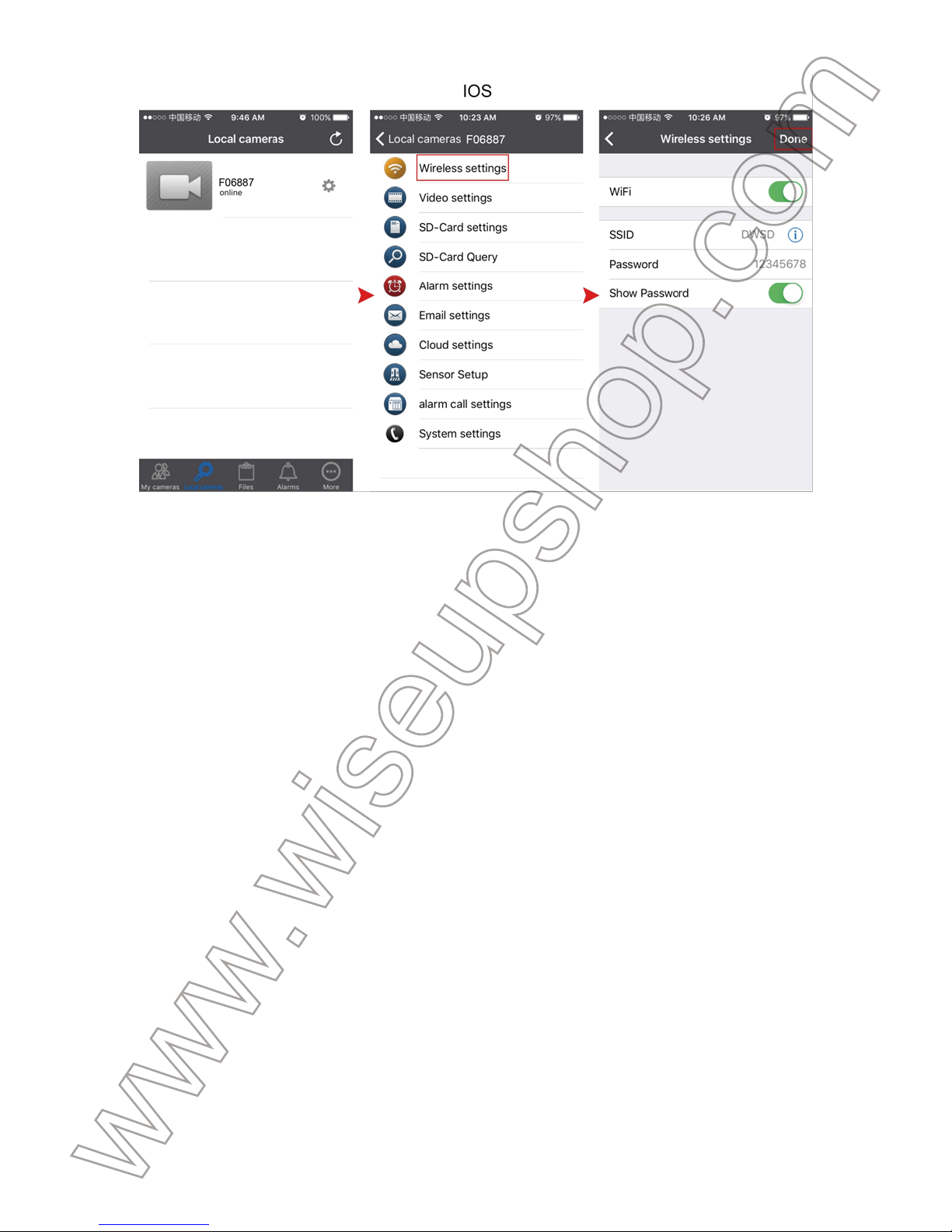
Controllare se funziona la modalità WAN o la visualizzazione
remota!
1. Torna alla pagina di impostazione WIFI o WLAN sul telefono o sul dispositivo mobile uscire
dal telefono o dal dispositivo mobile dalla rete WIFI corrente, iscrivi il tuo telefono o un dispositivo mobile in un altro punto di accesso WIFI oppure puoi disattivare la funzione WIFI o WLAN ,
Abiliti invece i dati della tua rete mobile.
2. Aprire nuovamente l'APP "Plug & Play" o "P2PCamviewer".
3. Toccare "WAN" o "My Cameras" nella parte inferiore dello schermo. Toccare l'icona di codice
per scansionare direttamente il codice QR sul retro della fotocamera. Per i dispositivi Android,
la fotocamera si apre in pochi secondi. Per i dispositivi IOS, l'UID della fotocamera e la password compilano gli spazi vuoti e quindi tocca "Accesso" per accedere alla fotocamera. Se la
fotocamera mostra "Online", la spia blu si spegne mentre quella rossa rimarrà solida, significa
che la configurazione della visualizzazione remota è completa e la fotocamera è entrata in modalità WAN. Puoi andare avanti per visualizzare video in diretta o video in remoto.
V. Registrazione di Video Su Smartphone o Tablet PC
>> Assicurarsi che la fotocamera sia stata aggiunta con successo all'APP ed è online prima di
iniziare.
Page 55
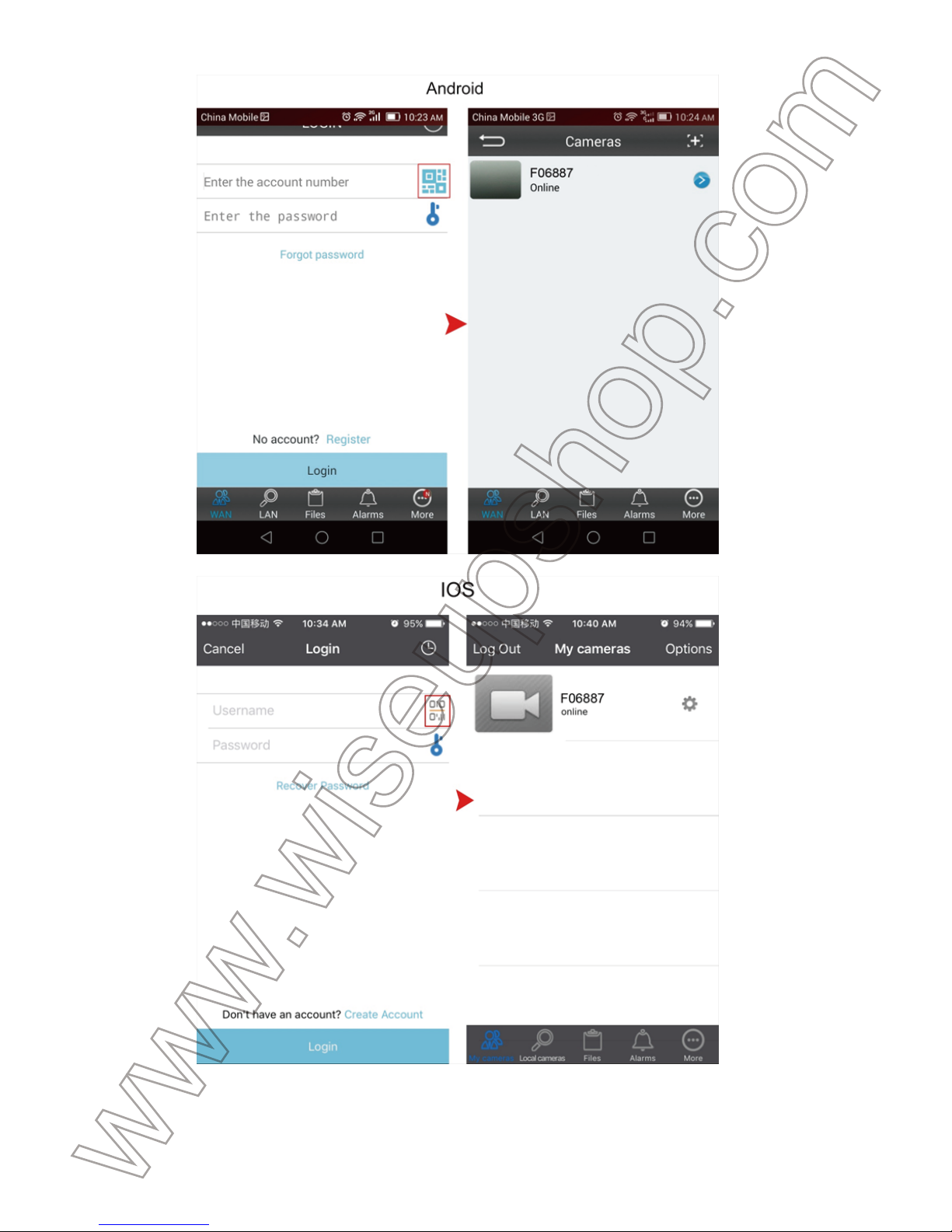
V. Registrazione di Video Su Smartphone o Tablet PC
>> Assicurarsi che la fotocamera sia stata aggiunta con successo all'APP ed è online prima di
iniziare.
5.1. Avviare APP "Plug & Play" o "P2PCamviewer".
5.2. Tocca l'icona della fotocamera per accedere alla schermata di streaming in diretta. Fare
clic sul pulsante di registrazione video remoto per avviare o interrompere la registrazione
di video. Fare clic sul pulsante Audio per registrare video con audio.
Page 56
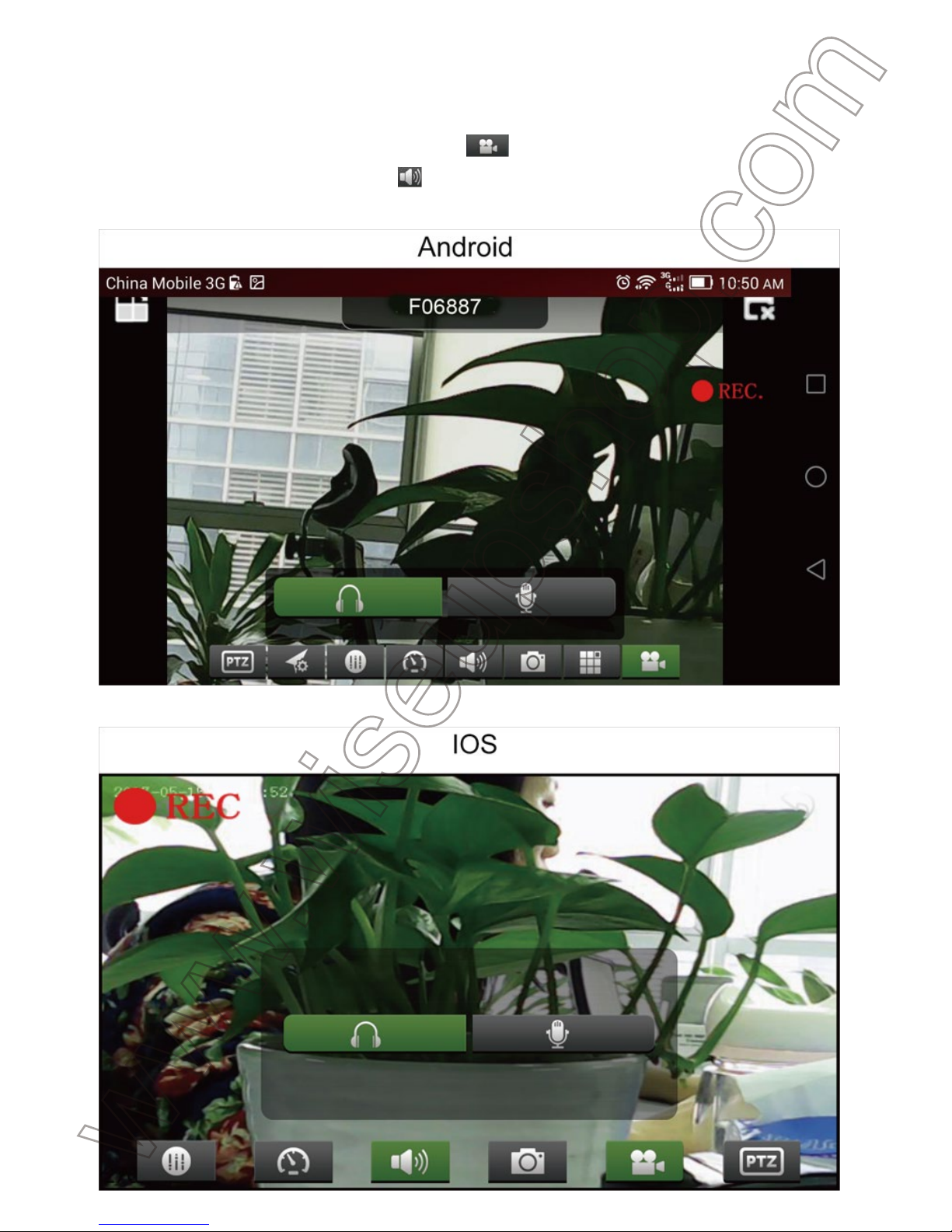
5.1. Avviare APP "Plug & Play" o "P2PCamviewer".
5.2. Tocca l'icona della fotocamera per accedere alla schermata di streaming in diretta. Fare
clic sul pulsante di registrazione video remoto per avviare o interrompere la registrazione
di video. Fare clic sul pulsante Audio per registrare video con audio.
5.3. Tornare alla pagina "WAN" o "LAN" e toccare l'icona "File" in fondo alla schermata per con-
trollare i file video o le schermate.
[Nota]:
Page 57
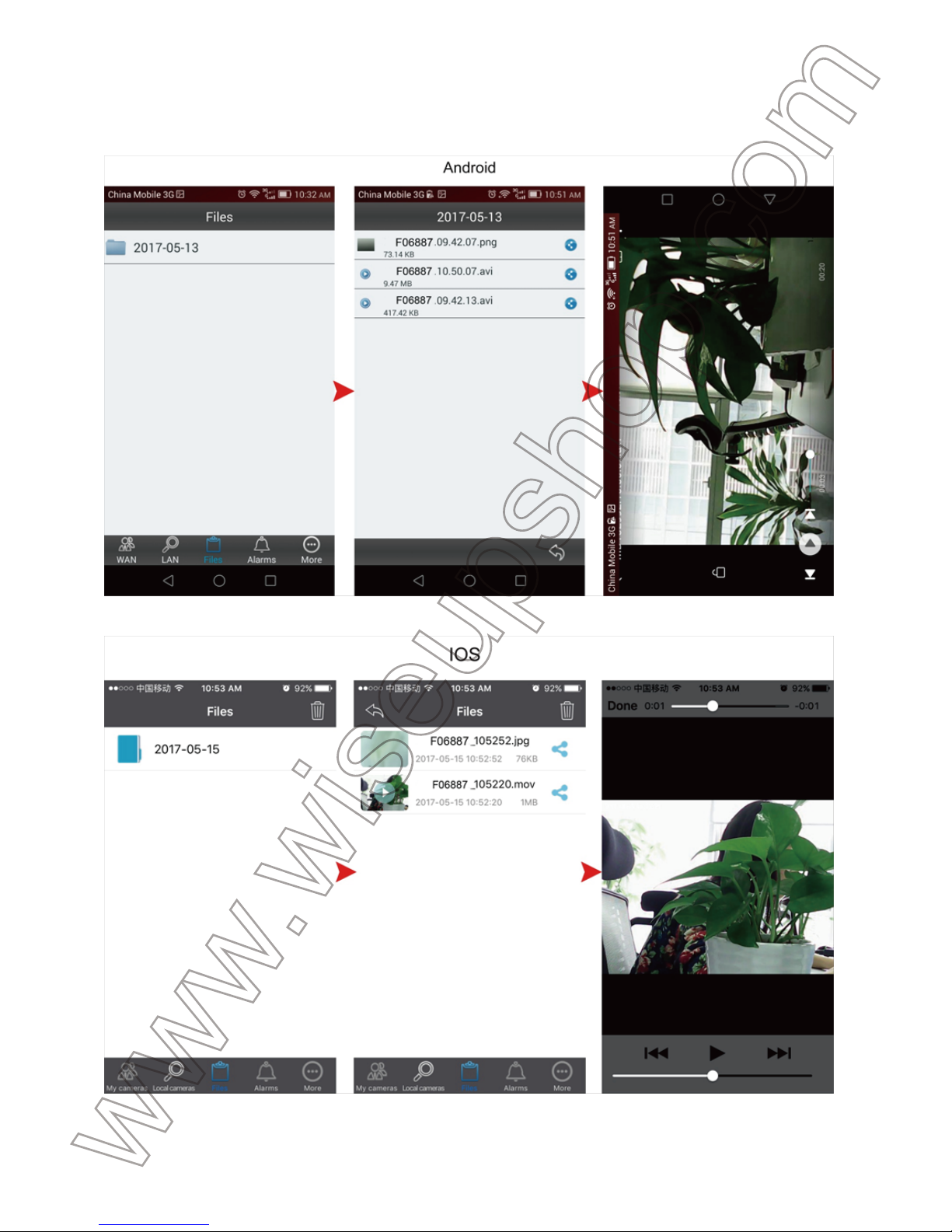
5.3. Tornare alla pagina "WAN" o "LAN" e toccare l'icona "File" in fondo alla schermata per controllare i file video o le schermate.
[Nota]:
Risoluzione video: 1280x720P Formato video: AVI, MOV
VI. Impostazione di Registrazione di Rilevamento di Movimento
>> Assicurarsi che la fotocamera sia stata aggiunta con successo all'APP ed è online prima di
iniziare.
6.1. Avviare APP "Plug & Play" o "P2PCamviewer".
6.2. Impostazione della funzione di registrazione del rilevamento del movimento.
Per Android:
Passaggio 1: Tocca l'icona della freccia nella pagina "WAN" o "LAN" e quindi seleziona
"Impostazioni allarme".
Fase 2: Nella pagina "Impostazioni allarme" è possibile attivare "Rilevamento movimento",
"PIR" e "Sdcard Record".
Passo 3: Toccare "OK" per confermare l'impostazione di registrazione del rilevamento del mov-
imento.
Per IOS:
Passaggio 1: Toccare l'icona a forma di ingranaggio nella pagina "WAN" o "LAN" e selezi-
onare "Impostazioni allarme".
Fase 2: Vai alla pagina "Impostazioni allarme", lì è possibile abilitare "Rilevamento movimento"
e "Registrazione allarme scheda SD. E si sceglie di scegliere il livello di sensibilità dell'allarme.
Passo 3: Toccare "Fatto" per confermare l'impostazione di registrazione del rilevamento del
movimento.
Page 58
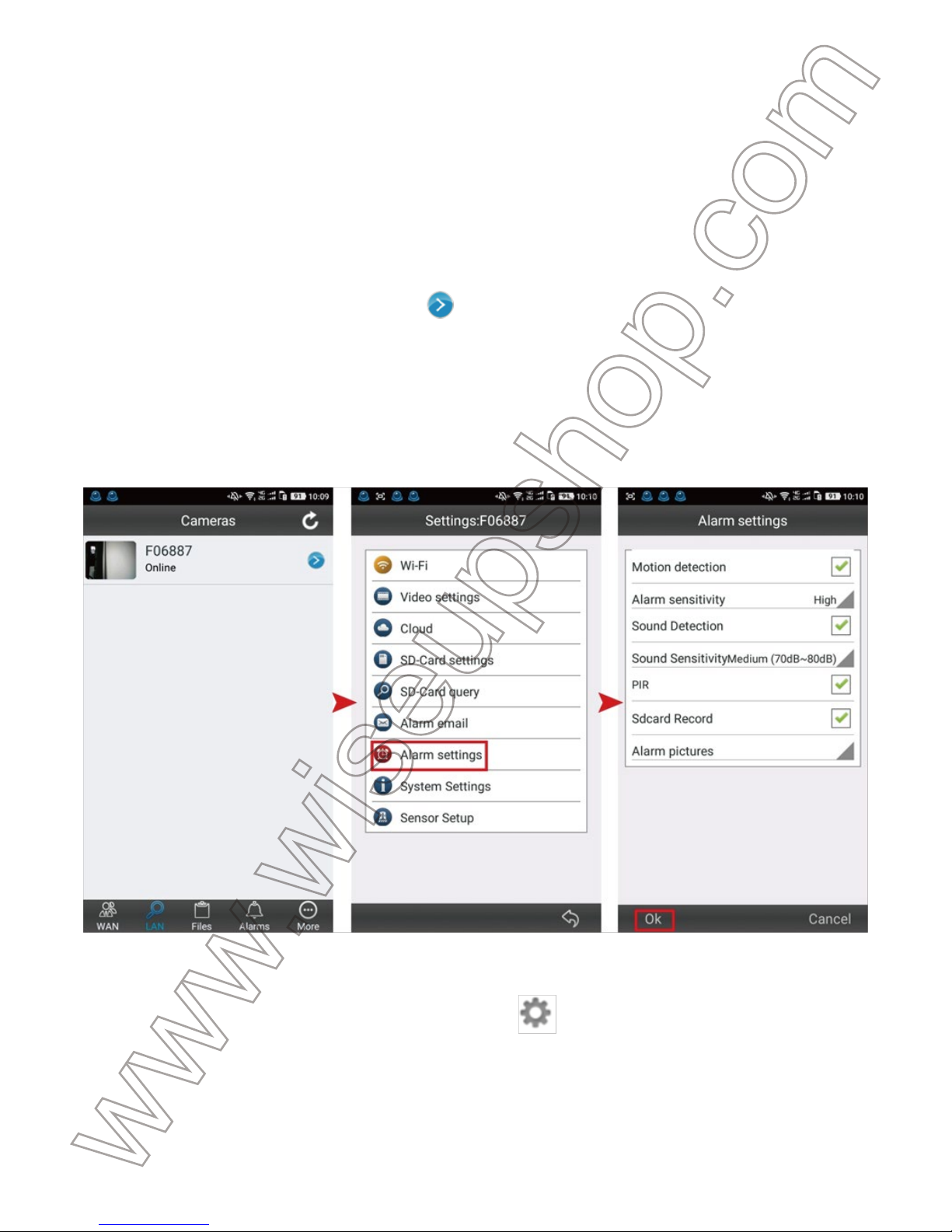
VI. Impostazione di Registrazione di Rilevamento di Movimento
>> Assicurarsi che la fotocamera sia stata aggiunta con successo all'APP ed è online prima di
iniziare.
6.1. Avviare APP "Plug & Play" o "P2PCamviewer".
6.2. Impostazione della funzione di registrazione del rilevamento del movimento.
Per Android:
Passaggio 1: Tocca l'icona della freccia nella pagina "WAN" o "LAN" e quindi seleziona
"Impostazioni allarme".
Fase 2: Nella pagina "Impostazioni allarme" è possibile attivare "Rilevamento movimento",
"PIR" e "Sdcard Record".
Passo 3: Toccare "OK" per confermare l'impostazione di registrazione del rilevamento del movimento.
Per IOS:
Passaggio 1: Toccare l'icona a forma di ingranaggio nella pagina "WAN" o "LAN" e selezionare "Impostazioni allarme".
Fase 2: Vai alla pagina "Impostazioni allarme", lì è possibile abilitare "Rilevamento movimento"
e "Registrazione allarme scheda SD. E si sceglie di scegliere il livello di sensibilità dell'allarme.
Passo 3: Toccare "Fatto" per confermare l'impostazione di registrazione del rilevamento del
movimento.
6.3. Quando viene rilevato il movimento, la fotocamera sposta un messaggio di allarme sul
telefono o sul dispositivo mobile e acquisisce automaticamente un video sulla scheda Micro
SD.
6.4. I file video verranno salvati nella scheda Micro SD sulla fotocamera. Spegnere la fotocam-
era, rimuovere la scheda Micro SD e utilizzare il lettore di schede fornito per accedere al filmato
video. Si consiglia di copiare tutti i file video sul computer PC prima di riprodurli.
Page 59
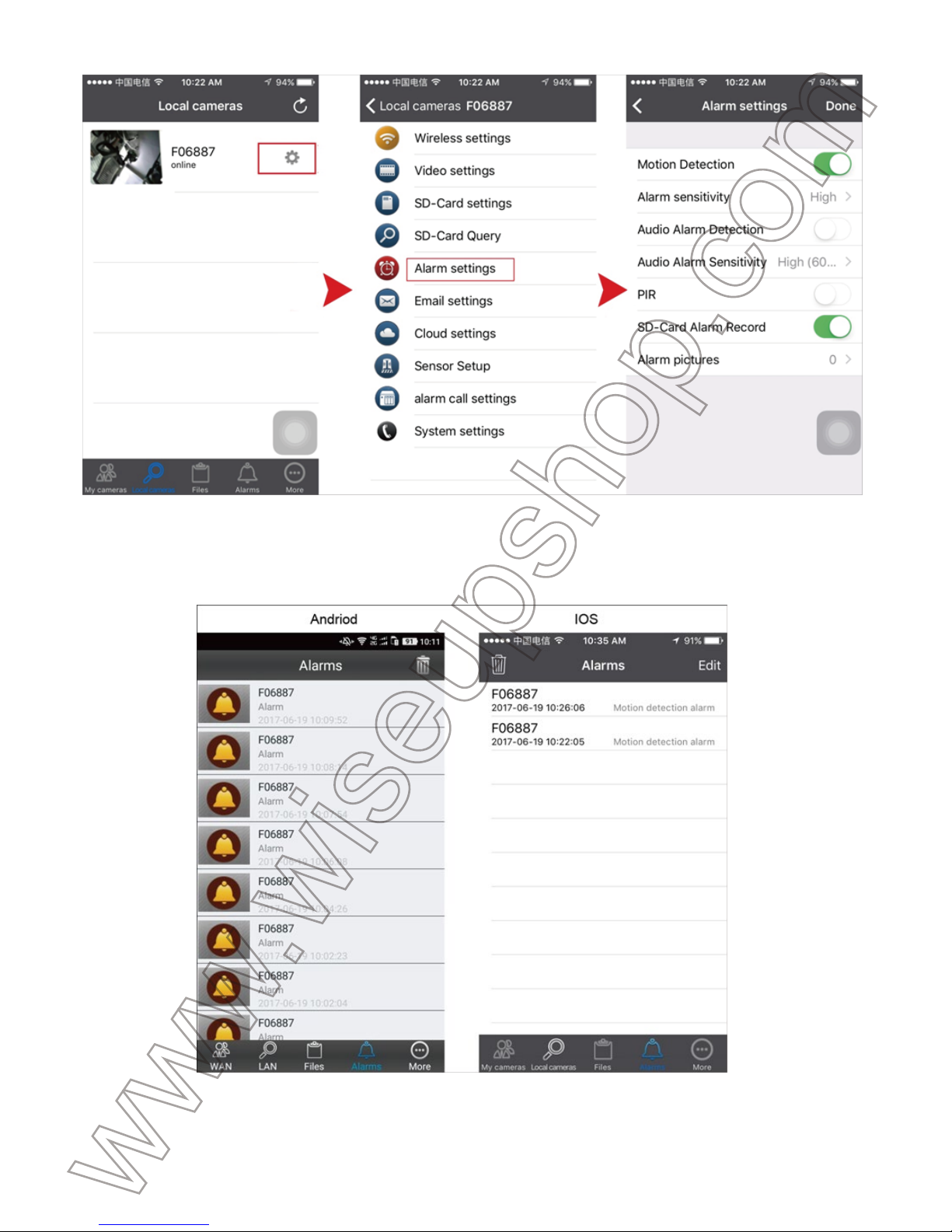
6.3. Quando viene rilevato il movimento, la fotocamera sposta un messaggio di allarme sul
telefono o sul dispositivo mobile e acquisisce automaticamente un video sulla scheda Micro
SD.
6.4. I file video verranno salvati nella scheda Micro SD sulla fotocamera. Spegnere la fotocamera, rimuovere la scheda Micro SD e utilizzare il lettore di schede fornito per accedere al filmato
video. Si consiglia di copiare tutti i file video sul computer PC prima di riprodurli.
[Nota]: Risoluzione video: 1280x720P Formato video: AVI, MOV
VII. Registrazione Continua della Scheda Micro SD Locale
>> Assicurarsi che la fotocamera sia stata aggiunta con successo all'APP ed è online prima di
iniziare.
7.1. Seguire i passaggi seguenti per impostare la registrazione della scheda SD.
Per Android:
Passaggio 1: Avviare APP "Plug & Play".
Fase 2: Nella pagina "WAN" o "LAN", toccare l'icona della freccia e passare alla pagina
"Impostazioni scheda SD".
Passo 3: Abilita "Avvia registrazione automatica" e "Registrazione vocale", quindi scegli la
dimensione del file per ogni clip video. Alla fine, fare clic su "OK" per confermare l'impostazione
della registrazione della scheda SD.
Per IOS:
Passaggio 1: Avviare l'APP di "P2PCamViewer".
Fase 2: Nella pagina "Fotocamere locali" o "le mie telecamere", tocca l'icona della freccia e
seleziona "Impostazioni scheda SD".
Passo 3: Abilita "Avvia registrazione automatica" e "Registrazione vocale", scegli la dimensi-
one del file per ogni clip video. Alla fine, fare clic su "Fatto" per confermare l'impostazione della
scheda SD.
Page 60
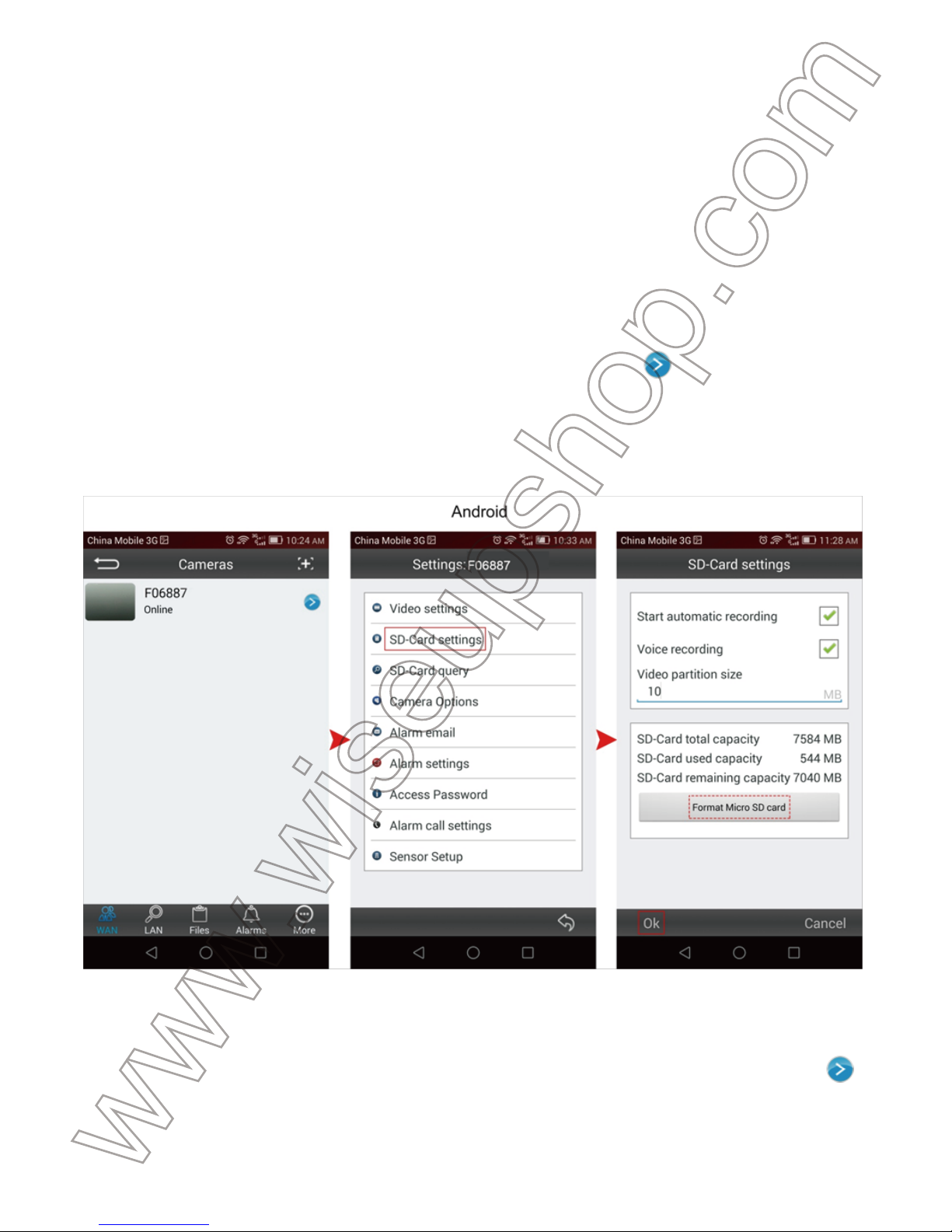
[Nota]: Risoluzione video: 1280x720P Formato video: AVI, MOV
VII. Registrazione Continua della Scheda Micro SD Locale
>> Assicurarsi che la fotocamera sia stata aggiunta con successo all'APP ed è online prima di
iniziare.
7.1. Seguire i passaggi seguenti per impostare la registrazione della scheda SD.
Per Android:
Passaggio 1: Avviare APP "Plug & Play".
Fase 2: Nella pagina "WAN" o "LAN", toccare l'icona della freccia e passare alla pagina
"Impostazioni scheda SD".
Passo 3: Abilita "Avvia registrazione automatica" e "Registrazione vocale", quindi scegli la
dimensione del file per ogni clip video. Alla fine, fare clic su "OK" per confermare l'impostazione
della registrazione della scheda SD.
Per IOS:
Passaggio 1: Avviare l'APP di "P2PCamViewer".
Fase 2: Nella pagina "Fotocamere locali" o "le mie telecamere", tocca l'icona della freccia e
seleziona "Impostazioni scheda SD".
Passo 3: Abilita "Avvia registrazione automatica" e "Registrazione vocale", scegli la dimensione del file per ogni clip video. Alla fine, fare clic su "Fatto" per confermare l'impostazione della
scheda SD.
7.2. Segui 5.5 per controllare il tuo video.
[Nota]:
ca che la scheda Micro SD è stata letto correttamente.
VIII. Modifica della Password di Accesso WAN
>> Assicurarsi che la fotocamera sia stata aggiunta correttamente alla modalità APP in modal-
ità WAN ed è online prima di iniziare.
8.1. Nella pagina "WAN" o "My cameras", tocca l'icona più o "Opzioni" e quindi seleziona "Ag-
giorna password di accesso" o "Modifica password di accesso".
8.2. Immettere la nuova password e confermarla. Infine, fai clic su "OK" o "Fatto" per confer-
mare la modifica.
Page 61
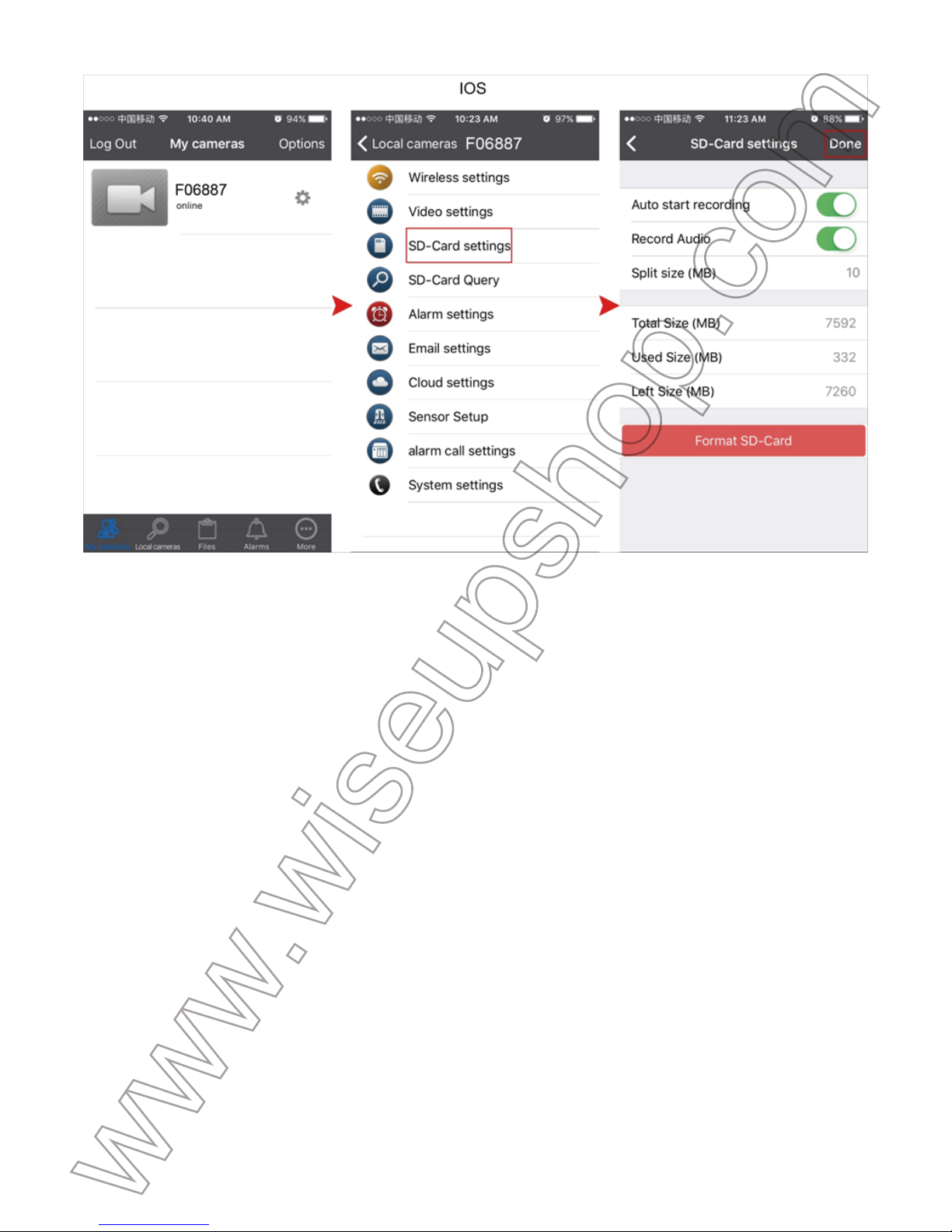
7.2. Segui 5.5 per controllare il tuo video.
[Nota]:
se nella scheda "Impostazione scheda SD" viene visualizzato "Format Micro SD card", signifi-
ca che la scheda Micro SD è stata letto correttamente.
VIII. Modifica della Password di Accesso WAN
>> Assicurarsi che la fotocamera sia stata aggiunta correttamente alla modalità APP in modalità WAN ed è online prima di iniziare.
8.1. Nella pagina "WAN" o "My cameras", tocca l'icona più o "Opzioni" e quindi seleziona "Aggiorna password di accesso" o "Modifica password di accesso".
8.2. Immettere la nuova password e confermarla. Infine, fai clic su "OK" o "Fatto" per confermare la modifica.
IX. Ripristino delle Impostazioni Predefinite di Fabbrica
Se per qualsiasi motivo la fotocamera smette di funzionare o non funziona correttamente, un
reset rapido lo ripristinerà alle impostazioni predefinite di fabbrica.
Funzionamento: Quando la fotocamera è accesa, premere il pulsante Mode per 5 secondi per
ripristinare la fotocamera alle impostazioni predefinite. Entrambe le spie rosse e blu verranno
illuminate per circa 5 secondi e poi lampeggiano alternativamente per 30 secondi, poi l'azzurro
si spegnerà mentre il rosso lampeggerà. La fotocamera si riavvia automaticamente alle
Page 62
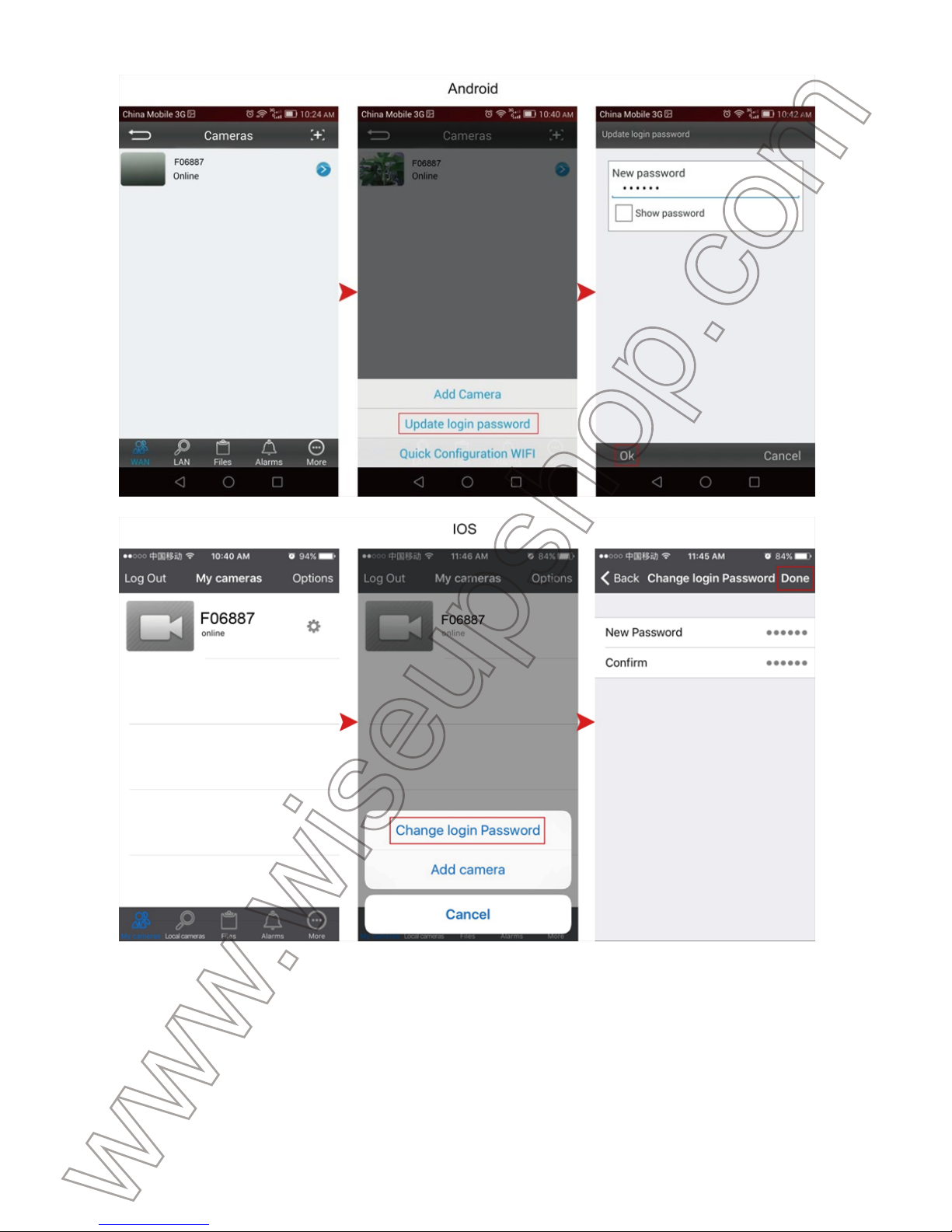
IX. Ripristino delle Impostazioni Predefinite di Fabbrica
Se per qualsiasi motivo la fotocamera smette di funzionare o non funziona correttamente, un
reset rapido lo ripristinerà alle impostazioni predefinite di fabbrica.
Funzionamento: Quando la fotocamera è accesa, premere il pulsante Mode per 5 secondi per
ripristinare la fotocamera alle impostazioni predefinite. Entrambe le spie rosse e blu verranno
illuminate per circa 5 secondi e poi lampeggiano alternativamente per 30 secondi, poi l'azzurro
si spegnerà mentre il rosso lampeggerà. La fotocamera si riavvia automaticamente alle
impostazioni predefinite di fabbrica in 5 secondi.
X. Carica
10.1. Collegare la fotocamera ad una presa di alimentazione AC utilizzando l'adattatore di
alimentazione e il cavo USB incluso.
10.2. Ci vorrà 1 ora per ottenere una carica completa.
10.3. La fotocamera può registrare video fino a 1 ora su una sola carica.
Domande Frequenti
Q1: Perché il segnale WIFI della fotocamera non viene visualizzato nella mia pagina
WIFI?
A1: Ci sono 4 soluzioni a questa domanda:
1. Ripristinare la fotocamera (vedere VIII).
2. Mantenere il telefono o il dispositivo mobile all'interno della gamma di punti hotspot WIFI
della fotocamera, aggiornando la pagina del segnale WIFI. Può richiedere fino a 2 minuti
perché il hotspot diventa riconoscibile sul tuo telefono o sulla pagina di impostazione WIFI del
dispositivo mobile.
3. Spegnere la funzione WIFI del telefono cellulare o del dispositivo mobile per un po ', quindi
accenderlo per ricercare nuovamente.
4. La fotocamera è in batteria scarica, collegandola ad una presa di alimentazione CA utilizzan-
do il cavo USB e l'adattatore di alimentazione incluso.
Q2: Perché la fotocamera visualizza offline appena acceduto alla pagina "WAN" o "My
camera"?
A2: L'impostazione della visualizzazione remota o la modalità WAN richiede 1-3 minuti per
completare. Per favore aspetta un attimo. Se la fotocamera continua a visualizzare offline, veri-
ficare se la telecamera è stata registrata correttamente in una buona rete WIFI. Inoltre, la rete
WIFI con la quale la telecamera è configurata non può essere la stessa con quella a cui si colle-
ga il telefono.
Q3: Come condivido la mia fotocamera con i membri della famiglia?
A3: In primo luogo, assicuratevi che la tua fotocamera sia già in modalità WAN ei tuoi familiari
hanno installato "Plug & Play" o "P2PCamViewer" sui loro telefoni o dispositivi mobili. In secon-
do luogo, immettere l'UID della fotocamera (una combinazione unica di numeri e lettere specifi-
ci per la fotocamera) o il codice QR che si attacca sul corpo della videocamera DV. Infine, tocca
"Login" per aggiungere la fotocamera all'APP.
Page 63

impostazioni predefinite di fabbrica in 5 secondi.
X. Carica
10.1. Collegare la fotocamera ad una presa di alimentazione AC utilizzando l'adattatore di
alimentazione e il cavo USB incluso.
10.2. Ci vorrà 1 ora per ottenere una carica completa.
10.3. La fotocamera può registrare video fino a 1 ora su una sola carica.
Domande Frequenti
Q1: Perché il segnale WIFI della fotocamera non viene visualizzato nella mia pagina
WIFI?
A1: Ci sono 4 soluzioni a questa domanda:
1. Ripristinare la fotocamera (vedere VIII).
2. Mantenere il telefono o il dispositivo mobile all'interno della gamma di punti hotspot WIFI
della fotocamera, aggiornando la pagina del segnale WIFI. Può richiedere fino a 2 minuti
perché il hotspot diventa riconoscibile sul tuo telefono o sulla pagina di impostazione WIFI del
dispositivo mobile.
3. Spegnere la funzione WIFI del telefono cellulare o del dispositivo mobile per un po ', quindi
accenderlo per ricercare nuovamente.
4. La fotocamera è in batteria scarica, collegandola ad una presa di alimentazione CA utilizzando il cavo USB e l'adattatore di alimentazione incluso.
Q2: Perché la fotocamera visualizza offline appena acceduto alla pagina "WAN" o "My
camera"?
A2: L'impostazione della visualizzazione remota o la modalità WAN richiede 1-3 minuti per
completare. Per favore aspetta un attimo. Se la fotocamera continua a visualizzare offline, verificare se la telecamera è stata registrata correttamente in una buona rete WIFI. Inoltre, la rete
WIFI con la quale la telecamera è configurata non può essere la stessa con quella a cui si collega il telefono.
Q3: Come condivido la mia fotocamera con i membri della famiglia?
A3: In primo luogo, assicuratevi che la tua fotocamera sia già in modalità WAN ei tuoi familiari
hanno installato "Plug & Play" o "P2PCamViewer" sui loro telefoni o dispositivi mobili. In secondo luogo, immettere l'UID della fotocamera (una combinazione unica di numeri e lettere specifici per la fotocamera) o il codice QR che si attacca sul corpo della videocamera DV. Infine, tocca
"Login" per aggiungere la fotocamera all'APP.
Q4: Quante telecamere posso aggiungere all'applicazione esistente?
A4: Nessun limite.
Q5: La fotocamera non ha registrato alcun video?
A5: Assicurarsi che la scheda Micro SD sia stata montata bene. In caso contrario, è necessario
rimuovere la scheda SD, formattarla sul PC e riprovare.
Q6: Perché il video riporta uno schermo fuzzy durante la riproduzione sul mio comput-
er?
A6: Si prega di copiare il filmato video al computer prima di riprodurli.
Q7: C'è un software client PC che posso utilizzare sul mio computer PC?
A7: Sì. Il software client PC supporta Windows e il sistema operativo IOS. Link per scaricare:
http://www.wiseupshop.com/download?name=wifi04s&Submit=++++++++
Page 64

Q4: Quante telecamere posso aggiungere all'applicazione esistente?
A4: Nessun limite.
Q5: La fotocamera non ha registrato alcun video?
A5: Assicurarsi che la scheda Micro SD sia stata montata bene. In caso contrario, è necessario
rimuovere la scheda SD, formattarla sul PC e riprovare.
Q6: Perché il video riporta uno schermo fuzzy durante la riproduzione sul mio computer?
A6: Si prega di copiare il filmato video al computer prima di riprodurli.
Q7: C'è un software client PC che posso utilizzare sul mio computer PC?
A7: Sì. Il software client PC supporta Windows e il sistema operativo IOS. Link per scaricare:
http://www.wiseupshop.com/download?name=wifi04s&Submit=++++++++
Page 65
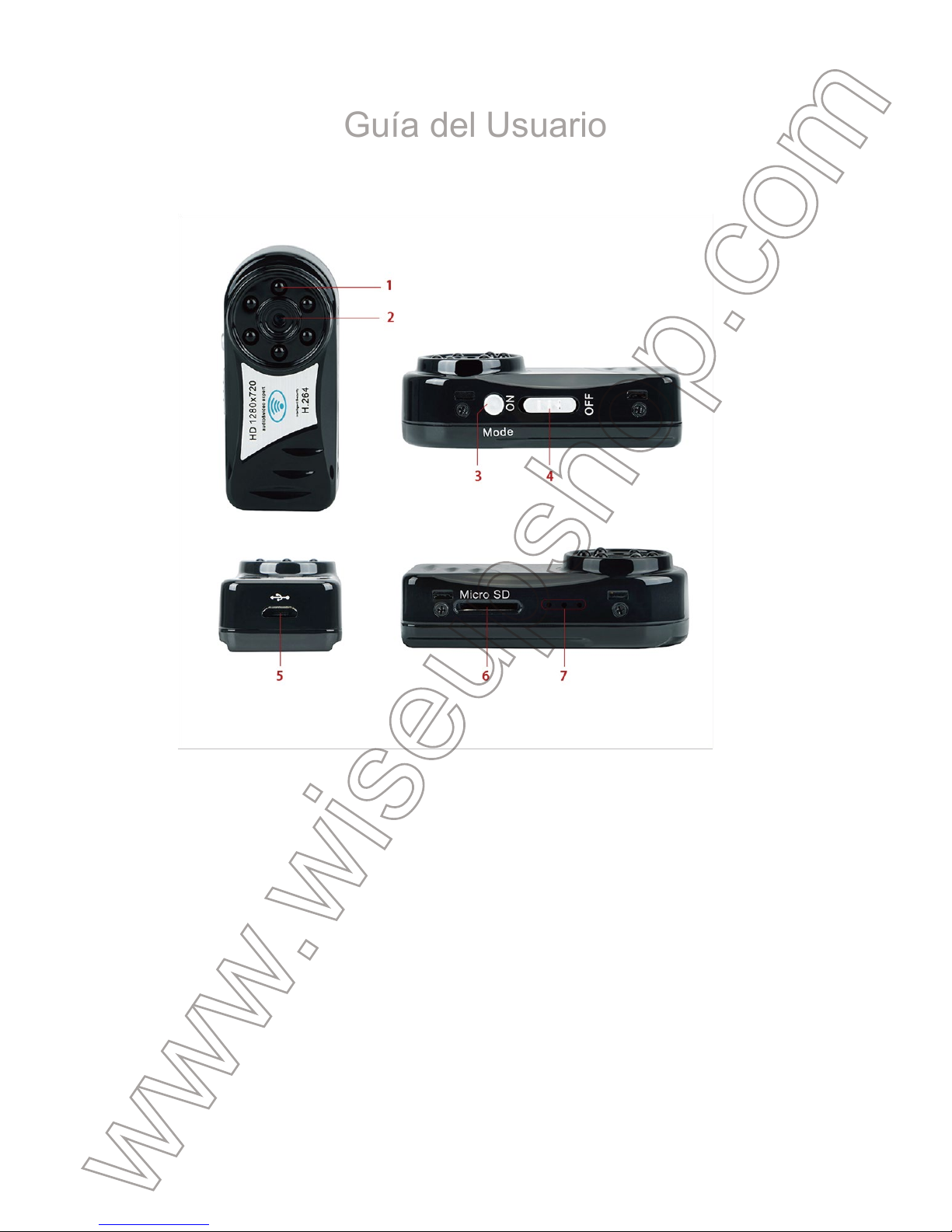
WIFI04S
Guía del Usuario
I. Descripción del Producto
1. LEDs IR
2. Lente de Cámara
3. Botón de Modo
4. Interruptor de Encendido
II. Qué hay en la Caja
-1 × Mini WIFI DV Cámara
-1 × Cable USB
-1 × AC110-240V a DC5V Adaptador de Corriente
-1 × Soporte de Ventosa
-1 × Lector de Tarjetas
III. Prepara la Cámara
3.1. Asegúrese de que la cámara esté completamente cargada y que la tarjeta Micro SD ya
esté formateada y esté bien instalada en la ranura para la tarjeta SD de la cámara, o no funcio-
nará. Le recomendamos que utilice una tarjeta Micro SD de SDHC de clase 10.
3.2. Deslice el Interruptor de Encendido a la posición ON. Cuando la luz indicadora azul se
apaga y la roja permanece sólida, significa que la señal WIFI de la cámara está lista.
3.3. Si necesita que la cámara funcione 7/24 horas, conéctela a una fuente de alimentación de
corriente alterna con el cable USB y el adaptador de corriente DC 5V incluido. Una vez que la
cámara esté conectada a la fuente de alimentación de CA de salida, las luces indicadoras roja
y amarilla se encenderán y permanecerán sólidas si el interruptor de encendido está en la
posición ON o no.
IV. Configuración de Red
4.1. Instalar Plug & Play o P2PCamViewer APP en Teléfono Inteligente o
Tablet PC
Vaya a su tienda de aplicaciones o Google Play, busque "9527" e instale "Plug & Play" en su
teléfono Android o Tablet PC o "P2PCamViewer" en su iPhone o iPad.
4.2. Configuración de Modo LAN o P2P
4.2.1. Vaya a la página de configuración WIFI o WLAN de su teléfono o dispositivo móvil,
conéctese a la señal WIFI de la cámara llamada "F06887". La contraseña de la señal WIFI es
"44413". Espere a que el WIFI esté conectado.
5. Puerto USB
6. Ranura para Tarjetas Micro SD
7. Luz Indicadora Azul/Roja/Amarilla
Page 66
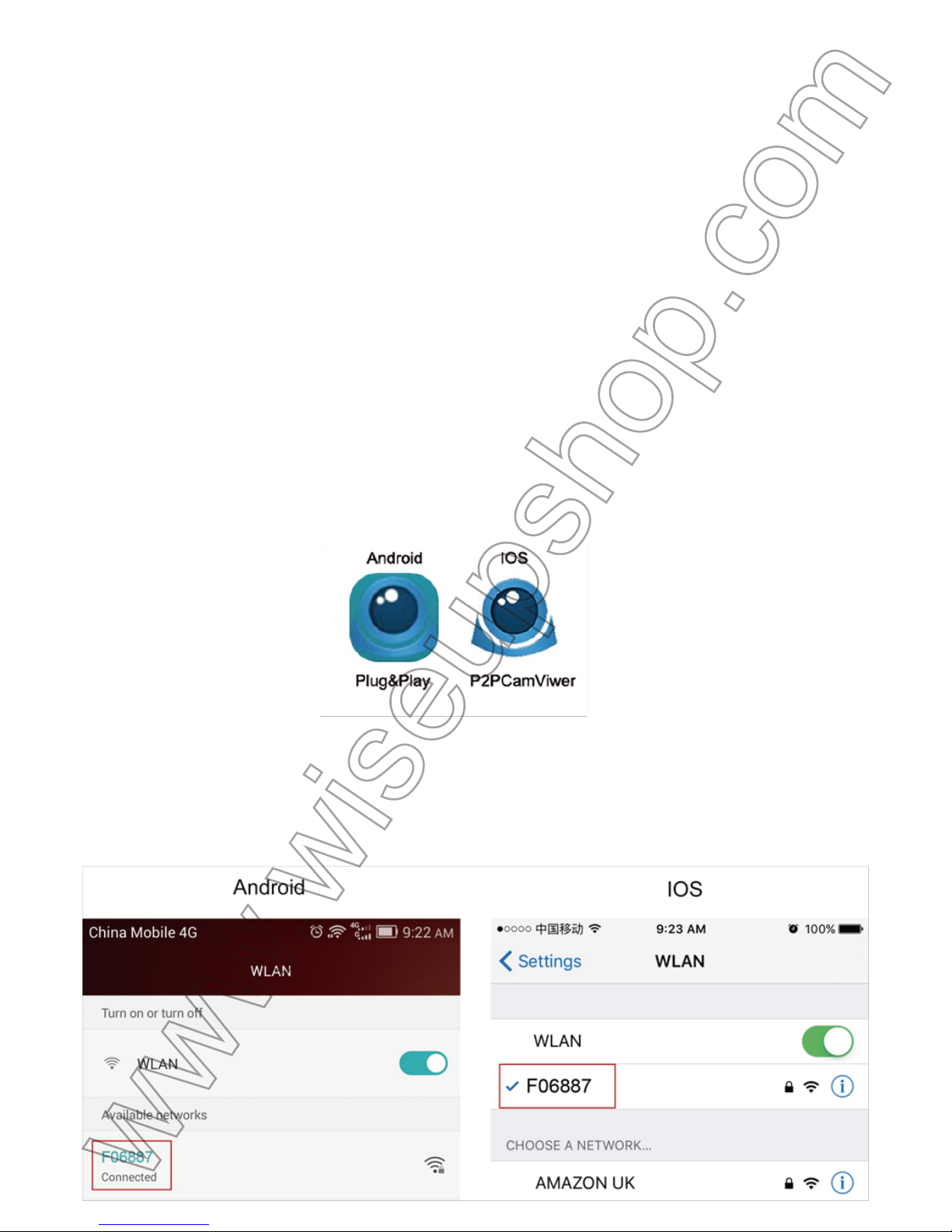
esté formateada y esté bien instalada en la ranura para la tarjeta SD de la cámara, o no funcionará. Le recomendamos que utilice una tarjeta Micro SD de SDHC de clase 10.
3.2. Deslice el Interruptor de Encendido a la posición ON. Cuando la luz indicadora azul se
apaga y la roja permanece sólida, significa que la señal WIFI de la cámara está lista.
3.3. Si necesita que la cámara funcione 7/24 horas, conéctela a una fuente de alimentación de
corriente alterna con el cable USB y el adaptador de corriente DC 5V incluido. Una vez que la
cámara esté conectada a la fuente de alimentación de CA de salida, las luces indicadoras roja
y amarilla se encenderán y permanecerán sólidas si el interruptor de encendido está en la
posición ON o no.
IV. Configuración de Red
4.1. Instalar Plug & Play o P2PCamViewer APP en Teléfono Inteligente o
Tablet PC
Vaya a su tienda de aplicaciones o Google Play, busque "9527" e instale "Plug & Play" en su
teléfono Android o Tablet PC o "P2PCamViewer" en su iPhone o iPad.
4.2. Configuración de Modo LAN o P2P
4.2.1. Vaya a la página de configuración WIFI o WLAN de su teléfono o dispositivo móvil,
conéctese a la señal WIFI de la cámara llamada "F06887". La contraseña de la señal WIFI es
"44413". Espere a que el WIFI esté conectado.
[Nota]: Si no se puede encontrar la señal WIFI de la cámara o la cámara no se puede inscribir en el
teléfono después de un tiempo largo, recargue la cámara o reseteela(consulte VIII).
4.2.2. Para los usuarios de Android, inicie la aplicación "Plug & Play". Para los usuarios de IOS,
ejecute la aplicación "P2PCamViewer".
4.2.3. Toque "LAN" o "Cámaras locales" en la parte inferior de la pantalla. La cámara apare-
cerá en unos segundos. Si la cámara muestra "En línea", significa que la configuración de P2P
(LAN) es correcta y puede comprobar o grabar vídeo en modo P2P (LAN).
[Nota]:
metros (33 pies).
4.2.4. Haga clic en el icono de cámara para entrar en la pantalla de vídeo en directo. En la pan-
talla de vídeo en directo, suavemente poner su dedo índice y el pulgar en la pantalla, deslizán-
dose en y direcciones hacia el exterior en un área específica para acercar y alejar.
Page 67
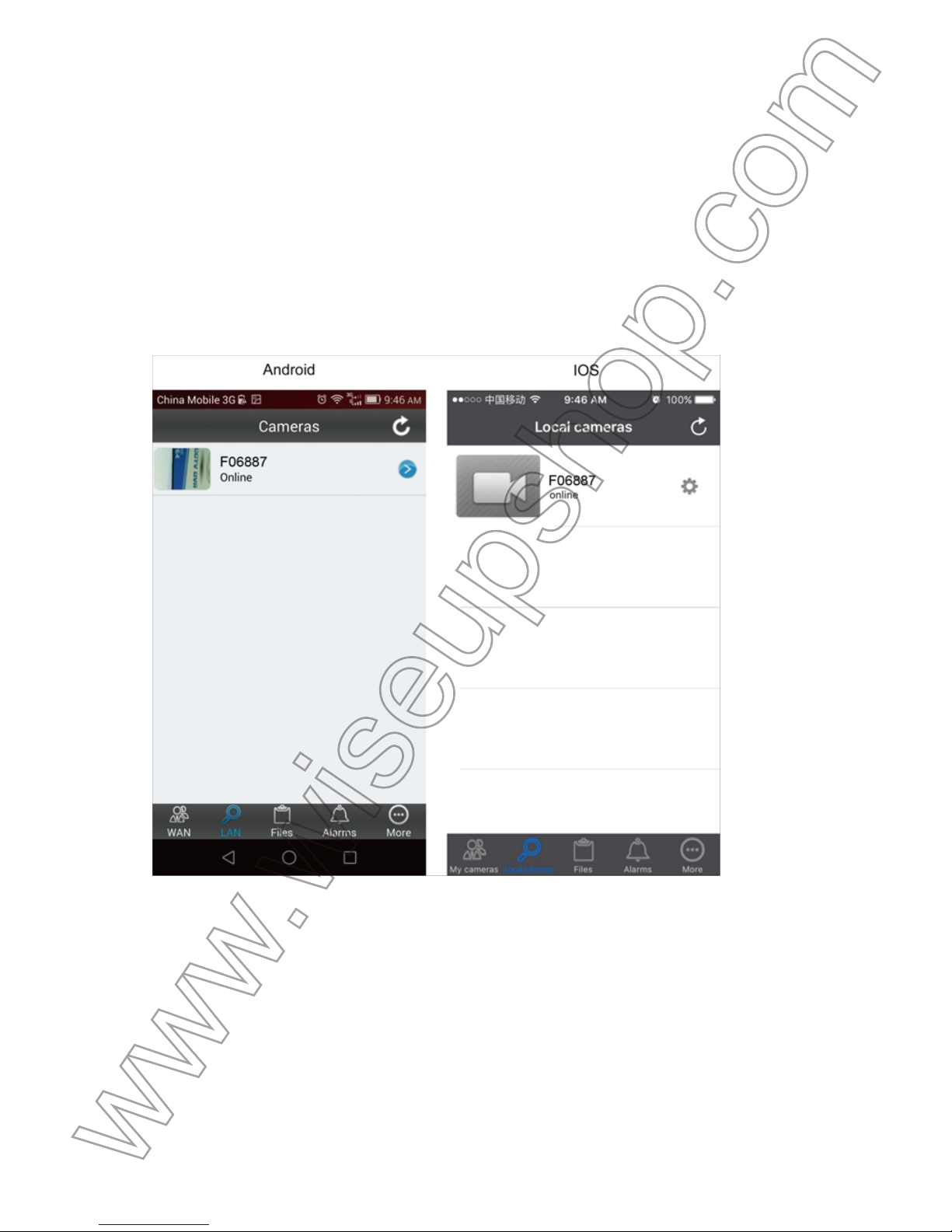
[Nota]: Si no se puede encontrar la señal WIFI de la cámara o la cámara no se puede inscribir en el
teléfono después de un tiempo largo, recargue la cámara o reseteela(consulte VIII).
4.2.2. Para los usuarios de Android, inicie la aplicación "Plug & Play". Para los usuarios de IOS,
ejecute la aplicación "P2PCamViewer".
4.2.3. Toque "LAN" o "Cámaras locales" en la parte inferior de la pantalla. La cámara aparecerá en unos segundos. Si la cámara muestra "En línea", significa que la configuración de P2P
(LAN) es correcta y puede comprobar o grabar vídeo en modo P2P (LAN).
[Nota]:
En este modo P2P (LAN), sólo puede ver vídeo localmente dentro de un rango abierto de 10
metros (33 pies).
4.2.4. Haga clic en el icono de cámara para entrar en la pantalla de vídeo en directo. En la pantalla de vídeo en directo, suavemente poner su dedo índice y el pulgar en la pantalla, deslizándose en y direcciones hacia el exterior en un área específica para acercar y alejar.
Page 68
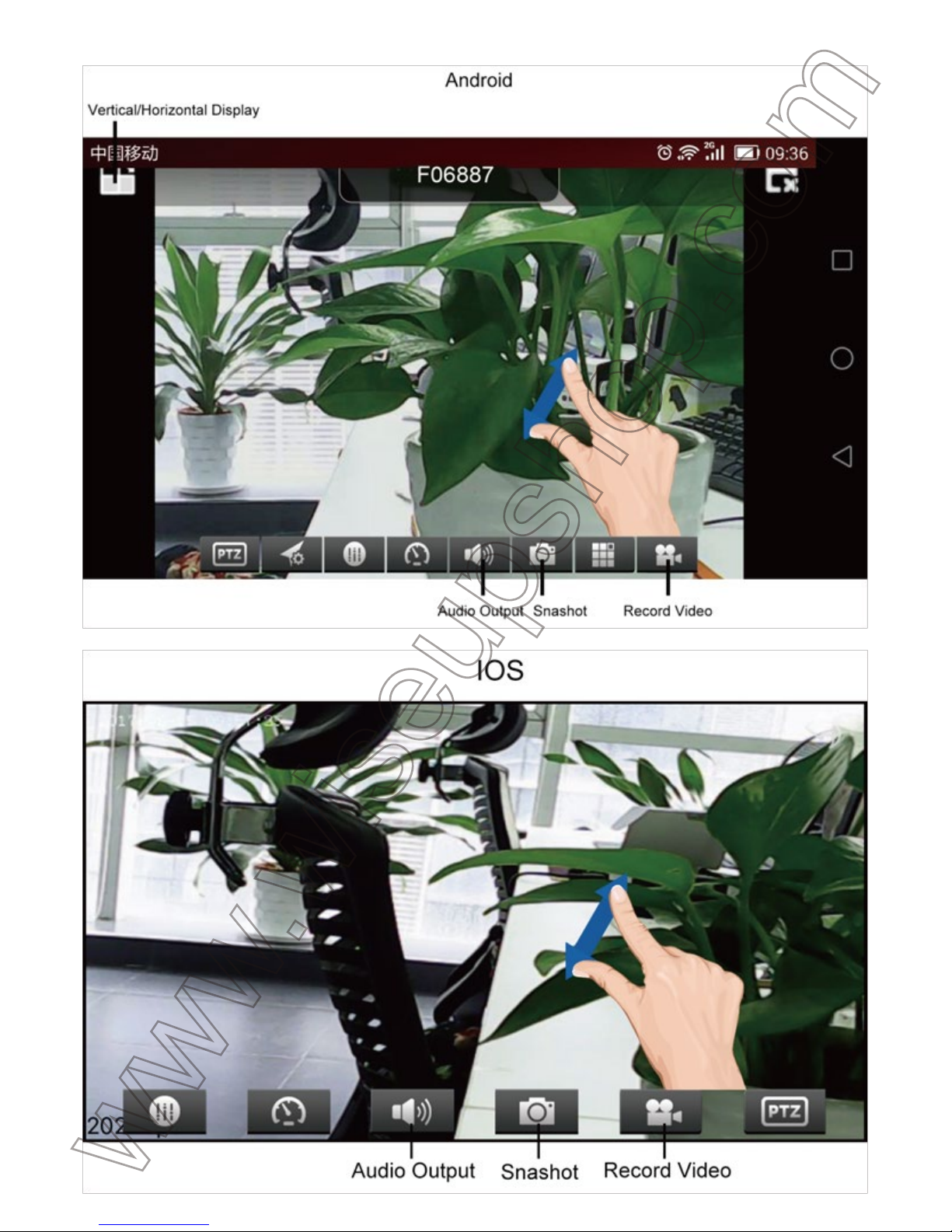
4.3. Configuración de Modo WAN o Vista Remota
>> Asegúrese de que la cámara se ha agregado correctamente a la APP en modo P2P (LAN)
y está en línea antes de empezar.
Para Android:
Paso 1: Inicie la aplicación "Plug & Play". Toque el icono de flecha en la página "LAN" y
luego vaya a la página "Wi-Fi".
Paso 2: Active "Usar wifi" en la página "Wi-Fi".
Paso 3: Toque para buscar redes disponibles en el área y luego seleccione el hotspot WIFI
deseado para inscribir la cámara.
Paso 4: Toque "OK" para completar la configuración de la vista remota y la cámara se reinicia-
rá automáticamente.
Paso 5: Salga de la aplicación "Plug & Play".
Schritt 5: Beenden Sie die "Plug & Play" APP.
Para IOS:
Paso 1: Inicie la aplicación "P2PCamViewer". Toque el icono de rueda dentada en la página
"Cámaras locales" y luego vaya a la página "Configuración inalámbrica".
Paso 2: Activar la función "WiFi". Toque el signo de exclamación para buscar redes
disponibles en el área y, a continuación, seleccione el hotspot WIFI deseado para inscribir la
cámara.
Paso 3: Toque "Listo" para completar la configuración de la vista remota y la cámara se reini-
ciará automáticamente.
Paso 4: Salga de la aplicación "P2PCamViewer".
Page 69
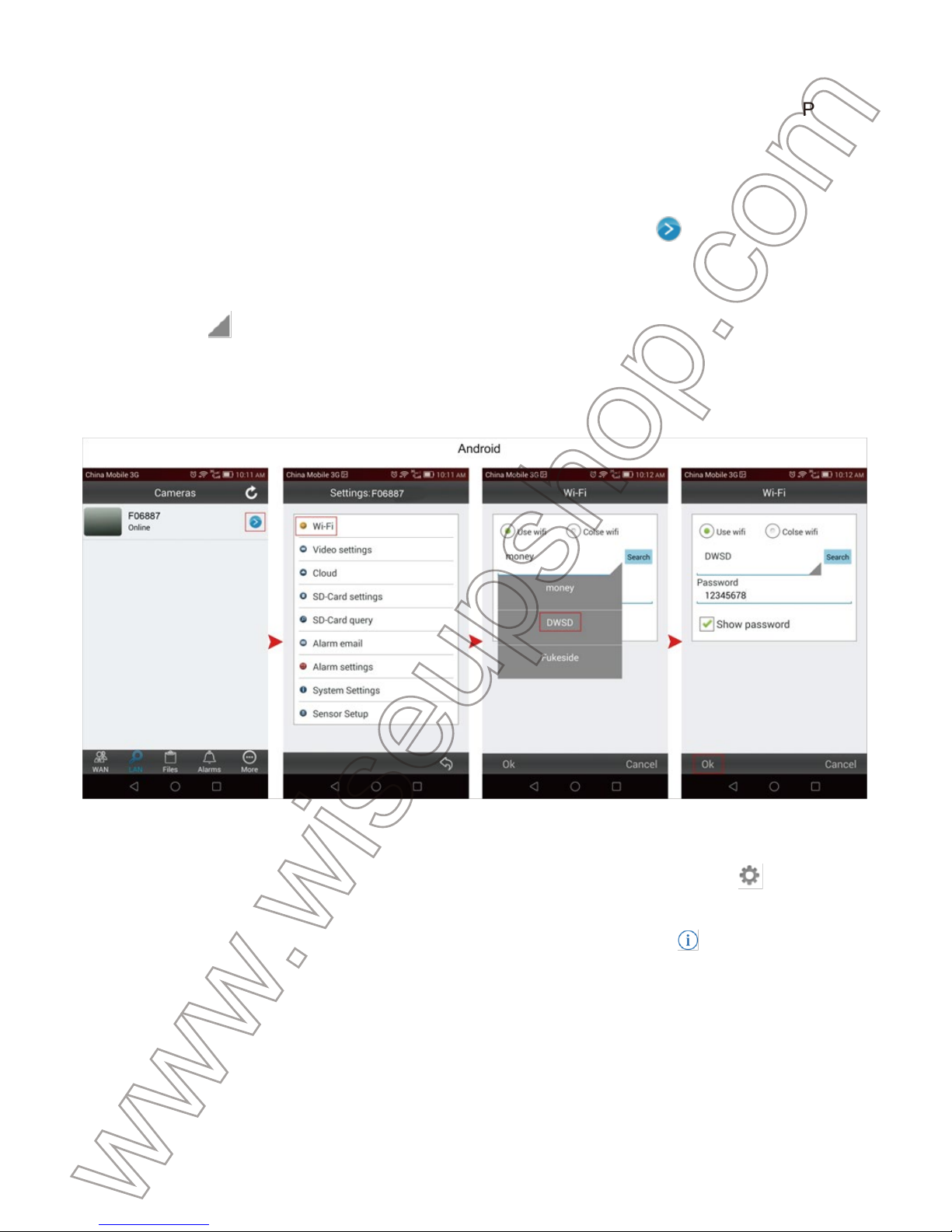
4.3. Configuración de Modo WAN o Vista Remota
>> Asegúrese de que la cámara se ha agregado correctamente a la APP en modo P2P (LAN)
y está en línea antes de empezar.
Para Android:
Paso 1: Inicie la aplicación "Plug & Play". Toque el icono de flecha en la página "LAN" y
luego vaya a la página "Wi-Fi".
Paso 2: Active "Usar wifi" en la página "Wi-Fi".
Paso 3: Toque para buscar redes disponibles en el área y luego seleccione el hotspot WIFI
deseado para inscribir la cámara.
Paso 4: Toque "OK" para completar la configuración de la vista remota y la cámara se reiniciará automáticamente.
Paso 5: Salga de la aplicación "Plug & Play".
Schritt 5: Beenden Sie die "Plug & Play" APP.
Para IOS:
Paso 1: Inicie la aplicación "P2PCamViewer". Toque el icono de rueda dentada en la página
"Cámaras locales" y luego vaya a la página "Configuración inalámbrica".
Paso 2: Activar la función "WiFi". Toque el signo de exclamación para buscar redes
disponibles en el área y, a continuación, seleccione el hotspot WIFI deseado para inscribir la
cámara.
Paso 3: Toque "Listo" para completar la configuración de la vista remota y la cámara se reiniciará automáticamente.
Paso 4: Salga de la aplicación "P2PCamViewer".
¡Compruebe si el modo WAN o la configuración de la vista
remota funciona!
1. Vuelva a la página de configuración WIFI o WLAN en su teléfono o dispositivo móvil, salga
de su teléfono o dispositivo móvil de la red WIFI actual, inscriba su teléfono o dispositivo móvil
en otra zona Wi-Fi WIFI o puede desactivar la función WIFI o WLAN , y utiliza los datos de su
red móvil
2. Inicie de nuevo la aplicación "Plug & Play" o "P2PCamviewer".
3. Toque "WAN" o "Mis cámaras" en la parte inferior de la pantalla. Toque el icono de código
para escanear el código QR en la parte posterior de la cámara directamente. En los dispositi-
vos Android, la cámara aparecerá en unos segundos. Para los dispositivos IOS, el UID y la
contraseña de la cámara rellenarán los espacios en blanco y, a continuación, toque "inicio
sesión" para iniciar la sesión en la cámara. Si la cámara muestra "En línea", la luz indicadora
azul se apagará mientras que la roja permanecerá sólida, significa que la configuración de la
vista remota está completa y la cámara ha entrado en el modo WAN. Puede seguir adelante
para ver videos en directo o grabados de forma remota.
Page 70
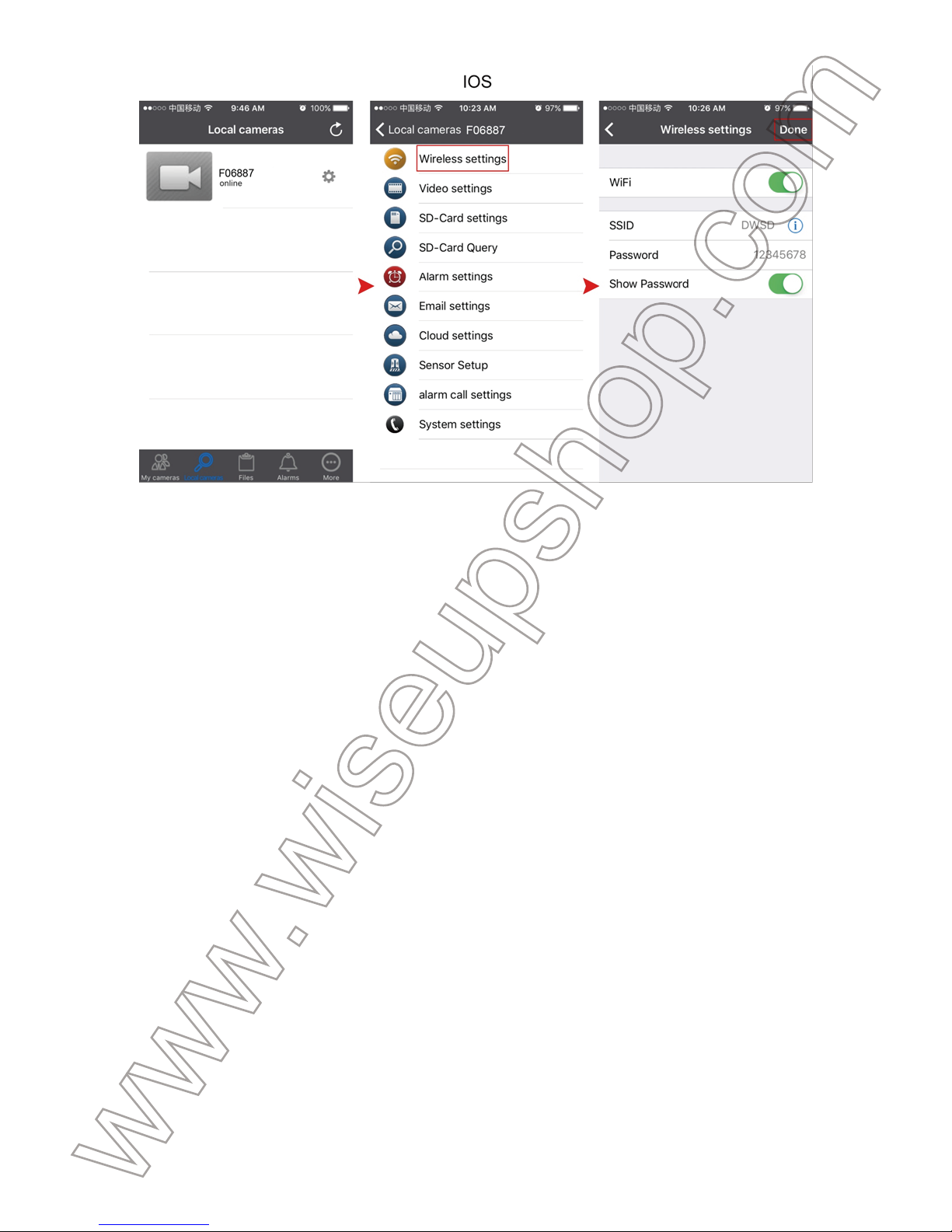
¡Compruebe si el modo WAN o la configuración de la vista
remota funciona!
1. Vuelva a la página de configuración WIFI o WLAN en su teléfono o dispositivo móvil, salga
de su teléfono o dispositivo móvil de la red WIFI actual, inscriba su teléfono o dispositivo móvil
en otra zona Wi-Fi WIFI o puede desactivar la función WIFI o WLAN , y utiliza los datos de su
red móvil
2. Inicie de nuevo la aplicación "Plug & Play" o "P2PCamviewer".
3. Toque "WAN" o "Mis cámaras" en la parte inferior de la pantalla. Toque el icono de código
para escanear el código QR en la parte posterior de la cámara directamente. En los dispositivos Android, la cámara aparecerá en unos segundos. Para los dispositivos IOS, el UID y la
contraseña de la cámara rellenarán los espacios en blanco y, a continuación, toque "inicio
sesión" para iniciar la sesión en la cámara. Si la cámara muestra "En línea", la luz indicadora
azul se apagará mientras que la roja permanecerá sólida, significa que la configuración de la
vista remota está completa y la cámara ha entrado en el modo WAN. Puede seguir adelante
para ver videos en directo o grabados de forma remota.
V. Grababar vídeo a un Teléfono Inteligente o Tablet PC
>> Asegúrese de que la cámara se ha agregado correctamente a la APP y está en línea antes
de comenzar.
Page 71
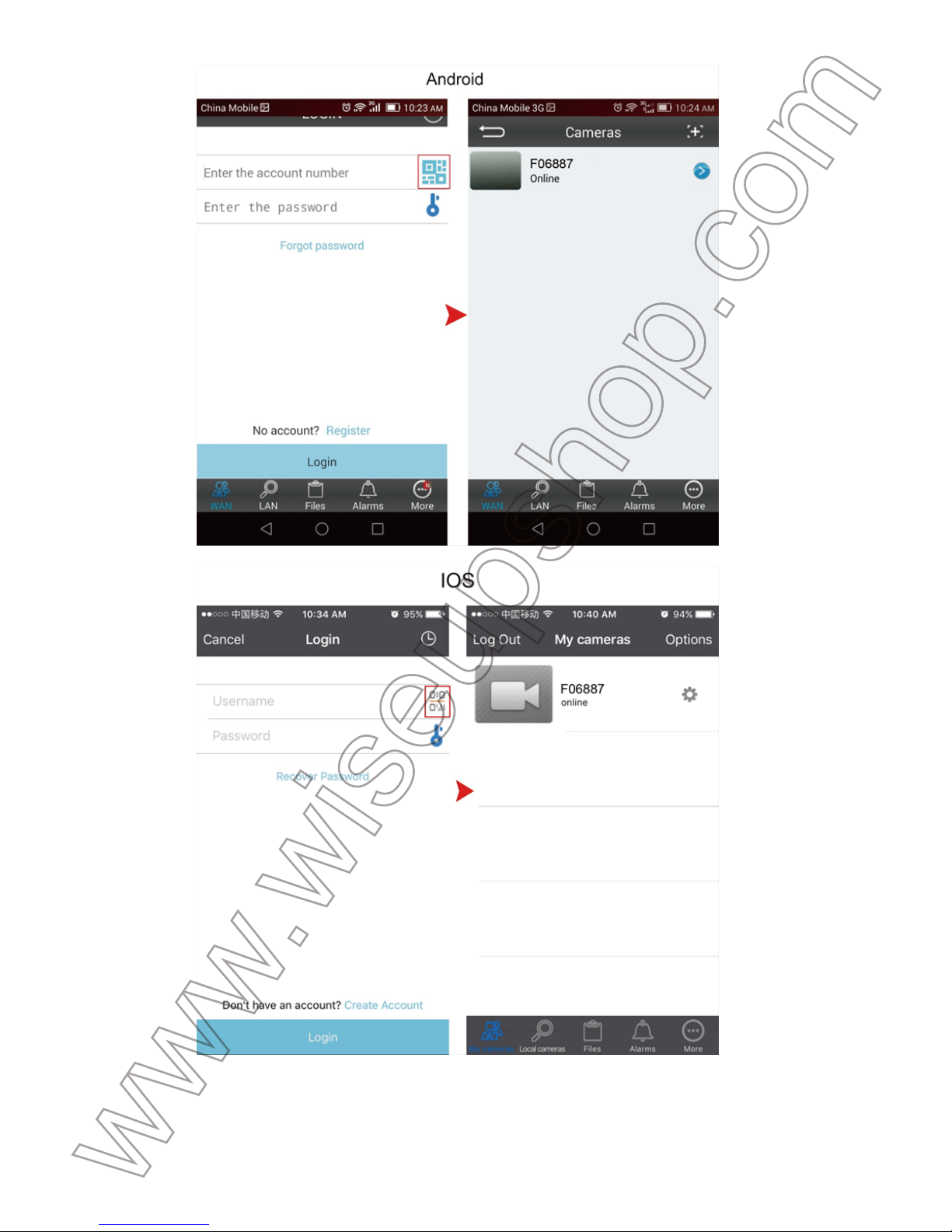
V. Grababar vídeo a un Teléfono Inteligente o Tablet PC
>> Asegúrese de que la cámara se ha agregado correctamente a la APP y está en línea antes
de comenzar.
.1. Inicie la aplicación "Plug & Play" o "P2PCamviewer".
5.2. Toque el icono de la cámara para entrar en la pantalla de transmisión en vivo. Haga clic en
el Botón de Grabación de Vídeo Remota para iniciar o detener la grabación de vídeo.
Haga clic en el Botón de Audio para grabar vídeo con sonido.
Page 72
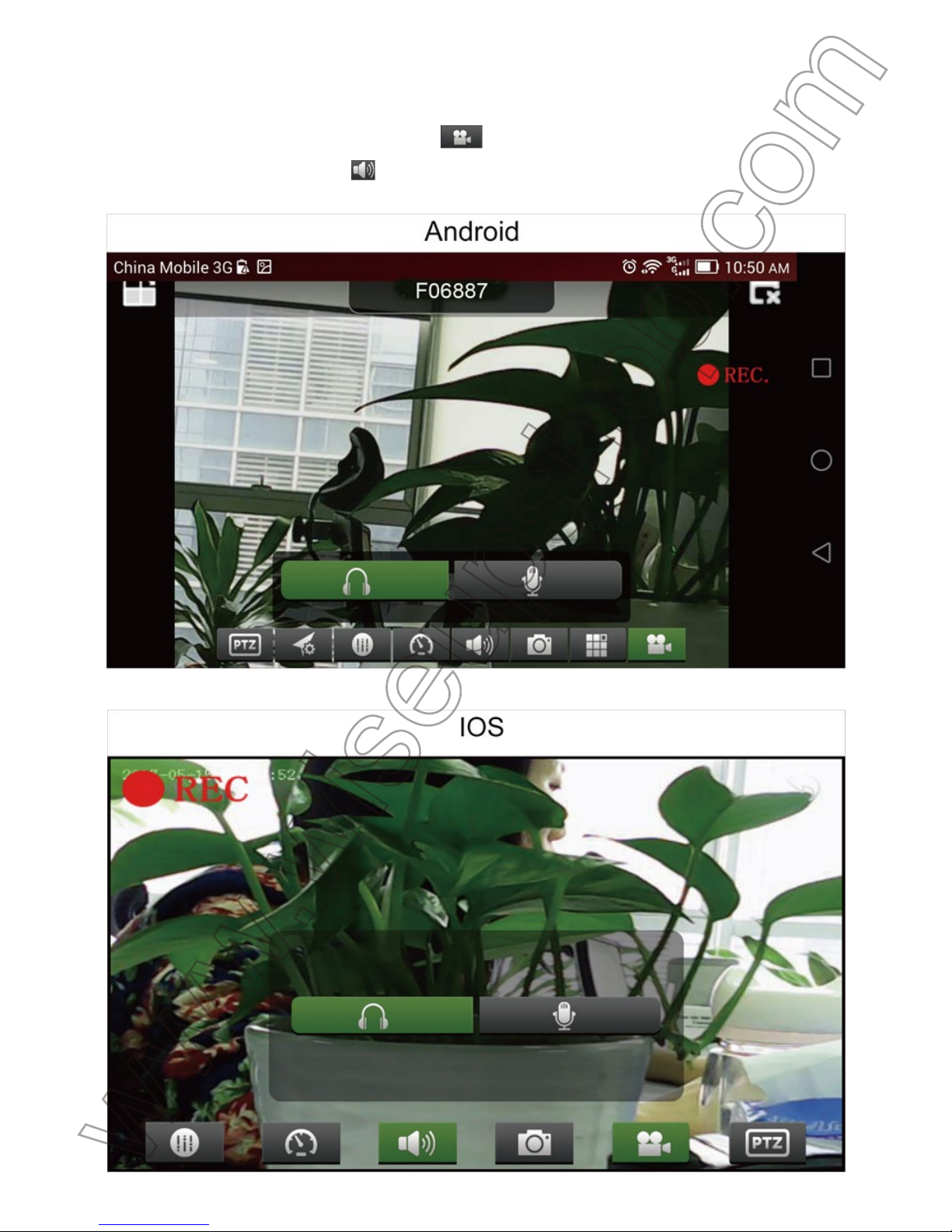
.1. Inicie la aplicación "Plug & Play" o "P2PCamviewer".
5.2. Toque el icono de la cámara para entrar en la pantalla de transmisión en vivo. Haga clic en
el Botón de Grabación de Vídeo Remota para iniciar o detener la grabación de vídeo.
Haga clic en el Botón de Audio para grabar vídeo con sonido.
5.3. Vuelva a la página "WAN" o "LAN" y toque el icono "Archivo" en la parte inferior de la pan-
talla para ver los archivos de vídeo o capturas de pantalla.
[Nota]:
Page 73
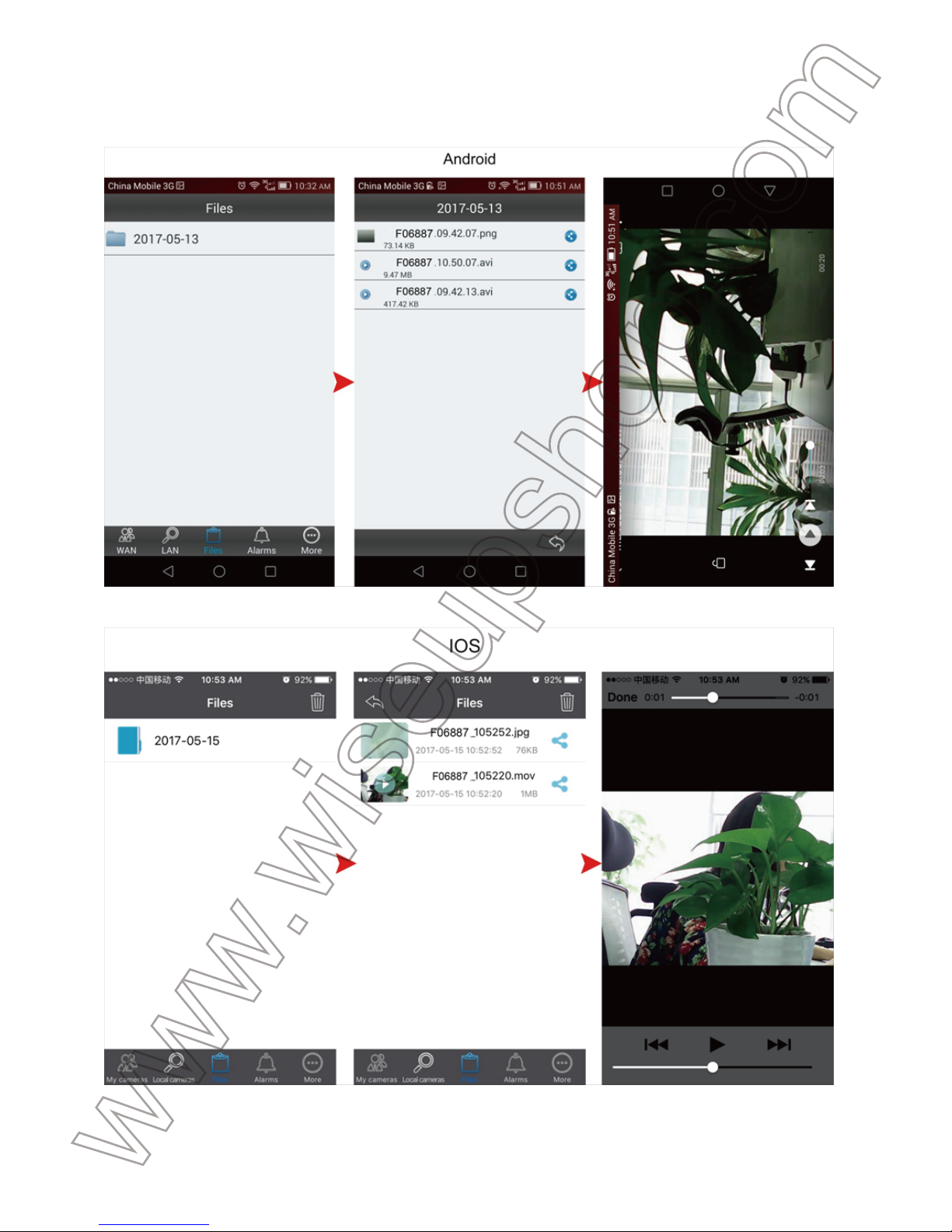
5.3. Vuelva a la página "WAN" o "LAN" y toque el icono "Archivo" en la parte inferior de la pantalla para ver los archivos de vídeo o capturas de pantalla.
[Nota]:
Resolución de vídeo: 1280x720P Formato de vídeo: AVI, MOV
VI. Configuración de Grabación por Detección de Movimiento
>> Asegúrese de que la cámara se ha agregado correctamente a la APP y está en línea antes
de comenzar.
6.1. Inicie la aplicación "Plug & Play" o "P2PCamviewer".
6.2. Configurar la función de grabación por detección de movimiento.
Para Android:
Paso 1: Toque el icono de flecha en la página "WAN" o "LAN" y luego seleccione "Configu-
ración de alarma".
Paso 2: En la página " Configuración de alarma", puede activar "Detección de movimiento",
"PIR" y "Grabación de tarjeta SD".
Paso 3: Toque "OK" para confirmar la configuración de grabación por detección de movimiento.
Para IOS:
Paso 1: Toque el icono de rueda dentada en la página "WAN" o "LAN" y luego seleccione
"Configuración de alarma".
Paso 2: Vaya a la página "Configuración de alarma", allí, puede activar "Detección de movi-
miento" y "Grabación de alarma de tarjeta SD. Y se puede elegir el nivel de sensibilidad de
alarma.
Paso 3: Toque "Listo" para confirmar la configuración de grabación de detección de movimien-
to.
Page 74
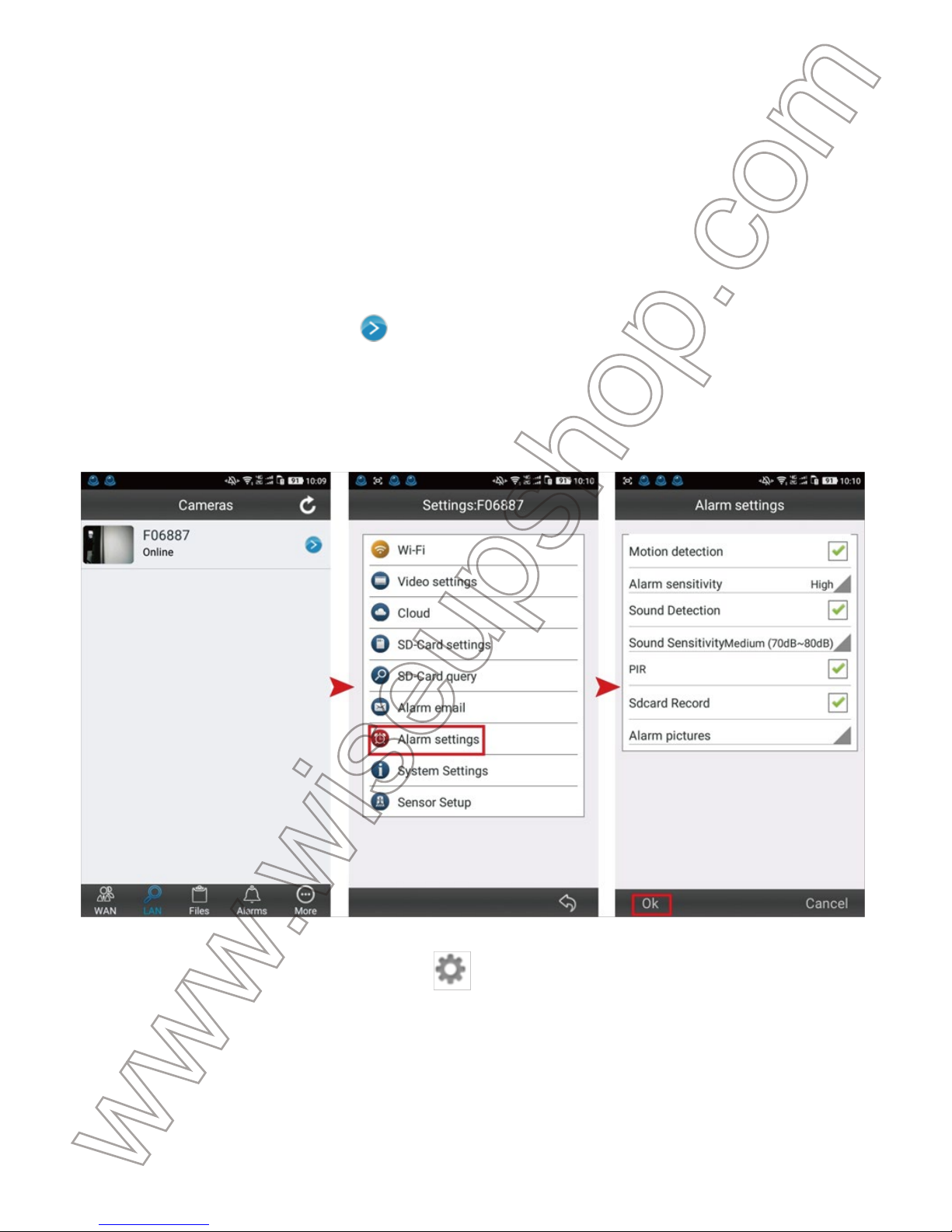
VI. Configuración de Grabación por Detección de Movimiento
>> Asegúrese de que la cámara se ha agregado correctamente a la APP y está en línea antes
de comenzar.
6.1. Inicie la aplicación "Plug & Play" o "P2PCamviewer".
6.2. Configurar la función de grabación por detección de movimiento.
Para Android:
Paso 1: Toque el icono de flecha en la página "WAN" o "LAN" y luego seleccione "Configuración de alarma".
Paso 2: En la página " Configuración de alarma", puede activar "Detección de movimiento",
"PIR" y "Grabación de tarjeta SD".
Paso 3: Toque "OK" para confirmar la configuración de grabación por detección de movimiento.
Para IOS:
Paso 1: Toque el icono de rueda dentada en la página "WAN" o "LAN" y luego seleccione
"Configuración de alarma".
Paso 2: Vaya a la página "Configuración de alarma", allí, puede activar "Detección de movimiento" y "Grabación de alarma de tarjeta SD. Y se puede elegir el nivel de sensibilidad de
alarma.
Paso 3: Toque "Listo" para confirmar la configuración de grabación de detección de movimiento.
Schritt 3: Tippen Sie auf "Fertig", um die Einstellung der Bewegungserkennung zu bestätigen.
6.3. Cuando se detecta movimiento, la cámara empuja un mensaje de alarma a su teléfono o
dispositivo móvil y captura un video a la tarjeta Micro SD automáticamente.
6.4. Los archivos de vídeo se guardarán en la tarjeta Micro SD de la cámara. Apague la
cámara, retire la tarjeta Micro SD y utilice el lector de tarjetas proporcionado para acceder a las
imágenes de vídeo. Se recomienda copiar todos los archivos de vídeo en el ordenador de su
PC antes de reproducirlos.
Page 75
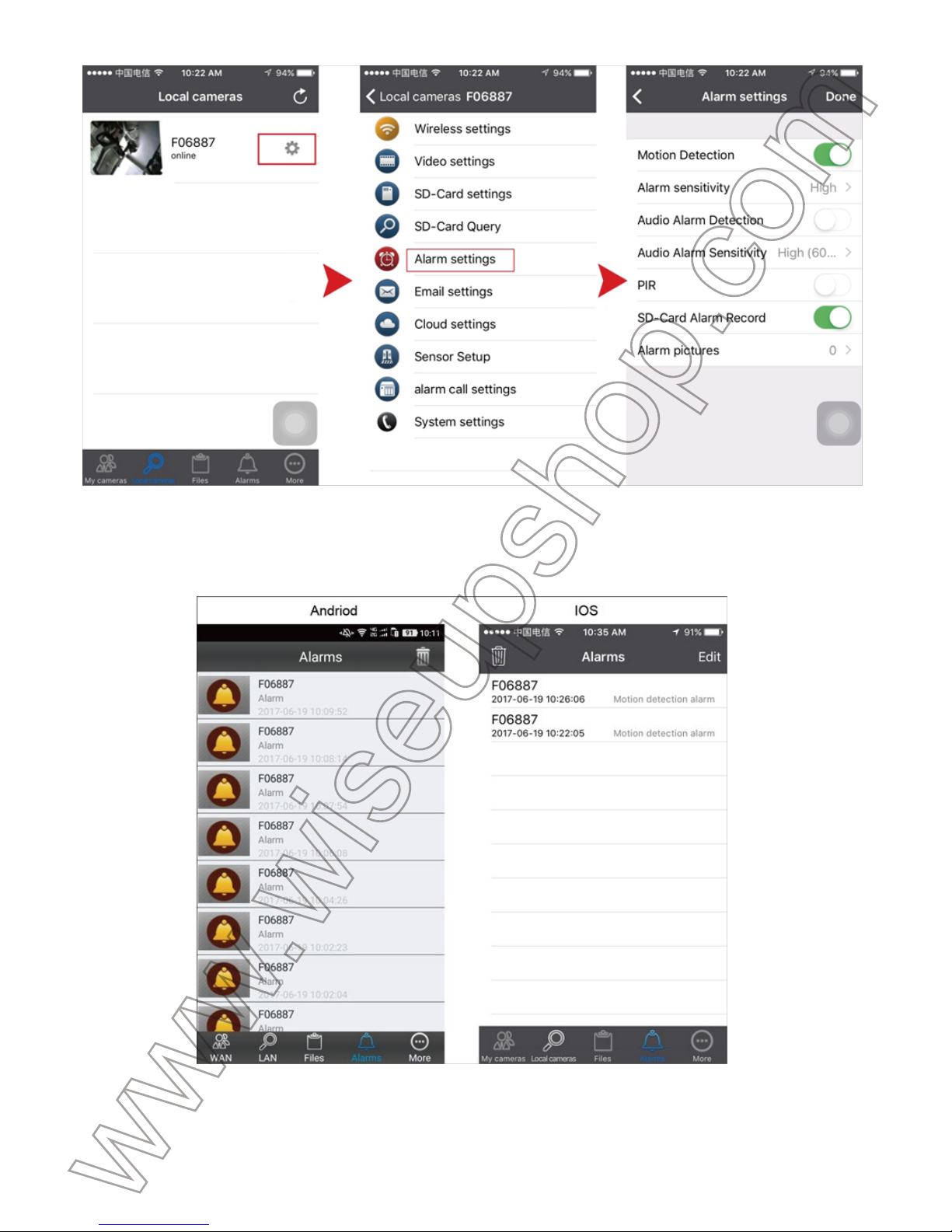
Schritt 3: Tippen Sie auf "Fertig", um die Einstellung der Bewegungserkennung zu bestätigen.
6.3. Cuando se detecta movimiento, la cámara empuja un mensaje de alarma a su teléfono o
dispositivo móvil y captura un video a la tarjeta Micro SD automáticamente.
6.4. Los archivos de vídeo se guardarán en la tarjeta Micro SD de la cámara. Apague la
cámara, retire la tarjeta Micro SD y utilice el lector de tarjetas proporcionado para acceder a las
imágenes de vídeo. Se recomienda copiar todos los archivos de vídeo en el ordenador de su
PC antes de reproducirlos.
[Nota]: Resolución de vídeo: 1280x720P Formato de vídeo: AVI, MOV
VII. Grabación Continua a La Tarjeta Micro SD Local
>> Asegúrese de que la cámara se ha agregado correctamente a la APP y está en línea antes
de comenzar.
7.1. Siga estos pasos para configurar la grabación de la tarjeta SD.
Para Android:
Paso 1: Inicie la aplicación "Plug & Play".
Paso 2: En la página "WAN" o "LAN", toque el icono de flecha y vaya a la página "Configura-
ción de tarjeta SD".
Paso 3: Active "Iniciar grabación automáticamente" y "Grabación de voz", luego elija el tamaño
de archivo para cada videoclip. Por último, haga clic en "OK" para confirmar la configuración
de grabación de tarjeta SD.
Para IOS:
Paso 1: Inicie la aplicación "P2PCamViewer".
Paso 2: En la página "Cámaras locales" o "Mis cámaras", toque el icono de flecha y seleccione
"Configuración de tarjeta SD".
Paso 3: Active "Iniciar grabación automáticamente" y "Grabación de voz", elija el tamaño de
archivo para cada videoclip. Por último, haga clic en "Listo" para confirmar la configuración de
la tarjeta SD.
Page 76
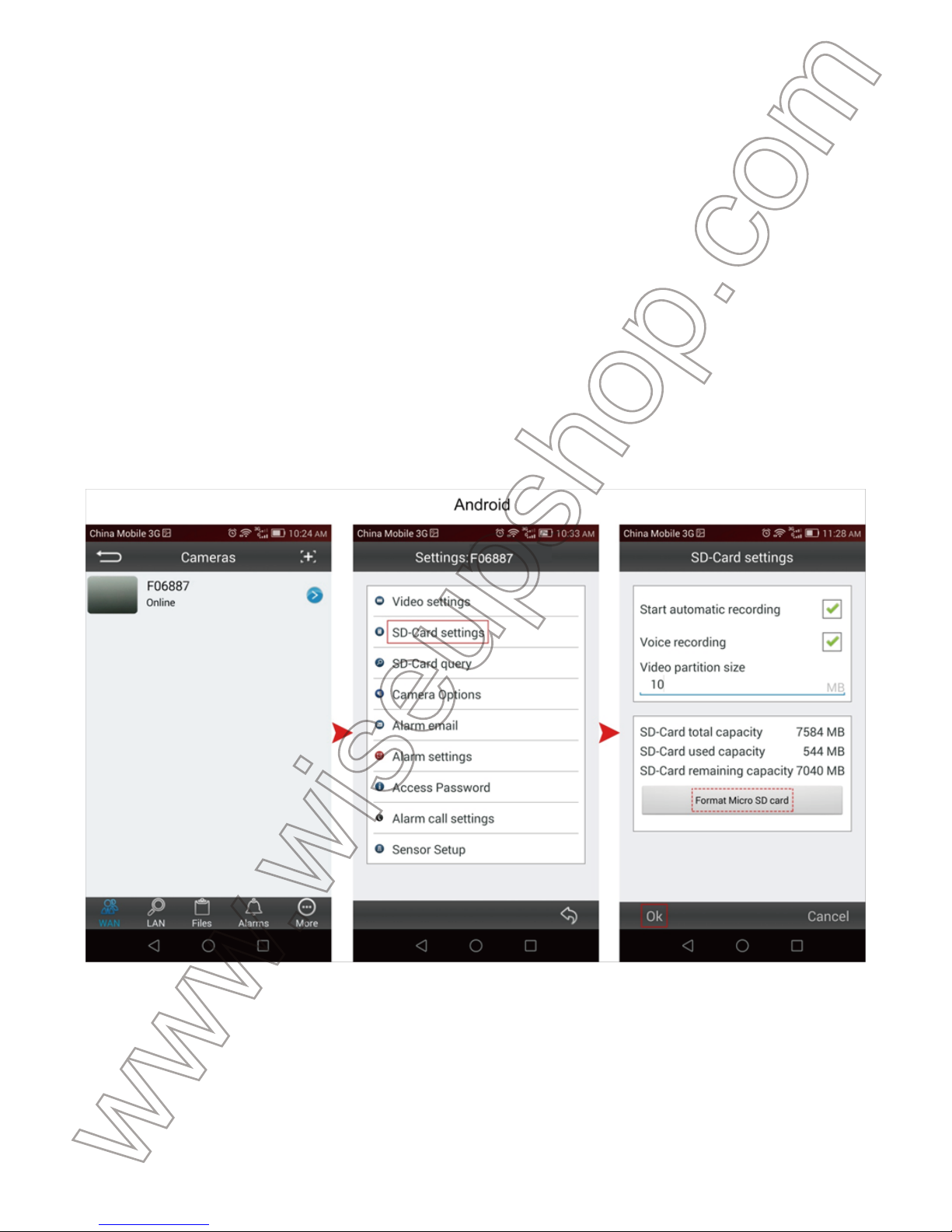
[Nota]: Resolución de vídeo: 1280x720P Formato de vídeo: AVI, MOV
VII. Grabación Continua a La Tarjeta Micro SD Local
>> Asegúrese de que la cámara se ha agregado correctamente a la APP y está en línea antes
de comenzar.
7.1. Siga estos pasos para configurar la grabación de la tarjeta SD.
Para Android:
Paso 1: Inicie la aplicación "Plug & Play".
Paso 2: En la página "WAN" o "LAN", toque el icono de flecha y vaya a la página "Configuración de tarjeta SD".
Paso 3: Active "Iniciar grabación automáticamente" y "Grabación de voz", luego elija el tamaño
de archivo para cada videoclip. Por último, haga clic en "OK" para confirmar la configuración
de grabación de tarjeta SD.
Para IOS:
Paso 1: Inicie la aplicación "P2PCamViewer".
Paso 2: En la página "Cámaras locales" o "Mis cámaras", toque el icono de flecha y seleccione
"Configuración de tarjeta SD".
Paso 3: Active "Iniciar grabación automáticamente" y "Grabación de voz", elija el tamaño de
archivo para cada videoclip. Por último, haga clic en "Listo" para confirmar la configuración de
la tarjeta SD.
7.2. Siga 5.5 para ver sus imágenes de video.
[Nota]:
que la tarjeta Micro SD se ha leído correctamente.
VIII. Cambio de la Contraseña de Inicio de Sesión WAN
>> Asegúrese de que la cámara se ha agregado correctamente a la APP en modo WAN y está
en línea antes de empezar.
8.1. En la página "WAN" o "Mis cámaras", toque el ícono más o "Opciones" y luego seleccione
"Actualizar contraseña de inicio de sesión" o "Cambiar contraseña de inicio de sesión".
8.2. Introduzca la nueva contraseña y confirme. Por último, haga clic en "OK" o "Listo" para
confirmar el cambio.
Page 77
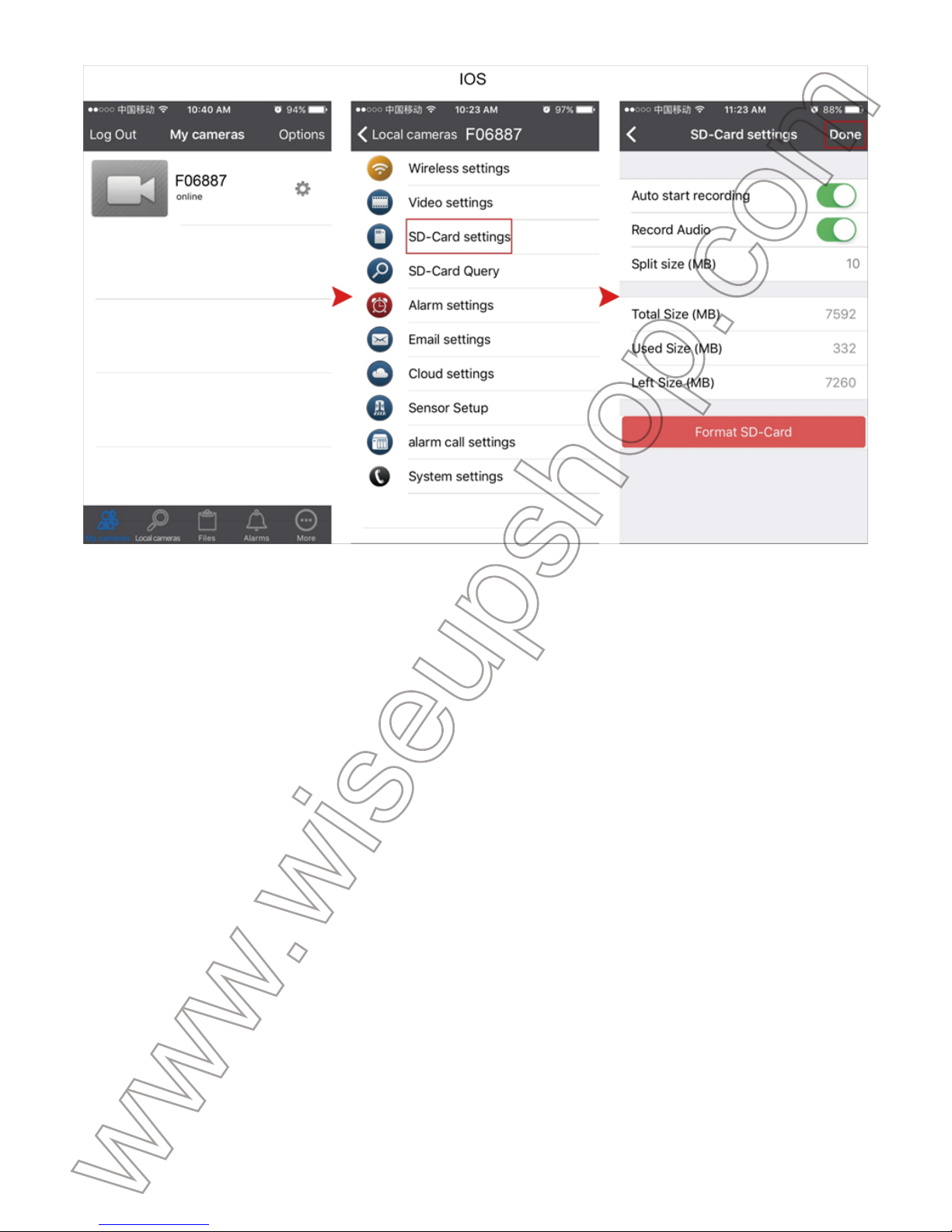
7.2. Siga 5.5 para ver sus imágenes de video.
[Nota]:
Si aparece "Formatear Tarjeta Micro SD " en la página "Configuración de tarjeta SD", significa
que la tarjeta Micro SD se ha leído correctamente.
VIII. Cambio de la Contraseña de Inicio de Sesión WAN
>> Asegúrese de que la cámara se ha agregado correctamente a la APP en modo WAN y está
en línea antes de empezar.
8.1. En la página "WAN" o "Mis cámaras", toque el ícono más o "Opciones" y luego seleccione
"Actualizar contraseña de inicio de sesión" o "Cambiar contraseña de inicio de sesión".
8.2. Introduzca la nueva contraseña y confirme. Por último, haga clic en "OK" o "Listo" para
confirmar el cambio.
IX. Resetea a las configuraciones predeterminados de fábrica
Si por alguna razón, la cámara deja de funcionar o no funciona correctamente, un reseteo
rápido volverá a los valores predeterminados de fábrica.
Funcionamiento: Cuando la cámara esté encendida, presione el Botón de Modo durante 5
segundos para resetear la cámara a los configuraciones predeterminados de fábrica. Las
luces indicadoras roja y azul se iluminarán durante unos 5 segundos y luego parpadearán
alternativamente durante 30 segundos, luego la azul se apagará mientras que la roja se ilumi-
Page 78
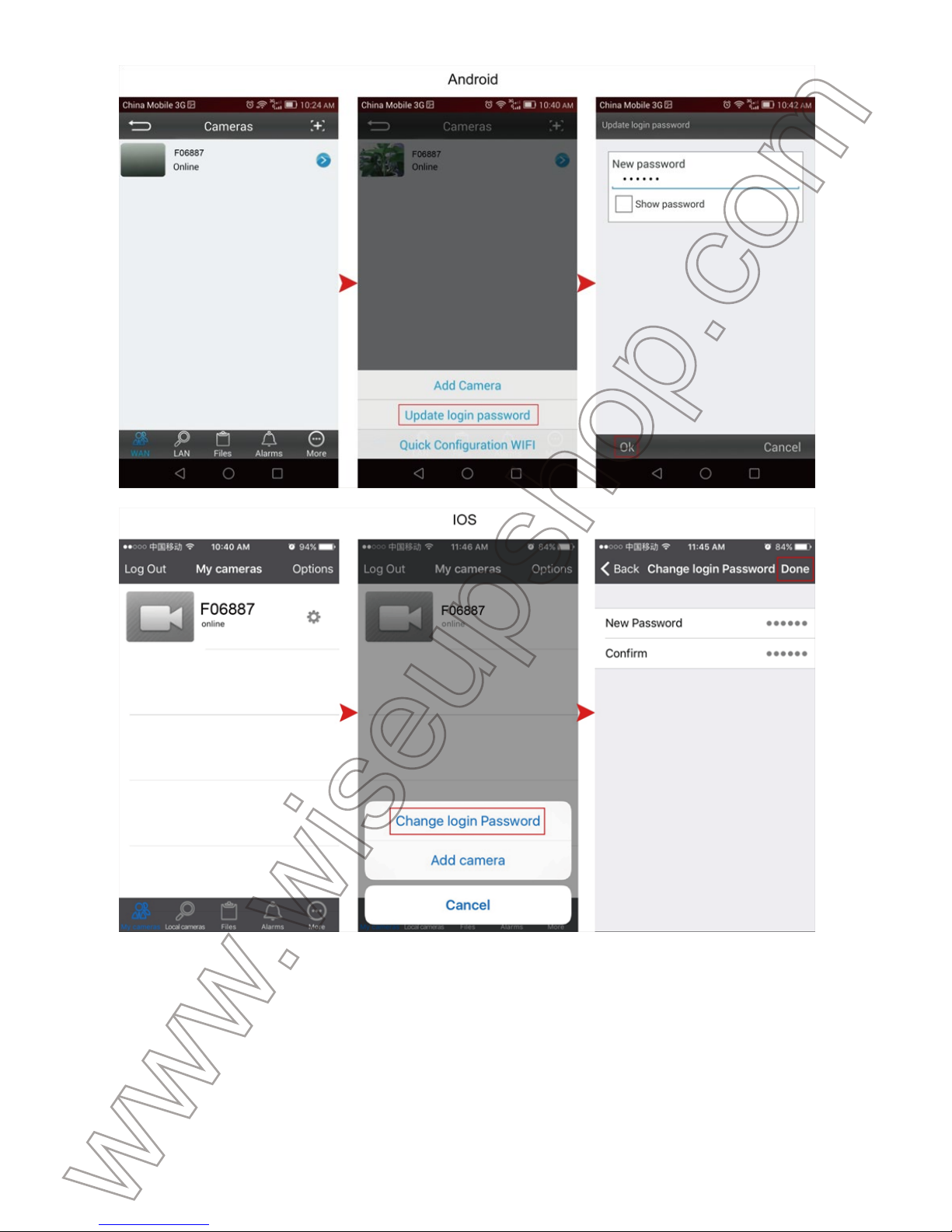
IX. Resetea a las configuraciones predeterminados de fábrica
Si por alguna razón, la cámara deja de funcionar o no funciona correctamente, un reseteo
rápido volverá a los valores predeterminados de fábrica.
Funcionamiento: Cuando la cámara esté encendida, presione el Botón de Modo durante 5
segundos para resetear la cámara a los configuraciones predeterminados de fábrica. Las
luces indicadoras roja y azul se iluminarán durante unos 5 segundos y luego parpadearán
alternativamente durante 30 segundos, luego la azul se apagará mientras que la roja se ilumi-
nará. La cámara se reiniciará automáticamente a los configuraciones predeterminados de
fábrica en 5 segundos.
X. Carga
10.1. Conecte la cámara a una fuente de alimentación de corriente de CA con el adaptador de
corriente y el cable USB incluidos.
10.2. Se necesitará una hora para obtener una carga completa.
10.3. La cámara puede grabar vídeo hasta 1 hora con una sola carga.
Preguntas Frecuentes
P1: ¿Por qué la señal WIFI de la cámara no aparece en mi página WIFI?
A1: Hay 4 soluciones a esta pregunta:
1. Resetee la cámara (Vea VIII).
2. Mantenga su teléfono o dispositivo móvil dentro del rango del hotspot WIFI de la cámara,
actualizando la página de señal WIFI. Puede tardar hasta 2 minutos en que el hotspot se
reconozca en la página de configuración WIFI del teléfono o del dispositivo móvil.
3. Apague la función WIFI del teléfono o del dispositivo móvil durante un tiempo y luego encién-
dala para buscar de nuevo.
4. La cámara está en batería baja, conéctela a una fuente de alimentación de corriente alterna
con el cable USB y el adaptador de corriente incluidos.
P2: ¿Por qué la cámara se muestra sin conexión después de iniciar sesión en la página
"WAN" o "Mis cámaras"?
A2: La configuración de la vista remota o el modo WAN tardan entre 1 y 3 minutos en comple-
tarse. Por favor, espera un momento. Si la cámara sigue mostrada sin conexión, compruebe si
la cámara se ha registrado correctamente en una buena red WIFI. Además, la red WIFI con la
que está configurada la cámara no puede ser la misma con la que conecta su teléfono.
P3: ¿Cómo comparto mi cámara con los miembros de la familia?
A3: Primero, asegúrese de que su cámara ya está en el modo WAN y sus familiares han instal-
ado el "Plug & Play" o "P2PCamViewer" en sus teléfonos o dispositivos móviles. Segundo,
introduzca el UID de la cámara (una combinación única de números y letras específicos de su
cámara) o el código QR que se pega en el cuerpo de la cámara DV. Finalmente, toque "Iniciar
sesión" para agregar la cámara a la APP.
P4: ¿Cuántas cámaras puedo añadir a la aplicación existente?
A4: Sin límite.
Page 79

nará. La cámara se reiniciará automáticamente a los configuraciones predeterminados de
fábrica en 5 segundos.
X. Carga
10.1. Conecte la cámara a una fuente de alimentación de corriente de CA con el adaptador de
corriente y el cable USB incluidos.
10.2. Se necesitará una hora para obtener una carga completa.
10.3. La cámara puede grabar vídeo hasta 1 hora con una sola carga.
Preguntas Frecuentes
P1: ¿Por qué la señal WIFI de la cámara no aparece en mi página WIFI?
A1: Hay 4 soluciones a esta pregunta:
1. Resetee la cámara (Vea VIII).
2. Mantenga su teléfono o dispositivo móvil dentro del rango del hotspot WIFI de la cámara,
actualizando la página de señal WIFI. Puede tardar hasta 2 minutos en que el hotspot se
reconozca en la página de configuración WIFI del teléfono o del dispositivo móvil.
3. Apague la función WIFI del teléfono o del dispositivo móvil durante un tiempo y luego enciéndala para buscar de nuevo.
4. La cámara está en batería baja, conéctela a una fuente de alimentación de corriente alterna
con el cable USB y el adaptador de corriente incluidos.
P2: ¿Por qué la cámara se muestra sin conexión después de iniciar sesión en la página
"WAN" o "Mis cámaras"?
A2: La configuración de la vista remota o el modo WAN tardan entre 1 y 3 minutos en completarse. Por favor, espera un momento. Si la cámara sigue mostrada sin conexión, compruebe si
la cámara se ha registrado correctamente en una buena red WIFI. Además, la red WIFI con la
que está configurada la cámara no puede ser la misma con la que conecta su teléfono.
P3: ¿Cómo comparto mi cámara con los miembros de la familia?
A3: Primero, asegúrese de que su cámara ya está en el modo WAN y sus familiares han instalado el "Plug & Play" o "P2PCamViewer" en sus teléfonos o dispositivos móviles. Segundo,
introduzca el UID de la cámara (una combinación única de números y letras específicos de su
cámara) o el código QR que se pega en el cuerpo de la cámara DV. Finalmente, toque "Iniciar
sesión" para agregar la cámara a la APP.
P4: ¿Cuántas cámaras puedo añadir a la aplicación existente?
A4: Sin límite.
P5: ¿La cámara no ha grabado ningún video?
A5: Asegúrese de que la tarjeta Micro SD ha sido bien ajustada. Si no es así, necesitas sacar
la tarjeta SD, formatearla en el ordenador de tu PC e intentarlo de nuevo.
P6: ¿Por qué el video muestra una pantalla difusa durante la reproducción en mi com-
putadora?
A6: Por favor copie las imágenes de video en su computadora antes de reproducirlas.
P7: ¿Hay algún software de cliente de PC que pueda utilizar en mi PC?
A7: Sí. El software de cliente de PC admite Windows y el sistema operativo IOS. Enlace de
descarga:
Http://www.wiseupshop.com/download?name=wifi04s&Submit=++++++++
Page 80

P5: ¿La cámara no ha grabado ningún video?
A5: Asegúrese de que la tarjeta Micro SD ha sido bien ajustada. Si no es así, necesitas sacar
la tarjeta SD, formatearla en el ordenador de tu PC e intentarlo de nuevo.
P6: ¿Por qué el video muestra una pantalla difusa durante la reproducción en mi computadora?
A6: Por favor copie las imágenes de video en su computadora antes de reproducirlas.
P7: ¿Hay algún software de cliente de PC que pueda utilizar en mi PC?
A7: Sí. El software de cliente de PC admite Windows y el sistema operativo IOS. Enlace de
descarga:
Http://www.wiseupshop.com/download?name=wifi04s&Submit=++++++++
Page 81
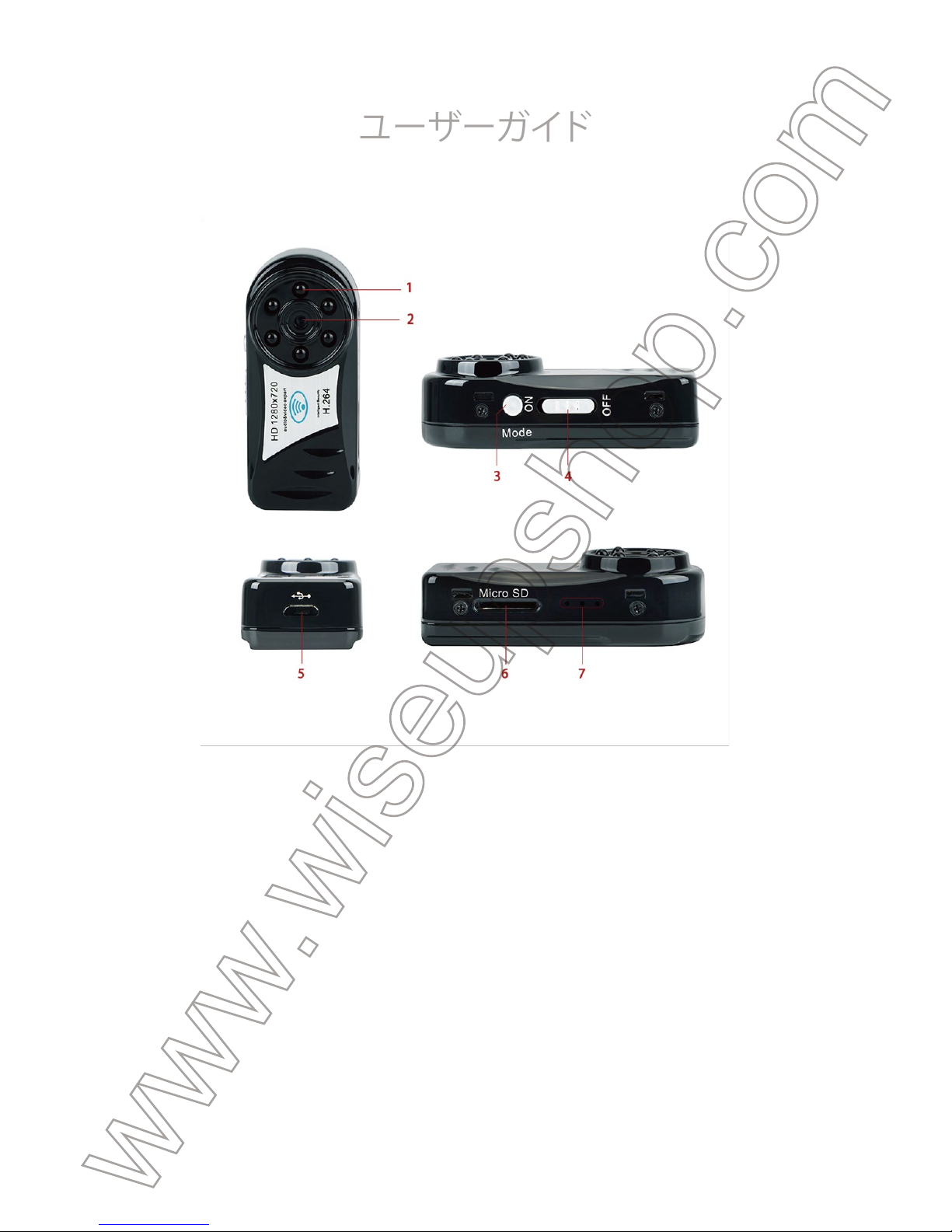
WIFI04S
ユーザーガイド
I. 製品の概要
1.IRLED
2.カメラのレンズ
3.モードボタン
4.電源スイッチ
II.ボックスの内容
-1×ミニWIFIDVカメラ
-1×USBケーブル
-1×AC110-240V〜DC5V電源アダプタ
-1×サクションカップマウント
-1×カードリーダー
III.カメラの準備をする
3.1. カメラが完全に充電され、Micro SDカードが既にフォーマットされており、カメラのSDカード
スロットにしっかりと固定されていることを確認してください。SDHCClass10MicroSDカードを使
用することをお勧めします。
3.2.電源スイッチをONの位置にスライドさせます。青色のインジケータランプが消灯し、赤色のラ
ンプが点灯している場合は、カメラのWIFI信号が準備完了であることを意味します。
3.3.カメラを7/24時間稼働させる必要がある場合は、USBケーブルとDC5V電源アダプタを使用し
てコンセントのAC電源に接続します。カメラがコンセントのAC電源に接続されると、電源スイッチ
がONの位置にあるかどうかにかかわらず、赤色と黄色のインジケータランプが点灯して点灯しま
す。
IV.ネットワーク設定
4.1. スマートフォンまたはタブレットPCにPlug&PlayまたはP2PCamViewer
APPをインストールする
あなたのApp StoreまたはGoogle Playにアクセスし、「9527」を検索し、Androidの携帯電話また
はタブレットPCに「Plug&Play」、iPhoneまたはiPadの「P2PCamViewer」をインストールします。
4.2.LANモードまたはP2P設定
4.2.1。お使いの携帯電話またはモバイルデバイスのWIFIまたはWLAN設定ページに移動し、カメ
ラのWIFI信号「F06887」に接続します。WIFI信号のパスワードは「44413」です。WIFIが接続される
のを待ちます。
5. USBポート
6.マイクロSDカードスロット
7.青色/赤色/黄色のインジケータライト
Page 82
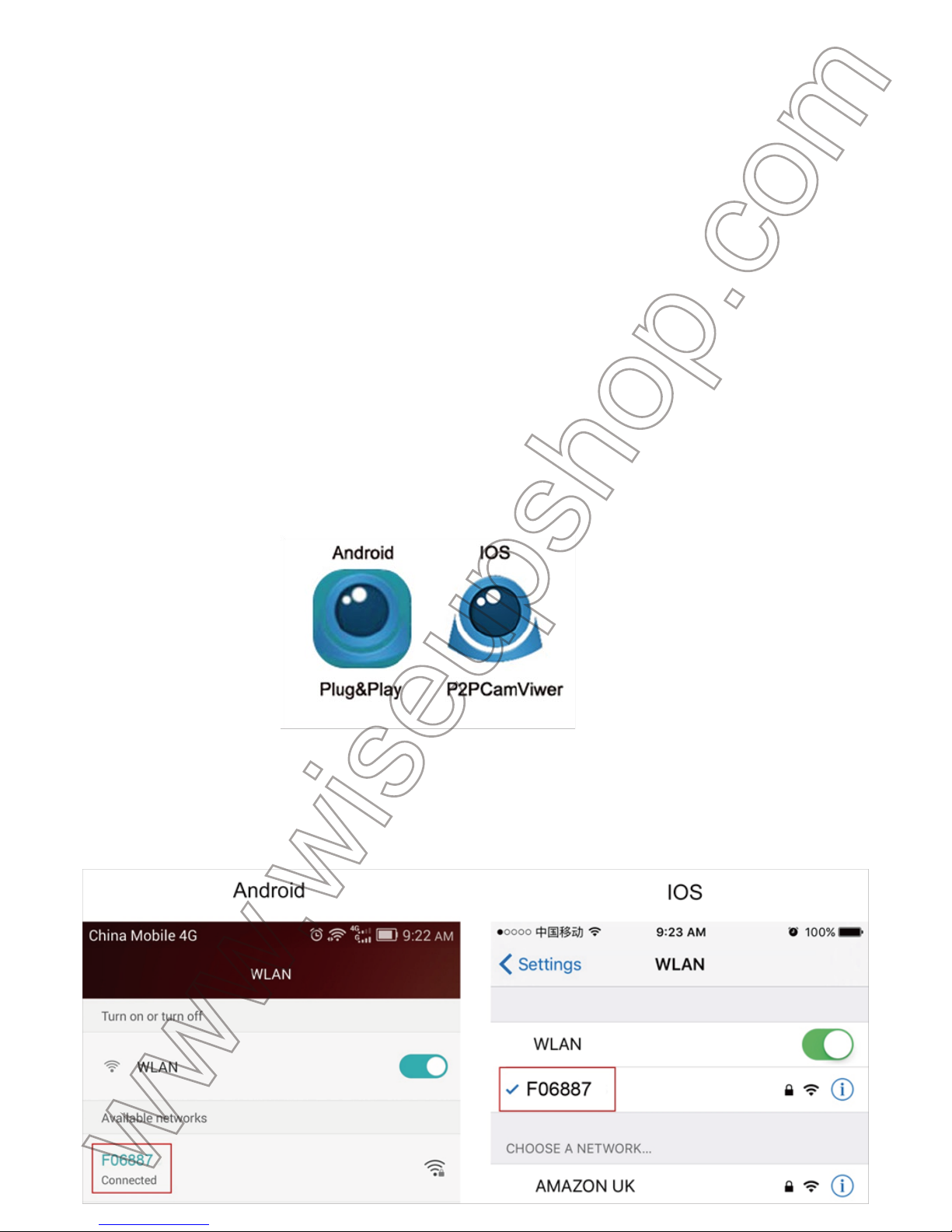
スロットにしっかりと固定されていることを確認してください。SDHCClass10MicroSDカードを使
用することをお勧めします。
3.2.電源スイッチをONの位置にスライドさせます。青色のインジケータランプが消灯し、赤色のラ
ンプが点灯している場合は、カメラのWIFI信号が準備完了であることを意味します。
3.3.カメラを7/24時間稼働させる必要がある場合は、USBケーブルとDC5V電源アダプタを使用し
てコンセントのAC電源に接続します。カメラがコンセントのAC電源に接続されると、電源スイッチ
がONの位置にあるかどうかにかかわらず、赤色と黄色のインジケータランプが点灯して点灯しま
す。
IV. ネットワーク設定
4.1. スマートフォンまたはタブレットPCにPlug&PlayまたはP2PCamViewer
APPをインストールする
あなたのApp StoreまたはGoogle Playにアクセスし、「9527」を検索し、Androidの携帯電話また
はタブレットPCに「Plug&Play」、iPhoneまたはiPadの「P2PCamViewer」をインストールします。
4.2.LANモードまたはP2P設定
4.2.1。お使いの携帯電話またはモバイルデバイスのWIFIまたはWLAN設定ページに移動し、カメ
ラのWIFI信号「F06887」に接続します。 WIFI信号のパスワードは「44413」です。 WIFIが接続される
のを待ちます。
[注意]:カメラのWIFI信号が見つからないか、長時間かけてカメラを携帯電話に登録できない場合は、カ
メラを充電するかリセットしてください(VIIIを参照)。
4.2.2. Androidユーザーの方は、「Plug&Play」APPを起動してください。 IOSユーザーの場合、「
P2PCamViewer」APPを実行します。
4.2.3. 画面の下部にある「LAN」または「ローカルカメラ」をタップします。カメラは数秒でポップア
ップします。カメラに「オンライン」と表示されている場合は、P2P(LAN)の設定が成功したことを
意味し、P2P(LAN)モードでビデオを確認または記録できます。
[注意]:
ことができます。
4.2.4.ライブビデオ画面に入るには、カメラアイコンをクリックします。ライブビデオ画面で、人差し
指と親指を画面上にやさしく置いて、特定の領域で上下にスライドさせてズームイン/ズームアウ
トします。
Page 83
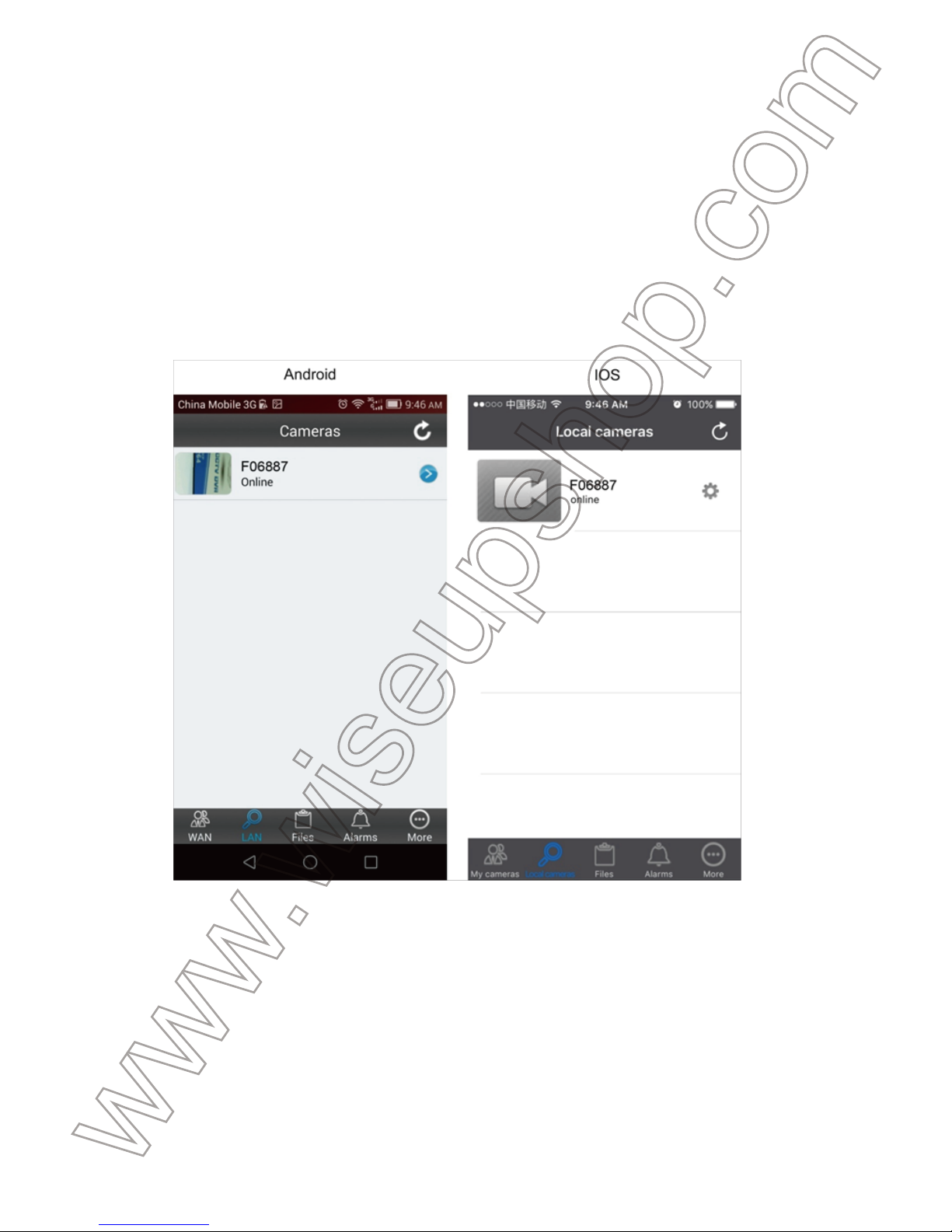
[注意]:カメラのWIFI信号が見つからないか、長時間かけてカメラを携帯電話に登録できない場合は、カ
メラを充電するかリセットしてください(VIIIを参照)。
4.2.2. Androidユーザーの方は、「Plug&Play」APPを起動してください。 IOSユーザーの場合、「
P2PCamViewer」APPを実行します。
4.2.3. 画面の下部にある「LAN」または「ローカルカメラ」をタップします。カメラは数秒でポップア
ップします。カメラに「オンライン」と表示されている場合は、P2P(LAN)の設定が成功したことを
意味し、P2P(LAN)モードでビデオを確認または記録できます。
[注意]:
このP2P(LAN)モードでは、10メートル(33フィート)のオープン範囲内でビデオをローカルで見る
ことができます。
4.2.4.ライブビデオ画面に入るには、カメラアイコンをクリックします。ライブビデオ画面で、人差し
指と親指を画面上にやさしく置いて、特定の領域で上下にスライドさせてズームイン/ズームアウ
トします。
Page 84
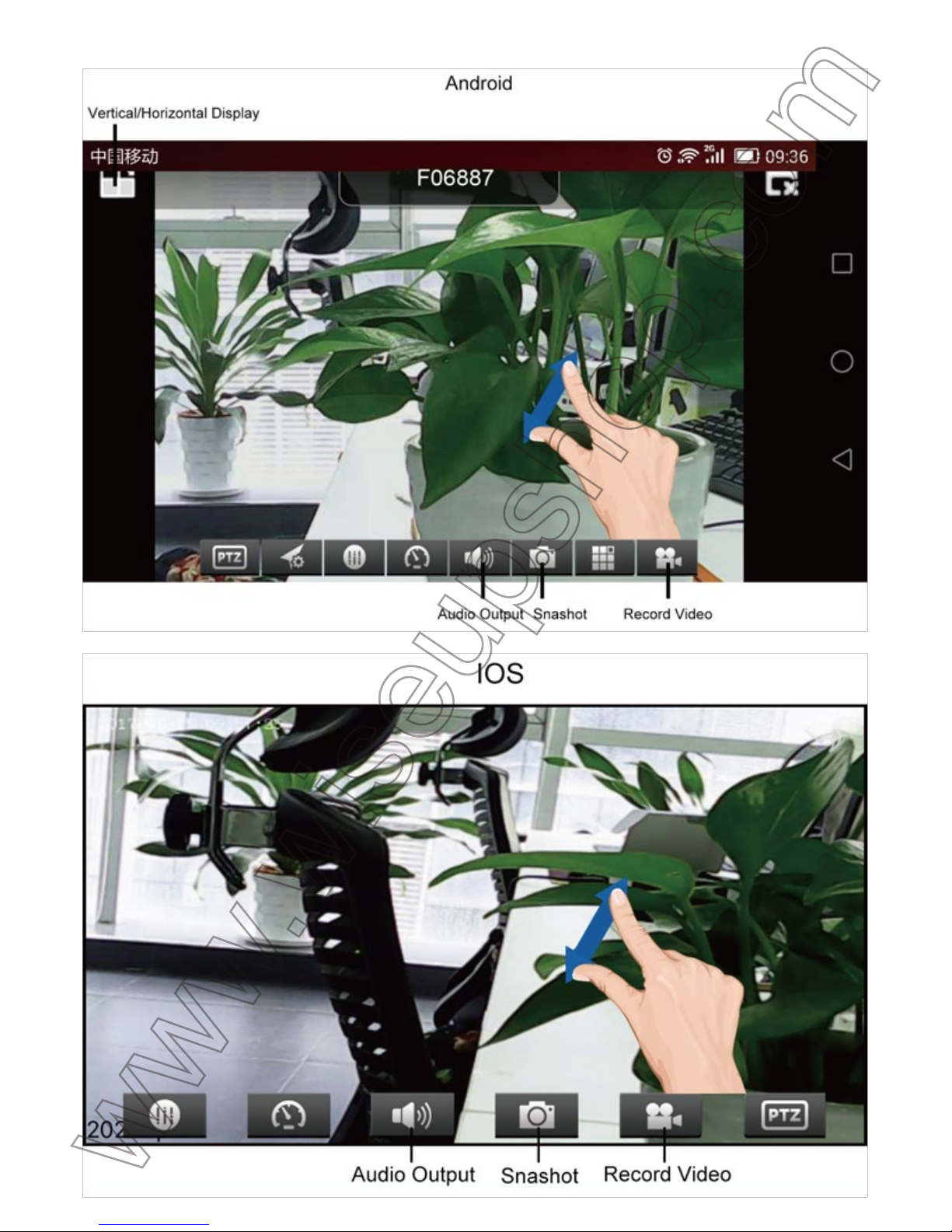
4.3.WANモードまたはリモートビューセットアップ
>>起動する前に、カメラがP2P(LAN)モードで正常にAPPに追加され、オンラインになっているこ
とを確認してください。
Androidの場合:
ステップ1:「Plug&Play」APPを起動します。「LAN」ページの矢印アイコンをタップし、「Wi-Fi」ペー
ジに移動します。
ステップ2:「Wi-Fi」ページで「Wi-Fiを使用する」をオンにします。
ステップ3:エリア内の利用可能なネットワークをタップしてタップし、目的のWIFIホットスポットを
選択してカメラを登録します。
ステップ4:「OK」をタップしてリモートビュー設定を完了すると、カメラは自動的に再起動します。
ステップ5:「Plug&Play」APPを終了する。
IOSの場合:
ステップ1:「P2PCamViewer」APPを起動します。 [ローカルカメラ]ページの歯車アイコンをタップ
し、[ワイヤレス設定]ページに移動します。
ステップ2:「WiFi」機能をオンにします。感嘆符をタップしてエリア内の利用可能なネットワークを
検索し、目的のWIFIホットスポットを選択してカメラを登録します。
ステップ3:「完了」をタップしてリモートビューの設定を完了すると、カメラは自動的に再起動しま
す。
ステップ4:「P2PCamViewer」APPを終了する。
Page 85
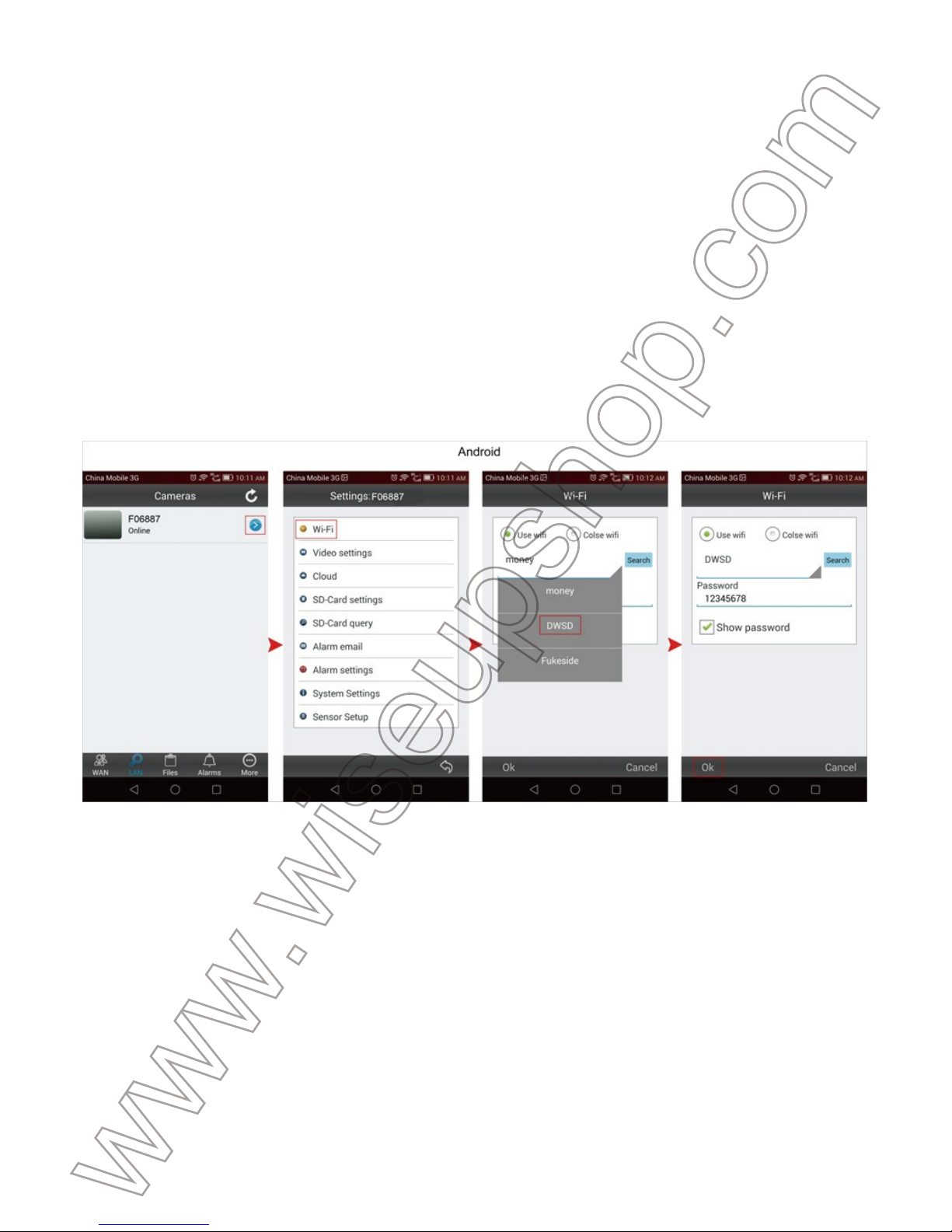
4.3.WANモードまたはリモートビューセットアップ
>>起動する前に、カメラがP2P(LAN)モードで正常にAPPに追加され、オンラインになっているこ
とを確認してください。
Androidの場合:
ステップ1:「Plug&Play」APPを起動します。「LAN」ページの矢印アイコンをタップし、「Wi-Fi」ペー
ジに移動します。
ステップ2:「Wi-Fi」ページで「Wi-Fiを使用する」をオンにします。
ステップ3:エリア内の利用可能なネットワークをタップしてタップし、目的のWIFIホットスポットを
選択してカメラを登録します。
ステップ4:「OK」をタップしてリモートビュー設定を完了すると、カメラは自動的に再起動します。
ステップ5:「Plug&Play」APPを終了する。
IOSの場合:
ステップ1:「P2PCamViewer」APPを起動します。 [ローカルカメラ]ページの歯車アイコンをタップ
し、[ワイヤレス設定]ページに移動します。
ステップ2:「WiFi」機能をオンにします。感嘆符をタップしてエリア内の利用可能なネットワークを
検索し、目的のWIFIホットスポットを選択してカメラを登録します。
ステップ3:「完了」をタップしてリモートビューの設定を完了すると、カメラは自動的に再起動しま
す。
ステップ4:「P2PCamViewer」APPを終了する。
WANモードまたはリモートビューの設定が機能しているかどうかを確
認してくだ さい !
1.電話またはモバイルデバイスのWIFIまたはWLAN設定ページに戻り、現在のWIFIネットワーク
から携帯電話またはモバイルデバイスを終了するか、電話またはモバイルデバイスを別のWIFIホ
ットスポットに登録するか、またはWIFIまたはWLAN機能をオフにできます代わりにモバイルネッ
トワークデータを有効 にしてください。
2."Plug&Play"または"P2PCamviewer"APPを再度起動します。
3.画面下部の「WAN」または「マイカメラ」をタップします。コードアイコンをタップすると、カメラ
の背面にあるQRコードが直接スキャンされます。 Android搭載端末の場合、数秒でカメラがポッ
プアップします。 IOSデバイスの場合、カメラのUIDとパスワードが空白に記入され、「ログイン」を
タップしてカメラにログインします。カメラに「オンライン」と表示されている場合は、青色のインジ
ケータランプは消灯し、赤色のランプは消灯します。リモートビュー設定が完了し、カメラがWAN
モードに入ったことを示します。ライブや録画したビデオを遠隔から見ることができます。
Page 86
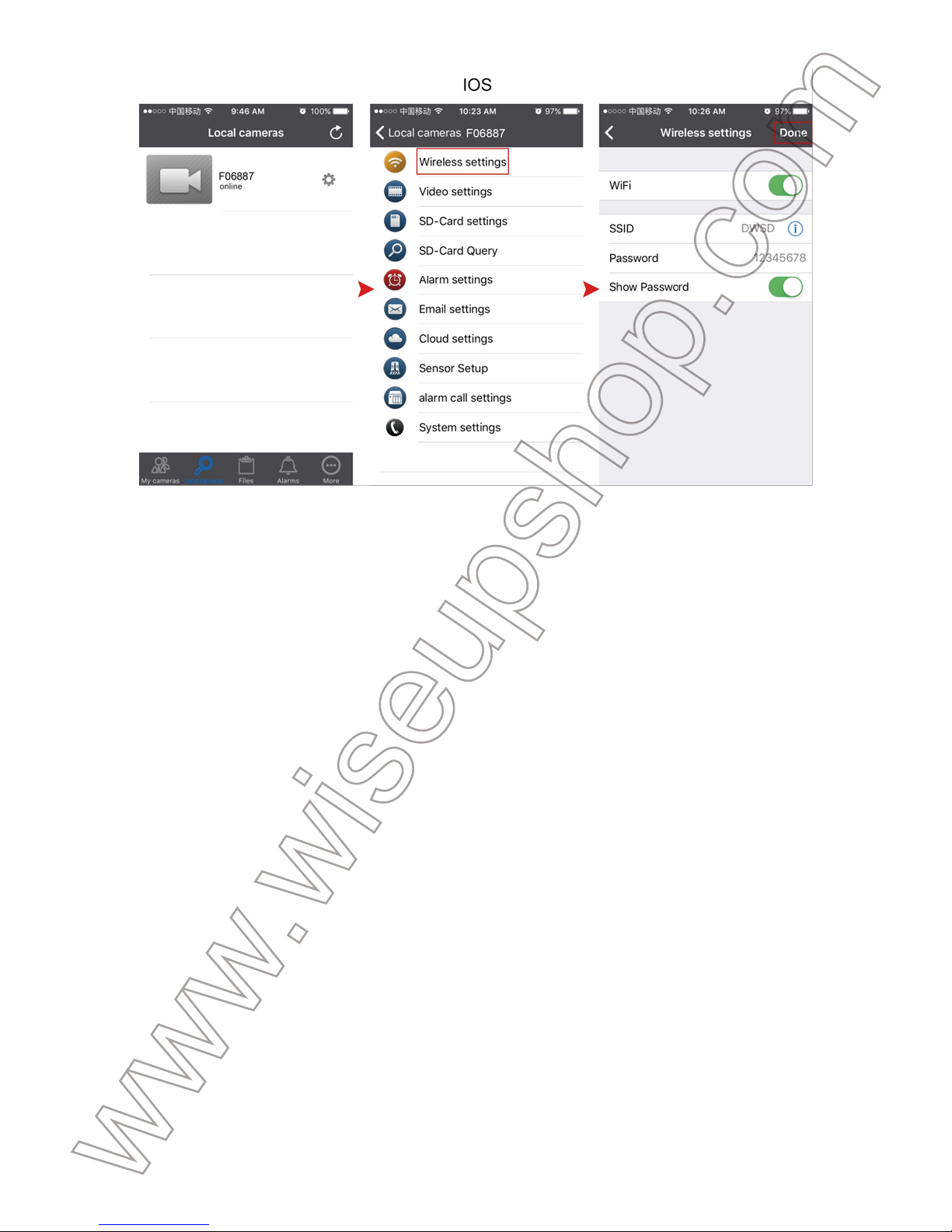
WANモードまたはリモートビューの設定が機能しているかどうかを確
認してくだ さい !
1.電話またはモバイルデバイスのWIFIまたはWLAN設定ページに戻り、現在のWIFIネットワーク
から携帯電話またはモバイルデバイスを終了するか、電話またはモバイルデバイスを別のWIFIホ
ットスポットに登録するか、またはWIFIまたはWLAN機能をオフにできます代わりにモバイルネッ
トワークデータを有効 にしてください。
2."Plug&Play"または"P2PCamviewer"APPを再度起動します。
3.画面下部の「WAN」または「マイカメラ」をタップします。コードアイコンをタップすると、カメラ
の背面にあるQRコードが直接スキャンされます。 Android搭載端末の場合、数秒でカメラがポッ
プアップします。 IOSデバイスの場合、カメラのUIDとパスワードが空白に記入され、「ログイン」を
タップしてカメラにログインします。カメラに「オンライン」と表示されている場合は、青色のインジ
ケータランプは消灯し、赤色のランプは消灯します。リモートビュー設定が完了し、カメラがWAN
モードに入ったことを示します。ライブや録画したビデオを遠隔から見ることができます。
V.スマートフォンまたはタブレットPCへのビデオの録画
>>起動する前に、カメラがAPPに正常に追加され、オンラインになっていることを確認してくださ
い。
Page 87
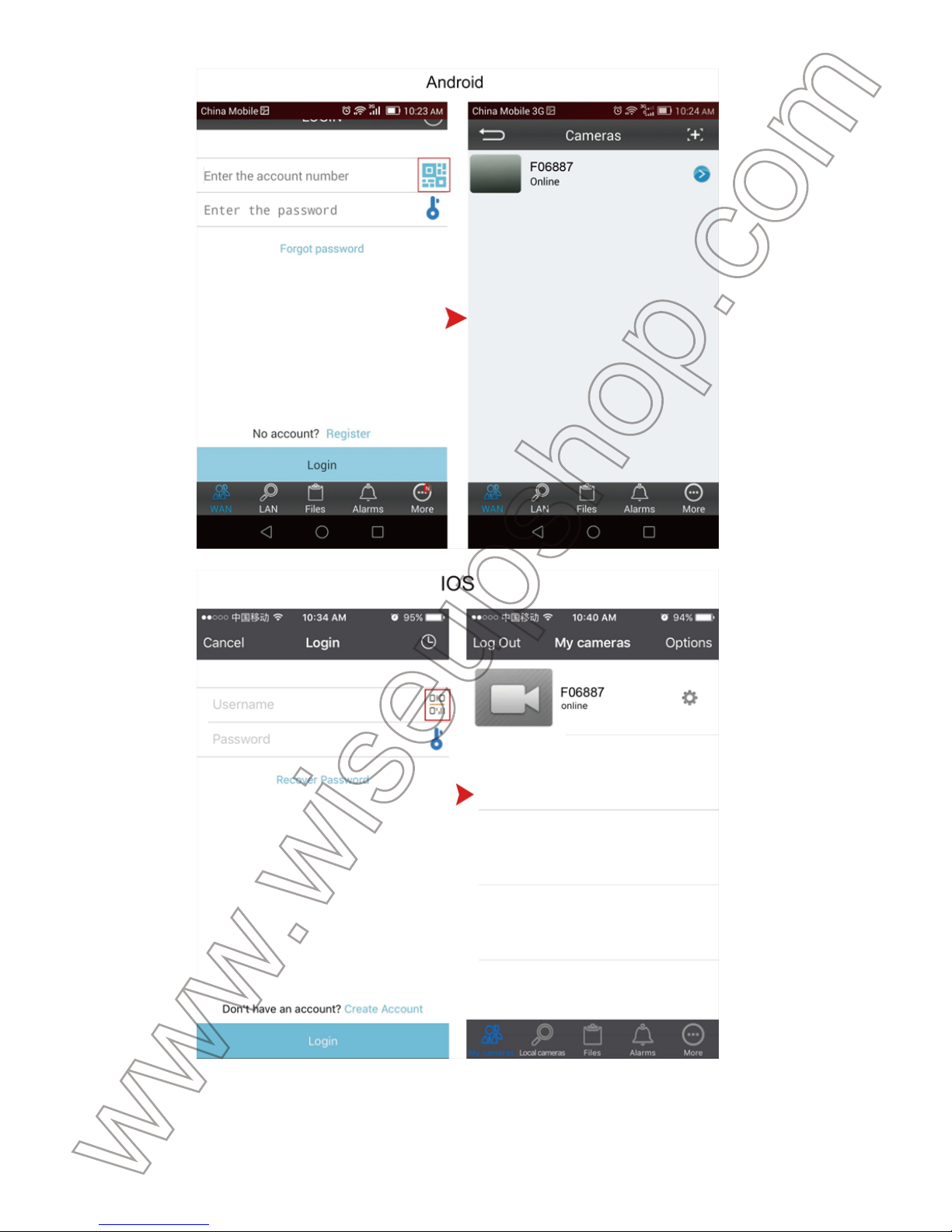
V.スマートフォンまたはタブレットPCへのビデオの録画
>>起動する前に、カメラがAPPに正常に追加され、オンラインになっていることを確認してくださ
い。
5.1.「Plug&Play」または「P2PCamviewer」APPを起動します。
5.2. ライブストリーミング画面に入るには、カメラアイコンをタップします。リモートビデオ録画ボ
タンをクリックして、録画ビデオを開 始または停止します。オーディオボタンをクリックして、サウン
ド付きのビデオを録画します。
Page 88
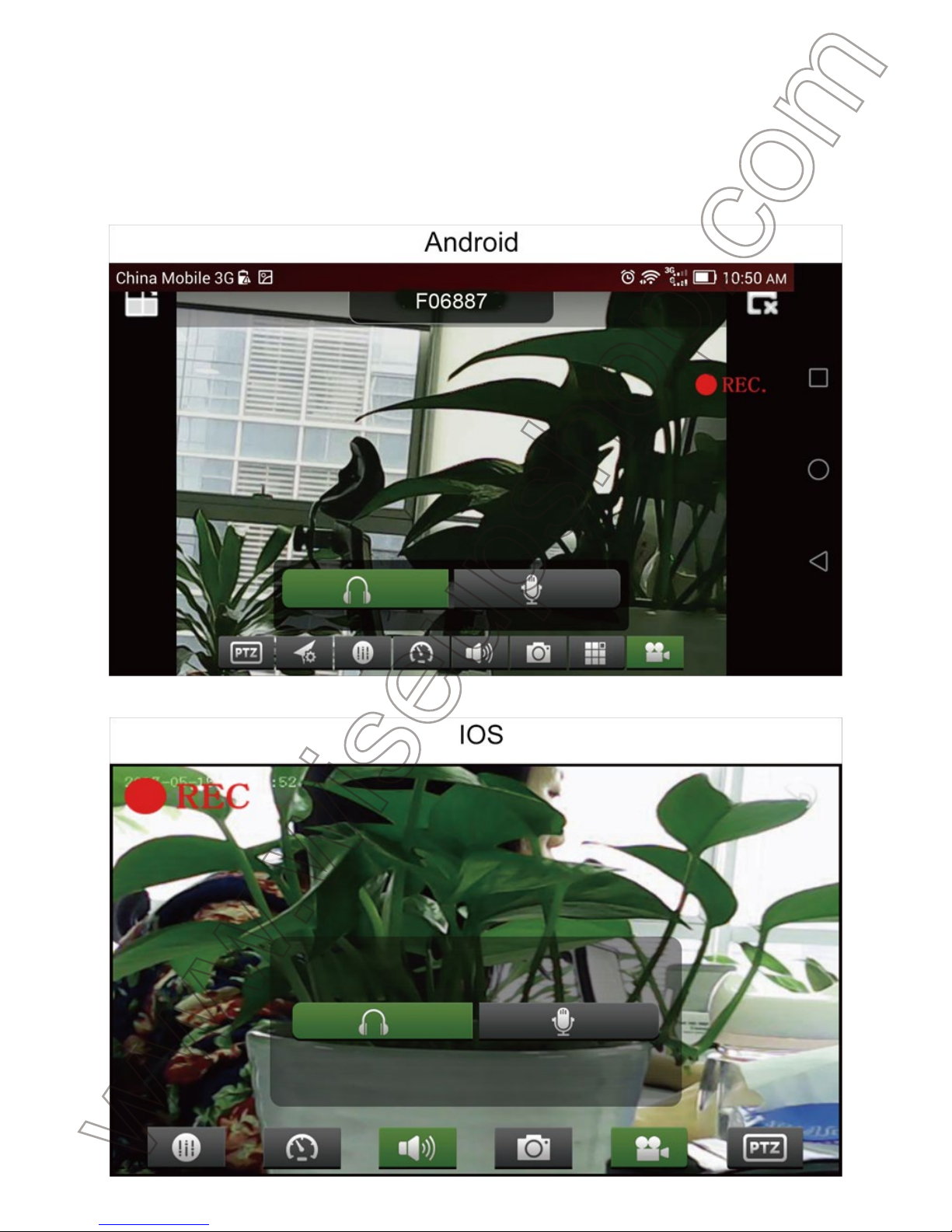
5.1.「Plug&Play」または「P2PCamviewer」APPを起動します。
5.2. ライブストリーミング画面に入るには、カメラアイコンをタップします。リモートビデオ録画ボ
タンをクリックして、録画ビデオを開 始または停止します。オーディオボタンをクリックして、サウン
ド付きのビデオを録画します。
5.3.「WAN」または「LAN」ページに戻り、画面の下部にある「ファイル」アイコンをタップして、ビデ
オファイルまたはスクリーンショットをチェックします。
[ノート]:
Page 89
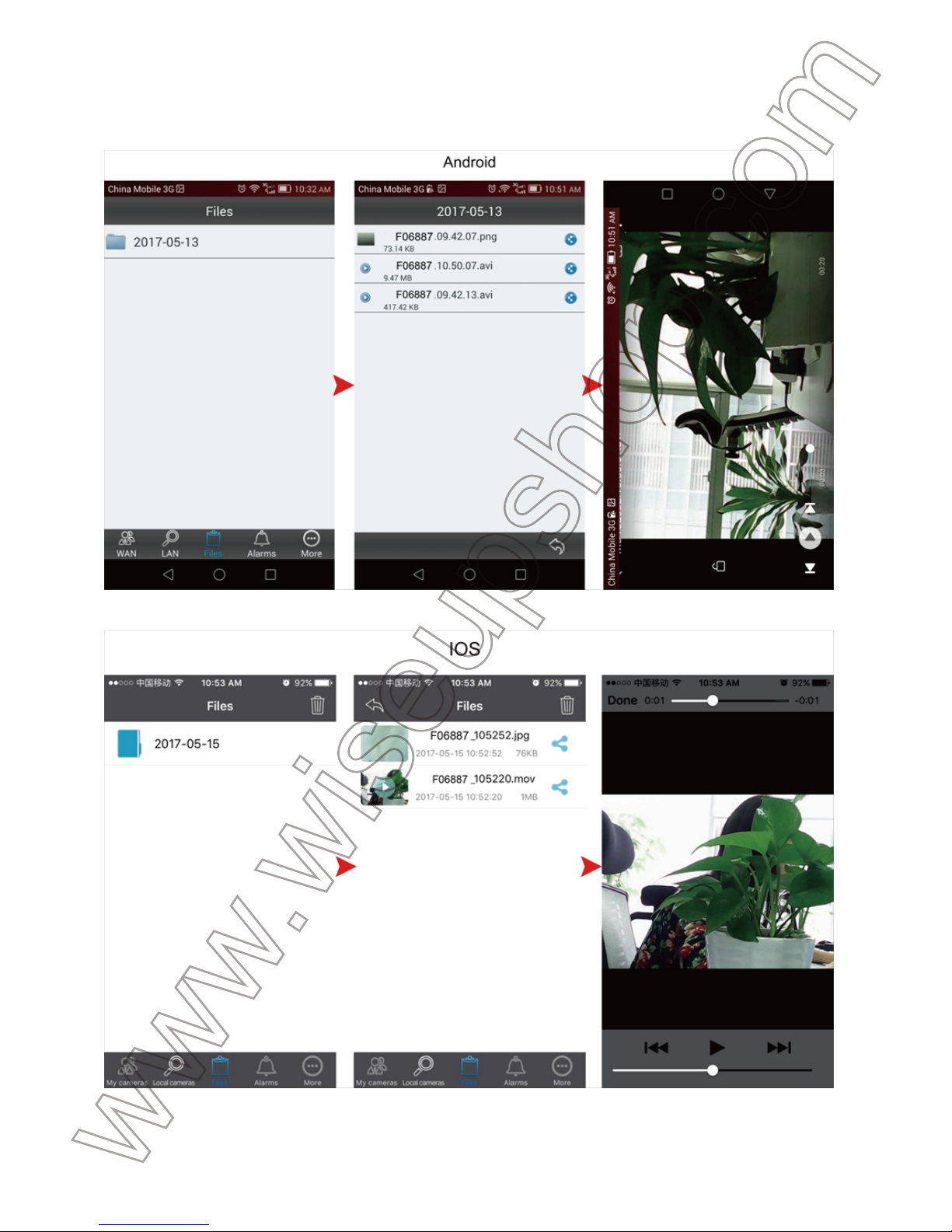
5.3.「WAN」または「LAN」ページに戻り、画面の下部にある「ファイル」アイコンをタップして、ビデ
オファイルまたはスクリーンショットをチェックします。
[ノート]:
ビデオ解像度:1280x720Pビデオフォーマット:AVI、MOV
VI.モーション検知録画設定
>>起動する前に、カメラがAPPに正常に追加され、オンラインになっていることを確認してくださ
い。
6.1.「Plug&Play」または「P2PCamviewer」APPを起動します。
6.2.モーション検知録画機能を設定します。
Androidの場合:
ステップ1:「WAN」または「LAN」ページの矢印アイコンをタップし、「アラーム設定」を選択します。
ステップ2:「アラーム設定」ページで、「モーション検知」、「PIR」、「Sdcard Record」を有効にするこ
とができます。
ステップ3:「OK」をタップして、モーション検知の録画設定を確定します。
IOSの場合:
ステップ1:「WAN」または「LAN」ページの歯車アイコンをタップし、「アラーム設定」を選択します。
ステップ2:「アラーム設定」ページに移動し、「動き検出」と「SDカードアラーム記録」を有効にする
ことができます。そして、あなたはアラーム感度レベルを選択するようになります。
ステップ3:「完了」をタップして、モーション検知の記録設定を確定します。
Page 90
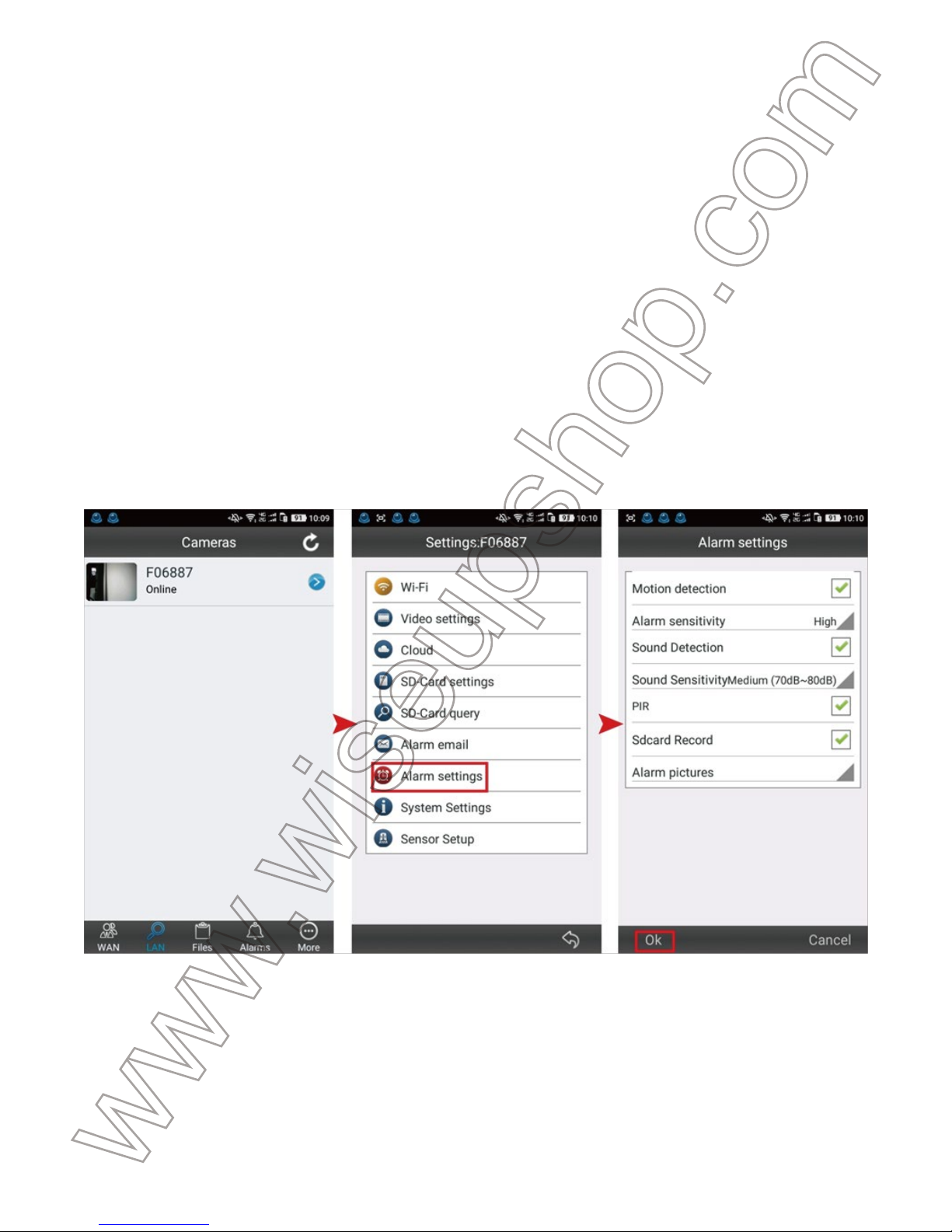
VI. モーション検知録画設定
>>起動する前に、カメラがAPPに正常に追加され、オンラインになっていることを確認してくださ
い。
6.1.「Plug&Play」または「P2PCamviewer」APPを起動します。
6.2.モーション検知録画機能を設定します。
Androidの場合:
ステップ1:「WAN」または「LAN」ページの矢印アイコンをタップし、「アラーム設定」を選択します。
ステップ2:「アラーム設定」ページで、「モーション検知」、「PIR」、「Sdcard Record」を有効にするこ
とができます。
ステップ3:「OK」をタップして、モーション検知の録画設定を確定します。
IOSの場合
:
ステップ1:「WAN」または「LAN」ページの歯車アイコンをタップし、「アラーム設定」を選択します。
ステップ2:「アラーム設定」ページに移動し、「動き検出」と「SDカードアラーム記録」を有効にする
ことができます。そして、あなたはアラーム感度レベルを選択するようになります。
ステップ3:「完了」をタップして、モーション検知の記録設定を確定します。
6.3. 動きが検出されると、カメラは携帯電話やモバイルデバイスにアラームメッセージを送信し、
自動的にマイクロSDカードにビデオをキャプチャします。
6.4.ビデオファイルは、カメラのMicroSDカードに保存されます。カメラの電源を切って、MicroSD
カードを取り外し、付属のカードリーダーを使用してビデオ映像にアクセスします。すべてのビデ
オファイルをPCのコンピュータにコピーしてから再生することをお勧めします。
Page 91
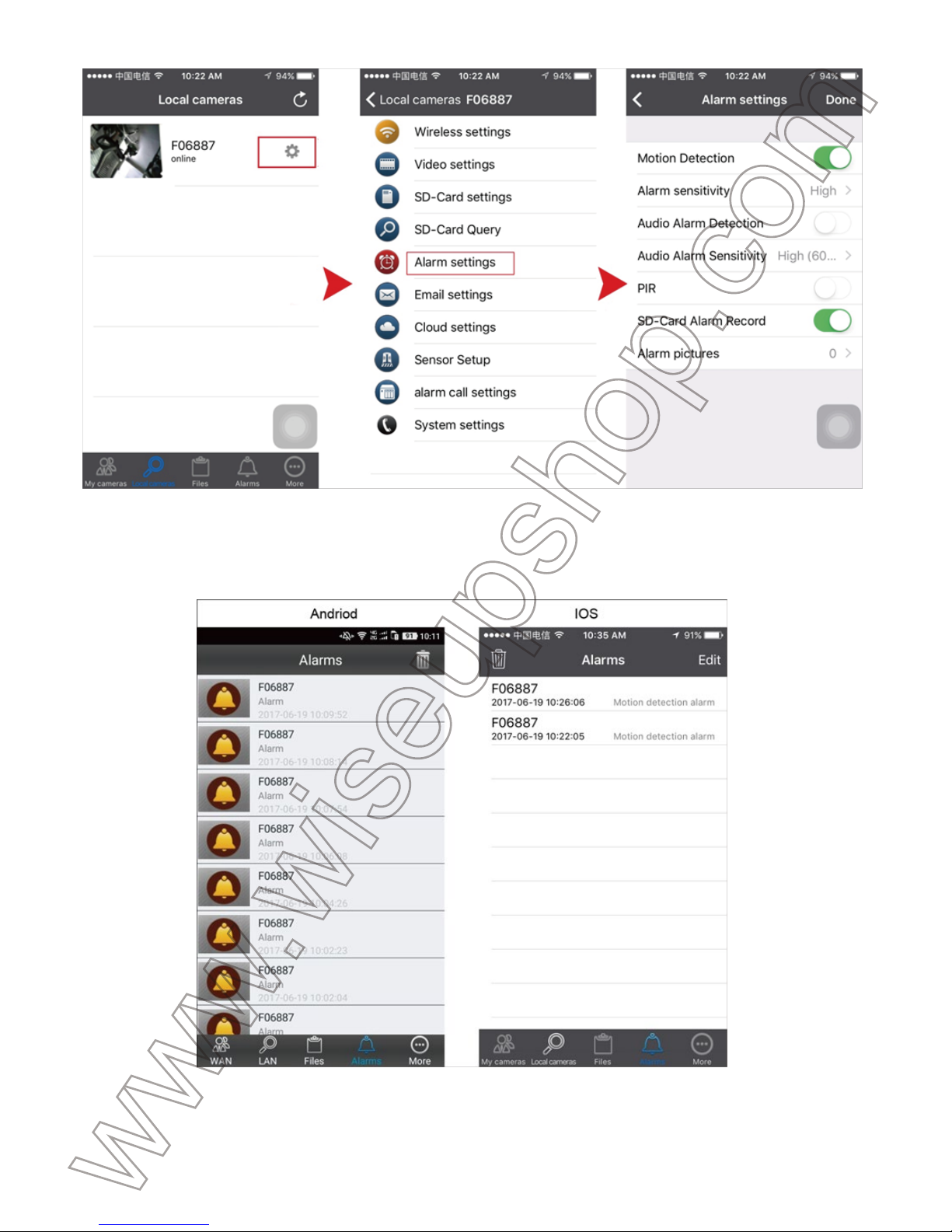
6.3. 動きが検出されると、カメラは携帯電話やモバイルデバイスにアラームメッセージを送信し、
自動的にマイクロSDカードにビデオをキャプチャします。
6.4.ビデオファイルは、カメラのMicroSDカードに保存されます。カメラの電源を切って、MicroSD
カードを取り外し、付属のカードリーダーを使用してビデオ映像にアクセスします。すべてのビデ
オファイルをPCのコンピュータにコピーしてから再生することをお勧めします。
[ノート]:ビデオ解像度:1280x720Pビデオフォーマット:AVI、MOV
VII.ローカルマイクロSDカードへの連続録音
>>起動する前に、カメラがAPPに正常に追加され、オンラインになっていることを確認してくださ
い。
7.1.SDカードの録音を設定するには、以下の手順に従ってください。
Androidの場合:
ステップ1:「Plug&Play」APPを起動します。
ステップ2:「WAN」または「LAN」ページで矢印アイコンをタップし、「SDカード設定」ページに移動
します。
手順3:「自動録画を開始する」と「音声録音」を有効にしてから、各ビデオクリップのファイルサイ
ズを選択します。最後に「OK」をクリックして、SDカードの記録設定を確認します。
IOSの場合:
ステップ1:「P2PCamViewer」APPを起動します。
ステップ2:「ローカルカメラ」または「マイカメラ」ページで、矢印アイコンをタップして「SDカード
設定」を選択します。
手順3:「自動録画を開始する」と「音声録音」を有効にし、各ビデオクリップのファイルサイズを選
択します。最後に、「完了」をクリックしてSDカードの設定を確認します。
Page 92
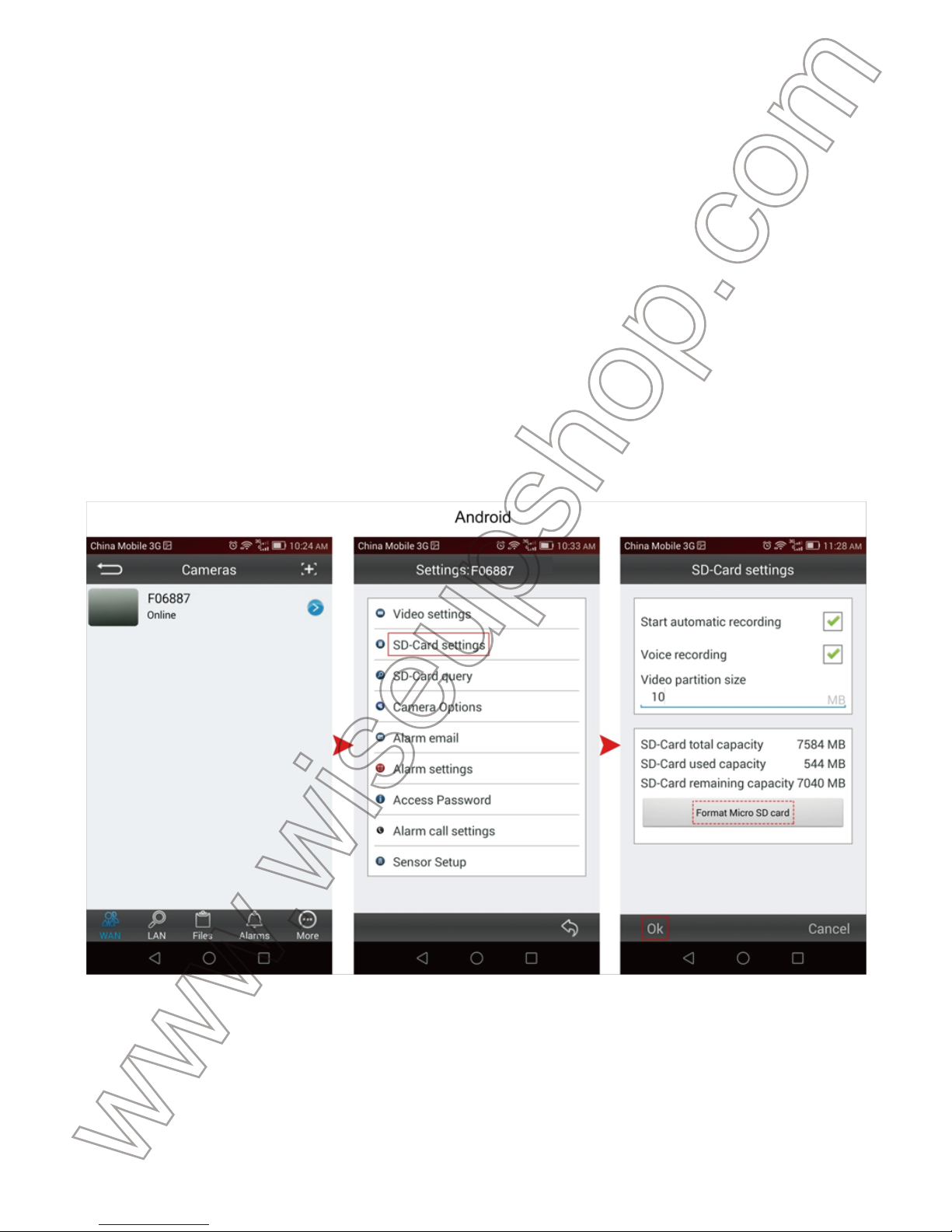
[ノート]:ビデオ解像度:1280x720Pビデオフォーマット:AVI、MOV
VII.ローカルマイクロSDカードへの連続録音
>>起動する前に、カメラがAPPに正常に追加され、オンラインになっていることを確認してくださ
い。
7.1.SDカードの録音を設定するには、以下の手順に従ってください。
Androidの場合:
ステップ1:「Plug&Play」APPを起動します。
ステップ2:「WAN」または「LAN」ページで矢印アイコンをタップし、「SDカード設定」ページに移動
します。
手順3:「自動録画を開始する」と「音声録音」を有効にしてから、各ビデオクリップのファイルサイ
ズを選択します。最後に「OK」をクリックして、SDカードの記録設定を確認します。
IOSの場合:
ステップ1:「P2PCamViewer」APPを起動します。
ステップ2:「ローカルカメラ」または「マイカメラ」ページで、矢印アイコンをタップして「SDカード
設定」を選択します。
手順3:「自動録画を開始する」と「音声録音」を有効にし、各ビデオクリップのファイルサイズを選
択します。最後に、「完了」をクリックしてSDカードの設定を確認します。
7.2.あなたのビデオ映像をチェックするために5.5に従ってください。
[注意]:「SDカード設定」ページに「Micro SDカードのフォーマット」と表示されている場合、Micro
SDカードが正常に読み取られたことを意味します。
VIII.WANログインパスワードの変更
>>起動する前に、カメラがWANモードのAPPに正常に追加され、オンラインになっていることを
確認してください。
8.1.「WAN」または「マイカメラ」ページで、プラスアイコンまたは「オプション」をタップし、「ログイ
ンパスワードの更新」または「ログインパスワードの変更」を選択します。
8.2. 新しいパスワードを入力して確認します。最後に、[OK]または[完了]をクリックして変更を確定
します。
Page 93
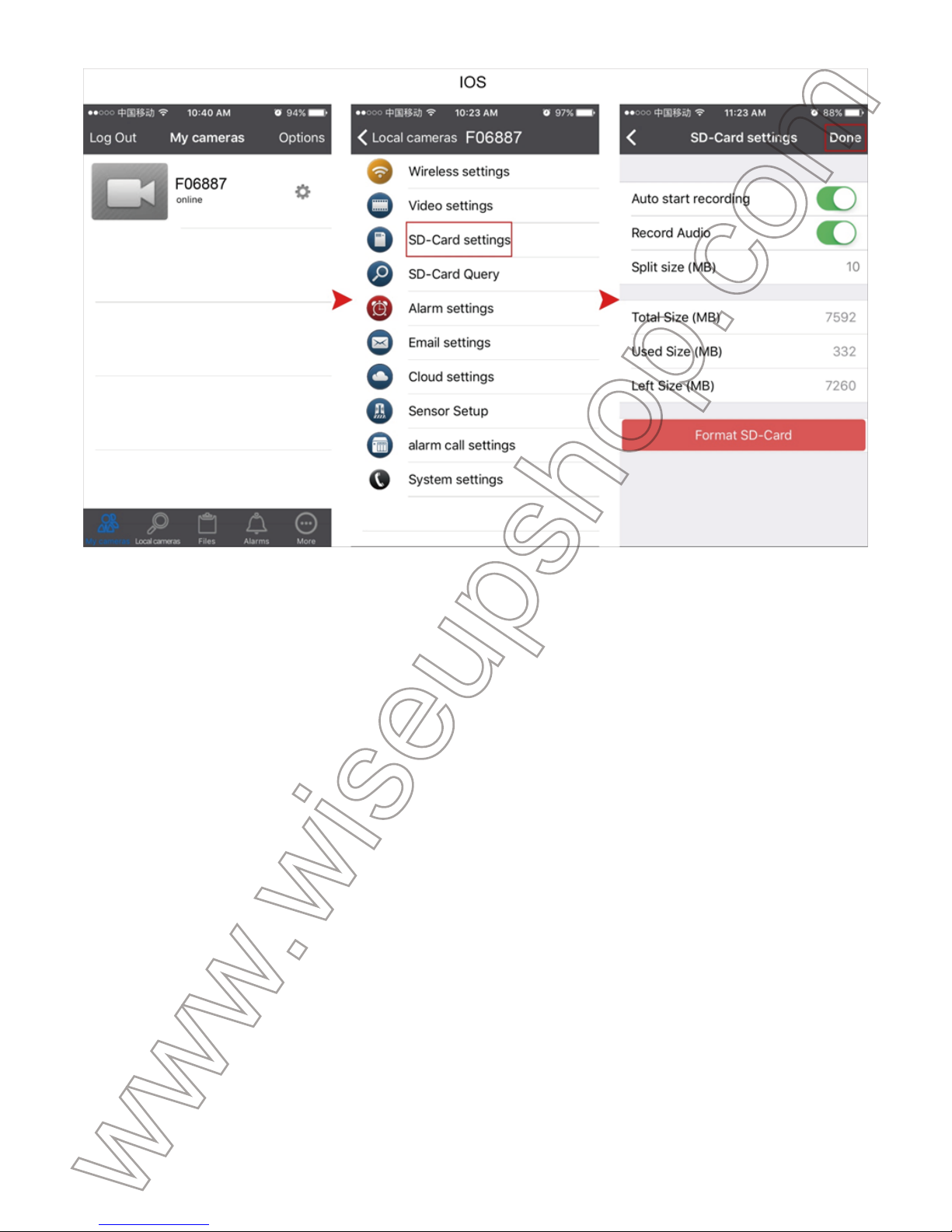
7.2.あなたのビデオ映像をチェックするために5.5に従ってください。
[注意]:
「SDカード設定」ページに「Micro SDカードのフォーマット」と表示されている場合、Micro
SDカードが正常に読み取られたことを意味します。
VIII.WANログインパスワードの変更
>>起動する前に、カメラがWANモードのAPPに正常に追加され、オンラインになっていることを
確認してください。
8.1.「WAN」または「マイカメラ」ページで、プラスアイコンまたは「オプション」をタップし、「ログイ
ンパスワードの更新」または「ログインパスワードの変更」を選択します。
8.2. 新しいパスワードを入力して確認します。最後に、[OK]または[完了]をクリックして変更を確定
します。
IX.出荷時のデフォルト設定にリセットする
何らかの理由でカメラが動作しなくなった場合、または正常に動作していない場合は、クイックリ
セットを実行すると工場出荷時の設定に戻ります。
操作:カメラの電源が入ったら、モードボタンを5秒間押して、カメラを工場出荷時の設定にリセッ
トします。赤色と青色の両方のインジケータライトが約5秒間点灯してから30秒間交互に点滅する
と、赤色のランプが点灯している間は青色のインジケータが消灯します。カメラは5秒後に工場出
荷時の設定に自動的に再起動します。
Page 94
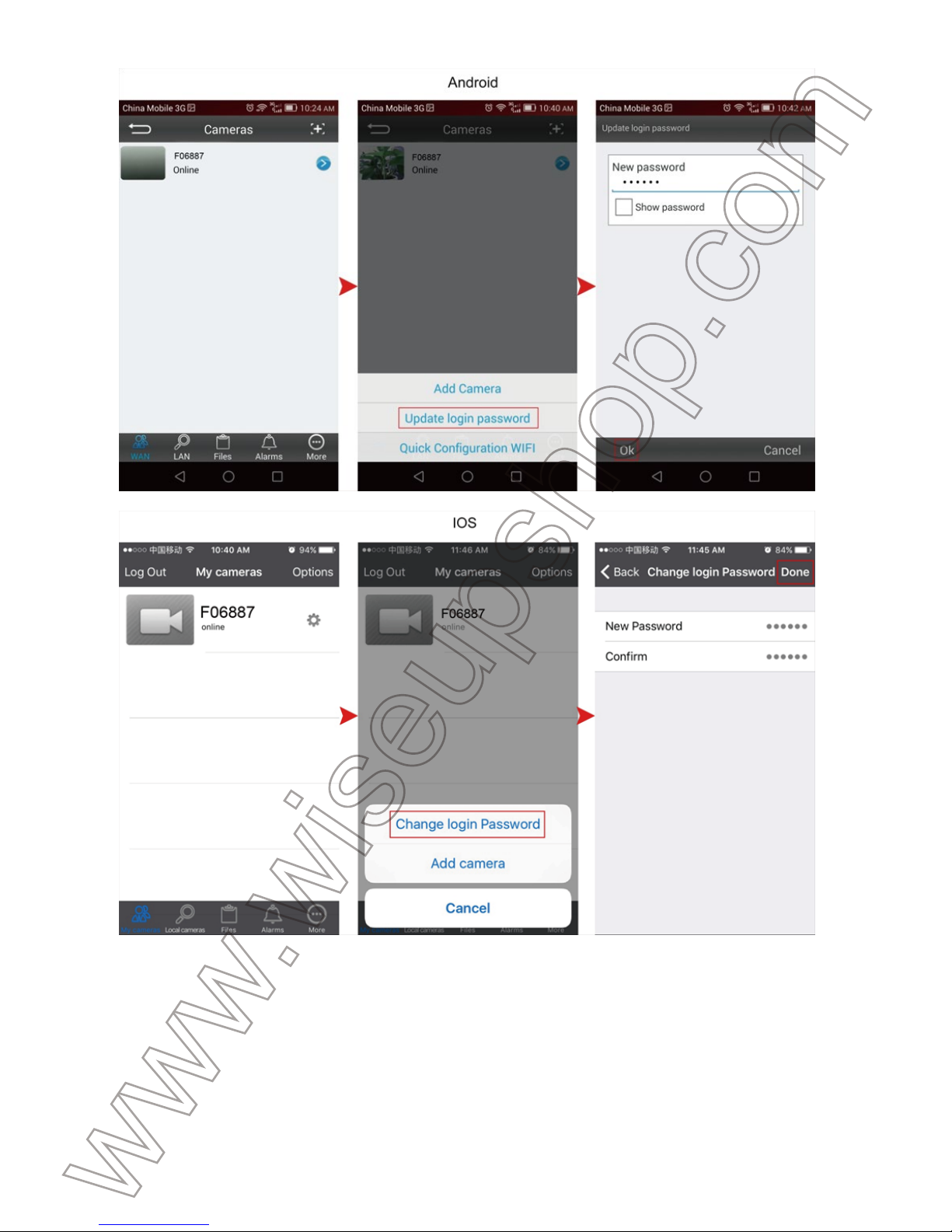
IX.出荷時のデフォルト設定にリセットする
何らかの理由でカメラが動作しなくなった場合、または正常に動作していない場合は、クイックリ
セットを実行すると工場出荷時の設定に戻ります。
操作:カメラの電源が入ったら、モードボタンを5秒間押して、カメラを工場出荷時の設定にリセッ
トします。赤色と青色の両方のインジケータライトが約5秒間点灯してから30秒間交互に点滅する
と、赤色のランプが点灯している間は青色のインジケータが消灯します。カメラは5秒後に工場出
荷時の設定に自動的に再起動します。
X.充電
10.1.付属の電源アダプタとUSBケーブルを使用して、カメラをコンセントのAC電源に接続します。
10.2.フル充電をするには1時間かかります。
10.3.カメラは1回の充電で最大1時間のビデオを記録できます。
よくあ る 質 問
Q1:WIFIページにカメラのWIFI信号が表示されないのはなぜですか?
A1:この質問には4つの解決策があります:
1.カメラをリセットします(VIIIを参照)。
2.携帯電話またはモバイルデバイスをカメラのWIFIホットスポット範囲内に保ち、WIFI信号ペー
ジをリフレッシュします。携帯電話またはモバイルデバイスのWIFI設定ページでホットスポットが
認識されるまでに最大2分かかる場合があります。
3.携帯電話やモバイルデバイスのWIFI機能をしばらくシャットダウンしてから、再度オンにしてく
ださい。
4.カメラの電源が切れていることを確認して、付属のUSBケーブルと電源アダプタを使用してコン
セントのAC電源に接続します。
Q2:「WAN」または「マイカメラ」ページにログインした直後に、カメラがオフラインで表示されるの
はなぜですか?
A2:リモートビュー設定またはWANモードの完了に1〜3分かかります。しばらくお待ちください。
カメラがまだオフラインになっている場合は、カメラが正常にWIFIネットワークに登録されている
かどうかを確認してください。さらに、カメラが設定されているWIFIネットワークと、電話を接続す
るWIFIネットワークと同じにすることはできません。
Q 3:私 のカメラを 家族とどのように共 有しますか?
A3:まず、お使いのカメラがWANモードになっており、ご家族が携帯電話やモバイル機器に「Plug
& Play」または「P2PCamViewer」をインストールしていることを確認してください。次に、カメラの
UID(カメラに固有の数字と文字の固有の組み合わせ)またはDVカメラの本体に貼られたQRコー
ドを入力します。最後に、「ログイン」をタップしてカメラをAPPに追加します。
Q4:既存のアプリケーションに何台のカメラを追加できますか?
A4:制限はありません。
Q 5:カメラはビデオを 録 画しませんでした か?
A5:Micro SDカードが正しく取り付けられていることを確認してください。そうでない場合は、SD
カードを取り出してPC のコンピュータでフォーマットし、もう一度 試してください。
Page 95

X.充電
10.1.付属の電源アダプタとUSBケーブルを使用して、カメラをコンセントのAC電源に接続します。
10.2.フル充電をするには1時間かかります。
10.3.カメラは1回の充電で最大1時間のビデオを記録できます。
よくあ る 質 問
Q1:WIFIページにカメラのWIFI信号が表示されないのはなぜですか?
A1:この質問には4つの解決策があります:
1.カメラをリセットします(VIIIを参照)。
2.携帯電話またはモバイルデバイスをカメラのWIFIホットスポット範囲内に保ち、WIFI信号ペー
ジをリフレッシュします。携帯電話またはモバイルデバイスのWIFI設定ページでホットスポットが
認識されるまでに最大2分かかる場合があります。
3.携帯電話やモバイルデバイスのWIFI機能をしばらくシャットダウンしてから、再度オンにしてく
ださい。
4.カメラの電源が切れていることを確認して、付属のUSBケーブルと電源アダプタを使用してコン
セントのAC電源に接続します。
Q2:「WAN」または「マイカメラ」ページにログインした直後に、カメラがオフラインで表示されるの
はなぜですか?
A2:リモートビュー設定またはWANモードの完了に1〜3分かかります。しばらくお待ちください。
カメラがまだオフラインになっている場合は、カメラが正常にWIFIネットワークに登録されている
かどうかを確認してください。さらに、カメラが設定されているWIFIネットワークと、電話を接続す
るWIFIネットワークと同じにすることはできません。
Q 3:私 のカメラを 家族とどのように共 有しますか?
A3:まず、お使いのカメラがWANモードになっており、ご家族が携帯電話やモバイル機器に「Plug
& Play」または「P2PCamViewer」をインストールしていることを確認してください。次に、カメラの
UID(カメラに固有の数字と文字の固有の組み合わせ)またはDVカメラの本体に貼られたQRコー
ドを入力します。最後に、「ログイン」をタップしてカメラをAPPに追加します。
Q4:既存のアプリケーションに何台のカメラを追加できますか?
A4:制限はありません。
Q 5:カメラはビデオを 録 画しませんでした か?
A5:Micro SDカードが正しく取り付けられていることを確認してください。そうでない場合は、SD
カードを取り出してPC のコンピュータでフォーマットし、もう一度 試してください。
Q6:コンピュータで再生中にビデオフッテージがぼやけて表示されるのはなぜですか?
A6:再生する前にビデオ映像をコンピュータにコピーしてください。
Q 7:P C コンピュータで 使 用できるP Cクライアントソフトウェア は ありますか?
A7:はい。 PCクライアントソフトウェアは、ウィンドウとIOSオペレーティングシステムをサポートし
ています。ダウンロードリンク:
http://www.wiseupshop.com/download?name=wifi04s&Submit=++++++++++
Page 96

Q6:コンピュータで再生中にビデオフッテージがぼやけて表示されるのはなぜですか?
A6:再生する前にビデオ映像をコンピュータにコピーしてください。
Q 7:P C コンピュータで 使 用できるP Cクライアントソフトウェア は ありますか?
A7:はい。 PCクライアントソフトウェアは、ウィンドウとIOSオペレーティングシステムをサポートし
ています。ダウンロードリンク:
http://www.wiseupshop.com/download?name=wifi04s&Submit=++++++++++
 Loading...