

Page 1
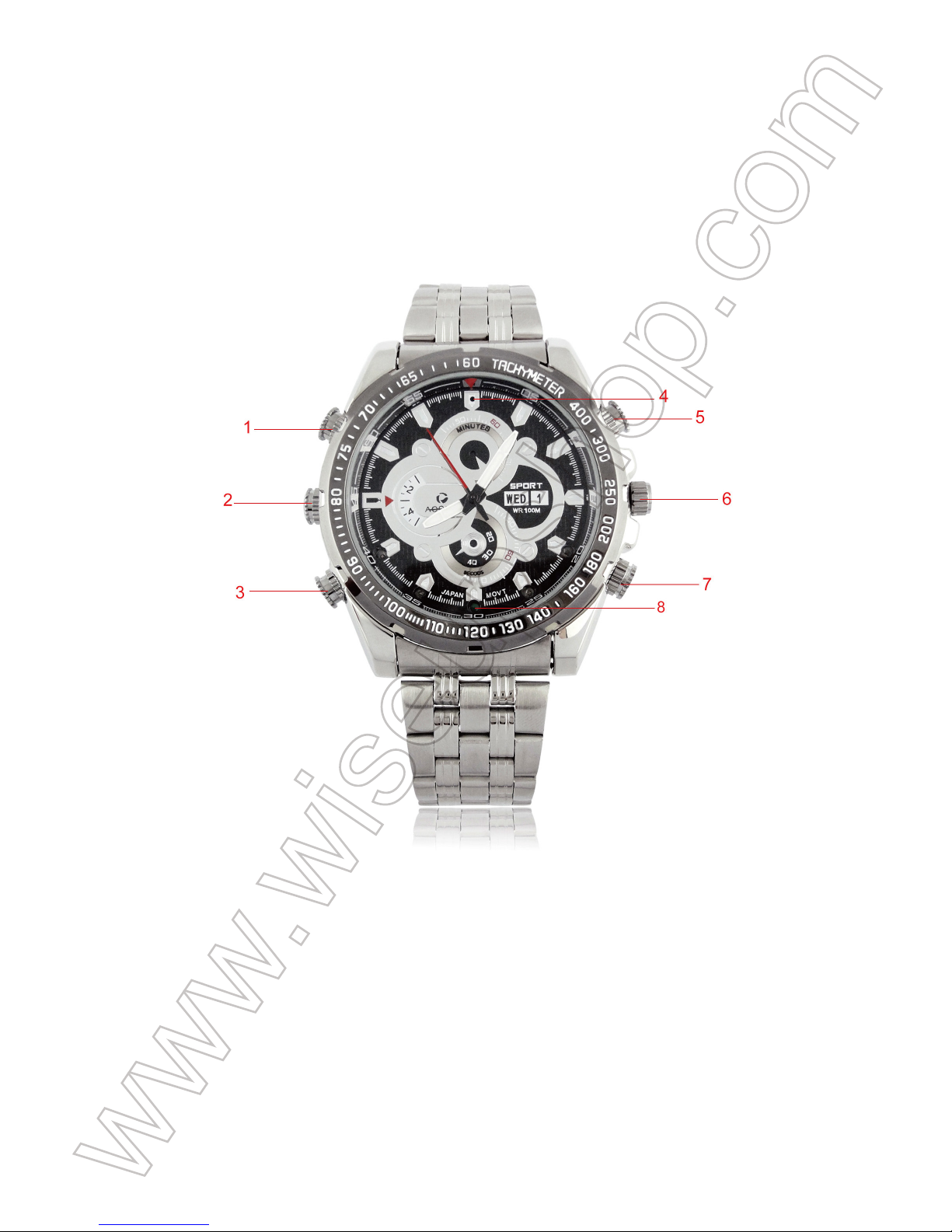
V1000
User Guide
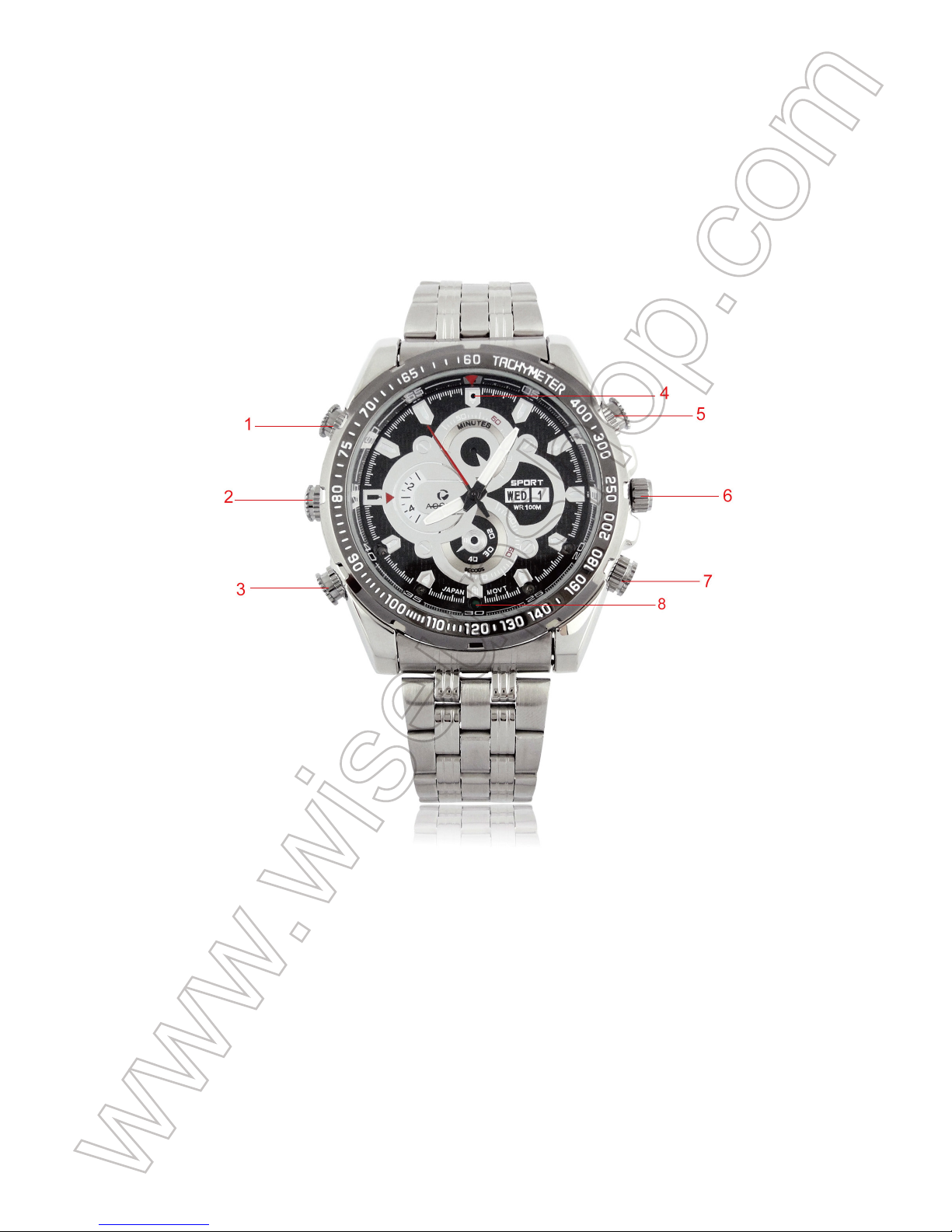
I. Product Overview
1. Camera Button
2. Knob Cover for Mini USB Port
3. Audio Recording Button
4. Blue/Red Indicator Light
5. Power Button
6. Time Adjustment Knob
7. Microphone
8. Camera Lens
Page 2

II. What’s in the Box
-1 × Watch Camera
-1 × USB Cable
-1 × AC110-230V to DC 5V Power Adapter
III. Operation
>> Before using, please make sure your watch camera is fully charged and the internal
memory has been formatted on your PC computer.
3.1. POWER ON/OFF
3.1.1. Power on the camera by pressing the Power Button for 2 seconds. The blue
indicator light will flash once and turn off, then the red indicator light will come on and stay
illuminated, indicating the camera has entered into standby mode automatically.
3.1.2. Power off the camera by pressing the Power Button for 2 seconds again in standby
mode. The blue indicator light will come on and turn off, then the red indicator light will
flash 4 times and turn off.
[Note]:
1). The camera will shut down automatically if it is in standby mode without any operation more
than 1 minute.
2). If the camera is running low on batteries, the red indicator light will keep flashing for 10
seconds and turn off. The camera will shut down automatically.
3.2. VIDEO RECORDING
3.2.1. Power on the camera by pressing the Power Button for 2 seconds. The blue
indicator light will flash once and turn off, then the red indicator light will come on and stay
illuminated, indicating the camera has entered into standby mode automatically.
3.2.2. Press the Power Button once to start video recording. The red indicator light will
turn off.
3.2.3. Press the Power Button for 2 seconds to stop video recording. The red indicator
light will come on and stay illuminated, indicating the camera is back to standby mode.
[Note]:
1). A video clip will be generated and saved every 10 minutes automatically.
Page 3

2). The camera can record video for 85 minutes continuously on a full charge.
3). Each video clip takes up about 800MB storage space of the Micro SD card.
4). Video Resolution: 1920x1080P Video Format: AVI
5). If the internal memory is full during the video recording process, the camera will save all video
files and then shut down automatically. Both blue and red indicator lights will flash simultaneously
for 5 times and turn off together.
3.3. CAMERA/STILL PHOTOGRAPHY
3.3.1. Power on the camera by pressing the Power Button for 2 seconds. The blue
indicator light will flash once and turn off, then the red indicator light will come on and stay
illuminated, indicating the camera has entered into standby mode automatically.
3.3.2. Press the Camera Button once to take a photo. Every time you take a photo, both
blue and red indicator lights will flash once.
3.4. AUDIO RECORDING
3.4.1. Power on the camera by pressing the Power Button for 2 seconds. The blue indicator
light will flash once and turn off, then the red indicator light will come on and stay illuminated,
indicating the camera has entered into standby mode automatically.
3.4.2. Press the Audio Recording Button once to record audio only. Both blue and red
indicator lights will flash once and turn off.
3.4.3. Press the Power Button for 2 seconds to stop audio recording. The red indicator
light will come on and stay illuminated, indicating the camera is back to standby mode.
[Note]:
1). An audio clip will be generated and saved every 10 minutes automatically.
2). Audio Format: WAV
IV. Video/Image/Audio File Uploads
4.1. Power off the camera and connect it to a proper PC computer USB port using the
included USB cable.
4.2. The camera will be recognized as a removable disk drive.
4.3. All the files can be accessed in the drive.
Page 4

V. Setting Time/Date Stamp
5.1. Power off the camera and connect it to a proper PC computer USB port using the
included USB cable.
5.2. The camera will be recognized as a removable disk drive.
5.3. Click on the drive in the root directory and inside the root directory, open the file
named “time.txt”.
5.4. Write the current date and time in the “time.txt” file with the correct format:
YYYY.MM.DD HH:MM:SS Y (For example: 2017.04.12 14:24:32 Y). If you don’t need the
time stamp on the video footage, change “Y” into “N” in the “time.txt” file. (For example:
2017.04.12 14:24:32 N). Save this file.
5.5. Restart the camera and the system will upgrade the program automatically.
VI. Charging
6.1. Power off the camera and connect the camera to an outlet AC power supply using the
DC5V power adapter and the USB cable provided.
6.2. The blue and red indicator lights will keep flashing alternatively during the charging process.
6.3. It will take 110 minutes to obtain a full charge.
6.4. The red indicator light will turn off while the blue one will stay illuminated when the
camera is fully charged.
VII. Resetting
If for any reason, the camera stops responding or isn’t working properly, a quick reset will
restore it back to normal operation.
Operation: When the camera is powered on, press the Power Button and Mode Button
simultaneously once; the camera will shut down automatically. Then you can restart the camera
with factory default settings.
VIII. Time Setting
8.1. Pull the Time Adjustment Knob until you hear a click. Both hour and minute hands will
be stopped.
8.2. Rotate the Time Adjustment Knob to set time.
8.3. Push the Time Adjustment Knob back after the time set is completed.
Page 5
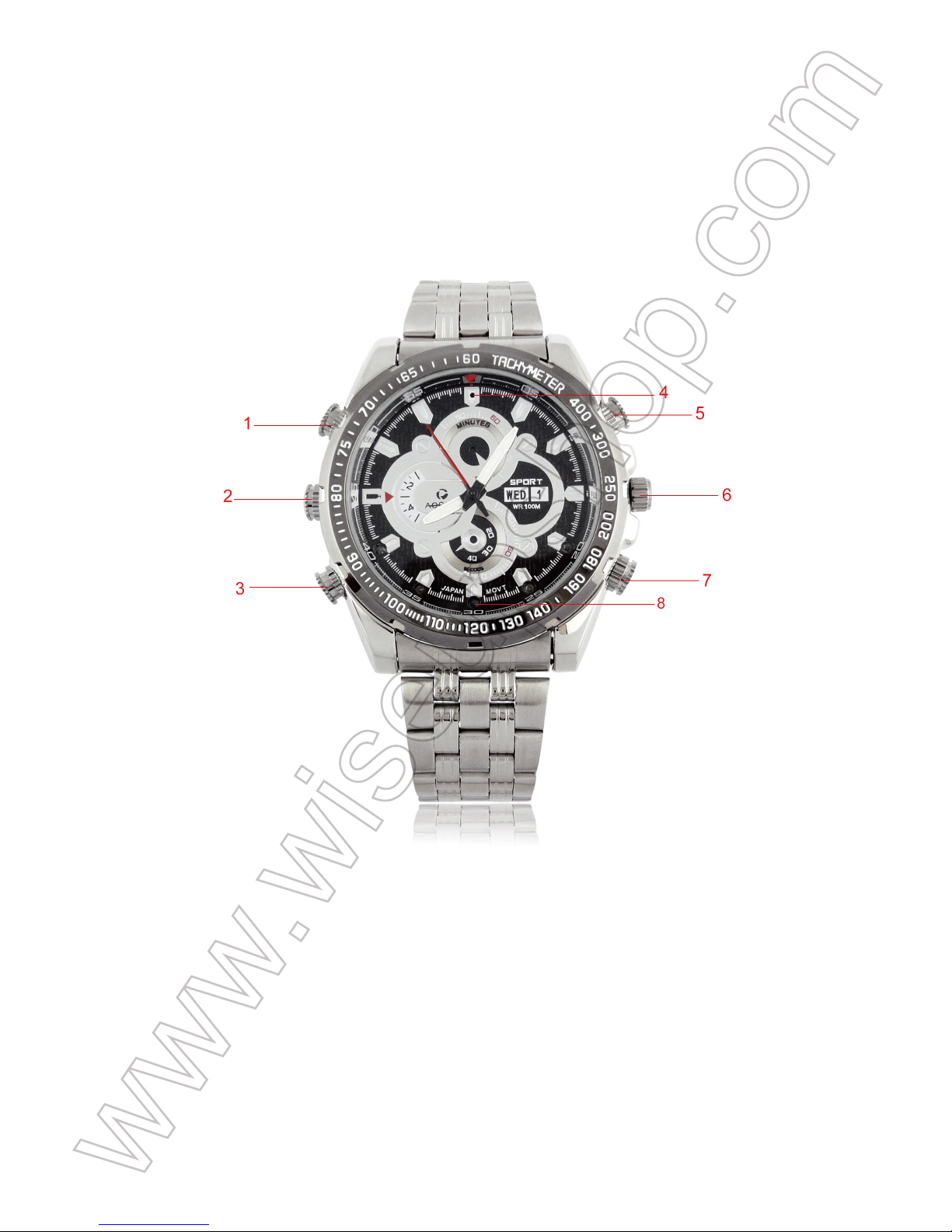
V1000
Benutzerhandbuch
I. Produktübersicht
1. Kamerataste
2. Knopfabdeckung für Mini-USB-Port
3. Audio-Aufnahme-Taste
4. Blaue / Rote Anzeigeleuchte
5. Netzschalter
6. Zeiteinstellknopf
7. Mikrofon
8. Kameraobjektiv
Page 6

II. Was ist in der Box
-1 × Uhr Kamera anschauen
-1 × USB-Kabel
-1 × AC110-230V bis DC 5V Netzteil
III. Betrieb
>> Vor der Verwendung bitte sicherstellen, dass Ihre Überwachungskamera voll aufgeladen
ist und der interne Speicher auf Ihrem PC-Computer formatiert wurde.
3.1. EINSCHALTEN / AUSSCHALTEN
3.1.1. Schalten Sie die Kamera ein, indem Sie den Netzschalter 2 Sekunden lang drücken.
Die blaue Kontrollleuchte blinkt einmal und schaltet sich aus, dann leuchtet die rote
Kontrollleuchte auf und leuchtet auf und zeigt an, dass die Kamera automatisch in den
Standby-Modus geschaltet ist.
3.1.2. Schalten Sie die Kamera aus, indem Sie den Netzschalter für 2 Sekunden im
Standby-Modus drücken. Die blaue Kontrollleuchte leuchtet auf und schaltet sich aus,
dann blinkt die rote Kontrollleuchte 4 mal und schaltet sich aus.
[Hinweis]:
1). Die Kamera schaltet sich automatisch ab, wenn sie sich im Standby-Modus befindet, ohne
jeglichen Betrieb mehr als 1 Minute.
2). Wenn die Kamera mit Batterien leer ist, blinkt die rote Kontrollleuchte für 10 Sekunden und
schaltet sich aus. Die Kamera schaltet sich automatisch ab.
3.2. VIDEOAUFNAHME
3.2.1. Schalten Sie die Kamera ein, indem Sie den Netzschalter 2 Sekunden lang drücken.
Die blaue Kontrollleuchte blinkt einmal und schaltet sich aus, dann leuchtet die rote
Kontrollleuchte auf und leuchtet auf und zeigt an, dass die Kamera automatisch in den
Standby-Modus geschaltet ist.
3.2.2. Drücken Sie einmal die Ein- / Aus-Taste, um die Videoaufnahme zu starten. Die rote
Kontrollleuchte erlischt.
3.2.3. Drücken Sie den Netzschalter 2 Sekunden lang, um die Videoaufnahme zu beenden.
Die rote Kontrollleuchte leuchtet auf und leuchtet auf und zeigt an, dass die Kamera wieder in
Page 7

den Standby-Modus versetzt wird.
[Hinweis]:
1). Ein Videoclip wird alle 10 Minuten automatisch generiert und gespeichert.
2). Die Kamera kann Video für 85 Minuten kontinuierlich auf eine volle Ladung aufnehmen.
3). Jeder Videoclip nimmt ca. 800MB Speicherplatz der Micro SD Karte ein.
4). Video Auflösung: 1920x1080P Video Format: AVI
5). Wenn der interne Speicher während des Videoaufzeichnungsvorgangs voll ist, speichert die
Kamera alle Videodateien und schaltet sich dann automatisch ab. Sowohl die blaue als auch die
rote Kontrollleuchte blinken gleichzeitig für 5 mal und schalten sich zusammen aus.
3.3. KAMERA / NOCH FOTOGRAFIE
3.3.1. Schalten Sie die Kamera ein, indem Sie den Netzschalter 2 Sekunden lang drücken.
Die blaue Kontrollleuchte blinkt einmal und schaltet sich aus, dann leuchtet die rote
Kontrollleuchte auf und leuchtet auf und zeigt an, dass die Kamera automatisch in den
Standby-Modus geschaltet ist.
3.3.2. Drücken Sie einmal die Kamera-Taste, um ein Foto aufzunehmen. Jedes Mal,
wenn Sie ein Foto machen, blinken die blauen und roten Kontrollleuchten einmal.
3.4. AUDIO AUFNAHME
3.4.1. Schalten Sie die Kamera ein, indem Sie den Netzschalter 2 Sekunden lang drücken.
Die blaue Kontrollleuchte blinkt einmal und schaltet sich aus, dann leuchtet die rote
Kontrollleuchte auf und leuchtet auf und zeigt an, dass die Kamera automatisch in den
Standby-Modus geschaltet ist.
3.4.2. Drücken Sie die Audio-Aufnahme-Taste einmal, um nur Audio aufzunehmen. Die
blauen und roten Kontrollleuchten blinken einmal und schalten aus.
3.4.3. Drücken Sie den Netzschalter 2 Sekunden lang, um die Audioaufnahme zu
beenden. Die rote Kontrollleuchte leuchtet auf und leuchtet auf und zeigt an, dass die
Kamera wieder in den Standby-Modus versetzt wird.
[Hinweis]:
1). Ein Audioclip wird alle 10 Minuten automatisch generiert und gespeichert.
2). Audioformat: WAV
Page 8

IV. Video / Bild / Audio-Datei hochgeladen
4.1. Schalten Sie die Kamera aus und verbinden Sie sie mit einem mitgelieferten USB-Kabel
an einen geeigneten PC-Computer.
4.2. Die Kamera wird als Wechseldatenträger erkannt.
4.3. Auf alle Dateien kann im Laufwerk zugegriffen werden.
V. Einstellzeit / Datumsstempel
5.1. Schalten Sie die Kamera aus und verbinden Sie sie mit einem mitgelieferten USB-Kabel
an einen geeigneten PC-Computer.
5.2. Die Kamera wird als Wechseldatenträger erkannt.
5.3. Klicken Sie auf das Laufwerk im Stammverzeichnis und im Stammverzeichnis,
öffnen Sie die Datei mit dem Namen "time.txt".
5.4. Schreiben Sie das aktuelle Datum und die Uhrzeit in der Datei "time.txt" mit dem richtigen
Format:
YYYY.MM.DD HH: MM: SS Y (zB: 2017.04.12 14:24:32 Y). Wenn Sie den Zeitstempel auf dem
Videomaterial nicht benötigen, ändern Sie "Y" in "N" in der Datei "time.txt". (Zum Beispiel:
2017.04.12 14:24:32 N). Diese Datei speichern
5.5. Starten Sie die Kamera neu und das System wird das Programm automatisch
aktualisieren.
VI. Aufladen
6.1. Schalten Sie die Kamera aus und schließen Sie die Kamera an eine Steckdose an.
Netzteil mit dem DC5V Netzteil und dem mitgelieferten USB-Kabel.
6.2. Die blauen und roten Kontrollleuchten blinken während des Ladevorgangs alternativ.
6.3. Es dauert 110 Minuten, um eine volle Ladung zu erhalten.
6.4. Die rote Kontrollleuchte schaltet sich aus, während die blaue Leuchte aufleuchtet,
wenn die Kamera voll aufgeladen ist.
VII. Zurücksetzen
Wenn aus irgendeinem Grund die Kamera nicht mehr reagiert oder nicht ordnungsgemäß
funktioniert, wird ein schneller Reset wieder in den normalen Betrieb zurückversetzt.
Bedienung: Wenn die Kamera eingeschaltet ist, drücken Sie gleichzeitig einmal den Ein- /
Page 9

Ausschalter und die Modus-Taste. Die Kamera schaltet sich automatisch ab. Dann können
Sie die Kamera mit den Werkseinstellungen neu starten.
VIII. Zeiteinstellung
8.1. Ziehen Sie den Zeitregler, bis Sie einen Klick hören. Beide Stunden- und Minutenzeiger
werden gestoppt.
8.2. Drehen Sie den Zeiteinstellknopf, um die Zeit einzustellen.
8.3. Drücken Sie den Zeiteinstellknopf zurück, nachdem die eingestellte Zeit abgeschlossen
ist.
Page 10
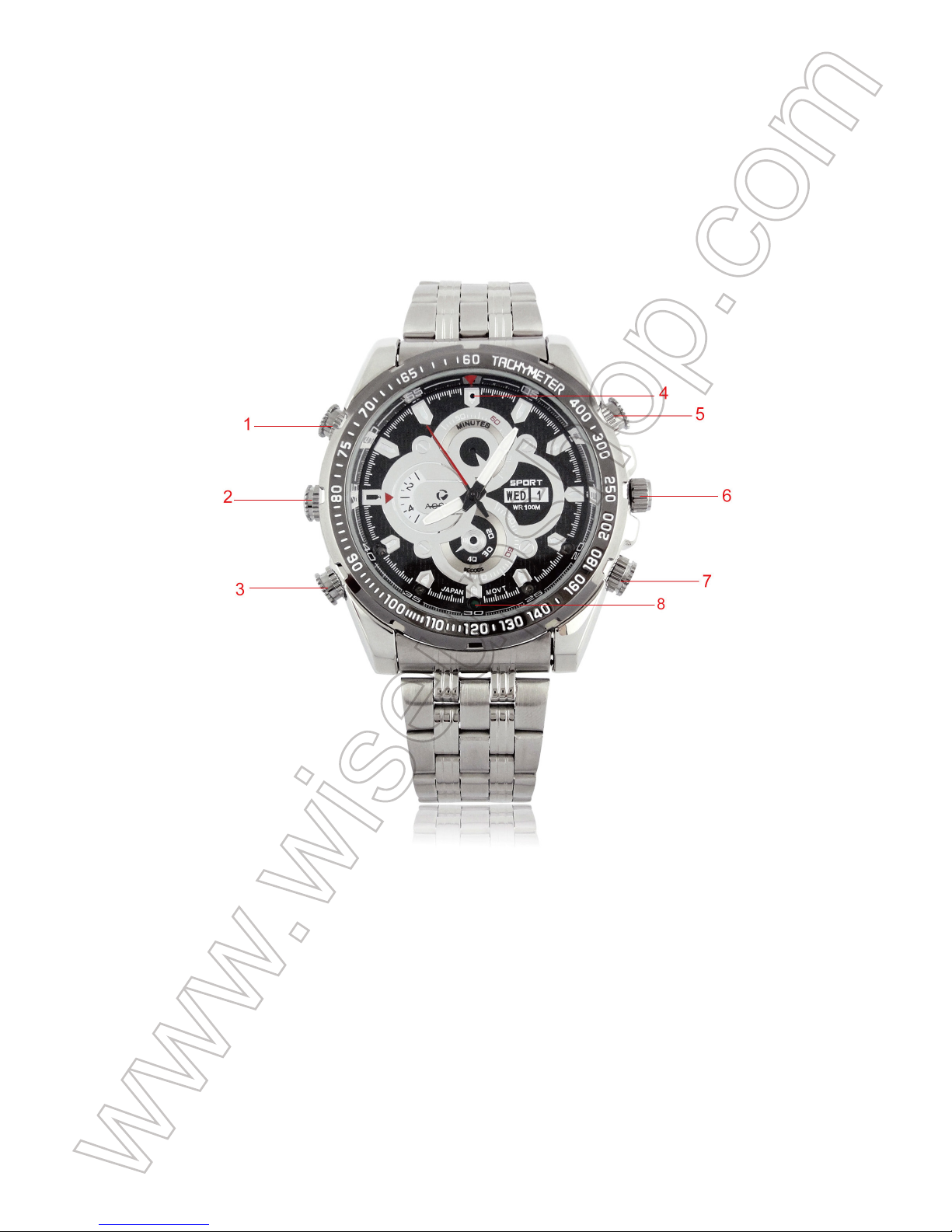
V1000
Mode d'emploi
I. Aperçu du produit
1. Bouton de la caméra
2. Couvercle de Bouton pour Mini Port USB
3. Bouton d’Enregistrement Audio
4. Voyant Bleu / Rouge
5. Bouton d’Alimentation
6. Bouton de Réglage du Temps
7. Microphone
8. Lentille de caméra
Page 11

II. Qu'y a-t-il dans la boite
-1 × Regardez la caméra
-1 × Câble USB
-1 × AC110-230V à DC 5V Power Adapter
III. Opération
>> Avant d'utiliser, assurez-vous que votre caméra surveillée est complètement chargée
et que la mémoire interne a été formatée sur l'ordinateur.
3.1. MARCHE / ARRÊT
3.1.1. Allumez la caméra en appuyant sur le Bouton d’Alimentation pendant 2 secondes.
Le voyant bleu clignote une fois et éteint, puis le voyant rouge s'allume et reste allumé,
indiquant que la caméra est entré en mode veille automatiquement.
3.1.2. Mettez l'appareil hors tension en appuyant de nouveau sur le Bouton d’Alimentation
pendant 2 secondes en mode veille. Le voyant bleu s'allume et s'éteint, puis le voyant rouge
clignote 4 fois et éteint.
[Note]:
1). La caméra s'arrête automatiquement s'il est en mode veille sans aucune opération pendant
plus d'une minute.
2). Si la caméra est faible sur les piles, le voyant rouge continuera à clignoter pendant 10
secondes et s'éteint. La caméra s'arrête automatiquement.
3.2. ENREGISTREMENT VIDEO
3.2.1. Allumez la caméra en appuyant sur le Bouton d’Alimentation pendant 2 secondes.
Le voyant bleu clignote une fois et éteint, puis le voyant rouge s'allume et reste allumé,
indiquant que la caméra est entré en mode veille automatiquement.
3.2.2. Appuyez une fois sur le Bouton d’Alimentation pour commencer l'enregistrement
vidéo. Le voyant rouge s'éteint.
3.2.3. Appuyez sur le Bouton d’Alimentation pendant 2 secondes pour arrêter l'enregistrement
vidéo. Le voyant rouge s'allume et reste allumé, indiquant que la caméra est en mode veille.
[Note]:
1). Un clip vidéo sera généré et sauvegardé toutes les 10 minutes automatiquement.
Page 12

2). La caméra peut enregistrer une vidéo pendant 85 minutes en continu sur une charge complète.
3). Chaque vidéo prend environ 800 Mo d'espace de stockage de la carte Micro SD.
4). Résolution vidéo: 1920x1080P Format vidéo: AVI
5). Si la mémoire interne est pleine pendant le processus d'enregistrement vidéo, la caméra
enregistre tous les fichiers vidéo puis s'éteint automatiquement. Les voyants bleu et rouge
clignotent simultanément 5 fois et s'éteignent ensemble.
3.3. CAMERA / TOUCHE PHOTOGRAPHIE
3.3.1. Allumez la caméra en appuyant sur le Bouton d’Alimentation pendant 2 secondes.
Le voyant bleu clignote une fois et éteint, puis le voyant rouge s'allume et reste allumé,
indiquant que la caméra est entré en mode veille automatiquement.
3.3.2. Appuyez une fois sur le bouton de la caméra pour prendre une photo. Chaque fois
que vous prenez une photo, les voyants bleu et rouge clignotent une fois.
3.4. ENREGISTREMENT AUDIO
3.4.1. Allumez la caméra en appuyant sur le Bouton d’Alimentation pendant 2 secondes.
Le voyant bleu clignote une fois et éteint, puis le voyant rouge s'allume et reste allumé,
indiquant que la caméra est entré en mode veille automatiquement.
3.4.2. Appuyez une fois sur le bouton Enregistrement audio pour enregistrer uniquement
l'audio. Les voyants bleu et rouge clignotent une fois et s'éteignent.
3.4.3. Appuyez sur le Bouton d’Alimentation pendant 2 secondes pour arrêter l'enregistrement
audio. Le voyant rouge s'allume et reste allumé, indiquant que la caméra est en mode veille.
[Note]:
1). Un clip audio sera généré et sauvegardé toutes les 10 minutes automatiquement.
2). Format audio: WAV
IV. Téléchargement de fichiers vidéo / image / audio
4.1 Éteignez la caméra et connectez-la à un port USB approprié pour PC à l'aide du câble USB
fourni.
4.2. La caméra sera reconnu comme un lecteur de disque amovible.
4.3. Tous les fichiers peuvent être consultés dans le lecteur.
V. Réglage de l'heure / Date Stamp
Page 13

5.1. Éteignez la caméra et connectez-la à un port USB approprié pour PC à l'aide du
câble USB fourni.
5.2. La caméra sera reconnu comme un lecteur de disque amovible.
5.3. Cliquez sur le lecteur dans le répertoire racine et dans le répertoire racine, ouvrez le
fichier nommé "time.txt".
5.4. Écrivez la date et l'heure actuelles dans le fichier "time.txt" avec le format correct:
AAAA.MM.DD HH: MM: SS Y (Par exemple: 2017.04.12 14:24:32 Y). Si vous n'avez pas
besoin de l'horodatage sur la vidéo, modifiez "Y" dans "N" dans le fichier "time.txt". (Par
exemple: 2017.04.12 14:24:32 N). Enregistrez ce fichier.
5.5. Redémarrez la caméra et le système met à jour automatiquement le programme.
VI. Charger
6.1. Éteignez la caméra et connectez la caméra à une alimentation secteur à l'aide de
l'adaptateur secteur DC5V et du câble USB fourni.
6.2. Les voyants bleu et rouge continuent de clignoter alternativement pendant le processus
de charge.
6.3. Il faudra 110 minutes pour obtenir une charge complète.
6.4. Le voyant rouge s'allume lorsque le bleu reste allumé lorsque la caméra est complètement
chargé.
VII. Réinitialisation
Si, pour quelque raison que ce soit, l'appareil cesse de répondre ou ne fonctionne pas
correctement, une réinitialisation rapide le rétablira à son fonctionnement normal.
Fonctionnement: Lorsque la caméra est sous tension, appuyer simultanément sur le Bouton
d’Alimentation et le bouton de mode; La caméra s'éteindra automatiquement. Ensuite, vous
pouvez redémarrer la caméra avec les paramètres par défaut.
VIII. Réglage de l'heure
8.1. Tirez le Bouton de Réglage du Temps jusqu'à ce que vous entendiez un clic. Des
mains d'une heure et d'une minute seront arrêtées.
8.2. Tournez le Bouton de Réglage du Temps pour régler l'heure.
8.3. Appuyez sur le bouton Réglage du temps après que l'heure est terminée.
Page 14
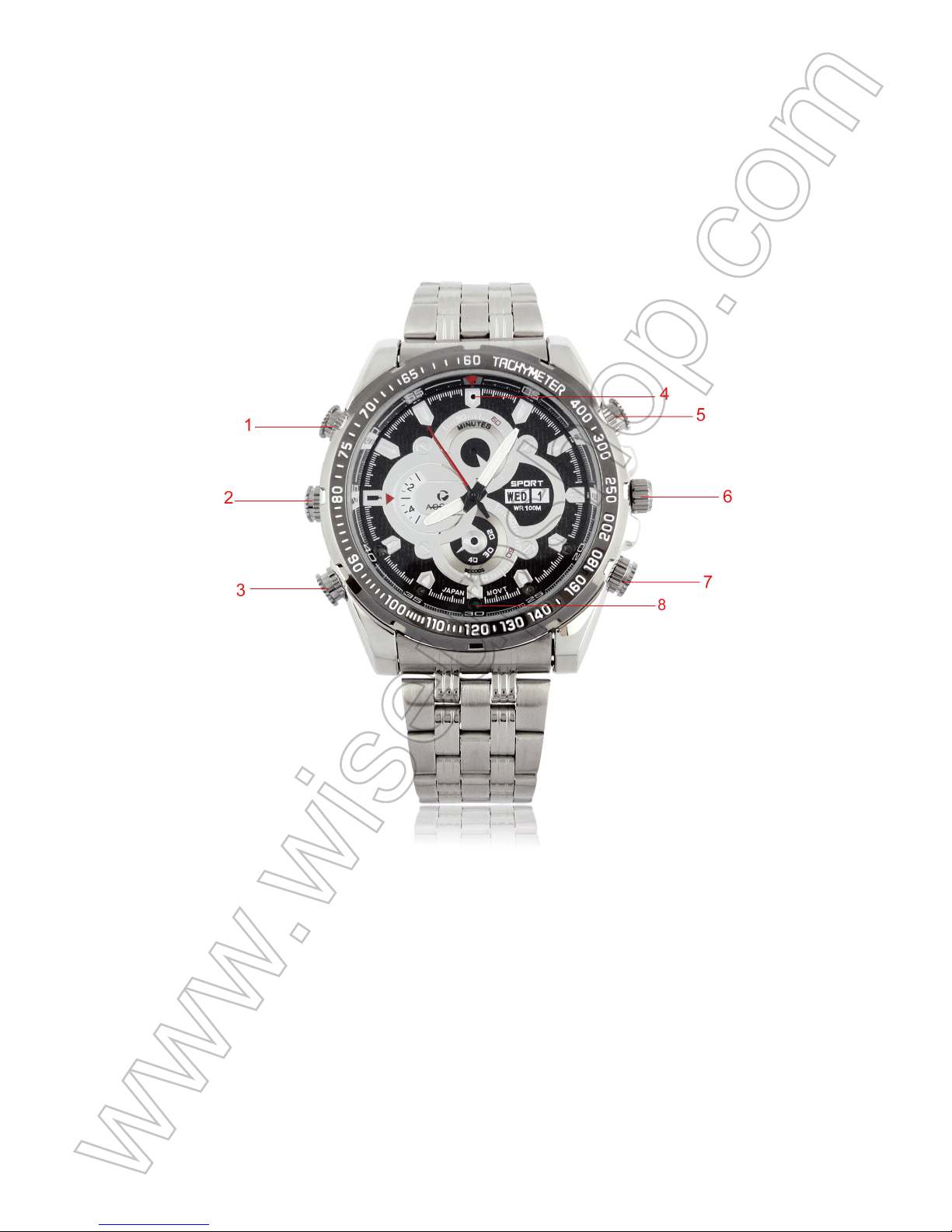
V1000
Guida utente
I. Panoramica del prodotto
1. Pulsante della fotocamera
2. Coperchio della manopola per la porta mini USB
3. Pulsante di registrazione audio
4. Luce indicatore blu / rosso
5. Pulsante di alimentazione
6. Manopola di regolazione del tempo
7. Microfono
8. Obiettivo della fotocamera
Page 15

II. Cosa c'è nella scatola
-1 × Macchina fotografica
-1 × cavo USB
-1 × AC110-230V ad adattatore di alimentazione DC 5V
III. Operazione
>> Prima di utilizzare, assicuratevi che la videocamera sia completamente carica e che
la memoria interna sia stata formattata sul computer del PC.
3.1. POWER ON / OFF
3.1.1. Accendere la fotocamera premendo il pulsante di alimentazione per 2 secondi. La
spia blu lampeggerà una volta e spegnerà, quindi la spia rossa si accende e rimane
illuminata indicando che la fotocamera è entrata automaticamente in modalità standby.
3.1.2. Spegnere la fotocamera premendo nuovamente il pulsante di alimentazione per 2
secondi in modalità standby. La spia blu si accende e si spegne, quindi la spia rossa
lampeggia 4 volte e si spegne.
[Nota]:
1). La fotocamera si spegne automaticamente se è in modalità standby senza operazione per più
di un minuto.
2). Se la batteria scarica, la spia rossa continua a lampeggiare per 10 secondi e si spegne. La
fotocamera si spegne automaticamente.
3.2. REGISTRAZIONE VIDEO
3.2.1. Accendere la fotocamera premendo il pulsante di alimentazione per 2 secondi. La
spia blu lampeggerà una volta e spegnerà, quindi la spia rossa si accende e rimane
illuminata indicando che la fotocamera è entrata automaticamente in modalità standby.
3.2.2. Premere una volta il pulsante di alimentazione per avviare la registrazione video.
La spia rossa si spegne.
3.2.3. Premere il pulsante di alimentazione per 2 secondi per interrompere la registrazione
video. La spia rossa si accende e rimane illuminata indicando che la fotocamera torna in
modalità standby.
[Nota]:
Page 16

1). Viene generato e salvato un video clip ogni 10 minuti automaticamente.
2). La fotocamera può registrare video per 85 minuti in continuo con una carica completa.
3). Ogni video richiede circa 800 MB di spazio di archiviazione della scheda Micro SD.
4). Risoluzione video: 1920x1080P Formato video: AVI
5). Se la memoria interna è piena durante il processo di registrazione video, la fotocamera salva
tutti i file video e si spegne automaticamente. Entrambe le spie blu e rosse lampeggiano
contemporaneamente per 5 volte e si spengono insieme.
3.3. FOTOGRAFIA CAMERA / STILL
3.3.1. Accendere la fotocamera premendo il pulsante di alimentazione per 2 secondi. La
spia blu lampeggerà una volta e spegnerà, quindi la spia rossa si accende e rimane
illuminata indicando che la fotocamera è entrata automaticamente in modalità standby.
3.3.2. Premere una volta la fotocamera per scattare una foto. Ogni volta che si scatta una
foto, entrambe le luci blu e rosse lampeggiano una volta.
3.4. REGISTRAZIONE AUDIO
3.4.1. Accendere la fotocamera premendo il pulsante di alimentazione per 2 secondi. La
spia blu lampeggerà una volta e spegnerà, quindi la spia rossa si accende e rimane
illuminata indicando che la fotocamera è entrata automaticamente in modalità standby.
3.4.2. Premere una volta il pulsante di registrazione audio per registrare solo audio. Le
spie rosse blu e rosse lampeggiano una volta e si spengono.
3.4.3. Premere il pulsante di alimentazione per 2 secondi per arrestare la registrazione
audio. La spia rossa si accende e rimane illuminata indicando che la fotocamera torna in
modalità standby.
[Nota]:
1). Una clip audio verrà generata e salvata ogni 10 minuti automaticamente.
2). Formato audio: WAV
IV. Video / immagine / caricamento di file audio
4.1. Spegnere la fotocamera e collegarla a una porta USB corretta del computer utilizzando il
cavo USB incluso.
4.2. La fotocamera verrà riconosciuta come un'unità disco rimovibile.
Page 17

4.3. È possibile accedere a tutti i file nell'unità.
V. Impostazione del timbro di data e ora
5.1. Spegnere la fotocamera e collegarla a una porta USB corretta del computer utilizzando il
cavo USB incluso.
5.2. La fotocamera verrà riconosciuta come un'unità disco rimovibile.
5.3. Fare clic sull'unità nella directory principale e all'interno della directory principale, aprire il
file denominato "time.txt".
5.4. Scrivere la data e l'ora correnti nel file "time.txt" con il formato corretto:
YYYY.MM.DD HH: MM: SS Y (Ad esempio: 2017.04.12 14:24:32 Y). Se non è necessario il
timbro sul video, cambiare "Y" in "N" nel file "time.txt". (Ad esempio: 2017.04.12 14:24:32 N).
Salva questo file.
5.5. Riavviare la fotocamera e il sistema aggiorna automaticamente il programma.
VI. Carica
6.1. Spegnere la fotocamera e collegare la fotocamera ad una presa di alimentazione AC
utilizzando l'adattatore di alimentazione DC5V e il cavo USB fornito.
6.2. Le spie luminose blu e rosse continueranno a lampeggiare alternativamente durante il
processo di ricarica.
6.3. Ci vorranno 110 minuti per ottenere una carica completa.
6.4. La spia rossa si spegne mentre quella blu resta illuminata quando la fotocamera è
completamente carica.
VII. Ripristino
Se per qualsiasi ragione la fotocamera smette di rispondere o non funziona correttamente, un
reset rapido lo ripristinerà al normale funzionamento.
Funzionamento: Quando la fotocamera è accesa, premere contemporaneamente il pulsante
di accensione e il pulsante modalità; La fotocamera si spegne automaticamente. Quindi è
possibile riavviare la fotocamera con impostazioni predefinite di fabbrica.
VIII. Impostazioni orario
8.1. Tirare la manopola di regolazione del tempo fino a quando non si sente un clic. Le
Page 18

mani di ore e minuti saranno fermate.
8.2. Ruotare la manopola di regolazione del tempo per impostare l'ora.
8.3. Spingere di nuovo la manopola di regolazione del tempo dopo che il set di tempo è
terminato.
Page 19
V1000
Guía del Usuario
I. Descripción del Producto
1. Botón de la Cámara
2. Cubierta de la Perilla para el Mini Puerto del USB
3. Botón de Grabación de Audio
4. Indicador Azul / Rojo
5. Botón de Encendido
6. Perilla de Ajuste de la Hora
7. Micrófono
8. Lente de la cámara
Page 20

II. Qué hay en la caja
-1 × Cámara de Reloj
-1 × Cable USB
-1 × AC110-230V al Adaptador de la Corriente Continua 5V
III. Operación
>> Antes de usar, asegúrese de que su cámara de reloj está completamente cargada y
la memoria interna se ha formateado en su computadora.
3.1. ENCENDIDO / APAGADO
3.1.1. Encienda la cámara presionando el botón de encendido durante 2 segundos. La
luz indicadora azul parpadeará una vez y se apagará, luego la luz indicadora roja se
encenderá y permanecerá iluminada, indicando que la cámara ha entrado en modo de
espera automáticamente.
3.1.2. Apague la cámara presionando el botón de encendido durante 2 segundos otra
vez en modo de espera. La luz indicadora azul se encenderá y se apagará, luego la luz
indicadora roja parpadeará 4 veces y se apagará.
[Nota]:
1). La cámara se apagará automáticamente si está en modo de espera sin ninguna operación de
más de 1 minuto.
2). Si la cámara está agotando las baterías, la luz indicadora roja seguirá parpadeando durante 10
segundos y se apagará. La cámara se apagará automáticamente.
3.2. GRABACIÓN DE VÍDEO
3.2.1. Encienda la cámara presionando el botón de encendido durante 2 segundos. La
luz indicadora azul parpadeará una vez y se apagará, luego la luz indicadora roja se
encenderá y permanecerá iluminada, indicando que la cámara ha entrado en modo de
espera automáticamente.
3.2.2. Pulse el botón de encendido una vez para iniciar la grabación de vídeo. La
indicadora luminosa roja se apagará.
3.2.3. Pulse el botón de encendido durante 2 segundos para detener la grabación de
vídeo. La indicadora luminosa roja se encenderá y permanecerá iluminado, indicando
Page 21

que la cámara vuelve al modo de espera.
[Nota]:
1). Se generará un video clip y se guardará cada 10 minutos automáticamente.
2). La cámara puede grabar video durante 85 minutos continuamente con una carga completa.
3). Cada videoclip ocupa aproximadamente 800 MB de espacio de almacenamiento de la tarjeta
Micro SD.
4). Resolución de vídeo: 1920x1080P Formato de video: AVI
5). Si la memoria interna está llena durante el proceso de grabación de vídeo, la cámara
guardará todos los archivos de vídeo y luego se apagará automáticamente. Las luces
indicadoras azules y rojas parpadearán simultáneamente durante 5 veces y se apagarán juntas.
3.3. FOTOGRAFÍA DE CÁMARA / STILL
3.3.1. Encienda la cámara presionando el botón de encendido durante 2 segundos. La
luz indicadora azul parpadeará una vez y se apagará, luego la luz indicadora roja se
encenderá y permanecerá iluminada, indicando que la cámara ha entrado en modo de
espera automáticamente.
3.3.2. Presione el botón de cámara una vez para tomar una foto. Cada vez que tome una
foto, las luces indicadoras azul y roja parpadearán una vez.
3.4. GRABACIÓN DE AUDIO
3.4.1. Encienda la cámara presionando el botón de encendido durante 2 segundos. La
luz indicadora azul parpadeará una vez y se apagará, luego la luz indicadora roja se
encenderá y permanecerá iluminada, indicando que la cámara ha entrado en modo de
espera automáticamente.
3.4.2. Pulse el botón de grabación de audio una vez para grabar sólo audio. Las luces
indicadoras azul y roja parpadearán una vez y se apagarán.
3.4.3. Pulse el botón de encendido durante 2 segundos para detener la grabación de
audio. La indicadora luminosa roja se encenderá y permanecerá iluminada, indicando
que la cámara vuelve al modo de espera.
[Nota]:
1). Se generará un clip de audio y se guardará cada 10 minutos automáticamente.
2). Formato de audio: WAV
Page 22

IV. Carga de archivos de video / imagen / audio
4.1. Apague la cámara y conéctela a un puerto USB adecuado de la computadora de la
computadora usando el cable USB incluido.
4.2. La cámara se reconocerá como una unidad de disco extraíble.
4.3. Se puede acceder a todos los archivos en la unidad.
V. Establecimiento del sello de fecha y hora
5.1. Apague la cámara y conéctela a un puerto USB adecuado de la computadora de la
computadora usando el cable USB incluido.
5.2. La cámara se reconocerá como una unidad de disco extraíble.
5.3. Haga clic en la unidad en el directorio raíz y dentro del directorio raíz, abra el archivo
denominado "time.txt".
5.4. Escriba la fecha y la hora actuales en el archivo "time.txt" con el formato correcto:
YYYY.MM.DD HH: MM: SS Y (Por ejemplo: 2017.04.12 14:24:32 Y). Si no necesita la marca
de tiempo en el video, cambie "Y" en "N" en el archivo "time.txt". (Por ejemplo: 2017.04.12
14:24:32 N). Guarde este archivo.
5.5. Reinicie la cámara y el sistema actualizará el programa automáticamente.
VI. Cargando
6.1. Apague la cámara y conecte la cámara a una toma de corriente de CA con el adaptador
de corriente DC5V y el cable USB suministrado.
6.2. Las luces indicadoras azul y roja seguirán parpadeando alternativamente durante el
proceso de carga.
6.3. Tomará 110 minutos para obtener una carga completa.
6.4. La luz indicadora roja se apagará y la azul permanecerá iluminada cuando la cámara
esté completamente cargada.
VII. Restablecimiento
Si por alguna razón, la cámara deja de responder o no funciona correctamente, un
restablecimiento rápido le restablecerá el funcionamiento normal.
Funcionamiento: Cuando la cámara esté encendida, presione simultáneamente los botones
de encendido y el botón de modo; La cámara se apagará automáticamente. A continuación,
Page 23

puede reiniciar la cámara con la configuración predeterminada de fábrica.
VIII. Configuracion de hora
8.1. Tire de la Perilla de Ajuste de Tiempo hasta oír un clic. Se detendrán las manecillas
de las horas y los minutos.
8.2. Gire la perilla de ajuste de la hora para ajustar la hora.
8.3. Vuelva a pulsar el mando de ajuste de la hora una vez finalizado el ajuste de tiempo.
Page 24
V1000
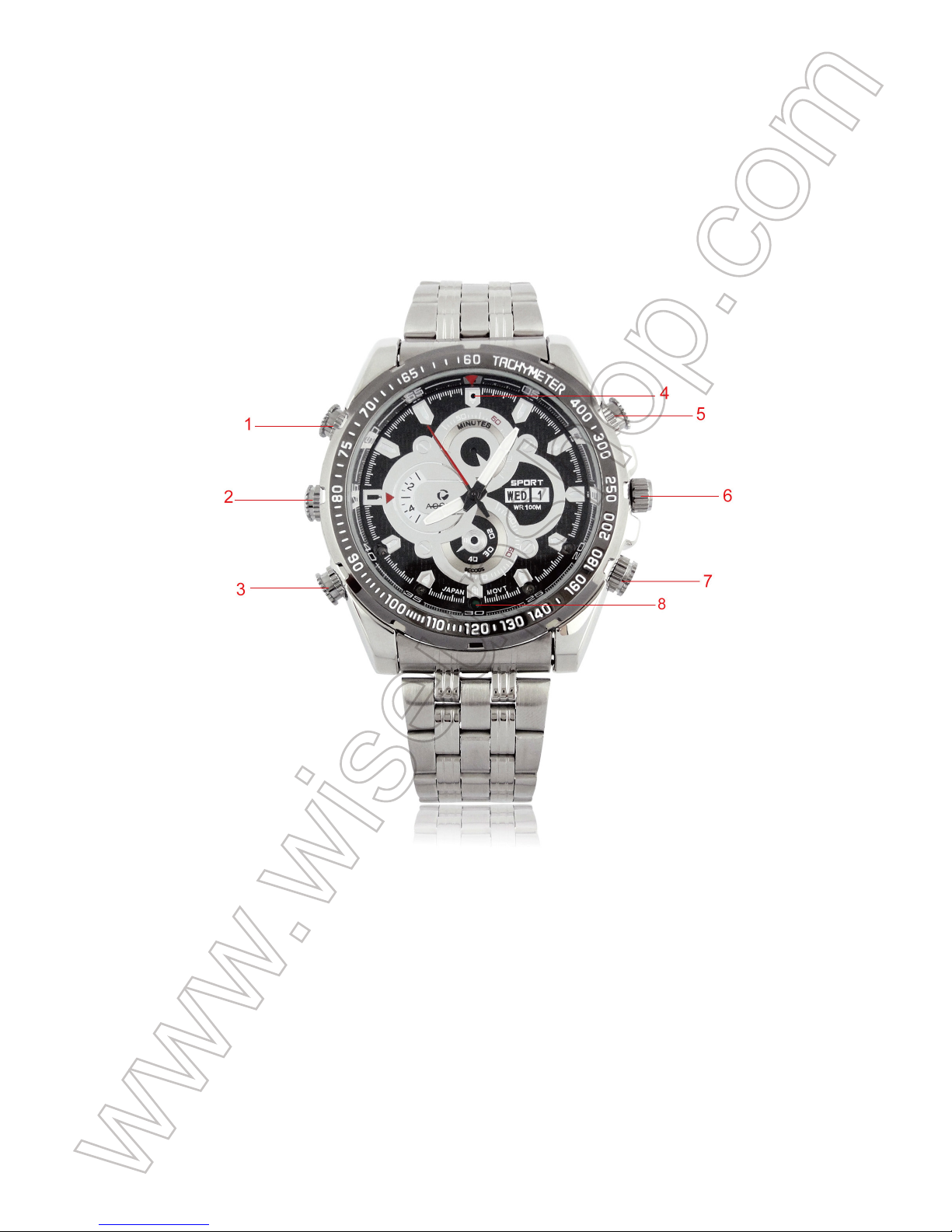
ユーザーガイド
I.製品の概要
1.カメラボタン
2.ミニUSBポートのノブカバー
3.オーディオ録音ボタン
4.青色/赤色 インジケータライト
5.電源ボタン
6.時間調整つまみ
7.マイク
8.カメラレンズ
Page 25

II.ボックス の 内 容
-1×時計カメラ
-1×USBケーブル
-1×AC110-230V〜DC5V電源アダプタ
III.操作
>>使用する前に、腕時計のカメラが完全に充電され、内蔵メモリーがPCのコンピュータで
フォーマットされていることを 確認してください。
3.1.電源ON/OFF
3.1.1.電源ボタンを2秒間押してカメラの電源を入れます。青色のインジケータランプが一度
点滅して消灯すると、赤色のインジケータランプが点灯して点灯し、カメラが自動的にスタン
バイモードに入ったことを示します。
3.1.2.スタンバイモードでもう一度電源ボタンを2秒 間押してカメラの電源 を切ってください。
青色のインジケータランプが点灯して消灯し、赤色のインジケータランプが4回点滅して消灯
します。
[注意]:
1)1分以上何も操作せずにスタンバイ状態になると、カメラは自動的にシャットダウンします。
2)カメラの電池残量が少なくなると、赤色のインジケータランプが10秒間点滅し続け、消灯します。
カメラは 自動 的 にシャットダウンしま す。
3.2.ビデオ録画
3.2.1.電源ボタンを2秒間押してカメラの電源を入れます。青色のインジケータランプが一度
点滅して消灯すると、赤色のインジケータランプが点灯して点灯し、カメラが自動的にスタン
バイモードに入ったことを示します。
3.2.2. ビデオ録画を開始するには、電源ボタンを1回 押します。赤の インジケータランプ が 消
灯します。
3.2.3. ビデオ録画を停止するには、電源ボタンを2秒 間 押します。赤色 のインジケータランプ
が点 灯して点 灯し、カメラがスタン バイモードに 戻ったことを示します。
[注意]:
1)ビデオクリップが生成され、10分ごとに自動的に保存されます。
2)カメラはフル充電で85分間連続してビデオを記録できます。
Page 26

3)各 ビ デ オクリップ は 、MicroSDカ ード の 約 800MBの記憶領域を占有します。
4)ビデオ解像度:1920x1080Pビデオフォーマット:AVI
5)ビデオ録画中に内部メモリがいっぱいになると、カメラはすべてのビデオファイルを保存して自
動的にシャットダウンします。青色と赤色の両方のインジケータライトが同時に5回点滅し、一緒に
消灯します。
3.3.カメラ/静止画撮影
3.3.1.電源ボタンを2秒間押してカメラの電源を入れます。青色のインジケータランプが一度
点滅して消灯すると、赤色のインジケータランプが点灯して点灯し、カメラが自動的にスタン
バイモードに入ったことを示します。
3.3.2.カメラボタンを1回押して写真を撮ります。写真を撮るたびに、青と赤の両方のインジ
ケータライトが一度点滅します。
3.4.オーディオ録音
3.4.1.電源ボタンを2秒間押してカメラの電源を入れます。青色のインジケータランプが一度
点滅して消灯すると、赤色のインジケータランプが点灯して点灯し、カメラが自動的にスタン
バイモードに入ったことを示します。
3.4.2.オーディオ録音ボタンを1回押して、オーディオのみを録音します。青色と赤色の両方
のインジケータライトが一度点滅して消灯します。
3.4.3.オーディオ録音を停止するには、電源ボタンを2秒間押します。赤色のインジケータラ
ンプ が点灯して点 灯し、カメラがスタン バイモードに 戻ったことを示します。
[注意]:
1).オーディオクリップが生成され、自動的に10分ごとに保 存されます。
2).オーディオ形式:WAV
IV.ビデオ/画像/オー ディオファイル のアップ ロ ード
4.1.付属のUSBケーブルを使用してカメラの電源を切り、適切なPCコンピュータの USBポー
トに 接 続します。
4.2.カメラはリムー バブルディスクドライブとして認 識されます。
4.3.ドライブ内のすべてのファイルにアクセスできます。
V.設定時間/日付スタンプ
Page 27

5.1.付属のUSBケーブルを使用してカメラの電源を切り、適切なPCコン ピュータの USBポー
トに 接 続します。
5.2.カメラはリムー バブルディスクドライブとして認 識されます。
5.3.ルートディレクトリ内のドライブをクリックし、ルートディレクトリ内で "time.txt"という名
前のファイルを開きます。
5.4.現在の日付と時刻を"time.txt"ファイルに正しい形式で書き込む:
YYYY.MM.DDHH:MM:SSY( 例:2017.04.1214:24:32Y)。ビデオフッテージにタイムスタン
プが必要ない場合は、 "time.txt"ファイル で "Y"を "N"に変 更します。 ( 例:2017.04.12
14:24:32N)。このファイルを保存します。
5.5.カメラを再起動すると、システムが自動的にプログラムをアップグレードします。
VI.充電
6.1.付属のDC5V電源アダプタとUSBケーブルを使用して、カメラの電源を切り、カメラをコ
ンセント の AC電源に接続します。
6.2.青色と赤色のインジケータライトは充電中に交互に点滅し続けます。
6.3.フル充電をするには110分かかります。
6.4.赤色のインジケータランプは消灯し、青色のインジケータランプは消灯します。
VII.リ セ ット
何らかの理由でカメラが応答しなくなった場合、または正常に動作していない場合、クイッ
クリセットを実行すると通常の動作に戻ります。
操 作:カメラの電源が入ったら、電源ボタンとモードボタンを同時に1回 押します。 カメラは
自動 的 に シャットダウンします。その後、工場出荷時の設定でカメラを再起動できます。
VIII.時間設定
8.1.クリック音が聞こえるまで時間調整ノブを引きます。時針と分針の両方が停止します。
8.2.時間調整ノブを回して時間を設定します。
8.3.時間の設定が完了したら、時間調整つまみを押してください。
 Loading...