

Page 1
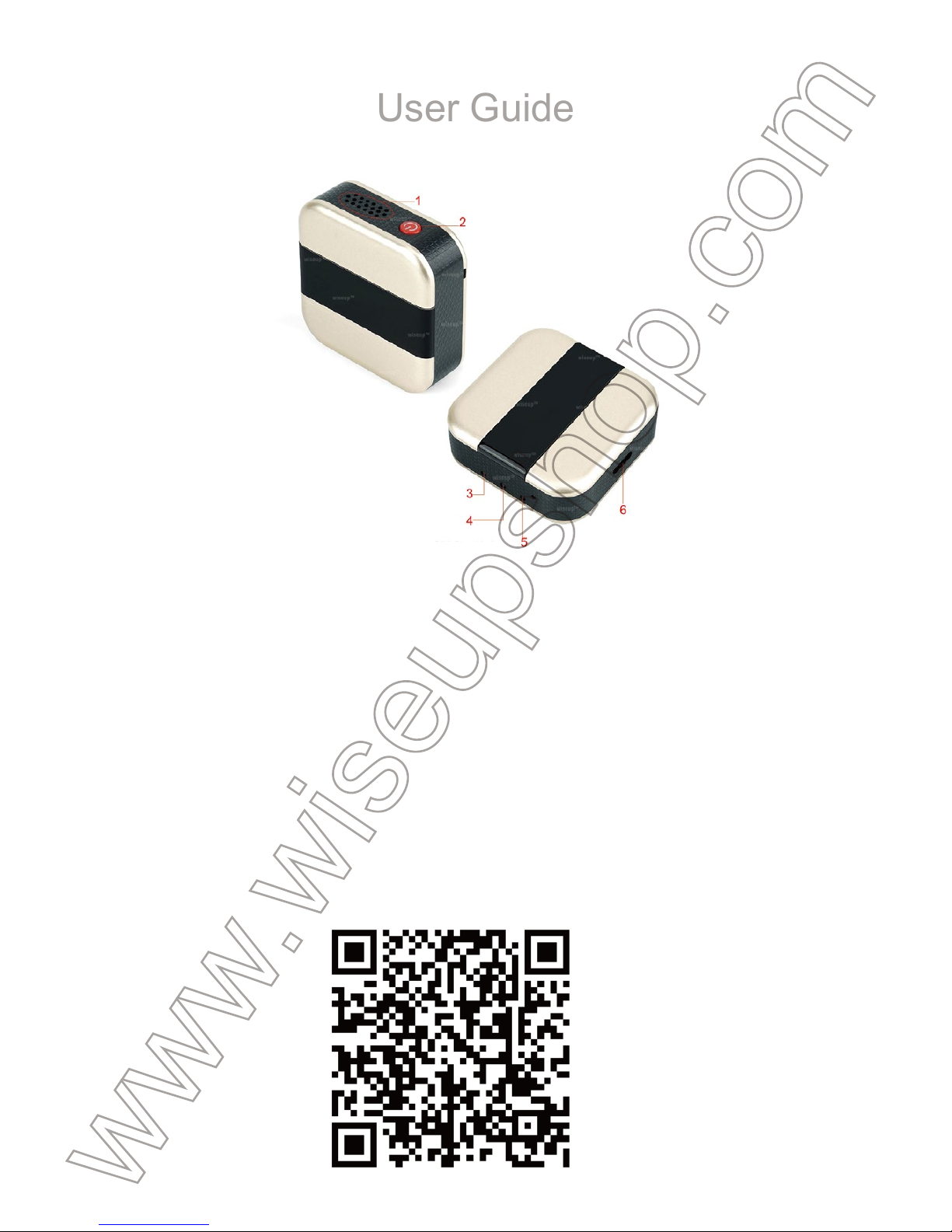
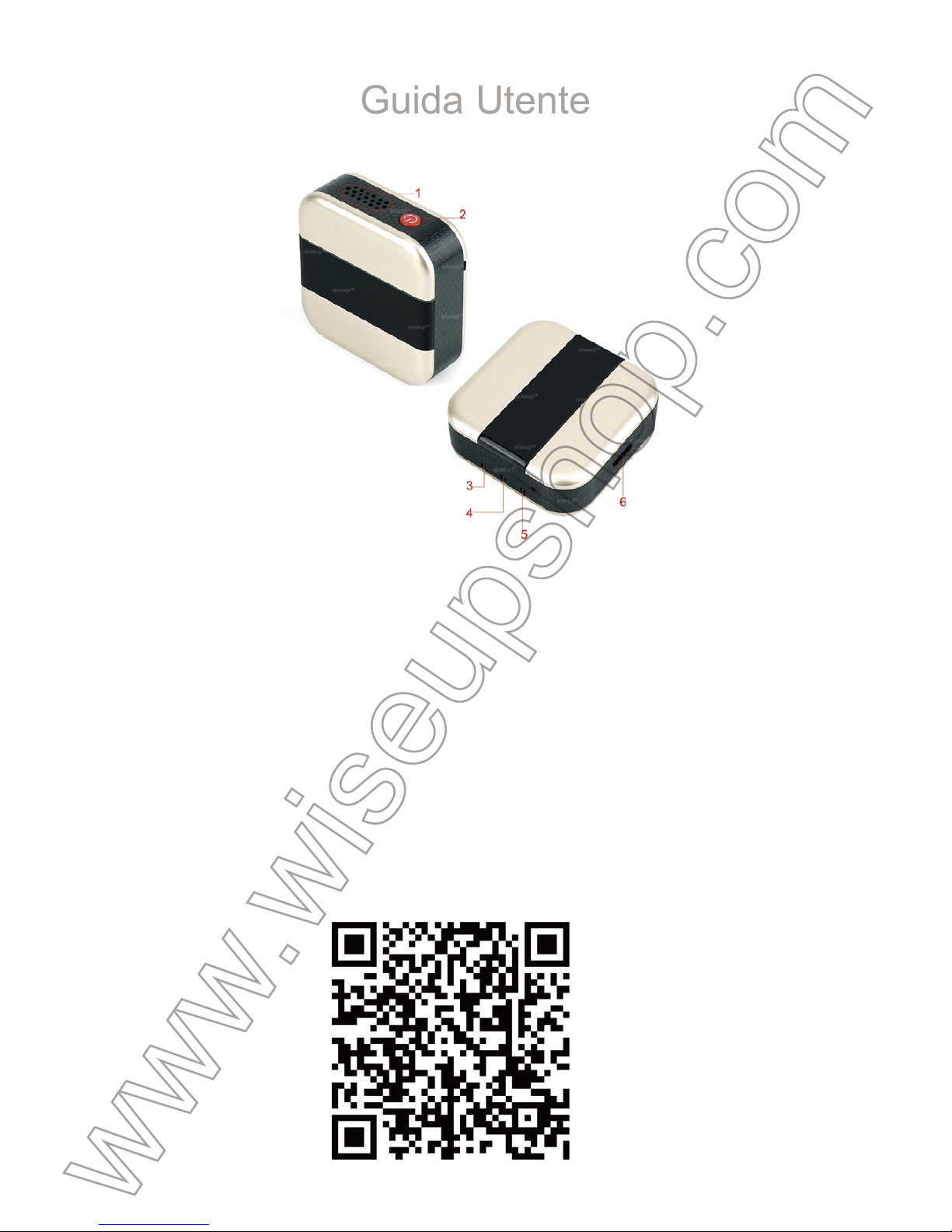
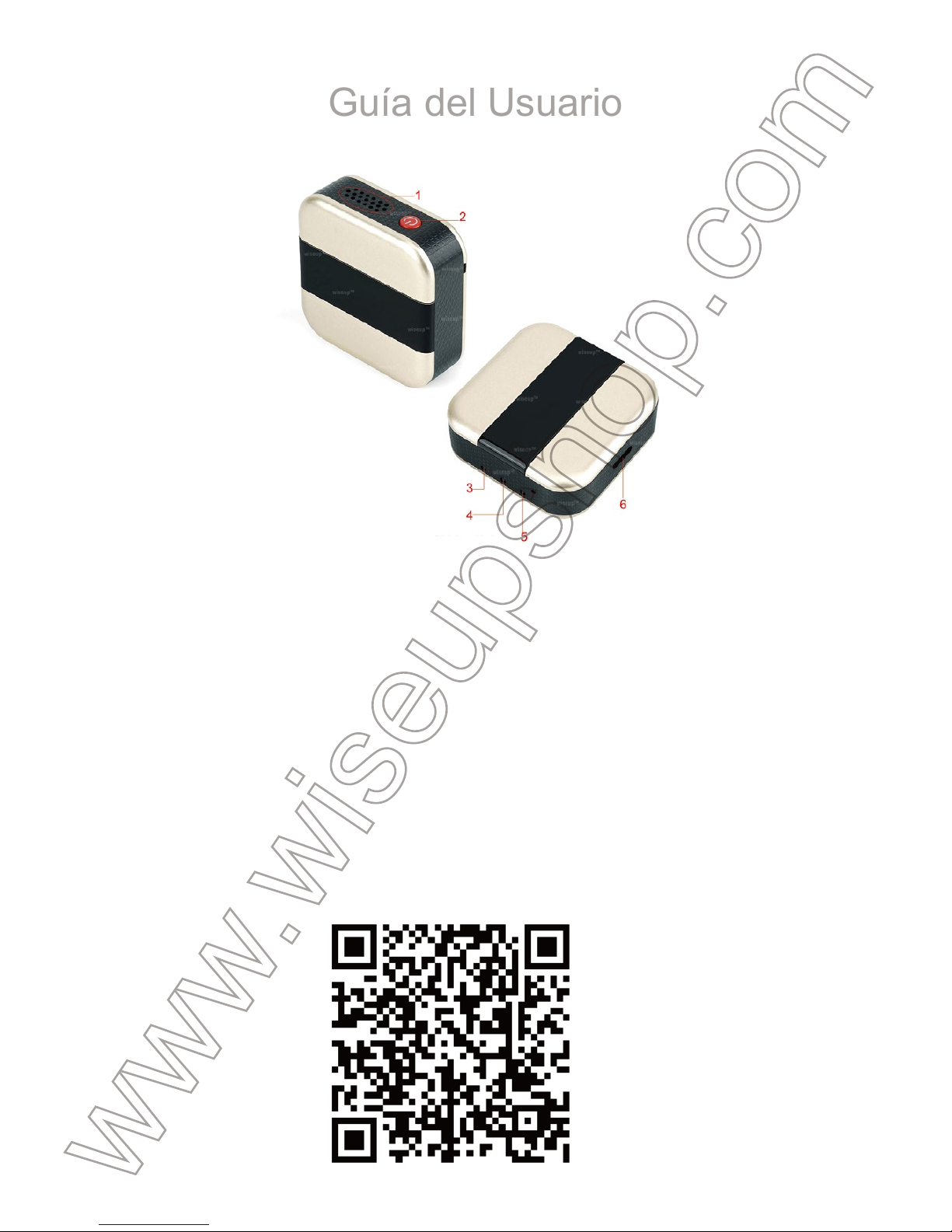
I. Product Overview
1. Microphone
2. Power Button
3. Red LED
II. What’s in the Box
-1× GPS Tracker
-1× USB Cable
III. Operation
3.1. Scan the QR code below to install the “365GPS” application on your Android phone. For
iPhone users, please go to App Store and search for 365GPS and then install it on your iPhone.
TRK01
User Guide
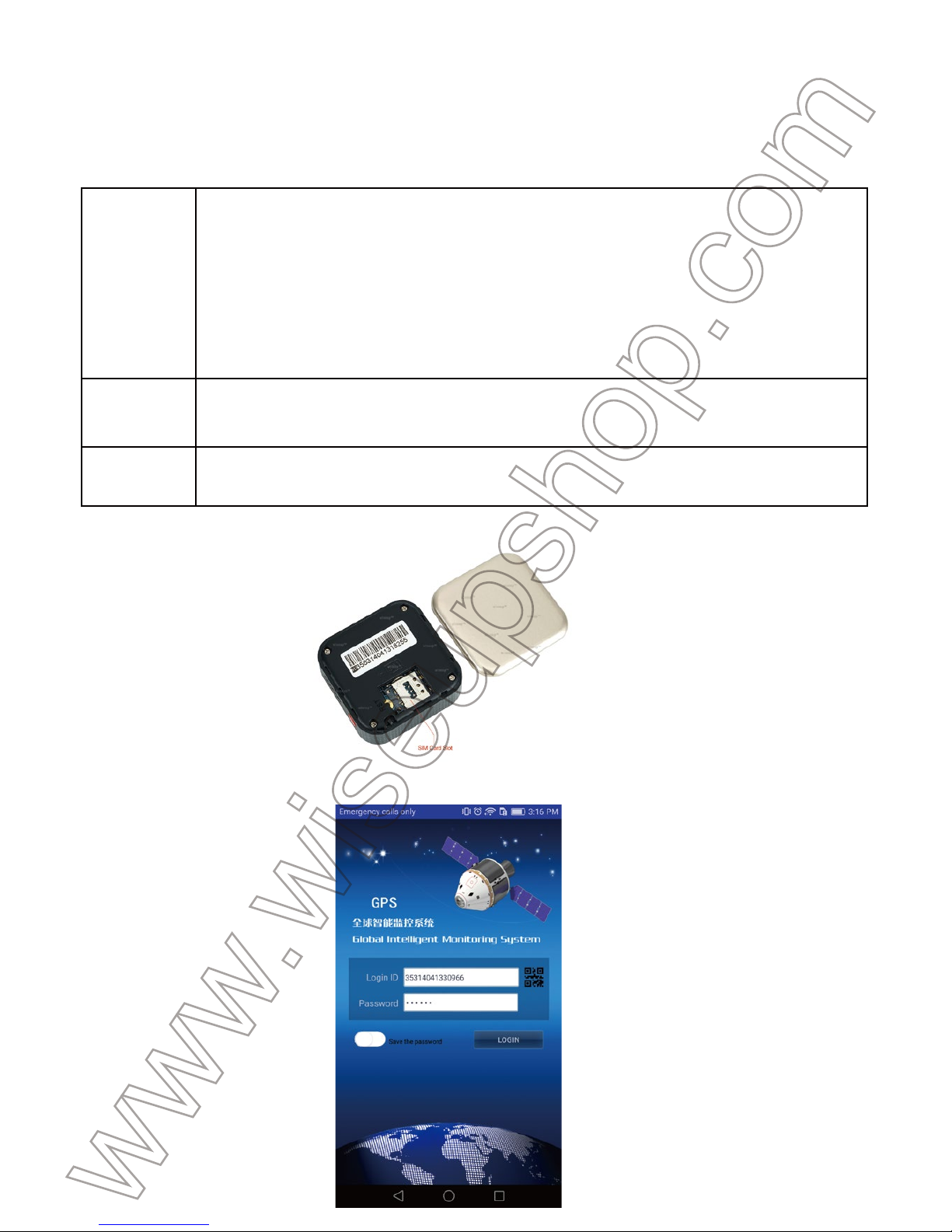
3.2. Insert a valid 3G or 4G Nano SIM Card (12mm x 9mm).
3.3. To power on the device, press and hold the Power Button for 3 seconds until you hear
music. Switch off the tracker by pressing the Power Button for 9 seconds. All LEDs will turn off.
If no SIM card is inserted, you can power off the tracker by holding down the Power Button for
3 seconds.
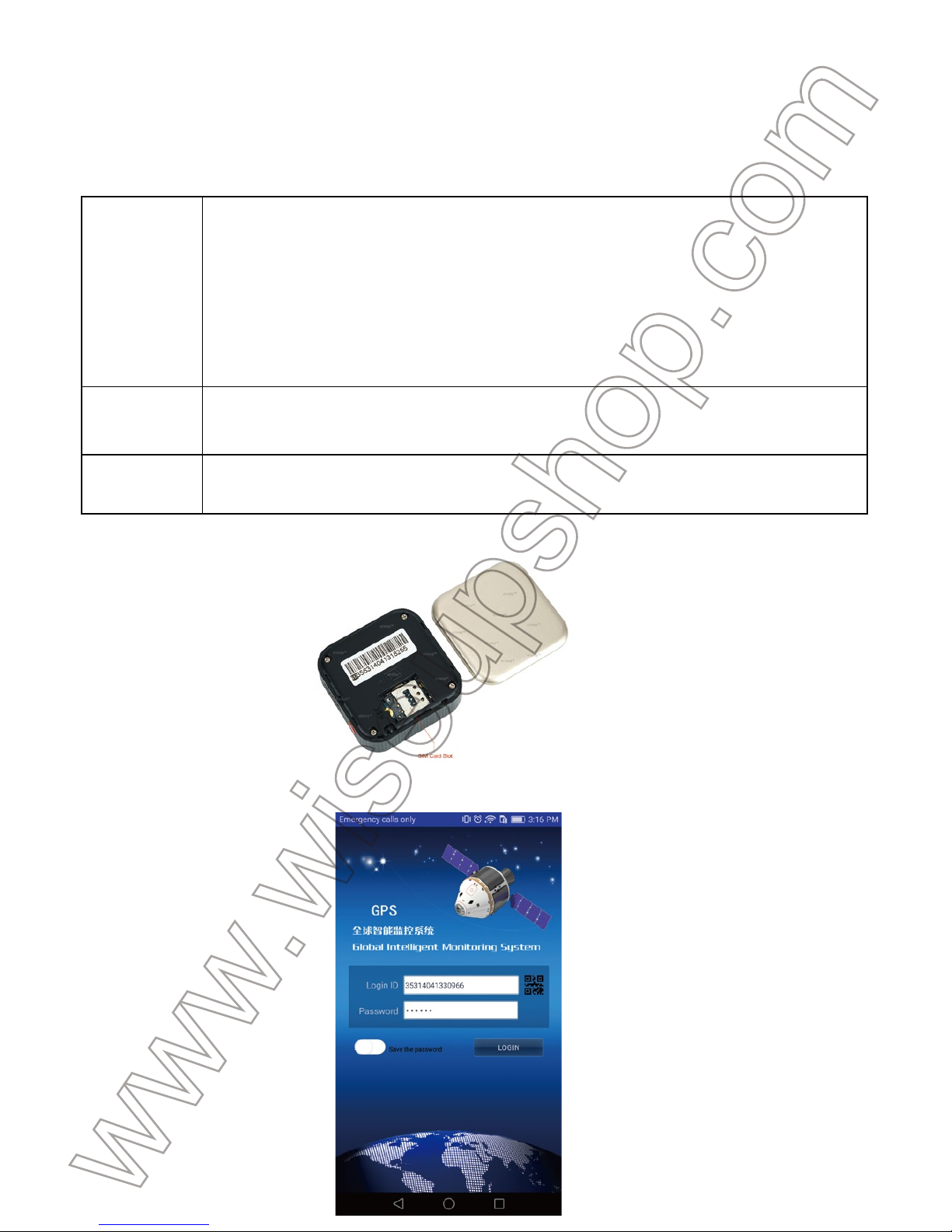
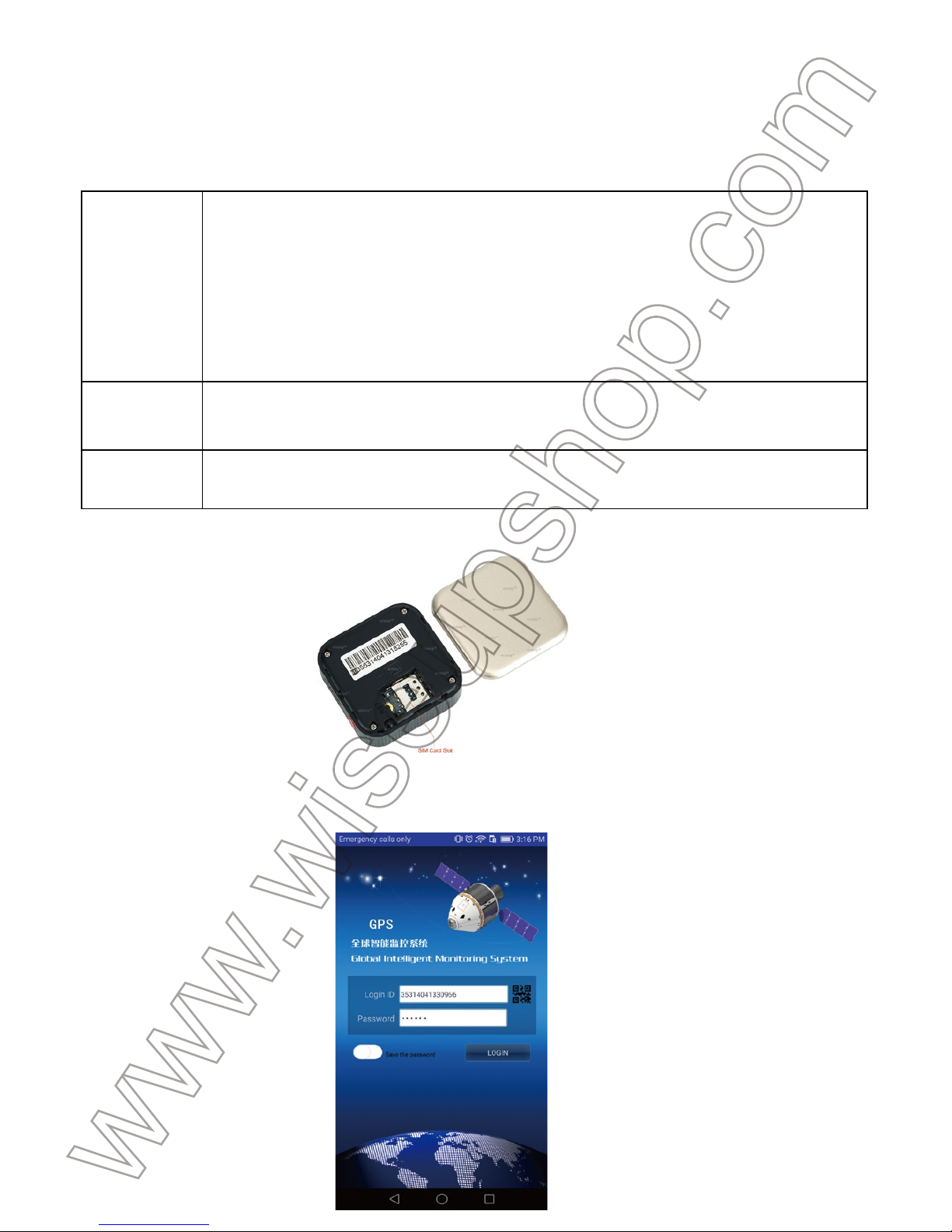
3.4. Open the back cover of the tracker and you will find the tracker’s ID number.
3.5. Launch the “365GPS” application. Input the ID and default password “123456”, then click
“Login”.
4. Yellow LED
5. Blue LED
6. USB Port
Page 2
3.2. Insert a valid 3G or 4G Nano SIM Card (12mm x 9mm).
3.3. To power on the device, press and hold the Power Button for 3 seconds until you hear
music. Switch off the tracker by pressing the Power Button for 9 seconds. All LEDs will turn off.
If no SIM card is inserted, you can power off the tracker by holding down the Power Button for
3 seconds.
3.4. Open the back cover of the tracker and you will find the tracker’s ID number.
3.5. Launch the “365GPS” application. Input the ID and default password “123456”, then click
“Login”.
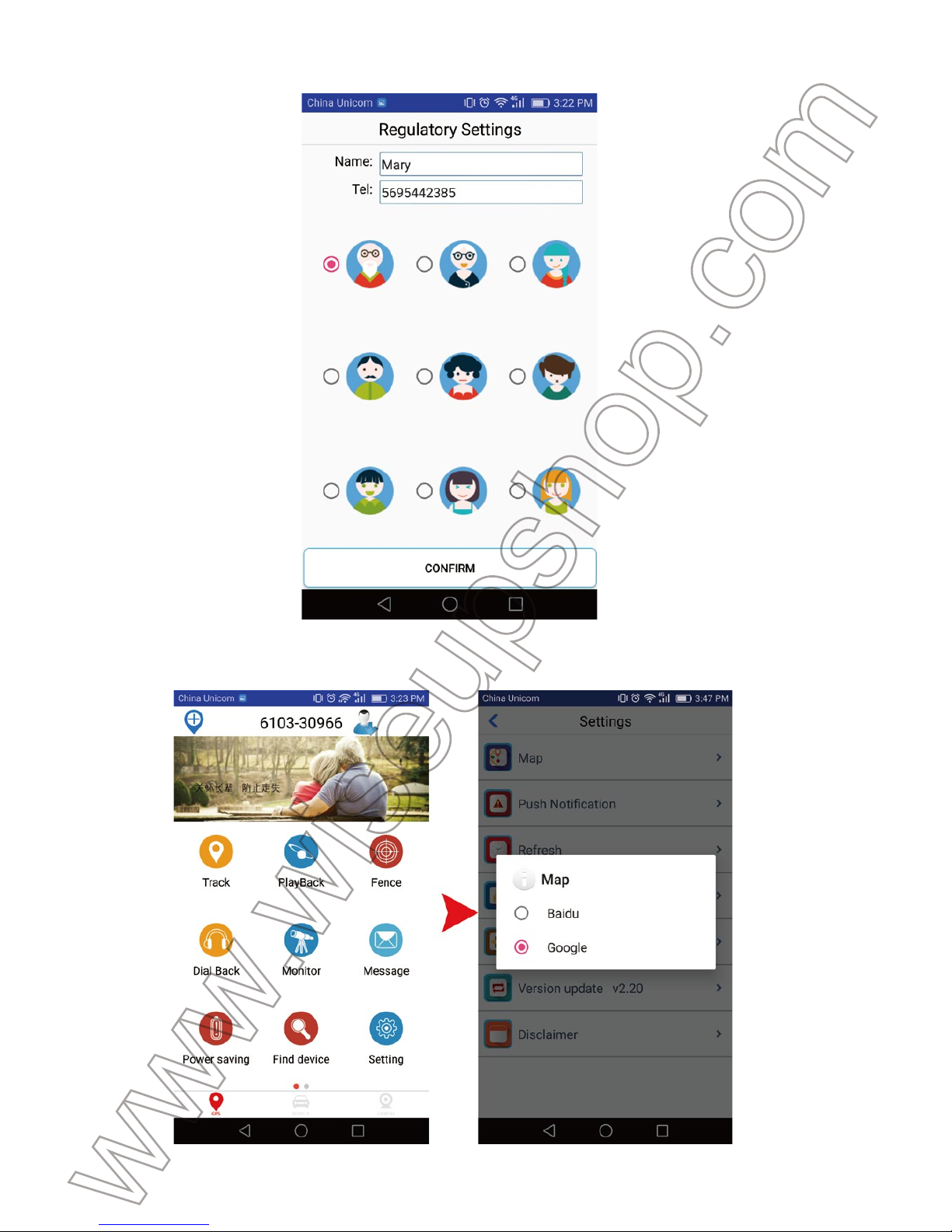
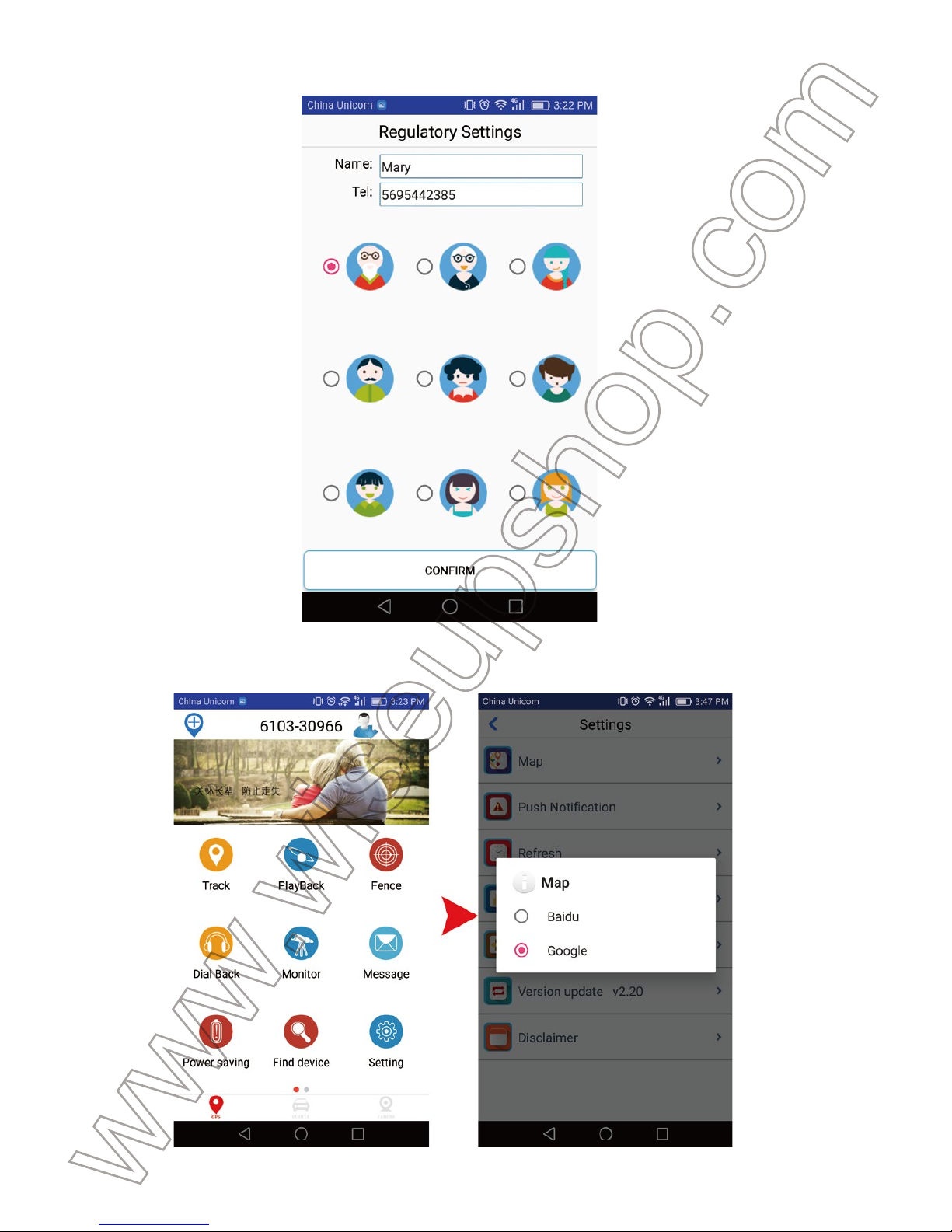
3.6. On the next page, input the name and phone number of the inserted SIM card. Then click
“CONFIRM”.
3.7. Swipe left, tap “Settings” and choose Google map.
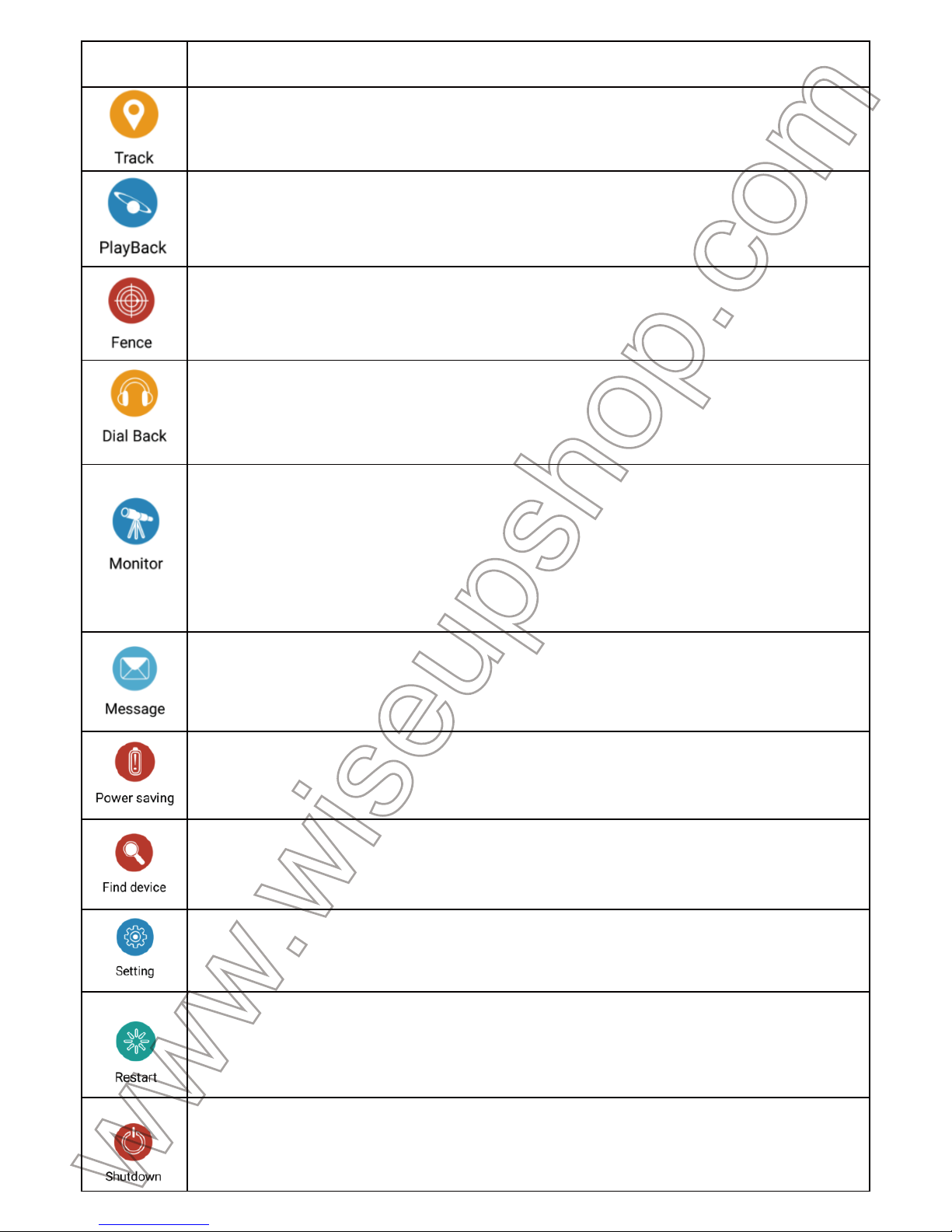
[Note]: See the table below for an explanation for functions.
1. If the GPS tracker is charging, the red LED will remain solid.
2. If the GPS tracker is running low on batteries, the red LED will flash quickly.
3. If the GPS tracker is functioning normally, the red LED will flash slowly.
4. If the GPS tracker is in standby mode, the red LED will turn off.
If the inserted Nano SIM card has signal, the yellow LED will flash slowly.
If the tracker can receive GPS signal, the blue LED will flash slowly. If not, it will
flash quickly.
Red LED
Yellow LED
Blue LED
Page 3
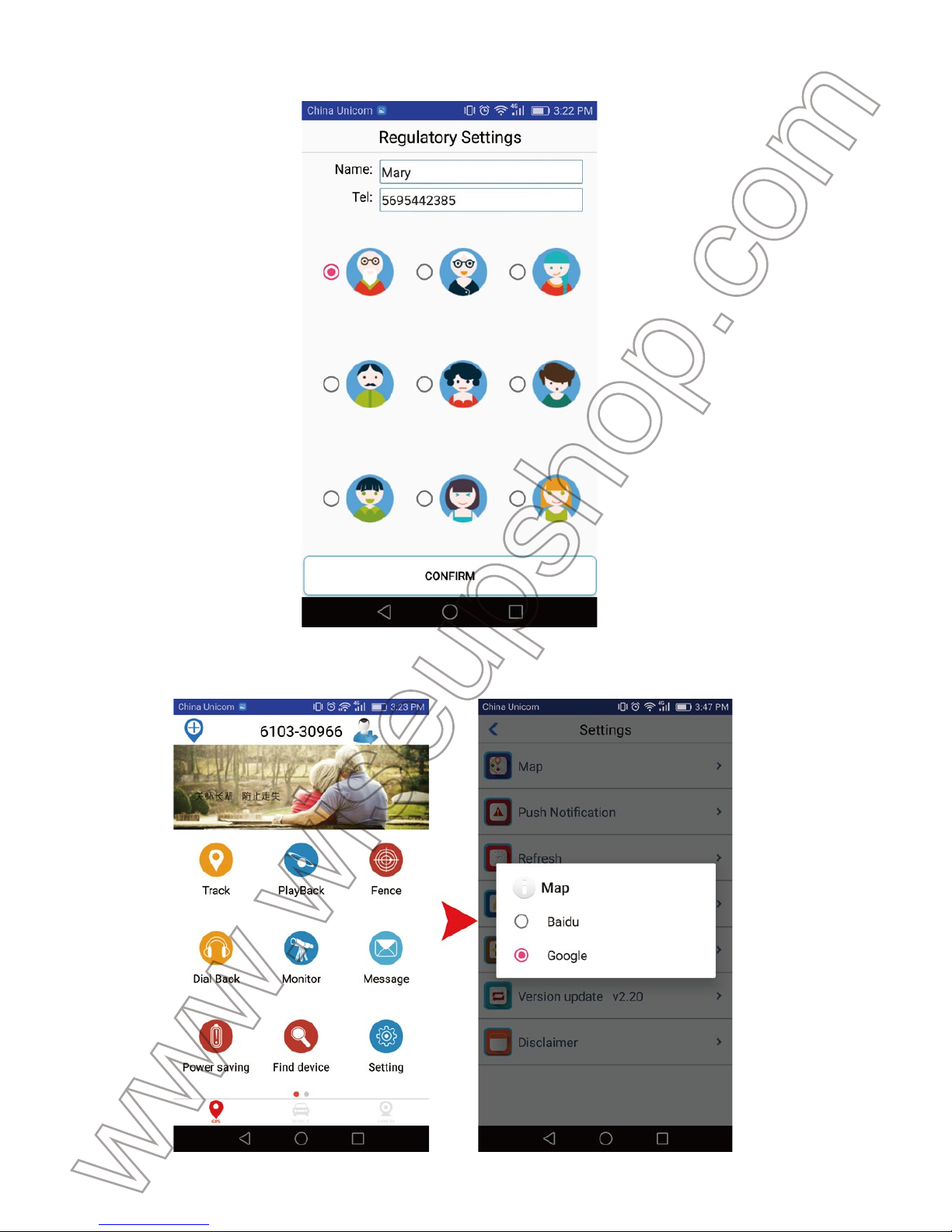
3.6. On the next page, input the name and phone number of the inserted SIM card. Then click
“CONFIRM”.
3.7. Swipe left, tap “Settings” and choose Google map.
[Note]: See the table below for an explanation for functions.
Page 4
IV. Resetting
Use your phone to edit a text message named “1122” to the inserted SIM card inside the track-
er. The tracker will reboot automatically and send back a text named “出厂设置成功”, letting
you know resetting is complete.
V. Resetting Password
Use your phone to edit a text message named “pwrst” to the inserted SIM card inside tracker.
The tracker’s password will be reset to factory default, which is 123456. In the meantime you
will receive a text message that says “清除密码成功”, which means the password is reset suc-
cessfully.
VI. Troubleshooting
Q1: Why the application says offline?
A1: First, please make sure the Nano SIM card is inserted into the tracker properly. Second,
make sure that SIM card supports GSM network and mobile network data. Third, check if you
input the correct ID number on the login page.
Q2: How to restore the track to factory default settings?
A2: Send a text message named “1122” to the inserted SIM card. The tracker will reboot auto-
matically and send back a text message named “出厂设置成功”。
Q3: How can I track on my computer?
A3: Please go to www.gps365.net, then log in your tracker.
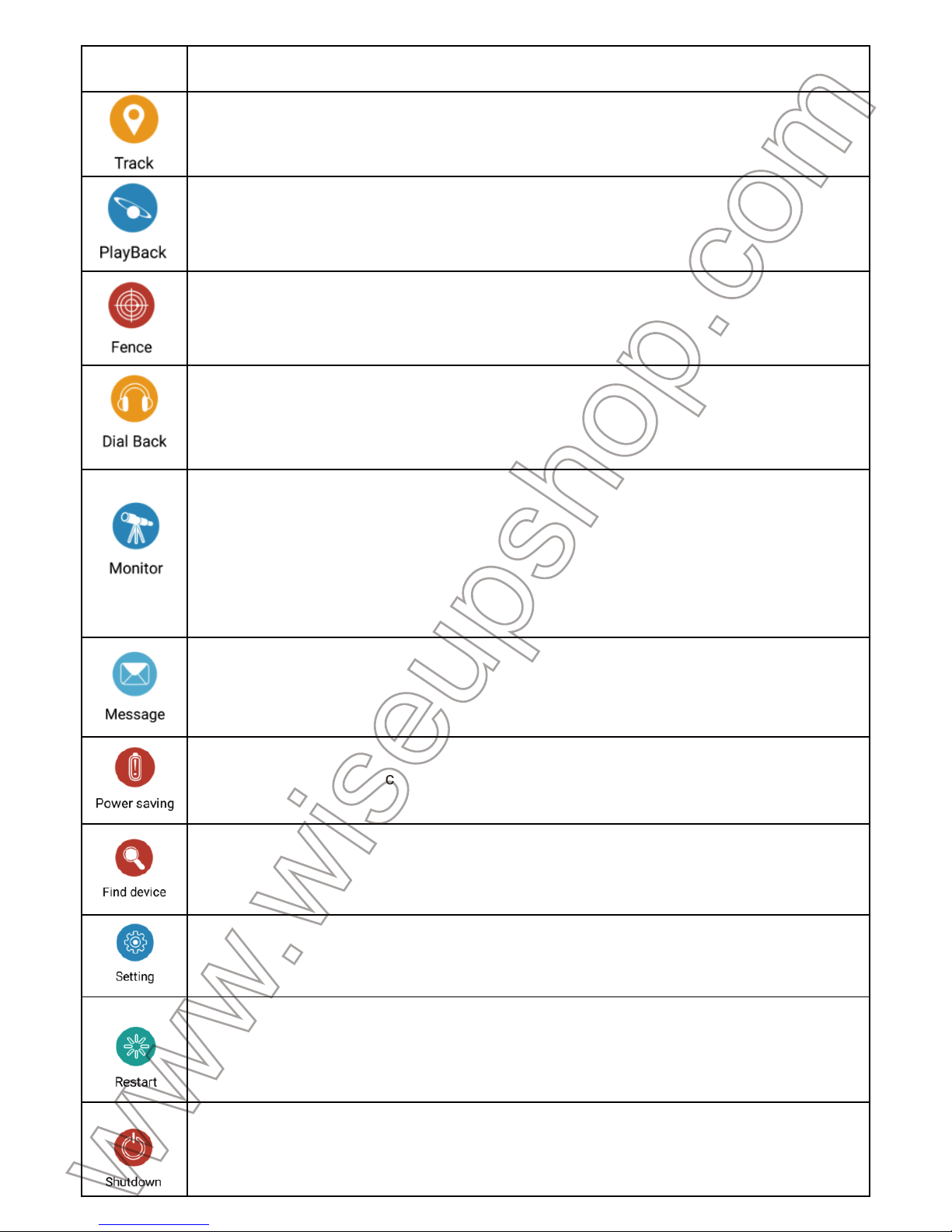
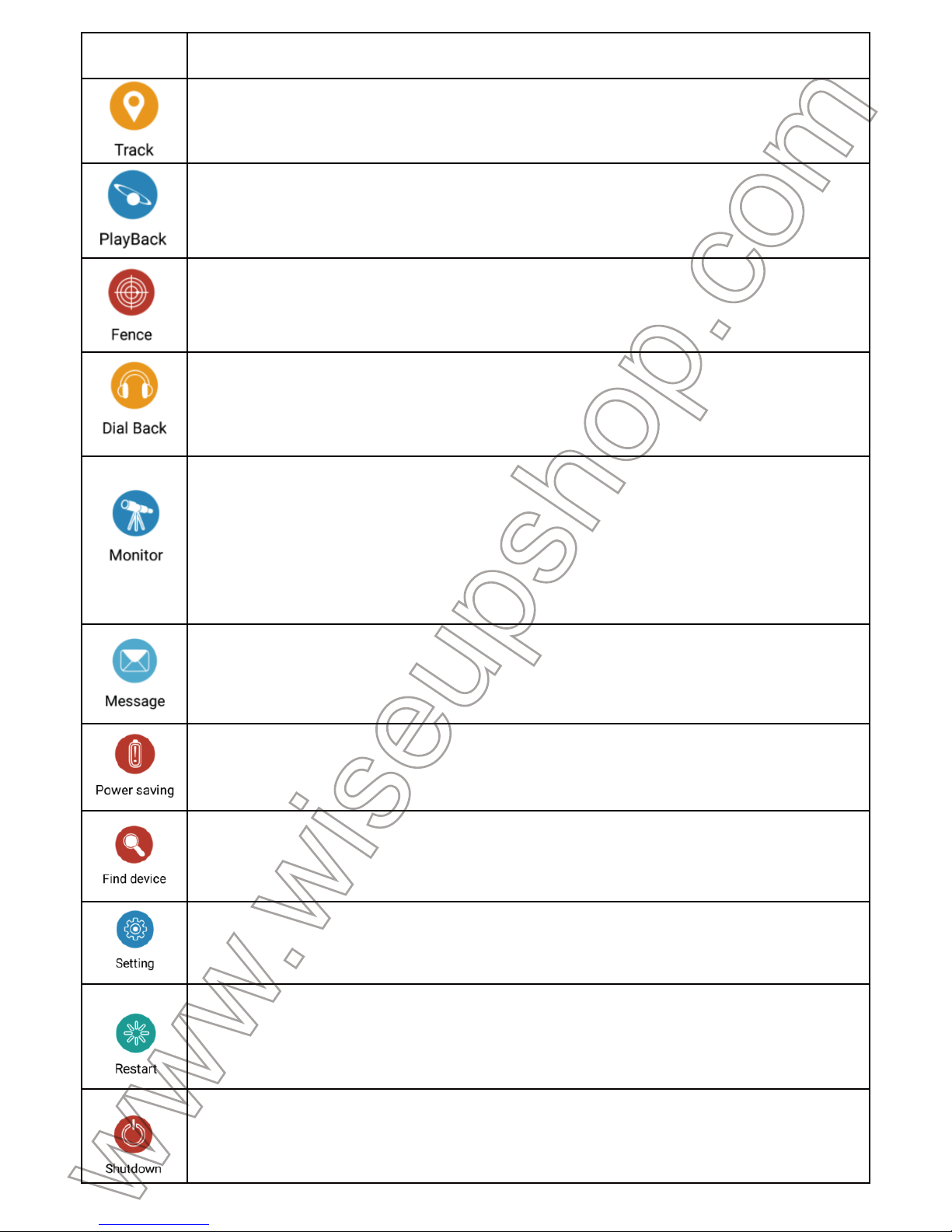
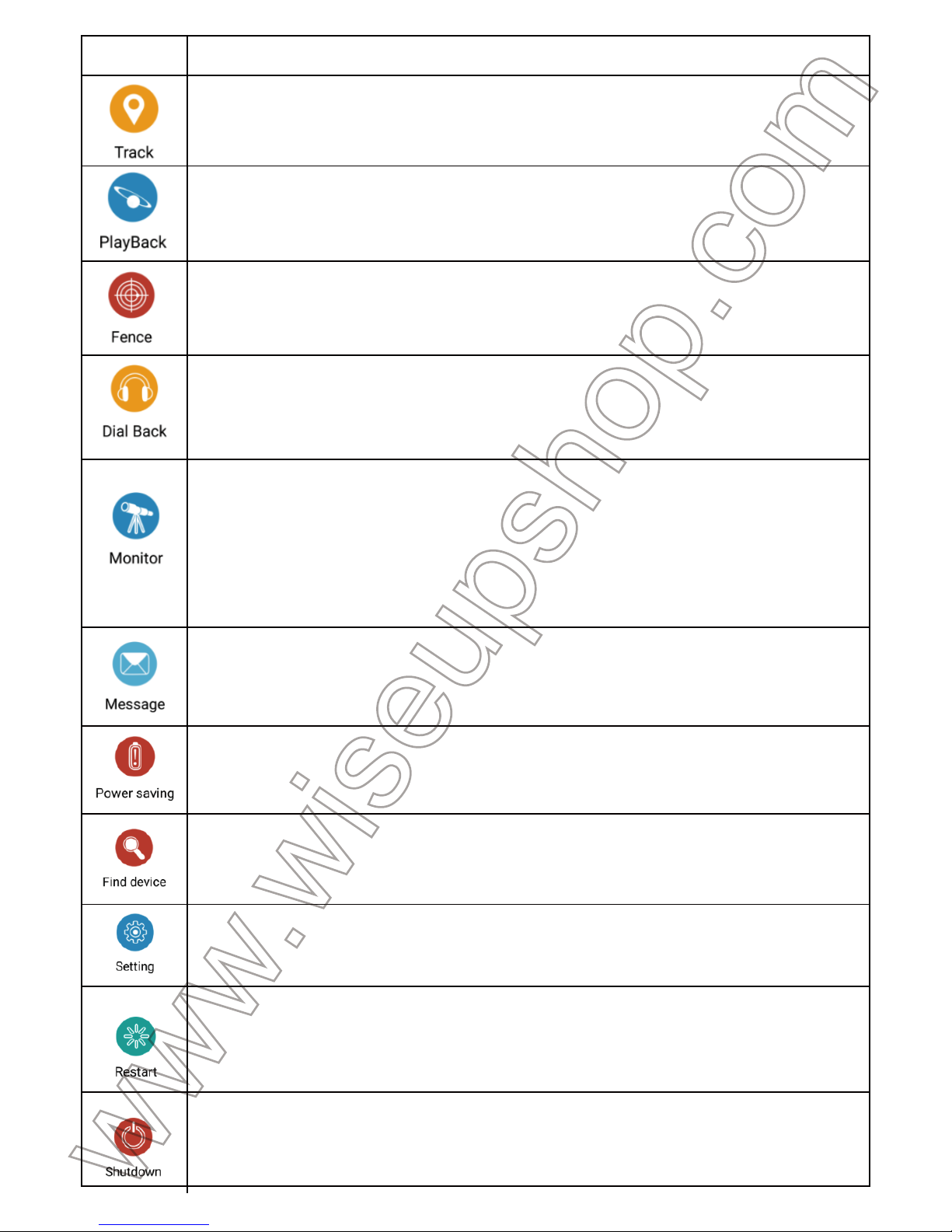
DescriptionFunction
Show you the exact position of your target.
Play back the last 3 months of location history.
Geo-fencing zone allows you to get alarm notification when the tracker leaves a
certain area.
Enter your phone number so that the inserted SIM card will make a call at your
phone number automatically and you can listen to live audio from the tracker’s end.
Once alarm is triggered, the application will receive alarm notification and see what
alarm is about.
If your tracker is missing, you can click this button and the tracker will give out music
to let you know.
You can choose map, turn on push notification, and set a refresh data duration,
change password and log out.
Click this button to reboot the tracker remotely. Please make sure your tracker is not
running out of power you reboot it.
Click this button to shut down the tracker remotely. Please make sure your tracker is
fully charged you shut it down.
Disable data uploading to save battery power.
Input the inserted phone number and 3 SOS phone numbers. So when emergency
happens, your targeted person can press the Power Button for 3 seconds, the inserted SIM card will call the first one of 3 SOS phone numbers. If the first SOS phone
number does not answer, it will call the next one. In the meantime, the application will
receive alarm notification.
Page 5

IV. Resetting
Use your phone to edit a text message named “1122” to the inserted SIM card inside the tracker. The tracker will reboot automatically and send back a text named “出厂设置成功”, letting
you know resetting is complete.
V. Resetting Password
Use your phone to edit a text message named “pwrst” to the inserted SIM card inside tracker.
The tracker’s password will be reset to factory default, which is 123456. In the meantime you
will receive a text message that says “清除密码成功”, which means the password is reset successfully.
VI. Troubleshooting
Q1: Why the application says offline?
A1: First, please make sure the Nano SIM card is inserted into the tracker properly. Second,
make sure that SIM card supports GSM network and mobile network data. Third, check if you
input the correct ID number on the login page.
Q2: How to restore the track to factory default settings?
A2: Send a text message named “1122” to the inserted SIM card. The tracker will reboot automatically and send back a text message named “出厂设置成功”。
Q3: How can I track on my computer?
A3: Please go to www.gps365.net, then log in your tracker.
Page 6
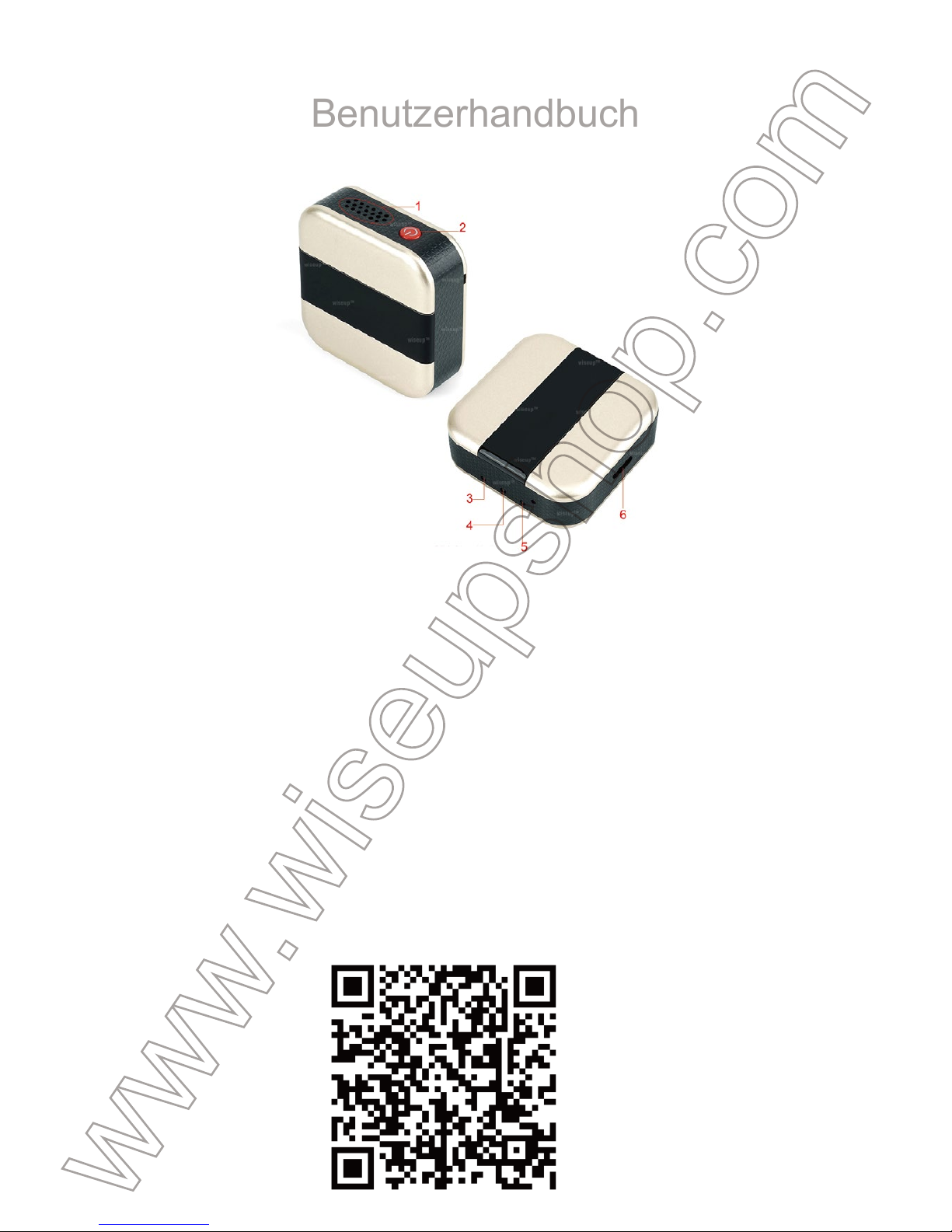
I. Produktübersicht
1. Mikrofon
2. Netzschalter
3. Rote LED
II. Was ist in der Box
-1 × GPS Tracker
-1 × USB-Kabel
III. Betrieb
3.1. Scannen Sie den QR-Code unten, um die Anwendung "365GPS" auf Ihrem Android-Telefon zu installieren. Für iPhone-Nutzer, gehen Sie bitte auf App Store und suchen Sie nach
365GPS und installieren Sie es dann auf Ihrem iPhone.
TRK01
Benutzerhandbuch
3.2 Legen Sie eine gültige 3G oder 4G Nano SIM Karte (12mm x 9mm) ein.
3.3. Um das Gerät einzuschalten, halten Sie den Netzschalter 3 Sekunden lang gedrückt, bis
Sie Musik hören. Schalten Sie den Tracker aus, indem Sie den Netzschalter 9 Sekunden lang
drücken. Alle LEDs schalten sich aus. Wenn keine SIM-Karte eingelegt ist, können Sie den
Tracker ausschalten, indem Sie den Netzschalter 3 Sekunden lang gedrückt halten.
3.4 Öffnen Sie die hintere Abdeckung des Tracker und Sie finden die Tracker-ID-Nummer.
3.5 Starten Sie die Anwendung "365GPS". Geben Sie die ID und das Standardpasswort
"123456" ein und klicken Sie dann auf "Login".
4. Gelbe LED
5. Blaue LED
6. USB-Anschluss
Page 7
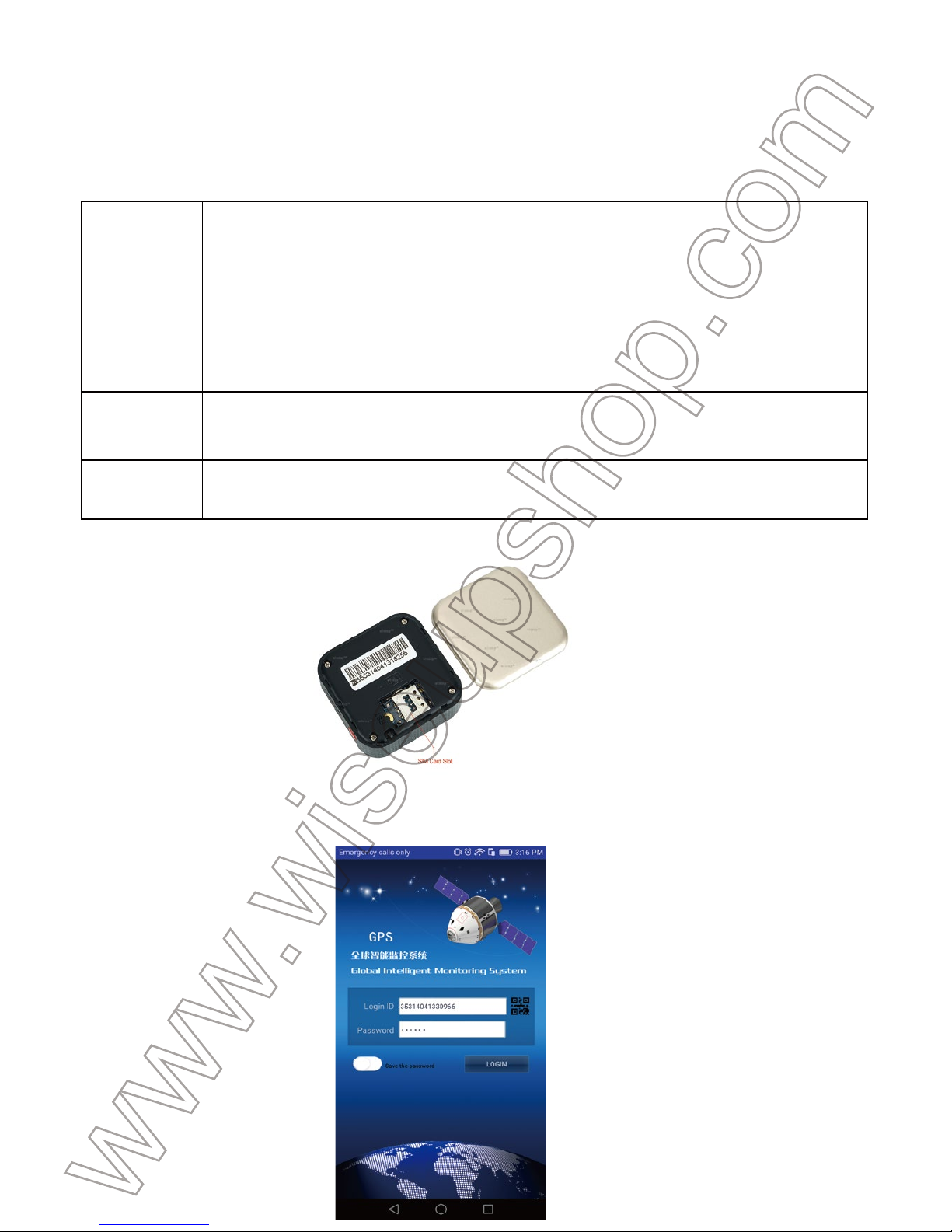
3.2 Legen Sie eine gültige 3G oder 4G Nano SIM Karte (12mm x 9mm) ein.
3.3. Um das Gerät einzuschalten, halten Sie den Netzschalter 3 Sekunden lang gedrückt, bis
Sie Musik hören. Schalten Sie den Tracker aus, indem Sie den Netzschalter 9 Sekunden lang
drücken. Alle LEDs schalten sich aus. Wenn keine SIM-Karte eingelegt ist, können Sie den
Tracker ausschalten, indem Sie den Netzschalter 3 Sekunden lang gedrückt halten.
3.4 Öffnen Sie die hintere Abdeckung des Tracker und Sie finden die Tracker-ID-Nummer.
3.5 Starten Sie die Anwendung "365GPS". Geben Sie die ID und das Standardpasswort
"123456" ein und klicken Sie dann auf "Login".
3.6 Geben Sie auf der nächsten Seite den Namen und die Telefonnummer der eingelegten
SIM-Karte ein. Dann klicken Sie auf "CONFIRM".
3.7 Wischen Sie nach links, tippen Sie auf "Einstellungen" und wählen Sie Google Map.
[Anmerkung]: Siehe Tabelle unten für eine Erklärung für Funktionen.
1. Wenn der GPS-Tracker aufgeladen wird, bleibt die rote LED solide.
2. Wenn der GPS-Tracker auf Batterien leer läuft, blinkt die rote LED schnell.
3. Wenn der GPS-Tracker normal funktioniert, blinkt die rote LED langsam.
4. Wenn sich der GPS-Tracker im Standby-Modus befindet, schaltet sich die rote
LED aus.
Wenn die eingelegte Nano SIM Karte Signal hat, blinkt die gelbe LED langsam.
Wenn der Tracker GPS-Signal empfangen kann, blinkt die blaue LED langsam.
Wenn nicht, wird es schnell blinken.
Rote LED
Gelbe LED
Blaue LED
Page 8
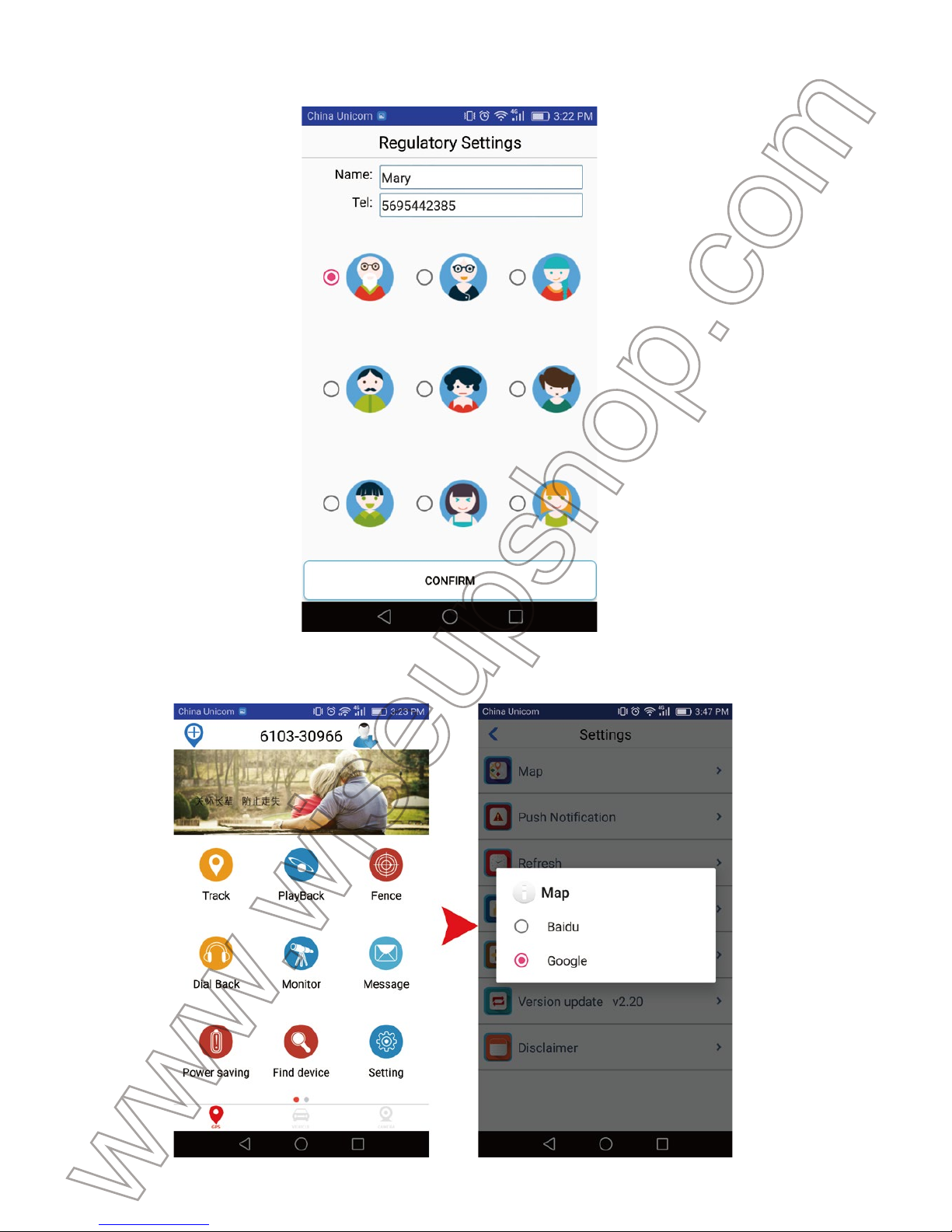
3.6 Geben Sie auf der nächsten Seite den Namen und die Telefonnummer der eingelegten
SIM-Karte ein. Dann klicken Sie auf "CONFIRM".
3.7 Wischen Sie nach links, tippen Sie auf "Einstellungen" und wählen Sie Google Map.
[Anmerkung]: Siehe Tabelle unten für eine Erklärung für Funktionen.
Page 9
IV. Zurücksetzen
Benutzen Sie Ihr Telefon, um eine Textnachricht mit dem Namen "1122" auf die eingelegte
SIM-Karte im Tracker zu bearbeiten. Der Tracker wird automatisch neu gestartet und sendet
einen Text mit dem Namen "出厂设置成功", so dass Sie wissen, dass das Zurücksetzen abges-
chlossen ist.
V. Passwort zurücksetzen
Benutzen Sie Ihr Telefon, um eine Textnachricht mit dem Namen "pwrst" auf die eingelegte
SIM-Karte im Tracker zu bearbeiten. Das Passwort des Tracker wird auf die Werkseinstellun-
gen zurückgesetzt, was 123456 ist. In der Zwischenzeit erhalten Sie eine SMS, die "清除密码
成功" sagt, was bedeutet, dass das Passwort erfolgreich zurückgesetzt wird.
VI. Fehlerbehebung
Q1: Warum sagt die Anwendung offline?
A1: Zuerst bitte stellen Sie sicher, dass die Nano SIM-Karte richtig in den Tracker eingelegt ist.
Zweitens stellen Sie sicher, dass SIM-Karte GSM-Netzwerk und mobile Netzwerkdaten unter-
stützt. Drittens überprüfen Sie, ob Sie die korrekte ID-Nummer auf der Anmeldeseite eingeben.
Q2: Wie kann ich den Track auf die Werkseinstellungen zurücksetzen?
A2: Senden Sie eine SMS mit der Bezeichnung "1122" an die eingelegte SIM-Karte. Der Track-
er wird automatisch neu gestartet und eine SMS mit dem Namen "出厂设置成功" zurück-
gesendet.
Q3: Wie kann ich auf meinem Computer verfolgen?
A3: Bitte gehen Sie zu www.gps365.net, dann melden Sie sich Ihren Tracker an.
BeschreibungFunktion
Zeig dir die genaue Position deines Ziels an.
Die letzten 3 Monate des Standortverlaufs wiedergeben
Geo-Fechten Zone können Sie Alarmmeldung erhalten, wenn der Tracker einen
bestimmten Bereich verlässt.
Geben Sie Ihre Telefonnummer ein, damit die eingelegte SIM-Karte einen Anruf an
Ihrer Telefonnummer automatisch abruft und Sie können Live-Audio vom Ende des
Tracks hören.
Sobald der Alarm ausgelöst wird, wird die Anwendung Alarmmeldung erhalten und
sehen, worum es geht.
Wenn dein Tracker fehlt, kannst du auf diese Schaltfläche klicken und der Tracker
gibt Musik, um dich zu informieren.
Sie können die Karte auswählen, die Push-Benachrichtigung aktivieren und die Aktualisierungsdatendauer festlegen, das Passwort ändern und sich abmelden.
Klicken Sie auf diese Schaltfläche, um den Tracker remote zu starten. Bitte stellen
Sie sicher, dass Ihr Tracker nicht aus der Macht ist, dass Sie es neu starten
Klicken Sie auf diese Schaltfläche, um den Tracker aus der Ferne herunterzufahren.
Bitte vergewissern Sie sich, dass Ihr Tracker voll aufgeladen ist.
Deaktivieren Sie das Hochladen von Daten, um den Akku zu sparen.
Geben Sie die eingegebene Telefonnummer und 3 SOS-Telefonnummern ein. So,
wenn Notfall passiert, kann Ihre gezielte Person die Power-Taste für 3 Sekunden
drücken, die eingelegte SIM-Karte ruft die erste von 3 SOS-Telefonnummern an.
Wenn die erste SOS-Telefonnummer nicht antwortet, ruft sie die nächste an. In der
Zwischenzeit wird die Anwendung Alarmmeldung erhalten.
Page 10

IV. Zurücksetzen
Benutzen Sie Ihr Telefon, um eine Textnachricht mit dem Namen "1122" auf die eingelegte
SIM-Karte im Tracker zu bearbeiten. Der Tracker wird automatisch neu gestartet und sendet
einen Text mit dem Namen "出厂设置成功", so dass Sie wissen, dass das Zurücksetzen abgeschlossen ist.
V. Passwort zurücksetzen
Benutzen Sie Ihr Telefon, um eine Textnachricht mit dem Namen "pwrst" auf die eingelegte
SIM-Karte im Tracker zu bearbeiten. Das Passwort des Tracker wird auf die Werkseinstellungen zurückgesetzt, was 123456 ist. In der Zwischenzeit erhalten Sie eine SMS, die "清除密码
成功" sagt, was bedeutet, dass das Passwort erfolgreich zurückgesetzt wird.
VI. Fehlerbehebung
Q1: Warum sagt die Anwendung offline?
A1: Zuerst bitte stellen Sie sicher, dass die Nano SIM-Karte richtig in den Tracker eingelegt ist.
Zweitens stellen Sie sicher, dass SIM-Karte GSM-Netzwerk und mobile Netzwerkdaten unterstützt. Drittens überprüfen Sie, ob Sie die korrekte ID-Nummer auf der Anmeldeseite eingeben.
Q2: Wie kann ich den Track auf die Werkseinstellungen zurücksetzen?
A2: Senden Sie eine SMS mit der Bezeichnung "1122" an die eingelegte SIM-Karte. Der Tracker wird automatisch neu gestartet und eine SMS mit dem Namen "出厂设置成功" zurück-
gesendet.
Q3: Wie kann ich auf meinem Computer verfolgen?
A3: Bitte gehen Sie zu www.gps365.net, dann melden Sie sich Ihren Tracker an.
Page 11
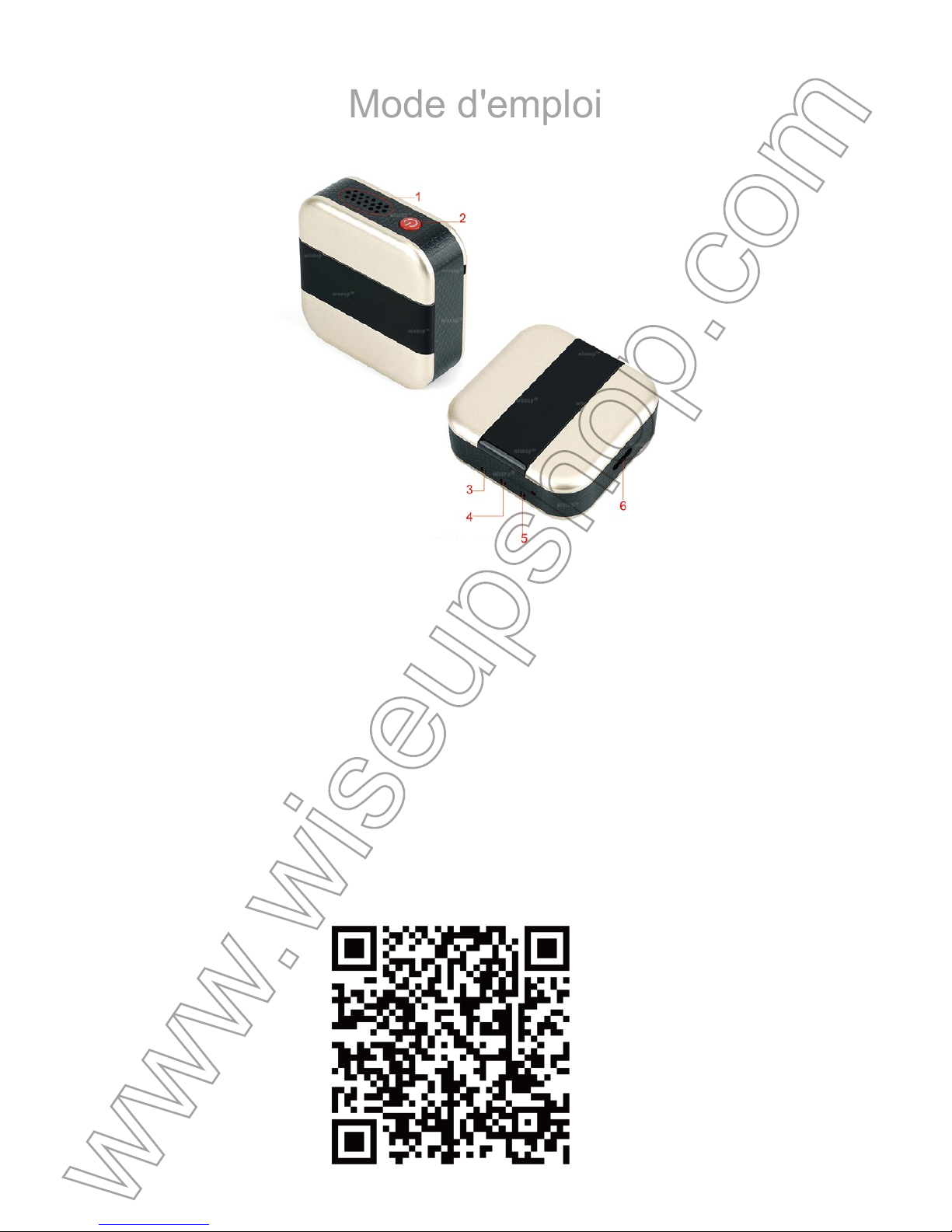
I. Aperçu du Produit
1. Microphone
2. Bouton d'alimentation
3. LED rouge
II. Qu'y a-t-il dans la Boite
-1 × GPS Tracker
-1 × Câble USB
III. Opération
3.1. Scannez le code QR ci-dessous pour installer l'application "365GPS" sur votre téléphone
Android. Pour les utilisateurs d'iPhone, accédez à l'App Store et recherchez 365GPS, puis
installez-le sur votre iPhone.
TRK01
Mode d'emploi
3.2. Insérez une carte SIM 3G ou 4G Nano valide (12 mm x 9 mm).
3.3. Pour allumer l'appareil, maintenez le bouton d'alimentation enfoncé pendant 3 secondes jusqu'à
ce que vous entendiez de la musique. Éteignez le tracker en appuyant sur le bouton d'alimentation
pendant 9 secondes. Toutes les LED s'éteignent. Si aucune carte SIM n'est insérée, vous pouvez
éteindre le tracker en maintenant le bouton d'alimentation enfoncé pendant 3 secondes.
3.4. Ouvrez la couverture arrière du tracker et vous trouverez le numéro d'identification du
tracker.
3.5. Lancez l'application "365GPS". Entrez l'ID et le mot de passe par défaut "123456", puis
cliquez sur "Connexion".
4. LED jaune
5. LED bleue
6. Port USB
Page 12
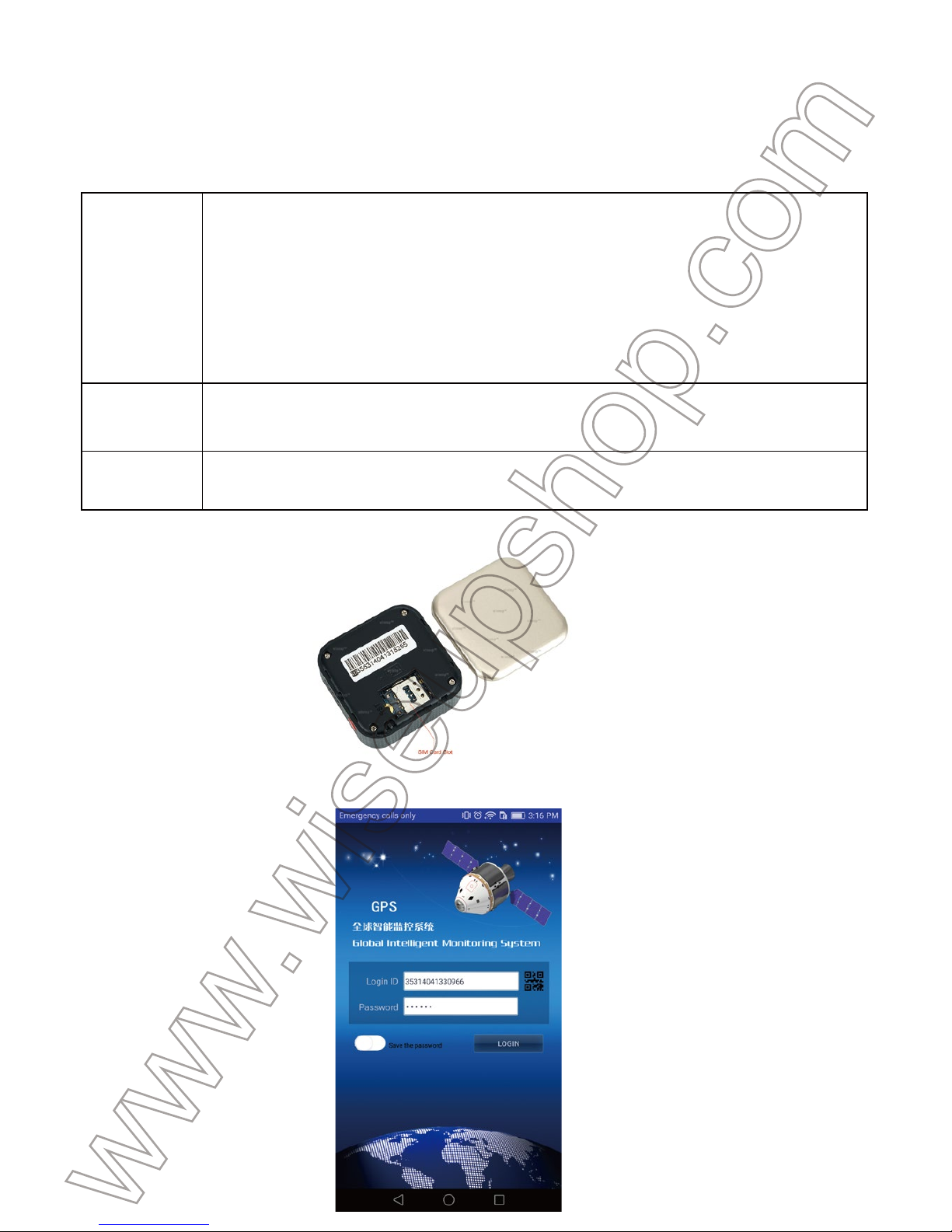
3.2. Insérez une carte SIM 3G ou 4G Nano valide (12 mm x 9 mm).
3.3. Pour allumer l'appareil, maintenez le bouton d'alimentation enfoncé pendant 3 secondes jusqu'à
ce que vous entendiez de la musique. Éteignez le tracker en appuyant sur le bouton d'alimentation
pendant 9 secondes. Toutes les LED s'éteignent. Si aucune carte SIM n'est insérée, vous pouvez
éteindre le tracker en maintenant le bouton d'alimentation enfoncé pendant 3 secondes.
3.4. Ouvrez la couverture arrière du tracker et vous trouverez le numéro d'identification du
tracker.
3.5. Lancez l'application "365GPS". Entrez l'ID et le mot de passe par défaut "123456", puis
cliquez sur "Connexion".
3.6. Sur la page suivante, saisissez le nom et le numéro de téléphone de la carte SIM insérée.
Ensuite, cliquez sur "CONFIRMER".
3.7. Faites glisser vers la gauche, appuyez sur "Paramètres" et choisissez Google map.
[[Note]: voir le tableau ci-dessous pour une explication des fonctions.
1. Si le tracker GPS se charge, la LED rouge reste solide.
2. Si le pisteur GPS gère peu les piles, la LED rouge clignote rapidement.
3. Si le tracker GPS fonctionne normalement, la LED rouge clignote lentement.
4. Si le tracker GPS est en mode veille, la LED rouge s'éteindra.
Si la carte Nano SIM insérée est signalée, la LED jaune clignote lentement.
Si le tracker peut recevoir un signal GPS, la LED bleue clignote lentement. Sinon,
il va clignoter rapidement.
LED Rouge
LED Jaune
LED Bleue
Page 13
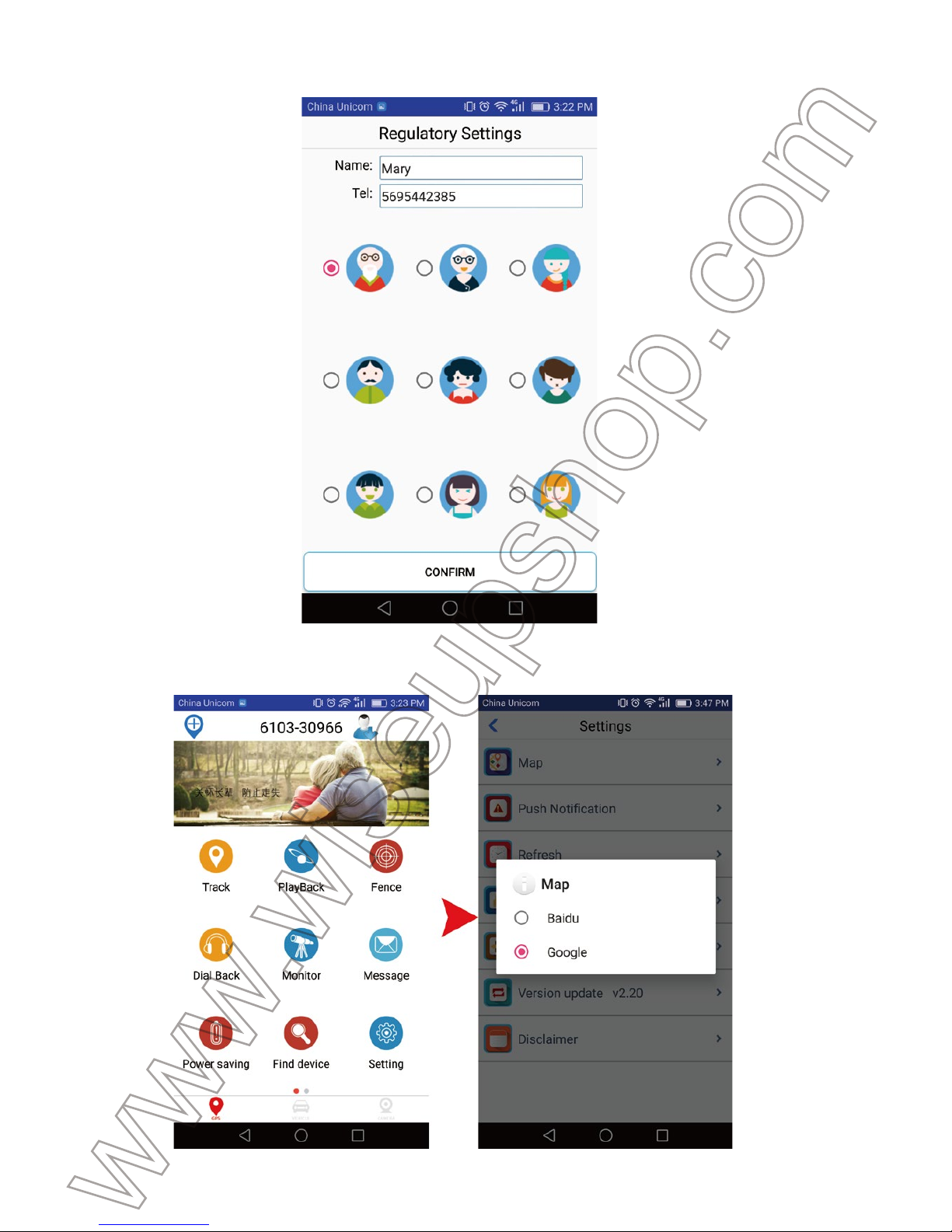
3.6. Sur la page suivante, saisissez le nom et le numéro de téléphone de la carte SIM insérée.
Ensuite, cliquez sur "CONFIRMER".
3.7. Faites glisser vers la gauche, appuyez sur "Paramètres" et choisissez Google map.
[[Note]: voir le tableau ci-dessous pour une explication des fonctions.
Page 14
IV. Réinitialisation
Utilisez votre téléphone pour éditer un message texte appelé "1122" sur la carte SIM
insérée à l'intérieur du tracker. Le tracker se redémarrera automatiquement et renverra
un texte nommé "出厂设置成功", vous indiquant que la réinitialisation est terminée.
V. Réinitialisation du Mot de Passe
Utilisez votre téléphone pour éditer un message texte intitulé "pwrst" sur la carte SIM
insérée à l'intérieur du tracker. Le mot de passe du tracker sera réinitialisé au défaut
d'usine, qui est 123456. En attendant, vous recevrez un message texte qui indique "清除
密码成功", ce qui signifie que le mot de passe est réinitialisé avec succès.
VI. Dépannage
Q1: Pourquoi l'application dit-elle hors ligne?
A1: Tout d'abord, assurez-vous que la carte SIM Nano est insérée dans le tracker correcte-
ment. Deuxièmement, assurez-vous que la carte SIM prend en charge le réseau GSM et les
données du réseau mobile. Troisièmement, vérifiez si vous entrez le numéro d'identification
correct sur la page de connexion.
Q2: Comment restaurer la piste aux paramètres par défaut?
A2: Envoyer un message texte appelé "1122" à la carte SIM insérée. Le traceur redémarre
automatiquement et renvoie un message texte appelé "出厂 设置 成功".
Q3: Comment puis-je suivre sur mon ordinateur?
A3: passez à www.gps365.net, puis connectez-vous sur votre tracker.
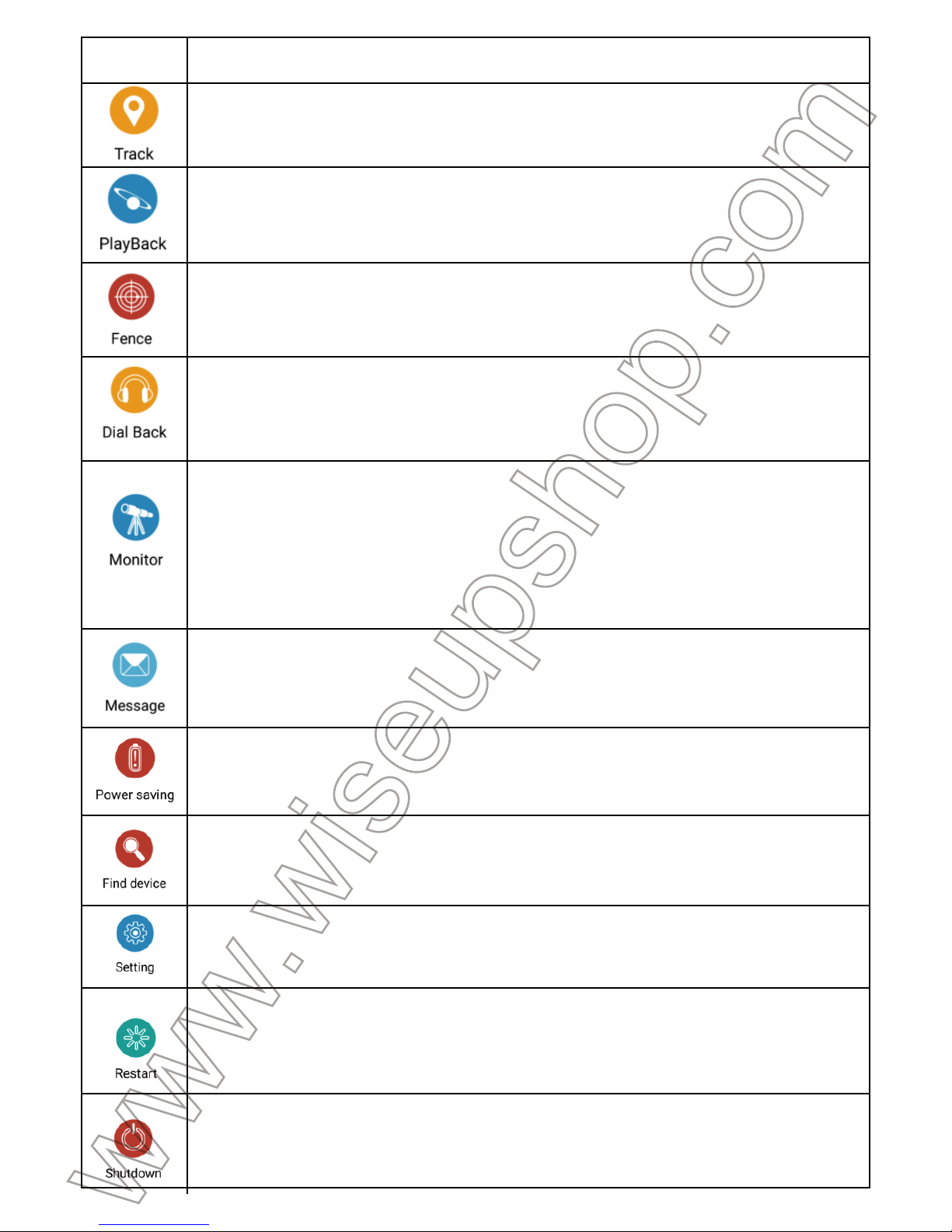
DescriptionFonction
Montrez la position exacte de votre cible.
Jouez les 3 derniers mois de l'historique des lieux.
La zone de géo-cloison vous permet d'obtenir une notification d'alarme lorsque le
traceur quitte une certaine zone.
Entrez votre numéro de téléphone afin que la carte SIM insérée appelle automatiquement votre numéro de téléphone et que vous puissiez écouter de l'audio en
direct à partir de la fin du tracker.
Une fois l'alarme déclenchée, l'application recevra une notification d'alarme et verra
l'alarme.
Si votre tracker est manquant, vous pouvez cliquer sur ce bouton et le traceur donnera de la musique pour vous faire savoir.
Vous pouvez choisir la carte, activer la notification par push, et définir une durée de
données de rafraîchissement, changer le mot de passe et vous déconnecter.
Cliquez sur ce bouton pour redémarrer le traceur à distance. Assurez-vous que votre
tracker ne soit pas épuisé, vous le redémarrez.
Cliquez sur ce bouton pour éteindre le tracker à distance. Assurez-vous que votre
traceur est complètement chargé, vous l'arrêtez.
désactive le téléchargement des données pour économiser la batterie.
Entrez le numéro de téléphone inséré et 3 numéros de téléphone SOS. Donc, lorsque
l'urgence se produit, votre personne ciblée peut appuyer sur le bouton d'alimentation
pendant 3 secondes, la carte SIM insérée appellera le premier des 3 numéros de
téléphone SOS. Si le premier numéro de téléphone SOS ne répond pas, il appellera
le prochain. En attendant, l'application recevra une notification d'alarme.
Page 15

IV. Réinitialisation
Utilisez votre téléphone pour éditer un message texte appelé "1122" sur la carte SIM
insérée à l'intérieur du tracker. Le tracker se redémarrera automatiquement et renverra
un texte nommé "出厂设置成功", vous indiquant que la réinitialisation est terminée.
V. Réinitialisation du Mot de Passe
Utilisez votre téléphone pour éditer un message texte intitulé "pwrst" sur la carte SIM
insérée à l'intérieur du tracker. Le mot de passe du tracker sera réinitialisé au défaut
d'usine, qui est 123456. En attendant, vous recevrez un message texte qui indique "清除
密码成功", ce qui signifie que le mot de passe est réinitialisé avec succès.
VI. Dépannage
Q1: Pourquoi l'application dit-elle hors ligne?
A1: Tout d'abord, assurez-vous que la carte SIM Nano est insérée dans le tracker correctement. Deuxièmement, assurez-vous que la carte SIM prend en charge le réseau GSM et les
données du réseau mobile. Troisièmement, vérifiez si vous entrez le numéro d'identification
correct sur la page de connexion.
Q2: Comment restaurer la piste aux paramètres par défaut?
A2: Envoyer un message texte appelé "1122" à la carte SIM insérée. Le traceur redémarre
automatiquement et renvoie un message texte appelé "出厂 设置 成功".
Q3: Comment puis-je suivre sur mon ordinateur?
A3: passez à www.gps365.net, puis connectez-vous sur votre tracker.
Page 16
I. Panoramica del Prodotto
1. Microfono
2. Pulsante di Alimentazione
3. LED Rosso
II. Cosa c'è nella Scatola
-1 × GPS Tracker
-1 × Cavo USB
III. Operazione
3.1. Scansiona il codice QR qui sotto per installare l'applicazione "365GPS" sul tuo telefono
Android. Per gli utenti di iPhone, visita l'App Store e cerca 365GPS e poi la installa sul tuo
iPhone.
TRK01
Guida Utente
3.2. Inserire una valida carta SIM 3G o 4G Nano (12mm x 9mm).
3.3. Per accendere il dispositivo, tenere premuto il pulsante di alimentazione per 3 secondi fino
a quando non si sente la musica. Spegnere il tracker premendo il pulsante di alimentazione per
9 secondi. Tutti i LED si spengono. Se non è inserita una scheda SIM, è possibile spegnere il
tracker tenendo premuto il pulsante di alimentazione per 3 secondi.
3.4. Apri la copertina posteriore del tracker e troverai il numero di identificazione del tracker.
3.5. Avviare l'applicazione "365GPS". Inserisci l'ID e la password predefinita "123456", quindi
fai clic su "Login".
4. LED Giallo
5. LED Blu
6. Porta USB
Page 17
3.2. Inserire una valida carta SIM 3G o 4G Nano (12mm x 9mm).
3.3. Per accendere il dispositivo, tenere premuto il pulsante di alimentazione per 3 secondi fino
a quando non si sente la musica. Spegnere il tracker premendo il pulsante di alimentazione per
9 secondi. Tutti i LED si spengono. Se non è inserita una scheda SIM, è possibile spegnere il
tracker tenendo premuto il pulsante di alimentazione per 3 secondi.
3.4. Apri la copertina posteriore del tracker e troverai il numero di identificazione del tracker.
3.5. Avviare l'applicazione "365GPS". Inserisci l'ID e la password predefinita "123456", quindi
fai clic su "Login".
3.6. Nella pagina seguente immettere il nome e il numero di telefono della carta SIM inserita.
Quindi fare clic su "CONFERMA".
3.7. Spostare a sinistra, toccare "Impostazioni" e scegliere Google mappa.
[Nota]: per una spiegazione delle funzioni, vedere la tabella seguente.
1. Se il tracker GPS sta caricando, il LED rosso rimarrà solido.
2. Se il tracker GPS è in esaurimento sulle batterie, il LED rosso lampeggerà rapidamente.
3. Se il tracker GPS funziona normalmente, il LED rosso lampeggerà lentamente.
4. Se il tracker GPS è in modalità standby, il LED rosso si spegne.
Se la scheda SIM Nano inserita ha un segnale, il LED giallo lampeggerà lentamente.
Se il tracker può ricevere il segnale GPS, il LED blu lampeggerà lentamente. Se
no, lampeggerà rapidamente.
LED Rosso
LED Giallo
LED Blu
Page 18
3.6. Nella pagina seguente immettere il nome e il numero di telefono della carta SIM inserita.
Quindi fare clic su "CONFERMA".
3.7. Spostare a sinistra, toccare "Impostazioni" e scegliere Google mappa.
[Nota]: per una spiegazione delle funzioni, vedere la tabella seguente.
Page 19
IV. Ripristino
Utilizza il telefono per modificare un messaggio di testo denominato "1122" sulla scheda SIM
inserita all'interno del tracker. Il tracker riavvierà automaticamente e invierà un testo denomina-
to "出厂设置成功", che ti consente di sapere che il ripristino è completo.
V. Ripristino della Password
Utilizza il telefono per modificare un messaggio di testo denominato "pwrst" nella scheda inse-
rite all'interno del tracker. La password del tracker verrà reimpostata sul valore predefinito di
fabbrica, ovvero 123456. Nel frattempo riceverai un messaggio di testo che dice "清除密码成
功", il che significa che la password viene ripristinata correttamente.
VI. Risoluzione dei Problemi
Q1: perché l'applicazione dice offline?
A1: In primo luogo, assicuratevi che la scheda Nano SIM sia inserita correttamente nel tracker.
In secondo luogo, assicurarsi che la scheda SIM supporti i dati di rete GSM e di rete mobile. In
terzo luogo, controllare se immettere il numero ID corretto nella pagina di login.
Q2: Come ripristinare la traccia alle impostazioni predefinite di fabbrica?
A2: Inviare un messaggio di testo denominato "1122" alla scheda SIM inserita. Il tracker si riav-
via automaticamente e invierà un messaggio di testo denominato "出厂设置成功".
Q3: Come posso tracciare sul mio computer?
A3: vai al sito www.gps365.net, quindi accedi al tuo tracker.
DescrizioneFunzione
Mostrami la posizione esatta del tuo obiettivo.
Riprodurre gli ultimi 3 mesi della cronologia delle posizioni.
Zona Geo-fencing consente di ricevere notifica di allarme quando il tracker lascia
una certa area.
Inserisci il tuo numero di telefono in modo che la carta SIM inserita effettui automaticamente una chiamata al tuo numero di telefono e puoi ascoltare l'audio dal vivo.
Una volta che l'allarme viene attivato, l'applicazione riceverà una notifica di allarme
e scopre quale sia l'allarme.
Se il tuo tracker è mancante, puoi cliccare su questo pulsante e il tracker fornirà la
musica per farti sapere.
è possibile scegliere la mappa, attivare la notifica push e impostare una durata dei
dati di aggiornamento, modificare la password e disconnettersi.
Fare clic su questo pulsante per riavviare il tracker in remoto. Assicurati che il tuo
tracker non esca dal potere riavvii.
Fare clic su questo pulsante per arrestare il tracker in remoto. Assicurati che il tuo
tracker sia completamente caricato ti chiudi.
Disattivare il caricamento dei dati per risparmiare energia.
Immettere il numero telefonico inserito e 3 numeri di telefono SOS. Così quando si
verifica un'emergenza, la persona mirata può premere il pulsante di alimentazione
per 3 secondi, la carta SIM inserita chiamerà il primo dei 3 numeri di telefono SOS.
Se il primo numero di telefono SOS non risponde, chiamerà quello successivo. Nel
frattempo, l'applicazione riceverà una notifica di allarme.
Page 20

IV. Ripristino
Utilizza il telefono per modificare un messaggio di testo denominato "1122" sulla scheda SIM
inserita all'interno del tracker. Il tracker riavvierà automaticamente e invierà un testo denominato "出厂设置成功", che ti consente di sapere che il ripristino è completo.
V. Ripristino della Password
Utilizza il telefono per modificare un messaggio di testo denominato "pwrst" nella scheda inserite all'interno del tracker. La password del tracker verrà reimpostata sul valore predefinito di
fabbrica, ovvero 123456. Nel frattempo riceverai un messaggio di testo che dice "清除密码成
功", il che significa che la password viene ripristinata correttamente.
VI. Risoluzione dei Problemi
Q1: perché l'applicazione dice offline?
A1: In primo luogo, assicuratevi che la scheda Nano SIM sia inserita correttamente nel tracker.
In secondo luogo, assicurarsi che la scheda SIM supporti i dati di rete GSM e di rete mobile. In
terzo luogo, controllare se immettere il numero ID corretto nella pagina di login.
Q2: Come ripristinare la traccia alle impostazioni predefinite di fabbrica?
A2: Inviare un messaggio di testo denominato "1122" alla scheda SIM inserita. Il tracker si riavvia automaticamente e invierà un messaggio di testo denominato "出厂设置成功".
Q3: Come posso tracciare sul mio computer?
A3: vai al sito www.gps365.net, quindi accedi al tuo tracker.
Page 21
I. Descripción del Producto
1. Micrófono
2. Botón de Encendido
3. LED Rojo
II. Qué hay en la Caja
-1 × GPS Rastreador
-1 × Cable USB
III. Operación
3.1. Escanee el código QR abajo para instalar la aplicación "365GPS" en su teléfono Android.
Para usuarios de iPhone, vaya a App Store y busque 365GPS e instálelo en su iPhone.
TRK01
Guía del Usuario
3.2. Inserte una Nano tarjeta SIM válida 3G o 4G (12mm x 9mm).
3.3. Para encender el dispositivo, mantenga presionado el Botón de Encendido durante 3 segun-
dos hasta que escuche música. Apague el rastreador pulsando el Botón de Encendido durante 9
segundos. Todos los LED se apagarán. Si no hay ninguna tarjeta SIM insertada, puede apagar
el rastreador manteniendo presionado el Botón de Encendido durante 3 segundos.
3.4. Abra la tapa trasera del rastreador y encontrará el número de ID del rastreador.
3.5. Inicie la aplicación "365GPS". Introduzca el ID y la contraseña predeterminada "123456",
luego haga clic en "Iniciar sesión".
4. LED Amarillo
5. LED Azul
6. Puerto USB
Page 22
3.2. Inserte una Nano tarjeta SIM válida 3G o 4G (12mm x 9mm).
3.3. Para encender el dispositivo, mantenga presionado el Botón de Encendido durante 3 segundos hasta que escuche música. Apague el rastreador pulsando el Botón de Encendido durante 9
segundos. Todos los LED se apagarán. Si no hay ninguna tarjeta SIM insertada, puede apagar
el rastreador manteniendo presionado el Botón de Encendido durante 3 segundos.
3.4. Abra la tapa trasera del rastreador y encontrará el número de ID del rastreador.
3.5. Inicie la aplicación "365GPS". Introduzca el ID y la contraseña predeterminada "123456",
luego haga clic en "Iniciar sesión".
3.6. En la página siguiente, introduzca el nombre y el número de teléfono de la tarjeta SIM
insertada. A continuación, haga clic en "CONFIRMAR".
3.7. Deslízate hacia la izquierda, toca "Configuración" y elige Google map.
[Nota]: Vea la tabla lo siguiente para obtener una explicación de las funciones.
1. Si el rastreador GPS se está cargando, el LED rojo permanecerá sólido.
2. Si el rastreador GPS está agotando las pilas, el LED rojo parpadeará rápidamente.
3. Si el rastreador GPS funciona normalmente, el LED rojo parpadeará lentamente.
4. Si el rastreador GPS está en el modo de espera, el LED rojo se apagará.
Si la Nano tarjeta SIM insertada tiene señal, el LED amarillo parpadeará lentamente.
Si el rastreador puede recibir señal GPS, el LED azul parpadeará lentamente.Si no
puede, parpadeará rápidamente.
LED Rojo
LED Amarillo
LED Azul
Page 23
3.6. En la página siguiente, introduzca el nombre y el número de teléfono de la tarjeta SIM
insertada. A continuación, haga clic en "CONFIRMAR".
3.7. Deslízate hacia la izquierda, toca "Configuración" y elige Google map.
[Nota]: Vea la tabla lo siguiente para obtener una explicación de las funciones.
Page 24
DescripciónFunción
IV. Reseteo
Utilice su teléfono para editar un mensaje de texto denominado "1122" en la tarjeta SIM inser-
tada dentro del rastreador. El rastreador se reiniciará automáticamente y devolverá un texto
denominado "出厂设置成功", que le permitirá saber que el reajuste se ha completado.
V. Reseteo de la Contraseña
Utilice su teléfono para editar un mensaje de texto denominado "pwrst" en la tarjeta SIM inser-
tada en el rastreador. La contraseña del rastreador se reseteará a la configuración predetermi-
nada de fábrica, que es 123456. Mientras tanto, recibirá un mensaje de texto que dice "清除密
码成功", lo que significa que la contraseña se resetea correctamente.
VI. Solución de Problemas
P1: ¿Por qué la aplicación dice sin conexión?
R1: En primer lugar, asegúrese de que la Nano tarjeta SIM se inserta correctamente en el ras-
treador. En segundo lugar, asegúrese de que la tarjeta SIM admite la red GSM y los datos de
la red móvil. En tercer lugar, compruebe si introduce el número de ID correcto en la página de
inicio de sesión.
P2: ¿Cómo restaurar el rastreador a la configuración predeterminada de fábrica?
R2: envíe un mensaje de texto denominado "1122" a la tarjeta SIM insertada. El rastreador se
reiniciará automáticamente y devolverá un mensaje de texto denominado "出厂设置成功".
P3: ¿Cómo puedo realizar rastrear en mi computadora?
R3: Por favor, vaya a www.gps365.net, a continuación, inicie sesión en su rastreador.
Le muestra la posición exacta de su objetivo.
Reproducir los últimos 3 meses de la historia de ubicaciones.
Zona de geo-esgrima le permite obtener notificación de alarma cuando el rastreador
deja un área determinada.
Introduzca su número de teléfono para que la tarjeta SIM insertada haga una llamada en su número de teléfono automáticamente y puede escuchar audio en directo
desde el final del rastreador.
Una vez que se dispara la alarma, la aplicación recibirá una notificación de alarma
y verá qué alarma se trata.
Si su rastreador falta, puede hacer clic en este botón y el rastreador dará música
para que usted sepa.
Puede elegir el mapa, activar la notificación push y establecer una duración de los
datos de actualización, cambiar la contraseña y cerrar la sesión.
Haga clic en este botón para reiniciar el rastreador de forma remota. Por favor,
asegúrese de que su rastreador no se está quedando sin poder reiniciarlo.
Haga clic en este botón para apagar el rastreador de forma remota. Asegúrese de
que su rastreador esté completamente cargado.
Deshabilite la carga de datos para ahorrar energía de la batería.
Introduzca el número de teléfono insertado y 3 números de teléfono SOS. Por lo
tanto, cuando ocurra una emergencia, su persona objetivo puede presionar el Botón
de Encendido durante 3 segundos, la tarjeta SIM insertada llamará al primero de los
3 números de teléfono SOS. Si el primer número de teléfono SOS no contesta,
llamará al siguiente. Mientras tanto, la aplicación recibirá una notificación de alarma.
Page 25

IV. Reseteo
Utilice su teléfono para editar un mensaje de texto denominado "1122" en la tarjeta SIM insertada dentro del rastreador. El rastreador se reiniciará automáticamente y devolverá un texto
denominado "出厂设置成功", que le permitirá saber que el reajuste se ha completado.
V. Reseteo de la Contraseña
Utilice su teléfono para editar un mensaje de texto denominado "pwrst" en la tarjeta SIM insertada en el rastreador. La contraseña del rastreador se reseteará a la configuración predeterminada de fábrica, que es 123456. Mientras tanto, recibirá un mensaje de texto que dice "清除密
码成功", lo que significa que la contraseña se resetea correctamente.
VI. Solución de Problemas
P1: ¿Por qué la aplicación dice sin conexión?
R1: En primer lugar, asegúrese de que la Nano tarjeta SIM se inserta correctamente en el rastreador. En segundo lugar, asegúrese de que la tarjeta SIM admite la red GSM y los datos de
la red móvil. En tercer lugar, compruebe si introduce el número de ID correcto en la página de
inicio de sesión.
P2: ¿Cómo restaurar el rastreador a la configuración predeterminada de fábrica?
R2: envíe un mensaje de texto denominado "1122" a la tarjeta SIM insertada. El rastreador se
reiniciará automáticamente y devolverá un mensaje de texto denominado "出厂设置成功".
P3: ¿Cómo puedo realizar rastrear en mi computadora?
R3: Por favor, vaya a www.gps365.net, a continuación, inicie sesión en su rastreador.
Page 26
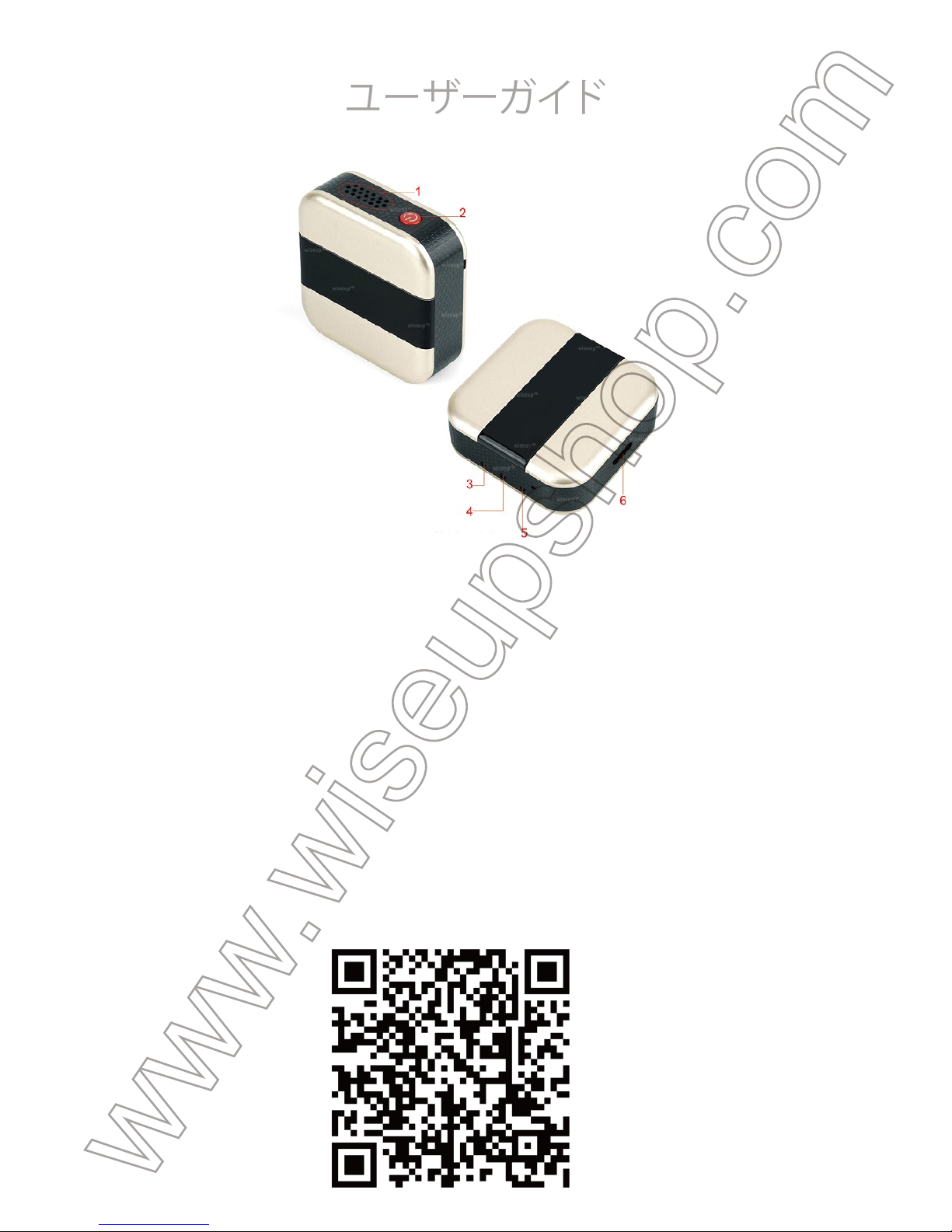
I.製品の概要
1.マイク
2.電源ボタン
3.赤色LED
II.ボックスの内容
-1×GPSトラッカー
-1×USBケーブル
III.操作
3.1.下記のQRコードをスキャンして、Android携帯に「365GPS」アプリケーションをインストールし
ます。iPhoneユーザーの場合は、AppStoreにアクセスして365GPSを検索し、iPhoneにインストー
ルしてください。
TRK01
ユーザーガイド
3.2.有効な3Gまたは4GNanoSIMカード(12mmx9mm)を挿入します。
3.3.デバイスの電源を入れるには、音楽が聞こえるまで電源ボタンを3秒間押し続けます。電源ボ
タンを9秒間押してトラッカーをオフにします。すべてのLEDが消灯します。SIMカードが挿入され
ていない場合は、電源ボタンを3秒間押し続けてトラッカーの電源をオフにすることができます。
3.4.トラッカーの裏表紙を開くと、トラッカーのID番号がわかります。
3.5."365GPS"アプリケーションを起動します。IDとデフォルトパスワード"123456"を入力し、"ログ
イン "をクリックしま す。
4.黄色LED
5.青色LED
6.USBポート
Page 27
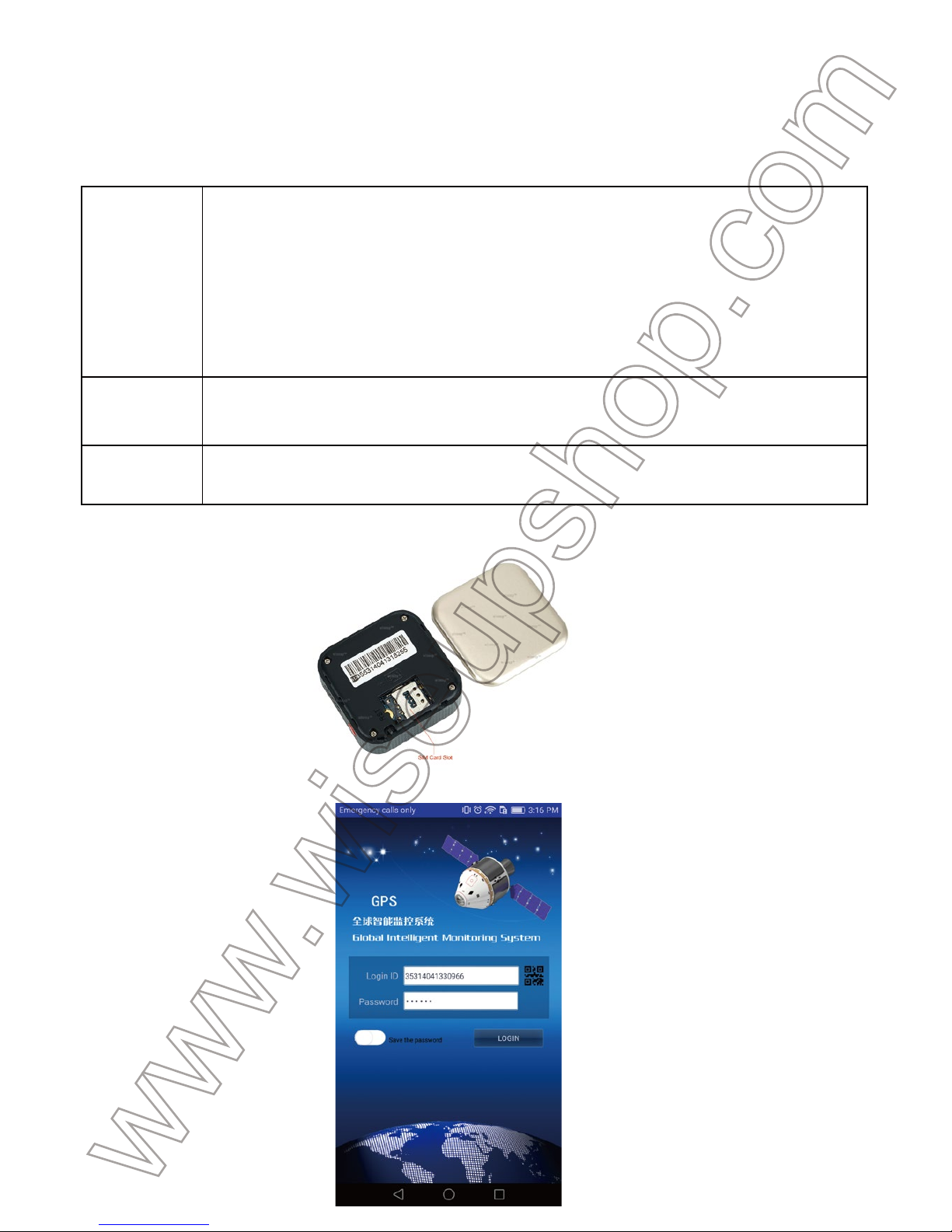
3.2.有効な3Gまたは4GNanoSIMカード(12mmx9mm)を挿入します。
3.3.デバイスの電源を入れるには、音楽が聞こえるまで電源ボタンを3秒間押し続けます。電源ボ
タンを9秒間押してトラッカーをオフにします。すべてのLEDが消灯します。SIMカードが挿入され
ていない場合は、電源ボタンを3秒間押し続けてトラッカーの電源をオフにすることができます。
3.4.トラッカーの裏表紙を開くと、トラッカーのID番号がわかります。
3.5."365GPS"アプリケーションを起動します。IDとデフォルトパスワード"123456"を入力し、"ログ
イン "をクリックしま す。
3.6.次のページで、挿入したSIMカードの名前と電話番号を入力します。次に、「確認」をクリックし
ます。
3.7.左にスワイプし、[設定]をタップしてGoogleマップを選択します。
[注意]:
1.GPSトラッカーが充電中の場合、赤色のLEDは点灯したままです。
2.GPSトラッカーの電池残量が少なくなった場合、赤いLEDが素早く点滅します。3.GPS
トラッカーが正常に機能している場合は、赤いLEDがゆっくり点滅します4.GPSトラッカ
ーがスタンバイモードの場合、赤色LEDが消灯します。
挿入されたNanoSIMカードに信号がある場合、黄色のLEDがゆっくり点滅します。
トラッカーがGPS信号を受信できる場合、青色のLEDがゆっくり点滅します。そうでない
場合は、すぐに点滅します。
赤色LED
黄色のLED
青色LED
Page 28
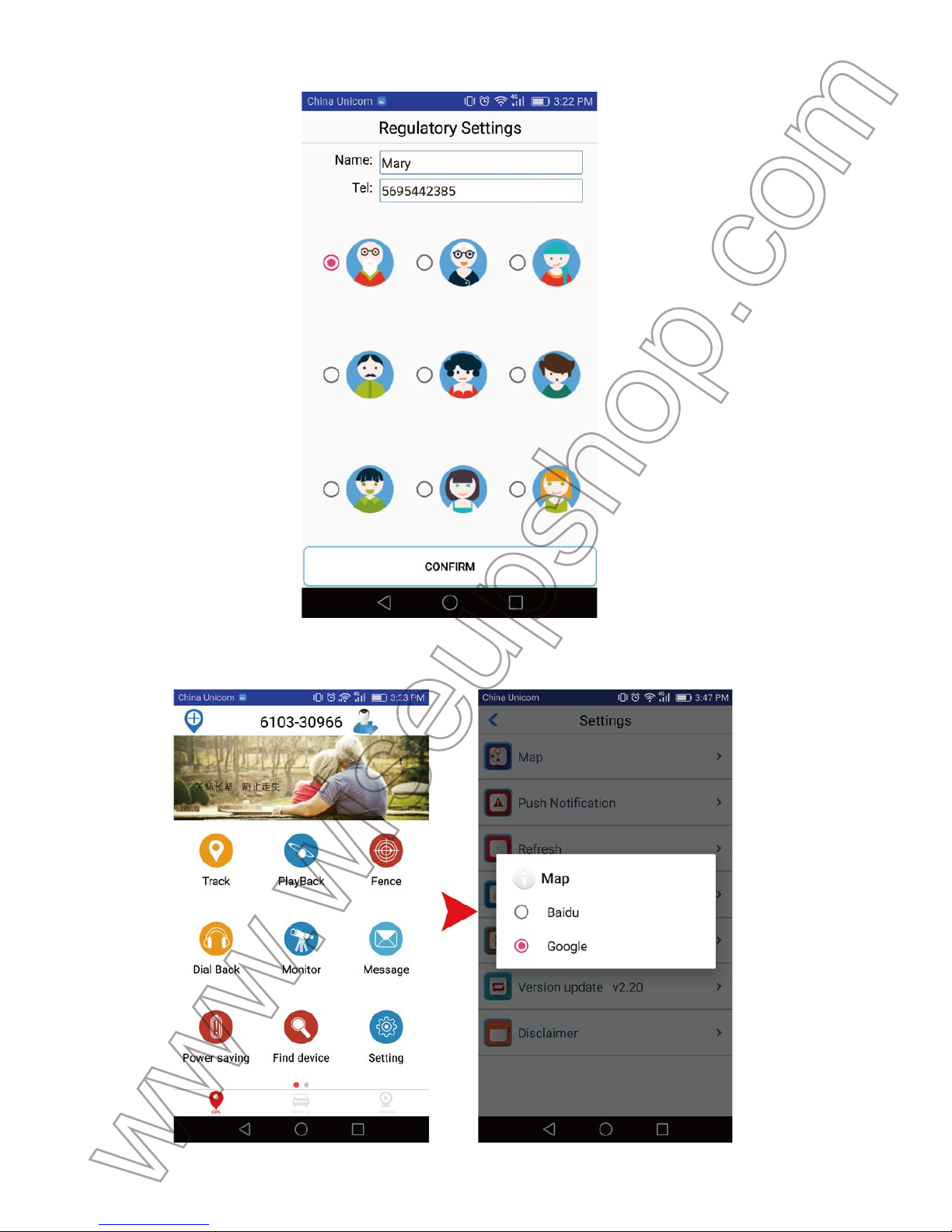
3.6.次のページで、挿入したSIMカードの名前と電話番号を入力します。次に、「確認」をクリックし
ます。
3.7.左にスワイプし、[設定]をタップしてGoogleマップを選択します。
[注意]:
機能の説明は下の表を参照してください。
Page 29
IV.リセット
携帯電話を使用して、トラッカー内に挿入されたSIMカードに「1122」という名前のテキストメッセ
ージを編集します。トラッカーは自動的に再起動し、"出厂置成 功"というテキストを送り返し、リ
セットが完了したことを知らせます。
V.パスワードのリセット
携帯電話を使用して、「pwrst」という名前のテキストメッセージを、挿入されたSIMカードのトラッ
カー内に編集します。トラッカーのパスワードは工場出荷時のデフォルト値の123456にリセットさ
れます。その間、「清除密成功」と表示されたテキストメッセージが表示されます。これは、パスワ
ードが 正常にリセットされ たことを意味します。
V I .トラブ ル シュー ティング
Q1:なぜアプリケーションはオフラインと言っていますか?
A1:まず、NanoSIMカードがトラッカーに正しく挿入されていることを確認してください。次に、SIM
カードがGSMネットワークとモバイルネットワークデ ータをサポートしていることを確認します。第
3に、ログインページに正しいID番号を入力したかどうかを確認します。
Q2:トラックを工場出荷時の設定に戻す方法は?
A2:挿入したSIMカードに「1122」という名前のテキストメッセージを送信します。トラッカーは自
動的に再起動し、"出店定 成功"というテキストメッセージを送り返します。
Q3:コンピュータでどのように追跡できます か?
A 3:www.gps365.netに 行き、トラッカー にログインしてください。
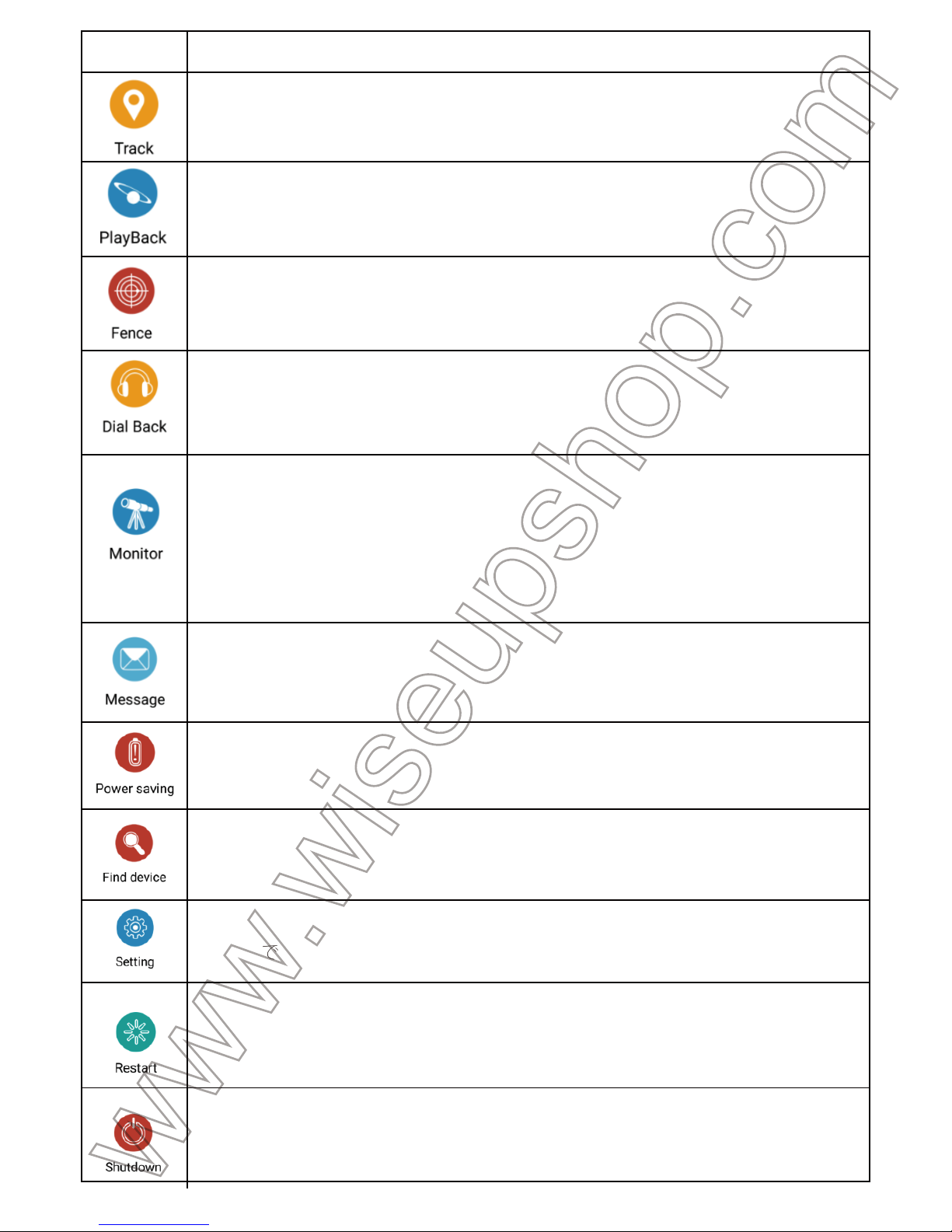
機能
説明
挿入された電話番号と3つのSOS電話番号を入力します。したがって、緊急事態が発生し
た場合、対象者は電源ボタンを3秒間押すことができ、挿入されたSIMカードは3つのSOS
電話番号のうちの最初の番号を呼び出します。最初のSOS電話番号が応答しない場合、
次の電話番号が呼び出されます。その間、アプリケーションはアラーム通知を受信します
。
ターゲットの正確な位置を表示します。
ロケーション履歴の過去3か月を再生します。
ジオフェンシングゾーンでは、トラッカーが特定のエリアを離れるとアラーム通知を受け
取ることができます。
挿入されたSIMカードが電話番号で自動的に電話をかけるように電話番号を入力し、トラ
ッカーの最後からライブオーディオを聞くことができます。
アラームがトリガされると、アプリケーションはアラーム通知を受信し、どのアラームが発
生しているかを確認します。
バッテリの電力を節約するためにデータのアップロードを無効にする。
あなたのトラッカーが見つからない場合は、このボタンをクリックするとトラッカーがあな
たに知らせる音楽を出します。
マップの選択、プッシュ通知の有効化、データの更新間隔の設定、パスワードの変更、ログ
アウトがで きま す。
この ボタンをクリックすると、リモートでトラッカーを再 起動します。あな たのトラッカーが
再起動したときに電源が切れていないことを確認してください。
この ボタンをクリックすると、リモートでトラッカーをシャットダウンします。あな たのトラ
ッカーが完全に充電されていることを確認してください。
Page 30

IV.リセット
携帯電話を使用して、トラッカー内に挿入されたSIMカードに「1122」という名前のテキストメッセ
ージを編集します。トラッカーは自動的に再起動し、"出厂置成 功"というテキストを送り返し、リ
セットが完了したことを知らせます。
V.パスワードのリセット
携帯電話を使用して、「pwrst」という名前のテキストメッセージを、挿入されたSIMカードのトラッ
カー内に編集します。トラッカーのパスワードは工場出荷時のデフォルト値の123456にリセットさ
れます。その間、「清除密成功」と表示されたテキストメッセージが表示されます。これは、パスワ
ードが 正常にリセットされ たことを意味します。
V I .トラブ ル シュー ティング
Q1:なぜアプリケーションはオフラインと言っていますか?
A1:まず、NanoSIMカードがトラッカーに正しく挿入されていることを確認してください。次に、SIM
カードがGSMネットワークとモバイルネットワークデ ータをサポートしていることを確認します。第
3に、ログインページに正しいID番号を入力したかどうかを確認します。
Q2:トラックを工場出荷時の設定に戻す方法は?
A2:挿入したSIMカードに「1122」という名前のテキストメッセージを送信します。トラッカーは自
動的に再起動し、"出店定 成功"というテキストメッセージを送り返します。
Q3:コンピュータでどのように追跡できます か?
A 3:www.gps365.netに 行き、トラッカー にログインしてください。
 Loading...