

Page 1
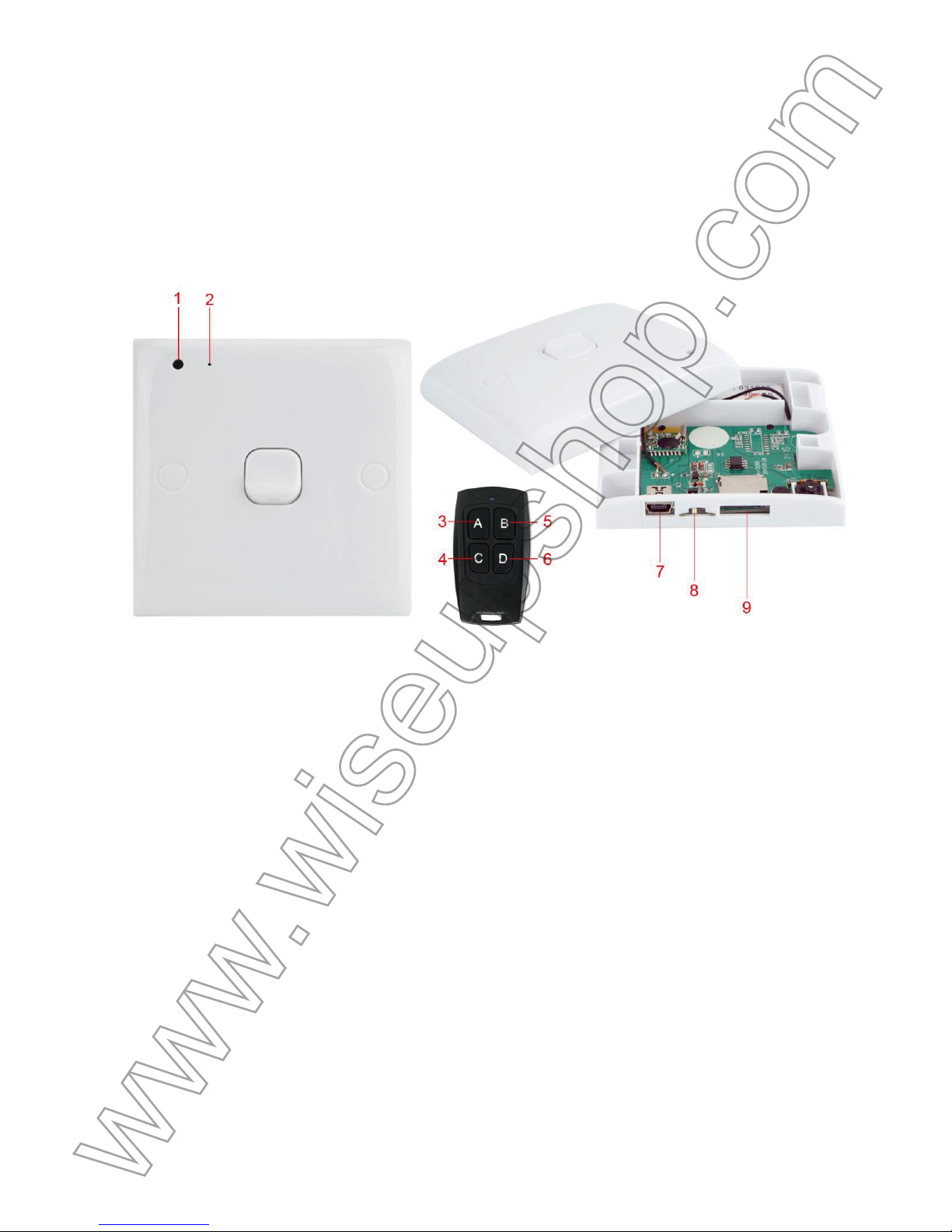
SWC100
User Guide
I. Product Overview
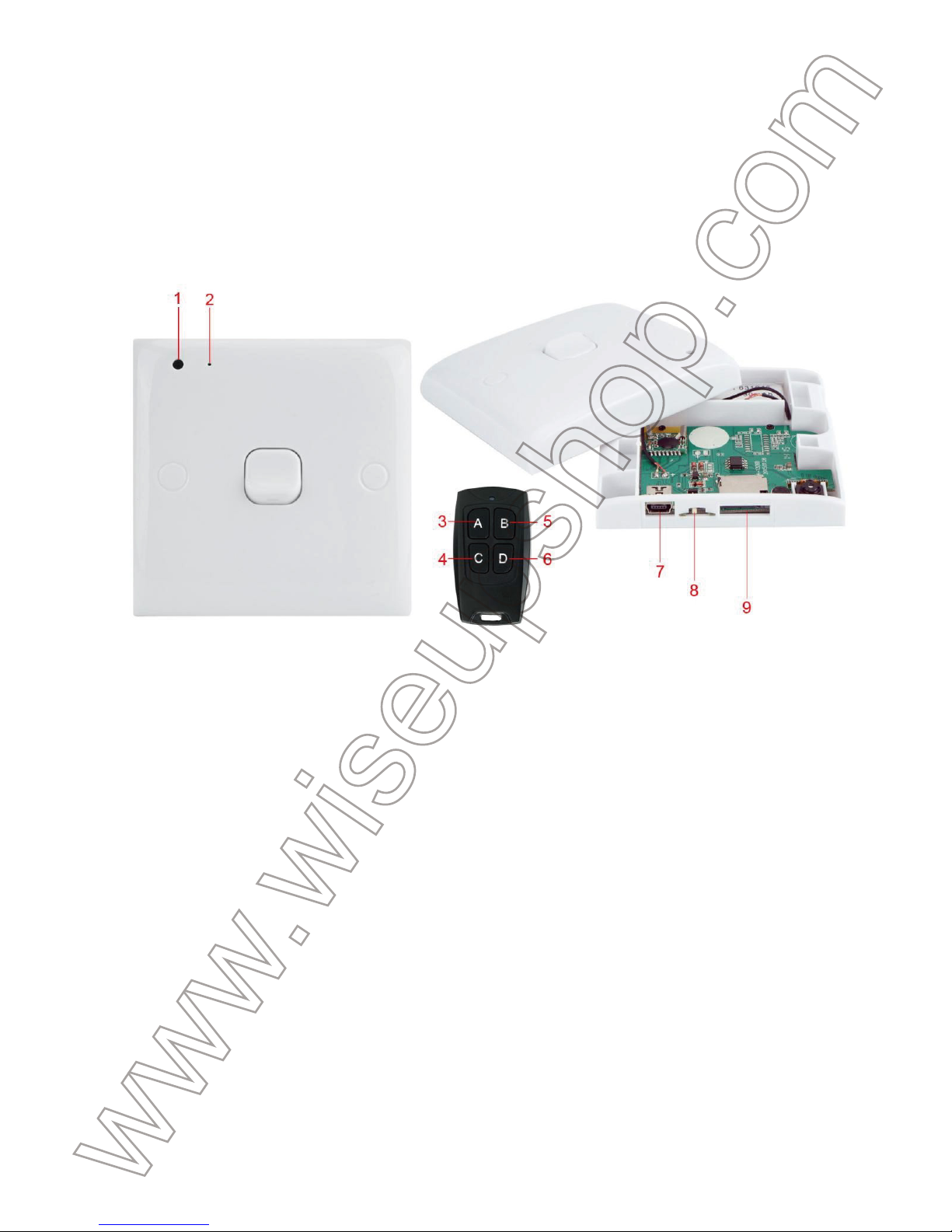
1. Camera Lens
2. Indicator Light
3. Power Button
4. Video Recording Button
5. Camera Button
6. Motion Detection Recording Button
7. USB Port
8. Power Switch
9. Micro SD Card Slot
II. What’s in the Box
-1× Light Switch Camera
-1× Remote Controller
-1× USB Cable
Page 2

-1× 8GB Micro SD Card (fitted into the Micro SD card slot already)
-2× Backup Batteries for Remote Controller
-1× Adhesive Nylon Hook & Loop Fastening Tape
III. Operation
>> Before using, please make sure that the camera is fully recharged.
>> Please make sure the Micro SD card (4GB-32GB) has been formatted
already and is securely fitted into the camera’s SD card slot, or it will not work.
ASDHC Class 10 Micro SD card is recommended. If no Micro SD card is fitted
into the camera, the indicator light will keep flashing blue for 15 seconds and
then turn off. The camera will shut down automatically.
3.1. POWER ON/OFF
3.1.1. Slide the Power Switch to the ON position which ist next to the USB port,
then press the Power Button for 3 seconds to power on the camera. The
indicator light will glow solid red, indicating the camera has entered into standby
mode automatically.
3.1.2. Power off the camera by pressing the Power Button once, then slide the
Power Switch to the OFF position which stands next to the Micro SD Card Slot.
The indicator light will flash red 3 times and turn off.
[Note]:
The camera will shut down automatically if it is in standby mode without any
operation more than 2 minutes.
3.2. VIDEO RECORDING
3.2.1. Slide the Power Switch to the ON position which is right next to the Micro
SD card slot, then press the Power Button for 3 seconds to power on the
camera. The indicator light will glow solid red, indicating the camera has entered
into standby mode automatically.
3.2.2. Press the Video Recording Button once to record video. The indicator light
will flash red 3 times and then turn off.
3.2.3. Press the Video Recording Button once again to stop recording video. The
indicator light will glow solid red, indicating the camera is back to standby mode.
Page 3

[Note]:
1). A video file will be generated and saved every 30 minutes automatically on a full charge.
2). The lower the battery gets, the shorter each video footage becomes.
3). The camera can record video for 1.5 hours continuously on a full charge.
4). Video Resolution: 1280×960 Video Format: AVI
3.3. CAMERA/STILL PHOTOGRAPHY
3.3.1. Slide the Power Switch to the ON position which is right next to the Micro
SD card slot, then press the Power Button for 3 seconds to power on the
camera. The indicator light will glow solid red, indicating the camera has entered
into standby mode automatically.
3.3.2. Press the Camera Button once to take a photo. The indicator light will
flash red once and then be solid red, indicating the camera is back to standby
mode.
3.4. MOTION DETECTION RECORDING
3.4.1. Slide the Power Switch to the ON position which is right next to the Micro
SD card slot, then press the Power Button for 3 seconds to power on the
camera. The indicator light will glow solid red, indicating the camera has entered
into standby mode automatically.
3.4.2. Press the Motion Detection Recording Button once to enter into motion
detection recording mode. The indicator light will flash red 6 times and then turn
off. The camera will record a 20 seconds' video clip automatically when a
movement is detected.
3.4.3. Press the Motion Detection Recording Button once again to exit motion
detection recording mode. The indicator light will glow solid red, indicating the
camera is back to standby mode.
[Note]:
Video clips will be generated and saved every 20 seconds automatically.
IV. Video/Image Files Uploads
4.1. Power off the light switch camera, remove the Micro SD card and insert it
into a card reader.
Page 4

4.2. Insert the card reader into a proper PC computer USB port.
4.3. The Micro SD card will be recognized as a removable disk drive.
4.4. All the files can be accessed in the drive.
V. Setting Time/Date Stamp
5.1. Power off the light switch camera, remove the Micro SD card and insert it
into a card reader.
5.2. Insert the card reader into a proper PC computer USB port.
5.3. Removable disk drive folder appears.
5.4. Click on the drive in the root directory and inside the root directory, open the
txt file named “time.txt”. If you can’t find it, you could create a txt file named
“time.txt”.
5.5. Write the current date and time in the “time.txt” file with the correct format:
YYYY.MM.DD HH:MM:SS (For example: 2016-04-12 14:24:32). Save this file.
5.6. Restart the camera and the system will upgrade the program automatically.
VI. Charging
6.1. Connect the light switch camera to an outlet AC power supply by using a DC
5V charger adapter (for example, your mobile phone charger) and the USB
cable provided.
6.2. The indicator light will keep flashing red during the charging process.
6.3. The indicator light will glow solid red when the camera is fully recharged.
6.4. It will take 3 hours to obtain a full charge.
Page 5
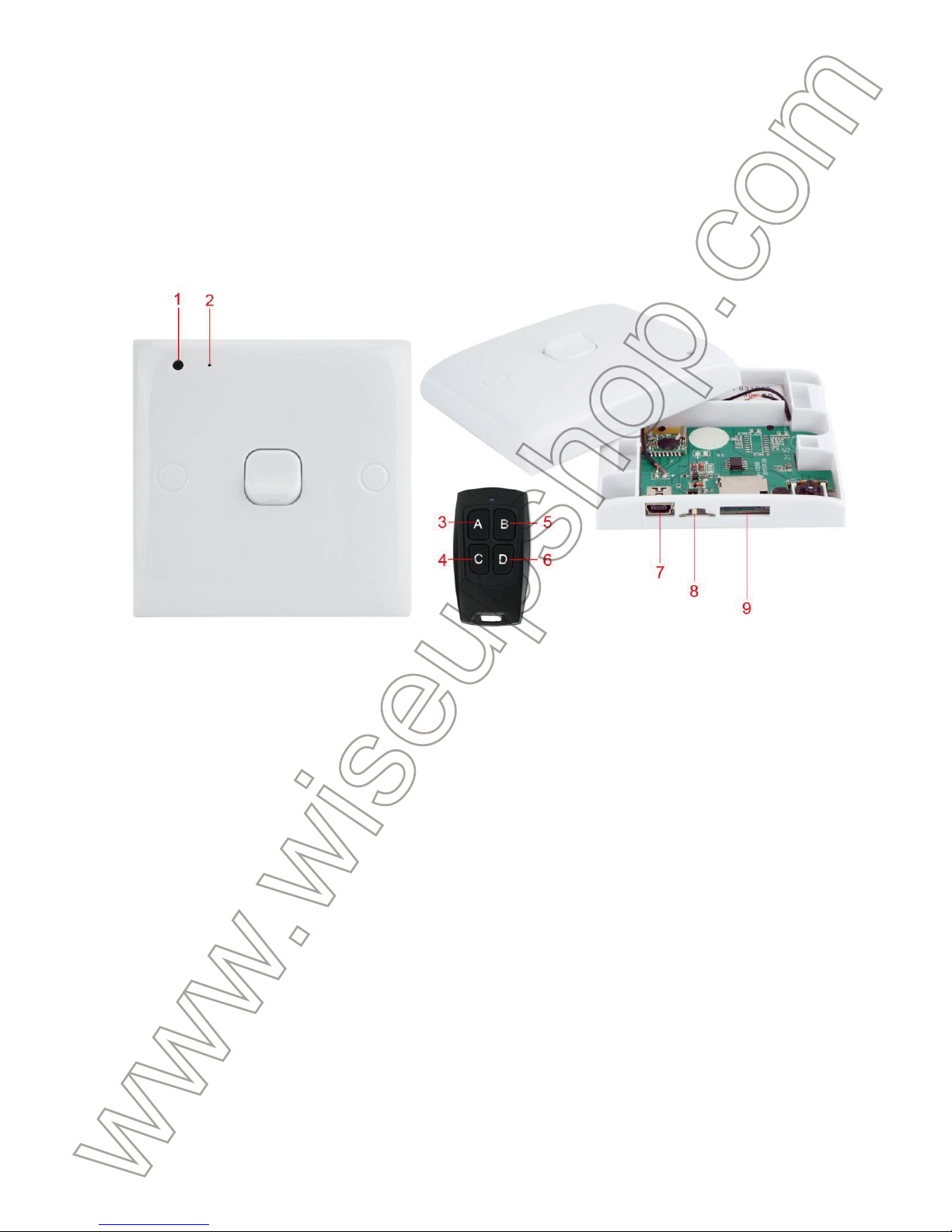
SWC100
Benutzerhandbuch
I. Produktübersicht
1. Kamera-Objektiv
2. Anzeigeleuchte
3. Power Button
4. Video-Aufnahmetaste
5. Kamerataste
6. Bewegungserkennung Aufnahmetaste
7. USB-Anschluss
8. Netzschalter
9. Micro SD-Karten-Slot
II. Was ist in der Box
-1 × Lichtschalter Kamera
-1 × Fernbedienung
-1 × USB-Kabel
Page 6

-1 × 8 GB Micro SD-Karte (in den Schlitz Bereits Micro SD-Karte vorhanden)
-2 × Backup-Batterien für die Fernbedienung
-1 × Adhesive Nylon Klettband mit Klettverschluss
III. Betrieb
>> Vor der Verwendung bitte stellen Sie sicher, dass der Raum vollständig
aufgeladen ist.
>> Bitte stellen Sie sicher, dass die Micro SD-Karte (4GB-32GB) ist bereits
formatiert und wird sicher in die Kamera SD-Kartenslot ausgestattet, oder es
wird nicht funktionieren. ASDHC Klasse 10 Micro-SD-Karte wird empfohlen.
Wenn keine Micro-SD-Karte in die Kamera eingebaut ist, leuchtet die Anzeige
halten blau für 15 Sekunden zu blinken und dann ausschalten. Die Kamera
schaltet sich automatisch aus.
3.1. EINSCHALTEN / AUSSCHALTEN
3.1.1. Schieben Sie den Netzschalter auf die ON-Position, die neben dem
USB-Anschluss ist, und drücken Sie dann die Power-Taste für 3 Sekunden, um
die Kamera einzuschalten. Die Kontrollleuchte leuchtet konstant rot und zeigt
an, dass die Kamera automatisch in den Standby-Modus versetzt wurde.
3.1.2. Schalten Sie die Kamera durch einmaliges Drücken der Ein- / Austaste aus,
und schieben Sie den Netzschalter auf die Position OFF, die neben dem Micro
SD-Kartensteckplatz steht. Die Kontrollleuchte blinkt dreimal rot und erlischt.
[Anmerkung]:
Die Kamera wird automatisch heruntergefahren wird, wenn es ohne den
Betrieb mehr als 2 Minuten im Standby-Modus befindet.
3.2. VIDEO-AUFNAHME
3.2.1. Schieben Sie den Netzschalter auf die ON-Position, die neben dem
USB-Anschluss ist, und drücken Sie dann die Power-Taste für 3 Sekunden, um
die Kamera einzuschalten. Die Kontrollleuchte leuchtet konstant rot und zeigt
an, dass die Kamera automatisch in den Standby-Modus versetzt wurde.
3.2.2. Drücken Sie die Videoaufnahmetaste einmal auf Video aufzeichnen. Die
Kontrollleuchte blinkt dreimal rot und dann auszuschalten.
Page 7

3.2.3. Drücken Sie die Videoaufnahmetaste erneut zu stoppen Videoaufzeichnung.
Die Kontrollleuchte leuchtet dauerhaft rot, die Kamera mit Anzeige in den
Standby-Modus ist wieder da.
[Anmerkung]:
1). Eine Videodatei wird alle 30 Minuten auf eine volle Gebühr automatisch generiert und
gespeichert werden.
2). Je niedriger die Batterie wird, desto kürzer jedes Videomaterial Becomes.
3). Die Kamera kann Video kontinuierlich für 1,5 Stunden bei voller Aufladung notieren.
4). Video-Auflösung: 1280 x 960 Videoformat: AVI
3.3. CAMERA / FOTOGRAFIE
3.3.1.Schieben Sie den Netzschalter auf die ON-Position, die neben dem
USB-Anschluss ist, und drücken Sie dann die Power-Taste für 3 Sekunden, um
die Kamera einzuschalten. Die Kontrollleuchte leuchtet konstant rot und zeigt
an, dass die Kamera automatisch in den Standby-Modus versetzt wurde..
3.3.2. Drücken Sie einmal auf die Schaltfläche Kamera ein Foto zu machen. Die
Kontrolllampe rot blinkt einmal und dann durchgehend rot sein, ist die Kamera
mit Anzeige zurück in den Standby-Modus.
3.4. Zur Bewegungserkennung
3.4.1. Schieben Sie den Netzschalter auf die ON-Position, die neben dem
USB-Anschluss ist, und drücken Sie dann die Power-Taste für 3 Sekunden, um
die Kamera einzuschalten. Die Kontrollleuchte leuchtet konstant rot und zeigt
an, dass die Kamera automatisch in den Standby-Modus versetzt wurde.
3.4.2. Drücken Sie die Motion-Detection-Aufnahmetaste einmal eingeben in die
Bewegungserkennung Aufnahmemodus. Die rote Kontrollleuchte 6 mal blinken
und dann auszuschalten. Die Kamera wird in 20 Sekunden Videoclips
automatisch aufzeichnen, wenn eine Bewegung erkannt wird.
3.4.3. Drücken Sie die Motion-Detection-Aufnahmetaste erneut zur
Bewegungserkennung Modus zu verlassen. Die Kontrollleuchte leuchtet dauerhaft
rot, die Kamera mit Anzeige in den Standby-Modus ist wieder da.
[Anmerkung]:
Videoclips erzeugt und gespeichert werden alle 20 Sekunden
Page 8

automatisch.
IV. Video / Bilddateien Uploads
4.1. Schalten Sie den Lichtschalter Raum, entfernen Sie die Micro SD-Karte und
in einen Kartenleser ein.
4.2. Setzen Sie den Kartenleser in einem richtigen PC-Port USB-Computer.
4.3. Die SD-Micro-Karte wird als Wechsellaufwerk erkannt.
4.4. Alle Dateien können in das Laufwerk zugegriffen werden.
V. Einstellung Zeit / Datumsstempel
5.1. Schalten Sie den Lichtschalter Raum, entfernen Sie die Micro SD-Karte und
in einen Kartenleser ein.
5.2. Setzen Sie den Kartenleser in einem richtigen PC-Port USB-Computer.
5.3. Wechselplattenlaufwerk Ordner angezeigt wird.
5.4. Klicken Sie auf das Laufwerk im Stammverzeichnis und im Inneren des
Root-Verzeichnis, öffnen Sie die txt Datei mit dem Namen "time.txt". Wenn Sie es
nicht finden können, können Sie eine txt Datei mit dem Namen "time.txt" erstellen.
5.5. Schreiben Sie das aktuelle Datum und die Uhrzeit in der "time.txt" Datei mit
dem richtigen Format:
YYYY-MM-DD HH: MM: SS (Zum Beispiel: 2016-04-12 14:24:32). Speichern Sie
diese Datei.
5.6. Starten Sie die Kamera und das System wird das Programm automatisch
aktualisieren.
VI. Lade
6.1. Der Raumlichtschalter an eine Steckdose an Stromversorgung durch einen
DC 5V Ladegerät-Adapter (zB Ihr Handy-Ladegerät) und das USB-Kabel zur
Verfügung gestellt.
6.2. Die Anzeigelampe halten rot blinkt während des Ladevorgangs.
6.3. Die Kontrollleuchte leuchtet dauerhaft rot Wenn der Raum vollständig
aufgeladen ist.
6.4. Es wird 3 Stunden eine volle Ladung zu erhalten.
Page 9
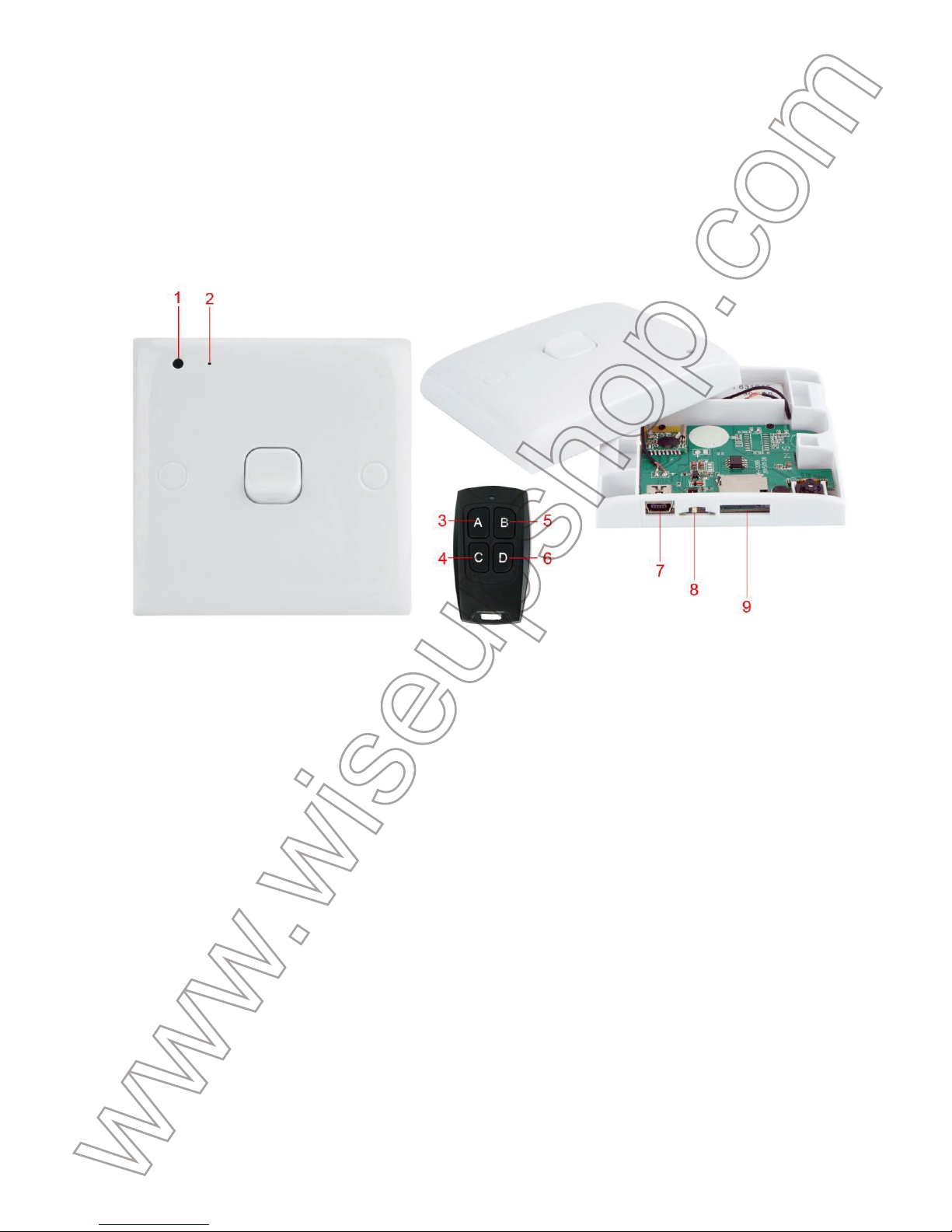
SWC100
Mode d'emploi
I. Aperçu du produit
1. Objectif de la caméra
2. Voyant lumineux
3. Bouton d'alimentation
4. Bouton d'enregistrement vidéo
5. Bouton de caméra
6. Bouton d'enregistrement de détection de mouvement
7. Port USB
8. Interrupteur d'alimentation
9. Fent pour carte micro SD
II. Ce qui est dans la boîte
-1× caméra de commutation de lumière
-1× télécommande
-1× câble USB
Page 10

-1× 8 GB carte Micro SD(intégré dans la fente pour carte Micro SD déjà)
-2× Batteries de secours pour télécommande
-1× Crochet en nylon adhésif & Ruban de fixation de boucle
III. Opération
>> Avant d'utiliser, s'il vous plaît assurez-vous que la pièce est complètement
rechargée.
>> Assurez-vous que la carte Micro SD (4 Go et 32 Go) a déjà été formatée et
qu'elle est correctement insérée dans la fente pour carte SD de la caméra, sinon
elle ne fonctionnera pas. ASDHC Classe 10 carte Micro SD est recommandé. Si
aucune carte Micro SD n'est installée dans la caméra, le voyant lumineux
clignotera pendant 15 secondes, puis s'éteindra. L'appareil s'éteint automatiquement.
3.1. MARCHE / ARRÊT
3.1.1. Coulissez l'interrupteur d'alimentation sur la position ON qui se trouve à
côté du port USB, puis appuyez sur le bouton d'alimentation pendant 3
secondes pour allumer la caméra. Le témoin lumineux s'allume en rouge fixe,
indiquant que la caméra est entré en mode veille automatiquement.
3.1.2. Mettez la caméra hors tension en appuyant une fois sur le bouton
d'alimentation, puis faites glisser l'interrupteur d'alimentation sur la position OFF
qui se trouve à côté de la fente pour carte Micro SD. Le témoin lumineux clignote
rouge 3 fois et s'éteint.
[Note]:
la caméra arrête automatiquement si elle est en mode veille sans aucune
opération de plus de 2 minutes.
3.2. ENREGISTREMENT VIDÉO
3.2.1. Coulissez l'interrupteur d'alimentation sur la position ON qui se trouve à
côté du port USB, puis appuyez sur le bouton d'alimentation pendant 3
secondes pour allumer la caméra. Le témoin lumineux s'allume en rouge fixe,
indiquant que la caméra est entré en mode veille automatiquement.
3.2.2. Appuyez sur le bouton d'enregistrement vidéo une fois pour
l'enregistrement vidéo. Le voyant lumineux clignote trois fois en rouge puis
Page 11

éteignez.
3.2.3. Appuyez sur le bouton d'enregistrement vidéo une nouvelle fois pour
arrêter l'enregistrement vidéo. Le voyant devient rouge sixe , indiquant que
l'appareil est en mode veille.
[Note]:
1). Un fichier vidéo sera généré et sauvegardé automatiquement toutes les 30 minutes
sur une charge complète.
2). Plus la batterie est la plus courte de chaque séquence vidéo devient.
3). La caméra peut enregistrer de la vidéo en continu pendant 1,5 heures sur une charge
complète.
4). Résolution vidéo: 1280 x 960 Format vidéo: AVI
3.3. CAMERA / PHOTOGRAPHIE
3.3.1. Coulissez l'interrupteur d'alimentation sur la position ON qui se trouve à
côté du port USB, puis appuyez sur le bouton d'alimentation pendant 3
secondes pour allumer la caméra. Le témoin lumineux s'allume en rouge fixe,
indiquant que la caméra est entré en mode veille automatiquement.
3.3.2. Appuyez sur le bouton de la caméra une fois pour prendre une photo. Le
voyant lumineux clignote une fois en rouge puis être solide rouge, indiquant que
l'appareil est en mode veille.
3.4. DETECTION DE MOUVEMENT D'ENREGISTREMENT
3.4.1.Coulissez l'interrupteur d'alimentation sur la position ON qui se trouve à
côté du port USB, puis appuyez sur le bouton d'alimentation pendant 3
secondes pour allumer la caméra. Le témoin lumineux s'allume en rouge fixe,
indiquant que la caméra est entré en mode veille automatiquement.
3.4.2. Appuyez sur le bouton de détection de mouvement d'enregistrement une
fois pour entrer en mode d'enregistrement de détection de mouvement. Le
voyant rouge clignote 6 fois et puis éteignez. la caméra enregistre les clips vidéo
en 20 secondes automatiquement Quand un mouvement est détecté.
3.4.3. Appuyez sur le bouton de détection de mouvement d'enregistrement à
nouveau pour quitter le mode d'enregistrement de détection de mouvement. Le
Page 12

voyant devient rouge sixe , indiquant que l'appareil est en mode veille.
[Note]:
Les séquences vidéo seront générées et enregistrées automatiquement toutes
les 20 secondes.
IV. Vidéo / image Fichiers uploads
4.1. Éteignez l'interrupteur de lumière ambiante, retirer la carte Micro SD et
l'insérer dans un lecteur de carte.
4.2. Insérez le lecteur de carte dans un ordinateur approprié USB port PC.
4.3. La carte Micro SD sera reconnu comme un lecteur de disque amovible.
4.4. Tous les fichiers peuvent être consultés dans le lecteur.
V. Réglage Heure / Date Stamp
5.1. Éteignez l'interrupteur de lumière ambiante, retirer la carte Micro SD et
l'insérer dans un lecteur de carte.
5.2. Insérez le lecteur de carte dans un ordinateur approprié USB port PC.
5.3. Dossier du lecteur de disque amovible apparaît.
5.4. Cliquez sur le lecteur dans le répertoire racine et à l'intérieur du répertoire
racine, ouvrez le fichier txt nommé "time.txt". Si vous ne pouvez pas le trouver,
vous pouvez créer un fichier txt nommé "time.txt".
5.5. Écrivez la date et l'heure actuelle dans le "time.txt" fichier avec le format correct:
YYYY-MM-DD HH: MM: SS (Par exemple: 2016-04-12 14:24:32). Enregistrez ce fichier.
5.6. Redémarrez la caméra et le système de mise à niveau du programme
automatiquement.
VI. Charge
6.1. Branchez l'interrupteur de la lumière ambiante à une prise secteur
d'alimentation en utilisant un adaptateur DC 5V chargeur (par exemple, votre
chargeur de téléphone portable) et le câble USB fourni.
6.2. Le témoin gardera rouge clignotant Pendant le processus de charge.
6.3. Le voyant devient rouge sixe Lorsque la pièce est complètement
rechargée.
6.4. Il faudra 3 heures pour obtenir une charge complète.
Page 13
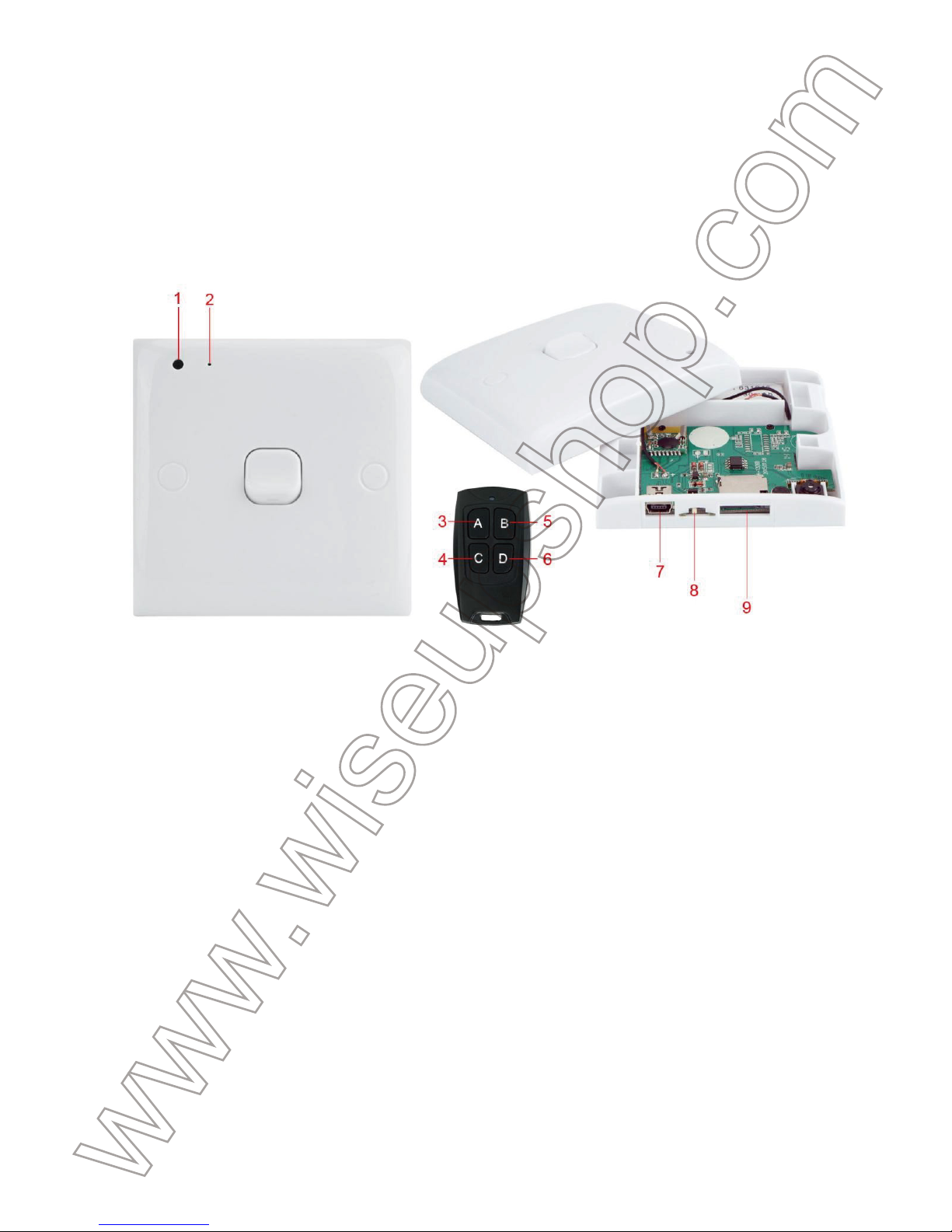
SWC100
Guida Utente
I. Descrizione del prodotto
1. Camera Lens
2. Spia
3. Pulsante Potenza
4. Pulsante Registrazione video
5. Pulsante Camera
6. Pulsante Registrazione rilevamento movimento
7. Porta USB
8. Interruttore Potenza
9. Micro SD Card Slot
II. Cosa c'è nella scatola
-1 × interruttore della luce della macchina fotografica
-1 × Remote Controller
-1 × Cavo USB
Page 14

-1 × 8 GB Micro SD Card (montato nello slot per schede Micro SD già)
-2 × batterie di riserva per il telecomando
-1 × adesivo di nylon Hook & Loop Nastro adesivo
III. Operazione
>> Prima di utilizzare, si prega di fare aspro fotocamera que la è completamente
carica.
>> Fate acida la scheda Micro SD (4GB-32GB) è-stato formattato già ed è
dotato saldamente nella slot per scheda SD della fotocamera, o non funzionerà.
Si raccomanda ASDHC classe 10 Micro SD card. Se nessuna scheda micro SD
è montato nella fotocamera, la spia continuerà a lampeggiare blu per 15 secondi
e poi si spegne. La fotocamera si spegne automaticamente.
3.1. ACCENSIONE / SPEGNIMENTO
3.1.1. Mia Power ịgbanwee gaa na ON ọnọdụ nke ist na-esote na USB n'ọdụ
ụgbọ mmiri, mgbe ahụ, pịa Power Button maka 3 Sekọnd ka ike na igwefoto.
The egosi ìhè ga na-egbukepụ egbukepụ siri ike red, na-egosi na igwefoto
bataworo nọrọ na njikere na-akpaghị aka.
3.1.2. Power anya igwefoto site na ịpị ike button otu ugboro, mgbe ahụ slide ndị
ike ịgbanwee gaa na Gbanyụọ ọnọdụ nke guzoro n'akụkụ ndị Micro SD Kaadị
oghere. The egosi ìhè ga-Flash red 3 ugboro ma gbanyụọ.
[Nota]:
La fotocamera spegne automaticamente se si è in modalità standby senza
alcuna operazione più di 2 minuti.
3.2. REGISTRAZIONE VIDEO
3.2.1. Mia Power ịgbanwee gaa na ON ọnọdụ nke ist na-esote na USB n'ọdụ
ụgbọ mmiri, mgbe ahụ, pịa Power Button maka 3 Sekọnd ka ike na igwefoto.
The egosi ìhè ga na-egbukepụ egbukepụ siri ike red, na-egosi na igwefoto
bataworo nọrọ na njikere na-akpaghị aka.
3.2.2. Premere il pulsante di registrazione video una volta per registrare video.
La spia lampeggia rosso 3 volte e poi si spegne.
3.2.3. Premere il pulsante di registrazione video ancora una volta per
Page 15

interrompere la registrazione del video. La spia si illumina di rosso solido, che
indica l'indicazione la fotocamera è in modalità standby.
[Nota]:
1). Un file video viene generato e salvato automaticamente ogni 30 minuti era pieno
carico.
2). Più bassa è la batteria è il cortocircuito Ogni riprese video diventa.
3). La fotocamera può registrare video per 1,5 ore di continuo era pieno carico.
4). Risoluzione video: 1280 x 960 Formato video: AVI
3.3. CAMERA /LA FOTOGRAFIA
3.3.1. Mia Power ịgbanwee gaa na ON ọnọdụ nke ist na-esote na USB n'ọdụ
ụgbọ mmiri, mgbe ahụ, pịa Power Button maka 3 Sekọnd ka ike na igwefoto.
The egosi ìhè ga na-egbukepụ egbukepụ siri ike red, na-egosi na igwefoto
bataworo nọrọ na njikere na-akpaghị aka.
3.3.2. Premere il pulsante della fotocamera, una volta per scattare una foto. La
spia lampeggia oncia rosso e poi essere rosso fisso, indicando indicazione la
fotocamera è in modalità standby.
3.4. RILEVAZIONE MOVIMENTO REGISTRAZIONE
3.4.1. Mia Power ịgbanwee gaa na ON ọnọdụ nke ist na-esote na USB n'ọdụ
ụgbọ mmiri, mgbe ahụ, pịa Power Button maka 3 Sekọnd ka ike na igwefoto.
The egosi ìhè ga na-egbukepụ egbukepụ siri ike red, na-egosi na igwefoto
bataworo nọrọ na njikere na-akpaghị aka.
3.4.2. Premere il pulsante Registrazione rilevamento movimento, una volta per
entrare in modalità di registrazione di rilevazione di movimento. La spia
lampeggia rosso 6 volte e poi si spegne. La fotocamera registrare un video di 20
secondi 'automaticamente quando viene rilevato un movimento.
3.4.3. Premere il pulsante Registrazione rilevamento movimento, ancora una
volta per uscire dalla modalità di registrazione di rilevazione di movimento. La
spia si illumina di rosso solido, che indica l'indicazione la fotocamera è in
modalità standby.
[Nota]:
I clip video saranno generati e salvati automaticamente ogni 20 secondi.
Page 16

IV. Video / Immagine Carica i File
4.1. Spegnere la fotocamera interruttore della luce, rimuovere la scheda Micro
SD e inserirla in un lettore di schede.
4.2. Inserire il lettore di schede in una porta USB del computer corretta PC.
4.3. La scheda Micro SD sarà reconnu come unità disco rimovibile.
4.4. Tutti i file sono accessibili nel drive.
V. Impostazione di Ora / Data Timbro
5.1. Spegnere la fotocamera interruttore della luce, rimuovere la scheda Micro
SD e inserirla in un lettore di schede.
5.2. Inserire il lettore di schede in una porta USB del computer corretta PC.
5.3. cartella sul disco rimovibile Appare.
5.4. Fare clic sul disco e nella directory principale all'interno della directory
principale, aprire il file txt denominato "time.txt". Se non si riesce a trovarlo, è
possibile creare un file txt denominato "time.txt".
5.5. Scrivere la data e l'ora correnti nel file "time.txt" con il formato corretto:
YYYY-MM-DD HH: MM: SS (per esempio: 2016-04-12 14:24:32). Salvare il file.
5.6. Riavviare la telecamera e il sistema aggiornerà automaticamente il
programma.
VI. Ricarica
6.1. Collegare la fotocamera interruttore della luce a una fonte di alimentazione
presa di corrente alternata utilizzando un adattatore 5V DC (ad esempio, il
caricatore del telefono mobile) e il cavo USB fornito di ricarica.
6.2. La spia continua a lampeggiare rosso durante il processo di carica.
6.3. La spia si illumina di rosso fisso quando la fotocamera è completamente
carica.
6.4. Ci vorranno 3 ore per obtenir a pieno carico.
Page 17
SWC100
Guía de Usuario
I. Descripción del Producto
1. Lente de la cámara
2. La indicadora LED
3. Botón de alimentación
4. Botón de grabación de vídeo
5. Botón Cámara
6. Botón de grabación de detección de movimiento
7. Puerto USB
8. Interruptor de potencia
9. Ranura para tarjeta micro SD
II. Qué hay en la caja
-1 × interruptor de la luz de la cámara
-1 × Control Remoto
-1 × Cable USB
Page 18

-1 × 8GB tarjeta micro SD (encajado en la ranura para tarjetas Micro SD ya)
-2 × baterías de respaldo para el regulador alejado
-1 × adhesiva de nylon Hook & Loop fijación Tap
III. Operación
>> Antes de usar, por favor haga que la cámara está completamente cargada.
>> Por favor, haga la tarjeta Micro SD (4GB-32GB) ha sido-ya formateado y está
equipado de forma segura en la ranura de la tarjeta SD de la cámara, o no va a
funcionar. Se recomienda 10 ASDHC tarjeta SD Clase Micro. Si no hay ninguna
tarjeta SD Micro está montado en la cámara, la indicadora LED en azul se
parpadeará durante 15 segundos y luego se apagará. La cámara se apagará
automáticamente.
3.1. ENCENDIDO / APAGADO
3.1.1. Deslice el interruptor de alimentación en la posición ON que se está junto
al puerto USB, luego presione el botón de encendido durante 3 segundos para
encender la cámara. La luz indicadora se ilumina de color rojo sólido, indicando
la cámara ha entrado en modo de espera automáticamente.
3.1.2. Apague la cámara pulsando el botón de encendido una vez, luego deslice
el interruptor de alimentación en la posición OFF que se encuentra junto al
ranura tarjeta para SD. La luz indicadora parpadeará en rojo 3 veces y se
apagará.
[Nota]:
La cámara se apagará automáticamente si está en modo de espera sin ningún
tipo de operación de más de 2 minutos.
3.2. GRABACIÓN DE VÍDEO
3.2.1.Deslice el interruptor de alimentación en la posición ON que cerca de
puerto USB, luego presione el botón de encendido durante 3 segundos para
encender la cámara. La luz indicadora se ilumina de color rojo sólido, indicando
la cámara ha entrado en modo de espera automáticamente.
3.2.2. Pulse el botón de grabación de vídeo una vez para grabar vídeo. La
indicadora LED parpadeará en rojo 3 veces y luego se apagará.
Page 19

3.2.3. Pulse el botón de grabación de vídeo una vez más para detener la
grabación de vídeo. La indicadora LED se ilumina de color rojo sólido, indicando
indicación de la cámara es volver al modo de espera.
[Nota]:
1). Un archivo de vídeo se genera y se guarda automáticamente cada 30 minutos era
plena carga.
2). Cuanto menor sea la batería, tanto de cortocircuito Cada video se convierte.
3). La cámara puede grabar vídeo durante 1,5 horas continuamente era plena carga.
4). Vídeo Resolución: 1280 x 960 Formato de vídeo: AVI
3.3. CÁMARA / Foto Fija
3.3.1.Deslice el interruptor de alimentación en la posición ON que cerca de
puerto USB, luego presione el botón de encendido durante 3 segundos para
encender la cámara. La indicadora LED se ilumina de color rojo sólido,
indicando la cámara ha entrado en modo de espera automáticamente.
3.3.2. Presione el botón de la cámara una vez para tomar una foto. La
indicadora LED parpadeará en roja una vez y luego ser sólido de color rojo, lo
que indica la cámara es volver al modo de espera.
3.4. GRABACION DETECCIÓN DE MOVIMIENTO
3.4.1. Deslice el interruptor de alimentación en la posición ON que cerca de
puerto USB, luego presione el botón de encendido durante 3 segundos para
encender la cámara. La indicadora LED se ilumina de color rojo sólido,
indicando la cámara ha entrado en modo de espera automáticamente.
3.4.2. Presione el botón de detección de movimiento una vez para entrar en el
modo de grabación por detección de movimiento. La indicadora LED
parpadeará de color rojo 6 veces y luego se apagará. La cámara grabará un
video de cada 20 segundos de forma automática cuando se detecta un
movimiento.
3.4.3. Presione el botón de detección de movimiento una vez más para salir del
modo de grabación por detección de movimiento. La indicadora LED se ilumina
de color rojo sólido, indicando indicación de la cámara es volver al modo de
Page 20

espera.
[Nota]:
Se generarán los clips de vídeo y se guarda automáticamente cada 20 segundos.
IV. Vídeo / Imagen Subida de archivos
4.1. Apagar la cámara interruptor de la luz, retire la tarjeta Micro SD e insertarla
en un lector de tarjetas.
4.2. Inserte el lector de tarjetas en un puerto USB de un ordenador PC adecuada.
4.3. La tarjeta Micro SD se Reconnu como una unidad de disco extraíble.
4.4. Todos los archivos se puede acceder en la unidad.
V. Ajuste de la hora / fecha sello
5.1. Apagar la cámara interruptor de la luz, retire la tarjeta Micro SD e insertarla
en un lector de tarjetas.
5.2. Inserte el lector de tarjetas en un puerto USB de un ordenador PC adecuada.
5.3. Carpeta de la unidad de disco extraíble aparece.
5.4. Haga clic en la unidad y en el directorio raíz en el directorio raíz, abra el
archivo txt llamado "time.txt". Si no lo encuentra, se puede crear un archivo de
texto llamado "time.txt".
5.5. Escribe la fecha y la hora actual en el archivo "time.txt" con el formato correcto:
AAAA-MM-DD HH: MM: SS (Por ejemplo: 2016-04-12 14:24:32). Guarde este archivo.
5.6. Reiniciar la cámara y el sistema actualizará automáticamente el programa.
VI. Carga
6.1. Conectar la cámara interruptor de la luz de una fuente de alimentación de
CA de salida mediante el uso de un adaptador de 5V DC (por ejemplo, el
cargador de su teléfono móvil) y el cable USB suministrado carga.
6.2. La indicadora LED se mantendrá roja intermitente Durante el proceso de
carga.
6.3. La indicadora LED se ilumina de color rojo sólido Cuando la cámara está
completamente cargada.
6.4. Se llevará 3 horas para obtenir una carga completa.
Page 21
SWC100
ユーザーガイド
I.製品の概要
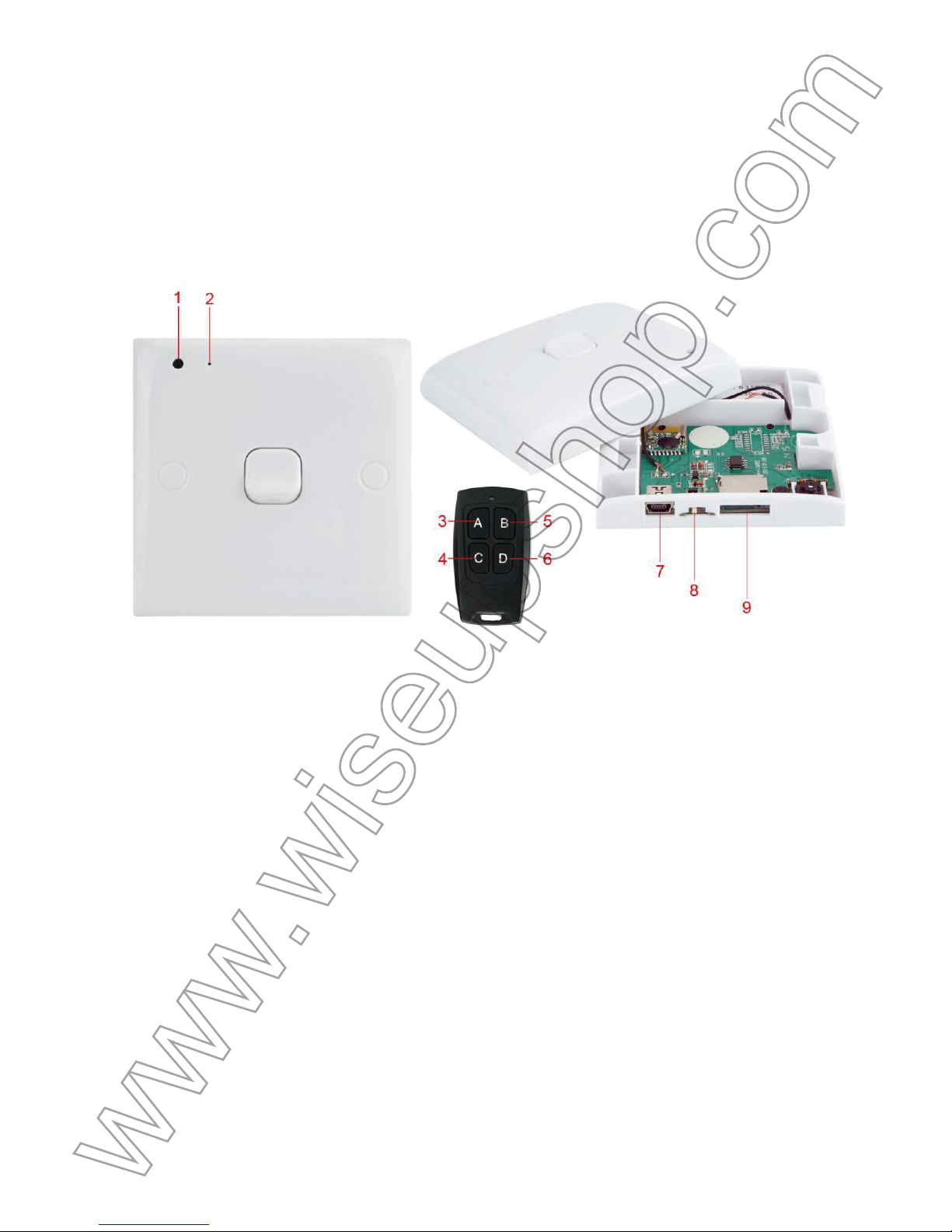
1.カメラレンズ
2.インジケータライト
3.電源ボタン
4.ビデオ録画ボタン
5.カメラボタン
6.モーション検知録画ボタン
7.USBポート
8.電源スイッチ
9. S Dメモリーカードスロット
II.ボックスには何が
-1×ライトスイッチ型カメラ
-1×リモートコントローラー
-1×USBケーブル
Page 22

-1×8GBのSDメモリーカード(すでにSDメモリーカードスロットに装着さ)
-2×リモートコントローラー用のバックアップ電池
-1×接着剤ナイロンフック&ループファスニングテープ
III.操作
>>使用する前に、酸味QUEラカメラがフル充電されていることを確認してください。
>>メモリーカード(4GB〜32GB)がすでにフォーマットされており、カメラのSDカ
ードスロットにしっかりと固定されていることを確認してください。 ASDHC Class
10 SDメモリーカードを推奨します。 カメラにSDメモリーカードが取り付けられて
いない場合、インジケータランプは青色で15秒間点滅した後、消灯します。 カメラ
は自動 的 にシャットダウンします。
3.1.電源ON/OFF
3.1.1. 電源スイッチをUSBポートの横のON位置にスライドさせ、電源ボタンを3秒
間押してカメラの電源を入れます。 インジケータランプが赤く点灯し、カメラが自
動的にスタンバイモードに入ったことを示します。
3.1.1. 電源ボタンを1回押してカメラの電源を切って、電源スイッチをSDメモリー
カードスロットの横にあるOFFの位置にスライドさせます。 インジケータランプが
赤く3回点滅して消灯します。
[注]:
2分間以上一切操作しないスタンバイモードにいる場合、カメラが自動的にシャットダ
ウンしま す。
3.2.録画
3.2.1.電源スイッチをUSBポートの横のON位置にスライドさせ、電源ボタンを3秒
間押してカメラの電源を入れます。 インジケータランプが赤く点灯し、カメラが自
動的にスタンバイモードに入ったことを示します。
3.2.2. ビデオ録画ボタンを1回押してビデオを録画します。 インジケータランプが
赤く3回点滅してから消灯します。
3.2.3.ビデオ録画ボタンをもう一度押すと、録画を停止します。インジケータランプ
が赤く点灯し、カメラがスタンバイモードに戻ったことを示します。。
[注]:
1).ビデオファイルが生成され、それが全負荷であった30分ごとに自動保存されます。
Page 23

2).バッテリーが取得低く、短絡各ビデオ映像になります。
3).カメラは連続フルロードした1.5時間のビデオを記録することができます。
4).ビデオ解像度:1280×960ビデオフォーマット:AVI
3.3.カメラ/静止画撮影
3.3.1. 電源スイッチをUSBポートの横のON位置にスライドさせ、電源ボタンを3秒
間押してカメラの電源を入れます。 インジケータランプが赤く点灯し、カメラが自
動的にスタンバイモードに入ったことを示します。
3.3.2. カメラボタンを1回押して写真を撮ります。 インジケータランプが赤く点滅し
てから赤色に点 灯し、カメラがスタンバイモードに戻ったことを示します。
3.4.モーション検知録画
3.4.1. 電源スイッチをUSBポートの横のON位置にスライドさせ、電源ボタンを3秒
間押してカメラの電源を入れます。 インジケータランプが赤く点灯し、カメラが自
動的にスタンバイモードに入ったことを示します。
3.4.2. モーション検知録画ボタンを1回押すと、モーション検知録画モードに入りま
す。 インジケータランプが赤く6回点滅してから消灯します。 動きが検出されると、
カメラは自動的に20秒のビデオクリップを記録します。
3.4.3. モーション検知録画ボタンをもう一度押すと、モーション検知録画モードを
終了します。 インジケータランプが赤く点灯し、カメラがスタンバイモードに戻った
ことを示します。
[注]:
ビデオクリップが生成され、自動的に20秒ごとに保存されます。
IV.ビデオ/画像アップロードファイル
4.1. ライトスイッチ型カメラの電源をオフにし、SDメモリーカードを取り外し、カー
ドリーダー に 挿 入します。
4.2.適切なパソコンのUSBポートにカードリーダーを挿入します。
4.3.SDメモリーカードは、取り外し可能なディスクドライブとしてreconnuれます。
4.4.すべてのファイルがドライブにアクセスすることができます。
V.時刻/日付スタンプを設定する
5.1. ライトスイッチ型カメラの電源をオフにし、SDメモリーカードを取り外し、カー
Page 24

ドリーダー に 挿 入します。
5.2.適切なパソコンのUSBポートにカードリーダーを挿入します。
5.3.リムーバブルディスクドライブのフォルダが表示されます。
5.4.
ドライブをクリックして、ルートディレクトリ内のルートディレクトリに、「time.txt」
という名前のtxtファイルを開きます。それを見つけることができない場合、「time.txt」
という名前のテキストファイルを作成してくたさい。
5.5.正しい形式で「time.txt」ファイル内の現在の日付と時刻を書きます:
YYYY-MM-DDHH:MM:SS(例:2016-04-1214:24:32)。このファイルを保存します。
5.6.カメラを再起動し、システムが自動的にプログラムをアップグレードします。
VI.充電
6.1.(DC5V充電アダプタ(携帯電話充電器など)と付属のUSBケーブルを使用して、ラ
イトスイッチカメラをコンセントのAC電源に接続します。
6.2.インジケータライトは、充電プロセスの間、赤色に点滅します。
6.3.カメラが完全に再充電されるとインジケータランプが赤く点灯します。
6.4.フル充電をするには3時間かかります。
 Loading...