

Page 1
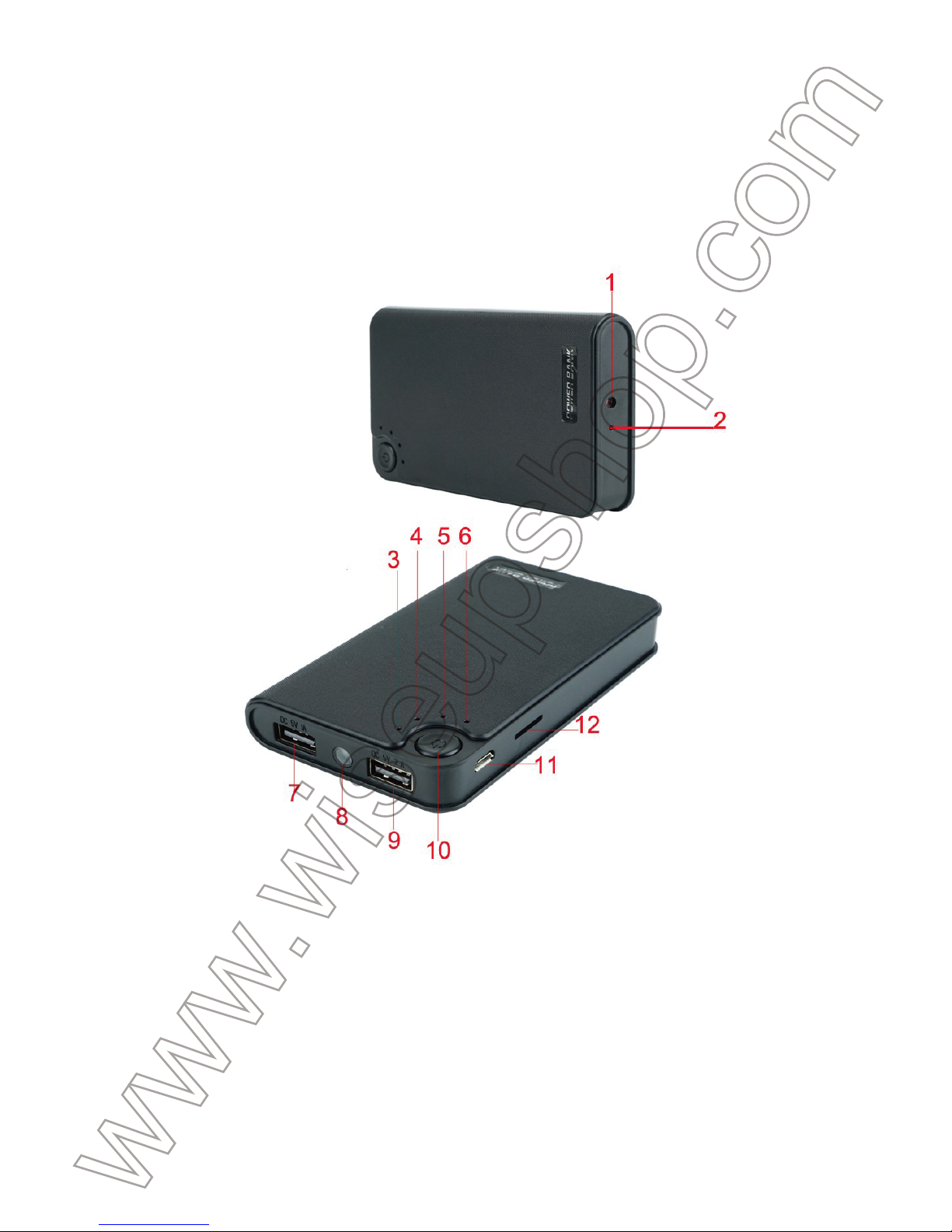
PBC400
User Guide
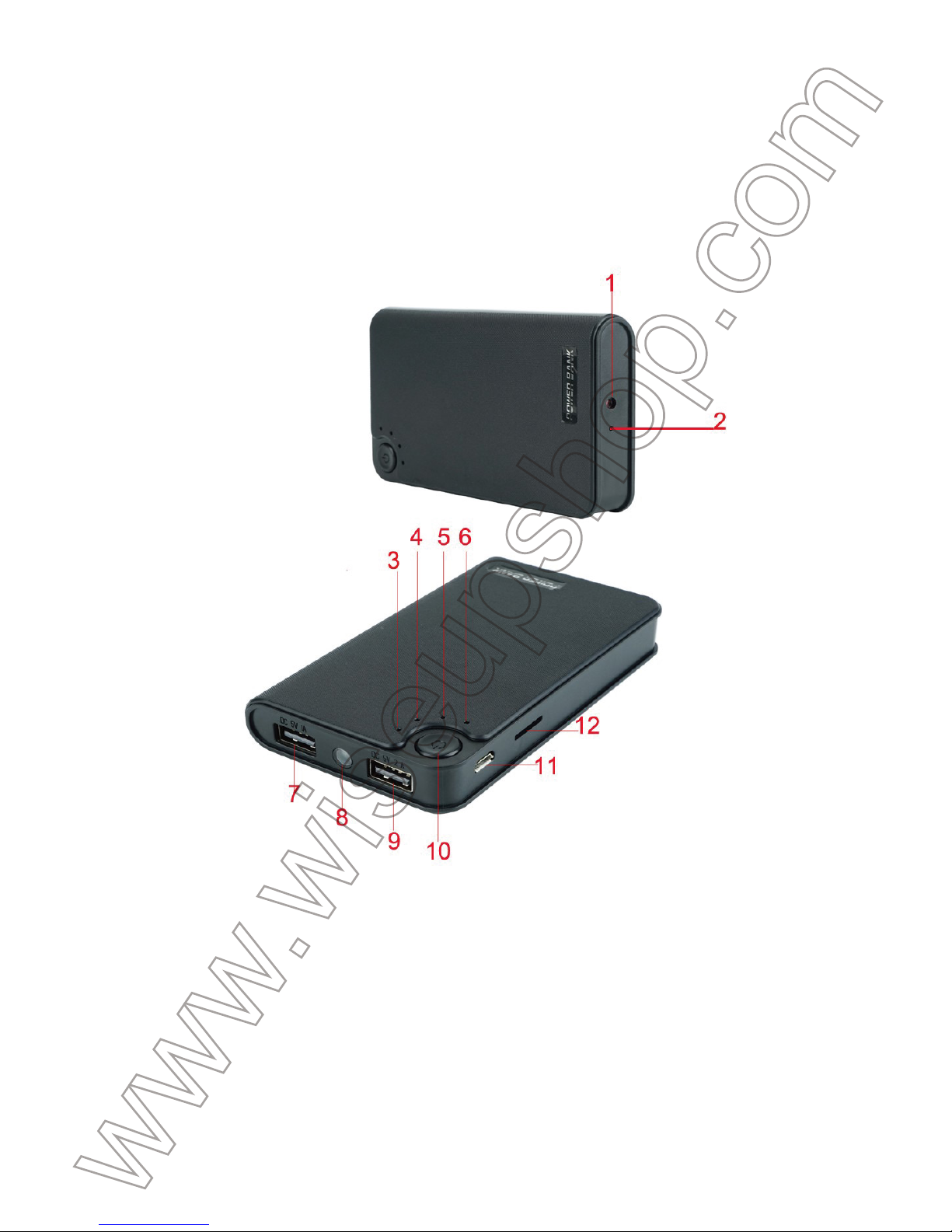
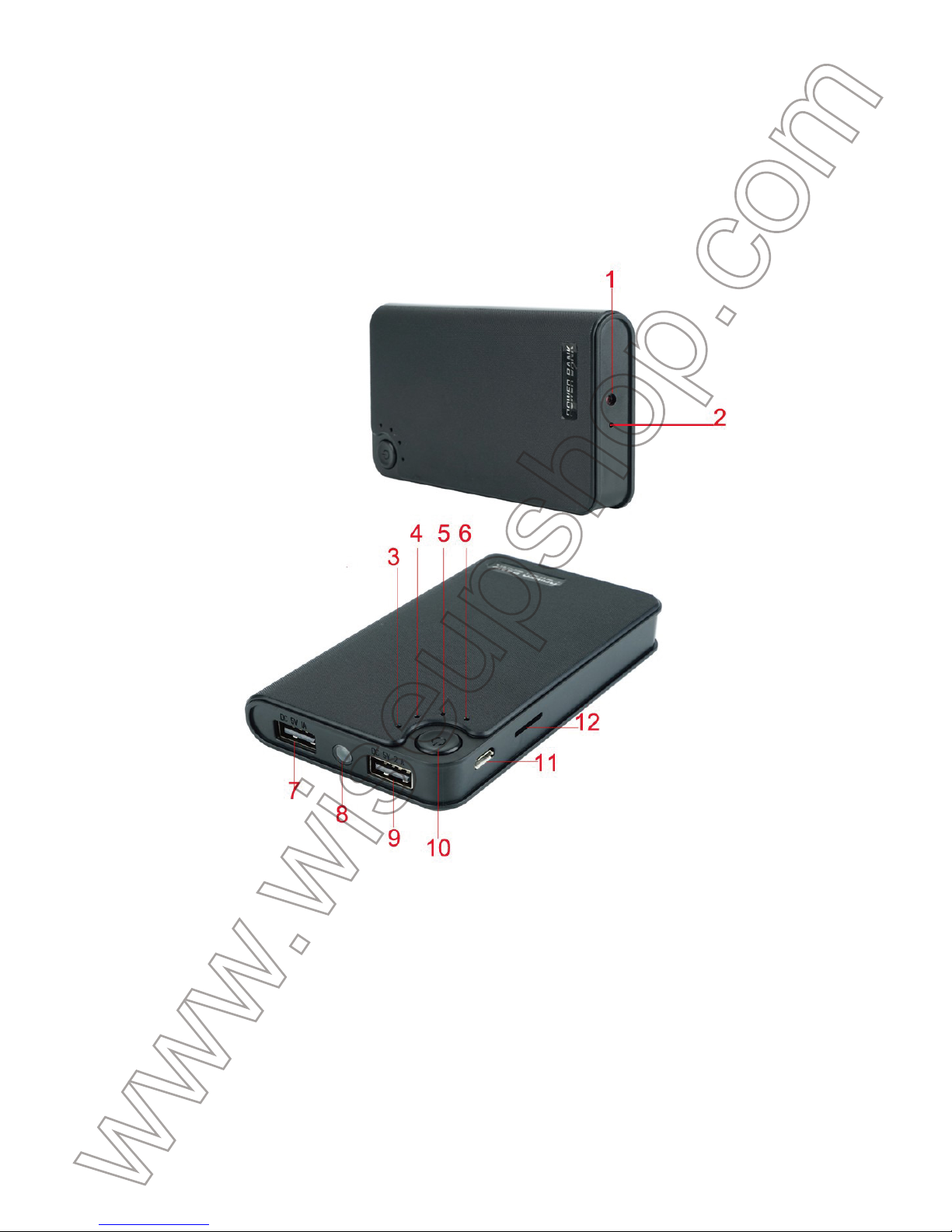
I. Product Overview
1. Camera Lens
2. Microphone
3. Power Output Indicator Light
4. Power Input Indicator Light
5. Standyby Indicator Light
6. Function Indicator Light
7. DC5V 1A Power Output
8. LED Lamp
9. DC5V 2A Power Output
10. Power Button
11. Mini USB Port/Power Input/Data Output
12. Micro SD Card Slot
Page 2

II. What’s in the Box
-1 × Power Bank Camera
-1 × USB Cable
-1 × AC110-230V to DC5V Charging Adapter
-1 × 8GB Micro SD Card (fitted into the Micro SD card slot already)
III. Operation
>> Before using, make sure that the power bank camera is fully recharged.
>> Make sure the Micro SD card (4GB-64GB) has been formatted already and is securely
fitted into the SD card slot on the power bank camera, or it will not work. A SDHC Class
10 Micro SD card is recommended.
3.1. POWER ON/OFF
3.1.1. Power on the power bank camera by pressing the Power Button for 2 seconds. The
standby and function indicator lights will glow blue for 2 seconds. Then the function
indicator light will turn off while the standby indicator light will be solid blue, indicating the
power bank camera has entered into standby mode automatically.
3.1.2. Power off the power bank camera by pressing the Power Button for 2 seconds
again. The standby indicator light will turn off.
[Note]:
The power bank will shut down automatically if it is in standby mode without any
operation more than 3 minutes.
3.2. VIDEO RECORDING
3.2.1. Power on the power bank camera by pressing the Power Button for 2 seconds. The
standby and function indicator lights will glow blue for 2 seconds. Then the function
indicator light will turn off while the standby indicator light will be solid blue, indicating the
power bank camera has entered into standby mode automatically.
3.2.2. Press the Power Button once to record video. The standby indicator light will flash
blue 3 times and turn off.
3.2.3. Press the Power Button once again to stop recording video. The standby indicator
light will be solid blue, indicating the power bank camera is back to standby mode.
[Note]:
Page 3

1). A video file will be generated and saved every 10 minutes automatically.
2). The power bank camera can record video for 10 hours continuously on a full charge.
3). Video Resolution: 1920x1080P, 1280 x 720P, 640 x 480, 320 x 240 Selectable
4). Video Format: AVI
3.3. CAMERA/STILL PHOTOGRAPHY
3.3.1. Power on the power bank camera by pressing the Power Button for 2 seconds. The
standby and function indicator lights will glow blue for 2 seconds. Then the function
indicator light will turn off while the standby indicator light will be solid blue, indicating the
power bank camera has entered into standby mode automatically.
3.3.2. Press the Power Button twice to take a photo. The standby indicator light will not
change while the function indicator light will flash once and turn off, then the power bank
camera will be back to standby mode.
3.4. AUDIO RECORDING
3.4.1. Power on the power bank camera by pressing the Power Button for 2 seconds. The
standby and function indicator lights will glow blue for 2 seconds. Then the function
indicator light will turn off while the standby indicator light will be solid blue, indicating the
power bank camera has entered into standby mode automatically.
3.4.2. Press the Power Button 3 times in a row to record audio. The standby indicator light
will not change while the function indicator light will keep flashing blue.
3.4.3. Press the Power Button once to stop recording audio and the function indicator light
will turn off, indicating the power bank camera is back to standby mode.
[Note]:
1). An audio file will be generated and saved every 60 minutes automatically.
2). Audio Format: WAV
3.5. FLASHLIGHT
3.5.1. Power on the power bank camera by pressing the Power Button for 2 seconds. The
standby and function indicator lights will glow blue for 2 seconds. Then the function
indicator light will turn off while the standby indicator light will be solid blue, indicating the
power bank camera has entered into standby mode automatically.
Page 4

3.5.2. Press the Power Button 5 times in a row to turn on the LED lamp.
3.5.3. Press the Power Button once to turn off the LED lamp.
IV. Video/Image Files Uploads
4.1. Power off the power bank camera, remove the Micro SD card and insert it into a card
reader.
4.2. Insert the card reader into a PC computer.
4.3. Removable disk drive folder appears.
4.4. All the files can be accessed in the “DCIM”.
V. Setting Time/Date Stamp
5.1. Power off the power bank camera, remove the Micro SD card and insert it into a card
reader.
5.2. Insert the card reader into a PC computer.
5.3. Removable disk drive folder appears.
5.4. Click on the drive in the root directory and inside the root directory, create a file
named “timeset.txt”.
5.5. Write the current date and time in the “timeset.txt” file with the correct format:
YYYY.MM.DD HH:MM:SS Y (For example: 2016.10.09 15:25:13 Y). Save this file. If you
don’t need the stamp on the video or image files, change the Y into N in the “timeset.txt”
file.
5.6. Restart the power bank camera and the system will upgrade the program
automatically.
VI. Setting Video Resolution
6.1. Power off the power bank camera, remove the Micro SD card and insert it into a card
reader.
6.2. Insert the card reader into a PC computer.
6.3. Removable disk drive folder appears.
6.4. Click on the drive in the root directory and inside the root directory, create a file
named “sizeset.txt”.
6.5. 1 stands for 320 x 240, 2 for 640 x 480, 3 for 1280 x720P and 4 for 1920 x 1080P.
Page 5

Simply input your desired number in the “sizeset.txt” file and save it.
6.6. Insert the Micro SD card into the power bank camera, restart it and the system will
upgrade the program automatically.
VII. Charging
7.1. Connect the power bank camera to an outlet AC power socket by using the DC 5V
charging adapter and USB cable provided.
7.2. It will take 4 hours to obtain a full charge.
7.3. The power input indicator light will be solid blue during the charging process.
7.4. When the power bank camera is fully charged, the power input indicator light will turn
off.
Page 6
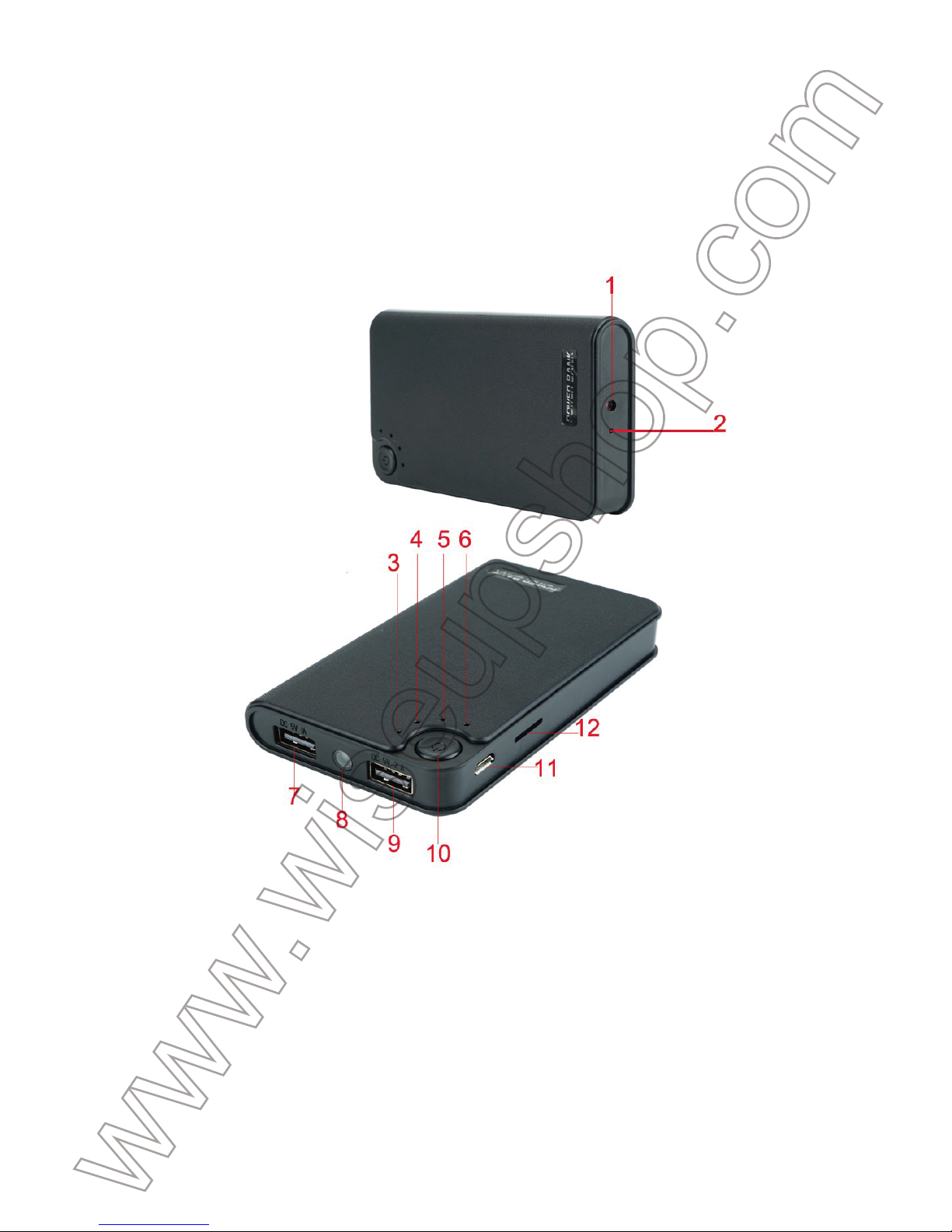
PBC400
Benutzerhandbuch
I. Produktübersicht
1. Kameraobjektiv
2. Mikrofon
3. Leistungs-Ausgangsindikator-Licht
4. Leistungsindikator-Licht
5. Standby-Anzeigeleuchte
6. Funktions-Anzeigelampe
7. DC5V 1A Ausgangsleistung
8. LED-Lampe
9. DC5V 2A Ausgangsleistung
Page 7

10. Netzschalter
11. Mini-USB-Port / Stromeingang / Datenausgang
12. Mikro-Sd-Einbauschlitz
II. Was ist in der Box
-1 × Energien-Bank-Kamera
-1 × USB-Kabel
-1 × AC110-230V zum DC5V aufladenadapter
-1 × 8GB Micro SD-Karte (in den Micro SD-Kartensteckplatz bereits eingebaut)
III. Betrieb
>> Stellen Sie vor der Inbetriebnahme sicher, dass die Stromversorgungskamera
vollständig aufgeladen ist.
>> Vergewissern Sie sich, dass die Micro SD-Karte (4GB-64GB) bereits formatiert wurde
und sicher in den SD-Kartenslot der Stromversorgungskamera eingesteckt ist, oder es
funktioniert nicht. Eine SDHC Klasse 10 Micro SD-Karte wird empfohlen.
3.1. EINSCHALTEN / AUSSCHALTEN
3.1.1. Schalten Sie die Stromversorgungskamera ein, indem Sie den Netzschalter 2
Sekunden lang drücken. Die Standby- und Funktionsanzeige leuchten für 2
Sekunden blau. Dann schaltet sich die Funktionskontrollleuchte aus, während die
Standby-Kontrollleuchte konstant blau leuchtet und zeigt an, dass die
Stromversorgungskamera automatisch in den Standby-Modus versetzt wurde.
3.1.2. Schalten Sie die Stromversorgungskamera aus, indem Sie den Netzschalter 2
Sekunden lang erneut drücken. Die Bereitschaftsanzeige erlischt.
[Hinweis]:
Die Energiebank schaltet sich automatisch ab, wenn sie sich im Standby-Modus befindet,
ohne dass der Betrieb länger als 3 Minuten ist.
3.2. VIDEOAUFNAHME
3.2.1. Schalten Sie die Stromversorgungskamera ein, indem Sie den Netzschalter
2 Sekunden lang drücken. Die Standby- und Funktionsanzeige leuchten für 2
Sekunden blau. Dann schaltet sich die Funktionskontrollleuchte aus, während die
Page 8

Standby-Kontrollleuchte konstant blau leuchtet und zeigt an, dass die
Stromversorgungskamera automatisch in den Standby-Modus versetzt wurde.
3.2.2. Drücken Sie einmal die Ein / Aus-Taste, um das Video aufzunehmen. Die
Bereitschaftsanzeige blinkt dreimal blau und schaltet sich aus.
3.2.3. Drücken Sie die Ein- / Austaste erneut, um die Aufnahme zu beenden. Die
Standby-Anzeige leuchtet blau und zeigt an, dass die Stromversorgungskamera wieder
in den Standby-Modus schaltet.
[Hinweis]:
1). Eine Videodatei wird alle 10 Minuten automatisch generiert und gespeichert.
2). Die Energienbankkamera kann Video für 10 Stunden ununterbrochen auf einer vollen
Aufladung aufzeichnen.
3). Videoentschließung: 1920x1080P, 1280 x 720P, 640 x 480, 320 x 240 auswählbar
4). Video-Format: AVI
3.3. KAMERA / STILL FOTOGRAFIE
3.3.1. Schalten Sie die Stromversorgungskamera ein, indem Sie den Netzschalter 2
Sekunden lang drücken. Die Standby- und Funktionsanzeige leuchten für 2 Sekunden blau.
Dann schaltet sich die Funktionskontrollleuchte aus, während die Standby-Kontrollleuchte
konstant blau leuchtet und zeigt an, dass die Stromversorgungskamera automatisch in den
Standby-Modus versetzt wurde.
3.3.2. Drücken Sie die Power-Taste zweimal, um ein Foto aufzunehmen. Die
Standby-Kontrollleuchte ändert sich nicht, solange die Funktionskontrollleuchte
einmal blinkt und sich dann ausschaltet,
dann schaltet sich die Stromversorgungskamera wieder in den Standby-Modus.
3.4. AUDIO AUFNAHME
3.4.1. Schalten Sie die Stromversorgungskamera ein, indem Sie den Netzschalter 2
Sekunden lang drücken. Die Standby- und Funktionsanzeige leuchten für 2
Sekunden blau. Dann schaltet sich die Funktionskontrollleuchte aus, während
die Standby-Kontrollleuchte konstant blau leuchtet und zeigt an, dass die
Stromversorgungskamera automatisch in den Standby-Modus versetzt wurde.
3.4.2. Drücken Sie den Netzschalter 3 Mal hintereinander, um Audio aufzuzeichnen. Die
Page 9

Standby-Kontrollleuchte ändert sich nicht, solange die Funktionskontrolllampe blau blinkt.
3.4.3. Drücken Sie einmal die Ein- / Aus-Taste, um die Aufnahme zu stoppen, und die
Funktionsanzeige leuchtet, und zeigt an, dass die Stromversorgungskamera wieder in den
Standby-Modus zurückkehrt.
[Hinweis]:
1). Eine Audiodatei wird alle 60 Minuten automatisch generiert und gespeichert.
2). Audio-Format: WAV
3.5. TASCHENLAMPE
3.5.1. Schalten Sie die Stromversorgungskamera ein, indem Sie den Netzschalter 2
Sekunden lang drücken. Die Standby- und Funktionsanzeige leuchten für 2 Sekunden
blau. Dann schaltet sich die Funktionskontrollleuchte aus, während die
Standby-Kontrollleuchte konstant blau leuchtet und zeigt an, dass die
Stromversorgungskamera automatisch in den Standby-Modus versetzt wurde.
3.5.2. Drücken Sie die Power-Taste 5 Mal hintereinander, um die LED-Lampe
einzuschalten.
3.5.3. Drücken Sie einmal die Ein- / Aus-Taste, um die LED-Lampe auszuschalten.
IV. Video / Bilddateien Uploads
4.1. Schalten Sie die Stromversorgungskamera aus, entfernen Sie die Micro SD-Karte
und stecken Sie sie in einen Kartenleser ein.
4.2. Stecken Sie den Kartenleser in einen PC-Computer.
4.3. Wechseldatenträgerordner wird angezeigt.
4.4. Auf alle Dateien kann im "DCIM" zugegriffen werden.
V. Einstellzeit / Datumsstempel
5.1. Schalten Sie die Stromversorgungskamera aus, entfernen Sie die Micro SD-Karte
und stecken Sie sie in einen Kartenleser ein.
5.2. Stecken Sie den Kartenleser in einen PC-Computer.
5.3. Wechseldatenträgerordner wird angezeigt.
5.4. Klicken Sie auf das Laufwerk im Stammverzeichnis und im Stammverzeichnis, erstellen
Page 10

Sie eine Datei mit dem Namen "timeset.txt".
5.5. Schreiben Sie das aktuelle Datum und die Uhrzeit in der Datei "timeset.txt" mit dem
richtigen Format:
YYYY.MM.DD HH: MM: SS Y (Beispiel: 2016.10.09 15:25:13 Y). Speichern Sie diese Datei.
Wenn Sie den Stempel auf den Video- oder Bilddateien nicht benötigen, ändern Sie die Y in
N in der Datei "timeset.txt".
5.6. Starten Sie die Stromversorgungskamera neu, und das System aktualisiert das
Programm automatisch.
VI. Einstellung der Videoauflösung
6.1. Schalten Sie die Stromversorgungskamera aus, entfernen Sie die Micro SD-Karte
und stecken Sie sie in einen Kartenleser ein.
6.2. Stecken Sie den Kartenleser in einen PC-Computer.
6.3. Wechseldatenträgerordner wird angezeigt.
6.4. Klicken Sie auf das Laufwerk im Stammverzeichnis und im Stammverzeichnis, erstellen
Sie eine Datei mit dem Namen "sizeset.txt".
6.5. 1 steht für 320 x 240, 2 für 640 x 480, 3 für 1280 x720P und 4 für 1920 x 1080P.
Einfach die gewünschte Nummer in die Datei "sizeset.txt" eingeben und speichern.
6.6. Legen Sie die Micro SD-Karte in die Stromversorgungskamera ein, starten Sie sie
neu und das System aktualisiert das Programm automatisch.
VII. Aufladen
7.1. Schließen Sie die Stromversorgungskamera an eine Netzsteckdose an, indem Sie
den DC 5V Ladeadapter und das mitgelieferte USB-Kabel verwenden.
7.2. Es dauert 4 Stunden, um eine volle Ladung zu erhalten.
7.3. Die Betriebsanzeige leuchtet während des Ladevorgangs blau.
7.4. Wenn die Stromversorgungskamera voll aufgeladen ist, schaltet sich die
Stromversorgungsanzeige aus.
Page 11
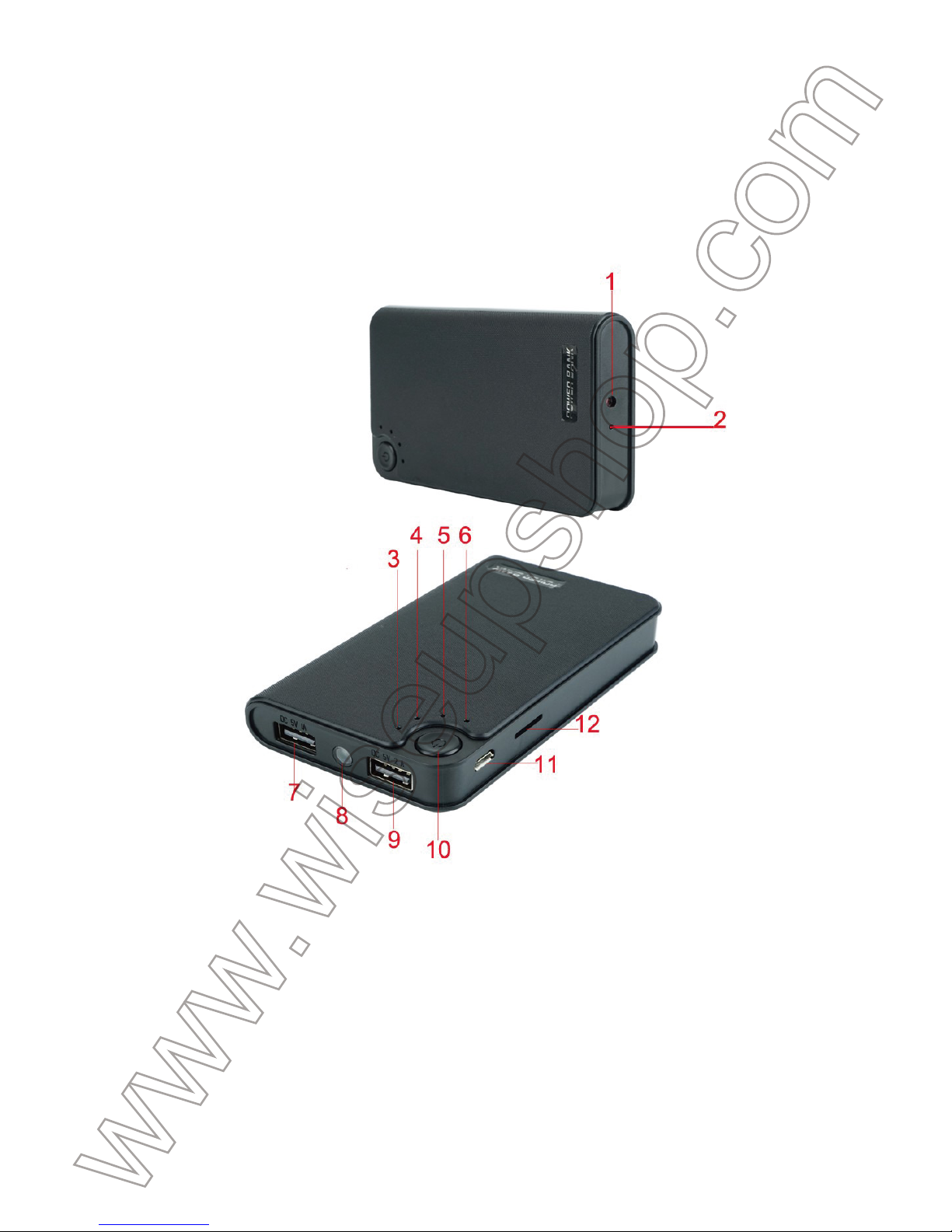
PBC400
Mode d'emploi
I. Aperçu du produit
1. Objetif de Caméra
2. Microphone
3. Voyant d'Alimentation de sortie
4. Voyant d'Alimentation d'entrée
5. Voyant de veille
6. Voyant de fonction
7. DC5V 1A Alimentation de sortie
8. Lampe LED
9. DC5V 2A Alimentation de sortie
Page 12

10. Bouton d'alimentation
11. Mini Port USB / Alimentation d'entrée / données de sortie
12. Slot de Carte SD Mémoire
II. Qu'y a-t-il dans la boite
-1 ×Caméra Chargeur Portable
-1 × Câble USB
-1 × AC110-230V à DC5V adaptateur de charge
-1 × 8 GBCarte SD Mémoire (insérée dans la fente pour Carte SD Mémoire déjà)
III. Opération
>> Avant d'utiliser, assurez-vous que la caméra de la chargeur portable est
complètement rechargée.
>> Assurez-vous que la Carte SD Mémoire (4 GB-64GB) a déjà été formaté et est
solidement monté dans la fente pour carte SD sur la caméra de la chargeur portable, ou
il ne fonctionnera pas. La SDHC Classe 10 Carte SD Mémoire est recommandée.
3.1. MARCHE / ARRÊT
3.1.1. Allumez l'appareil photo de la chargeur portable en appuyant sur le bouton
d'alimentation pendant 2 secondes. Les voyants de veille et de fonction clignote rouge et
bleu pendant 2 secondes. Ensuite, le voyant de fonction se désactive lorsque le témoin
de veille sera solide bleu, indiquant que l'appareil bancaire de puissance est entré en
mode veille automatiquement.
3.1.2. Mise hors tension de l'appareil photo de la chargeur portable en appuyant sur le
bouton d'alimentation pendant 2 secondes. Le voyant de veille s'éteint.
[Note]:
La chargeur portable sera arrêté automatiquement si elle est en mode veille sans
aucune opération de plus de 3 minutes.
3.2. ENREGISTREMENT VIDEO
3.2.1. Allumez l'appareil photo de la chargeur portable en appuyant sur le bouton
d'alimentation pendant 2 secondes. Les voyants de veille et de fonction clignote rouge et
bleu pendant 2 secondes. Ensuite, le voyant de fonction se désactive lorsque le témoin
Page 13

de veille sera solide bleu, indiquant que l'appareil bancaire de puissance est entré en
mode veille automatiquement.
3.2.2. Appuyez sur le bouton d'alimentation une fois pour enregistrer de la vidéo. Le
voyant de veille clignote bleu 3 fois et désactiver.
3.2.3. Appuyez sur le bouton d'alimentation une fois de plus pour arrêter l'enregistrement
vidéo. Le voyant de veille sera solide bleu, indiquant que la caméra de chargeur portable
est en mode veille.
[Remarque]:
1). Les fichier vidéo seront générés et enregistrés toutes les 10 minutes automatiquement
2). La caméra de la chargeur portable peut enregistrer de la vidéo en continu pendant 10 heures
sur une charge complète.
3). Résolution de la vidéo: 1920x1080P, 1280 x 720p, 640 x 480, 320 x 240 sélectionnable
4). Format vidéo: AVI
3.3. CAMERA / PHOTOGRAPHIE
3.3.1. Allumez l'appareil photo de la chargeur portable en appuyant sur le bouton
d'alimentation pendant 2 secondes. Les voyants de veille et de fonction clignote rouge et
bleu pendant 2 secondes. Ensuite, le voyant de fonction se désactive lorsque le témoin
de veille sera solide bleu, indiquant que l'appareil bancaire de puissance est entré en
mode veille automatiquement.
3.3.2. Appuyez sur le bouton d'alimentation deux fois pour prendre une photo. Le voyant
de veille ne changera pas pendant que le voyant de fonction clignote une fois éteindre,
puis la caméra de la chargeur portable sera de retour en mode veille.
3.4. ENREGISTREMENT AUDIO
3.4.1. Allumez l'appareil photo de la chargeur portable en appuyant sur le bouton
d'alimentation pendant 2 secondes. Les voyants de veille et de fonction
clignote rouge et bleu pendant 2 secondes. Ensuite, le voyant de fonction se désactive
lorsque le témoin de veille sera solide bleu, indiquant que l'appareil bancaire de
puissance est entré en mode veille automatiquement.
3.4.2. Appuyez sur le bouton d'alimentation 3 fois de suite pour enregistrer l'audio. Le
voyant de veille ne changera pas pendant que le voyant de fonction gardera bleu
Page 14

clignotant.
3.4.3. Appuyez sur le bouton d'alimentation une fois pour arrêter l'enregistrement audio et
le témoin lumineux de la fonction sera éteint, ce qui indique la caméra de la chargeur
portable est en mode veille.
[Remarque]:
1). Les fichier audio seront générés et enregistrés toutes les 60 minutes automatiquement
2). Format audio: WAV
3.5. LAMPE DE POCHE
3.5.1. Allumez l'appareil photo de la chargeur portable en appuyant sur le bouton
d'alimentation pendant 2 secondes. Les voyants de veille et de fonction clignote rouge et
bleu pendant 2 secondes. Ensuite, le voyant de fonction se désactive lorsque le témoin
de veille sera solide bleu, indiquant que l'appareil bancaire de puissance est entré en
mode veille automatiquement.
3.5.2. Appuyez sur le bouton d'alimentation 5 fois de suite pour allumer la lampe LED.
3.5.3. Appuyez sur le bouton d'alimentation une fois pour éteindre la lampe LED.
IV. Vidéo / Image Fichiers Envois
4.1. Mise hors tension de l'appareil photo de la chargeur portable, retirer la Carte SD
Mémoire et l'insérer dans un lecteur de carte.
4.2. Insérez le lecteur de carte dans un ordinateur PC.
4.3. Apparence de disque amovible.
4.4. Tous les fichiers peuvent être consultés dans le "DCIM".
V. Réglage Heure / Date Stamp
5.1. Mise hors tension de l'appareil photo de la chargeur portable, retirer la Carte SD
Mémoire et l'insérer dans un lecteur de carte.
5.2. Insérez le lecteur de carte dans un ordinateur PC.
5.3. Apparence de disque amovible.
5.4. Cliquez sur le lecteur dans le répertoire racine et à l'intérieur du répertoire racine,
créez Les fichier nommé "timeset.txt".
5.5. Écrivez la date et l'heure actuelle dans le "timeset.txt" fichier avec le format correct:
Page 15

YYYY.MM.DD HH: MM: SS Y (Par exemple: 2016.10.09 15:25:13 Y). Enregistrez ce fichier.
Si vous n'avez pas besoin du timbre sur les fichiers vidéo ou image, changer le Y en N
dans le fichier "timeset.txt".
5.6. Redémarrez la caméra de la chargeur portable et le système de mise à niveau du
programme automatiquement.
VI. Réglage de la résolution de la vidéo
6.1. Mise hors tension de l'appareil photo de la chargeur portable, retirer la Carte SD
Mémoire et l'insérer dans un lecteur de carte.
6.2. Insérez le lecteur de carte dans un ordinateur PC.
6.3. Apparence de disque amovible.
6.4. Cliquez sur le lecteur dans le répertoire racine et à l'intérieur du répertoire racine,
créez Les fichier nommé "sizeset.txt".
6.5. 1 représente 320 x 240, 2 pour 640 x 480, 3 pour 1280 x720P et 4 pour 1920 x
1080P. Entrez simplement votre numéro désiré dans le fichier "sizeset.txt" et
enregistrez-le.
6.6. Insérez la Carte SD Mémoire dans l'appareil photo de la chargeur portable,
redémarrez-le et le système de mise à niveau du programme automatiquement.
VII. Se charge
7.1. Branchez l'appareil photo de la chargeur portable à une prise de courant alternatif de
sortie en utilisant le DC 5V charge câble adaptateur et USB fourni.
7.2. Il faudra 4 heures pour obtenir une charge complète.
7.3. Le voyant d'entrée de puissance sera bleu solide pendant le processus de charge.
7.4. Lorsque l'appareil photo de la chargeur portable est complètement chargée, le
voyant d'entrée d'alimentation se met hors tension.
Page 16
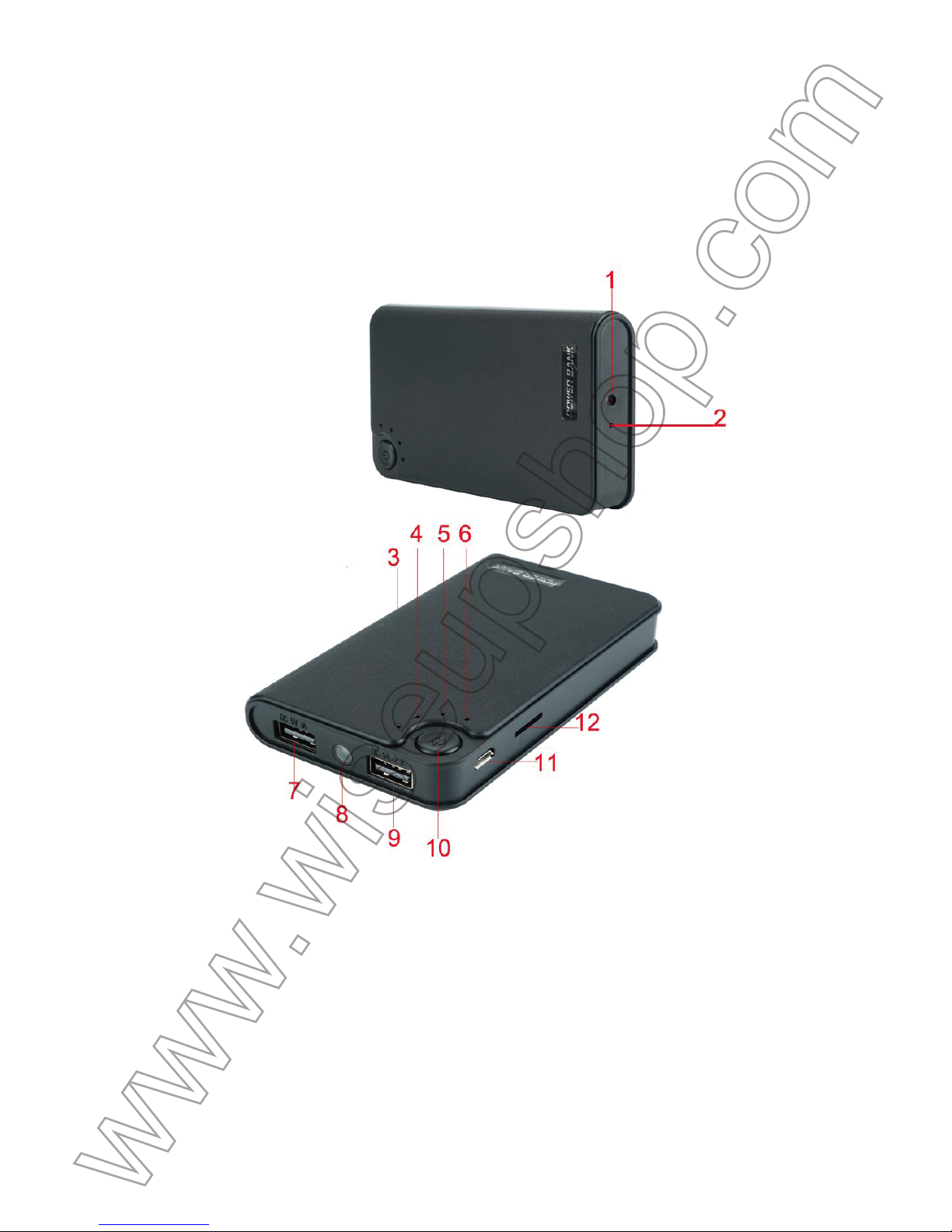
PBC400
Guida utente
I. Panoramica del Prodotto
1. Camera Lens
2. Microfono
3. Potenza di uscita Indcator Luce
4. Ingresso alimentazione Indcator Luce
5. Standyby Spia
6. Funzione Spia
7. Uscita DC5V 1A Potenza
8. LED Lamp
9. Uscita DC5V 2A Potenza
Page 17

10. Pulsante Potenza
11. Mini USB / Power Input / Output Data
12. Micro SD Card Slot
II. Cosa c'è nella scatola
-1 Camera × Power Bank
-1 × Cavo USB
-1 × AC110-230V di DC5V adattatore di ricarica
-1 × 8 GB Micro SD Card (montato nello slot per schede Micro SD già)
III. operazione
>> Prima dell'uso, accertarsi che la fotocamera banca di potere è completamente carica.
>> Assicurarsi che la scheda Micro SD (4GB-64GB) è stato formattato già ed è montato
saldamente nello slot per schede SD della fotocamera banca di potere, o non funzionerà.
Si raccomanda un SDHC Classe 10 scheda Micro SD.
3.1. ACCENSIONE / SPEGNIMENTO
3.1.1. Accendere la fotocamera banca di potere premendo il pulsante di accensione per
2 secondi. L'indicatore di attesa e la funzione luci si illuminerà blu per 2 secondi. Poi la
spia funzionamento si spegne mentre la spia di standby sarà solido blu, indicando la
telecamera banca di potere è entrato in modalità standby automaticamente.
3.1.2. Spegnere la fotocamera banca di potere premendo nuovamente il pulsante di
accensione per 2 secondi. La spia di standby si spegne.
[Nota]:
La banca di potere si spegne automaticamente se è in modalità standby, senza alcuna
operazione più di 3 minuti.
3.2. REGISTRAZIONE VIDEO
3.2.1. Accendere la fotocamera banca di potere premendo il pulsante di accensione per
2 secondi. L'indicatore di attesa e la funzione luci si illuminerà blu per 2 secondi. Poi la
spia funzionamento si spegne mentre la spia di standby sarà solido blu, indicando la
telecamera banca di potere è entrato in modalità standby automaticamente.
3.2.2. Premere il pulsante di accensione una volta per registrare video. La spia di standby
Page 18

lampeggia blu 3 volte e spegnere.
3.2.3. Premere il pulsante di accensione, ancora una volta per interrompere la
registrazione del video. La spia di standby sarà blu fisso, indicando la telecamera banca di
potere è tornato alla modalità standby.
[Nota]:
1). Un file video viene generato e salvato automaticamente ogni 10 minuti.
2). La fotocamera banca di potere in grado di registrare video per 10 ore in continuo su una
carica completa.
3). Risoluzione video: 1920x1080P, 1280 x 720p, 640 x 480, 320 x 240 selezionabile
4). Formato video: AVI
3.3. CAMERA / LA FOTOGRAFIA
3.3.1. Accendere la fotocamera banca di potere premendo il pulsante di accensione per
2 secondi. L'indicatore di attesa e la funzione luci si illuminerà blu per 2 secondi. Poi la
spia funzionamento si spegne mentre la spia di standby sarà solido blu, indicando la
telecamera banca di potere è entrato in modalità standby automaticamente.
3.3.2. Premere il pulsante di accensione due volte per scattare una foto. La spia di
standby non cambierà mentre la spia funzione lampeggia una volta e si spegne, poi la
fotocamera banca di potere tornerà in modalità standby.
3.4. REGISTRAZIONE AUDIO
3.4.1. Accendere la fotocamera banca di potere premendo il pulsante di accensione per
2 secondi. L'indicatore di attesa e la funzione luci si illuminerà blu per 2 secondi. Poi la
spia funzionamento si spegne mentre la spia di standby sarà solido blu, indicando la
telecamera banca di potere è entrato in modalità standby automaticamente.
3.4.2. Premere il tasto Power per 3 volte di fila per registrare l'audio. La spia di standby
non cambierà mentre la spia funzione tenere blu lampeggiante.
3.4.3. Premere il pulsante di accensione una volta per interrompere la registrazione audio e
la funzione di spia si spegne, indicando la telecamera banca di potere è tornato alla modalità
standby.
[Nota]:
1). Un file audio viene generata e salvata automaticamente ogni 60 minuti.
Page 19

2). Formato audio: WAV
3.5. TORCIA ELETTRICA
3.5.1. Accendere la fotocamera banca di potere premendo il pulsante di accensione per
2 secondi. L'indicatore di attesa e la funzione luci si illuminerà blu per 2 secondi. Poi la
spia funzionamento si spegne mentre la spia di standby sarà solido blu, indicando la
telecamera banca di potere è entrato in modalità standby automaticamente.
3.5.2. Premere il pulsante di accensione per 5 volte di fila per accendere la lampada a
LED.
3.5.3. Premere il pulsante di accensione una volta per spegnere la lampada a LED.
IV. Video / Immagine carica i file
4.1. Spegnere la fotocamera banca di potere, rimuovere la scheda Micro SD e inserirla in
un lettore di schede.
4.2. Inserire il lettore di schede in un computer PC.
4.3. appare cartella sul disco rimovibile.
4.4. Tutti i file sono accessibili nel "DCIM".
V. Impostazione di ora / data timbro
5.1. Spegnere la fotocamera banca di potere, rimuovere la scheda Micro SD e inserirla in
un lettore di schede.
5.2. Inserire il lettore di schede in un computer PC.
5.3. appare cartella sul disco rimovibile.
5.4. Fare clic sul disco nella directory principale e all'interno della directory principale,
creare un file denominato "timeset.txt".
5.5. Scrivere la data e l'ora correnti nel file "timeset.txt" con il formato corretto:
YYYY.MM.DD HH: MM: SS Y (per esempio: 2016.10.09 15:25:13 Y). Salvare il file. Se
non è necessario il timbro sui file video o di immagine, modificare la Y in N nel file
"timeset.txt".
5.6. Riavviare la macchina fotografica banca di potere e il sistema aggiornerà
automaticamente il programma.
Page 20

VI. Impostazione della risoluzione video
6.1. Spegnere la fotocamera banca di potere, rimuovere la scheda Micro SD e inserirla in
un lettore di schede.
6.2. Inserire il lettore di schede in un computer PC.
6.3. appare cartella sul disco rimovibile.
6.4. Fare clic sul disco nella directory principale e all'interno della directory principale,
creare un file denominato "sizeset.txt".
6.5. 1 sta per 320 x 240, 2 per 640 x 480, 3 per il 1280 x720P e 4 per 1920 x 1080p. È
sufficiente inserire il numero desiderato nel file "sizeset.txt" e salvarlo.
6.6. Inserire la scheda Micro SD nella fotocamera banca di potere, riavviarlo e il sistema
aggiornerà automaticamente il programma.
VII. ricarica
7.1. Collegare la fotocamera banca di potere ad una presa di corrente alternata di uscita
utilizzando l'adattatore 5V DC di ricarica e cavo USB fornito.
7.2. Ci vorranno 4 ore per ottenere una carica completa.
7.3. La spia di alimentazione in ingresso sarà blu fisso durante il processo di carica.
7.4. Quando la fotocamera banca di potere è completamente carica, la spia di ingresso
alimentazione si spegne.
Page 21
PBC400
Guía del usuario
I. Descripción del producto
1. Lente de la cámara
2. Micrófono
3. Luces de indicador de potencia de salida
4. Luces de indicador de entrada de energía
5. Luces de indicador de espera
6. Luces de indicador de función
7. DC 5V 1A salida de potencia
8. Lámpara LED
9. DC 5V 2A salida de potencia
Page 22

10. Botón de alimentación
11. Entrada Mini USB / entrada de energía / Salida de datos
12. Ranura para tarjeta Micro SD
II. Qué hay en la caja
-1 × banco de la energía de la cámara
-1 × Cable USB
-1 × AC110-230V a DC5v adaptador de carga
-1 × 8GB tarjeta micro SD (encajado en la ranura para tarjetas Micro SD ya)
III. Operación
>> Antes de usar, asegúrese de que la cámara del banco de alimentación está
completamente recargada.
>> Asegúrese de que la tarjeta Micro SD (4GB-64GB) ya ha sido formateada y está
equipado en la ranura para tarjetas SD en la cámara banco de la energía, o no va a
funcionar. Se recomienda una tarjeta SD Micro SDHC Clase 10.
3.1. ENCENDIDO / APAGADO
3.1.1. Encienda la cámara banco de potencia pulsando el botón de encendido durante 2
segundos. Las luces de indicador de espera y de función se pondrán de color azul
durante 2 segundos. Entonces la luz indicadora de la función se apagará mientras el
indicador de espera estará de color azul, lo que indica que la cámara banco de la energía
ha entrado en modo de espera automáticamente.
3.1.2. Apagar la cámara Banco de potencia pulsando el botón de encendido durante 2
segundos. La luz del indicador de espera se apagará.
[Nota]:
El banco de la energía se apagará automáticamente si está en modo de espera sin
ningún tipo de operación de más de 3 minutos.
3.2. GRABACIÓN DE VÍDEO
3.2.1. Encienda la cámara Banco de potencia pulsando el botón de encendido durante 2
segundos. Las luces de indicador de espera y de función se pondrán de color azul
durante 2 segundos. Entonces la luz indicadora de la función se apagará mientras el
Page 23

indicador de espera estará de color azul, lo que indica que la cámara banco de la energía
ha entrado en modo de espera automáticamente.
3.2.2. Pulse el botón de encendido una vez para grabar vídeo. La luz indicadora de
espera parpadeará en azul 3 veces y se apagará.
3.2.3. Pulse el botón de encendido una vez más para detener la grabación de vídeo. La
luz indicadora de espera estará de color azul, lo que indica que la cámara banco de la
energía está de vuelta al modo de espera.
[Nota]:
1). Un archivo de vídeo se genera y se guarda automáticamente cada 10 minutos.
2). La cámara banco de la energía puede grabar vídeo continuamente durante 10 horas con una
carga completa.
3). Resolución de vídeo: 1920x1080P, 1280 x 720P, 640 x 480, 320 x 240 seleccionable
4). Formato de vídeo: AVI
3.3. CÁMARA / Foto Fija
3.3.1. Encienda la cámara Banco de potencia pulsando el botón de encendido durante 2
segundos. Las luces de indicador de espera y de función se pondrán de color azul
durante 2 segundos. Entonces la luz indicadora de la función se apagará mientras el
indicador de espera estará de color azul, lo que indica que la cámara banco de la energía
ha entrado en modo de espera automáticamente.
3.3.2. Pulse el botón de encendido dos veces para tomar una foto. La luz indicadora de
espera no cambiará mientras el indicador de función parpadea una vez y se apaga,
entonces el banco de la energía de la cámara volverá al modo de espera.
3.4. GRABACIÓN DE AUDIO
3.4.1. Encienda la cámara Banco de potencia pulsando el botón de encendido durante 2
segundos. Las luces de indicador de espera y de función se pondrán de color azul
durante 2 segundos. Entonces la luz indicadora de la función se apagará mientras el
indicador de espera estará de color azul, lo que indica que la cámara banco de la energía
ha entrado en modo de espera automáticamente.
3.4.2. Pulse el botón de encendido 3 veces seguidas para grabar audio. La luz indicadora
de espera no cambiará mientras el indicador de función se mantendrá azul con destellos.
Page 24

3.4.3. Pulse el botón de encendido una vez más para detener la grabación de audio y la
luz indicadora de funcionamiento se apagará, lo que indica que la cámara banco de la
energía está de vuelta al modo de espera.
[Nota]:
1). Un archivo de audio se genera y se guarda automáticamente cada 60 minutos.
2). Formato de audio: WAV
3.5. FLASH
3.5.1. Encienda la cámara Banco de potencia pulsando el botón de encendido durante 2
segundos. Las luces de indicador de espera y de función se pondrán de color azul
durante 2 segundos. Entonces la luz indicadora de la función se apagará mientras el
indicador de espera estará de color azul, lo que indica que la cámara banco de la energía
ha entrado en modo de espera automáticamente.
3.5.2. Pulse el botón de encendido 5 veces en una fila para encender la lámpara LED.
3.5.3. Pulse el botón de encendido una vez para apagar la lámpara LED.
IV. Vídeo / Imagen Archivos subidos
4.1. Apagar la cámara del banco de alimentación, retire la tarjeta Micro SD e insertarla en
un lector de tarjetas.
4.2. Inserte el lector de tarjetas en un ordenador PC.
4.3. Aparece carpeta de la unidad de disco extraíble.
4.4. Todos los archivos se puede acceder en el "DCIM".
V. Ajuste de la hora / fecha sello
5.1. Apagar la cámara del banco de alimentación, retire la tarjeta Micro SD e insertarla en
un lector de tarjetas.
5.2. Inserte el lector de tarjetas en un ordenador PC.
5.3. Aparece carpeta de la unidad de disco extraíble.
5.4. Haga clic en la unidad en el directorio raíz y dentro del directorio raíz, cree un archivo
llamado "timeset.txt".
5.5. Escribe la fecha y la hora actual en el archivo "timeset.txt" con el formato correcto:
AAAA.MM.DD HH: MM: SS Y (Por ejemplo: 2016.10.09 15:25:13 Y). Guarde este
Page 25

archivo. Si no es necesario el sello en los archivos de vídeo o imagen, cambiar la Y en N
en el archivo "timeset.txt".
5.6. Reiniciar la cámara banco de la energía y el sistema actualizará el programa
automáticamente.
VI. Ajuste de la resolución del vídeo
6.1. Apagar la cámara del banco de alimentación, retire la tarjeta Micro SD e insertarla en
un lector de tarjetas.
6.2. Inserte el lector de tarjetas en un ordenador PC.
6.3. Aparece carpeta de la unidad de disco extraíble.
6.4. Haga clic en la unidad en el directorio raíz y dentro del directorio raíz, cree un archivo
llamado "sizeset.txt".
6.5. 1 representa 320 x 240, 2 de 640 x 480, 3 de 1280 x720P y 4 de 1920 x 1080p. Basta
con introducir su número deseado en el archivo "sizeset.txt" y guardarlo.
6.6. Inserte la tarjeta Micro SD en la cámara banco de la energía, reiniciarlo y el sistema
actualizará el programa automáticamente.
VII. Carga
7.1. Conectar la cámara banco de alimentación a una toma de corriente de AC de salida
mediante el uso de la DC 5V adaptador de carga y cable USB proporcionado.
7.2. Se llevará 4 horas para obtener una carga completa.
7.3. El indicador luminoso de entrada de energía será de color azul durante el proceso
de carga.
7.4. Cuando la cámara banco de la energía está completamente cargada, la luz
indicadora de entrada de alimentación se apagará.
Page 26
PBC400
ユーザーガイド
I.製品の概要
1.カメラレンズ
2.マイク
3.電源出力インジケータライト
4.電源入力インジケータライト
5.スタンバイインジケータライト
6.ファンクションインジ ケータライト
7.DC5V1A電源出力
8.LEDランプ
9.DC5V2A電源出力
Page 27

10.電源ボタン
11.ミニUSBポ ート/電源入力ポート/データ出力ポート
12.マイクロSDカ ード ス ロット
II.ボックスの中身に
-1×モバイルバッテリ型カメラ
-1×USBケーブル
-1DC5VへAC110-230V×アダプタを充電
-1×8GBの マイクロ SDカード(すでにマイクロSDカードスロットに装着さ)
III.操作
>>使用する前に、モバイルバッテリ型カメラが完全に充電されていることを確認してくださ
い。
>>マイクロSDカ ー ド( 最 大 4GB-64GB)が既にフォーマットされていて、がしっかりとカメラ
のSDカードスロットに装着されているど確認してください、またはそれが動作しません。
SDHCクラス10マイクロ SDカードをお勧めします。
3.1.電源のオン/オフ
3.1.1.2秒間電源ボタンを押してモバイルバッテリ型カメラの電源をオンにして。スタンバイ
インジケータライトが2秒間青に点灯します。ファンクションインジケータライトが消灯しな
がらスタンバイインジケーターライトが青になります、カメラが自動的にスタンバイモード
に入ります。
3.1.2. 再び2秒間電源ボタンを押してモバイルバッテリ型カメラの電源をオフにします。スタ
ンバイ表示ランプが消灯します。
[注]:
3分以上何も操作せずにスタンバイモードになっている場合は、電源バンクが自動的にシャッ
トダウンします。
3.2.録画
3.2.1. 2秒間電源ボタンを押してモバイルバッテリ型カメラの電源をオンにします。スタンバ
イインジケータライトとファンクションインジケータライトが2秒間青点灯します。ファンク
ションインジケータライトが消 灯しながらスタンバイインジケーターライトが青 になります、
カメラが自動的にスタンバイモードに入ります。
Page 28

3.2.2. 記録映像に電源ボタンを1回押してくたさい。スタンバイインジケータランプが 青色3
回点 滅し、オフになります。
3.2.3. ビデオの録画を停止するには、もう一度電源ボタンを押してくたさい。スタンバイイン
ジケータライトは、モバイルバッテリ型カメラが戻って待機状態にあることを示す、青色の固
体に なります。
[注]:
1).ビデオファイルが生成され、10分ごとに自動的に保存されます。
2).モバイルバッテリ型カメラはフル充電で連続10時間の映像を記録することができます。
3).ビデオ解像度:1920x1080pを、1280×720pの、640×480、320×240を選択可能
4).ビデオフォーマット:AVI
3.3.カメラ/静止画撮影
3.3.1.2秒間電源ボタンを押してモバイルバッテリ型カメラの電源をオンにします。スタンバ
イインジケータライトとファンクションインジケータライトが2秒間青点灯します。ファンク
ションインジケータライトが消 灯しながらスタンバイインジケーターライトが青になります、
カメラが自動的にスタンバイモードに入ります。
3.3.2.写真を撮るために電源ボタンを2回押してください。ファンクションインジケータライ
ト、そしてモバイル バッテリ型カメラが戻ってスタンバイモードになります、一 度 点 滅し、オフ
になりますしながら待機インジケータライトは変更されません。
3.4.録音
3.4.1.2秒間電源ボタンを押してモバイルバッテリ型カメラの電源をオンにします。スタンバ
イインジケータライトとファンクションインジケータライトが2秒間青点灯します。ファンク
ションインジケータライトが消 灯しながらスタンバイインジケーターライトが青になります、
カメラが自動的にスタンバイモードに入ります。
3.4.2.オーディオを録音するために一列に電源ボタンを3回押してください。機能表示ランプ
が青色に点滅しますながら待機インジケータライトは変更されません。
3.4.3.オーディオの録音を停止するには、一度電源ボタンを押して、機能のインジケータライ
トは、モバ イルバッテリ型カメラが戻って待 機 状態にあることを示 す、オフになります。
[注意]:
1).オーディオファイルが生成され、自動的に60分ごとに保存されます。
2).オ ーディオフォーマット:WAV
Page 29

3.5.懐中電灯
3.5.1. 2秒間電源ボタンを押してモバイルバッテリ型カメラの電源をオンにします。スタンバ
イインジ ケ ータライトとファンクションインジ ケ ータライトが 2秒間青点灯します。ファンク
ションインジケータライトが消 灯しながらスタンバイインジケーターライトが青になります、
カメラが自動的にスタンバイモードに入ります。
3.5.2.LEDランプをオンにするために一列に電源ボタンを5回押してください。
3.5.3.LEDランプをオフにするために電源ボタンを1回押してくたさい。
IV.ビデオ/画 像 ファイル の アップ ロ ード
4.1. モ バイル バッテリ型カメラの電源 をオフにし、マイクロSDカードを取り外し、カードリー
ダーに挿入してくたさい。
4.2.パソコンにカードリーダーを挿入してくたさい。
4.3.移動可能のディスクドライブのフォルダにも認識されます。
4.4.すべてのファイルは、「DCIM」にアクセスすることができます。
V.時刻/日付スタンプを設定する
5.1.モバイルバッテリ型カメラの 電 源をオフにし、マイクロSDカードを取り外し、カードリー
ダーに挿入してくたさい。
5.2.パソコンにカードリーダーを挿入してくたさい。
5.3.移動可能のディスクドライブのフォルダにも認識されます。
5.4.ルートディレクトリのドライブをクリックして、ルートディレクトリの中に、「timeset.txt」と
いう名前のファイルを作成してくたさい。
5.5.正しい形式で「timeset.txt」ファイル内の現在の日付と時刻を書きます:
YYYY.MM.DDHH:MM:SSY( 例:2016.10.0915:25:13Y)。このファイルを保存してくたさい。
あなたがビデオや画像ファイルのタイムスタンプを必要としない場合は、「timeset.txt」フ ァ
イルにNにYを変更してくたさい。
5.6.モバイルバッテリ型カメラを再起動し、システムが自動的にプログラムをアップグレード
します。
VI.設定ビデオ解像度
6.1.モバイルバッテリ型カメラの 電 源をオフにし、マイクロSDカードを取り外し、カードリー
ダーに挿入してくたさい。
Page 30

6.2.パソコンにカードリーダーを挿入してくたさい。
6.3.移動可能のディスクドライブのフォルダにも認識されます。
6.4.ルートディレクトリのドライブをクリックして、ルートディレクトリの中に、「sizeset.txt」と
いう名前のファイルを作成してくたさい。
6.5.1280のための320×240用スタンド、640×480のための2、3x720Pおよび1920×1080
のため4。入力するだけで、ご希望の「sizeset.txt」ファイル内の番号と、それを保存してくた
さい。
6.6.モバイルバッテリ型カメラにマイクロSDカードを挿入し、それを再起動し、システムが自
動的にプログラムをアップグレードします。
VII.充電
7.1.提供アダプターとUSB充電ケーブルのDC5Vを使 用して、コンセントのAC電 源 ソ ケット に
モバイル バッテリ型カメラを接続してくたさい。
7.2.フル充電を取得するために4時間かかります。
7.3.電源入力インジケータライトは、充電プロセス中に青色になります。
7.4.モバイルバッテリ型カメラが完全に充電されると、電源入力インジケータランプが消灯
します。
 Loading...