

Page 1
MT-V8
User Guide
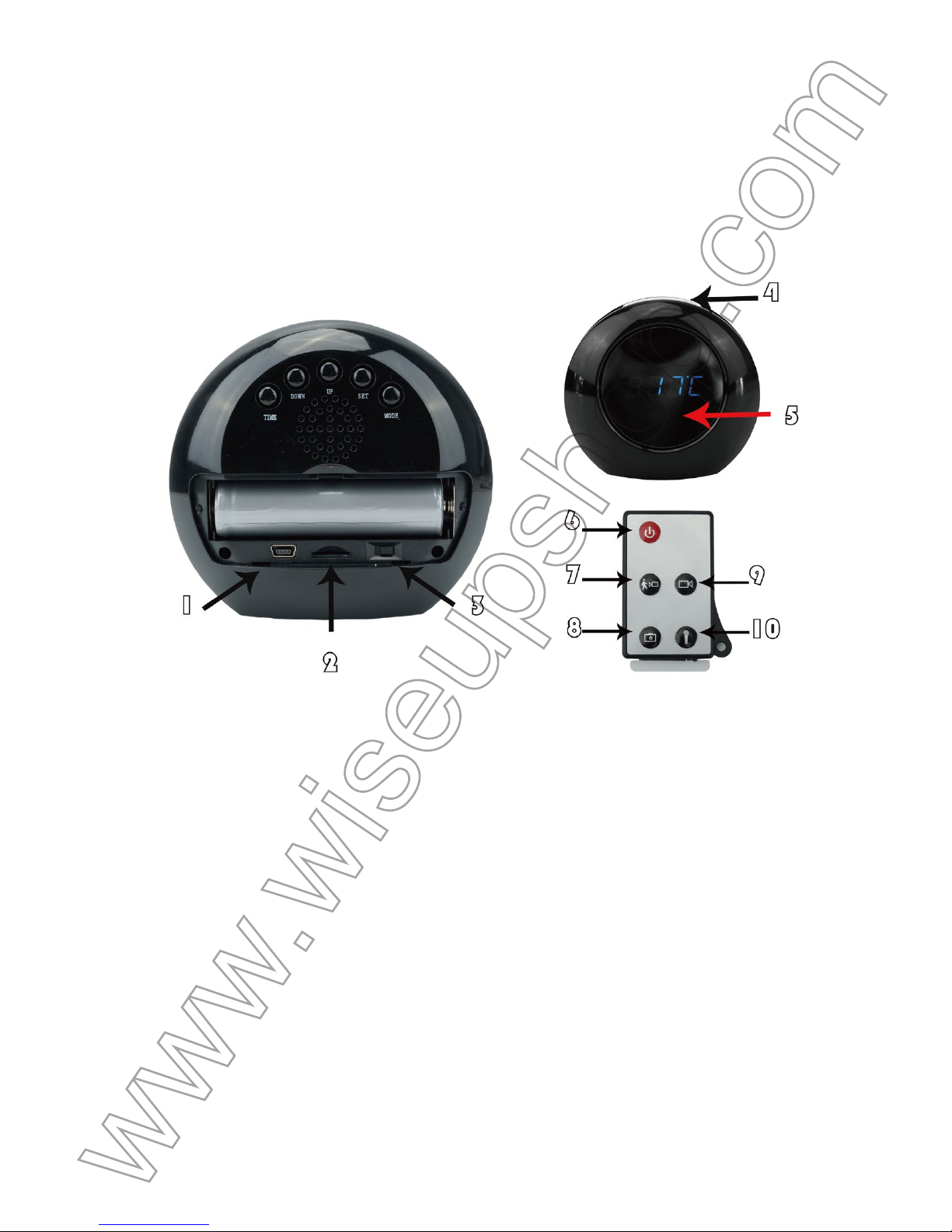
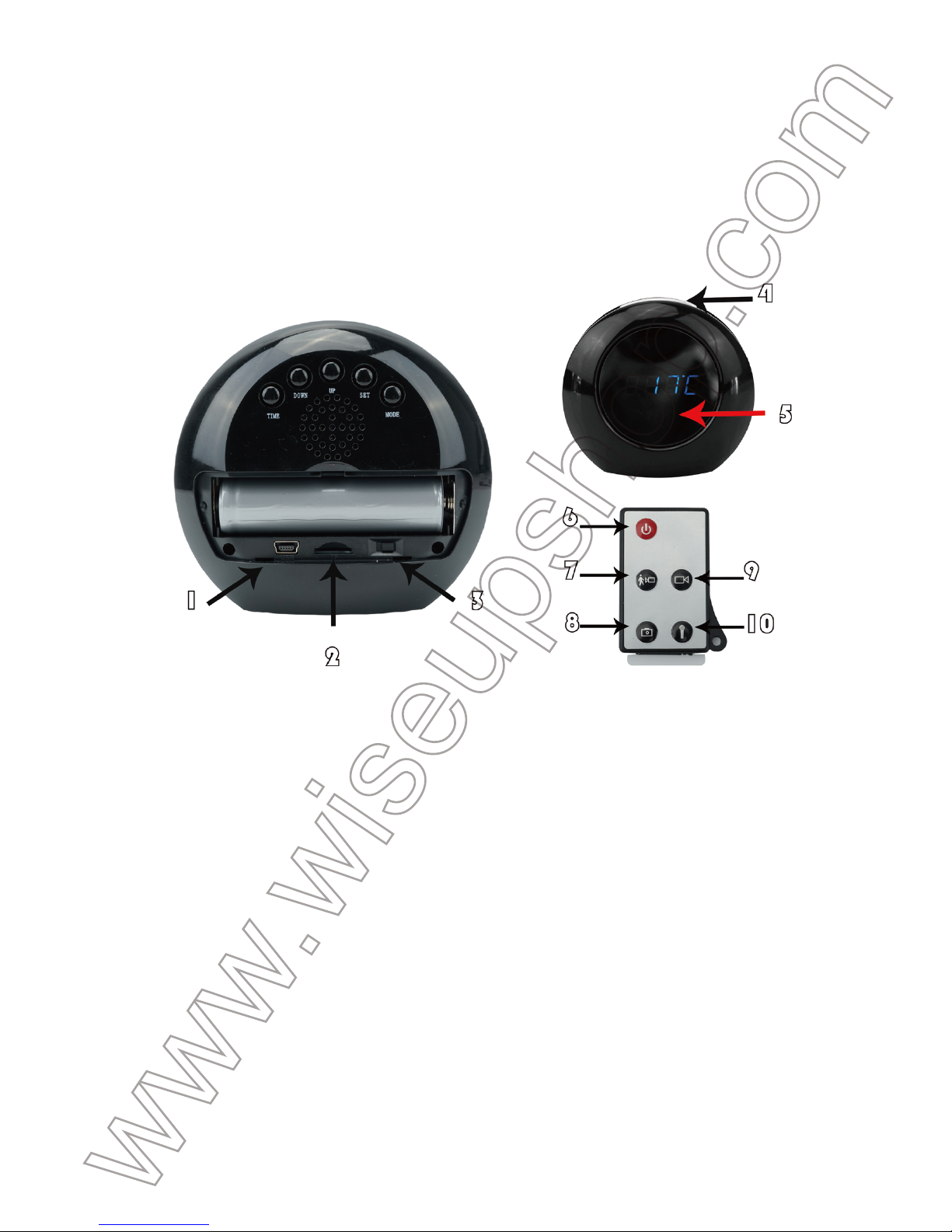
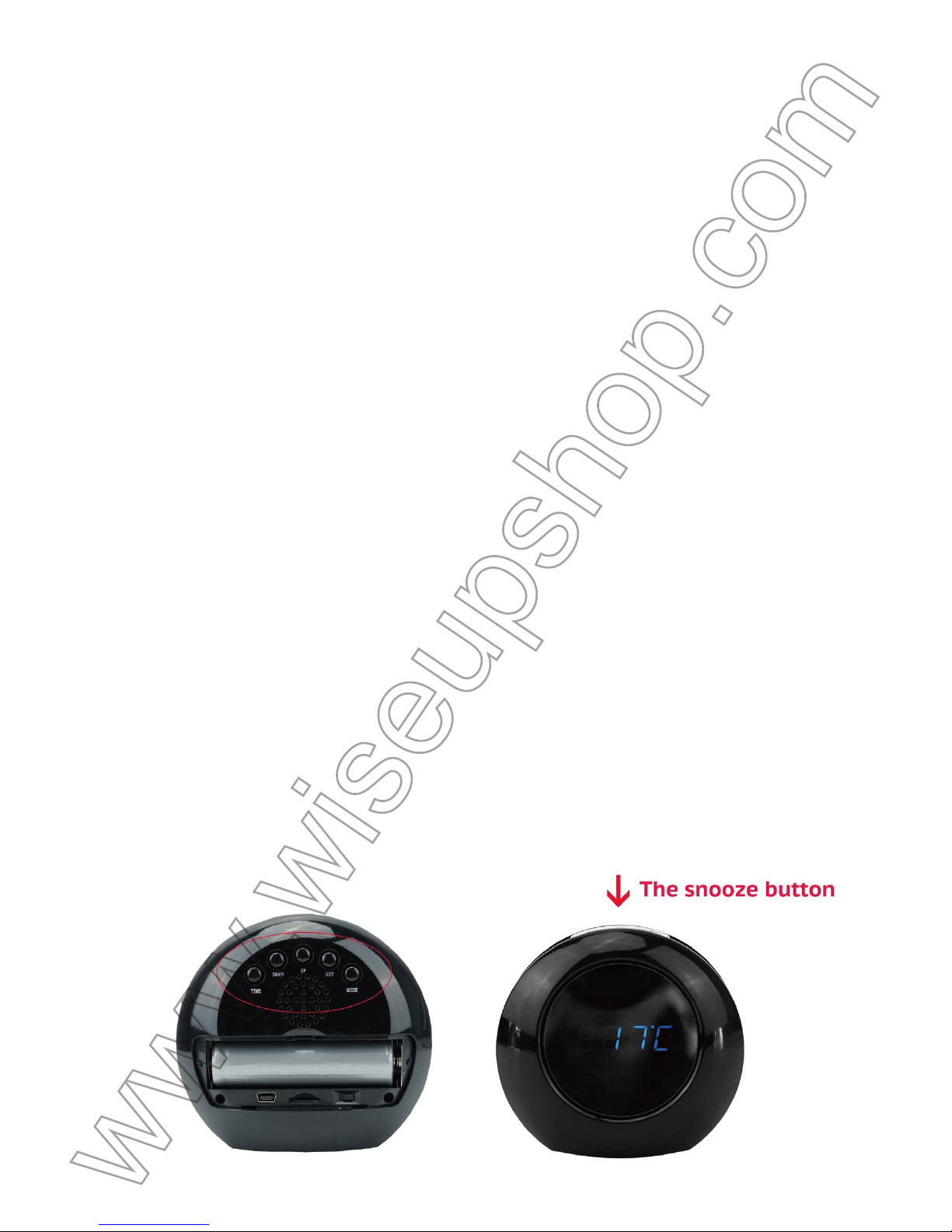
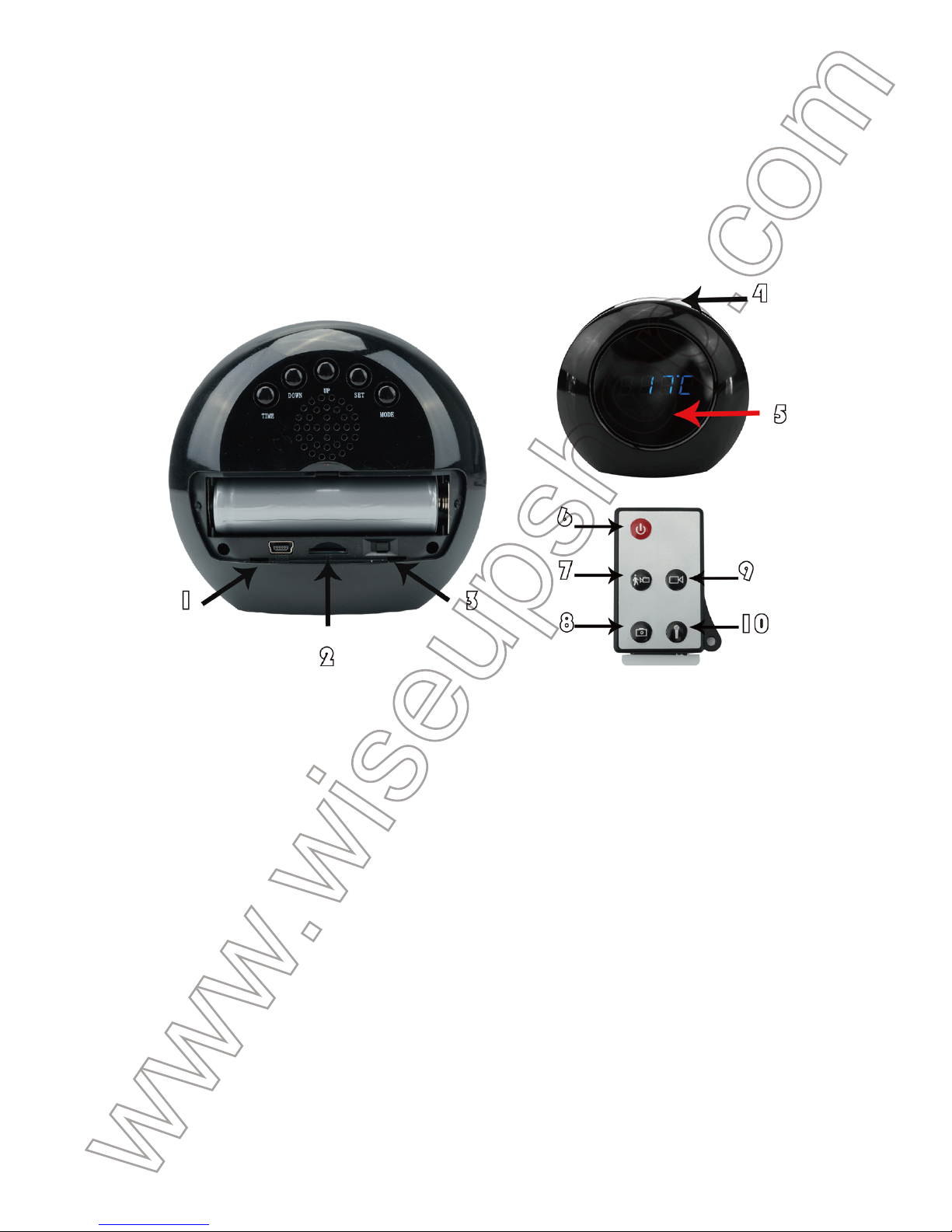
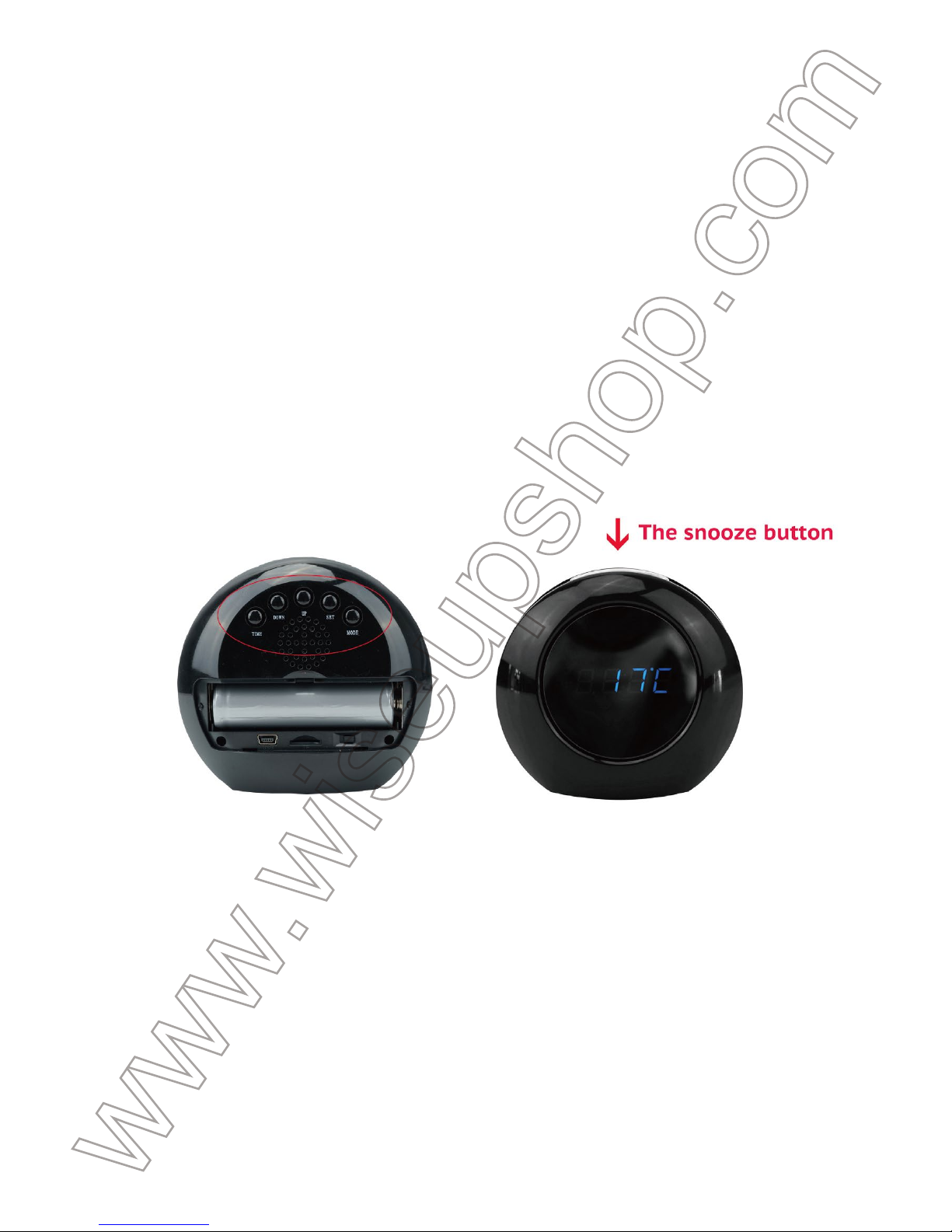
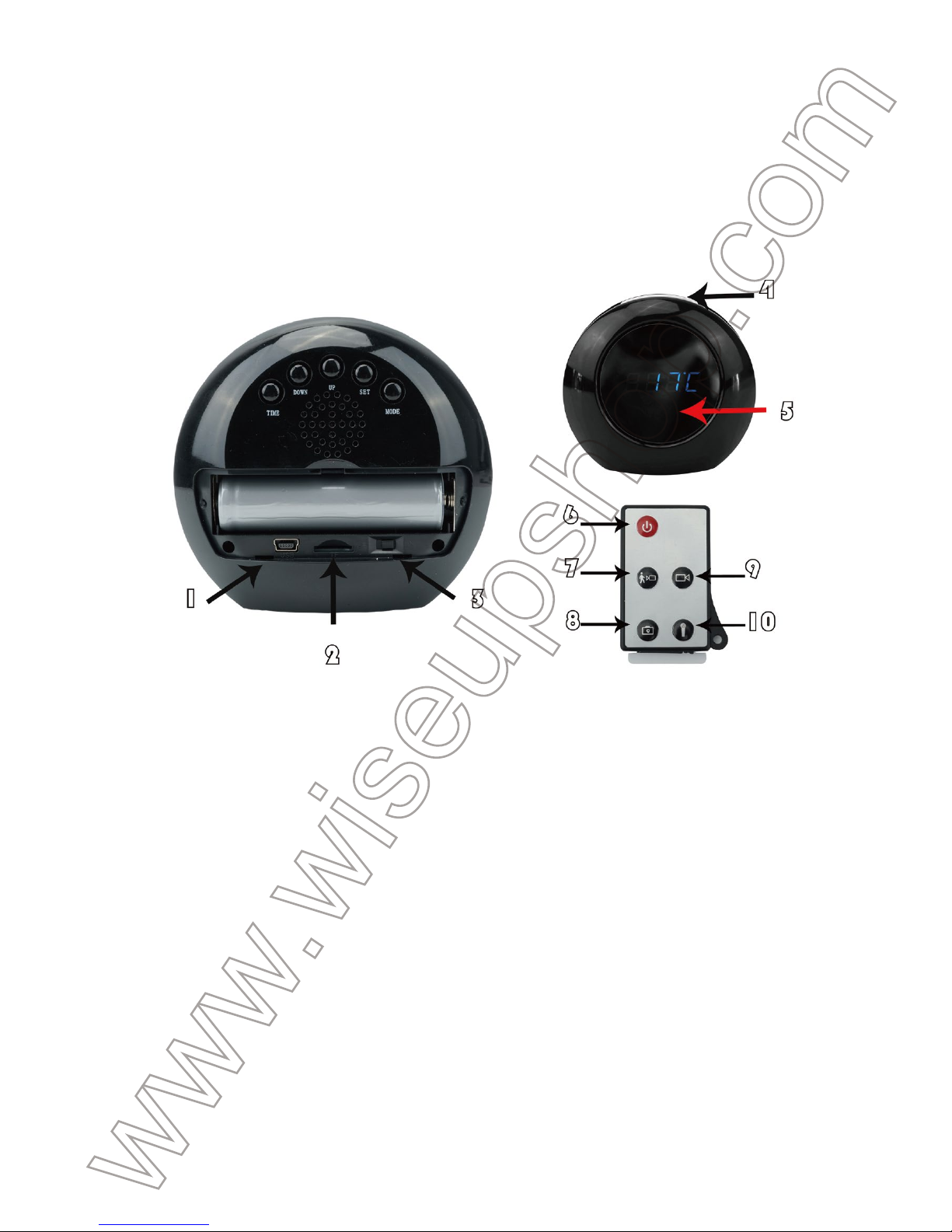
1
. Overview
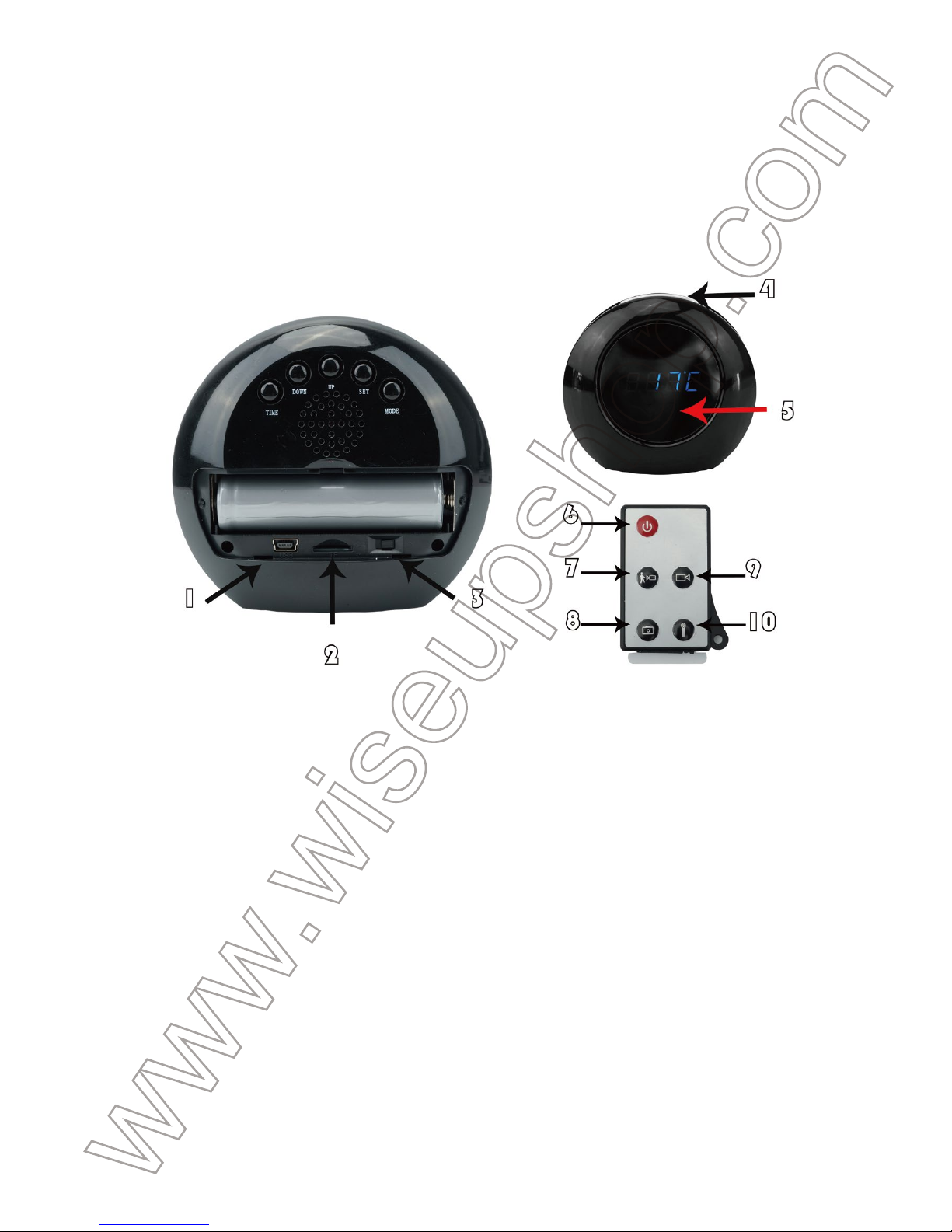
1
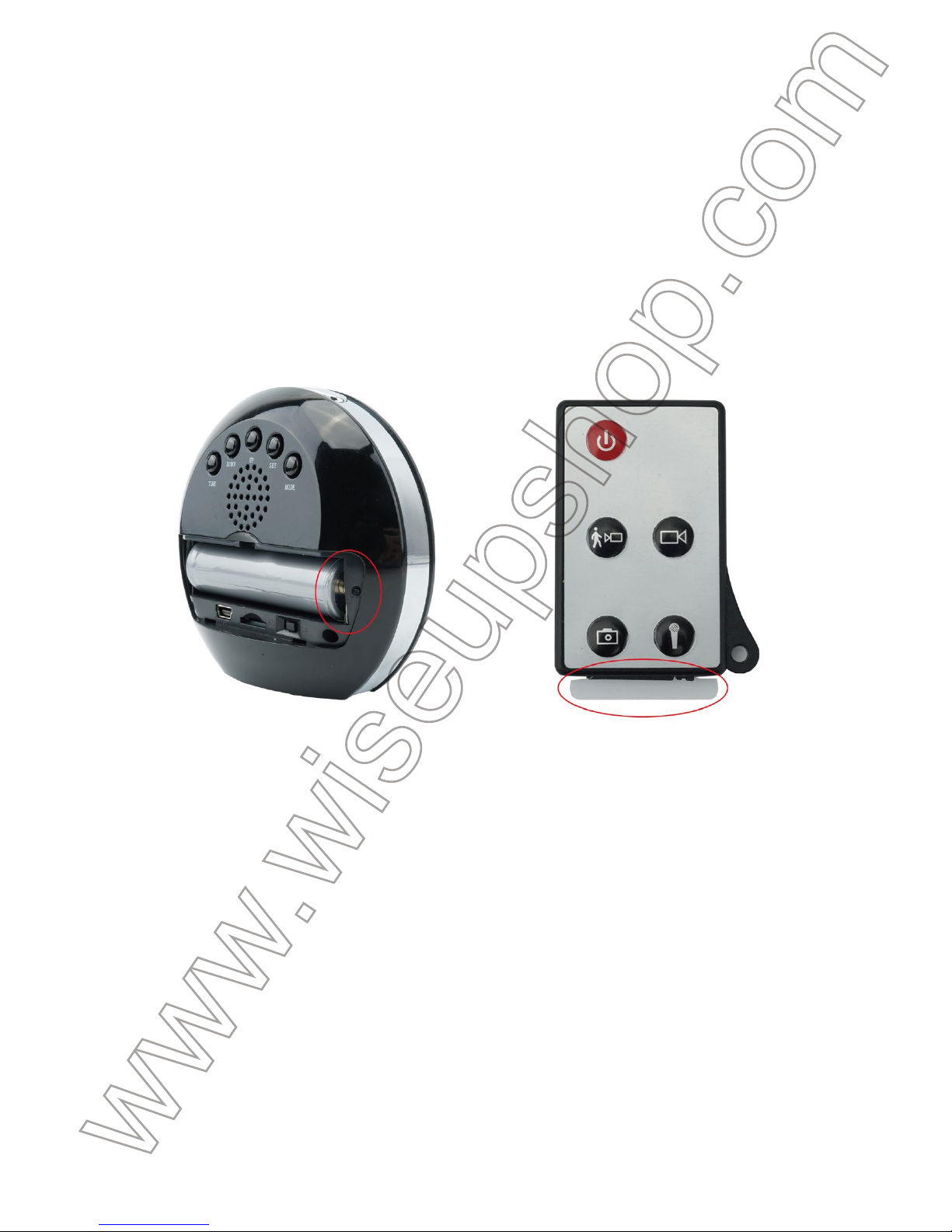
) USB Port
2
) Micro SD Card Slot
3
) Power On/Off Switch
4
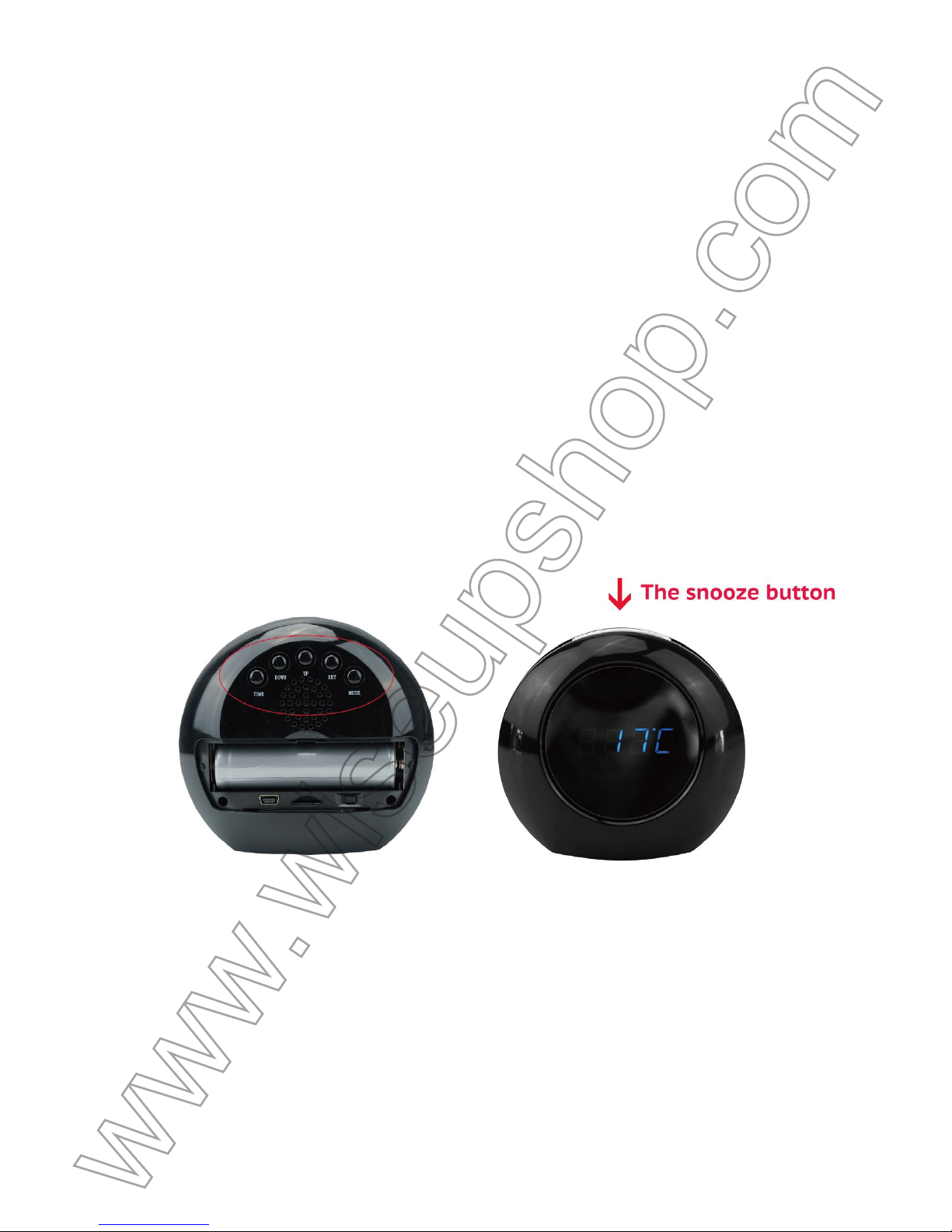
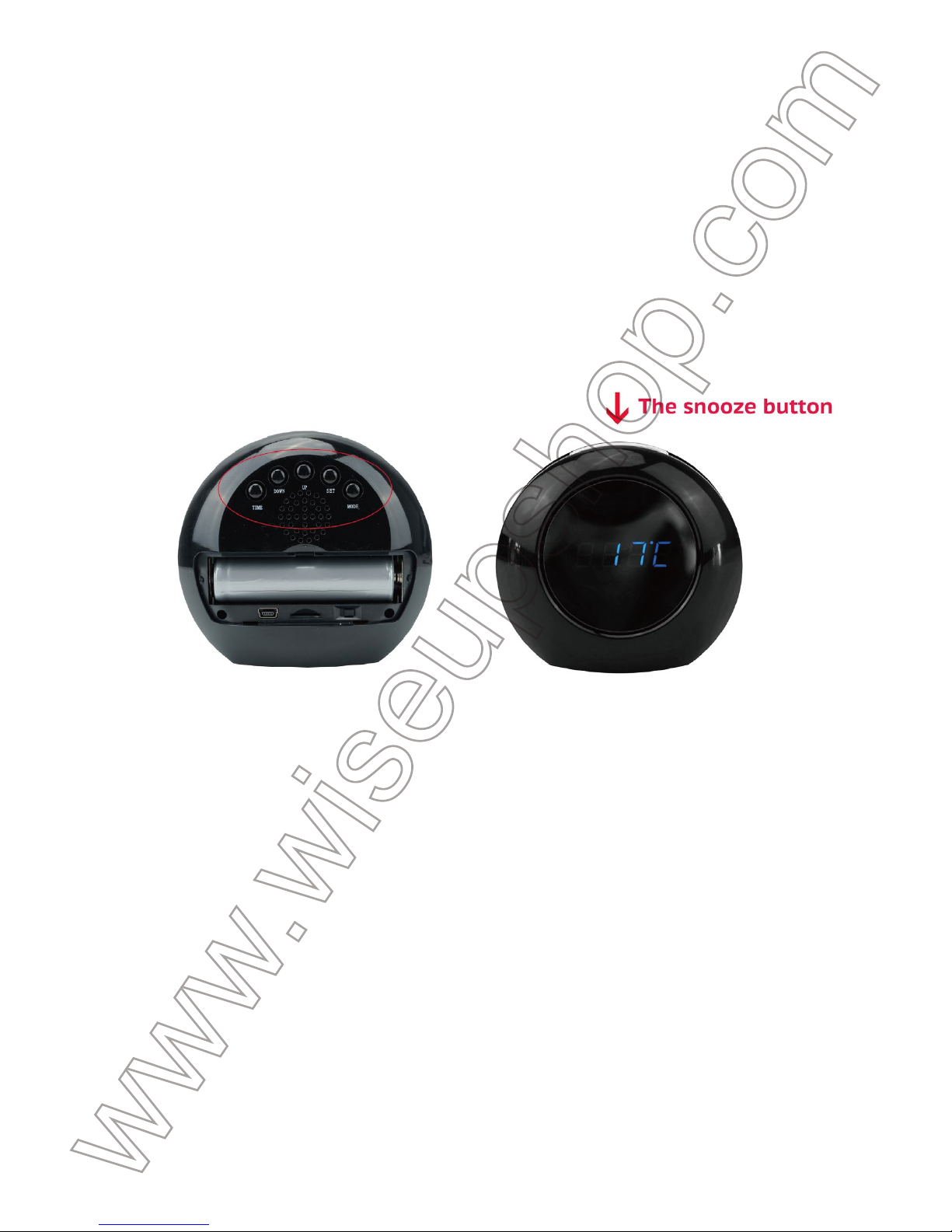
) Snooze Button
5
) Camera Lens
6
) Camera On/Off Button on the remote control
7
) Motion Detection Button
8
) Photo Button
9
) Video Record Button
1
0) Audio Record Button
2
. Product Accessories
1
) USB Cable
2
) Power Charger Adaptor
3
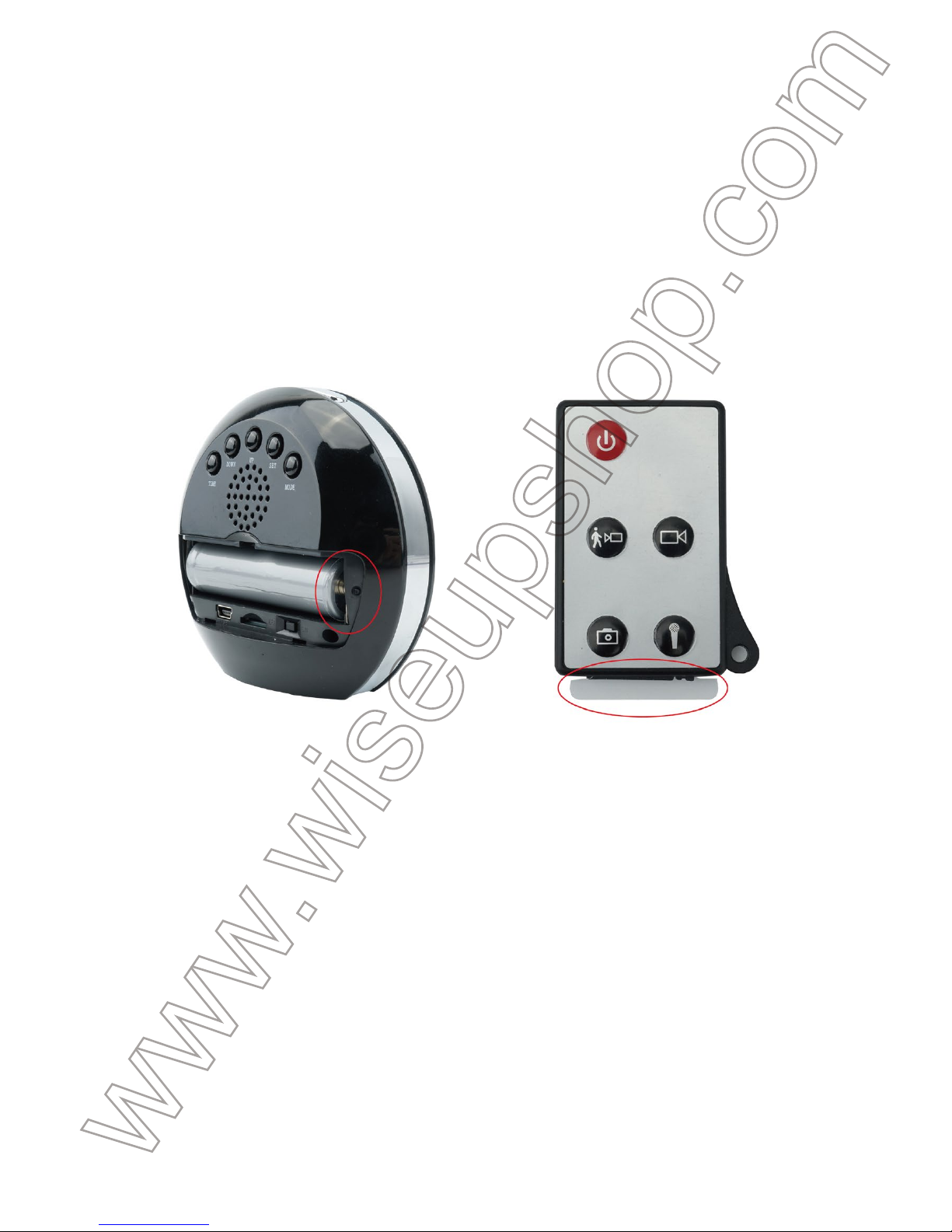
) Remote Controller
Page 2
3
. Operation
>
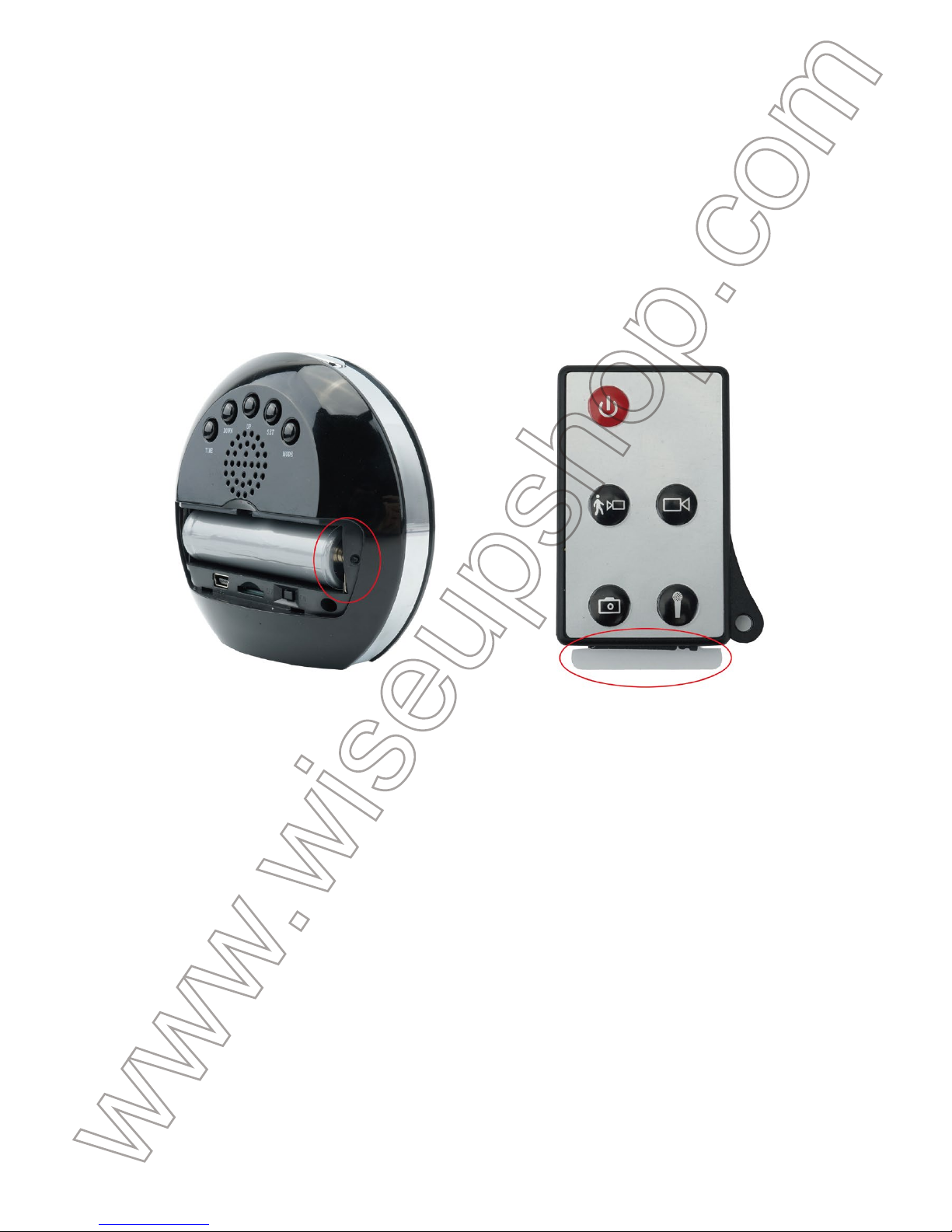
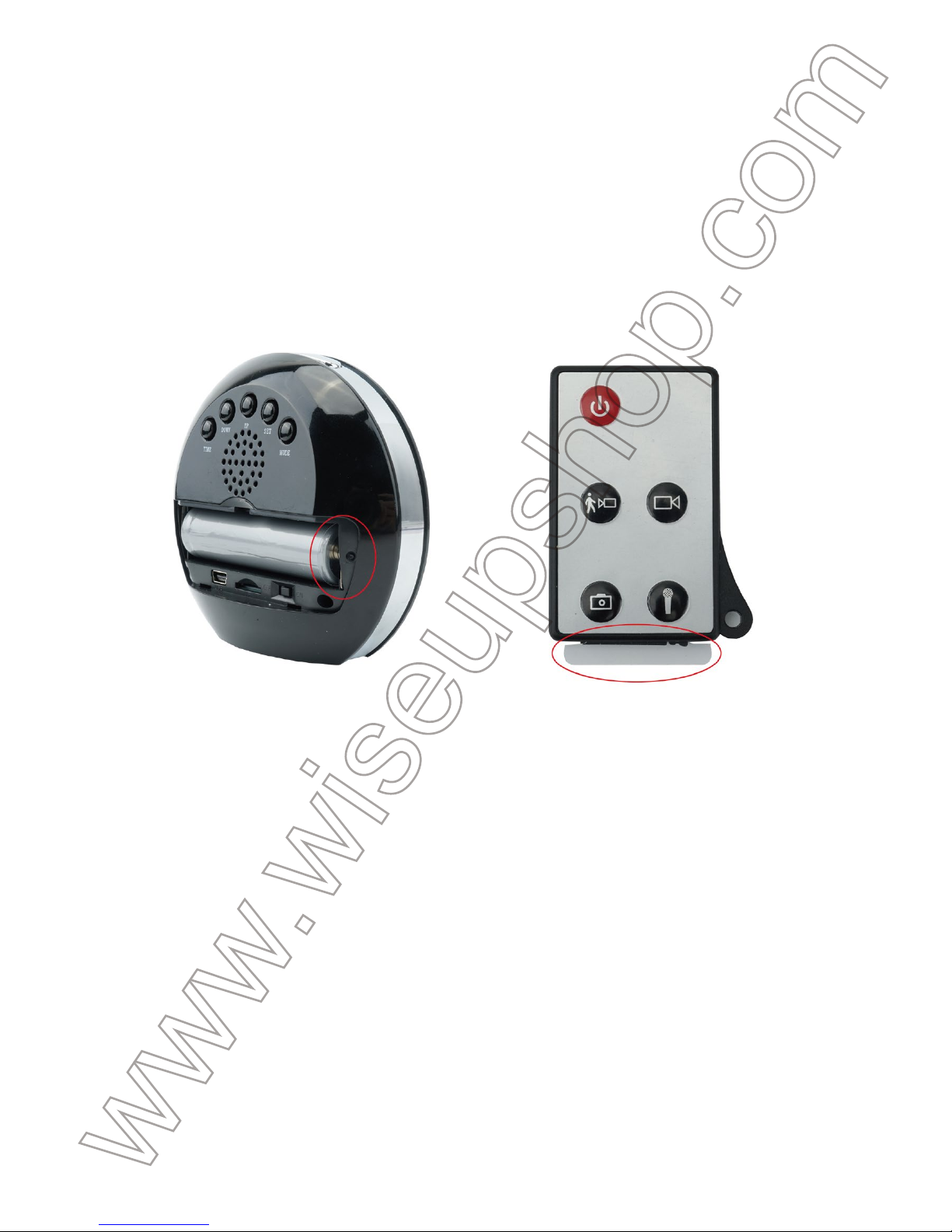
> Please make sure your camera is fully charged before using.
>
> Please make sure the Micro SD card is securely fitted into the SD card slo
t
o
n your camera. Camera will not work without a Micro SD card. SDHC 4 micr
o
S
D card is recommended.
>
> Please make sure you have pointed the remote controller to the camer
a
e
very time you press the buttons.
>
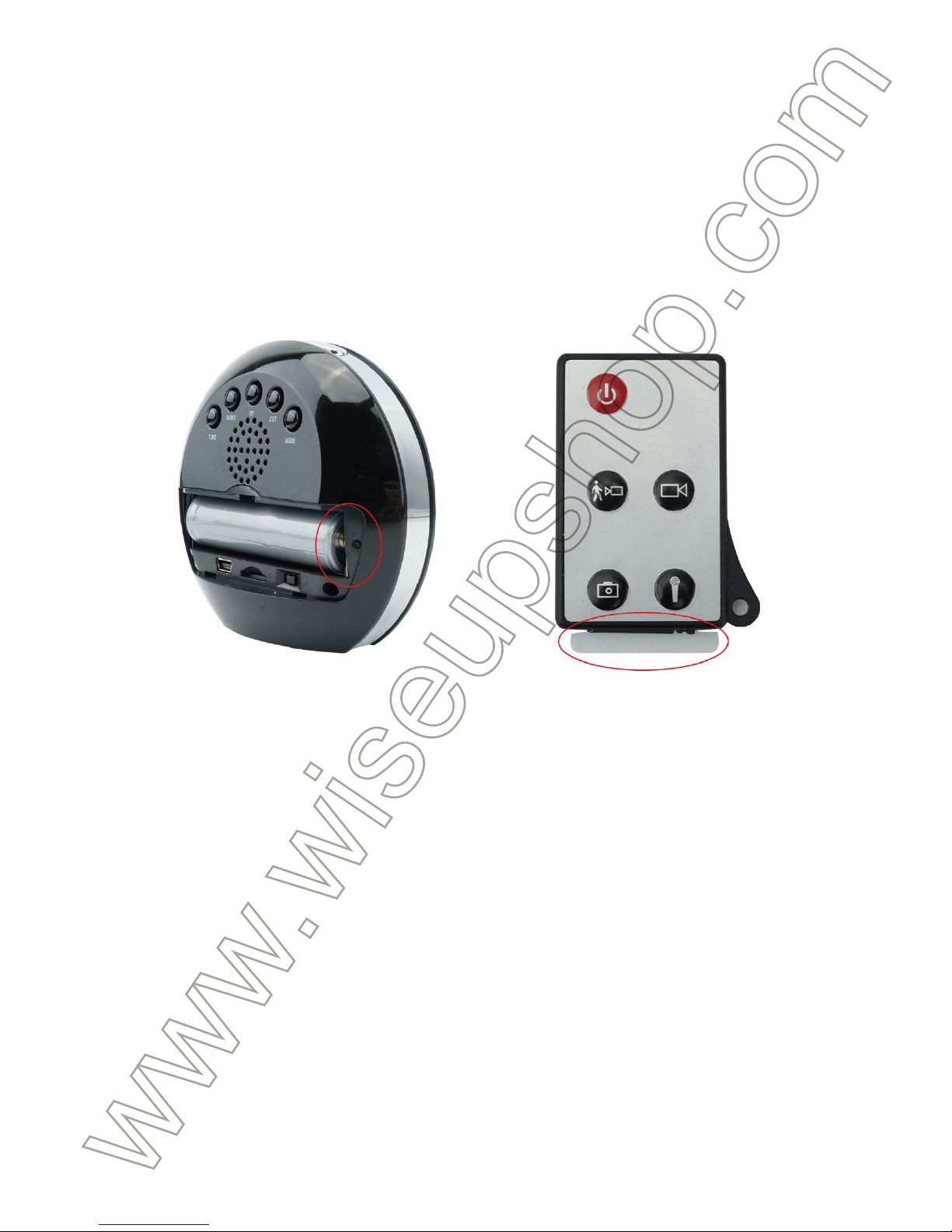
> Please make sure you have removed the insulating film from the camer
a
a
nd the remote controller.
1
) CAMERA ON/OFF
>
> Please make sure the Power On/Off Switch on the camera has bee
n
m
oved to the “on” position.
(
1) Press the Camera On/Off Button on the remote control once, the camera
w
ill be turned on and enter into standby mode automatically. The blue light
i
ndicator will be solid on.
(
2) Turn off the camera by pressing the Camera On/Off Button on the remote
c
ontrol for 3 seconds. The camera will be turned off. The blue light indicator
w
ill turn off.
(
3) The camera will shut down automatically if the camera is in standby mode
w
ithout any operation in 3 minutes.
2
) VIDEO RECORDING
>
> Please make sure the Power On/Off Switch on the camera has bee
n
moved to the “on” position.
Page 3

(
1) Turn on the camera by pressing the Camera On/Off Button on the remote
c
ontrol once and the camera will enter into standby mode automatically.
(
2) Press Video Record Button once, the camera will start video recording. Th
e
b
lue indicator light will blink 3 times then turn off.
(
3) To stop video recording, press the Video Record Button once again and th
e
c
amera will enter into standby mode. The indicator light will be solid blue.
(
4) Press the Video Record Button once to resume video recording.
A
ttention:
The camera will save video files automatically every 20 minutes.
When the Micro SD card is full, the first video file will be covered by the new file
a
utomatically.
Video format: avi
Video resolution: 1280x 960
3
) CAMERA/STILL PHOTOGRAPHY
>
> Please make sure the Power On/Off Switch on the camera has bee
n
m
oved to the “on” position.
(
1) Turn on the camera by pressing the Camera On/ Off Button on the remote
c
ontrol once.
(
2) Press the Photo Button once to take a photo. The blue light indicator will
b
link every time you take a photo.
4
) AUDIO RECORDING
>
> Please make sure the Power On/Off Switch on the camera has bee
n
m
oved to the “on” position.
(
1) Turn on the camera by pressing the Camera On/Off Button on the remote
c
ontrol once.
(
2) Press the Audio Record Button once to record audio. The blue light will
b
link once and then turn off indicating the camera is recording audio only.
(
3) To stop audio recording, press the Audio Record Button again. The
i
ndicator light will be solid blue.
5
) MOTION DETECTION RECORDING
>
> Please make sure the Power On/Off Switch on the camera has bee
n
m
oved to the “on” position.
(
1) Turn on the camera by pressing the Camera On/ Off Button on the remote
control once.
Page 4
(
2) Press the Motion Detection Button once and the camera will automatically
e
nter into motion detection mode.
(
3) Camera will start video recording automatically when motion is detected.
O
nce motion is detected, the blue light indicator will blink twice and then turn
o
ff. The camera now is recording video.
(
4) To stop motion detection mode, press the Motion Detection Button once
a
gain and the camera will enter into standby mode and the indicator light will
b
e solid blue.
A
ttention:
T
he camera will record a video clip for 3 minutes automatically if a movement is detected.
6
) VIDEO/PHOTO FILE UPLOADS
O
ption 1:
(
1) Remove the Micro SD card from the camera and insert it into a card reader
.
(
2) Connect the card reader to a proper PC computer USB port.
(
3) The micro SD card will be recognized as a removable disk drive.
(
4) All of your video, photo and audio files can be accessed in the drive.
O
ption 2:
(
1) Power on the camera by pressing Power On/Off Switch on the camera.
N
ote: DO NOT press the Camera On/ Off Button on the remote control at this
t
ime. The indicator light should be off.
(
2) Connect the camera to a proper PC computer USB port with the USB cabl
e
p
rovided.
(
3) Press the Camera On/ Off Button on the remote control to turn on the
c
amera. The blue indicator light will turn on.
(
4) The camera will be recognized as a removable disk drive.
(
5) All of your video and photo files can be accessed in the drive.
7
) SET THE DATE/TIME STAMP
O
ption 1:
(
1) Remove the Micro SD card from the camera and insert it into a card reader
.
(
2) Connect the card reader to a proper PC computer USB port.
(
3) Removable disk drive folder appears
(
4) Click on the drive in the root directory and inside the root directory, create
a
t
ime.txt file.
(5) Write the desired date and time in the txt file with the correct format:
Page 5

Y
ear.Month.Date Hour:Minute:Second. For example: 2016.01.17 16:17:59
S
ave this file.
(
6) Restart the camera and the system will upgrade the program automatically
.
O
ption 2:
(
1) Power on the Power On/Off Switch on the camera.
N
ote: DO NOT press the Camera On/ Off Button on the remote control at this
t
ime. The indicator light should be off.
(
2) Connect the camera to a proper PC computer USB port with the USB cabl
e
p
rovided.
(
3) Press the Camera On/ Off Button on the remote control to turn on the
c
amera. The blue indicator light will turn on.
(
4) Removable disk drive folder appears
(
5) Click on the drive in the root directory and inside the root directory, create
a
t
ime.txt file.
(
6) Write the desired date and time in the txt file with the correct format:
Y
ear.Month.Date Hour:Minute:Second. For example: 2016.01.17 16:17:59
S
ave this file.
(
7) Restart the camera and the system will upgrade the program automatically
.
8
) CHARGING
(
1) Connect the camera to a PC computer with the USB cable or the DC 5V
c
harger adapter and plug it onto an outlet AC power socket. (Recommended)
(
2) The red light indicator will stay illuminated during the charging process.
(
3) It will take up to 8 hours to obtain a full charge.
(
4) The camera can record videos for 5 hour continuously with a fully charged
b
attery.
9
) CHARGING WHILE RECORDING
(
1) Connect the camera to the DC 5V charger adapter and plug it onto an
o
utlet A/C power socket. (Recommended)
(
2) The red light indicator will stay illuminated during the charging process.
(
3) The camera can process charging and video recording simultaneously.
A
ttention:
C
amera cannot record video while the camera is connected to a computer.
4. Setting the time and alarms
Page 6
1
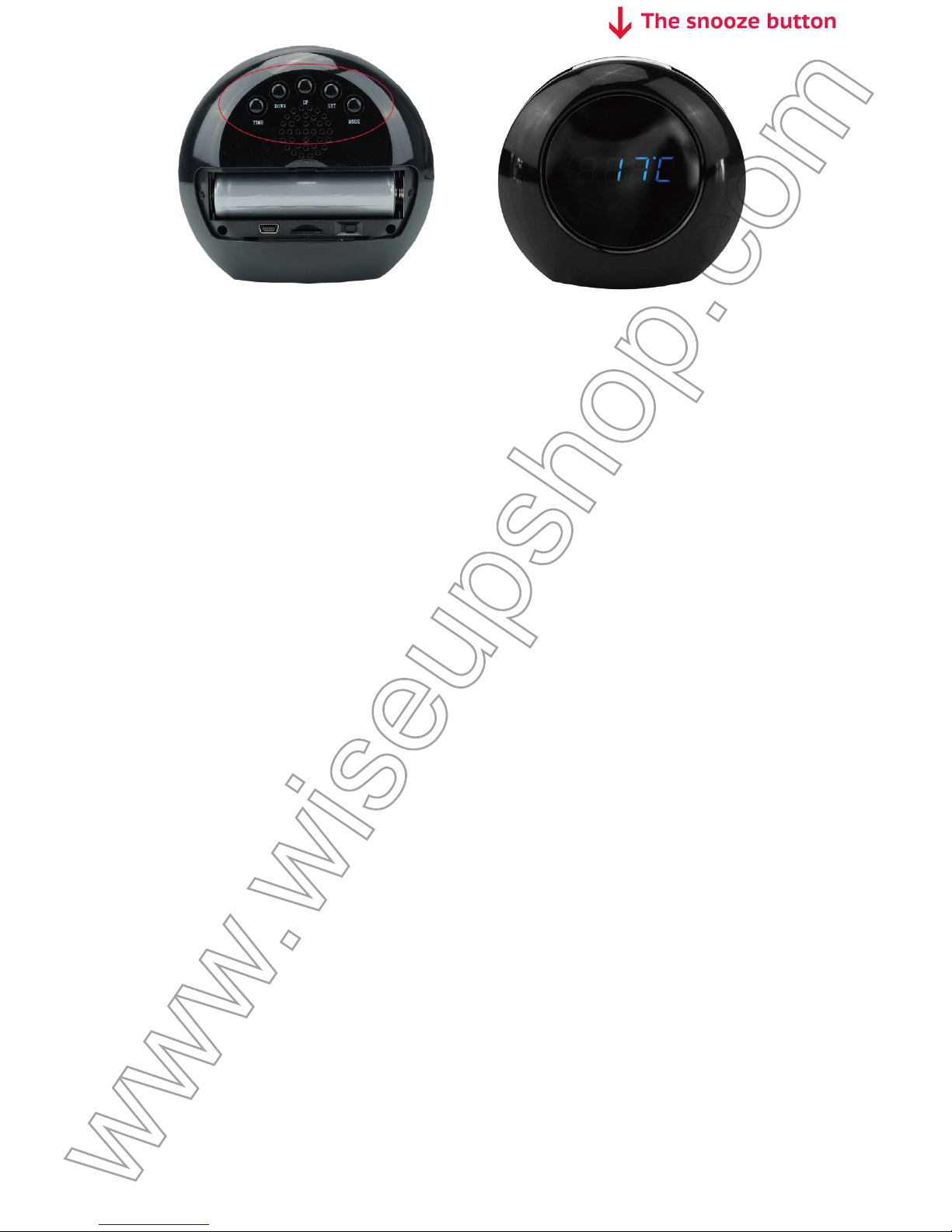
) SETTING THE TIME
(
1) Press the SET button on the camera once, the YEAR digit will flash.
(
2) Press the UP or DOWN button on the camera to set the desired value of
t
he flashing digits.
(
3) Press the SET button on the camera again, the next digit will flash. Press
U
P and DOWN button on the camera to change its value.
(
4) Repeat above operations to change the time and calendar in this order:
Y
EAR>MONTH>DAY>HOUR>MINUTE
(
5) Press SET button on the camera to save and exit the setting.
2
) SETTING THE ALARM
(
1) Press the MODE button on the camera once, then press the SET button o
n
t
he camera once, the HOUR digit will flash.
(
2) Press the UP or DOWN button on the camera to set the desired value.
(
3) Press the SET button on the camera again, the MINUTE digit will flash.
P
ress the UP or DOWN button on the camera to set the desired value.
(
4) Press the SET button on the camera again to set the alarm duration (1-60
m
inutes).
(
5) Press the SET button on the camera again to set the alarm melodies. Pres
s
t
he UP or DOWN button on the camera to select the desired alarm ringtones (
6
d
ifferent alarm ringtones).
(
6) Press the MODE button on the camera to save and exit the setting.
N
ote:
I
n normal time mode, press the UP button on the camera to switch the time
d
isplay mode between 12-hour format and 24-hour.
I
n normal time mode, press the DOWN button on the camera to switch the
temperature display mode between Celsius and Fahrenheit.
Page 7
MT-V8
Benutzerhandbuch
1
. Übersicht
1
) USB-Anschluss
2
) Micro SD-Kartensteckplatz
3
) Ein / Aus-Schalter
4
) Snooze-Taste
5
) Kameraobjektiv
6
) Kamera Ein / Aus-Taste auf der Fernbedienung
7
) Motion Detection-Knopf
8
) Foto-Knopf
9
) Videoaufnahmetaste
1
0) Audio Aufnahmetaste
2
. Produktzubehör
1
) USB-Kabel
2
) Power Charger Adapter
3
) Remote Controller
Page 8
3
. Bedienung
>
> Stellen Sie bitte Ihre Kamera vor dem Gebrauch voll aufgeladen.
>
> Bitte stellen Sie sicher, dass die Micro SD-Karte fest in den SD-Kartenslo
t
a
uf der Kamera ausgestattet. Die Kamera funktioniert nicht ohne eine Micro
S
D-Karte zu arbeiten. SDHC 4 Micro SD-Karte empfohlen.
>
> Bitte stellen Sie sicher, dass Sie die Fernbedienung, um die Kamera jede
s
M
al, wenn Sie die Tasten drücken hingewiesen haben.
>
> Bitte stellen Sie sicher, dass Sie den isolierenden Film aus der Kamera un
d
d
em Remote-controller. entfernt haben
1
) CAMERA ON / OFF
>
> Bitte stellen Sie sicher, dass die Power On / Off Schalten Sie die Kamera i
n
d
ie Position "Ein" verschoben.
(
1) Drücken Sie die Kamera Ein / Aus-Taste auf der Fernbedienung einmal
,
w
ird die Kamera eingeschaltet und geht automatisch in den Standby-Modus
.
D
ie blaue Leuchtanzeige ist fest an sein.
(
2) Schalten Sie die Kamera durch Drücken der Kamera Ein / Aus-Taste auf
d
er Fernbedienung für 3 Sekunden. Wird die Kamera abgeschaltet. Die blaue
L
euchtanzeige erlischt.
(
3) Die Kamera wird automatisch heruntergefahren, wenn die Kamera im
S
tandby-Modus ohne irgendeinen Betrieb in 3 Minuten.
2
) VIDEO-AUFNAHME
>
> Bitte stellen Sie sicher, dass die Power On / Off Schalten Sie die Kamera i
n
die Position "Ein" verschoben.
Page 9
(
1) Schalten Sie die Kamera durch Drücken der Kamera Ein / Aus-Taste auf
d
er Fernbedienung einmal, und die Kamera automatisch in den
S
tandby-Modus zu gelangen.
(
2) Drücken Sie Videoaufnahmetaste einmal, wird die Kamera Videoaufnahme
z
u starten. Die blaue Kontrollleuchte 3 Mal blinken dann schalten.
(
3) Um die Videoaufzeichnung zu stoppen, drücken Sie die
V
ideoaufnahmetaste erneut und die Kamera wird in den Standby-Modus z
u
g
elangen. Die Anzeigelampe leuchtet durchgehend blau sein.
(
4) Drücken Sie die Videoaufnahmetaste einmal, um Video-Aufnahm
e
f
ortzusetzen.
A
ufmerksamkeit:
①
The Kamera Video-Dateien automatisch alle 20 Minuten zu speichern.
②
When die Micro SD-Karte voll ist, wird der erste Video-Datei durch die neue Datei
a
utomatisch abgedeckt werden.
③
Videoformat: AVI
④
Videoauflösung: 1280x 960
3
) CAMERA / FOTOGRAFIE
>
> Bitte stellen Sie sicher, dass die Power On / Off Schalten Sie die Kamera i
n
d
ie Position "Ein" verschoben.
(
1) Schalten Sie die Kamera durch Drücken der Kamera Ein / Aus-Taste auf
d
er Fernbedienung einmal.
(
2) Drücken Sie die PHOTO-Taste einmal, um ein Foto aufzunehmen. Die
b
laue Leuchtanzeige wird jedes Mal, wenn Sie ein Foto zu blinken.
4
) AUDIOAUFNAHME
>
> Bitte stellen Sie sicher, dass die Power On / Off Schalten Sie die Kamera i
n
d
ie Position "Ein" verschoben.
(
1) Schalten Sie die Kamera durch Drücken der Kamera Ein / Aus-Taste auf
d
er Fernbedienung einmal.
(
2) Drücken Sie die Audio-Aufnahme-Taste einmal, um Ton aufnehmen. Da
s
b
laue Licht blinkt einmal, und schalten Sie dann die Kamera anzeigt, wird nur
d
ie Aufzeichnung von Audio.
(
3) Um die Tonaufnahme zu stoppen, drücken Sie die Audio-Aufnahme-Tast
e
e
rneut. Die Anzeigelampe leuchtet durchgehend blau sein.
Page 10
5
) Bewegungserkennung
>
> Bitte stellen Sie sicher, dass die Power On / Off Schalten Sie die Kamera i
n
d
ie Position "Ein" verschoben.
(
1) Schalten Sie die Kamera durch Drücken der Kamera Ein / Aus-Taste auf
d
er Fernbedienung einmal.
(
2) Drücken Sie die Motion-Detection-Taste einmal, und die Kamer
a
a
utomatisch in den Bewegungserkennungsmodus zu gelangen.
(3) Die Kamera funktioniert Videoaufzeichnung automatisch gestartet, wenn
e
ine Bewegung erkannt wird. Sobald eine Bewegung erkannt wird, wird die
b
laue Leuchtanzeige zweimal aufleuchten und erlöschen dann. Die Kamera
w
ird nun die Aufnahme von Video.
(
4) Um die Bewegungserkennung-Modus zu beenden, drücken Sie die
M
otion-Detection-Taste erneut und die Kamera wird in den Standby-Modus z
u
w
echseln, und die Anzeige leuchtet durchgehend blau sein.
A
ufmerksamkeit:
D
ie Kamera nimmt einen Videoclip für 3 Minuten automatisch aufzeichnen, wenn eine
B
ewegung erkannt wird.
6
) Video / Foto-Datei-Uploads
O
ption 1:
(
1) Entfernen Sie die Micro-SD-Karte aus der Kamera und setzen Sie sie in
e
inen Kartenleser.
(
2) Schließen Sie das Kartenlesegerät an einem geeigneten PC USB Port des
C
omputers.
(
3) Die Micro-SD-Karte wird als Wechseldatenträger erkannt.
(
4) Alle Ihre Videos, Fotos und Audiodateien können in das Laufwerk
z
ugegriffen werden.
O
ption 2:
(
1) Schalten Sie die Kamera durch Drücken von Power On / Off Schalten Sie
d
ie Kamera ein.
H
inweis: Drücken Sie nicht die Kamera Ein / Aus-Taste auf der Fernbedienun
g
z
u diesem Zeitpunkt. Die Anzeigelampe ausgeschaltet sein.
(
2) Schließen Sie die Kamera auf einen geeigneten PC-Compute
r
U
SB-Anschluss mit dem mitgelieferten USB-Kabel.
(
3) Drücken Sie die Kamera Ein / Aus-Taste auf der Fernbedienung, um di
e
Kamera einzuschalten. Die blaue Anzeige leuchtet auf.
Page 11
(
4) Die Kamera wird als Wechseldatenträger erkannt.
(
5) Alle Ihre Video- und Fotodateien können in das Laufwerk zugegriffen
w
erden.
7
) Stellen Sie die Datums- / Zeitstempel
O
ption 1:
(
1) Entfernen Sie die Micro-SD-Karte aus der Kamera und setzen Sie sie in
e
inen Kartenleser.
(
2) Schließen Sie das Kartenlesegerät an einem geeigneten PC USB Port des
C
omputers.
(
3) Wechselplattenlaufwerk Ordner erscheint
(
4) Klicken Sie auf das Laufwerk in das Root-Verzeichnis und im Inneren de
s
R
oot-Verzeichnis, erstellen Sie eine time.txt Datei.
(
5) Geben Sie das gewünschte Datum und die Uhrzeit in der txt-Datei mit de
m
r
ichtigen Format:
Y
ear.Month.Date Stunde: Minute: Sekunde. Zum Beispiel: 2016.01.1
7
1
6:17:59
S
peichern Sie diese Datei.
(
6) Starten Sie die Kamera und das System wird das Programm automatisc
h
z
u aktualisieren.
O
ption 2:
(
1) Schalten Sie den Power On / Off Schalten Sie die Kamera ein.
H
inweis: Drücken Sie nicht die Kamera Ein / Aus-Taste auf der Fernbedienun
g
z
u diesem Zeitpunkt. Die Anzeigelampe ausgeschaltet sein.
(
2) Schließen Sie die Kamera auf einen geeigneten PC-Compute
r
U
SB-Anschluss mit dem mitgelieferten USB-Kabel.
(
3) Drücken Sie die Kamera Ein / Aus-Taste auf der Fernbedienung, um di
e
K
amera einzuschalten. Die blaue Anzeige leuchtet auf.
(
4) Wechselplattenlaufwerk Ordner erscheint
(
5) Klicken Sie auf das Laufwerk in das Root-Verzeichnis und im Inneren de
s
R
oot-Verzeichnis, erstellen Sie eine time.txt Datei.
(
6) Geben Sie das gewünschte Datum und die Uhrzeit in der txt-Datei mit de
m
r
ichtigen Format:
Y
ear.Month.Date Stunde: Minute: Sekunde. Zum Beispiel: 2016.01.1
7
1
6:17:59
Speichern Sie diese Datei.
Page 12
(
7) Starten Sie die Kamera und das System wird das Programm automatisc
h
z
u aktualisieren.
8
) Lade
(
1) Schließen Sie die Kamera an einen PC-Computer mit dem USB-Kabe
l
o
der dem DC 5V-Ladeadapter und schließen Sie es an eine Steckdos
e
N
etzsteckdose. (Empfohlen)
(
2) Die rote Leuchtanzeige wird während des Ladevorgangs beleuchte
t
b
leiben.
(
3) Es wird zu 8 Stunden dauern, bis eine volle Ladung zu erhalten.
(
4) Die Kamera kann Videos für 5 Stunden kontinuierlich mit einem vollständi
g
a
ufgeladenen Akku aufnehmen.
9
) ladend beim Notieren
(
1) Schließen Sie die Kamera an den DC 5V-Ladeadapter und schließen Si
e
e
s an eine Steckdose A / C-Steckdose. (Empfohlen)
(
2) Die rote Leuchtanzeige wird während des Ladevorgangs beleuchte
t
b
leiben.
(
3) Die Kamera kann verarbeiten Aufladung und Video gleichzeitig die
A
ufnahme.
A
ufmerksamkeit:
K
amera kann kein Video aufgenommen, während die Kamera an einen Compute
r
a
ngeschlossen.
4
. Einstellen der Uhrzeit und Alarme
Page 13

1
) EINSTELLUNG DER ZEIT
(
1) Drücken Sie die SET-Taste an der Kamera einmal, wird das Jahr stellige
n
b
linken.
(
2) Drücken Sie die UP oder DOWN Taste an der Kamera, um de
n
g
ewünschten Wert der blinkenden Stellen setzen.
(
3) Drücken Sie die SET-Taste auf der Kamera erneut, wird die nächste Ziffe
r
z
u blinken. Drücken Sie AUF und AB-Taste an der Kamera, um den Wert z
u
ä
ndern.
(
4) Wiederholen Sie die obigen Operationen, um die Zeit und den Kalender i
n
d
ieser Reihenfolge zu ändern:
Y
EAR> Monat> Tag> HOUR> MINUTE
(
5) Drücken Sie die SET-Taste an der Kamera, um zu speichern und di
e
E
instellung.
2
) Einstellen der ALARM
(
1) Drücken Sie die MODE-Taste an der Kamera einmal, dann drücken Sie di
e
S
ET-Taste an der Kamera an, sobald die Stundenanzeige blinkt.
(
2) Drücken Sie die UP oder DOWN Taste an der Kamera, um de
n
g
ewünschten Wert einzustellen.
(
3) Drücken Sie die SET-Taste auf der Kamera erneut, wird die Minutenziffer
n
b
linken. Drücken Sie die UP oder DOWN Taste an der Kamera, um de
n
g
ewünschten Wert einzustellen.
(
4) Drücken Sie die SET-Taste auf der Kamera erneut, um die Alarmdaue
r
(
1-60 Minuten).
(
5) Drücken Sie die SET-Taste auf der Kamera erneut, um die Alarm Melodie
n
g
esetzt. Drücken Sie die UP oder DOWN Taste an der Kamera, um di
e
g
ewünschten Alarm Klingeltöne (6 verschiedene Alarm ringtones) zu wählen.
(
6) Drücken Sie die MODE-Taste an der Kamera, um zu speichern und di
e
E
instellung.
N
otiz:
I
m normalen Zeitmodus, drücken Sie die UP-Taste an der Kamera, um de
n
Z
eitanzeigemodus zwischen 12-Stunden-Format und 24-Stunden wechseln.
I
m normalen Zeitmodus, drücken Sie die DOWN-Taste an der Kamera, um di
e
T
emperatur-Anzeigemodus zwischen Celsius und Fahrenheit umschalten.
Page 14
MT-V8
Mode d'emploi
1
. Vue d'ensemble
1
) Port USB
2
) slot Micro SD Card
3
) Power On / Off
4
) bouton Snooze
5
) Camera Lens
6
) Caméra Bouton On / Off de la télécommande
7
) Bouton de détection de mouvement
8
) Photo Bouton
9
) Bouton d'enregistrement vidéo
1
0) bouton Enregistrement audio
2
. Accessoires de produit
1
) Câble USB
2
) Chargeur Adaptateur
3
) Télécommande
Page 15
3
. Fonctionnement
>
> S'il vous plaît assurez-vous que votre appareil est complètement charg
é
a
vant de l'utiliser.
>
> Faire S'il vous plaît vous que la carte Micro SD est bien insérée dans l
a
f
ente de la carte SD de votre appareil photo. Caméra ne fonctionnera pas san
s
u
ne carte Micro SD. SDHC 4 micro carte SD est recommandé.
>
> Faire S'il vous plaît assurer que vous avez fait de la télécommande pou
r
l
'appareil photo chaque fois que vous appuyez sur les touches.
>
> Faire S'il vous plaît que vous avez retiré le film isolant de l'appareil et l
a
t
élécommande controller.
1
) CAMERA ON / OFF
>
> S'il vous plaît assurez-vous que le commutateur Marche / Arrêt su
r
l
'appareil photo a été déplacé à la position "on".
(
1) Appuyez sur la caméra Bouton On / Off de la télécommande une fois, l
a
c
améra sera allumé et entrer automatiquement en mode veille. L'indicateur d
e
l
a lumière bleue sera solide sur.
(
2) Eteignez l'appareil photo en appuyant sur l'appareil photo Bouton On / Of
f
d
e la télécommande pendant 3 secondes. La caméra sera désactivé. L
e
v
oyant lumineux bleu se éteint.
(
3) La caméra sera arrêté automatiquement si l'appareil est en mode veill
e
s
ans aucune opération en 3 minutes.
2
) ENREGISTREMENT VIDÉO
>> S'il vous plaît assurez-vous que le commutateur Marche / Arrêt sur
Page 16

l
'appareil photo a été déplacé à la position "on".
(
1) Mettez l'appareil photo en appuyant sur l'appareil photo Bouton On / Off d
e
l
a télécommande une fois l'appareil photo passe automatiquement en mode
v
eille.
(
2) Appuyez sur enregistrement vidéo, une fois, la caméra va commencer
l
'enregistrement vidéo. Le voyant lumineux bleu clignote 3 fois puis éteignez.
(
3) Pour arrêter l'enregistrement vidéo, appuyez sur le bouton
d
'enregistrement vidéo encore une fois et l'appareil photo passe en mode
v
eille. Le voyant sera bleu solide.
(
4) Appuyez sur le bouton d'enregistrement vidéo, une fois pour reprendre
l
'enregistrement vidéo.
A
ttention:
①
The caméra enregistre les fichiers vidéo automatiquement toutes les 20 minutes.
②
When la carte Micro SD est pleine, le premier fichier vidéo sera couvert par le nouvea
u
f
ichier automatiquement.
③
le format vidéo: avi
④
résolution vidéo: 1280x 960
3
) CAMERA / PHOTOGRAPHIE
>
> S'il vous plaît assurez-vous que le commutateur Marche / Arrêt su
r
l
'appareil photo a été déplacé à la position "on".
(
1) Mettez l'appareil photo en appuyant sur l'appareil photo Bouton Marche /
A
rrêt sur la télécommande.
(
2) Appuyez sur le bouton photo une fois pour prendre une photo. L'indicateur
d
e la lumière bleue clignote chaque fois que vous prenez une photo.
4
) ENREGISTREMENT AUDIO
>
> S'il vous plaît assurez-vous que le commutateur Marche / Arrêt su
r
l
'appareil photo a été déplacé à la position "on".
(
1) Mettez l'appareil photo en appuyant sur l'appareil photo Bouton Marche /
A
rrêt sur la télécommande.
(
2) Appuyez sur le bouton Enregistrement audio une fois pour enregistrer de
l
'audio. La lumière bleue clignote une fois puis éteignez indiquant qu
e
l
'appareil enregistre l'audio uniquement.
(
3) Pour arrêter l'enregistrement audio, appuyez de nouveau sur le bouton
E
nregistrement audio. Le voyant sera bleu solide.
Page 17

5
) DET.MOUV ENREGISTREMENT
>
> S'il vous plaît assurez-vous que le commutateur Marche / Arrêt su
r
l
'appareil photo a été déplacé à la position "on".
(
1) Mettez l'appareil photo en appuyant sur l'appareil photo Bouton Marche /
A
rrêt sur la télécommande.
(
2) Appuyez sur le bouton de détection de mouvement, une fois l'apparei
l
p
hoto passe automatiquement en mode de détection de mouvement.
(3) Caméra va commencer l'enregistrement vidéo automatiquement lorsqu'un
m
ouvement est détecté. Une fois que le mouvement est détecté, le voyant
b
leu clignote deux fois puis éteignez. La caméra est l'enregistrement vidéo.
(
4) Pour arrêter le mode de détection de mouvement, appuyez sur le bouton
d
e détection de mouvement une fois de plus et l'appareil photo passe en mode
v
eille et le voyant lumineux sera bleu.
A
ttention:
L
a caméra va enregistrer un clip vidéo pendant 3 minutes automatiquement si un
m
ouvement est détecté.
6
) UPLOADS VIDEO / PHOTO DE FICHIERS
O
ption 1:
(
1) Retirez la carte Micro SD de l'appareil photo et l'insérer dans un lecteur de
c
arte.
(
2) Branchez le lecteur de carte à un port USB de l'ordinateur bon PC.
(
3) La carte micro SD sera reconnu comme un disque dur amovible.
(
4) Tous vos vidéos, photos et fichiers audio peuvent être consultés dans le
l
ecteur.
O
ption 2:
(
1) Allumez l'appareil photo en appuyant sur POWER interrupteur marche
/
a
rrêt sur l'appareil photo.
R
emarque: NE PAS appuyer sur l'appareil photo Bouton On / Off de la
t
élécommande à cette époque. Le voyant doit être éteint.
(
2) Branchez l'appareil photo à un port USB de l'ordinateur PC appropriée
a
vec le câble USB fourni.
(
3) Appuyez sur la caméra bouton Marche / Arrêt sur la télécommande pour
a
llumer l'appareil photo. Le voyant lumineux bleu se mettra en marche.
(
4) L'appareil photo sera reconnu comme un disque dur amovible.
(5) Tous vos fichiers vidéo et photo peut être consulté dans le lecteur.
Page 18

7
) RÉGLER LA DATE / HEURE STAMP
O
ption 1:
(
1) Retirez la carte Micro SD de l'appareil photo et l'insérer dans un lecteur de
c
arte.
(
2) Branchez le lecteur de carte à un port USB de l'ordinateur bon PC.
(
3) le dossier amovible de disque apparaît
(
4) Cliquez sur le lecteur dans le répertoire racine et à l'intérieur du répertoire
r
acine, créer un fichier time.txt.
(
5) Ecrire la date et l'heure souhaitée dans le fichier txt avec le format correct:
Y
ear.Month.Date Heure: Minute: Seconde. Par exemple:
2
016.01.17 16:17:59 Enregistrez ce fichier.
(
6) Redémarrez la caméra et le système de mise à niveau le programme
a
utomatiquement.
O
ption 2:
(
1) Allumez l'interrupteur Marche / Arrêt sur l'appareil photo.
R
emarque: NE PAS appuyer sur l'appareil photo Bouton On / Off de la
t
élécommande à cette époque. Le voyant doit être éteint.
(
2) Branchez l'appareil photo à un port USB de l'ordinateur PC appropriée
a
vec le câble USB fourni.
(
3) Appuyez sur la caméra bouton Marche / Arrêt sur la télécommande pou
r
a
llumer l'appareil photo. Le voyant lumineux bleu se mettra en marche.
(
4) amovible dossier du disque dur apparaît
(
5) Cliquez sur le lecteur dans le répertoire racine et à l'intérieur du répertoire
r
acine, créer un fichier time.txt.
(
6) Ecrire la date et l'heure souhaitée dans le fichier txt avec le format correct:
Y
ear.Month.Date Heure: Minute: Seconde. Par exemple:
2
016.01.17 16:17:59 Enregistrez ce fichier.
(
7) Redémarrez la caméra et le système de mise à niveau le programme
a
utomatiquement.
8
) CHARGE
(
1) Branchez l'appareil photo à un ordinateur PC avec le câble USB ou
l
'adaptateur chargeur DC 5V et de le brancher sur une prise de courant
a
lternatif de sortie. (Conseillé)
(
2) Le voyant rouge reste allumée pendant le processus de charge.
(3) Il peut prendre jusqu'à 8 heures pour obtenir une charge complète.
Page 19
(
4) La caméra peut enregistrer des vidéos pour 5 heures en continu avec un
e
b
atterie complètement chargée.
9
) CHARGE LORS D'UN ENREGISTREMENT
(
1) Branchez l'appareil photo à l'adaptateur chargeur DC 5V et de le branche
r
s
ur une prise de courant de sortie A / C. (Conseillé)
(
2) Le voyant rouge reste allumée pendant le processus de charge.
(
3) L'appareil photo peut traiter le chargement et l'enregistrement vidé
o
s
imultanément.
A
ttention:
A
ppareil ne peut pas enregistrer de la vidéo lorsque l'appareil est connecté à u
n
o
rdinateur.
4
. Réglage de l'heure et des alarmes
1
) MISE À L'HEURE
(
1) Appuyez sur le bouton SET de la caméra une fois, le chiffre de l'anné
e
c
lignotent.
(
2) Appuyez sur la touche HAUT ou BAS sur la caméra pour régler la valeu
r
s
ouhaitée des chiffres clignotants.
(
3) Appuyez sur le bouton SET de l'appareil photo, le chiffre suivant clignote
.
A
ppuyez sur UP et DOWN sur l'appareil photo pour modifier sa valeur.
(
4) Répéter les opérations ci-dessus pour changer l'heure et le calendrier dan
s
c
et ordre:
A
NNÉE> MOIS> JOURNÉE> HEURE> MINUTE
(
5) Appuyez sur le bouton SET de la caméra pour enregistrer et quitter l
e
réglage.
Page 20

2
) REGLAGE DE L'ALARME
(
1) Appuyez sur le bouton de mode de l'appareil une fois, puis appuyez sur le
b
outon SET de la caméra une fois, le chiffre de l'heure clignote.
(
2) Appuyez sur la touche HAUT ou BAS sur la caméra pour régler la valeur
s
ouhaitée.
(
3) Appuyez sur le bouton SET de l'appareil photo, le chiffre des minutes
c
lignote. Appuyez sur le bouton HAUT ou BAS sur l'appareil photo pour défini
r
l
a valeur souhaitée.
(
4) Appuyez sur le bouton SET de la caméra pour définir la durée d'alarme
(
1-60 minutes).
(
5) Appuyez sur le bouton SET de la caméra pour définir les mélodies d'alarm
e.
A
ppuyez sur le bouton HAUT ou BAS sur l'appareil photo pour sélectionner le
s
s
onneries d'alarme souhaités (6 sonneries d'alarme différents).
(
6) Appuyez sur le bouton MODE sur l'appareil photo pour enregistrer et quitte
r
l
e réglage.
N
ote:
E
n mode normal de l'heure, appuyez sur le bouton UP sur l'appareil photo
p
our changer le mode d'affichage de l'heure entre le format de 12 heures et 2
4
h
eures.
E
n mode normal de l'heure, appuyez sur le bouton DOWN sur l'appareil photo
p
our changer le mode d'affichage de la température entre Celsius et
F
ahrenheit.
Page 21
MT-V8
Guida utente
1. Panoramica del prodotto
1) Porta USB
2) Slot per Micro SD Card
3) Interruttore di alimentazione
4) Pulsante di pisolino
5) Lente della Camera
6) pulsante della Camera sul telecomando
7) Pulsante di rilevamento del movimento
8) Pulsante di foto
9) Pulsante di registrazione video
10) Pulsante di registrazione Audio
2. Accessori del Prodotto
1) Cavo USB
2) Adattatore del Caricatore
3) Telecomando
Page 22
3. Funzionamento
>> Assicurati che la camera sia completamente carica prima di utilizzare.
>> La prego di assicurarsi che la scheda Micro SD sia in modo sicuro nello slot
per schede SD della camera. La camera non funziona senza una scheda Micro
SD.La raccomando di SDHC 4 micro SD card.
>> La prego di accertarsi di aver puntato il telecomando per la camera ogni
volta che si premono i tasti.
>> Assicurati di aver rimosso la pellicola isolante dalla camera e il telecomando.
1)ACCENDERE /SPEGNERE
2)>> La prego di assicurarsi che l'interruttore della camera è stata spostata in
posizione "on".
(1) Premere il pulsante della camera sul telecomando una volta, la camera si
accende ed entra automaticamente in modalità di attesa. La spia blu sarà
solido su.
(2) Spegnere la camera premendo il pulsante della camera sul telecomando
per 3 secondi. La camera si spegne. La spia blu si spegne.
(3) La camera si spegne automaticamente se la camera è in modalità di attesa
senza alcuna operazione in 3 minuti.
2) REGISTRAZIONE VIDEO
>> La prego di assicurarsi che l'interruttore della camera è stata spostata in
posizione "on".
Page 23
(1) Accendere la camera premendo il pulsante della camera sul telecomando
una volta e la camera passa automaticamente in modalità di attesa.
(2) Premere il pulsante di registrazione video una volta, la telecamera avvierà
la registrazione video. L'indicatore blu lampeggia 3 volte poi si spegne.
(3) Per interrompere la registrazione video, premere il pulsante di registrazione
video di nuovo e la camera entrerà in modalità di attesa. La spia sarà blu fisso.
(4) Premere il pulsante di registrazione video una volta per riprendere la
registrazione video.
Attenzione:
①La camera salva i file video automaticamente ogni 20 minuti.
②Quando la scheda Micro SD è piena, il primo file video sarà coperto
automaticamente dal nuovo file.
③Formato video: avi
④Risoluzione Video: 1280x 960
3) CAMERA / LA FOTOGRAFIA
>> La prego di assicurarsi che l'interruttore di alimentazione sulla camera è
stata spostata in posizione "on".
(1) Accendere la camera premendo il pulsante della camera sul telecomando
una volta.
(2) Premere il pulsante di foto una volta per scattare una foto. L'indicatore blu
lampeggia ogni volta che si scatta una foto.
4) REGISTRAZIONE AUDIO
>> La prego di assicurarsi che l'interruttore di alimentazione sulla camera è
stata spostata in posizione "on".
(1) Accendere la camera premendo il pulsante della camera sul telecomando
una volta.
(2) Premere il pulsante di registrazione audio una volta per registrare l'audio.
La spia blu lampeggia una volta e poi si spegne indicando la camera sta
registrando solo audio.
(3) Per interrompere la registrazione audio, premere nuovamente il pulsante di
registrazione Audio . La spia sarà blu fisso.
5) REGISTRAZIONE DI RILEVAZIONE DI MOVIMENTO
Page 24
>> La prego di assicurarsi che l'interruttore di alimentazione sulla
camera è stata spostata in posizione "on".
(1) Accendere la camera premendo il pulsante della camera sul telecomando
una volta.
(2) Premere il pulsante di rilevamento di movimento una volta e la camera
entrerà automaticamente in modalità di rilevazione di movimento.
(3) Camera si avvierà la registrazione video automaticamente quando viene
rilevato un movimento. Una volta che viene rilevato un movimento, l'indicatore
blu lampeggia due volte e poi si spegne. La telecamera ora sta registrando un
video.
(4) Per interrompere la modalità di rilevamento del movimento, premere una
volta il pulsante di rilevamento di movimento e la camera entrerà in modalità di
attesa e la spia sarà blu fisso.
Attenzione:
La camera registrerà un videoclip per 3 minuti automaticamente se viene
rilevato un movimento.
6) CARICARE FILE DI VIDEO / FOTO
Opzione 1:
(1) Rimuovere la scheda micro SD dalla camera e inserirla in un lettore di
schede.
(2) Collegare il lettore di schede a una porta USB del computer corretto del PC.
(3) La scheda micro SD verrà riconosciuta come unità disco rimovibile.
(4) Tutti i vostri video,file di foto e di audio sono accessibili nel drive.
Opzione 2:
(1) Accendere la camera premendo l'interruttore di alimentazione sulla camera.
Nota: NON premere il pulsante della camera sul telecomando in questo
momento. La spia deve essere spento.
(2) Collegare la camera a una porta USB del computer PC corretto con il cavo
USB in dotazione.
(3) Premere il Pulsante della camera sul telecomando per accendere la camera.
La spia blu si accende.
(4) La camera viene riconosciuta come unità disco rimovibile.
Page 25
(5) Tutti i vostri file video e foto è possibile accedere nel drive.
7) Impostare il data / ora
Opzione 1:
(1) Rimuovere la scheda micro SD dalla camera e inserirla in un lettore di
schede.
(2) Collegare il lettore di schede a una porta USB del computer corretto del PC.
(3) Viene visualizzata la cartella del disco rimovibile
(4) Fare clic sul disco nella directory principale e all'interno della directory
principale, creare un file time.txt.
(5)Scrivere la data e l'ora nel file txt con il formato corretto:
Year.Month.Date Ora: Minuti: Secondi. Per esempio: 2016.01.17 16:17:59
Salva il file.
(6) Riavviare la telecamera e il sistema aggiornerà automaticamente il programma.
Opzione 2:
(1) Accendere l'interruttore di alimentazione della camera.
Nota: NON premere il pulsante della camera sul telecomando in questo
momento. La spia deve essere spento.
(2) Collegare la camera a una porta USB del computer PC corretto con il cavo
USB in dotazione.
(3) Premere il Pulsante della camera sul telecomando per accendere la camera.
La spia blu si accende.
(4) Viene visualizzata la cartella del disco rimovibile
(5) Fare clic sul disco nella directory principale e all'interno della directory principale,
creare un file time.txt.
(6) Scrivere la data e l'ora nel file txt con il formato corretto:
Year.Month.Date Ora: Minuti: Secondi. Per esempio: 2016.01.17 16:17:59
Salva il file.
(7) Riavviare la telecamera e il sistema aggiornerà automaticamente il programma.
8) CARICA
(1) Collegare la camera ad un computer PC con il cavo USB o l'adattatore del
caricatore DC 5V e inserirlo su una presa di corrente alternata di uscita.
(Consigliato)
Page 26
(2) La spia rossa resterà illuminato durante il processo di carica.
(3) Ci vorranno fino a 8 ore per ottenere una carica completa.
(4) La camera può registrare video per cinque ore in continuo con una batteria
completamente carica.
9) Carica e registrazione
(1) Collegare la camera per l'adattatore del caricatore DC 5V e inserirlo su una
presa di corrente di uscita A / C. (Consigliato)
(2) La spia rossa resterà illuminato durante il processo di carica.
(3) La camera in grado di elaborare la ricarica e la registrazione video
simultaneamente.
Attenzione:
La camera non può registrare video mentre la camera è collegata a un
computer.
4. Impostazione del tempo e la sveglia
1) IMPOSTAZIONE DEL TEMPO
(1) Premere il pulsante dell’impostazione sulla telecamera una volta, la cifra
ANNO lampeggia.
(2) Premere il pulsante su o giù sulla camera per impostare il valore desiderato
delle cifre lampeggianti.
(3) Premere il pulsante dell’impostazione sulla telecamera di nuovo, la cifra
successiva lampeggia. Premere su o giù sulla camera per cambiare il suo
valore.
(4) Ripetere le operazioni di cui sopra per cambiare il tempo e il calendario in
Page 27

questo ordine:
ANNO> MESE> GIORNO> ORA> MINUTE
(5) Premere il pulsante dell’impostazione sulla camera per salvare e uscire
dall'impostazione.
2) IMPOSTAZIONE DELLA SVEGLIA
(1) Premere il tasto della modalità sulla camera una volta, quindi premere il
pulsante dell’impostazione sulla telecamera una volta, la cifra dell'ora lampeggia.
(2) Premere il tasto su o giù sulla camera per impostare il valore desiderato.
(3) Premere il pulsante dell’impostazione sulla telecamera di nuovo, la cifra dei
minuti lampeggia. Premere il tasto su o giù sulla camera per impostare il valore
desiderato.
(4) Premere il pulsante dell’impostazione sulla telecamera di nuovo per
impostare la durata dell'allarme (1-60 minuti).
(5) Premere il pulsante dell’impostazione sulla telecamera di nuovo per
impostare le melodie di sveglia. Premere il tasto su o giù sulla camera per
selezionare le melodie di sveglia desiderate (6 diverse suonerie di sveglia).
(6) Premere il tasto della modalità sulla camera per salvare e uscire
dall'impostazione.
Nota:
In modalità normale, premere il pulsante su sulla camera per cambiare la
modalità di visualizzazione del tempo tra il formato di 12 ore e di 24 ore.
In modalità normale, premere il pulsante GIÙ sulla camera per cambiare la
modalità di visualizzazione della temperatura tra Celsius e Fahrenheit.
Page 28
MT-V8
Guía del usuario
1
. Información general
1) Puerto USB
2) Ranura para tarjeta Micro SD
3) Interruptor de encendido / apagado
4) Botón Snooze
5) lente de la cámara
6) Cámara Botón On / Off en el control remoto
7) Botón de detección de movimiento
8) Botón de fotos
9) Botón de grabación de video
10) Botón de Grabación de audio
2
. Accesorios del producto
1) Cable USB
2) Cargador Adaptador
3) mando a distancia
Page 29
3
. Funcionamiento
>
> Por favor, asegúrese de que su cámara está completamente cargada ante
s
d
e usar.
>
> Por favor, asegúrese de que la tarjeta Micro SD esté bien encajada en l
a
r
anura para tarjetas SD de la cámara. La cámara no funcionará sin una tarjet
a
M
icro SD. Se recomienda SDHC 4 micro tarjeta SD.
>
> Por favor, asegúrese de que ha señalado el control remoto para la cámar
a
c
ada vez que pulsa los botones.
>
> Por favor, asegúrese de que ha retirado la película aislante de la cámara
y
e
l controller. remoto
1
) EN LA CÁMARA / OFF
>
> Por favor, asegúrese de que el interruptor de encendido / apagado de l
a
c
ámara se ha movido a la posición "on".
(
1) Pulse la Cámara de encendido / apagado botón en el control remoto un
a
v
ez, la cámara se encenderá y entrará en modo de espera automáticamente
.
E
l indicador de luz azul será sólida sobre.
(
2) Apague la cámara pulsando el cámara de encendido / apagado Botón de
l
m
ando a distancia durante 3 segundos. La cámara se apagará. El indicado
r
d
e luz azul se apagará.
(
3) La cámara se apagará automáticamente si la cámara está en modo d
e
e
spera sin ninguna operación en 3 minutos.
2
) GRABACIÓN DE VÍDEO
>> Por favor, asegúrese de que el interruptor de encendido / apagado de la
Page 30

c
ámara se ha movido a la posición "on".
(
1) Encienda la cámara pulsando el cámara de encendido / apagado Botón de
l
m
ando a distancia una vez y la cámara entrará en modo de espera
a
utomáticamente.
(
2) Presione el botón de grabación de video una vez, la cámara se iniciará la
g
rabación de vídeo. La luz indicadora azul parpadeará 3 veces y luego se
a
paga.
(
3) Para detener la grabación de vídeo, pulse el botón de grabación de video,
u
na vez más y la cámara entrará en el modo de espera. La luz del indicador
s
erá de color azul.
(
4) Pulse el botón de grabación de video una vez para reanudar la grabación
d
e vídeo.
A
tención:
①
The cámara guardará los archivos de vídeo de forma automática cada 20 minutos.
②
When la tarjeta Micro SD está llena, el primer archivo de vídeo será cubierto por el
n
uevo archivo automáticamente.
③
Formato vídeo: avi
④
Resolución vídeo: 1280x 960
3
) CÁMARA / Foto Fija
>
> Por favor, asegúrese de que el interruptor de encendido / apagado de la
c
ámara se ha movido a la posición "on".
(
1) Encienda la cámara pulsando el cámara de encendido / apagado Botón de
l
m
ando a distancia una vez.
(
2) Presione el botón PHOTO una vez para tomar una foto. El indicador de luz
a
zul parpadeará cada vez que toma una foto.
4
) GRABACIÓN DE AUDIO
>
> Por favor, asegúrese de que el interruptor de encendido / apagado de la
c
ámara se ha movido a la posición "on".
(
1) Encienda la cámara pulsando el cámara de encendido / apagado Botón de
l
m
ando a distancia una vez.
(
2) Pulse el botón de grabación de audio una vez para grabar audio. La luz
a
zul parpadea una vez y luego se apagará indicando que la cámara est
á
g
rabando audio.
(
3) Para detener la grabación de audio, pulse el botón de grabación de audio
de nuevo. La luz del indicador será de color azul.
Page 31

5
) detección de movimiento
>
> Por favor, asegúrese de que el interruptor de encendido / apagado de la
c
ámara se ha movido a la posición "on".
(
1) Encienda la cámara pulsando el cámara de encendido / apagado Botón de
l
m
ando a distancia una vez.
(
2) Pulse el botón de detección de movimiento de una vez y la cámara entrar
á
a
utomáticamente en el modo de detección de movimiento.
(3) La cámara se iniciará la grabación de vídeo de forma automática cuando
s
e detecta movimiento. Una vez que se detecta movimiento, el indicador de la
l
uz azul parpadea dos veces y luego se apagará. Ahora la cámara est
á
g
rabando vídeo.
(
4) Para detener el modo de detección de movimiento, pulse el botón de
d
etección de movimiento, una vez más y la cámara entrará en el modo de
e
spera y el indicador será de color azul.
A
tención:
L
a cámara grabará un videoclip de 3 minutos automáticamente si se detecta un
m
ovimiento.
6
) las subidas de vídeos / FOTO ARCHIVO
O
pción 1:
(
1) Retire la tarjeta Micro SD de la cámara e insertarla en un lector de tarjetas.
(
2) Conecte el lector de tarjetas a un puerto USB del ordenador PC adecuada
.
(
3) La tarjeta micro SD será reconocido como una unidad de disco extraíble.
(
4) Todos tus vídeos, fotos y archivos de audio se puede acceder en la unidad
.
O
pcion 2:
(
1) Encienda la cámara pulsando el interruptor de encendido / apagado de l
a
c
ámara.
N
ota: No presione la cámara de encendido / apagado Botón del mando a
d
istancia en este momento. La luz indicadora debe estar apagada.
(
2) Conecte la cámara a un puerto USB del ordenador PC adecuado con el
c
able USB suministrado.
(
3) Pulse el botón de la cámara On / Off en el control remoto para encender la
c
ámara. La luz indicadora azul se enciende.
(
4) La cámara será reconocida como una unidad de disco extraíble.
(
5) Todos los archivos de vídeo y de la foto se puede acceder en la unidad.
Page 32

7
) Ajuste la fecha / TIME STAMP
O
pción 1:
(
1) Retire la tarjeta Micro SD de la cámara e insertarla en un lector de tarjetas.
(
2) Conecte el lector de tarjetas a un puerto USB del ordenador PC adecuada
.
(
3) aparece carpeta de la unidad de disco extraíble
(
4) Haga clic en la unidad en el directorio raíz y en el interior del directorio raíz,
c
ree un archivo time.txt.
(
5) Escriba la fecha y hora que desee en el archivo txt con el formato correcto:
Y
ear.Month.Date Hora: Minuto: Segundo. Por ejemplo: 2016.01.17 16:17:59
G
uarde este archivo.
(
6) Reinicie la cámara y el sistema actualizará el programa automáticamente.
O
pcion 2:
(
1) Encienda el interruptor de encendido / apagado de la cámara.
N
ota: No presione la cámara de encendido / apagado Botón del mando a
d
istancia en este momento. La luz indicadora debe estar apagada.
(
2) Conecte la cámara a un puerto USB del ordenador PC adecuado con el
c
able USB suministrado.
(
3) Pulse el botón de la cámara On / Off en el control remoto para encender la
c
ámara. La luz indicadora azul se enciende.
(
4) aparece carpeta de la unidad de disco extraíble
(
5) Haga clic en la unidad en el directorio raíz y en el interior del directorio raíz,
c
ree un archivo time.txt.
(
6) Escriba la fecha y hora que desee en el archivo txt con el formato correcto:
Y
ear.Month.Date Hora: Minuto: Segundo. Por ejemplo: 2016.01.17 16:17:59
G
uarde este archivo.
(
7) Reinicie la cámara y el sistema actualizará el programa automáticamente.
8
) CARGA
(
1) Conecte la cámara a un ordenador PC con el cable USB o el adaptador d
e
c
arga DC 5V y conectarlo a una toma de corriente AC. (Recomendado)
(
2) El indicador de luz roja permanecerá iluminada durante el proceso de
c
arga.
(
3) Se llevará hasta 8 horas para obtener una carga completa.
(
4) La cámara puede grabar vídeos de 5 horas de forma continua con una
b
atería completamente cargada.
Page 33
9
) CARGA DE GRABACIÓN MIENTRAS
(
1) Conecte la cámara al adaptador de cargador de DC 5V y conectarlo a un
a
t
oma de una toma de corriente / C. (Recomendado)
(
2) El indicador de luz roja permanecerá iluminada durante el proceso d
e
c
arga.
(
3) La cámara puede procesar la carga y la grabación de víde
o
s
imultáneamente.
A
tención:
L
a cámara no puede grabar vídeo mientras la cámara está conectada a un ordenador.
4
. Ajuste de la hora y las alarmas
1
) AJUSTE DE LA HORA
(
1) Pulse el botón SET en la cámara una vez, el dígito AÑO parpadeará.
(
2) Pulse el botón ARRIBA o ABAJO en la cámara para ajustar el valo
r
d
eseado de los dígitos destellando.
(
3) Pulse el botón SET a encender la cámara, el siguiente dígito parpadea
.
P
resione botón arriba y abajo de la cámara para cambiar su valor.
(
4) Repita las operaciones anteriormente para cambiar la hora y el calendari
o
e
n este orden:
A
ÑO> MES> DÍA> HORA> MINUTO
(
5) Pulse el botón SET de la cámara para guardar y salir de la configuración.
2
) CONFIGURACIÓN DE LA ALARMA
(
1) Presione el botón MODE en la cámara una vez, a continuación, pulse e
l
b
otón SET de la cámara una vez, el dígito de la hora parpadeará.
(
2) Pulse el botón ARRIBA o ABAJO en la cámara para ajustar el valo
r
deseado.
Page 34

(
3) Pulse el botón SET a encender la cámara, el dígito MINUTO parpadeará.
P
ulse el botón ARRIBA o ABAJO en la cámara para ajustar el valor deseado.
(
4) Pulse el botón SET a encender la cámara para ajustar la duración de la
a
larma (1-60 minutos).
(
5) Pulse el botón SET en la cámara de nuevo para fijar las melodías de
a
larma. Pulse el botón ARRIBA o ABAJO en la cámara para seleccionar los
t
onos de llamada de alarma deseados (6 diferentes tonos de llamada de
a
larma).
(
6) Pulse el botón MODE de la cámara para guardar y salir de l
a
c
onfiguración.
N
ota:
E
n el modo de hora normal, presione el botón UP en la cámara para cambiar
e
l modo de visualización de la hora entre el formato de 12 horas y 24 horas.
E
n el modo de hora normal, presione el botón ABAJO de la cámara para
c
ambiar el modo de visualización de la temperatura entre grados Celsius
y
F
ahrenheit.
 Loading...