

Page 1
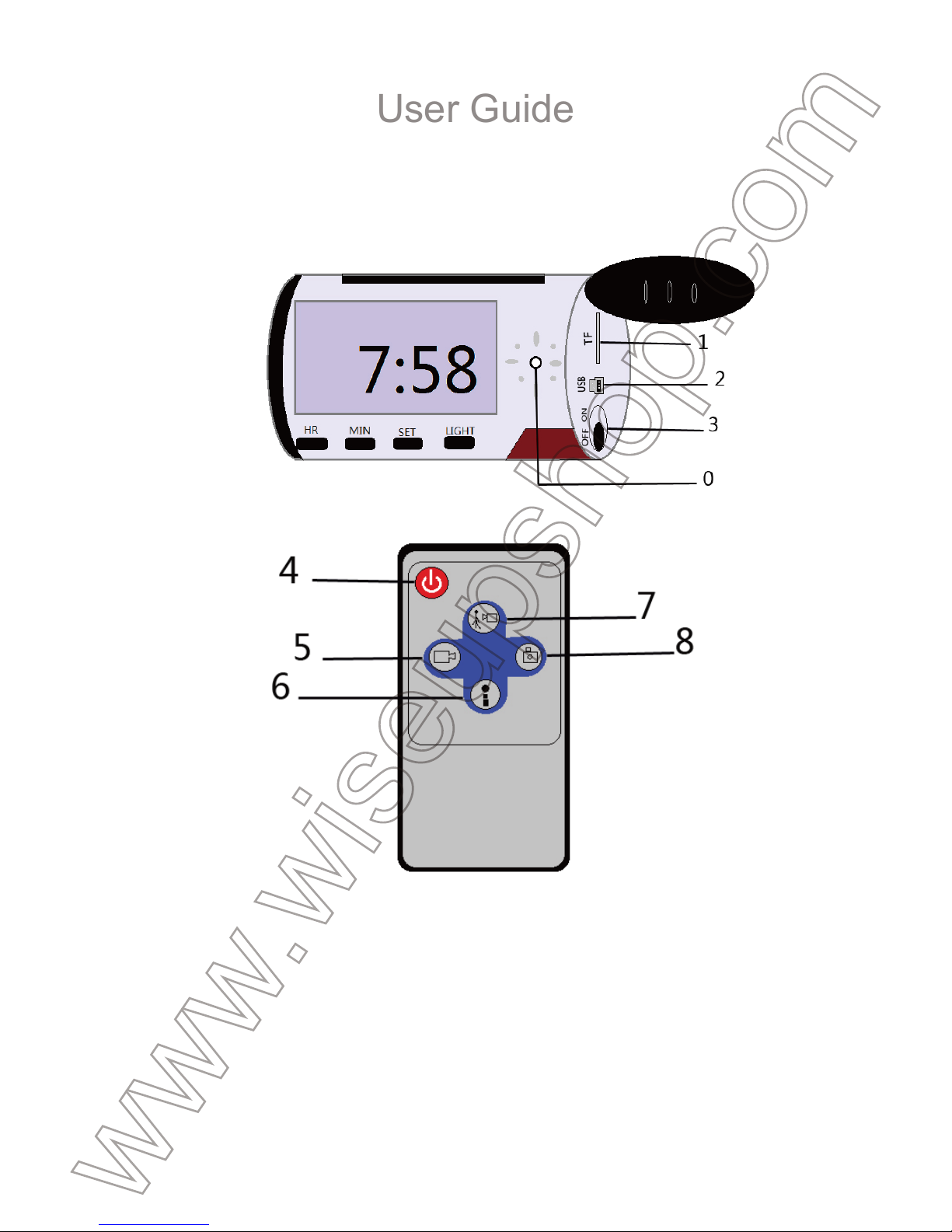
MT-V001
User Guide
1. Overview
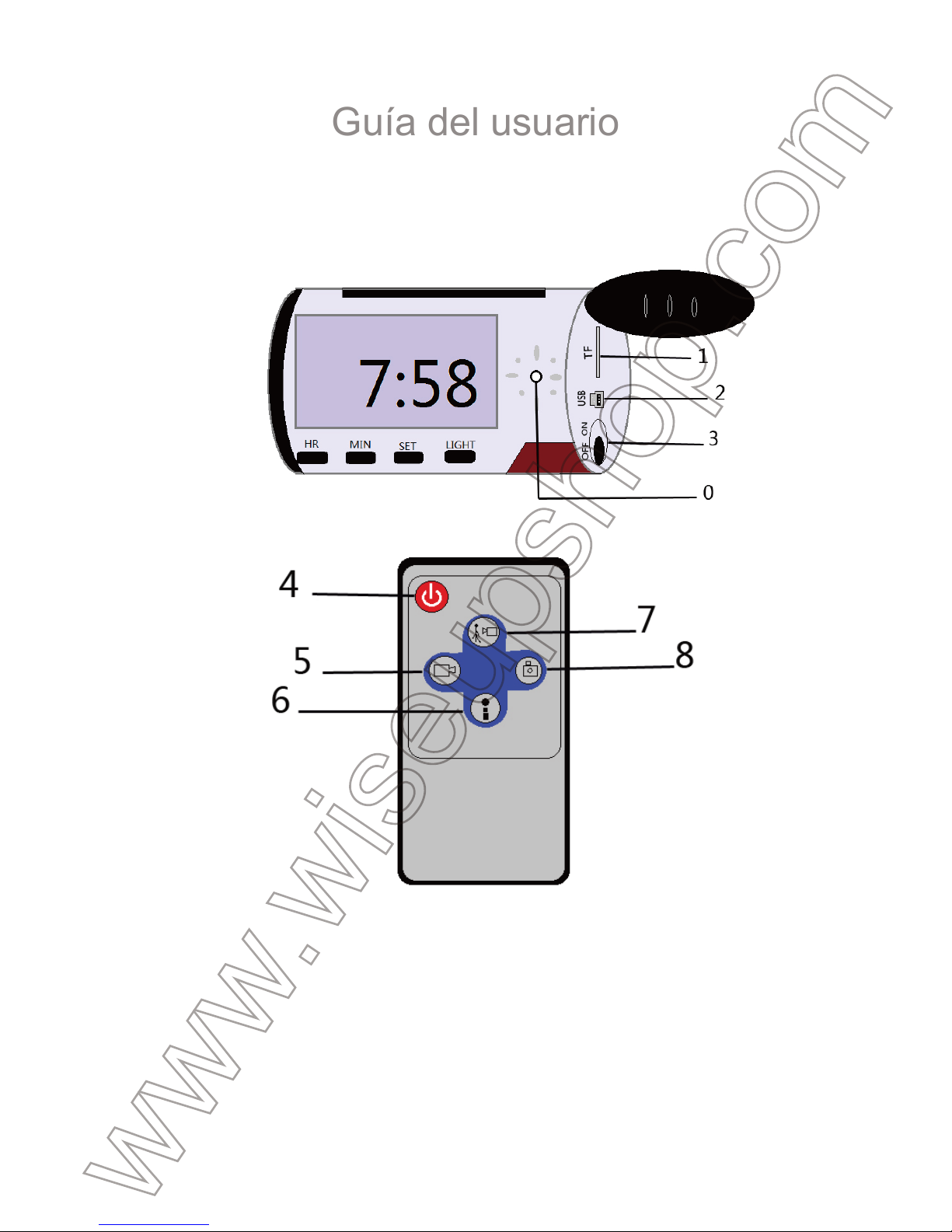
0) Camera Lens
1) Micro SD Card Slot
2) USB Port
3) Power On/Off Switch
4) Camera On/Off Button
5) Video Record Button
6) Audio Record Button
7) Motion Detection Button
8) Camera Button
2. Product Accessories
USB Cable
3. Operation
>>Please make sure your camera is fully charged before using.
>>Please make sure the Micro SD card is securely fitted into the SD card slot on
your camera. Camera will not work without a Micro SD card.
>>Please make sure the Micro SD card is securely fitted into the SD card slot on
your camera. Camera will not work without a Micro SD card. We suggest you to use
SDHC 4 Micro SD card.
>>Please make sure the power on/off switch on the camera has been moved to the
“on” position.
>>Please make sure you have pointed the remote controller to the camera every
time you press the buttons.
>>Please make sure you have removed the insulating film from the remote control-
ler.
1) CAMERA ON/OFF
>>Please make sure the power on/off switch on the camera has been moved to the
“on” position.
(1) Press the Camera On/Off Button on the remote control once, the camera will be
turned on and enter into standby mode automatically. The red light indicator will flash
once and then turn off, the blue light indicator will be solid on.
(2) Press the Camera On/Off Button on the remote control again to turn off the
camera. The red indicator light will flash 10 times and then turn off.
(3) The camera will shut down automatically if the camera is in standby mode with-
out any operation in 80 seconds.
2) VIDEO RECORDING
>>Please make sure the power on/off switch on the camera has been moved to the
“on” position.
(1) Press the Camera On/Off Button on the remote control once, the camera will be
turned on and enter into standby mode automatically.
(2) Press video record button once, the camera will start video recording. The blue
indicator light will flash once then turn off.
Page 2

2. Product Accessories
USB Cable
3. Operation
>>Please make sure your camera is fully charged before using.
>>Please make sure the Micro SD card is securely fitted into the SD card slot on
your camera. Camera will not work without a Micro SD card.
>>Please make sure the Micro SD card is securely fitted into the SD card slot on
your camera. Camera will not work without a Micro SD card. We suggest you to use
SDHC 4 Micro SD card.
>>Please make sure the power on/off switch on the camera has been moved to the
“on” position.
>>Please make sure you have pointed the remote controller to the camera every
time you press the buttons.
>>Please make sure you have removed the insulating film from the remote controller.
1) CAMERA ON/OFF
>>Please make sure the power on/off switch on the camera has been moved to the
“on” position.
(1) Press the Camera On/Off Button on the remote control once, the camera will be
turned on and enter into standby mode automatically. The red light indicator will flash
once and then turn off, the blue light indicator will be solid on.
(2) Press the Camera On/Off Button on the remote control again to turn off the
camera. The red indicator light will flash 10 times and then turn off.
(3) The camera will shut down automatically if the camera is in standby mode without any operation in 80 seconds.
2) VIDEO RECORDING
>>Please make sure the power on/off switch on the camera has been moved to the
“on” position.
(1) Press the Camera On/Off Button on the remote control once, the camera will be
turned on and enter into standby mode automatically.
(2) Press video record button once, the camera will start video recording. The blue
indicator light will flash once then turn off.
(3) To stop video recording, press the video record button again and the camera will
enter into standby mode. The indicator light will be solid blue.
(4) Press the video record button to resume video recording.
Attention:
1 The camera will save video files automatically every 20 minutes.
2 When the Micro SD card is full, the first video file will be covered by the new file automatically.
3 Video Format: AVI
4 Video resolution: 640X480
3) CAMERA/STILL PHOTOGRAPHY
>>Please make sure the power on/off switch on the camera has been moved to the
“on” position.
(1) Press the Camera On/Off Button on the remote control once, the camera will be
turned on and enter into standby mode automatically.
(2)Press the Camera Button once to take a photo. The blue light indicator will flash
every time you take a photo.
4) AUDIO RECORDING
>>Please make sure the power on/off switch on the camera has been moved to the
“on” position.
(1) Press the Camera On/Off Button on the remote control once, the camera will be
turned on and enter into standby mode automatically.
(2) Press the Audio Record Button once to record audio. The red and blue lights will
flash during the audio recording process.
(3) To stop audio recording, press the Audio Record Button ag¬¬¬ain. The indicator
lights will be solid blue.
5) MOTION DETECTION RECORDING
>>Please make sure the power on/off switch on the camera has been moved to the
“on” position.
(1) Press the Camera On/Off Button on the remote control once, the camera will be
turned on and enter into standby mode automatically.
(2) Press the Motion Detection Button once and the camera will automatically enter
into motion detection mode.
(3) Camera will start video recording automatically when motion is detected. Once
motion is detected, the blue light indicator will flash quickly and then turn off. The
Page 3

(3) To stop video recording, press the video record button again and the camera will
enter into standby mode. The indicator light will be solid blue.
(4) Press the video record button to resume video recording.
Attention:
1 The camera will save video files automatically every 20 minutes.
2 When the Micro SD card is full, the first video file will be covered by the new file automatically.
3 Video Format: AVI
4 Video resolution: 640X480
3) CAMERA/STILL PHOTOGRAPHY
>>Please make sure the power on/off switch on the camera has been moved to the
“on” position.
(1) Press the Camera On/Off Button on the remote control once, the camera will be
turned on and enter into standby mode automatically.
(2)Press the Camera Button once to take a photo. The blue light indicator will flash
every time you take a photo.
4) AUDIO RECORDING
>>Please make sure the power on/off switch on the camera has been moved to the
“on” position.
(1) Press the Camera On/Off Button on the remote control once, the camera will be
turned on and enter into standby mode automatically.
(2) Press the Audio Record Button once to record audio. The red and blue lights will
flash during the audio recording process.
(3) To stop audio recording, press the Audio Record Button ag¬¬¬ain. The indicator
lights will be solid blue.
5) MOTION DETECTION RECORDING
>>Please make sure the power on/off switch on the camera has been moved to the
“on” position.
(1) Press the Camera On/Off Button on the remote control once, the camera will be
turned on and enter into standby mode automatically.
(2) Press the Motion Detection Button once and the camera will automatically enter
into motion detection mode.
(3) Camera will start video recording automatically when motion is detected. Once
motion is detected, the blue light indicator will flash quickly and then turn off. The
camera now is recording video.
(4) To stop motion detection mode, press the Motion Detection Button again and the
camera will enter into standby mode and the blue light indicator will be solid on.
Attention:
The camera will record a video clip for 3 minutes automatically if a movement is detected.
6) VIDEO/PHOTO FILE UPLOADS
(1) Remove the Micro SD card from the camera and insert it into a card reader.
(2) Connect the card reader to a proper PC computer USB port.
(3) The micro SD card will be recognized as a removable disk drive.
(4) All of your video, photo and audio files can be accessed in the drive.
7) SET THE DATE/TIME STAMP
(1) Remove the Micro SD card from the camera and insert it into a card reader.
(2) Connect the card reader to a proper PC computer USB port with the USB cable
provided.
(3) Removable disk drive folder appears
(4) Click on the drive in the root directory and inside the root directory, create a
time.txt file.
(5) Write the desired date and time in the txt file with the correct format:
Year.Month.Date Hour:Minute:Second. For example: 2016.02.01 11:52:59
Save this file.
(6) Restart the camera and the system will upgrade the program automatically.
8) CHARGING
(1) Connect the camera to a PC computer or a DC5V charger adapter (recommend-
ed) with the USB cable provided.
(2) The blue light indicator will flash during the charging process.
(3) It will take up to 8 hours to obtain a full charge.
(4) The camera can record videos for 7.5 hours continuously with a fully charged
battery.
9) CHARGING WHILE RECORDING
(1) Connect the camera to a DC5V charger adapter with the USB cable provided.
(2) The red light indicator will stay illuminated during the charging process.
(3) The camera can process charging and video recording simultaneously.
Page 4

camera now is recording video.
(4) To stop motion detection mode, press the Motion Detection Button again and the
camera will enter into standby mode and the blue light indicator will be solid on.
Attention:
The camera will record a video clip for 3 minutes automatically if a movement is detected.
6) VIDEO/PHOTO FILE UPLOADS
(1) Remove the Micro SD card from the camera and insert it into a card reader.
(2) Connect the card reader to a proper PC computer USB port.
(3) The micro SD card will be recognized as a removable disk drive.
(4) All of your video, photo and audio files can be accessed in the drive.
7) SET THE DATE/TIME STAMP
(1) Remove the Micro SD card from the camera and insert it into a card reader.
(2) Connect the card reader to a proper PC computer USB port with the USB cable
provided.
(3) Removable disk drive folder appears
(4) Click on the drive in the root directory and inside the root directory, create a
time.txt file.
(5) Write the desired date and time in the txt file with the correct format:
Year.Month.Date Hour:Minute:Second. For example: 2016.02.01 11:52:59
Save this file.
(6) Restart the camera and the system will upgrade the program automatically.
8) CHARGING
(1) Connect the camera to a PC computer or a DC5V charger adapter (recommended) with the USB cable provided.
(2) The blue light indicator will flash during the charging process.
(3) It will take up to 8 hours to obtain a full charge.
(4) The camera can record videos for 7.5 hours continuously with a fully charged
battery.
9) CHARGING WHILE RECORDING
(1) Connect the camera to a DC5V charger adapter with the USB cable provided.
(2) The red light indicator will stay illuminated during the charging process.
(3) The camera can process charging and video recording simultaneously.
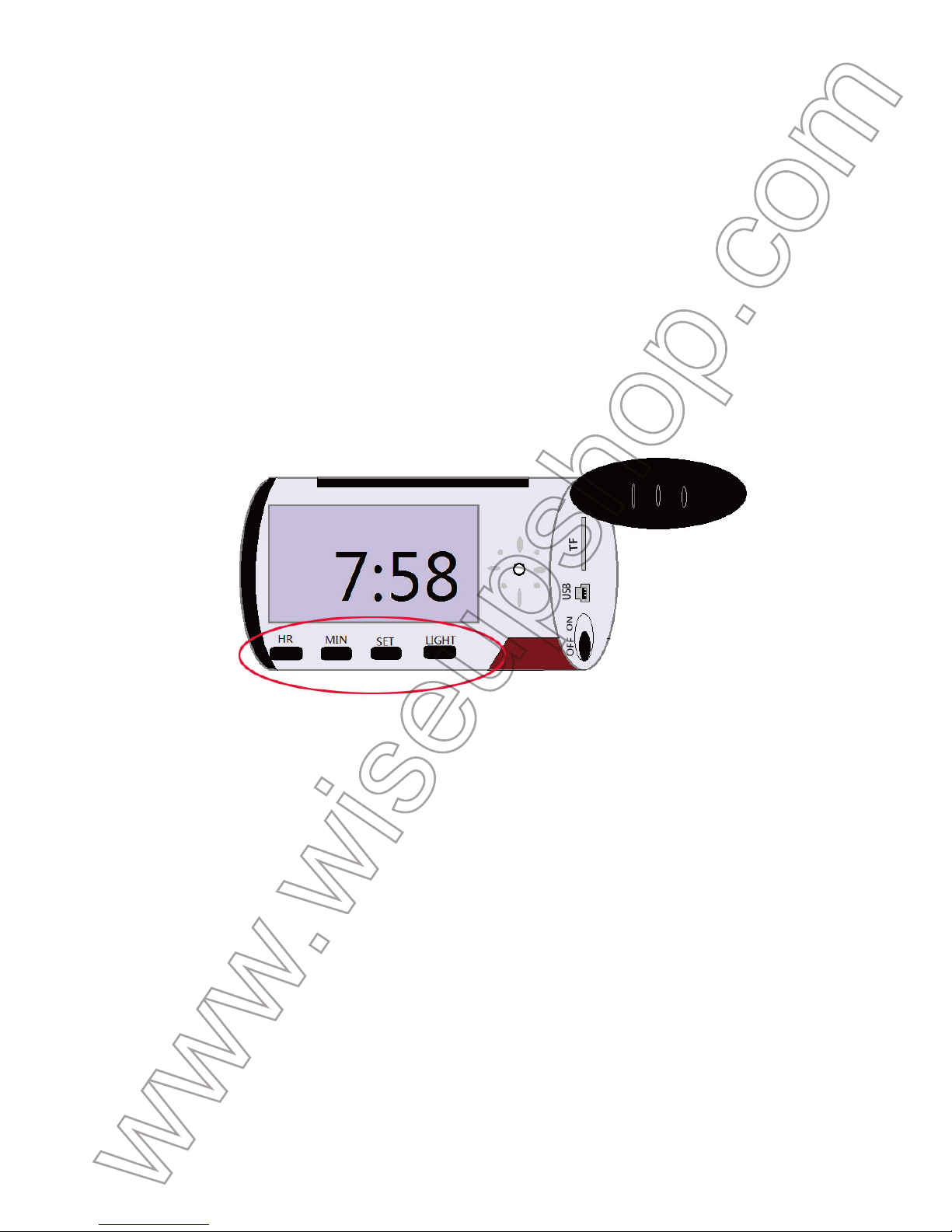
4. Setting the time and alarms
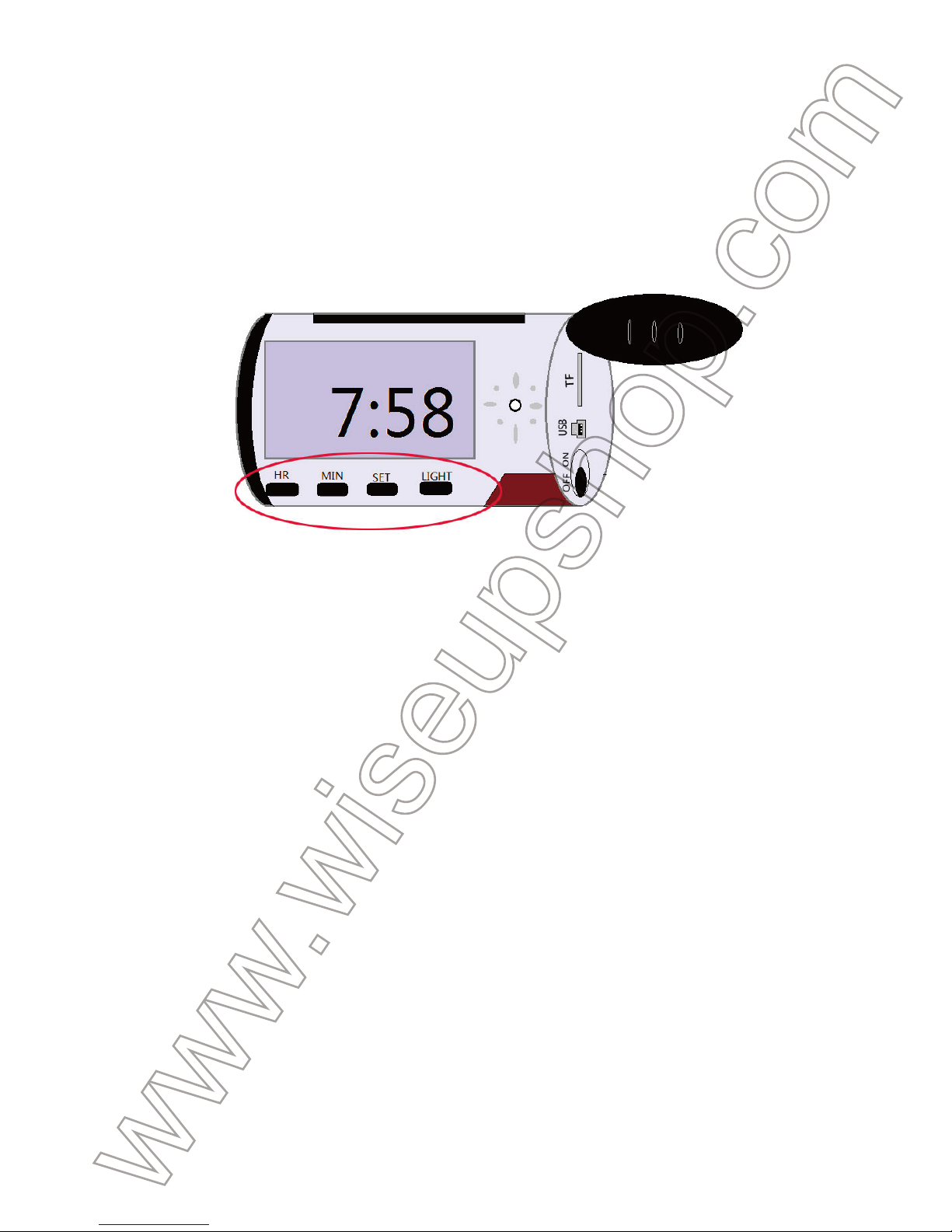
(1) Press the SET button on the camera once, the display will flash.
(2) Press the HR button on the camera to adjust the hour digits to desired value.
(3) Press the MIN button on the camera to adjust the minute digits to desired value.
(4)Press the SET button on the camera again to set the alarm.
(5) Press the HR button on the camera to adjust the hour digits to desired value.
(6) Press the MIN button on the camera to adjust the minute digits to desired value.
(7) Press the SET button on the camera the third time to get in to the final setting
mode.
(8) Press the HR button on the camera to turn the hourly chime on or off.
(9) Press the MIN button on the camera to turn the alarm on or off.
(10) Press the SET button on the camera the forth time to save and exit the setting.
Note:
1. In normal time display mode, press the HR button on the camera to switch the time display mode
between 12-hour format and 24-hour format.
2. In normal time display mode, press the MIN button on the camera to select the desired alarm ring-
tones.
3. Press the LIGHT button on the camera to momentarily turn on the backlight.
Page 5
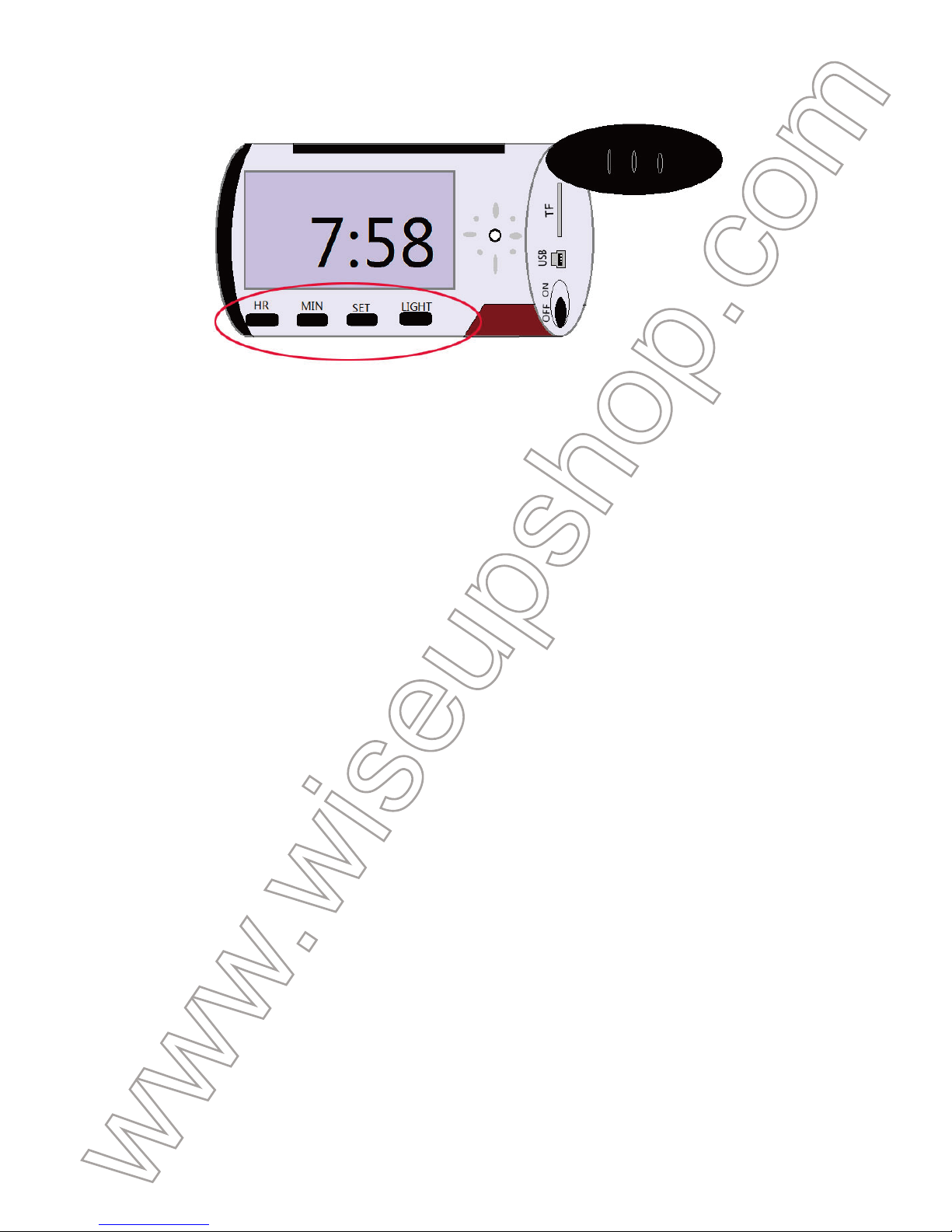
4. Setting the time and alarms
(1) Press the SET button on the camera once, the display will flash.
(2) Press the HR button on the camera to adjust the hour digits to desired value.
(3) Press the MIN button on the camera to adjust the minute digits to desired value.
(4)Press the SET button on the camera again to set the alarm.
(5) Press the HR button on the camera to adjust the hour digits to desired value.
(6) Press the MIN button on the camera to adjust the minute digits to desired value.
(7) Press the SET button on the camera the third time to get in to the final setting
mode.
(8) Press the HR button on the camera to turn the hourly chime on or off.
(9) Press the MIN button on the camera to turn the alarm on or off.
(10) Press the SET button on the camera the forth time to save and exit the setting.
Note:
1. In normal time display mode, press the HR button on the camera to switch the time display mode
between 12-hour format and 24-hour format.
2. In normal time display mode, press the MIN button on the camera to select the desired alarm ring-
tones.
3. Press the LIGHT button on the camera to momentarily turn on the backlight.
Page 6
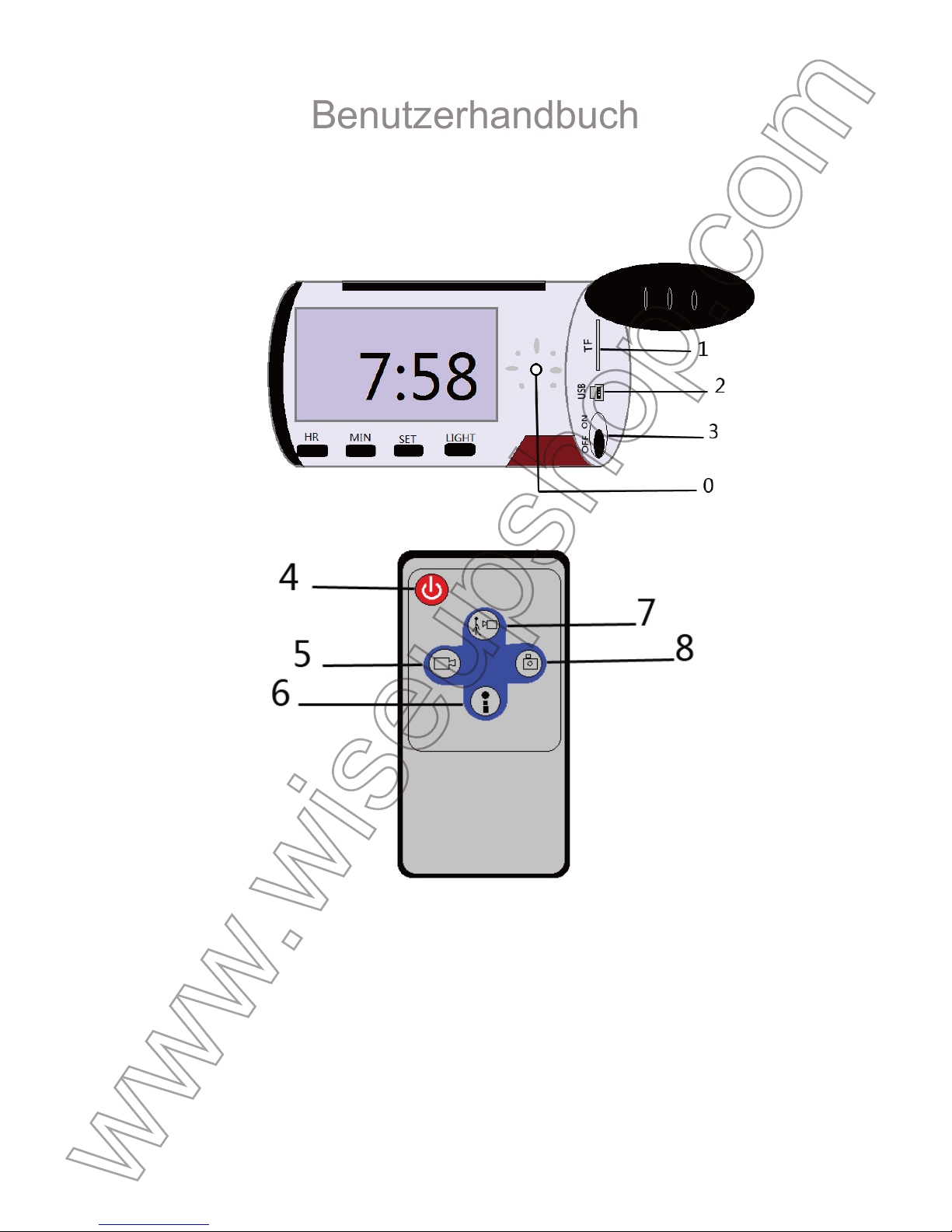
MT-V001
Benutzerhandbuch
1. Übersicht
0) Kameraobjektiv
1) Micro-SD-Kartensteckplatz
2) USB-Anschluss
3) Ein / Aus-Schalter
4) Kamera Ein / Aus-Taste
5) Video-Aufnahmetaste
6) Audio-Aufnahme-Taste
7) Motion-Detection-Knopf
8) Kamerataste
2. Produktzubehör
USB-Kabel
3. Bedienung
>> Bitte stellen Sie sicher, dass Ihre Kamera vollständig vor der Verwendung aufge-
laden wird.
>> Bitte stellen Sie sicher, dass die Micro-SD-Karte sicher in den SD-Kartensteck-
platz an der Kamera angebracht ist. Die Kamera funktioniert nicht ohne eine Micro
SD-Karte funktionieren.
>> Bitte stellen Sie sicher, dass die Micro-SD-Karte sicher in den SD-Kartensteck-
platz an der Kamera angebracht ist. Die Kamera funktioniert nicht ohne eine Micro
SD-Karte funktionieren. Wir empfehlen Ihnen, SDHC 4 Micro SD-Karte zu verwen-
den.
>> Bitte stellen Sie sicher, dass die Ein- / Aus-Schalter an der Kamera in den "Ein"
Position bewegt worden ist.
>> Bitte stellen Sie sicher, dass Sie mit der Fernbedienung auf die Kamera jedes
Mal, wenn die Tasten drücken hingewiesen haben.
>> Bitte stellen Sie sicher, dass Sie die isolierende Folie aus der Fernbedienung ent-
fernt haben.
1) CAMERA ON / OFF
>> Bitte stellen Sie sicher, dass die Ein- / Aus-Schalter an der Kamera in den "Ein"
Position bewegt worden ist.
(1) Drücken Sie die Kamera Ein / Aus-Taste auf der Fernbedienung einmal, wird die
Kamera eingeschaltet und automatisch in den Standby-Modus. Die rote Leuchtan-
zeige blinkt einmal und dann ausschalten, die blaue Leuchtanzeige auf Feststoff
sein.
(2) Drücken Sie die Kamera-Ein / Aus-Taste auf der Fernbedienung erneut, um die
Kamera auszuschalten. Die rote Kontrollleuchte blinkt 10 Mal und dann abstellen.
(3) Die Kamera schaltet sich automatisch aus, wenn die Kamera im Standby-Modus
ist ohne Bedienung in 80 Sekunden.
2) Aufzeichnung
>> Bitte stellen Sie sicher, dass die Ein- / Aus-Schalter an der Kamera in den "Ein"
Position bewegt worden ist.
(1) Drücken Sie die Kamera Ein / Aus-Taste auf der Fernbedienung einmal, wird die
Page 7

2. Produktzubehör
USB-Kabel
3. Bedienung
>> Bitte stellen Sie sicher, dass Ihre Kamera vollständig vor der Verwendung aufgeladen wird.
>> Bitte stellen Sie sicher, dass die Micro-SD-Karte sicher in den SD-Kartensteckplatz an der Kamera angebracht ist. Die Kamera funktioniert nicht ohne eine Micro
SD-Karte funktionieren.
>> Bitte stellen Sie sicher, dass die Micro-SD-Karte sicher in den SD-Kartensteckplatz an der Kamera angebracht ist. Die Kamera funktioniert nicht ohne eine Micro
SD-Karte funktionieren. Wir empfehlen Ihnen, SDHC 4 Micro SD-Karte zu verwenden.
>> Bitte stellen Sie sicher, dass die Ein- / Aus-Schalter an der Kamera in den "Ein"
Position bewegt worden ist.
>> Bitte stellen Sie sicher, dass Sie mit der Fernbedienung auf die Kamera jedes
Mal, wenn die Tasten drücken hingewiesen haben.
>> Bitte stellen Sie sicher, dass Sie die isolierende Folie aus der Fernbedienung entfernt haben.
1) CAMERA ON / OFF
>> Bitte stellen Sie sicher, dass die Ein- / Aus-Schalter an der Kamera in den "Ein"
Position bewegt worden ist.
(1) Drücken Sie die Kamera Ein / Aus-Taste auf der Fernbedienung einmal, wird die
Kamera eingeschaltet und automatisch in den Standby-Modus. Die rote Leuchtanzeige blinkt einmal und dann ausschalten, die blaue Leuchtanzeige auf Feststoff
sein.
(2) Drücken Sie die Kamera-Ein / Aus-Taste auf der Fernbedienung erneut, um die
Kamera auszuschalten. Die rote Kontrollleuchte blinkt 10 Mal und dann abstellen.
(3) Die Kamera schaltet sich automatisch aus, wenn die Kamera im Standby-Modus
ist ohne Bedienung in 80 Sekunden.
2) Aufzeichnung
>> Bitte stellen Sie sicher, dass die Ein- / Aus-Schalter an der Kamera in den "Ein"
Position bewegt worden ist.
(1) Drücken Sie die Kamera Ein / Aus-Taste auf der Fernbedienung einmal, wird die
Kamera eingeschaltet und automatisch in den Standby-Modus.
(2) Drücken Videoaufnahmetaste einmal, wird die Kamera Videoaufnahme zu start-
en. Die blaue Leuchtanzeige blinkt einmal dann abstellen.
(3) Video-Aufnahme zu beenden, drücken Sie die Videoaufnahmetaste erneut, und
die Kamera wird in den Standby-Modus. Die Anzeigelampe leuchtet durchgehend
blau sein.
(4) Drücken Sie die Videoaufnahmetaste Videoaufzeichnung fortzusetzen.
Aufmerksamkeit:
1 Die Kamera Videodateien automatisch alle 20 Minuten sparen.
2 Wenn die Micro-SD-Karte voll ist, das erste Video-Datei wird durch die neue Datei automatisch abge-
deckt werden.
3 Videoformat: avi
4 Video Auflösung: 640x480
3) CAMERA / FOTOGRAFIE
>> Bitte stellen Sie sicher, dass die Ein- / Aus-Schalter an der Kamera in den "Ein"
Position bewegt worden ist.
(1) Drücken Sie die Kamera Ein / Aus-Taste auf der Fernbedienung einmal, wird die
Kamera eingeschaltet und automatisch in den Standby-Modus.
(2) Drücken Sie einmal auf die Schaltfläche Kamera ein Foto zu machen. Die blaue
Leuchtanzeige blinkt, jedes Mal wenn Sie ein Foto aufnehmen.
4) AUDIOAUFNAHME
>> Bitte stellen Sie sicher, dass die Ein- / Aus-Schalter an der Kamera in den "Ein"
Position bewegt worden ist.
(1) Drücken Sie die Kamera Ein / Aus-Taste auf der Fernbedienung einmal, wird die
Kamera eingeschaltet und automatisch in den Standby-Modus.
(2) Drücken Sie einmal die Audioaufnahmetaste Audio aufnehmen. Die roten und
blauen Lichter während des Audio-Aufnahmeprozess zu blinken.
(4) Audio-Aufnahme zu stoppen, die Audio-Aufnahme-Taste erneut drücken. Die An-
zeige leuchtet, wird durchgehend blau sein.
5)
>> Bitte stellen Sie sicher, dass die Ein- / Aus-Schalter an der Kamera in den "Ein"
Position bewegt worden ist.
(1) Drücken Sie die Kamera Ein / Aus-Taste auf der Fernbedienung einmal, wird die
Page 8

Kamera eingeschaltet und automatisch in den Standby-Modus.
(2) Drücken Videoaufnahmetaste einmal, wird die Kamera Videoaufnahme zu starten. Die blaue Leuchtanzeige blinkt einmal dann abstellen.
(3) Video-Aufnahme zu beenden, drücken Sie die Videoaufnahmetaste erneut, und
die Kamera wird in den Standby-Modus. Die Anzeigelampe leuchtet durchgehend
blau sein.
(4) Drücken Sie die Videoaufnahmetaste Videoaufzeichnung fortzusetzen.
Aufmerksamkeit:
1 Die Kamera Videodateien automatisch alle 20 Minuten sparen.
2 Wenn die Micro-SD-Karte voll ist, das erste Video-Datei wird durch die neue Datei automatisch abge-
deckt werden.
3 Videoformat: avi
4 Video Auflösung: 640x480
3) CAMERA / FOTOGRAFIE
>> Bitte stellen Sie sicher, dass die Ein- / Aus-Schalter an der Kamera in den "Ein"
Position bewegt worden ist.
(1) Drücken Sie die Kamera Ein / Aus-Taste auf der Fernbedienung einmal, wird die
Kamera eingeschaltet und automatisch in den Standby-Modus.
(2) Drücken Sie einmal auf die Schaltfläche Kamera ein Foto zu machen. Die blaue
Leuchtanzeige blinkt, jedes Mal wenn Sie ein Foto aufnehmen.
4) AUDIOAUFNAHME
>> Bitte stellen Sie sicher, dass die Ein- / Aus-Schalter an der Kamera in den "Ein"
Position bewegt worden ist.
(1) Drücken Sie die Kamera Ein / Aus-Taste auf der Fernbedienung einmal, wird die
Kamera eingeschaltet und automatisch in den Standby-Modus.
(2) Drücken Sie einmal die Audioaufnahmetaste Audio aufnehmen. Die roten und
blauen Lichter während des Audio-Aufnahmeprozess zu blinken.
(4) Audio-Aufnahme zu stoppen, die Audio-Aufnahme-Taste erneut drücken. Die Anzeige leuchtet, wird durchgehend blau sein.
5)
Zur Bewegungserkennung
>> Bitte stellen Sie sicher, dass die Ein- / Aus-Schalter an der Kamera in den "Ein"
Position bewegt worden ist.
(1) Drücken Sie die Kamera Ein / Aus-Taste auf der Fernbedienung einmal, wird die
Kamera eingeschaltet und automatisch in den Standby-Modus.
(2) Drücken Sie die Motion-Detection-Taste einmal, und die Kamera automatisch in
den Bewegungserfassungsmodus.
(3) Die Kamera wird Videoaufnahme zu starten automatisch, wenn eine Bewegung
erkannt wird. Sobald eine Bewegung erkannt wird, wird die blaue Leuchtanzeige
schnell blinkt und dann abstellen. Die Kamera ist nun die Aufnahme von Video.
(4) Um die Bewegungserkennung Modus zu beenden, drücken Sie die Motion-De-
tection-Taste erneut und die Kamera wird in den Standby-Modus und die blaue
Leuchtanzeige auf Feststoff sein.
Aufmerksamkeit:
Die Kamera einen Videoclip für 3 Minuten automatisch aufzeichnen, wenn eine Bewegung erkannt
wird.
6) Video / Foto-Datei-Uploads
(1) Entfernen Sie die Micro-SD-Karte aus der Kamera und setzen Sie sie in einen
Kartenleser.
(2) Schließen Sie das Kartenlesegerät an einem geeigneten PC-Computer
USB-Port.
(3) Die Micro SD-Karte wird als Wechsellaufwerk erkannt.
(4) Alle Ihre Videos, Fotos und Audiodateien können in das Laufwerk zugegriffen
werden.
7) Stellen Sie die Datums- / Zeitstempel
(1) Entfernen Sie die Micro-SD-Karte aus der Kamera und setzen Sie sie in einen
Kartenleser.
(2) Schließen Sie das Kartenlesegerät an einem geeigneten PC-Computer USB-An-
schluss mit dem USB-Kabel vorgesehen.
(3) Wechselplattenlaufwerk Ordner angezeigt
(4) Klicken Sie auf das Laufwerk in das Root-Verzeichnis und in der Root-Verzeich-
nis, erstellen Sie eine time.txt Datei.
(5) Geben Sie das gewünschte Datum und die Uhrzeit in der txt-Datei mit dem richti-
gen Format
Year.Month.Date Stunde: Minute: Sekunde. Zum Beispiel: 2016.02.01 11:52:59
Speichern Sie diese Datei.
(6) Starten Sie die Kamera und das System wird das Programm automatisch aktual-
isieren.
Page 9

Kamera eingeschaltet und automatisch in den Standby-Modus.
(2) Drücken Sie die Motion-Detection-Taste einmal, und die Kamera automatisch in
den Bewegungserfassungsmodus.
(3) Die Kamera wird Videoaufnahme zu starten automatisch, wenn eine Bewegung
erkannt wird. Sobald eine Bewegung erkannt wird, wird die blaue Leuchtanzeige
schnell blinkt und dann abstellen. Die Kamera ist nun die Aufnahme von Video.
(4) Um die Bewegungserkennung Modus zu beenden, drücken Sie die Motion-Detection-Taste erneut und die Kamera wird in den Standby-Modus und die blaue
Leuchtanzeige auf Feststoff sein.
Aufmerksamkeit:
Die Kamera einen Videoclip für 3 Minuten automatisch aufzeichnen, wenn eine Bewegung erkannt
wird.
6) Video / Foto-Datei-Uploads
(1) Entfernen Sie die Micro-SD-Karte aus der Kamera und setzen Sie sie in einen
Kartenleser.
(2) Schließen Sie das Kartenlesegerät an einem geeigneten PC-Computer
USB-Port.
(3) Die Micro SD-Karte wird als Wechsellaufwerk erkannt.
(4) Alle Ihre Videos, Fotos und Audiodateien können in das Laufwerk zugegriffen
werden.
7) Stellen Sie die Datums- / Zeitstempel
(1) Entfernen Sie die Micro-SD-Karte aus der Kamera und setzen Sie sie in einen
Kartenleser.
(2) Schließen Sie das Kartenlesegerät an einem geeigneten PC-Computer USB-Anschluss mit dem USB-Kabel vorgesehen.
(3) Wechselplattenlaufwerk Ordner angezeigt
(4) Klicken Sie auf das Laufwerk in das Root-Verzeichnis und in der Root-Verzeichnis, erstellen Sie eine time.txt Datei.
(5) Geben Sie das gewünschte Datum und die Uhrzeit in der txt-Datei mit dem richtigen Format
Year.Month.Date Stunde: Minute: Sekunde. Zum Beispiel: 2016.02.01 11:52:59
Speichern Sie diese Datei.
(6) Starten Sie die Kamera und das System wird das Programm automatisch aktualisieren.
8) Lade
(1) Schließen Sie die Kamera an einen PC oder ein 5 V DC Ladeadapter (emp-
fohlen) mit dem USB-Kabel vorgesehen.
(2) Die blaue Leuchtanzeige wird während des Ladevorgangs blinken.
(3) Es wird bis zu 8 Stunden dauern, bis eine volle Ladung erhalten.
(4) Die Kamera kann Videos für 7,5 Stunden ohne Unterbrechung mit einem voll-
ständig aufgeladenen Akku aufnehmen.
9) ladend beim Notieren
(1) Schließen Sie die Kamera auf eine 5 V DC Ladeadapter mit dem USB-Kabel
vorgesehen.
(2) Die rote Leuchtanzeige wird während des Ladevorgangs beleuchtet bleiben.
(3) Die Kamera kann den Ladevorgang und Video gleichzeitig aufnehmen.
4.Einstellen der Uhrzeit und Alarme
(1) Drücken Sie die SET-Taste an der Kamera einmal, blinkt die Anzeige.
(2) Drücken Sie die HR-Taste an der Kamera, um die Stundenanzeige auf den
gewünschten Wert einstellen.
(3) Drücken Sie die MIN-Taste an der Kamera, um die Minutenanzeige auf den
gewünschten Wert einstellen.
(4) Drücken Sie die SET-Taste, um die Kamera wieder den Alarm einzustellen.
(5) Drücken Sie die HR-Taste an der Kamera, um die Stundenanzeige auf den
gewünschten Wert einstellen.
(6) Drücken Sie die MIN-Taste an der Kamera, um die Minutenanzeige auf den
gewünschten Wert einstellen.
(7) Drücken Sie die SET-Taste an der Kamera zum dritten Mal auf die endgültige
Page 10
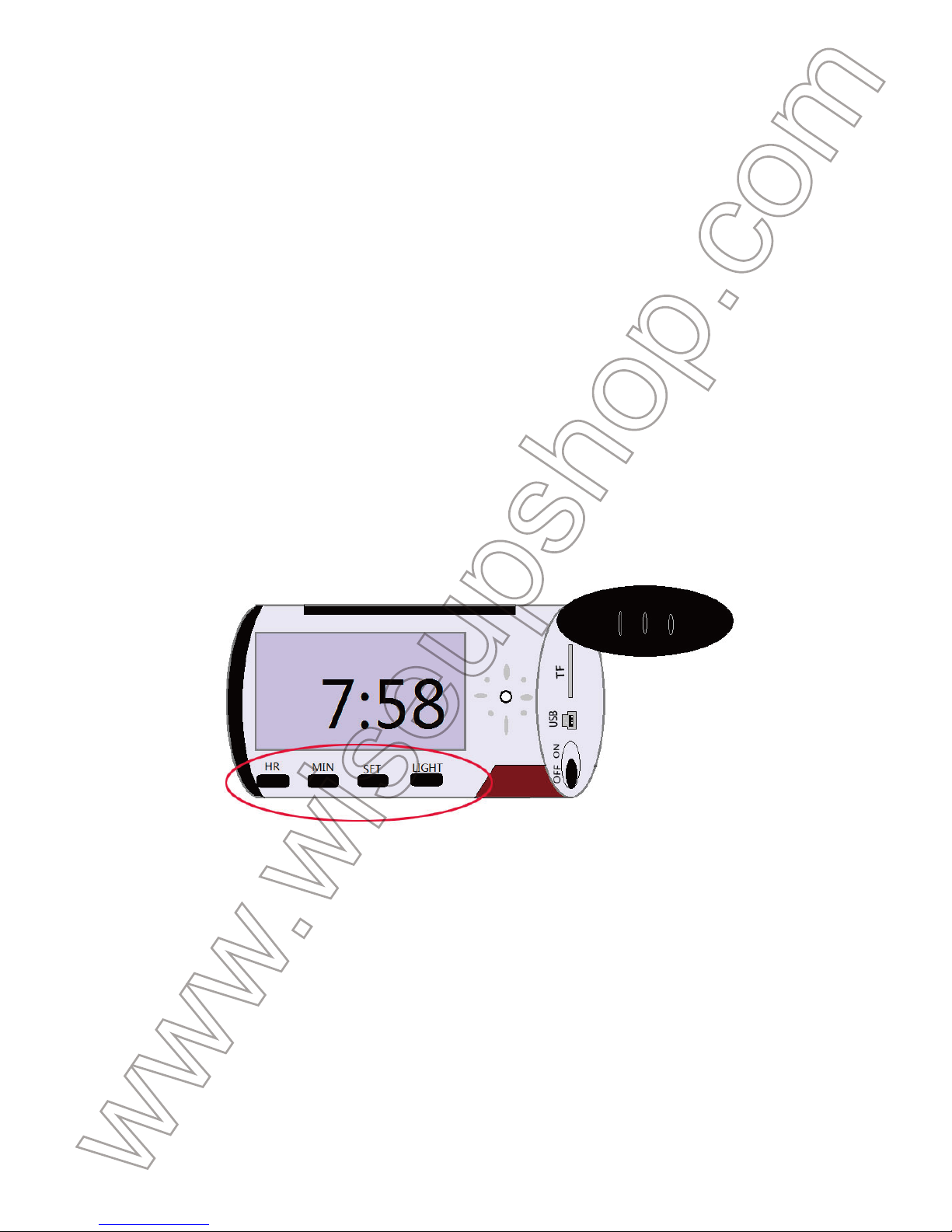
8) Lade
(1) Schließen Sie die Kamera an einen PC oder ein 5 V DC Ladeadapter (empfohlen) mit dem USB-Kabel vorgesehen.
(2) Die blaue Leuchtanzeige wird während des Ladevorgangs blinken.
(3) Es wird bis zu 8 Stunden dauern, bis eine volle Ladung erhalten.
(4) Die Kamera kann Videos für 7,5 Stunden ohne Unterbrechung mit einem vollständig aufgeladenen Akku aufnehmen.
9) ladend beim Notieren
(1) Schließen Sie die Kamera auf eine 5 V DC Ladeadapter mit dem USB-Kabel
vorgesehen.
(2) Die rote Leuchtanzeige wird während des Ladevorgangs beleuchtet bleiben.
(3) Die Kamera kann den Ladevorgang und Video gleichzeitig aufnehmen.
4.Einstellen der Uhrzeit und Alarme
(1) Drücken Sie die SET-Taste an der Kamera einmal, blinkt die Anzeige.
(2) Drücken Sie die HR-Taste an der Kamera, um die Stundenanzeige auf den
gewünschten Wert einstellen.
(3) Drücken Sie die MIN-Taste an der Kamera, um die Minutenanzeige auf den
gewünschten Wert einstellen.
(4) Drücken Sie die SET-Taste, um die Kamera wieder den Alarm einzustellen.
(5) Drücken Sie die HR-Taste an der Kamera, um die Stundenanzeige auf den
gewünschten Wert einstellen.
(6) Drücken Sie die MIN-Taste an der Kamera, um die Minutenanzeige auf den
gewünschten Wert einstellen.
(7) Drücken Sie die SET-Taste an der Kamera zum dritten Mal auf die endgültige
Einstellungsmodus zu bekommen.
(8) Drücken Sie die HR-Taste an der Kamera, um die Stundensignal ein- oder
auszuschalten.
(9) Drücken Sie die MIN-Taste an der Kamera den Alarm ein- oder auszuschalten.
(10) Drücken Sie die SET-Taste an der Kamera die vierte Zeit zu sparen und die Ein-
stellung zu beenden.
Hinweis:
1. In den normalen Zeitanzeigemodus, drücken Sie die HR-Taste an der Kamera, um die Zeitanzeige-
modus zwischen der 12-Stunden-Format und 24-Stunden-Format zu wechseln.
2. Im normalen Zeitanzeige-Modus, drücken Sie die MIN-Taste an der Kamera die gewünschten Alarm
Klingeltöne auswählen.
3. Drücken Sie die Taste LIGHT, um die Kamera kurzzeitig die Beleuchtung einschalten.
Page 11

Einstellungsmodus zu bekommen.
(8) Drücken Sie die HR-Taste an der Kamera, um die Stundensignal ein- oder
auszuschalten.
(9) Drücken Sie die MIN-Taste an der Kamera den Alarm ein- oder auszuschalten.
(10) Drücken Sie die SET-Taste an der Kamera die vierte Zeit zu sparen und die Einstellung zu beenden.
Hinweis:
1. In den normalen Zeitanzeigemodus, drücken Sie die HR-Taste an der Kamera, um die Zeitanzeige-
modus zwischen der 12-Stunden-Format und 24-Stunden-Format zu wechseln.
2. Im normalen Zeitanzeige-Modus, drücken Sie die MIN-Taste an der Kamera die gewünschten Alarm
Klingeltöne auswählen.
3. Drücken Sie die Taste LIGHT, um die Kamera kurzzeitig die Beleuchtung einschalten.
Page 12
MT-V001
Mode d'emploi
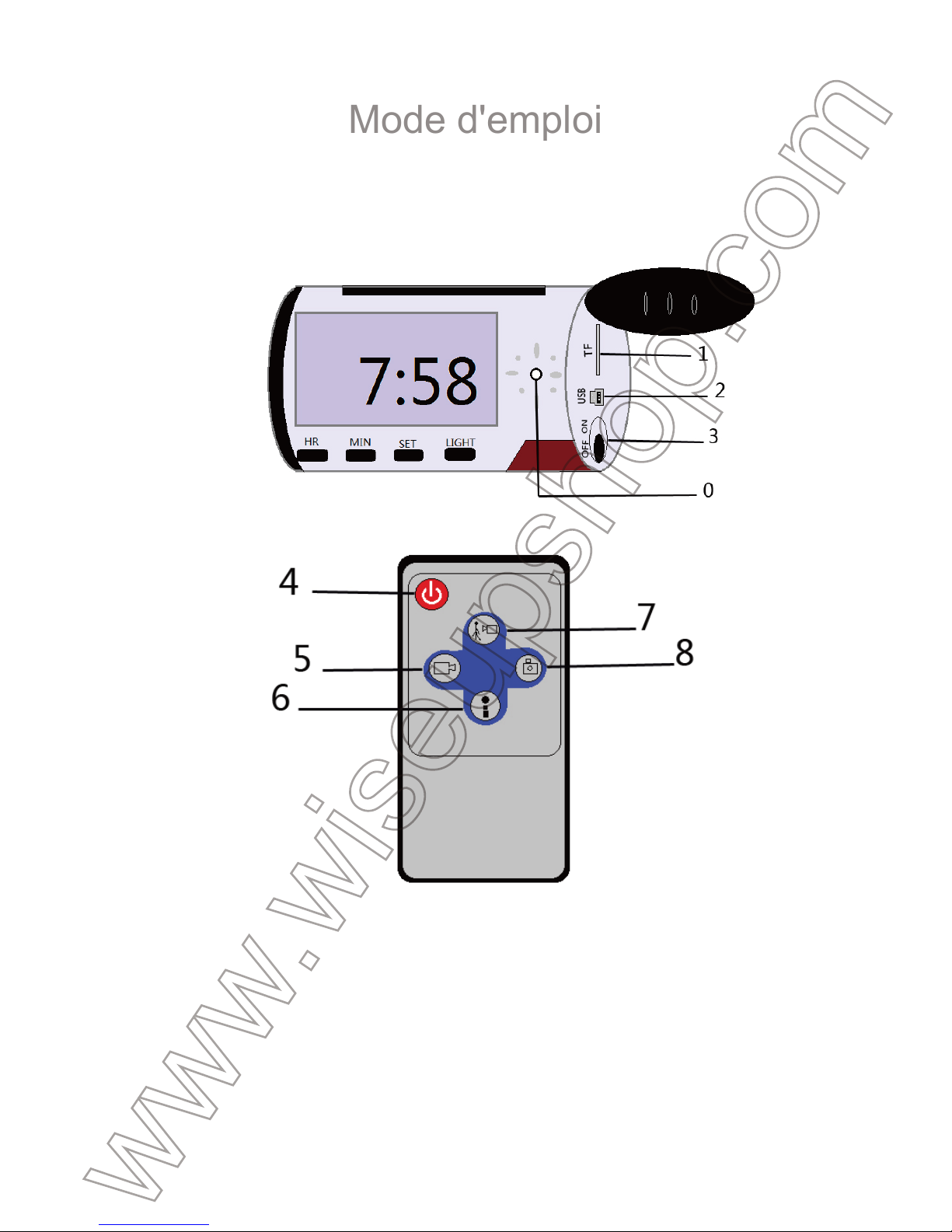
1. Aperçu
0) Caméra Lens
1) Slot de Micro SD Carte Mémoire
2) Port USB
3) Bouton de Marche / Arrêt
4) Caméra Bouton Marche / Arrêt
5) Bouton d'enregistrement vidéo
6) bouton d’Enregistrement audio
7) Bouton de détection de mouvement
8) Bouton de l'appareil photo
2. Accessoires de produit
Câble USB
3. Fonctionnement
>> Assurez-vous que votre appareil est complètement chargée avant de l'utiliser s'il
vous plaît.
>> Assurez-vous si la carte Micro SD est bien insérée dans la fente de la carte SD
de votre appareil photo s’il vous plaît. L’appareil ne fonctionne qu’avoir carte Micro
SD .Nous vous suggérons d'utiliser SDHC 4 carte Micro SD.
>> Assurez-vous si l'interrupteur marche / arrêt de l'appareil photo a été déplacé
vers la position "marche" s'il vous plaît.
>> Assurez-vous si vous avez fait de la télécommande pour l'appareil photo chaque
fois que vous appuyez sur les touches s'il vous plaît.
>> Assurez-vous que vous avez retiré le film isolant à partir de la télécommande s'il
vous plaît.
1) CAMERA MARCHE / ARRÊT
>> Assurez-vous que l'interrupteur marche / arrêt de l'appareil photo a été déplacé
vers la position "marche" s'il vous plaît.
(1) Appuyer sur la caméra Bouton Marche / Arrêt de la télécommande une fois, l'ap-
pareil se met en marche et entrer automatiquement en mode veille. Le voyant rouge
clignote une fois, puis désactiver, l'indicateur de la lumière bleue sera solide.
(2) Appuyer sur la caméra Bouton Marche / Arrêt de la télécommande pour éteindre
la caméra. Le voyant rouge clignote 10 fois et puis éteignez.
(3) L'appareil photo arrête automatiquement si l'appareil est en mode veille sans
aucune opération en 80 secondes.
2) ENREGISTREMENT VIDÉO
>> Assurez-vous que l'interrupteur marche / arrêt de l'appareil photo a été déplacé
vers la position "marche" S'il vous plaît.
(1) Appuyez sur le Bouton de caméra Marche / Arrêt de la télécommande une fois,
l'appareil se met en marche et entrer automatiquement en mode veille.
(2) Appuyez le Bouton d'enregistrement vidéo, sur une fois, la caméra va commenc-
er l'enregistrement vidéo. Le voyant lumineux bleu clignote une fois puis éteignez.
(3) Pour arrêter l'enregistrement vidéo, appuyez à nouveau sur le bouton d'enregis-
trement vidéo et l'appareil photo passe en mode veille. Le voyant sera bleu.
Page 13

2. Accessoires de produit
Câble USB
3. Fonctionnement
>> Assurez-vous que votre appareil est complètement chargée avant de l'utiliser s'il
vous plaît.
>> Assurez-vous si la carte Micro SD est bien insérée dans la fente de la carte SD
de votre appareil photo s’il vous plaît. L’appareil ne fonctionne qu’avoir carte Micro
SD .Nous vous suggérons d'utiliser SDHC 4 carte Micro SD.
>> Assurez-vous si l'interrupteur marche / arrêt de l'appareil photo a été déplacé
vers la position "marche" s'il vous plaît.
>> Assurez-vous si vous avez fait de la télécommande pour l'appareil photo chaque
fois que vous appuyez sur les touches s'il vous plaît.
>> Assurez-vous que vous avez retiré le film isolant à partir de la télécommande s'il
vous plaît.
1) CAMERA MARCHE / ARRÊT
>> Assurez-vous que l'interrupteur marche / arrêt de l'appareil photo a été déplacé
vers la position "marche" s'il vous plaît.
(1) Appuyer sur la caméra Bouton Marche / Arrêt de la télécommande une fois, l'appareil se met en marche et entrer automatiquement en mode veille. Le voyant rouge
clignote une fois, puis désactiver, l'indicateur de la lumière bleue sera solide.
(2) Appuyer sur la caméra Bouton Marche / Arrêt de la télécommande pour éteindre
la caméra. Le voyant rouge clignote 10 fois et puis éteignez.
(3) L'appareil photo arrête automatiquement si l'appareil est en mode veille sans
aucune opération en 80 secondes.
2) ENREGISTREMENT VIDÉO
>> Assurez-vous que l'interrupteur marche / arrêt de l'appareil photo a été déplacé
vers la position "marche" S'il vous plaît.
(1) Appuyez sur le Bouton de caméra Marche / Arrêt de la télécommande une fois,
l'appareil se met en marche et entrer automatiquement en mode veille.
(2) Appuyez le Bouton d'enregistrement vidéo, sur une fois, la caméra va commencer l'enregistrement vidéo. Le voyant lumineux bleu clignote une fois puis éteignez.
(3) Pour arrêter l'enregistrement vidéo, appuyez à nouveau sur le bouton d'enregistrement vidéo et l'appareil photo passe en mode veille. Le voyant sera bleu.
(4) Appuyez sur le bouton d'enregistrement vidéo pour reprendre l'enregistrement
vidéo.
Attention:
1 La caméra enregistre les fichiers vidéo automatiquement toutes les 20 minutes.
2 Lorsque la carte Micro SD est pleine, le premier fichier vidéo sera couvert par le nouveau fichier
automatiquement.
3 Format vidéo: avi
4 Résolution vidéo: 640x480
3) CAMERA / PHOTOGRAPHIE
>> Assurez-vous que l'interrupteur marche / arrêt de l'appareil photo a été déplacé
vers la position "marche" s'il vous plaît.
(1) Appuyer sur la caméra Bouton Marche / Arrêt de la télécommande une fois, l'ap-
pareil se met en marche et entrer automatiquement en mode veille.
(2) Appuyez sur le bouton de l'appareil photo une fois pour prendre une photo. L'in-
dicateur de la lumière bleue clignote à chaque fois que vous prenez une photo.
4) ENREGISTREMENT AUDIO
>> Assurez-vous que l'interrupteur marche / arrêt de l'appareil photo a été déplacé
vers la position "marche" s'il vous plaît.
(1) Appuyer sur la caméra Bouton Marche / Arrêt de la télécommande une fois, l'ap-
pareil se met en marche et entrer automatiquement en mode veille.
(2) Appuyez sur le bouton Enregistrement audio une fois pour enregistrer de l'audio.
Les lumières rouges et bleues clignotent pendant le processus d'enregistrement
audio.
(4) Pour arrêter l'enregistrement audio, appuyez sur le bouton d'enregistrement
audio à nouveau. Les voyants seront en bleu.
5) DÉTECTION DE MOUVEMENT D'ENREGISTREMENT
>> Assurez-vous que l'interrupteur marche / arrêt de l'appareil photo a été déplacé
vers la position "marche" s'il vous plaît.
(1) Appuyer sur la caméra Bouton Marche / Arrêt de la télécommande une fois, l'ap-
pareil se met en marche et entrer automatiquement en mode veille.
(2) Appuyez sur le bouton de détection de mouvement, une fois l'appareil photo
passe automatiquement en mode de détection de mouvement.
(3) Caméra commence un enregistrement vidéo automatiquement lorsqu'un mouve-
Page 14
(4) Appuyez sur le bouton d'enregistrement vidéo pour reprendre l'enregistrement
vidéo.
Attention:
1 La caméra enregistre les fichiers vidéo automatiquement toutes les 20 minutes.
2 Lorsque la carte Micro SD est pleine, le premier fichier vidéo sera couvert par le nouveau fichier
automatiquement.
3 Format vidéo: avi
4 Résolution vidéo: 640x480
3) CAMERA / PHOTOGRAPHIE
>> Assurez-vous que l'interrupteur marche / arrêt de l'appareil photo a été déplacé
vers la position "marche" s'il vous plaît.
(1) Appuyer sur la caméra Bouton Marche / Arrêt de la télécommande une fois, l'appareil se met en marche et entrer automatiquement en mode veille.
(2) Appuyez sur le bouton de l'appareil photo une fois pour prendre une photo. L'indicateur de la lumière bleue clignote à chaque fois que vous prenez une photo.
4) ENREGISTREMENT AUDIO
>> Assurez-vous que l'interrupteur marche / arrêt de l'appareil photo a été déplacé
vers la position "marche" s'il vous plaît.
(1) Appuyer sur la caméra Bouton Marche / Arrêt de la télécommande une fois, l'appareil se met en marche et entrer automatiquement en mode veille.
(2) Appuyez sur le bouton Enregistrement audio une fois pour enregistrer de l'audio.
Les lumières rouges et bleues clignotent pendant le processus d'enregistrement
audio.
(4) Pour arrêter l'enregistrement audio, appuyez sur le bouton d'enregistrement
audio à nouveau. Les voyants seront en bleu.
5) DÉTECTION DE MOUVEMENT D'ENREGISTREMENT
>> Assurez-vous que l'interrupteur marche / arrêt de l'appareil photo a été déplacé
vers la position "marche" s'il vous plaît.
(1) Appuyer sur la caméra Bouton Marche / Arrêt de la télécommande une fois, l'appareil se met en marche et entrer automatiquement en mode veille.
(2) Appuyez sur le bouton de détection de mouvement, une fois l'appareil photo
passe automatiquement en mode de détection de mouvement.
(3) Caméra commence un enregistrement vidéo automatiquement lorsqu'un mouve-
ment est détecté. Une fois que le mouvement est détecté, le voyant bleu clignote
rapidement, puis éteint. La caméra est maintenant l'enregistrement vidéo.
(4) Pour arrêter le mode de détection de mouvement, appuyez sur le bouton de dé-
tection de mouvement et de l'appareil photo passe en mode veille et l'indicateur de
la lumière bleue sera solide.
Attention:
L'appareil photo enregistre un clip vidéo pendant 3 minutes automatiquement si un mouvement est
détecté.
6) UPLOADS VIDEO / PHOTO DE FICHIERS
(1) Retirez la carte Micro SD de l'appareil photo et l'insérer dans un lecteur de carte.
(2) Branchez le lecteur de carte à un port USB de l'ordinateur bon PC.
(3) La carte micro SD sera reconnu comme un disque dur amovible.
(4) Tous vos vidéos, photos et fichiers audio peuvent être consultés dans le lecteur.
7) RÉGLER LA DATE / HEURE STAMP
(1) Retirez la carte Micro SD de l'appareil photo et l'insérer dans un lecteur de carte.
(2) Branchez le lecteur de carte à un port USB de l'ordinateur PC appropriée avec
le câble USB fourni.
(3) dossier amovible de disque apparaît
(4) Cliquez sur le lecteur dans le répertoire racine et à l'intérieur du répertoire racine,
créer un fichier time.txt.
(5) Donnez la date et l'heure souhaitée dans le fichier txt avec le format correct:
Year.Month.Date Heure: Minute: Seconde. Par exemple: 2016.02.01 11:52:59
Enregistrez ce fichier.
(6) Redémarrez la caméra et le système de mise à niveau du programme automa-
tiquement.
8) CHARGE
(1) Branchez l'appareil photo à un ordinateur PC ou un adaptateur chargeur DC5V
(recommandé) avec le câble USB fourni.
(2) L'indicateur de la lumière bleue clignote pendant le processus de charge.
(3) Il peut prendre jusqu'à 8 heures pour obtenir une charge complète.
(4) La caméra peut enregistrer des vidéos pendant 7,5 heures en continu avec une
batterie complètement chargée.
Page 15

ment est détecté. Une fois que le mouvement est détecté, le voyant bleu clignote
rapidement, puis éteint. La caméra est maintenant l'enregistrement vidéo.
(4) Pour arrêter le mode de détection de mouvement, appuyez sur le bouton de détection de mouvement et de l'appareil photo passe en mode veille et l'indicateur de
la lumière bleue sera solide.
Attention:
L'appareil photo enregistre un clip vidéo pendant 3 minutes automatiquement si un mouvement est
détecté.
6) UPLOADS VIDEO / PHOTO DE FICHIERS
(1) Retirez la carte Micro SD de l'appareil photo et l'insérer dans un lecteur de carte.
(2) Branchez le lecteur de carte à un port USB de l'ordinateur bon PC.
(3) La carte micro SD sera reconnu comme un disque dur amovible.
(4) Tous vos vidéos, photos et fichiers audio peuvent être consultés dans le lecteur.
7) RÉGLER LA DATE / HEURE STAMP
(1) Retirez la carte Micro SD de l'appareil photo et l'insérer dans un lecteur de carte.
(2) Branchez le lecteur de carte à un port USB de l'ordinateur PC appropriée avec
le câble USB fourni.
(3) dossier amovible de disque apparaît
(4) Cliquez sur le lecteur dans le répertoire racine et à l'intérieur du répertoire racine,
créer un fichier time.txt.
(5) Donnez la date et l'heure souhaitée dans le fichier txt avec le format correct:
Year.Month.Date Heure: Minute: Seconde. Par exemple: 2016.02.01 11:52:59
Enregistrez ce fichier.
(6) Redémarrez la caméra et le système de mise à niveau du programme automatiquement.
8) CHARGE
(1) Branchez l'appareil photo à un ordinateur PC ou un adaptateur chargeur DC5V
(recommandé) avec le câble USB fourni.
(2) L'indicateur de la lumière bleue clignote pendant le processus de charge.
(3) Il peut prendre jusqu'à 8 heures pour obtenir une charge complète.
(4) La caméra peut enregistrer des vidéos pendant 7,5 heures en continu avec une
batterie complètement chargée.
9) CHARGE LORS D'UN ENREGISTREMENT
(1) Branchez l'appareil photo à un adaptateur chargeur DC5V avec le câble USB
fourni.
(2) Le voyant rouge reste allumée pendant le processus de charge.
(3) L'appareil peut traiter le chargement et l'enregistrement vidéo en même temps.
4. Réglage de l'heure et des alarmes
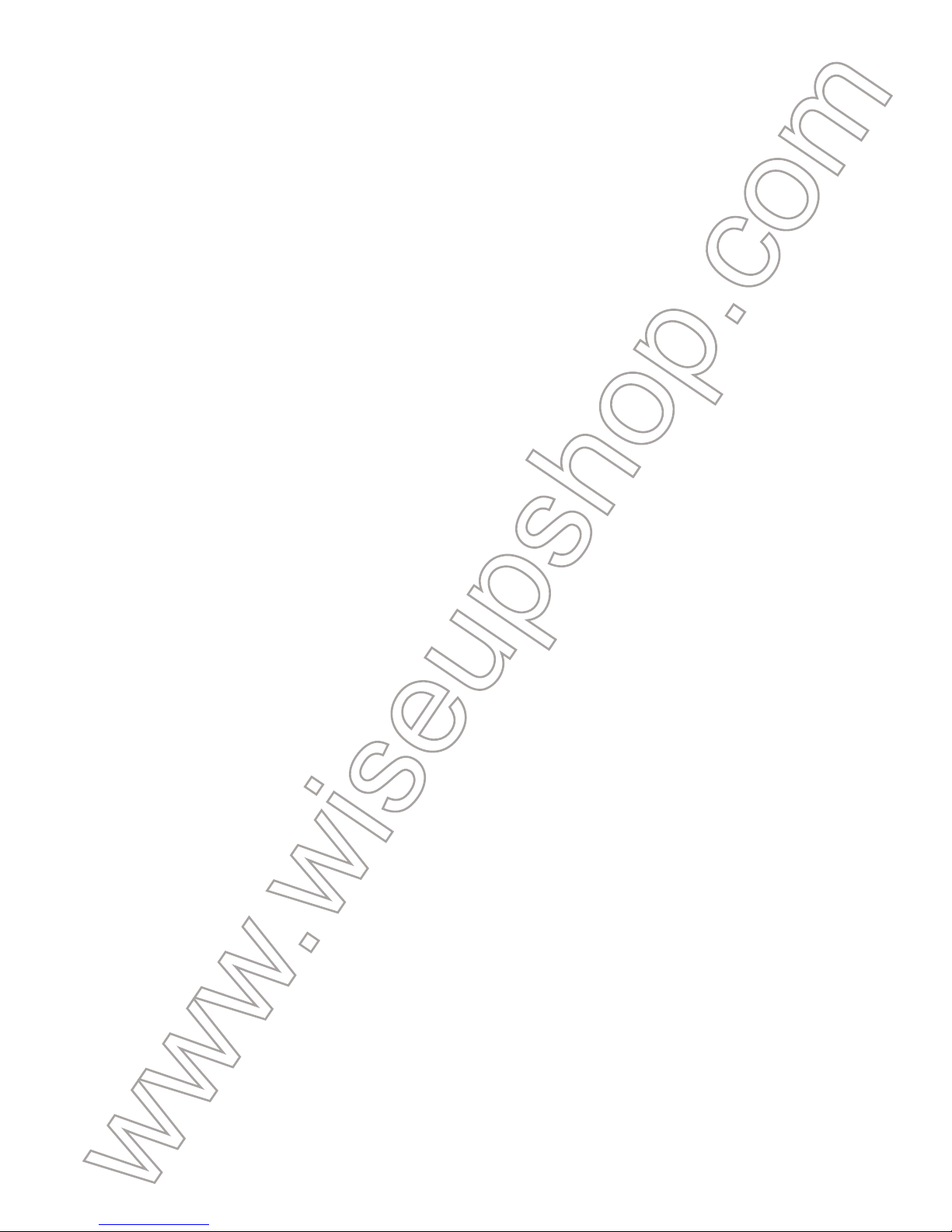
(1) Appuyez sur le bouton SET de la caméra une fois, l'affichage clignote.
(2) Appuyez sur le bouton HR sur l'appareil photo pour régler les chiffres des heures
à la valeur souhaitée.
(3) Appuyez sur le bouton MIN sur l'appareil photo pour régler les chiffres des min-
utes à la valeur souhaitée.
(4) Appuyez sur le bouton SET de la caméra pour régler l'alarme.
(5) Appuyez sur le bouton HR sur l'appareil photo pour régler les chiffres des heures
à la valeur souhaitée.
(6) Appuyez sur le bouton MIN sur l'appareil photo pour régler les chiffres des min-
utes à la valeur souhaitée.
(7) Appuyez sur le bouton SET de la caméra pour la troisième fois pour obtenir pour
le mode de réglage final.
(8) Appuyez sur le bouton HR sur l'appareil photo pour mettre le carillon horaire ou
désactiver.
(9) Appuyez sur le bouton MIN sur l'appareil pour éteindre l'alarme ou le désactiver.
(10) Appuyez sur le bouton SET de la caméra le quatrième de temps pour enregis-
trer et quitter le réglage.
Remarque:
1. En mode d'affichage normal de l'heure, appuyez sur la touche HR sur l'appareil photo pour changer
Page 16
9) CHARGE LORS D'UN ENREGISTREMENT
(1) Branchez l'appareil photo à un adaptateur chargeur DC5V avec le câble USB
fourni.
(2) Le voyant rouge reste allumée pendant le processus de charge.
(3) L'appareil peut traiter le chargement et l'enregistrement vidéo en même temps.
4. Réglage de l'heure et des alarmes
(1) Appuyez sur le bouton SET de la caméra une fois, l'affichage clignote.
(2) Appuyez sur le bouton HR sur l'appareil photo pour régler les chiffres des heures
à la valeur souhaitée.
(3) Appuyez sur le bouton MIN sur l'appareil photo pour régler les chiffres des minutes à la valeur souhaitée.
(4) Appuyez sur le bouton SET de la caméra pour régler l'alarme.
(5) Appuyez sur le bouton HR sur l'appareil photo pour régler les chiffres des heures
à la valeur souhaitée.
(6) Appuyez sur le bouton MIN sur l'appareil photo pour régler les chiffres des minutes à la valeur souhaitée.
(7) Appuyez sur le bouton SET de la caméra pour la troisième fois pour obtenir pour
le mode de réglage final.
(8) Appuyez sur le bouton HR sur l'appareil photo pour mettre le carillon horaire ou
désactiver.
(9) Appuyez sur le bouton MIN sur l'appareil pour éteindre l'alarme ou le désactiver.
(10) Appuyez sur le bouton SET de la caméra le quatrième de temps pour enregistrer et quitter le réglage.
Remarque:
1. En mode d'affichage normal de l'heure, appuyez sur la touche HR sur l'appareil photo pour changer
le mode d'affichage de l'heure entre le format de 12 heures et le format 24 heures.
2. En mode d'affichage normal de l'heure, appuyez sur la touche MIN sur l'appareil photo pour sélec-
tionner les sonneries d'alarme souhaités.
3. Appuyez sur le bouton LIGHT sur la caméra pour tourner momentanément sur le rétro-éclairage.
Page 17

le mode d'affichage de l'heure entre le format de 12 heures et le format 24 heures.
2. En mode d'affichage normal de l'heure, appuyez sur la touche MIN sur l'appareil photo pour sélec-
tionner les sonneries d'alarme souhaités.
3. Appuyez sur le bouton LIGHT sur la caméra pour tourner momentanément sur le rétro-éclairage.
Page 18
MT-V001
Guida utente
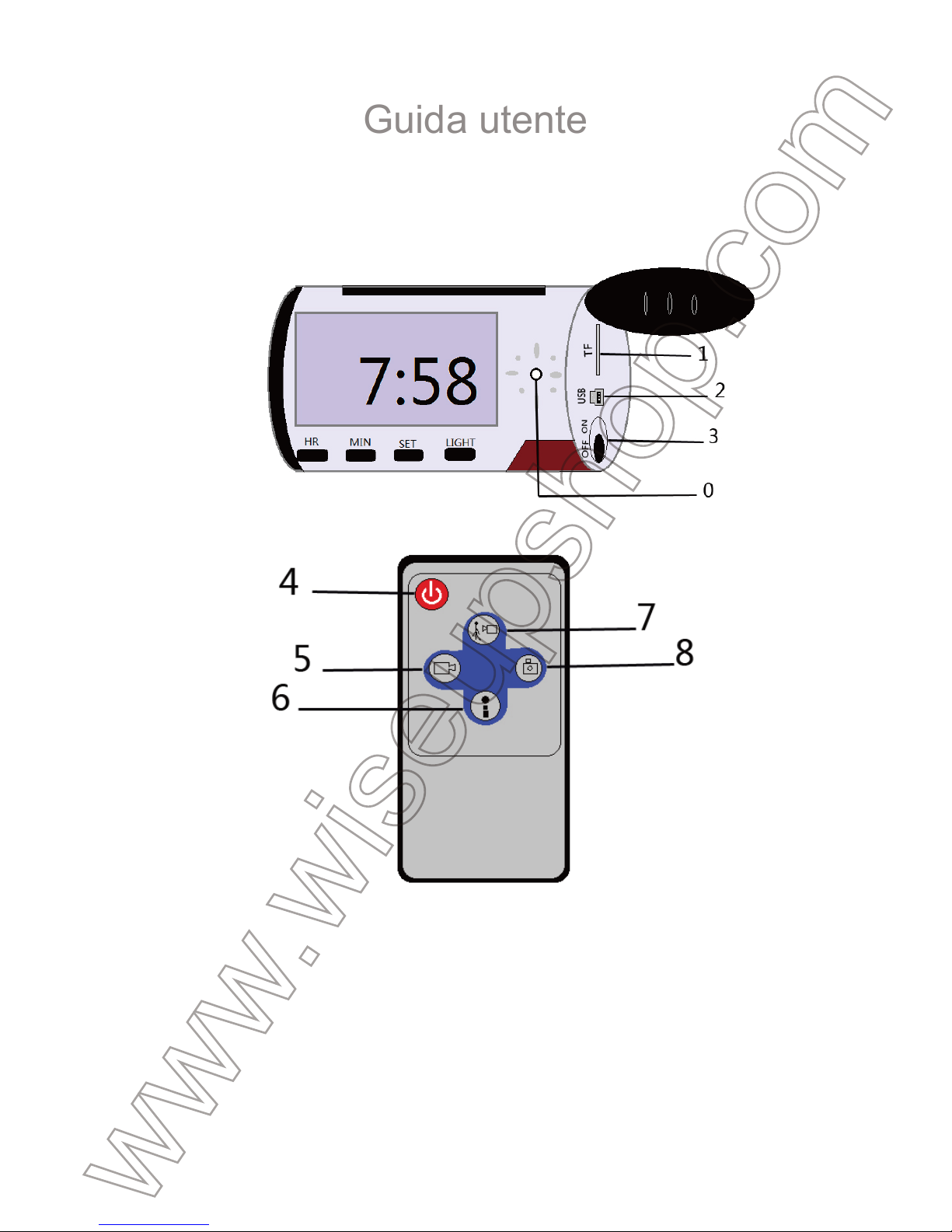
1. Panoramica
0) Camera Lens
1) Slot Micro SD Card
2) Porta USB
3) Power On / Off
4) Camera On / Off
5) Video Record Button
6) Pulsante Audio Record
7) Pulsante di rilevamento del movimento
8) Camera Button
2. Accessori prodotto
Cavo USB
3. Funzionamento
>> Si prega di assicurarsi che la fotocamera sia completamente carica prima di
utilizzare.
>> Si prega di accertarsi che la scheda Micro SD sia saldamente nello slot per
schede SD della fotocamera. La fotocamera non funziona senza una scheda Micro
SD.
>> Si prega di accertarsi che la scheda Micro SD sia saldamente nello slot per
schede SD della fotocamera. La fotocamera non funziona senza una scheda Micro
SD. Vi consigliamo di utilizzare SDHC 4 Micro SD card.
>> Si prega di assicurarsi il potere interruttore on / off la fotocamera è stato spostato
in posizione "on".
>> Si prega di assicurarsi di aver puntato il telecomando per la fotocamera ogni
volta che si preme i tasti.
>> Si prega di accertarsi di aver rimosso la pellicola isolante dal telecomando.
1) CAMERA ON / OFF
>> Si prega di assicurarsi il potere interruttore on / off la fotocamera è stato spostato
in posizione "on".
(1) Premere la fotocamera On / Off sul telecomando una volta, la fotocamera si
accende ed entra in modalità di standby automaticamente. La spia rossa lampeggia
una volta e poi si spegne, l'indicatore luminoso blu sarà solido su.
(2) Premere la fotocamera On / Off sul telecomando per spegnere la fotocamera. La
spia rossa lampeggia 10 volte e poi si spegne.
(3) La fotocamera si spegne automaticamente se la fotocamera è in modalità stand-
by, senza alcun funzionamento in 80 secondi.
2) REGISTRAZIONE VIDEO
>> Si prega di assicurarsi il potere interruttore on / off la fotocamera è stato spostato
in posizione "on".
(1) Premere la fotocamera On / Off sul telecomando una volta, la fotocamera si
accende ed entra in modalità di standby automaticamente.
(2) Premere il pulsante di registrazione video una volta, la fotocamera inizia la regis-
trazione video. La spia blu lampeggia una volta poi si spegne.
Page 19

2. Accessori prodotto
Cavo USB
3. Funzionamento
>> Si prega di assicurarsi che la fotocamera sia completamente carica prima di
utilizzare.
>> Si prega di accertarsi che la scheda Micro SD sia saldamente nello slot per
schede SD della fotocamera. La fotocamera non funziona senza una scheda Micro
SD.
>> Si prega di accertarsi che la scheda Micro SD sia saldamente nello slot per
schede SD della fotocamera. La fotocamera non funziona senza una scheda Micro
SD. Vi consigliamo di utilizzare SDHC 4 Micro SD card.
>> Si prega di assicurarsi il potere interruttore on / off la fotocamera è stato spostato
in posizione "on".
>> Si prega di assicurarsi di aver puntato il telecomando per la fotocamera ogni
volta che si preme i tasti.
>> Si prega di accertarsi di aver rimosso la pellicola isolante dal telecomando.
1) CAMERA ON / OFF
>> Si prega di assicurarsi il potere interruttore on / off la fotocamera è stato spostato
in posizione "on".
(1) Premere la fotocamera On / Off sul telecomando una volta, la fotocamera si
accende ed entra in modalità di standby automaticamente. La spia rossa lampeggia
una volta e poi si spegne, l'indicatore luminoso blu sarà solido su.
(2) Premere la fotocamera On / Off sul telecomando per spegnere la fotocamera. La
spia rossa lampeggia 10 volte e poi si spegne.
(3) La fotocamera si spegne automaticamente se la fotocamera è in modalità standby, senza alcun funzionamento in 80 secondi.
2) REGISTRAZIONE VIDEO
>> Si prega di assicurarsi il potere interruttore on / off la fotocamera è stato spostato
in posizione "on".
(1) Premere la fotocamera On / Off sul telecomando una volta, la fotocamera si
accende ed entra in modalità di standby automaticamente.
(2) Premere il pulsante di registrazione video una volta, la fotocamera inizia la registrazione video. La spia blu lampeggia una volta poi si spegne.
(3) Per interrompere la registrazione video, premere nuovamente il pulsante di reg-
istrazione video e la fotocamera passa in modalità standby. La spia sarà blu fisso.
(4) Premere il pulsante di registrazione video da riprendere la registrazione video.
Attenzione:
1 La fotocamera salvare i file video automaticamente ogni 20 minuti.
2 Quando la scheda Micro SD è piena, il primo file video sarà coperto automaticamente dal nuovo file.
3 Video: AVI
4 Video risoluzione: 640X480
3) CAMERA / la fotografia
>> Si prega di assicurarsi il potere interruttore on / off la fotocamera è stato spostato
in posizione "on".
(1) Premere la fotocamera On / Off sul telecomando una volta, la fotocamera si
accende ed entra in modalità di standby automaticamente.
(2) Premere il pulsante della fotocamera, una volta per scattare una foto. La spia blu
lampeggia ogni volta che si scatta una foto.
4) REGISTRAZIONE AUDIO
>> Si prega di assicurarsi il potere interruttore on / off la fotocamera è stato spostato
in posizione "on".
(1) Premere la fotocamera On / Off sul telecomando una volta, la fotocamera si
accende ed entra in modalità di standby automaticamente.
(2) Premere il pulsante Audio Record una volta per registrare l'audio. La luce rossa
lampeggia durante il processo di registrazione audio.
(3) Per interrompere la registrazione audio, premere nuovamente il pulsante Audio
Record. Le luci rosse e blu lampeggiano durante il processo di registrazione audio.
5) PROPOSTA DI RILEVAZIONE REGISTRAZIONE
>> Si prega di assicurarsi il potere interruttore on / off la fotocamera è stato
spostato in posizione "on".
(1) Premere la fotocamera On / Off sul telecomando una volta, la fotocamera si
accende ed entra in modalità di standby automaticamente.
(2) Premere il pulsante Motion Detection una volta e la fotocamera passa automati-
camente in modalità di rilevamento del movimento.
(3) Camera si avvierà la registrazione video automaticamente quando viene rilevato
un movimento. Una volta che viene rilevato un movimento, l'indicatore luminoso blu
Page 20

(3) Per interrompere la registrazione video, premere nuovamente il pulsante di registrazione video e la fotocamera passa in modalità standby. La spia sarà blu fisso.
(4) Premere il pulsante di registrazione video da riprendere la registrazione video.
Attenzione:
1 La fotocamera salvare i file video automaticamente ogni 20 minuti.
2 Quando la scheda Micro SD è piena, il primo file video sarà coperto automaticamente dal nuovo file.
3 Video: AVI
4 Video risoluzione: 640X480
3) CAMERA / la fotografia
>> Si prega di assicurarsi il potere interruttore on / off la fotocamera è stato spostato
in posizione "on".
(1) Premere la fotocamera On / Off sul telecomando una volta, la fotocamera si
accende ed entra in modalità di standby automaticamente.
(2) Premere il pulsante della fotocamera, una volta per scattare una foto. La spia blu
lampeggia ogni volta che si scatta una foto.
4) REGISTRAZIONE AUDIO
>> Si prega di assicurarsi il potere interruttore on / off la fotocamera è stato spostato
in posizione "on".
(1) Premere la fotocamera On / Off sul telecomando una volta, la fotocamera si
accende ed entra in modalità di standby automaticamente.
(2) Premere il pulsante Audio Record una volta per registrare l'audio. La luce rossa
lampeggia durante il processo di registrazione audio.
(3) Per interrompere la registrazione audio, premere nuovamente il pulsante Audio
Record. Le luci rosse e blu lampeggiano durante il processo di registrazione audio.
5) PROPOSTA DI RILEVAZIONE REGISTRAZIONE
>> Si prega di assicurarsi il potere interruttore on / off la fotocamera è stato
spostato in posizione "on".
(1) Premere la fotocamera On / Off sul telecomando una volta, la fotocamera si
accende ed entra in modalità di standby automaticamente.
(2) Premere il pulsante Motion Detection una volta e la fotocamera passa automaticamente in modalità di rilevamento del movimento.
(3) Camera si avvierà la registrazione video automaticamente quando viene rilevato
un movimento. Una volta che viene rilevato un movimento, l'indicatore luminoso blu
lampeggia rapidamente e poi si spegne. La fotocamera ora sta registrando un video.
(4) Per interrompere la modalità di rilevamento del movimento, premere nuova-
mente il pulsante Motion Detection e la fotocamera entrerà in modalità standby e
l'indicatore luminoso blu sarà solido su.
Attenzione:
La fotocamera registrare un video per 3 minuti automaticamente se viene rilevato un movimento.
6) UPLOADS VIDEO / FOTO FILE
(1) Rimuovere la scheda Micro SD dalla fotocamera e inserirla in un lettore di
schede.
(2) Collegare il lettore di schede a una porta USB del computer corretta PC.
(3) La scheda micro SD verrà riconosciuta come unità disco rimovibile.
(4) tutti i file audio e video, foto e si può accedere nel drive.
7) Impostare il data / ora
(1) Rimuovere la scheda Micro SD dalla fotocamera e inserirla in un lettore di
schede.
(2) Collegare il lettore di schede di una vera e propria porta USB del computer PC
con il cavo USB in dotazione.
(3) appare cartella sul disco rimovibile
(4) Fare clic sul disco nella directory principale e all'interno della directory principale,
creare un file time.txt.
(5) la data e l'ora desiderata nel file txt con il formato corretto:
Year.Month.Date Ora: Minuti: Secondi. Per esempio: 2016.02.01 11:52:59
Salvare il file.
(6) Riavviare la telecamera e il sistema aggiornerà automaticamente il programma.
8) CARICA
(1) Collegare la fotocamera ad un computer PC o un adattatore del caricatore DC5V
(consigliato) con il cavo USB in dotazione.
(2) La spia blu lampeggia durante il processo di carica.
(3) Ci vorranno fino a 8 ore per ottenere una carica completa.
(4) La fotocamera può registrare video per 7,5 ore consecutive con una batteria
completamente carica.
9) CARICA durante la registrazione
Page 21

lampeggia rapidamente e poi si spegne. La fotocamera ora sta registrando un video.
(4) Per interrompere la modalità di rilevamento del movimento, premere nuovamente il pulsante Motion Detection e la fotocamera entrerà in modalità standby e
l'indicatore luminoso blu sarà solido su.
Attenzione:
La fotocamera registrare un video per 3 minuti automaticamente se viene rilevato un movimento.
6) UPLOADS VIDEO / FOTO FILE
(1) Rimuovere la scheda Micro SD dalla fotocamera e inserirla in un lettore di
schede.
(2) Collegare il lettore di schede a una porta USB del computer corretta PC.
(3) La scheda micro SD verrà riconosciuta come unità disco rimovibile.
(4) tutti i file audio e video, foto e si può accedere nel drive.
7) Impostare il data / ora
(1) Rimuovere la scheda Micro SD dalla fotocamera e inserirla in un lettore di
schede.
(2) Collegare il lettore di schede di una vera e propria porta USB del computer PC
con il cavo USB in dotazione.
(3) appare cartella sul disco rimovibile
(4) Fare clic sul disco nella directory principale e all'interno della directory principale,
creare un file time.txt.
(5) la data e l'ora desiderata nel file txt con il formato corretto:
Year.Month.Date Ora: Minuti: Secondi. Per esempio: 2016.02.01 11:52:59
Salvare il file.
(6) Riavviare la telecamera e il sistema aggiornerà automaticamente il programma.
8) CARICA
(1) Collegare la fotocamera ad un computer PC o un adattatore del caricatore DC5V
(consigliato) con il cavo USB in dotazione.
(2) La spia blu lampeggia durante il processo di carica.
(3) Ci vorranno fino a 8 ore per ottenere una carica completa.
(4) La fotocamera può registrare video per 7,5 ore consecutive con una batteria
completamente carica.
9) CARICA durante la registrazione
(1) Collegare la fotocamera a un adattatore del caricatore DC5V con il cavo USB in
dotazione.
(2) La spia rossa resterà illuminato durante il processo di carica.
(3) La fotocamera può processo di carica e la registrazione video simultaneamente.
4. Impostazione del tempo e gli allarmi
(1) Premere il pulsante SET sulla telecamera una volta, il display lampeggia.
(2) Premere il tasto HR sulla fotocamera per regolare le cifre delle ore di valore de-
siderato.
(3) Premere il pulsante MIN sulla fotocamera per regolare le cifre dei minuti a valore
desiderato.
(4) Premere il pulsante SET sulla telecamera di nuovo per impostare la sveglia.
(5) Premere il tasto HR sulla fotocamera per regolare le cifre delle ore di valore de-
siderato.
(6) Premere il pulsante MIN sulla fotocamera per regolare le cifre dei minuti a
valore desiderato.
(7) Premere il pulsante SET sulla telecamera per la terza volta per arrivare alla mo-
dalità di impostazione finale.
(8) Premere il pulsante HR sulla fotocamera per accendere il carillon orario acceso
o spento.
(9) Premere il pulsante MIN sulla fotocamera per spegnere la sveglia o disattivare.
(10) Premere il pulsante SET sulla telecamera la quarta volta per salvare e uscire
dall'impostazione.
Nota:
1.In modo visualizzazione normale, premere il pulsante HR sulla fotocamera per cambiare la modalità
di visualizzazione del tempo tra il formato 12 ore e il formato 24 ore.
Page 22
(1) Collegare la fotocamera a un adattatore del caricatore DC5V con il cavo USB in
dotazione.
(2) La spia rossa resterà illuminato durante il processo di carica.
(3) La fotocamera può processo di carica e la registrazione video simultaneamente.
4. Impostazione del tempo e gli allarmi
(1) Premere il pulsante SET sulla telecamera una volta, il display lampeggia.
(2) Premere il tasto HR sulla fotocamera per regolare le cifre delle ore di valore desiderato.
(3) Premere il pulsante MIN sulla fotocamera per regolare le cifre dei minuti a valore
desiderato.
(4) Premere il pulsante SET sulla telecamera di nuovo per impostare la sveglia.
(5) Premere il tasto HR sulla fotocamera per regolare le cifre delle ore di valore desiderato.
(6) Premere il pulsante MIN sulla fotocamera per regolare le cifre dei minuti a
valore desiderato.
(7) Premere il pulsante SET sulla telecamera per la terza volta per arrivare alla modalità di impostazione finale.
(8) Premere il pulsante HR sulla fotocamera per accendere il carillon orario acceso
o spento.
(9) Premere il pulsante MIN sulla fotocamera per spegnere la sveglia o disattivare.
(10) Premere il pulsante SET sulla telecamera la quarta volta per salvare e uscire
dall'impostazione.
Nota:
1.In modo visualizzazione normale, premere il pulsante HR sulla fotocamera per cambiare la modalità
di visualizzazione del tempo tra il formato 12 ore e il formato 24 ore.
2.In modalità visualizzazione normale, premere il pulsante MIN sulla fotocamera per selezionare le
suonerie di allarme desiderate.
3.Premere il pulsante LUCE sulla fotocamera per accendere momentaneamente la retroilluminazione.
Page 23
2.In modalità visualizzazione normale, premere il pulsante MIN sulla fotocamera per selezionare le
suonerie di allarme desiderate.
3.Premere il pulsante LUCE sulla fotocamera per accendere momentaneamente la retroilluminazione.
Page 24
MT-V001
Guía del usuario
1. Información general
0) lente de la cámara
1) Ranura de tarjeta Micro SD
2) USB Puerto
3) encendido / apagado
4) Botón de encendido / apagado de la cámara
5) Botón de grabación de vídeo
6) Botón de grabación de audio
7) Botón de detección de movimiento
8) Botón de cámara
2. Accesorios del producto
USB Cable
3. Operación
>> Por favor asegúrese de que su cámara está completamente cargada antes de
usar.
>> Por favor asegúrese de que la tarjeta Micro SD se inserta correctamente en la
ranura de tarjetas SD de la cámara. La cámara no funcionará sin una tarjeta Micro
SD.
>> Por favor asegúrese de que la tarjeta Micro SD calza correctamente en la ranura
para tarjetas SD de la cámara. La cámara no funcionará sin una tarjeta Micro SD.
Sugerimos que usted utilice SDHC 4 Micro SD.
tarjeta
>> Por favor asegúrese de que el botón de encendido / apagado de la cámara se
ha movido a la posición "on".
>> Por favor asegúrese de que ha señalado con el control remoto para la cámara
cada vez que pulsa los botones.
>> Por favor asegúrese de que ha retirado la película de aislamiento del control
remoto.
1) Encendido / apagado de CÁMARA
>> Por favor asegúrese de que el botón de encendido / apagado de la cámara se
ha movido a la posición "on".
(1) Pulse el botón de encendido / apagado de cámara en el control remoto una vez,
la cámara se encenderá y entrará en el modo de espera automáticamente. El indi-
cador de luz roja parpadea una vez y luego se apagará, el indicador de luz azul será
sólido sucesivamente.
(2) Pulse el botón de encendido / apagado de cámara en el control remoto de nuevo
para apagar la cámara.El indicador de luz roja parpadea 10 veces y luego se apa-
gará.
(3) La cámara se apagará automáticamente si la cámara está en el modo de espera
sin ninguna operación en 80 segundos.
2) GRABACIÓN DE VÍDEO
>> Por favor asegúrese de que el botón de encendido / apagado de la cámara se
ha movido a la posición "on".
Page 25

2. Accesorios del producto
USB Cable
3. Operación
>> Por favor asegúrese de que su cámara está completamente cargada antes de
usar.
>> Por favor asegúrese de que la tarjeta Micro SD se inserta correctamente en la
ranura de tarjetas SD de la cámara. La cámara no funcionará sin una tarjeta Micro
SD.
>> Por favor asegúrese de que la tarjeta Micro SD calza correctamente en la ranura
para tarjetas SD de la cámara. La cámara no funcionará sin una tarjeta Micro SD.
Sugerimos que usted utilice SDHC 4 Micro SD.
tarjeta
>> Por favor asegúrese de que el botón de encendido / apagado de la cámara se
ha movido a la posición "on".
>> Por favor asegúrese de que ha señalado con el control remoto para la cámara
cada vez que pulsa los botones.
>> Por favor asegúrese de que ha retirado la película de aislamiento del control
remoto.
1) Encendido / apagado de CÁMARA
>> Por favor asegúrese de que el botón de encendido / apagado de la cámara se
ha movido a la posición "on".
(1) Pulse el botón de encendido / apagado de cámara en el control remoto una vez,
la cámara se encenderá y entrará en el modo de espera automáticamente. El indicador de luz roja parpadea una vez y luego se apagará, el indicador de luz azul será
sólido sucesivamente.
(2) Pulse el botón de encendido / apagado de cámara en el control remoto de nuevo
para apagar la cámara.El indicador de luz roja parpadea 10 veces y luego se apagará.
(3) La cámara se apagará automáticamente si la cámara está en el modo de espera
sin ninguna operación en 80 segundos.
2) GRABACIÓN DE VÍDEO
>> Por favor asegúrese de que el botón de encendido / apagado de la cámara se
ha movido a la posición "on".
(1) Pulse el botón de encendido / apagado de cámara en el control remoto una vez,
la cámara se encenderá y entrará en el modo de espera automáticamente.
(2) Pulse el botón de grabación de vídeo una vez, la cámara iniciará la grabación de
vídeo. El indicador de luz de color azul parpadea una vez y luego se apagará.
(3) Para detener la grabación de vídeo, pulse el botón de grabación de vídeo de
nuevo y la cámara entrará en el modo de espera. El indicador de luz será de color
azul.
(4) Pulse el botón de grabación de vídeo para reanudar la grabación de vídeo.
Atención:
1 La cámara guardará los archivos de vídeo de forma automática cada 20 minutos.
2 Cuando la tarjeta Micro SD está llena, el primer archivo de vídeo será cubierto por el nuevo archivo
automáticamente.
3 Formato de vídeo: AVI
4 Resolución de vídeo: 640x480
3) CÁMARA / Foto Fija
>> Por favor asegúrese de que el botón de encendido / apagado de la cámara se
ha movido a la posición "on".
(1) Pulse lel botón de encendido / apagado de la cámara en el control remoto una
vez, la cámara se encenderá y entrará en el modo de espera automáticamente.
(2) Pulse el botón de la cámara una vez para tomar una foto. El indicador de luz azul
parpadeará cada vez cuando se toma una foto.
4) La grabación de audio
>> Por favor asegúrese de que el botón de encendido / apagado de la cámara se
ha movido a la posición "on".
(1) Pulse la cámara botón encendido / apagado en el control remoto una vez, la
cámara se encenderá y entrará en el modo de espera automáticamente.
(2) Pulse el botón de grabación de audio una vez para grabar audio. El indicador de
luz roja parpadeará durante el proceso de grabación de audio.
(3) Para detener la grabación de audio, pulse el botón de grabación de audio de
nuevo. El indicador de luz roja y azul parpadean durante el proceso de grabación de
audio.
5) La grabación de detección de movimiento
>> Por favor asegúrese de que el botón de encendido / apagado de la cámara se
Page 26
(1) Pulse el botón de encendido / apagado de cámara en el control remoto una vez,
la cámara se encenderá y entrará en el modo de espera automáticamente.
(2) Pulse el botón de grabación de vídeo una vez, la cámara iniciará la grabación de
vídeo. El indicador de luz de color azul parpadea una vez y luego se apagará.
(3) Para detener la grabación de vídeo, pulse el botón de grabación de vídeo de
nuevo y la cámara entrará en el modo de espera. El indicador de luz será de color
azul.
(4) Pulse el botón de grabación de vídeo para reanudar la grabación de vídeo.
Atención:
1 La cámara guardará los archivos de vídeo de forma automática cada 20 minutos.
2 Cuando la tarjeta Micro SD está llena, el primer archivo de vídeo será cubierto por el nuevo archivo
automáticamente.
3 Formato de vídeo: AVI
4 Resolución de vídeo: 640x480
3) CÁMARA / Foto Fija
>> Por favor asegúrese de que el botón de encendido / apagado de la cámara se
ha movido a la posición "on".
(1) Pulse lel botón de encendido / apagado de la cámara en el control remoto una
vez, la cámara se encenderá y entrará en el modo de espera automáticamente.
(2) Pulse el botón de la cámara una vez para tomar una foto. El indicador de luz azul
parpadeará cada vez cuando se toma una foto.
4) La grabación de audio
>> Por favor asegúrese de que el botón de encendido / apagado de la cámara se
ha movido a la posición "on".
(1) Pulse la cámara botón encendido / apagado en el control remoto una vez, la
cámara se encenderá y entrará en el modo de espera automáticamente.
(2) Pulse el botón de grabación de audio una vez para grabar audio. El indicador de
luz roja parpadeará durante el proceso de grabación de audio.
(3) Para detener la grabación de audio, pulse el botón de grabación de audio de
nuevo. El indicador de luz roja y azul parpadean durante el proceso de grabación de
audio.
5) La grabación de detección de movimiento
>> Por favor asegúrese de que el botón de encendido / apagado de la cámara se
ha movido a la posición "on".
(1) Pulse el botón encendido / apagado de la cámara en el control remoto una vez,
la cámara se encenderá y entrará en el modo de espera automáticamente.
(2) Pulse el botón de detección de movimiento de una vez y la cámara entrará au-
tomáticamente en el modo de detección de movimiento.
(3) La cámara comenzará a grabar vídeo de forma automática cuando se detecta
movimiento. Una vez que se detecta movimiento, el indicador de luz azul par-
padeará rápidamente y luego se apagará. Ahora la cámara está grabando vídeo.
(4) Para detener el modo de detección de movimiento, pulse el botón de detección
de movimiento de nuevo y la cámara entrará en el modo de espera y el indicador de
luz azul será sólida.
Atención:
La cámara grabará un videoclip durante 3 minutos automáticamente si se detecta un movimiento.
6) La carga de archivos de VIDEO / FOTO
(1) Retire la tarjeta Micro SD de la cámara e insertarla en un lector de tarjetas.
(2) Conecte el lector de tarjetas a un USB puerto del ordenador PC adecuada.
(3) La tarjeta micro SD se reconocerá como un controlador de disco extraíble.
(4) todos los archivos de audio y vídeo, foto y se puede acceder en el controlador
7) Ajuste de la fecha /el tiempo
(1) Retire la tarjeta Micro SD de la cámara e insertarla en un lector de tarjetas.
(2) Conecte el lector de tarjetas a un USB puerto del ordenador PC adecuada con
el USB cable proporcionado.
(3) aparece carpeta del controlador de disco extraíble
(4) Haga clic en el directorio raíz y dentro del directorio raíz, crear un archivo
time.txt.
(5) Escribir la fecha y el tiempo deseada en el archivo txt con el formato correcto:
Year.Month.Date Hora: Minuto: Segundo. Por ejemplo: 2016.02.01 11:52:59
Guarde este archivo.
(6) Reinicie la cámara y el sistema actualizará el programa automáticamente.
8) CARGA
(1) Conecte la cámara a un ordenador PC o un adaptador de cargador de DC 5V
(recomendado) con el cable USB suministrado.
(2) El indicador de luz azul parpadeará durante el proceso de carga.
Page 27

ha movido a la posición "on".
(1) Pulse el botón encendido / apagado de la cámara en el control remoto una vez,
la cámara se encenderá y entrará en el modo de espera automáticamente.
(2) Pulse el botón de detección de movimiento de una vez y la cámara entrará automáticamente en el modo de detección de movimiento.
(3) La cámara comenzará a grabar vídeo de forma automática cuando se detecta
movimiento. Una vez que se detecta movimiento, el indicador de luz azul parpadeará rápidamente y luego se apagará. Ahora la cámara está grabando vídeo.
(4) Para detener el modo de detección de movimiento, pulse el botón de detección
de movimiento de nuevo y la cámara entrará en el modo de espera y el indicador de
luz azul será sólida.
Atención:
La cámara grabará un videoclip durante 3 minutos automáticamente si se detecta un movimiento.
6) La carga de archivos de VIDEO / FOTO
(1) Retire la tarjeta Micro SD de la cámara e insertarla en un lector de tarjetas.
(2) Conecte el lector de tarjetas a un USB puerto del ordenador PC adecuada.
(3) La tarjeta micro SD se reconocerá como un controlador de disco extraíble.
(4) todos los archivos de audio y vídeo, foto y se puede acceder en el controlador
7) Ajuste de la fecha /el tiempo
(1) Retire la tarjeta Micro SD de la cámara e insertarla en un lector de tarjetas.
(2) Conecte el lector de tarjetas a un USB puerto del ordenador PC adecuada con
el USB cable proporcionado.
(3) aparece carpeta del controlador de disco extraíble
(4) Haga clic en el directorio raíz y dentro del directorio raíz, crear un archivo
time.txt.
(5) Escribir la fecha y el tiempo deseada en el archivo txt con el formato correcto:
Year.Month.Date Hora: Minuto: Segundo. Por ejemplo: 2016.02.01 11:52:59
Guarde este archivo.
(6) Reinicie la cámara y el sistema actualizará el programa automáticamente.
8) CARGA
(1) Conecte la cámara a un ordenador PC o un adaptador de cargador de DC 5V
(recomendado) con el cable USB suministrado.
(2) El indicador de luz azul parpadeará durante el proceso de carga.
(3) Se llevará hasta 8 horas para cargar completamente.
(4) La cámara puede grabar vídeos de forma continua durante 7,5 horas con una
batería completamente cargada.
9) CARGA DURANTE LA GRABACIÓN
(1) Conecte la cámara a un adaptador de cargador DC 5V con el cable USB propor-
cionado.
(2) El indicador de luz roja permanece encendida durante el proceso de carga.
(3) La cámara puede procesar la carga y grabación de vídeo simultáneamente.
4. Ajuste de la hora y las alarmas
(1) Pulse el botón SET de la cámara una vez, la pantalla parpadeará.
(2) Pulse el botón de HR de la cámara para ajustar los dígitos de la hora a valor de-
seado.
(3) Pulse el botón MIN en la cámara para ajustar los dígitos de los minutos a valor
deseado.
(4) Pulse el botón SET de nuevo la cámara para ajustar la alarma.
(5) Pulse el botón de HR de la cámara para ajustar los dígitos de la hora a valor de-
seado.
(6) Pulse el botón MIN en la cámara para ajustar los dígitos de los minutos a valor
deseado.
(7) Pulse el botón SET de la cámara de la tercera vez para entrar en el modo de
ajuste de final.
(8) Pulse el botón de recursos humanos de la cámara para encender la señal horar-
ia activada o desactivada.
(9) Pulse el botón MIN en la cámara para activar la alarma activada o desactivada.
Page 28
(3) Se llevará hasta 8 horas para cargar completamente.
(4) La cámara puede grabar vídeos de forma continua durante 7,5 horas con una
batería completamente cargada.
9) CARGA DURANTE LA GRABACIÓN
(1) Conecte la cámara a un adaptador de cargador DC 5V con el cable USB proporcionado.
(2) El indicador de luz roja permanece encendida durante el proceso de carga.
(3) La cámara puede procesar la carga y grabación de vídeo simultáneamente.
4. Ajuste de la hora y las alarmas
(1) Pulse el botón SET de la cámara una vez, la pantalla parpadeará.
(2) Pulse el botón de HR de la cámara para ajustar los dígitos de la hora a valor deseado.
(3) Pulse el botón MIN en la cámara para ajustar los dígitos de los minutos a valor
deseado.
(4) Pulse el botón SET de nuevo la cámara para ajustar la alarma.
(5) Pulse el botón de HR de la cámara para ajustar los dígitos de la hora a valor deseado.
(6) Pulse el botón MIN en la cámara para ajustar los dígitos de los minutos a valor
deseado.
(7) Pulse el botón SET de la cámara de la tercera vez para entrar en el modo de
ajuste de final.
(8) Pulse el botón de recursos humanos de la cámara para encender la señal horaria activada o desactivada.
(9) Pulse el botón MIN en la cámara para activar la alarma activada o desactivada.
(10) Pulse el botón SET de la cámara de la cuarta vez para guardar y salir de la con-
figuración.
Nota:
1. En el modo de visualización normal de la hora , pulse el botón de HR de la cámara para cambiar el
modo de visualización de la hora entre el formato de 12 horas y formato de 24 horas.
2. En el modo normal de visualización de la hora, pulse el botón MIN en la cámara para seleccionar
los tonos de llamada de alarma deseadas.
3. Pulse el botón de luz en la cámara para encender momentáneamente la luz de fondo.
Page 29
(10) Pulse el botón SET de la cámara de la cuarta vez para guardar y salir de la configuración.
Nota:
1. En el modo de visualización normal de la hora , pulse el botón de HR de la cámara para cambiar el
modo de visualización de la hora entre el formato de 12 horas y formato de 24 horas.
2. En el modo normal de visualización de la hora, pulse el botón MIN en la cámara para seleccionar
los tonos de llamada de alarma deseadas.
3. Pulse el botón de luz en la cámara para encender momentáneamente la luz de fondo.
Page 30
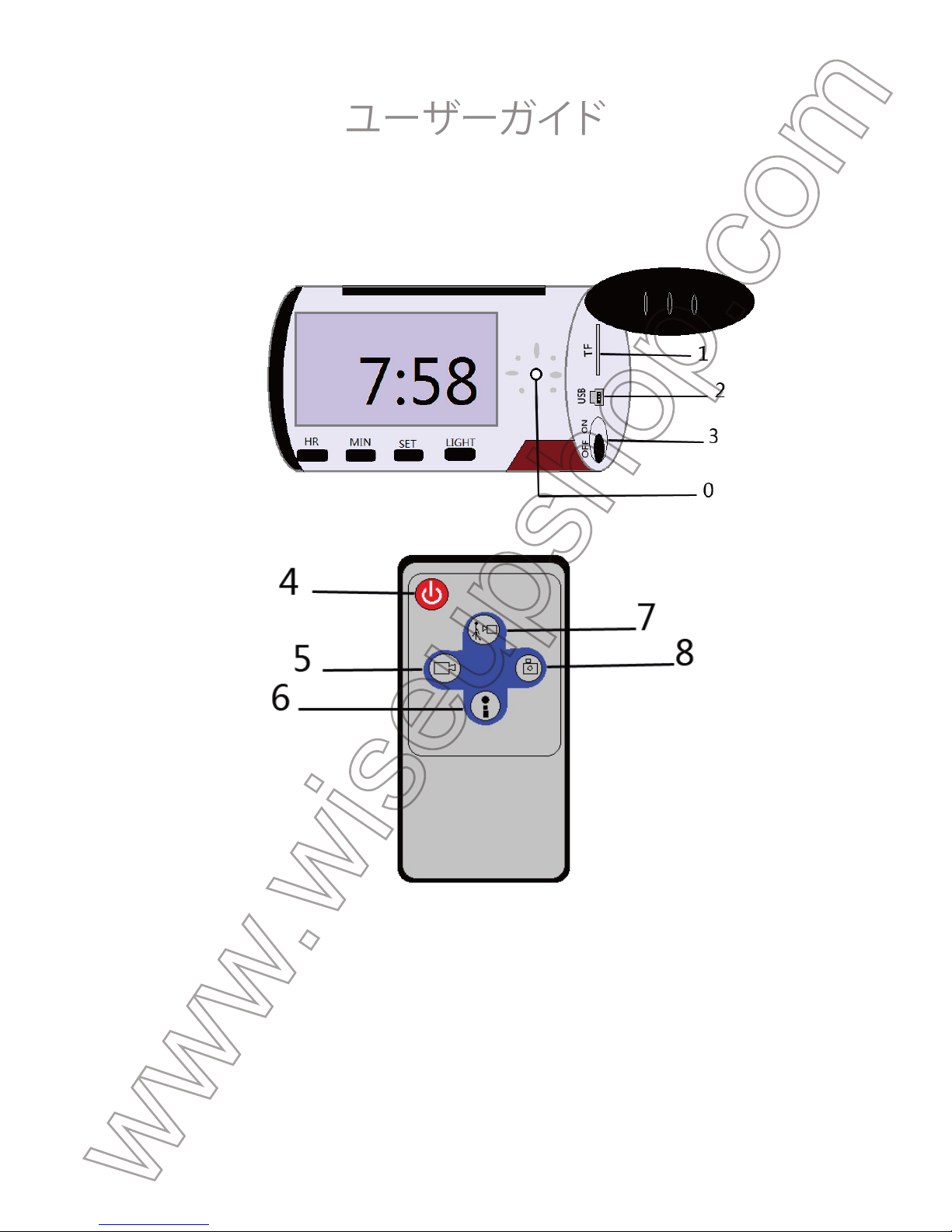
MT-V001
ユーザーガイド
1.概要
0)カメラレンズ
1)マイクロSDカードスロット
2)USBポート
3)電源スイッチ
4)カメラボタン
5)ビデオ録音ボタン
6)オーディオ録音ボタン
7)モーション検知ボタン
8)カメラボタン
2.製品アクセサリー
USBケーブル
3.操作
>>カメラを使用する前に完全充電されていることを確認してください。
>>マイクロSDカードをカメラのSDカードスロットに安全装着されていることを確認し
てください。本機は、マイクロSDカードがなくては動作しません。SDHC4マイクロSDカ
ードを使用することを薦めます。
>>カメラのオン/オフスイッチを「オン」の位置に移動してください。
>>毎度ボダンを押す度に、リモコンをカメラに向けてしてくたさい
>>リモートコントローラの絶縁膜を除去していることを確認してください.
1)カメラのON/OFF
>>まずは「オン」の位置にカメラの電源スウィーツを移動してくたさい。
(1)カメラリモコンのON/OFFボタンを一度押して、カメラがオンになり、自動的にスタ
ンバイモードに入ります。赤のインジケータ一回点滅して、青のインジケータが着くま
まになります。
(2)再度、カメラの電源をオフにするリモコンのオン/オフボタンカメラを押します。赤
のインジケータライトが10回点滅し、その後消灯します。
(3)本機は80秒内で一切の操作をすることなく、スタンバイモードにある場合ほ自動的
にシャットダウンします。
2)録画
>>まずは「オン」の位置にカメラの電源スウィーツを移動してくたさい。
(1)カメラリモコンのON/OFFボタンを一度押して、カメラがオンになり、自動的にスタ
ンバイモードに入ります
(2)ビデオ録画ボタンを一回押して、カメラはビデオ録画を開始します。青色のインジ
ケータライトは、一回点滅します。
(3)ビデオ録画を止めるには、もう一度ビデオ録画ボタンを押してくたさい、インジケ
ータライトが青色になり、カメラはスタンバイモードに入ります
(4)録画を再開するために、ビデオ録画ボタンを押します。
注意:
1本機ほ自動的にビデオファイルごとに20分を保存します。
2マイクロSDカードがいっぱいになる場合、最初のビデオファイルは、自動的に新しいファイルによってカ
バーされます。
3ビデオフォーマット:AV I
Page 31

2.製品アクセサリー
USBケーブル
3.操作
>>カメラを使用する前に完全充電されていることを確認してください。
>>マイクロSDカードをカメラのSDカードスロットに安全装着されていることを確認し
てください。本機は、マイクロSDカードがなくては動作しません。SDHC4マイクロSDカ
ードを使用することを薦めます。
>>カメラのオン/オフスイッチを「オン」の位置に移動してください。
>>毎度ボダンを押す度に、リモコンをカメラに向けてしてくたさい
>>リモートコントローラの絶縁膜を除去していることを確認してください.
1)カメラのON/OFF
>>まずは「オン」の位置にカメラの電源スウィーツを移動してくたさい。
(1)カメラリモコンのON/OFFボタンを一度押して、カメラがオンになり、自動的にスタ
ンバイモードに入ります。赤のインジケータ一回点滅して、青のインジケータが着くま
まになります。
(2)再度、カメラの電源をオフにするリモコンのオン/オフボタンカメラを押します。赤
のインジケータライトが10回点滅し、その後消灯します。
(3)本機は80秒内で一切の操作をすることなく、スタンバイモードにある場合ほ自動的
にシャットダウンします。
2)録画
>>まずは「オン」の位置にカメラの電源スウィーツを移動してくたさい。
(1)カメラリモコンのON/OFFボタンを一度押して、カメラがオンになり、自動的にスタ
ンバイモードに入ります
(2)ビデオ録画ボタンを一回押して、カメラはビデオ録画を開始します。青色のインジ
ケータライトは、一回点滅します。
(3)ビデオ録画を止めるには、もう一度ビデオ録画ボタンを押してくたさい、インジケ
ータライトが青色になり、カメラはスタンバイモードに入ります
(4)録画を再開するために、ビデオ録画ボタンを押します。
注意:
1本機ほ自動的にビデオファイルごとに20分を保存します。
2マイクロSDカードがいっぱいになる場合、最初のビデオファイルは、自動的に新しいファイルによってカ
バーされます。
3ビデオフォーマット:AV I
4ビデオ解像度:640X480
3)カメラ/静止画撮影
>>まずは「オン」の位置にカメラの電源スウィーツを移動してくたさい。。
(1)を押してカメラを一度リモコンのON/OFFボタン、カメラがオンになり、自動的にス
タンバイモードに入ります。
(2)写真を撮るために、一度カメラのボタンを押してください。青のインジケータは、写
真を撮るたびに点滅します.
4)録音
>>「オン」の位置に移動されているカメラのオン/オフスイッチに必ず電源をしてくだ
さい。
(1)を押してカメラを一度リモコンのON/OFFボタン、カメラがオンになり、自動的にス
タンバイモードに入ります。
(2)を押してオーディオ録音ボタンは、一度音声を記録します。赤と青のライトが録音
プロセス中に点滅します。
(3)音声録音を止めるには、もう一度オーディオ録音ボタンを押してください。インジケ
ータライトが青色になります.
5)モーション検知録画
>>まずは「オン」の位置にカメラの電源スウィーツを移動してくたさい。
(1)リモコンのON / OFFボタンを一回押して、カメラがオンになり、自動的にスタンバ
イモードに入ります。
(2)モーション検知ボタンを一回押して、カメラが自動的に動き検出モードに入ります。
(3)動きが検出されたたびにカメラが自動的に録画を開始します。動きが検出される
と、青のインジケータが急速に点滅した後、消えます。ビデオを記録します。
(4)モーション検知録画モードを止めるには、もう一度モーション検知ボタンを押て、カ
メラはスタンバイモードに入り、青のインジケータが着きます.
注 意:
動きが検出された場合、カメラが自動的に3分間のビデオクリップを記録します。
6)ビデオ/写真ファイルのアップロード
(1)カメラからマイクロSDカードを取り出し、カードリーダーに挿入します。
(2)適切なPCコンピュータのUSBポートにカードリーダーを接続します。
(3)マイクロSDカードは、取り外し可能なディスクドライブとして認識されます。
(4)あなたのビデオ、写真、オーディオファイルはすべてのドライブにアクセスすること
Page 32

4ビデオ解像度:640X480
3)カメラ/静止画撮影
>>まずは「オン」の位置にカメラの電源スウィーツを移動してくたさい。。
(1)を押してカメラを一度リモコンのON/OFFボタン、カメラがオンになり、自動的にス
タンバイモードに入ります。
(2)写真を撮るために、一度カメラのボタンを押してください。青のインジケータは、写
真を撮るたびに点滅します.
4)録音
>>「オン」の位置に移動されているカメラのオン/オフスイッチに必ず電源をしてくだ
さい。
(1)を押してカメラを一度リモコンのON/OFFボタン、カメラがオンになり、自動的にス
タンバイモードに入ります。
(2)を押してオーディオ録音ボタンは、一度音声を記録します。赤と青のライトが録音
プロセス中に点滅します。
(3)音声録音を止めるには、もう一度オーディオ録音ボタンを押してください。インジケ
ータライトが青色になります.
5)モーション検知録画
>>まずは「オン」の位置にカメラの電源スウィーツを移動してくたさい。
(1)リモコンのON / OFFボタンを一回押して、カメラがオンになり、自動的にスタンバ
イモードに入ります。
(2)モーション検知ボタンを一回押して、カメラが自動的に動き検出モードに入ります。
(3)動きが検出されたたびにカメラが自動的に録画を開始します。動きが検出される
と、青のインジケータが急速に点滅した後、消えます。ビデオを記録します。
(4)モーション検知録画モードを止めるには、もう一度モーション検知ボタンを押て、カ
メラはスタンバイモードに入り、青のインジケータが着きます.
注 意:
動きが検出された場合、カメラが自動的に3分間のビデオクリップを記録します。
6)ビデオ/写真ファイルのアップロード
(1)カメラからマイクロSDカードを取り出し、カードリーダーに挿入します。
(2)適切なPCコンピュータのUSBポートにカードリーダーを接続します。
(3)マイクロSDカードは、取り外し可能なディスクドライブとして認識されます。
(4)あなたのビデオ、写真、オーディオファイルはすべてのドライブにアクセスすること
ができます。
7)日付/タイムスタンプの設定
(1)カメラからマイクロSDカードを取り出し、カードリーダーに挿入します。
(2)付属のUSBケーブルで適切なPCコンピュータのUSBポートにカードリーダーを接
続します。
(3)リムーバブルディスクドライブのフォルダが表示されます
(4)time.txtファイルを作成し、ルートディレクトリに、ルートディレクトリ内のドライブ
をクリックしま す。
(5)正しい形式でtxtファイル内の目的の日付と時刻を書きます:
Year.Month.Date時:分:秒。例えば:2016年2月1日午前11時52分59秒
このファイルを保存します.
(6)カメラを再起動し、システムが自動的にプログラムをアップグレードします。
8)充電
(1)パソコンまたはDC5V充電アダプタにカメラを接続する付属のUSBケーブルで(推
奨 )。
(2)青色光インジケータは、充電プロセス中に点滅します。
(3)これは、フル充電を取得するために8時間かかります。
(4)カメラは、フル充電したバッテリーで連続7.5時間の動画を記録することができま
す.
9)録音中の充電
(1)付属のUSBケーブルでDC5V充電アダプタにカメラを接続します。
(2)赤色光インジケータが充電プロセスの間、点灯したままになります。
(3)カメラは、充電や映像を同時に録画処理することができます。
4.時間とアラームを設定します
Page 33
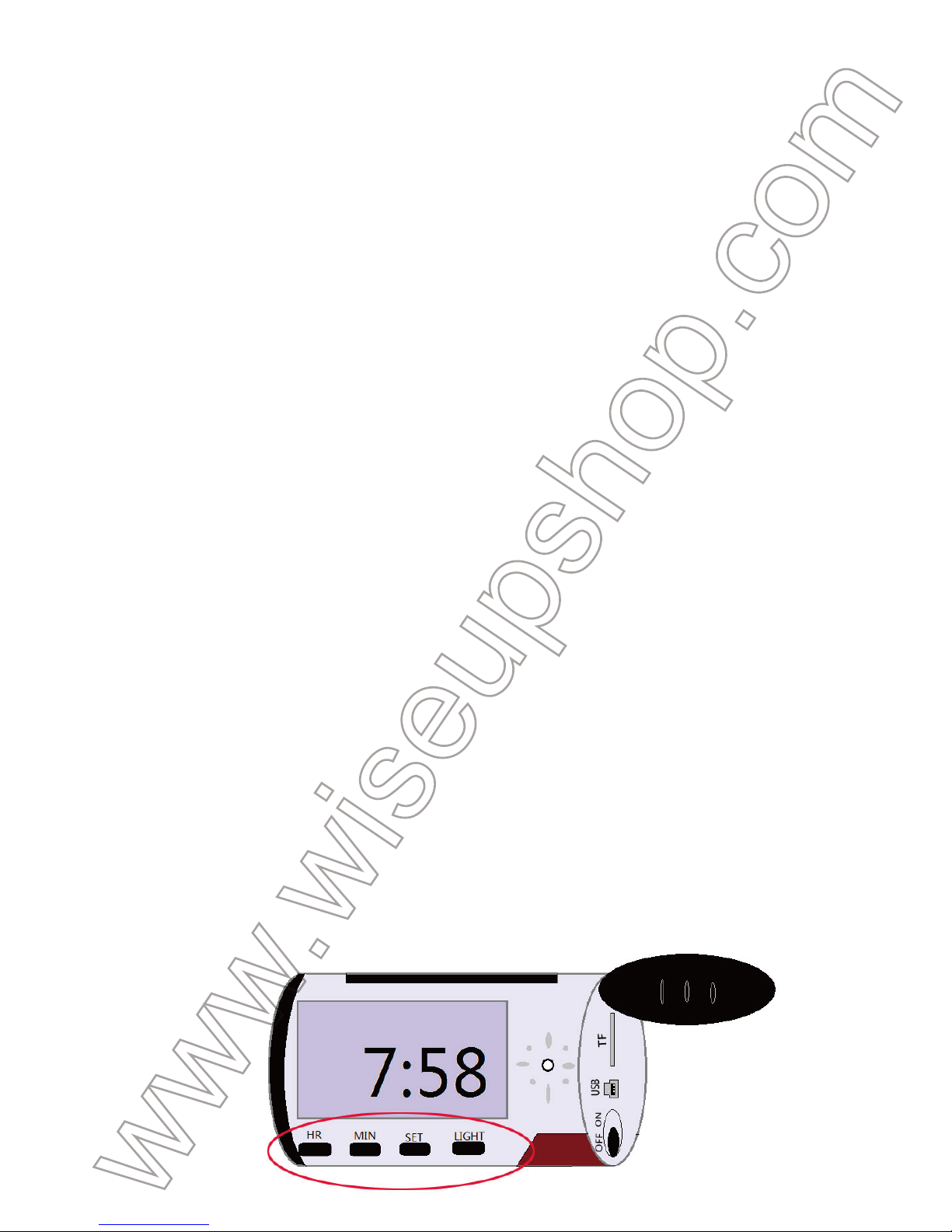
ができます。
7)日付/タイムスタンプの設定
(1)カメラからマイクロSDカードを取り出し、カードリーダーに挿入します。
(2)付属のUSBケーブルで適切なPCコンピュータのUSBポートにカードリーダーを接
続します。
(3)リムーバブルディスクドライブのフォルダが表示されます
(4)time.txtファイルを作成し、ルートディレクトリに、ルートディレクトリ内のドライブ
をクリックしま す。
(5)正しい形式でtxtファイル内の目的の日付と時刻を書きます:
Year.Month.Date時:分:秒。例えば:2016年2月1日午前11時52分59秒
このファイルを保存します.
(6)カメラを再起動し、システムが自動的にプログラムをアップグレードします。
8)充電
(1)パソコンまたはDC5V充電アダプタにカメラを接続する付属のUSBケーブルで(推
奨 )。
(2)青色光インジケータは、充電プロセス中に点滅します。
(3)これは、フル充電を取得するために8時間かかります。
(4)カメラは、フル充電したバッテリーで連続7.5時間の動画を記録することができま
す.
9)録音中の充電
(1)付属のUSBケーブルでDC5V充電アダプタにカメラを接続します。
(2)赤色光インジケータが充電プロセスの間、点灯したままになります。
(3)カメラは、充電や映像を同時に録画処理することができます。
4.時間とアラームを設定します
(1)回押してカメラのSETボタン、表示が点滅します。
(2)所望の値に時間の数字を調整するためにカメラのHR]ボタンを押します。
(3)を押してカメラのMINボタンは、所望の値に微小な数字を調整します。
(4)アラームを設定するには、再度カメラのSETボタンを押します。
(5)所望の値に時間の数字を調整するためにカメラのHR]ボタンを押します。
(6)を押してカメラのMINボタンは、所望の値に微小な数字を調整します。
(7)を押して、カメラのSETボタン三回目は、最終的な設定モードに取得します。
(8)を押してカメラのHRボタンがオンまたはオフに毎時チャイムをオンにします。
(9)を押して、カメラのMINボタンがオンまたはオフにアラームをオンにします。
(10)カメラのSETボタンを押し保存して、設定を終了します。
注意:
1. 通常の時刻表示モードにおいては、12時間形式と24時間形式の時間表示モードを切り替えるには、カ
メラのHRボタンを押してください。
2. 通常の時刻表示モードでは、必要なアラームの着信音を選択するために、カメラのMINボタンを押して
ください。
3.カメラのLIGHTボタンは、一時的にバックライトをオンにします。
Page 34
(1)回押してカメラのSETボタン、表示が点滅します。
(2)所望の値に時間の数字を調整するためにカメラのHR]ボタンを押します。
(3)を押してカメラのMINボタンは、所望の値に微小な数字を調整します。
(4)アラームを設定するには、再度カメラのSETボタンを押します。
(5)所望の値に時間の数字を調整するためにカメラのHR]ボタンを押します。
(6)を押してカメラのMINボタンは、所望の値に微小な数字を調整します。
(7)を押して、カメラのSETボタン三回目は、最終的な設定モードに取得します。
(8)を押してカメラのHRボタンがオンまたはオフに毎時チャイムをオンにします。
(9)を押して、カメラのMINボタンがオンまたはオフにアラームをオンにします。
(10)カメラのSETボタンを押し保存して、設定を終了します。
注意:
1. 通常の時刻表示モードにおいては、12時間形式と24時間形式の時間表示モードを切り替えるには、カ
メラのHRボタンを押してください。
2. 通常の時刻表示モードでは、必要なアラームの着信音を選択するために、カメラのMINボタンを押して
ください。
3.カメラのLIGHTボタンは、一時的にバックライトをオンにします。
 Loading...