

Page 1
DVR-0022C
User Guide
I. Product Overview
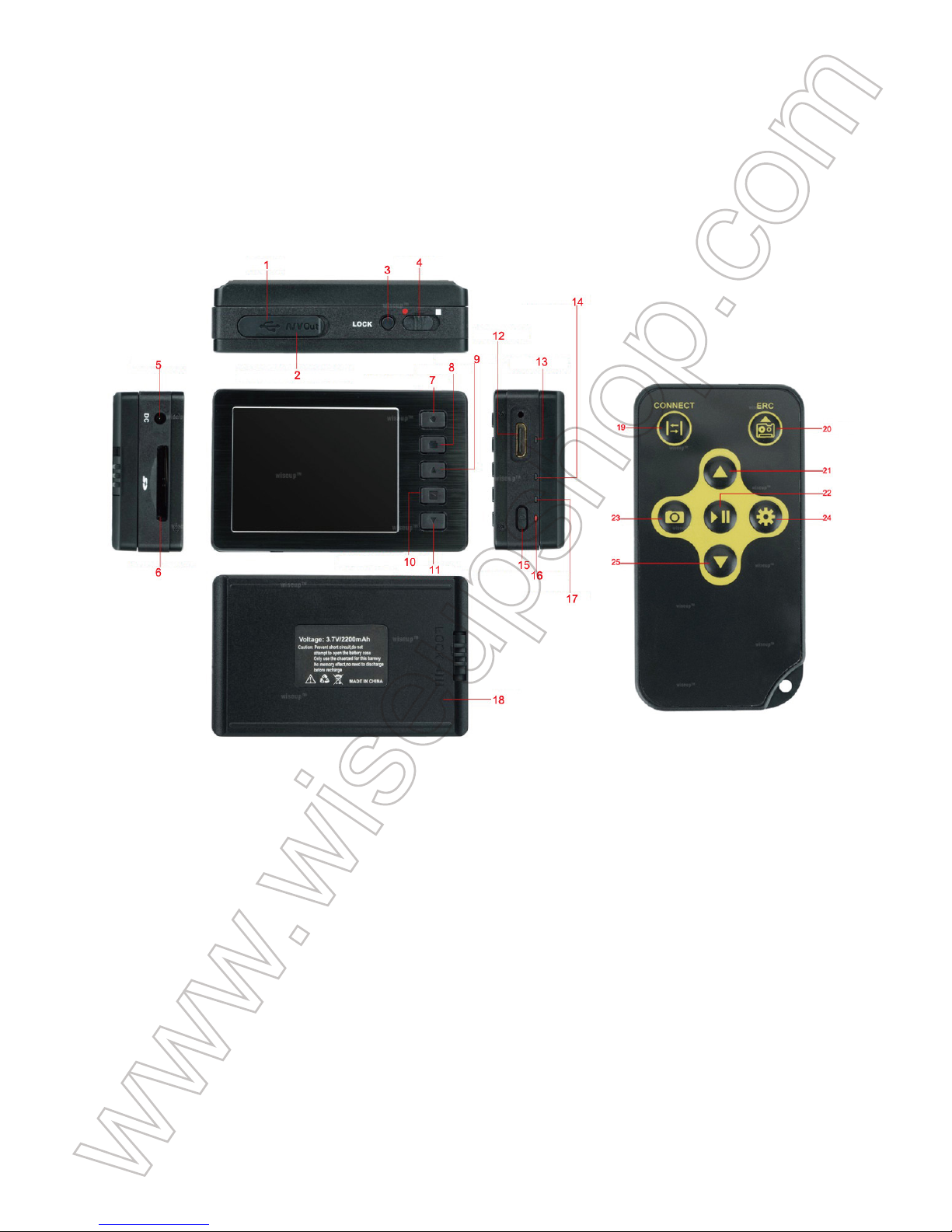
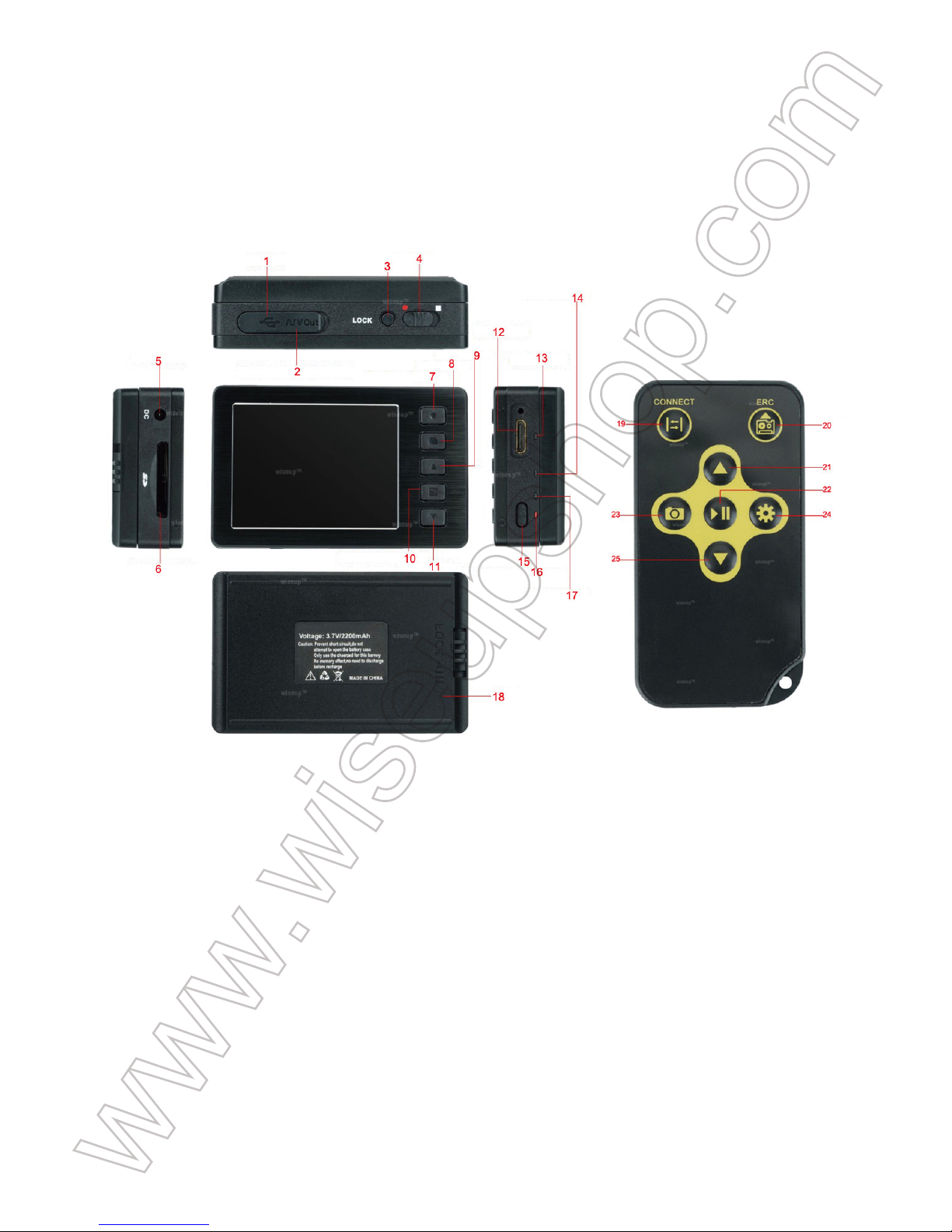
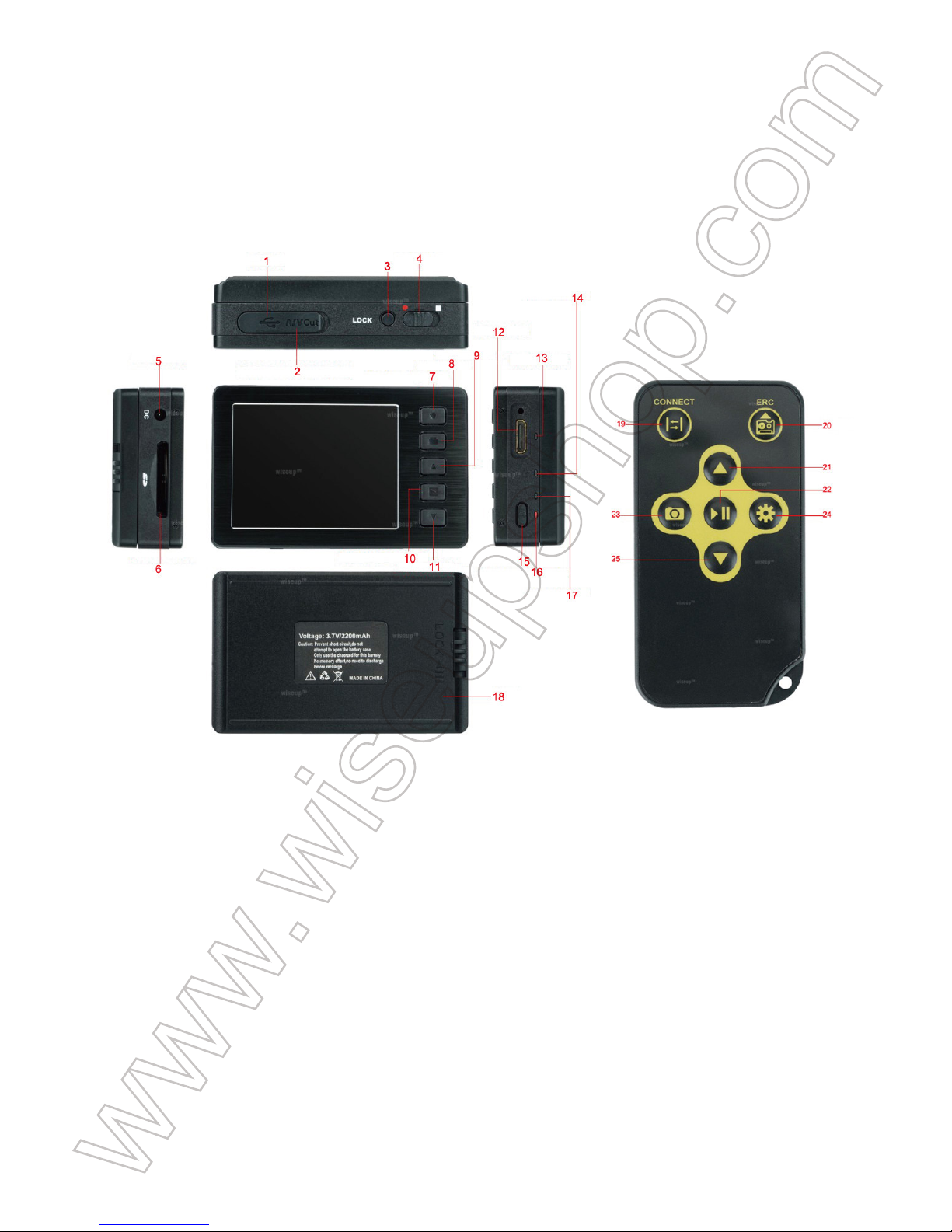
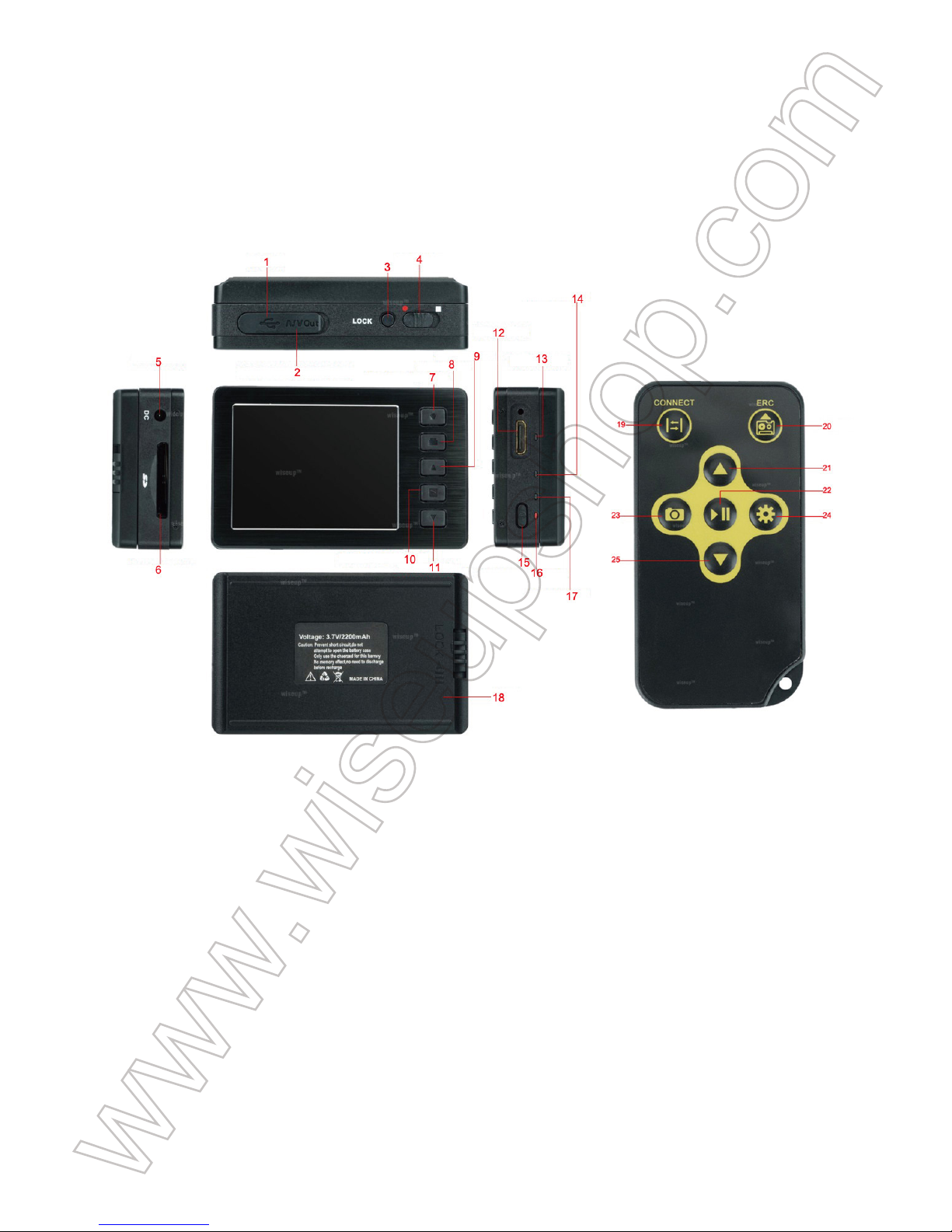
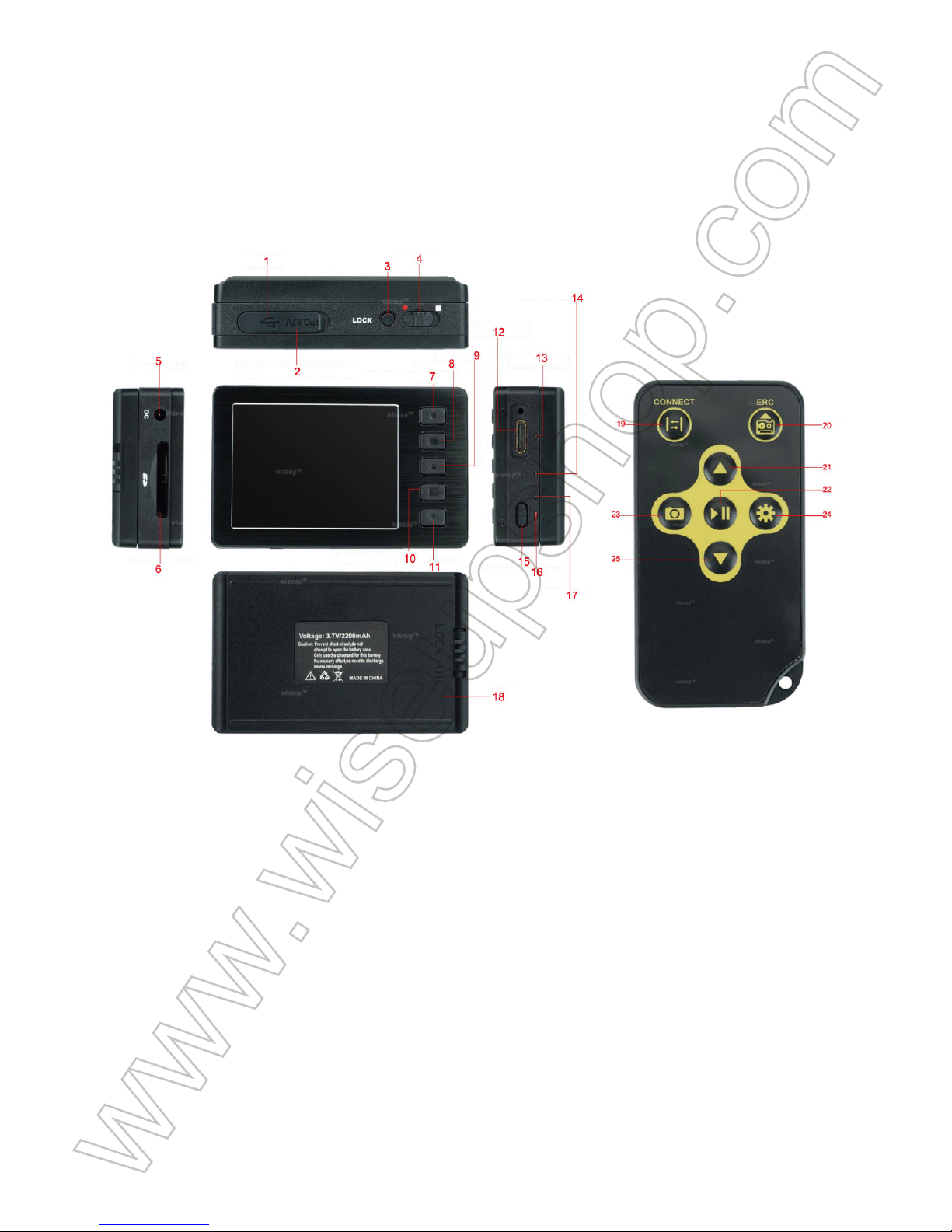
1. USB Port
2. Headphone Jack/Video Output Port
3. Lock Screen Button
4. Mode Switch
5. DC5V In Jack
6. SD Card Slot
7. Video Recording/Cancel Button
8. Camera Button
9. Up Button
10. Play/Pause/Enter Button
11. Down Button
12. Camera In Port
13. Red LED-Power
14. Blue LED-Charge
15. Power/Menu/Cancel Button
16. Red LED-Camera Status
17. Blue LED-Record
18. Backup Battery
19. DVR Pairing Button
20. Video Recording Button
21. Play/Pause/Enter Button
22. Down Button
23. Camera Button
24. Menu Button
25. Up Button
Page 2
II. What’s in the Box
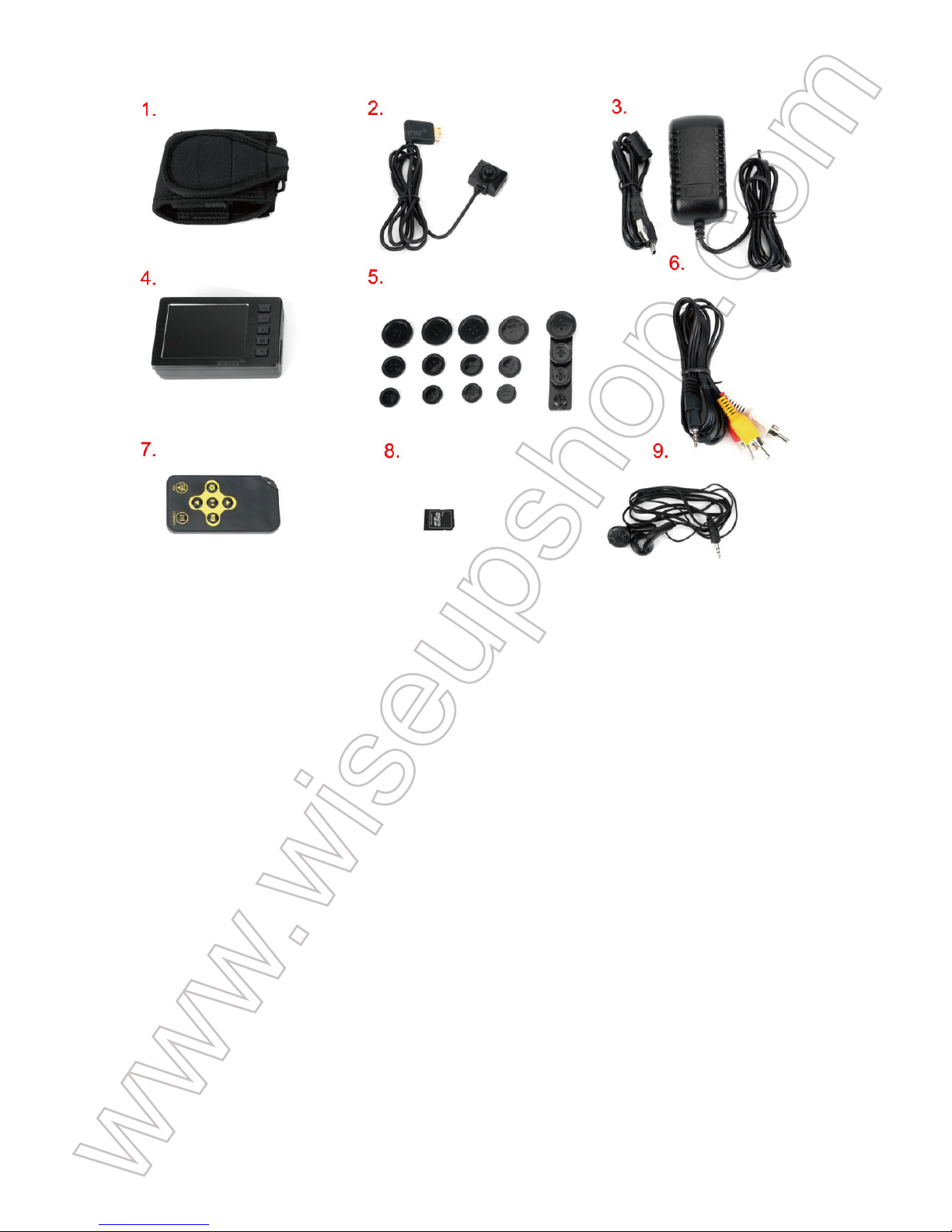
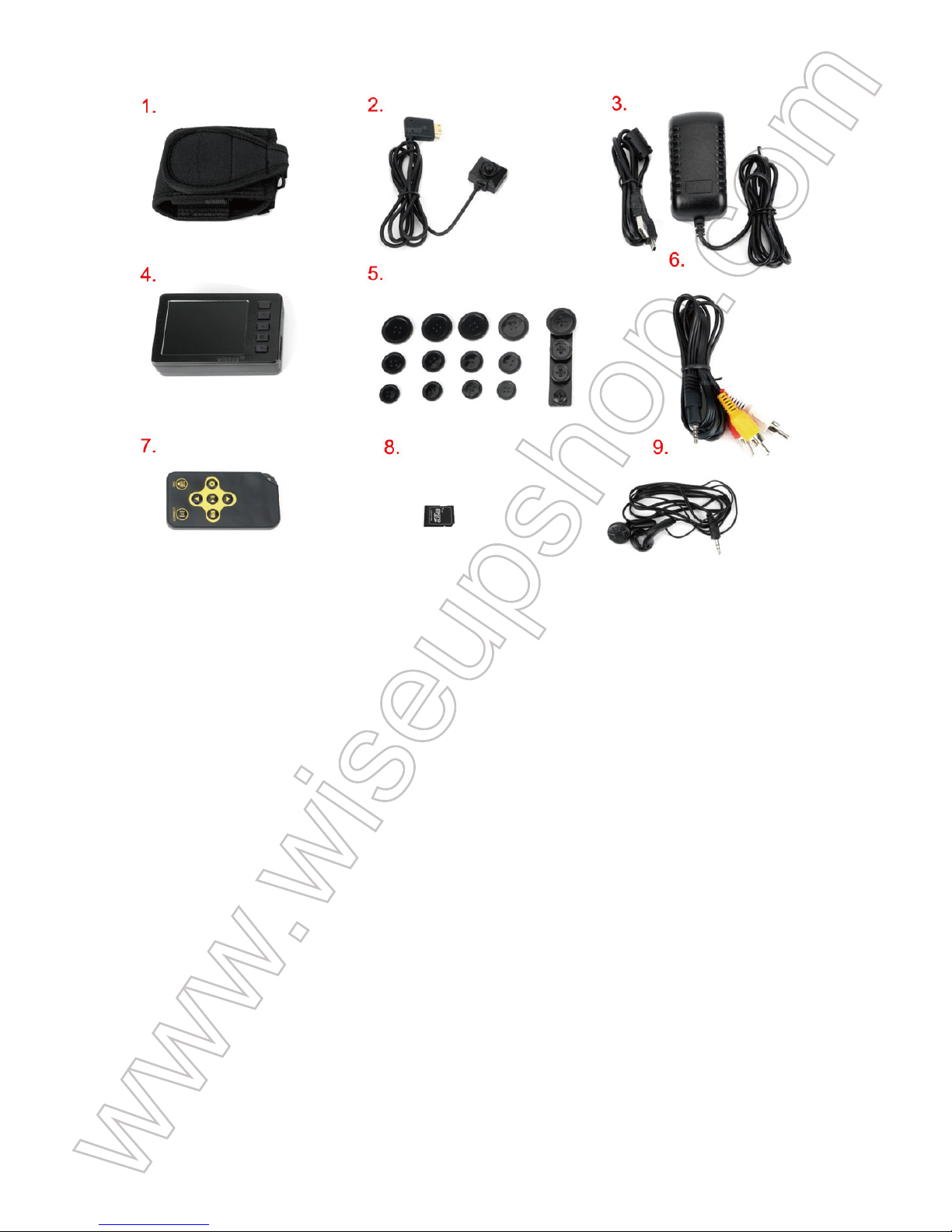
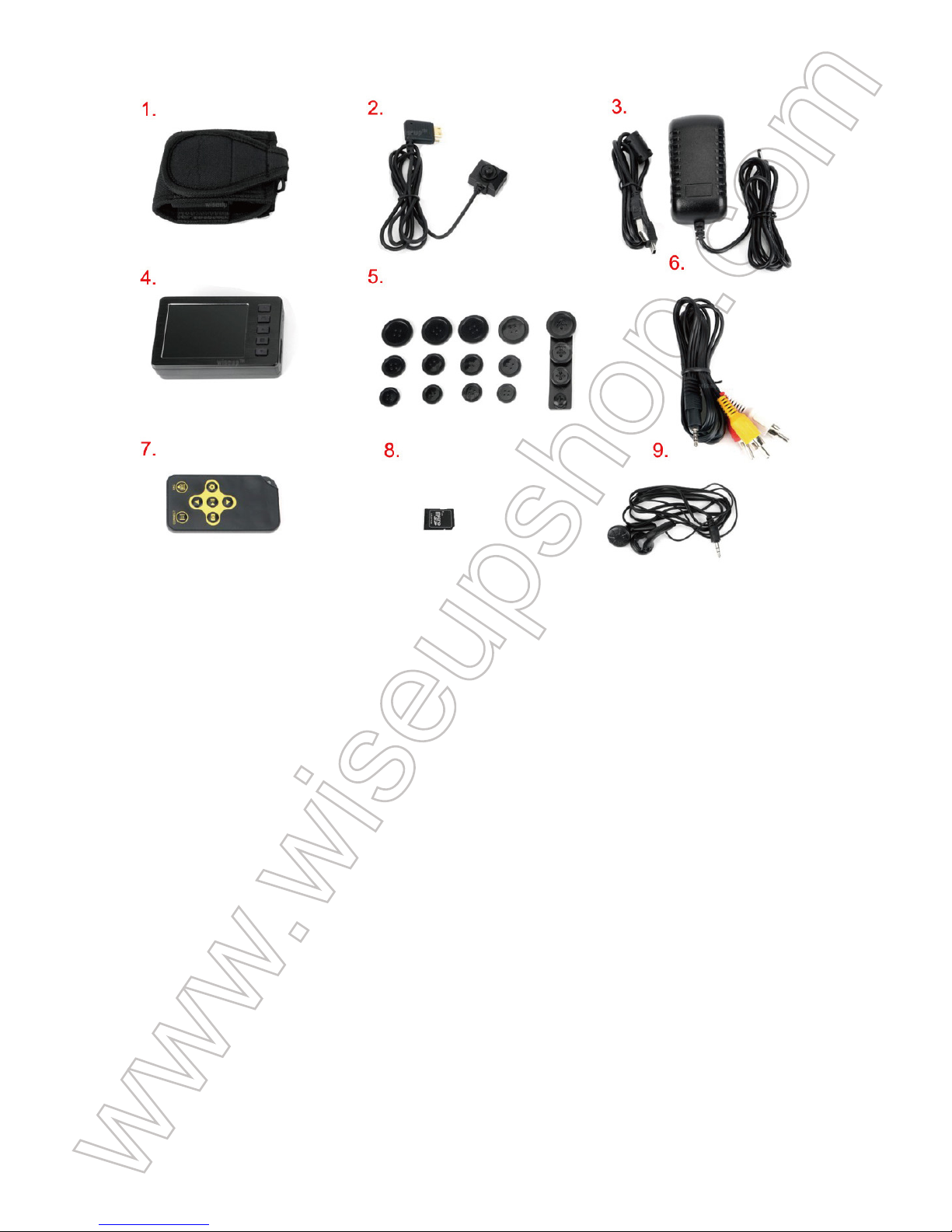
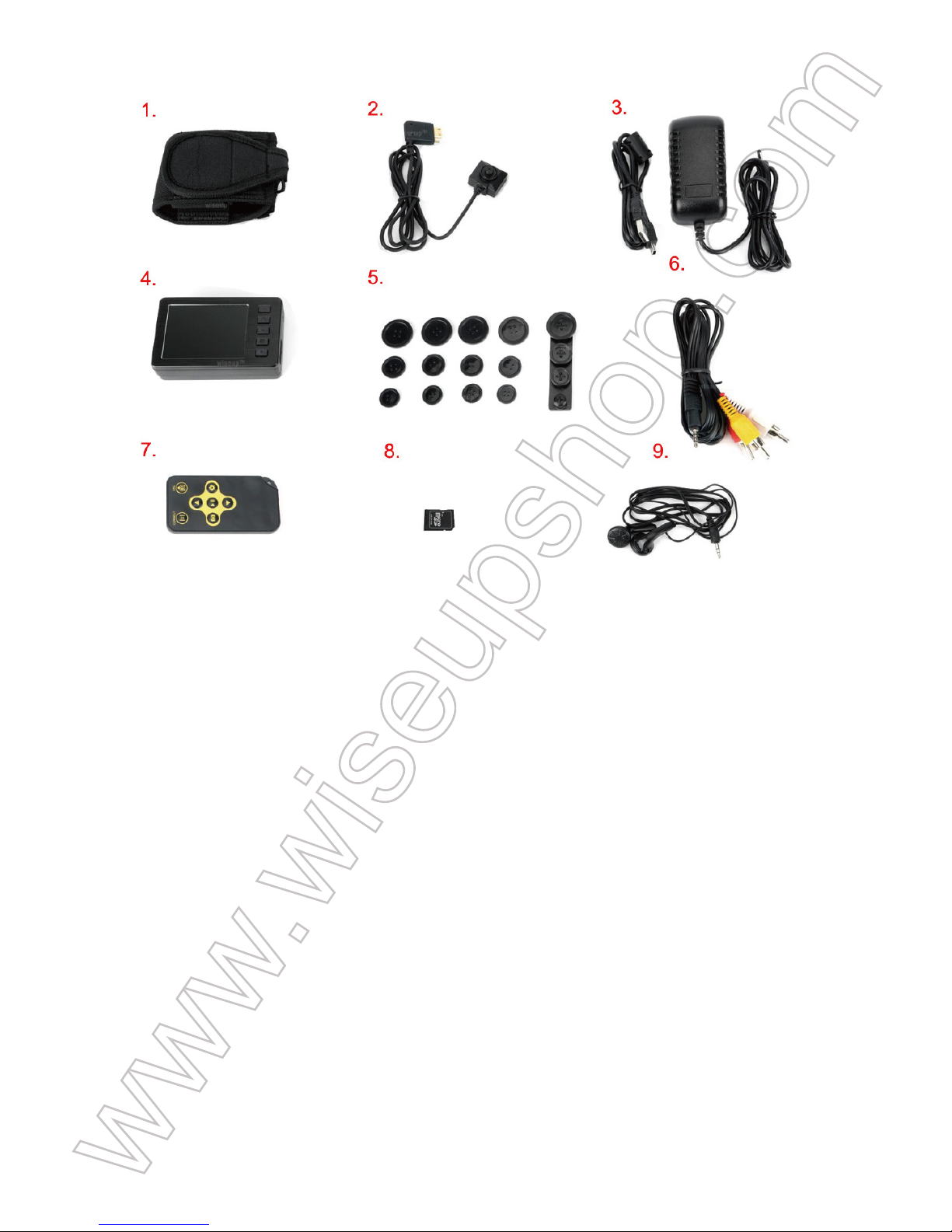
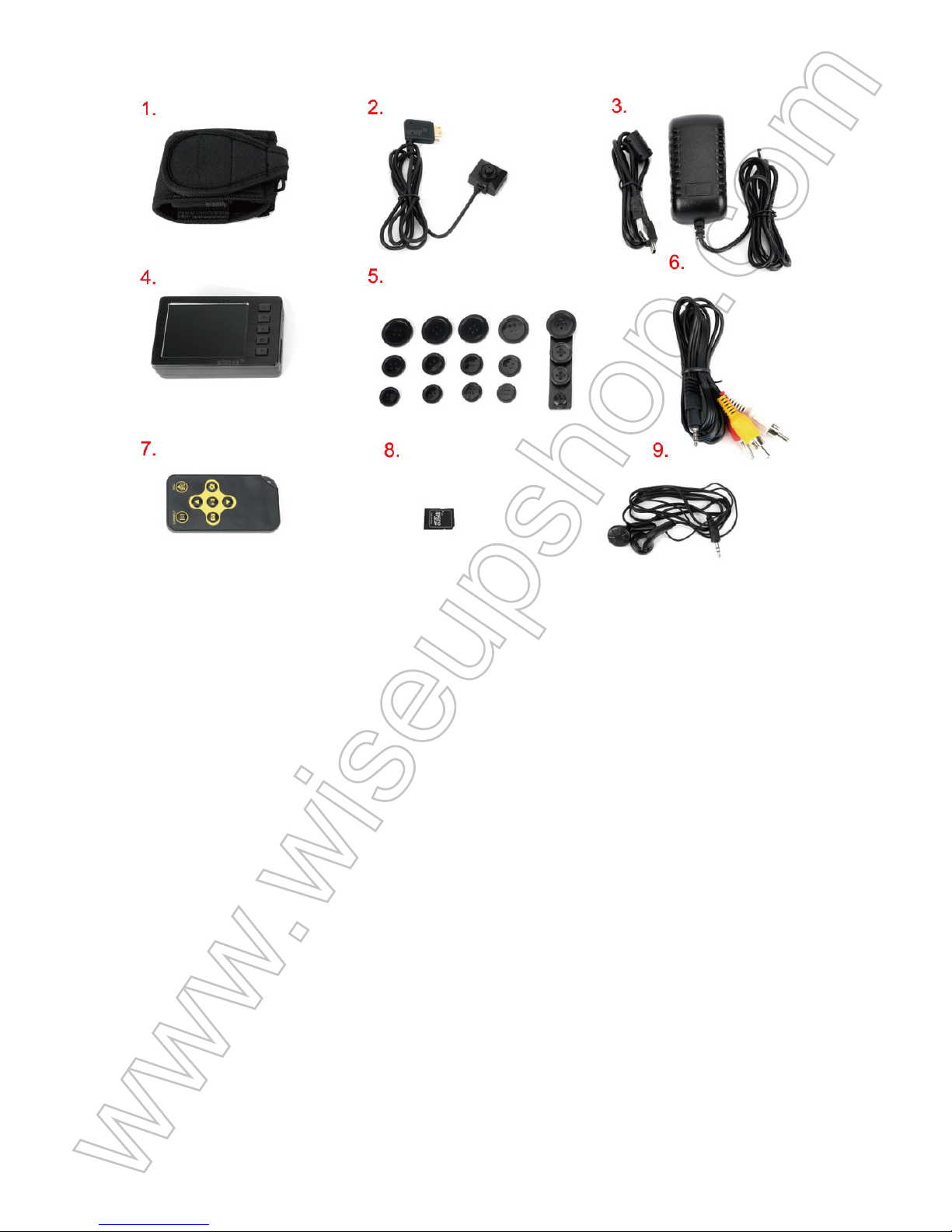
1. DVR Pouch
2. Camera Lens
3. USB Cable & DC5V Charger
4. Handheld DVR
5. DIY Buttons
6. AV Cable
7. IR Remote Controller
8. SD Card Adapter fitted with a 16GB Micro SD card
9. Earphones
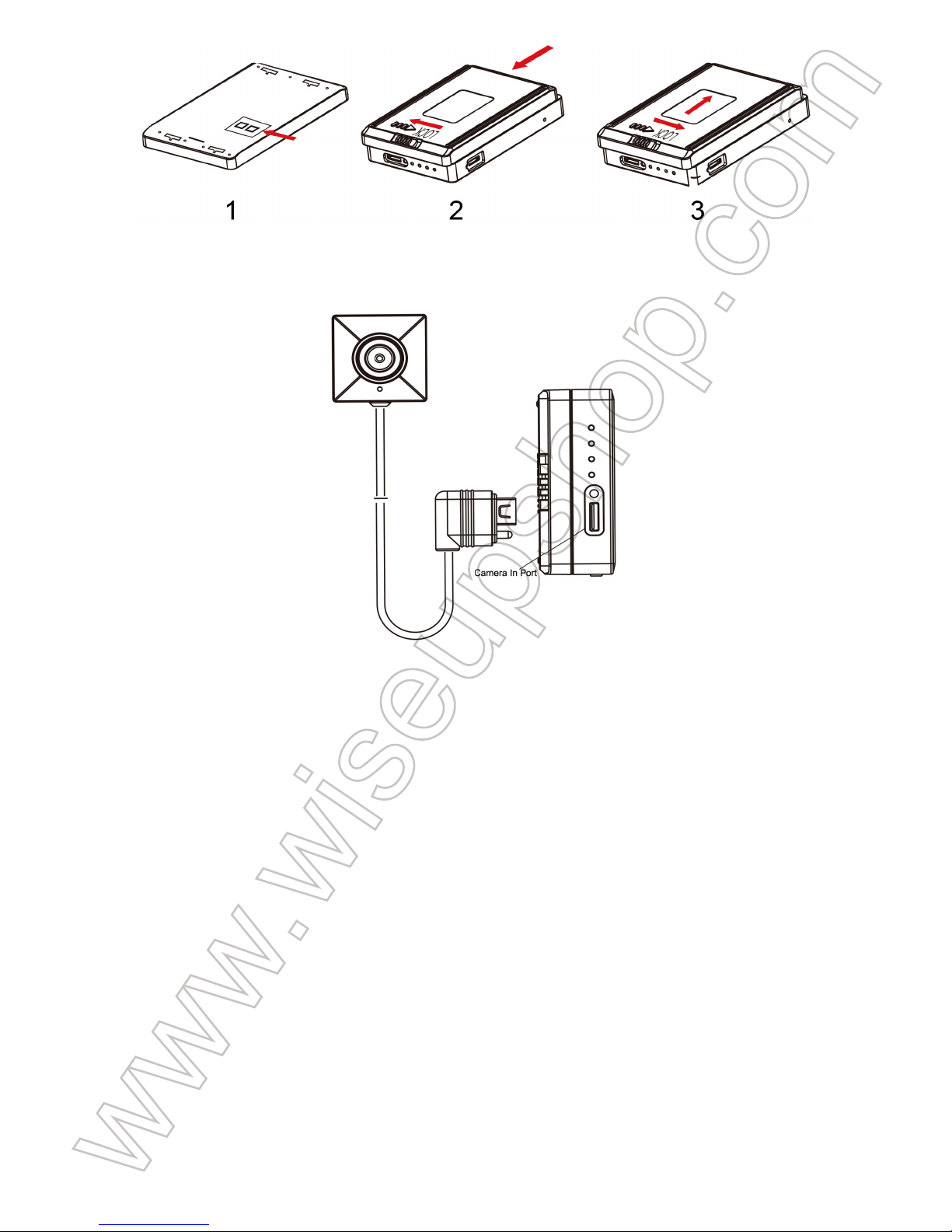
III. Installing & Removing Battery
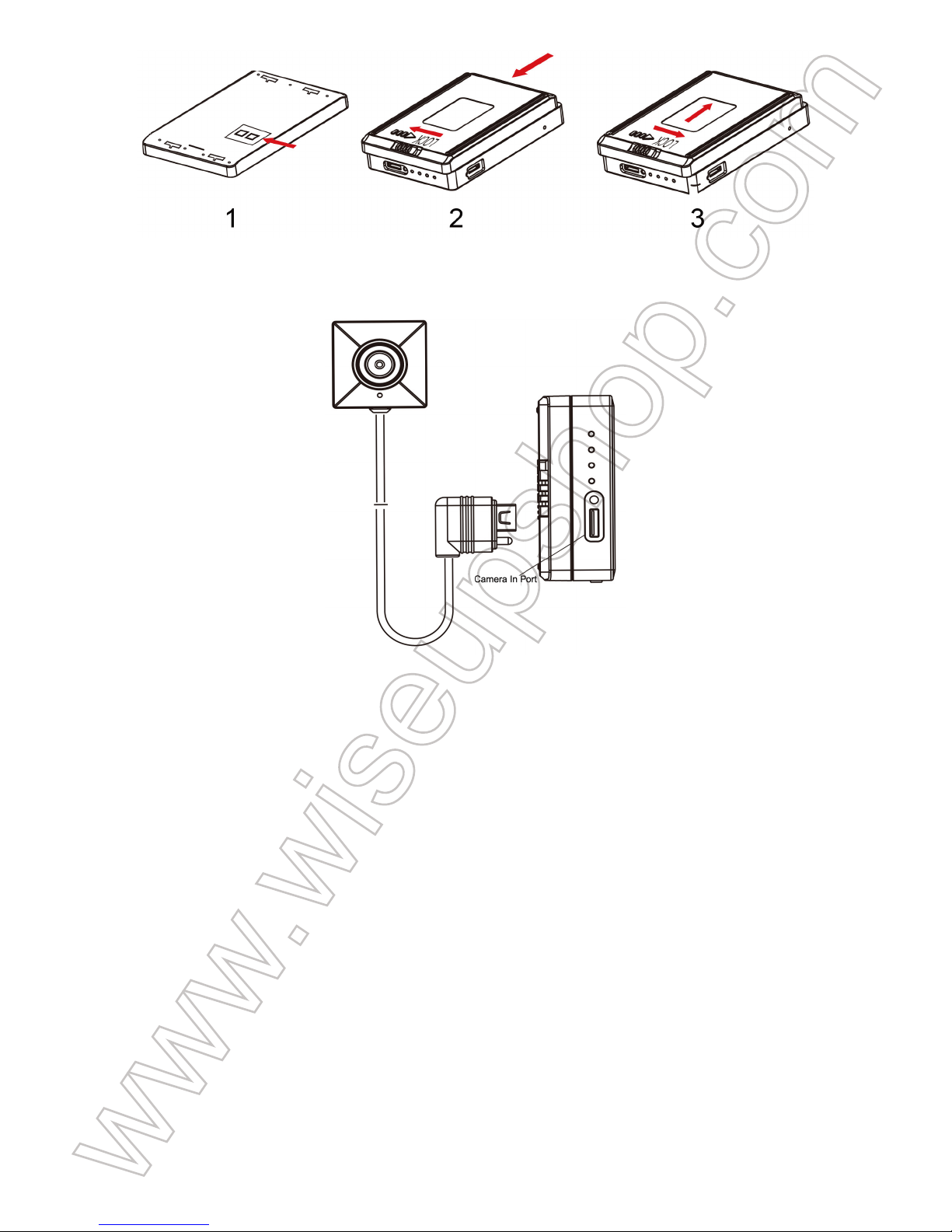
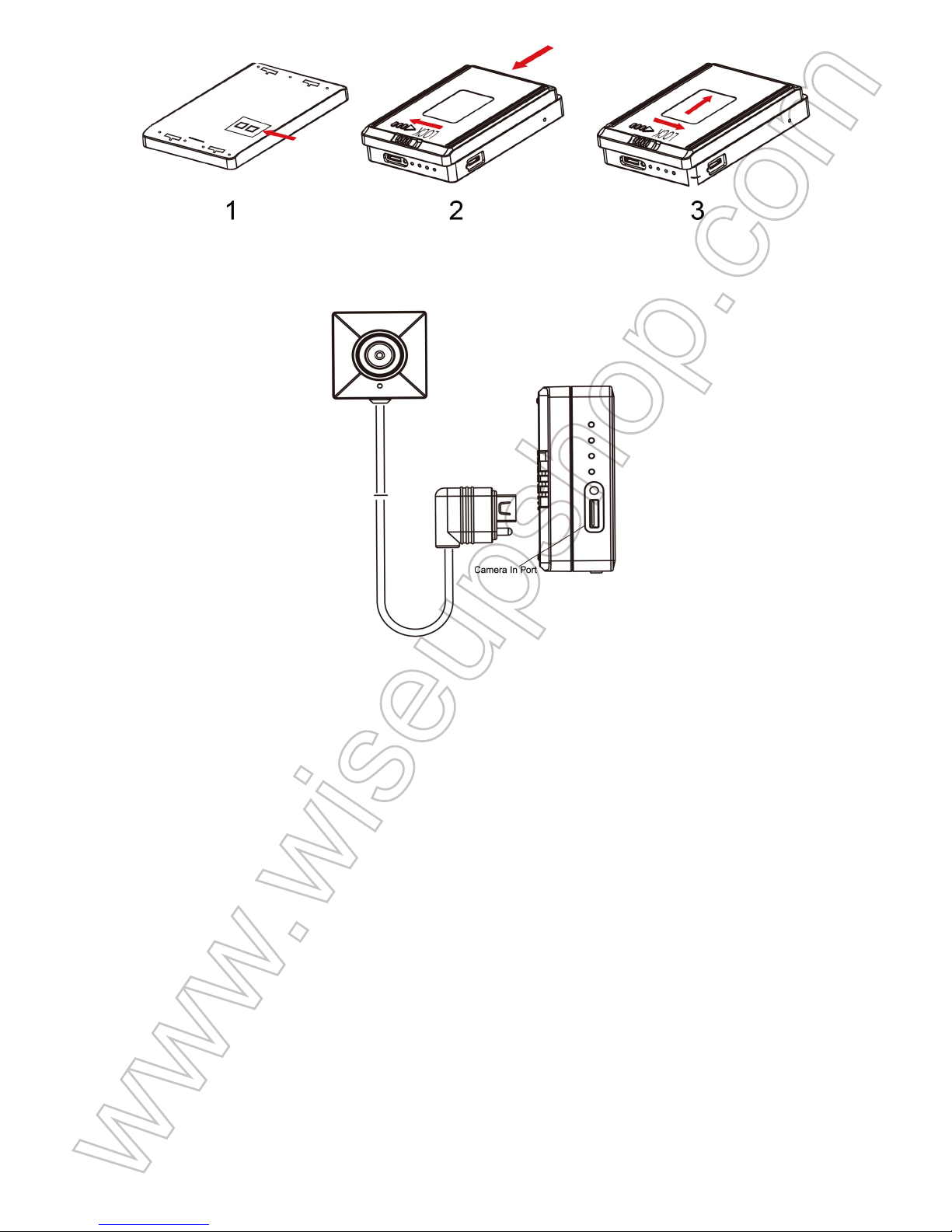
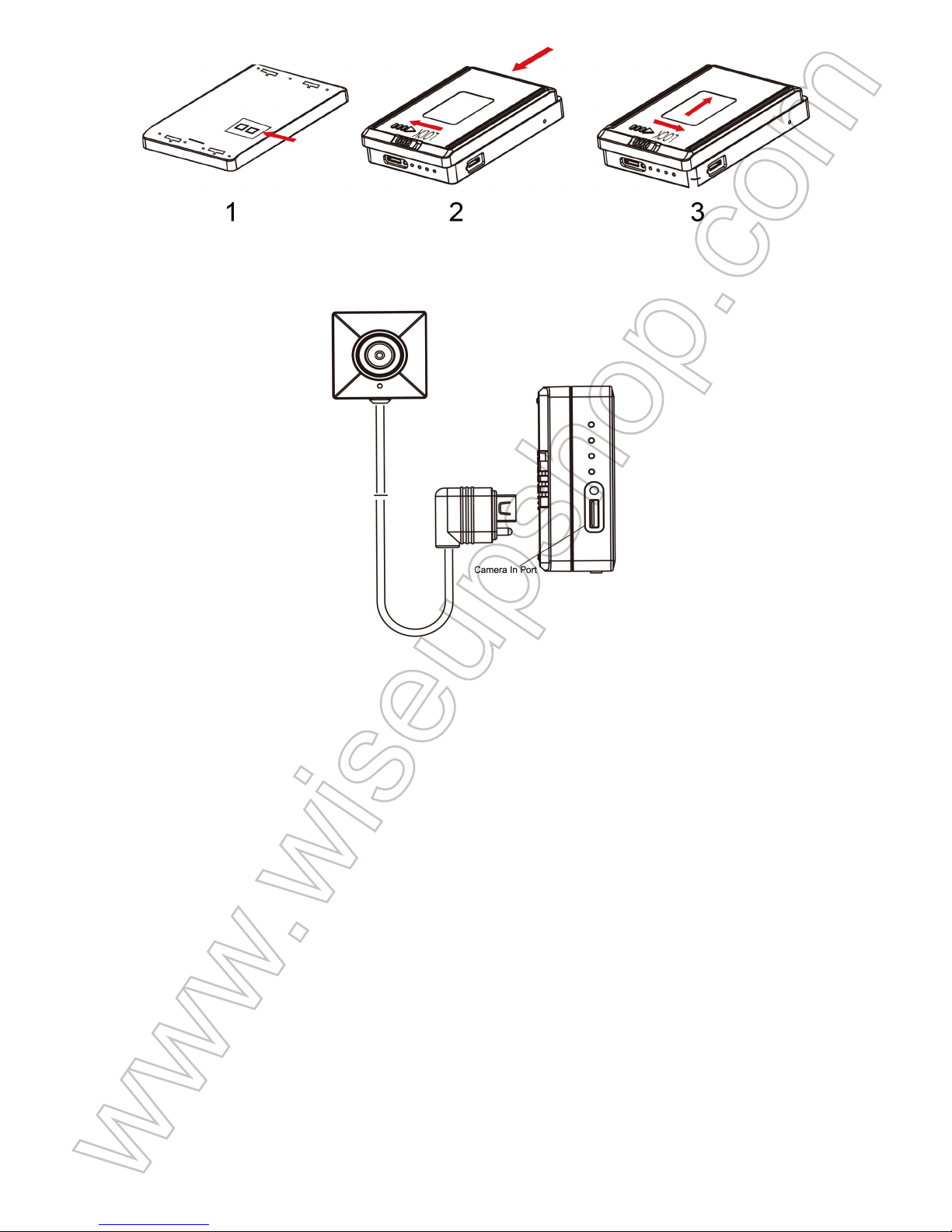
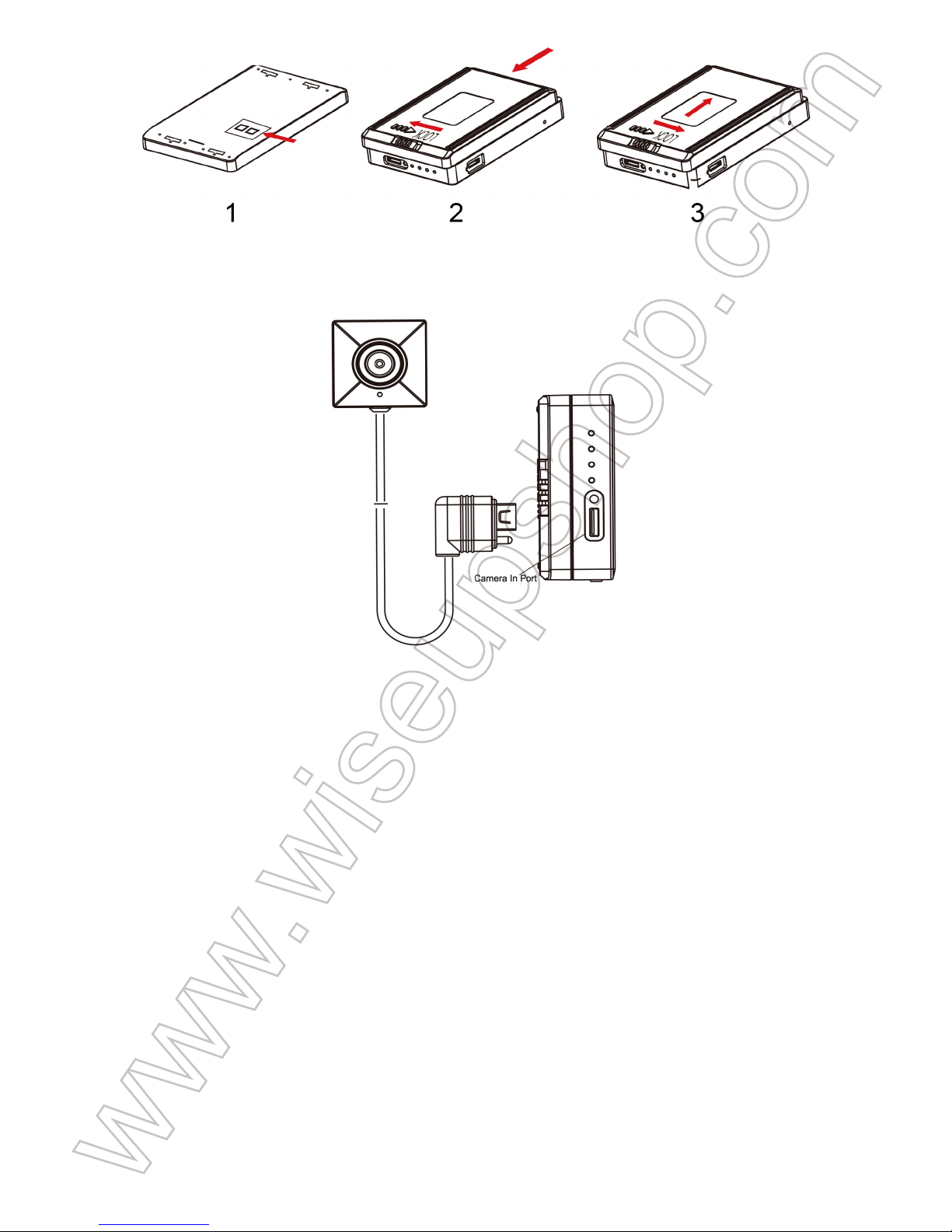
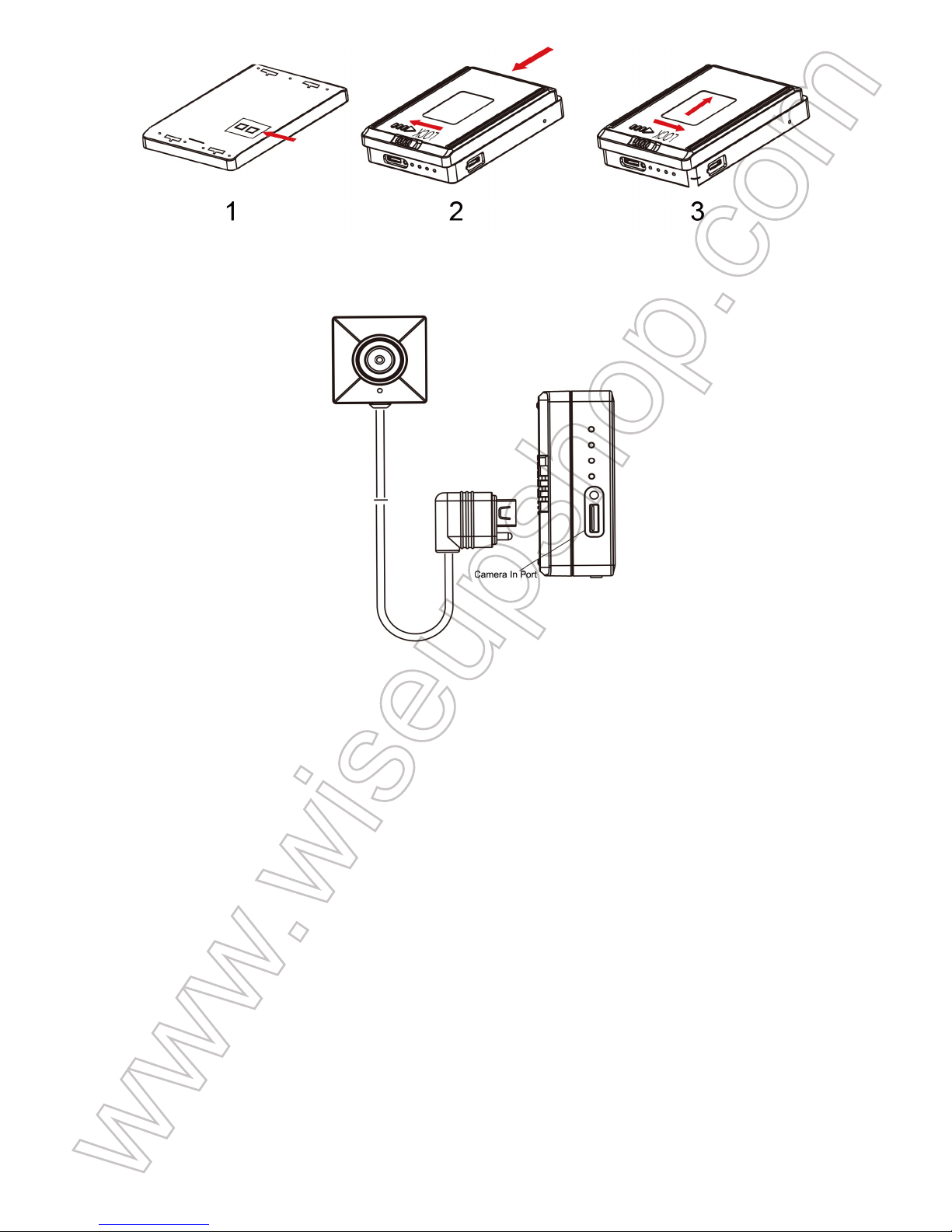
3.1. Remove the adhesive tape on the electrodes; otherwise the battery will not work with
the DVR.
3.2. To remove the battery, gently unlock by switching LOCK switch to the right side and
push battery in red arrow pointed direction.
3.3. To install the battery, attach the battery to the DVR and gently push the battery in red
arrow pointed direction. Lastly, don’t forget to slide LOCK switch to the left to ensure it is
locked properly.
Page 3
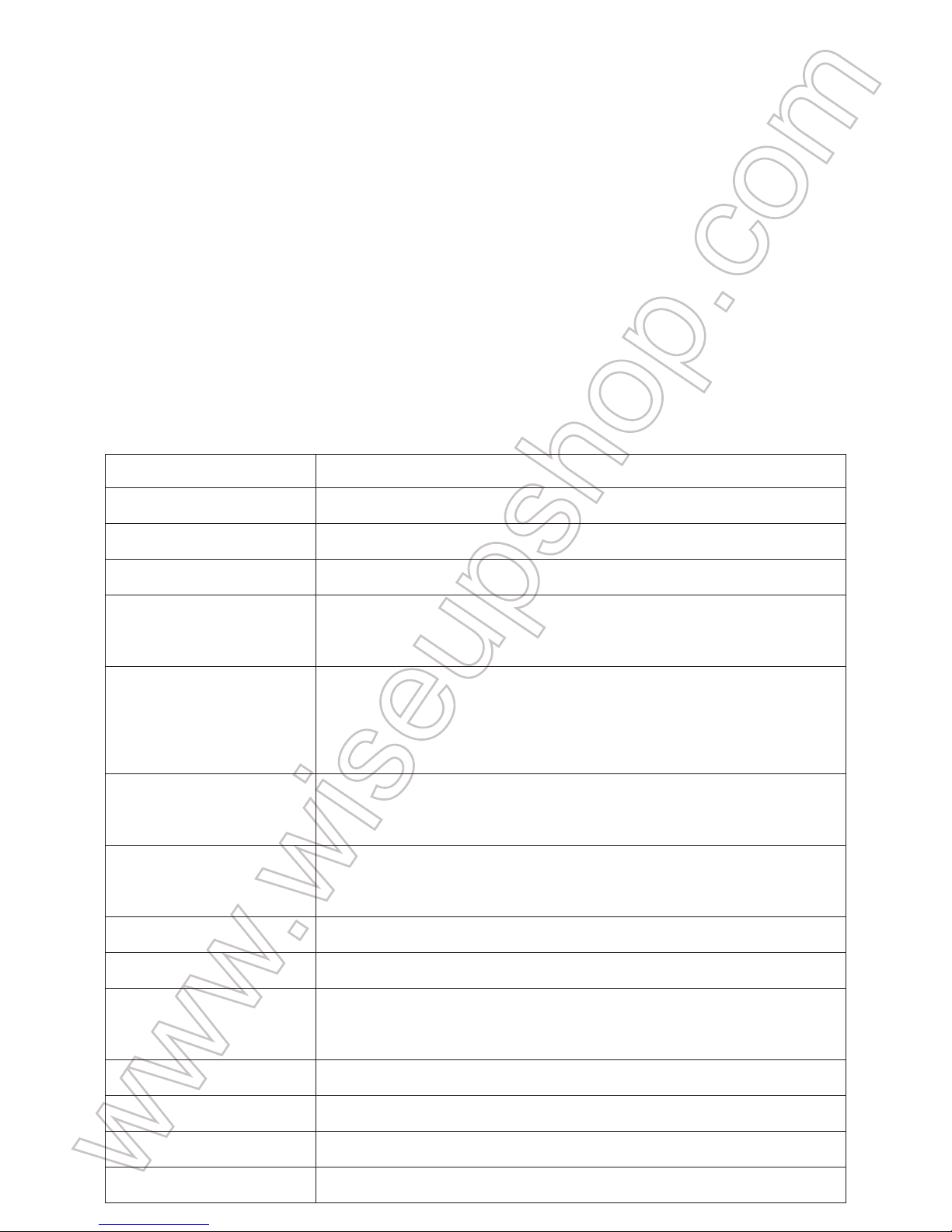
IV. Connecting Camera Lens to DVR
4.1. Power off the DVR by pressing the Power Button for 2 seconds.
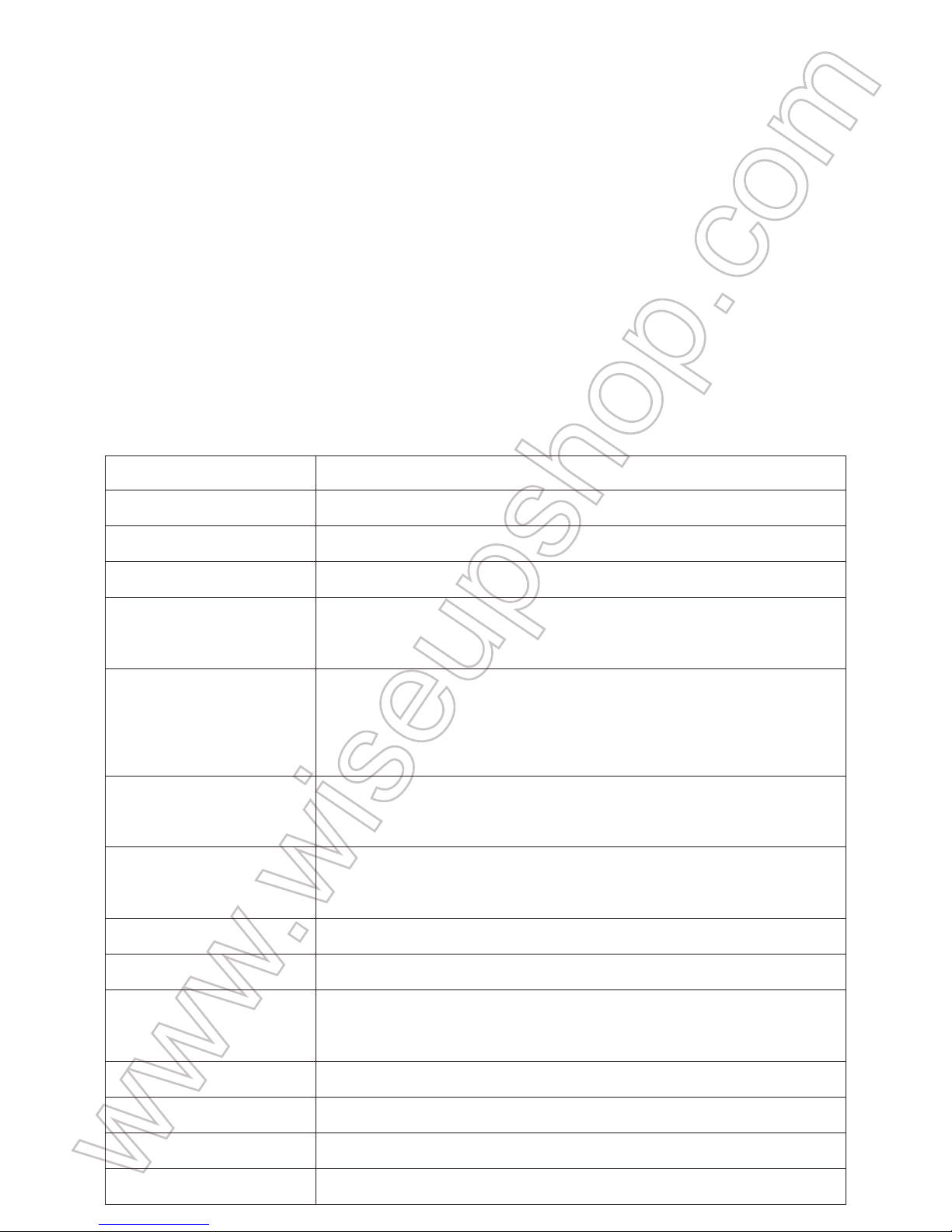
4.2. To connect the camera, plug the camera’s Micro USB end into Camera in Port on the DVR.
4.3. The DVR will not work unless it is fitted with a valid memory card and connected to
the camera lens.
V. Operation
>> To make the memory card recognizable, please be sure to format the memory card before
using for the first time. Please note that formatting on your PC computer is not recommended,
for it might result in the failure for the computer to recognize the memory card.
>> Make sure that the DVR is fully charged. If you need the DVR to work 24/7, use the
included DC5V charger to plug the DVR into an outlet AC power supply.
>> Make sure that the DVR is fitted with a memory card and connected to the camera lens
properly.
5.1. USING REMOTE CONTROLLER & EDITING SETTINGS
Page 4
5.1.1. Power on the DVR by pressing the Power Button for 2 seconds before using the
remote controller.
5.1.2. Press the DVR Pairing Button once to pair the DVR with the IR remote controller.
5.1.3. Aim the remote controller at the DVR to control the DVR remotely.
5.1.4. Once the pairing is done, you are free to operate the DVR using the remote controller.
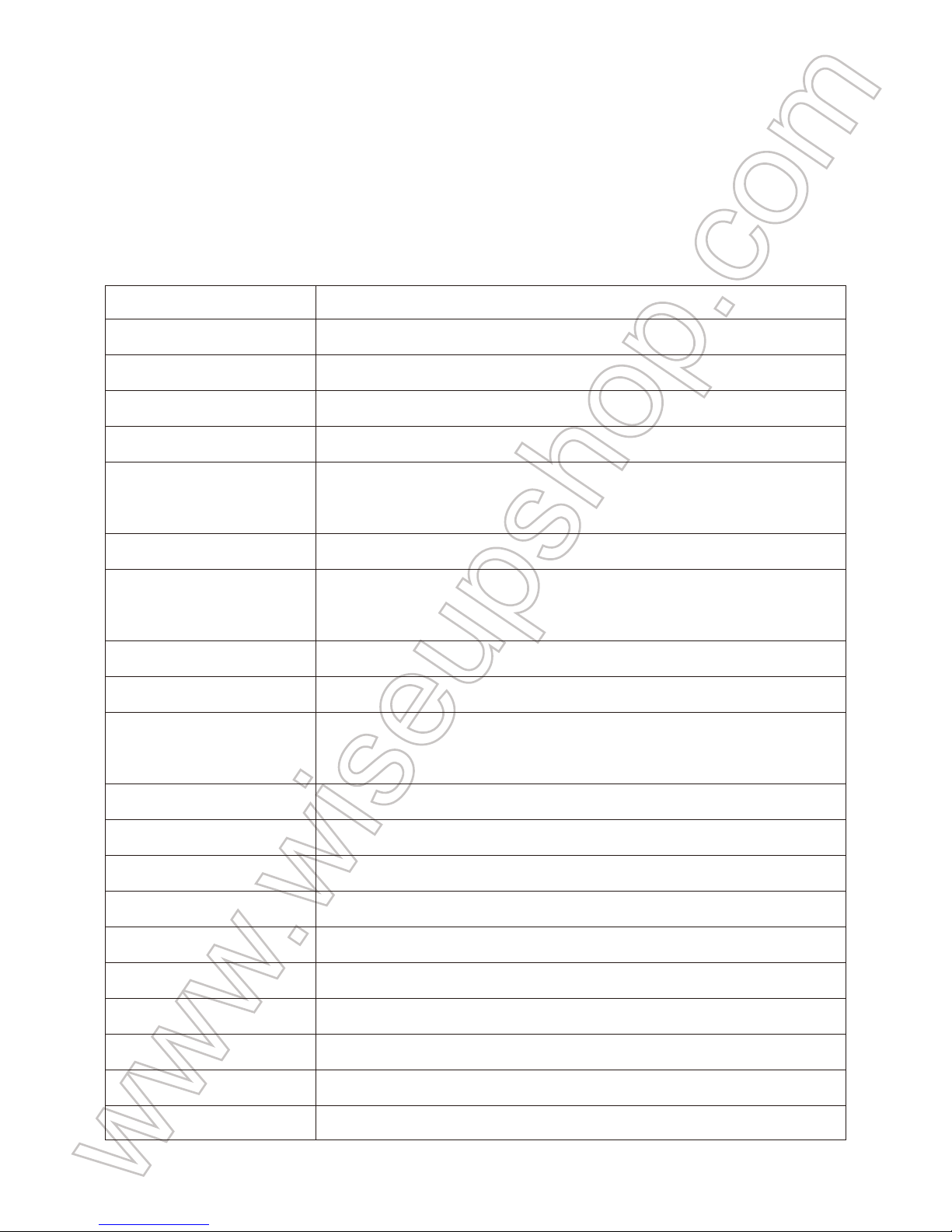
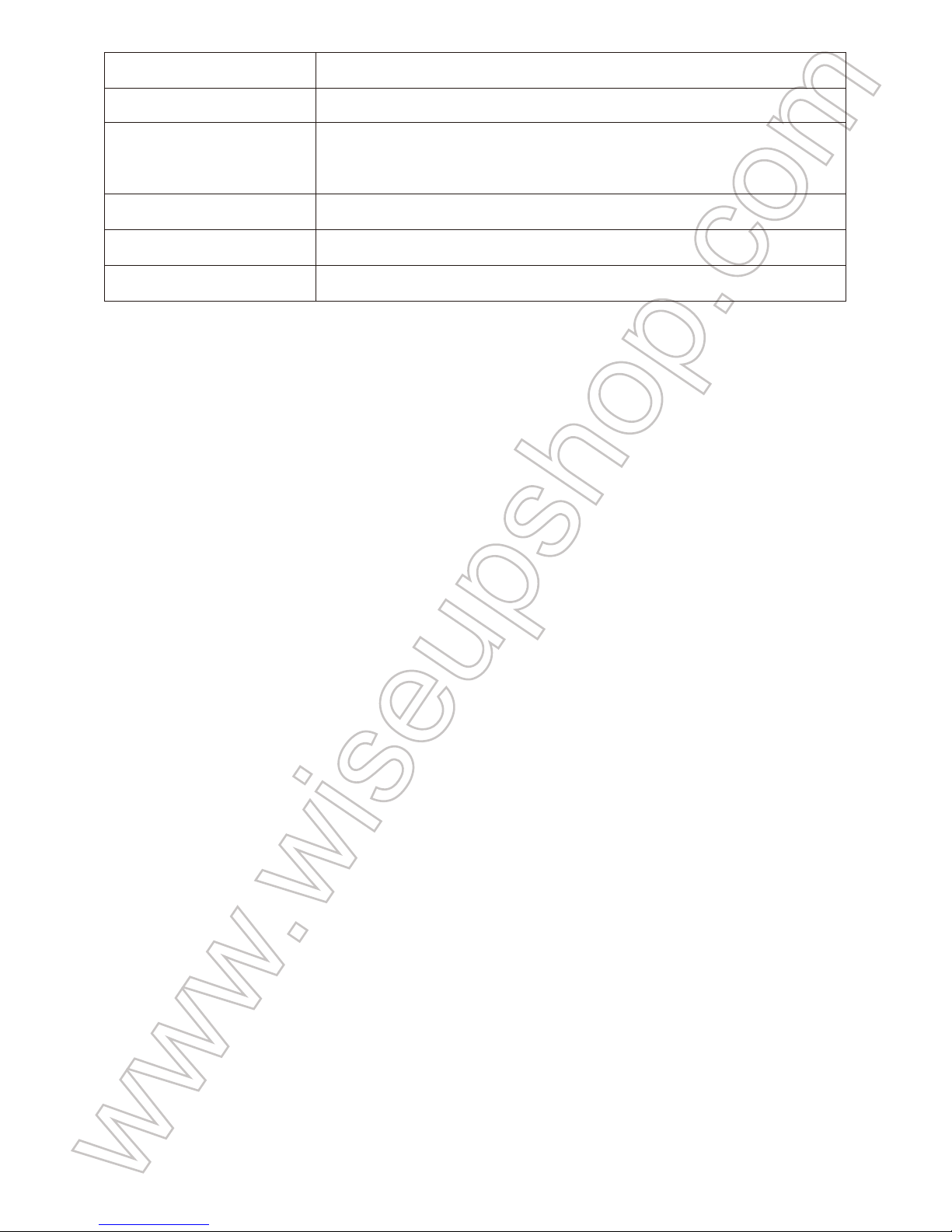
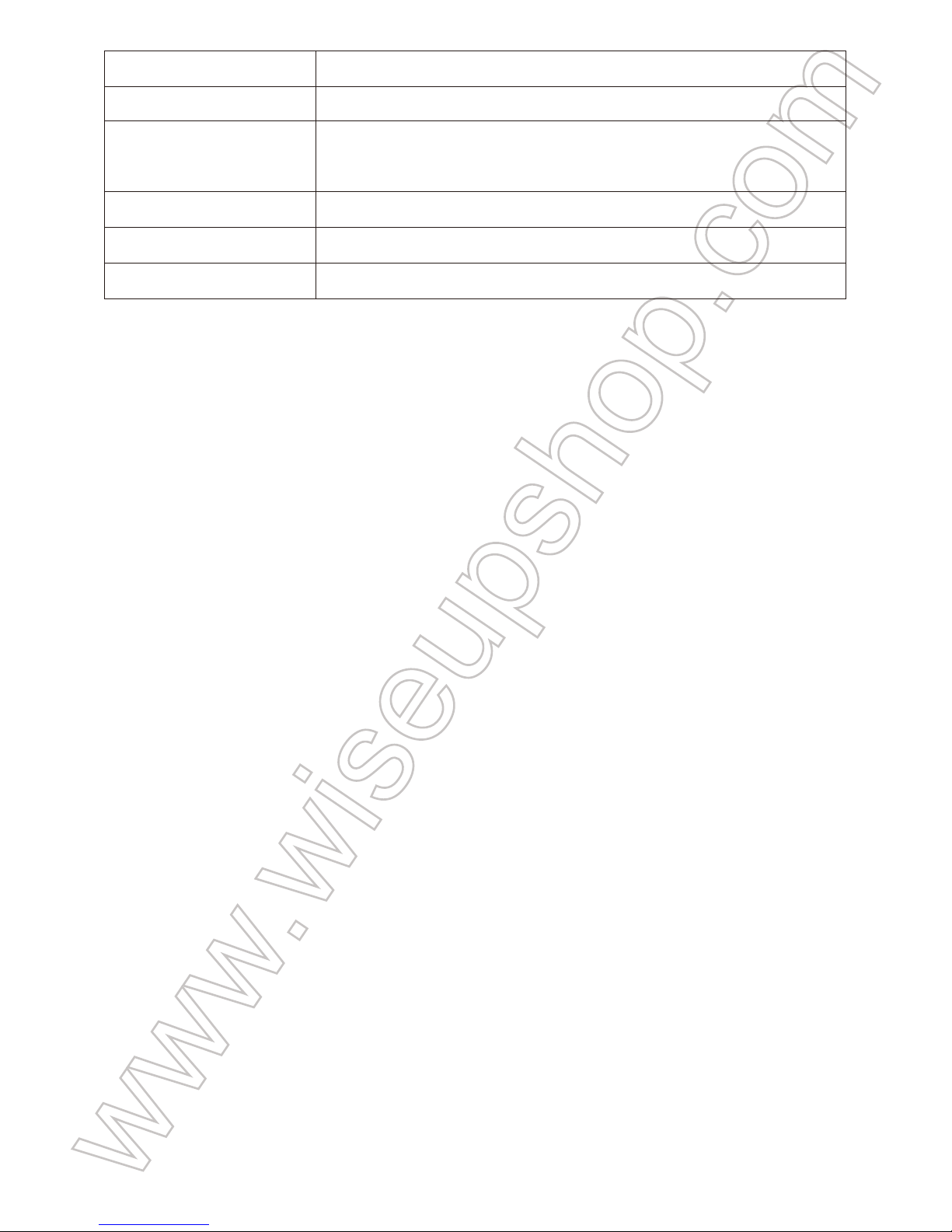
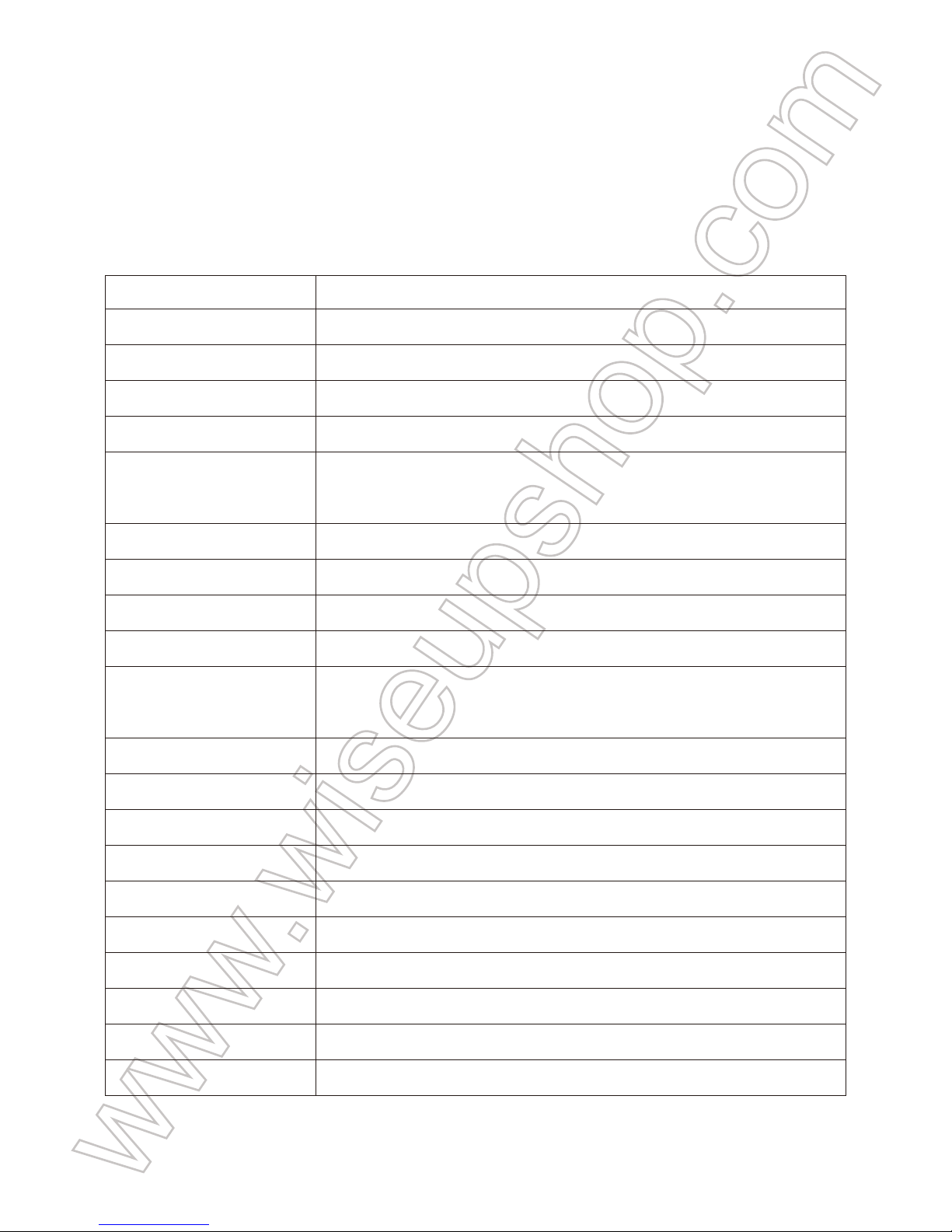
5.1.5. See the table below for an explanation of system settings.
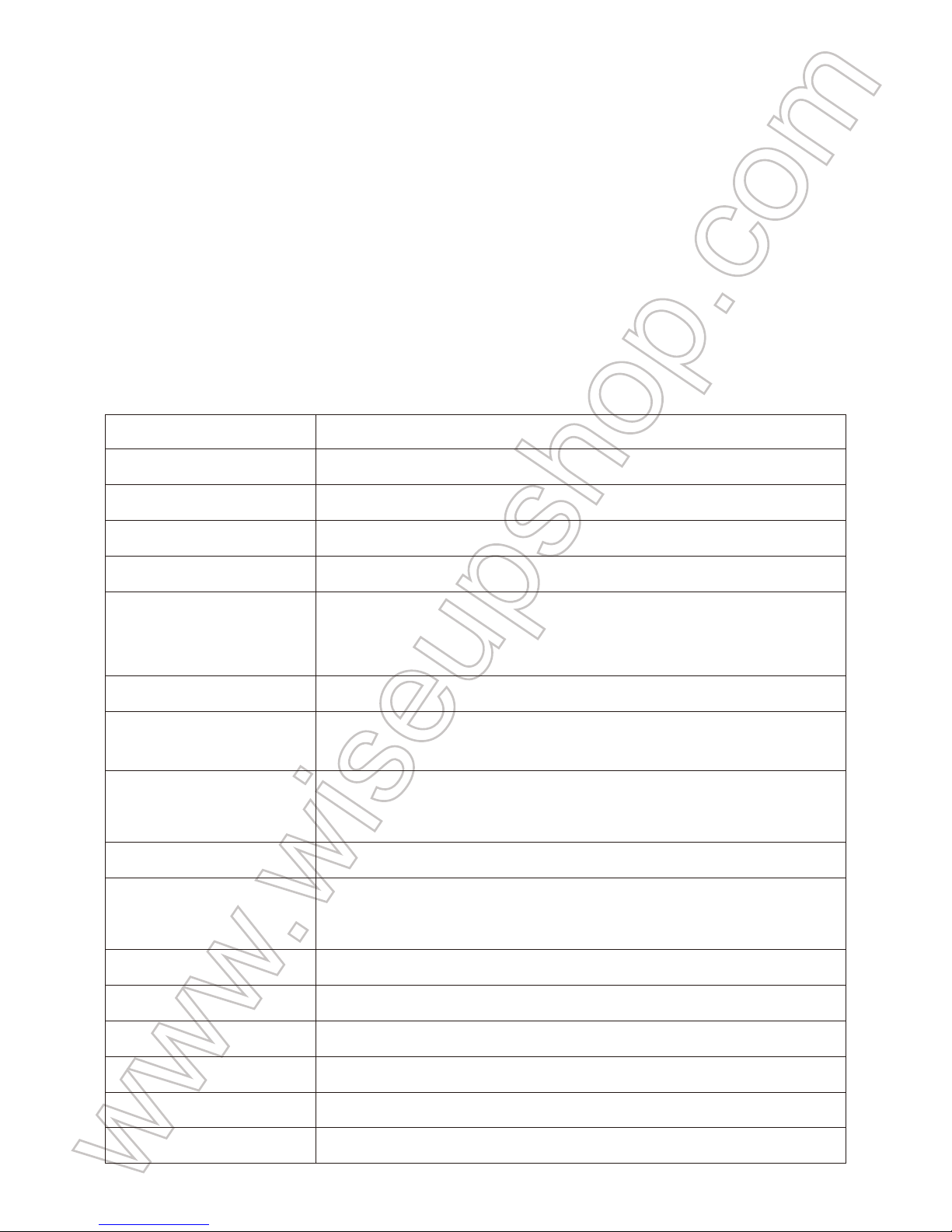
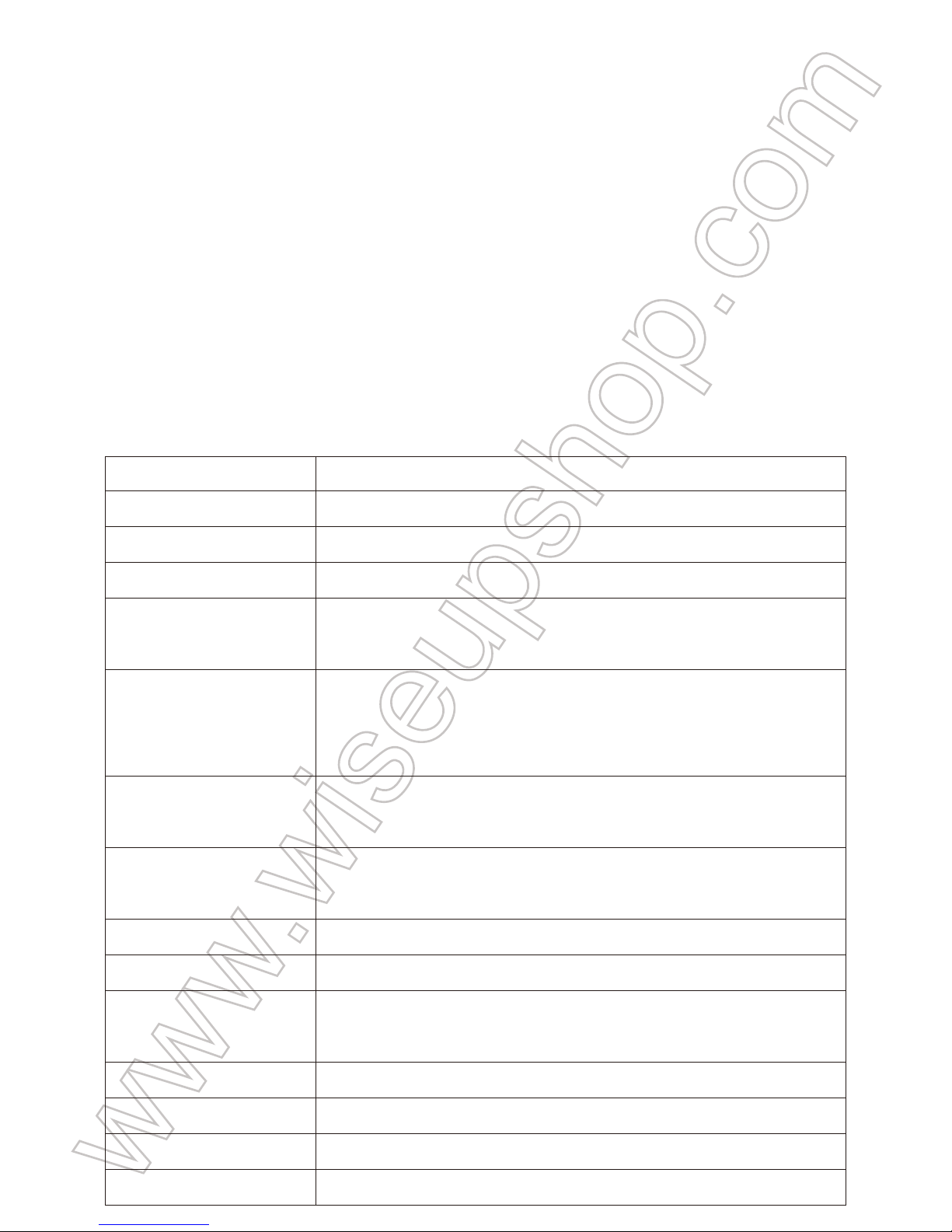
Function
Photo Resolution
Video Resolution
Continue Shot
Pre-Capture
Over-Write
Vibration Motor
Language
Auto LCD Off
Auto Sleep
Auto Power off
Frequency
TV Standard
2.4G Remoter
Default
Format
Date/Time
Date Stamp
User Number
Memory Info
Version
Choose the size of each image file
1080P 30 fps, 720P 60 fps, 720P 30fps, 480P 30 fps Selectable
Turn on or off continuous shot
Recording options: motion detection recording and manual recording
Loop recording allows the DVR to automatically delete its first video
files to save the latest one when the memory card is full
Allow the DVR to vibrate once every time you press a button
Choose a duration time to power off the LCD screen automatically
Enable or disable automatic sleep function
50/60Hz
NTSC/PAL
To pair the IR remote controller with the DVR
Reset all settings to factory default
Format the memory card you insert into the DVR
Set date and time
Turn on/off date and time stamp on the video footage or images
Edit user number or turn off user number
Detailed information about the memory card space
DVR Version
Description
OSD Languages: English, Simplified Chinese, Traditional Chinese,
Japanese, Korean and Russian
Choose a duration time to power off the DVR automatically when the
DVR is in standby mode without any operation
Page 5
5.2. CONTINUOUS VIDEO RECORDING
5.2.1. After the DVR is powered on, press the Menu Button once, locate “Pre-capture”
and then choose “Manual”.
5.2.2. Press the Cancel Button to exit system settings and press the Video Recording Button
once to start recording video continuously. Press it once again to stop recording video.
5.2.3. A video clip will be generated and saved every 10 minutes automatically.
5.2.4. The DVR is able to record video continuously for 3 hours straight on a full charge.
5.2.5. A 16GB SD card is able to store up to 3 hours of video footage.
[Note]:
Video Format: AVI
5.3. MOTION DETECTION VIDEO RECORDING
5.3.1. After the DVR is powered on, press the Menu Button once, locate “Pre-capture” and
then choose “Motion detect”.
5.3.2. The DVR is now in motion detection recording mode. The DVR will start recording
a one-minute video when motion is detected.
5.3.3. If no motion is detected, the DVR will be back to motion detection standby mode
automatically until it detects motion again.
5.3.4. The DVR can run up to 4 hours when no motion is detected all the time.
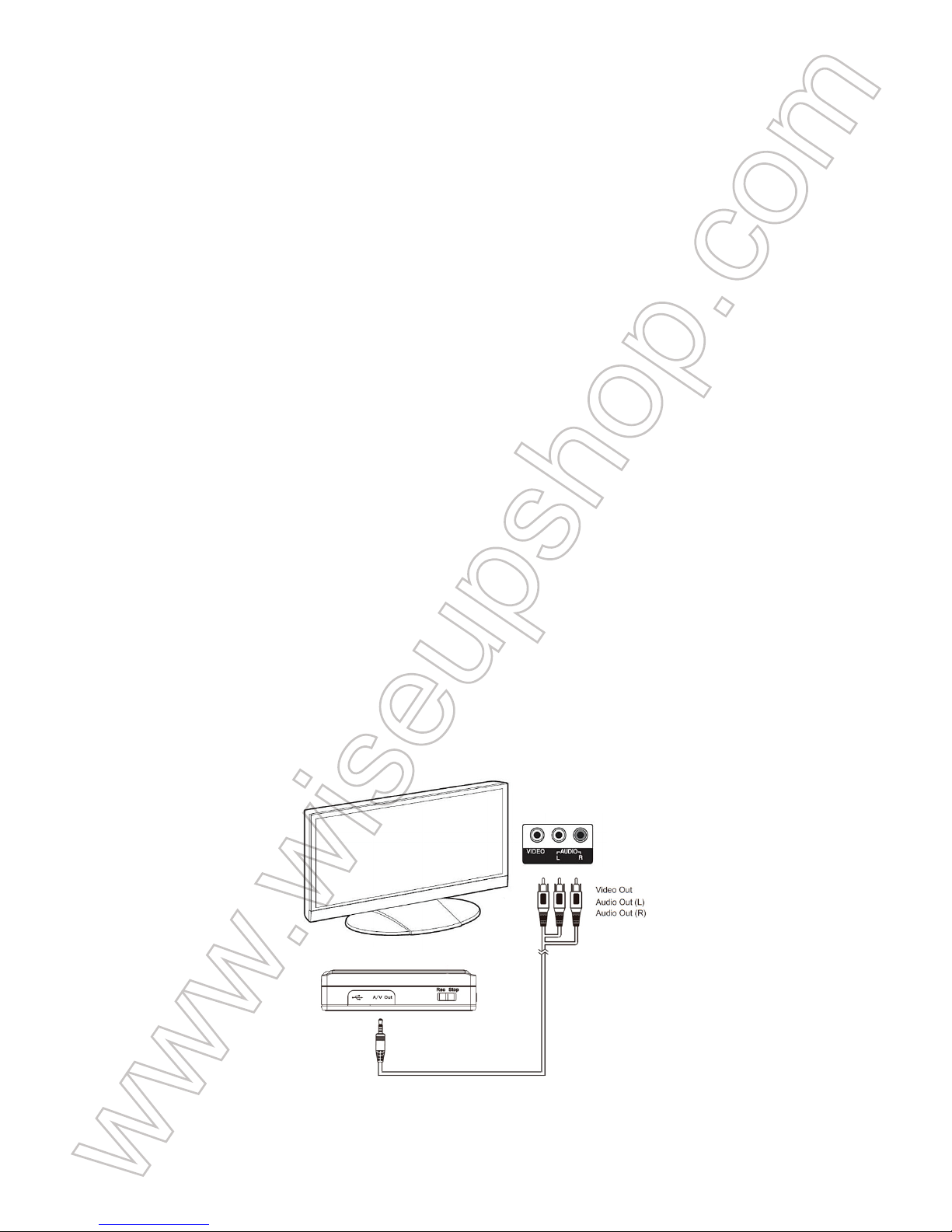
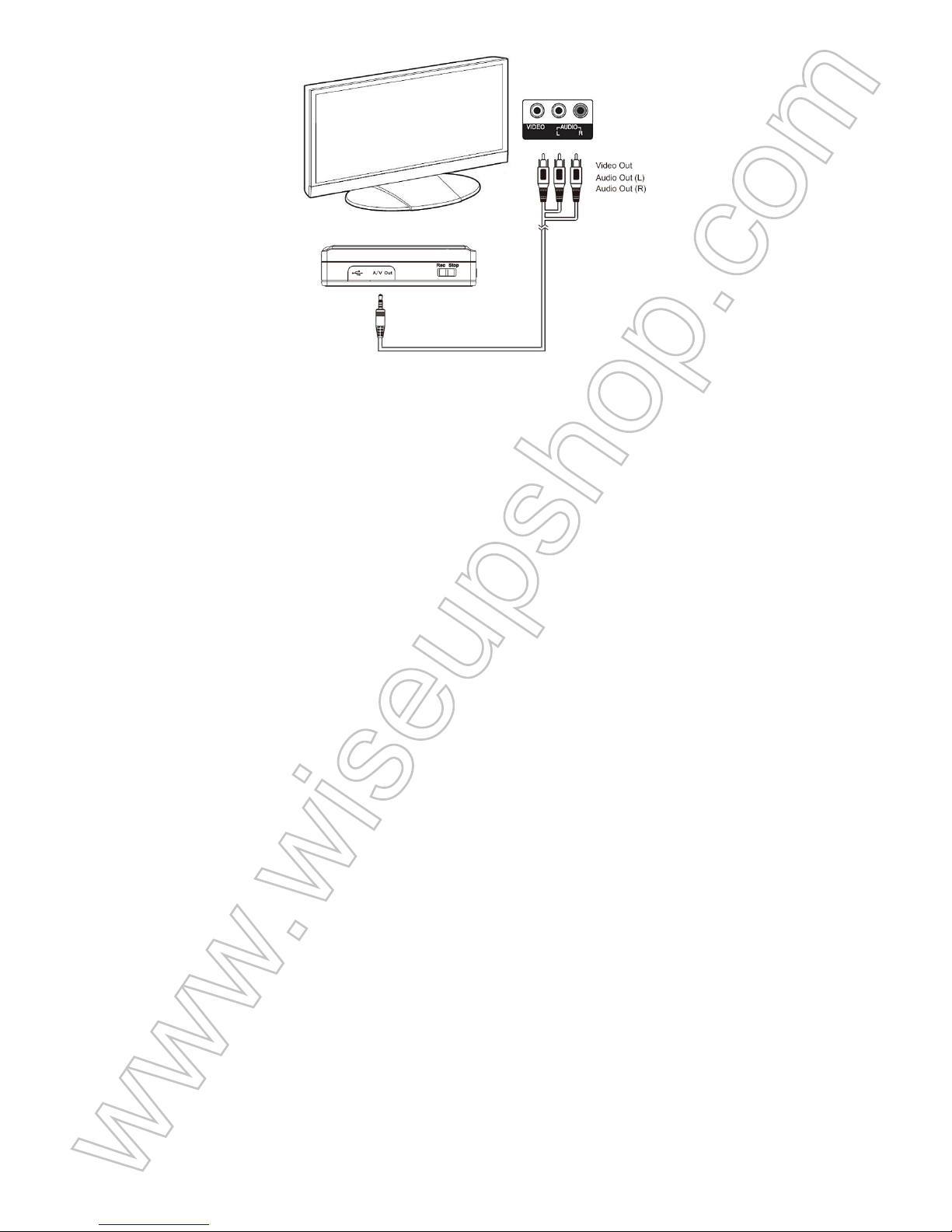
5.4. CONNECTING DVR TO MONITOR
5.4.1. Make sure the DVR is powered on and the camera lens is inserted into the DVR
properly.
5.4.2. Press the Menu Button once, locate “TV Standard” then select “PAL” or “NTSC”.
Page 6

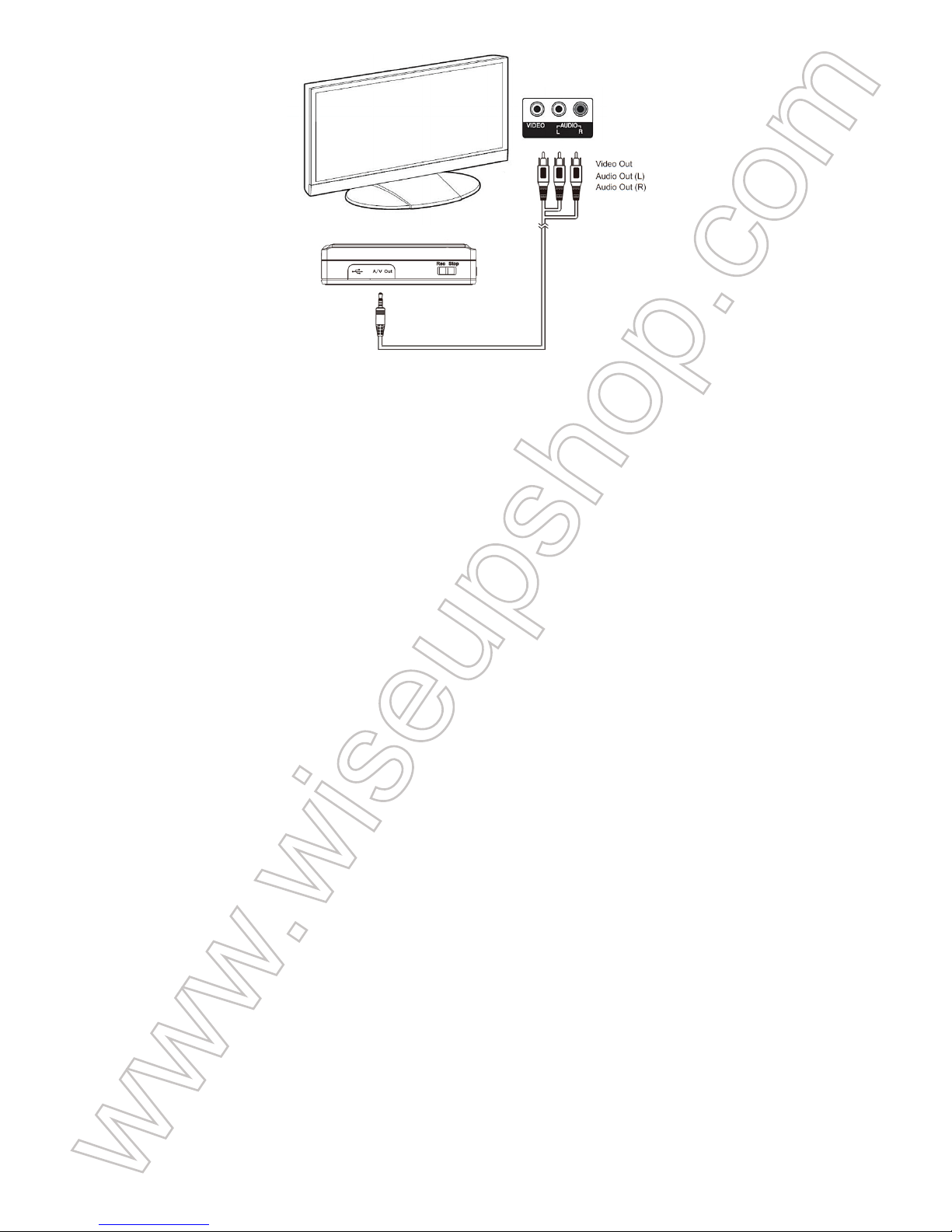
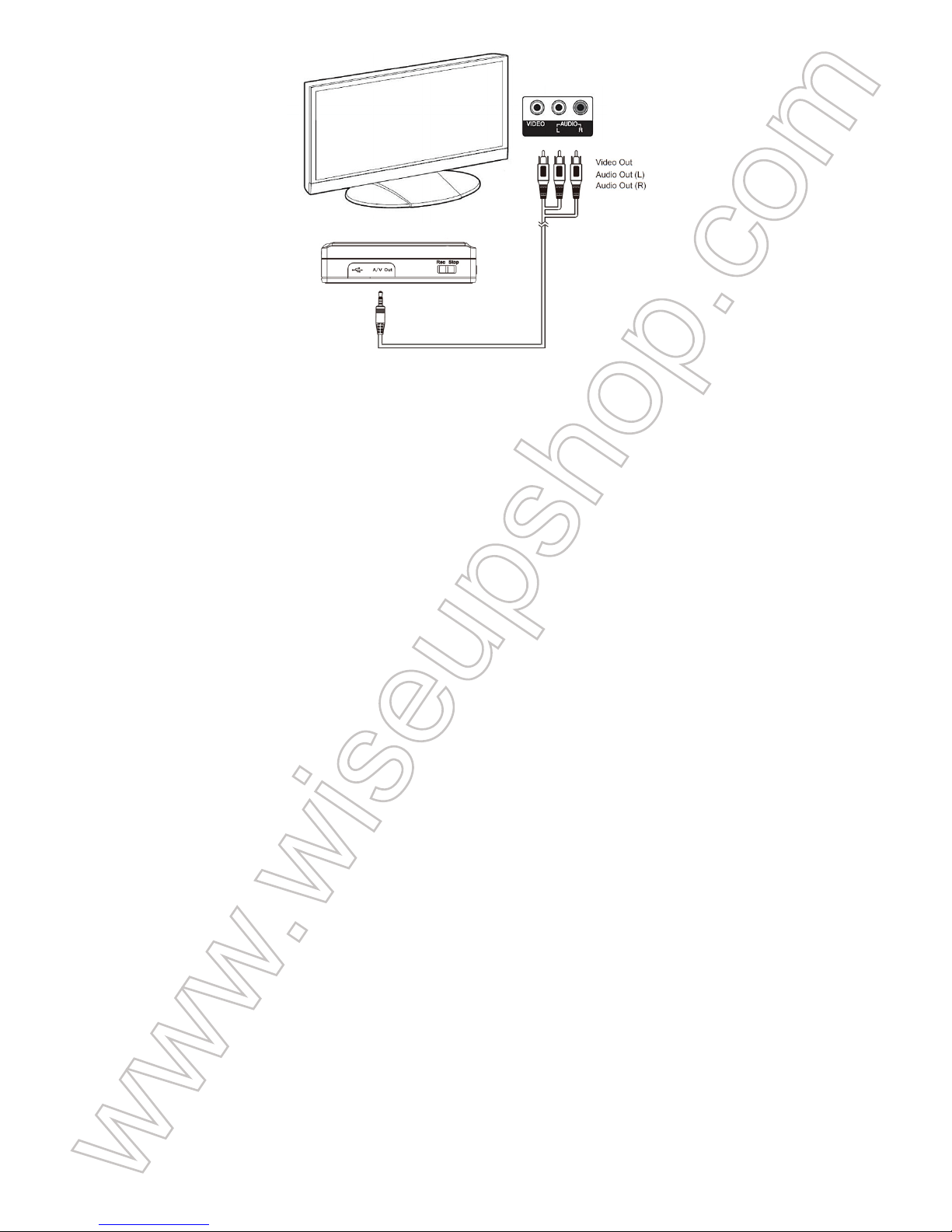
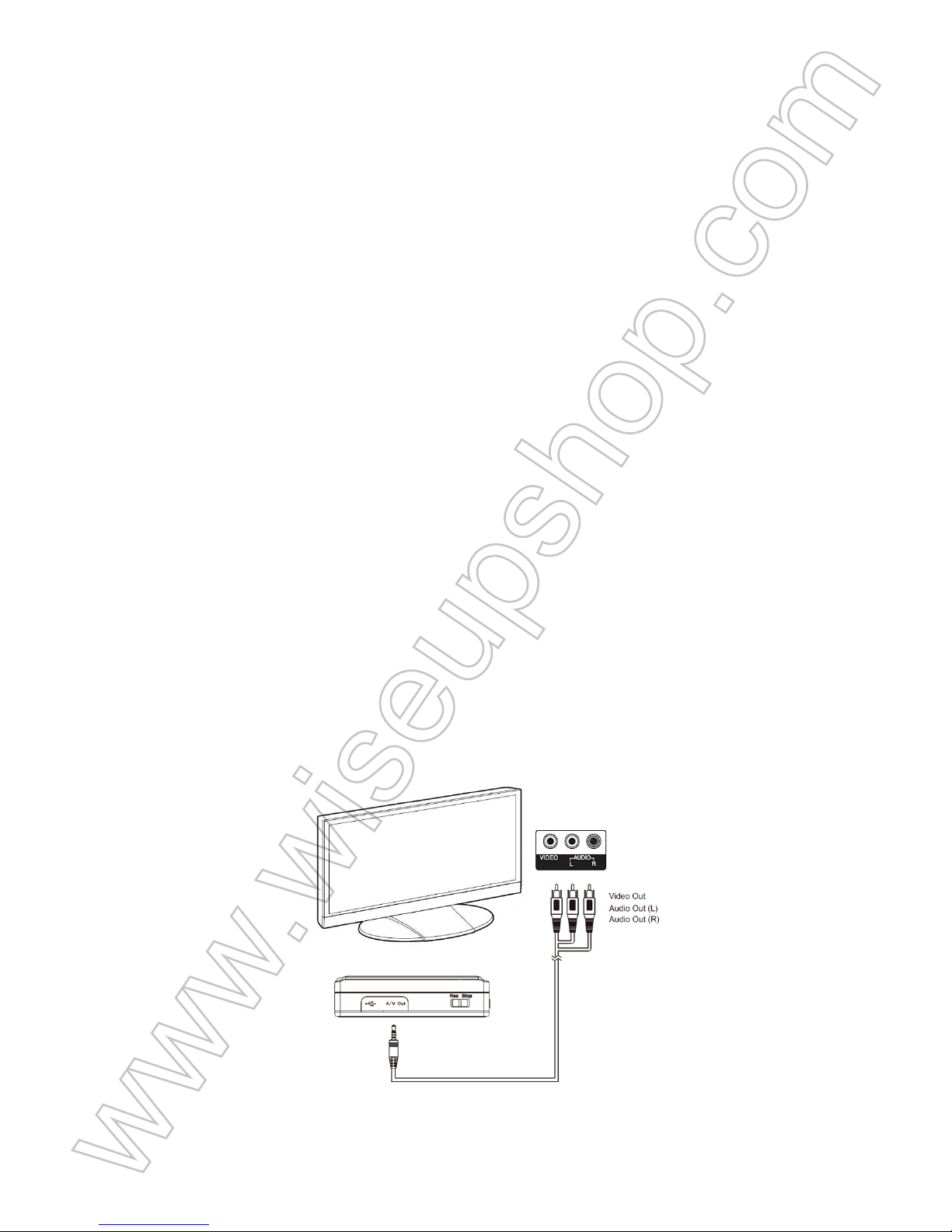
5.4.3. Plug one end of the AV cable into the AV port, then the other 3 AV connectors into
your monitor.
5.4.4. It will take a few seconds for the live video to appear on the monitor.
VI. CHARGING
6.1. Power off the DVR and then plug the DC5V charger into DVR first, then plug the
charger into an outlet AC power supply.
6.2. It will take 10 hours to obtain a full charge.
6.3. The Blue LED-Charge will be remain solid during the charging process.
6.4. When the DVR is fully charged, the Blue LED-Charge will turn off automatically.
Page 7
DVR-0022C
Benutzerhandbuch
I. Produktübersicht
1. USB-Anschluss
2. Kopfhöreranschluss /Videoausgang
3. Verriegelungsschaltfläche
4. Modusschalter
5. DC5V In Jack
6. SD-Kartensteckplatz
7. Videoaufnahme / Abbrechen-Taste
8. Kamerataste
9. Auf Knopf
10. Play /Pause/Enter-Taste
11. Abwärtstaste
12. Kamera im Port
13. Rote LED-Power
14. Blaue LED-Ladung
15. Power /Menü /Abbrechen-Taste
16. Roter LED-Kamera-Status
17. Blaue LED-Aufnahme
18. Ersatzbatterie
19. DVR Pairing Button
20. Videoaufnahme-Taste
21. Play/Pause/Enter-Taste
22. Abwärtstaste
23. Kamerataste
24. Menü-Taste
25. Auf Knopf
Page 8
II. Was ist in der Box
1. DVR Beutel
2. Kameraobjektiv
3. USB-Kabel u. DC5V Aufladeeinheit
4. Handheld DVR
5. DIY Knöpfe
6. AV-Kabel
7. IR-Fernbedienung
8. SD-Karten-Adapter mit einer 16GB Micro SD-Karte ausgestattet
9. Kopfhörer
III. Akku installieren und Entfernen
3.1. Entfernen Sie das Klebeband auf den Elektroden. Andernfalls funktioniert die Batterie
nicht mit dem DVR.
3.2. Um die Batterie zu entfernen, entriegeln Sie sie vorsichtig, indem Sie den LOCK-Schalter
auf die rechte Seite schalten und die Batterie in die rote Pfeilspitze drücken.
3.3. Um den Akku zu installieren, befestigen Sie den Akku am DVR und schieben Sie den
Akku vorsichtig in die rote Pfeilspitze. Schließlich vergessen Sie nicht, den LOCK-Schalter
nach links zu schieben, um sicherzustellen, dass er ordnungsgemäß verriegelt ist.
Page 9
IV. Kameraobjektiv an DVR anschließen
4.1. Schalten Sie den DVR aus, indem Sie den Netzschalter 2 Sekunden lang drücken.
4.2. Um die Kamera anzuschließen, stecken Sie das Mikro-USB-Ende der Kamera in die
Kamera im Port des DVR.
4.3 Der DVR funktioniert nicht, wenn er nicht mit einer gültigen Speicherkarte ausgestattet ist
und an das Kameraobjektiv angeschlossen ist.
V. Betrieb
>> Um die Speicherkarte erkennbar zu machen, bitte unbedingt die Speicherkarte formatieren,
bevor sie zum ersten Mal benutzt wird. Bitte beachten Sie, dass die Formatierung auf Ihrem
PC-Computer nicht empfohlen wird, da dies zum Ausfall des Computers führen kann, um die
Speicherkarte zu erkennen.
>> Stellen Sie sicher, dass der DVR vollständig aufgeladen ist. Wenn Sie den DVR
benötigen, um 24/7 zu arbeiten, verwenden Sie das mitgelieferte DC5V Ladegerät, um
den DVR in eine Steckdose Netzspannung zu stecken.
>> Vergewissern Sie sich, dass der DVR mit einer Speicherkarte ausgestattet und korrekt
Page 10
am Kameraobjektiv angeschlossen ist.
5.1. VERWENDUNG VON FERNBEDIENUNGS-UND BEARBEITUNGSINSTELLUNGEN
5.1.1. Schalten Sie den DVR ein, indem Sie den Netzschalter 2 Sekunden lang drücken, bevor
Sie die Fernbedienung benutzen.
5.1.2. Drücken Sie die DVR-Pairing-Taste einmal, um den DVR mit der IR-Fernbedienung zu
koppeln.
5.1.3. Richten Sie die Fernbedienung auf den DVR, um den DVR fernzusteuern.
5.1.4. Sobald die Kopplung erfolgt ist, können Sie den DVR mit der Fernbedienung bedienen.
5.1.5. In der folgenden Tabelle finden Sie eine Erläuterung der Systemeinstellungen.
Funktion
Fotoauflösung
Video Auflösung
Weiter Schuss
Pre-Capture
Over-Write
Vibrationsmotor
Sprache
Auto LCD Aus
Auto Sleep
Automatische Abschaltung
Frequenz
TV-Standard
2.4G Remoter
Voreinstellung
Format
Datum / Uhrzeit
Wählen Sie die Größe jeder Bilddatei.
1080P 30 fps, 720P 60 fps, 720P 30fps, 480P 30 fps wählbar
Aktivieren oder deaktivieren Sie den kontinuierlichen Schuss.
Aufnahmemöglichkeiten: Bewegungserkennung und manuelle Aufnahme
Die Loop-Aufnahme ermöglicht es dem DVR, seine ersten
Videodateien automatisch zu löschen,
um das letzte zu speichern, wenn die Speicherkarte voll ist.
Lassen Sie den DVR einmal vibrieren, sobald Sie eine Taste drücken.
Wählen Sie eine Zeitdauer, um den LCD-Bildschirm
automatisch auszuschalten.
Aktivieren oder Deaktivieren der automatischen Schlaffunktion
Wählen Sie eine Zeitdauer, um den DVR automatisch auszuschalten,
wenn sich der DVR im Standby-Modus ohne Betrieb befindet.
50/60Hz
NTSC/PAL
Um die IR-Fernbedienung mit dem DVR zu koppeln.
Alle Einstellungen auf die Werkseinstellungen zurücksetzen.
Formatieren Sie die Speicherkarte, die Sie in den DVR einfügen
Datum und Uhrzeit einstellen
Beschreibung
OSD Sprachen: Englisch, vereinfachtes Chinesisch, traditionelles
Chinesisch, Japanisch, Koreanisch und Russisch
Page 11

5.2. KONTINUIERLICHE VIDEOAUFNAHME
5.2.1. Nachdem der DVR eingeschaltet ist, drücken Sie einmal die Menütaste, suchen Sie
"Pre-capture" und wählen Sie dann "Manual".
5.2.2. Drücken Sie die Taste Abbrechen, um die Systemeinstellungen zu beenden, und
drücken Sie die Taste Video Recording einmal, um die Aufnahme von Video kontinuierlich
zu starten. Drücken Sie noch einmal, um die Aufnahme von Videos zu beenden.
5.2.3. Ein Videoclip wird alle 10 Minuten automatisch generiert und gespeichert.
5.2.4. Der DVR ist in der Lage, Video kontinuierlich für 3 Stunden direkt auf eine volle
Ladung aufzunehmen.
5.2.5. Eine 16GB SD-Karte kann bis zu 3 Stunden Videomaterial speichern.
[Anmerkung]:
Videoformat: AVI
5.3. MOTION DETECTION VIDEO AUFNAHME
5.3.1. Nachdem der DVR eingeschaltet ist, drücken Sie einmal die Menütaste, suchen Sie
"Pre-capture" und wählen Sie dann "Motion detect".
5.3.2. Der DVR befindet sich nun im Bewegungserkennungsmodus. Der DVR startet die
Aufnahme eines einminütigen Videos, wenn eine Bewegung erkannt wird.
5.3.3. Wenn keine Bewegung erkannt wird, kehrt der DVR automatisch in den
Bewegungsmelde-Standby-Modus zurück, bis er die Bewegung wieder erkennt.
5.3.4. Der DVR kann bis zu 4 Stunden laufen, wenn überhaupt keine Bewegung erkannt wird.
5.4. ANSCHLIESSEN VON DVR ZUM MONITOR
Datum Stempel
Ein- und Ausschaltdatum und Zeitstempel auf dem
Videomaterial oder den Bildern.
Speicher Info
Version
Detaillierte Informationen zum Speicherkartenraum.
Benutzernummer
Benutzernummer bearbeiten oder Benutzernummer ausschalten.
DVR Version
Page 12
5.4.1. Vergewissern Sie sich, dass der DVR eingeschaltet ist und das Kameraobjektiv
richtig in den DVR eingesteckt ist.
5.4.2. Drücken Sie einmal die Menütaste, suchen Sie "TV Standard" und wählen Sie dann
"PAL " oder "NTSC".
5.4.3. Stecken Sie ein Ende des AV-Kabels in den AV-Port, dann die anderen 3 AV-Anschlüsse
in den Monitor.
5.4.4. Es dauert ein paar Sekunden, bis das Live-Video auf dem Monitor erscheint.
VI. Aufzutragen
6.1. Schalten Sie den DVR aus und stecken Sie den DC5V Ladegerät zuerst in den DVR
ein und stecken Sie das Ladegerät in eine Steckdose.
6.2. Es dauert 10 Stunden, um eine volle Ladung zu erhalten.
6.3. Die blaue LED-Ladung bleibt während des Ladevorgangs solide.
6.4 Wenn der DVR vollständig aufgeladen ist, schaltet sich die blaue LED-Ladung automatisch
aus.
Page 13
DVR-0022C
Mode d'emploi
I. Aperçu du produit
1. Port USB
2. Prise casque / sortie vidéo
3. Touche d'écran de verrouillage
4. Commutateur de Mode
5. DC5V In Jack
6. Emplacement pour carte SD
7. Bouton Enregistrement Vidéo / Annuler
8. Bouton de la Caméra
9. Bouton Haut
10. Bouton Lecture / Pause / Entrée
11. Bouton Bas
12. Caméra dans le port
13. LED Rouge-Alimentation
14. Blue LED-Charge
15. Bouton d’Alimentation / Menu / Annuler
16. État de la Caméra LED rouge
17. Enregistrement LED Bleu
18. Batterie de Secours
19. Bouton d'Appariement DVR
20. Bouton d'Enregistrement Vidéo
21. Bouton Lecture / Pause / Entrée
22. Bouton Bas
23. Bouton de la Caméra
24. Bouton de Menu
25. Bouton Haut
Page 14
II. Qu'y a-t-il dans la boite
1. Poche de DVR
2. Lentille de Caméra
3. Câble USB et Chargeur DC5V
4. DVR de poche
5. Boutons de Bricolage
6. Câble AV
7. Contrôleur IR à distance
8. Adaptateur de carte SD équipé d'une carte Micro SD de 16 GB
9. Écouteurs
III. Installation et retrait de la batterie
3.1. Retirer le ruban adhésif sur les électrodes; Sinon, la batterie ne fonctionnera pas
avec le DVR.
3.2. Pour retirer la batterie, débloquer doucement en commutant le Bouton LOCK sur le côté
droit et appuyer sur la touche en direction de la flèche rouge.
3.3. Pour installer la batterie, fixez la batterie au DVR et appuyez doucement sur la batterie
en direction de la flèche rouge. Enfin, n'oubliez pas de glisser le Bouton LOCK vers la gauche
pour vous assurer qu'il soit correctement verrouillé.
Page 15
IV. Connexion de l'objectif de la caméra au DVR
4.1. Éteignez le DVR en appuyant sur le Bouton d’Alimentation pendant 2 secondes.
4.2. Pour connecter la caméra, branchez la Micro USB de la caméra dans la caméra dans
le port du DVR.
4.3. Le DVR ne fonctionnera pas à moins qu'il ne soit équipé d'une carte mémoire valide
et connecté à l'objectif de la caméra.
V. Opération
>> Pour rendre la carte mémoire reconnaissable, assurez-vous de formater la carte mémoire
avant d'utiliser pour la première fois. Veuillez noter que le formatage sur l'ordinateur de votre
PC n'est pas recommandé, car il pourrait entraîner l'échec pour l'ordinateur de reconnaître la
carte mémoire.
>> Assurez-vous que le DVR est complètement chargé. Si vous souhaitez que le DVR
fonctionne 24 heures sur 24, utilisez le chargeur DC5V fourni pour brancher le DVR dans une
alimentation secteur.
>> Assurez-vous que le DVR est équipé d'une carte mémoire et connecté correctement à
Page 16
l'objectif de la caméra.
5.1. UTILISATION DU RÉGLAGE DE LA TÉLÉCOMMANDE ET DE L'ÉDITION
5.1.1. Allumez le DVR en appuyant sur le Bouton d’Alimentation pendant 2 secondes avant
d'utiliser la télécommande.
5.1.2. Appuyez une fois sur le Bouton DVR Pairing pour coupler le DVR avec la télécommande
IR.
5.1.3. Viser la télécommande au DVR pour contrôler le DVR à distance.
5.1.4. Une fois l'appariement terminé, vous êtes libre d'utiliser le DVR à l'aide de la
télécommande.
5.1.5. Voir le tableau ci-dessous pour une explication des paramètres du système.
Fonction
Résolution de la Photo
Résolution Vidéo
Continuer la prise de vue
Pré-capture
Sur-écriture
Moteur de Vibration
Langue
Auto LCD Off
Veille automatique
Mise hors Tension
Automatique
Fréquence
Standard TV
2.4G Remérite
Par défaut
Choisissez la taille de chaque fichier image.
1080P 30 fps, 720P 60fps, 720P 30fps, 480P 30 fps sélectionnable
Activer ou désactiver le tir continu.
Options d'enregistrement : enregistrement de détection de mouvement
et enregistrement manuel
l'enregistrement en boucle permet au DVR de supprimer
automatiquement ses premiers fichiers vidéo pour enregistrer le
dernier lorsque la carte mémoire est pleine.
Autoriser le DVR à faire vibrer une fois chaque fois que vous
appuyez sur un Bouton.
Langues : OSD anglais, chinois simplifié, chinois traditionnel,
japonais, coréen et russe
Choisissez une durée pour éteindre l'écran LCD automatiquement.
Active ou désactive la fonction de sommeil automatique
Choisissez une durée pour éteindre automatiquement le DVR
lorsque le DVR est en mode veille sans aucune opération.
50/60Hz
NTSC / PAL
Pour coupler la télécommande IR avec le DVR
Réinitialiser tous les paramètres par défaut
Description
Page 17
5.2. ENREGISTREMENT VIDÉO CONTINU
5.2.1. Une fois que le DVR est sous tension, appuyez une fois sur le Bouton Menu, localisez
"Pré-capture" puis choisissez "Manuel".
5.2.2. Appuyez sur le Bouton Annuler pour quitter les réglages du système et appuyez
une fois sur le Bouton Enregistrement Vidéo pour commencer l'enregistrement vidéo en
permanence. Appuyez une fois de plus pour arrêter l'enregistrement vidéo.
5.2.3. Un clip vidéo sera généré et sauvegardé toutes les 10 minutes automatiquement.
5.2.4. Le DVR est capable d'enregistrer une vidéo en continu pendant 3 heures directement
sur une charge complète.
5.2.5. Une carte SD de 16 GB peut stocker jusqu'à 3 heures de vidéos.
[Note]:
Format vidéo: AVI
5.3. ENREGISTREMENT VIDEO DE DETECTION DE MOUVEMENT
5.3.1. Une fois que le DVR est sous tension, appuyez une fois sur le Bouton Menu, localisez
"Pré-capture", puis choisissez "Détection de mouvement".
5.3.2. Le DVR est maintenant en mode d'enregistrement de détection de mouvement. Le
DVR commencera à enregistrer une vidéo d'une minute lorsque le mouvement est détecté.
5.3.3. Si aucun mouvement n'est détecté, le DVR sera de nouveau en mode de veille de
détection de mouvement automatiquement jusqu'à ce qu'il détecte de nouveau le mouvement.
5.3.4. Le DVR peut fonctionner jusqu'à 4 heures lorsque aucun mouvement n'est détecté
tout le temps.
5.4. CONNEXION DU DVR AU MONITEUR
Format
Date / Heure
Timbre de date
Numéro d'utilisateur
Formatez la carte mémoire que vous insérez dans le DVR
Définissez la date et l'heure.
Activez / désactivez la date et l'horodatage sur les images
vidéo ou les images.
Modifiez le numéro d'utilisateur ou éteignez le numéro d'utilisateur.
Version
Version DVR
Informations sur la mémoire Informations détaillées sur l'espace de la carte mémoire.
Page 18
5.4.1. Assurez-vous que le DVR est sous tension et que l'objectif de la caméra est bien
inséré dans le DVR.
5.4.2. Appuyez une fois sur le Bouton Menu, localisez «TV Standard» puis sélectionnez
«PAL» ou «NTSC».
5.4.3. Branchez une extrémité du câble AV dans le port AV, puis les 3 autres connecteurs
AV dans votre moniteur.
5.4.4 Il faudra quelques secondes pour que la vidéo en direct apparaisse sur le moniteur.
VI. CHARGEMENT
6.1. Éteignez le DVR, puis branchez le chargeur DC5V dans le DVR d'abord, puis branchez
le chargeur dans une alimentation CA de sortie.
6.2. Il faudra 10 heures pour obtenir une charge complète.
6.3. Le Bleu LED-Charge reste solide pendant le processus de charge.
6.4. Lorsque le DVR est complètement chargé, le Blue LED-Charge s'éteint automatiquement.
Page 19
DVR-0022C
Guida Utente
I. Panoramica del Prodotto
1. Porta USB
2. Porta Jack/Uscita per Cuffie
3. Pulsante dello Schermo di Blocco
4. Interruttore di Modalità
5. DC5V In Jack
6. Slot per Scheda SD
7. Pulsante di Registrazione/Annullamento Video
8. Pulsante della Fotocamera
9. Pulsante in Su
10. Pulsante Play/Pausa/Invio
11. Pulsante Giù
12. Fotocamera in Porta
13. LED Rosso-Potere
14. Carica a LED Blu
15. Pulsante Power/Menu/Cancel
16. Stato Rosso della Fotocamera LED
17. LED Blu-Record
18. Batteria di Backup
19. Pulsante di Accoppiamento DVR
20. Pulsante di Registrazione Video
21. Pulsante Play/Pausa/Invio
22. Pulsante Giù
23. Pulsante Della Fotocamera
24. Tasto Menu
25. Pulsante Up
Page 20
II. Cosa c'è nella scatola
1. Sacchetto del DVR
2. Obiettivo della Fotocamera
3. Cavo USB e Caricatore DC5V
4. DVR Portatile
5. Tasti fai da Te
6. Cavo AV
7. Telecomando IR
8. Adattatore di scheda SD Dotato di una Scheda Micro SD da 16 GB
9. Auricolari
III. Installazione e Rimozione Della Batteria
3.1. Rimuovere il nastro adesivo sugli elettrodi; Altrimenti la batteria non funziona con il DVR.
3.2. Per rimuovere la batteria, sbloccare delicatamente commutando l'interruttore LOCK
sul lato destro e spingere la batteria in direzione punta freccia rossa.
3.3. Per installare la batteria, collegare la batteria al DVR e spingere delicatamente la
batteria nella direzione rossa della freccia rossa. Infine, non dimenticare di scorrere
l'interruttore LOCK verso sinistra per assicurarsi che sia bloccato correttamente.
Page 21
IV. Collegamento dell'OBIETTIVO della Fotocamera al DVR
4.1. Spegnere il DVR premendo il pulsante di alimentazione per 2 secondi.
4.2. Per collegare la fotocamera, collegare l'estremità Micro USB della fotocamera in
Fotocamera nella porta del DVR.
4.3. Il DVR non funziona se non è dotato di una scheda di memoria valida e collegata
all'obiettivo della fotocamera.
V. Funzionamento
>> Per rendere la scheda di memoria riconoscibile, assicuratevi di formattare la scheda
di memoria prima di utilizzare per la prima volta. Si prega di notare che la formattazione
sul computer PC non è raccomandata, in quanto potrebbe causare il guasto del computer
per la riconoscimento della scheda di memoria.
>> Assicurarsi che il DVR sia completamente caricato. Se hai bisogno del DVR di
lavorare 24 ore su 24, utilizza il caricabatterie DC5V incluso per collegare il DVR ad una
presa di corrente alternata.
>> Assicurarsi che il DVR sia dotato di una scheda di memoria e collegata correttamente
Page 22
alla lente della fotocamera.
5.1. UTILIZZANDO REMOTO CONTROLLER E MODIFICA IMPOSTAZIONI
5.1.1. Accendere il DVR premendo il pulsante di alimentazione per 2 secondi prima di
utilizzare il telecomando.
5.1.2. Premere una volta il pulsante di accoppiamento DVR per accoppiare il DVR con il
telecomando IR.
5.1.3. Puntare il telecomando sul DVR per controllare in remoto il DVR.
5.1.4. Una volta che l'accoppiamento è fatto, è possibile utilizzare il DVR utilizzando il
telecomando.
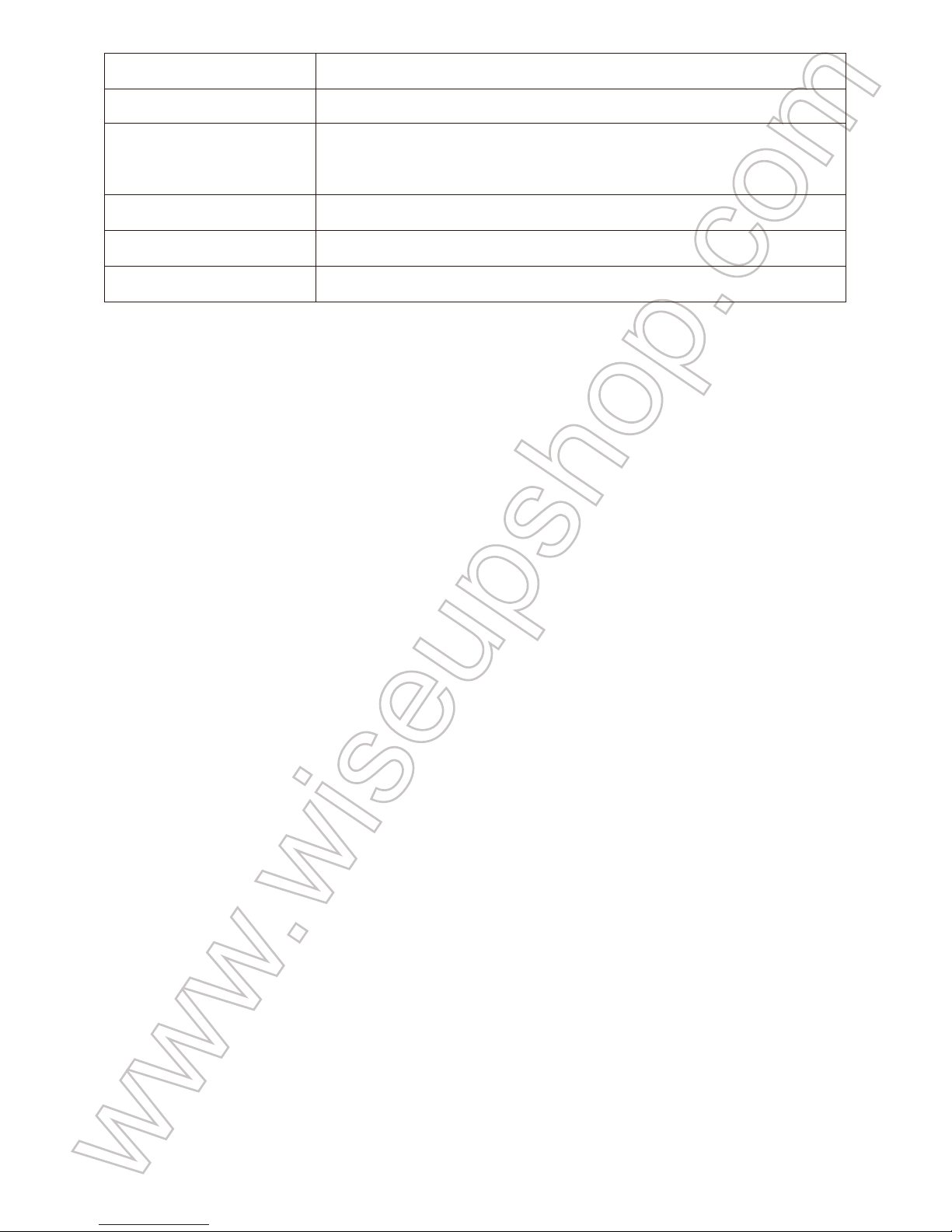
5.1.5. Vedere la tabella seguente per una spiegazione delle impostazioni di sistema.
Funzione
Risoluzione foto
Risoluzione video
Continua Shot
Pre-Capture
Over-Write
Motore di vibrazione
Lingua
Off Auto Off
Sleep automatico
Spegnimento automatico
Frequenza
Standard TV
2.4G Remoter
Default
Scegliere la dimensione di ogni file di immagine.
1080P 30 fps, 720P 60 fps, 720P 30fps, 480P 30 fps Selezionabili
Accendere o spegnere il colpo continuo.
Opzioni di registrazione: registrazione di rilevazione del movimento
e registrazione manuale
La registrazione Loop consente al DVR di eliminare
automaticamente i primi file video per salvare
l'ultimo quando la scheda di memoria è piena.
Permettete al DVR di vibrare una volta ogni volta che si
preme un pulsante.
OSD Lingue: Inglese, Cinese Semplificato, Cinese Tradizionale,
Giapponese, Coreano e Russo
Scegliere una durata per spegnere lo schermo LCD automaticamente.
Abilita o disabilita la funzione di sonno automatico
Scegliere una durata per spegnere automaticamente il DVR
quando il DVR è in modalità standby senza alcuna operazione.
50/60Hz
NTSC / PAL
Per accoppiare il telecomando IR con il DVR.
Consente di ripristinare tutte le impostazioni predefinite di fabbrica.
Descrizione
Page 23
5.2. REGISTRAZIONE VIDEO CONTINUA
5.2.1. Dopo che il DVR è acceso, premere una volta il pulsante Menu, individuare "Pre-capture"
e quindi scegliere "Manual".
5.2.2. Premere il pulsante Annulla per uscire dalle impostazioni di sistema e premere una
volta il pulsante di registrazione video per avviare continuamente la registrazione. Premere
ancora una volta per interrompere la registrazione di video.
5.2.3. Viene generato e salvato un video clip ogni 10 minuti automaticamente.
5.2.4. Il DVR è in grado di registrare video continuamente per 3 ore direttamente su una
carica completa.
5.2.5. Una scheda SD da 16 GB è in grado di memorizzare fino a 3 ore di riprese video.
[Nota]:
Formato video: AVI
5.3. REGISTRAZIONE VIDEO DI RILEVAMENTO MOVIMENTO
5.3.1. Dopo l'accensione del DVR, premere una volta il pulsante Menu, individuare
"Pre-capture" e quindi scegliere "Motion detect".
5.3.2. Il DVR è ora in modalità di registrazione di rilevazione del movimento. Il DVR inizia
a registrare un video di un minuto quando viene rilevato il movimento.
5.3.3. Se non viene rilevato alcun movimento, il DVR torna automaticamente in modalità
di attesa di rilevazione del movimento fino a quando non rileva il movimento.
5.3.4. Il DVR può funzionare fino a 4 ore quando non viene rilevato alcun movimento per
tutto il tempo.
5.4. COLLEGARE IL DVR AL MONITOR
Formato
Data/Ora
Timbro di data
Numero utente
Formatta la scheda di memoria inserita nel DVR.
Imposta la data e l'ora.
Consente di attivare / disattivare la data e l'ora sul video o sulle immagini.
Modifica numero utente o disattiva numero utente.
Versione
Versione DVR
Informazioni sulla memoria Informazioni dettagliate sullo spazio della scheda di memoria.
Page 24
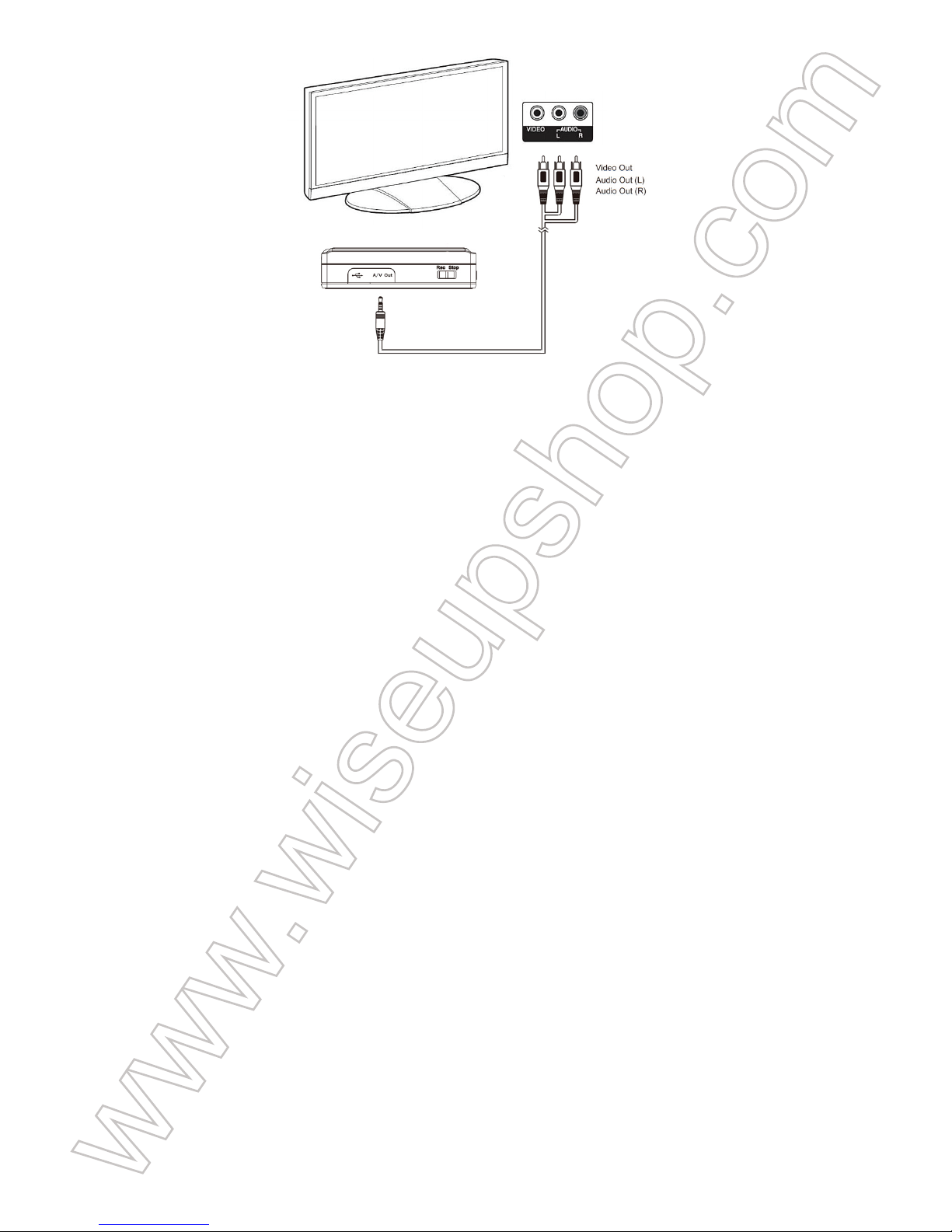
5.4.1. Assicurarsi che il DVR sia acceso e che l'obiettivo della fotocamera sia inserito
correttamente nel DVR.
5.4.2. Premere una volta il pulsante Menu, individuare "TV Standard" e selezionare "PAL" o
"NTSC".
5.4.3. Collegare un'estremità del cavo AV nella porta AV, quindi gli altri 3 connettori AV nel
monitor.
5.4.4. Ci vorranno alcuni secondi per far apparire il video dal vivo sul monitor.
VI. CARICAMENTO
6.1. Spegnere il DVR e poi collegare direttamente il caricabatterie DC5V al DVR, quindi
collegare il caricabatterie ad un alimentatore CA di uscita.
6.2. Ci vorranno 10 ore per ottenere una carica completa.
6.3. La carica LED blu rimarrà solida durante il processo di ricarica.
6.4. Quando il DVR è completamente caricato, la carica LED blu si spegne automaticamente.
Page 25
DVR-0022C
Guía del Usuario
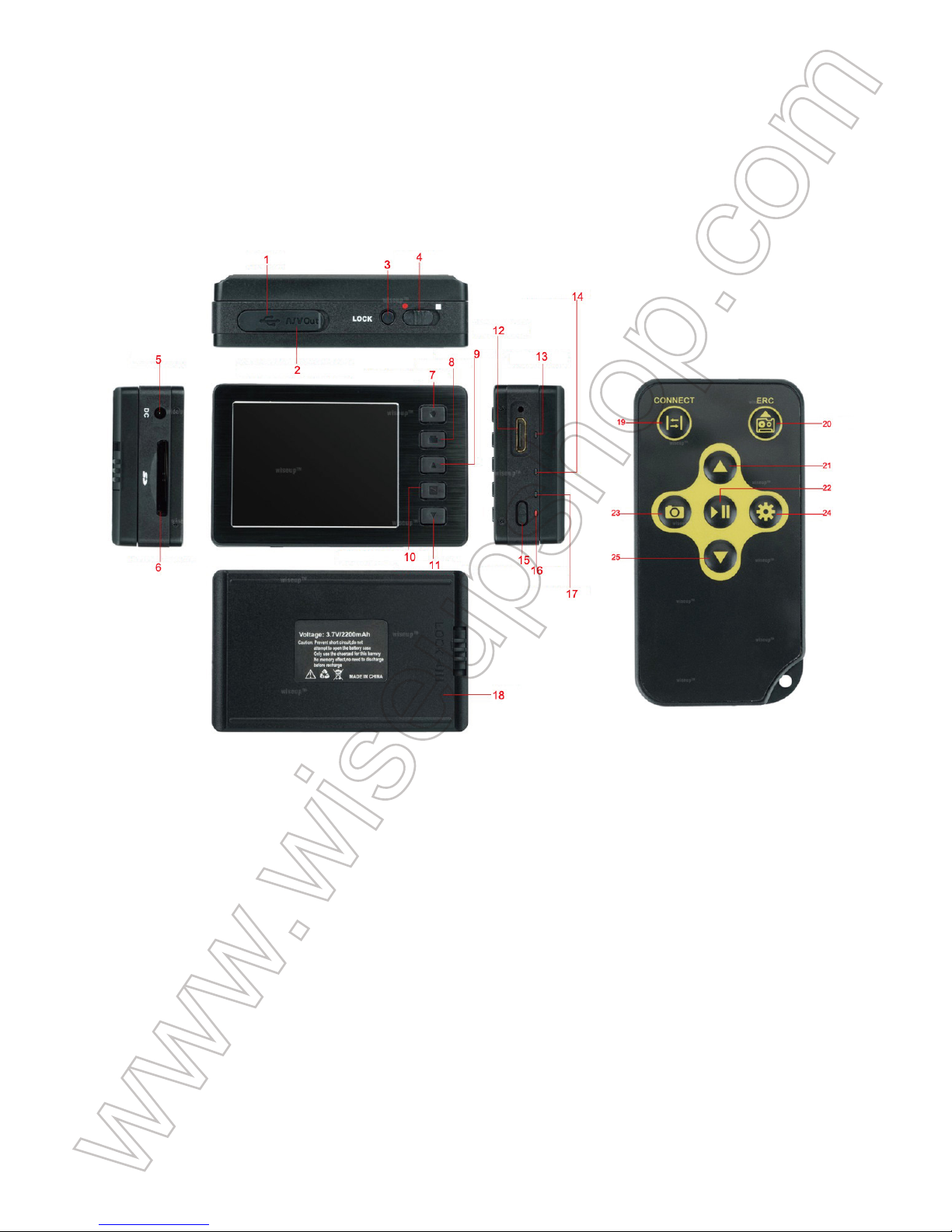
I. Descripción del Producto
1. Puerto USB
2. para Auriculares / Puerto de Salida de Vídeo
3. Botón de Pantalla de Bloqueo
4. Interruptor de Modo
5. Conector de Entrada DC5V
6. Ranura de Tarjetas SD
7. Botón de Grabación / Cancelación
8. Botón de Cámara
9. Botón hacia Arriba
10. Botón de Reproducir/Pausa/Entrar
11. Botón hacia Abajo
12. Puerto de Entrada de Cámara
13. LED Rojo- Energía
14. LED Azul - Carga
15. Botón de Encendido / Menú / Cancelación
16. LED Rojo-Estado de Cámara
17. LED Azul-Grabar
18. Batería de Reserva
19. Botón de Emparejamiento DVR
20. Botón de Grabación de Vídeo
21. Botón de Reproducir/Pausa/Entrar
22. Botón hacia Abajo
23. Botón de Cámara
24. Botón de Menú
25. Botón hacia Arriba
Page 26
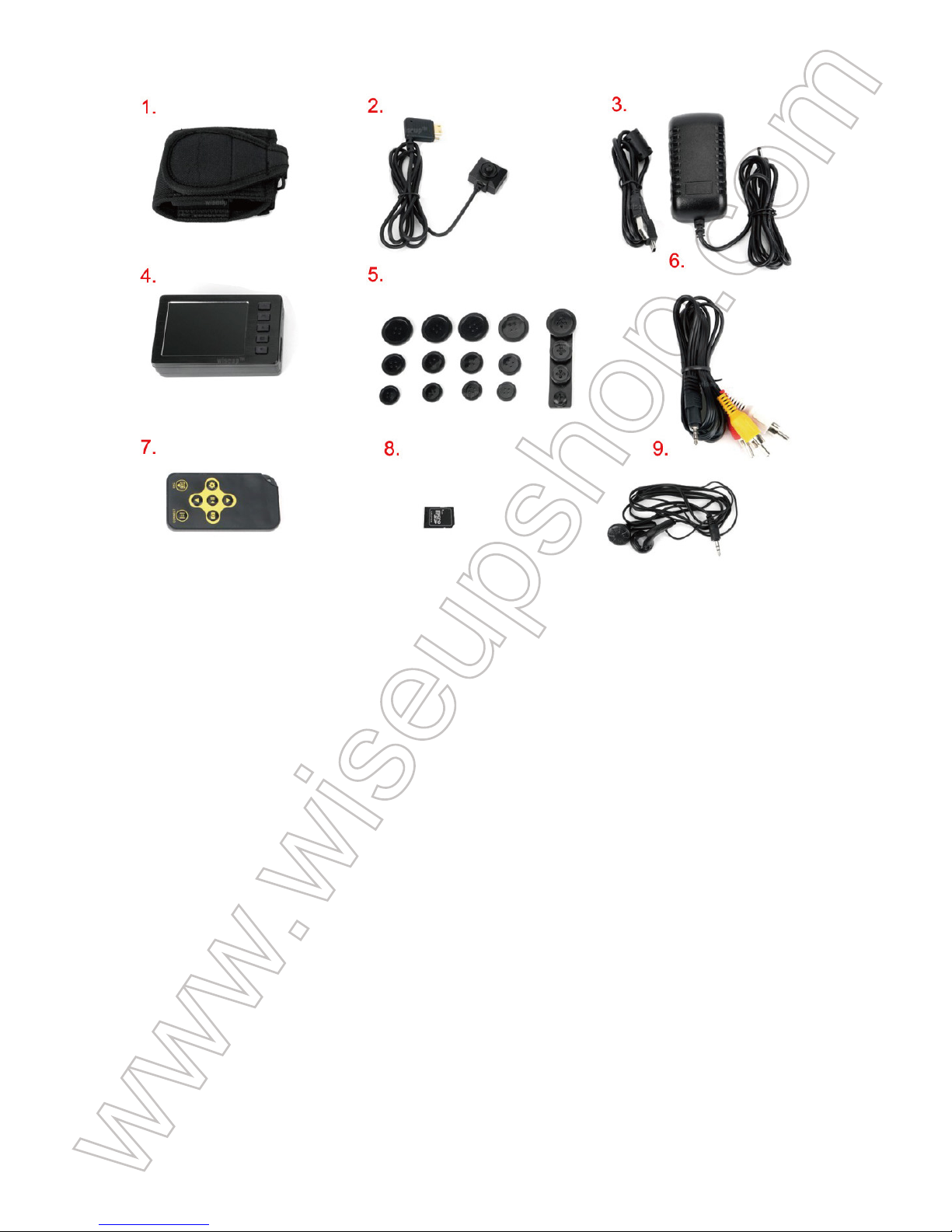
II. Qué hay en la Caja
1. Bolsa de DVR
2. Lente de Cámara
3. Cable USB & cargador DC5V
4. DVR de Mano
5. Botones DIY
6. Cable AV
7. Mando a Distancia de IR
8. Adaptador de Tarjeta SD equipado con una Tarjeta Micro SD de 16 GB
9. Auriculares
III. Instalación y Retiración de la Batería
3.1. Retire la cinta adhesiva sobre los electrodos; de otra manera, la batería no funcionará
con el DVR.
3.2. Para retirar la batería, desbloquee suavemente con el interruptor LOCK en el lado
derecho y empuje la batería en la dirección señalada flecha roja.
3.3. Para instalar la batería, conecte la batería al DVR y empuje suavemente la batería
en la dirección señalada flecha roja. Por último, no olvide deslizar el interruptor LOCK a
la izquierda para asegurarse de que está bloqueado correctamente.
Page 27
IV. Conexión de la Lente de la Cámara al DVR
4.1. Apague el DVR presionando el Botón de Encendido durante 2 segundos.
4.2. Para conectar la cámara, conecte el Micro USB de la cámara a Puerto de Entrada
de Cámara del DVR.
4.3. El DVR no funcionará a menos que esté equipado con una tarjeta de memoria válida
y conectado a la lente de la cámara.
V. Operación
>> Para que la tarjeta de memoria sea reconocible, asegúrese de formatear la tarjeta de
memoria antes de usarla por primera vez. Tenga en cuenta que no se recomienda formatear
en el ordenador de su PC, ya que podría dar lugar a que el ordenador no reconozca la tarjeta
de memoria.
>> Asegúrese de que el DVR esté completamente cargado. Si necesita el DVR para
funcionar 24/7, utilice el cargador DC5V incluido para conectar el DVR a una fuente de
alimentación de corriente alterna.
>> Asegúrese de que el DVR esté equipado con una tarjeta de memoria y conectado
Page 28
correctamente a la lente de la cámara.
5.1. USO DE MANDO A DISTANCIA Y EDICIÓN DE CONFIGURACIONES
5.1.1. Encienda el DVR presionando el Botón de Encendido durante 2 segundos antes
de usar el mando a distancia.
5.1.2. Presione el Botón de Emparejamiento de DVR una vez para emparejar el DVR con
el mando a distancia de IR.
5.1.3. Apunte el mando a distancia en el DVR para controlar el DVR de forma remota.
5.1.4. Una vez que el emparejamiento está hecho, usted es libre de operar el DVR
usando el mando a distancia.
5.1.5. Consulte la tabla siguiente para obtener una explicación de los ajustes del sistema.
Función
Resolución de Foto
Resolución de Video
Disparo Continuo
Pre-Captura
Sobre-Escrita
Motor de Vibración
Idioma
Auto LCD Apagado
Auto Suspensión
Apagado Automático
Frecuencia
Estándar de TV
2.4G Remoter
Predeterminado
Elige el tamaño de cada archivo de imagen.
1080P 30 fps, 720P 60 fps, 720P 30fps, 480P 30fps Seleccionable
Activar o desactivar el disparo continuo.
Opciones de grabación: grabación por detección de movimiento y
grabación manual
La grabación cíclica permite al DVR borrar automáticamente sus
primeros archivos de video para guardar el último cuando la
tarjeta de memoria esté llena.
Deje que el DVR vibre una vez cada vez que presione un botón.
IdiomasOSD : Inglés, Chino Simplificado, Chino Tradicional,
Japonés, Coreano y Ruso
Elija un tiempo de duración para apagar automáticamente la pantalla LCD
Activa o desactiva la función de suspensión automática
Elija un tiempo de duración para apagar el DVR automáticamente
cuando el DVR esté en modo de espera sin ninguna operación.
50/60Hz
NTSC / PAL
Para emparejar el mando a distancia IR con el DVR.
Resetee todas las configuraciones a los valores predeterminados de fábrica
Descriptiva
Page 29
5.2. GRABACIÓN DE VIDEO CONTINUA
5.2.1. Después de encender el DVR, presione el Botón de Menú una vez, busque "Pre-captura"
y luego elija "Manual".
5.2.2. Presione el Botón de Cancelación para salir de la configuración del sistema y presione
el Botón de Grabación de Video una vez para comenzar a grabar video continuamente.
Presione de nuevo para detener la grabación de vídeo.
5.2.3. Se generará un video clip y se guardará cada 10 minutos automáticamente.
5.2.4. El DVR es capaz de grabar video continuamente durante 3 horas seguidas con
una carga completa.
5.2.5. Una tarjeta SD de 16 GB es capaz de almacenar hasta 3 horas de video.
[Nota]:
Formato de video: AVI
5.3. GRABACIÓN DE VÍDEO POR DETECCIÓN DE MOVIMIENTO
5.3.1. Después de encender el DVR, presione el Botón de Menú una vez, localice
"Pre-captura" y luego elija "Detección de movimiento".
5.3.2. El DVR está ahora en el modo de detección de movimiento. El DVR comenzará a
grabar un video de un minuto cuando se detecte movimiento.
5.3.3. Si no se detecta ningún movimiento, el DVR volverá al modo de espera de detección
de movimiento automáticamente hasta que detecte el movimiento de nuevo.
5.3.4. El DVR puede funcionar hasta 4 horas cuando no se detecta ningún movimiento todo
el tiempo.
5.4. CONEXIÓN DE DVR A MONITOR
Formato
Fecha/Hora
Sello de Fecha
Número de Usuario
Formatee la tarjeta de memoria que inserta en el DVR.
Ajuste la fecha y la hora.
Activa/desactiva la fecha y la hora en el video o las imágenes.
Editar número de usuario o desactivar el número de usuario.
Versión
Versión DVR
Información de la Memoria
Información detallada sobre el espacio de la tarjeta de memoria.
Page 30
5.4.1. Asegúrese de que el DVR esté encendido y de que la lente de la cámara esté
insertado correctamente en el DVR.
5.4.2. Presione el Botón de Menú una vez, busque "TV Estándar" y luego seleccione
"PAL" o "NTSC".
5.4.3. Enchufe el cable AV en el puerto AV, luego los otros 3 conectores AV en su monitor.
5.4.4. El video en directo aparecerá en el monitor unos segundos.
VI. Carga
6.1. Apague el DVR y luego enchufe el cargador DC5V en DVR primero, luego conecte
el cargador a una fuente de alimentación de corriente alterna.
6.2. Tardará 10 horas en obtener una carga completa.
6.3. La LED Azul - Carga permanecerá iluminada durante el proceso de carga.
6.4. Cuando el DVR está completamente cargado, la LED Azul-Carga se apagará
automáticamente.
Page 31
DVR-0022C
ユーザーガイド
I.製品の概要
1.USBポ ート
2.ヘッドフォン ジャック/ビデオ出力ポート
3.ロック画面ボタン
モードス イッチ
5.DC5Vジャック
SDカ ー ド ス ロット
7.ビデオ録画/キャンセルボタン
8.カメラボタン
9.上ボタン
10.再生/一時停止/入力ボタン
11.下ボタン
カメラ ポ ート
13.赤色LED - 電源
14.青色LEDの充電
15.電源/メニュー/キャンセル ボタン
16.赤色LEDカメラの状態
17.青色LED記録
18.バックアップバッテリ
19. DVRペアリング ボタン
20.ビデオ録画ボタン
21.再生/一時停止/入力ボタン
22.ダウンボタン
23.カメラボタン
24.メニューボタン
25.上ボタン
Page 32
II.ボックス の 内 容
1.DVRポーチ
2.カメラのレンズ
3.USBケーブル&DC5V充電器
4.ハンドヘ ルド DVR
5.DIYボタン
6.AVケーブル
7.赤外線リモコン
8.16GBの マイクロ SDカードを搭載した SDカードアダプター
9.イヤホン
III.バッテリーの取り付けと取り外し
3.1.電極上の粘着テープをはがす。そうしないと、バッテリーはDVRで動作しません。
3.2.バッテリーを取り外すには、LOCKスイッチを右側に切り替えて緩やかにロックを解除し、
バッテリーを赤い矢印の方向に押します。
3.3.バッテリーを取り付けるには、バッテリーをDVRに取り付け、バッテリーを赤い矢印の方
向に静かに押します。最後に、LOCKスイッチを左にスライドさせて、正しくロックされている
ことを確認してください。
Page 33
IV.カメラのレンズをDVRに接 続する
4.1.電源ボタンを2秒間押してDVRの電 源を切ってください。
4.2.カメラを接続するには、カメラの Micro USB端子をDVRのCamera In Portに差し込 みま
す。
4.3. 有効なメモリカードが装着されカメラのレンズに接続されていないと、DVRは動作しま
せん。
V.操作
>>メモリカードを認識できるようにするには、初めて使用する前にメモリカードをフォーマ
ットしてください。ご使用のPCのフォーマットはお勧めしません。これは、コンピュータがメモ
リカードを認識できない可能性があるためです。
>> DVRが完全に充電されていることを確認してください。 DVRを24時間365日稼働させる
必要がある場合は、付属のDC5V充電器を使用して、DVRをコンセントのAC電源に接続しま
す。
>> DVRにメモリカードが装着され、カメラのレンズに正しく接続されていることを確認して
ください。
Page 34
5.1.リモートコントローラーと編集設定を使用する
5.1.1.リモコンを使用する前に電源ボタンを2秒間 押して、DVRの電源を入れます。
5.1.2.DVRペアリングボタンを1回押して、DVRをIRリモ ートコントローラとペアリングします。
5.1.3.リモートコントローラをDVRに向けると、リモートでDVRを制御できます。
5.1.4.ペアリングが 完了すると、リモコンを使用してDVRを自由に操作できます。
5.1.5.システム設定の説明については、下の表を参照してください。
機能
写真の解像度
ビデオ解像度
連続撮影
プリキャプチャ
オーバーライト
振動モーター
言語
自動LCDオフ
自動スリープ
オートパワーオフ
周波数
TV規格
2.4Gリモーター
デフォルト
フォ ー マ ット
日付/時 刻:
日付スタンプ
ユーザー番号
各画像ファイルのサイズを選択します。
1080P30fps、720P60fps、720P30fps、480P30fps選択可能
連続撮影をオンまたはオフにします。
録画オプション:モーション検知録画と手動録画
ループ録画は、メモリカードがいっぱいになると、自動的に最初の
ビデオファイルを削除して最新のファイルを保存します。
ボタンを押すたびにDVRが振動します。
OSD言語:英語、簡体中国語、繁体字中国語、日本語、韓国語、ロシア語
LCD画面の電源を自動的に切る時間を選択します。
自動スリープ機能を有効または無効にする
DVRが何も操作されずにスタンバイモードになっているときに、
DVRの電源を自動的に切る時間を選択します。
50/60Hz
NTSC / PAL
赤外線リモコンとDVRをペアリング する。
すべての設定を工場出荷時のデフォルトにリセットします。
DVRに挿入するメモリカードをフォーマットします。
小日付と時刻を設定します。
ビデオフッテージの日付と時刻をオン/オフします。
ユーザー番号を編集するか、ユーザー番号をオフにします。
説明
バ ージョン
DVRの バ ージョン
メモリ情 報 メモリカードの容量に関する詳細情報。
Page 35
5.2.コンティニュアスビデオレコーディング
5.2.1.DVRの電源を入れた後、メニューボタンを1回押して、「Pre-capture」を見つけて「
Manual」を 選 択 し ま す 。
5.2.2.システム設定を終了し、ビデオ録画ボタンを1回押すと、ビデオを連続して録画するた
めに、キャンセルボタンを押します。再び録画を停止するには、もう一度押す。
5.2.3.ビデオクリップが生成され、10分ごとに自動的に保存されます。
5.2.4.DVRはフル充電で3時間連続して連続してビデオを録画することができます。
5.2.5.16GBのSDカードは、最大3時間のビデオ映像を保存できます。
[注意]:
ビデオフォーマット:AVI
5.3.動き検出ビデオ記録
5.3.1.DVRの電源を入れた後、メニューボタンを一度押し、"Pre-capture"を見つけ、"Motion
detect"を選 択します。
5.3.2.DVRは動き検出記録モードになります。動きが検出されると、DVRは1分の録画を開始
します。
5.3.3.モーションが検出されない場合、モーションが再び検出されるまでDVRは自動的にモ
ーション検出スタンバイモードに戻ります。
5.3.4.常に動きが検出されない場合、DVRは最大4時間まで実行できます。
5.4.モニターをモニターに接続する
5.4.1.DVRの電源が入っており、カメラのレンズがDVRに正しく挿入されていることを確 認し
てください。
Page 36

5.4.2.メニューボタンを一度 押し、"TVStandard"を見つけて"PAL"または"NTSC"を選択し
ます。
5.4.3.AVケーブルの一端をAVポートに接続し、次に他の3AVコネクタをモニターに差し込み
ます。
5.4.4.ライブビデオがモニタに表示されるまでに数秒かかる場合があります。
VI.充電
6.1.DVRの電 源を切ってから、まず DC5V充電器をDVRに接続し、次に充電器をコンセントの
AC電源に接続します。
6.2.満充電になるまでに10時間かかります。
6.3.青色LEDの充電は、充電プロセス中は安定しています。
6.4.DVRが完全に充電されると、青色LED充電は自動的にオフになります。
 Loading...