

Page 1
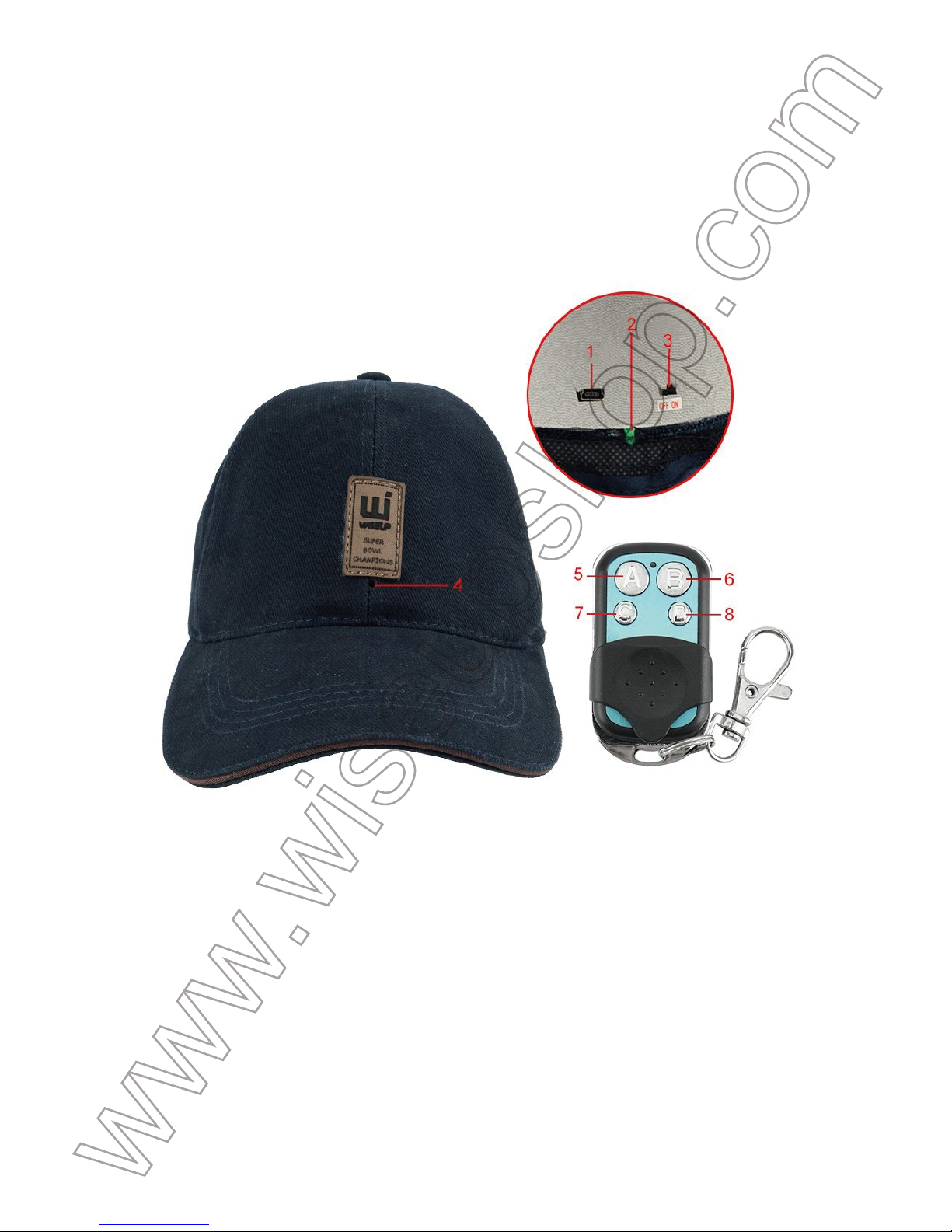
DVR-0015C-WISEUP
User Guide
I. Product Overview
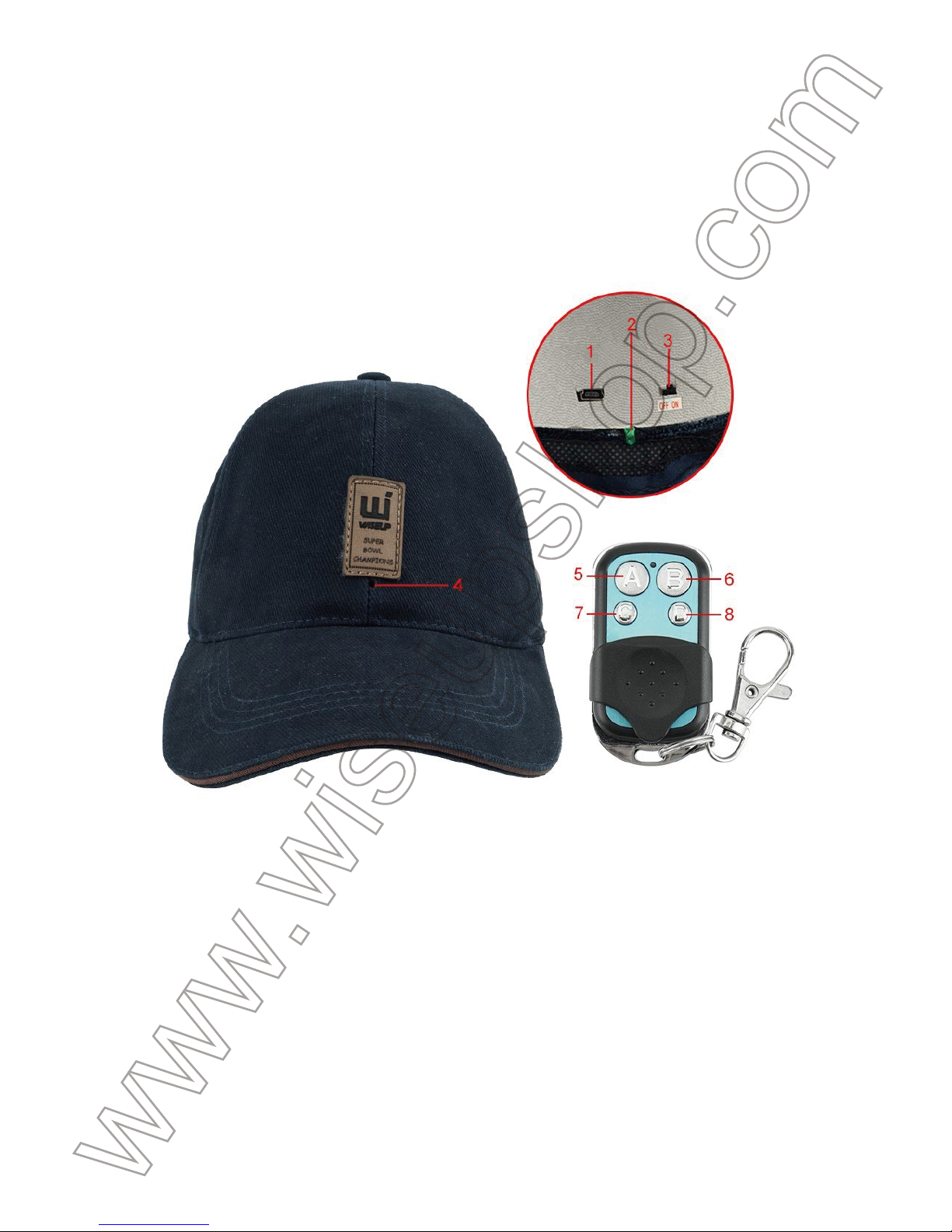
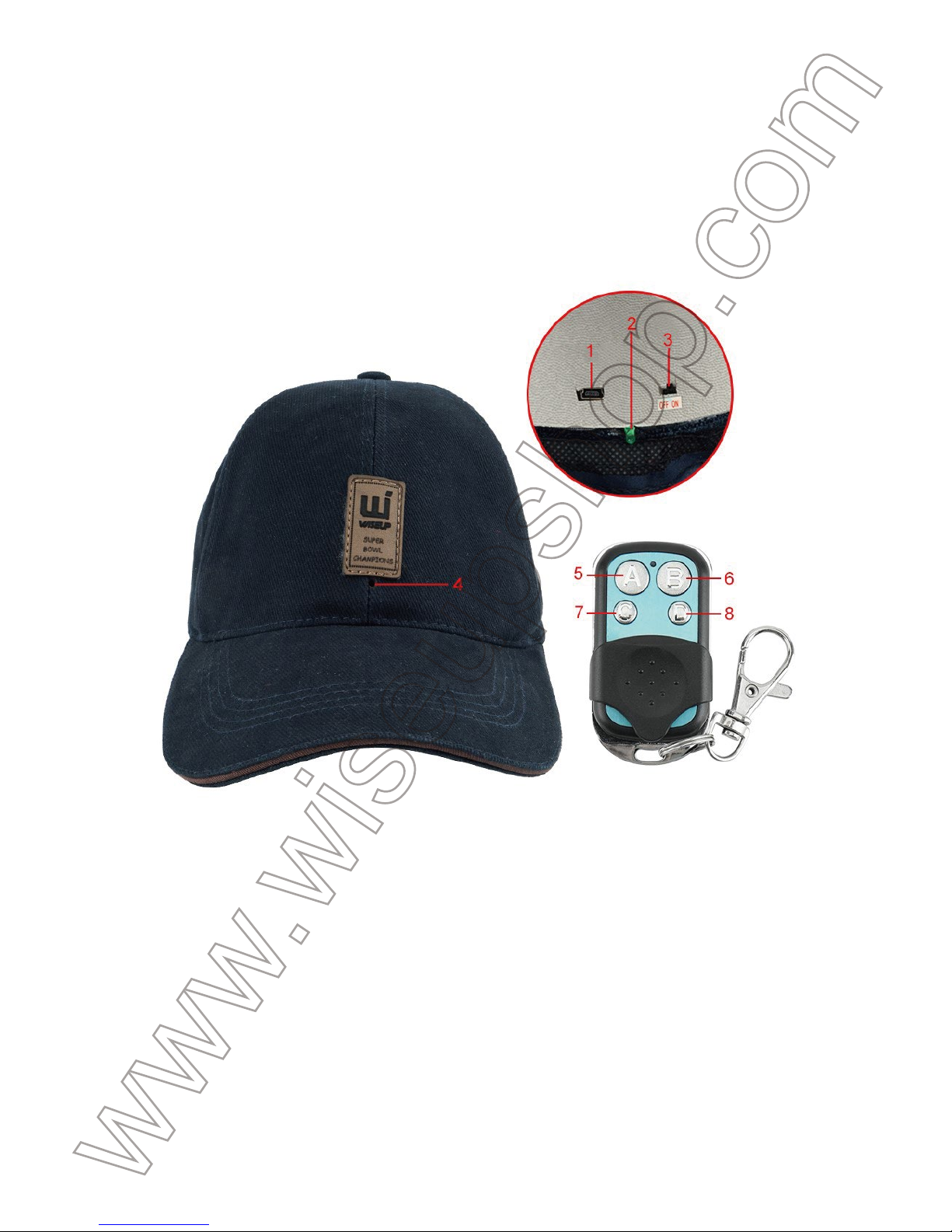
1. USB Port
2. Yellow Indicator Light
3. Power Switch
4. Camera Lens
5. Power Button
6. Video Recording Button
7. Camera Button
8. Motion Detection Recording Button
Page 2

II. What’s in the Box
-1× Baseball Cap Camera
-1× USB Cable
-1× 2.4GHz Remote Controller
-1× AC110-230V to DC 5V Charging Adapter
III. Operation
>> Before using, make sure that the cap camera is fully recharged and format the
camera on your PC computer by using the USB cable provided.
3.1. POWER ON/OFF
3.1.1. Slide the Power Switch to the ON position, pressing the Power Button for 1
second to power on the camera. The camera will vibrate once, the yellow indicator
light will stay illuminated, indicating the camera has entered into standby mode
automatically.
3.1.2. Press the Power Button once, slide the Power Switch to the OFF position to
power off the camera. The camera will vibrate once, the yellow indicator light will
flash 3 times and then turn off.
[Note]: The camera will shut down automatically if it is in standby mode without any
operation more than 1 minute.
3.2. VIDEO RECORDING
3.2.1. Slide the Power Switch to the ON position, pressing the Power Button for 1
second to power on the camera. The camera will vibrate once, the yellow indicator
light will stay illuminated, indicating the camera has entered into standby mode
automatically.
3.2.2. Press the Video Recording Button for 2 seconds to record video. The camera
will vibrate once, the yellow indicator light will flash twice and then turn off.
3.2.3. Press the Video Recording Button once to stop video recording. The camera
will vibrate twice, the yellow indicator light will stay illuminated, indicating the
camera is back to standby mode.
[Note]:
Page 3

1). A video clip will be generated and saved every 5 minutes automatically.
2). 40 minutes video will take up 8GB memory.
3). Video Resolution: 1920×1080P Video Format: AVI
3.3. CAMERA/STILL PHOTOGRAPHY
3.3.1. Slide the Power Switch to the ON position, pressing the Power Button for 1
second to power on the camera. The camera will vibrate once, the yellow indicator
light will stay illuminated, indicating the camera has entered into standby mode
automatically.
3.3.2. Press the Camera Button once to take a photo. The camera will vibrate once,
the yellow indicator light will flash once and then stay illuminated, indicating the
camera is back to standby mode.
3.4. MOTION DETECTION RECORDING
3.4.1. Slide the Power Switch to the ON position, pressing the Power Button for 1
second to power on the camera. The camera will vibrate once, the yellow indicator
light will stay illuminated, indicating the camera has entered into standby mode
automatically.
3.4.2. Press the Motion Detection Recording Button once to get the camera enter
into motion detection video recording mode. The camera will vibrate once, the
yellow indicator light will flash twice and then turn off. The camera will capture a
video automatically when a movement is detected.
3.4.3. Press the Motion Detection Recording Button once again to exit motion
detection video recording mode. The camera will vibrate twice, the yellow indicator
light will stay illuminated, indicating the camera is back to standby mode.
IV. Video/Image File Uploads
4.1. Power off the camera and connect it directly to a proper PC computer USB port
by using the USB cable provided.
4.2. Removable disk drive folder appears.
4.3. All the files can be accessed in the drive.
Page 4

V. Setting Time/Date Stamp
5.1. Power off the camera and connect it directly to a proper PC computer USB port
by using the USB cable provided.
5.2. Removable disk drive folder appears.
5.3. Click on the drive in the root directory and inside the root directory, create the
file named “TIME.TXT”.
5.4. Write the current date and time in the “TIME.TXT” file with the correct format:
YYYY.MM.DD HH:MM:SS Y (For example: 2016.12.06 14:24:32 Y). If you don’t
need the time stamp on the video footage, change Y into N in the “TIME.TXT” file.
(For example: 2016.12.06 14:24:32 N). Save this file.
5.5. Restart the camera and the system will upgrade the program automatically.
VI. Charging
6.1. Slide the Power Switch to the ON position, connect the camera directly to an
outlet AC power supply by using the USB cable and charging adapter provided.
6.2. It will take 2 hours to obtain a full charge.
6.3. The yellow indicator light will stay illuminated during the charging process.
6.4. When the camera is fully charged, the yellow indicator light will turn off.
6.5. The camera can record for 160 minutes continuously on a full charge.
Page 5
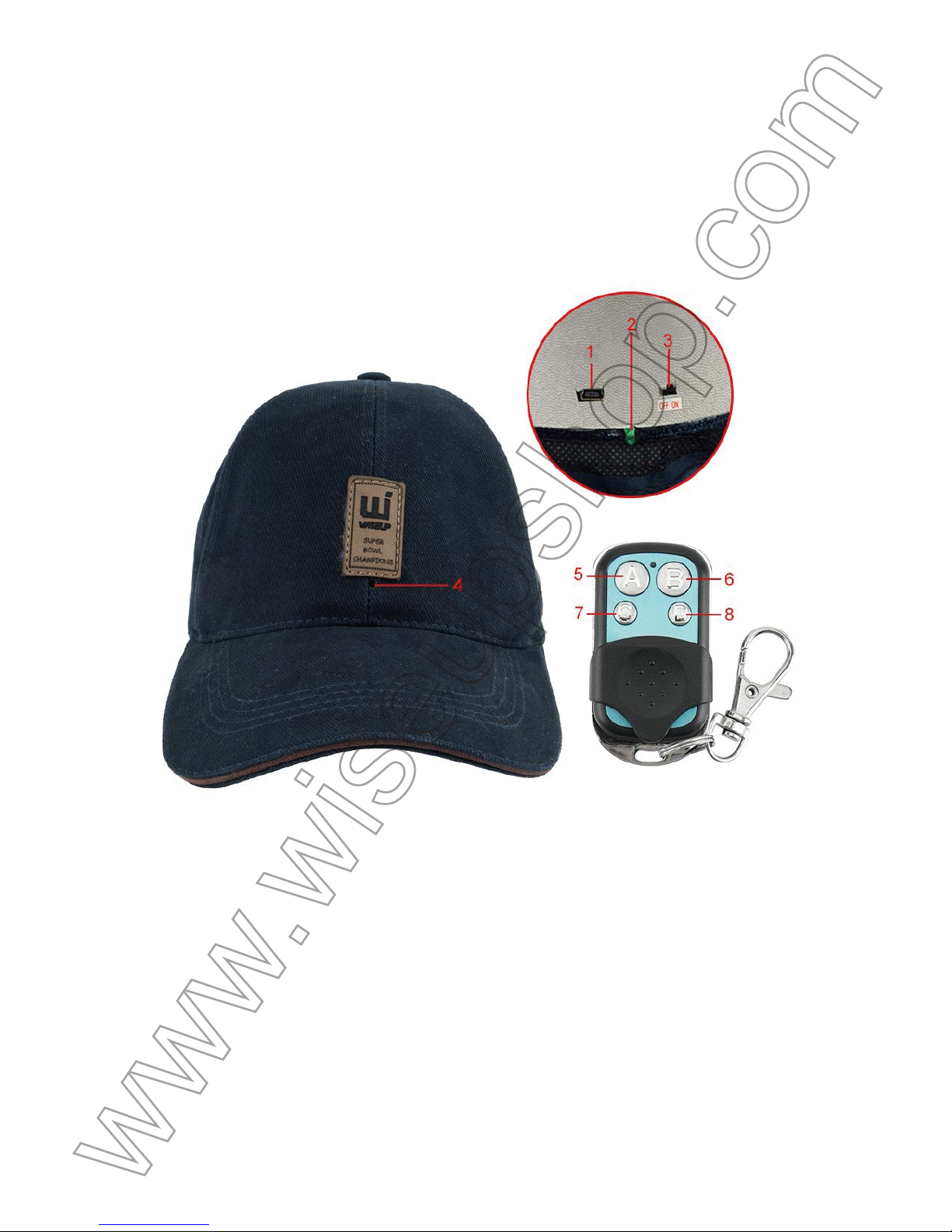
DVR-0015C-WISEUP
Benutzerhandbuch
I. Produktübersicht
1. USB-Anschluss
2. Gelbe Anzeigelampe
3. Netzschalter
4. Kameraobjektiv
5. Netzschalter
6. Video-Aufnahmetaste
7. Kamerataste
8. Bewegungs-Abfragungs-Aufnahmetaste
Page 6

II. Was ist in der Box
-1 × Baseballmütze-Kamera
-1 × USB-Kabel
-1 × 2.4GHz Fernsteuerpult
-1 × AC110-230V zu DC 5V aufladenadapter
III. Betrieb
>> Stellen Sie vor der Verwendung sicher, dass die Kamerakamera vollständig
aufgeladen ist und formatieren Sie die Kamera auf dem PC, indem Sie das
mitgelieferte USB-Kabel verwenden.
3.1. EINSCHALTEN / AUSSCHALTEN
3.1.1. Schieben Sie den Netzschalter in die EIN-Position und drücken Sie den Ein- /
Ausschalter für 1 Sekunde, um die Kamera einzuschalten. Die Kamera wird einmal
vibrieren, die gelbe Kontrollleuchte leuchtet auf und zeigt an, dass die Kamera
automatisch in den Standby-Modus versetzt wurde.
3.1.2. Drücken Sie die Einschalttaste einmal, schieben Sie den Netzschalter in die
Position OFF, um die Kamera auszuschalten. Die Kamera wird einmal vibrieren,
die gelbe Kontrollleuchte blinkt dreimal und schaltet sich dann aus.
[Hinweis]: Die Kamera schaltet sich automatisch ab, wenn sie sich im Standby-Modus
befindet, ohne dass der Betrieb länger als 1 Minute ist.
3.2. VIDEOAUFNAHME
3.2.1. Schieben Sie den Netzschalter in die EIN-Position und drücken Sie den Ein- /
Ausschalter für 1 Sekunde, um die Kamera einzuschalten. Die Kamera wird einmal
vibrieren, die gelbe Kontrollleuchte leuchtet auf und zeigt an, dass die Kamera
automatisch in den Standby-Modus versetzt wurde.
3.2.2. Drücken Sie die Videoaufnahme-Taste für 2 Sekunden, um Video
aufzuzeichnen. Die Kamera wird einmal vibrieren, die gelbe Kontrollleuchte blinkt
zweimal und schaltet sich dann aus.
3.2.3. Drücken Sie einmal die Videoaufnahme-Taste, um die Videoaufnahme zu
stoppen. Die Kamera wird zweimal vibrieren, die gelbe Anzeige leuchtet auf und
Page 7

zeigt an, dass die Kamera wieder in den Standby-Modus zurückkehrt.
[Hinweis]:
1). Ein Video-Clip wird alle 5 Minuten automatisch generiert und gespeichert.
2). 40 Minuten Video nimmt 8GB Speicher.
3). Video-Auflösung: 1920 × 1080P Video-Format: AVI
3.3. KAMERA / STILL FOTOGRAFIE
3.3.1. Schieben Sie den Netzschalter in die EIN-Position und drücken Sie den Ein- /
Ausschalter für 1 Sekunde, um die Kamera einzuschalten. Die Kamera wird einmal
vibrieren, die gelbe Kontrollleuchte leuchtet auf und zeigt an, dass die Kamera
automatisch in den Standby-Modus versetzt wurde.
3.3.2. Drücken Sie die Kamera-Taste einmal, um ein Foto aufzunehmen. Die Kamera
wird einmal vibrieren, die gelbe Kontrollleuchte blinkt einmal und leuchtet dann auf und
zeigt an, dass die Kamera wieder in den Standby-Modus zurückkehrt.
3.4. BEWEGUNGSERKENNUNG
3.4.1. Schieben Sie den Netzschalter in die EIN-Position und drücken Sie den Ein- /
Ausschalter für 1 Sekunde, um die Kamera einzuschalten. Die Kamera wird einmal
vibrieren, die gelbe Kontrollleuchte leuchtet auf und zeigt an, dass die Kamera
automatisch in den Standby-Modus versetzt wurde.
3.4.2. Drücken Sie die Motion Detection Recording-Taste einmal, um die Kamera in die
Bewegungserkennung Video-Aufnahmemodus. Die Kamera wird einmal vibrieren, die
gelbe Kontrollleuchte blinkt zweimal und schaltet sich dann aus. Die Kamera erfasst
automatisch ein Video, wenn eine Bewegung erkannt wird.
3.4.3. Drücken Sie erneut die Bewegungserkennungs-Aufnahmetaste, um den
Videoaufnahmemodus der Bewegungserkennung zu beenden. Die Kamera wird
zweimal vibrieren, die gelbe Kontrollleuchte leuchtet auf und zeigt an, dass die Kamera
wieder in den Standby-Modus zurückkehrt.
IV. Video- / Bilddatei-Uploads
4.1. Schalten Sie die Kamera aus und schließen Sie es direkt an einen geeigneten
PC-Computer-USB-Anschluss an, indem Sie das mitgelieferte USB-Kabel verwenden.
Page 8

4.2. Wechseldatenträgerordner wird angezeigt.
4.3. Auf alle Dateien kann im Laufwerk zugegriffen werden.
V. Einstellzeit / Datumsstempel
5.1. Schalten Sie die Kamera aus und schließen Sie es direkt an einen geeigneten
PC-Computer-USB-Anschluss an, indem Sie das mitgelieferte USB-Kabel
verwenden.
5.2. Wechseldatenträgerordner wird angezeigt.
5.3. Klicken Sie auf das Laufwerk im Stammverzeichnis und im Stammverzeichnis,
erstellen Sie die Datei mit dem Namen "TIME.TXT".
5.4. Schreiben Sie das aktuelle Datum und die Uhrzeit in der Datei "TIME.TXT" mit
dem richtigen Format:
YYYY.MM.DD HH: MM: SS Y (Beispiel: 2016.12.06 14:24:32 Y). Wenn Sie den
Zeitstempel auf dem Videomaterial nicht benötigen, ändern Sie Y in N in der Datei
"TIME.TXT". (Beispiel: 2016.12.06 14:24:32 N). Speichern Sie diese Datei.
5.5. Starten Sie die Kamera neu und das System aktualisiert das Programm
automatisch.
VI. Aufladen
6.1. Schieben Sie den Netzschalter auf ON, schließen Sie die Kamera direkt an
eine Steckdose an, indem Sie das USB-Kabel und den mitgelieferten Ladeadapter
verwenden.
6.2. Es dauert 2 Stunden, um eine volle Ladung zu erhalten.
6.3. Die gelbe Kontrollleuchte bleibt während des Ladevorgangs eingeschaltet.
6.4. Wenn die Kamera voll aufgeladen ist, erlischt die gelbe Kontrollleuchte.
6.5. Die Kamera kann 160 Minuten lang kontinuierlich aufladen.
Page 9
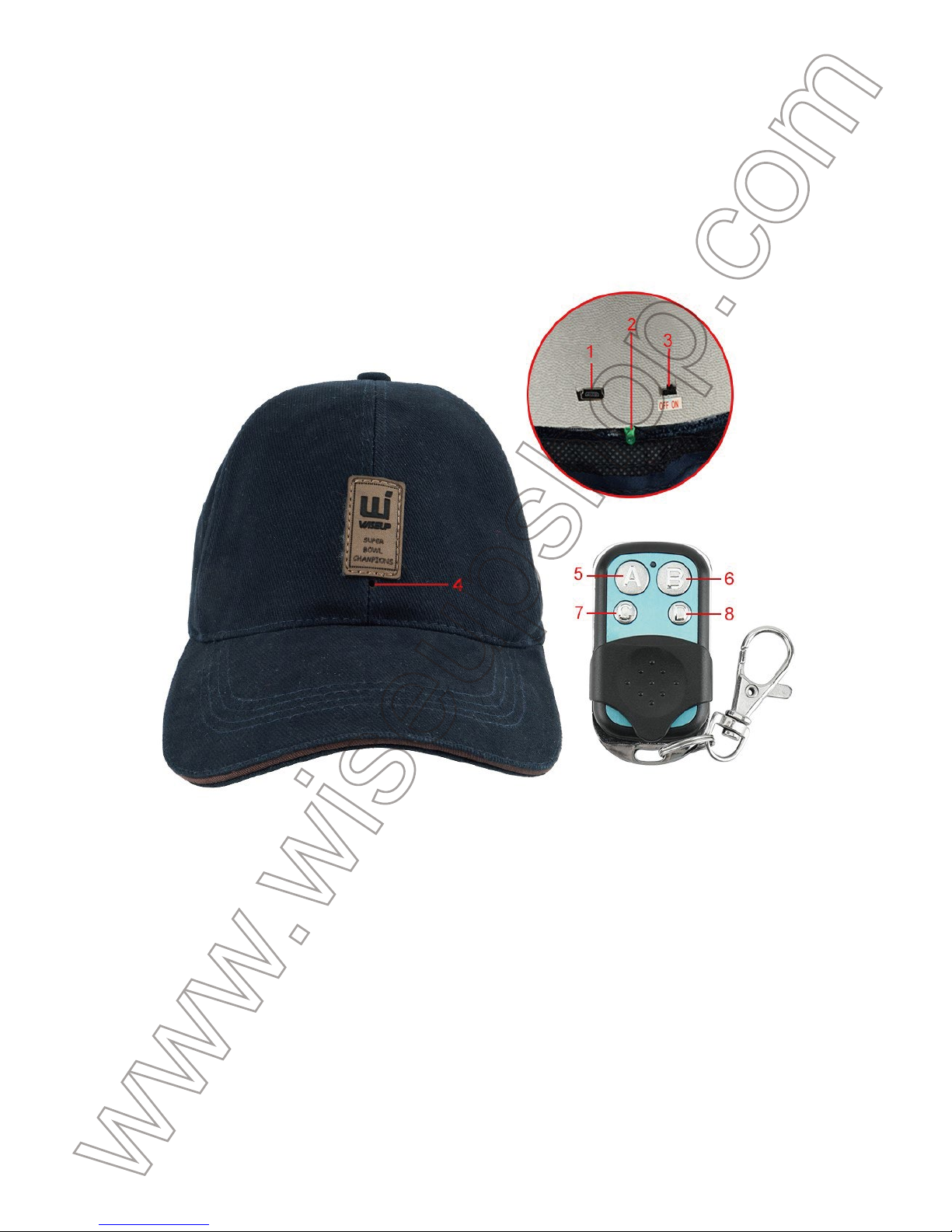
DVR-0015C-WISEUP
Mode d'emploi
I. Aperçu du produit
1. Port USB
2. Voyant lumineux jaune
3. Interrupteur d'alimentation
4. Objectif de la caméra
5. Bouton d'alimentation
6. Bouton d'enregistrement vidéo
7. Bouton de la caméra
8. Bouton d'enregistrement de détection de mouvement
Page 10

II. Qu'y a-t-il dans la boite
-1 × Casquette de baseball
-1 × câble USB
-1 × 2.4GHz télécommande
-1 × AC110-230V à DC 5V Adaptateur de charge
III. Opération
>> Avant d'utiliser l'appareil, assurez-vous que la caméra de recouvrement est
entièrement rechargée et formatez la caméra sur votre PC à l'aide du câble USB fourni.
3.1. MARCHE / ARRÊT
3.1.1. Faites glisser l'interrupteur d'alimentation sur la position ON, en appuyant
sur le bouton d'alimentation pendant 1 seconde pour allumer la caméra. la caméra
vibre une fois, le témoin lumineux jaune reste allumé, indiquant que la caméra est
entré en mode veille automatiquement.
3.1.2. Appuyez une fois sur le bouton d'alimentation, faites glisser l'interrupteur
d'alimentation sur la position OFF pour mettre l'appareil hors tension. la caméra
vibre une fois, le voyant jaune clignote 3 fois puis s'éteint.
[Remarque]: la caméra s'arrête automatiquement s'il est en mode veille sans aucune
opération de plus d'une minute.
3.2. ENREGISTREMENT VIDEO
3.2.1. Faites glisser l'interrupteur d'alimentation sur la position ON, en appuyant sur le
bouton d'alimentation pendant 1 seconde pour allumer la caméra. Elle va vibrer une
fois, le témoin lumineux jaune reste allumé, indiquant que la caméra est entré en mode
veille automatiquement.
3.2.2. Appuyez sur le Bouton d'Enregistrement vidéo pendant 2 secondes pour
enregistrer la vidéo. la caméra vibre une fois, le voyant jaune clignote deux fois puis
s'éteint.
3.2.3. Appuyez une fois sur le bouton d'enregistrement vidéo pour arrêter
l'enregistrement vidéo. la caméra vibre deux fois, le voyant jaune reste allumé,
indiquant que l'appareil est de nouveau en mode veille.
Page 11

[Remarque]:
1). Un clip vidéo sera généré et enregistré toutes les 5 minutes automatiquement.
2). 40 minutes vidéo prendra jusqu'à 8 GB de mémoire.
3). Résolution vidéo: 1920 × 1080P Format vidéo: AVI
3.3. PHOTOGRAPHIE CAMERA / STILL
3.3.1. Faites glisser l'interrupteur d'alimentation sur la position ON, en appuyant
sur le Bouton d'Alimentation pendant 1 seconde pour allumer la caméra. la caméra
vibre une fois, le témoin lumineux jaune reste allumé, indiquant que la caméra est
entré en mode veille automatiquement.
3.3.2. Appuyez une fois sur la touche Appareil photo pour prendre une photo. la
caméra vibre une fois, le voyant jaune clignote une fois et reste allumé, indiquant
que l'appareil est de nouveau en mode veille.
3.4. ENREGISTREMENT DE DÉTECTION DE MOUVEMENT
3.4.1. Faites glisser l'interrupteur d'alimentation sur la position ON, en appuyant
sur le Bouton d'Alimentation pendant 1 seconde pour allumer la caméra. la caméra
vibre une fois, le témoin lumineux jaune reste allumé, indiquant que la caméra est
entré en mode veille automatiquement.
3.4.2. Appuyez une fois sur le bouton d'enregistrement de détection de mouvement
pour que la caméra entre en mode d'enregistrement vidéo de détection de
mouvement. la caméra vibre une fois, le voyant jaune clignote deux fois puis
s'éteint. L'appareil capture automatiquement une vidéo lorsqu'un mouvement est
détecté.
3.4.3. Appuyez de nouveau sur le bouton d'enregistrement de détection de
mouvement pour quitter le mode d'enregistrement vidéo de détection de
mouvement. la caméra vibre deux fois, le témoin lumineux jaune reste allumé,
indiquant que l'appareil est de nouveau en mode veille.
IV. Téléchargement de vidéos / images
4.1. Mettez la caméra hors tension et connectez-le directement au port USB d'un
ordinateur approprié à l'aide du câble USB fourni.
Page 12

4.2. Le dossier du lecteur de disque amovible s'affiche.
4.3. Tous les fichiers sont accessibles dans le lecteur.
V. Réglage de l'heure / date
5.1. Mettez la caméra hors tension et connectez-le directement au port USB d'un
ordinateur approprié à l'aide du câble USB fourni.
5.2. Le dossier du lecteur de disque amovible s'affiche.
5.3. Cliquez sur le lecteur dans le répertoire racine et à l'intérieur du répertoire
racine, créez le fichier nommé "TIME.TXT".
5.4. Ecrivez la date et l'heure actuelles dans le fichier "TIME.TXT" avec le format
correct:
YYYY.MM.DD HH: MM: SS Y (Par exemple: 2016.12.06 14:24:32 Y). Si vous n'avez
pas besoin de l'horodatage sur la vidéo, changez Y en N dans le fichier "TIME.TXT".
(Par exemple: 2016.12.06 14:24:32 N). Enregistrer ce fichier.
5.5. Redémarrez la caméra et le système mettra automatiquement à niveau le
programme.
VI. Se charge
6.1. Faites glisser l'Interrupteur d'Alimentation sur la position ON, branchez la
caméra directement à une prise secteur en utilisant le câble USB et l'adaptateur de
charge fourni.
6.2. Il faudra 2 heures pour obtenir une charge complète.
6.3. Le témoin lumineux jaune reste allumé pendant le processus de charge.
6.4. Lorsque la caméra est complètement chargé, le voyant jaune s'éteint.
6.5. la caméra peut enregistrer pendant 160 minutes en continu sur une pleine
Page 13
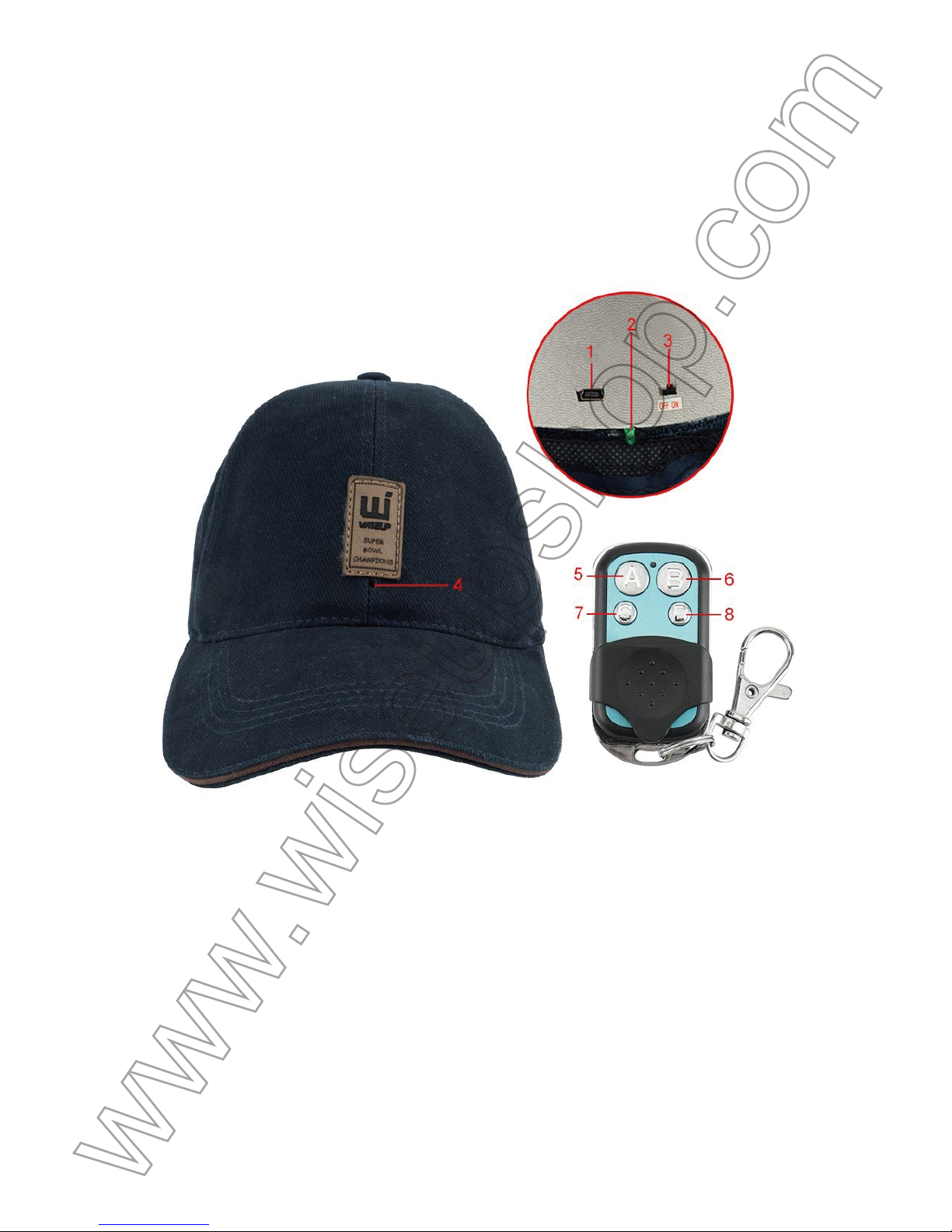
DVR-0015C-WISEUP
Guida Utente
I. Descrizione del prodotto
1. Porta USB
2. spia gialla
3.Interruttore di alimentazione
4.Lente di camera
5.Pulsante di alimentazione
6.Pulsante di Registrazione video
7.Pulsante di Camera
8. Pulsante di Registrazione di movimento di rilevamento
Page 14

II. Cosa c'è nella scatola
-1 Camera del cappello
-1 × Cavo USB
-1 × 2,4 GHz Telecomando
-1 × AC110-230V a CC 5V adattatore di alimentazione
III. Operazione
>> Prima dell'uso, assicurarsi che la carica della camera è completa e cominciare
la formattazione della camera sul computer PC utilizzando il cavo USB in dotazione.
3.1. ACCENSIONE / SPEGNIMENTO
3.1.1. Far scorrere l'interruttore di alimentazione in posizione ON, premendo il pulsante di alimentazione per uno secondo per accendere la camera. La camera
vibra una volta, la spia gialla rimarrà illuminato, indicando la camera è entrato in
modalità di attesa automaticamente.
3.1.2. Premere il pulsante di alimentazione una volta, far scorrere l'interruttore di
alimentazione in posizione OFF per spegnere la camera. La camera vibra una
volta, la spia gialla lampeggia 3 volte e poi si spegne.
[Nota]: La camera si spegne automaticamente se è in modalità di attesa e senza alcuna
operazione più di 1 minuto.
3.2. REGISTRAZIONE VIDEO
3.2.1. Far scorrere l'interruttore di alimentazione in posizione ON, premendo il pulsante
di alimentazione per 1 secondo per accendere la camera. La camera vibra una volta,
la spia gialla rimarrà illuminato, indicando la camera è entrato in modalità standby
automaticamente.
3.2.2. Premere il tasto di video per 2 secondi per registrare video. La camera vibra una
volta, la spia gialla lampeggia due volte e poi si spegne.
3.2.3. Premere il pulsante di registrazione video una volta per interrompere la registrazione video. La camera vibrerà due volte, la spia gialla rimarrà illuminato, indicando la
camera è in modalità di attesa.
Page 15

[Nota]:
1). Un video clip verrà generato e salvato automaticamente ogni 5 minuti.
2). 40 minuti di video assumerà memoria da 8 GB.
3). Risoluzione video: 1920× 1080P Video Formato: AVI
3.3. CAMERA /LA FOTOGRAFIA
3.3.1. Far scorrere l'interruttore di alimentazione in posizione ON, premendo il pulsante di alimentazione per 1 secondo per accendere la camera. La camera vibra
una volta, la spia gialla rimarrà illuminato, indicando la camera è entrato in modalità
di attesa automaticamente.
3.3.2. Premere il pulsante della camera, una volta per scattare una foto. La
camera vibra una volta, la spia gialla lampeggia una volta e poi rimanere illuminato,
indicando la camera è in modalità di attesa.
3.4. REGISTRAZIONE DI MOVIMENTO DI RILEVAZIONE
3.4.1. Far scorrere l'interruttore di alimentazione in posizione ON, premendo il pulsante di alimentazione per 1 secondo per accendere la camera. La camera vibra
una volta, la spia gialla rimarrà illuminato, indicando la camera è entrato in modalità di attesa automaticamente.
3.4.2. Premere il pulsante di Registrazione di movimento di rilevamentouna volta
per ottenere la camera entra in modalità di registrazione di movimento di rilevazione .La camera vibra una volta, la spia gialla lampeggia due volte e poi si spegne.
La camera cattura video automaticamente quando rileva un movimento.
3.4.3. Premere il pulsante di Registrazione di movimento di rilevamento, ancora
una volta per uscire dalla modalità di registrazione di movimento di rilevazione. La
camera vibrerà due volte, la spia gialla rimarrà illuminato, indicando la camera è in
modalità di attesa.
IV. Caricare file di video / immagine
4.1. Spegnere la camera e collegarla direttamente a una porta USB del computer
PC corretto utilizzando il cavo USB in dotazione.
4.2. appare cartella sul disco rimovibile.
Page 16

4.3. Tutti i file sono accessibili nel drive.
V. Impostazione di ora / data timbro
5.1. Spegnere la camera e collegarla direttamente a una porta USB del computer PC
corretto utilizzando il cavo USB in dotazione.
5.2. appare cartella sul disco rimovibile.
5.3. Fare clic sul disco nella directory principale e all'interno della directory principale,
creare il file che denominato "time.txt".
5.4. Scrivere la data e l'ora correnti nel file "time.txt" con il formato corretto:
YYYY.MM.DD HH: MM: SS Y (per esempio: 2016.12.06 14:24:32 Y). Se non è necessario il timestamp sul video riprese, cambiare Y in N nel file "time.txt". (Per esempio:
2016.12.06 14:24:32 N). Salvare il file.
5.5. Riavviare la telecamera e il sistema aggiornerà automaticamente il programma.
VI. Ricarica
6.1. Far scorrere l'interruttore di alimentazione in posizione ON, collegare la camera
direttamente a una presa di alimentazione CA utilizzando il cavo USB e adattatore di
carico previsto.
6.2. Ci vorranno 2 ore per ottenere una carica completa.
6.3. La spia gialla rimarrà illuminato durante il processo di carica.
6.4. Quando la carica della camera è completa , la spia gialla si spegne.
6.5. La camera può registrare per 160 minuti in continuo a condizione che una carica
è completa.
Page 17
DVR-0015C-WISEUP
Guía del Usuario
I. Descripción del producto
1. Puerto USB
2. Luz Indicadora Amarilla
3. Interruptor de Potencia
4. Lente de Cámara
5. Botón de Potencia
6. Botón de Grabación de Vídeo
7. Botón de Cámara
8. Botón de Grabación de Detección de Movimiento
Page 18

II. Qué hay en la caja
-1 × Cámara de Gorra de béisbol
-1 × Cable USB
-1 × 2.4GHz Controlador Remoto
-1 × AC110-230V a DC 5V Adaptador de Carga
III. Operación
>> Antes de usar, asegúrese de que la cámara de gorra de bésibol esté totalmente
recargada y formatee la cámara en su PC usando el cable USB suministrado.
3.1. ENCENDIDO / APAGADO
3.1.1. Deslice el Interruptor de Potencia a la posición ON, presionando el Botón de
Potencia durante 1 segundo para encender la cámara. La cámara vibrará una vez, la
luz indicadora amarilla permanecerá iluminada, indicando que la cámara ha entrado
en el modo de espera automáticamente.
3.1.2. Presione el Botón de Potencia una vez, deslice el Interruptor de Potencia a la
posición OFF para apagar la cámara. La cámara vibrará una vez, la luz indicadora
amarilla parpadeará 3 veces y luego se apagará.
[Nota]: La cámara se apagará automáticamente si está en modo de espera sin ninguna
operación durante más de 1 minuto.
3.2. GRABACIÓN DE VÍDEO
3.2.1. Deslice el Interruptor de Potencia a la posición ON, presionando el Botón de
Potencia durante 1 segundo para encender la cámara. La cámara vibrará una vez,
la luz indicadora amarilla permanecerá iluminada, indicando que la cámara ha
entrado en el modo de espera automáticamente.
3.2.2. Presione el Botón de Grabación de Vídeo durante 2 segundos para grabar
vídeo. La cámara vibrará una vez, la luz indicadora amarilla parpadeará dos veces
y luego se apagará.
3.2.3. Presione el Botón de Grabación de Vídeo una vez para detener la grabación
de vídeo. La cámara vibrará dos veces, la luz indicadora amarilla permanecerá
iluminada, indicando que la cámara vuelve al modo de espera.
Page 19

[Nota]:
1). Se generará un video clip y se guardará cada 5 minutos automáticamente.
2). Una memoria de 8GB puede grabar vídeos durante 40 minutos.
3). Resolución de vídeo: 1920 × 1080P Formato de vídeo: AVI
3.3. CÁMARA / FOTOGRAFÍA FIJA
3.3.1. Deslice el Interruptor de Potencia a la posición ON, presionando el Botón de
Potencia durante 1 segundo para encender la cámara. La cámara vibrará una vez, la
luz indicadora amarilla permanecerá iluminada, indicando que la cámara ha entrado
en el modo de espera automáticamente.
3.3.2. Presione el Botón de Cámara una vez para tomar una foto. La cámara vibrará
una vez, la luz indicadora amarilla parpadeará una vez y luego permanecerá
iluminada, indicando que la cámara vuelve al modo de espera.
3.4. GRABACIÓN DE DETECCIÓN DE MOVIMIENTO
3.4.1. Deslice el Interruptor de Potencia a la posición ON, presionando el Botón de
Potencia durante 1 segundo para encender la cámara. La cámara vibrará una vez, la
luz indicadora amarilla permanecerá iluminada, indicando que la cámara ha entrado
en el modo de espera automáticamente.
3.4.2. Presione el Botón de Grabación de Detección de Movimiento una vez para que
la cámara entre en el modo de grabación de vídeo de detección de movimiento. La
cámara vibrará una vez, la luz indicadora amarilla parpadeará dos veces y luego se
apagará. La cámara captura un video automáticamente cuando se detecta un
movimiento.
3.4.3. Presione el Botón de Grabación de Detección de Movimiento una vez más para
salir del modo de grabación de video de detección de movimiento. La cámara vibrará
dos veces, la luz indicadora amarilla permanecerá iluminada, indicando que la cámara
vuelve al modo de espera.
IV. Subida de Archivos de Vídeo / Imagen
4.1. Apague la cámara y conéctela directamente a un puerto USB del ordenador
adecuado mediante el cable USB suministrado.
Page 20

4.2. Aparece la carpeta de unidad de disco extraíble.
4.3. Se puede acceder a todos los archivos en la unidad.
V. Establecimiento de la Marca de Tiempo/ Fecha
5.1. Apague la cámara y conéctela directamente a un puerto USB del ordenador
adecuado mediante el cable USB suministrado.
5.2. Aparece la carpeta de unidad de disco extraíble.
5.3. Haga clic en la unidad en el directorio raíz y dentro del directorio raíz, cree el
archivo denominado "TIME.TXT".
5.4. Escriba la fecha y hora actuales en el archivo "TIME.TXT" con el formato correcto:
YYYY.MM.DD HH: MM: SS Y (Por ejemplo: 2016.12.06 14:24:32 Y). Si no necesita la
marca de tiempo en el vídeo, cambie Y en N en el archivo "TIME.TXT". (Por ejemplo:
2016.12.06 14:24:32 N). Guarde este archivo.
5.5. Reinicie la cámara y el sistema actualizará el programa automáticamente.
VI. Carga
6.1. Deslice el Interruptor de Potencia a la posición ON, conecte la cámara
directamente a una fuente de alimentación de corriente alterna utilizando el cable USB
y el adaptador de carga suministrads.
6.2. Necesitará 2 horas para obtener una carga completa.
6.3. La luz indicadora amarilla permanecerá iluminada durante el proceso de carga.
6.4. Cuando la cámara está completamente cargada, la luz indicadora amarilla se
apagará.
6.5. La cámara puede grabar durante 160 minutos continuamente con una carga
completa.
Page 21
DVR-0015C-WISEUP
ユーザーガイド
I.製品の概要
1.USBポ ート
2.黄色 のインジケータライト
3.電源スイッチ
4.カメラレンズ
5.電源ボタン
6.ビデオ録画ボタン
7.カメラボタン
8.モーション検知録画ボタン
Page 22

II.ボックス の 内 容
-1×キャップ 型 カメラ
-1×USBケーブル
-1×2.4GHzリモ ートコ ントロ ー ラ
-1×AC110-230V〜DC5V充電アダプタ
III.操作
>>使用する前に、キャップ型カメラが完全に充電されていることを確認し、付属の
USBケーブルを使用してパソコンでカメラをフォーマットしてください。
3.1.電源ON/OFF
3.1.1. 電源スイッチをONの位置にスライドさせ、電源ボタンを1秒間押してカメラの
電源を入れます。カメラが一度振動し、黄色のインジケータランプが点灯したままに
なり、カメラが自動的にスタンバイモードに入ったことを示します。
3.1.2. 電源ボタンを1回押し、電源スイッチをOFFの位置にスライドさせてカメラの電
源を切ります。カメラが一度振動し、黄色のインジケータライトが3回点滅してから消
灯します。
[注意]:1分以上待たなければ自動的にシャットダウンします。
3.2.録画
3.2.1. 電源スイッチをONの位置にスライドさせ、電源ボタンを1秒間押してカメラの
電源を入れます。カメラが一度振動し、黄色のインジケータランプが点灯したままに
なり、カメラが自動的にスタンバイモードに入ったことを示します。
3.2.2. ビデオ録画ボタンを2秒間押してビデオを録画します。カメラが一度振動し、黄
色の インジケータランプ が2回点滅して消灯します。
3.2.3. ビデオ録画ボタンを1回押してビデオ録画を停止します。カメラが2回振動し、
黄色 のインジケータランプが点 灯したままになり、カメラはスタンバイモードに 戻り
ます。
[注意]:
1).ビデオクリップが生成され、5分ごとに自動的に保存されます。
2).40分のビデオは8GBのメモリを占 有します。
3).ビデオ解像度:1920×1080Pビデオフォーマット:AVI
Page 23

3.3.カメラ/静止画撮影
3.3.1. 電源スイッチをONの位置にスライドさせ、電源ボタンを1秒間押してカメラの
電源を入れます。カメラが一度振動し、黄色のインジケータランプが点灯したままに
なり、カメラが自動的にスタンバイモードに入ったことを示します。
3.3.2.カメラボタンを1回押して写真を撮ります。カメラが一度振動し、黄色のインジ
ケータランプが一 度点滅してから点灯し、カメラがスタンバイモードに 戻ったことを
示します。
3.4.モーション検知録画
3.4.1.電源スイッチをONの位置にスライドさせ、電源ボタンを1秒間押してカメラの
電源を入れます。カメラが一度振動し、黄色のインジケータランプが点灯したままに
なり、カメラが自動的にスタンバイモードに入ったことを示します。
3.4.2.モーション検知録画ボタンを1回押すと、モーション検知録画モードに入ります。
カメラが一度振動し、黄色のインジケータランプが2回点滅して消灯します。動きが検
出されると、カメラは自動的にビデオをキャプチャします。
3.4.3.モーション検知録画ボタンをもう一度押すと、モーション検知録画モードを終了
します。カメラが2回振動し、黄色のインジケータランプが点灯したままになり、カメラ
はスタンバイモードに戻ります。
IV.ビデオ/画 像ファイル のアップ ロ ード
4.1.付属のUSBケーブルを使用して、カメラの電源を切り、パソコンのUSBポートに直
接接続します。
4.2.リムーバブルディスクドライブのフォルダが表示されます。
4.3.ドライブ内のすべてのファイルにアクセスできます。
V.設定時間/日付スタンプ
5.1.付属のUSBケーブルを使用して、カメラの電源を切り、パソコンのUSBポートに直接
接続します。
5.2.リムーバブルディスクドライブのフォルダが表示されます。
5.3. ルートディレクトリ内のドライブをクリックし、ルートディレクトリ内で "TIME.TXT"と
いう名前 のファイルを作 成します。
5.4.現在の日付と時刻を「TIME.TXT」ファイルに正しい形式で書き込みます。
Page 24

YYYY.MM.DDHH:MM:SSY( 例:2016.12.0614:24:32Y)。ビデオフッテージ にタイム
スタンプが必要ない場合は、「TIME.TXT」フ ァ イ ル で YをNに変更します。 ( 例:
2016.12.0614:24:32N)。このファイルを保 存します。
5.5.カメラを再起動すると、システムが自動的にプログラムをアップグレードします。
VI.充電
6.1. 電源スイッチをONの位置にスライドさせて、付属のUSBケーブルと充電アダプタ
を使用して、カメラをコンセントのAC電源に直接接続します。
6.2.フル充電をするには2時間かかります。
6.3.充電中に黄色のインジケータランプが点灯したままになります。
6.4.カメラが完全に充電されると、黄色のインジケータランプが消灯します。
6.5.カメラはフル充電で連続して160分間録画することができます。
 Loading...