

Page 1
C2000
User Guide
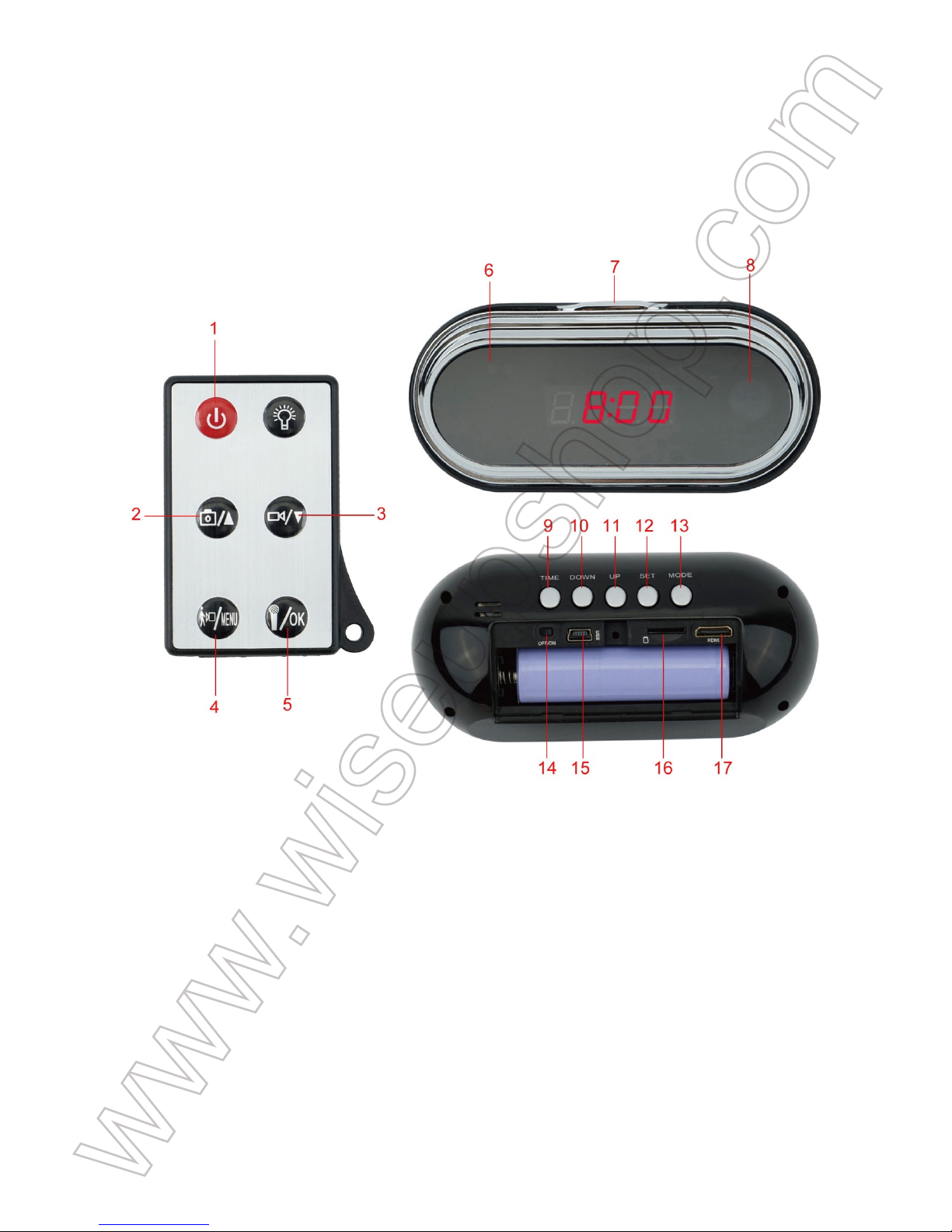
I. Product Overview
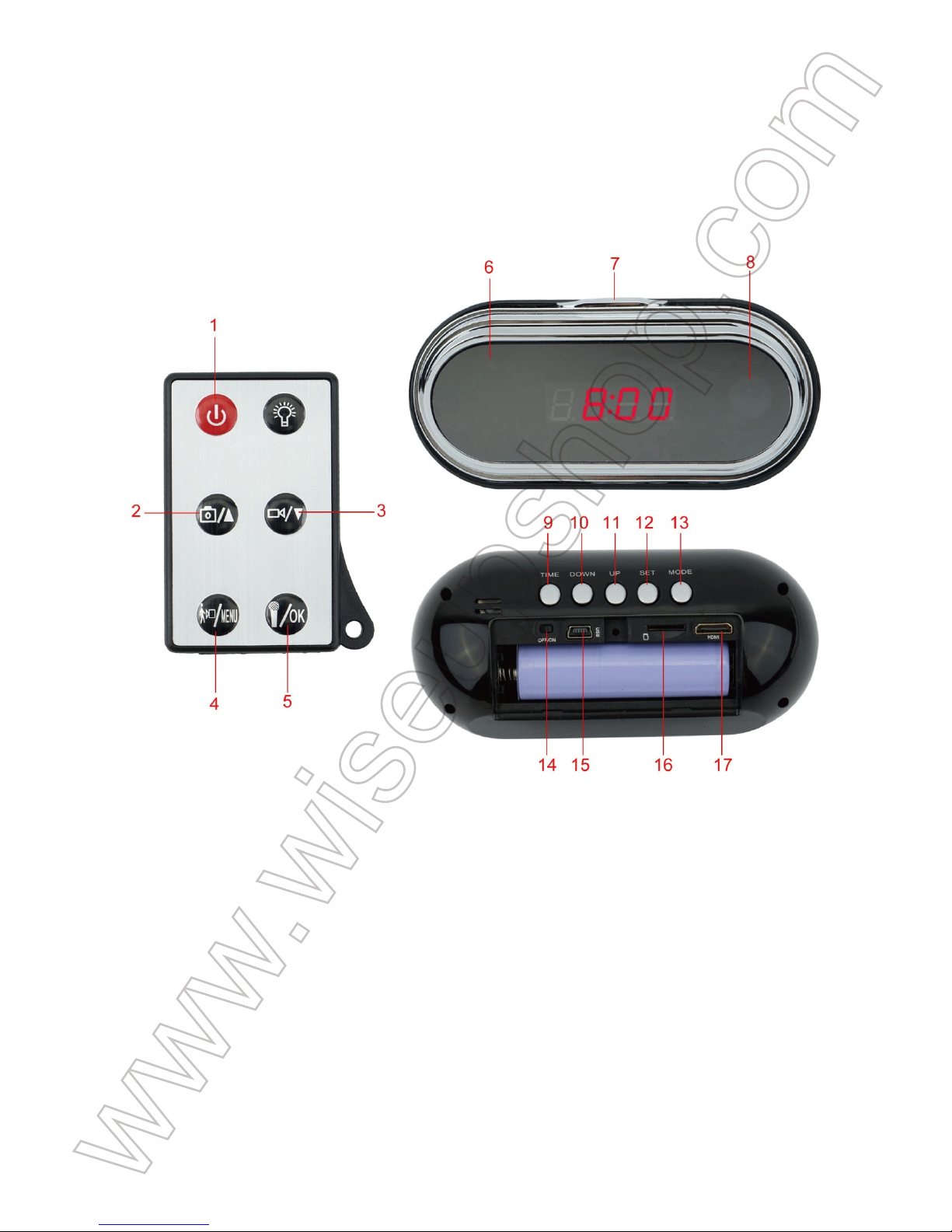
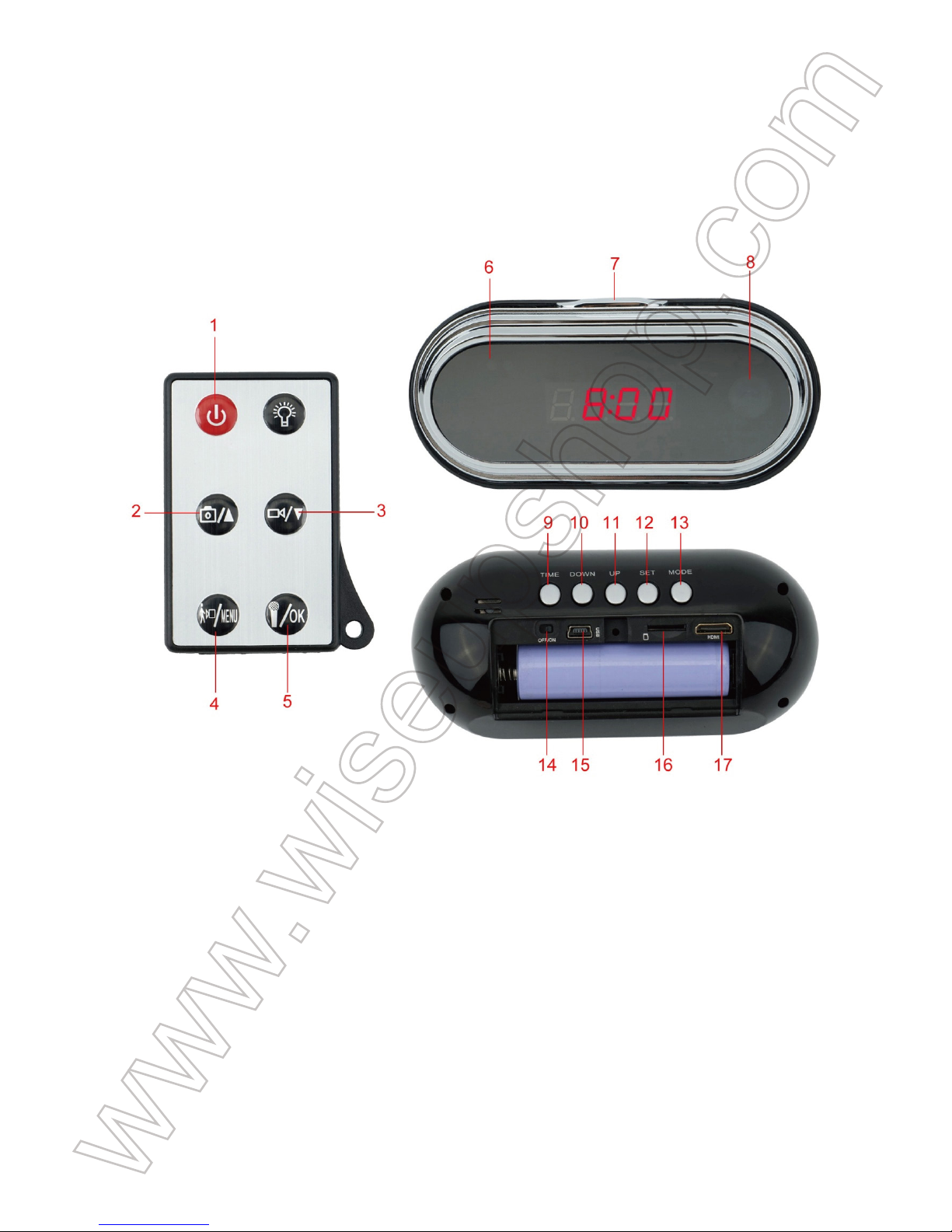
1. Power Button
2. Camera Button
3. Video Recording Button
4. Motion Detection Recording Button
5. Audio Recording Button
6. Blue/Red Indicator Light
7. Time Announcement Button
8. Camera Lens
9. Time Button
10. Down Button
11. Up Button
12. Set Button
13. Mode Button
14. Power Switch
15. USB Port
16. Micro SD Card Slot
17. HDMI
Page 2

II. What’s in the Box
-1× Alarm Clock Camera
-1× Backup Battery
-1× Remote Controller
-1× USB Cable
-1× HDMI Cable
-1× AC110-240V to DC 5V Power Adapter
-1× 8GB Micro SD Card (fitted into the Micro SD card slot already)
III. Operation
>> Before using, please make sure your clock camera is fully charged.
>> Remove the insulating film both from the end of the backup battery and the remote
controller.
>> Remember to point the remote controller towards the LCD of the clock every time you
press a button.
>> Please make sure the Micro SD card has been formatted already and is securely fitted
into the camera’s SD card slot, or it will not work. We recommend you use a SDHC Class
10 Micro SD card.
[Note]:
If no Micro SD card is fitted into the camera, the camera will shut down automatically.
The blue indicator light will keep flashing for 40 seconds and then turn off.
3.1. POWER ON/OFF
3.1.1. Slide the Power Switch to the ON position and press the Power Button once to
power on the camera. The blue indicator light will stay illuminated, indicating the camera
has entered into standby mode automatically.
3.1.2. Power off the camera by pressing the Power Button once again and slide the
Power Switch to the OFF position. The blue indicator light will flash twice and then turn
off.
[Note]:
The camera will shut down automatically if it is in standby mode without any operation
more than 1 minute.
3.2. VIDEO RECORDING
Page 3

3.2.1. Slide the Power Switch to the ON position and press the Power Button once to
power on the camera. The blue indicator light will stay illuminated, indicating the camera
has entered into standby mode automatically.
3.2.2. Press the Video Recording Button once to start video recording. The blue indicator
light will flash 3 times slowly and then turn off.
3.2.3. Press the Video Recording Button once again to stop video recording. The blue
indicator light will stay illuminated, indicating the camera is back to standby mode.
[Note]:
1). A video clip will be generated and saved every 3 minutes automatically.
2). Video Resolution: 1920×1080P Video Format: AVI
3). The camera can record video for 9 hours continuously on a full charge.
4). If the camera is in low battery, it will save all video files and then shut down automatically. The
blue indicator light will keep flashing for 5 seconds then stay on for 2 seconds, next, flash 3 times
then turn off.
3.3. MOTION DETECTION VIDEO RECORDING
3.3.1. Slide the Power Switch to the ON position and press the Power Button once to
power on the camera. The blue indicator light will stay illuminated, indicating the camera
has entered into standby mode automatically.
3.3.2. Press the Motion Detection Recording Button once to make the camera enter into
motion detection recording mode. The blue indicator light will flash 3 times and then turn
off. The camera will start video recording automatically when a movement is detected.
3.3.3. Press the Motion Detection Recording Button once again to exit motion detection
recording mode. The blue indicator light will stay illuminated, indicating the camera is
back to standby mode.
3.4. CAMERA/STILL PHOTOGRAPHY
3.4.1. Slide the Power Switch to the ON position and press the Power Button once to
power on the camera. The blue indicator light will stay illuminated, indicating the camera
has entered into standby mode automatically.
3.4.2. Press the Camera Button once to take a photo. The blue indicator light will flash
once every time you take a photo.
Page 4

3.5. AUDIO RECORDING
3.5.1. Slide the Power Switch to the ON position and press the Power Button once to
power on the camera. The blue indicator light will stay illuminated, indicating the camera
has entered into standby mode automatically.
3.5.2. Press the Audio Recording Button once to start audio recording. The blue indicator
light will keep flashing.
3.5.3. Press the Audio Recording Button once again to stop audio recording. The blue
indicator light will stay illuminated, indicating the camera is back to standby mode.
IV. Video/Image/Audio File Uploads
4.1. Power off the camera and connect it directly to a proper PC computer USB port using
the USB cable provided.
4.2. The camera will be recognized as a removable disk drive.
4.3. All the files can be accessed in the "DCIM" folder.
V. Setting Time/Date Stamp
5.1. Power off the camera and connect it directly to a proper PC computer USB port using
the USB cable provided.
5.2. Removable disk drive appears.
5.3. Click on the drive in the root directory and inside the root directory, create a file
named “time.txt”.
5.4. Write the current date and time in the “time.txt” file with the correct format:
YYYY/MM/DD HH:MM:SS (For example: 2017/03/21 14:24:32). Save this file.
5.5. Restart the camera and the system will upgrade the program automatically.
VI. Charging
6.1. Power off the camera and connect the camera to an outlet AC power supply using the
USB cable and power adapter provided.
6.2. The red indicator light will stay illuminated during the charging process.
6.3. It will take 6 hours to obtain a full charge.
6.4. The red indicator light will turn off when the camera is fully charged.
Page 5

VII. Alarm Clock Basic Setting
>> Every time the clock camera is powered on, the LCD display will show 12:00 and all
the alarm clock basic setting will be resumed to factory default.
7.1. TIME SETTING
7.1.1. When the clock camera is powered on, press the Set Button once and the year will
start flashing. Use the Up or Down Button to adjust the current year.
7.1.2. Press the Set Button once again to save the year setting and the month will start
flashing. Use the Up or Down Button to adjust the current month.
7.1.3. You can adjust the current day, hour and minute in the way above.
7.2. ALARM SETTING
7.2.1. When the current time is displayed, press the Mode Button once to start setting
alarm.
7.2.2. Press the Set Button once and the hour will start flashing. Use the Up or Down
Button to adjust the hour.
7.2.3. Press the Set Button once again to save the hour setting and the minute will start
flashing. Use the Up or Down Button to adjust the minute.
7.2.4. Press the Set Button once again to save the minute setting. Then you can set the
snooze duration (1-60 minutes).
7.2.5. Press the Set Button once again to save the snooze duration setting. Then you can
choose the desired alarm sound from 6 kinds of alarm rings.
7.2.6. Press the Set Button once again to save the alarm ring setting. Then press the
Mode Button to exit the alarm setting.
7.2.7. Press the Mode Button once again to start setting alarm and press the UP Button
to turn on the alarm setting, then press the UP Button once again to turn on the snooze
duration, next, press the UP Button the third time to exit the alarm setting.
7.3. 12/24-HOUR MODE SWITCH
To change your display from a 12 to a 24-hour clock, press the Up Button in standard time
display mode.
Page 6

7.4. CENTIGRADE/FAHRENHEIT MODE SWITCH
When the current time is displayed, press the Down Button once to switch between
Centigrade mode and Fahrenheit mode.
7.5. TIME ANNOUNCEMENT
When the current time displays on the LCD screen, press the Time Announcement Button
once to hear the current time being announced.
7.6. NATURAL SOUNDS
7.6.1. When the current time displays on the LCD screen, press the Time Button once to
choose natural sound duration from10-60 minutes.
7.6.2. Press the Time Announcement Button for about 3 seconds to start the countdown
and play the natural sounds to help you fall asleep. Once time has counted down to 0, the
sounds will stop.
Page 7
C2000
Benutzerhandbuch
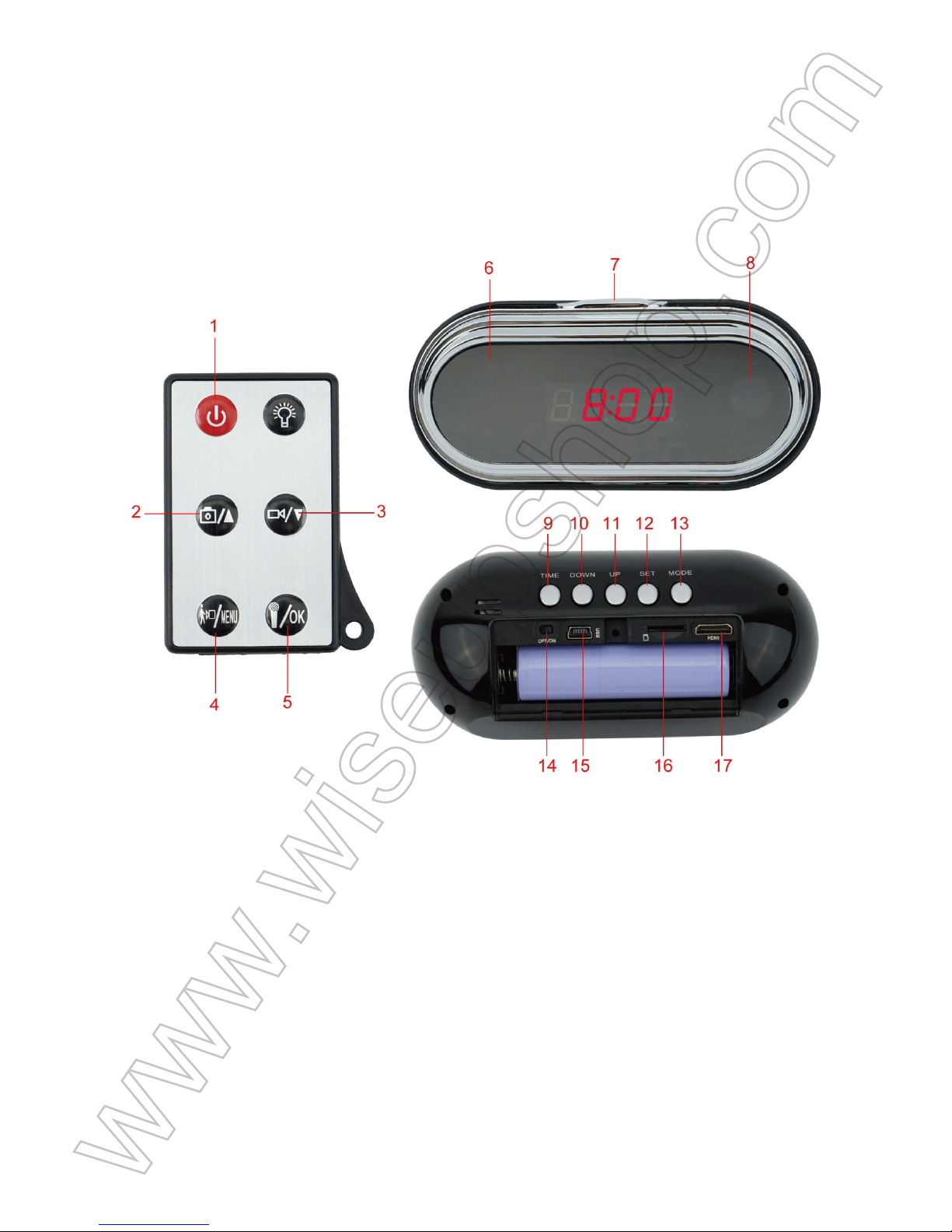
I. Produktübersicht
1. Netzschalter
2. Kamerataste
3. Videoaufnahme-Taste
4. Bewegungserkennung Aufnahmetaste
5. Audio-Aufnahme-Taste
6. Blaues / Rot-Kontrollleuchte
7. Zeitankündigung
8. Kameraobjektiv
9. Zeit Schaltfläche
10. Abwärtstaste
11. Up-Taste
12. Set-Taste
13. Modus-Taste
14. Netzschalter
15. USB-Anschluss
16. Mikro-Sd-Einbauschlitz
17. HDMI
Page 8

II. Was ist in der Box
-1 × Wecker Kamera
-1 × Unterstützungsbatterie
-1 × Fernbedienung
-1 × USB-Kabel
-1 × HDMI Kabel
-1 × AC110-240V bis DC 5V Netzteil
-1 × 8GB Micro SD Card (bereits in den Micro SD Kartensteckplatz eingebaut)
III. Betrieb
>> Vor dem Gebrauch bitte sicherstellen, dass Ihre Uhr Kamera voll aufgeladen ist.
>> Entfernen Sie den Isolierfilm sowohl vom Ende der Backup-Batterie als auch der
Fernbedienung.
>> Denken Sie daran, die Fernbedienung bei jedem Drücken einer Taste auf die
LCD-Anzeige zu stellen.
>> Bitte stellen Sie sicher, dass die Micro SD-Karte bereits formatiert ist und sicher in den
SD-Kartensteckplatz der Kamera eingepasst ist, oder es funktioniert nicht. Wir empfehlen
Ihnen, eine SDHC Class 10 Micro SD Karte zu verwenden.
[Hinweis]:
Wenn keine Micro SD-Karte in die Kamera eingelegt ist, schaltet sich die Kamera
automatisch ab. Die blaue Kontrollleuchte blinkt für 40 Sekunden und schaltet sich dann aus.
3.1. EINSCHALTEN / AUSSCHALTEN
3.1.1. Schieben Sie den Netzschalter auf ON und drücken Sie den Netzschalter einmal,
um die Kamera einzuschalten. Die blaue Kontrollleuchte leuchtet auf und zeigt an, dass
die Kamera automatisch in den Standby-Modus geschaltet wurde.
3.1.2. Schalten Sie die Kamera aus, indem Sie den Netzschalter erneut drücken und den
Netzschalter auf OFF stellen. Die blaue Kontrollleuchte blinkt zweimal und schaltet sich
dann aus.
[Hinweis]:
Die Kamera schaltet sich automatisch ab, wenn sie sich im Standby-Modus befindet,
ohne jegliche Operation mehr als 1 Minute.
3.2 VIDEOAUFNAHME
Page 9

3.2.1. Schieben Sie den Netzschalter auf ON und drücken Sie den Netzschalter einmal, um
die Kamera einzuschalten. Die blaue Kontrollleuchte leuchtet auf und zeigt an, dass die
Kamera automatisch in den Standby-Modus geschaltet wurde.
3.2.2. Drücken Sie einmal die Videoaufnahme-Taste, um die Videoaufnahme zu starten. Die
blaue Kontrollleuchte blinkt 3 mal langsam und schaltet sich dann aus.
3.2.3. Drücken Sie erneut die Videoaufnahme-Taste, um die Videoaufnahme zu beenden.
Die blaue Kontrollleuchte bleibt leuchtet und zeigt an, dass die Kamera wieder in den
Standby-Modus versetzt wird.
[Hinweis]:
1). Ein Videoclip wird alle 3 Minuten automatisch generiert und gespeichert.
2). Video Auflösung: 1920 × 1080P Video Format: AVI
3). Die Kamera kann Video für 9 Stunden kontinuierlich auf eine volle Ladung aufnehmen.
4). Wenn die Kamera in der niedrigen Batterie ist, speichert sie alle Videodateien und schaltet
dann automatisch ab. Die blaue Kontrollleuchte blinkt für 5 Sekunden und bleibt dann für 2
Sekunden eingeschaltet, danach blinken 3 mal dann aus.
3.3. MOTION DETECTION VIDEO AUFNAHME
3.3.1. Schieben Sie den Netzschalter auf ON und drücken Sie den Netzschalter einmal,
um die Kamera einzuschalten. Die blaue Kontrollleuchte leuchtet auf und zeigt an, dass
die Kamera automatisch in den Standby-Modus geschaltet wurde.
3.3.2. Drücken Sie einmal die Motion Detection Recording-Taste, um die Kamera in den
Bewegungserkennungs-Aufnahmemodus zu schalten. Die blaue Kontrollleuchte blinkt 3
mal und schaltet sich dann aus. Die Kamera startet die Videoaufnahme automatisch,
wenn eine Bewegung erkannt wird.
3.3.3. Drücken Sie erneut die Motion Detection Recording-Taste, um den
Bewegungserkennungs-Aufnahmemodus zu verlassen. Die blaue Kontrollleuchte bleibt
leuchtet und zeigt an, dass die Kamera wieder in den Standby-Modus versetzt wird.
3.4 KAMERA / NOCH FOTOGRAFIE
3.4.1. Schieben Sie den Netzschalter auf ON und drücken Sie den Netzschalter einmal,
um die Kamera einzuschalten. Die blaue Kontrollleuchte leuchtet auf und zeigt an, dass
die Kamera automatisch in den Standby-Modus geschaltet wurde.
Page 10

3.4.2 Drücken Sie einmal die Kamera-Taste, um ein Foto aufzunehmen. Die blaue
Kontrollleuchte blinkt einmal bei jedem Foto.
3.5 AUDIO AUFNAHME
3.5.1. Schieben Sie den Netzschalter auf ON und drücken Sie den Netzschalter einmal,
um die Kamera einzuschalten. Die blaue Kontrollleuchte leuchtet auf und zeigt an, dass
die Kamera automatisch in den Standby-Modus geschaltet wurde.
3.5.2 Drücken Sie einmal die Audio-Aufnahme-Taste, um die Audioaufnahme zu starten.
Die blaue Kontrollleuchte blinkt weiter.
3.5.3 Drücken Sie erneut die Audio Recording-Taste, um die Audioaufnahme zu
beenden. Die blaue Kontrollleuchte bleibt leuchtet und zeigt an, dass die Kamera wieder
in den Standby-Modus versetzt wird.
IV. Video/Bild/Audio-Datei Hochgeladen
4.1. Schalten Sie die Kamera aus und schließen Sie sie direkt an einen geeigneten
PC-Computer an. USB-Anschluss über das mitgelieferte USB-Kabel.
4.2. Die Kamera wird als Wechseldatenträger erkannt.
4.3 Auf alle Dateien kann im Ordner "DCIM" zugegriffen werden.
V. Einstellzeit / Datumsstempel
5.1. Schalten Sie die Kamera aus und schließen Sie sie direkt an einen geeigneten
PC-Computer an. USB-Anschluss über das mitgelieferte USB-Kabel.
5.2. Wechseldatenträger wird angezeigt.
5.3. Klicken Sie auf das Laufwerk im Stammverzeichnis und in das Stammverzeichnis,
erstellen Sie eine Datei mit dem Namen "time.txt".
5.4 Schreiben Sie das aktuelle Datum und die Uhrzeit in der Datei "time.txt" mit dem
richtigen Format:
JJJJ / MM / TT HH: MM: SS (Zum Beispiel: 2017/03/21 14:24:32). Diese Datei speichern
5.5 Starten Sie die Kamera neu und das System wird das Programm automatisch aktualisieren.
VI. Aufladen
6.1. Schalten Sie die Kamera aus und schließen Sie die Kamera mit einem USB-Kabel
Page 11

und einem mitgelieferten Netzteil an eine Steckdose an.
6.2. Die rote Kontrollleuchte bleibt während des Ladevorgangs beleuchtet.
6.3. Es dauert 6 Stunden, um eine volle Ladung zu erhalten.
6.4 Die rote Kontrollleuchte schaltet sich aus, wenn die Kamera voll aufgeladen ist.
VII. Wecker Grundeinstellung
>> Jedes Mal, wenn die Uhrkamera eingeschaltet ist, zeigt das LCD-Display 12:00 an und die
gesamte Grundeinstellung des Weckers wird auf die Werkseinstellungen zurückgesetzt.
7.1. ZEITEINSTELLUNG
7.1.1. Wenn die Uhr Kamera eingeschaltet ist, drücken Sie einmal die Set-Taste und das
Jahr beginnt zu blinken. Verwenden Sie die Aufwärts- oder Abwärts-Taste, um das
aktuelle Jahr anzupassen.
7.1.2. Drücken Sie erneut die Set-Taste, um die Jahreseinstellung zu speichern, und der
Monat beginnt zu blinken. Verwenden Sie die Aufwärts- oder Abwärts-Taste, um den
aktuellen Monat einzustellen.
7.1.3. Sie können den aktuellen Tag, die Stunde und die Minute so einstellen.
7.2 ALARMEINSTELLUNG
7.2.1. Wenn die aktuelle Uhrzeit angezeigt wird, drücken Sie einmal die Mode-Taste, um
den Alarm einzustellen.
7.2.2. Drücken Sie einmal die Set-Taste und die Stunde beginnt zu blinken. Verwenden
Sie die Aufwärts- oder Abwärts-Taste, um die Stunde einzustellen.
7.2.3. Drücken Sie erneut die Set-Taste, um die Stunden-Einstellung zu speichern, und
die Minute beginnt zu blinken. Verwenden Sie die Auf- oder Ab-Taste, um die Minute
einzustellen.
7.2.4. Drücken Sie erneut die Set-Taste, um die Minuteneinstellung zu speichern. Dann
können Sie die Schlummerdauer (1-60 Minuten) einstellen.
7.2.5. Drücken Sie erneut die Set-Taste, um die Einstellung für die Snooze-Dauer zu
speichern. Dann können Sie den gewünschten Alarmton aus 6 Arten von Alarmringen
wählen.
7.2.6. Drücken Sie erneut die Set-Taste, um die Einstellung des Alarmrings zu speichern.
Page 12

Drücken Sie dann die Mode-Taste, um die Alarm-Einstellung zu verlassen.
7.2.7. Drücken Sie die Mode-Taste erneut, um den Alarm einzustellen, und drücken Sie
die UP-Taste, um die Alarmeinstellung einzuschalten, und drücken Sie dann erneut die
UP-Taste, um die Snooze-Dauer einzuschalten. Als nächstes drücken Sie die UP-Taste
zum dritten Mal, um die Alarmeinstellung zu verlassen .
7.3 12/24-HOUR-MODUS-SCHALTER
Um die Anzeige von einer 12 auf eine 24-Stunden-Uhr zu ändern, drücken Sie die
Up-Taste im Standard-Zeitanzeige-Modus.
7.4 CENTIGRADE / FAHRENHEIT MODE SWITCH
Wenn die aktuelle Uhrzeit angezeigt wird, drücken Sie einmal die Down-Taste, um
zwischen Centigrade-Modus und Fahrenheit-Modus umzuschalten.
7.5. ZEITANSCHLUSS
Wenn die aktuelle Uhrzeit auf dem LCD-Bildschirm angezeigt wird, drücken Sie einmal
die Time Announcement-Taste, um die aktuelle Uhrzeit anzuzeigen.
7.6 NATÜRLICHE KLANGEN
7.6.1. Wenn die aktuelle Uhrzeit auf dem LCD-Bildschirm angezeigt wird, drücken Sie die
Time-Taste einmal, um die natürliche Klangdauer von 10-60 Minuten zu wählen.
7.6.2. Drücken Sie die Time Announcement Button für ca. 3 Sekunden, um den Countdown
zu starten und spielen Sie die natürlichen Klänge, um Ihnen zu helfen, einzuschlafen. Sobald
die Zeit auf 0 gezählt hat, werden die Töne aufhören
Page 13
C2000
Mode d'emploi
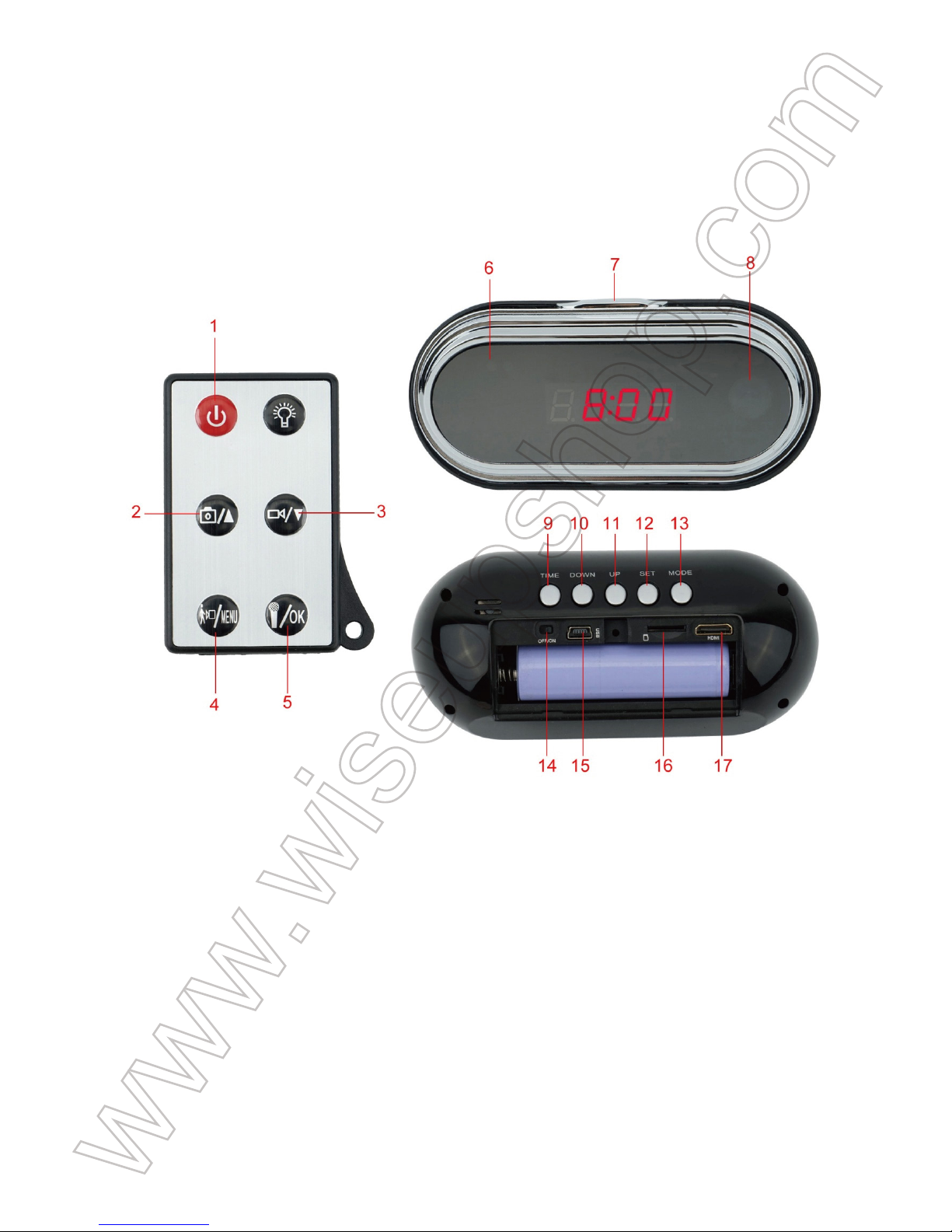
I. Aperçu du produit
1. Bouton d’Alimentation
2. Bouton de Caméra
3. Bouton d’Enregistrement Vidéo
4. Bouton d’Enregistrement de détection de mouvement
5. Bouton d’Enregistrement Audio
6. Voyant Bleu / Rouge
7. Bouton d'Annonce de Temps
8. Objectif de la Caméra
9. Bouton d'Horloge
Page 14

10. Bouton Bas
11. Bouton Haut
12. Bouton de Réglage
13. Bouton Mode
14. Commutateur d'Alimentation
15. Port USB
16. Emplacement de la Carte Micro SD
17. HDMI
II. Qu'y a-t-il dans la boite
-1 × Caméra Réveil
-1 × Batterie de Secours
-1 × Télécommande
-1 × Câble USB
-1 × Câble HDMI
-1 × AC110-240V à DC 5V Adaptateur secteur
-1 × 8 GB Carte Micro SD (déjà installée dans la fente Micro SD)
III. Opération
>> Avant d'utiliser, assurez-vous que votre caméra horloge est complètement chargée.
>> Retirez le film isolant à la fois de la fin de la batterie de secours et de la télécommande.
>> N'oubliez pas de pointer la télécommande vers l'écran LCD de l'horloge chaque fois
que vous appuyez sur un bouton.
>> Veuillez vous assurer que la carte Micro SD a déjà été formatée et qu'elle est
correctement insérée dans l'emplacement pour carte SD de la caméra, sinon elle ne
fonctionnera pas. Nous vous recommandons d'utiliser une carte SDHC Class 10 Micro
SD.
[Note]:
Si aucune carte Micro SD n'est installée dans l'appareil, la caméra s'arrête
automatiquement. Le voyant bleu continuera à clignoter pendant 40 secondes, puis éteint.
3.1. MARCHE / ARRÊT
3.1.1. Faites glisser l'Interrupteur d’Alimentation sur la position ON et appuyez sur le
Page 15

Bouton d’Alimentation une fois pour allumer la caméra. Le voyant bleu reste allumé,
indiquant que la caméra est entré en mode veille automatiquement.
3.1.2. Mettez l'appareil hors tension en appuyant de nouveau sur le Bouton d’Alimentation et
faites glisser le commutateur d'alimentation sur OFF. Le voyant bleu clignote deux fois puis éteint.
[Note]:
La caméra s'arrête automatiquement s'il est en mode veille sans aucune opération
supérieure à 1 minute.
3.2. ENREGISTREMENT VIDEO
3.2.1. Faites glisser l'Interrupteur d’Alimentation sur la position ON et appuyez sur le Bouton
d’Alimentation une fois pour allumer la caméra. Le voyant bleu reste allumé, indiquant que la
caméra est entré en mode veille automatiquement.
3.2.2. Appuyez une fois sur le Bouton d’Enregistrement Vidéo pour lancer l'enregistrement
vidéo. Le voyant bleu clignote 3 fois lentement, puis éteint.
3.2.3. Appuyez à nouveau sur le bouton Enregistrement vidéo pour arrêter l'enregistrement
vidéo. Le voyant bleu reste allumé, indiquant que la caméra est en mode veille.
[Note]:
1). Un clip vidéo sera généré et enregistré toutes les 3 minutes automatiquement.
2). Résolution vidéo: 1920 × 1080P Format vidéo: AVI
3). La caméra peut enregistrer une vidéo pendant 9 heures en continu sur une charge complète.
4). Si la caméra est en batterie faible, il sauvegardera tous les fichiers vidéo puis s'éteint
automatiquement. Le voyant bleu continuera à clignoter pendant 5 secondes puis reste allumé
pendant 2 secondes, ensuite, flash 3 fois, puis éteignez.
3.3. ENREGISTREMENT VIDEO DE DETECTION DE MOUVEMENT
3.3.1. Faites glisser l'Interrupteur d’Alimentation sur la position ON et appuyez sur le
Bouton d’Alimentation une fois pour allumer la caméra. Le voyant bleu reste allumé,
indiquant que la caméra est entré en mode veille automatiquement.
3.3.2. Appuyez une fois sur le Bouton d’Enregistrement de détection de mouvement pour
faire entrer la caméra en mode d'enregistrement de détection de mouvement. Le voyant
bleu clignote 3 fois, puis éteint. La caméra démarre automatiquement l'enregistrement
vidéo lorsqu'un mouvement est détecté.
3.3.3. Appuyez à nouveau sur le Bouton d’Enregistrement de Détection de Mouvement
Page 16

pour quitter le mode d'enregistrement de détection de mouvement. Le voyant bleu reste
allumé, indiquant que la caméra est en mode veille.
3.4. PHOTOGRAPHIE CAMERA / STILL
3.4.1. Faites glisser l'Interrupteur d’Alimentation sur la position ON et appuyez sur le
Bouton d’Alimentation une fois pour allumer la caméra. Le voyant bleu reste allumé,
indiquant que la caméra est entré en mode veille automatiquement.
3.4.2. Appuyez une fois sur la Bouton de Caméra pour prendre une photo. Le voyant bleu
clignotera une fois chaque fois que vous prenez une photo.
3.5. ENREGISTREMENT AUDIO
3.5.1. Faites glisser l'Interrupteur d’Alimentation sur la position ON et appuyez sur le
Bouton d’Alimentation une fois pour allumer la caméra. Le voyant bleu reste allumé,
indiquant que la caméra est entré en mode veille automatiquement.
3.5.2. Appuyez une fois sur le Bouton Enregistrement Audio pour lancer l'enregistrement
audio. Le voyant bleu continuera à clignoter.
3.5.3. Appuyez à nouveau sur le Bouton Enregistrement Audio pour arrêter l'enregistrement
audio. Le voyant bleu reste allumé, indiquant que la caméra est en mode veille.
IV. Téléchargement de Fichiers Vidéo/Image/Audio
4.1. Mettez l'appareil hors tension et connectez-le directement à un port USB approprié
au PC à l'aide du câble USB fourni.
4.2. La caméra sera reconnu comme un lecteur de disque amovible.
4.3. Tous les fichiers peuvent être consultés dans le dossier "DCIM".
V. Réglage de l'heure/Date
5.1. Mettez l'appareil hors tension et connectez-le directement à un port USB approprié
au PC à l'aide du câble USB fourni.
5.2. Le lecteur de disque amovible apparaît.
5.3. Cliquez sur le lecteur dans le répertoire racine et dans le répertoire racine, créez un
fichier nommé "time.txt".
5.4. Ecrivez la date et l'heure actuelles dans le fichier "time.txt" avec le format correct:
Page 17

AAAA / MM / JJ HH: MM: SS (Par exemple: 2017/03/21 14:24:32). Enregistrer ce fichier.
5.5. Redémarrez la caméra et le système mettra automatiquement à niveau le programme.
VI. Chargement
6.1. Éteignez la caméra et connectez la caméra à une prise secteur en utilisant le câble
USB et l'adaptateur fourni.
6.2. Le voyant rouge s'allume pendant le processus de charge.
6.3. Il faudra 6 heures pour obtenir une charge complète.
6.4. Le voyant rouge s'éteint lorsque la caméra est complètement chargé.
VII. Réglage de base de réveil
>> Chaque fois que la caméra de l'horloge est sous tension, l'affichage à cristaux liquides
affichera 12:00 et tout le réglage de base de l'alarme sera repris par défaut.
7.1. RÉGLAGE DE L'HEURE
7.1.1. Lorsque la caméra de l'horloge est sous tension, appuyez une fois sur le Bouton
de Réglageet l'année commence à clignoter. Utilisez le bouton Haut ou Bas pour régler
l'année en cours.
7.1.2. Appuyez à nouveau sur le Bouton de Réglagepour enregistrer le réglage de
l'année et le mois commence à clignoter. Utilisez le Bouton Haut ou Bas pour régler le
mois en cours.
7.1.3. Vous pouvez ajuster le jour, l'heure et la minute actuels de la manière ci-dessus.
7.2. RÉGLAGE DE L'ALARME
7.2.1. Lorsque l'heure actuelle s'affiche, appuyez une fois sur le Bouton Mode pour
commencer à régler l'alarme.
7.2.2. Appuyez une fois sur le Bouton de Réglageet l'heure commence à clignoter.
Utilisez les boutons Haut ou Bas pour régler l'heure.
7.2.3. Appuyez à nouveau sur le Bouton de Réglagepour enregistrer le réglage de l'heure
et la minute commence à clignoter. Utilisez les boutons Haut ou Bas pour régler les
minutes.
7.2.4. Appuyez à nouveau sur le Bouton de Réglagepour enregistrer le réglage de la
Page 18

minute. Ensuite, vous pouvez régler la durée de la répétition (1-60 minutes).
7.2.5. Appuyez à nouveau sur le Bouton de Réglagepour sauvegarder le réglage de la
durée de la sieste. Ensuite, vous pouvez choisir le son d'alarme souhaité à partir de 6
types d'anneaux d'alarme.
7.2.6. Appuyez de nouveau sur le Bouton de Réglagepour sauvegarder le réglage de
l'anneau d'alarme. Ensuite, appuyez sur le bouton Mode pour quitter le réglage de
l'alarme.
7.2.7. Appuyez de nouveau sur le bouton de mode pour démarrer le réglage de l'alarme
et appuyez sur le bouton HAUT pour allumer le réglage de l'alarme, puis appuyez à
nouveau sur la touche HAUT pour allumer la durée de répétition, puis appuyez sur la
touche HAUT pour la troisième fois pour quitter le réglage de l'alarme .
7.3. INTERRUPTEUR DE MODE 12/24 HEURES
Pour changer votre affichage d'une horloge de 12 à 24 heures, appuyez sur le bouton
Haut en mode d'affichage de l'heure standard.
7.4. INTERRUPTEUR DE MODE CENTIGRADE / FAHRENHEIT
Lorsque l'heure actuelle s'affiche, appuyez une fois sur le bouton Bas pour basculer entre
le mode Centigrade et le mode Fahrenheit.
7.5. ANNONCE DE TEMPS
Lorsque l'heure actuelle s'affiche sur l'écran LCD, appuyez une fois sur le Bouton
d'Annonce de Temps pour entendre l'heure actuelle annoncée.
7.6. SONS NATURELS
7.6.1. Lorsque l'heure actuelle s'affiche sur l'écran LCD, appuyez une fois sur le Bouton
d'Annonce de Temps pour choisir une durée sonore naturelle de 10 à 60 minutes.
7.6.2. Appuyez sur le Bouton d'Annonce de Temps pendant environ 3 secondes pour
démarrer le compte à rebours et lire les sons naturels pour vous aider à vous endormir.
Une fois l'heure a compté jusqu'à 0, les sons s'arrêteront.
Page 19
C2000
Guida Utente
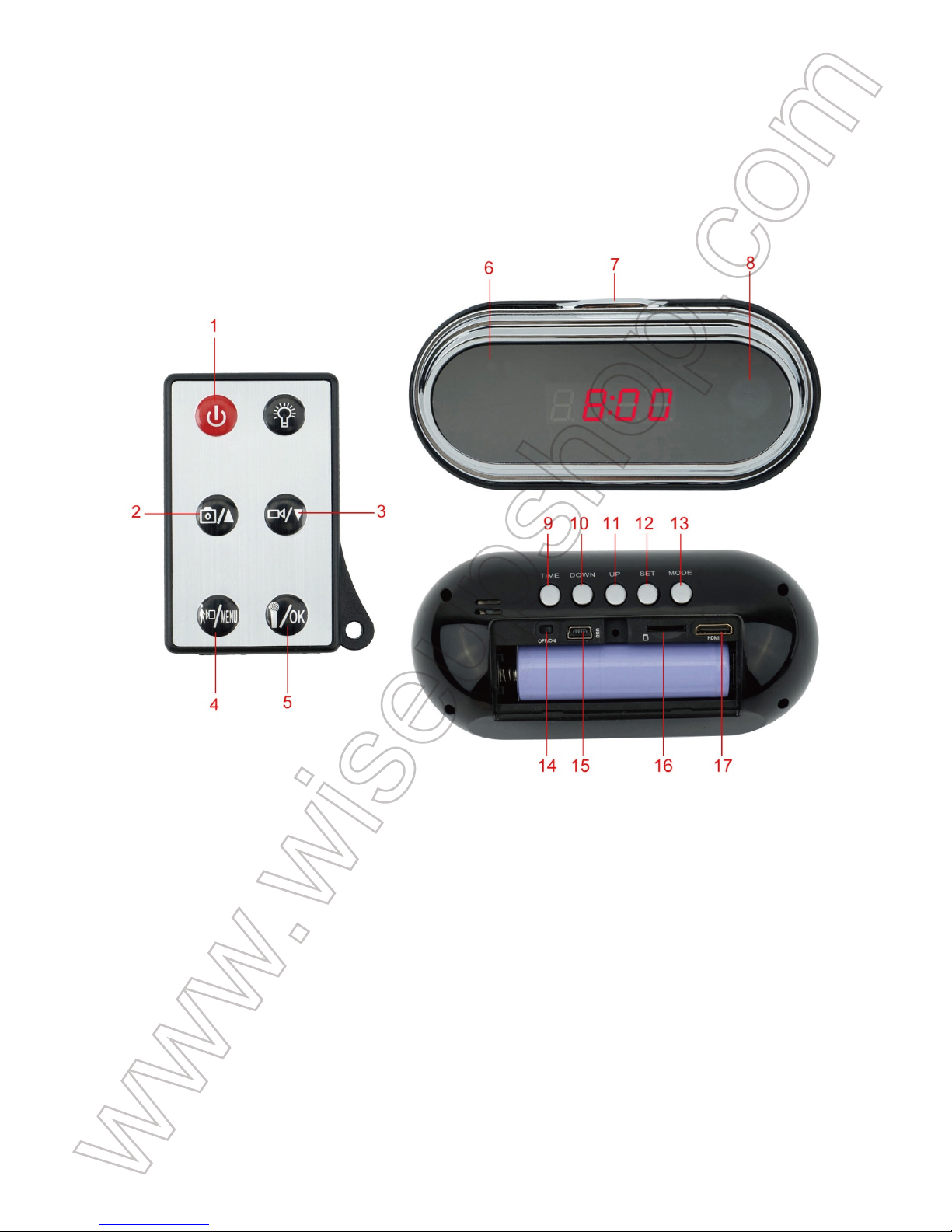
I. Panoramica del Prodotto
1. Pulsante Potenza
2. Pulsante Camera
3. Pulsante di Registrazione Video
4. Pulsante Registrazione Rilevamento Movimento
5. Pulsante Registrazione Audio
6. Blu/Rosso Spia
7. Pulsante Time Announcement
8. Camera Lens
9. Tasto Tempo
10. Pulsante Giù
11. Pulsante Up
12. Tasto Set
13. Pulsante Modalità
14. Interruttore Potenza
15. Porta USB
16. Micro SD Card Slot
17. HDMI
Page 20

II. Cosa c'è nella scatola
-1 × Camera Orologio Allarme
-1 × Battery Backup
-1 × Remote Controller
-1 × Cavo USB
-1 × Cavo HDMI
-1 × AC110-240V a CC adattatore di alimentazione 5V
-1 × 8 GB Micro SD Card (montato nello slot per schede Micro SD già)
III. Operazione
>> Prima di utilizzare, assicurarsi che la fotocamera orologio è completamente carica.
>> Rimuovere la pellicola isolante sia dalla estremità della batteria di backup e il
telecomando.
>> Ricordarsi di puntare il telecomando verso il display LCD dell'orologio ogni volta che
si preme un pulsante.
>> Si prega di verificare che la scheda Micro SD è stata formattata già ed è dotato
saldamente nella slot per scheda SD della fotocamera, o non funzionerà. Si consiglia di
utilizzare una scheda SD SDHC Classe 10 Micro.
[Nota]:
Se nessuna scheda micro SD è montata nella fotocamera, la fotocamera si spegne
automaticamente. L'indicatore luminoso blu continuerà a lampeggiare per 40 secondi e poi si
spegne.
3.1. ACCENSIONE/SPEGNIMENTO
3.1.1. Far scorrere l'interruttore di alimentazione sulla posizione ON e premere il pulsante
di accensione una volta per accendere la fotocamera. La spia blu rimane illuminato,
indicando la telecamera è entrato in modalità standby automaticamente.
3.1.2. Spegnere la fotocamera premendo il pulsante di alimentazione, ancora una volta e
far scorrere l'interruttore di alimentazione in posizione OFF. L'indicatore luminoso blu
lampeggia due volte e poi si spegne.
[Nota]:
La fotocamera si spegne automaticamente se è in modalità standby, senza alcuna
operazione più di 1 minuto.
Page 21

3.2. REGISTRAZIONE VIDEO
3.2.1. Far scorrere l'interruttore di alimentazione sulla posizione ON e premere il pulsante
di accensione una volta per accendere la fotocamera. La spia blu rimane illuminato,
indicando la telecamera è entrato in modalità standby automaticamente.
3.2.2. Premere il pulsante di registrazione video una volta per avviare la registrazione video.
L'indicatore luminoso blu lampeggia 3 volte lentamente e poi si spegne.
3.2.3. Premere il pulsante di registrazione video ancora una volta per interrompere la
registrazione del video. L'indicatore luminoso blu rimarrà illuminato, indicando la fotocamera
è in modalità standby.
[Nota]:
1). Un video clip verrà generata e salvata automaticamente ogni 3 minuti.
2). Risoluzione video: 1920× 1080P Formato video: AVI
3). La fotocamera può registrare video per 9 ore consecutive su una carica completa.
4). Se la fotocamera è in batteria scarica, si salverà tutti i file video e poi spegne
automaticamente. L'indicatore luminoso blu continua a lampeggiare per 5 secondi e poi rimanere
per 2 secondi, il prossimo, flash 3 volte poi si spengono.
3.3. VIDEO MOTION DETECTION REGISTRAZIONE
3.3.1. Far scorrere l'interruttore di alimentazione sulla posizione ON e premere il pulsante
di accensione una volta per accendere la fotocamera. La spia blu rimane illuminato,
indicando la telecamera è entrato in modalità standby automaticamente.
3.3.2. Premere il pulsante Registrazione rilevamento movimento una volta per rendere la
fotocamera entra in modalità di registrazione di rilevazione di movimento. L'indicatore
luminoso blu lampeggia 3 volte e poi si spegne. La telecamera avvierà la registrazione
video automaticamente quando viene rilevato un movimento.
3.3.3. Premere il pulsante Registrazione rilevamento movimento, ancora una volta per
uscire dalla modalità di registrazione di rilevazione di movimento. L'indicatore luminoso
blu rimarrà illuminato, indicando la fotocamera è in modalità standby.
3.4. CAMERA/LA FOTOGRAFIA
3.4.1. Far scorrere l'interruttore di alimentazione sulla posizione ON e premere il pulsante
di accensione una volta per accendere la fotocamera. La spia blu rimane illuminato,
Page 22

indicando la telecamera è entrato in modalità standby automaticamente.
3.4.2. Premere il pulsante della fotocamera, una volta per scattare una foto. L'indicatore
luminoso blu lampeggia una volta ogni volta che si scatta una foto.
3.5. REGISTRAZIONE AUDIO
3.5.1. Far scorrere l'interruttore di alimentazione sulla posizione ON e premere il pulsante
di accensione una volta per accendere la fotocamera. La spia blu rimane illuminato,
indicando la telecamera è entrato in modalità standby automaticamente.
3.5.2. Premere il pulsante di registrazione audio, una volta per avviare la registrazione
audio. L'indicatore luminoso blu continua a lampeggiare.
3.5.3. Premere il pulsante di registrazione audio, ancora una volta per interrompere la
registrazione audio. L'indicatore luminoso blu rimarrà illuminato, indicando la fotocamera
è in modalità standby.
IV. Video/Immagini/Audio di File Caricamento
4.1. Spegnere la fotocamera e collegarlo direttamente ad una vera e propria porta USB
del computer PC utilizzando il cavo USB in dotazione.
4.2. La fotocamera viene riconosciuta come unità disco rimovibile.
4.3. Tutti i file sono accessibili nella cartella "DCIM".
V. Impostazione Ora/Data
5.1. Spegnere la fotocamera e collegarlo direttamente ad una vera e propria porta USB
del computer PC utilizzando il cavo USB in dotazione.
5.2. appare unità disco rimovibile.
5.3. Fare clic sul disco nella directory principale e all'interno della directory principale,
creare un file denominato “time.txt”.
5.4. Scrivere la data e l'ora correnti nel file “time.txt” con il formato corretto:
AAAA / MM / GG HH: MM: SS (Ad esempio: 2017/03/21 14:24:32). Salvare il file.
5.5. Riavviare la telecamera e il sistema aggiornerà automaticamente il programma.
VI. Ricarica
6.1. Spegnere la fotocamera e collegare la fotocamera a una presa di alimentazione CA
Page 23

con il cavo USB e l'adattatore di alimentazione fornito.
6.2. La spia rossa rimane accesa durante la carica.
6.3. Ci vorranno 6 ore per ottenere una carica completa.
6.4. La spia rossa si spegne quando la fotocamera è completamente carica.
VII. Alarm Clock Impostazione di Base
>> Ogni volta che la fotocamera orologio è acceso, il display LCD mostrerà 12:00 e tutte
le impostazioni di base sveglia verrà ripreso ai valori di fabbrica.
7.1. IMPOSTAZIONI ORARIO
7.1.1. Quando la fotocamera orologio è acceso, premere il tasto Set una volta l'anno inizierà
a lampeggiare. Utilizzare il pulsante Su o Giù per regolare l'anno in corso.
7.1.2. Premere il tasto Set, ancora una volta per salvare l'impostazione dell'anno e il mese
inizierà a lampeggiare. Utilizzare il pulsante Up o Down per regolare il mese corrente.
7.1.3. È possibile regolare il giorno corrente, l'ora ei minuti nel modo sopra.
7.2. IMPOSTAZIONE ALLARME
7.2.1. Quando viene visualizzata l'ora corrente, premere il tasto MODE una volta per
iniziare a impostare l'allarme.
7.2.2. Premere il pulsante SET una volta e l'ora inizia a lampeggiare. Utilizzare il pulsante
Su o Giù per regolare l'ora.
7.2.3. Premere il tasto Set, ancora una volta per salvare l'impostazione ora e minuto
inizierà a lampeggiare. Utilizzare il pulsante Su o Giù per regolare i minuti.
7.2.4. Premere il tasto Set, ancora una volta per salvare l'impostazione dei minuti. Quindi
è possibile impostare la durata del ritardo (1-60 minuti).
7.2.5. Premere il tasto Set, ancora una volta per salvare l'impostazione durata del ritardo.
Poi si può scegliere il suono della sveglia desiderata da 6 tipi di anelli di allarme.
7.2.6. Premere il tasto Set, ancora una volta per salvare l'impostazione della sveglia.
Quindi premere il pulsante Modalità per uscire dall'impostazione dell'allarme.
7.2.7. Premere il tasto MODE ancora una volta per avviare l'impostazione di allarme e
premere il pulsante UP per attivare l'impostazione di allarme, quindi premere il pulsante
ancora una volta per accendere la durata del ritardo, successiva, premere il pulsante
Page 24

Sulla terza volta per uscire dall'impostazione dell'allarme .
7.3. 12/24 ORE MODO INTERRUTTORE
Per modificare la visualizzazione da un 12 ad un orologio di 24 ore, premere il pulsante
Up in modalità di visualizzazione del tempo standard.
7.4. CENTIGRADE / FAHRENHEIT MODALITÀ INTERRUTTORE
Quando viene visualizzata l'ora corrente, premere il pulsante Giù una volta per passare
dalla modalità centigradi e Fahrenheit.
7.5. TEMPO ANNUNCIO
Quando viene visualizzato il tempo corrente sullo schermo LCD, premere il pulsante Time
Announcement una volta per ascoltare l'ora corrente viene annunciato.
7.6. Suoni Naturali
7.6.1. Quando viene visualizzato il tempo corrente sullo schermo LCD, premere il
pulsante tempo una volta di scegliere naturale durata del suono from10-60 minuti.
7.6.2. Premere il pulsante Time Bando per circa 3 secondi per avviare il conto alla
rovescia e riprodurre i suoni naturali per aiutarti a addormentarsi. Una volta che il tempo
ha contato fino a 0, i suoni si fermeranno.
Page 25
C2000
Guía del Usuario
I. Descripción del Producto
1. Botón de Encendido
2. Botón de Cámara
3. Botón de Grabación de Vídeo
4. Botón de Grabación por Detección de Movimiento
5. Botón de Grabación de Audio
6. Luz Indicadora Azul / Roja
7. Botón de Anuncio de Tiempo
8. Lente de Cámara
9. Botón de Time
10. Botón de Down
11. Botón de Up
12. Botón de SET
13. Botón de MODE
14. Interruptor de Encendido
15. Puerto USB
16. Ranura de tarjetas Micro SD
17. HDMI
Page 26

II. Qué hay en la Caja
-1 × Cámara de Despertador
-1 × Batería de Reserva
-1 × Mando a distancia
-1 × Cable USB
-1 × Cable HDMI
-1 × AC110-240V a DC 5V Adaptador de Corriente
-1 × Tarjeta Micro SD de 8GB (ya montada en la ranura de tarjetas Micro SD)
III. Operación
>> Antes de usar, asegúrese de que la cámara del reloj esté completamente cargada.
>> Retire la película aislante tanto del extremo de la batería de reserva como del mando
a distancia.
>> Recuerde apuntar el mando a distancia hacia la pantalla LCD del reloj cada vez que
presione un botón.
>> Asegúrese de que la tarjeta Micro SD ya esté formateada y esté bien instalada en la
ranura de la tarjeta SD de la cámara, o no funcionará. Le recomendamos que utilice una
tarjeta Micro SD de SDHC de clase 10.
[Nota]:
Si no hay ninguna tarjeta Micro SD instalada en la cámara, la cámara se apagará
automáticamente. La luz indicadora azul continuará parpadeando durante 40 segundos y luego
se apagará.
3.1. ENCENDIDO/APAGADO
3.1.1. Deslice el Interruptor de Encendido a la posición ON y presione el Botón de
Encendido una vez para encender la cámara. La luz indicadora azul permanecerá
iluminada, indicando que la cámara ha entrado en el modo de espera automáticamente.
3.1.2. Apague la cámara presionando de nuevo el Botón de Encendido y deslice el
Interruptor de Encendido a la posición OFF. La luz indicadora azul parpadeará dos veces
y luego se apagará.
[Nota]:
La cámara se apagará automáticamente si está en el modo de espera sin ninguna
operación durante más de 1 minuto.
Page 27

3.2. GRABACIÓN DE VÍDEO
3.2.1. Deslice el Interruptor de Encendido a la posición ON y presione el Botón de Encendido
una vez para encender la cámara. La luz indicadora azul permanecerá iluminada, indicando
que la cámara ha entrado en el modo de espera automáticamente.
3.2.2. Presione el Botón de Grabación de Vídeo una vez para iniciar la grabación de vídeo.
La luz indicadora azul parpadeará 3 veces lentamente y luego se apagará.
3.2.3. Presione el Botón de Grabación de Vídeo una vez más para detener la grabación de
vídeo. La luz indicadora azul permanecerá iluminada, indicando que la cámara vuelve al
modo de espera.
[Nota]:
1). Se generará un video clip y se guardará cada 3 minutos automáticamente.
2). Resolución de Vídeo: 1920 × 1080P Formato de Vídeo: AVI
3). La cámara puede grabar vídeo durante 9 horas continuamente con una carga completa.
4). Si la cámara está en batería baja, guardará todos los archivos de vídeo y luego se apagará
automáticamente. La luz indicadora azul continuará parpadeando durante 5 segundos y luego
permanecerá encendida durante 2 segundos, luego, parpadeará 3 veces y luego apagará.
3.3. GRABACIÓN DE VÍDEO POR DETECCIÓN DE MOVIMIENTO
3.3.1. Deslice el Interruptor de Encendido a la posición ON y presione el Botón de
Encendido una vez para encender la cámara. La luz indicadora azul permanecerá
iluminada, indicando que la cámara ha entrado en el modo de espera automáticamente.
3.3.2. Presione el Botón de Grabación por Detección de Movimiento una vez para que la
cámara entre en el modo de detección de movimiento. La luz indicadora azul parpadeará
3 veces y luego se apagará. La cámara iniciará la grabación de vídeo automáticamente
cuando se detecte un movimiento.
3.3.3. Presione el Botón de Grabación de Detección de Movimiento de nuevo para salir
del modo de grabación de detección de movimiento. La luz indicadora azul permanecerá
iluminada, indicando que la cámara vuelve al modo de espera.
3.4. CÁMARA / FOTOGRAFÍA
3.4.1. Deslice el Interruptor de Encendido a la posición ON y presione el Botón de
Encendido una vez para encender la cámara. La luz indicadora azul permanecerá
Page 28

iluminada, indicando que la cámara ha entrado en el modo de espera automáticamente.
3.4.2. Presione el Botón de Cámara una vez para tomar una foto. La luz indicadora azul
parpadeará una vez cada vez que tome una foto.
3.5. GRABACIÓN DE AUDIO
3.5.1. Deslice el Interruptor de Encendido a la posición ON y presione el Botón de Encendido
una vez para encender la cámara. La luz indicadora azul permanecerá iluminada, indicando
que la cámara ha entrado en el modo de espera automáticamente.
3.5.2. Presione el Botón de Grabación de Audio una vez para iniciar la grabación de audio.
La luz indicadora azul continuará parpadeando.
3.5.3. Presione el Botón de Grabación de Audio de nuevo para detener la grabación de
audio. La luz indicadora azul permanecerá iluminada, indicando que la cámara vuelve al
modo de espera.
IV. Subida de Archivos de Video/Imagen/Audio
4.1. Apague la cámara y conéctela directamente a un puerto USB adecuado del
ordenador PC utilizando el cable USB suministrado.
4.2. La cámara se reconocerá como una unidad de disco extraíble.
4.3. Todos los archivos se pueden acceder en la carpeta "DCIM".
V. Ajustar Fecha y Hora
5.1. Apague la cámara y conéctela directamente a un puerto USB adecuado del
ordenador PC adecuado utilizando el cable USB suministrado.
5.2. Aparece una unidad de disco extraíble.
5.3. Haga clic en la unidad en el directorio raíz y dentro del directorio raíz, cree un archivo
llamado "time.txt".
5.4. Escriba la fecha y la hora actuales en el archivo "time.txt" con el formato correcto:
AAAA / MM / DD HH: MM: SS (Por ejemplo: 2017/03/21 14:24:32). Guarde este archivo.
5.5. Reinicie la cámara y el sistema actualizará el programa automáticamente.
VI. Carga
6.1. Apague la cámara y conecte la cámara a una fuente de alimentación de corriente
Page 29

alterna con el cable USB y el adaptador de alimentación suministrados.
6.2. La luz indicadora roja permanecerá iluminada durante el proceso de carga.
6.3. Tardará 6 horas en obtener una carga completa.
6.4. La luz indicadora roja se apagará cuando la cámara esté completamente cargada.
VII. Configuración Básica del Despertador
>> Cada vez que se encienda la cámara del reloj, la pantalla LCD mostrará 12:00 y toda
la configuración básica del despertador se reanudará a los valores predeterminados de
fábrica.
7.1. CONFIGURACION DE HORA
7.1.1. Cuando la cámara del reloj esté encendida, presione el Botón de Set una vez y el
año comenzará a parpadear. Utilice el Botón de UP o DOWN para ajustar el año actual.
7.1.2. Presione el Botón de Set otra vez para guardar el ajuste del año y el mes
comenzará a parpadear. Utilice el Botón de UP o DOWN para ajustar el mes actual.
7.1.3. Puede ajustar el día, la hora y el minuto actuales en la forma anterior.
7.2. AJUSTE DE LA ALARMA
7.2.1. Cuando se muestre la hora actual, presione el Botón de MODE una vez para
comenzar a configurar la alarma.
7.2.2. Presione el Botón de Set una vez y la hora comenzará a parpadear. Utilice el Botón
de UP o DOWN para ajustar la hora.
7.2.3. Presione el Botón de Set otra vez para guardar el ajuste de la hora y los minutos
comenzarán a parpadear. Utilice el Botón de UP o DOWN para ajustar los minutos.
7.2.4. Presione el Botón de Set otra vez para guardar el ajuste de minutos. A
continuación, puede establecer la duración de la repetición (1-60 minutos).
7.2.5. Presione el Botón de Set otra vez para guardar el ajuste de duración de la
repetición. A continuación, puede elegir el sonido de alarma deseado de 6 tipos de
ringtone de alarma.
7.2.6. Presione el Botón de Set de nuevo para guardar la configuración del ringtone de
alarma. A continuación, Presione el Botón de MODE para salir de la configuración de
alarma.
Page 30

7.2.7. Presione el otón de MODE de nuevo para comenzar a configurar la alarma y
presione el Botón de UP para activar la configuración de la alarma, luego presione el
Botón de UP una vez más para activar la duración de la repetición, luego presione el
Botón de UP la tercera vez para salir de la configuración de la alarma .
7.3. CAMBIO DE MODO DE 12/24 HORAS
Para cambiar la pantalla de un reloj de 12 a 24 horas, presione el Botón de UP en el
modo estándar de visualización de la hora.
7.4. CAMBIO DE MODO CENTIGRADO / FAHRENHEIT
Cuando se muestre la hora actual, presione el Botón de DOWN una vez para cambiar
entre el modo Centígrado y el modo Fahrenheit.
7.5. ANUNCIO DEL TIEMPO
Cuando la hora actual se muestre en la pantalla LCD, presione el Botón de Anuncio de
Tiempo de tiempo una vez para escuchar la hora actual que se está anunciando.
7.6. SONIDOS NATURALES
7.6.1. Cuando la hora actual se muestre en la pantalla LCD, presione el Botón de Time
una vez para elegir la duración del sonido natural de10-60 minutos.
7.6.2. Presione el Botón de Anuncio de Tiempo durante 3 segundos para iniciar la cuenta
hacia atrás y reproducir los sonidos naturales para ayudarle a quedarse dormido. Una
vez que el tiempo ha contado hasta 0, los sonidos se detendrán.
Page 31
C2000
ユーザーガイド
I.製品の概要
1.電源ボタン
2.カメラボタン
3.ビデオ録画ボタン
4.動き検出記録ボタン
5.オーディオ録音ボタン
ブルー/レッドインジケータライト
7.時間アナウンスボタン
8.カメラレンズ
9.時間ボタン
10.下ボタン
11.上 ボタン
12.ボタンを設定する
13.モードボタン
14.電源スイッチ
15. USBポ ート
16.マイクロ SDカ ード ス ロット
17. HDMI
Page 32

II.ボックス の 内 容
-1×目覚 まし時 計 カメラ
-1×バックアップバッテリ
-1×リモ ートコ ントロ ー ラ
-1×USBケーブル
-1×HDMIケーブル
-1×AC110-240V〜DC5V電源アダプタ
-1×8GBの マイクロ SDカ ー ド( す で に MicroSDカードスロットに装着済み)
III.操作
>>使用する前に、時計用カメラが完全に充電されていることを確認してください。
>>バックアップバッテリーの端とリモコンの両方から絶縁フィルムを取り外します。
>>ボタンを押すたびに、リモコンが時計のLCDの方 に 向くようにしてください。
>> Micro SDカードがすでにフォーマットされており、カメラのSDカードスロットにしっかり
と固定されていることを確認してください。 SDHC Class 10 Micro SDカードを使用すること
をお勧めします。
[注意]:
カメラにマイクロSDカードが装着されていないと、カメラは自動的にシャットダウンします。
青いインジケータランプは 40秒間点滅し続けてから消灯します。
3.1.電源ON/OFF
3.1.1. 電源スイッチをONの位置にスライドさせ、電源ボタンを1回押してカメラの電源を入
れます。青 のインジケータランプが点 灯し、カメラが自動的にスタンバイモードに入ったこと
を示します。
3.1.2. もう一度電源ボタンを押し、電源スイッチをOFFの位置にスライドさせてカメラの電
源を切ってください。青のインジケータランプ が 2回点滅してから消灯します。
[注意]:
1分以上 待ってからスタンバイ状 態 になると自動 的 にシャットダウンします。
3.2.ビデオ録画
3.2.1. 電源スイッチをONの位置にスライドさせ、電源ボタンを1回押してカメラの電源を入
れます。青 のインジケータランプが点 灯し、カメラが自動的にスタンバイモードに入ったこと
を示します。
3.2.2.録画ボタンを1回押して録 画を開 始します。青のインジケータランプ が3回 ゆ っ くりと 点
Page 33

滅してから消灯します。
3.2.3. 録画ボタンをもう一度押すと、録画を停止します。青いインジケータランプが点灯した
ままになり、カメラがスタンバイモードに戻ったことを示します。
[注意]:
1).ビデオクリップが自動的に生成され、3分ごとに自動的に保存されます。
2).ビデオ解像度:1920×1080Pビデオフォーマット:AVI
3).カメラはフル充電で連続して9時間ビデオを録画できます。
4). カメラの電源が切れている場合は、すべてのビデオファイルを保存して自動的にシャットダウン
します。青いインジケータライトは5秒間点滅し続けてから2秒間点灯し、次に3回点滅してから消灯
します。
3.3.動き検出ビデオ記録
3.3.1. 電源スイッチをONの位置にスライドさせ、電源ボタンを1回押してカメラの電源を入
れます。青のインジケータランプが 点 灯し、カメラが自動的にスタンバイモードに 入ったこと
を示します。
3.3.2. モーション検知記録ボタンを1回押すと、モーション検知記録モードに入ります。青の
インジケータランプ が3回点滅してから消灯します。動きが検出されると、カメラは自動的に
ビデオ録画を開始します。
3.3.3. モーション検知録画ボタンをもう一度押すと、モーション検知録画モードを終了します。
青いインジケータランプ が 点灯したままになり、カメラがスタンバ イモードに戻ったことを示
します。
3.4.カメラ/静止画撮影
3.4.1. 電源スイッチをONの位置にスライドさせ、電源ボタンを1回押してカメラの電源を入
れます。青のインジケータランプが 点 灯し、カメラが自動的にスタンバイモードに 入ったこと
を示します。
3.4.2. カメラボタンを1回押して写真を撮ります。写真を撮るたびに青色のインジケータラン
プが点滅します。
3.5.オーディオ録音
3.5.1. 電源スイッチをONの位置にスライドさせ、電源ボタンを1回押してカメラの電源を入
れます。青のインジケータランプが 点 灯し、カメラが自動的にスタンバイモードに 入ったこと
Page 34

を示します。
3.5.2. オーディオ録音ボタンを1回押してオーディオ録 音を開 始します。青 のインジケータラ
ンプが点滅し続けます。
3.5.3. オーディオ録音ボタンをもう一度押すと、録音を停止します。青色のインジケータラン
プが 点 灯したままに なり、カメラがスタン バイモードに 戻ったことを示します。
IV.ビデオ/画像/オー ディオファイル の アップ ロード
4.1.付属のUSBケーブルを使用して、カメラの電源を切り、適切なPCコン ピュータの USBポー
トに直接接続します。
4.2.カメラはリムーバブルディスクドライブとして認 識されます。
4.3.すべてのファイルは"DCIM"フォルダからアクセスできます。
V.設定時間/日付スタンプ
5.1.付属のUSBケーブルを使用して、カメラの電源を切り、適切なPCコンピュータの USBポート
に直接接続します。
5.2.リムーバブルディスクドライブが表示されます。
5.3.ル ートディレクトリ内のドライブをクリックし、ルートディレクトリ内で "time.txt"という名
前のファイルを作成します。
5.4.現在の日付と時刻を「time.txt」ファイルに正しい形式で書き込む:
YYYY/MM/DDHH:MM:SS(たとえば、2017/03/2114:24:32)。このファイルを保存します。
5.5.カメラを再起動すると、システムが自動的にプログラムをアップグレードします。
VI.充電
6.1.カメラの電源を切り、付属のUSBケーブルと電源アダプタを使用して、コンセントのAC電
源に接続します。
6.2.赤色のインジケータランプは充電中に点灯します。
6.3.フル充電をするには6時間かかります。
6.4.赤いインジケータランプは、カメラが完全に充電されると消灯します。
VII.目覚まし時計の基本設定
>>時計用カメラの電源を入れるたびに、LCDディスプレ イに 12:00と表示され、すべての目
覚まし時計の基本設定が工場出荷時の状態に戻ります。
Page 35

7.1.時刻設定
7.1.1.時計用カメラの電源が入ったら、セットボタンを1回押すと年が点滅し始めます。上ま
たは下ボタンを使用して、現在の年を調整します。
7.1.2.Setボタンをもう一度押すと、年の設定が保存され、月が点滅します。上または下ボタン
を使用して、現在の月を調整します。
7.1.3.現在の日、時間、分を上記のように調整することができます。
7.2.アラーム設定
7.2.1.現在時刻が表示されたら、モードボタンを1回押してアラーム設定を開始します。
7.2.2.セ ット ボ タン を 1回押すと、時間が点滅し始めます。時間を調整するには、上または下の
ボタンを使用します。
7.2.3.設定ボタンをもう一度押すと、時間設定が保存され、分が点滅します。上または下のボ
タンを使 用して分を調整します。
7.2.4. 設定ボタンをもう一度押すと、分の設定が保存されます。その後、スヌーズの持続時間
(1〜60分)を設定することができます。
7.2.5.スヌーズ時間の設定を保存するには、もう一度[設定]ボタンを押します。次 に、6種類の
アラームリングから希望するアラーム音を選択 することができます。
7.2.6.設定ボタンをもう一度押すと、アラームリングの設定が保存されます。次に、モードボ
タンを押してアラーム設定を終了します。
7.2.7.もう一度モードボタンを押してアラーム設定を開始し、UPボタンを押してアラーム設
定をオンにしてからUPボタンをもう一度押してスヌーズ時間をオンにし、次にUPボタンを3
回押してアラーム設定を終了します。
7.3.12/24時 間 モードスイッチ
ディスプレイを12時間から24時間に変更するには、標準時間表示モードで上ボタンを押します。
7.4.CENTIGRADE/FAHRENHEITモードス イッチ
現在の時刻が表示されたら、ダウンボタンを1回押して、摂氏モ ードと華 氏 モードを切り替えます。
7.5.タイムアナウンス
現在の時刻がLCD画面に表示されたら、時刻通知ボタンを1回押して、現在の時刻を知らせます。
Page 36

7.6.ナ チ ュ ラ ル・サ ウ ン ド
7.6.1. 現在の時間がLCD画面に表示されたら、時間ボタンを1回押して自然な音の持続時間を10
〜60分の間で選択します。
7.6.2.時間告知ボタンを約3秒間押して、カウントダウンを開 始し、自然な 音を鳴らして眠りにつく
ようにします。時間が0にカウントダウンされると、音 が止まります。
 Loading...