

Page 1
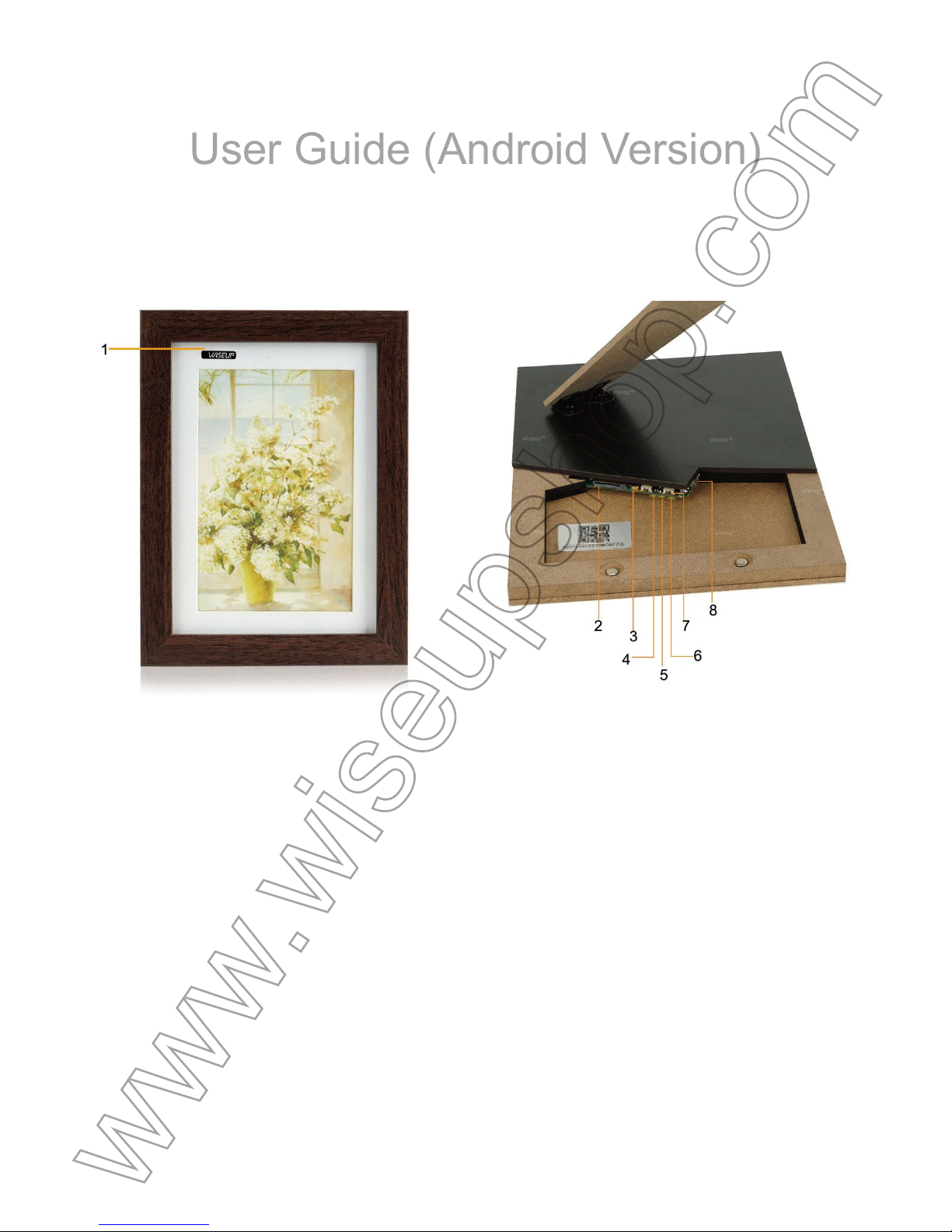
AT003
User Guide (Android Version)
I. Product Overview
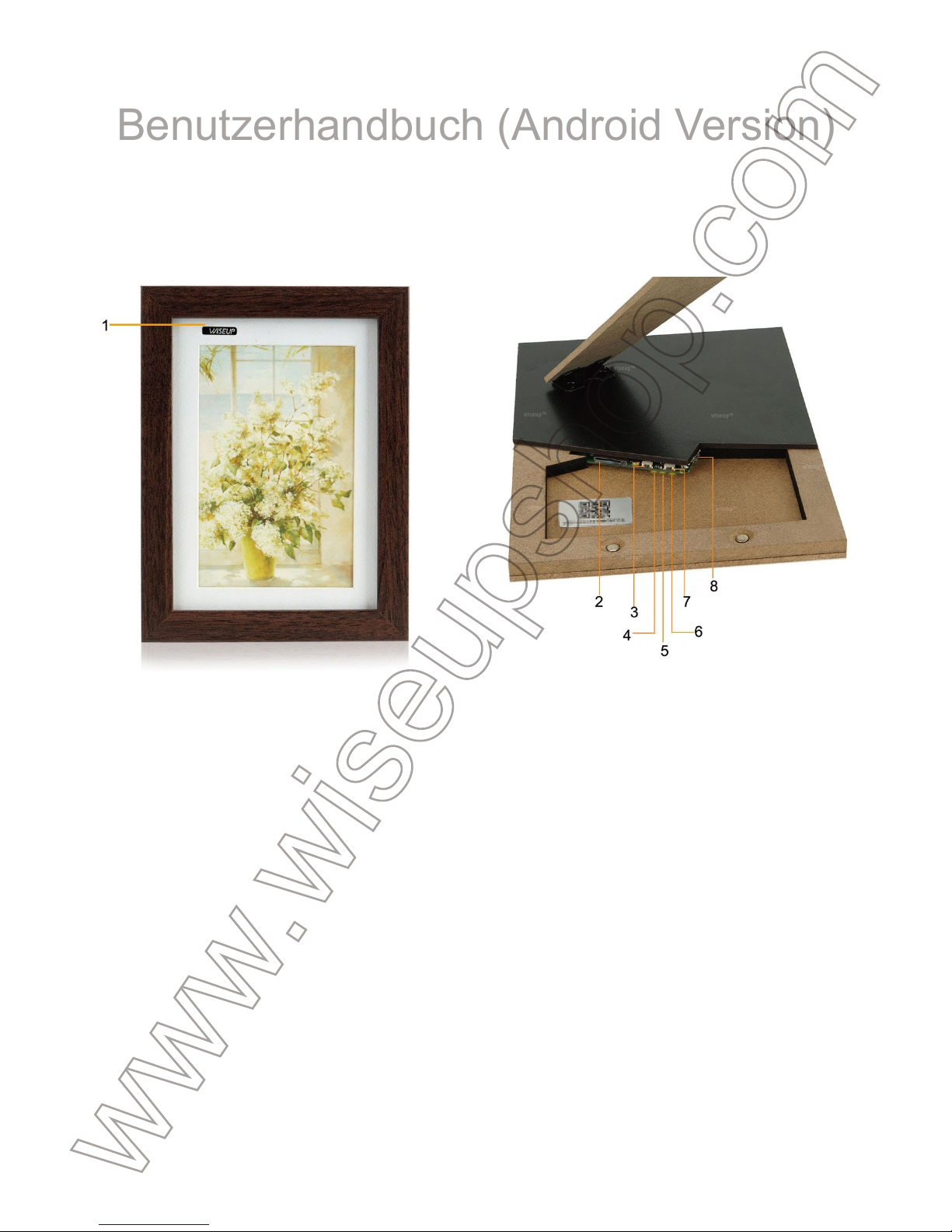
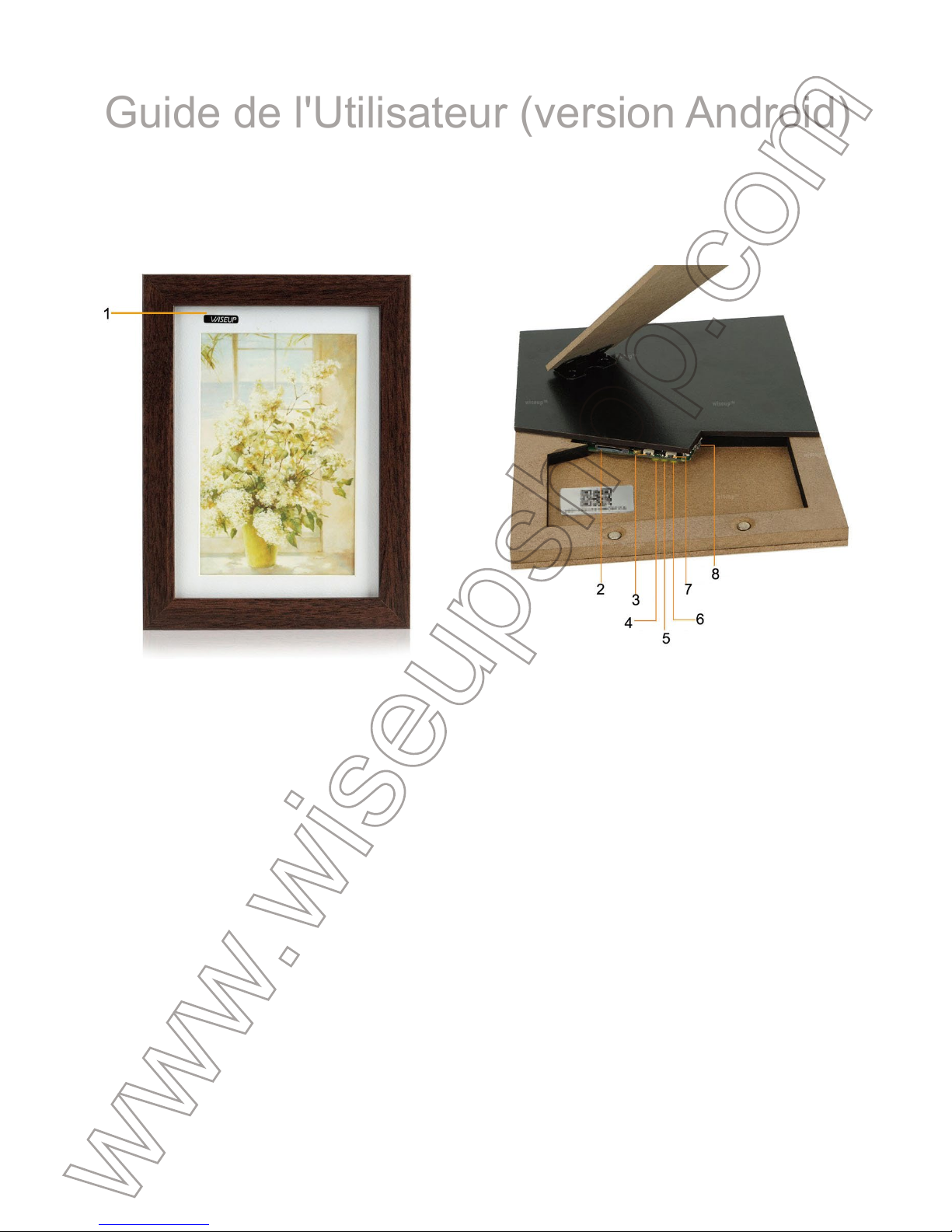
1. Camera Lens
2. Micro SD Card Slot
3. Power Button
4. Power Indicator Light
5. WIFI Indicator Light
6. Battery Charge Indicator Light
7. Reset Button
8. USB Port
II. What’s in the Box
-1× WIFI Hidden Camera Photo Frame
-1× USB Cable
-1× AC110-240V to DC 5V Power Adapter
-1× 16GB Micro SDHC Class10 Micro SD Card (fitted into the Micro SD card slot already)
III. Get Camera Ready
3.1. Please make sure the Micro SD card has been formatted already and is securely fitted into
the camera’s SD card slot, or it will not work. We recommend you to use a SDHC Class 10
Micro SD card.
3.2. Power on the camera by pressing the Power Button for 3 seconds. When the WIFI indica-
tor keeps flashing slowly, it means the camera’s WIFI signal is ready.
3.3. If you need the camera to work 24/7 days, please plug it into an outlet power supply using
the included USB cable and power adapter.
IV. Network Setup
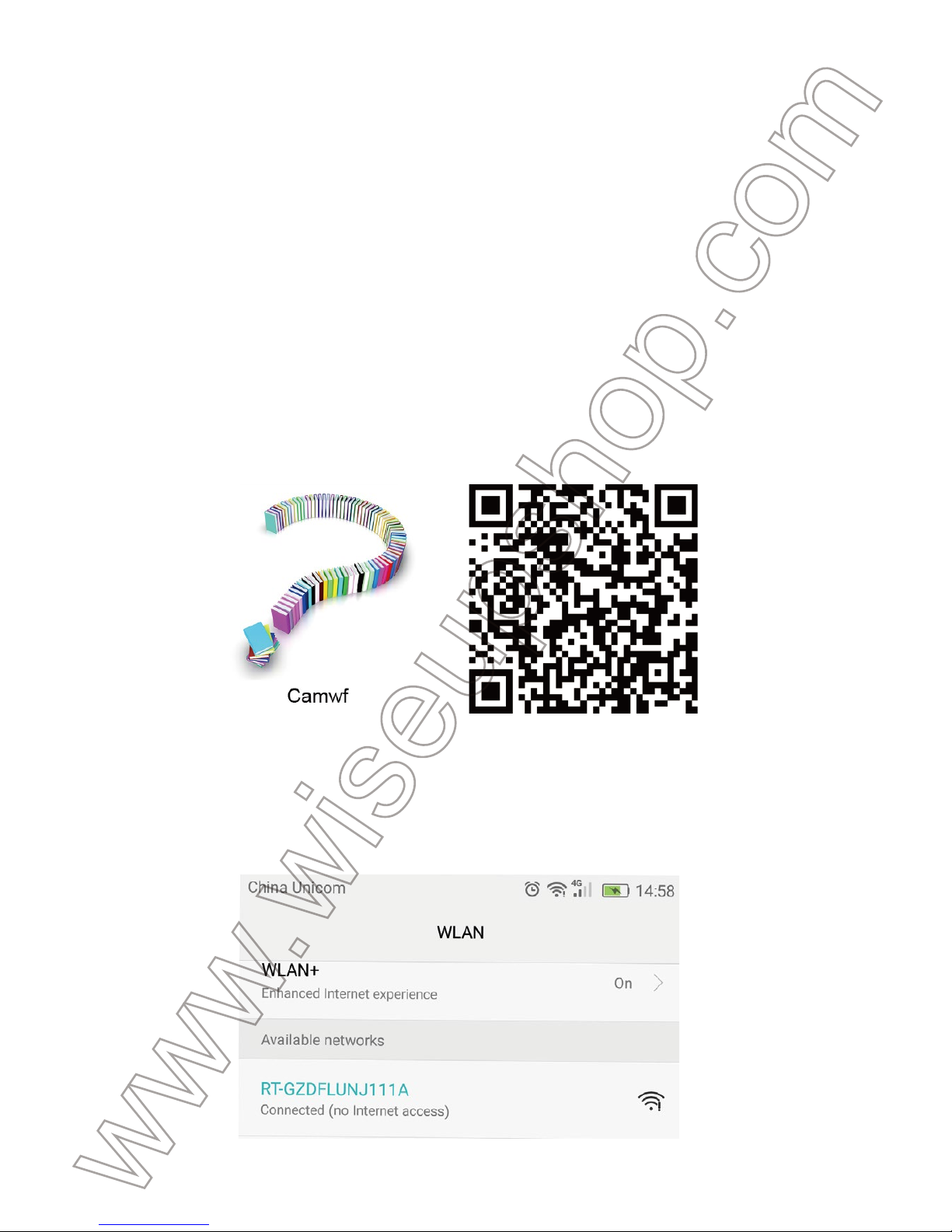
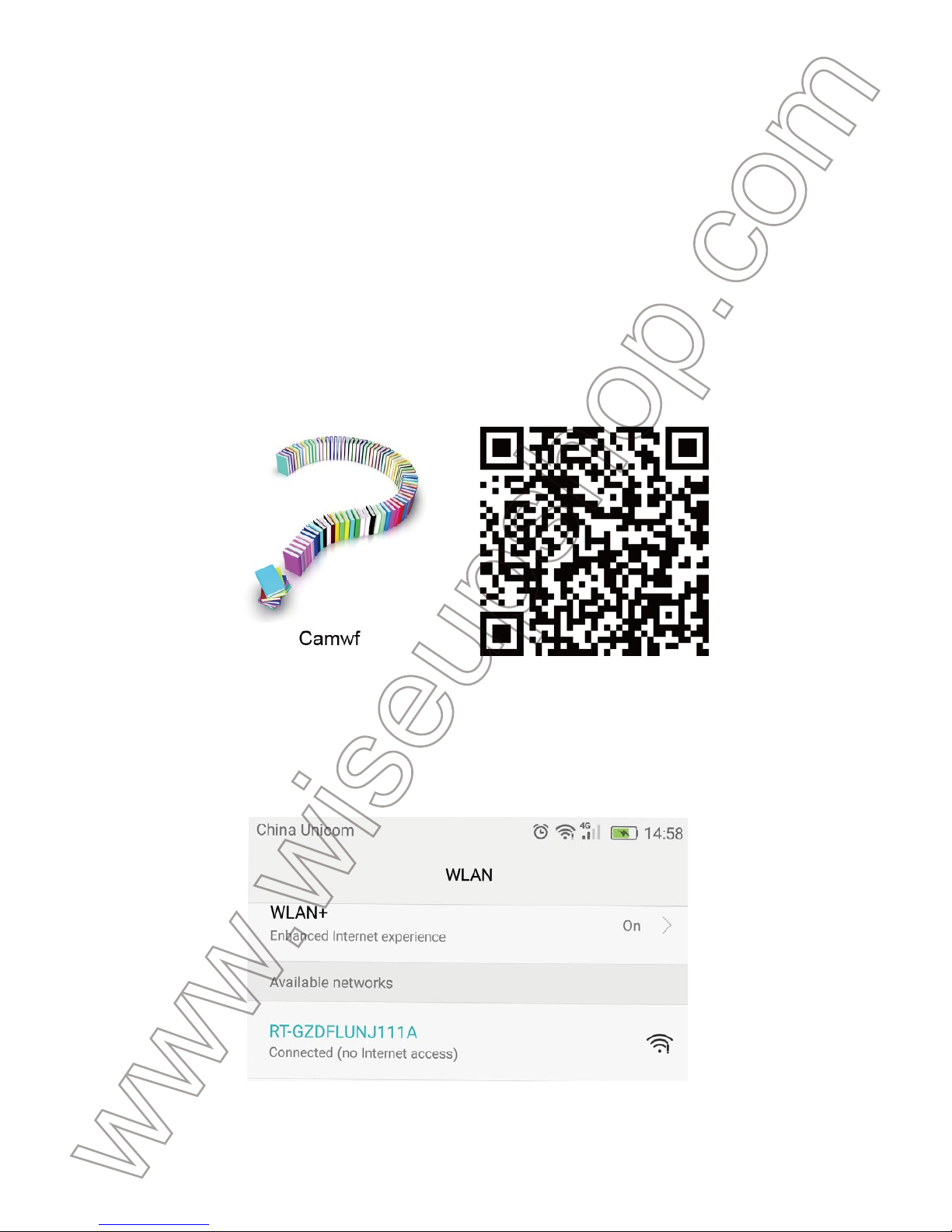
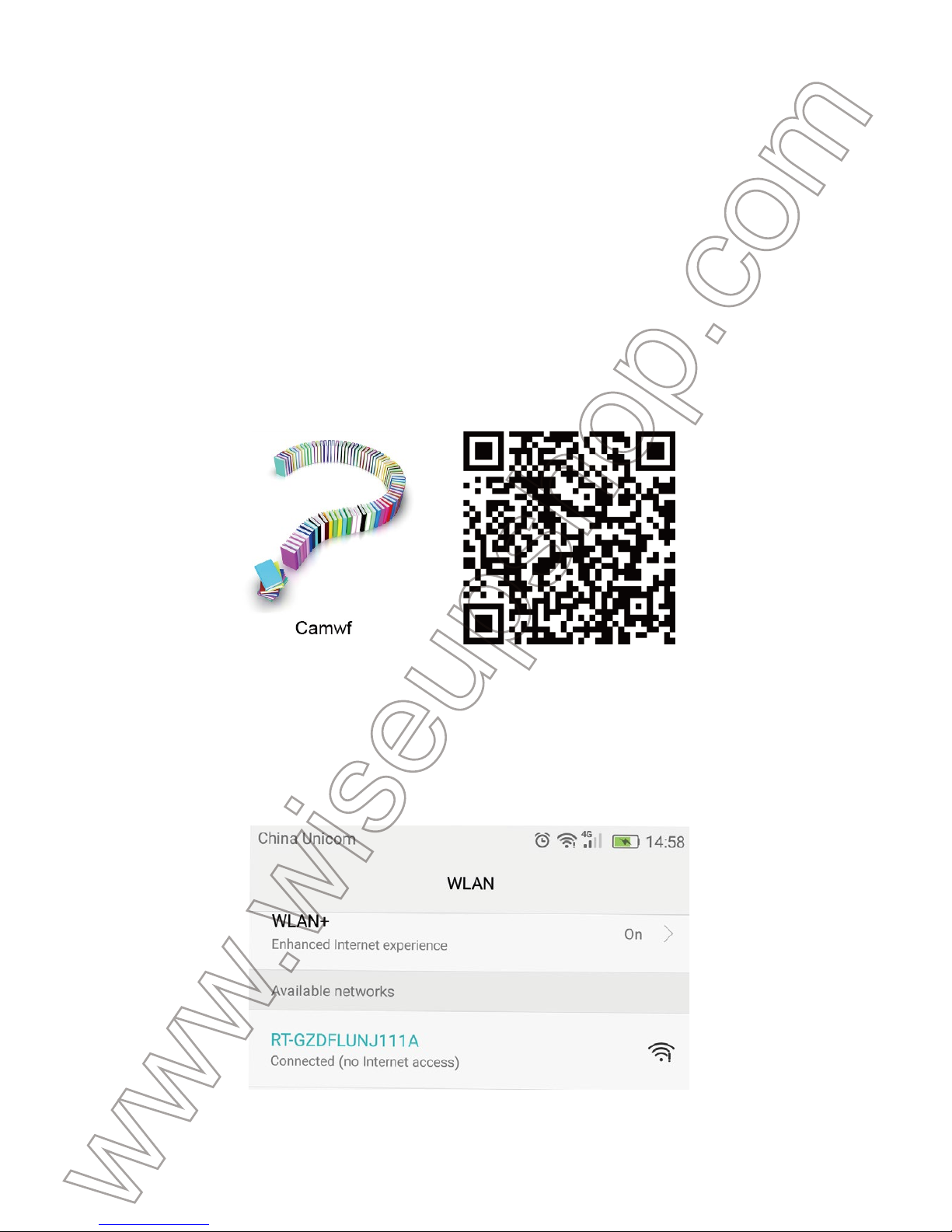
4.1. Install the “Camwf” APP on Android Smartphone or Tablet PC
Scan the QR code below to download the “Camwf” APP on your Android smartphone or tablet
PC.
4.2. P2P Connection Setup (LAN Mode)
4.2.1. Go to the WIFI Setting page on your phone or mobile device, connect to the camera’s
WIFI signal named “RT-**********”. Wait for the WIFI to be connected and your phone status bar
will appear WIFI symbol as below:
[Note]:
at the end of this user guide for detailed solutions.
Page 2
3.1. Please make sure the Micro SD card has been formatted already and is securely fitted into
the camera’s SD card slot, or it will not work. We recommend you to use a SDHC Class 10
Micro SD card.
3.2. Power on the camera by pressing the Power Button for 3 seconds. When the WIFI indicator keeps flashing slowly, it means the camera’s WIFI signal is ready.
3.3. If you need the camera to work 24/7 days, please plug it into an outlet power supply using
the included USB cable and power adapter.
IV. Network Setup
4.1. Install the “Camwf” APP on Android Smartphone or Tablet PC
Scan the QR code below to download the “Camwf” APP on your Android smartphone or tablet
PC.
4.2. P2P Connection Setup (LAN Mode)
4.2.1. Go to the WIFI Setting page on your phone or mobile device, connect to the camera’s
WIFI signal named “RT-**********”. Wait for the WIFI to be connected and your phone status bar
will appear WIFI symbol as below:
[Note]:
If the camera’s WIFI signal cannot be found after a long time, please see Q1 on the FAQ page
at the end of this user guide for detailed solutions.
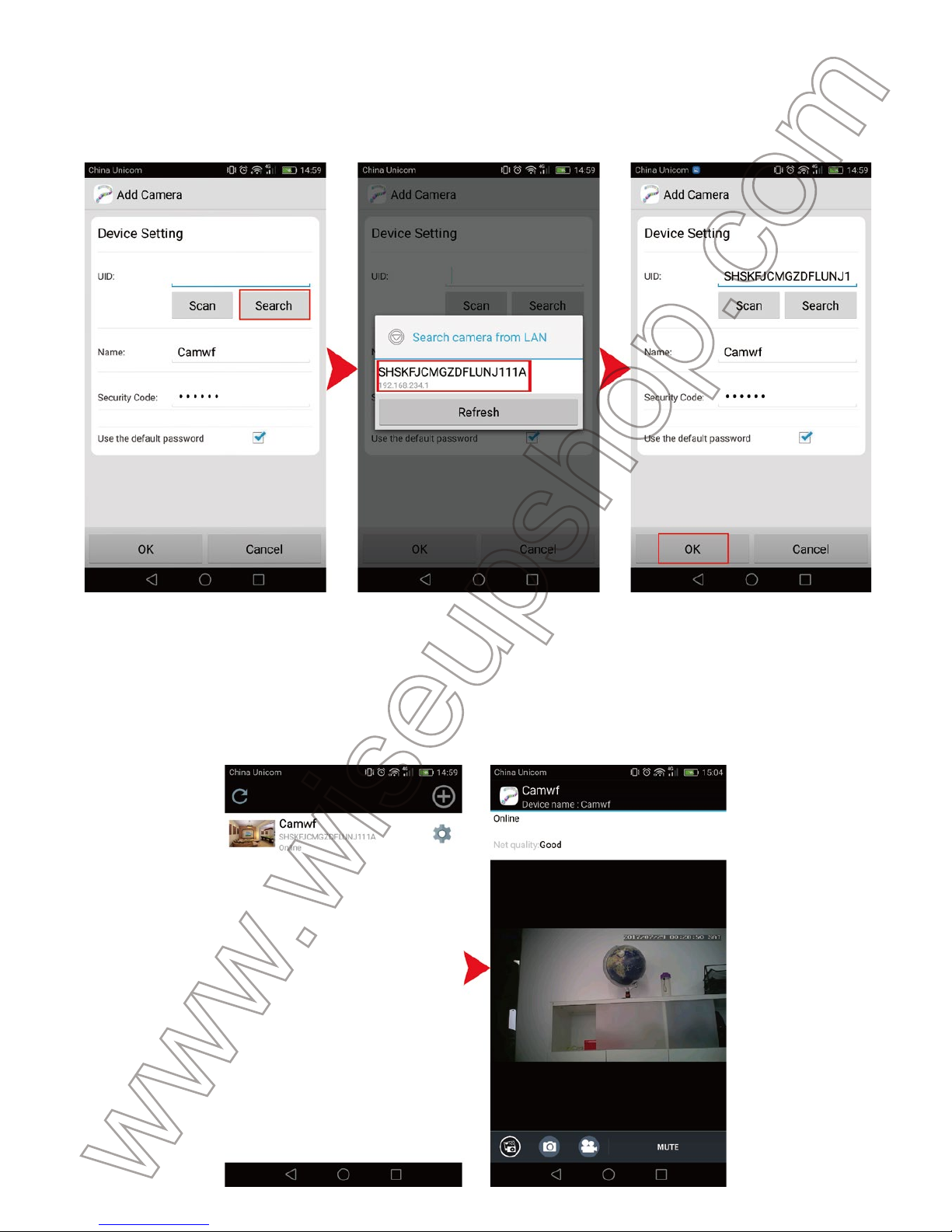
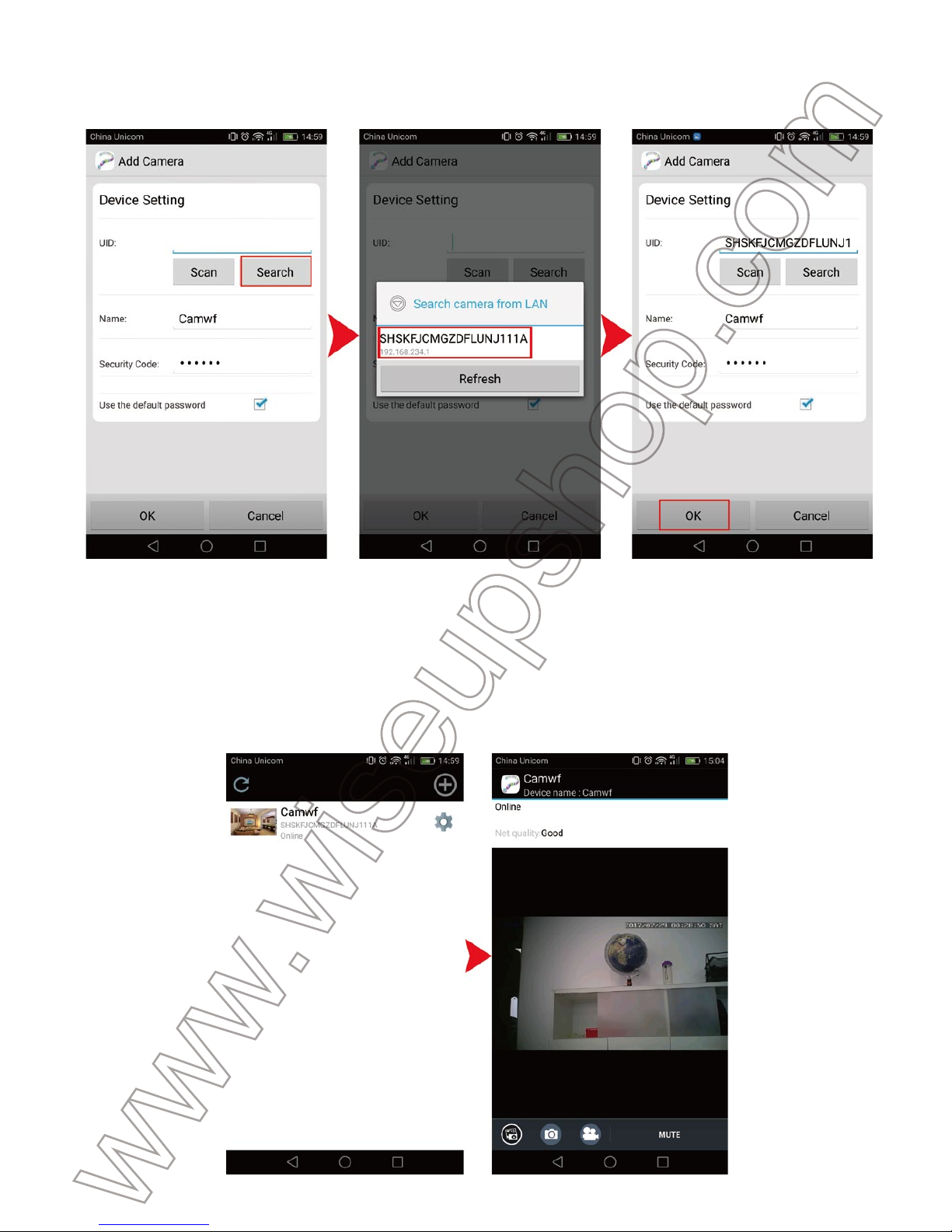
4.2.2. Run the “Camwf” APP.
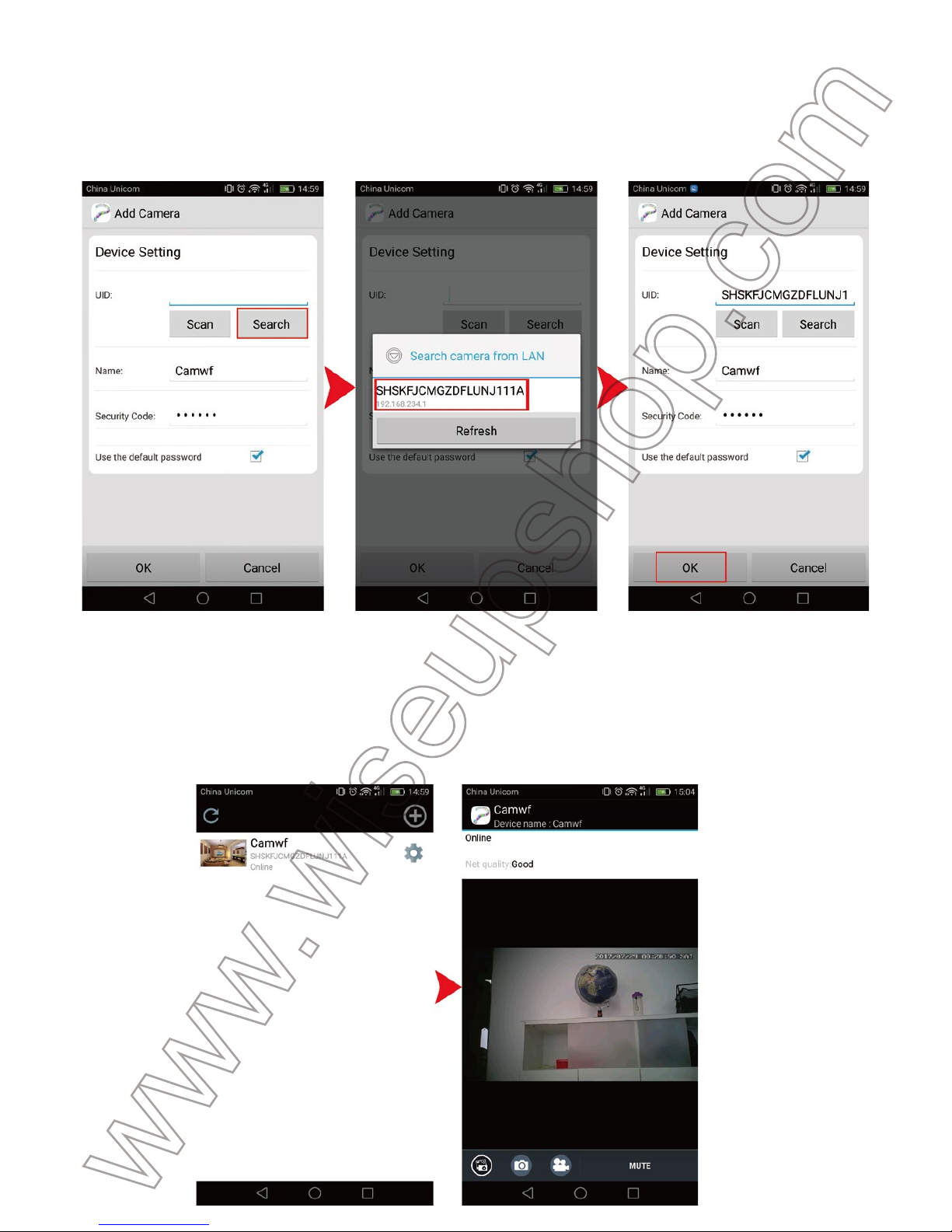
4.2.3. Add the camera to the “Camwf” APP as below:
Search for the camera > Tap the camera’s UID > Tap OK.
4.2.4. If the camera shows “Online” on the home page, it means the camera’s P2P (LAN) setup
is successful, and the camera has entered into LAN mode. You can view live video or record
video in P2P mode.
[Note]:
Page 3
4.2.2. Run the “Camwf” APP.
4.2.3. Add the camera to the “Camwf” APP as below:
Search for the camera > Tap the camera’s UID > Tap OK.
4.2.4. If the camera shows “Online” on the home page, it means the camera’s P2P (LAN) setup
is successful, and the camera has entered into LAN mode. You can view live video or record
video in P2P mode.
[Note]:
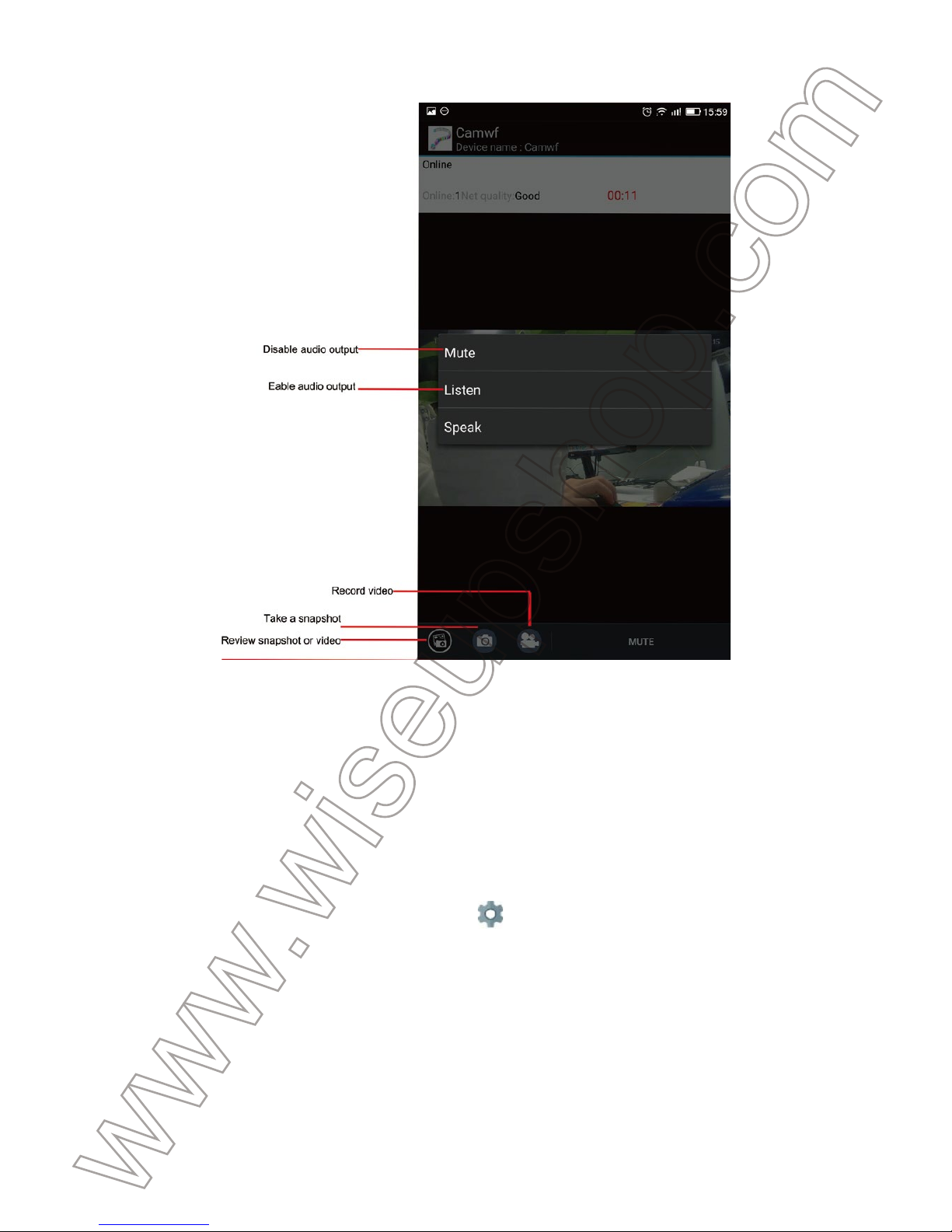
In this mode, you can only view video locally, within 15 meters (49ft) open range.
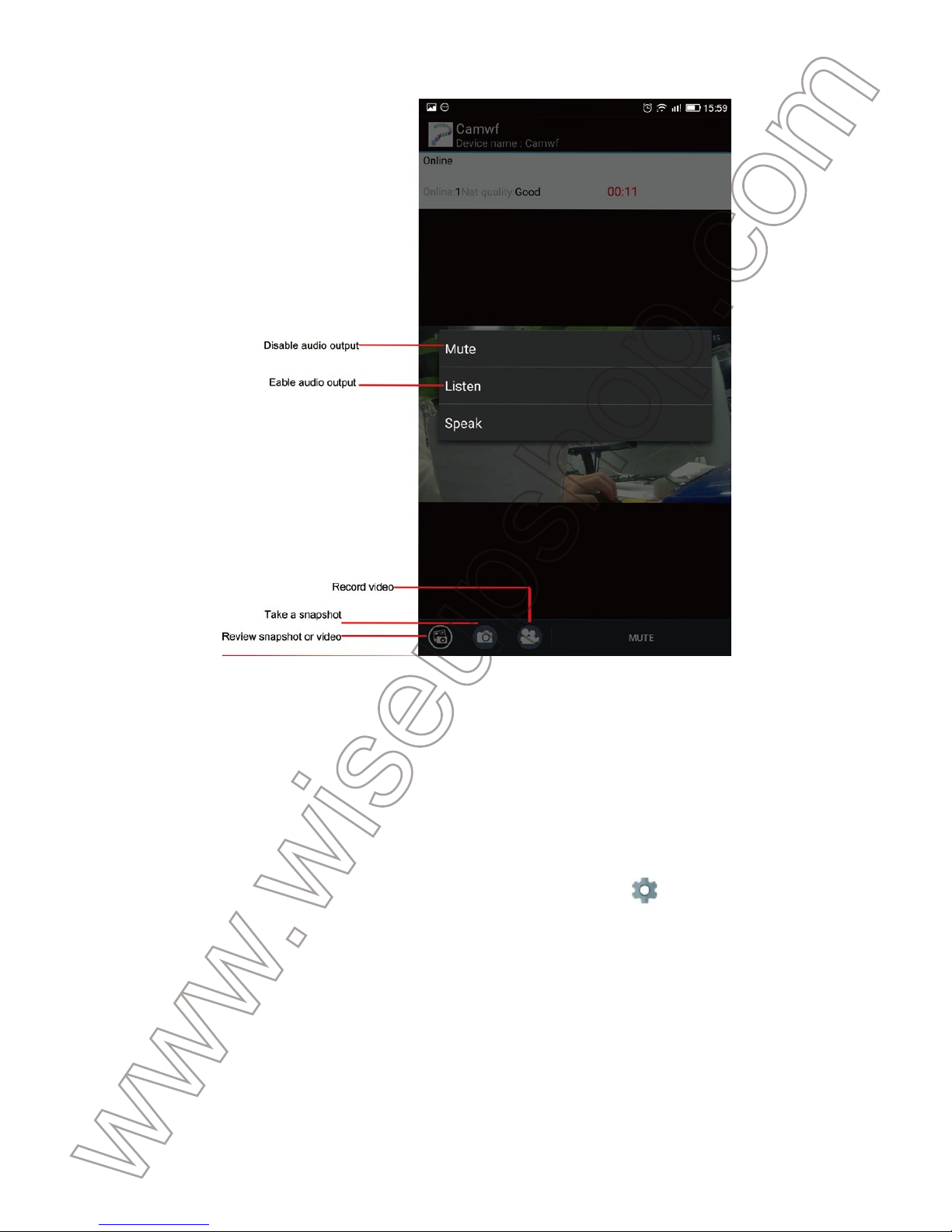
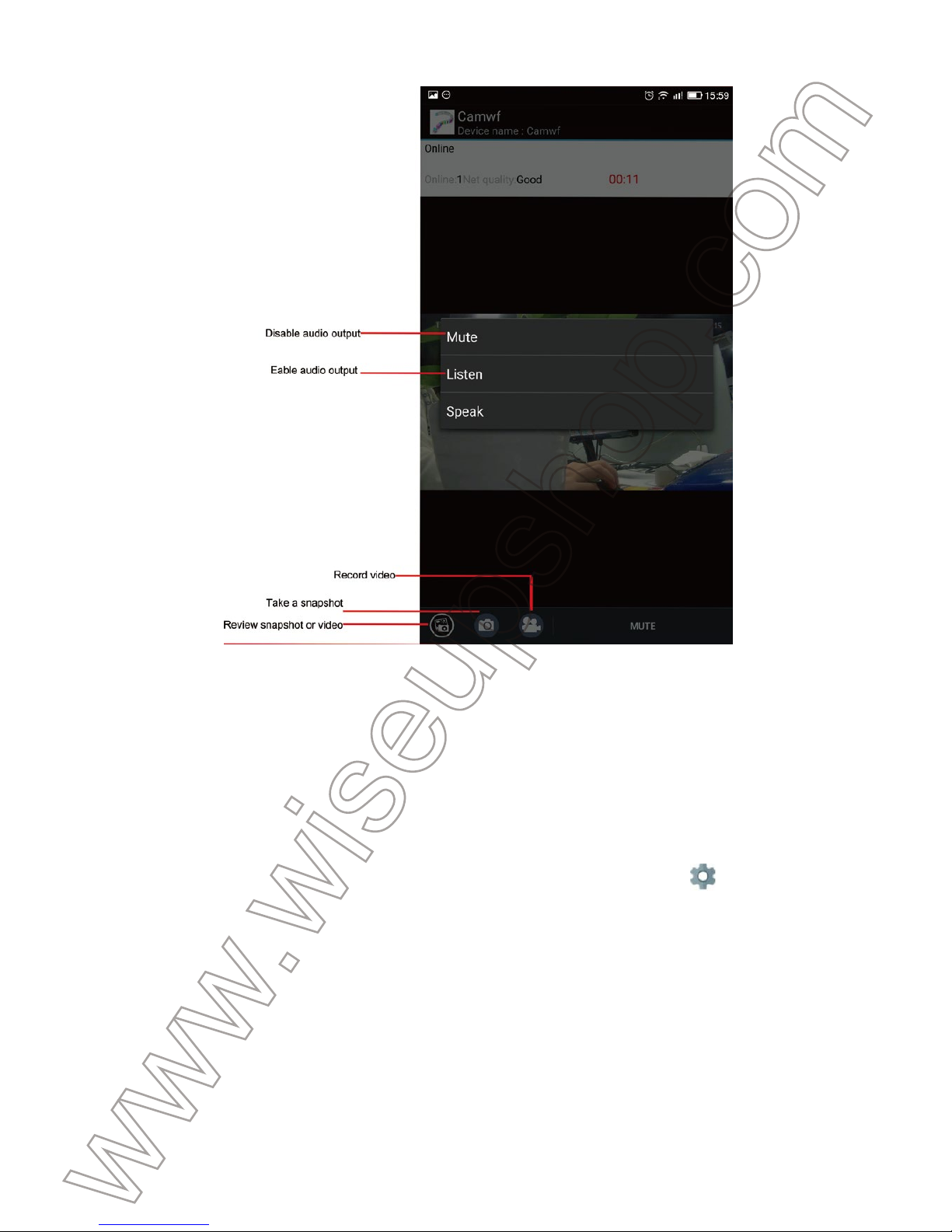
Tips: check out the image below for an explanation of the live video page.
4.3. Remote View Setup (WAN Mode)
>> Before remote view setup, please make sure that the camera is successfully added to the
APP in the P2P (LAN) mode and it's online.
4.3.1. Launch the “Camwf” APP.
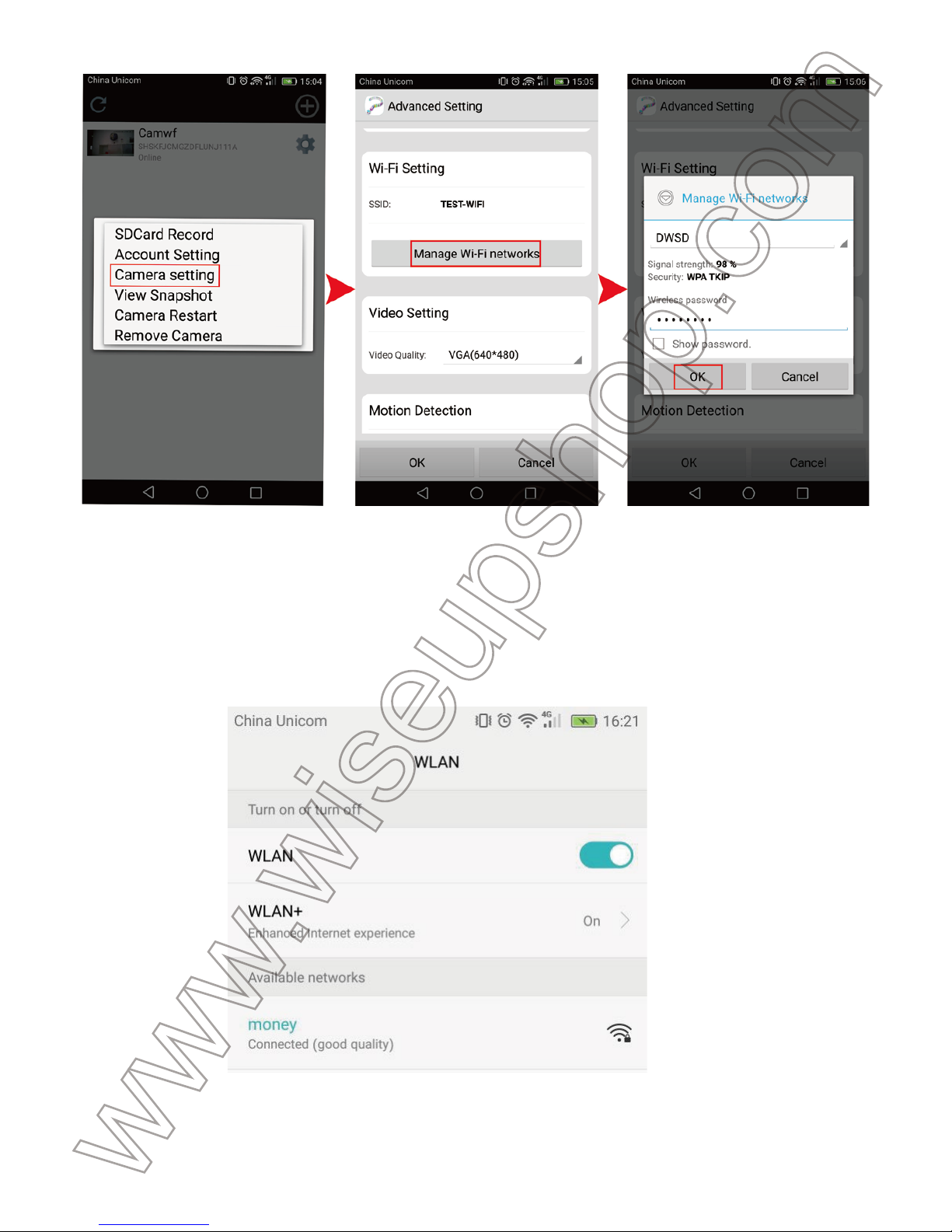
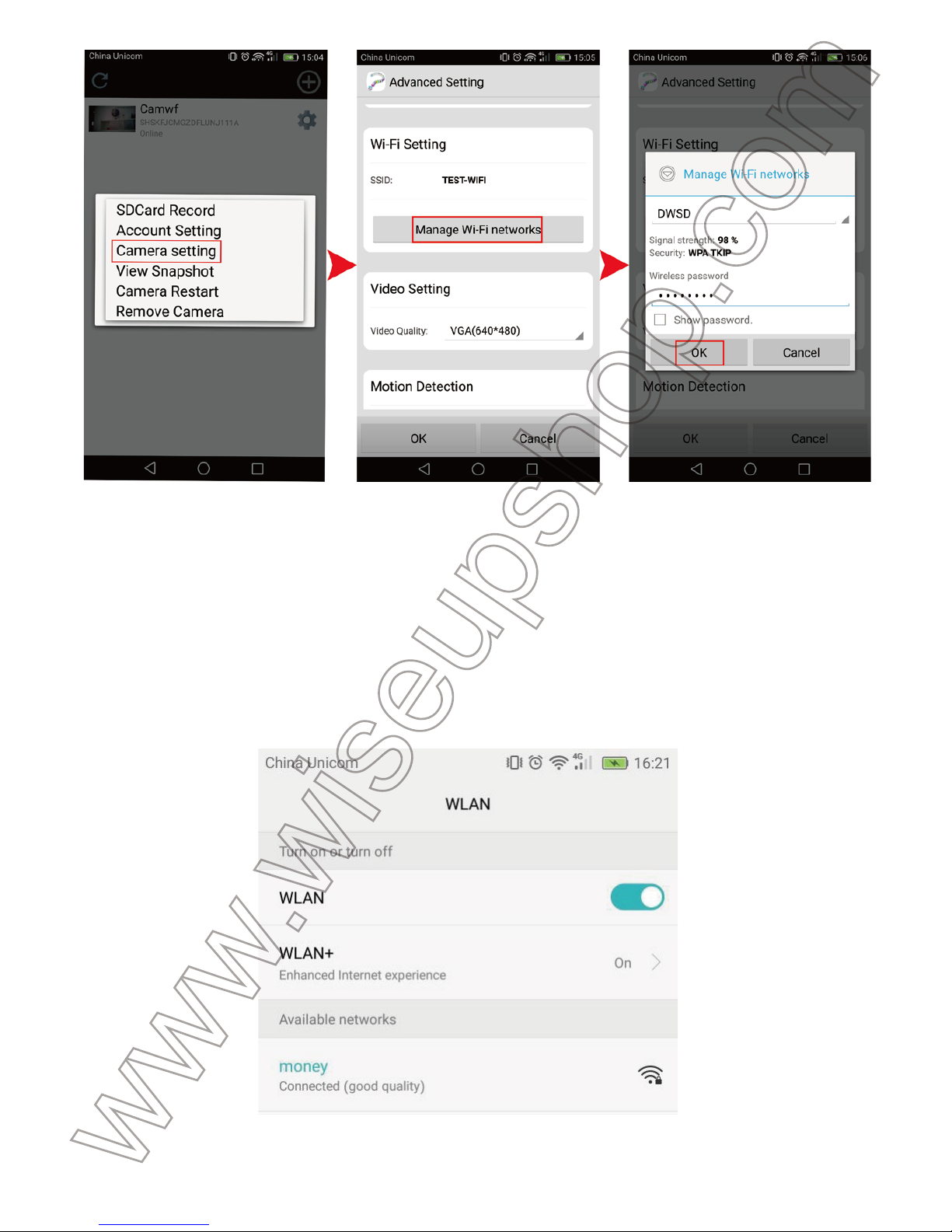
4.3.2. Follow the steps below to set up remote view function:
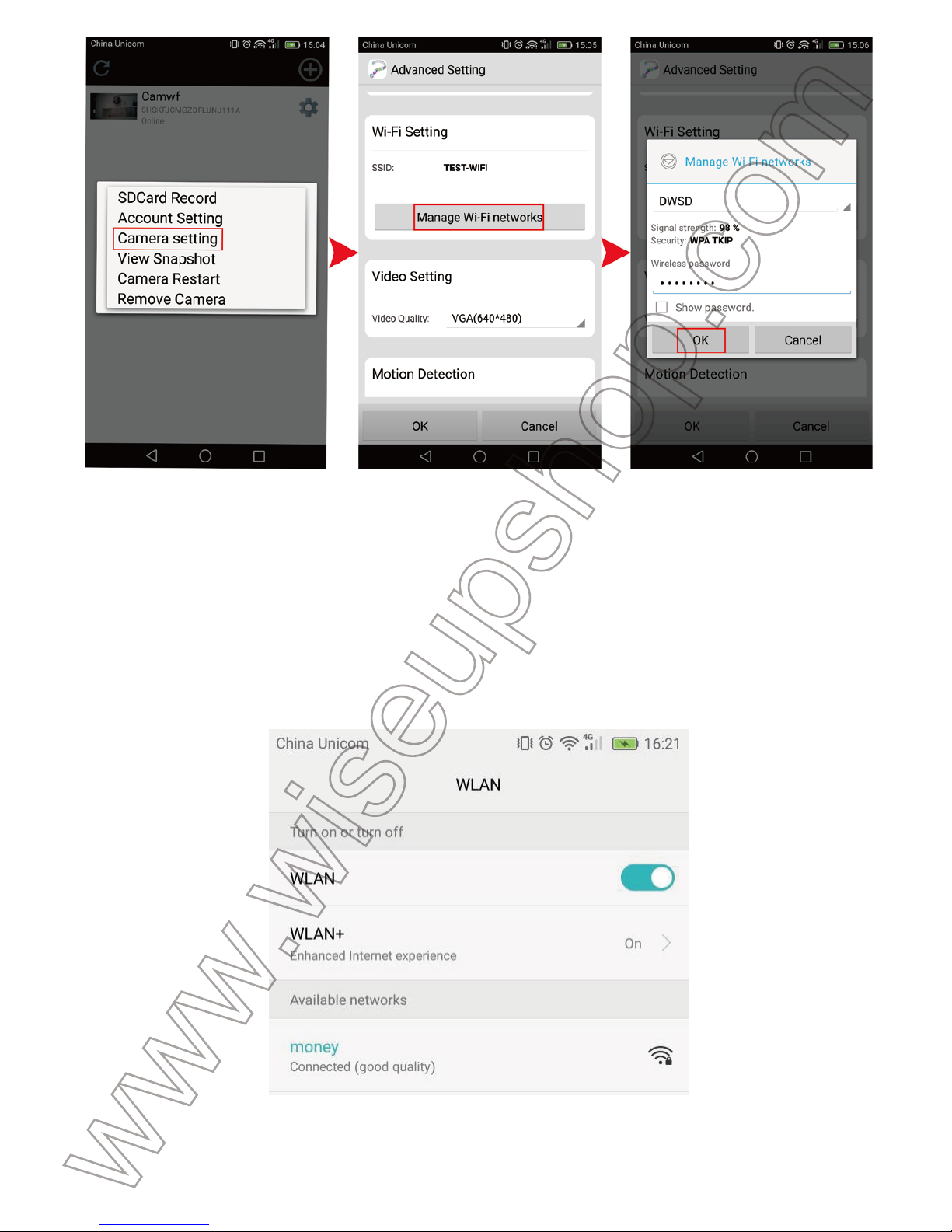
Step 1: On the home page, tap the gear icon and then choose “Camera setting” in the
popup window.
Step 2: On the “Advanced Settings” page, tap “Manage Wi-Fi networks” at the “WIFI Set-
ting” section.
Step 3: From a list of available networks in the area, select your desired WIFI hotspot to enroll
the camera in.
Step 4: Tap “OK” to complete the remote view setup and the camera will reboot automatically
instantly.
Page 4
Tips: check out the image below for an explanation of the live video page.
4.3. Remote View Setup (WAN Mode)
>> Before remote view setup, please make sure that the camera is successfully added to the
APP in the P2P (LAN) mode and it's online.
4.3.1. Launch the “Camwf” APP.
4.3.2. Follow the steps below to set up remote view function:
Step 1: On the home page, tap the gear icon and then choose “Camera setting” in the
popup window.
Step 2: On the “Advanced Settings” page, tap “Manage Wi-Fi networks” at the “WIFI Set-
ting” section.
Step 3: From a list of available networks in the area, select your desired WIFI hotspot to enroll
the camera in.
Step 4: Tap “OK” to complete the remote view setup and the camera will reboot automatically
instantly.
How to check if remote view function works?
1. Exit the “Camwf” APP.
2. Back to the WIFI setting page on your phone or mobile device, exit your phone or mobile
device from the current WIFI network, enroll your phone or mobile device in another WIFI
hotspot, or you can turn off the WIFI function, enable your mobile network data instead.
3. Make sure your smartphone or tablet PC has Internet access and launch the “Camwf” APP
again. If the camera shows “Online” on the home page, it means the remote view setup is com-
plete and the camera has entered into WAN mode. Now you can view live or recorded video
Page 5
How to check if remote view function works?
1. Exit the “Camwf” APP.
2. Back to the WIFI setting page on your phone or mobile device, exit your phone or mobile
device from the current WIFI network, enroll your phone or mobile device in another WIFI
hotspot, or you can turn off the WIFI function, enable your mobile network data instead.
3. Make sure your smartphone or tablet PC has Internet access and launch the “Camwf” APP
again. If the camera shows “Online” on the home page, it means the remote view setup is complete and the camera has entered into WAN mode. Now you can view live or recorded video
remotely from any location.
[Note]:
configuration failed and the camera will go back to P2P mode automatically in 1 minute; you need to
set up all over again.
V. Motion Detection Recording Setup
>> Please make sure the camera is successfully added to the APP and it's online before you
start.
5.1. Launch the “Camwf” APP.
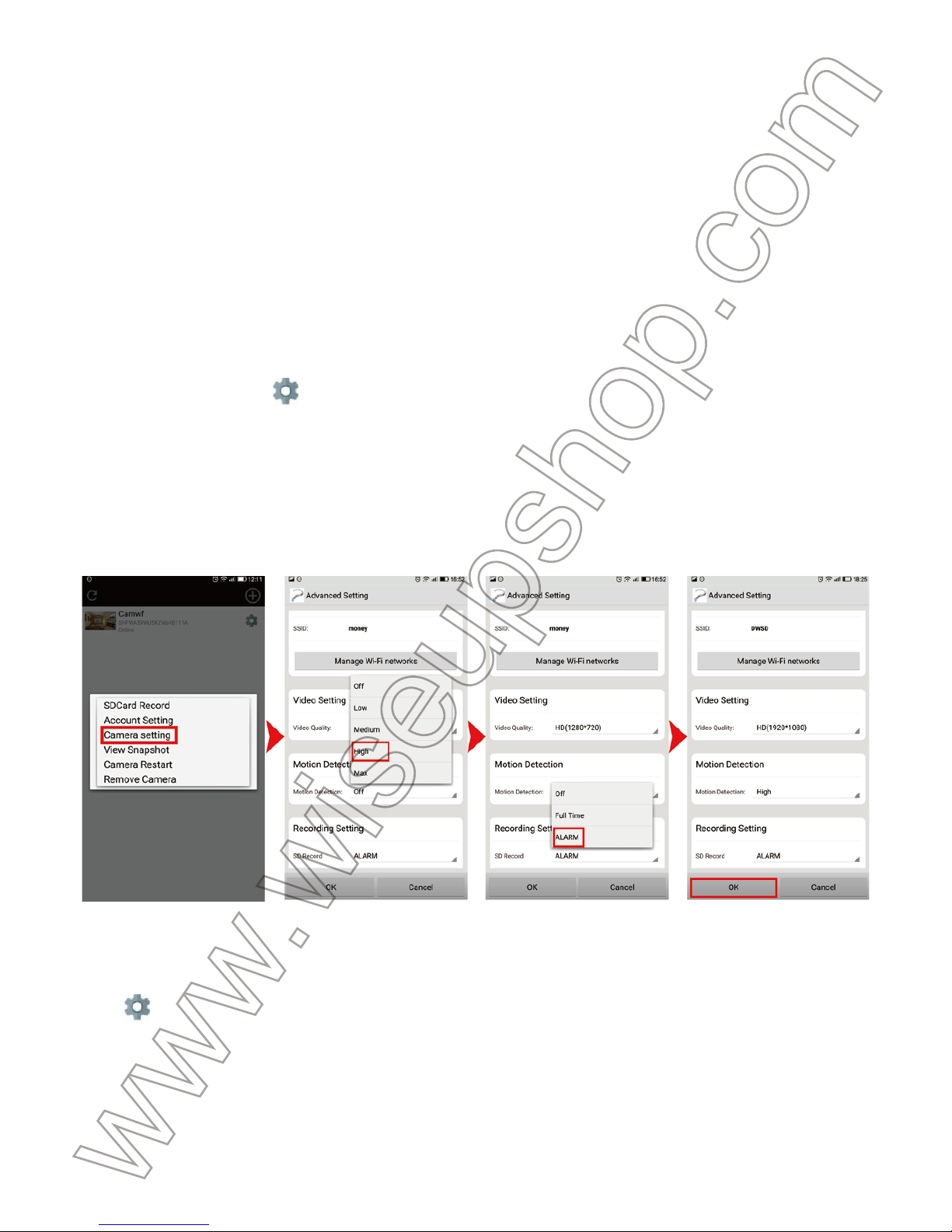
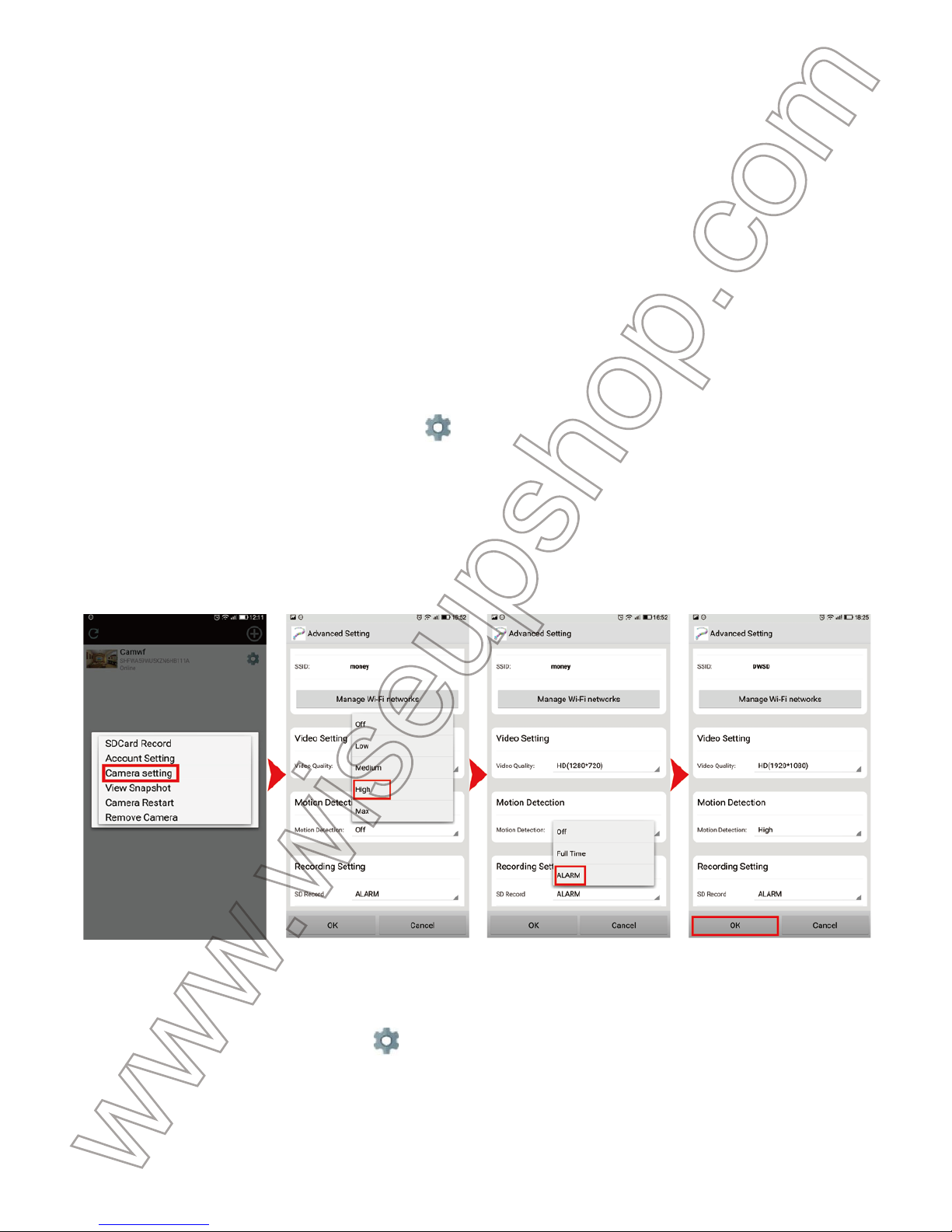
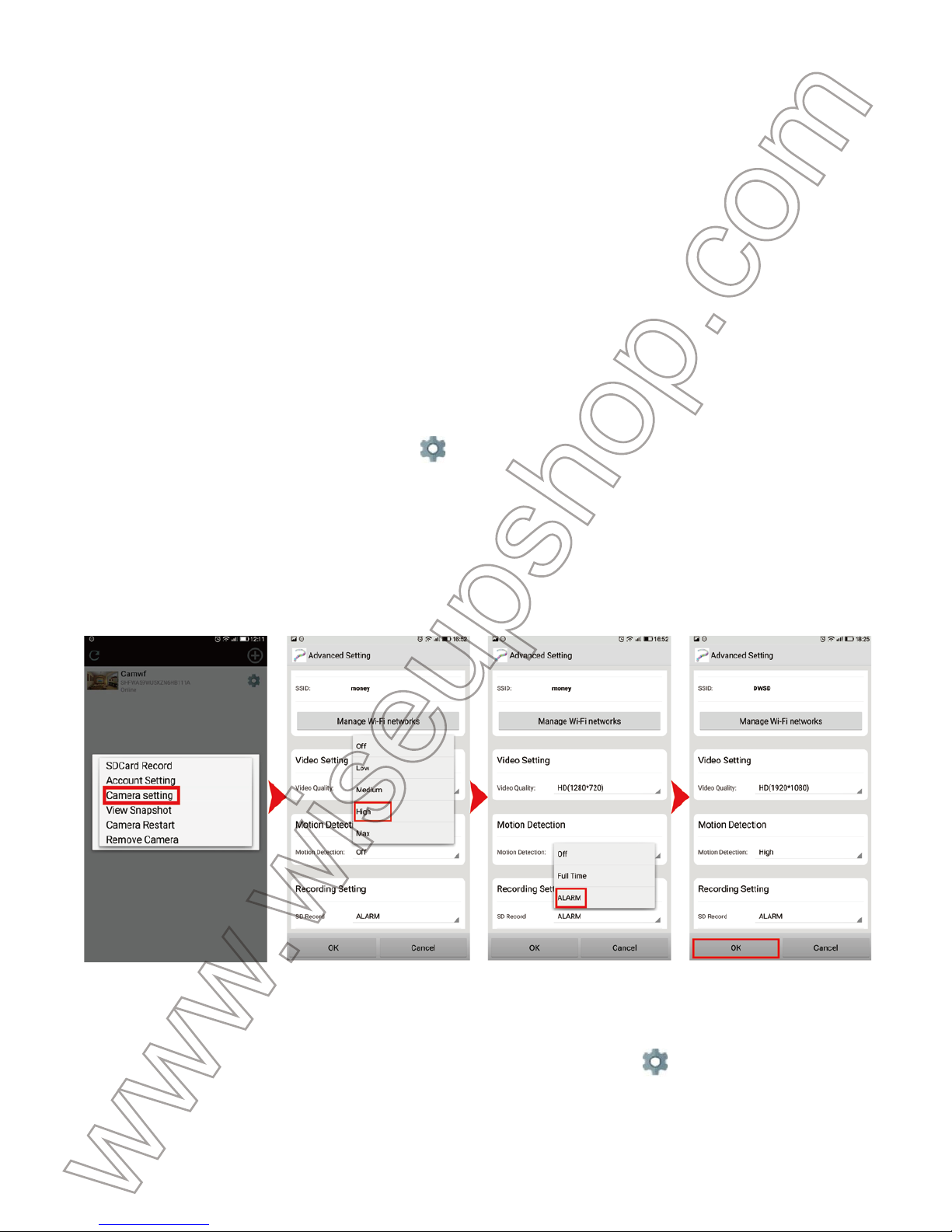
5.2. Tap the gear icon on the home page and then choose “Camera Setting” in the popup
window.
5.3. On the “Advanced Setting” page, choose motion detection sensitivity then select “Alarm”
recording mode.
5.4. Tap “OK” to complete the Motion Detection Video Recording setting.
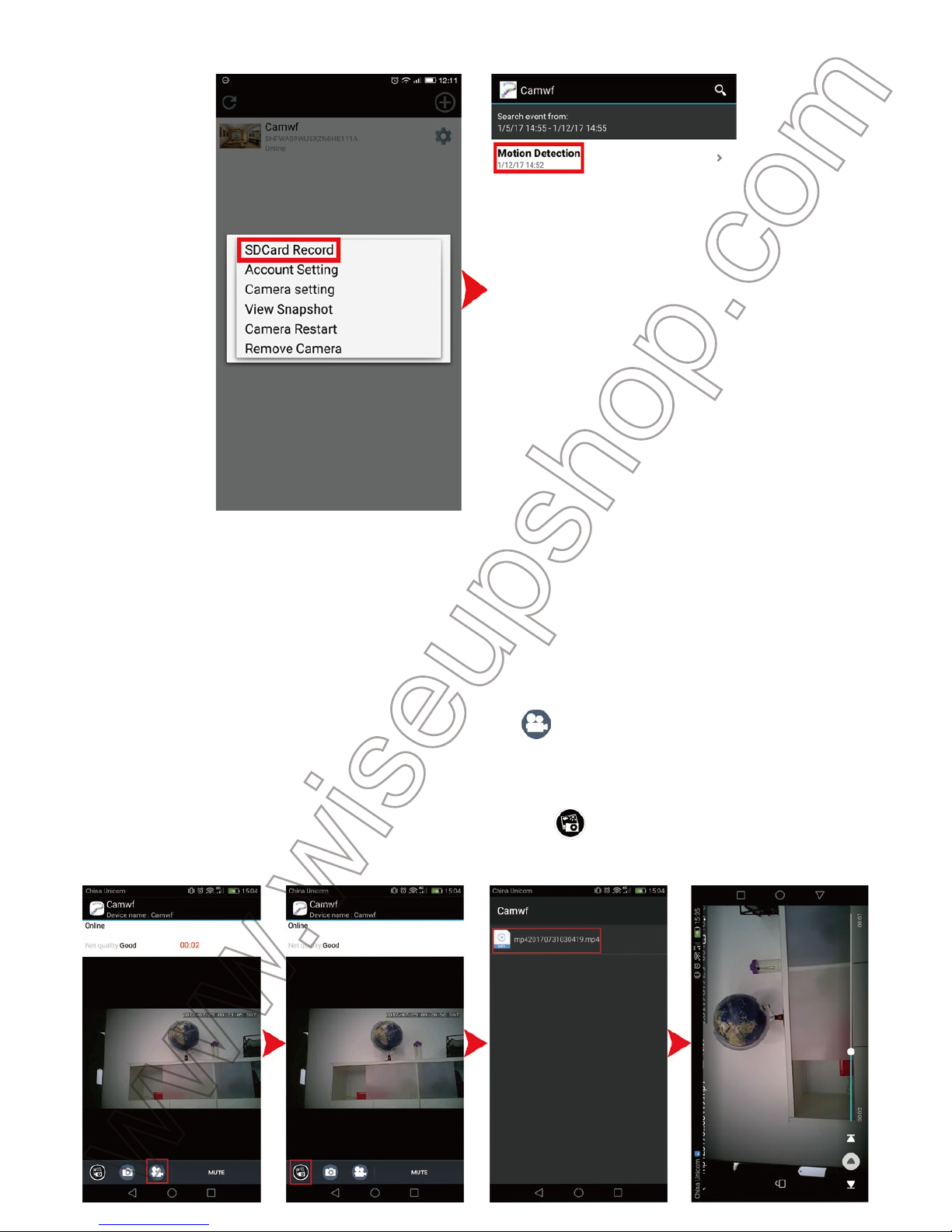
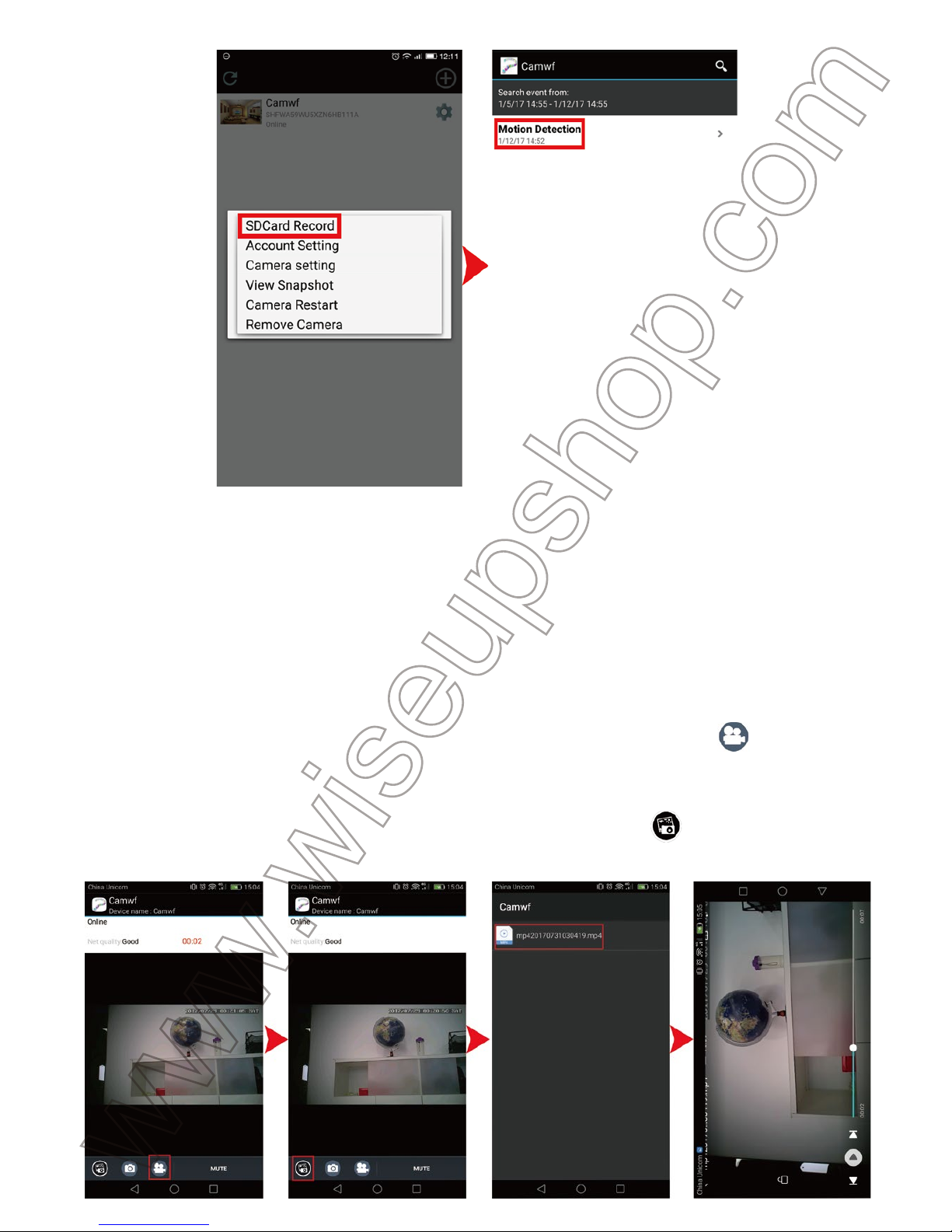
5.5. When motion is detected, the camera will push an alarm message to your phone and
record a video automatically to the local Micro SD card. Back to the home page, tap the gear
icon and choose “SDCard Record” to check out the video footage triggered by motion.
Tips: If the camera is in WAN mode, the video footage might show a black screen on your
phone during playback because of slow broadband network.
Page 6
remotely from any location.
[Note]:
If the camera shows “Connect Fail” on the home page after a long time, it means the WIFI
configuration failed and the camera will go back to P2P mode automatically in 1 minute; you need to
set up all over again.
V. Motion Detection Recording Setup
>> Please make sure the camera is successfully added to the APP and it's online before you
start.
5.1. Launch the “Camwf” APP.
5.2. Tap the gear icon on the home page and then choose “Camera Setting” in the popup
window.
5.3. On the “Advanced Setting” page, choose motion detection sensitivity then select “Alarm”
recording mode.
5.4. Tap “OK” to complete the Motion Detection Video Recording setting.
5.5. When motion is detected, the camera will push an alarm message to your phone and
record a video automatically to the local Micro SD card. Back to the home page, tap the gear
icon and choose “SDCard Record” to check out the video footage triggered by motion.
Tips: If the camera is in WAN mode, the video footage might show a black screen on your
phone during playback because of slow broadband network.
[Note]:
VI. Recording Video Directly to Smartphone or Tablet PC
>> Please make sure the camera is successfully added to the APP and it's online before you
start.
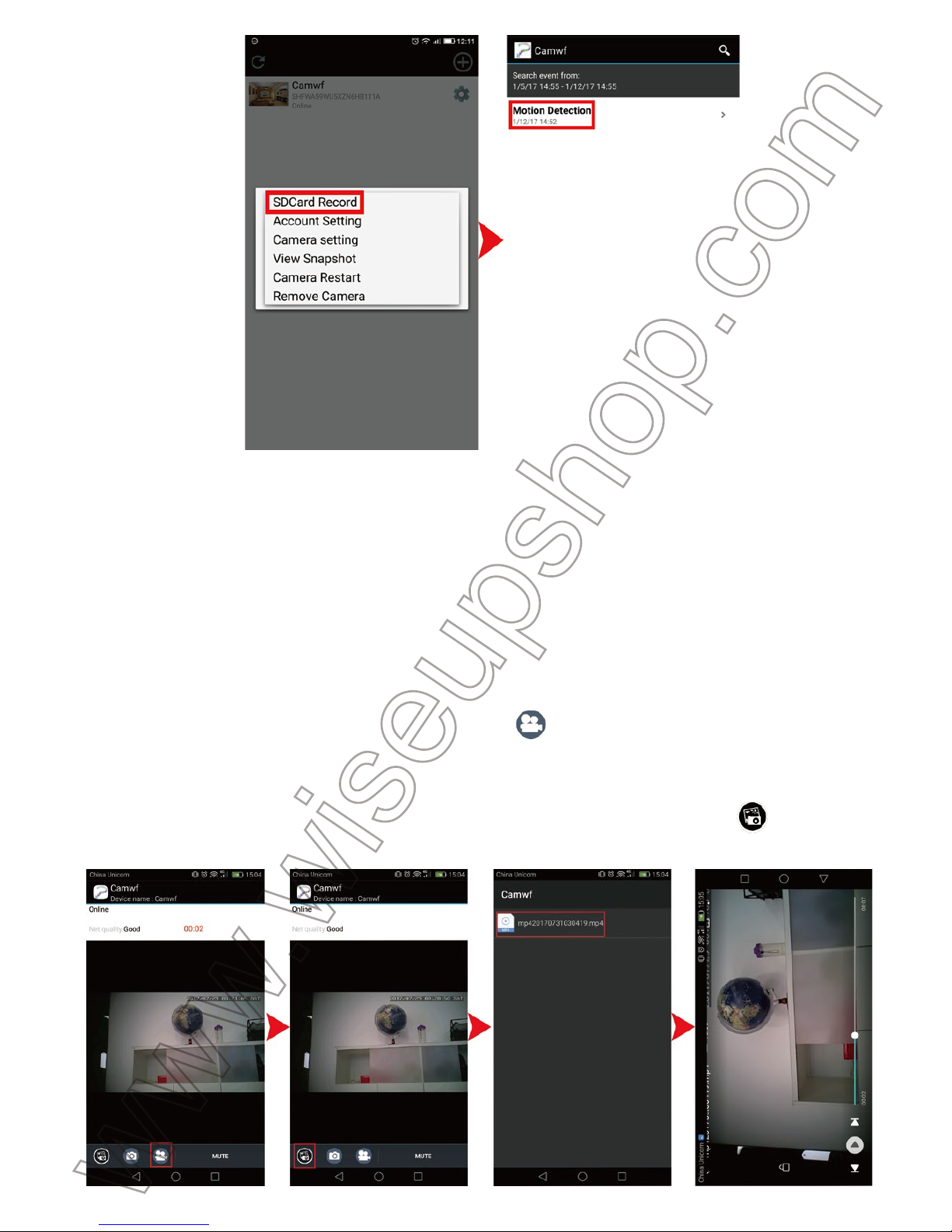
6.1. Launch the “Camwf” APP. Tap the camera icon to get into the live video screen.
6.2. Tap the Remote Video Recording Button once to start or stop recording video. The
video files will be saved on your phone or mobile device's flash memory. These video clips will
come without audio.
6.3. On the live video page, you can tap the gallery icon to check out the image and video
files.
Page 7
[Note]:
Video Resolution: 1280x720P Video Format: AVI
VI. Recording Video Directly to Smartphone or Tablet PC
>> Please make sure the camera is successfully added to the APP and it's online before you
start.
6.1. Launch the “Camwf” APP. Tap the camera icon to get into the live video screen.
6.2. Tap the Remote Video Recording Button once to start or stop recording video. The
video files will be saved on your phone or mobile device's flash memory. These video clips will
come without audio.
6.3. On the live video page, you can tap the gallery icon to check out the image and video
files.
[Note]: Video Resolution: 640x360 Not Optional Video Format: MP4
VII. Recording Video to Local Micro SD Card Continuously
>> Please make sure the camera is successfully added to the APP and it's online before you
start.
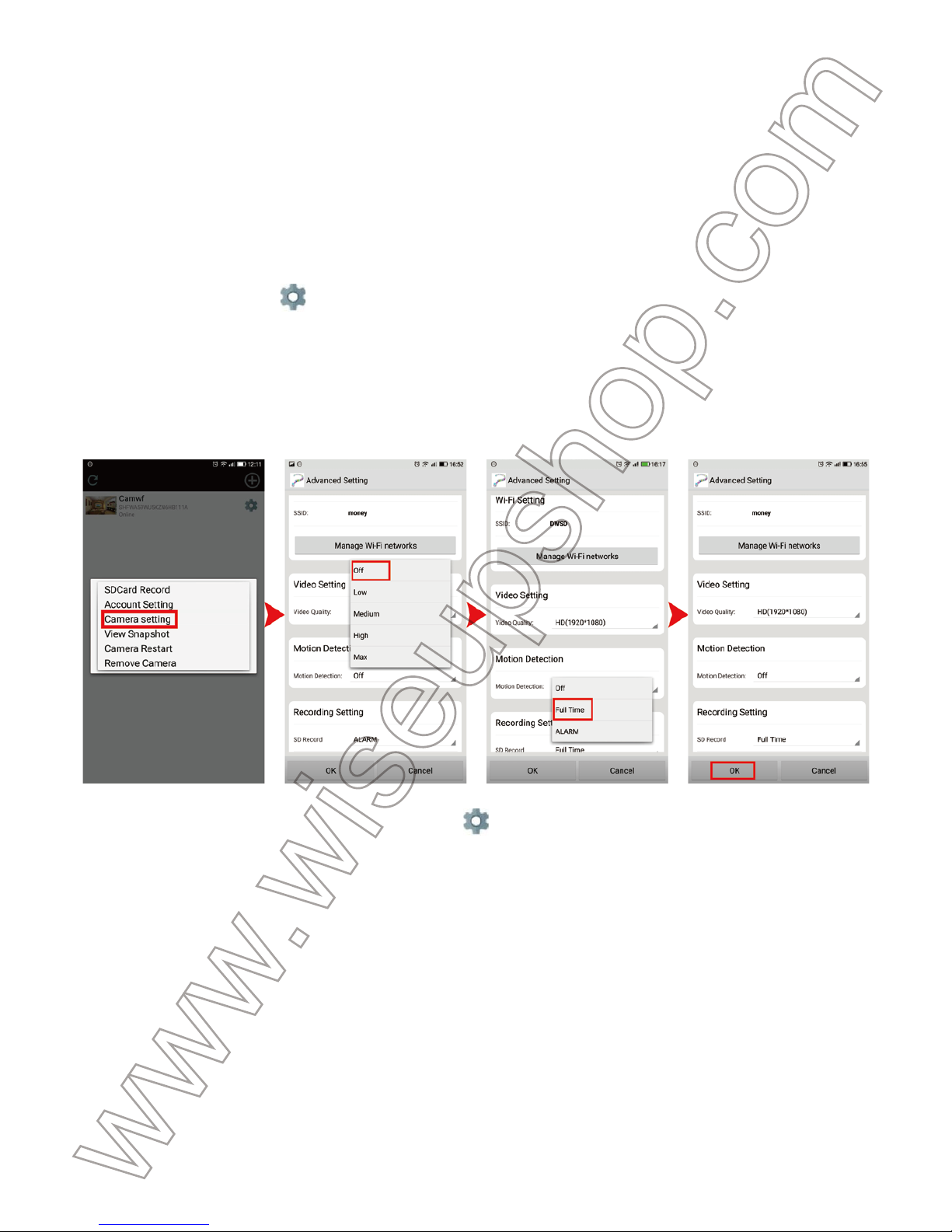
7.1. Launch the “Camwf” APP.
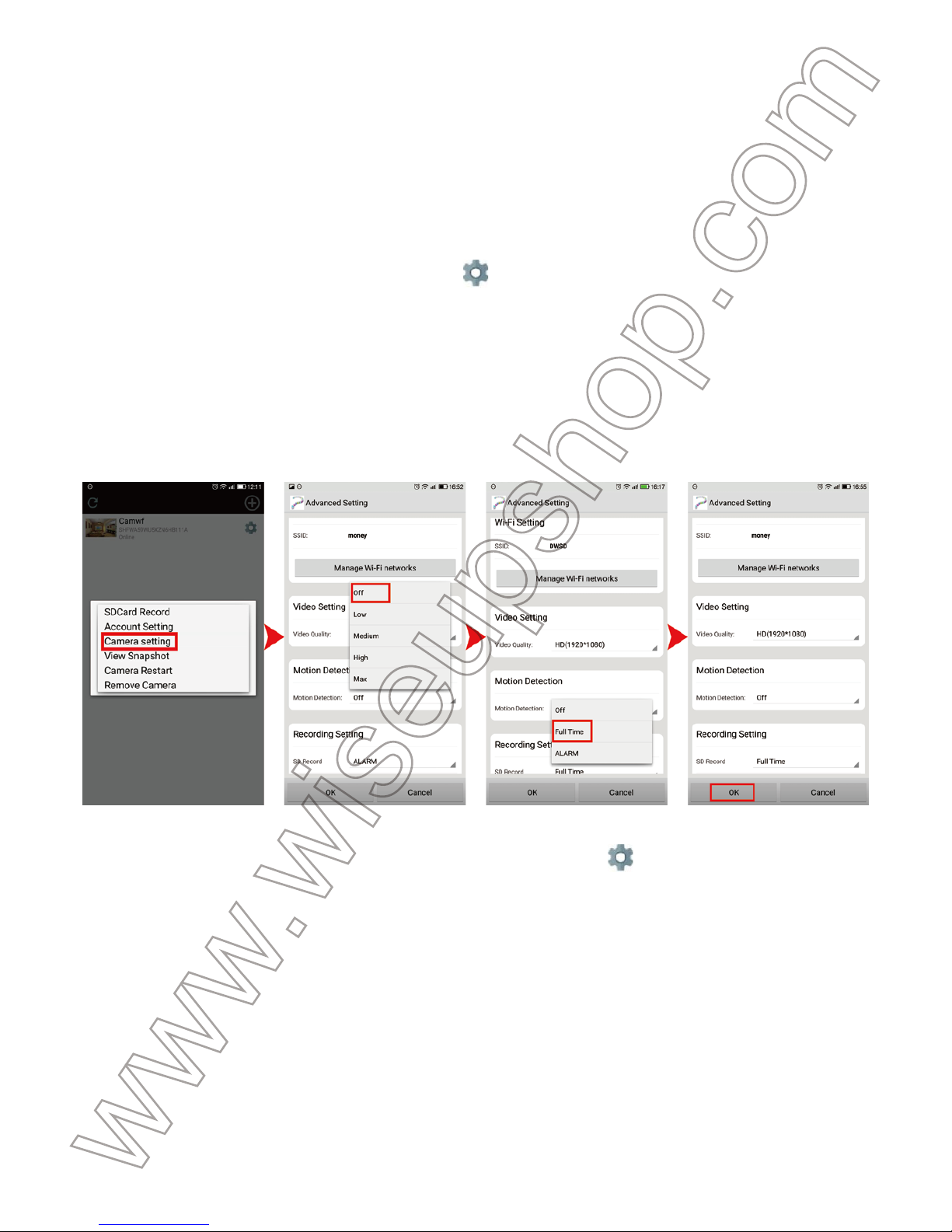
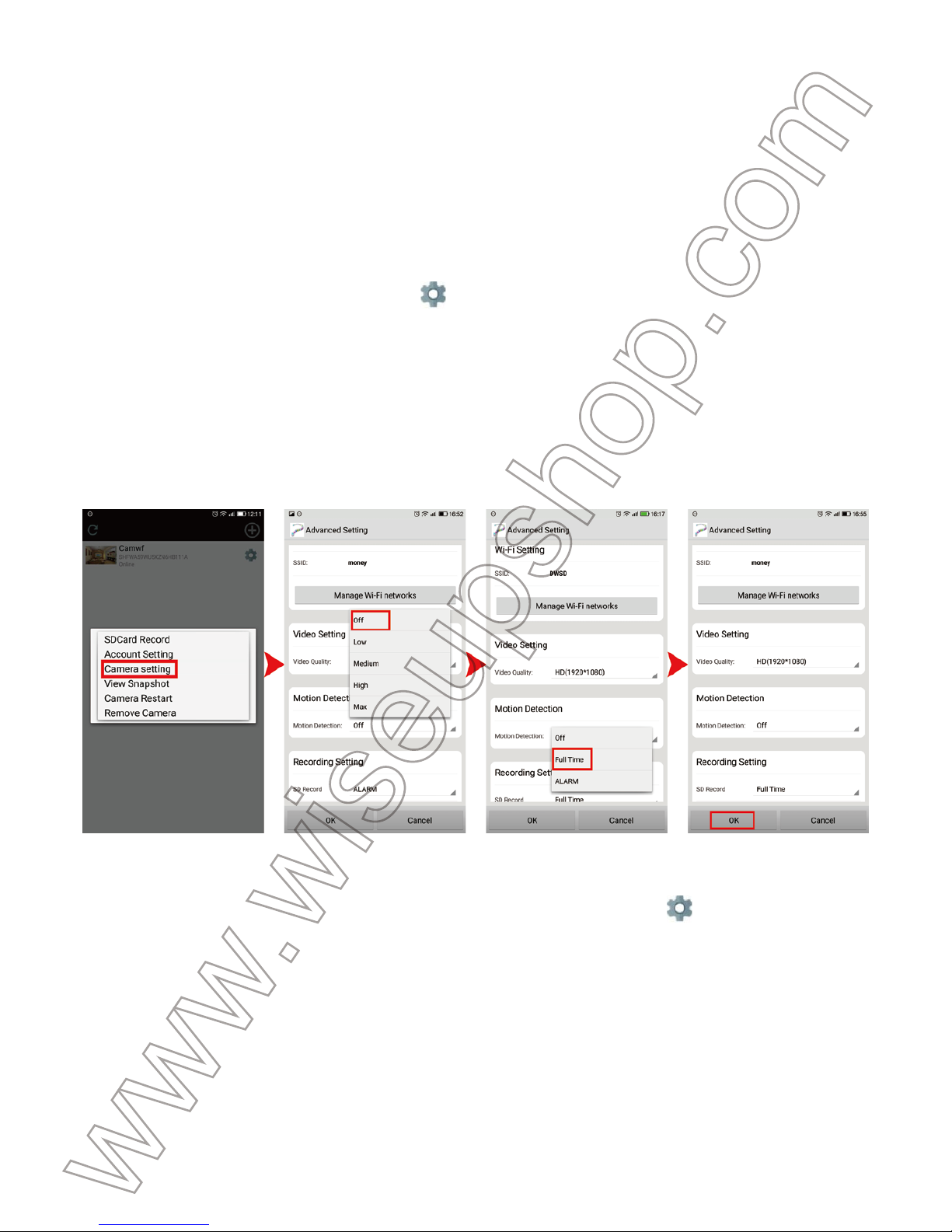
7.2. Tap the gear icon on the home page then choose “Camera setting” in the popup
window.
7.3. Turn off “Motion Detection” function and choose “Full Time” recording mode instead.
7.4. Tap “OK” to complete the SD card recording setting and the camera will start recording
video to the Micro SD card continuously.
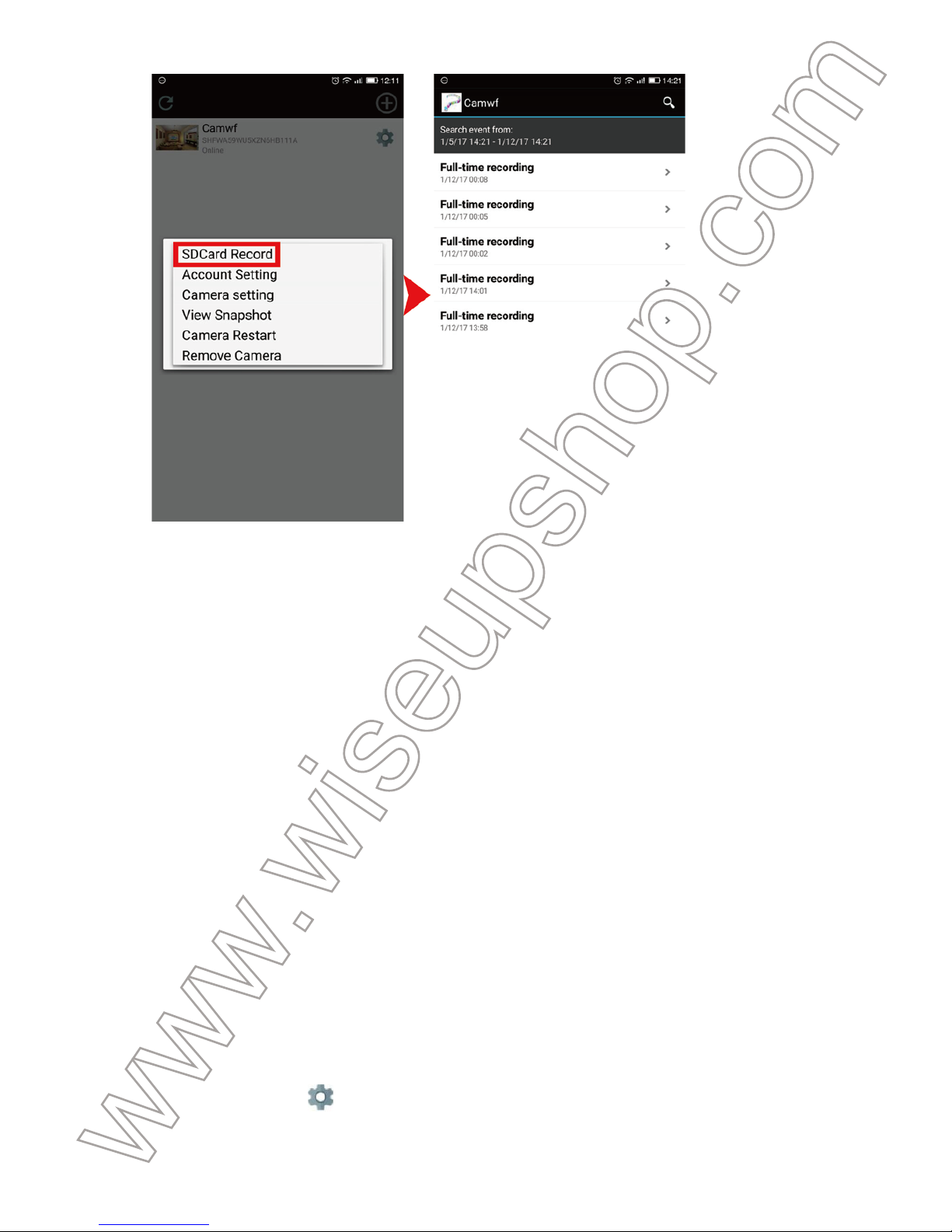
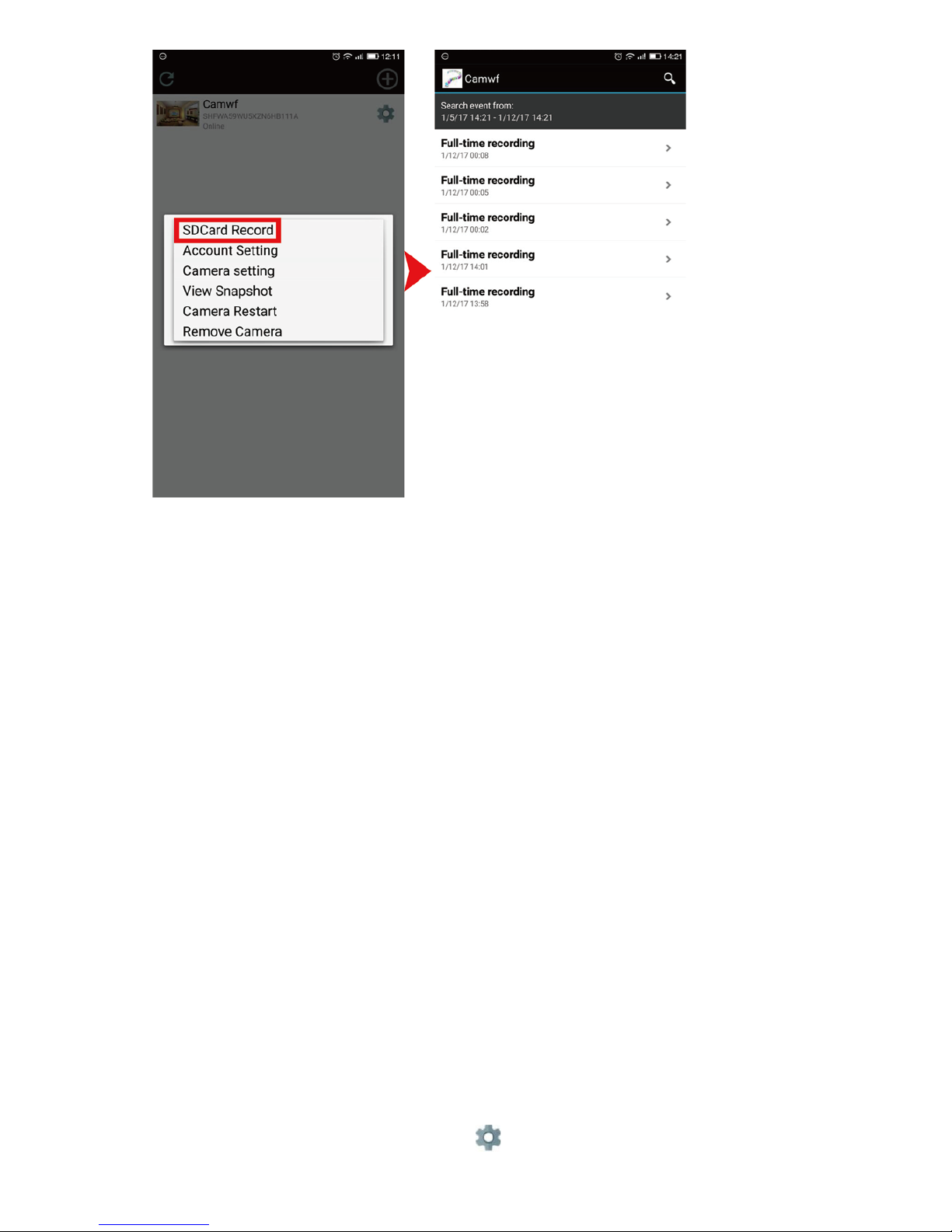
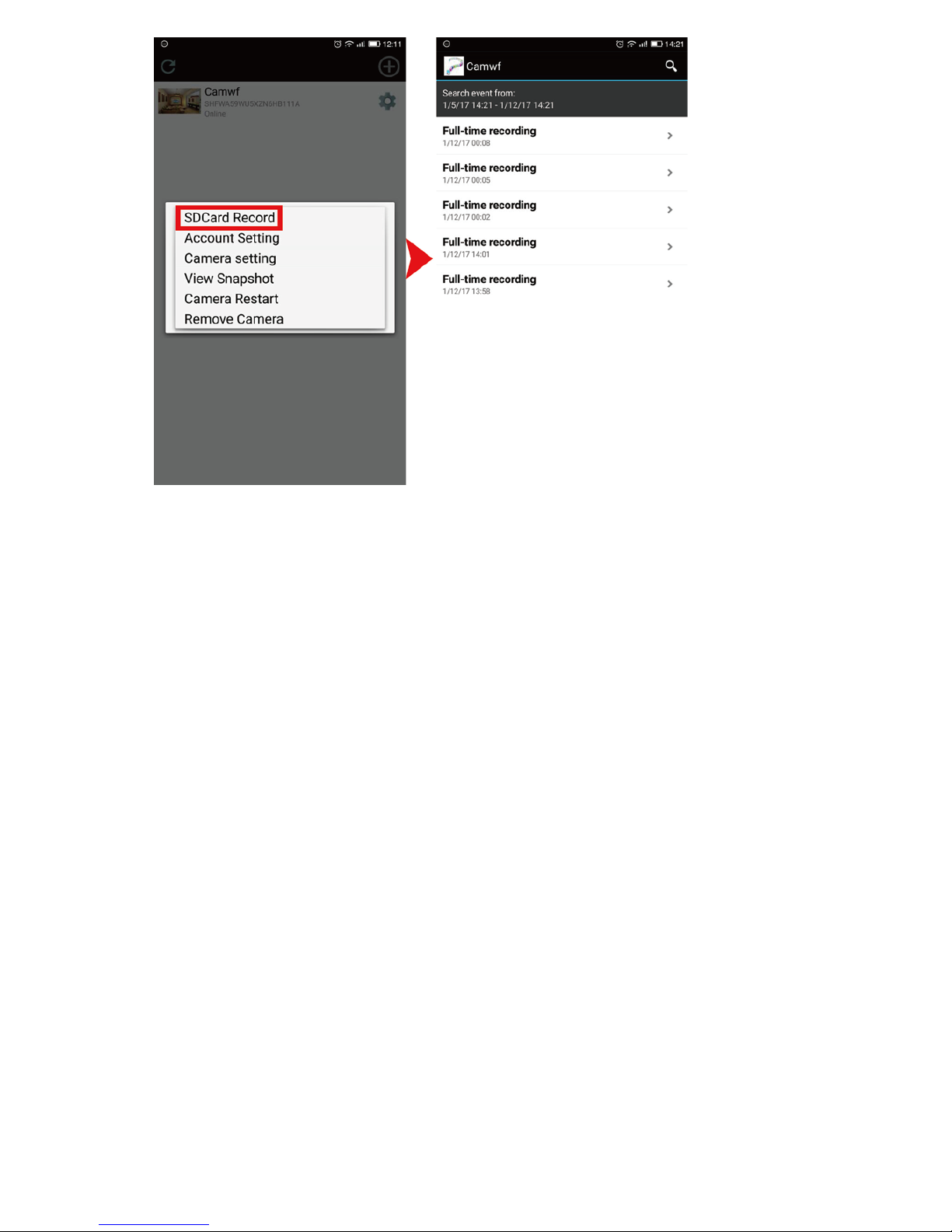
7.5. Back to the home page, tap the gear icon and then choose “SDCard Record” to check
out the video files saved in the Micro SD card.
Tips: If the camera is in WAN mode, the video footage might show a black screen on your
phone or mobile device during the playback because of slow broadband network.
Page 8
[Note]: Video Resolution: 640x360 Not Optional Video Format: MP4
VII. Recording Video to Local Micro SD Card Continuously
>> Please make sure the camera is successfully added to the APP and it's online before you
start.
7.1. Launch the “Camwf” APP.
7.2. Tap the gear icon on the home page then choose “Camera setting” in the popup
window.
7.3. Turn off “Motion Detection” function and choose “Full Time” recording mode instead.
7.4. Tap “OK” to complete the SD card recording setting and the camera will start recording
video to the Micro SD card continuously.
7.5. Back to the home page, tap the gear icon and then choose “SDCard Record” to check
out the video files saved in the Micro SD card.
Tips: If the camera is in WAN mode, the video footage might show a black screen on your
phone or mobile device during the playback because of slow broadband network.
[Note]:
1). A video clip will be generated and saved every 3 minutes automatically.
2). The camera can record video for 1.5 hours continuously with the backup battery.
VIII. Resetting
If for any reason the clock camera stops working or isn’t working properly, you can reset the
camera to restore it back to normal operation.
Option: When the camera is powered on, press and hold the Reset Button for 5 seconds to
reset the camera to factory default settings. The camera’s WIFI signal named “RT-*******” will
appear on your phone or mobile device’s WIFI setting page again in a minute or so.
IX. Renaming Camera & Changing Password
>> Please make sure the camera is successfully added to the APP and it's online before you
start.
9.1. Launch the APP “Camwf”.
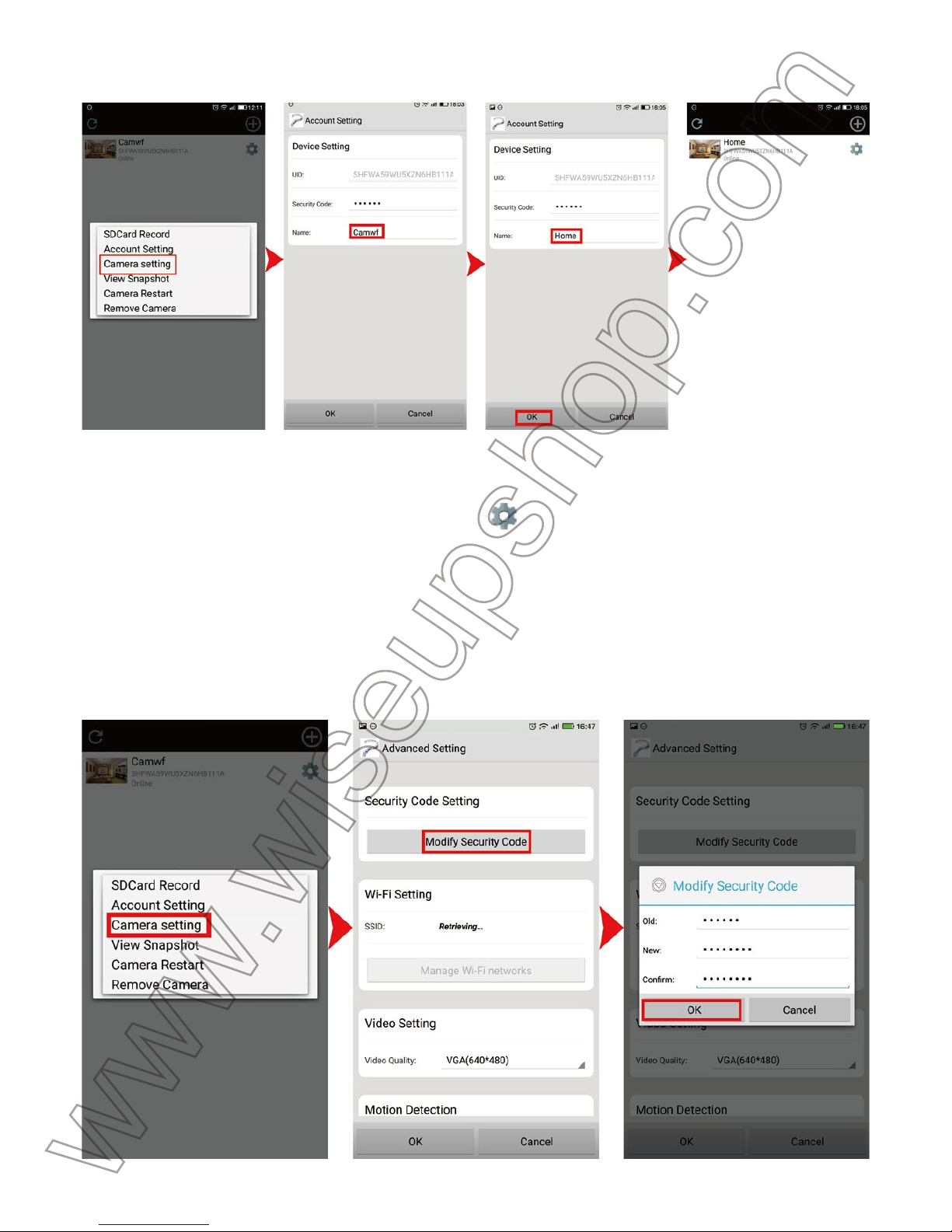
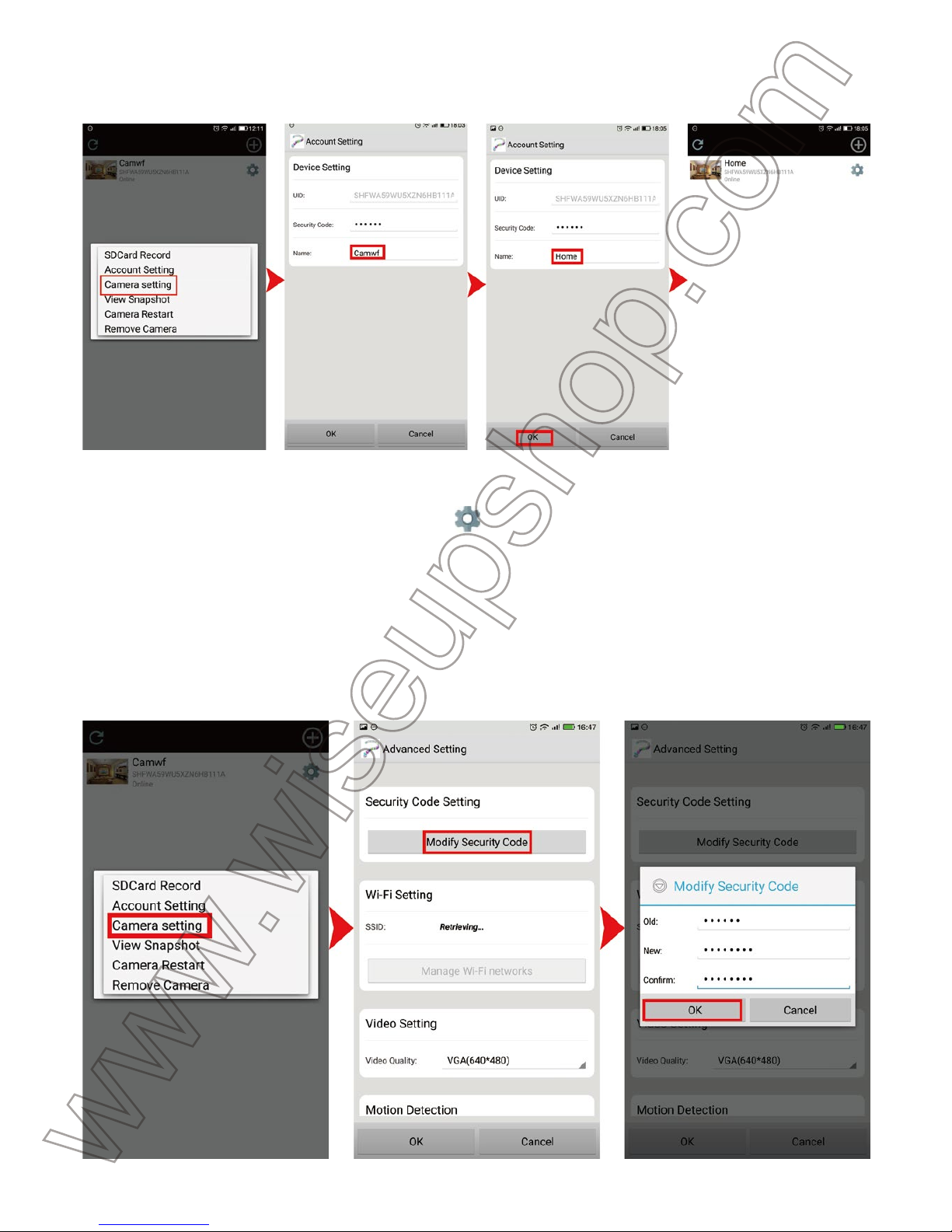
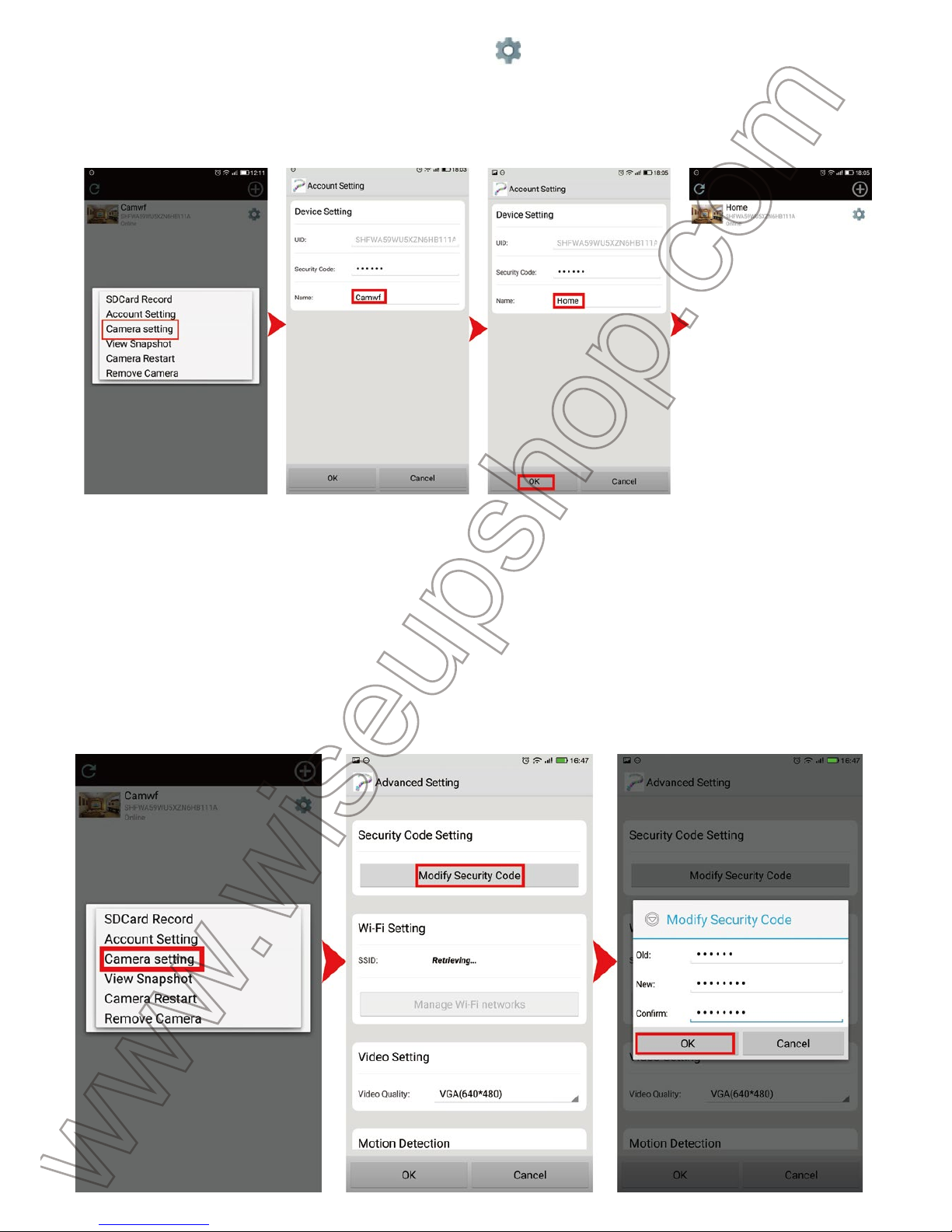
9.2. Rename the camera as below:
Step 1: Tap the gear icon on the home page and then choose “Account Setting” in the
popup window.
Step 2: Clear the default name and type in names like Home, Office, etc.
Step 3: Tap “OK” to confirm the change.
Page 9
[Note]:
1). A video clip will be generated and saved every 3 minutes automatically.
2). The camera can record video for 1.5 hours continuously with the backup battery.
VIII. Resetting
If for any reason the clock camera stops working or isn’t working properly, you can reset the
camera to restore it back to normal operation.
Option: When the camera is powered on, press and hold the Reset Button for 5 seconds to
reset the camera to factory default settings. The camera’s WIFI signal named “RT-*******” will
appear on your phone or mobile device’s WIFI setting page again in a minute or so.
IX. Renaming Camera & Changing Password
>> Please make sure the camera is successfully added to the APP and it's online before you
start.
9.1. Launch the APP “Camwf”.
9.2. Rename the camera as below:
Step 1: Tap the gear icon on the home page and then choose “Account Setting” in the
popup window.
Step 2: Clear the default name and type in names like Home, Office, etc.
Step 3: Tap “OK” to confirm the change.
9.3. Change the password as below:
Step 1: Back to the home page, tap the gear icon and then choose “Camera setting” in the
popup window.
Step 2: On the “Advanced Setting” page, tap “Modify Security Code” at the “Security Code
Setting” section.
Step 3: Type in the default password “888888”, then enter a new password and re-enter it, final-
ly tap “OK” to save the change.
Page 10
9.3. Change the password as below:
Step 1: Back to the home page, tap the gear icon and then choose “Camera setting” in the
popup window.
Step 2: On the “Advanced Setting” page, tap “Modify Security Code” at the “Security Code
Setting” section.
Step 3: Type in the default password “888888”, then enter a new password and re-enter it, finally tap “OK” to save the change.
X. Charging
10.1. Open the back cover of the wooden photo frame to reveal the camera part. Plug the
camera into AC outlet using the included USB cable and power adapter.
10.2. The battery charge indicator light will glow solid yellow during the charging process.
10.3. It will take 3 hours to obtain a full charge for the backup battery.
Frequently Asked Questions
Q1: Why Camera WIFI signal is not appearing on my WIFI page?
A1: There are 4 solutions to this problem:
1. Plug the camera into an outlet power supply using the USB cable and DC5V 2.0A power
adapter provided. Wait 2 minutes for the WIFI signal SSID to appear.
2. Reset the camera (See VIII), then wait for the WIFI signal SSID to show up.
3. Keep your phone or mobile device within the camera’s WIFI hotspot range, refreshing the
WIFI signal page. It may take up to 2 minutes for the hotspot to become recognizable on your
phone or mobile device's WIFI setting page.
4. Shut off your phone or mobile device’s WIFI function for a while, then turn it on to search
again.
Q2: The camera won’t show up in the application Camwf?
A2: Ensure your phone or mobile device is still connecting to the camera’s WIFI signal and your
camera is powered by the outlet power supply or the back-up battery is fully charged.
Q3: Why live video screen shows up black and a searching circle spins in center but
nothing ever displays?
A3: If the camera connected WIFI speed is low, wait 10-30 seconds for live video to appear. Or
you can exit the live video screen and get into the screen again in a minute.
Q4: Why does the video footage have no image but noise during playback on my PC
computer?
A4: When the camera is in low battery during the video recording process, this happens. So if
you need the camera to record full time, we suggest you charge the camera using the included
DC5V 2.0A power adapter and USB cable during the video recording process.
Q5: Even though I keep the camera charged, the WIFI signal still drops?
A5: Make sure that you use our DC5V 2.0A power adapter to charge the camera. If the power
adapter is lower than DC5V 2.0A, say, DC5V 1.0A, the camera’s WIFI signal will be unstable
Page 11

X. Charging
10.1. Open the back cover of the wooden photo frame to reveal the camera part. Plug the
camera into AC outlet using the included USB cable and power adapter.
10.2. The battery charge indicator light will glow solid yellow during the charging process.
10.3. It will take 3 hours to obtain a full charge for the backup battery.
Frequently Asked Questions
Q1: Why Camera WIFI signal is not appearing on my WIFI page?
A1: There are 4 solutions to this problem:
1. Plug the camera into an outlet power supply using the USB cable and DC5V 2.0A power
adapter provided. Wait 2 minutes for the WIFI signal SSID to appear.
2. Reset the camera (See VIII), then wait for the WIFI signal SSID to show up.
3. Keep your phone or mobile device within the camera’s WIFI hotspot range, refreshing the
WIFI signal page. It may take up to 2 minutes for the hotspot to become recognizable on your
phone or mobile device's WIFI setting page.
4. Shut off your phone or mobile device’s WIFI function for a while, then turn it on to search
again.
Q2: The camera won’t show up in the application Camwf?
A2: Ensure your phone or mobile device is still connecting to the camera’s WIFI signal and your
camera is powered by the outlet power supply or the back-up battery is fully charged.
Q3: Why live video screen shows up black and a searching circle spins in center but
nothing ever displays?
A3: If the camera connected WIFI speed is low, wait 10-30 seconds for live video to appear. Or
you can exit the live video screen and get into the screen again in a minute.
Q4: Why does the video footage have no image but noise during playback on my PC
computer?
A4: When the camera is in low battery during the video recording process, this happens. So if
you need the camera to record full time, we suggest you charge the camera using the included
DC5V 2.0A power adapter and USB cable during the video recording process.
Q5: Even though I keep the camera charged, the WIFI signal still drops?
A5: Make sure that you use our DC5V 2.0A power adapter to charge the camera. If the power
adapter is lower than DC5V 2.0A, say, DC5V 1.0A, the camera’s WIFI signal will be unstable
and keep dropping. Plus, we don’t recommend you connect the camera directly to your PC
computer for charging, because the current output will not be enough for the camera to run nor-
mally.
Q6: The camera is not holding my Wifi settings and continues to show that the camera
is offline?
A6: Make sure the camera is inside the range of good WIFI signal. Or check if the power adapt-
er is connected properly for long time use.
Q7: Will the camera still work if the power goes out?
A7: If the camera is in P2P (LAN) mode, the camera can still work and record video as long as
the backup battery provides power for the camera to run. If the camera is in WAN mode, it will
not work until power is restored and the Internet access is available.
Q8: How to add the camera to more devices?
A8: Make sure that camera is in WAN mode already. Then launch the “Camwf” APP on your
other Android devices, tap “+” icon, scan the QR code on the back of the camera for camera’s
UID and password. Or input the camera UID (a unique combination of numbers and letters spe-
cific to your camera) and password. Finally, tap “OK” to add the camera to the APP.
Q9: What to do if I forget my password?
A9: You will have to reset the device to factory settings (See VIII) and re-add the camera.
Q10: The camera does not record any video to the Micro SD card?
A10: Power off the camera, take out the Micro SD card, format the SD card, then insert it to the
SD card slot to try again.
Q11: How many mobile devices can connect to the camera at the same time?
A11: No limit.
Q12: How many cameras are supported on the mobile application?
A12: No limit.
Q13: How to play back the video saved in the Micro SD card?
A13: Use a card reader to read and play back the video on your PC computer. Or use the
“Camwf” APP to play back (See 7.5)
Page 12

and keep dropping. Plus, we don’t recommend you connect the camera directly to your PC
computer for charging, because the current output will not be enough for the camera to run normally.
Q6: The camera is not holding my Wifi settings and continues to show that the camera
is offline?
A6: Make sure the camera is inside the range of good WIFI signal. Or check if the power adapter is connected properly for long time use.
Q7: Will the camera still work if the power goes out?
A7: If the camera is in P2P (LAN) mode, the camera can still work and record video as long as
the backup battery provides power for the camera to run. If the camera is in WAN mode, it will
not work until power is restored and the Internet access is available.
Q8: How to add the camera to more devices?
A8: Make sure that camera is in WAN mode already. Then launch the “Camwf” APP on your
other Android devices, tap “+” icon, scan the QR code on the back of the camera for camera’s
UID and password. Or input the camera UID (a unique combination of numbers and letters specific to your camera) and password. Finally, tap “OK” to add the camera to the APP.
Q9: What to do if I forget my password?
A9: You will have to reset the device to factory settings (See VIII) and re-add the camera.
Q10: The camera does not record any video to the Micro SD card?
A10: Power off the camera, take out the Micro SD card, format the SD card, then insert it to the
SD card slot to try again.
Q11: How many mobile devices can connect to the camera at the same time?
A11: No limit.
Q12: How many cameras are supported on the mobile application?
A12: No limit.
Q13: How to play back the video saved in the Micro SD card?
A13: Use a card reader to read and play back the video on your PC computer. Or use the
“Camwf” APP to play back (See 7.5)
Q14: Is there any PC client software I can use on my windows PC computer?
A14: PC client software download link:
Http://www.wiseupshop.com/var/downloadfile/AT003-Remote-PC-client.rar
Page 13

Q14: Is there any PC client software I can use on my windows PC computer?
A14: PC client software download link:
Http://www.wiseupshop.com/var/downloadfile/AT003-Remote-PC-client.rar
Page 14
AT003
Benutzerhandbuch (Android Version)
I. Produktübersicht
1. Kameraobjektiv
2. Mikro-Sd-Einbauschlitz
3. Netzschalter
4. Betriebsanzeigelampe
5. WIFI Indikator Licht
6. Akku-Ladekontrollleuchte
7. Reset-Taste
8. USB-Anschluss
II. Was ist in der Box
-1 × WIFI versteckte Kamera Foto Frame
-1 × USB-Kabel
-1 × AC110-240V bis DC 5V Netzteil
-1 × 16GB Micro SDHC Class10 Micro SD Karte (bereits in den Micro SD Kartensteckplatz
eingebaut)
III. Holen Sie sich die Kamera bereit
3.1. Bitte stellen Sie sicher, dass die Micro SD-Karte bereits formatiert ist und sicher in den
SD-Kartensteckplatz der Kamera eingepasst ist, oder es funktioniert nicht. Wir empfehlen
Ihnen, eine SDHC Class 10 Micro SD Karte zu verwenden.
3.2 Schalten Sie die Kamera ein, indem Sie den Netzschalter 3 Sekunden lang drücken. Wenn
die WIFI-Anzeige langsam blinkt, bedeutet das, dass das WIFI-Signal der Kamera bereit ist.
3.3. Wenn Sie die Kamera benötigen, um 24/7 Tage zu arbeiten, stecken Sie es bitte in eine
Steckdose mit dem mitgelieferten USB-Kabel und Netzteil.
IV. Netzwerkeinrichtung
4.1. Installiere die "Camwf" APP auf Android Smartphone oder Tablet PC
Scannen Sie den QR-Code unten, um die "Camwf" APP auf Ihrem Android-Smartphone oder
Tablet PC herunterzuladen.
4.2. P2P-Verbindungsaufbau (LAN-Modus)
4.2.1. Gehen Sie auf die WIFI-Einstellungsseite auf Ihrem Telefon oder Mobilgerät, verbinden
Sie das WIFI-Signal der Kamera mit dem Namen "RT - **********". Warten Sie, bis das WIFI
angeschlossen ist und Ihre Telefonstatusleiste erscheint als WIFI-Symbol wie folgt:
[Hinweis]:
Q1 auf der FAQ-Seite am Ende dieser Bedienungsanleitung für detaillierte Lösungen.
Page 15
3.1. Bitte stellen Sie sicher, dass die Micro SD-Karte bereits formatiert ist und sicher in den
SD-Kartensteckplatz der Kamera eingepasst ist, oder es funktioniert nicht. Wir empfehlen
Ihnen, eine SDHC Class 10 Micro SD Karte zu verwenden.
3.2 Schalten Sie die Kamera ein, indem Sie den Netzschalter 3 Sekunden lang drücken. Wenn
die WIFI-Anzeige langsam blinkt, bedeutet das, dass das WIFI-Signal der Kamera bereit ist.
3.3. Wenn Sie die Kamera benötigen, um 24/7 Tage zu arbeiten, stecken Sie es bitte in eine
Steckdose mit dem mitgelieferten USB-Kabel und Netzteil.
IV. Netzwerkeinrichtung
4.1. Installiere die "Camwf" APP auf Android Smartphone oder Tablet PC
Scannen Sie den QR-Code unten, um die "Camwf" APP auf Ihrem Android-Smartphone oder
Tablet PC herunterzuladen.
4.2. P2P-Verbindungsaufbau (LAN-Modus)
4.2.1. Gehen Sie auf die WIFI-Einstellungsseite auf Ihrem Telefon oder Mobilgerät, verbinden
Sie das WIFI-Signal der Kamera mit dem Namen "RT - **********". Warten Sie, bis das WIFI
angeschlossen ist und Ihre Telefonstatusleiste erscheint als WIFI-Symbol wie folgt:
[Hinweis]:
Wenn das WIFI-Signal der Kamera nach langer Zeit nicht gefunden werden kann, siehe
Q1 auf der FAQ-Seite am Ende dieser Bedienungsanleitung für detaillierte Lösungen.
4.2.2. Führen Sie die "Camwf" APP.
4.2.3. Füge die Kamera zum "Camwf" APP wie folgt hinzu:
Suche nach der Kamera> Tippen Sie auf die UID der Kamera> Tippen Sie auf OK.
4.2.4. Wenn die Kamera auf der Homepage "Online" anzeigt, bedeutet das, dass das P2P
(LAN) Setup der Kamera erfolgreich ist und die Kamera in den LAN-Modus eingegeben wurde.
Sie können Live-Video oder Video aufnehmen im P2P-Modus.
[Hinweis]:
ich anzeigen.
Page 16
4.2.2. Führen Sie die "Camwf" APP.
4.2.3. Füge die Kamera zum "Camwf" APP wie folgt hinzu:
Suche nach der Kamera> Tippen Sie auf die UID der Kamera> Tippen Sie auf OK.
4.2.4. Wenn die Kamera auf der Homepage "Online" anzeigt, bedeutet das, dass das P2P
(LAN) Setup der Kamera erfolgreich ist und die Kamera in den LAN-Modus eingegeben wurde.
Sie können Live-Video oder Video aufnehmen im P2P-Modus.
[Hinweis]:
In diesem Modus können Sie nur Video lokal, innerhalb von 15 Metern (49ft) offenen Bere-
ich anzeigen.
Tipps: Schauen Sie sich das Bild unten für eine Erklärung der Live-Video-Seite.
4.3. Remote View Setup (WAN-Modus)
>> Bevor Sie das Setup der Fernbedienung vornehmen, stellen Sie bitte sicher, dass die
Kamera der APP im P2P-Modus (LAN) erfolgreich hinzugefügt wurde und es online ist.
4.3.1. Starten Sie die "Camwf" APP.
4.3.2. Gehen Sie folgendermaßen vor, um die Remote View-Funktion einzurichten:
Schritt 1: Tippen Sie auf der Startseite auf das Zahnradsymbol und wählen Sie im Pop-
up-Fenster die Option "Kameraeinstellung".
Schritt 2: Tippen Sie auf der Seite "Erweiterte Einstellungen" auf "Verwalten von Wi-Fi-Netzw-
erken" im Abschnitt "WIFI-Einstellung".
Schritt 3: Wählen Sie aus einer Liste der verfügbaren Netzwerke im Bereich den gewünschten
WIFI-Hotspot aus, um die Kamera einzuschreiben.
Schritt 4: Tippen Sie auf "OK", um das Setup der Fernbedienung abzuschließen, und die
Kamera wird automatisch sofort neu gestartet.
Page 17
Tipps: Schauen Sie sich das Bild unten für eine Erklärung der Live-Video-Seite.
4.3. Remote View Setup (WAN-Modus)
>> Bevor Sie das Setup der Fernbedienung vornehmen, stellen Sie bitte sicher, dass die
Kamera der APP im P2P-Modus (LAN) erfolgreich hinzugefügt wurde und es online ist.
4.3.1. Starten Sie die "Camwf" APP.
4.3.2. Gehen Sie folgendermaßen vor, um die Remote View-Funktion einzurichten:
Schritt 1: Tippen Sie auf der Startseite auf das Zahnradsymbol und wählen Sie im Popup-Fenster die Option "Kameraeinstellung".
Schritt 2: Tippen Sie auf der Seite "Erweiterte Einstellungen" auf "Verwalten von Wi-Fi-Netzwerken" im Abschnitt "WIFI-Einstellung".
Schritt 3: Wählen Sie aus einer Liste der verfügbaren Netzwerke im Bereich den gewünschten
WIFI-Hotspot aus, um die Kamera einzuschreiben.
Schritt 4: Tippen Sie auf "OK", um das Setup der Fernbedienung abzuschließen, und die
Kamera wird automatisch sofort neu gestartet.
Wie kann man überprüfen, ob die Remote View Funktion funk-
tioniert?
1. Beenden Sie die "Camwf" APP.
2. Zurück zur WIFI-Einstellungsseite auf Ihrem Telefon oder Mobilgerät beenden Sie Ihr Tele-
fon oder Mobilgerät aus dem aktuellen WIFI-Netzwerk, registrieren Sie Ihr Telefon oder Mo-
bilgerät in einem anderen WIFI-Hotspot, oder Sie können die WIFI-Funktion deaktivieren, Ihr
Mobiltelefon aktivieren Netzwerkdaten stattdessen
3. Stellen Sie sicher, dass Ihr Smartphone oder Tablet PC Internet-Zugang hat und starten Sie
Page 18
Wie kann man überprüfen, ob die Remote View Funktion funktioniert?
1. Beenden Sie die "Camwf" APP.
2. Zurück zur WIFI-Einstellungsseite auf Ihrem Telefon oder Mobilgerät beenden Sie Ihr Telefon oder Mobilgerät aus dem aktuellen WIFI-Netzwerk, registrieren Sie Ihr Telefon oder Mobilgerät in einem anderen WIFI-Hotspot, oder Sie können die WIFI-Funktion deaktivieren, Ihr
Mobiltelefon aktivieren Netzwerkdaten stattdessen
3. Stellen Sie sicher, dass Ihr Smartphone oder Tablet PC Internet-Zugang hat und starten Sie
die "Camwf" APP wieder. Wenn die Kamera auf der Homepage "Online" anzeigt, bedeutet dies,
dass das Remote-View-Setup abgeschlossen ist und die Kamera in den WAN-Modus eingege-
ben wurde. Jetzt können Sie live oder aufgezeichnetes Video von jedem Ort aus fern sehen.
[Hinweis]:
dass die WIFI-Konfiguration fehlgeschlagen ist und die Kamera in 1 Minute automatisch in den
P2P-Modus zurückkehrt. Du musst noch einmal aufstehen.
V. Bewegungserkennung Aufnahme Setup
>> Bitte stellen Sie sicher, dass die Kamera erfolgreich zur APP hinzugefügt wird und es ist
online, bevor Sie beginnen.
5.1. Starten Sie die "Camwf" APP.
5.2. Tippen Sie auf das Getriebe-Symbol auf der Homepage und wählen Sie im Popup-Fen-
ster "Kameraeinstellung".
5.3. Wählen Sie auf der Seite "Erweiterte Einstellung" die Bewegungserkennungsempfindlich-
keit aus und wählen Sie dann den Aufnahmemodus "Alarm".
5.4 Tippen Sie auf "OK", um die Motion Detection Video Recording-Einstellung abzuschließen.
5.5. Wenn die Bewegung erkannt wird, schaltet die Kamera eine Alarmmeldung auf Ihr Telefon
und zeichnet ein Video automatisch auf die lokale Micro SD-Karte auf. Zurück zur Startseite
tippen Sie auf das Zahnradsymbol und wählen Sie "SDCard Record", um das Videomateri-
al auszulösen, das durch die Bewegung ausgelöst wird.
Tipps: Wenn sich die Kamera im WAN-Modus befindet, kann das Videomaterial während der
Wiedergabe einen schwarzen Bildschirm auf Ihrem Telefon anzeigen, da langsames Breit-
bandnetzwerk vorhanden ist.
Page 19
die "Camwf" APP wieder. Wenn die Kamera auf der Homepage "Online" anzeigt, bedeutet dies,
dass das Remote-View-Setup abgeschlossen ist und die Kamera in den WAN-Modus eingegeben wurde. Jetzt können Sie live oder aufgezeichnetes Video von jedem Ort aus fern sehen.
[Hinweis]:
Wenn die Kamera nach langer Zeit "Connect Fail" auf der Homepage zeigt, bedeutet dies,
dass die WIFI-Konfiguration fehlgeschlagen ist und die Kamera in 1 Minute automatisch in den
P2P-Modus zurückkehrt. Du musst noch einmal aufstehen.
V. Bewegungserkennung Aufnahme Setup
>> Bitte stellen Sie sicher, dass die Kamera erfolgreich zur APP hinzugefügt wird und es ist
online, bevor Sie beginnen.
5.1. Starten Sie die "Camwf" APP.
5.2. Tippen Sie auf das Getriebe-Symbol auf der Homepage und wählen Sie im Popup-Fenster "Kameraeinstellung".
5.3. Wählen Sie auf der Seite "Erweiterte Einstellung" die Bewegungserkennungsempfindlichkeit aus und wählen Sie dann den Aufnahmemodus "Alarm".
5.4 Tippen Sie auf "OK", um die Motion Detection Video Recording-Einstellung abzuschließen.
5.5. Wenn die Bewegung erkannt wird, schaltet die Kamera eine Alarmmeldung auf Ihr Telefon
und zeichnet ein Video automatisch auf die lokale Micro SD-Karte auf. Zurück zur Startseite
tippen Sie auf das Zahnradsymbol und wählen Sie "SDCard Record", um das Videomaterial auszulösen, das durch die Bewegung ausgelöst wird.
Tipps: Wenn sich die Kamera im WAN-Modus befindet, kann das Videomaterial während der
Wiedergabe einen schwarzen Bildschirm auf Ihrem Telefon anzeigen, da langsames Breitbandnetzwerk vorhanden ist.
[Anmerkung]: Videoauflösung: 1280x720P Videoformat: AVI
VI. Video direkt auf Smartphone oder Tablet PC aufnehmen
>> Bitte stellen Sie sicher, dass die Kamera erfolgreich zur APP hinzugefügt wird und es ist
online, bevor Sie beginnen.
6.1. Starten Sie die "Camwf" APP. Tippen Sie auf das Kamerasymbol, um in den Live-Video-
bildschirm zu gelangen.
6.2. Tippen Sie einmal auf die Fernbedienung, um das Video aufzunehmen oder zu been-
den. Die Videodateien werden auf dem Flash-Speicher des Telefons oder des Mobilgeräts ges-
peichert. Diese Videoclips kommen ohne Audio.
6.3. Auf der Live-Videoseite kannst du auf das Galeriesymbol tippen , um die Bild- und Vid-
eodateien auszuprobieren.
Page 20
[Anmerkung]: Videoauflösung: 1280x720P Videoformat: AVI
VI. Video direkt auf Smartphone oder Tablet PC aufnehmen
>> Bitte stellen Sie sicher, dass die Kamera erfolgreich zur APP hinzugefügt wird und es ist
online, bevor Sie beginnen.
6.1. Starten Sie die "Camwf" APP. Tippen Sie auf das Kamerasymbol, um in den Live-Videobildschirm zu gelangen.
6.2. Tippen Sie einmal auf die Fernbedienung, um das Video aufzunehmen oder zu beenden. Die Videodateien werden auf dem Flash-Speicher des Telefons oder des Mobilgeräts gespeichert. Diese Videoclips kommen ohne Audio.
6.3. Auf der Live-Videoseite kannst du auf das Galeriesymbol tippen , um die Bild- und Videodateien auszuprobieren.
[Anmerkung]: Videoauflösung: 640x360Nicht optional Videoformat: MP4
VII. Recording Video to Local Micro SD Card Continuously
>> Bitte stellen Sie sicher, dass die Kamera erfolgreich zur APP hinzugefügt wird und es ist
online, bevor Sie beginnen.
7.1. Starten Sie die "Camwf" APP.
7.2 Tippen Sie auf das Getriebe-Symbol auf der Homepage und wählen Sie dann
"Kamera-Einstellung" im Popup-Fenster.
7.3 Schalten Sie die "Motion Detection" -Funktion aus und wählen Sie stattdessen den "Full
Time" -Aufzeichnungsmodus.
7.4 Tippen Sie auf "OK", um die SD-Kartenaufzeichnungseinstellung abzuschließen, und die
Kamera startet kontinuierlich die Aufnahme von Video auf die Micro SD-Karte.
7.5. Zurück zur Startseite tippen Sie auf das Zahnradsymbol und wählen dann "SDCard
Record", um die auf der Micro SD Karte gespeicherten Videodateien auszuchecken.
Tipps: Wenn sich die Kamera im WAN-Modus befindet, zeigt das Videomaterial während der
Wiedergabe einen schwarzen Bildschirm auf Ihrem Telefon oder Mobilgerät während des lang-
samen Breitbandnetzes.
Page 21
[Anmerkung]: Videoauflösung: 640x360Nicht optional Videoformat: MP4
VII. Recording Video to Local Micro SD Card Continuously
>> Bitte stellen Sie sicher, dass die Kamera erfolgreich zur APP hinzugefügt wird und es ist
online, bevor Sie beginnen.
7.1. Starten Sie die "Camwf" APP.
7.2 Tippen Sie auf das Getriebe-Symbol auf der Homepage und wählen Sie dann
"Kamera-Einstellung" im Popup-Fenster.
7.3 Schalten Sie die "Motion Detection" -Funktion aus und wählen Sie stattdessen den "Full
Time" -Aufzeichnungsmodus.
7.4 Tippen Sie auf "OK", um die SD-Kartenaufzeichnungseinstellung abzuschließen, und die
Kamera startet kontinuierlich die Aufnahme von Video auf die Micro SD-Karte.
7.5. Zurück zur Startseite tippen Sie auf das Zahnradsymbol und wählen dann "SDCard
Record", um die auf der Micro SD Karte gespeicherten Videodateien auszuchecken.
Tipps: Wenn sich die Kamera im WAN-Modus befindet, zeigt das Videomaterial während der
Wiedergabe einen schwarzen Bildschirm auf Ihrem Telefon oder Mobilgerät während des langsamen Breitbandnetzes.
[Hinweis]:
1). Ein Videoclip wird alle 3 Minuten automatisch generiert und gespeichert.
2). Die Kamera kann Video für 1,5 Stunden kontinuierlich mit der Backup-Batterie aufnehmen.
VIII. Zurücksetzen
Wenn aus irgendeinem Grund die Uhrkamera aufhört zu arbeiten oder nicht richtig funktioniert,
kannst du die Kamera zurücksetzen, um sie wieder in den normalen Betrieb zurückzusetzen.
Option: Wenn die Kamera eingeschaltet ist, halten Sie die Reset-Taste für 5 Sekunden
gedrückt, um die Kamera auf die Werkseinstellungen zurückzusetzen. Das WIFI-Signal der
Kamera mit dem Namen "RT - *******" erscheint auf Ihrer Telefon- oder Mobiltelefon-WIFI-Ein-
stellungsseite in einer Minute oder so.
IX. Umbenennen Kamera & Passwort ändern
>> Bitte stellen Sie sicher, dass die Kamera erfolgreich zur APP hinzugefügt wird und es ist
online, bevor Sie beginnen.
9.1. Starten Sie die APP "Camwf".
9.2. Benennen Sie die Kamera wie folgt um:
Schritt 1: Tippen Sie auf das Getriebe-Symbol auf der Homepage und wählen Sie im Pop-
up-Fenster die Option "Kontoeinstellung".
Page 22
[Hinweis]:
1). Ein Videoclip wird alle 3 Minuten automatisch generiert und gespeichert.
2). Die Kamera kann Video für 1,5 Stunden kontinuierlich mit der Backup-Batterie aufnehmen.
VIII. Zurücksetzen
Wenn aus irgendeinem Grund die Uhrkamera aufhört zu arbeiten oder nicht richtig funktioniert,
kannst du die Kamera zurücksetzen, um sie wieder in den normalen Betrieb zurückzusetzen.
Option: Wenn die Kamera eingeschaltet ist, halten Sie die Reset-Taste für 5 Sekunden
gedrückt, um die Kamera auf die Werkseinstellungen zurückzusetzen. Das WIFI-Signal der
Kamera mit dem Namen "RT - *******" erscheint auf Ihrer Telefon- oder Mobiltelefon-WIFI-Einstellungsseite in einer Minute oder so.
IX. Umbenennen Kamera & Passwort ändern
>> Bitte stellen Sie sicher, dass die Kamera erfolgreich zur APP hinzugefügt wird und es ist
online, bevor Sie beginnen.
9.1. Starten Sie die APP "Camwf".
9.2. Benennen Sie die Kamera wie folgt um:
Schritt 1: Tippen Sie auf das Getriebe-Symbol auf der Homepage und wählen Sie im Popup-Fenster die Option "Kontoeinstellung".
Schritt 2: Löschen Sie den Standardnamen und geben Sie Namen wie Home, Office usw. ein.
Schritt 3: Tippen Sie auf "OK", um die Änderung zu bestätigen.
9.3. Ändern Sie das Passwort wie folgt:
Schritt 1: Zurück zur Homepage tippen Sie auf das Zahnradsymbol und wählen dann im
Popup-Fenster die Option "Kameraeinstellung".
Schritt 2: Tippen Sie auf der Seite "Erweiterte Einstellung" auf "Sicherheitscode ändern" im
Abschnitt "Sicherheitscode-Einstellung".
Schritt 3: Geben Sie das Standardpasswort "888888" ein, geben Sie dann ein neues Passwort
ein und geben Sie es erneut ein. Tippen Sie dann auf "OK", um die Änderung zu speichern.
Page 23
Schritt 2: Löschen Sie den Standardnamen und geben Sie Namen wie Home, Office usw. ein.
Schritt 3: Tippen Sie auf "OK", um die Änderung zu bestätigen.
9.3. Ändern Sie das Passwort wie folgt:
Schritt 1: Zurück zur Homepage tippen Sie auf das Zahnradsymbol und wählen dann im
Popup-Fenster die Option "Kameraeinstellung".
Schritt 2: Tippen Sie auf der Seite "Erweiterte Einstellung" auf "Sicherheitscode ändern" im
Abschnitt "Sicherheitscode-Einstellung".
Schritt 3: Geben Sie das Standardpasswort "888888" ein, geben Sie dann ein neues Passwort
ein und geben Sie es erneut ein. Tippen Sie dann auf "OK", um die Änderung zu speichern.
X. Aufladen
10.1. Öffnen Sie die hintere Abdeckung des hölzernen Fotorahmens, um das Kamerateil zu
zeigen. Stecken Sie die Kamera mit dem mitgelieferten USB-Kabel und Netzteil in die Steck-
dose.
10.2. Die Batterieladeanzeige leuchtet während des Ladevorgangs fest gelb.
10.3. Es dauert 3 Stunden, um eine volle Ladung für die Backup-Batterie zu erhalten.
Häufig gestellte Fragen
Q1: Warum wird das WIFI-Signal der Kamera nicht auf meiner WIFI-Seite angezeigt?
A1: Es gibt 4 Lösungen für dieses Problem:
1. Stecken Sie die Kamera in eine Steckdose mit dem mitgelieferten USB-Kabel und DC5V
2.0A Netzteil. Warten Sie 2 Minuten, bis das WIFI-Signal SSID erscheint.
2. Setzen Sie die Kamera zurück (siehe VIII) und warten Sie dann, bis das WIFI-Signal SSID
angezeigt wird.
3. Halten Sie Ihr Telefon oder Mobilgerät in der WIFI-Hotspot-Reihe der Kamera und erfrischen
die WIFI-Signalseite. Es kann bis zu 2 Minuten dauern, bis der Hotspot auf der Telefon- oder
Mobiltelefon-WIFI-Einstellungsseite erkennbar wird.
4. Schalten Sie die WIFI-Funktion Ihres Telefons oder des Mobilgeräts für eine Weile aus, und
schalten Sie es dann wieder ein.
Q2: Die Kamera wird in der Anwendung Camwf nicht angezeigt?
A2: Vergewissern Sie sich, dass Ihr Telefon oder Mobilgerät immer noch mit dem WIFI-Signal
der Kamera verbunden ist und Ihre Kamera mit der Steckdose versorgt wird oder der Back-
up-Akku vollständig aufgeladen ist.
Q3: Warum Live-Video-Bildschirm zeigt sich schwarz und ein Suchkreis dreht sich in
der Mitte, aber nichts zeigt jemals?
A3: Wenn die Kamera mit der WIFI-Geschwindigkeit verbunden ist, warten Sie 10-30 Sekund-
en, bis das Live-Video erscheint. Oder du kannst den Live-Videobildschirm verlassen und
gleich wieder in den Bildschirm kommen.
Q4: Warum hat das Videomaterial während der Wiedergabe auf meinem PC-Computer
kein Bild.
A4: Wenn sich die Kamera während des Videoaufzeichnungsprozesses in der Batterie befind-
et, geschieht dies. Also, wenn Sie die Kamera benötigen, um Vollzeit aufzunehmen, empfehlen
wir Ihnen, die Kamera mit dem mitgelieferten DC5V 2.0A Netzteil und USB-Kabel während des
Videoaufzeichnungsprozesses aufzuladen.
Page 24

X. Aufladen
10.1. Öffnen Sie die hintere Abdeckung des hölzernen Fotorahmens, um das Kamerateil zu
zeigen. Stecken Sie die Kamera mit dem mitgelieferten USB-Kabel und Netzteil in die Steckdose.
10.2. Die Batterieladeanzeige leuchtet während des Ladevorgangs fest gelb.
10.3. Es dauert 3 Stunden, um eine volle Ladung für die Backup-Batterie zu erhalten.
Häufig gestellte Fragen
Q1: Warum wird das WIFI-Signal der Kamera nicht auf meiner WIFI-Seite angezeigt?
A1: Es gibt 4 Lösungen für dieses Problem:
1. Stecken Sie die Kamera in eine Steckdose mit dem mitgelieferten USB-Kabel und DC5V
2.0A Netzteil. Warten Sie 2 Minuten, bis das WIFI-Signal SSID erscheint.
2. Setzen Sie die Kamera zurück (siehe VIII) und warten Sie dann, bis das WIFI-Signal SSID
angezeigt wird.
3. Halten Sie Ihr Telefon oder Mobilgerät in der WIFI-Hotspot-Reihe der Kamera und erfrischen
die WIFI-Signalseite. Es kann bis zu 2 Minuten dauern, bis der Hotspot auf der Telefon- oder
Mobiltelefon-WIFI-Einstellungsseite erkennbar wird.
4. Schalten Sie die WIFI-Funktion Ihres Telefons oder des Mobilgeräts für eine Weile aus, und
schalten Sie es dann wieder ein.
Q2: Die Kamera wird in der Anwendung Camwf nicht angezeigt?
A2: Vergewissern Sie sich, dass Ihr Telefon oder Mobilgerät immer noch mit dem WIFI-Signal
der Kamera verbunden ist und Ihre Kamera mit der Steckdose versorgt wird oder der Backup-Akku vollständig aufgeladen ist.
Q3: Warum Live-Video-Bildschirm zeigt sich schwarz und ein Suchkreis dreht sich in
der Mitte, aber nichts zeigt jemals?
A3: Wenn die Kamera mit der WIFI-Geschwindigkeit verbunden ist, warten Sie 10-30 Sekunden, bis das Live-Video erscheint. Oder du kannst den Live-Videobildschirm verlassen und
gleich wieder in den Bildschirm kommen.
Q4: Warum hat das Videomaterial während der Wiedergabe auf meinem PC-Computer
kein Bild.
A4: Wenn sich die Kamera während des Videoaufzeichnungsprozesses in der Batterie befindet, geschieht dies. Also, wenn Sie die Kamera benötigen, um Vollzeit aufzunehmen, empfehlen
wir Ihnen, die Kamera mit dem mitgelieferten DC5V 2.0A Netzteil und USB-Kabel während des
Videoaufzeichnungsprozesses aufzuladen.
Q5: Auch wenn ich die Kamera geladen habe, fällt das WIFI-Signal immer noch ab?
A5: Vergewissern Sie sich, dass Sie unseren DC5V 2.0A Netzadapter verwenden, um die
Kamera aufzuladen. Wenn der Netzadapter niedriger als DC5V 2.0A ist, sagen wir, DC5V 1.0A,
wird das WIFI-Signal der Kamera instabil sein und weiter fallen lassen. Plus, wir empfehlen
Ihnen nicht, die Kamera direkt an Ihren PC-Computer zum Aufladen anzuschließen, da die
aktuelle Ausgabe nicht ausreicht, damit die Kamera normal läuft.
Q6: Die Kamera hält meine Wifi-Einstellungen nicht und zeigt weiter, dass die Kamera
offline ist?
A6: Stellen Sie sicher, dass die Kamera im Bereich des guten WIFI-Signals liegt. Oder über-
prüfen Sie, ob der Netzadapter für längere Zeit richtig angeschlossen ist.
Q7: Wird die Kamera noch arbeiten, wenn die Stromversorgung erlischt?
A7: Wenn sich die Kamera im P2P-Modus befindet, kann die Kamera immer noch arbeiten und
Videos aufnehmen, solange die Backup-Batterie Strom für die Kamera liefert. Wenn sich die
Kamera im WAN-Modus befindet, funktioniert es erst, wenn die Stromversorgung wiederherg-
estellt ist und der Internetzugang verfügbar ist.
Q8: Wie füge ich die Kamera zu mehr Geräten hinzu?
A8: Vergewissern Sie sich, dass sich die Kamera bereits im WAN-Modus befindet. Dann start-
en Sie die "Camwf" APP auf Ihrem anderen Android-Geräte, tippen Sie auf "+" -Symbol, scan-
nen Sie den QR-Code auf der Rückseite der Kamera für die UID und das Passwort der
Kamera. Oder geben Sie die Kamera UID (eine eindeutige Kombination von Zahlen und Buch-
staben für Ihre Kamera) und Passwort. Schließlich tippen Sie auf "OK", um die Kamera zur
APP hinzuzufügen.
Q9: Wenn ich mein Passwort vergessen habe?
A9: Sie müssen das Gerät auf die Werkseinstellungen zurücksetzen (siehe VIII) und die
Kamera erneut hinzufügen.
Q10: Die Kamera nimmt kein Video auf die Micro SD-Karte auf?
A10: Schalten Sie die Kamera aus, nehmen Sie die Micro SD-Karte heraus, formatieren Sie die
SD-Karte und legen Sie sie dann in den SD-Kartensteckplatz ein, um es erneut zu versuchen.
Q11: Wie viele mobile Geräte können gleichzeitig an die Kamera angeschlossen
werden?
A11: Keine Begrenzung.
Page 25

Q5: Auch wenn ich die Kamera geladen habe, fällt das WIFI-Signal immer noch ab?
A5: Vergewissern Sie sich, dass Sie unseren DC5V 2.0A Netzadapter verwenden, um die
Kamera aufzuladen. Wenn der Netzadapter niedriger als DC5V 2.0A ist, sagen wir, DC5V 1.0A,
wird das WIFI-Signal der Kamera instabil sein und weiter fallen lassen. Plus, wir empfehlen
Ihnen nicht, die Kamera direkt an Ihren PC-Computer zum Aufladen anzuschließen, da die
aktuelle Ausgabe nicht ausreicht, damit die Kamera normal läuft.
Q6: Die Kamera hält meine Wifi-Einstellungen nicht und zeigt weiter, dass die Kamera
offline ist?
A6: Stellen Sie sicher, dass die Kamera im Bereich des guten WIFI-Signals liegt. Oder überprüfen Sie, ob der Netzadapter für längere Zeit richtig angeschlossen ist.
Q7: Wird die Kamera noch arbeiten, wenn die Stromversorgung erlischt?
A7: Wenn sich die Kamera im P2P-Modus befindet, kann die Kamera immer noch arbeiten und
Videos aufnehmen, solange die Backup-Batterie Strom für die Kamera liefert. Wenn sich die
Kamera im WAN-Modus befindet, funktioniert es erst, wenn die Stromversorgung wiederhergestellt ist und der Internetzugang verfügbar ist.
Q8: Wie füge ich die Kamera zu mehr Geräten hinzu?
A8: Vergewissern Sie sich, dass sich die Kamera bereits im WAN-Modus befindet. Dann starten Sie die "Camwf" APP auf Ihrem anderen Android-Geräte, tippen Sie auf "+" -Symbol, scannen Sie den QR-Code auf der Rückseite der Kamera für die UID und das Passwort der
Kamera. Oder geben Sie die Kamera UID (eine eindeutige Kombination von Zahlen und Buchstaben für Ihre Kamera) und Passwort. Schließlich tippen Sie auf "OK", um die Kamera zur
APP hinzuzufügen.
Q9: Wenn ich mein Passwort vergessen habe?
A9: Sie müssen das Gerät auf die Werkseinstellungen zurücksetzen (siehe VIII) und die
Kamera erneut hinzufügen.
Q10: Die Kamera nimmt kein Video auf die Micro SD-Karte auf?
A10: Schalten Sie die Kamera aus, nehmen Sie die Micro SD-Karte heraus, formatieren Sie die
SD-Karte und legen Sie sie dann in den SD-Kartensteckplatz ein, um es erneut zu versuchen.
Q11: Wie viele mobile Geräte können gleichzeitig an die Kamera angeschlossen
werden?
A11: Keine Begrenzung.
Q12: Wie viele Kameras werden auf der mobilen Applikation unterstützt?
A12: Keine Begrenzung.
Q13: Wie kann ich das auf der Micro SD-Karte gespeicherte Video wiedergeben?
A13: Verwenden Sie einen Kartenleser, um das Video auf Ihrem PC zu lesen und wiederzuge-
ben. Oder benutze die "Camwf" APP zum Abspielen (siehe 7.5)
Q14: Gibt es irgendeine PC-Client-Software, die ich auf meinem Windows PC Computer
verwenden kann?
A14: PC-Client-Software-Download-Link:
Http://www.wiseupshop.com/var/downloadfile/AT003-Remote-PC-client.rar
Page 26

Q12: Wie viele Kameras werden auf der mobilen Applikation unterstützt?
A12: Keine Begrenzung.
Q13: Wie kann ich das auf der Micro SD-Karte gespeicherte Video wiedergeben?
A13: Verwenden Sie einen Kartenleser, um das Video auf Ihrem PC zu lesen und wiederzugeben. Oder benutze die "Camwf" APP zum Abspielen (siehe 7.5)
Q14: Gibt es irgendeine PC-Client-Software, die ich auf meinem Windows PC Computer
verwenden kann?
A14: PC-Client-Software-Download-Link:
Http://www.wiseupshop.com/var/downloadfile/AT003-Remote-PC-client.rar
Page 27
AT003
Guide de l'Utilisateur (version Android)
I. Aperçu du Produit
1. Objectif de l'appareil photo
2. Emplacement pour carte micro SD
3. Bouton d'alimentation
4. Indicateur d'alimentation
5. Indicateur WIFI
6. Voyant de charge de la batterie
7. Bouton Reset
8. Port USB
II. Qu'y a-t-il dans la boite
-1 × WIFI Hidden Camera Photo Frame
-1 × Câble USB
-1 × AC110-240V à DC 5V adaptateur secteur
-1 × 16GB Micro SDHC Class10 Carte Micro SD (monté sur la fente de la carte Micro SD déjà)
III. Obtenez l'appareil photo prêt
3.1. Assurez-vous que la carte Micro SD a déjà été formatée et qu'elle est correctement
installée dans la fente de la carte SD de l'appareil photo, ou elle ne fonctionnera pas. Nous
vous recommandons d'utiliser une carte SD SDHC de classe 10 Micro.
3.2. Allumez la caméra en appuyant sur le bouton d'alimentation pendant 3 secondes. Lorsque
l'indicateur WIFI continue de clignoter lentement, cela signifie que le signal WIFI de l'appareil
photo est prêt.
3.3. Si vous avez besoin que l'appareil photo fonctionne 24 heures par jour, branchez-le sur
une alimentation secteur à l'aide du câble USB fourni et de l'adaptateur secteur.
IV. Configuration du réseau
4.1. Installez l'application "Camwf" sur Android Smartphone ou Tablet
PC
Scannez le code QR ci-dessous pour télécharger l'application "Camwf" sur votre smartphone
ou tablette Android.
4.2. Configuration de la connexion P2P (mode LAN)
4.2.1. Accédez à la page de configuration WIFI sur votre téléphone ou votre appareil mobile,
connectez-vous au signal WIFI de l'appareil photo nommé "RT - **********". Attendez que le
WIFI soit connecté et que votre barre d'état du téléphone apparaîtra comme symbole WIFI
comme suit:
[Note]:
consulter Q1 sur la page FAQ à la fin de ce guide d'utilisation pour des solutions détaillées.
Page 28
installée dans la fente de la carte SD de l'appareil photo, ou elle ne fonctionnera pas. Nous
vous recommandons d'utiliser une carte SD SDHC de classe 10 Micro.
3.2. Allumez la caméra en appuyant sur le bouton d'alimentation pendant 3 secondes. Lorsque
l'indicateur WIFI continue de clignoter lentement, cela signifie que le signal WIFI de l'appareil
photo est prêt.
3.3. Si vous avez besoin que l'appareil photo fonctionne 24 heures par jour, branchez-le sur
une alimentation secteur à l'aide du câble USB fourni et de l'adaptateur secteur.
IV. Configuration du réseau
4.1. Installez l'application "Camwf" sur Android Smartphone ou Tablet
PC
Scannez le code QR ci-dessous pour télécharger l'application "Camwf" sur votre smartphone
ou tablette Android.
4.2. Configuration de la connexion P2P (mode LAN)
4.2.1. Accédez à la page de configuration WIFI sur votre téléphone ou votre appareil mobile,
connectez-vous au signal WIFI de l'appareil photo nommé "RT - **********". Attendez que le
WIFI soit connecté et que votre barre d'état du téléphone apparaîtra comme symbole WIFI
comme suit:
[Note]:
Si le signal WIFI de l'appareil photo ne peut pas être trouvé après une longue période, veuillez
consulter Q1 sur la page FAQ à la fin de ce guide d'utilisation pour des solutions détaillées.
4.2.2. Exécutez l'application "Camwf".
4.2.3. Ajoutez l'appareil photo à l'application "Camwf" comme suit:
Recherchez l'appareil photo> Appuyez sur l'UID de l'appareil photo> Appuyez sur OK.
4.2.4. Si l'appareil photo affiche "en ligne" sur la page d'accueil, cela signifie que la configura-
tion P2P (LAN) de l'appareil photo est réussie et que l'appareil photo est entré en mode LAN.
Vous pouvez visualiser des vidéos en direct ou enregistrer des vidéos en mode P2P.
[Note]:
15 mètres (49ft).
Page 29
4.2.2. Exécutez l'application "Camwf".
4.2.3. Ajoutez l'appareil photo à l'application "Camwf" comme suit:
Recherchez l'appareil photo> Appuyez sur l'UID de l'appareil photo> Appuyez sur OK.
4.2.4. Si l'appareil photo affiche "en ligne" sur la page d'accueil, cela signifie que la configuration P2P (LAN) de l'appareil photo est réussie et que l'appareil photo est entré en mode LAN.
Vous pouvez visualiser des vidéos en direct ou enregistrer des vidéos en mode P2P.
[Note]:
Dans ce mode, vous ne pouvez afficher la vidéo localement que dans une plage ouverte de
15 mètres (49ft).
Conseils: Consultez l'image ci-dessous pour une explication de la page vidéo en direct.
4.3. Configuration de la vue à distance (mode WAN)
>> Avant la configuration de la vue à distance, assurez-vous que l'appareil photo a été ajouté
avec succès à l'APP au mode P2P (LAN) et qu'il est en ligne.
4.3.1. Lancez l'APP " Camwf ".
4.3.2. Suivez les étapes ci-dessous pour configurer la fonction de visualisation à distance:
Étape 1: Sur la page d'accueil, appuyez sur l'icône de l'engrenage , puis choisissez
"Réglage de la caméra" dans la fenêtre contextuelle.
Étape 2: Dans la page "Paramètres avancés", appuyez sur "Gérer les réseaux Wi-Fi" dans la
section "Paramètres WIFI".
Étape 3: À partir d'une liste de réseaux disponibles dans la zone, sélectionnez votre point d'ac-
cès Wi-Fi souhaité pour inscrire la caméra.
Étape 4: appuyez sur "OK" pour compléter la configuration de la vue à distance et l'appareil
photo redémarre automatiquement.
Page 30
Conseils: Consultez l'image ci-dessous pour une explication de la page vidéo en direct.
4.3. Configuration de la vue à distance (mode WAN)
>> Avant la configuration de la vue à distance, assurez-vous que l'appareil photo a été ajouté
avec succès à l'APP au mode P2P (LAN) et qu'il est en ligne.
4.3.1. Lancez l'APP " Camwf ".
4.3.2. Suivez les étapes ci-dessous pour configurer la fonction de visualisation à distance:
Étape 1: Sur la page d'accueil, appuyez sur l'icône de l'engrenage , puis choisissez
"Réglage de la caméra" dans la fenêtre contextuelle.
Étape 2: Dans la page "Paramètres avancés", appuyez sur "Gérer les réseaux Wi-Fi" dans la
section "Paramètres WIFI".
Étape 3: À partir d'une liste de réseaux disponibles dans la zone, sélectionnez votre point d'accès Wi-Fi souhaité pour inscrire la caméra.
Étape 4: appuyez sur "OK" pour compléter la configuration de la vue à distance et l'appareil
photo redémarre automatiquement.
Comment vérifier si la fonction de visualisation à distance
fonctionne?
1. Quittez l'APP "Camwf ".
2. Revenez à la page de configuration WIFI sur votre téléphone ou votre appareil mobile, quit-
tez votre téléphone ou votre appareil mobile du réseau WIFI actuel, inscrivez votre téléphone
ou votre appareil mobile dans un autre point d'accès Wi-Fi, ou vous pouvez désactiver la
fonction WIFI, activer votre appareil mobile Des données réseau à la place.
3. Assurez-vous que votre smartphone ou tablette PC a un accès Internet et lancez à nouveau
Page 31
Comment vérifier si la fonction de visualisation à distance
fonctionne?
1. Quittez l'APP "Camwf ".
2. Revenez à la page de configuration WIFI sur votre téléphone ou votre appareil mobile, quittez votre téléphone ou votre appareil mobile du réseau WIFI actuel, inscrivez votre téléphone
ou votre appareil mobile dans un autre point d'accès Wi-Fi, ou vous pouvez désactiver la
fonction WIFI, activer votre appareil mobile Des données réseau à la place.
3. Assurez-vous que votre smartphone ou tablette PC a un accès Internet et lancez à nouveau
l'application "Camwf". Si l'appareil photo affiche "en ligne" sur la page d'accueil, cela signifie
que la configuration de la vue à distance est terminée et que l'appareil photo est entré en mode
WAN. Maintenant, vous pouvez visualiser des vidéos en direct ou enregistrées à distance à
partir de n'importe quel emplacement.
[Remarque]:
ode, cela signifie que la configuration WIFI a échoué et que l'appareil photo retournera au mode P2P
automatiquement en 1 minute; Vous devez tout recommencer.
V. Configuration de l'enregistrement de détection de mouvement
>> Assurez-vous que l'appareil photo est ajouté avec succès à l'APP et qu'il est en ligne avant
de commencer.
5.1. Lancez l'APP " Camwf ".
5.2. Appuyez sur l'icône de l'engrenage sur la page d'accueil, puis choisissez "Réglage de
la caméra" dans la fenêtre contextuelle.
5.3. Dans la page "Paramètres avancés", choisissez la sensibilité de détection de mouvement,
puis sélectionnez le mode d'enregistrement "Alarme".
5.4. Appuyez sur "OK" pour compléter le réglage de l'enregistrement vidéo de détection de
mouvement.
5.5. Lorsque le mouvement est détecté, l'appareil photo appuie sur un message d'alarme sur
votre téléphone et enregistre une vidéo automatiquement sur la carte micro SD locale.
Revenez à la page d'accueil, appuyez sur l'icône de l'engrenage et choisissez "Enregis-
trement SDCard" pour consulter les images vidéo déclenchées par le mouvement.
Conseils: Si l'appareil photo est en mode WAN, le film vidéo peut afficher un écran noir sur
votre téléphone pendant la lecture en raison du réseau à large bande lent.
Page 32
l'application "Camwf". Si l'appareil photo affiche "en ligne" sur la page d'accueil, cela signifie
que la configuration de la vue à distance est terminée et que l'appareil photo est entré en mode
WAN. Maintenant, vous pouvez visualiser des vidéos en direct ou enregistrées à distance à
partir de n'importe quel emplacement.
[Remarque]:
Si l'appareil photo affiche " Connect Fail " sur la page d'accueil après une longue période, cela signifie que la configuration WIFI a échoué et que l'appareil photo retournera au mode P2P
automatiquement en 1 minute; Vous devez tout recommencer.
V. Configuration de l'enregistrement de détection de mouvement
>> Assurez-vous que l'appareil photo est ajouté avec succès à l'APP et qu'il est en ligne avant
de commencer.
5.1. Lancez l'APP " Camwf ".
5.2. Appuyez sur l'icône de l'engrenage sur la page d'accueil, puis choisissez "Réglage de
la caméra" dans la fenêtre contextuelle.
5.3. Dans la page "Paramètres avancés", choisissez la sensibilité de détection de mouvement,
puis sélectionnez le mode d'enregistrement "Alarme".
5.4. Appuyez sur "OK" pour compléter le réglage de l'enregistrement vidéo de détection de
mouvement.
5.5. Lorsque le mouvement est détecté, l'appareil photo appuie sur un message d'alarme sur
votre téléphone et enregistre une vidéo automatiquement sur la carte micro SD locale.
Revenez à la page d'accueil, appuyez sur l'icône de l'engrenage et choisissez "Enregistrement SDCard" pour consulter les images vidéo déclenchées par le mouvement.
Conseils: Si l'appareil photo est en mode WAN, le film vidéo peut afficher un écran noir sur
votre téléphone pendant la lecture en raison du réseau à large bande lent.
[Note]: Résolution vidéo: 1280x720P Format vidéo: AVI
VI. Enregistrement vidéo directement vers un téléphone intelli-
gent ou un PC tablette
>> Assurez-vous que l'appareil photo est ajouté avec succès à l'APP et qu'il est en ligne avant
de commencer.
6.1. Lancez l'APP "Camwf " Appuyez sur l'icône de la caméra pour accéder à l'écran vidéo en
direct.
6.2. Appuyez sur le bouton d'enregistrement vidéo à distance une fois pour démarrer ou
arrêter l'enregistrement de la vidéo. Les fichiers vidéo seront enregistrés sur votre téléphone
ou la mémoire flash de votre appareil mobile. Ces clips vidéo viendront sans audio.
6.3. Sur la page vidéo en direct, vous pouvez cliquer sur l'icône de la galerie pour vérifier
les fichiers image et vidéo.
Page 33
[Note]: Résolution vidéo: 1280x720P Format vidéo: AVI
VI. Enregistrement vidéo directement vers un téléphone intelligent ou un PC tablette
>> Assurez-vous que l'appareil photo est ajouté avec succès à l'APP et qu'il est en ligne avant
de commencer.
6.1. Lancez l'APP "Camwf " Appuyez sur l'icône de la caméra pour accéder à l'écran vidéo en
direct.
6.2. Appuyez sur le bouton d'enregistrement vidéo à distance une fois pour démarrer ou
arrêter l'enregistrement de la vidéo. Les fichiers vidéo seront enregistrés sur votre téléphone
ou la mémoire flash de votre appareil mobile. Ces clips vidéo viendront sans audio.
6.3. Sur la page vidéo en direct, vous pouvez cliquer sur l'icône de la galerie pour vérifier
les fichiers image et vidéo.
[Note]: Résolution vidéo: 640x360 Non optionnel Format vidéo: MP4
VII. Enregistrement Vidéo en Carte Micro SD locale en Continu
>> Assurez-vous que l'appareil photo est ajouté avec succès à l'APP et qu'il est en ligne avant
de commencer.
7.1. Lancez l'APP "Camwf ".
7.2. Appuyez sur l'icône de l'engrenage sur la page d'accueil, puis sélectionnez " Réglage
de la caméra " dans la fenêtre contextuelle.
7.3. Désactivez la fonction "Détection de mouvement" et choisissez le mode d'enregistrement
"Temps plein" à la place.
7.4. Appuyez sur "OK" pour compléter le réglage de l'enregistrement de la carte SD et l'appareil
photo commence à enregistrer des vidéos sur la carte Micro SD en continu.
7.5. Retournez à la page d'accueil, appuyez sur l'icône de l'engrenage , puis choisissez "En-
registrement SDCard" pour vérifier les fichiers vidéo enregistrés dans la carte Micro SD.
Conseils: Si l'appareil photo est en mode WAN, le film vidéo peut afficher un écran noir sur
votre téléphone ou votre appareil mobile pendant la lecture en raison d'un réseau à large
bande lent.
Page 34
[Note]: Résolution vidéo: 640x360 Non optionnel Format vidéo: MP4
VII. Enregistrement Vidéo en Carte Micro SD locale en Continu
>> Assurez-vous que l'appareil photo est ajouté avec succès à l'APP et qu'il est en ligne avant
de commencer.
7.1. Lancez l'APP "Camwf ".
7.2. Appuyez sur l'icône de l'engrenage sur la page d'accueil, puis sélectionnez " Réglage
de la caméra " dans la fenêtre contextuelle.
7.3. Désactivez la fonction "Détection de mouvement" et choisissez le mode d'enregistrement
"Temps plein" à la place.
7.4. Appuyez sur "OK" pour compléter le réglage de l'enregistrement de la carte SD et l'appareil
photo commence à enregistrer des vidéos sur la carte Micro SD en continu.
7.5. Retournez à la page d'accueil, appuyez sur l'icône de l'engrenage , puis choisissez "Enregistrement SDCard" pour vérifier les fichiers vidéo enregistrés dans la carte Micro SD.
Conseils: Si l'appareil photo est en mode WAN, le film vidéo peut afficher un écran noir sur
votre téléphone ou votre appareil mobile pendant la lecture en raison d'un réseau à large
bande lent.
[Remarque]:
1). Un clip vidéo sera généré et sauvegardé toutes les 3 minutes automatiquement.
2). L'appareil photo peut enregistrer une vidéo pendant 1,5 heure en continu avec la batterie de sec-
ours.
VIII. Réinitialisation
Si, pour une raison quelconque, la caméra de l'horloge cesse de fonctionner ou ne fonctionne
pas correctement, vous pouvez réinitialiser l'appareil photo pour le restaurer à son fonctionne-
ment normal.
Option: Lorsque l'appareil photo est sous tension, maintenez le bouton de réinitialisation
enfoncé pendant 5 secondes pour réinitialiser les paramètres par défaut de l'appareil photo. Le
signal WIFI de la caméra nommé "RT - *******" apparaîtra sur votre téléphone ou la page de
configuration WIFI de votre appareil mobile dans une minute ou deux.
IX. Renommer l'appareil photo et changer le mot de passe
>> Bitte stellen Sie sicher, dass die Kamera erfolgreich zur APP hinzugefügt wird und es ist
online, bevor Sie beginnen.
9.1. Starten Sie die APP "Camwf".
9.2. Benennen Sie die Kamera wie folgt um:
Page 35
[Remarque]:
1). Un clip vidéo sera généré et sauvegardé toutes les 3 minutes automatiquement.
2). L'appareil photo peut enregistrer une vidéo pendant 1,5 heure en continu avec la batterie de secours.
VIII. Réinitialisation
Si, pour une raison quelconque, la caméra de l'horloge cesse de fonctionner ou ne fonctionne
pas correctement, vous pouvez réinitialiser l'appareil photo pour le restaurer à son fonctionnement normal.
Option: Lorsque l'appareil photo est sous tension, maintenez le bouton de réinitialisation
enfoncé pendant 5 secondes pour réinitialiser les paramètres par défaut de l'appareil photo. Le
signal WIFI de la caméra nommé "RT - *******" apparaîtra sur votre téléphone ou la page de
configuration WIFI de votre appareil mobile dans une minute ou deux.
IX. Renommer l'appareil photo et changer le mot de passe
>> Bitte stellen Sie sicher, dass die Kamera erfolgreich zur APP hinzugefügt wird und es ist
online, bevor Sie beginnen.
9.1. Starten Sie die APP "Camwf".
9.2. Benennen Sie die Kamera wie folgt um:
Étape 1: Appuyez sur l'icône de l'engrenage sur la page d'accueil, puis choisissez
"Paramètres du compte" dans la fenêtre contextuelle.
Étape 2: Effacez le nom par défaut et tapez les noms comme Home, Office, etc.
Étape 3: appuyez sur "OK" pour confirmer la modification.
9.3. Changez le mot de passe comme ci-dessous:
Étape 1: Retour à la page d'accueil, appuyez sur l'icône de l'engrenage, puis choisissez
"Réglage de la caméra" dans la fenêtre contextuelle.
Étape 2: Dans la page "Paramètres avancés", appuyez sur "Modifier le code de sécurité" dans
la section "Paramètres du code de sécurité".
Étape 3: tapez le mot de passe par défaut "888888", puis entrez un nouveau mot de passe et
entrez-le, puis appuyez sur "OK" pour enregistrer la modification.
Page 36
Étape 1: Appuyez sur l'icône de l'engrenage sur la page d'accueil, puis choisissez
"Paramètres du compte" dans la fenêtre contextuelle.
Étape 2: Effacez le nom par défaut et tapez les noms comme Home, Office, etc.
Étape 3: appuyez sur "OK" pour confirmer la modification.
9.3. Changez le mot de passe comme ci-dessous:
Étape 1: Retour à la page d'accueil, appuyez sur l'icône de l'engrenage, puis choisissez
"Réglage de la caméra" dans la fenêtre contextuelle.
Étape 2: Dans la page "Paramètres avancés", appuyez sur "Modifier le code de sécurité" dans
la section "Paramètres du code de sécurité".
Étape 3: tapez le mot de passe par défaut "888888", puis entrez un nouveau mot de passe et
entrez-le, puis appuyez sur "OK" pour enregistrer la modification.
X. Charging
10.1. Ouvrez la couverture arrière du cadre photo en bois pour révéler la partie de la caméra.
Branchez la caméra sur la prise secteur à l'aide du câble USB fourni et de l'adaptateur secteur.
10.2. Le voyant de charge de la batterie s'allume en jaune fixe pendant le processus de charge.
10.3. Il faudra 3 heures pour obtenir une charge complète pour la batterie de secours.
Questions Fréquemment Posées
Q1: Pourquoi le signal WIFI de la caméra n'appartit-il pas sur ma page WIFI?
A1: Il existe 4 solutions à ce problème:
1. Branchez la caméra dans une alimentation de sortie à l'aide du câble USB et de l'adaptateur
secteur DC5V 2.0A fourni. Attendez 2 minutes pour que le signal WIFI SSID apparaisse.
2. Réinitialisez la caméra (voir VIII), puis attendez que le SSIF du signal WIFI s'affiche.
3. Conservez votre téléphone ou votre appareil mobile dans la plage de points chauds Wi-Fi de
la caméra, en actualisant la page du signal WIFI. Il peut prendre jusqu'à 2 minutes pour que le
point d'accès soit reconnaissable sur la page de configuration de votre téléphone ou du WIFI
de votre appareil mobile.
4. Éteignez votre téléphone ou la fonction WIFI de votre appareil mobile pendant un certain
temps, puis allumez-le pour effectuer une nouvelle recherche.
Q2: L'appareil photo ne s'affiche pas dans l'application Camwf?
A2: assurez-vous que votre téléphone ou appareil mobile se connecte toujours au signal WIFI
de l'appareil photo et que votre caméra est alimentée par l'alimentation de la sortie ou que la
batterie de secours est complètement chargée.
Q3: Pourquoi l'écran vidéo en direct apparaît noir et un cercle de recherche tourne au
centre mais rien ne s'affiche jamais?
A3: Si la vitesse de WIFI de l'appareil photo est faible, attendez 10 à 30 secondes pour que la
vidéo en direct apparaisse. Ou vous pouvez sortir de l'écran vidéo en direct et revenir à l'écran
dans une minute.
Q4: Pourquoi la vidéo n'a-t-elle pas d'image mais de bruit pendant la lecture sur l'ordina-
teur de mon PC?
A4: Lorsque l'appareil photo est en batterie faible pendant le processus d'enregistrement
vidéo, cela se produit. Donc, si vous avez besoin que l'appareil photo enregistre à plein temps,
nous vous suggérons de charger l'appareil photo à l'aide de l'adaptateur secteur DC5V 2.0A
fourni et du câble USB pendant le processus d'enregistrement vidéo.
Page 37

X. Charging
10.1. Ouvrez la couverture arrière du cadre photo en bois pour révéler la partie de la caméra.
Branchez la caméra sur la prise secteur à l'aide du câble USB fourni et de l'adaptateur secteur.
10.2. Le voyant de charge de la batterie s'allume en jaune fixe pendant le processus de charge.
10.3. Il faudra 3 heures pour obtenir une charge complète pour la batterie de secours.
Questions Fréquemment Posées
Q1: Pourquoi le signal WIFI de la caméra n'appartit-il pas sur ma page WIFI?
A1: Il existe 4 solutions à ce problème:
1. Branchez la caméra dans une alimentation de sortie à l'aide du câble USB et de l'adaptateur
secteur DC5V 2.0A fourni. Attendez 2 minutes pour que le signal WIFI SSID apparaisse.
2. Réinitialisez la caméra (voir VIII), puis attendez que le SSIF du signal WIFI s'affiche.
3. Conservez votre téléphone ou votre appareil mobile dans la plage de points chauds Wi-Fi de
la caméra, en actualisant la page du signal WIFI. Il peut prendre jusqu'à 2 minutes pour que le
point d'accès soit reconnaissable sur la page de configuration de votre téléphone ou du WIFI
de votre appareil mobile.
4. Éteignez votre téléphone ou la fonction WIFI de votre appareil mobile pendant un certain
temps, puis allumez-le pour effectuer une nouvelle recherche.
Q2: L'appareil photo ne s'affiche pas dans l'application Camwf?
A2: assurez-vous que votre téléphone ou appareil mobile se connecte toujours au signal WIFI
de l'appareil photo et que votre caméra est alimentée par l'alimentation de la sortie ou que la
batterie de secours est complètement chargée.
Q3: Pourquoi l'écran vidéo en direct apparaît noir et un cercle de recherche tourne au
centre mais rien ne s'affiche jamais?
A3: Si la vitesse de WIFI de l'appareil photo est faible, attendez 10 à 30 secondes pour que la
vidéo en direct apparaisse. Ou vous pouvez sortir de l'écran vidéo en direct et revenir à l'écran
dans une minute.
Q4: Pourquoi la vidéo n'a-t-elle pas d'image mais de bruit pendant la lecture sur l'ordina-
teur de mon PC?
A4: Lorsque l'appareil photo est en batterie faible pendant le processus d'enregistrement
vidéo, cela se produit. Donc, si vous avez besoin que l'appareil photo enregistre à plein temps,
nous vous suggérons de charger l'appareil photo à l'aide de l'adaptateur secteur DC5V 2.0A
fourni et du câble USB pendant le processus d'enregistrement vidéo.
Q5: Même si je garde la caméra chargée, le signal WIFI baisse toujours?
A5: assurez-vous d'utiliser notre adaptateur secteur DC5V 2.0A pour charger l'appareil photo.
Si l'adaptateur secteur est inférieur à DC5V 2.0A, par exemple, DC5V 1.0A, le signal WIFI de
la caméra sera instable et continuera à tomber. De plus, nous ne vous recommandons pas de
connecter l'appareil photo directement à votre PC pour la recharge, car la sortie actuelle ne
sera pas suffisante pour que l'appareil fonctionne normalement.
Q6: L'appareil photo ne maintient pas mes réglages Wifi et continue de montrer que la
caméra est hors ligne?
A6: Assurez-vous que la caméra est dans la plage du bon signal WIFI. Ou vérifiez si l'adapta-
teur secteur est bien connecté pour une utilisation prolongée.
Q7: L'appareil photo fonctionnera-t-il encore si l'alimentation s'éteint?
A7: si l'appareil photo est en mode P2P (LAN), l'appareil photo peut toujours fonctionner et
enregistrer des vidéos aussi longtemps que la batterie de secours fournit l'alimentation de l'ap-
pareil photo. Si l'appareil photo est en mode WAN, il ne fonctionnera pas tant que l'alimentation
n'a pas été restaurée et que l'accès à Internet est disponible.
Q8: Comment ajouter la caméra à plus d'appareils?
A8: assurez-vous que l'appareil photo est déjà en mode WAN. Ensuite, lancez l'application
"Camwf" sur vos autres appareils Android, appuyez sur l'icône "+", numérisez le code QR à
l'arrière de l'appareil photo pour l'UID et le mot de passe de la caméra. Ou saisissez l'UID de
la caméra (une combinaison unique de chiffres et de lettres spécifiques à votre caméra) et
votre mot de passe. Enfin, appuyez sur "OK" pour ajouter l'appareil photo à l'APP.
Q9: Que faire si j'oublie mon mot de passe?
A9: Vous devrez réinitialiser l'appareil aux réglages d'usine (voir VIII) et ré-ajouter la caméra.
Q10: L'appareil photo n'inscrit aucune vidéo sur la carte Micro SD?
A10: éteignez la caméra, retirez la carte Micro SD, formatez la carte SD, puis insérez-la sur
l'emplacement de la carte SD pour réessayer.
Q11: Combien de périphériques mobiles peuvent se connecter à la caméra en même
temps?
A11: pas de limite.
Q12: Combien de caméras sont prises en charge sur l'application mobile?
Page 38

Q5: Même si je garde la caméra chargée, le signal WIFI baisse toujours?
A5: assurez-vous d'utiliser notre adaptateur secteur DC5V 2.0A pour charger l'appareil photo.
Si l'adaptateur secteur est inférieur à DC5V 2.0A, par exemple, DC5V 1.0A, le signal WIFI de
la caméra sera instable et continuera à tomber. De plus, nous ne vous recommandons pas de
connecter l'appareil photo directement à votre PC pour la recharge, car la sortie actuelle ne
sera pas suffisante pour que l'appareil fonctionne normalement.
Q6: L'appareil photo ne maintient pas mes réglages Wifi et continue de montrer que la
caméra est hors ligne?
A6: Assurez-vous que la caméra est dans la plage du bon signal WIFI. Ou vérifiez si l'adaptateur secteur est bien connecté pour une utilisation prolongée.
Q7: L'appareil photo fonctionnera-t-il encore si l'alimentation s'éteint?
A7: si l'appareil photo est en mode P2P (LAN), l'appareil photo peut toujours fonctionner et
enregistrer des vidéos aussi longtemps que la batterie de secours fournit l'alimentation de l'appareil photo. Si l'appareil photo est en mode WAN, il ne fonctionnera pas tant que l'alimentation
n'a pas été restaurée et que l'accès à Internet est disponible.
Q8: Comment ajouter la caméra à plus d'appareils?
A8: assurez-vous que l'appareil photo est déjà en mode WAN. Ensuite, lancez l'application
"Camwf" sur vos autres appareils Android, appuyez sur l'icône "+", numérisez le code QR à
l'arrière de l'appareil photo pour l'UID et le mot de passe de la caméra. Ou saisissez l'UID de
la caméra (une combinaison unique de chiffres et de lettres spécifiques à votre caméra) et
votre mot de passe. Enfin, appuyez sur "OK" pour ajouter l'appareil photo à l'APP.
Q9: Que faire si j'oublie mon mot de passe?
A9: Vous devrez réinitialiser l'appareil aux réglages d'usine (voir VIII) et ré-ajouter la caméra.
Q10: L'appareil photo n'inscrit aucune vidéo sur la carte Micro SD?
A10: éteignez la caméra, retirez la carte Micro SD, formatez la carte SD, puis insérez-la sur
l'emplacement de la carte SD pour réessayer.
Q11: Combien de périphériques mobiles peuvent se connecter à la caméra en même
temps?
A11: pas de limite.
Q12: Combien de caméras sont prises en charge sur l'application mobile?
A12: pas de limite.
Q13: Comment lire la vidéo enregistrée dans la carte Micro SD?
A13: utilisez un lecteur de carte pour lire et lire la vidéo sur l'ordinateur de votre PC. Ou utilisez
l'APP " Camwf " pour la lecture (voir 7.5)
Q14: Y at-il un logiciel client PC que je peux utiliser sur mon ordinateur Windows PC?
A14: lien de téléchargement du logiciel client PC:
Http://www.wiseupshop.com/var/downloadfile/AT003-Remote-PC-client.rar
Page 39

A12: pas de limite.
Q13: Comment lire la vidéo enregistrée dans la carte Micro SD?
A13: utilisez un lecteur de carte pour lire et lire la vidéo sur l'ordinateur de votre PC. Ou utilisez
l'APP " Camwf " pour la lecture (voir 7.5)
Q14: Y at-il un logiciel client PC que je peux utiliser sur mon ordinateur Windows PC?
A14: lien de téléchargement du logiciel client PC:
Http://www.wiseupshop.com/var/downloadfile/AT003-Remote-PC-client.rar
Page 40
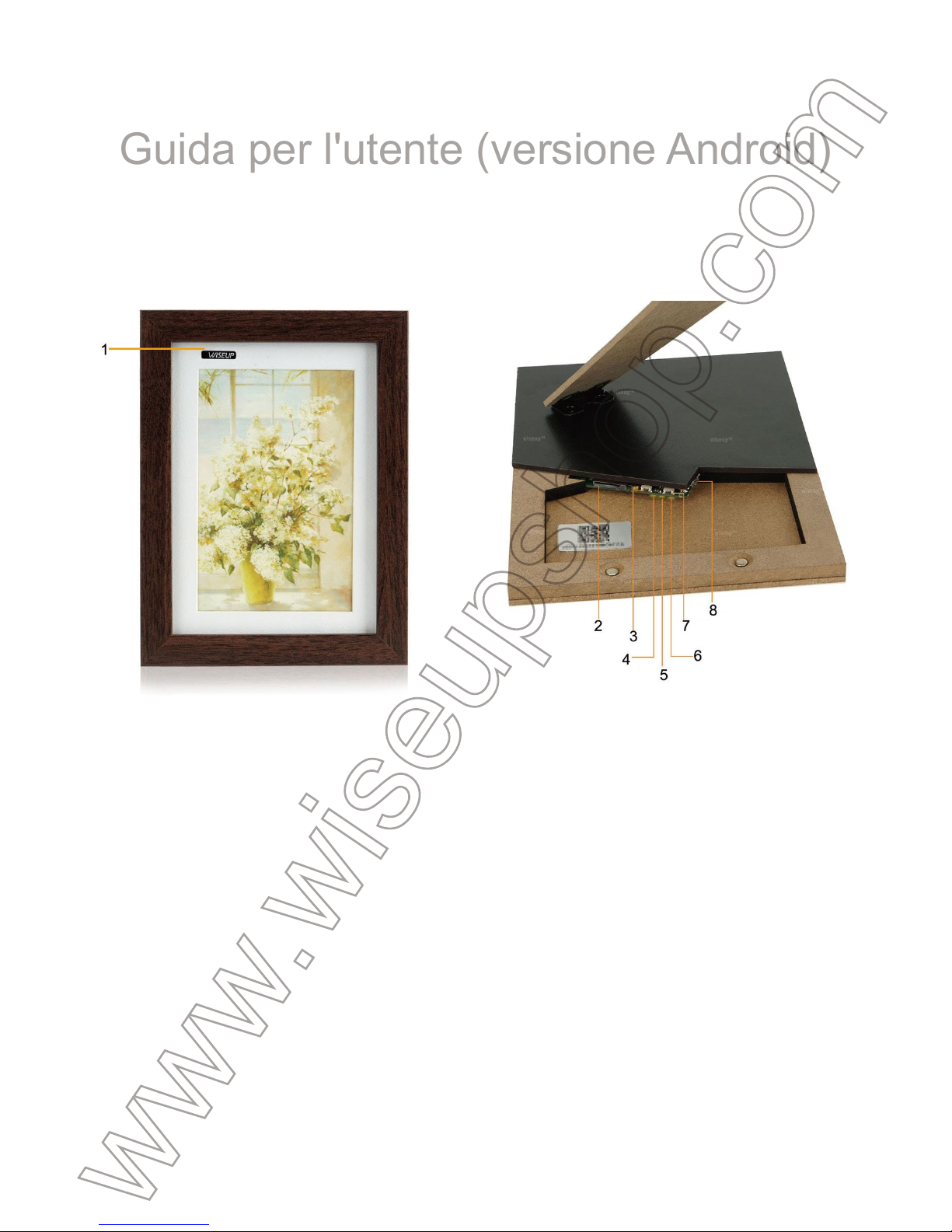
AT003
Guida per l'utente (versione Android)
I. Panoramica del Prodotto
1. Obiettivo della Fotocamera
2. L’imbocco di Scheda Micro SD
3. Pulsante di alimentazione
4. Indicatore di alimentazione
5. Indicatore di WIFI
6. Indicatore di carica della batteria
7. Pulsante di ripristino
8. Porta USB
II. Cosa c'è nella scatola
-1 × WIFI Nascosta Telecamera di Cornice
-1 × Cavo USB
-1 × AC110-240V a Adattatore di Alimentazione DC 5V
-1 × 16GB Micro SDHC Class10 Scheda Micro SD (inserito nell’imbocco di Scheda micro SD già)
III. Prendi la Camera Pronta
3.1. Assicurarsi che la scheda Micro SD sia già stata formattata e sia correttamente inserita
nell'apposito imbocco per la scheda SD della camera, oppure non funziona. Ti consigliamo di
utilizzare una scheda Micro SD SDHC Class 10.
3.2. Accendere la camera premendo il pulsante di alimentazione per 3 secondi. Quando l'indi-
catore WIFI continua a lampeggiare lentamente, significa che il segnale WIFI della camera è
pronto.
3.3. Se la camera è necessaria per lavorare 24 ore su 24 e 7 giorni, inserirla in una presa di cor-
rente usando il cavo USB incluso e l'alimentatore.
IV. Impostazione di Rete
4.1. Installare il "Camwf" APP su Android Smartphone o Tablet PC
Scandire il codice QR qui sotto per scaricare l'app "Camwf" sul tuo smartphone o tablet PC
Android.
4.2. Impostazione del Collegamento P2P (Modalità LAN)
4.2.1. Vai alla pagina Impostazione WIFI sul tuo telefono o dispositivo mobile, connetti al seg-
nale WIFI della telecamera che denominato "RT - **********". Attendere che il WIFI sia collegato
e la barra di stato del telefono apparirà il simbolo WIFI come segue:
[Nota]:
sultare Q1 nella pagina FAQ alla fine di questa guida per le soluzioni dettagliate.
Page 41
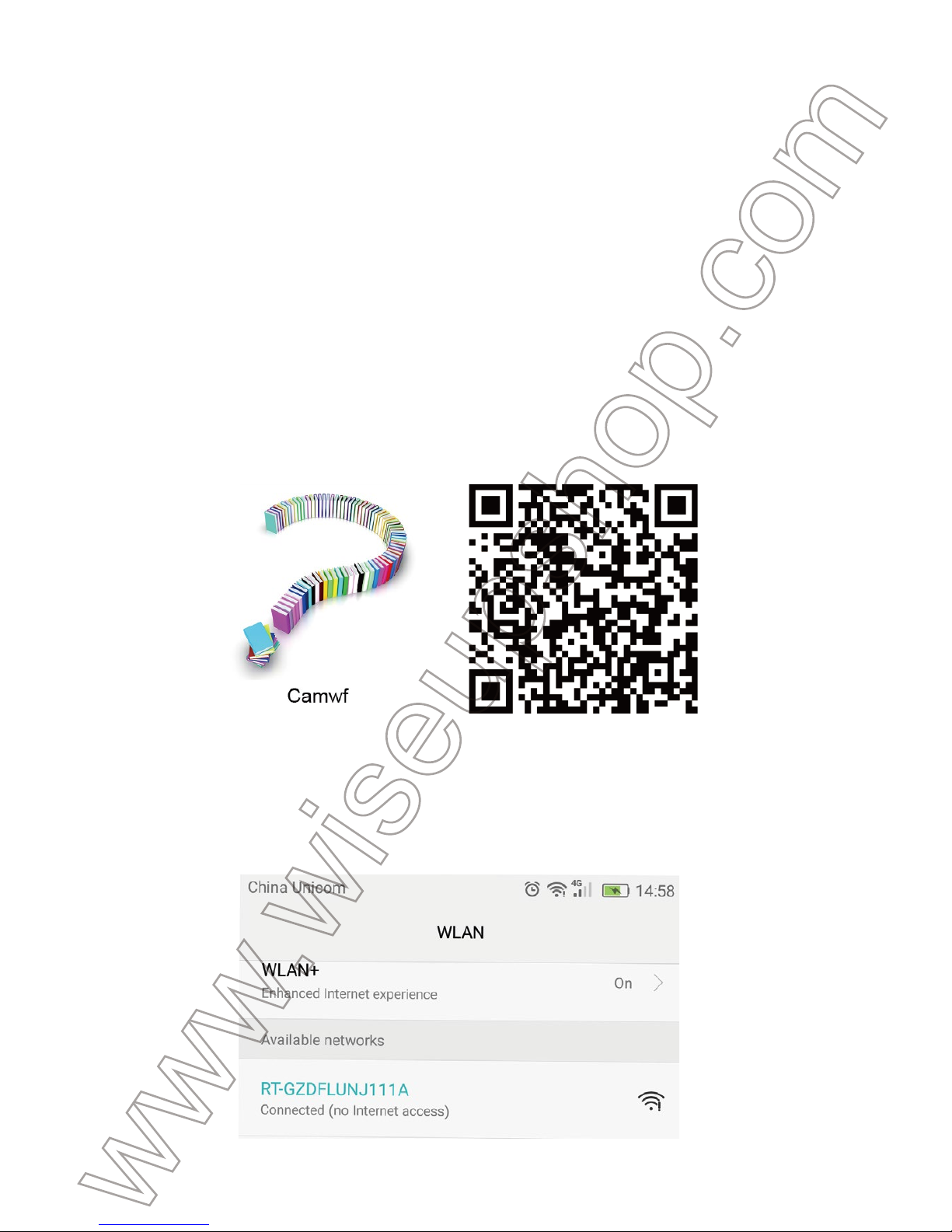
3.1. Assicurarsi che la scheda Micro SD sia già stata formattata e sia correttamente inserita
nell'apposito imbocco per la scheda SD della camera, oppure non funziona. Ti consigliamo di
utilizzare una scheda Micro SD SDHC Class 10.
3.2. Accendere la camera premendo il pulsante di alimentazione per 3 secondi. Quando l'indicatore WIFI continua a lampeggiare lentamente, significa che il segnale WIFI della camera è
pronto.
3.3. Se la camera è necessaria per lavorare 24 ore su 24 e 7 giorni, inserirla in una presa di corrente usando il cavo USB incluso e l'alimentatore.
IV. Impostazione di Rete
4.1. Installare il "Camwf" APP su Android Smartphone o Tablet PC
Scandire il codice QR qui sotto per scaricare l'app "Camwf" sul tuo smartphone o tablet PC
Android.
4.2. Impostazione del Collegamento P2P (Modalità LAN)
4.2.1. Vai alla pagina Impostazione WIFI sul tuo telefono o dispositivo mobile, connetti al segnale WIFI della telecamera che denominato "RT - **********". Attendere che il WIFI sia collegato
e la barra di stato del telefono apparirà il simbolo WIFI come segue:
[Nota]:
Se il segnale WIFI della camera non può essere trovato dopo un lungo periodo di tempo, con-
sultare Q1 nella pagina FAQ alla fine di questa guida per le soluzioni dettagliate.
4.2.2. Avviare l'APP di "Camwf".
4.2.3. Aggiungere la camera all'app APP "Camwf" come segue:
Ricerca della camera> Tocca l'UID della camera> Toccare OK.
4.2.4. Se la camera mostra "Online" nella pagina centrale, significa che l’impostazione di P2P
(LAN) della camera è riuscita e la camera è entrata in modalità LAN. È possibile guardare video
in diretta o registrare video in modalità P2P.
[Nota]:
piedi).
Page 42
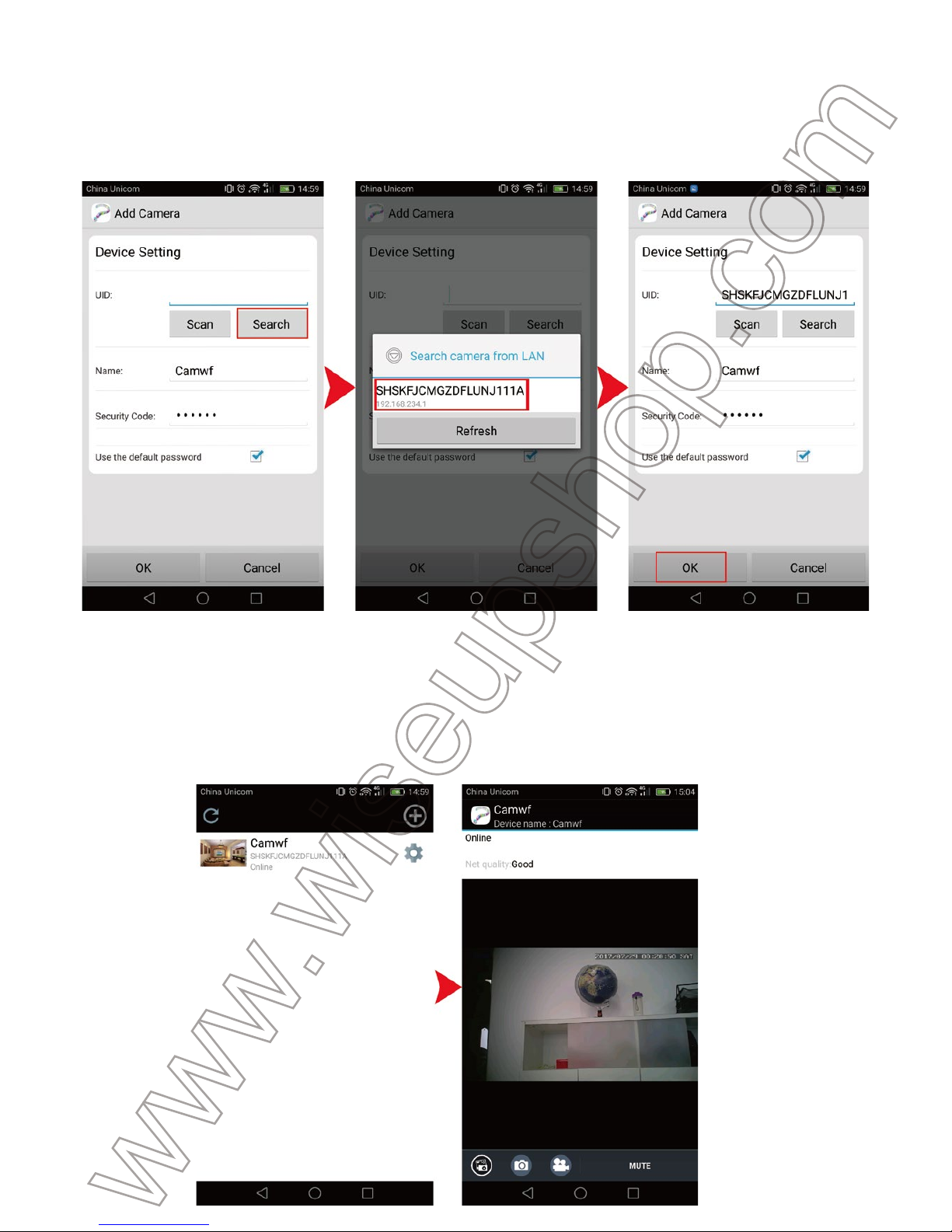
4.2.2. Avviare l'APP di "Camwf".
4.2.3. Aggiungere la camera all'app APP "Camwf" come segue:
Ricerca della camera> Tocca l'UID della camera> Toccare OK.
4.2.4. Se la camera mostra "Online" nella pagina centrale, significa che l’impostazione di P2P
(LAN) della camera è riuscita e la camera è entrata in modalità LAN. È possibile guardare video
in diretta o registrare video in modalità P2P.
[Nota]:
In questa modalità è possibile guardare solo video localmente, entro un raggio di 15 metri (49
piedi).
Suggerimenti: guagrda l'immagine qui sotto per una spiegazione della pagina video in diretta.
4.3. Impostazione di Vista Remota (Modalità WAN)
>> Prima di impostare la vista remota, accertarsi che la camera sia stata aggiunta corretta-
mente all'app in modalità P2P (LAN) e sia online.
4.3.1. Avviare l'APP di "Camwf".
4.3.2. Per impostare la funzione di vista remota, attenersi alla seguente procedura:
Fase 1: Nella pagina centrale, toccare l'icona a forma di ingranaggio e scegliere "Impostazi-
one della camera" nella finestra popup.
Fase 2: Nella pagina "Impostazioni avanzate", tocca "Gestisci reti Wi-Fi" nella sezione "Im-
postazione WIFI".
Fase 3: da un elenco di reti disponibili nell'area, selezionare il punto desiderato WIFI per regis-
trare la camera.
Fase 4: Toccare "OK" per completare l'impostazione di vista remota e la camera si riavvia auto-
maticamente istantaneamente.
Page 43
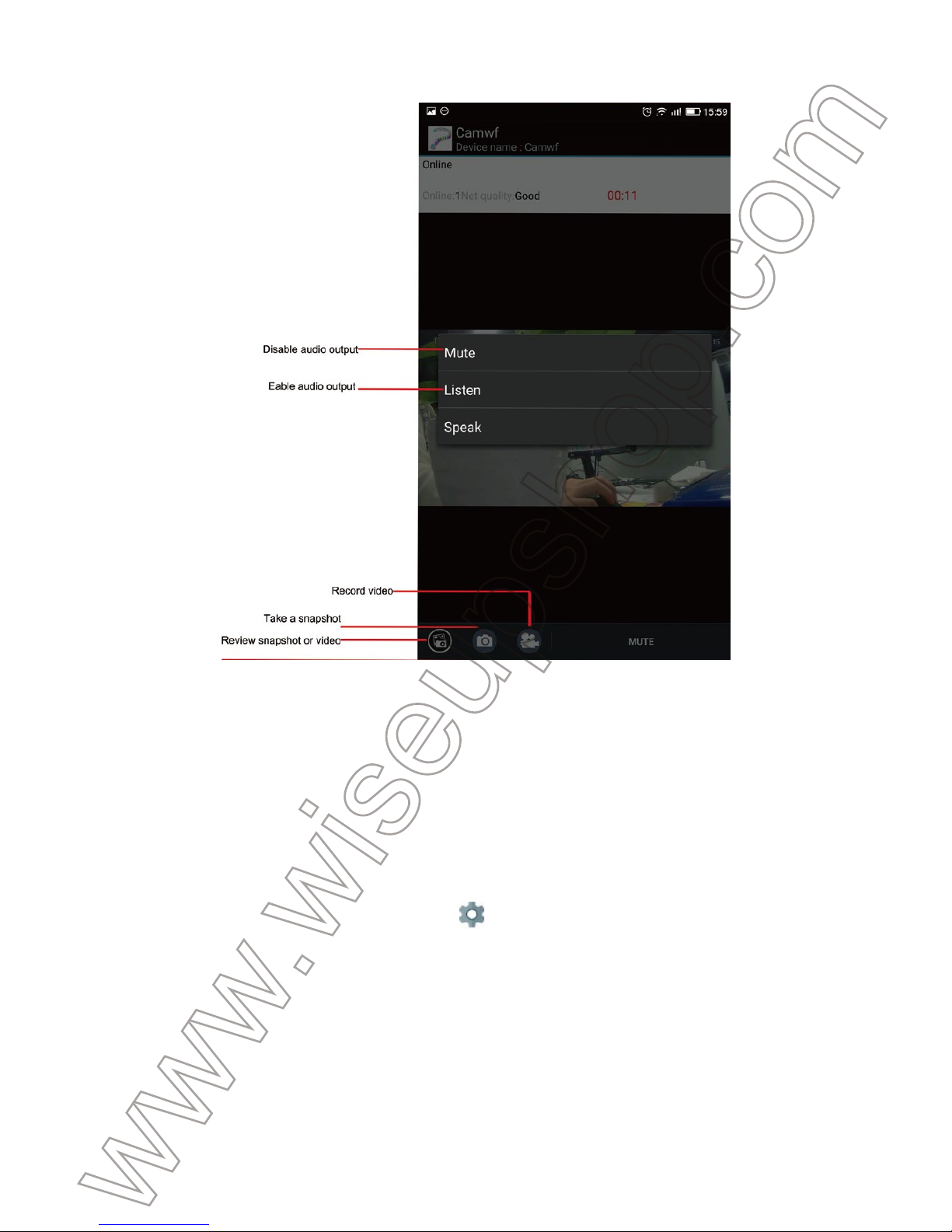
Suggerimenti: guagrda l'immagine qui sotto per una spiegazione della pagina video in diretta.
4.3. Impostazione di Vista Remota (Modalità WAN)
>> Prima di impostare la vista remota, accertarsi che la camera sia stata aggiunta correttamente all'app in modalità P2P (LAN) e sia online.
4.3.1. Avviare l'APP di "Camwf".
4.3.2. Per impostare la funzione di vista remota, attenersi alla seguente procedura:
Fase 1: Nella pagina centrale, toccare l'icona a forma di ingranaggio e scegliere "Impostazione della camera" nella finestra popup.
Fase 2: Nella pagina "Impostazioni avanzate", tocca "Gestisci reti Wi-Fi" nella sezione "Impostazione WIFI".
Fase 3: da un elenco di reti disponibili nell'area, selezionare il punto desiderato WIFI per registrare la camera.
Fase 4: Toccare "OK" per completare l'impostazione di vista remota e la camera si riavvia automaticamente istantaneamente.
Come verificare se funziona la vista remota?
1. Uscire dall'APP "Camwf".
2. Torna alla pagina di impostazione WIFI sul telefono o sul dispositivo mobile uscire dal telefo-
no o dal dispositivo mobile dalla rete WIFI corrente, iscriverai al telefono o al dispositivo mobile
in un altro punto di accesso WIFI o puoi disattivare la funzione WIFI, abilitare il tuo cellulare
Invece di dati di rete.
3. Assicurati che il tuo smartphone o il tablet PC abbia accesso a Internet e riavvii nuovamente
il "Camwf" APP. Se la camera mostra "Online" nella pagina centrale, significa che l’impostazi-
one della vista remota è completa e la camera è entrata in modalità WAN. Ora è possibile
Page 44
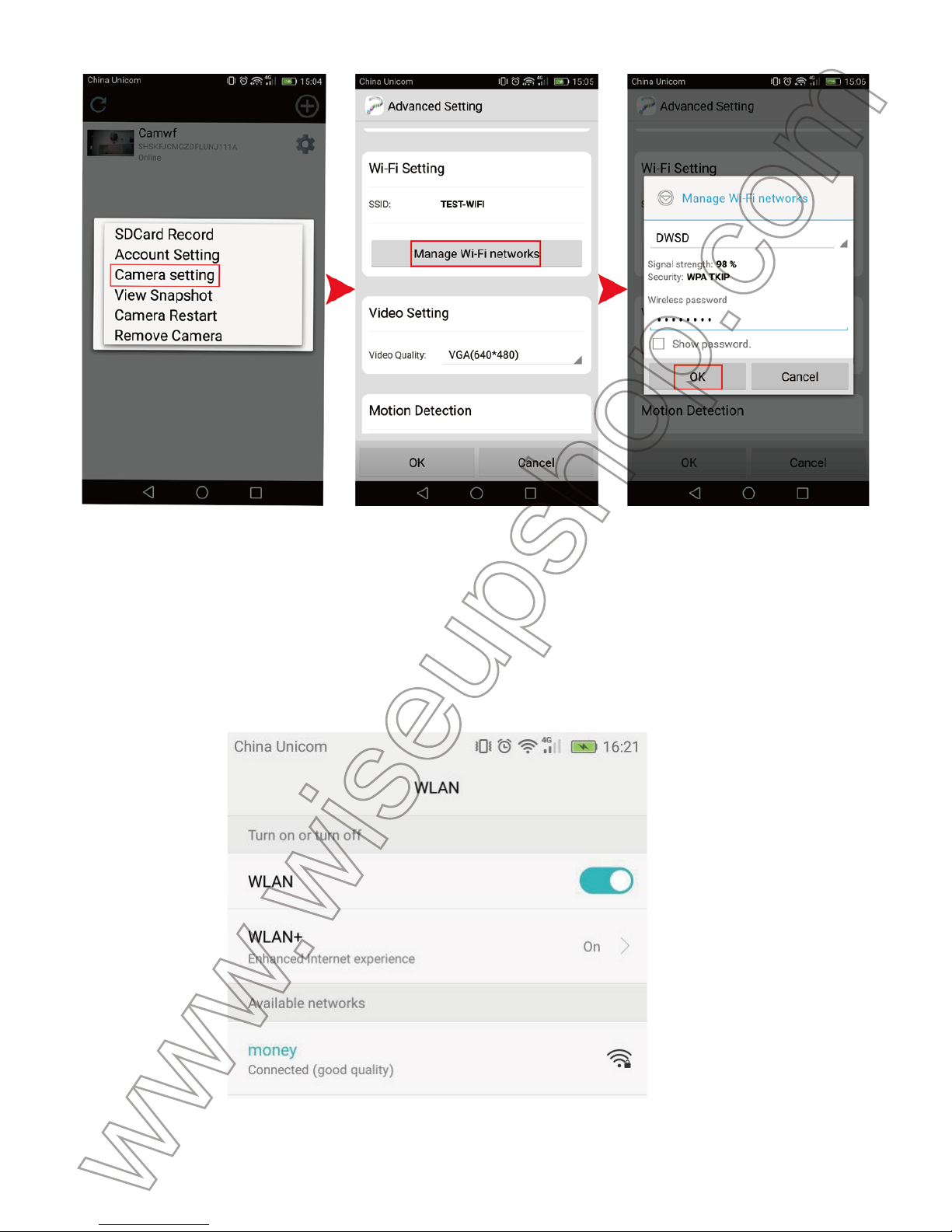
Come verificare se funziona la vista remota?
1. Uscire dall'APP "Camwf".
2. Torna alla pagina di impostazione WIFI sul telefono o sul dispositivo mobile uscire dal telefono o dal dispositivo mobile dalla rete WIFI corrente, iscriverai al telefono o al dispositivo mobile
in un altro punto di accesso WIFI o puoi disattivare la funzione WIFI, abilitare il tuo cellulare
Invece di dati di rete.
3. Assicurati che il tuo smartphone o il tablet PC abbia accesso a Internet e riavvii nuovamente
il "Camwf" APP. Se la camera mostra "Online" nella pagina centrale, significa che l’impostazione della vista remota è completa e la camera è entrata in modalità WAN. Ora è possibile
guardare video in diretta o video in remoto da qualsiasi posizione.
[Nota]:
l’impostazione di WIFI non è riuscita e la camera tornerà alla modalità P2P automaticamente in un
minuto; È necessario impostare tutto di nuovo.
V. Impostazione di Registrazione della Rilevazione di Movimento
>> Please make sure the camera is successfully added to the APP and it's online before you
start.
5.1. Avviare l'APP di "Camwf".
5.2. Toccare l'icona a forma di ingranaggio nella pagina centrale e scegliere "Impostazioni
camera" nella finestra popup.
5.3. Nella pagina "Impostazioni avanzate", selezionare la sensibilità di rilevamento del movi-
mento, quindi selezionare la modalità di registrazione "Allarme".
5.4. Toccare "OK" per completare l'impostazione di registrazione di rilevamento di movimento.
5.5. Quando viene rilevato il movimento, la camera sposta un messaggio di allarme al telefono
e registra automaticamente un video sulla scheda Micro SD locale. Tornare alla pagina cen-
trale, toccare l'icona a forma di ingranaggio e scegliere "Registrazione della scheda SD" per
controllare il filmato innescato dal movimento.
Suggerimenti: se la camera è in modalità WAN, il video potrebbe mostrare una schermata
nera sul telefono durante la riproduzione a causa della rete a banda larga lenta.
Page 45
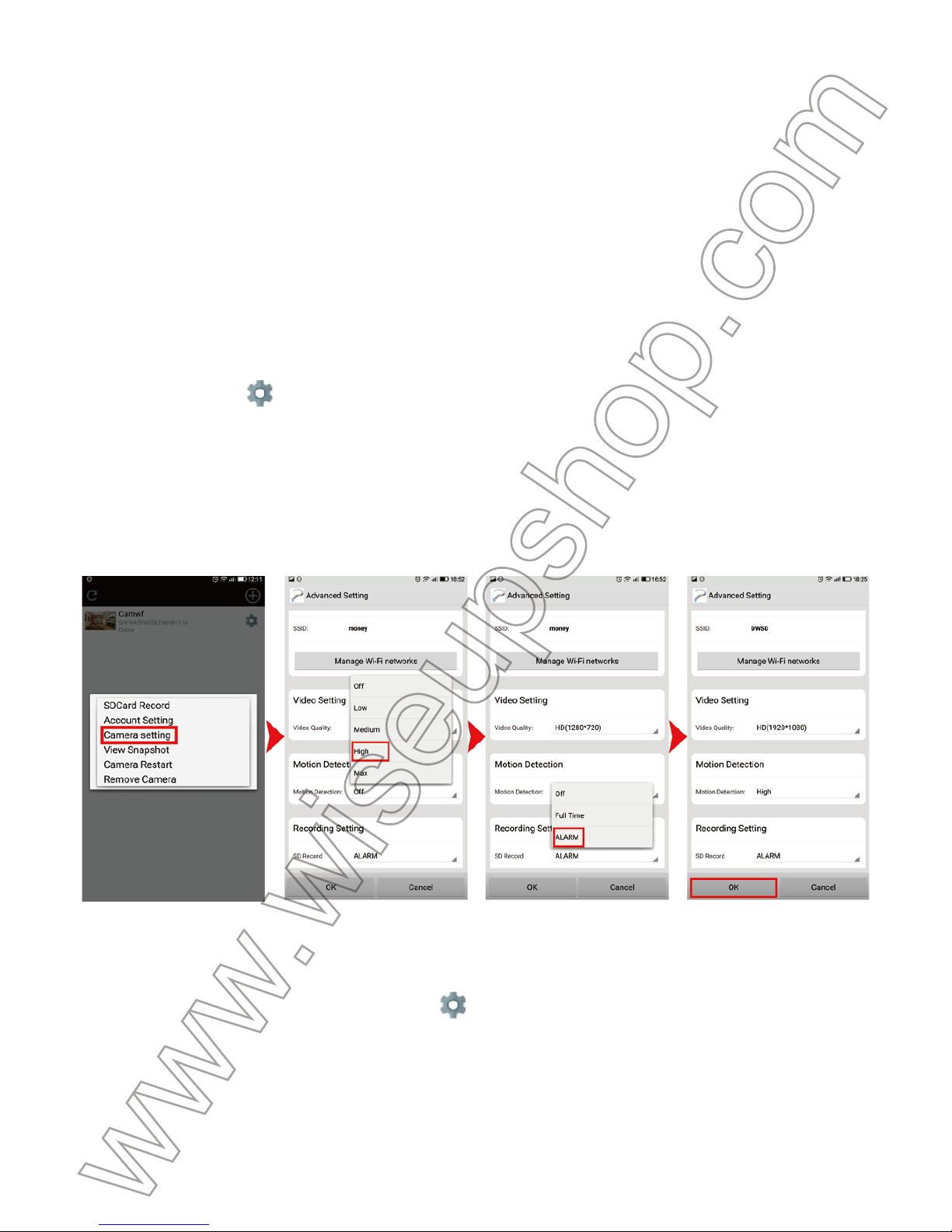
guardare video in diretta o video in remoto da qualsiasi posizione.
[Nota]:
Se la camera mostra "Connect Fail" sulla pagina centrale dopo un lungo periodo, significa che
l’impostazione di WIFI non è riuscita e la camera tornerà alla modalità P2P automaticamente in un
minuto; È necessario impostare tutto di nuovo.
V. Impostazione di Registrazione della Rilevazione di Movimento
>> Please make sure the camera is successfully added to the APP and it's online before you
start.
5.1. Avviare l'APP di "Camwf".
5.2. Toccare l'icona a forma di ingranaggio nella pagina centrale e scegliere "Impostazioni
camera" nella finestra popup.
5.3. Nella pagina "Impostazioni avanzate", selezionare la sensibilità di rilevamento del movimento, quindi selezionare la modalità di registrazione "Allarme".
5.4. Toccare "OK" per completare l'impostazione di registrazione di rilevamento di movimento.
5.5. Quando viene rilevato il movimento, la camera sposta un messaggio di allarme al telefono
e registra automaticamente un video sulla scheda Micro SD locale. Tornare alla pagina centrale, toccare l'icona a forma di ingranaggio e scegliere "Registrazione della scheda SD" per
controllare il filmato innescato dal movimento.
Suggerimenti: se la camera è in modalità WAN, il video potrebbe mostrare una schermata
nera sul telefono durante la riproduzione a causa della rete a banda larga lenta.
[Nota]: Risoluzione video: 1280x720P Formato video: AVI
VI. Registrazione di Video Direttamente a Smartphone o Tablet PC
>> Assicurarsi che la camera sia stata aggiunta con successo all'APP ed è online prima di iniz-
iare.
6.1. Avviare l'APP di "Camwf". Tocca l'icona della camera per entrare nello schermo video dal
vivo.
6.2. Toccare il pulsante di registrazione video remoto una volta per avviare o interrompere
la registrazione di video. I file video verranno salvati sulla memoria flash del telefono cellulare
o del dispositivo mobile. Questi videoclip verranno senza audio.
6.3. Nella pagina video in diretta, puoi sfruttare l'icona della galleria per controllare i file
video e immagini.
Page 46
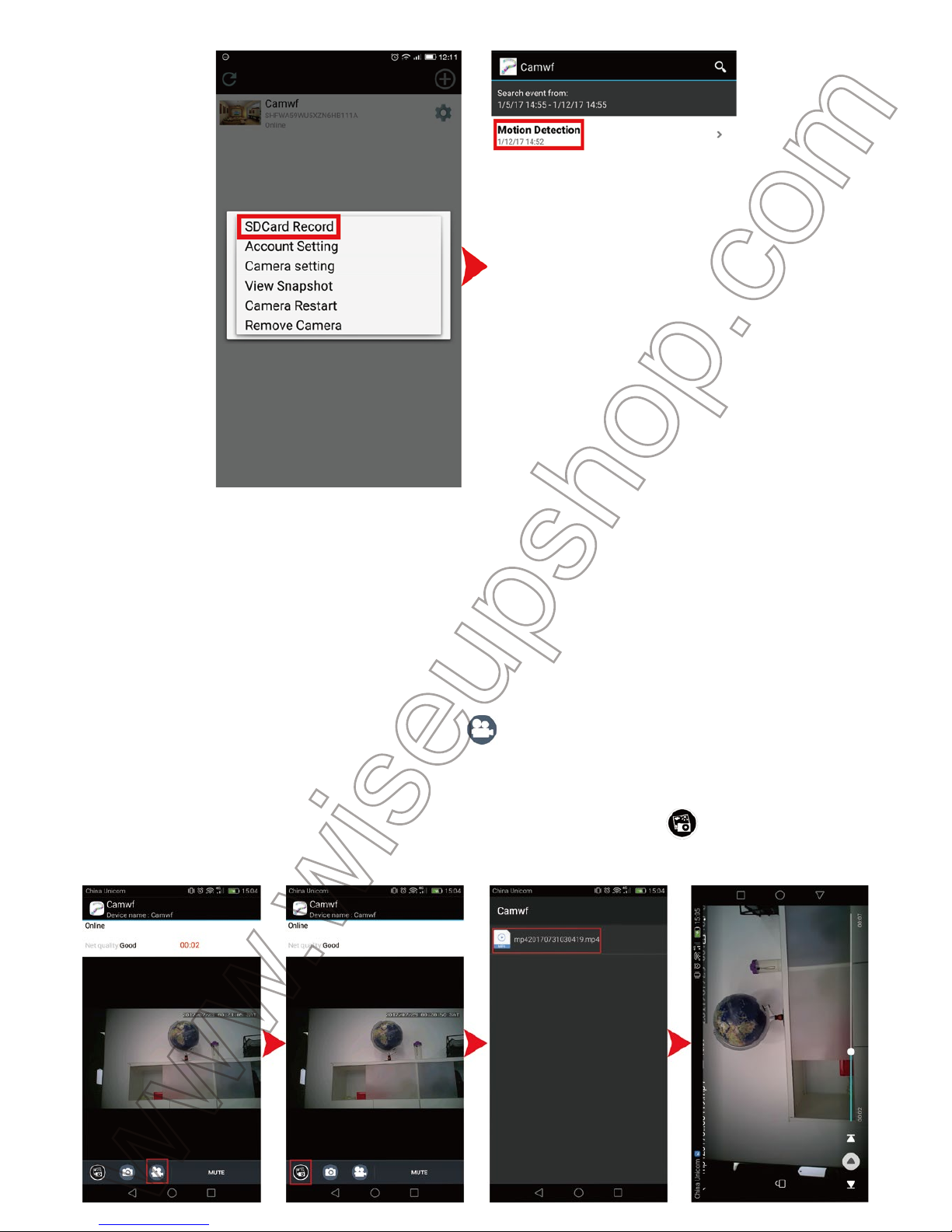
[Nota]: Risoluzione video: 1280x720P Formato video: AVI
VI. Registrazione di Video Direttamente a Smartphone o Tablet PC
>> Assicurarsi che la camera sia stata aggiunta con successo all'APP ed è online prima di iniziare.
6.1. Avviare l'APP di "Camwf". Tocca l'icona della camera per entrare nello schermo video dal
vivo.
6.2. Toccare il pulsante di registrazione video remoto una volta per avviare o interrompere
la registrazione di video. I file video verranno salvati sulla memoria flash del telefono cellulare
o del dispositivo mobile. Questi videoclip verranno senza audio.
6.3. Nella pagina video in diretta, puoi sfruttare l'icona della galleria per controllare i file
video e immagini.
[Nota]: Risoluzione video: 640x360 Non facoltativo Formato video: MP4
VII. Registrazione di Video alla SCHEDA MICRO SD LOCALE in
Modo Continuo
>> Assicurarsi che la camera sia stata aggiunta con successo all'APP ed è online prima di iniz-
iare.
7.1.Avviarel'APP di "Camwf".
7.2. Toccare l'icona a forma di ingranaggio nella pagina centrale e scegliere "Impostazioni
di camera" nella finestra popup.
7.3. Chiudere la funzione "rilevamento di movimento" e scegliere invece la modalità di registra-
zione "tutto tempo".
7.4. Toccare "OK" per completare l'impostazione della registrazione della scheda SD e la
camera inizia a riprendere continuamente la registrazione della scheda Micro SD.
7.5. Tornare alla pagina centrale, toccare l'icona a forma di ingranaggio e quindi scegliere
"Registrazione della scheda SD" per controllare i file video salvati nella scheda Micro SD.
Suggerimenti: Se la camera è in modalità WAN, il filmato video potrebbe mostrare una scher-
mata nera sul telefono o sul dispositivo mobile durante la riproduzione a causa della rete a
banda larga lenta.
Page 47
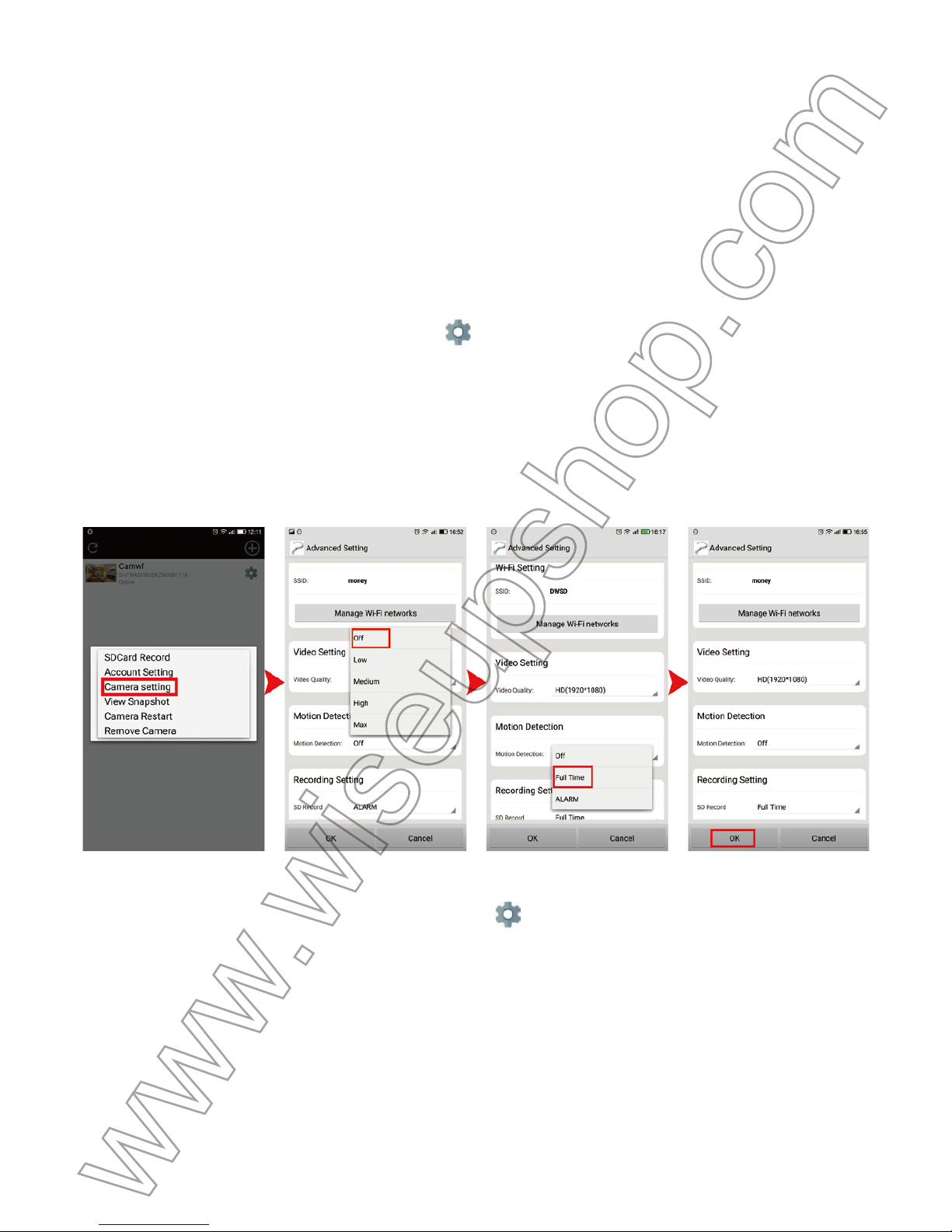
[Nota]: Risoluzione video: 640x360 Non facoltativo Formato video: MP4
VII. Registrazione di Video alla SCHEDA MICRO SD LOCALE in
Modo Continuo
>> Assicurarsi che la camera sia stata aggiunta con successo all'APP ed è online prima di iniziare.
7.1.Avviarel'APP di "Camwf".
7.2. Toccare l'icona a forma di ingranaggio nella pagina centrale e scegliere "Impostazioni
di camera" nella finestra popup.
7.3. Chiudere la funzione "rilevamento di movimento" e scegliere invece la modalità di registrazione "tutto tempo".
7.4. Toccare "OK" per completare l'impostazione della registrazione della scheda SD e la
camera inizia a riprendere continuamente la registrazione della scheda Micro SD.
7.5. Tornare alla pagina centrale, toccare l'icona a forma di ingranaggio e quindi scegliere
"Registrazione della scheda SD" per controllare i file video salvati nella scheda Micro SD.
Suggerimenti: Se la camera è in modalità WAN, il filmato video potrebbe mostrare una schermata nera sul telefono o sul dispositivo mobile durante la riproduzione a causa della rete a
banda larga lenta.
[Nota]:
1). Viene generato e salvato un video clip ogni 3 minuti automaticamente.
2). La camera può registrare video per 1,5 ore in continuo con la batteria di riserva.
VIII. Ripristino
Se per qualsiasi motivo la telecamera a orologeria smette di funzionare o non funziona corret-
tamente, è possibile reimpostare la camera per ripristinarlo al normale funzionamento.
Opzione: Quando la camera è accesa, tenere premuto il pulsante di ripristino per 5 secondi
per ripristinare la camera alle impostazioni predefinite. Il segnale WIFI della telecamera chiam-
ato "RT - *******" apparirà nuovamente sul tuo cellulare o sulla pagina di impostazione WIFI del
dispositivo mobile in un minuto.
IX. Ridenominazione della camera e modifica della password
>> Assicurarsi che la camera sia stata aggiunta con successo all'APP ed è online prima di iniz-
iare.
9.1. Avviare l'APP "Camwf".
9.2. Rinominare la camera come segue:
Passaggio 1: Tocca l'icona a forma di ingranaggio nella pagina centrale e quindi scegliere
"Account Setting" nella finestra popup.
Fase 2: Confermare il nome predefinito e digitare i nomi come Home, Office, ecc.
Page 48
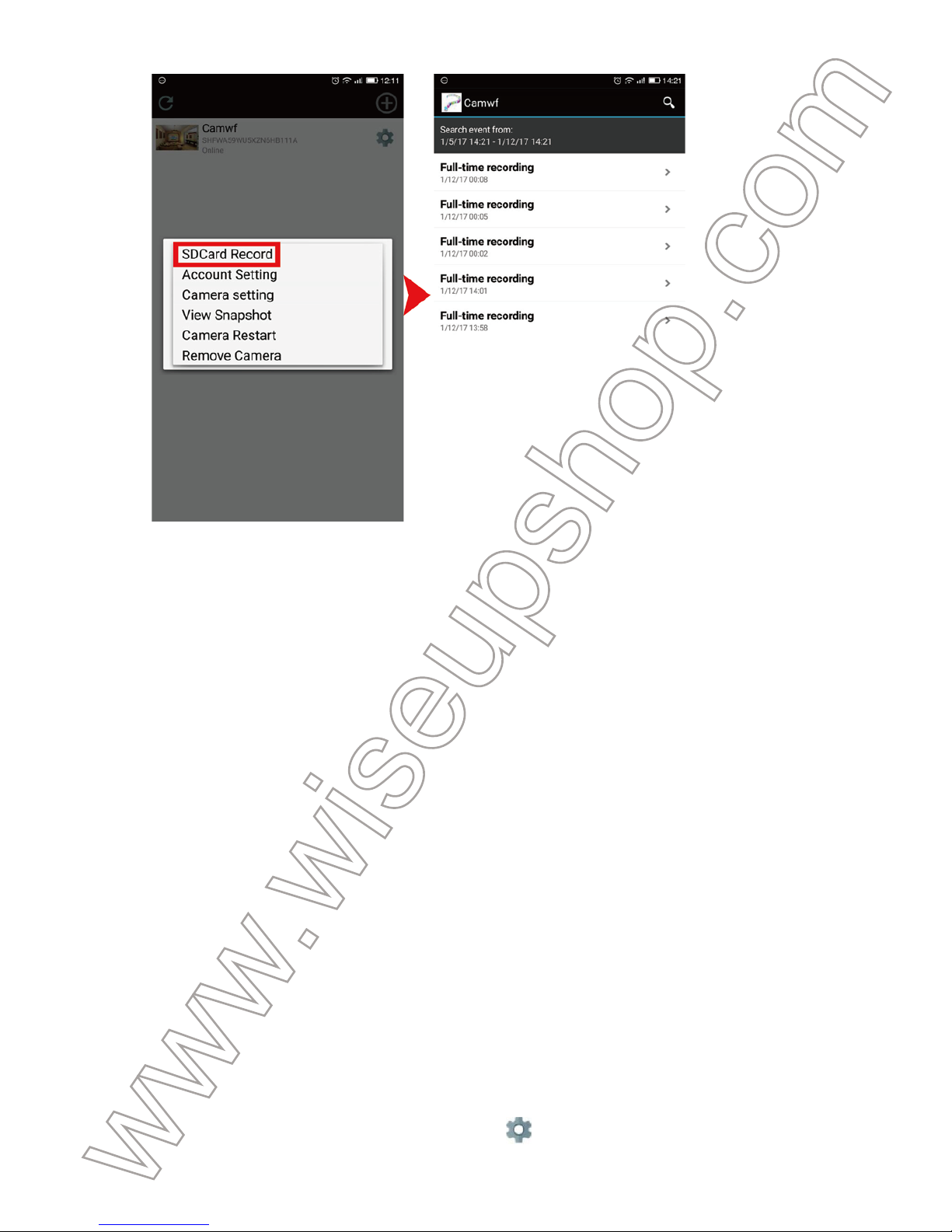
[Nota]:
1). Viene generato e salvato un video clip ogni 3 minuti automaticamente.
2). La camera può registrare video per 1,5 ore in continuo con la batteria di riserva.
VIII. Ripristino
Se per qualsiasi motivo la telecamera a orologeria smette di funzionare o non funziona correttamente, è possibile reimpostare la camera per ripristinarlo al normale funzionamento.
Opzione: Quando la camera è accesa, tenere premuto il pulsante di ripristino per 5 secondi
per ripristinare la camera alle impostazioni predefinite. Il segnale WIFI della telecamera chiamato "RT - *******" apparirà nuovamente sul tuo cellulare o sulla pagina di impostazione WIFI del
dispositivo mobile in un minuto.
IX. Ridenominazione della camera e modifica della password
>> Assicurarsi che la camera sia stata aggiunta con successo all'APP ed è online prima di iniziare.
9.1. Avviare l'APP "Camwf".
9.2. Rinominare la camera come segue:
Passaggio 1: Tocca l'icona a forma di ingranaggio nella pagina centrale e quindi scegliere
"Account Setting" nella finestra popup.
Fase 2: Confermare il nome predefinito e digitare i nomi come Home, Office, ecc.
Passo 3: Tocca "OK" per confermare la modifica.
9.3. Modificare la password come segue:
Passaggio 1: torna alla pagina centrale, tocca l'icona a forma di ingranaggio e poi seleziona
"Impostazioni di camera" nella finestra popup.
Fase 2: Nella pagina "Impostazione avanzata", tocca "Modifica codice di sicurezza" nella sezi-
one "Impostazione codice di sicurezza".
Passo 3: Digitare la password predefinita "888888", quindi inserire una nuova password e rein-
serirla, infine toccare "OK" per salvare la modifica.
Page 49
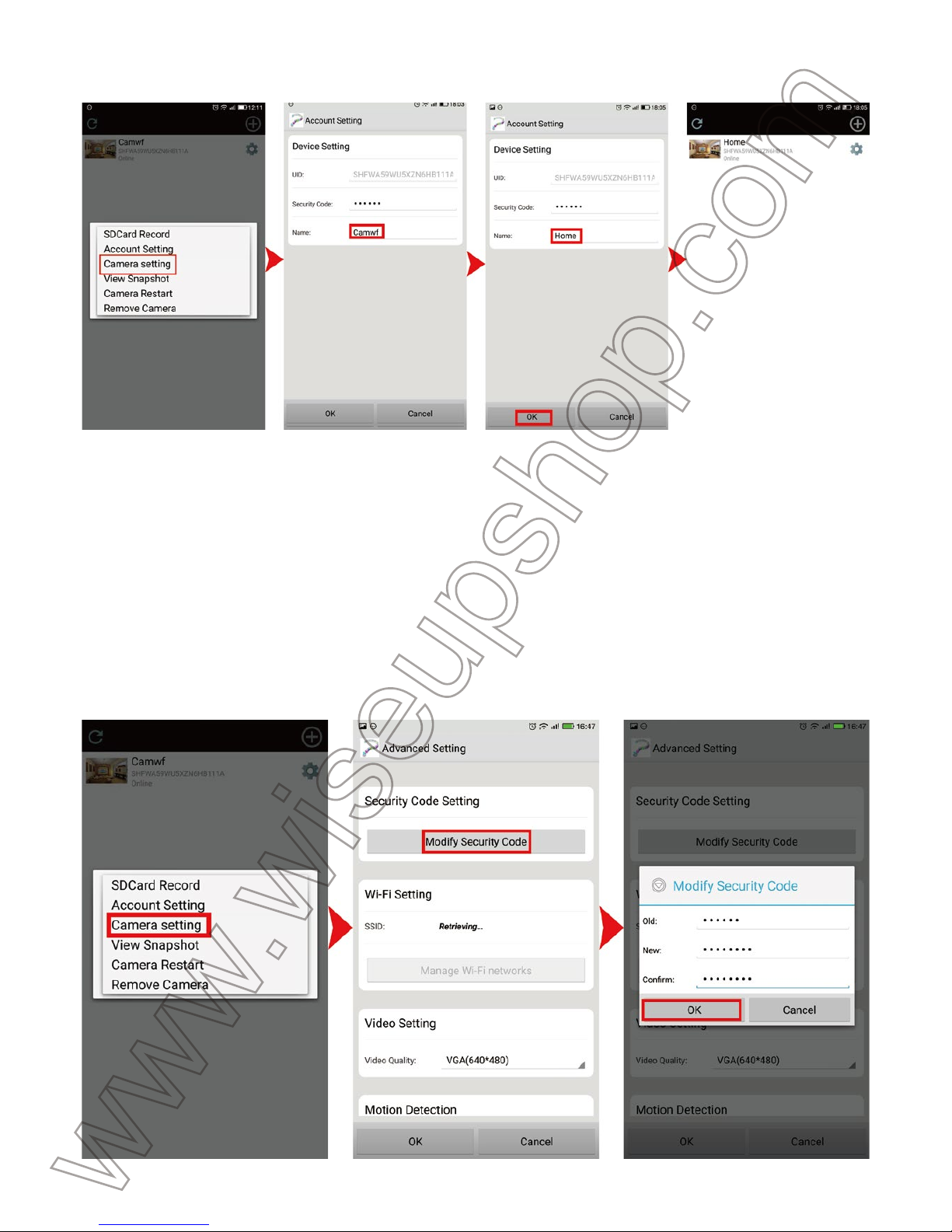
Passo 3: Tocca "OK" per confermare la modifica.
9.3. Modificare la password come segue:
Passaggio 1: torna alla pagina centrale, tocca l'icona a forma di ingranaggio e poi seleziona
"Impostazioni di camera" nella finestra popup.
Fase 2: Nella pagina "Impostazione avanzata", tocca "Modifica codice di sicurezza" nella sezione "Impostazione codice di sicurezza".
Passo 3: Digitare la password predefinita "888888", quindi inserire una nuova password e reinserirla, infine toccare "OK" per salvare la modifica.
X. Carica
10.1. Aprire la copertina posteriore del cornice in legno per rivelare la parte della camera. Colle-
gare la camera alla presa CA utilizzando il cavo USB incluso e l'adattatore di alimentazione.
10.2. La spia di ricarica della batteria si illumina in giallo solido durante il processo di ricarica.
10.3. Ci vorranno 3 ore per ottenere una carica completa per la batteria di riserva.
Domande Frequenti
Q1: Perché il segnale WIFI della camera non appare nella mia pagina WIFI?
A1: Ci sono 4 soluzioni a questo problema:
1. Inserire la camera in una presa di corrente usando il cavo USB e l'adattatore di alimentazi-
one DC5V 2.0A fornito. Attendere 2 minuti per visualizzare il SSID del segnale WIFI.
2. Ripristinare la camera (vedere VIII), quindi attendere che il SSID del segnale WIFI venga
visualizzato.
3. Mantenete il telefono o il dispositivo mobile all'interno della gamma di hotspot WIFI della
camera, aggiornando la pagina del segnale WIFI. Può richiedere fino a 2 minuti perché il punto
di accesso diventi riconoscibile sul tuo telefono o sulla pagina di impostazione WIFI del disposi-
tivo mobile.
4. Spegnere la funzione WIFI del telefono cellulare o del dispositivo mobile per un po ', quindi
accenderlo per ricercare nuovamente.
Q2: La camera non verrà visualizzata nell'applicazione Camwf?
A2: Assicurarsi che il telefono o il dispositivo mobile siano ancora collegati al segnale WIFI
della camera e che la camera sia alimentata dall'alimentazione di uscita o che la batteria di
riserva sia completamente carica.
Q3: Perché lo schermo video in diretta mostra il nero e un cerchio di ricerca si giri al
centro, ma niente mostra mai?
A3: Se la camera collegata alla velocità WIFI è bassa, attendere 10-30 secondi per visualizzare
il video dal vivo. Oppure puoi uscire dalla schermata dal vivo e entrare di nuovo in schermo in
un minuto.
Q4: Perché il video non ha immagine ma rumore durante la riproduzione sul mio PC?
A4: quando la camera è in batteria scarica durante il processo di registrazione video, questo
accade. Quindi, se hai bisogno della telecamera per registrare a tempo pieno, ti consigliamo di
caricare la camera utilizzando l'adattatore di alimentazione DC5V 2.0A incluso e il cavo USB
durante il processo di registrazione video.
Page 50

X. Carica
10.1. Aprire la copertina posteriore del cornice in legno per rivelare la parte della camera. Collegare la camera alla presa CA utilizzando il cavo USB incluso e l'adattatore di alimentazione.
10.2. La spia di ricarica della batteria si illumina in giallo solido durante il processo di ricarica.
10.3. Ci vorranno 3 ore per ottenere una carica completa per la batteria di riserva.
Domande Frequenti
Q1: Perché il segnale WIFI della camera non appare nella mia pagina WIFI?
A1: Ci sono 4 soluzioni a questo problema:
1. Inserire la camera in una presa di corrente usando il cavo USB e l'adattatore di alimentazione DC5V 2.0A fornito. Attendere 2 minuti per visualizzare il SSID del segnale WIFI.
2. Ripristinare la camera (vedere VIII), quindi attendere che il SSID del segnale WIFI venga
visualizzato.
3. Mantenete il telefono o il dispositivo mobile all'interno della gamma di hotspot WIFI della
camera, aggiornando la pagina del segnale WIFI. Può richiedere fino a 2 minuti perché il punto
di accesso diventi riconoscibile sul tuo telefono o sulla pagina di impostazione WIFI del dispositivo mobile.
4. Spegnere la funzione WIFI del telefono cellulare o del dispositivo mobile per un po ', quindi
accenderlo per ricercare nuovamente.
Q2: La camera non verrà visualizzata nell'applicazione Camwf?
A2: Assicurarsi che il telefono o il dispositivo mobile siano ancora collegati al segnale WIFI
della camera e che la camera sia alimentata dall'alimentazione di uscita o che la batteria di
riserva sia completamente carica.
Q3: Perché lo schermo video in diretta mostra il nero e un cerchio di ricerca si giri al
centro, ma niente mostra mai?
A3: Se la camera collegata alla velocità WIFI è bassa, attendere 10-30 secondi per visualizzare
il video dal vivo. Oppure puoi uscire dalla schermata dal vivo e entrare di nuovo in schermo in
un minuto.
Q4: Perché il video non ha immagine ma rumore durante la riproduzione sul mio PC?
A4: quando la camera è in batteria scarica durante il processo di registrazione video, questo
accade. Quindi, se hai bisogno della telecamera per registrare a tempo pieno, ti consigliamo di
caricare la camera utilizzando l'adattatore di alimentazione DC5V 2.0A incluso e il cavo USB
durante il processo di registrazione video.
Q5: Anche se mantiene la camera caricata, il segnale WIFI scende ancora?
A5: Assicurarsi di utilizzare il nostro adattatore di alimentazione DC5V 2.0A per caricare la
camera. Se l'adattatore di corrente è inferiore a DC5V 2.0A, diciamo DC5V 1.0A, il segnale
WIFI della camera sarà instabile e continua a cadere. Inoltre, non ti consigliamo di collegare la
camera direttamente al computer del PC per la ricarica, in quanto l'uscita corrente non sarà
sufficiente per far funzionare normalmente la camera.
Q6: La camera non tiene le impostazioni Wifi e continua a mostrare che la camera non è
in linea?
A6: Assicurarsi che la camera sia all'interno del campo di un buon segnale WIFI. O controllare
se l'adattatore di rete è collegato correttamente per un uso prolungato.
Q7: La telecamera funziona ancora se la corrente si spegne?
A7: Se la camera è in modalità P2P (LAN), la camera può ancora lavorare e registrare video
finché la batteria di riserva fornisce l'alimentazione per la camera. Se la camera è in modalità
WAN, non funziona finché non viene ripristinata l'alimentazione e l'accesso a Internet è
disponibile.
Q8: Come aggiungere la camera a più dispositivi?
A8: Assicurarsi che la camera sia già in modalità WAN. Quindi avvia l'APP "Camwf" sui tuoi altri
dispositivi Android, tocca l'icona "+", scandire il codice QR sul retro della camera per UID e
password della camera. Oppure immettere l'UID della camera (una combinazione unica di
numeri e lettere specifiche per la camera) e la password. Infine, toccare "OK" per aggiungere
la camera all'APP.
Q9: cosa fare se dimentico la mia password?
A9: Dovrai impostare il dispositivo alle impostazioni di fabbrica (vedere VIII) e aggiungere nuo-
vamente la camera.
Q10: La camera non registra alcun video alla scheda Micro SD?
A10: Spegnere la camera, rimuovere la scheda Micro SD, formattare la scheda SD, quindi
inserirla nello slot per schede SD per riprovare.
Q11: Quanti dispositivi mobili possono connettersi alla camera contemporaneamente?
A11: Nessun limite.
Q12: Quante telecamere sono supportate nell'applicazione mobile?
Page 51

Q5: Anche se mantiene la camera caricata, il segnale WIFI scende ancora?
A5: Assicurarsi di utilizzare il nostro adattatore di alimentazione DC5V 2.0A per caricare la
camera. Se l'adattatore di corrente è inferiore a DC5V 2.0A, diciamo DC5V 1.0A, il segnale
WIFI della camera sarà instabile e continua a cadere. Inoltre, non ti consigliamo di collegare la
camera direttamente al computer del PC per la ricarica, in quanto l'uscita corrente non sarà
sufficiente per far funzionare normalmente la camera.
Q6: La camera non tiene le impostazioni Wifi e continua a mostrare che la camera non è
in linea?
A6: Assicurarsi che la camera sia all'interno del campo di un buon segnale WIFI. O controllare
se l'adattatore di rete è collegato correttamente per un uso prolungato.
Q7: La telecamera funziona ancora se la corrente si spegne?
A7: Se la camera è in modalità P2P (LAN), la camera può ancora lavorare e registrare video
finché la batteria di riserva fornisce l'alimentazione per la camera. Se la camera è in modalità
WAN, non funziona finché non viene ripristinata l'alimentazione e l'accesso a Internet è
disponibile.
Q8: Come aggiungere la camera a più dispositivi?
A8: Assicurarsi che la camera sia già in modalità WAN. Quindi avvia l'APP "Camwf" sui tuoi altri
dispositivi Android, tocca l'icona "+", scandire il codice QR sul retro della camera per UID e
password della camera. Oppure immettere l'UID della camera (una combinazione unica di
numeri e lettere specifiche per la camera) e la password. Infine, toccare "OK" per aggiungere
la camera all'APP.
Q9: cosa fare se dimentico la mia password?
A9: Dovrai impostare il dispositivo alle impostazioni di fabbrica (vedere VIII) e aggiungere nuovamente la camera.
Q10: La camera non registra alcun video alla scheda Micro SD?
A10: Spegnere la camera, rimuovere la scheda Micro SD, formattare la scheda SD, quindi
inserirla nello slot per schede SD per riprovare.
Q11: Quanti dispositivi mobili possono connettersi alla camera contemporaneamente?
A11: Nessun limite.
Q12: Quante telecamere sono supportate nell'applicazione mobile?
A12: Nessun limite.
Q13: Come trasmettere il video salvato nella scheda Micro SD?
A13: Utilizzare un lettore di schede per leggere e riprodurre il video sul computer del PC.
Oppure usare l'app "Camwf" per riprodurre (vedere 7.5)
Q14: C'è un software client PC che posso utilizzare sul mio PC di Windows PC?
A14: software client PC download link:
http://www.wiseupshop.com/var/downloadfile/AT003-Remote-PC-client.rar
Page 52

A12: Nessun limite.
Q13: Come trasmettere il video salvato nella scheda Micro SD?
A13: Utilizzare un lettore di schede per leggere e riprodurre il video sul computer del PC.
Oppure usare l'app "Camwf" per riprodurre (vedere 7.5)
Q14: C'è un software client PC che posso utilizzare sul mio PC di Windows PC?
A14: software client PC download link:
http://www.wiseupshop.com/var/downloadfile/AT003-Remote-PC-client.rar
Page 53
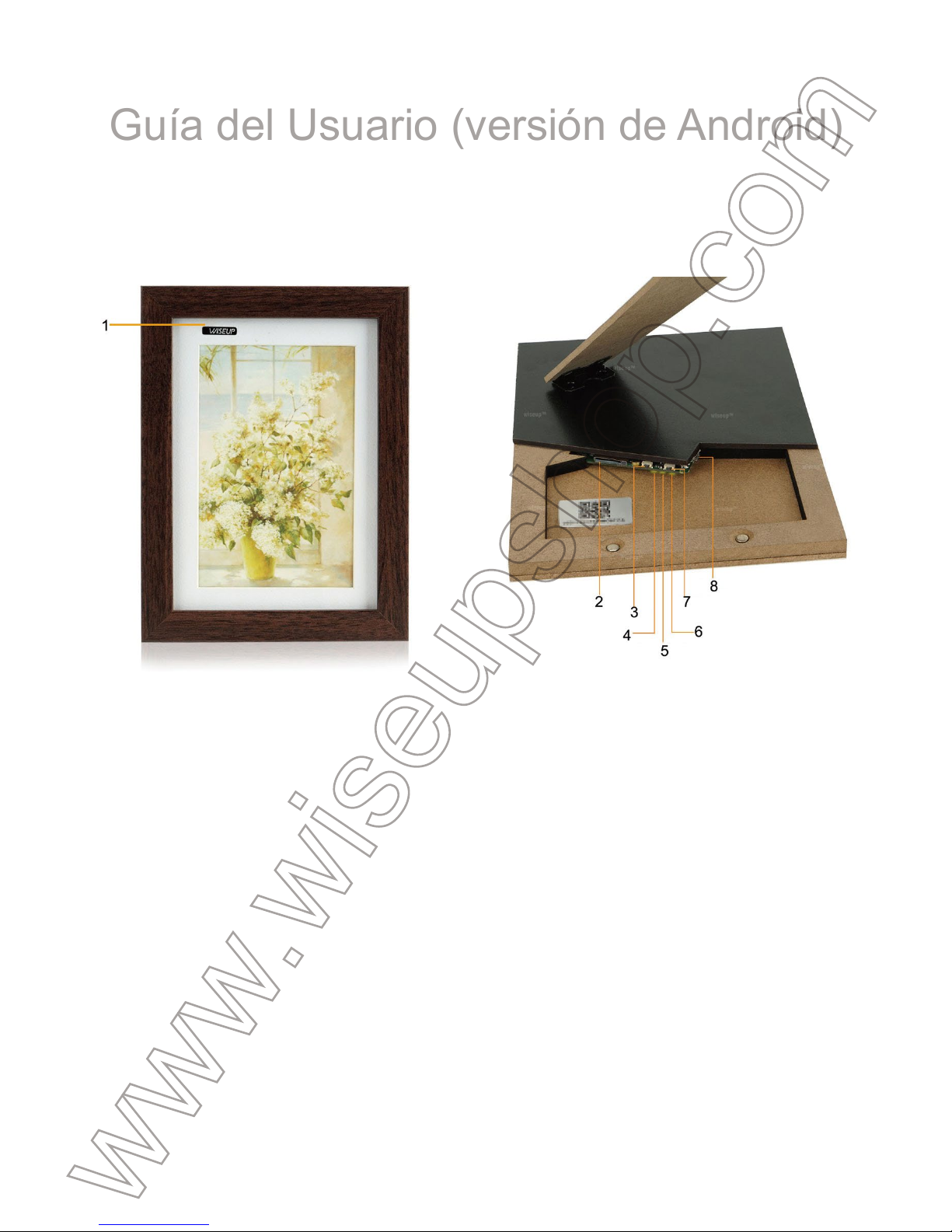
AT003
Guía del Usuario (versión de Android)
I. Descripción del Producto
1. Lente de la Cámara
2. Ranura para Tarjetas Micro SD
3. Botón de Encendido
4. Led Indicadora de Encendido
5. Led Indicadora WIFI
6. Indicadora de Carga de la Batería
7. Botón de Reseteo
8. Puerto USB
II. Qué hay en La Caja
-1 × WIFI Cámara Oculta Marco de Foto
-1 × Cable USB
-1 × AC110-240V a DC 5V Adaptador de Corriente
-1 × 16GB Micro SDHC Class10 Tarjetas Micro SD (ya introducido en la ranura para tarjetas
Micro SD)
III. Prepara La Cámara
3.1. Asegúrese de que la tarjeta Micro SD ya esté formateada y esté bien instalada en la ranura
de tarjetas SD de la cámara, o no funcionará. Le recomendamos que utilice una tarjeta SDHC
de clase 10 Micro SD.
3.2. Encienda la cámara presionando el botón de encendido durante 3 segundos. Cuando el
indicador WIFI sigue parpadeando lentamente, significa que la señal WIFI de la cámara está
lista.
3.3. Si necesita que la cámara funcione 24/7 días, enchúfela en una fuente de alimentación
con el cable USB incluido y el adaptador de corriente.
IV. Configuración de La Red
4.1. Instalar la aplicación "Camwf" en Android Smartphone o Tablet PC
Escanee el código QR abajo para descargar la aplicación "Camwf" en su smartphone o tablet
PC Android.
4.2. Configuración de La Conexión P2P (Modo LAN)
4.2.1. Vaya a la página Configuración WIFI de su teléfono o dispositivo móvil, conéctese a la
señal WIFI de la cámara llamada "RT - **********". Espere a que el WIFI sea conectado y su
barra de estado del teléfono aparecerá Símbolo de WIFI como abajo:
[Nota]:
en la página de preguntas frecuentes al final de esta guía del usuario para obtener soluciones detalla-
das.
Page 54
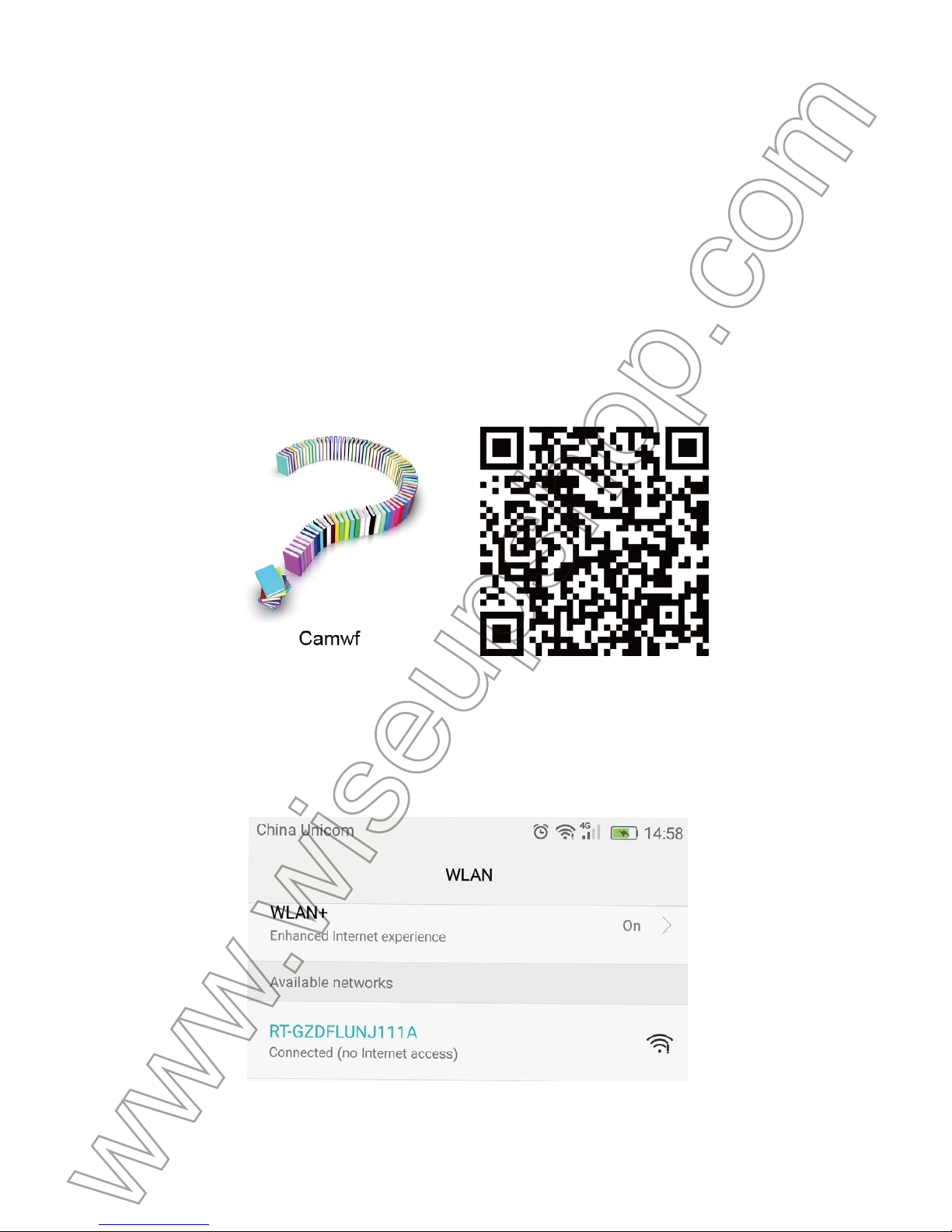
3.1. Asegúrese de que la tarjeta Micro SD ya esté formateada y esté bien instalada en la ranura
de tarjetas SD de la cámara, o no funcionará. Le recomendamos que utilice una tarjeta SDHC
de clase 10 Micro SD.
3.2. Encienda la cámara presionando el botón de encendido durante 3 segundos. Cuando el
indicador WIFI sigue parpadeando lentamente, significa que la señal WIFI de la cámara está
lista.
3.3. Si necesita que la cámara funcione 24/7 días, enchúfela en una fuente de alimentación
con el cable USB incluido y el adaptador de corriente.
IV. Configuración de La Red
4.1. Instalar la aplicación "Camwf" en Android Smartphone o Tablet PC
Escanee el código QR abajo para descargar la aplicación "Camwf" en su smartphone o tablet
PC Android.
4.2. Configuración de La Conexión P2P (Modo LAN)
4.2.1. Vaya a la página Configuración WIFI de su teléfono o dispositivo móvil, conéctese a la
señal WIFI de la cámara llamada "RT - **********". Espere a que el WIFI sea conectado y su
barra de estado del teléfono aparecerá Símbolo de WIFI como abajo:
[Nota]:
Si no se puede encontrar la señal WIFI de la cámara después de mucho tiempo, consulte Q1
en la página de preguntas frecuentes al final de esta guía del usuario para obtener soluciones detalladas.
4.2.2. Ejecute la aplicación "Camwf".
4.2.3. Añada la cámara a la aplicación "Camwf" como se indica a continuación:
Buscar la cámara> Toque el UID de la cámara> Puntee en Aceptar.
4.2.4. Si la cámara muestra "En línea" en la página de inicio, significa que la configuración de
P2P (LAN) de la cámara es correcta y la cámara ha entrado en modo LAN. Puede ver video en
directo o grabar vídeo en el modo P2P.
[Nota]:
abierto.
Page 55
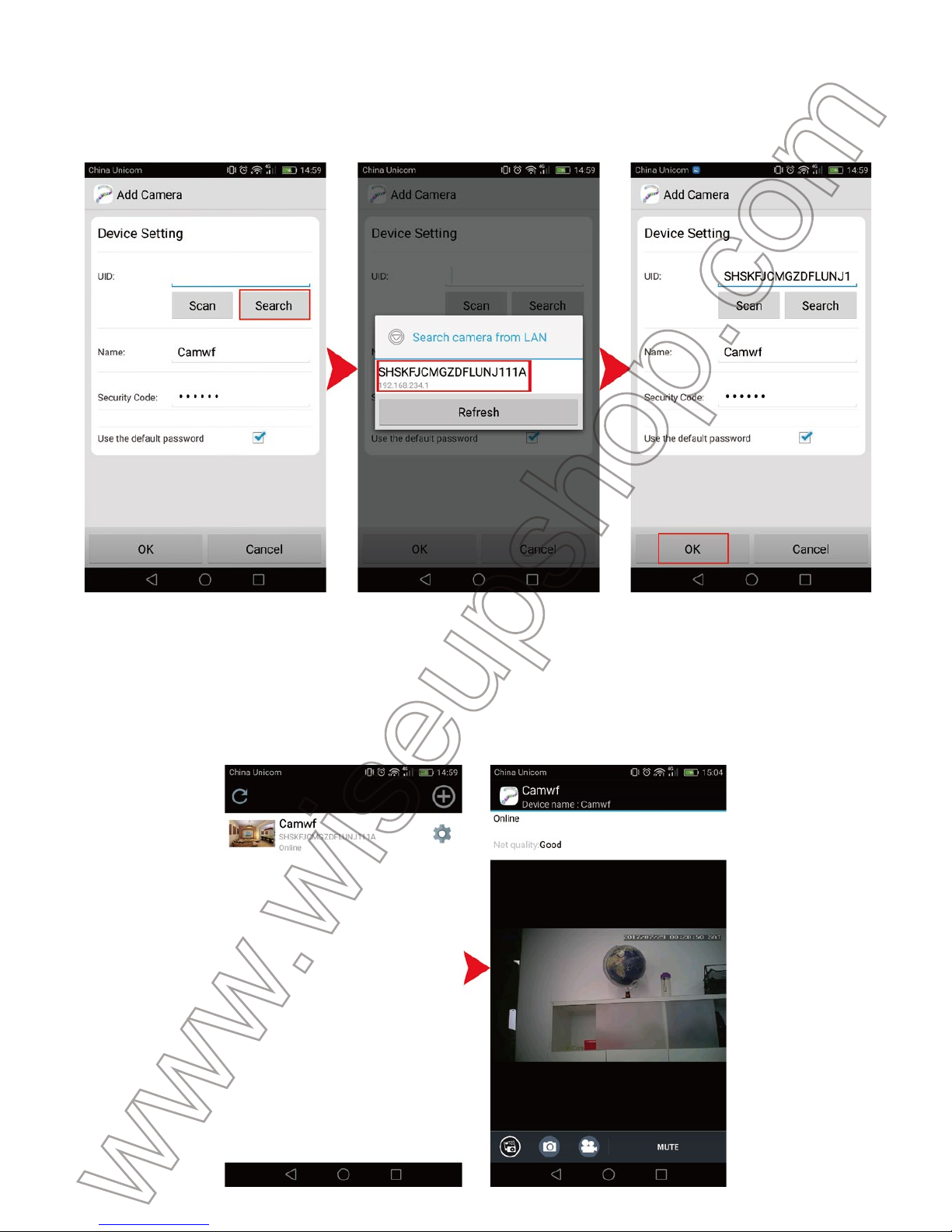
4.2.2. Ejecute la aplicación "Camwf".
4.2.3. Añada la cámara a la aplicación "Camwf" como se indica a continuación:
Buscar la cámara> Toque el UID de la cámara> Puntee en Aceptar.
4.2.4. Si la cámara muestra "En línea" en la página de inicio, significa que la configuración de
P2P (LAN) de la cámara es correcta y la cámara ha entrado en modo LAN. Puede ver video en
directo o grabar vídeo en el modo P2P.
[Nota]:
En este modo, sólo puede ver vídeo localmente, dentro de los 15 metros (49 pies) de rango
abierto.
Consejos: Compruebe la imagen abajo para una explicación de la página video viva.
4.3. Configuración de visualización remota (modo WAN)
>> Antes de configurar la vista remota, asegúrese de que la cámara se ha agregado correcta-
mente a la APP en el modo P2P (LAN) y está en línea.
4.3.1. Inicie la aplicación "Camwf".
4.3.2. Siga los pasos a continuación para configurar la función de visualización remota:
Paso 1: En la página de inicio, toque el icono de rueda dentada y luego elija "Configuración
de la cámara" en la ventana emergente.
Paso 2: En la página "Configuración avanzada", toque "Administrar redes Wi-Fi" en la sección
"Configuración WIFI".
Paso 3: En una lista de redes disponibles en el área, seleccione el punto de acceso WIFI
deseado para registrar la cámara.
Paso 4: Toque "OK" para completar la configuración de la visualización remota y la cámara se
reiniciará automáticamente al instante.
Page 56
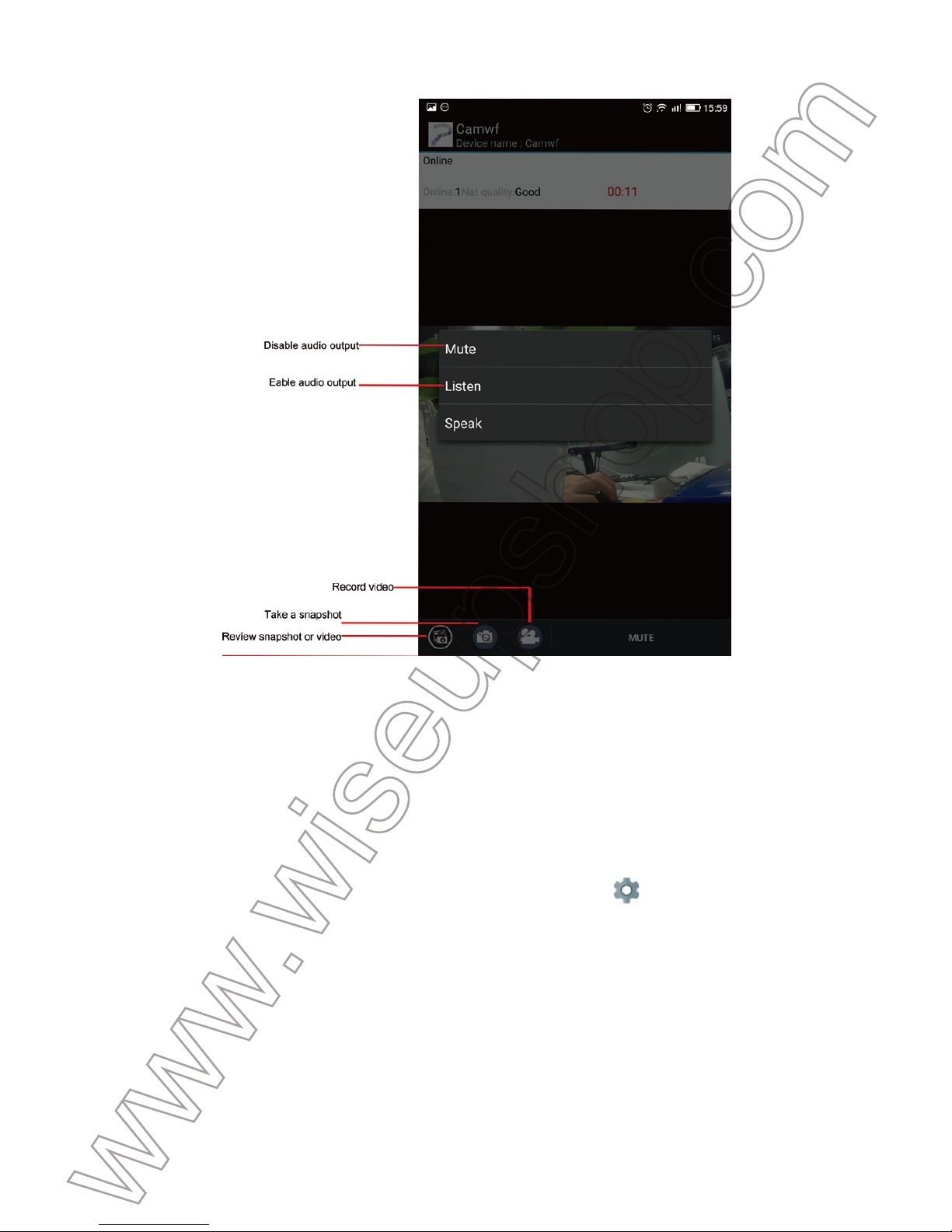
Consejos: Compruebe la imagen abajo para una explicación de la página video viva.
4.3. Configuración de visualización remota (modo WAN)
>> Antes de configurar la vista remota, asegúrese de que la cámara se ha agregado correctamente a la APP en el modo P2P (LAN) y está en línea.
4.3.1. Inicie la aplicación "Camwf".
4.3.2. Siga los pasos a continuación para configurar la función de visualización remota:
Paso 1: En la página de inicio, toque el icono de rueda dentada y luego elija "Configuración
de la cámara" en la ventana emergente.
Paso 2: En la página "Configuración avanzada", toque "Administrar redes Wi-Fi" en la sección
"Configuración WIFI".
Paso 3: En una lista de redes disponibles en el área, seleccione el punto de acceso WIFI
deseado para registrar la cámara.
Paso 4: Toque "OK" para completar la configuración de la visualización remota y la cámara se
reiniciará automáticamente al instante.
¿Cómo comprobar si la función de vista remota funciona?
1. Salga de la aplicación "Camwf".
2. Vuelva a la página de configuración WIFI de su teléfono o dispositivo móvil, salga de su telé-
fono o dispositivo móvil de la red WIFI actual, inscriba su teléfono o dispositivo móvil en otra
zona Wi-Fi WIFI o puede desactivar la función WIFI, habilitar su teléfono móvil Datos de red en
su lugar.
3. Asegúrese de que su smartphone o Tablet PC tenga acceso a Internet y vuelva a iniciar la
Page 57
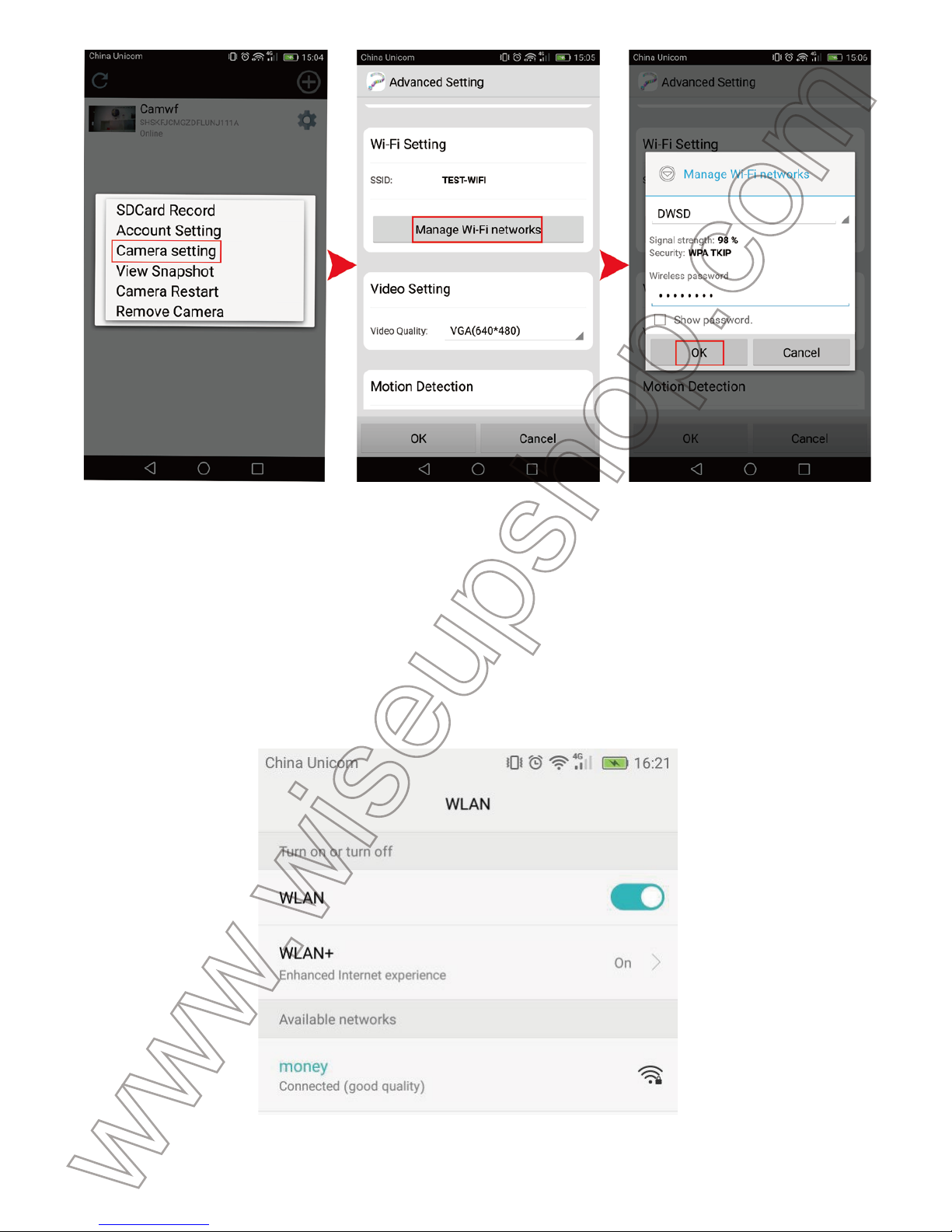
¿Cómo comprobar si la función de vista remota funciona?
1. Salga de la aplicación "Camwf".
2. Vuelva a la página de configuración WIFI de su teléfono o dispositivo móvil, salga de su teléfono o dispositivo móvil de la red WIFI actual, inscriba su teléfono o dispositivo móvil en otra
zona Wi-Fi WIFI o puede desactivar la función WIFI, habilitar su teléfono móvil Datos de red en
su lugar.
3. Asegúrese de que su smartphone o Tablet PC tenga acceso a Internet y vuelva a iniciar la
aplicación "Camwf". Si la cámara muestra "En línea" en la página de inicio, significa que la con-
figuración de la vista remota se ha completado y la cámara ha entrado en el modo WAN. Ahora
puede ver videos en directo o grabados de forma remota desde cualquier lugar.
[Nota]:
ca que la configuración WIFI falló y la cámara volverá al modo P2P automáticamente en 1 minuto;
Usted necesita configurar de nuevo.
V. Configuración de Grabación de Detección de Movimiento
>> Asegúrese de que la cámara se ha agregado correctamente a la APP y está en línea antes
de comenzar.
5.1. Inicie la aplicación "Camwf".
5.2. Toque el icono de rueda dentada en la página de inicio y, a continuación, elija "Configu-
ración de cámara" en la ventana emergente.
5.3. En la página "Configuración avanzada", seleccione sensibilidad de detección de movi-
miento y luego seleccione el modo de grabación "Alarma".
5.4. Puntee en "OK" para completar la configuración de grabación de video de detección de
movimiento.
5.5. Cuando se detecta movimiento, la cámara empuja un mensaje de alarma a su teléfono y
graba un video automáticamente en la tarjeta Micro SD local. Vuelve a la página de inicio, pre-
siona el ícono de rueda dentada y elige "Registro tarjeta SD" para ver las imágenes de
video disparadas por el movimiento.
Sugerencias: Si la cámara está en modo WAN, el video puede mostrar una pantalla en negro
en su teléfono durante la reproducción debido a la red de banda ancha lenta.
Page 58
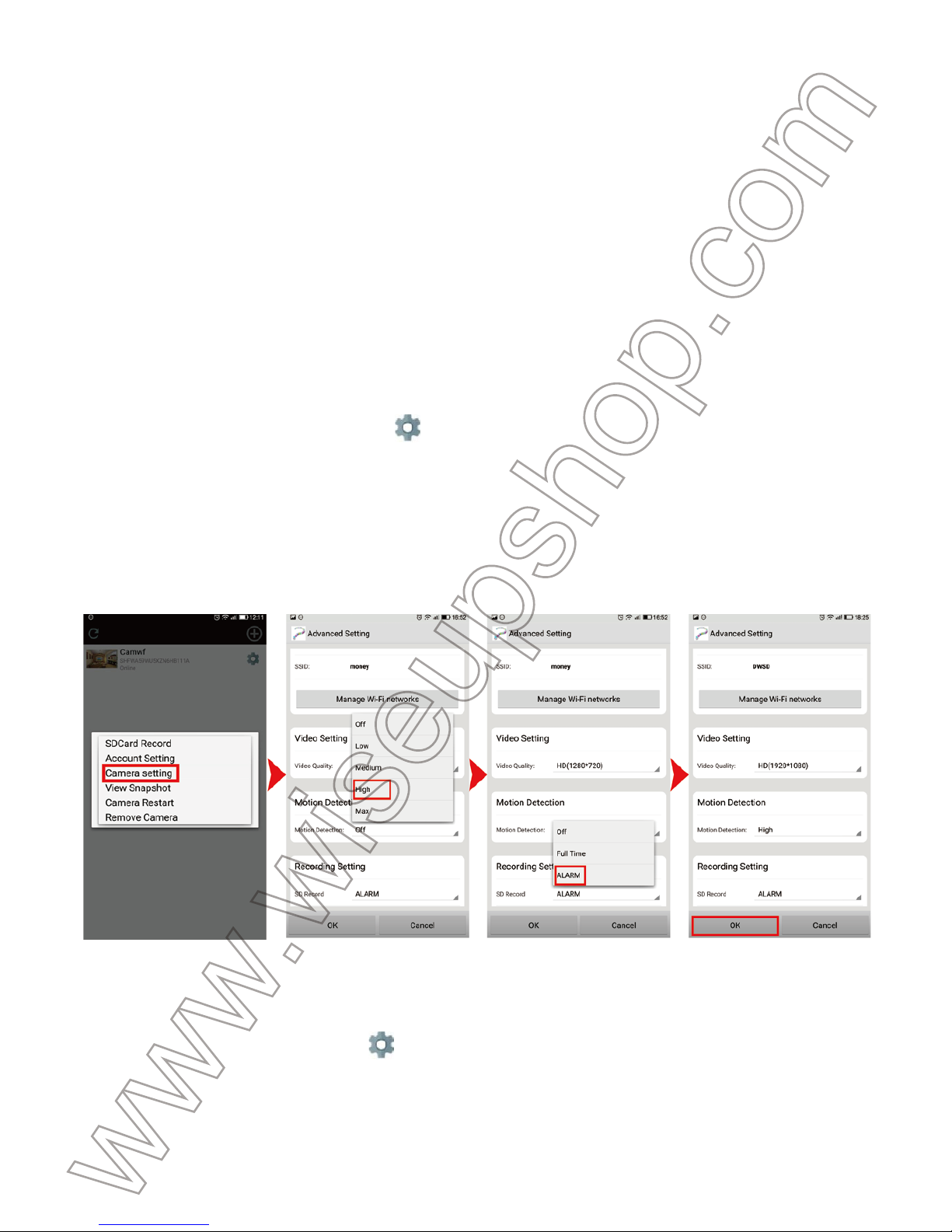
aplicación "Camwf". Si la cámara muestra "En línea" en la página de inicio, significa que la configuración de la vista remota se ha completado y la cámara ha entrado en el modo WAN. Ahora
puede ver videos en directo o grabados de forma remota desde cualquier lugar.
[Nota]:
Si la cámara muestra "Connect Fail" en la página de inicio después de un largo tiempo, significa que la configuración WIFI falló y la cámara volverá al modo P2P automáticamente en 1 minuto;
Usted necesita configurar de nuevo.
V. Configuración de Grabación de Detección de Movimiento
>> Asegúrese de que la cámara se ha agregado correctamente a la APP y está en línea antes
de comenzar.
5.1. Inicie la aplicación "Camwf".
5.2. Toque el icono de rueda dentada en la página de inicio y, a continuación, elija "Configuración de cámara" en la ventana emergente.
5.3. En la página "Configuración avanzada", seleccione sensibilidad de detección de movimiento y luego seleccione el modo de grabación "Alarma".
5.4. Puntee en "OK" para completar la configuración de grabación de video de detección de
movimiento.
5.5. Cuando se detecta movimiento, la cámara empuja un mensaje de alarma a su teléfono y
graba un video automáticamente en la tarjeta Micro SD local. Vuelve a la página de inicio, presiona el ícono de rueda dentada y elige "Registro tarjeta SD" para ver las imágenes de
video disparadas por el movimiento.
Sugerencias: Si la cámara está en modo WAN, el video puede mostrar una pantalla en negro
en su teléfono durante la reproducción debido a la red de banda ancha lenta.
[Nota]: Resolución de video: 1280x720P Formato de video: AVI
VI. Grabación de Vídeo Directamente a Un Teléfono Inteligente
o Tablet PC
>> Asegúrese de que la cámara se ha agregado correctamente a la APP y está en línea antes
de comenzar.
6.1. Inicie la aplicación "Camwf". Toque el ícono de la cámara para entrar en la pantalla de
vídeo en vivo.
6.2. Pulse el botón de grabación de vídeo remoto una vez para iniciar o detener la
grabación de vídeo. Los archivos de vídeo se guardarán en la memoria flash del teléfono o del
dispositivo móvil. Estos videoclips vendrán sin audio.
6.3. En la página de vídeo en directo, puede tocar el icono de la galería para ver los archi-
vos de imagen y vídeo.
Page 59
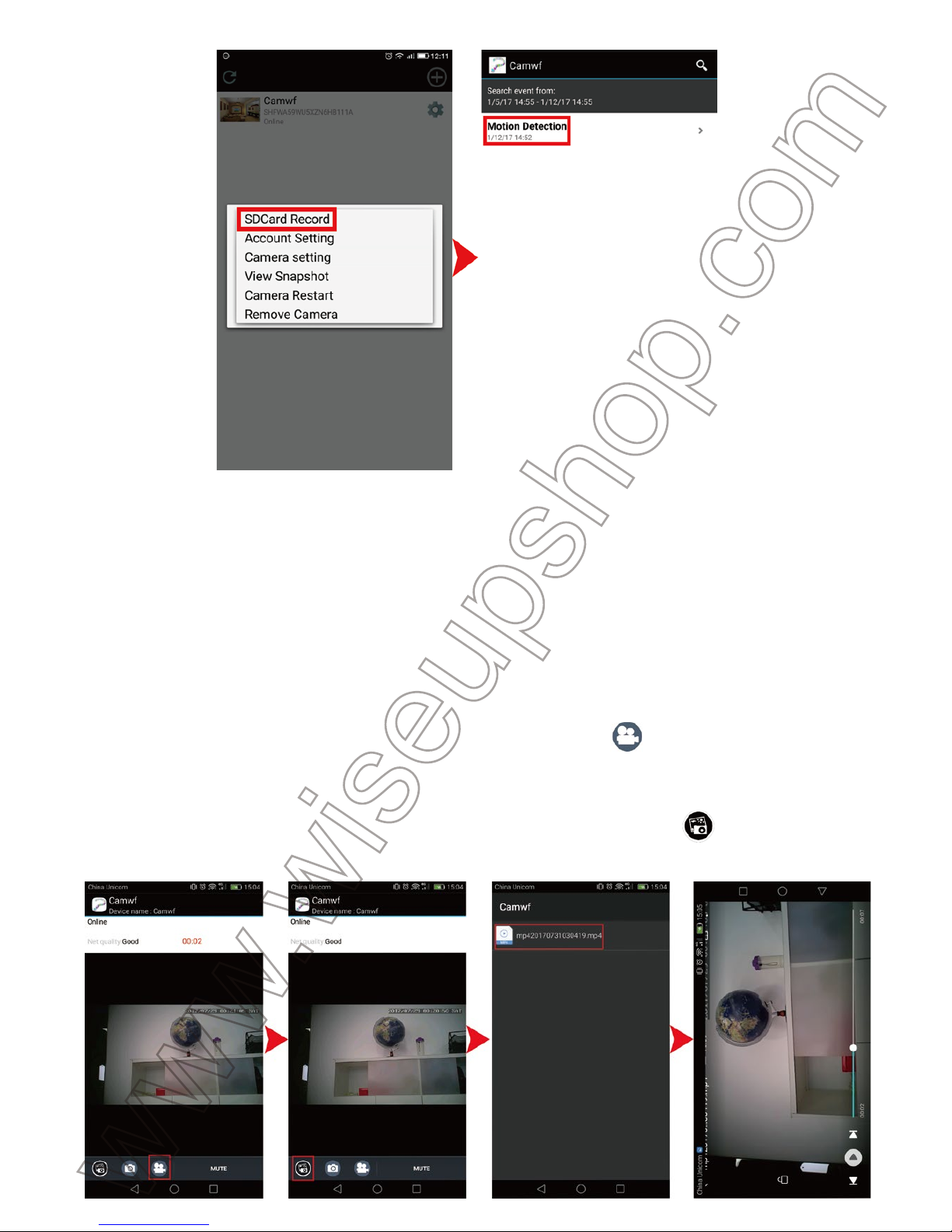
[Nota]: Resolución de video: 1280x720P Formato de video: AVI
VI. Grabación de Vídeo Directamente a Un Teléfono Inteligente
o Tablet PC
>> Asegúrese de que la cámara se ha agregado correctamente a la APP y está en línea antes
de comenzar.
6.1. Inicie la aplicación "Camwf". Toque el ícono de la cámara para entrar en la pantalla de
vídeo en vivo.
6.2. Pulse el botón de grabación de vídeo remoto una vez para iniciar o detener la
grabación de vídeo. Los archivos de vídeo se guardarán en la memoria flash del teléfono o del
dispositivo móvil. Estos videoclips vendrán sin audio.
6.3. En la página de vídeo en directo, puede tocar el icono de la galería para ver los archivos de imagen y vídeo.
[Nota]: Resolución de vídeo: 640x360 No opcional Formato de video: MP4
VII. Grabación continua de vídeo a la tarjeta Micro SD local
>> Asegúrese de que la cámara se ha agregado correctamente a la APP y está en línea antes
de comenzar.
7.1. Inicie la aplicación "Camwf".
7.2. Toque el icono de rueda dentada en la página principal y luego elija "Configuración de
la cámara" en la ventana emergente.
7.3. Desactive la función "Detección de movimiento" y elija el modo de grabación "Full Time".
7.4. Pulse "OK" para completar la configuración de grabación de tarjeta SD y la cámara
comenzará a grabar vídeo en la tarjeta Micro SD continuamente.
7.5. Vuelve a la página de inicio, presiona el icono de rueda dentada y selecciona
"Grabación tarjeta SD" para ver los archivos de vídeo guardados en la tarjeta Micro SD.
Sugerencias: Si la cámara está en modo WAN, el video puede mostrar una pantalla negra en
su teléfono o dispositivo móvil durante la reproducción debido a una red de banda ancha lenta.
Page 60
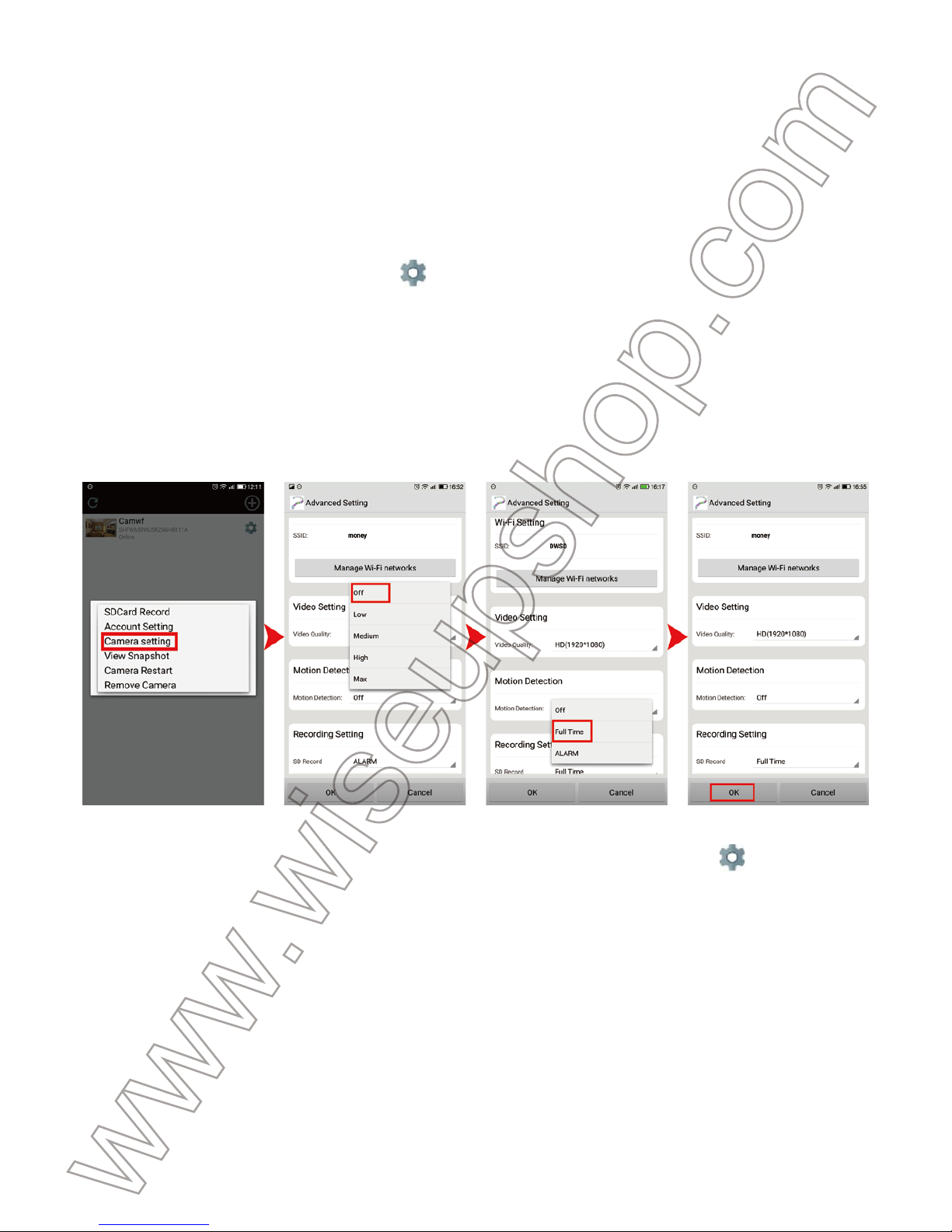
[Nota]: Resolución de vídeo: 640x360 No opcional Formato de video: MP4
VII. Grabación continua de vídeo a la tarjeta Micro SD local
>> Asegúrese de que la cámara se ha agregado correctamente a la APP y está en línea antes
de comenzar.
7.1. Inicie la aplicación "Camwf".
7.2. Toque el icono de rueda dentada en la página principal y luego elija "Configuración de
la cámara" en la ventana emergente.
7.3. Desactive la función "Detección de movimiento" y elija el modo de grabación "Full Time".
7.4. Pulse "OK" para completar la configuración de grabación de tarjeta SD y la cámara
comenzará a grabar vídeo en la tarjeta Micro SD continuamente.
7.5. Vuelve a la página de inicio, presiona el icono de rueda dentada y selecciona
"Grabación tarjeta SD" para ver los archivos de vídeo guardados en la tarjeta Micro SD.
Sugerencias: Si la cámara está en modo WAN, el video puede mostrar una pantalla negra en
su teléfono o dispositivo móvil durante la reproducción debido a una red de banda ancha lenta.
[Nota]:
1). Se generará un video clip y se guardará cada 3 minutos automáticamente.
2). La cámara puede grabar vídeo durante 1,5 horas continuamente con la batería de reserva.
VIII. Restablecimiento
Si por alguna razón la cámara del reloj deja de funcionar o no funciona correctamente, puede
reiniciar la cámara para restaurarla de nuevo al funcionamiento normal.
Opción: Cuando la cámara esté encendida, mantenga presionado el botón de reseteo durante
5 segundos para restablecer la cámara a los ajustes predeterminados de fábrica. La señal
WIFI de la cámara llamada "RT - *******" aparecerá en la página de configuración WIFI del telé-
fono o del dispositivo móvil de nuevo en un minuto o así.
IX. Cambiar El Nombre de La Cámara y Cambiar La Contraseña
>> Asegúrese de que la cámara se ha agregado correctamente a la APP y está en línea antes
de comenzar.
9.1. Inicie el APP "Camwf".
9.2. Cambie el nombre de la cámara como se indica a continuación:
Paso 1: Toque el icono de rueda dentada en la página principal y luego elija "Configuración
de cuenta" en la ventana emergente.
Page 61
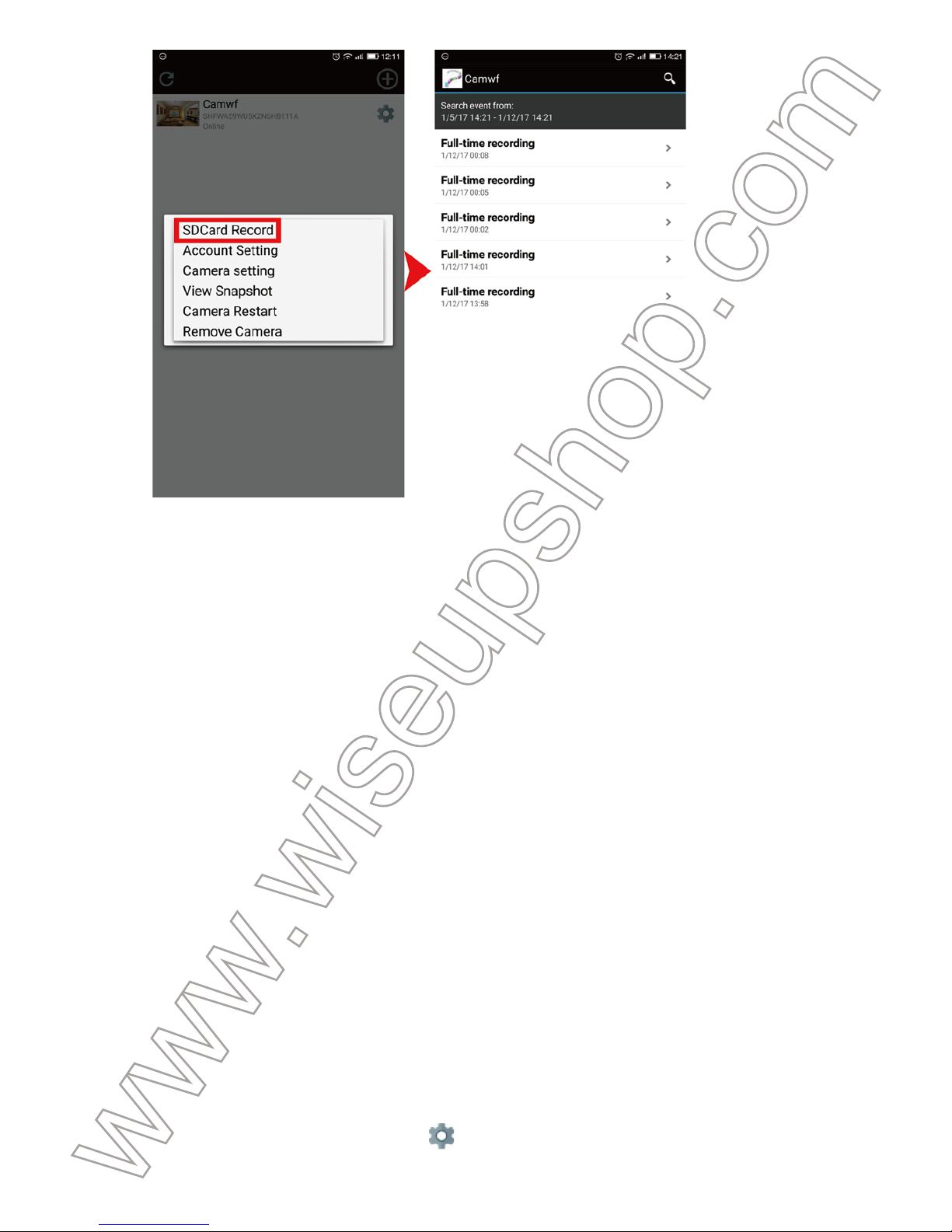
[Nota]:
1). Se generará un video clip y se guardará cada 3 minutos automáticamente.
2). La cámara puede grabar vídeo durante 1,5 horas continuamente con la batería de reserva.
VIII. Restablecimiento
Si por alguna razón la cámara del reloj deja de funcionar o no funciona correctamente, puede
reiniciar la cámara para restaurarla de nuevo al funcionamiento normal.
Opción: Cuando la cámara esté encendida, mantenga presionado el botón de reseteo durante
5 segundos para restablecer la cámara a los ajustes predeterminados de fábrica. La señal
WIFI de la cámara llamada "RT - *******" aparecerá en la página de configuración WIFI del teléfono o del dispositivo móvil de nuevo en un minuto o así.
IX. Cambiar El Nombre de La Cámara y Cambiar La Contraseña
>> Asegúrese de que la cámara se ha agregado correctamente a la APP y está en línea antes
de comenzar.
9.1. Inicie el APP "Camwf".
9.2. Cambie el nombre de la cámara como se indica a continuación:
Paso 1: Toque el icono de rueda dentada en la página principal y luego elija "Configuración
de cuenta" en la ventana emergente.
Paso 2: Borre el nombre predeterminado y escriba nombres como Inicio, Oficina, etc.
Paso 3: Toque "OK" para confirmar el cambio.
9.3. Cambie la contraseña como se indica a continuación:
Paso 1: Vuelve a la página de inicio, toca el ícono de ajustes y luego selecciona "Configuración
de cámara" en la ventana emergente.
Paso 2: En la página "Configuración avanzada", toque "Modificar código de seguridad" en la
sección "Configuración de código de seguridad".
Paso 3: Escriba la contraseña por defecto "888888", luego ingrese una nueva contraseña y
vuelva a ingresarla, finalmente toque "OK" para guardar el cambio.
Page 62
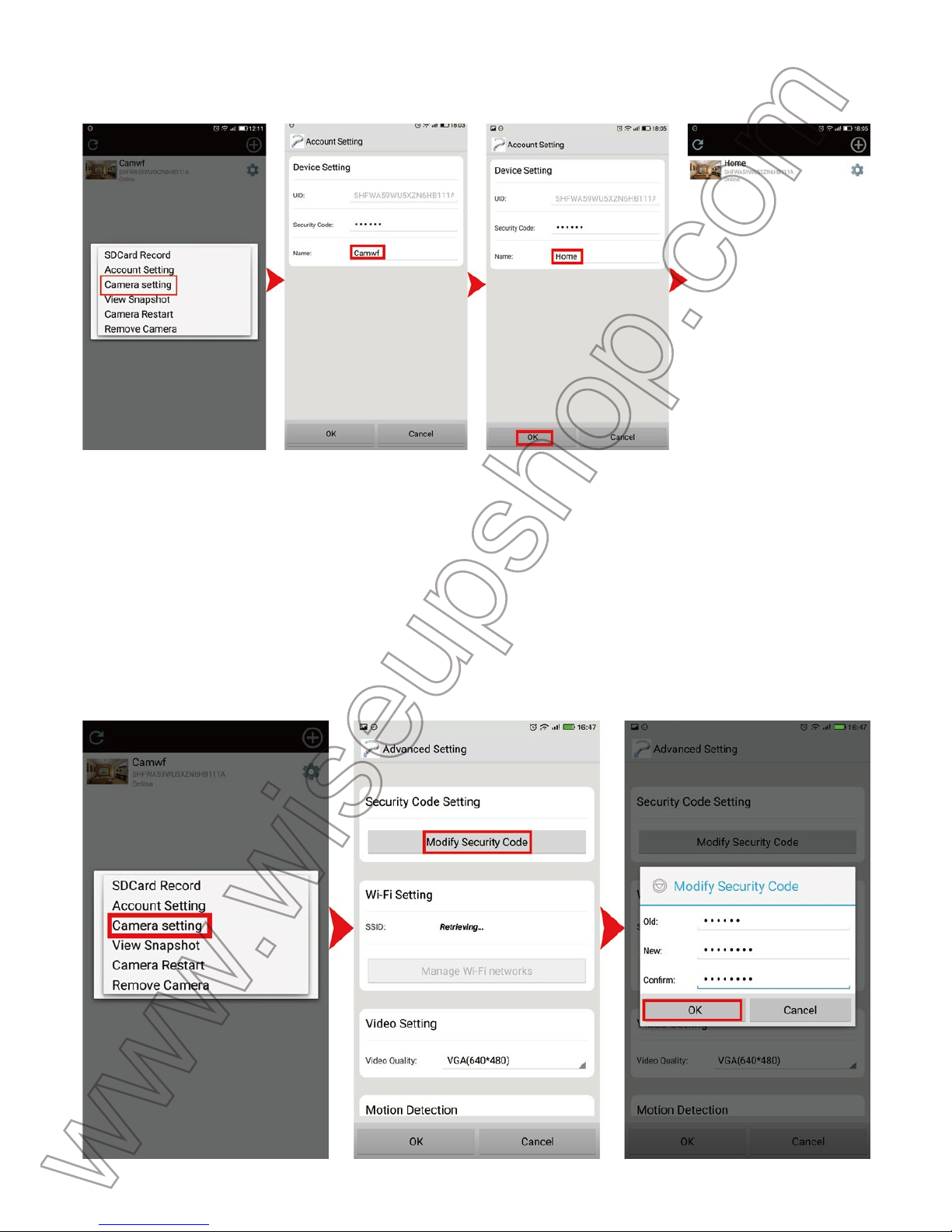
Paso 2: Borre el nombre predeterminado y escriba nombres como Inicio, Oficina, etc.
Paso 3: Toque "OK" para confirmar el cambio.
9.3. Cambie la contraseña como se indica a continuación:
Paso 1: Vuelve a la página de inicio, toca el ícono de ajustes y luego selecciona "Configuración
de cámara" en la ventana emergente.
Paso 2: En la página "Configuración avanzada", toque "Modificar código de seguridad" en la
sección "Configuración de código de seguridad".
Paso 3: Escriba la contraseña por defecto "888888", luego ingrese una nueva contraseña y
vuelva a ingresarla, finalmente toque "OK" para guardar el cambio.
X. Carga
10.1. Abra la contraportada del marco de madera para revelar la parte de la cámara. Conecte
la cámara a la toma de CA utilizando el cable USB y el adaptador de alimentación incluidos.
10.2. La luz indicadora de carga de la batería se iluminará de color amarillo sólido durante el
proceso de carga.
10.3. Tardará 3 horas en obtener una carga completa para la batería de reserva.
Preguntas Frecuentes
P1: ¿Por qué la señal WIFI de la cámara no aparece en mi página WIFI?
A1: Hay cuatro soluciones a este problema:
1. Conecte la cámara a una fuente de alimentación de salida utilizando el cable USB y el adap-
tador de alimentación DC5V 2.0A suministrado. Espere 2 minutos para que la señal WIFI SSID
aparezca.
2. Restablezca la cámara (consulte VIII) y espere a que aparezca la señal WIFI SSID.
3. Mantenga su teléfono o dispositivo móvil dentro del rango de puntos de acceso WIFI de la
cámara, actualizando la página de señal WIFI. Puede tardar hasta 2 minutos en que el punto
de acceso se reconozca en la página de configuración WIFI del teléfono o del dispositivo móvil.
4. Apague la función WIFI del teléfono o del dispositivo móvil durante un tiempo y luego encién-
dala para buscar de nuevo.
P2: La cámara no se muestra en la aplicación Camwf?
A2: Asegúrese de que su teléfono o dispositivo móvil todavía se conecte a la señal WIFI de la
cámara y la cámara esté cargando a la corriente o la batería de reserva esté completamente
cargada.
P3: ¿Por qué la pantalla de video en vivo aparece en negro y un círculo de búsqueda
gira en el centro pero nada aparece?
A3: Si la velocidad WIFI conectada a la cámara es baja, espere de 10 a 30 segundos para que
aparezca el vídeo en directo. O puede salir de la pantalla de video en vivo y entrar en la pan-
talla de nuevo en un minuto.
P4: ¿Por qué las imágenes de video no tienen imagen pero ruido durante la reproduc-
ción en mi PC?
A4: Cuando la cámara está en batería baja durante el proceso de grabación de vídeo, esto
sucede. Por lo tanto, si necesita la cámara para grabar a tiempo completo, le recomendamos
que cargue la cámara usando el adaptador de alimentación DC5V 2.0A incluido y el cable USB
durante el proceso de grabación de vídeo.
Page 63

X. Carga
10.1. Abra la contraportada del marco de madera para revelar la parte de la cámara. Conecte
la cámara a la toma de CA utilizando el cable USB y el adaptador de alimentación incluidos.
10.2. La luz indicadora de carga de la batería se iluminará de color amarillo sólido durante el
proceso de carga.
10.3. Tardará 3 horas en obtener una carga completa para la batería de reserva.
Preguntas Frecuentes
P1: ¿Por qué la señal WIFI de la cámara no aparece en mi página WIFI?
A1: Hay cuatro soluciones a este problema:
1. Conecte la cámara a una fuente de alimentación de salida utilizando el cable USB y el adaptador de alimentación DC5V 2.0A suministrado. Espere 2 minutos para que la señal WIFI SSID
aparezca.
2. Restablezca la cámara (consulte VIII) y espere a que aparezca la señal WIFI SSID.
3. Mantenga su teléfono o dispositivo móvil dentro del rango de puntos de acceso WIFI de la
cámara, actualizando la página de señal WIFI. Puede tardar hasta 2 minutos en que el punto
de acceso se reconozca en la página de configuración WIFI del teléfono o del dispositivo móvil.
4. Apague la función WIFI del teléfono o del dispositivo móvil durante un tiempo y luego enciéndala para buscar de nuevo.
P2: La cámara no se muestra en la aplicación Camwf?
A2: Asegúrese de que su teléfono o dispositivo móvil todavía se conecte a la señal WIFI de la
cámara y la cámara esté cargando a la corriente o la batería de reserva esté completamente
cargada.
P3: ¿Por qué la pantalla de video en vivo aparece en negro y un círculo de búsqueda
gira en el centro pero nada aparece?
A3: Si la velocidad WIFI conectada a la cámara es baja, espere de 10 a 30 segundos para que
aparezca el vídeo en directo. O puede salir de la pantalla de video en vivo y entrar en la pantalla de nuevo en un minuto.
P4: ¿Por qué las imágenes de video no tienen imagen pero ruido durante la reproduc-
ción en mi PC?
A4: Cuando la cámara está en batería baja durante el proceso de grabación de vídeo, esto
sucede. Por lo tanto, si necesita la cámara para grabar a tiempo completo, le recomendamos
que cargue la cámara usando el adaptador de alimentación DC5V 2.0A incluido y el cable USB
durante el proceso de grabación de vídeo.
P5: Aunque mantengo la cámara cargada, la señal WIFI todavía cae?
A5: Asegúrese de utilizar nuestro adaptador de corriente DC5V 2.0A para cargar la cámara. Si
el adaptador de alimentación es inferior a DC5V 2.0A, por ejemplo, DC5V 1.0A, la señal WIFI
de la cámara será inestable y seguirá cayendo. Además, no recomendamos que conecte la
cámara directamente a su PC para cargarla, ya que la salida actual no será suficiente para que
la cámara funcione normalmente.
P6: ¿La cámara no mantiene los ajustes de Wifi y continúa mostrando que la cámara
está sin conexión?
A6: Asegúrese de que la cámara esté dentro del rango de buena señal WIFI. O compruebe si
el adaptador de corriente está conectado correctamente durante mucho tiempo.
P7: ¿La cámara seguirá funcionando si se apaga la cámara?
A7: Si la cámara está en modo P2P (LAN), la cámara todavía puede trabajar y grabar vídeo
siempre que la batería de respaldo suministre energía para que la cámara funcione. Si la
cámara está en modo WAN, no funcionará hasta que se restablezca la alimentación y el
acceso a Internet esté disponible.
P8: ¿Cómo agregar la cámara a más dispositivos?
A8: Asegúrese de que la cámara ya está en modo WAN. A continuación, inicie la aplicación
"Camwf" en sus otros dispositivos Android, toque el ícono "+", escanee el código QR en la
parte posterior de la cámara para obtener el UID y la contraseña de la cámara. O ingrese el
UID de la cámara (una combinación única de números y letras específicos de su cámara) y
contraseña. Finalmente, puntee en "OK" para agregar la cámara a la APP.
P9: ¿Qué hacer si olvido mi contraseña?
A9: Tendrá que restablecer el dispositivo a los ajustes de fábrica (véase VIII) y volver a agregar
la cámara.
P10: ¿La cámara no graba ningún vídeo en la tarjeta Micro SD?
A10: Apague la cámara, extraiga la tarjeta Micro SD, formatee la tarjeta SD e introdúzcala en
la ranura de la tarjeta SD para volver a intentarlo.
P11: ¿Cuántos dispositivos móviles pueden conectarse a la cámara al mismo tiempo?
A11: Sin límite.
P12: ¿Cuántas cámaras son compatibles con la aplicación móvil?
Page 64

P5: Aunque mantengo la cámara cargada, la señal WIFI todavía cae?
A5: Asegúrese de utilizar nuestro adaptador de corriente DC5V 2.0A para cargar la cámara. Si
el adaptador de alimentación es inferior a DC5V 2.0A, por ejemplo, DC5V 1.0A, la señal WIFI
de la cámara será inestable y seguirá cayendo. Además, no recomendamos que conecte la
cámara directamente a su PC para cargarla, ya que la salida actual no será suficiente para que
la cámara funcione normalmente.
P6: ¿La cámara no mantiene los ajustes de Wifi y continúa mostrando que la cámara
está sin conexión?
A6: Asegúrese de que la cámara esté dentro del rango de buena señal WIFI. O compruebe si
el adaptador de corriente está conectado correctamente durante mucho tiempo.
P7: ¿La cámara seguirá funcionando si se apaga la cámara?
A7: Si la cámara está en modo P2P (LAN), la cámara todavía puede trabajar y grabar vídeo
siempre que la batería de respaldo suministre energía para que la cámara funcione. Si la
cámara está en modo WAN, no funcionará hasta que se restablezca la alimentación y el
acceso a Internet esté disponible.
P8: ¿Cómo agregar la cámara a más dispositivos?
A8: Asegúrese de que la cámara ya está en modo WAN. A continuación, inicie la aplicación
"Camwf" en sus otros dispositivos Android, toque el ícono "+", escanee el código QR en la
parte posterior de la cámara para obtener el UID y la contraseña de la cámara. O ingrese el
UID de la cámara (una combinación única de números y letras específicos de su cámara) y
contraseña. Finalmente, puntee en "OK" para agregar la cámara a la APP.
P9: ¿Qué hacer si olvido mi contraseña?
A9: Tendrá que restablecer el dispositivo a los ajustes de fábrica (véase VIII) y volver a agregar
la cámara.
P10: ¿La cámara no graba ningún vídeo en la tarjeta Micro SD?
A10: Apague la cámara, extraiga la tarjeta Micro SD, formatee la tarjeta SD e introdúzcala en
la ranura de la tarjeta SD para volver a intentarlo.
P11: ¿Cuántos dispositivos móviles pueden conectarse a la cámara al mismo tiempo?
A11: Sin límite.
P12: ¿Cuántas cámaras son compatibles con la aplicación móvil?
A12: Sin límite.
P13: ¿Cómo reproducir el video guardado en la tarjeta Micro SD?
A13: Utilice un lector de tarjetas para leer y reproducir el video en su PC. O use la aplicación
"Camwf" para reproducir (ver 7.5)
P14: ¿Hay algún software de cliente de PC que pueda utilizar en mi computadora con
Windows PC?
A14: Enlace de descarga del software del cliente de PC:
http://www.wiseupshop.com/var/downloadfile/AT003-Remote-PC-client.rar
Page 65

A12: Sin límite.
P13: ¿Cómo reproducir el video guardado en la tarjeta Micro SD?
A13: Utilice un lector de tarjetas para leer y reproducir el video en su PC. O use la aplicación
"Camwf" para reproducir (ver 7.5)
P14: ¿Hay algún software de cliente de PC que pueda utilizar en mi computadora con
Windows PC?
A14: Enlace de descarga del software del cliente de PC:
http://www.wiseupshop.com/var/downloadfile/AT003-Remote-PC-client.rar
Page 66
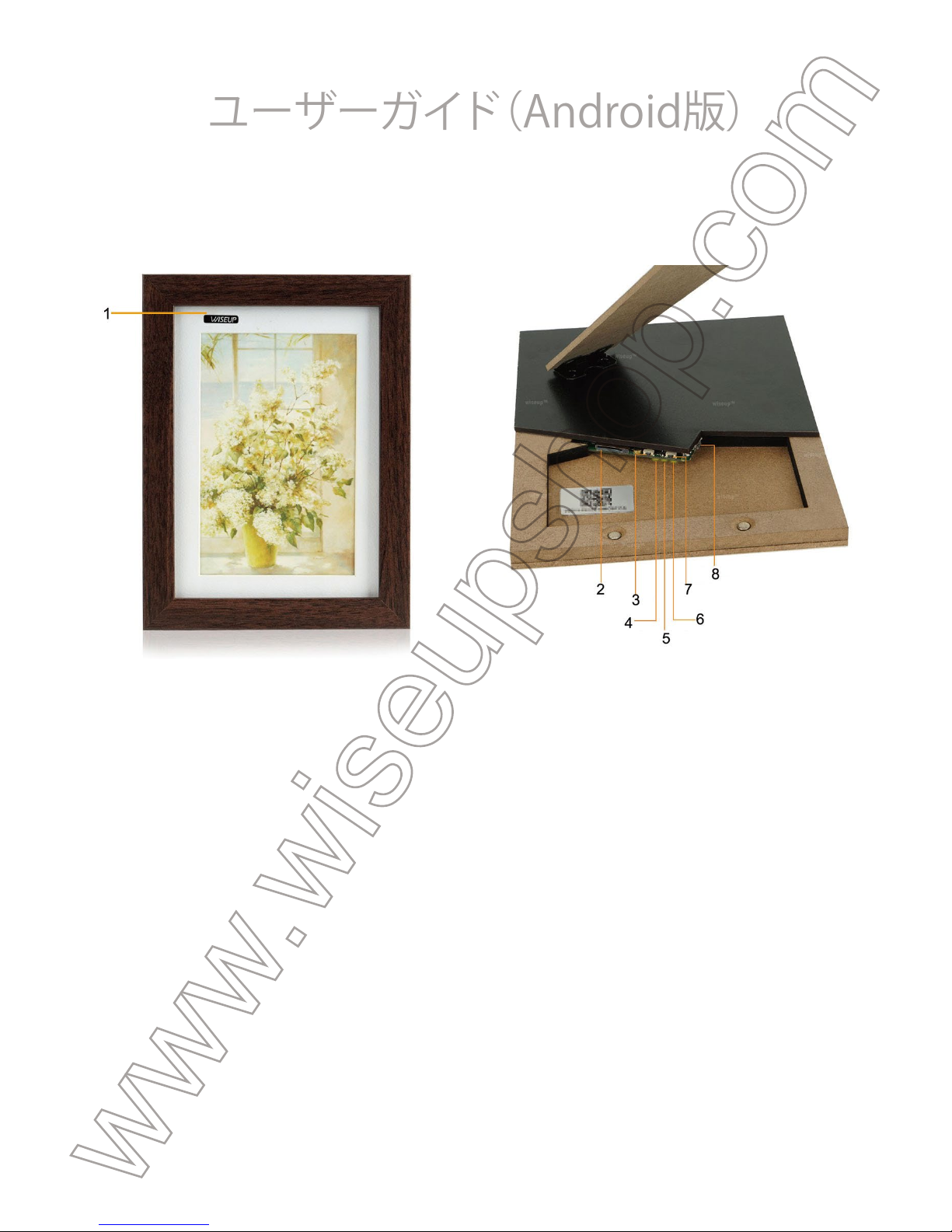
AT003
ユーザーガイド(Android版)
I.製品の概要
1.カメラのレンズ
2.マイクロSDカードスロット
3.電源ボタン
4.電源インジケータライト
5.WIFIインジケータライト
6. バッテリー充電インジケータライト
7.リセットボタン
8.USBポート
II.ボックスの内容
-1×WIFIの隠しカメラのフォトフレーム
-1×USBケーブル
-1×AC110-240V〜DC5V電源アダプタ
-1×16GBMicroSDHCClass10マイクロSDカード(既にMicroSDカードスロットに装着済み)
III.カメラの準備をする
3.1.MicroSDカードがすでにフォーマットされており、カメラのSDカードスロットにしっかりと固定
されていることを確認してください。SDHCClass10MicroSDカードを使用することをお勧めしま
す。
3.2. 電源ボタンを3秒間押してカメラの電源を入れます。 WIFIインジケータがゆっくり点滅し続け
ると、カメラのWIFI信号が準備完了であることを意味します。
3.3. カメラを24時間365日稼働させる必要がある場合は、同梱のUSBケーブルと電源アダプタを
使用してコンセント電源に接続してください。
IV.ネットワーク設定
4.1.AndroidスマートフォンまたはタブレットPCに“Camwf”APPをインストール
する
下記のQRコードをスキャンして、AndroidスマートフォンまたはタブレットPCで“Camwf”APPをダ
ウンロードしてください。
4.2.P2P接続設定(LANモード)
4.2.1. お使いの携帯電話またはモバイルデバイスのWIFI設定ページに移動し、カメラのWIFI信号
「RT-**********」に接続します。WIFIが接続されるのを待ち、電話ステータスバーにWIFI記号が表
示されます。
[注意]:
Q1を参照してください。
Page 67
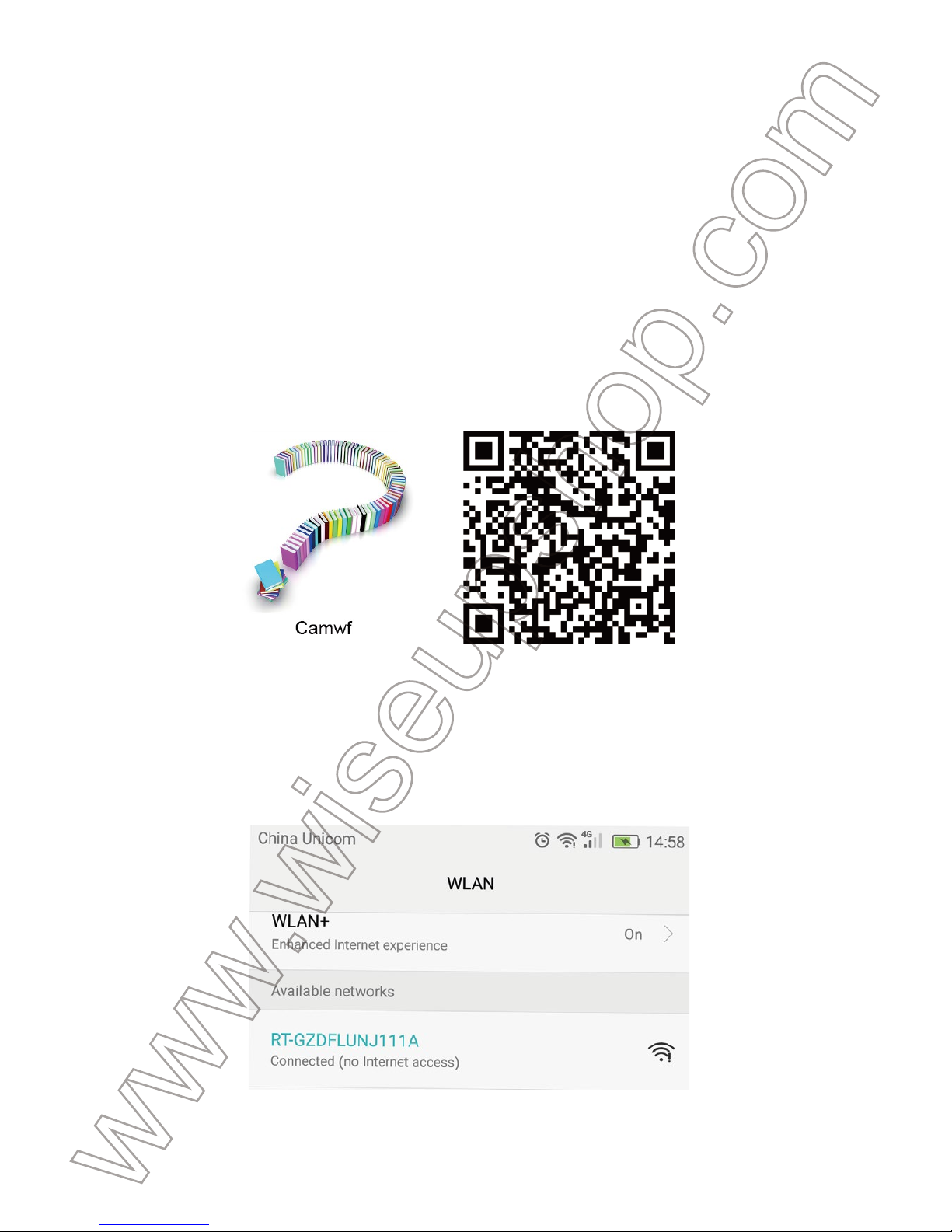
3.1.MicroSDカードがすでにフォーマットされており、カメラのSDカードスロットにしっかりと固定
されていることを確認してください。SDHCClass10MicroSDカードを使用することをお勧めしま
す。
3.2. 電源ボタンを3秒間押してカメラの電源を入れます。 WIFIインジケータがゆっくり点滅し続け
ると、カメラのWIFI信号が準備完了であることを意味します。
3.3. カメラを24時間365日稼働させる必要がある場合は、同梱のUSBケーブルと電源アダプタを
使用してコンセント電源に接続してください。
IV.ネットワーク設定
4.1.AndroidスマートフォンまたはタブレットPCに“Camwf ”APPをインストール
する
下記のQRコードをスキャンして、AndroidスマートフォンまたはタブレットPCで“Camwf”APPをダ
ウンロードしてください。
4.2.P2P接続設定(LANモード)
4.2.1. お使いの携帯電話またはモバイルデバイスのWIFI設定ページに移動し、カメラのWIFI信号
「RT-**********」に接続します。WIFIが接続されるのを待ち、電話ステータスバーにWIFI記号が表
示されます。
[注意]:
長時間カメラのWIFI信号が見つからない場合は、このユーザーガイドの最後にあるFAQページの
Q1を参照してください。
4.2.2."Camwf"APPを実行します。
4.2.3.以下のようにカメラを"Camwf"APPに追加します:
カメラを検索する>カメラのUIDをタップ>[OK]をタップします。
4.2.4. ホームページに「Online」と表示されている場合は、カメラのP2P(LAN)設定が成功し、カメ
ラがLANモードに入ったことを意味します。 ライブビデオを表示したり、P2Pモードでビデオを録
画することがで きます。
[注意]:
Page 68
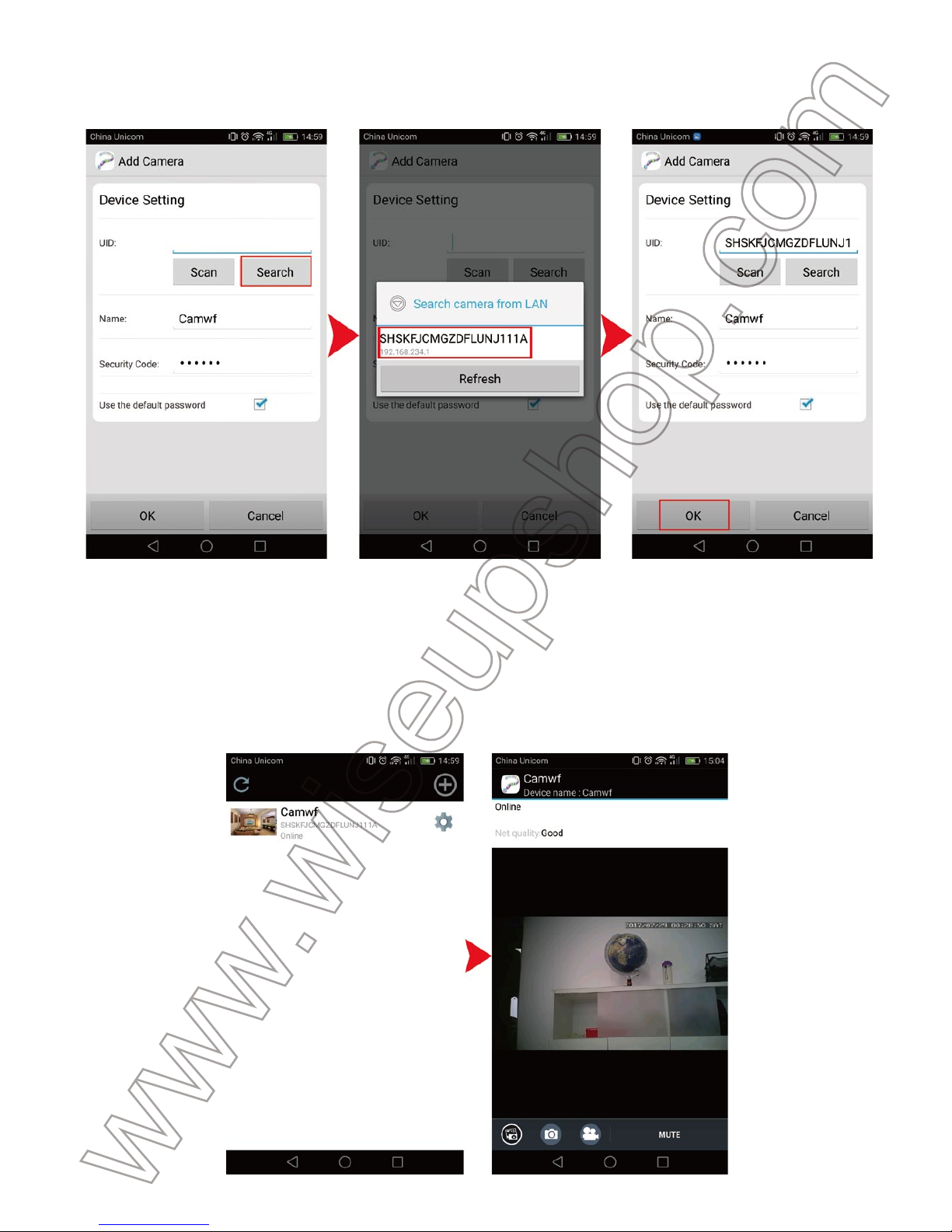
4.2.2."Camwf"APPを実行します。
4.2.3.以下のようにカメラを"Camwf"APPに追加します:
カメラを検索する>カメラのUIDをタップ>[OK]をタップします。
4.2.4. ホームページに「Online」と表示されている場合は、カメラのP2P(LAN)設定が成功し、カメ
ラがLANモードに入ったことを意味します。 ライブビデオを表示したり、P2Pモードでビデオを録
画することがで きます。
[注意]:
このモードでは、15メートル(49フィート)の範囲でビデオをローカルで見ることができます。
ヒ ント:ライブビデオページの説明については、下の画像をご覧ください。
4.3.リモートビューセットアップ(WANモード)
>>リモートビューを設定する前に、カメラがP2P(LAN)モードでAPPに正常に追加され、オンライ
ンになっていることを 確認してください。
4.3.1."Camwf"APPを起動します。
4.3.2.リモートビュー機能を設定するには、以下の手順に従ってください。
ステップ 1:ホ ームペ ージで、歯 車アイコン をタップし、ポップ アップウィンドウで "カメラ 設 定 "を
選択します。
ステップ2:"詳細設定"ページで、"WIFI設定"セクションの"Wi-Fiネットワークの管理"をタップしま
す。
ステップ3:エリア内の利用可能なネットワークのリストから、希望のWIFIホットスポットを選択し
て、カメラを登録します。
ステップ4:"OK"をタップするとリモートビュー設定が完了し、カメラは自動的に即座に再起動しま
す。
Page 69
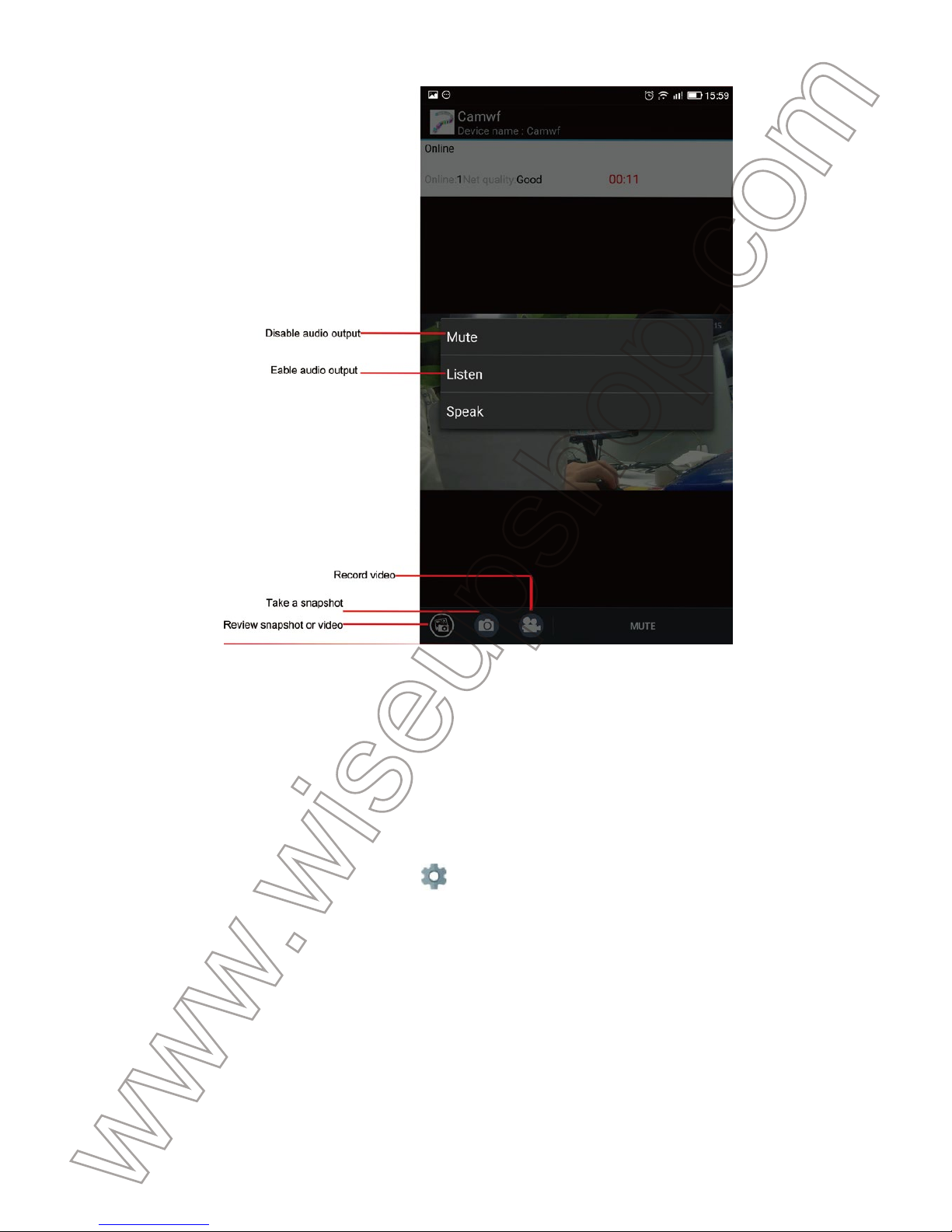
ヒ ント:ライブビデオページの説明については、下の画像をご覧ください。
4.3.リモートビューセットアップ(WANモード)
>>リモートビューを設定する前に、カメラがP2P(LAN)モードでAPPに正常に追加され、オンライ
ンになっていることを 確認してください。
4.3.1."Camwf"APPを起動します。
4.3.2.リモートビュー機能を設定するには、以下の手順に従ってください。
ステップ 1:ホ ームペ ージで、歯 車アイコン をタップし、ポップ アップウィンドウで "カメラ 設 定 "を
選択します。
ステップ2:"詳細設定"ページで、"WIFI設定"セクションの"Wi-Fiネットワークの管理"をタップしま
す。
ステップ3:エリア内の利用可能なネットワークのリストから、希望のWIFIホットスポットを選択し
て、カメラを登録します。
ステップ4:"OK"をタップするとリモートビュー設定が完了し、カメラは自動的に即座に再起動しま
す。
リモートビュー機能が動作するかどうかを確認するには?
1."Camwf"APPを終了します。
2.携帯電話またはモバイルデバイスのWIFI設定ページに戻り、現在のWIFIネットワークから携帯
電話またはモバイルデバイスを終了するか、電話またはモバイルデバイスを別のWIFIホットスポ
ッに登録するか、WIFI機能をオフにしてモバイルを有効にします代わりにネットワークデータ。
3.スマートフォンまたはタブレットPCがインターネットにアクセスできることを確認し、再度"Cam-
wf"APPを起動します。ホームページに"オンライン"と表示されている場合は、リモートビュー設定
が完了し、カメラがWANモードに入ったことを意味します。 これで、任意の場所からライブまたは
録画され たビデ オをリモートで見ることができます。
Page 70
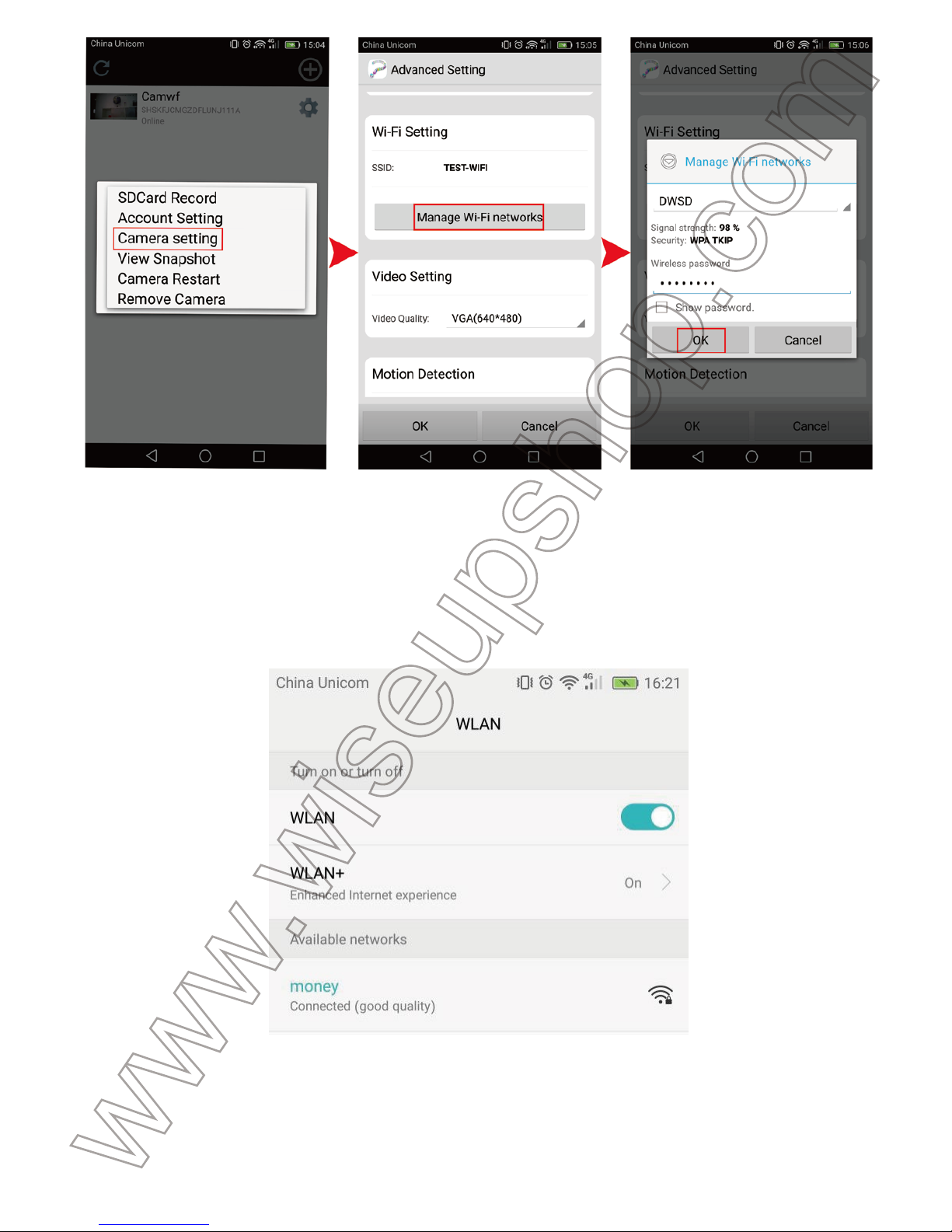
リモートビュー機能が動作するかどうかを確認するには?
1."Camwf"APPを終了します。
2.携帯電話またはモバイルデバイスのWIFI設定ページに戻り、現在のWIFIネットワークから携帯
電話またはモバイルデバイスを終了するか、電話またはモバイルデバイスを別のWIFIホットスポ
ッに登録するか、WIFI機能をオフにしてモバイルを有効にします代わりにネットワークデータ。
3.スマートフォンまたはタブレットPCがインターネットにアクセスできることを確認し、再度"Cam-
wf"APPを起動します。ホームページに"オンライン"と表示されている場合は、リモートビュー設定
が完了し、カメラがWANモードに入ったことを意味します。 これで、任意の場所からライブまたは
録画され たビデ オをリモートで見ることができます。
[注意]:長時間経過してもホーム画面に"接続失敗"と表示された場合は、WIFIの設定に失敗し、1分で自動
的にP2Pモードに戻ります。もう一度設定する必要があります。
V.モーション検知録画設定
>>起動する前に、カメラがAPPに正常に追加され、オンラインになっていることを確認してくださ
い。
5.1."Camwf"APPを起動します。
5.2.ホームページの歯車アイコンをタップし、ポップアップウィンドウで"カメラ設定"を選択し
ます。
5.3."詳細設定"ページで動き検出感度を選択し、"アラーム"記録モードを選択します。
5.4."OK"をタップすると、モーション検出ビデオ録画の設定が完了します。
5.5. 動きが検出されると、カメラはあなたの電話機にアラームメッセージを送り、ビデオをローカ
ルのMicro SDカードに自動的に記録します。 ホームページに戻り、歯車アイコン をタップし、
"SDカード記録"を選択して、モーションによってトリガーされたビデオ映像をチェックします。
ヒント:カメラがWANモードの場合、ブロードバンドネットワークが遅いため、再生中にビデオフ
ッテージが携帯電話に黒い画面を表示することがあります。
Page 71
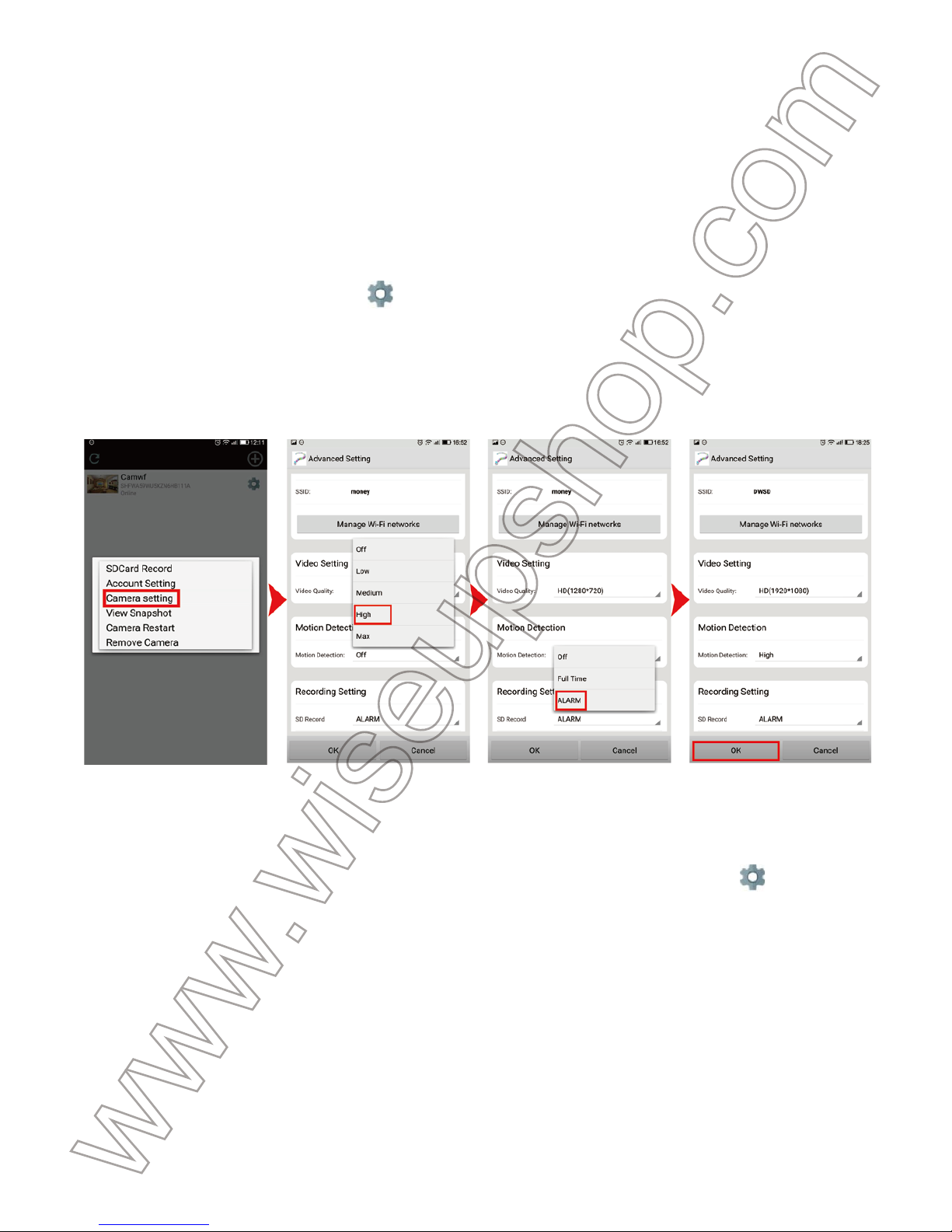
[注意]:長時間経過してもホーム画面に"接続失敗"と表示された場合は、WIFIの設定に失敗し、1分で自動
的にP2Pモードに戻ります。もう一度設定する必要があります。
V.モーション検知録画設定
>>起動する前に、カメラがAPPに正常に追加され、オンラインになっていることを確認してくださ
い。
5.1."Camwf"APPを起動します。
5.2.ホームページの歯車アイコンをタップし、ポップアップウィンドウで"カメラ設定"を選択し
ます。
5.3."詳細設定"ページで動き検出感度を選択し、"アラーム"記録モードを選択します。
5.4."OK"をタップすると、モーション検出ビデオ録画の設定が完了します。
5.5. 動きが検出されると、カメラはあなたの電話機にアラームメッセージを送り、ビデオをローカ
ルのMicro SDカードに自動的に記録します。 ホームページに戻り、歯車アイコン をタップし、
"SDカード記録"を選択して、モーションによってトリガーされたビデオ映像をチェックします。
ヒント:カメラがWANモードの場合、ブロードバンドネットワークが遅いため、再生中にビデオフ
ッテージが携帯電話に黒い画面を表示することがあります。
[ノート]:
VI.スマートフォンまたはタブレットPCに直接ビデオを録画する
>>起動する前に、カメラがAPPに正常に追加され、オンラインになっていることを確認してくださ
い。
6.1."Camwf"APPを起動します。ライブビデオ画面に入るには、カメラアイコンをタップしま
す。
6.2. リモートビデオ録画ボタンを1回タップして、録画ビデオを開始または停止します。 ビデオフ
ァイルは、携帯電話またはモバイルデバイスのフラッシュメモリに保存されます。 これらのビデオ
クリップは音声なしで再生されます。
6.3.ライブビデオページで、ギャラリーアイコンをタップして画像ファイルとビデオファイルを
チェックアウトす ること が で きま す。
Page 72
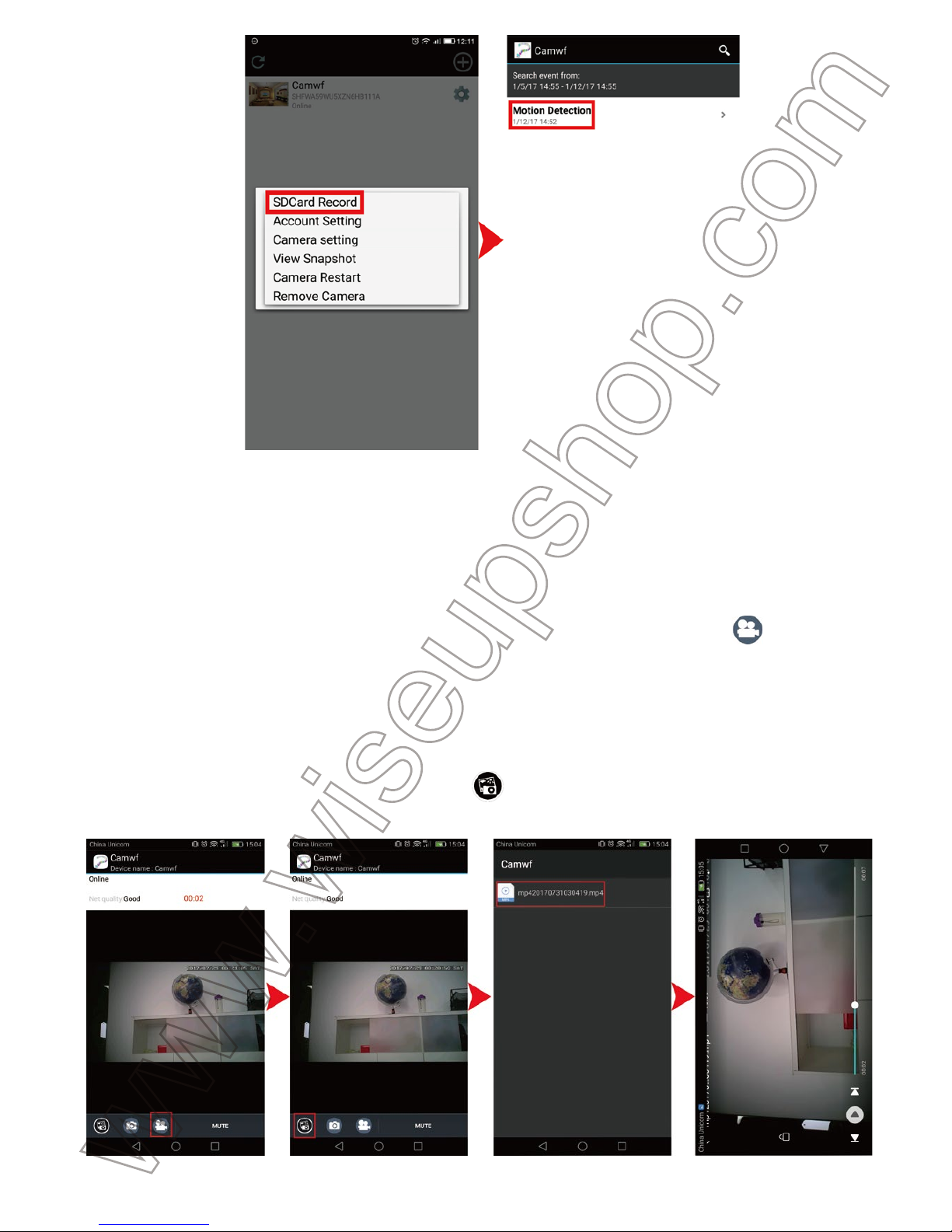
[ノート]:
ビデオ解像度:1280x720P ビデオフォーマット:AVI
VI.スマートフォンまたはタブレットPCに直接ビデオを録画する
>>起動する前に、カメラがAPPに正常に追加され、オンラインになっていることを確認してくださ
い。
6.1."Camwf"APPを起動します。ライブビデオ画面に入るには、カメラアイコンをタップしま
す。
6.2. リモートビデオ録画ボタンを1回タップして、録画ビデオを開始または停止します。 ビデオフ
ァイルは、携帯電話またはモバイルデバイスのフラッシュメモリに保存されます。 これらのビデオ
クリップは音声なしで再生されます。
6.3.ライブビデオページで、ギャラリーアイコンをタップして画像ファイルとビデオファイルを
チェックアウトす ること が で きま す。
[注意]:ビデオ解像度:640x360 ビデオフォーマット:MP4
VII.ローカルマイクロSDカードにビデオを連続して録画する
>>起動する前に、カメラがAPPに正常に追加され、オンラインになっていることを確認してくださ
い。
7.1."Camwf"APPを起動します。
7.2.ホームページの歯車アイコンをタップし、ポップアップウィンドウで"カメラ設定"を選択し
ます。
7.3."モーション検知"機能をオフにし、代わりに"フルタイム"録画モードを選択します。
7.4. "OK"をタップすると、SDカードの録画設定が完了し、Micro SDカードへの録画が開始されま
す。
7.5.ホームページに戻り、歯車アイコンをタップして、"SDカード記録"を選択して、MicroSDカ
ードに保存されている動画ファイルを確認します。
ヒ ン ト:カメラがWANモードの場合、ブロードバンドネットワークが遅いため、再生中にビデオ画
面に携帯電話またはモバイルデバイスの黒い画面が表示されることがあります。
Page 73
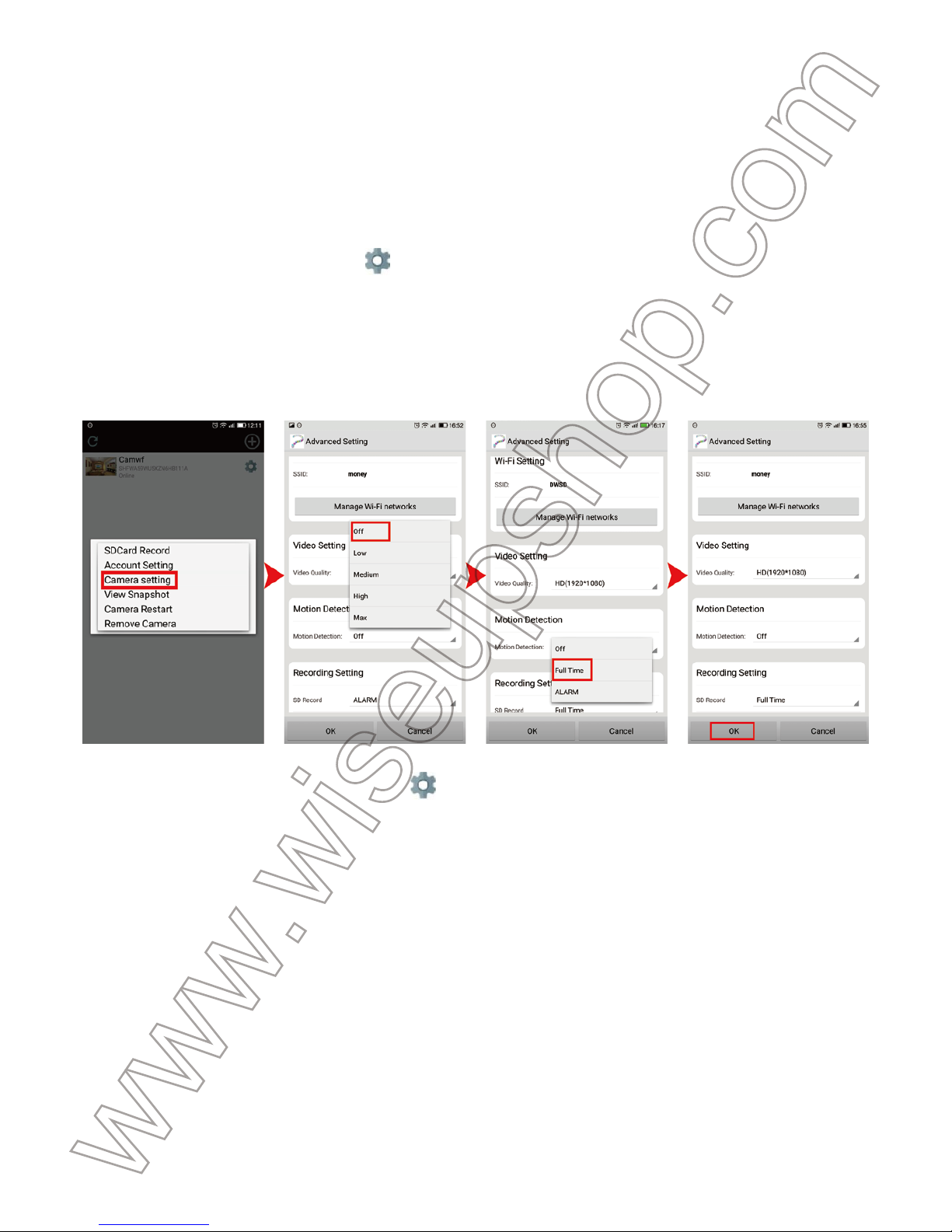
[注意]:ビデオ解像度:640x360 ビデオフォーマット:MP4
VII.ローカルマイクロSDカードにビデオを連続して録画する
>>起動する前に、カメラがAPPに正常に追加され、オンラインになっていることを確認してくださ
い。
7.1."Camwf"APPを起動します。
7.2.ホームページの歯車アイコンをタップし、ポップアップウィンドウで"カメラ設定"を選択し
ます。
7.3."モーション検知"機能をオフにし、代わりに"フルタイム"録画モードを選択します。
7.4. "OK"をタップすると、SDカードの録画設定が完了し、Micro SDカードへの録画が開始されま
す。
7.5.ホームページに戻り、歯車アイコンをタップして、"SDカード記録"を選択して、MicroSDカ
ードに保存されている動画ファイルを確認します。
ヒ ン ト:
カメラがWANモードの場合、ブロードバンドネットワークが遅いため、再生中にビデオ画
面に携帯電話またはモバイルデバイスの黒い画面が表示されることがあります。
[注意]:
1).ビデオクリップが自動的に生成され、3分ごとに自動的に保存されます。
2).カメラは、バックアップバッテリで1.5時間連続してビデオを記録することができます。
VIII.リセット
何らかの理由で時計用カメラが動作しなくなった場合、または正常に動作していない場合は、カ
メラをリセットして通常の動作に戻すことができます。
オ プ ショ ン:カメラの電源が入っているときに、リセットボタンを5秒間押し続けると、カメラは工場
出荷時のデフォルト設定にリセットされます。「RT - *******」という名前のカメラのWIFI信号は、1
分ほどで携帯電話またはモバイルデバイスのWIFI設定ページに再び表示されます。
IX .カメラ名の変更とパスワードの 変更
>>起動する前に、カメラがAPPに正常に追加され、オンラインになっていることを確認してくださ
い。
9.1.APP"Camwf"を起動します。
9.2.カメラの名前を以下のように変更します。
ステップ1:ホームページの歯車アイコン をタップし、ポップアップウィンドウで" アカウント設定"
を選 択します。
ステップ2:デフォルトの名前をクリアし、ホーム、オフィスなどの名前を入力します。
Page 74
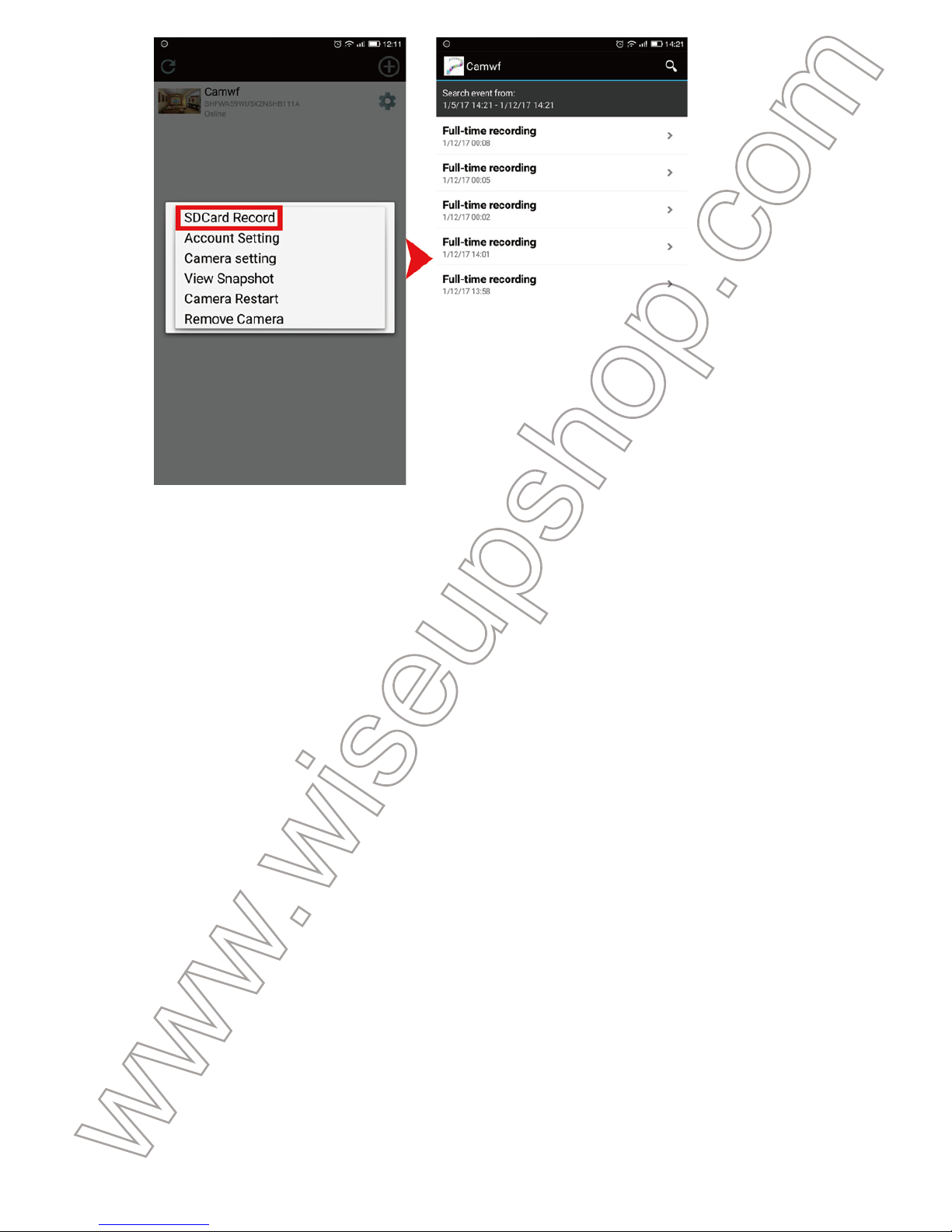
[注意]:
1).ビデオクリップが自動的に生成され、3分ごとに自動的に保存されます。
2).カメラは、バックアップバッテリで1.5時間連続してビデオを記録することができます。
VIII.リセット
何らかの理由で時計用カメラが動作しなくなった場合、または正常に動作していない場合は、カ
メラをリセットして通常の動作に戻すことができます。
オ プ ショ ン:
カメラの電源が入っているときに、リセットボタンを5秒間押し続けると、カメラは工場
出荷時のデフォルト設定にリセットされます。「RT - *******」という名前のカメラのWIFI信号は、1
分ほどで携帯電話またはモバイルデバイスのWIFI設定ページに再び表示されます。
IX .カメラ名の変更とパスワードの 変更
>>起動する前に、カメラがAPPに正常に追加され、オンラインになっていることを確認してくださ
い。
9.1.APP"Camwf"を起動します。
9.2.カメラの名前を以下のように変更します。
ステップ1:ホームページの歯車アイコン をタップし、ポップアップウィンドウで" アカウント設定"
を選 択します。
ステップ2:デフォルトの名前をクリアし、ホーム、オフィスなどの名前を入力します。
ステップ3:"OK"をタップして変更を確定する
9.3.以下のようにパスワードを変更してください:
ステップ1:ホームページに戻り、歯車アイコンをタップし、ポップアップウィンドウで"カメラ設
定"を選択します。
ステップ2:"詳細設定"ページで、"セキュリティコード設定"セクションの"セキュリティコードの変
更"をタップします。
ステップ3:デフォルトのパスワード"888888"を入力し、新しいパスワードを入力して再入力し、最
後に"OK"をタップして変更を保存します。
Page 75
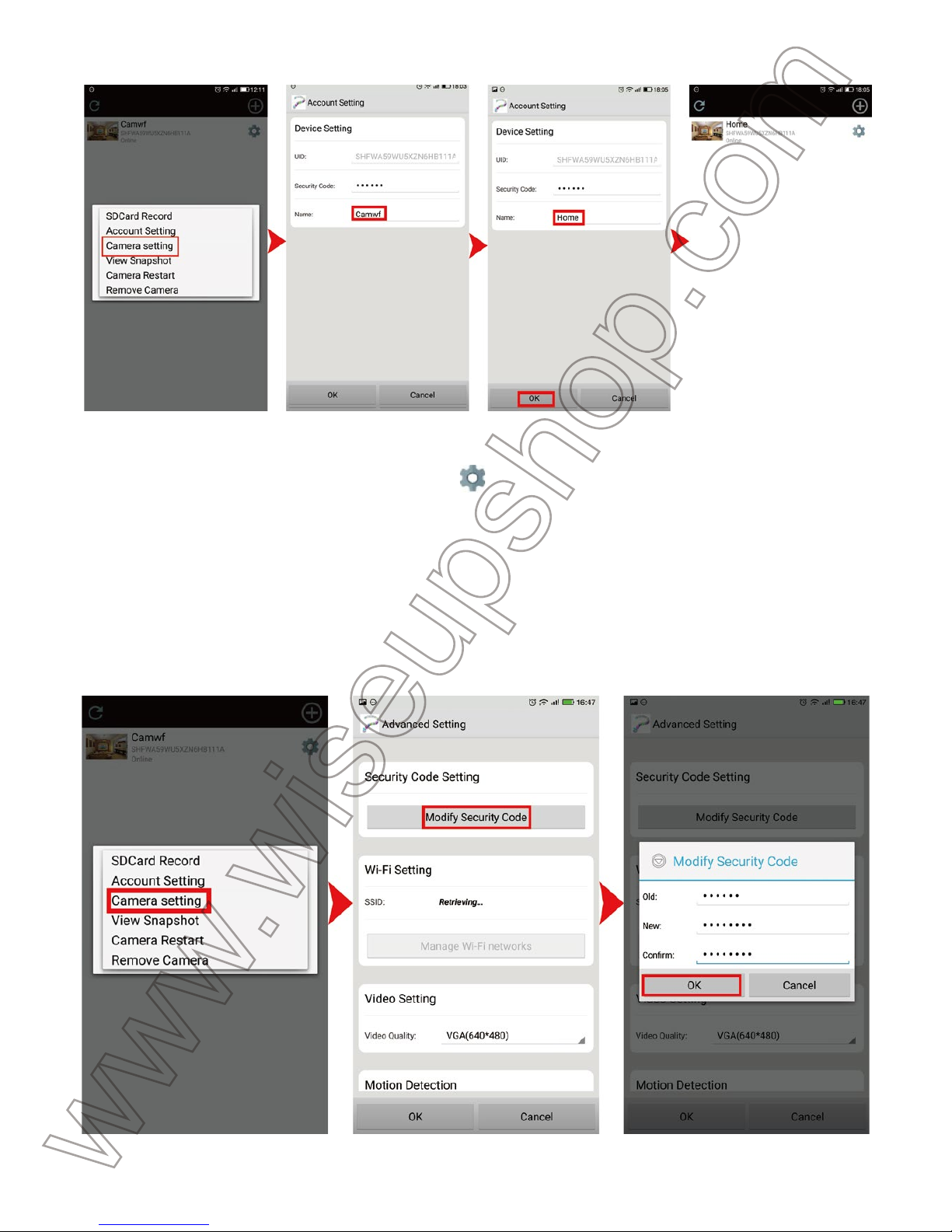
ステップ3:"OK"をタップして変更を確定する
9.3.以下のようにパスワードを変更してください:
ステップ1:ホームページに戻り、歯車アイコンをタップし、ポップアップウィンドウで"カメラ設
定"を選択します。
ステップ2:"詳細設定"ページで、"セキュリティコード設定"セクションの"セキュリティコードの変
更"をタップします。
ステップ3:デフォルトのパスワード"888888"を入力し、新しいパスワードを入力して再入力し、最
後に"OK"をタップして変更を保存します。
X.充電
10.1。木製のフォトフレームの裏蓋を開けて、カメラの部品を明らかにします。付属のUSBケーブル
と電源アダプタを使用して、カメラをACコンセントに差し込みます。
10.2。充電中にバッテリ充電インジケータランプが黄色に点灯します。
10.3。バックアップバッテリをフル充電するには3時間かかります。
よくあ る 質 問
Q1:WIFIページにカメラのWIFI信号が表示されないのはなぜですか?
A1:この問題には4つの解決策があります:
1. USBケーブルとDC5V 2.0A電源アダプタを使用して、カメラをコンセント電源に接続します。
WIFI信号SSIDが表示されるまで2分間待ちます。
2.カメラをリセットして(VIII参照)、WIFI信号SSIDが表示されるまで待ちます。
3.携帯電話またはモバイルデバイスをカメラのWIFIホットスポットの範囲内に保ち、WIFI信号ペ
ージをリフレッシュします。携帯電話またはモバイルデバイスのWIFI設定ページでホットスポット
が認識されるまでに最大2分かかる場合があります。
4.しばらくの間、携帯電話やモバイルデバイスのWIFI機能を停止し、再度オンにしてください。
Q2:Camwfアプリケーションにカメラが表示されませんか?
A2:お使いの携帯電話またはモバイルデバイスがカメラのWIFI信号に接続していて、コンセント
電源またはバックアップバッテリが完全に充電されていることを確認してください。
Q3:ライブビデオ画面が黒く表示され、検索サークルが中央で回転しますが、何も表示されないの
はなぜですか?
A3:WIFI速度のカメラが接続されている場合は、ライブビデオが表示されるまで10〜30秒待ちま
す。または、ライブビデオ画面を終了し、1分後に再び画面に入ることができます。
Q4:PCのコンピュータで再生中にビデオフッテージに画像がないのにノイズが発生するのはなぜ
ですか?
A4:ビデオ録画中にカメラの電池残量が少なくなった場合、これが発生します。フルタイムで録画
する必要がある場合は、付属のDC5V 2.0A電源アダプタとUSBケーブルを使用してビデオ録画中
に充電することをお勧めします。
Q5:カメラを充電したままにしても、WIFI信号はまだ低下していますか?
A5:DC5V2.0A電源アダプタを使用してカメラを充電してください。電源アダプターがDC5V 2.0A、
例えばDC5V 1.0Aより低い場合、カメラのWIFI信号は不安定になり、落ち続けるでしょう。また、現
在の出力ではカメラが正常に動作しないため、充電するためにカメラをパソコンに直接接続する
ことはお勧めしません。
Page 76

X.充電
10.1。木製のフォトフレームの裏蓋を開けて、カメラの部品を明らかにします。付属のUSBケーブル
と電源アダプタを使用して、カメラをACコンセントに差し込みます。
10.2。充電中にバッテリ充電インジケータランプが黄色に点灯します。
10.3。バックアップバッテリをフル充電するには3時間かかります。
よくあ る 質 問
Q1:WIFIページにカメラのWIFI信号が表示されないのはなぜですか?
A1:この問題には4つの解決策があります:
1. USBケーブルとDC5V 2.0A電源アダプタを使用して、カメラをコンセント電源に接続します。
WIFI信号SSIDが表示されるまで2分間待ちます。
2.カメラをリセットして(VIII参照)、WIFI信号SSIDが表示されるまで待ちます。
3.携帯電話またはモバイルデバイスをカメラのWIFIホットスポットの範囲内に保ち、WIFI信号ペ
ージをリフレッシュします。携帯電話またはモバイルデバイスのWIFI設定ページでホットスポット
が認識されるまでに最大2分かかる場合があります。
4.しばらくの間、携帯電話やモバイルデバイスのWIFI機能を停止し、再度オンにしてください。
Q2:Camwfアプリケーションにカメラが表示されませんか?
A2:お使いの携帯電話またはモバイルデバイスがカメラのWIFI信号に接続していて、コンセント
電源またはバックアップバッテリが完全に充電されていることを確認してください。
Q3:ライブビデオ画面が黒く表示され、検索サークルが中央で回転しますが、何も表示されないの
はなぜですか?
A3:WIFI速度のカメラが接続されている場合は、ライブビデオが表示されるまで10〜30秒待ちま
す。または、ライブビデオ画面を終了し、1分後に再び画面に入ることができます。
Q4:PCのコンピュータで再生中にビデオフッテージに画像がないのにノイズが発生するのはなぜ
ですか?
A4:ビデオ録画中にカメラの電池残量が少なくなった場合、これが発生します。フルタイムで録画
する必要がある場合は、付属のDC5V 2.0A電源アダプタとUSBケーブルを使用してビデオ録画中
に充電することをお勧めします。
Q5:カメラを充電したままにしても、WIFI信号はまだ低下していますか?
A5:DC5V2.0A電源アダプタを使用してカメラを充電してください。電源アダプターがDC5V 2.0A、
例えばDC5V 1.0Aより低い場合、カメラのWIFI信号は不安定になり、落ち続けるでしょう。また、現
在の出力ではカメラが正常に動作しないため、充電するためにカメラをパソコンに直接接続する
ことはお勧めしません。
Q6:カメラは私のWiFi設定を保持しておらず、引き続きカメラがオフラインであることを示していま
す か?
A6:カメラが良好なWIFI信号の範囲内にあることを確認してください。または、長時間使用するた
めに電源アダプターが正しく接続されているかどうかを確認してください。
Q7:電源が切れてもカメラは動作しますか?
A7:カメラがP2P(LAN)モードになっている場合、バックアップバッテリがカメラの電源を供給す
る限り、カメラは動作してビデオを記録できます。カメラがWANモードになっていると、電源が回
復してインターネットにアクセスできるようになるまで動作しません 。
Q8:カメラを他のデバイスに追加するには?
A8:カメラがWANモードになっていることを確認してください。その後、あなたの他のAndroidデ
バイスで"Camwf"APPを起動し、"+"アイコンをタップし、カメラのUIDとパスワードのためにカメ
ラの背面にあるQRコードをスキャンします。または、カメラのUID(カメラに固有の数字と文字の
固有の組み合わせ)とパスワードを入力します。最後に、" OK" をタップしてカメラをAPPに追加し
ます。
Q9:パスワードを忘れたらどうすればいいですか?
A9:デバイスを工場出荷時の設定に戻し(VIII参照)、カメラを再追加する必要があります。
Q10:カメラはMicroSDカードにビデオを記録しませんか?
A10:カメラの電源を切り、Micro SDカードを取り出し、SDカードをフォーマットした後、SDカード
スロットに挿入してもう一度 試してください。
Q11:同時にいくつのモバイルデバイスをカメラに接続できますか?
A11:制限なし。
Q12:モバイルアプリケーションではいくつのカメラがサポートされていますか?
A12:制限はありません。
Q13:MicroSDカードに保存されたビデオを再生するには?
A13:カードリーダーを使用して、PCのコンピュータでビデオを読み取り、再生します。または、「
Camwf」APPを使用して再生します(7.5を参照)
Q14:WindowsPCコンピュータで使用できるPCクライアントソフトウェアはありますか?
A14:P Cクライアントソフトウェアのダウンロ ードリンク:
http://www.wiseupshop.com/var/downloadfile/AT003-Remote-PC-client.rar
Page 77

Q6:カメラは私のWiFi設定を保持しておらず、引き続きカメラがオフラインであることを示していま
す か?
A6:カメラが良好なWIFI信号の範囲内にあることを確認してください。または、長時間使用するた
めに電源アダプターが正しく接続されているかどうかを確認してください。
Q7:電源が切れてもカメラは動作しますか?
A7:カメラがP2P(LAN)モードになっている場合、バックアップバッテリがカメラの電源を供給す
る限り、カメラは動作してビデオを記録できます。カメラがWANモードになっていると、電源が回
復してインターネットにアクセスできるようになるまで動作しません 。
Q8:カメラを他のデバイスに追加するには?
A8:カメラがWANモードになっていることを確認してください。その後、あなたの他のAndroidデ
バイスで"Camwf"APPを起動し、"+"アイコンをタップし、カメラのUIDとパスワードのためにカメ
ラの背面にあるQRコードをスキャンします。または、カメラのUID(カメラに固有の数字と文字の
固有の組み合わせ)とパスワードを入力します。最後に、" OK" をタップしてカメラをAPPに追加し
ます。
Q9:パスワードを忘れたらどうすればいいですか?
A9:デバイスを工場出荷時の設定に戻し(VIII参照)、カメラを再追加する必要があります。
Q10:カメラはMicroSDカードにビデオを記録しませんか?
A10:カメラの電源を切り、Micro SDカードを取り出し、SDカードをフォーマットした後、SDカード
スロットに挿入してもう一度 試してください。
Q11:同時にいくつのモバイルデバイスをカメラに接続できますか?
A11:制限なし。
Q12:モバイルアプリケーションではいくつのカメラがサポートされていますか?
A12:制限はありません。
Q13:MicroSDカードに保存されたビデオを再生するには?
A13:カードリーダーを使用して、PCのコンピュータでビデオを読み取り、再生します。または、「
Camwf」APPを使用して再生します(7.5を参照)
Q14:WindowsPCコンピュータで使用できるPCクライアントソフトウェアはありますか?
A14:P Cクライアントソフトウェアのダウンロ ードリンク:
http://www.wiseupshop.com/var/downloadfile/AT003-Remote-PC-client.rar
 Loading...