

Page 1
O KMS
PROJECTOR T7
User Manual
Please read this Manual carefully before use;
The company reserves the right of nal interpretation;
Appearance of the product and the UI please in kind prevail;
If product technology or software upgrades, without prior notice.
Page 2

Language
English 1-21
Deutsch
Francais
日本語
Español
………………………………
………………………………
………………………………
………………………………
………………………………
22-43
44-63
64-77
78-98
Page 3
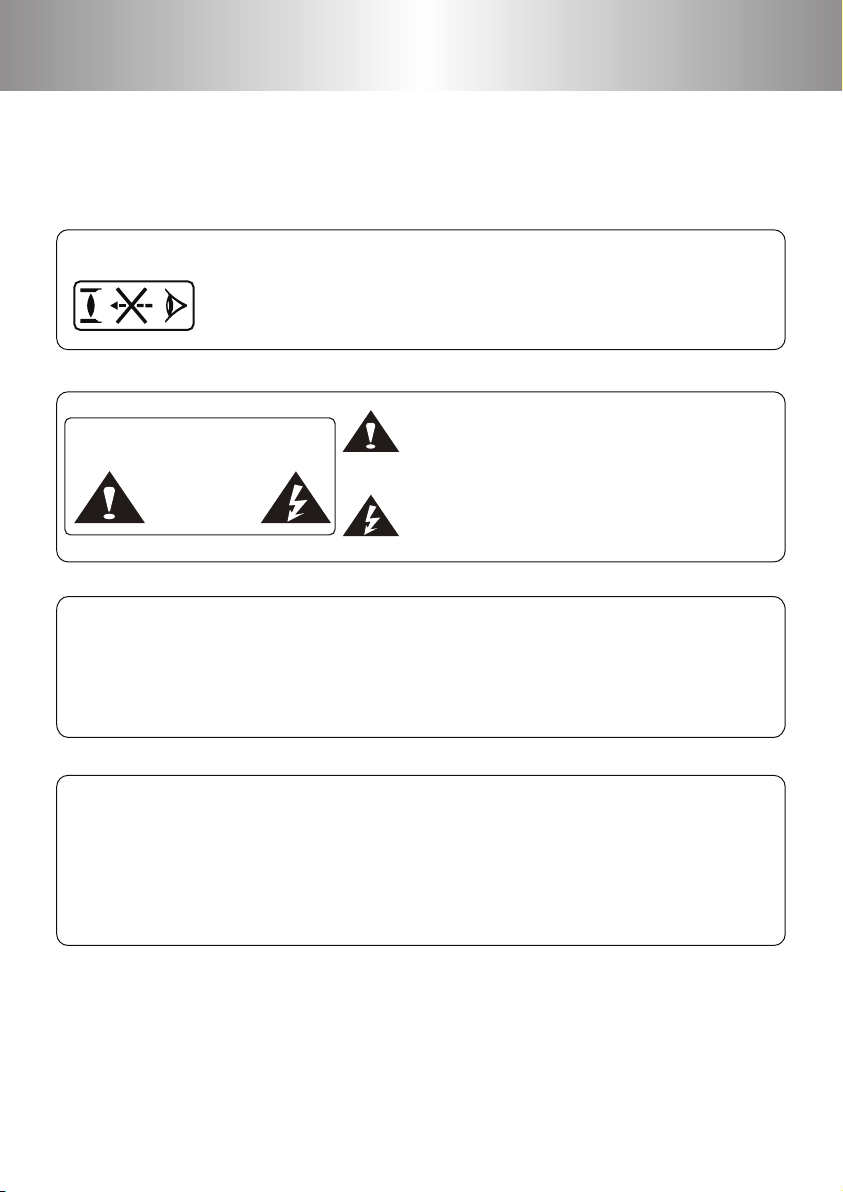
Warning
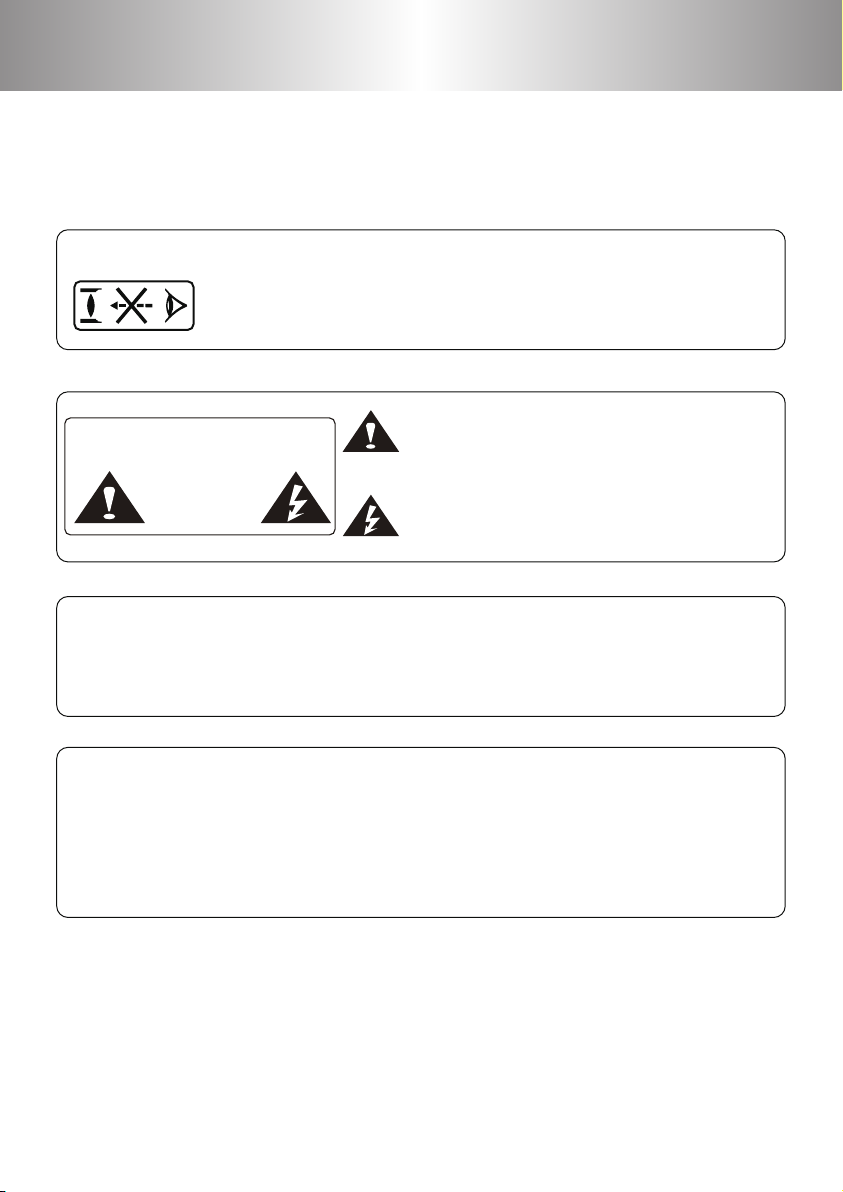
Warning:
Before you use this projector, please read the user manual carefully.
Warning
High voltage inside.
DO NOT open except for technicians.
WARNING
High brightness lamp!
Avoid staring or looking directly at the light, especially
for children.
It indicates there is an instruction for
important operation.
It indicates there is a dangerous
Voltage inside that may cause shock.
Warning:
As an A-class product, the projector may cause radio interference,
Users shall take eective measures to deal with it.
About the remote control battery
The remote control battery should be inserted correctly or it will
get damaged from overheating.
Ensure the remote control is out of children's reach.
1 2 3 4
Page 4

Safety Precautions
Warning:
Please read this manual carefully before use and keep it for future reference.
If operated incorrectly, it will cause electric shock or re. When using or
repairing this projector, please comply with the following points.
1. Read manual
Before using this projector, please read full manual carefully and operate according to
this manual's instructions.
2. Clean
When clean this projector, please pull out the power cable. Use a wet cloth to clean, not
using any detergent that may damage the unit.
3. Accessory
Please use our recommended accessory. Or it will damage the projector.
4. Correct environment
Do not place the projector in a wet environment, like damp basement or near the
swimming pool, etc.
5. Installation
Please place this projector on a stable table.
6. Ventilation
The ventilation is required for the projector to work stably. Do not let the dust wall up
the lter. Or it will cause the projector heating up. Please clean the lter once a month
with some water.
7. Power
Please make sure the power is the same as your projector inquiry specication.
8. Earth wire
This projector has an earth wire with a three pin plug.
9. Protect the power cable
Keep the power cable clear of pathways, and do not pull forcefully at any point.
10. Thunder
When there is thunder, or if you will not use the projector for a long time, please unplug
the power cable from the projector.
11. Repair
Due to high voltage inside, please do not open or try to repair the projector by yourself.
Please ask a professional technician to repair the projector.
12. Far away from heat device
Please make sure the projector is far away from any heat devices as it will damage the
projector.
Page 5
Caution
About the Installation
In order to improve the projector’s service life, it should not be in a place
of wet and poorly ventilated condition.
Do not place the projector under direct sunlight.
Projector working temperature: 0℃~ + 35℃
Projector store temperature: -10℃~ + 60℃
Do not block air intake and air exhaust.
If the projector interior temperature is too hot, the projector will be shut
o automatically. This is due to the heat protection system. So please
clean the lter of projector once a month. It is very important. Do not
remove the power cord immediately after shutting the projector down,
allowing 5 minutes for it to cool down.
Warning:
Fans will adjust according to temperature; it is controlled by the system.
When the projector is working, the fans turn slowly or quickly, therefore the
sound of the fans will be dierent. This is normal.
Do not remove the power plug when the projector is working, it will cause
the fans to stop working and the projector overheating and this may cause
damage to the projector.
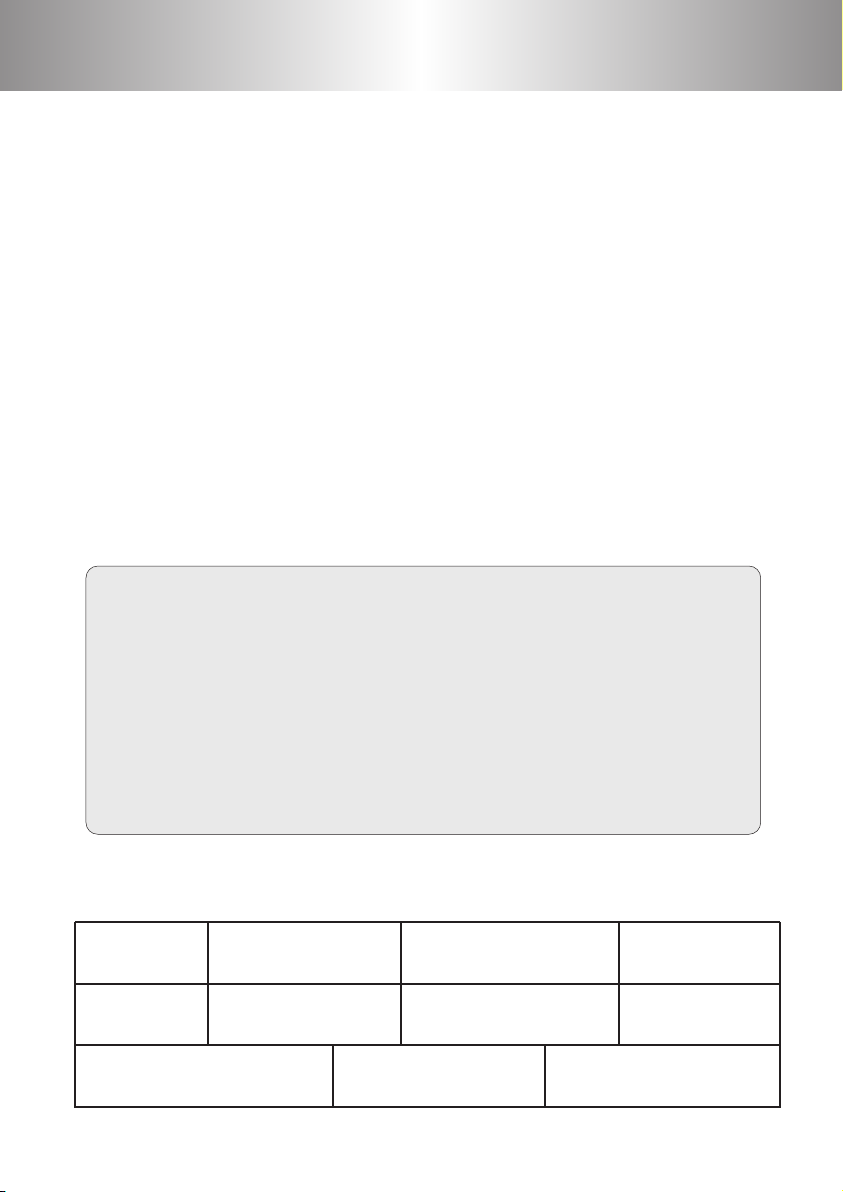
Accessories
Projector Lens Cover Remote Controller Power Cable
x1
AV Cable User Manual Cloth HDMI Cable
x1 x1 x1 x1
Back-up Protective Tube AV Converting Cable
x1 x1 x1
Screws
x1x1
x4
Page 6
Introductions
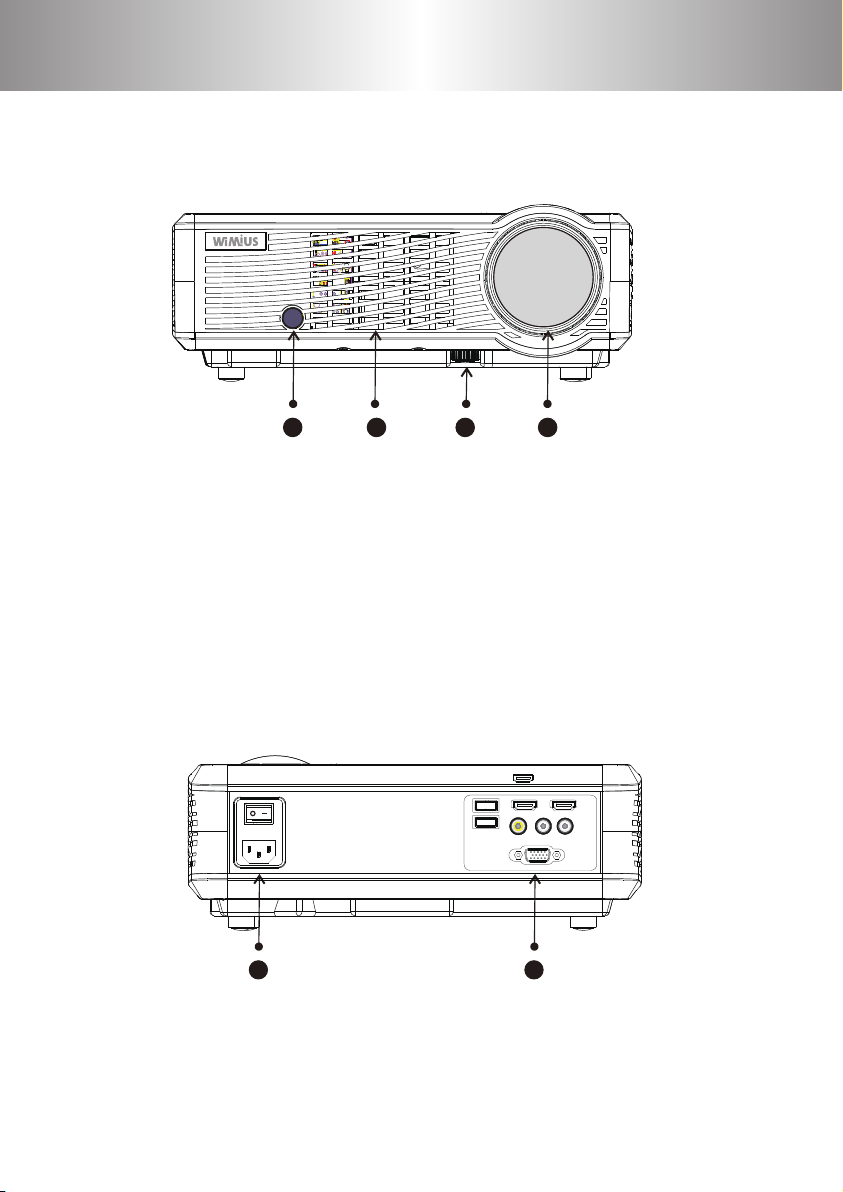
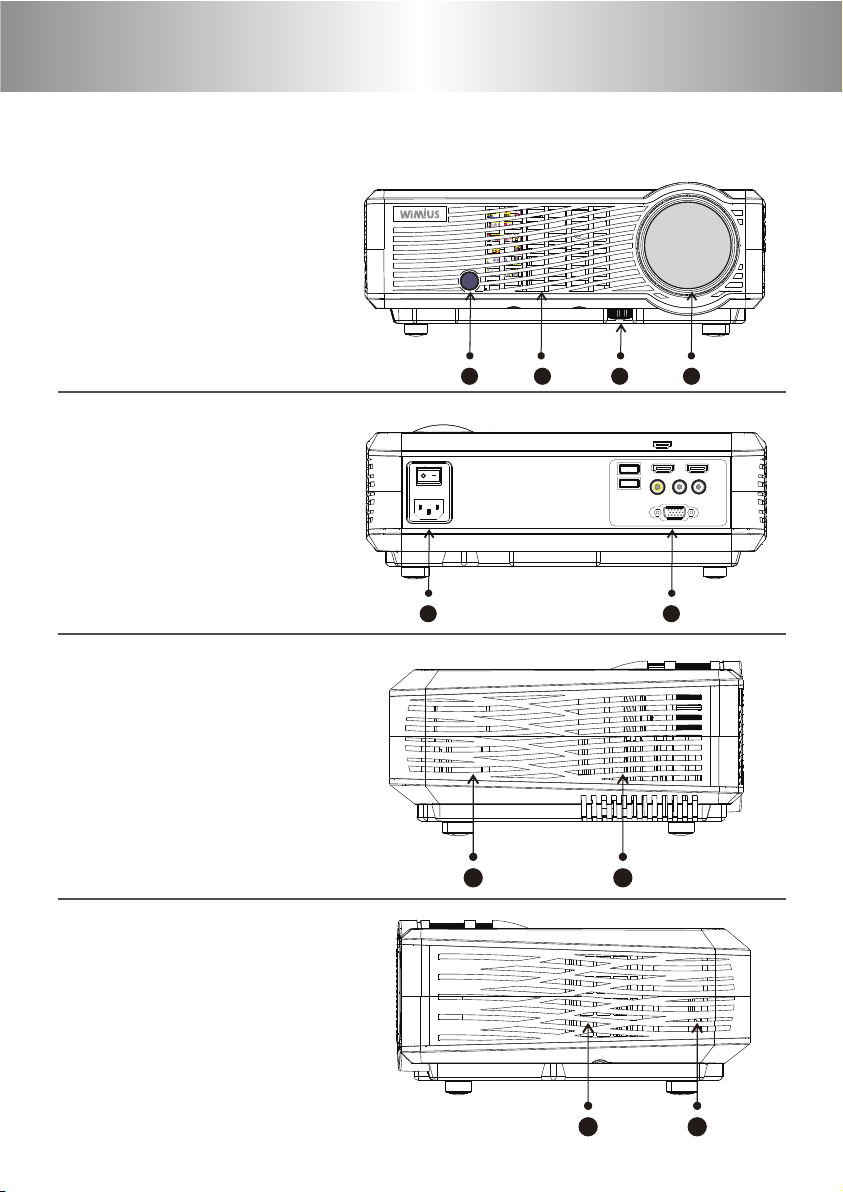
Projector Schematic
Front
1. Remote receiver
2. Air intake
3. Adjustable foot
4. Focus lens
1 2 3 4
Back
5. Power input
6. Input terminals
1
HDM I2 HDM I1
2
Vide o Audio -in Audio- out
5 6
PC RG B-
Page 7
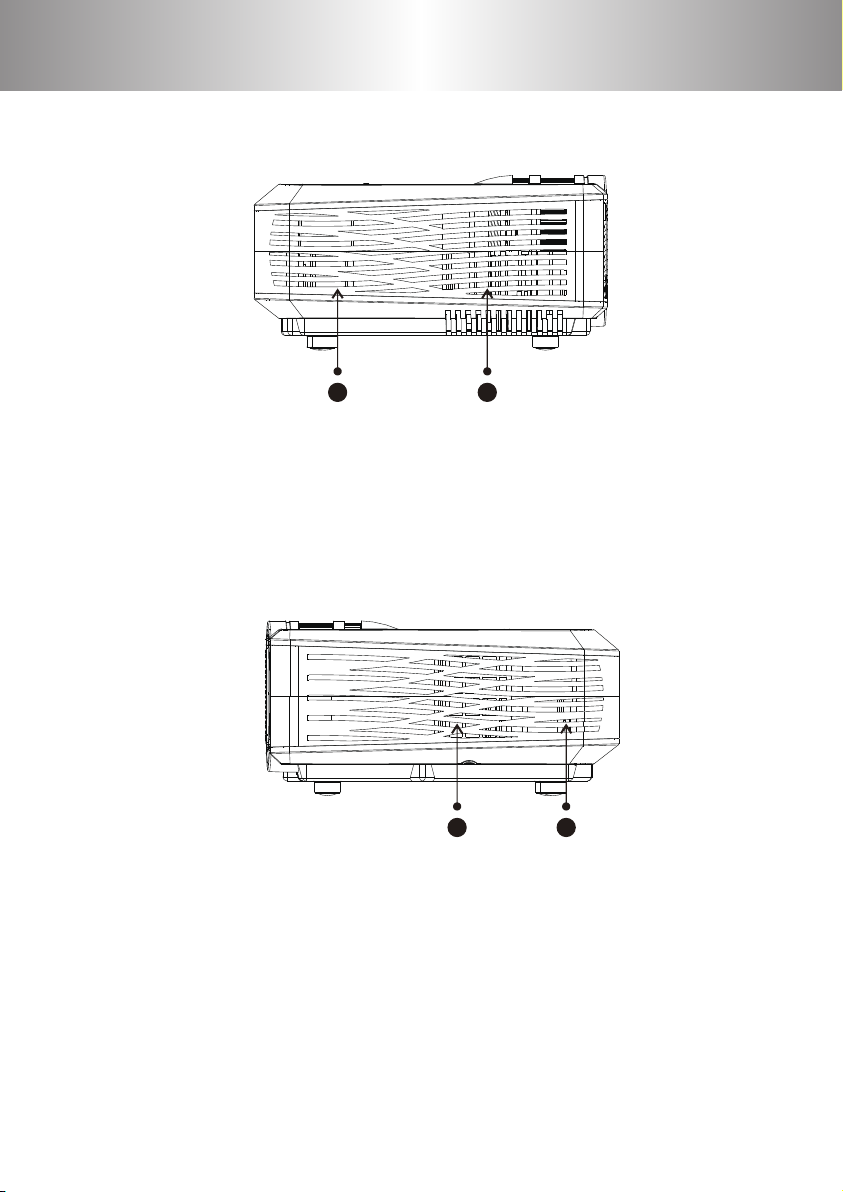
Right
1. Right channel speaker
2. Air exhaust
Left
Introductions
21
3. Air intake
4. Left channel speaker
3 4
5 6 7 8
Page 8
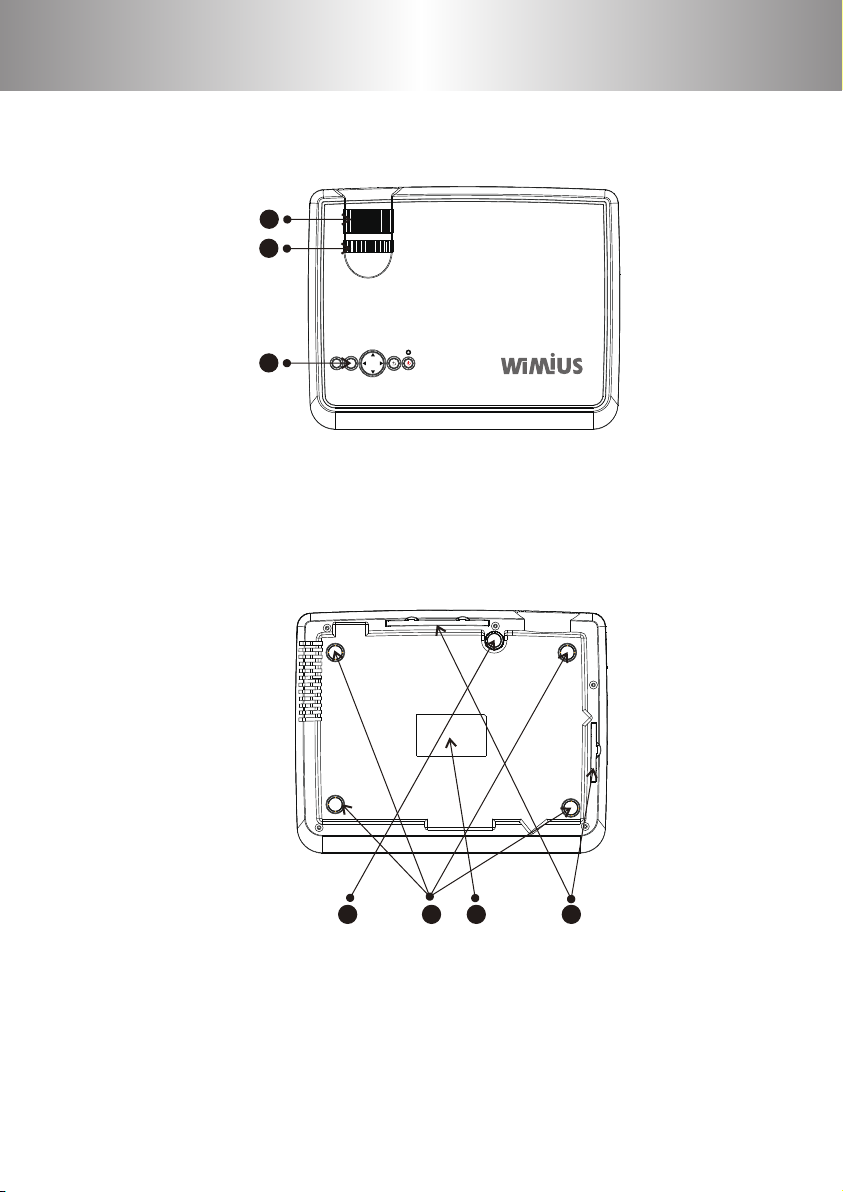
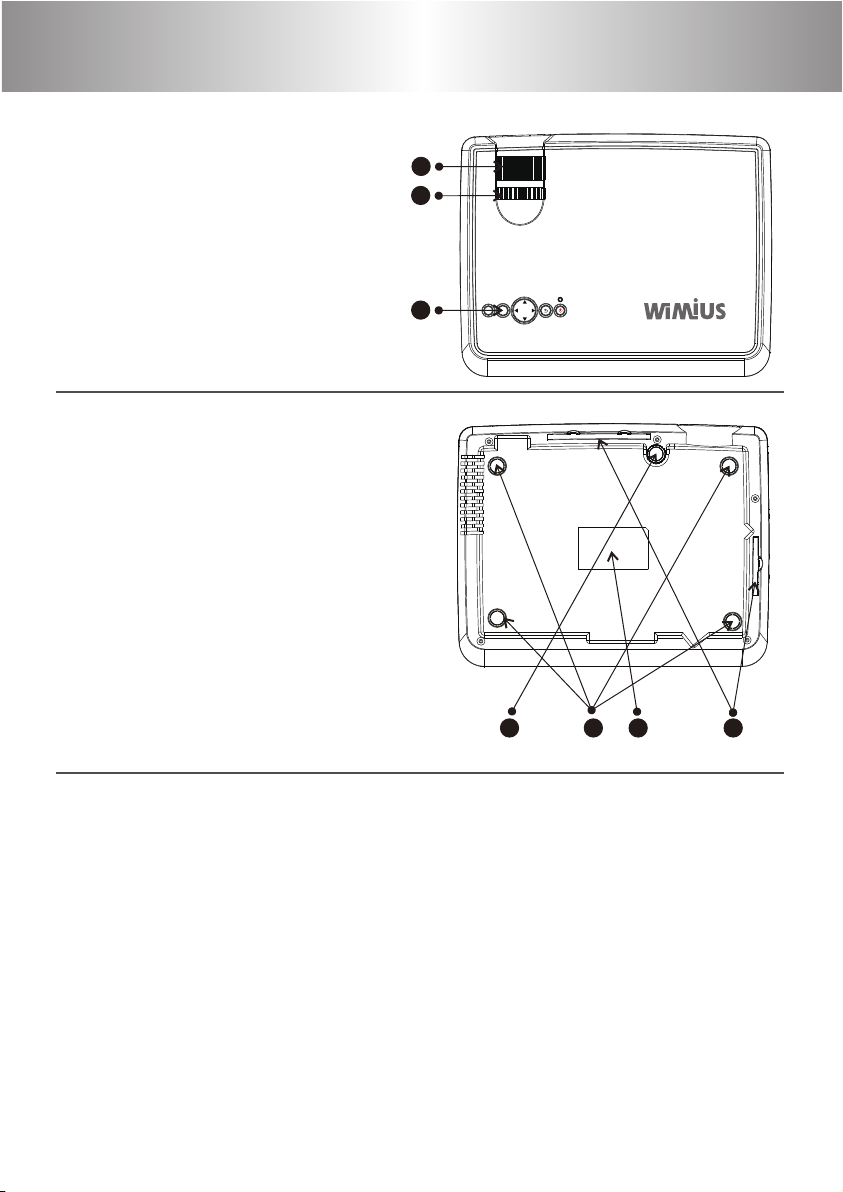
Top
Introductions
1
2
1. Focusing
2. Keystone Correction
3. Control panel
Bottom
3
O KMS
4 5 6 7
4. Height-feet adjustment
5. Projector mount hole ( 4 holes ) Fix with M4x8mm
6. Label
7. Filter
6 7 8
Page 9
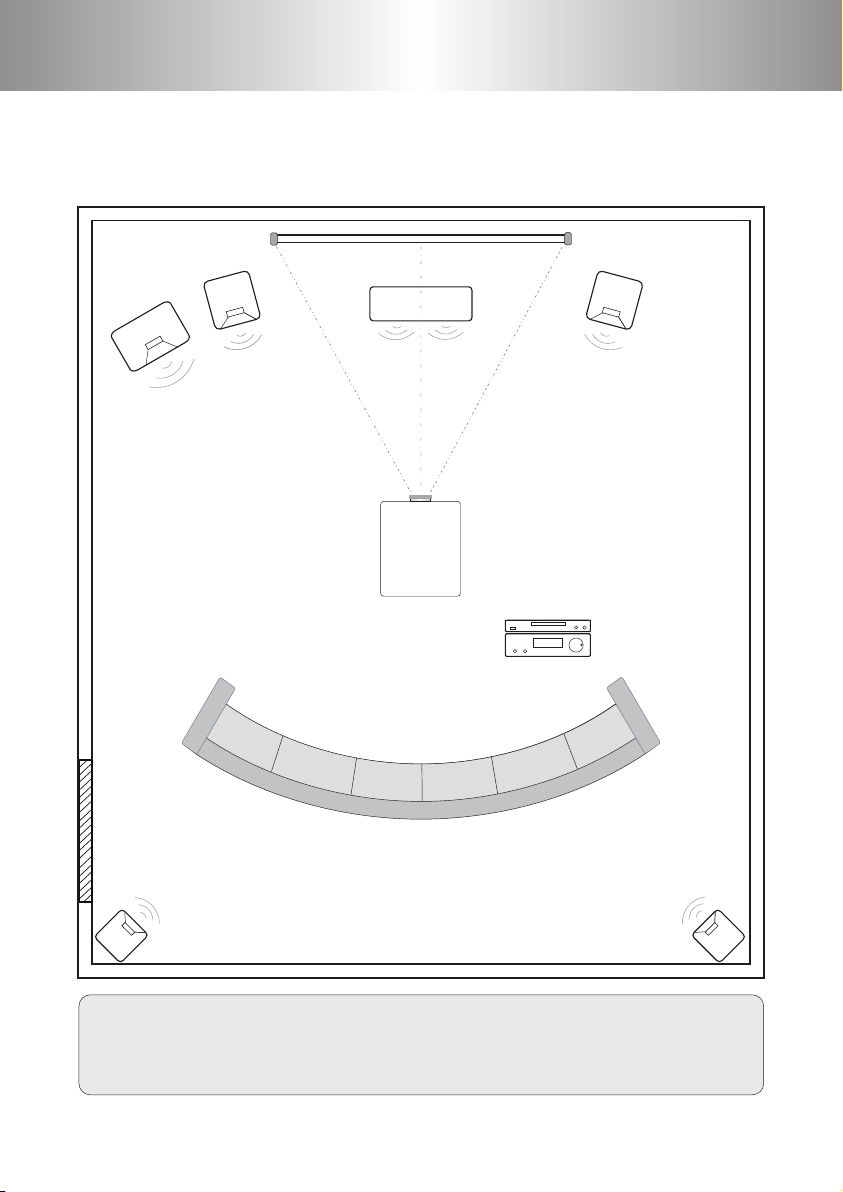
Installation
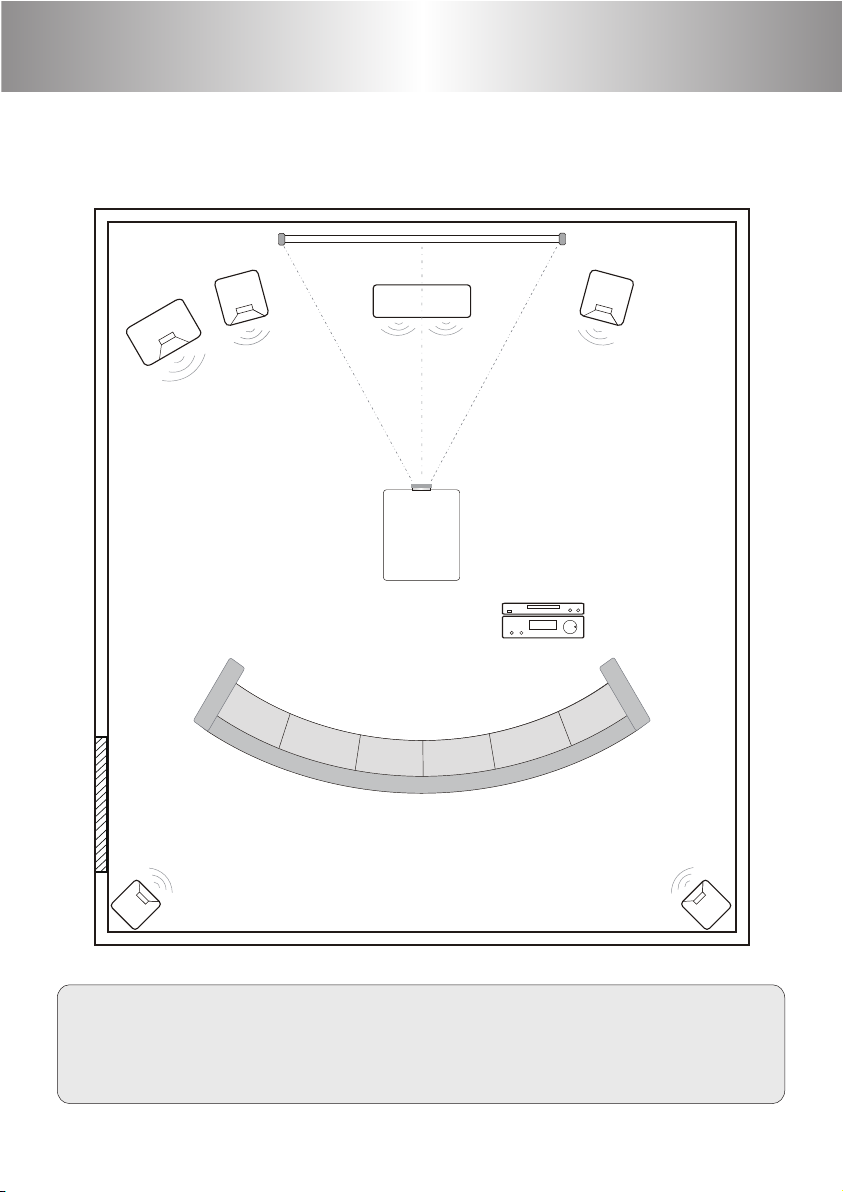
Full Setting
Please install in reference to the instruction below.
Speaker L
Subwoofer
Screen
Speaker C
Projector
Seats
Speaker R
DVD
Amplier
Speaker LS Speaker RS
T
In order to get the best image quality, do not expose the projector
to sunshine or any other strong light source. Close the curtain and
dim the lights if you will use the projector in a bright room.
7 8
Page 10
Installation
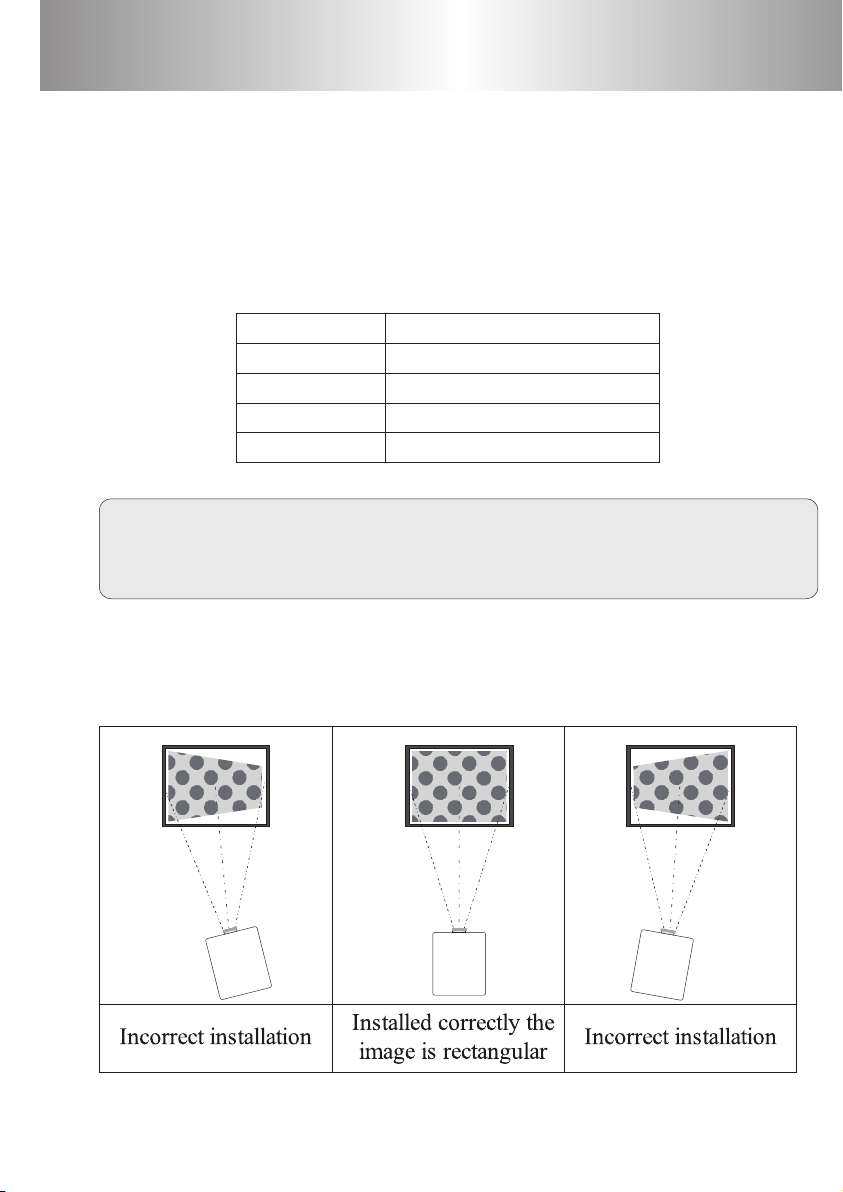
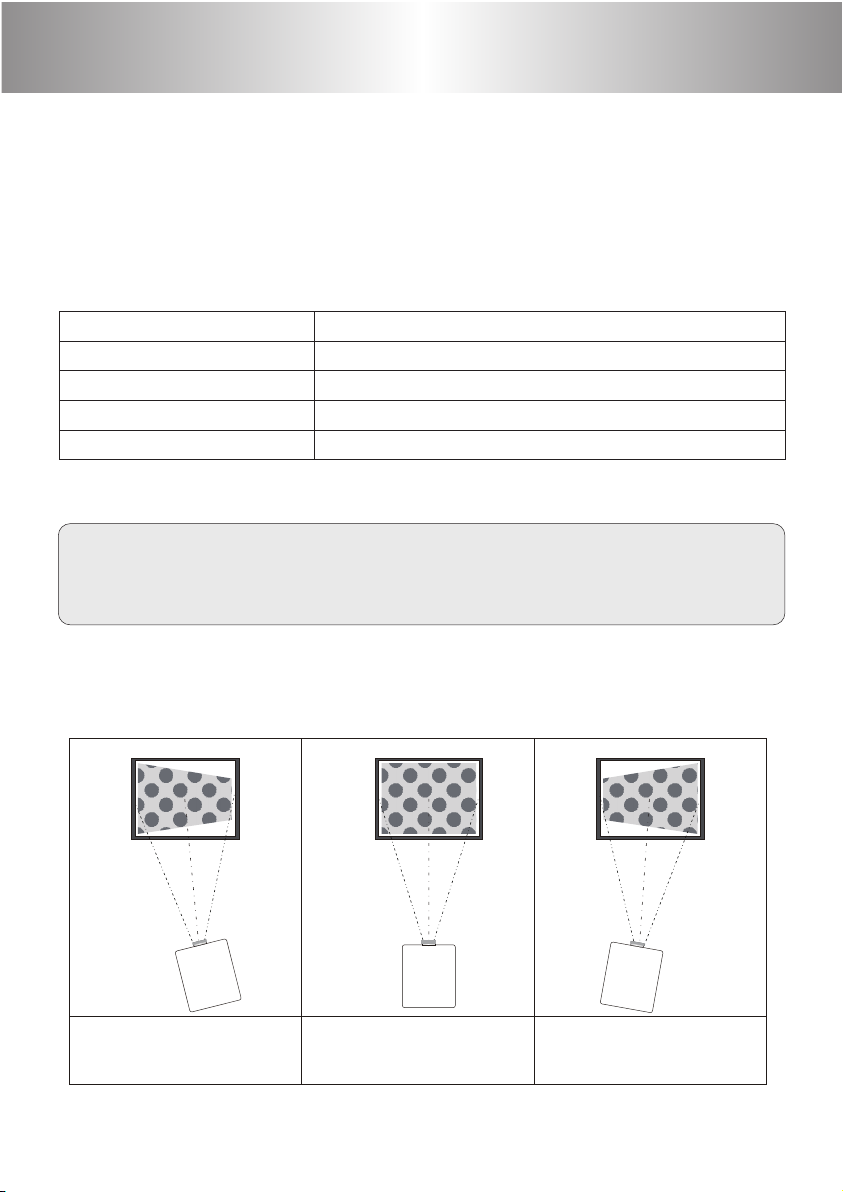
Standard Setting ( Front Projection )
Please refer to the table below, install the projector at a distance in accordance to the
screen size. Please make sure the projector is placed on a stable mount, taking care not
to block any of the ventilation openings (allow a space of 30cm all-round).
Screen Size Projection Distance(m)
60”
72”
84”
100”
The data may have 3% error, due to the image size according to
the projector and screen. If the distance is less than 2m or more than
5m, the image may appear unclear.
2.0
2.4
2.7
3.2
Please check the following pictures for the trapezoid adjustment.
8
Page 11
Installation
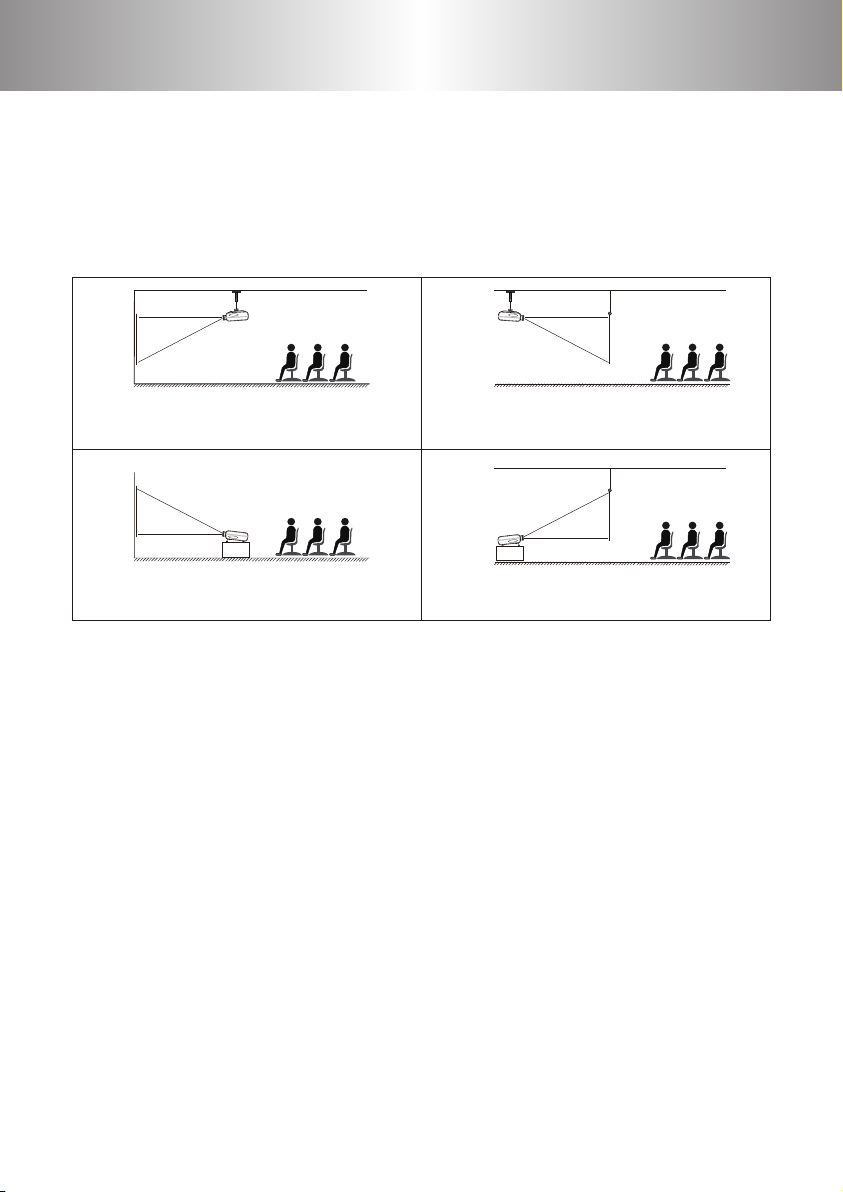
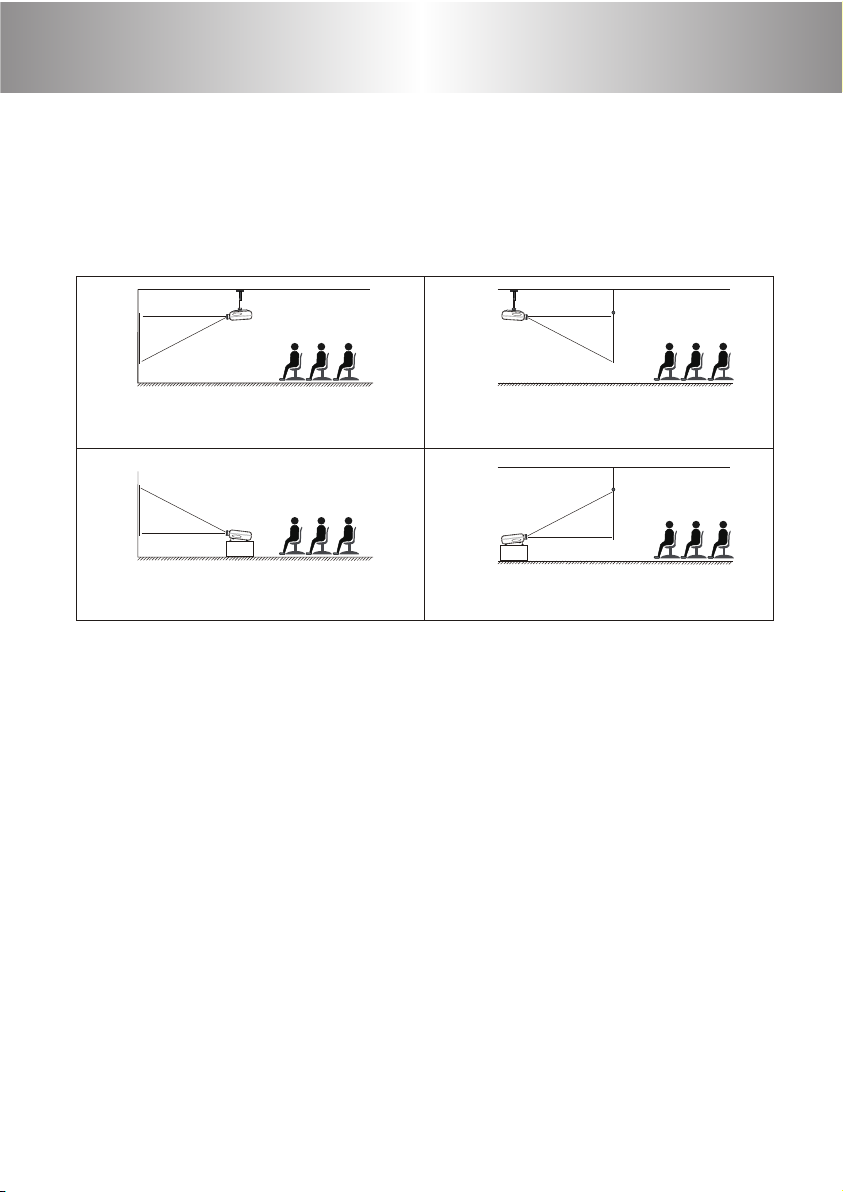
Installation Method
Contact a professional service technician to mount this projector to a
ceiling. Follow the instruction below for the correct projector positions:
1.Front projection Ceiling mount.
3. Front projection Table mount.
2. Rear projection Ceiling mount.
4. Rear projection Table mount.
Attention:
1. The projector might damage beyond repair when it is incorrectly mounted on the
ceiling or when it is incorrectly installed on a surface or installed on an incorrect surface.
It may also inict damage to people nearby.
2. Please do not install the projector with power to avoid electricshock and electrical
faults.
3. The sharpness of the screen might be interrupted when the projector is being used in
a dusty, wet, moist or smoke lled environment. The projector might malfunction in a
moist or wet environment.
4. Take care of the sucient ventilation around the projector. Otherwise this projector
might overheat and cause life threatening situations.
5. The rst operation of the projector may cause an unclear image, Please refer to the
image adjustment for help.
9 10 11 12
Page 12
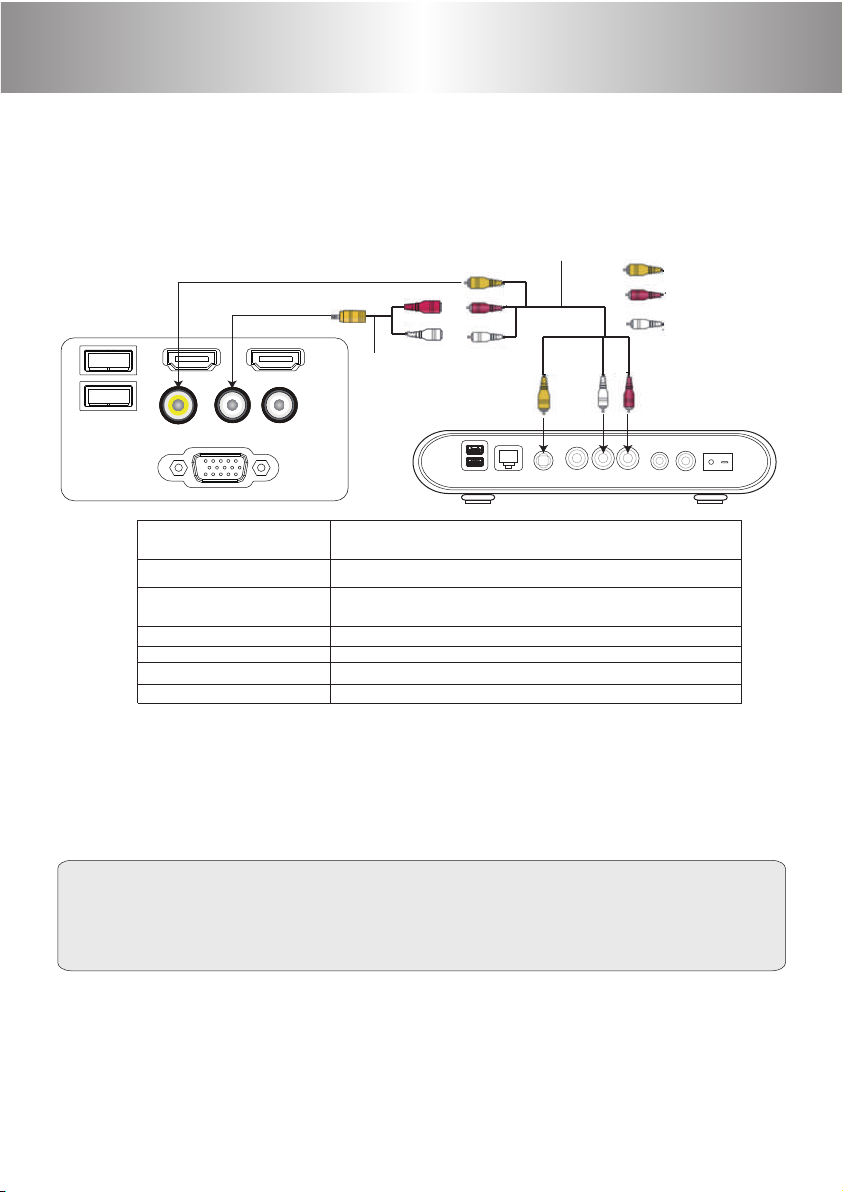
Input Terminals
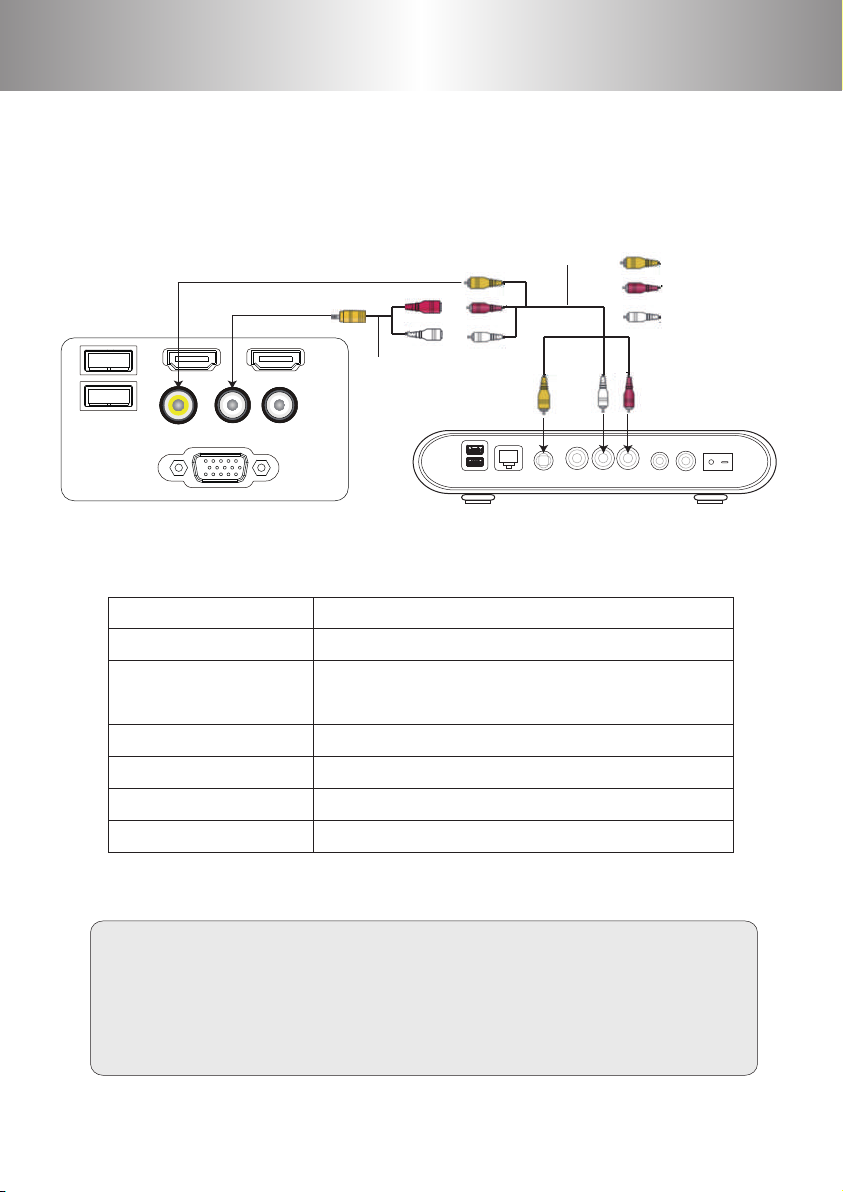
Signal Terminals Description
1
HD MI 2 H DM I1
2
V ide o Au dio- in Au dio- out
P C RG B-
Interface
Video
Audio in
Audio out
PC-RGB IN
HDMI 1, HDMI 2
USB 1,USB 2
AV Cable
AV Converting Cable
USB WAN S-Video CVBS L-Audio-R RF DC+12V
Video
Right Channel
Left Channel
Description
AV video input
3.5mm Audio input (need to connect the AV cable with the
AV converting cable and see the gure above)
3.5mm Audio output
VGA input
HDMI Signal input
USB Multimedia Input
Caution:
Turn o the projector before connect the terminals.
Connect the plugs with the correct ports; failure to
do may cause the projector to breakdown.
10
Page 13
Remote Control
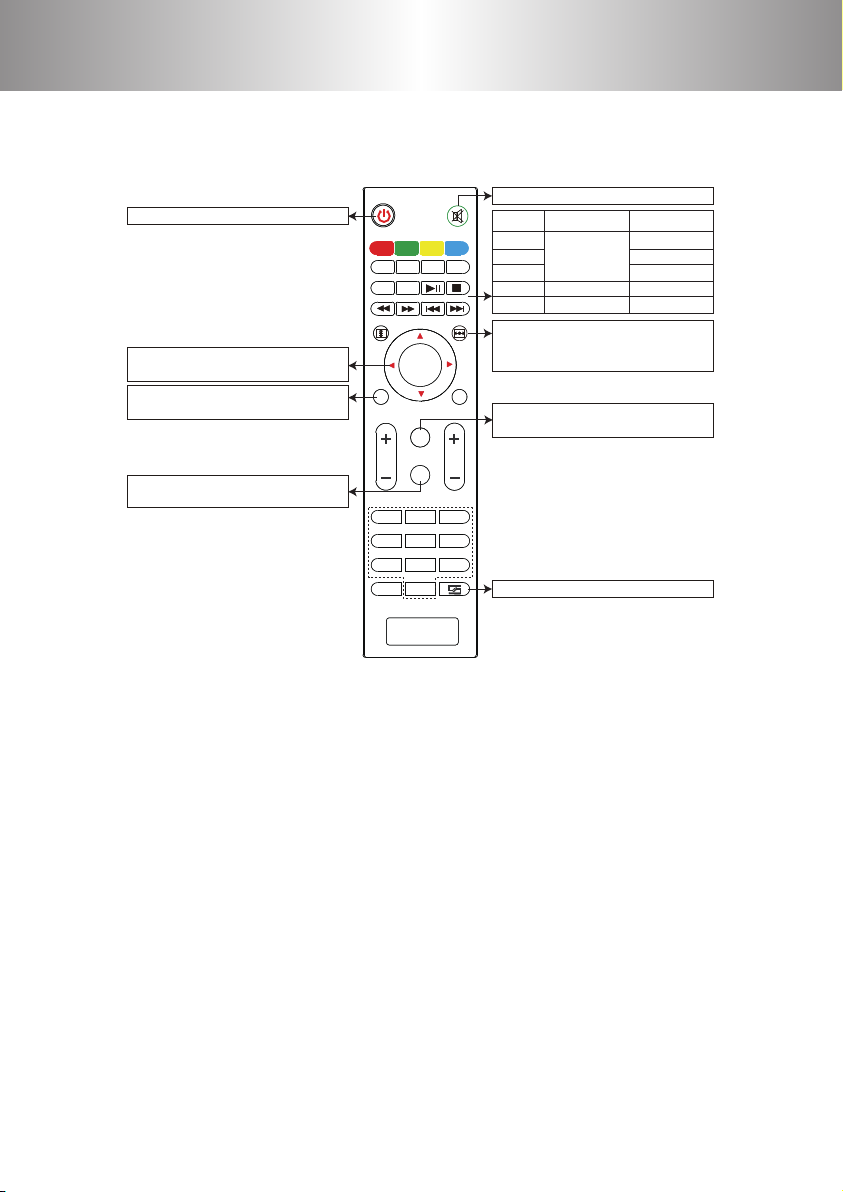
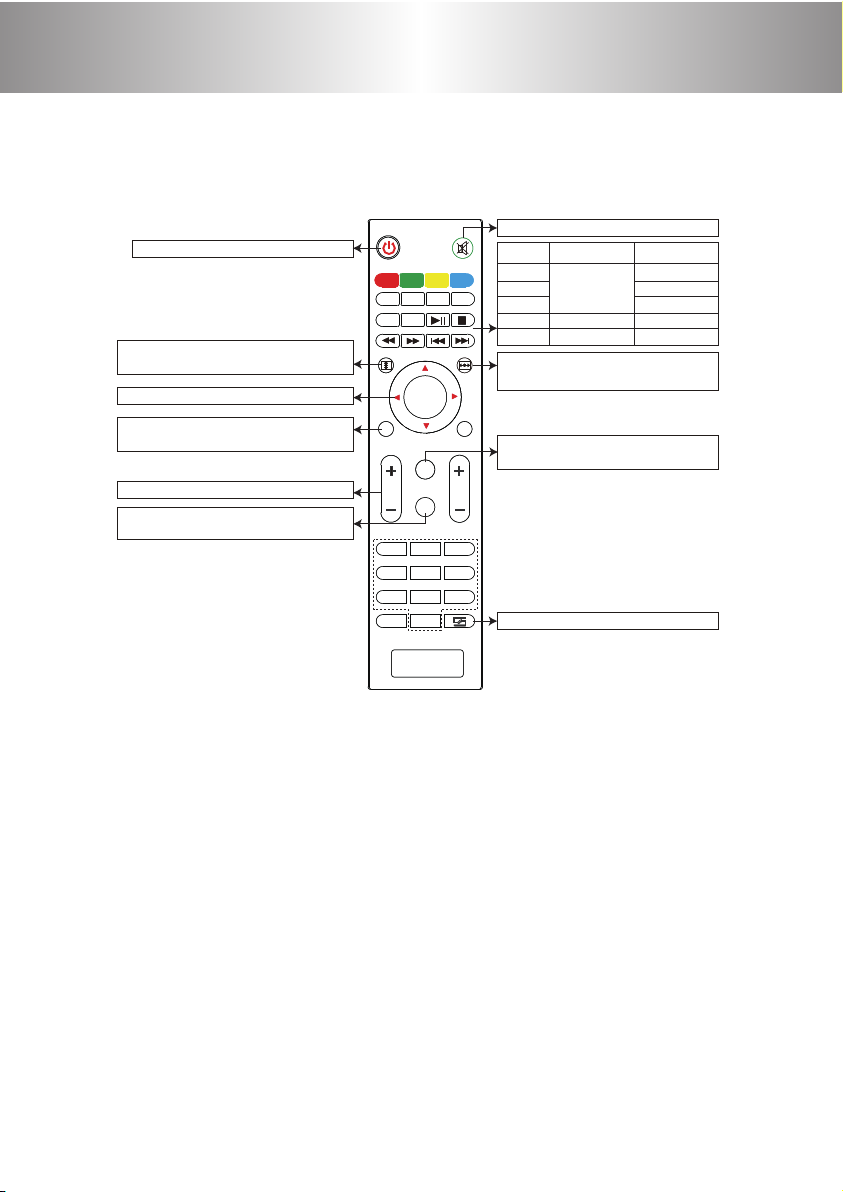
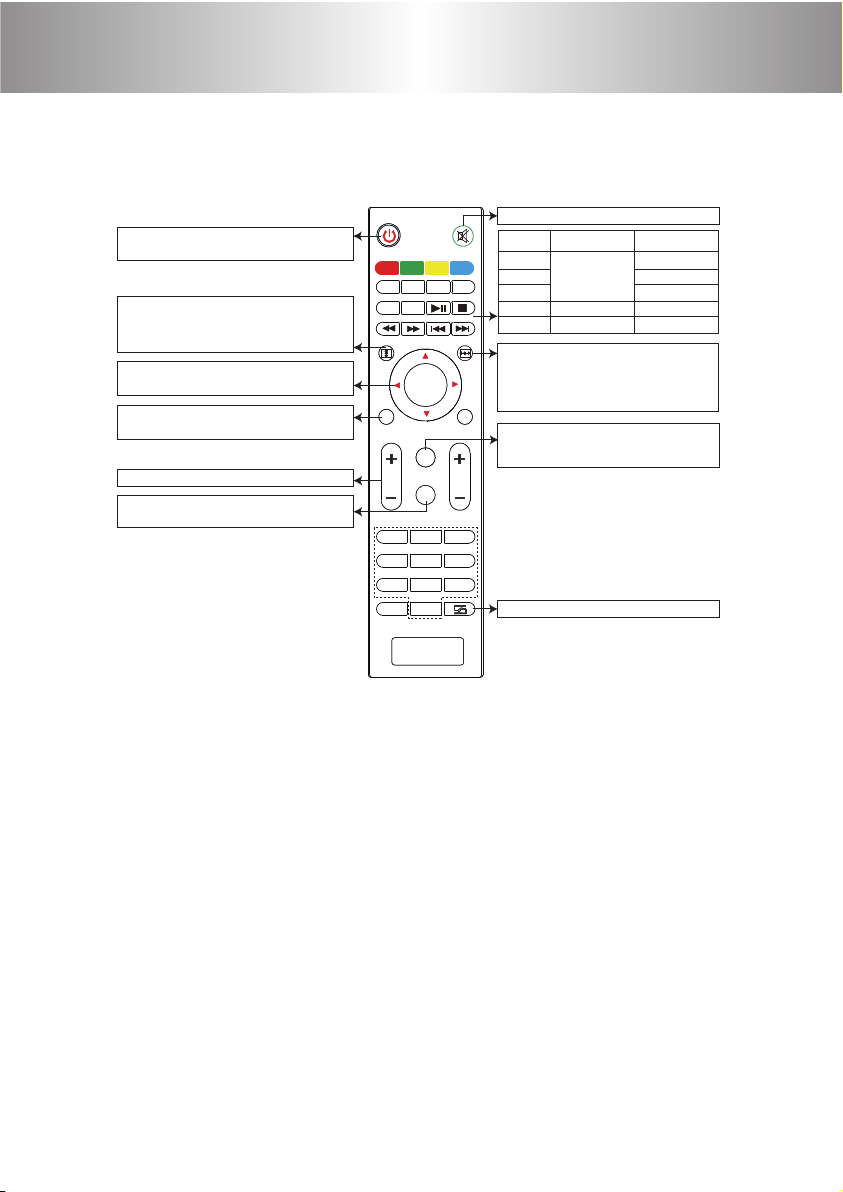
Remote Control Instruction:
Power: Power on / o
DTV
DTV
TTX
TTX
Direction key
Menu mode adjust parameter.
Menu key
Open or switch the parameter menu.
16:9, 4:3 switch key
Switch the display picture for 16:9 or 4:3.
M
VOL
A-SCAN
MOD E ZOOM
EPG
SUPAGE
EPG
REC
REC
OK
OK
S
16:9/4:3
1 2 3
1 2 3
4
4
5 6
5 6
7
7
8
8
0
0
Mute key: Open or close the volume.
DTV
DTV menu
EPG
SCHEDULE
GOTO
GOTO
C H
EXIT
9
9
Unavailable for
REC
TTX
SUPAGE
GOTO
H.Flip key: Adjust image left/ right rotate.
V.Flip key: Adjust image up/ down rotate,
not operational in USB mode.
Source key
Select the source: AV, PC-RGB, HDMI, etc.
Back
this model
Submenu
Jump
Stop
Play/pause
Fast backward
Fastforward
PREV
NEXT
Cautions:
1) Do not mix or use old and new batteries together.
2) Make sure nothing stands in the middle of remote and IR.
3) Avoid a light shining directly on the IR.
4) Point the remote directly at the IR within 6m, and 30 degrees.
5) Remove the battery if you are not going to use it for a long time.
6) Please replace the old battery with a new battery when the remote
malfunctions.
7) Do not place the remote in wet or hot conditions.
11
Page 14
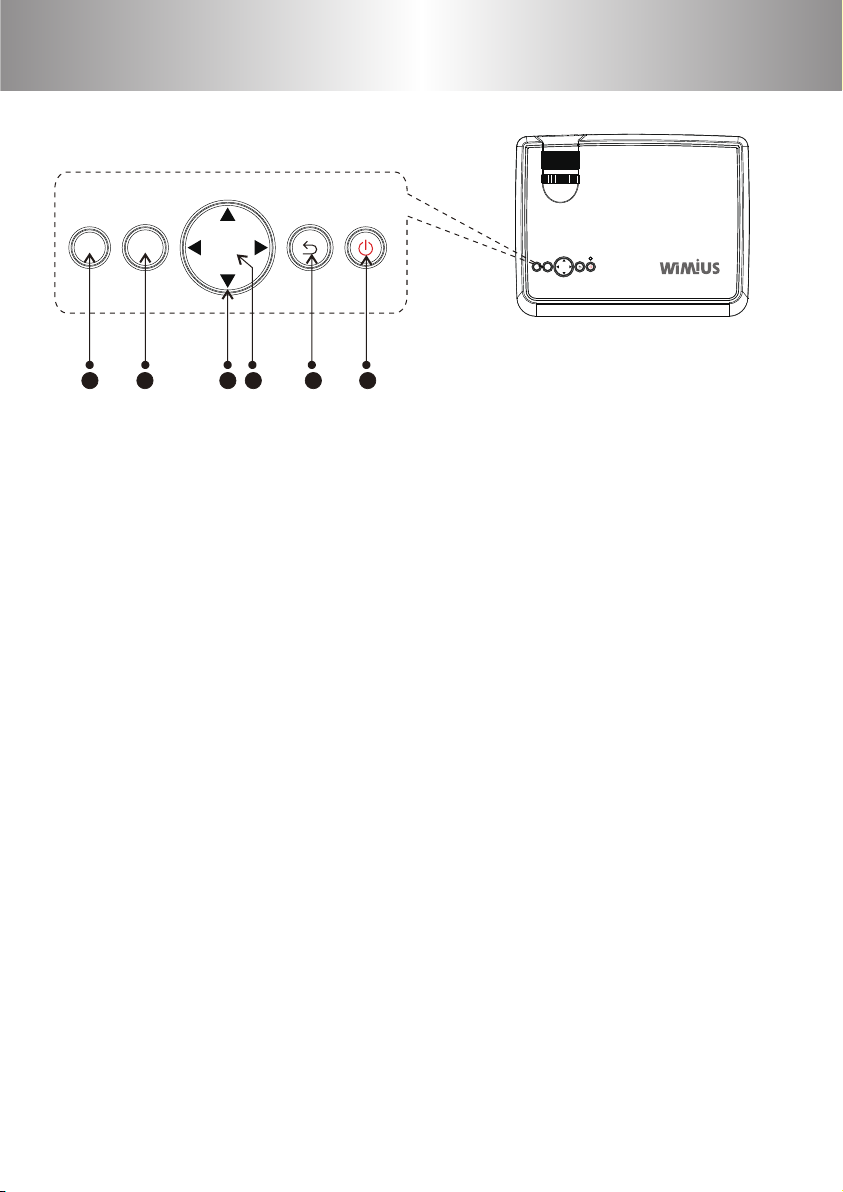
Control Panel
MS O K
1 2 3 4 5 6
OKMS
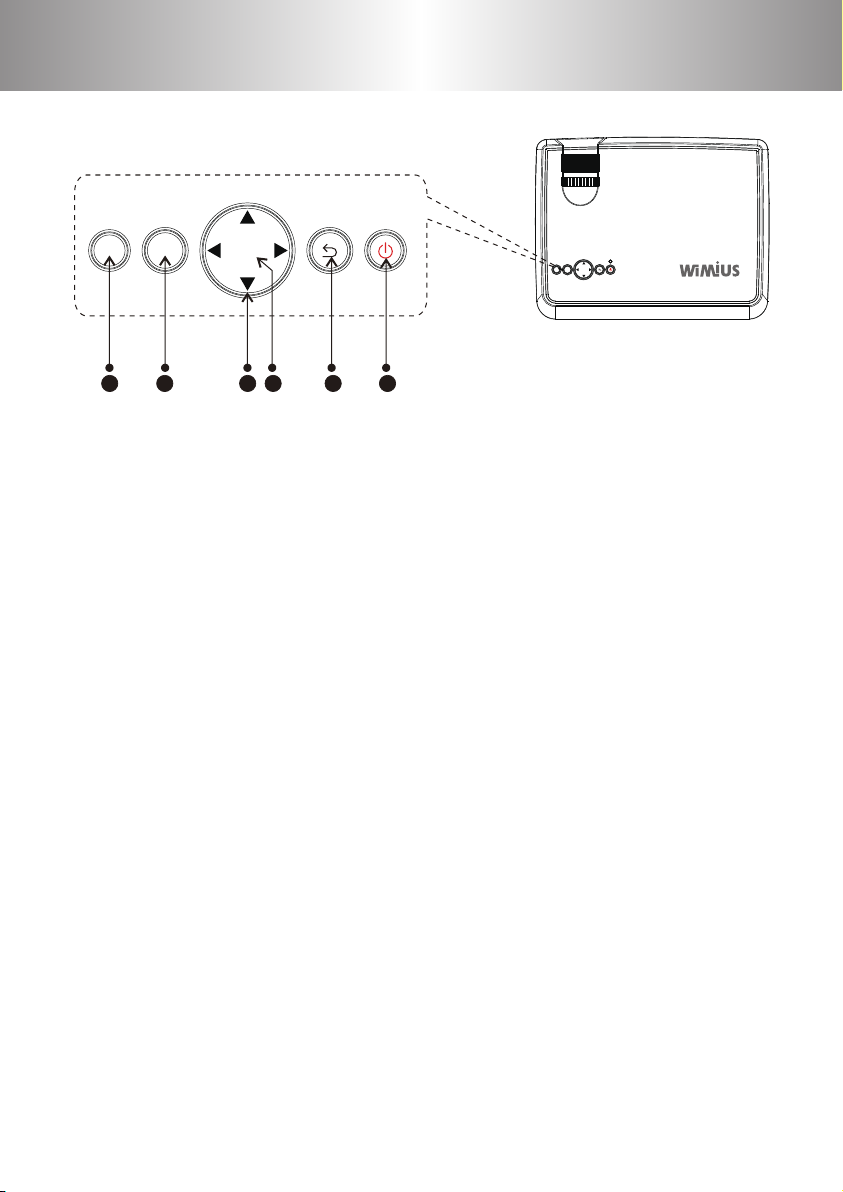
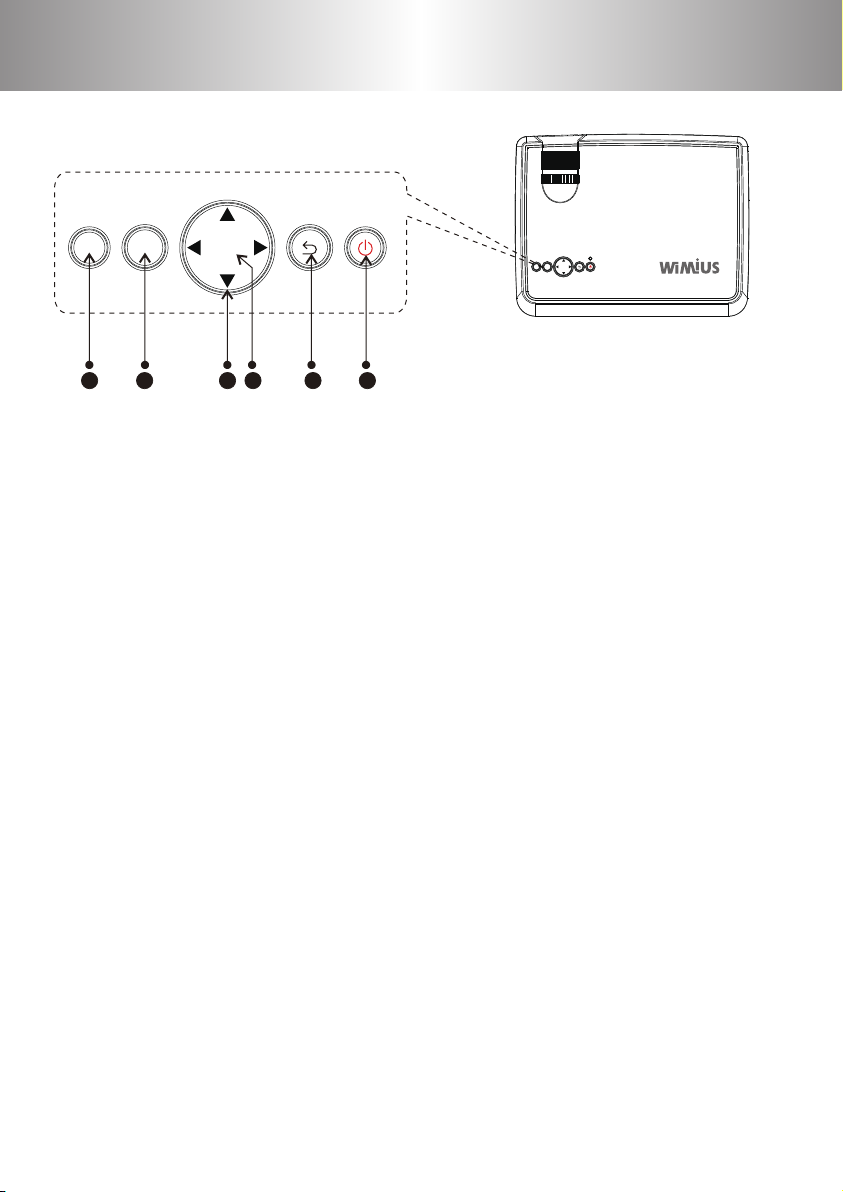
1. S key
Source key: press to switch dierent input signals (AV, PC-RGB,
HDMI 1, HDMI 2, USB 1, USB 2).
2. Menu key
Open or close the Menu, the same function with the remote control.
3. Direction key
Adjust with parameters, the same function with the remote control.
4. OK key
Conrm
5. Back
6. Power key
This button can lead the projector to working/standby mode.
12
Page 15
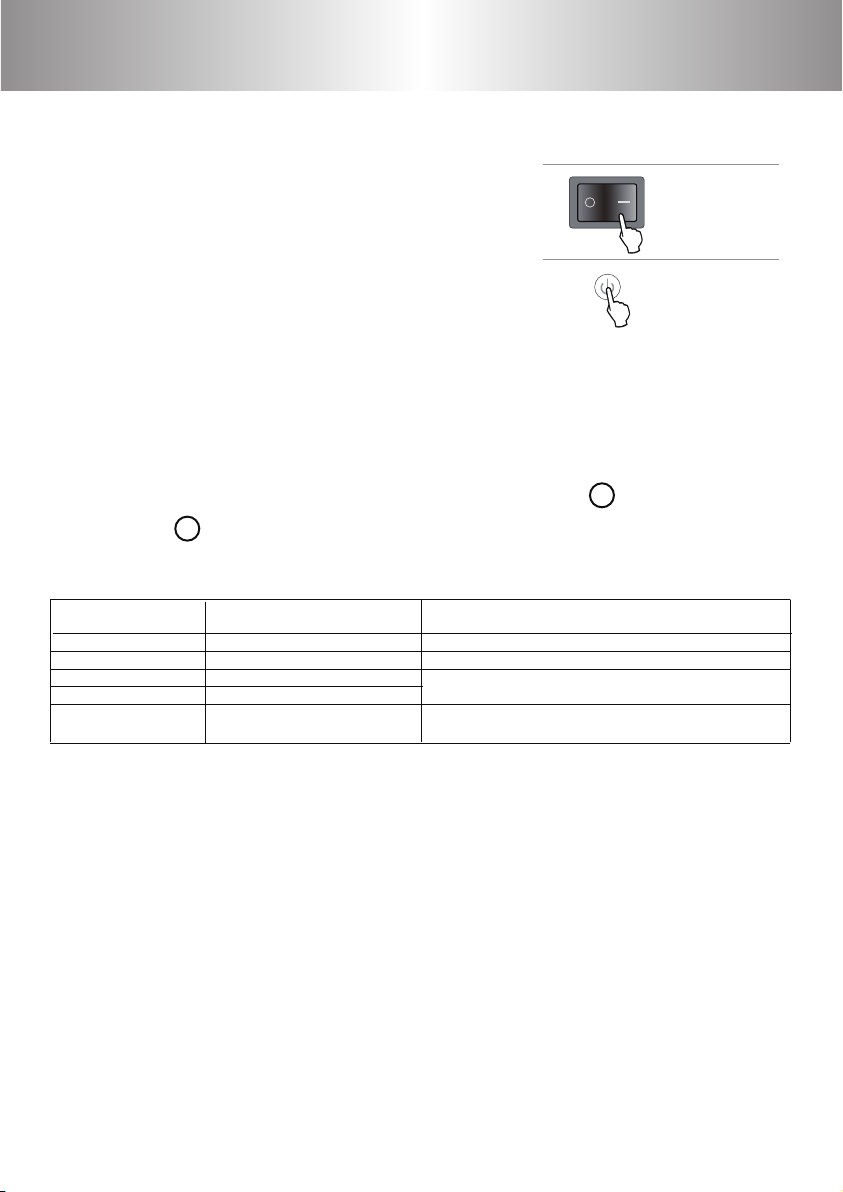
Turn on & Turn o
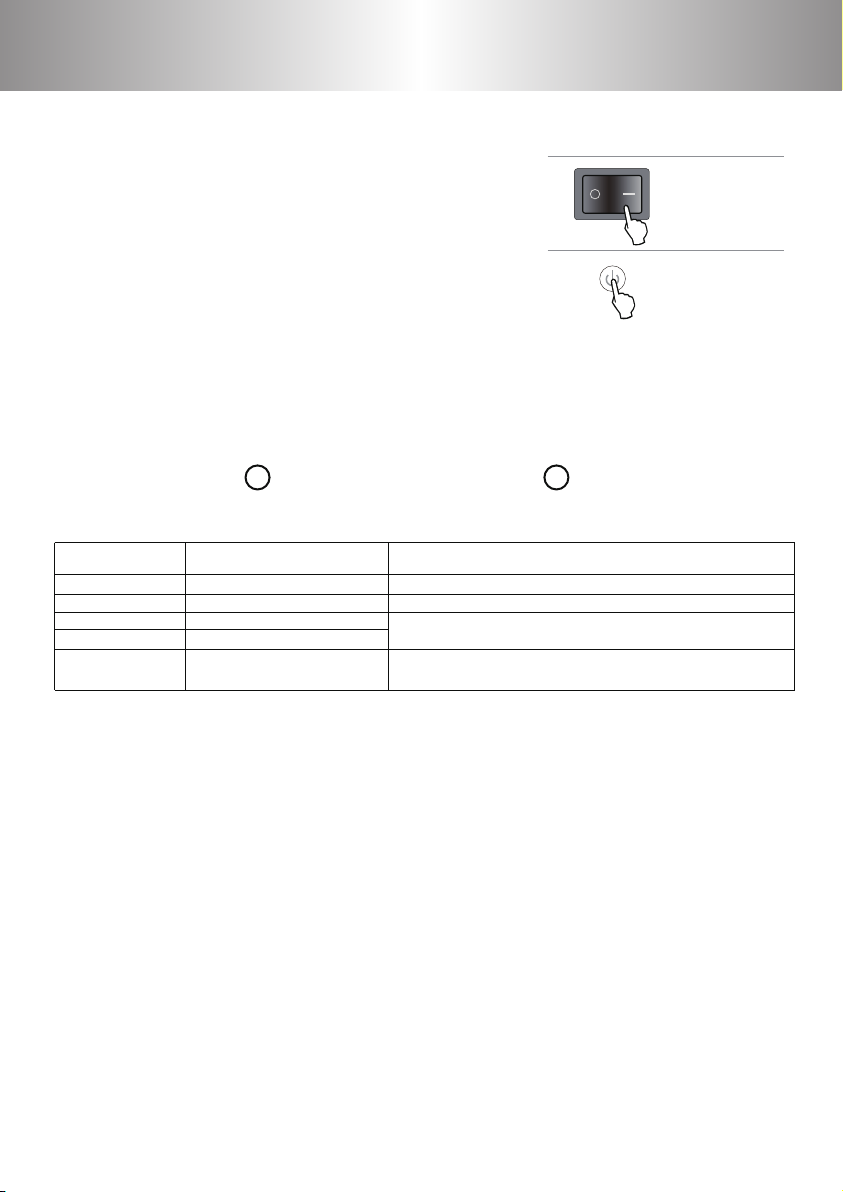
Turn on
1. Put 1.5V AAA batteries of 2 pcs in the remote
control before using.
2. Press the power switch on the backboard
so that the power light turns red.
3. Press the power key on the remote or
panel, the indicator light will turn green.
4. The lamp will start working 2 seconds later, when an image is
projected on the screen the machine is working smoothly.
5. The new projector may have problems like an unclear image or trapezoid
distortion, Please read "image adjustment" chapter.
6. After you get a clear image, please check the projector and the video
input devices connecting correctly; Press the button “ ” on the remote
control or “ ” on the control panel to select the signal source to use
S
S
Signal Source Menu
AV
PC-RGB
HDMI1
HDMI2
USB
Signal Source Input Channel
AV input
VGA input
HDMI input 1
HDMI input 2
USB Multimedia input
Devices with HDMI interface, including PC, laptop, DVD players,
Video Input devices
DVD players and set top box with AV (RGB)
PC and laptop with VGA interface
video box, set top box and game console, etc.
U disk or portable hard disk with interface of USB2.0/3.0
Notice:
1. Please select the corresponding input channel when use the HDMI or USB input. For
example, when the U disk plug into the USB 1 interface, you should select the USB 1 as
the signal source.
2. The projector supports the portable hard disk under 500GB (2.5") without external
power; And it is normal that the portable hard disk above 500GB (2.5") cannot be read
and power shortage will be solved by the customer.
Turn o
1. Press the power button when the projector is in use, which will switch to standby
mode.
2. When the projector switch into standby mode, the light will turn green into red.
13 14 15 16
Page 16
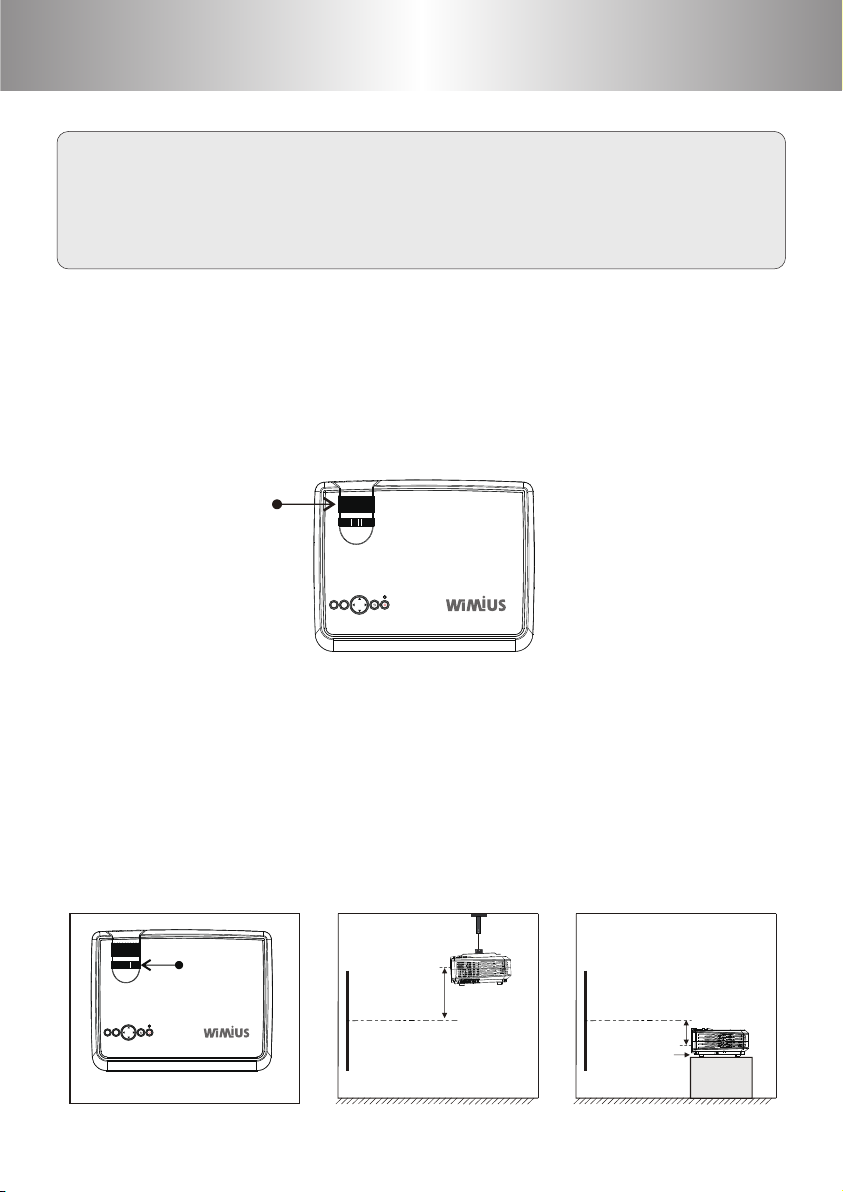
Image Adjustment
When using the projector for the rst time, it normally displays an
unclear image. This is due to the lens being out of focus or incorrect
trapezoid setting.
Please follow the below steps to correct:
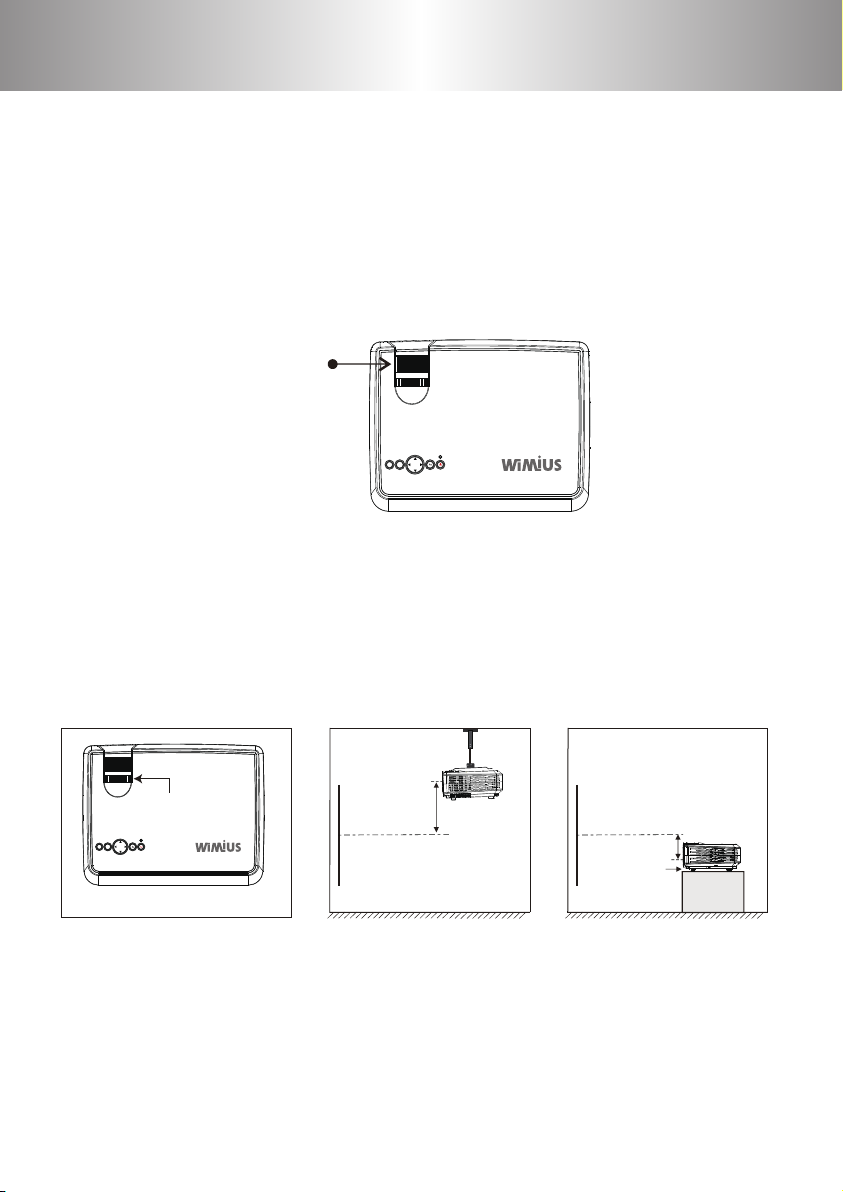
Focus Adjustment
Place the lens perpendicular to projection screen and move the focusing ring to
sharpen the image until the image is clear. During the adjustment, you can play
shows or call up the menu for easy operation.
Focusing
OKMS
Keystone
Move the rotary knob on the top of the projector until the image change
to be square. The image can be adjusted up to ±15 degrees. If the
keystone is still by moving the rotary knob to the limit position, please
shorten the vertical distance between the protector and the center of
the projection screen. In the way of table mount, you can change the
projection angle by adjusting the adjustable feet.
Keystone
Height
Projector
OKMS
Screen
14
Screen
Heigh t
Height-feet
adjustment
Porjector
Page 17
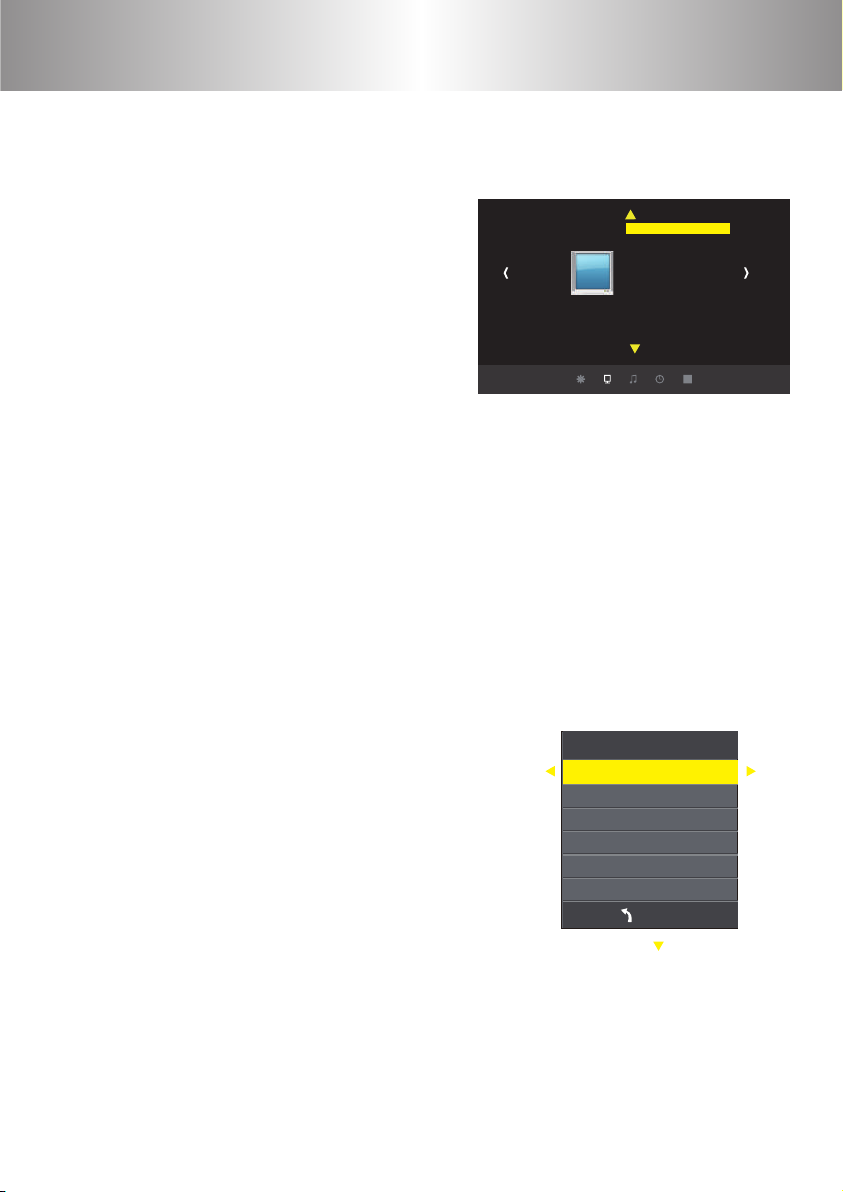
Menu Settings
1. Menu setting
a. When Use the projector, press “menu”
button and the picture setting menu
pop up.
b. Press“
◀/▶
”key, the menu turn
Picture
circle into“picture”>“sound” >
“time”>“system”.
c. Select the adjust interface,use“▲/▼”
key to choose the wanted item.
d. Press“OK”or“
◀/▶
”to adjust
the item parameter.
e. Finished the selected item parameter, press
the “menu” key again to exit the page
f. Repeat operating step from b to e, till you nished all the parameters
setting, press “exit" to exit the menu page. Otherwise, the menu page
will disappear after a period time automatically.The menu icon is grey,
which means that this option cannot be set.
Picture Mode User
Color Temperature
Aspect Ratio
X_Zoom
Y _Zoom
Noise Reduction
PC Setting
Color Range 16-235
Flip Horizon
Flip Vertical
2. Parameter adjustment
a. Press "menu" key until display the right
picture of the menu.
b. Press“▲/▼”key and elect the option that
need to adjust. The option will be in yellow.
c. Press“OK”key and use“
to adjust the certain parameters.
d. Press the “menu” key again to exit the
menu page.
◀/▶
”button
15
Picture mode user
Contrast 0
Brightness 50
Color 50
Sharpness 50
Tune 50
ME N U
Page 18
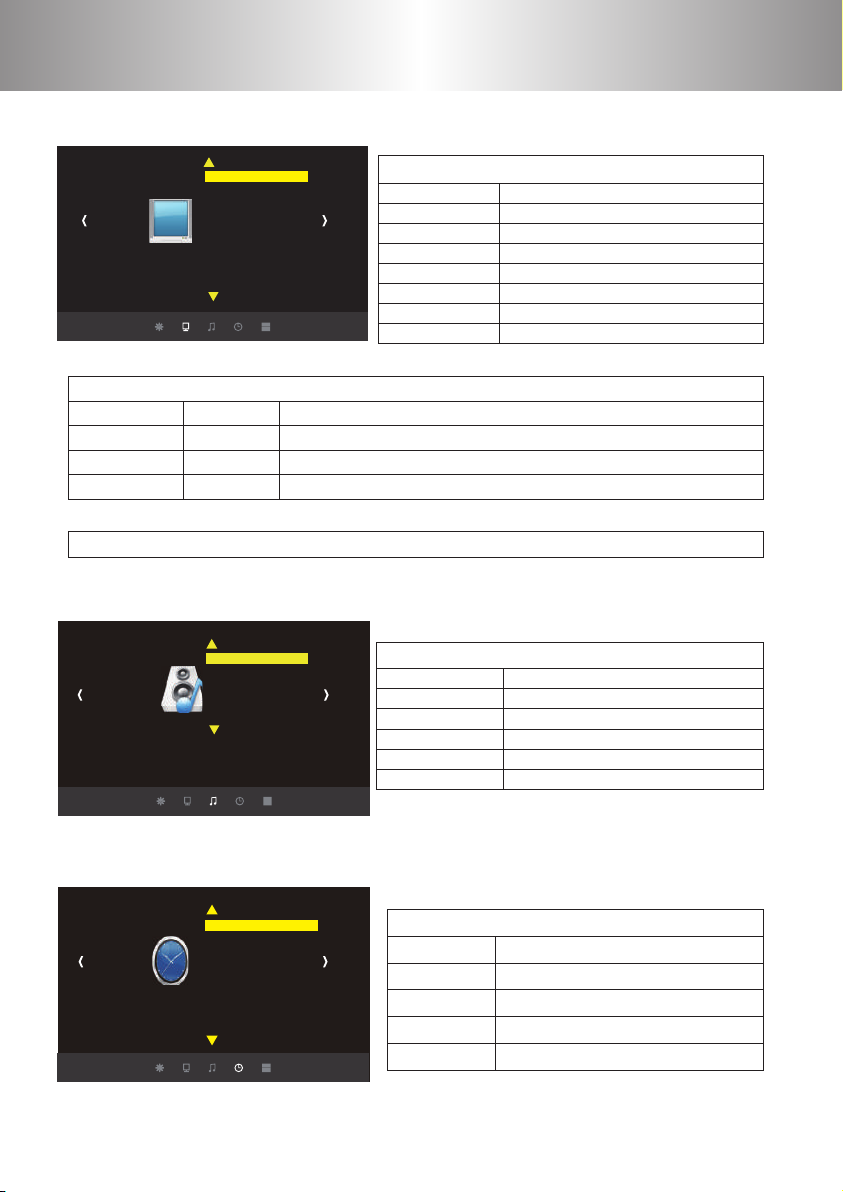
Menu Settings
3.Picture Menu
Picture Menu
Standard/Soft/User/Vivid
Medium/Warm/User/Cool
Auto/4:3/16:9 …(Appendix 2)
0-100
0-100
OFF/LOW/MID/HIGH
OFF/ON
OFF/ON
Picture
Picture Mode User
Color Temperature
Aspect Ratio
X_Zoom
Y _Zoom
Noise Reduction
PC Setting
Color Range 16-235
Flip Horizon
Flip Vertical
Picture Mode
Color Temperature
Aspect Ratio
X_Zoom
Y _Zoom
Noise reduction
Flip Horizon
Flip Vertical
☆ Appendix I
Picture
Contrast
Brightness
HUE
Sharpness
0~100
0~100
0~100
0~100
Image contrast adjustment
Image brightness adjustment
Image hue adjustment
Image sharpness adjustment
☆ Appendix II
The setting of Hight-width is dierent under diere modes, zoom is not valid in picture mode
4.Sound Menu
SOUND
Sound Mode Standard
Balance
Auto Volume
Surround Sound
EQ
Sound Source
Sound Mode Standard
Balance
Auto Volume
Surround Sound
EQ
Sound Source
Sound Menu
Music/Movie/Sport/User/Standard
(- 50~50)
OFF/On
O/ SRS TruSurround XT/Surround
(120/500/1.5K/5K/10K)Hz 50
Normal/Sound Box/Line/
5.Time Menu
Clock-- -- -- --
O Time
On Time
TIME
Sleep Timer
Auto Sleep
Clock-- -- -- -O Time
On Time
Sleep Timer
Auto Sleep
16
Time Menu
Date--/Month--/Year--/Hr--/Min–
OFF/Once/Every Day/Mon.~Fri/Sat.~Sun./Sunday
OFF/Once/Every Day/Mon.~Fri/Sat.~Sun./Sunday
OFF/10Mins/20Mins/30Mins/60Mins/90Mins
Never/4 hours/6 hours/8 hours
Page 19
Menu Settings
6. Option Menu
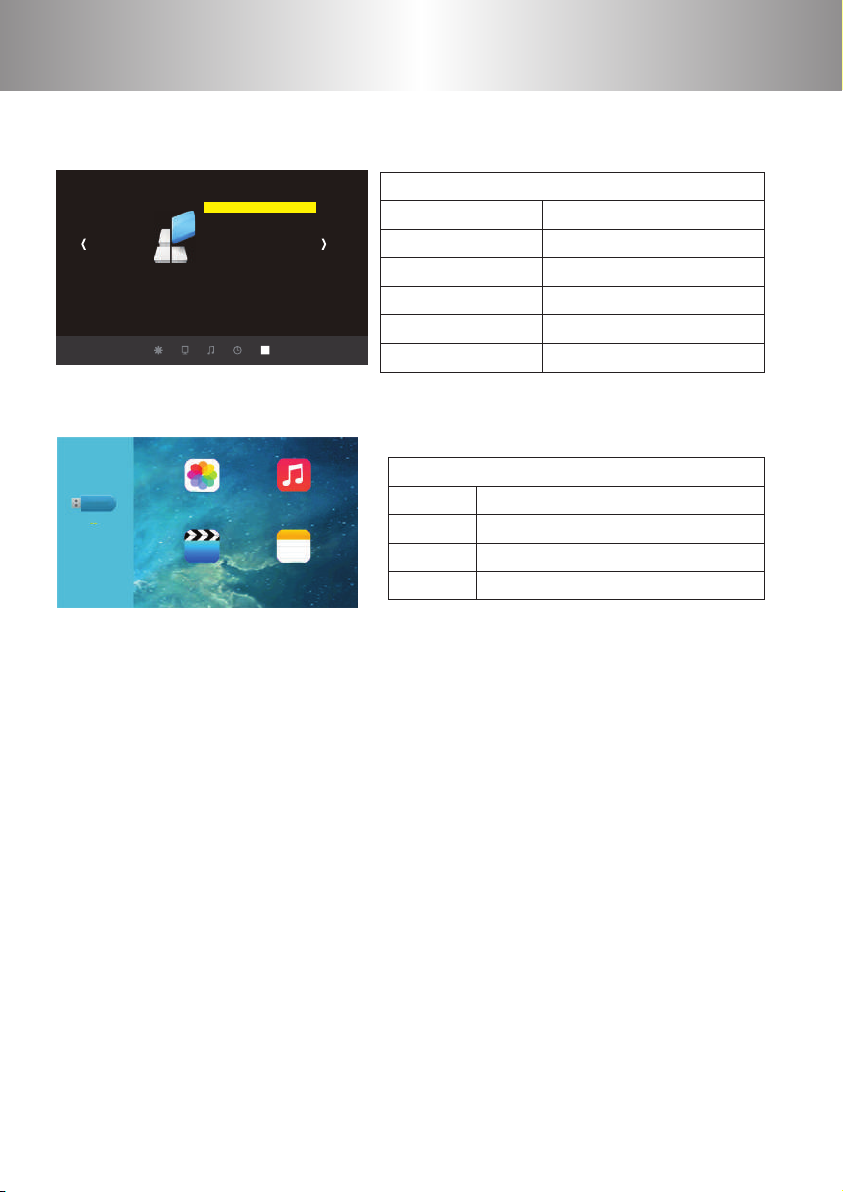
OSD language English
Restore Factory Default
Blending
OPTION
7. Multimedia Menu
HDMI CEC
Osd Duration
Software Update
PHOTO MUSIC
VIDEO TEXT
Option Menu
OSD language English
Restore Factory Default
Blending
HDMI CEC
Osd Duration
Software Update
Multimedia Menu
PHOTO
MUSIC
VIDEO
TEXT
View the photos in gallery
Play an album
Watch a movie
Read the book
Polski/Arabic/CN
Y E S / N O
OFF/LOW/MID/ HIGH
HDMI CEC/ HDMI ARC/Auto standby/
Device control/Device list
OFF/5S/ 10S/ 15S
Software update
Cautions:
1) The max storage supported is 500GB(2.5").
2) The system format supported: FAT16, FAT32, and NTFS.
3) The digital multimedia player interface is not a universal media solution; it can support
the vast majority of mobile hard disks, if there is no recognition, which is not a malfunction of the projector or the equipment.
4) The total voltage of the connected devices shall not be over 1200 mAh. The problems
caused by the wrong operation will not be warranted.
5) With the continuous improvement and upgrading of the system, there will be some
dierence in the manual, operation and interface. This is normal and does not aect their
use.
6) As some of the sound, video le encoding format does not meet the standard, the
projector may not play properly, which is not the machine failure.
17 18 19 20
Page 20
Menu Settings
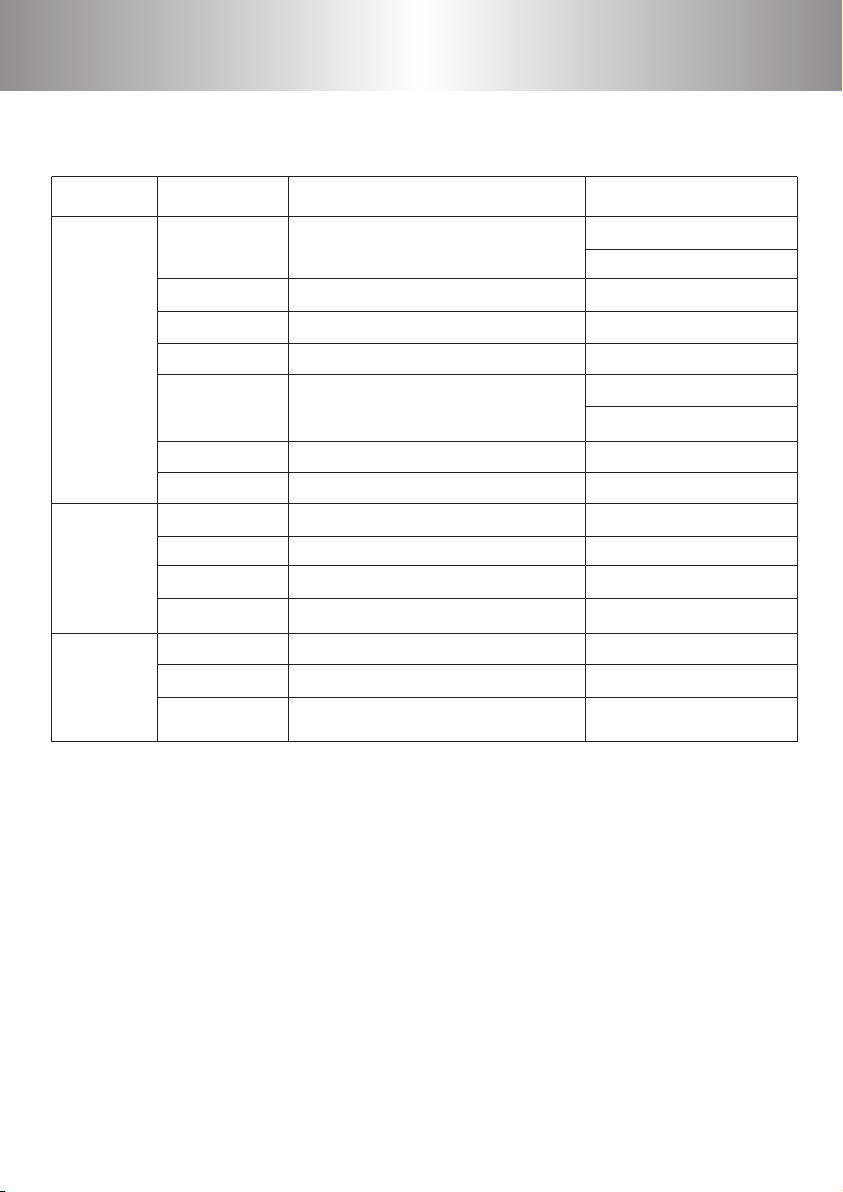
Multimedia play format
Type
Video
Music
Picture
Format
.avi
.mp4
.v
.rm/rmvb
.mov/mkv
.mpg
.3gp
.mp2
.mp3
.m4a/aac
.amr
.jpg
.bmp
.png
Video Decoding
MPEG-4 Video,XVID Encoder
H.264/AVC,H.263
MPEG-4 Video,H.264/AVC
Sorenson H.263,H.264/AVC
RealMedia
ZJMedia MPEG-4 Encoder,
MPEG-4 Video,H.264/AVC
MPEG-1 ,MPEG-2
H.264
- -
- -
- -
- -
- -
- -
- -
Audio Decoding
AAC ,MP2 ,MP3 ,PCM
AAC ,MP3
AAC ,MP2 ,MP3 ,FLAC
AAC ,MP3
AAC ,MP3
RMA
AAC
AAC
AAC
MP2
MP3
ACC
MR
- -
- -
- -
18 19 20
Page 21

Trouble Shooting
Trouble Shooting
Please try to eliminate some possible causes before referring it to the
technicians.
1. When turning on the power switch, the indicator light does not work.
1) The power might not be connected well.
2) Does the fuse on the power outlet burn?
3) Does the protective tube on the back of the projector burn?
4) Check the over-heat protection system.
2. Press the power button on the remote control and the projector does not turn on.
1) The power switch at the back of the projector is turned on or o.
2) The remote control's batteries are depleted
3) Something obstructing the signal between the remote and IR
4) Strong light on IR directly?
3. No image on the screen.
1) Is the channel set-up correct?
2) Is there an input signal?
3) Is the input cable plugged well or in the wrong position?
4) Under PC mode, is the refresh rate > 75 KHz?
5) When the projector connect with the notebook, set the screen as VGA mode.
4. Blue screen, no picture, no sound.
Input cables connected right?
5. Picture right, no sound.
1) Input cables connected right?
2) Volume at minimum or on Mute.
6. No image but with voice after turn on the projector.
1) Input cables connected right?
2) Under the mode of VGA, the refresh rate > 75 KHz?
3) Under the VGA mode, the resolution setting shown on the computer > 1024*768?
7. It will shuto automatically after turn on for a while.
1) Is there a barrier around the ventilation?
2) Low voltage or big voltageuctuations.
3) Check the over-heat protection system.
8. Can't nd devices when connected with hard drive or ash drive?
1) Re-plug the device
2) Check if the device is broken.
19 20
Page 22
Trouble Shooting
9. Can't play the movies.
1) The format of the video is right?
2) Files are broken?
3) Device is broken?
VGA with notebook
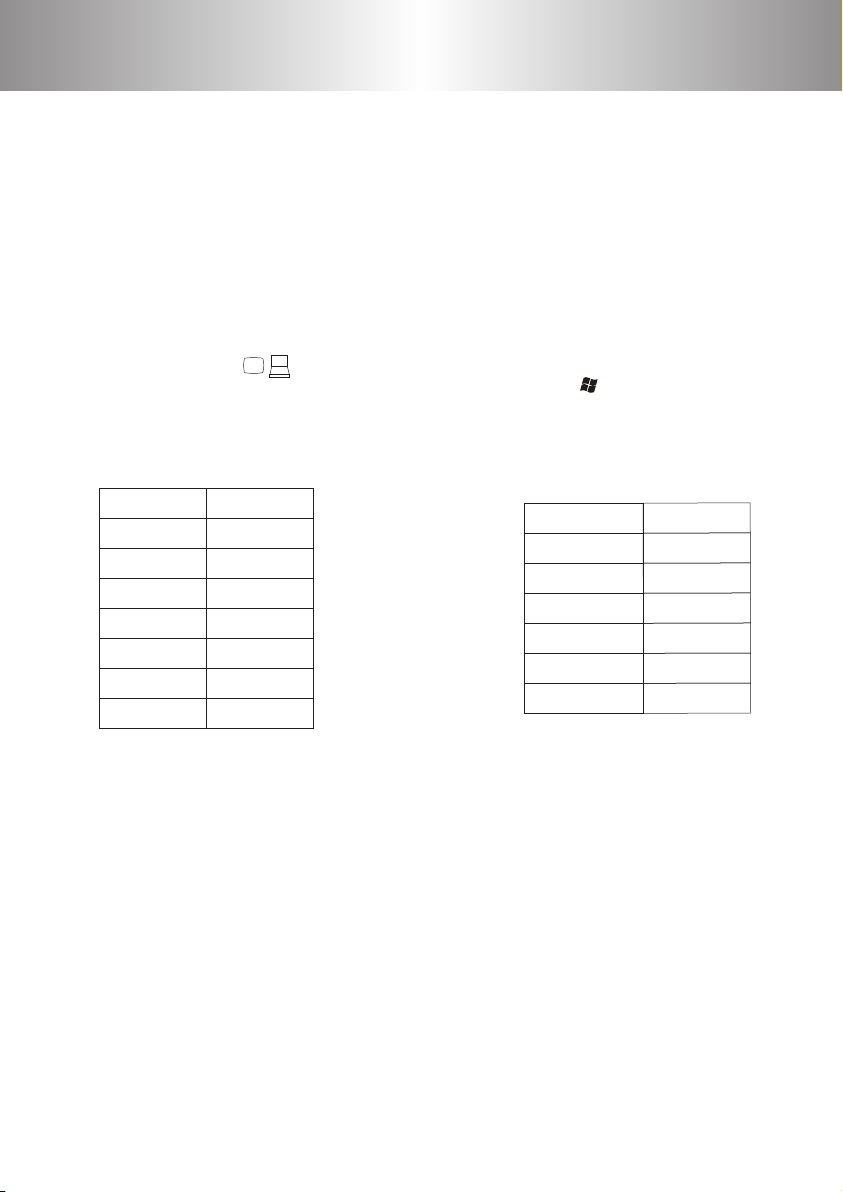
When connect the projector with the note book,you may need to press
the Fn + F* ( with “ ” on the button ).
windows7 above user system needs to press the “ + P ” key on the
keyboard. Choose the "copy" option to connect. If the operation is invalid,
please update the computer graphics driver.
Lenovo Fn+F3
Dell Fn+F8
HP Fn+F4
ThinkPad Fn+F7
Asus Fn+F8
Acer Fn+F5
Samsung Fn+F4
Sony Fn+F7
Fujitsu Fn+F10
Haier Fn+F3
NEC Fn+F3
Panasonic Fn+F3
Sharp Fn+F5
Hitachi Fn+F7
TOSHIBA Fn+F5
20
Page 23
Specications
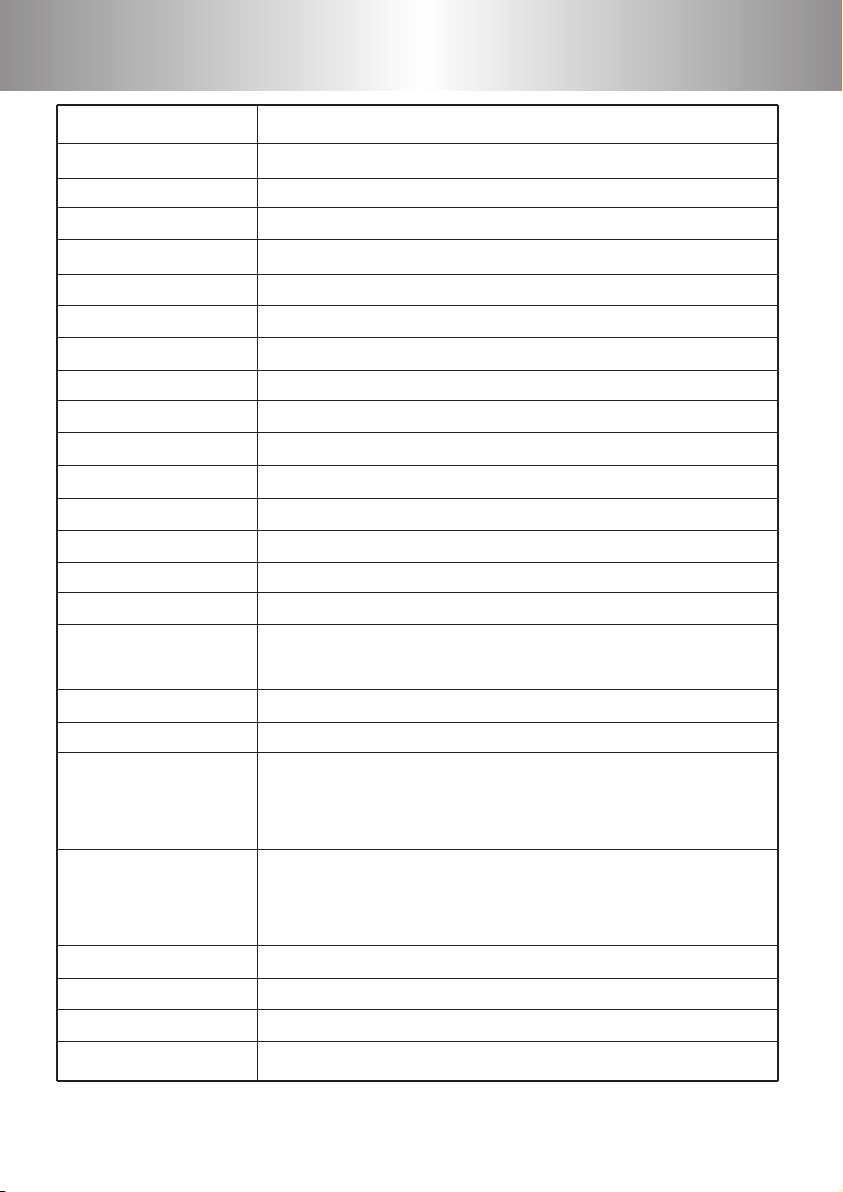
Model
Projector System
LCD
Color
Resolution
Lens
Image Size
Projection Distance
LED Lamp
Lamp Life
Color Temperature
Scale Ration
Signal System
Keystone Correction
Image Reverse
Contrast Ratio
Video Input
PC Input
USB
Video Input Signal
USB Support Format
Build-in Speaker
Input voltage
Power
Projector Size
WIMIUS T7
LCD + LED
5 inches
16.7M full color
854*540(Supports 1920*1080)
Prime lens, manual focus
32 to 120 inches
About 1~3 meters
100W
20000 hrs
9300K
Native 16:9, support 4:3
Global standard
±15 degrees
Support
1000:1
AV input, RCA ×1
HDMI ×2
15 pin D-SUB interface ×1
USB interface ×2
Hybrid video(1.0Vp-p+/-5%)
VGA input(800x600@60Hz 1024x768@60Hz)
HDMI input(480i 480p 576i 576p 720p 1080i 1080p)
Video format: AVI, MP4, FLV, RM/RMVB, MOV/MKV, MPG, 3GP
Audio format: MP2, MP3, MP4 / AAC, AMR
Picture format: PNG, BMP, JPG
Power: 2W×2
AC 100-240V / 50Hz-60Hz
120W
269(Width)*210(Height)*104(Depth)mm
21
Page 24
Warning
Achtung:
Bevor Sie diesen Projektor verwenden, lesen Sie bitte die
Bedienungsanleitung sorgfältig durch.
Achtung
High voltage inside.
DO NOT open except for technicians.
WARNING
Warnung
Dies ist ein Produkt der Klasse A, das Funkstörungen im Lebensraum verursachen
kann.
In diesem Fall kann der Benutzer verpichtet sein, Maßnahmen zu ergreifen, um
Störungen entgegenzuwirken.
Hinweise zur (Fernbedienung) Batterien:
Wenn die Polarität der Batterie umgedreht ist (die positive und negative umgekehrte Position), wird die Batterie überhitzt und zerreißt.
Erwachsenen müssen die Kinder warnen, die Batterie nicht zu entfernen oder zu
laden. Die Batterie wird nur vom Erwachsenen in die Fernbedienung geladen.
Die Lampe mit hoher Helligkeit!
Vermeiden Sie es zu starren oder direkt auf das Licht zu schauen,
besonders für Kinder.
Zeigt an, dass dies ein Hinweis auf die
wichtige Operation oder Wartung (Reparatur) dieses Produkts.
Angabe, dass es unter dem Produktgehäuse
eine nackte "gefährliche Spannung" gibt.
22 23 24 25
Page 25

Wichtige Sicherheitsmaßnahmen
Hinweis:
Bitte lesen Sie diese Anleitung, bevor Sie das Gerät in Betrieb nehmen und für zukünftige Verwendung aufbewahren.
Bei der Gestaltung und Herstellung dieses Projektors wurden verschiedene Überlegungen für Ihre Sicherheit gemacht, aber unsachgemäße Bedienung könnte zu einem
elektrischen Schlag oder Feuer führen. Um den Projektor vor Sicherheit zu schützen,
beachten Sie bei der Installation, Bedienung und Reparatur die folgenden grundlegenden Anforderungen.
1.Lesen Sie die Anweisungen
Bevor Sie das Gerät bedienen, lesen Sie alle Anweisungen und befolgen Sie alle
Bedienungs- und Bedienungsanleitungen. Und halten Sie die Anweisungen für zukünftige Verwendung.
2. aufräumen
Vor dem Abschrauben den Netzstecker ziehen. Wischen Sie das Chassis mit einem
feuchten Tuch ab, verwenden Sie keine Flüssigreiniger oder Sprayreiniger.
3. Zubehör
Verwenden Sie keine Zubehörteile, die vom Hersteller nicht empfohlen werden, sonst
kann es gefährlich sein.
4. Verwenden Sie die Umgebung
Verwenden Sie das Gerät nicht in einer feuchten Umgebung. Wie in der Nähe einer
Badewanne, Waschbecken oder Waschbecken, oder in einem nassen Keller, oder in der
Nähe eines Swimmingpools.
5. Montage und Befestigung
Stellen Sie das Gerät nicht auf eine instabile Klammer oder einen Tisch, um zu verhindern, dass der Projektor herunterfällt, Kinder oder Erwachsene schwer verletzt und den
Projektor selbst stark beschädigt. Verwenden Sie nur vom Hersteller empfohlene oder
mit diesem Gerät verkaufte Klammern. Die Installation der Maschine muss in irgendeiner Weise den Anweisungen des Herstellers entsprechen und die vom Hersteller
empfohlenen Installationszubehör verwenden.
6. Belüftung
Die Schlitze und Löcher am Chassis dienen der Belüftung und Kühlung, um einen
zuverlässigen Betrieb des Projektors zu gewährleisten. Stellen Sie den Projektor nicht in
ein Bett, ein Sofa, einen Teppich oder andere Gegenstände, um diese Kühlkörper zu
bedecken oder zu blockieren.
7. Stromversorgung
Die Maschine darf nur die auf dem Etikett angegebene Leistung verwenden. Wenn Sie
nicht wissen, die Art der Macht in Ihrem Zimmer, fragen Sie Ihren lokalen Händler oder
lokalen Stromversorgungsunternehmen.
23 24 25
Page 26

Wichtige Sicherheitsmaßnahmen
8. Erdleiter und Polarität
Das Gerät ist mit einem 3-poligen Erdungsstecker mit Erdanschluss ausgestattet, der
nur in eine geerdete Steckdose gesteckt werden kann. Wenn der Stecker nicht an eine
Steckdose angeschlossen werden kann, wenden Sie sich an den Elektriker.
9. Schützen Sie das Netzkabel
Legen Sie das Netzkabel nicht an eine Stelle, an der der Fußgänger zertrampelt oder
leicht durch das Objekt gequetscht wird, mit besonderem Augenmerk auf den Netzstecker, die Steckdose am Draht.
10. Blitz
Wenn Blitzschlag oder nicht für längere Zeit, schlagen Sie den Netzstecker aus der
Steckdose und trennen Sie die Stromversorgung. Dies verhindert eine Beschädigung
des Projektors durch Blitz- oder Stromversorgungsspannungsschwankungen.
11. Überlastung
Verwenden Sie keine verlängerten Drähte, Anhängevorrichtungen, um die Last nicht zu
überschreiten, da sonst die Gefahr eines Brandes oder eines elektrischen Schlags
besteht.
12. Verhinderung des Eindringens von Fremdkörpern
Lassen Sie niemals Gegenstände aus den Kühllöchern in den Projektor gelangen, da
Gegenstände, die in das Gerät gelangen, gefährliche Spannungen berühren oder die
Teile beschädigen können, wodurch ein elektrischer Schlag oder ein Brand verursacht
wird.
13. Reparatur
Versuchen Sie nicht, den Projektor selbst zu reparieren, da das Önen oder Entfernen
des Projektorgehäuses Sie gefährlichen Spannungen oder anderen Gefahren aussetzt.
Sollte gebeten werden, Pros zu reparieren.
14. Von Hitze fernhalten
Das Gerät sollte von Wärmequellen wie Heizungen, Öfen oder anderen wärmeerzeugenden Objekten (einschließlich Verstärkern) entfernt werden.
24 25
Page 27

Vorsichtsmaßnahmen
1. Über die Installation des Projektors
Um die Anzahl der Reparaturen und Wartungsarbeiten zu minimieren und qualitativ
hochwertige Bilder aufrechtzuerhalten, sollte der Projektor in nassem, staubigem oder
Rauch vermieden werden. Wenn sich der Projektor in einer solchen Umgebung bendet, müssen der Lufteinlass und das Objektiv häuger gereinigt werden. Solange die
Reinigung des Projektors regelmäßig, in einer solchen Umgebung wird der Projektor
nicht nutzen, um das Leben zu verkürzen.
2. Stellen Sie den Projektor nicht an einem Ort mit direktem Sonnenlicht oder hellen
Stellen auf. Der Projektionsschirm sollte an einem Ort platziert werden, der nicht
Sonnenlicht oder Innenlicht ausgesetzt ist. Licht direkt auf der Leinwand wird das Bild
verblassen, so schwer zu beobachten. Wenn Sie den Projektor in einem sonnigen oder
hellen Raum benutzen, ziehen Sie die Vorhänge und dimmen die Lichter.
3. Vorsichtsmaßnahmen zum Platzieren des Projektors Stellen Sie den Projektor in den
Winkelverstellbereich.
4. Warnung über die Höhe des Projektors platziert
Wenn der Projektor in eine hohe Position gebracht wird, achten Sie darauf, ihn sicher zu
sichern und zu verhindern, dass der Projektor vor Verletzungen fällt.
5. Den Projektor nicht starkem Schlag und Vibrationen aussetzen.
Seien Sie besonders vorsichtig mit der Linse, nicht stoßen oder beschädigen die Linse
Oberäche.
6. Vermeiden Sie es, eine sehr hohe Temperatur zu platzieren.
Die Betriebstemperatur des Projektors ist 0 ℃ ~ + 35 ℃. Die Lagertemperatur des
Projektors ist -10 ℃ ~ + 60 ℃.
7. Blockieren Sie nicht den Luftauslass und den Lufteinlass.
Der Abstand zwischen dem Auspu und der nächsten Wand oder dem Objekt sollte
mindestens 30 cm betragen. Achten Sie darauf, dass der Lufteinlass und der Auslass
nicht blockiert sind. Wenn die Temperatur im Chassis zu hoch ist, schaltet die
Schutzschaltung automatisch die Leistung des Projektors ab, um Überhitzungsschäden
zu vermeiden. Dies deutet nicht auf eine Störung hin. Entfernen Sie das Netzkabel des
Projektors aus der Steckdose und warten Sie mindestens 10 Minuten. Und stellen Sie
den Projektor in einen Bereich, in dem der Lufteinlass und der Auslass ungehindert
sind, dann schließen Sie das Netzkabel wieder an und schalten Sie den Projektor ein,
damit der Projektor wieder normal betrieben werden kann. Wenn der Projektor ausgeschaltet ist, läuft das Kühlgebläse für eine Zeitdauer weiter, um die Innentemperatur zu
reduzieren. Bitte ziehen Sie das Netzkabel ab, nachdem der Lüfter nicht mehr gedreht
wurde.
25
Page 28
Vorsichtsmaßnahmen
8. Vorsichtsmaßnahmen bei der Handhabung des Projektors
Achten Sie beim Umgang mit dem Projektor darauf, dass der Projektor keinen starken
Erschütterungen oder Vibrationen ausgesetzt ist. Andernfalls wird es zu Beschädigungen kommen. Sei besonders vorsichtig mit dem Objektiv. Bevor Sie den Projektor
bewegen, achten Sie darauf, das Netzkabel aus der Steckdose zu ziehen und alle
anderen angeschlossenen Kabel zu trennen. Fassen Sie den Objektiv nicht bei der
Handhabung des Projektors an.
9. Verbinden Sie andere Geräte
Wenn Sie andere Audio- und Videogeräte an den Projektor anschließen, ziehen Sie
zuerst den Projektor aus der Steckdose, schalten Sie das angeschlossene Gerät aus und
schließen Sie es an.
Zubehör
Projektor Objektivdeckel Fernbedienung Netzkabel
x1
AV-Kabel AV-Konvertierungskabel VGA- Kabel Benutzerhandbuch
x1 x1 x1 x1
x1 x1 x1
HDMI-Kabe Tuch Schrauben Back-up-Schutzrohr
x1 x1 x4 x1
Kennen Sie Ihren Projektor
Beschreibung des Projektors
Der Projektor kann HDMI High-Denition-Videosignal, Composite-Video-Signal und
VGA-Signal eingeben, sondern unterstützt auch TV-Empfang (optional). Und unterstützt Stereo-Audiosignaleingang oder -ausgang. Bitte verbinden Sie den Projektor und
andere Audio- und Videogeräte nach Ihren eigenen Bedürfnissen.
26 27 28 29
Page 29
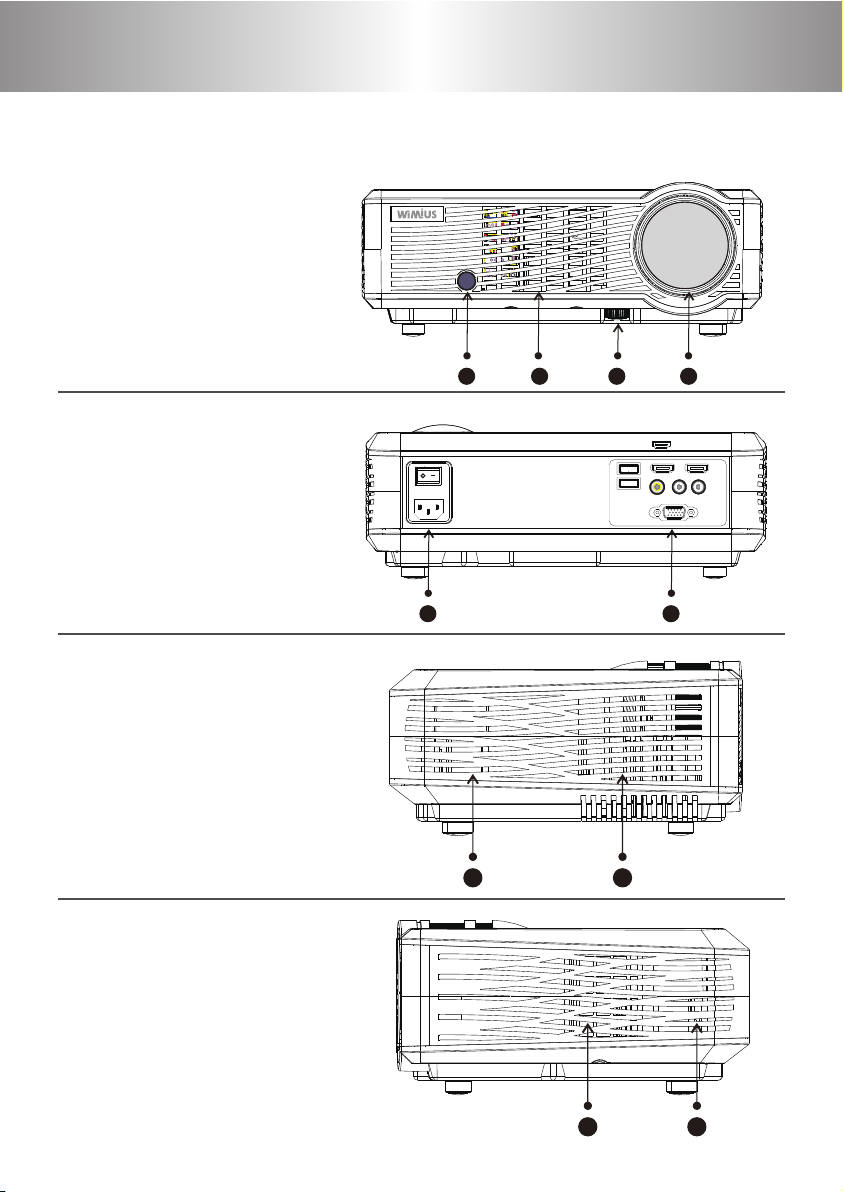
Projektor-Schema
Vorderseite
1. Fernempfänger
2. Lufteinlass
3. Einstellbarer Fuß
4. Fokusobjektiv
Hinterseite
5. Leistungsaufnahme
6. Eingangsklemmen
Einführungen
1 2 3 4
5 6
1
HDMI 2 HDM I1
2
Video Aud io-in Audio-out
PC R G B-
Recht
1. Rechter Kanallautsprecher
2. Luftabsaugung
Links
3. Lufteinlass
4. Kanal des linken Kanals
21
3 4
27 28 29
Page 30
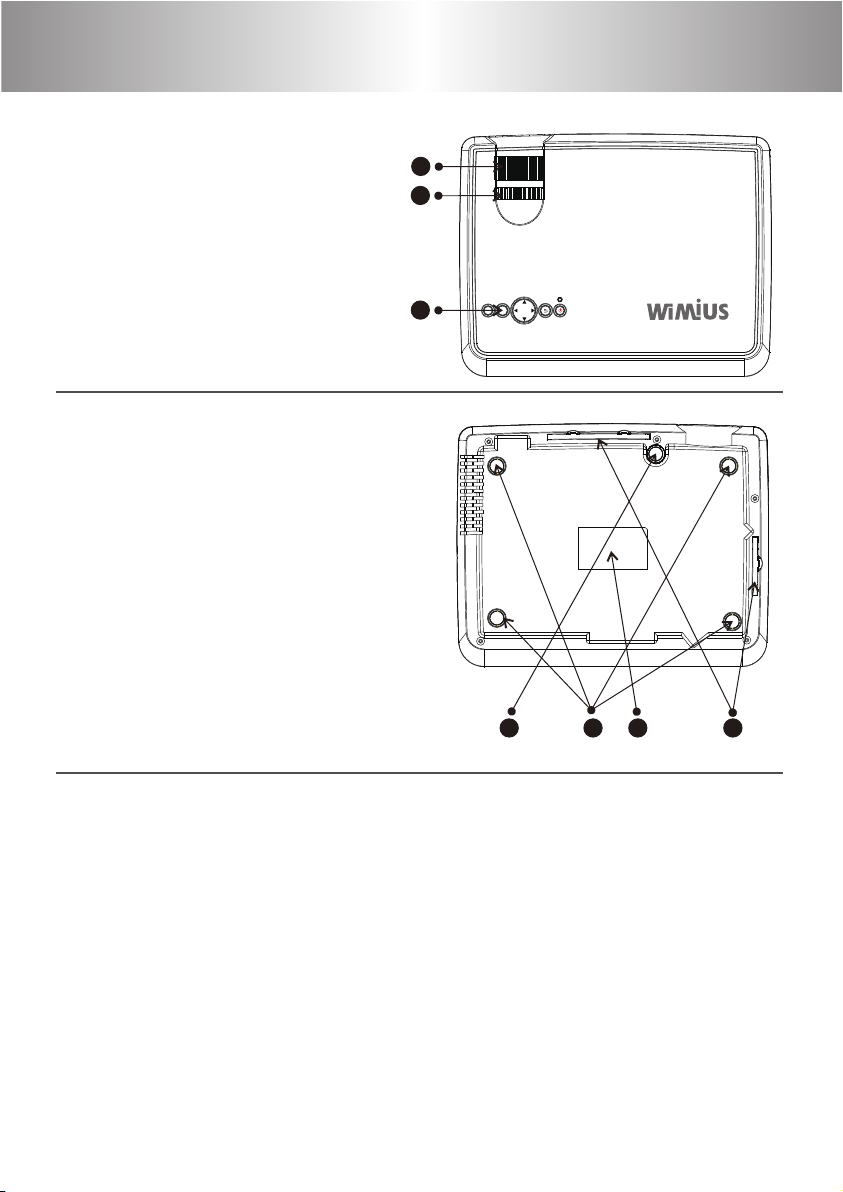
Oben
1. Fokussierung
2. Keystone-Korrektur
3. Bedienfeld
Einführungen
1
2
Boden
4. Höhen-Fuß-Einstellung
5. Projektor-Montageloch (4 Löcher)
Fix mit M4x8mm
6. Etikett
7. Filter
Projektorinstallation
3
O KMS
4 5 6 7
Die Gesamtinstallation
Um Ihnen den Komfort und Spaß dieses Projektors voll zu ermöglichen zu genießen,
nden Sie in der folgenden Abbildung des Projektors und anderen Audio- und
Videogeräte zu kongurieren und installieren.
28 29
Page 31
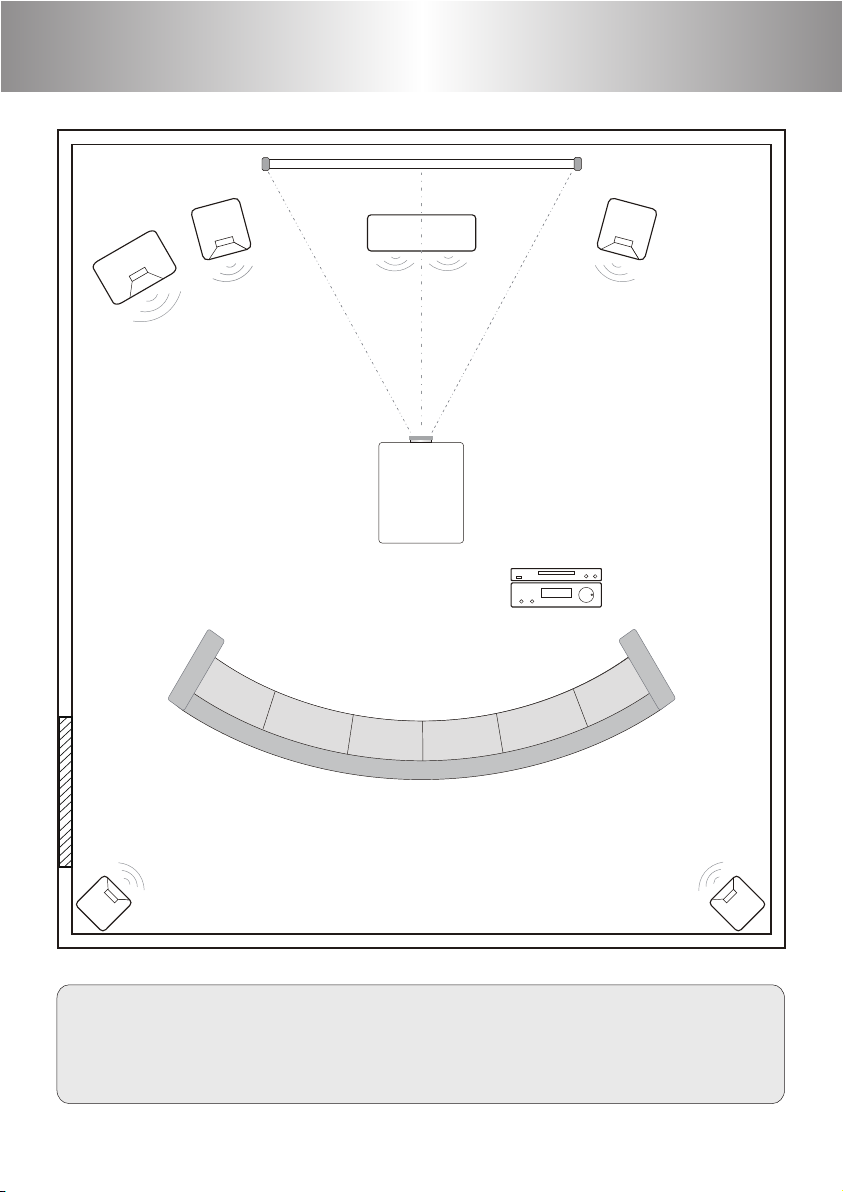
Projektorinstallation
Speaker L
Subwoofer
Screen
Speaker C
Projector
Seats
Speaker R
DVD
Amplier
Speaker LS Speaker RS
Für das beste Bild, richten Sie den Bildschirm nicht auf Sonnenlicht oder das Licht von
drinnen. Wenn der Bildschirm direkt unter dem Licht ausgesetzt ist, wird das Bild
verblasst und beeinusst den Betrachtungseekt. Wenn Sie den Projektor in sonnigem
oder hellem Licht benutzen, ziehen Sie die Vorhänge und dimmen die Lichter.
29
Page 32
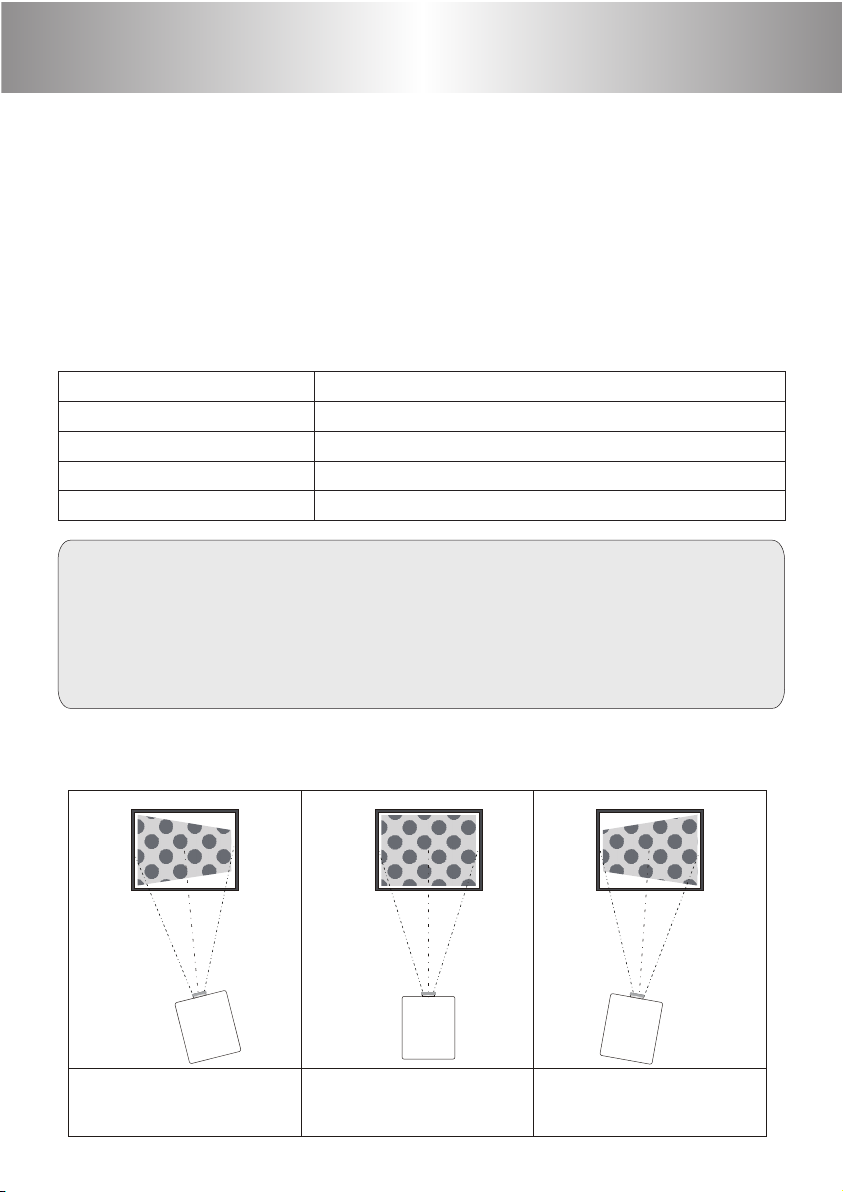
Projektorinstallation
Standardeinstellung (Frontprojektion)
Beachten Sie die Daten in der nachfolgenden Tabelle, um den Projektor entsprechend
der voreingestellten Bildgröße auf den entsprechenden Projektionsabstand zu stellen.
Bei der Installation den Projektor auf eine feste, glatte Arbeitsplatte stellen oder einen
Kleiderbügel verwenden, um ihn an der Decke anzuheben. Sollte gut belüftet um den
Rumpf, nicht abdecken oder stecken die Lüftungsschlitze, in der Entlüftung 30cm
Abstand, sollte es keine Obstruktion Gegenstände. Die folgenden Daten für das
Objektiv zum Vorhang der horizontalen Distanz, die Daten dienen nur als Referenz,
bitte unterliegen physikalischen Messungen.
Bildschirmgröße Projektionsabstand (m)
60”
72”
84”
100”
Aufgrund der Unterschiede in den optischen Komponenten gibt es Toleranz in
diesen Daten. Es empehlt sich, wenn Sie den Projektor an einem bestimmten Ort
installieren möchten, prüfen Sie zunächst diesen Projektor, ob der Abstand geeignet
ist, bestätigen Sie die Projektionsgröße und -abstand und verweisen Sie auf die
optische Leistung nach der Installation. Dies hilft Ihnen, den passenden Installationsort zu nden.
2.0
2.4
2.7
3.2
Bitte überprüfen Sie die folgenden Bilder für die Trapezeinstellung.
Falsche Installation Korrekt installiert Bild ist
rechteckig
Falsche Installation
30 31 32 33
Page 33
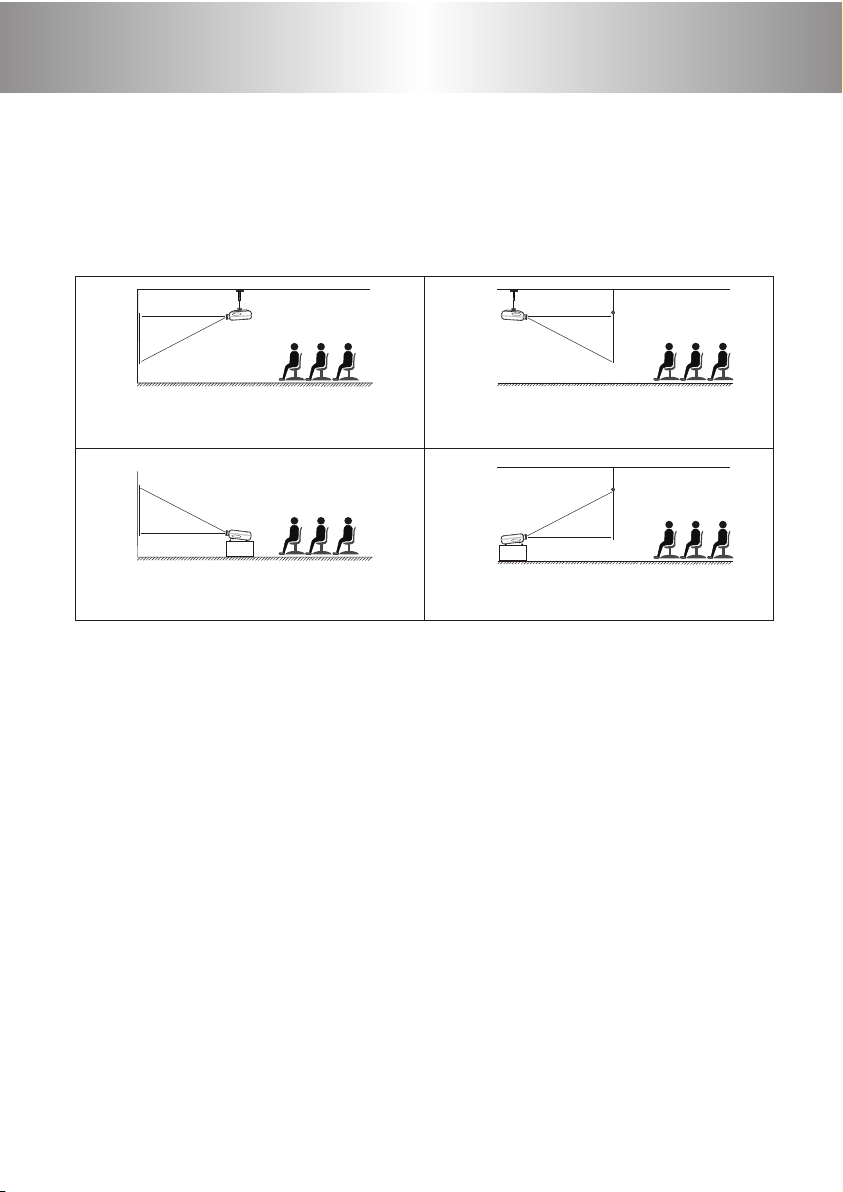
Projektorinstallation
Installationsmethode
Je nach Umgebung und Bedarf kann der Projektor mit einer speziellen Halterung an die
Decke befestigt werden, oder er kann auf einen glatten Tisch gelegt und auf den
Bildschirm projiziert werden. Selbstverständlich können Sie den Projektor auch nach
den folgenden Abbildungen auf andere Weise benutzen.
1.Overhead-Projektion: Frontprojektion
3. Frontprojektion
2. Overhead-Projektion: Backprojektion
4. Backprojektion
Vorsichtsmaßnahmen
1. Wenn das Hebeverfahren verwendet wird, wird der Projektor nicht höher als der
obere Rand des Bildschirms, sonst wird es den Eekt des Bild oder Trapezkorrektur
auswirken.
2. Achten Sie darauf, den Projektor auf der Symmetrieachse des Bildschirms zu installieren, um nicht die Bildtrapezverzerrung zu verursachen.
3. Der Projektor sollte gut um den Projektor belüftet werden und kann nicht abdecken
oder die Lüftungsschlitze des Projektors blockieren.
4. Während der Installation schließen Sie es nicht an die Stromversorgung die Gefahr
eines elektrischen Schlags oder der Projektor Schlussfehler zu vermeiden.
5. Sobald der Projektor installiert ist, erscheint das Bild möglicherweise Trapez verzerrt
und unscharf werden, wenn das Bild zum ersten Mal eingeschaltet wird. Siehe
Abschnitt „Bildkorrektur “ Abschnitt für die Einstellung.
31 32 33
Page 34
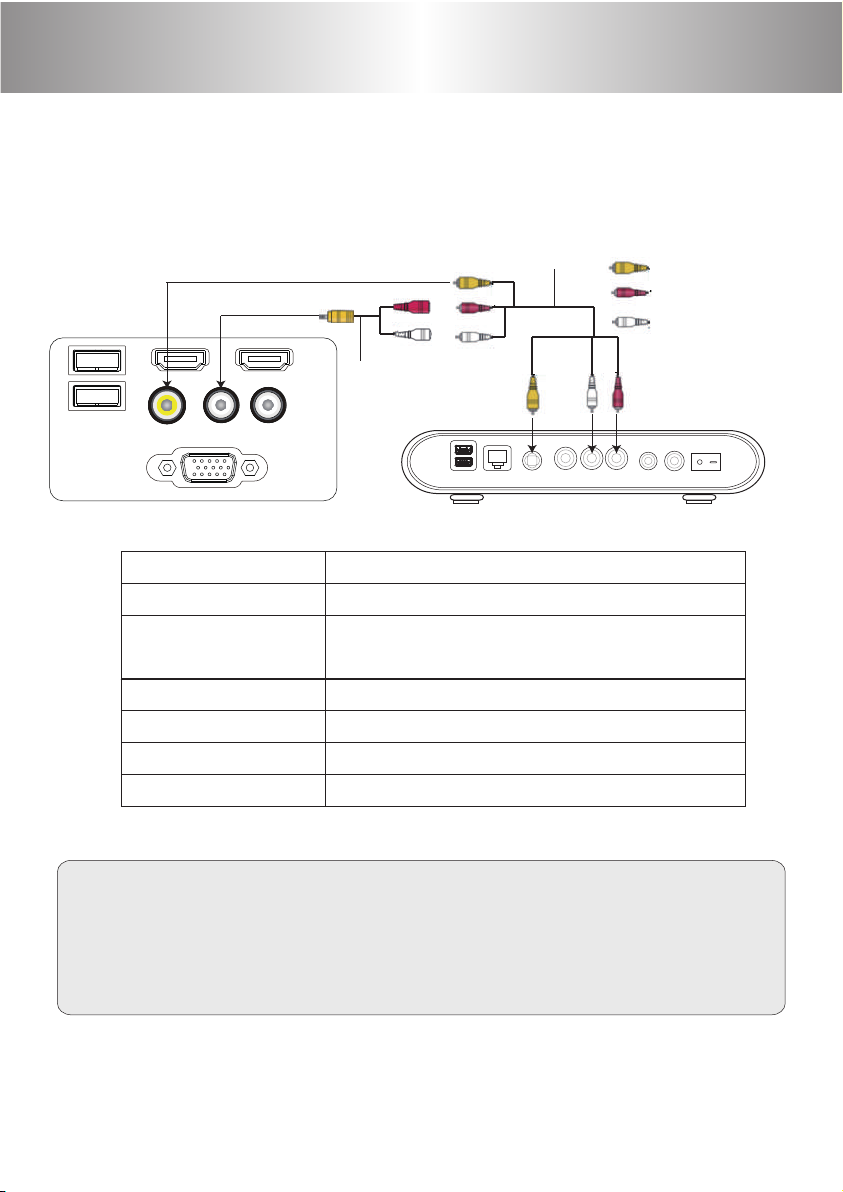
Eingangsklemmen
1
HD MI 2 H DM I1
2
V ide o Au dio- in Au dio- out
P C RG B-
Schnittstelle
Video
Audio in
Audio out
PC-RGB IN
HDMI 1, HDMI 2
USB 1, USB 2
AV-Kabel
AV-Konvertierungskabel
USB WAN S-Video CVBS L-Audio-R RF DC+12V
Video
Rechter Kanal
Linkskanal
Erklärung
AV Video Eingang
3.5mm Audio Eingang (Ein AV-Kabel und ein AV-Konvertierungskabel sind erforderlich, siehe die obige Abbildung)
3,5 mm Audioausgang
VGA Eingang
HDMI-Signaleingang
USB Multimedia Eingang
Achtung:
Schalten Sie den Projektor aus, bevor Sie die Klemmen anschließen. Verbinden Sie
die Stecker mit den richtigen Anschlüssen; Das Versagen kann zu einem Ausfall des
Projektors führen.
32 33
Page 35
Fernbedienung
Netzstromschalter
V-Flip Taste: Bild nach oben / unten
drehen, aber nicht im USB-Modus zugänglich
Richtungstaste
Menü
ein oder ausschalten das Parametermenü
Volume: Lauter / Leiser
16:9, 4:3 umschalten Taster
Das Anzeigebild zu 16: 9 oder 4: 3 umschalten
MOD E ZOOM
EPG
DTV
SUPAGE
DTV
EPG
REC
REC
TTX
TTX
OK
OK
M
S
VOL
16:9/4:3
1 2 3
1 2 3
4
4
5 6
5 6
7
7
8
8
A-SCAN
0
0
Stumm: An-/ Ausschalten des Tons
DTV
DTV menu
EPG
SCHEDULE
GOTO
GOTO
C H
EXIT
9
9
Unavailable for
REC
TTX
SUPAGE
GOTO
H-Flip Taste: Bild links / rechts drehen
einstellen
Quell Taster
die Quelle wählen: AV, PC-RGB, HDMI, etc.
this model
Submenu
Jump
Zurück zur vorherigen Operation
Stop
Play/pause
Fast backward
Fastforward
PREV
NEXT
Besondere Hinweise:
1) Mischen oder Verwenden Sie keine alte und neue Batterien zusammen.
2) Stellen Sie sicher, nichts steht in der Mitte der Fernbedienung und IR.
3) Vermeiden Sie ein leuchtendes Licht direkt auf den IR.
4) Richten Sie die Fernbedienung direkt auf den IR innerhalb 6 m und 30 Grad.
5) Entfernen Sie die Batterie, wenn Sie es nicht für eine lange Zeit verwenden werden.
6) Bitte ersetzen Sie die alte Batterie durch eine neue Batterie, wenn die Fernbedienung
Störungen.
7) Stellen Sie keine die Fernbedienung in nassen oder heißen Bedingungen.
33
Page 36
Control Panel
MS O K
1 2 3 4 5 6
OKMS
1. S-Taste
Quellenschlüssel : Drücken schalten unterschiedliche Eingangssignale (Fernbedienung).
2. Menütaste
Önen oder schließen Sie das Menü, die gleiche Funktion mit der Fernbedienung.
3. Richtungstaste
Justieren mit Parametern, die die gleiche Funktion mit der Fernbedienung.
4. OK-Taste
bestätigen
5. Zurück
6. Einschalttaste
Diese Taste kann der Projektor Arbeits / Standby-Modus führen.
34 35 36 37
Page 37
Ein-und ausschalten
Anschalten
1. Legen Sie 1,5 V AAA Batterien von 2 Stück in der
Fernbedienung vor der Verwendung.
2. Drücken Sie den Netzschalter auf der Rückseite und
die Stromversorgung Licht wird rot.
3. Drücken Sie die Ein- / Aus-Taste auf der Fernbedienung. Die Kontrollleuchte leuchtet grün.
4. Die Lampe beginnt 2 Sekunden später zu arbeiten.
Ein Bild wird auf den Bildschirm projiziert, was bedeutet, dass der Projektor reibungslos funktioniert.
5. Der neue Projektor kann Probleme wie ein unklares Bild oder Trapezverzerrung
haben. Bitte lesen Sie das Kapitel "Bildanpassung", um es normal zu machen.
6. Nachdem das Bild klar geworden ist, überprüfen Sie bitte, ob der Projektor und die
Videoeingabegeräte korrekt angeschlossen sind;
Drücken Sie die Taste“ ” auf der Fernbedienung oder “ ” auf dem Bedienfeld,
um die erwünschte Signalquelle auszuwählen.
S S
Signalquelle Menü
AV
PC-RGB
HDMI1
HDMI2
USB
Signalquelle Eingangskanal
AV Eingang
VGA Eingang
HDMI Eingang 1
HDMI Eingang 2
USB Multimedia Eingang
Videoeingabegeräte
DVD players und SET TOP BOX mit AV (RGB)
PC und Laptop mit VGA Schnittstelle
Geräte mit HDMI-Schnittstelle, einschließlich PC, Laptop, DVD-Player,
Videokasten, Set-Top-Box und Spielekonsole, usw.
U Disk oder tragbare Festplatte mit Schnittstelle von USB2.0 / 3.0
Hinweise:
1. Bitte wählen Sie den entsprechenden Eingangskanal, wenn Sie den HDMI- oder
USB-Eingang verwenden. Zum Beispiel, wenn die U-Disk in die USB 1-Schnittstelle
gesteckt wird, sollten Sie den USB 1 als Signalquelle auswählen.
2. Der Projektor unterstützt die tragbare Festplatte unter 500GB (2.5")ohne externe
Stromversorgung und es ist normal, dass die tragbare Festplatte über 500GB (2.5") nicht
gelesen werden kann und der Strommangel wird vom Kunden selbst gelöst.
Abschalten
1. Drücken Sie den Netzschalter, wenn der Projektor in Betrieb ist, der in den Standby-Modus wechselt.
2. Wenn der Projektor in den Standby-Modus wechselt, leuchtet das Licht grün.
35 36 37
Page 38
Bildanpassung
Wenn Sie den Projektor zum ersten Mal benutzen, zeigt er normalerweise ein unklares
Bild an. Dies liegt daran, dass das Objektiv unscharf ist oder eine falsche Trapezeinstellung ist. Bitte folgen Sie den untenstehenden Weisen, um zu korrigieren:
Fokuseinstellung
Legen Sie die Linse senkrecht auf die Projektionsäche und bewegen Sie den Fokussierring, um das Bild zu schärfen, bis das Bild klar ist. Während der Einstellung können Sie
Sendungen abspielen oder das Menü für eine einfache Bedienung aufrufen.
Focusing
OKMS
Trapezkorrektur
Bewegen Sie den Drehknopf auf die Oberseite des Projektors, bis das Bild quadratisch
ist. Das Bild kann bis zu ± 15 Grad eingestellt werden. Wenn der Keystone noch durch
Bewegen des Drehknopfes in die Endlage ist, verkürzen Sie bitte den vertikalen
Abstand zwischen dem Schutz und der Mitte der Projektionsäche. In der Art der
Tischmontage können Sie den Projektionswinkel ändern, indem Sie die verstellbaren
Füße einstellen.
Trapezverzeichnung
OKMS
Höhe
Projektor
Bildschirm
Bildschirm
Höhe
Projektor
Fuß
Porjector
36 37
Page 39
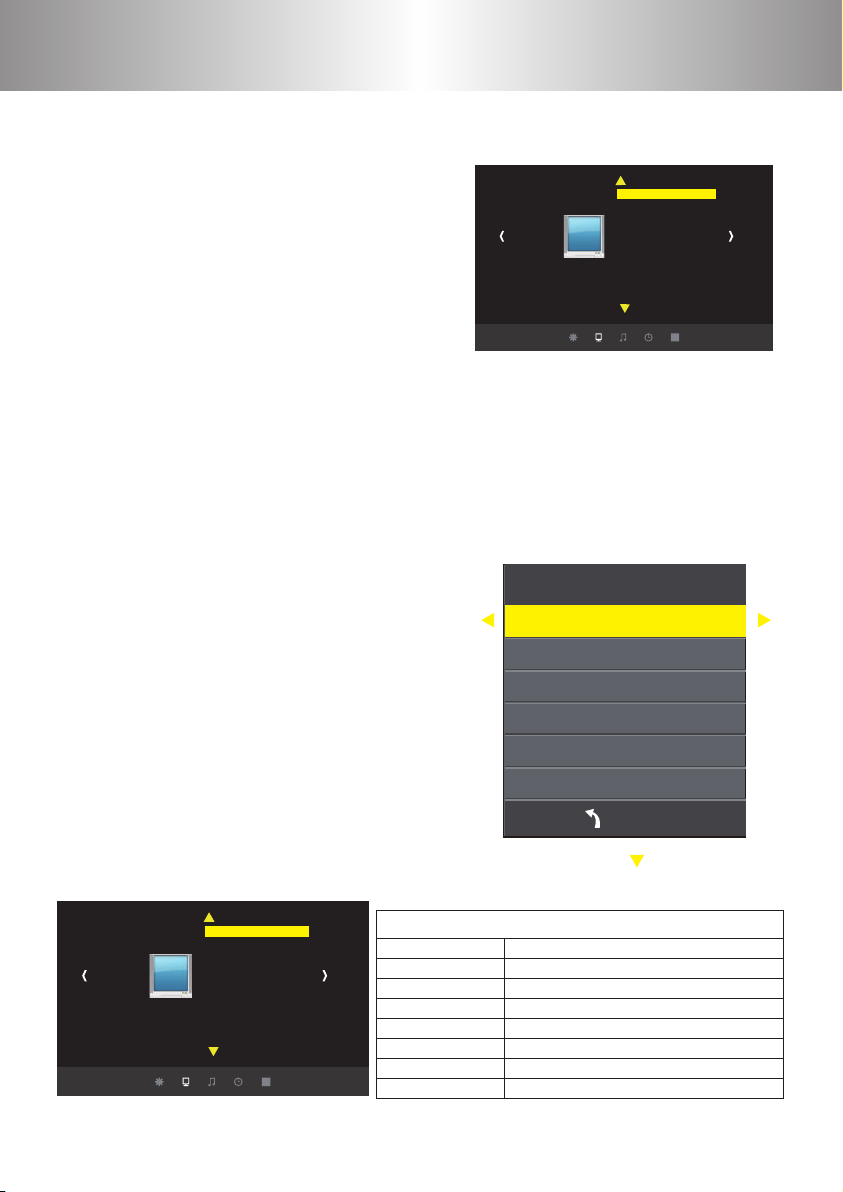
Menüeinstellungen
1. Menüeinstellung
A. Wenn Sie den Projektor verwenden,
drücken Sie die Taste "menu" und das Bildeinstellungsmenü erscheint.
B. Drücken Sie die Taste " " , das Menü
◀/▶
Pict ure
unterscheidet sich von "Bild"> "Ton"> "Zeit">
"System".
C. Wählen Sie das Untermenü aus, wählen Sie
mit der Taste "▲ / ▼" das gewünschte
Element.
D. Drücken Sie "OK" oder " ", um den Positionsparameter anzupassen.
◀/▶
E. Beenden Sie den ausgewählten Elementparameter, drücken Sie die Taste "menu"
erneut, um die Seite zu verlassen.
F. Wiederholen Sie den Arbeitsschritt von b nach e, bis Sie alle Parameter eingestellt
haben, drücken Sie "exit", um die Menüseite zu verlassen. Andernfalls verschwindet die
Menüseite nach einer Zeit automatisch.
Das Menüsymbol ist grau, was bedeutet, dass diese Option nicht gesetzt werden kann.
2. Parametrierung
A. Taste "Menü" drücken, bis das rechte Bild
des Menüs angezeigt wird.
B. Drücken Sie die Taste "▲ / ▼" und wählen
Sie die Option, die eingestellt werden muss.
Die Option wird in gelb sein.
C. Drücken Sie die Taste "OK" und verwenden
Sie die Taste " ", um die Parameter
◀/▶
einzustellen.
D. Drücken Sie die Taste "Menü" erneut, um
die Menüseite zu verlassen.
Picture mode user
Contrast 0
Brightness 50
Color 50
Sharpness 50
Tune 50
Picture Mode User
Color Temperature
Aspect Ratio
X_Zoom
Y _Zoom
Noise Reduction
PC Setting
Color Range 16-235
Flip Horizon
Flip Vertical
ME NU
3. Bildmenü
Picture
Picture Mode User
Color Temperature
Aspect Ratio
X_Zoom
Y _Zoom
Noise Reduction
PC Setting
Color Range 16-235
Flip Horizon
Flip Vertical
Bildmodus Benutzer
Farbtemperatur
Bildformat
X_Zoom
Y _Zoom
Rauschunterdrückung
H-Flip
V-Flip
37
Bildmenü
Standard / Sanft/ Benutzer (Anhang 1) / Dynamisch
Standard / Warm / Benutzer/Kühl
Auto / 4: 3/16: 9 ... (Anlage 2)
0-100
0-100
AUS/NIEDRIG/MITTE /HOCH
EIN/AUS
EIN/AUSN
Page 40
Menüeinstellungen
☆ Appendix I
Bild
Kontrast
Helligkeit
Farbton
Schärfentiefe
0~100
0~100
0~100
0~100
☆ Appendix II
Die Einstellung von Bildformat ist in verschiedenen Modi unterschiedlich, der Zoom ist
im Bildmodus nicht gültig
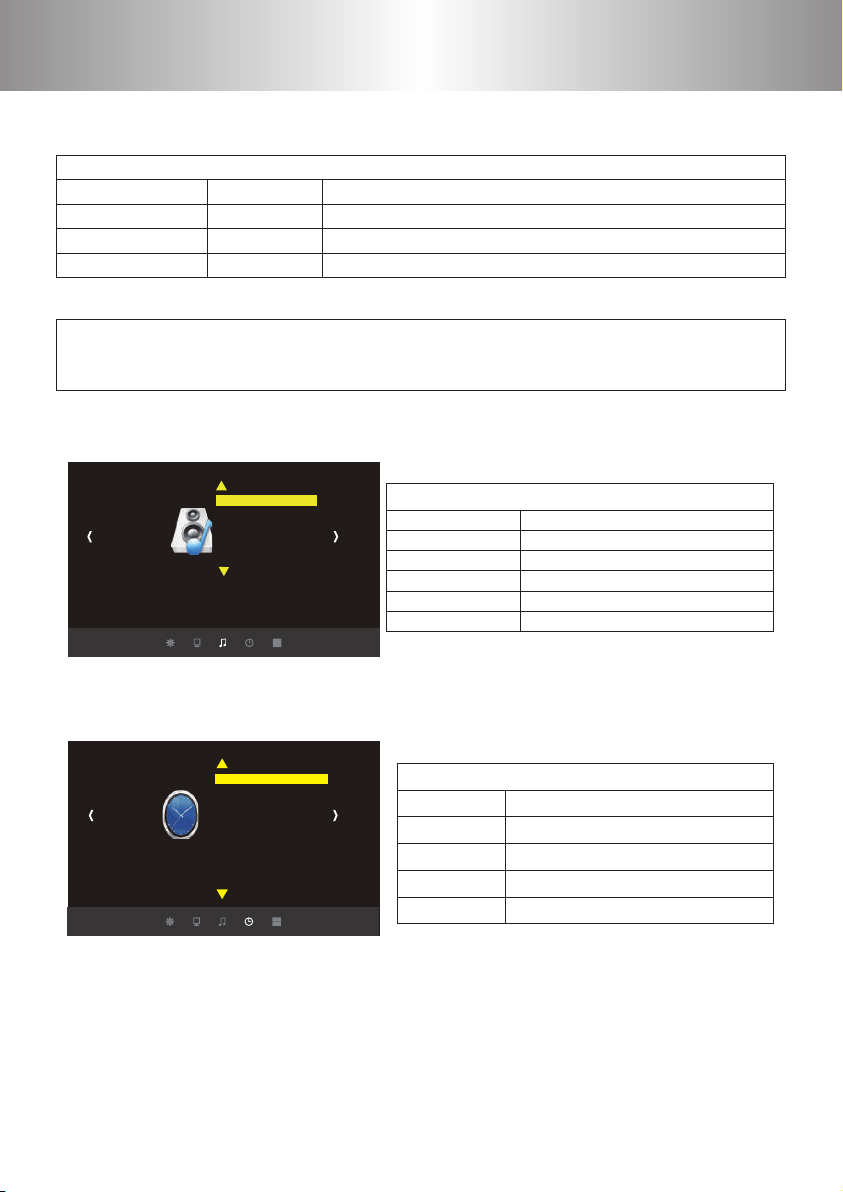
4. Sound-Menü
Bildkontrasteinstellung
Bildhelligkeitseinstellung
Bild Farbton Einstellungmage hue adjustment
Bildschärfeeinstellung
SOUND
5.Zeitmenü
TIME
Sound Mode Standard
Balance
Auto Volume
Surround Sound
EQ
Sound Source
Clock-- -- -- --
O Time
On Time
Sleep Timer
Auto Sleep
Soundmodus Standard
Balance
Automatische Lautstärke
Raumklang
EQ
Klangquelle
Uhr -- -- -- -- --
Abschaltzeit
Einschaltzeit
Schlafzeitgeber
Auto Sleep
Sound Menu
Musik / Film / Sport / Benutzer / Standard
(- 50~50)
EIN/AUS
AUS/SRS TruSurround XT/Surround
(120/500/1.5K/5K/10K)Hz 50
Normal/Sound Box/Line/
Zeitmenü
Datum - / Monat - / Jahr - / Stunde- / Min-
AUS / Einmal / Jeder Tag / Mo. ~ So.
AUS / Einmal / Jeder Tag / Mo. ~ So.
AUS /10Min./20Min./30Min./60Min./90Min.
Niemals/4 Stunden/ 6 Stunden/8 Stunden
38 39 40 41
Page 41
Menüeinstellungen
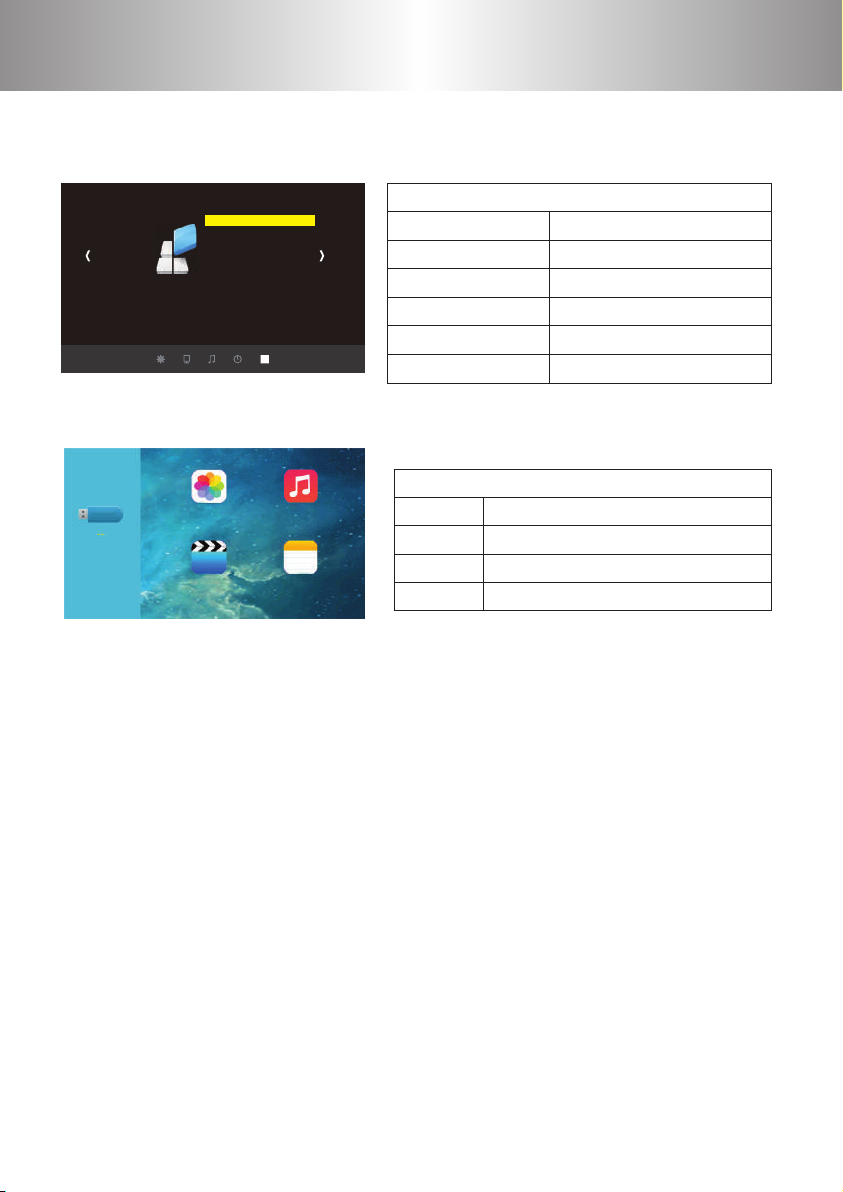
6. Option Menu
OSD language English
Restore Factory Default
Blending
OPTION
7. Multimedia Menu
HDMI CEC
Osd Duration
Software Update
PHOTO MUSIC
VIDEO TEXT
Option Menu
OSD Sprache
Werkseinstellung
Abmischung
HDMI CEC
OSD Dauer
Software Updatepdate
Multimedia Menu
PHOTO
MUSIC
VIDEO
TEXT
View the photos in gallery
Play an album
Film ansehen
Buch Lesen
Englisch / Polski / Arabisch / CN,etc.
Ja/Nein
AUS/NIEDRIG/MITTEL/ HOCH
HDMI CEC/ HDMI ARC/In Bereitschaft/
Betätigung /Gerät Liste
OFF/5S/ 10S/ 15S
Software Aktualisieren
Vorsicht:
1) Der maximal unterstützte Speicher beträgt 500GB (2.5") .
2) Das Systemformat unterstützt: FAT16, FAT32 und NTFS.
3) Die digitale Multimedia-Player-Schnittstelle ist keine universelle Medienlösung. Es
kann die überwiegende Mehrheit der mobilen Festplatten unterstützen, wenn es keine
Erkennung gibt, was keine Fehlfunktion des Projektors oder des Gerätes ist.
4) Die Gesamtspannung der angeschlossenen Geräte darf nicht über 1200 mAh liegen.
Die Probleme, die durch den falschen Betrieb verursacht werden, werden nicht gerechtfertigt.
5) Mit der kontinuierlichen Verbesserung und Modernisierung des Systems, wird es
einen gewissen Unterschied in der manuellen, Betrieb und Schnittstelle. Das ist normal
und hat keinen Einuss auf ihre Verwendung.
6) Da ein Teil des Tons, Videodatei-Encoding-Format nicht den Standard erfüllt, kann der
Projektor nicht richtig spielen, was nicht der Maschinenausfall ist.
39 40 41
Page 42
Menüeinstellungen
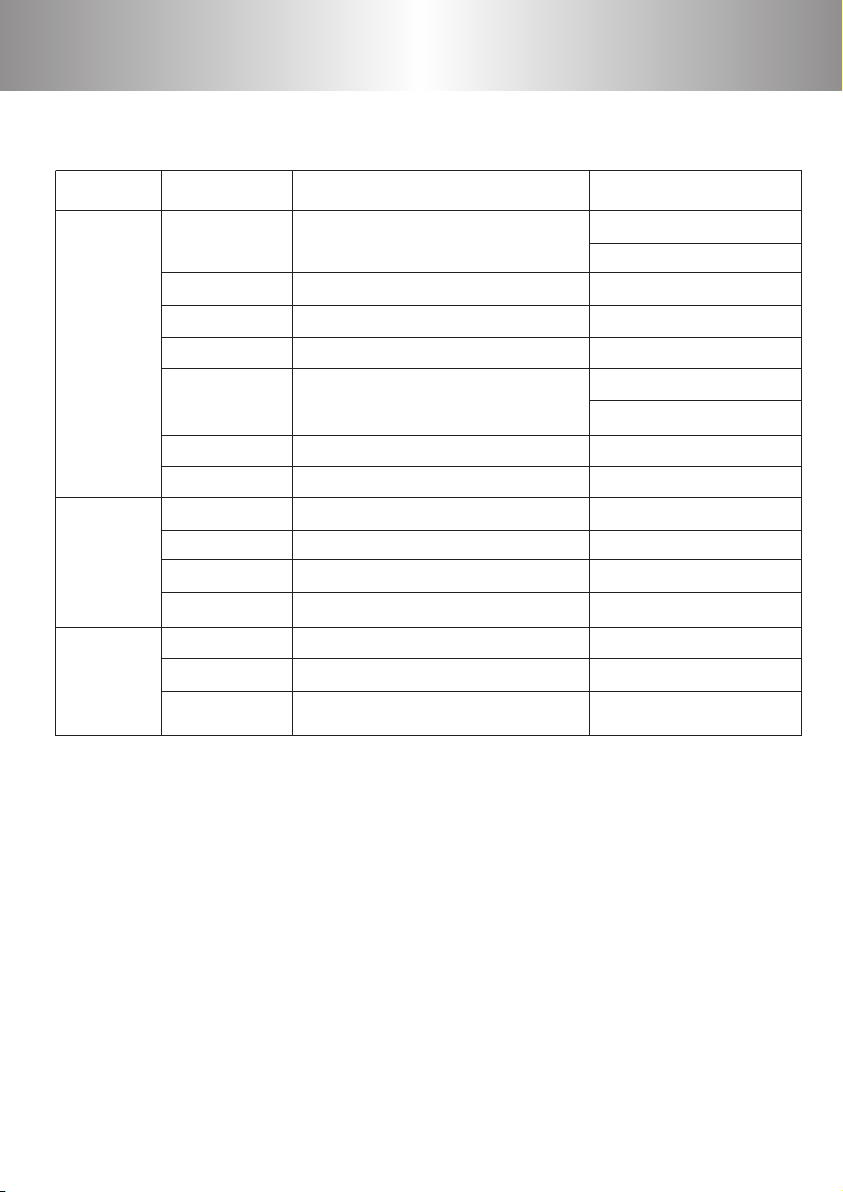
Multimedia-Abspielformat
Type
Video
Music
Picture
Format
.avi
.mp4
.v
.rm/rmvb
.mov/mkv
.mpg
.3gp
.mp2
.mp3
.m4a/aac
.amr
.jpg
.bmp
.png
Video Entschlüsselung
MPEG-4 Video,XVID Encoder
H.264/AVC,H.263
MPEG-4 Video,H.264/AVC
Sorenson H.263,H.264/AVC
RealMedia
ZJMedia MPEG-4 Encoder,
MPEG-4 Video,H.264/AVC
MPEG-1 ,MPEG-2
H.264
- -
- -
- -
- -
- -
- -
- -
Audio Entschlüsselung
AAC ,MP2 ,MP3 ,PCM
AAC ,MP3
AAC ,MP2 ,MP3 ,FLAC
AAC ,MP3
AAC ,MP3
RMA
AAC
AAC
AAC
MP2
MP3
ACC
MR
- -
- -
- -
40 41
Page 43

Fehlerbehebung
Bitte versuchen Sie, einige mögliche Ursachen zu beseitigen, bevor Sie es an die
Techniker verweisen.
1. Beim Einschalten des Netzschalters funktioniert die Kontrollleuchte nicht.
1) Die Macht ist möglicherweise nicht gut verbunden.
2) brennt die Sicherung an der Steckdose?
3) brennt das Schutzrohr auf der Rückseite des Projektors?
4) Überhitzungsschutz prüfen.
2. Drücken Sie den Netzschalter auf der Fernbedienung und der Projektor lässt sich
nicht einschalten.
1) Der Netzschalter an der Rückseite des Projektors wird ein- oder ausgeschaltet.
2) Die Batterien der Fernbedienung sind erschöpft
3) Etwas behindert das Signal zwischen der Fernbedienung und IR
4) Starkes Licht auf IR direkt?
3. Kein Bild auf dem Bildschirm.
1) Ist der Kanal richtig eingestellt?
2) Gibt es ein Eingangssignal?
3) Ist das Eingangskabel gut oder falsch eingesteckt?
4) Im PC-Modus ist die Bildwiederholfrequenz> 75 KHz?
5) Wenn der Projektor mit dem Notebook verbunden ist, stellen Sie den Bildschirm als
VGA-Modus ein.
4. Blauer Bildschirm, kein Bild, kein Ton.
Eingangskabel rechts angeschlossen?
5. Bild rechts, kein Ton.
1) Eingangskabel rechts verbunden?
2) Volumen mindestens oder bei Stummschaltung.
6. Kein Bild, aber mit Stimme nach dem Einschalten des Projektors.
1) Eingangskabel rechts verbunden?
2) Unter dem Modus von VGA, die Bildwiederholfrequenz> 75 KHz?
3) Unter dem VGA-Modus wird die Auösungseinstellung auf dem Computer> 1024 *
768 angezeigt?
7. Es wird automatisch nach dem Einschalten für eine Weile abgeschaltet.
1) Gibt es eine Barriere um die Lüftung?
2) Niederspannung oder große Spannungsschwankungen.
8. Kann bei der Verbindung mit Festplatte oder Flash-Laufwerk keine Geräte nden?
1) Gerät wieder anschließen
2) Prüfen Sie, ob das Gerät defekt ist.
9. Kann die Filme nicht spielen.
1) Das Format des Videos ist richtig?
2) Dateien sind kaputt?
3) Gerät ist defekt?
41
Page 44
Fehlerbehebung
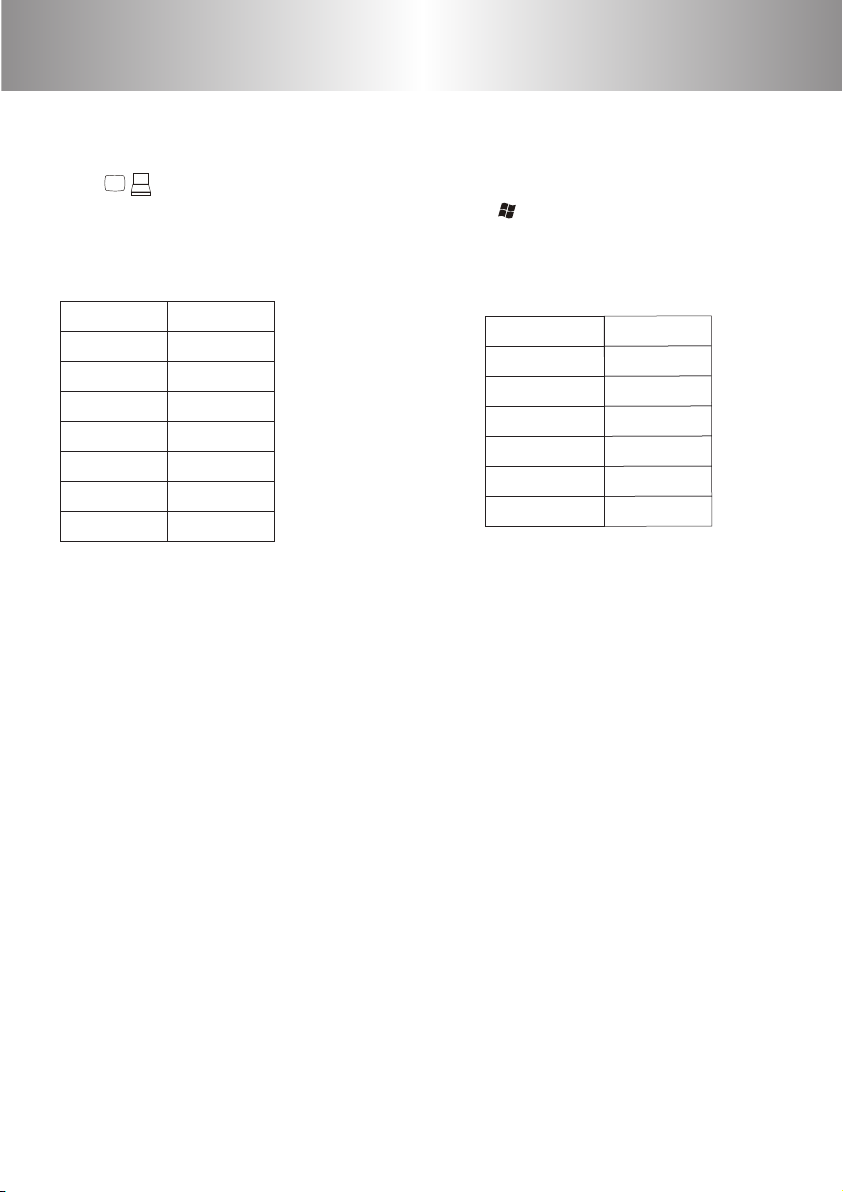
VGA-Ausgang mit Notebook
Wenn Sie den Projektor mit dem Notebook verbinden, müssen Sie eventuell Fn + F *
(mit " " Symbol auf der Tastatur) drücken, um die Ausgabe zu ändern.
Windows 7 über Systembenutzer müssen die Taste " + P" auf der Tastatur drücken.
Wählen Sie die Option "Kopieren", um eine Verbindung herzustellen. Wenn die Operation ungültig ist, aktualisieren Sie bitte den Computer Graktreiber.
Lenovo Fn+F3
Dell Fn+F8
HP Fn+F4
ThinkPad Fn+F7
Asus Fn+F8
Acer Fn+F5
Samsung Fn+F4
Sony Fn+F7
Fujitsu Fn+F10
Haier Fn+F3
NEC Fn+F3
Panasonic Fn+F3
Sharp Fn+F5
Hitachi Fn+F7
TOSHIBA Fn+F5
42 43
Page 45
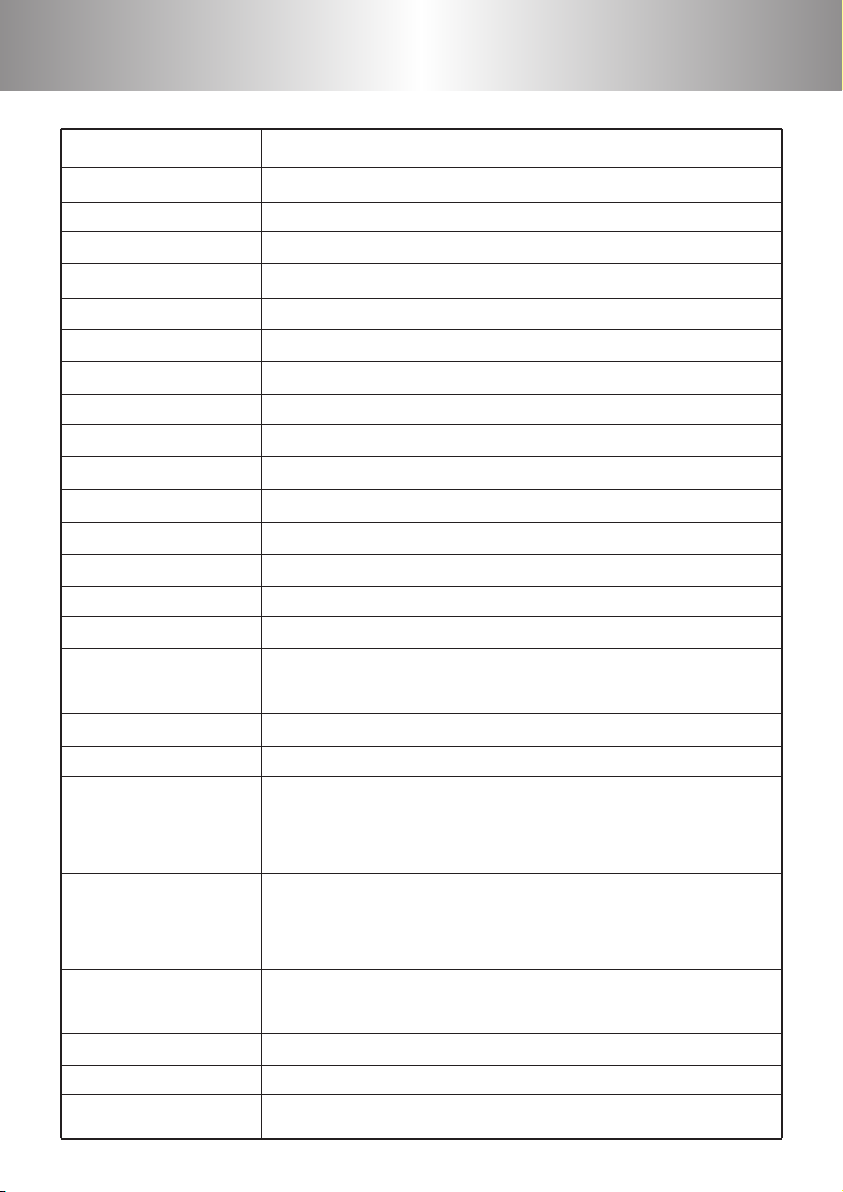
Technische Daten
Modell
Projektor-System
LCD
Farbe
Auösung
Linse
Bildgröße
Projektionsabstand
LED Lamp
Lampenlebensdauer
Farbtemperatur
Skala Ration
Signalanlage
Trapezkorrektur
Bild Reverse
Kontrastverhältnis
Videoeingang
PC-Eingang
USB
Video-Eingangssignal
Hybrid-Video
USBUnterstützungsformat
Eingebaute
Lautsprecherleistung
WIMIUS T7
LCD + LED
5inches
16.7M full color
854*540(Supports 1920*1080)
Prime Linse, manueller Fokus
32 bis 120 Zoll
ca. 1 ~ 3 Meter
100W
20000 Std
9300K
Native 16: 9, Unterstützung 4: 3
Globaler Standard
± 15 Grad
Unterstützung
1000:1
AV-Eingang, RCA ×1
HDMI ×2
15 pin D-SUB interface ×1
USB interface ×2
Hybrid video(1.0Vp-p+/-5%)
VGA Eingang(800x600@60Hz 1024x768@60Hz)
HDMI Eingang(480i 480p 576i 576p 720p 1080i 1080p)
Videoformat: AVI, MP4, FLV, RM/RMVB, MOV/MKV, MPG, 3GP
Audioformat: MP2, MP3, MP4 / AAC, AMR
Bildformat: PNG, BMP, JPG
Power: 2W×2
Eingangsspannung
Stromleitung
Größe (nur Projektor)
AC 100-240V / 50Hz-60Hz
120W
269(Breite)*210(Höhe)*104(Tiefe)mm
43
Page 46
Attention
Attention
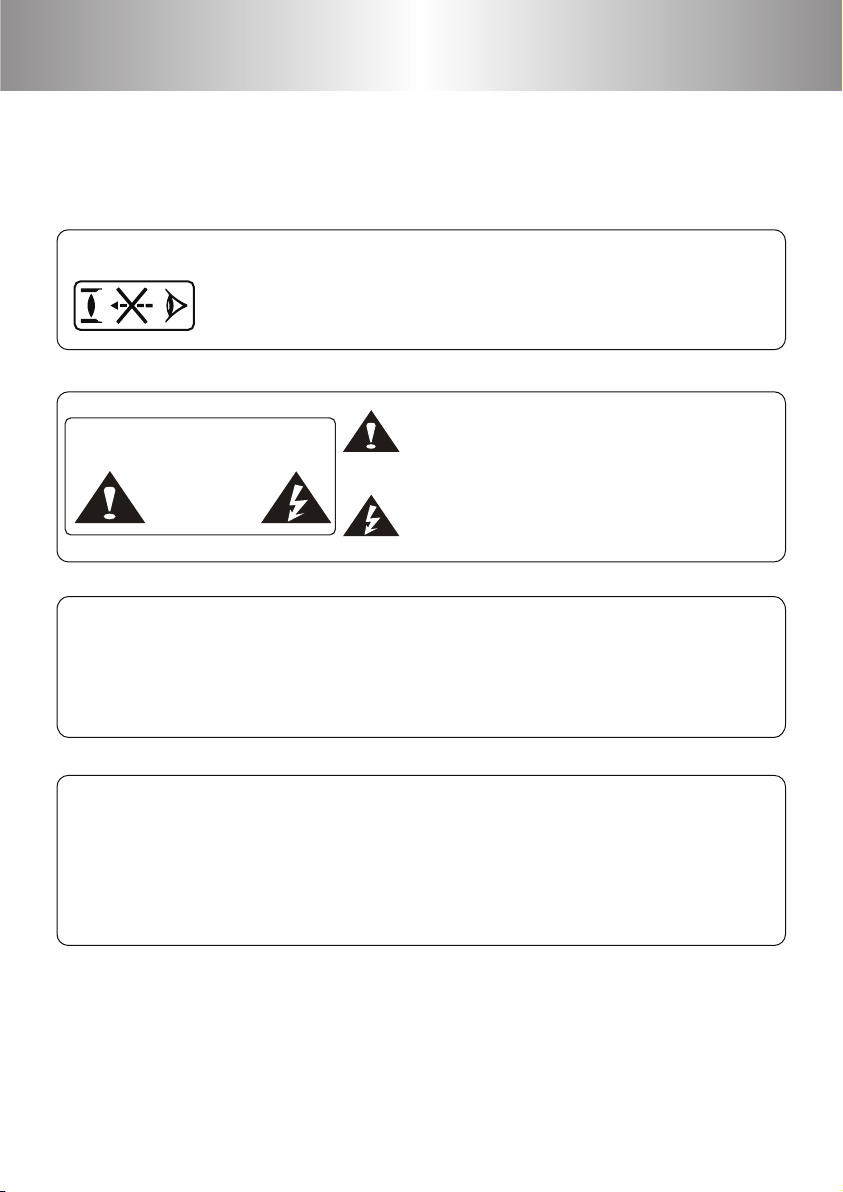
Avant d'utiliser ce projecteur, lisez attentivement le mode d'emploi.
Attention
High voltage inside.
DO NOT open except for technicians.
WARNING
Attention:
En tant que produit de classe A, le projecteur peut provoquer des interférences
radio. Dans cette situation, les utilisateurs doivent prendre des mesures ecaces
pour y remédier.
À propos de la batterie de la télécommande
La batterie de la télécommande doit être insérée correctement ou elle sera endommagée par une surchaue.
Assurez-vous que la télécommande est hors de portée des enfants.
Lampe à haute luminosité!
Évitez de regarder ou regarder directement la lumière, surtout
pour les enfants.
Il indique qu'il existe une instruction pour
une opération importante.
Il indique qu'il existe une tension dangereuse à l'intérieur qui peut provoquer un choc.
44 45 46
Page 47

Précautions de sécurité
Attention:
Veuillez lire attentivement ce manuel avant de l'utiliser et conservez-le pour référence
ultérieure.
En cas d'utilisation incorrecte, cela provoquera un choc électrique ou un incendie.
Lorsque vous utilisez ou réparez ce projecteur, respectez les points suivants.
1.Lire le manuel
Avant d'utiliser ce projecteur, lisez attentivement le manuel complet et opérez
conformément aux instructions de ce manuel.
2.Nettoyer
Lorsque vous nettoyez ce projecteur, retirez le câble d'alimentation. Utilisez un chion
humide pour nettoyer, sans utiliser de détergent qui pourrait endommager l'appareil.
3.Accessoire
Utilisez notre accessoire recommandé. Ou cela endommagera le projecteur.
4.Environnement correct
Ne placez pas le projecteur dans un environnement humide, comme un sous-sol
humide ou près de la piscine, etc.
5.Installation
Placez ce projecteur sur une table stable.
6.Ventilation
La ventilation est nécessaire pour que le projecteur fonctionne de manière stable. Ne
laissez pas la poussière monter le ltre. Ou cela entraînera le réchauement du projecteur. Veuillez nettoyer le ltre une fois par mois avec de l'eau.
7.Puissance
Assurez-vous que la puissance est identique à la spécication de votre demande de
projecteur.
8.Fil terrestre
Ce projecteur dispose d'un l de terre avec une che à trois broches.
9.Protégez le câble d'alimentation
Gardez le câble d'alimentation hors des voies et ne tirez pas avec force sur n'importe
quel point.
10.Tonnerre
Lorsqu'il y a un tonnerre, ou si vous n'utilisez pas le projecteur pendant une longue
période, débranchez le câble d'alimentation du projecteur.
11.Réparation
En raison de la haute tension à l'intérieur, n'hésitez pas ou essayez de réparer le projecteur seul. Demandez à un technicien professionnel de réparer le projecteur.
12.Éloigné de l'appareil thermique
Assurez-vous que le projecteur est éloigné de tous les appareils à chaleur car cela
pourrait endommager le projecteur.
45 46
Page 48
Avertissement
À propos de l'installation
An d'améliorer la durée de vie du projecteur, il ne doit pas se trouver dans un endroit
humide et mal ventilé.
Ne placez pas le projecteur sous la lumière directe du soleil.
Température de fonctionnement du projecteur: 0 ℃ ~ + 35 ℃
Température du magasin du projecteur: -10 ℃ ~ + 60 ℃
Ne bloquez pas la prise d'air et les gaz d'échappement.
Si la température intérieure du projecteur est trop élevée, le projecteur sera éteint
automatiquement. Ceci est dû au système de protection thermique. Alors, nettoyez le
ltre du projecteur une fois par mois. Il est très important. Ne retirez pas le cordon
d'alimentation immédiatement après avoir éteint le projecteur, ce qui lui a permis de
refroidir 5 minutes.
Attention:
Les ventilateurs s'adaptent selon la température; Il est contrôlé par le système. Lorsque
le projecteur fonctionne, les ventilateurs tournent lentement ou rapidement, donc le
son des ventilateurs sera diérent. C'est normal.
Ne retirez pas la che d'alimentation lorsque le projecteur fonctionne, les ventilateurs
cesseront de fonctionner et la surchaue du projecteur et cela pourrait endommager le
projecteur.
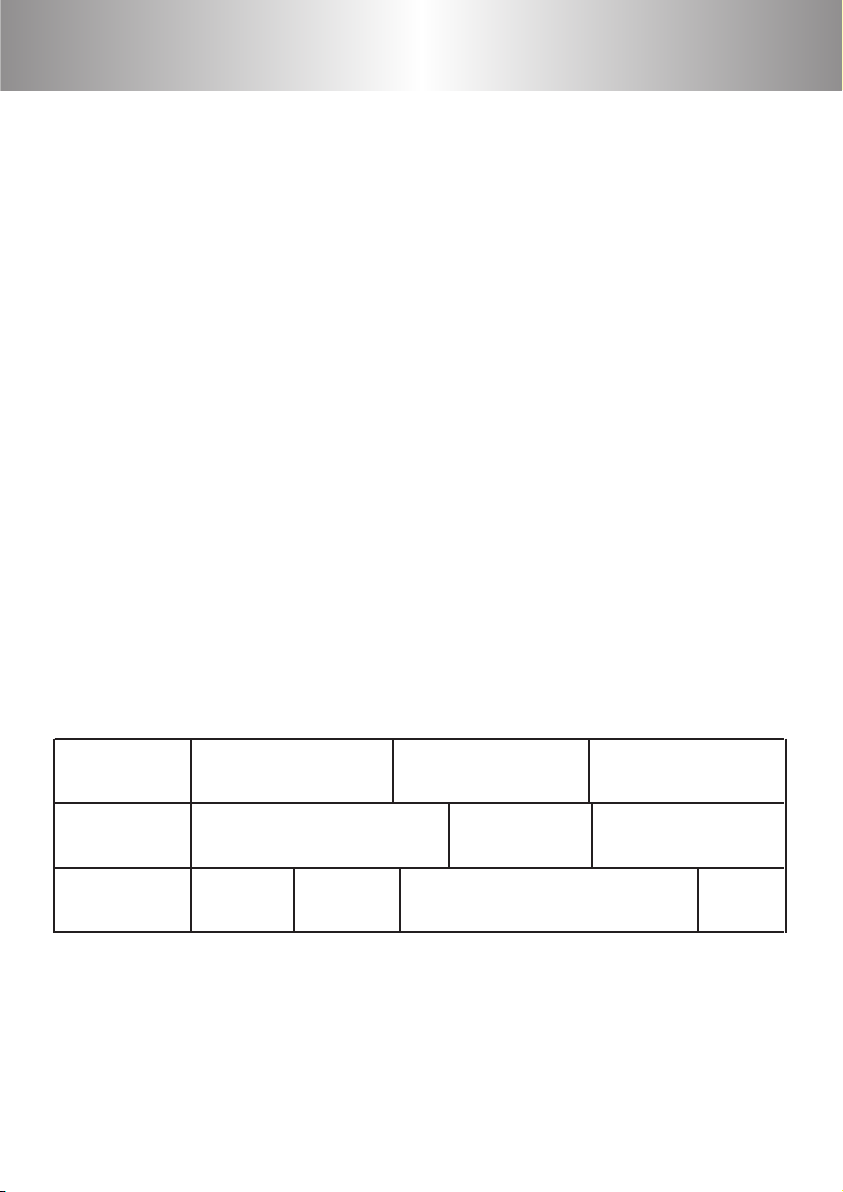
Accessoires
Projecteur Couverture de lentille Télécommande Câble d'alimentation
x1
Câble AV Câble de conversion AV Câble VGA Manuel utilisateur
x1 x1 x1 x1
Câble HDMI Tissu Vis Tube de protection de secours
x1 x1 x4 x1
x1 x1 x1
46
Page 49
Présentations
Schéma du projecteur
De face
1. Récepteur à distance
2. Entrée d'air
3. Pied réglable
4. Objectif de mise au point
Arrière
5. Alimentation
6. Bornes d'entrée
1 2 3 4
1
HDMI 2 HDM I1
2
Video Aud io-in Audio-out
5 6
PC R G B-
Droite
1. Enceinte du canal droit
2. Échappement d'air
La gauche
3. Entrée d'air
4. Enceinte canal gauche
21
3 4
47 48 49
Page 50
Présentations
Haut
1. Mise au point
2. Correction de la distorsion trapézoïdale
3. Panneau de commande
1
2
Bas
4. Réglage hauteur-pied
5. Trou de montage du projecteur
(4 trous) Fixer avec M4x8mm
6. Étiquette
7. Filtre
3
O KMS
4 5 6 7
48 49
Page 51
Installation
Réglage complet
Veuillez vous installer en référence aux instructions ci-dessous.
Speaker L
Subwoofer
Screen
Speaker C
Projector
Seats
Speaker R
DVD
Amplier
Speaker LS Speaker RS
An d'obtenir la meilleure qualité d'image, ne pas exposer le projecteur à l'ensoleillement ou à toute autre source lumineuse forte. Fermez le rideau et observez les
lumières si vous utilisez le projecteur dans une pièce lumineuse.
49
Page 52
Installation
Réglage standard (projection frontale
Reportez-vous au tableau ci-dessous, installez le projecteur à distance conformément à
la taille de l'écran. Assurez-vous que le projecteur est placé sur un support stable, en
prenant soin de ne pas bloquer les ouvertures de ventilation (permettre un espace de
30 cm tout autour).
Taille de l'écran Distance de projection (m)
60”
72”
84”
100”
Les données peuvent avoir une erreur de 3% en raison de la taille de l'image selon le
projecteur et l'écran. Si la distance est inférieure à 2 m ou supérieure à 5 m, l'image
peut sembler peu claire.
2.0
2.4
2.7
3.2
Vériez les images suivantes pour le réglage du trapèze.
Installation incorrect Correctement installé,
l'image est rectangulaire
Installation incorrecte
50 51 52 53
Page 53
Installation
Méthode d'installation
Contactez un technicien de service professionnel pour monter ce projecteur au
plafond. Suivez les instructions ci-dessous pour les positions correctes du projecteur:
1. Montage au plafond Projection avant
3. Monture de table Projection avant
2. Montage au plafond Projection arrière
4. Monture de table Projection arrière
Attention:
1. Le projecteur risque d'être endommagé sans réparation lorsqu'il est monté de
manière incorrecte sur le plafond ou lorsqu'il est mal installé sur une surface ou installé
sur une surface incorrecte. Cela peut également iniger des dégâts aux personnes
proches.
2. N'installez pas le projecteur avec alimentation pour éviter les chocs électriques et les
défauts électriques.
3. La netteté de l'écran peut être interrompue lorsque le projecteur est utilisé dans un
environnement poussiéreux, humide, humide ou rempli de fumée. Le projecteur
pourrait mal fonctionner dans un environnement humide ou humide.
4. Prenez soin de la ventilation susante autour du projecteur. Sinon, ce projecteur
pourrait surchauer et causer des situations qui mettent en danger la vie.
5. La première opération du projecteur peut provoquer une image peu claire, veuillez
vous référer au réglage de l'image pour obtenir de l'aide.
51 52 53
Page 54
Bornes d'entrée
1
HD MI 2 H DM I1
2
V ide o Au dio- in Au dio- out
P C RG B-
Câble de conversion AV
Interface Description
Video
Audio in
Audio out
PC-RGB IN
HDMI 1, HDMI 2
USB 1, USB 2
Input vidéo AV
Input Audio AV de 3,5 mm(Devez connecter le câble AV avec
le câble de conversion AV et voir la gure ci-dessus)
Input Audio AV de 3,5 mm
Input VGA
Input de signal HDMI
Input Multimedia USB
Câble AV
USB WAN S-Video CVBS L-Audio-R RF DC+12V
Vidéo
Chaîne droite
Chaîne gauche
Attention:
éteignez le projecteur avant de connecter les bornes. Connectez les ches avec les
ports appropriés; L'échec peut provoquer une panne du projecteur.
52 53
Page 55
Télécommande
Clé d'alimentation: pour allumer
l'alimentation
V. Flip key: Ajustez la rotation de l'image
vers le haut / bas, pas opérationnel en
mod
Clé de direction
Paramètre de réglage du mode Menu
Touche de menu
Ouvrir ou changer le menu des paramètres
Volume: Lauter / Leiser
16: 9,4: 3 touche de commutateur
Basculer l'image d'achage pour 16: 9 ou 4: 3
MOD E ZOOM
EPG
DTV
SUPAGE
DTV
EPG
REC
REC
TTX
TTX
OK
OK
M
S
VOL
16:9/4:3
1 2 3
1 2 3
4
4
5 6
5 6
7
7
8
8
A-SCAN
0
0
Touche Mute: ouvrez ou fermez le volume
DTV
DTV menu
EPG
SCHEDULE
GOTO
GOTO
C H
EXIT
9
9
Non disponible
REC
pour ce modèle
TTX
SUPAGE
GOTO
Source key
Sélectionnez la source: AV, PC-RGB,
HDMI, etc.
Sous-menu
Saut
H. Flip key: Ajustez l'image vers la gauche
/ droite.
Retour à l'opération précédente.
Arrêtez
Lecture / pause
En arrière rapide
Avance rapide
PREV
PROCHAIN
Attention:
1) Ne pas mélanger ni utiliser d'anciennes et de nouvelles batteries ensemble.
2) Assurez-vous que rien ne se trouve au milieu de la télécommande et de l'IR.
3) Évitez une lumière qui brille directement sur l'IR.
4) Pointez la télécommande directement sur l'IR à moins de 6 m et 30 degrés.
5) Retirez la batterie si vous ne l'utilisez pas longtemps.
6) Remplacez l'ancienne batterie par une nouvelle batterie lorsque la télécommande
fonctionne mal.
7) Ne placez pas la télécommande dans des conditions humides ou chaudes.
53
Page 56
Panneau de contrôle
MS O K
1 2 3 4 5 6
OKMS
1. Touche S
Touche source: appuyez sur pour commuter diérents signaux d'entrée (AV, PC-RGB,
HDMI 1, HDMI 2, USB 1, USB 2.)
2. Touche de menu
Ouvrez ou fermez le menu, la même fonction avec la télécommande.
3. Clé de direction
Ajuster avec les paramètres, la même fonction avec la télécommande.
4. Touche OK
Conrmer
5. Arrière
6. Clé d'alimentation
54 55 56 57
Page 57
Allumer Eteindre
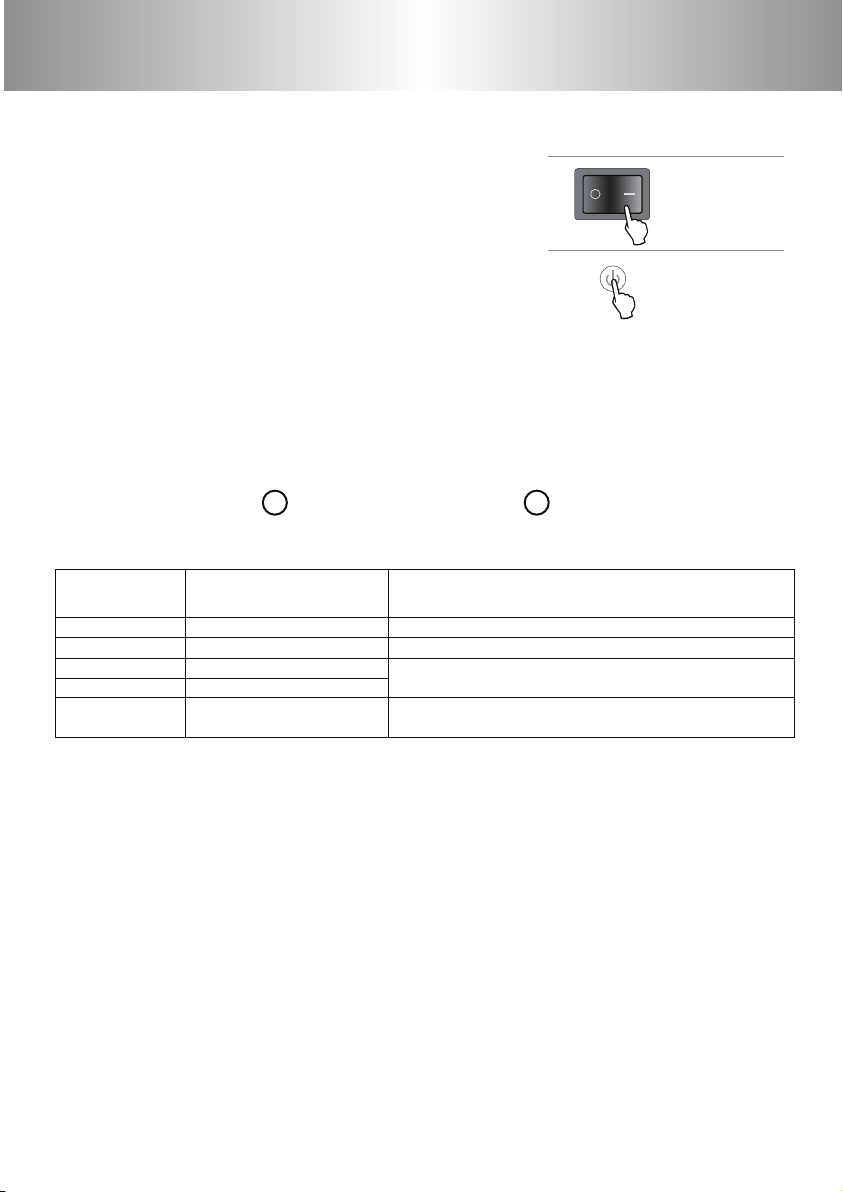
Allumer
1. Mettez des piles AAA 1,5V de 2 pcs dans la télécommande avant utilisation.
2. Appuyez sur l'interrupteur d'alimentation à l'arrière et
la lumière de puissance devient rouge.
3. Appuyez sur la touche d'alimentation de la télécommande ou du panneau. Le voyant s'allume en vert.
4. La lampe commence à fonctionner 2 secondes plus
tard. Une image est projetée sur l'écran, ce qui signie
que le projecteur fonctionne en douceur.
5. Le nouveau projecteur peut avoir des problèmes comme une image peu claire ou
une distorsion trapézoïdale, veuillez lire le chapitre "Réglage de l'image" pour le rendre
normal.
6. Après avoir obtenu une image claire, vériez que le projecteur et les appareils vidéo
d'input se connectent correctement;
Appuyez sur le bouton “ ” sur la télécommande ou “ ” sur le panneau de
contrôle pour sélectionner la source de signal.
S S
Menu de la source
de source
AV
PC-RGB
HDMI1
HDMI2
USB
Chaîne de la source de
source
AV input
VGA input
HDMI input 1
HDMI input 2
USB Multimedia input
Appareils vidéo d’input
Lecteur DVD et boxe TV avec AV (RGB)
PC et laptop avec l’interface VGA
Appareils avec l’interface HDMI, inclut PC, laptop, secteur DVD, boxe vidéo,
boxe TV et console gamine, etc.
Disque U ou disque dur portable avec l’interface de USB2.0/3.0
Attention:
1. Sélectionnez la chaîne d'entrée correspondante lorsque vous utilisez l'entrée HDMI ou
USB. Par exemple, lorsque le disque U se branche sur l'interface USB 1, vous devez
sélectionner USB 1 comme source de signal.
2. Le projecteur est compatible avec le disque dur portatif sous 500 Go (2.5") sans
alimentation externe, et il est normal que le disque dur portatif supérieur à 500 Go (2.5")
ne puisse pas être lu et que la pénurie d'énergie soit résolue par le client.
Éteindre
1. Appuyez sur le bouton d'alimentation lorsque le projecteur est utilisé, qui passera en
mode veille.
2. Lorsque le projecteur est en mode veille, le voyant devient vert en rouge.
55 56 57
Page 58
Réglage de l'image
Lors de l'utilisation du projecteur pour la première fois, il ache normalement une
image peu claire. Ceci est dû au fait que l'objectif est hors de portée ou un réglage
trapézoïdal incorrect. Suivez les méthodes ci-dessous pour corriger:
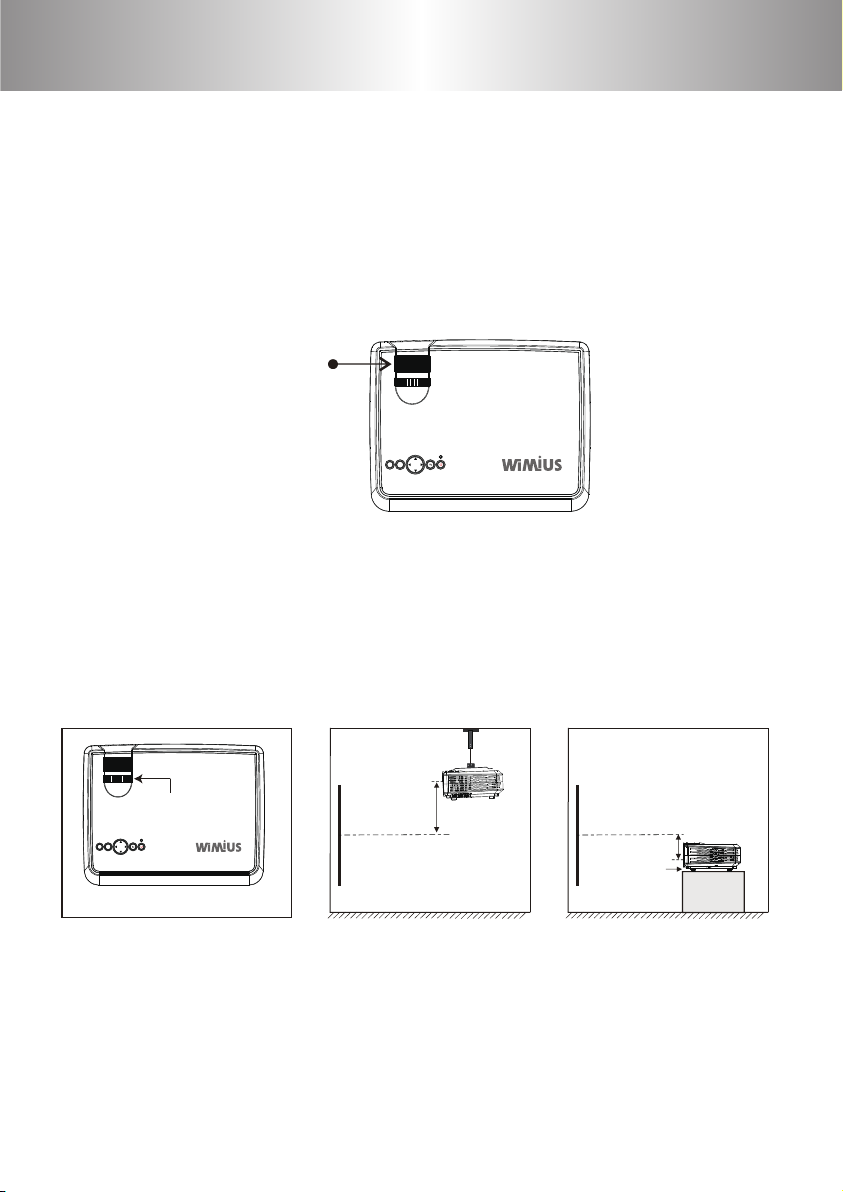
Réglage de la mise au point
Placez l'objectif perpendiculairement à l'écran de projection et déplacez l'anneau de
mise au point pour aner l'image jusqu'à ce que l'image soit claire. Pendant le réglage,
vous pouvez lire des émissions ou appeler le menu pour un fonctionnement facile.
Focusing
OKMS
Correction trapézoïdale
Déplacez le bouton rotatif sur le dessus du projecteur jusqu'à ce que l'image change
pour être carrée. L'image peut être ajustée jusqu'à ± 15 degrés. Si la clé de voûte est
encore en déplaçant le bouton rotatif à la position limite, raccourcissez la distance
verticale entre le protecteur et le centre de l'écran de projection. Dans le cadre du
montage sur table, vous pouvez modier l'angle de projection en ajustant les pieds
réglables.
Keystone
OKMS
Hauteur
Écran
Projecteur
Écran
Hauteur
Hauteur des
pieds Ajustement
Projecteur
56 57
Page 59
Paramètres du menu
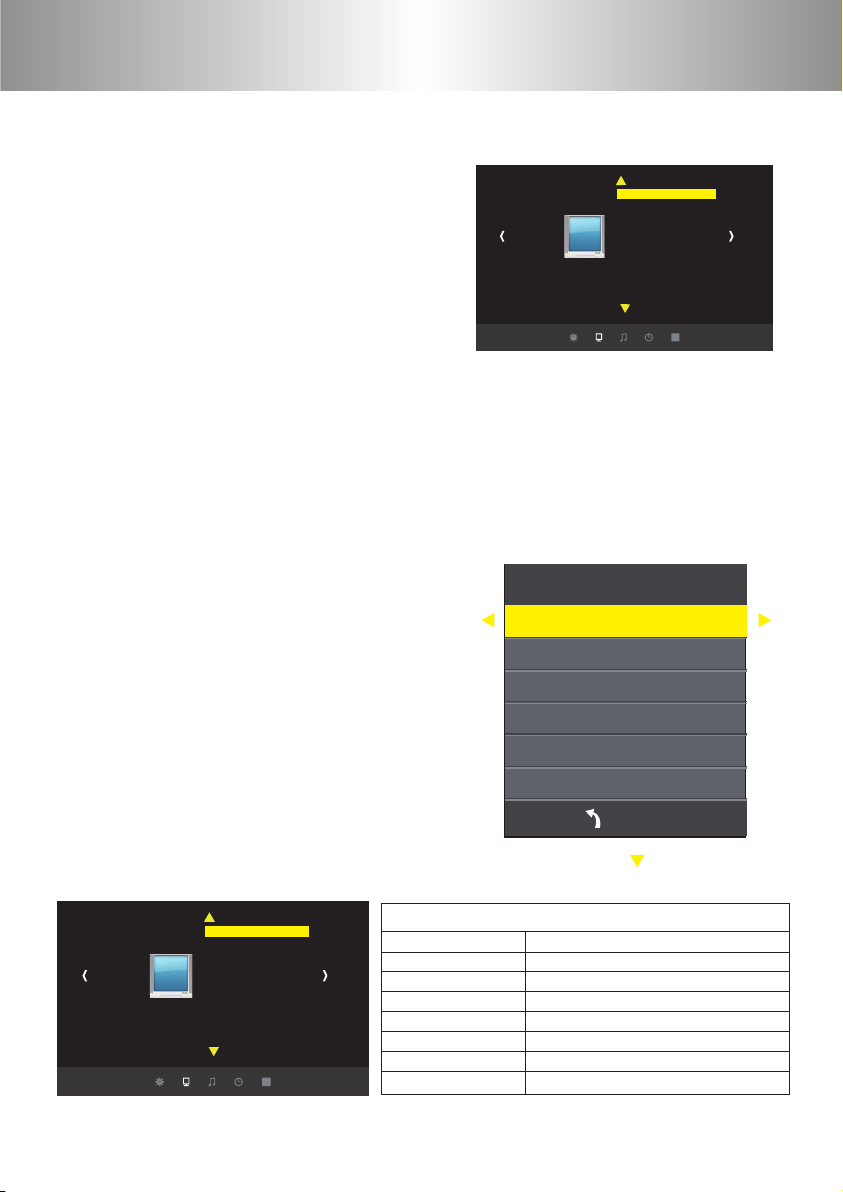
1. Paramètres du menu
A. Lorsque vous utilisez le projecteur, appuyez
sur le bouton "menu" et le menu de réglage
de l'image apparaît.
B. Appuyez sur la touche " ▲ / ▼ ", le menu
Pict ure
sera diérent de "image"> "son"> "heure">
"système".
C. Sélectionnez le sous-menu, utilisez la
touche "▲ / ▼" pour choisir l'élément désiré.
D. Appuyez sur "OK" ou "▲ / ▼ " pour régler le paramètre de l'élément.
E. Terminé le paramètre de l'élément sélectionné, appuyez à nouveau sur la touche
"menu" pour quitter la page.
F. Répétez l'étape d'opération de b à e, jusqu'à ce que vous avez terminé tous les
paramètres, appuyez sur "exit" pour quitter la page du menu. Sinon, la page du menu
disparaîtra automatiquement après une période.
L'icône du menu est grise, ce qui signie que cette option ne peut pas être dénie..
2.Réglage des paramètres
A.Appuyez sur la touche "menu" jusqu'à acher
la bonne image du menu.
B.Appuyez sur la touche "▲ / ▼" et choisissez
l'option à ajuster. L'option sera en jaune.
C.Appuyez sur la touche "OK" et utilisez le
bouton " " pour régler certains paramètres.
◀/▶
D.Appuyez à nouveau sur la touche "menu" pour
quitter la page du menu.
Picture mode user
Contrast 0
Brightness 50
Color 50
Sharpness 50
Tune 50
Picture Mode User
Color Temperature
Aspect Ratio
X_Zoom
Y _Zoom
Noise Reduction
PC Setting
Color Range 16-235
Flip Horizon
Flip Vertical
3.Menu d'image
Picture
Picture Mode User
Color Temperature
Aspect Ratio
X_Zoom
Y _Zoom
Noise Reduction
PC Setting
Color Range 16-235
Flip Horizon
Flip Vertical
Utilisateur du mode image
Température de couleur
Ratio d'aspect
X_Zoom
Y _Zoom
Réduction de bruit
Flip Horizon
Flip Vertical
57
ME NU
Menu d'image
Standard/Doux/Utilisateur/Vif
Moyen/Chaud/Utilisateur/cool
Auto/4:3/16:9 …(Annexe2)
0-100
0-100
Eteindre/LOW/MID/HIGH
Eteindre/Allumer
Eteindre/Allumer
Page 60
Paramètres du menu
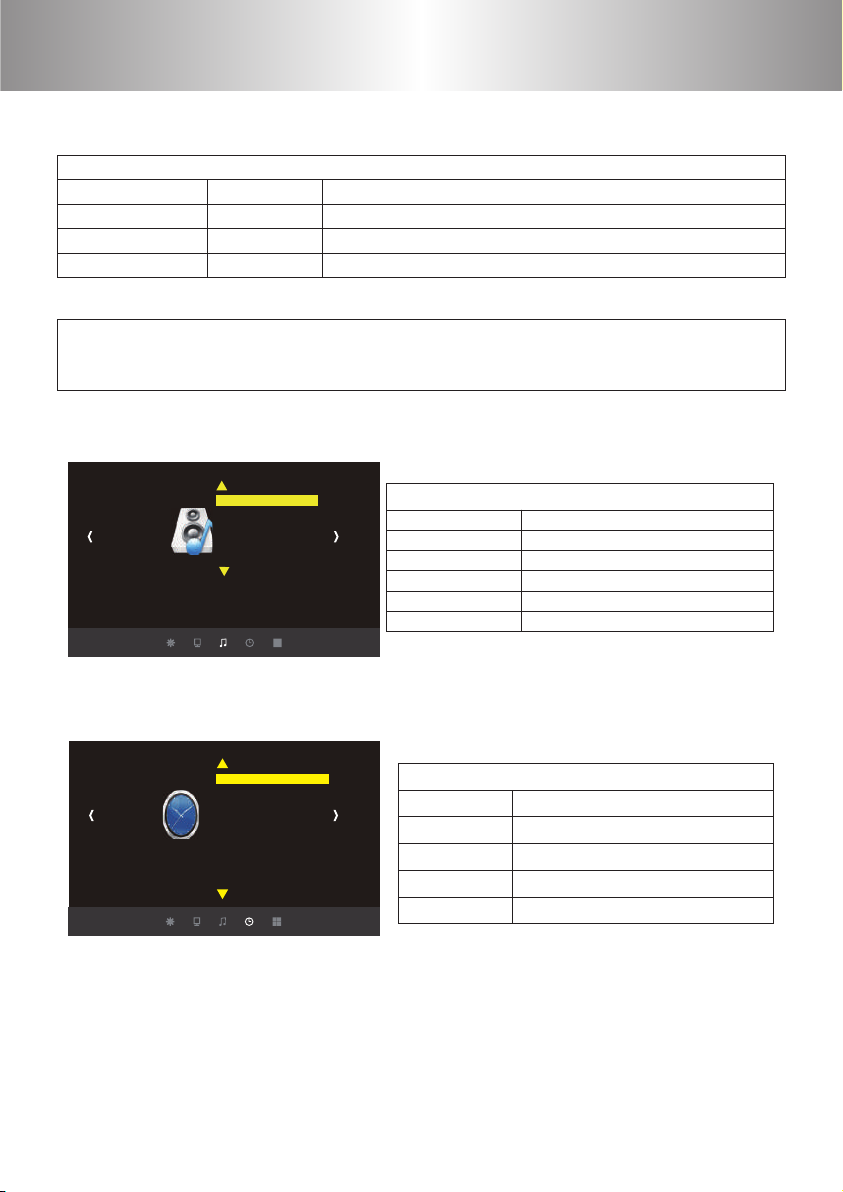
☆ Annexe 1
Photo
Contraste
Luminosité
HUE
Acuité
0~100
0~100
0~100
0~100
☆ Annexe 2
Le réglage de haute largeur est diérent selon diérents modes, le zoom n'est pas
valable en mode image
4. Menu Son
Réglage du contraste de l'image
Réglage de luminosité de l'image
Réglage de la nuance
Réglage de la netteté de l'image
SOUND
5. Menu Temps
TIME
Sound Mode Standard
Balance
Auto Volume
Surround Sound
EQ
Sound Source
Clock-- -- -- --
O Time
On Time
Sleep Timer
Auto Sleep
Mode sonore standard
Équilibre
Volume automatique
Surround Sound
EQ
Source sonore
L'horloge-- -- -- --
Temps d'arrêt
Temps de démarrage
Temps de sommeil
Veille automatique
Menu Son
Musique / Film / Sport / Utilisateur / Standard
(- 50~50)
Eteindre/Allumer
Fermer/ SRS TruSurround XT/Entourer
(120/500/1.5K/5K/10K)Hz 50
Normal / Boîte de son / Ligne /
Menu Temps
Date - / Mois - / Année - / Heure - / Min-
Eteindre/Une fois /Chaque jour/Lundi~ Dimanche.
Eteindre/Une fois /Chaque jour//Lundi~ Dimanche.
Eteindre/10Mins/20Mins/30Mins/60Mins/90Mins
Jamais/4 heures/6 heures/8 heures
58 59 60 61
Page 61
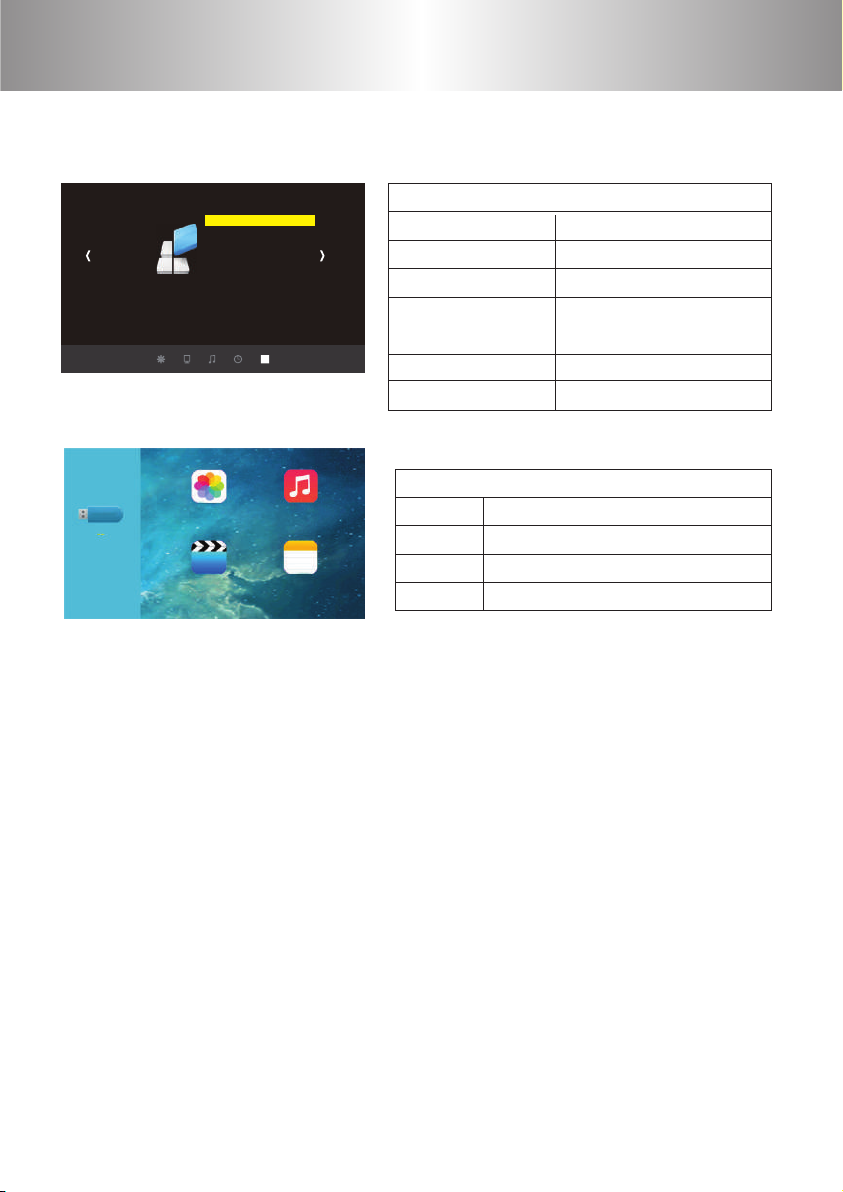
Paramètres du menu
6. Menu Option
OSD language English
Restore Factory Default
Blending
OPTION
7. Menu multimédia
HDMI CEC
Osd Duration
Software Update
PHOTO MUSIC
VIDEO TEXT
Menu Option
Langue OSD
Restaurer les paramètres d'usine
Mélange
HDMI CEC
OSD Duration
Mise à jour logicielle
Menu multimédia
PHOTO
MUSIQUE
Vidéo
TEXT
Voir les photos dans la galerie
Jouer un album
Regarder un lm
Lisez le livre
English /Polski/Arabic/CN, etc.
Oui/Non
Eteindre/Faible/Moyen/ Haut
HDMI CEC/ HDMI ARC/Mise en veille
automatique/Contrôle de périphérique/
Liste des périphériques
Eteindre/5S/ 10S/ 15S
Mise à jour logicielle
Attention:
1)Le stockage maximum pris en charge est de 500 Go (2.5").
2) Le format du système pris en charge: FAT16, FAT32 et NTFS.
3) L'interface du lecteur multimédia numérique n'est pas une solution multimédia
universelle; Il peut supporter la grande majorité des disques durs mobiles, s'il n'y a pas
de reconnaissance, ce qui n'est pas un dysfonctionnement du projecteur ou de l'équipement.
4) La tension totale des appareils connectés ne doit pas dépasser 1200 mAh. Les
problèmes causés par le mauvais fonctionnement ne seront pas justiés.
5) Avec l'amélioration continue et la mise à niveau du système, il y aura une certaine
diérence dans le manuel, le fonctionnement et l'interface. C'est normal et n'aecte pas
leur utilisation.
6) En tant que partie du son, le format de codage du chier vidéo ne correspond pas à
la norme, il se peut que le projecteur ne fonctionne pas correctement, ce qui n'est pas
une panne de la machine.
59 60 61
Page 62
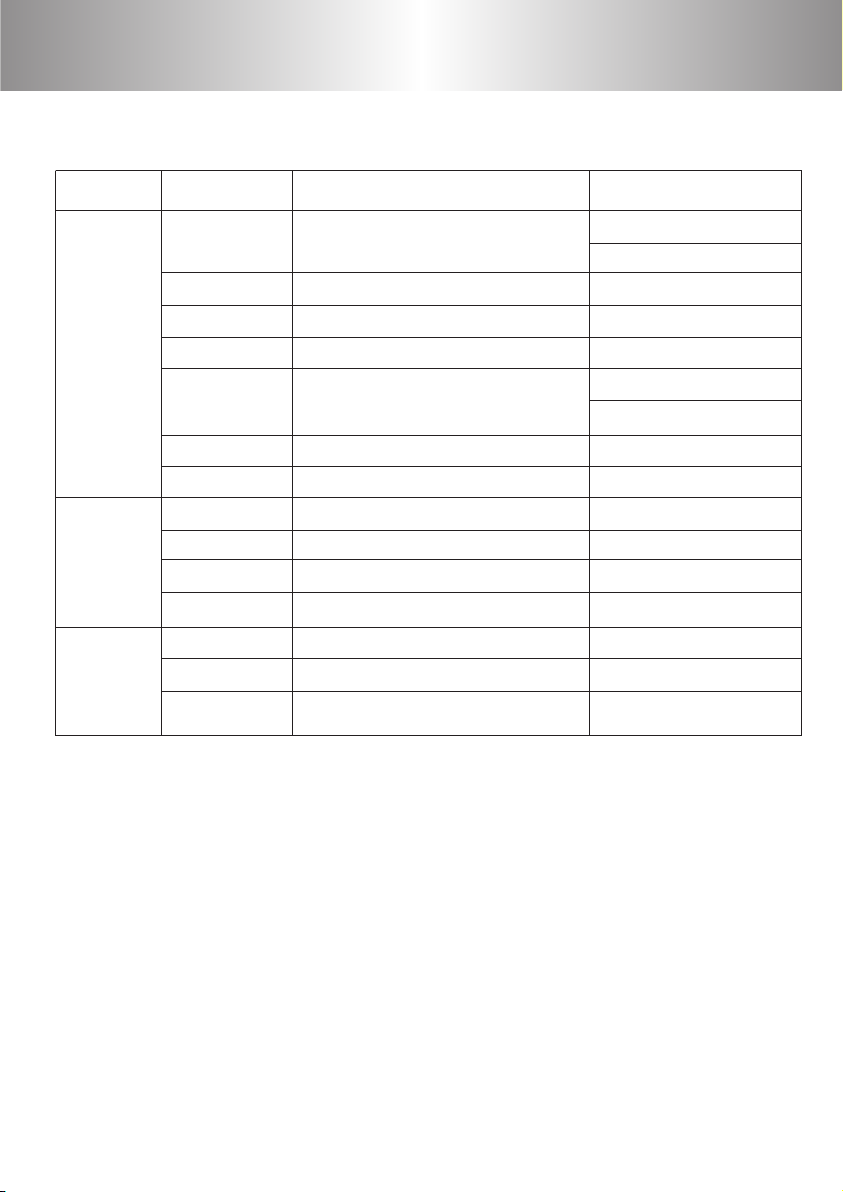
Paramètres du menu
Format de lecture multimédia
Type
Video
Musique
Photo
Format
.avi
.mp4
.v
.rm/rmvb
.mov/mkv
.mpg
.3gp
.mp2
.mp3
.m4a/aac
.amr
.jpg
.bmp
.png
Décodage vidéo
MPEG-4 Video,XVID Encoder
H.264/AVC,H.263
MPEG-4 Video,H.264/AVC
Sorenson H.263,H.264/AVC
RealMedia
ZJMedia MPEG-4 Encoder,
MPEG-4 Video,H.264/AVC
MPEG-1 ,MPEG-2
H.264
- -
- -
- -
- -
- -
- -
- -
Décodage audio
AAC ,MP2 ,MP3 ,PCM
AAC ,MP3
AAC ,MP2 ,MP3 ,FLAC
AAC ,MP3
AAC ,MP3
RMA
AAC
AAC
AAC
MP2
MP3
ACC
MR
- -
- -
- -
60 61
Page 63

Dépannage
Essayez d'éliminer certaines causes possibles avant de la référer aux techniciens.
1.Lors de l'allumage de l'interrupteur d'alimentation, le témoin lumineux ne fonctionne
pas.
1)L'alimentation pourrait ne pas être bien connectée.
2) Le fusible sur la prise de courant est-il brûlé?
3) Est-ce que le tube de protection à l'arrière du projecteur brûle?
4) Vériez le système de protection contre la surchaue.
2.Appuyez sur le bouton d'alimentation de la télécommande et le projecteur ne s'allume
pas.
1)L'interrupteur d'alimentation à l'arrière du projecteur est activé ou désactivé.
2) Les piles de la télécommande sont épuisées
3) Quelque chose obstrue le signal entre la télécommande et IR
4) Lumière forte sur IR directement?
3.Pas d'image sur l'écran.
1)La conguration du canal est-elle correcte?
2) Y at-il un signal d'entrée?
3) Le câble d'entrée est bien branché ou mal positionné?
4) Sous le mode PC, le taux de rafraîchissement> 75 KHz?
5) Lorsque le projecteur se connecte au notebook, réglez l'écran en mode VGA.
4. Ecran bleu, pas d'image, pas de son.
Les câbles d'entrée sont-ils connectés correctement?
5. Image correcte, pas de son.
1) Les câbles d'entrée sont-ils connectés correctement?
2) Volume minimum ou Mute.
6. Pas d'image mais avec une voix après avoir allumé le projecteur.
1) Les câbles d'entrée sont-ils connectés correctement?
2) Sous le mode de VGA, le taux de rafraîchissement> 75 KHz?
3) Sous le mode VGA, le réglage de la résolution s'ache sur l'ordinateur> 1024 * 768?
7. Il s'arrêtera automatiquement après l'allumage pendant un certain temps.
1) Existe-t-il une barrière autour de la ventilation?
2) Faible tension ou grandes uctuations de tension.
3) Vériez le système de protection contre la surchaue.
8. Les périphériques ne peuvent-ils pas être connectés au disque dur ou au lecteur ash?
1) Rebranchez l'appareil
2) Vériez si l'appareil est en panne.
9. Je ne peux pas jouer au cinéma.
1) Le format de la vidéo est correct?
2) Les chiers sont brisés?
3) Le périphérique est brisé?
61
Page 64
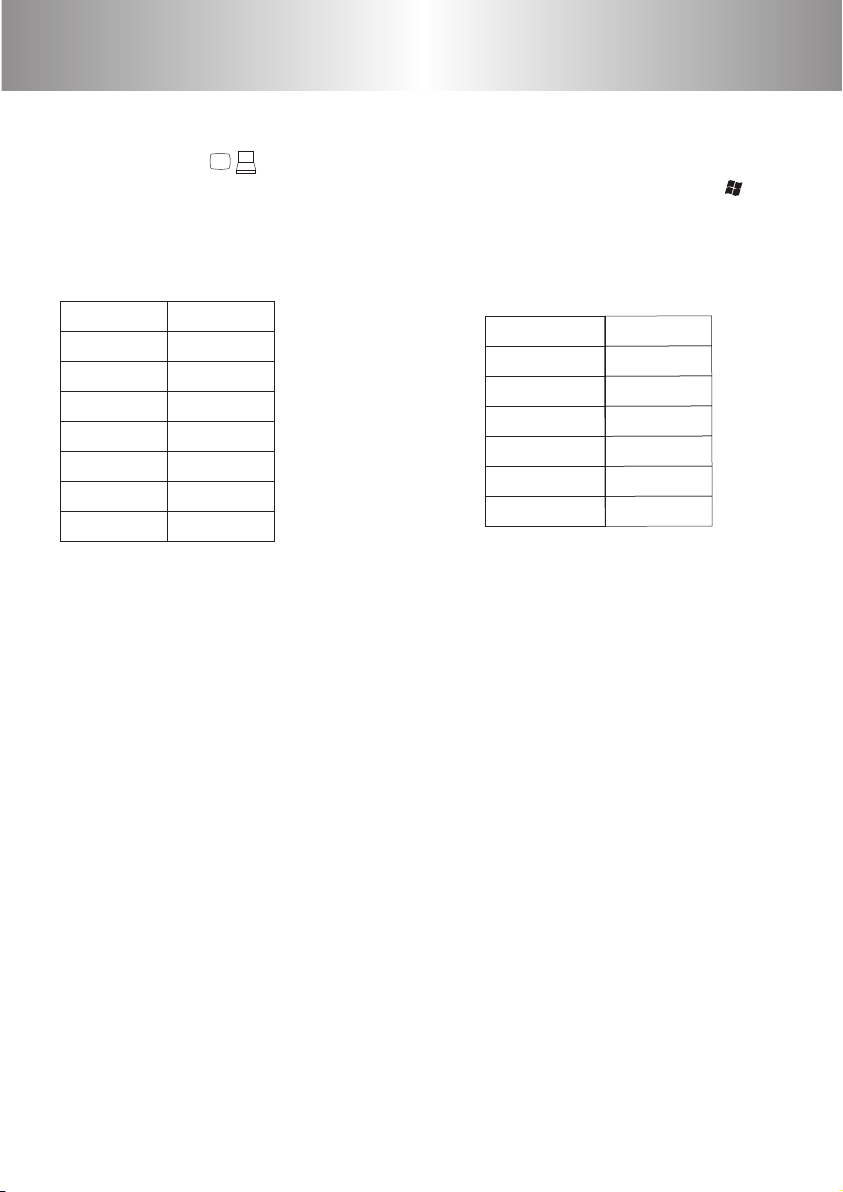
Sortie VGA avec ordinateur portable
Lorsque vous connectez le projecteur avec le portable, vous devrez peut-être appuyer
sur Fn + F * (avec " " sur le clavier) pour changer la sortie.
Les utilisateurs du système Windows 7 ci-dessus doivent appuyer sur la touche " + P"
du clavier. Choisissez l'option "copier" pour vous connecter. Si l'opération n'est pas
valide, mettez à jour le pilote d'ordinateur.
Lenovo Fn+F3
Dell Fn+F8
HP Fn+F4
ThinkPad Fn+F7
Asus Fn+F8
Acer Fn+F5
Samsung Fn+F4
Sony Fn+F7
Fujitsu Fn+F10
Haier Fn+F3
NEC Fn+F3
Panasonic Fn+F3
Sharp Fn+F5
Hitachi Fn+F7
TOSHIBA Fn+F5
62 63
Page 65
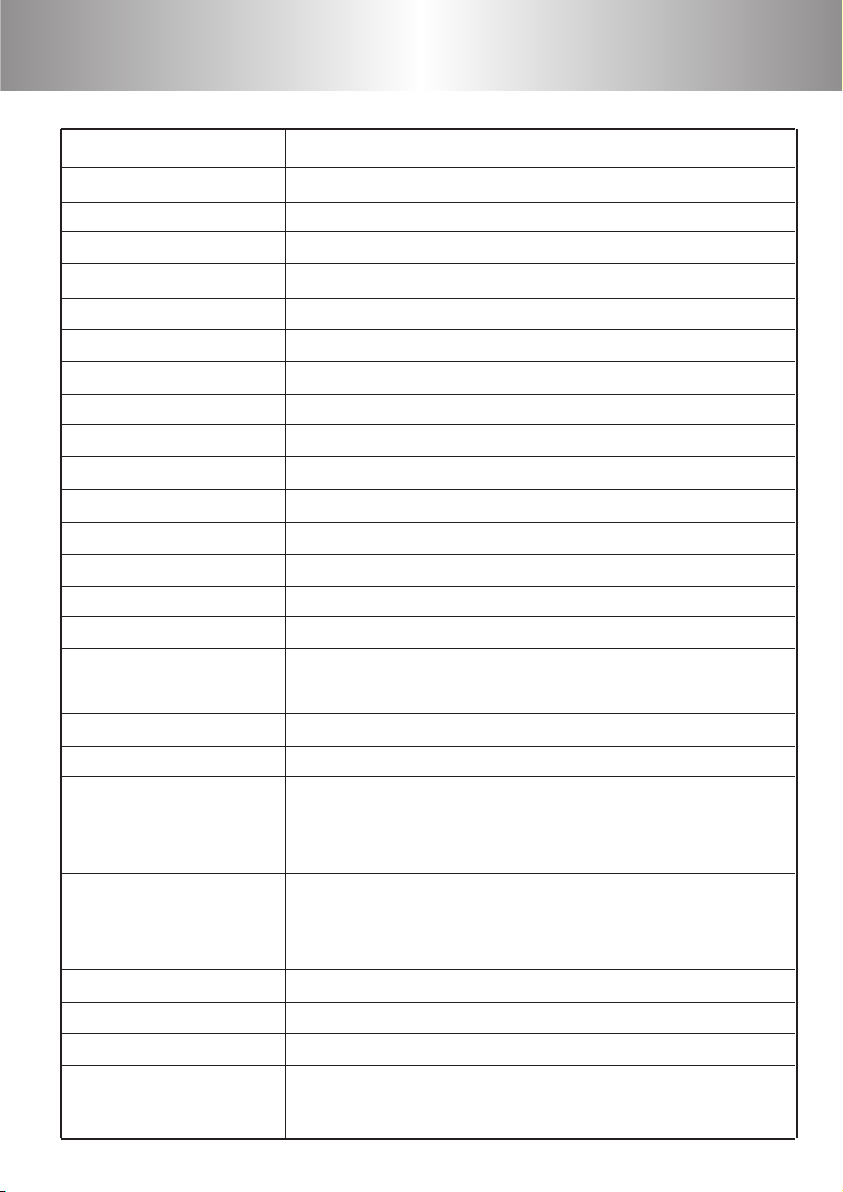
Caractéristiques
Model
Système de projecteur
LCD
Couleur
Résolution
Lentille
Taille de l'image
Distance de projection
Lampe à LED
Durée de vie de la lampe
Température de couleur
Ratio d'échelle
Système de signalisation
Correction trapézoïdale
Image inversée
Rapport de contraste
Entré Vidéo
Entré PC
USB
Signal d'entrée vidéo
Format de support USB
Haut-parleur intégré
Entrée Tension
Puissance
Taille
(Projecteur seulement)
WIMIUS T7
LCD + LED
5 pouces
16.7M Pleine couleur
854*540(Support 1920*1080)
Lentille principal, mise au point manuelle
32 to 120 pouces
1~3 Mètres environ
100W
20000 hrs
9300K
Original 16:9, support 4:3
Norme mondiale
±15 degrés
Support
1000:1
Entré AV, RCA ×1
HDMI ×2
15 pin D-SUB interface ×1
Interface USB ×2
Vidéo hybride(1.0Vp-p+/-5%)
Entré VGA(800x600@60Hz 1024x768@60Hz)
Entré HDMI(480i 480p 576i 576p 720p 1080i 1080p)
Video format: AVI, MP4, FLV, RM/RMVB, MOV/MKV, MPG, 3GP
Audio format: MP2, MP3, MP4 / AAC, AMR
Picture format: PNG, BMP, JPG
Puissance: 2W×2
AC 100-240V / 50Hz-60Hz
120W
269(Width)*210(Height)*104(Depth)mm
63
Page 66
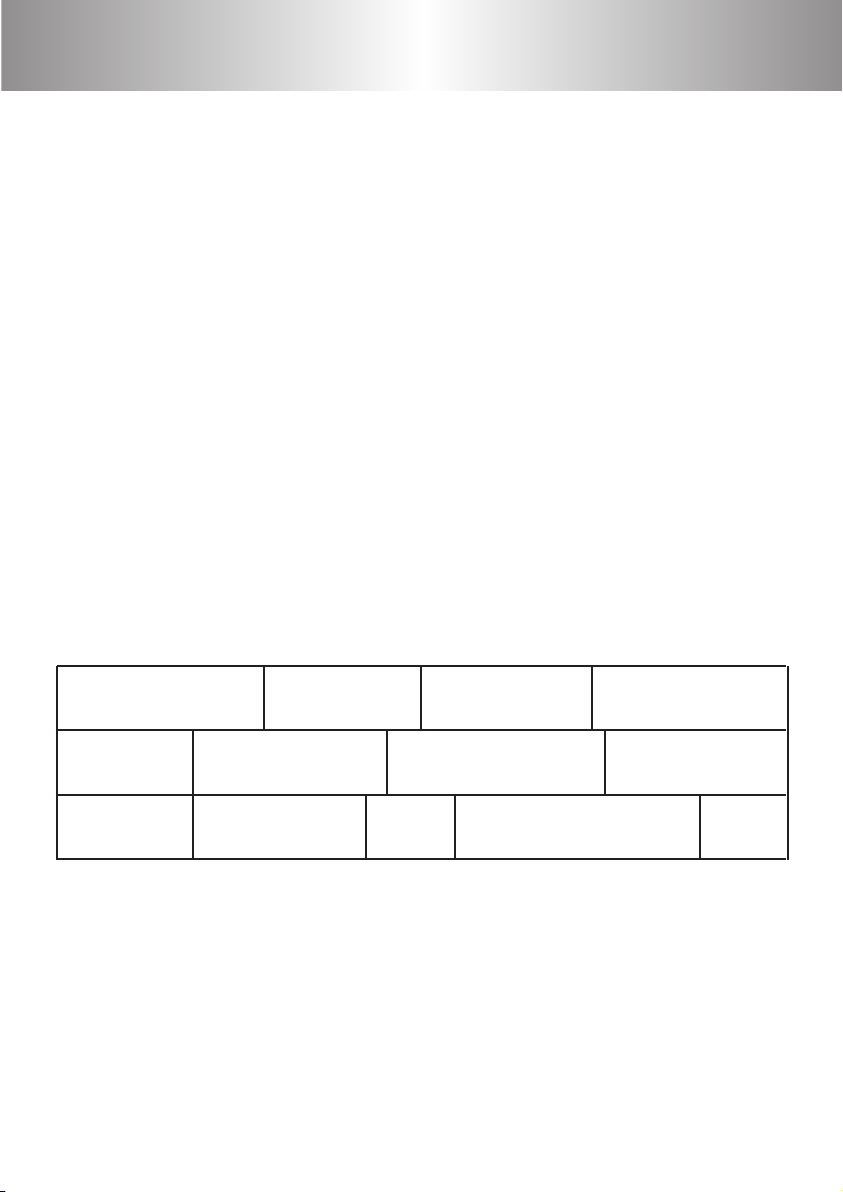
安全上のご注意
1、ご使用の前にはレンズキャップを必ずはずしてください。
2、投映レンズ面は素手でさわらないでください。
投映レンズ面に指紋や汚れがつくと、充分な画質が得られませんので、
レンズ面には手をふれないでください。
3、スクリーンについて
ご使用のスクリーンに汚れ、傷、変色などが発生すると、きれいな映像が
見られません。スクリーンに揮発性のものをかけたり、傷や汚れが付かないよう
取り扱いにご注意ください。
4、リモコンについて
本機の操作の一部はリモコンのみで行います。リモコンをなくさないように
ご注意ください。
5、振動や衝撃が加わる場所への設置は避けてください。
動力源などの振動が伝わる所に設置したり、車両、船舶などに搭載すると、
本機に振動や衝撃が加わって内部の部品が傷み、故障の原因となリます。振動や衝
撃の加わらない場所に設置してください。
6、高圧電線や動力源の近くに設置しないでください。
高圧電線、動力源の近くに設置すると、妨害を受ける場合があります
パッケージ
プロ ジェクター本 体 レンズカバー リモコン 電源コード
x1
AVケーブル AV変換ライン VGAケーブル 取り扱い説明書
x1 x1 x1 x1
ヒューズ HDMIケーブル ねじ レンズクリーニング布
x1 x1 x4 x1
x1 x1 x1
64 65 66 67
Page 67
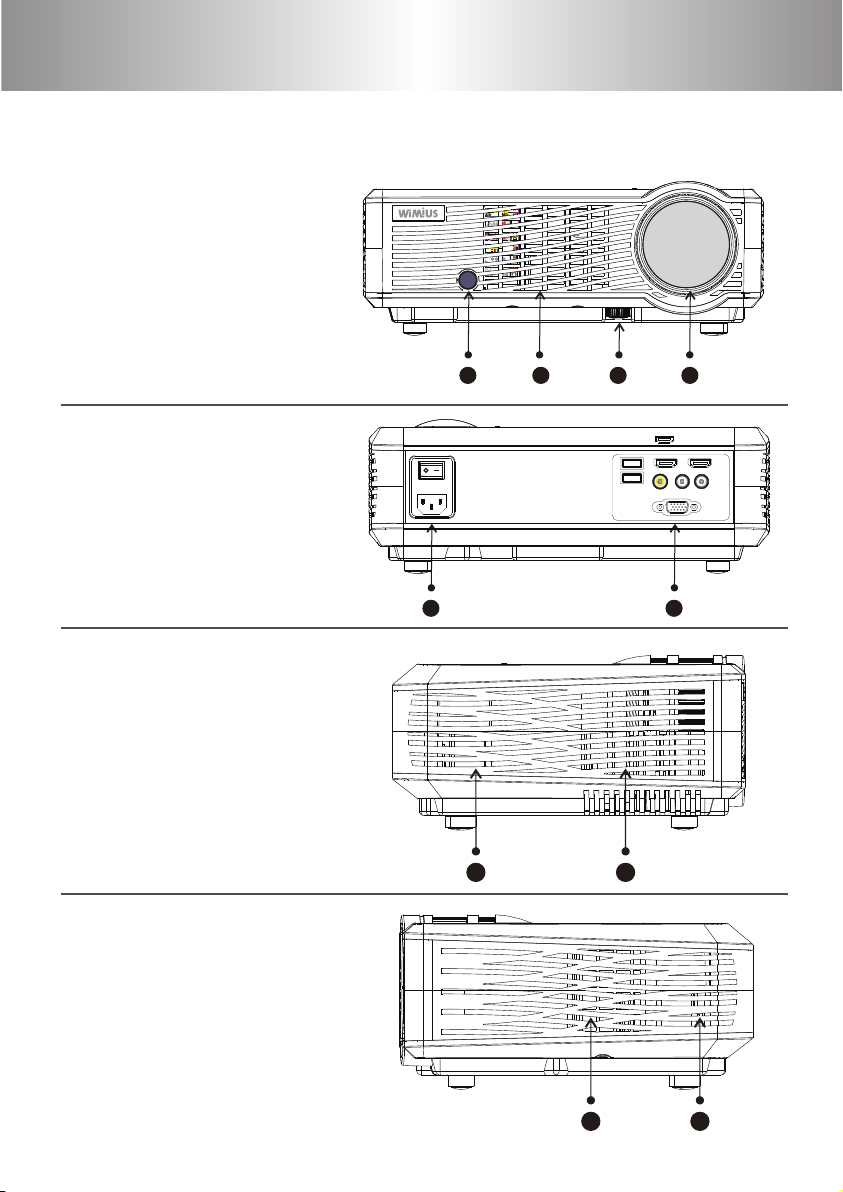
本体の各部の名称
各部の名称について説明します
正面
1.リモコン受信部
2.エアインテーク(本体を冷却す
る空気取り入れ口なので、エアイ
ンテークをふさがないようご注意
くだ さい )
3.高さ調整用ネジ(画面を調整し
ます)
4.レンズ
1 2 3 4
背面
5.電源ポート
6.信号入力ポート
右
1.Rチャンネルスピーカー
2.排気口(中の空気を冷却する排
気口なので、ふさがないようご注
意くだ さい )
左
3.エアインテーク(本体を冷却す
る空気取り入れ口なので、エアイ
ンテークをふさがないようご注意
くだ さい )
4.Lチャンネルスピーカー
1
HDMI 2 HDM I1
2
Video Aud io-in Audio-out
5 6
21
PC R G B-
3 4
65 66 67
Page 68
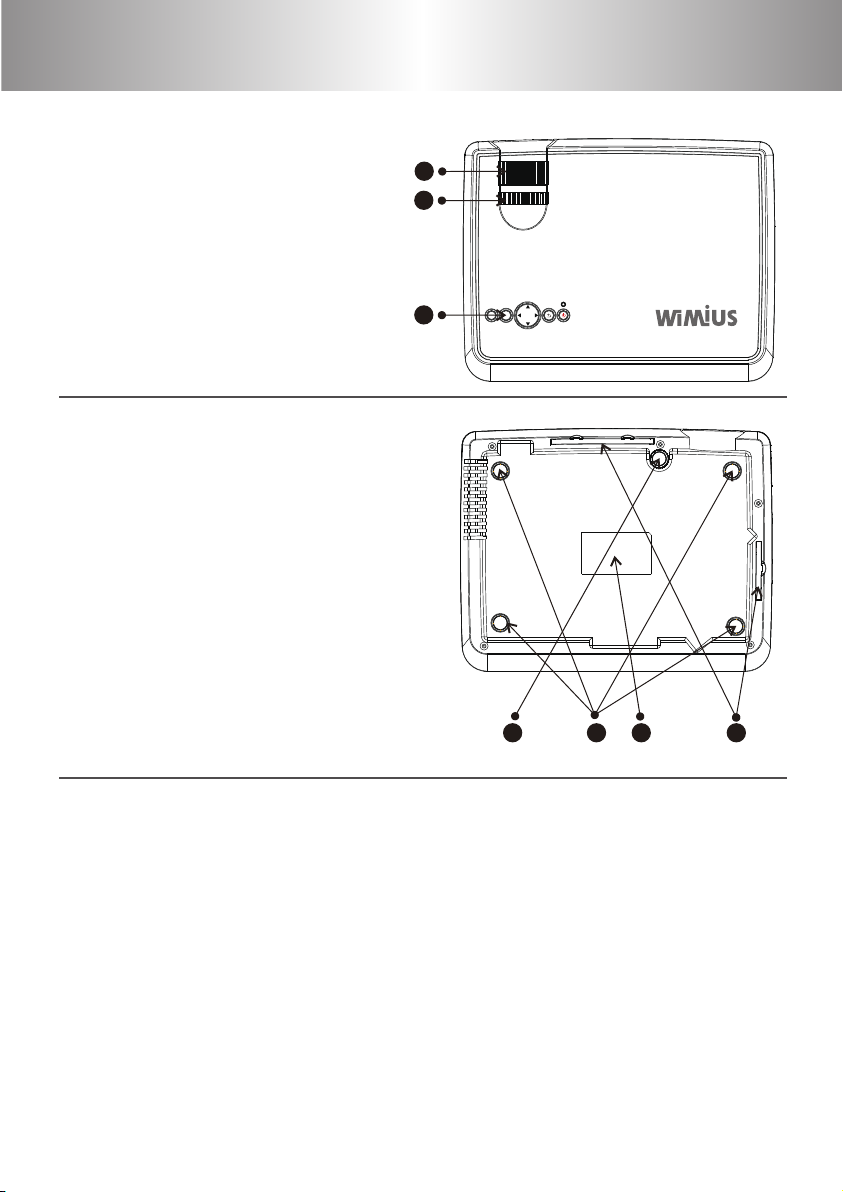
上
1 .フォー カス
2.台形歪み補正
3.ボタン、ランプ
本体の各部の名称
1
2
下
4.高さ調整ネジ
5.天吊り取り付け位置(4つ)
M4x8mm ネジを使用してプロジェクタ
ーを天吊りで設置する。
6.ラベル
7. ダ ストフィルタ
3
O KMS
4 5 6 7
66 67
Page 69
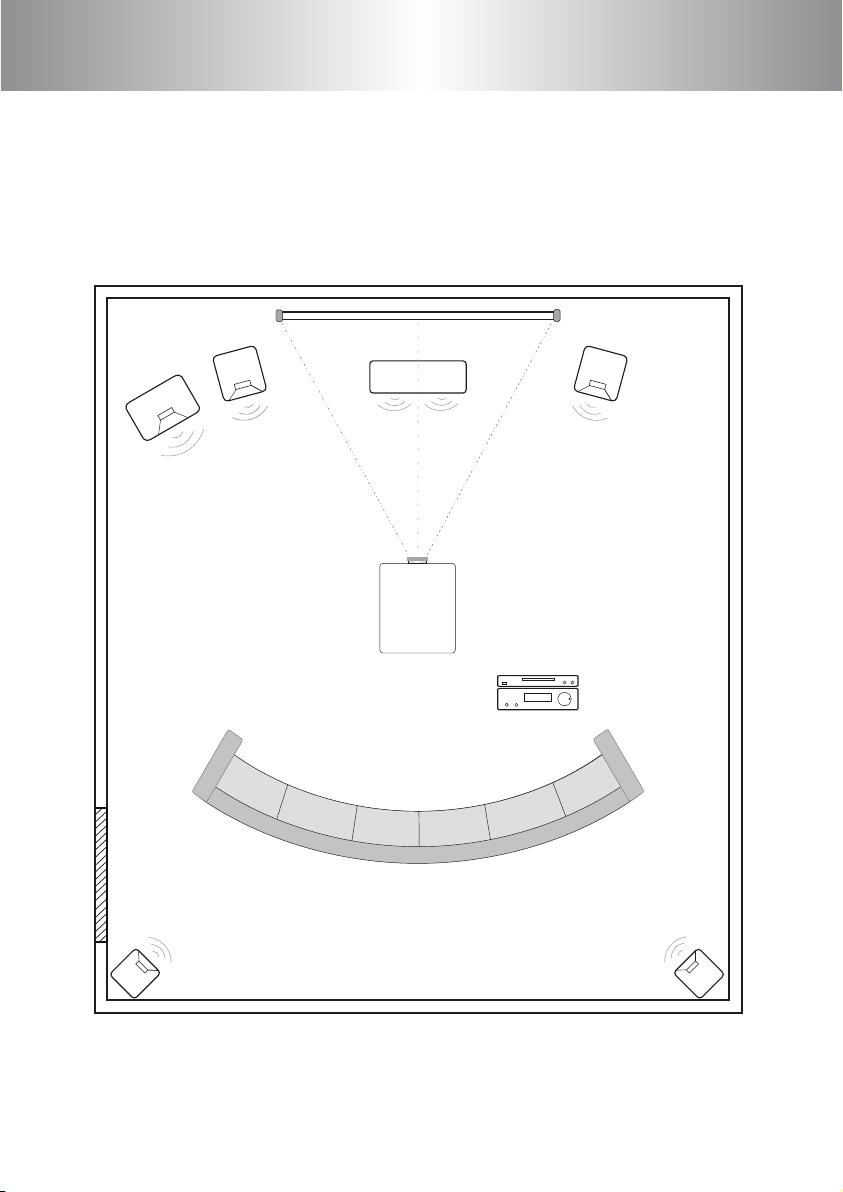
プロジェクターの取り付けについて
プロジェクターの取り付けについて
下記の写真のように取り付けしてください。
プロジェクター
67
DVD
Page 70
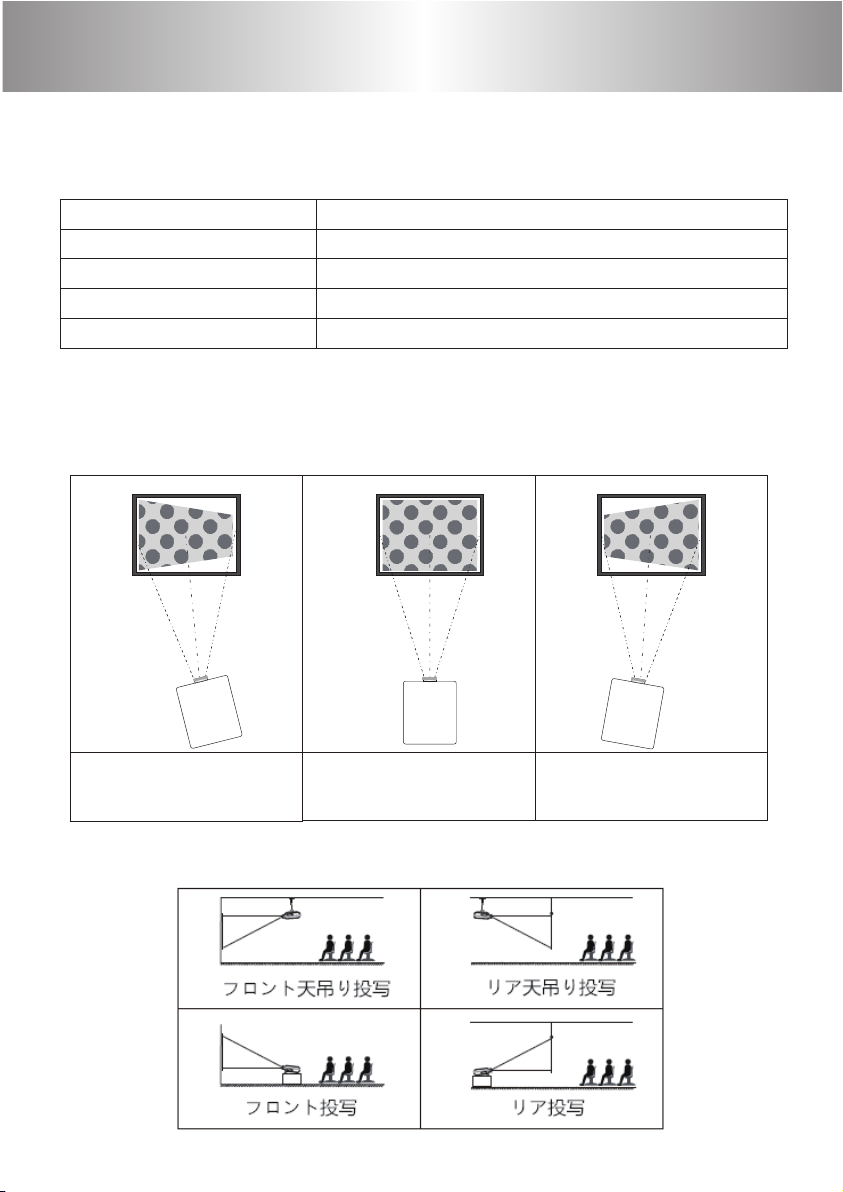
プロジェクターの取り付けについて
投写サイズ(フロント投 写)
スクリーンサイズ(16:9) 投写距離(m)
60”
72”
84”
100”
ご 注 意:
投影画面が下記のように台形になってしまう場合はプロジェクターの角度を真正面に
調 整し て くだ さ い:
2.0
2.4
2.7
3.2
右の画面が台形になって
しまう
投写方法:
正常に表示される画面 左の画面が台形になって
しまう
68 69 70 71
Page 71
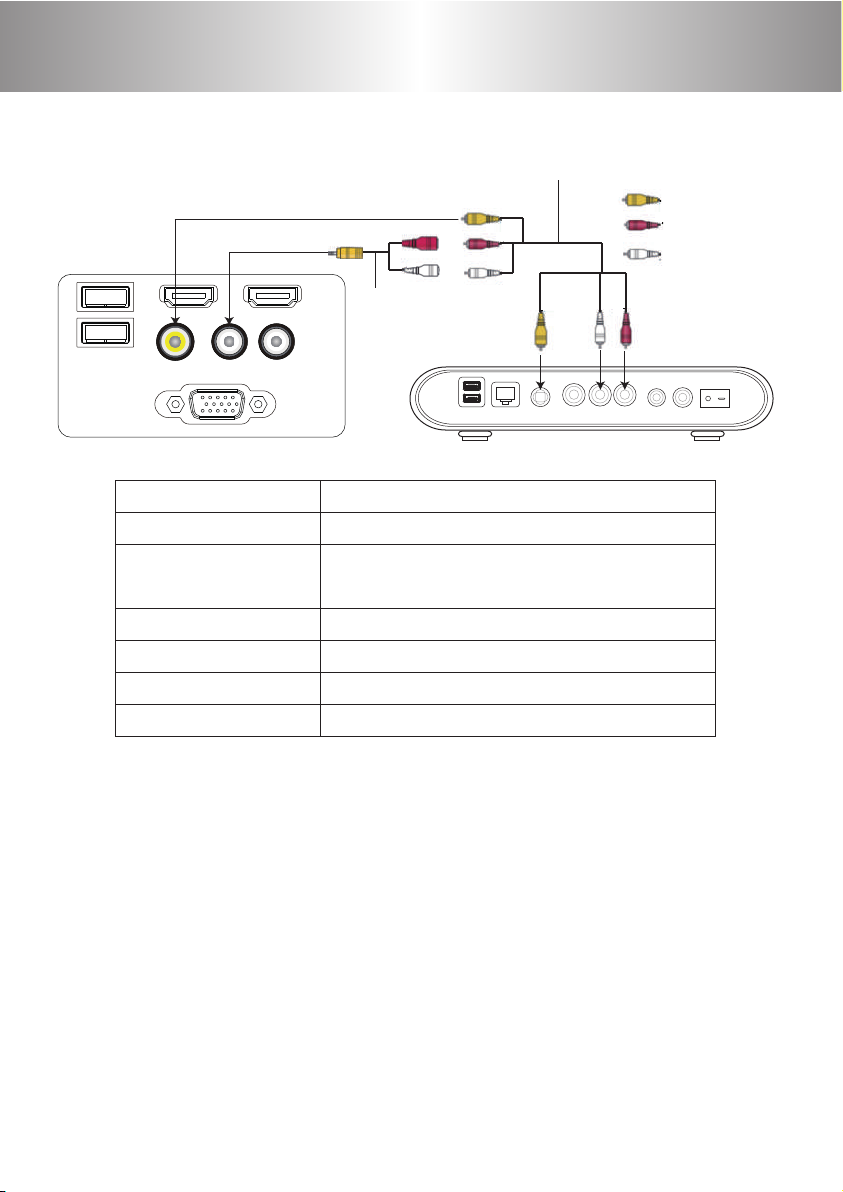
プロジェクターの取り付けについて
AVケーブル
ビデオ
右チャンネル音声
左チャンネル音声
1
HD MI 2 H DM I1
2
V ide o Au dio- in Au dio- out
P C R G B-
端子
Video
Audioin
AV変 換ライン
USB WAN S-Video CVBS L-Audio-R RF DC+12V
説明
AV入力
3.5mm音声入力(AVケーブルと変
換ケーブルが必要です)
Audioout
PC-RGBIN
HDMI1,HDMI2
USB1,USB2
3.5mm音声出力
VGA入力
HDMI入力
USB入力
ご 注 意:
ケーブルを使用して接続する前に設備の電源をオフにしてください。
69 70 71
Page 72
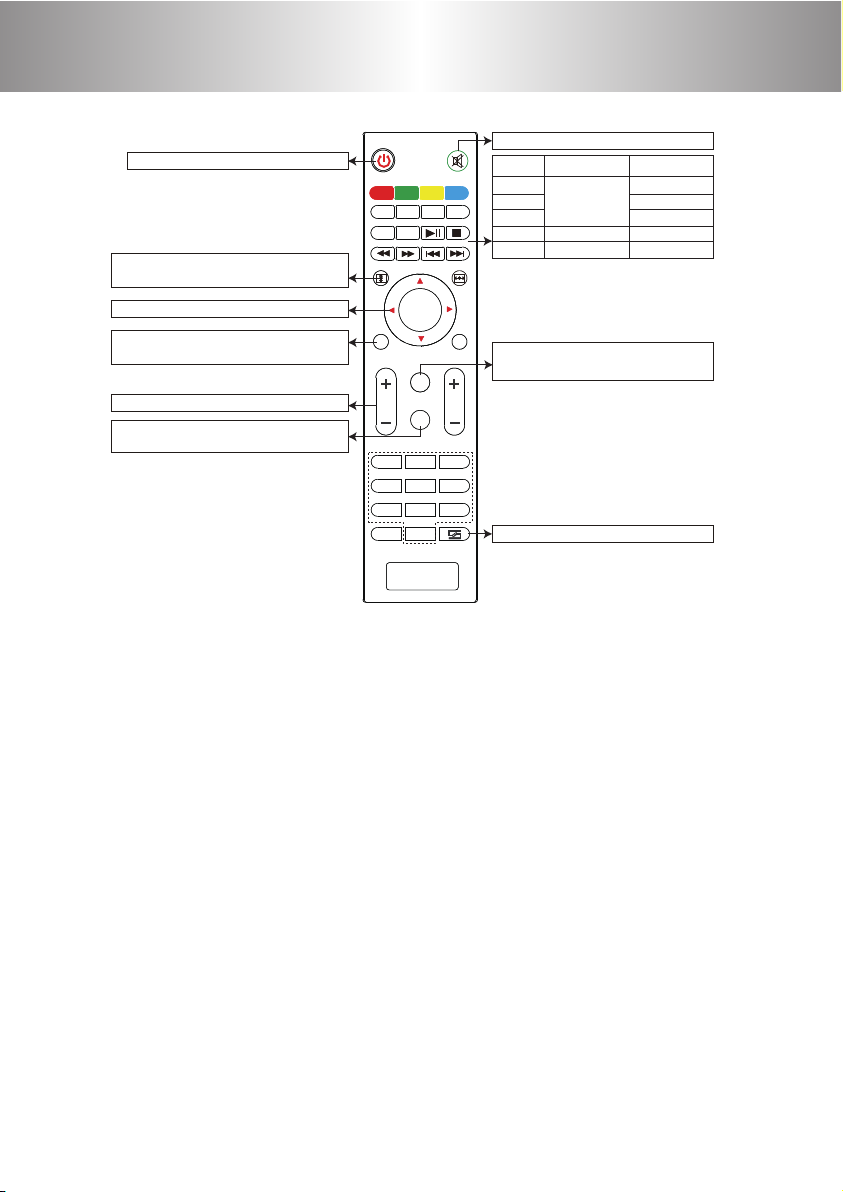
電源
画面回転
リモコンにつ いて
消音
DTV
DTV
DTV
TTX
TTX
MOD E ZOOM
EPG
SUPAGE
EPG
REC
REC
SCHEDULE
GOTO
GOTO
EPG
REC
TTX
SUPAGE
GOTO
DTV
未対応
サブメニュー
移動
停止
再生/一時停止
巻き 戻し
早送り
前へ
次へ
上、下、左、右パラメーターを調整する
メニュー
OK
OK
M
EXIT
入力信号 入力信号を選択する
S
音量
16:9 4:3
画面の表示サイズを切り替える
VOL
1 2 3
1 2 3
4
4
7
7
A-SCAN
16:9/4:3
5 6
5 6
8
8
0
0
C H
9
9
戻る
ご注意:リモコンの受信部はプロジェクターの正面(レンズ側)にありますので、リモコ
ンを使用する際に受信部に向いてください。
70 71
Page 73
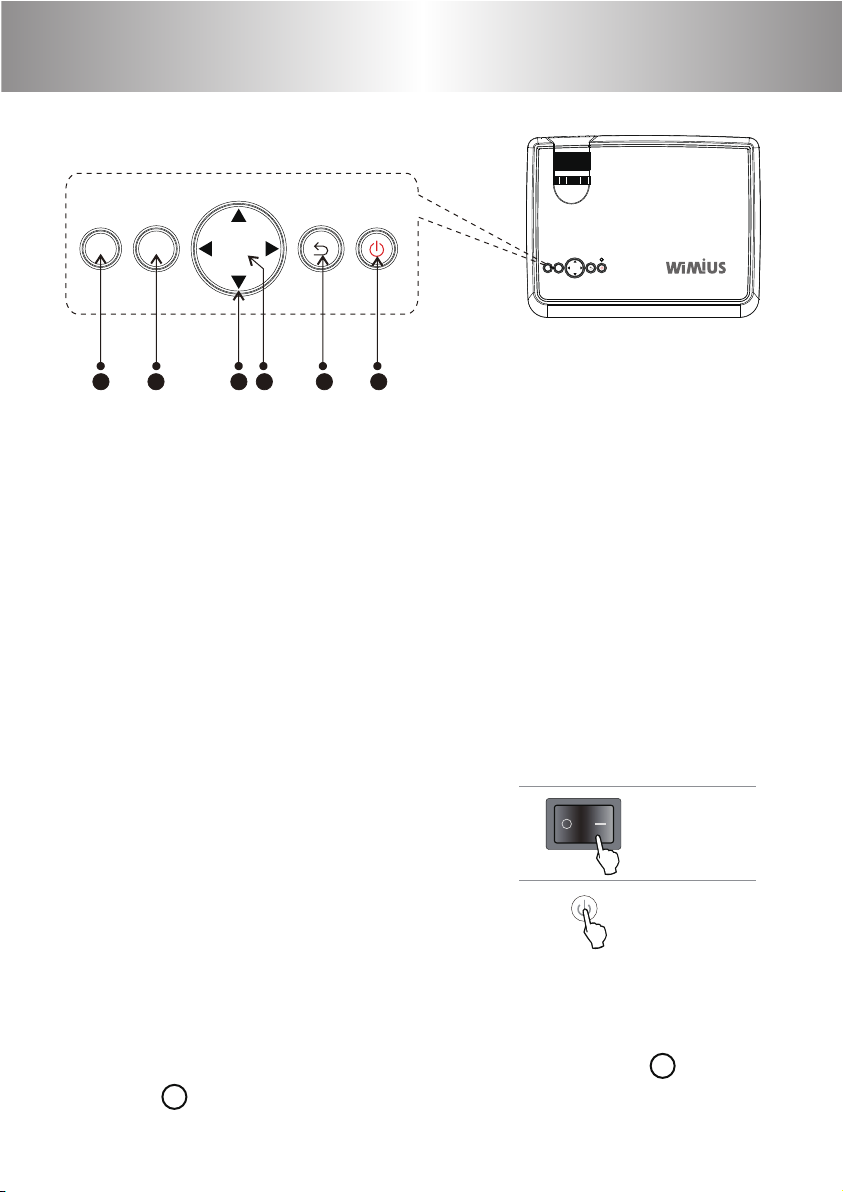
本 体 のボタンについて
MS O K
1 2 3 4 5 6
OKMS
1.Sボタン
入力信号を選択します。(例えばHDMI、VGA、USBなどの入力信号)
2.Mボタン
メニューボタン
3 . 上 、下 、左 、右 ボ タ ン
パラメーターを調整します。
4.OKボタン
選択を決定します。
5.戻るボタン
6.電源ボタン
電源を入れる
1.乾電池をリモコンに入れます。
2.本体の電源スイッチをオンにします。
赤いランプが点灯します。
3.リモコンまたは本体の電源ボタンを押して
電源をオンにします。緑のランプが点灯しま
す。
4.プロジェクターの画面が出ます。
5.初めてプロジェクターを使用する場合、フォーカスが合わない際に下記の「画
像調整」の操作手順により画像を調整します。
6.画像を調整した後 、プ ロジェクター が 設 備と正しく接 続さ れてい るかどうか を
確認してください。問題なければリモコンの「入力信号」ボタンまたは本体
のSボタンを押して、入力信号を選択します。詳細は下記の通りです。
S
S
71
Page 74
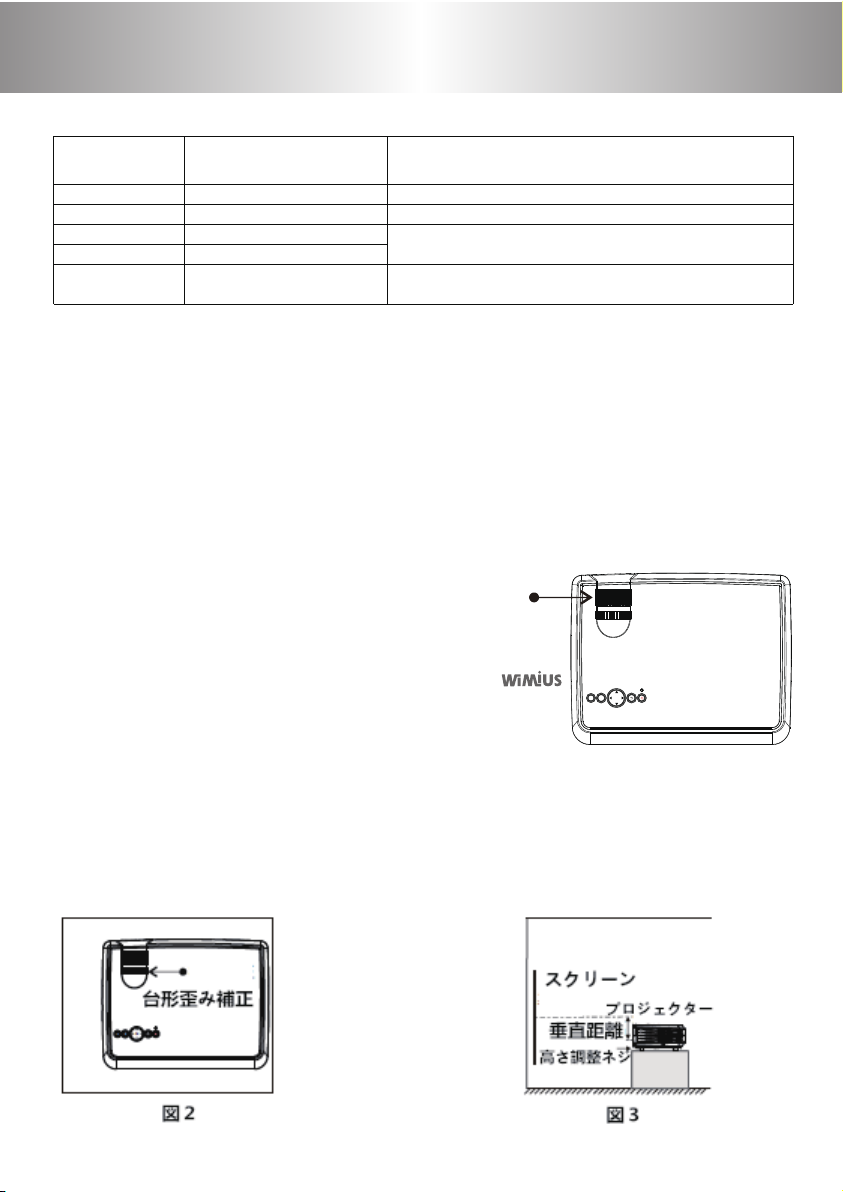
画像調整
入力信号メニュー
AV
PC-RGB
HDMI1
HDMI2
USB
入力端子
AV入力端子
VGA入力端子
HDMI1入力端子
HDMI2入力端子
USB入力端子
対応できる設備
DVDプレーヤーなどの音響機器や映像機器
パソコンやノートパソコン
DVDプレーヤー 、パソコン、ノートパソコン、PS3などの機械
USB2.0/3.0を採用するUSBメモリー/ハード ディスク
1.HDMIとUSBは2つの端子がありますので、接続する際に利用する端子により入力信
号を選択してください。例えば、USB1端子を利用して接続する際は入力信号をUSB1
に選択してください。
2.USB端子を利用する場合、500G(2.5”)以下の外付けハードディスクは対応できます
が、500G(2.5”)を超えると外付けハードディスク給電の問題で対応できない場合が
ありま す。
電源を落とす
1.プロジェクターを使用する際に電源ボタンを押すと待機モードになります。
2.待機モードになったら、赤いランプが点灯します。
フォー カス
ホイールを回してフォーカスを合わせる
フォー カス
OKMS
台形歪み補正
プロジェクター画面が台形になってしまう場合は台形歪み補正ホイールを使用して画
面を調整します。(図2)調整できる角度は±15度となります。また、プロジェクターの下
にある高さ調整用のネジを利用して画面の角度を調整できます(図3)。
72 73 74 75
Page 75
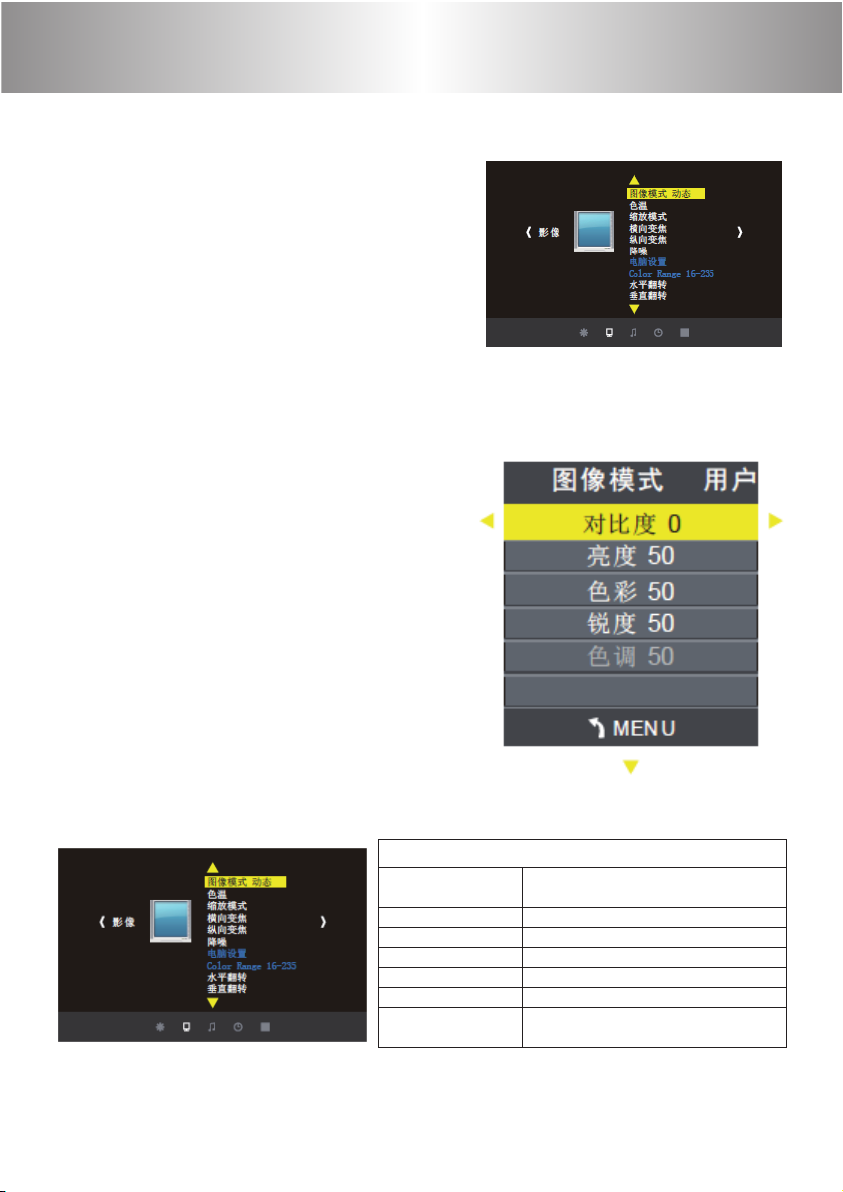
メニュー 設 定
1.操作手順
a.Menu「メニュー」ボタンを押すと、設定画
面が出ます。
b.“
◀/▶
”ボタンを押すと,メニューの設定
項目は“映画”>“音声”>“時間”>“設定”という
順番 に 切り替えます;
c.メニューの設定項目を選択した後、“▲/▼”
ボタンを押して調整したい詳しい項目を選択
します。
d.“OK”ボタンと“
メーターを調整します。
e.パラメーターを調整した後、Menu「メニュ
ー」ボタンを押して戻ります。
f.b〜eの手順により他のパラメーターを設
定してください。Menu「メニュー」ボタンを押
して設定を保 存し、メニュー から戻ります。
※グレー項目は調整不可
2.パラメーターの調整について
a.メニューボタンを押して、「映画」を選択し
ます。
b.“▲/▼”を押して「画像モード」を選択しま
す。選択した項目は黄色になります。
c.“OK”ボタンを押して、“
ラメーターを調 整します。
d.メニューボタンを押して戻り。
◀/▶
”ボタンを 押してパラ
◀/▶
”ボタンでパ
3.パラメーターの調整について
映像メニュー
画像モード
色合い
画面比率
横方向ズーム
縦方向ズーム
ノイ ズリダ クション
左右反転
上下反転
標準/ソフト/ユーザー/色鮮やか
標準/低い/ユーザー/高い
オート/4:3/16:9…
0-100
0-100
オフ/弱い/普通/強い
オフ/オン
オフ/オンmer
73 74 75
Page 76
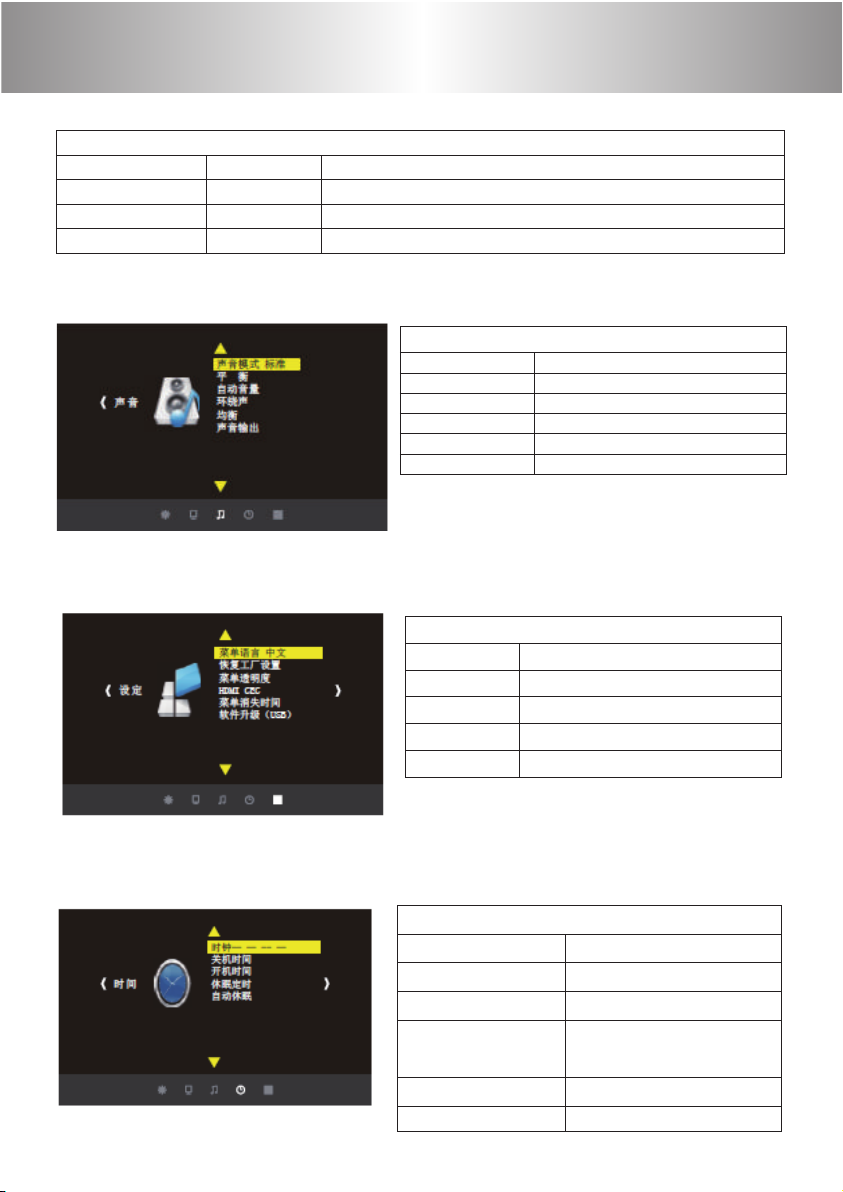
コ ンタクト 比
明るさ
色合い
鋭さ
4.音声メニュー
5.時間メニュー
メニュー 設 定
“画像 モード ”項目“ユーザー”
0~100
0~100
0~100
0~100
明るさと黒さの差別を調整する
明るさを調整する
色合いを調整する
鋭さを調整する
音声モード
バランス
オート 音 量
サラウンド サ ウンド
EQ
音声出力
日付と時刻-- -- --
電源オフ時間
電源オン時間
スリープ時間
オートスリープ
音声メニュー
音楽/映画/スポーツ/ユーザー/標準
(-50〜50)
オフ/オン
オフ/SRSTruSurroundXT/サラウンド
(120/500/1.5K/5K/10K)Hz50
標準/スピーカー/ルード
時間メニュー
日--/月--/年--/时--/分--
オフ/一回/毎日/月曜日〜日曜日
オフ/一回/毎日/月曜日〜日曜日
オフ/10分/20分/30分/60分/90分
オフ/4時間/6時間/8時間
6.設定メニュー
設定メニュー
メニュー 言語
リセット
透明度
HDMI CEC
メニュー消える時間
ソ フ ト ア ッ プ デ ー ト( USB)
英語/Polski/Arabic/中国語等
はい/いいえ
オフ/低い/普通/高い
HDMICEC/HDMIARC/オートスタンバ
イデバイスコントロール/デバイスリスト
オフ/5秒/10秒/15秒
ソフト 更 新
74 75
Page 77
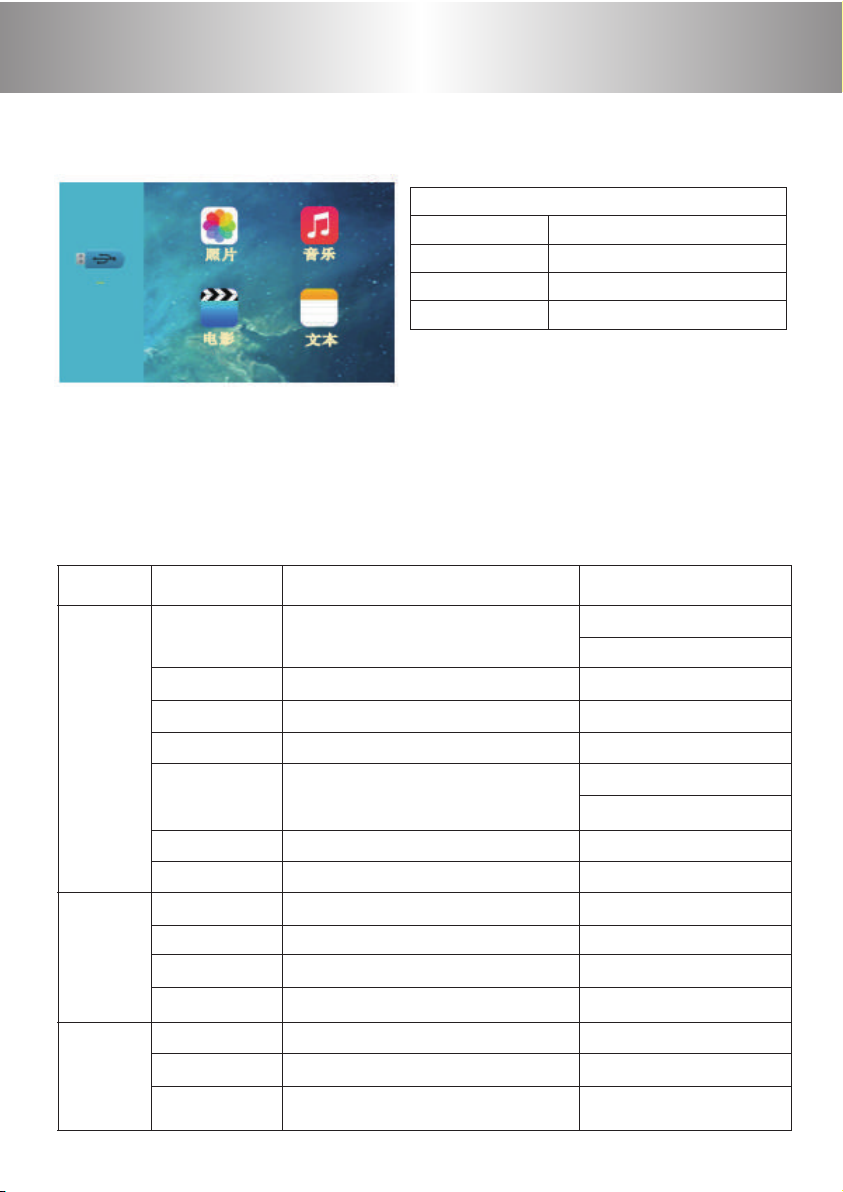
メニュー 設 定
7.USBモード
USBモード
写真
音楽
映画
テキストファイ ル
ご 注 意:
1)ハードディスクの容量は最大500GB(2.5")まで対応できます。
2)対応できるファイルシステム:FAT16、FAT32、NTFS。
対応できるフォーマット
写真を見る
音楽を再生する
映画を再生する
テキストファイルを開くivre
種類
ビデオ
音楽
写真
フォー マ ット
.avi
.mp4
.v
.rm/rmvb
.mov/mkv
.mpg
.3gp
.mp2
.mp3
.m4a/aac
.amr
.jpg
.bmp
.png
動画 デコード
MPEG-4 Video,XVID Encoder
H.264/AVC,H.263
MPEG-4 Video,H.264/AVC
Sorenson H.263,H.264/AVC
RealMedia
ZJMedia MPEG-4 Encoder,
MPEG-4 Video,H.264/AVC
MPEG-1 ,MPEG-2
H.264
- -
- -
- -
- -
- -
- -
- -
75
音声 デコード
AAC ,MP2 ,MP3 ,PCM
AAC ,MP3
AAC ,MP2 ,MP3 ,FLAC
AAC ,MP3
AAC ,MP3
RMA
AAC
AAC
AAC
MP2
MP3
ACC
MR
- -
- -
- -
Page 78
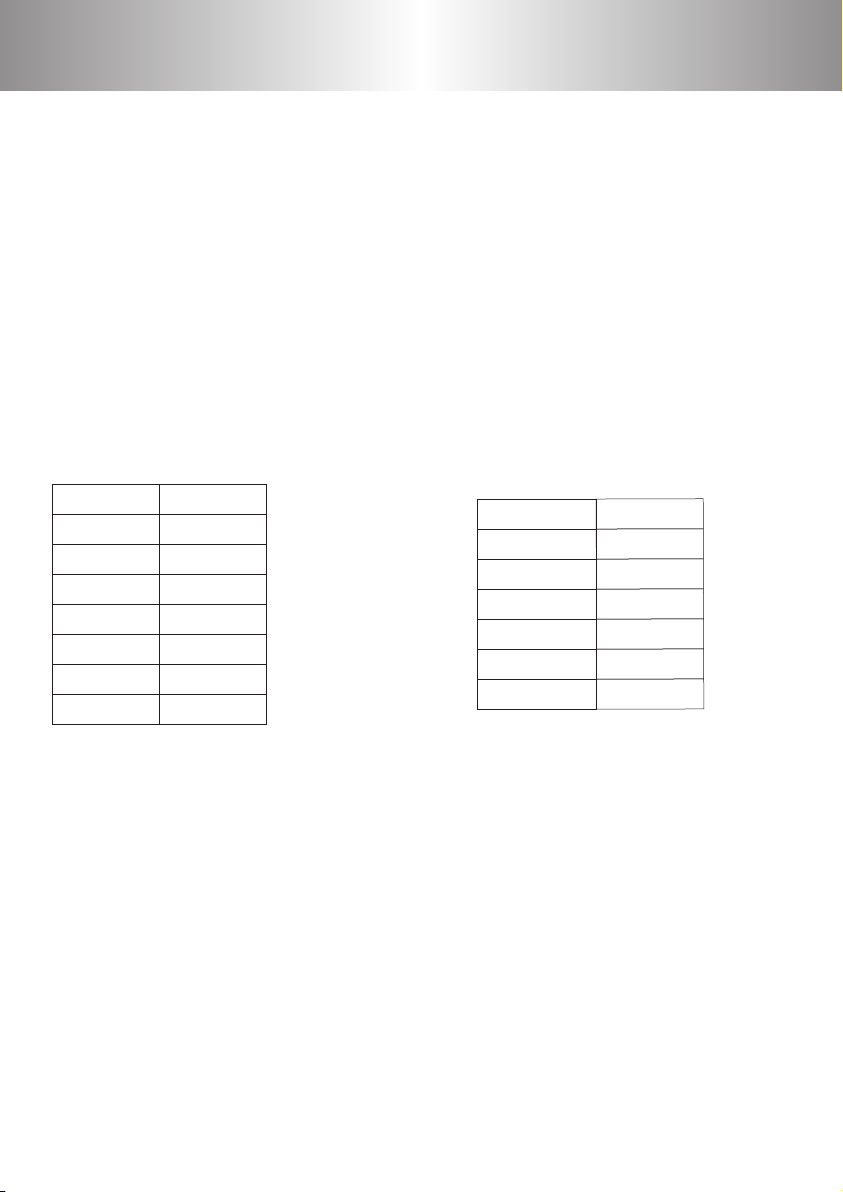
ノートパソコンとプロジェクターの接続手順について
ノートパソコンに使用する場合は、パソコン側でボタンを押す必要がご
ざいますので、
操作手順は下記の通りでございます。
1、まずパソコンの電源入れ、起動させます。
2、次にプロジェクタの電源を入れます。
3、青色のRGBケーブルを接続してください。
4、リモコンでSOURCEボタンを押してPCーVGAを選択します。
5、ノートパソコンのボタンを押す
例)NEC社製パソコンの場合 FN+F3
例)富士通社製パソコンの場合 FN+F10
例)東芝社製パソコンの場合 FN+F5
Lenovo Fn+F3
Dell Fn+F8
HP Fn+F4
ThinkPad Fn+F7
Asus Fn+F8
Acer Fn+F5
Samsung Fn+F4
Sony Fn+F7
ノートパソコンに使用する場合は、パソコン側でボタンを押す必要がございますので、
操作手順は下記の通りでございます。
Fujitsu Fn+F10
Haier Fn+F3
NEC Fn+F3
Panasonic Fn+F3
Sharp Fn+F5
Hitachi Fn+F7
TOSHIBA Fn+F5
76 77
Page 79
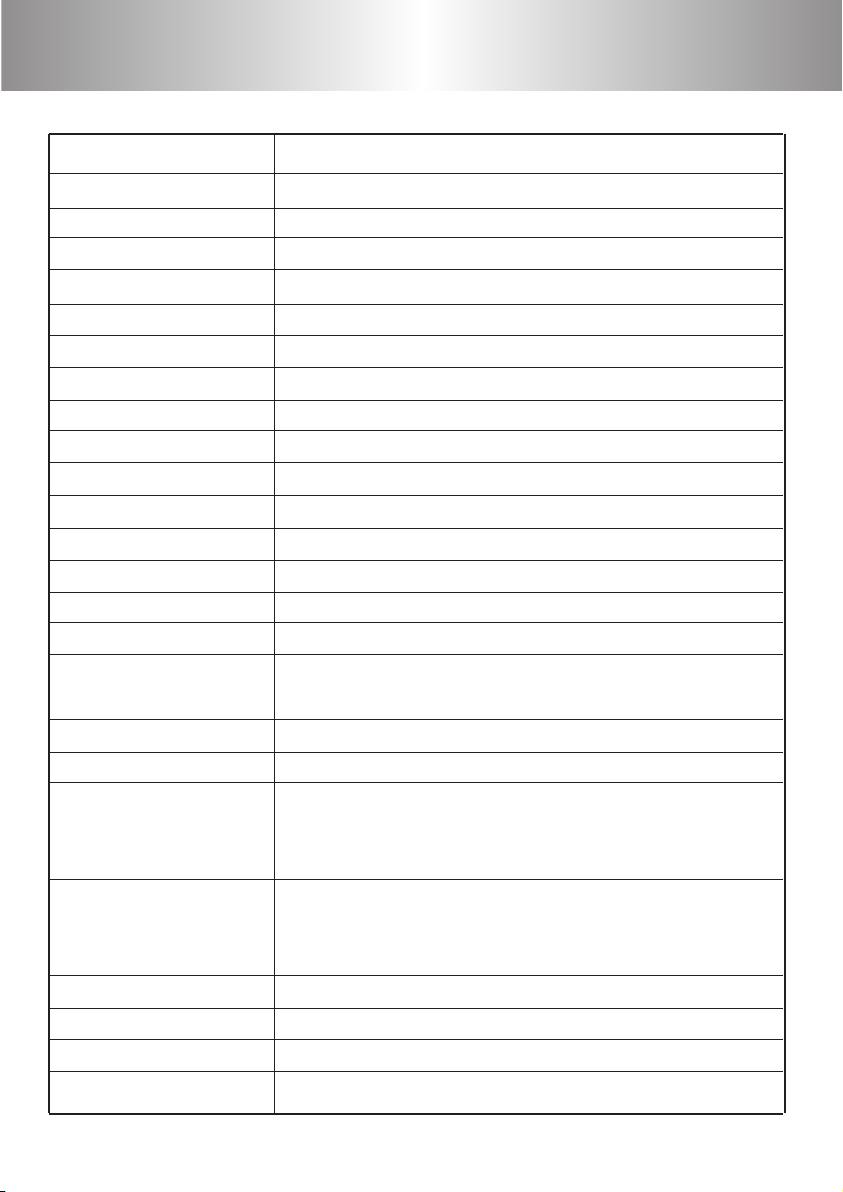
商品仕様
型番
投影技術
液晶パネルサイズ
色合い
解像度
レンズ
投影画面サイズ
投影距離
光源
寿命
画面表示
色温度
信号
キ ーストン
画面回転
コ ンタクト 比
入力端子
PC入力
USB入力
ビデオ入力信号
USB対応できるフ
ォー マ ット
スピーカー内蔵
電圧
消費電力
本体サイズ
WIMIUST7
LCD+LED
5インチ
16.7M
854*540(1920*1080入力対応可能)
手 動でフォーカス する
32〜120インチ
(約1〜3M)
LED光源:100W
20000hrs
4:3/16:9
9300K
グローバル仕様
±15度
対応
1000:1
AV(RCA端子×1)
HDMI(HDMI端子×2)
15ピンD-SUB端子×1
USB端子×2
ハイブリッド映像(1.0Vp-p+/-5%)
VGA入力(800x600@60Hz1024x768@60Hz)
HDMI入力(480i480p576i576p720p1080i1080p)
動画:AVI,MP4,FLV,RM/RMVB,MOV/MKV,MPG,3GP
音声:MP2,MP3,MP4/AAC,AMR
写真:PNG,BMP,JPG
2W×2
AC100-240V/50Hz-60Hz
120W
269*210*104mm
77
Page 80
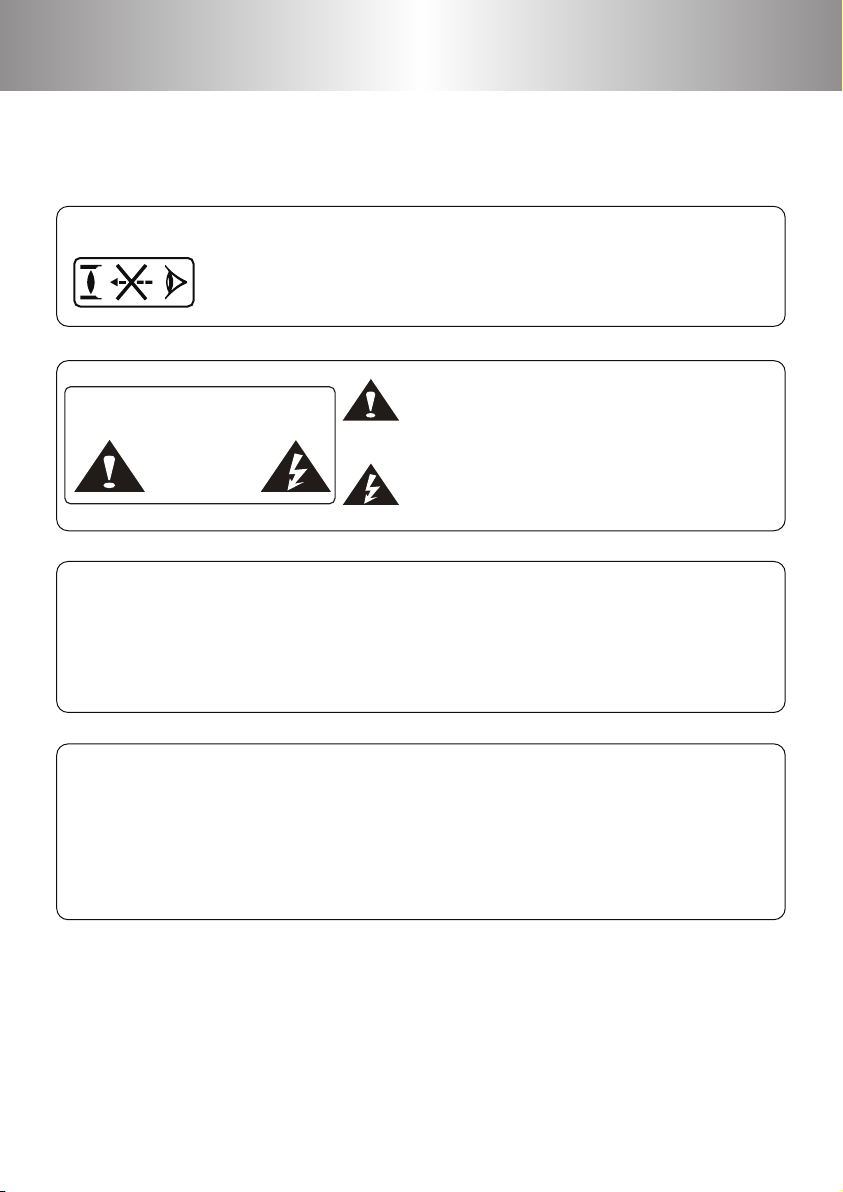
ATENCIÓN
ATENCIÓN
Antes de usar el proyecto, por favor lea con detenimiento este manual de
usuario.
ATENCIÓN
High voltage inside.
DO NOT open except for technicians.
WARNING
Lámpara de alto brillo!
Evite mirar directamente o apuntar a los ojos con esta
luz, especialmente a los niños.
Indica que hay una instrucción para
una operación importante.
Indica que hay un voltaje peligroso
en el interior que puede causar una
descarga.
Atención:
Como producto de clase A, el proyector puede causar interferencias
de radio. En esta situación, los usuarios tomarán medidas efectivas
para tratar con ella.
Acerca de la batería del mando a distancia
La batería del mando a distancia debe colocarse correctamente o se
dañará por sobrecalentamiento.
Asegúrese de que el mando a distancia esté fuera del alcance de los
niños.
Atención:
Lea atentamente este manual antes de usarlo y consérvelo para futuras
consultas.
Si se opera de forma incorrecta, puede causar una descarga eléctrica o un
incendio. Cuando utilice o repare este proyector, cumpla con los siguientes
puntos.
78
Page 81

Precauciones de seguridad
1. Lea el manual
Antes de usar este proyector, lea detenidamente y por completo el
manual y opere de acuerdo a las instrucciones que contiene.
2. Limpieza
Cuando limpie este proyector, tire del cable de alimentación. Utilice un
paño húmedo para limpiar, sin usar ningún detergente que pueda dañar
la unidad.
3. Accesorios
Utilice los accesorios que le recomendamos o dañará el proyector.
4. Ambiente correcto
No coloque el proyector en un lugar húmedo, como un sótano húmedo
o cerca de la piscina, etc.
5. Instalación
Coloque este proyector sobre una mesa estable.
6. Ventilación
La ventilación es necesaria para que el proyector funcione de forma
estable. No deje que el polvo se acumule en el ltro o hará que el proyector se caliente. Limpie el ltro una vez al mes con agua.
7. Potencia
Por favor cerciórese de que la energía suministrada al proyector es la
misma que requiere según sus especicaciones.
8. Cable de tierra
Este proyector tiene un cable de tierra en el enchufe de tres pines.
9. Proteja el cable de alimentación
Mantenga el cable de alimentación libre de vías y no tire con fuerza en
ningún punto.
10. Truenos
Cuando haya truenos, o si no va a usar el proyector durante mucho
tiempo, desenchufe el cable de alimentación del proyector.
11. Reparación
Debido al alto voltaje dentro, por favor no abra ni intente reparar el
proyector usted mismo. Pida a un técnico profesional que repare el
proyector.
12. Mantenga el proyector lejo de fuentes de calor
Asegúrese de que el proyector esta lejos de cualquier fuente de calor ya
que podría dañarlo.
79
Page 82
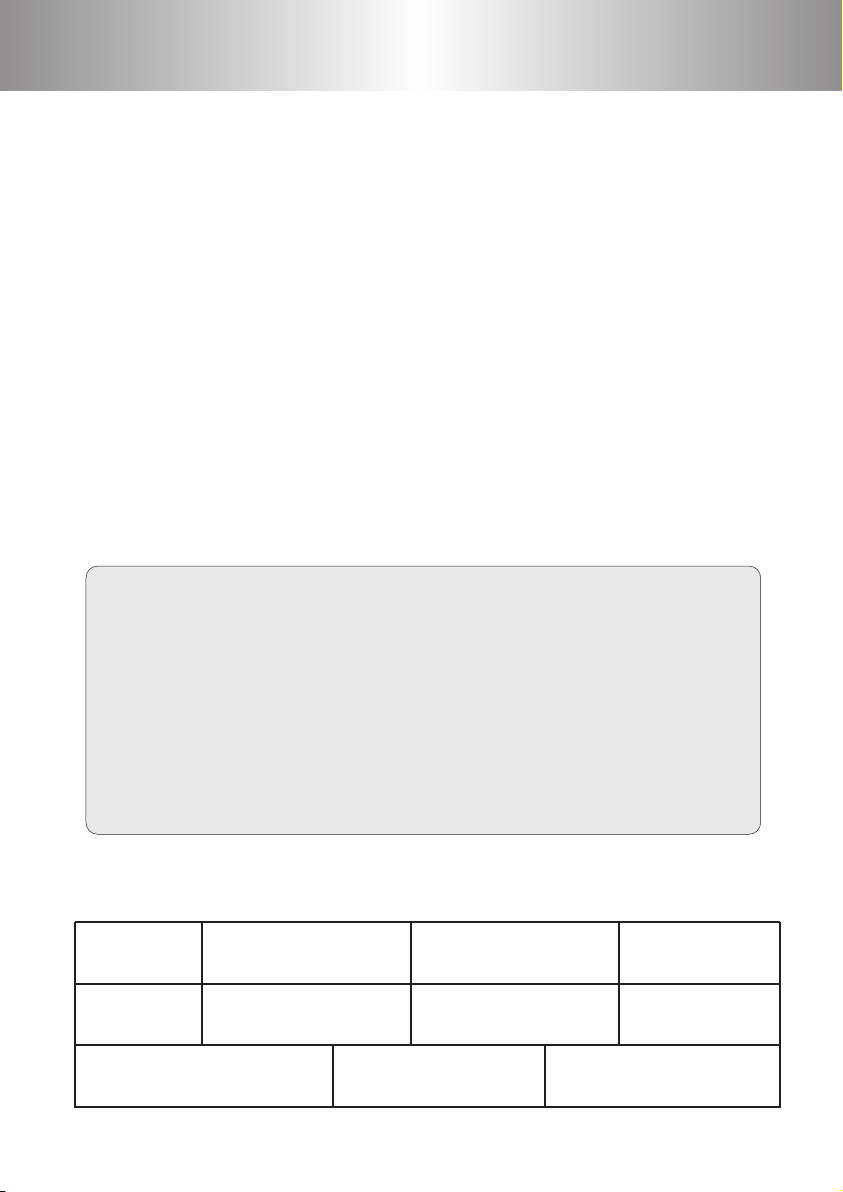
Precaución
Acerca de la instalación
Con el n de mejorar la vida útil del proyector, no debe estar en un lugar
húmedo o mal ventilado.
No coloque el proyector bajo la luz directa del sol.
Temperatura de trabajo del proyector: 0 ℃ ~ + 35 ℃
Temperatura de almacenamiento del proyector: -10 ℃ ~ + 60 ℃
No obstruya la entrada ni la salida de aire.
Si la temperatura interior del proyector es demasiado alta, el proyector se
apagará automáticamente., esto se debe al sistema de protección contra
el calor. Por lo tanto, limpie el ltro del proyector una vez al mes, es muy
importante. No retire el cable de alimentación inmediatamente después
de apagar el proyector, permitiendo así que se enfríe durante 5 minutos.
Precaución:
Los ventiladores se ajustarán según la temperatura siendo controlados por
el sistema. Cuando el proyector está funcionando, los ventiladores giran
lentamente o rápidamente, por lo tanto el sonido de los ventiladores será
diferente según la temperatura, siendo algos normal.
No retire el enchufe de alimentación cuando el proyector esté funcionando,
hará que los ventiladores dejen de funcionar y el proyector se
sobrecaliente, lo que podría dañar el proyector.
Accesorios
Proyector Cubierta de la lente Mando a distancia Cable HDMI
x1
Cable AV Manual de usuario Cable de corriente Cable VGA
x1 x1 x1 x1
Paño de limpieza Tubo protector
x1 x1 x1
Tornillos
x1x1
80
x4
Page 83
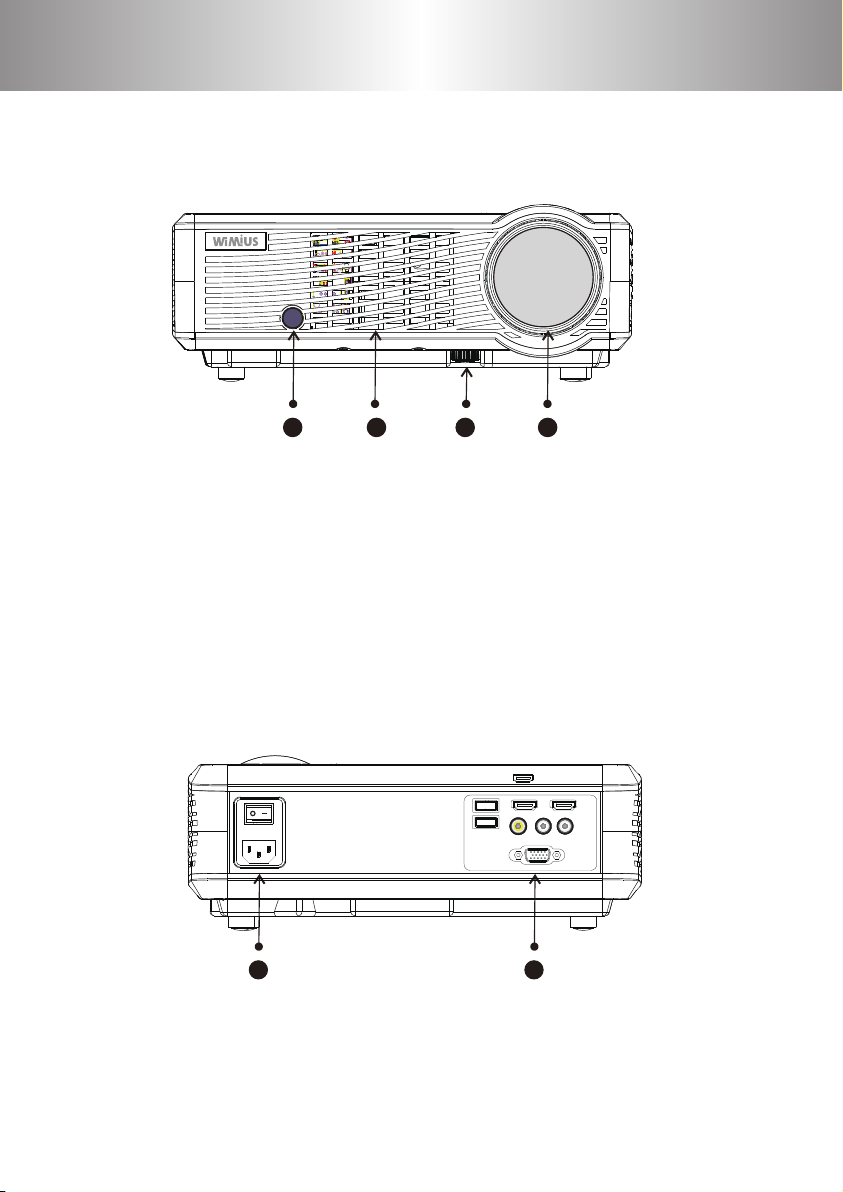
Introducción
Esquema del proyector
Frontal
1 2 3 4
1. Receptor del mando
2. Entrada de aire
3. Pie ajustable
4. Lente de enfoque
Parte trasera
5 6
5. Conexión de corriente
6. Conexiones de entrada de vídeo y audio
81
1
HDM I2 HDM I1
2
Vide o Audio -in Audio- out
PC RG B-
Page 84
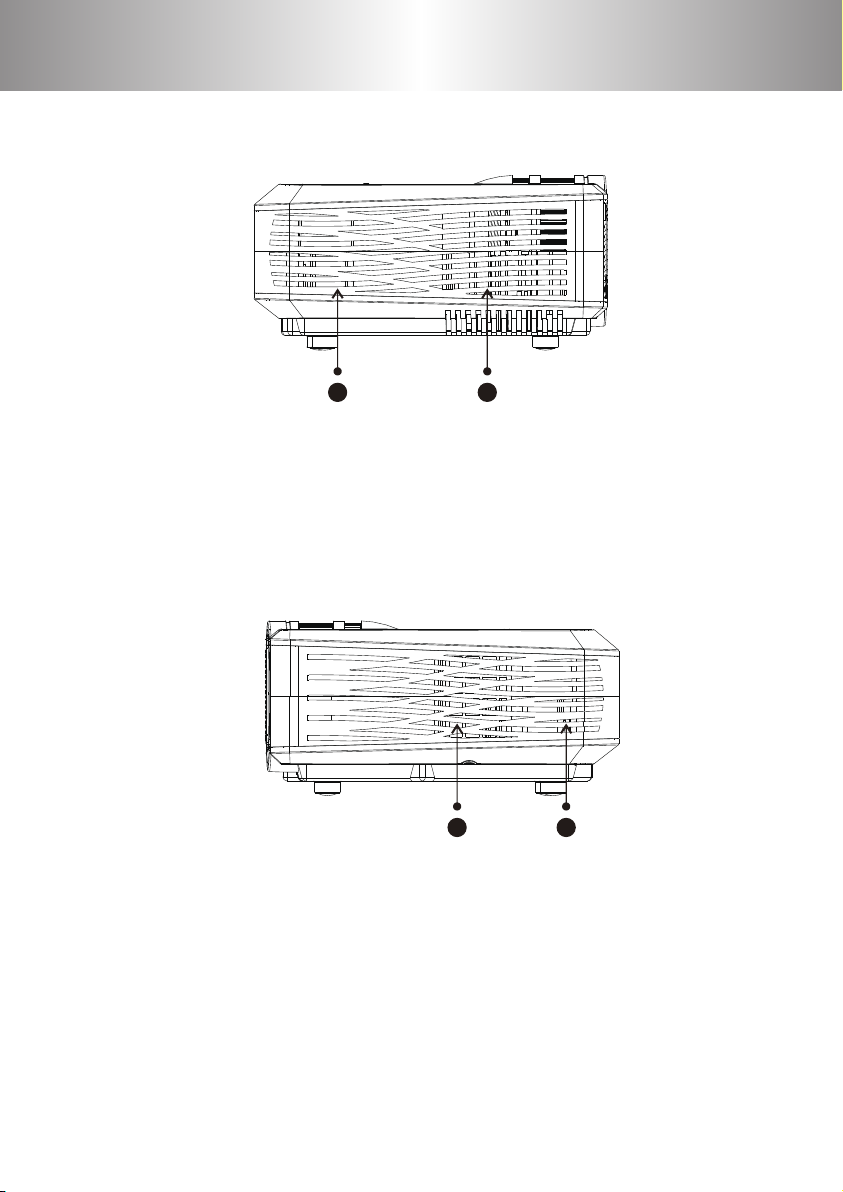
Derecha
1. Altavoz derecho
2. Salida de aire
Izquierda
Introducción
21
3. Entrada de aire
4. Altavoz izquierdo
3 4
82
Page 85
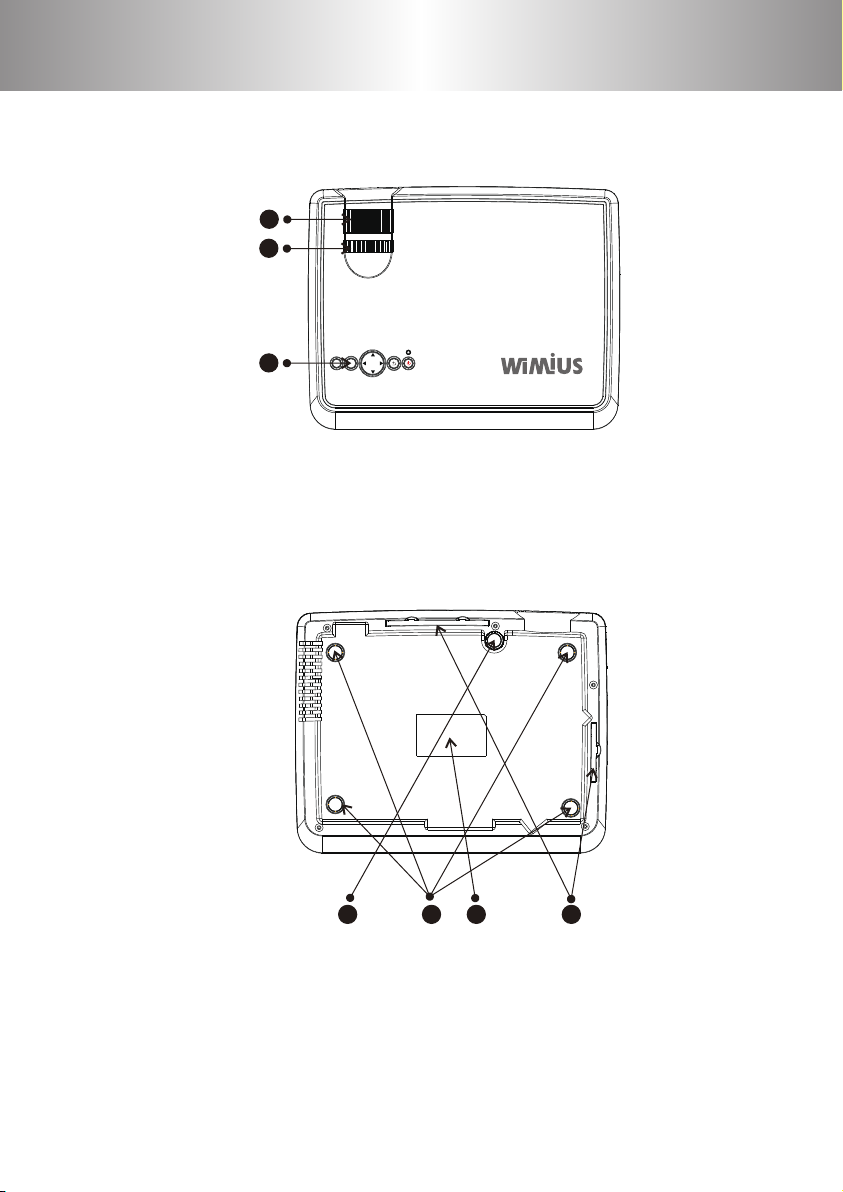
Arriba
Introducción
1
2
1. Enfoque
2. Corrector trapezoidal
3. Panel de control
Debajo
3
O KMS
4 5 6 7
4. Pie ajustable de altura
5. Agujeros de montaje del proyector 4x8mm
6. Etiqueta
7. Filtro
83
Page 86
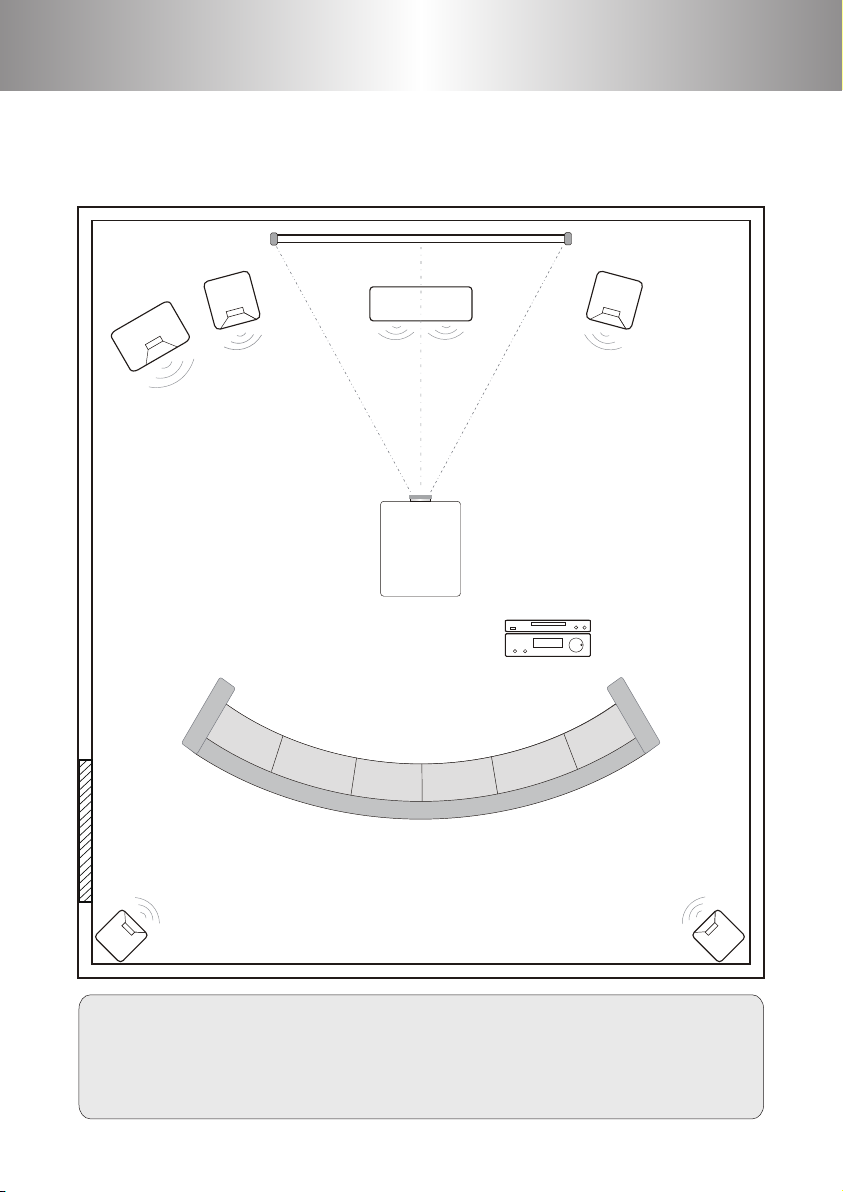
Instalación
Conguración completa
Instale por favor siguiendo las instrucciones de abajo.
Speaker L
Subwoofer
Screen
Speaker C
Projector
Seats
Speaker R
DVD
Amplier
Speaker LS Speaker RS
T
Con el n de obtener la mejor calidad de imagen, no exponga el
proyector a la luz del sol o cualquier otra fuente de luz fuerte.
Cierre la cortina y atenúe las luces si va a utilizar el proyector en
una habitación luminosa.
84
Page 87
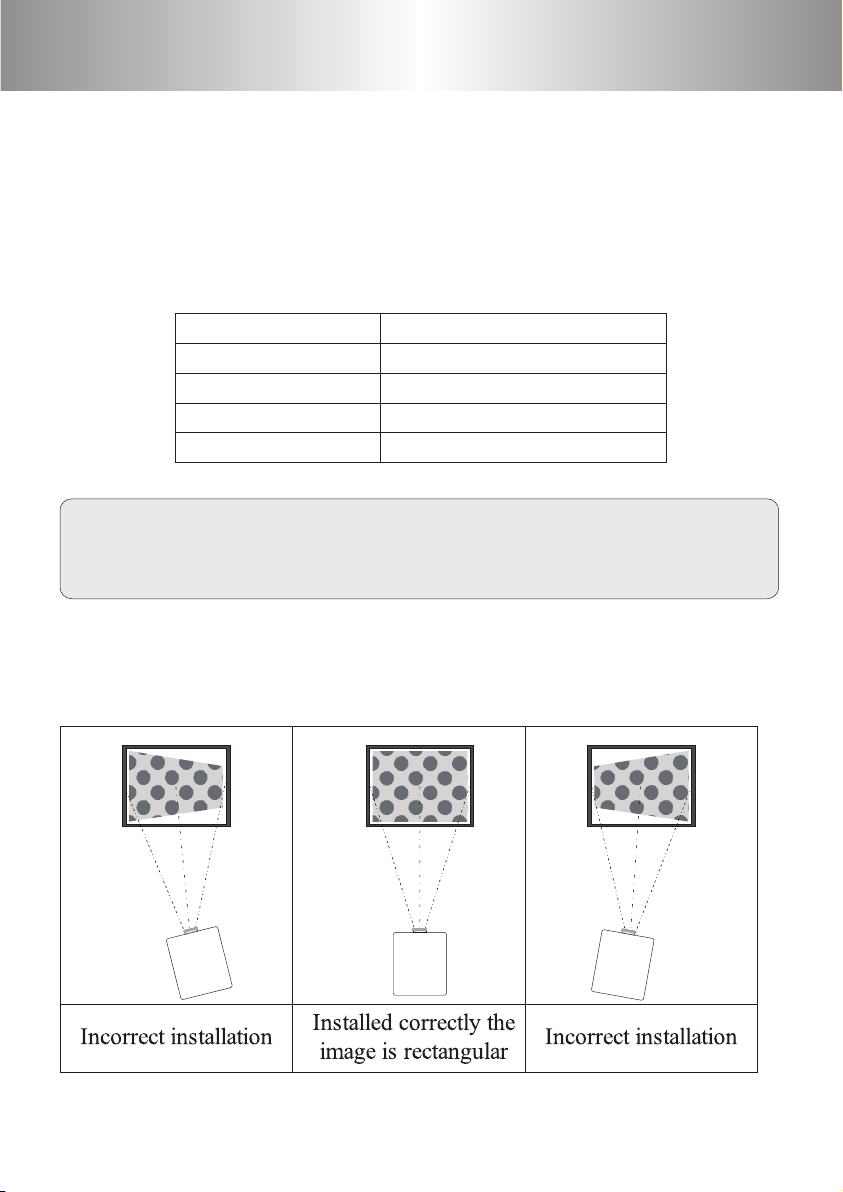
Instalación
Ajuste estándar (Proyección frontal)
Consulte la tabla siguiente e instale el proyector a una distancia de acuerdo con el
tamaño de la pantalla. Asegúrese de colocar el proyector sobre un soporte estable,
teniendo cuidado de no bloquear ninguna de las aberturas de ventilación (permita un
espacio de 30 cm en todas las direcciones).
Tamaño de pantalla Distancia de proyección (m)
60”
72”
84”
100”
Los datos pueden tener un 3% de error debido al tamaño de la
imagen según el proyector y la pantalla. Si la distancia es inferior a
2m o superior a 5m, la imagen puede aparecer poco clara o borrosa.
2.0
2.4
2.7
3.2
Por favor, compruebe las siguientes imágenes para el ajuste del
trapecio.
85
Page 88
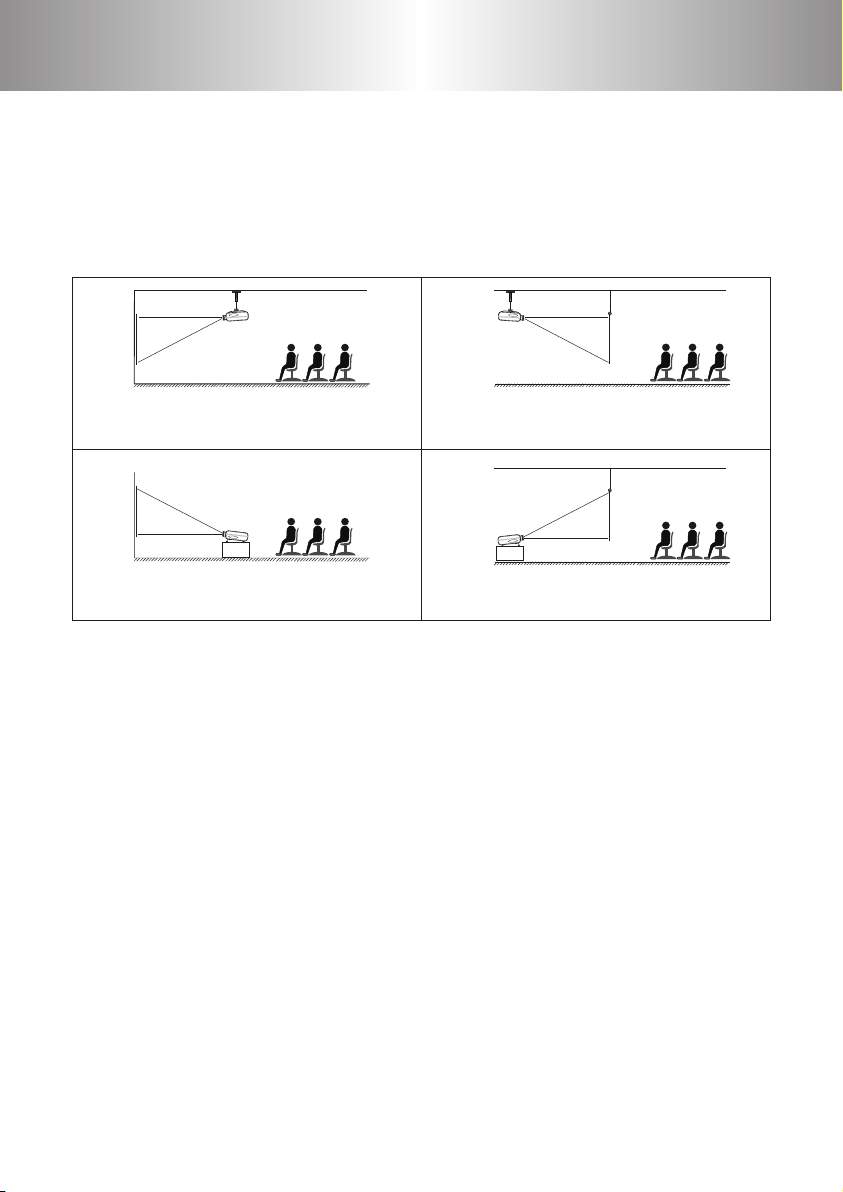
Instalación
Metodo de instalacion
Póngase en contacto con un técnico de servicio profesional para montar
este proyector en un techo. Siga las instrucciones a continuación para las
posiciones correctas del proyector:
1.Front projection Ceiling mount.
3. Front projection Table mount.
2. Rear projection Ceiling mount.
4. Rear projection Table mount.
Atención:
1. El proyector podría dañarse más allá de la reparación si está montado incorrectamente
en el techo o cuando está instalado incorrectamente en una supercie o instalado en
una supercie incorrecta. También puede causar daños a personas cercanas.
2. No instale el proyector mientras está enchufado a la corriente para evitar descargas
eléctricas y fallas eléctricas.
3. La nitidez de la pantalla podría interrumpirse cuando el proyector se utiliza en un
entorno lleno de polvo, humedad o humo. El proyector podría funcionar mal en un
ambiente húmedo o mojado.
4. Asegúrese de que haya suciente ventilación alrededor del proyector o de lo contrario
este proyector podría sobrecalentarse y causar situaciones que amenazan la vida.
5. La primera vez que use el proyector puede dar una imagen poco clara, consulte el
ajuste de la imagen para obtener ayuda y congurarla correctamente.
86
Page 89
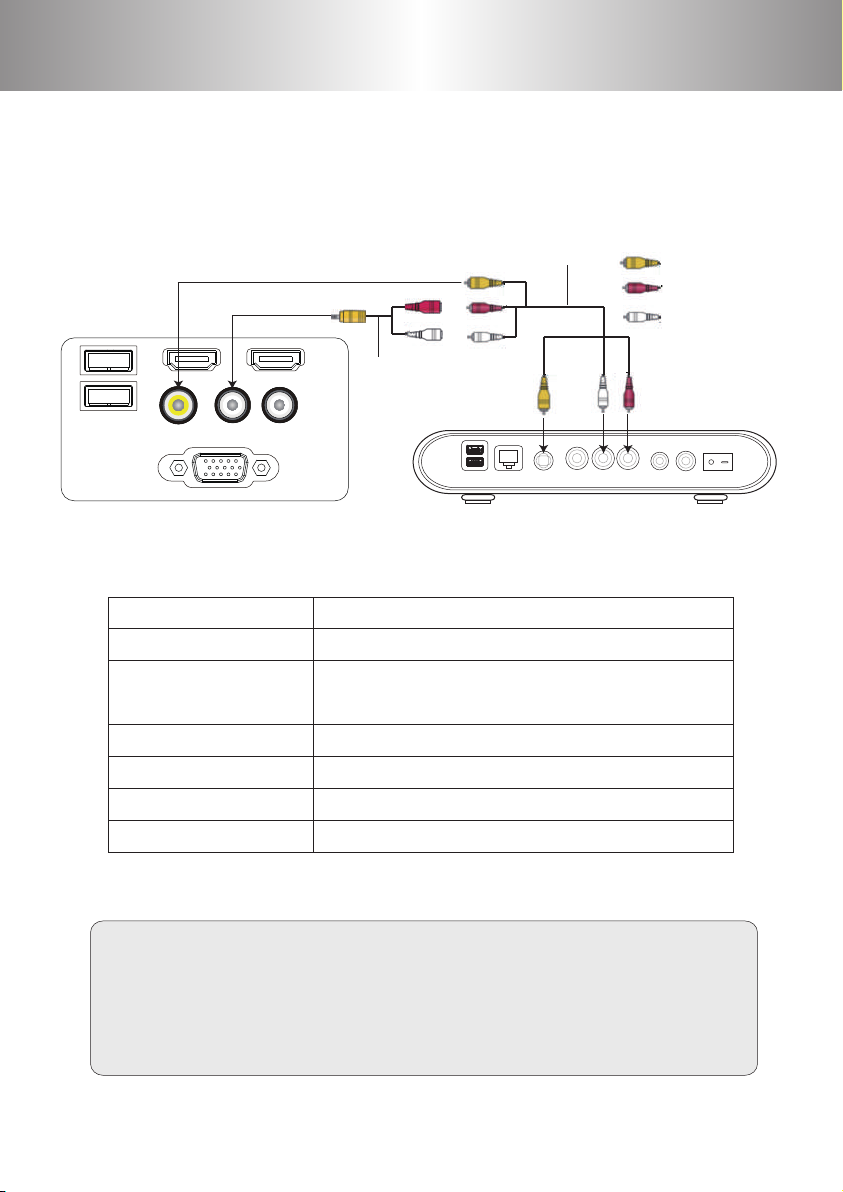
Conexiones de entrada
Conexiones de entrada
1
HD MI 2 H DM I1
2
V ide o Au dio- in Au dio- out
P C R G B-
Conexión
Video
Audio in
Audio out
PC-RGB IN
HDMI 1、HDMI 2
USB 1、USB 2
AV Cable
AV Converting Cable
USB WAN S-Video CVBS L-Audio-R RF DC+12V
Video
Right Channel
Left Channel
Descripción
Entrada AV
Entrada de audio de 3.5mm (Necesitará conectar el cable AV
con el convertidor AV y mirar el dibujo de arriba)
Salida de audio de 3.5mm
Entrada de vídeo VGA
Entradas de vídeo HDMI
Puerto multimedia USB
Precaución:
Apague el proyector antes de conectar cualquier
cosa. Conecte los cables en los puertos correctos;
Si no lo hace, el proyector podría averiarse.
87
Page 90
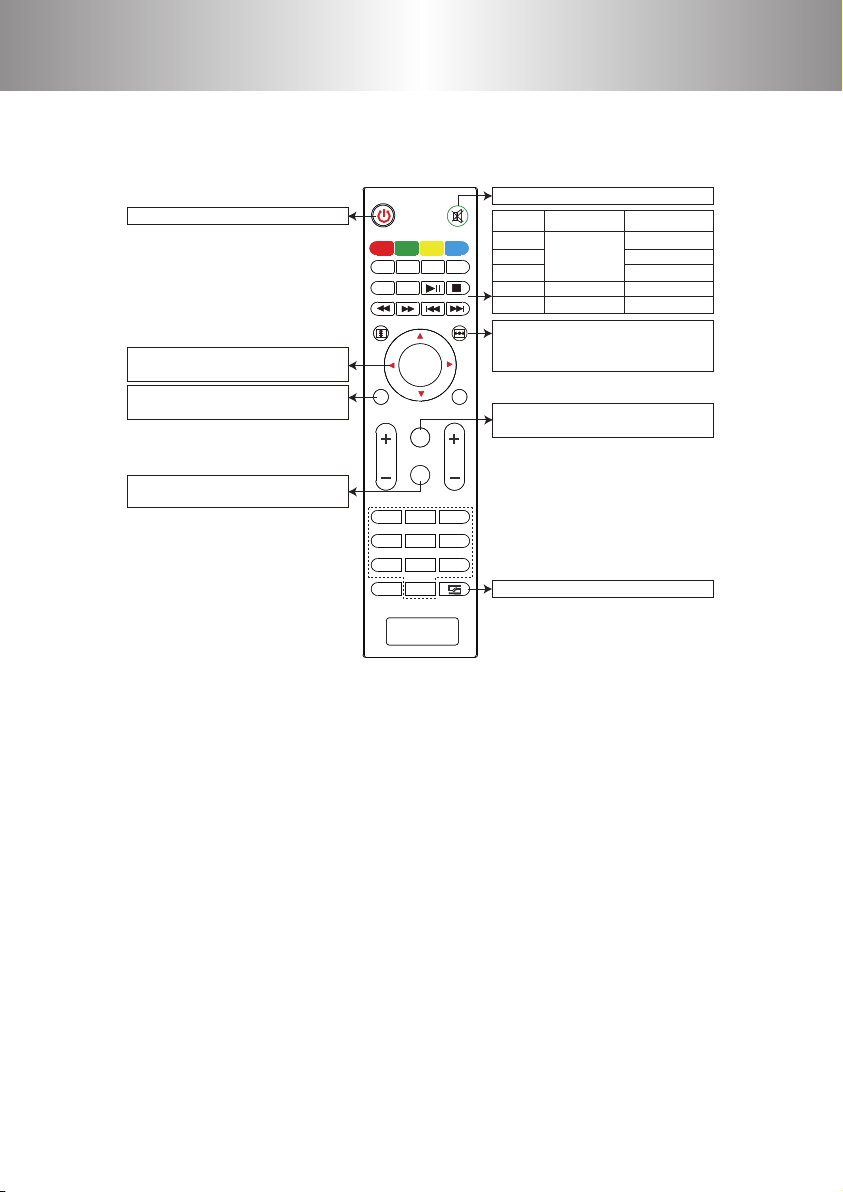
Control remoto
Power: Encender y apagar
Direction key
Menu mode adjust parameter.
Menu key
Open or switch the parameter menu.
16:9, 4:3 switch key
Switch the display picture for 16:9 or 4:3.
Control remoto
Mute: poner o quitar el sonido
DTV
Menú DTV
MOD E ZOOM
EPG
DTV
SUPAGE
DTV
EPG
REC
TTX
TTX
REC
OK
OK
M
S
VOL
16:9/4:3
1 2 3
1 2 3
4
4
5 6
5 6
7
7
8
8
A-SCAN
0
0
EPG
SCHEDULE
GOTO
GOTO
C H
EXIT
9
9
No disponible
REC
en este modelo
TTX
SUPAGE
GOTO
H.Flip key: Adjust image left/ right rotate.
V.Flip key: Adjust image up/ down rotate,
not operational in USB mode.
Source key
Select the source: AV, PC-RGB, HDMI, etc.
Volver
Submenu
Saltar
Stop
Play/pause
Retroceso rápido
Avance rápido
PREV
siguiente
Precaución:
1) No mezcle ni utilice pilas viejas y nuevas juntas.
2) Asegúrese de que nada se encuentre en medio del control remoto e IR.
3) Evite una luz que brille directamente en el IR.
4) Apunte el mando a distancia directamente al IR dentro de 6m y 30
grados.
5) Retire la batería si no va a usarla durante mucho tiempo.
6) Sustituya la batería vieja por una nueva cuando funcione mal de lejos.
7) No coloque el control remoto en sitios húmedos o calientes.
88
Page 91
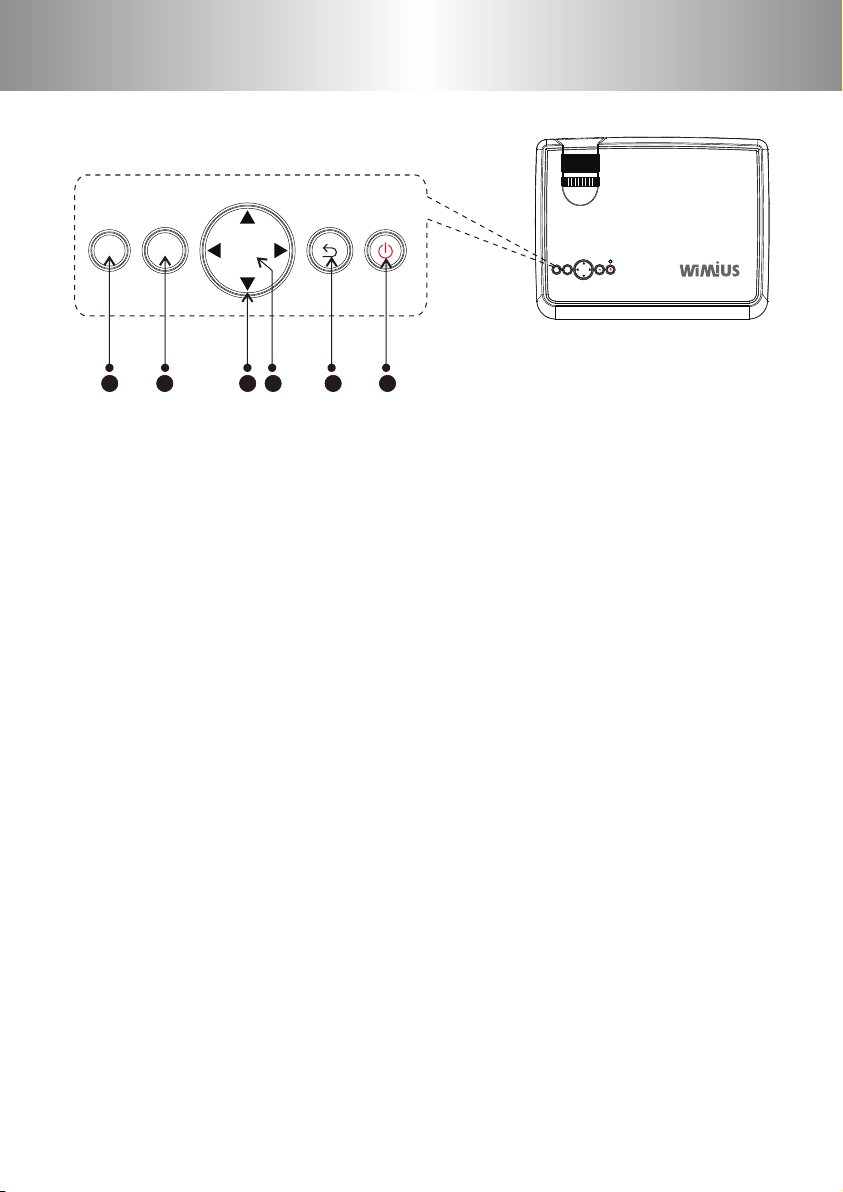
Panel de control
MS O K
1 2 3 4 5 6
OKMS
1. Botón S
El Botón Source: Al presionarlo cambiará entre las diferentes fuentes
de entrada (AV, PC-RGB, HDMI 1, HDMI 2, USB 1, USB 2.).
2. Botón Menú
Abre y cierra el Menú, la misma función que en el mando a distancia.
3. Botones direccionales
Para ajustar los parámetros, misma función que en el mando a
distancia.
4. Botón OK
Para conrmar
5. Volver
6. Botón de encendido
Este botón es para encender el proyector y empezar a usarlo o para
dejarlo en modo stand by (espera)
89
Page 92
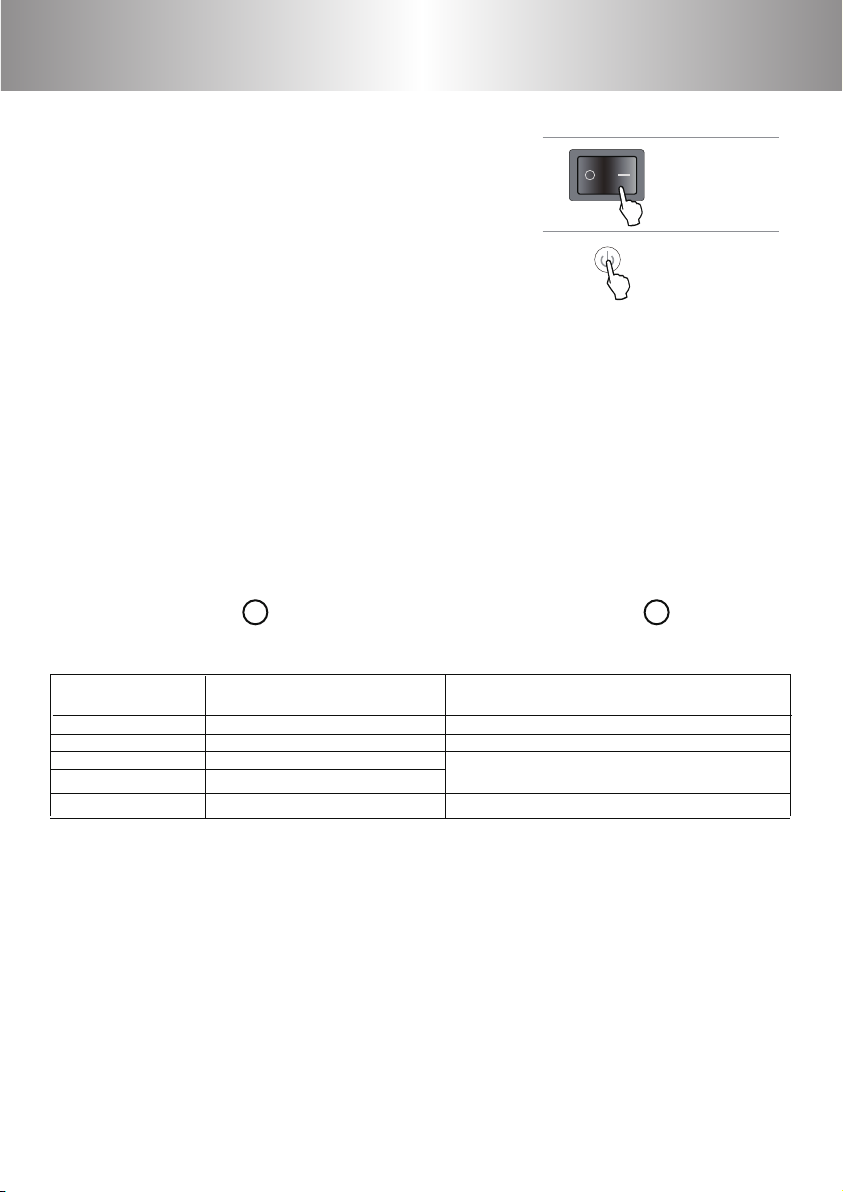
Encender y apagar
Encender
1. Ponga 2 pilas de 1.5V AAA en el mando a
distancia antes de empezar a usarlo.
2. Pulse el interruptor de encendido de detrás
y la luz de estado se pondrá roja.
3. Presione el botón de encendido del mando
a distancia y la luz de estado del proyector se pondrá verde.
4. La lámpara empezará a funcionar 2 segundos después y una imagen
será proyectada a la pantalla, lo que signica que el proyector funciona
correctamente.
5. El nuevo proyector puede tener problemas como una imagen poco clara
o distorsión trapezoidal, por favor lea el capítulo "ajuste de la imagen" para
solucionarlo.
6. Después de que usted consiga una imagen clara, compruebe por favor
el proyector y los dispositivos de entrada video para vericar que están
conectados correctamente.
Presione el botón “ ” en el mando a distancia o el botón “ ” en el
panel de control para seleccionar la fuente de imagen a usar.
SS
Menú de fuente de
señal
AV
PC-RGB
HDMI1
HDMI2
USB
Canal de entrada de la fuente de
señal
Entrada AV
Entrada VGA
Entrada HDMI 1
Entrada HDMI 2
Entrada USB Multimedia
Dispositivos de entrada de vídeo
Reproductores de DVD y aparatos con salida AV (RGB)
Dispositivos con HDMI, incluyendo PC, portátiles, reproductores de
DVD , video box, android TV, video consolas, etc.
Pendrives, sticks USB y discos duros externos con USB2.0/3.0
PC y portátiles con VGA
Importante:
1. Seleccione el canal de entrada correspondiente cuando utilice la entrada HDMI o USB.
Por ejemplo, cuando el disco U se conecte a la interfaz USB 1, debe seleccionar USB 1
como fuente de señal.
2. El proyector admite discos duros portátiles de menos de 500 GB sin alimentación
externa, y es normal que el disco duro portátil por encima de 500GB no pueda ser leído,
la falta de energía será resuelta por el cliente.
Apagar
1. Presione el botón de encendido cuando el proyector esté en uso, lo cual cambiará al
modo de espera.
2. Cuando el proyector cambie al modo de espera, la luz cambiará a verde en rojo.
90
Page 93
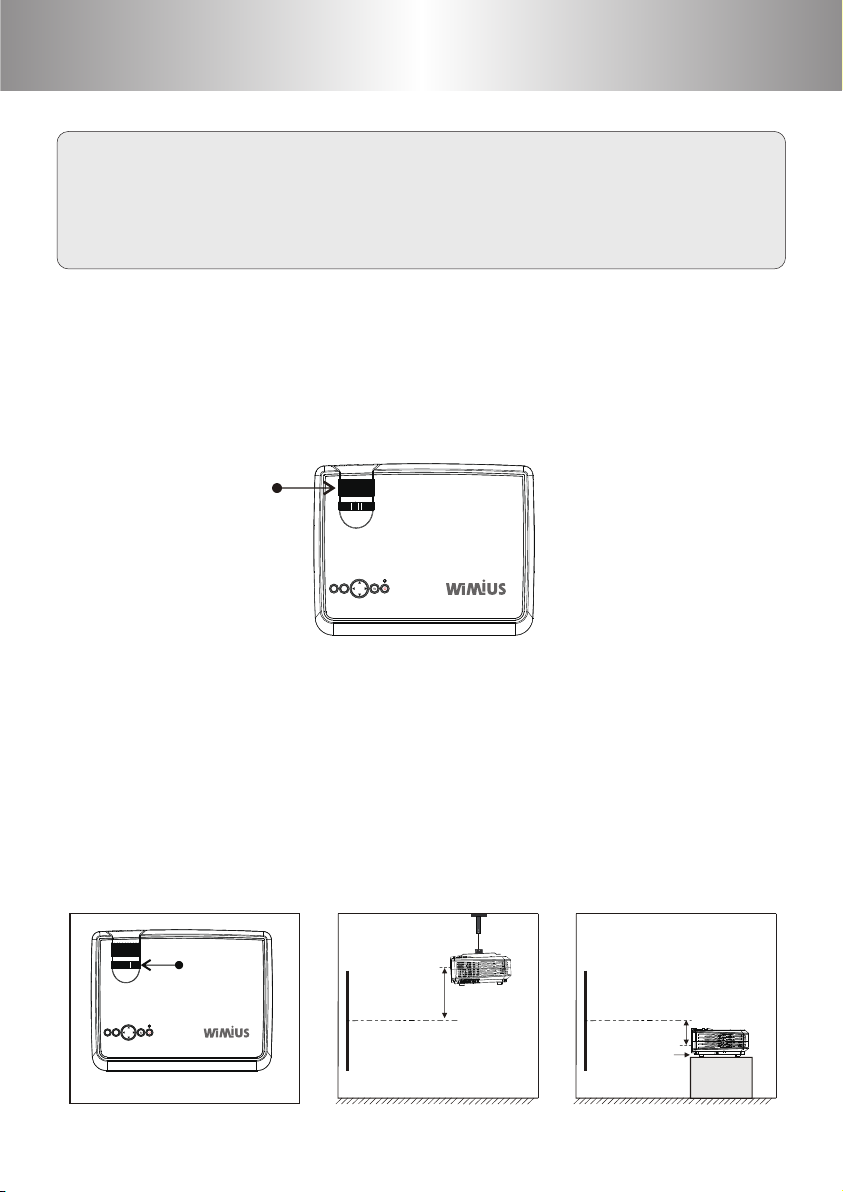
Ajuste de imagen
Cuando se utiliza el proyector por primera vez, normalmente muestra
una imagen poco clara. Esto se debe a que el objetivo está fuera de
foco o el ajuste trapezoidal es incorrecto. Siga las siguientes
instrucciones para corregirlo:
Ajuste del enfoque
Coloque la lente perpendicular a la pantalla de proyección y mueva el anillo de
enfoque para ajustar la imagen hasta que la imagen quede clara. Durante el ajuste,
puede reproducir programas o llamar al menú para una fácil operación.
Focusing
OKMS
Correción trapezoidal
Mueva la rueda giratoria en la parte superior del proyector hasta que la
imagen cambie a un rectángulo perfecto. La imagen se puede ajustar
hasta ± 15 grados. Si llega a la posición límite y no ha podido ajustarlo,
acorte la distancia vertical entre el protector y el centro de la pantalla de
proyección. Si el montaje es en una mesa, puede cambiar el ángulo de
proyección ajustando los pies ajustables.
Keystone
Height
Projector
OKMS
Screen
91
Screen
Heigh t
Height-feet
adjustment
Porjector
Page 94
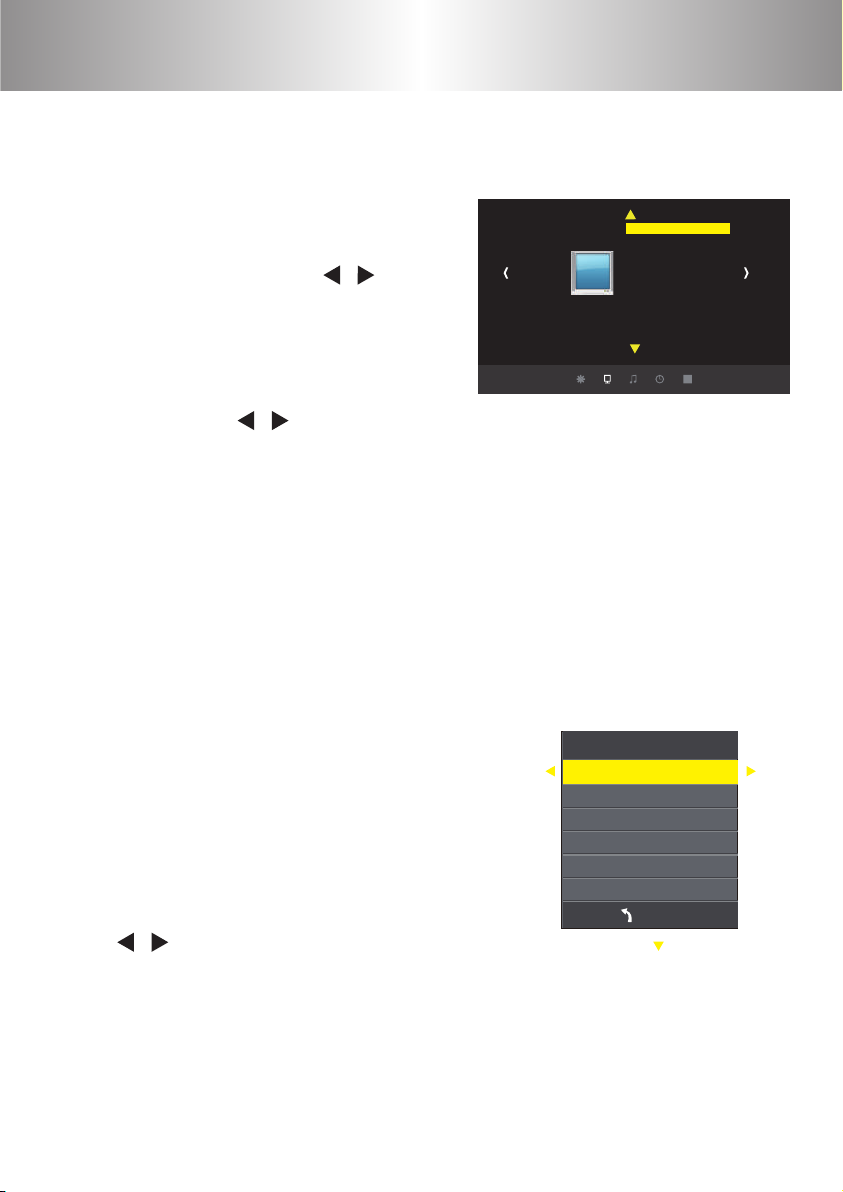
Menú de conguración
1. Menú de ajuste
a. Cuando use el proyector, presione el
botón "menú" y el menú de
conguración de imagen aparecerá.
b. Presione los botones“ / ”, el menú
Picture
ira cambiando entre “picture”>
“sound” >“time”>“system”.
c. Use los botones“▲/▼” para moverse
hasta elemento deseado.
d. Pulse “OK” o “ / ” para ajustar el parámetro seleccionado.
e. Cuando acabe de ajustar el parámetro, presione el botón menú otra
vez para salir de esa pantalla.
f. Repita las operaciones de “b” a “e”, hasta que nalice de ajustar todos
los parámetros, presione entonces exit para salir del menú. De lo
contrario, la página del menú desaparecerá automáticamente
después de un período de tiempo. Si el icono de menú está en gris,
signica que no se puede establecer esta opción.
Picture Mode User
Color Temperature
Aspect Ratio
X_Zoom
Y _Zoom
Noise Reduction
PC Setting
Color Range 16-235
Flip Horizon
Flip Vertical
2. Ajuste de parametros
A. Pulse la tecla "menú" hasta que aparezca la
imagen derecha del menú.
b. Pulse“▲/▼” y selecciona la opción que
necesita ajustar. La opción se marcará en
Picture mode user
Contrast 0
Brightness 50
Color 50
Sharpness 50
Tune 50
amarillo.
c. Pulse el botón de “OK” y use las echas de
“ / ” para ajustar los parametros.
d. Pulse el botón de “menú” otra vez para salir del menú.
92
ME N U
Page 95
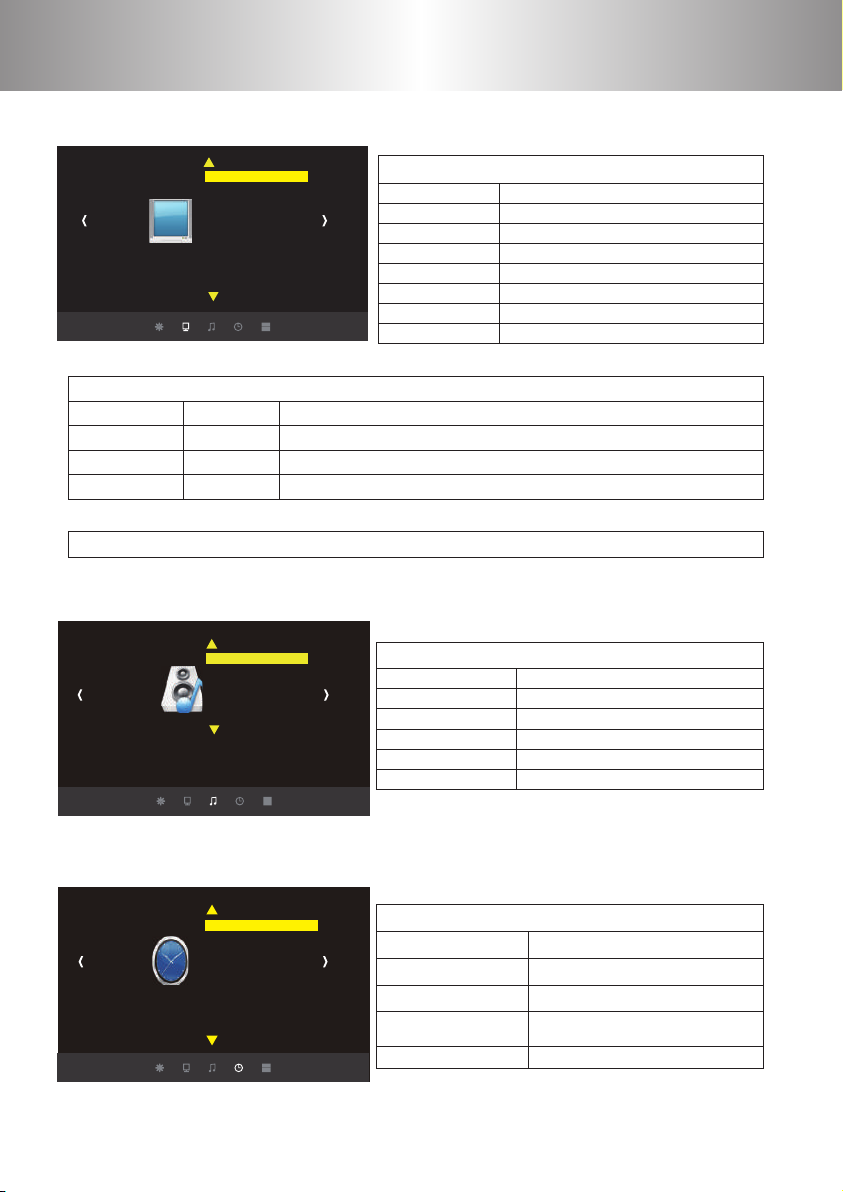
Menú de conguración
3. Menú de imagen
Menú de imagen
Estándar / cálido / usuario (Apéndice 1) / Dinámico
Estándar / caliente / frío
Auto/4:3/16:9 …(Apéndice 2)
0-100
0-100
OFF/BAJO/MEDIO/ALTO
OFF/ON
OFF/ON
Picture
Picture Mode User
Color Temperature
Aspect Ratio
X_Zoom
Y _Zoom
Noise Reduction
PC Setting
Color Range 16-235
Flip Horizon
Flip Vertical
Modo de imagen
Temperatura del color
Aspect Ratio
X_Zoom
Y _Zoom
Reducción de ruido
Volteo horizontal
Volteo Vertical
☆ Apéndice 1
Imagen
Contraste
Brillo
HUE
Nitidez
0~100
0~100
0~100
0~100
Ajuste del contraste de la imagen
Ajuste del brillo de la imagen
Ajuste del HUE de la imagen
Ajuste de la nitidez de la imagen
☆ Apéndice 2
El ajuste de Alto-ancho es diferente bajo diferentes modos, el zoom no es válido en el modo de imagen
4. Menú de sonido
SOUND
Sound Mode Standard
Balance
Auto Volume
Surround Sound
EQ
Sound Source
Modo de sonido Estándar
Balance
Auto Volumen
Sonido Surround
EQ
Fuente de sonido
Menú de sonido
Música / Película / Deporte / Usuario / Estándar
(- 50~50)
OFF/On
OFF/Surround
(120/500/1.5K/5K/10K)Hz 50
Normal/Sound Box/Linea/
5. Menú de tiempo
Clock-- -- -- --
O Time
On Time
TIME
Sleep Timer
Auto Sleep
Reloj-- -- -- --
Tiempo de apagado
Tiempo de encendido
Tiempo para entrara
a modo reposo
Auto Sleep
93
Time Menu
Fecha--/Mes--/Año--/Hor--/Min–
OFF/Once/Every Day/Mon.~ Sun.
OFF/Once/Every Day/Mon.~ Sun.
OFF/10Mins/20Mins/30Mins/60Mins/90Mins
O/On
Page 96
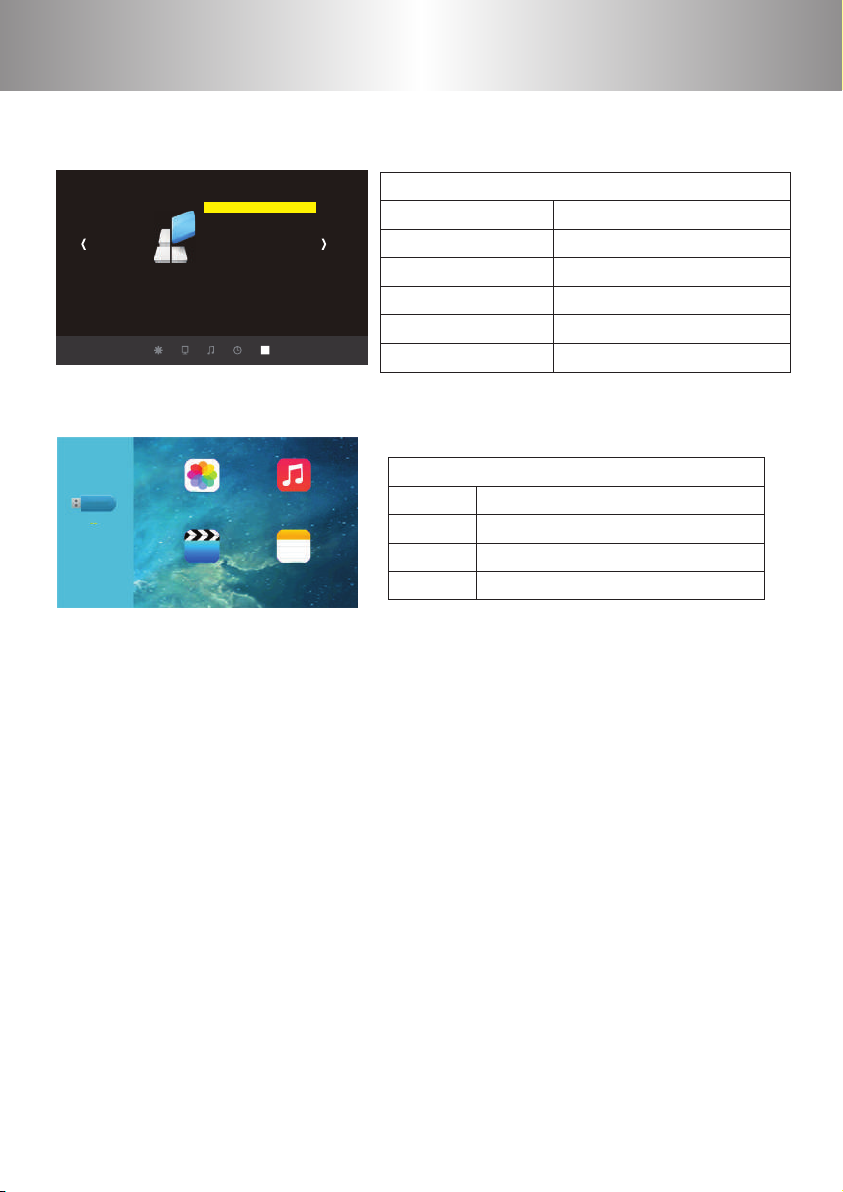
Menú de conguración
6. Menú de opciones
OSD language English
Restore Factory Default
Blending
OPTION
7. Menú multimedia
HDMI CEC
Osd Duration
Software Update
PHOTO MUSIC
VIDEO TEXT
Menú de opciones
Idioma del OSD
Restaurar valores de fabrica
Transparencia
HDMI CEC
Duración de OSD
Actualización de Software
Menú multimedia
FOTO
MÚSICA
VÍDEO
TEXTo
Ver fotografías
Escuchar canciones
Ver una película
Leer un libro
Inglés / Ruso / Alemán/ Español etc.
SI/NO
OFF/Baja/Media/ Alta
Device List/HDMI CEC/Auto Standby
OFF/5S/ 10S/ 15S
Actualizar software
Precauciones:
1) El almacenaje máximo soportado es 400GB.
2) El formato del sistema soportado: FAT16, FAT32 y NTFS.
3) La interfaz del reproductor multimedia digital no es una solución de medios
universales; puede soportar la gran mayoría de los discos duros móviles, si no hay
reconocimiento, no es un mal funcionamiento del proyector o el equipo.
4) El voltaje total de los dispositivos conectados no debe ser superior a 1200 mAh. Los
problemas causados por el funcionamiento incorrecto no estarán justicados.
5) Con la mejora continua y la mejora del sistema, habrá una cierta diferencia en el
manual, la operación y la interfaz. Esto es normal y no afecta su uso.
6) Algunos de los formatos de codicación de sonido y vídeo no cumplen con el
estándar y el proyector no puede reproducir correctamente, no es el fallo de la
máquina, es un formato no soportado.
94
Page 97
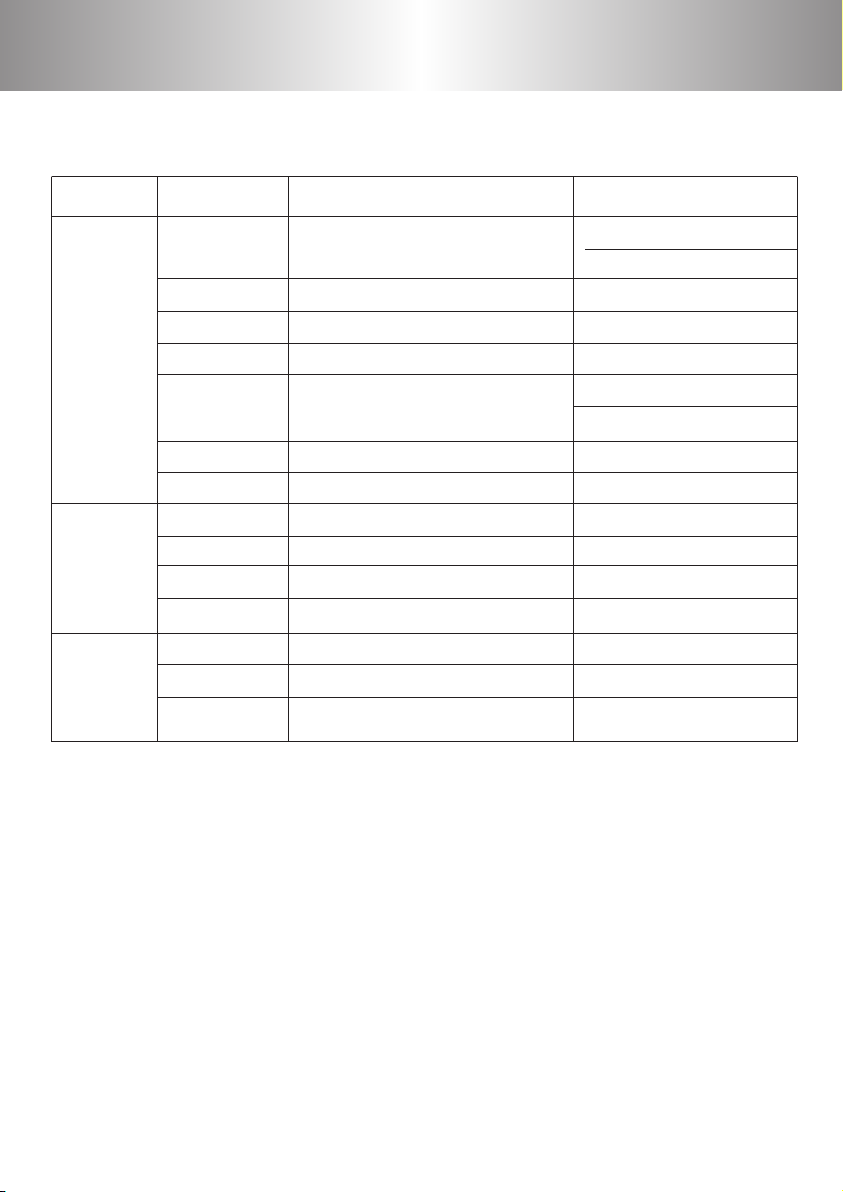
Menú de conguración
Formato de reproducción multimedia
Tipo
Vídeo
Música
Fotos
Formato
.avi
.mp4
.v
.rm/rmvb
.mov/mkv
.mpg
.3gp
.mp2
.mp3
.m4a/aac
.amr
.jpg
.bmp
.png
Decodicación de vídeo
MPEG-4 Video,XVID Encoder
H.264/AVC,H.263
MPEG-4 Video,H.264/AVC
Sorenson H.263,H.264/AVC
RealMedia
ZJMedia MPEG-4 Encoder,
MPEG-4 Video,H.264/AVC
MPEG-1 ,MPEG-2
H.264
- -
- -
- -
- -
- -
- -
- -
Decodicación de audio
AAC ,MP2 ,MP3 ,PCM
AAC ,MP3
AAC ,MP2 ,MP3 ,FLAC
AAC ,MP3
AAC ,MP3
RMA
AAC
AAC
AAC
MP2
MP3
ACC
MR
- -
- -
- -
95
Page 98

Solución de problemas
Trouble Shooting
Por favor trate de eliminar las posibles causas antes de contactar a los
técnicos.
1. Al encender el interruptor de alimentación, el indicador luminoso no funciona.
1) Es posible que la alimentación no esté bien conectada.
2) ¿Quema el fusible de la toma de corriente?
3) ¿Quema el tubo protector en la parte posterior del proyector?
4) Revise el sistema de protección contra sobrecalentamiento.
2. Presione el botón de encendido del mando a distancia y el proyector no se enciende.
1) El interruptor de encendido en la parte posterior del proyector se activa o desactiva.
2) Las pilas del mando a distancia están agotadas
3) Algo obstruye la señal entre el mando a distancia y el IR
4) ¿Luz fuerte al IR directamente?
3. No hay imagen en la pantalla.
1) ¿Está correcta la conguración del canal?
2) ¿Hay una señal de entrada?
3) ¿Está el cable de entrada enchufado bien o en la posición incorrecta?
4) ¿En modo PC, la frecuencia de actualización es> 75 KHz?
5) Cuando el proyector se conecte con el ordenador portátil, congure la pantalla como
modo VGA.
4. Pantalla azul, sin imagen, sin sonido.
¿Los cables de entrada están conectados correctamente?
5. Imagen derecha, sin sonido.
1) ¿Cables de entrada conectados a la derecha?
2) Volumen mínimo o en Silencio.
6. Sin imagen pero con voz después de encender el proyector.
1) ¿Cables de entrada conectados a la derecha?
2) Bajo el modo de VGA, la frecuencia de actualización> 75 KHz?
3) En el modo VGA, la conguración de resolución mostrada en el equipo> 1024 * 768?
7. Se apaga automáticamente después de encenderlo por un tiempo.
1) ¿Está obstruyendo la ventilación?
2) Bajo voltaje o grandes uctuaciones de voltaje.
3) Revise el sistema de protección contra sobrecalentamiento.
8. ¿No puede encontrar dispositivos cuando está conectado con la unidad de disco duro
o ash?
1) Vuelva a conectar el dispositivo
2) Compruebe si el dispositivo está roto.
96
Page 99
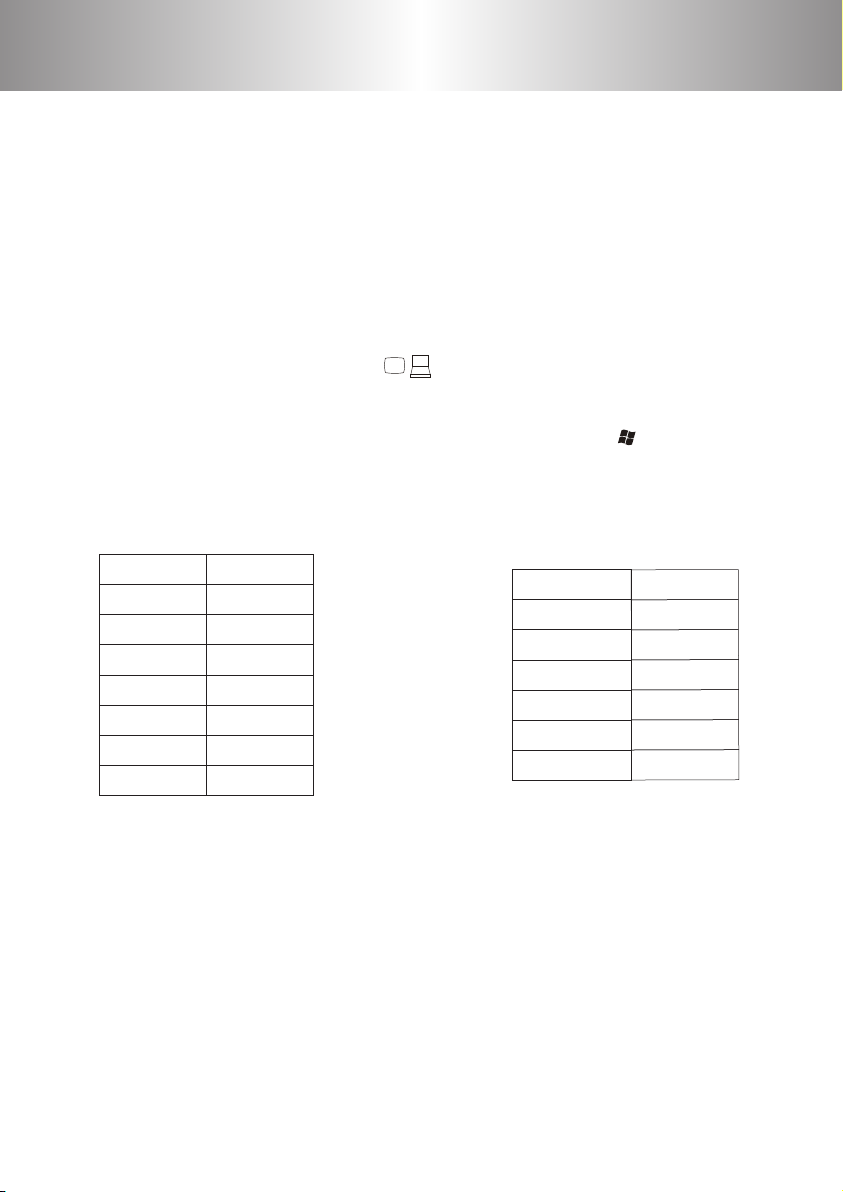
Solución de problemas
9. No puede reproducir las películas.
1) ¿El formato del video es correcto?
2) ¿Los archivos están corruptos?
3) ¿El dispositivo está roto?
Salida VGA con notebook
Cuando conecte el proyector con el portátil, puede que necesite
presionar Fn + F * (con el icono" ” del teclado) para cambiar la
salida de vídeo.
Para sistemas con Windows 7 o más, necesitará pulsar “ + P” en el
teclado. Elija la opción "copiar" para conectar. Si la operación no
funcionara, por favor actualice los controladores de su tarjeta gráca.
Lenovo Fn+F3
Dell Fn+F8
HP Fn+F4
ThinkPad Fn+F7
Asus Fn+F8
Acer Fn+F5
Samsung Fn+F4
Sony Fn+F7
Fujitsu Fn+F10
Haier Fn+F3
NEC Fn+F3
Panasonic Fn+F3
Sharp Fn+F5
Hitachi Fn+F7
TOSHIBA Fn+F5
97
Page 100
Especicaciones
Modelo
Sistema de proyección
LCD
Color
Resolución
Lente
Tamaño de imagen
Distancia de proyección
Lámpara LED
Vida de la lámpara
Temperatura del color
Relación de aspecto
Señal del sistema
Corrección trapezoidal
Imagen inversa
Ratio de Contraste
Entradas de vídeo
Entrada de PC
USB
Señal de entrada de
vídeo
Formatos soportados
por USB
Altavoces integrados
Voltaje de entrada
Potencia
Tamaño del proyector
WIMIUS T7
LCD + LED
5 pulgadas
16.7M
854*540(Soporta 1920*1080)
Lente de enfoque manual
32 a 120 pulgadas
de 1~3 metros
100W
20000 horas
9300K
Native 16:9, support 4:3
Global standard
±15 degrees
Soportada
1000:1
AV, RCA ×1
HDMI ×2
15 pin D-SUB ×1
USB ×2
Vídeo hibrido(1.0Vp-p+/-5%)
VGA(800x600@60Hz 1024x768@60Hz)
HDMI(480i 480p 576i 576p 720p 1080i 1080p)
Formato de vídeo: AVI,MP4,FLV,RM/RMVB,MOV/MKV,MPG,3GP
Formato de audio: MP2, MP3, MP4 / AAC, AMR
Formato de imágenes: PNG, BMP, JPG
Potencia: 2W×2
AC 100-240V / 50Hz-60Hz
120W
269 (Ancho) * 210 (Altura) * 104 (Profundidad) mm
98
 Loading...