

Page 1
Page 2

Page 3

LANGUAGE
English
Français
Espanol
Germany
Italian
日本語
01-16
17-34
35-50
51-67
68-87
68-87
Page 4

CONTENT
Warning and Safety Precautions------------------------------------------------------------
Accessory and Projector Structure---------------------------------------------------------
Remote Structure-------------------------------------------------------------------------------
Focus and Keystone Correction-------------------------------------------------------------
Connecting with WiFi---------------------------------------------------------------------------
Connect with Bluetooth Speaker------------------------------------------------------------
Other Connections------------------------------------------------------------------------------
Installing the Projector-------------------------------------------------------------------------
Main Functions of the Menu------------------------------------------------------------------
FAQ-------------------------------------------------------------------------------------------------
1
2
3
4
5
6
7
8
9
10
ENENENEN
01
Page 5
Thank you for purchasing WiMiUS K5 wifi bluetooth video projector. Please read this
manual carefully before you use the projector.
If any questions during using it, feel free to contact us at [email protected].
We sincerely hope this projector can make your life more colorful.
Warnings
1.High brightness lamp! Please don’t look directly into the lamp.
2.Adjusting the contrast, brightness and focal length according to different input signals is
the key to make the picture clear; otherwise, the picture will be blurred.
3.There is high voltage inside the projector. It is forbidden to open the cover and touch the
internal parts of the machine.
Safety Precautions
1. Clean
When clean this projector, please pull out the power cable. Use a wet cloth to clean, don’t
use any detergent that may damage the unit.
2. Accessory
Please use our recommended accessory. Or it will damage the projector.
3. Correct environment
Do not place the projector in a wet environment, like damp basement or near the swimming
pool, etc.
4. Ventilation
The ventilation is equipped for the projector to work stably. Do not put anything around the
vents. Or it will cause the projector heating up.
5. Power
Please make sure the power is within the required power range.
6. Thunder
For thunder day, please unplug the power cable from the projector.
7. Repair
Due to high voltage inside, please do not open or try to repair the projector by yourself.
Please ask a professional technician to repair the projector.
8. Keep away from heat device
Please make sure the projector is far away from any heat devices which will damage the
projector.
Accessories
Projector*1
Projector case *1
Lens Cover*1
Remote Controller*1
Power Cable*1
AV Cable*1
ENEN
Projector Support Base*1
User Manual*1
Page 6
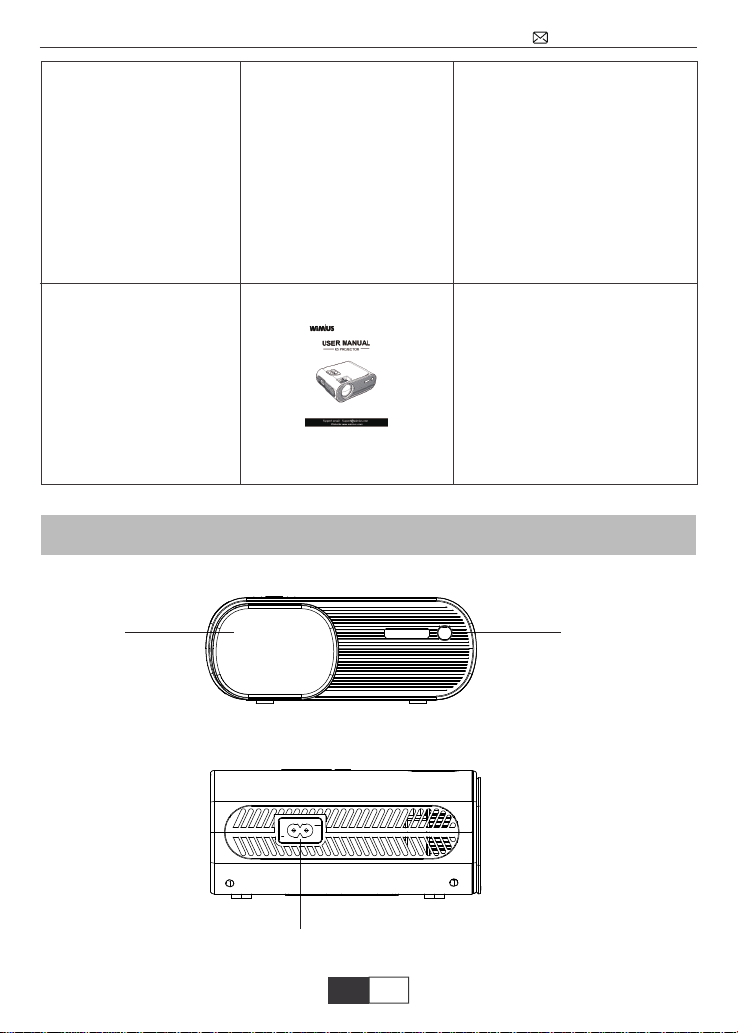
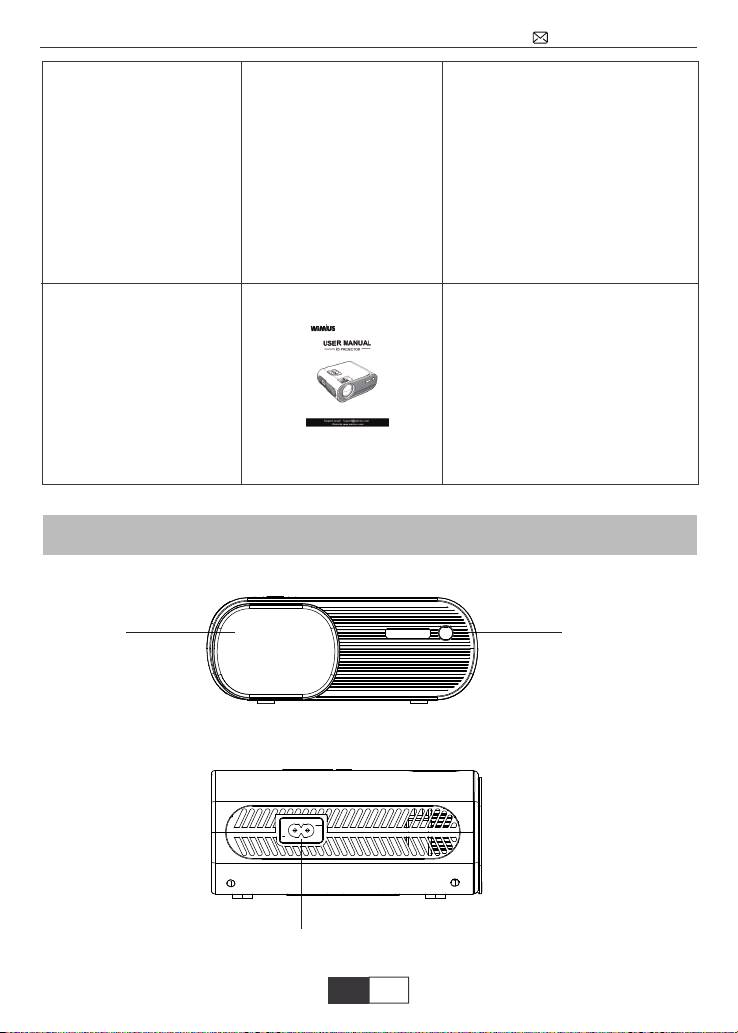
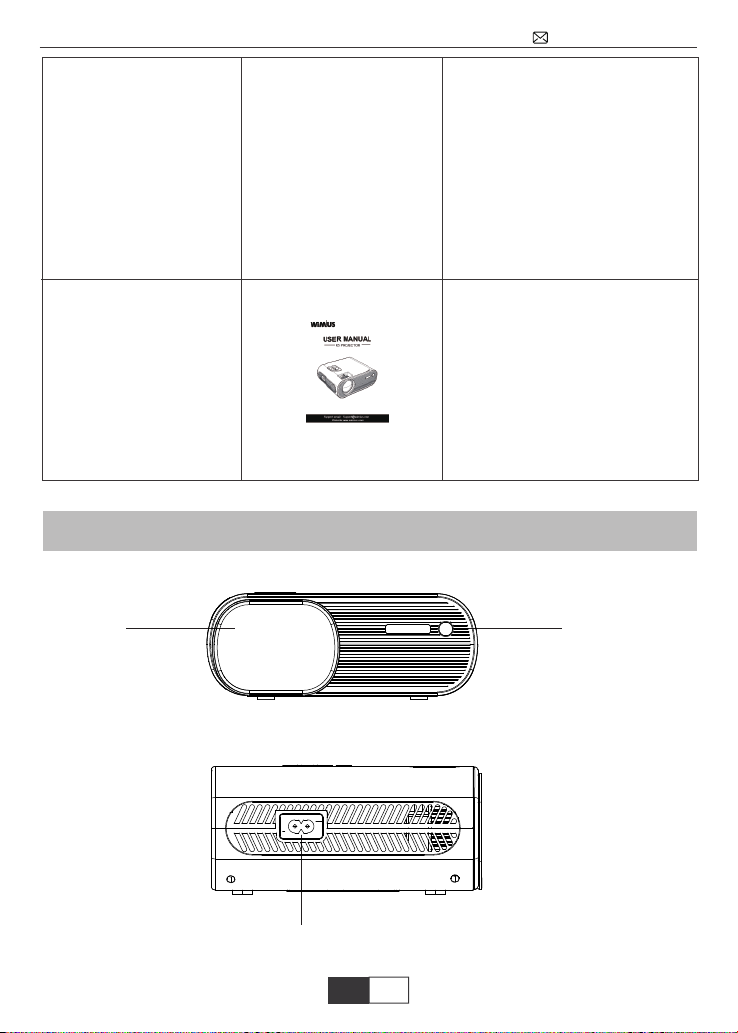
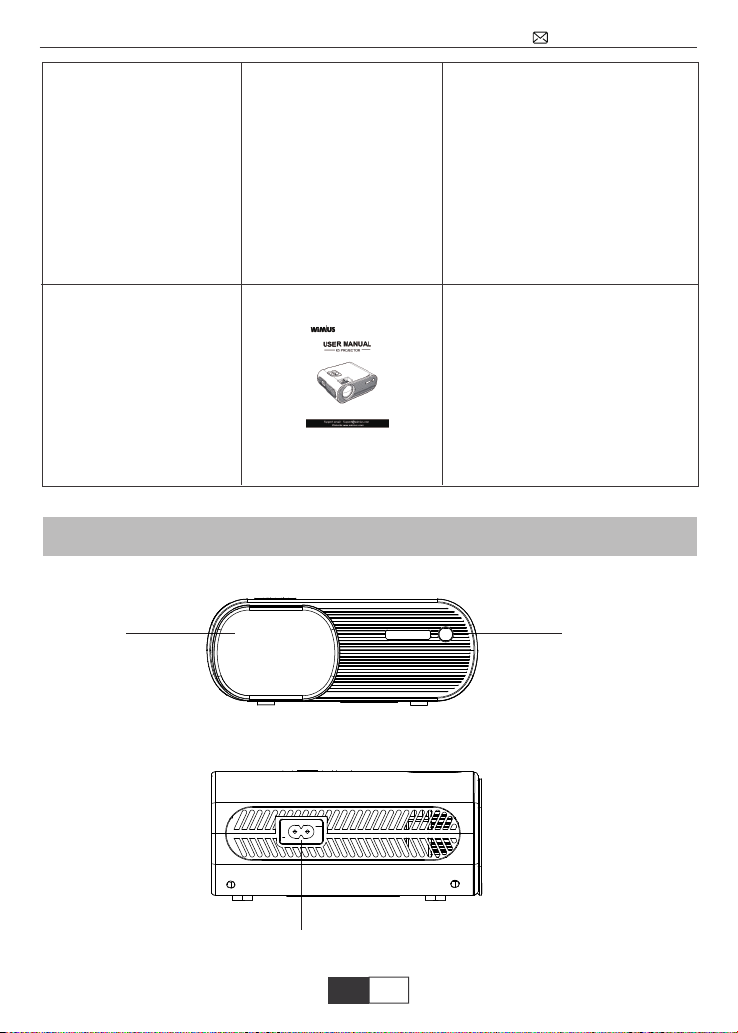
Projector*1 AV Cable*1 Power Cable*1
Remote Controller*1 User Manual*1 Projector Support Base*1
Projector Overview
Lens
IR Receiver
Power cable Socket
ENEN
Page 7
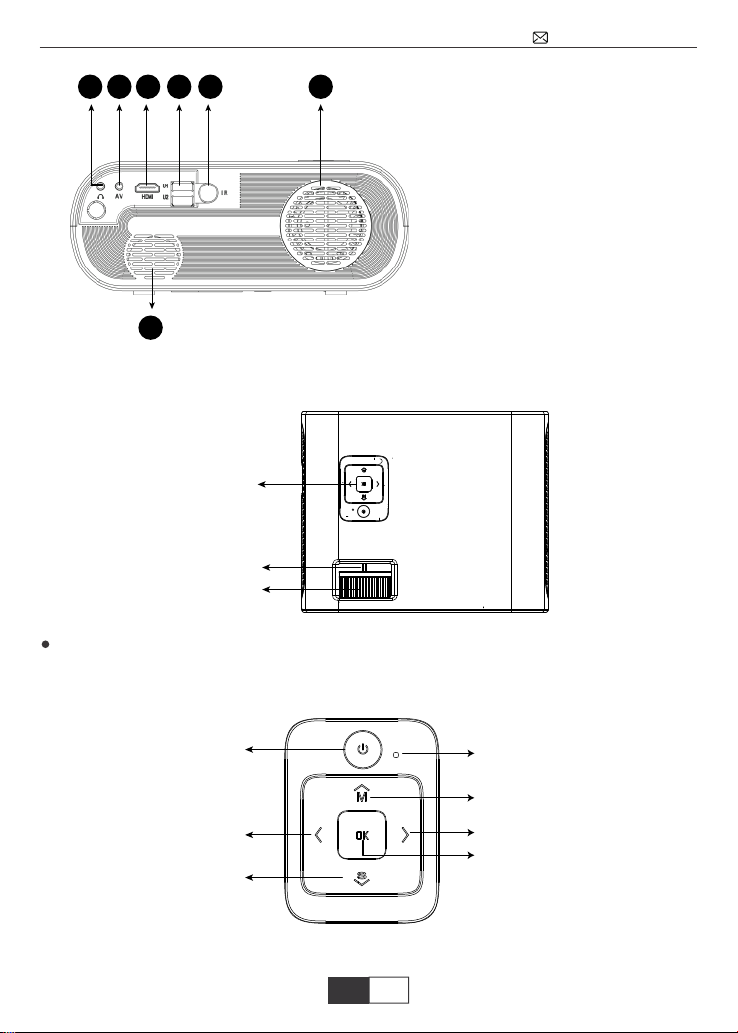
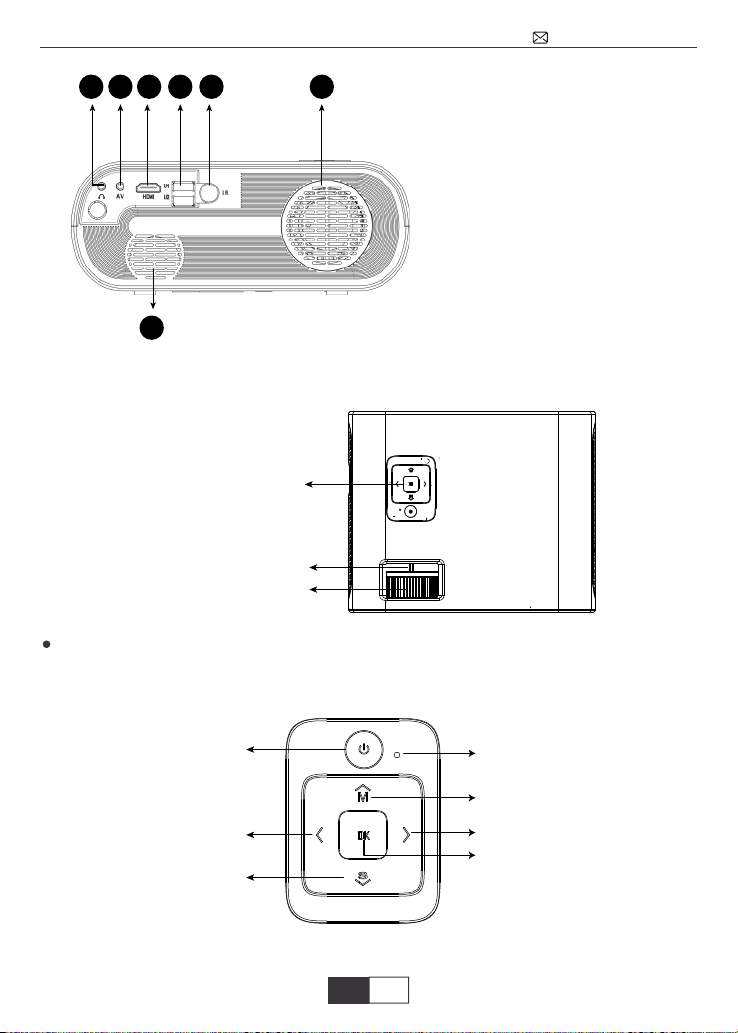
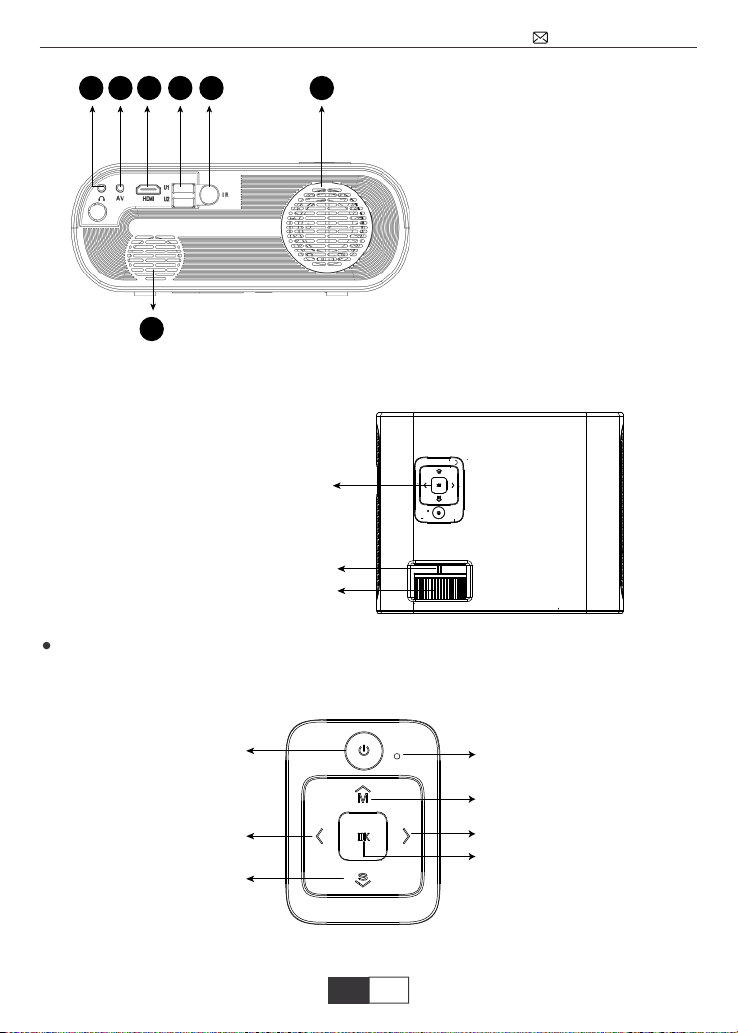
1.3.5mm audio output
2.AV port
3.HDMI port
4. USB port*2
5.IR receiver
6.Speaker
7. Ventilation inlet
Note: please refer to the product appearance, this figure is for reference only.
Control Panel
Keystone correction knob
Control Panel
Manual Focus
Power/Return
Left/Volume+
Source/Down
ENEN
Indicator Light
Menu/Up
Right/Volume-
OK Button
Page 8
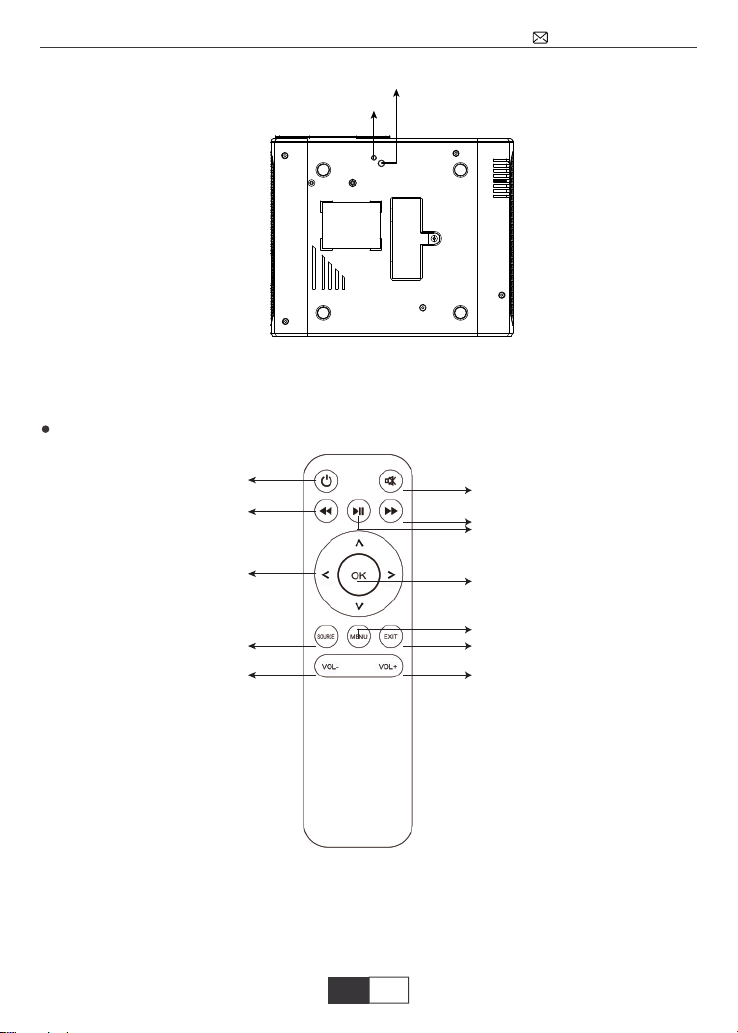
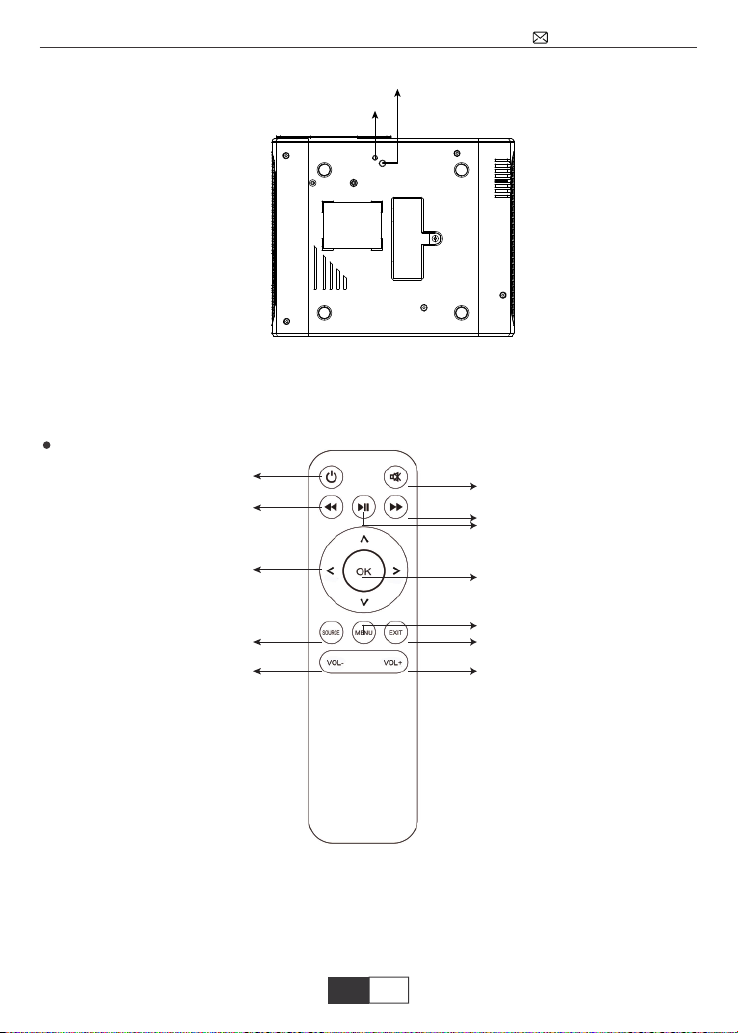
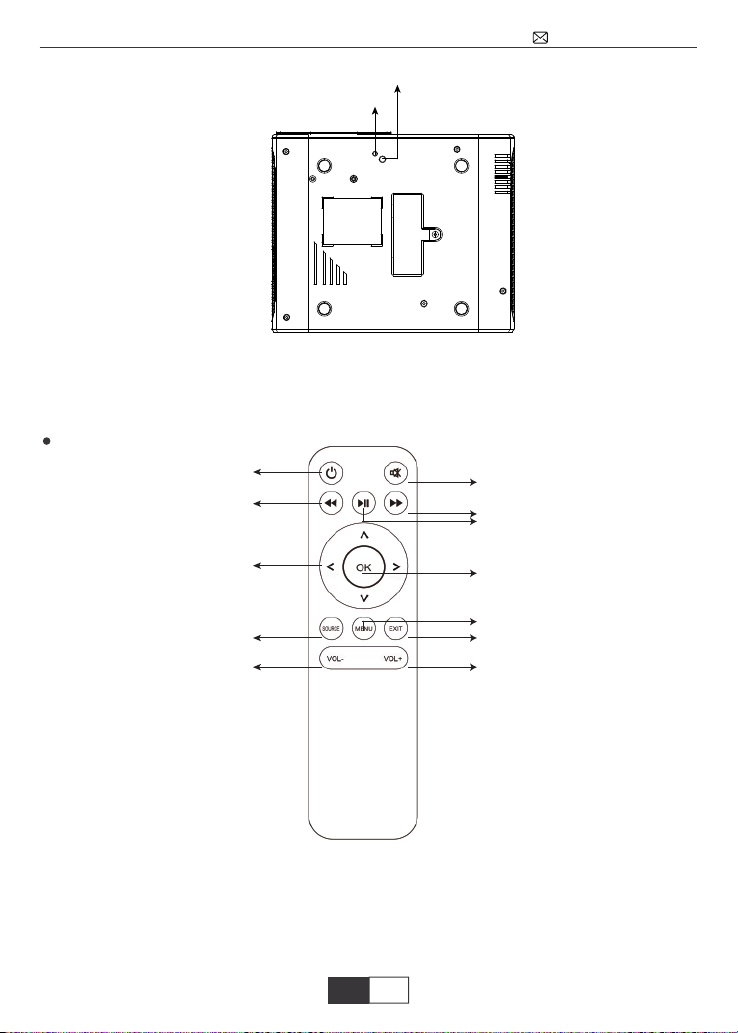
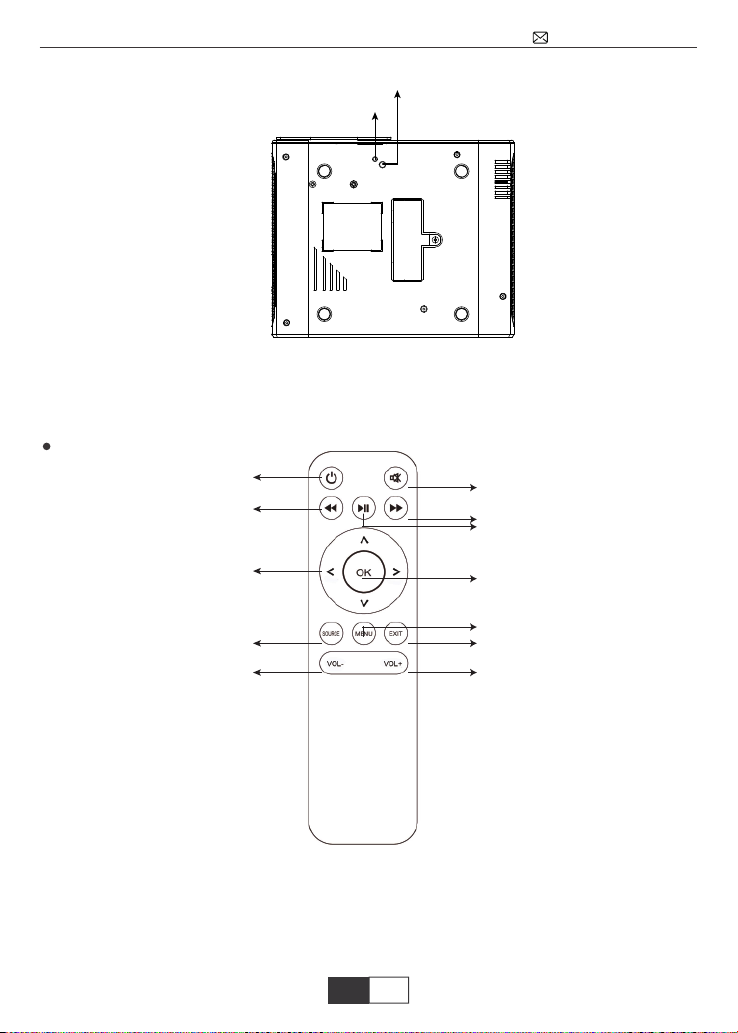
Tripod Stand thread
Support Base thread
Remark: The adjustable support base can assure the max projection angle by
15°, The best display effect will be obtained by projection angle of 0°~ 8°.
Remote control
Power Button
Backward
Arrow Keys
Source
Volume-
Menu
Forward
Home/Play
Enter
Mute
Return
Volume+
Note:
1.While using the remote control, point it toward IR receiver.
2.The remote control doesn’t come with the battery, required 2*AAA batteries.
3.To avoid battery leakage corrision, please take the batteries out if not use it for
a long time.
ENEN
Page 9
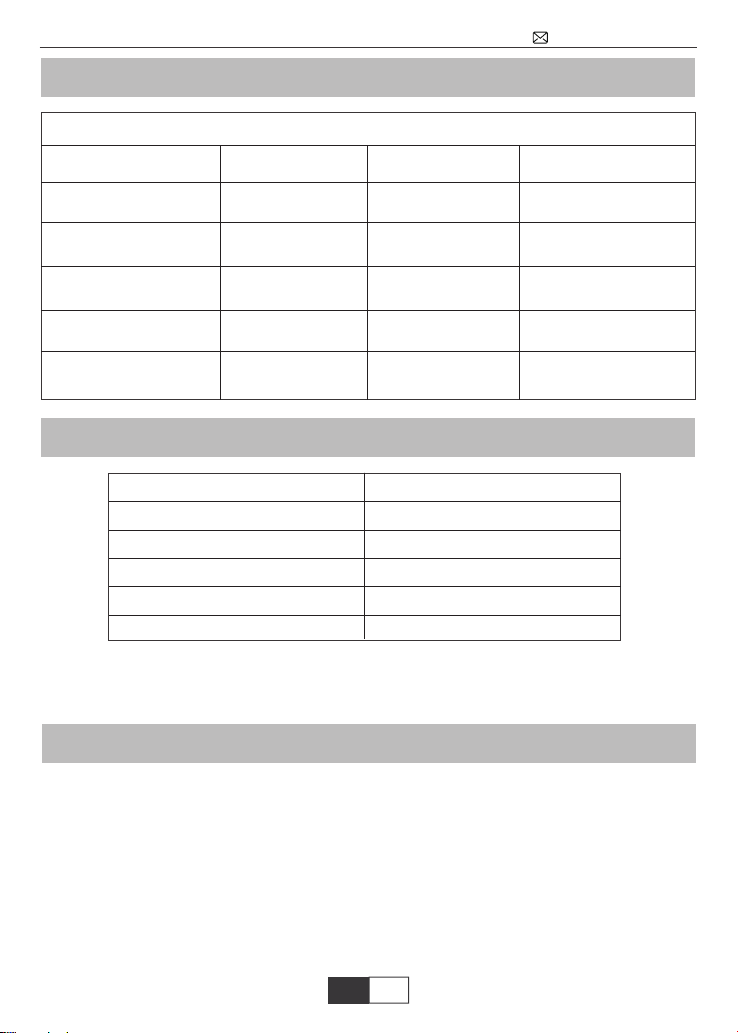
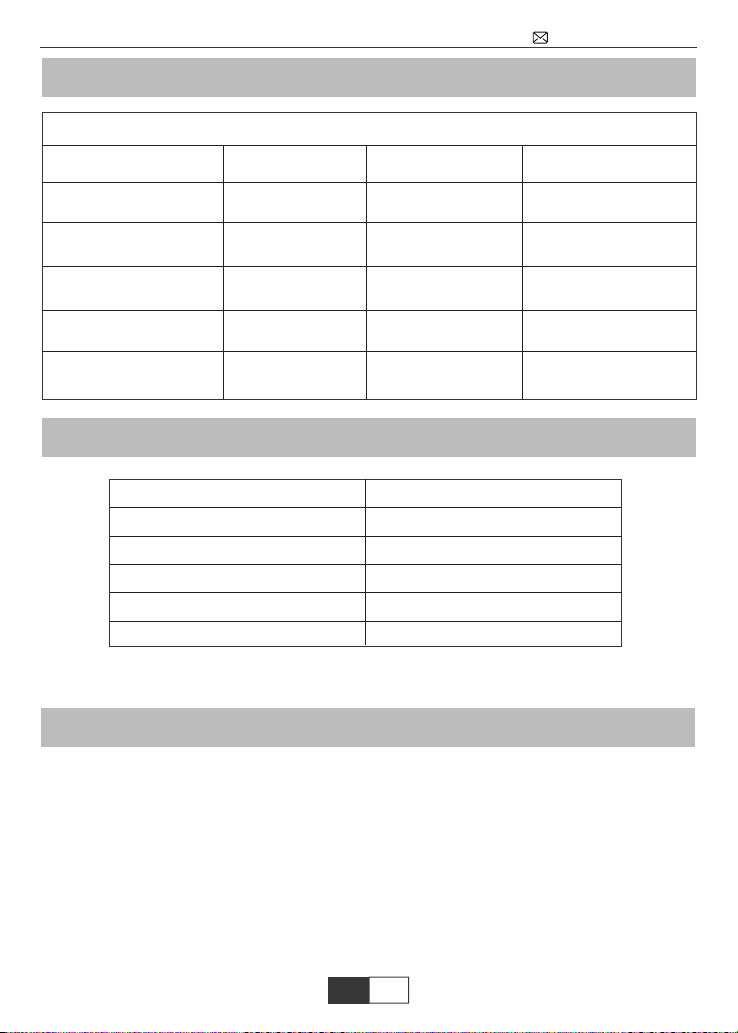
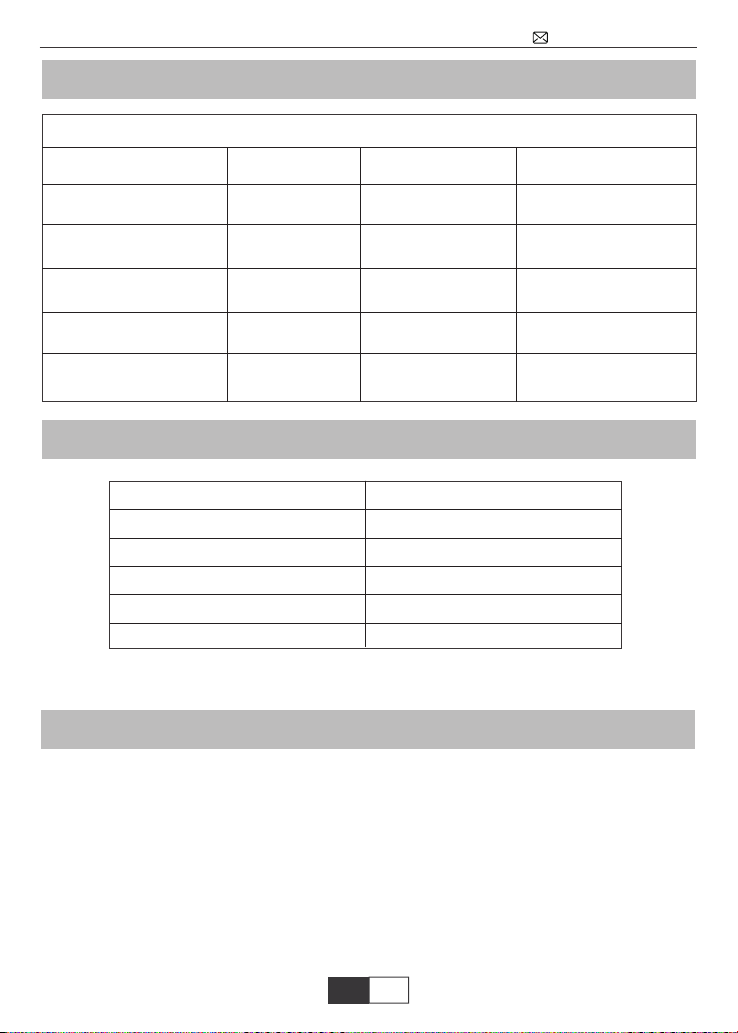
Specifications
Model No.: K5
Imaging System LCD
Light source LED
Projection distance
Color
Keystone Correction
Aspect Ratio
Output Interface
1.2-6.0m
16.8M full color
±15°
16:9 /4:3
3.5mm audio out
Projection size
Resolution
Input Interface
Power:
Projector Weight
Projection size chart
Distance Screen size
1.2m
2.5m
3.5m
5.0m
6.0m
☆ Optimum projection distance: 2.5m
Focus and Keystone Correction
36-200”
Native 1280*720,
Support 1080P Full HD
AV\USB\HDMI
110-240V~50/60HZ
1.2kg
36’’
70’’
100’’
160’’
200’’
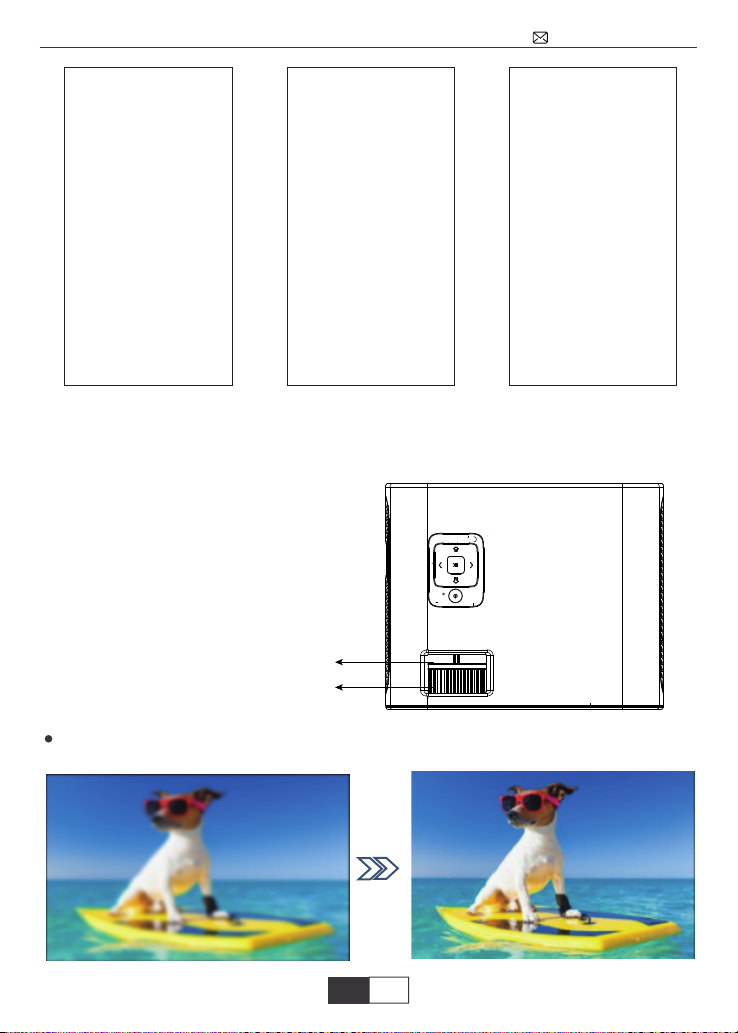
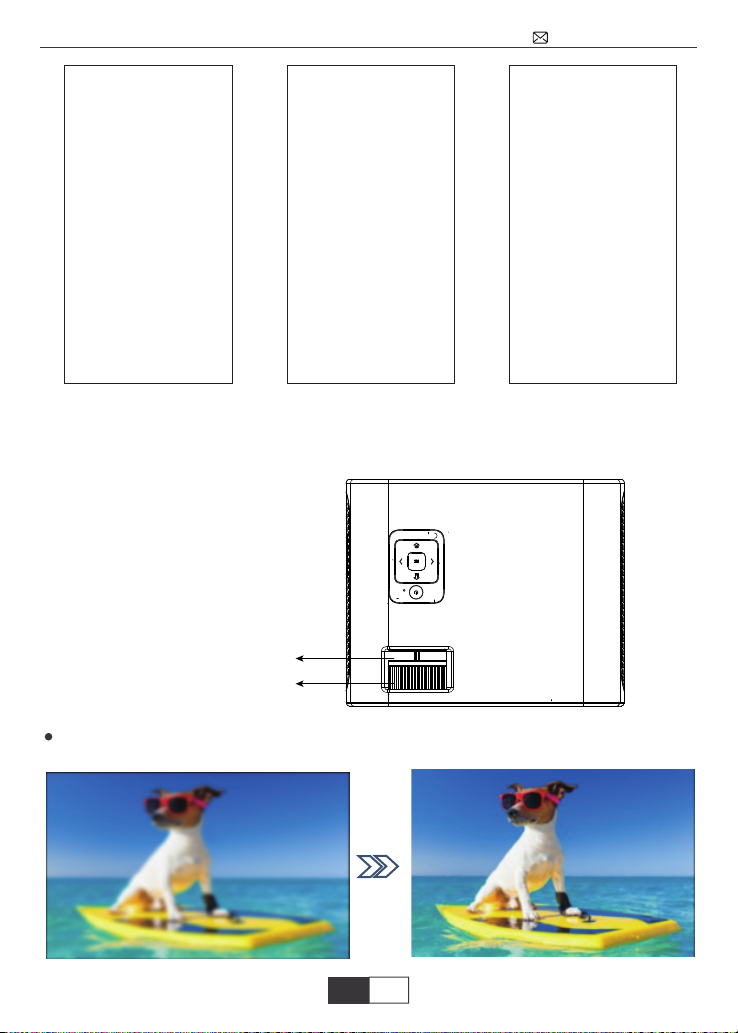
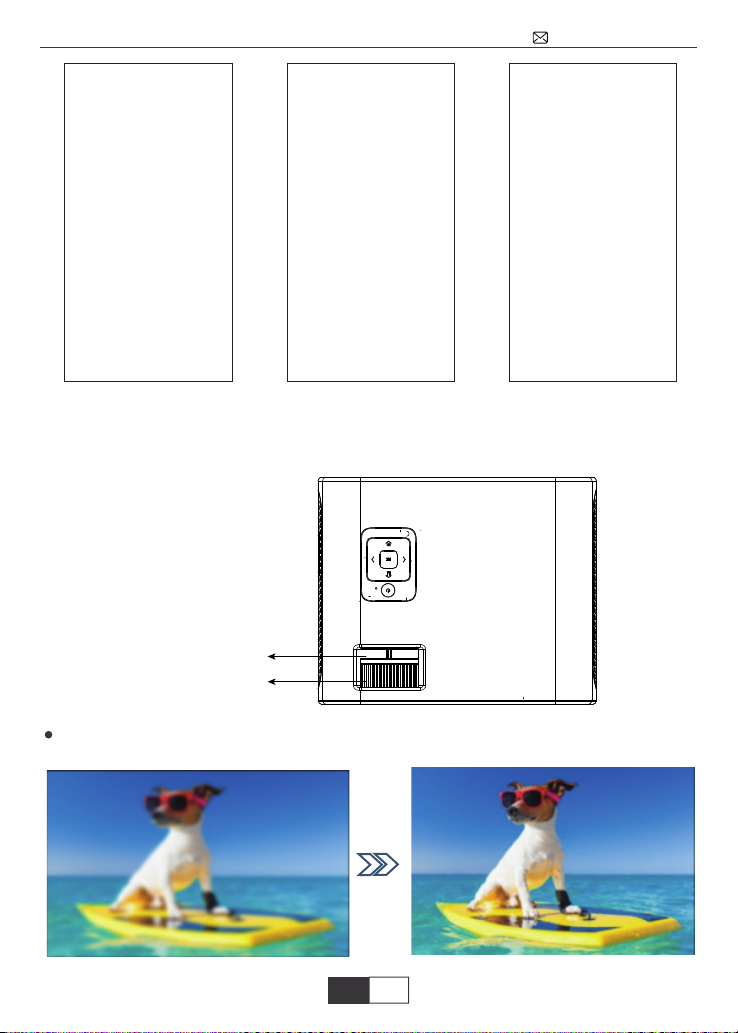
Two steps to get clear images:
1.Adjust the keystone correction to make picture rectangle.
ENEN
Page 10
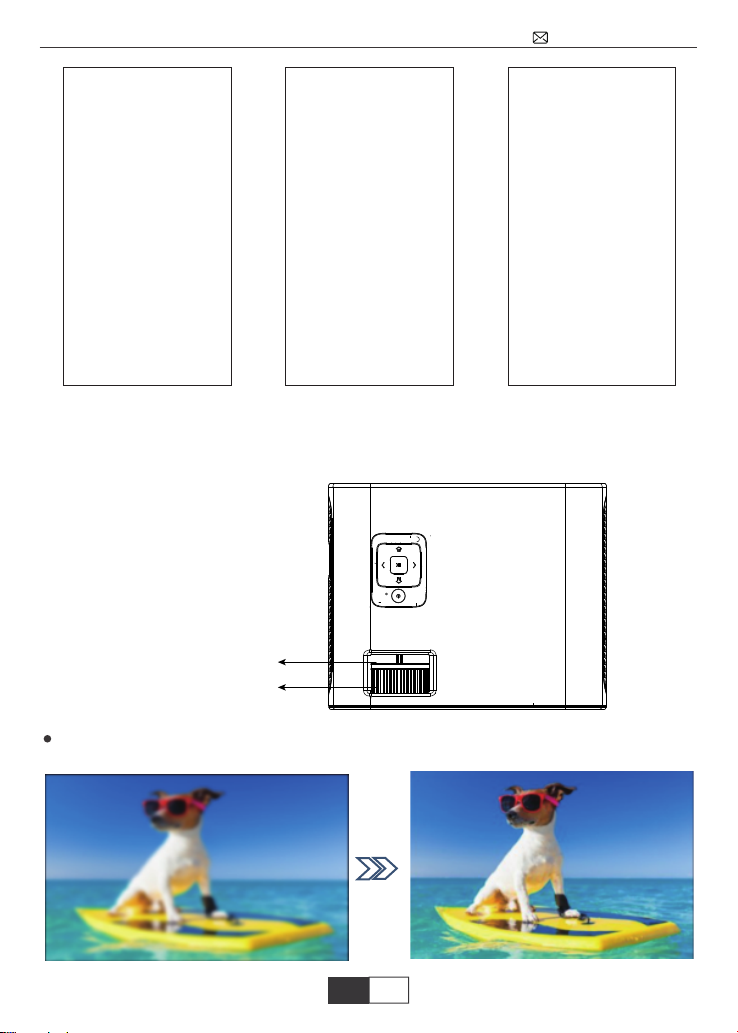
Incorrect installation Incorrect installationCorrect installation
2.Adjust the focus ring to make the picture clear.
Keystone Correction
Focus
Focus ring
ENEN
Page 11
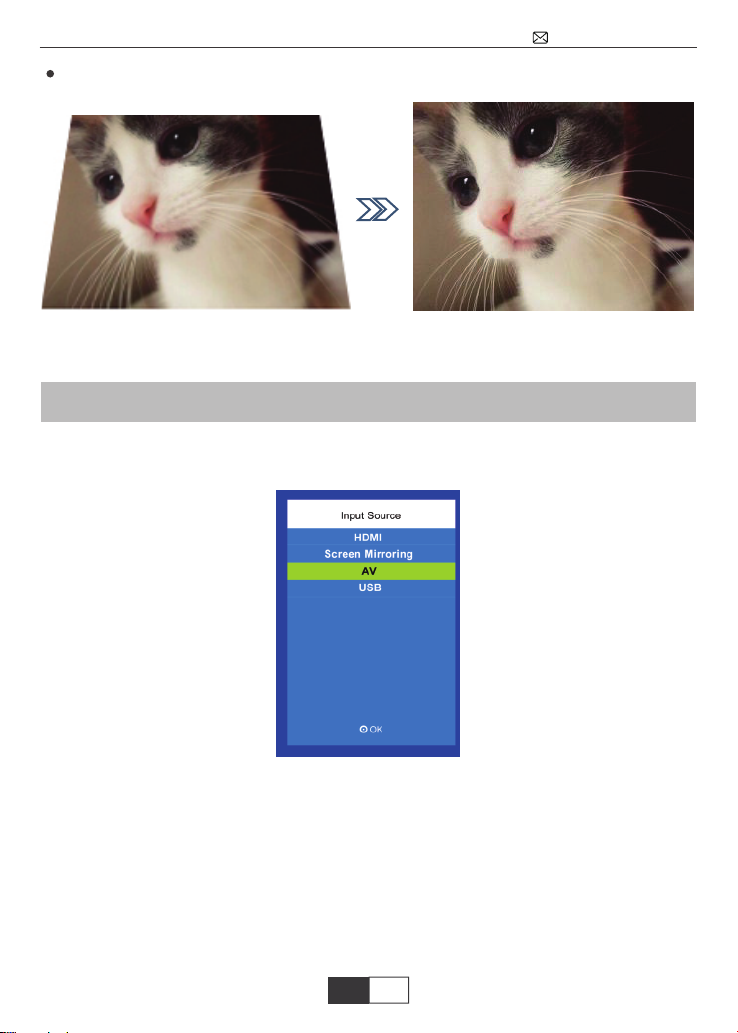
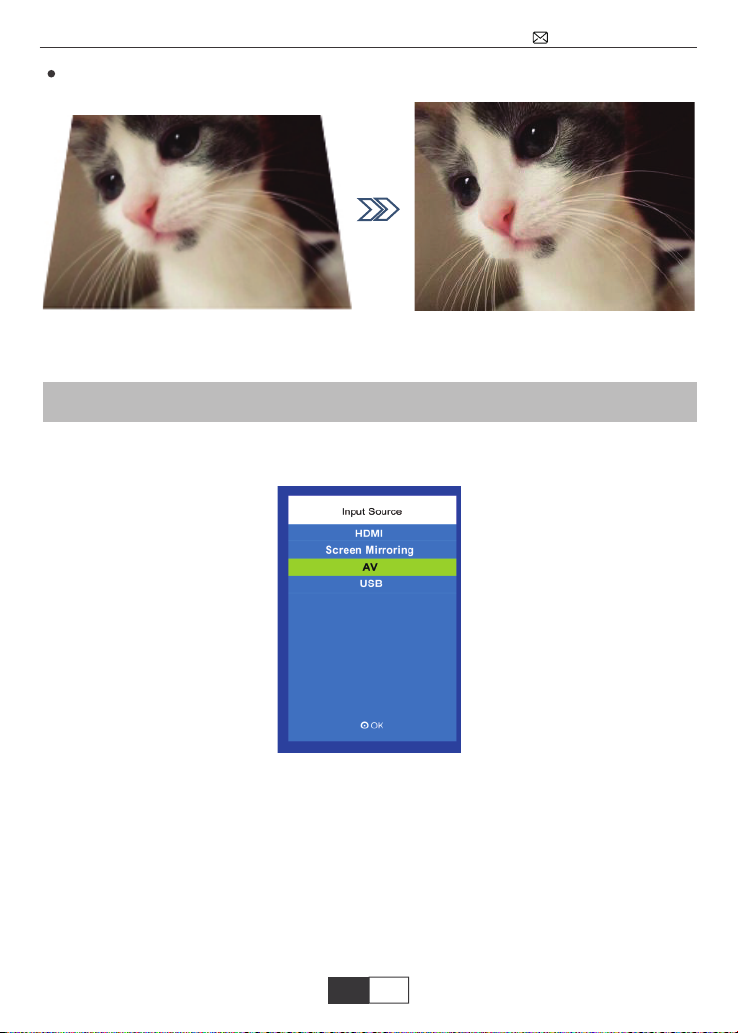
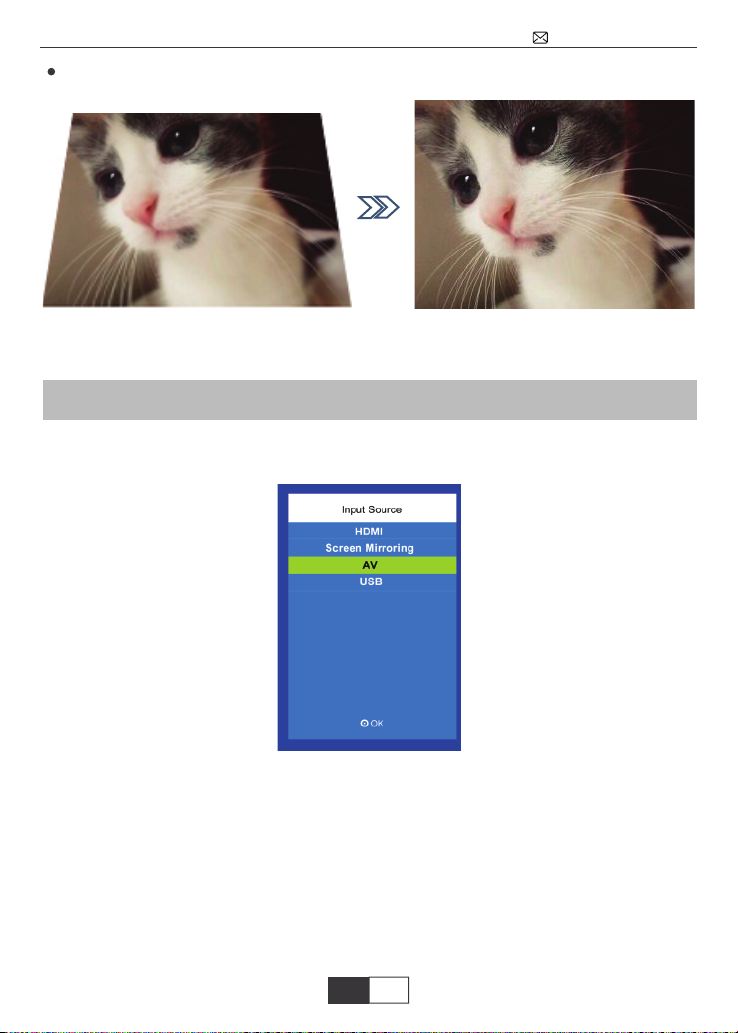
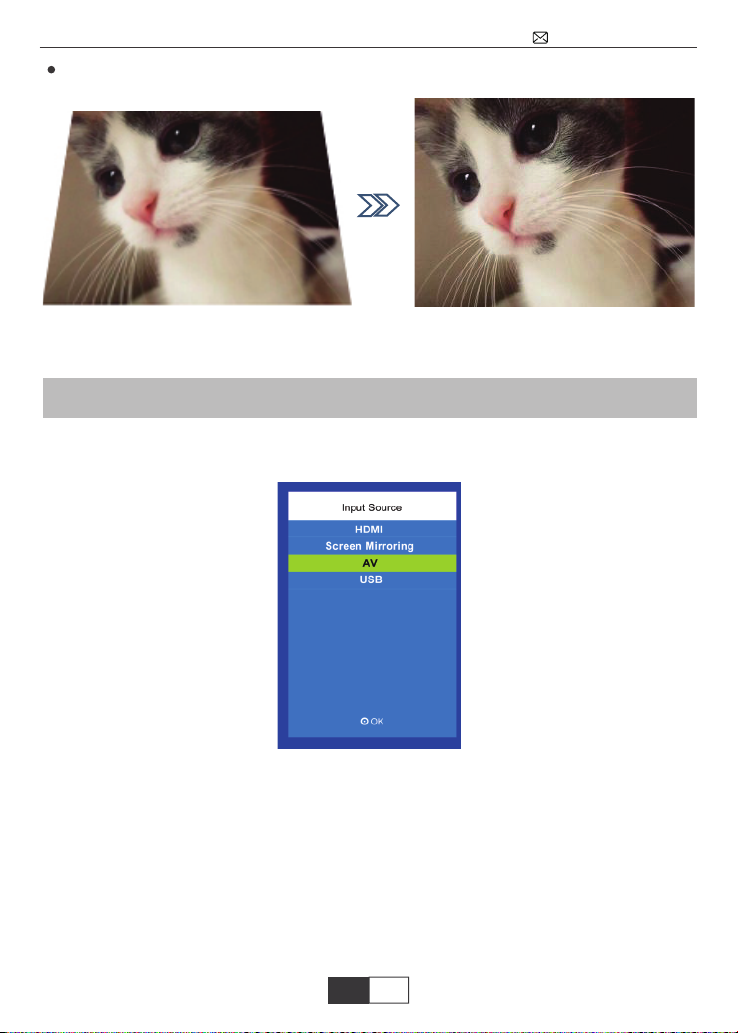
Trapezoid correction
Note: It is normal when sharpness in the central, blur in the 10% edge for the lcd
projector, due to the keystone correction function.
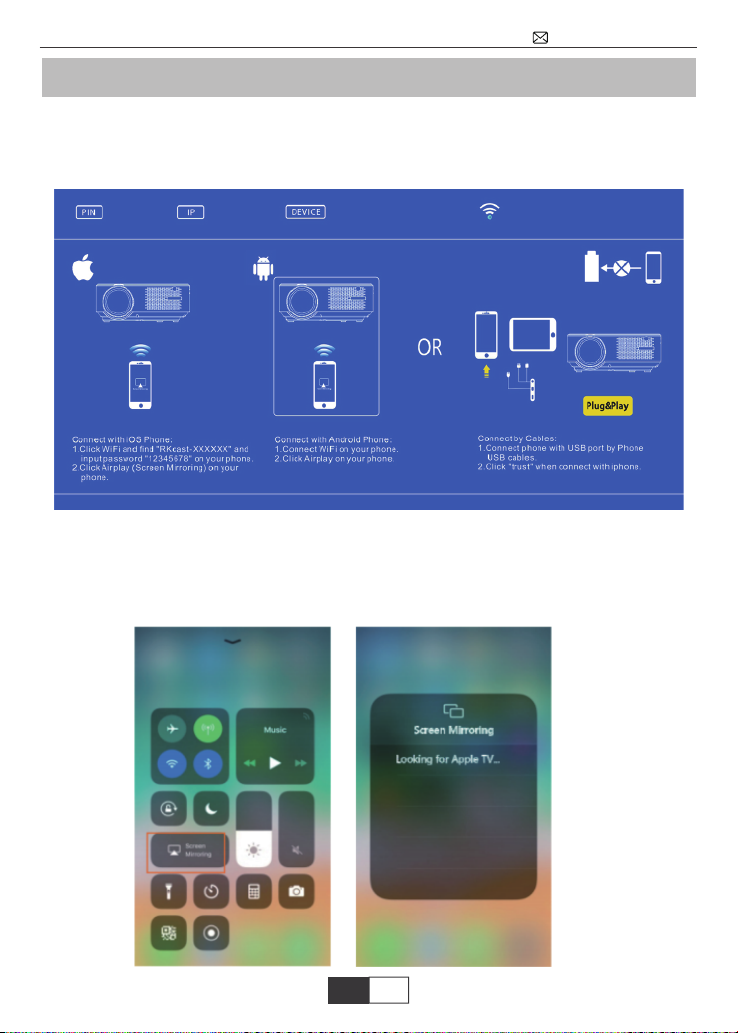
Signal source menu operation
Before using the projector to play videos, please press“S”through remote control
and choose the corresponding signal source to confirm.
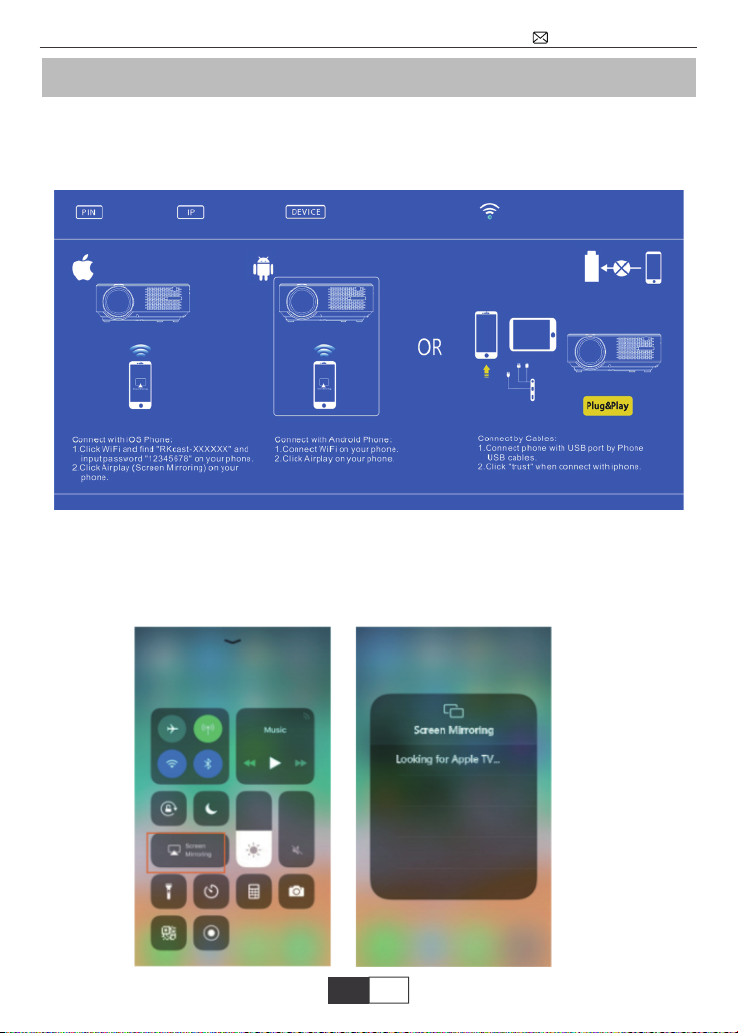
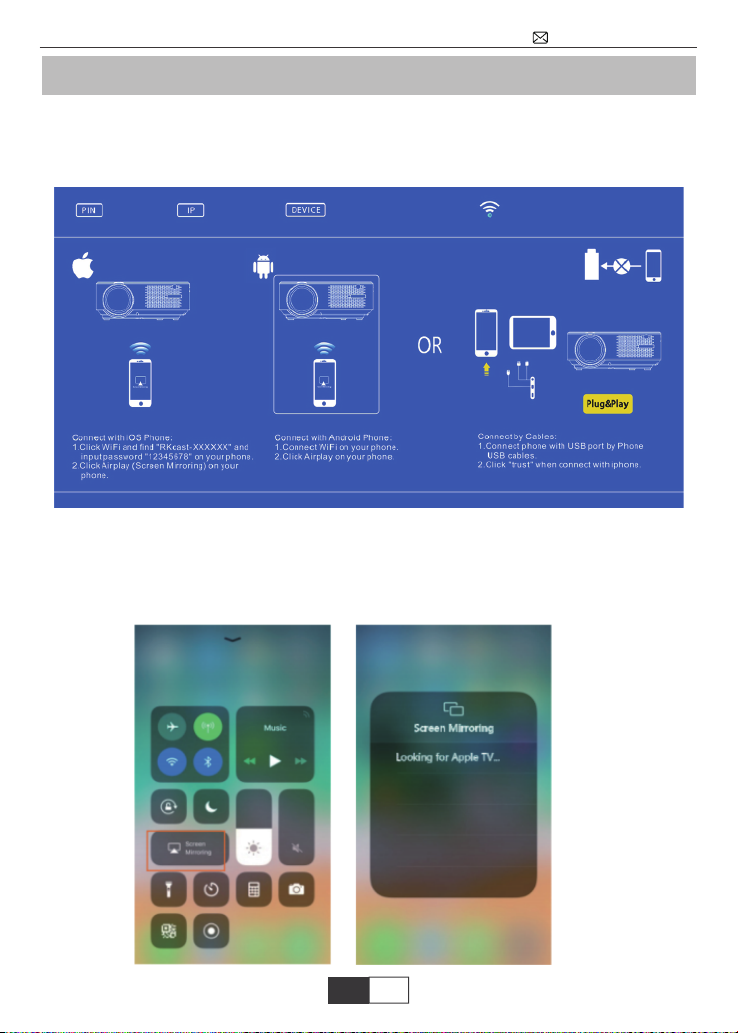
Connecting with Smartphones and Ipad
Wireless Connection
PS:
1.The fluency of screen mirroring with wireless connection will be affected by the
network environment. A bandwidth of 100Mbit or more is recommended when
using screen mirroring. Make sure your mobile device is closed to the projector
when using wireless connection. A distance within 1 meter is recommended.
2.Because of HDCP limit, when connecting with smartphone, it can’t display
netflix, hulu and disney.
ENEN
Page 12
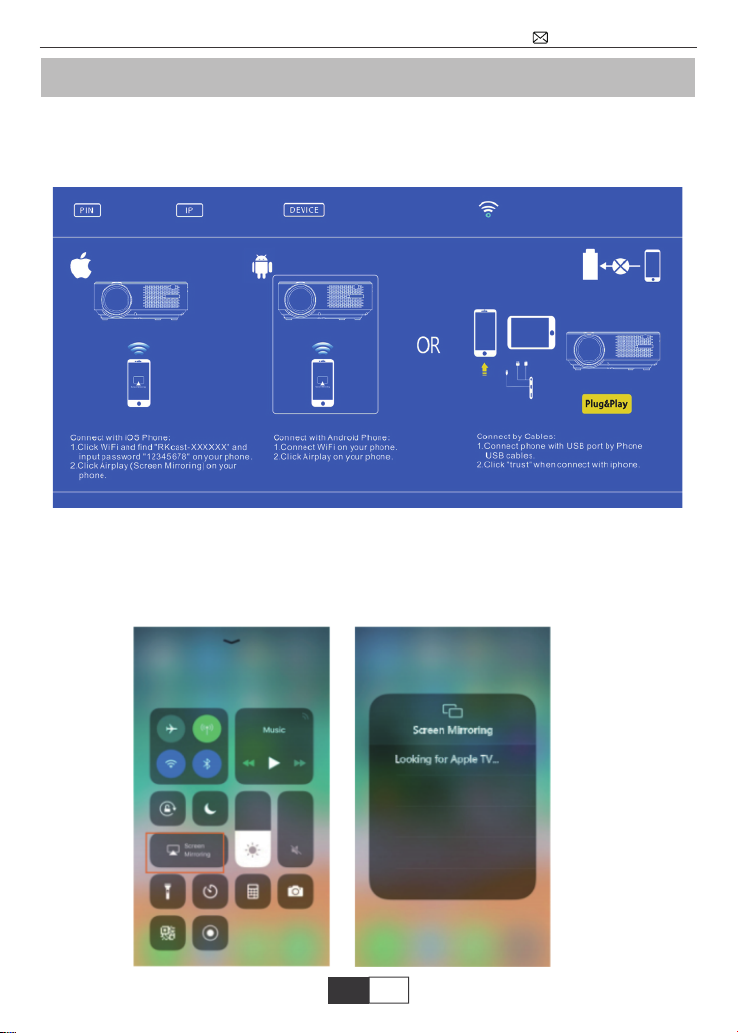
For iOS system
Method 1: Setting with cellular data
1.Turn on the projector, select “Screen Mirroring” as the input source.
It will enter the interface of Screen Mirroring for iOS system. See below.
192.168.XX.XX DIVICE
RKcast-XXXXXX
2.Go to the settings of your iOS mobile device and connect it to the Wi-Fi of
RKcast-XXXXXX (password: 12345678). Please ignore the exclamation mark before it.
3.Swipe up the screen of your iOS mobile device, then tap Screen
Mirroring/AirPlay Mirroring and search for the projector.
ENEN
Page 13
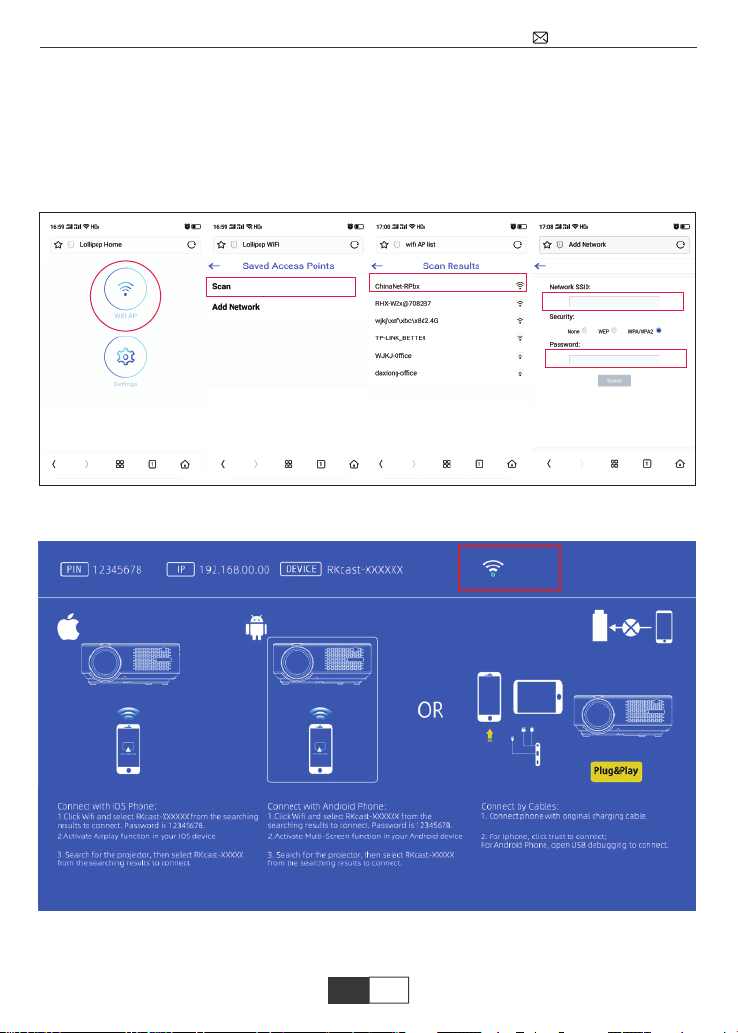
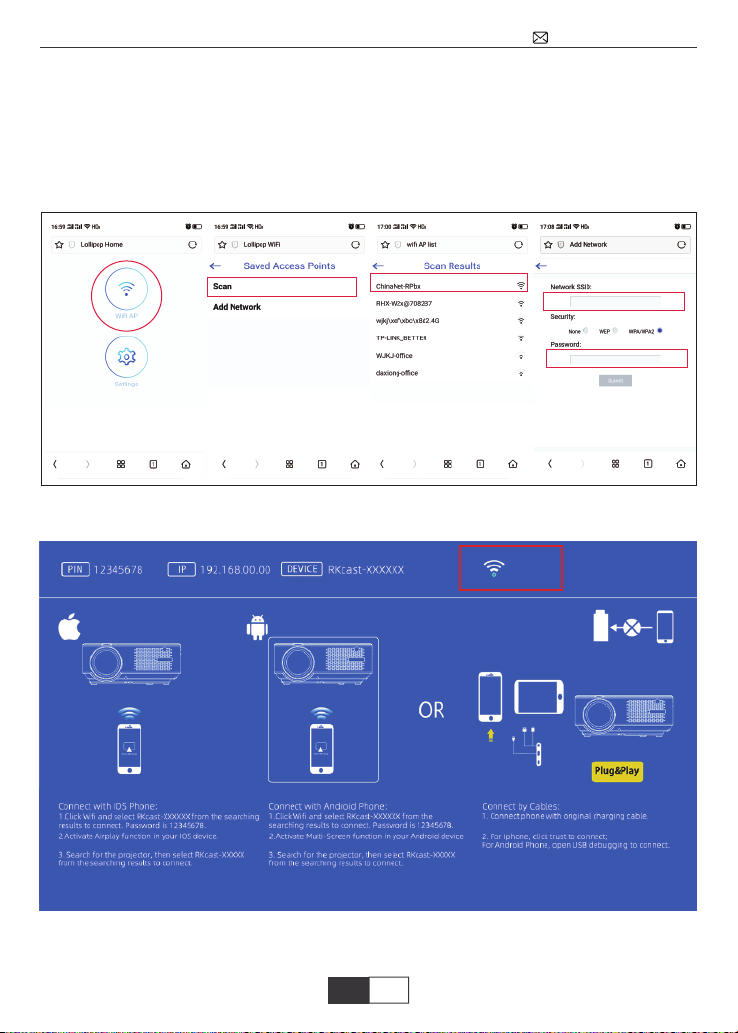
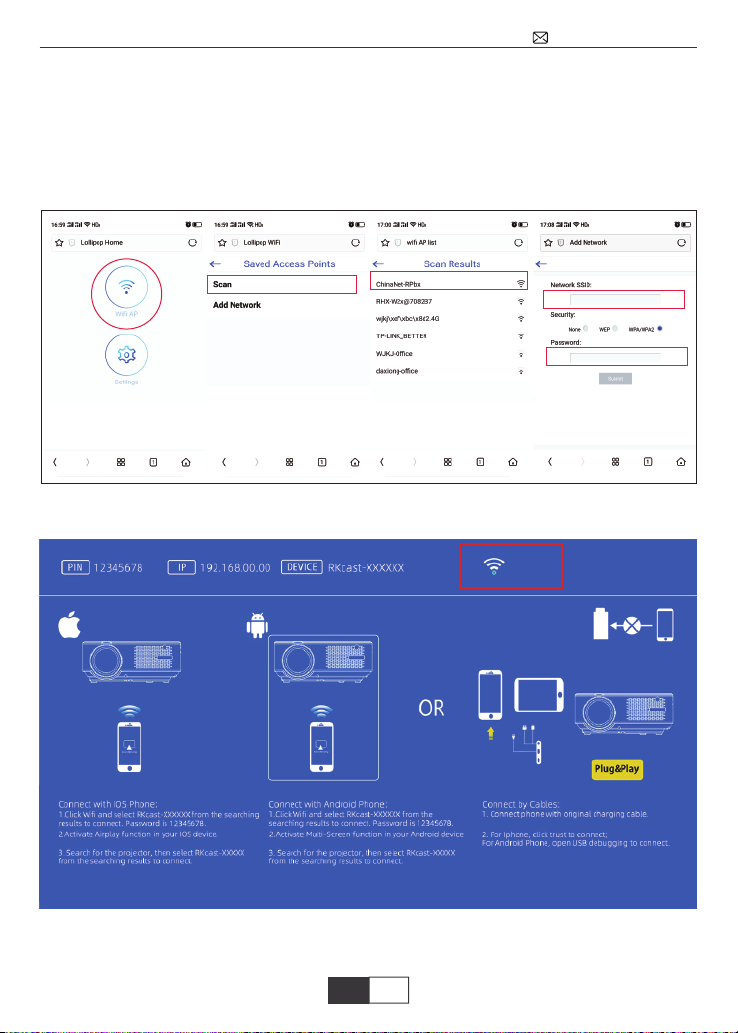
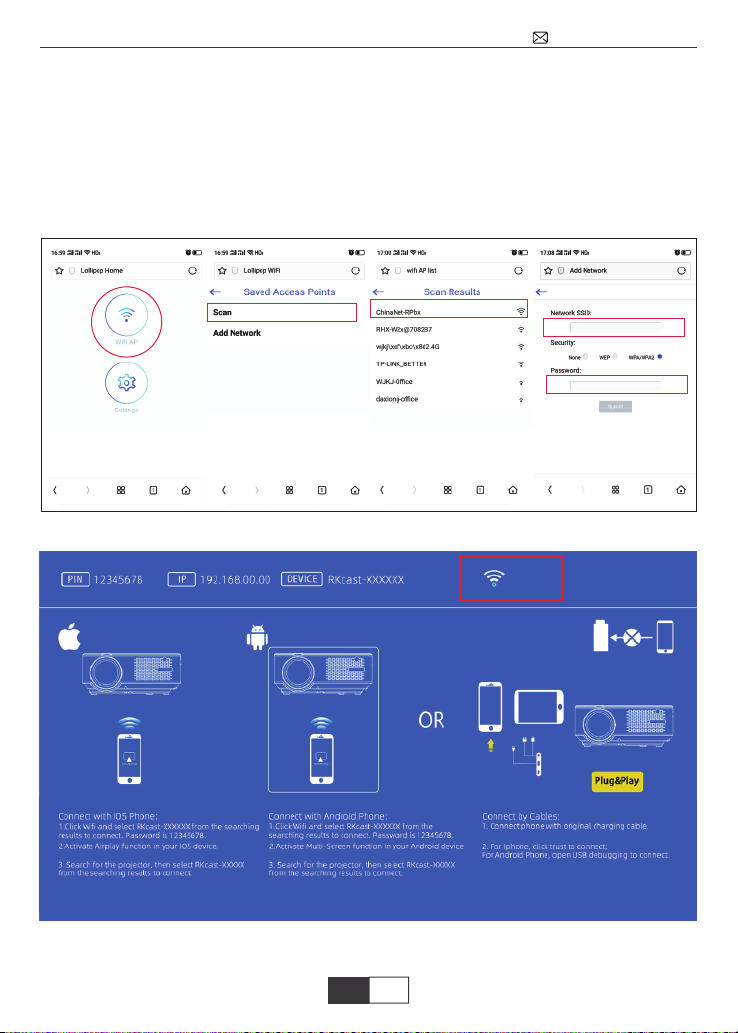
Method 2: Setting with Home Wifi
1.Select RKcast-XXXXXX from the searching results to connect.
Wi-Fi of RKcast-XXXXX (password: 12345678)
2.Visit 192.168.XX.XX (please put in the IP showed on the screen) from a browser on your
mobile device, tap WiFi AP >Scan, select your router’s Wi-Fi and enter the right password,
then tap Connect to continue.
3.Your router' s Wi-Fi will be displayed on interface of Screen. See below.
Mi 10
4.Get back to the Wi- Fi setting of your iOS mobile device, then connect it to the same
router's Wi-Fi.
ENEN
Page 14
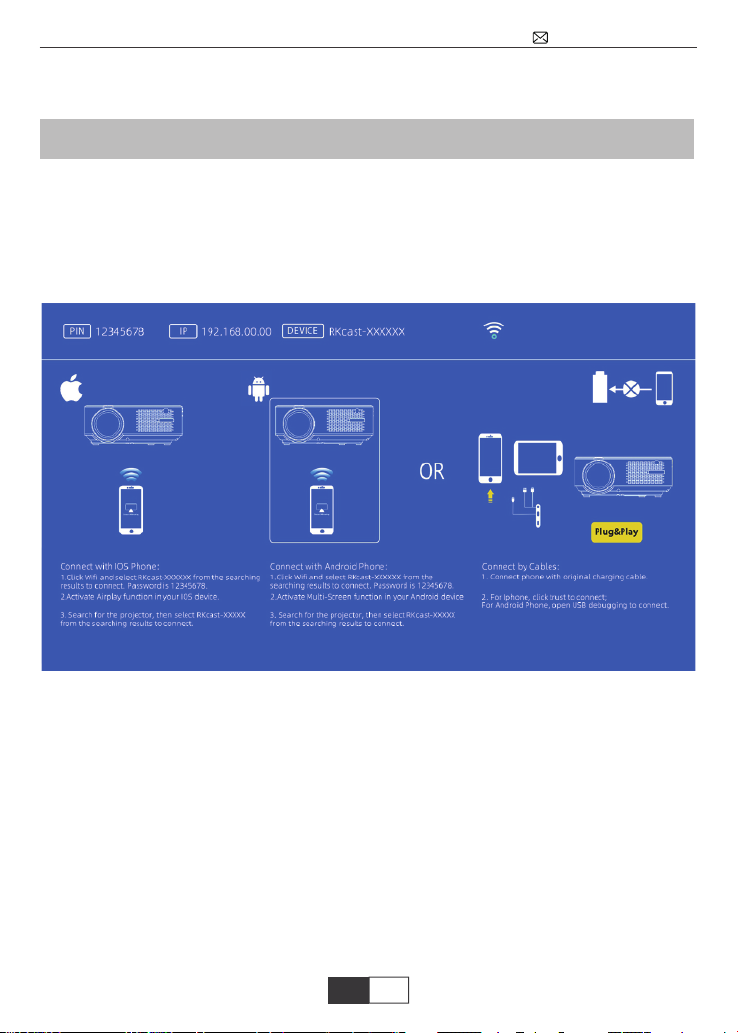
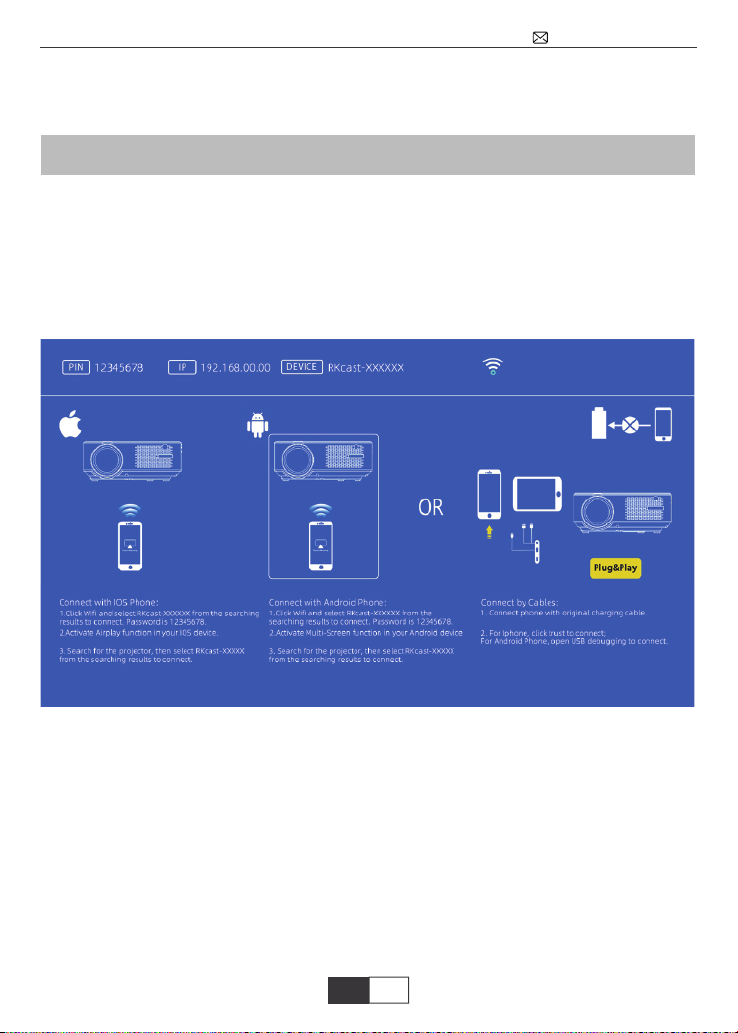
5.Swipe up the screen of your iOS mobile device and tap “Screen Mirroring” to search for
the projector, then select RKcast-XXXXX from the searching results to connect.
For Android System
To activate this function, your android device must support Multi-Screen/Wireless display.
Names may differ from different devices.
Method 1: Setting with cellular data
1.Turn on the projector, select “Screen Mirroring” as the Input Source, then choose Android
on the projector interface of Screen Mirroring for Android System.
2.Turn on the Wi-Fi Switch in your Android device.
3.Select RKcast-XXXXXX from the searching results to connect. Password is 12345678.
4.Activate Multi-Screen function in your Android device and then it will work.
Method 2: Setting with Home Wifi
1.Select RKcast-XXXXXX from the searching results to connect.
Wi-Fi of RKcast-XXXXX (password: 12345678)
2.Visit 192.168.XX.XX(please put in the IP showed on the screen) from a browser on your
mobile device, tap WiFi AP >Scan, select your router’s Wi-Fi and enter the right password,
then tap Connect to continue.
ENEN
Page 15
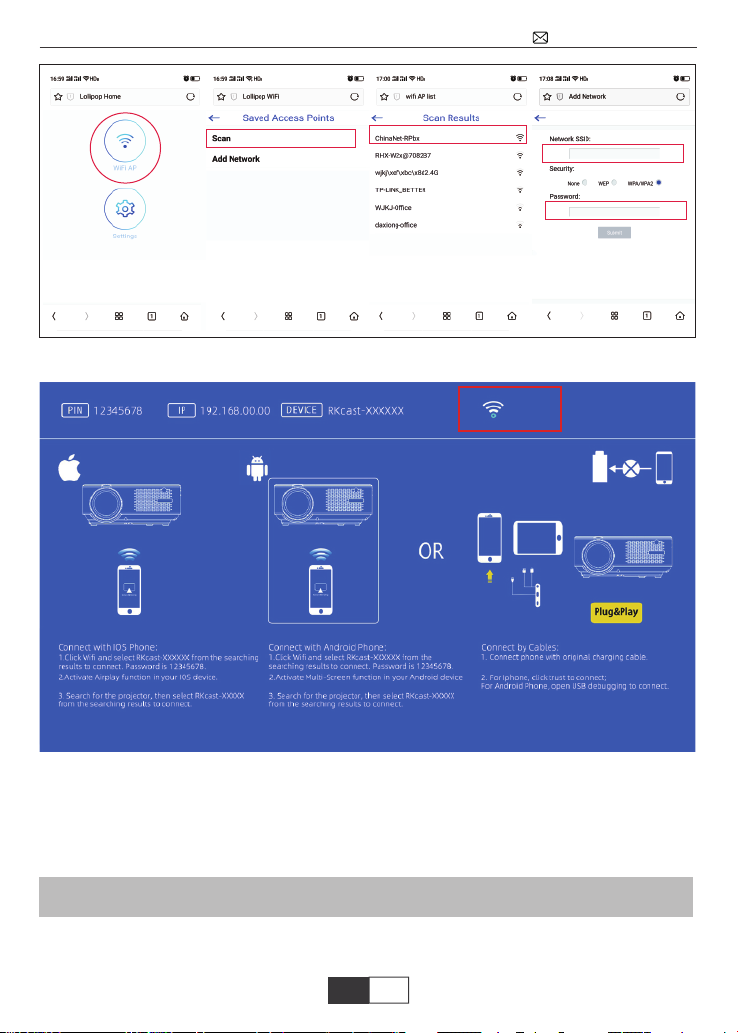
3.Your router' s Wi-Fi will be displayed on interface of Screen. See below.
Mi 10
4.Get back to the Wi- Fi setting of the android phone, then connect it to the same router's
Wi-Fi.
5.Activate Multi-Screen function in your Android device to search for the projector, then
select RKcast-XXXXX from the searching results to connect.
Connecting with Bluetooth Speaker
Go into the Menu--Sound---Audio output, under “Static” model to search the bluetooth
device.
ENEN
Page 16
Audio Output
Device List: gearch device
EDIFIER R1700BT
BTP-P33
MENU
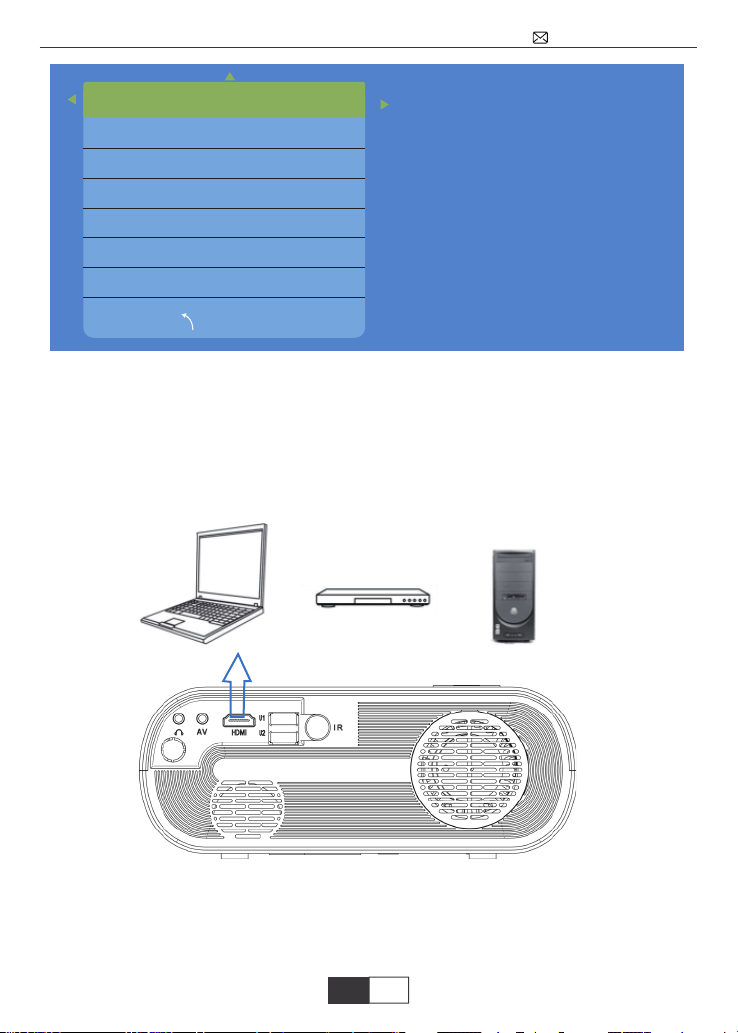
Connecting with PC, TV stick ect. via HDMI port
① Connect projector with PC by HDMI cable.
② Choose the media signal channel :“HDMI”
PS: To connect with macbook, an external HDMI to type C cable is needed.
Here has the setting in the laptop when connecting the projector (Fn+ F* [function key])
Laptop
Static
DVD Player
Via HDMI Cable(Not Included)
Computer
Connecting with Sound bar
① Use the 3.5mm audio cable to connect with sound bar.
② Turn on the projector and the sound bar. Then it will work.
③ More details, please contact seller at [email protected].
ENEN
Page 17
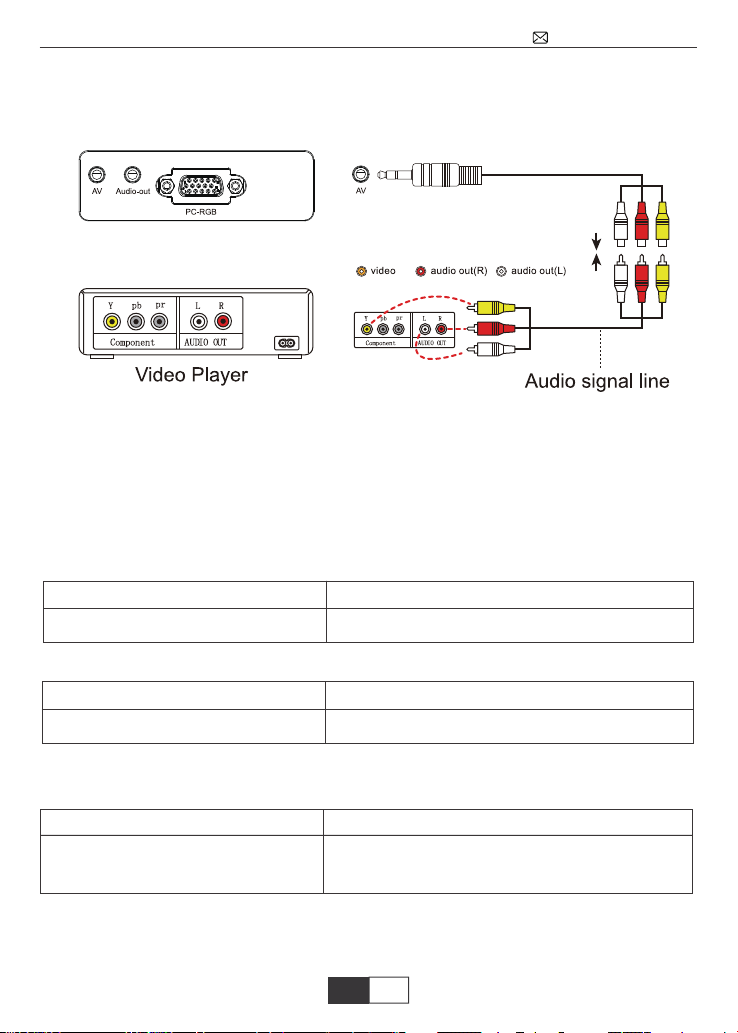
Connecting with DVD
①Use the AV cable coming with the projector to connect with DVD.
②Turn on the projector and DVD player.
USB Multimedia Connecting
① Insert the USB drive to corresponding interface.
② Choose the video or picture to play.
PS: the projector only supports USB 2.0 stick, and 1080P 30FPS video.
the USB Drive file system must to be FAT32/NTFS, no exFAT
Multimedia File Specification
Image Format
Support
JEPG, PNG, BMP
File extgension
.jpg/.png/.bmp
Audio Format
Support
MPEG1, MPEG2, LPCM,
Doesn’t support: Dolby AC3/AAC, DTS, WMA, DivX, VC1, RM, RMVB, FLV, etc
Video Format (Bit Rate up to 30~40 Mbs)
Support
MPEG1, MPEG2, H.263, H.264,
AVS, VC1, MJPEG, RV30, RV40,
HEVC
Doesn’t support:MSVC/CRAM, MP42, GMC, IV32, RLE, cvid, RV20, DivX, RM, RMVB,
VC1, FLV, etc
File extension
.avi/.ts/.dat/.vob/.wmv/.mkv/.mp3/.mp4/.m4a
File extension
.dat/.ts/.mp4/.mpg/mpeg/.avi/.mkv/.mov/.as-
f/.flv/.3gp/.3gpp/.tp
ENEN
Page 18
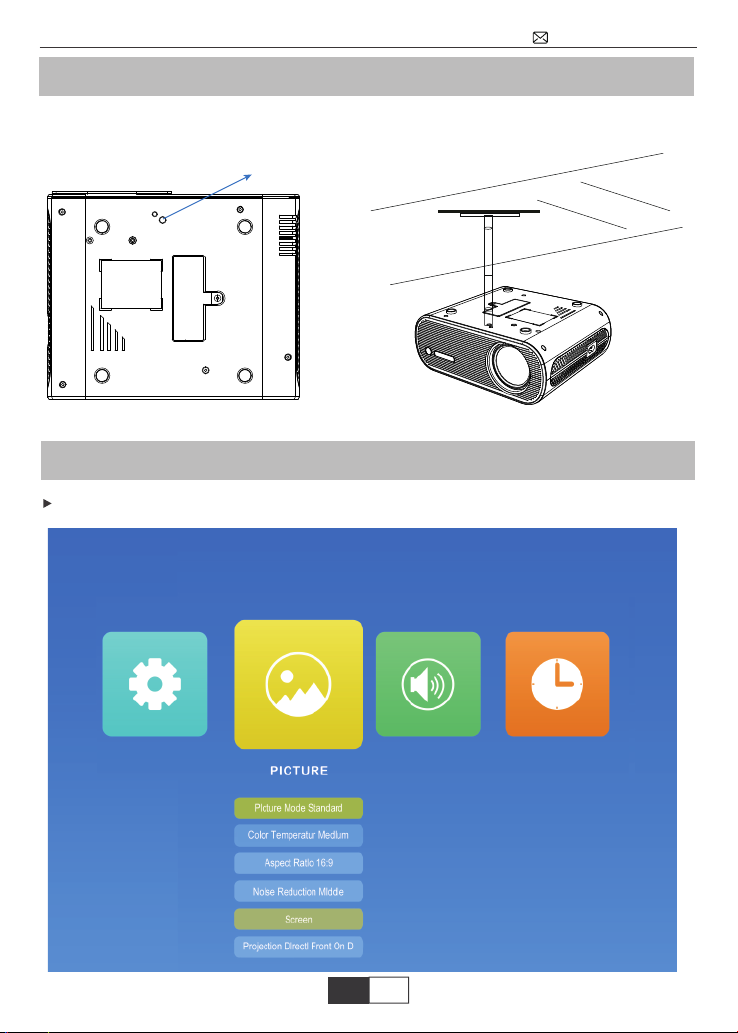
Installing the projector
Ceiling mount
There is a hole in the bottom of the projector for ceiling mount.
Ceiling mount hole
Main Function of the Menu
Picture Menu
ENEN
Page 19
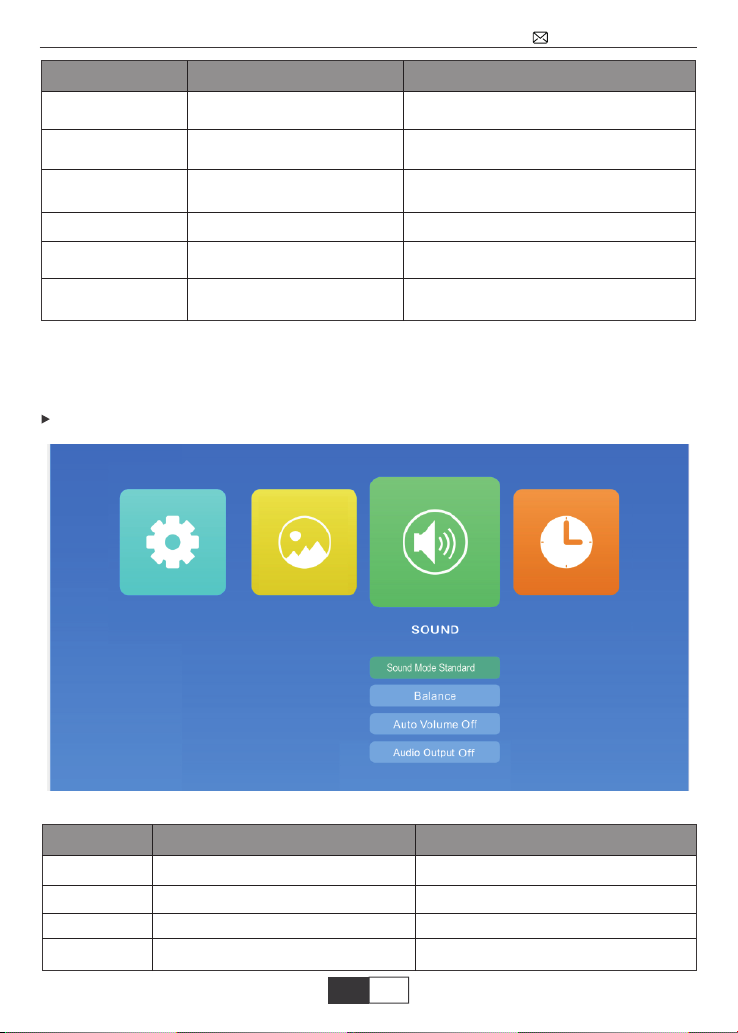
Picture
Picture Mode
Color temperature
Aspect Ratio
Noise Reduction
Projection Mode
Zoom
Important Notices:
Picture Mode: Only under mode “ User” we could change the Contrast/Brightness/Color/Sharpness of the picture.
Sound Menu
Menu included
Standard/soft/vivid/ user
medium/warm/User/Cool
Auto/4:3/16:9
Off/Low/Middle/High/Default
Front/Rear/Front on Ceiling/
Rear on ceiling
75%-100%
To adjust the “Contrast/Brightness/Color/Sharpness/Tint” of the image
To adjust the color temperature
(red/green/blue)
Aspect ratio let you configure how
images are displayed
Reduce the image’s noise,make clear
flip the image according to the
placement
Adjust the image size(horizontal and
Vertical) while playing
Function
Sound
Sound Mode
Balance
Auto volume
Audio output
Menu included
Standard/music/movie/Sports/User
-50 to +50
Off/Auto
Static/Auto/Off
ENEN
Function
Adjust the sound mode
Balance the 2 pcs bulti-in speaker
Adjust the volume
Choose the Bluetooth mode,
connect the extra speaker
Page 20
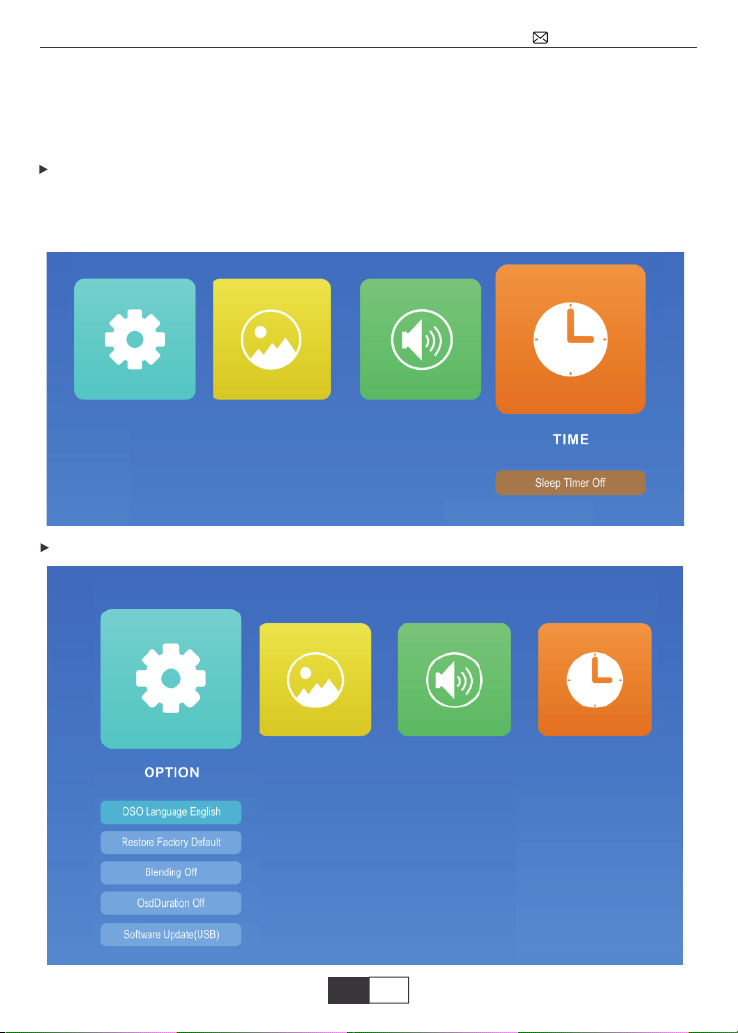
Note:
In the Sound mode “User” interface, you can adjust the “Treble/Bass” of the image by using
the +- button on the remote control in the “0-100” range.
Audio Output, you can search the external speaker to connect via the static mode.
Time Menu
Sleep Timer: You can use this function to set the sleep time of the projector. Time adjustment
range "OFF/10min/20min/30min/60min/90min/120min/180min/240min"
Option Menu
ENEN
Page 21
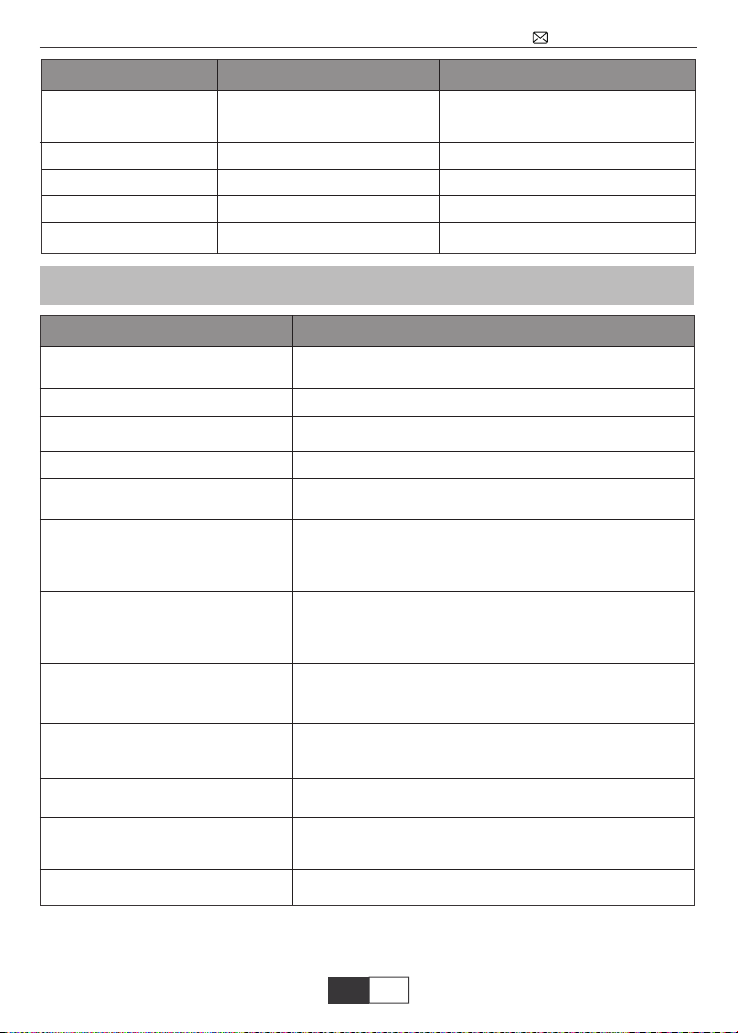
Menu included Option
English, French, German, Italian,
OSD Language
Restore Factory Default
Blending
OSD Duration
Software update (USB)
Spanish, Japanese. 20 several
language
Reset
Off/Low/Middle/High
Off/5s/10s/15s
Update software
FAQ
Questions
Can’t play video in App Netflix, Hulu,
Amazon Prime
Black spot, dust on the screen
Wifi connection is not stable
Can’t connect with bluetooth speaker
Indicator light is off when plug
into power supply
Press the power button on the
remote control and the projector
does not turn on
No image on the screen
Picture right, no sound
It will shut off automatically after
turn on for a while
Can't find devices when connected with hard drive or flash drive?
Can't play the movies
Could you recommend a ceiling
mount for it?
Contact us
Website: www.wimius.com
Email : [email protected]
Function
Change the language
Restore all settings to default setting
Adjust the transparency the picture
Set the menu duration time
Solve the jerky/lag issue
Function
Those APPs are limited with HDCP. This model doesn’t
support this function. So it can’t support these APPs.
Email us at [email protected] for a video to clean it.
· Please check whether the network of your phone is well.
· Make the distance of phone and projector within 1 meters.
Email us at [email protected] for solutions
· The power cable not connected well.
· The power button on the back of the projector is off.
· The remote control's batteries are depleted.
· Something obstructing the signal between the remote
and IR.
· Strong light on IR directly.
· Is the channel set-up correct?
· Is there input signal?
· Is the input cable plugged well or in the wrong position?
· Under PC mode, is the refresh rate > 75 KHz?
· Input cables connected right?
· Volume at minimum or on Mute.
· Turn off the dolby of the input devices.
· Is there a barrier around the ventilation?
· Low voltage or big voltage fluctuations.
· Check the over-heat protection system.
· Re-plug the device.
· Check if the device is broken.
· The format of the video is right?
· Files are broken?
· Device is broken?
Please contact [email protected]
ENEN
Page 22

Catalogue
Avertissement et Précautions de Sécurité -----------------------------------------------
Accessoires et Structure du Projecteur----------------------------------------------------
Télécommande----------------------------------------------------------------------------------
Correction Trapézoïdale et Mise Au Point------------------------------------------------
Connexion avec les smartphones et iPad -----------------------------------------------
Connexion Avec Haut-Parleur Bluetooth--------------------------------------------------
Autres Connexions------------------------------------------------------------------------------
Installation Du Projecteur---------------------------------------------------------------------
Fonctions Principales Du Menu-------------------------------------------------------------
FAQ et Contact----------------------------------------------------------------------------------
1
2
3
4
5
6
7
8
9
10
19 20 21 22 23 24 25 26 27 28 29 30 31 32 33 34 35 36
EN
FR
Page 23
Merci d'avoir acheté notre vidéoprojecteur WiMiUS K5. Veuillez lire attentivement ce
manuel avant d'utiliser ce vidéoprojecteur.
Si vous avez des questions, veuillez nous contactez aux adresses ci-dessous :
Nous espérons que ce vidéoprojecteur apportera plus de couleur dans votre vie.
Avertissement
1.Très haute luminosité de la lampe! S'il vous plaît ne regardez pas directement dans la
lampe.
2. Le réglage du contraste, de la luminosité et de la distance focale en fonction des différents
signaux d'entrée est la clé pour rendre l'image claire; sinon, l'image sera floue;
3.Il y a une haute tension à l'intérieur du projecteur. Il est interdit d'ouvrir le capot et de
toucher les parties internes de la machine.
Précautions de sécurité
1. Nettoyage
Lorsque vous nettoyez le vidéo projecteur, s'il vous plaît retirer le câble de charge. Utiliser
un tissu mouillé pour nettoyer, n'utiliser pas de détergent ou tout autre substances
corrosives, car il y a un risque d'endommager le système.
2. Accessoires
Veillez à toujours utiliser nos accessoires fournies avec le projecteur (cables et autres). Ou
il y a des risques pour le projecteur.
3. Environnement recommandé
Ne placer pas le projecteur dans un environnement humide comme un sous-sol ou proche
d'une piscine, etc.
4. La ventilation
La ventilation équipée sur le projecteur permet de le faire fonctionner de manière
stable. Ne rien mettre devant les sorties d'aération. Sinon cela provoquera la surchauffe du
projecteur.
5. La batterie
S'il vous plaît assurer vous que la batterie est bien sur secteur afin que tout fonctionne.
6. Orage
Par temps orageux, lorsqu'il y a du tonnerre, s'il vous plaît débrancher le câble d'alimentation du projecteur.
7. Réparation
À cause de la haute tension intérieure, vous êtes prié de ne pas ouvrir ou essayer de
réparer le projecteur par vous-même. S'il vous plaît demander à un professionnel, à
technicien de réparer le projecteur.
8. Garder loin des appareil à haute température
S'il vous plaît assurer vous que le projecteur est loin de toute chaleur qui peut l'abîmer.
Accessoires
Projecteur*1
Sacoche du Projecteur*1
Couvercle d'objectif * 1
Télécommande * 1
Câble d'alimentation * 1
Base de support du projecteur * 1
20 21 22 23 24 25 26 27 28 29 30 31 32 33 34 35 36
EN
FR
3en1 Câble AV * 1
Mode d’emploi * 1
Page 24
Projecteur*1 3en1 Câble AV * 1 Câble d'alimentation * 1
Télécommande * 1 Mode d’emploi * 1 Base de support du projecteur * 1
Vue d’ensemble du Produit
Objectif
Interface du câble d'alimentation
21 22 23 24 25 26 27 28 29 30 31 32 33 34 35 36
EN
FR
Receptor IR
Page 25
1.Sortie audio 3,5mm
2.Port AV
3.Port HDMI
4.Port USB*2
5.Récepteur IR
6.Haut-parleur
7. Entrée de ventilation
Remarque: Veuillez-vous référer à l'apparence du produit, cette figure est un
exemple.only.
Panneau de Configuration
Bague de correction trapézoïdale
Bague de Mise au point(manuel)
Panneau de Configuration
Alimentation / Retour
Gauche / Volume +
Source/Bas
Voyant
Menu/Haut
Droite / Volume-
Bouton OK
22 23 24 25 26 27 28 29 30 31 32 33 34 35 36
EN
FR
Page 26
Filetage pour la fixation du trépied
Pied réglable
Remarque: Le pied de vis réglable vous permet de régler l'angle de projection(maximum de 15°), le meilleur effet d'affichage sera obtenu par un angle de
projection de 0° à 8°.
Télécommande
Alimentation
En arrière
Muet
Vers l'avant
Accueil / Jouer
Flèches de sélections
Source
Volume-
Enter
Menu
Retour
Volume+
Remarque:
1.Lors de l'utilisation de la télécommande, pointez-la vers le récepteur IR.
2.Des piles de la télécommande ne sont pas fournies dans l’emballage, vous
devez acheter 2 piles AAA supplémentaire.
3.Pour éviter la corrosion de fuite de batterie, veuillez retirer les batteries si vous
ne les utilisez pas pendant une longue période.
23 24 25 26 27 28 29 30 31 32 33 34 35 36
EN
FR
Page 27
Spécifications
Modèle: K5
Système d'imagerie LCD
Source de Lumière LED
Distance de projection
Couleur
Correction trapézoïdale
Ratio d'aspect
Interface de sortie
1.2-6.0m
16.8M pleine
couleur
±15°manuel
16:9 /4:3
Sortie audio3.5mm
Taille de projection
Résolution
Interface d'entrée
Puissance:
Poids du projecteur:
36-200”
1280*720 Natif, Supporte Full HD 1080P
AV\USB\HDMI
110-240V~50/60HZ
1.2kg
Tableau Des Tailles De Projection
Distance Taille de l'image
1.2m
2.5m
3.5m
5.0m
6.0m
☆ Distance de projection optimale: 2,5 m
36’’
70’’
100’’
160’’
200’’
Correction Trapézoïdale et Mise Au Point
2 étapes à respecter pour obtenir une image nette et sans déformation :
1.Ajustez la correction de clé de voûte pour obtenir un rectangle parfait
Comme l'image du milieu ci-dessous:
24 25 26 27 28 29 30 31 32 33 34 35 36
EN
FR
Page 28
Mauvaise installation Mauvaise installation Installation correcte
2.Ajustez l’anneau de mise au point pour que l’image soit net.
Bague de correction trapézoïdale
Bague de mise au point
Mise au point
25 26 27 28 29 30 31 32 33 34 35 36
EN
FR
Page 29
Correction trapézoïdale
Note: Il est normal que l'image soit floue au niveau des bords si une correction
trapézoïdale est appliquée.
Operation Du Menu De La Source De Signal
Après avoir inséré votre dispositif, appuyez le bouton “S’’ sur la télécommande et
puis choisissez la source de signal correspondante pour confirmer.
Connexion avec les smartphones et iPad
Connexion Sans Fil
PS:
1.La fluidité de screen mirroring avec connexion sans fil sera affectée par l’environnement du réseau. Une bande passante de 100Mbit ou plus est recommandée
lors de l’utilisation de la mise en miroir d’écran. Assurez-vous que votre appareil
mobile proche du projecteur lorsque vous utilisez une connexion sans fil. Une
distance de moins d’un mètre est recommandée.
2.En raison de la limite HDCP, lors de la connexion avec smartphone, Vous ne
pourrez pas afficher Netflix, hulu et disney.
26 27 28 29 30 31 32 33 34 35 36
EN
FR
Page 30
Pour Le Système iOS
Méthode 1 : Réglage avec des données cellulaires
1.Activer le projecteur, sélectionnez « Screen Mirroring » comme la source d’entrée.
Aller dans l’interface de Screen Mirroring du projecteur pour le système iOS. Voir ci-dessous.
192.168.XX.XX DIVICE
2. Rendez-vous dans les paramètres de votre appareil mobile iOS et connectez-le au
Wi-Fi de RKcast-XXXXXX (mot de passe: 12345678).
3.Swiper vers le haut de l’écran de votre appareil mobile d’iOS, puis appuyez sur l’écran
Miroir/AirPlay Miroir et rechercher le projecteur.
RKcast-XXXXXX
27 28 29 30 31 32 33 34 35 36
EN
FR
Page 31
Méthode 2: Réglage avec Home WiFi
1.Sélectionnez RKcast-XXXXXX à partir des résultats de recherche pour vous connecter.
Wi-Fi de RKcast-XXXXX (mot de passe: 12345678)
2.Visitez 192.168.XX.XX (s’il vous plaît mettre dans l’IP affiché sur l’écran) à partir d’un
navigateur sur votre appareil mobile, appuyez sur WiFi AP >Scan, sélectionnez le Wi-Fi de
votre routeur et entrez le bon mot de passe, puis appuyez sur Connect pour continuer.
3.Le Wi-Fi w iii de votre routeur est affiché sur l’interface de Screen. Voir ci-dessous.
Mi 10
4.Revenez au paramètre Wi-Fi de votre appareil mobile iOS, puis connectez-le au Wi-Fi du
même routeur.
28 29 30 31 32 33 34 35 36
EN
FR
Page 32
5.Faites glisser l’écran de votre appareil mobile iOS et appuyez sur « Screen Mirroring »
pour rechercher le projecteur, puis sélectionnez RKcast-XXXXX à partir des résultats de
recherche pour vous connecter.
Pour Le System Android
Pour activer cette fonction, votre appareil Android doit prendre en charge l’affichage
multi-écran/sans fil. Les noms peuvent différer de différents appareils.
Méthode 1 : Réglage avec des données cellulaires
1.Allumez le projecteur, sélectionnez « Screen Mirroring » comme source d’entrée, puis
choisissez Android sur l’interface de Screen Mirroring du projecteur pour votre système
android.
2.Activez le commutateur Wi-Fi de votre appareil Android.
3.Sélectionnez RKcast-XXXXXX à partir des résultats de recherche pour vous connecter.
Mot de passe est 12345678.
4.Activez la fonction Multi-Screen dans votre appareil Android, puis il fonctionnera.
Méthode 2: Réglage avec Home WiFi
1.Sélectionnez “RKcast-XXXXXX” à partir des résultats de recherche pour vous connecter.
Wi-Fi de RKcast-XXXXX (mot de passe: 12345678)
2.Choisir 192.168.XX.XX (s’il vous plaît mettre dans l’IP affiché sur l’écran) à partir d’un
navigateur sur votre appareil mobile, appuyez sur WiFi AP >Scan, sélectionnez le Wi-Fi de
votre routeur et entrez le bon mot de passe, puis appuyez sur Connect pour continuer.
29 30 31 32 33 34 35 36
EN
FR
Page 33
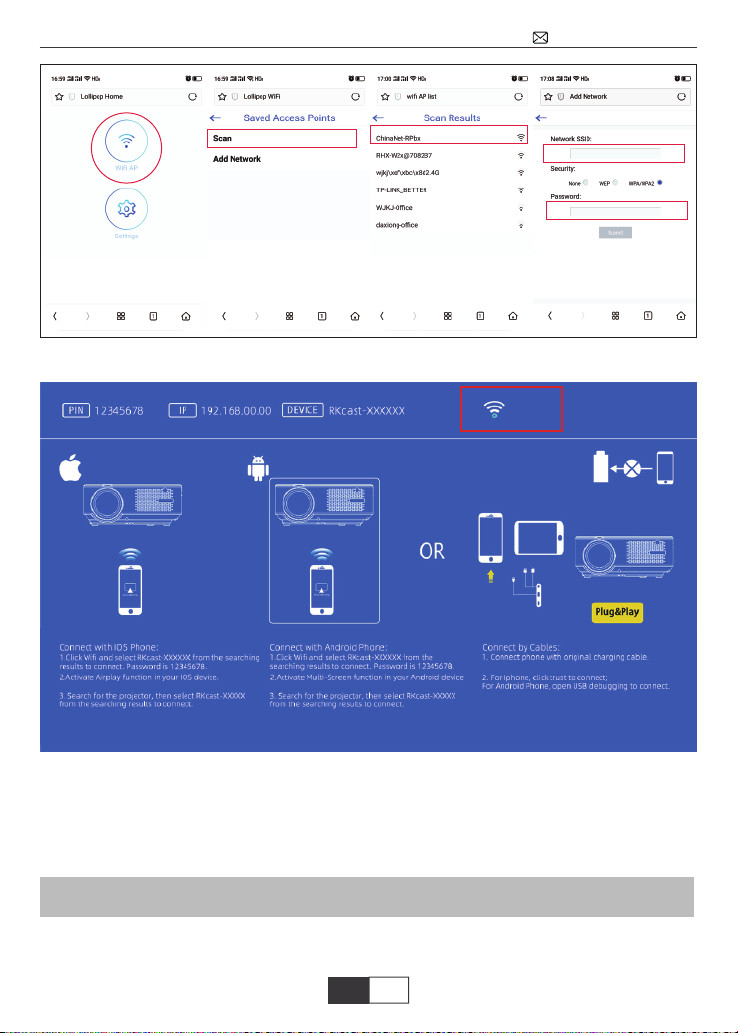
3.Le Wi-Fi de votre routeur sera affiché sur l’interface de Screen. Voir ci-dessous.
Mi 10
4.Revenez au paramètre Wi-Fi du téléphone Android, puis connectez-le au Wi-Fi du même
routeur.
5.Activez la fonction Multi-Screen dans votre appareil Android pour rechercher le projecteur,
puis sélectionnez RKcast-XXXXX à partir des résultats de recherche pour vous connecter.
Connexion avec Haut-Parleur Bluetooth
Entrez dans la sortie Menu--Son---Audio, sous le modèle « Statique » pour rechercher
l’appareil bluetooth.
30 31 32 33 34 35 36
EN
FR
Page 34
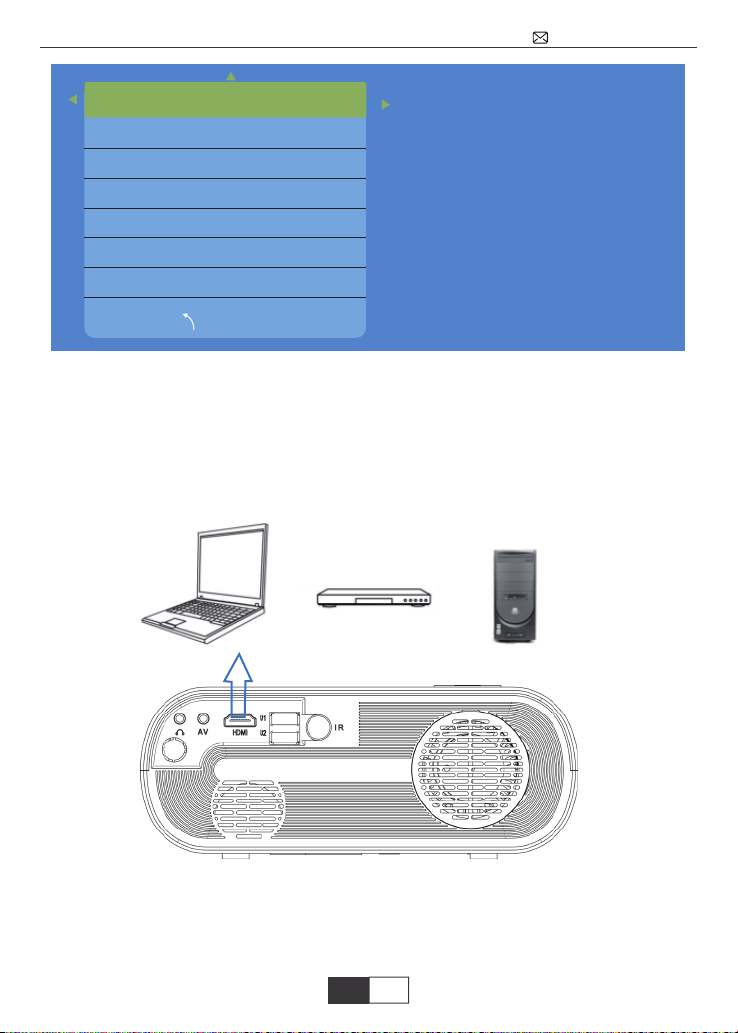
Audio Output
Device List: gearch device
EDIFIER R1700BT
BTP-P33
MENU
Connexion Avec PC, TV Stick Ect. Via Le Port HDMI
① Connectez le projecteur with PC par câble HDMI.
② Choisissez le canal de signal multimédia 《HDMI》
PS: Pour se connecter avec macbook, un HDMI externe au câble de type C est nécessaire.
Voici le réglage dans l’ordinateur portable lors de la connexion du projecteur (Fn+ F *[clé de
fonction])
Laptop
Static
DVD Player
Via HDMI Cable(Not Included)
Computer
Connexion avec la barre de son
① Utilisez un câble audio de 3,5 mm pour vous connecter à la barre de son.
② Allumez le projecteur et la barre de son.
③ Plus de détails, contactez Notre service technique à [email protected].
31 32 33 34 35 36
EN
FR
Page 35
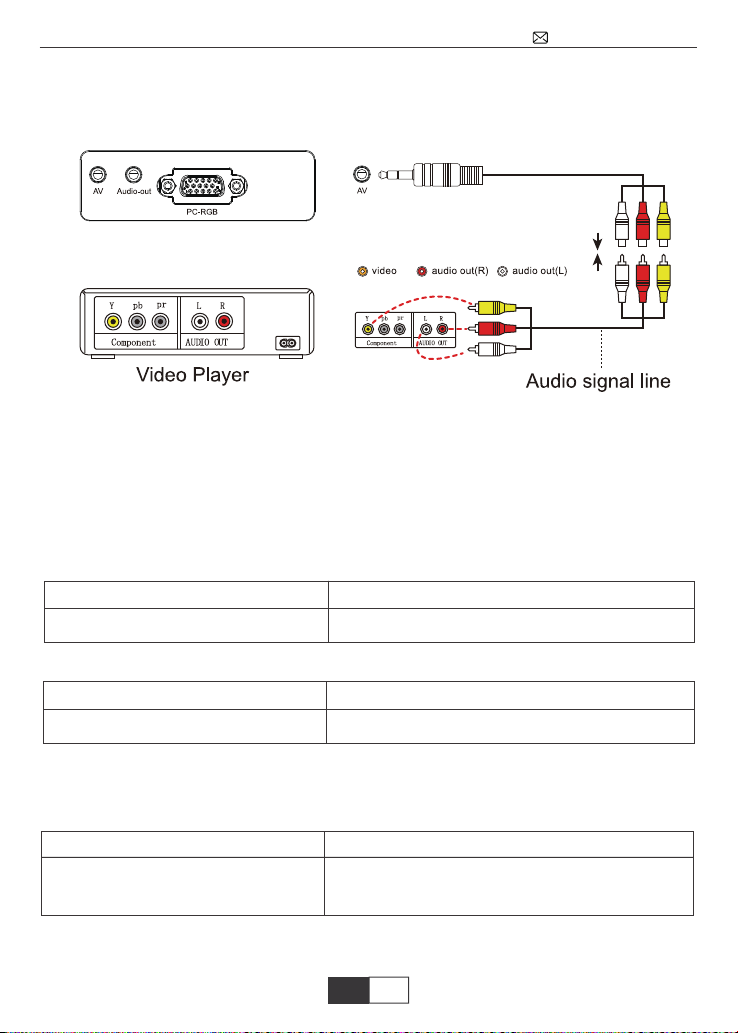
Connexion en RCA Pour un lecteur de DVD
① Utilisez le câble AV avec le projecteur pour vous connecter au DVD.
② Allumez le projecteur et le lecteur DVD.
Connexion multimédia USB
① Insérez la clé USB à l’interface correspondante.
② Choisissez la vidéo ou l’image à lire.
PS: Le projecteur ne prend en charge que la clé USB 2.0 et la vidéo 1080P/30FPS.
Votre disque dur ou Clé USB doit être configurer en FAT32/NTFS, pas d’exFAT
Spécification De Fichier Multimédia Pris En Charge
Format d’image
Prend en Charge
JEPG, PNG, BMP
Extension de fichier
.jpg/.png/.bmp
Audio Format
Prend en Charge
MPEG1, MPEG2, LPCM,
Attention: Les fichiers suivants ne sont pas pris en charge : Dolby AC3/AAC, DTS,
WMA, DivX, VC1, RM, RMVB, FLV, etc
Format vidéo (Bit Rate jusqu’à 30~40 Mbs)
Prend en Charge
MPEG1, MPEG2, H.263, H.264,
AVS, VC1, MJPEG, RV30, RV40,
HEVC
Attention: Les fichiers suivants ne sont pas pris en charge : MSVC/CRAM, MP42,
GMC, IV32, RLE, cvid, RV20, DivX, RM, RMVB, VC1, FLV, etc
Extension de fichier
.avi/.ts/.dat/.vob/.wmv/.mkv/.mp3/.mp4/.m4a
Extension de fichier
.dat/.ts/.mp4/.mpg/mpeg/.avi/.mkv/.mov/.as-
f/.flv/.3gp/.3gpp/.tp
32 33 34 35 36
EN
FR
Page 36
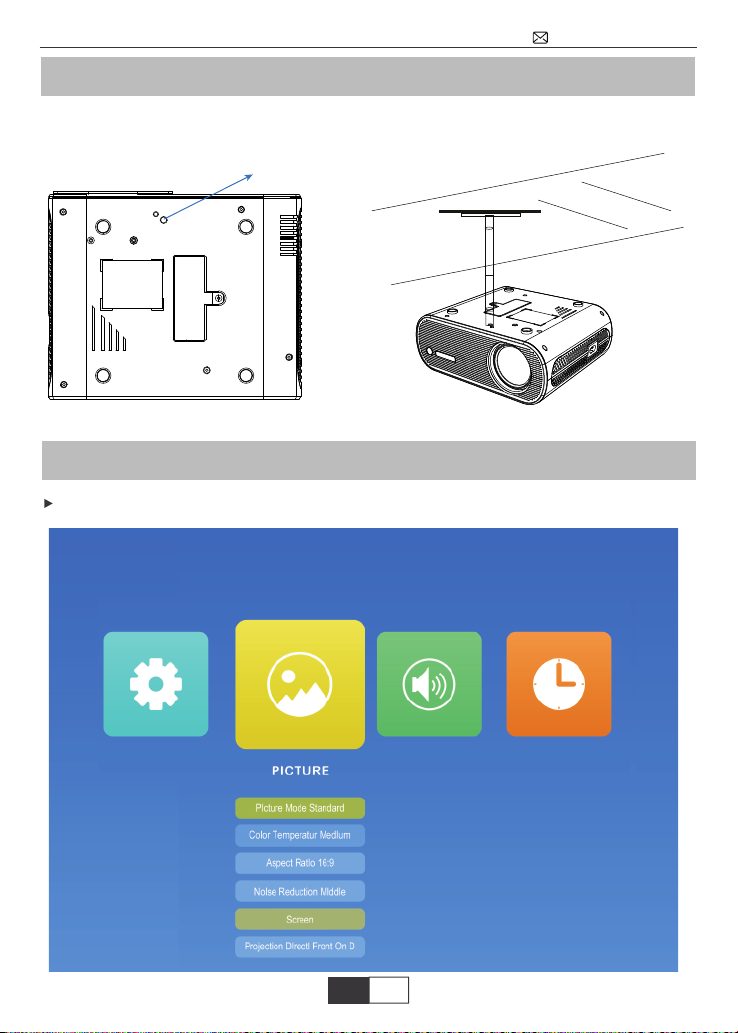
Installation Du Projecteur
Montage en plafond
Il y a un trou de vis dans le bas du projecteur pour le montage au plafond.
Trou de montage de plafond
Fonction Principale Du Menu
Menu d’Image
S
33 34 35 36
EN
FR
Page 37
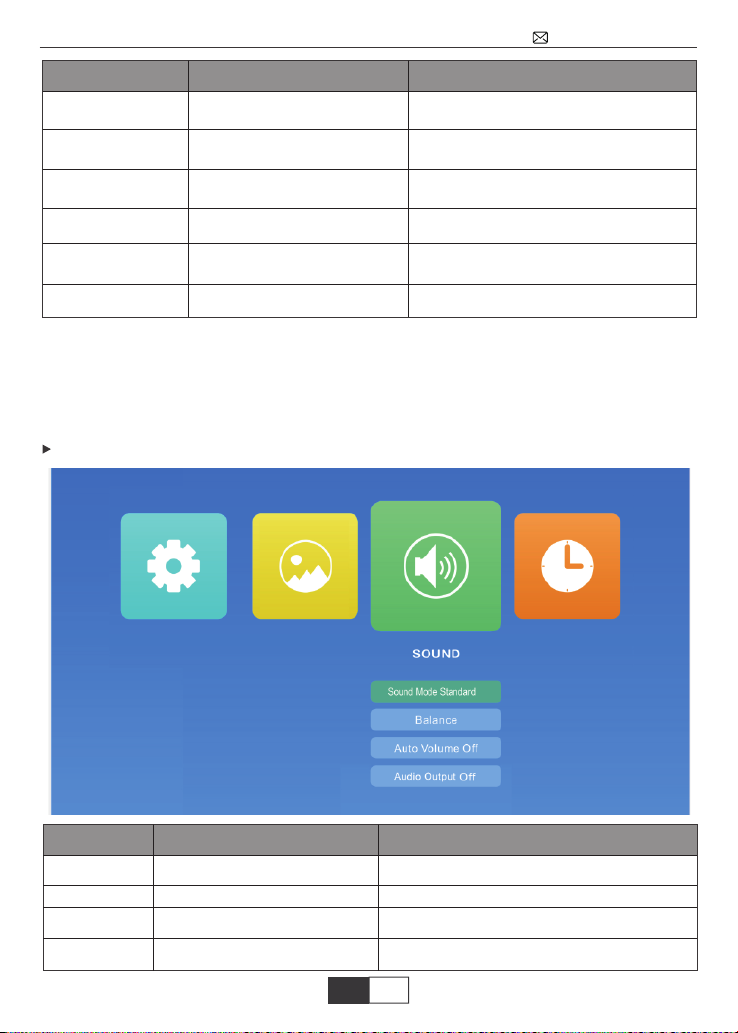
Image
Mode image
Température des
couleurs
Rapport d’aspect
Réduction du bruit
Projection Mode
Zoom
Avis Importants :
Les modifications(le contraste / la luminosité / la couleur / la netteté) de l'image ne fonctionnent qu'avec le mode d’« utilisateur »
Fonction de zoom: Il n'a qu'une fonction de zoom de 100% à 75% lors de la lecture du film,
il ne fonctionne pas avec le menu.
Menu Du Son
Menu inclus
Standard/soft/vivid/ utilisateur
Moyen/Chaud/Utilisateur/Cool
Auto/4:3/16:9
Arrêt / Faible / Moyen /
Élevé / Par défaut
Avant/arrière/avant sur le
plafond/ arrière sur le plafond
75%-100%
Pour ajuster le « Contraste/Luminosité/Couleur/Netteté/Teinte » de l’image
Pour ajuster la température de la
couleur (rouge/vert/bleu)
Ratio d’aspect vous permet de configurer
la façon dont les images sont affichées
Réduisez le bruit de l’image, faites
clairement
Retourner l’image en fonction du
placement
Ajuster la taille de l’image (horizontale
et verticale)
Function
Son
Mode son
Balance
Volume
automatique
Sortie audio
Menu inclus
Standard/musique/film/Sports
/Utilisateur
-50 to +50
Off/Auto
Statique/Auto/Off
EN
FR
Function
Ajuster le mode son
Équilibrez les deux haut-parleurs intégrés
Ajuster le volume
Choisissez le mode Bluetooth,
connectez le haut-parleur externe
34 35 36
Page 38
Note:
-Dans l’interface « Utilisateur » du mode de Son, vous pouvez régler le « Treble/Bass » de
l’image en utilisant le bouton +- sur la télécommande de la plage de « 0-100 ».
-Sortie audio, vous pouvez rechercher le haut-parleur externe pour vous connecter via le
mode statique.
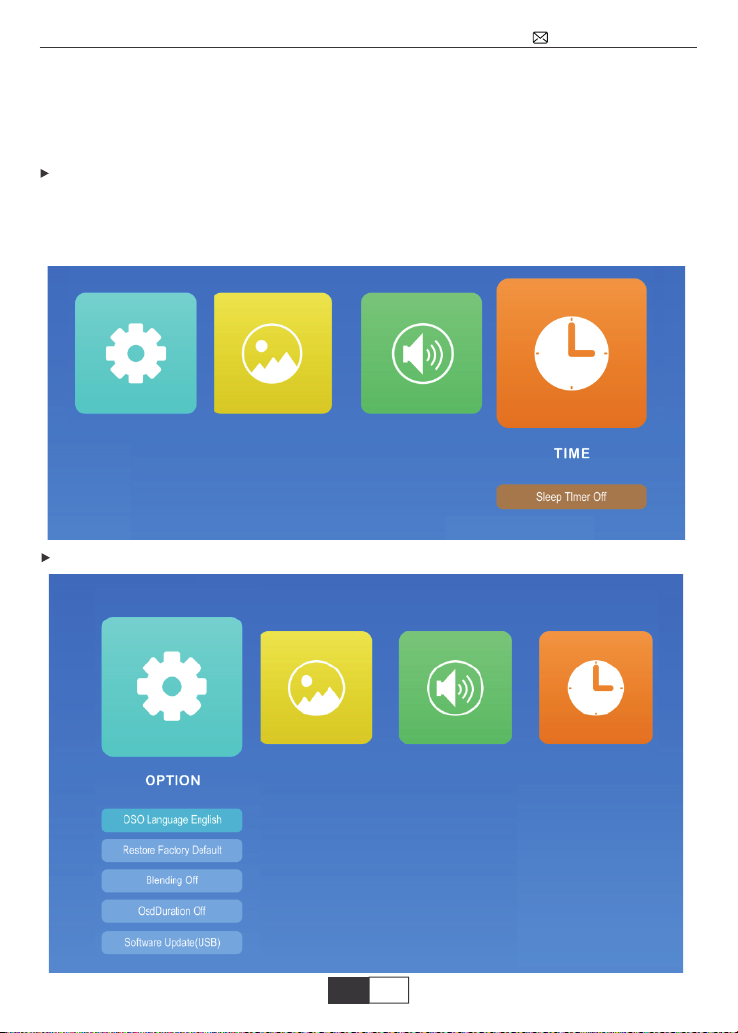
Menu De Mode Veille:
Mode veille: Vous pouvez utiliser cette fonction pour définir une mise en veille automatique
du projecteur. Plage d’ajustement du temps
« OFF/10min/20min/30min/60min/90min/120min/180min/240min »
Menu D’Option
35 36
EN
FR
Page 39
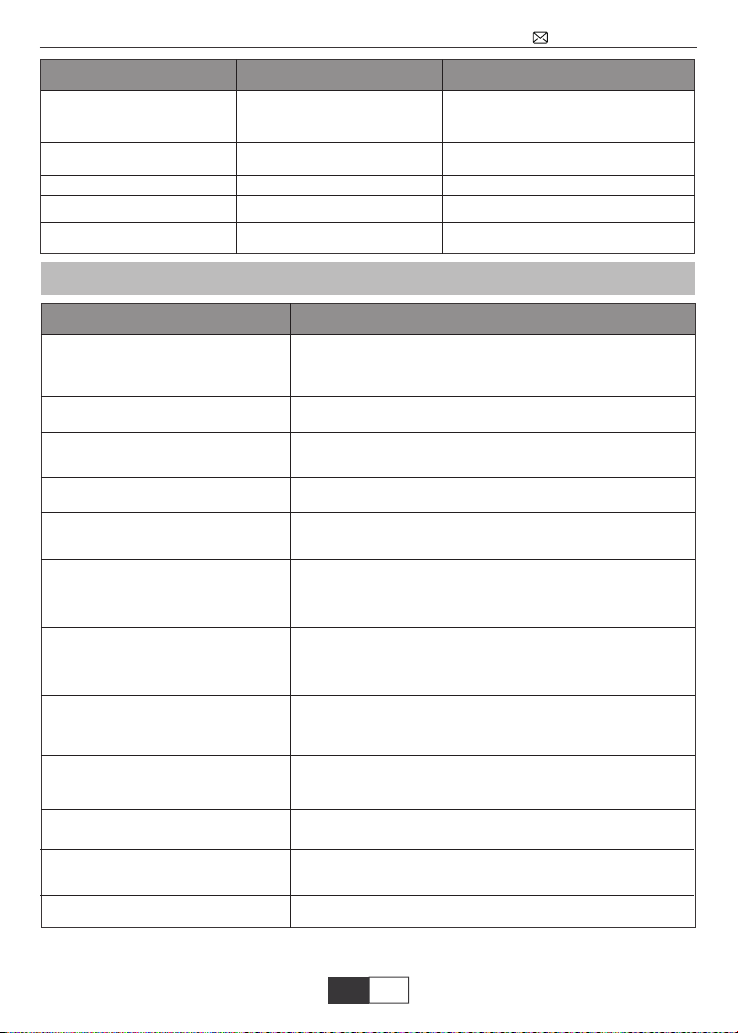
Fonction
Changer la langue
Restaurer tous les paramètres dans
le paramètre par défaut
Ajuster la transparence de l'image
Définir l’heure de durée du menu
Résoudre la question saccadée / lag
Langue OSD
Restaurer l’usine par
défaut
Mélange
Durée de l’OSD
Mise à jour logicielle (USB)
Menu inclus Option
Anglais, Français, allemand,
italien, espagnol, japonais. 20
plusieurs langues
Réinitialiser
Off/Low/Middle/High
Off/5s/10s/15s
Mise à jour du logiciel
Question Fréquemment Posées Et Réponse(FAQ)
Questions
Impossible de lire la vidéo dans App
Netflix, Hulu, Amazon Prime via
smartphone
Tache noire, poussière sur l’écran
Connexion WiFi n’est pas stable
Ne peut pas se connecter avec le
haut-parleur bluetooth?
La lumière d’indicateur est éteinte
quand plug dans l’alimentation
électrique
Appuyez sur le bouton d’alimentation
sur la télécommande et le projecteur
ne s’allume pas
Pas d’image à l’écran
Image correcte, pas de son
Il s'éteindra automatiquement après
avoir été allumé pendant un certain
temps
Vous ne trouvez pas d'appareils
lorsque vous êtes connecté avec un
disque dur ou un lecteur flash?
Impossible de lire les films?
Pourriez-vous recommander un
support de plafond pour le projecteur?
Ces applications sont limités avec HDCP. Il ne peut donc pas
prendre en charge ces applications viasmartphone directement.
Veuillez le connecter à un PC ou un TV Stick via le port HDMI
pour les lire.
Envoyez-nous un e-mail à [email protected] pour une vidéo
pour le nettoyer.
·
Vérifiez que le réseau est bien configuré
·
Vérifiez que votre téléphone n'est pas éloigné de plus d'un
mètre du projecteur.
Envoyez-nous un e-mail au [email protected] pour trouver
des solutions.
·
Le câble d’alimentation n’est pas bien relié.
·
Le bouton d’alimentation à l’arrière du projecteur est éteint ou
s’est lâché.
·
Les piles de la télécommande sont épuisées.
·
Quelque chose obstrue le signal entre la télécommande et l’IR.
·
une lumière forte et directement projetées sur le capteur
infrarouge de l'appareil .
·
Le choix du canal est-elle correcte ?
·
Y a-t-il un signal d’entrée?
·
Le câble d’entrée est-il bien branché ou en mauvaise position?
·
En mode PC, le taux de rafraîchissement est > 75 KHz?
·
Câbles d’entrée connectés à droite?
·
Volume au minimum ou en Mute.
·
Éteignez le dolby des dispositifs d’entrée.
·
Y a-t-il une barrière autour de la ventilation?
·
Vérifiez que le réseau électrique n'est pas surchargé.
·
Vérifiez le système de protection contre la surchauffe.
·
Rebrancher l’appareil.
·
Vérifiez si l’appareil est cassé.
·
Le format de la vidéo compatible ?
·
Les fichiers sont cassés?
·
L’appareil est cassé?
Merci de nous contacter au [email protected]
Contactez-nous
Site Web: www.wimius.com Courriel : [email protected]
36
EN
FR
Solutions
Page 40

Tabla de contenidos
Advertencias y precauciones de seguridad ---------------------------------------------
Accesorios y descripción general del proyector ----------------------------------------
Mando a distancia ------------------------------------------------------------------------------
Corrección de enfoque y trapecio-----------------------------------------------------------
Conexión con WiFi -----------------------------------------------------------------------------
Conexión con altavoz Bluetooth-------------------------------------------------------------
Otras conexiones--------------------------------------------------------------------------------
Instalación del proyector----------------------------------------------------------------------
Funciones principales del menú-------------------------------------------------------------
Preguntas frecuentes y contacto (FAQ)---------------------------------------------------
1
2
3
4
5
6
7
8
9
10
37 38 39 40 41 42 43 44 45 46 47 48 49 50 51 52 53 54
ENES
Page 41
Gracias por comprar el proyector de video bluetooth wifi WiMiUS K5. Lea este manual
detenidamente antes de utilizar el proyector.
Si tiene alguna pregunta durante su uso, no dude en contactarnos en
Esperamos sinceramente que este proyector pueda hacer su vida más colorida.
Advertencias
1. ¡Lámpara de alto brillo! No mire directamente a la lámpara.
2. Ajustar el contraste, el brillo y la distancia focal de acuerdo con las diferentes señales de
entrada es la clave para aclarar la imagen; de lo contrario, la imagen se verá borrosa;
3. Hay alto voltaje dentro del proyector. Está prohibido abrir la tapa y tocar las partes
internas de la máquina.
Precauciones de seguridad
1. Limpiar
Cuando limpie este proyector, extraiga el cable de alimentación. Use un paño húmedo para
limpiarlo, no use ningún detergente que pueda dañar la unidad.
2. Accesorios
Utilice nuestros accesorios recomendados o dañará el proyector.
3. Ambiente correcto
No coloque el proyector en un ambiente húmedo, como un sótano húmedo o cerca de la
piscina, etc.
4. Ventilación
La ventilación está equipada para que el proyector funcione de manera estable. No coloque
nada alrededor de las rejillas de ventilación. O hará que el proyector se caliente.
5. Corriente
Asegúrese de que la potencia esté dentro del rango de potencia requerido.
6. Tormentas
En un día de tormenta, desenchufe el cable de alimentación del proyector.
7. Reparación
Debido al alto voltaje en el interior, no abra ni intente reparar el proyector usted mismo.
Solicite a un técnico profesional que repare el proyector.
8. Manténgase alejado del dispositivo de calor
Asegúrese de que el proyector esté lejos de cualquier dispositivo de calor que pueda dañarlo.
Accesorios
Proyector * 1
Estuche del proyector * 1
Cubierta de la lente * 1
Mando a distancia * 1
Cable de alimentación * 1
Base de soporte del proyector * 1
38 39 40 41 42 43 44 45 46 47 48 49 50 51 52 53 54
ENES
Cable AV * 1
Manual del usuario * 1
Page 42
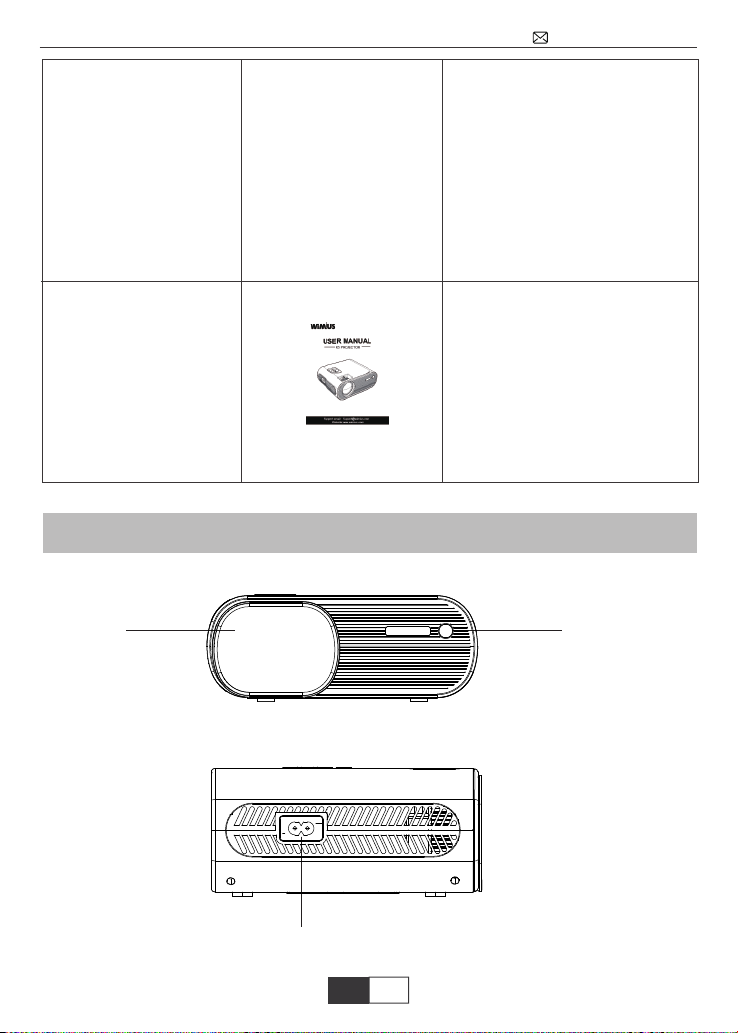
Proyector * 1 Cable AV * 1 Cable de alimentación * 1
Mando a distancia * 1 Manual del usuario * 1 Base de soporte del proyector * 1
Descripción General Del Proyector
Lente
Interfaz de cable de alimentación
39 40 41 42 43 44 45 46 47 48 49 50 51 52 53 54
ENES
Receptor de
infrarrojos
Page 43
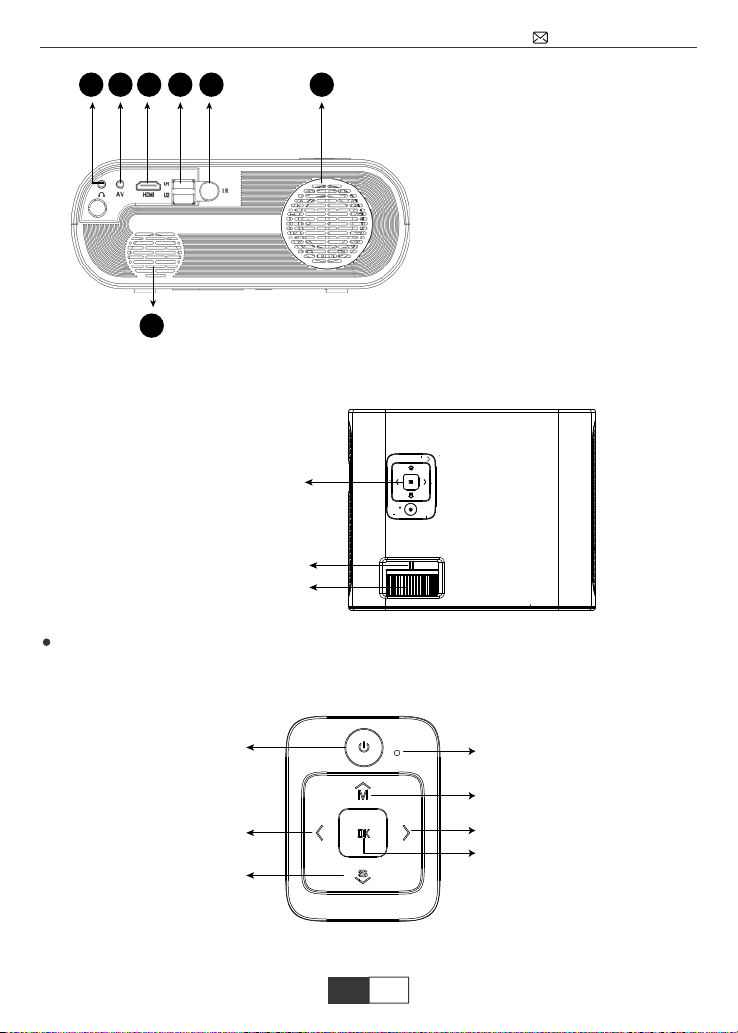
1. Salida de audio de 3,5 mm
2. Puerto AV
3. Puerto HDMI
4. Puerto USB * 2
5. Receptor de infrarrojos
6. Altavoz
7. Entrada de ventilación
Nota: Consulte la apariencia del producto, esta figura es solo para referencia.
Panel de control
Anillo de corrección trapezoidal
Panel De Control
Anillo de enfoque (manual)
Encendido / Volver
Izquierda / Volumen +
Fuente/ Abajo
Luz indicadora
Menú /arriba
Derecha / Volumen-
Botón OK
40 41 42 43 44 45 46 47 48 49 50 51 52 53 54
ENES
Page 44
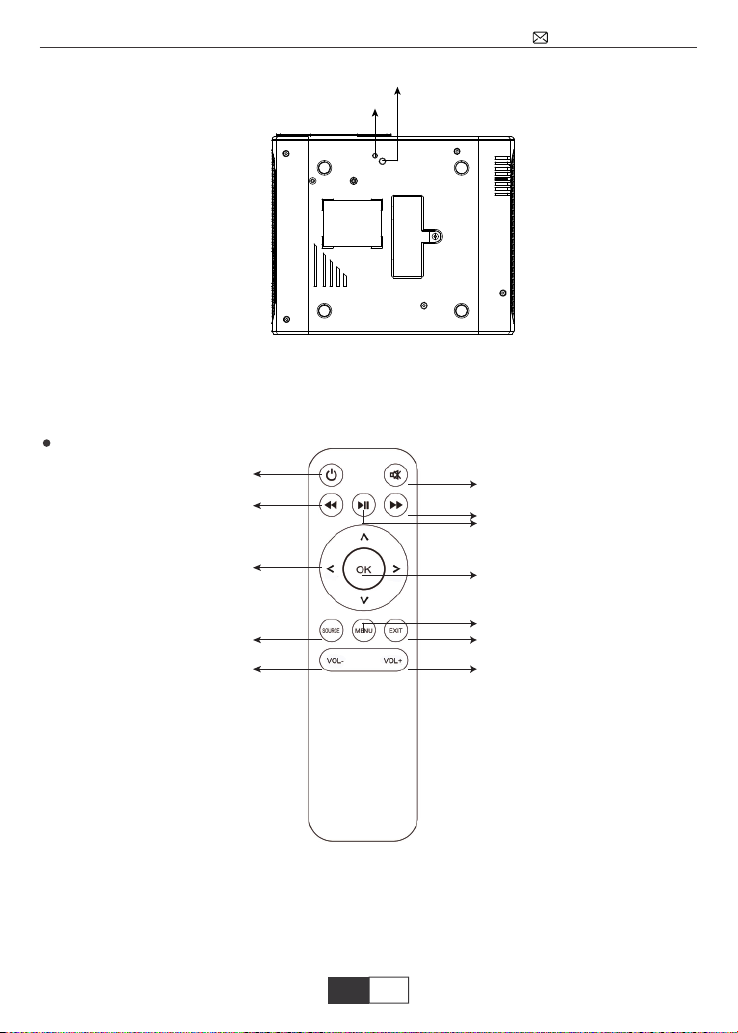
Rosca base del soporte
Rosca para Trípode
Observación: La base de soporte ajustable puede asegurar el ángulo de
proyección máximo en 15 °, el mejor efecto de visualización se obtendrá con un
ángulo de proyección de 0 ° ~ 8 °.
Mando a Distancia
Mando a Distancia
Atrás
Silencio
Adelante
Inicio / Reproducir
Flechas de dirección
Fuente
Volumen-
Enter
Menú
Volver
Volumen +
Nota:
1. Cuando use el mando, apúntelo hacia el receptor de infrarrojos
2. El mando no viene con las pilas incluidas, se requieren 2 * pilas AAA
3. Para evitar la corrosión por fugas de las baterías, saque las pilas si no las usa
por mucho tiempo.
41 42 43 44 45 46 47 48 49 50 51 52 53 54
ENES
Page 45
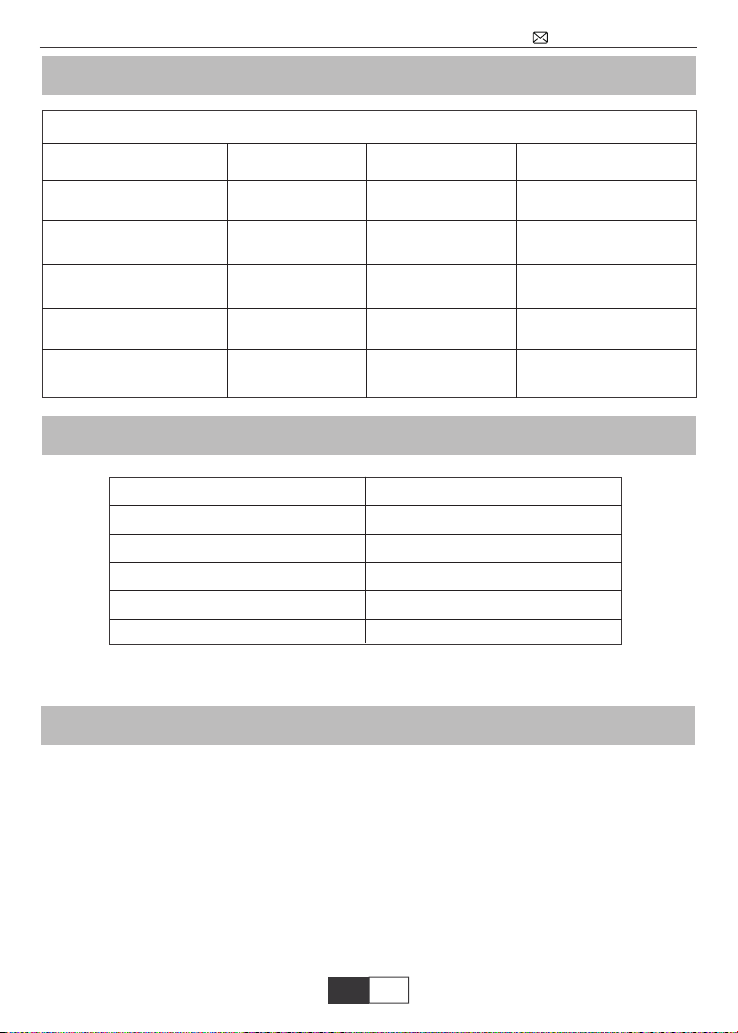
Especificaciones
Modelo: K5
Sistema de imágen LCD
Distancia de proyección
Color
1.2-6.0m
16.8M todo color
Fuente de luz LED
Tamaño de
proyección
Resolución
36-200”
Nativa 1280 * 720,
Soporte Full HD 1080P
Corrección trapezoidal
Relación de aspecto
Interfaz de salida
±15°
16:9 /4:3
Salida de audio
de 3.5mm
Interfaz de entrada
Potencia
Peso del proyector:
AV\USB\HDMI
110-240V~50/60HZ
1.2kg
Tabla de Tamaño de Proyección
Distancia Tamaño de la pantalla
1.2m
2.5m
3.5m
5.0m
6.0m
☆ Distancia de proyección óptima: 2,5m
36’’
70’’
100’’
160’’
200’’
Corrección Trapezoidal y Enfoque
Dos pasos para obtener imágenes claras:
1.Ajuste la corrección trapezoidal para hacer un rectángulo de imagen.
42 43 44 45 46 47 48 49 50 51 52 53 54
ENES
Page 46
Instalación incorrecta Instalación incorrectaInstalación correcta
2.Ajustar el anillo de enfoque para aclarar la imagen.
Corrección trapezoidal
Anillo de enfoque
Foco
43 44 45 46 47 48 49 50 51 52 53 54
ENES
Page 47
Corrección trapezoidal
Nota: Es normal obtener mayor nitidez en el centro, el desenfoque en el borde
del 10% para el proyector lcd, debido a la función de corrección trapezoidal.
Utilización del menú de fuente de señal
Antes de usar el proyector para reproducir videos, presione "S" a través del
mando a distancia y elija la fuente de señal correspondiente para confirmar.
Conexión Con Teléfonos Inteligentes e iPad
Conexión Inalámbrica
PD:
1. La fluidez de la duplicación de pantalla con conexión inalámbrica se verá afectada por el entorno de red. Se recomienda un ancho de banda de 100 Mbit o más
cuando se utiliza la duplicación de pantalla. Asegúrese de que su dispositivo móvil
esté cerca del proyector cuando utilice una conexión inalámbrica. Se recomienda
una distancia de 1 metro.
2. Debido al límite de HDCP, cuando se conecta con un teléfono inteligente, no
puede mostrar netflix, hulu y disney.
44 45 46 47 48 49 50 51 52 53 54
ENES
Page 48
Para Dispositivos iOS
Método 1: Configuración con datos móviles
1. Encienda el proyector, seleccione “Screen Mirroring” como fuente de entrada.
2. Ingresará a la interfaz de Screen Mirroring para dispositivos iOS. Ver abajo.
192.168.XX.XX DIVICE
2. Vaya a la configuración de su dispositivo móvil iOS y conéctelo al Wi-Fi de RKcast-XXXXXX
(contraseña: 12345678). Por favor ignore el signo de exclamación anterior.
3. Deslice la pantalla de su dispositivo móvil iOS, luego toque Screen Mirroring / AirPlay
Mirroring y busque el proyector.
RKcast-XXXXXX
45 46 47 48 49 50 51 52 53 54
ENES
Page 49
Método 2: Configuración con Wifi doméstico
1. Seleccione RKcast-XXXXXX en los resultados de búsqueda para conectarse.
Wi-Fi de RKcast-XXXXX (contraseña: 12345678)
2. Visite 192.168.XX.XX (la IP que se muestra en la pantalla) desde un navegador en su
dispositivo móvil, toque WiFi AP> Escanear, seleccione el Wi-Fi de su router e ingrese la
contraseña correcta, luego toque Conectar para continuar.
3. El Wi-Fi de su router se mostrará en la interfaz de la pantalla. Ver abajo.
Mi 10
4.Vuelva a la configuración de Wi-Fi de su dispositivo móvil iOS, luego conéctelo al Wi-Fi
del mismo router.
46 47 48 49 50 51 52 53 54
ENES
Page 50
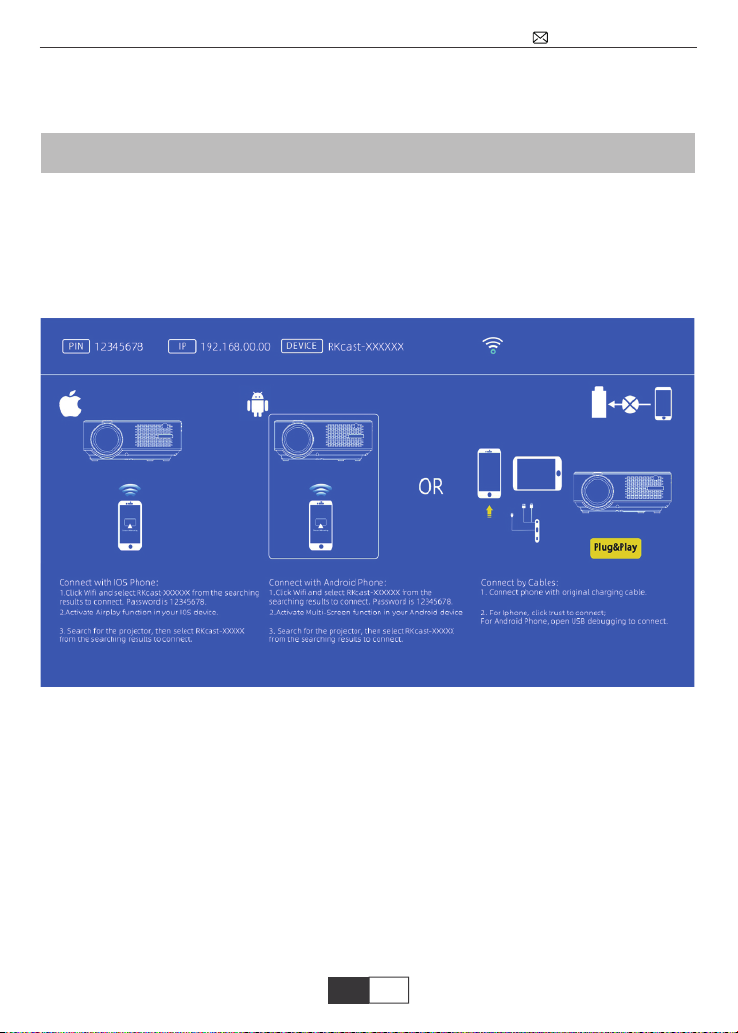
5.Deslice hacia arriba la pantalla de su dispositivo móvil iOS y toque "Screen Mirroring"
para buscar el proyector, luego seleccione RKcast-XXXXX de los resultados de búsqueda
para conectarse.
Para el sistema Android
Para activar esta función, su dispositivo Android debe ser compatible con la pantalla
multipantalla / inalámbrica. Los nombres pueden diferir según diferentes dispositivos.
Método 1: configuración con datos móviles
1. Encienda el proyector, seleccione "Screen Mirroring" como fuente de entrada, luego elija
Android en la interfaz del proyector de Screen Mirroring para el sistema Android.
2. Encienda el interruptor de Wi-Fi en su dispositivo Android.
3. Seleccione RKcast-XXXXXX de los resultados de la búsqueda para conectarse. La
contraseña es 12345678.
4. Active la función de pantalla múltiple en su dispositivo Android y ya funcionará.
Método 2: Configuración con Wifi doméstico
1. Seleccione RKcast-XXXXXX de los resultados de búsqueda para conectarse.
Wi-Fi de RKcast-XXXXX (contraseña: 12345678) ingrese.
2. Visite 192.168.XX.XX (la IP que se muestra en la pantalla) desde un navegador en su
dispositivo móvil, toque WiFi AP> Escanear, seleccione el Wi-Fi de su router e ingrese la
contraseña correcta, luego toque Conectar para continuar.
47 48 49 50 51 52 53 54
ENES
Page 51
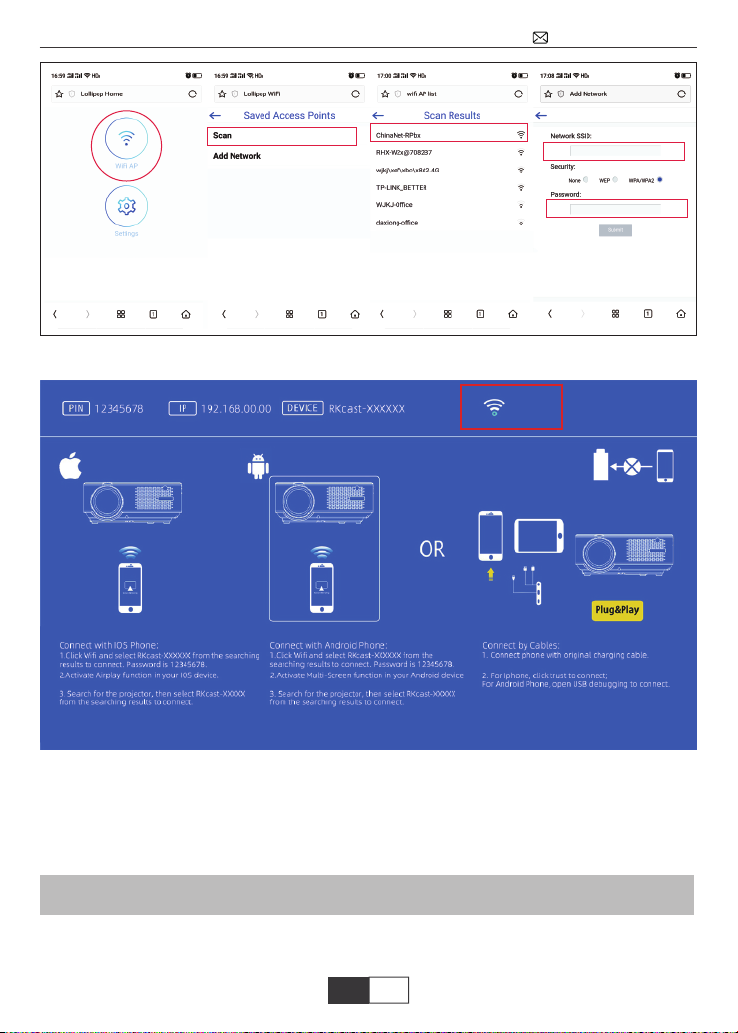
3.El Wi-Fi de su router se mostrará en la interfaz de la pantalla. Ver abajo.
Mi 10
4. Vuelva a la configuración de Wi-Fi del teléfono Android, luego conéctelo al Wi-Fi del
mismo router.
5. Active la función de pantalla múltiple en su dispositivo Android para buscar el proyector,
luego seleccione RKcast-XXXXX en los resultados de búsqueda para conectarse.
Conexión Con Altavoz Bluetooth
Vaya al Menú - Sonido --- Salida de audio, en el modelo “Estático” para buscar el dispositivo
Bluetooth.
48 49 50 51 52 53 54
ENES
Page 52
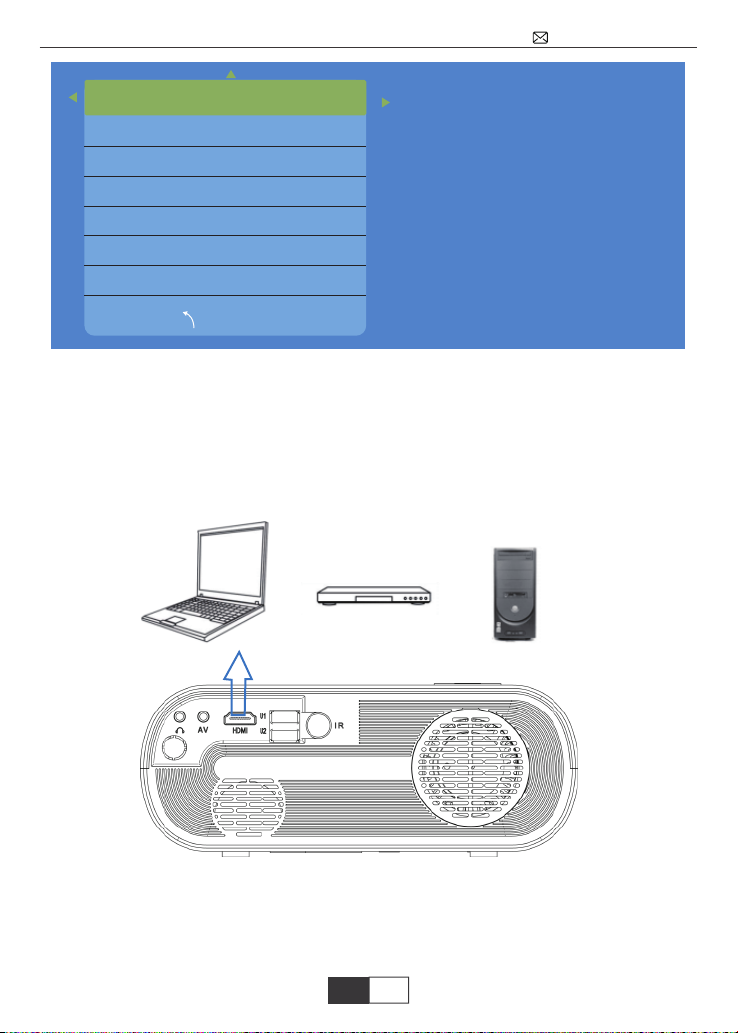
Audio Output
Device List: gearch device
EDIFIER R1700BT
BTP-P33
MENU
Conexión con PC, TV stick, etc. a través del puerto HDMI
① Conecte el proyector con la PC mediante un cable HDMI.
② Elija el canal de señal de medios: "HDMI"
PD: para conectarse con macbook, se necesita un cable externo HDMI a tipo C.
Aquí tiene la configuración en un laptop cuando se conecta el proyector (Fn + F * [tecla de
función]
Laptop
Static
DVD Player
Via HDMI Cable(Not Included)
Computer
Conexión con la barra de sonido
① Utilice el cable de audio de 3,5 mm para conectar con la barra de sonido.
② Encienda el proyector y la barra de sonido. Ya funcionará.
③ Para más detalles, comuníquese con el vendedor en [email protected].
49 50 51 52 53 54
ENES
Page 53
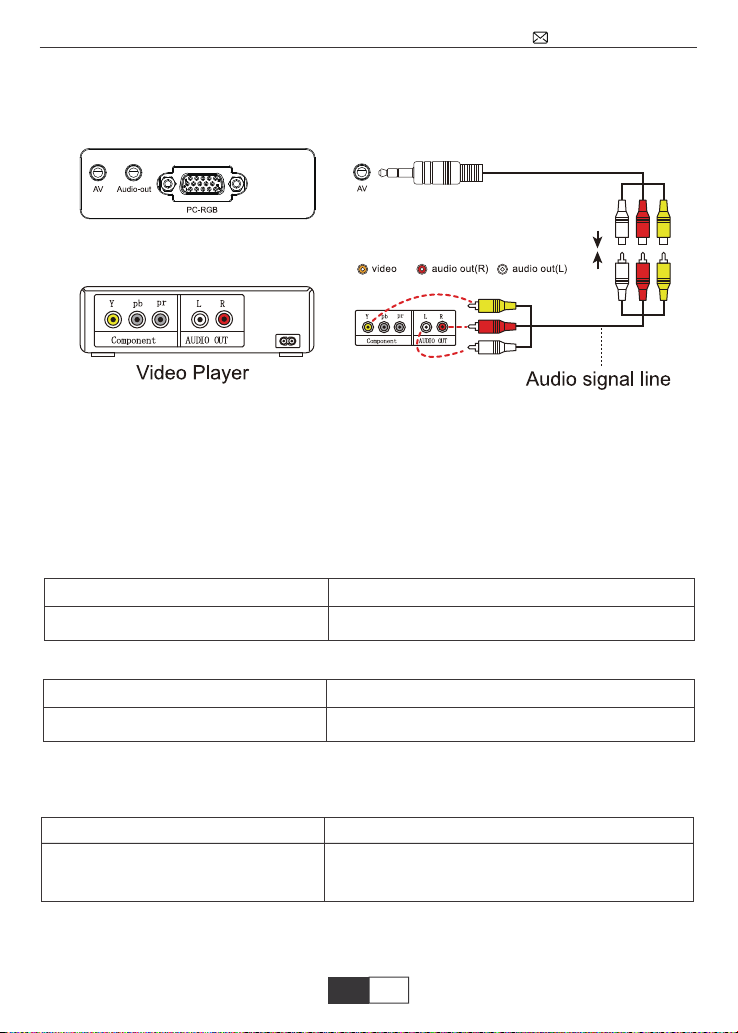
Conexión con DVD
① Utilice el cable AV que viene con el proyector para conectarlo con un DVD.
② Encienda el proyector y el reproductor de DVD.
Conexión multimedia USB
① Inserte la unidad USB en la interfaz correspondiente.
② Elija el video o la imagen para reproducir.
PD: el proyector solo admite memoria USB 2.0 y video 1080P 30FPS.
el sistema de archivos de la unidad USB debe ser FAT32 / NTFS, sin exFAT.
Especificación De Archivos Multimedia
Formato de imagen
Soporte
JEPG, PNG, BMP
Extensión de archivo
.jpg/.png/.bmp
Formato de audio
Soporte
MPEG1, MPEG2, LPCM,
No es compatible con: Dolby AC3 / AAC, DTS, WMA, DivX, VC1, RM, RMVB, FLV, etc.
Formato de video (Tasa de bits de hasta 30 ~ 40 Mbs)
Soporte
MPEG1, MPEG2, H.263, H.264,
AVS, VC1, MJPEG, RV30, RV40,
HEVC
No es compatible con: MSVC / CRAM, MP42, GMC, IV32, RLE, cvid, RV20, DivX, RM,
RMVB, VC1, FLV, etc.
Extensión de archiv
.avi/.ts/.dat/.vob/.wmv/.mkv/.mp3/.mp4/.m4a
Extensión de archivo
.dat/.ts/.mp4/.mpg/mpeg/.avi/.mkv/.mov/.as-
f/.flv/.3gp/.3gpp/.tp
50 51 52 53 54
ENES
Page 54
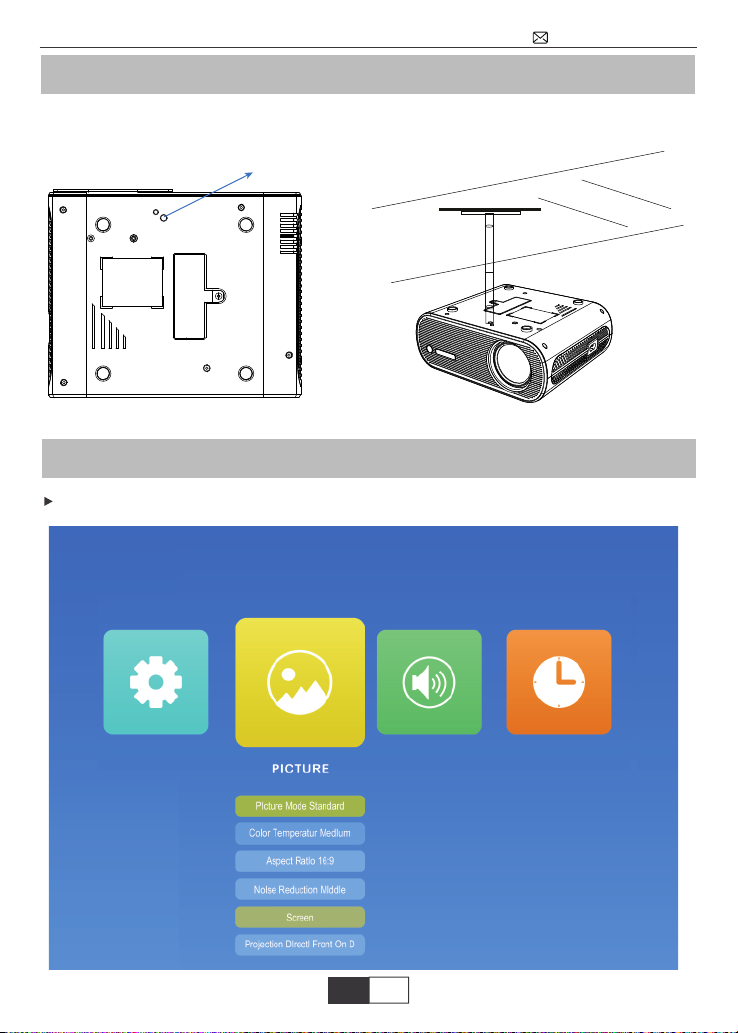
Instalación Del Proyector
Montaje en el techo
Hay un orificio en la parte inferior del proyector para el montaje en el techo.
Orificio de montaje en el techo
Función Principal Del Menú
Menú de imagen
S
51 52 53 54
ENES
Page 55
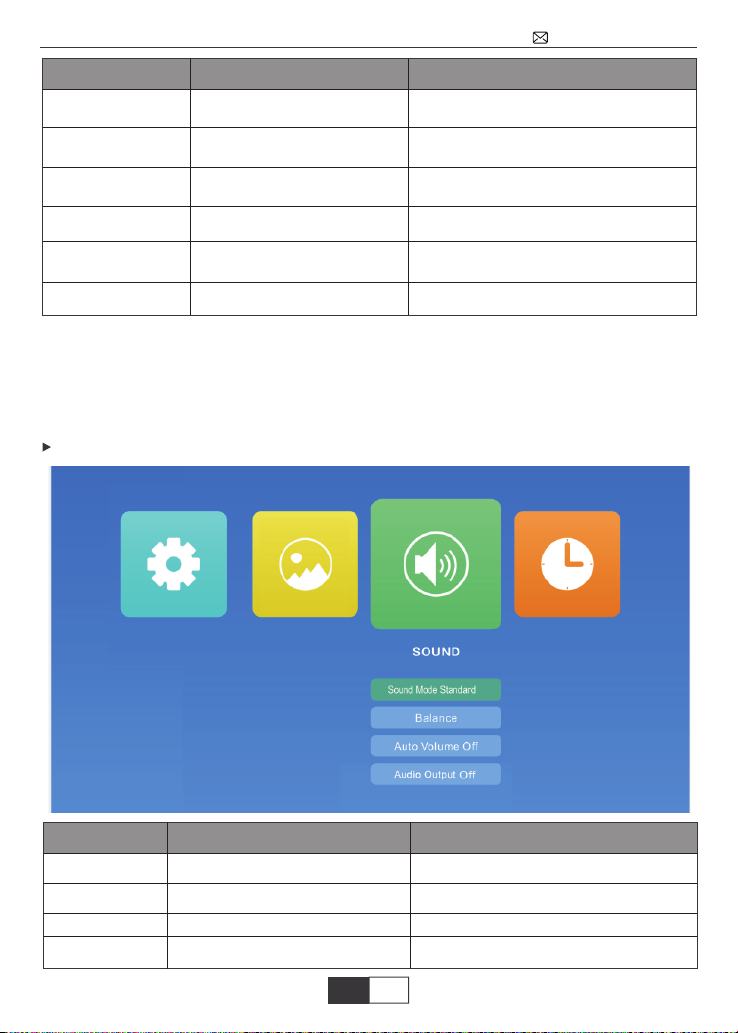
imagen
Modo de imagen
Temperatura de
color
Relación de aspecto
Reducción de ruido
Modo de proyección
Zoom
Avisos importantes:
Modo de imagen: Solo en el modo “Usuario” podemos cambiar el Contraste / Brillo / Color /
Nitidez de la imagen.
Función De Zoom: solo tiene función de alejamiento del 100% al 75% mientras se
reproduce la película, no se puede hacer zoom en el menú.
Menú de Sonido
Menú
Estándar/suave/vívido/usuario
Media / cálida / Usuario / Frío
Automático / 4: 3/16: 9
Desactivado/Bajo/Medio/Alto
/ Predeterminado
Delantero/Trasera/Frontal
en techo/Trasera en techo
75%-100%
Para ajustar el “Contraste / Brillo /
Color / Nitidez / Tinte” de la imagen
Para ajustarla temperatura del color
(rojo / verde / azul)
La relación de aspecto le permite configurar cómo se muestran las imágenes
Reducir el ruido de la imagen, aclarar
Girar la imagen según la ubicación
Ajusta el tamaño de la imagen (horizontal y vertical) durante la reproducción
Función
Sonido
Modo de sonido
Balance
Automático
Salida de audio
Menú deincluido
Estándar / música / película
/ Deportes / Usuario
-50 a +50
Desactivado / Automático
Estático/Automático/Desactivado
52 53 54
ENES
Función
Ajustar el modo de sonido
Equilibrar Volumen de los 2
altavoces integrados
Ajustar el volumen
Elija el modo Bluetooth, conecte un
altavoz adicional
Page 56
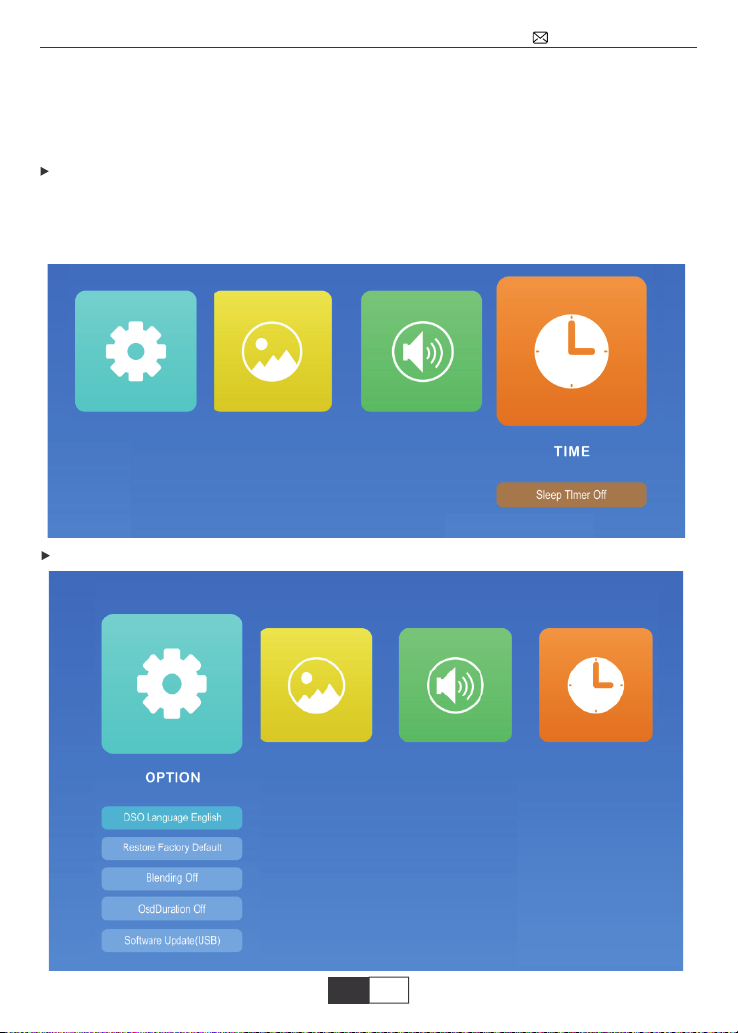
Nota:
En la interfaz de "Usuario" del modo de sonido, puede ajustar “Agudos / Graves” de la
imagen usando el botón + - en el mando a distancia en el rango “0-100”.
Salida de audio, puede buscar el altavoz externo para conectarse a través del modo
estático.
Menú de Hora
Temporizador: Puede utilizar esta función para configurar el tiempo de suspensión del proyector.
Rango de ajuste de tiempo "OFF / 10min / 20min / 30min / 60min / 90min / 120min / 180min
/ 240min"
Menú de Opciones
53 54
ENES
Page 57
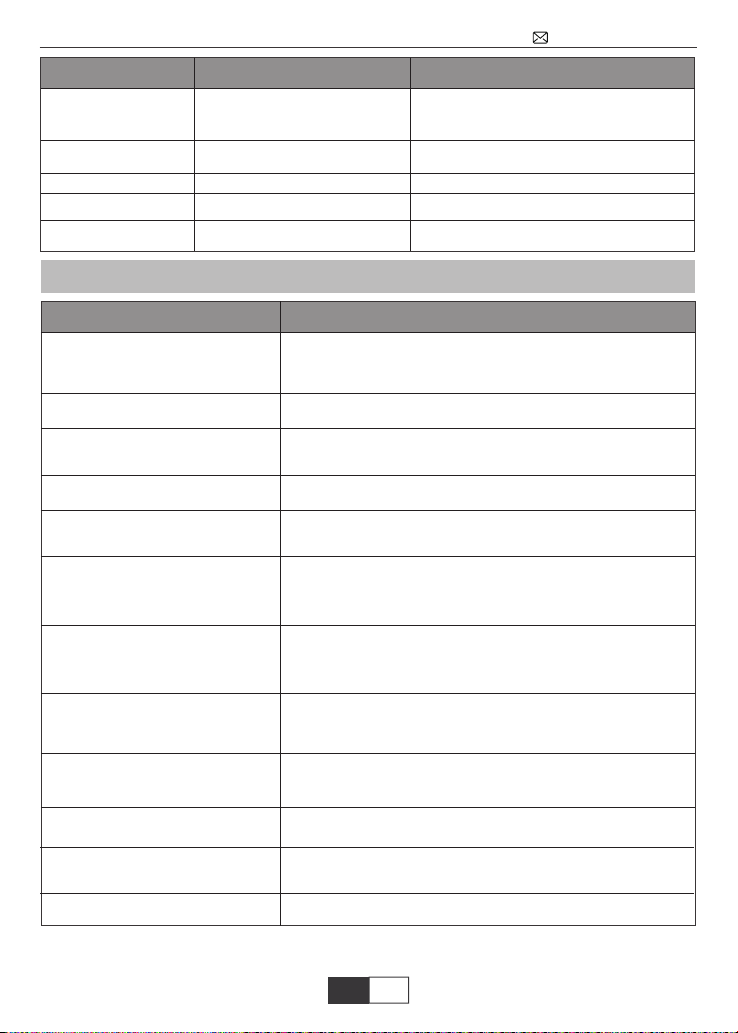
Función
Idioma OSD
Restablecer valores
de fábrica
Mezcla
Duración de OSD
(USB)
Menú incluido OPCIÓN
Inglés, francés, alemán,
italiano, español, japonés.
20 idiomas más
Restablecer
Desactivado/Bajo/Medio/Alto
Desactivado/5s/10s/15s
Actualización de software
Cambiar el idioma
Restaurar todos los ajustes a los
valores predeterminados
Ajustar la transparencia de la imagen
Configurar el tiempo de duración del menú
Resuelva el problema de tirones / retrasos
Preguntas Frecuentes
Preguntas
No se pueden reproducir videos en la
aplicación Netflix, Hulu, Amazon Prime
Mancha negra, polvo en la pantalla
La conexión wifi no es estable
No se puede conectar con el
altavoz bluetooth
La luz indicadora está apagada
cuando se conecta a la fuente de
alimentación
Presiono el botón de encendido en
el control remoto y el proyector no
se enciende
No hay imagen en la pantalla
Imagen correcta, sin sonido
Se apagará automáticamente
después de encenderse por un
tiempo
¿No puede encontrar dispositivos
cuando está conectado con un disco
duro o una unidad flash?
No se pueden reproducir las películas
¿Podría recomendarme un
soporte de techo?
Esas aplicaciones están limitadas con HDCP. Este modelo no
admite esta función. Por lo tanto, no puede admitir estas
aplicaciones.
Envíenos un correo electrónico a s[email protected] para
obtener un video para limpiarlo.
·
Compruebe si la red de su teléfono está bien.
·
Haga que la distancia entre el teléfono y el proyector sea inferior
a 1 metro.
Envíenos un correo electrónico a [email protected] para
obtener soluciones
·
El cable de alimentación no está bien conectado.
·
El botón de encendido en la parte posterior del proyector está
apagado.
·
Las pilas del mando a distancia están agotadas.
·
Algo que obstruye la señal entre el mando a distancia y el
receptor de infrarrojos.
·
Luz fuerte en IR directamente.
·
¿Es correcta la configuración del canal?
·
¿Hay señal de entrada?
·
¿Está bien conectado el cable de entrada o en la posición incorrecta?
·
En el modo PC, ¿la frecuencia de actualización es> 75 KHz?
·
Cables de entrada conectados, ¿verdad?
·
Volumen al mínimo o en silencio.
·
Apague el dolby de los dispositivos de entrada.
·
¿Hay una barrera alrededor de la ventilación?
·
Baja tensión o grandes fluctuaciones de tensión.
·
Compruebe el sistema de protección contra sobrecalentamiento.
·
Vuelva a conectar el dispositivo.
·
Compruebe si el dispositivo está roto.
·
¿El formato del video es correcto?
·
¿Los archivos están rotos?
·
¿El dispositivo está roto?
Porpóngase en contacto con [email protected]
Contáctenos
Sitio web: www.wimius.com Correo electrónico: [email protected]
54
ENES
Soluciones
Page 58

Katalog
Warn- und Sicherheitsvorkehrungen-------------------------------------------------------
Zubehör- und Projektorstruktur--------------------------------------------------------------
Fernstruktur---------------------------------------------------------------------------------------
Fokus- und Trapezkorrektur------------------------------------------------------------------
Verbindung mit Wifi-----------------------------------------------------------------------------
Verbindung mit Bluetooth Lautsprecher---------------------------------------------------
Andere Verbindungen--------------------------------------------------------------------------
Installation des Projektors---------------------------------------------------------------------
Hauptfunktion des Menüs---------------------------------------------------------------------
FAQ-------------------------------------------------------------------------------------------------
1
2
3
4
5
6
7
8
9
10
55 56 57 58 59 60 61 62 63 64 65 66 67 68 69 70 71 72
ENDE
Page 59
Vielen Dank, dass Sie sich für unseren WiMiUS K5 WiFi Bluetooth Videoprojektor entschieden haben. Bitte lesen Sie dieses Handbuch sorgfältig durch, bevor Sie den Beamer
verwenden.
Wenn Sie während der Verwendung Fragen haben, wenden Sie sich bitte an
Wir hoffen aufrichtig, dass dieser Beamer Ihr Leben bunter machen kann.
Warnungen
1. Lampe mit hoher Helligkeit! Bitte schauen Sie nicht direkt in die Lampe.
2. Das Einstellen von Kontrast, Helligkeit und Brennweite gemäß verschiedenen Eingangssignalen ist der Schlüssel, um das Bild klar zu machen. Andernfalls wird das Bild unscharf.
3. Im Beamer liegt Hochspannung an. Es ist verboten, die Abdeckung zu öffnen und die
Innenteile der Maschine zu berühren.
Sicherheitsvorkehrungen
1. Reinigung
Ziehen Sie zum Reinigen dieses Beamers das Netzkabel heraus. Verwenden Sie zum Reinigen
ein feuchtes Tuch. Verwenden Sie kein Reinigungsmittel, das das Gerät beschädigen könnte.
2. Zubehör
Bitte verwenden Sie unser empfohlenes Zubehör. Andernfalls wird der Beamer beschädigt.
3. Richtige Umgebung
Stellen Sie den Beamer nicht in einer feuchten Umgebung wie einem feuchten Keller oder in der
Nähe des Schwimmbades usw. auf.
4. Belüftung
Die Belüftung ist so ausgestattet, dass der Beamer stabil arbeitet. Stellen Sie nichts um die
Lüftungsschlitze. Andernfalls erwärmt sich der Beamer.
5. Leistung
Bitte stellen Sie sicher, dass die Leistung innerhalb des erforderlichen Leistungsbereichs liegt.
6. Donner
Ziehen Sie für Gewittertage bitte das Netzkabel vom Beamer ab.
7. Reparieren
Öffnen Sie den Beamer aufgrund der hohen Spannung im Inneren nicht und versuchen Sie nicht,
ihn selbst zu reparieren. Bitten Sie einen professionellen Techniker, den Beamer zu reparieren.
8. Von Heizgeräten fernhalten
Bitte stellen Sie sicher, dass der Beamer weit entfernt von Heizgeräten ist, die den Beamer
beschädigen könnten.
Zubehör
Projektor * 1
Projektorgehäuse * 1
Objektivabdeckung * 1
Fernbedienung * 1
Netzkabel * 1
Projektor-Support-Basis * 1
56 57 58 59 60 61 62 63 64 65 66 67 68 69 70 71 72
ENDE
AV-Kabel * 1
Benutzerhandbuch * 1
Page 60
Projektor * 1 AV-Kabel * 1 Netzkabel * 1
Fernbedienung * 1 Benutzerhandbuch * 1 Projektor-Support-Basis * 1
Projektorübersicht
Lens IR Empfänger
Netzkabelbuchse
57 58 59 60 61 62 63 64 65 66 67 68 69 70 71 72
ENDE
Page 61

1.3,5 mm Audioausgang
2.AV-Anschluss
3.HDMI-Port
4.USB-Anschluss * 2
5.IR Empfänger
6.Lautsprecher
7.Lüftungseinlass
Hinweis: Bitte beziehen Sie sich auf das Erscheinungsbild des Produkts. Diese
Abbildung dient nur als Referenz.
Schalttafel
Trapezkorrekturknopf
Manueller Fokus
Schalttafel
Power / zurück
links / Lautstärke+
Quelle / unten
Kontrollleuchte
Menü / oben
Rechts / Lautstärke-
OK Taste
58 59 60 61 62 63 64 65 66 67 68 69 70 71 72
ENDE
Page 62
Unterstützung Basisgewinde
Stativfußgewinde
Bemerkung: Der verstellbare Stützfuß kann den maximalen Projektionswinkel
von 15° gewährleisten. Der beste Anzeigeeffekt wird bei einem Projektionswinkel von 0°~ 8° erzielt.
Fernbedienung
Ein- / Ausschalter
Rückwärts
Menü
Vorwärts
Home / Spielen
Pfeiltasten
Quelle
Lautstärke-
Eingeben
Menü
zurück
Lautstärke +
Hinweis:
1. Zeigen Sie mit der Fernbedienung auf den IR-Empfänger.
2. Die Fernbedienung wird nicht mit der Batterie geliefert. Es werden 2 * AAA-Batterien benötigt.
3. Um einen Batterieverlust zu vermeiden, nehmen Sie die Batterien heraus,
wenn Sie sie längere Zeit nicht verwenden.
59 60 61 62 63 64 65 66 67 68 69 70 71 72
ENDE
Page 63
Spezifikationen
Modell-Nr.: K5
Bildgebungssystem LCD
Lichtquelle LED
Projektionsentfernung
Farbe
Schlussstein-Korrektur
Seitenverhältnis
Ausgangsschnittstelle
1.2-6.0m
16.8M vollfarbig
±15°
16:9 /4:3
3.5mm Audio
Ausgang
Projektionsgröße
Auflösung
Eingangsschnittstelle
Leistung
Projektgewicht
36-200”
Native 1280 * 720, unterstützt 1080P Full HD
AV\USB\HDMI
110-240V~50/60HZ
1.2kg
Diagramm zur Projektionsgröße
Entfernung Bildschirmgröße
1.2m
2.5m
3.5m
5.0m
6.0m
☆ Optimaler Projektionsabstand: 2.5m
36’’
70’’
100’’
160’’
200’’
Fokus- und Trapezkorrektur
Zwei Schritte, um klare Bilder zu erhalten:
1.Stellen Sie die Trapezkorrektur so ein, dass ein Bildrechteck entsteht.
60 61 62 63 64 65 66 67 68 69 70 71 72
ENDE
Page 64
Falsche Installation Falsche InstallationRichtige Installation
2.Stellen Sie den Fokusring ein, um das Bild klar zu machen.
Fokus
Trapezkorrektur
Fokusring
61 62 63 64 65 66 67 68 69 70 71 72
ENDE
Page 65
Trapezkorrektur
Hinweis: Es ist normal, dass die Schärfe in der Mitte aufgrund der Trapezkorrek-
turfunktion die 10% -Kante des LCD-Projektors verwischt.
Menübetrieb der Signalquelle
Bevor Sie den Projektor zum Abspielen von Videos verwenden, wählen Sie bitte
die entsprechende Signalquelle Ihres Geräts aus.
Verbindung mit Smartphones und Ipad
Kabellose Verbindung
PS:
1.Die fließende Bildschirmspiegelung mit drahtloser Verbindung wird von der
Netzwerkumgebung beeinflusst. Bei Verwendung der Bildschirmspiegelung wird
eine Bandbreite von 100 Mbit oder mehr empfohlen. Stellen Sie sicher, dass Ihr
Mobilgerät für den Projektor geschlossen ist, wenn Sie eine drahtlose Verbindung
verwenden. Ein Abstand innerhalb von 1 Meter wird empfohlen.
2. Aufgrund des HDCP Limits können bei der Verbindung mit dem Smartphone
Netflix, Hulu und Disney nicht angezeigt werden.
62 63 64 65 66 67 68 69 70 71 72
ENDE
Page 66
Für iOS-System
Methode 1: Einstellung mit Mobilfunkdaten
1.Schalten Sie den Projektor ein und wählen Sie als Eingangsquelle „Screen Mirroring“.
Es wird die Oberfläche von Screen Mirroring für iOS-System aufgerufen. Siehe unten.
192.168.XX.XX DIVICE
2.Gehen Sie zu den Einstellungen Ihres iOS-Mobilgeräts und verbinden Sie es mit dem Wi-Fi von
RKcast-XXXXXX (Passwort: 12345678). Bitte ignorieren Sie die Ausrufezeichen davor.
3.Wischen Sie den Bildschirm Ihres iOS-Mobilgeräts auf und tippen Sie anschließend auf
Bildschirm Spiegeln / AirPlay Spiegeln und Suchen nach dem Projektor.
RKcast-XXXXXX
63 64 65 66 67 68 69 70 71 72
ENDE
Page 67
Methode 2: Einstellung mit Home Wifi
1.Wählen Sie RKcast-XXXXXX aus den Suchergebnissen aus, um eine Verbindung herzustellen.
Wi-Fi von RKcast-XXXXX (Passwort: 12345678)
2.Tippen Sie in einem Browser auf Ihrem Mobilgerät auf 192.168.XX.XX (geben Sie die auf
dem Bildschirm angezeigte IP ein) WiFi AP> Scannen, wählen Sie das Wi-Fi Ihres Routers
aus, geben Sie das richtige Passwort ein und tippen Sie anschließend auf Verbinden, um
fortzufahren.
3. Das WLAN Ihres Routers wird auf der Benutzeroberfläche des Bildschirms angezeigt. Siehe unten.
Mi 10
4.Kehren Sie zur WLAN-Einstellung Ihres iOS-Mobilgeräts zurück und verbinden Sie es mit
dem WLAN desselben Routers.
64 65 66 67 68 69 70 71 72
ENDE
Page 68
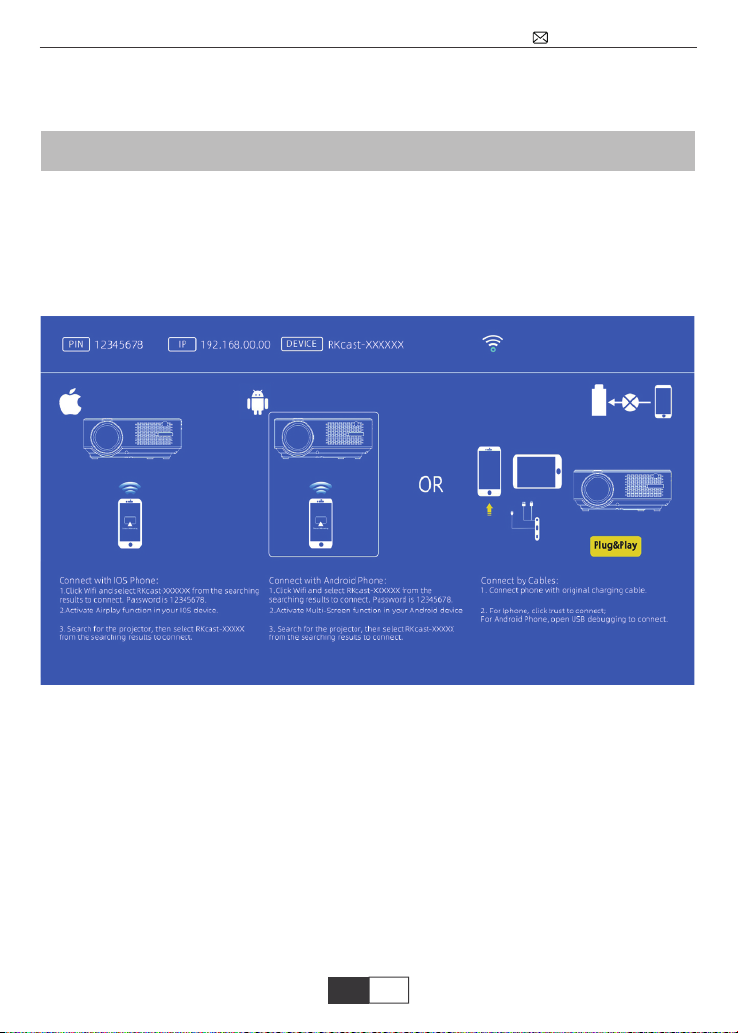
5.Wischen Sie den Bildschirm Ihres iOS-Mobilgeräts auf und tippen Sie auf „Bildschirmspiegelung“, um nach dem Projektor zu suchen. Wählen Sie dann RKcast-XXXXX aus den
Suchergebnissen aus, um eine Verbindung herzustellen.
Für Android-System
Um diese Funktion zu aktivieren, muss Ihr Android-Gerät die Multi-Screen / Wireless-Anzeige unterstützen. Namen können von verschiedenen Geräten abweichen.
Methode 1: Einstellung mit Mobilfunkdaten
1.Schalten Sie den Projektor ein, wählen Sie „Bildschirmspiegelung“ als Eingabequelle und
dann Android auf der Projektoroberfläche von Screen Mirroring für Android System.
2.Schalten Sie den Wi-Fi-Switch in Ihrem Android-Gerät ein.
3.Wählen Sie RKcast-XXXXXX aus den Suchergebnissen aus, um eine Verbindung herzustellen. Das Passwort lautet 12345678.
4.Aktivieren Sie die Multi-Screen-Funktion in Ihrem Android-Gerät und dann funktioniert es.
Methode 2: Einstellung mit Home Wifi
1.Wählen Sie RKcast-XXXXXX aus den Suchergebnissen aus, um eine Verbindung herzustellen.
Wi-Fi von RKcast-XXXXX (Passwort: 12345678)
2.Tippen Sie in einem Browser auf Ihrem Mobilgerät auf 192.168.XX.XX (geben Sie die auf
dem Bildschirm angezeigte IP ein) WiFi AP> Scannen, wählen Sie das Wi-Fi Ihres Routers
aus, geben Sie das richtige Passwort ein und tippen Sie anschließend auf Verbinden, um
fortzufahren.
65 66 67 68 69 70 71 72
ENDE
Page 69
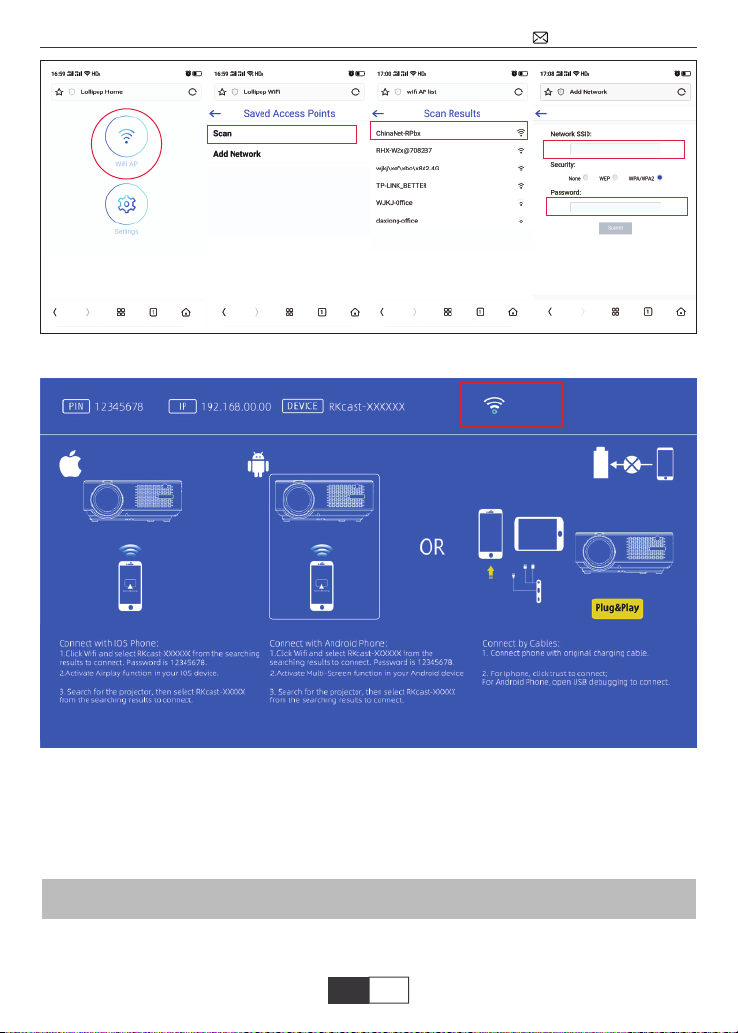
3. Das WLAN Ihres Routers wird auf der Benutzeroberfläche des Bildschirms angezeigt. Siehe unten.
Mi 10
4. Kehren Sie zur WLAN-Einstellung des Android-Telefons zurück und verbinden Sie es mit
dem WLAN desselben Routers.
5. Aktivieren Sie die Multi-Screen-Funktion in Ihrem Android-Gerät, um nach dem Projektor
zu suchen, und wählen Sie dann RKcast-XXXXX aus den Suchergebnissen aus, um eine
Verbindung herzustellen.
Verbindung mit Bluetooth Lautsprecher
Gehen Sie in das Menü - Ton --- Audioausgabe unter "Statisch", um das Bluetooth-Gerät zu
durchsuchen.
66 67 68 69 70 71 72
ENDE
Page 70
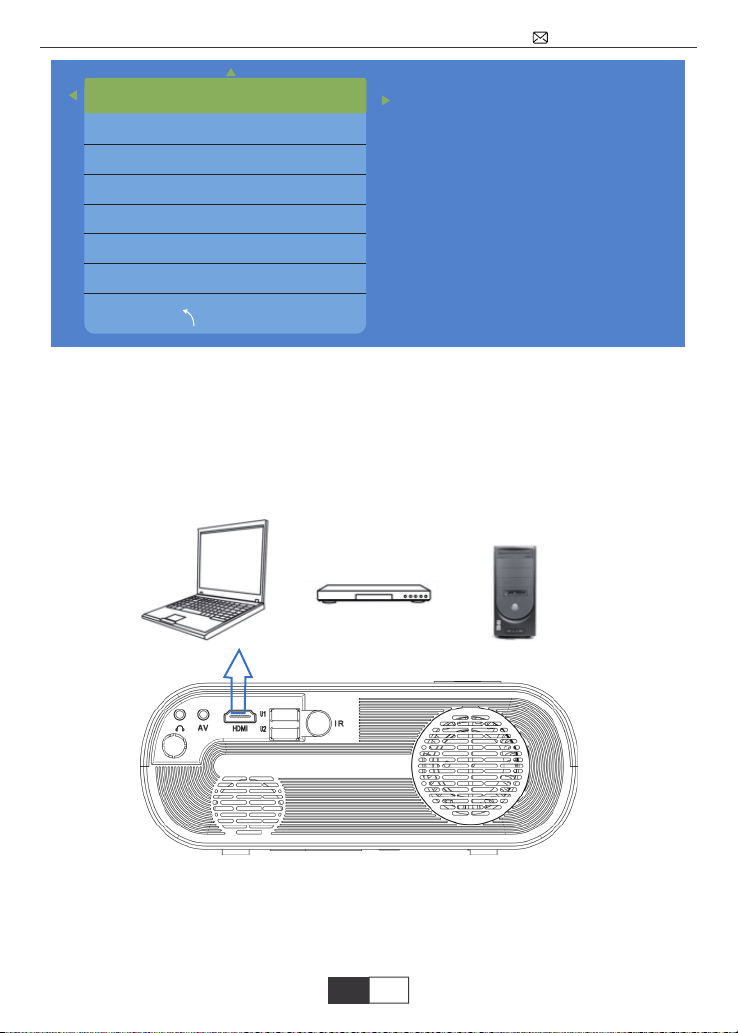
Audio Output
Device List: gearch device
EDIFIER R1700BT
BTP-P33
MENU
Verbindung mit PC, TV-Stick usw. über HDMI-Anschluss
① Verbinden Sie den Projektor über ein HDMI-Kabel mit dem PC.
② Wählen Sie den Mediensignalkanal: „HDMI“.
PS: Für die Verbindung mit einem MacBook wird ein externes HDMI-Kabel vom Typ C
benötigt.
Hier hat die Einstellung im Laptop beim Anschließen des Projektors (Fn + F * [Funktionstaste])
Laptop
Static
DVD Player
Via HDMI Cable(Not Included)
Computer
Verbindung mit Soundbar
① Verwenden Sie das 3,5-mm-Audiokabel, um eine Verbindung mit der Soundbar herzustellen.
② Schalten Sie den Projektor und die Soundbar ein. Dann wird es funktionieren.
③ Weitere Informationen erhalten Sie vom Verkäufer unter [email protected].
67 68 69 70 71 72
ENDE
Page 71
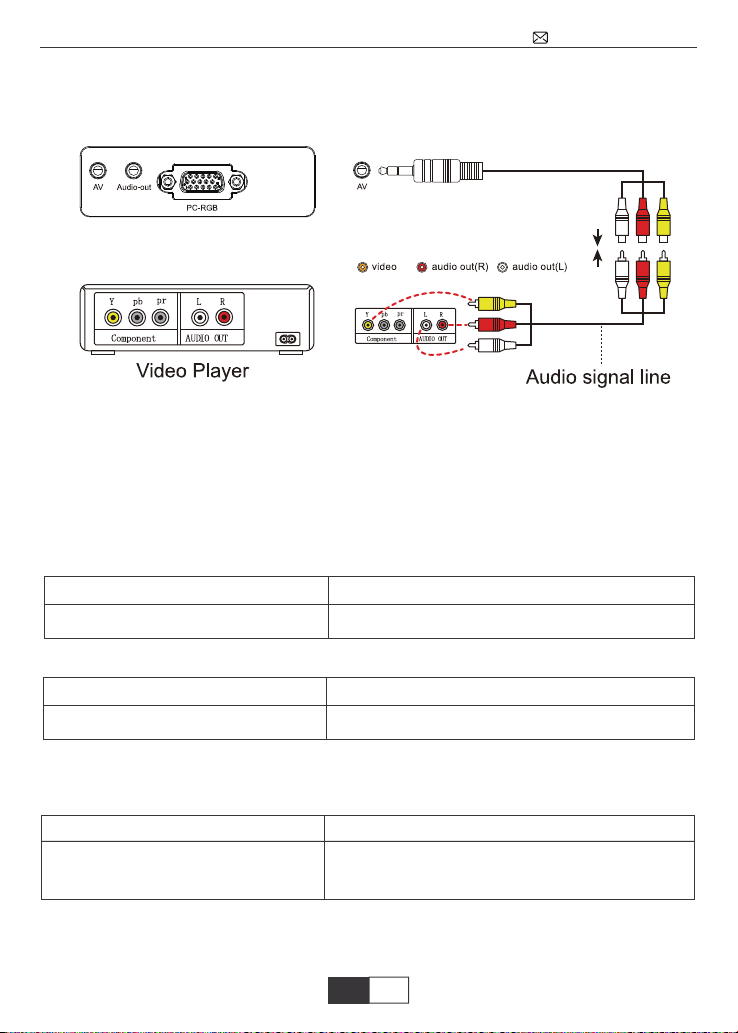
Verbindung mit DVD
① Verwenden Sie das mit dem Projektor gelieferte AV-Kabel, um eine DVD anzuschließen.
② Schalten Sie den Projektor und den DVD-Player ein.
Verbindung mit USB-Multimedia
① Stecken Sie das USB-Laufwerk in die entsprechende Schnittstelle.
② Wählen Sie das abzuspielende Video oder Bild aus.
PS: Der Projektor unterstützt nur USB 2.0-Sticks und 1080P 30FPS-Videos.
Das USB-Laufwerk-Dateisystem muss FAT32 / NTFS sein, kein exFAT.
Multimedia-Dateispezifikation
Bildformat
Unterstützung
JEPG, PNG, BMP
Dateierweiterung
.jpg/.png/.bmp
Audioformat
Unterstützung
MPEG1, MPEG2, LPCM,
Unterstützt nicht: Dolby AC3 / AAC, DTS, WMA, DivX, VC1, RM, RMVB, FLV usw.
Videoformat (Bitrate bis zu 30 ~ 40 Mbs)
Unterstützung
MPEG1, MPEG2, H.263, H.264,
AVS, VC1, MJPEG, RV30, RV40,
HEVC
Unterstützt nicht: MSVC / CRAM, MP42, GMC, IV32, RLE, CVID, RV20, DivX, RM,
RMVB, VC1, FLV usw.
Dateierweiterung
.avi/.ts/.dat/.vob/.wmv/.mkv/.mp3/.mp4/.m4a
Dateierweiterung
.dat/.ts/.mp4/.mpg/mpeg/.avi/.mkv/.mov/.as-
f/.flv/.3gp/.3gpp/.tp
68 69 70 71 72
ENDE
Page 72
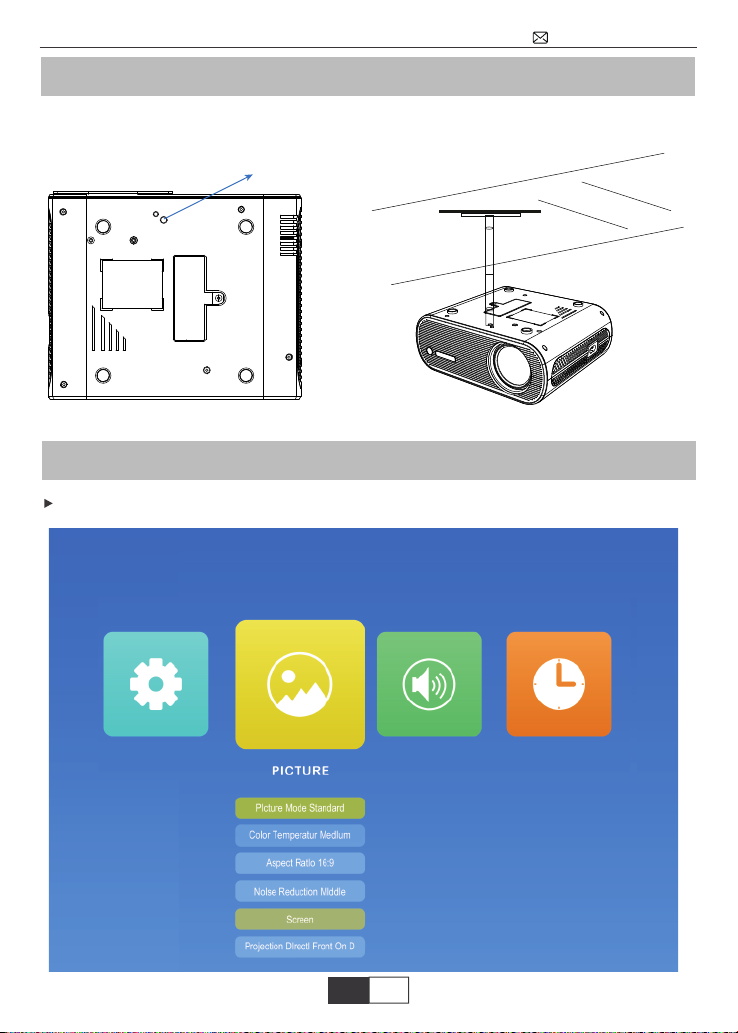
Installation des Projektors
Deckenmontage
Im Boden des Projektors befindet sich ein Loch für die Deckenmontage.
Deckenmontageloch
Hauptfunktion des Menüs
Bildmenü
S
69 70 71 72
ENDE
Page 73
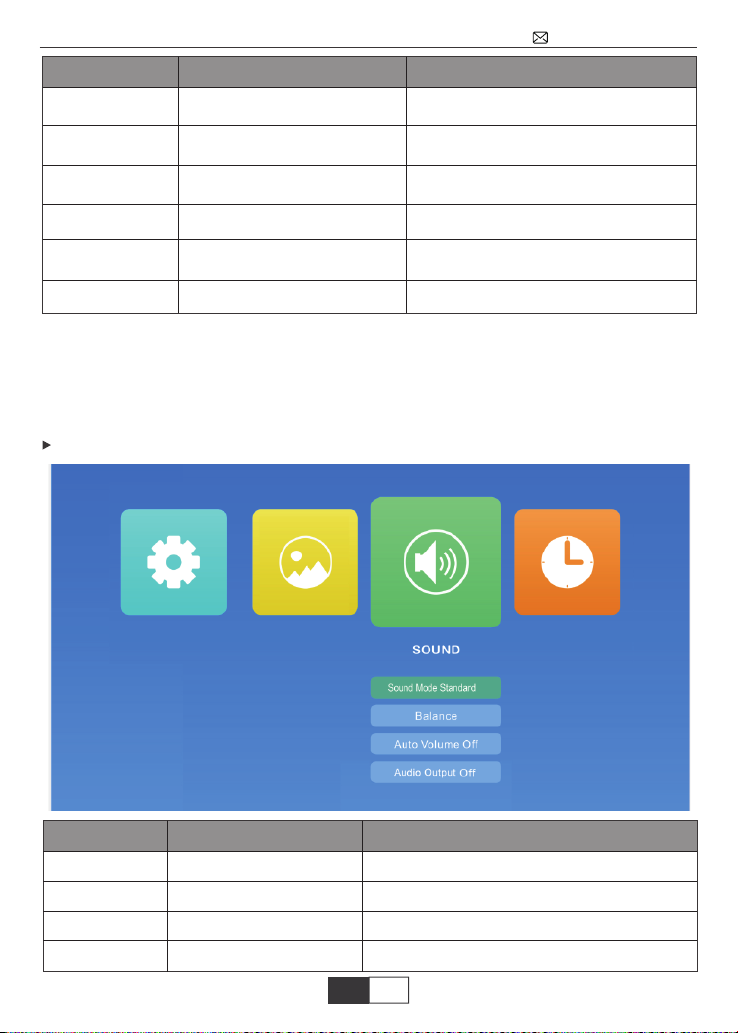
Bild
Bildmodus
Farbtemperatur
Seitenverhältnis
Lärmreduzierung
Projektionsmodus
Zoom
Wichtige Hinweise:
Bildmodus: Nur im Modus „Benutzer“ konnten wir den Kontrast / die Helligkeit / Farbe /
Schärfe des Bildes ändern.
Zoomfunktion: Es gibt nur eine Verkleinerungsfunktion von 100% bis 75% während der
Filmwiedergabe. Das Menü kann nicht vergrößert werden.
Sound-Menü
Menü inbegriffen
Standard/weich/lebendig/Benutzer
Mittel / Warm / Benutzer / Kühl
Auto/4:3/16:9
Aus / Niedrig / Mittel / Hoch /
Standard
Vorne / Hinten / Vorne an der
Decke / Hinten an der Decke
75%-100%
Zum Einstellen von „Kontrast / Helligkeit /
Farbe / Schärfe / Farbton“ des Bildes
Einstellen der Farbtemperatur (rot /
grün / blau)
Mit dem Seitenverhältnis können Sie
konfigurieren, wie Bilder angezeigt werden
Reduzieren Sie das Bildrauschen und
machen Sie es deutlich
Drehen Sie das Bild entsprechend der
Platzierung
Passen Sie die Bildgröße (horizontal und
vertikal) während der Wiedergabe an
Funktion
Sound
Soundmodus
Balance
Automatische
Lautstärke
Audioausgang
Menü inbegriffen
Standard / Musik / Film /
Sport / Benutzer
-50 bis +50
Aus / Auto
Statisch / Auto / Aus
Funktion
Passen Sie den Soundmodus an
Balancieren Sie den 2-teiligen
Bulti-In-Lautsprecher
Stell die Lautstärke ein
Wählen Sie den Bluetooth-Modus und schließen
Sie den zusätzlichen Lautsprecher an
70 71 72
ENDE
Page 74
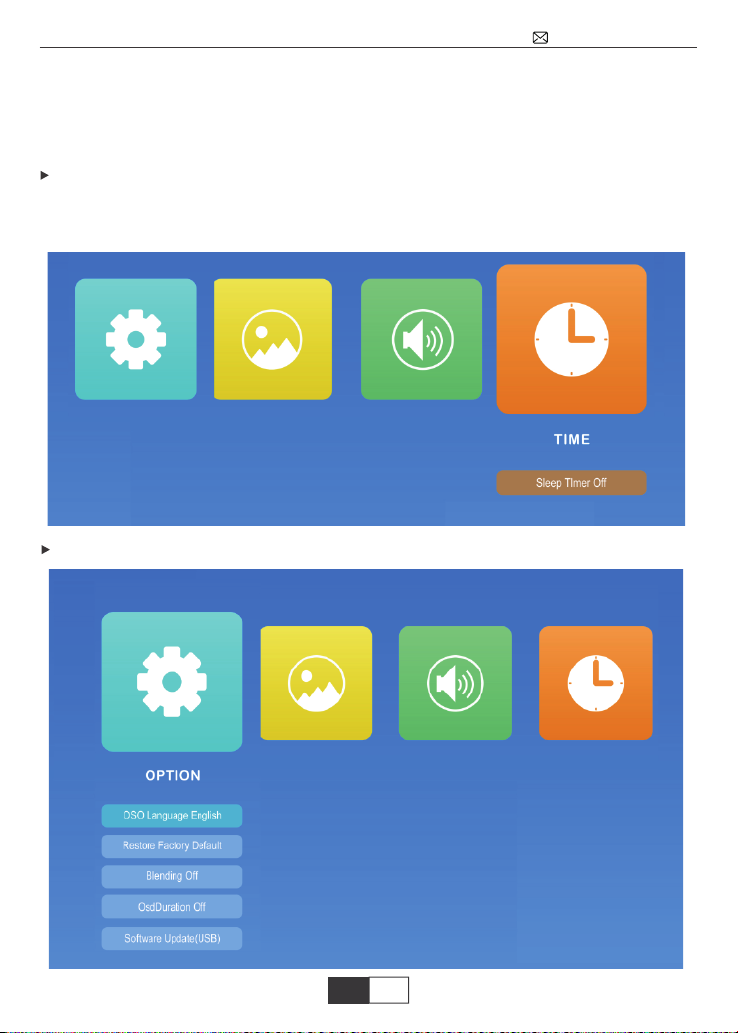
Hinweis:
In der Benutzeroberfläche des Soundmodus „Benutzer“ können Sie die „Höhen / Bässe“ des
Bildes mit der Taste + - auf der Fernbedienung im Bereich „0-100“ einstellen.
Audioausgang, Sie können den externen Lautsprecher durchsuchen, um eine Verbindung
über den statischen Modus herzustellen.
Zeit-Menü
Sleep-Timer: Mit dieser Funktion können Sie die Schlafzeit des Projektors einstellen. Zeiteinstellbereich "AUS / 10 min / 20 min / 30 min / 60 min / 90 min / 120 min / 180 min / 240 min".
Optionsmenü
71 72
ENDE
Page 75
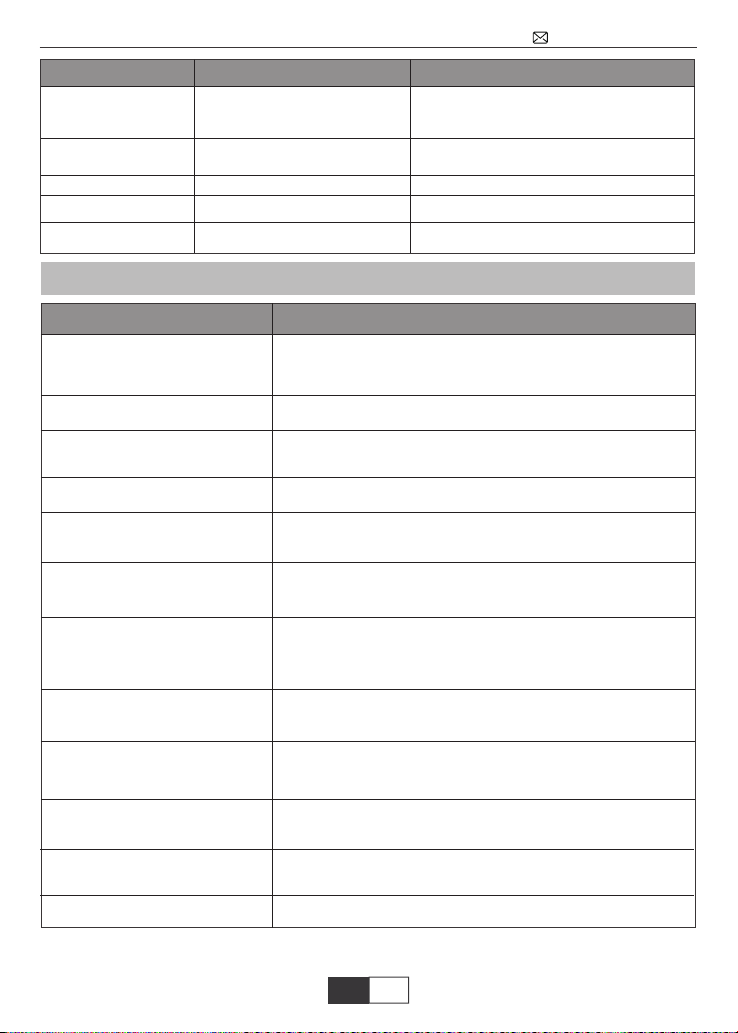
Funktion
OSD-Sprache
Werkseinstellung
wiederherstellen
Mischen
OSD-Dauer
Software-Update (USB)
Menü inbegriffenOPTION
Englisch, Französisch, Deutsch,
Italienisch, Spanisch,
Japanisch.20 mehrere Sprachen
Zurücksetzen
Aus / Niedrig / Mittel / Hoch
AUS/5Sek/10Sek/15Sek
Software aktualisieren
Wählen Sie eine Sprache
Stellen Sie alle Einstellungen auf die
Standardeinstellung zurück
Passen Sie die Transparenz des Bildes an
Stellen Sie die Menüdauer ein
Lösen Sie das Problem mit Ruckeln /
Verzögerung
FAQ
Fragen
Es kann kein Video bei App Netflix,
Hulu, Amazon Prime abgespielt
werden
Schwarzer Fleck, Staub auf dem
Bildschirm
Die Wifi-Verbindung ist nicht stabil?
Die Verbindung mit Bluetooth
Lautsprecher ist nicht möglich
Die Anzeigeleuchte ist aus, wenn
das Gerät an die Stromversorgung
angeschlossen ist
Drücken Sie die Netztaste auf der
Fernbedienung, und der Projektor
lässt sich nicht einschalten
Kein Bild auf dem Bildschirm
Bild stimmt, aber kein Ton
Er schaltet sich nach dem
Einschalten automatisch für eine
Weile ab
Können keine Geräte gefunden werden,
wenn sie mit der Festplatte oder dem
Flash-Laufwerk verbunden sind?
Die Filme können nicht abgespielt
werden.
Könnten Sie eine Deckenhalterung dafür empfehlen?
Diese APPs sind mit HDCP begrenzt.
Dieses Modell unterstützt diese Funktion nicht. Es kann also
diese APPs nicht unterstützen
Senden Sie eine E-Mail an [email protected], um ein Video
zum Reinigen zu erhalten
·
Bitte überprüfen Sie, ob das Netzwerk Ihres Telefons in Ordnung ist.
·
Stellen Sie den Abstand zwischen Telefon und Projektor innerhalb von 1
Metern ein.
Senden Sie eine E-Mail an [email protected], um ein
Video zum Reinigen zu erhalten.
·
Das Stromkabel ist nicht gut angeschlossen.
·
Der Netzschalter auf der Rückseite des Projektors ist ausges-
chaltet.
·
Die Batterien der Fernbedienung sind verbraucht.
·
Etwas blockiert das Signal zwischen Fernbedienung und IR.
·
Starkes Licht direkt auf IR.
·
Ist die Einrichtung des Kanals korrekt?
·
Ist ein Eingangssignal vorhanden?
·
Ist das Eingangskabel gut oder in der falschen Position eingesteckt?
·
Ist die Bildwiederholrate im PC-Modus > 75 KHz?
·
Eingangskabel rechts angeschlossen?
·
Lautstärke auf Minimum oder auf Mute.
·
Schalten Sie das Dolby der Eingabegeräte aus.
·
Gibt es eine Barriere um die Beatmung herum?
·
Niedrige Spannung oder große Spannungsschwankungen.
·
Überprüfen Sie das Überhitzungsschutzsystem.
·
Stecken Sie das Gerät wieder ein.
·
Überprüfen Sie, ob das Gerät defekt ist.
·
Stimmt das Format des Videos?
·
Sind die Dateien defekt?
·
Ist das Gerät kaputt?
Bitte wenden Sie sich an [email protected]
Kontaktiere uns
Website: www.wimius.com E-Mail: [email protected]
72
ENDE
Lösungen
Page 76

Indice
Avvertenze e precauzioni di sicurezza----------------------------------------------------
Struttura degli accessori del proiettore----------------------------------------------------
Messa a fuoco e correzione trapezoidale-------------------------------------------------
Connessione WiFi-------------------------------------------------------------------------------
Connessione altoparlante Bluetooth-------------------------------------------------------
Altre connessioni--------------------------------------------------------------------------------
Montaggio proiettore---------------------------------------------------------------------------
Funzioni principali del menu------------------------------------------------------------------
FAQ-------------------------------------------------------------------------------------------------
1
2
3
4
5
6
7
8
9
10
73 74 75 76 77 78 79 80 81 82 83 84 85 86 87 88 89 90
ENIT
Page 77

Grazie per l’ acquisto del videoproiettore WiMius k5 wifi bluetooth. Si prega di leggere
attentamente questo manuale d’uso prima di utilizzare il proiettore. In caso di domande
durante l’utilizzo, si prega di contattarci all’ indirizzo mail: [email protected].
Avvertenze
1.Lampada ad alta luminosità! Si prega di non guardare direttamente nella lampada.
2.La regolazione del contrasto, della luminosità e della lunghezza focale, in base alle diverse
porte di ingresso è fondamentale per rendere l’ immagine chiara; in caso contrario l’ immagine risulterà sfocata.
3.E’ severamente vietato aprire il coperchio e toccare le parti interne del proiettore.
Misure di sicurezza
1 Pulizia
Quando si pulisce il proiettore, estrarre il cavo di alimentazione. Utilizzare un panno umido per
pulire, non usare detergenti che potrebbero danneggiare il prodotto.
2 Accessori
Si prega di utilizzare solo i nostri accessori originali, altri accessori potrebbero causare danni al
prodotto.
3 Ambiente adatto
Si prega di non posizionare il proiettore in ambiente umido, come un seminterrato umido o vicino
alla piscina, ecc…
4 Ventilazione
La ventilazione è fondamentale per il corretto funzionamento del proiettore. Non mettere nulla
intorno alle prese d’aria, altrimenti potrebbe causare un surriscaldamento del proiettore.
5 Potenza
Assicurasi che la potenza utilizzata per il funzionamento del proiettore sia compresa nell’
intervallo di potenza richiesto.
6 Maltempo
In caso di temporale, scollegare il cavo di alimentazione del proiettore.
7 Riparazione
A causa dei circuiti elettrici all’ interno del proiettore, è assolutamente vietato aprire o provare a
riparare il proiettore da soli. Si prega di rivolgersi ad un tecnico professionale per la riparazione.
8 Tenere lontano da fonti di calore
Assicurasi che il proiettore sia lontano da fonti di calore per evitare danni.
Accessori inclusi nella confezione
Proiettore *1
Custodia proiettore *1
Copriobiettivo *1
Telecomando *1
Cavo di alimentazione *1
Perno di supporto proiettore *1
74 75 76 77 78 79 80 81 82 83 84 85 86 87 88 89 90
ENIT
Cavo Av *1
Manuale d’uso *1
Page 78
Proiettore *1 Cavo Av *1 Cavo di alimentazione *1
Telecomando *1 Manuale d’uso *1 Perno di supporto proiettore *1
Panoramica del proiettore
Lente IR ricevitore
Presa per il cavo di alimentazione
75 76 77 78 79 80 81 82 83 84 85 86 87 88 89 90
ENIT
Page 79
1 Uscita Jack audio 3.5 mm
2 Ingresso AV
3 Ingresso HDMI
4 Due porte USB
5 IR ricevitore
6 Tv Tuner analogico
7 Altoparlante
Note: Please refer to the product appearance, this figure is for reference only.
Panello di controllo
Manopola di correzione trapezoidale
Panello di controllo
Focus manuale
Power/indietro
Sinistra/volume+
Sorgente/Giù
76 77 78 79 80 81 82 83 84 85 86 87 88 89 90
ENIT
Indicatore luminoso
Menu/Su
Destra/volume –
Tasto OK (seleziona/conferma/accedere)
Page 80
Ingresso per cavalletto treppiede
Ingresso perno di supporto
Nota: Il perno di supporto regolabile può garantire un angolo di proiezione
massimo di 15, per ottenere una buona visualizzazione dell’ immagine consigliamo un angolo di proiezione di 0°~ 8°.
Telecomando
Tasto di accensione
Indietro
Silenzioso
Inoltrare
Home/Play
Tasti direzionali
Sorgente
Volume –
Accesso
Menu
Ritorno
Volume +
Note:
1.While using the remote control, point it toward IR receiver
2.The remote control doesn’t come with the battery, required 2*AAA batteries
3.To avoid battery leakage corrision, please take the batteries out if not use it for
a long time.
77 78 79 80 81 82 83 84 85 86 87 88 89 90
ENIT
Page 81
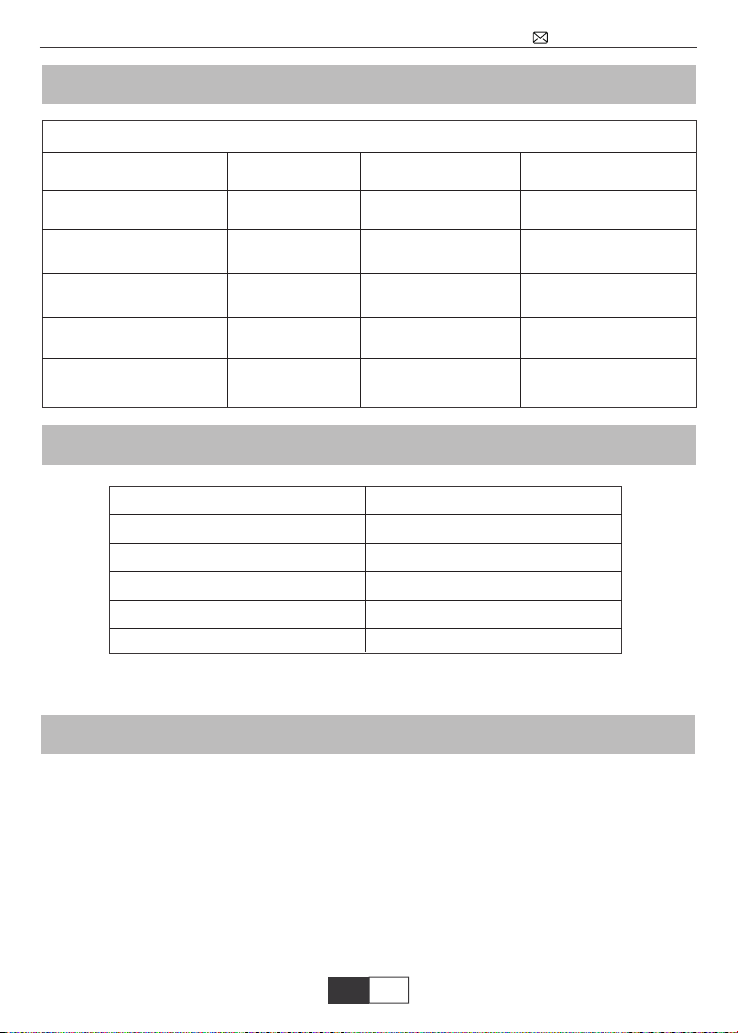
Specifiche
Modello : K5
Sistema di immagini LCD
Distanza di proiezione
Colori
Correzione
trapezoidale
1.2-6.0 metri
16.8 milioni di
colori
±15°
Sorgente luminosa LED
Dimensioni di
proiezione
Risoluzione nativa
Interfaccia di
ingresso
36-200”
1280*720, supporto
1080P Full HD
AV\USB\HDMI
Proporzioni
Interfeccia di uscita
16:9 /4:3
Uscita audio
3.5 mm
Potenza
Peso proiettore
110-240V~50/60HZ
1.2kg
Tabella delle dimensioni della proiezione
Distanza Dimensione schermo
1.2m
2.5m
3.5m
5.0m
6.0m
☆ Distanza ottimale di proiezione: 2.5 m
36’’
70’’
100’’
160’’
200’’
Messa a fuoco e correzione trapezoidale
Due passaggi per ottenere le immagini nitide:
1 Regolare la correzione trapezoidale per rendere l’ immagine rettangolare.
78 79 80 81 82 83 84 85 86 87 88 89 90
ENIT
Page 82
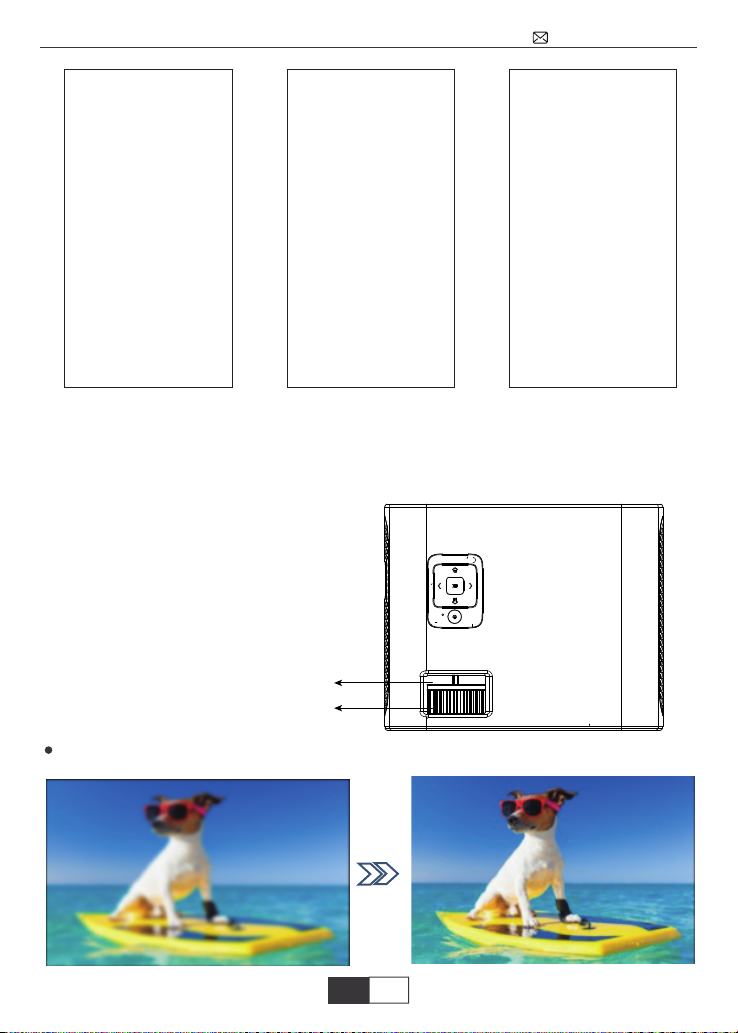
Installazione errata Le
immagini sinistra-destra
sono piccole
Corretta installazione
L’ immagini sono
rettangolari
Installazione errata Le
immagini sinistra-destra
sono piccole
2. Regolare la rotellina di messa a fuco per rendere l’ immagine più chiara.
Correzione trapezoidal
RotelRot Rotellina messa a fuoco
Focus
79 80 81 82 83 84 85 86 87 88 89 90
ENIT
Page 83
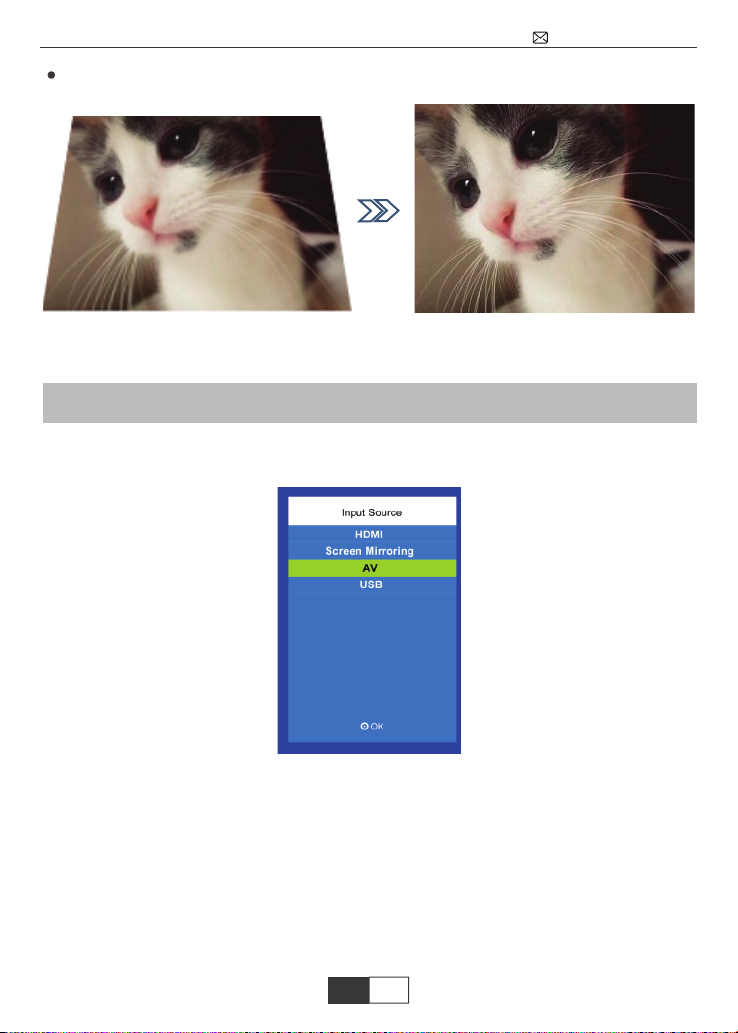
Trapezoid correction
Nota: E’ normale quando la nitidezza è al centro e la sfocatura dei bordi del 10%
per il proiettore lcd, a causa della funzione di correzione trapezoidale.
Funzionamento del menu della sorgente del segnale
Prima di utilizzare il proiettore per riprodurre video, premere S tramite telecomando e scegliere la sorgente del segnale corrispondente per confermare.
Collegamento a smartphone e Ipad
Connessione wireless
1 La fluidità Mirroring dello schermo con la connessione wireless varia in base all’
ambiente di rete. Quando si utilizza il mirroring dello schermo, si consiglia una
larghezza di 100Mbit o superiore. Assicurarsi che il dispositivo mobile sia chiuso
dal proiettore quando si utilizza la connessione wireless. Si consiglia una distanza
entro 1 metro.
2 A causa del limit HDCP, durante la connessione con lo smartphone, non è possibile visualizzare Netflix, Hulu e Disney.
80 81 82 83 84 85 86 87 88 89 90
ENIT
Page 84
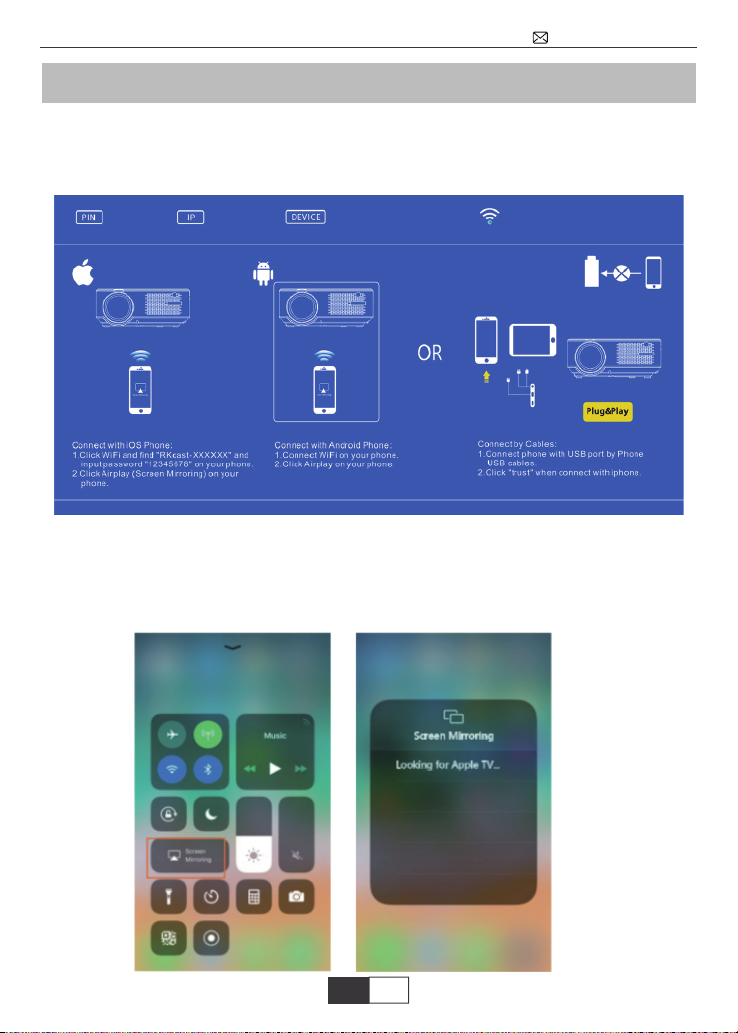
Per sistema iOs
Primo metodo: impostazione con dati cellulari
1.Accendere il proiettore, selezionare Screen Mirroring come sorgente di ingresso. Entrerai
nell’ interfaccia Screen Mirroring per il sistema iOS. Vedere la figura sottostante.
192.168.XX.XX DIVICE
2 Accedere alle impostazioni del tuo dispositivo mobile iOS e collegarlo al WiFi di
RKcast-XXXXXX (password:12345678). Si prega di ignorare il file punto esclamativo.
3 Scorrere verso l’ alto lo schermo del tuo dispositivo mobile iOS, toccare lo Screen Mirrorin/Air
Play Mirroring e cercare il proiettore.
RKcast-XXXXXX
81 82 83 84 85 86 87 88 89 90
ENIT
Page 85

Secondo metodo: impostazione con rete WiFi domestica
1.Selezionare RKcast-XXXXXX dai risultati della ricerca per connettersi.
WiFi di Rk cast-XXXXXX (password: 12345678).
2.Visitare la pagina 192.168.XX.XX ( inserire l’ IP mostrato sullo schermo) dal browser sul
tuo dispositivo mobile, cliccare AP WiFi- Scansione, selezionare il Wifi del router e inserire
la password corretta, dopo cliccare connetti per continuare.
3. Il WiFi del router verrà visualizzato sull’ interfaccia dello schermo. Vedere la figura sottostante.
Mi 10
4 Tornare alle impostazioni WiFi del tuo dispositivo mobile iOS, dopo collegalo al WiFi dello
stasso router.
82 83 84 85 86 87 88 89 90
ENIT
Page 86
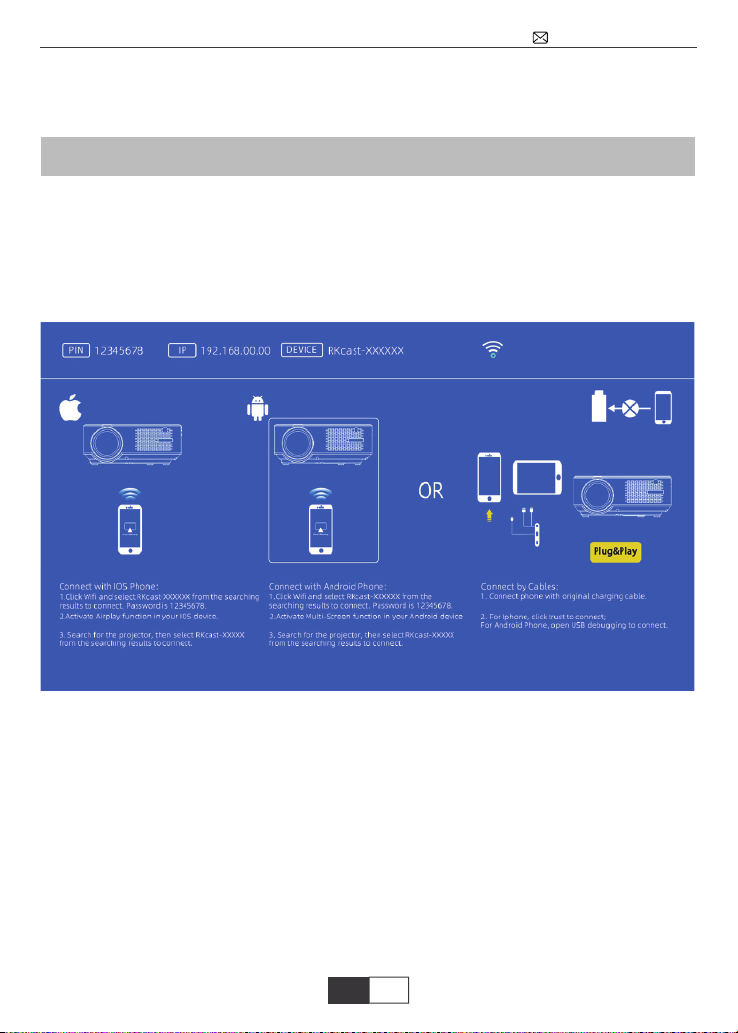
5. Scorrere verso l’ alto lo schermo del tuo dispositivo mobile iOS e toccare Screen Mirroring per cercare il proiettore, dopo selezionare RK cast-XXXXXX dai risultati della ricerca per
connettersi.
Per sistema Android
Per attivare questa funzione, il tuo dispositivo Android deve supportare la visualizzazione
Multi-Screen/Wireless. I nomi di tali funzioni posso essere differenti da diversi dispositivi.
Primo metodo: impostazione con i dati cellulari
1.Accendere il proiettore, selezionare Screen Mirroring come srogente di ingresso, scegliere
Android ell’ interfaccia del proiettore Screen Mirroring per sistema Android.
2.Attivare il WiFi nel tuo dispositivo Android.
3.Selezionare RK cast-XXXXXX dai risulati della ricerca per connettersi. La password è
12345678.
4.Attivare la funzione Multi-Screen nel tuo dispositivo Android e dopo funzionerà.
Secondo metodo: impostazione con WiFi domestico
1.Selezionare RK cast-XXXXXX dai dati della ricerca per connettersi.
WiFi di RK cast-XXXXXX password 12345678.
2.Visitare la pagina 192.168.XX.XX( inserire l’ Ip mostrato sullo schermo) dal brosce sul tuo
dispositivo mobile, cliccare Ap WiFi-scansione selezionare WiFi del router e inserire la
password corretta, dopo cliccare connetti per continuare.
83 84 85 86 87 88 89 90
ENIT
Page 87
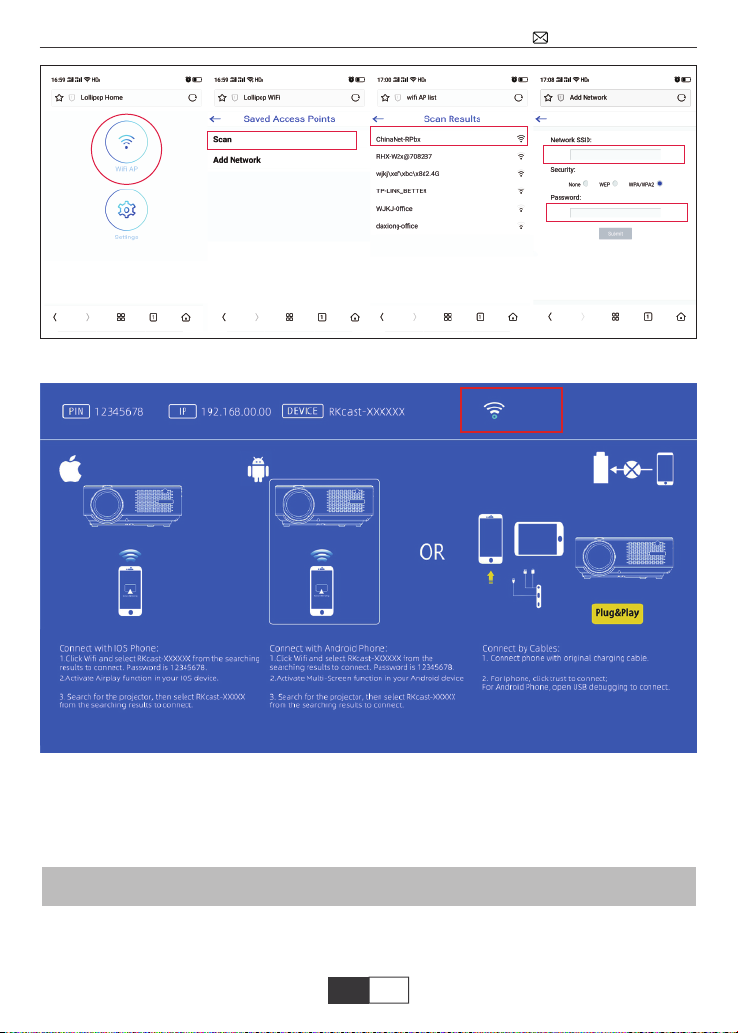
3.Il WiFi del router verrà visualizzato sull’ interfaccia dello schermo. Vedere la figura sottostante.
Mi 10
4 Tornare alle impostazioni WiFi del telefono Android, dopo collegalo al WiFi dello stesso
router.
5 Attivare la funzione Multi-Screen nel dispositivo Android per cercare l proiettore, dopo
selezionare RK cast-XXXXXX dai risultati della ricerca per connettersi.
Connessione altoparlante Bluetooth
Andare nel Menu-Suono----Uscita audio, cercare sotto Static il dispositivo Bluetooth.
84 85 86 87 88 89 90
ENIT
Page 88
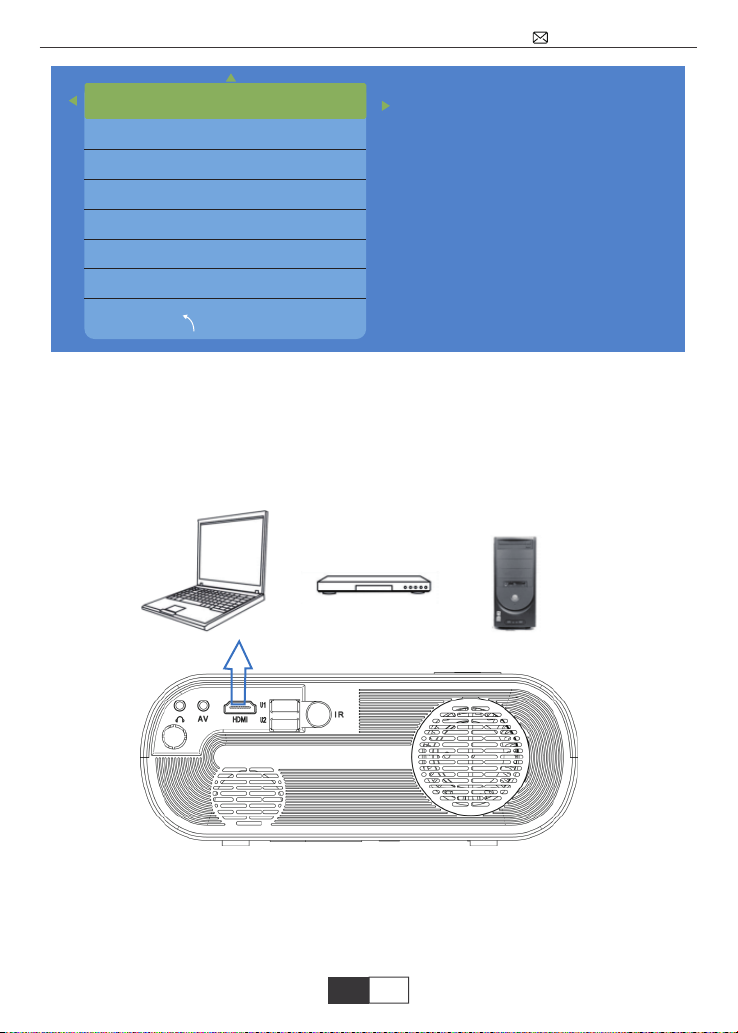
Audio Output
Device List: gearch device
EDIFIER R1700BT
BTP-P33
MENU
Collegamento con PC, TV stich ecc. tramite porta HDMI
① Collegare il proiettore al PC tramite cavo HDMI.
② Scegliere il canale del segnale multimediale: HDMI
Nota: per connettere il macbook, è necessario un cavo esterno HDMI type C.
Queste sono le impostazioni nel laptop quando si collega il proiettore (Fn+F * [tasto
funzione])
Laptop
Static
DVD Player
Via HDMI Cable(Not Included)
Computer
Collegamento con la soundbar
① Utilizzare il cavo audio da 3.5 mm per collegare la sound bar.
② Accendere il proiettore e la soundbar.
③ Per maggiori informazioni e dettagli, si prega di contattare il venditore al seguente indiriz-
85 86 87 88 89 90
ENIT
Page 89
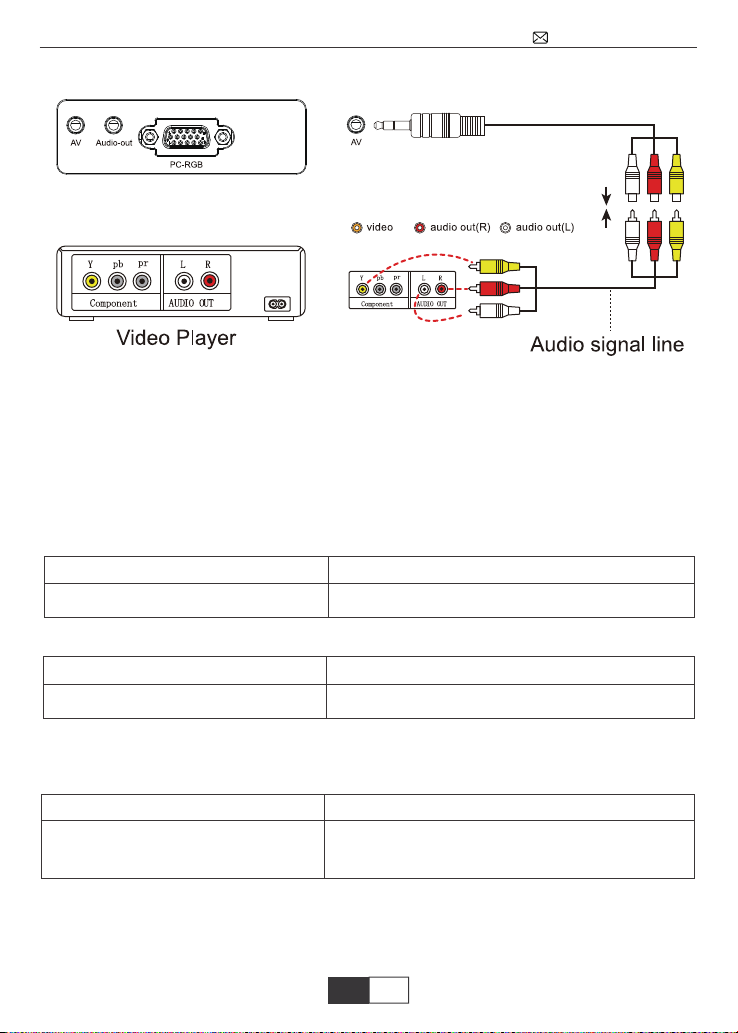
Accendere il proiettore e il lettore DVD
Connessione Multimediale USB
① Inerire l ‘unità USB nell’ interfaccia corrispondente.
② Scegliere il video o l’ immagine da riprodurre.
Nota: il proiettore supporta solo chiavetta USB 2.0 e video 1080P 30 FPS. Il file dell’ unità
USB deve essere FAT32/NTFS, non exFAT.
Specifiche File Multimediali
Formato immagine
File supportati
JEPG, PNG, BMP
File di estensione
.jpg/.png/.bmp
Formato audio
File supportati
MPEG1, MPEG2, LPCM,
Non supporta: Dolby AC3/AAC,DTS,WMA,DivX,VC1,RM,RMVB,FLV, ecc..
Formato video velocità in bit fino a 30-40 Mbs
File supportati
MPEG1, MPEG2, H.263, H.264,
AVS, VC1, MJPEG, RV30, RV40,
HEVC
Non supporta: MSVC/CRAM, MP42, GMC, IV32, RLE, cvid, RV20, DivX, RM, RMVB,
VC1, FLV, etc
File di estensione
.avi/.ts/.dat/.vob/.wmv/.mkv/.mp3/.mp4/.m4a
File di estensione
.dat/.ts/.mp4/.mpg/mpeg/.avi/.mkv/.mov/.asf/.-
flv/.3gp/.3gpp/.tp
86 87 88 89 90
ENIT
Page 90
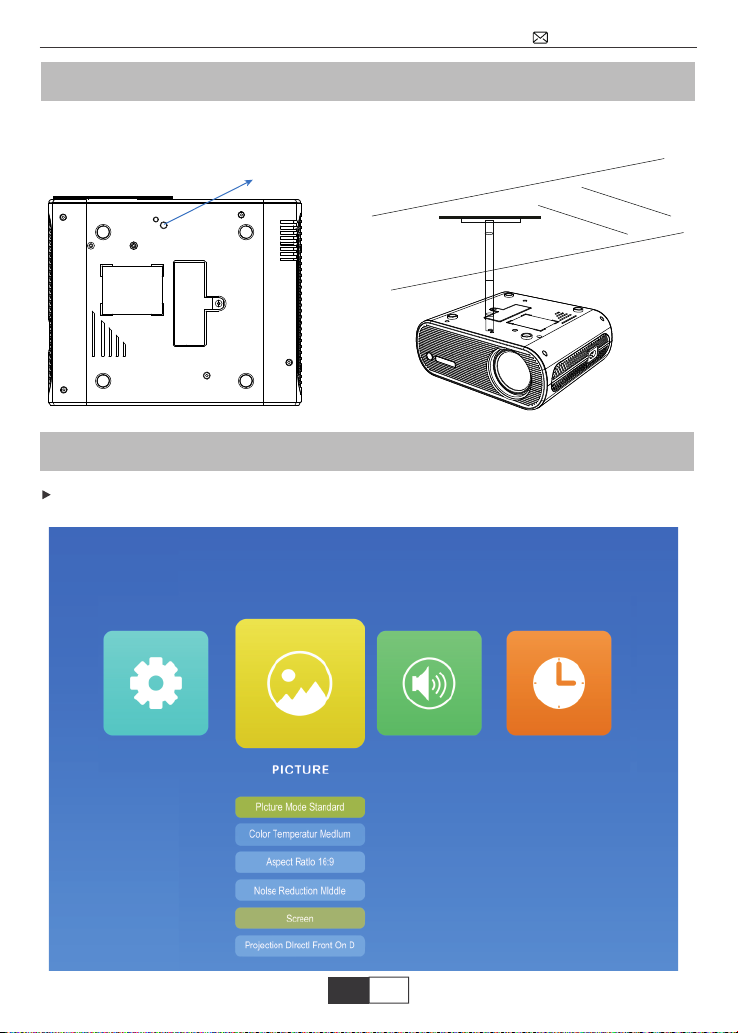
Montaggio del proiettore
Montaggio a soffitto
Nella parte inferiore del proiettore è situato un foro per il montaggio a soffitto.
Ceiling mount hole
Funzione principale del menu
Immagine del Menu
S
87 88 89 90
ENIT
Page 91
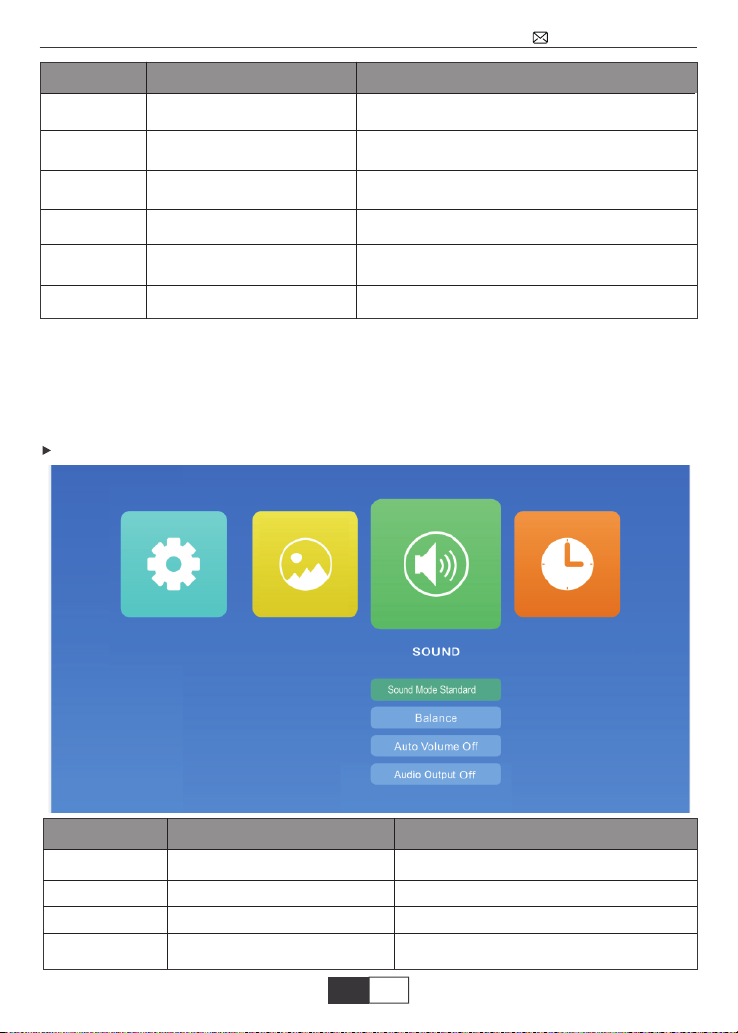
Immagine
Modalità di
immagine
Temperatura
del colore
Proporzioni
Riduzione del
rumore
Modalità di
proiezione
Zoom
Avviso Importante:
Modalità immagine: solo in modalità utente è possibile modificare il contrasto/luminosità/colore/nitidezza dell’ immagine.
Funzione dello Zoom: ha solo la funzione dello zoom indietro dal 100% al 75% durante la
riproduzione del filmato, non è possibile ingrandire il menu.
Menu Suono
Standard/soft/vivido/utente
Media/calda/utente/Fredda
Media/calda/utente/Fredda
Auto/4:9/16:9
Spento/Basso/Medio/Alto/Predefinito
Anteriore/Posteriore/Anteriore
a soffitto/Posteriore al soffitto
75%-100%
Menu
Funzioni
Per regolare il contrasto/luminosità/colore/nitidezza dell’ immagine
Per regolare la temperatura del colore
rosso/verde/blu
Le proporzioni consentono di configurare la
modalità di visualizzazione delle immagini.
Riduce il rumore dell’ immagine, rende chiara
l’ immagine
Capovolge l’ immagine in base al posizionamento
Regola le dimensioni dell’ immagine ( orizzontale e verticale) durante la riproduzione.
Suono
Modalità audio
Balance
Volume auto
Uscita audio
Incluso nel Menu
Standard/musica/film/
sport/utente
Da -50 a +50
Off/auto
Statico/auto/off
Funzioni
Regola la modalità audio
Bilancia i 2 altoparlanti bulti-in
Regola il volume
Sceglie la modalità Bluetooth, collega l’
altoparlante aggiuntivo
88 89 90
ENIT
Page 92
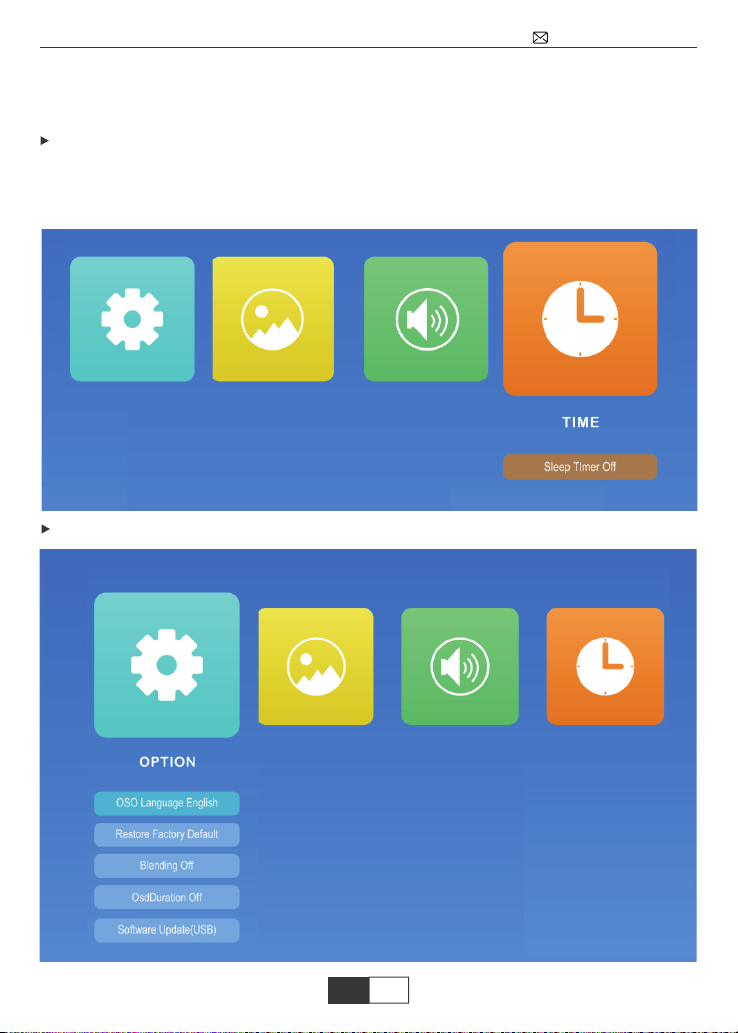
Nota:
Nell’ interfaccia dell’ utente della modalità audio, è possibile regolare Alti/Bassi utilizzando il
pulsante - sul telecomando nella gamma 0-100.
Time Menu
Timer di spegnimento: è possibile utilizzare questa funzione per impostare il timer di spegnimento
del proiettore. Intervallo di regolazione di spegnimento 10min/20min/30min/60min /90min/120min/
180min/240min.
Opzioni Menu
89 90
ENIT
Page 93
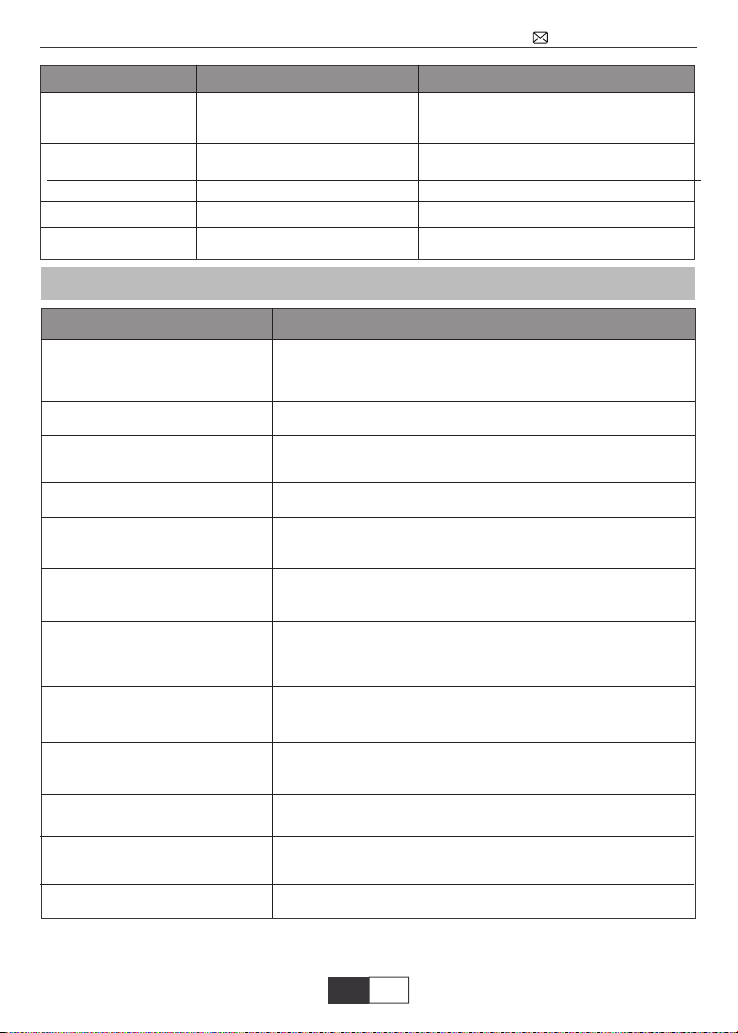
Funzioni
Lingua OSD
Ripristina impostazioni di fabbrica
Trasparenza
Durata OSD
Aggiornamento
software USB
Incluso nel MenuOpzioni
Inlgese/Francese/Tedesco/Italiano/Spagnolo/Giapponese/20
altre lingue.
Reset
Off/basso/medio/alto
Off/5s/10s/15s
Aggiornamento software
Impostazioni lingua
Ripristina tutte le impostazioni alle
impostazioni predefinite
Regola la trasparenza dell’ immagine
Imposta la durata del menu
Risolve il problema a scatti/lag
FAQ
Domande
Impossibile riprodurre video su app
Netflix,Hulu,AmazonPrime
Macchia nera o polvere sullo
schermo
La connessioni WiFi non è stabile
Impossibile connettere l’ altoparlante bluetooth
L’ indicatore luminoso è spento
quando il proiettore è collegato all’
alimentatore
Premendo il pulsante di accensione sul telecomando il proiettore
non si accende.
Nessuna immagine sullo schermo
Immagine corretta, nessun suono
Si spegne automaticamente dopo
averlo acceso per un po’
Non riesci a trovare i dispositivi
quando lo colleghi ad un hard drive
o flash drive?
Non posso riprodurre i film
Puoi consigliarmi un supporto da
soffitto per questo proiettore?
Queste App sono limitate con HDCP. Questo modello non
supporta questa funzione e le App non funzionano.
Invia una mail [email protected] per pulirlo.
·
Controllare se la connessione del tuo telefono funziona corretta-
mente.
·
Posizionare il proiettore e il telefono ad una distanza entro 1 metro.
Invia una mail [email protected] per le informazioni.
· il cavo di alimentazione non è collegato correttamente.
· Qualcosa ostruisce il segnale tra il telecomando e l’IR.
· Punta direttamente la luce all’ IR.
1 L’ impostazione del canale è corratta?
2 C’è un segnale in ingresso?
3 Il cavo di ingresso è ben collegato o è nella posizione sbagliata?
·
L’ impostazione del canale è corratta?
·
C’è un segnale in ingresso?
·
Il cavo di ingresso è ben collegato o è nella posizione sbagliata?
·
In modalità Pc la frequenza di aggiornamente è maggiore i 75 KHz?
·
I cavi di ingresso sono collegati correttamente?
·
Il volume potrebbe essere al minimo o silenzioso
·
Disattivare il dolby per i dispositivi di input.
·
C’è un ostruzione vicino alla ventilazione?
·
Bassa tensione o grandi fluttuazioni di tensione.
·
Controllare il sistema di protezione da surriscaldamento.
· Ricollegare il dispositivo.
· Verificare se il dispositivo sia rotto.
· Il formato del video è corretto?
· I file sono danneggiati?
· Il dispositivo è guasto?
Si prega di contattarci via email : [email protected]
Contatti
Website: www.wimius.com Email : [email protected]
90
ENIT
Soluzioni
Page 94

カタログ
警告および安全上の注意--------------------------------------------------------------------
付属品と製品仕様-----------------------------------------------------------------------------
リモコンと仕様--------------------------------------------------------------------------------
フォーカスと台形補正-----------------------------------------------------------------------
WiFi接続-----------------------------------------------------------------------------------------
Bluetooth接続----------------------------------------------------------------------------------
他の機器との接続-----------------------------------------------------------------------------
インストール-----------------------------------------------------------------------------------
メニュー-----------------------------------------------------------------------------------------
FAQ-------------------------------------------------------------------------------------------------
1
2
3
4
5
6
7
8
9
10
91 92 93 94 95 96 97 98 99 100 101 102 103 104 105 106 107 108
ENJP
Page 95
WiMiUS K5 プロジェクターをお買い上げいただき誠にありがとうございます。本機を安全に正
しく使用していただくため、ご使用の前にこの取扱説明書をよくお読みください。
取扱説明書は、いつでも見られる所に大切に保存してください。万一ご使用中にわからないこ
とや故障ではないかと思ったときにお読みください。
弊社製品に関してご不明な点やご質問、ご要望などございましたら、メール(
[email protected])にてお気軽にお問い合わせください。
注意:本書は、弊社のプロジェクターの共通の取扱説明書で、製品の仕様変更により、実際の製
品と若干異なる場合があるかもしれません。WiMiUS K5を主にして説明して、仕様変更がある
場合は、実際の製品仕様が優先されます。
警告
1.動作中は強い光が投写されているので、プロジェクターのレンズをのぞかないでください。特
にお子様にはご注意ください。
2.投写画面を綺麗にするため、使用前に手動で台形補正とフォーカス調整を行うことが必要です。
3.本機内部には、危険な高電圧が存在するので、安全のためプロジェクターのキャビネットを
外したり、あけたりしないでください。または本機を改造したり、自分で修理しないでください。
ご注意
1.お手入れ
お手入れの際に安全のため電源ケーブルをコンセントから抜いてください。濡れた雑巾で本機の表面
を拭きます。刺激性のある化学洗浄剤で製品を掃除しないでください。感電·損傷の原因となります。
2.付属品
専用な付属品を使用してください。本機に添付している電源コードは本機専用です。
3.使用環境
不安な場所と湿気やほこりの多い場所では使用しないでください。暖房の近くなど高温の場所にも使
用しないでください。感電·火災の原因となります。
4.放熱
プロジェクターが安定して動作するために放熱装置が搭載されています。通気孔は内部の温度上昇を
防ぐためのものです。物を置いたり立てかけたりして通気孔をふさがないでください。内部の温度が上
昇し、故障の原因となります。
5.パワー
電圧が許容範囲内であることを確認してください。安全のために、接地された電源電圧に適合した電
源コードを使用してください。
6.雷の日
雷が鳴る場合は、電源ケーブルをコンセントから抜いてください。感電·火災の原因となります。
7.修理
本機内部には、危険な高電圧があり、安全のためプロジェクターのキャビネットを外したり、あけたりし
ないでください。または本機を改造したり、自分で修理しないでください。乱用、誤用、改造、変更、不当
使用、破壊行為、過失、不適切な組み立ての場合は、製品保証は無効になります。
付属品
プロ ジェクター 本体* 1
プ ロ ジェクター 収 納 バ ッグ * 1
レンズカ バー* 1
4.リモコン* 1
5.電源コ ード * 1
6.3in1 AVケーブル* 1
92 93 94 95 96 97 98 99 100 101 102 103 104 105 106 107 108
ENJP
7.調整ネジ* 1
8.取り扱い説明書* 1
Page 96

プロ ジェクタ ー 本体* 1 電源 コ ード* 1 3in1 AVケーブル* 1
リモコン* 1 取り扱い説明書* 1 調整ネジ* 1
製品仕様
レンズ IR信号受信
電 源 コ ー ド ソ ケ ット
93 94 95 96 97 98 99 100 101 102 103 104 105 106 107 108
ENJP
Page 97
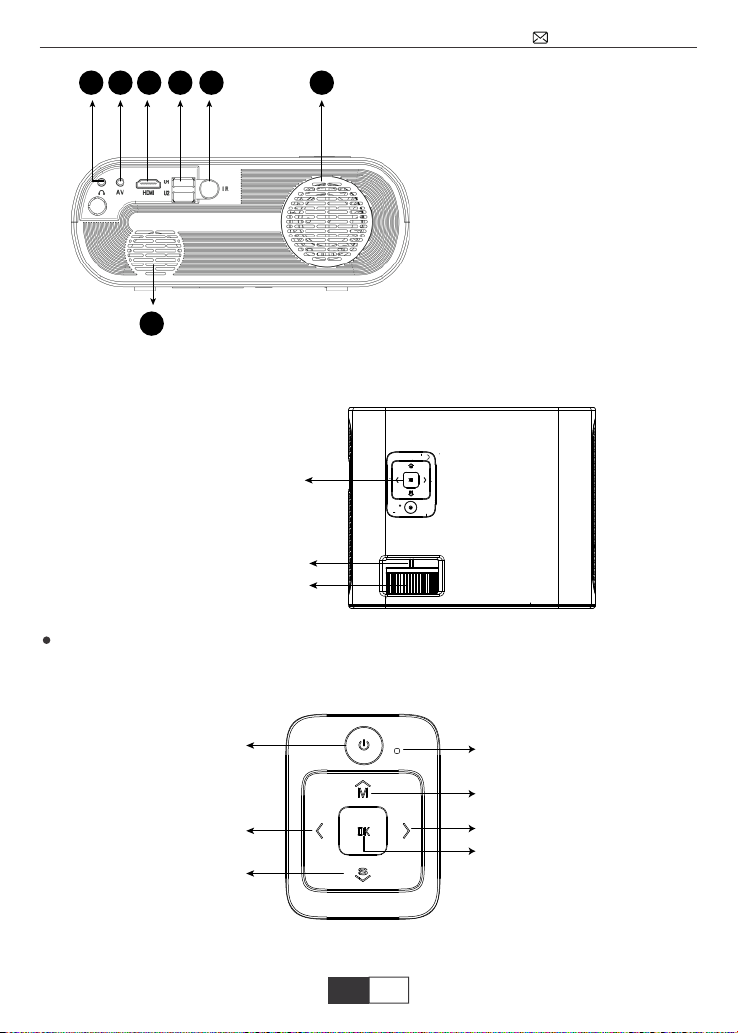
1.3.5㎜音声端子
2.AV端子
3.HDMIケーブル
4.USB端子*2
5.IR信号受信
6.スピーカー
7.換気口
注 意:製品の外観を参照してください。この図は参照用です。
矢印キー
台形補正ダイヤル
フォーカスダイヤル
コントロールパネル
電源/戻り
選択/音量+
ソースボタン/選択
インジケーターライト
メニュー/選択
選択/音量-
決定ボタン
94 95 96 97 98 99 100 101 102 103 104 105 106 107 108
ENJP
Page 98
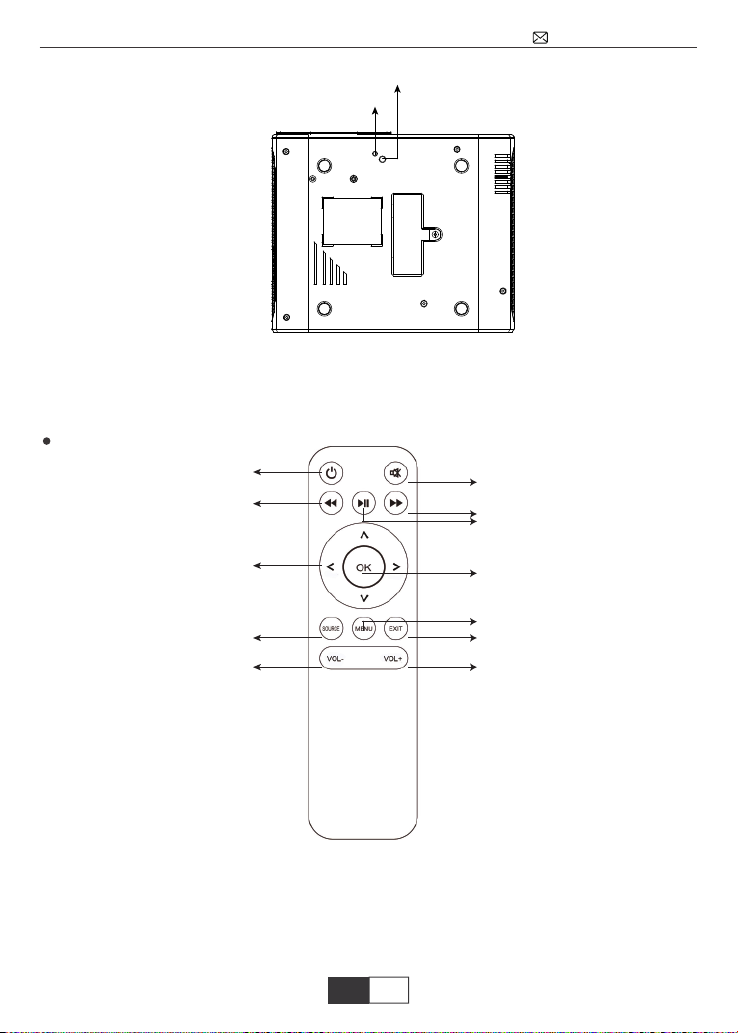
三 脚 スタンド 用
調整ネジ用
注 意:
調整ネジの最大投影角度は15°にサポートで、良い投影効果のため、0°〜8°の投影
角度をお勧めです。
リモコン
電源スイッチ
巻戻し
消音
早送り
再生/停止
矢印キー
ソース
音量-
決定
メニュー
戻り
音量+
注 意:
1.リモコンを使用する時はIR信号受信に向ける必要があります。(AAAバッテリーが
別途購入する必要があります)
2.電池の液漏れによる腐食を防ぐため、長期間使用しない場合は電池を取り出して
ください。
95 96 97 98 99 100 101 102 103 104 105 106 107 108
ENJP
Page 99
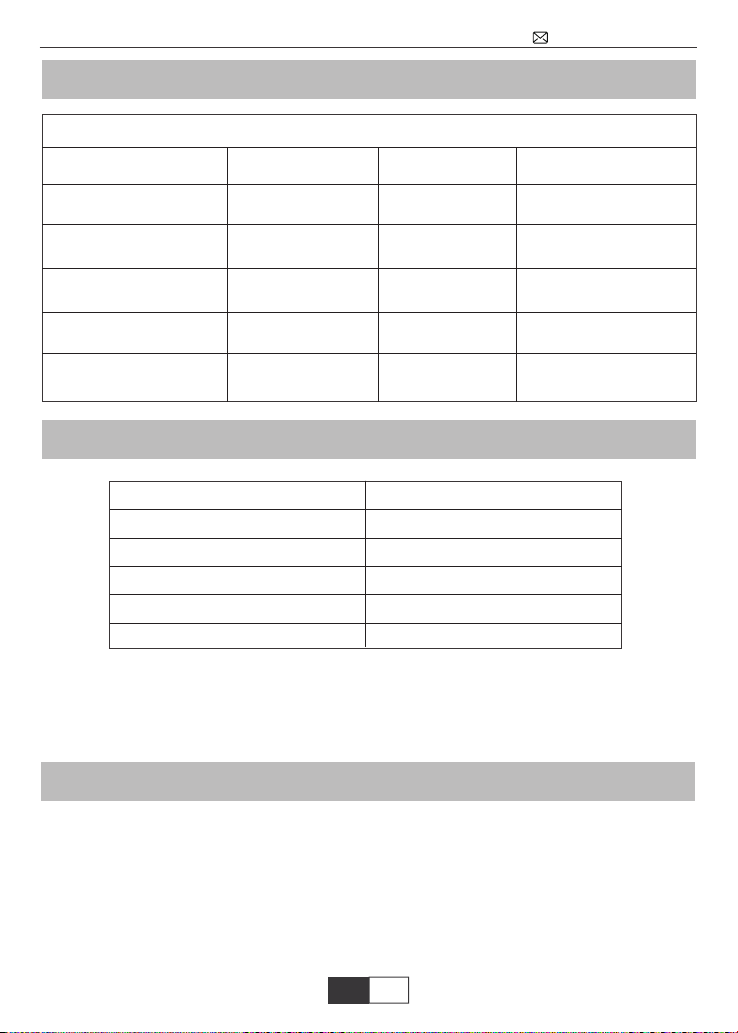
仕様書
モデル番号: K5
イメージングシステム LCD
光源 LED
投影距離
LEDカラー
台形補正
ア ス ペ クト
出力端子
1.2-6.0m
16.8M Full Color
±15°
16:9 /4:3
3.5mm音声端子
投影サイズ
リアル解像度
入力端子
電源
重量
36-200”
1280*720、
1080PfullHD対応
AV\USB\HDMI
110-240V~50/60HZ
1.2kg
投影サイズ
投射距離 画面サイズ
1.2m
2.5m
3.5m
5.0m
6.0m
★最適な投射距離:3.0m
上の表の画面サイズに参照して±3%を考慮してください。
最小距離または最大距離を超えると、画像がぼやける可能性があります。
36’’
70’’
100’’
160’’
200’’
フォーカスと台形補正調整
鮮明な画像のための2つのステップ:
1.台形補正ダイヤルで画像を長方形に調整します。
96 97 98 99 100 101 102 103 104 105 106 107 108
ENJP
Page 100
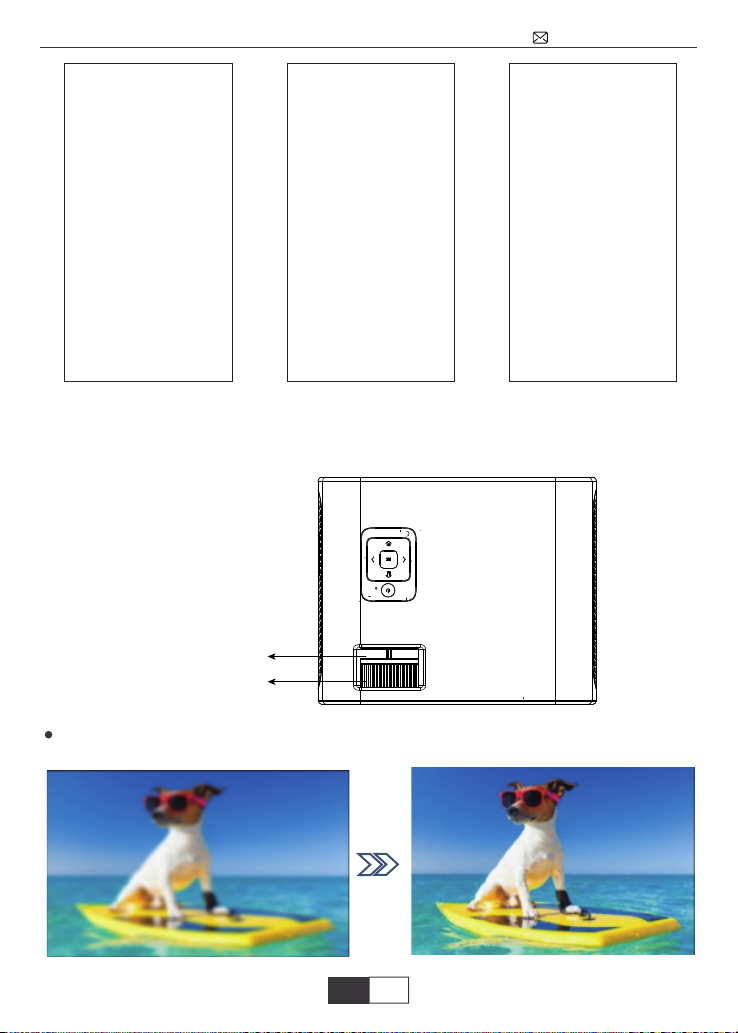
正しい 写し方 正しい 写し方間違った 写し方
2.フォーカスダイヤルで画像を鮮明に調整します。
台形補正ダイヤル
フォーカスダイヤル
フォー カス
97 98 99 100 101 102 103 104 105 106 107 108
ENJP
 Loading...