

Page 1
WiiM Pro Plus: wysokiej jakości
streamer muzyczny
Streamuj jak profesjonalista
Page 2

Instrukcja obsługi WiiM Pro Plus
Wersja 1.9.1
2/26/2025
1
Spis treści
1. Wprowadzenie..................................................................................................................................3
Typowe przypadki użycia.........................................................................................................4
Inne urządzenia potrzebne do korzystania z WiiM Pro Plus.............................................6
Urządzenia audio współpracujące z WiiM Pro Plus............................................................7
2. Co znajduje się w pudełku............................................................................................................8
3. Dane techniczne..............................................................................................................................9
4. Elementy sterujące, interfejsy i kontrolki WiiM Pro Plus.................................................. 12
Elementy sterujące i kontrolki na panelu przednim.......................................................... 12
Interfejsy panelu tylnego........................................................................................................14
Pilot głosowy WiiM..................................................................................................................16
Kontrolki stanu LED................................................................................................................19
5. Jak zacząć.......................................................................................................................................20
Podłącz wyjście audio WiiM..................................................................................................21
Podłącz wejście audio WiiM Pro Plus................................................................................. 27
Użyj wyjścia wyzwalacza 12V...............................................................................................32
Włączanie WiiM Pro Plus...................................................................................................... 33
Pobierz i zainstaluj aplikację WiiM Home...........................................................................34
Konfiguracja WiiM Pro Plus...................................................................................................35
Konfiguracja WiiM Pro Plus w aplikacji WiiM Home......................................................... 48
Wypełnij swój dom dźwiękiem..............................................................................................49
6. Konfiguracja WiiM Pro Plus.......................................................................................................50
Wybierz źródło wejścia audio i skonfiguruj wejście audio............................................... 50
Wybór interfejsu wyjścia audio............................................................................................. 51
Dostosowanie ustawień wyjścia audio................................................................................53
Korekta pomieszczenia..........................................................................................................55
Korektor (EQ)...........................................................................................................................56
7. Wyjście/wejście audio przez Bluetooth...................................................................................57
Wejście audio przez Bluetooth............................................................................................. 57
Wyjście audio przez Bluetooth............................................................................................. 58
8. Sterowanie głosowe..................................................................................................................... 60
9. Bezpośrednia kontrola za pomocą ulubionej aplikacji.......................................................61
Page 3

Instrukcja obsługi WiiM Pro Plus
Wersja 1.9.1
2/26/2025
2
Spotify Connect.......................................................................................................................61
AirPlay 2................................................................................................................................... 63
TIDAL Connect........................................................................................................................64
Amazon Music Cast (Alexa Cast)........................................................................................ 65
Google Cast Audio..................................................................................................................67
DLNA.........................................................................................................................................68
10. Cała muzyka w jednej aplikacji............................................................................................... 69
11. Multi-room audio i parowanie stereo.....................................................................................70
Parowanie WiiM Multi-room Audio/Stereo..........................................................................70
AirPlay 2 Multi-room Audio....................................................................................................72
Amazon Alexa Multi-room Audio..........................................................................................73
Google Cast Multi-room Audio............................................................................................. 74
12. Funkcje zaawansowane............................................................................................................75
Aktualizacje oprogramowania sprzętowego.......................................................................75
Używaj sieci Ethernet zamiast Wi-Fi................................................................................... 75
13. FAQ i wsparcie............................................................................................................................76
FAQ........................................................................................................................................... 76
Wsparcie...................................................................................................................................80
14. Ważne instrukcje bezpieczeństwa.........................................................................................81
15. Oświadczenia CE/FCC.............................................................................................................. 83
Page 4

Instrukcja obsługi WiiM Pro Plus
Wersja 1.9.1
2/26/2025
3
1. Wprowadzenie
W WiiM naszym celem jest oferowanie najprostszych i najbardziej przystępnych cenowo
bezstratnych systemów audio Hi-Fi. Każdy tworzony przez nas produkt charakteryzuje się
najwyższej klasy wzornictwem i intuicyjnym interfejsem użytkownika.
Dzięki naszemu opatentowanemu rozwiązaniu do strumieniowego przesyłania dźwięku
zintegrowanemu ze wszystkimi naszymi produktami premium i przyjaznymi dla
użytkownika aplikacjami mobilnymi, możesz bez wysiłku cieszyć się muzyką w całym
domu.
Przedstawiamy WiiM Pro Plus, wyjątkowo wszechstronny sieciowy streamer muzyczny,
który wyróżnia się na rynku. Dzięki takim funkcjom jak Google Cast, AirPlay 2, Spotify
Connect, TIDAL Connect, DLNA, Roon Ready, MQA, Alexa Cast i płynnemu odtwarzaniu
bezstratnego dźwięku Hi-Res 192k/24-bit, przekształca on Twój system stereo. Korzystaj
z usług muzycznych w chmurze lub własnej biblioteki przez Wi-Fi lub Ethernet.
Wyposażony jest w nowej generacji AKM 4493SEQ premium DAC, wykorzystujący
Velvet Sound Technology firmy AKM do zapewnienia wyjątkowo niskiego poziomu
zniekształceń i szerokiego zakresu dynamicznego. Oferuje stosunek sygnału do szumu
(SNR) wynoszący 121 dB (A-wt) i całkowite zniekształcenia harmoniczne plus szum
(THD+N) na poziomie -113 dB dla próbkowania od 44,1 kHz do 192 kHz, dzięki ultraniskoszumowemu zegarowi i zoptymalizowanemu projektowi obwodów. Dodatkowo
posiada TI Burr-Brown PCM1861 ADC, który osiąga SNR 110 dB, co czyni go idealnym
dla źródeł wejściowych, takich jak gramofony, odtwarzacze MP3 czy telewizory.
Wystarczy podłączyć WiiM Pro Plus do amplitunera stereo, przetwornika cyfrowoanalogowego lub wzmacniacza i sterować nim za pomocą przyjaznej dla użytkownika
aplikacji WiiM Home, popularnych platform, takich jak Spotify, TIDAL, Amazon Music lub
dowolnych aplikacji obsługujących Google Cast. Sterowanie głosowe jest również bardzo
proste za pośrednictwem iPhone'a, HomePod, kompatybilnych urządzeń Echo i Google
Home, a także aplikacji Alexa, Google Home lub Apple Home.
Twórz zsynchronizowane grupy ze słuchawkami HomePods, Echoes, Google Home,
urządzeniami AirPlay 2, innymi urządzeniami kompatybilnymi z Alexa lub dodatkowymi urz
ądzeniami WiiM, strumieniując muzykę w całym domu lub odtwarzając różne utwory w
oddzielnych pokojach. Dzięki cyfrowym i analogowym wejściom i wyjściom audio, WiiM
Pro Plus płynnie integruje się z istniejącą konfiguracją stereo.
Podnieś swój sprzęt audio dzięki inteligentnym możliwościom WiiM Pro Plus, dostarczając
wysokiej jakości muzykę bez przerw dzięki wyjątkowej innowacyjności WiiM.
Page 5

Instrukcja obsługi WiiM Pro Plus
Wersja 1.9.1
2/26/2025
4
Typowe przypadki użycia
WiiM Pro Plus został zaprojektowany w celu ulepszenia istniejącej konfiguracji audio
poprzez dodanie możliwości bezprzewodowego przesyłania strumieniowego i
inteligentnych funkcji. Oto kilka typowych zastosowań WiiM Pro Plus:
Ulepsz swoje ulubione starsze systemy audio: Jeśli posiadasz tradycyjny
system stereo lub głośniki, które chcesz zintegrować z ekosystemem Apple
AirPlay 2, Google Cast, Amazon Alexa lub WiiM, WiiM Pro Plus umożliwia
bezprzewodowe strumieniowanie muzyki do tych głośników. Stanowi on pomost
między starszym sprzętem audio a nowoczesnym światem strumieniowego
przesyłania muzyki.
Wysokiej jakości dźwięk: Obsługuje doskonałe bitowo formaty audio o wysokiej
rozdzielczości i zapewnia bogaty, szczegółowy dźwięk, zwiększając wrażenia
słuchowe z istniejącego systemu audio.
Usługi streamingowe i biblioteki muzyczne: WiiM Pro Plus umożliwia dostęp
do różnych serwisów streamingowych, takich jak Spotify, Amazon Music lub
TIDAL, zapewniając szeroki zakres muzyki do istniejącej konfiguracji audio.
Można również podłączyć go do osobistej biblioteki muzycznej przechowywanej
na komputerze lub podłączonym do sieci urządzeniu pamięci masowej w celu
płynnego odtwarzania.
Podcasty i radio internetowe: Oprócz strumieniowego przesyłania muzyki,
WiiM Pro Plus zapewnia dostęp do szerokiej gamy podcastów i internetowych
stacji radiowych. Możesz przeglądać różne gatunki, podcasty lub określone
stacje radiowe, aby cieszyć się nimi na istniejącym systemie audio.
Multi-room Audio: WiiM Pro Plus płynnie integruje się z innymi 3rdpopularnymi
inteligentnymi głośnikami i komponentami lub innymi urz ą dzeniami WiiM,
umożliwiając stworzenie całego domowego systemu audio ze
zsynchronizowanym odtwarzaniem muzyki w wielu pokojach.
Integracja z inteligentnym domem: WiiM Pro Plus obsługuje sterowanie
głosowe za pośrednictwem platform takich jak Apple Siri, Amazon Alexa lub
Google Assistant, umożliwiając sterowanie muzyką bez użycia rąk i integrację z
innymi inteligentnymi urządzeniami domowymi.
Integracja z płytami winylowymi lub CD: Jeśli masz gramofon lub odtwarzacz
CD, który chcesz włączyć do swojego systemu WiiM lub AirPlay, WiiM Pro Plus
może łączyć się z analogowymi lub cyfrowymi wyjściami tych urządzeń.
Umożliwia to bezprzewodowe przesyłanie dźwięku do innych głośników za
pośrednictwem innego urządzenia kompatybilnego z WiiM lub AirPlay,
pozwalając cieszyć się dźwiękiem w całym domu.
Page 6

Instrukcja obsługi WiiM Pro Plus
Wersja 1.9.1
2/26/2025
5
Integracja z kinem domowym: WiiM Pro Plus może służyć jako pomost
pomiędzy systemem kina domowego a ekosystemem WiiM. Podłączając Pro do
amplitunera AV lub soundbara, można bezprzewodowo przesyłać muzykę do
głośników kina domowego i synchronizować odtwarzanie dźwięku z innymi
urządzeniami WiiM, aby uzyskać spójne wrażenia dźwiękowe.
Page 7

Instrukcja obsługi WiiM Pro Plus
Wersja 1.9.1
2/26/2025
6
Inne urządzenia potrzebne do korzystania z WiiM Pro Plus
Aby korzystać z WiiM Pro Plus, będziesz potrzebować kilku niezbędnych urządzeń i
komponentów. Oto lista potrzebnych urządzeń:
System audio: WiiM Pro Plus jest przeznaczony do podłączenia do
istniejącego systemu audio. Może to być system stereo, głośniki z zasilaniem,
głośniki pasywne ze wzmacniaczem/odbiornikiem lub zestaw kina domowego z
amplitunerem AV lub soundbarem. Upewnij się, że posiadasz odpowiedni system
audio.
Sieć Wi-Fi: WiiM Pro Plus wymaga stabilnego połączenia z siecią Wi-Fi.
Upewnij się, że masz dostęp do niezawodnej sieci Wi-Fi w obszarze, w którym
planujesz skonfigurować WiiM Pro Plus. Dane uwierzytelniające sieci Wi-Fi
będą potrzebne podczas procesu konfiguracji.
Smartfon lub tablet: Potrzebny będzie kompatybilny smartfon lub tablet (iOS lub
Android) z zainstalowaną aplikacją WiiM Home. Aplikacja WiiM Home służy do
wstępnej konfiguracji, konfiguracji i sterowania WiiM Pro Plus.
Źródło zasilania: WiiM Pro Plus należy podłączyć do źródła zasilania za
pomocą dołączonego zasilacza i kabla. Upewnij się, że w pobliżu znajduje się
gniazdko elektryczne do zasilania urządzenia.
Kabel Ethernet (opcjonalny): Chociaż WiiM Pro Plus łączy się głównie z siecią
Wi-Fi, posiada również port Ethernet. Jeśli wolisz połączenie przewodowe dla
większej stabilności, możesz użyć kabla Ethernet, aby podłączyć WiiM Pro Plus
bezpośrednio do routera lub przełącznika sieciowego.
Są to podstawowe komponenty wymagane do korzystania z WiiM Pro Plus. Ważne jest,
aby mieć system audio, który chcesz zintegrować z WiiM Pro Plus, stabilną sieć Wi-Fi i
kompatybilne urządzenie z aplikacją WiiM Home do konfiguracji i sterowania.
Page 8
Instrukcja obsługi WiiM Pro Plus
Wersja 1.9.1
2/26/2025
7
Urządzenia audio współpracujące z WiiM Pro Plus
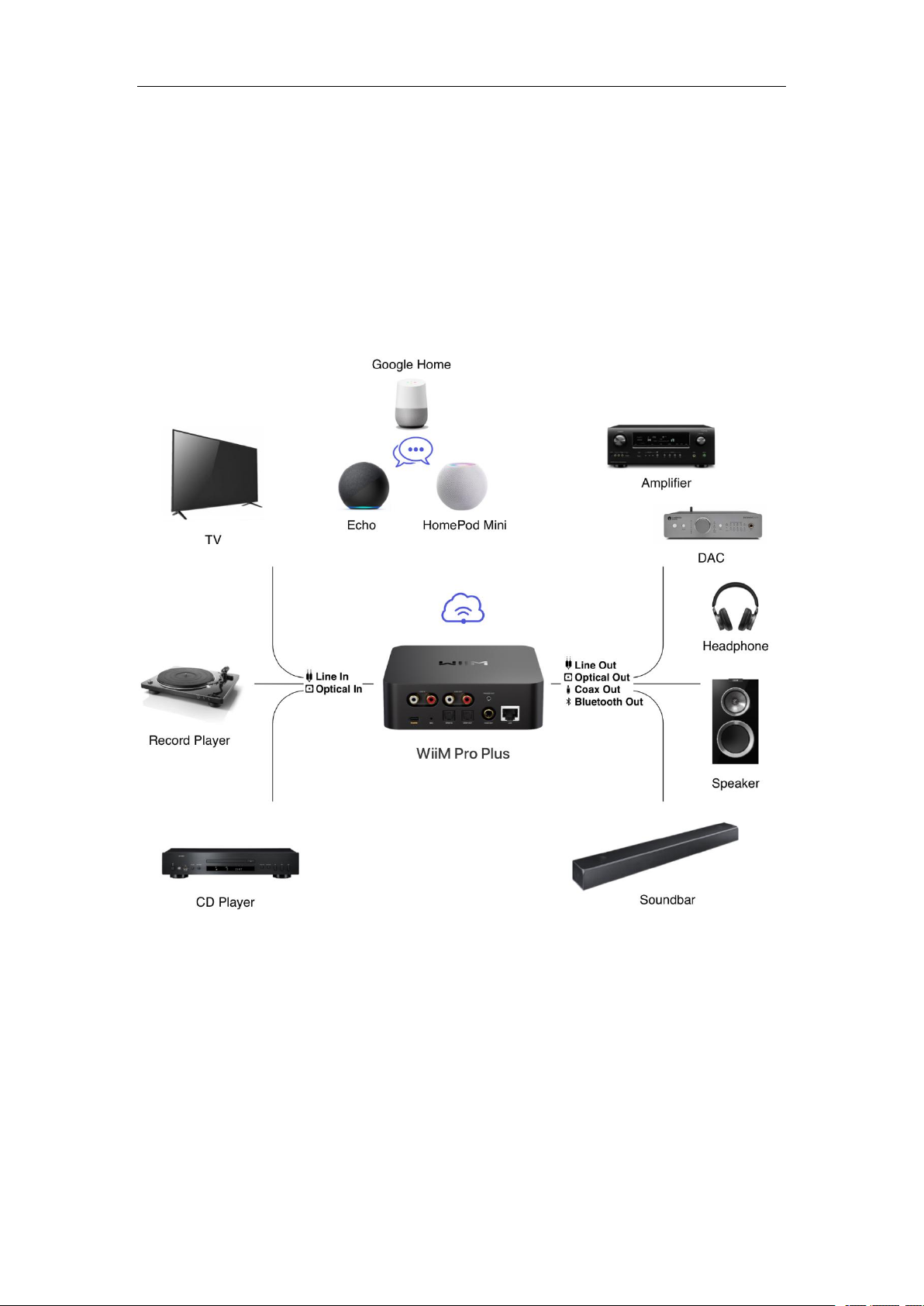
WiiM Pro Plus może współpracować z urządzeniami źródłowymi audio, inteligentnymi
głośnikami i innymi starszymi systemami stereo, przetwornikami cyfrowo-analogowymi,
wzmacniaczami, głośnikami lub soundbarami itp. Urządzenie źródłowe audio obejmuje
telewizor, odtwarzacz płyt i odtwarzacz MP3. Poniższy schemat przedstawia sposób
podłączenia systemu audio do WiiM Pro Plus.
Page 9
Instrukcja obsługi WiiM Pro Plus
Wersja 1.9.1
2/26/2025
8
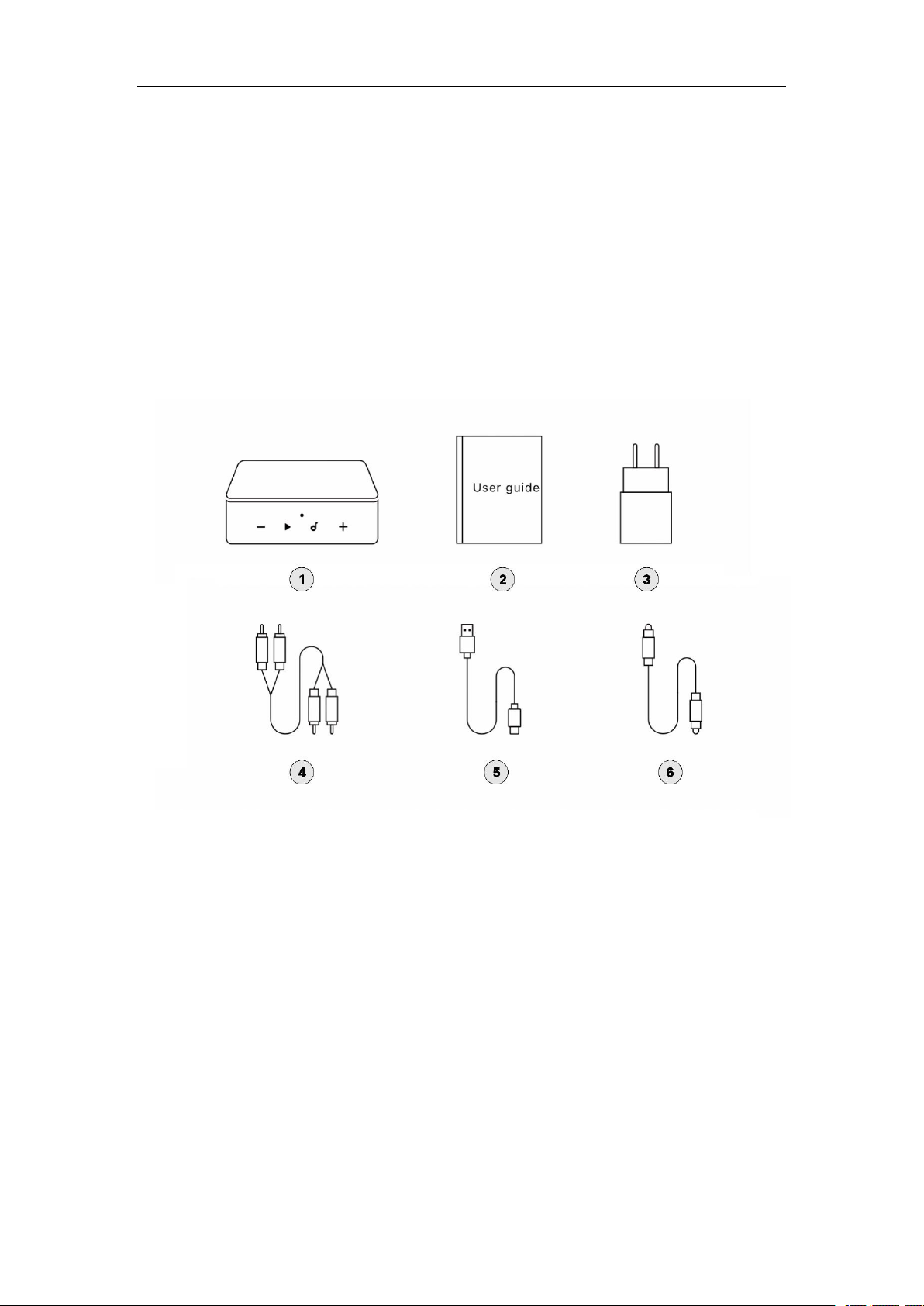
2. Co znajduje się w pudełku
1. WiiM Pro Plus
2.
Skrócona instrukcja obsługi
x 1
x 1
3. Zasilacz USB (5 V, 2 A)
x 1
4. Kabel audio RCA (1,5 m)
x 1
5. Kabel USB typu C (1,5 m)
x 1
6. Optyczny kabel audio (1,5 m)
x 1
Page 10

Instrukcja obsługi WiiM Pro Plus
Wersja 1.9.1
2/26/2025
9
3. Dane techniczne
Kategoria
Specyfikacja
Wzmocnienie dźwięku
Nie
Główny cel
Podłączony do wzmacniacza lub zasilanego
głośnika do przesyłania strumieniowego
Para z subwooferem
Nie
Port USB (pamięć masowa/wyjście
audio)
Nie
Łączność bezprzewodowa
Wi-Fi 5
Bluetooth
BT 5.0
Ethernet
Tak
DAC IC
AKM 4493SEQ
Wyjście analogowe SNR
121 dB
THD+N (wyjście analogowe)
-113dB (0,00023%)
Wejście analogowe (ADC)
Stałe 192k, 24 bitów
Google Cast Audio
Tak
Grupa z głośnikami i
wyświetlaczem Nest
Tak
Grupa z głośnikami Echo i
wyświetlaczem
Tak
Alexa Multi-room z UHD
Tak
Grupa ze słuchawkami HomePods
Tak
Praca z Alexą
Tak
Współpracuje z Google
Tak
Współpracuje z Siri
Tak
Page 11

Instrukcja obsługi WiiM Pro Plus
Wersja 1.9.1
2/26/2025
10
Grupa z urządzeniami WiiM
Tak
AirPlay 2
Tak
2-drożny Bluetooth
Tak
Roon Ready
Tak
DLNA
Tak
Spotify Connect i TIDAL Connect
Tak
Odtwarzanie bez przerw
Tak
10-pasmowy korektor graficzny i
parametryczny
Tak
Korekta pomieszczenia
Tak
Platforma streamingu muzyki WiiM
Tak
CPU
Quad Core A53
DRAM
512 MB
Flash
512 MB
Porty wejściowe audio
Wejście liniowe:
1 Vrms
Sygnał analogowy, konwertowany do
postaci cyfrowej przez ADC (48
kHz/16 bitów)
Wejście SPDIF:
Do 192 kHz/24 bity
Obsługa Stereo PCM (Dolby Digital i
DTS nie są obsługiwane)
Port wyjścia audio
Line-Out
Wyjście SPDIF (do 192 kHz/24 bity)
Page 12

Instrukcja obsługi WiiM Pro Plus
Wersja 1.9.1
2/26/2025
11
Wyjście COAX (do 192 kHz/24 bity)
LED
Trójkolorowa dioda LED stanu - czerwona,
zielona i biała
Kontrola
Pojemnościowe przyciski dotykowe
Odtwarzanie/Pauza
Objętość +
Tom -
Ustawienie wstępne
Waga
14,1 uncji (400 g)
Wymiar
5,5 x 5,5 x 1,6 cala (140 x 140 x 42 mm)
Wejście zasilania
USB typu C: wymaga 5 V, 1,5 A lub więcej
Dołączony zasilacz USB: 5V, 2A
Page 13
Instrukcja obsługi WiiM Pro Plus
Wersja 1.9.1
2/26/2025
12
4. Elementy sterujące, interfejsy i kontrolki WiiM
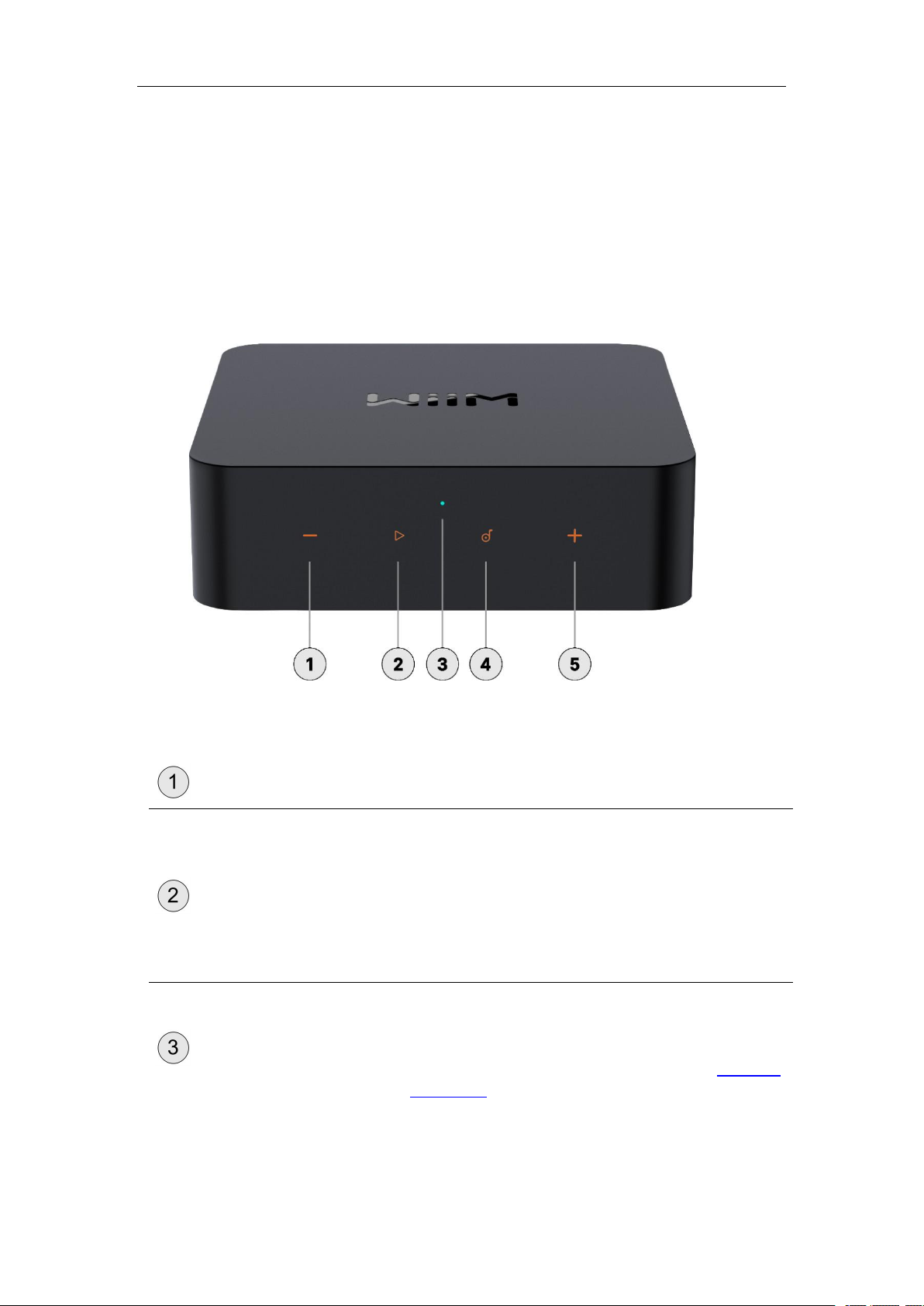
Tom -
Press to decrease volume.
Odtwarzanie/Pauza
Rozpoczęcie lub wstrzymanie odtwarzania.
Konfiguracja Wi-Fi (naciśnij i przytrzymaj przez 3
sekundy)
Przywróć ustawienia fabryczne (naciśnij i
przytrzymaj przez 10 sekund)
Dioda LED stanu
Trójkolorowy wskaźnik LED (RGW) do wyświetlania
stanu pracy WiiM Pro Plus.
Więcej informacji można znaleźć w części Kontrolki
stanu LED.
Pro Plus
Elementy sterujące i kontrolki na panelu przednim
Poniżej wyjaśniono każdy ponumerowany element sterujący lub kontrolkę na panelu
przednim:
Page 14

Instrukcja obsługi WiiM Pro Plus
Wersja 1.9.1
2/26/2025
13
Ustawienie wst ę
pne
Rozpoczęcie odtwarzania zaprogramowanej
zawartości (krótkie naciśnięcie)
Zapisywanie aktualnie odtwarzanej zawartości jako
ustawienia wstępnego (długie naciśnięcie)
Ustawienie wst ę
pne
Naciśnij, aby zwiększyć głośność.
Naciśnij i przytrzymaj jednocześnie przyciski
głośności + i głośności - przez 2 sekundy, aby
rozpocząć parowanie Bluetooth. Wi ę cej informacji
mo ż na znale ź ć w części Wejście audio przez
Bluetooth.
Page 15
Instrukcja obsługi WiiM Pro Plus
Wersja 1.9.1
2/26/2025
14
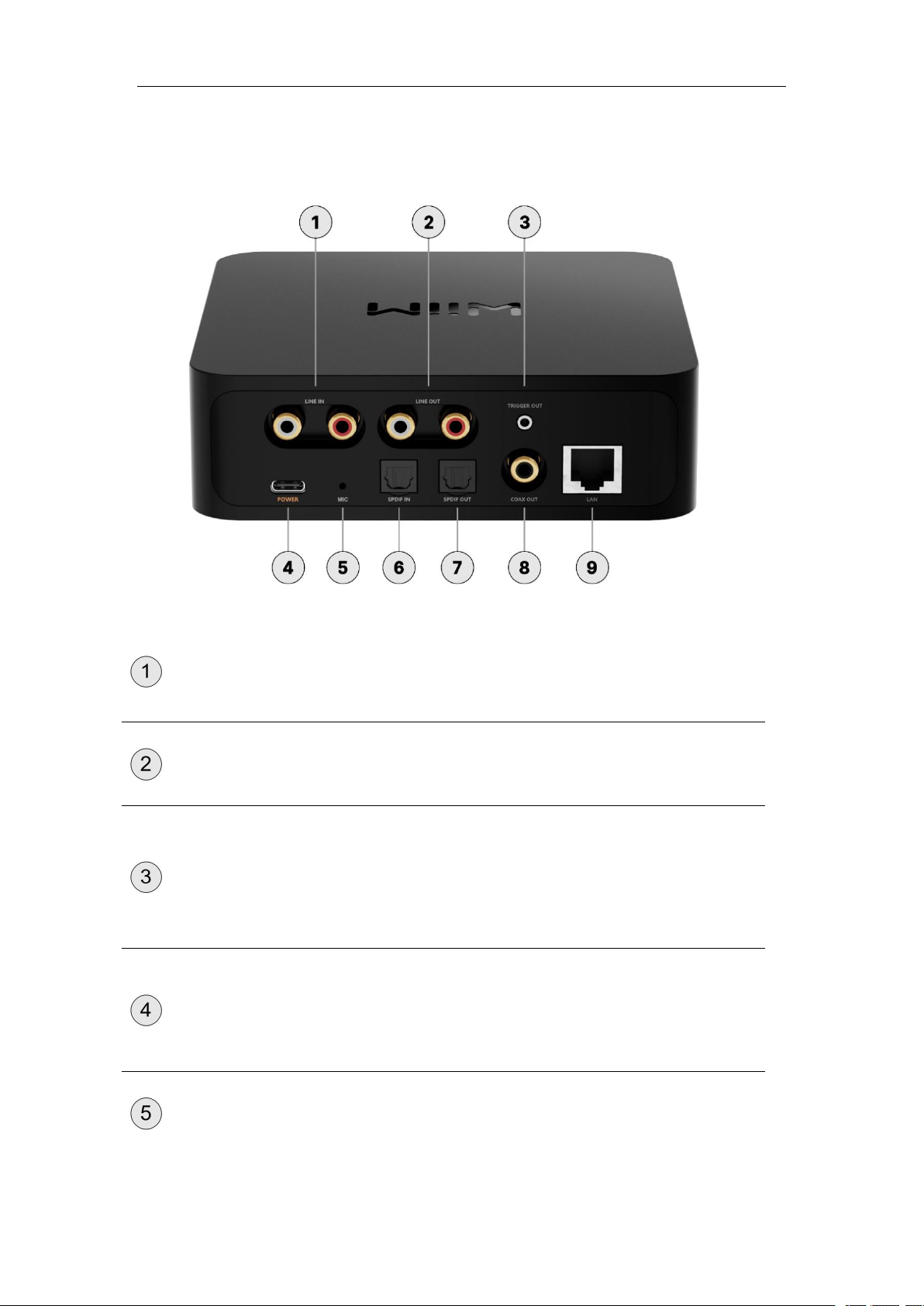
Interfejsy panelu tylnego
LINE IN
Łączy się z zewnętrznymi źródłami dźwięku, takimi
jak odtwarzacze CD, odtwarzacze audio i
telewizory w celu uzyskania analogowego wejścia
audio.
WYJŚCIE LINIOWE
Wyjście analogowe audio, idealne do podłączenia
do zewnętrznego wzmacniacza, zasilanych
głośnikó w lub odbiornika audio.
WYJ Ś CIE
WYZWALACZA 12
V
Port 2,5 mm do podłączenia kabla do wzmacniacza
w celu automatycznego sterowania zasilaniem.
Uwaga: Szczeg ó ł owe informacje na temat
korzystania z wejścia wyzwalacza 12V można
znale źć w instrukcji obsługi wzmacniacza.
Wejście zasilania
Wtyczka zasilania USB typu C (5 V, 2 A)
Uwaga: Interfejs USB typu C służy wyłącznie do
zasilania. Nie obsługuje pamięci masowej USB ani
wyjścia audio USB.
MIC
Służy do automatycznego pomiaru opóźnienia
ścieżki audio dla synchronizacji multiroom (tj.
AirPlay 2, Alexa MRM, Google Cast MRM, WiiM
Poniżej wyjaśniono każdy ponumerowany interfejs na panelu tylnym:
Page 16

Instrukcja obsługi WiiM Pro Plus
Wersja 1.9.1
2/26/2025
15
MRM itp.). MIC jest włączony tylko podczas
pomiaru opóźnienia.
SPDIF IN
Łączy się z zewnętrznymi źródłami dźwięku, takimi
jak telewizor lub komputer, w celu cyfrowego
wejścia audio. Obsługuje sygnał wejściowy audio
do 192 kHz/24 bity.
SPDIF OUT
Wysy ł a wysokiej jako ś ci d źwi ę k cyfrowy do 192
kHz/24 bity z niskim poziomem zniekształceń jitter.
COAX OUT
Wyjście cyfrowego sygnału audio do 192 kHz/24
bity z niskim poziomem zniekształceń jitter.
LAN
Port Ethernet 10/100 Mb/s
Page 17
Instrukcja obsługi WiiM Pro Plus
Wersja 1.9.1
2/26/2025
16
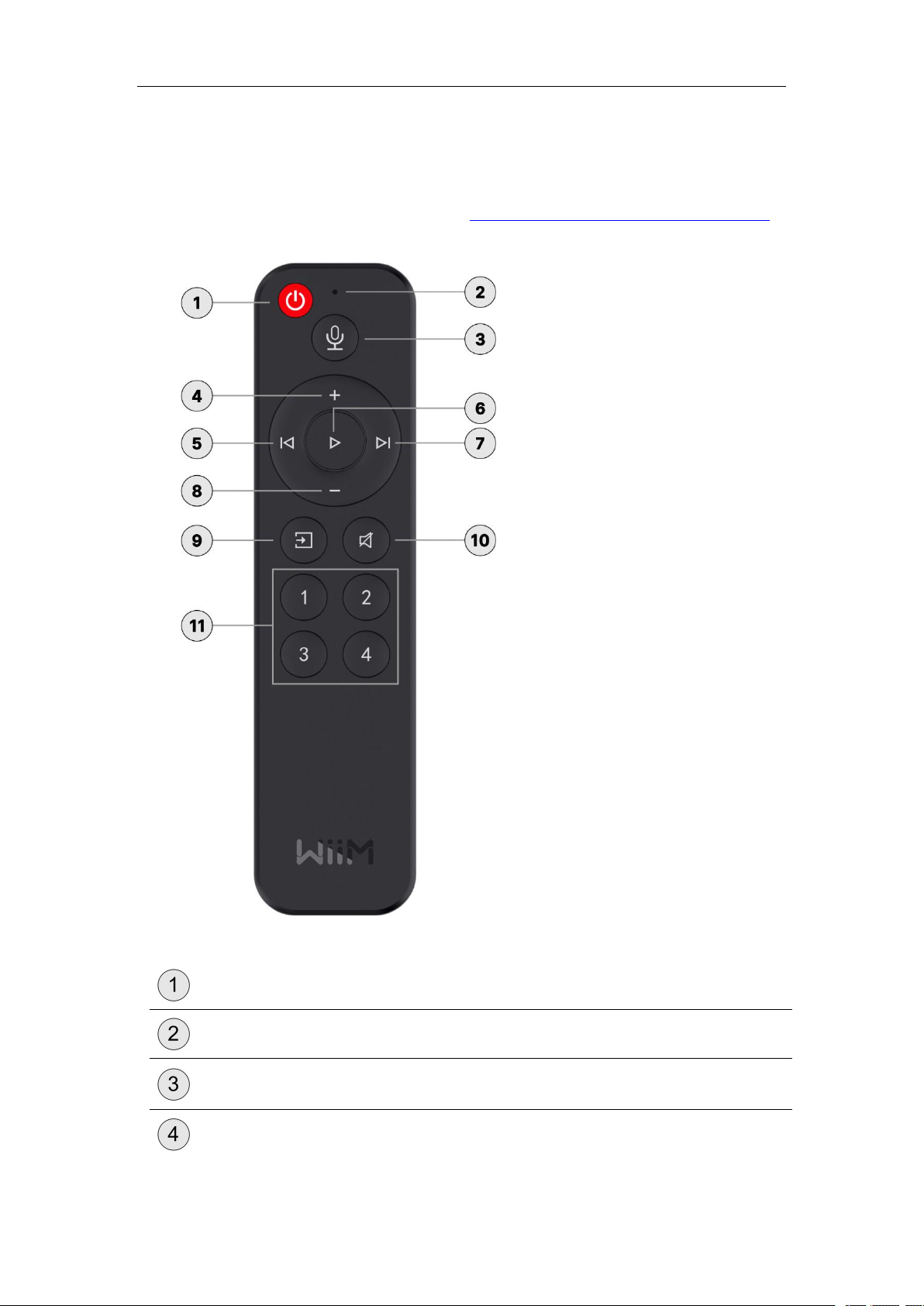
Pilot głosowy WiiM
Tryb gotowości
Naciśnij, aby przełączyć WiiM Pro w tryb czuwania
Mikrofon
Przechwytywanie poleceń głosowych.
Sterowanie
głosowe
Naciśnij i przytrzymaj, aby wydawać polecenia
głosowe.
Zwiększenie
Naciśnij, aby zwiększyć głośność głośnika.
Za pomocą pilota WiiM Voice Remote można bez wysiłku sterować WiiM Pro Plus.
Szczegółowe instrukcje znajdują się w części Jak skonfigurować pilota głosowego WiiM.
Poniżej objaśniono każdy ponumerowany element sterujący na pilocie głosowym WiiM:
Page 18

Instrukcja obsługi WiiM Pro Plus
Wersja 1.9.1
2/26/2025
17
głośności
Poprzedni
Naciśnij, aby powrócić do poprzedniego
odtwarzania lub wznowić bieżące odtwarzanie.
Odtwarzanie/Pauz
a
Naciśnij, aby rozpocząć lub wstrzymać bieżące
odtwarzanie.
Następny
Naciśnij, aby przejść do następnego odtwarzania.
Zmniejszenie
głośności
Naciśnij, aby zmniejszyć głośność głośnika.
Source Switch
Naciśnij, aby zmienić źródło wejścia.
Wycisz/Wyłącz
wyciszenie
Naciśnij, aby wyciszyć lub wyłączyć wyciszenie
głośników.
Wstępnie
ustawione skróty
Naciśnij przyciski 1~4, aby odtworzyć odpowiednie
ustawienia wstępne.
Page 19

Instrukcja obsługi WiiM Pro Plus
Wersja 1.9.1
2/26/2025
18
Page 20
Instrukcja obsługi WiiM Pro Plus
Wersja 1.9.1
2/26/2025
19
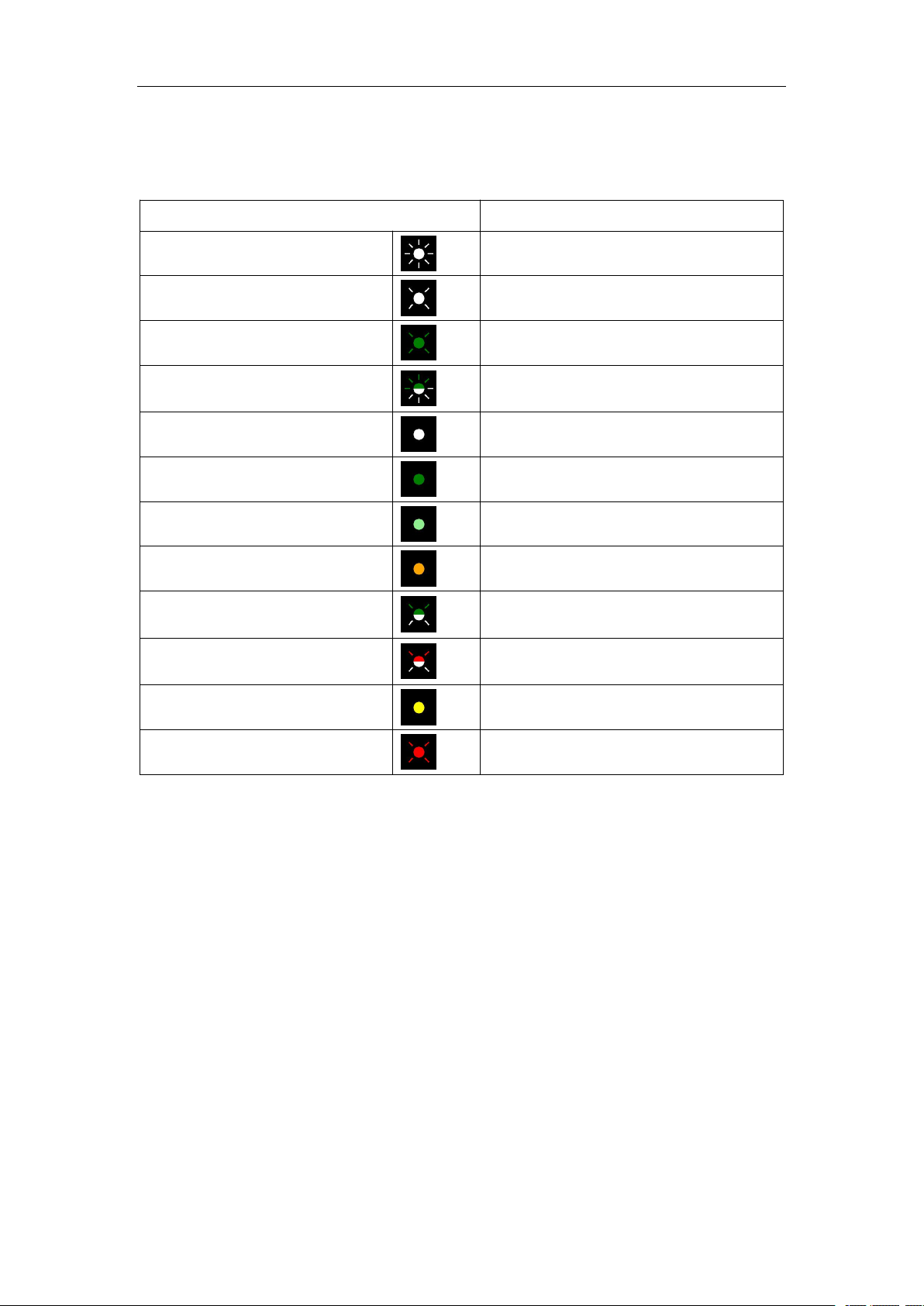
Kontrolki stanu LED
Kolor/wzór LED
Stan
Szybko migający
Rozruch
Powolne miganie na biało
OOBE/Ready to setup
Powolne miganie na zielono
Bluetooth gotowy do sparowania
Szybkie miganie na biało i
zielono
Łączenie z Wi-Fi
Jednolity biały
Połączenie z siecią Wi-Fi
Jednolity zielony
Tryb Bluetooth, sparowany
Stały jasnozielony
Tryb wejścia liniowego
Pomarańczowy
Tryb wejścia SPDIF
Powolne miganie na biało i
zielono
Aktualizacja OTA
Powolne miganie na biało i
czerwono
Przywracanie ustawień fabrycznych
Jednolity żółty
Brak sieci
Powolne miganie na czerwono
Błędny błąd
Page 21

Instrukcja obsługi WiiM Pro Plus
Wersja 1.9.1
2/26/2025
20
5. Jak zacząć
Przed rozpoczęciem korzystania z WiiM Pro Plus należy wykonać poniższe kroki, aby
skonfigurować urządzenie:
1. Podłącz WiiM Pro Plus do urządzenia audio.
2. Włącz WiiM Pro Plus.
3. Pobierz i zainstaluj aplikację WiiM Home na swoim urządzeniu mobilnym.
4. Użyj aplikacji WiiM Home, aby podłączyć WiiM Pro Plus do sieci.
5. Skonfiguruj WiiM Pro Plus w aplikacji WiiM Home zgodnie ze swoimi
preferencjami. Po wykonaniu tych kroków urządzenie WiiM Pro Plus będzie gotowe
do użycia. Poniższe
podrozdziały zawierają szczegółowe instrukcje dla każdego kroku.
Page 22

Instrukcja obsługi WiiM Pro Plus
Wersja 1.9.1
2/26/2025
21
Podłącz wyjście audio WiiM Pro Plus
WiiM Pro Plus posiada trzy różne interfejsy wyjściowe audio:
Analogowe liniowe
Cyfrowe SPDIF
COAX Out
Oprócz wyjścia audio przez powyższe interfejsy fizyczne, WiiM Pro Plus może również
wysyłać dźwięk przez Bluetooth. Szczegółowe instrukcje można znaleźć w sekcji Wyjście
audio przez Bluetooth.
Uwagi:
WiiM Pro Plus zosta ł zaprojektowany do przesyłania dźwięku przez jeden z tych
interfejsów wyjściowych audio.
Wybór odpowiedniego portu wyjściowego audio ma kluczowe znaczenie dla
zapewnienia dźwięku. Nieprawidłowy wybór może skutkować brakiem dźwięku.
Aby uzyskać doskonały dźwięk, wybierz cyfrowe wyjście audio i aktywuj wyjście
o stałej głośności, wyłącz korektor i dźwięk mono w ustawieniach urządzenia
aplikacji WiiM Home.
Głośność systemu można kontrolować na dwa sposoby:
o Użyj swojego AVR lub wzmacniacza do regulacji głośności (gdy na WiiM Pro
Plus ustawione jest stałe wyjście głośności).
o Steruj głośnością za pomocą aplikacji WiiM Home, ale pamiętaj, aby wyłączyć
stałe wyjście głośności dla tej opcji.
Page 23

Instrukcja obsługi WiiM Pro Plus
Wersja 1.9.1
2/26/2025
22
Scenariusz 1: Wyjście liniowe (g ł o ś niki z zasilaniem, wzmacniacze,
amplitunery AV)
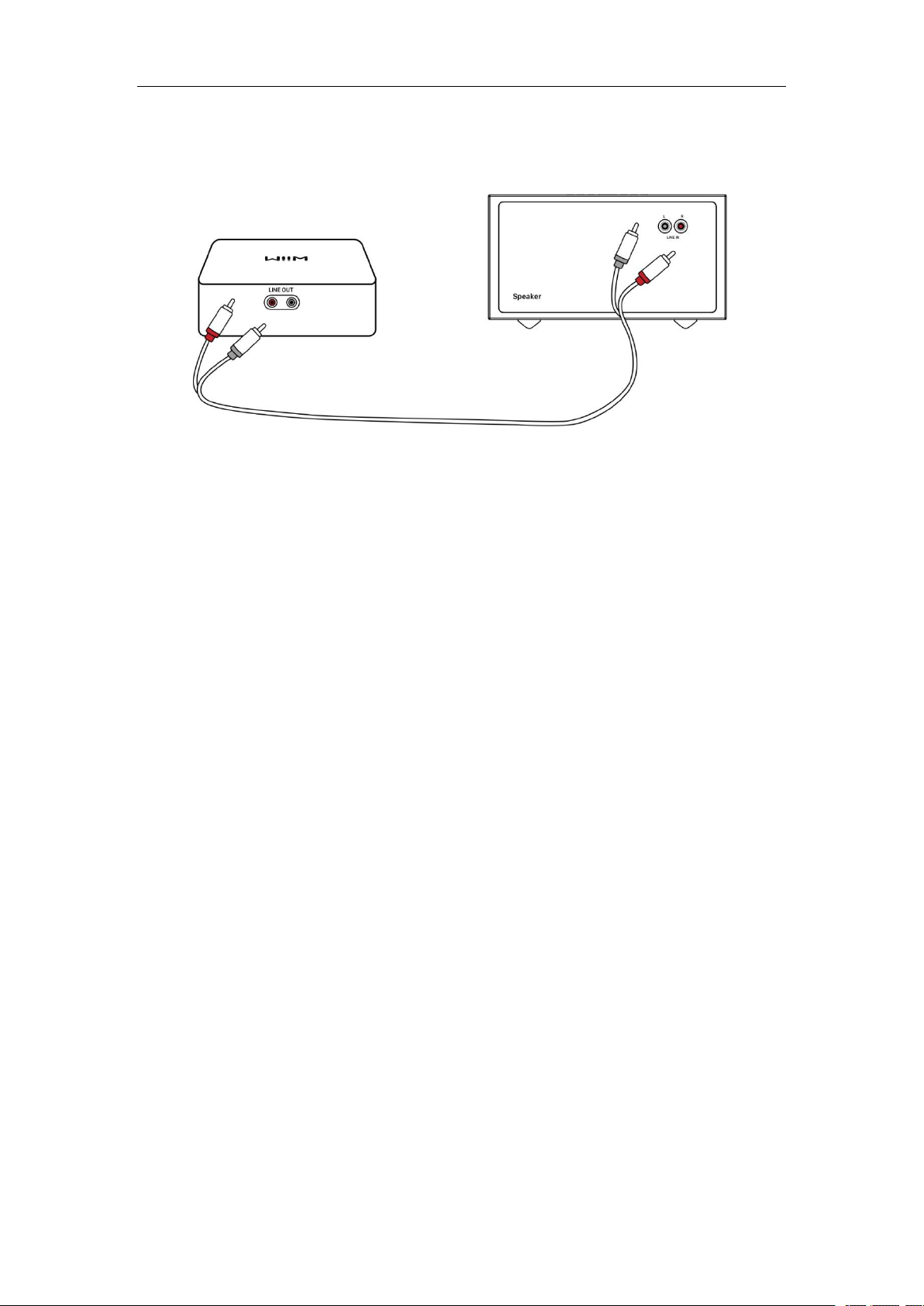
Interfejs LINE Out w WiiM Pro Plus jest zwykle używany do podłączenia zewnętrznego
sprzętu audio, np. zasilanych głośników, wzmacniaczy lub amplitunerów AV w celu
odtwarzania wysokiej jakości analogowego dźwięku.
Wymagany kabel: Użyj kabla stereo RCA, jak poniżej:
Kroki połączenia kablowego:
1. Podłącz czerwone i białe złącza RCA na jednym końcu kabla do odpowiednich
portów Line Out na WiiM Pro Plus.
2. Podłącz czerwone i białe złącza RCA na drugim końcu kabla do odpowiednich
portów Line In w urządzeniu zewnętrznym.
Page 24
Instrukcja obsługi WiiM Pro Plus
Wersja 1.9.1
2/26/2025
23
Page 25
Instrukcja obsługi WiiM Pro Plus
Wersja 1.9.1
2/26/2025
24
Scenariusz 2: Wyjście SPDIF (soundbary, przetworniki cyfrowoanalogowe lub amplitunery AV)
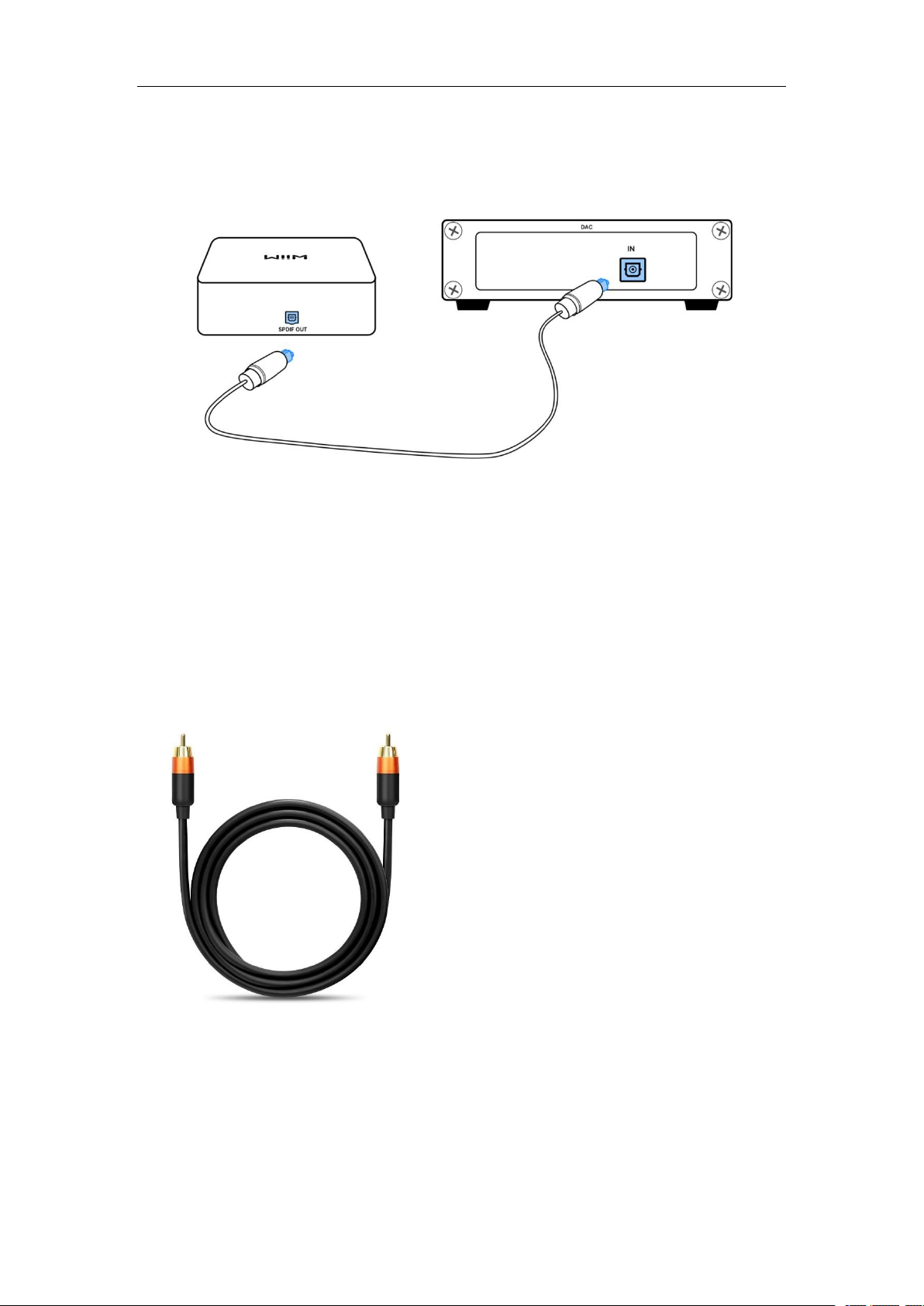
Interfejs SPDIF Out w WiiM Pro Plus jest zwykle używany do połączenia z urządzeniem
zewnętrznym, np. soundbarem, przetwornikiem cyfrowo-analogowym lub amplitunerem
AV, w celu odtwarzania cyfrowego dźwięku.
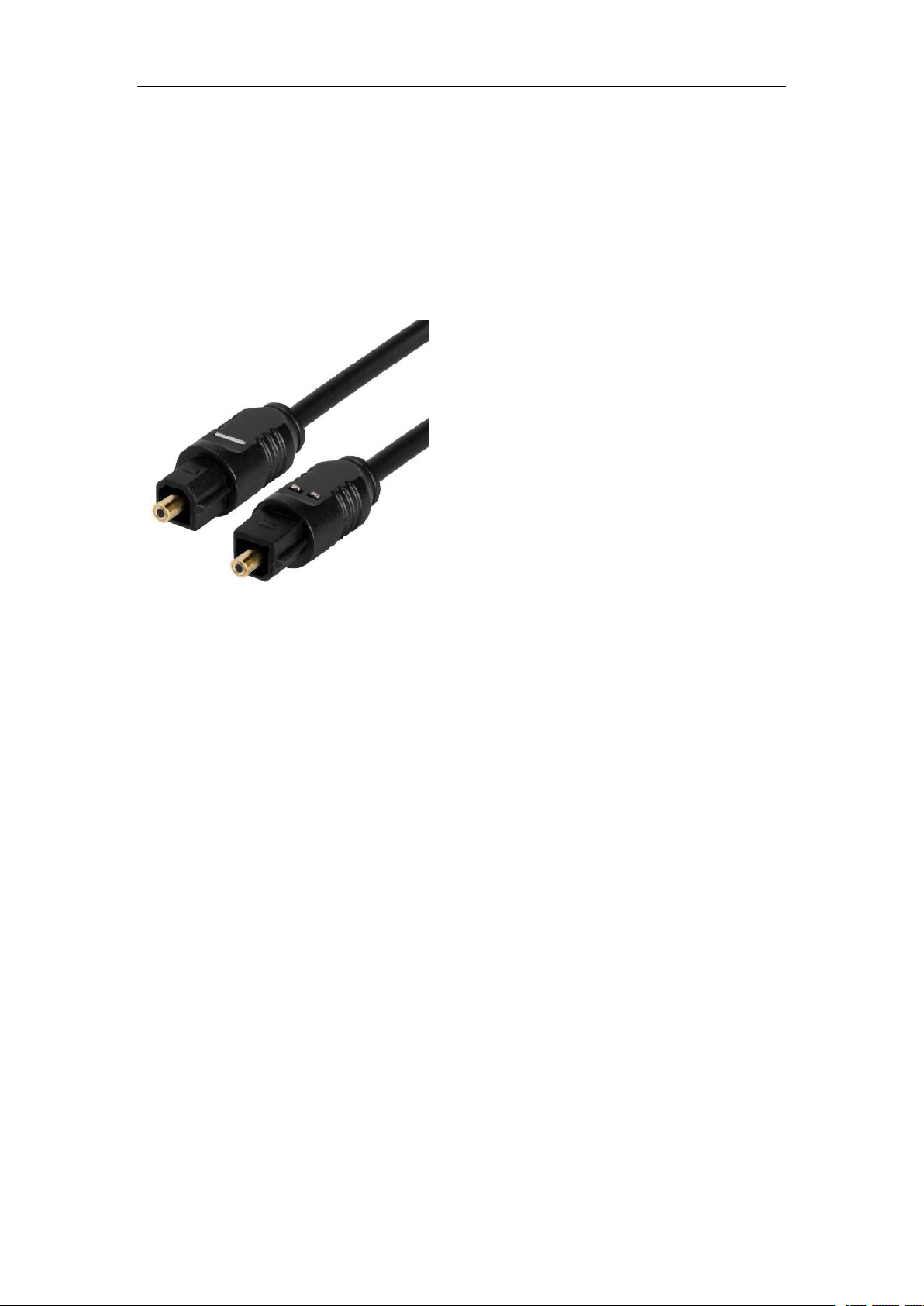
Wymagania dotyczące kabla: Użyj kabla optycznego TOSLINK, jak poniżej:
Kroki połączenia kablowego:
1. Podłącz jeden koniec kabla optycznego do portu SPDIF Out w WiiM Pro Plus.
Uwaga: Upewnij się, że kierunek włożenia kabla optycznego jest zgodny z
portem. Nieprawidłowe włożenie może uszkodzić drzwiczki optyczne.
2. Podłącz drugi koniec kabla do portu SPDIF In lub Optical In urządzenia
zewnętrznego.
Page 26
Instrukcja obsługi WiiM Pro Plus
Wersja 1.9.1
2/26/2025
25
Scenariusz 3: Wyjście COAX (przetworniki cyfrowo-analogowe,
odbiorniki AV lub wzmacniacze)
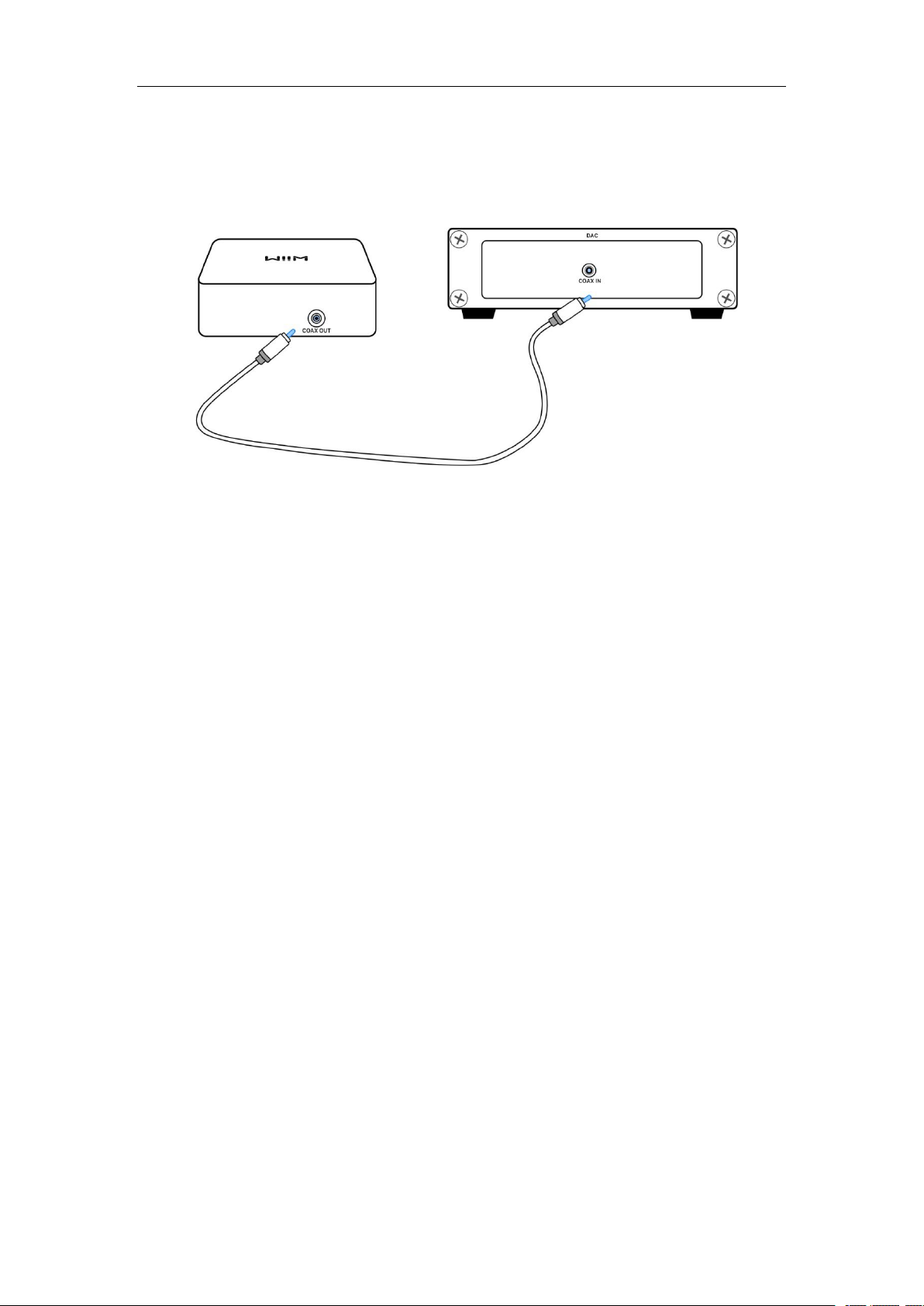
Interfejs COAX Out w WiiM Pro Plus jest zwykle używany do podłączenia zewnętrznego
urządzenia, np. przetwornika cyfrowo-analogowego, amplitunera AV lub wzmacniacza
obsługującego wejście koncentryczne.
Wymagania dotyczące kabla: Użyj koncentrycznego cyfrowego kabla audio o impedancji
75 omów, jak poniżej:
Kroki połączenia kablowego:
1. Podłącz jeden koniec kabla koncentrycznego do portu COAX Out w WiiM Pro Plus.
2. Podłącz drugi koniec kabla do portu COAX In urządzenia zewnętrznego.
Page 27
Instrukcja obsługi WiiM Pro Plus
Wersja 1.9.1
2/26/2025
26
Page 28

Instrukcja obsługi WiiM Pro Plus
Wersja 1.9.1
2/26/2025
27
Podłącz wejście audio WiiM Pro Plus
WiiM Pro Plus posiada dwa różne interfejsy wejściowe audio:
Analogowe wejście liniowe liniowe
Cyfrowe wejście SPDIF (TOSLINK)
To wszechstronne urządzenie działa jako sieciowy nadajnik audio poprzez Wi-Fi lub
Ethernet. Użytkownik ma możliwość strumieniowego przesyłania analogowego sygnału
audio ze źródeł takich jak odtwarzacze CD, odtwarzacze płyt winylowych, telewizory lub
komputery do innych urządzeń WiiM, pojedynczo lub w wielu kombinacjach.
Oprócz fizycznych interfejsów wejściowych wymienionych powyżej, można również
przesyłać strumieniowo dźwięk z urządzenia zewnętrznego (np. smartfona lub tabletu) do
WiiM Pro Plus przez Bluetooth. Aby uzyskać szczegółowe instrukcje, zobacz Wejście
audio przez Bluetooth.
Uwagi:
Interfejs SPDIF In w WiiM Pro Plus obsługuje tylko format dźwięku PCM. Upewnij
się, że urządzenie źródłowe audio podłączone do WiiM Pro Plus jest ustawione
na wyjście
audio w formacie PCM. W przeciwnym razie dźwięk może nie być słyszalny.
Możesz także włączyć funkcję automatycznego wykrywania w WiiM Pro Plus,
aby automatycznie odtwarzać źródło Line In lub SPDIF In, gdy WiiM Pro Plus
wykryje sygnał. Funkcję tę można włączyć w aplikacji WiiM Home.
WiiM Pro Plus ma wbudowany korektor, który przetwarza dźwięk wejściowy w
oparciu o gust użytkownika. Możesz także zdalnie sterować głośnością dźwięku
za pomocą aplikacji WiiM Home bez zmiany głośności źródła wejściowego.
Niektóre urządzenia źródłowe mogą wymagać przedwzmacniacza. Na przykład,
niektóre gramofony nie mają wbudowanego przedwzmacniacza, więc najpierw
należy podłączyć gramofon do zewnętrznego przedwzmacniacza, a następnie
podłączyć przedwzmacniacz do WiiM Pro Plus.
Page 29
Instrukcja obsługi WiiM Pro Plus
Wersja 1.9.1
2/26/2025
28
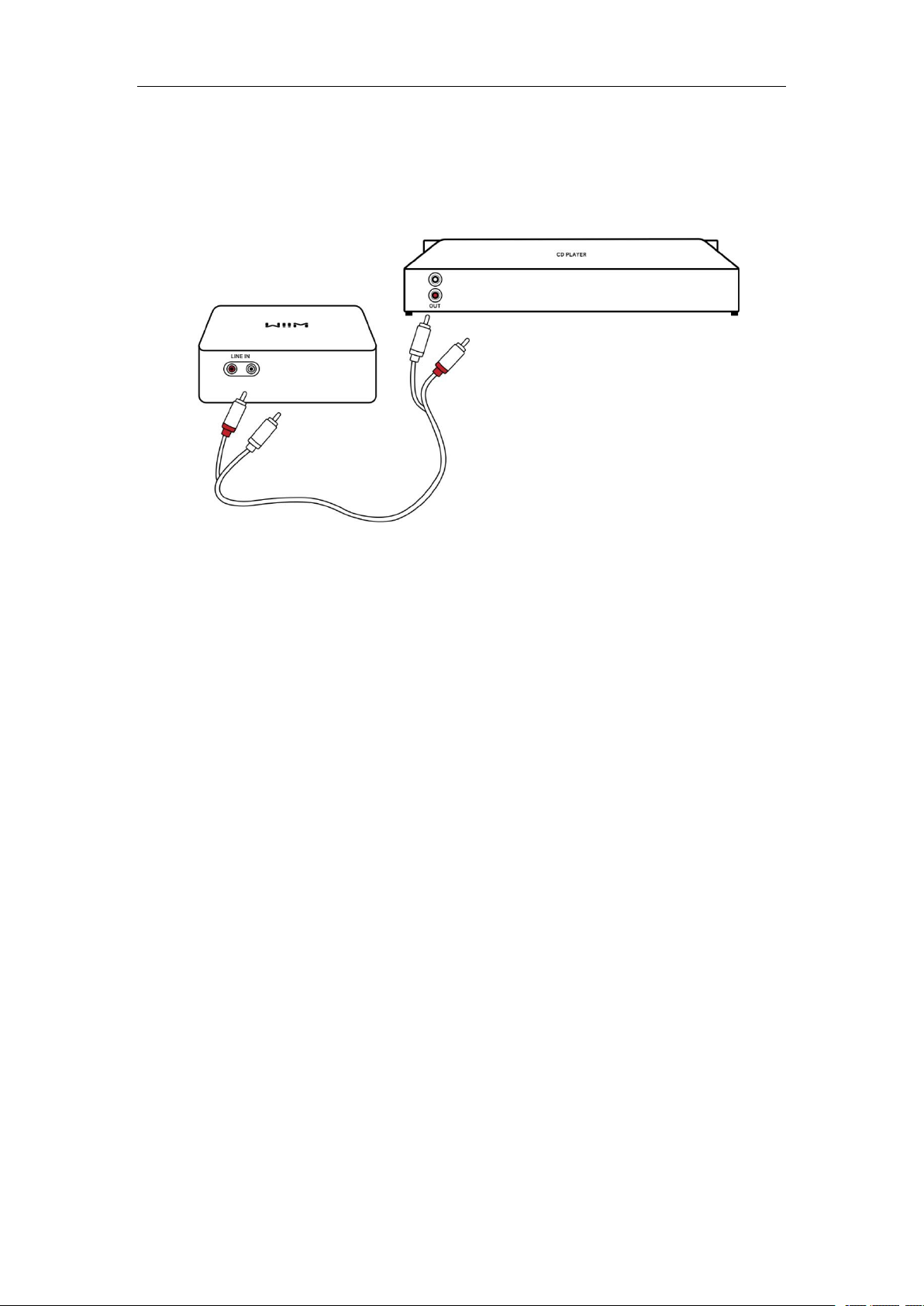
Scenariusz 1: Analogowe wejście liniowe źródła dźwięku (odtwarzacz CD,
gramofon z wbudowanym przedwzmacniaczem lub komputer)
Interfejs Line In w WiiM Pro Plus jest zwykle używany do podłączenia odtwarzacza CD,,
gramofonu z wbudowanym przedwzmacniaczem lub komputera w celu odbioru
analogowego sygnału wejściowego audio.
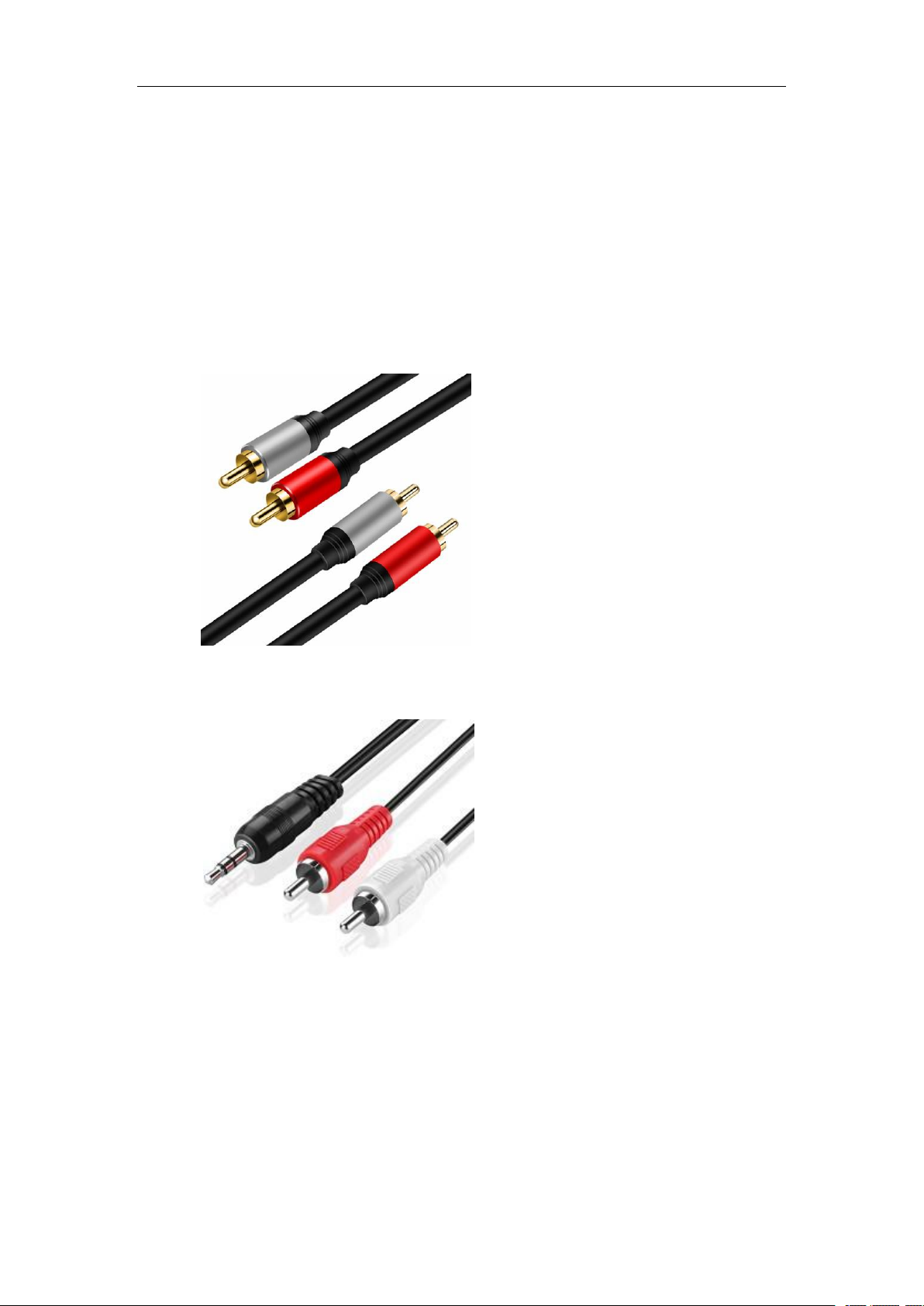
Wymagania dotyczące kabli: Można użyć jednego z dwóch następujących typów kabli.
Kabel RCA-RCA, jak poniżej:
Kabel Aux-to-RCA, jak poniże:
Kroki połączenia kablowego:
1.
Podłącz złącza RCA na jednym końcu kabla do portu Line In na WiiM Pro Plus.
Page 30
Instrukcja obsługi WiiM Pro Plus
Wersja 1.9.1
2/26/2025
29
2.
Podłącz d rugi koniec kabla do portu AUX lub Line Out w źródle dźwięku
(odtwarzacz CD, gramofon, telewizor lub komputer).
Page 31
Instrukcja obsługi WiiM Pro Plus
Wersja 1.9.1
2/26/2025
30
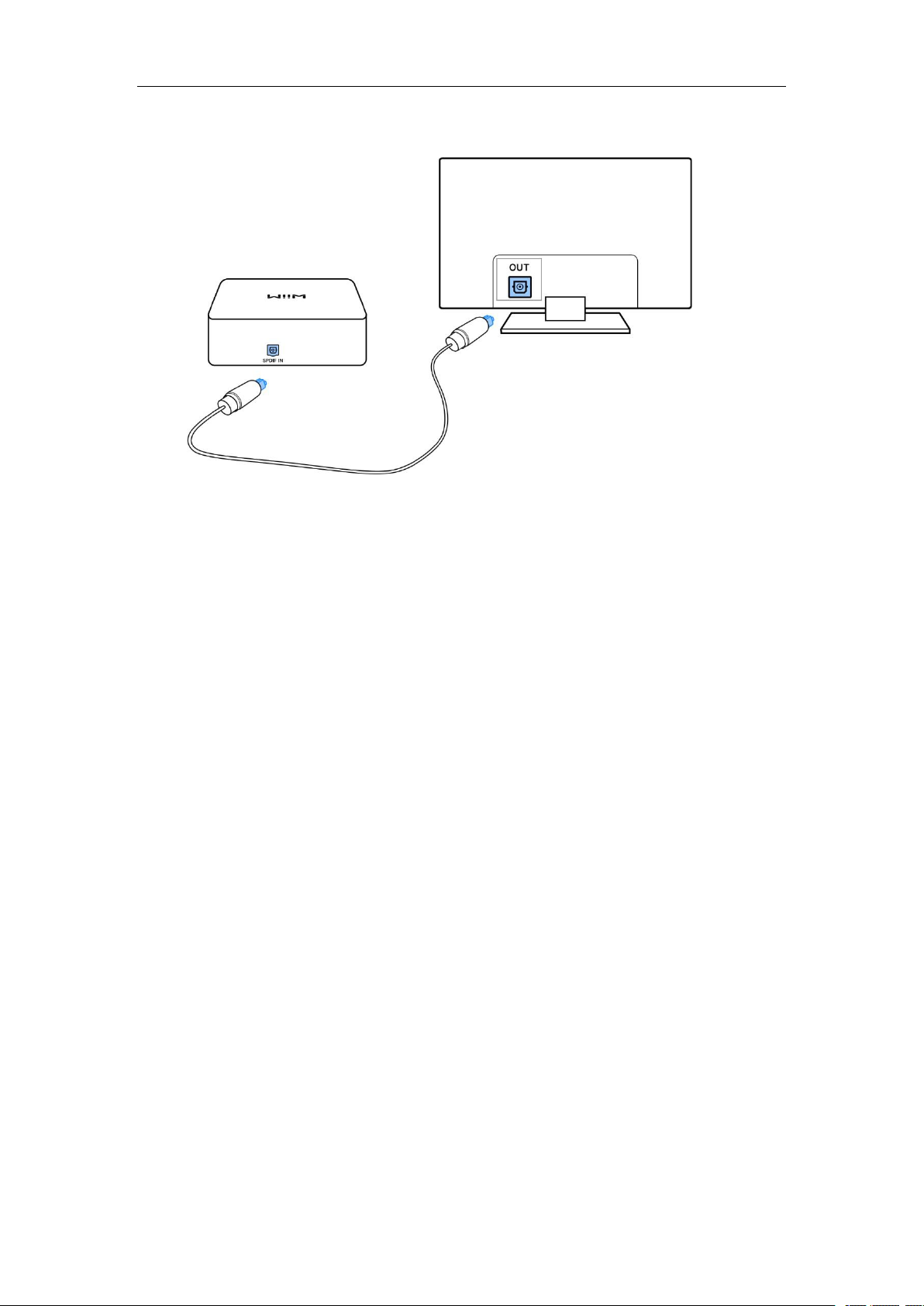
Scenariusz 2: Wejście źródła dźwięku SPDIF In (TV lub PC)
Interfejs SPDIF In w WiiM Pro Plus jest zwykle używany do podłączenia do telewizora lub
komputera w celu odbioru cyfrowego sygnału audio.
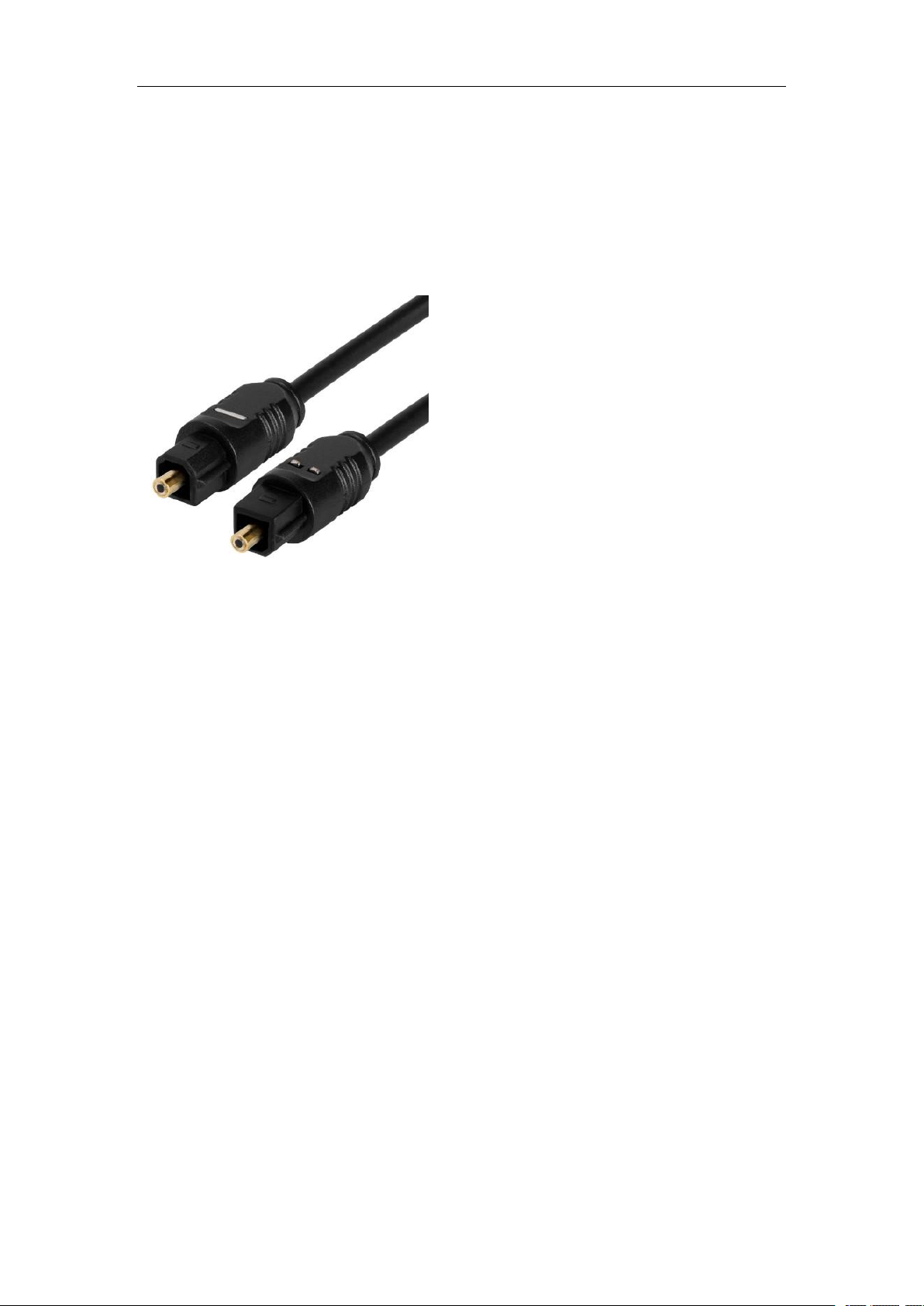
Wymagany kabel: użyj kabla optycznego TOSLINK, jak poniżej:
Kroki podłączania kabli
1.
Pod łą cz jeden koniec kabla optycznego do portu SPDIF In w WiiM Pro Plus.
Uwaga: Upewnij się, że kierunek włożenia kabla optycznego jest zgodny z
portem. Nieprawidłowe włożenie może uszkodzić drzwiczki optyczne.
2.
Podłącz drugi koniec do portu SPDIF Out lub Optical Out telewizorze lub
komputerze.
Page 32
Instrukcja obsługi WiiM Pro Plus
Wersja 1.9.1
2/26/2025
31
Uwaga: Interfejs SPDIF In w WiiM Pro Plus obs ł uguje tylko format dźwięku PCM.
Należy upewnić się, że urządzenie źródłowe audio podłączone do WiiM Pro Plus jest
ustawione na wyjście audio w formacie PCM. W przeciwnym razie dźwięk może nie być
słyszalny.
Page 33

Instrukcja obsługi WiiM Pro Plus
Wersja 1.9.1
2/26/2025
32
Użyj wyjścia wyzwalacza 12V
Port 12V Trigger Out na WiiM Pro Plus można wykorzystać do automatycznego
włączania lub wyłączania zewnętrznych urządzeń audio, takich jak wzmacniacze lub
przetworniki cyfrowo-analogowe, w zależności od stanu WiiM Pro Plus.
Aby to osiągnąć, podłącz port 12V Trigger Out na WiiM Pro Plus do portu 12V Trigger In na
zewnętrznym urządzeniu audio za pomocą kompatybilnego kabla.
Więcej informacji można znaleźć w części Jak korzystać wyjścia wyzwalacza 12V.z
Page 34
Instrukcja obsługi WiiM Pro Plus
Wersja 1.9.1
2/26/2025
33
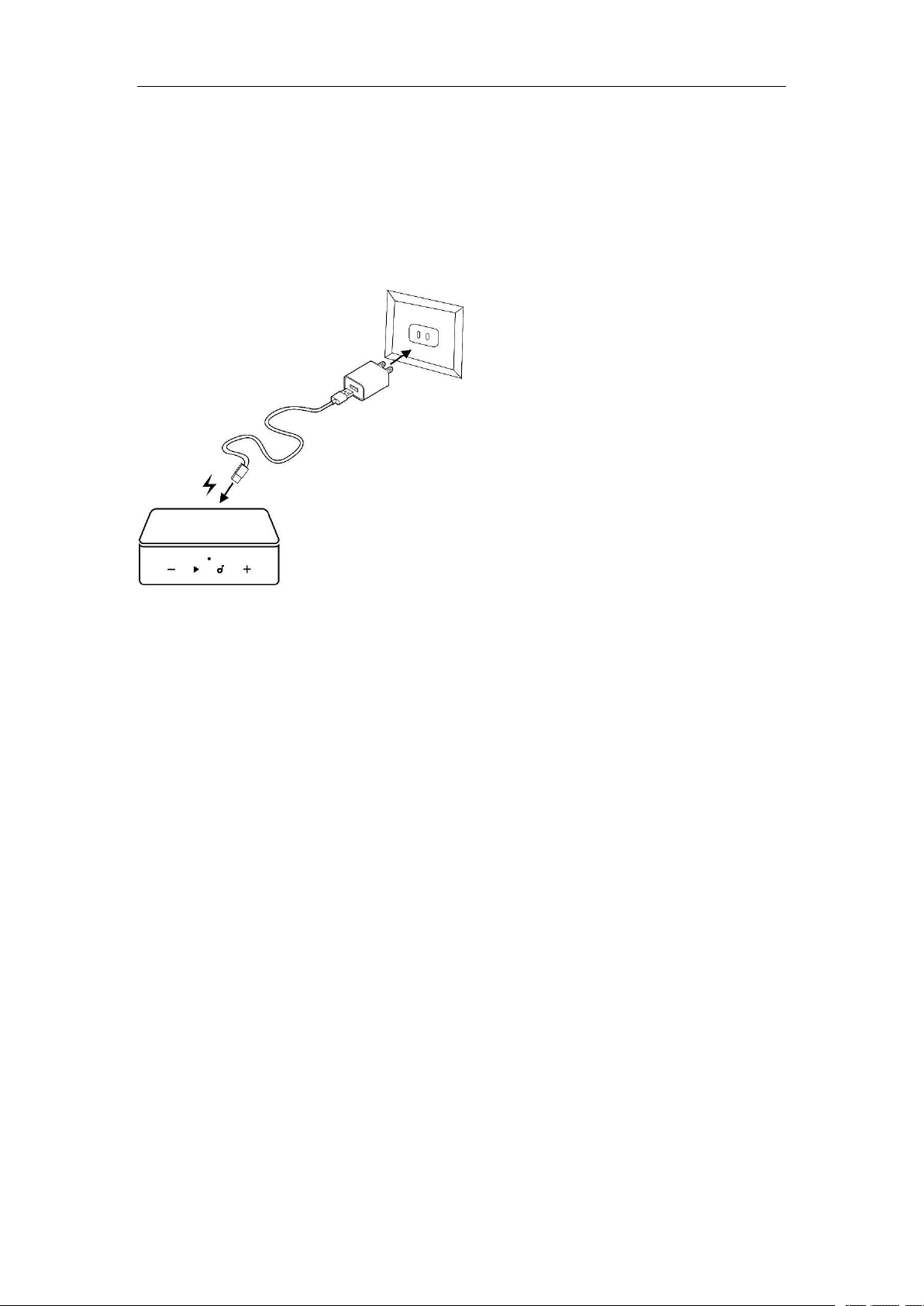
Włączanie WiiM Pro Plus
Do zasilania WiiM Pro Plus należy użyć dostarczonego zasilacza USB (5 V, 2 A) i kabla
USB typu C. Jeśli chcesz użyć własnego zasilacza liniowego, upewnij się, że może on
zapewnić co najmniej 5 V i 1,5 A.
Po włączeniu WiiM Pro Plus należy odczekać 30 sekund na jego pełne uruchomienie przed
rozpoczęciem procesu konfiguracji.
Page 35

Instrukcja obsługi WiiM Pro Plus
Wersja 1.9.1
2/26/2025
34
Pobierz i zainstaluj aplikację WiiM Home
W przypadku urządzeń z systemem iOS lub Android zeskanuj poniższy kod QR,
aby pobrać aplikację:
Wersja beta jest również dostępna dla systemów Windows i Mac OS. Można ją
pobrać tutaj.
Page 36

Instrukcja obsługi WiiM Pro Plus
Wersja 1.9.1
2/26/2025
35
Konfiguracja WiiM Pro Plus
Możesz skonfigurować WiiM Pro Plus przez Wi-Fi lub Ethernet za pomocą aplikacji WiiM
Home. Jeśli zdecydujesz się na połączenie przez Wi-Fi, upewnij się, że masz przygotowane
hasło sieciowe. Zapewni to płynn i wydajny proces konfiguracji.
Jeśli korzystasz z urz ądzenia z systemem iOS, możesz również użyć protokołu Apple
Wireless Accessary Configuration (WAC) lub aplikacji Apple Home, aby skonfigurować
WiiM Pro Plus.
Page 37
Instrukcja obsługi WiiM Pro Plus
Wersja 1.9.1
2/26/2025
36
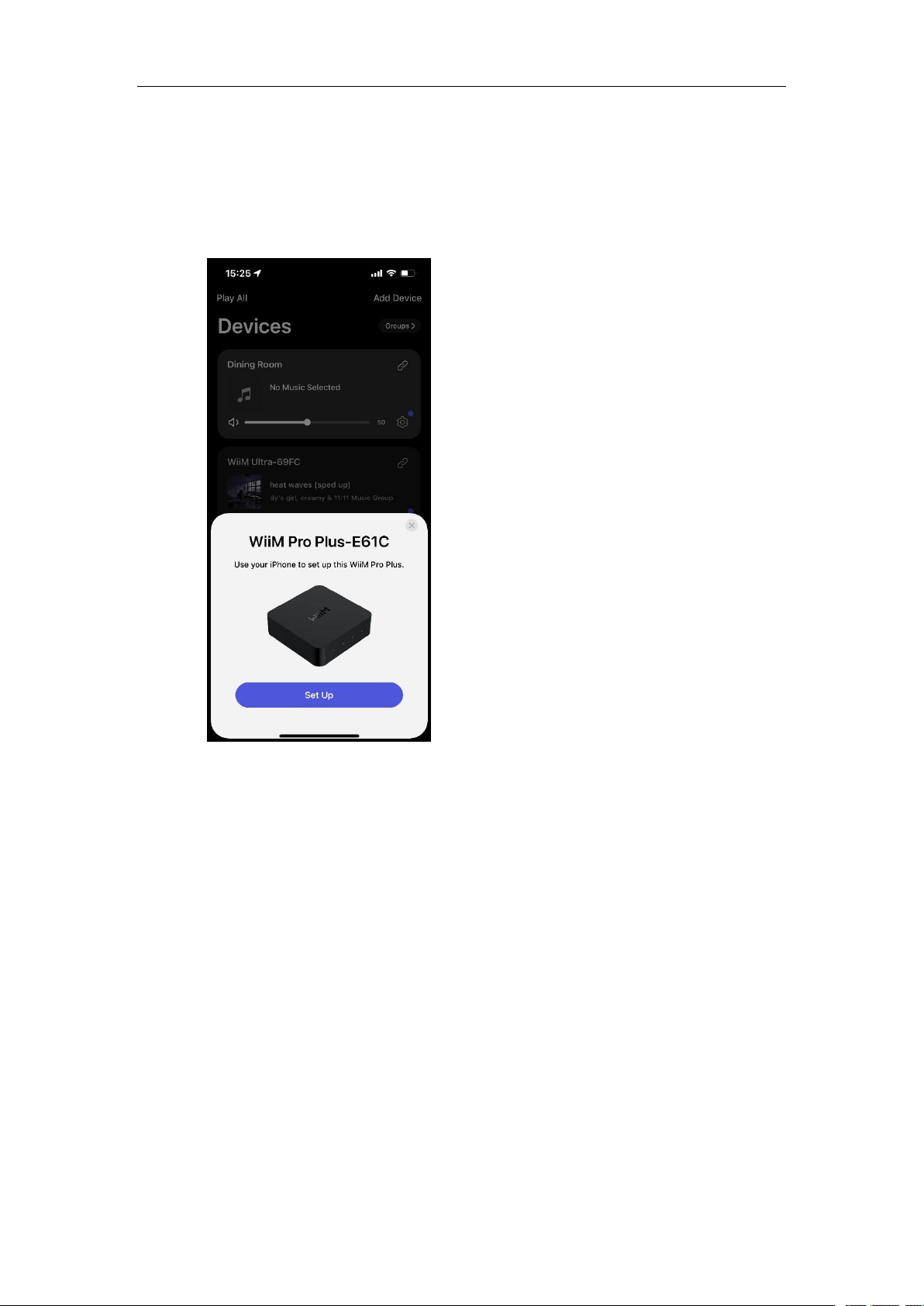
Konfiguracja WiiM Pro Plus przez Wi-Fi przy użyciu aplikacji WiiM Home
1.
Otwórz aplikację WiiM Home na smartfonie lub tablecie.
2.
Gdy w aplikacji pojawi się wyskakujące okienko Set Up, dotknij go, aby rozpocz
ąć konfigurację
3.
Post ę puj zgodnie z instrukcjami wy ś wietlanymi na ekranie, aby zako ń czy ć
konfigurację:
Page 38
Instrukcja obsługi WiiM Pro Plus
Wersja 1.9.1
2/26/2025
37
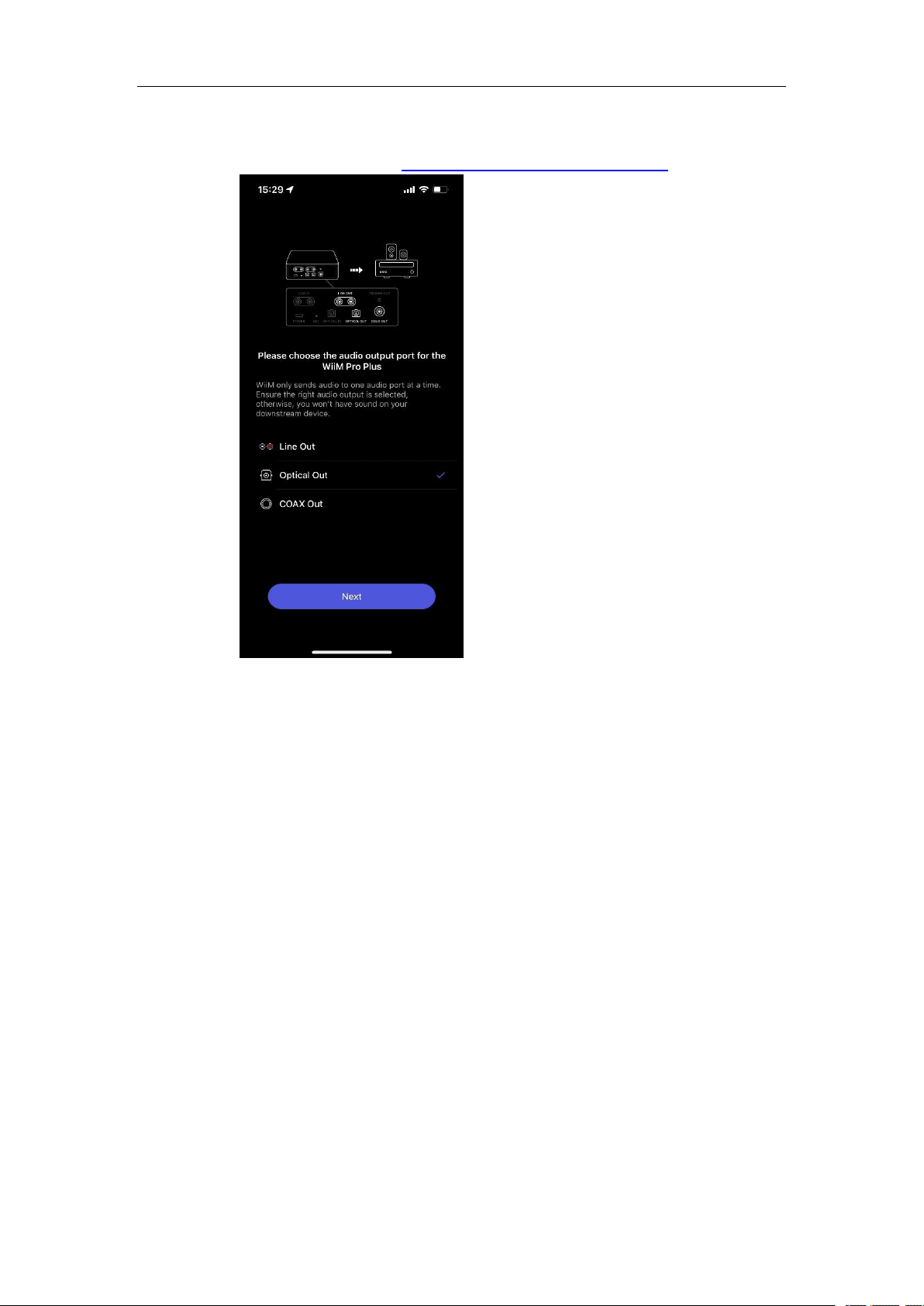
a) Wybierz odpowiedni interfejs wyjścia audio odpowiadający połączeniu
wyjściowemu w sekcji Podłącz wyjście audio WiiM Pro Plus.
Page 39
Instrukcja obsługi WiiM Pro Plus
Wersja 1.9.1
2/26/2025
38
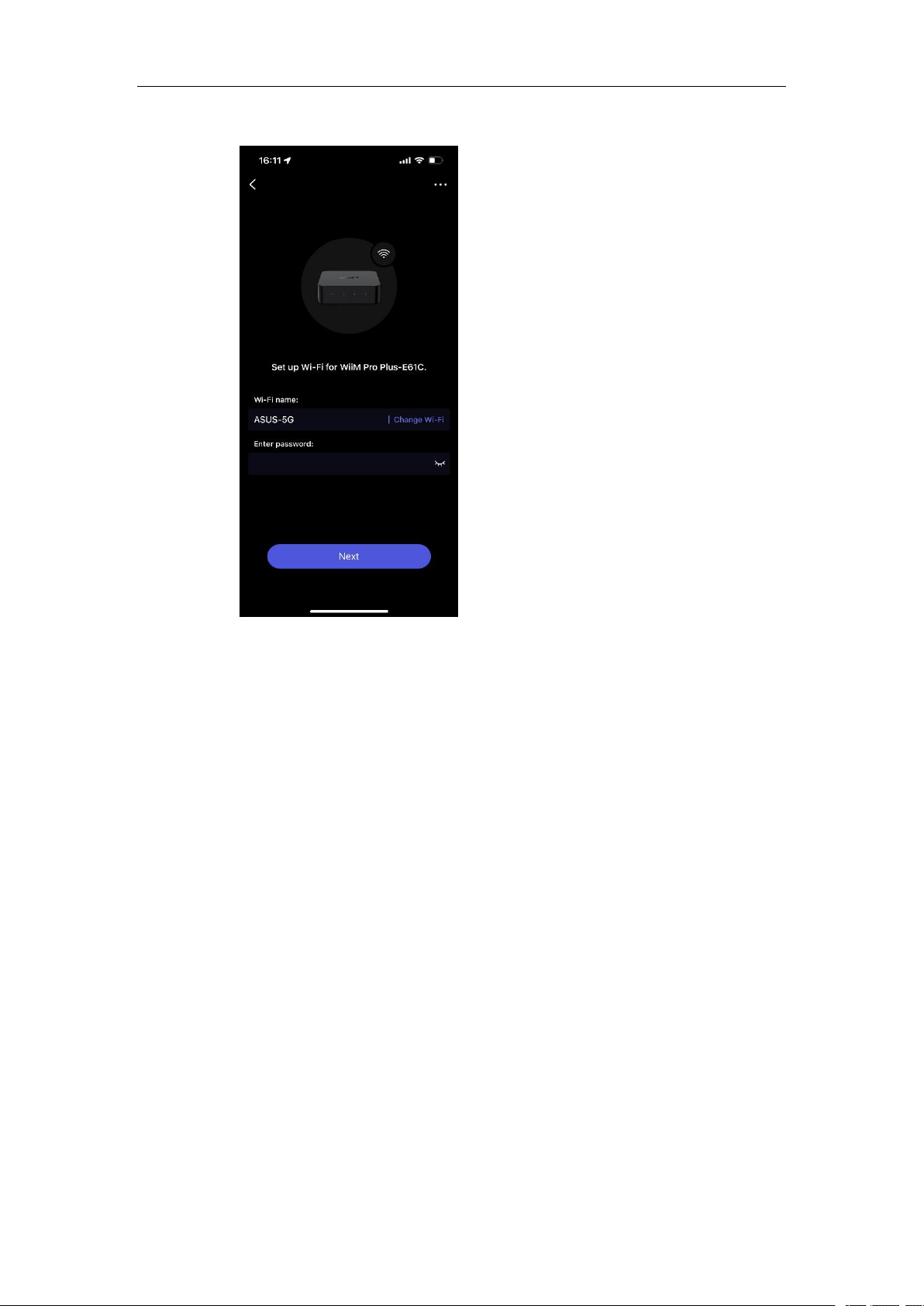
b) Podłącz WiiM Pro Plus do tej samej sieci Wi-Fi, co aplikacjęWiiM Home.
Page 40
Instrukcja obsługi WiiM Pro Plus
Wersja 1.9.1
2/26/2025
39
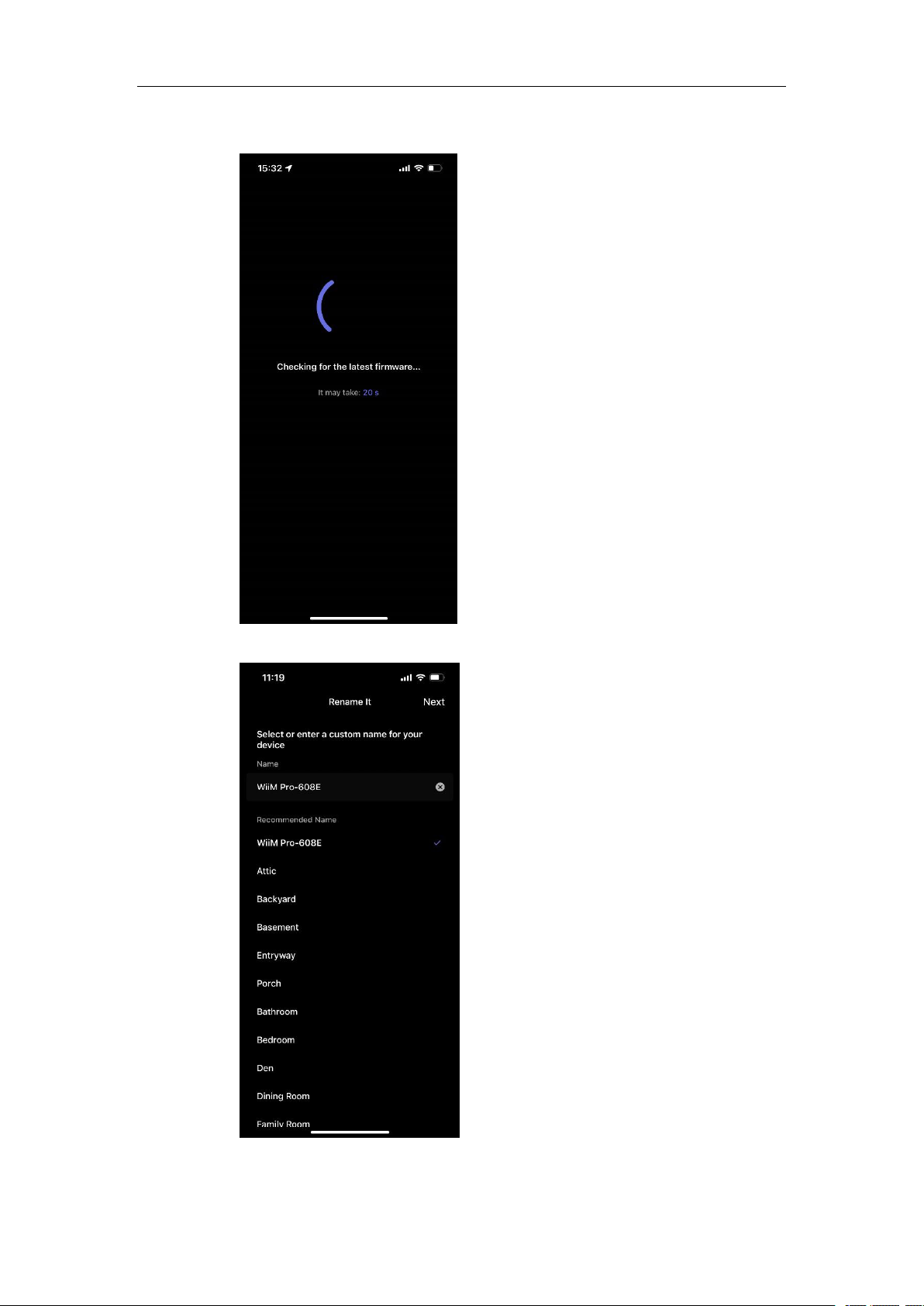
c) Sprawdź i zaktualizuj oprogramowanie sprzętowe.
d) Zmień nazwę WiiM Pro Plus.
Page 41
Instrukcja obsługi WiiM Pro Plus
Wersja 1.9.1
2/26/2025
40
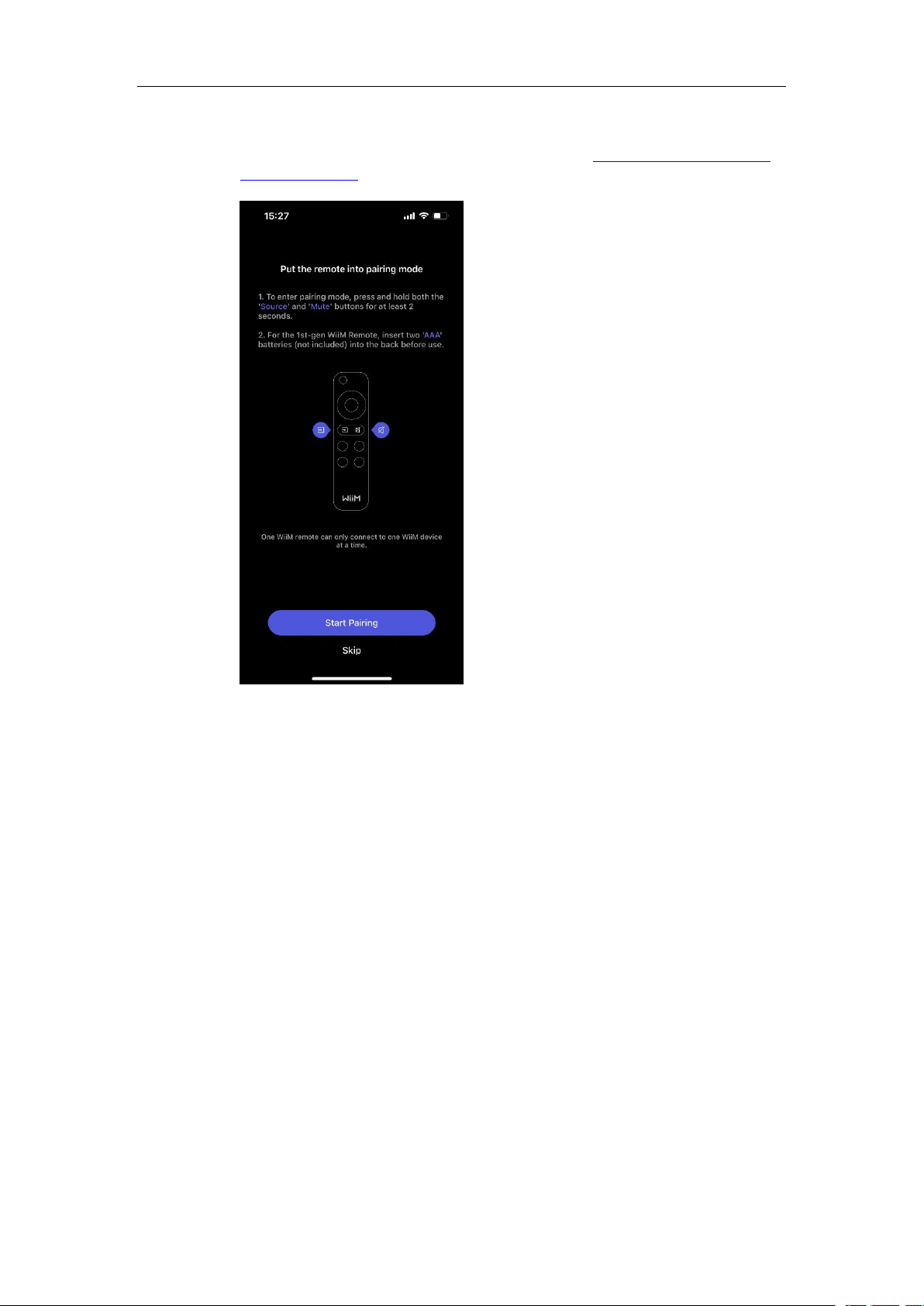
e) Skonfiguruj pilota głosowego WiiM za pomocą WiiM Pro Plus.
Szczegółowe instrukcje można znaleźć w części Jak skonfigurować pilota
głosowego WiiM.
Page 42
Instrukcja obsługi WiiM Pro Plus
Wersja 1.9.1
2/26/2025
41
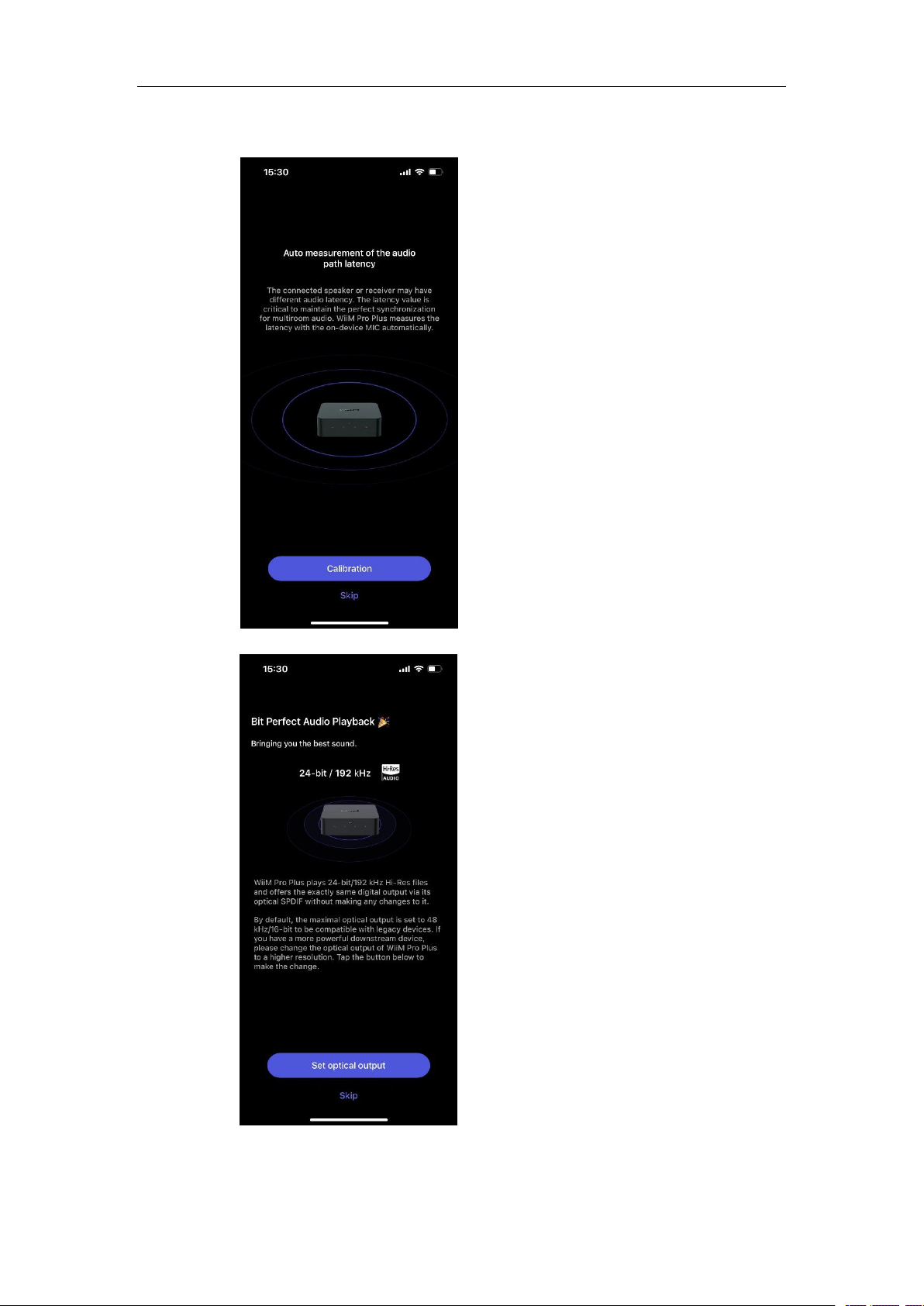
f) Kalibracja opóźnienia ścieżki audio.
g) Konfiguracja częstotliwości próbkowania dla wyjścia optycznego/SPDIF.
Page 43
Instrukcja obsługi WiiM Pro Plus
Wersja 1.9.1
2/26/2025
42
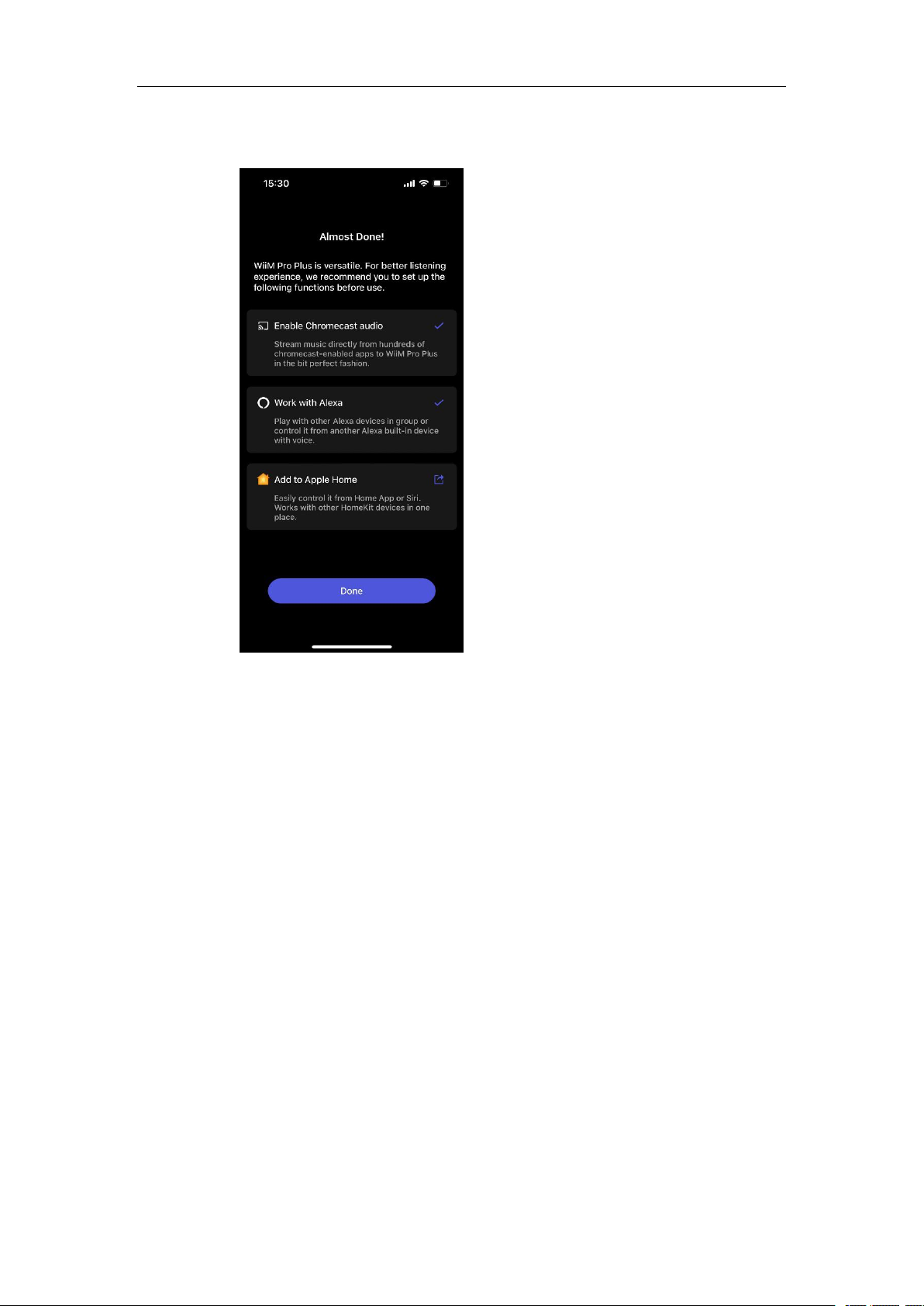
h) Skonfiguruj Google Cast, Alexa i dodaj do Apple Home.
Page 44
Instrukcja obsługi WiiM Pro Plus
Wersja 1.9.1
2/26/2025
43
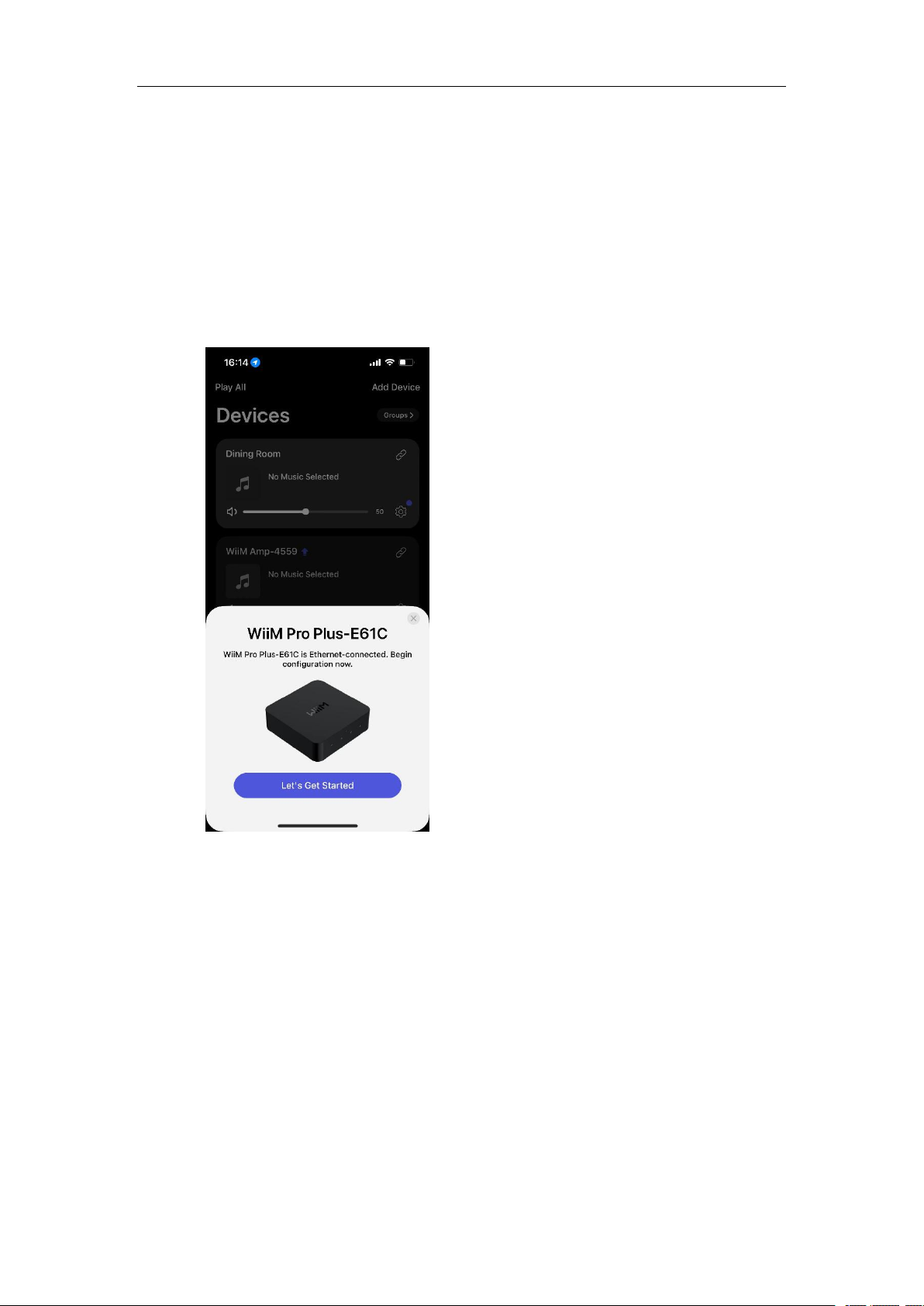
Konfiguracja WiiM Pro Plus przez Ethernet przy użyciu aplikacji WiiM Home
1. Podłącz kabel Ethernet do WiiM Pro Plus.
2. Otwórz aplikację WiiM Home na smartfonie lub tablecie.
3. Gdy w aplikacji pojawi się wyskakujące okienko Let's Get Started, dotknij go,
aby rozpocząć konfigurację.
Uwaga: Jeśli wyskakujące okienko Let's Get Started nie pojawi się, dotknij
Dodaj urządzenie w prawym górnym rogu, aby je uruchomić.
4. Post ę puj zgodnie z instrukcjami wy ś wietlanymi na ekranie, aby zako ń czy ć
konfigurację.
Page 45
Instrukcja obsługi WiiM Pro Plus
Wersja 1.9.1
2/26/2025
44
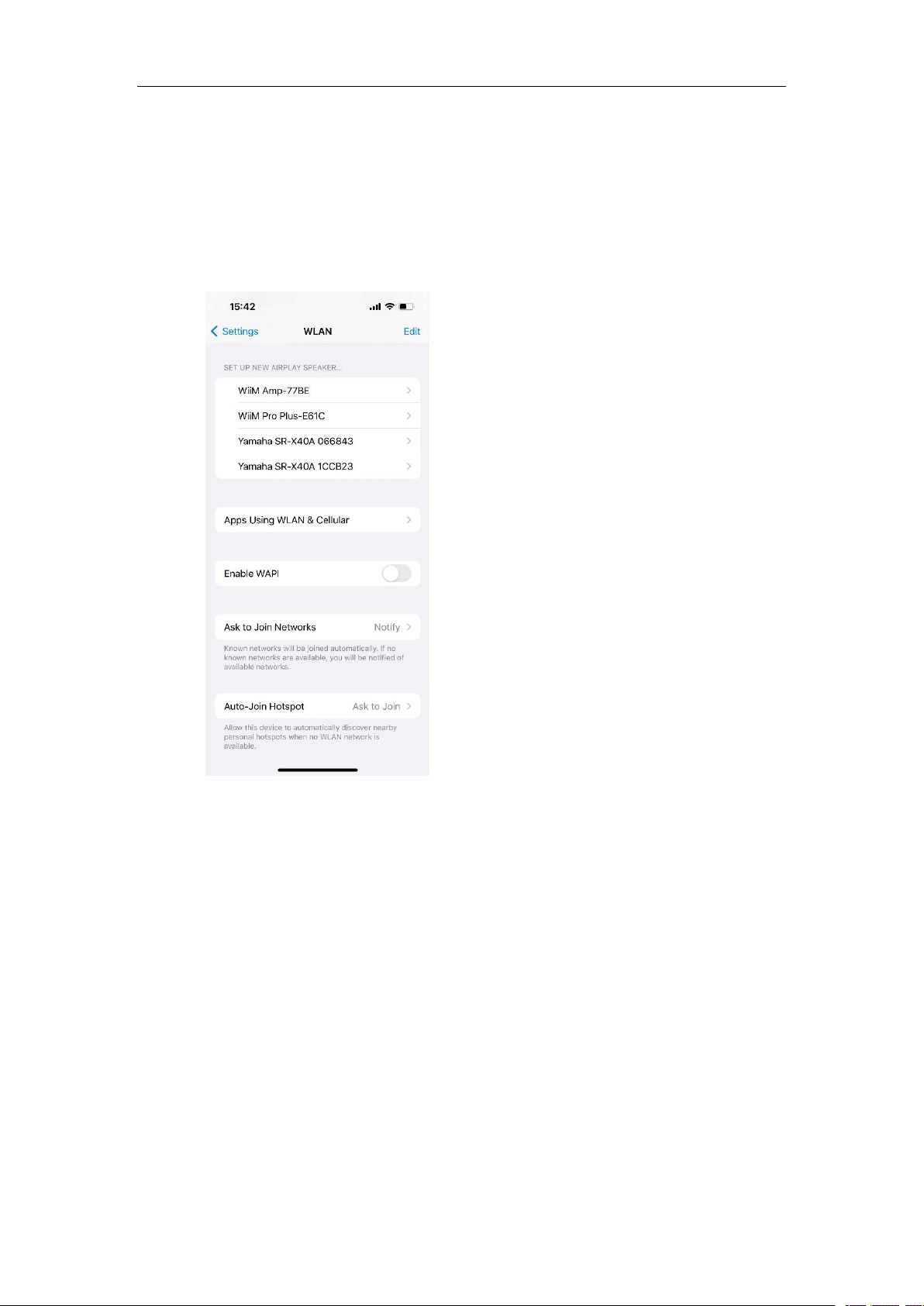
Konfiguracja WiiM Pro Plus przy użyciu Apple WAC
1.
Otwórz aplikację Ustawienia na urządzeniu z systemem iOS.
2.
Stuknij opcję WLAN.
3.
Wybierz WiiM Pro w sekcji SET UP NEW AIRPLAY SPEAKER.
4.
Post ę puj zgodnie z instrukcjami wy ś wietlanymi na ekranie, aby zako ń czy ć
konfigurację
Page 46
Instrukcja obsługi WiiM Pro Plus
Wersja 1.9.1
2/26/2025
45
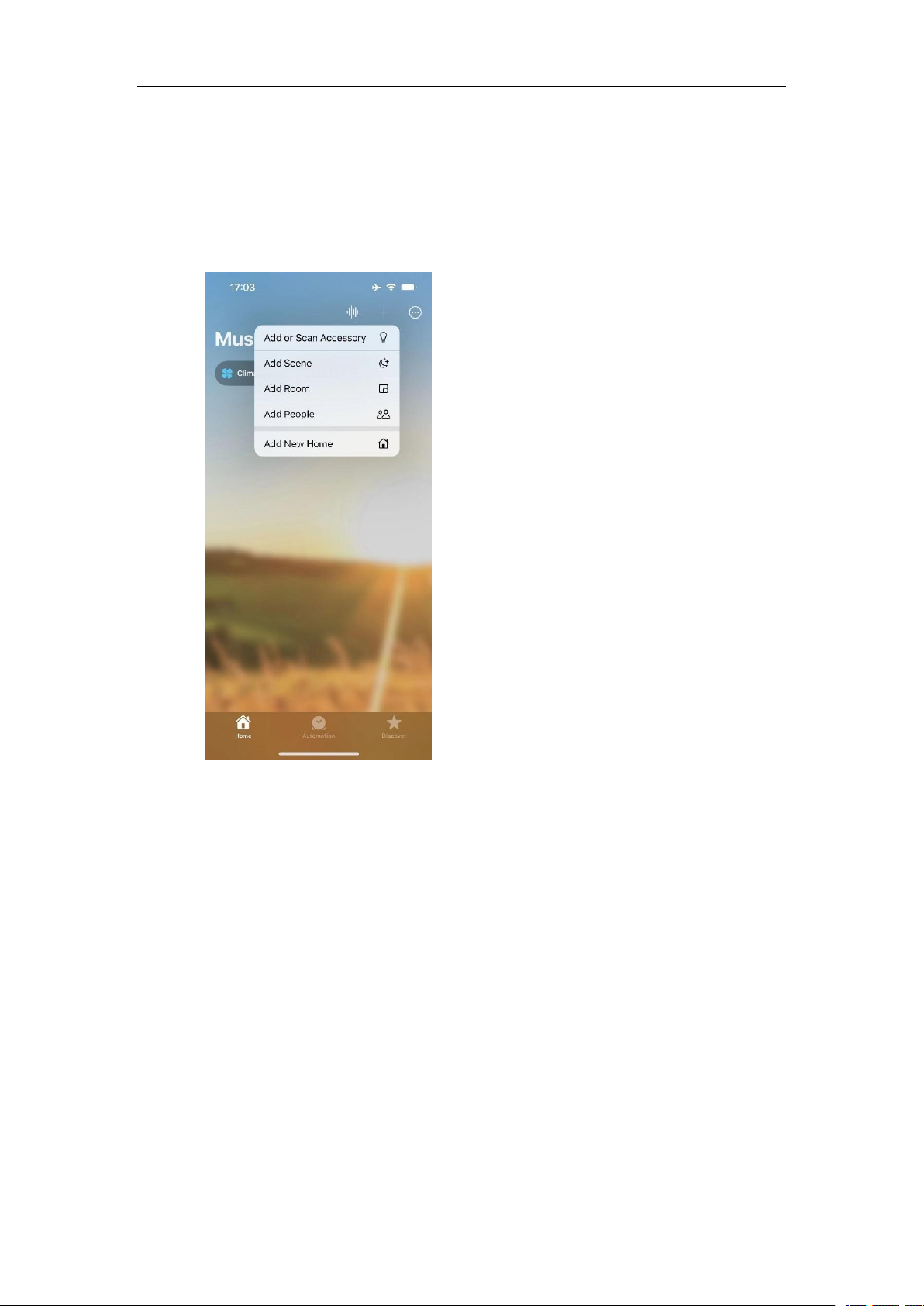
Konfiguracja WiiM Pro Plus przy użyciu aplikacji Apple Home
1. Otwórz aplikację Dom na urządzeniu z systemem iOS.
2. Stuknij ikonę+ w prawym górnym rogu ekranu. Pojawi się nowe menu.
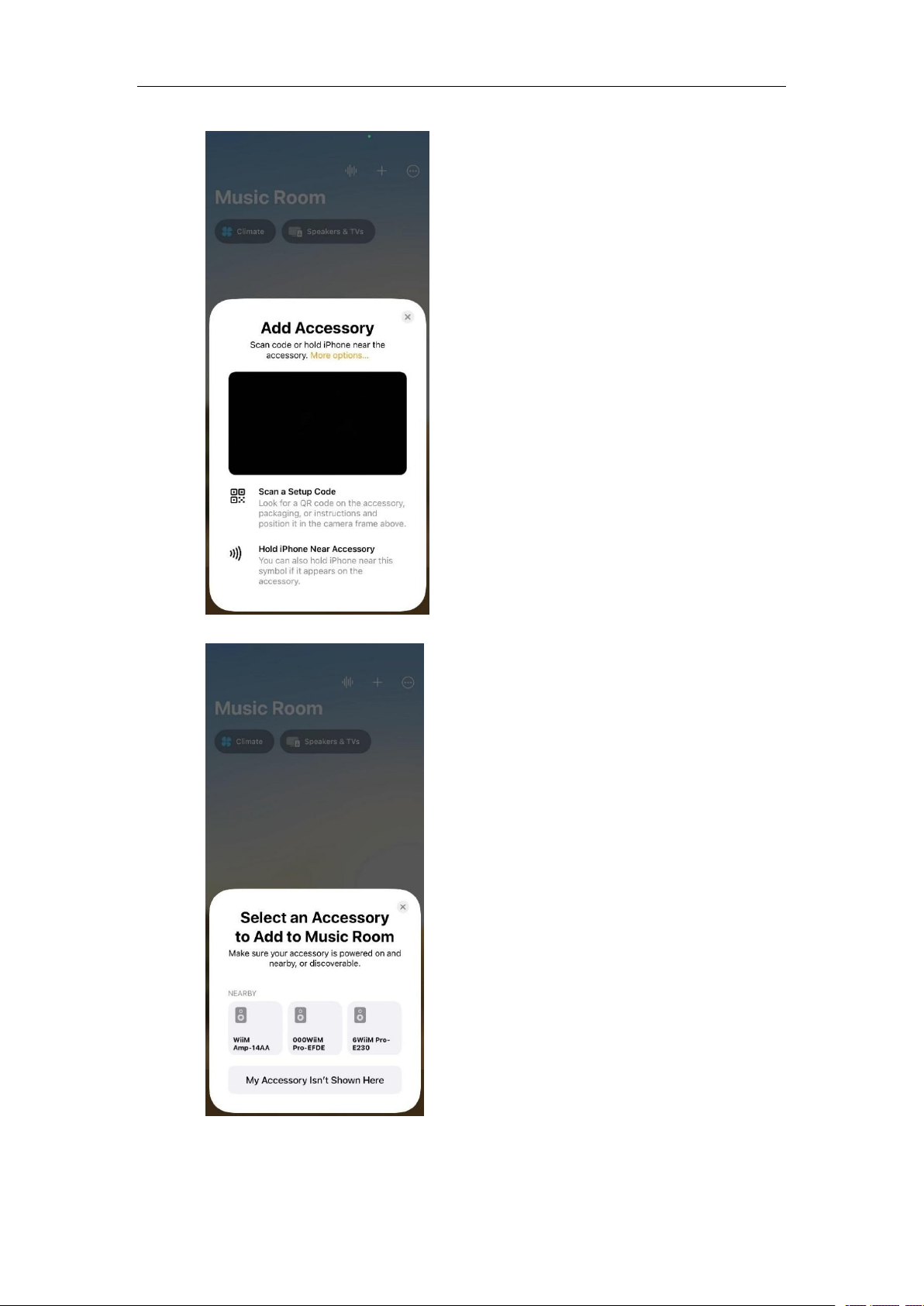
3. Wybierz z menu opcję Dodaj lub Skanuj akcesorium.
4. Wybierz Więcej opcji... na pomarańczowo.
Page 47
Instrukcja obsługi WiiM Pro Plus
Wersja 1.9.1
2/26/2025
46
5. Wybierz WiiM Pro Plus z listy.
Page 48

Instrukcja obsługi WiiM Pro Plus
Wersja 1.9.1
2/26/2025
47
6. Postępuj zgodnie z instrukcjami wyświetlanymi na ekranie, aby zakończyć
konfigurację
Page 49

Instrukcja obsługi WiiM Pro Plus
Wersja 1.9.1
2/26/2025
48
Konfiguracja WiiM Pro Plus w aplikacji WiiM Home
Po skonfigurowaniu WiiM Pro Plus, skonfiguruj go w aplikacji WiiM Home, w tym ustawienia
wejścia audio, wyjścia audio, korekcji pomieszczenia i regulacji EQ.
Szczegółowe instrukcje można znaleźć w sekcji Konfiguracja WiiM Pro Plus.
Page 50

Instrukcja obsługi WiiM Pro Plus
Wersja 1.9.1
2/26/2025
49
Wypełnij swój dom dźwiękiem
Teraz możesz odtwarzać muzykę ze swoich ulubionych źródeł audio, w tym telewizora,
gramofonu ze wzmacniaczem, odtwarzacza CD lub odtwarzacza MP3. Alternatywnie,
możesz cieszyć się płynnym strumieniowaniem ulubionej muzyki i stacji radiowych przez
Wi-Fi lub Bluetooth.
WiiM Pro Plus można zgrupować z innymi urządzeniami WiiM, aby stworzyć
zsynchronizowaną muzykę w całym domu. Możesz jeszcze bardziej rozszerzyć swoje
wrażenia słuchowe, grupując WiiM Pro Plus z urządzeniami obsługującymi AirPlay 2,
Alexa lub Google Cast, umożliwiając płynne korzystanie z systemu audio w wielu
pomieszczeniach. Aby uzyskać więcej informacji, zobacz Multi-room Audio i parowanie
stereo.
Page 51
Instrukcja obsługi WiiM Pro Plus
Wersja 1.9.1
2/26/2025
50
6. Konfiguracja WiiM Pro Plus
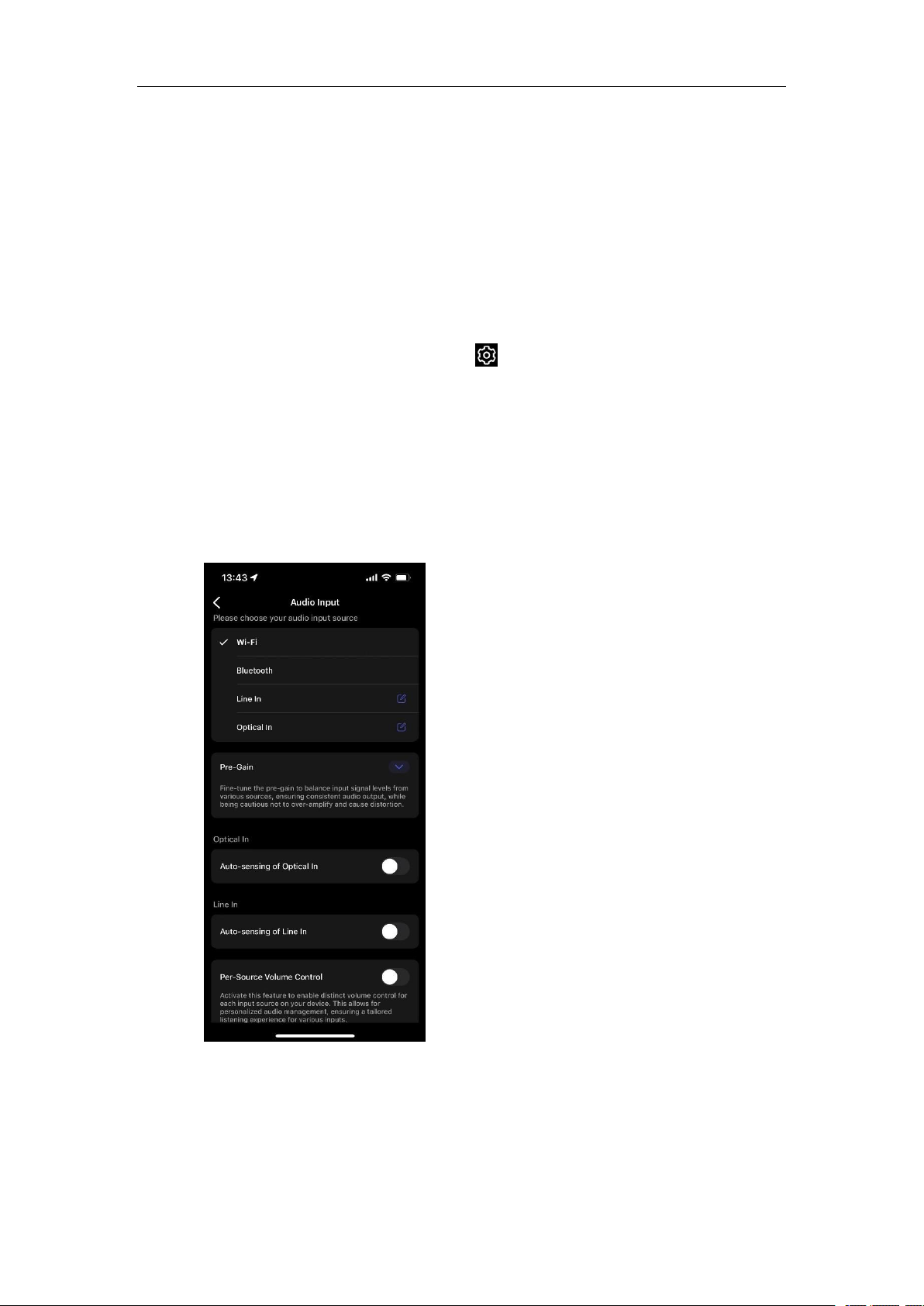
Wybierz źródło wejścia audio i skonfiguruj wejście audio
1.
Otwórz aplikację WiiMHome.
2.
Przejdź do karty Urządzenia.
3.
Stuknij ikonę Ustawienia urządzenia WiiM Pro Plus.
4.
W sekcji Dźwięk wybierz Wejście audio.
5.
Wybierz źródło wejścia audio.
6.
Dostosuj inne ustawienia w zależności od preferencji i wybranego źródła
sygnału wejściowego:
Automatyczne wykrywanie wejścia liniowego i optycznego/SPDIF.
wzmocnienia wstępnego i głośności na źródło
Page 52
Instrukcja obsługi WiiM Pro Plus
Wersja 1.9.1
2/26/2025
51
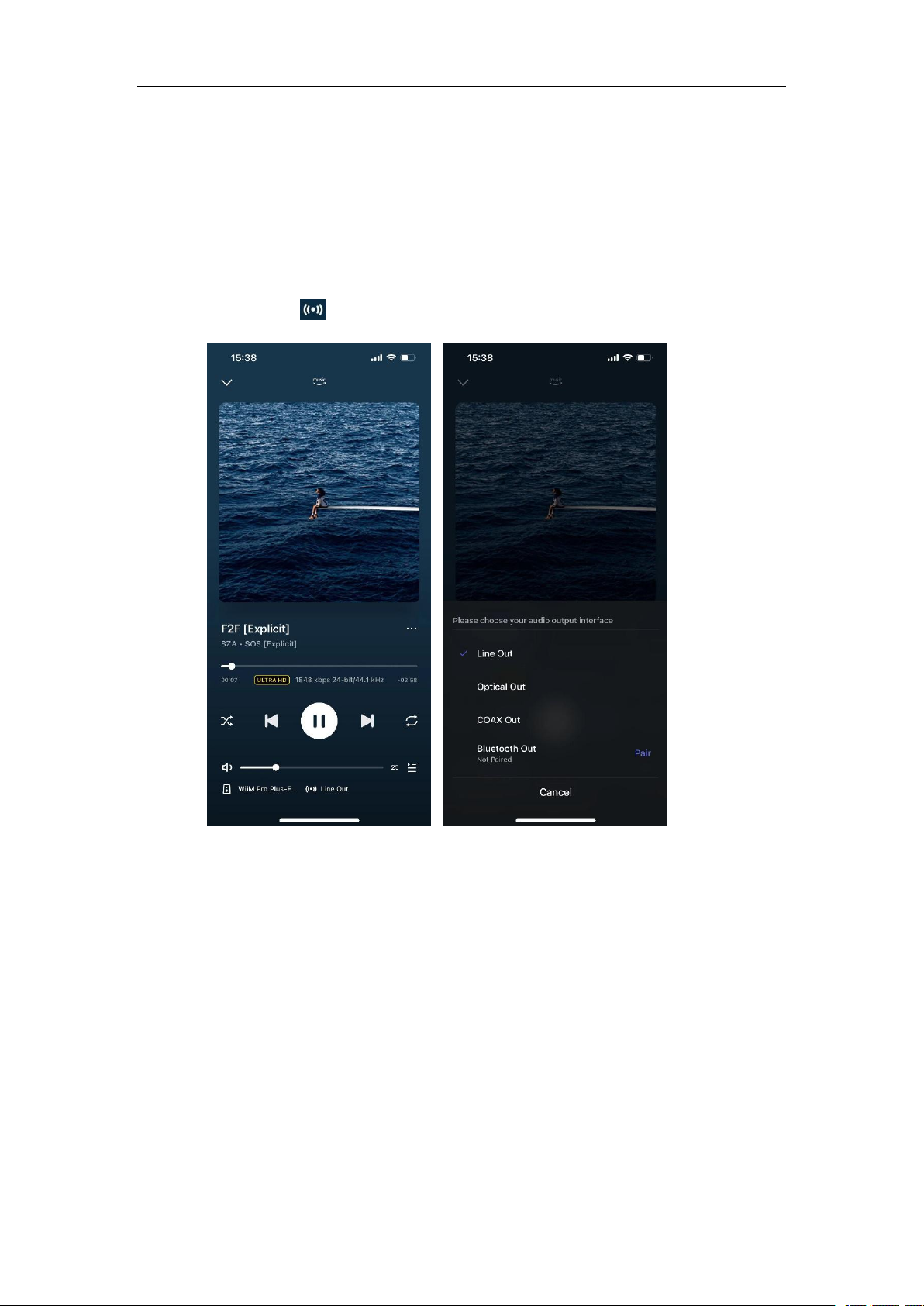
Wybór interfejsu wyjścia audio
Opcja 1: Wybór interfejsu wyjścia audio z listy Teraz odtwarzane
1.
Otwórz aplikację WiiM Home.
2.
Przejdź do strony Teraz odtwarzane.
3.
Stuknij ikonę na dole i wybierz interfejs wyjściowy.
Page 53
Instrukcja obsługi WiiM Pro Plus
Wersja 1.9.1
2/26/2025
52
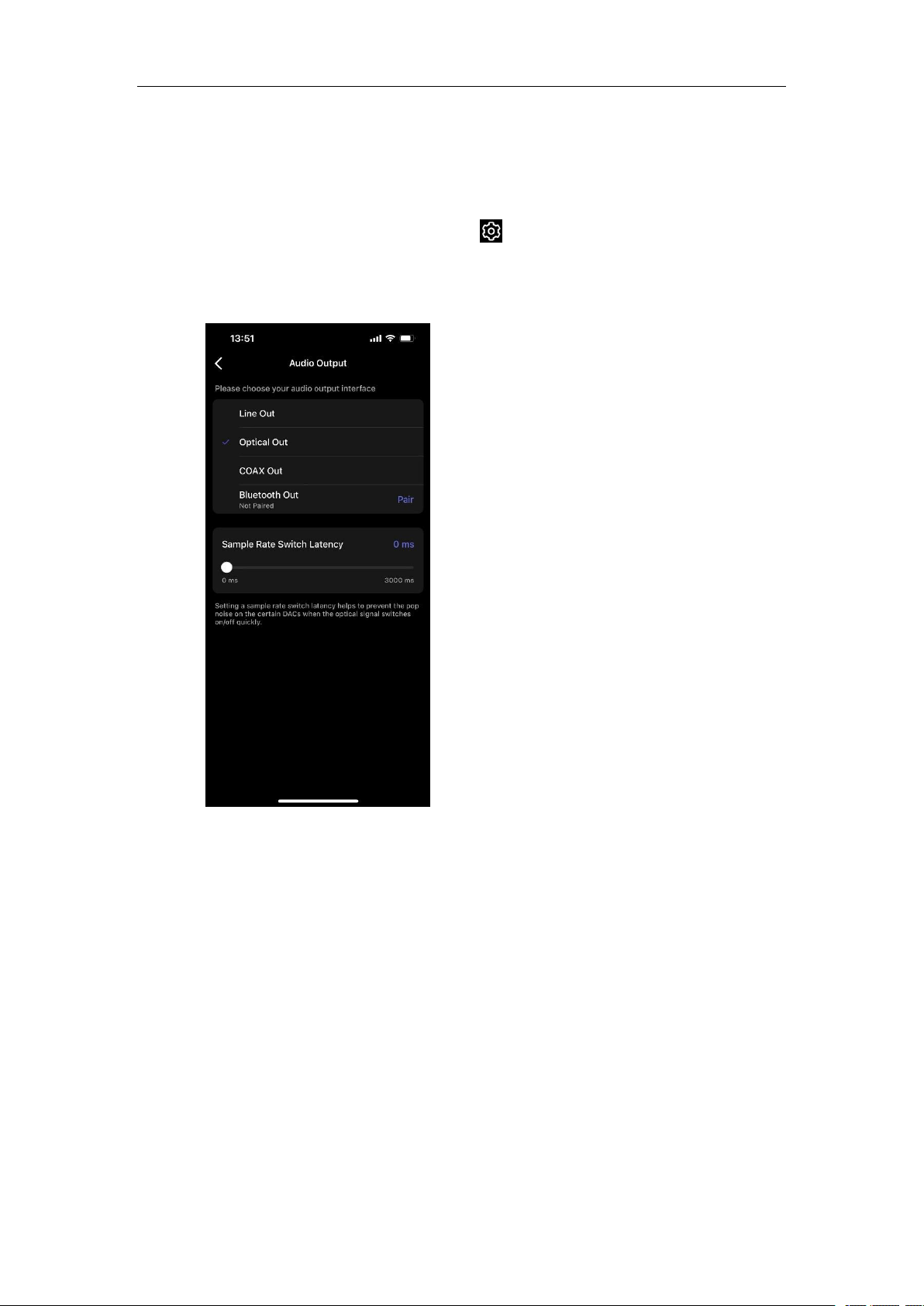
Opcja 2: Wybór interfejsu wyjścia audio w ustawieniach urządzenia
1.
Otwórz aplikację WiiMHome.
2.
Przejdź do karty Urządzenia.
3.
Stuknij ikonę Ustawienia urządzenia WiiM Pro Plus.
4.
W sekcji Dźwięk stuknij opcję Wyjście audio.
5.
Wybierz interfejs wyjściowy i dostosuj ustawienia (np. Sample Rate Switch
Latency dla Optical/SPDIF Out).
Page 54

Instrukcja obsługi WiiM Pro Plus
Wersja 1.9.1
2/26/2025
53
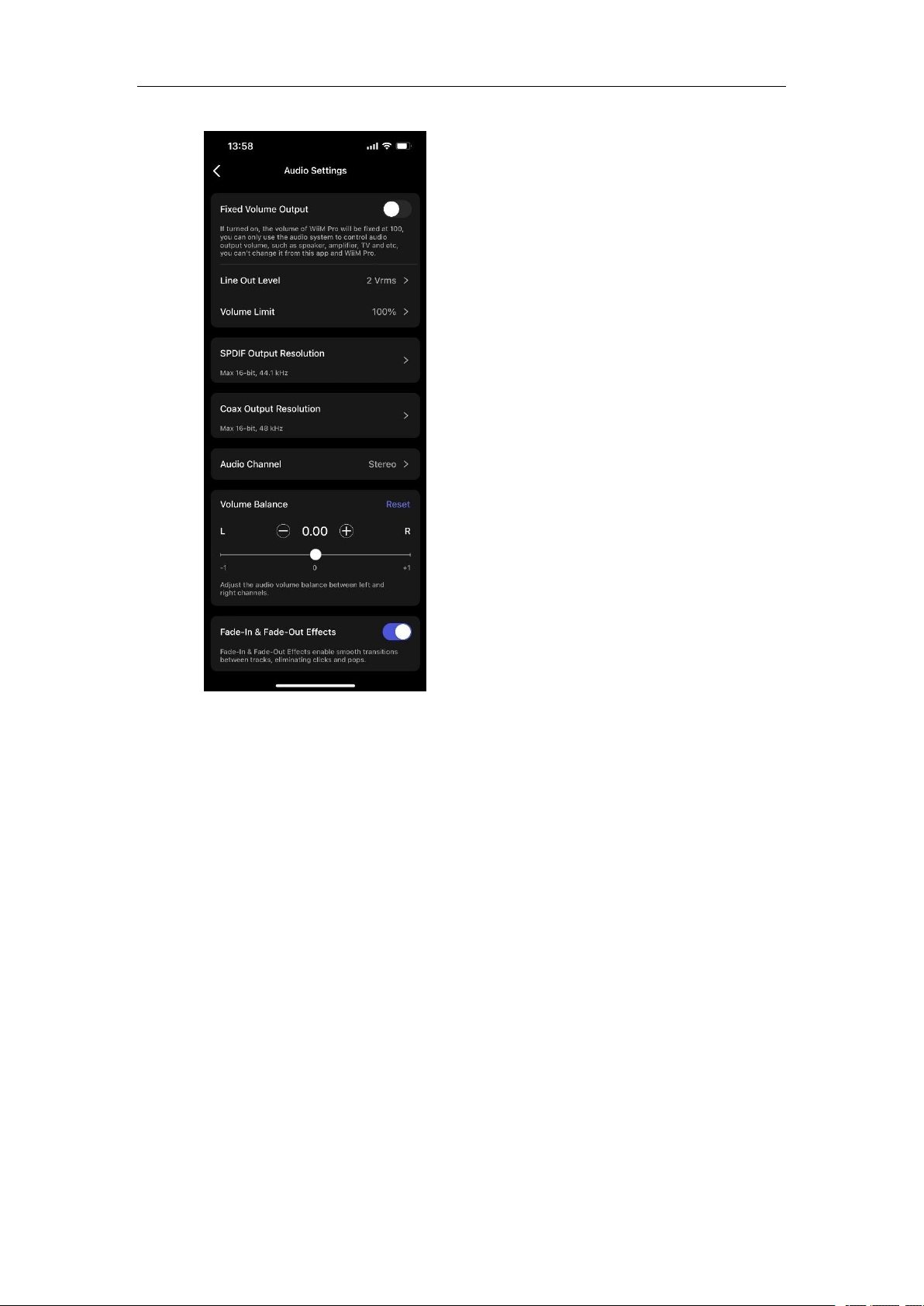
Dostosowanie ustawień wyjścia audio
1.
Otwórz aplikację WiiMHome.
2.
Przejdź do karty Urządzenia.
3.
Stuknij ikonę Ustawienia urządzenia WiiM Pro Plus.
4.
W sekcji Dźwięk wybierz Ustawienia dźwięku.
5.
Dostosuj ustawienia wyjścia audio w zależności od preferencji i interfejsu
wyjściowego:
Stała głośnośćwyjściowa
Poziom wyjścia liniowego
Limit głośności
Rozdzielczość wyjścia SPDIF i rozdzielczość wyjścia Coax
Kanał audio
Równowaga głośności
Efekty Fade-In i Fade-Out
Page 55
Instrukcja obsługi WiiM Pro Plus
Wersja 1.9.1
2/26/2025
54
Page 56

Instrukcja obsługi WiiM Pro Plus
Wersja 1.9.1
2/26/2025
55
Korekta pomieszczenia
Funkcja korekcji akustyki pomieszczenia w aplikacji WiiM Home pozwala poprawić jakość
dźwięku poprzez dostosowanie go do unikalnych właściwości akustycznych
pomieszczenia. Funkcja ta minimalizuje niepożądane dźwięki, takie jak echo, odbicia i fale
stojące, zapewniając bardziej zrównoważone i dokładne wrażenia słuchowe.
Szczegółowe instrukcje można znaleźć w Przewodniku korekcji pomieszczenia.
Page 57

Instrukcja obsługi WiiM Pro Plus
Wersja 1.9.1
2/26/2025
56
Korektor (EQ)
Możesz poprawić swoje wrażenia dźwiękowe dzięki funkcji Per-Source EQ w aplikacji
WiiM Home.
Wybieraj spośród 24 zaprogramowanych ustawień korektora do szybkiej regulacji,
korzystaj z 10-pasmowego korektora graficznego (GEQ) do intuicyjnej kontroli lub dostrój
dźwięk za pomocą 10-pasmowego korektora parametrycznego (PEQ) do precyzyjnego i
szczegółowego dostosowywania.
Szczegółowe instrukcje można znaleźć w Przewodniku EQ.
Page 58

Instrukcja obsługi WiiM Pro Plus
Wersja 1.9.1
2/26/2025
57
7.
Wyjście/wejście audio przez Bluetooth
Wejście audio przez Bluetooth
Dzięki Bluetooth można strumieniować utwory z różnych urządzeń, takich jak smartfony,
tablety, telewizory i laptopy. Aby rozpocząć strumieniowanie, należy najpierw sparować
urządzenie z WiiM Pro Plus.
Możesz wybrać jedną z poniższych opcji, aby sparować swoje urządzenie z WiiM Pro Plus:
Opcja 1: Parowanie Bluetooth za pomocą przycisków głośności
Naciśnij i przytrzymaj przyciski głośności + i głośności - na WiiM Pro Plus
przez 2 sekundy, aby uruchomić tryb parowania.
Opcja 2: Parowanie Bluetooth przy użyciu pilota głosowego WiiM
Naciśnij i przytrzymaj przycisk odtwarzania na pilocie WiiM Voice Remote przez
3 sekundy, aby uruchomić tryb parowania.
Opcja 3: Parowanie Bluetooth przy użyciu aplikacji WiiM Home
Jeśli WiiM Pro Plus jest podłączony do sieci, możesz zainicjować tryb parowania
Bluetooth w aplikacji WiiM Home, wybierając Bluetooth jako źródło wejściowe w
zakładce Przeglądaj.
W takim przypadku, jeśli do WiiM Pro Plus nie jest podłączone żadne urządzenie,
aplikacja automatycznie zainicjuje tryb parowania dla WiiM Pro Plus.
Uwaga: Funkcja Bluetooth jest kompatybilna z profilami A2DP i AVRCP oraz obsługuje
kodeki SBC i AAC.
Page 59
Instrukcja obsługi WiiM Pro Plus
Wersja 1.9.1
2/26/2025
58
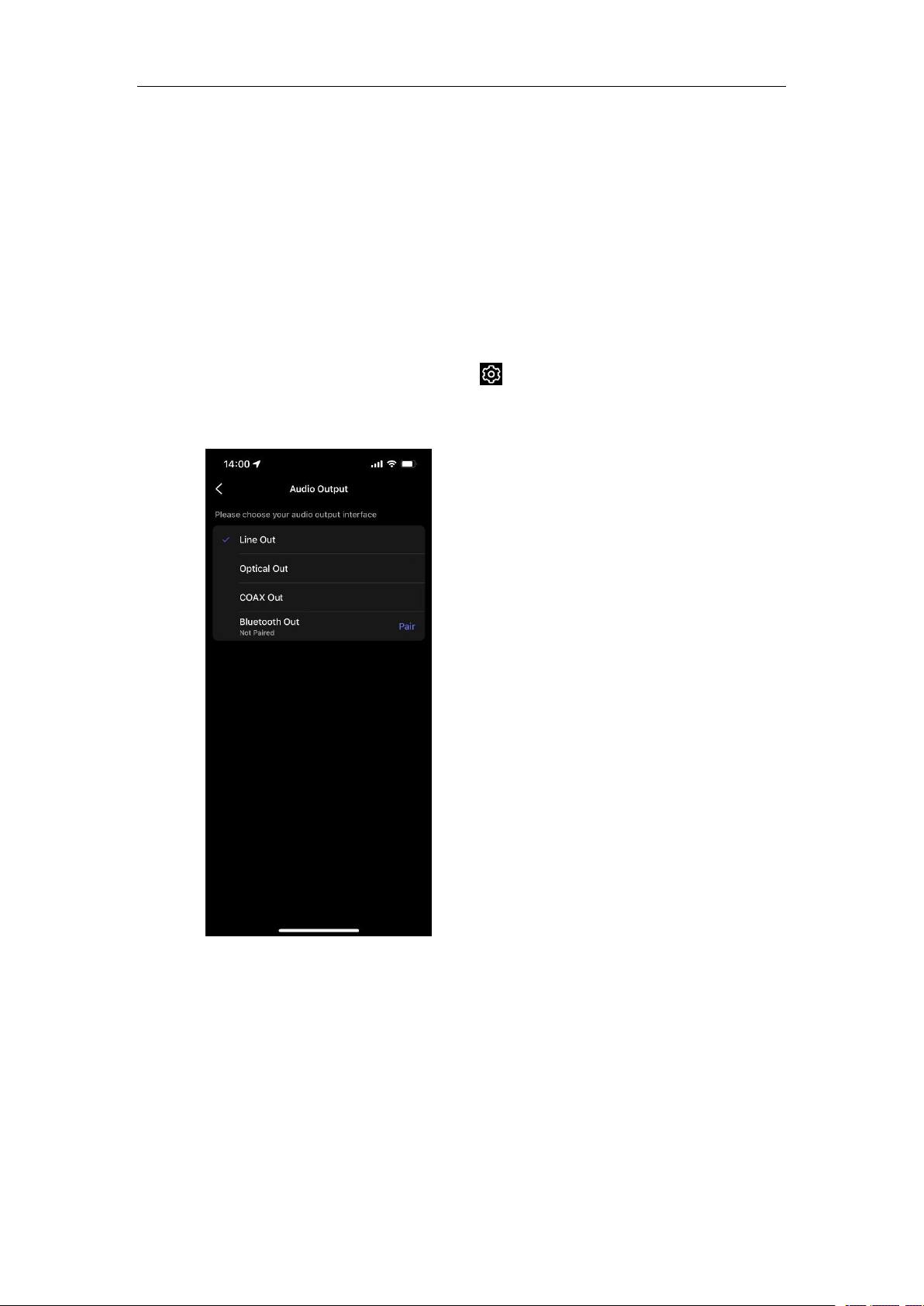
Wyjście audio przez Bluetooth
WiiM Pro Plus można używać jako urządzenia źródłowego Bluetooth, umożliwiając
bezproblemowe parowanie z głośnikiem Bluetooth, słuchawkami lub s ł uchawkami
dousznymi.
Wykonaj poniższe czynności, aby zakończyć procedurę parowania Bluetooth dla wyjścia
audio:
1. Otwórz aplikację WiiM Home na urządzeniu z systemem iOS lub Android.
2. Wybierz kartę Urządzenia.
3. Stuknij ikonę Ustawienia urządzenia WiiM Pro Plus.
4. Wybierz opcję Wyjście audio, a następnie stuknij opcję Paruj obok opcji
Wyjście Bluetooth, aby rozpocząć parowanie.
5. Wybierz żądane zewnętrzne urządzenie Bluetooth (np. głośnik) do sparowania.
Page 60

Instrukcja obsługi WiiM Pro Plus
Wersja 1.9.1
2/26/2025
59
Procedurę tęmożna również wykonać, wybierając wyjście Bluetooth na stronie Teraz
odtwarzane. Szczegółowe informacje można znaleźć w części Wybór interfejsu
wyjścia audio.
Page 61

Instrukcja obsługi WiiM Pro Plus
Wersja 1.9.1
2/26/2025
60
8.
Sterowanie głosowe
Nawiguj i kontroluj WiiM Pro Plus za pomocą poleceń głosowych, aby wyszukiwać,
odtwarzać, zatrzymywać lub pomijać muzykę i nie tylko.
WiiM Pro Plus obsługuje następujące usługi sterowania głosowego:
Amazon Alexa
Instrukcje się w sekcji Jak używać Amazon Alexa z urządzeniem WiiM.
Siri
Instrukcje się w części Używanie Siri do odtwarzania muzyki na urządzeniu
WiiM.
Asystent głosowy Google
Instrukcje znajdują się w sekcji Jak sterować urządzeniem WiiM za pomocą
Asystenta Google.
Page 62

Instrukcja obsługi WiiM Pro Plus
Wersja 1.9.1
2/26/2025
61
9.
Bezpośrednia kontrola za pomocą ulubionej
aplikacji
Możesz przesyłać strumieniowo z ulubionych aplikacji bezpośrednio do WiiM Pro Plus za
pomocą następujących metod.
W zależności od urządzenia mobilnego i usługi muzycznej, może istnieć wiele sposobów
przesyłania strumieniowego z aplikacji muzycznej na urządzenia WiiM. Na przykład, jeśli
korzystasz z aplikacji Spotify na urządzeniu z systemem iOS, możesz użyć Spotify
Connect lub AirPlay 2. Jednak Spotify Connect zapewnia lepszą jakość dźwięku w
porównaniu z AirPlay 2 i uwalnia telefon do innych zadań.
Spotify Connect
Spotify Connect to sposób na odtwarzanie Spotify za pośrednictwem urządzenia
kompatybilnego z siecią bezprzewodową przez Wi-Fi lub Ethernet. Oznacza to, że możesz
odtwarzać swoje ulubione utwory w dowolnym miejscu w domu bez konieczności
skomplikowanego parowania urządzeń przez Bluetooth, gdy tylko chcesz posłuchać
muzyki.
Spotify Connect działa ze smartfona, tabletu lub komputera, który działa jako pilot zdalnego
sterowania Spotify. Obsługiwane są zarówno konta darmowe, jak i premium. Więcej
informacji można znaleźć na stronie Spotify Connect.
Korzystanie ze Spotify Connect zapewnia najlepszą jakość dźwięku i wrażenia z
przesyłania strumieniowego na WiiM Pro Plus.
Parowanie multiroom i stereo
Aby użyć Spotify Connect do parowania multiroom lub stereo, postępuj zgodnie z poniż
szymi instrukcjami:
1.
Zgrupuj wiele urządzeń WiiM w aplikacji WiiM Home. Aby uzyska ć instrukcje,
zobacz Parowanie WiiM Multi-room Audio/Stereo.
2.
Przesyłaj strumieniowo Spotify do zgrupowanych urządzeń WiiM. Nazwa grupy
będzie odpowiadać urządzeniu głównemu grupy.
Informacje o licencji
Oprogramowanie Spotify podlega licencjom podmiotów trzecich, które można znaleźć
Page 63

Instrukcja obsługi WiiM Pro Plus
Wersja 1.9.1
2/26/2025
62
tutaj:
https://www.spotify.com/connect/third-party-licenses
Page 64

Instrukcja obsługi WiiM Pro Plus
Wersja 1.9.1
2/26/2025
63
AirPlay 2
Dzięki obsłudze AirPlay 2, WiiM Pro Plus zamienia głośnik w odbiornik obsługujący
AirPlay 2, umożliwiając strumieniowanie ulubionej muzyki z urządzeń iOS, Mac i PC lub
strumieniowanie dźwięku z Apple TV. To łatwy i niedrogi sposób na podłączenie urządzeń
Apple do ulubionego sprzętu audio i przekształcenie go w odbiornik AirPlay 2.
Jak korzystać z AirPlay 2
AirPlay 2 umożliwia strumieniowe przesyłanie muzyki z urządzeń iOS, Mac, PC i Apple TV
do WiiM przez Wi-Fi lub Ethernet.
Aby uzyskać instrukcje, zapoznaj się z częścią Jak przesyłać dźwięk za pomocą AirPlay
na urządzeniach WiiM.strumieniowo
AirPlay 2 Multi-room Audio
Aby uzyskać instrukcje, patrz AirPlay 2 Multi-room Audio.
Uwagi:
Do korzystania z AirPlay 2 wymagane jest urządzenie Apple z systemem iOS 11.4
lub nowszym.
Urządzenie Apple i urządzenie WiiM muszą być podłączone do tej samej sieci Wi-
Fi.
Więcej informacji na temat AirPlay 2 można znaleźć na stronie
https://www.apple.com/airplay.
Page 65

Instrukcja obsługi WiiM Pro Plus
Wersja 1.9.1
2/26/2025
64
TIDAL Connect
TIDAL to globalna platforma do strumieniowego przesyłania muzyki, która przybliża fanów
do artystów dzięki wyjątkowym doświadczeniom i najwyższej jakości dźwięku. Streamuj
swoją ulubioną muzykę płynnie z aplikacji TIDAL prosto na swoje urządzenia w najwyższej
możliwej jakości.
TIDAL Connect umożliwia strumieniowe przesyłanie muzyki z aplikacji TIDAL do
kompatybilnych urządzeń. Jest to podobne do Apple AirPlay i Spotify Connect, ponieważ
pozwala użytkownikom przesyłać strumieniowo muzykę do podłączonych urządzeń z
poziomu aplikacji. Oznacza to, że można używać smartfona lub komputera jako kontrolera
do odtwarzania muzyki na WiiM Pro Plus.
Jak korzystać z TIDAL Connect
1. Uruchom aplikację TIDAL na swoim urządzeniu mobilnym.
2. Odtwórz utwór i przejdź do ekranu Teraz odtwarzane.
3. Stuknij ikonę przesyłania w prawym górnym rogu.
4. Wybierz urządzenie WiiM z listy.
Page 66

Instrukcja obsługi WiiM Pro Plus
Wersja 1.9.1
2/26/2025
65
Amazon Music Cast (Alexa Cast)
Alexa Cast to funkcja, która umożliwia odtwarzanie i sterowanie muzyką na dowolnym
urządzeniu Alexa z poziomu aplikacji Amazon Music na iOS lub Androida. Możesz odkryć
wszystkie swoje urządzenia Alexa z poziomu aplikacji muzycznej. Urządzenia nie muszą
znajdować się w tej samej sieci Wi-Fi, co urządzenie mobilne. Możesz wybrać dowolne
urządzenie z dowolnego miejsca. Po wybraniu urządzenia docelowego muzyka wybrana
w aplikacji zacznie być odtwarzana na wybranym urządzeniu. Możesz teraz śledzić
odtwarzanie w aplikacji. Stuknięcie przycisku pomijania w aplikacji spowoduje przejście do
następnego utworu. Aplikacja staje się pilotem zdalnego sterowania dla urządzenia.
WiiM Pro Plus i Alexa Cast
WiiM Pro Plus jest jednym z pierwszych urządzeń obsługujących Alexa Cast z
doskonałym bitowo wyjściem do 192 kHz/24-bit. Możesz przesyłać strumieniowo Amazon
Music Ultra HD bezpośrednio z natywnego Amazon Music do WiiM Pro Plus,
zapewniając najwyższą możliwą jakość dźwięku.
Jak korzystać z Alexa Cast
1. Zaloguj się: Upewnij się, że jesteś zalogowany na swoje konto Amazon dla Alexa
w aplikacji WiiM Home.
2. Aktualizacja: Mam najnowszą wersję aplikacji Amazon Music.
3. Przesyłanie muzyki: Na ekranie Teraz odtwarzane stuknij ikonę przesyłania w
prawym górnym rogu.
4. Wybierz urządzenie: Wybierz WiiM Pro Plus z listy.
Opcje sterowania
Sterowanie głosowe: Używaj poleceń głosowych do sterowania muzyką na
urządzeniu.
Kontrola aplikacji: Wygodne przełączanie między sterowaniem głosowym a
sterowaniem za pomocą aplikacji.
Zatrzymywanie przesyłania: Aby zatrzymać przesyłanie i wznowić
odtwarzanie na telefonie, otwórz listę urządzeń i dotknij przycisku Rozłącz.
Amazon Alexa Multi-room Audio
Amazon Alexa może być również używana do dźwięku w wielu pomieszczeniach,
umożliwiając odtwarzanie muzyki w synchronizacji na wielu głośnikach kompatybilnych
marek i WiiM Pro Plus za pomocą aplikacji Amazon Alexa.
Page 67

66
Instrukcja obsługi WiiM Pro Plus Wersja 1.9.1 2/26/2025
Szczegółowe instrukcje można znaleźć na stronie Amazon Alexa Multi-room Audio.
Page 68

67
Instrukcja obsługi WiiM Pro Plus Wersja 1.9.1 2/26/2025
Google Cast Audio
Google Cast audio umożliwia natychmiastowe przesyłanie strumieniowe ulubionej muzyki,
radia lub podcastów z aplikacji obsługujących Google Cast na urządzeniu mobilnym do
głośników przez Wi-Fi lub Ethernet.
Konfiguracja Google Cast
1.Włącz Google Cast:
Po skonfigurowaniu WiiM Pro Plus włącz Google Cast w aplikacji WiiM
Home.
2.Streamujmuzykę:
Otwórz kompatybilną aplikację (np. Spotify, Apple Music, TIDAL, Amazon
Music, YouTube Music, Deezer) na swoim urządzeniu mobilnym i dotknij
przycisku Cast.
Wybierz WiiM Pro Plus i rozpocznij strumieniowanie dźwięku.
3.Użyj przeglądarki Chrome:
Prześlij dowolny dźwięk z przeglądarki Chrome, wybierając opcję Prześlij
w menu.
Google Cast Multi-room Audio
Google Cast może być również używany do dźwięku w wielu pomieszczeniach,
umożliwiając odtwarzanie muzyki w synchronizacji na wielu głośnikach kompatybilnych
marek i WiiM Pro Plus za pomocą aplikacji Google Home.
Szczegółowe instrukcje można znaleźć na stronie Google Cast Multi-room Audio.
Page 69

68
Instrukcja obsługi WiiM Pro
Wersja 1.9.1
2/26/2025
DLNA
DLNA (Digital Living Network Alliance) ustanawia standardy dla domowych urządzeń
sieciowych w celu płynnej komunikacji i udostępniania plików multimedialnych. WiiM Pro
Plus
jest kompatybilnym z DLNA rendererem mediów cyfrowych (DMR). Gdy dysk USB jest
pod ł ą czony do WiiM Pro Plus, działa on r ó wnie ż jako serwer mediów cyfrowych
(DMS),
umożliwiając każdemu klientowi obsługującemu DLNA dostęp do muzyki przechowywanej
na dysku.
Jak to działa
Po podłączeniu do tej samej sieci, co inne urządzenia lub aplikacje DLNA, WiiM Pro Plus
automatycznie pojawia się w menu tych komponentów sieciowych. Komputer i inne
urządzenia multimedialne wykryją i rozpoznają WiiM Pro Plus bez dodatkowej
konfiguracji.
Sterowanie i przesyłanie strumieniowe
WiiM Pro Plus można kontrolować za pomocą innych cyfrowych odtwarzaczy
multimedialnych lub kontrolerów DLNA. Ponadto można przesyłać strumieniowo
zawartość z serwerów multimediów cyfrowych DLNA bezpośrednio do WiiM Pro Plus,
bez konieczności dodatkowej konfiguracji.
Page 70
69
Instrukcja obsługi WiiM Pro
Wersja 1.9.1
2/26/2025
10.
Przesył
anie
strumieniowe z
dowolnego
źródła:
Ciesz
się
płynnym
naszego
Centrum Wsparcia
bezpośrednio
w aplikacji,
zapewniający
Dzięki bezpłatnej aplikacji WiiM Home możesz sterować zawartością i urządzeniami WiiM
z jednego miejsca. Aplikacja obsługuje wiele popularnych usług strumieniowania muzyki,
takich jak Spotify, iHeartRadio, TIDAL, Amazon Music, SoundCloud, Qobuz, Pandora,
Deezer, TuneIn i inne.
Aplikacja WiiM Home oferuje następujące funkcje:
Cała muzyka w jednej aplikacji
odtwarzaniem z serwisów streamingowych, NAS lub innych podłączonych
pamięci masowych.
Kompleksowa kontrola: Zarządzaj usługami muzycznymi i urządzeniami bez
wysiłku w jednej aplikacji, aby uzyskać pełną, scentralizowaną kontrolę.
Spersonalizowane wrażenia słuchowe: Dostosuj swoje wrażenia słuchowe
dzięki regulowanym ustawieniom EQ, wyłącznikom czasowym i zaplanowanym
alarmom muzycznym.
Bezproblemowe wyszukiwanie: Natychmiastowe znajdowanie i zapisywanie
ulubionych utworów za pomocą uniwersalnego wyszukiwania WiiM, skanującego
wszystkie źródła muzyki.
Muzyka dla całego domu: Ciesz się muzyką w wielu pomieszczeniach,
grupując urządzenia w celu zsynchronizowanego odtwarzania lub odtwarzaj
inną muzykę na każdym głośniku.
Wbudowany dostęp do centrum pomocy technicznej: Szybki dostęp do
natychmiastową pomoc zawsze, gdy jej potrzebujesz.
Więcej informacji można znaleźć w instrukcji obsługi WiiM Home.aplikacji
Page 71

70
Instrukcja obsługi WiiM Pro
Wersja 1.9.1
2/26/2025
11.
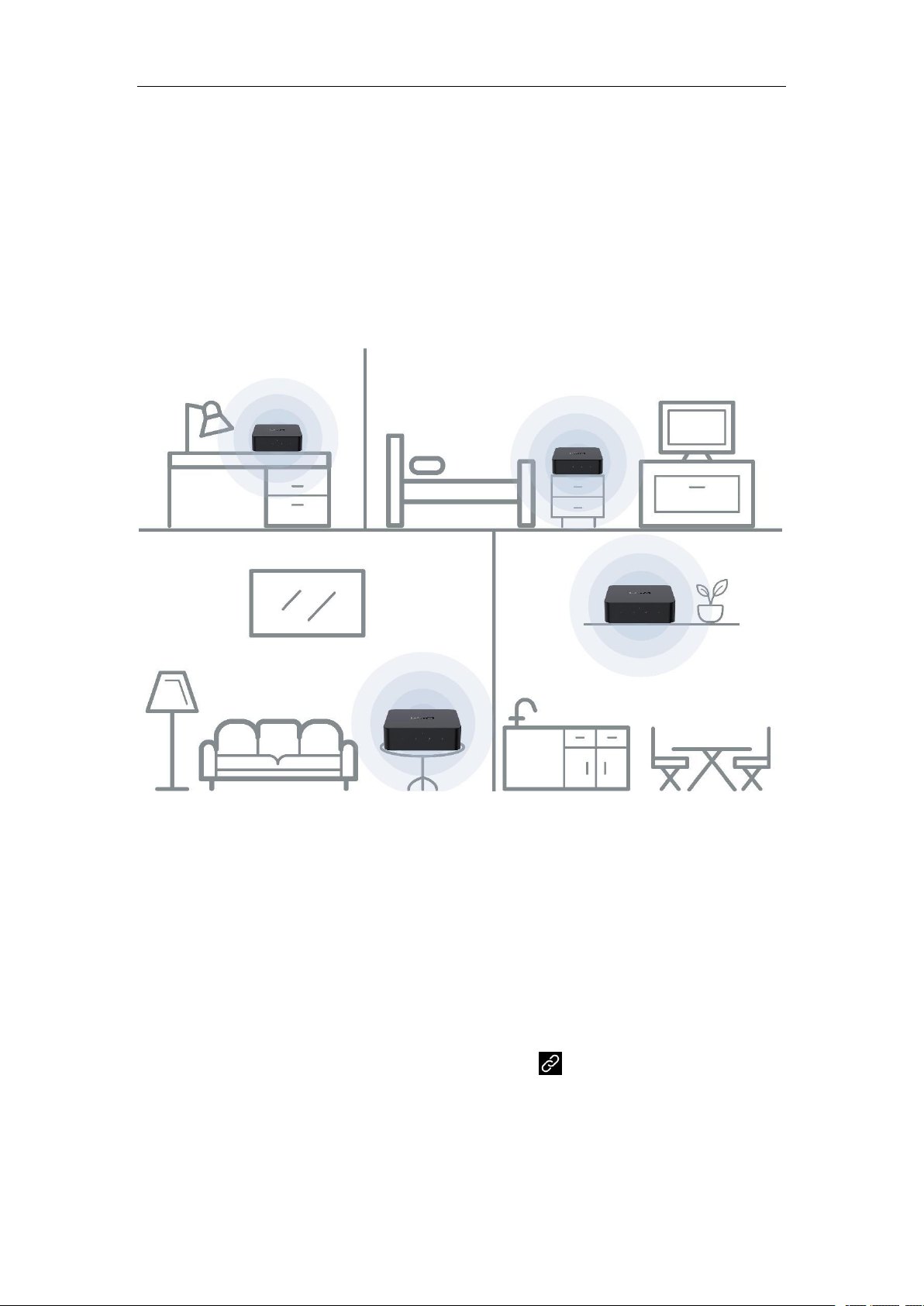
Dzięki WiiM Pro Plus można łatwo zbudować bezprzewodowy system dźwięku multiroom
z innymi głośnikami AirPlay 2, Amazon Echo (lub wbudowanymi urządzeniami Alexa) lub
Google Home. Możesz stworzyć jeszcze bardziej elastyczny system dźwięku multiroom z
wieloma urządzeniami WiiM i istniejącymi urządzeniami audio.
Multi-room audio i parowanie stereo
Uwagi:
Alexa i Google Cast multi-room musz ą by ć skonfigurowane odpowiednio za
pomocą aplikacji Alexa i aplikacji Google Home.
Funkcje multiroom Alexa i Google Cast obsługują wyłącznie sieciowe us ł ugi
muzyczne.
Aby włączyć dźwięk multi-room dla innych źródeł wejściowych, takich jak wejście
liniowe, wejście SPDIF lub Bluetooth, grupa multi-room musi składać się wyłą
cznie z urządzeń WiiM.
Parowanie WiiM Multi-room Audio/Stereo
Dzięki naszej autorskiej technologii multi-room, WiiM Pro Plus obsługuje wszystkie rodzaje
wejść audio - Wi-Fi/Ethernet, Bluetooth, analogowe wejście liniowe, cyfrowe wej ś cie
SPDIF - jako źródła dla systemu multi-room.
Konfiguracja multiroom WiiM
Na przykład, aby skonfigurować system multi-room z wejściem źródłowym Line In,
wykonaj poniższe czynności:
1. Podłącz kabel wejścia liniowego do portu wejścia liniowego w WiiM Pro Plus.
2. Podłącz drugi koniec kabla do portu Line Out w urządzeniu źródłowym, np.
odtwarzaczu płyt.
3. Otwórz aplikację WiiM Home.
4. Przejdź do zakładki Browse, a następnie w sekcji Source Input wybierz Line In
jako źródło dźwięku.
5. Skonfiguruj grupę muzyczną multi-room za pomocą WiiM Pro Plus
a) Przejdź do zakładki Urządzenia i wybierz WiiM Pro podłączony do
urządzenia źródłowego.
b) Stuknij ikonę grupy w prawym górnym rogu pola urządzenia
Page 72
Instrukcja obsługi WiiM Pro
Wersja 1.9.1
2/26/2025
70
c) Wybierz inne urządzenia WiiM, które chcesz dołączyć do grupy multiroom
audio.
Teraz muzyka z podłączonego urządzenia będzie odtwarzana w całej grupie muzycznej
multi-room.
Tę samą procedurę można wykonać w celu skonfigurowania systemu multiroom WiiM z
dowolnym innym wejściem źródłowym obsługiwanym przez urządzenie źródłowe.
Parowanie stereo WiiM
Ponadto można zgrupować dwa głośniki podłączone do dwóch urządzeń WiiM jako parę
stereo, aby uzyskać szerszą, bardziej wciągającą scenę dźwiękową. Funkcja ta obsługuje
wszystkie opcje wejściowe, zapewniaj ą c kompatybilno ś ć z praktycznie wszystkimi
preferencjami dotyczącymi słuchania muzyki.
Aby użyć parowania stereo, wykonaj poniższe czynności:
1. Skonfiguruj dwa urządzenia WiiM. 2.
Otwórz aplikację WiiM Home.
3. Wybierz urządzenie WiiM i dotknij ikony grupy w prawym górnym rogu.
4. Wybierz drugie urządzenie WiiM, a następnie stuknij Gotowe.
Page 73

Instrukcja obsługi WiiM Pro
Wersja 1.9.1
2/26/2025
71
5.Stuknij ikonę i ustaw dwa urządzenia WiiM odpowiednio na L i R.
6.Przejdź do zakładki Przeglądaj, a następnie wybierz muzykę do odtworzenia.
Page 74

Instrukcja obsługi WiiM Pro
Wersja 1.9.1
2/26/2025
72
AirPlay 2 Multi-room Audio
Aby uzyskać instrukcje, zapoznaj się z Jak dodać dźwięk Multi-room do urządzeń WiiM
za pomocą AirPlay.
Page 75

Instrukcja obsługi WiiM Pro
Wersja 1.9.1
2/26/2025
73
Amazon Alexa Multi-room Audio
1. Otwórz aplikację Amazon Alexa na smartfonie lub tablecie.
2. Stuknij Urządzenia u dołu ekranu.
3. Stuknij ikonę+ w prawym górnym rogu ekranu.
4. W wyświetlonym menu wybierz opcję Połącz głośniki, a następnie wybierz opcję
Muzyka Multi-room.
5. Wybierz urządzenia Echo i WiiM, które chcesz włączyć do konfiguracji muzycznej
multi-room, a następnie dotknij Dalej.
6. Przypisz nazwę grupy dla konfiguracji muzycznej multiroom (np. "Sypialnia").
7. Postępuj zgodnie z instrukcjami wyświetlanymi na ekranie, aby zakończyć
konfigurację.
Uwaga: W przypadku korzystania z Amazon Echo lub innych urządzeń Amazon, WiiM Pro
Plus działa jako odbiornik audio i nie może przesyłać swoich fizycznych wejść audio (np.
Line- In lub SPDIF-In) do tych urządzeń Amazon przez Wi-Fi.
Page 76
Instrukcja obsługi WiiM Pro
Wersja 1.9.1
2/26/2025
74
Google Cast Multi-room Audio
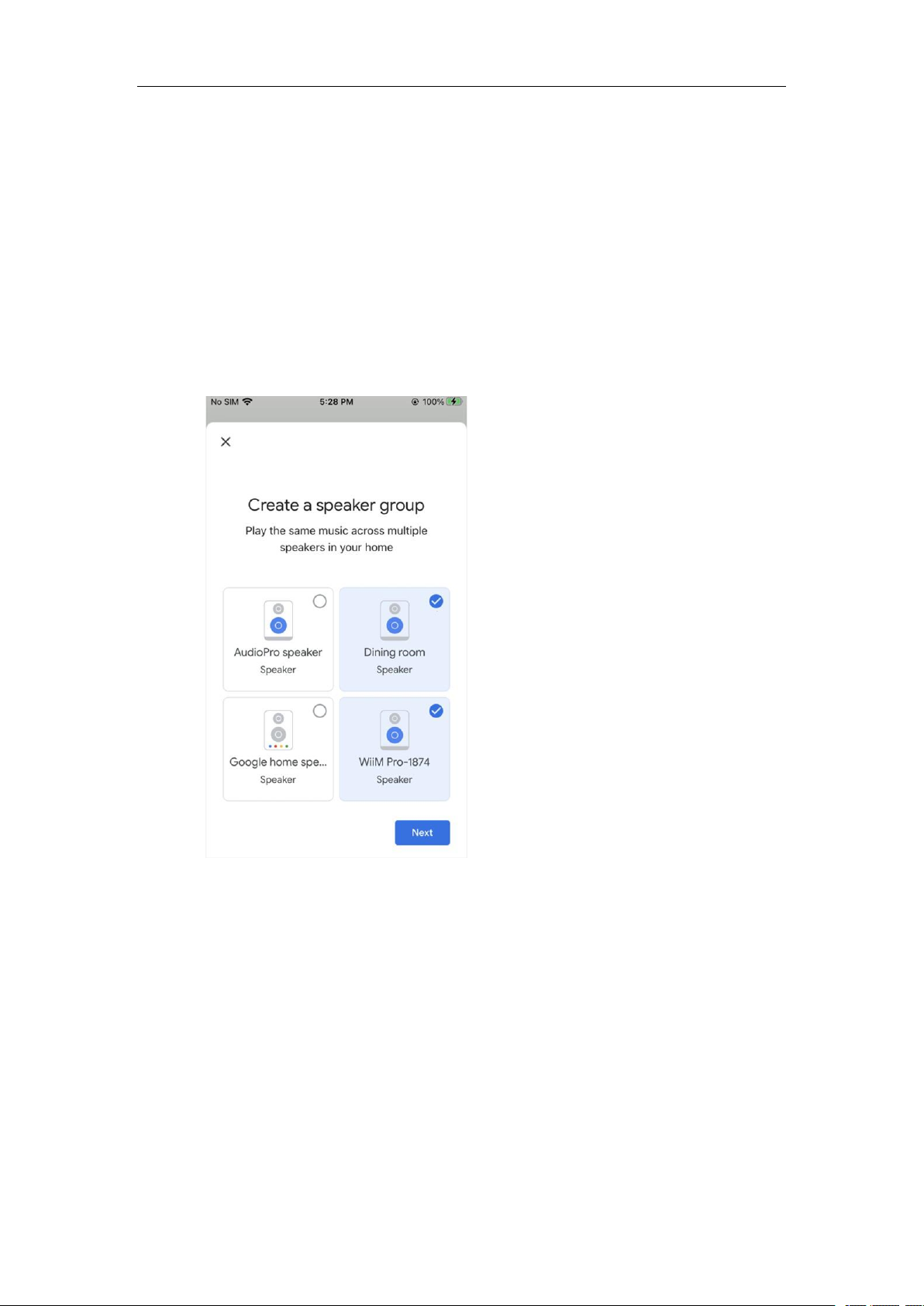
Możesz zgrupować WiiM Pro Plus z innymi urządzeniami obsługującymi Google Home
lub Google Cast, aby odtwarzać tę samą muzykę na wszystkich urządzeniach za
pośrednictwem aplikacji Google Home.
1.Otwórz aplikację Google Home.
2.Stuknij ikonę+ w lewym górnym rogu.
3.Stuknij opcję Utwórz grupę głośników, aby utworzyć grupę głośników.
4.Wybierz urządzenia znajdujące się w tej samej sieci.
5.Przypisz nazwę do swojej grupy (np. "Pokój dzienny").
6.Przesyłaj muzykę do grupy.
Uwaga: Podczas korzystania z urządzeń audio Google Cast, WiiM Pro Plus działa jako
odbiornik audio i nie może przesyłać swoich fizycznych wejść audio (np. Line-In lub
SPDIF-In) do tych urządzeń audio Google Cast.
Page 77

Instrukcja obsługi WiiM Pro
Wersja 1.9.1
2/26/2025
75
12. Funkcje zaawansowane
Aktualizacje oprogramowania sprzętowego
WiiM Pro Plus aktualizuje się automatycznie po podłączeniu do sieci.
Aktualizacje odbywają się po cichu między 2:00 a 5:00 czasu lokalnego, bez
dźwięku ani powiadomień podczas procesu. Po otwarciu aplikacji po aktualizacji
zobaczysz najnowsze aktualizacje zastosowane do WiiM Pro Plus.
Używaj sieci Ethernet zamiast Wi-Fi
Po podłączeniu kabla Ethernet, WiiM Pro Plus automatycznie wyłączy Wi-Fi, aby
korzystać z sieci Ethernet.
Aby potwierdzić aktywne połączenie:
1. Otwórz aplikację WiiM Home.
2. Przejdź do karty Urządzenia i dotknij ikony Ustawienia urządzenia WiiM Pro Plus.
3. Wybierz opcję Stan sieci, aby wyświetlić bieżące połączenie sieciowe.
Page 78

Instrukcja obsługi WiiM Pro
Wersja 1.9.1
2/26/2025
76
13. FAQ i wsparcie
WiiM Pro Plus a odbiornikiem lub urządzeniem są prawidłowo i
podłączone.
Zanik dźwięku lub brak dźwięku w AirPlay 2?
bezpiecznie
FAQ
Jeśli wystąpią problemy z urządzeniem do strumieniowego przesyłania dźwięku, należy
najpierw wypróbować poniższe rozwiązania:
Co mogę zrobić, jeśli aplikacja WiiM Home nie może znaleźć urządzenia?
o Upewnij się, że sieć jest dostępna, a urządzenie jest prawidłowo włączone.
o Sprawdź, czy dioda LED na urządzeniu świeci na biało.
o Upewnij się, że smartfon/tablet i WiiM Pro Plus są podłączone do tej samej
sieci Wi-Fi.
o Upewnij się, że masz najnowszą wersję aplikacji WiiM Home na swoim
urządzeniu.
o Spróbuj ponownie uruchomić smartfon/tablet, WiiM Pro Plus i router.
o Jeśli nadal nie można go znaleźć, należy ponownie skonfigurować urządzenie
w sieci.
Co mogę zrobić, jeśli moje urządzenie nie ma dźwięku?
Jeśli z WiiM Pro Plus nie wydobywa się żaden dźwięk, upewnij się, że sprawdziłeś
następujące rzeczy:
o Poziomy głośności: Upewnij się, że głośność jest zwiększona zarówno w
aplikacji WiiM Home, jak i na urządzeniu zewnętrznym (np. amplitunerze AV)
podłączonym do WiiM Pro Plus.
o Źródło sygnału wejściowego: Upewnij się, że na odbiorniku lub urządzeniu
wybrane jest prawidłowe źródło wejściowe, które odpowiada wyjściu WiiM Pro
Plus.
o Wybór wyjścia audio: Upewnij się, że w aplikacji WiiM Home wybrano
prawidłowe wyjście audio.
o Połączenia fizyczne: Sprawdź, czy wszystkie fizyczne połączenia między
Page 79

Instrukcja obsługi WiiM Pro
Wersja 1.9.1
2/26/2025
77
Jeśli dźwięk nie jest odtwarzany przez AirPlay 2, ale jest odtwarzany przez inne usługi,
głośności i
sieci dla WiiM Pro
Plus i
przywraca je do oryginalnych ustawień
wykonaj poniższe czynności, aby rozwiązać problem:
o Sprawdź aplikację muzyczną : Upewnij się, że pasek postępu w aplikacji
muzycznej na urządzeniu Apple porusza się podczas odtwarzania.
o Sprawdź łączność sieciową: Upewnij się, że sygnał WiiM Pro Plus i
urządzenia do przesyłania strumieniowego jest silny. Przesuń WiiM Pro Plus
i urządzenie do przesyłania strumieniowego bliżej routera bezprzewodowego
lub punktu dostępu, aby poprawić siłę sygnału.
o Uruchom ponownie urządzenia sieciowe: Wyłącz zasilanie routera,
modemu, WiiM Pro Plus i wszystkich urządzeń do streamowania. Ten prosty
krok może często rozwiązać problemy z łącznością.
o Zaktualizuj oprogramowanie sprzętowe i oprogramowanie: Upewnij się, że
WiiM Pro Plus i wszystkie urządzenia zaangażowane w konfigurację AirPlay
2 mają zainstalowane najnowsze aktualizacje oprogramowania sprzętowego
i oprogramowania. Dodatkowo, zaktualizuj swoje urządzenie strumieniujące
(np. iPhone, iPad, Mac) do najnowszej wersji iOS, iPadOS lub macOS.
o Zresetuj WiiM Pro Plus: W ostateczności możesz spróbować przywrócić
ustawienia fabryczne WiiM Pro Plus i skonfigurować go ponownie.
Jak zresetować urządzenie?
o Naciśnij i przytrzymaj przycisk Play/Pause na WiiM Pro Plus przez 10 sekund,
aż usłyszysz komunikat głosowy "Przywróć ustawienia fabryczne" i
zobaczysz migające czerwone i białe światło
o Przywrócenie ustawień fabrycznych usuwa wszystkie ustawienia źródła,
fabrycznych.
Co mogę zrobić, jeśli moje urządzenie nie włącza się normalnie?
o Sprawdź stan diody LED urządzenia i upewnij się, że jest włączona.
o Upewnij się, że używasz dołączonego zasilacza USB lub zasilacza USB o
napięciu znamionowym 5 V i natężeniu 2 A.
Page 80

Instrukcja obsługi WiiM Pro
Wersja 1.9.1
2/26/2025
80
Wsparcie
Jeśli nie możesz rozwiązać swojego problemu, skorzystaj z jednej z poniższych metod,
aby skontaktować się z nami w celu uzyskania pomocy:
Aplikacja WiiM Home: Przejdź do Więcej> Opinie lub Więcej> FAQ, aby
przesłać zgłoszenie. Otrzymasz odpowiedź e-mail od pomocy technicznej WiiM
w ciągu najbliższych 24 godzin.
Strona FAQ: Więcej często zadawanych pytań można znaleźć na stronie
https://faq.wiimhome.com/en/support/solutions.
pomoc.
Strona wsparcia WiiM Pro Plus : Odwiedź stronę
https://www.wiimhome.com/support/wiimPro.
Page 81

Instrukcja obsługi WiiM Pro
Wersja 1.9.1
2/26/2025
81
14. Ważne instrukcje bezpieczeństwa
1. Przeczytaj uważnie niniejsze instrukcje.
2. Zachowaj te instrukcje na przyszłość.
3. Zwróć uwagę na wszystkie ostrzeżenia.
4. Postępuj zgodnie ze wszystkimi instrukcjami.
5. Nie używaj tego urządzenia w pobliżu wody.
6. Czyścić wyłącznie suchą szmatką.
7. Nie zasłaniać żadnych otworów wentylacyjnych. Instalować zgodnie z
instrukcjami producenta.
8. Nie instalować w pobliżu źródeł ciepła, takich jak grzejniki, rejestratory ciepła,
piece lub inne urządzenia (w tym wzmacniacze) wytwarzające ciepło.
9. Należy chronić przewód zasilający przed nadepnięciem lub przytrzaśnięciem, w
szczególności przy wtyczkach, gniazdach i w miejscu, w którym wychodzi on z
urządzenia.
10. Należy używać wyłącznie osprzętu/akcesoriów określonych przez producenta.
11. Odłącz urządzenie od zasilania podczas burzy z piorunami lub gdy nie jest ono
używane przez dłuższy czas.
12. Wszelkie czynności serwisowe należy zlecać wykwalifikowanemu personelowi.
Serwis jest wymagany, gdy urządzenie zostało w jakikolwiek sposób uszkodzone,
np. zewnętrzne zasilanie, przewód zasilający lub wtyczka są uszkodzone, do
urządzenia dostała się ciecz lub przedmioty, urządzenie zostało wystawione na
działanie deszczu lub wilgoci, nie działa normalnie lub zostało upuszczone.
13. Aby zmniejszyć ryzyko pożaru lub porażenia prądem, NIE należy wystawiać
produktu na działanie deszczu, płynów lub wilgoci.
14. NIE narażać produktu na kapanie lub zachlapanie i nie umieszczać na nim lub w
jego pobliżu przedmiotów wypełnionych płynami, takich jak wazony.
15. Produkt należy przechowywać z dala od ognia i źródeł ciepła. NIE umieszczać
źródeł otwartego ognia, takich jak zapalone świece, na produkcie lub w jego
pobliżu.
16. NIE dokonuj nieautoryzowanych zmian w tym produkcie.
17. NIE używać w pojazdach ani na łodziach.
18. Produktu należy używać wyłącznie z dostarczonym zasilaczem.
19. Jeśli jako urządzenie odłączające używana jest wtyczka sieciowa lub złącze
urządzenia, urządzenie odłączające powinno być łatwo dostępne.
Page 82

Instrukcja obsługi WiiM Pro
Wersja 1.9.1
2/26/2025
82
20. Ze względu na wymagania dotyczące wentylacji nie zaleca się umieszczania
produktu w ograniczonej przestrzeni, takiej jak wnęka ścienna lub zamknięta
szafka.
21. Zawiera małe elementy, które mogą stanowić ryzyko zadławienia.
Nieodpowiednie dla dzieci poniżej 3 roku życia.
22. Ten produkt zawiera materiał magnetyczny. Skonsultuj się z lekarzem, czy może
to mieć wpływ na Twoje wszczepialne urządzenie medyczne.
23. Nie należy umieszczać ani instalować uchwytu lub produktu w pobliżu źródeł
ciepła, takich jak kominki, grzejniki, rejestratory ciepła lub inne urządzenia (w tym
wzmacniacze) wytwarzające ciepło.
Page 83

Instrukcja obsługi WiiM Pro
Wersja 1.9.1
2/26/2025
83
15. Oświadczenia CE/FCC
Informacje o ekspozycji na fale radiowe: Aby zachować zgodność z wymaganiami FCC
dotyczącymi ekspozycji na fale radiowe, należy używać produktu, który zachowuje
odległość 20 cm między ciałem użytkownika a hostem.
Limit MPE dla ekspozycji na fale radiowe przy przewidywanej częstotliwości i zgodność z
normami ekspozycji na fale radiowe.
Oświadczenie FCC:
To urządzenie jest zgodne z częścią 15 przepisów FCC. Działanie podlega następującym
dwóm warunkom:
(1) urządzenie nie może powodować szkodliwych zakłóceń, oraz
(2) to urządzenie musi akceptować wszelkie odbierane zakłócenia, w tym zakłócenia, które
mogą powodować niepożądane działanie.
UWAGA: Producent nie ponosi odpowiedzialności za jakiekolwiek zakłócenia radiowe lub
telewizyjne spowodowane nieautoryzowanymi modyfikacjami lub zmianami w tym
urządzeniu. Takie modyfikacje lub zmiany mogą unieważnić prawo użytkownika do
korzystania z urządzenia.
UWAGA: To urządzenie zostało przetestowane i uznane za zgodne z ograniczeniami dla
urządzeń cyfrowych klasy B, zgodnie z częścią 15 przepisów FCC. Ograniczenia te mają
na celu zapewnienie rozsądnej ochrony przed szkodliwymi zakłóceniami w instalacjach
domowych. To urządzenie generuje i może emitować energię o częstotliwości radiowej, a
jeśli nie jest zainstalowane i używane zgodnie z instrukcjami, może powodować szkodliwe
zakłócenia w komunikacji radiowej. Nie ma jednak gwarancji, że zakłócenia nie wystąpią
w konkretnej instalacji. Jeśli to urządzenie powoduje szkodliwe zakłócenia w odbiorze
radiowym lub telewizyjnym, co można stwierdzić poprzez wyłączenie i włączenie
urządzenia, zachęca s i ę użytkownika do podjęcia próby usunięcia zakłóceń za pomocą
jednego lub kilku z poniższych środków:
- Zmiana orientacji lub położenia anteny odbiorczej.
- Zwiększenie odległości między urządzeniem a odbiornikiem.
-Podłącz urządzenie do gniazdka w obwodzie innym niż ten, do którego podłączony jest
odbiornik.
Skonsultuj się ze sprzedawcą lub doświadczonym technikiem radiowo-telewizyjnym w celu
uzyskania pomocy.
Oświadczenie CE:
Informacje o ekspozycji na fale radiowe: Maksymalny dopuszczalny poziom ekspozycji
(MPE) został obliczony w oparciu o odległość d=20 cm między urządzeniem a ludzkim
ciałem. Aby zachować zgodność z wymaganiami dotyczącymi ekspozycji RF, należy
używać produktu, który utrzymuje odległość 20 cm między urządzeniem a ludzkim
ciałem.
Nie używaj urządzenia w środowisku o zbyt wysokiej lub zbyt niskiej temperaturze,
Nigdy nie wystawiaj urządzenia na działanie silnego światła słonecznego lub zbyt
wilgotnego środowiska.
Odpowiednia temperatura dla produktu i akcesoriów wynosi 0 -40 .℃℃
Page 84
Instrukcja obsługi WiiM Pro
Wersja 1.9.1
2/26/2025
84
Zakres częstotliwości pracy i maksymalna moc nadawania
Bluetooth: 2402 MHz ~ 2480 MHz, <9,11 dBm EIRP
WLAN 2,4 GHz: 2412 MHz ~ 2472 MHz, <20 dBm EIRP
WLAN 5GHz: 5150 MHz ~ 5825 MHz, <20 dBm EIRP
Urządzenie do pracy w paśmie 5150~5350 MHz jest przeznaczone wyłącznie do użytku
wewnątrz pomieszczeń w celu ograniczenia możliwości wystąpienia szkodliwych
zakłóceń dla współkanałowych satelitarnych systemów komunikacji ruchomej.
Ten produkt może być używany we wszystkich państwach członkowskich UE.
Zgodność z przepisami UE
Niniejszym Linkplay Technology Inc. Corporation oświadcza, że niniejsze urządzenie jest
zgodne z zasadniczymi wymaganiami i innymi stosownymi postanowieniami dyrektywy
2014/53/UE.
Este equipamento não tem direito à proteção contra interferência prejudicial e não pode
causar interferência em sistemas devidamente autorizados.
Para maiores informações, consulte o site da ANATEL - www.gov.br/anatel/pt-br/.
 Loading...