

Page 1
User Guide
G500 Series (G550/G560)
G500Series UG_R5.qxd 7/18/06 1:54 PM Page 1
Page 2

Please read this user guide, including its Safety Information and Warnings
section, prior to using your Wherifone G500 Series GPS locator phone and the
Wherify location services. Please keep a copy of this user guide for your future
reference.
© Wherify Wireless, Inc. 2006. All rights reserved.
Software, Web Content and User Guide Restrictions. Laws in the United
States of America and other countries provide Wherify Wireless, Inc. with certain
exclusive rights with respect to this user guide, the web pages made available
by Wherify Wireless, Inc., the contents of this user guide and such web pages,
and the software and firmware provided on your Wherifone device. Such rights
include copyright, trade secret, and other applicable intellectual property and
proprietary rights. Accordingly, no portion of this user guide or such web pages,
or any derivative of this guide or such web pages, may be reproduced, distributed,
or transmitted, and no derivative (including translations) may be created, without
the prior written agreement of Wherify Wireless, Inc. Similarly, no portion of the
software or firmware provided with your Wherifone device, or any derivative of
such software or firmware, may be reproduced, distributed, or transmitted, and
no derivative may be created, without the prior written agreement of Wherify
Wireless, Inc. The software and firmware provided on your Wherifone device,
and the trade secrets therein, shall not be used except on the Wherifone device on
which such software was installed at the time of distribution, and such software,
firmware, and trade secrets shall not be altered, disassembled, de-compiled,
interrogated, translated, transmitted, decoded, or otherwise reverse engineered
in any manner.
No Licenses. No purchase, transmission or distribution of products, documentation
or services of Wherify Wireless, Inc. shall be considered to grant any license,
whether express, implied, or otherwise, under any patent, copyright, trademark,
trade secret or other intellectual property or proprietary right of Wherify Wireless,
Inc. or its suppliers and licensors. ALL SUCH RIGHTS ARE RESERVED
EXCLUSIVELY TO WHERIFY WIRELESS, INC. AND ITS SUPPLIERS AND
LICENSORS.
WHERIFY, WHERIFONE and the Wherify double check symbol are among the
registered and unregistered trademarks of Wherify Wireless, Inc. in the United
States and other jurisdictions.
G500Series UG_R5.qxd 7/18/06 1:54 PM Page 2
Page 3

i
Table of Contents
My Wherifone Information . . . . . . . . . . . . . . . . . . . . . Inside front cover
Your Wherifone G500 Series . . . . . . . . . . . . . . . . . . . . . . . . . . . . . . . 2
How It Works . . . . . . . . . . . . . . . . . . . . . . . . . . . . . . . . . . . . . . . . . . . . 4
The System Behind the Wherifone . . . . . . . . . . . . . . . . . . . . . . . . . . . 6
Setup . . . . . . . . . . . . . . . . . . . . . . . . . . . . . . . . . . . . . . . . . . . . . . . . . 6
Step 1: Activate Your Account . . . . . . . . . . . . . . . . . . . . . . . . . . . 7
Step 2: Fully Charge the Battery . . . . . . . . . . . . . . . . . . . . . . . . 7
Step 3: Insert the SIM Card Into Your Wherifone Device . . . . . 8
Step 4: Turn On Your Wherifone Device . . . . . . . . . . . . . . . . . . . 9
Understanding GPS Signal Strength & Optimizing Wherifone
Performance . . . . . . . . . . . . . . . . . . . . . . . . . . . . . . . . . . . . . . . . . . . 10
Getting to Know Your Wherifone G500 Series
GPS Locator Phone . . . . . . . . . . . . . . . . . . . . . . . . . . . . . . . . . . . . . 12
Main Display . . . . . . . . . . . . . . . . . . . . . . . . . . . . . . . . . . . . . . . . . . . 12
Signal Strength . . . . . . . . . . . . . . . . . . . . . . . . . . . . . . . . . . . . . 12
Ring Mode . . . . . . . . . . . . . . . . . . . . . . . . . . . . . . . . . . . . . . . . 13
Lock . . . . . . . . . . . . . . . . . . . . . . . . . . . . . . . . . . . . . . . . . . . . . 13
Battery Level . . . . . . . . . . . . . . . . . . . . . . . . . . . . . . . . . . . . . . . 14
G500Series UG_R5.qxd 7/18/06 1:54 PM Page i
Page 4

ii
Using the Wherifone . . . . . . . . . . . . . . . . . . . . . . . . . . . . . . . . . . . . . 15
Turning On the Wherifone . . . . . . . . . . . . . . . . . . . . . . . . . . . . . 15
Turning Off the Wherifone . . . . . . . . . . . . . . . . . . . . . . . . . . . . . 15
Emergency Requests . . . . . . . . . . . . . . . . . . . . . . . . . . . . . . . . 16
Changing Phone Settings . . . . . . . . . . . . . . . . . . . . . . . . . . . . . . . . . 18
Menu Operations and Selections . . . . . . . . . . . . . . . . . . . . . . . 18
Setting Ring Tones . . . . . . . . . . . . . . . . . . . . . . . . . . . . . . 19
Setting Phone Volume . . . . . . . . . . . . . . . . . . . . . . . . . . . 20
Setting Ringer Volume . . . . . . . . . . . . . . . . . . . . . . . . . . . 21
Keypad Lock . . . . . . . . . . . . . . . . . . . . . . . . . . . . . . . . . . . 22
Ring/Vibrate Mode . . . . . . . . . . . . . . . . . . . . . . . . . . . . . . 23
Adjust Screen Contrast . . . . . . . . . . . . . . . . . . . . . . . . . . . 24
Set Backlight Timer . . . . . . . . . . . . . . . . . . . . . . . . . . . . . . 25
Device Setup Menu . . . . . . . . . . . . . . . . . . . . . . . . . . . . . . . . . 26
Set Time . . . . . . . . . . . . . . . . . . . . . . . . . . . . . . . . . . . . . . 27
Set Date . . . . . . . . . . . . . . . . . . . . . . . . . . . . . . . . . . . . . . 27
IMEI Number . . . . . . . . . . . . . . . . . . . . . . . . . . . . . . . . . . 28
Software Version . . . . . . . . . . . . . . . . . . . . . . . . . . . . . . . . 28
Reset to Factory Defaults . . . . . . . . . . . . . . . . . . . . . . . . . 28
G500Series UG_R5.qxd 7/18/06 1:54 PM Page ii
Page 5

iii
Performing a Locate . . . . . . . . . . . . . . . . . . . . . . . . . . . . . . . . . . . . . 29
How to Perform a Locate Via the Internet . . . . . . . . . . . . . . . . 29
How to Perform a Locate Directly from the Wherifone . . . . . . . 29
Making Emergency Calls . . . . . . . . . . . . . . . . . . . . . . . . . . . . . . . . . 30
Making Voice Calls . . . . . . . . . . . . . . . . . . . . . . . . . . . . . . . . . . . . . . 30
Program the Dial Buttons . . . . . . . . . . . . . . . . . . . . . . . . . . . . . 30
Receive, Make, and End Calls . . . . . . . . . . . . . . . . . . . . . . . . . 30
Limited Warranties; Liability and Warranty Disclaimers . . . . . . . . . . 32
Safety Information and Warnings . . . . . . . . . . . . . . . . . . . . . . . . . . . 35
FCC Notice and SAR Statement . . . . . . . . . . . . . . . . . . . . . . . . . . . 39
Index . . . . . . . . . . . . . . . . . . . . . . . . . . . . . . . . . . . . . . . . . . . . . . . . . 40
G500Series UG_R5.qxd 7/18/06 1:54 PM Page iii
Page 6

iv
HOW TO OBTAIN SUPPORT
On www.Wherify.com/support you will find a support section where help and
tips are only a few clicks away.You will find our latest updated user guide,
trouble-shooting guide, product updates and other updated support information.
In the unlikely event your product needs repair, please return it to the dealer
from whom it was purchased or one of our service partners. Support for third
party services and affiliate services are not the responsibility of Wherify
Wireless, Inc., and must be contacted directly for service support.
Information in this user guide may be changed by Wherify Wireless, Inc. from
time to time in its sole discretion, without notice. Additionally, Wherify Wireless, Inc.
reserves the right to at all times make any changes in its products and services,
including without limitation the Wherifone GPS locator phone and the Wherify
Wireless, Inc. locations services, in each case without notice and without any
obligation to provide updates and upgrades to you.
NOTE TO PARENTS AND GUARDIANS. If your Wherifone GPS locator phone
is to be used by an individual that is not a fully competent adult (e.g. someone in
the beginning stages of Alzheimer’s, a child, or other special needs condition) or
other individual that has not read or may be unlikely to read or understand this
user guide, it is important that you carefully explain to such individuals the features
and operation of the Wherifone GPS locator phone as described in this user guide,
including confirming that they understand and are able to use the Wherifone GPS
locator phone and the functionality and features of the phone; they understand
the requirements and limitations on its performance (including the circumstances
and conditions under which the location functionality and features will and will not
work), and they understand what to do in an emergency.
IT IS IMPORTANT THAT YOU READ ALL SAFETY WARNINGS,
LIMITATIONS, AND DISCLAIMERS IN THIS USER GUIDE PRIOR
TO USING YOUR WHERIFONE GPS LOCATOR PHONE AND THE
WHERIFY LOCATION SERVICES.
G500Series UG_R5.qxd 7/18/06 1:54 PM Page iv
Page 7

1
The Wherifone™ G500 Series
GPS Locator Phone
G500Series UG_R5.qxd 7/18/06 1:54 PM Page 1
Page 8
2
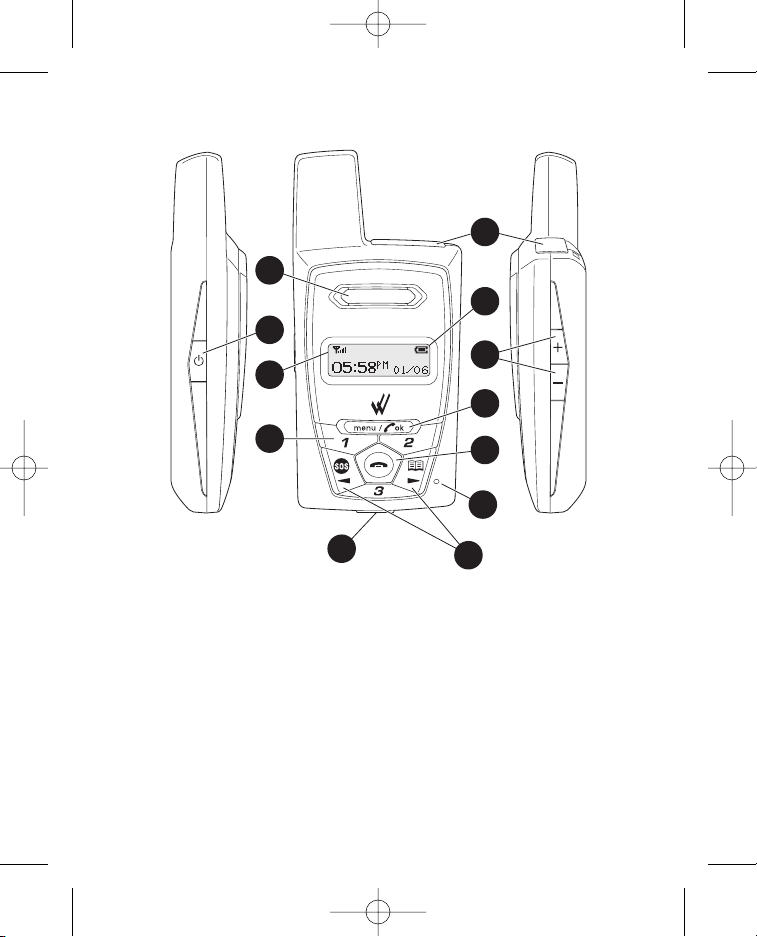
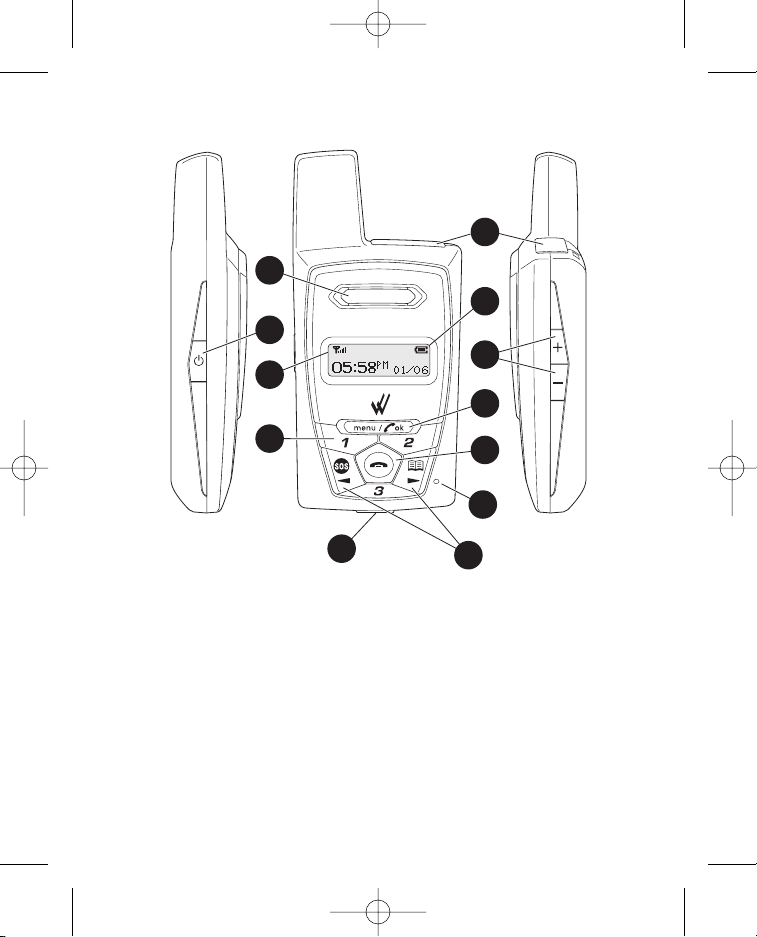
1. SIM Card Holder: Pull out SIM card drawer and slide in your
SIM card until it snaps into place.
2. Battery Strength Indicator: Indicates the amount of charge left
in the battery.
3. Dual Function—Volume Control and Navigation: Press these
buttons to control phone volume. Press (+) to increase volume or
(-) to decrease volume. While in the Menu use buttons to move to
select desired feature.
Your Wherifone G500 Series
Figure 1.1
G500Series UG_R5.qxd 7/18/06 1:54 PM Page 2
1
12
2
11
3
10
4
9
5
6
8
7
Page 9

3
4. Menu/OK Button: Use this button to scroll through menu options
AND to select features.
5. Power Off/End Button: Press and release to hang up or
disconnect a call. Press and HOLD for five (5) seconds to turn
your Wherifone “OFF”.
6. Reset Button: Pressing reset button for 2 seconds will bring
device setting back to original device default setting.
7. Dual Purpose Buttons—Scroll and Programmable Buttons:
While in the Menu, the SOS and Phone Book buttons can be
used to move the cursor left or right to select the desired feature.
When not in the Menu setting, the SOS button can be used to
make emergency calls and the Phone Book for accessing other
phone numbers.
8. Charging and Earpiece Port: Plug in the AC power adapter to
charge battery; or plug in earpiece.
9. Programmable Buttons 1 through 3: Press any speed dial button
once to display a pre-programmed phone number; then press the
menu/OK button to dial that number. Or you can press and hold
a numbered key for four (4) seconds to dial the selected number.
10. Cellular Phone Network Signal Strength Indicator: Indicates
the signal strength of the GSM network.
11. Power On/Off Button: Hold this button down for 2 seconds to
power the unit “ON” or 4 seconds to power the unit “OFF.”
12. Speaker: Plays Ring Tones when phone rings. Also used to listen
to inbound caller during a conversation.
Other required equipment:
A Personal Computer with Internet account, or a standard
home/office phone or non-Wherify cellular phone (not included):
Once you have activated your account, your Wherifone is part
of location and emergency network. Use a computer with an
Internet account, or a phone, to access the network.
G500Series UG_R5.qxd 7/18/06 1:54 PM Page 3
Page 10

4
The Wherifone G500 Series GPS Locator Phone
In order to use Wherify’s location technology, you will need the following:
1. An active GSM cellular and location service account with Wherify
or your designated regional service provider;
2. Your Wherifone GPS locator phone;
3. Internet and/or telephone access (not provided by Wherify),
including (i) for Internet access, appropriate computer equipment,
software and an Internet account and (ii) for telephone access,
a home/office phone or other non-Wherify cellular phone.
Note
It is not possible to locate the Wherifone using the location
services or GPS satellites when it is not powered “ON” or
when you are in area without GSM or GPRS network coverage.
How It Works
You can locate the Wherifone in two easy ways:
1. Log onto the designated location-based services website to request
the phone’s location.You will receive the locate information online
through web street and aerial maps. You can also specify for
location information to be delivered to you via mobile phone text
messaging or email. Refer to the website for more instructions.
2. Call the phone number provided by your location-based service
provider to obtain a verbal approximate street address from an
automated system or Customer Care Representative.
G500Series UG_R5.qxd 7/18/06 1:54 PM Page 4
Page 11
5
Figure 1.2
System Overview
G500Series UG_R5.qxd 7/18/06 1:54 PM Page 5
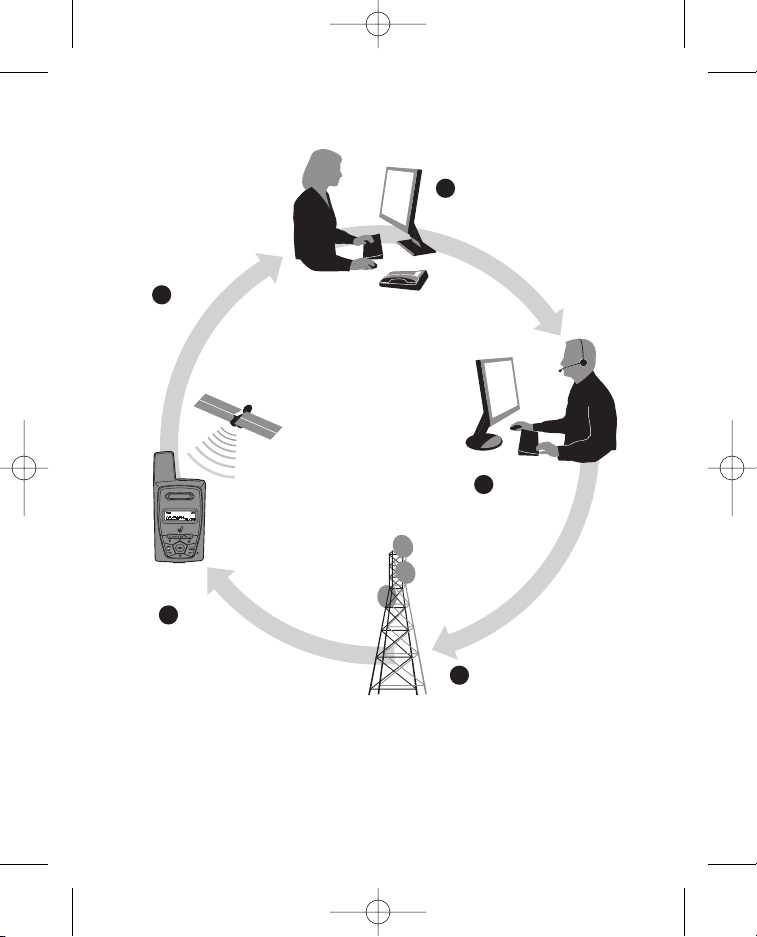
5 Receive your
Location Report on
the Web site or over
the phone.
4 The Wherifone uses
GPS satellites to
determine its location.
1 Request a Locate on
our Web site or over
the phone.
2 The Global Location
Service Center
processes your
request and…
3 …sends a wireless
message to the
Wherifone.
Page 12

6
The System Behind the Wherifone
The Wherifone uses patented location technology that combines
information from Global Positioning System (GPS) of satellites with
the capabilities of GSM/GPRS cellular networks to find the phone.
Should GPS satellites be obscured or a GPS fix otherwise be unavailable,
the Wherify system will provide the approximate position of a Wherifone
by using location information taken from the GSM network where this
information is made available to Wherify. GSM network location
information may also be used by safety officials during an emergency
call to determine the approximate position of the Wherifone device.
When you request a Locate either through a secure Web site or
a Customer Care representative, the Global Location Service Center
contacts the Wherifone via the GSM/GPRS cellular network. The
Wherifone then finds the closest GPS satellites orbiting the Earth,
determines its location, and reports its latitude and longitude coordinates
back to the Global Location Service Center.
The Global Location Service Center processes those coordinates,
pinpoints them with advanced mapping software, and gives you an
approximate street address plotted onto a map.There are two types of
maps: 1) standard online street maps and 2) detailed aerial photo maps.
Setup
We make it easy for you to set up your Wherifone and your Location
Service. YOU MUST FULLY COMPLETE THE ACTIVATION
PROCESS FOR YOUR WHERIFONE TO WORK.
Before you can use your Wherifone you need to: Step 1: Activate
your account. Step 2: Fully charge the battery. Step 3: Insert
the SIM card into your Wherifone device. Step 4: Turn on Your
Wherifone device.
G500Series UG_R5.qxd 7/18/06 1:54 PM Page 6
Page 13
7
Step 1: Activate Your Account
Activation gives you access to the Global Location Service Center
and associate your Wherifone device to you. Information on how to
activate your account should be provided by your service provider in a
separate manual.
Step 2: Charge the Battery
Before using your Wherifone, we recommend charging the battery for
at least three hours or until the battery icon stops flashing. After this
charge time, the battery icon should indicate that the phone is fully
charged.
Battery Charge Life: The Wherifone uses a built-in rechargeable
Lithium Ion Polymer battery. In order to maximize battery life and
reduce the risk of inoperable location and/or cellular services in an
emergency, we recommend that the battery be charged often or no
less than a full overnight charge each evening.
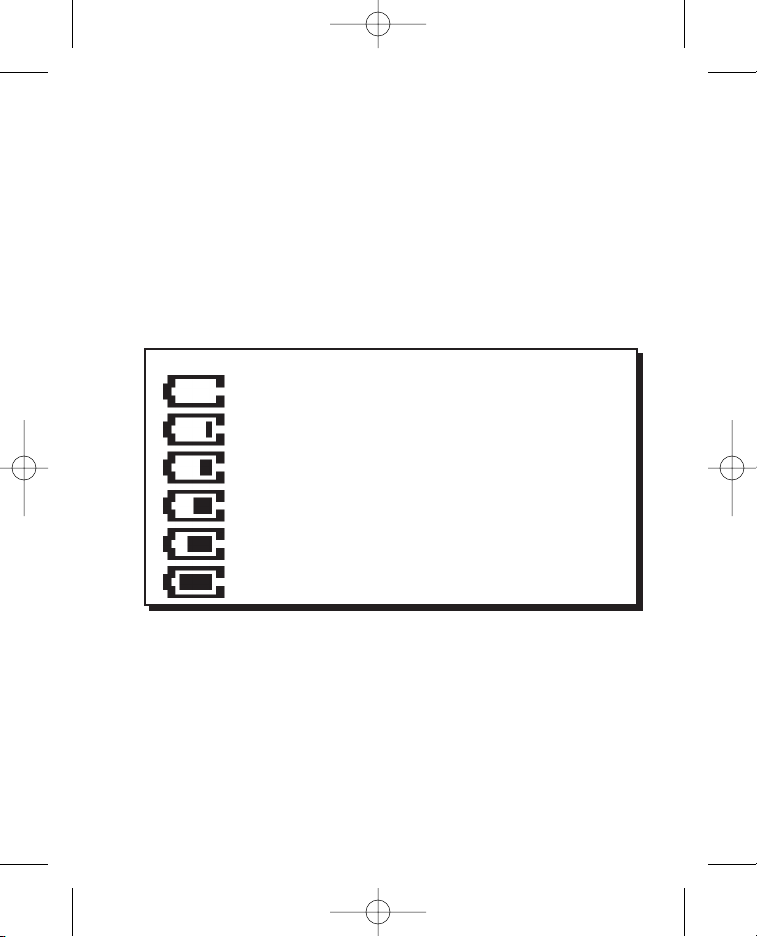
BATTERY LEVEL ICON
CHARGING IS REQUIRED
VERY LOW POWER (<20% OF BATTERY LIFE).
UNIT SHOULD BE CHARGED
LOW POWER (<40% OF BATTERY LIFE)
MEDIUM POWER (60% OF BATTERY LIFE)
MEDIUM HIGH (80% OF BATTERY LIFE)
FULLY CHARGED BATTERY
G500Series UG_R5.qxd 7/18/06 1:54 PM Page 7
Page 14

8
The length of time the phone will work on a charge varies depending
upon individual use, including factors such as signal strength, GSM
network coverage, GPS satellite positions, age of the battery, length
of time the phone is left on, time spent making voice calls, and location
request frequencies.
WARNING: Do not use any other battery charger to charge
your Wherifone device. Other battery chargers may damage
the battery on the Wherifone device, and may also be dangerous
to anyone near the unit.
Step 3: Insert your SIM Card
When you register as a subscriber with Wherify or another GSM network
operator, you get a SIM (Subscriber Identity Module) card.The SIM card
contains a computer chip that keeps track of your phone number, the
services included in your subscription, phonebook information, and
other information.
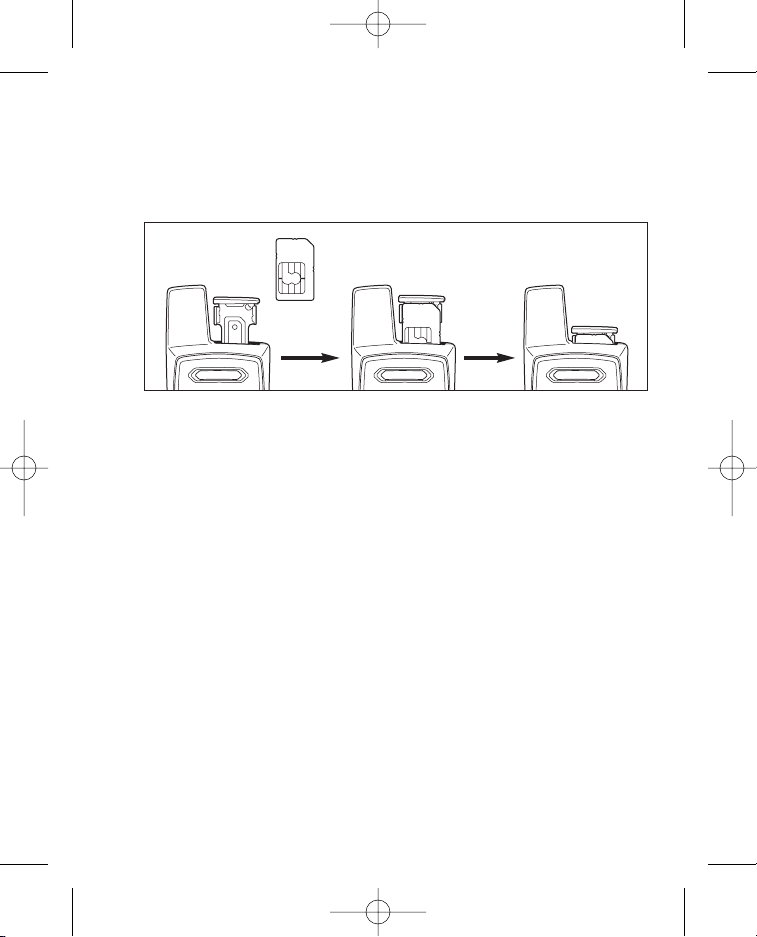
To insert your SIM card, remove the SIM drawer on the top of the
phone and snap in your SIM card with the notched corner in the top
right and the GOLD pads facing forward. Please refer to the photos
below.
G500Series UG_R5.qxd 7/18/06 1:54 PM Page 8
Page 15
9
Note
The Wherifone requires a fully activated SIM Card to function.The
SIM card must be inserted in the phone prior to activation. The unit
will not make or receive calls, nor perform a locate without a SIM
card. The phone must be off when you insert or extract the SIM card.
Step 4: Turn On the Wherifone
The Wherifone must be ON to operate and to communicate information
about your location, to receive incoming phone calls, or make outgoing
phone calls. To turn on the Wherifone, press and hold the Power
button for 2 seconds.
To turn off your Wherifone, press and hold the Power button for
4 seconds, OR; press and hold the Power Off/End button for
5 seconds.
Figure 1.3
G500Series UG_R5.qxd 7/18/06 1:54 PM Page 9
Page 16

10
Understanding GPS Signal Strength and
Optimizing Wherifone Performance
The ability of the GPS satellite signal to get to the Wherifone will vary
depending on the environment in which the device is located. The
optimum condition to obtain accurate GPS performance is when there
is no obstruction between the open sky and your device.The signal
strength may be affected adversely in certain conditions such as under
metal or concrete structures, in the middle of an office building, or near
a powerful radio or other electronic devices. Also, try to minimize items
that could potentially cover the front side of the Wherifone. Hang the
device on the outer side of a child’s backpack using the lanyard,
carabiner, or belt clip case. If your child places the device inside their
shirt, pants, or backpack pocket, place it with the front side of the
device facing outward.When you are in the car, position the device
facing up and towards a window to get the best access to the sky. The
device will not work in an area where there is no mobile phone
coverage.
G500Series UG_R5.qxd 7/18/06 1:54 PM Page 10
Page 17
11
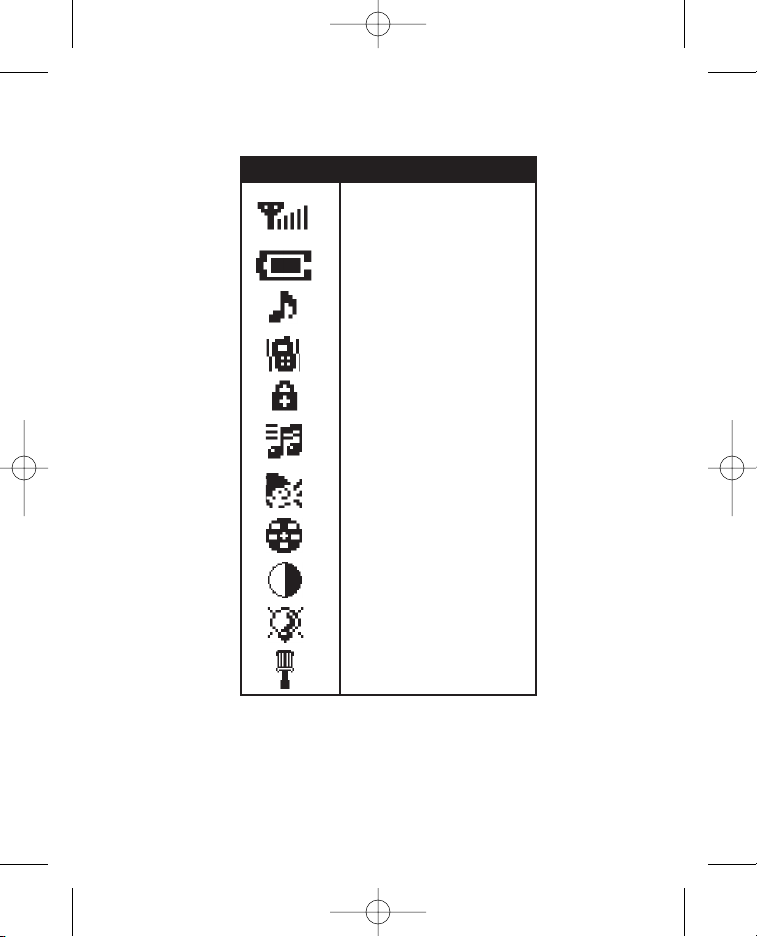
Wherifone G500 Series Icon Guide
Icon Description
Signal Strength
Battery Level
Ring Mode
Vibrate Mode
Keypad Lock
Ring Tone Selection
Speaker Volume
Ringer Volume
Screen Contrast
Backlight Timer
Device Set-up
G500Series UG_R5.qxd 7/18/06 1:54 PM Page 11
Page 18
12
Getting to Know Your Wherifone G500 Series
GPS Locator Phone
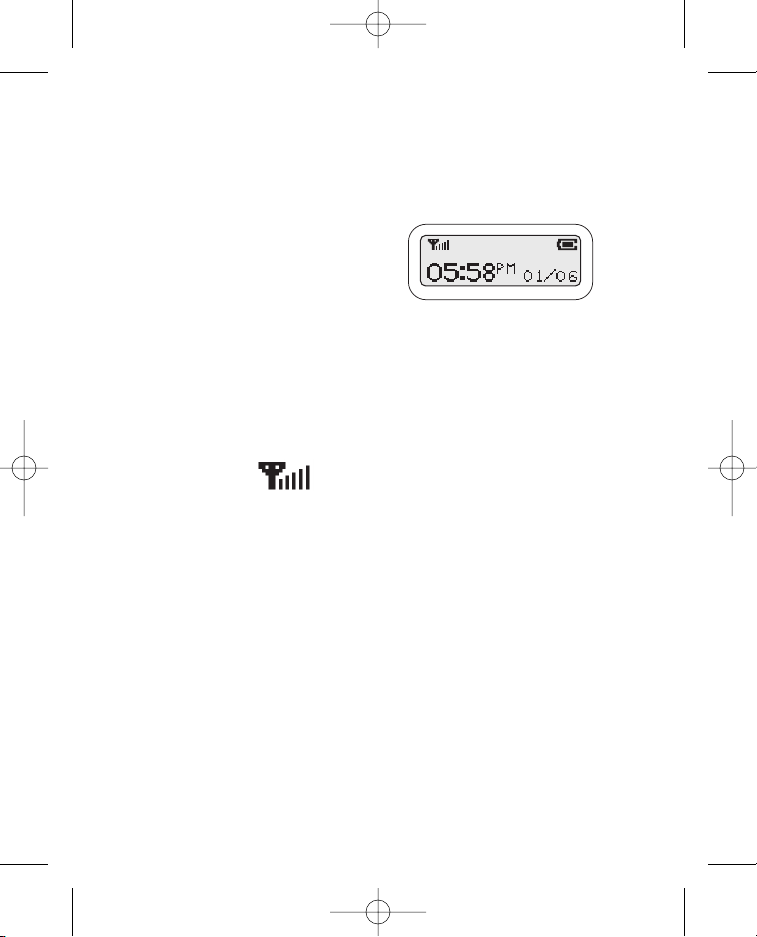
Main Display
Important information about the status
and features of the Wherifone appear in
the main display. There are three types
of displays on the Wherifone:
Icon Display: The top icons show the vital Wherifone functions.
Scrolling Display: The middle line is scrolling text that indicates
carrier, locate, and other status information.
Message Display: The bottom line shows the date and time during
regular use.
Signal Strength
The number of bars in the Signal Strength icon indicates the strength
of the GSM network signal the Wherifone is receiving. More bars mean
a stronger GSM signal. The Wherifone uses the GSM network for all
communication activities: making calls, receiving calls, receiving pages,
receiving location requests, and sending location reports to the Global
Location Service Center.
If the signal strength is low or non-existent, your Wherifone may not
be able to receive a location request, send its location information, or
make incoming or outgoing phone calls.
G500Series UG_R5.qxd 7/18/06 1:54 PM Page 12
Page 19

13
Ring Mode
The Ring Mode icon indicates that the Wherifone is set either to “Ring
Mode” or “Vibrate Mode.” Set this mode using the Menu function. In
Ring Mode the Wherifone will alert the user to an incoming call via the
ring tone selected by the user. When the phone is in Vibrate Mode the
phone will vibrate to alert the user to an incoming call.
Lock
The Lock icon indicates that the Wherifone keypad is locked.The Lock
icon will only appear when the keypad has been locked using the Menu
function. If the keypad is locked you may temporarily unlock it by holding
down on the menu/OK button for three seconds.The keypad will
automatically re-lock one minute after you’ve completed your call or
locate. The SOS button will work even if the keypad is locked.
GSM NETWORK SIGNAL STRENGTH ICON
NO BARS NO SIGNAL ON GSM NETWORK
ONE BAR VERY LOW OR WEAK SIGNAL ON THE GSM NETWORK
TWO BARS LOW SIGNAL ON THE GSM NETWORK
THREE BARS MEDIUM SIGNAL ON THE GSM NETWORK
FOUR BARS MEDIUM HIGH SIGNAL ON THE GSM NETWORK
FIVE BARS HIGH SIGNAL ON THE GSM NETWORK
G500Series UG_R5.qxd 7/18/06 1:54 PM Page 13
Page 20
14
Battery Level
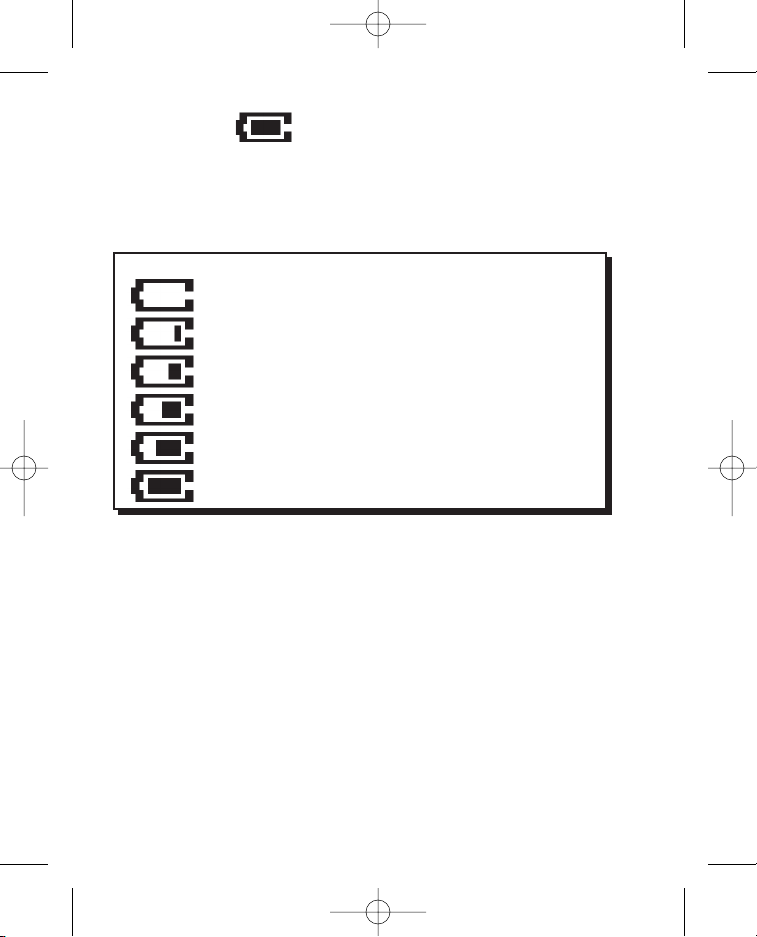
The Battery Level icon shows the battery charge. The more filled in the
icon, the more battery power is left in the Wherifone. If the Battery
Power icon is empty, you may not be able to perform locates, receive
or send phone calls, or receive pages.
BATTERY LEVEL ICON
CHARGING IS REQUIRED
VERY LOW POWER (<20% OF BATTERY LIFE).
UNIT SHOULD BE CHARGED
LOW POWER (<40% OF BATTERY LIFE)
MEDIUM POWER (60% OF BATTERY LIFE)
MEDIUM HIGH (80% OF BATTERY LIFE)
FULLY CHARGED BATTERY
G500Series UG_R5.qxd 7/18/06 1:54 PM Page 14
Page 21
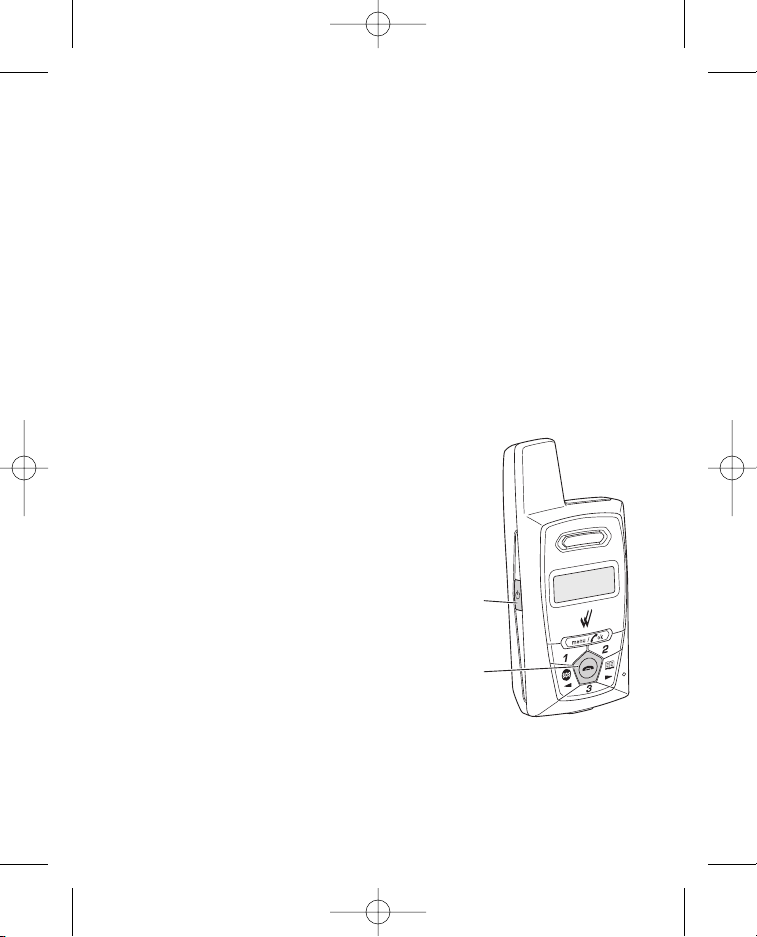
15
Figure 1.4
Using the Wherifone
Your Wherifone has the ability to communicate your location whenever
it is powered on, within the range of the GSM and GPS signals, and
a Location Report is requested either online or by contacting your
Customer Care Representative.
Turning On the Wherifone
The Wherifone must be ON to operate and to communicate information
about your location, to receive incoming phone calls, or make outgoing
phone calls. To turn on the Wherifone, press and hold the Power button
for 2 seconds.
Turning Off the Wherifone
Just like a cellular phone, you MUST turn the Wherifone off when you
are traveling on any commercial airplane.
When you turn off the Wherifone, all locating
and phone call functions are suspended.
To turn off the Wherifone:
1. Press and hold
the Power button
for 4 seconds, OR;
2. Press and hold
the Power Off/End
button for 5 seconds.
G500Series UG_R5.qxd 7/18/06 1:54 PM Page 15
Power button
Power Off/End button
Page 22
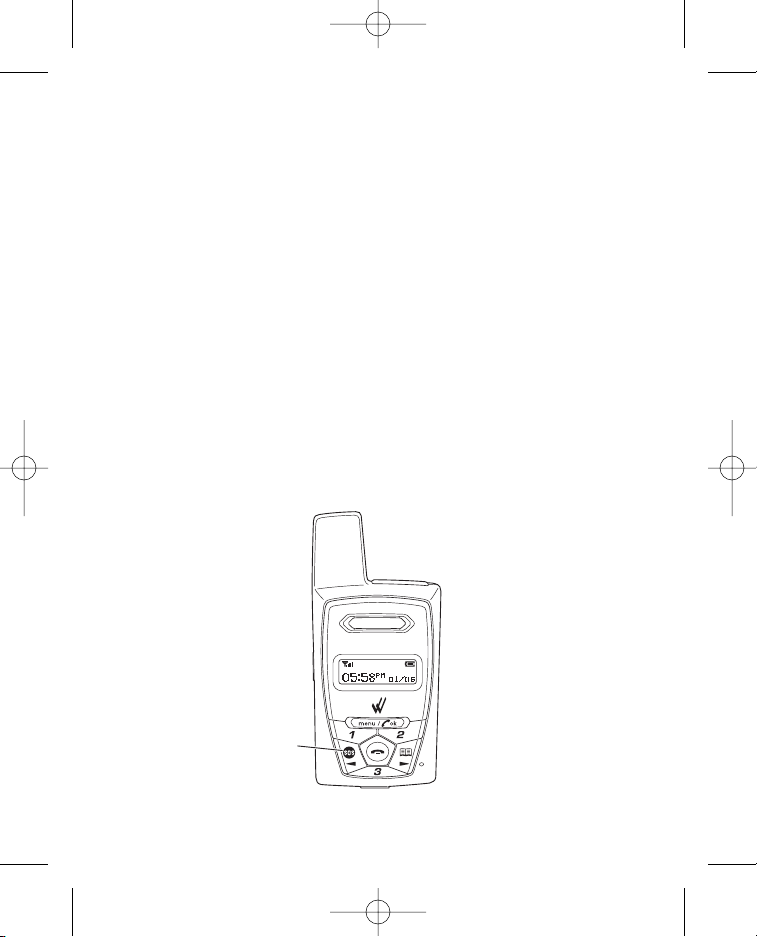
Emergency Requests
In the event of an emergency, you make an emergency call directly
from the Wherifone.The SOS button has been set at the factory as
the default button for making emergency calls. The phone will always
have an emergency calling ability through this button, with or without
a valid SIM card.
To send an emergency request from the Wherifone: Press
the SOS button and hold for four (4) seconds to dial the
Emergency number.
Note
Emergency Operators must be able to validate the emergency before
the Emergency Providers (Police, Fire Department, Ambulance, etc.)
are dispatched to your location.
The current release of the Wherifone G500 Series cannot do
a simultaneous GPS locate and voice call. Where available in case of
an emergency call, GSM network location information (such as the
location of the serving cell phone tower) may be used to determine
the approximate location of the caller by emergency authorities.
16
Figure 1.5
G500Series UG_R5.qxd 7/18/06 1:54 PM Page 16
Press SOS button and hold
for 4 seconds to initiate an
Emergency Request.
Page 23
17
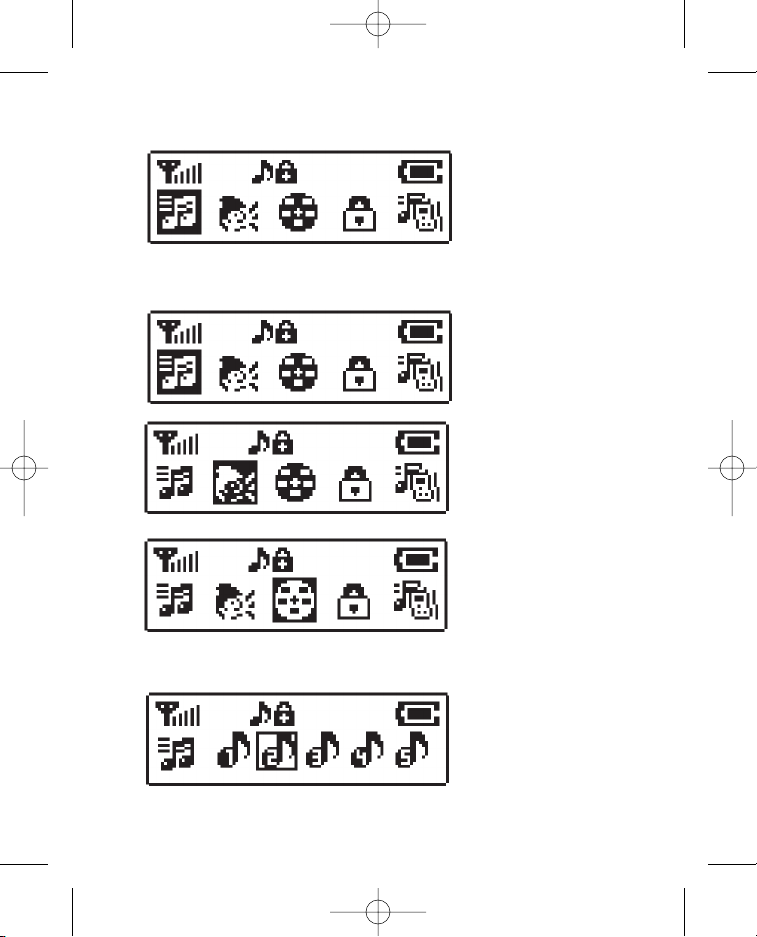
Scroll Menu with
Phone Book and
SOS, or “+” and
“-”
Enter Menu with
menu/OK held for
2 seconds
Select icon with
menu/OK button
Figure 1.6
G500Series UG_R5.qxd 7/18/06 1:54 PM Page 17
Page 24

18
Changing Phone Settings
You may change your Wherifone default settings through the main
Menu, including Ring Tones, Volume Level, Ring Tone Volume,
Display Contrast/Level, Keyboard Lock, Ring/Vibrate Function, and
Backlight Timer.
To access the Menu, press the menu/OK button, and hold it down
for two seconds. Once in the Menu, you may scroll to the feature you
wish to set by using the Phone Book button to scroll to the right, and
the SOS button to scroll to the left. You may also use the volume
buttons to scroll between menu items.The “+” button will scroll your
selection to the right, and the “-” button will scroll your selection to the
left.
Once you have scrolled to the menu icon you wish to select, press the
menu/OK button.Your selection will be set, and you will be returned
to the main display. To cancel your selection and quit the Menu
function, press the Power Off/End button and you will be returned to
the main display.
Menu Operations and Selections
• Enter menu: push menu/OK and hold for 2 seconds
• Scroll menu: use the Phone Book and SOS buttons, or “+” and “-”
• Select icon: press menu/OK
• Cancel selection: press Power Off/End
• Return to main display: press Power Off/End
• Accept incoming calls while in the menu: press menu/OK
button to connect to the call
G500Series UG_R5.qxd 7/18/06 1:54 PM Page 18
Page 25
19
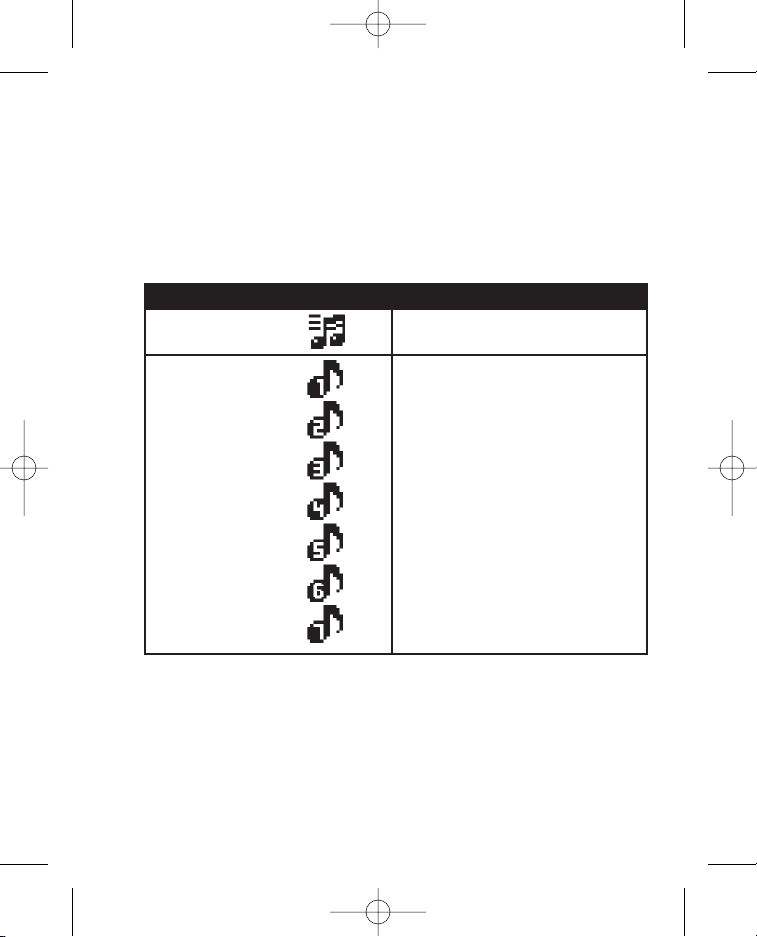
Setting Ring Tones
Your Wherifone comes with a choice of seven (7) different Ring Tones.
To set your Ring Tone, enter the Menu by pressing the menu/OK
button. Then scroll to and select the Ring Tones icon. Once you are
in the Ring Tone menu you may select one of seven Ring Tones by
scrolling through them using the Phone Book and SOS buttons, or
the “+” and “-” volume buttons. Pressing the menu/OK button will set
your Ring Tone.
Icon Description
Main Menu Ring Tone Selection
Submenu Ring Tone 1
Ring Tone 2
Ring Tone 3 (default)
Ring Tone 4
Ring Tone 5
Ring Tone 6
Ring Tone 7
G500Series UG_R5.qxd 7/18/06 1:54 PM Page 19
Page 26
20
Setting Phone Volume
To set your Phone Volume, enter the Menu by pressing the menu/OK
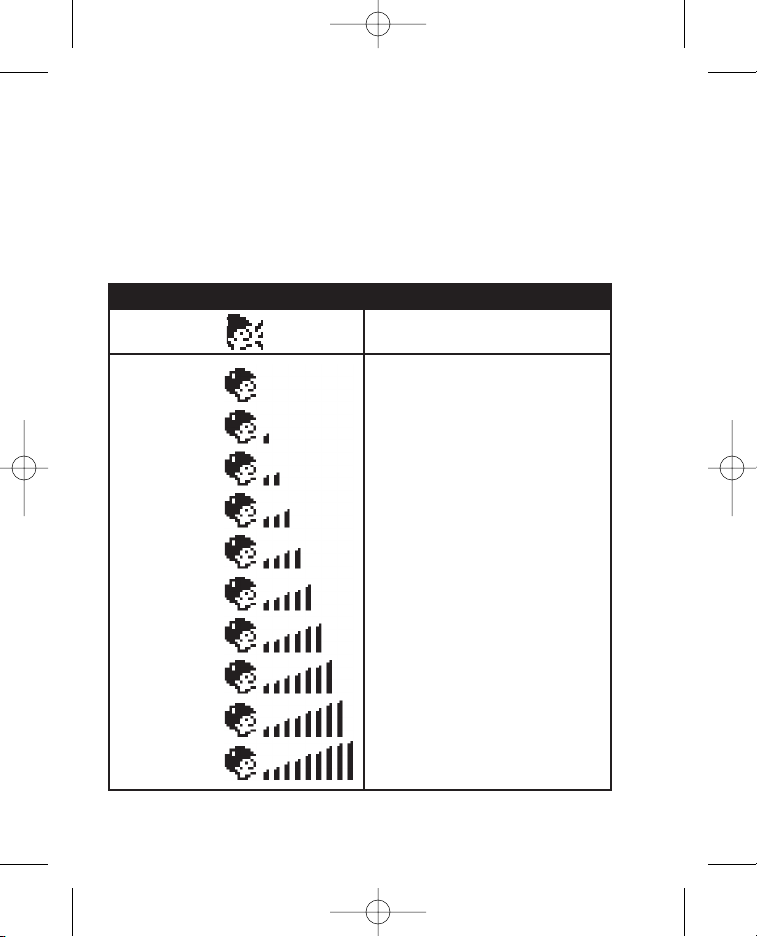
button. Then scroll to and select the Phone Volume icon.The volume
level of your Wherifone is represented by the number of bars in the
icon. More bars means a higher volume. Adjust the volume level by
scrolling through them using the Phone Book and SOS buttons, or
the “+” and “-” volume buttons. Pressing the menu/OK button will set
your Phone Volume.
Icon Description
Main Menu Speaker Volume
Submenu Level 1
Level 2
Level 3 (default)
Level 4
Level 5
Level 6 (speakerphone starts)
Level 7
Level 8
Level 9
Level 10
G500Series UG_R5.qxd 7/18/06 1:54 PM Page 20
Page 27
21
Icon Description
Main Menu Ringer Volume
Submenu Volume 1
Volume 2
Volume 3 (default)
Volume 4
Volume 5
Setting Ringer Volume
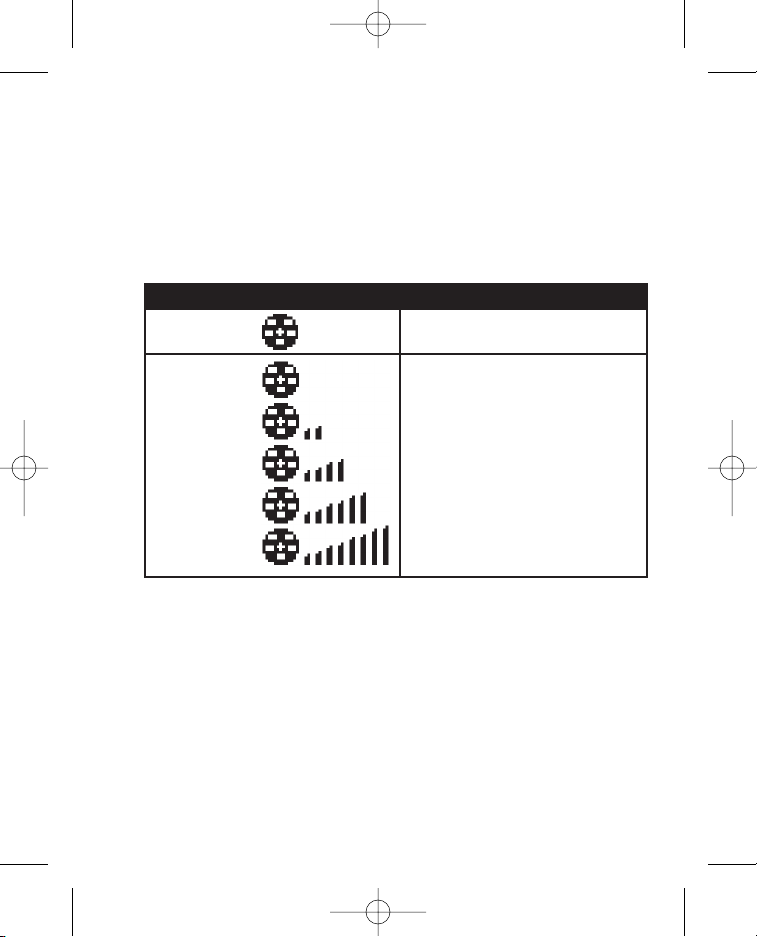
To set your Ringer Volume, enter the Menu by pressing the menu/OK
button. Then scroll to and select the Ringer Volume icon. The volume
level of the Ringer is shown by the number of bars in the icon. More
bars means a higher volume. Adjust the volume level by scrolling
through them using the Phone Book and SOS buttons, or the “+”
and “-” volume buttons. Pressing the menu/OK button will set your
Phone Volume.
G500Series UG_R5.qxd 7/18/06 1:54 PM Page 21
Page 28
22
Keypad Lock
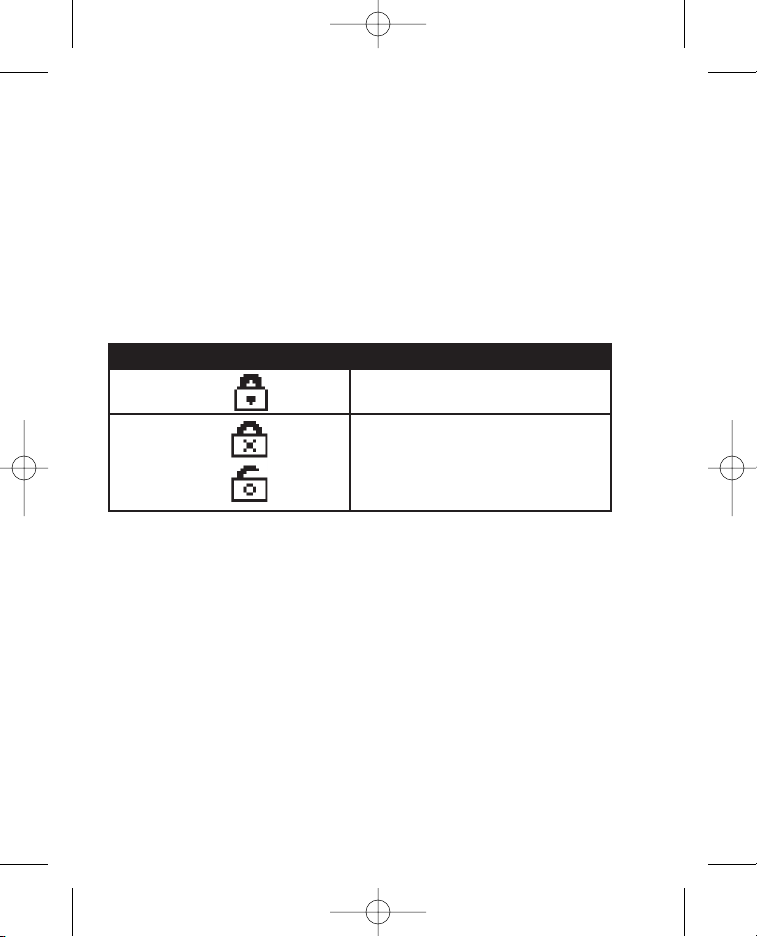
You may lock the Keypad of the Wherifone to prevent accidental calls,
or to limit access to the Wherifone.To lock, enter the Menu by pressing
the menu/OK button. Then scroll to and select the Keypad Lock icon.
You may then set “Active” or “Inactive” using the scroll and select
commands. The Lock icon indicates that the Wherifone keypad is
locked. The Lock icon will only appear when it has been locked using
the Menu function. If the keypad is locked you may temporarily unlock it
by holding down on the menu/OK button for three seconds. The
keypad will then automatically re-lock one minute after you’ve completed
your call or locate.
Icon Description
Main Menu Auto Keypad Lock
Submenu Active
Inactive (default)
G500Series UG_R5.qxd 7/18/06 1:54 PM Page 22
Page 29
23
Icon Description
Main Menu Ring/Vibrate Mode Selection
Submenu Ring Mode (default)
Vibrate Mode
Ring/Vibrate Mode
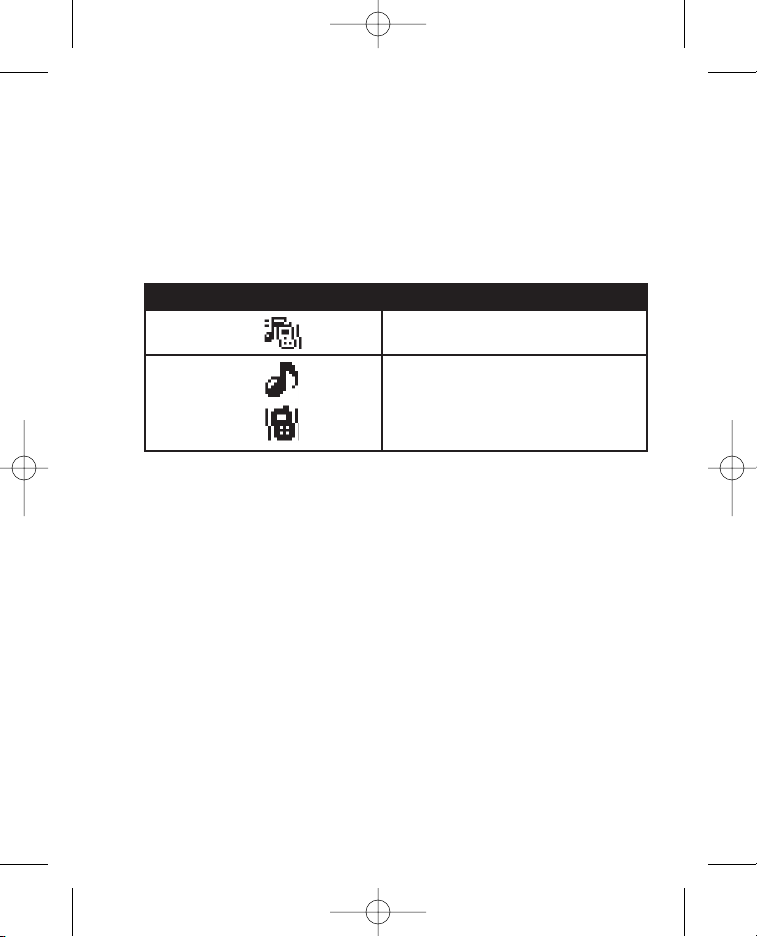
The Wherifone may be set to either Ring or Vibrate when it receives
an incoming call or page. To set the Ring/Vibrate mode, enter the
Menu by pressing the menu/OK button. Then scroll to and select
the Ring/Vibrate icon. You may then set the phone to either “Ring” or
“Vibrate” using the scroll and select commands. If the Wherifone is set
to “Ring” it will alert the user with the selected Ring Tone. If the
Wherifone is set to “Vibrate” it will alert the user by vibrating.
G500Series UG_R5.qxd 7/18/06 1:54 PM Page 23
Page 30
24
Adjust Screen Contrast
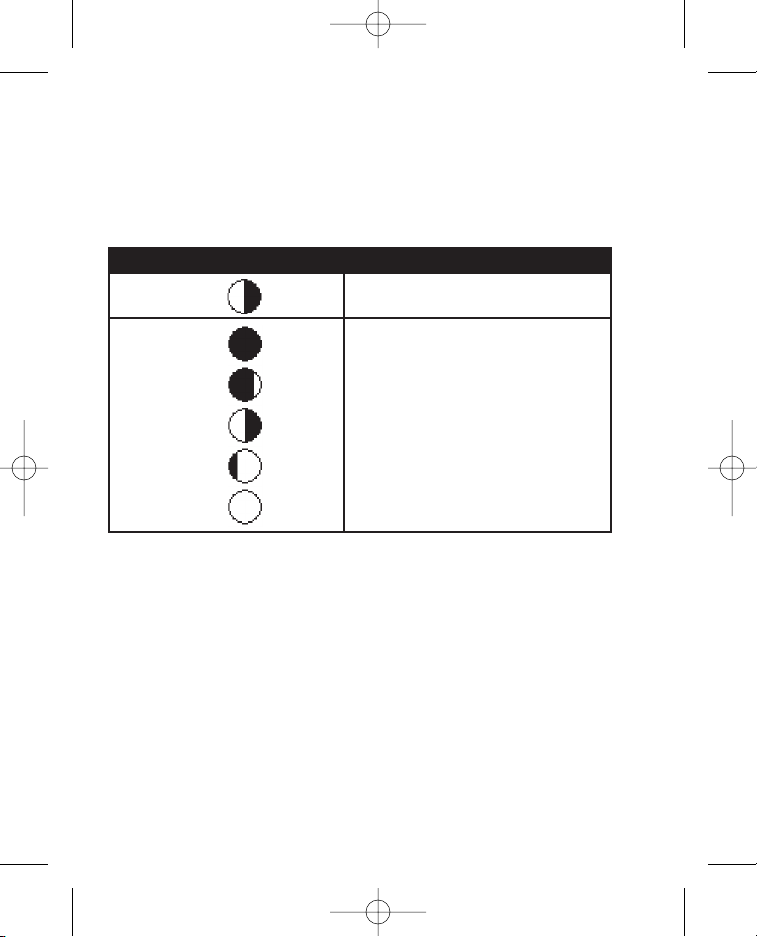
The screen may be adjusted to set the desired level of Black/White
contrast. To set Screen Contrast, enter the Menu by pressing the
menu/OK button. Then scroll to and select the Screen Contrast icon.
You may then set the contrast level by using the scroll and select
commands.
Icon Description
Main Menu Adjust Screen Contrast
Submenu Level -2
Level -1
Level 0 (default)
Level 1
Level 2
G500Series UG_R5.qxd 7/18/06 1:54 PM Page 24
Page 31
25
Icon Description
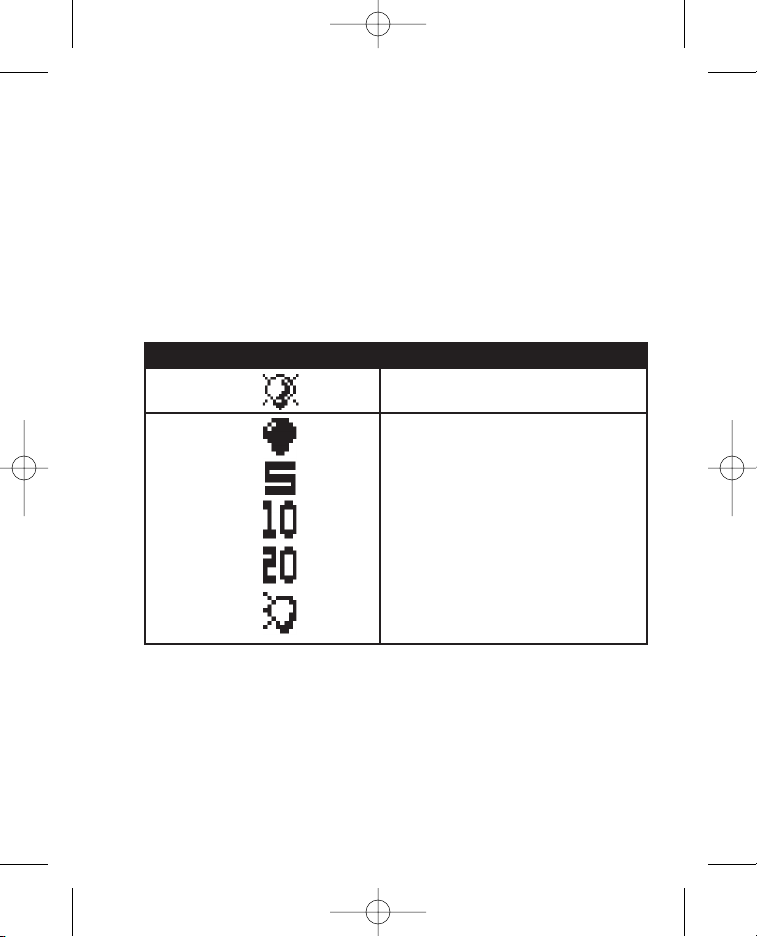
Main Menu Set Backlight Timer
Submenu Always OFF
5 Seconds (default)
10 Seconds
20 Seconds
Always ON
Set Backlight Timer
The Wherifone display screen has a backlight feature that makes it
easier to operate the phone. The backlight consumes battery power,
so to conserve power the Wherifone has a Backlight Timer that adjusts
how long the backlight stays “on” during operation. To set the Backlight
Timer simply enter the Menu by pressing the menu/OK button. Then
scroll to and select the Backlight Timer icon. Set the duration of the
backlight, ranging from “Always Off” to five-, ten-, and 20-second
intervals, to “Always On,” by using the scroll and select commands.
Once the Backlight Timer has reached its time limit the backlight will
automatically turn off.
G500Series UG_R5.qxd 7/18/06 1:54 PM Page 25
Page 32
26
Device Setup Menu
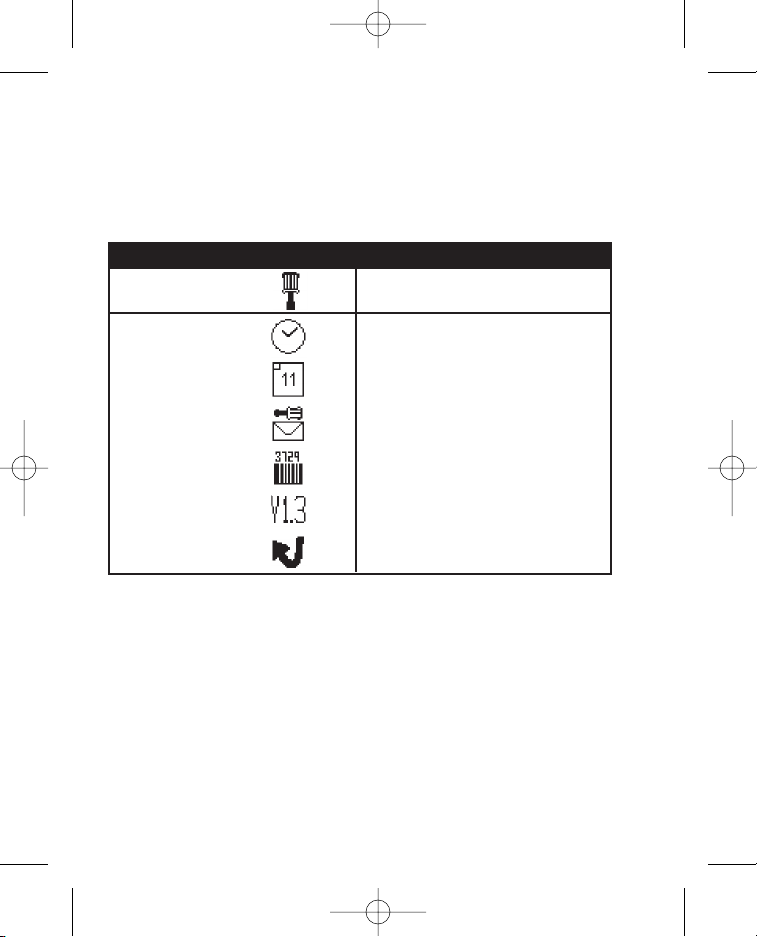
The Device Setup Menu allows you to set the date and time on your
Wherifone, check messages and check the support software version
and IMEI number.To access these features, simply scroll to the Device
Set-up icon in the main menu and press the menu/OK button.You can
then scroll through the Device Set-up Menu.
Icon Description
Main Menu Device Set-up
Submenu Set Time
Set Date
Message Center
IMEI Number
Software Version
Reset to Factory Defaults
G500Series UG_R5.qxd 7/18/06 1:54 PM Page 26
Page 33
27
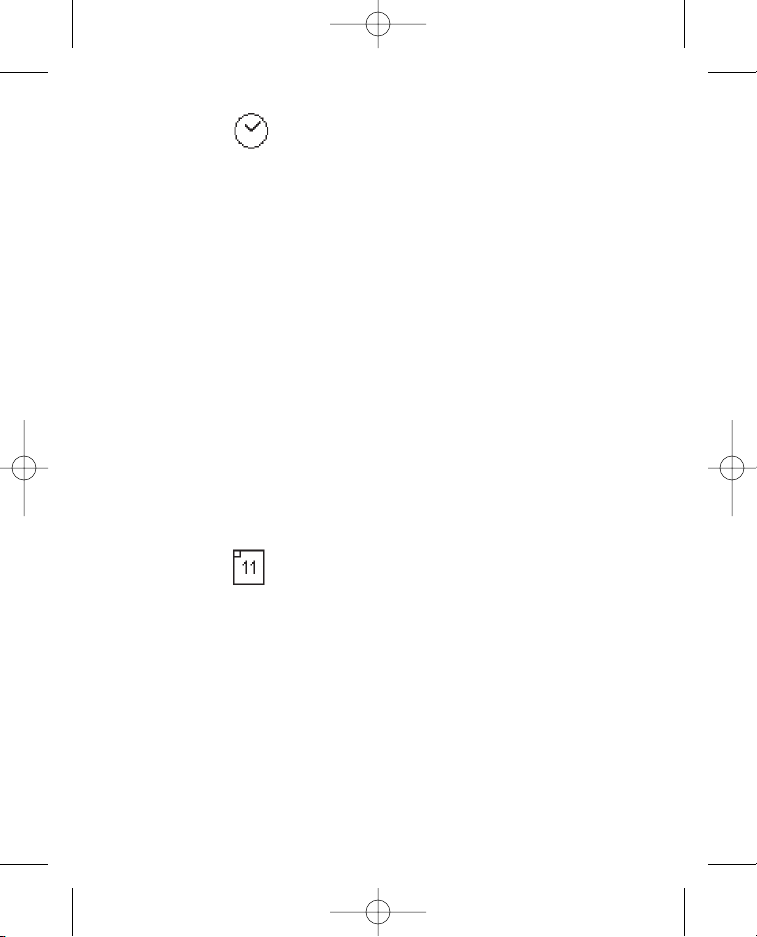
Set Time
When setting time, you must individually set each digit of the hour,
minute and second. To Set Time, select this menu icon from the
Device Setup Menu. Then select either a 12-hour, or a 24-hour clock
by highlighting your preference, and press the menu/OK button.
Use the scroll buttons, Phone Book and SOS, or “+” and “-”to
choose the correct number of 0 to 9. Press the menu/OK key to set
each desired time digit entry. Once you have set a part of the time
entry, you will be prompted to the next digit of the time-set entry. If you
make a mistake, you can press the Power Off/End button to go back
to the previous digit. If the time is set for the 12-hour mode, you will
be prompted to set either AM or PM when you have entered the last
digit. Press and hold menu/OK button for 4 seconds after you are
done to go back to the main menu.
Use the same procedure to set the time for a 24-hour time clock.
You will not have to select AM or PM.
There is no error checking as single digits are entered, but your
Wherifone will not accept an invalid time setting, such as 88:95:00.
Set Date
To Set the Date, select this menu icon from the Device Setup Menu.
You will then be able to set the date displayed on your Wherifone.
The screen will display the initial date setting with the number “0”
under the first Y in the YY column (Year), with no numbers under the
MM (Month) and DD (Day) columns.
G500Series UG_R5.qxd 7/18/06 1:54 PM Page 27
Page 34
28
You must individually set each digit of the year, month and day. Use
the scroll buttons, Phone Book and SOS, or “+” and “-” to choose the
correct number of 0 to 9. Press the menu/OK key to set each desired
date digit entry. Once you have set a part of the date entry, you will be
prompted to the next digit until it is complete. When you are done
setting up the date, press and hold menu/OK button for 4 seconds to
go back to the main menu.
There is no error checking as single digits are entered, but your
Wherifone will not accept an invalid date setting, such as 05:49:00.
IMEI Number
Check the IMEI of your Wherifone by selecting this icon from the Device
Setup Menu. You may be asked for this information from a customer
Wherify representative during a troubleshooting call.
Software Version
To see what software version your Wherifone is using, select the
Software Version icon from the Device Setup Menu. You may be
asked for this information from a Wherify customer service
representative during a troubleshooting call.
Reset to Factory Defaults
Select this icon to reset your Wherifone to default settings for Ring
Tones, Speaker Volume, Ring Tone Volume, Display Contrast,
Keyboard Lock, Ring/Vibrate Function, and Backlight Timer.
G500Series UG_R5.qxd 7/18/06 1:54 PM Page 28
Page 35

29
Performing a Locate
Once your Wherifone account has been activated and is part of
Wherify’s Global GPS location system, you may perform locates
online or by calling the phone number provided by your location
service provider.
Note on Performing your First Locate
We recommend performing your first locate with the device
outside and exposed to as much open sky as possible. This is
also suggested in cases when you have turned off your phone
and have traveled more than 300 miles (500 km) away from
your original destination when the Wherifone was last used.
How to Perform a Locate Via the Internet
1. Log onto the web site provided by your location service provider.
2. Enter your Subscriber ID and PIN. For further details follow
instructions provided by your location service provider.
3. Click the Locate button on your location service provider website.
You have now initiated a location request to your Wherifone.
Within a short period of time you will be able to view the location
of your Wherifone on a street map and an aerial map.
How to Perform a Locate Directly from the Wherifone
Say you want the Wherifone-carrying user to initiate a locate
on their end by pressing a button on the device. Logon to the
location-based service site. Program the desired button to
perform this function through the “Set Button for Locate” menu
option. Now the a locate can be performed directly from the
Wherifone, and you can view the location results online.
G500Series UG_R5.qxd 7/18/06 1:54 PM Page 29
Page 36

30
Making Emergency Calls
By default, the SOS button has already been pre-programmed at the
factory to reach the emergency network or the emergency service
number designated by the communications service provider in your
region. In addition to your SOS button, you may also program other
buttons or the Phone Book to reach roadside assistance or concierge
service. The phone will always have an emergency calling ability
through this button, with or without a valid SIM card inserted into the
phone. To send an emergency request from the Wherifone, press your
preprogrammed emergency button once to pull up the Emergency
number and then press and HOLD for four (4) seconds (Figure 1.5).
Emergency Operators must be able to validate the emergency before
the Emergency Providers (Police, Fire Department, Ambulance, etc.)
are dispatched to your location.
Making Voice Calls
Your Wherifone is capable of taking incoming calls from any number
or making outgoing calls to a total of 23 preprogrammed numbers
(23 preprogrammed numbers in addition to SOS for emergencies).
Program the Dial Buttons
To program your dial buttons, logon to the location service provider’s
website, enter your Subscriber ID and PIN and follow instructions on
how to program a button on the website.
Receive, Make, and End Calls
To receive a phone call, you will hear the Wherifone’s distinctive ring,
then press the menu/OK button to pick-up and begin talking.The phone
number of the incoming call will be displayed on the screen unless the
number is blocked, in which case the word “CALL” will be displayed.
To make a phone call, you can press any of the numbered speed dial
buttons on your keypad, or access phone numbers from the Phone
G500Series UG_R5.qxd 7/18/06 1:54 PM Page 30
Page 37
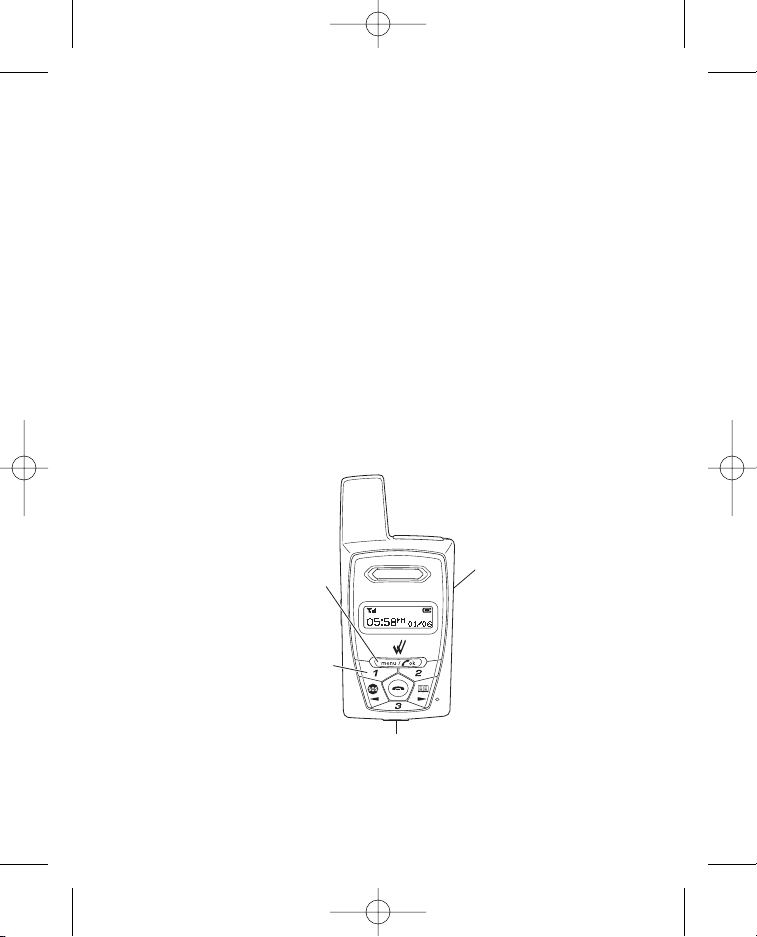
31
Figure 1.7
Book. For the speed dial buttons, press the button once to display
a pre-programmed phone number, then press the menu/OK button to
dial that number. Or you can press and hold a numbered button for
four (4) seconds to dial the selected number. To make a phone call
using a number in the Phone Book, press the Phone Book button,
and scroll left or right using the keypad to find the desired number.
Then press the Menu/OK button to dial that number.
To end a phone call, press the Power Off/End button in the middle of
the dial pad. Please note that if you press and hold the Power Off/End
button down for more than five seconds the phone will turn off.
To use a headset with your Wherifone, simply plug the headset
connector into the Charger/Headset port located on the bottom of the
Wherifone. Then insert the headset bud into your ear. Please note
that you should only use a headset intended for use with the
Wherifone as you may damage your Wherifone if you try to use
a non-Wherifone headset.
G500Series UG_R5.qxd 7/18/06 1:54 PM Page 31
Menu/OK Button:
Press this button to
answer an incoming call.
Programmable Buttons:
Press any of the numbered
buttons to dial a pre-
programmed phone
number.
Adapter Port:
Plug your charger or
hands- free headset
in here.
Volume Control:
Press either of these
buttons to control
volume. Press (+) to
increase volume or (-)
to decrease volume.
Page 38

32
LIMITED WARRANTIES;
LIABILITY AND WARRANTY DISCLAIMERS
LIMITED WARRANTY: Subject to the terms and conditions set forth below,
WHERIFY Wireless, Inc. (“Wherify”) warrants to the original purchaser
(“Customer”) of the new Wherifone GPS Locator Phone (“Phone”) that such
Phone will be free from defects in material and workmanship under normal
usage for a period of one (1) year (365 days) immediately following the original
date of purchase of the new Phone by the Customer, with the EXCEPTION of
the Battery which has a ninety (90) day warranty from date of purchase, (the
“Warranty Period”). WHERIFY DOES NOT WARRANT THAT THE OPERATION
OF THE PHONE WILL BE PROPER, RELIABLE, AND TROUBLE FREE AT ALL
TIMES DURING THE WARRANTY PERIOD; BUT RATHER THAT WHERIFY WILL
PROVIDE A REPAIR, REPLACEMENT, OR REFUND (REDUCED BY REASONABLE
USAGE CHARGE) FOR ANY PHONE NOT COMPLYING WITH THIS LIMITED
WARRANTY. CUSTOMER’S EXCLUSIVE REMEDY, AND WHERIFY’S EXCLUSIVE
LIABILITY AND RESPONSIBILITY, FOR FAILURE TO MEET THIS WARRANTY
SHALL BE REPAIR, REPLACEMENT OR REFUND, AT WHERIFY’S SOLE
OPTION AND ELECTION, IN ACCORDANCE WITH THE FOLLOWING.
LIMITATIONS AND EXCLUSIONS: This limited warranty extends only to the
original purchaser of the new Phone and is not assignable or transferable,
whether to a subsequent purchaser, user or otherwise. This limited warranty
shall not apply if the failure is not the fault of Wherify or if the Phone otherwise
is considered by Wherify to have been (i) modified, altered, or dropped (including
without limitation altering, defacing, or removing any serial number or other
product codes or identification); (ii) used with components or accessories, or
otherwise in a manner, not expressly authorized in the Wherifone User Guide
provided by Wherify for this Phone; (iii) subjected to improper use, abuse,
misuse, neglect, accident, unauthorized repair, damage, water, or electrical
or physical stress, or (iv) otherwise exposed after shipment by Wherify to
factors or conditions contributing to the failure to operate. This limited
warranty shall not apply to any refurbished or replacement phone, except a
repaired or replacement Phone provided by Wherify under this limited
warranty to the extent expressly set forth below and shall not apply to any
Phone purchased or used outside of the United States of America. This
limited warranty shall apply only if the Phone fails to operate, and Customer
notifies Wherify of the failure and obtains a return authorization number for
the Phone from Wherify, during the Warranty Period, and the Phone is
received by Wherify from the Customer in accordance with the following within
G500Series UG_R5.qxd 7/18/06 1:54 PM Page 32
Page 39

33
fifteen (15) days after Wherify issues the return authorization number. This
limited warranty shall not apply to any services and shall not apply to any
defects in appearance, cosmetic, or decorative items, or any non-operative parts.
RETURN AUTHORIZATION: In Canada and the US to request a Return Authorization Number and return instructions please contact:
WHERIFY WIRELESS
Customer Care Returns Dept.
Phone: 1-877-943-7439
E-mail: [email protected]
For warranty return information in countries other than Canada and the US
please contact your local dealer or Network Service Provider.
In Canada and the US the return process is as follows:
• Call Wherify’s Returns Dept. and provide the phone number or account
number associated with the defective unit.
• Provide a description of the problem with the defective unit and reason
for requesting a replacement.
• Verify your address and contact information.
• Provide proof of purchase indicating name of store where unit was purchased,
date of purchase, and purchase amount.
• Our Customer Care Agent will issue you a Return Authorization Number.
• Wherify will send you a replacement unit shipping pre-paid on an “Advanced
Exchange” basis.
• In the box will be a pre-addressed return label.
• Place the defective unit in the box that your replacement unit came in,
along with a copy of the original itemized purchase receipt, and put the
pre-addressed return label on the box.
• It is your responsibility to pre-pay return shipping for the defective unit. The
Customer shall bear the risk of loss and damage to the Product prior to
Wherify taking possession of the returned unit at Wherify’s RETURN
ADDRESS. If you do not return the defective unit within 15 days of receipt of
the replacement unit, Wherify will assess your account with a fee equal to
the retail value of the unit, on your next monthly statement.
G500Series UG_R5.qxd 7/18/06 1:54 PM Page 33
Page 40

34
THIRD PARTY PRODUCTS AND SERVICES. EXCEPT FOR THE LIMITED PHONE
WARRANTY PROVIDED BY WHERIFY WIRELESS AS DESCRIBED ABOVE,
WHERIFY WIRELESS, INC. MAKES NO REPRESENTATIONS OR WARRANTIES
IN CONNECTION WITH, AND SHALL HAVE NO LIABILITY OR RESPONSIBILITY
OF ANY KIND ARISING OUT OF OR RESULTING FROM, ANY PRODUCTS OR
SERVICES OF A THIRD PARTY (INCLUDING LOCATION SERVICES PROVIDED
BY ANY THIRD PARTY AND WHETHER OR NOT THE PRODUCT OR SERVICE
IS PROVIDED UNDER AUTHORITY OF WHERIFY); ANY FAILURE OF SUCH
PRODUCTS OR SERVICES; OR ANY FAILURE OF THE WHERIFONE GPS
LOCATOR PHONE TO WORK WITH SUCH PRODUCTS OR SERVICES. EACH
THIRD PARTY IS SOLELY RESPONSIBLE FOR ITS PRODUCTS AND SERVICES,
WHETHER OR NOT BASED UPON THE WHERIFY TECHNOLOGY.
NO OTHER WARRANTIES: No warranty is provided by Wherify on behalf of any
other party or for any products or accessories that are not supplied by Wherify.
THIS LIMITED WARRANTY AND REMEDY, INCLUDING THE LIMITATIONS AND
EXCLUSIONS HEREIN, IS THE EXCLUSIVE WARRANTY AND REMEDY
PROVIDED BY WHERIFY AND IS IN LIEU OF ALL OTHER WARRANTIES,
EXPRESS AND IMPLIED, INCLUDING WITHOUT LIMITATION ANY WARRANTY
OF MERCHANTABILITY, FITNESS FOR A PARTICULAR PURPOSE, OR NONINFRINGEMENT. ALL OTHER WARRANTIES ARE HEREBY DISCLAIMED AND
EXCLUDED, AND WHERIFY SHALL HAVE NO OTHER RESPONSIBILITY OR
LIABILITY FOR A FAILURE TO COMPLY WITH ANY WARRANTY. THIS
WARRANTY MAY NOT BE AMENDED OR SUPPLEMENTED EXCEPT IN A
WRITING ISSUED AND SIGNED BY AN EXECUTIVE OF WHERIFY AT THE VICE
PRESIDENT LEVEL OR HIGHER. THE WARRANTY AND REMEDY SET FORTH
HEREIN REPRESENTS AN ALLOCATION OF RISK BETWEEN CUSTOMER AND
WHERIFY THAT IS REFLECTED IN THE PURCHASE PRICE OF THE PHONE.
LIMITATION AND DISCLAIMER OF LIABILITY: IN NO EVENT SHALL WHERIFY
BE LIABLE FOR SPECIAL, INCIDENTAL, CONSEQUENTIAL, EXEMPLARY, OR
PUNITIVE DAMAGES OF ANY KIND ARISING OUT OF OR RELATED TO THE
PHONE, THE USER GUIDE, OR THIS WARRANTY, WHETHER ARISING FROM
CONTRACT, TORT, NEGLIGENCE, PRODUCT LIABILITY, OR OTHERWISE,
INCLUDING, BUT NOT LIMITED TO COST OF SUBSTITUTE GOODS, LOSS OF
USE, OR ANY OTHER EFFECTS OR RESULTS OF ANY USE OR LOSS OF USE.
WHERIFY’S TOTAL LIABILITY ARISING OUT OF OR RELATING TO THIS
WARRANTY, THE PHONE, AND THE USER GUIDE SHALL NOT EXCEED THE
PURCHASE PRICE PAID BY THE CUSTOMER (LESS A REASONABLE USAGE
G500Series UG_R5.qxd 7/18/06 1:54 PM Page 34
Page 41

35
CHARGE). WHERIFY WIRELESS SHALL NOT BE LIABLE FOR DELAY IN
RENDERING SERVICE UNDER THIS LIMITED WARRANTY, OR LOSS OF USE
OF ANY RETURNED PHONE. THE LIMITATIONS AND EXCLUSIONS IN THIS
WARRANTY SHALL APPLY WHETHER OR NOT WHERIFY HAS BEEN ADVISED
OF THE POSSIBILITY OF THE APPLICABLE DAMAGES.
NO AGENTS: No authorized service center or other person or entity is
authorized to assume or incur for Wherify any obligation or liability beyond that
which is expressly provided for in this limited warranty, including any provider
or seller of any extended warranty or service agreement.
TIME FOR BRINGING SUIT: Any action or lawsuit for breach of warranty must
be commenced within eighteen (18) months following original purchase of the
new Phone by the Customer.
SAFETY INFORMATION AND WARNINGS
This section of the user guide sets forth important safety information, recommendations,
and warnings that you should read and explain to the Wherifone G500 Series phone
user before the phone is used.
Phone Changes. The user is cautioned that changes or modifications to the Wherifone
G500 Series phone that are not expressly approved by Wherify Wireless, Inc. in writing
will void the warranty and the user’s authority to operate this device on Wherify’s
networks. It may also create a hazardous condition by damaging the phone or causing
it to not work properly.
Regular Inspection and Testing of the Phone. The functions and features of your
Wherifone GPS locator phone may not work if the phone is damaged or has a defect.
Accordingly, it is important that you frequently test and monitor the operation of
Wherifone GPS locator phone, including the location functionality and features, to
confirm proper operation and inspect the phone and battery to confirm that they are not
damaged. If you notice any abnormal or unusual behavior or performance, the phone
should not be used. We recommend that you replace any phone and battery that
has been dropped, submerged in water, overheated, improperly used or
serviced, or otherwise exposed to conditions which may cause the phone or
battery to fail to operate properly. You should also regularly monitor battery
charge levels to be sure the locator phone is charging, and maintaining
a charge, properly.
G500Series UG_R5.qxd 7/18/06 1:54 PM Page 35
Page 42

36
Phone Operation. It is important that you read and understand this user guide prior to
using the Wherifone GPS locator phone or the Wherify location services. THE
LOCATION FUNCTIONALITY AND FEATURES OF THE WHERIFONE GPS LOCATOR
PHONE, AND OF THE WHERIFY LOCATION SERVICES, WILL WORK ONLY WHILE
THE PHONE IS POWERED ON, IS PROPERLY RECEIVING AND PROCESSING
BOTH GPS AND GSM SIGNALS OF SUFFICIENT STRENGTH, AND IS USING A
SUFFICIENTLY CHARGED AND PROPERLY FUNCTIONING BATTERY. IF THE
PHONE IS OFF, THE BATTERY DISCHARGED OR TOO WEAK, OR IF EITHER GPS
OR GSM RECEPTION IS NOT OF SUFFICIENT STRENGTH, THE LOCATION
FUNCTIONALITY AND FEATURES OF THE PHONE AND THE LOCATION SERVICES
WILL NOT WORK.
Failure and Disruptions of Networks, Equipment, and Services; Third Party
Services. The location services, and the location functionality and features in your
Wherify GPS locator phone, will work properly only if there is proper communication
among the Wherifone GPS locator phone, the required GPS satellites, the GSM cellular
network used by your phone, and the Wherify Wireless, Inc. location service center.
[WHERIFY WIRELESS, INC.DOES NOT AND CANNOT ENSURE THE AVAILABILITY
OR RELIABILITY OF THESE COMMUNICATIONS. SUCH COMMUNICATIONS
DEPEND IN LARGE PART ON CELLULAR, GPS AND OTHER NETWORKS AND
SERVICES PROVIDED AND/OR CONTROLLED BY THIRD PARTIES AND MAY BE
IMPAIRED AND/OR DISRUPTED BY A VARIETY OF ENVIRONMENTAL AND OTHER
FACTORS AND CONDITIONS. AT TIMES, ACTIONS OR INACTIONS OF THIRD
PARTIES, FAILURES OF EQUIPMENT AND SERVICES (INCLUDING THOSE OF
WHERIFY), AND ENVIRONMENTAL FACTORS AND CONDITIONS, MAY PREVENT
SUCH COMMUNICATIONS FROM OCCURRING PROPERLY. ALTHOUGH WHERIFY
WIRELESS, INC.WILL USE COMMERCIALLY REASONABLE EFFORTS TO TAKE ALL
ACTIONS IT CONSIDERS APPROPRIATE TO MANAGE ITS OWN EQUIPMENT AND
FACILITIES, DOWNTIME MAY RESULT, FOR EXAMPLE, FROM MAINTENANCE,
UPGRADES, AND UNEXPECTED FAILURES. ACCORDINGLY, OTHER THAN ITS
RESPONSIBILITY EXPRESSLY SET FORTH IN THE SERVICE TERMS AND
CONDITIONS, AND IN THE LIMITED WARRANTIES DESCRIBED IN THIS USER
GUIDE, WHERIFY WIRELESS SHALL HAVE NO LIABILITY OR RESPONSIBILITY
RESULTING FROM OR RELATED TO ANY FAILURE OF SUCH COMMUNICATIONS
TO OCCUR OR ANY FAILURE OF EQUIPMENT, SERVICES, OR NETWORKS,
INCLUDING THE WHERIFONE GPS LOCATOR PHONE.
Global Positioning System (GPS). GPS is a system of satellites, and associated
equipment and facilities, operated by the United States government that can be used to
determine the location of a GPS receiver, such as the GPS receiver in your Wherifone
G500Series UG_R5.qxd 7/18/06 1:54 PM Page 36
Page 43

37
locator phone, under proper conditions. GPS is operated by the United States
Government, and Wherify cannot control or ensure its operation, reliability or availability.
Additionally, because GPS relies upon wireless communication, a variety of
environmental factors and conditions will prevent proper communication between GPS
satellites and your Wherifone GPS locator phone, such as whether you are in a
building, near or under metal, under trees, are underground, or otherwise do
not have a direct line of sight to at least three GPS satellites. Accordingly, the
location functionality of the phone, and associated location functionality of the location
services, will not be available at all times and all phone locations.
GSM Cellular Network. Your Wherifone GPS locator phone operates using a GSM
cellular network that is made available by a third party not controlled by Wherify. The
GSM signals required for operation of the cellular phone and location functionality of
your Wherifone GPS locator phone, and the location services, may be unavailable at
particular times and locations and under a variety of environmental conditions.
Additionally, the GSM cellular service is subject to all of the limitations under which the
services are provided to or for Wherify by the third party.
Driving Safety. Always obey all traffic laws, rules, and regulations, and do not use your
Wherifone GPS locator phone, or attempt to access the Wherify location services, while
driving if it may cause or contribute to a failure to obey such laws, rules, or regulations
or may otherwise cause or contribute to a hazardous condition for you or other drivers.
Do not use your Wherifone locator phone, or access the Wherify location service, if it
might divert your attention from driving. Without limiting the foregoing, do not use your
Wherifone device, or access the Wherify location services, during hazardous (e.g.snow,
rain, sleet, low visibility, and slippery conditions) or busy traffic conditions. Do not use a
laptop or car computer when driving to access the Wherify location services.
Electrical Interference. The Wherifone GPS locator phone may interfere with the
operation of any other electrical or electronic device that is not properly or sufficiently
shielded, including electronics in automobiles, radios, televisions, telephones, hearing
aids, and the like.
Water Resistance. The Wherifone is NOT water resistant. Similar to a cellular phone
or other advanced electronic device, care must be taken not to get the Wherifone wet.
If the Wherifone gets wet, please dry it off immediately and allow the unit to air dry for
24 hours BEFORE trying to use it again.
Do not use in health care facilities or near medical devices. Do not use the
Wherifone GPS locator phone in the vicinity of any medical devices or equipment
without permission. Do not use the Wherifone GPS locator phone in any hospital or
G500Series UG_R5.qxd 7/18/06 1:54 PM Page 37
Page 44

38
other medical or health care facility. Without limiting the foregoing, the Wherifone GPS
locator phone should not be used by or near any individual that is using any sort of
personal medical device, such as without limitation a pacemaker, defibrillator, heart rate
monitor, blood pressure monitor, other biological or physical monitor, or the like, without
confirming with the device manufacturer that such equipment and devices are properly
shielded and will not be affected by the Wherifone GPS locator phone.
Pacemakers. The Health Industry Manufacturers Association recommends that no less
than 6 inches be maintained between devices, such as your Wherifone GPS locator
phone and any pacemaker.Individuals using a pacemaker, or any similar device, should
never carry the Wherifone GPS locator phone in a shirt or coat pocket; should use the
phone in the ear opposite the pacemaker or device; and should turn off the phone
immediately if there is any reason to think that interference with the pacemaker or
medical device may be occurring.
Commercial Aircraft; Restricted Areas. Do not use your Wherifone GPS locator
phone in commercial aircraft or any other area or facility where use of telephones,
radios, or other electronic devices is restricted or prohibited.
Explosive Atmospheres. Do not use your Wherifone GPS locator phone, or change
its battery, in or near any explosive or potentially explosive atmosphere; such as at or
near a gasoline, propane, or natural gas or chemical station or storage facility; near a
natural gas leak; below deck in boats; near paints, paint cleaners, or other chemicals;
when working on automobiles or other gasoline or hydrogen powered vehicles;or in any
other atmosphere containing chemicals or a concentration of particles (such as grain
dust, flour, or metal particles).
Airbags. Do not place your Wherifone GPS locator phone in any location that may
interfere with or trigger airbag electronics or explosive devices. Speak with your vehicle
manufacturer to confirm safe locations.
Approved Accessories. Use only Wherify Wireless, Inc.approved accessories with the
Wherifone. Use of any unauthorized accessories may cause equipment to malfunction
and/or fail, possibly causing the phone and/or location services to not function when
needed, and will invalidate the warranty. If said accessories cause damage or defect to
the Wherifone they will not be covered under warranty.
G500Series UG_R5.qxd 7/18/06 1:54 PM Page 38
Page 45

39
FCC NOTICE AND SAR STATEMENT
This device complies with part 15 of the FCC Rules. Operation is subject to the following
two conditions: (1) This device may not cause harmful interference, and (2) this device
must accept any interference received, including interference that may cause undesired
operation. Any changes or modifications not expressly approved by Wherify Wireless,
Inc. will void the user’s authority to operate the equipment. Use only Wherify approved
chargers.
THIS PHONE MODEL HAS BEEN CERTIFIED TO BE IN COMPLIANCE WITH THE
GOVERNMENT’S REQUIREMENTS FOR EXPOSURE TO RADIO WAVES.
Before a phone model is available to sale to the public, it must be tested and certified
that it does not exceed government limits for exposure to radio frequency (RF) energy.
Specific Absorption Rate (SAR) is a value that corresponds to the relative amount of RF
energy absorbed by the user of a wireless phone. The Federal Communications
Commission of the United States government and Health Canada set SAR limits. The
limits include a safety margin designed to assure the safety of all persons, regardless of
age and health. The maximum allowed SAR value set by the FCC is 1.6 W/kg.
The highest SAR values as reported to the FCC for this model phone are in full
compliance with FCC limits.
The highest reported SAR values for this product are:
Wherifone G550:
900 band head: 0.823 W/kg
1800 band head: 0.235 W/kg
1900 band head: 1.481 W/kg
1900 band body: (at 15 mm from body) 0.197 W/kg
Wherifone G560:
850 band head: 0.937 W/kg
850 band body: (at 15 mm from body) 0.354 W/kg
1800 band head: 0.267 W/kg
1900 band head: 0.923 W/kg
1900 band body: (at 15 mm from body) 0.511 W/kg
G500Series UG_R5.qxd 7/18/06 1:54 PM Page 39
Page 46

Index
A
Activating your account . . . . . . . . . . . . . . . . . . . . . . . . . . . . 7
Activating your Wherifone . . . . . . . . . . . . . . . . . . . . . . . . . . 7
B
Battery
How to charge . . . . . . . . . . . . . . . . . . . . . . . . . . . . . . . 7
Battery Icon & display . . . . . . . . . . . . . . . . . . . . . . 7, 14
Buttons
Power (On/Off) . . . . . . . . . . . . . . . . . . . . . . . . . . . 3, 15
Programmable . . . . . . . . . . . . . . . . . . . . . . . . . . . . . . . 3
Menu/OK . . . . . . . . . . . . . . . . . . . . . . . . . . . . . . . . . . . 3
Emergency . . . . . . . . . . . . . . . . . . . . . . . . . . . . . . . . 16
Hang-up . . . . . . . . . . . . . . . . . . . . . . . . . . . . . . . . . 3, 15
Volume . . . . . . . . . . . . . . . . . . . . . . . . . . . . . . . . . . . . . 2
Scrolling . . . . . . . . . . . . . . . . . . . . . . . . . . . . . . . . . . . . 3
Backlight
Set duration . . . . . . . . . . . . . . . . . . . . . . . . . . . . . . . . 25
C
Contrast . . . . . . . . . . . . . . . . . . . . . . . . . . . . . . . . . . . . . . . 24
D
Date, Set . . . . . . . . . . . . . . . . . . . . . . . . . . . . . . . . . . . . . . 27
Default Setting . . . . . . . . . . . . . . . . . . . . . . . . . . 3, 18, 26, 28
Display . . . . . . . . . . . . . . . . . . . . . . . . . . . . . . . . . . . . . . . . 12
Device set-up menu . . . . . . . . . . . . . . . . . . . . . . . . . . . . . . 26
E
Emergency
Calls . . . . . . . . . . . . . . . . . . . . . . . . . . . . . . . . . . 16, 30
Location . . . . . . . . . . . . . . . . . . . . . . . . . . . . . . . . 16, 30
40
G500Series UG_R5.qxd 7/18/06 1:54 PM Page 40
Page 47

41
F
Find your Wherifone . . . . . . . . . . . . . . . . . . . . . . . . . . . . . 29
FCC Compliance . . . . . . . . . . . . . . . . . . . . . . . . . . . . . . . . 39
G
GPS . . . . . . . . . . . . . . . . . . . . . . . . . . . . . . . . . . . . . . . . . . 4
System overview . . . . . . . . . . . . . . . . . . . . . . . . . . . . . 5
Reception . . . . . . . . . . . . . . . . . . . . . . . . . . . . . . . . . . 6
GSM . . . . . . . . . . . . . . . . . . . . . . . . . . . . . . . . . . . . . . . . 4, 6
H
How to:
Activate . . . . . . . . . . . . . . . . . . . . . . . . . . . . . . . . . . . . 6
Request an Emergency from your Wherifone . . . . . . 16
I
Icon . . . . . . . . . . . . . . . . . . . . . . . . . . . . . . . 11-14, 17, 19-28
IMEI . . . . . . . . . . . . . . . . . . . . . . . . . . . . . . . . . . . . . . . . . . 28
L
Locate(s)
Performing a Locate from the Phone . . . . . . . . . . . . 29
Performing a Locate via the Internet . . . . . . . . . . . . . 29
Locking the phone . . . . . . . . . . . . . . . . . . . . . . . . . . . . 13, 22
M
My Wherifone Information . . . . . . . . . . . . . inside front cover
R
Reset button . . . . . . . . . . . . . . . . . . . . . . . . . . . . . . . . . . . . 3
Ringer Tones
Choosing types . . . . . . . . . . . . . . . . . . . . . . . . . . . . . 19
Silencing . . . . . . . . . . . . . . . . . . . . . . . . . . . . . . . . . . 23
Volume . . . . . . . . . . . . . . . . . . . . . . . . . . . . . . . . . . . . 21
G500Series UG_R5.qxd 7/18/06 1:54 PM Page 41
Page 48

42
S
Settings, changing . . . . . . . . . . . . . . . . . . . . . . . . . . . . . . . 18
Scroll . . . . . . . . . . . . . . . . . . . . . . . . . . . . . . . . . . . . . . . . . . 3
Signal Strength . . . . . . . . . . . . . . . . . . . . . . . . . . . . . . . . . 10
SIM Card . . . . . . . . . . . . . . . . . . . . . . . . . . . . . . . . . . . . . . . 8
Support . . . . . . . . . . . . . . . . . . . . . . . . . . . . . . . . . . . . . . . . iv
Software Release . . . . . . . . . . . . . . . . . . . . . . . . . . . . . . . 28
Screen icons . . . . . . . . . . . . . . . . . . . . . . . . 11-14, 17, 19-28
Safety information and warning . . . . . . . . . . . . . . . . . . . . . 36
T
Time, Set . . . . . . . . . . . . . . . . . . . . . . . . . . . . . . . . . . . . . . 27
U
Unlocking the phone . . . . . . . . . . . . . . . . . . . . . . . . . . . . . 22
V
Vibrate . . . . . . . . . . . . . . . . . . . . . . . . . . . . . . . . . . . . . . . . 23
Volume
Changing volume level . . . . . . . . . . . . . . . . . . . . . . . 20
Ringer . . . . . . . . . . . . . . . . . . . . . . . . . . . . . . . . . . . . 21
W
Wherifone
Diagram . . . . . . . . . . . . . . . . . . . . . . . . . . . . . . . . . . . . 2
Wherifone activating . . . . . . . . . . . . . . . . . . . . . . . . . 6-7
Wherifone, finding position of . . . . . . . . . . . . . . . . . . 29
Warranties . . . . . . . . . . . . . . . . . . . . . . . . . . . . . . . . . . 32-35
G500Series UG_R5.qxd 7/18/06 1:54 PM Page 42
Page 49
Guide utilisateur
G500 Series (G550/G560)
G500Series UG_R5.qxd 7/18/06 1:54 PM Page 1
Page 50

Veuillez lire ce guide utilisateur, notamment les informations de sécurité et
la section Avertissements, avant d’utiliser votre téléphone GPS Wherifone
G500 Series et les services de localisation Wherify.Veuillez conserver une
copie de ce guide utilisateur pour pouvoir vous y référer ultérieurement.
© Wherify Wireless, Inc. 2006. Tous droits réservés.
Restrictions liées au logiciel, au contenu Web et au guide utilisateur.
Les lois aux Etats-Unis et dans les autres pays confèrent à Wherify Wireless,
Inc. certains droits exclusifs concernant ce guide utilisateur, les pages Web mises
à disposition par Wherify Wireless, Inc., le contenu de ce guide utilisateur et de
ces pages Web, ainsi que le logiciel et le microgiciel fournis sur votre terminal
Wherifone. Ces droits comprennent le copyright, le secret industriel, et d’autres
propriétés intellectuelles et droits de propriété applicables. En conséquence,
aucune partie de ce guide utilisateur ou de ces pages Web, ou tout dérivé de ce
guide ou de ces pages Web, peut être reproduite, distribuée, ou transmise, et
aucun dérivé (dont les traductions) créé sans accord écrit préalable de Wherify
Wireless, Inc. De même, aucune partie de logiciel ou de microgiciel fourni avec
le terminal Wherifone, ni aucun dérivé de ces logiciel ou microgiciel, peut être
reproduite, distribuée, ou transmise, ni aucun dérivé créé, sans accord écrit
préalable de Wherify Wireless, Inc. Le logiciel et le microgiciel fournis sur le
terminal Wherifone, et les secrets industriels y étant contenus, ne doivent pas
être utilisés en dehors du terminal Wherifone sur lequel ce logiciel a été installé
au moment de la distribution, et ce logiciel, microgiciel, ainsi que les secrets
industriels ne doivent pas être modifiés, séparés, décompilés, soumis, traduits,
transmis, décodés, ni faire l’objet d’une ingéniérie inversée quelconque.
Aucune licence. Aucun(e) achat, transmission ou distribution de produits, de
documentation ou de services de Wherify Wireless, Inc. n’est censé accorder de
licence, qu’elle soit expresse, indirecte, ou autre, sous aucun brevet, copyright,
nom commercial, secret industriel ou autre propriété intellectuelle ou droit de
propriété de Wherify Wireless, Inc. ou de ses fournisseurs et concédants de licence.
TOUS CES DROITS SONT RESERVES EXCLUSIVEMENT A WHERIFY
WIRELESS, INC. ET A SES FOURNISSEURS ET CONCEDANTS DE LICENCE.
WHERIFY, WHERIFONE et le symbole de double vérification Wherify figurent
parmi les noms déposés et non-déposés de Wherify Wireless, Inc. aux Etats-Unis et
dans les autres juridictions.
G500Series UG_R5.qxd 7/18/06 1:54 PM Page 2
Page 51

i
Table des matières
Mes informations Wherifone . . . . . . . . . . . . . . . . . . . dos de couverture
Votre Wherifone G500 Series . . . . . . . . . . . . . . . . . . . . . . . . . . . . . . 44
Fonctionnement . . . . . . . . . . . . . . . . . . . . . . . . . . . . . . . . . . . . . . . . 48
Système du Wherifone . . . . . . . . . . . . . . . . . . . . . . . . . . . . . . . . . . . 48
Mise en marche . . . . . . . . . . . . . . . . . . . . . . . . . . . . . . . . . . . . . . . . 49
Etape 1 : Activer votre compte . . . . . . . . . . . . . . . . . . . . . . . . . 49
Etape 2 : charger la batterie . . . . . . . . . . . . . . . . . . . . . . . . . . . 49
Etape 3 : insérer votre carte SIM . . . . . . . . . . . . . . . . . . . . . . . 50
Etape 4 : allumer le Wherifone . . . . . . . . . . . . . . . . . . . . . . . . . 51
Comprendre la puissance du signal GPS optimiser la
performance du téléphone. . . . . . . . . . . . . . . . . . . . . . . . . . . . . . . . . 52
Présentation de votre téléphone GPS Wherifone G500 Series . . . . 54
Affichage principal . . . . . . . . . . . . . . . . . . . . . . . . . . . . . . . . . . . . . . 54
Qualité du signal de réception . . . . . . . . . . . . . . . . . . . . . . . . . 54
Mode de sonnerie . . . . . . . . . . . . . . . . . . . . . . . . . . . . . . . . . . . 55
Verrouillage . . . . . . . . . . . . . . . . . . . . . . . . . . . . . . . . . . . . . . . . 55
Niveau de batterie . . . . . . . . . . . . . . . . . . . . . . . . . . . . . . . . . . 56
Utiliser le Wherifone : . . . . . . . . . . . . . . . . . . . . . . . . . . . . . . . . . . . . 57
Allumer votre Wherifone . . . . . . . . . . . . . . . . . . . . . . . . . . . . . . 57
Eteindre le Wherifone . . . . . . . . . . . . . . . . . . . . . . . . . . . . . . . . 57
Requêtes d’urgence . . . . . . . . . . . . . . . . . . . . . . . . . . . . . . . . . 58
G500Series UG_R5.qxd 7/18/06 1:54 PM Page i
Page 52

ii
Changer les paramètres du téléphone . . . . . . . . . . . . . . . . . . . . . . . 60
Menu de service et sélections . . . . . . . . . . . . . . . . . . . . . . . . . 60
Régler les sonneries . . . . . . . . . . . . . . . . . . . . . . . . . . . . . 61
Régler le volume du téléphone . . . . . . . . . . . . . . . . . . . . . 62
Régler le volume de sonnerie . . . . . . . . . . . . . . . . . . . . . . 63
Verrouillage du clavier . . . . . . . . . . . . . . . . . . . . . . . . . . . 64
Mode Sonnerie/Vibreur . . . . . . . . . . . . . . . . . . . . . . . . . . . 65
Ajuster le contraste de l’écran . . . . . . . . . . . . . . . . . . . . . 66
Régler la durée du rétroéclairage . . . . . . . . . . . . . . . . . . . 67
Menu d’installation . . . . . . . . . . . . . . . . . . . . . . . . . . . . . . . . . . 68
Régler l’heure . . . . . . . . . . . . . . . . . . . . . . . . . . . . . . . . . . 69
Régler la date . . . . . . . . . . . . . . . . . . . . . . . . . . . . . . . . . . 69
Numéro IMEI . . . . . . . . . . . . . . . . . . . . . . . . . . . . . . . . . . 70
Version du logiciel . . . . . . . . . . . . . . . . . . . . . . . . . . . . . . . 70
Rétablir les défauts d’usine . . . . . . . . . . . . . . . . . . . . . . . 70
Effectuer une recherche de localisation . . . . . . . . . . . . . . . . . . . . . . 71
Comment réaliser une recherche de localisation
« à distance » via Internet . . . . . . . . . . . . . . . . . . . . . . . . . . . . 71
Comment réaliser une recherche de localisation locale
directement à partir du Wherifone . . . . . . . . . . . . . . . . . . . . . . . 71
G500Series UG_R5.qxd 7/18/06 1:54 PM Page ii
Page 53

iii
Effectuer des appels d'urgence . . . . . . . . . . . . . . . . . . . . . . . . . . . . . 72
Effectuer des appels vocaux . . . . . . . . . . . . . . . . . . . . . . . . . . . . . . . 72
Programmer les touches d’appel . . . . . . . . . . . . . . . . . . . . . . . 72
Recevoir, effectuer et terminer des appels . . . . . . . . . . . . . . . . 73
Garanties limitées; Avis de non responsabilité et de garantie. . . . . . 75
Informations et avertissements de sécurité . . . . . . . . . . . . . . . . . . . 78
Notification FCC et rapport das (SAR) . . . . . . . . . . . . . . . . . . . . . . . 82
Index . . . . . . . . . . . . . . . . . . . . . . . . . . . . . . . . . . . . . . . . . . . . . . . . . 83
G500Series UG_R5.qxd 7/18/06 1:54 PM Page iii
Page 54

iv
COMMENT OBTENIR DE L’AIDE
A l’adresse www.Wherify.com/support, vous pouvez trouver une section d’assistance technique et accéder à l’aide et aux astuces en quelques clics. Vous
y trouverez également notre plus récent guide utilisateur actualisé, un guide de
dépannage, des mises à jour de produit et d’autres informations techniques
actualisées. Dans l’éventualité improbable où votre produit devrait faire l’objet
de réparations, veuillez le renvoyer au revendeur d’origine ou à nos partenaires
d’entretien. L’assistance fournie par des services tiers et affiliés ne dépend pas
de la responsabilité de Wherify Wireless, Inc. Ces services doivent être contactés
directement pour obtenir l’assistance technique.
Les informations contenues dans ce guide utilisateur peuvent parfois être modifiées
par Wherify Wireless, Inc. de sa propre initiative et sans avertissement préalable.
De plus, Wherify Wireless, Inc. se réserve le droit, à tout moment, d’effectuer
des changements concernant ses produits et services, dont le téléphone GPS
Wherifone et le téléphone sans fil Wherify Wireless, les services de localisation
Inc., ce sans restriction et, dans chaque cas, sans aucune obligation de vous
fournir de mises à jour ni de mises à niveau.
NOTE AUX PARENTS ET TUTEURS. Si votre téléphone GPS Wherifone doit
être utilisé par un individu n’étant pas un adulte en pleine possession de ses
moyens (ex. Une personne atteinte d’Alzheimer (premiers stades), un enfant, ou
soumis à d’autres conditions de dépendance) ou tout autre individu n’ayant pas
lu ou étant incapable de lire ou de comprendre ce guide utilisateur, il est important
que vous expliquiez soigneusement à ces individus les caractéristiques et le
fonctionnement du téléphone GPS Wherifone suivant les descriptions contenues
dans ce guide utilisateur, en ayant la certitude qu’ils comprennent et sont capables
d’utiliser le téléphone GPS Wherifone GPS ainsi que les fonctions et caractéristiques
du téléphone. Ils doivent également comprendre les conditions et limites de sa
performance (dont les circonstances et conditions sous lesquelles la fonction et les
caractéristiques de localisation ne fonctionnent pas), et comprendre quoi faire en
cas d’urgence.
IL EST IMPORTANT DE LIRE TOUS LES AVERTISSEMENTS DE SECURITE,
LES LIMITES ET LES AVIS DE NON-RESPONSABILITE CONTENUS
DANS CE GUIDE UTILISATEUR AVANT D’UTILISER VOTRE TELEPHONE
GPS WHERIFONE ET LES SERVICES DE LOCALISATION WHERIFY.
G500Series UG_R5.qxd 7/18/06 1:54 PM Page iv
Page 55
Le téléphone GPS Wherifone
™
G500 Series
G500Series UG_R5.qxd 7/18/06 1:54 PM Page 43
Page 56
44
Votre Wherifone G500 Series
Illustration 1.1
G500Series UG_R5.qxd 7/18/06 1:54 PM Page 44
1
12
2
11
3
10
4
9
5
6
8
7
Page 57

45
1. Porte-carte SIM : extrayez votre compartiment à carte SIM et
glissez-y votre carte SIM jusqu’à ce qu’elle soit positionnée en
émettant un petit clic.
2. Indicateur de la puissance de la batterie : Indique le niveau
de la batterie.
3. Double fonction – Contrôle du volume et Navigation : appuyez
sur ces boutons pour contrôler le volume du téléphone. Appuyez sur
(+) pour augmenter le volume ou (-) pour le réduire. Dans le menu,
utilisez les touches pour vous déplacer jusqu’à la fonction souhaitée.
4. Bouton OK/menu : Utilisez ce bouton pour faire défiler les options
du menu ET sélectionner les caractéristiques.
5. Bouton Eteindre/Fin : appuyez puis relâchez pour raccrocher ou
déconnecter un appel. MAINTENEZ enfoncé pendant (5) secondes
pour éteindre votre Wherifone (« OFF »).
6. Bouton de réinitialisation : appuyer sur la touche de réinitialisation
pendant 2 secondes a pour effet de rétablir les réglages par défaut
du terminal.
7. Boutons à double usage – Boutons de défilement et boutons
programmables : dans le menu, les touches SOS et Phone
Book « repertoire telephonique programmable » peuvent
servir à déplacer le curseur de gauche à droite pour atteindre la
fonction voulue. À l'extérieur du menu, la touche SOS peut être
utilisé pour faire un appel d'urgence, tandis que la touche Phone
Book « repertoire telephonique programmable » permet
d'accéder aux autres numéros de téléphone.
8. Port de chargeur et casque : branchez l’adaptateur CA pour
charger la batterie, ou branchez un casque.
9. Boutons programmables 1 à 3 : Appuyez une fois sur n'importe
quel bouton à composition abrégée pour afficher un numéro de
téléphone préprogrammé puis appuyez sur la touche menu/OK
pour composer le numéro, ou encore appuyez sur un bouton
numérotée et maintenez-là enfoncée pendant quatre (4) secondes
pour composer le numéro choisi.
10. Témoin de la qualité du signal de réception réseau du
téléphone portable : indique la qualité du signal de réception
du réseau GSM.
G500Series UG_R5.qxd 7/18/06 1:54 PM Page 45
Page 58

46
Le téléphone GPS Wherifone G500 Series
Afin d’utiliser la technologie de localisation Wherify, vous aurez besoin
des éléments suivants :
1. Un portable GSM actif et un compte de service de localisation avec
Wherify ou votre fournisseur de service régional désigné ;
2. Votre téléphone GPS Wherifone ;
3. Internet et/ou accès téléphonique (non-fourni par Wherify), avec
accès Internet (i), un équipement informatique approprié, le logiciel et
un compte Internet et, (ii) pour l’accès téléphonique, un téléphone
particulier/professionnel ou un téléphone portable d’une autre marque
que Wherify.
Remarque
Il n'est pas possible de localiser le Wherifone à l'aide des
services de localisation ou satellites GPS quand il n'est pas
allumé (« ON ») ou dans une zone sans couverture de réseau
GSM ou GPRS.
11. Bouton Marche/Arrêt (On/Off) : maintenez ce bouton enfoncé
pendant 2 secondes pour allumer l’unité (« ON ») ou 4 secondes
pour éteindre l’unité (« OFF »).
12. Haut-parleur : reproduit les sonneries quand le téléphone retentit.
Egalement utilisé pour écouter l’appel entrant lors d’une conversation.
Autre équipement requis :
PC avec compte Internet, téléphone particulier/professionnel
standard ou téléphone portable d’une autre marque que
Wherify (non-inclus) : une fois votre compte activé, votre
Wherifone fait partie d’un réseau de localisation et d’urgence.
Utilisez un ordinateur avec un compte Internet, ou un
téléphone pour accéder au réseau.
G500Series UG_R5.qxd 7/18/06 1:54 PM Page 46
Page 59
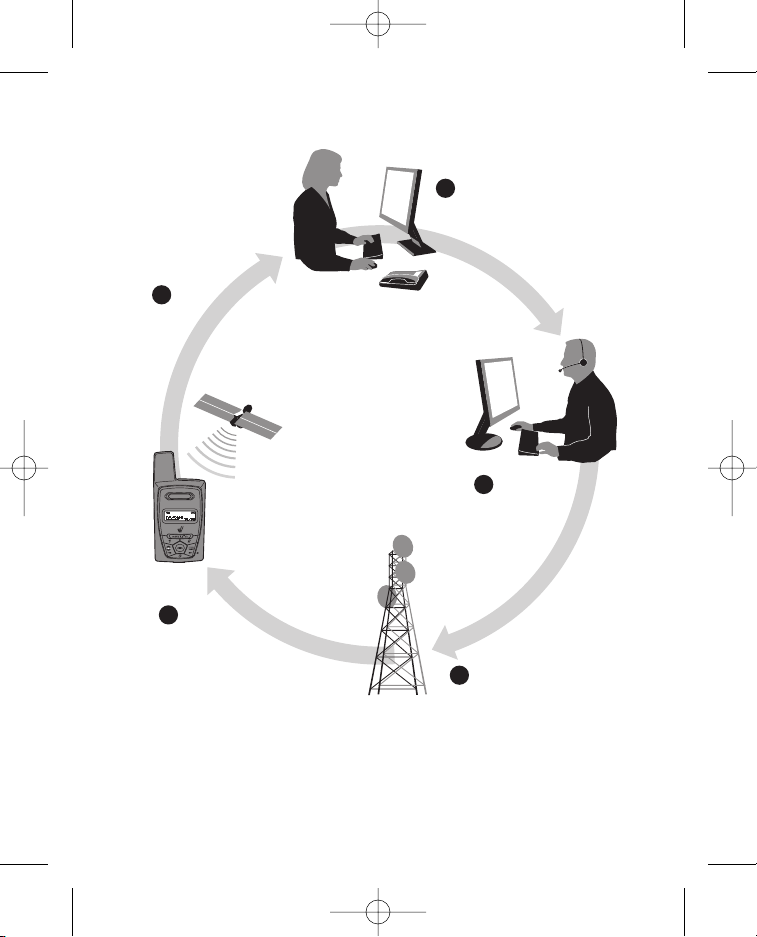
47
Aperçu du système
Illustration 1.2
Solliciter une recherche de
localisation sur notre site
Web ou par téléphone.
Le centre de service
de localisation traite
votre requête et…
…envoie un message
sans fil au Wherifone.
Le Wherifone fait appel
aux satellites GPS pour
déterminer sa location.
Recevoir votre rapport de
localisation sur le site Web
ou par téléphone.
G500Series UG_R5.qxd 7/18/06 1:54 PM Page 47
5
4
1
2
3
Page 60

48
Fonctionnement
Vous pouvez aisément localiser le Wherifone de deux manières :
1. Connectez-vous au site Web du fournisseur de service de localisation
pour demander la localisation du téléphone pour connaître l'endroit
où se trouve le téléphone. Vous obtiendrez les renseignements de
localisation en ligne au moyen d'une carte sur Internet et de cartes
aériennes. Vous pouvez aussi demander que les renseignements
de localisation soient acheminés par messagerie texte sur votre
téléphone sans fil ou par courriel. Veuillez consulter le site Web
pour obtenir de plus amples renseignements.
2. Composez le numéro indiqué par le fournisseur de service de
localisation pour obtenir une adresse approximative par oral auprès
d'un représentant du service client.
Système du Wherifone
Le Wherifone fait appel à une technologie de localisation brevetée qui
combine les informations depuis le Système de positionnement mondial
(GPS) par satellites aux capacités de réseaux cellulaires GSM/GPRS
pour trouver le téléphone. Dans le cas où la réception des satellites GPS
est voilée ou si un autre point fixe GPS est disponible, le système
Wherify délivrera la position approximative d’un Wherifone à l’aide
des informations de localisation collectées par le réseau GSM où ces
informations sont mises à disposition de Wherify. Les informations de
localisation de réseau GSM peuvent également être utilisées par des
agents de sécurité en cas d’appel d’urgence pour déterminer la position
approximative du terminal Wherifone.
Quand vous sollicitez une recherche de localisation soit par l’intermédiaire
d’un site Web sécurisé ou d’un représentant du service client, le centre
de service de localisation contacte le Wherifone via le réseau cellulaire
GSM/GPRS. Le Wherifone détecte alors les satellites GPS les plus
proches en orbite autour de la Terre, détermine sa localisation, et rend
compte de ses coordonnées de latitude et de longitude auprès du
centre de service de localisation.
Le centre de service de localisation traite ensuite ces coordonnées,
les relève à l'aide d'un logiciel de cartographie avancée, et vous
donne une adresse approximative reportée sur une carte. Il existe
deux types de cartes : 1) Des plans urbains en ligne standard et
2) un photoplan aérien détaillé.
G500Series UG_R5.qxd 7/18/06 1:54 PM Page 48
Page 61
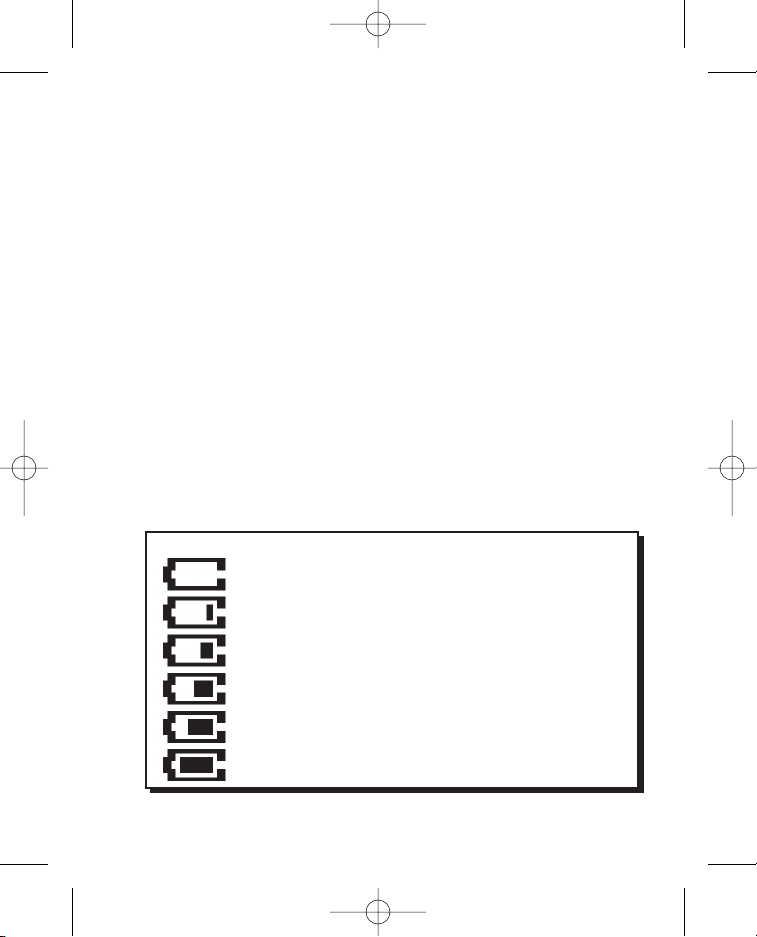
49
Mise en marche
Voici comment configurer votre Wherifone et votre service de localisation
en toute simplicité. VOUS DEVEZ ENTIEREMENT COMPLETER
LE PROCESSUS D’ACTIVATION POUR QUE VOTRE WHERIFONE
FONCTIONNE.
Avant de pouvoir utiliser votre Wherifone, vous devez :
Etape 1 : activer votre compte
Etape 2 : charger entièrement la batterie
Etape 3 : insérer la carte SIM dans votre terminal Wherifone
Etape 4 : allumer votre terminal Wherifone
Etape 1 : activer votre compte
L’activation vous donne accès au centre de service de localisation et
vous associe à votre terminal Wherifone. Les informations sur le moyen
d’activer votre compte doivent être précisées par votre fournisseur de
service dans un manuel séparé.
Etape 2 : charger la batterie
Avant d'utiliser votre Wherifone, nous vous recommandons de charger
la batterie pendant au moins trois heures ou jusqu'à ce que l'icône de
la batterie cesse de clignoter. Après ce temps de chargement, l'icône
de la batterie doit indiquer que le téléphone est entièrement chargé.
ICONE DE NIVEAU DE BATTERIE
CHARGEMENT REQUIS
PUISSANCE TRÈS BASSE (<20% DE LA BATTERIE).
L’APPAREIL DOIT ÊTRE CHARGÉ
FAIBLE PUISSANCE (<40% DE LA BATTERIE)
PUISSANCE MOYENNE (60% DE LA BATTERIE)
PUISSANCE MOYENNE À FORTE (80% DE LA BATTERIE)
BATTERIE ENTIEREMENT CHARGEE
G500Series UG_R5.qxd 7/18/06 1:54 PM Page 49
Page 62

50
Durée de vie de la batterie : Le Wherifone comporte une batterie
Lithium Ion polymère rechargeable intégrée. Afin d'optimiser la durée
de vie de la batterie et de réduire le risque de compromission des
services de localisation et/ou cellulaires en cas d'urgence, nous vous
recommandons de charger la batterie souvent et surtout pas moins
d'une nuit complète.
L’autonomie du téléphone après chargement dépend de son utilisation
individuelle, y compris de facteurs comme la qualité du signal de
réception, la couverture de réseau GSM, la positions des satellites
GPS, l’ancienneté de la batterie, la durée pendant laquelle le téléphone
reste allumé, le temps consacré aux appels vocaux, et des fréquences
de requête de localisation.
AVERTISSEMENT : n’utilisez pas d’autre chargeur de batterie
pour recharger votre terminal Wherifone. D’autres chargeurs de
batterie risquent d’endommager la batterie du terminal Wherifone,
et peuvent également être dangereux pour toute personne se
trouvant proche de l’unité.
Etape 3 : insérer votre carte SIM
Votre abonnement auprès de Wherify ou d’un autre opérateur de réseau
GSM vous donne droit à une carte SIM (Subscriber Identity Module).
La carte SIM contient une puce informatique tenant à jour les détails
concernant votre numéro de téléphone, les services inclus dans votre
abonnement, les informations d’agenda, et d’autres informations.
Pour insérer votre carte SIM, retirez le compartiment SIM en haut du
téléphone et glissez-y votre carte SIM avec le coin à encoche en haut
à droite et les reliefs DORES orientés vers l’avant.Veuillez vous référer
aux photos ci-dessous.
G500Series UG_R5.qxd 7/18/06 1:54 PM Page 50
Page 63
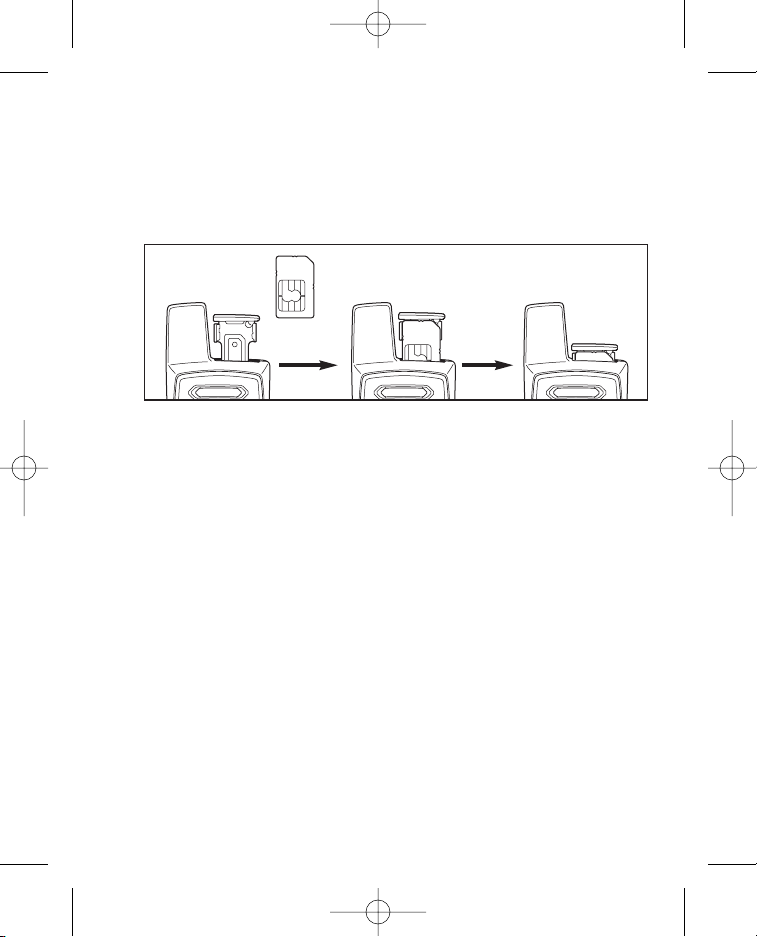
51
Remarque
Le Wherifone requiert une carte SIM entièrement activée pour
fonctionner. La carte SIM doit être insérée dans le téléphone avant
activation. L’unité ne pourra pas passer ou recevoir d’appels, ni
effectuer de recherche de localisation sans carte SIM. Le téléphone
doit être éteint quand vous insérez ou extrayez la carte SIM.
Etape 4 : allumer le Wherifone
Le Wherifone doit être allumé (ON) pour fonctionner et communiquer des
informations sur votre localisation, pour recevoir des appels
téléphoniques entrants, ou pour réaliser des appels téléphoniques
sortants. Pour allumer le Wherifone, maintenez enfoncé la touche
d’allumage pendant 2 secondes.
Pour éteindre votre Wherifone, maintenez enfoncé la touche d’allumage
pendant 4 secondes, OU maintenez enfoncé la touche Eteindre/Fin
pendant 5 secondes.
Illustration 1.3
G500Series UG_R5.qxd 7/18/06 1:54 PM Page 51
Page 64

52
Comprendre la puissance du signal GPS
et optimiser la performance du téléphone
Wherifone
La capacité du signal satellite GPS à atteindre le Wherifone dépendra de
l'environnement dans lequel l'appareil se trouve. La condition pour
obtenir un rendement GPS précis est optimale quand obstacle ne se
trouve entre l'espace aérien et votre appareil. La puissance du signal
peut être affectée de façon négative dans certaines conditions : par
exemple, sous une structure en métal ou en béton, au milieu d'un
immeuble de bureaux ou à proximité d'appareils radio puissants ou
d'autres appareils électroniques. Vous devez aussi éliminer tout élément
qui pourrait couvrir le devant du Wherifone. Suspendez l'appareil
à l'extérieur du sac à dos d'un enfant à l'aide d'un cordon, d'un
mousqueton ou d'une pince de ceinture. Si un enfant transporte l'appareil
dans une poche de chemise, de pantalon ou dans une poche de son
sac à dos, assurez-vous que l'appareil fait face vers l'extérieur. En
auto, placez l'appareil face vers le haut et vers une fenêtre pour vous
disposer du meilleur accès possible à l'espace aérien. L'appareil ne
fonctionnera pas dans une zone n'offrant aucune couverture pour
téléphone sans fil.
G500Series UG_R5.qxd 7/18/06 1:54 PM Page 52
Page 65
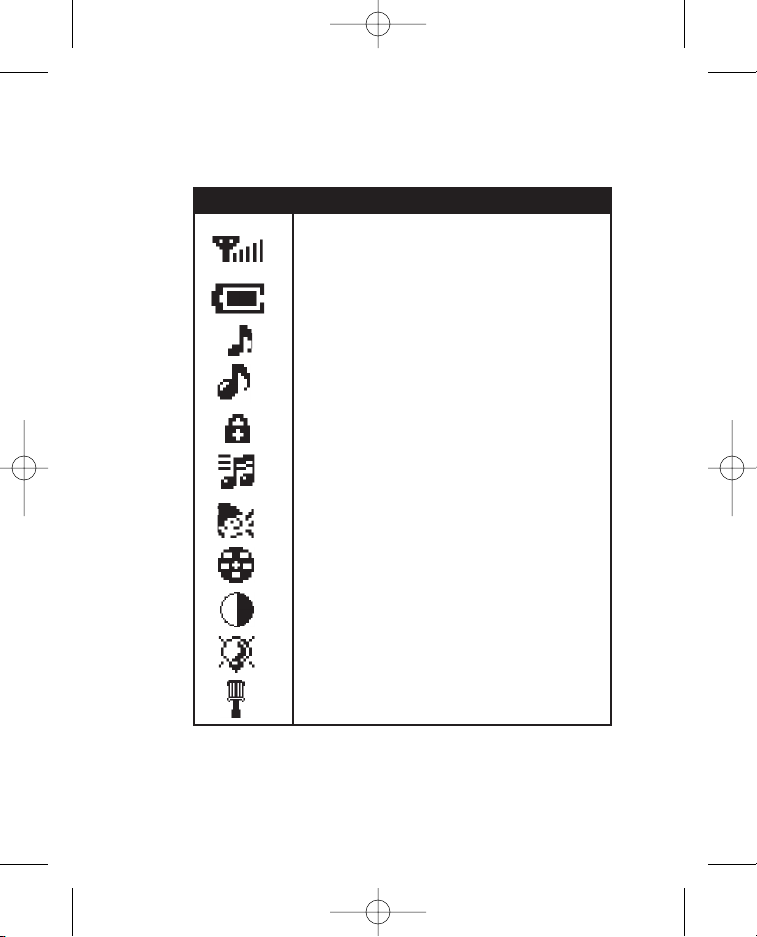
53
Guide des icônes pour le Wherifone
G500 Series
Icône Description
Qualité du signal de réception
Niveau de batterie
Mode de sonnerie
Mode Vibreur
Verrouillage de clavier
Sélection de la sonnerie de sonnerie
Volume de haut-parleur
Volume de sonnerie
Contraste de l’écran
Durée de rétroéclairage
Installation du terminal
G500Series UG_R5.qxd 7/18/06 1:54 PM Page 53
Page 66
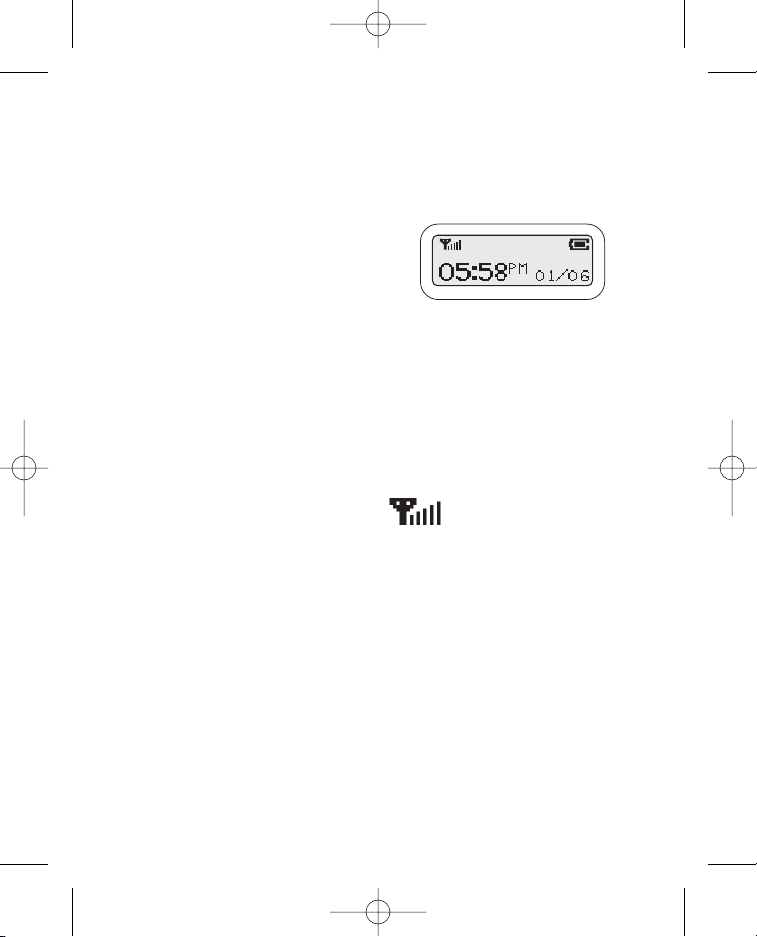
54
Présentation de votre téléphone GPS
Wherifone G500 Series
Affichage principal
Les informations importantes concernant le
statut et les caractéristiques du Wherifone
figurent sur l’affichage principal. Il existe
trois types d’affichages sur le Wherifone :
Affichage des icônes : les icônes supérieurs concernent les principales
fonctions Wherifone.
Affichage avec option de défilement : la ligne intermédiaire permet
de faire défiler le texte indiquant le porteur, la localisation, et d’autres
informations relatives au statut.
Affichage de message : la ligne inférieure affiche la date et l’heure
lors d’un usage normal.
Qualité du signal de réception
Le nombre de barres sur l’icône de qualité du signal de réception indique
la qualité du signal de réseau GSM reçu par le Wherifone. Le nombre
de barres est proportionnel à la qualité du signal GSM. Le Wherifone
fait appel au réseau GSM pour toutes les activités de communication :
passer des appels, recevoir des appels, recevoir des pages, recevoir
des requêtes de localisation, et envoyer des rapports de localisation
au centre de service de localisation.
Si la qualité du signal de réception est faible ou nulle, votre Wherifone
risque de ne pas recevoir de requête de localisation, envoyer ses
informations de localisation, ni réaliser des appels entrants ou sortants.
G500Series UG_R5.qxd 7/18/06 1:54 PM Page 54
Page 67
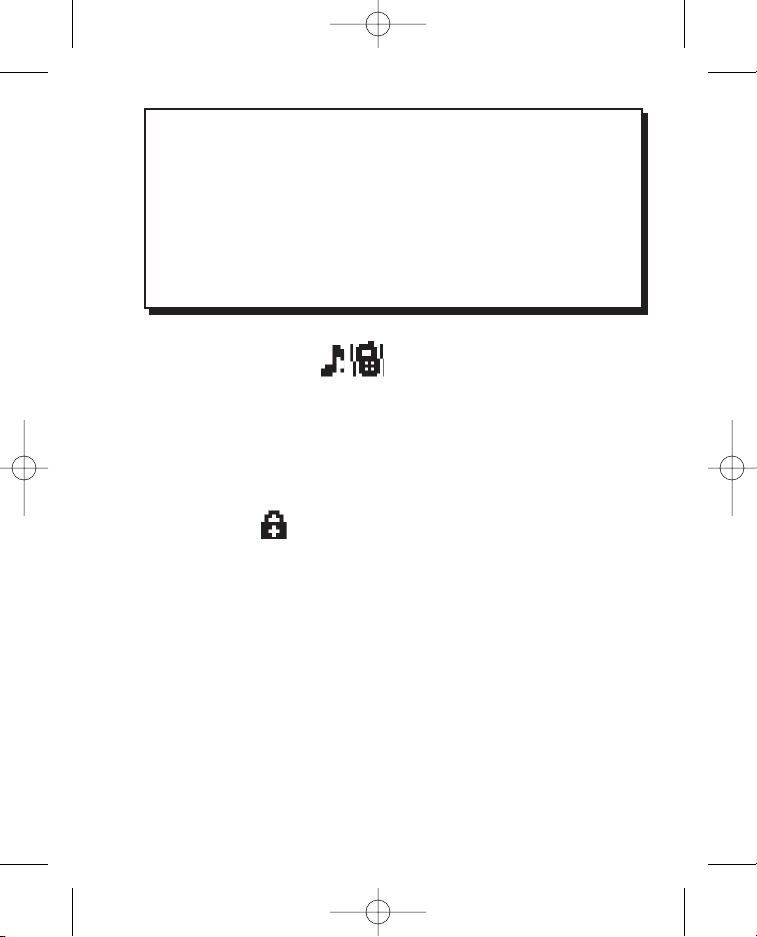
55
ICÔNE DE FORCE DU SIGNAL SUR LE RÉSEAU GSM
AUCUNE BARRE AUCUN SIGNAL SUR LE RÉSEAU GSM
UNE BARRE SIGNAL TRÈS FAIBLE SUR LE RÉSEAU GSM
DEUX BARRES SIGNAL FAIBLE SUR LE RÉSEAU GSM
TROIS BARRES SIGNAL MOYEN SUR LE RÉSEAU GSM
QUATRE BARRES SIGNAL MOYEN À FORT SUR LE RÉSEAU GSM
CINQ BARRES SIGNAL HAUT À FORT SUR LE RÉSEAU GSM
Mode de sonnerie
L’icône de mode de sonnerie indique que le Wherifone est soit réglé
en « Mode de sonnerie » ou en « Mode vibreur ». Définissez ce mode
grâce au menu de fonction. En Mode de sonnerie, le Wherifone avertira
l’utilisateur d’un appel entrant via la sonnerie choisie par l’utilisateur.
Quand le téléphone est en Mode vibreur, le téléphone vibrera pour
avertir l’utilisateur d’un appel entrant.
Verrouillage
L’icône de verrouillage indique que le clavier du Wherifone est bloqué.
L’icône de verrouillage apparaîtra uniquement si le clavier a été bloqué
à l’aide du menu de fonction. Si le clavier est bloqué, vous pouvez le
débloquer provisoirement en maintenant enfoncé la touche menu/OK
pendant trois secondes. Le clavier sera à nouveau automatiquement
bloqué une minute après avoir terminé votre appel ou votre recherche
de localisation. la touche SOS fonctionnera même si le clavier est bloqué.
G500Series UG_R5.qxd 7/18/06 1:54 PM Page 55
Page 68
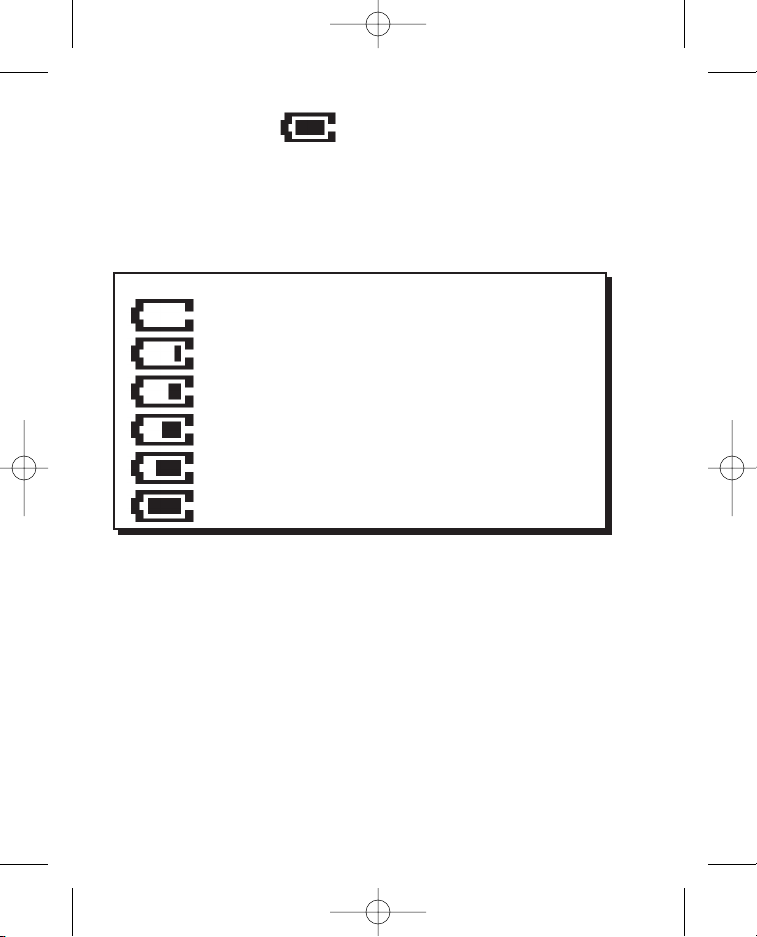
56
ICONE DE NIVEAU DE BATTERIE
CHARGEMENT REQUIS
PUISSANCE TRÈS BASSE (<20% DE LA BATTERIE).
L’APPAREIL DOIT ÊTRE CHARGÉ
FAIBLE PUISSANCE (<40% DE LA BATTERIE)
PUISSANCE MOYENNE (60% DE LA BATTERIE)
PUISSANCE MOYENNE À FORTE (80% DE LA BATTERIE)
BATTERIE ENTIEREMENT CHARGEE
Niveau de batterie
L’icône Niveau de batterie affiche la charge de la batterie. Le niveau de
remplissage de cet icône représente l’autonomie restante du Wherifone.
Si l’icône Autonomie de batterie est vide, vous ne pourrez plus effectuer
de recherches de localisation, recevoir ou envoyer des appels
téléphoniques, ni recevoir de pages.
G500Series UG_R5.qxd 7/18/06 1:54 PM Page 56
Page 69
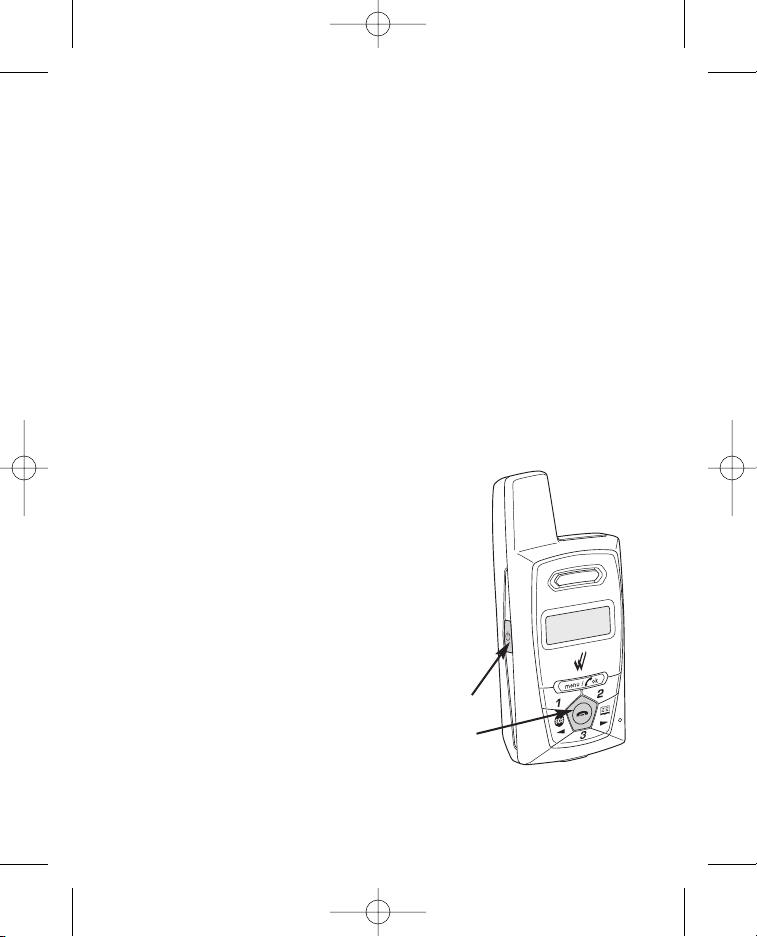
57
Bouton d’allumage
Bouton Eteindre/Fin
Illustration 1.4
Utiliser le Wherifone :
Votre Wherifone peut communiquer votre localisation lorsqu’il est allumé,
à portée des signaux GSM et GPS, et qu’un rapport de localisation est
sollicité, soit en ligne ou en contactant votre représentant du service
client
Allumer votre Wherifone
Le Wherifone doit être allumé (ON) pour fonctionner et communiquer
des informations sur votre localisation, recevoir des appels téléphoniques
entrants, ou effectuer des appels téléphoniques sortants. Pour allumer
le Wherifone, maintenez enfoncé la touche d’allumage pendant
2 secondes.
Eteindre le Wherifone
Tout comme un téléphone portable, vous DEVEZ éteindre le Wherifone
lorsque vous voyagez dans un avion commercial.
Quand vous éteignez le Wherifone, toutes
les fonctions de localisation et d’appel
téléphonique sont suspendues.
Pour éteindre le Wherifone :
1. Maintenez enfoncé la touche
d’allumage pendant 4 secondes, OU ;
2. Maintenez enfoncé la touche
Raccrocher/Fin pendant 5 secondes.
G500Series UG_R5.qxd 7/18/06 1:54 PM Page 57
Page 70
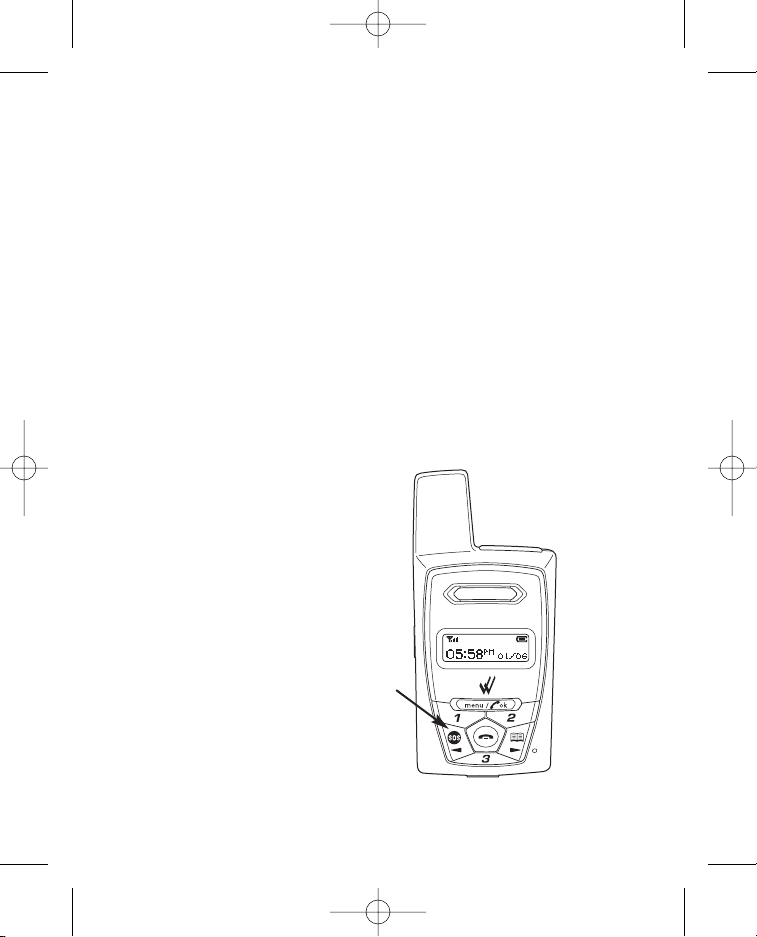
58
Requêtes d’urgence
En cas de nécessité, vous pouvez passer un appel d'urgence directement
à partir du Wherifone. la touche SOS a été réglé par le fabricant comme
bouton par défaut pour effectuer des appels d'urgence. Le téléphone
comportera toujours une option d'appel d'urgence grâce à ce bouton,
avec ou sans carte SIM valide.
Pour envoyer une requête d'urgence à partir du Wherifone :
Maintenez la touche SOS enfoncé pendant quatre (4) secondes
pour composer le numéro d'urgence.
Remarque
Les opérateurs d’urgence doivent être en mesure de valider l’urgence
avant que les Responsables des urgences (Police, Pompiers, Ambulance,
etc.) se rendent à votre emplacement.
Le modèle actuel du Wherifone G500 Series ne peut pas réaliser une
recherche de localisation GPS et un appel téléphonique simultanément.
Dans la mesure du possible en cas d’un
appel d’urgence, les informations de
localisation du réseau GSM (tel que la
localisation de la tour de téléphonie
mobile en cours de service) peuvent
servir à déterminer la localisation
approximative de l’appelant par les
autorités d’urgence.
Appuyez sur la touche SOS et
maintenez-le enfoncé pendant
4 secondes pour lancer une
requête d’urgence.
Illustration 1.5
G500Series UG_R5.qxd 7/18/06 1:54 PM Page 58
Page 71
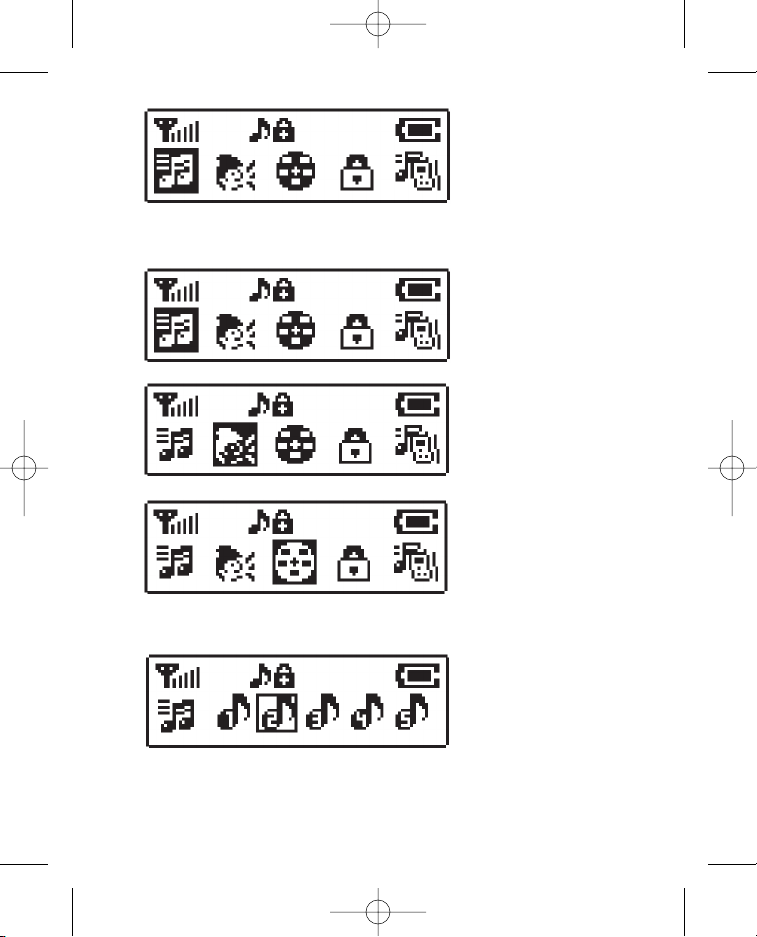
59
Parcourez le menu avec
Phone Book « repertoire
telephonique
programmable » et
SOS, ou « + » et « - »
Affichez le Menu en
maintenant menu/OK
pendant 2 secondes
Sélectionnez l’icône
grâce au menu/OK
Illustration 1.6
G500Series UG_R5.qxd 7/18/06 1:54 PM Page 59
Page 72

60
Changer les paramètres du téléphone
Vous pouvez changer les paramètres du Wherifone via le menu
principal, dont les sonneries, le niveau du volume, le volume de
sonnerie de sonnerie, l’affichage du niveau de contraste, le verrouillage
du clavier, la fonction Sonnerie/Vibreur, et la durée du rétroéclairage.
Pour accéder au menu, appuyez sur la touche menu/OK, et maintenez
le enfoncé pendant deux secondes. Une fois dans le menu, vous
pouvez naviguer jusqu'à la caractéristique que vous souhaitez régler
en utilisant la touche Phone Book « repertoire telephonique
programmable » pour faire défiler vers la droite, et la touche SOS pour
faire défiler vers la gauche.Vous pouvez également utiliser les touches
de volume pour parcourir les éléments du menu. la touche « + » fera
défiler votre sélection vers la droite, et la touche « - » fera défiler votre
sélection vers la gauche.
Après avoir navigué jusqu’à l’icône de menu que vous souhaitez
sélectionner, appuyez sur la touche menu/OK.Votre sélection sera
établie, et vous serez renvoyé vers l’affichage principal. Pour annuler
votre sélection et quitter le menu de fonction, appuyez sur la touche
Eteindre/Fin et vous serez renvoyé à l’affichage principal.
Menu de service et sélections
• Afficher le menu : maintenez enfoncé menu/OK pendant
2 secondes
• Faire défiler le menu : utilisez les touches Phone Book
« repertoire telephonique programmable » et SOS, ou « + »
et « - »
• Sélectionner icône : appuyez sur menu/OK
• Annuler sélection : appuyez sur Eteindre/Fin
• Revenir à l’affichage principal : appuyez sur Eteindre/Fin
• Accepter les appels entrants depuis le menu : appuyez sur
la touche menu/OK pour vous connecter à l’appel
G500Series UG_R5.qxd 7/18/06 1:54 PM Page 60
Page 73
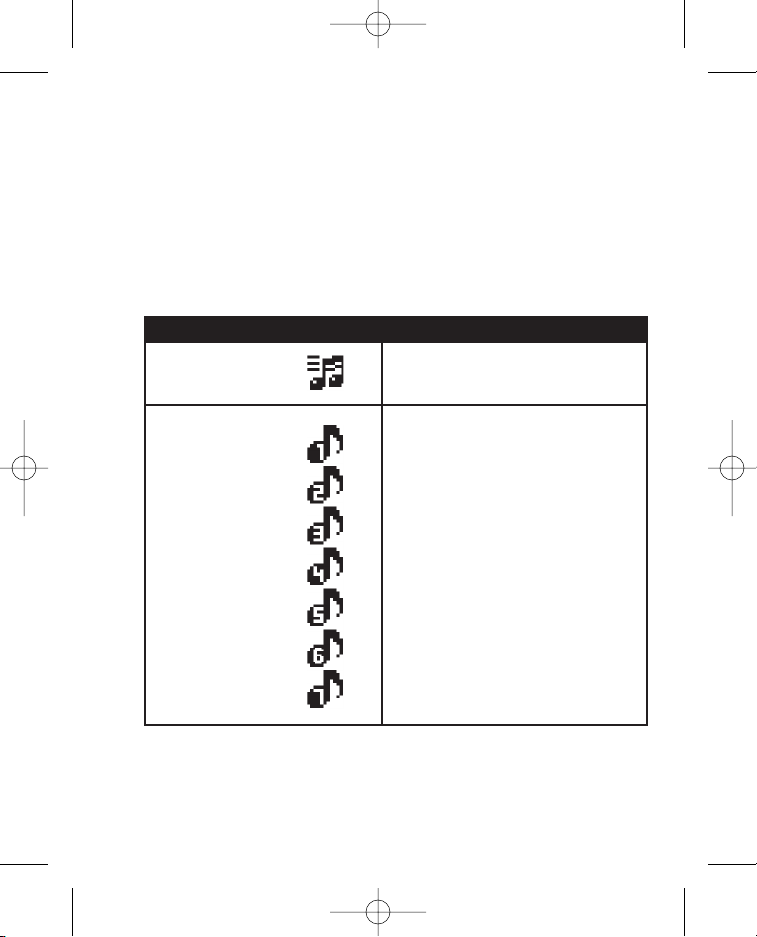
61
Régler les sonneries
Votre Wherifone offre un choix de sept (7) sonneries différentes. Pour
établir votre sonnerie, affichez le menu en appuyant sur la touche
menu/OK. Puis sélectionnez l'icône de sonneries. Une fois dans le
menu sonneries, vous pouvez sélectionner une des sept sonneries en
les faisant défiler grâce aux boutons Phone Book « repertoire
telephonique programmable » et SOS, ou des boutons de volume
« + » et « - ». Puis, appuyez sur la touche menu/OK pour établir votre
sonnerie de sonnerie.
Icône Description
Menu principal Sélection de la sonnerie
de sonnerie
Sous-menu Sonnerie de sonnerie 1
Sonnerie de sonnerie 2
Sonnerie de sonnerie 3 (défaut)
Sonnerie de sonnerie 4
Sonnerie de sonnerie 5
Sonnerie de sonnerie 6
Sonnerie de sonnerie 7
G500Series UG_R5.qxd 7/18/06 1:54 PM Page 61
Page 74
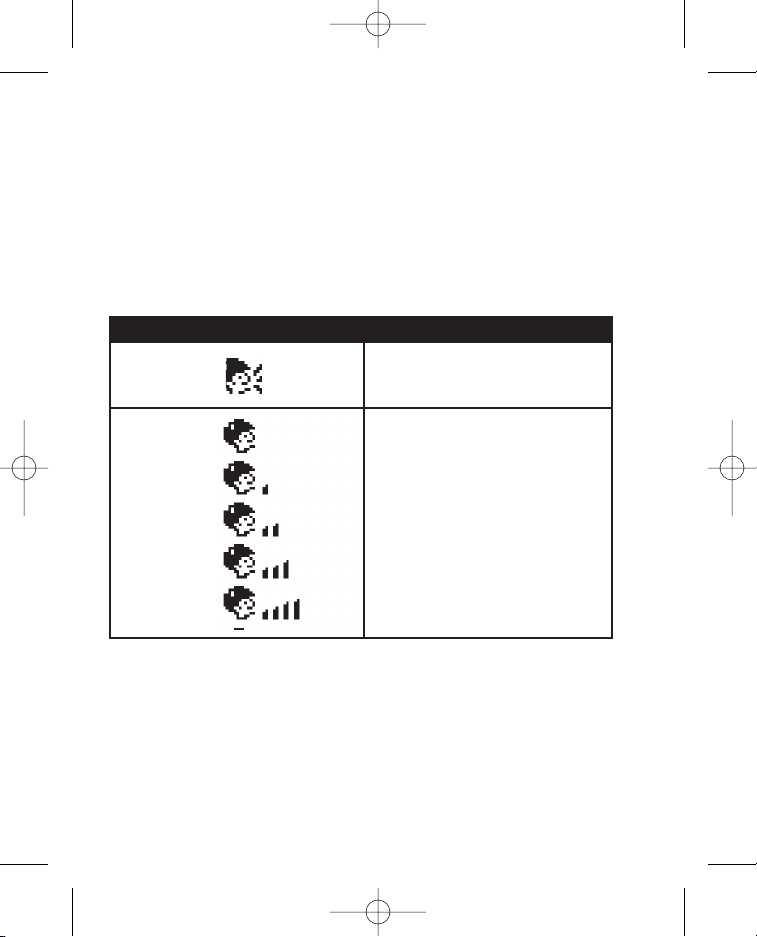
62
Régler le volume du téléphone
Pour régler le volume de votre téléphone, affichez le menu en appuyant
sur la touche menu/OK. Puis sélectionnez l'icône de volume du
téléphone. Le niveau du volume de votre Wherifone est représenté par
le nombre de barres affichées dans l'icône. Le nombre de barres est
proportionnel au volume. Réglez le niveau du volume à l'aide des
boutons Phone Book « repertoire telephonique programmable »
et SOS, ou les touches de volume « + » et « - ». Appuyez sur la touche
menu/OK pour régler le volume du téléphone.
Icône Description
Menu Volume de haut-parleur
principal
Sous-menu Niveau 1
Niveau 2
Niveau 3 (défaut)
Niveau 4
Niveau 5
G500Series UG_R5.qxd 7/18/06 1:54 PM Page 62
Page 75
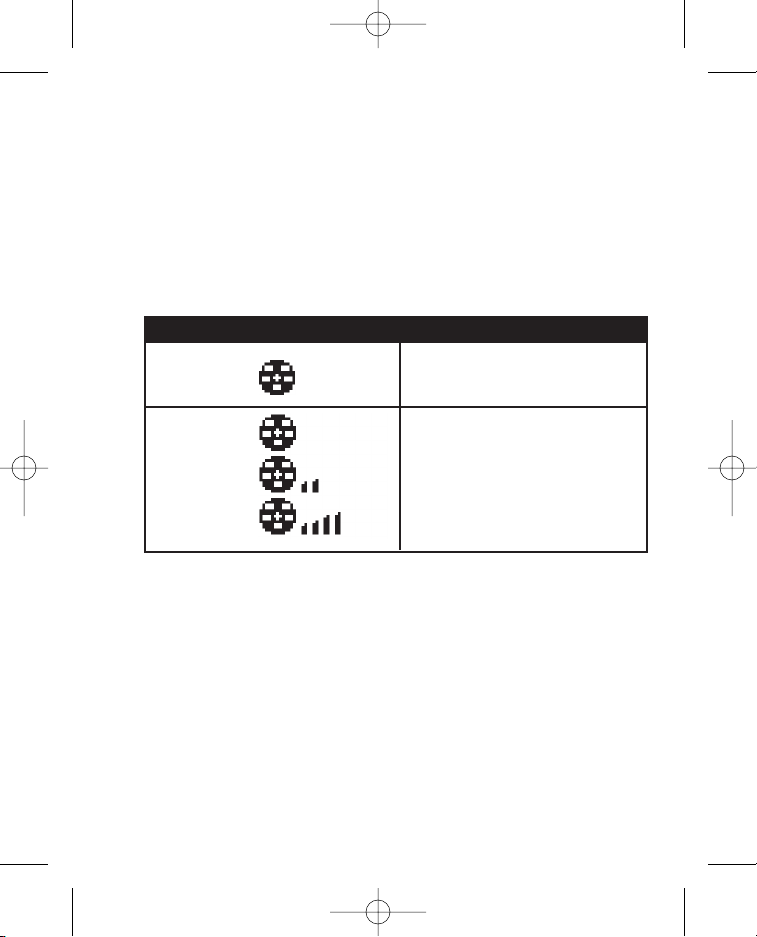
63
Régler le volume de sonnerie
Pour régler le volume de sonnerie, affichez le menu en appuyant sur
la touche menu/OK. Puis sélectionnez l'icône du volume de sonnerie.
Le niveau du volume de la sonnerie est représenté par le nombre de
barres affichées dans l'icône. Le nombre de barres est proportionnel
au volume. Réglez le niveau du volume à l'aide des boutons Phone
Book « repertoire telephonique programmable » et SOS, ou des
boutons de volume « + » et « - ». Appuyez sur la touche menu/OK
pour régler le volume du téléphone.
Icône Description
Menu Volume de sonnerie
principal
Sous-menu Volume 1
Volume 2
Volume 3 (défaut)
G500Series UG_R5.qxd 7/18/06 1:54 PM Page 63
Page 76
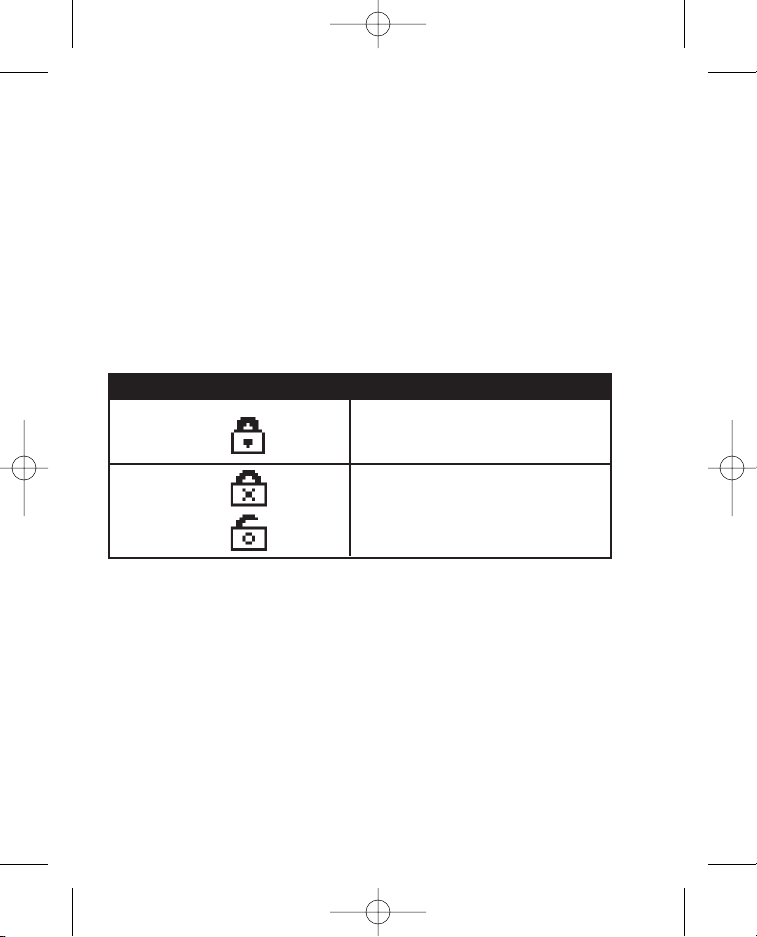
64
Icône Description
Menu Verrouillage automatique
principal de clavier
Sous-menu Actif
Inactif (défaut)
Verrouillage du clavier
Vous pouvez verrouiller le clavier du Wherifone pour éviter tout appel
accidentel, ou pour limiter l’accès au Wherifone. Pour verrouiller, affichez
le Menu en appuyant sur la touche menu/OK. Puis sélectionnez l’icône
de verrouillage du clavier. Vous pouvez ensuite choisir « Actif » ou
« Inactif » grâce aux commandes de défilement et de sélection. L’icône
de verrouillage indique que le clavier du Wherifone est bloqué. L’icône
de verrouillage apparaîtra uniquement si le clavier a été bloqué à l’aide
de la fonction Menu. Si le clavier est bloqué, vous pouvez le débloquer
provisoirement en maintenant enfoncé la touche menu/OK pendant
trois secondes. Le clavier sera à nouveau automatiquement bloqué une
minute après avoir terminé votre appel ou votre recherche de localisation.
G500Series UG_R5.qxd 7/18/06 1:54 PM Page 64
Page 77
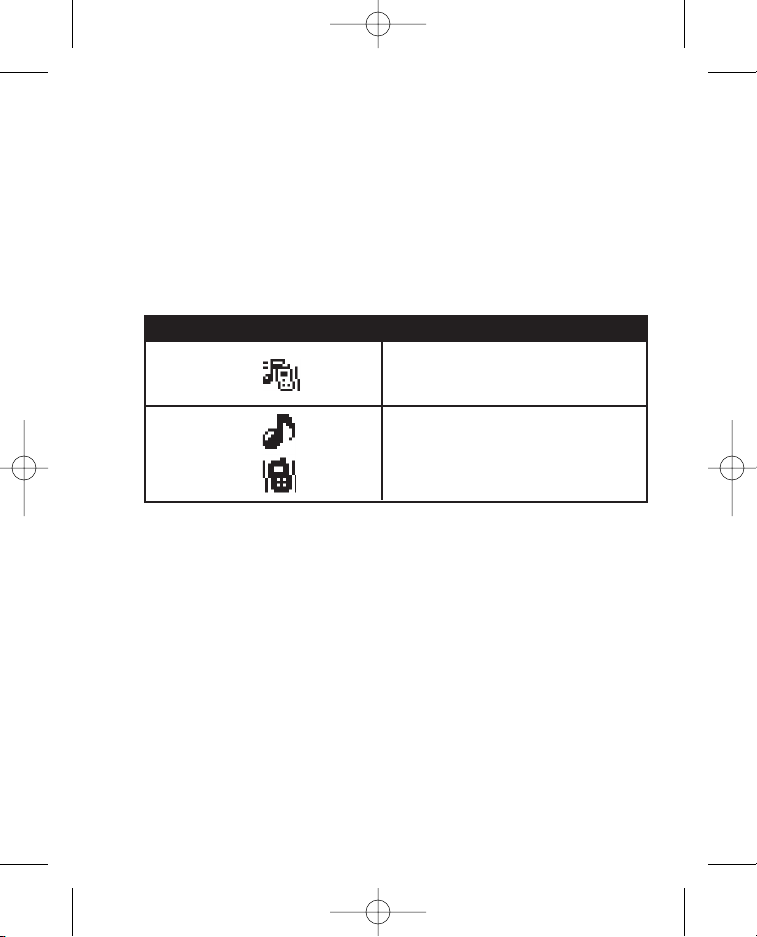
65
Mode Sonnerie/Vibreur
Le Wherifone peut être établi sur Sonnerie ou Vibreur lors de la réception
d’un appel ou d’une page entrant(e). Pour établir le mode Sonnerie/
Vibreur, affichez le menu en appuyant sur la touche menu/OK. Puis
sélectionnez l’icône Sonnerie/Vibreur. Vous pouvez ensuite choisir
« Sonnerie » ou « Vibreur » grâce aux commandes de défilement et
de sélection. Si le Wherifone est établi sur « Sonnerie », il avertira
l’utilisateur avec la sonnerie de sonnerie sélectionnée. Si le Wherifone
est établi sur « Vibreur », il avertira l’utilisateur en vibrant.
Icône Description
Menu Sélection de mode
principal Sonnerie/Vibreur
Sous-menu Mode de sonnerie (défaut)
Mode Vibreur
G500Series UG_R5.qxd 7/18/06 1:54 PM Page 65
Page 78
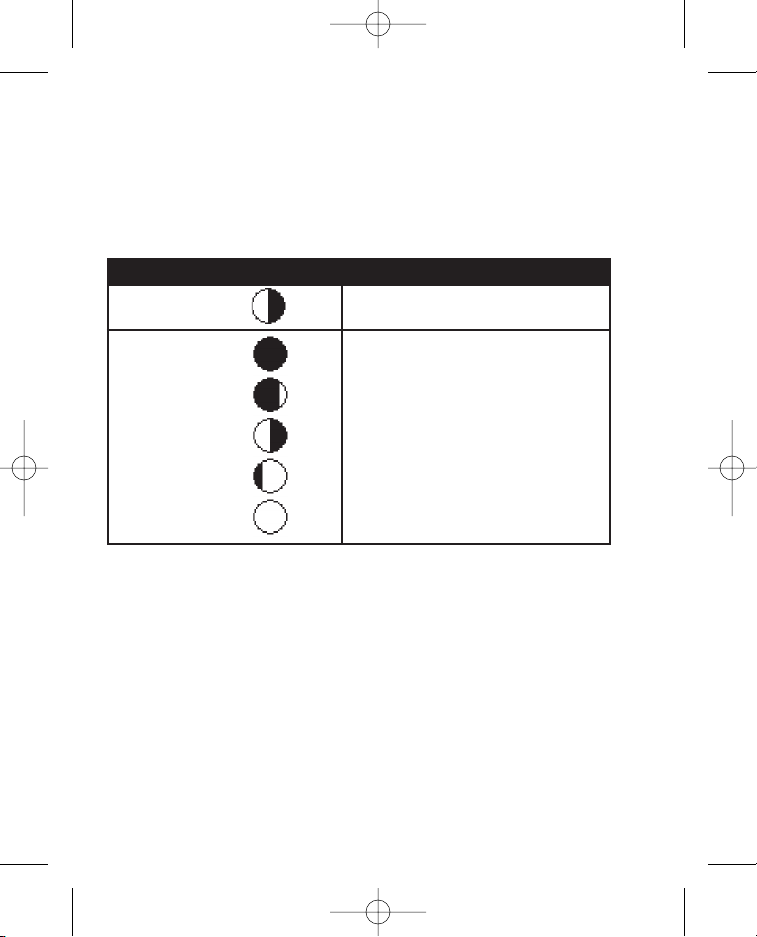
66
Ajuster le contraste de l’écran
L’écran peut être réglé pour établir le niveau souhaité de contraste
Noir/Blanc. Pour régler le contraste de l’écran, affichez le menu en
appuyant sur la touche menu/OK. Puis sélectionnez l’icône de
contraste d’écran. Vous pouvez ensuite choisir le niveau de contraste
grâce aux commandes de défilement et de sélection.
Icône Description
Menu principal Ajuster le contraste de l’écran
Sous-menu Niveau -2
Niveau -1
Niveau 0 (défaut)
Niveau 1
Niveau 2
G500Series UG_R5.qxd 7/18/06 1:54 PM Page 66
Page 79
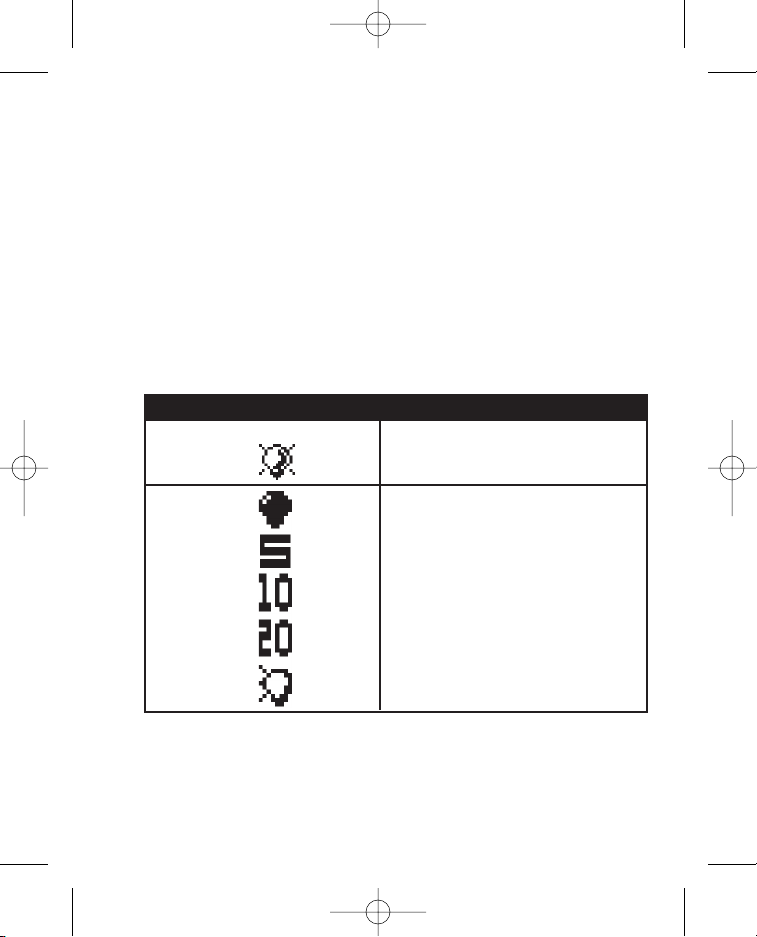
67
Régler la durée du rétroéclairage
L’affichage de l’écran du Wherifone comporte une caractéristique de
rétroéclairage permettant de se servir du téléphone plus facilement. Le
rétroéclairage consomme de l’énergie. Afin d’économiser l’énergie de
votre Wherifone, réglez la durée de rétroéclairage pour définir combien
de temps le rétroéclairage doit rester allumé lorsque vous utilisez le
terminal. Pour établir la durée de rétroéclairage, affichez simplement le
menu en appuyant sur la touche menu/OK. Puis sélectionnez l’icône de
durée de rétroéclairage. Réglez la durée de rétroéclairage, en choisissant
de « Toujours éteint », ou éteint par intervalles de cinq, dix, et 20 secondes,
à « Toujours allumé » à l’aide des commandes de défilement et de
sélection. Une fois que la durée de rétroéclairage est parvenue à terme,
le rétroéclairage s’éteindra automatiquement.
Icône Description
Menu Régler la durée du
principal rétroéclairage
Sous-menu Toujours OFF
5 secondes (défaut)
10 secondes
20 secondes
Toujours
G500Series UG_R5.qxd 7/18/06 1:54 PM Page 67
Page 80
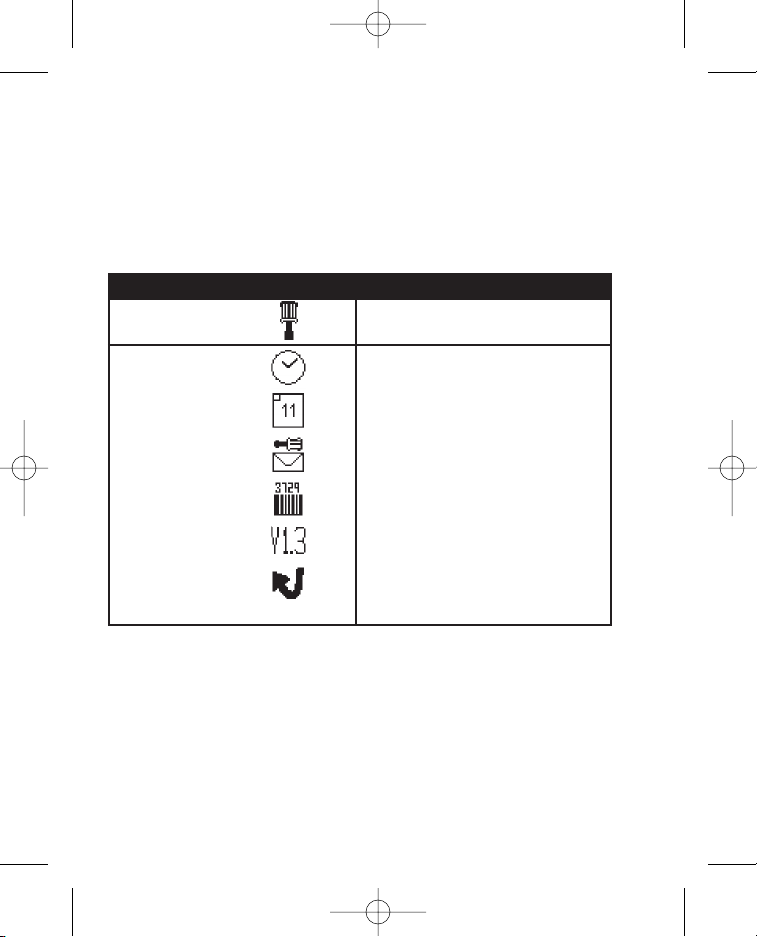
68
Menu d’installation
Le menu d’installation vous permet de régler la date et l’heure de
votre Wherifone, de vérifier les messages et la version du logiciel
d’assistance ainsi que le numéro IMEI. Pour accéder à ces
caractéristiques, sélectionnez simplement l’icône d’installation du
terminal dans le menu principal et appuyez sur la touche menu/OK.
Vous pouvez ensuite parcourir le menu d’installation du terminal.
Icône Description
Menu principal Installation
Sous-menu Régler l’heure
Régler la date
Centre du message
Numéro IMEI
Version de logiciel
Réinitialiser les défauts
d’usine
G500Series UG_R5.qxd 7/18/06 1:54 PM Page 68
Page 81
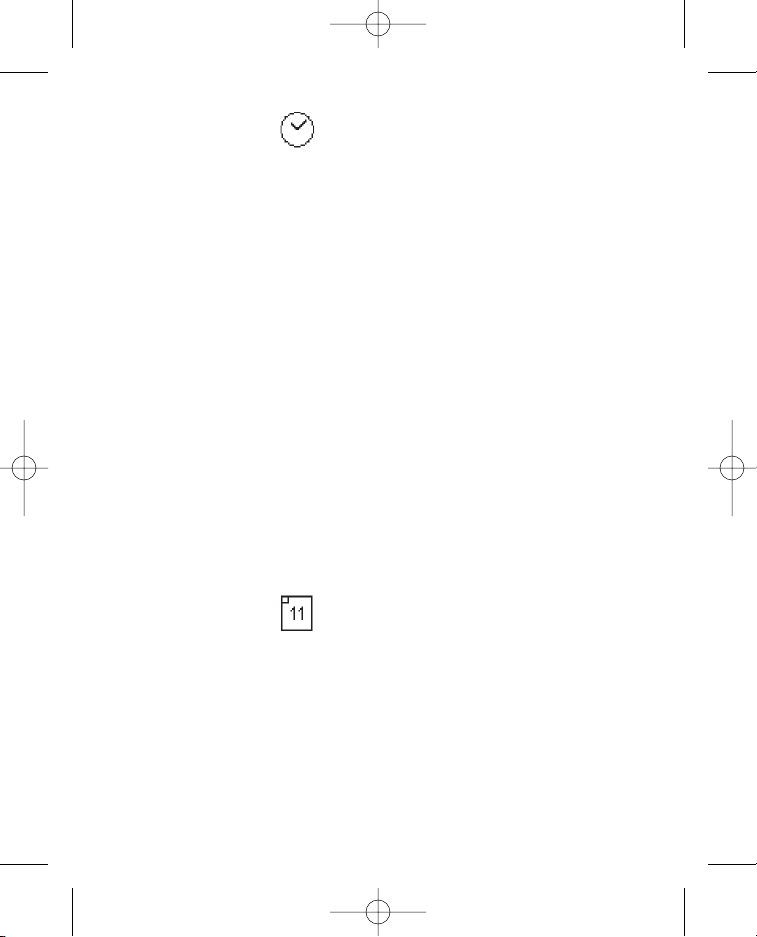
69
Régler l’heure
Lors du réglage de l’heure, vous devez régler chaque chiffre de l’heure,
des minutes et des secondes indépendamment. Pour régler l’heure,
sélectionnez l’icône de ce menu dans le menu d’installation du terminal.
Sélectionnez ensuite une horloge de 12 heures ou de 24 heures en
mettant en valeur votre préférence, et appuyez sur la touche menu/OK.
Utilisez les touches de défilement Phone Book « repertoire
telephonique programmable » et SOS ou « + » et « - » pour choisir
le numéro correct de 0 à 9. Appuyez sur la touche menu/OK pour établir
chaque chiffre de l'heure souhaitée. Après avoir saisi une partie de
l'entrée horaire, vous passerez automatiquement au chiffre suivant
à saisir. En cas d'erreur, vous pouvez appuyer sur la touche Éteindre/Fin
pour revenir au chiffre précédent. Si l'heure est réglée sur 12 heures,
vous serez invité à sélectionner AM ou PM après avoir saisi le dernier
chiffre. Quand vous avez terminé, maintenez la touche menu/OK
enfoncé pendant quatre secondes pour revenir au menu principal.
Utilisez la même procédure pour régler l’heure dans le cas d’une
horloge de 24 heures. Vous n’aurez pas à sélectionner AM ou PM.
Il n’y a pas de vérification d’erreur avec la saisie de simples chiffres,
mais votre Wherifone n’acceptera pas de réglage horaire non-valable, tel
que 88:95:00.
Régler la date
Pour régler la date, sélectionnez l’icône de ce menu dans le menu
d’installation du terminal. Vous pourrez alors régler la date affichée
sur votre Wherifone.
L’écran affichera le réglage de date initial avec le numéro « 0 » sous
le premier A dans la colonne AA (Année), et aucun numéro sous les
colonnes MM (Mois) et JJ (Jour).
G500Series UG_R5.qxd 7/18/06 1:54 PM Page 69
Page 82
70
Vous devez régler individuellement l'année, le mois et le jour. Utilisez les
touches de défilement, Phone Book « repertoire telephonique
programmable » et SOS, ou « + » et « - » pour choisir le numéro
correct de 0 à 9. Appuyez sur la touche menu/OK pour établir la date
souhaitée. Après avoir saisi une partie de l'entrée de la date, vous
passerez automatiquement au chiffre suivant à saisir jusqu'à ce que
l'entrée soit complète. Quand vous avez fini de régler la date, maintenez
la touche menu/OK enfoncé pendant quatre secondes pour revenir au
menu principal.
Il n’y a pas de vérification d’erreur avec la saisie de simples chiffres,
mais votre Wherifone n’acceptera pas de réglage de date non-valable,
tel que 05:49:00.
Numéro IMEI
Vérifiez l’IMEI de votre Wherifone en sélectionnant cet icône depuis le
menu d’installation. Vous serez peut-être invité à donner ces informations
par un représentant client Wherify lors d’un appel de dépannage.
Version du logiciel
Pour connaître quelle version de logiciel votre Wherifone utilise,
sélectionnez l’icône de la version de logiciel depuis le menu d’installation.
Vous serez peut-être invité à divulguer ces informations à un
représentant clientèle Wherify lors d’un appel de dépannage.
Rétablir les défauts d’usine
Sélectionnez cet icône pour rétablir votre Wherifone aux réglages par
défaut concernant les sonneries, le volume de haut-parleur, le volume
de sonnerie de sonnerie, le contraste d’affichage, le verrouillage de
clavier, la fonction Sonnerie/Vibreur, et la durée de rétroéclairage.
G500Series UG_R5.qxd 7/18/06 1:54 PM Page 70
Page 83

71
Effectuer une recherche de localisation
Une fois que votre compte Wherifone est activé et qu'il fait partie du
système de localisation mondiale Wherify, vous pouvez réaliser des
recherches de localisation en ligne ou en composant le numéro de
téléphone indiqué par votre fournisseur de service de localisation.
Remarque au sujet de votre première localisation
Nous vous recommandons d'effectuer votre première localisation
à l'extérieur et en étant exposé au plus vaste espace aérien possible.
Cette suggestion s'applique aussi dans les cas où vous ayez éteint votre
téléphone et que vous vous trouviez à une distance supérieure à 300
miles (500 km) du point de départ où le Wherifone a été utilisé pour la
dernière fois.
Comment réaliser une recherche de localisation
« à distance » via Internet
1. Connectez-vous au site Web mis à disposition par votre fournisseur
de service de localisation.
2. Entrez votre nom d'utilisateur et votre NIP. Pour obtenir de plus
amples renseignements, suivez les instructions de votre fournisseur
de service de localisation.
3. Cliquez sur la touche Localisersur le site Web de votre fournisseur de
service de localisation. Vous venez de lancer une requête de
localisation à votre Wherifone. Vous pourrez sous peu consulter la
localisation de votre Wherifone sur carte urbaine ou sur carte
aérienne.
Comment réaliser une recherche de localisation
directement à partir du Wherifone
Supposons que vous voulez que la personne qui transporte le
Wherifone puisse lancer une recherche de localisation en
appuyant sur un bouton de l'appareil. Vous devez ouvrir une
G500Series UG_R5.qxd 7/18/06 1:54 PM Page 71
Page 84

72
session sur le site du fournisseur de service de localisation,
puis programmer la touche qui servira à la localisation par le
biais de l'option « Set Button for Locate ». La localisation peut
alors être effectuée directement à partir du Wherifone, et vous
pouvez obtenir les résultats de la localisation en ligne.
Effectuer des appels d'urgence
la touche SOS a été réglé par le fabricant pour effectuer un appel
d'urgence ou pour composer le numéro fourni par votre fournisseur de
service pour joindre les services d'urgence de votre région. En plus
du bouton SOS, vous pouvez aussi programmer d'autres boutons ou
la touche Phone Book « repertoire telephonique programmable »
afin de joindre des services d'assistance routière ou un service de
conciergerie. Le téléphone comportera toujours une option d'appel
d'urgence via ce bouton, avec ou sans une carte SIM valide insérée
dans le téléphone. Pour envoyer une requête d'urgence depuis le
Wherifone, appuyez sur votre bouton d'urgence préprogrammé pour
afficher le numéro d'urgence puis MAINTENEZ-LE enfoncé pendant
quatre (4) secondes (Illustration 1.5). Les opérateurs d’urgence doivent
être en mesure de valider l’urgence avant que les responsables des
urgences (police, pompiers, ambulance, etc.) se rendent à votre
emplacement.
Effectuer des appels vocaux
Votre Wherifone peut recevoir des appels entrants de n'importe quel
numéro ou réaliser des appels sortants allant jusqu'à 23 numéros
préprogrammés au total (23 numéros préprogrammés en plus du
bouton SOS pour les urgences).
Programmer les touches d’appel
Pour programmer vos boutons d'appel, connectez-vous au site Web de
votre fournisseur de service de localisation, entrez votre nom d'utilisateur
et votre NIP et suivez les instructions pour savoir comment programmer
un bouton sur le site Web.
G500Series UG_R5.qxd 7/18/06 1:54 PM Page 72
Page 85

73
Recevoir, effectuer et terminer des appels
Pour recevoir un appel téléphonique, vous entendrez une sonnerie
distinctive sur le Wherifone. Appuyez alors sur la touche menu/OK
pour décrocher et entamer la conversation. Le numéro de téléphone de
l’appel entrant sera affiché à l’écran, à moins que le numéro soit bloqué,
auquel cas le mot « CALL » s’affichera.
Pour effectuer un appel téléphonique, appuyez sur n'importe quel bouton
à composition abrégée ou accédez à votre répertoire téléphonique. Si
vous utilisez les touches à composition abrégée, appuyez sur la touche
une fois pour afficher un numéro préprogrammé, puis appuyez sur la
touche menu/OK pour le composer. Vous pouvez également maintenir
enfoncé un bouton numéroté pendant quatre (4) secondes pour composer
le numéro sélectionné. Pour composer un des numéros de votre
répertoire téléphonique, appuyez sur la touche Phone Book « repertoire
telephonique programmable » et faites dérouler la liste vers la droite
ou la gauche à l'aide du clavier pour trouver le numéro recherché.
Appuyez ensuite sur la touche Menu/OK pour composer ce numéro.
Pour terminer un appel téléphonique, appuyez sur la touche Terminer/
Fin au milieu du clavier.Veuillez noter que si vous maintenez enfoncé la
touche Terminer/Fin pendant plus de cinq secondes, le téléphone
s’éteindra.
Pour utiliser un casque avec votre Wherifone, branchez simplement le
connecteur de casque dans le port Chargeur/Casque situé en bas de
votre Wherifone. Puis insérez les écouteurs dans vos oreilles.
Veuillez noter qu’il faut utiliser uniquement un casque adapté
au Wherifone au risque d’endommager l’unité si vous essayez
d’utiliser un casque ne portant pas la marque Wherifone.
G500Series UG_R5.qxd 7/18/06 1:54 PM Page 73
Page 86
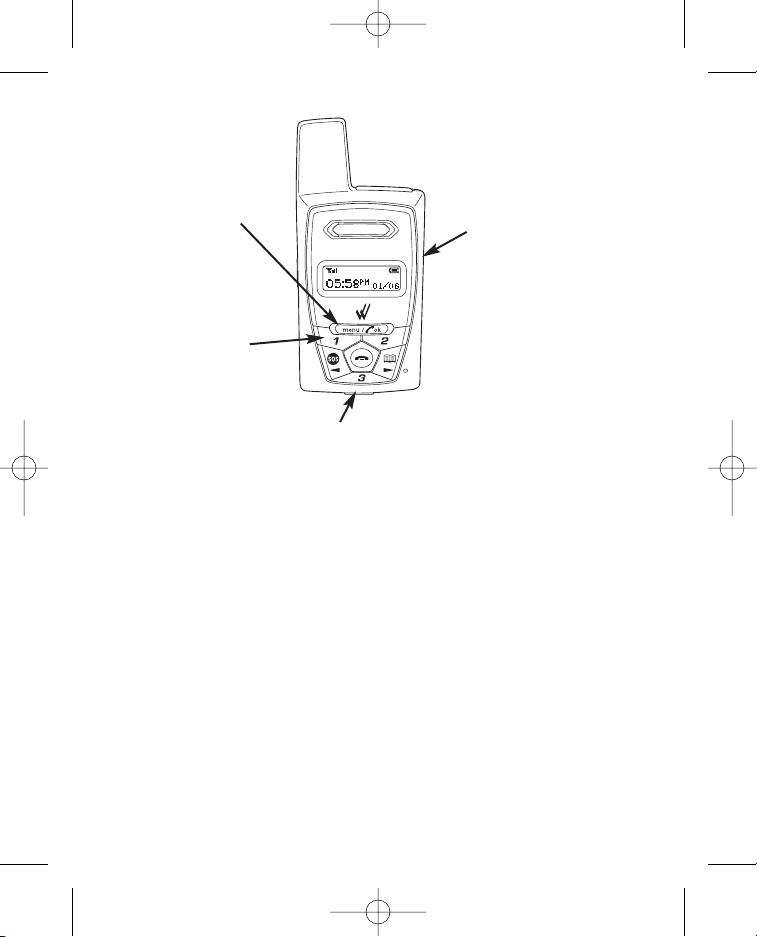
74
Bouton OK/menu :
appuyez sur ce
bouton pour
répondre à un
appel entrant.
Port d’adaptateur : branchez votre
chargeur ou vos écouteurs ici.
Contrôle du volume :
appuyez sur un de ces
boutons pour contrôler
le volume. Appuyez
sur (+) pour
augmenter le volume
ou (-) pour le réduire.
Boutons
programmables :
appuyez sur un des
boutons numérotés
pour composer un
numéro de
téléphone
pré-programmé.
Illustration 1.7
G500Series UG_R5.qxd 7/18/06 1:54 PM Page 74
Page 87

75
GARANTIES LIMITÉES; AVIS DE NON
RESPONSABILITÉ ET DE GARANTIE
GARANTIE LIMITÉE : Sous réserve des modalités ci-dessous, WHERIFY Wireless,
Inc. (« Wherify ») garantit à l’acheteur original (le « client ») du nouveau
téléphone de localisation Wherifone GPS (le « téléphone ») que le téléphone
est exempt de tout défaut matériel ou de fabrication, sous utilisation normale,
pendant une période d’un (1) an (365 jours) suivant la date d’achat du nouveau
téléphone par le client. L’EXCEPTION porte sur la batterie qui possède une
garantie de quatre-vingt-dix (90) jours à partir de la date d’achat (la « période
de garantie »). WHERIFY NE GARANTIT PAS QUE L’UTILISATION DU TÉLÉPHONE
SE FERA ADÉQUATEMENT, QU’ELLE SERA FIABLE ET PARFAITE EN TOUT
TEMPS DURANT LA PÉRIODE DE GARANTIE. WHERIFY GARANTIT PLUTÔT
QU’ELLE FERA RÉPARER OU REMPLACER L’APPAREIL OU ENCORE QU’ELLE
OFFRIRA UN REMBOURSEMENT (DONT SERONT DÉDUITS DES FRAIS
D'UTILISATION RAISONNABLES) POUR TOUT TÉLÉPHONE QUI N’EST PAS
CONFORME À LA PRÉSENTE GARANTIE LIMITÉE. EN CAS DE MANQUEMENT
À LA PRÉSENTE GARANTIE, UNE RÉPARATION, UN REMPLACEMENT OU UN
REMBOURSEMENT CONSTITUE LA SEULE SOLUTION QUI S’OFFRE AUX
CLIENTS. C’EST AUSSI LA SEULE RESPONSABILITÉ DE WHERIFY QUI SE
RÉSERVE LE DROIT DE CHOISIR LA SOLUTION, CONFORMÉMENT AUX
MODALITÉS SUIVANTES.
RESTRICTIONS ET EXCEPTIONS : Cette garantie limitée n’est offerte qu’à
l’acheteur original d’un nouveau téléphone. Elle ne peut pas être cédée et elle
n’est pas transférable, que ce soit à un acheteur subséquent ou à un autre
utilisateur. Cette garantie limitée ne s’applique pas si la défectuosité ne relève
pas d’une faute de Wherify ou si Wherify considère que le téléphone (i) a été
modifié, altéré ou est tombé (incluant, sans toutefois s’y limiter, l’altération, la
dégradation ou la suppression d’un numéro de série ou de tout autre code ou
numéro d’identification du produit); (ii) a été utilisé avec des éléments ou des
accessoires, ou encore d’une certaine manière, qui n’ont pas été expressément
autorisés dans le guide de l’utilisateur de Wherifone fourni par Wherify pour ce
téléphone; (iii) a été soumis à une utilisation inappropriée, abusive, mauvaise,
négligente ou accidentelle ou s’il a fait l’objet de réparations non autorisées, s’il
a été endommagé, s’il a été en contact avec de l’eau, s’il a subit une surtension
électrique ou une pression physique, ou (iv) si après avoir été expédié par
Wherify, il a été exposé à des facteurs ou des conditions qui ont entraîné une
panne. Cette garantie limitée ne s’appliquera pas à un téléphone remis à neuf
ou remplacé, à moins que le téléphone réparé ou remplacé fourni par Wherify
ne soit couvert par la présente garantie, conformément aux conditions
expressément indiquées ci-dessous. Elle ne s’appliquera pas non plus à tout
G500Series UG_R5.qxd 7/18/06 1:54 PM Page 75
Page 88

76
téléphone acheté ou utilisé à l’extérieur des États-Unis d’Amérique. Cette
garantie limitée ne s’appliquera que si le téléphone ne fonctionne pas, si le
client informe Wherify de la panne, s'il obtient un numéro d’autorisation de
retour pour le téléphone de la part de Wherify, durant la période de garantie, et
si Wherify reçoit le téléphone envoyé par le client dans les quinze (15) jours
suivant l’émission d’un numéro d’autorisation de retour par Wherify. Cette
garantie limitée ne s’applique à aucun service et elle ne s’applique à aucun
défaut d’apparence, physique ou décoratif, pas plus qu’aux pièces ne jouant
aucun rôle dans le fonctionnement de l’appareil.
AUTORISATION DE RETOUR : Pour obtenir un numéro d'autorisation de retour
au Canada et aux É.-U., veuillez communiquer avec :
WHERIFY WIRELESS
Service des retours
Tél. : 1 877 943 7439
Courriel : [email protected]
Pour obtenir des renseignements de retour ailleurs qu'au Canada et qu'aux
É.-U., veuillez communiquer avec votre concessionnaire local ou avec votre
fournisseur de service.
Au Canada et aux É.-U., le processus de retour est le suivant :
• Appelez le service des retours de Wherify et indiquez au représentant le
numéro de téléphone ou le numéro de compte associé avec l'appareil
défectueux.
• Décrivez le problème et les raisons pour lesquelles vous voulez un téléphone
de remplacement.
• Confirmez votre adresse et vos coordonnées.
• Fournissez une preuve d'achat en indiquant le nom du magasin où vous avez
acheté l'appareil, ainsi que la date d'achat et le montant payé.
• Le représentant du service à la clientèle vous fournira un numéro d'autorisation
de retour.
• Wherify vous enverra, sur la base d'un « échange anticipé », un appareil de
remplacement dans une boîte de retour au port prépayé.
• Vous trouverez dans la boîte une étiquette de retour préadressée.
• Placez l'appareil défectueux dans la boîte dans laquelle se trouvait l'appareil
de remplacement, sans oublier le reçu original détaillé, puis apposez
l'étiquette préadressée sur la boîte.
G500Series UG_R5.qxd 7/18/06 1:54 PM Page 76
Page 89

77
• Vous avez la responsabilité de payer à l'avance les frais de retour pour
l'appareil défectueux. Le client assume tous les risques liés à la perte et aux
dommages à l'appareil avant que Wherify prenne possession de l'appareil expédié
à l'ADRESSE DE RETOUR de Wherify. Si vous ne retournez pas l'appareil
défectueux dans les 15 jours suivant la réception de l'appareil de
remplacement, Wherify portera à votre prochain compte mensuel des frais
équivalant à la valeur au détail de l'appareil.
PRODUITS ET SERVICES TIERS. HORMIS EN CE QUI A TRAIT À LA GARANTIE
LIMITÉE POUR LE TÉLÉPHONE, FOURNIE PAR WHERIFY WIRELESS,
CONFORMÉMENT À LA DESCRIPTION CI-DESSUS, WHERIFY WIRELESS, INC.
N’EFFECTUE AUCUNE REPRÉSENTATION ET N’OFFRE AUCUNE GARANTIE
EN RELATION AVEC LES PRODUITS ET SERVICES DE TIERCES PARTIES.
ELLE NE POURRA NON PLUS ÊTRE TENUE RESPONSABLE D’AUCUNE
FAÇON POUR LES PRODUITS ET SERVICES DE TIERCES PARTIES (Y COMPRIS
EN CE QUI A TRAIT AUX SERVICES DE LOCALISATION FOURNIS PAR UN
TIERS ET SI CE PRODUIT OU SERVICE EST FOURNI SUR L’AUTORISATION
DE WHERIFY) NI POUR TOUT DÉFAUT DE CES PRODUITS OU SERVICES OU
TOUT DÉFAUT DU TÉLÉPHONE GPS WHERIFONE LIÉ À CES PRODUITS OU
SERVICES. CHAQUE TIERCE PARTIE ASSUME L’ENTIÈRE RESPONSABILITÉ
DE SES PRODUITS ET SERVICES, QU’ILS FONCTIONNENT OU NON AU MOYEN
DE LA TECHNOLOGIE WHERIFY.
AUCUNE AUTRE GARANTIE : Wherify n'offre aucune autre garantie au nom
d'une tierce partie ou pour d'autres produits ou accessoires qui ne sont pas
fournis par Wherify. CETTE GARANTIE LIMITÉE ET LA SOLUTION PROPOSÉE,
INCLUANT LES RESTRICTIONS ET LES EXCEPTIONS, CONSTITUENT LA
GARANTIE EXCLUSIVE ET LA SEULE SOLUTION PROPOSÉES PAR WHERIFY
ET REMPLACE TOUTES LES AUTRES GARANTIES, EXPRESSES ET IMPLICITES,
INCLUANT, SANS TOUTEFOIS S'Y LIMITER, TOUTE GARANTIE DE QUALITÉ
MARCHANDE, DE PERTINENCE POUR UN USAGE PARTICULIER OU
D'ABSENCE DE CONTREFAÇON. TOUTES LES AUTRES GARANTIES SONT
DÉCLINÉES ET EXCLUES PAR LA PRÉSENTE, ET WHERIFY N'ASSUMERA
AUCUNE AUTRE RESPONSABILITÉ POUR TOUT DÉFAUT DE SE CONFORMER
À UNE GARANTIE. CETTE GARANTIE NE PEUT FAIRE L'OBJET D'AUCUNE
MODIFICATION NI D'AUCUN AJOUT, À MOINS D'UN AVIS ÉCRIT ET SIGNÉ
PAR UN MEMBRE DE LA HAUTE DIRECTION DE WHERIFY, QUI OCCUPE UN
POSTE DE VICE-PRÉSIDENT OU TOUT POSTE SUPÉRIEUR. LA GARANTIE ET
LA SOLUTION ÉNONCÉES AUX PRÉSENTES CONSTITUENT UNE RÉPARTITION
DU RISQUE ENTRE LE CLIENT ET WHERIFY ET ELLE SE REFLÈTE DANS LE
PRIX D'ACHAT DU TÉLÉPHONE. AVIS DE NON-RESPONSABILITÉ ET
LIMITATION DE RESPONSABILITÉ.
WHERIFY WIRELESS, INC : NE SERA EN AUCUN CAS RESPONSABLE DE
DOMMAGES SPÉCIAUX, INCIDENTELS, INDIRECTS, EXEMPLAIRES OU
PUNITIFS D'AUCUNE SORTE ATTRIBUABLES OU RELATIFS AU TÉLÉPHONE,
G500Series UG_R5.qxd 7/18/06 1:54 PM Page 77
Page 90

78
AU GUIDE DE L'UTILISATEUR OU À LA PRÉSENTE GARANTIE, QU'ILS
SOIENT ISSUS D'UN CONTRAT, D'UN ACTE DOMMAGEABLE, D'UNE
NÉGLIGENCE, D'UNE RESPONSABILITÉ DU FAIT DU PRODUIT, ET
COMPRENANT, SANS S'Y LIMITER, LES COÛTS DE SUBSTITUTION DU
PRODUIT, LA PERTE D'UTILISATION OU TOUT AUTRE EFFET OU RÉSULTAT
LIÉ À L'UTILISATION OU À LA PERTE D'UTILISATION. LE PLAFOND DE
GARANTIE GLOBALE DE WHERIFY ISSU DE LA GARANTIE, DU TÉLÉPHONE
OU DU GUIDE DE L'UTILISATEUR OU LIÉ À LA GARANTIE, AU TÉLÉPHONE
OU AU GUIDE DE L'UTILISATEUR NE DOIT PAS DÉPASSER LE PRIX D'ACHAT
PAYÉ PAR LE CLIENT (MOINS DES FRAIS D'UTILISATION RAISONNABLES).
WHERIFY WIRELESS NE PEUT ÊTRE TENUE RESPONSABLE POUR TOUT
DÉLAI DANS LA PRESTATION DE SERVICE DANS LE CADRE DE LA PRÉSENTE
GARANTIE LIMITÉE, OU POUR TOUTE PERTE D'UTILISATION EN RAISON D'UN
RETOUR DU TÉLÉPHONE. LES LIMITATIONS ET EXCLUSIONS CONTENUES
DANS LA PRÉSENTE GARANTIE S'APPLIQUENT, QUE WHERIFY AIT ÉTÉ
AVERTIE OU NON DE LA POSSIBILITÉ DE DOMMAGES.
AUCUN AGENT : Aucun centre de service, aucune personne ni aucun groupe
n'a l'autorisation de s'engager au nom de Wherify pour toute obligation ou
responsabilité allant au-delà des modalités énoncées expressément dans la
garantie limitée. Cette interdiction touche aussi tout fournisseur ou vendeur de
garantie prolongée ou d'entente de service.
DÉLAI POUR LES POURSUITES : Toute action en justice en raison d'une
violation de garantie doit être amorcée dans les dix-huit (18) mois suivant la
date d'achat d'origine du nouveau téléphone par le client.
INFORMATIONS ET AVERTISSEMENTS DE
SÉCURITÉ
Cette section du guide utilisateur expose d’importantes informations, recommandations et
avertissements de sécurité que vous devez lire et expliquer à l’utilisateur du téléphone
Wherifone G500 Series avant utilisation du téléphone.
Changements apportés au téléphone. L’utilisateur est averti que les changements ou
modifications apportés au téléphone Wherifone G500 Series n’étant pas expressément
approuvés par Wherify Wireless, Inc. par écrit annuleront la garantie et l’autorité de
l’utilisateur concernant le fonctionnement de ce terminal sur les réseaux Wherify. Cela peut
également donner lieu à des situations dangereuses en endommageant le téléphone
ou en l’empêchant de fonctionner correctement.
Vérification périodique et essais du téléphone. Les fonctions et caractéristiques de
votre téléphone GPS Wherifone GPS peuvent ne pas fonctionner correctement si le
téléphone est endommagé ou présente un défaut. De même, il est important de tester
et vérifier fréquemment le fonctionnement du téléphone GPS Wherifone, dont la fonction
et les caractéristiques de localisation, pour garantir son fonctionnement et vérifier le
téléphone et la batterie pour s’assurer qu’ils ne sont pas endommagés. En cas de
G500Series UG_R5.qxd 7/18/06 1:54 PM Page 78
Page 91

79
comportement ou de performance anormal(e) ou inhabituel(le), le téléphone ne doit pas
être utilisé. Nous vous recommandons de remplacer tout téléphone et toute
batterie ayant fait l’objet d’une chute, ayant été plongé dans l’eau, surchauffé,
mal utilisé ou entretenu, ou bien exposé à des conditions qui peuvent altérer
le bon fonctionnement du téléphone ou de la batterie. Il faut également
vérifier les niveaux de chargement de la batterie pour s’assurer que le
téléphone GPS se charge et écoule cette charge à un rythme adéquat.
Fonctionnement du téléphone. Il est important de lire et de comprendre ce guide
utilisateur avant d’utiliser le téléphone GPS Wherifone ou les services de localisation
Wherify. LA FONCTIONNALITE ET LES CARACTERISTIQUES DE LOCALISATION
DU TELEPHONE GPS WHERIFONE, ET DES SERVICES DE LOCALISATION
WHERIFY, FONCTIONNERONT UNIQUEMENT SI LE TELEPHONE EST ALLUME,
REÇOIT ET TRAITE CORRECTEMENT LES SIGNAUX GPS ET GMS DE QUALITE
SUFFISANTE, ET UTILISE UNE BATTERIE SUFFISAMMENT CHARGEE ET
FONCTIONNANT CORRECTEMENT. SI LE TELEPHONE EST ETEINT, SI LA
BATTERIE EST DECHARGEE OU TROP FAIBLE, OU SI LA RECEPTION GPS OU
GSM NE BENEFICIE PAS DE LA QUALITE SUFFISANTE, LES FONCTIONS ET LES
CARACTERISTIQUES DE LOCALISATION DU TELEPHONE ET LES SERVICES DE
LOCALISATION NE FONCTIONNERONT PAS.
Défaillances et perturbations de réseaux, de l’équipement, et de services ;
services tiers. Les services de localisation, et les fonctions et caractéristiques de
localisation sur votre téléphone GPS Wherify fonctionneront correctement à condition
que la communication entre le téléphone GPS Wherifone, les satellites GPS requis, le
réseau cellulaire GSM utilisés par votre téléphone, et le centre de service de localisation Wherify Wireless, Inc. soit correcte.[WHERIFY WIRELESS, INC. NE GARANTIT PAS
NI NE PEUT GARANTIR LA DISPONIBILITE OU LA FIABILITE DE CES
COMMUNICATIONS. CES COMMUNICATIONS DEPENDENT EN GRANDE PARTIE
DES RESEAUX ET SERVICES CELLULAIRES, GPS ET AUTRES FOURNIS ET/OU
CONTROLES PAR DES TIERS ET PEUVENT ETRE AFFECTES ET/OU
INTERROMPUS PAR DIVERS FACTEURS ENVIRONNEMENTAUX ET AUTRES
CONDITIONS. PARFOIS, L’ACTION OU L’INACTION DE TIERS, LES DEFAILLANCES
DE L’EQUIPEMENT ET DES SERVICES (DONT CEUX DE WHERIFY), ET DES
FACTEURS ET ENVIRONMENTAUX PEUVENT EMPECHER CES COMMUNICATIONS
DE FONCTIONNER CORRECTEMENT. BIEN QUE WHERIFY WIRELESS, INC. AIT
RECOURS A DES EFFORTS COMMERCIALEMENT RAISONNABLES POUR
ENTREPRENDRE TOUTE ACTION QU’IL JUGE APPROPRIEE POUR GERER SES
PROPRES EQUIPEMENT ET STRUCTURES, L’ENTRETIEN, LES MISES A NIVEAU ET
LES DEFAILLANCES IMPREVUES RISQUENT D’ENTRAINER DES RETARDS. EN
CONSEQUENCE, HORMIS SA RESPONSABILITE EXPRESSEMENT EXPOSEE
DANS LES TERMES ET CONDITIONS DE SERVICE, ET DANS LES GARANTIES
LIMITEES DECRITES DANS CE GUIDE UTILISATEUR, WHERIFY WIRELESS NE
POURRA ETRE TENU RESPONSABLE (MORALEMENT NI FINANCIEREMENT) DES
DEFAILLANCES ISSUES DE CES COMMUNICATIONS OU DES DEFAILLANCES DE
L’EQUIPMENT, DES SERVICES, OU DES RESEAUX, DONT LE TELEPHONE GPS
WHERIFONE.
G500Series UG_R5.qxd 7/18/06 1:54 PM Page 79
Page 92

80
Système de positionnement mondial (GPS). Le GPS est un système de satellites et
d’équipments et structures associés, opéré par le gouvernement des Etats-Unis
pouvant servir à déterminer la localisation d’un récepteur GPS, comme le récepteur GPS
de votre téléphone Wherifone, dans de bonnes conditions. Le GPS est opéré par le
gouvernement des Etats-Unis, et Wherify ne peut contrôler ou garantir son
fonctionnement, sa fiabilité ou sa disponibilité. De plus, le GPS reposant sur une
communication sans fil, divers facteurs et conditions environnementaux risquent
d’affecter la communication entre les satellites GPS et votre téléphone GPS Wherifone, par
exemple si vous vous trouvez dans un immeuble, près ou sous du métal, sous des
arbres, dans des souterrains, ou bien si vous n’êtes pas exposé directement
aux trois satellites GPS. En conséquence, la fonction de localisation du téléphone, et
la fonction de localisation associée des services de localisation, ne seront pas
disponibles à tout moment ni à tout endroit.
Réseau téléphonique mobile GMS. Votre téléphone GPS Wherifone fonctionne
à l’aide d’un réseau cellulaire GSM rendu disponible par un tiers non-contrôlé par
Wherify. Les signaux GSM requis pour le fonctionnement du téléphone mobile et la
fonction de localisation de votre téléphone GPS Wherifone, ainsi que les services de
localisation, peuvent ne pas être disponibles à certains moments et endroits et dans
diverses conditions environnementales. De plus, le service cellulaire GSM est soumis à
toutes les limitations sous lesquelles les services sont fournis à ou pour Wherify via ce
tiers.
Sécurité routière. Respectez toujours toutes les lois et règles de trafic, et n’utilisez pas
votre téléphone GPS Wherifone, ni n’essayez d’accéder aux services de localisation de
Wherify tout en conduisant si cela risque de provoquer ou de contribuer au manquement
de ces règles, ou entraîner ou contribuer à une situation dangereuse pour vous ou
d’autres conducteurs. N’utilisez pas votre téléphone Wherifone, ni n’accédez aux services
de localisation Wherify si cela peut détourner votre attention lors de la conduite. Sans que
cela limite les faits précités, n’utilisez pas votre terminal Wherifone, ni n’accédez aux
services de localisation Wherify lors de conditions de conduite dangereuses (ex. neige,
pluie, neige fondue, faible visibilité, et conditions glissantes) ou de trafic abondant.N’utilisez
pas d’ordinateur portable ou d’ordinateur de bord en conduisant pour accéder aux
services de localisation Wherify.
Interférence électrique. Le téléphone GPS Wherifone GPS peut interférer avec le
fonctionnement de tout autre dispositif électrique ou électronique n’étant pas
suffisamment protégé, dont les dispositifs électronique dans les automobiles, les radios,
les télévisions, les téléphones, les prothèses auditives, et autre.
Résistance à l’eau. Le Wherifone N’est PAS résistant à l’eau. De même que tout autre
téléphone portable ou autre dispositif électronique avancé, veillez à ne pas mouiller le
Wherifone. Si le Wherifone est mouillé, séchez-le immédiatement et laissez l’unité
à l’air sec pendant 24 heures AVANT de le réutiliser.
G500Series UG_R5.qxd 7/18/06 1:54 PM Page 80
Page 93

81
Ne pas utiliser dans des établissements de santé ou près d’appareils médicaux.
Ne pas utiliser le téléphone GPS Wherifone près d’appareils ou d’équipements
médicaux sans autorisation. Ne pas utiliser le téléphone GPS Wherifone dans un hôpital
ou un autre établissement médical ou de santé. Sans que cela limites les faits précités,
le téléphone GPS Wherifone ne doit pas être utilisé par ou près d’individus se servant
d’un appareil médical personnel, tel que et sans restriction, un stimulateur cardiaque,
un défibrillateur, un appareil de surveillance de la fréquence cardiaque, un dispositif de
surveillance pour la pression sanguine, tout autre dispositif de surveillance physique, ou
dispositif similaire, sans être sûr que le fabricant du dispositif de cet équipement et des
dispositifs sont correctement protégés et ne seront pas affectés par le téléphone GPS
Wherifone.
Stimulateurs cardiaques. La Health Industry Manufacturers Association recommande
qu’un espace de 15 centimètres minimum soit observé entre les dispositifs, tel que votre
téléphone GPS Wherifone et un stimulateur cardiaque. Les individus se servant d’un
stimulateur cardiaque, ou de tout autre dispositif semblable, ne doivent jamais porter le
téléphone GPS Wherifone dans une chemise ou une pocche de veste, doivent utiliser le
téléphone dans l’oreille opposée au stimulateur cardiaque ou dispositif, et doivent éteindre
le téléphone immédiatement s’il existe une possibilité quelconque d’interférence avec
le stimulateur cardiaque ou l’appareil médical.
Avion commercial ; zones d’accès limité. N’utilisez pas votre téléphone GPS
Wherifone dans un avion commercial ou toute autr(e) zone ou local où l’utilisation de
téléphones, de radios, ou d’autres dispositifs électroniques est restreinte ou interdit.
Atmosphères explosives. N’utilisez pas votre téléphone GPS Wherifone, ni ne
changez sa batterie dans ou près de toute atmosphère explosive ou potentiellement
explosive, par exemple près d’une station-service, de propane, ou de gaz naturel, d’une
station chimique ou d’une structure de stockage, près d’une fuite de gaz naturel, sous
le pont d’un bateau, près de peintures, nettoie-peintures, ou autre produits chimiques,
lorsque vous travaillez sur des automobiles ou autres véhicules fonctionnant à l’essence
ou à l’hydrogène, ou dans toute atmosphère contenant des produits chimiques ou une
concentration de particules (comme une poudre pour semences, de la farine, ou des
particules de métal).
Coussins de sécurité. Ne placez pas votre téléphone GPS Wherifone dans un endroit
susceptible d’interférer avec ou de déclencher des coussins de sécurités électroniques ou
des dispositifs explosifs. Consultez le fabricant de votre véhicule pour connaître les
emplacements les plus sûrs.
Accessoires certifiés. Utilisez uniquement des accessoires certifiés Wherify
Wireless, Inc. avec le Wherifone. L’utilisation de tout accessoire non-autorisé peut
entraîner le dysfonctionnement et/ou la défaillance de l’équipement, éventuellement
perturber le fonctionnement du téléphone et/ou des services de localisation, et annuler
la garantie. Si ces accessoires peuvent endommager ou nuire au Wherifone, ils ne seront
pas couverts par la garantie.
G500Series UG_R5.qxd 7/18/06 1:54 PM Page 81
Page 94

82
NOTIFICATION FCC ET RAPPORT DAS (SAR)
Ce terminal obéit à la partie 15 des règles FCC. Son fonctionnement est soumis aux
conditions suivantes : (1) Ce terminal peut ne pas entraîner d’interférence nuisible, et (2)
ce terminal doit accepter toute interférence reçue, dont les interférences pouvant
provoquer un fonctionnement non-souhaité.Tout changement ou toute modification non
expressément approuvée par Wherify Wireless, Inc. annulera l’autorité de l’utilisateur
concernant le fonctionnement de l’équipement. Utilisez uniquement des chargeurs
certifiés Wherify.
CE MODELE DE TELEPHONE A ETE CERTIFIE CONFORME AUX EXIGENCES
GOUVERNEMENTALES CONCERNANT L’EXPOSITION AUX ONDES RADIO.
Avant qu’un modèle de téléphone soit disponible à la vente au public, il doit être testé
et certifié pour garantir qu’il ne dépasse pas les limites concernant l’exposition à l’énergie
de fréquence radio (FR). Le débit d’absorption spécifique (DAS) est une valeur
correspondant au montant relatif d’énergie FR absorbée par l’utilisateur d’un téléphone
sans fil. La Federal Communications Commission du gouvernement des Etats-Unis et Health
Canada définissent les limites DAS (SAR). Les limites comportent une marge de sécurité
censée assurer la sécurité de toutes les personnes, indépendamment de l’âge et de la
santé. La valeur DAS (SAR) maximum autorisée définie par le FCC est de 1,6 W/kg.
Les plus hautes valeurs DAS (SAR) reportées au FCC pour ce modèle de téléphone
répondent entièrement aux limites FCC.
Les plus hautes valeurs DAS (SAR) reportées pour ce produit sont :
Wherifone G550 :
pic de bande spectrale 900 : 0,823 W/kg
pic de bande spectrale 1800 : 0,235 W/kg
pic de bande spectrale 1900 : 1,481 W/kg
pic de bande spectrale 1900 : (à 15 mm de la carcasse) 0,197 W/kg
Wherifone G560 :
pic de bande spectrale 850 : 0,937 W/kg
pic de bande spectrale 850 : (à 15 mm de la carcasse) 0,354 W/kg
pic de bande spectrale 1800 : 0,267 W/kg
pic de bande spectrale 1900 : 0,923 W/kg
pic de bande spectrale 1900 : (à 15 mm de la carcasse) 0,511 W/kg
G500Series UG_R5.qxd 7/18/06 1:54 PM Page 82
Page 95

83
Index
A
Activer votre compte . . . . . . . . . . . . . . . . . . . . . . . . . . . . . .49
Activer votre Wherifone . . . . . . . . . . . . . . . . . . . . . . . . . . .49
Affichage . . . . . . . . . . . . . . . . . . . . . . . . . . . . . . . . . . . . . . .54
Assistance . . . . . . . . . . . . . . . . . . . . . . . . . . . . . . . . . . . . . .iii
B
Batterie
Comment recharger . . . . . . . . . . . . . . . . . . . . . . . . . . .49
Icône et affichage de batterie . . . . . . . . . . . . . . . .50, 53
Boutons
Défilement . . . . . . . . . . . . . . . . . . . . . . . . . . . . . . . . . .45
Marche (On/Off) . . . . . . . . . . . . . . . . . . . . . . . . . . . . . .46
Menu/OK . . . . . . . . . . . . . . . . . . . . . . . . . . . . . . . . . . .45
Programmation . . . . . . . . . . . . . . . . . . . . . . . . . . . . . . .45
Raccrocher . . . . . . . . . . . . . . . . . . . . . . . . . . . . . . . . . .45
Urgence . . . . . . . . . . . . . . . . . . . . . . . . . . . . . . . . . . . .56
Volume . . . . . . . . . . . . . . . . . . . . . . . . . . . . . . . . . . . . .45
Bouton de réinitialisation . . . . . . . . . . . . . . . . . . . . . . . . . .45
C
Carte SIM . . . . . . . . . . . . . . . . . . . . . . . . . . . . . . . . . . . . . .50
Changer les réglages . . . . . . . . . . . . . . . . . . . . . . . . . . . . .57
Comment :
Activer . . . . . . . . . . . . . . . . . . . . . . . . . . . . . . . . . . . . .49
Réaliser une requête d’urgence depuis
votre Wherifone . . . . . . . . . . . . . . . . . . . . . . . . . . . . . .56
Conformité FCC . . . . . . . . . . . . . . . . . . . . . . . . . . . . . . . . .82
Contraste . . . . . . . . . . . . . . . . . . . . . . . . . . . . . . . . . . . . . .66
D
Déverrouiller le téléphone . . . . . . . . . . . . . . . . . . . . . . . . . .62
G500Series UG_R5.qxd 7/18/06 1:54 PM Page 83
Page 96

84
G
Garanties . . . . . . . . . . . . . . . . . . . . . . . . . . . . . . . . . . . . . .75
GPS . . . . . . . . . . . . . . . . . . . . . . . . . . . . . . . . . . . . . . . . . .46
Aperçu du système . . . . . . . . . . . . . . . . . . . . . . . . . . .47
Réception . . . . . . . . . . . . . . . . . . . . . . . . . . . . . . . . . . .56
GSM . . . . . . . . . . . . . . . . . . . . . . . . . . . . . . . . . . . . . . .46, 48
I
Icône . . . . . . . . . . . . . . . . . . . . . . . . . . . . . . . . .53–54, 59–66
Icônes affichés . . . . . . . . . . . . . . . . . . . . . . . . .53–54, 59–66
IMEI . . . . . . . . . . . . . . . . . . . . . . . . . . . . . . . . . . . . . . . . . .70
Informations de sécurité et avertissements . . . . . . . . . . . .78
M
Menu d’installation . . . . . . . . . . . . . . . . . . . . . . . . . . . . . . .68
Mes informations Wherifone . . . . . . . . . . .dos de couverture
P
Parcourir . . . . . . . . . . . . . . . . . . . . . . . . . . . . . . . . . . . . . . .45
Parution du logiciel . . . . . . . . . . . . . . . . . . . . . . . . . . . . . . .68
Q
Qualité du signal de réception . . . . . . . . . . . . . . . . . . . . . .54
R
Recherche(s) de localisation
Effectuer une recherche de localisation
depuis votre téléphone . . . . . . . . . . . . . . . . . . . . . . . . .71
Effectuer une recherche de localisation
via Internet . . . . . . . . . . . . . . . . . . . . . . . . . . . . . . . . . .71
Réglages par défaut . . . . . . . . . . . . . . . . . . . . . . . . . . . . . .70
Régler la date . . . . . . . . . . . . . . . . . . . . . . . . . . . . . . . . . . .69
Régler l’heure . . . . . . . . . . . . . . . . . . . . . . . . . . . . . . . . . . .69
Rétroéclairage
Régler la durée . . . . . . . . . . . . . . . . . . . . . . . . . . . . . .67
G500Series UG_R5.qxd 7/18/06 1:54 PM Page 84
Page 97

85
S
Sonneries
Choisir des types . . . . . . . . . . . . . . . . . . . . . . . . . . . . .59
Muet . . . . . . . . . . . . . . . . . . . . . . . . . . . . . . . . . . . . . . .63
Volume . . . . . . . . . . . . . . . . . . . . . . . . . . . . . . . . . . . . .61
T
Trouver votre Wherifone . . . . . . . . . . . . . . . . . . . . . . . . . .59
U
Urgence
Appels . . . . . . . . . . . . . . . . . . . . . . . . . . . . . . . . . . . . .58
Localisation . . . . . . . . . . . . . . . . . . . . . . . . . . . . . . . . .58
V
Verrouiller le téléphone . . . . . . . . . . . . . . . . . . . . . . . . .55,64
Vibreur . . . . . . . . . . . . . . . . . . . . . . . . . . . . . . . . . . . . . . . .65
Volume
Changer le niveau du volume . . . . . . . . . . . . . . . . . . .62
Sonnerie . . . . . . . . . . . . . . . . . . . . . . . . . . . . . . . . . . . .63
W
Wherifone
Activation du Wherifone . . . . . . . . . . . . . . . . . . . . . . . .49
Schéma . . . . . . . . . . . . . . . . . . . . . . . . . . . . . . . . . . . .44
Trouver la position du Wherifone . . . . . . . . . . . . . . . .71
G500Series UG_R5.qxd 7/18/06 1:54 PM Page 85
Page 98

G500Series UG_R5.qxd 7/18/06 1:54 PM Page 86
Page 99
1
G500 Series (G550/G560)
Guía de usuario
G500Series UG_R5.qxd 7/18/06 1:54 PM Page 1
Page 100

Lea esta guía de usuario, incluida la sección relativa a información de seguridad
y advertencias, antes de utilizar el teléfono localizador GPS Wherifone G500
Series y los servicios de localización Wherify. Mantenga una copia de esta guía
de usuario para su referencia futura.
© Wherify Wireless, Inc. 2006. Todos los derechos reservados.
Restricciones del software, contenido del sitio Web y de la Guía de usuario.
La legislación de los Estados Unidos y otros países ofrecen a Wherify Wireless,
Inc. determinados derechos exclusivos con respecto a esta guía de usuario, las
páginas de Wherify Wireless, Inc., el contenido de esta guía de usuario y dichas
páginas Web y el software y firmware que proporciona el dispositivo de Wherifone.
Dichos derechos incluyen copyright, secreto comercial y cualquier otro derecho
de propiedad intelectual y propiedad aplicable. Por tanto, queda prohibida la
reproducción, distribución o transmisión de ninguna parte de esta guía de usuario
o dichas páginas web, o cualquier derivado de esta guía o páginas web, y queda
prohibida la creación de ningún derivado (incluida la traducción) sin el permiso
previo por escrito de Wherify Wireless, Inc. Igualmente, queda prohibida la
reproducción, distribución o transmisión de ninguna parte del software o firmware
proporcionado con el dispositivo Wherifone, o cualquier derivado de dicho software
o firmware, y queda prohibida la creación de ningún derivado, sin el permiso
previo por escrito de Wherify Wireless, Inc. El software y firmware proporcionado
en el dispositivo Wherifone y los secretos comerciales contenidos en él no se
podrán utilizar más que en el dispositivo Wherifone en el que dicho software
estaba instalado en el momento de su distribución y dicho software, firmware,
y secretos comerciales no se podrán alterar, desmontar, descompilar, interrogar,
traducir, transmitir, descodificar o realizar ningún tipo de ingeniería inversa.
Sin licencias. La compra, transmisión o distribución de productos, documentación
o servicios de Wherify Wireless, Inc. no se considerará como que concede
ninguna licencia, ya sea de forma expresa, implícita o cualquier otra, sobre las
patentes, copyright, marcas comerciales, secretos comerciales o cualquier otro
derecho de propiedad intelectual o de propiedad de Wherify Wireless, Inc. o sus
proveedores o concesionarios de licencia. TODOS ESTOS DERECHOS ESTÁN
RESERVADOS EXCLUSIVAMENTE A WHERIFY WIRELESS, INC. Y SUS
PROVEEDORES Y CONCESIONARIOS DE LICENCIA.
WHERIFY, WHERIFONE y el símbolo de doble comprobación de Wherify son
marcas comerciales registradas y no registradas de Wherify Wireless, Inc. en
Estados Unidos y otras jurisdicciones.
G500Series UG_R5.qxd 7/18/06 1:54 PM Page 2
 Loading...