

Page 1
RoHS
USER MANUAL
V53 Projector
Page 2
English
Deutsch
03-12
English
14-23
Italiano
Françias
Español
03-12
14-23
03-12
Page 3
V53 Projector EN V53 Projector EN
Thank you for purchasing this product. To ensure proper use and trouble-free operation,
please read this manual carefully and store it in a safe place for future reference.
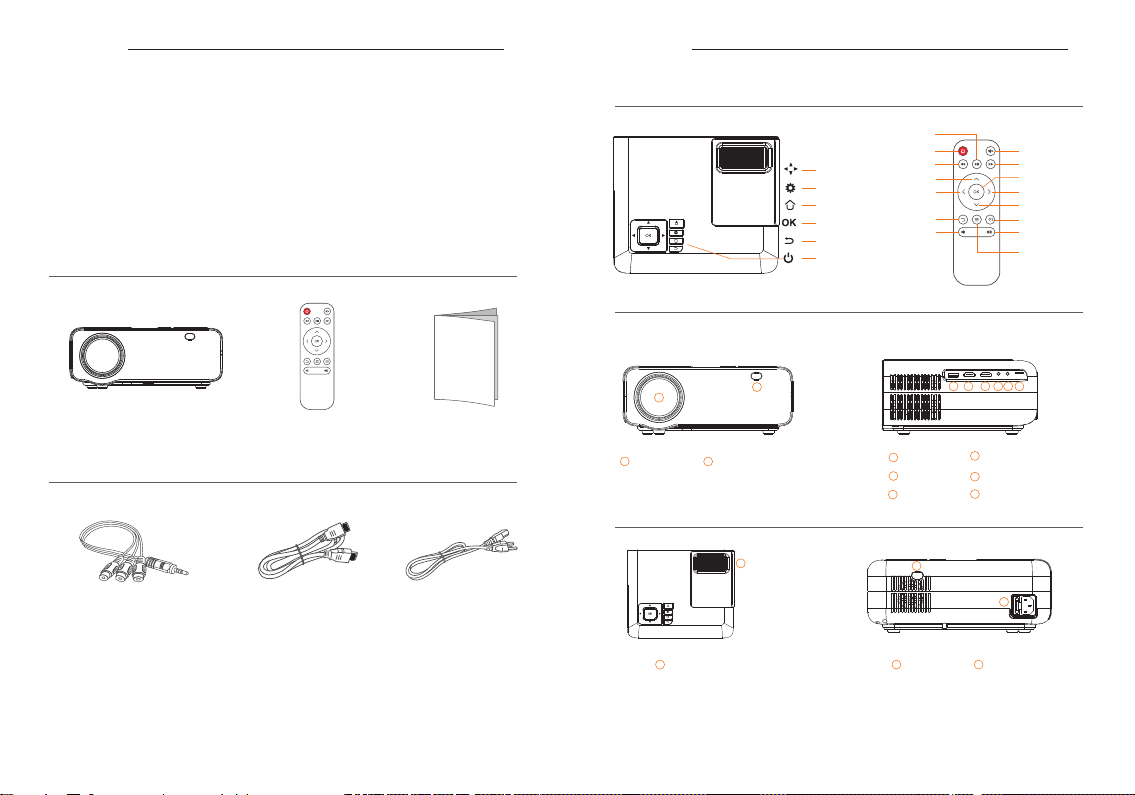
2. Function Overview
Warning
Caution: Do not look directly into the beam.
To reduce the risk of fire or electric shock, do not expose this appliance to rain or moisture. Do
not block any ventilation openings. To ensure reliable operation of the projector and to protect
from over heating, it is recommended to install the projector in a location that does not block
ventilation. The unit should only be repaired by appropriate service personnel.
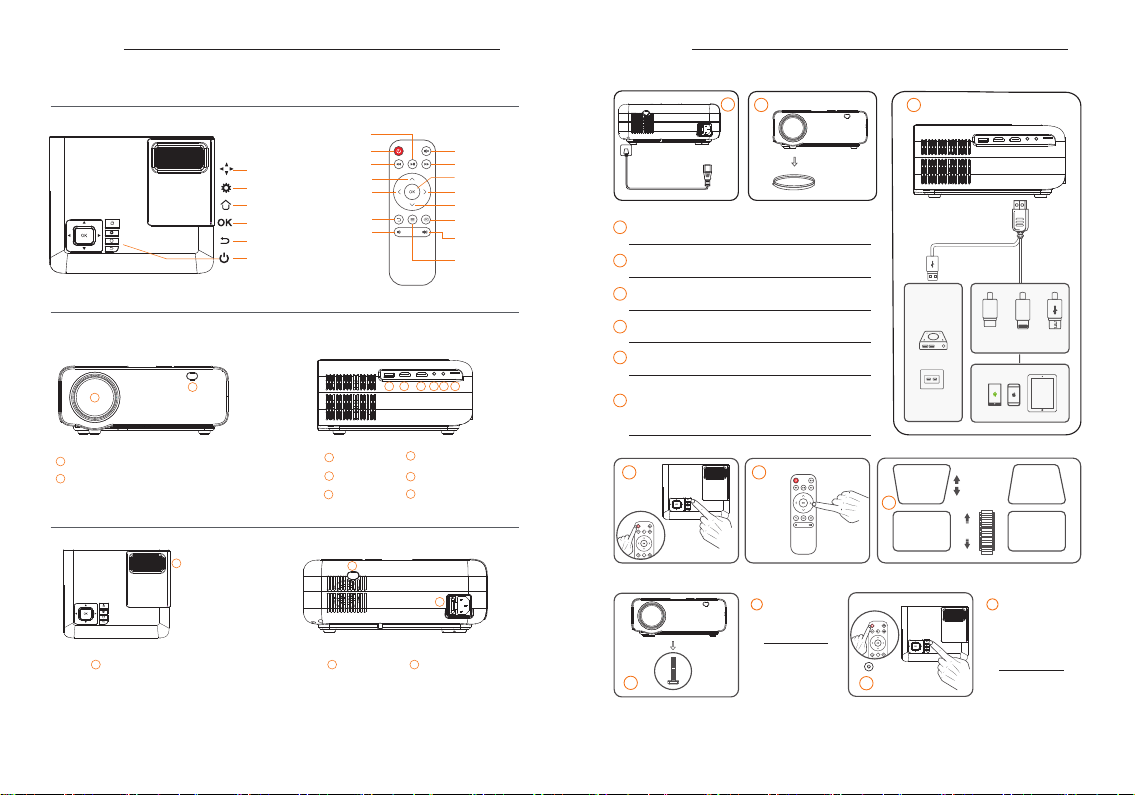
1. Packaging List
V53 Projector Remote User Manual
AV Cable HDMI Cable Power Cable
1
9
2
Focus
1
Camera Lens IR Window
Play/Pause
Power Key
Fast Reverse
Up/Down/
Right/Left
Settings
Main interface
Ok
Back
Up
Left
Back
Volume Down
On/Off
2
3
4
5
9
10
3 4 5 6 7 8
USB
HDMI1
HDMI2
10
IR Window Power Socket
6
AV In
7
Audio Out
8
TF
11
Mute
Fast-Forward
OK
Right
Down
Input Source
Volume Up
Menu
11
03 04
Page 4
V53 Projector EN V53 Projector EN
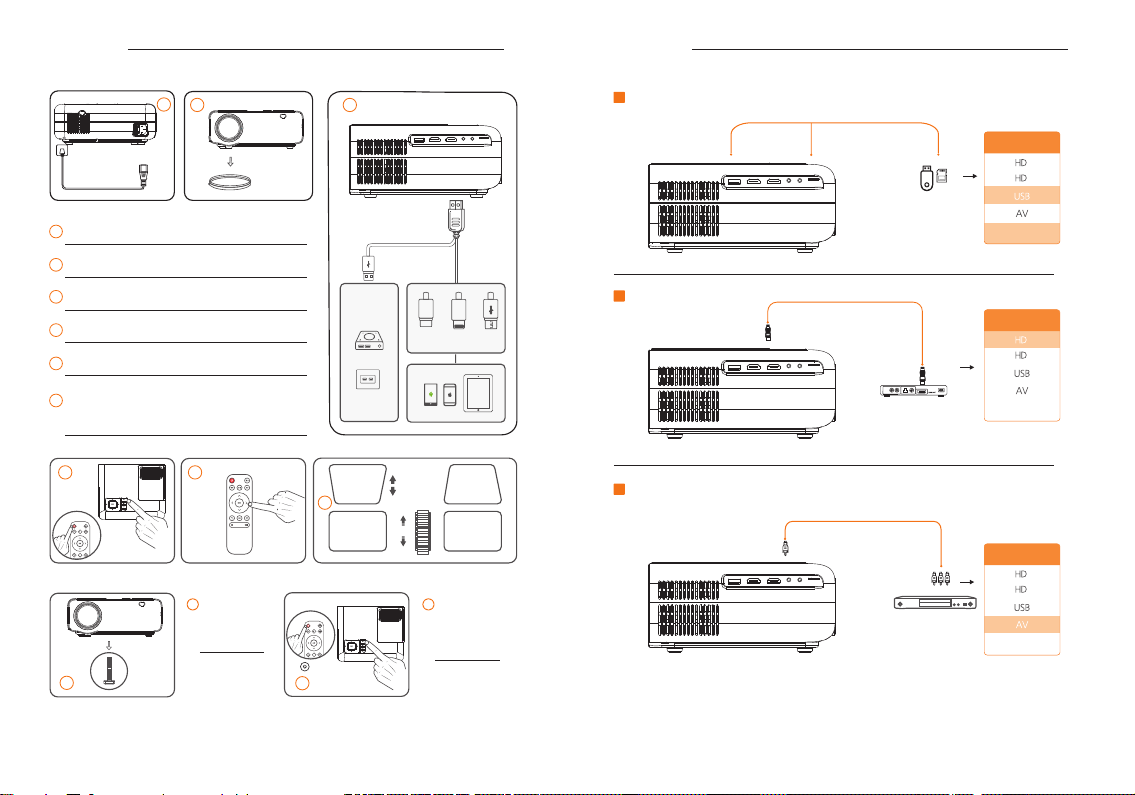
4. Input Source3. Quick Start
Multimedia Connection.
1
2
1 Plug the power cord into an outlet.
2 Take off the lens cover.
3 Connect your device to the projector correctly.
4 Press the power button to turn on the projector.
5 Choose the right type of program to play.
Adjust the Electronic keystone and focus ring
6
to get the best image performance.
3
HDMI
LIGHTNING
MICRO
USB
TYPE-C
e
A
B
HDMI Connection.
signal source
1
2
T F
signal source
1
2
T F
4
5
6
Electronic
AB C AB C
Keystone
FOCUS
AB C
C
AV Connection.
signal source
1
7
Adjust the
kickstand
accordingly.
7
x2
8
05 06
8
Press the power
button twice to
turn off the
projector.
2
T F
Page 5
V53 Projector EN V53 Projector EN
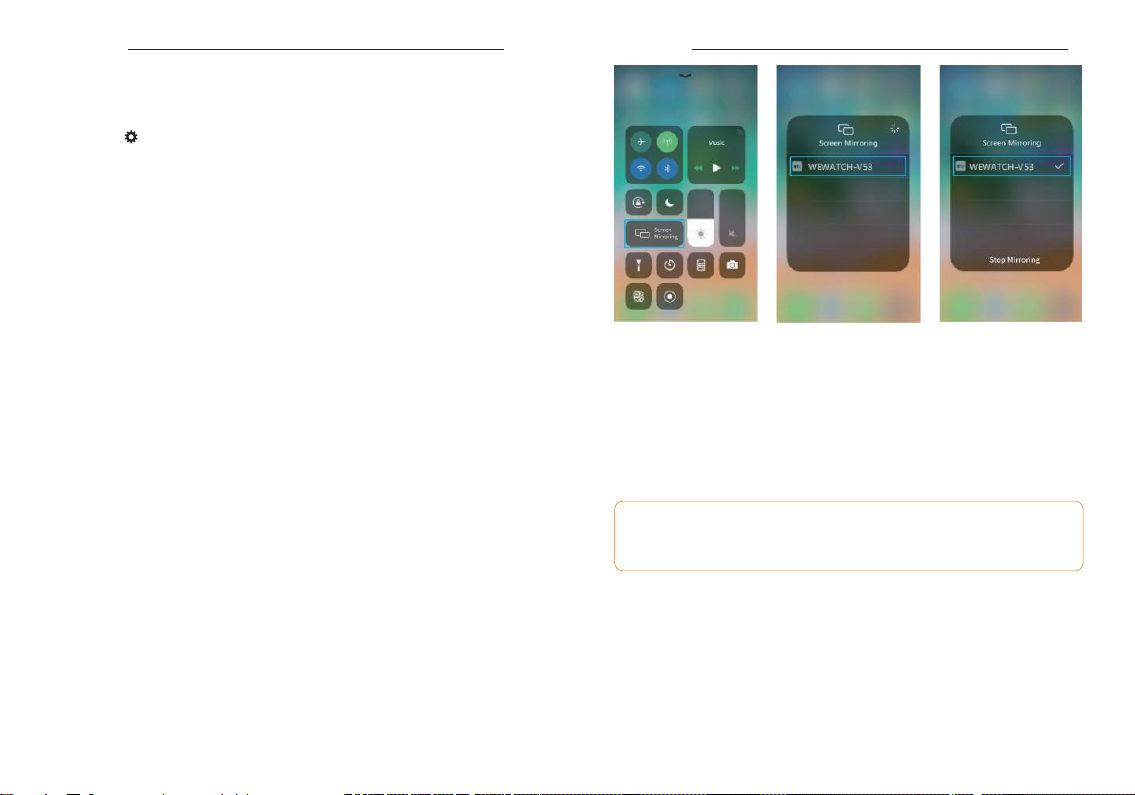
5. Screen Mirroring
For iOS System
Step 1: Select on the upper right corner of the Homepage, then enter Settings interface
and select Wifi Setting.
Step 2: Turn on the WiFi switch of the projector and connect the projector to your router's
WiFi.
Step 3: Enter WiFi settings of your iOS device and connect it to the same router's WiFi.
Step 4: Go to Homepage > iOS Cast to enter the following interface.
Step 7: The contents on your iOS device will be mirrored to the wall/screen.
For Android System
To activate this function, please make sure your Android device supports MuIti-screen/Wireless
display. Names may differ from one Android device to another.
Step 1: Turn ON the WiFi switch in your Android device.
Note:
Successful WiFi connection is not a must, but please make sure the WiFi switch in your
Android device is ON.
Step 5: Activate Screen Mirroring/AirPlay Mirroring on your iOS device and search for
the projector.
Step 6: Select WEWATCH-V53 from the searching list to connect.
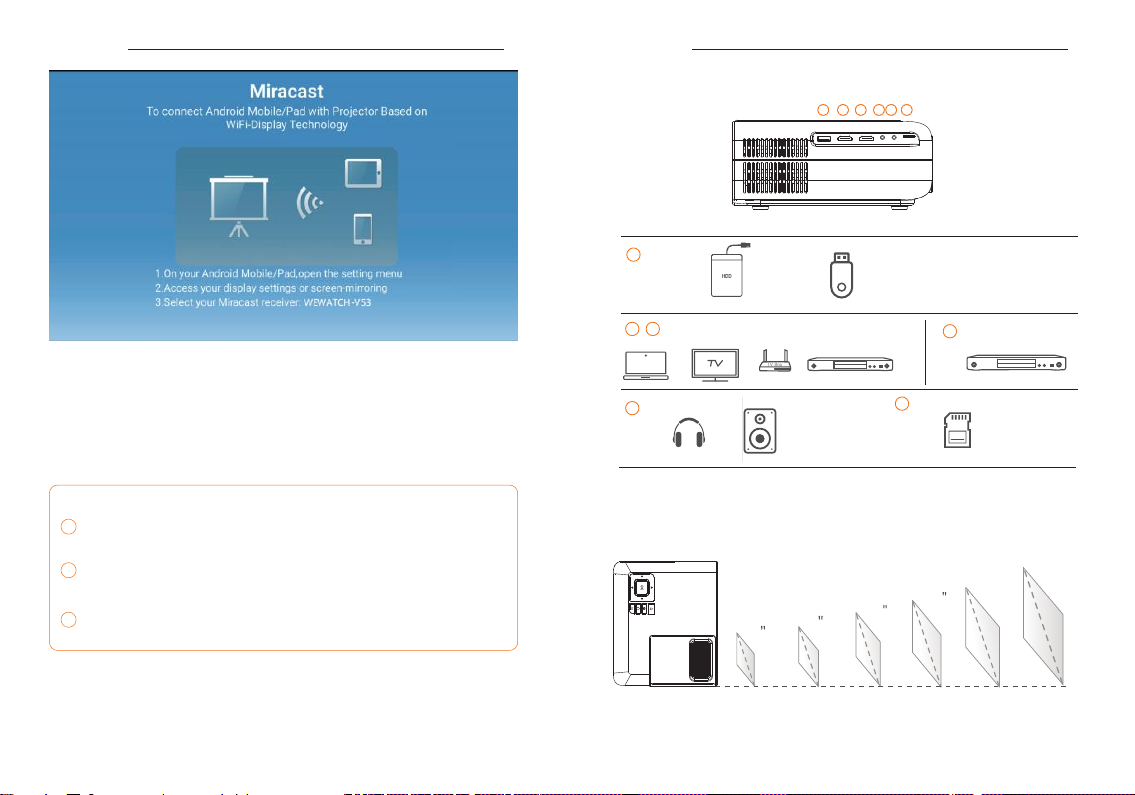
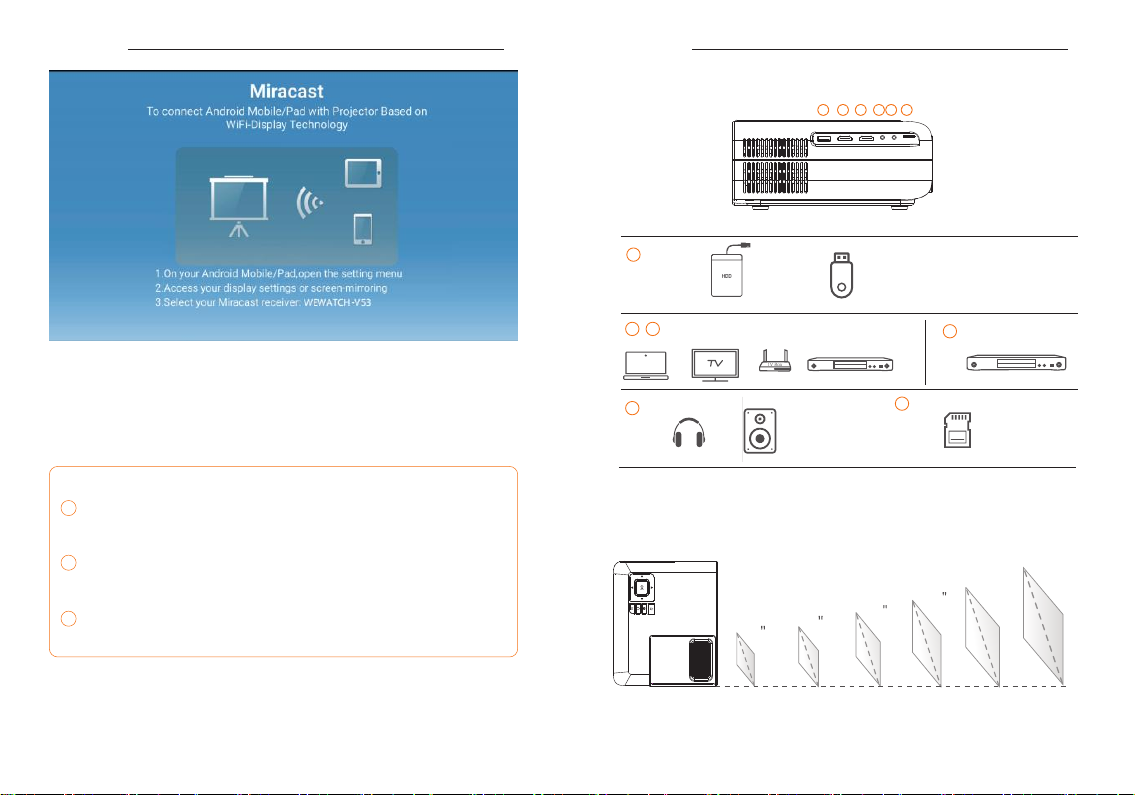
Step 2: Go to Homepage > Miracast to enter the following interfacehe searching list
to connect.
07 08
Page 6
V53 Projector EN V53 Projector EN
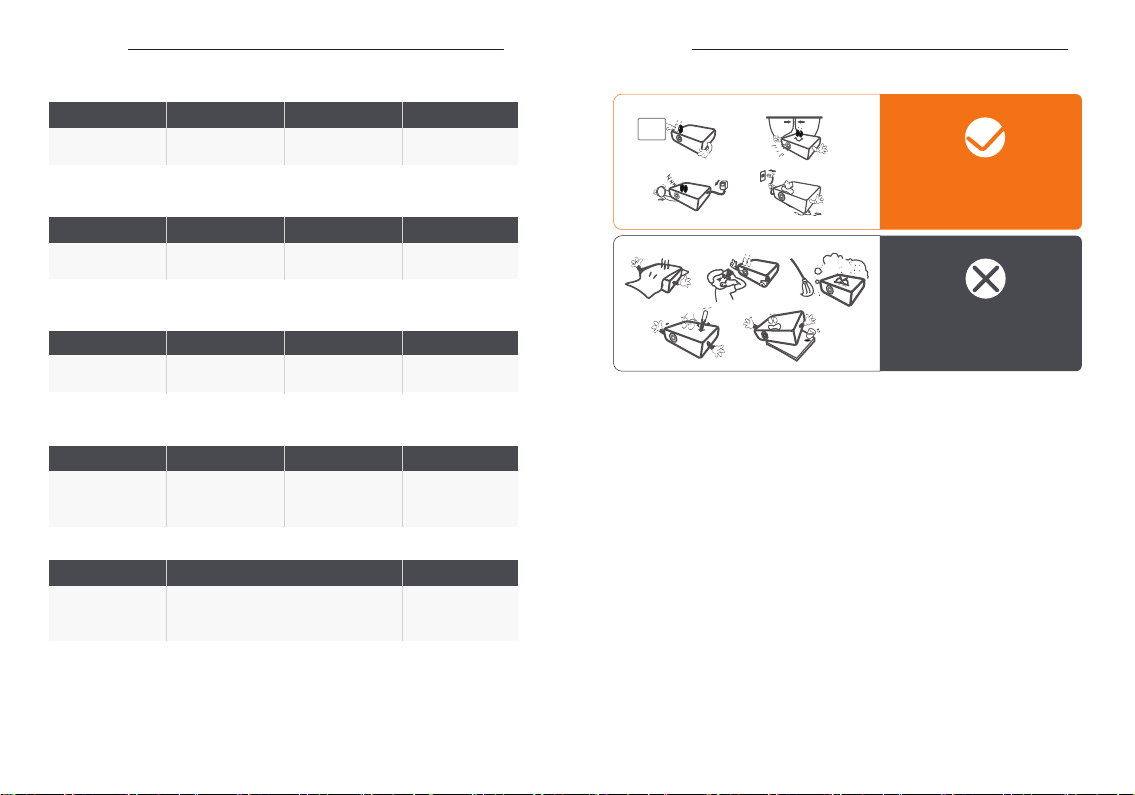
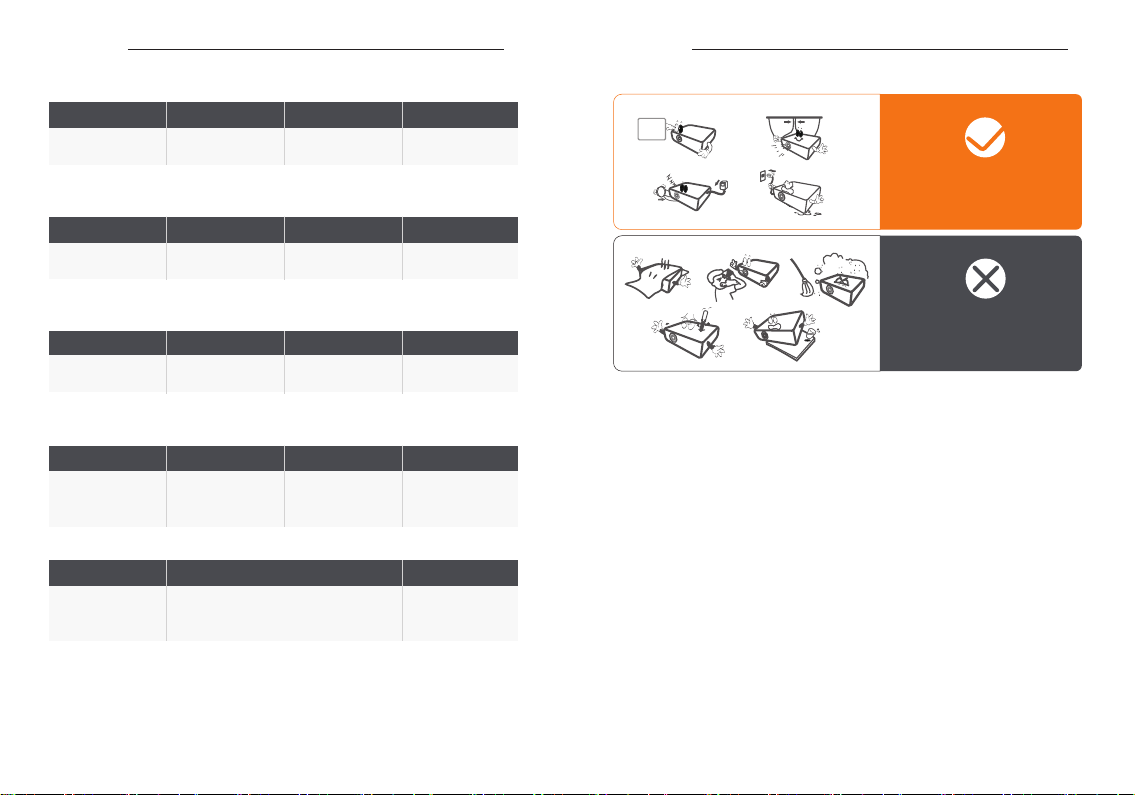
6. Projector Connection
1 2 3 4 5 6
1
Step 3: Activate Multi-Screen function on your Android device and search for the
projector.
Step 4: Select WEWATCH-V53 from the searching list to connect.
Step 5: The contents on your Android device will be mirrored to the wall/screen.
Note:
1
The fluency of screen mirroring will be affected by the network environment.
A bandwidth of 100Mbit or more is recommended when using screen mirroring.
2
Make sure your mobile device is close to the projector when using wireless connection.
A distance within 3ft is recommended.
3
Some mobile devices may not support screen mirroring due to the compatibility.
09 10
32
5
7. Projector Connection
40
4.0FT
80
7.61FT
120
11.02FT
6
180
18.04FT
4
240”
220”
20.5FT 21.98FT
Page 7
V53 Projector EN V53 Projector EN
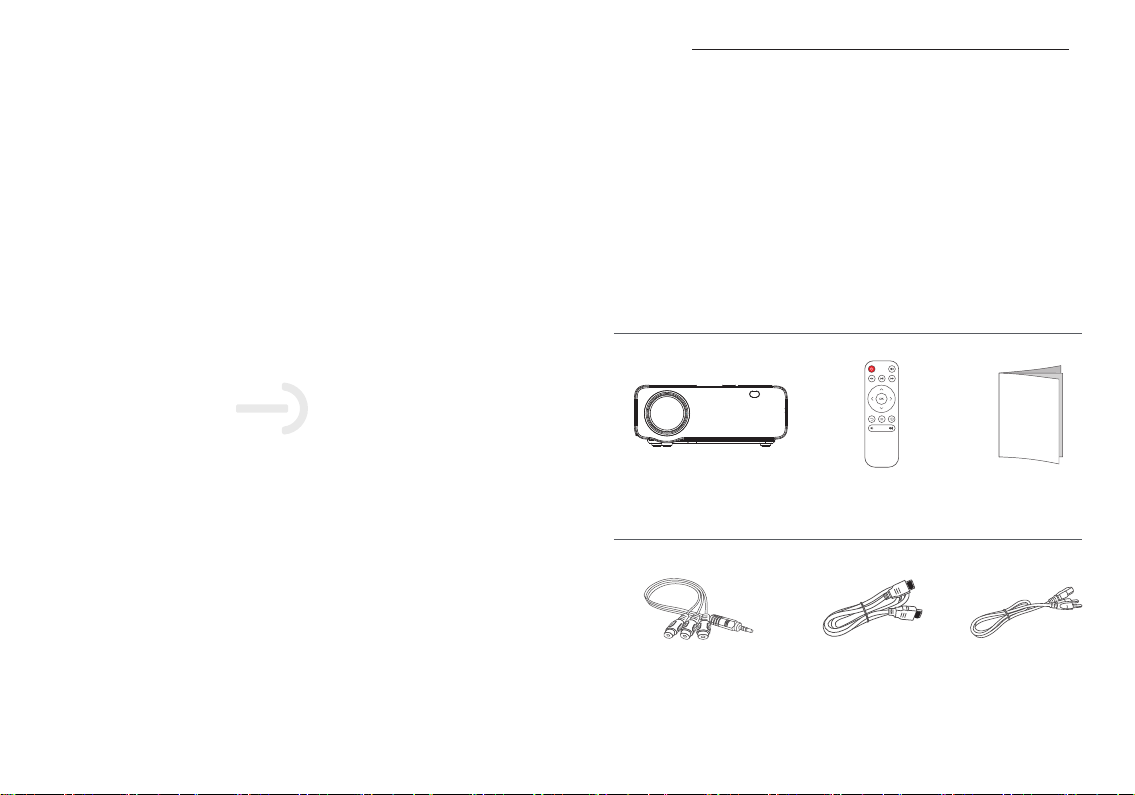
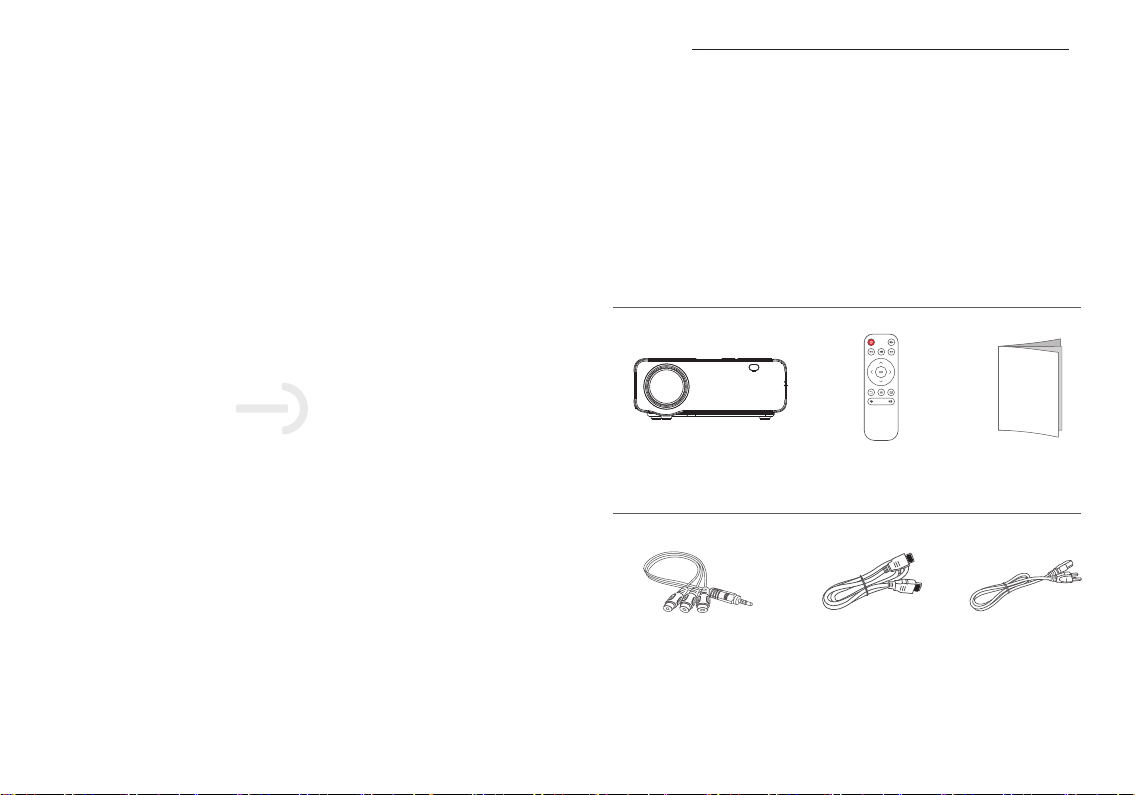
8. Specifications 9. Notice
Display Technology Light Source Native Resolution Resolution Supported
245*211*98 mm
9.68*8.03*3.7in
AVI/MP4/MKV/MOV/
RMVB/3GP/WMV/
VOB/DAT/MPG/FLV
1920x1080
Auto 4:3/16:9/auto
LCD
Projection Distance Projection Size Focus Aspect Ratio
4.0ft-21.98ft 40"-240"
Speaker Electronic Keystone Unit Dimension Installation Type
3Wx4Ω
Power Supply Unit Net Weight Video Format Supported Photo Format Supported
AC1
Ports Audio Format Supported
HDMI*2/USB*1
Audio Out*1/
AV IN*1/TF Card Slot*1
LED
±50°
1.8 kg/3.96 pounds
MP2/MP3/WMV/ OGG/AAC/FLAC
576i, 576P, 720i, 720P,
1080i, 1080P
Front/Rear/Ceiling
BMP/JPG/JPEG/PNG/GIF
VIDEO
MOVIE
Recommend
Not Recommend
10. Trouble Shooting Guide
1. Blurry Image
*Adjust focus ring/keystone.
*Projector and screen/wall must be in effective distance.
2. Remote Unresponsive
*Make sure remote points at IR receiver directly.
*Donot cover IR receiver.
3. Mobile Connection
iOS:Genuine lightning to HDMI cable.
Android: Micro USB to HDMI adapter/Type C to HDMI cable.
4. Upside Down Images
Enter "Menu" on projector or remote to flip the projection image.
Contact US
If you have any problems concerning the product, please contact us via
[email protected]. We will respond to you as soon as possible.
11 12
Page 8
V53 Projector DE
Vielen Dank für den Kauf dieses Produkts. Bitte lesen Sie diese Anleitung sorgfältig durch und
bewahren Sie sie zum späteren Nachschlagen an einem sicheren Ort auf, um eine
sachgerechte Ver wendung und einen störungsfreien Betrieb zu gewährleisten.
Warnhinweis
Achtung: Bitte nicht direkt in den Lichtstrahl schauen.
Zur Vermeidung von Brand- und Stromschlaggefahr sollten Sie das Gerät keinem Regen oder
hoher Feuchtigkeit aussetzen. Verdecken Sie keine Lüftungsöffnungen. Zur Gewährleistung
eines zuverlässigen Betriebs des Projektors und zum Schutz vor Überhitzung wird empfohlen,
den Projektor an einem Ort zu platzieren, an dem die Belüftung nicht beeinträchtigt oder gar
blockiert wird. Reparaturen am Gerät sollten nur von geeignetem Servicepersonal durchgeführt werden.
Deutsch
1. Verpackungsübersicht
V53 Projektor
AV-Kabel HDMI-Kabel Netzkabel
Fernbedienung Bedienungsanleitung
03
Page 9
V53 Projector DE
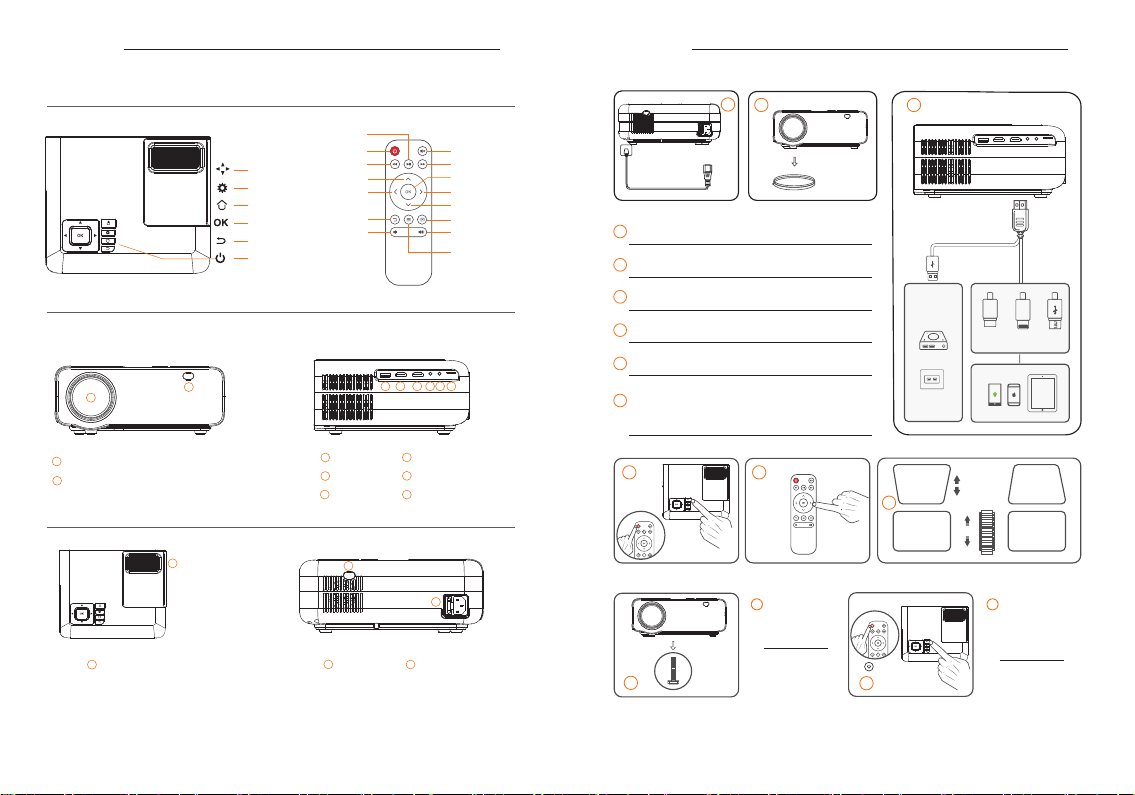
2. Function Overview
Wiedergabe/Pause
Ein/Aus-Taste
Hoch/Runter/
Rechts/Links
Einstellungen
Hauptmenü
Ok
Zurück
Ein/Aus
1
2
SchnellRücklauf
Hoch
Links
Zurück
Leiser
3 4 5 6 7 8
Ton Aus
Schnell-Vorlauf
OK
Rechts
Runter
Eingangsquelle
Lauter
Menü
V53 Projector DE
3. Schnell-Start
1
2
1 Das Netzkabel in eine Steckdose stecken.
2 Die Objektivabdeckung abnehmen.
3 Das Gerät korrekt an den Projektor anschließen.
Die Netztaste drücken, um den Projektor
4
einzuschalten.
Den richtigen Programmtyp für die Wiedergabe
5
auswählen.
Die elektronische Keystone-Funktion und den
6
Fokus-Ring einstellen, um die beste Bildleistung
zu erhalten.
3
HDMI
Beleuchtung
Micro
USB
TYPE-C
e
1
Kameraobjektiv
2
IR-Fenster
9
Fokus
3
USB
4
HDMI1
5
HDMI2
9
10
10
IR-Fenster Stromanschluss
04
6
AV-Eingang
7
Audio-Ausgang
8
TF
11
11
4
7
5
7
Den Ständer
nach Bedarf
justieren.
AB C AB C
6
AB C
x2
8
Elektronik
Keystone
Fokus
8
Die Netztaste
zweimal drücken,
um den Projektor
auszuschalten.
05
Page 10
V53 Projector DE
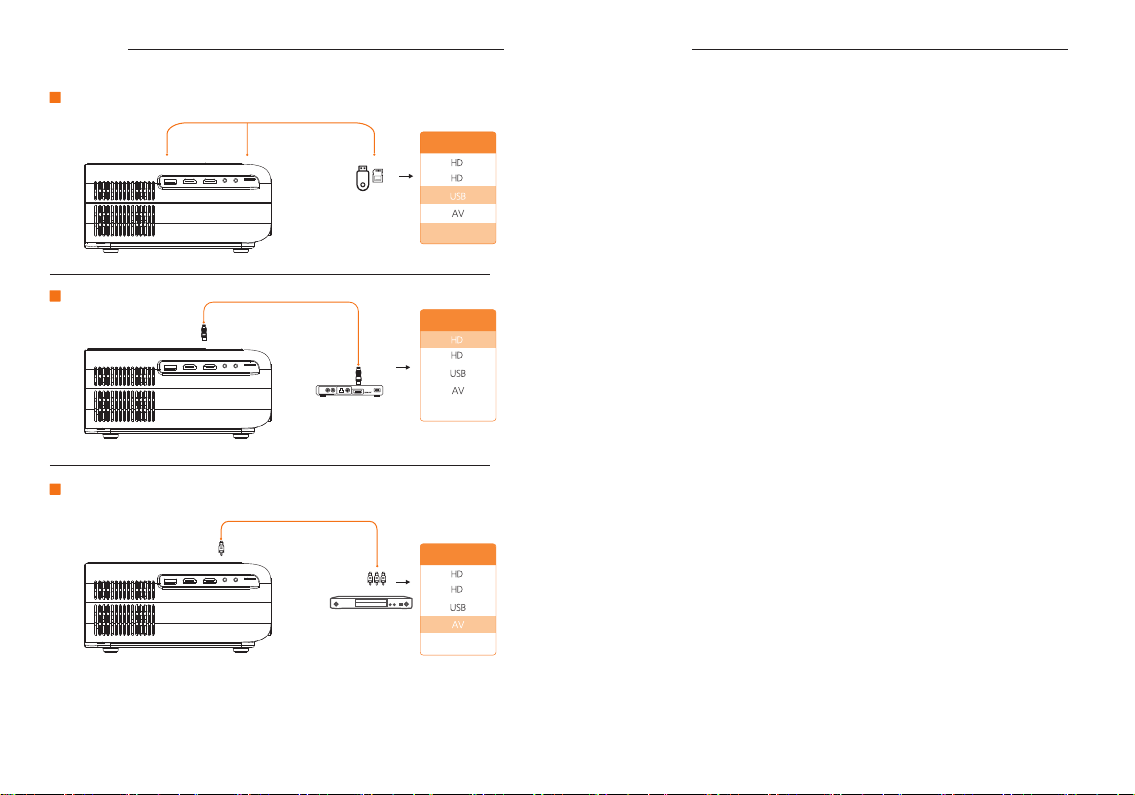
4. Eingangsquelle
Multimedia-Anschluss.
A
Signal-Quelle
1
2
T F
B
HDMI-Anschluss.
Signal-Quelle
1
2
T F
C
AV-Anschluss.
Signal-Quelle
1
2
T F
V53 Projector DE
5. Bildschirm-Spiegelung
Für iOS-Betriebssystem
Schrit 1: Auf der Startseite in der oberen rechten Ecke wählen Sie "Einstellungen" und dann
"Wifi-Einstellung".
Schrit 2: Aktivieren Sie den WiFi-Schalter des Projektors und verbinden Sie den Projektor
mit dem WiFi Ihres Routers.
Schrit 3: Geben Sie die WiFi-Einstellungen Ihres iOS-Geräts ein und verbinden Sie es mit
dem WiFi desselben Routers.
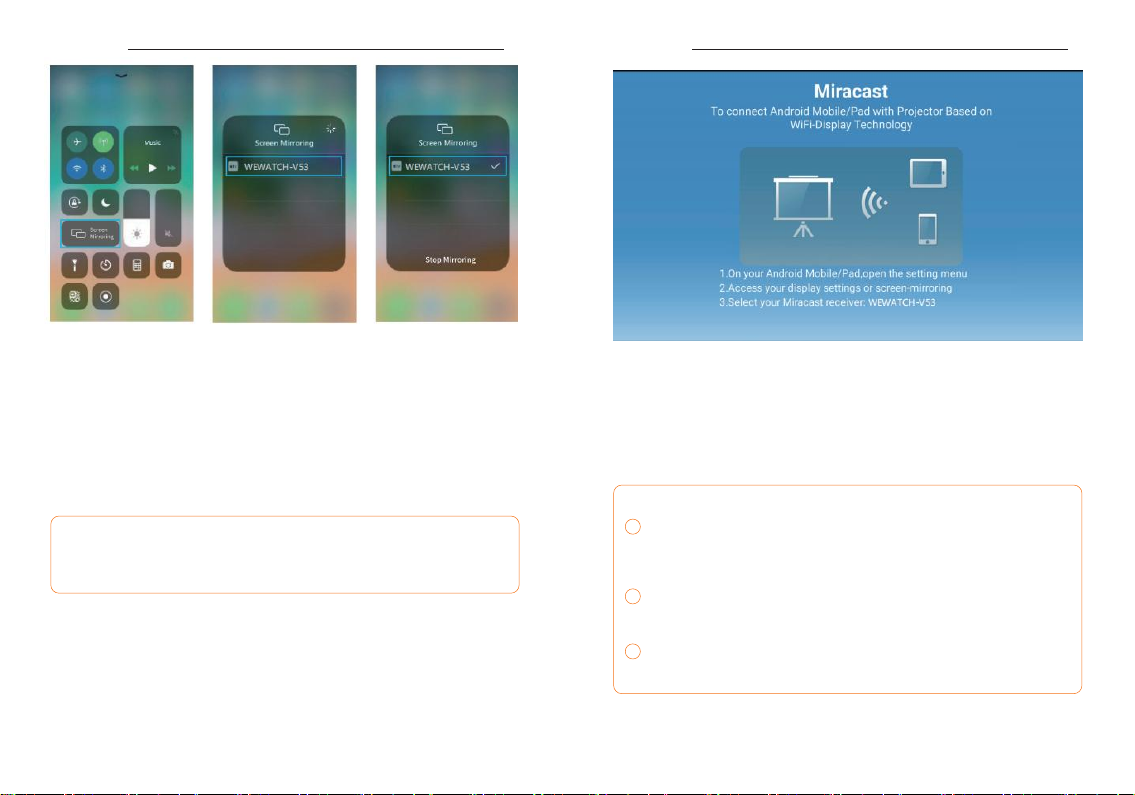
Schrit 4: Gehen Sie zu Homepage > iOS Cast, um die folgende Bedienoberfläche
aufzurufen.
Schrit 5: Wählen Sie Screen Mirroring/AirPlay Mirroring auf Ihrem iOS-Gerät und
wählen Sie nach dem Suchen den Projektor aus.
Schrit 6: Zum Verbinden wählen Sie WEWATCH-V53 aus der Suchliste aus.
06
07
Page 11
V53 Projector DE
Schrit 7: Die Daten und Inhalte von Ihrem iOS-Gerät werden an der Wand/Bildschirm
wiedergegeben.
Für Android-Betriebssystem
Bitte vergewissern Sie sich, dass Ihr Android-Gerät MuIti-screen/Wireless display unterstützt,
um diese Funktion zu nutzen. Die jeweiligen Bezeichnungen können von Android-Gerät zu
Android-Gerät unterschiedlich sein.
Schritt 1: Aktivieren Sie den WiFi-Schalter an Ihrem Android-Gerät.
Hinweis:
Es ist nicht unbedingt erforderlich, dass die WiFi-Verbindung erfolgreich hergestellt wird,
aber achten Sie bitte darauf, dass der WiFi-Schalter auf Ihrem Android-Gerät eingeschaltet
ist.
Schritt 2: Auf Startseite > Miracast gehen, um die folgende Benutzeroberfläche zu
öffnen.
V53 Projector DE
Schritt 3: Wählen Sie die Multi-Screen-Funktion (Mehrfachbildschirm) auf Ihrem
Android-Gerät und führen Sie eine Suche nach dem Projektor durch.
Schritt 4: Zur Verbindung wählen Sie WEWATCH-V53 aus der Suchliste aus.
Schritt 5: Die Daten und Inhalte von Ihrem Android-Gerät werden an der Wand/
Bildschirm wiedergegeben.
Hinweis:
1
Die Leistungsfähigkeit der Bildschirmspiegelung (Screen Mirroring) wird durch die
jeweilige Netzwerkumgebung beeinflusst.
Bei der Verwendung der Bildschirmspiegelung wird eine Bandbreite von 100 Mbit
oder mehr empfohlen.
2
Achten Sie darauf, dass sich Ihr Mobiltelefon in der Nähe des Projektors befindet,
wenn Sie eine drahtlose Verbindung nutzen. Es wird ein Abstand von bis zu 1 Meter
empfohlen.
3
Einige Mobilgeräte verfügen aufgrund ihrer Kompatibilität möglicherweise nicht über
die Möglichkeit der Bildschirmspiegelung.
08
09
Page 12
V53 Projector DE
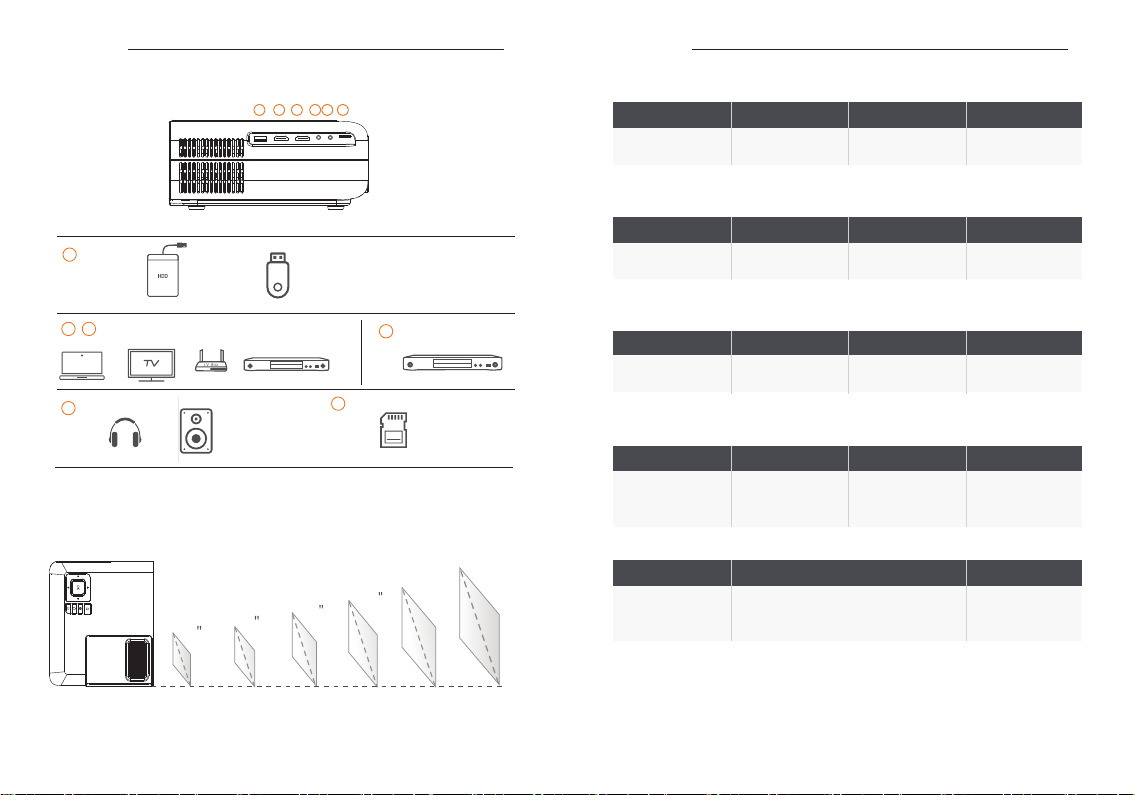
6. Projektor-Anschluss
1 2 3 4 5 6
V53 Projector DE
8. Technische Daten
Display Technologie Lichtquelle Native Auflösung Verfügbare Auflösung
LCD
LED
1920x1080
576i, 576P, 720i, 720P,
1080i, 1080P
1
32
5
7. Projektionsabstand & Größe
80
40
4.0FT
7.61FT
11.02FT
10
120
6
180
18.04FT
4
220”
20.5FT 21.98FT
240”
Projektionsabstand Projektionsfläche Fokus Bildseitenverhältnis
4.0ft-21.98ft 40"-240"
Lautsprecher Elektronischer Keystone Gerät Größe Einbauart
3Wx4Ω
Stromversorgung Gerät Nettogewicht
AC1
Anschlüsse Unterstützte Audio Formate
HDMI*2/USB*1
Audio-Ausgang*1/
AV IN*1/
TF-Karten-Steckplatz*1
1,8 kg / 3,96 Pfund
±50° Vorne/Hinten/Decke
MP2/MP3/WMV/ OGG/AAC/FLAC
Auto 4:3/16:9/Auto
245*211*98 mm
9.68*8.03*3.7in
Unterstützte Video
Formate
AVI/MP4/MKV/MOV/
RMVB/3GP/WMV/
VOB/DAT/MPG/FLV
11
Unterstützte Foto Formate
BMP/JPG/JPEG/PNG/GIF
Page 13
V53 Projector DE
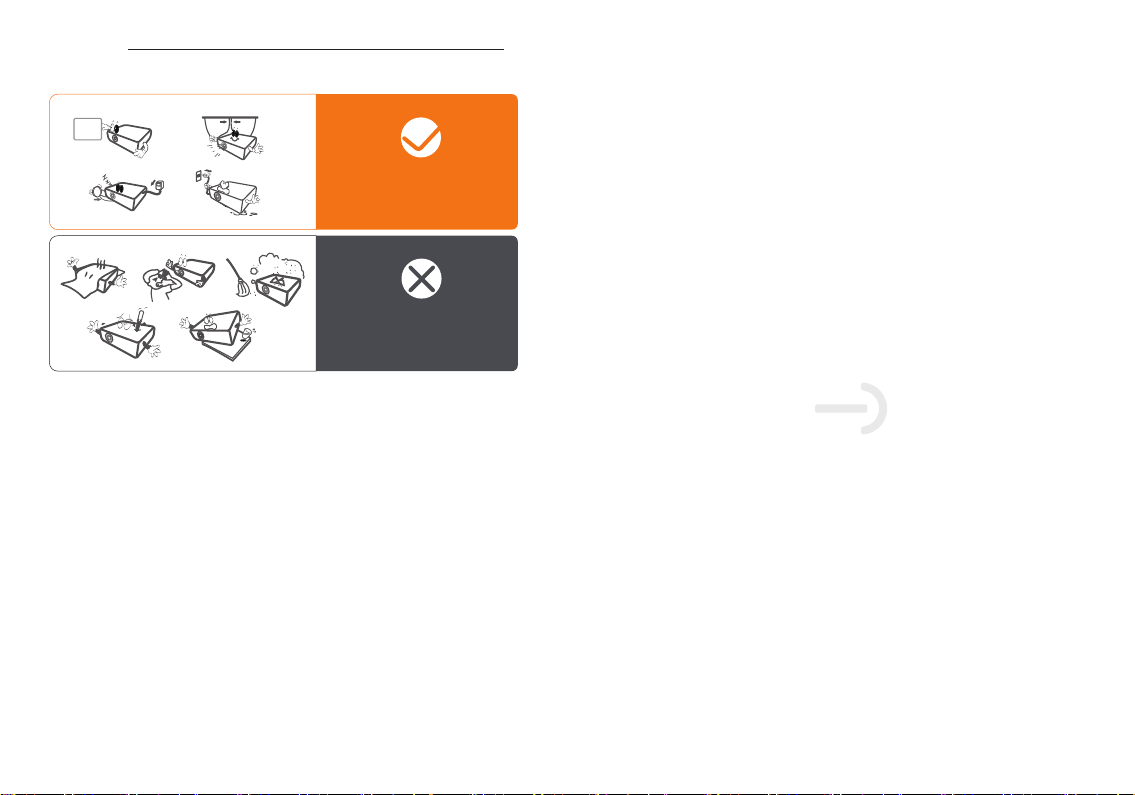
9. Hinweis
Video
Film
Empfohlen
Nicht Empfohlen
10. Anleitung zur Fehlerbehebung
1. Unscharfes Bild
*Fokusring/Keystone einstellen.
*Der Projektor und die Leinwand/Wand sollten sich in einem ausreichenden Abstand
voneinander befinden.
2. Fernbedienung reagiert nicht
*Vergewissern Sie sich, dass die Fernbedienung direkt auf den IR-Empfänger zeigt.
*Der IR-Empfänger selbst sollte nicht abgedeckt werden.
3. Mobilfunkverbindung
iOS: Originales Blitzkabel zu HDMI.
Android: Micro-USB-auf-HDMI-Adapter/Typ-C-auf-HDMI-Kabel.
4. Umgekehrte Bilder / Auf den Kopf gestellte Bilder
Rufen Sie "Menü" am Projektor oder auf der Fernbedienung auf, um das Projektionsbild zu
wenden und drehen Sie es um.
Kontakt
Bitte kontaktieren Sie uns über [email protected], sollten Sie mit dem Produkt
irgendwelche Probleme haben. Wir werden uns so schnell wie möglich bei Ihnen melden.
12
Italiano
Page 14
V53 Projector IT V53 Projector IT
Grazie per aver acquistato questo prodotto. Per garantire un uso corretto e un funzionamento
senza problemi, leggere attentamente il presente manuale e conservarlo in un luogo sicuro
per future consultazioni.
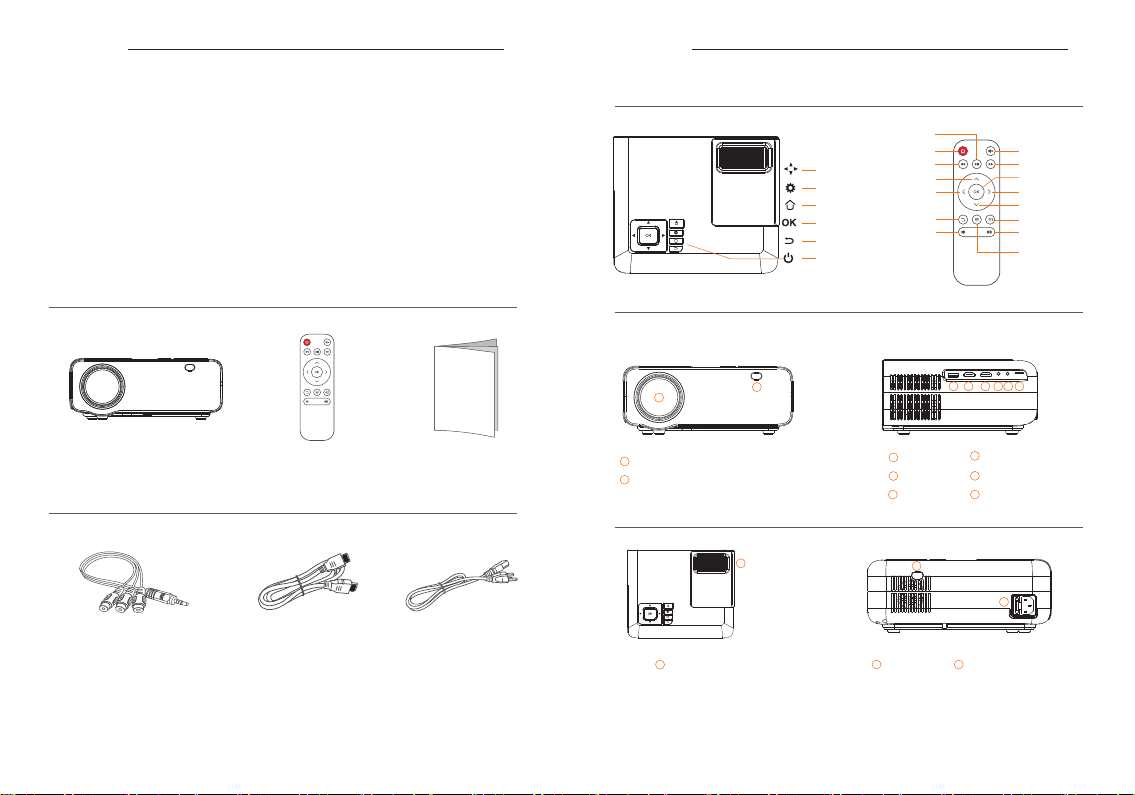
2. Panoramica delle funzioni
Avvertenze
Attenzione: Non guardare direttamente nel fascio di luce.
Per ridurre il rischio di incendio o di scosse elettriche, non esporre l'apparecchio alla pioggia o
all'umidità. Non ostruire le aperture di ventilazione. Per garantire un funzionamento affidabile
del proiettore e per evitare il surriscaldamento, si raccomanda di installare il proiettore in una
posizione che non blocchi la ventilazione. L'unità deve essere riparata solo da personale di
assistenza esperto.
1. Contenuo della confezione
Proiettore V53 Telecomando Manuale d'uso
Cavo AV Cavo HDMI Cavo di alimentazione
1
1
Obiettivo della fotocamera
2
Finestra IR
9
Focus
Riproduzione/Pausa
Tasto di accensione
Indietro rapido
Su/Giù/
Destra/Sinistra
Impostazioni
Interfaccia principale
Ok
Indietro
On/Off
2
9
Su
Sinistra
Indietro
Volume giù
3 4 5 6 7 8
3
USB
4
HDMI1
5
HDMI2
10
10
Finestra IR Presa di corrente
11
6
Entrata AV
7
Uscita audio
8
TF
11
Muto
Avanti veloce
OK
Desra
Giù
Sorgente d'ingresso
Volume su
Menu
03 04
Page 15
V53 Projector IT V53 Projector IT
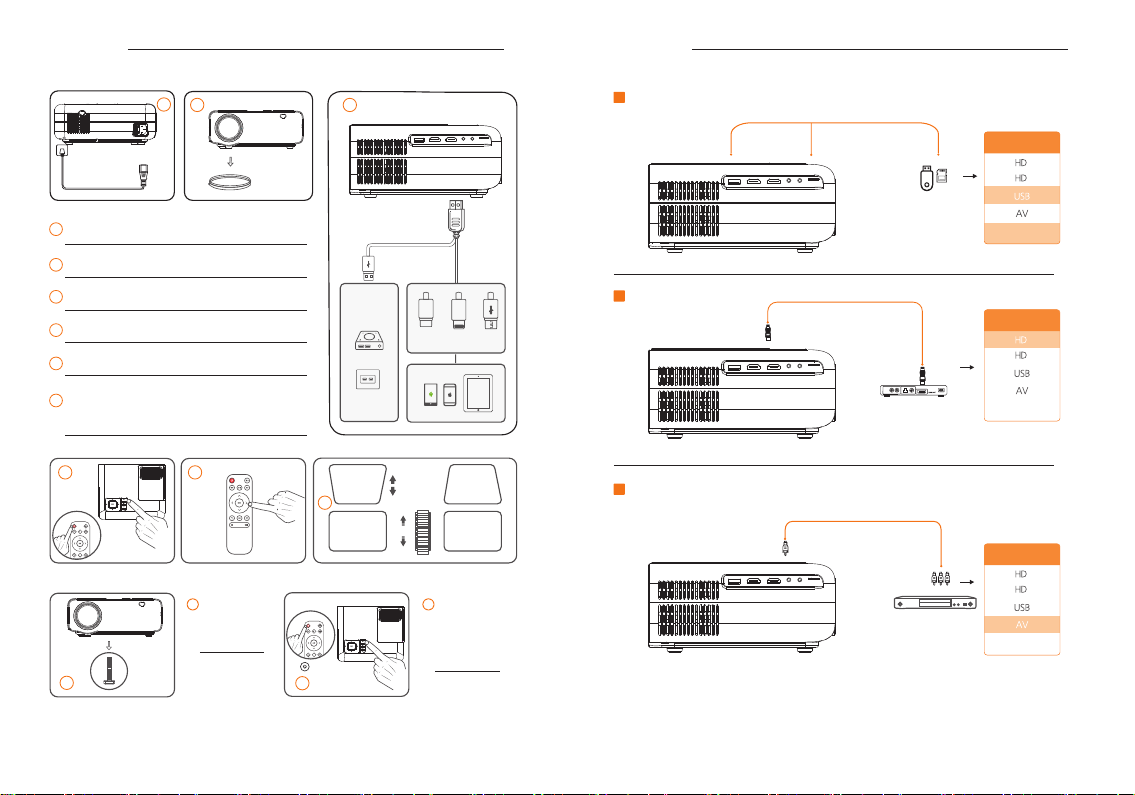
4. Sorgente d'ingresso3. Avvio rapido
Connessione multimediale.
1
2
3
A
Fonte del segnale
1
2
Collegare il cavo di alimentazione a una presa
1
di corrente.
2 Togliere il coperchio dell'obiettivo.
Collegare correttamente il dispositivo al
3
proiettore.
Premere il tasto di accensione per accendere
4
il proiettore.
5 Scegliere il tipo di programma giusto per avviare.
Regolare il trapezio elettronico e l'anello di
6
messa a fuoco per ottenere le migliori
prestazioni d'immagine.
4
5
7
Regolare il
cavalletto di
conseguenza.
7
05 06
e
AB C AB C
6
AB C
x2
8
TYPE-C
Elettronica
Keystone
Focus
HDMI
Illuminazione
8
Premere due
volte il tasto di
accensione per
spegnere il
proiettore.
MICRO
USB
B
Connessione HDMI.
C
Connessione AV.
T F
Fonte del segnale
1
2
T F
Fonte del segnale
1
2
T F
Page 16
V53 Projector IT V53 Projector IT
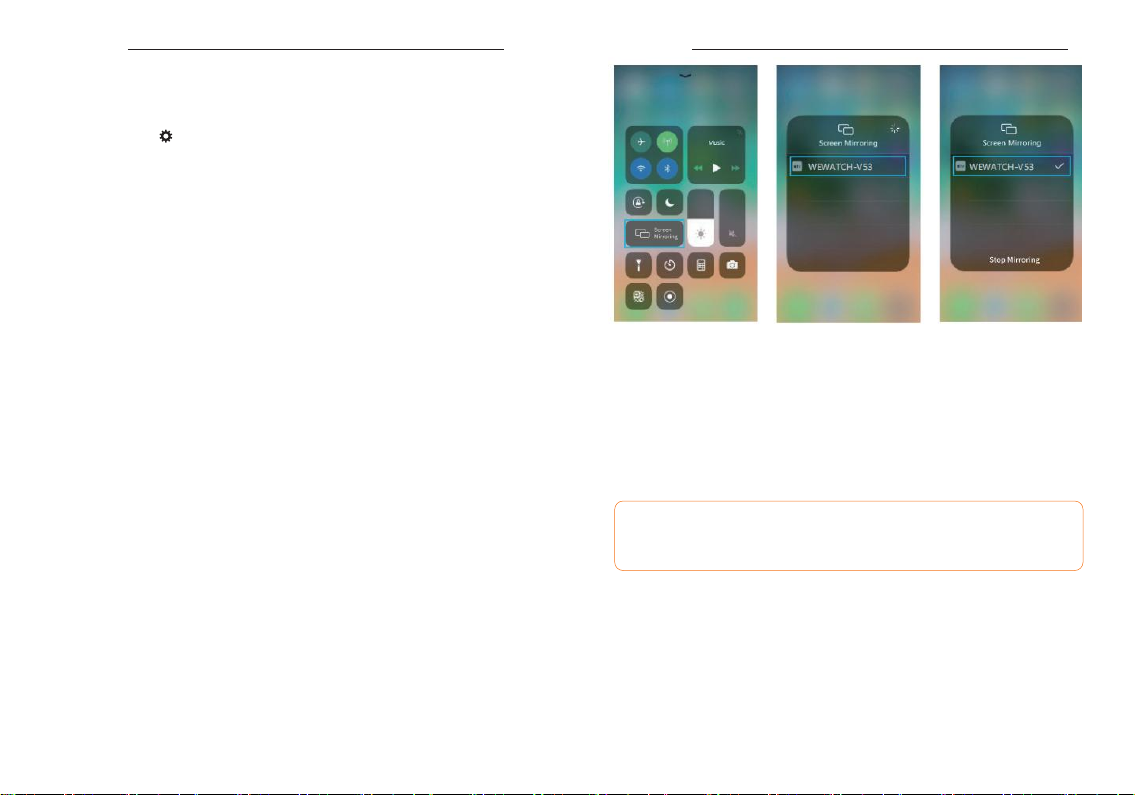
5. Mirroring dello schermo
Per il sistema iOS
Fase 1: Selezionare nell'angolo in alto a destra della homepage, quindi accedere
all'interfaccia Impostazioni e selezionare Impostazione Wifi.
Fase 2: Accendere l'interruttore WiFi del proiettore e collegare il proiettore al WiFi del
router.
Fase 3: entrare nelle impostazioni WiFi del dispositivo iOS e collegarlo al WiFi dello stesso
router.
Fase 4: andate su Homepage > iOS Cast per accedere alla seguente interfaccia.
Fase 7: il contenuto del dispositivo iOS verrà riprodotto sulla parete/schermo.
Per il sistema Android
Per attivare questa funzione, accertarsi che il dispositivo Android supporti il display
MuIti-screen/Wireless. I nomi possono differire da un dispositivo Android all'altro.
Fase 1: Attivare l'interruttore WiFi sul dispositivo Android.
Nota:
Non è indispensabile che la connessione WiFi abbia successo, ma assicurarsi che l'interruttore WiFi nel dispositivo Android sia su ON.
Fase 5: Attivare Screen Mirroring/AirPlay Mirroring sul dispositivo iOS e cercare il
proiettore.
Fase 6: Selezionare WEWATCH-V53 dall'elenco di ricerca per connettersi.
Fase 2:
andare su Homepage > Miracast per accedere alla seguente interfaccia.
07 08
Page 17
V53 Projector IT V53 Projector IT
6. Collegamento del proiettore
1 2 3 4 5 6
1
Fase 3: Attivare la funzione Multi-Screen sul dispositivo Android e cercare il proiettore.
Fase 4: Selezionare WEWATCH-V53 dall'elenco di ricerca per connettersi.
Fase 5: il contenuto del dispositivo Android verrà riprodotto sulla parete/schermo.
Nota:
1
1.La fluidità del mirroring dello schermo sarà influenzata dall'ambiente di rete.
Quando si utilizza il mirroring dello schermo, si consiglia una larghezza di banda di
100Mbit o più.
2
Assicurarsi che il dispositivo mobile sia vicino al proiettore quando si utilizza una
connessione wireless.
Si consiglia di mantenere una distanza di 3 piedi.
3
3.Alcuni dispositivi mobili potrebbero non supportare il mirroring dello schermo a
causa della compatibilità.
09 10
32
5
7. Distanza di proiezione e dimensioni
120
80
40
4.0FT
7.61FT
11.02FT
6
180
18.04FT
4
240”
220”
20.5FT 21.98FT
Page 18
V53 Projector IT V53 Projector IT
8. Specifiche tecniche
9. Avviso
Tecnologia di visualizzazione
LCD
Distanza di proiezione Dimensione della proiezione Focus Rapporto d'aspetto
4.0ft-21.98ft 40"-240"
Altoparlante Chiave di volta elettronica Dimensione dell'unità Tipo di Installazione
3Wx4Ω
Alimentazione Unità Peso netto Formato video supportato
AC100-240V
Porte Formato audio Supportato
HDMI*2/USB*1
Uscita audio*1/
AV IN*1/
TF Slot per scheda*1
Sorgente luminosa
LED
±50°
1,8 kg/3,96 libbre
MP2/MP3/WMV/ OGG/AAC/FLAC
Risoluzione nativa Risoluzione supportata
245*211*98 mm
9.68*8.03*3.7in
AVI/MP4/MKV/MOV/
RMVB/3GP/WMV/
VOB/DAT/MPG/FLV
1920x1080
Auto 4:3/16:9/auto
576i, 576P, 720i, 720P,
1080i, 1080P
Anteriore/Posteriore/
Soffitto
Formato foto Supportato
BMP/JPG/JPEG/PNG/GIF
Video
film
Consigliato
Non consigliato
10. Guida alla risoluzione dei problemi
1. Immagine sfocata
*Regolare l'anello di messa a fuoco e la distorsione trapezoidale.
*Il proiettore e lo schermo/muro devono trovarsi a una distanza sufficiente.
2. Il telecomando non risponde
*Assicurarsi che il telecomando punti direttamente al ricevitore IR.
*Non coprire il ricevitore IR.
3. Connessione mobile
iOS:Cavo originale da Lightning a HDMI.
Android: Adattatore da micro USB a HDMI/cavo da type-C a HDMI.
4. Immagini capovolte
Clicca "Menu" sul proiettore o sul telecomando per capovolgere l'immagine di proiezione.
Contattaci
Per qualsiasi problema relativo al prodotto, si prega di contattarci tramite
[email protected]. Vi risponderemo il prima possibile.
11 12
Page 19
Françias
V53 Projector FR
Nous vous remercions d'avoir acheté ce produit. Afin de garantir une utilisation correcte et un
fonctionnement optimal, veuillez bien lire ce manuel et le conserver en lieu sûr pour toute
référence ultérieure.
Attention :
Mise en garde : Ne pas regarder directement la lentille du projecteur.
Pour limiter les risques d'incendie ou de choc électrique, n'exposez pas cet appareil à la pluie
ou à l'humidité. Ne bloquez pas les ouvertures de ventilation. Pour assurer un fonctionnement
correct du projecteur et le protéger d'une surchauffe, nous vous recommandons d'installer le
projecteur dans un endroit qui ne bloque pas la ventilation. Seul le personnel de service
approprié est habilité à réparer l'appareil.
1. Contenu du paquet
V53 Projecteur Télécommande manuel d'utilisation
Câble AV
Câble HDMI
03
câble d'alimentation
Page 20
V53 Projector FR
2. Aperçu des fonctions
Lecture/Pause
1
1
Lentille du projecteur
2
Fenêtre IR
Touche d'alimentation
Marche arrière
Haut/Bas/
Droite/Gauche
Paramètres
Interface principale
Ok
Retour
On/Off
2
9
rapide
Haut
Gauche
Retour
Diminuer le
volume
3
USB
4
HDMI1
5
HDMI2
10
3 4 5 6 7 8
6
Entrée AV
7
Sortie audio
8
TF
Mute
Avance rapide
OK
Droite
Bas
Source
d'entrée
Augmenter
le volume
Menu
V53 Projector FR
3. Démarrage rapide
1
2
Branchez le cordon d'alimentation sur une
1
prise de courant.
2
Retirez le couvercle de l'objectif.
Raccordez correctement votre appareil au
3
projecteur.
Appuyez sur le bouton d'alimentation pour
4
allumer le projecteur.
Sélectionnez le bon type de programme à lire.
5
Réglez la bague de mise au point et le trapèze
6
électronique pour obtenir les meilleures qualités
d'image.
4
5
3
TYPE-C
e
Électronique
AB C AB C
AB C
Mise au
point
trapèze
6
HDMI
Éclairage
Micro
USB
9
Mise au point
11
10
Fenêtre IR Prise d'alimentation
11
7
04
7
Ajustez la
béquille en
conséquence.
8
Appuyez deux
fois sur le bouton
d'alimentation
pour éteindre
x2
le projecteur.
8
05
Page 21
V53 Projector FR
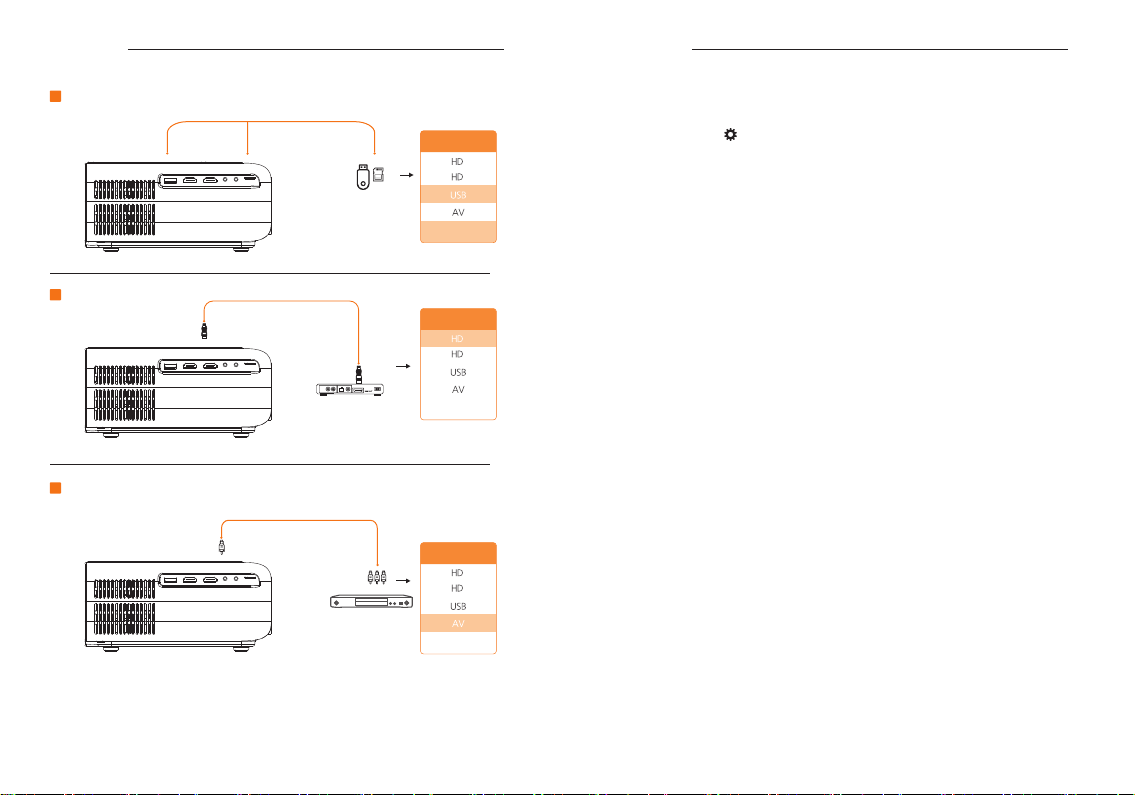
4. Source d'entrée
Connexion multimédia.
A
Source du signal
1
2
T F
B
Connexion HDMI.
Source du signal
1
2
T F
C
Connexion AV.
V53 Projector FR
5. Projection d'écran
Pour le système iOS
Étape 1: Cliquez sur dans le coin supérieur droit de la page d'accueil, puis entrez dans
l'interface des paramètres et sélectionnez Paramètres Wifi.
Étape 2: Allumez le bouton WiFi du projecteur et connectez le au WiFi de votre routeur.
Étape 3: Accédez aux paramètres WiFi de votre appareil iOS et connectez-le au même
routeur WiFi.
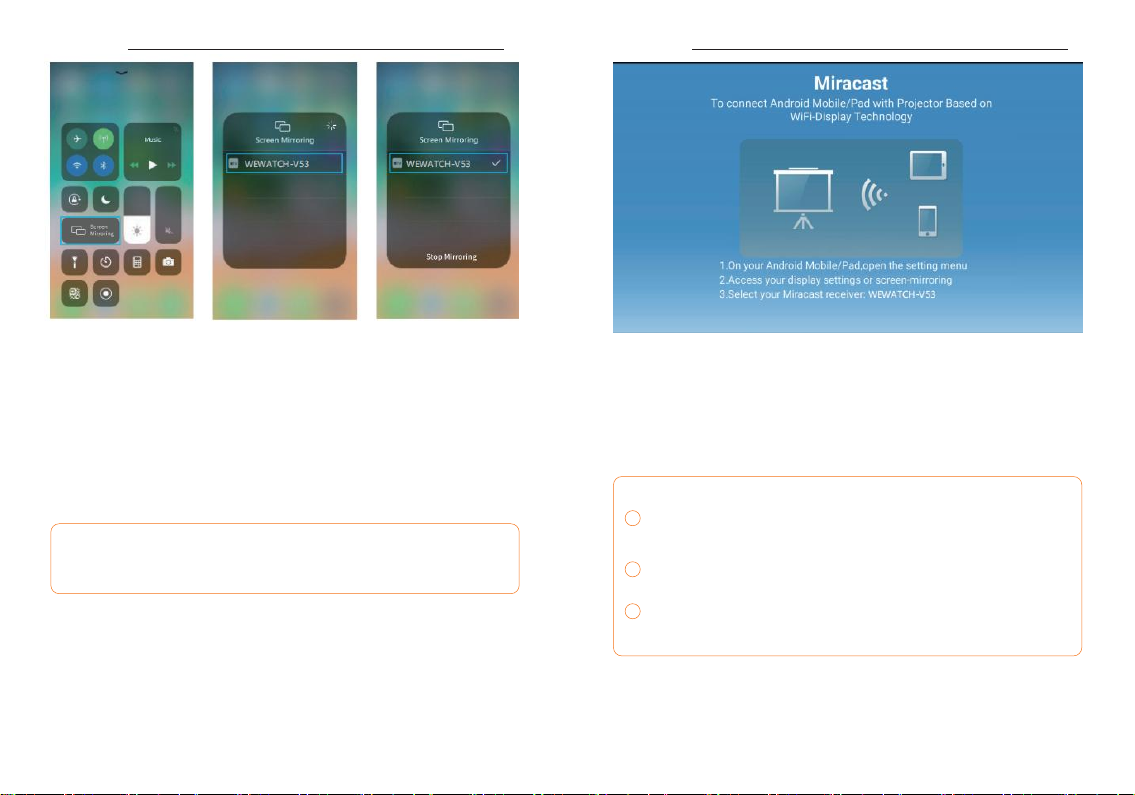
Étape 4: Allez à la page d'accueil > iOS Cast pour ouvrir l'interface suivante.
Source du signal
1
2
Étape 5: Activez la fonction Screen Mirroring/AirPlay Mirroring sur votre appareil iOS
et recherchez le projecteur.
Étape 6: Sélectionnez WEWATCH-V53 dans la liste de recherche pour le connecter.
T F
06
07
Page 22
V53 Projector FR
Étape 7: Le contenu de votre appareil iOS sera reflété sur le mur/écran.
Pour le système Android
Avant d'activer cette fonction, veuillez vous assurer que votre appareil Android prend en
charge l'affichage sur des écrans multiples/sans fil. Les noms peuvent différer d'un appareil
Android à l'autre.
Étape 1: Activez la connexion WiFi de votre appareil Android.
Remarque :
Une connexion WiFi réussie n'est pas une obligation, mais assurez-vous que la connexion
WiFi de votre appareil Android est activée.
Étape 2: Allez à la page d'accueil > Miracast pour ouvrir l'interface suivante.
V53 Projector FR
Étape 3: Activez la fonction multi-écrans sur votre appareil Android et recherchez le
projecteur.
Étape 4: Sélectionnez WEWATCH-V53 dans la liste des appareils recherchés pour le
connecter.
Étape 5: Le contenu de votre appareil Android sera diffusé sur le mur/écran.
Remarque :
1
1.La performance de la projection sera dépendante de l'environnement réseau.
Une bande passante de 100Mbit ou plus est recommandée lors de l'utilisation de la
projection d'écran.
2
Assurez-vous que votre appareil mobile est à proximité du projecteur lorsque vous
utilisez une connexion sans fil. Une distance de 3 pieds est recommandée.
3
Certains appareils mobiles peuvent ne pas prendre en charge la projection de contenu
pour des raisons de compatibilité.
08
09
Page 23
V53 Projector FR
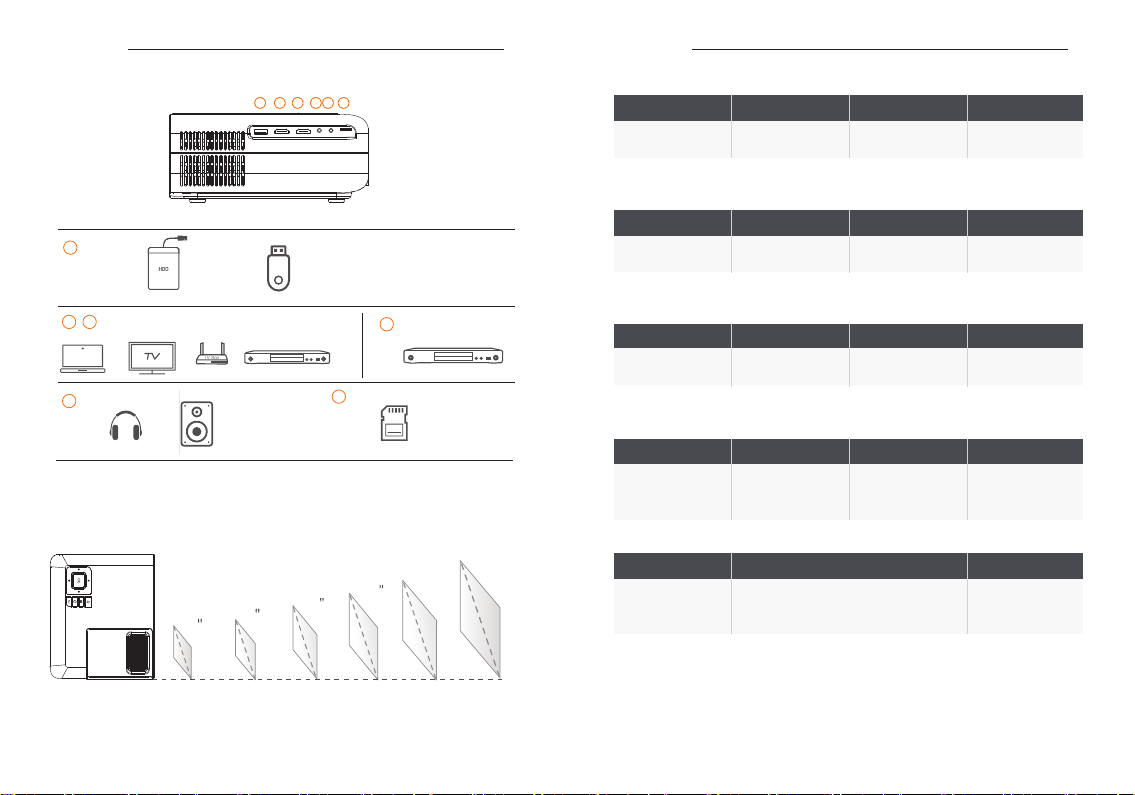
6. Connexion au projecteur
1 2 3 4 5 6
V53 Projector FR
8. Caractéristiques techniques
Technologie d'affichage Source d'éclairage Résolution native Résolution supportée
LCD
LED
1920x1080
576i, 576P, 720i, 720P,
1080i, 1080P
1
32
5
7. Distance et taille de projection
80
40
4.0FT
7.61FT
10
120
11.02FT
6
180
18.04FT
4
220”
20.5FT 21.98FT
240”
Distance de projection Taille de la projection Mise au point Rapport d'aspect
4.0ft-21.98ft 40"-240"
Haut-parleur Trapèze électronique Dimension de l'unité Type d'installation
3Wx4Ω
Alimentation Poids net de l'appareil
AC100-240V
Ports charge
HDMI*2/USB*1
Sortie audio*1/
Entrée AV*1/
Slot de carte TF*1
1,8 kg/3,96 livres
±50°
MP2/MP3/WMV/ OGG/AAC/FLAC
Auto 4:3/16:9/auto
245*211*98 mm
9.68*8.03*3.7in
Format vidéo pris
en charge
AVI/MP4/MKV/MOV/
RMVB/3GP/WMV/
VOB/DAT/MPG/FLV
11
Avant/Arrière/Plafond
Format de photo
pris en charge
BMP/JPG/JPEG/PNG/GIF
Page 24
V53 Projector FR
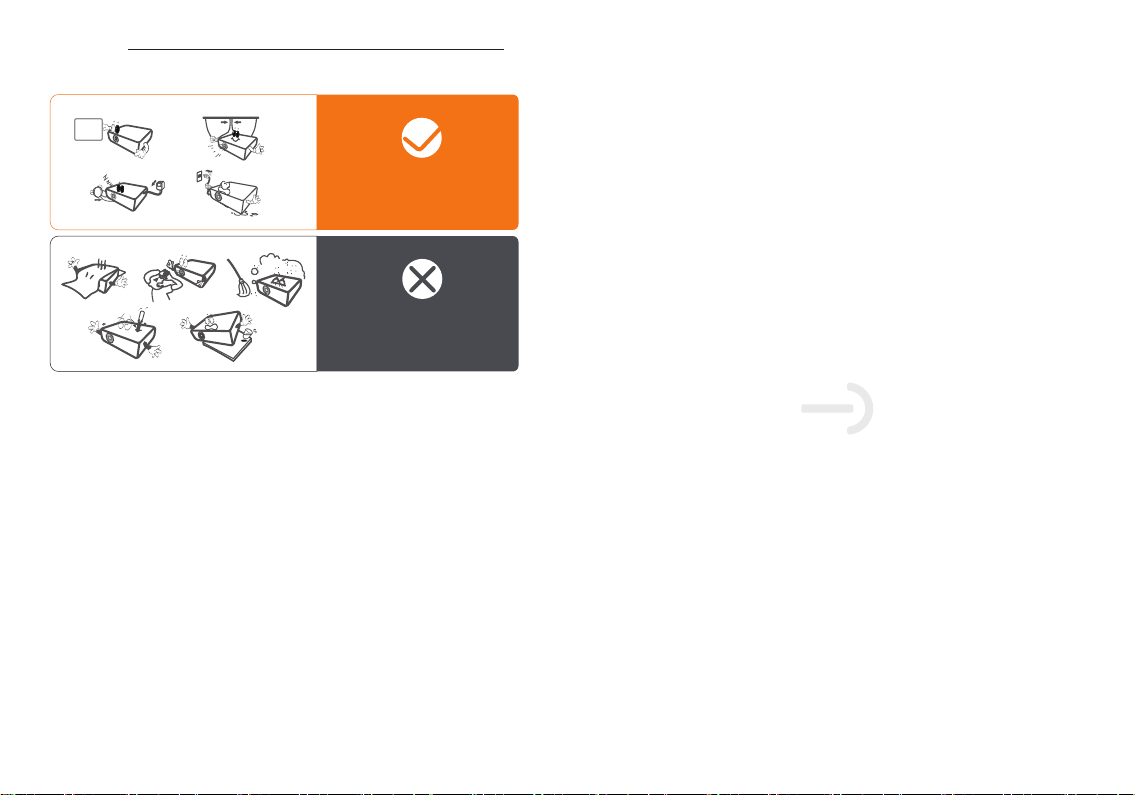
9. Avis
Film
vidéo
Recommandé
Non recommandé
10. Dépannage
1. Image floue
* Ajustez la bague de mise au point/le trapèze.
* Le projecteur et l'écran/le mur doivent être à une distance appropriée.
2. La télécommande ne répond pas
* Assurez-vous que la télécommande est dirigée directement vers le récepteur IR.
* Ne pas couvrir le récepteur IR.
3. Connexion mobile
iOS :Câble Lightning authentique vers HDMI.
Android : Adaptateur Micro USB vers HDMI/Câble Type C vers HDMI.
4. Images renversées
Accédez à "Menu" sur le projecteur ou la télécommande pour changer la disposition de l'image
de projection.
Contactez-nous !
Si vous avez un quelconque problème concernant le produit, veuillez nous contacter via
[email protected]. Nous vous répondrons dans les plus brefs délais.
Español
12
Page 25
V53 Projector ES V53 Projector ES
Gracias por comprar este producto. Para garantizar un uso apropiado y un funcionamiento
sin problemas, lea atentamente este manual y guárdelo en un lugar seguro para futuras
consultas.
2. Descripción general de funciones
Advertencia
Precaución: No mire directamente el haz de luz.
Para reducir el riesgo de incendio o descarga eléctrica, no exponga este aparato a la lluvia o la
humedad. No bloquee las aberturas de ventilación. Para garantizar un funcionamiento
confiable del proyector y protegerlo del sobrecalentamiento, se recomienda instalarlo en un
lugar que no bloquee la ventilación. La unidad sólo debe ser reparada por el personal de
servicio apropiado.
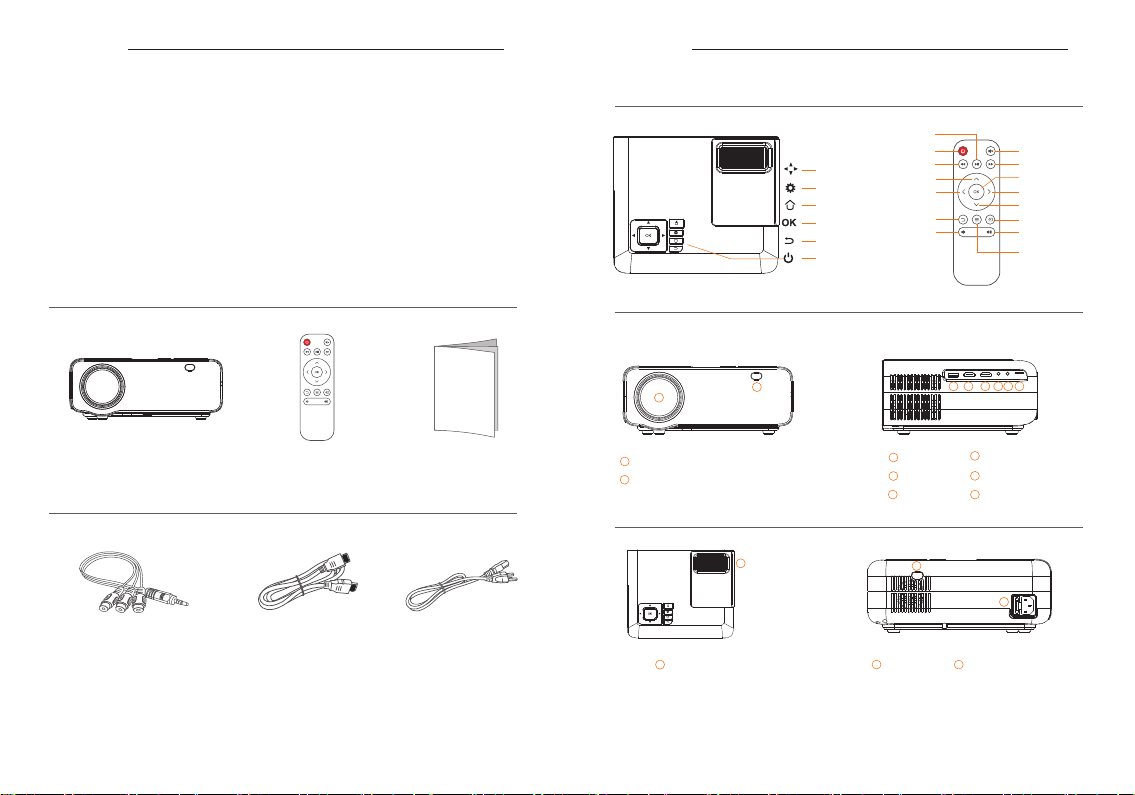
1. Lista de empaque
Proyector V53 Control remoto Manual del usuario
Cable AV Cable HDMI Cable de alimentación
1
1
Lente de la cámara
2
Ventana IR
9
Enfoque
Reproducir/Pausar
Tecla de encendido
Retroceso rápido
Arriba/Abajo/
Derecha/Izquierda
Configuración
Interface principal
Ok
Atrás
Encendido/Apagado
2
9
Arriba
Izquierda
Atrás
Bajar volumen
3 4 5 6 7 8
3
USB
4
HDMI1
5
HDMI2
10
10
Ventana IR Toma de corriente
11
6
Entrada AV
7
Salida de audio
8
TF
11
Silenciar
Avance rápido
OK
Derecha
Abajo
Fuente de entrada
Subir volumen
Menú
03 04
Page 26
V53 Projector ES V53 Projector ES
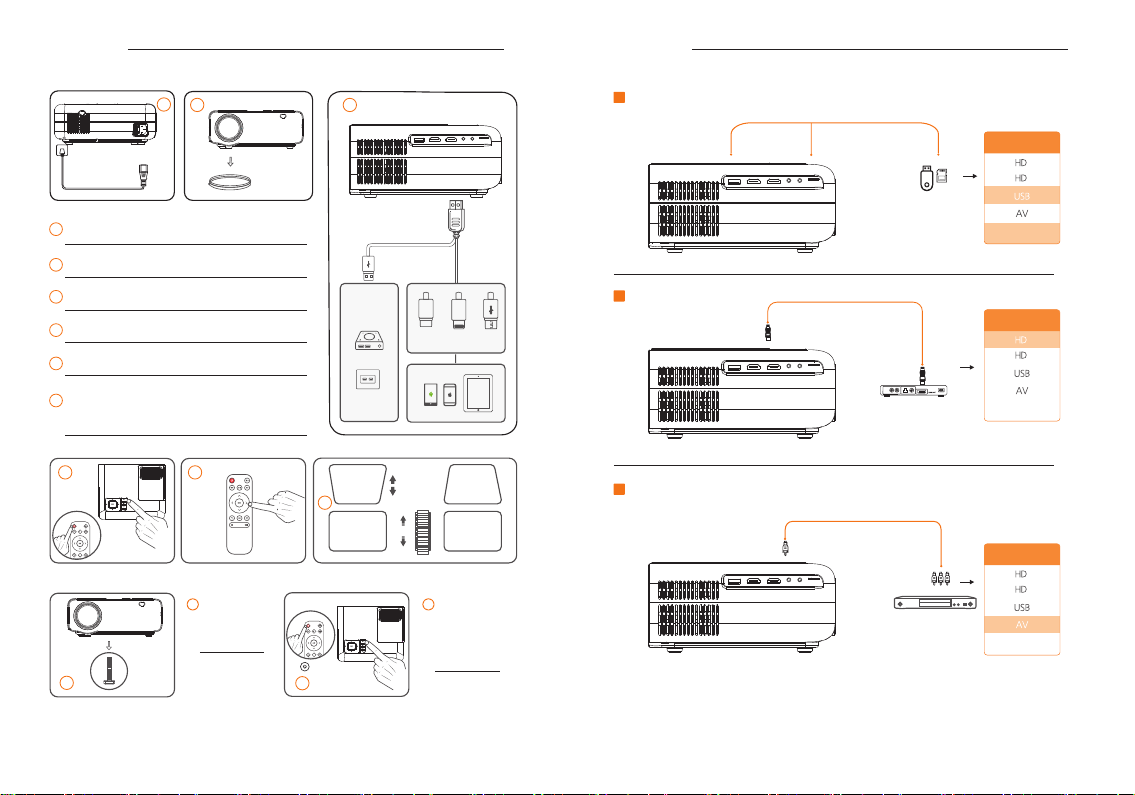
4. Fuente de entrada3. Inicio rápido
Conexión multimedia.
1
2
3
A
Fuente de señal
1
2
Conecte el cable de alimentación a una toma
1
de corriente.
2 Retire la tapa de la lente.
3
Conecte correctamente el dispositivo al proyector.
Pulse el botón de encendido para encender
4
el proyector.
5 Elija el tipo apropiado de programa a reproducir.
Ajuste la corrección trapezoidal electrónica
6
y el anillo de enfoque para obtener el mejor
rendimiento de imagen.
4
5
7
Ajuste el
soporte en
consecuencia.
7
05 06
e
AB C AB C
6
Enfoque
AB C
x2
8
Tipo-C
Electrónico
Corrección
trapezoidal
8
HDMI
MICRO
lightning
USB
Pulse el botón
de encendido
dos veces para
apagar el
proyector.
B
Conexión HDMI.
C
Conexión AV.
T F
Fuente de señal
1
2
T F
Fuente de señal
1
2
T F
Page 27
V53 Projector ES V53 Projector ES
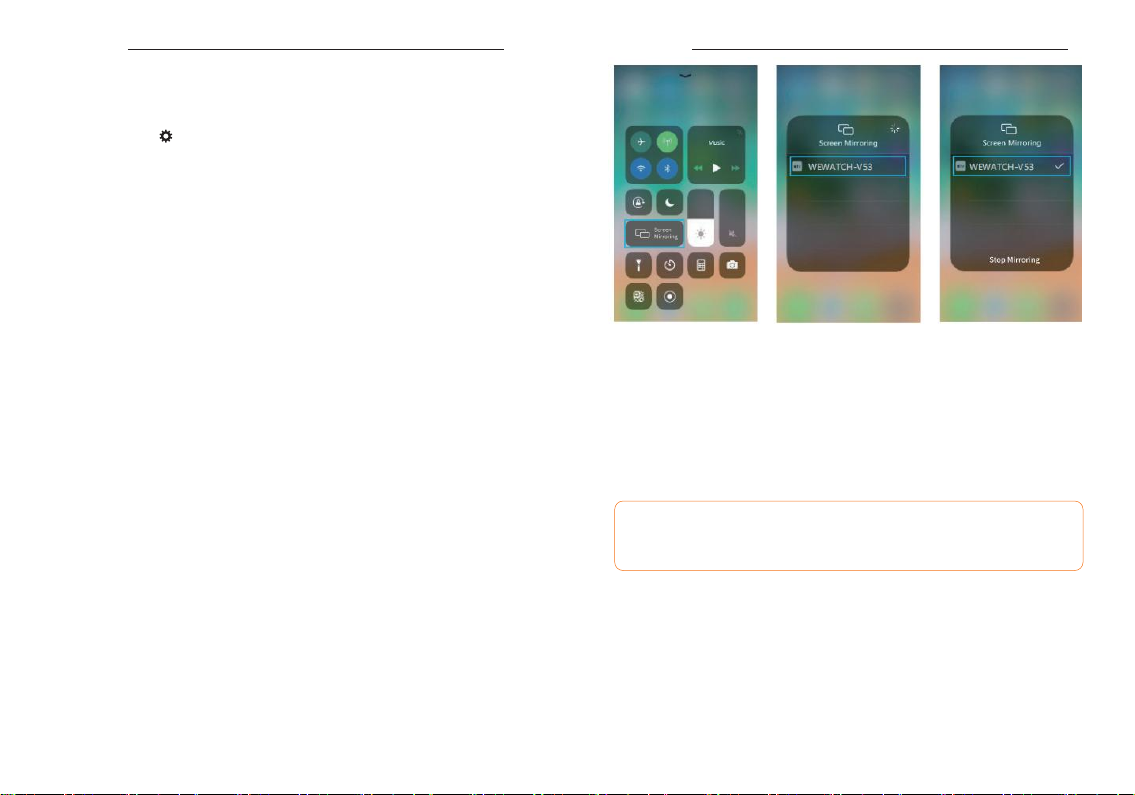
5. Duplicación de pantalla
Para sistema iOS
Paso 1: Selezionare nell'angolo in alto a destra della homepage, quindi accedere
all'interfaccia Impostazioni e selezionare Impostazione Wifi.
Fase 2: Accendere l'interruttore WiFi del proiettore e collegare il proiettore al WiFi del
router.
Fase 3: entrare nelle impostazioni WiFi del dispositivo iOS e collegarlo al WiFi dello stesso
router.
Fase 4: andate su Homepage > iOS Cast per accedere alla seguente interfaccia.
Fase 7: il contenuto del dispositivo iOS verrà riprodotto sulla parete/schermo.
Per il sistema Android
Per attivare questa funzione, accertarsi che il dispositivo Android supporti il display
MuIti-screen/Wireless. I nomi possono differire da un dispositivo Android all'altro.
Fase 1: Attivare l'interruttore WiFi sul dispositivo Android.
Nota:
Non è indispensabile che la connessione WiFi abbia successo, ma assicurarsi che l'interruttore WiFi nel dispositivo Android sia su ON.
Fase 5: Attivare Screen Mirroring/AirPlay Mirroring sul dispositivo iOS e cercare il
proiettore.
Fase 6: Selezionare WEWATCH-V53 dall'elenco di ricerca per connettersi.
Fase 2:
andare su Homepage > Miracast per accedere alla seguente interfaccia.
07 08
Page 28
V53 Projector ES V53 Projector ES
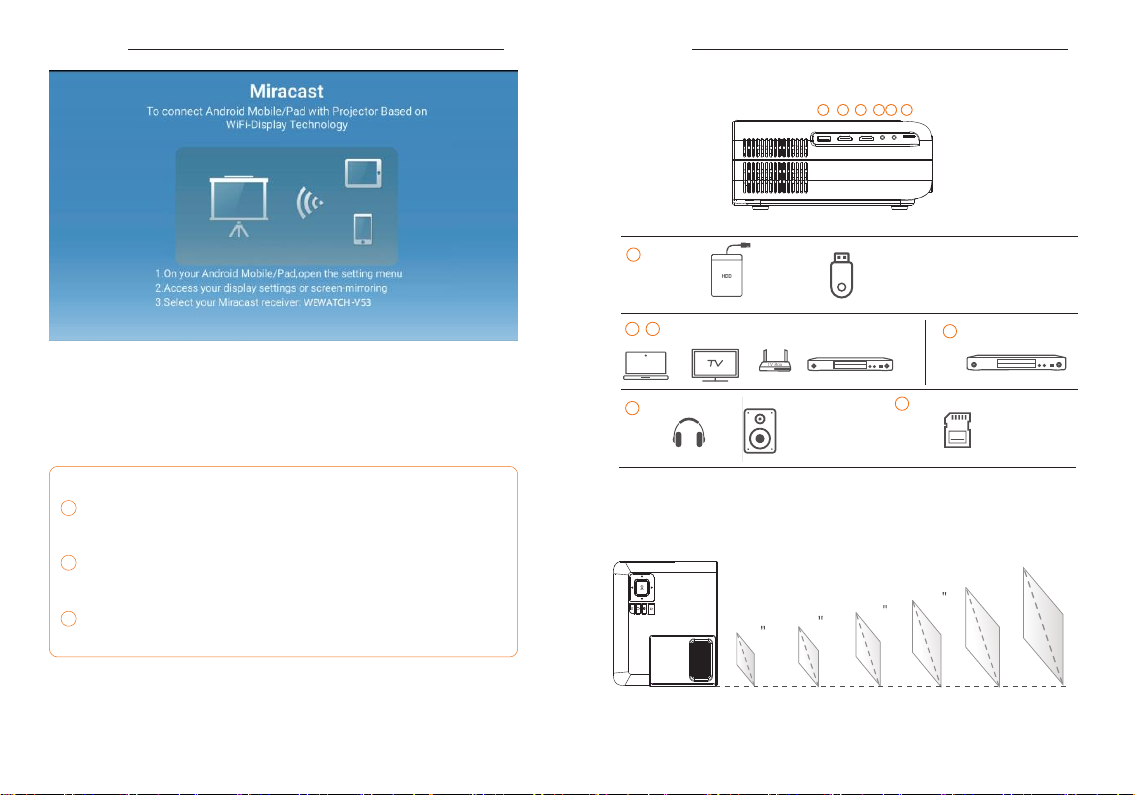
6. Collegamento del proiettore
1 2 3 4 5 6
1
Fase 3: Attivare la funzione Multi-Screen sul dispositivo Android e cercare il proiettore.
Fase 4: Selezionare WEWATCH-V53 dall'elenco di ricerca per connettersi.
Fase 5: il contenuto del dispositivo Android verrà riprodotto sulla parete/schermo.
Nota:
1
1.La fluidità del mirroring dello schermo sarà influenzata dall'ambiente di rete.
Quando si utilizza il mirroring dello schermo, si consiglia una larghezza di banda di
100Mbit o più.
2
Assicurarsi che il dispositivo mobile sia vicino al proiettore quando si utilizza una
connessione wireless.
Si consiglia di mantenere una distanza di 3 piedi.
3
3.Alcuni dispositivi mobili potrebbero non supportare il mirroring dello schermo a
causa della compatibilità.
09 10
32
5
7. Distanza di proiezione e dimensioni
120
80
40
4.0FT
7.61FT
11.02FT
6
180
18.04FT
4
240”
220”
20.5FT 21.98FT
Page 29
V53 Projector ES V53 Projector ES
8. Specifiche tecniche
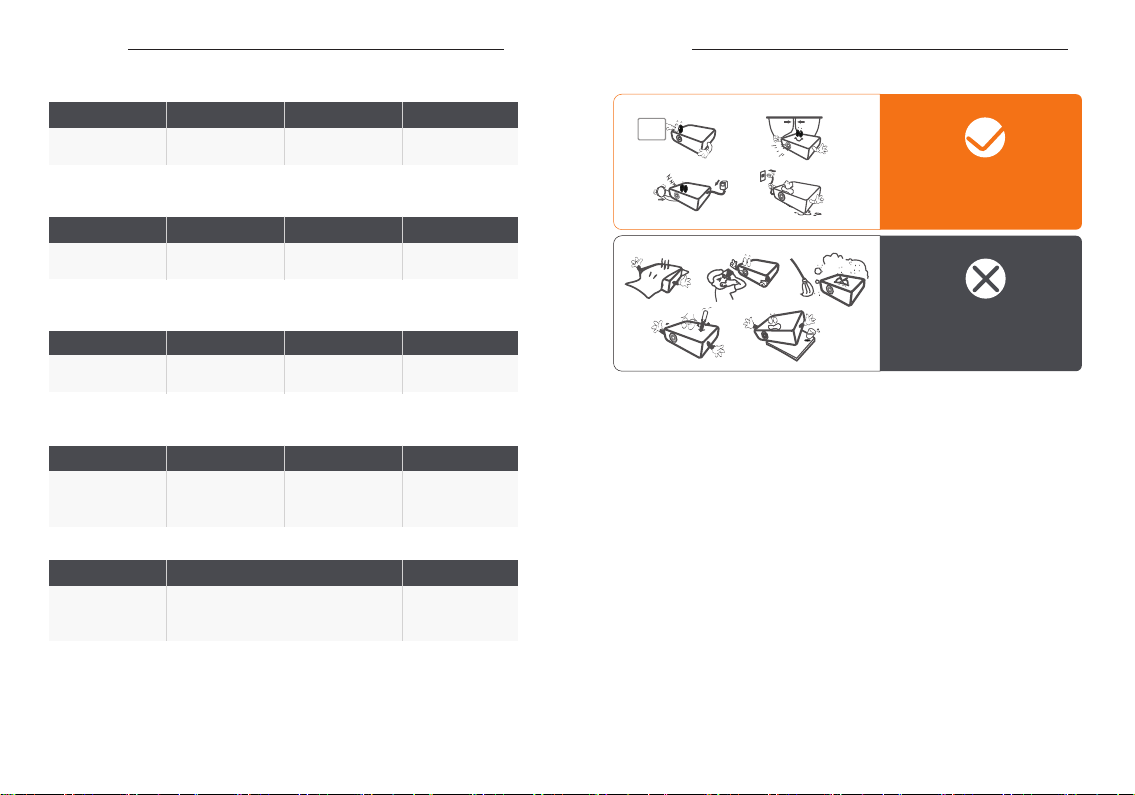
9. Avviso
Tecnologia di visualizzazione
LCD
Distanza di proiezione Dimensione della proiezione Focus Rapporto d'aspetto
4.0ft-21.98ft 40"-240"
Altoparlante Chiave di volta elettronica Dimensione dell'unità Tipo di Installazione
3Wx4Ω
Alimentazione Unità Peso netto Formato video supportato
AC100-240V
Porte Formato audio Supportato
HDMI*2/USB*1
Uscita audio*1/
AV IN*1/
TF Slot per scheda*1
Sorgente luminosa
LED
±50°
1,8 kg/3,96 libbre
MP2/MP3/WMV/ OGG/AAC/FLAC
Risoluzione nativa Risoluzione supportata
245*211*98 mm
9.68*8.03*3.7in
AVI/MP4/MKV/MOV/
RMVB/3GP/WMV/
VOB/DAT/MPG/FLV
1920x1080
Auto 4:3/16:9/auto
576i, 576P, 720i, 720P,
1080i, 1080P
Anteriore/Posteriore/
Soffitto
Formato foto Supportato
BMP/JPG/JPEG/PNG/GIF
Video
film
Consigliato
Non consigliato
10. Guida alla risoluzione dei problemi
1. Immagine sfocata
*Regolare l'anello di messa a fuoco e la distorsione trapezoidale.
*Il proiettore e lo schermo/muro devono trovarsi a una distanza sufficiente.
2. Il telecomando non risponde
*Assicurarsi che il telecomando punti direttamente al ricevitore IR.
*Non coprire il ricevitore IR.
3. Connessione mobile
iOS:Cavo originale da Lightning a HDMI.
Android: Adattatore da micro USB a HDMI/cavo da type-C a HDMI.
4. Immagini capovolte
Clicca "Menu" sul proiettore o sul telecomando per capovolgere l'immagine di proiezione.
Contattaci
Per qualsiasi problema relativo al prodotto, si prega di contattarci tramite
[email protected]. Vi risponderemo il prima possibile.
11 12
 Loading...