

Page 1
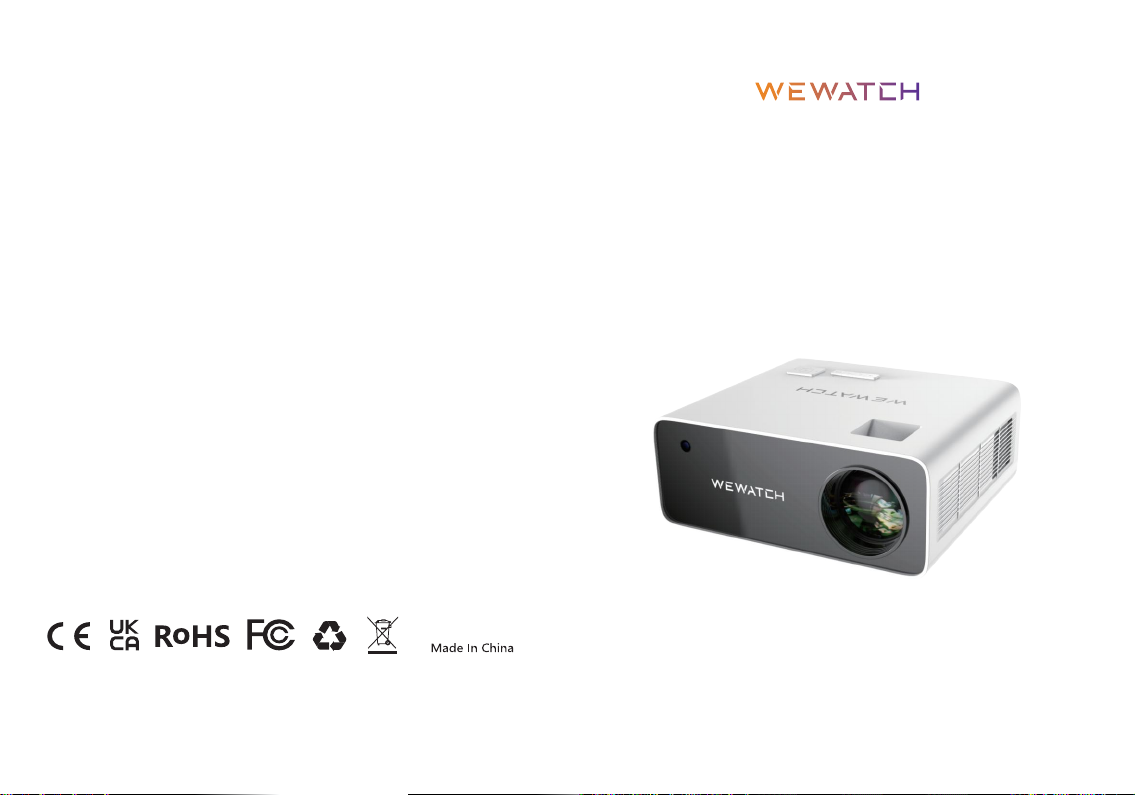
FCC-ID: 2AYQZ-V51P
Manufacturer:Dongguan Yi Pai Ji He Electronic Co., Ltd
Address: 6th floor, No.96 Jinghai Middle Road, Chang'an Town, Dongguan
City, Guangdong, 523841, China
E-mail: [email protected] www.wewatchtech.com
USER MANUAL
V51 Projector
Page 2
English
Deutsch
01-13
English
15-27
Italiano
Françias
Español
29-41
43-55
57-69
Page 3
V51 Projector En V51 Projector En
Thank you for purchasing this product. To ensure proper use and trouble-free operation,
please read this manual carefully and store it in a safe place for future reference.
Warning
How to use the projector correctly
1.Do not look directly at the lens when the projector is working, the strong light will hurt your
eyes.
2.Do not block the air outlet, so as not to damage the cooling function of the internal
electronic equipment.
3.Do not use chemicals, detergents or water to clean, and avoid rain, moisture and colorless
liquids from corroding the circuit board.
4.Please place the projector and accessories out of the reach of children.
5.Please keep the working environment of the projector dry and ventilated.
6.Do not place the projector in an environment that is too hot or too cold. High or low
tempera�ture will shorten the service life of the device. The best temperature is 5C~35 °C.
7.Do not use heating equipment to dehumidify including but not limited to dryers and
microwave ovens.
8.Do not press hard or place heavy objects on the projector to prevent damage.
9.Do not throw, hit, or shake the projector to prevent damage to the internal wiring.
10.If you have any questions, please contact the after-sales service, do not disassemble by
yourself.
11.Do not repair the projector by yourself. If the projector does not work normally, please
contact the after-sales service for repair.
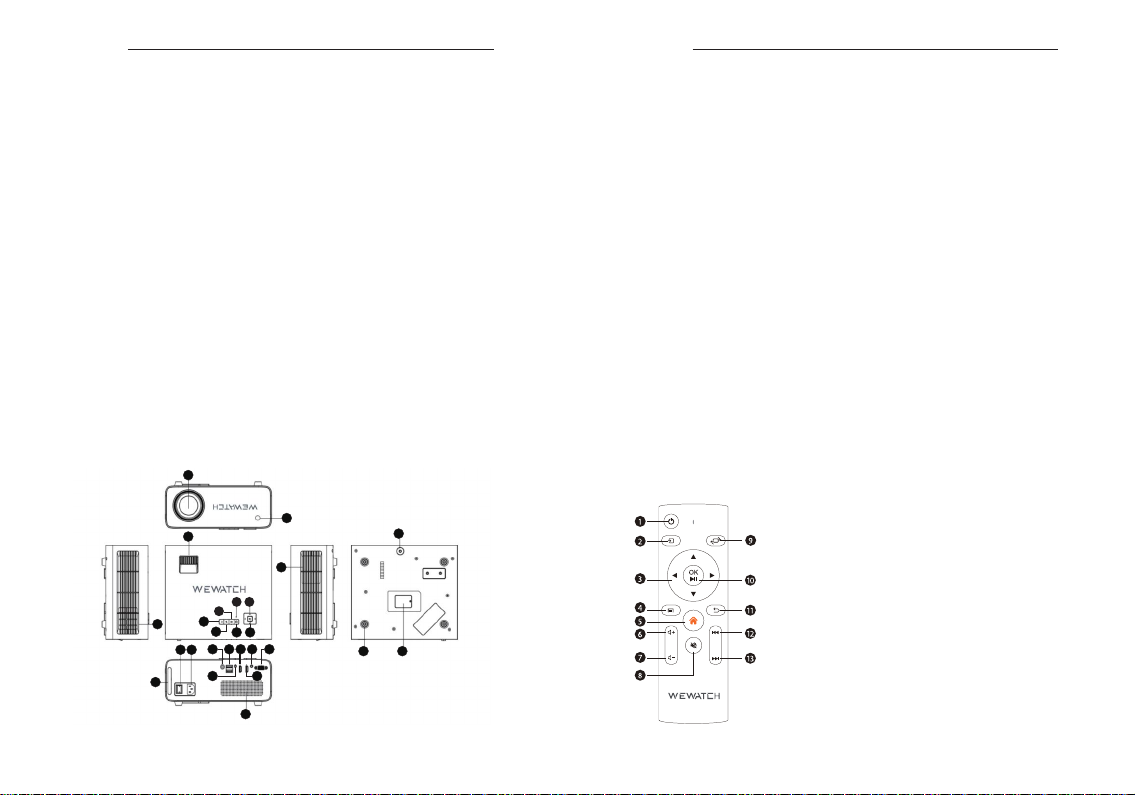
1. Projector Overview & Functions
1
1: Projector lens:The location where the image is projected.
2: Front IR window: Infrared remote control receiver.
3: Focus: Focus screen.
4: Power indicator: When the power Is connected, the light Is red. When turning on the
device, the light Is green.
5: Arrow keys: Up, down, left, and right.
6: OK: Confirmation.
7: Power key: Turn on/off the device.
8: Menu: Press this button to enter the setting interface.
9: Back: On the media player screen and menu setting screen, return to the previous state.
10: Source: Press this button to enter the signal source selection interface.
11: Air Inlet
12: Air Outlet
13: Power button: The power control switch is turned on when in use and turned off when not
in use.
14: Power code port: 110V-240V power supply.
15: Rear IR window: Infrared remote control receiver.
16: USB Port: Insert the USB disk and select the multimedia function on the homepage
screen. It can support hard disk up to 1TB.
17: AV Port: Connect with AV cable.
18/19: HDMI: Connect with HDMI cable.
20: Audio output: 3.5mm audio output jack.
21: VGA: VGA input connector
22: Horn hole: Outer sound cavity, where the sound is emitted.
23: Dust-proof mesh slot: Filter foreign matter; needs to be cleaned regularly.
24: Riser: Adjust the projection image angle.
25: Dust removal cover: Open this cover; you can clean the foreign objects in the machine.
26:Lifting bracket nut: Used to hang a fixed position
2. Remote Control
3
8
10
11
23
13 14
9
15 16 18
17 19
2
12
4 5
67
20 21
22
01 02
24
2526
1.Power
2.Source
3.Arrow keys
4.Menu
5.Homepage
6.Volume+
7.Volume-
8.Mute
9.Picture Flip
10.Confirmation Key (Play and Pause)
11.Return
12.Previous
13.Next
Page 4
V51 Projector En V51 Projector En
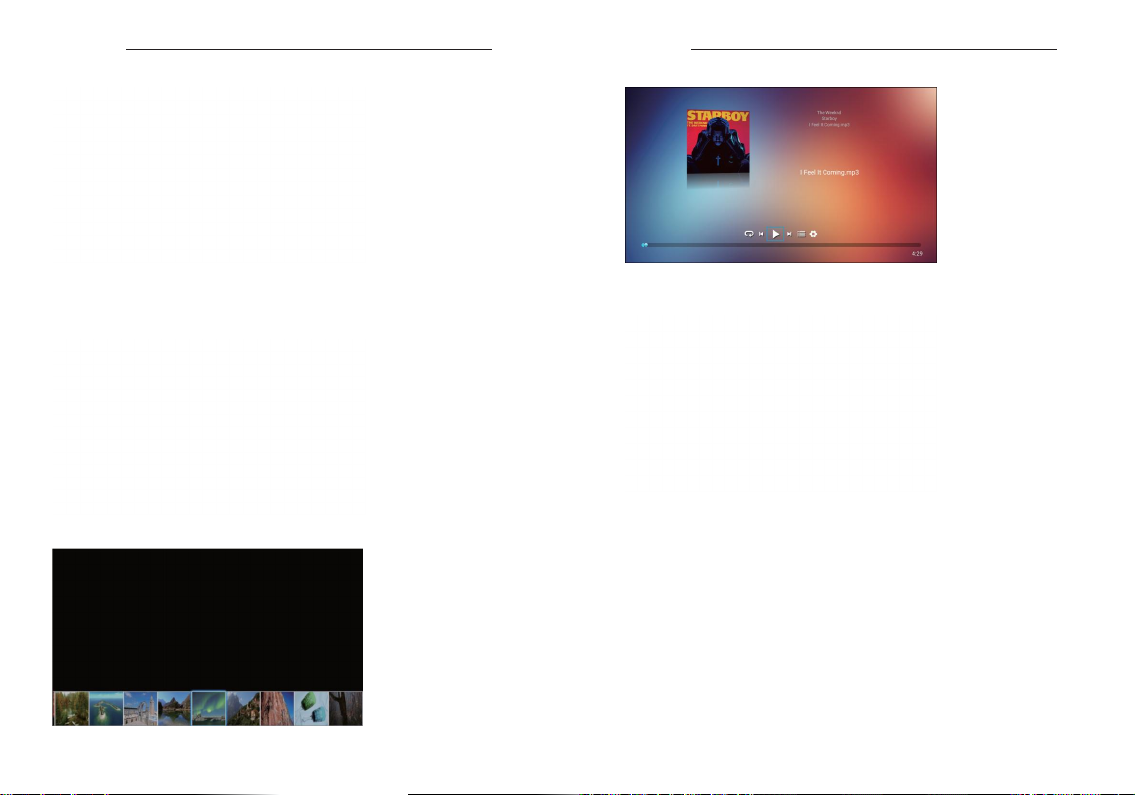
3. Home PageHome Page
Move the cursor through the remote control or the navigation buttons of this machine, select
the desired function, and press OK to confirm.
6. Music
7. Mediation Sleep
4. Video
5. Picture
Choose your preferred sound and time setting.
03 04
Page 5
V51 Projector En V51 Projector En
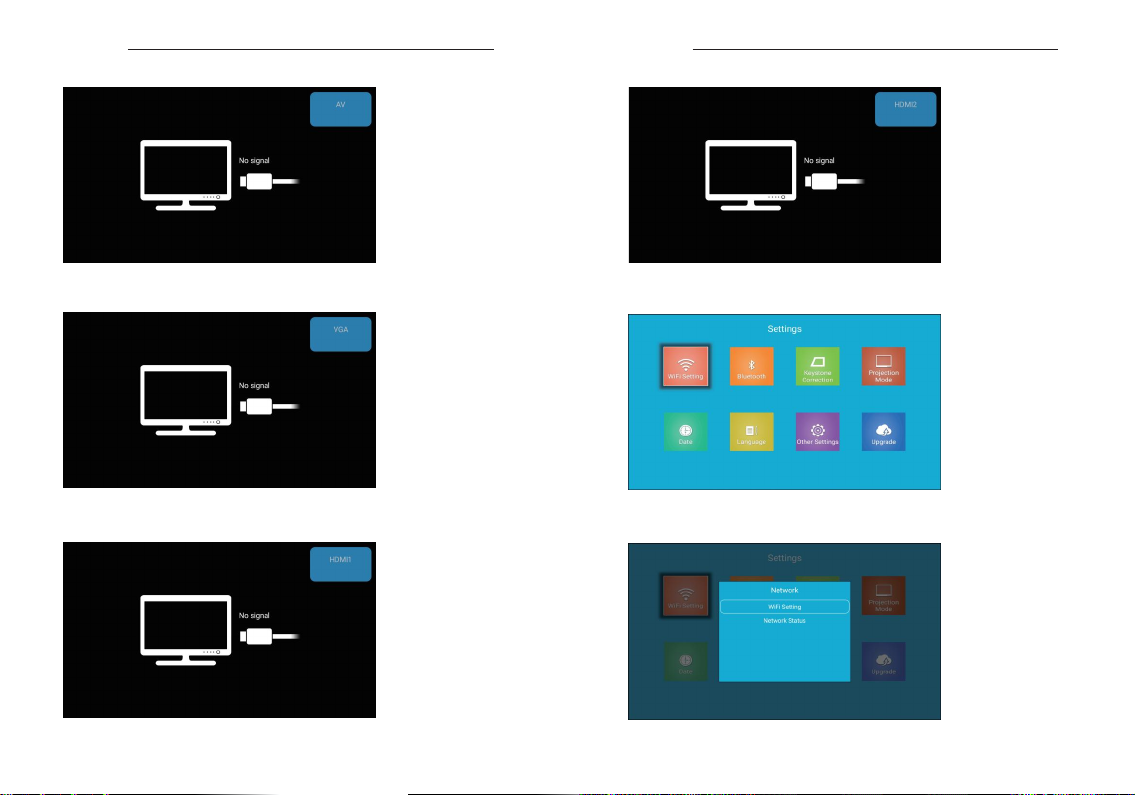
8. AV
11. HDMI2
9. VGA
10. HDMI
12. Settings
13. WiFi Setting
05 06
Page 6
V51 Projector En V51 Projector En
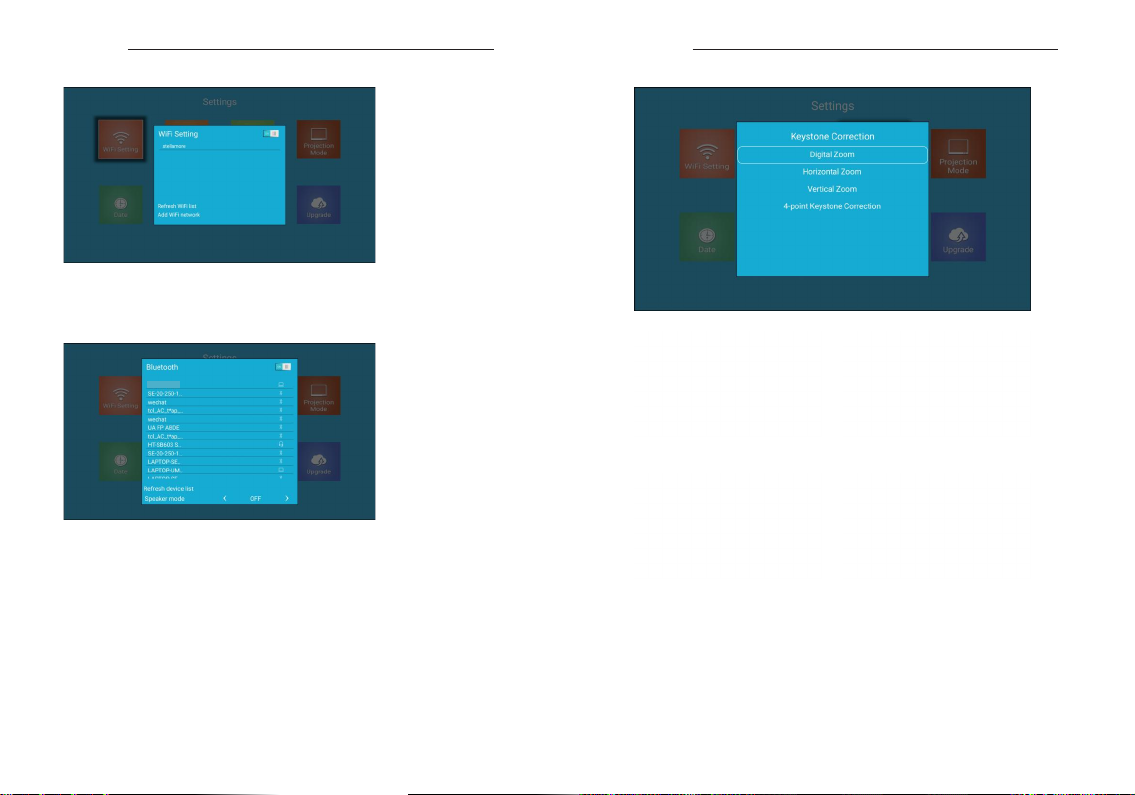
14. WiFi Connection
16. Keystone Correction
15. Bluetooth
SFJZ
Digital Zoom Horizontal
Vertical 4-point Keystone
Digital Zoom/Horizontal/Vertical/4-point Keystone
07 08
Page 7
V51 Projector En V51 Projector En
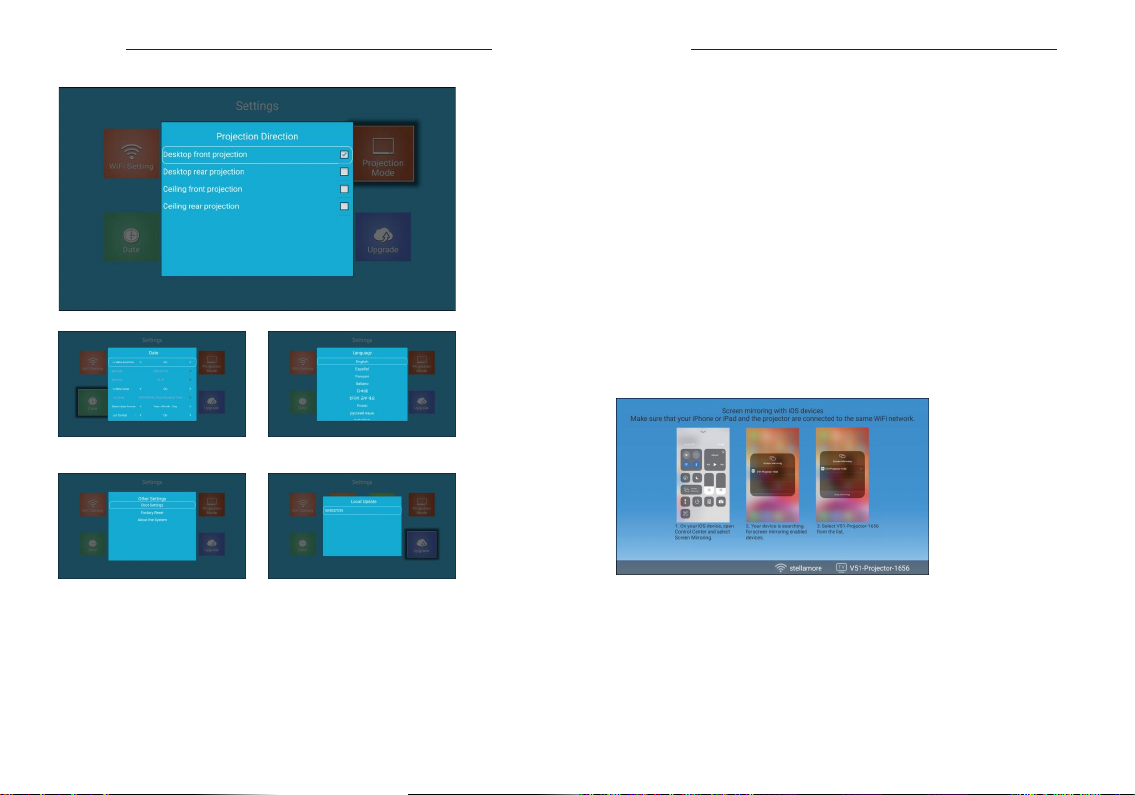
17. Projection Mode Mirror Screen Setting
Note: IOS device requires lOS 7 and above; Android device requires Android 10.0 and
above.When running the device for the first time, please make sure that the client and the
projection are on the same network.
Due to the HDCP copyright, all the LCD projectors don't support protected videos when
"Mirroring" with smartphones, such as "Netflix, Amazon Prime Video and Hulu". You can play
Netflix app or Prime video directly when connected with laptop, MacBook, amazon Fire TV
stick and the other TV box!
IOS Cast
Time and Date Language
Other Setting Update
Time and Date/Language/Other Setting/Update
09 10
WiFi connection to the projector
1: Go to the homepage-select the menu-select the [WiFi settings] menu-turn on the WiFi
function-select your home WiFi function from the list-connect the v51 projector to your
home WiFi.
2: Return to the homepage-select the [iOS Cast] menu-press the OK button to enter the
[iOSCast] menu.
3: Select the [Settings] menu on the iOS device-turn on the [Wi-Fi] function-connect the iOS
device to the same home network as the projector.
4: Open the [Control Center] on the iOS device-select the [Screen mirroring] function-select
and connect the name [V51-iOs-Cast-xxxx]
5: The screen of the iOS device will be displayed on the projection screen after 3 seconds.
Page 8
V51 Projector En V51 Projector En
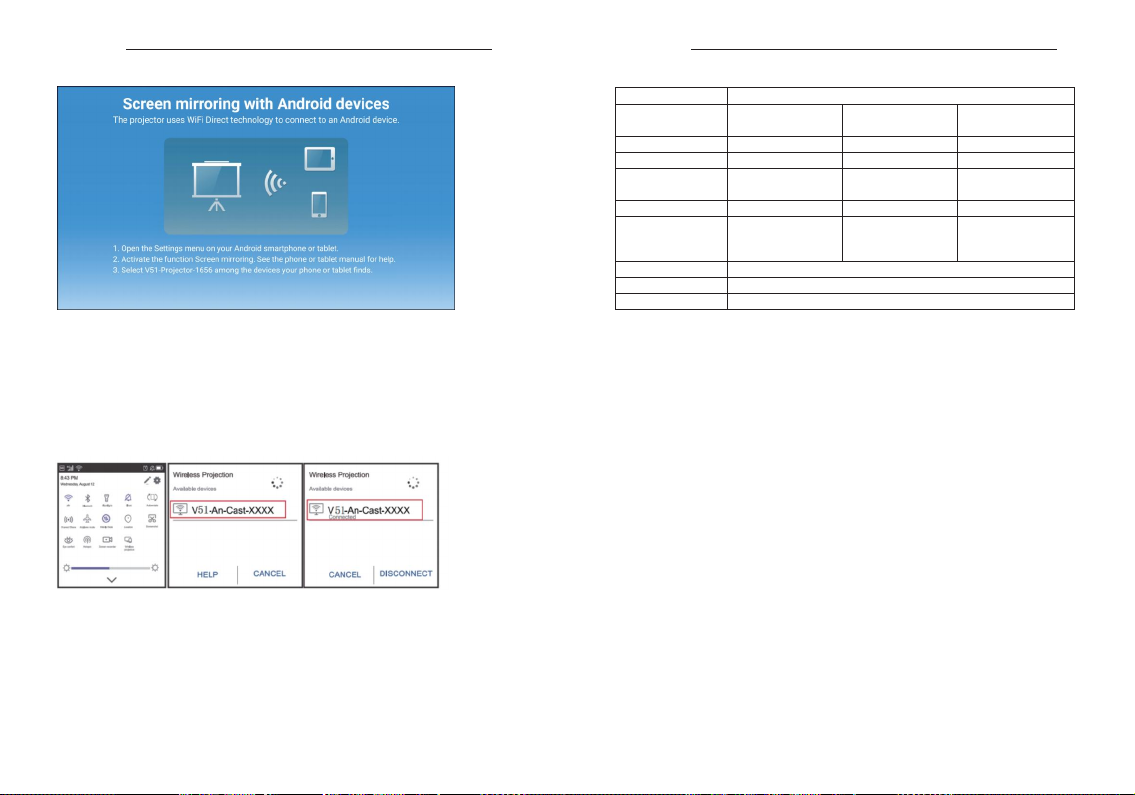
Miracast Projector Specifications
V51
Keystone Correction
Minimum Projection
Distance
Interfaces
Manual Vertical &
Horizontal
HDMIx2/USBx2/
3.5mm headphone
jack/AV/VGA
WiFi connection to the projector
1: In the main interface, select the "Miracast" menu and press the "OK" button to enter the
"Miracast" interface.
2: Select the [Settings] menu on the Android device, select the [Screen mirroring] function,
and select the receiver named [V51-An-Cast-XXXX], and the screen of your Android
device will be displayed on the projector after 3 seconds on the screen.
3:On your Android device, click Settings -WLAN -to turn on Wi-Fi, connect to your home
WiFi, so that you can use the screen projection function.
Tips:
1: Different brands of Android phones have different operations for selecting the screen
mirroring display, please refer to your phone manual.[Multi-screen, wireless display,
WLAN display, screen mirroring, wireless project, smart view, etc.
2:Not all Android phones support this function, please confirm whether it supports it
before use.
Model
Native Resolution 1920*1080P
Display Technology LCD LEDLight Source
Color Gamut 16.7M full 4:3/16:9Aspect Ratio
Recommend
projection distance
Power voltage AC 100-240V 2.2kg(4.8lb)Projector weight
Picture file JPG/JPEG/BMP/PNG
Projection method Front/Rear on Desk, Front/ Rear on Ceiling
Video file AVI/.MP4/.MKV/.FLV/.MOV/.3GP/.MPEG1/.MPEG2/H.264/.XVID
Audio file MP2/MP3/PCM/FLAC
Precautions for the maintenance and safe use of the projector
Smart projectors are high-tech products that integrate precision optics, electronics,and
machinery. Improper maintenance of the projector in daily use will affect its life and
effect.For maintenance, you should pay attention to:
1: Dustproof: Excessive dust will affect the environment and affect the heat dissipation of
the projector. According to the actual environment, it is recommended to clean the dust
filter once a month and a half.
2:Ventilation:Since the projector is integrated with sound and light, the light source will
generate heat during operation. Therefore, during installation and use, ensure that the
projector's inlet and outlet are not blocked by surrounding objects, because its heat
dissipation method relies on cold air convection to improve its working stability and
service life.
3: Lens maintenance: The lens is the core component of the projector, which is directly
related to the clarity and effect of the picture. Excessive dust will affect the image quality.
The dirty lens should be wiped with a soft cotton cloth on the surface of the glass lens. Do
not use hard cloth or abrasives.
4: Cleaning: Excessive dust on the surface of the projector affects heat dissipation, so it
should be cleaned up in time.
1.8m-2.7m (6ft-9ft) 1.4m (4.5ft)
11 12
Page 9

V51 Projector En
5: Moisture-proof: The projector is easily affected by humid air. Its working humidity is
about45%-60%. Too humid air will affect its working stability.
6: Anti-vibration: Strictly protect the projector from strong impact, extrusion and vibration.
When the projector is operating normally, try not to move or knock the projector to avoid
causing internal circuit failure.
7: The projector must not be installed on an unstable, shaking, or uneven desktop.
8: The container with liquid must not be placed on or beside the projector.
9: When not in use, cut off the power supply or unplug the power cord.
Contact US
If you have any problems concerning the product, please contact us via
[email protected]. We will respond to you as soon as possible.
13
Deutsch
Page 10
V51 Projector De V51 Projector De
Bitte lesen Sie die Bedienungsanleitung sorgfältig durch, bevor Sie das Gerät in Betrieb
nehmen, um einen sicheren Gebrauch zu gewährleisten.
Warnhinweis
Wie der Projektor korrekt verwendet wird
1. Richten Sie Ihren Blick nicht direkt auf das Objektiv, wenn der Projektor in Betrieb ist, da das
starke Licht Ihre Augen verletzen kann.
2. Versperren Sie nicht den Luftauslass, um die Kühlfunktion der internen elektronischen
Geräte nicht zu beeinträchtigen.
3. Verwenden Sie keinerlei Chemikalien, Reinigungsmittel oder Wasser zur Reinigung, und
vermeiden Sie, dass Regen, Feuchtigkeit und farblose Flüssigkeiten die Leiterplatte
beschädigen.
4. Bewahren Sie den Projektor und das Zubehör außerhalb der Reichweite von Kindern auf.
5. Sorgen Sie bitte dafür, dass die Arbeitsumgebung des Projektors trocken und gut belüftet
ist.
6. Platzieren Sie den Projektor nicht in einer zu heißen oder zu kalten Umgebung. Die
Lebensdauer des Geräts wird durch zu hohe oder zu niedrige Temperaturen verkürzt. Die
optimale Temperatur liegt zwischen 5C~35 °C.
7. Benutzen Sie keine Heizgeräte zum Entfeuchten, wie z. B. Wäschetrockner und
Mikrowellenherde, aber nicht ausschließlich nur diese.
8. Um Schäden zu vermeiden, drücken Sie nicht fest auf den Projektor und stellen Sie keine
schweren Gegenstände darauf ab.
9. Vermeiden Sie es, den Projektor zu werfen, zu schlagen oder zu schütteln, um Schäden an
der internen Verkabelung zu vermeiden.
10. Bitte wenden Sie sich bei Fragen an den Kundendienst und nehmen Sie das Gerät nicht
selbst auseinander.
11. Führen Sie keine eigenen Reparaturen am Projektor durch. Sollte der Projektor nicht
normal funktionieren, kontaktieren Sie bitte den Kundendienst zur Reparatur.
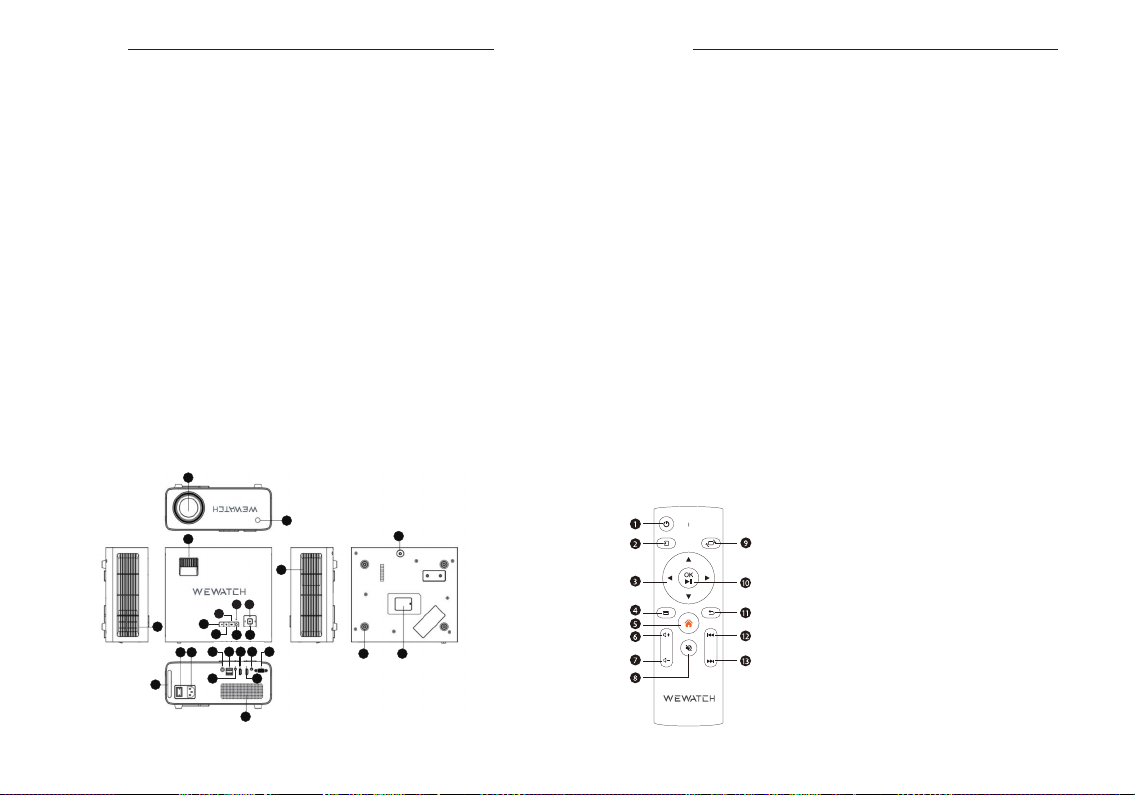
1: Projektor-Objektiv: Der Bereich, in dem das Bild projiziert wird.
2: Vorderes IR-Fenster: Infrarot-Fernbedienungsempfänger.
3: Fokus: Fokussierscheibe.
4: Stromanzeige: Wenn der Strom angeschlossen ist, leuchtet die Anzeige rot. Wenn Sie das
Gerät einschalten, leuchtet die Anzeige grün.
5: Pfeiltasten: Nach oben, unten, links und rechts.
6: OK: Zum Bestätigen.
7: Einschalttaste: Schaltet das Gerät ein/aus.
8: Menü: Drücken Sie diese Taste, um die Einstellungsoberfläche aufzurufen.
9: Zurück: Mit dieser Taste kehren Sie auf dem Bildschirm des Mediaplayers und der
Menüeinstellungen zum vorherigen Zustand zurück.
10: Quellcode (Source): Diese Taste drücken, um die Auswahl der jeweiligen
Signalquelle/Quellcode (Source) aufzurufen.
11: Lufteingang
12: Luftausgang
13: Ein/Aus-Taste: Der Ein-/Ausschalter schaltet sich ein, wenn das Gerät in Betrieb ist, und
schaltet sich aus, wenn es nicht benutzt wird.
14: Stromkabelanschluss: 110V-240V Stromanschluss.
15: Hinteres IR-Fenster: Infrarot-Fernbedienungsempfänger.
16: USB-Anschluss: Schließen Sie den USB-Datenträger an und wählen Sie die
Multimedia-Funktion auf der Homepage Bildschirm. Unterstützt werden Festplatten bis zu
1TB.
17: AV-Anschluss: Anschluss mit AV-Kabel.
18/19: HDMI: Anschluss mit HDMI-Kabel.
20: Audio-Ausgang: 3,5-mm-Audioausgangsbuchse.
21: VGA: VGA-Eingangsanschluss
22: Lautsprecheröffnung: Äußere Schallöffnung, über die der Ton ausgegeben wird.
23: Staubdichter Gitterschlitz: Filtert Fremdkörper; muss regelmäßig gereinigt werden.
24: Steigrohr: Zum Einstellen des Projektionsbildwinkels.
25: Staubschutzabdeckung: Durch Öffnen dieser Abdeckung können Sie die Fremdkörper im
Gerät entfernen.
26:Hebebügelmutter: Wird zum Aufhängen einer festen Position verwendet
1. Projektor Übersicht & Funktionen
1
2. Fernbedienung
3
8
10
11
23
13 14
9
15 16 18
17 19
2
12
4 5
67
20 21
22
15 16
24
2526
1. An/Aus
2. Quellcode (Source)
3. Richtungstasten
4. Menü
5. Startseite
6. Laut+
7. Leise-
8. Lautlos
9. Bild umkehren
10. Bestätigungstaste
(Abspielen und Pause)
11. Zurück
12. Vorherige
13. Nächste
Page 11
V51 Projector De V51 Projector De
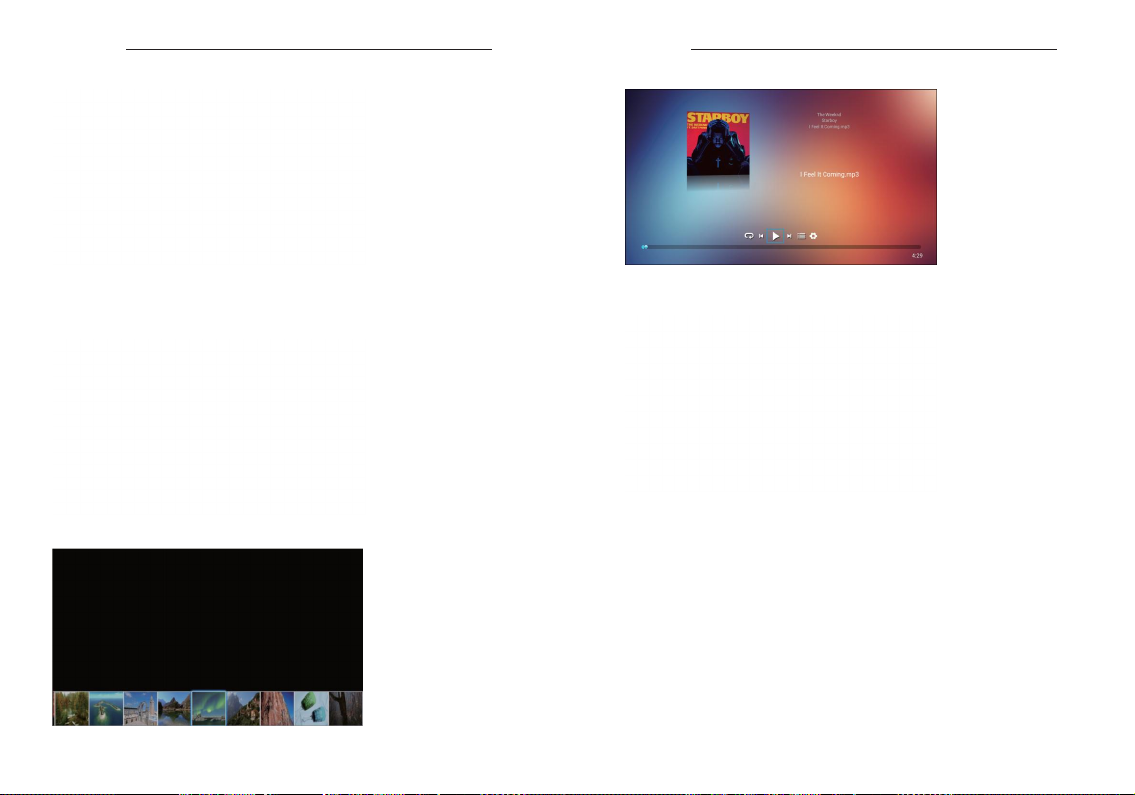
3. Startseite
Bewegen Sie den Mauszeiger mit Hilfe der Fernbedienung oder der Steuertasten des Geräts,
wählen Sie die gewünschte Funktion aus und drücken Sie zur Bestätigung OK.
6. Musik
7. Meditationsschlaf
4. Video
5. Bilder
Wählen Sie Ihre bevorzugte Ton- und Zeiteinstellung.
17 18
Page 12
V51 Projector De V51 Projector De
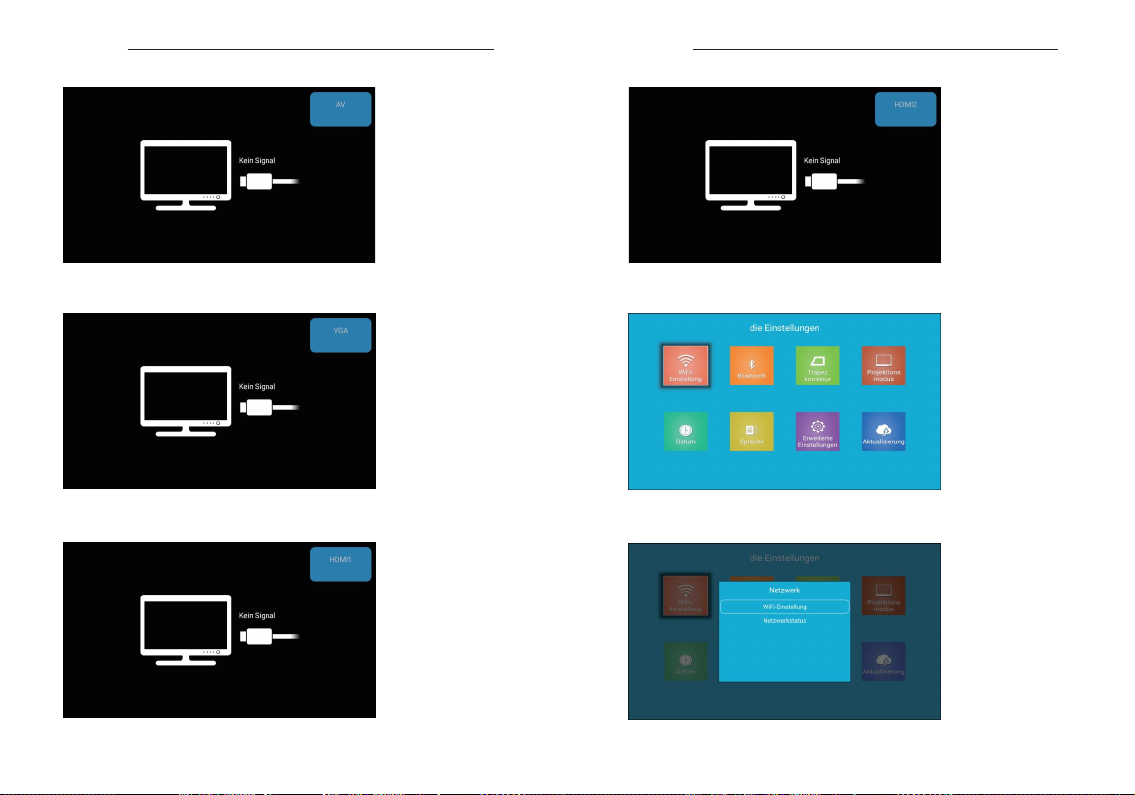
8. AV
11. HDMI2
9. VGA
10. HDMI
12. Einstellungen
13. WiFi Einstellungen
19 20
Page 13
V51 Projector De V51 Projector De
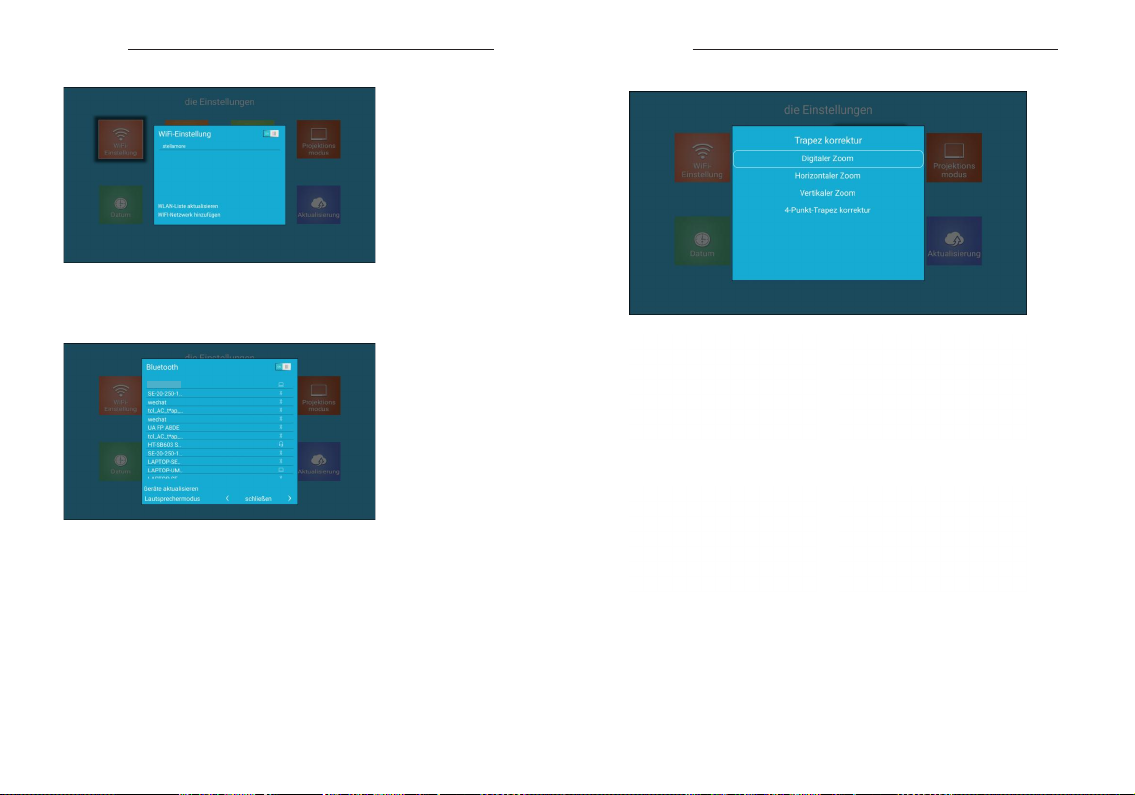
14. WiFi Verbindung
16. Keystone-Korrektur/Trapezkorrektur
15. Bluetooth
SFJZ
Digitaler Zoom Horizontal
Vertikal 4-Punkt-Trapezkorrektur
Digitaler Zoom/Horizontal/Vertikal/4-Punkt-Trapezkorrektur
21 22
Page 14
V51 Projector De V51 Projector De
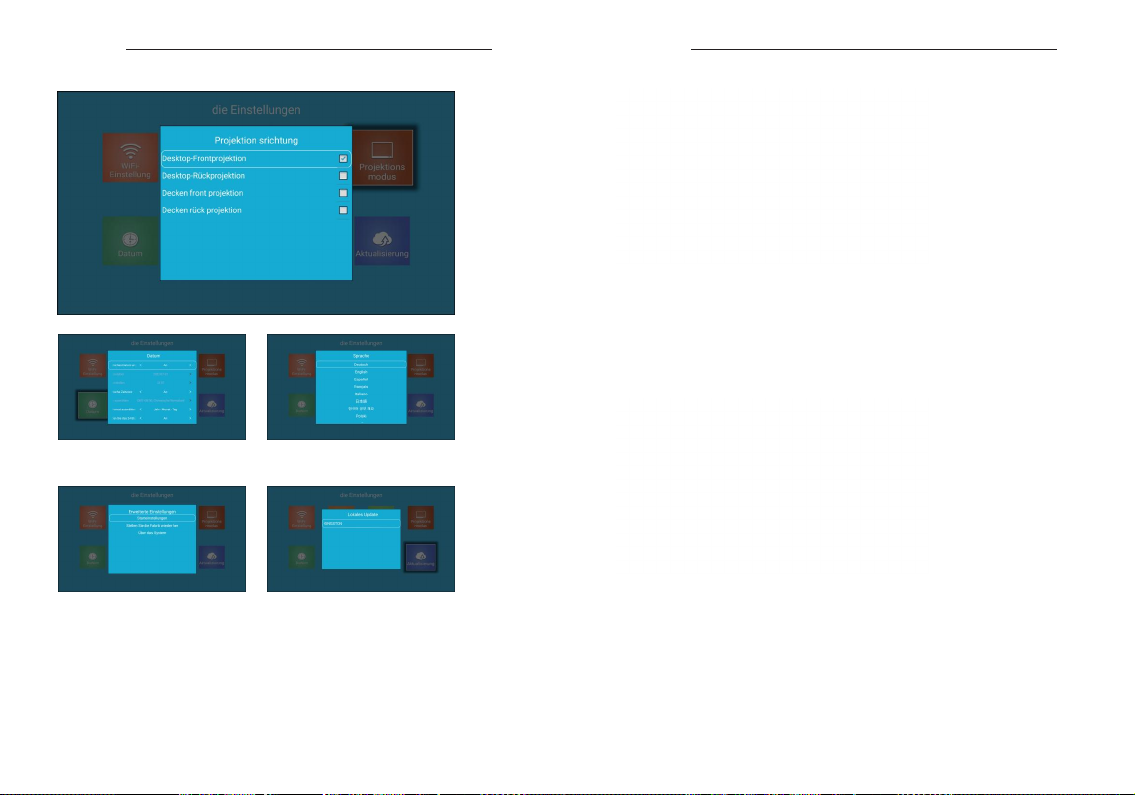
17. Projektionsmodus Spiegel Bildschirm Einstellung
Hinweis: iOS-Geräte benötigen iOS 7 und mehr; Android-Geräte benötigen Android 10.0
und mehr. Bitte vergewissern Sie sich bei der ersten Inbetriebnahme des Geräts, dass sich
der jeweilige Benutzer und die Projektion im selben Netzwerk befinden.
1.Aufgrund des HDCP-Copyrights unterstützen alle LCD-Projektoren beim "Mirroring" mit
Smartphones keine geschützten Videos, wie z. B. "Netflix, Amazon Prime Video und Hulu".
Sie können die Netflix-App oder Prime Video direkt abspielen, wenn sie mit einem Laptop,
MacBook, Amazon Fire TV Stick oder einer anderen TV-Box verbunden sind!
IOS Cast
Uhrzeit und Datum Sprache
Andere Einstellungen Aktualisierung
Uhrzeit und Datum/Sprache/Andere Einstellungen/Aktualisierung
23 24
WiFi-Verbindung zum Projektor
1: Gehen Sie zur Startseite - wählen Sie die Option [Menü] - wählen Sie das Menü [WiFi-Einstellungen] - schalten Sie die WiFi-Funktion ein - wählen Sie Ihre Heim-WiFi-Funktion aus
der Liste - verbinden Sie den v51 Projektor mit Ihrem Heim-WiFi.
2: Kehren Sie zur Startseite zurück - wählen Sie das Menü [iOS Cast] - drücken Sie die
OK-Taste, um das Menü [iOS Cast] aufzurufen.
3: Wählen Sie das Menü [Einstellungen] auf dem iOS-Gerät - schalten Sie die Funktion
[Wi-Fi] ein - verbinden Sie das iOS-Gerät mit demselben Heimnetzwerk wie den Projektor.
4: Öffnen Sie das [Control Center] auf dem iOS-Gerät - wählen Sie die Funktion [Screen
Mirroring] - wählen Sie den Namen [V51-iOs-Cast-xxxx] und verbinden Sie ihn.
5: Der Bildschirm des iOS-Geräts wird nach 3 Sekunden auf der Projektionsfläche angezeigt.
Page 15
V51 Projector De V51 Projector De
Miracast Projektor Spezifikationen
V51
Trapez-korrektur
Mindest-projektions
-abstand
Schnittstellen
Manuell Vertikal &
Horizontal
HDMIx2/USBx2/3,5mm
Kopfhöreranschluss/AV/
VGA
WiFi-Verbindung mit dem Projektor
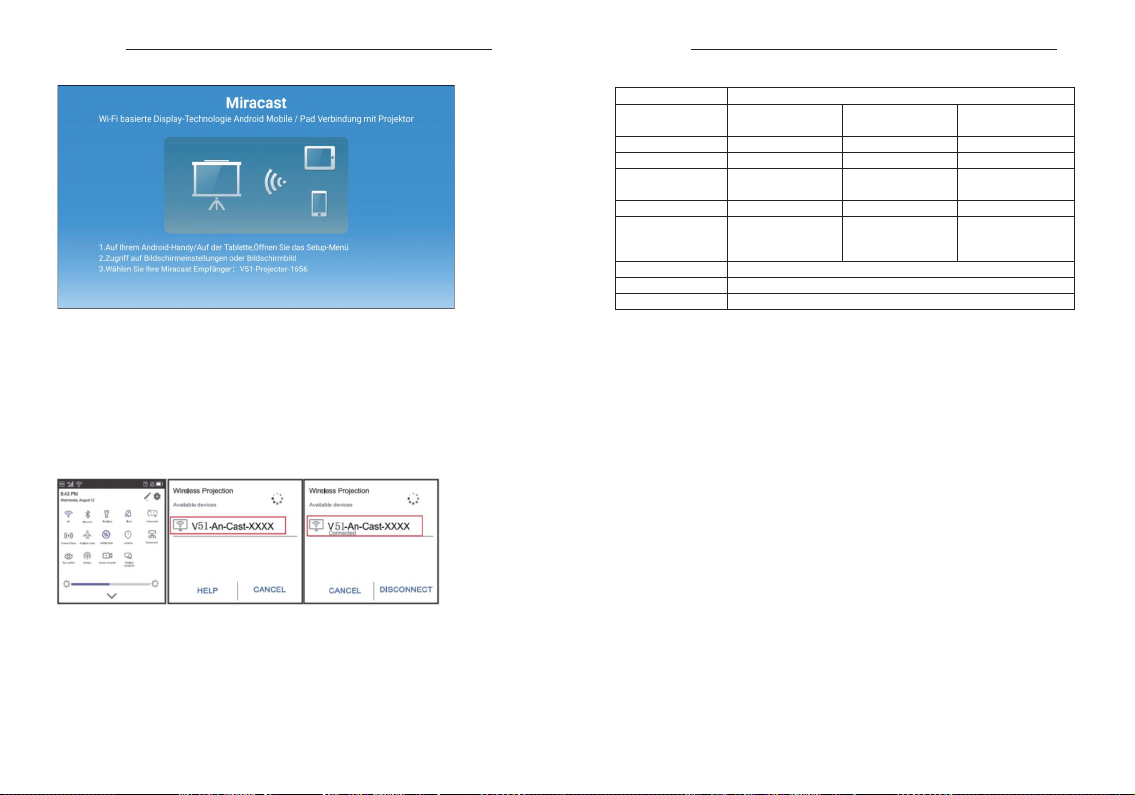
1: Wählen Sie auf der Hauptmaske das Menü "Miracast" und drücken Sie die "OK"-Taste,
um die "Miracast" -Seite zu öffnen.
2: Wählen Sie das Menü [Einstellungen] auf dem Android-Gerät, wählen Sie die Funktion
[Bildschirmspiegelung/Screen Mirroring] und wählen Sie den Empfänger mit dem Namen
[V51-An-Cast-XXXX], und der Bildschirm Ihres Android-Geräts wird nach 3 Sekunden auf
dem Bildschirm des Projektors angezeigt.
3: Aktivieren Sie auf Ihrem Android-Gerät unter Einstellungen -WLAN- die Wi-Fi-Funktion
und stellen Sie eine Verbindung zu Ihrem Heim-WiFi her, damit Sie die Funktion der
Bildschirm-Projektion nutzen können.
Tipps:
1: Je nach Marke des Android-Telefons gibt es unterschiedliche Funktionen für die
Auswahl der Bildschirmspiegelung [Mirror Screening], bitte lesen Sie im Handbuch Ihres
Telefons nach. [Multi-Screen, drahtlose Anzeige, WLAN-Anzeige, Bildschirmspiegelung,
drahtloses Projekt, Smart View, etc.
2: Diese Funktion wird nicht von allen Android-Telefonen unterstützt, bitte prüfen Sie vor
der Verwendung, ob es diese Funktion auch tatsächlich unterstützt.
25 26
Model
Natürliche Auflösung 1920*1080P
Display-Technologie LCD LEDLichtquelle
Farb-Spiel 16.7M voll 4:3/16:9Bildseiten-verhältnis
Empfohlener
Projektionsabstand
Stromstärke AC 100-240V 2.2kg(4.8lb)Gewicht des Projektors
Bild-Datei JPG/JPEG/BMP/PNG
Projektionsverfahren Vorne/hinten auf dem Tisch, vorne/hinten an der Decke
Video-Datei AVI/.MP4/.MKV/.FLV/.MOV/.3GP/.MPEG1/.MPEG2/H.264/.XVID
Audio-Datei MP2/MP3/PCM/FLAC
Vorsichtsmaßnahmen für die Wartung und den sicheren Gebrauch des Projektors
Bei Smart-Projektoren handelt es sich um High-Tech-Produkte, die Präzisionsoptik,
Elektronik und Mechanik miteinander verbinden. Bei unsachgemäßer Wartung des
Projektors im täglichen Gebrauch wird seine Lebensdauer und Wirkung beeinträchtigt.
Bitte beachten Sie bei der Wartung folgende Punkte:
1: Staubschutz: Übermäßig viel Staub belastet die Umgebung und beeinträchtigt die
Wärmeabgabe des Projektors. Es wird empfohlen, den Staubfilter je nach Umgebungsbedingungen alle anderthalb Monate zu reinigen.
2: Belüftung: Aufgrund der Tatsache, dass der Projektor mit Ton und Licht ausgestattet ist,
erzeugt die Lichtquelle während des Betriebs Wärme. Deshalb sollten Sie während der
Installation und des Betriebs sicherstellen, dass die Ein- und Ausgänge des Projektors
nicht durch Gegenstände in der Umgebung blockiert werden, da die Wärmeableitung auf
der Konvektion kalter Luft beruht, um die Betriebsstabilität und Lebensdauer zu
verbessern.
3: Wartung des Objektivs: Das Objektiv ist das Kernstück des Projektors, das direkt mit der
Klarheit und Wirkung des Bildes zusammenhängt. Übermäßiger Staub beeinträchtigt die
Bildqualität. Reinigen Sie das verschmutzte Objektiv mit einem weichen Baumwolltuch auf
der Oberfläche der Glaslinse. Bitte benutzen Sie keine harten Tücher oder Scheuermittel.
4: Reinigung: Der übermäßige Staub auf der Oberfläche des Projektors beeinträchtigt die
Wärmeableitung und sollte daher rechtzeitig entfernt werden.
1.8m-2.7m (6ft-9ft) 1.4m (4.5ft)
Page 16

V51 Projector De
5: Feuchtigkeitsschutz: Das Gerät wird leicht durch feuchte Luft beeinträchtigt. Seine
Betriebsfeuchtigkeit liegt zwischen 45 % und 60 %. Zu feuchte Luft beeinträchtigt die
Stabilität des Geräts.
6: Anti-Vibration: Vermeiden Sie starke Erschütterungen, Stöße und Vibrationen des
Projektors. Bitte versuchen Sie, den Projektor bei normalem Betrieb nicht zu bewegen
oder zu stoßen, um einen Ausfall der internen Schaltkreise zu vermeiden.
7: Der Projektor sollte nicht auf einer instabilen, wackeligen oder unebenen Arbeitsfläche
aufgestellt werden.
8: Der Flüssigkeitsbehälter gehört nicht auf oder neben den Projektor.
9: Wenn Sie den Projektor nicht benutzen, unterbrechen Sie die Stromzufuhr oder ziehen
Sie das Netzkabel ab.
Kontakt
Bitte kontaktieren Sie uns über [email protected], wenn Sie Probleme mit dem
Produkt haben. Wir werden Ihnen so schnell wie möglich weiterhelfen.
Italiano
27
Page 17
V51 Projector lt V51 Projector lt
Per garantire l'uso sicuro di questa macchina, si prega di leggere attentamente la seguente
guida prima di utilizzarla.
Avvertenze
Come utilizzare correttamente il proiettore
1.Non guardare direttamente l'obiettivo quando il proiettore è in funzione: la forte luce
potrebbe danneggiare gli occhi.
2.Non bloccare l'uscita dell'aria per non danneggiare la funzione di raffreddamento
dell'apparecchiatura elettronica interna.
3.Non utilizzare prodotti chimici, detergenti o acqua per la pulizia ed evitare che la pioggia,
l'umidità e i liquidi incolori possano corrodere la scheda dei circuiti.
4.Porre il proiettore e gli accessori fuori dalla portata dei bambini.
5.Mantenere l'ambiente di lavoro del proiettore asciutto e ventilato.
6.Non collocare il proiettore in un ambiente troppo caldo o troppo freddo. Le �temperature
elevate o basse riducono la durata del dispositivo. La temperatura ottimale è 5 °C~35 °C.
7.Non utilizzare apparecchi di riscaldamento per deumidificare, compresi, ma non solo,
asciugatrici e forni a microonde.
8.Per evitare di danneggiarlo, non premere con forza o appoggiare oggetti pesanti sul
proiettore.
9.Non lanciare, colpire o scuotere il proiettore per evitare di danneggiare il cablaggio interno.
10.In caso di domande, si prega di contattare il servizio post-vendita, non smontarlo da soli.
11.Non riparare il proiettore da soli. Se il proiettore non funziona normalmente, contattare il
servizio di assistenza per la riparazione.
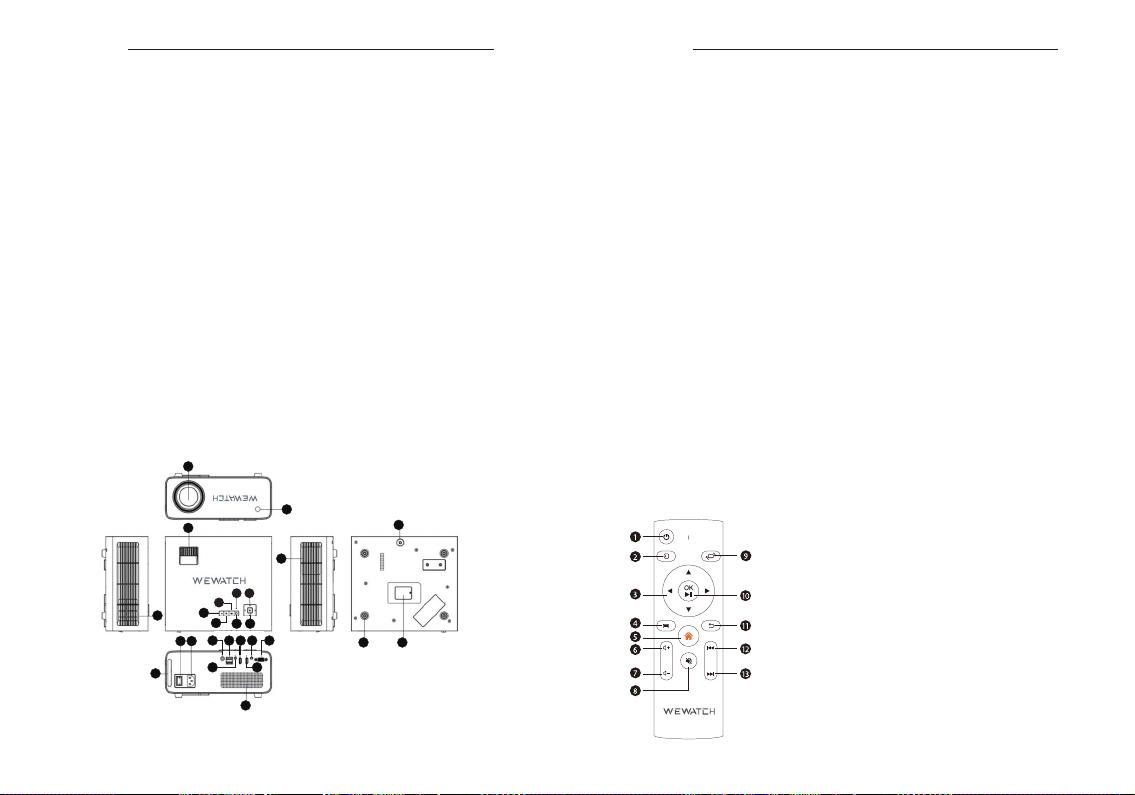
1. Panoramica e funzioni del proiettore
1
3
8
10
11
23
13 14
9
15 16 18
17 19
2
12
4 5
67
20 21
22
24
2526
1: Obiettivo del proiettore: la posizione in cui viene proiettata l'immagine.
2: Finestra IR anteriore: Ricevitore del telecomando a infrarossi.
3: Messa a fuoco: Schermata di messa a fuoco.
4: Indicatore di alimentazione: Quando l'alimentazione è collegata, la luce è rossa. Quando si
accende il dispositivo, la luce è verde.
5: Tasti freccia: Su, giù, sinistra e destra.
6: OK: Conferma.
7: Tasto di accensione: Accende/spegne il dispositivo.
8: Menu: Premere questo pulsante per accedere all'interfaccia di impostazione.
9: Indietro: Nella schermata del lettore multimediale e nella schermata di impostazione dei
menu, torna allo stato precedente.
10: Sorgente: Premere questo pulsante per accedere all'interfaccia di selezione della sorgente
del segnale.
11: Ingresso aria
12: Uscita aria
13: Pulsante di alimentazione: L'interruttore di controllo dell'alimentazione si accende quando
è in uso e si spegne quando non è in uso.
14: Porta del codice di alimentazione: Alimentazione 110V-240V.
15: Finestra posteriore IR: Ricevitore del telecomando a infrarossi.
16: Porta USB: inserire il disco USB e selezionare la funzione multimediale sulla homepage.
schermo. Può supportare un disco rigido fino a 1 TB.
17: Porta AV: Collegare con il cavo AV.
18/19: HDMI: collegare con un cavo HDMI.
20: Uscita audio: Jack di uscita audio da 3,5 mm.
21: VGA: connettore di ingresso VGA
22: Foro del corno: Cavità sonora esterna, dove viene emesso il suono.
23: Fessura a rete antipolvere: Filtra le sostanze estranee; deve essere pulita regolarmente.
24: Alzata: Regola l'angolo di proiezione dell'immagine.
25: Coperchio per la rimozione della polvere: Aprendo questo coperchio, è possibile pulire i
corpi estranei presenti nella macchina.
26:Dado della staffa di sollevamento: utilizzato per appendere una posizione fissa
2. Telecomando
1.Potenza
2.Fonte
3.Tasti freccia
4.Menu
5.Homepage
6.Volume+
7.Volume-
8.Muto
9.Immagine capovolta
10.Tasto di conferma
(riproduzione e pausa)
11.Ritorno
12.Precedente
13.Avanti
29
30
Page 18
V51 Projector lt V51 Projector lt
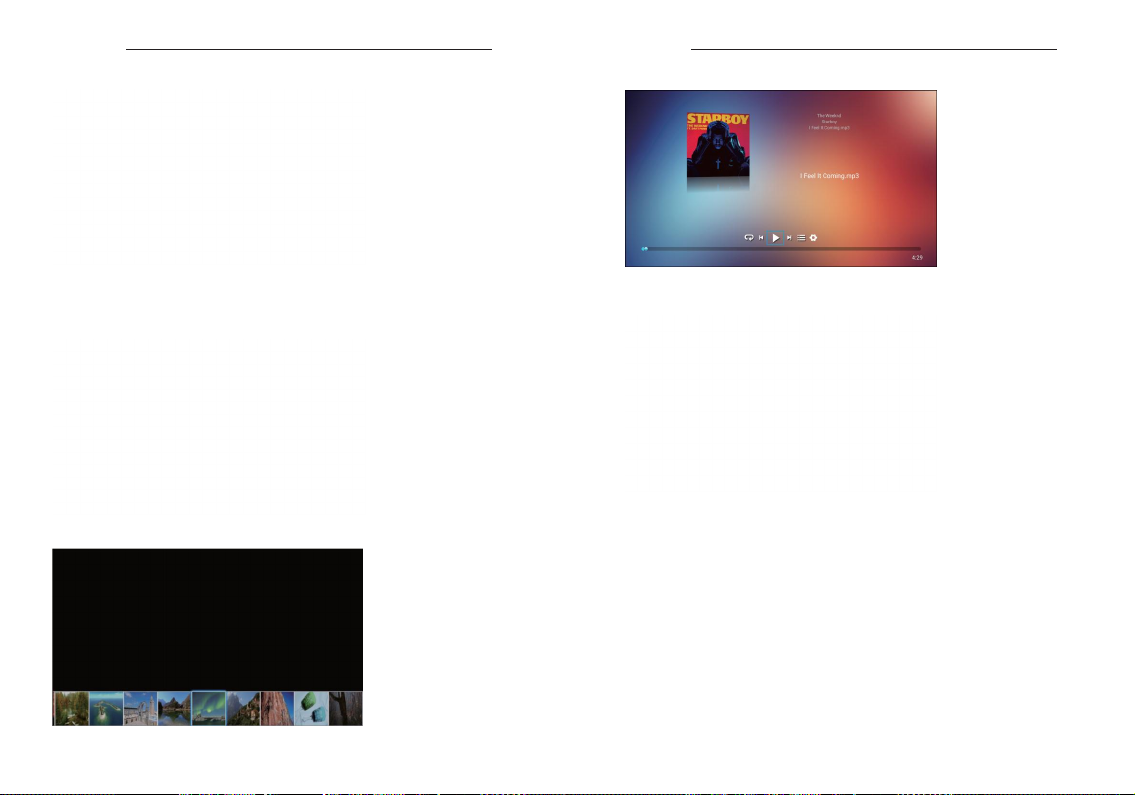
3. Pagina iniziale
Spostare il cursore con il telecomando o con i tasti di navigazione dell'apparecchio,
selezionare la funzione desiderata e premere OK per confermare.
6. Musica
7. Sonno di meditazione
4. Video
5. Immagine
Scegli il tuo suono preferito e l'impostazione dell'ora.
31 32
Page 19
V51 Projector lt V51 Projector lt
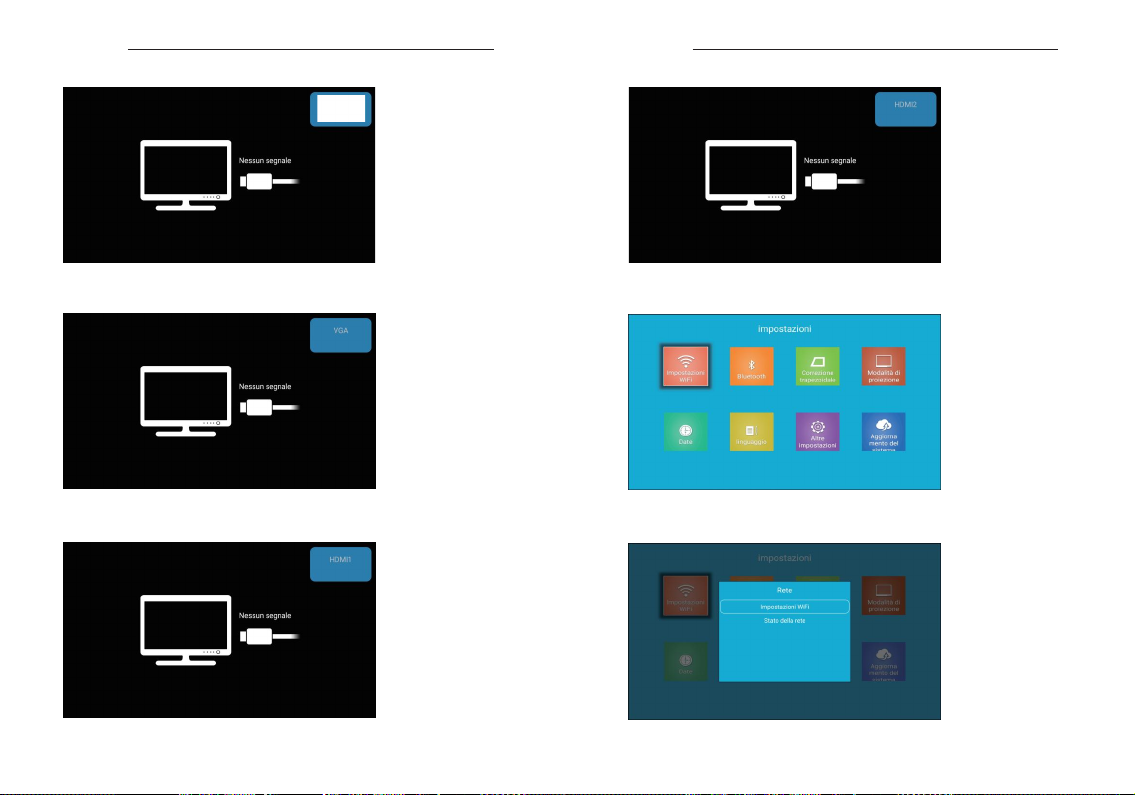
8. AV
11. HDMI2
9. VGA
10. HDMI
12. Impostazioni
13. Impostazione WiFi
33 34
Page 20
V51 Projector lt V51 Projector lt
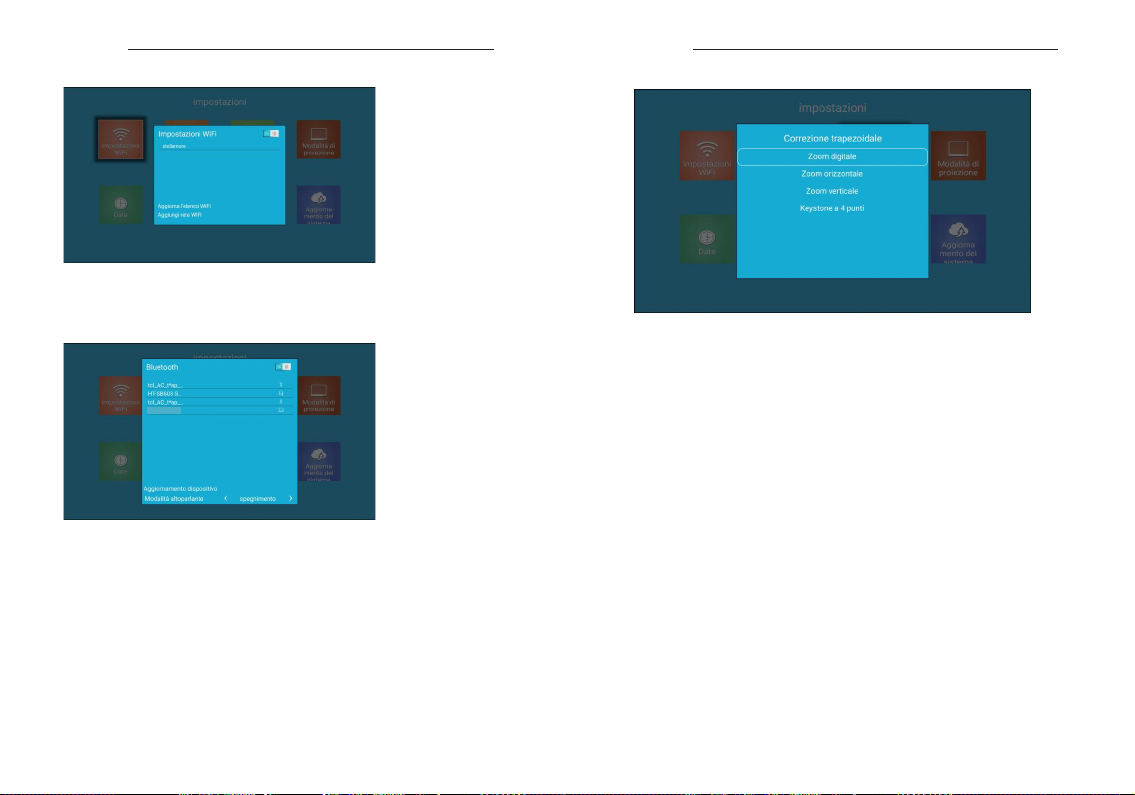
14. Connessione WiFi
16. Correzione trapezoidale
15. Bluetooth
SFJZ
Zoom digitale Orizzontale
Verticale Trapezio a 4 punti
Zoom digitale/Orizzontale/Verticale/Trapezio a 4 punti
35 36
Page 21
V51 Projector lt V51 Projector lt
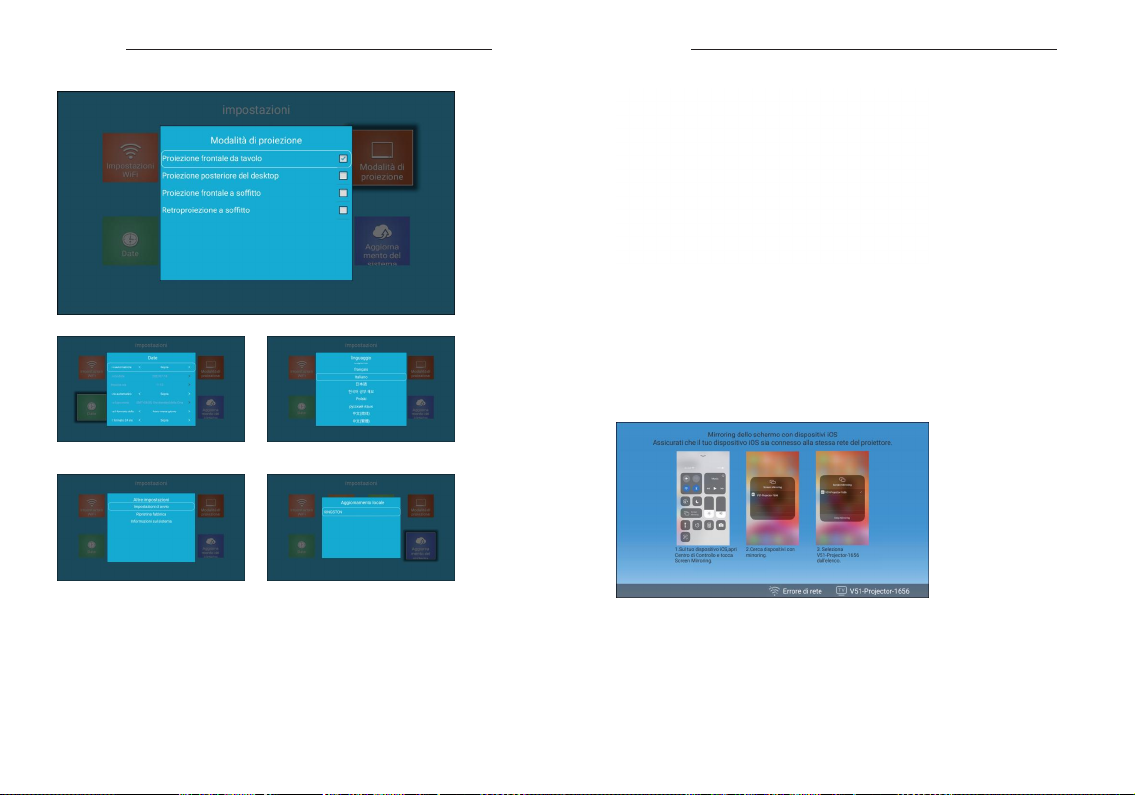
17. Modalità di proiezione Impostazione dello schermo a specchio
Nota: il dispositivo IOS richiede lOS 7 o superiore; il dispositivo Android richiede Android
10.0 o superiore. Quando si avvia il dispositivo per la prima volta, assicurarsi che il client e la
proiezione siano sulla stessa rete.
A causa del copyright HDCP, tutti i proiettori LCD non supportano i video protetti durante il
"Mirroring" con gli smartphone, come "Netflix, Amazon Prime Video e Hulu". È possibile
riprodurre l'app Netflix o i video Prime direttamente quando sono collegati a laptop,
MacBook, Amazon Fire TV stick e altri box TV!
IOS Cast
Ora e data
Altre impostazioni
Lingua
Aggiornamento
Ora e data/Lingua/Altre impostazioni/Aggiornamento
37 38
Connessione WiFi al proiettore
1: Accedere alla homepage
-selezionare il menu
-selezionare il menu [Impostazioni WiFi]
-accendere la funzione WiFi
-selezionare la funzione WiFi domestica dall'elenco
-collegare il proiettore v51 al WiFi domestico.
Page 22
V51 Projector lt V51 Projector lt
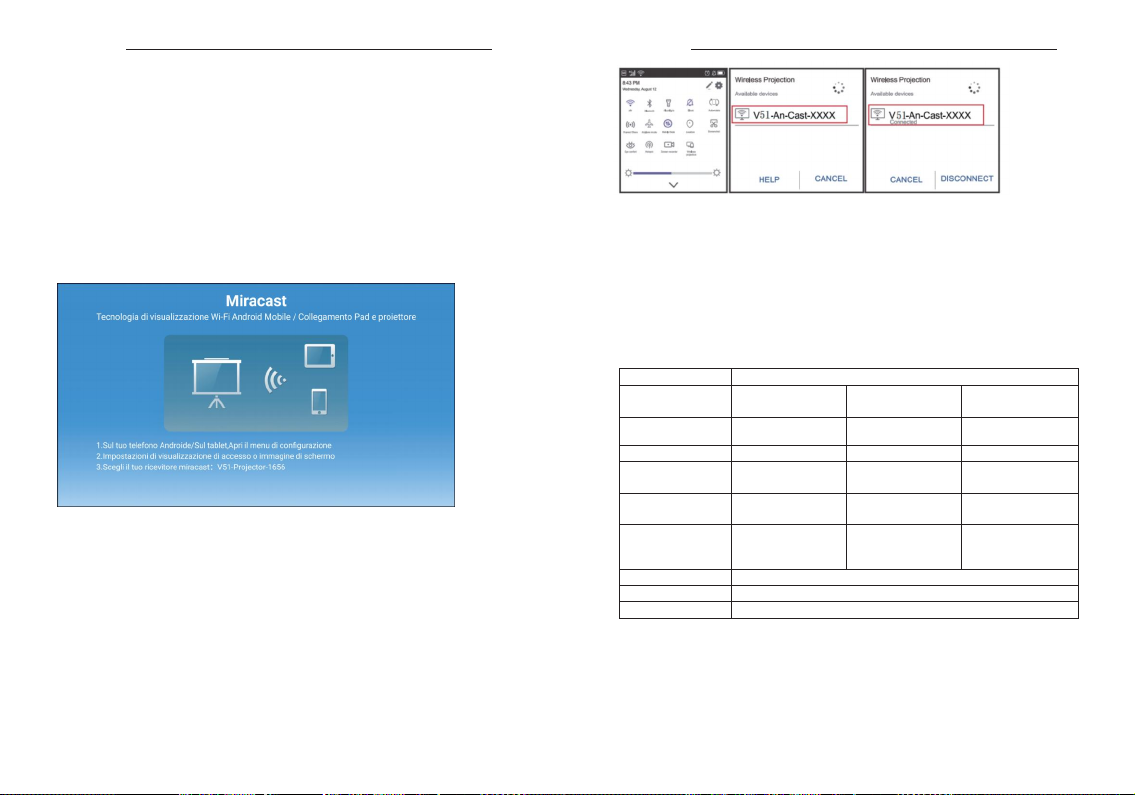
2: Tornare alla home page
- selezionare il menu [iOS Cast]
- premere il pulsante OK per accedere al menu [iOSCast].
3: Selezionare il menu [Impostazioni] sul dispositivo iOS
- attivare la funzione [Wi-Fi]
- collegare il dispositivo iOS alla stessa rete domestica del proiettore.
4: Aprire il [Centro di controllo] sul dispositivo iOS
-selezionare la funzione [Screen mirroring]
-selezionare e collegare il nome [V51-iOs-Cast-xxxx].
5: La schermata del dispositivo iOS verrà visualizzata sullo schermo di proiezione dopo 3
secondi.
Miracast
Suggerimenti:
1: I telefoni Android di marche diverse hanno operazioni diverse per la selezione della
visualizzazione del mirroring dello schermo; consultare il manuale del telefono.
[Multischermo, visualizzazione wireless, visualizzazione WLAN, mirroring dello schermo,
progetto wireless, smart view, ecc.]
2: Non tutti i telefoni Android supportano questa funzione, si prega di verificare se la
supporta prima dell'uso.
Specifiche del proiettore
V51
Correzione trapezoidale
Distanza minima di
proiezione
Interfacce
Manuale Verticale
e orizzontale
HDMIx2/USBx2/jack per
cuffie da 3,5 mm/
AV/VGA
Connessione WiFi al proiettore
1: Nell'interfaccia principale, selezionare il menu "Miracast" e premere il pulsante "OK" per
accedere all'interfaccia "Miracast".
2: Selezionare il menu [Impostazioni] sul dispositivo Android, selezionare la funzione
[Screen mirroring] e selezionare il ricevitore denominato [V51-An-Cast-XXXX]; lo schermo
del dispositivo Android verrà visualizzato sul proiettore dopo 3 secondi.
3: Sul dispositivo Android, fare clic su Impostazioni -WLAN - per attivare il Wi-Fi,
connettersi al WiFi di casa, in modo da poter utilizzare la funzione di proiezione dello
schermo.
Modello
Risoluzione nativa 1920*1080P
Tecnologia di
visualizzazione
Gamma colori 16,7M completo 4:3/16:9Rapporto d'aspetto
Distanza di proiezione
consigliata
Tensione di
alimentazione
File immagine JPG/JPEG/BMP/PNG
Metodo di proiezione
File video AVI/.MP4/.MKV/.FLV/.MOV/.3GP/.MPEG1/.MPEG2/H.264/.XVID
File audio MP2/MP3/PCM/FLAC
Precauzioni per la manutenzione e l'uso sicuro del proiettore
I proiettori intelligenti sono prodotti high-tech che integrano ottica di precisione, elettronica e
macchinari. Una manutenzione inadeguata del proiettore nell'uso quotidiano ne pregiudica la
durata e l'effetto. Per la manutenzione, è necessario prestare attenzione a:
LCD LEDSorgente luminosa
1.8m-2.7m (6ft-9ft) 1.4m (4.5ft)
AC 100-240V 2.2kg(4.8lb)Peso del proiettore
Anteriore/posteriore sulla scrivania, anteriore/posteriore sul soffitto
39 40
Page 23

V51 Projector lt
1: Antipolvere: L'eccesso di polvere influisce sull'ambiente e sulla dissipazione del calore
del proiettore. In base all'ambiente effettivo, si consiglia di pulire il filtro della polvere una
volta ogni mese e mezzo.
2: Ventilazione: poiché il proiettore è integrato con il suono e la luce, la sorgente luminosa
genera calore durante il funzionamento. Pertanto, durante l'installazione e l'uso,
assicurarsi che l'ingresso e l'uscita del proiettore non siano bloccati da oggetti circostanti,
poiché il suo metodo di dissipazione del calore si basa sull’utilizzo dell'aria fredda per
migliorarne la stabilità di funzionamento e la durata.
3: Manutenzione dell'obiettivo: L'obiettivo è la componente principale del proiettore,
direttamente collegato alla nitidezza e all'effetto dell'immagine. Un eccesso di polvere
influisce sulla qualità dell'immagine. Le lenti sporche devono essere pulite con un panno
di cotone morbido sulla superficie della lente di vetro. Non utilizzare panni duri o abrasivi.
4: Pulizia: L'eccesso di polvere sulla superficie del proiettore influisce sulla dissipazione del
calore, pertanto è necessario pulirla frequentemente.
5: A prova di umidità: Il proiettore è facilmente influenzato dall'aria umida. L'umidità di
esercizio è di circa il 45%-60%. Un'aria troppo umida ne compromette la stabilità di
funzionamento.
6: Anti-vibrazioni: Proteggere rigorosamente il proiettore da forti urti, estrusioni e
vibrazioni. Quando il proiettore funziona normalmente, cercare di non spostarlo o urtarlo
per evitare di causare guasti ai circuiti interni.
7: Il proiettore non deve essere installato su una superficie instabile, mobile o irregolare.
8: Il contenitore con il liquido non deve essere collocato sopra o accanto al proiettore.
9: Quando non viene utilizzato, interrompere l'alimentazione o scollegare il cavo di
alimentazione.
Contattaci
Per qualsiasi problema relativo al prodotto, si prega di contattarci tramite
[email protected]. Vi risponderemo il prima possibile.
Françias
41
Page 24
V51 Projector Fr V51 Projector Fr
Afin de garantir une utilisation sure de cette machine, veuillez la lire attentivement avant
de lutilisera.
Attention!
Comment utiliser le projecteur correctement
1, ne regardez pas directement lobjectif lorsque le projecteur fonctionne, la forte lumiere
vous feramal aux yeux.
2, ne bloquez pas la sortie d'air pour ne pas endommager la fonction de refroidissement
de lappareiélectronique interne.
3, ne pas utiliser de produits chimiques, de detergents ou deau pour nettoyer, et éviter la
pluie,l'humidite et les liquides incolores de se corroder Le circuit imprimé.
4, veuillez placer le projecteur et les accessoires hors de la portee des enfants.
5, gardez les conditions de travail du projecteur au sec et aere.
6, ne placez pas le projecteur dans un environnement trop chaud ou trop froid. Les
temperatureselevees ou basses raccourcissent La duree de vie de l'appareil.La meilleure
température est de 5a 35.
7, ne pas utiliser d'equipements de chauffage pour deshumidifier, y compris, mais sans s'y
limiter, lesseche-linge et les fours a micro-ondes.
8, ne pas appuyer sur le projecteur ou placer des objets lourds pour eviter les dommages.
9, ne pas lancer, frapper ou secouer le projecteur pour éviter d'endommager le cablage
interne.
10, si vous avez des questions, contactez le service apres-vente.
11, ne reparez pas le projecteur tout seul. Si le projecteur ne fonctionne pas normalement,
contactezles services apres-vente Service de reparation.
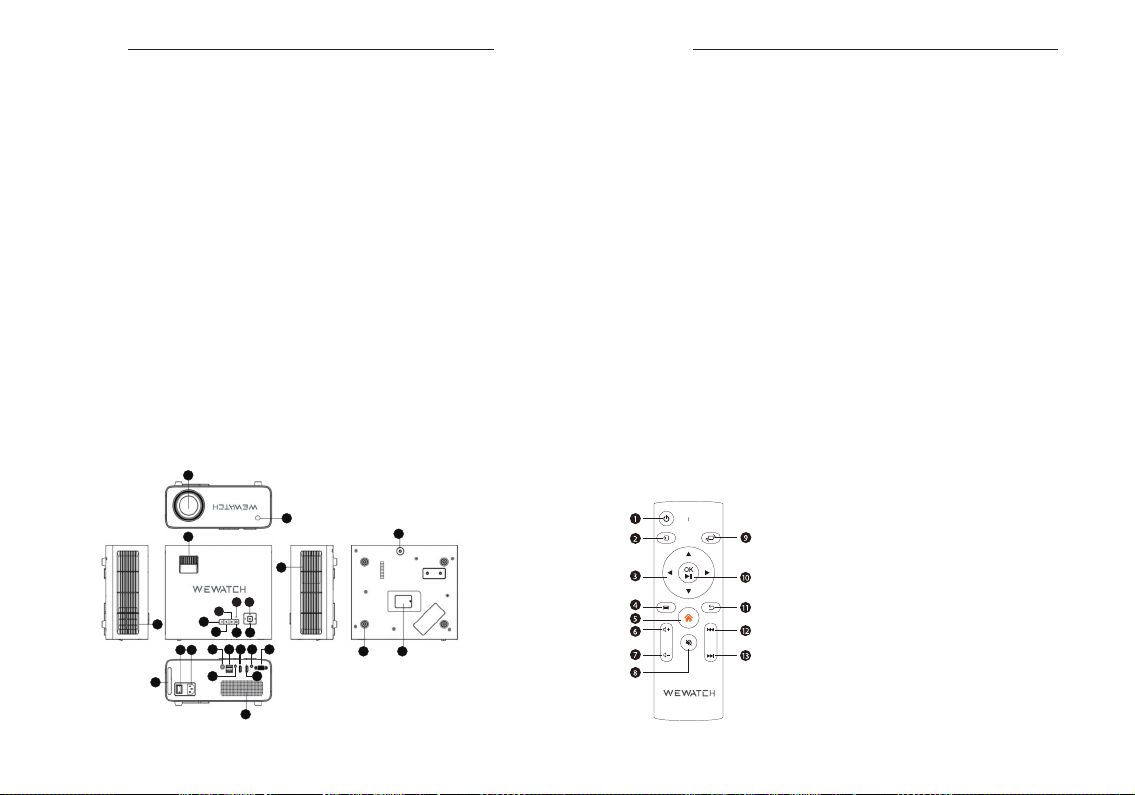
1. Projecteur Vue D'ensemble Fonctions
1
1: Lentille de projecteur: I'endroit ou l'image est projetee.
2: Fenetre infrarouge: recepteur de telécommande infrarouge.
3:Article detaille: ecran.
4: Indicateur de puissance: lorsque la puissance est connectee, la lumiere est rouge.Quand
onallume Dispositif, le feu est vert.
5: En haut, en bas,a gauche et à droite.
6: OK:Confirmation.
7: clé d'alimentation: allumez/eteignez l'appareil.
8: Menu: appuyez sur ce bouton pour entrer dans 'interface de reglage.
9: retour: sur 'ecran du lecteur media et Yecran du menu, retour au precedent Etat.
10: Source: appuyez sur ce bouton pour entrer dans Yinterface de selection des sources de
signal.
11: entree d'air
12: sortie d'air
13: bouton d'alimentation: Yinterrupteur de commande dfalimentation est allume lorsqu'il est
enservice et eteint lorsqu'il est en service Non utilisé.
14: code d'alimentation port:110V-240V alimentation electrique.
15: fenetre lR arriere: recepteur de telécommande infrarouge.
16: Port USB: insérez la disquette USB et sélectionnez la fonction multimedia sur la page
daccueilEcran. ll peut supporter le disque dur jusqua 1TB.
17: Port AV: connexion par cable Av.
18/19: HDMIl: connexion avec le cable HDMI.
20: sortie Audio: sortie Audio 3,5 mm Jack.21: vGA: connecteur d'entree VGA
22: trou de la corne: cavite acoustique exterieure ou le son est émis.
23: fente de grillage etanche aux poussieres: filtre de matieres etrangeres, besoin detre
nettoyéregulierement.
24: Riser: ajuster l'angle de limage de projection.
25: couvercle de depoussierage: ouvrez ce couvercle, vous pouvez nettoyer les corps
etrangers de lamachine.
26: ecrou de support de levage: utilise pour accrocher une position fixe.
2. Télécommande
3
8
10
11
23
13 14
9
15 16 18
17 19
2
12
4 5
67
20 21
22
43 44
24
2526
1.Puissance
2.Source
3.Cles Flechees
4.Menu
5.Page D'accueil
6.Volume +
7.Volume-
8.Muet
9. Image Flip
10.Confirmation/pause
11.Retour
12.Precedente
13.Prochaine
Page 25
V51 Projector Fr V51 Projector Fr
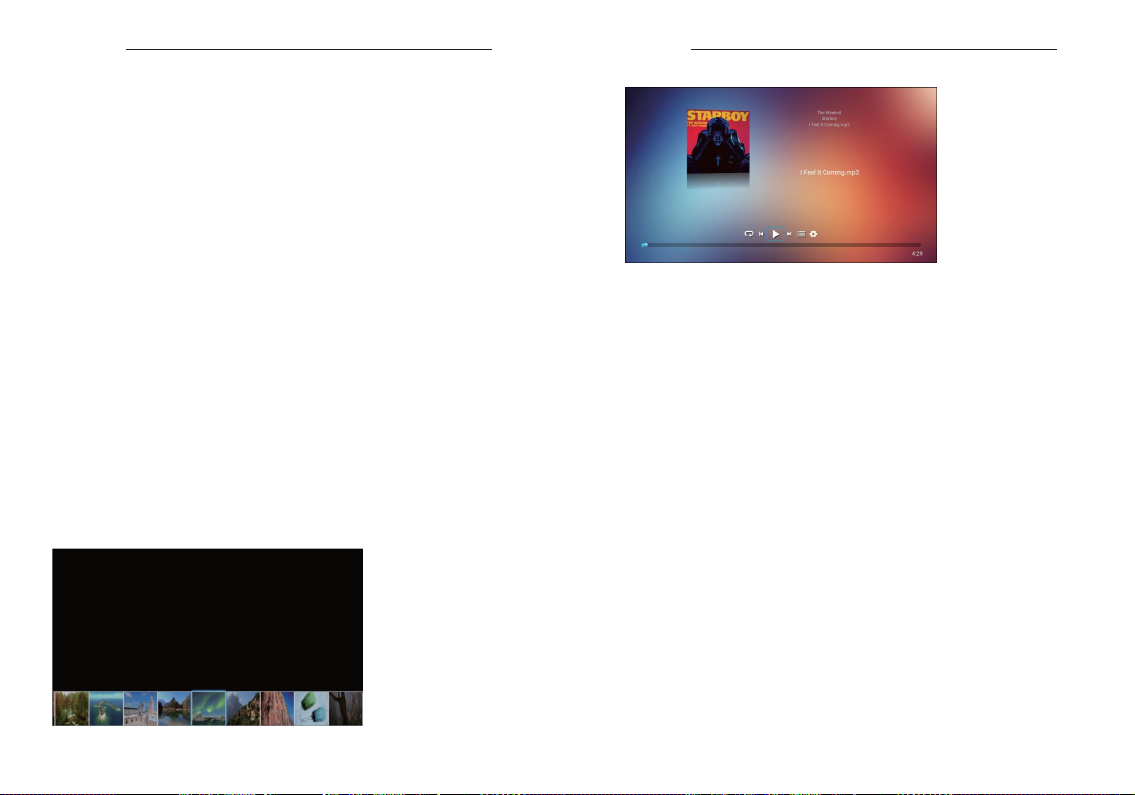
3. Page D'accueil
Deplacez le curseur a travers la telecommande ou les boutons de navigation de cette
machine.Sélectionnez la fonction désirée et appuyez sur OK pour confirmer.
6. Musique
7. Méditation Sommeil
4. Vidéo
5. Picture
Choisissez votre réglage de son et d'heure préféré.
45 46
Page 26
V51 Projector Fr V51 Projector Fr
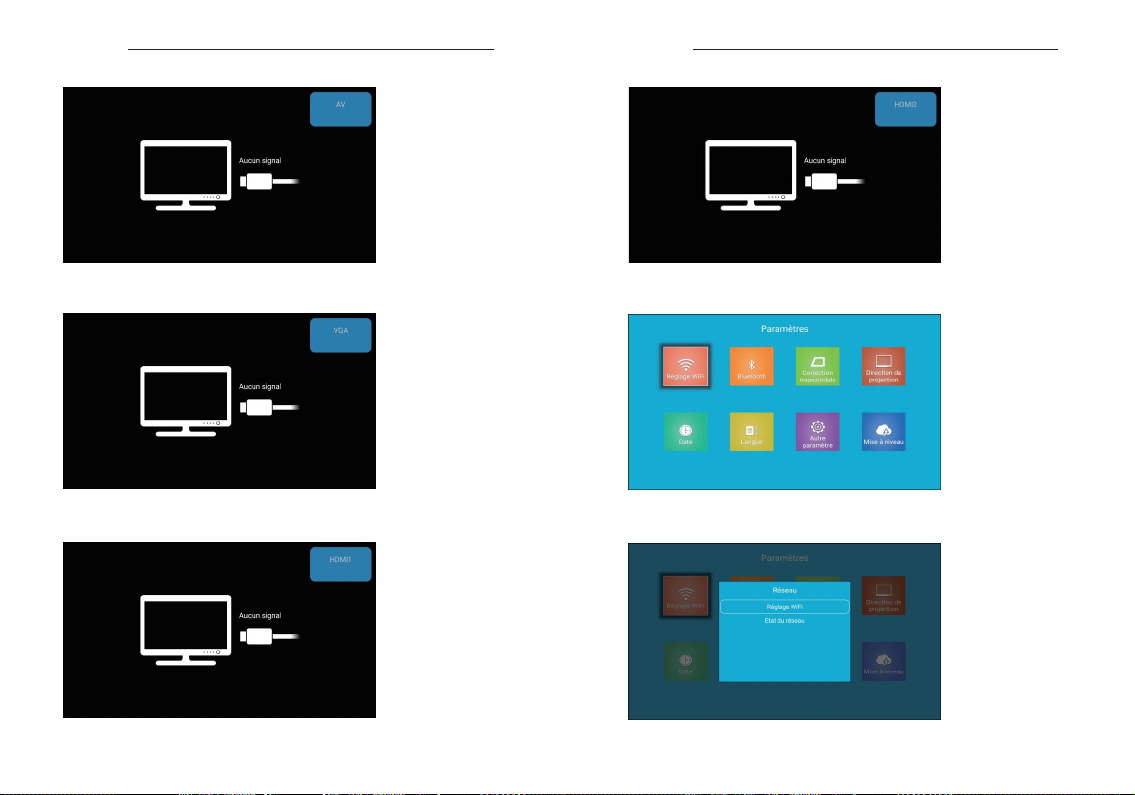
8. AV
11. HDMI2
9. VGA
10. HDMI
12. Reglage
13. WiFi Reglage
47 48
Page 27
V51 Projector Fr V51 Projector Fr
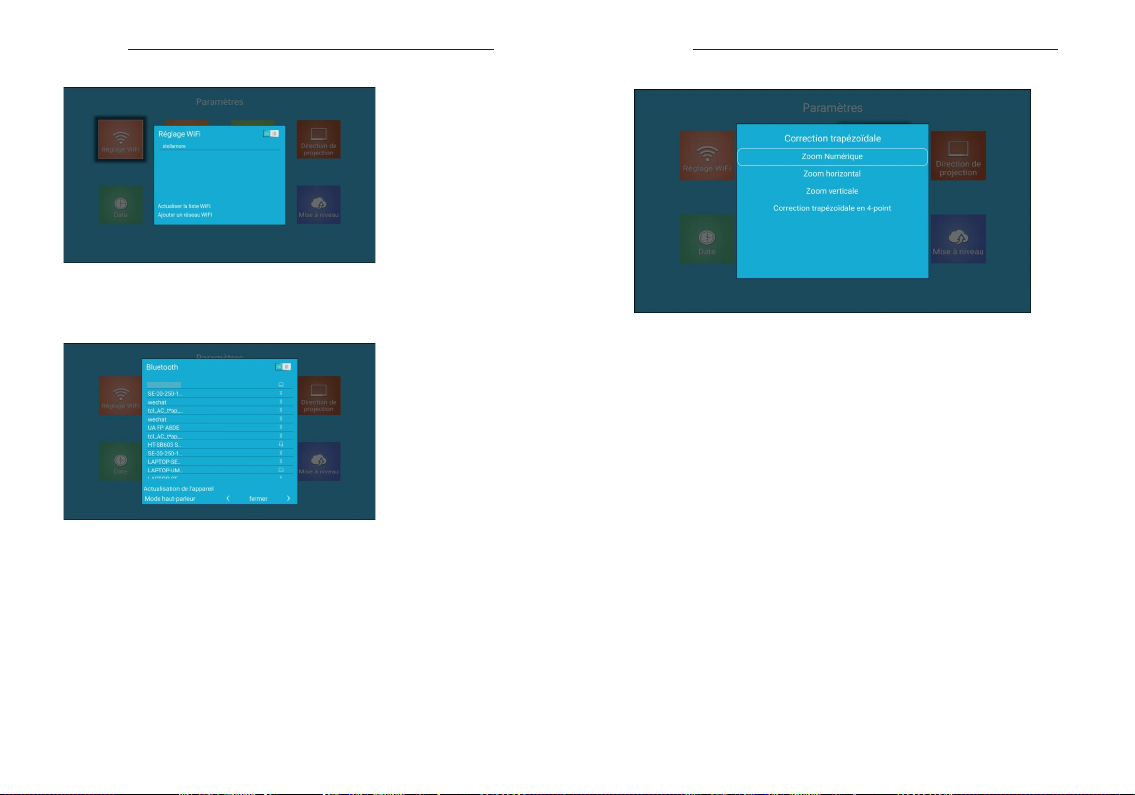
14. WiFl connexion
16. Correction cléde voute / la correction trapézoïdale
15. Bluetooth
SFJZ
Zoom numérique Horizontal
Vertical Keystone à 4 points
Zoom numérique/Horizontal/Vertical/Keystone à 4 points
49 50
Page 28
V51 Projector Fr V51 Projector Fr
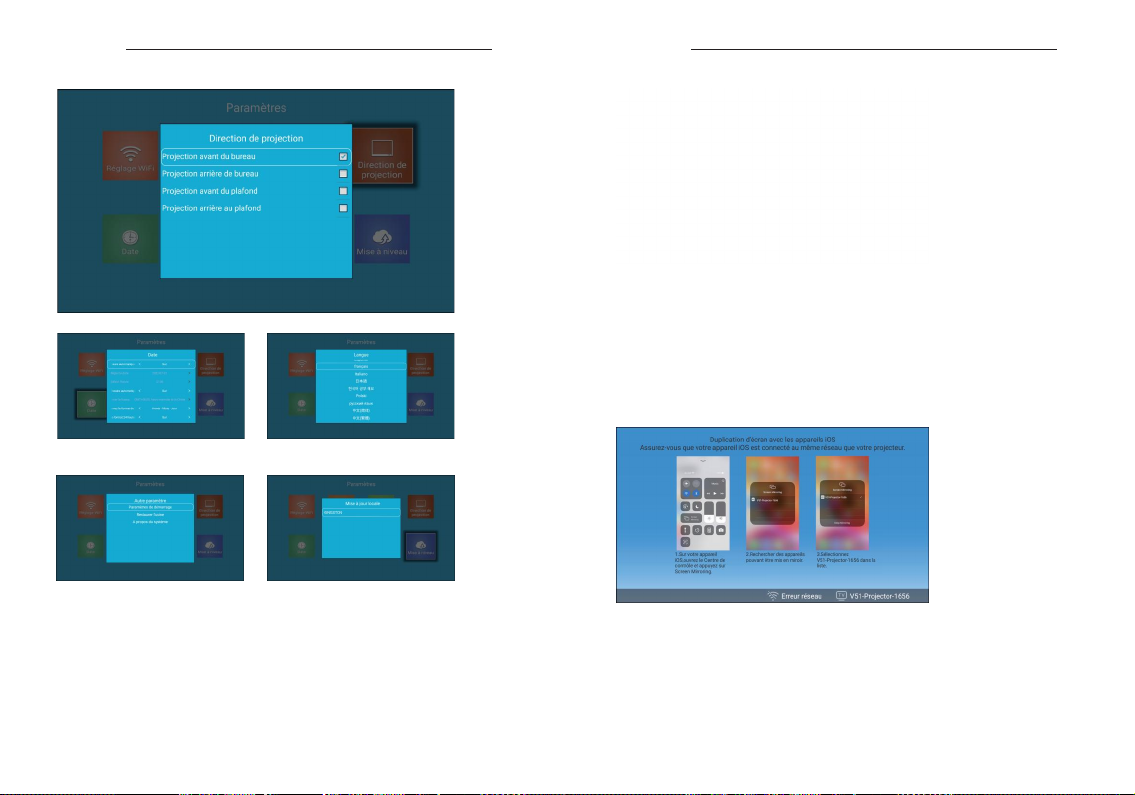
17. Mode de Projection Reglage de l'écran miroir
Note: le dispositif lOs necessite lOS 7 et plus;Android necessite Android 10.0 et plus.Lors de
lexécution de l'appareil pour la premiere fois, assurez-vous que le client et leLes projections
sont sur le méme reseau.
2.En raison du droit d'auteur HDCP, tous les projecteurs LCD ne prennent pas en charge les
vidéos protégées lors de la "mise en miroir" avec les smartphones, comme "Netflix, Amazon
Prime Video et Hulu". Vous pouvez lire l'application Netflix ou la vidéo Prime directement
lorsqu'elle est connectée à un ordinateur portable, un MacBook, un Fire TV stick d'Amazon
et d'autres boîtiers TV !
IOS Cast
Heure et date langue
autre paramètre mise à jour
Connexion Wifi au projecteur
Heure et date/langue/autre paramètre/mise à jour
51 52
1. Aller a la page d'accueil - selectionner le menu- selectionner le menu (parametres WiFi) tourner sur le WiFi
Fonction: selectionnez votre fonction WiFi a partir de la liste: connectez le projecteur V51 a
votremaison WiFi.
2. Return to the homepage-select the [ios Cast] menu- appuyez sur le bouton OK pour
entrer le ios Le menu.
3. Sélectionnez le menu [parametres] sur le peripherique iOS turn sur la fonction[Wi-Fi]
connect iOs Le méme reseau que le projecteur.
Page 29
V51 Projector Fr V51 Projector Fr
4. Ouvrez le [centre de contrôle] sur le peripherique iOS. Sélectionnez la fonction [miroir
d'ecran]Et connectez le nom [V51-iOs-Cast-xxxx]
5. L'ecran du periphérique iOs sera affiche sur l'écran de projection après 3 secondes.
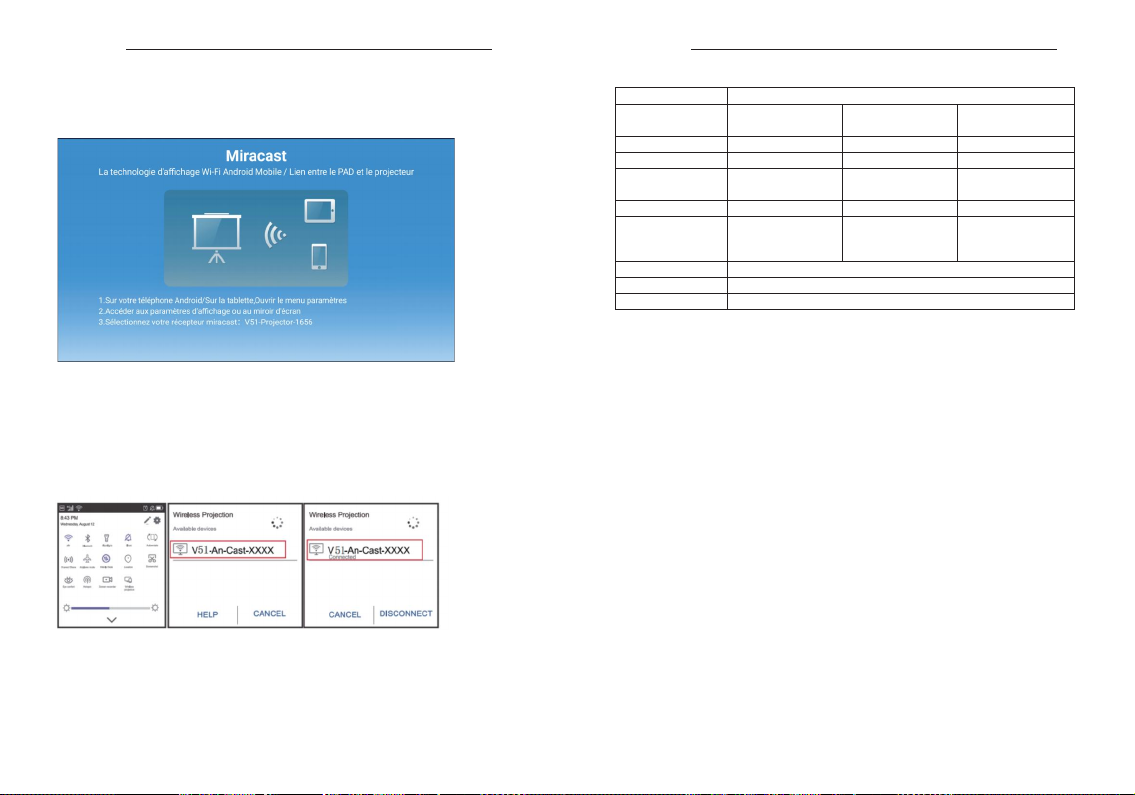
Miracast
Connexion Wifi au projecteur
1. Dans 'interface principale, selectionnez le menu "Miracast" et appuyez sur le
bouton "OK" pourentrer le L'interface "Miracast".
2. Sélectionnez le menu [paramètres] sur le peripherique Android, Sélectionnez la
fonction [miroird'ecran], et Sélectionnez le récepteur nomme [V51-An-Cast-XXXX],
et 'ecran de votre appareilAndroid sera 3 secondes sur 'écran.
3. Sur votre appareil Android, cliquez sur settings-wlan pour allumer le Wi-Fi, se
connecter a votre WiFi domestique, donc Que vous pouvez utiliser la fonction de
projection d'ecran.
Conseils:
1. Les différentes marques de telephones Android ont des operations differentes
pour selectionnerle miroir d'ecran Display, veuillez consulter le manuel de votre
telephone.[Multi-screen, wirelessdisplay, WLAN display, screen Mirroring, wireless
Project, smart View, etc.
2. Tous les teléphones Android ne prennent pas en charge cette fonction, veuillez
confirmer s'ilprend en charge cette fonction avant son utilisation.
53 54
Projector Specifications
Model
Native Resolution 1920*1080P
Display Technology LCD LEDLight Source
Color Gamut 16.7M full 4:3/16:9Aspect Ratio
Recommend
projection distance
Power voltage AC 100-240V 2.2kg(4.8lb)Projector weight
Picture file JPG/JPEG/BMP/PNG
Projection method Front/Rear on Desk, Front/ Rear on Ceiling
Video file AVI/.MP4/.MKV/.FLV/.MOV/.3GP/.MPEG1/.MPEG2/H.264/.XVID
Audio file MP2/MP3/PCM/FLAC
Precautions pour l'entretien et l'utilisation sure du projecteur
Les project-eurs intelligents sont des produits de haute technologie qui integrent
L’optique de précision.L'électronique et les machines.Mauvais entretien du projecteur
dans un usage quotidien Va affecter sa vie et ses effets.Pour l’entretien, vous devez faire
attention:
1. Protection contre les poussieres: une trop grande quantite de poussieres peut affecter
l’environnement et la chaleur Dissipation du projecteur. SelonIenvironnement reel, ca lest
Recommande de nettoyer le filtre a poussieres une fois par mois et demi.
2. Ventilation: comme le projecteur est integre au son et a la lumiere, la lumiere La source
produira de la chaleur pendant le fonctionnement. Parconsequent, lors de l'installation et
Utiliser, s'assurer que l'entree et la sortie du projecteur ne sont pas bloquées par
lentourage Sa methode de dissipa-tion de la chaleur repose sur la convection de lair froid
Améliorer sa stabilite opérationnelle et sa durée de vie.
3. Maintenance de la lentille: la lentille est le composant principal duproject-eur, qui est
Directement liee a la clarte et areffet du tableau.Les poussieresen exces affecteront La
qualité de limage. La lentille sale doit etre essuyée avec un tissu de coton doux urface de
la lentille de verre. Ne pas utiliser detissu dur ou d'abrasifs.
4. Nettoyage: un exces de poussiere a la surface du projecteur influence la chaleur La
dissipation devrait etre nettoyee a temps.
1.8m-2.7m (6ft-9ft) 1.4m (4.5ft)
V51
TKeystone Correction
Minimum Projection
Distance
Interfaces
Manual Vertical &
Horizontal
HDMIx2/USBx2/3.5mm
headphone jack/
AV/VGA
Page 30

V51 Projector Fr
5. Impermeable: le projecteur est facilement affecte par lair humide. Son travail L’humidite
est d'environ 45 a 60%. Un air trop humide affectera sastabilite de fonctionnement.
6. Anti-vibrations: protegez strictement le projecteur contre les chocsviolents, l'extrusion
et Des vibrations. Lorsque le projecteur fonctionne normalement, essayez de ne pas
bouger ou frapper le Projecteur pour eviterla defaillance du circuit interne.
7. Le projecteur ne doit pas etre installé sur un objet instable, secouant ouirregulier
Bureau.
8. Le recipient contenant du liquide ne doit pas etre place sur ou a coté du projecteur.
9. Lorsqu'ils ne sont pas utilises, coupez l’alimentation électrique oudébran-chez le
cordon d'alimentation.
Contactez-nous
Si vous avez des problèmes concernant le produit, veuillez nous contacter via
[email protected]. Nous vous répondrons dans les plus brefs délais.
Español
55
Page 31
V51 Projector Es V51 Projector Es
Lea las instrucciones cuidadosamente antes de utilizar la máquina para garantizar un uso
seguro.
Advertencia
Cómo utilizar correctamente el proyector
1.No mire la lente directamente cuando el proyector esté funcionando, su potente luz dañará
sus ojos.
2.No bloquee la salida de aire, para no dañar la función de refrigeración del equipo
electrónico interno.
3.No limpie el equipo con productos químicos, detergentes o agua, y no permita que la
lluvia, la humedad y los líquidos incoloros corroan la placa de circuitos.
4.Por favor, coloque el proyector y los accesorios fuera del alcance de los niños.
5.Por favor, mantenga el lugar de trabajo del proyector seco y ventilado.
6.No ponga el proyector en un entorno muy caliente o muy frío. Las temperaturas altas o
bajas acortan la vida útil del aparato. La mejor temperatura es entre 5°C y 35°C.
7.No utilice equipos de calefacción para deshumidificar como, por ejemplo, secadores y
hornos microondas.
8.Para evitar daños, no presione con fuerza el proyector ni coloque objetos pesados sobre él.
9.No lance, golpee o agite el proyector para evitar daños en el cableado interno.
10.Si tiene alguna duda, póngase en contacto con el servicio postventa, no lo desmonte
usted mismo.
11.No repare el proyector usted mismo. Si el proyector no funciona de manera correcta,
póngase en contacto con el servicio postventa para su reparación.
1. Visión general y funciones del proyector
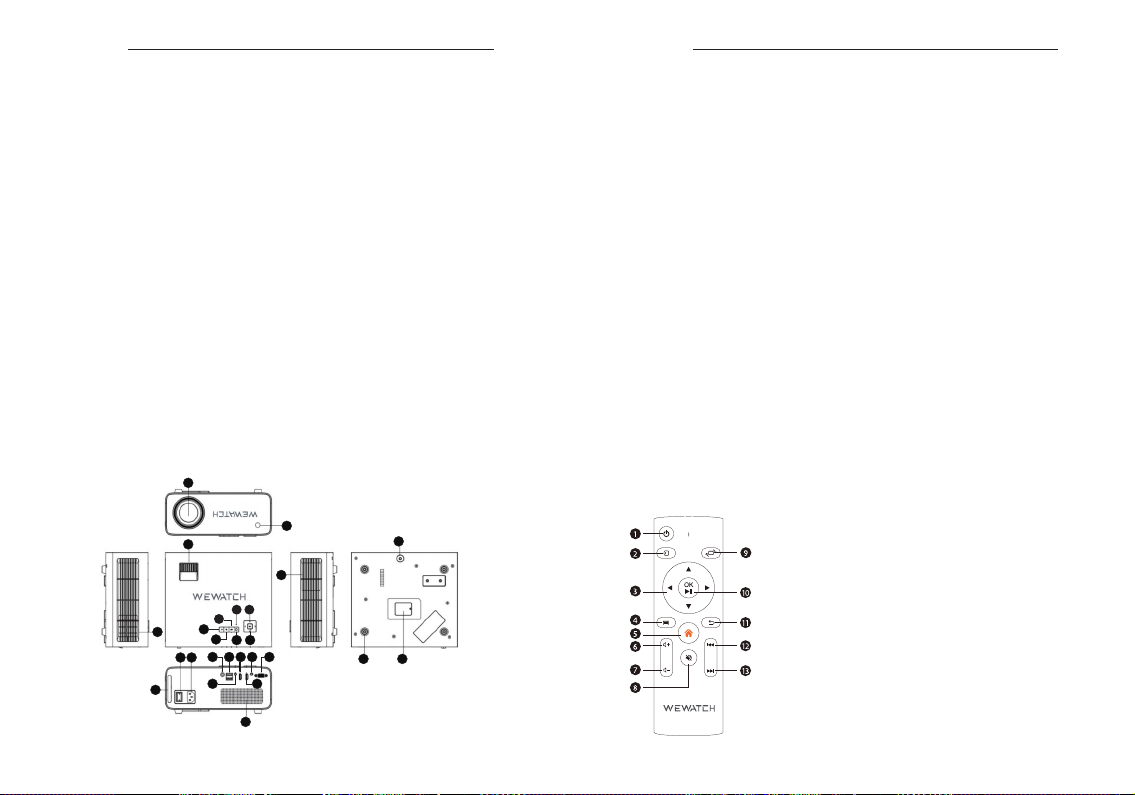
1
1: Lente del proyector: El lugar donde se proyecta la imagen.
2: Ventana IR frontal: Receptor de infrarrojos del control remoto.
3: Enfoque: Pantalla de enfoque.
4: Indicador de alimentación: Cuando está conectado a la corriente, la luz es roja. Cuando se
enciende el dispositivo, la luz se pone verde.
5: Teclas de flecha: Arriba, abajo, izquierda y derecha.
6: OK: Confirmación.
7: Tecla de encendido: Para encender/apagar el dispositivo.
8: Menú: Pulse este botón para entrar en la interfaz de configuración.
9: Atrás: En la pantalla del reproductor multimedia y en la de ajuste del menú, regresa al
estado anterior.
10: Fuente: Pulse este botón para entrar en la interfaz de selección de la fuente de señal.
11: Entrada de aire
12: Salida de aire
13: Botón de encendido: El interruptor de control de potencia se enciende cuando está en
uso y se apaga cuando no está en uso.
14: Puerto de alimentación: Alimentación de 110V-240V.
15: Ventana IR posterior: Receptor de infrarrojos del control remoto.
16: Puerto USB: inserte el disco USB y seleccione la función multimedia en la pantalla de
inicio. Soporta discos duros de hasta 1TB.
17: Puerto AV: Conecte con el cable AV.
18/19: HDMI: Conecte con el cable HDMI.
20: Salida de audio: Conector de salida de audio de 3,5mm.
21: VGA: Conector de entrada VGA
22: Orificio de la bocina: Cavidad de sonido exterior, donde se emite el sonido.
23: Ranura de malla antipolvo: Filtra las materias extrañas; debe limpiarse regularmente.
24: Elevador: Ajusta el ángulo de la imagen de proyección.
25: Tapa de extracción de polvo: Abra esta cubierta; limpie los objetos extraños en la
máquina.
26:Tuerca del soporte de elevación: se utiliza para colgar una posición fija
2. Control remoto
3
8
10
11
23
13 14
9
15 16 18
17 19
2
12
4 5
67
20 21
22
57 58
24
1.Potencia
2.Fuente
3.Teclas de flecha
4.Menú
5.Página de inicio
2526
6.Volumen+
7.Volumen-
8.Silencio
9.Girar imagen
10.Tecla de confirmación
(reproducción y pausa)
11.Volver
12.Anterior
13.Siguiente
Page 32
V51 Projector Es V51 Projector Es
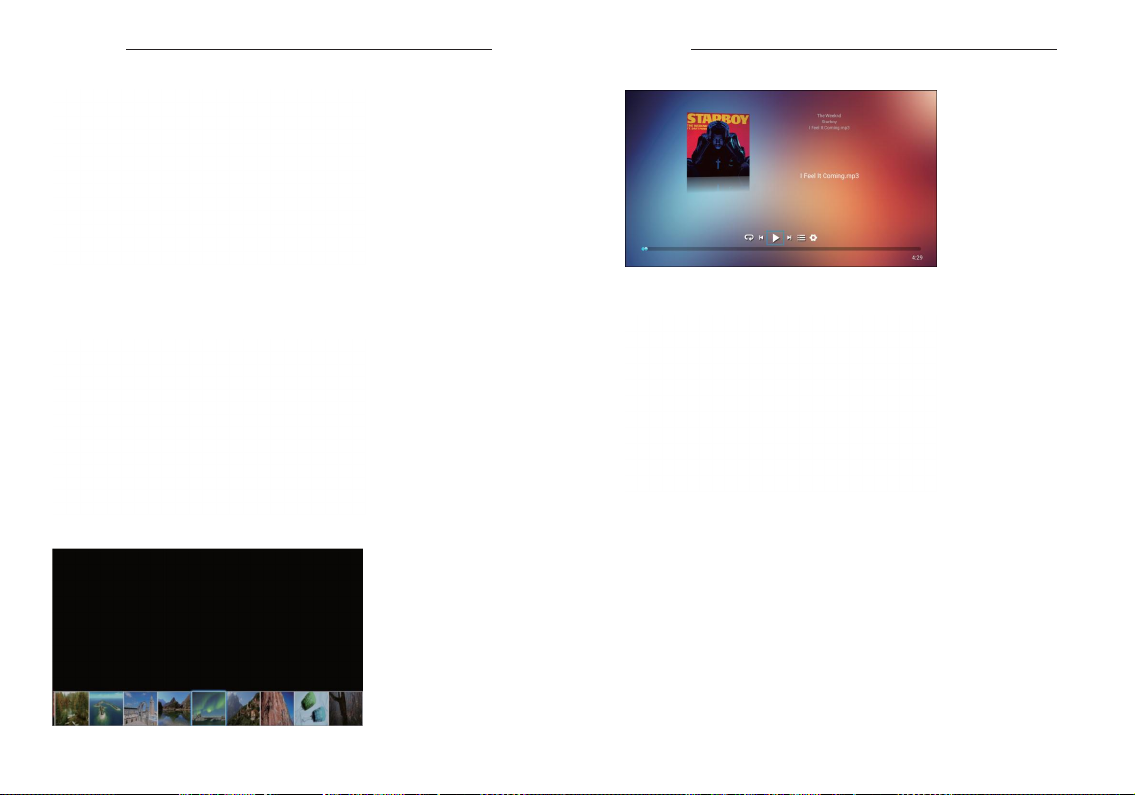
3. Página de inicio
Mueva el cursor con el control remoto o los botones de navegación de la máquina,
seleccione la función deseada y pulse OK para confirmar.
6. Música
7. Meditación Dormir
4. Video
5. Imagen
Elija su configuración de tiempo y sonido preferido.
59 60
Page 33
V51 Projector Es V51 Projector Es
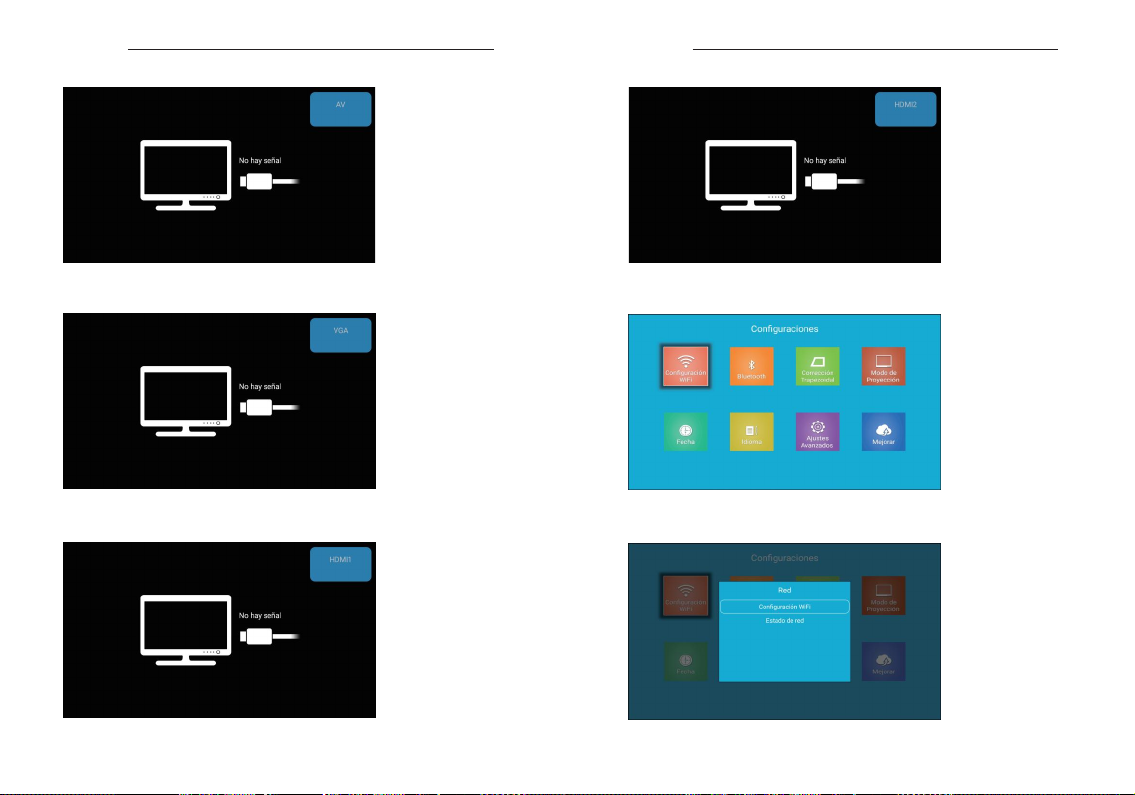
8. AV
11. HDMI2
9. VGA
10. HDMI
12. Configuración
13. Configuración WiFi
61 62
Page 34
V51 Projector Es V51 Projector Es
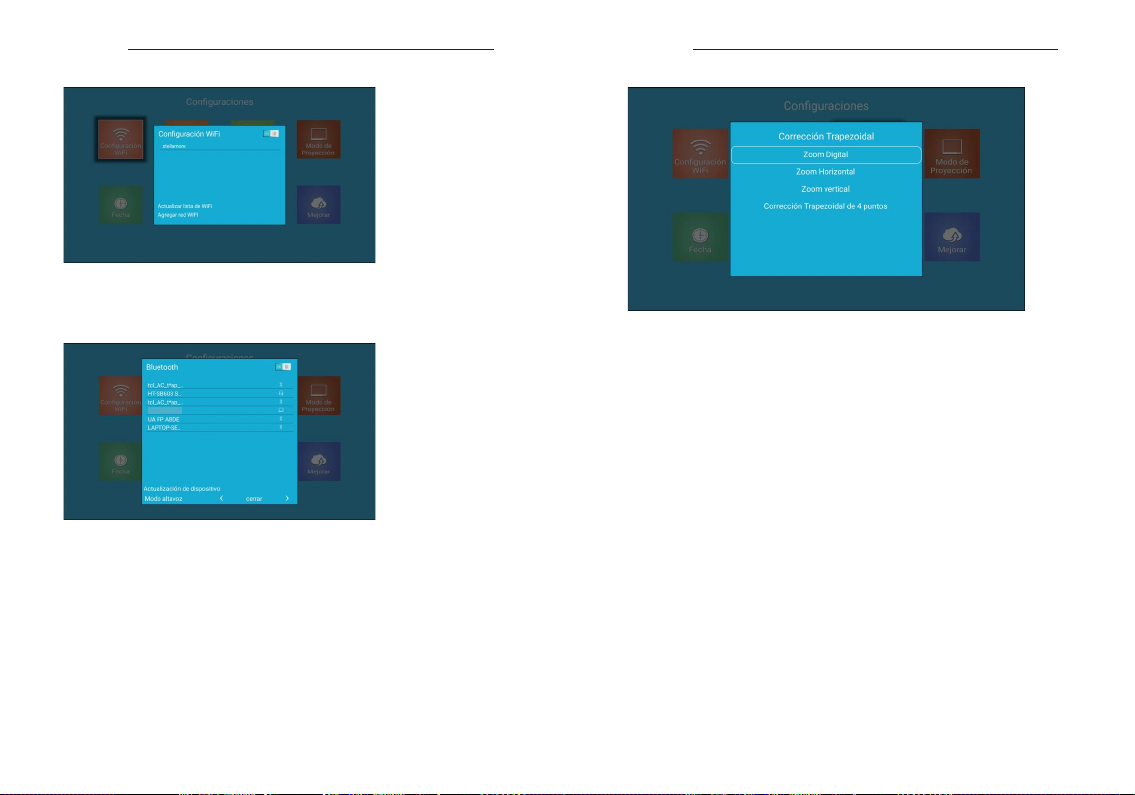
14. Conexión WiFi
16. Corrección trapezoidal
15. Bluetooth
SFJZ
Zoom digital Horizontal
Vertical Trapezoidal de 4 puntos
Zoom digital/Horizontal/Vertical/Trapezoidal de 4 puntos
63 64
Page 35
V51 Projector Es V51 Projector Es
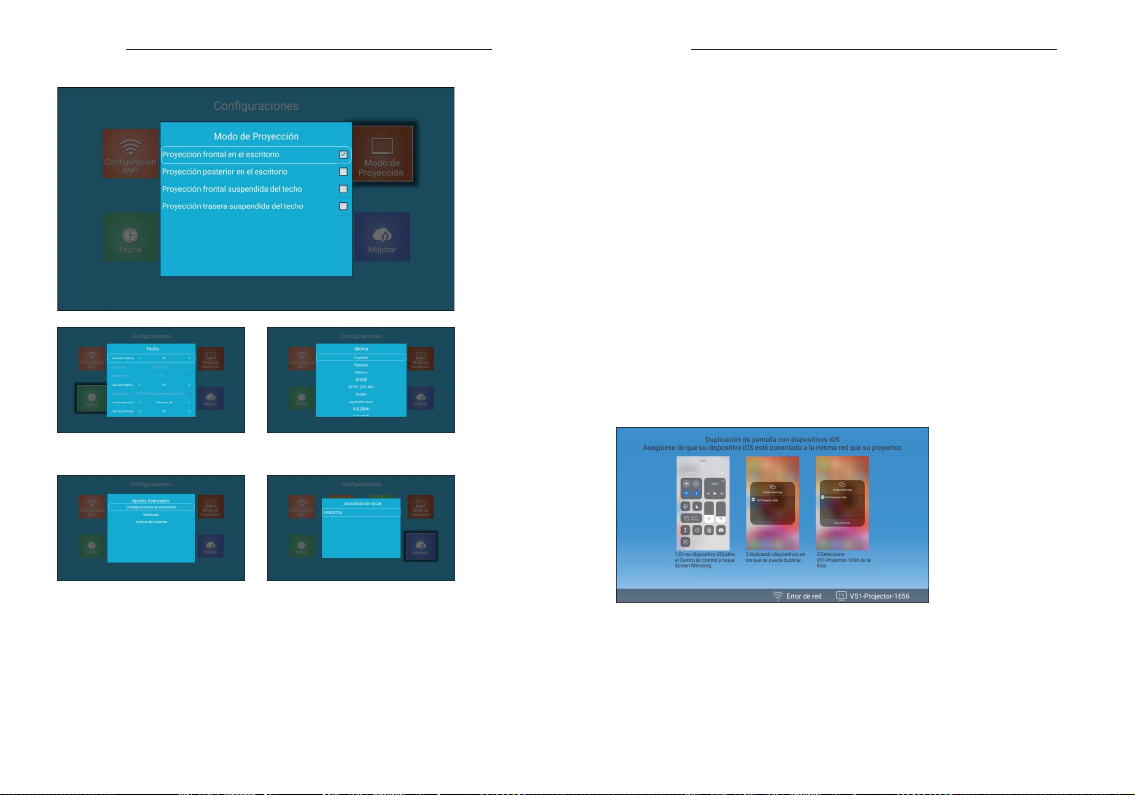
17. Modo de proyección Ajuste de la pantalla espejo
Nota: La versión del dispositivo iOS debe ser 7 o superior; la del dispositivo Android debe
ser 10.0 o superior. Cuando ejecute el dispositivo por primera vez, por favor, verifique que el
cliente y la proyección están en la misma red.
3.Debido a los derechos de autor de HDCP, los proyectores LCD no admiten videos
protegidos como "Netflix, Amazon Prime Video y Hulu" cuando se hace "Mirroring" con
teléfonos inteligentes. Puede reproducir la aplicación Netflix o Prime video directamente
cuando se conecta con una computadora portátil, Mac Book, amazon Fire TV stick y otros
TV box.
IOS Cast
Hora y fecha idioma
otros ajustes actualización
Hora y fecha/idioma/otros ajustes/actualización
65 66
Conexión WiFi al proyector
1: Vaya a la página de inicio, seleccione en el menú la opción [configuración WiFi], active la
función de WiFi, seleccione en la lista la opción de WiFi de su casa y conecte el proyector
v51 a WiFi.
2: Vuelva a la página de inicio, seleccione el menú [iOS Cast], pulse el botón OK para entrar
en el menú [iOSCast].
3: Seleccione el menú [Configuración] en el dispositivo iOS, active la función [Wi-Fi], conecte
el dispositivo iOS a la misma red doméstica que el proyector.
Page 36
V51 Projector Es V51 Projector Es
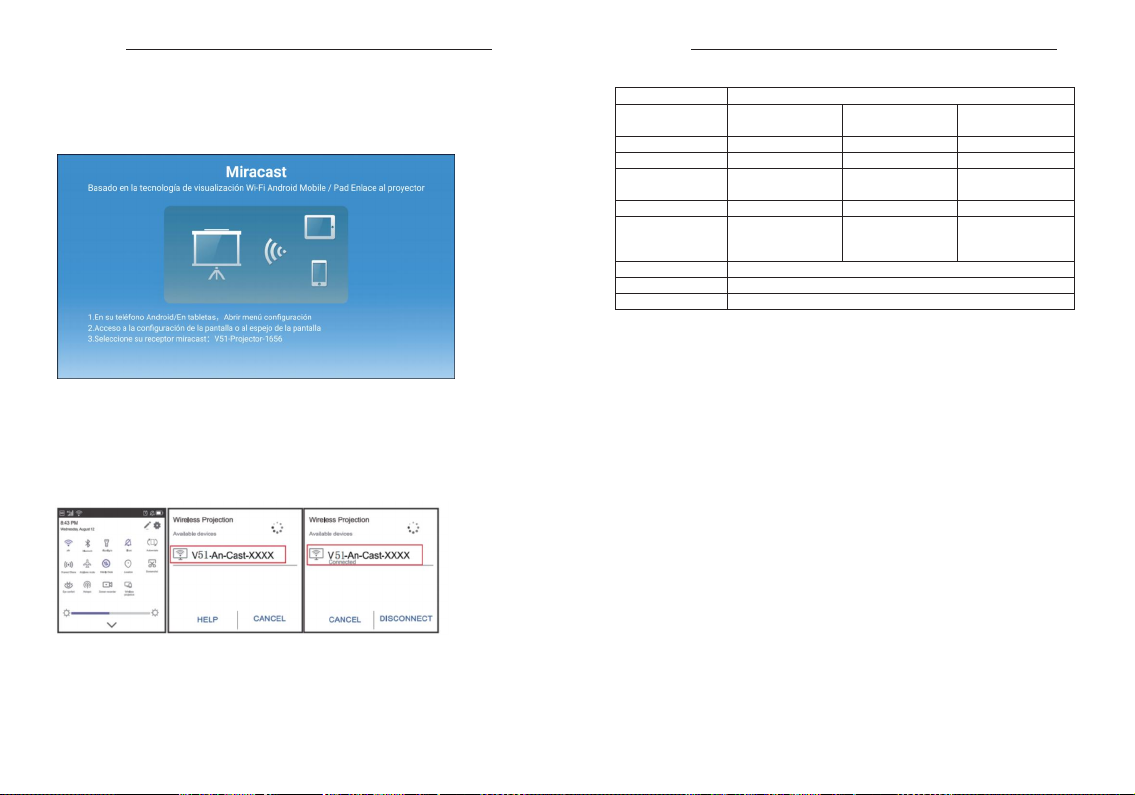
4: Abra el [Centro de control] del dispositivo iOS, seleccione la función [Duplicación de
pantalla], seleccione y conecte el nombre [V51-iOs-Cast-xxxx]
5: La pantalla del dispositivo iOS se mostrará en el monitor de proyección después de 3
segundos.
Miracast
Conexión WiFi al proyector
1: En la interfaz principal, seleccione el menú "Miracast" y pulse el botón "OK" para entrar
en la interfaz "Miracast".
2: Seleccione el menú [Configuración] en el dispositivo Android, escoja la función
[Duplicación de pantalla], y seleccione el receptor llamado [V51-An-Cast-XXXX], y la
pantalla de su dispositivo Android se mostrará en el monitor del proyector después de 3
segundos.
3: En su dispositivo Android, de clic en Configuración – WLAN – para activar el Wifi,
conéctese a su Wifi doméstica para utilizar la función de proyección de pantalla.
Consejos:
1: Diferentes marcas de teléfonos Android tienen diferentes operaciones para seleccionar
la pantalla de duplicación, por favor, consulte el manual de su teléfono. [Pantalla múltiple,
pantalla inalámbrica, pantalla WLAN, reflejo de pantalla, proyecto inalámbrico, vista
inteligente, etc.]
2: No todos los teléfonos Android soportan esta función, por favor confirme si la soporta
antes de usarla.
67 68
Especificaciones del proyector
Modelo
Resolución nativa 1920*1080P
Tecnología de pantalla LCD LEDFuente de luz
Juego de colores 16.7M completo 4:3/16:9Relación de aspecto
Distancia de proyección
recomendada
Potencia de voltaje AC 100-240V 2.2kg(4.8lb)Peso del proyector
Archivo de imagen JPG/JPEG/BMP/PNG
Método de proyección Frontal/posterior en el escritorio, frontal/posterior en el techo
Archivo de vídeo AVI/.MP4/.MKV/.FLV/.MOV/.3GP/.MPEG1/.MPEG2/H.264/.XVID
Archivo de audio MP2/MP3/PCM/FLAC
Precauciones para el mantenimiento y el uso seguro del proyector
Los proyectores inteligentes son productos de tecnología de punta que integran óptica,
electrónica y maquinaria de precisión. Un mantenimiento inapropiado del proyector en el uso
diario afectará su vida útil y eficacia. Para el mantenimiento, debe prestar atención a:
1: Antipolvo: El exceso de polvo afectará el entorno y la disipación del calor del proyector.
Según el entorno real, se sugiere limpiar el filtro de polvo una vez cada 45 días.
2: Ventilación: Debido a que el proyector está integrado con el sonido y la luz, la fuente
de luz generará calor durante el funcionamiento. Por consiguiente, durante la instalación
y uso, verifique que la entrada y la salida del proyector no estén bloqueadas por objetos
circundantes, ya que su método de disipación de calor se basa en la convección de aire
frío para mejorar su estabilidad de operación y vida útil.
3: Mantenimiento de la lente: La lente es el componente principal del proyector, y está
directamente relacionado con la claridad y el efecto de la imagen. El exceso de polvo
influirá en la calidad de la imagen. La superficie sucia de la lente de cristal debe limpiarse
con un paño suave de algodón. No utilice paños duros ni abrasivos.
4: Limpieza: El exceso de polvo en la superficie del proyector influye en la disipación del
calor, por lo que debe limpiarse.
1.8m-2.7m (6ft-9ft) 1.4m (4.5ft)
V51
Corrección trapezoidal
Distancia mínima
de proyección
Interfaces
Vertical y horizontal
manual
Conector HDMIx2/
USBx2/3,5 mm para
auriculares/AV/VGA
Page 37

V51 Projector Es
5: A prueba de humedad: El aire húmedo afecta fácilmente al proyector. Su humedad de
trabajo es de aproximadamente 45%-60%. Un aire muy húmedo afectará la estabilidad
de uso.
6: Antivibración: Proteja el proyector de impactos fuertes, extrusiones y vibraciones.
Cuando el proyector esté funcionando normalmente, no lo mueva ni lo golpee para
evitar fallos en los circuitos internos.
7: El proyector no debe instalarse en un escritorio inestable, tambaleante o irregular.
8: No deben colocarse recipientes con líquido sobre el proyector o junto a él.
9: Cuando no esté en uso, corte el suministro de energía o desenchufe el cable de
alimentación.
Contáctenos
Si tiene algún problema relacionado con el producto, póngase en contacto con nosotros
en [email protected]. Le responderemos lo antes posible.
69
 Loading...