

Page 1
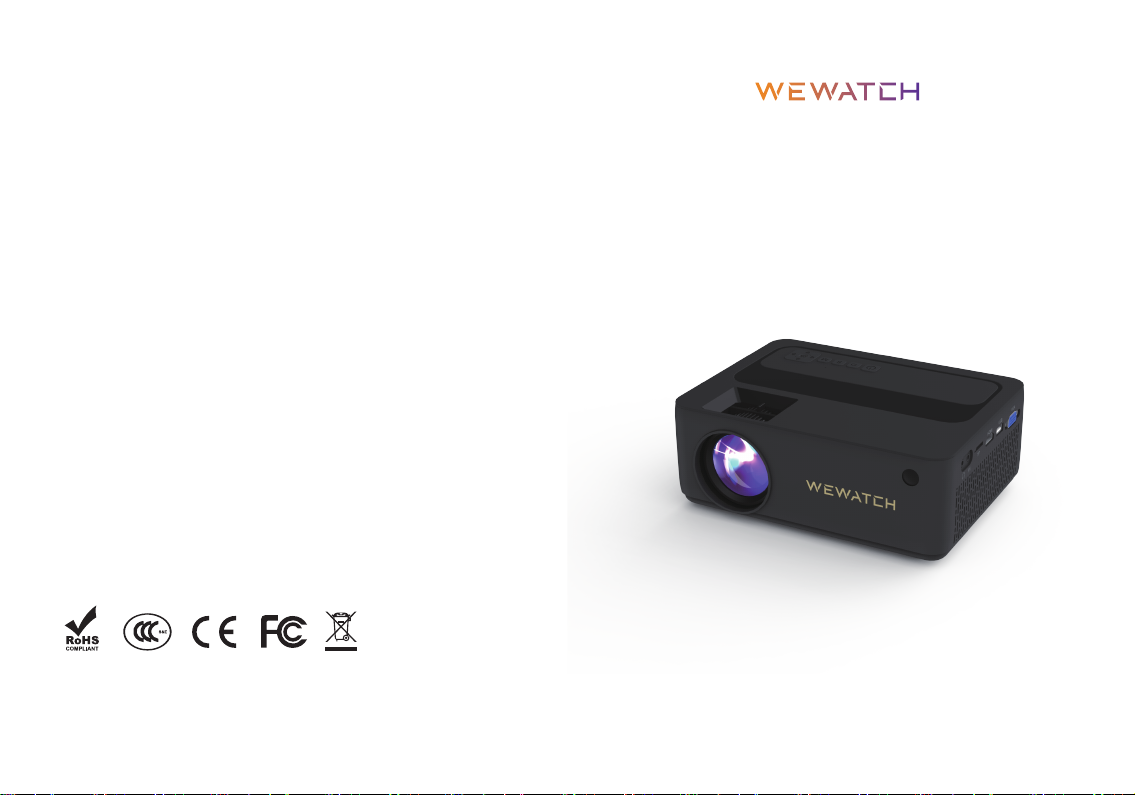
FCCID:2AYQZ-V10A
MADE IN CHINA
Manufacturer:Dongguan Yi Pai Ji He Electronic Co., Ltd
Address: 6th floor, No.96 Jinghai Middle Road, Chang'an Town, Dongguan City,
Guangdong, 523841, China
E-mail: [email protected] www.wewatchtech.com
USER MANUAL
V10 Pro Projector
Page 2

Russian
Russian
03-12
Korean
14-23
Page 3
V10 Pro Projector RN V10 Pro Projector RN
Благодарим вас за покупку этого товара! Для обеспечения правильного использования
и бесперебойной работы, пожалуйста, внимательно прочитайте данное руководство и
храните его в надежном месте для дальнейшего использования.
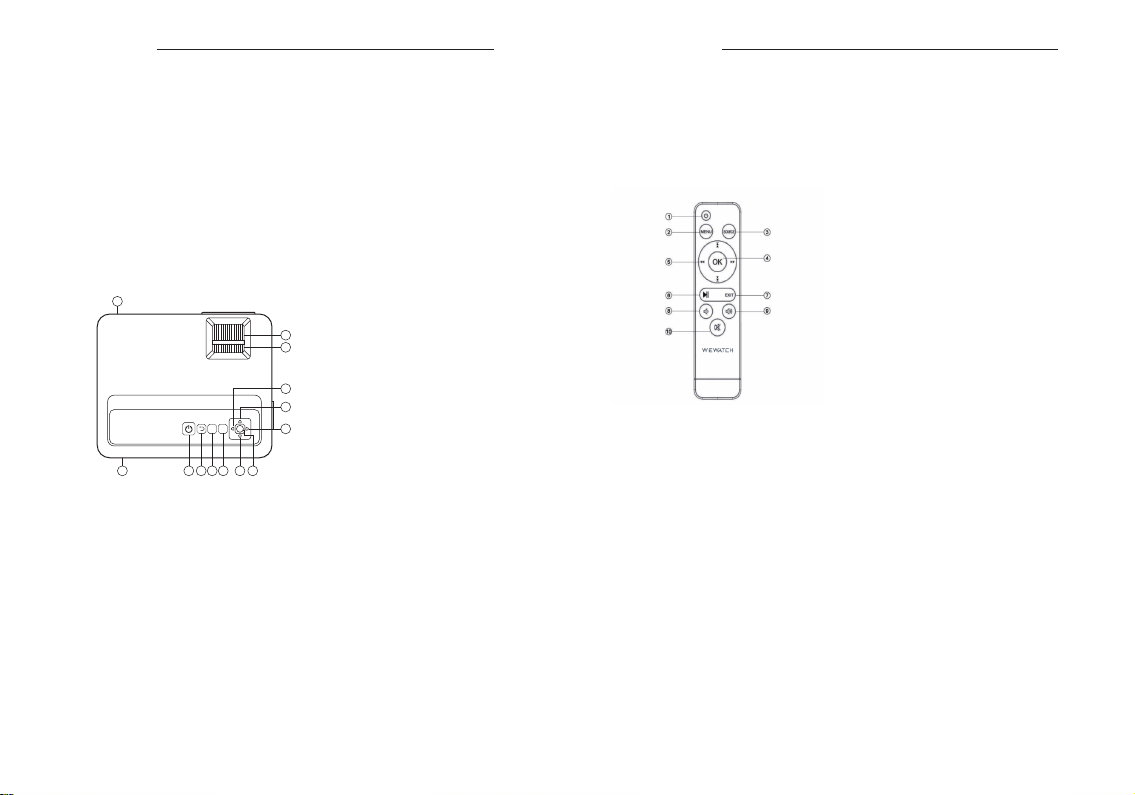
11. Рычаг зума: При использовании или перемещении камеры в первый раз, можно
использовать этот переключатель для настройки фокуса изображения.
12. ЛР: Приемник сигнала дистанционного управления. Управляйте пультом
дистанционного управления для приемник и проекционный экран основной модуль.
Предупреждение
Внимание: Не смотрите прямо на луч.
Для снижения риска возгорания или поражения электрическим током не допускается
подвергать этот аппарат воздействию дождя или влаги. Не блокируйте никакие
вентиляционные отверстия. Для обеспечения надежной работы проектора и защиты от
перегрева рекомендуется устанавливать проектор в месте, не блокирующем
вентиляцию. Ремонт устройства должен осуществляться только соответствующим
обслуживающим персоналом.
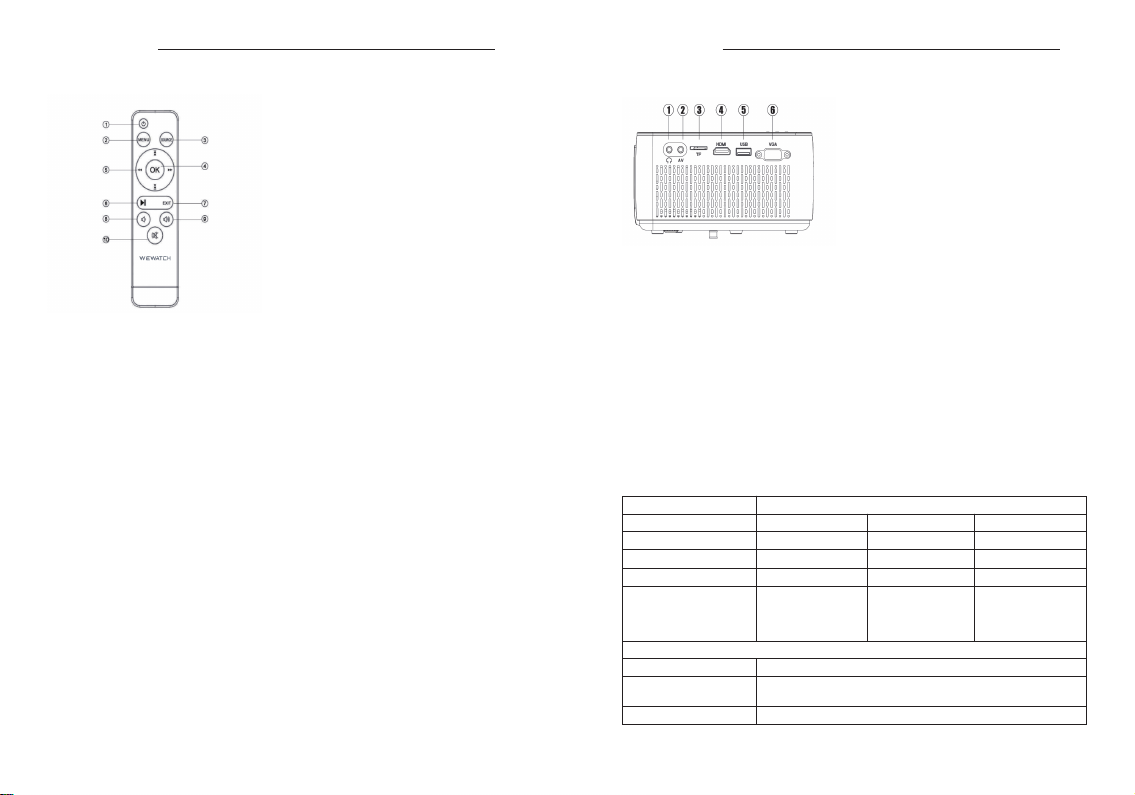
2. Дистанционное управление
1.Описание функций основного корпуса
12
11
10
9
8
OK
S M
12
1. Питание: Включение/выключение питания.
2. Возврат: Вернуться к прежнему состоянию.
3. Источник сигнала: Нажмите эту кнопку, чтобы войти в интерфейс выбора источника
сигнала.
4. Меню: Нажмите эту кнопку, чтобы войти в настройку интерфейс.
5. Вниз: На главном экране/браузере/меню переместите курсор ввниз.
6. ОК: Войти
7. Вправо: На главном экране/браузере/меню переместите курсор вправо.
8. Вверх: На главном экране/браузере/меню переместите курсор вверх.
9. Влево: На главном экране/браузере/меню переместите курсор влево.
10. Коррекция кейстона: Когда верхняя и нижняя ширина проецируемое изображения
не совпадают, вы можете скорректировать искаженное изображение, повернув эту
кнопку.
(Примечание: Для того, чтобы сделать левую и правую ширину одинаковой, можно
настроить основной корпус, перемещая его в левом и правом направлениях).
7
654321
1. Кнопка питания: включение/выключение устройства.
2. Меню: Вход в меню
3. Источник сигнала: выберите источник сигнала
4. ОК: Войти
5. Клавиши со стрелками: Функции выбора вверх, вниз, влево и вправо.
6. Воспроизведение /Пауза
7. Выход
8. Уменьшение громкости
9. Увеличение громкости
10. Отключить звук
03 04
Page 4
V10 Pro Projector RN V10 Pro Projector RN
3. Входное/выходное соединение
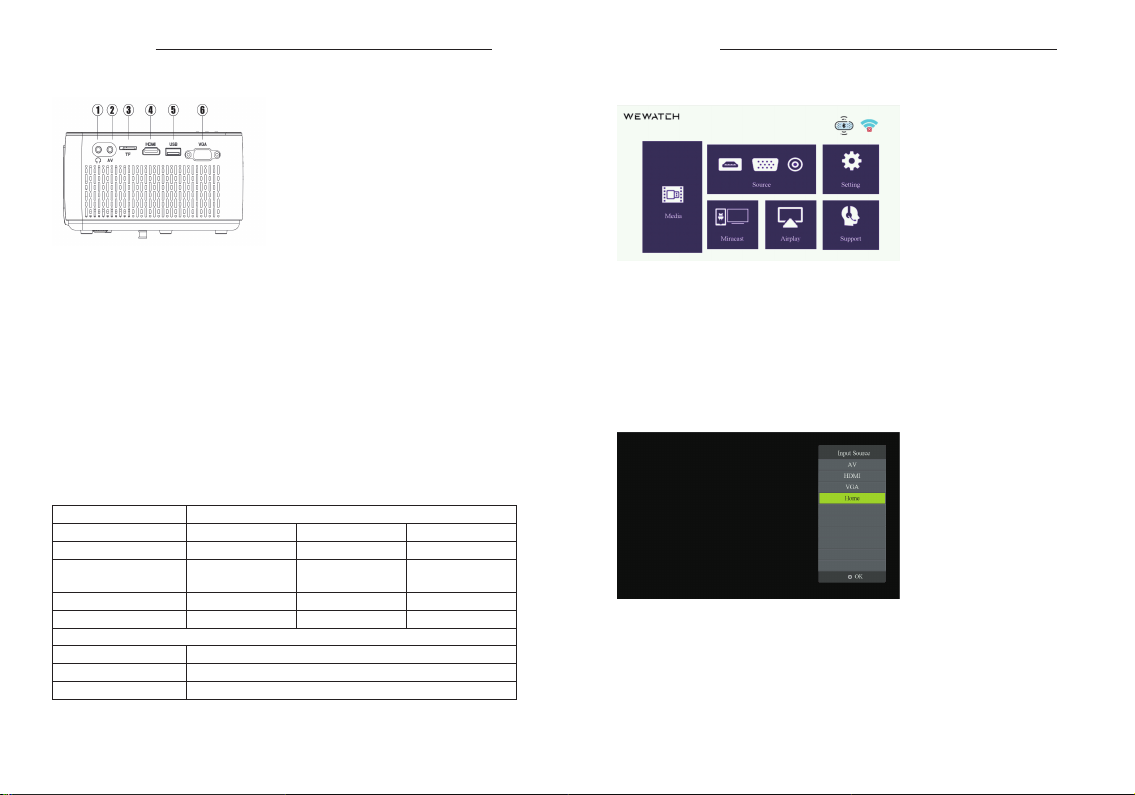
1. Разъем для наушников : Разъем для наушников 3,5 мм.
2. Порт видеовхода : нажмите кнопку S на основном корпусе и кнопку Source на пульте
дистанционного управления. управления, выберите функцию AV на всплывающем экране
и используйте устройство 3,5 мм для ввода видео и звук.
3. Слот для карты Micro SD: выберите мультимедийную функцию на экране домашней
страницы. Он может поддерживать до Карта MicroSD на 64 ГБ.
4. Порт HDMI : Вход через кабель HDMI. Нажмите кнопку Source на пульте дистанционного
управления и выберите HDMI. функция на всплывающем экране.
5. USB-интерфейс: Вставьте USB-накопитель и выберите мультимедийные функции на
главном экране. Может поддержка жестких дисков до 1 ТБ.
6. Порт ввода компьютерного изображения : вход с разъемом VGA, нажмите кнопку S на
основном корпусе и кнопку Источник на пульте дистанционного управления и выберите
функцию VGA на всплывающем экране.
5. Главная страница
5.1 Главный экран
Выбор курсора: переместите курсор с помощью пульта дистанционного управления или
навигационной кнопки машины, выберите функцию и нажмите OK для подтверждения.
5.2 Интерфейс источника сигнала
Войдите в этот интерфейс с помощью кнопки S хоста или кнопки источника на пульте
дистанционного управления. В этом интерфейсе можно выбрать различные входы.
4.Технические характеристики продукта
Модель
Технология отображения
Разрешение
Тип установки
Размер товара
Входной интерфейс
Мультимедийные поддерживаемые файлы
Аудио формат
Формат видео
Формат изображения
LCD Источник света LED
1920x1080 Фокус Руководство
Спереди/сзади/
потолок
214x160x84mm Вес товаров 1.1 кг
HDMI/VGA/USB/AV Выходной интерфейс Аудиовыход 3,5 мм
AVI/MP4/FLV/MOV/3GP/MPEG1/MPEG2/H.264/XVID
V10 Pro
Соотношение
сторон
MP2/MP3/PCM/FLAC
jpg/png/bmp/jpeg
4:3/16:9/Auto
Zoom1/Zoom2
05 06
Page 5
V10 Pro Projector RN V10 Pro Projector RN
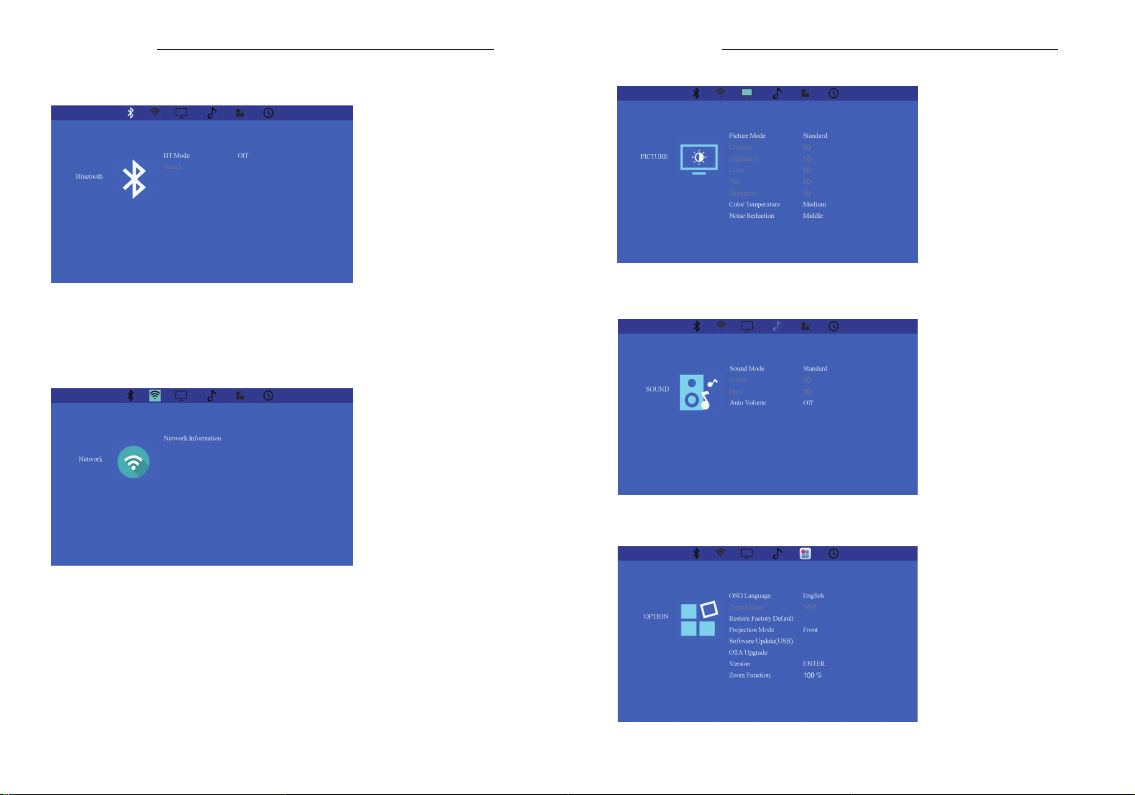
5.3 Системное меню
5.3.3 Настройки дисплея
5.3.1 Функция Bluetooth
Войдите в интерфейс настроек , выберите Bluetooth, введите и откройте Bluetooth, затем
найдите устройства Bluetooth и выберите устройства, которые необходимо сопоставить.
5.3.2 Функция Wi-Fi
07 08
5.3.4 Настройки звука
5.3.5 Системные настройки
Page 6
V10 Pro Projector RN V10 Pro Projector RN
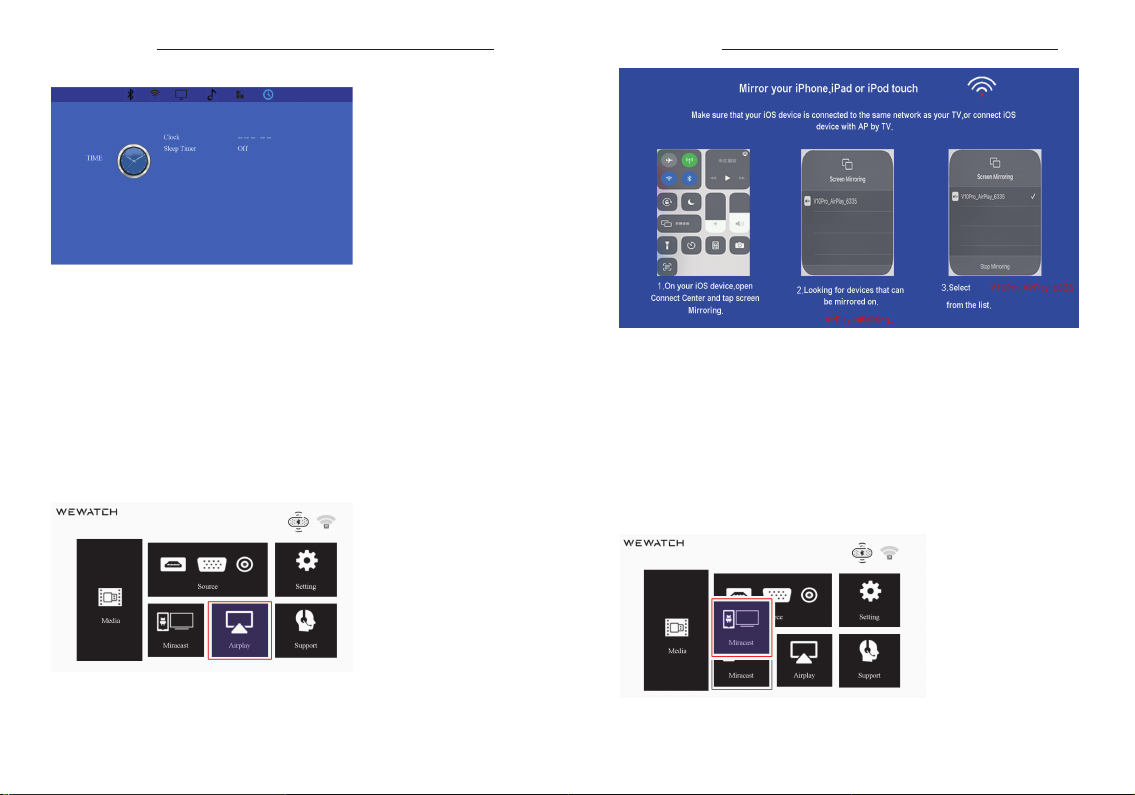
5.3.6 Настройка времени
6.Зеркальное отображение экрана
Напоминание:
1. Подходит для: устройства IOS требуется IOS 7 и выше. Для устройства Android
система требует Android 4.2 и выше.
2. Из-за авторских прав HDCP все ЖК-проекторы не поддерживают защищенные
видео при «Зеркальном отображении». со смартфонами, такими как «Netflix, Amazon
Prime Video и Hulu». Вы можете использовать приложение Netflix или видео Prime
напрямую при подключении к ноутбуку, Mac Book, приставке amazon Fire TV и другим
ТВ-приставкам!
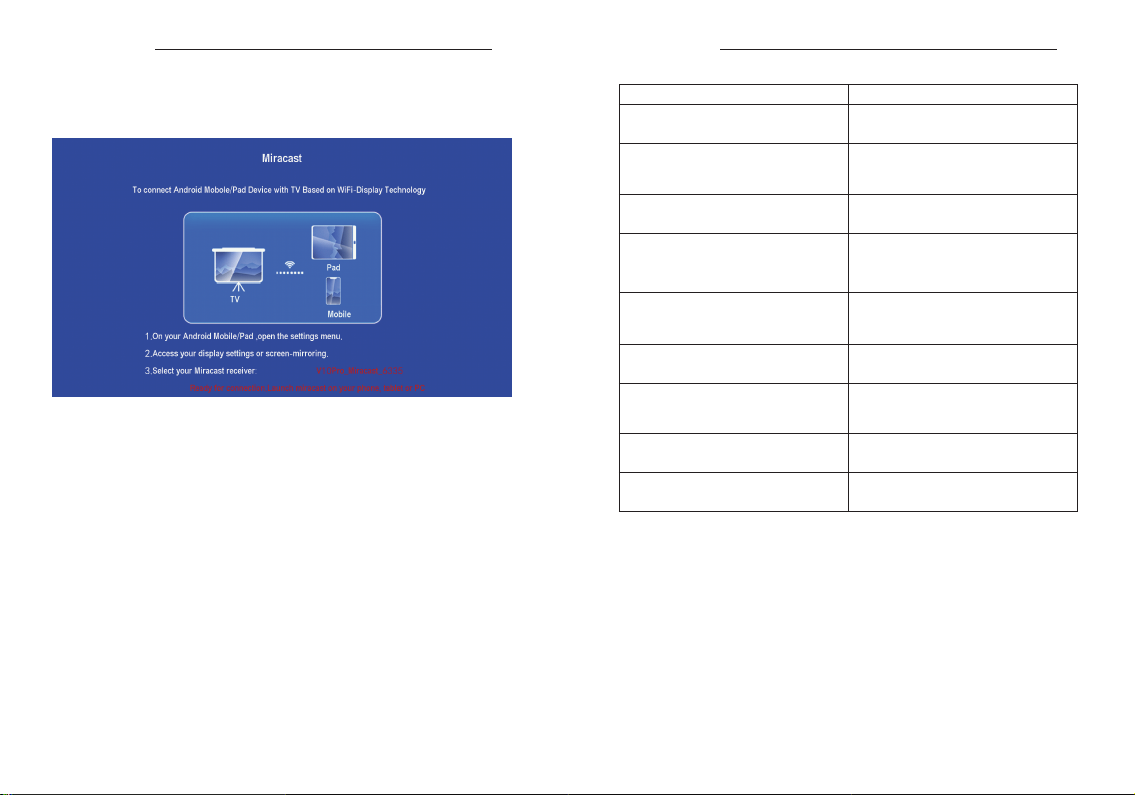
6.1 Трансляция
1. Сначала подключите проектор и мобильный телефон к одной сети;
2. Откройте центр подключения мобильного телефона или iPad и щелкните изображение
экрана,
3. Найдите название WiFi проектора V10 Pro _ AirPlay_****, нажмите «Подключиться»;
4. Успешное зеркальное отображение.
Совет: Если во время воспроизведения возникает пауза или задержка, вы можете закрыть другие
программы на вашем устройстве IOS. Слишком много программного обеспечения, запущенного
на мобильном телефоне, повлияет на плавность проецирования.
6.2 Миракаст
09 10
Page 7
V10 Pro Projector RN V10 Pro Projector RN
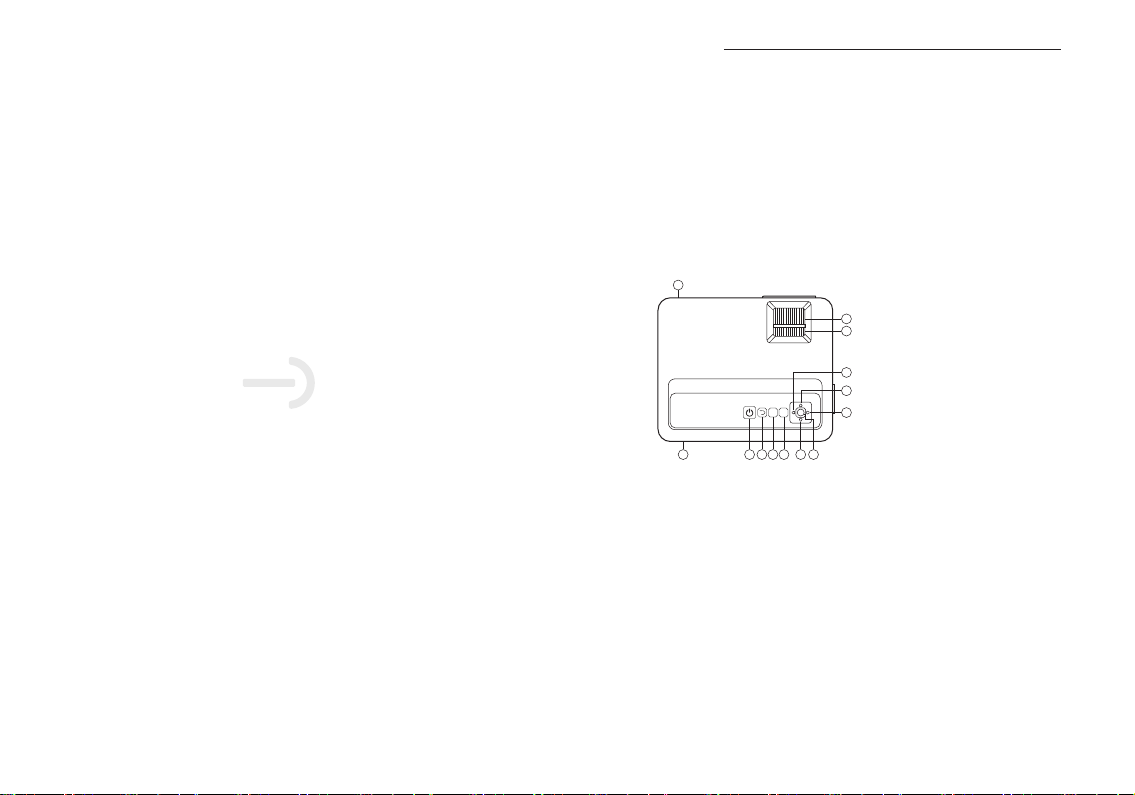
Совет :
1. Не нужно подключаться к домашней сети Wi-Fi.
2. Просто включите функцию «зеркало» на устройстве, найдите WiFi-название проектора
и подключите его.
1. На телефоне/планшете Android откройте меню настроек;
2. Введите настройки дисплея или изображение на экране;
3. Выберите свое устройство miracast: V10 Pro _ Miracast_****;
4. Успешное зеркалирование.
Исправление проблем
Проблема Возможное решение
Не могу воспроизвести видео в Netflix,
приложении Hulu
Соединение Wi-Fi не стабильно
Индикатор не горит при подключении к
источнику питания
Проектор не включается при нажатии кнопки
питания на пульте дистанционного управления
Нет изображения на экране
Нет звука при отображении изображения
Проектор автоматически выключается после
включения на некоторое время
Не удается найти устройство при подключении к
жесткому диску или флешке
Не могу воспроизвести фильмы
Эти приложения ограничены HDCP. Эта модель не
поддерживает эту функцию. Поэтому она не может
поддерживать эти приложения.
Пожалуйста, проверьте, хорошо ли работает сеть
вашего телефона.
Убедитесь, что расстояние между телефоном и
проектором не превышает 1 метра.
Кабель питания подключен неправильно.
Кнопка питания на задней панели проектора
выключена.
Батарея пульта дистанционного управления
разряжена.
Что-то препятствует прохождению сигнала между
пультом и IR.
Сильный свет на IR сразу.
Настройка канала неправильная.
Нет входного сигнала.
Входной кабель плохо подключен.
Частота обновления <75 кГц в режиме ПК.
Входной кабель плохо подсоединен.
Громкость на минимуме или без звука.
Вокруг вентиляции стоит перегородка.
Низкое напряжение или высокие колебания
напряжения.
Проверьте систему защиты от перегрева.
Повторно подключите устройство
Проверьте, не сломано ли устройство.
Формат видео не тот.
Файлы фильма повреждены.
Устройство сломано.
Свяжитесь с нами
Если у вас возникли проблемы с товаром, свяжитесь с нами по адресу [email protected].
Мы ответим вам как можно скорее.
11 12
Page 8
Korean
V10 Pro Projector KN
이 제품을 구매해주셔서 감사합니다. 올바른 사용과 문제 없는 작동을 위해 이 설명서를 주의
깊게 읽고 나중에 참조할 수 있도록 안전한 장소에 보관하십시오.
경고
주의: 빔을 직접 쳐다보지 마십시오.
티o 화재나 감전의 위험을 줄이려면 이것을 노출시키지 마십시오.비 또는 습기에 기구. 디o
환기구를 막지 마십시오.티o 프로젝터의 안정적인 작동을 보장하고 과열로부터 보호하기
위해환기를 차단하지 않는 위치에 프로젝터를 설치할 것을 권장합니다.티장치는 해당 서비스
직원만 수리해야 합니다.
1.본체 기능 개요
12
11
10
9
8
OK
S M
7
12
1.힘:전원 켜기/끄기.
2.반품:이전 상태로 돌아가기
3.신호 소스:신호를 입력하려면 이 버튼을 누르십시오.소스 선택 인터페이스.
4.메뉴:이 버튼을 눌러 설정으로 들어갑니다상호 작용.
5.아래에:홈 화면/브라우저/메뉴에서 커서를이동하다아래에.
6.확인:입력하다
7.오른쪽:집에서화면/브라우저/메뉴,이동커서를 오른쪽으로 이동합니다.
8.위로:집에서화면/브라우저/메뉴 이동커서 위로.
9.왼쪽:집에서화면/브라우저/메뉴 이동커서를 왼쪽으로
10.키스톤 보정:때상단 및 하단 너비투사된 이미지가 일치하지 않거나,왜곡된 사진을 조정할 수
있습니다이 버튼을 돌려서.
(메모:좌우를 만들기 위해서는오른쪽 너비 동일, 본체에서 이동하여 조정할 수 있습니다.좌우
방향.)
11.줌 레버:사용하거나 이동할 때카메라를 처음 사용하는 경우초점을 조정하려면 이 스위치를
사용하십시오.이미지.
12.lR:원격 제어 신호 수신기.리모컨을 조작하십시오.수신기 및 프로젝션 스크린본체.
654321
14
Page 9
V10 Pro Projector KN V10 Pro Projector KN
2.원격씨통제영형수술
1. 전원 버튼: 장치를 켜거나 끕니다.
2. 메뉴:이자형메뉴에 들어가다
3. 신호 소스:에스신호 소스를 선택
4. 확인:입력하다
5. 화살표 키:위, 아래, 왼쪽, 오른쪽 선택 기능.
6. 피누워/일시 중지
7. 출구
8. 볼륨 낮추기
9. 볼륨 업
10. 음소거
3. 입출력 연결
1. 헤드폰잭:3.5밀리미터 헤드폰 잭.
2. 비디오 입력포트:피본체의 S 버튼과 리모콘의 소스 버튼을제어하고 팝업 화면에서 증권 시세
표시기 기능을 선택하고 3.5밀리미터 장치를 사용하여 비디오 입력 및소리.
3. 마이크로 증권 시세 표시기 카드 슬롯: 홈페이지 화면에서 멀티미디어 기능을 선택합니다.
까지 지원할 수 있습니다.64기가바이트 마이크로 증권 시세 표시기 카드.
4. 증권 시세 표시기 포트:증권 시세 표시기 케이블을 통해 입력합니다. 리모컨의 소스 버튼을
누르고 증권 시세 표시기 를 선택하세요.팝업 화면에서 기능.
5. 증권 시세 표시기 인터페이스:증권 시세 표시기 메모리를 삽입하고 홈페이지 화면에서
멀티미디어 기능을 선택하세요. 그것은 할 수 있습니다최대 1결핵의 하드 드라이브를 지원합니다.
6. 컴퓨터 이미지 입력포트:증권 시세 표시기 커넥터로 입력 후 본체의 S 버튼을 누르고리모컨의
소스 버튼을 누르고 팝업 화면에서 증권 시세 표시기 기능을 선택하세요.
4.제품 사양
모델
디스플레이 기술
해결
설치 유형
제품 크기
입력 인터페이스
액정 디스플레이 광원 주도의
1920x1080 집중하다 수동
전면/후면/천장
214x160x84밀리미터 상품 무게 1.1kg
증권 시세 표시기 /
증권 시세 표시기 /
증권 시세 표시기 /
증권 시세 표시기
V10 Pro
종횡비
출력 인터페이스
4:3/16:9/자동/줌1/줌2
3.5밀리미터
오디오밖으로
멀티미디어 지원 파일
오디오 형식
비디오 형식
이미지 형식
15 16
증권 시세 표시기I/MP4/증권 시세 표시기/증권 시세 표시기/3증권
MP2/MP3/PCM /FLAC
시세 표시기/MPEG1/MPEG2/H.264/증권 시세 표시기
jpg/png/bmp/jpeg
Page 10
V10 Pro Projector KN V10 Pro Projector KN
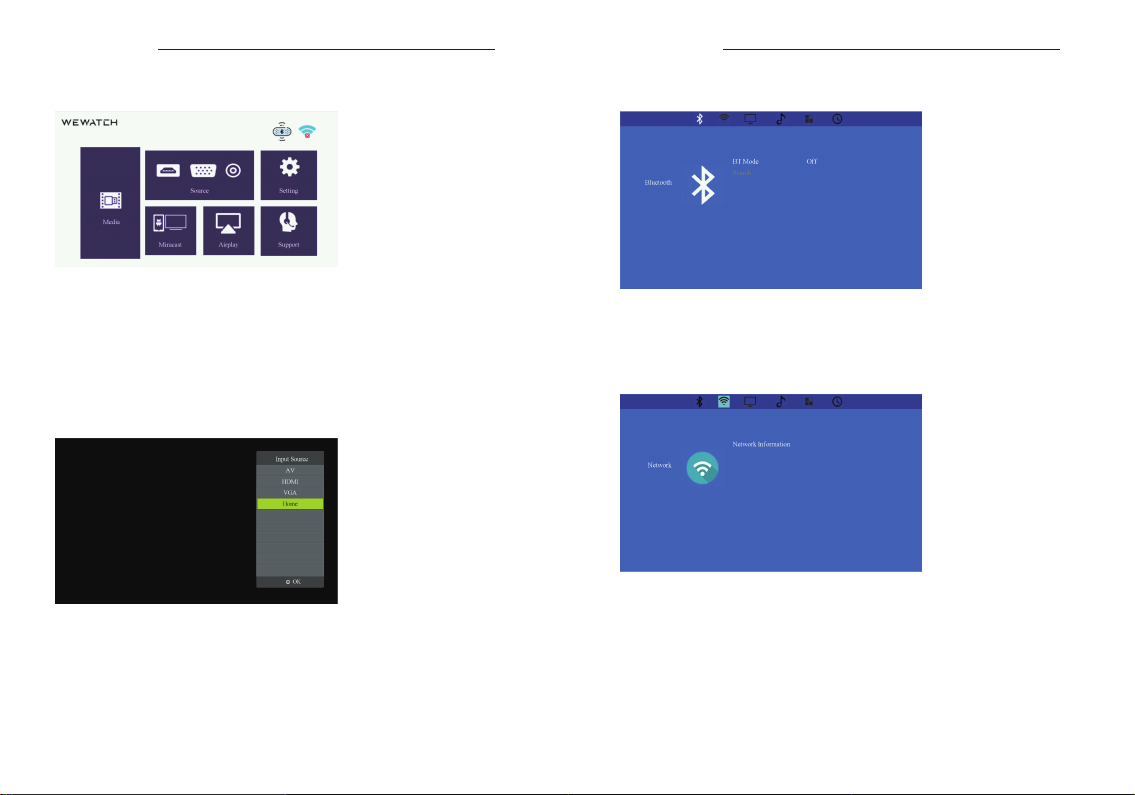
5. 집
5.1 홈에스크리
5.3 삼에스시스템중에누
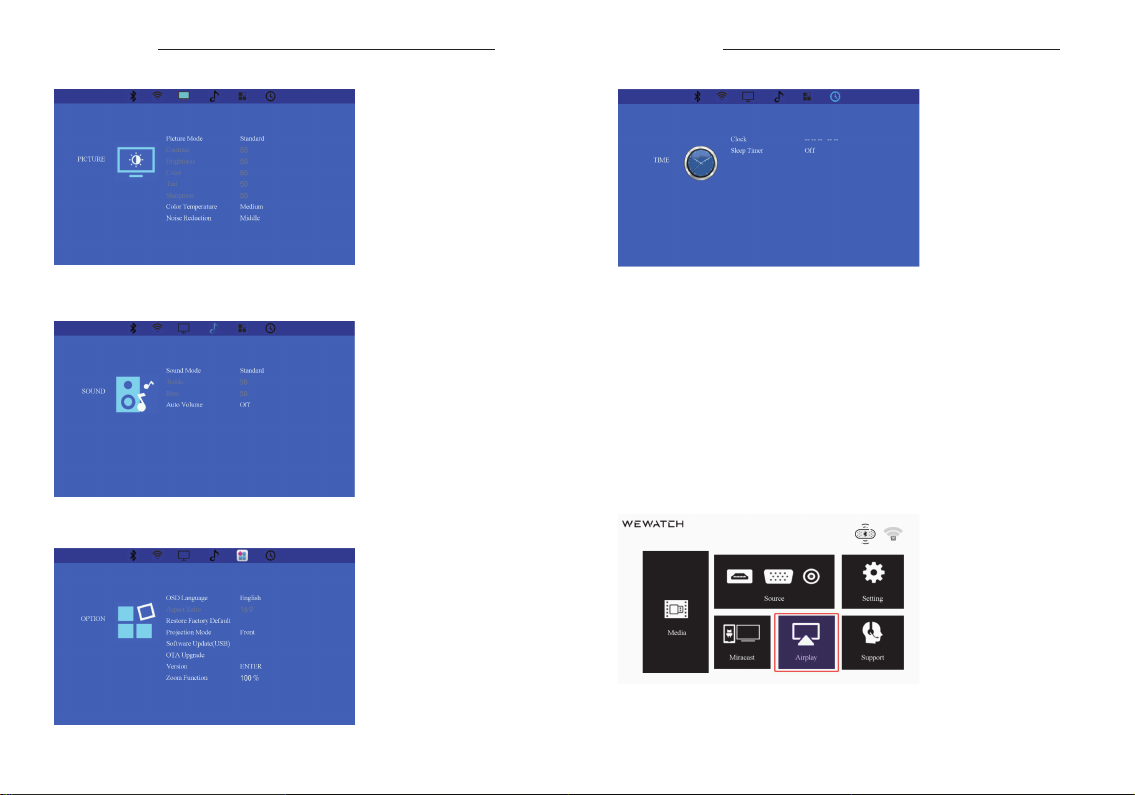
5.3.1 블루투스에프기름 부음
커서 선택: 리모컨이나 기기의 탐색 버튼을 통해 커서를 이동하고 기능을 선택하고 확인을 눌러
확인합니다.
5.2 에스신호에스우리의나인터페이스
호스트의 s 버튼이나 리모콘의 소스 버튼을 통해 이 인터페이스로 들어갑니다. 이
인터페이스에서 다른 입력을 선택할 수 있습니다.
17
설정 인터페이스로 들어가 블루투스를 선택하고 블루투스를 입력하고 연 다음 블루투스 장치를
검색하고 일치해야 하는 장치를 선택합니다.
5.3.2 와이파이 기능
18
Page 11
V10 Pro Projector KN
5.3.3 디스플레이에스설정
V10 Pro Projector KN
5.3.6 티아이메환경
5.3.4 소리에스설정
5.3.5 시스템에스설정
6.스크린 미러링
아르 자형알림:
1.적합 대상: 증권 시세 표시기 장치에는 증권 시세 표시기 7 이상이 필요합니다..을
위한로봇 기기, 시스템에는 로봇 4.2 이상이 필요합니다.
2.증권 시세 표시기 저작권으로 인해 모든 액정 디스플레이 프로젝터는 "미러링" 시 보호된
비디오를 지원하지 않습니다."넷플릭스 ,아마존 프라임 비디오와 훌루". 노트북, 맥과
연결하면 넷플릭스 앱 또는 프라임 비디오를 직접 재생할 수 있습니다.비좋아,
아마존에프분노텔레비전막대기와 다른 텔레비전 상자!
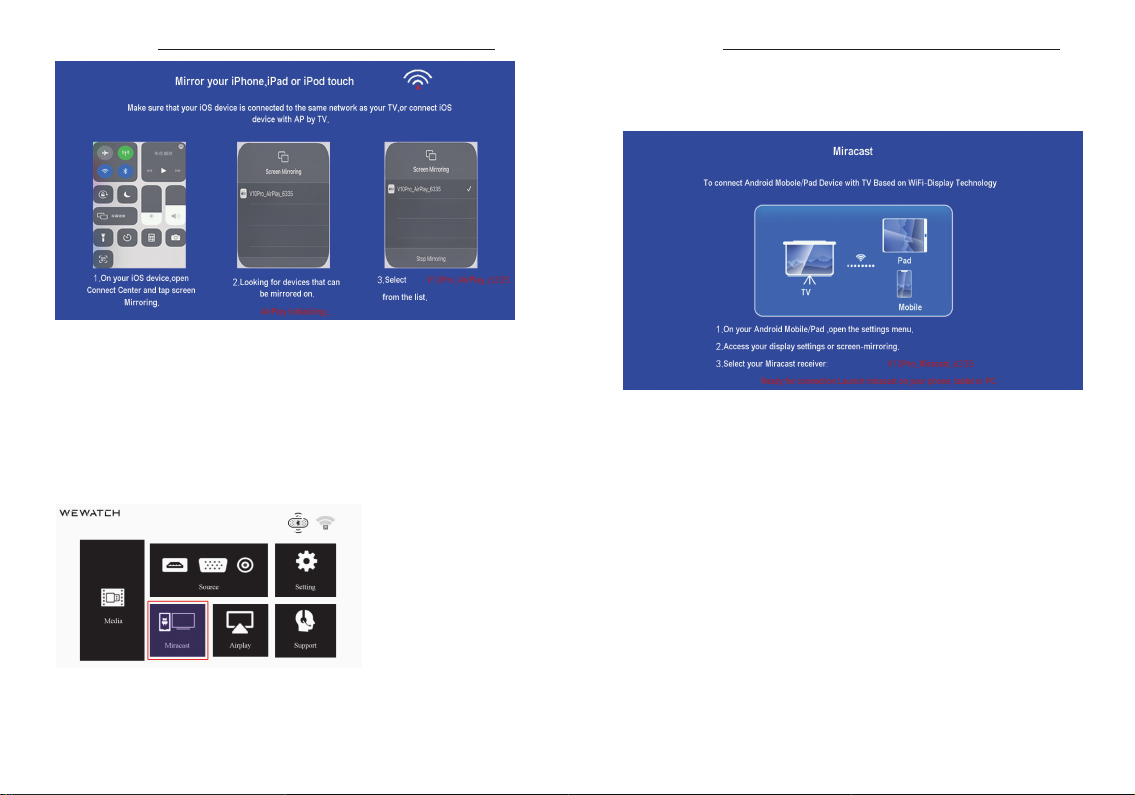
6.1 에어플레이
19 20
Page 12
V10 Pro Projector KN V10 Pro Projector KN
팁:
1. 가정용 와이파이 네트워크에 연결할 필요가 없습니다.
2. 장치의 "미러" 기능을 켜고 프로젝터의 와이파이 이름을 찾아 연결하십시오..
1. 먼저 프로젝터와 휴대폰을 동일한 네트워크에 연결합니다.
2. 휴대폰이나 아이패드의 연결센터를 열고 화면 이미지를 클릭하고,
3. 프로젝터의 와이파이 이름 찾기V10 Pro_ 에어플레이_****, 연결을 클릭하십시오.
4. 미러링 성공.
팁:나f 재생 중에 일시 중지 또는 지연이 있는 경우 증권 시세 표시기 장치에서 다른 프로그램을 닫을 수
있습니다.티휴대 전화에서 실행되는 너무 많은 소프트웨어는 프로젝션의 부드러움에 영향을 미칩니다.
6.2 미라캐스트
1. 로봇 휴대폰/태블릿에서 설정 메뉴를 엽니다.
2. 디스플레이 설정 또는 화면 이미지를 입력합니다.
3. 미라캐스트 기기를 선택하세요:V10 Pro_ 미라캐스트_****;
4. 미러링 성공.
21
22
Page 13

V10 Pro Projector KN
문제 해결
문제 가능한 해결책
에서 비디오를 재생할 수 없습니다.넷플릭스, 훌루앱
와이파이 연결이 되지 않습니다안정적인
전원 공급 장치에 연결하면 표시등이 꺼집니다
리모컨의 전원 버튼을 눌러도 프로젝터가 켜지지
않습니다
화면에 이미지가 없습니다
사진이 표시될 때 소리가 나지 않습니다
잠시 켜진 후 프로젝터가 자동으로 꺼집니다.
할 수 있다't 하드 드라이브 또는 플래시 드라이브
에 연결된 경우 장치 찾기
영화를 재생할 수 없습니다
해당 앱은 증권 시세 표시기 로 제한됩니다. 이 모델은이
기능을 지원합니다. 따라서 이러한 앱을 지원할 수
없습니다.
휴대전화의 네트워크 상태가 양호한지 확인하세요.
전화기와 프로젝터의 거리가 1 미터 이내인지
확인하십시오.
전원 케이블이 잘 연결되지 않았습니다.
프로젝터 뒷면의 전원 버튼이 꺼져 있습니다.
리모컨의 배터리가 부족합니다.
리모컨과 증권 시세 표시기 사이의 신호를 방해하는
것이 있습니다.
증권 시세 표시기 에 직접 강한 빛.
채널 설정이 올바르지 않습니다.
입력 신호가 없습니다.
입력 케이블이 제대로 꽂혀 있지 않습니다.
개인용 컴퓨터 모드에서 재생 빈도 <75KHz.
입력 케이블이 잘 연결되어 있지 않습니다.
볼륨이 최소 또는 음소거 상태입니다.
환기구 주위에 장벽이 있습니다.
저전압 또는 고전압 변동.
과열 보호 시스템을 확인하십시오.
장치를 다시 연결하십시오
장치가 고장 났는지 확인하십시오.
동영상 형식이 올바르지 않습니다.
영화 파일이 깨졌습니다.
장치가 고장났습니다.
문의하기
제품과 관련하여 문제가 있는 경우 다음을 통해 문의하십시오.suppor [email protected]. 최대한 빨리
답변드리겠습니다.
23
 Loading...