

Page 1
Benutzerhandbuch
COPPER SB
DEUTSCH
Page 2

Inhalt
Sicherheitsempfehlungen
Rechtliche Hinweise
Sicherheitshinweise
Empfehlungen für den Ladestecker
Willkommen bei Wallbox
Lerne deine Wallbox Copper SB-Ladestation kennen
Status der Ladestation
Ladestation sperren / entsperren
RFID-Authentifizierung
Ladedosenverriegelung
Entdecke myWallbox
Wallbox-App
1-App herunterladen
2-myWallbox-Konto/Log-in einrichten
3-Erste Ladestation hinzufügen
4-Liste der Ladestationen
5-Mit Ladestation synchronisieren
6-Ladestation verwalten
7-Konfiguration
8-Profil bearbeiten
myWallbox-Portal
myWallbox-Konto erstellen
Zugang zur Website
Ladestationen
Statistiken
Benutzer
Menü Benutzerkonto
Wartung
Problembehebung
Service
3
3
3
4
5
6
7
7
8
8
9
10
10
10
11
11
12
12
14
17
18
18
20
22
23
24
27
28
28
31
2
Page 3

Sicherheitsempfehlungen
Der Benutzer muss die folgenden Sicherheitshinweise vollständig gelesen und verstanden haben.
Eine Nichtbeachtung oder ein Verstoß gegen die Sicherheitshinweise und -anweisungen, die in
diesem Handbuch enthalten und auf dem Gerät gedruckt sind, kann zu Stromschlägen, Feuer und/
oder schweren Verletzungen und Schäden entweder am Fahrzeug oder am Wallbox-Ladegerät führen.
Alle Schäden, die durch solche Handlungen verursacht werden, sind von der Garantie ausgeschlossen.
Die Installation des Wallbox-Ladegerätes muss von einer Elektrofachkraft gemäß den bestehenden
Bestimmungen vorgenommen werden. Die in dieser Installationsanleitung enthaltenen Informationen
entbinden den Benutzer nicht von der Verantwortung, alle geltenden Normen und Standards oder
lokalen Bestimmungen einzuhalten. Das Wallbox-Ladegerät wurde entworfen, entwickelt und hergestellt,
um den Anforderungen, Sicherheitsvorschriften und Normen in Übereinstimmung mit den in der
Konformitätserklärung enthaltenen Richtlinien zu entsprechen.
Rechtliche Hinweise
Dieses Dokument soll als Referenzhandbuch für den Betrieb der Ladestation verwendet werden. Die
gezeigten Produktbilder dienen lediglich zur Veranschaulichung und stellen möglicherweise nicht die
genaue Abbildung des Produkts dar. Wallbox behält sich das Recht vor, jederzeit und ohne vorherige
Ankündigung Änderungen an den Produktspezifikationen und -verfahren sowie der Dokumentation
vorzunehmen.
Sicherheitshinweise
• Nimm das Gerät bei Feststellung von physischen Defekten wie Rissbildung, Bruchschaden, Korrosion oder anderen Schäden nicht in Betrieb. Wende dich in diesem Fall bitte an deinen Händler.
• Nur autorisiertes Fachpersonal darf das Wallbox-Ladegerät önen, demontieren, reparieren, verändern oder umrüsten. Bei unbefugten Änderungen an der Wallbox-Ladestation erlischt die Herstellergarantie.
• Unbefugte Änderungen oder Umbauten sind nicht gestattet.
• Entferne keine auf dem Gerät angebrachten Warnungen, wie Sicherheitssymbole, Warnhinweise,
Typenschilder, Kennschilder oder Kabelmarkierungen.
• Schütze das Wallbox-Ladegerät vor möglichen Stößen oder Schlägen.
• Die Ladestation verfügt über keinen eigenen Netzschalter. Soweit zutreend, beachte immer die
örtlichen Elektrizitätsvorschriften und -verordnungen.
• Wallbox-Ladestationen dürfen nur unter den festgelegten Betriebsparametern und bei einer Umgebungstemperatur von -25 °C bis 40 °C verwendet werden.
• Nutze die Wallbox-Ladestation nicht unter widrigen klimatischen Bedingungen, die das Fahrzeug
oder das Wallbox-Ladegerät beeinträchtigen könnten. Öne die Abdeckung nicht bei Regen.
3
Page 4
Empfehlungen für den Ladestecker
• Überprüfe das Ladekabel und die Kontakte vor Gebrauch immer auf Beschädigungen und Verschmutzungen.
• Verwende niemals das Ladekabel, den Fahrzeugstecker oder die Infrastruktur-Steckdose zum
Laden, wenn eines dieser Teile beschädigt ist.
• Verwende niemals schmutzige oder nasse Kontakte.
• Schließe den Ladesteckverbinder nur an Fahrzeugstecker und Infrastruktur-Steckdosen an, die
gegen Wasser, Feuchtigkeit und Flüssigkeiten geschützt sind.
• Nach Beendigung des Ladevorgangs können der Fahrzeugstecker und der Stecker des Ladegeräts voneinander getrennt werden. Trenne den Fahrzeugstecker niemals mit Gewalt vom Ladestecker oder von der Ladedose des Ladegeräts. Solche gefährlichen Handlungen können schwere
Verletzungen verursachen oder gar zum Tod führen.
• Je nach Ladestation und Elektrofahrzeug können die Zeit bis zum Abschluss des Ladevorgangs
und die Dauer der Entriegelung variieren.
• Einige Fahrzeuge können mit dem angeschlossenen Ladekabel gestartet werden. Vor dem Losfahren nicht vergessen, den Stecker herauszuziehen.
• Verwende das Ladekabel nicht mit einem Verlängerungskabel oder einem Adapter.
• Berühre das Ladekabel unter keinen Umständen, wenn der Stecker Rauch abgibt oder zu schmelzen beginnt. Wenn möglich, stoppe den Ladevorgang. Trenne in allen Fällen das Wallbox-Gerät
von der Stromversorgung.
• Bewahre das Ladekabel außer Reichweite von Kindern auf.
• Vorsicht mit dem Stecker, tritt nicht auf ihn oder auf das Kabel.
• Das Kabel darf UNTER KEINEN UMSTÄNDEN festgezogen werden, während es an das Fahrzeug
angeschlossen ist.
Wichtige Informationen für die ordnungsgemäße Entsorgung des Produkts gemäß der Richtlinie
2012/19/EU. Am Ende seiner Nutzungsdauer darf das Produkt nicht als Siedlungsabfall entsorgt
werden.
Es muss zu einer Sammelstelle für Sonderabfälle oder zu einem Händler, der diesen Service
anbietet, gebracht werden.
4
Page 5

Willkommen bei Wallbox.
Herzlichen Glückwunsch zum Kauf des revolutionären Elektrofahrzeug-Ladesystems, das mit modernster Technologie
entwickelt wurde, um deine täglichen Bedürfnisse zu befriedigen.
Dieses Benutzerhandbuch wird dir zeigen, wie du dein Elektrofahrzeug aufladen musst und erklärt dir auch die grundlegenden Funktionen für die Interaktion mit deiner Wallbox
Copper-Ladestation.
5
Page 6
Lerne deine Wallbox Copper SB-Ladestation kennen
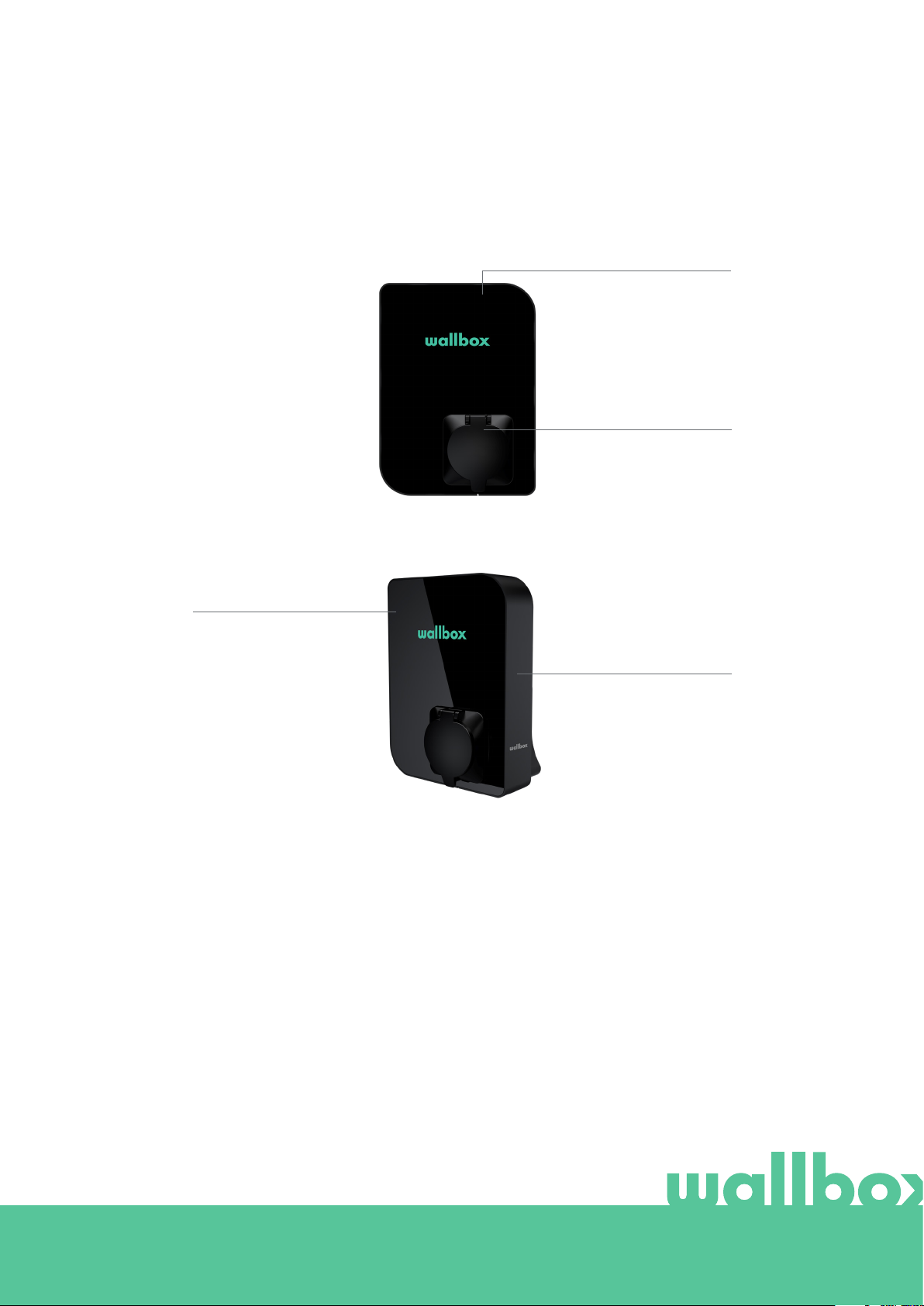
Bevor du beginnst, wirf bitte einen kurzen Blick auf deine Wallbox Copper-Ladestation.
LADEDOSE
LED
FRONTABDECKUNG
RAHMEN
Sobald deine Wallbox Copper-Ladestation betriebsbereit und eingeschaltet ist, kannst du sie über die
Wallbox-App bedienen.
Die Software wurde speziell entwickelt, um den Ladevorgang durch einfache Befehle vollständig steuern
und verwalten zu können, doch denke daran, dass du immer in der Lage sein wirst, das Fahrzeug
anzuschließen und zu laden. So einfach kann es sein.
6
Page 7
Status der Ladestation
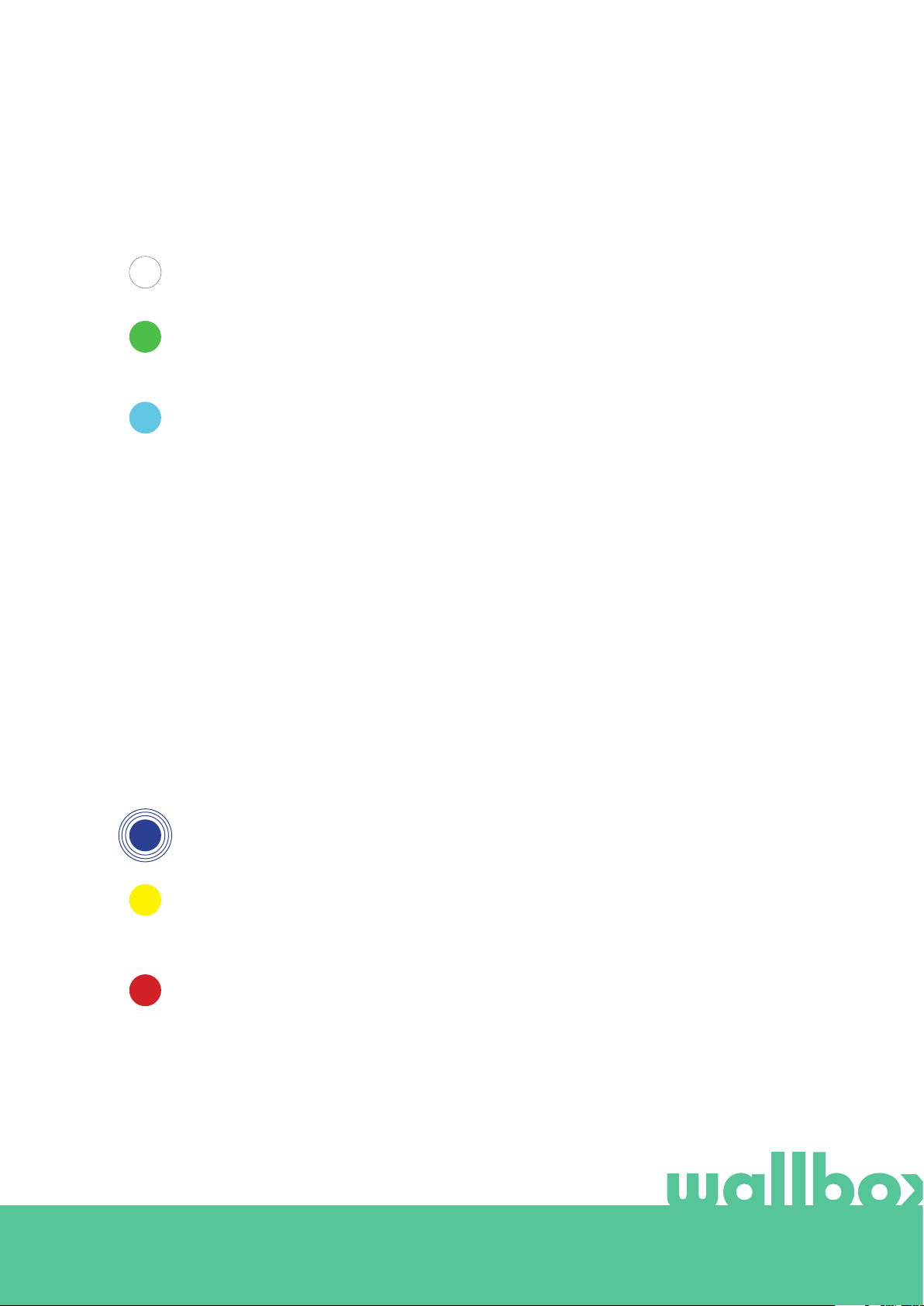
Die LED-Leuchte an der Frontabdeckung der Copper-Ladestation zeigt den Status der Ladestation mit
einem intuitiven Farbcode an.
KABEL NICHT ANGESCHLOSSEN
Es ist kein Ladekabel mit dem Netzausgang des Ladegeräts verbunden.
BEREIT
Die Ladestation verbleibt in diesem Status, wenn sie nicht an ein Fahrzeug angeschlossen und
einsatzbereit ist.
VERBUNDEN
Die Ladestation erkennt, dass sie an ein Fahrzeug angeschlossen ist. Es gibt einige
Situationen, in denen die Ladestation in diesem Status verbleiben kann.
• Warte auf Auto: Diese Situation tritt ein, wenn die Ladestation zum Laden bereit ist, das
Auto jedoch nicht. Grund hierfür ist eine der folgenden Situationen:
Die Batterie des Autos ist vollständig geladen.
Der Übergang zwischen dem Anschließen des Autos und dem Starten des
Ladevorgangs.
Der Übergang zwischen dem Wiederaufnehmen und dem Starten des
Ladevorgangs.
Das Auto hat innerhalb der nächsten 12 Stunden einen ausstehenden,
programmierten Zeitplan.
• Ladevorgang angehalten: Der Benutzer hat den Ladevorgang über die App oder eine
Geste angehalten.
• Zeitplan abgeschlossen: Die Ladestation wartet auf den nächsten Ladevorgang.
LADEVORGANG LÄUFT
Der Ladevorgang hat begonnen und das Auto wird für die nächste Fahrt aufgeladen.
GESPERRT
Die Ladestation ist gesperrt. Nur ein autorisierter Benutzer kann sie entsperren. Die
Benutzerauthentifizierung kann über RFID-Karte, Wallbox-App oder myWallbox-Portal
erfolgen.
FEHLER
Die Ladestation ist im Fehlermodus. Versuche nicht, in diesem Zustand zu laden. Kontaktiere
den Wallbox-Service, damit er dich diesbezüglich beraten kann.
Ladestation sperren / entsperren
Wallbox Copper kann gesperrt werden, um unbefugte Benutzung zu verhindern. Deine Copper-Ladestation kannst du auch über die Wallbox-App oder das myWallbox-Portal sperren und entsperren.
7
Page 8
RFID-Authentifizierung
Wallbox Commander 2 kann mittels RFID (Radio Frequency Identification) entsperrt werden. Die RFIDTechnologie ermöglicht die Identifizierung eines Benutzers durch eine RFID-Karte, die in eine Geldbörse
passt und einen eindeutigen Identifikationscode enthält. Jeder autorisierte Benutzer muss über eine
RFID-Karte verfügen.
Um diese Funktion zu aktivieren, musst du nur den RFID-Code, der auf der mitgelieferten Wallbox-RFIDKarte abgedruckt ist, über das myWallbox-Portal in deinem myWallbox-Konto eingeben (siehe Kapitel
„myWallbox-Portal“ für weitere Details). Beachte bitte, dass nur der Administrator des Ladegeräts RFIDCodes in die Konten der Ladegerätebenutzer eingeben kann.
Für die RFID-Authentifizierung muss die Ladestation online sein, um die
Informationen über autorisierte Benutzer zu aktualisieren. Es kann bis
zu 30 Sekunden dauern, bis die Ladestation die Benutzerinformationen
nach einer Änderung im myWallbox-Konto aktualisiert hat.
Das System ist jetzt bereit und der Benutzer kann die Ladestation mit der
RFID-Karte entsperren. Dafür muss der Benutzer die RFID-Karte in einem
Abstand von höchstens 5 cm vor den RFID-Leser an der Ladestation
halten. Wenn der RFID-Code korrekt gelesen wird und zu einem
autorisierten Benutzer des Ladegeräts gehört, wird die Ladestation
sofort entsperrt.
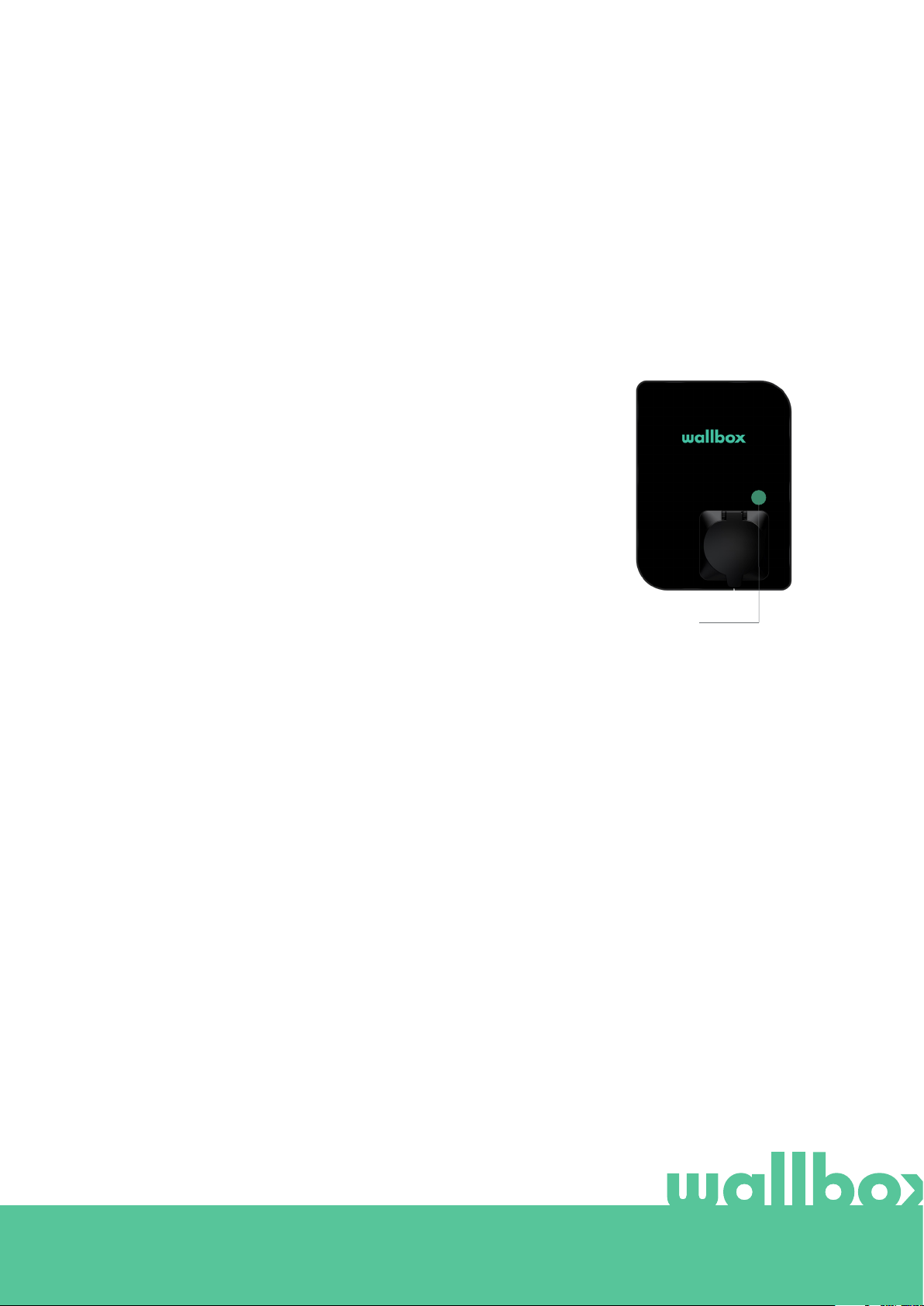
Die folgende Abbildung zeigt die Position des RFID-Lesers an der
Ladestation.
RFID
Ladedosenverriegelung
Die Ladedose der Ladestation verfügt über ein mechanisches Verriegelungssystem, um ein Trennen des
Ladekabels unter Last zu verhindern. Der Stecker wird in der Ladedose verriegelt, nachdem das Kabel
an das Auto angeschlossen wurde, und gelöst, wenn das Kabel vom Fahrzeug getrennt ist.
Beachte, dass die mechanische Verriegelung des Ladekabelsteckers an der Ladedose des Fahrzeugs
vom Fahrzeug verwaltet wird. Beende den Ladevorgang vom Fahrzeug aus, bevor du das Ladekabel
entfernst. Lese in der Bedienungsanleitung deines Fahrzeugs nach, wie du in diesem Fall vorgehen
musst, denn jedes Fahrzeug hat diesbezüglich andere Anforderungen.
8
Page 9

Entdecke myWallbox.
9
Page 10
Wallbox-App
App herunterladen
1
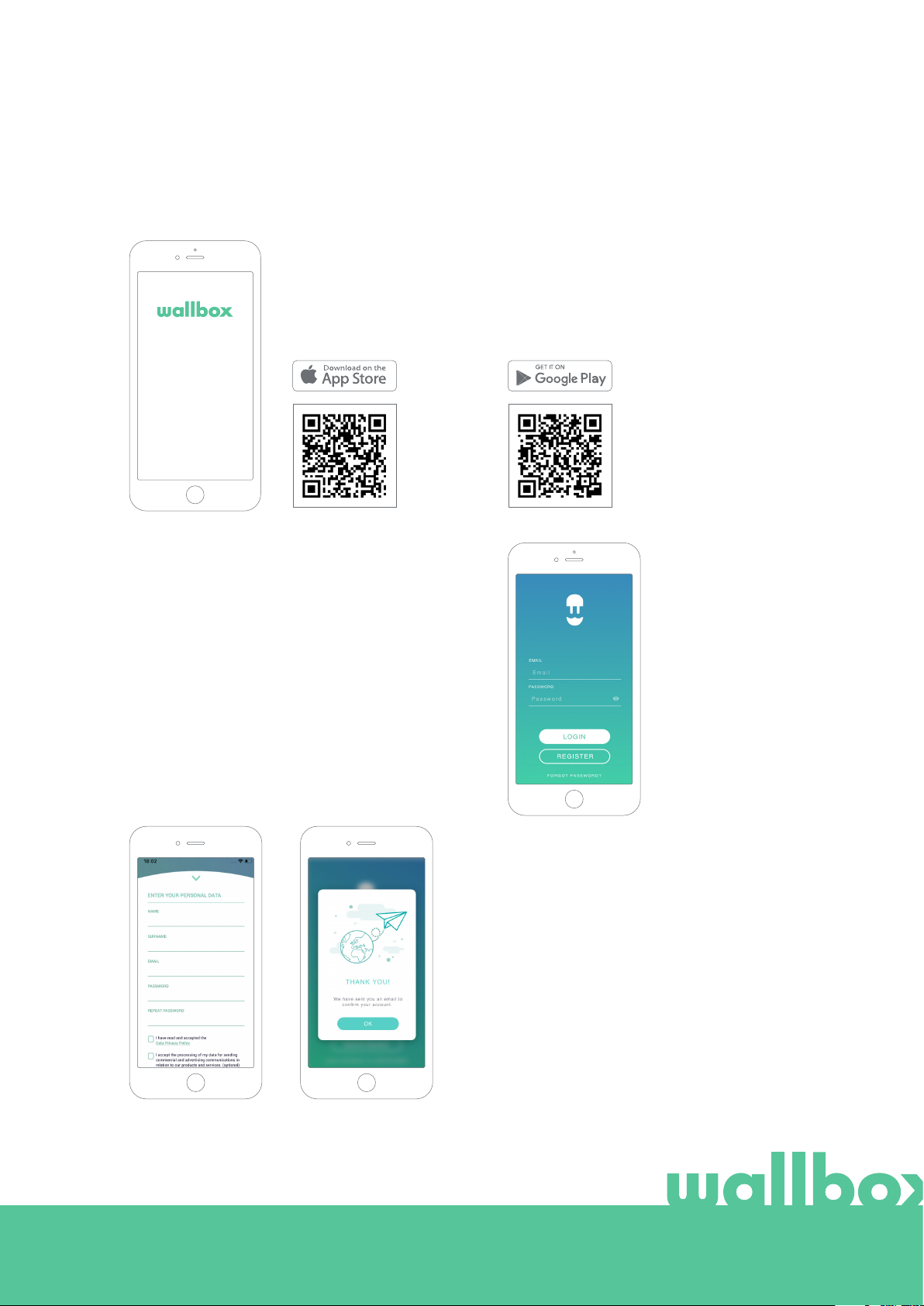
Bevor du beginnst, empfehlen wir dir, die Wallbox-App auf dein Smartphone
herunterzuladen und ein myWallbox-Konto einzurichten, damit du die
Ladestation aus der Ferne verwalten kannst. Die Wallbox-App ist im PlayStore
und im AppStore erhältlich.
Scanne zum Herunterladen der Wallbox-App den QR-Code.
2
myWallbox-Konto/Log-in einrichten
Wenn du bereits ein registrierter Benutzer bist,
melde dich mit deiner E-Mail-Adresse und deinem
Passwort in der App an.
Bei der ersten Benutzung ist für den Zugri auf die
Wallbox-App ein Konto erforderlich. Klicke auf die
Schaltfläche „Registrieren“, um deine persönlichen
Daten in das Registrierungsformular einzugeben.
Auf dem Bildschirm wird ein Bestätigungs-Pop-up
angezeigt.
10
Page 11
Wallbox-App
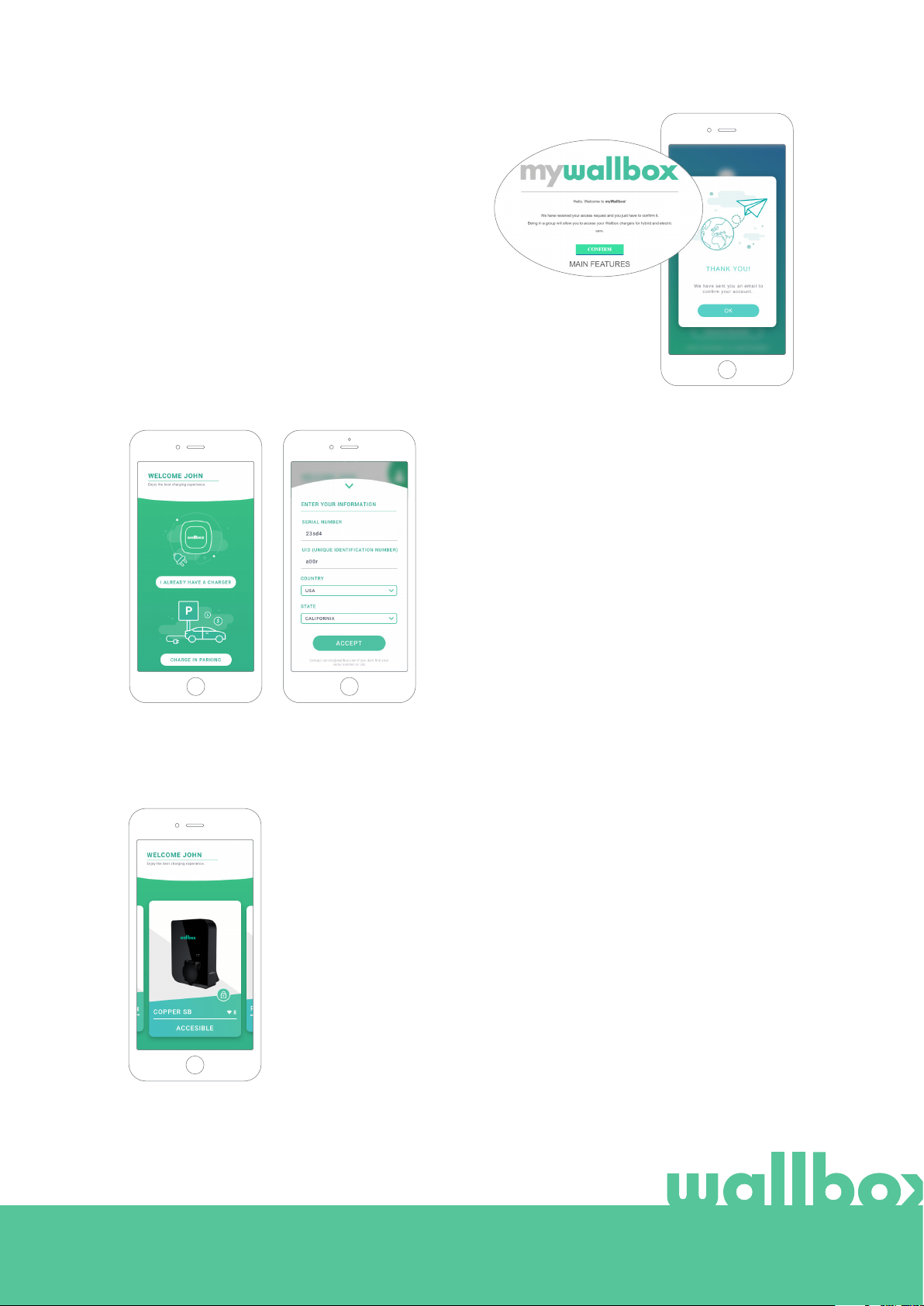
Zur Bestätigung deines Kontos erhältst du eine
E-Mail in deinem Posteingang. Wenn du die E-Mail
nicht in deinem Posteingang findest, schau bitte im
Spamordner nach.
Klicke nach dem Önen der E-Mail auf „Bestätigen“,
um auf dein Konto zugreifen zu können.
3
Erste Ladestation hinzufügen
Wenn du noch keine Ladestation mit deinem Konto verbunden hast, klicke auf „Ich habe bereits eine
Ladestation“, um eine Ladestation zu deinem Konto
hinzuzufügen.
Gib die Seriennummer und die Benutzerkennung
(UID) oder PUK der Ladestation ein. Diese Information findest du im Installationshandbuch der Ladestation und auf der Kennzeichnung auf der Außenfläche der Ladestation.
4
Liste der Ladestationen
Auf diesem Bildschirm findest du die folgenden Informationen über die
Ladestation:
• Name der Ladestation: Standardmäßig wird die Seriennummer der
Ladestation angezeigt. Sie kann jedoch bearbeitet werden.
• Aktueller Verbindungstyp: Die Bluetooth-Verbindung wird nur angezeigt, wenn die Ladestation eingeschaltet und in der Nähe ist.
• Status der Ladestation: Wenn die Ladestation nicht erreichbar ist, wird
es grau unterlegt angezeigt, ansonsten leuchtet es grün.
11
Page 12

Wallbox-App
Mit Ladestation synchronisieren
5
Wenn du dich mit einer Ladestation verbindest, werden die Ladevorgänge
über die App mit der myWallbox-Cloud synchronisiert. Der Prozentsatz der
synchronisierten Ladevorgänge wird angezeigt.
Ladestation verwalten
6
Dieser Bildschirm wird angezeigt, wenn du mit der Ladestation verbunden bist. Mit den Steuerelementen auf
der oberen Bildschirmhälfte kannst du die folgenden
Aktionen ausführen:
• Wähle den Ladestrom mit dem Drehregler.
• Ladestation sperren/entsperren.
Ladestation gesperrt, zum Entsperren
antippen.
Ladestation entsperrt, zum Sperren
antippen.
• Ladevorgang anhalten/fortsetzen.
Ladevorgang angehalten, zum Starten des
Ladevorgangs antippen.
Ladevorgang läuft, zum Anhalten antippen.
• Zugang zum Konfigurationsmenü der Ladestation.
• Ladevorgang zeitlich einplanen.
12
Page 13
Wallbox-App
STATISTIKEN
ZEITPLÄNE
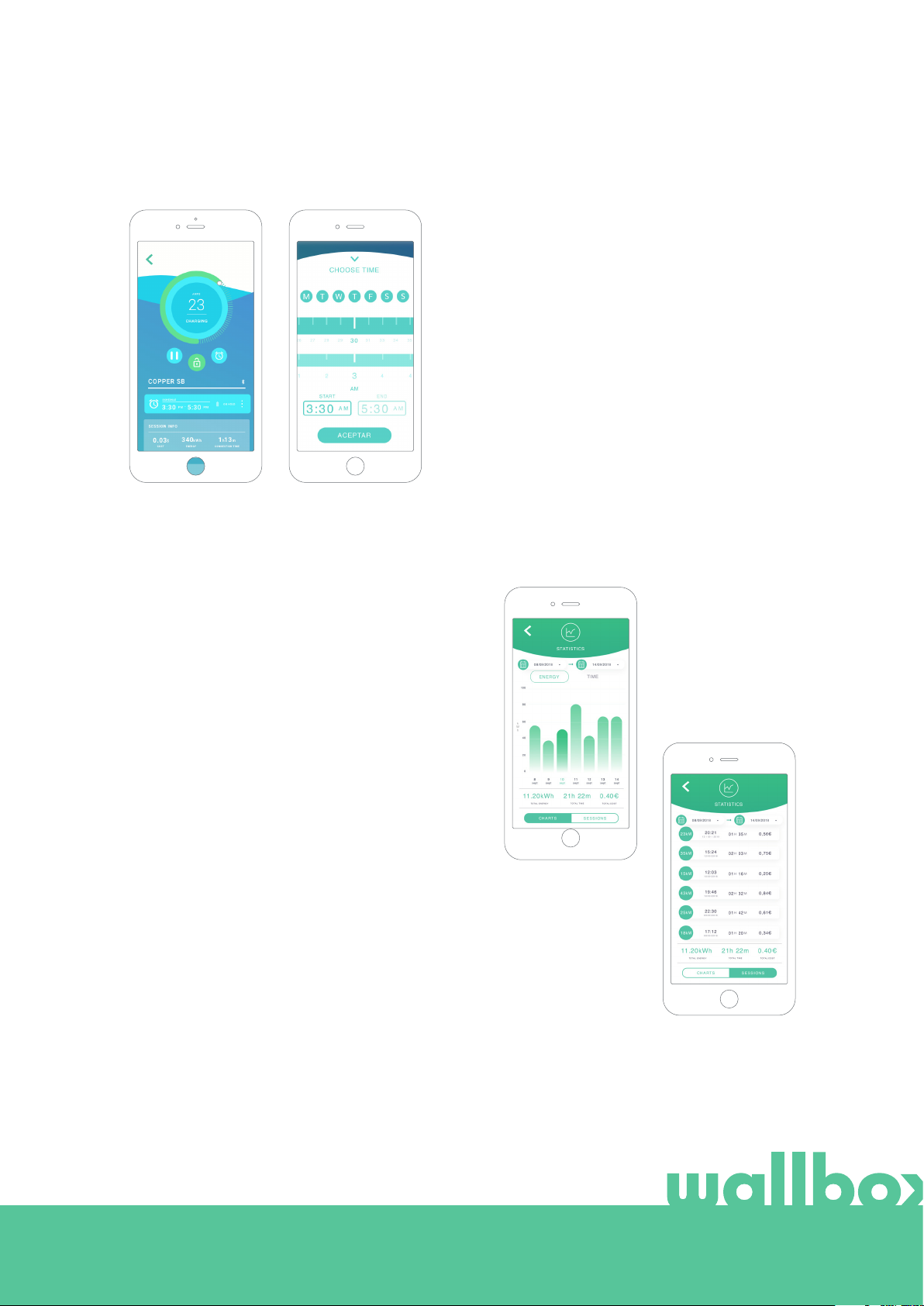
In der unteren Bildschirmhälfte werden die programmierten Zeitpläne angezeigt. Um einen Zeitplan zu
bearbeiten oder zu löschen, tippe auf die drei vertikalen Punkte rechts neben dem Zeitplan.
Um einen neuen Zeitplan einzustellen, tippe auf die
Uhr-Schaltfläche. Das folgende Menü wird eingeblendet.
Wähle wie gewünscht die START- und ENDzeit des
Zeitplans und die Wochentage. Standardmäßig sind
alle Wochentage blau hinterlegt.
Tippe abschließend auf AKZEPTIEREN, um die Einstellungen an die Ladestation zu senden.
In der unteren Bildschirmhälfte, unterhalb der Zeitpläne, wird eine Zusammenfassung der Ladestatistiken des aktuellen Monats angezeigt.
Wenn du den Bildschirm „Statistiken“ önest, werden
die Ladevorgänge des aktuellen Monats angezeigt.
Der Bildschirm lässt sich in zwei Teile unterteilen:
Ladevorgänge nach Datum gefiltert: Du kannst
einen beliebigen Datumsbereich auswählen, um die
Ladevorgänge in diesem Zeitraum anzuzeigen.
Anzeige der Daten anhand des Filters: Wenn die
Daten angezeigt werden, kannst du sie auf zwei Arten sehen: im Diagrammmodus und im Listenmodus.
• Diagrammmodus: Hier werden die Daten je
nach Energie oder Ladezeit angezeigt.
• Listenmodus: Hier wird eine Liste aller Ladevorgänge zwischen den ausgewählten Daten angezeigt.
13
Page 14
Wallbox-App
Konfiguration
7
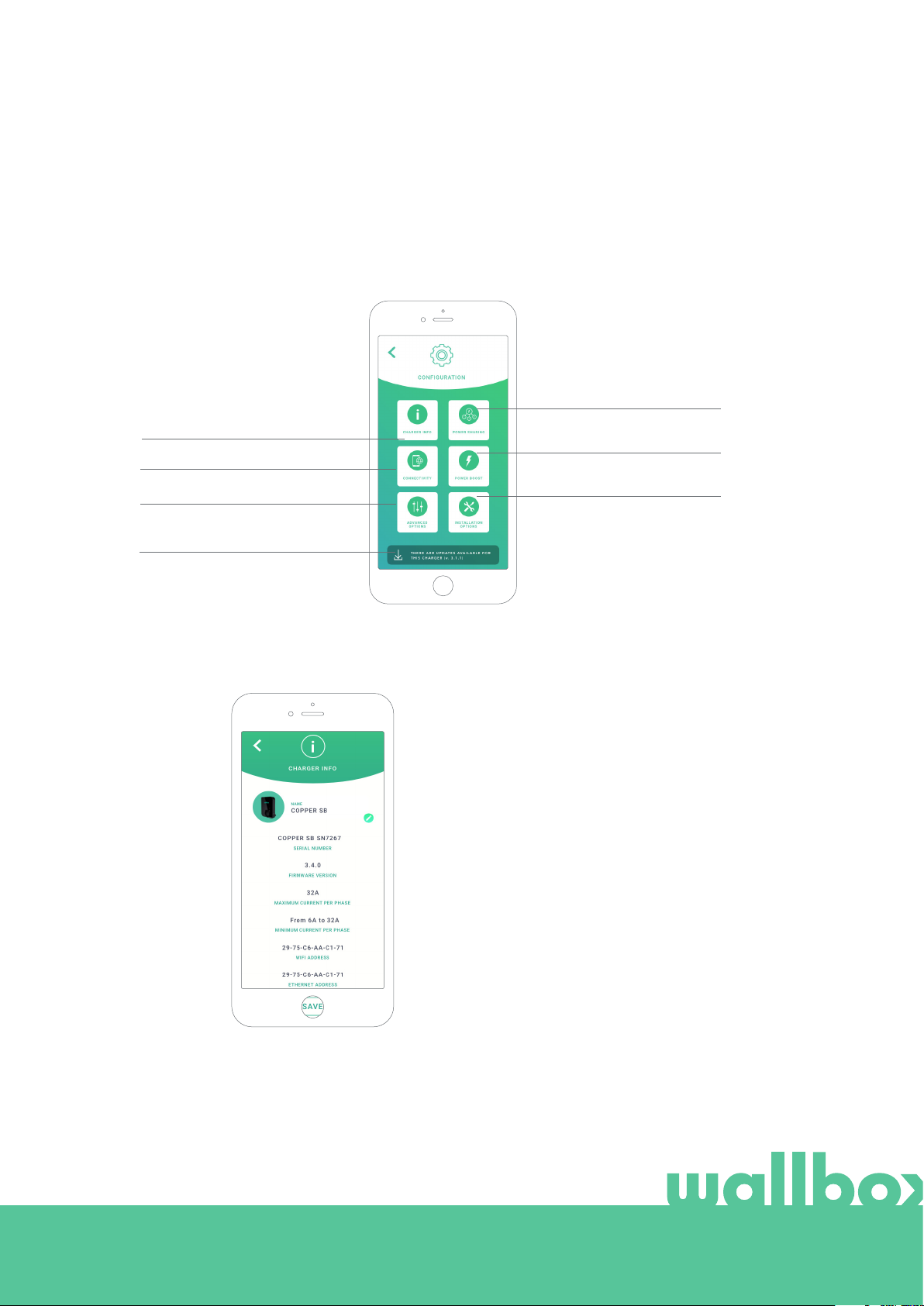
Über die Link-Schaltfläche „Konfiguration Ladestation“
findest du die aktiven Konfigurationsoptionen für die
Ladestation:
POWER SHARING
LADEGERÄTINFO
KONNEKTIVITÄT
ERWEITERTE OPTIONEN
FIRMWAREUPDATE
FALLS VORHANDEN
POWER BOOST
INSTALLATIONSOPTIONEN
LADEGERÄTINFO
Hier werden Informationen über die
Ladestation angezeigt.
• Name: Zum Bearbeiten antippen.
• Seriennummer
• Version der Ladestation
• Max. Stromstärke pro Phase
• Einstellbare Stromstärkebegrenzung
Vergiss nicht, nach jeder Änderung in
diesem Abschnitt auf „Speichern“ zu tippen, damit die Änderungen auch gespeichert werden.
14
Page 15

Wallbox-App
KONNEKTIVITÄT
Unsere Ladestationen können über drei Methoden, die du
konfigurieren kannst, mit den Internet verbunden werden:
• WLAN
• Ethernet
• 3G/4G mit Dongle und mobiler SIM-Karte
WLAN
Die WLAN-Verbindung der Ladestation kann aktiviert oder
deaktiviert werden. Nach der Aktivierung erscheint die Liste
mit den verfügbaren Netzwerken. Wenn du auf eines davon
tippst, wirst du mit dem Netzwerk verbunden oder, wenn es
geschützt ist, wirst du aufgefordert, das Passwort einzugeben.
Tippe auf das Symbol, um nach der Verbindungsherstellung
weitere Informationen über das Netzwerk zu erhalten.
Ethernet
Du kannst die IP-Adressen und
die DNS-Konfiguration der Ethernet-Verbindung über den folgenden
Bildschirm konfigurieren.
3G/4G
Die 3G/4G-Verbindung der Ladestation kann aktiviert oder deaktiviert werden. Nach der Aktivierung
kannst du die Datenkonfiguration
der 3G/4G-Verbindung über den folgenden Bildschirm konfigurieren.
15
Page 16

Wallbox-App
ERWEITERTE OPTIONEN
Unter Erweiterte Optionen kannst du die
Energiekosten für die Ladestation ändern,
um eine Kostenschätzung für ihre Ladevorgänge zu erstellen. Du kannst über
diesen Bildschirm auch eine Systemwiederherstellung auf deiner Ladestation
durchführen.
INSTALLATIONSOPTIONEN
Zu den Installationsoptionen der Ladestation, die über diesen Bildschirm ausgewählt werden können, gehören:
• Konfiguration des Erdungssystems
der Installation.
• Trennen der Ladestation von deinem
Benutzerkonto.
POWER SHARING
Wenn deine Ladestation Teil einer Power-Sharing-Smart-Infrastruktur sein wird, stelle bitte sicher, dass
du die Anweisungen zur Durchführung dieser Installation hast. Wende dich im Zweifelsfall an deinen
Händler.
POWER BOOST
Wenn deine Ladestation Teil einer Power Boost-Infrastruktur sein wird, stelle bitte sicher, dass du die
Anweisungen zur Durchführung dieser Installation hast. Wende dich im Zweifelsfall an deinen Händler.
16
Page 17
Wallbox-App
FIRMWAREUPDATE
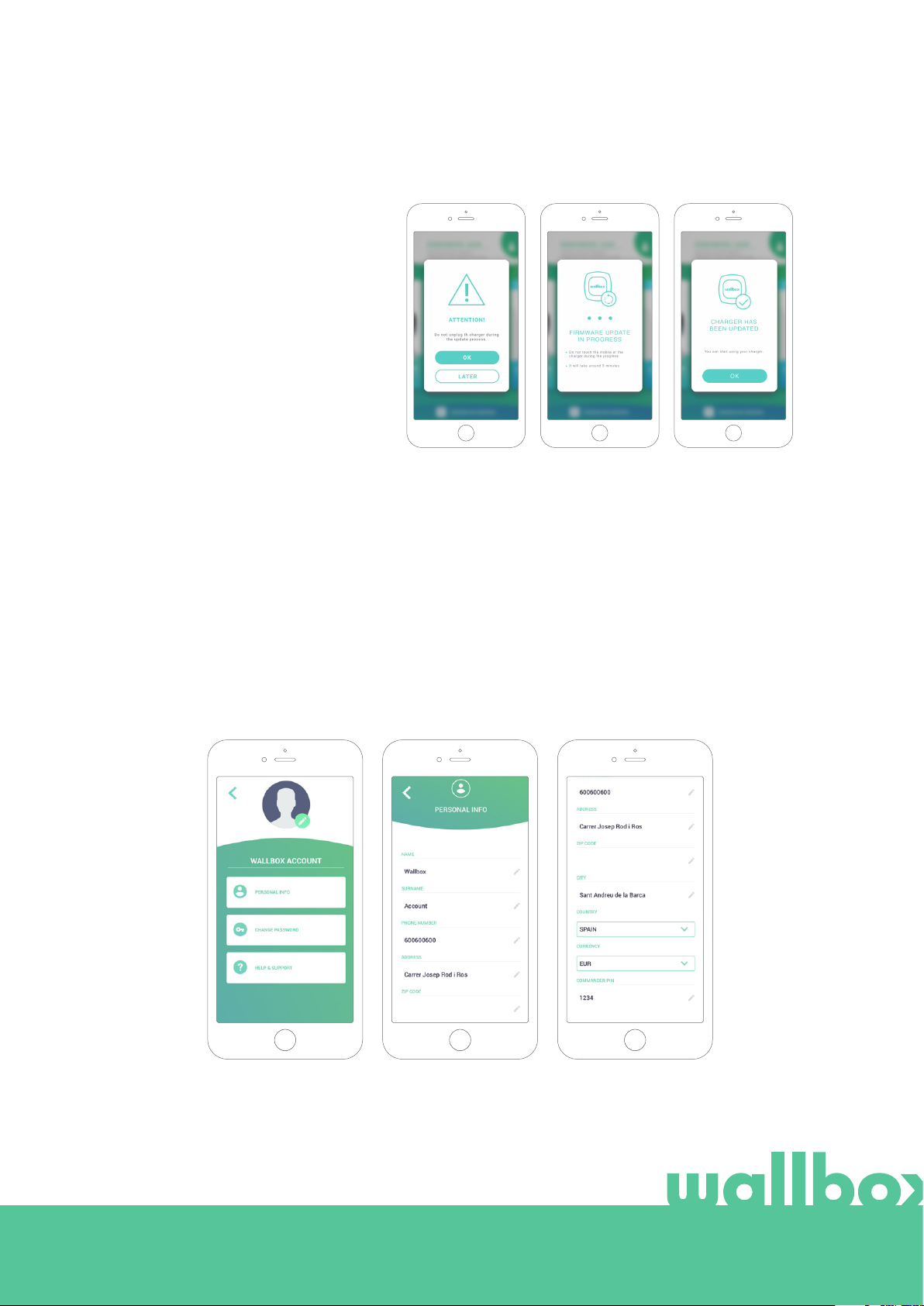
Die Firmware der Ladestation kann
aktualisiert werden, um neue Funktionen und Verbesserungen zu integrieren. Wenn ein Firmware-Update
verfügbar ist, wird eine Benachrichtigung in der App angezeigt. Tippe
auf die Pop-up-Benachrichtigung, um
den Firmware-Aktualisierungsprozess
zu starten, und befolge die weiteren
Schritte.
Beachte, dass die Firmware-Aktualisierungsfunktion erfordert, dass die Ladestation mit dem Internet
verbunden ist.
Am Ende des Vorgangs wird eine Bestätigungsnachricht angezeigt.
Profil bearbeiten
8
In diesem Abschnitt kannst du die Informationen in deinem myWallbox-Konto bearbeiten. Bearbeite
deine persönlichen Daten, ändere das Passwort deines myWallbox-Kontos oder die Währung, die du
verwenden möchtest.
Du kannst auch ein Bild deines Gesichts hochladen, um die Authentifizierung per Gesichtserkennung in
Wallbox Copper-Ladestationen zu aktivieren.
17
Page 18
myWallbox-Portal
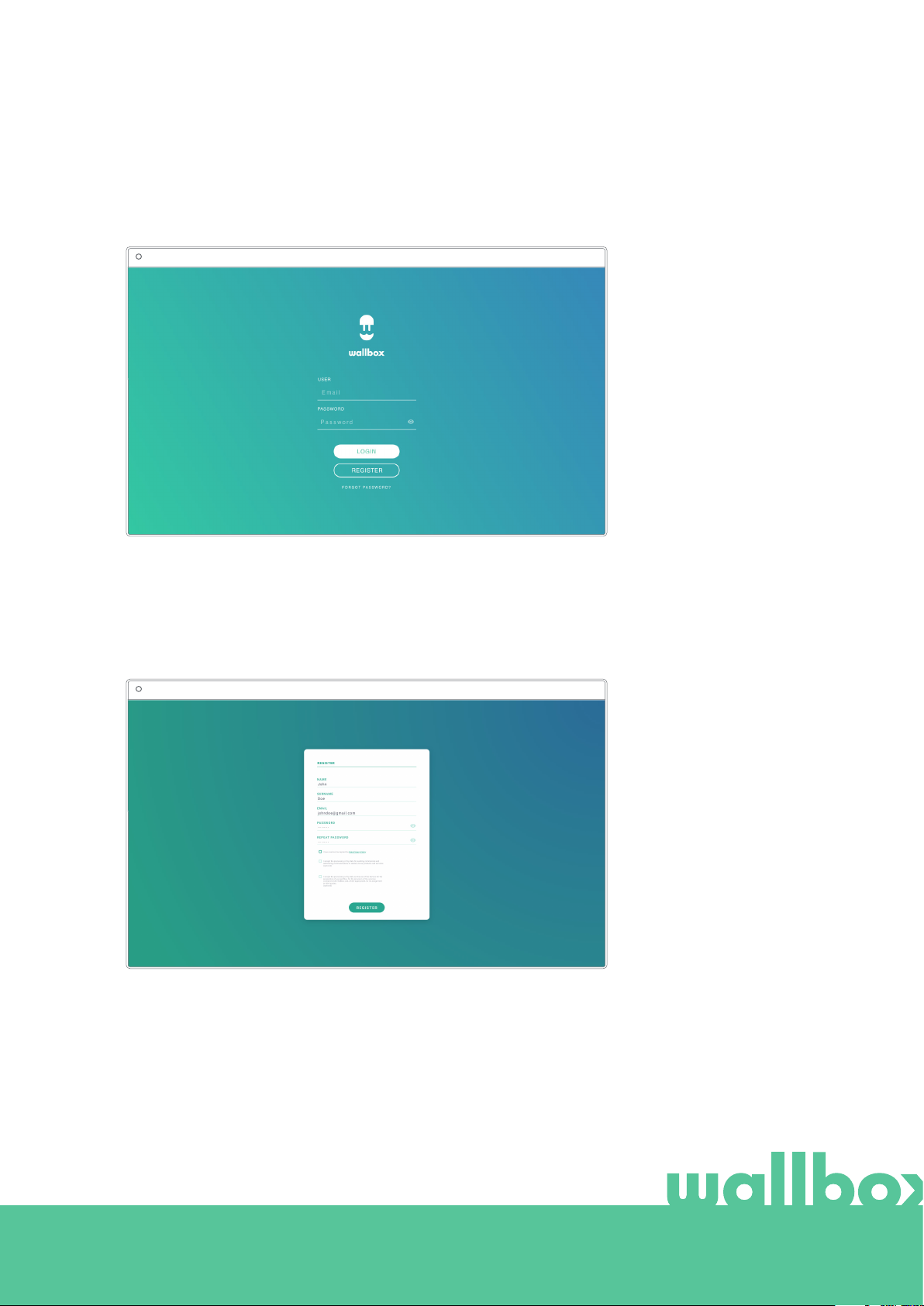
Erster Zugri auf das myWallbox-Portal. URL: https://my.wallbox.com/login
myWallbox Portal
myWallbox-Konto erstellen
Klicke auf die Schaltfläche „Registrieren“. Ein Registrierungs-Pop-up wird
angezeigt.
myWallbox Portal
HINWEIS:
Wenn du bereits ein Konto mit der Wallbox-App
erstellt hast, melde dich
mit demselben Benutzernamen und Passwort
auf der Website an. Ansonsten kannst du jetzt
ein neues Konto über die
Website erstellen.
Gib deine persönlichen
Daten ein und fahre fort.
18
Page 19

myWallbox-Portal
Dann wird ein Bestätigungsfenster angezeigt.
myWallbox Portal
Zur Bestätigung deines
Kontos erhältst du dann
eine E-Mail in deinem
Posteingang.
Wenn du die E-Mail nicht
in deinem Posteingang
findest, schau bitte im
Spamordner nach.
Klicke nach dem Önen der EMail auf „Bestätigen“, um auf das
Konto zugreifen zu können.
19
Page 20

myWallbox-Portal
Sobald dein Konto erstellt ist, wirst du einer Gruppe angehören, in der du der Super-Administrator bist.
Wenn andere Benutzer dich einladen, ihren Gruppen beizutreten, wirst du nicht der Super Adminis-trator
sein. Du wirst je nach Spezifikation in der Gruppeneinladung nur Administrator oder Benutzer sein.
Zugang zur Website
LOGIN
Nach der Bestätigung deines Kontos musst du dich nur noch auf der
myWallbox-Website anmelden.
myWallbox Portal
Du wirst zur myWallboxStartseite zurückgeleitet.
PASSWORT VERGESSEN
Wenn du dein Passwort vergessen hast, klickst du einfach unter der
Anmeldemaske auf „Passwort vergessen?“.
Trage deine E-Mail-Adresse in das Feld ein und klicke auf Weiter.
myWallbox Portal
Dann wird ein Bestätigungsfenster angezeigt.
20
Page 21
myWallbox-Portal
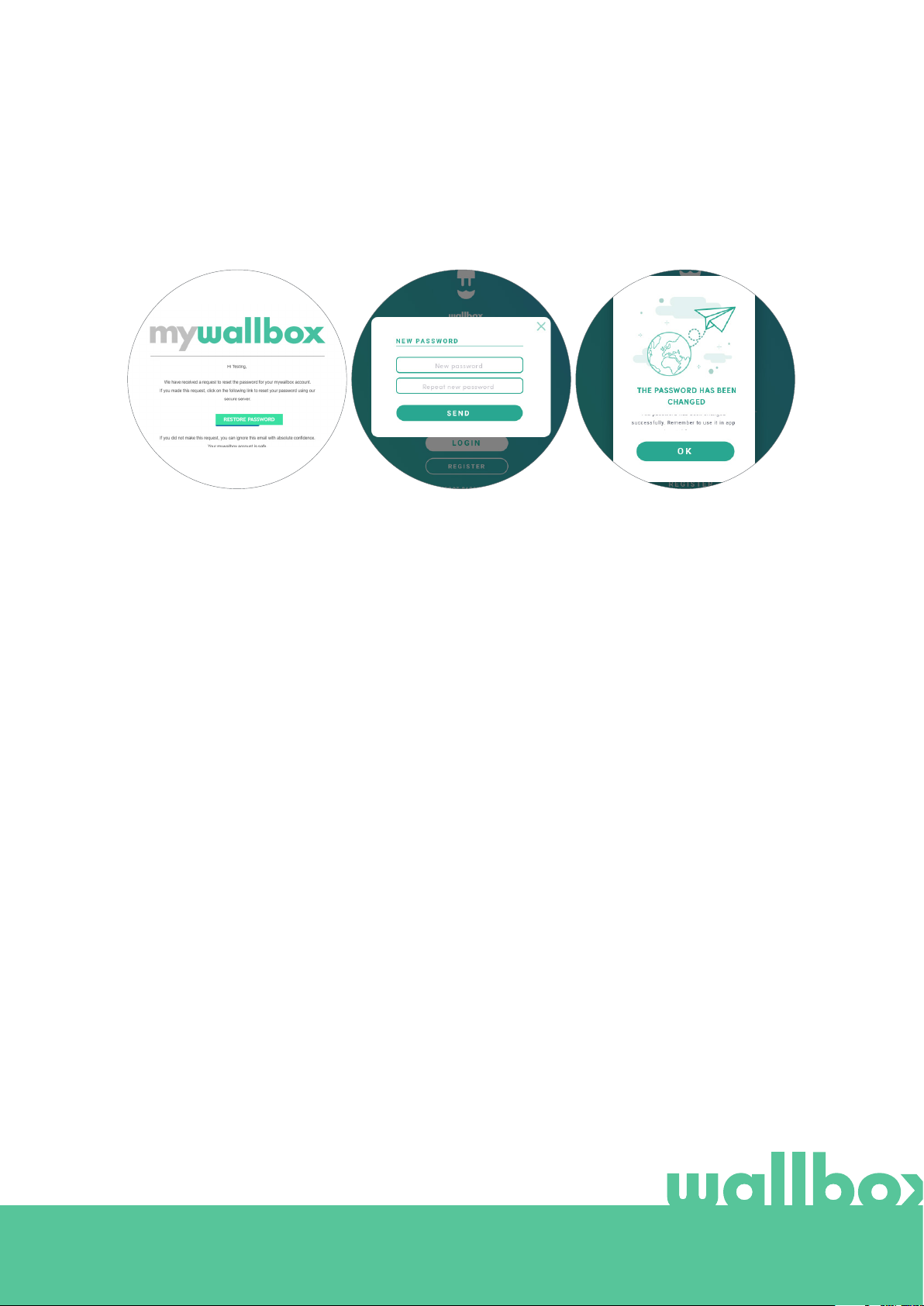
Anschließend erhältst du eine E-Mail mit Anweisungen zur Erstellung eines neuen Passworts.
Falls in deinem Postfach keine E-Mail ankommt, schaue bitte im Spamordner nach.
Um auf dein Konto zugreifen
zu können, klicke nach dem
Önen der E-Mail auf die
Schaltfläche „Passwort wiederherstellen“.
Nach dem Anklicken des Links wirst
du wieder zur Website weitergeleitet und es önet sich ein Pop-upFenster zur Wiederherstellung des
Passworts.
Gib dein neues Passwort zweimal
in das Formular ein und klicke auf
Weiter.
Ein Bestätigungsfenster wird
eingeblendet. Jetzt kannst du
dich mit deinem neuen Passwort anmelden.
21
Page 22

myWallbox-Portal
ERSTER ZUGRIFF
Sobald du dich erfolgreich auf der myWallbox-Website angemeldet hast, wirst du auf die myWallboxStartseite weitergeleitet, auf der du eine Liste mit allen Ladestationen findest, die mit deinem Konto
verbunden sind.
LADEGERÄTINFO
Sobald die Ladestation mit dem Konto verbunden ist, können die aktuellen Daten der Ladestation im
myWallbox-Benutzerkonto eingesehen werden.
Die angezeigten Informationen umfassen:
Sperrstatus: Gelb bedeutet, dass die Ladestation gesperrt ist. Grün bedeutet, dass die Ladestation
entsperrt ist.
Bild der Ladestation.
Name der Ladestation/Seriennummer der Ladestation. Anfangs wird die Seriennummer der Ladestation
angezeigt. Du kannst jedoch den Namen im Abschnitt Details Ladestation bearbeiten. Anschließend
wird hier der neue Name angezeigt.
Aktueller Internetverbindungstyp. Nach dem Herstellen der ersten Verbindung zwischen Ladestation
und Internet erscheint ein Symbol, das den Verbindungstyp anzeigt (vor der ersten Verbindung erscheint
kein Symbol). Mögliche Verbindungstypen: WLAN, 3G/4G und Ethernet. Eine Bluetooth-Verbindung wird
hier nicht angezeigt.
Status der Ladestation:
• Oline
• Bereit
• Power Sharing: Hauptrechner nicht
konfiguriert
• Verbunden: Warte auf den nächsten Zeitplan
• Verbunden: Angehalten durch Benutzer
• Verbunden: Warte auf Fahrzeuganforderung
• Verbunden: Ende des Zeitplans
Bei verbundener Ladestation: Aktuelle Ladeinformationen.
Bei nicht verbundener Ladestation: Datum der letzten Verbindung/Synchronisierung.
Wenn du das Informationssymbol anklickst, wirst du auf die Detailseite der Ladestation weitergeleitet.
• Ladevorgang läuft
• Status nicht verfügbar
• Gesperrt, kein Ladevorgang
• Warte auf Entsperrung der Ladestation zum
Laden
• Verbunden: in der Warteschlange durch Power
Boost
• Fehler
22
Page 23

myWallbox-Portal
Statistiken
Der Zugri auf die Statistiken erfolgt über das Hauptmenü links auf der myWallbox-Website.
myWallbox Portal
Die Ladevorgänge aller
Ladestationen ansehen,
mit denen dein Konto
zurzeit verbunden ist.
Für die Ladevorgänge stehen folgende Filter zur Verfügung:
Nach Gruppe: Filtere nach den verschiedenen Gruppen, die mit deinem Benutzernamen verknüpft
sind.
Nach Benutzer: Filtere nach Benutzern in deinen Gruppen.
Nach Ladestation: Filtere nach Ladestationen in deinen Gruppen.
Nach Start- und Endzeitpunkt: Filtere nach einem beliebigen Start- und Endzeitpunkt.
Du kannst jederzeit einen Excel-Bericht generieren,
indem du einfach nur auf „Bericht generieren“ klickst.
23
Page 24
myWallbox-Portal
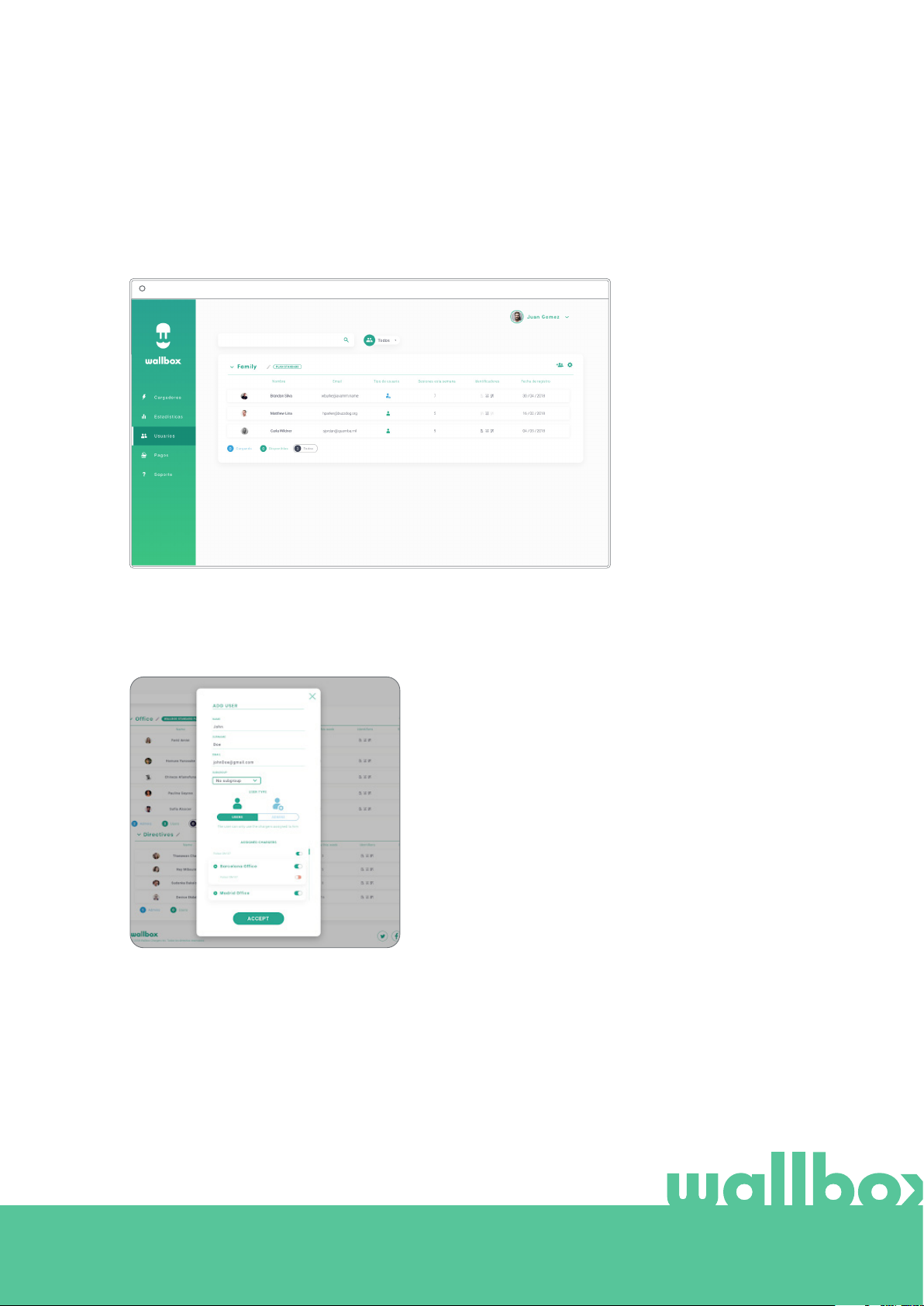
Benutzer
Hier kannst du die Benutzer verwalten, die Zugri auf die Ladestationen haben.
myWallbox Portal
BENUTZER ZU DEINER GRUPPE HINZUFÜGEN
Füge neue/existierende Benutzer zu deiner Gruppe hinzu, um ihnen Zugri auf die Ladestationen zu
gewähren.
Gib die Benutzerdaten ein und gewähre Benutzer- bzw.
Administratorrechte.
Benutzer: Du gewährst Zugri auf die unten in der Liste
ausgewählten Ladestationen.
Administrator: Du gewährst Zugri auf alle
Ladestationen in deiner Gruppe und berechtigst
zur Verwaltung der zugehörigen Ladestationen und
Benutzer.
24
Page 25
myWallbox-Portal
myWallbox Portal
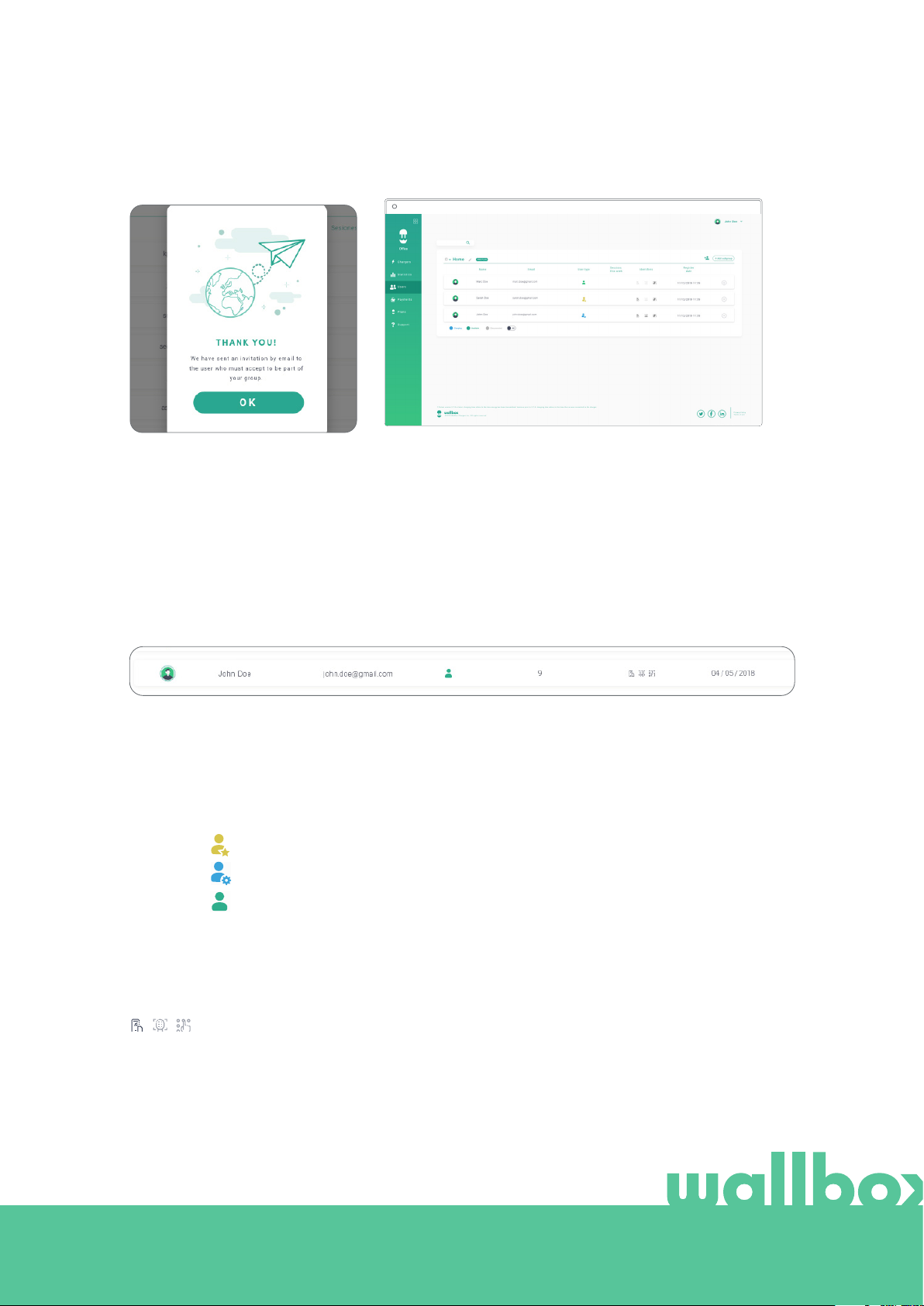
Sobald die Einladung gesendet
wurde, wird ein entsprechendes
Bestätigungsfenster angezeigt.
Die eingeladenen Benutzer erscheinen dann
automatisch in der Benutzerliste (falls nicht, drücke
die Tastenkombination Alt+F5 oder aktualisiere deinen
Browser).
BENUTZERDATEN
Sobald ein Benutzer mit der Gruppe verknüpft ist, sind die wichtigsten Benutzerdaten in der Benutzerliste
einsehbar.
Die Informationen, die in diesem Abschnitt angezeigt werden, sind:
Name und Nachname des Benutzers.
E-Mail-Adresse des Benutzers.
Benutzertyp:
Superadmin
Admin
Benutzer
Anzahl der Ladevorgänge: Anzahl der vom jeweiligen Benutzer durchgeführten Ladevorgänge.
25
Kennungen: RFID, Gesichtserkennung. Aktivierter / Deaktivierter Wert wird durch gespeicherte Daten in
den Details von jedem Benutzerkonto angegeben.
Nur RFID aktiviert
Registrierungsdatum.
Löschen-Schaltfläche. Benutzer aus der aktuellen Gruppe entfernen (das Konto des Benutzers wird
dadurch nicht gelöscht). Diese Aktion ist nicht immer verfügbar.
Page 26
myWallbox-Portal
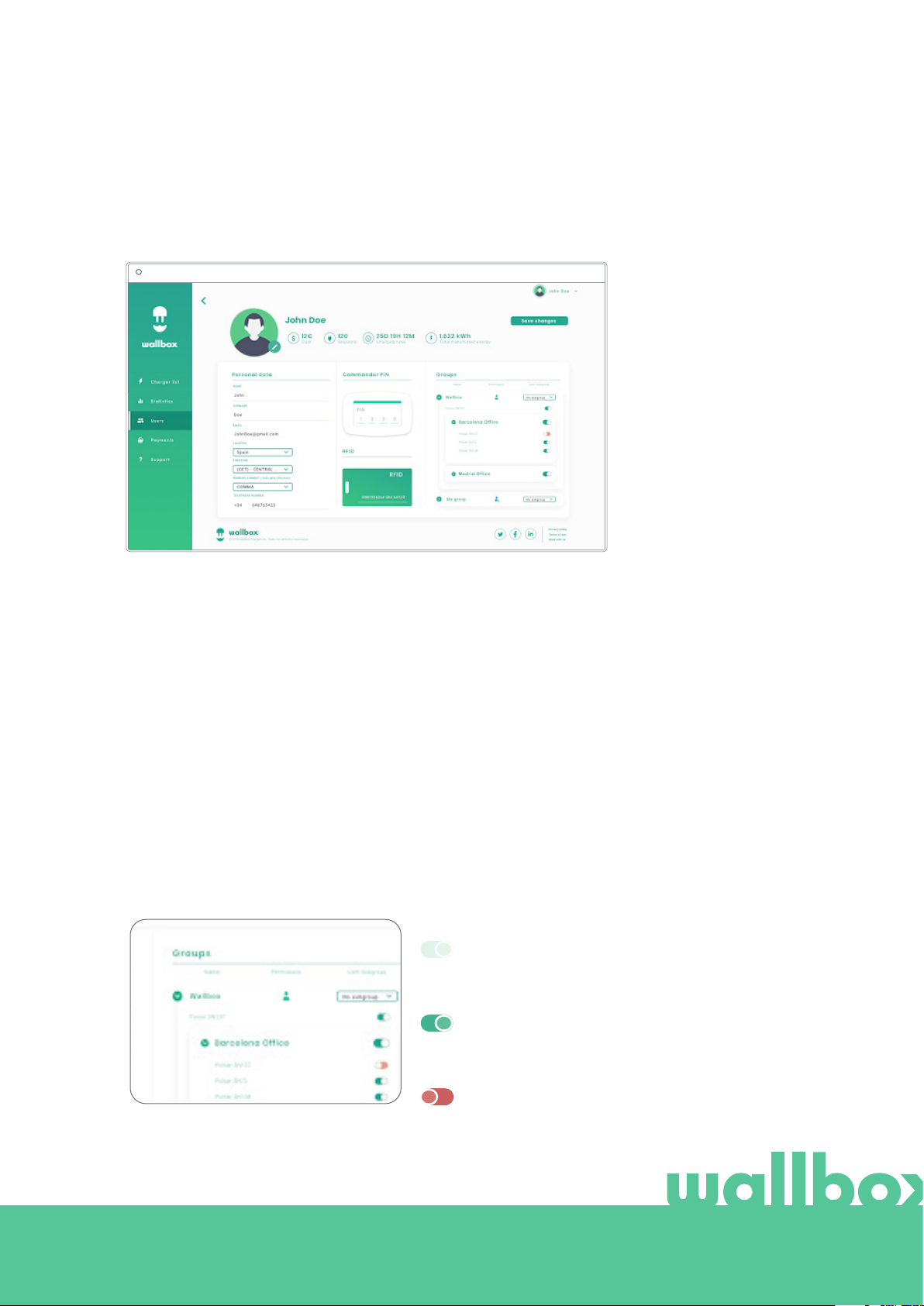
BENUTZERDETAILS
Du kannst die Details eines Benutzerkontos durch Anklicken eines Benutzers in der Benutzerliste
aufrufen.
myWallbox Portal
Von hier aus kannst du die folgenden Aktionen durchführen:
• Die wichtigsten Daten des Benutzers abrufen.
• Den RFID-Wert ändern (gilt nur für das Modell Wallbox Commander 2 und die Copper-Modelle).
• Die Liste der Ladestationen abrufen, die dem Benutzer aus der Gruppe zugewiesen/nicht zugewiesen
sind, und einem Benutzer Ladestationen zuweisen bzw. dessen Zuweisung aufheben.
Benutzerdaten
Benutzerdaten können angesehen, aber nicht geändert werden (außer RFID-Wert).
Liste der Ladestationen
Liste der Ladestationen aus den Benutzergruppen. In der Liste wird angezeigt, welche Ladestationen
dem Benutzer zur Verfügung stehen. Außerdem können die Ladestationen dem Benutzer zugewiesen
bzw. dessen Zuweisung aufgehoben werden.
Bedeutung der Farben:
Zuweisung der Ladestation kann nicht geändert
werden, da es sich bei dem Benutzer um einen
Administrator handelt.
Benutzer ist der Ladestation zugewiesen. Durch
Klicken auf den Schalter wird die Zuweisung des
Benutzers aufgehoben.
26
Benutzer ist der Ladestation nicht zugewiesen.
Durch Klicken auf den Schalter wird der Benutzer
der Ladestation zugewiesen.
Page 27

myWallbox-Portal
Menü Benutzerkonto
Oben rechts im Bildschirm kannst du auf die Benutzerkonfiguration zugreifen.
myWallbox Portal
Hier kannst du die Benutzerkonfiguration ändern.
myWallbox Portal
27
Page 28

Wartung
Ergreife die folgenden Vorsichtsmaßnahmen, um eine korrekte Wartung sicherzustellen:
• Innerhalb der Wallbox-Ladestation gibt es keine Teile, die der Benutzer warten muss. Nur ein quali-
fizierter Elektriker darf die Wallbox-Ladestation önen und verändern.
• Vergewissere dich, dass die Stromversorgung ausgeschaltet ist, bevor du mit der Reinigung der
Ladestation beginnst.
• Für die Reinigung der Wallbox-Ladestation empfehlen wir, ein weiches, trockenes oder feuchtes
Tuch zu verwenden. Nutze dabei kein Spray und keinen direkten Wasserstrahl.
• Es ist zwingend erforderlich, die als Zubehör mitgelieferte Halte- bzw. Schutzvorrichtung zu ver-
wenden, um den Stecker vor Herunterfallen, Schmutz und anderen Witterungseinflüssen zu
schützen.
Problembehebung
ALLGEMEIN
Ladestation startet nicht
Möglicherweise ist die Stromzufuhr zur Wallbox unterbrochen. Der Schutzschalter könnte ausgeschaltet
bzw. ausgelöst worden sein. Bitte überprüfe den Schutzschalter und sorge dafür, dass er eingeschaltet
ist. Drücke den Testknopf am Schutzschalter – dieser sollte sich von selbst ausschalten.
Der Ladevorgang wurde nicht gestartet
Das kann folgende Ursachen haben:
• Laut Zeitplan soll das Fahrzeug erst später geladen werden.
• Das Fahrzeug ist voll aufgeladen.
• Es könnte ein Fehler am Fahrzeug vorliegen, bitte überprüfe das Fahrzeug.
• Der Ladestecker wurde nicht richtig verbunden. Verbinde den Stecker erneut.
• Der Ladestecker ist möglicherweise schmutzig oder beschädigt. Überprüfe, ob sich der
Ladestecker in einem guten Zustand befindet.
• Die Programmierung des Ladevorgangs erfolgte, als das Elektrofahrzeug mit der Ladepistole
verbunden war, deshalb wurde der Ladevorgang nicht berücksichtigt. Bitte lösche den
programmierten Ladevorgang und achte darauf, dass die Ladepistole nicht mit dem
Elektrofahrzeug verbunden ist. Synchronisiere anschließend die App mit der Wallbox und
programmiere den Ladevorgang.
Das Fahrzeug wurde nicht vollständig aufgeladen, der Ladevorgang dauert länger als üblich oder es
wird nur mit niedriger Leistung geladen.
Wenn der Ladevorgang des Fahrzeugs beinahe abgeschlossen ist, verringert sich die Ladegeschwindigkeit
langsam.
Die Ladeleistung kann jedoch auch aus Sicherheitsgründen verringert werden, wenn von der Ladestation
oder vom Fahrzeug eine zu hohe Temperatur gemessen wird.
28
Page 29

Gegebenenfalls musst du die Firmware der Copper-Ladestation aktualisieren. Wähle in deiner WallboxApp das Menü Einstellungen und sieh nach, ob unten ein kleines Pop-up-Fenster mit der Meldung
„Für diese Ladestation sind Updates verfügbar“ angezeigt wird. Falls ja, wähle die Meldung aus und
aktualisiere die Firmware der Copper-Ladestation.
Wird das Fahrzeug ausschließlich bei niedriger Leistung geladen und wurde es auch nie bei höherer
Leistung geladen, dann bitte den Installateur, den Stromwahlschalter im Inneren der Wallbox CopperLadestation zu überprüfen.
Das Ladekabel lässt sich nicht vom Fahrzeug trennen.
Der Ladevorgang wurde vom Fahrzeug noch nicht beendet. Beende den Ladevorgang vom Fahrzeug
aus, bevor du das Ladekabel entfernst. Lese in der Bedienungsanleitung deines Fahrzeugs nach, wie du
in diesem Fall vorgehen musst, denn jedes Fahrzeug hat diesbezüglich andere Anforderungen.
KONNEKTIVITÄT
Die Wallbox-App stellt keine Verbindung zur Ladestation her
Vergewissere dich, dass die Bluetooth-Funktion auf deinem Smartphone oder Tablet aktiviert ist.
Die Reichweite von Bluetooth LE liegt unter zehnMetern – achte darauf, dass du dich innerhalb dieses
Radius befindest.
Schalte die Bluetooth-Funktion an deinem Smartphone aus und wieder ein und versuche die Verbindung erneut herzustellen.
Schließe die Wallbox-App und öne sie dann nochmals.
Überprüfe, ob du die aktuelle Version der App auf dein Smartphone heruntergeladen hast. Am einfachsten geht das, indem du die Wallbox-App deinstallierst und anschließend neu installierst.
Wenn du Bluetooth mit vielen anderen Geräten verwendest, kann es zu einer Signalüberlagerung kommen, die die Kommunikation beeinträchtigt. Sollte dies der Fall sein, schalte Bluetooth aus und wieder
ein und versuche noch einmal, die Verbindung zur Copper-Ladestation herzustellen.
Am Installationsort der Ladestation gibt es kein WLAN-Netzwerk
Falls es nicht möglich ist, die Ladestation an einem anderen Ort zu installieren, könnte ein WLANVerstärker die Lösung sein. Die Ladestation kann auch über ein Ethernet-Kabel mit dem Internet
verbunden werden.
Von unserem Vertriebsteam kannst du ein „Wallbox Always Connected“-Abo erwerben, damit deine
Ladestation ununterbrochen mit dem Internet verbunden bleibt.
Ein WLAN-Netzwerk ist vorhanden, es gibt jedoch Verbindungsprobleme
Überprüfe, ob dein WLAN-Netzwerk und das Internet richtig funktionieren.
• Versuche, ein anderes Gerät zu verbinden, und überprüfe, ob das Netzwerk aktiv ist und sich mit dem
Internet verbinden kann.
• Führe einen Neustart deines Routers durch und überprüfe die Verbindungen.
• Öne die Ports an deinem Router. Um die Verbindung zu deiner Ladestation herzustellen, müssen
die folgenden Ports geönet sein:
TCP 80 für die Datenübertragung
UDP 123 für die zeitliche Synchronisation
• Stelle die Verbindung über ein anderes WLAN-Netzwerk her.
29
Page 30

Wenn kein anderes WLAN-Netzwerk zur Verfügung steht, kannst du über dein Smartphone einen
WLAN-Hotspot einrichten und so ein WLAN-Netzwerk erstellen. Hier folgt eine Anleitung, wie du dafür
an deinem Smartphone vorgehen musst:
iPhone (iOS 13): Android (10):
1.
Einstellungen
2.
Mobile Daten
3.
Persönlicher Hotspot
4.
Wähle dann an der Ladestation den
Hotspot aus, den du mit deinem iPhone
eingerichtet hast.
1.
Einstellungen
2.
Netzwerk und Internet
3.
Hotspot und Tethering
4.
WLAN-Hotspot
5.
Aktiviere diese Option
6.
Wähle dann an der Ladestation den
Hotspot aus, den du auf deinem AndroidSmartphone eingerichtet hast.
Tipp: Wenn du den Hotspot zum ersten Mal einschaltest, werden Standardeinstellungen wie
Netzwerkname und Passwort automatisch ausgefüllt.
Stelle die Verbindung zwischen deiner Wallbox-Ladestation und diesem neuen WLAN-Netzwerk her.
Unterbrechungen im WLAN-Netzwerk
Wenn die Verbindung zwischen Ladestation und WLAN-Netzwerk unterbrochen wurde, starte deine
Wallbox-Ladestation einfach neu. Die Verbindung wird dann automatisch wiederhergestellt.
Überprüfe auch dein WLAN-Modem und vergewissere dich, dass es ordnungsgemäß funktioniert.
Warnmeldungen
Deine Wallbox kontrolliert ununterbrochen die Stromleistung, um einen sicheren Betrieb zu gewährleisten.
Liegt einer der Betriebsparameter außerhalb des zulässigen Wertebereichs, verhindert die Wallbox, dass
du dein Fahrzeug aufladen kannst, und zeigt auf dem Display eine Warnmeldung an:
Ladestation nicht verfügbar:
• Schalte den Schutzschalter aus und warte einige Sekunden, bevor du ihn wieder einschaltest.
• Falls dies nicht funktioniert, wende dich bitte an deinen Installateur, um sicherzustellen, dass sich
der Stromwahlschalter nicht auf der Position 0, 8 oder 9 befindet.
Keine Stromversorgung zur Ladestation:
• Trenne das Ladekabel vom Fahrzeug. Schalte dann den Schutzschalter aus und warte zehn
Sekunden, bevor du ihn wieder einschaltest. Verbinde nun das Ladekabel wieder mit dem
Fahrzeug.
30
Page 31

LADEPROTOKOLLE
Die Ladeprotokolle werden weder auf der myWallbox-Website noch in der Wallbox-App angezeigt.
Damit die Ladestatistiken in der App oder im myWallbox-Portal angezeigt werden, muss die CopperLadestation mit dem Internet verbunden sein. Überprüfe bitte zuerst die Internetverbindung.
Werden die Ladestatistiken dennoch nicht angezeigt, kannst du folgendermaßen vorgehen:
Überprüfe, ob deine Copper-Ladestation über die aktuellste Firmware-Version verfügt und
1
aktualisiere sie bei Bedarf.
2
Deinstalliere die Wallbox-App von deinem Smartphone, lade die App erneut herunter, stelle die
Verbindung zur Copper-Ladestation über Bluetooth her und starte die Synchronisation der
Ladestation mit deinem Smartphone. Auf diese Weise kann die Copper-Ladestation die Statistiken
ohne Internetnutzung über Bluetooth übertragen.
3
Setze das System der Ladestation zurück. Gehe dafür in der Wallbox-App zu: Einstellungen >
Erweiterte Optionen > Neustart.
Service
Benötigst du Hilfe? Kontaktiere uns einfach:
België/Belgique
+32 28082353
Danmark
+45 89870290
Deutschland
+49 303 11 99629
España
+34 930181668
[email protected] www.wallbox.com
France
+33 186260541
Italia
+39 694804494
Nederland
+31 202410845
Norge
+47 51742000
Portugal
+351 308809158
Österreich
+43 720882116
Schweiz/Suisse
+41 435084675
Sverige
+46 852503203
United Kingdom
+44 2039097682
31
 Loading...