

Page 1
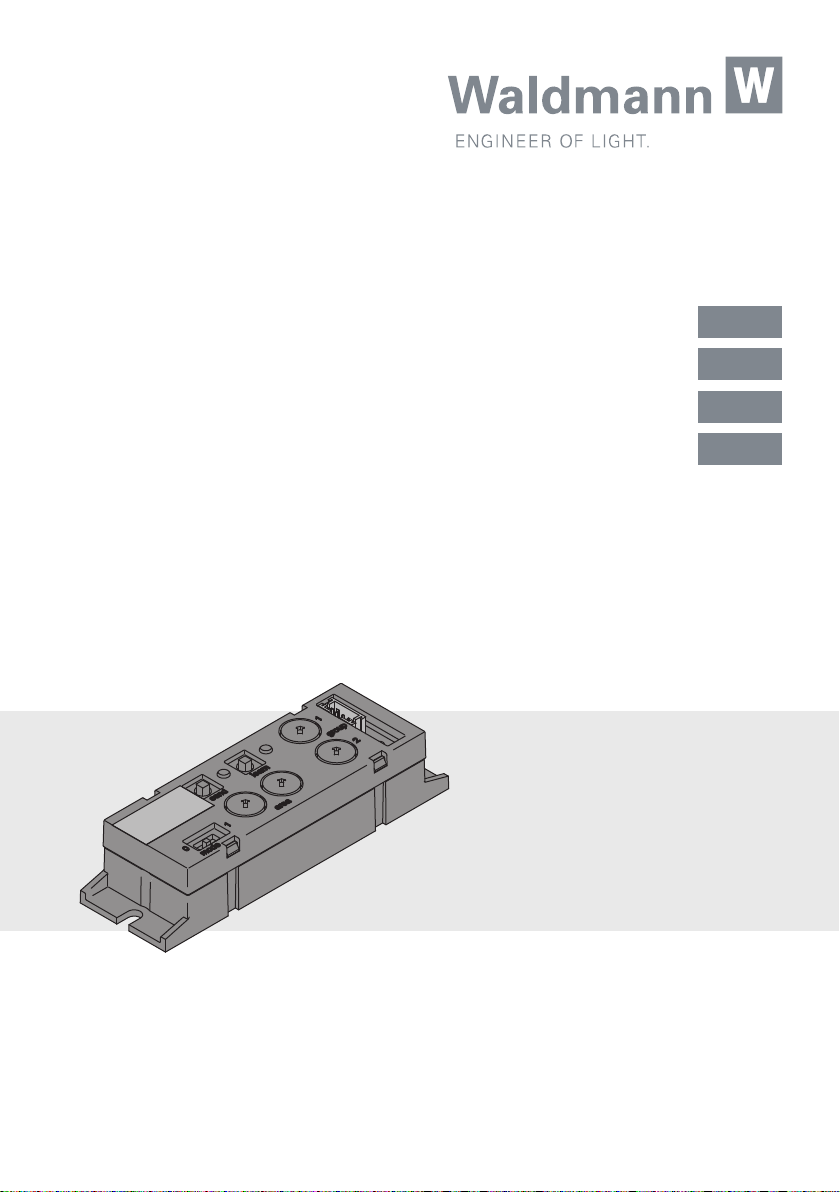
Bedienungsanleitung
DEU
Operating Manual
Mode d‘utilisation
Istruzioni di comando
TALK Bluetooth
ENG
FRA
ITA
Funkmodul
Wireless module
Module radio
Modulo radio
Page 2

DEU
Willkommen bei Waldmann
Vielen Dank, dass Sie sich für ein Produkt der Marke Waldmann entschieden haben.
Höchste Produktqualität sowie ein kundenfreundlicher Service sind die Basis für den
weltweit expandierenden Erfolg der Waldmann-Produkte.
Falls Sie unseren Service in Anspruch nehmen möchten, ist unser Service-Team für Sie
erreichbar:
Ihr Waldmann-Team
ENG
Welcome to Waldmann
Thank you for having purchased a product of the Waldmann brand. Highest product
quality and a customer-friendly service are the basis for the successful distribution of
Waldmann products throughout the world.
If you want to make use of our service, our service team can be reached at:
Your Waldmann team
FRA
Bienvenue a Waldmann
Nous aimerions vous remercier d‘avoir choisi un produit de la marque Waldmann.
Une qualité de produit élevée ainsi qu‘un service convivial pour le client sont la base du
succès mondial grandissant des produits Waldmann.
En cas de besoin, contacter notre équipe du service après-vente :
Votre équipe Waldmann
Page 3
ITA
Benvenuto a Waldmann
La ringraziamo per aver acquistato un prodotto Waldmann. Il successo crescente dei
prodotti Waldmann in tutto il mondo si basa sull‘eccellente qualità dei nostri prodotti ed
il nostro servizio orientato ai clienti.
Nel caso in cui si desideri prendere contatto con il nostro servizio di assistenza, il nostro
team di assistenza è reperibile ai seguenti recapiti:
Il Suo team Waldmann
DEU
ENG
FRA
ITA
Inhaltsverzeichnis ............................................................................................4
Table of contents ........................................................................................... 24
Sommaire ......................................................................................................44
Indice ..............................................................................................................64
3
Page 4

DEU
Inhaltsverzeichnis
1. Zu Ihrer Sicherheit ...............................................................................................5
1.1 Bestimmungsgemäßer Gebrauch ...............................................................5
1.2 Sicherheitshinweise ....................................................................................5
1.3 Warnstufen im Dokument ...........................................................................5
2. Produktübersicht ..................................................................................................6
3. Funktionen ...........................................................................................................6
3.1 LUM CONNECT TALK .................................................................................6
3.2 Beleuchtungsniveaus ..................................................................................7
3.3 Externe Sender ...........................................................................................7
4. Schwarmsteuerung .............................................................................................8
5. Installieren ............................................................................................................9
5.1 Modul bei einer Stehleuchte oder Tischaufbauleuchte montieren ..............9
5.2 Modul bei einer Pendelleuchte montieren ..................................................9
5.3 Funkmodul anschließen............................................................................. 10
5.4 Abdeckung montieren ............................................................................... 11
6. Schwarmsteuerung konfigurieren....................................................................12
6.1 Schwarmsteuerung | Bereiche und Gruppen ............................................. 12
6.2 Schwarmsteuerung konfigurieren | Über die LIGHT ADMIN App .............. 14
6.3 Schwarmsteuerung konfigurieren | Am Modul ..........................................14
6.4 Schwarmsteuerung deaktivieren ............................................................... 15
7. Arbeitsbeleuchtung einstellen ..........................................................................16
7.1 Arbeitsbeleuchtung einstellen | Über die LIGHT ADMIN App ................... 16
7.2 Arbeitsbeleuchtung einstellen | Am Modul ...............................................16
8. Grundbeleuchtung einstellen ...........................................................................16
8.1 Grundbeleuchtung einstellen | Über die LIGHT ADMIN App ..................... 16
8.2 Grundbeleuchtung einstellen | Am Modul ................................................. 16
9. Externe Sender anbinden .................................................................................17
9.1 Funksender ein- und auslernen ................................................................. 17
9.2 Leuchte bedienen mit einem 2-Kanal-Funksender .................................... 18
9.3 Leuchte bedienen mit einem 4-Kanal-Funksender .................................... 18
10. Reset durchführen .............................................................................................19
11. Was tun wenn? ..................................................................................................20
12. Entsorgen ........................................................................................................... 21
13. Technische Daten ............................................................................................... 22
13.1 Kompatibilität ............................................................................................22
13.2 Zulässige Temperaturen ............................................................................22
13.3 Elektrische Werte ......................................................................................22
13.4 Klassifizierung ...........................................................................................22
13.5 Funkdaten ..................................................................................................22
13.6 Symbole .................................................................................................... 22
13.7 Konformität................................................................................................22
14. Eigene Notizen ................................................................................................... 23
4
Page 5
Zu Ihrer Sicherheit
DEU
1. Zu Ihrer Sicherheit
Diese Bedienungsanleitung beschreibt die
Installation und Bedienung des TALK Bluetooth Moduls mit der Waldmann-Leuchte
LAVIGO.
Die Bedienungsanleitung ersetzt nicht die
Gebrauchsanweisung der Leuchte.
X Lesen und beachten Sie die Gebrauchs-
anweisung und die darin enthaltenen
Sicherheits- und Warnhinweise.
1.1 Bestimmungsgemäßer
Gebrauch
Das TALK Modul ist dafür bestimmt, Waldmann-Leuchten mit POWER Steuerungen
über Bluetooth miteinander zu verbinden.
Dadurch können die Leuchten untereinander kommunizieren und Licht inseln vermieden werden.
Das TALK Modul ist außerdem dafür
bestimmt, Waldmann-Leuchten mit
POWER Steuerungen drahtlos zu bedienen.
1.2 Sicherheitshinweise
Gefahr durch elektrischen Strom
Unsachgemäßer Betrieb und fehlerhaftes
Arbeiten an der Leuchte können zu Verletzungen und Sachschäden führen.
X Leuchte vor Arbeiten an der Leuchte
von der Stromversorgung trennen.
X Montage und Anschluss nur von einer
ausgebildeten Elektro-Fachkraft durchführen lassen.
X Beschädigte Anschlussleitung sofort
von der Stromversorgung trennen und
durch eine Leitung ersetzen, die Sie nur
vom Hersteller beziehen können.
Gefahr durch ungeeignete Ersatzteile
Ungeeignete Ersatzteile können zu Verletzungen und Sachschäden führen.
X Nur vom Hersteller freigegebene Ersatz-
teile verwenden.
1.3 Warnstufen im Dokument
GEFAHR
Warnung vor Gefahren, die bei Missachtung
der Maßnahmen unmittelbar zu Tod oder
schweren Verletzungen führen.
WARNUNG
Warnung vor Gefahren, die bei Missachtung
der Maßnahmen zu Tod oder schweren
Verletzungen führen können.
VORSICHT
Warnung vor Gefahren, die bei Missachtung der Maßnahmen zu Verletzungen
führen können.
ACHTUNG
Warnung vor Gefahren, die bei Missachtung der Maßnahmen zu Sachschäden
führen können.
5
Page 6
DEU
Produktübersicht
2. Produktübersicht
K
J
I
H
B
0XYZ1XYZ
0XYZ1XYZ
ID-Adresse
ID-Adresse
G
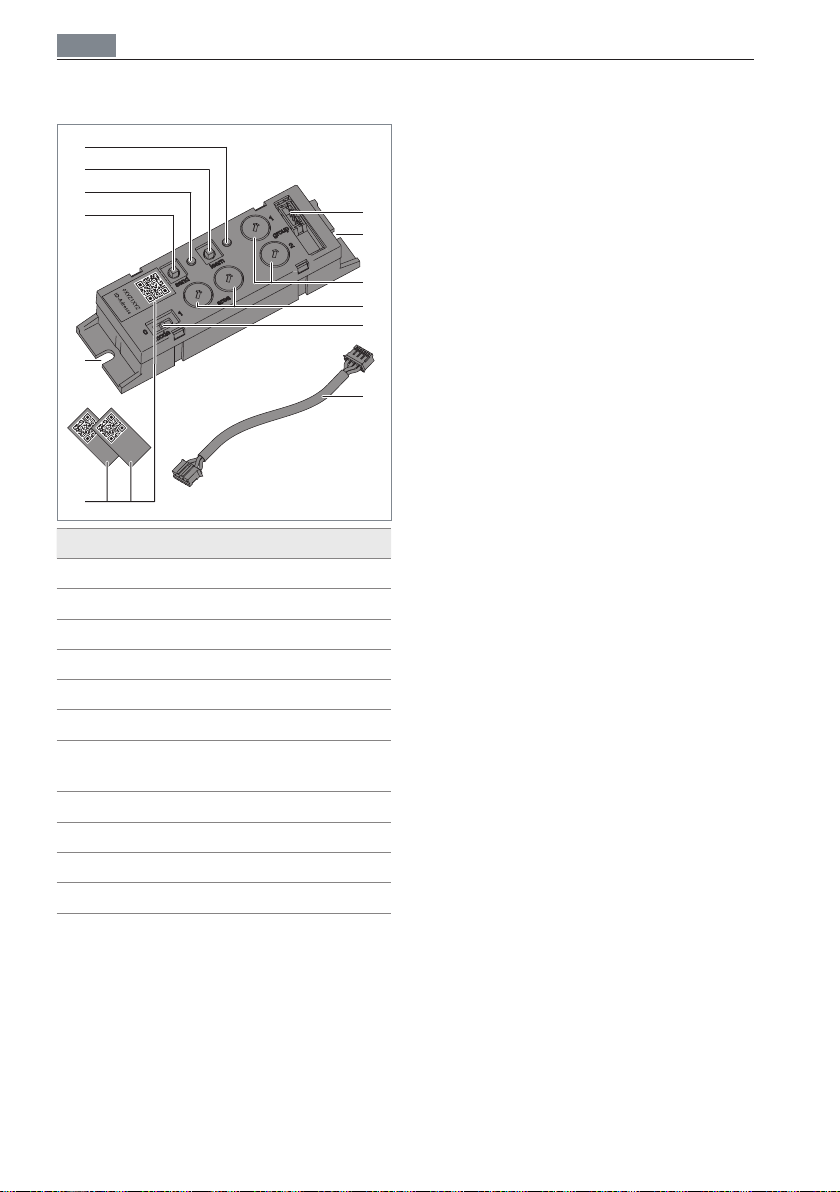
Nr. Bezeichnung
A
Schnittstelle „Modul-Steuerung“
B
Montageösen
C
Drehcodierschalter „group“
D
Drehcodierschalter „area“
E
Schiebeschalter „mode“
F
Verbindungsleitung
G
Bluetooth-ID zur Information
und Dokumentation
H
Taste „send“
I
LED „send“
J
Taste „learn“
K
LED „learn“
Tab. 1: Produktübersicht TALK Modul.
3. Funktionen
In diesem Kapitel erhalten Sie einen Überblick über die Funktionen des Moduls.
Wenn Sie mehr über smarte Beleuchtung
mit LUM CONNECT erfahren möchten,
A
besuchen Sie uns auf: www.lumconnect.de.
B
3.1 LUM CONNECT TALK
C
Wechselnde Anwesenheitssituationen von
Mitarbeitern in Büros mit präsenz- und
D
E
tageslichtabhängig geregelten Leuchten
lassen sogenannte Lichtinseln entstehen:
Der eigene Schreibtisch ist erhellt, während der Rest des Raumes unbeleuchtet ist.
F
Das TALK Modul lässt Leuchten miteinander kommunizieren. Lichtinseln gehören
damit der Vergangenheit an.
Dazu werden Leuchten über das Modul
verschiedenen Bereichen und Gruppen
zugeteilt. Alternativ kann eine automatische Gruppierung der Leuchten über das
Modul erfolgen. Registriert die Leuchte
einer Gruppe Präsenz, meldet sie die Information an die restlichen Gruppenmitglieder.
Diese beleuchten dann die unmittelbare
Büroumgebung auf einem angenehmen
Grundniveau.
Die Schwarmsteuerung startet beim
Anschließen des Moduls automatisch. Bei
Bedarf können Sie die Schwarmsteuerung
an Ihre Bedürfnisse anpassen. Die Konfiguration kann mit der LIGHT ADMIN App
oder direkt an den Modulen der Leuchten
durchgeführt werden.
6
Page 7
Funktionen
DEU
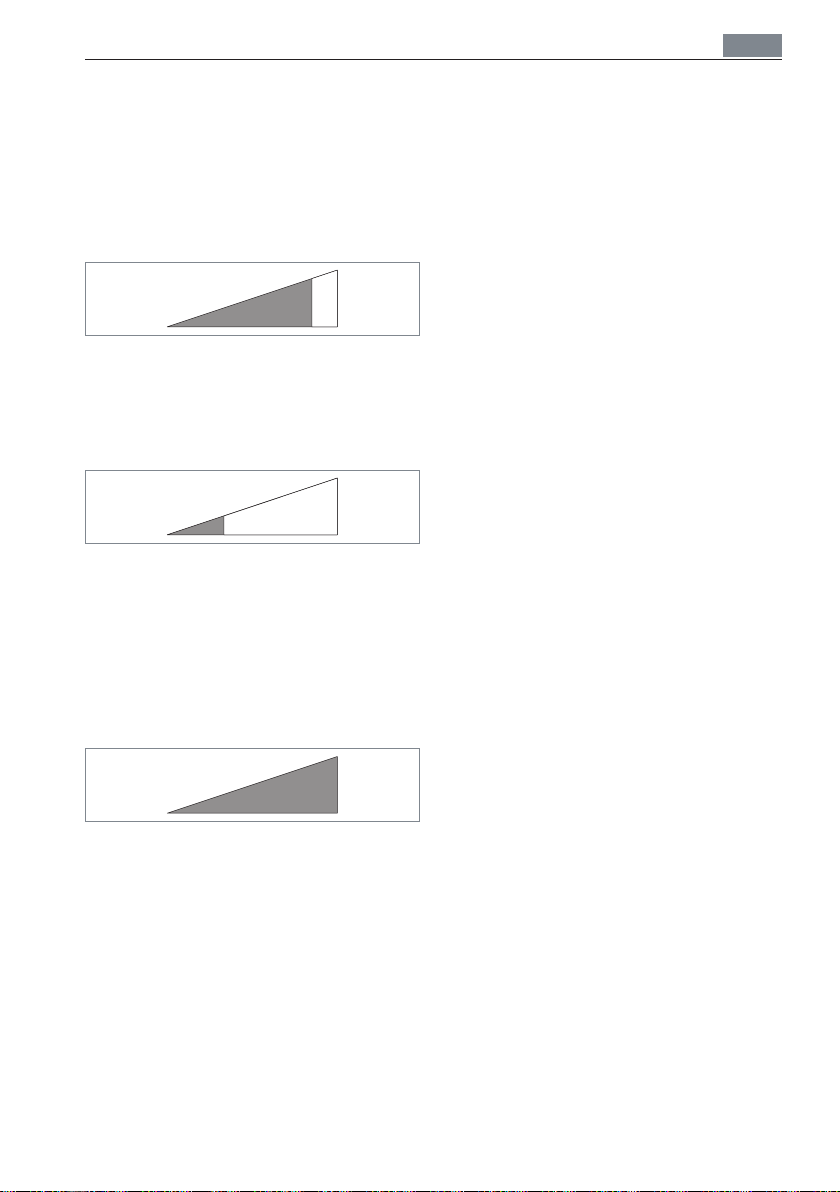
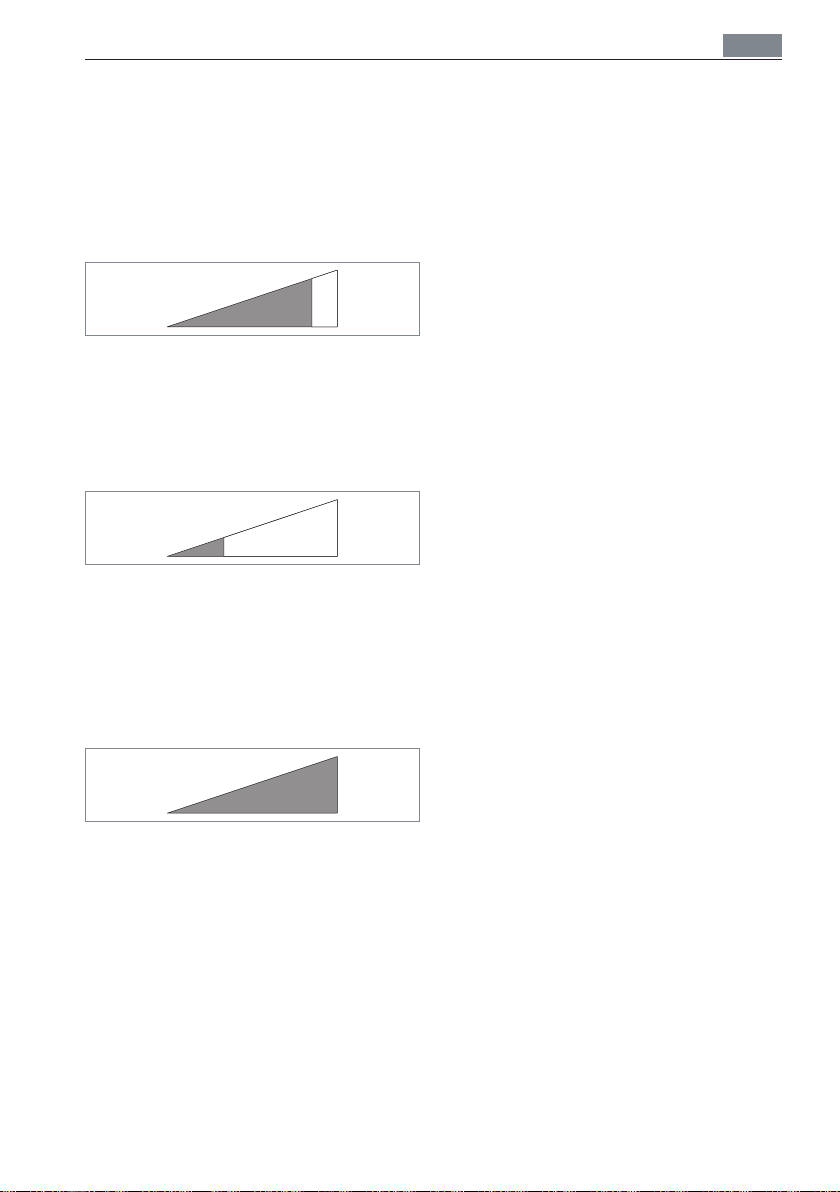
3.2 Beleuchtungsniveaus
Die Beleuchtungsniveaus sind bereits im
Auslieferungszustand optimal eingestellt.
Bei Bedarf können Sie die Arbeitsbeleuchtung und die Grundbeleuchtung an Ihre
Bedürfnisse anpassen.
Arbeitsbeleuchtung
0 %
Individuell einstellbares Beleuchtungsniveau, bei dem eine Leuchte eine Lichtmenge abstrahlt, die ein angenehmes
Arbeiten im Bereich der Leuchte gestattet.
Grundbeleuchtung
0 %
Abgesenktes Beleuchtungsniveau, bei dem
eine Leuchte eine geringere Lichtmenge
abstrahlt.
Im Auslieferungszustand beträgt die maximale Leistungsaufnahme der Leuchte in
der Grundbeleuchtung ca. 30% der maximalen Leistungsaufnahme der Leuchte.
Servicebeleuchtung
100 %
100 %
3.3 Externe Sender
Mit dieser Funktion können externe Sender, wie zum Beispiel Wandsender eingelernt werden. Somit können das Modul
und die damit verbundenen Leuchten über
die externen Sender bedient werden.
0 %
Beleuchtungsniveau, bei dem alle verbundenen Leuchten mit voller Leistung betrieben werden. Die Sensoren der Leuchten
sind ausgeschaltet.
Die Servicebeleuchtung wird über externe
Sender aktiviert und nach ungefähr einer
Stunde automatisch deaktiviert.
100 %
7
Page 8

DEU
Schwarmsteuerung
4. Schwarmsteuerung
In diesem Kapitel erfahren Sie, welche Möglichkeiten Sie haben, das Modul zu verwenden und zu konfigurieren.
Entscheiden Sie, welche Art der Schwarmsteuerung Sie verwenden möchten: Sie können die automatische Schwarmsteuerung mit deren Voreinstellungen verwenden oder
das Modul über die LIGHT ADMIN App oder direkt am Modul konfigurieren.
Automatische Schwarmsteuerung (Auslieferungszustand)
Wenn Sie die automatische Schwarmsteuerung des Moduls verwenden möchten,
brauchen Sie nach dem Installieren des Moduls nichts weiter zu tun: Die automatische Schwarmsteuerung ist bei allen TALK Bluetooth Modulen im Auslieferungszustand aktiviert.
Alle Leuchten mit TALK Bluetooth Modul, bei denen ebenfalls die automatische
Schwarmsteuerung aktiviert ist, kommunizieren miteinander und ordnen sich im
Abstand von ungefähr 4 Metern automatisch Gruppen zu. Diesen Abstand können
Sie über die LIGHT ADMIN App einstellen.
HINWEIS: Die automatische Schwarmsteuerung steuert alle Leuchten in der Umgebung, bei denen die Schwarmsteuerung aktiviert ist – unabhängig davon, ob bei
den Leuchten die automatische oder die manuelle Schwarmsteuerung aktiviert ist.
X Um die automatische Schwarmsteuerung zu einem späteren Zeitpunkt erneut
zu aktivieren, stellen Sie den Schiebeschalter und alle Drehcodierschalter am
Modul auf Position 0 und aktivieren die automatische Schwarmsteuerung über
die LIGHT ADMIN App.
Manuelle Konfiguration der Schwarmsteuerung
Wenn Sie die Schwarmsteuerung nach Ihren Bedürfnissen konfigurieren möchten,
haben Sie zwei Möglichkeiten:
X Konfigurieren Sie die Schwarmsteuerung über die LIGHT ADMIN App, siehe
Kapitel 6.2 „Schwarmsteuerung konfigurieren | Über die LIGHT ADMIN App“,
Seite 14.
oder
X Konfigurieren Sie die Schwarmsteuerung direkt am Modul. Gehen Sie dabei in
folgender Reihenfolge vor:
Schritt 1: Stellen sie Bereiche und Gruppen direkt an den Modulen ein, siehe
Kapitel 6.3 „Schwarmsteuerung konfigurieren | Am Modul“, Seite 14.
Schritt 2: Installieren Sie die Module in den Leuchten, siehe Kapitel 5 „Instal-
lieren“, Seite 9.
8
Page 9
Installieren
DEU
5. Installieren
WARNUNG
Verletzungsgefahr durch Stromschlag.
X Leuchte von der Stromversorgung
trennen.
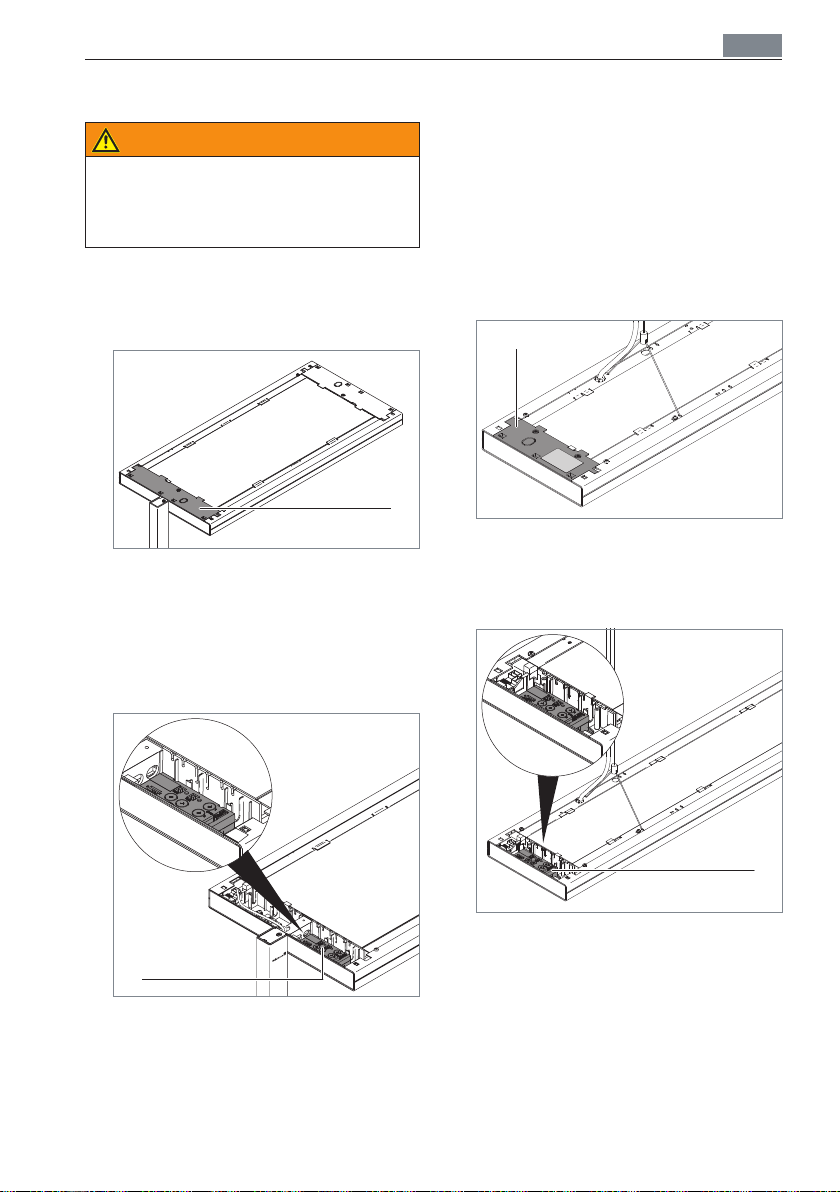
5.1 Modul bei einer Stehleuchte
oder Tischaufbauleuchte montieren
A
Fig. 1: Abdeckung entfernen.
X Entfernen Sie die Abdeckung A, siehe
Fig. 1.
X Bei LAVIGO VTL: Lösen Sie die
Schraube, mit der das TIME Modul
montiert ist.
X Setzen Sie das Modul B in den freien
Bereich im Leuchtenkopf, siehe Fig. 2.
Bei LAVIGO VTL: Schieben Sie dabei
die Lasche am TALK Modul unter die
Lasche des TIME Moduls.
X Befestigen Sie das Modul mit den mit-
gelieferten Schrauben.
5.2 Modul bei einer Pendelleuchte montieren
A
Fig. 3: Abdeckung entfernen.
X Entfernen Sie die Abdeckung A, auf
der sich das Leistungsschild befindet,
siehe Fig. 3.
B
Fig. 2: Modul im Leuchtenkopf einer Stehleuchte oder Tischaufbauleuchte.
B
Fig. 4: Modul in einer Pendelleuchte.
X Setzen Sie das Modul B in den freien
Bereich, siehe Fig. 4.
X Befestigen Sie das Modul mit den mit-
gelieferten Schrauben.
9
Page 10
DEU
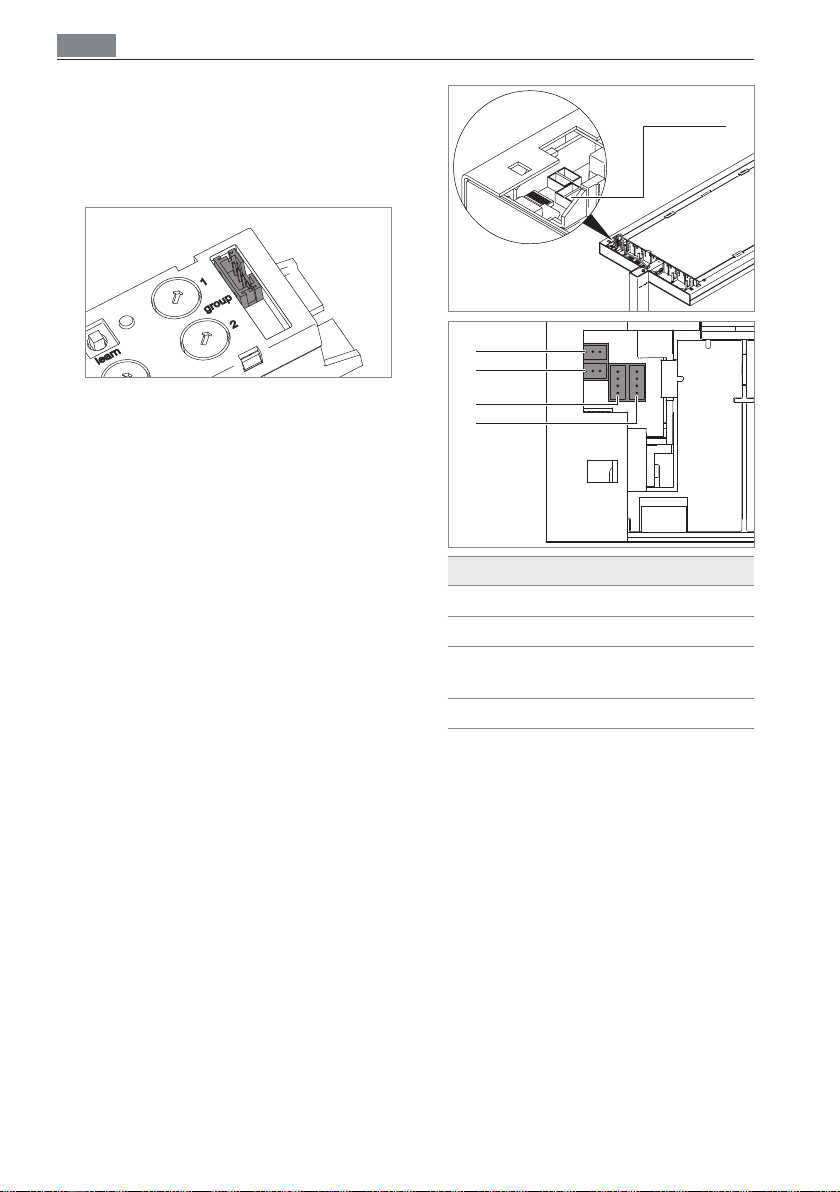
5.3 Funkmodul anschließen
Beim Anschließen des Moduls an die
Leuchte beginnen alle Leuchten, bei denen
ein Modul angeschlossen ist, automatisch
untereinander zu kommunizieren.
Fig. 5: Schnittstelle Modul-Steuerung.
X Schließen Sie das eine Ende der Ver-
bindungsleitung an der Schnittstelle
„Modul-Steuerung“ am Modul an,
siehe Fig. 5.
X Fädeln Sie die Verbindungsleitung durch
den Tragarm des Leuchtenkopfs.
Installieren
4
1
2
3
4
Nr. Bezeichnung
1
Tastm. (Bedienelement)
2
HFMD Sensor, PIR Sensor
3
TIME Modul
(LUM CONNECT VTL)
4
TALK Modul, KNX/LON Modul
Tab. 2: Belegung der Buchsen – am Beispiel
einer Stehleuchte oder Tischaufbauleuchte.
X Schließen Sie das andere Ende der Ver-
bindungsleitung an der Schnittstelle 4
„TALK Modul, KNX/LON Modul“ an der
Leuchten steuerung im Leuchtenkopf
an, siehe Tab. 2.
10
Page 11
Installieren
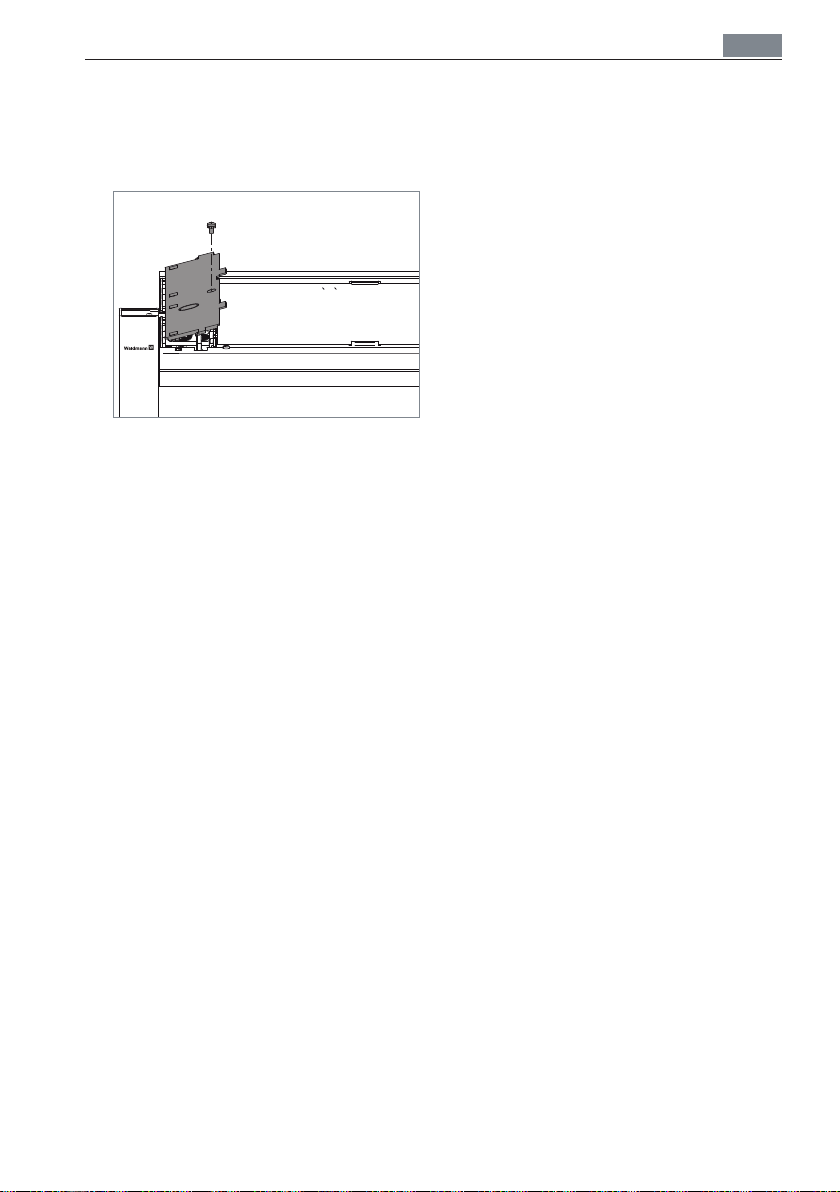
5.4 Abdeckung montieren
X Verstauen Sie die Verbindungsleitung
und die anderen Leitungen im Leuchtenkopf.
Fig. 6: Abdeckung montieren – am Beispiel
einer Stehleuchte oder Tischaufbauleuchte.
X Setzen Sie die Abdeckung mit den
Haken an der Unterseite der Abdeckung in die Ösen am Leuchtenkopf
und drücken Sie die Abdeckung fest,
siehe Fig. 6.
X Bei Stehleuchten oder Tischaufbau-
leuchten: Fixieren Sie die Abdeckung
wieder mit der Schraube.
X Bei Pendelleuchten: Fixieren Sie die
Abdeckung wieder mit den beiden
Schrauben.
DEU
11
Page 12
DEU
Schwarmsteuerung konfigurieren
6. Schwarmsteuerung
konfigurieren
6.1 Schwarmsteuerung | Bereiche
und Gruppen
3
2
1
0
9
8
14 15
13
11 12
Fig. 7: Beispiel: Bereiche.
Eine Leuchte kann genau einem Bereich
zugeordnet werden. Ein Bereich ist eine
feste Abgrenzung und kann zum Beispiel
eine Etage oder ein großes Büro sein. Verknüpfungen zwischen den Bereichen sind
nicht möglich.
Der Bereich kann entweder über die LIGHT
ADMIN App oder über die beiden Drehcodierschalter „area“ eingestellt werden. Der
linke Schalter steht dabei für die ZehnerZiffer und der rechte Schalter für die EinerZiffer der Bereichsadresse. Es können 100
verschiedene Bereichsadressen (0-99) eingestellt werden.
4
7
5
6
area
3
2
4
1
5
0
6
9
7
8
0
1
F
2
E
3
D
4
C
1
5
B
3
2
1
0
9
8
3
2
4
7
4
1
5
6
5
0
6
9
7
8
area
6
A
7
9
8
group
0
1
F
2
E
3
D
4
C
2
5
B
6
A
7
9
8
7/87/7 8/9 9/9
group adr. = 7
group adr. = 9
group adr. = 8
area adr. = 15
Fig. 8: Beispiel: Gruppen.
Die Gruppen können entweder über die
LIGHT ADMIN App oder über die beiden
Drehcodierschalter „group 1“ und „group
2“ eingestellt werden. Jeder Drehcodierschalter steht für eine Gruppe. Es können
jeweils 16 Gruppenadressen (0-F) eingestellt werden. Jeder Gruppe können bis zu
30 Leuchten zugeordnet werden.
Innerhalb eines Bereichs kann jede Leuchte
genau einer oder zwei verschiedenen Gruppen zugeordnet werden.
12
Page 13
Schwarmsteuerung konfigurieren
DEU
group adr. = 7
group adr. = 8
area adr. = 15
Fig. 9: Beispiel: Leuchten erfassen keine Präsenz.
Wenn keine Leuchte eines Bereichs oder
einer Gruppe Präsenz erfasst, bleiben alle
Leuchten ausgeschaltet, siehe Fig. 9.
group adr. = 7
group adr. = 8
area adr. = 15
Fig. 10: Beispiel: Leuchte der Gruppe 7 erfasst
Präsenz.
Wenn eine Person den Erfassungsbereich
einer Leuchte betritt, die einer Gruppe
angehört, schaltet diese Leuchte in die
Arbeitsbeleuchtung.
Die Leuchte, die sich in der gleichen Gruppe
befindet aber keine Präsenz erfasst, schaltet in die Grundbeleuchtung, siehe Fig. 10.
group adr. = 7
group adr. = 8
area adr. = 15
Fig. 11: Beispiel: Leuchte der Gruppen 7 und 8
erfasst Präsenz.
Wenn eine Leuchte Präsenz erfasst, die
zwei Gruppen angehört, schaltet diese
Leuchte in die Arbeitsbeleuchtung.
Die anderen Leuchten, die sich in den beiden Gruppen befinden aber keine Präsenz
erfassen, schalten in die Grundbeleuchtung,
siehe Fig. 11.
13
Page 14
DEU
Schwarmsteuerung konfigurieren
6.2 Schwarmsteuerung
konfigurieren | Über die
LIGHT ADMIN App
X Laden Sie die LIGHT ADMIN App
herunter. Die Links zum Download
der App für Windows, Android und
iOS finden Sie auf unserer Webseite
www.light-admin.com.
X Registrieren Sie sich für die Nut-
zung der LIGHT ADMIN App unter
www.waldmann.com/registration.
X Stellen Sie den Schiebeschalter und
alle Drehcodierschalter am Modul auf
Position 0.
X Überlegen Sie sich, welchen Bereichen
und welchen Gruppen die Leuchten
zugeordnet werden sollen.
X Konfigurieren Sie die Schwarmsteue-
rung über die LIGHT ADMIN App.
6.3 Schwarmsteuerung
konfigurieren | Am Modul
X Überlegen Sie sich, welchem Bereich
und welchen Gruppen die Leuchte zugeordnet werden soll.
Fig. 12: Drehcodierschalter „area“.
X Stellen Sie die beiden Drehcodierschal-
ter „area“ auf die gewünschte Bereichsadresse, siehe Fig. 12.
14
Fig. 13: Drehcodierschalter „group 1“ und
„group 2“.
X Wenn Sie die Leuchte genau einer
Gruppe zuordnen möchten, stellen
Sie die beiden Drehcodierschalter
„group 1“ und „group 2“ auf die gleiche
Gruppenadresse, siehe Fig. 13.
X Wenn Sie die Leuchte zwei verschie-
denen Gruppen zuordnen möchten,
stellen Sie den Drehcodierschalter
„group 1“ und den Drehcodierschalter
„group 2“ auf die jeweiligen Gruppenadressen.
Page 15
Schwarmsteuerung konfigurieren
Fig. 14: Schwarmsteuerung aktiviert.
X Schieben Sie den Schiebeschalter
„mode“ auf Position 1, siehe Fig. 14.
Wenn das Modul angeschlossen ist,
kommunizieren alle Leuchten untereinander, bei denen ein Modul angeschlossen ist.
Nach spätestens 5 Minuten ist der
automatische Einlernvorgang abgeschlossen und eine regelmäßige Aktualisierung findet statt.
DEU
6.4 Schwarmsteuerung
deaktivieren
Fig. 15: Schwarmsteuerung deaktiviert.
X Wenn Sie die Schwarmsteuerung über
die LIGHT ADMIN App konfigurieren:
Deaktivieren Sie die Schwarmsteuerung über die LIGHT ADMIN App.
X Wenn Sie die Schwarmsteuerung direkt
am Modul konfigurieren: Schieben Sie
den Schiebeschalter „mode“ auf Position 0, siehe Fig. 15, und stellen Sie
sicher, dass sich mindestens ein Drehcodierschalter nicht auf Position 0 befindet, zum Beispiel auf Position 1.
Die Funktion ist deaktiviert. Alle weiteren Funktionen, wie zum Beispiel
die Kommunikation mit externen Sendern und Empfängern, bleiben weiterhin aktiv.
15
Page 16

DEU
Arbeitsbeleuchtung einstellen
7. Arbeitsbeleuchtung
einstellen
7.1 Arbeitsbeleuchtung einstellen |
Über die LIGHT ADMIN App
X Stellen Sie die Arbeitsbeleuchtung über
die LIGHT ADMIN App ein.
7.2 Arbeitsbeleuchtung einstellen |
Am Modul
X Dimmen Sie die Leuchte, bis der
Arbeitsbereich mit der gewünschten
Helligkeit beleuchtet wird. Lesen Sie
hierzu die Gebrauchsanweisung der
Leuchte.
Die eingestellte Helligkeit wird als
Arbeitsbeleuchtung gespeichert.
8. Grundbeleuchtung
einstellen
8.1 Grundbeleuchtung einstellen |
Über die LIGHT ADMIN App
X Stellen Sie die Grundbeleuchtung über
die LIGHT ADMIN App ein.
8.2 Grundbeleuchtung einstellen |
Am Modul
Voraussetzungen:
Das Indirektlicht der Leuchte ist ein-
geschaltet
Das Direktlicht der Leuchte ist aus-
geschaltet
Bei LAVIGO VTL: Der Parameter „VTL“ ist
während des Einstellens der Grundbeleuchtung deaktiviert, siehe Bedienungsanleitung POWER Steuerung Typ III.
X Dimmen Sie das Indirektlicht der
Leuchte, bis der Arbeitsbereich mit
der gewünschten Helligkeit beleuchtet
wird. Lesen Sie hierzu die Gebrauchsanweisung der Leuchte.
16
Fig. 16: Taste „learn“.
X Drücken Sie die Taste „learn“ und halten
Sie die Taste zehn Sekunden gedrückt.
Die LED „learn“ blinkt langsam, siehe
Fig. 16.
Die eingestellte Helligkeit wird als
Grundbeleuchtung gespeichert.
Die Leuchte wechselt wieder in die
Arbeitsbeleuchtung, die wieder wie
gewünscht eingestellt werden kann.
Page 17
Externe Sender anbinden
DEU
9. Externe Sender anbinden
9.1 Funksender ein- und auslernen
Eine Leuchte kann mit maximal zehn Funksendern kommunizieren.
Einen Funksender ein- und auslernen
Fig. 17: Taste „learn“.
X Bringen Sie den Funksender in den Ein-
lernmodus.
HINWEIS: Im Folgenden ist das Ein-
lernen mit einem Easyfit BluetoothFunksender beschrieben, den Sie im
Zubehörangebot von Waldmann finden.
X Drücken Sie die Taste des gewünschten
Funksenders und halten Sie die Taste
acht Sekunden gedrückt
X Lassen Sie die Taste los.
X Drücken Sie die Taste für eine Sekunde.
X Lassen Sie die Taste los.
X Drücken Sie die Taste und halten Sie die
Taste acht Sekunden gedrückt.
Der Funksender ist im Einlernmodus.
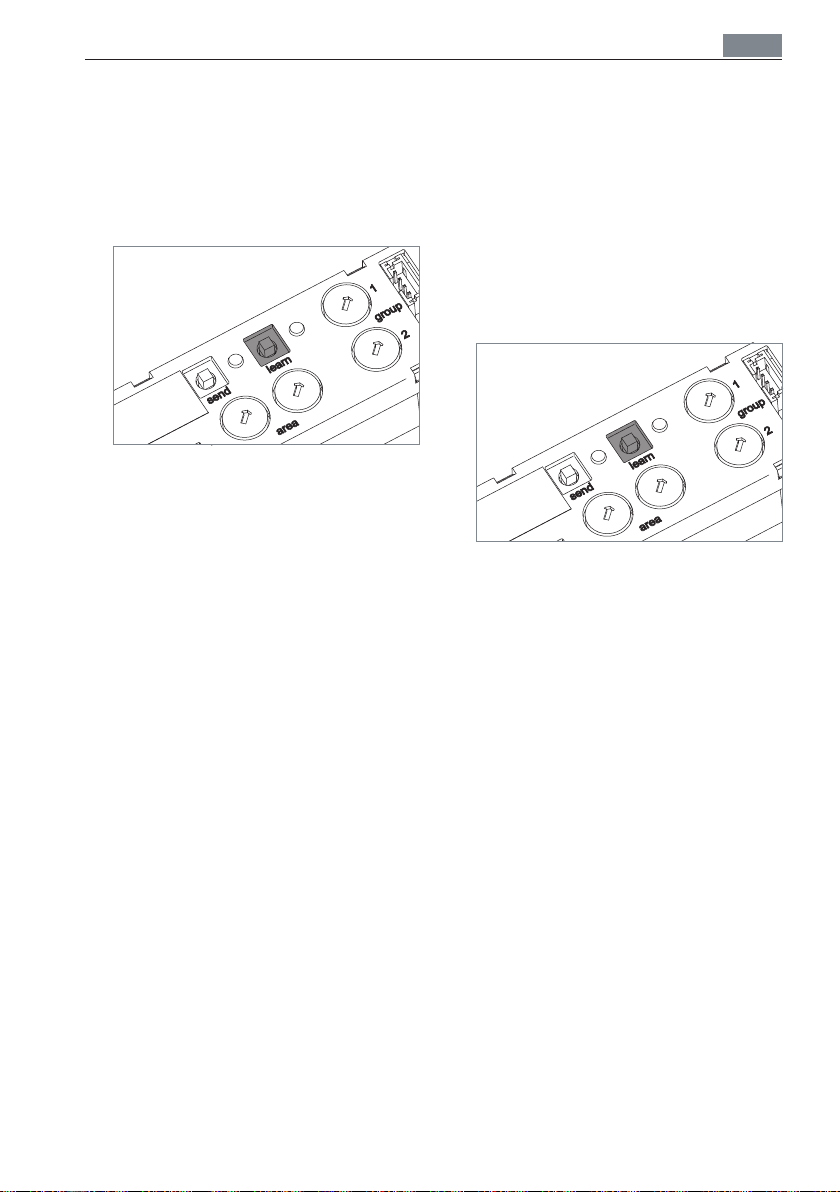
X Drücken Sie die Taste „learn“ auf dem
Talk Modul, siehe Fig. 17.
Die LED „learn“ blinkt.
Das Modul ist für 45 Sekunden im Ein-
lernmodus.
X Drücken Sie die Taste auf dem Funksen-
der, welcher zuvor für den Einlernmouds
verwendet wurde.
Die LED „learn“ erlischt.
Der Funksender ist eingelernt. Wenn
der Funksender bereits eingelernt war,
ist der Funksender jetzt ausgelernt.
X Wenn Sie weitere Funksender einlernen
möchten, wiederholen Sie den Vorgang.
Alle Funksender löschen
Fig. 18: Taste „learn“.
X Drücken Sie die Taste „learn“ und halten
Sie die Taste fünf Sekunden gedrückt,
siehe Fig. 17.
Alle Funksender, die im Modul bisher
gespeichert waren, sind jetzt gelöscht.
17
Page 18
DEU
Externe Sender anbinden
9.2 Leuchte bedienen mit einem
2-Kanal-Funksender
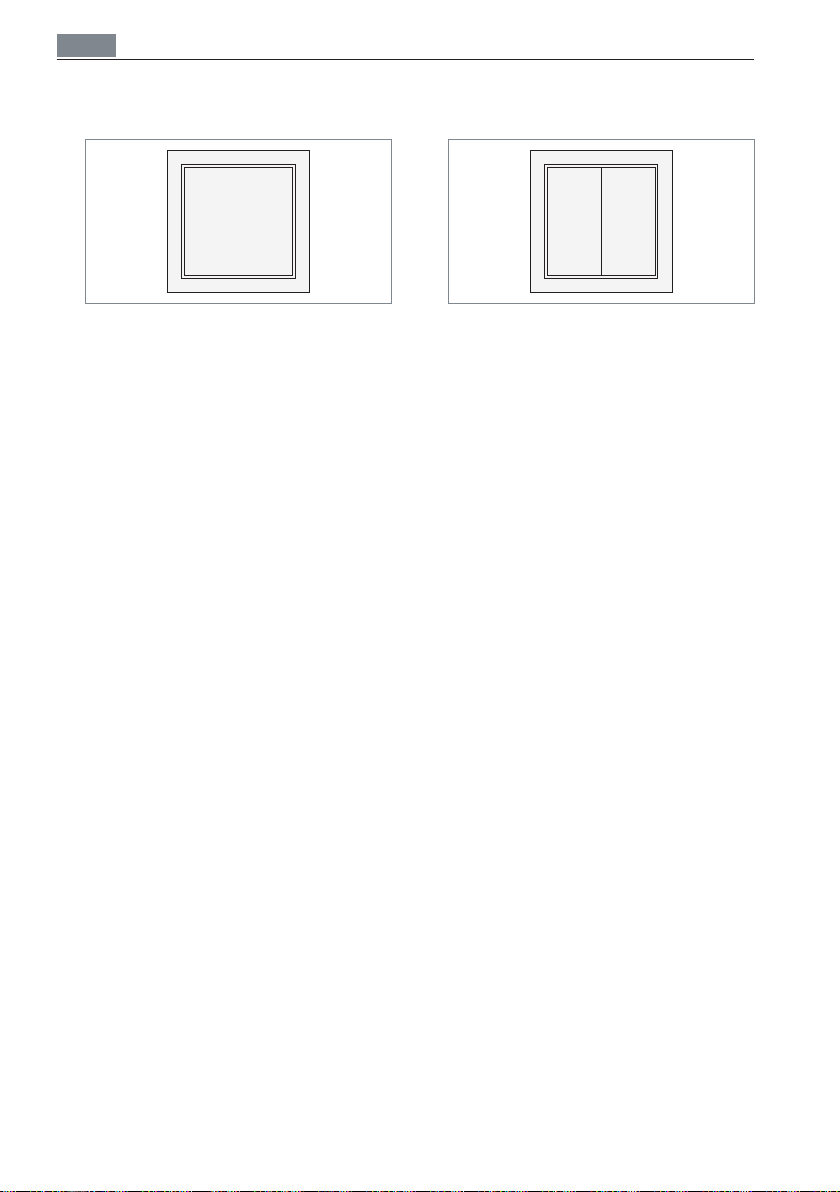
Fig. 19: Beispiel: Easyfit Bluetooth 2-KanalFunksender.
Einschalten
X Drücken Sie unten auf die Taste des
Funksenders.
Dimmen
HINWEIS: Bei getrennt bedienbaren Leuch-
ten wird nur das Direktlicht gedimmt.
X Um die Leuchte heller zu dimmen,
drücken Sie unten auf die Taste des
Funksenders und halten Sie die Taste
gedrückt.
X Um die Leuchte dunkler zu dimmen,
drücken Sie oben auf die Taste des
Funksenders und halten Sie die Taste
gedrückt.
Ausschalten
X Drücken Sie oben auf die Taste des
Funksenders.
Servicebeleuchtung aktivieren
X Drehen Sie die Abdeckung des Funk-
senders einmalig um 180°.
X Drücken Sie unten auf die Taste des
Funksenders.
Alle verbundenen Leuchten werden mit
voller Leistung betrieben. Die Sensoren
der Leuchten sind ausgeschaltet.
Die Servicebeleuchtung wird nach ungefähr einer Stunde automatisch deaktiviert.
X Um die Servicebeleuchtung vorzeitig zu
deaktivieren, drücken Sie oben auf die
Taste des Funksenders.
18
9.3 Leuchte bedienen mit einem
4-Kanal-Funksender
Fig. 20: Beispiel: Easyfit Bluetooth 4-KanalFunksender.
Einschalten
X Drücken Sie unten auf die rechte Taste
des Funksenders.
Dimmen
HINWEIS: Bei getrennt bedienbaren Leuch-
ten wird nur das Direktlicht gedimmt.
X Um die Leuchte heller zu dimmen, drü-
cken Sie unten auf die rechte Taste des
Funksenders und halten Sie die Taste
gedrückt.
X Um die Leuchte dunkler zu dimmen,
drücken Sie oben auf die rechte Taste
des Funksenders und halten Sie die
Taste gedrückt.
Ausschalten
X Drücken Sie oben auf die rechte Taste
des Funksenders.
Servicebeleuchtung aktivieren
X Drücken Sie unten auf die linke Taste
des Funksenders.
Alle verbundenen Leuchten werden mit
voller Leistung betrieben. Die Sensoren
der Leuchten sind ausgeschaltet.
Die Servicebeleuchtung wird nach ungefähr einer Stunde automatisch deaktiviert.
X Um die Servicebeleuchtung vorzeitig zu
deaktivieren, drücken Sie oben auf die
linke Taste des Funksenders.
Page 19
Reset durchführen
10. Reset durchführen
Beim Reset wird das Modul in den Auslieferungszustand zurückgesetzt. Dabei
werden alle gespeicherten Leuchten und
Sender sowie die Bereichs- und Gruppenzuordnungen, die Gebäudestruktur und der
Name der Leuchte gelöscht.
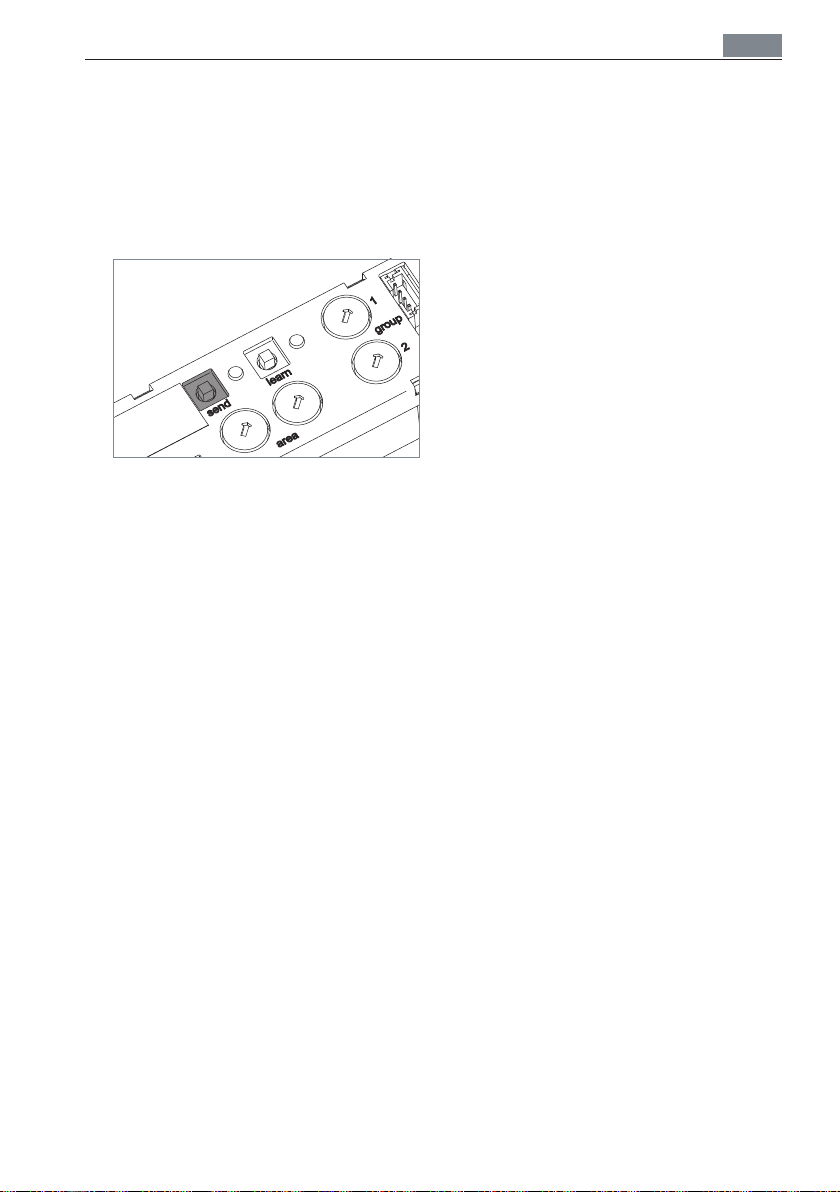
Fig. 21: Taste „learn“.
X Drücken Sie die Taste „send“ und hal-
ten Sie die Taste 10 Sekunden gedrückt,
siehe Fig. 21.
Die beiden LEDs „learn“ und „send“
blinken für drei Sekunden.
Das Modul wird zurückgesetzt und bootet neu.
DEU
19
Page 20
DEU
Was tun wenn?
11. Was tun wenn?
Problem Mögliche Ursachen Behebung
LED „learn“ blinkt
unregelmäßig und
LED „send“ leuchtet
dauerhaft oder blinkt
langsam.
LED „learn“ und
LED „send“ blinken.
LED „learn“ und
LED „send“ leuchten
dauerhaft.
Modul reagiert nicht
auf Eingaben.
Fehlerhafte Kommunikation des Moduls
über einen längeren
Zeitraum.
Leuchte reagiert
anders als erwartet
nach Bedienung am
Funksender.
Leuchte leuchtet in
der Grundbeleuchtung
zu hell.
Anschlussleitung ist
beschädigt.
Falls Sie unseren Service in Anspruch nehmen möchten, ist unser Service-Team für
Sie erreichbar:
Service-Hotline: +49 (0) 77 20 / 6 01 - 170
Service-E-Mail: [email protected]
Tab. 3: Was tun wenn?
Modul ist im Normalbetrieb.
Maximale Anzahl an
gespeicherten Geräten ist erreicht.
Softwarefunktion ist
gestört.
Softwarefunktion ist
gestört.
Softwarefunktion ist
gestört.
Bei 2-Kanal Funksendern: Abdeckung des
Funksenders ist falsch
herum montiert.
Dimmwert der Grundbeleuchtung wurde zu
hoch eingestellt.
Mechanische Einwirkung auf die
Anschlussleitung.
X Sie müssen nichts unternehmen.
Es liegt kein Fehler vor.
X Lernen Sie gespeicherte Geräte
aus und das gewünschte Gerät ein,
siehe Kapitel 9.1 „Funksender einund auslernen“, Seite 17.
X Trennen Sie das Modul für einige
Sekunden von der Stromversorgung.
X Trennen Sie das Modul für einige
Sekunden von der Stromversorgung.
X Führen Sie einen Reset durch,
siehe Kapitel 10 „Reset durchführen“, Seite 19.
X Drehen Sie die Abdeckung des
Funksenders um 180°.
X Stellen Sie die gewünschte Grund-
beleuchtung bei möglichst geringer Helligkeit im Raum neu ein,
siehe Kapitel 8 „Grundbeleuchtung einstellen“, Seite 16.
X Beschädigte Anschlussleitung
sofort von der Stromversorgung
trennen und durch eine Leitung
ersetzen, die Sie nur vom Hersteller beziehen können.
20
Page 21

Was tun wenn?
12. Entsorgen
Das Produkt unterliegt der europäischen
WEEE-Richtlinie.
X Entsorgen Sie das Produkt getrennt
vom Hausmüll über die dafür zuständigen und staatlich bestimmten Stellen.
Mit einer ordnungsgemäßen Entsorgung vermeiden Sie mögliche negative
Folgen für Mensch und Umwelt.
DEU
21
Page 22
DEU
Technische Daten
13. Technische Daten
HINWEIS: Es gelten die Angaben auf
dem Leistungsschild des TALK Bluetooth
Moduls, das Sie an der Unterseite des
Moduls finden.
13.1 Kompatibilität
TALK Bluetooth ist mit allen Leuchten
kompatibel, die mit Steuerungen folgender Firmware-Versionen ausgestattet sind:
Version VFP 04.9C (und höher)
Version VFP 04.AA (und höher)
Die Angabe der Firmware-Version finden
Sie an der Oberseite des Leuchtenkopfs.
13.2 Zulässige Temperaturen
Bezeichnung Wert
Umgebungstemperatur
im Betrieb
Lagertemperatur -25°C...75°C
Tab. 4: Zulässige Temperaturen.
13.3 Elektrische Werte
Bezeichnung Wert
Eingangsspannungsbereich
Leistungsaufnahme
Spannungsversorgung
Tab. 5: Systemvoraussetzungen.
13.4 Klassifizierung
Bezeichnung Wert
Schutzklasse
Schutzart IP 20
Betriebsart Dauerbetrieb
Tab. 6: Klassifizierung.
0°C...60°C
5 – 6,5 V DC
200 mW
(max. 250mW)
Über
Leuchtensteuerung
III
13.5 Funkdaten
Bezeichnung Wert
Funktechnologie Bluetooth Smart 4.2
Funk-Sende-
empfänger
Reichweite 15 m in Gebäuden
Sendeleistung Max. +3,5 dBm
BT QD ID D0 37748
Tab. 7: Funkdaten Bluetooth Smart 4.2.
Bezeichnung Wert
Funktechnologie 802.15.4
Funk-Sende-
empfänger
Reichweite 20 m in Gebäuden
Sendeleistung Max. +3,5 dBm
Tab. 8: Funkdaten 802.15.4.
2,402...2,480 GHz
GFSK, 1 Mbit/s
2,402...2,480 GHz
DSSS, O-QPSK,
250 kbit/s
13.6 Symbole
Symbol Bezeichnung
Schutzklasse III
Betrieb mit Sicherheits-
kleinspannung (SELV)
Bluetooth Smart
Funktechnologie
CE-Konformitätskennzeichen
Entsorgung nach der
europäischen WEEERichtlinie
Tab. 9: Symbole.
13.7 Konformität
CE-Konformität
TALK Bluetooth Module mit CE-Konformitätskennzeichen sind für EU-Länder und die
Schweiz zugelassen.
22
Page 23

Technische Daten
14. Eigene Notizen
DEU
23
Page 24

ENG
Table of contents
1. For your safety ................................................................................................... 25
1.1 Designated use .........................................................................................25
1.2 Safety instructions.....................................................................................25
1.3 Warning levels in the document ................................................................ 25
2. Product Overview .............................................................................................. 26
3. Functions ............................................................................................................ 26
3.1 LUM CONNECT TALK ...............................................................................26
3.2 Lighting levels ...........................................................................................27
3.3 External transmitters .................................................................................27
4. Swarm control ...................................................................................................28
5. Installation ..........................................................................................................29
5.1 Mounting the module in a free-standing luminaire
or a desk-mounted luminaire .....................................................................29
5.2 Mounting the module in a suspended luminaire ....................................... 29
5.3 Connecting the wireless module ..............................................................30
5.4 Mounting the cover ...................................................................................31
6. Configuring the swarm control ......................................................................... 32
6.1 Swarm control | Areas and groups ............................................................32
6.2 Configuring the swarm control | Via the LIGHT ADMIN App ..................... 34
6.3 Configuring the swarm control | On the module ....................................... 34
6.4 Deactivating the swarm control ................................................................35
7. Setting the work lighting...................................................................................36
7.1 Setting the work lighting | Via the LIGHT ADMIN App...............................36
7.2 Setting the work lighting | On the module ................................................36
8. Setting the background lighting ....................................................................... 36
8.1 Setting the background lighting | Via the LIGHT ADMIN App ....................36
8.2 Setting the background lighting | On the module ...................................... 36
9. Connecting external transmitters .....................................................................37
9.1 Teaching in and unteaching wireless transmitters .....................................37
9.2 Operating the luminaire using a 2-channel wireless transmitter ............... 38
9.3 Operating the luminaire using a 4-channel wireless transmitter ............... 38
10. Performing a reset .............................................................................................39
11. What to do if? .....................................................................................................40
12. Disposal .............................................................................................................. 41
13. Technical data ....................................................................................................42
13.1 Compatibility .............................................................................................42
13.2 Admissible temperatures ..........................................................................42
13.3 Electrical values ......................................................................................... 42
13.4 Classification .............................................................................................42
13.5 Wireless data ............................................................................................ 42
13.6 Symbols ....................................................................................................43
13.7 Conformity ................................................................................................43
14. Personal notes ...................................................................................................43
24
Page 25
For your safety
ENG
1. For your safety
These operating instructions describe the
installation of the TALK Bluetooth module
and how to use it with the Waldmann luminaire LAVIGO.
These operating instructions do not replace
the instructions for use of the luminaire.
X Read and observe the instructions for
use and the safety instructions and
warnings contained therein.
1.1 Designated use
The TALK module is designed for connecting Waldmann luminaires to one another
via Bluetooth using POWER control units.
This allows the luminaires to communicate
with one another and avoids light islands.
The TALK module is also designed for operating Waldmann luminaires wirelessly using
POWER control units.
1.2 Safety instructions
Danger due to electric current
Improper use and faulty work on the luminaire may result in injuries and material
damage.
X Before performing work on the light,
disconnect the light from the power
supply.
X Mounting and connecting the luminaire
may only be carried out by a skilled
electrician!
X Disconnect a damaged connecting
cable immediately from the power supply and replace it with a cable which can
only be obtained from the manufacturer.
Hazard caused by unsuitable spare parts
Unsuitable spare parts can result in injuries
and material damage.
X Use only spare parts approved by the
manufacturer.
1.3 Warning levels in the
document
DANGER
Warning against hazards that result directly
in serious injuries or death in case of non-
observance.
WARNING
Warning against hazards that may result in
serious injuries or death in case of nonobservance.
CAUTION
Warning against hazards that may result in
injuries in case of non-observance.
NOTICE
Warning against hazards that may result
in material damage in case of non-obser-
vance.
25
Page 26
ENG
Product Overview
2. Product Overview
K
J
I
H
B
0XYZ1XYZ
0XYZ1XYZ
ID-Adresse
ID-Adresse
G
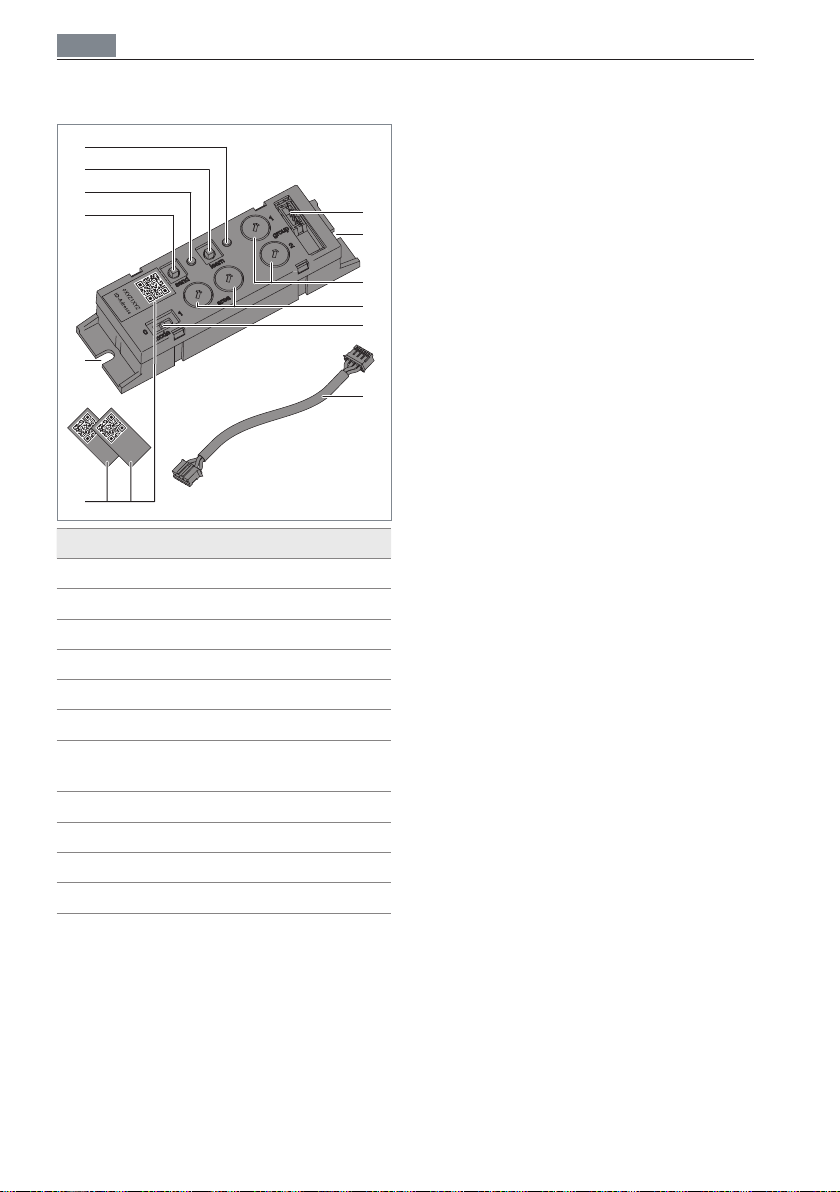
No. Designation
A
“module control“ interface
B
Mounting eyelets
C
“group“ rotary coding switch
D
“area“ rotary coding switch
E
“mode“ slide switch
F
Connecting line
G
Bluetooth ID no. for Information
and Documentation
H
“send“ key
I
“send“ LED
J
“learn“ key
K
“learn“ LED
Tab. 1: TALK module product overview.
3. Functions
This chapter provides an overview of the
functions of the module.
If you want to know more about smart lighting with LUM CONNECT, please visit us at:
A
www.lumconnect.com.
B
3.1 LUM CONNECT TALK
C
Changing presence of employees in offices
and the use of presence- and daylight-
D
E
dependent luminaires lead to the formation
of so-called “light islands“: The employee's
desk is illuminated while the rest of the
room is not illuminated.
F
The TALK module enables luminaires to
communicate with one another. Insular
lighting is now therefore a thing of the past.
To this end, luminaires are assigned to
diverse areas and groups via the module.
As an alternative, an automatic grouping
of the luminaires via the module can be
done. If the luminaire of a group detects
the presence of employees, it reports the
information to the other group members.
They illuminate the direct office environment on a pleasant basic level.
The swarm control starts automatically
as soon as the module is connected. If
required, you can adjust the swarm control to your needs. Configuration can be
performed using the LIGHT ADMIN App or
directly on the modules of the luminaires.
26
Page 27
Functions
ENG
3.2 Lighting levels
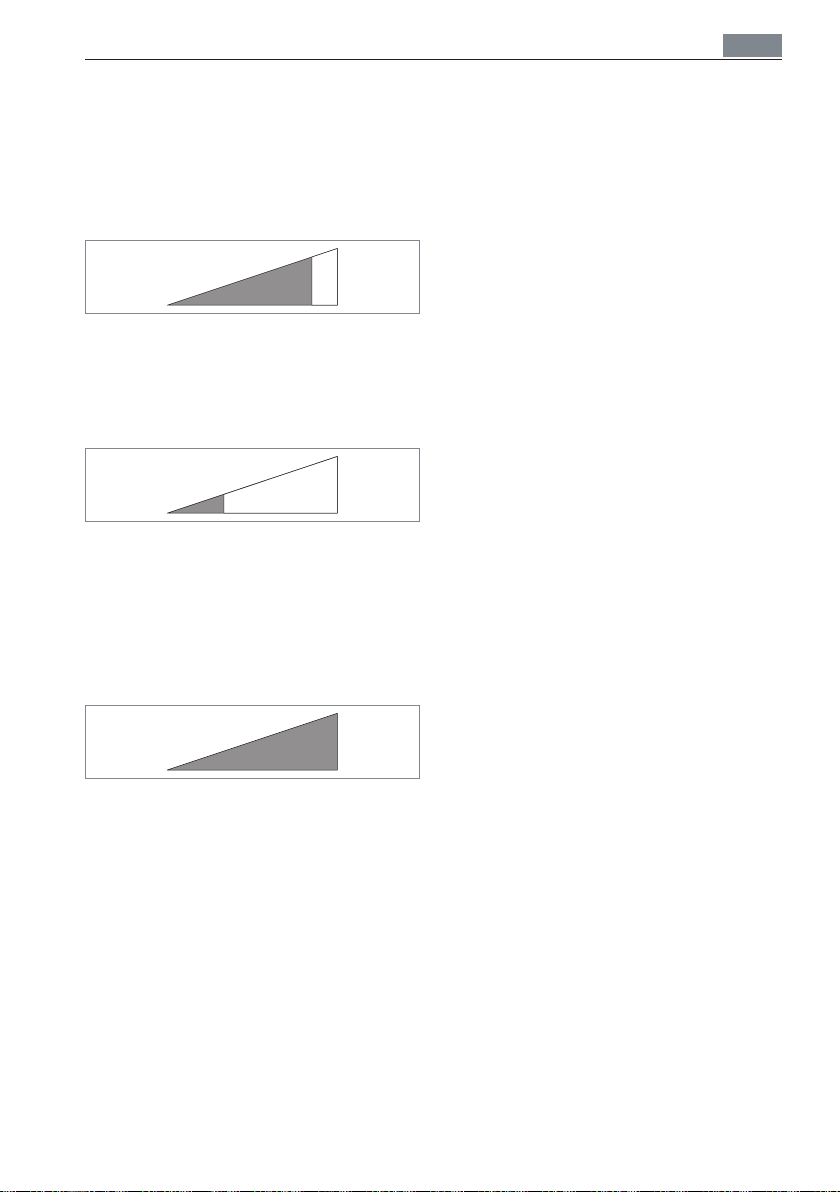
The lighting levels are already preset to optimum values as-delivered. If required, you
can adjust the work lighting and the background lighting to your needs.
Work lighting
0 %
Individually adjustable lighting level, in
which a luminaire emits a quantity of light
that allows pleasant working in the area of
the luminaire.
Background lighting
0 %
Reduced lighting level, in which a luminaire
emits a smaller light quantity.
As-delivered, the luminaire has a maximum
power consumption in background lighting
of approx. 30%, relative to the maximum
power consumption of the luminaire.
Service lighting
100 %
100 %
3.3 External transmitters
This function can be used for teach-in of
external transmitters, such as wall transmitters. This enables external transmitters
to operate the module and the luminaires
connected to it.
0 %
Lighting level, in which all connected luminaires are operated at full power. The luminaire sensors are off.
The service lighting is enabled via external transmitters and disabled automatically
after approximately one hour.
100 %
27
Page 28

ENG
Swarm control
4. Swarm control
In this chapter, you will learn which possibilities you have for using and configuring the
module.
Decide which sort of swarm control you want to use: you may use the automatic swarm
control with its default settings or configure the module via the LIGHT ADMIN App or
directly on the module.
Automatic swarm control (delivery status)
If you want to use the automatic swarm control of the module, you don't need to
do anything after installing the module: the automatic swarm control is activated in
delivery status in all TALK Bluetooth modules.
All luminaires with TALK Bluetooth module for which the automatic swarm control has been activated communicate with each other and affect themselves automatically to any group in a radius of approximately 4 meters. This distance can be
adjusted via the LIGHT ADMIN App.
NOTE: The automatic swarm control controls all luminaires in the surroundings if
their swarm control function is active – it doesn't matter if in the luminaires the
automatic or the manual swarm control is activated.
X In order to reactivate the automatic swarm control later on, set the sliding switch
and all rotary coding switches on the module to position 0 and activate the automatic swarm control via the LIGHT ADMIN App.
Manual configuration of the swarm control
If you want to configure the swarm control according to your needs, you have two
possibilities:
X Configure the swarm control via the LIGHT ADMIN App, see chapter 6.2 “Con-
figuring the swarm control | Via the LIGHT ADMIN App“, page 34.
or
X Configure the swarm control directly on the module. Proceed as follows:
Step 1: Set areas and groups directly on the modules, see chapter 6.3 “Configuring the swarm control | On the module“, page 34.
Step 2: Install the modules in the luminaires, see chapter 5 “Installation“, page
29.
28
Page 29
Installation
ENG
5. Installation
WARNING
Risk of injury caused by electric shock.
X Disconnect the luminaire from the
power supply.
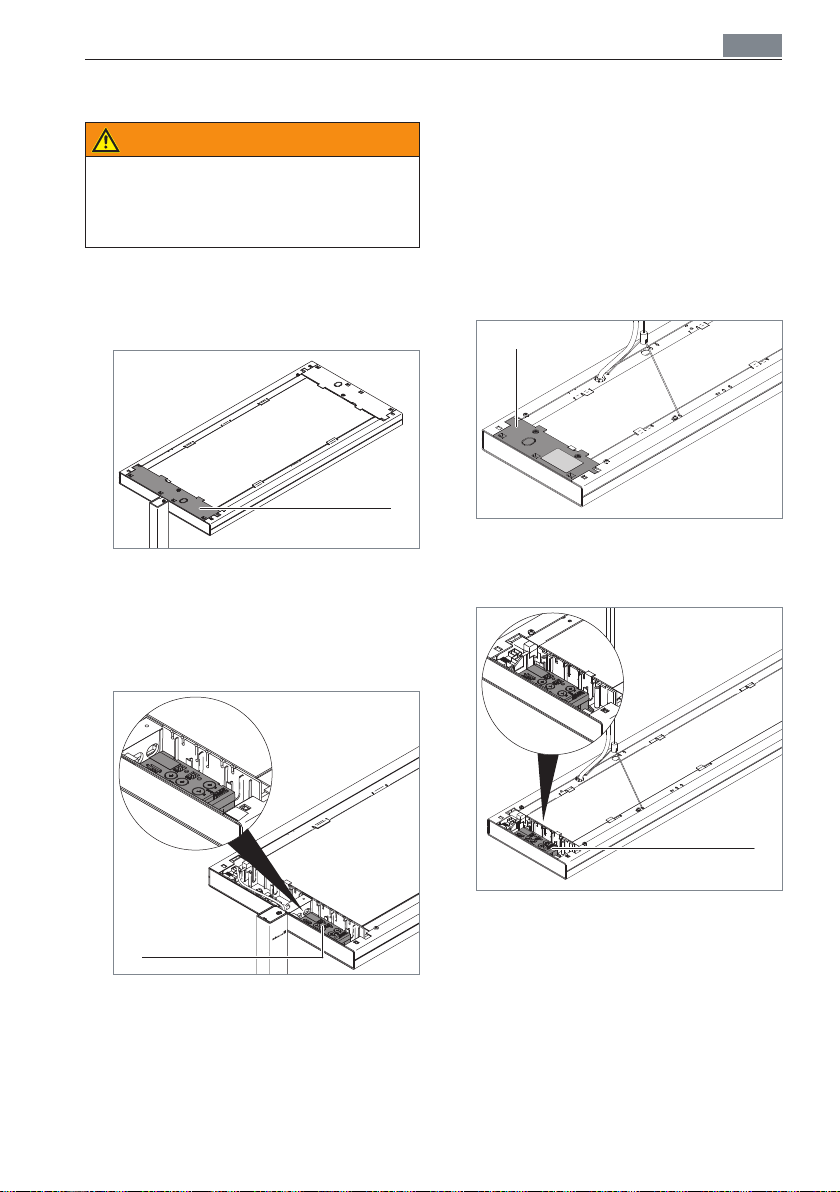
5.1 Mounting the module in a freestanding luminaire or a deskmounted luminaire
A
Fig. 1: Removing the cover.
X Remove the cover A, see Fig. 1.
X With LAVIGO VTL: Loosen the screw
which is used for mounting the TIME
module.
X Insert the module B in the unused
area in the luminaire head, see Fig. 2.
With LAVIGO VTL: Move the lug of the
TALK module under the lug of the TIME
module.
X Fasten the module using the delivered
screws.
5.2 Mounting the module in a
suspended luminaire
A
Fig. 3: Removing the cover.
X Remove the cover A, on which the rat-
ing plate is located, see Fig. 3.
B
Fig. 2: Module in the luminaire head of a
free-standing luminaire or a desk-mounted
luminaire.
B
Fig. 4: Module in a suspended luminaire.
X Insert the module B in the unused area,
see Fig. 4.
X Fasten the module using the delivered
screws.
29
Page 30
ENG
5.3 Connecting the wireless
module
When the module is connected to the luminaire, all luminaires to which a module has
been connected start communicating with
one another automatically.
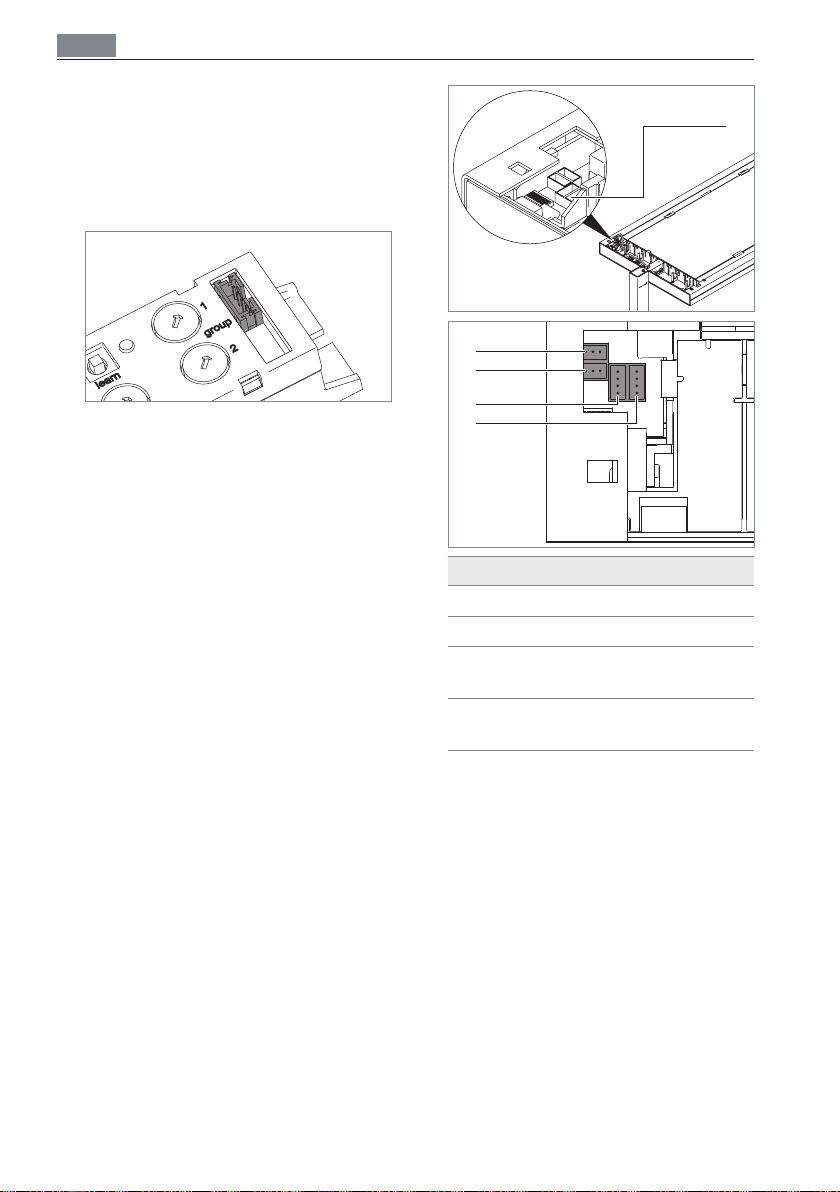
Fig. 5: Module control interface.
X Connect one end of the connecting line
to the “module control“ interface on the
module, see Fig. 5
X Thread the connecting line through the
supporting arm into the luminaire head.
Installation
4
1
2
3
4
No. Designation
1
Tastm. (operating element)
2
HFMD sensor, PIR sensor
3
TIME module
(LUM CONNECT VTL)
4
TALK module,
KNX/LON module
Tab. 2: Assignment of the sockets – considering a free-standing luminaire or a
desk-mounted luminaire as example.
X Connect the other end of the connect-
ing line to the interface 4 “TALK module, KNX/LON module“ on the luminaire
control in the luminaire head, see Tab. 2.
30
Page 31
Installation
5.4 Mounting the cover
X Store the connecting line and the other
lines in the luminaire head.
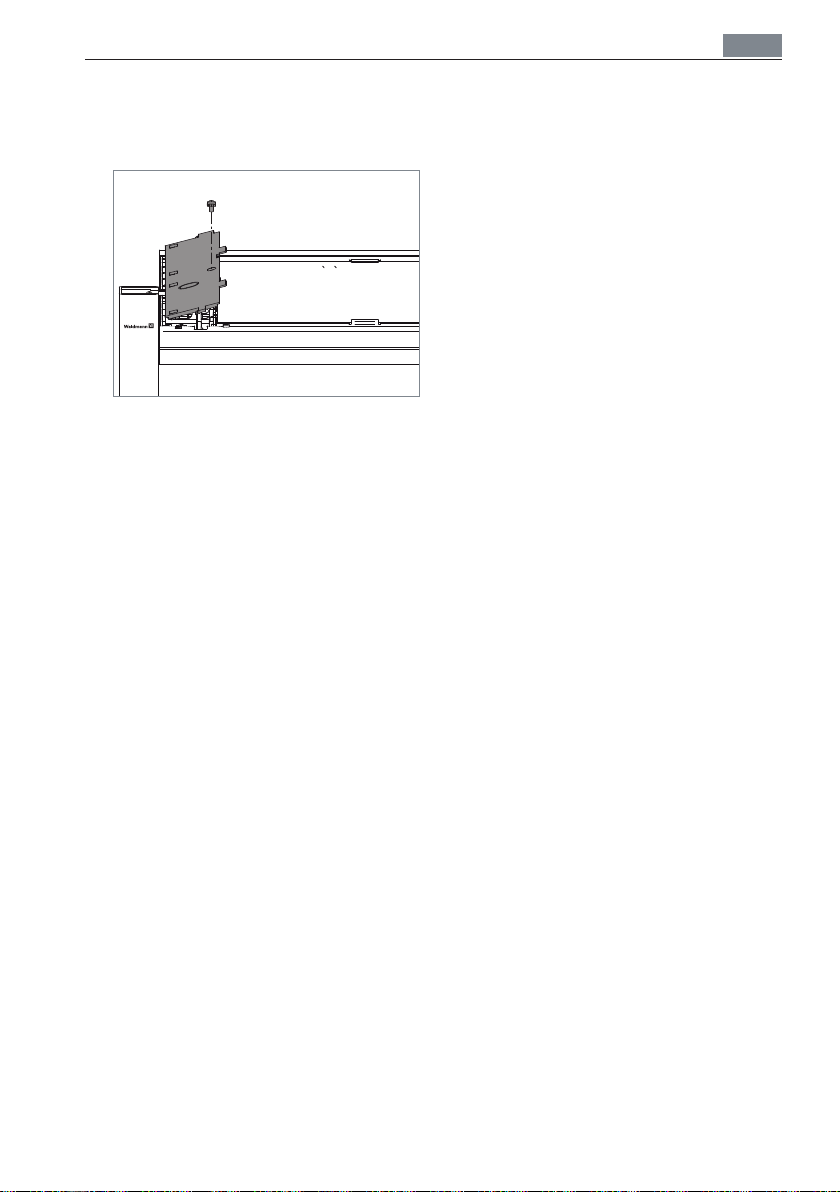
Fig. 6: Mounting the cover – considering a
free-standing luminaire or a desk-mounted
luminaire as example.
X Place the cover on the luminaire head
so that the hooks on the bottom side
are inserted in the eyelets, then push
the cover firmly downward, see Fig. 6.
X For free-standing luminaires or desk-
mounted luminaires: Fasten the cover
again with the screw.
X For suspended luminaires: Fasten the
cover again with both screws.
ENG
31
Page 32
ENG
Configuring the swarm control
6. Configuring the swarm
control
6.1 Swarm control | Areas and
groups
3
2
1
0
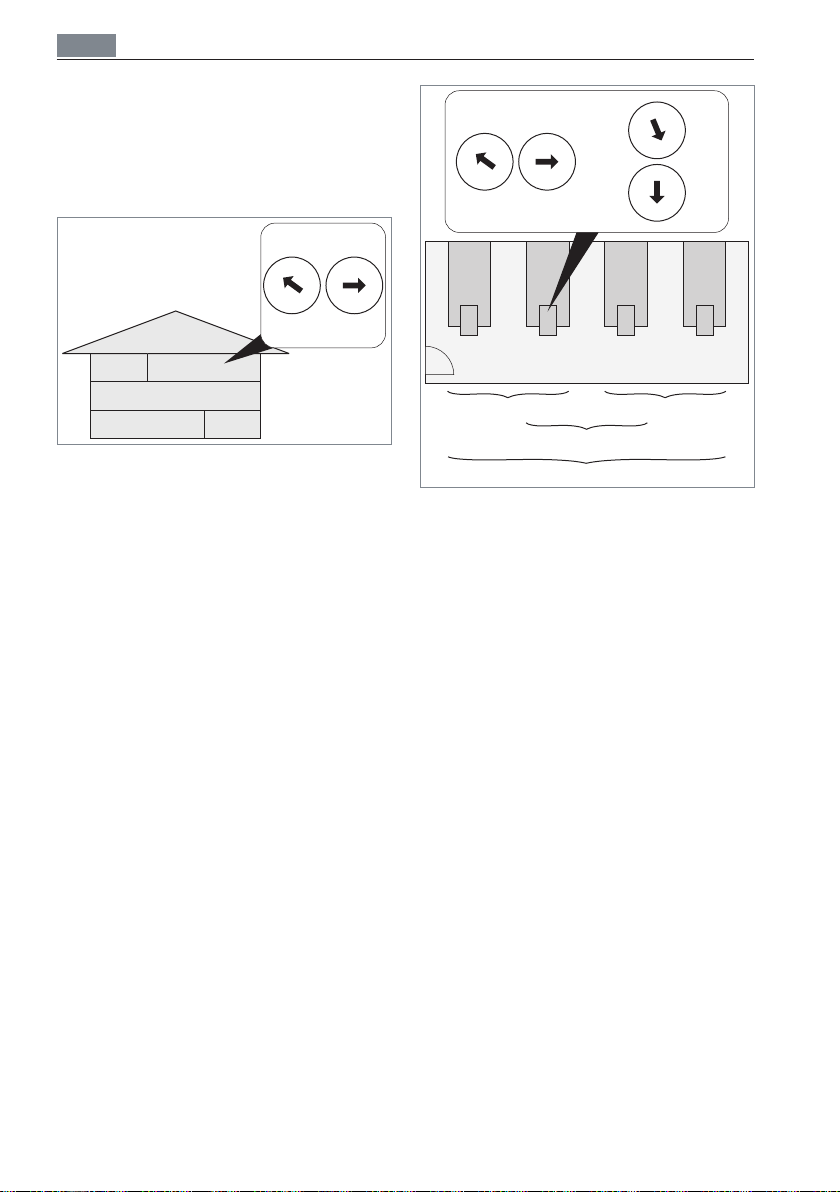
9
8
14 15
13
11 12
Fig. 7: Example: Areas.
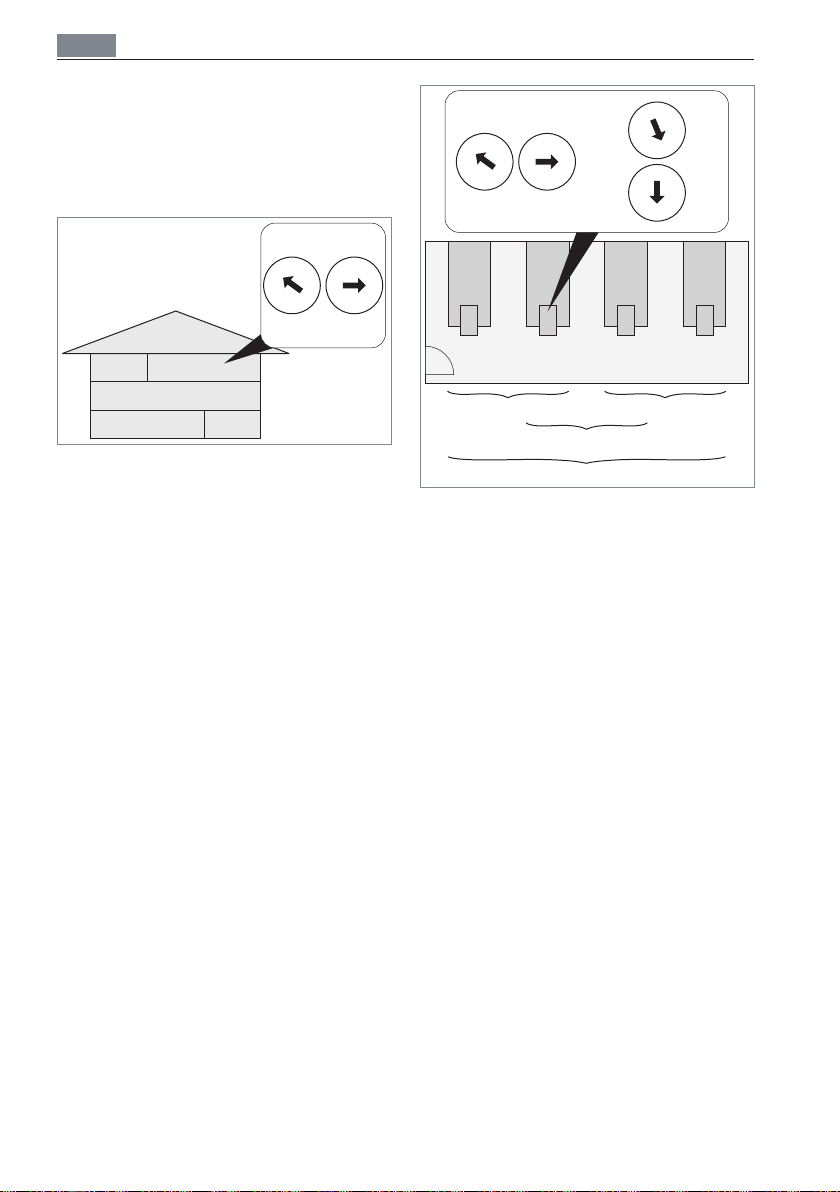
A luminaire can be assigned to exactly one
area. An area is a fixed delimitation and can
be, for example, a floor or a large office.
Links between areas are not possible.
The area can either be set via the LIGHT
ADMIN App or via the two “area“ rotary
coding switches. The left switch is for the
ten digit and the right switch for the one
digit of the area address. 100 different area
addresses (0-99) can be set.
4
7
5
6
area
3
2
4
1
5
0
6
9
7
8
0
1
F
2
E
3
D
4
C
1
5
B
3
2
1
0
9
8
3
2
4
7
4
1
5
6
5
0
6
9
7
8
area
6
A
7
9
8
group
0
1
F
2
E
3
D
4
C
2
5
B
6
A
7
9
8
7/87/7 8/9 9/9
group adr. = 7
group adr. = 9
group adr. = 8
area adr. = 15
Fig. 8: Example: Groups.
The groups can be set either via the LIGHT
ADMIN App or via the two “group 1“ and
“group 2“ rotary coding switches. Each
rotary coding switch is for a group. 16 group
addresses (0-F) can be set. Up to 30 luminaires can be assigned to each group.
Within an area, each luminaire can be
assigned to exactly one group or to two
different groups.
32
Page 33
Configuring the swarm control
ENG
group adr. = 7
group adr. = 8
area adr. = 15
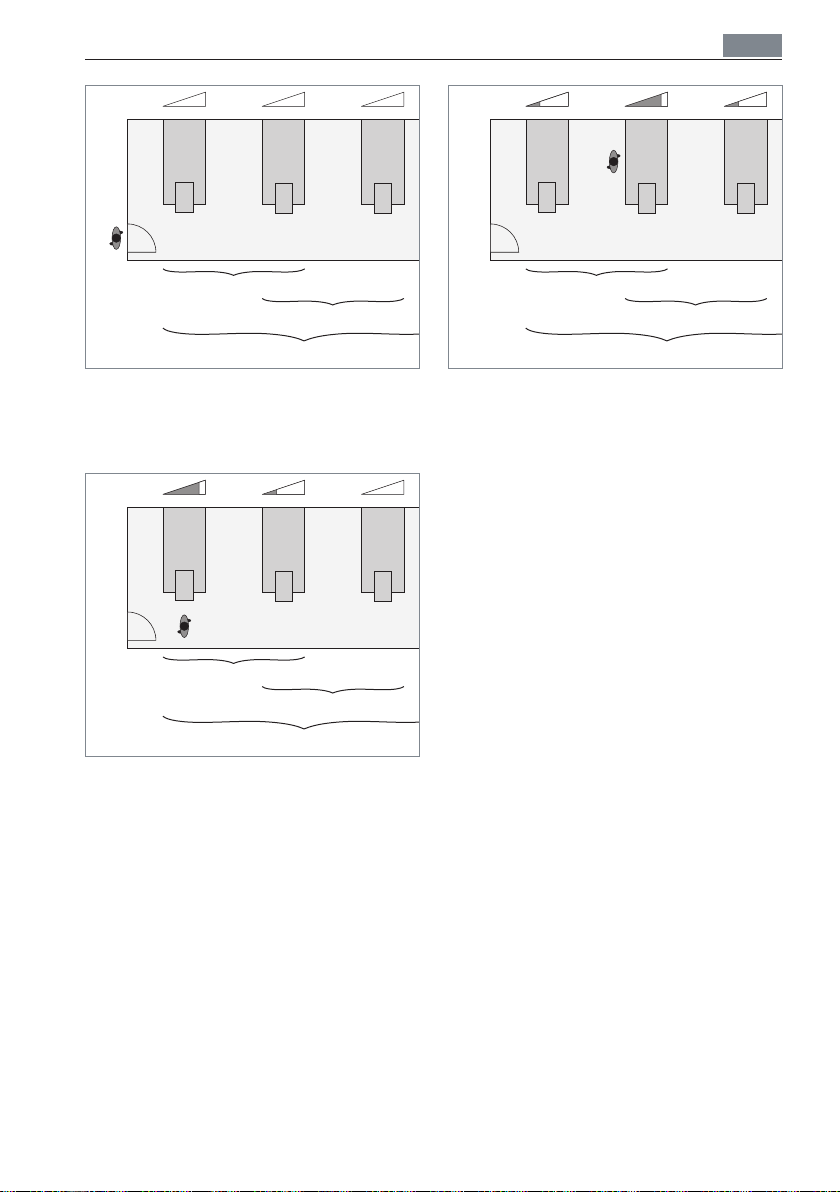
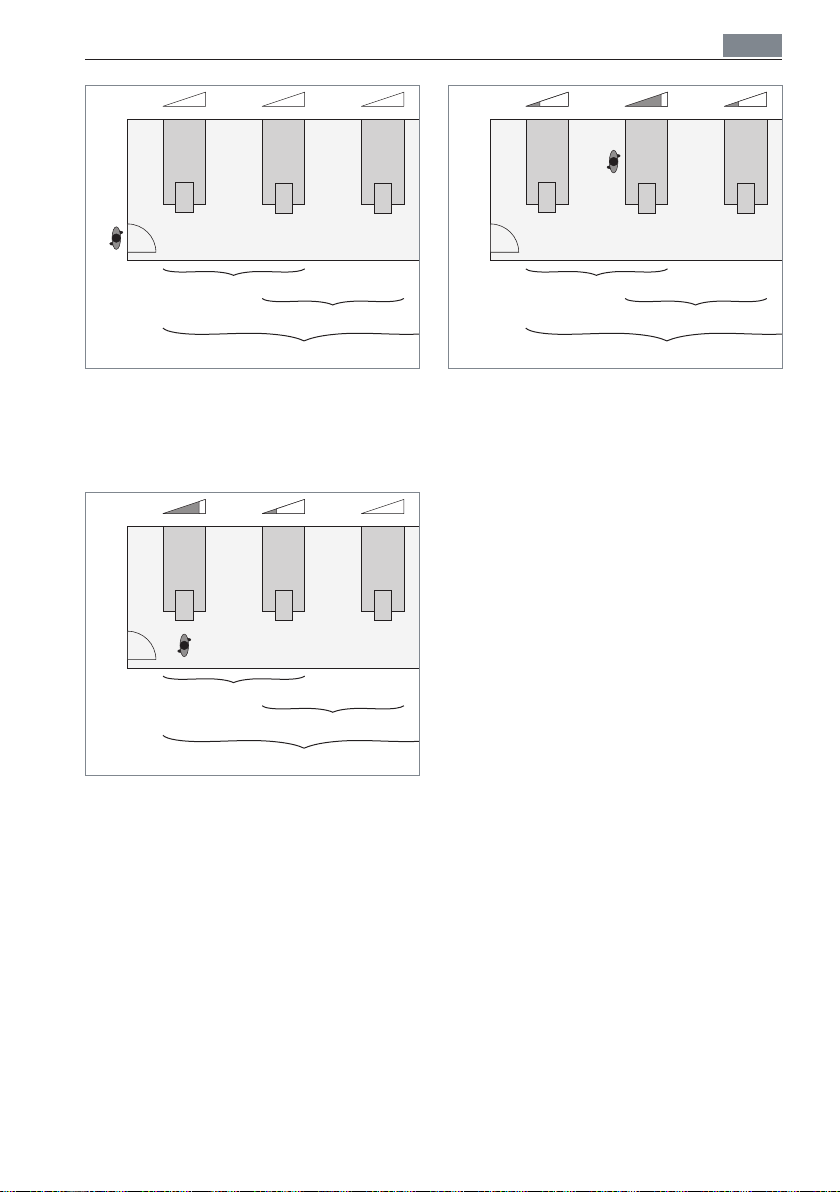
Fig. 9: Example: luminaires do not detect presence.
If no luminaire of an area or of a group
detects presence, all luminaires will remain
switched off, see Fig. 9.
group adr. = 7
group adr. = 8
area adr. = 15
Fig. 10: Example: Group 7 luminaire detects
presence.
When a person enters the detection area
of a luminaire that belongs to a group, this
luminaire is switched to work lighting.
The luminaire that is present in the same
group but does not detect presence is
switched to background lighting, see Fig. 10
group adr. = 7
group adr. = 8
area adr. = 15
Fig. 11: Example: Groups 7 and 8 luminaire
detects presence.
When a luminaire that is present in two
groups detects presence, this luminaire is
switched to work lighting.
The other luminaires that are present in
both groups but do not detect presence are
switched to background lighting.see Fig. 11.
33
Page 34
ENG
Configuring the swarm control
6.2 Configuring the swarm
control | Via the LIGHT
ADMIN App
X Download the LIGHT ADMIN App. The
links for downloading the app for Windows, Android and iOS can be found
on our Website www.light-admin.com.
X Register for the use of the LIGHT
ADMIN App under:
www.waldmann.com/registration.
X Set the sliding switch and all rotary cod-
ing switches on the module to position 0.
X Plan which areas and which groups the
luminaires should be affected to.
X Configure the swarm control via the
LIGHT ADMIN App.
6.3 Configuring the swarm
control | On the module
X Plan which area and which groups the
luminaire should be affected to.
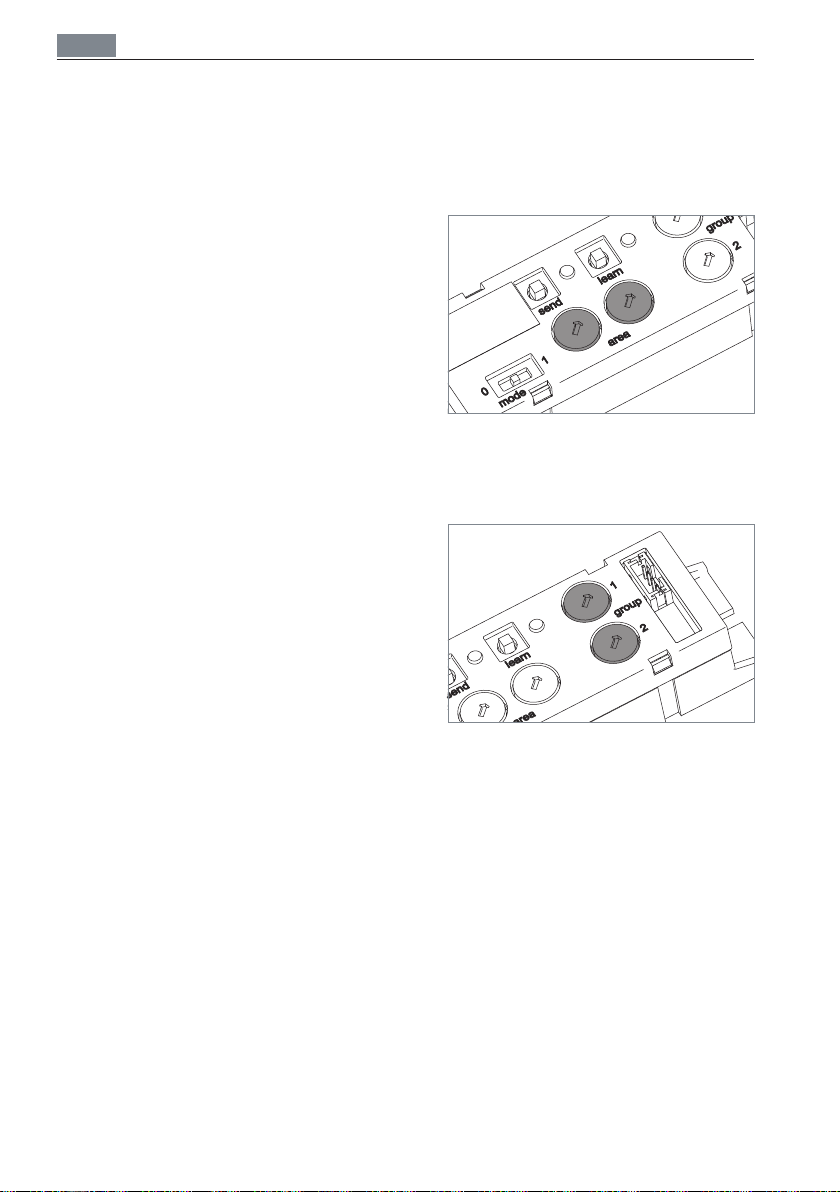
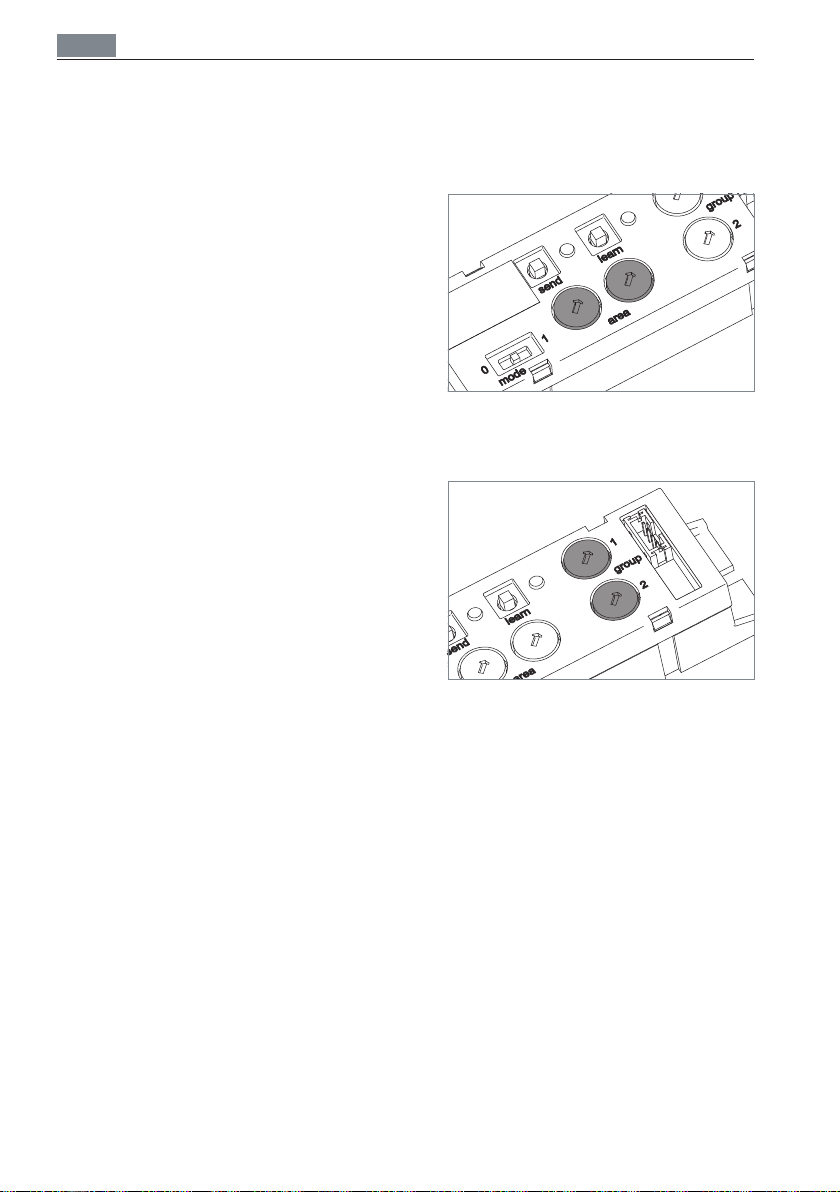
Fig. 12: “area“ rotary coding switch.
X Set both “area“ rotary coding switches
to the desired area address, see Fig. 12.
34
Fig. 13: “group1“ and “group2“ rotary coding switches.
X If you want to assign the luminaire to
exactly one group, both rotary coding switches “group1“ and “group2“
should be set to the same group
address, see Fig. 13.
X If you want to assign the luminaire
exactly to two different groups, the
“group1“ and “group2“ rotary coding
switches must be set to the relevant
group addresses.
Page 35
Configuring the swarm control
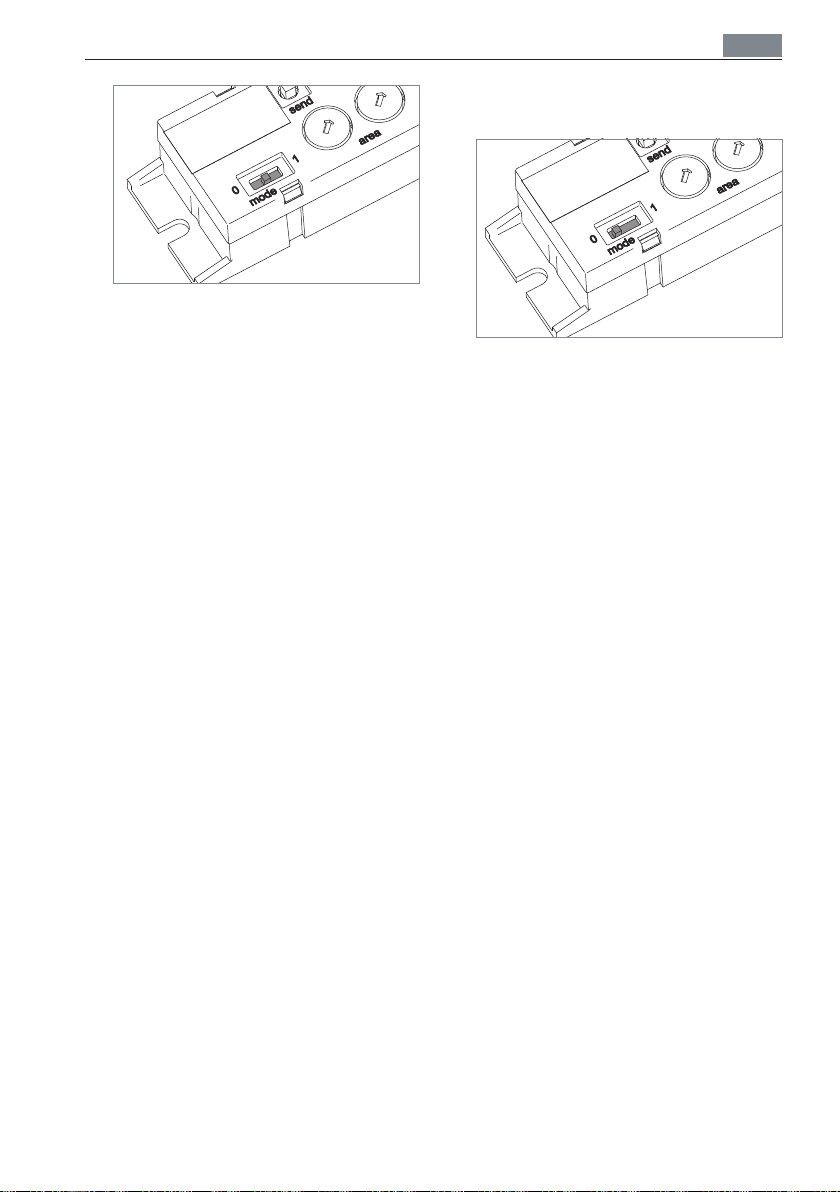
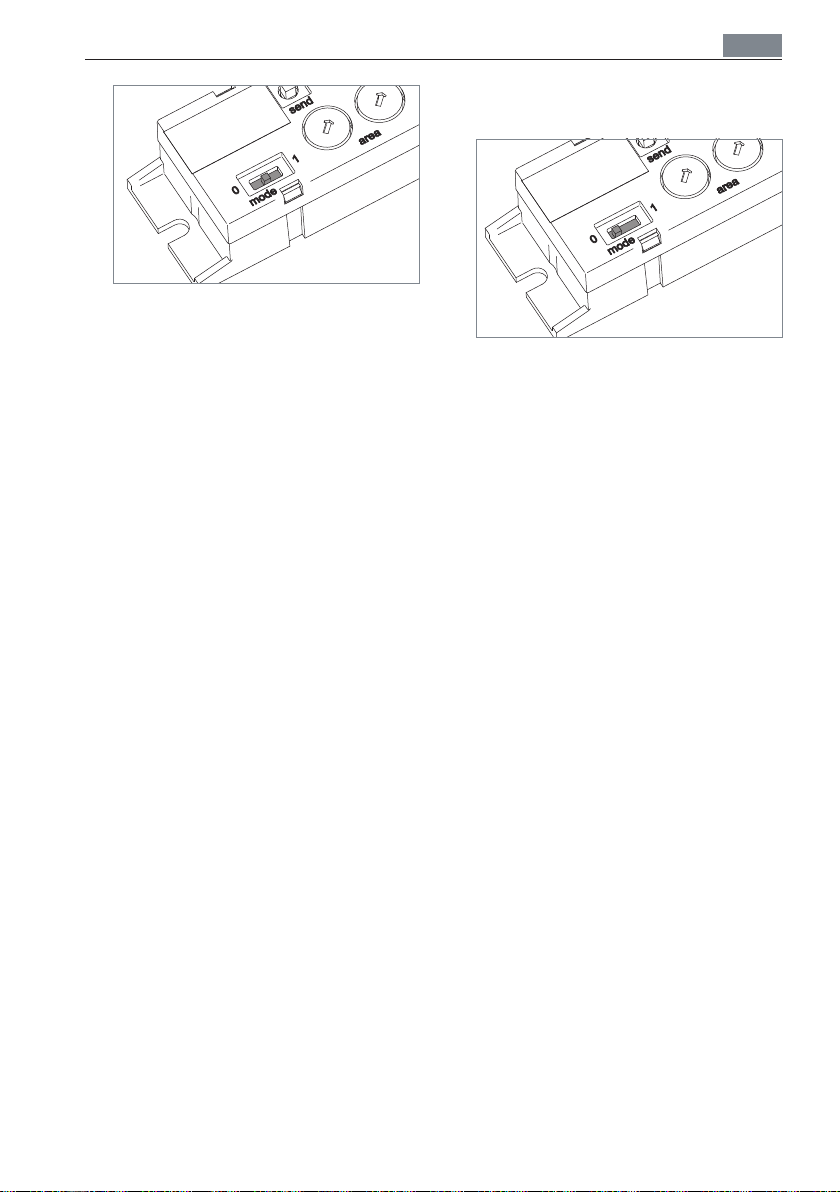
Fig. 14: Swarm control activated.
X Slide the “mode“ slide switch to posi-
tion 1, see Fig. 14.
Once the module has been connected,
all luminaires to which a module has
been connected will communicate with
each other.
After no later than 5 minutes, the automatic teach-in process will be complete, updating taking place at regular
intervals.
ENG
6.4 Deactivating the swarm
control
Fig. 15: Swarm control deactivated.
X If you configure the swarm con-
trol via the LIGHT ADMIN App:
Deactivate the swarm control via the
LIGHT ADMIN App.
X If you configure the swarm control
directly on the module: Push the slide
switch “mode“ to position 0, see
Fig. 15, and make sure that at least one
rotary coding switch is not at position
0, for example at position 1.
The function is deactivated. All other
functions such as communication with
external transmitters and receivers
remain active.
35
Page 36
ENG
Setting the work lighting
7. Setting the work lighting
7.1 Setting the work lighting |
Via the LIGHT ADMIN App
X Set the work lighting via the LIGHT
ADMIN App
7.2 Setting the work lighting |
On the module
X Dim the luminaire until the work area
is illuminated with the required brightness. For more details on this, please
read the instructions for use of the
luminaire.
The set brightness is saved as work
lighting.
8. Setting the background
lighting
8.1 Setting the background
lighting | Via the LIGHT
ADMIN App
X Set the background lighting via the
LIGHT ADMIN App.
8.2 Setting the background
lighting | On the module
Prerequisites:
The indirect light of the luminaire is on
The direct light of the luminaire is off
With LAVIGO VTL: During the setting
of the background lighting, the “VTL“
parameter is deactivated, see operating
instructions POWER control unit type III.
X Dim the indirect light of the luminaire
until the work area is illuminated with
the required brightness. For more
details on this, please read the instructions for use of the luminaire.
36
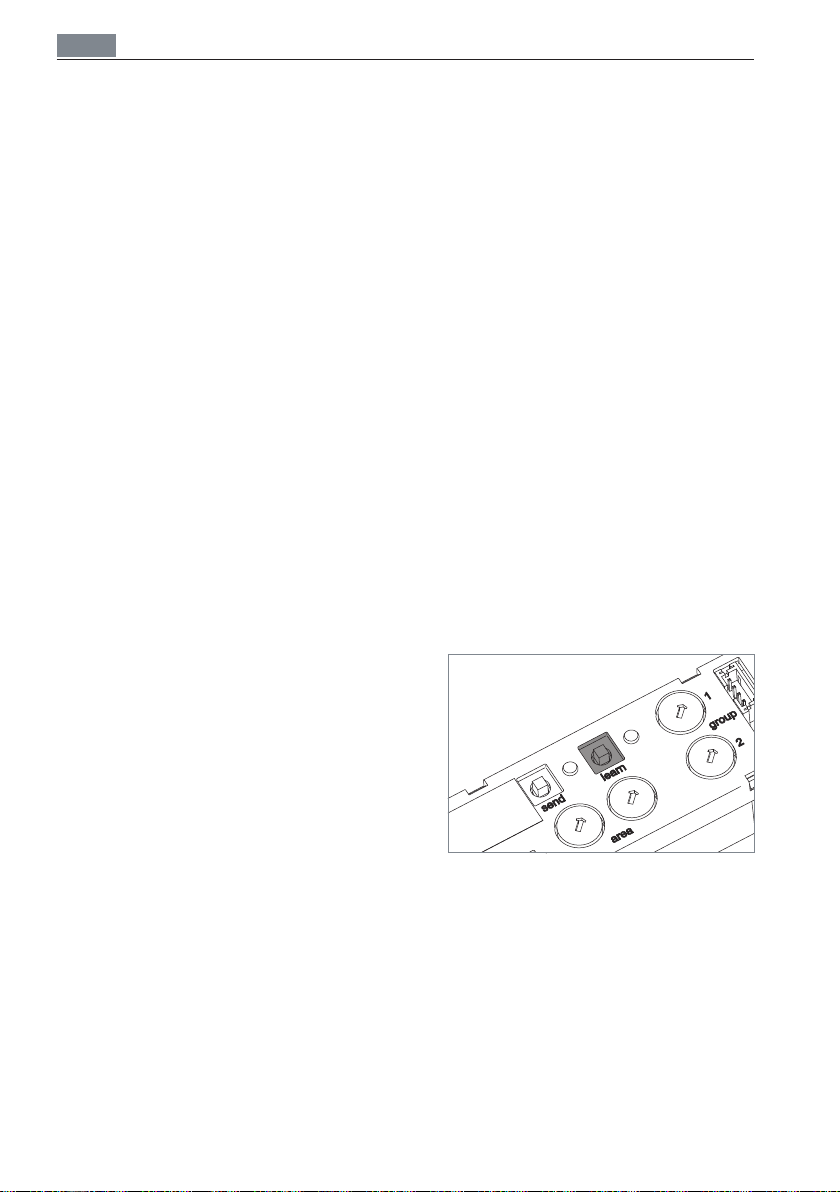
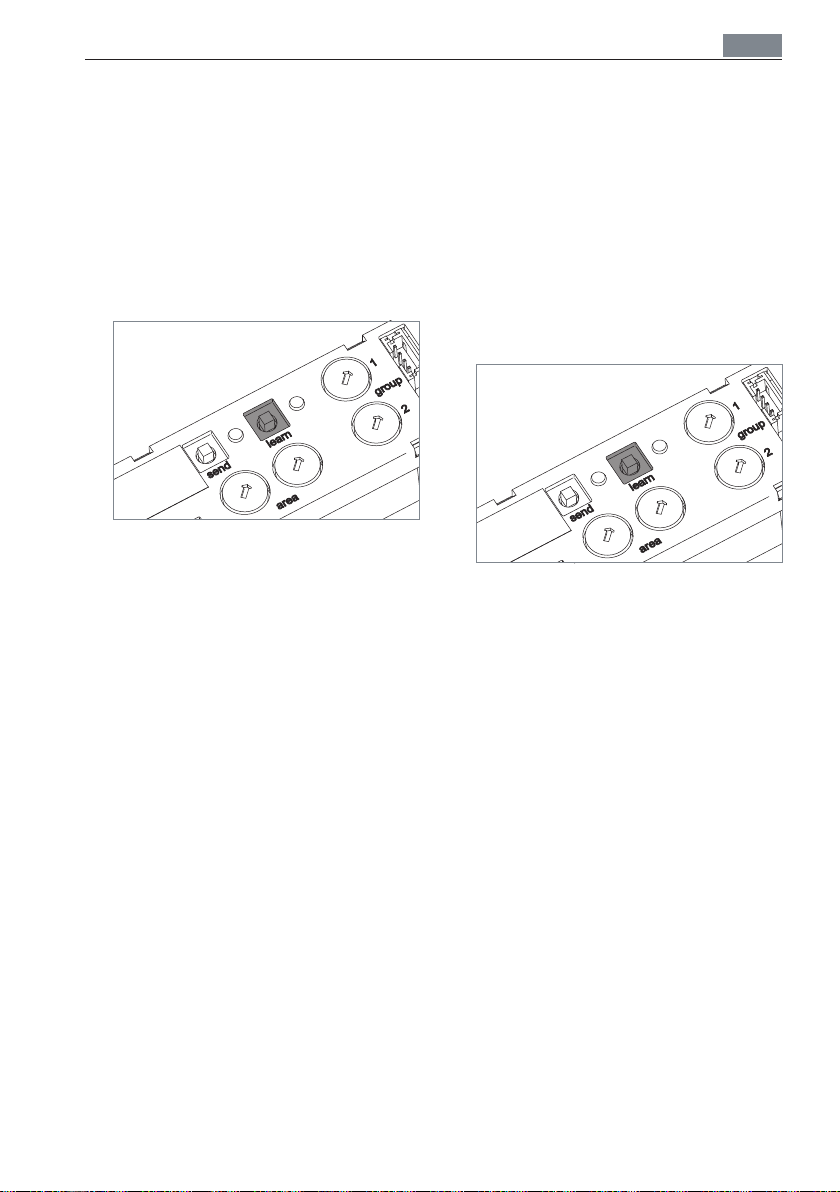
Fig. 16: “learn“ key.
X Press the “learn“ key and keep it
depressed for ten seconds. The “learn“
LED is flashing slowly, see Fig. 16.
The set brightness is saved as background lighting.
The luminaire switches again to work
lighting, which can again be set as
desired.
Page 37
Connecting external transmitters
ENG
9. Connecting external
transmitters
9.1 Teaching in and unteaching
wireless transmitters
A luminaire can communicate with a maximum of ten wireless transmitters.
Teaching in and unteaching a wireless
transmitter
Fig. 17: “learn“ key.
X Get the wireless transmitter in teach-
in mode.
NOTE: In the following, the teach-in is
described for an Easyfit Bluetooth radio
transmitter which you may find in the
Waldmann accessories.
X Press the key of the wanted wireless
transmitter and keep it depressed for
eight seconds
X Release the key.
X Press the key for one second.
X Release the key.
X Press the key and keep it depressed for
eight seconds.
The wireless transmitter is in teach-
in mode.
X Press the “learn“ key on the TALK mod-
ule, see Fig. 17.
The “learn“ LED is flashing.
The module is in teach-in mode for 45
seconds.
X Press the key on the radio transmit-
ter that has been used before for the
teach-in mode.
The “learn“ LED goes out.
Teach-in of the wireless transmitter
is complete. If the wireless transmitter was already taught in, the wireless
transmitter is now untaught.
X If you want to teach in further wireless
transmitters, repeat the process.
Deleting all wireless transmitters
Fig. 18: “learn“ key.
X Press the “learn“ key and keep it
depressed for five seconds, see Fig. 17.
All wireless transmitters that had been
saved to the module have now been
deleted.
37
Page 38
ENG
Connecting external transmitters
9.2 Operating the luminaire
using a 2-channel wireless
transmitter
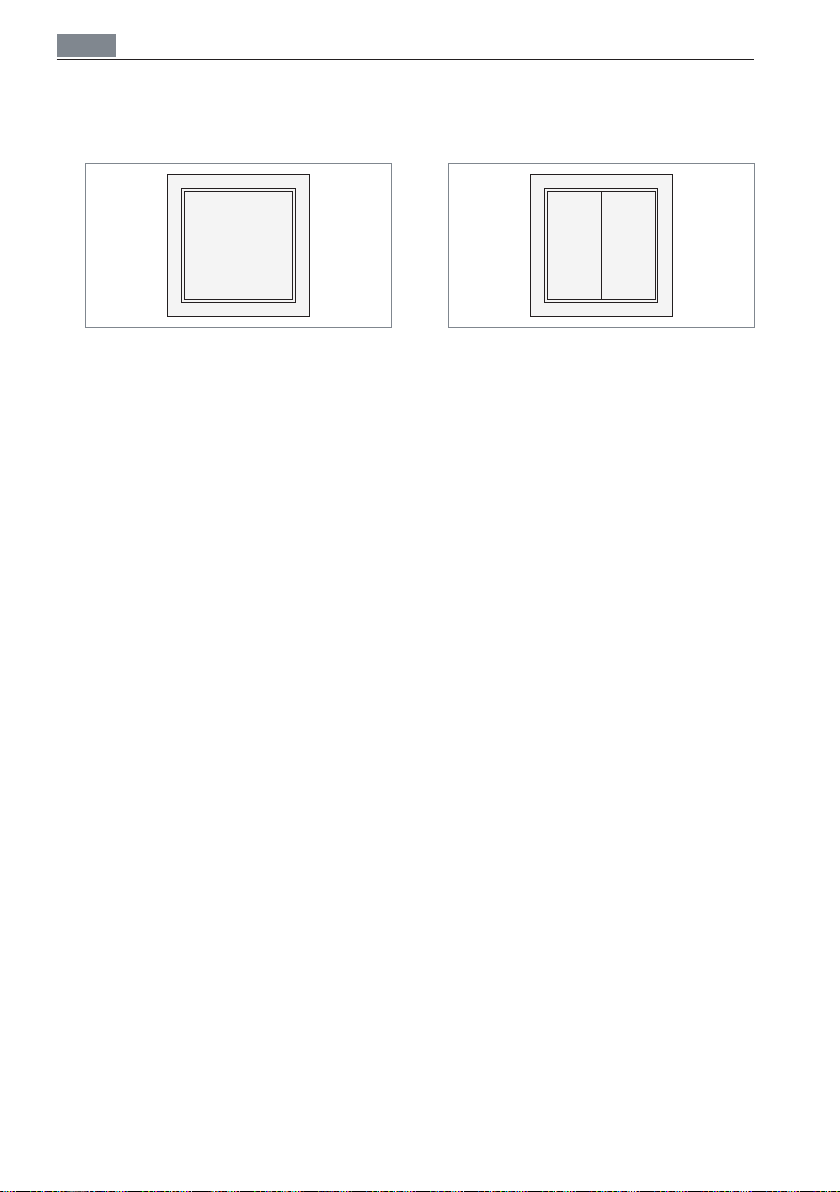
Fig. 19: Example: Easyfit Bluetooth 2-channel wireless transmitter.
Switching on
X Press the key of the wireless transmit-
ter at the bottom.
Dimming
NOTE: With separately operated lumi-
naires, only the direct light is dimmed.
X To dim the luminaire brighter, press the
key of the wireless transmitter at the
bottom and keep the key depressed.
X To dim the luminaire darker, press the
key of the wireless transmitter at the
top and keep the key depressed.
Switching off
X Press the key of the wireless transmit-
ter at the top.
Enabling the service lighting
X Rotate the cover of the wireless trans-
mitter once by 180°.
X Press the key of the wireless transmit-
ter at the bottom.
All connected luminaires will be oper-
ated at the maximum power. The luminaire sensors are off.
The service lighting is disabled automatically after approximately one hour.
X To deactivate the service lighting pre-
maturely, press the key of the wireless
transmitter at the top.
9.3 Operating the luminaire
using a 4-channel wireless
transmitter
Fig. 20: Example: Easyfit Bluetooth 4-channel wireless transmitter.
Switching on
X Press the right-hand key of the wireless
transmitter at the bottom.
Dimming
NOTE: With separately operated lumi-
naires, only the direct light is dimmed.
X To dim the luminaire brighter, press the
right-hand key of the wireless transmitter at the bottom and keep the key
depressed.
X To dim the luminaire darker, press the
right-hand key of the wireless transmitter at the top and keep the key
depressed.
Switching off
X Press the right-hand key of the wireless
transmitter at the top.
Enabling the service lighting
X Press the left-hand key of the wireless
transmitter at the bottom.
All connected luminaires will be oper-
ated at the maximum power. The luminaire sensors are off.
The service lighting is disabled automatically after approximately one hour.
X To disable the service lighting prema-
turely, press the left-hand key of the
wireless transmitter at the top.
38
Page 39
Performing a reset
10. Performing a reset
A reset resets the module to the factory
defaults. All stored luminaires and emitters
as well as the area and group affectations,
the building structure and the name of the
luminaire are deleted.
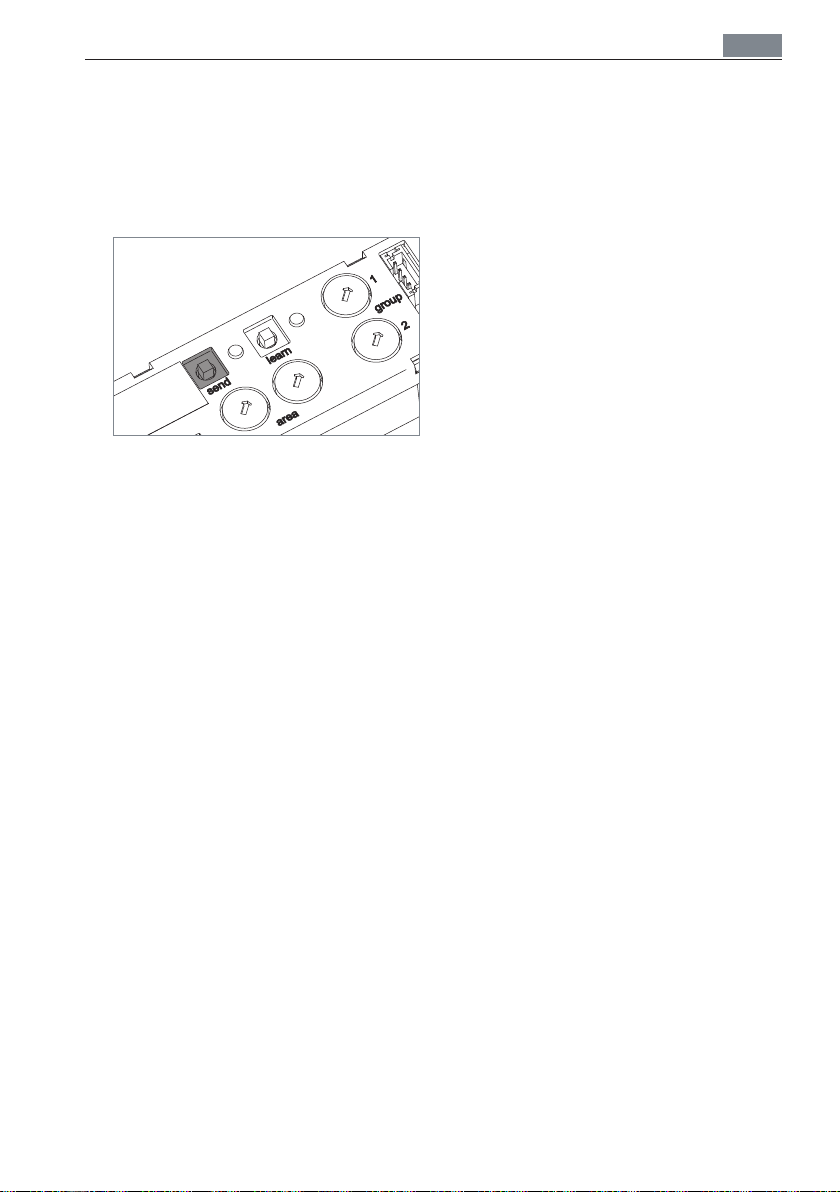
Fig. 21: “learn“ key.
X Press the “send“ key and keep it
depressed for 10 seconds, see Fig. 21.
Both LEDs “learn“ and “send“ are
flashing during three seconds.
The module is reset and then it reboots.
ENG
39
Page 40
ENG
11. What to do if?
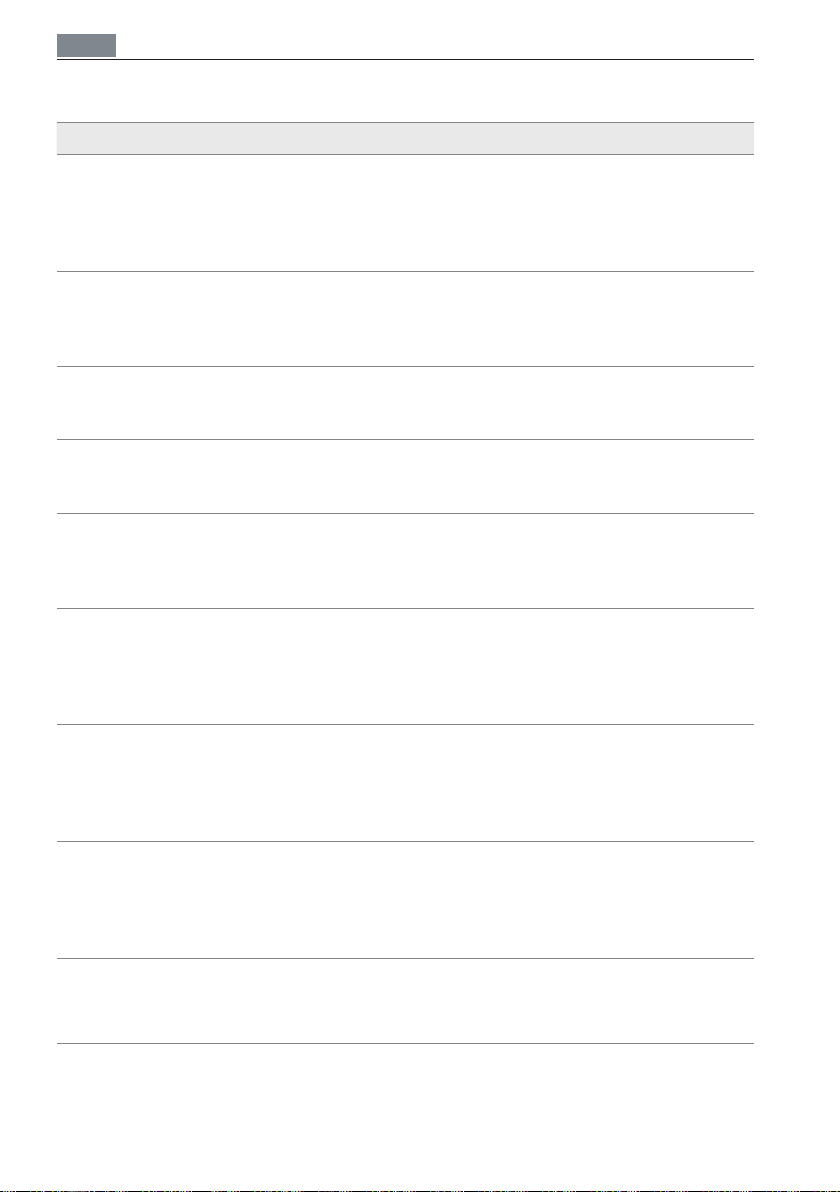
Problem Possible causes Corrective action
LED “learn“ flashes
irregularly and
LED “send“ lights
permanently or
flashes slowly.
“learn“ LED and
“send“ LED are flashing.
“learn“ LED and
“send“ LED are permanently lit.
Module does not
respond to inputs.
Module is in normal
operation.
Maximum number
of saved devices has
been reached.
Software function is
defective.
Software function is
defective.
X You mustn't do anything. No error
has occurred.
X Unteach saved devices and teach
in the desired device, see chapter 9.1 “Teaching in and unteaching
wireless transmitters“, page 37
X Disconnect the module from the
power supply for a few seconds.
X Disconnect the module from the
power supply for a few seconds.
What to do if?
Faulty communication
of the module over a
prolonged period.
Luminaire reacts differently from what is
expected after operation on the wireless
transmitter.
Luminaire is lit too
brightly in background
lighting.
The connecting cable
is damaged.
If you want to make use of our service, our service team can be reached at:
Service Hotline: +49 (0) 77 20 / 6 01 - 170
Service e-mail: [email protected]
Tab. 3: What to do if?
Software function is
defective.
For 2-channel wireless
transmitters: Cover of
the wireless transmitter was mounted the
wrong way around.
Dimming value of
background lighting
was set too high.
Mechanical impact on
the connecting cable.
X Perform a reset, see chapter 10
“Performing a reset“, page 39.
X Rotate the cover of the wireless
transmitter by 180°.
X Reset the desired background
lighting at the lowest possible
brightness in the room, see chapter 8 “Setting the background
lighting“, page 36.
X Disconnect a damaged con-
necting cable immediately from
the power supply and replace it
with a cable which can only be
obtained from the manufacturer.
40
Page 41

What to do if?
12. Disposal
The product is subject to European WEEE
Directive.
X Dispose of the product separately from
domestic waste using the agencies
responsible for disposal and designated
by the authorities.
Proper disposal avoids adverse effects
on man and the environment.
ENG
41
Page 42
ENG
Technical data
13. Technical data
NOTE: The data given on the TALK Bluetooth module rating plate attached to the
underside of the module apply.
13.1 Compatibility
TALK Bluetooth is compatible with all Waldmann luminaires equipped with the following controls and firmware versions:
Version VFP 04.9C (and higher)
Version VFP 04.AA (and higher)
The information about the firmware version can be found on the upper side of the
luminaire head.
13.2 Admissible temperatures
Designation Value
Ambient
temperature
during operation
Storage
temperature
Tab. 4: Admissible temperatures.
13.3 Electrical values
Designation Value
Input voltage
range
Power
consumption
Power supply Via light control
Tab. 5: System requirements.
0°C...60°C
-25°C...75°C
5 – 6.5 V DC
200 mW
(max. 250 mW)
13.4 Classification
Designation Value
Protection class
Degree
of protection
Operating
mode
Tab. 6: Classification.
III
IP 20
Continuous
operation
13.5 Wireless data
Designation Value
Wireless
technology
Radio
transceiver
Range 15 m in buildings
Transmission
power
BT QD ID D0 37748
Tab. 7: Radio data Bluetooth Smart 4.2.
Designation Value
Wireless
technology
Radio
transceiver
Range 20 m in buildings
Transmission
power
Tab. 8: Wireless data 802.15.4.
Bluetooth Smart 4.2
2.402...2.480 GHz
GFSK, 1 Mbit/s
Max. +3.5 dBm
802.15.4
2.402...2.480 GHz
DSSS, O-QPSK,
250 kbit/s
Max. +3.5 dBm
42
Page 43
Personal notes
ENG
13.6 Symbols
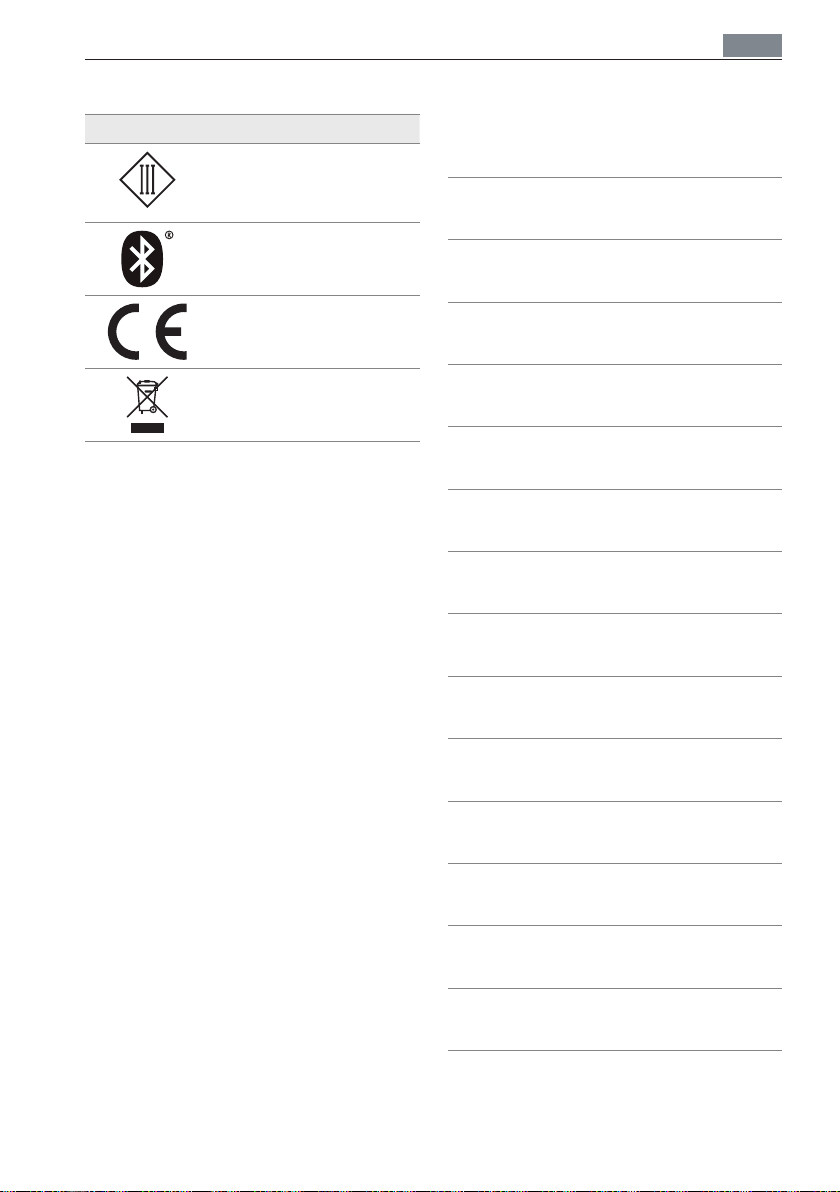
Symbol Designation
Protection class III
Operation with safety
extra low voltage (SELV)
Bluetooth Smart
Wireless technology
CE conformity mark
Disposal in accordance with the European
WEEE Directive
Tab. 9: Symbols.
13.7 Conformity
CE conformity
TALK Bluetooth modules with CE conformity mark are approved for the EU countries
and Switzerland.
14. Personal notes
43
Page 44

FRA
Sommaire
1. Pour votre sécurité ............................................................................................45
1.1 Utilisation conforme à l'emploi prévu ........................................................45
1.2 Consignes de sécurité ...............................................................................45
1.3 Niveaux d'avertissement dans le document ............................................. 45
2. Aperçu des produits .......................................................................................... 46
3. Fonctions ............................................................................................................ 46
3.1 LUM CONNECT TALK ...............................................................................46
3.2 Niveaux d'éclairage ...................................................................................47
3.3 Émetteurs externes ...................................................................................47
4. Swarm control ...................................................................................................48
5. Installation ..........................................................................................................49
5.1 Monter le module dans un lampadaire ou un luminaire sur table ............. 49
5.2 Monter le module dans un luminaire suspendu ........................................ 49
5.3 Raccorder le module radio ........................................................................50
5.4 Monter la protection ..................................................................................51
6. Configurer la swarm control ............................................................................. 52
6.1 Swarm control | Zones et groupes ............................................................52
6.2 Configurer la swarm control | Via l'application LIGHT ADMIN ...................54
6.3 Configurer la swarm control | Sur le module ............................................. 54
6.4 Désactiver la swarm control ......................................................................55
7. Régler l'éclairage de travail .............................................................................. 56
7.1 Régler l'éclairage de travail | Via l'application LIGHT ADMIN .....................56
7.2 Régler l'éclairage de travail | Sur le module...............................................56
8. Régler l'éclairage de fond ................................................................................. 56
8.1 Régler l'éclairage de fond | Via l'application LIGHT ADMIN .......................56
8.2 Régler l'éclairage de fond | Sur le module ................................................. 56
9. Connecter les émetteurs externes ...................................................................57
9.1 Enregistrer et effacer des émetteurs radio ...............................................57
9.2 Utiliser le luminaire à l'aide d'un émetteur radio à 2 canaux .....................58
9.3 Utiliser le luminaire à l'aide d'un émetteur radio à 4 canaux .....................58
10. Effectuer la remise à zéro .................................................................................59
11. Que faire si... ? ...................................................................................................60
12. Élimination ......................................................................................................... 61
13. Caractéristiques techniques ..............................................................................62
13.1 Compatibilité .............................................................................................62
13.2 Températures admissibles ........................................................................62
13.3 Valeurs électriques ....................................................................................62
13.4 Classification .............................................................................................62
13.5 Données radio ........................................................................................... 62
13.6 Pictogrammes ...........................................................................................63
13.7 Conformité ................................................................................................63
14. Notes personnelles ...........................................................................................63
44
Page 45
Pour votre sécurité
FRA
1. Pour votre sécurité
Ce mode d'utilisation décrit l'installation et
l'utilisation du module Bluetooth TALK via
le luminaire Waldmann LAVIGO.
Ce mode d'utilisation ne remplace pas le
mode d'emploi du luminaire.
X Veuillez lire et respecter le mode d'em-
ploi ainsi que les consignes de sécurité et les avertissements qui y sont
énoncés.
1.1 Utilisation conforme à l'emploi prévu
Le module TALK est conçu pour connecter les luminaires Waldmann équipés
d'une commande POWER au moyen du
Bluetooth. Cela permet la communication
entre les luminaires afin d'éviter des îlots
de lumière.
Le module TALK est en outre conçu pour
la commande sans fil des luminaires Waldmann équipés d'une commande POWER.
1.2 Consignes de sécurité
Danger lié au courant
L'utilisation inappropriée du luminaire et le
travail incorrect sur celui-ci peuvent entraîner des blessures et des dommages matériels.
X Avant d'effectuer des travaux sur le
luminaire, il convient de le déconnecter de l'alimentation électrique.
X Ne faire effectuer le montage et le rac-
cordement que par un électricien qualifié formé.
X Déconnecter le câble de raccordement
endommagé immédiatement de l'alimentation en courant et le remplacer
par un câble qui ne peut être obtenu
qu'auprès du fabricant.
Danger lié à des pièces de rechange non
appropriées
Des pièces de rechange non appropriées
peuvent causer des blessures et des dommages matériels.
X Seul l’emploi de pièces de rechange
agréées par le fabricant est autorisé.
1.3 Niveaux d'avertissement
dans le document
DANGER
Avertissement relatif à des dangers entraînant immédiatement la mort ou des bles-
sures graves en cas de non-application des
mesures indiquées.
AVERTISSEMENT
Avertissement relatif à des dangers pouvant
entraîner la mort ou des blessures graves
en cas de non-application des mesures
indiquées.
ATTENTION
Avertissement relatif à des dangers pouvant
entraîner des blessures en cas de non-application des mesures indiquées.
AVIS
Avertissement relatif à des dangers pouvant
entraîner des dommages matériels en cas
de non-application des mesures indiquées.
45
Page 46
FRA
Aperçu des produits
2. Aperçu des produits
K
J
I
H
B
0XYZ1XYZ
0XYZ1XYZ
ID-Adresse
ID-Adresse
G
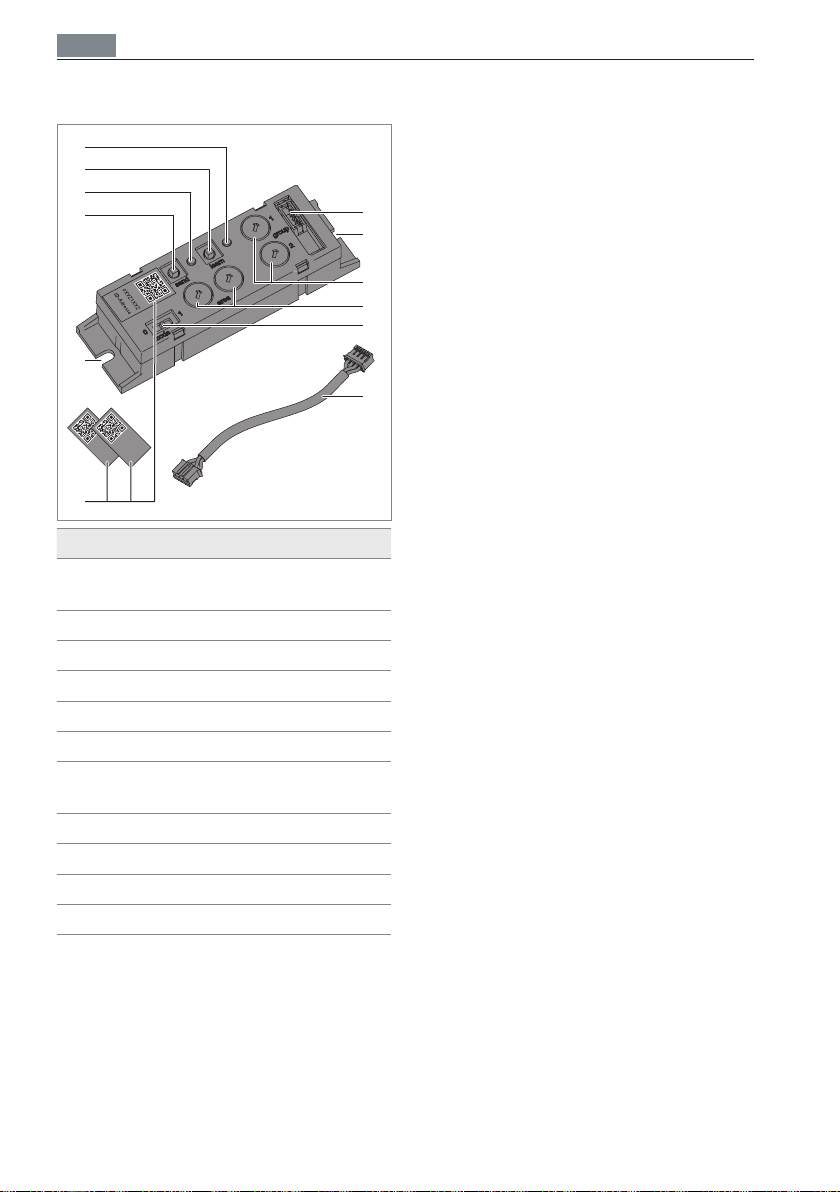
N° Désignation
A
Interface « Commande du
module »
B
Œillets de montage
C
Codeur rotatif « group »
D
Codeur rotatif « area »
E
Commutateur à coulisse « mode »
F
Câble de raccordement
G
N° ID Bluetooth pour l'information
et la documentation
H
Touche « send »
I
LED « send »
J
Touche « learn »
K
LED « learn »
Tab. 1: Vue d'ensemble des produits module
TALK.
A
B
C
D
E
F
3. Fonctions
Ce chapitre vous donnera une vue d'ensemble des fonctions du module.
Si vous souhaitez en savoir plus sur l'éclairage intelligent avec LUM CONNECT, venez
nous voir sur : www.lumconnect.com.
3.1 LUM CONNECT TALK
Les situations de présence alternée des
employés dans les bureaux dotés d'un
éclairage dépendant de la présence et de
la lumière naturelle génèrent ce que l'on
appelle des îlots de lumière : le bureau personnel est illuminé tandis que le reste de la
pièce reste plongé dans l'obscurité.
Le module TALK permet aux luminaires
de communiquer entre eux. Les îlots de
lumière font donc partie du passé.
En outre, le module assigne aux luminaires des zones et des groupes divers.
De façon alternative, un groupement automatique des luminaires peut être effectué
via le module. Si un luminaire d'un groupe
détecte une présence, il transmet l'information aux autres membres du groupe. Résultat, l'environnement immédiat du bureau
est éclairé de manière agréable.
Après la connexion du module, swarm
control est automatiquement mise en
marche. En cas de besoin, vous pouvez
adapter swarm control à vos exigences. La
configuration peut être exécutée via l'application LIGHT ADMIN ou directement sur
les modules des luminaires.
46
Page 47
Fonctions
FRA
3.2 Niveaux d'éclairage
À la livraison, les niveaux d'éclairage sont
déjà réglés de manière optimale. En cas
de besoin, vous pouvez adapter l'éclairage
de la zone de travail et l'éclairage de fond
à vos exigences.
Éclairage de travail
0 %
Niveau d'éclairage réglable individuellement : un luminaire émet une quantité de
lumière permettant de créer une ambiance
de travail agréable dans la zone du luminaire.
Éclairage de fond
0 %
Niveau d'éclairage réduit : un luminaire
émet une quantité de lumière faible.
À la livraison, la puissance absorbée maximale du luminaire pour l'éclairage de fond
s'élève à env. 30% de la puissance absorbée maximale du luminaire.
Éclairage de service
100 %
100 %
3.3 Émetteurs externes
Cette fonction est utilisée pour la synchronisation d'émetteurs externes tels que des
émetteurs muraux. Ainsi, il est possible de
commander le module et les luminaires
connectés via les émetteurs externes.
0 %
Niveau d'éclairage auquel tous les luminaires connectés fonctionnent à leur
puissance maximale. Les capteurs des
luminaires sont mis hors service.
L'éclairage de service est activé via des
émetteurs externes et est désactivé automatiquement après environ une heure.
100 %
47
Page 48

FRA
Swarm control
4. Swarm control
Ce chapitre vous indique les possibilités qui vous sont données pour utiliser et configurer le module.
Décidez quel type de swarm control vous souhaitez utiliser : vous pouvez utiliser la swarm
control automatique avec ses préréglages ou configurer le module via l'application LIGHT
ADMIN ou directement sur le module.
Swarm control automatique (état à la livraison)
Si vous souhaitez utiliser la swarm control automatique du module, vous n'avez pas
besoin de faire quoi que ce soit une fois le module installé : la swarm control automatique est déjà activée dans les modules Bluetooth TALK livrés.
Tous les luminaires dotés du module Bluetooth TALK et sur lesquels la swarm control
automatique est également activée communiquent entre eux et s'affectent automatiquement à tout groupe situé dans un rayon d'environ 4 mètres. Vous pouvez
régler cette distance via l'application LIGHT ADMIN.
REMARQUE : La swarm control automatique commande tous les luminaires des
environs dotée d'une swarm control activée, et ce, que les luminaires soient en
swarm control automatique ou manuelle.
X Pour réactiver la swarm control automatique à un moment ultérieur, position-
nez le commutateur à coulisse et l'ensemble des codeurs rotatifs du module
sur 0 et activez la swarm control automatique via l'application LIGHT ADMIN.
Configuration manuelle de la swarm control
Si vous souhaitez configurer la swarm control en fonction de vos besoins, vous
avez deux possibilités :
X Configurez la swarm control via l'application LIGHT ADMIN, voir chapitre 6.2
« Configurer la swarm control | Via l’application LIGHT ADMIN », page 54.
ou
X Configurez la swarm control directement sur le module. Pour ce faire, procé-
dez selon l'ordre suivant :
Étape 1 : Réglez les zones et les groupes directement au niveau des modules,
voir chapitre 6.3 « Configurer la swarm control | Sur le module », page 54.
Étape 2 : Installez les modules dans les luminaires, voir chapitre 5 « Installa-
tion », page 49.
48
Page 49
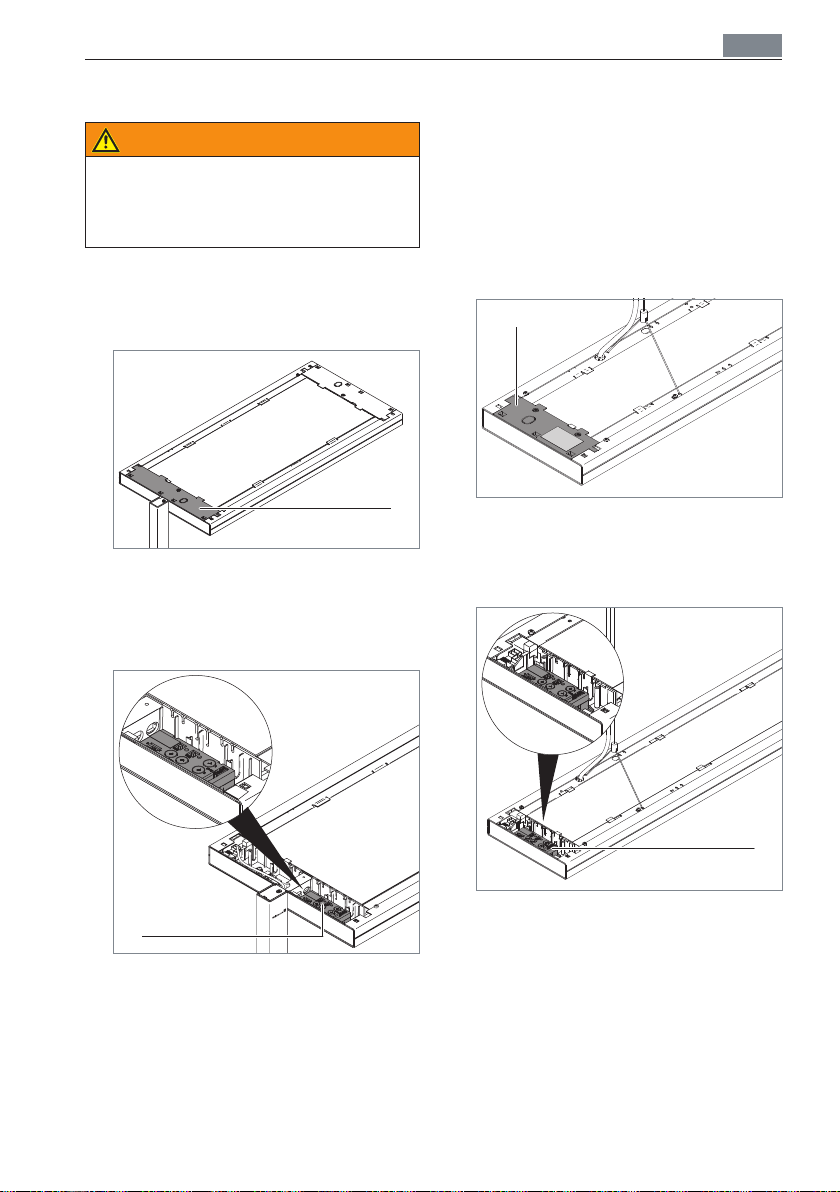
Installation
FRA
5. Installation
AVERTISSEMENT
Danger de blessures par électrocution.
X Déconnecter le luminaire de l'ali-
mentation électrique.
5.1 Monter le module dans un
lampadaire ou un luminaire
sur table
A
Fig. 22: Retirer la protection.
X Retirez la protection A, voir Fig. 22.
X Pour LAVIGO VTL : Dévissez la vis avec
laquelle le module TIME est monté.
X Introduisez le module B dans la zone
libre dans la tête du luminaire, voir
Fig. 23. Pour LAVIGO VTL : Pour ce faire,
faites glisser l'éclisse du module TALK
sous l'éclisse du module TIME.
X Fixez le module à l'aide des vis livrées.
5.2 Monter le module dans un
luminaire suspendu
A
Fig. 24: Retirer la protection.
X Retirez la protection A sur laquelle
se trouve la plaque signalétique, voir
Fig. 24.
B
Fig. 23: Module dans la tête de luminaire d'un
lampadaire ou d'un luminaire sur table.
B
Fig. 25: Module dans un luminaire suspendu.
X Introduisez le module B dans la zone
libre, voir Fig. 25.
X Fixez le module à l'aide des vis livrées.
49
Page 50
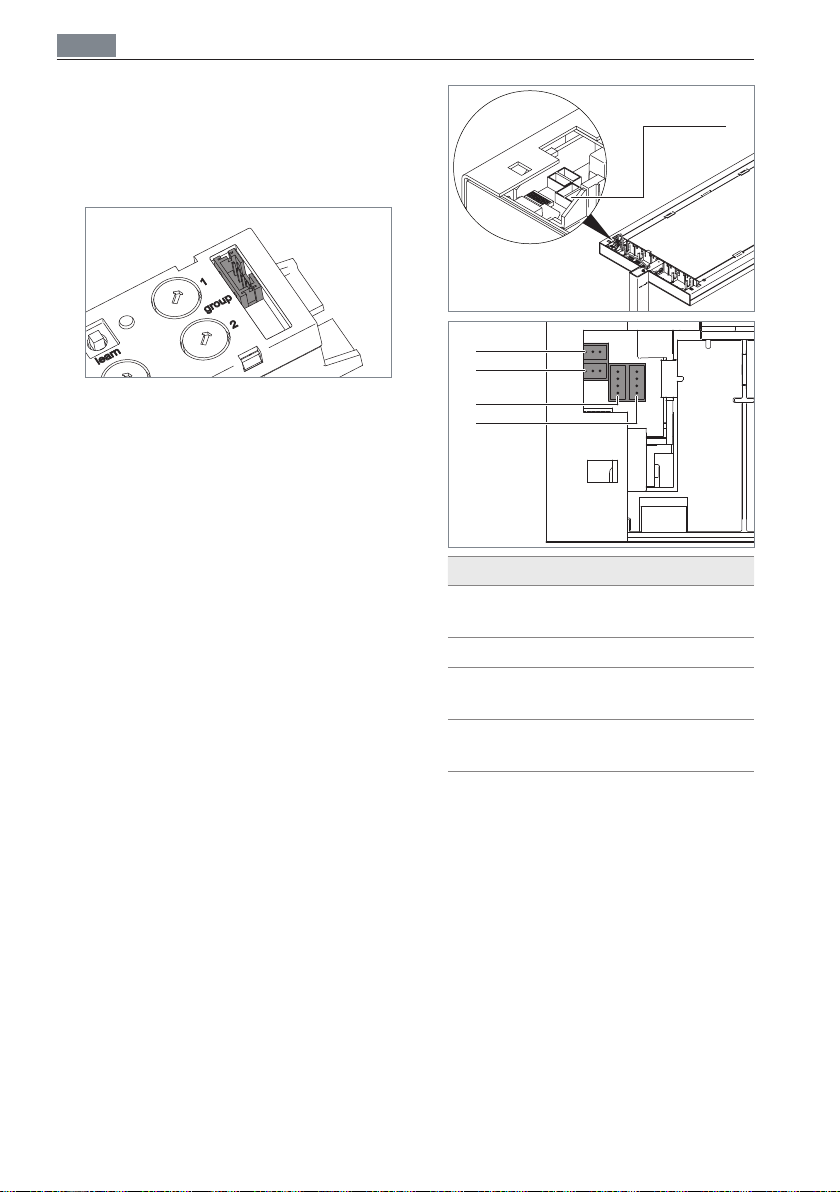
FRA
5.3 Raccorder le module radio
Lors du raccordement du module au luminaire, tous les luminaires auxquels un
module est raccordé commencent à communiquer entre eux.
Fig. 26: Interface commande du module.
X Connectez une des extrémités du
câble de raccordement à l'interface
« Commande du module » située sur
le module, voir Fig. 26.
X Enfilez le câble de raccordement à tra-
vers le bras de support de la tête du
luminaire.
Installation
4
1
2
3
4
N° Désignation
1
Tastm. (élément de commande)
2
Capteur HFMD, capteur PIR
3
Module TIME
(LUM CONNECT VTL)
4
Module TALK, module KNX/
LON
Tab. 2: Affectation des douilles – à l'exemple
d'un lampadaire ou d'un luminaire sur table.
X Connectez l'autre extrémité du câble de
raccordement à l'interface 4 « Module
TALK, module KNX/LON » située sur la
commande du luminaire dans la tête du
luminaire, voir Tab. 2.
50
Page 51
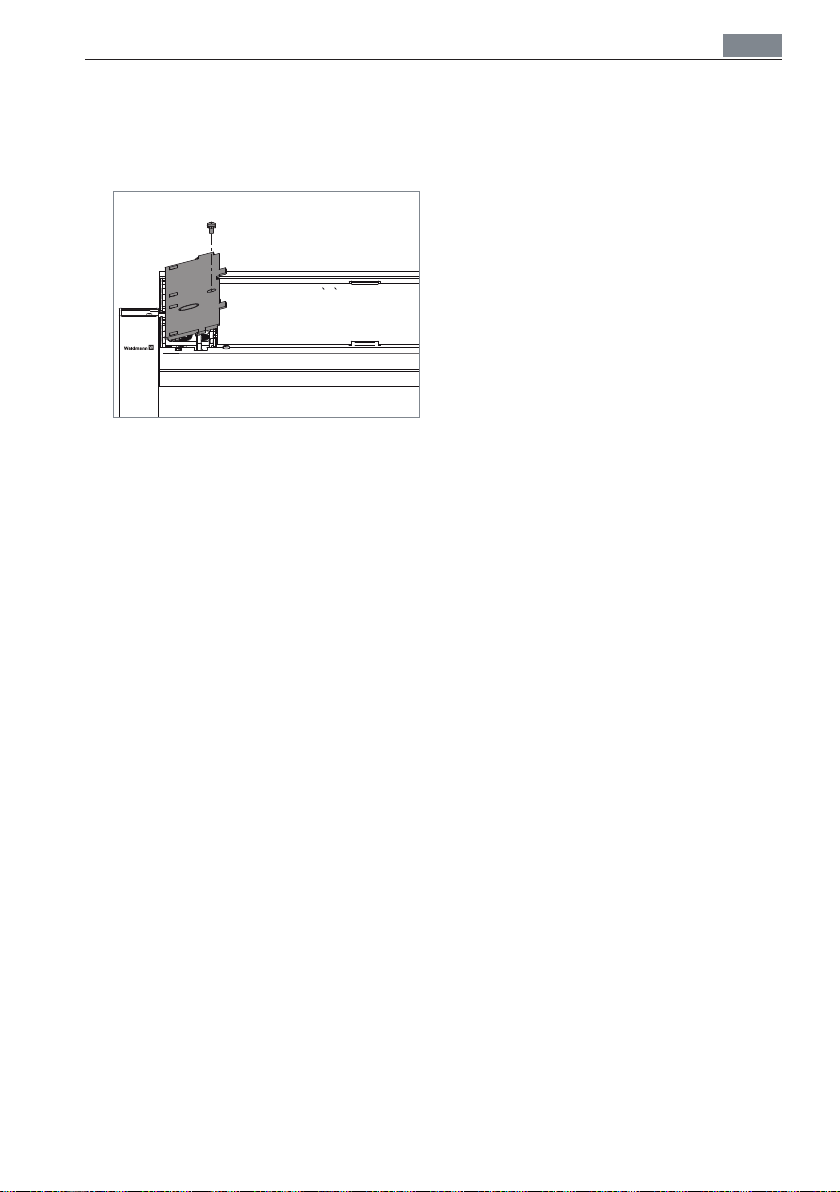
Installation
5.4 Monter la protection
X Rangez dans la tête du luminaire le
câble de raccordement et les autres
câbles.
Fig. 27: Montage de la protection – à l'exemple
d'un lampadaire ou d'un luminaire sur table.
X Placez la protection avec les crochets
sur la face inférieure de la protection
dans les œillets sur la tête du luminaire
et appuyez fermement sur la protection,
voir Fig. 27.
X Pour les lampadaires ou les luminaires
sur table : fixez à nouveau la protection
à l'aide de la vis.
X Pour les luminaires suspendus : fixez
à nouveau la protection à l'aide des
deux vis.
FRA
51
Page 52
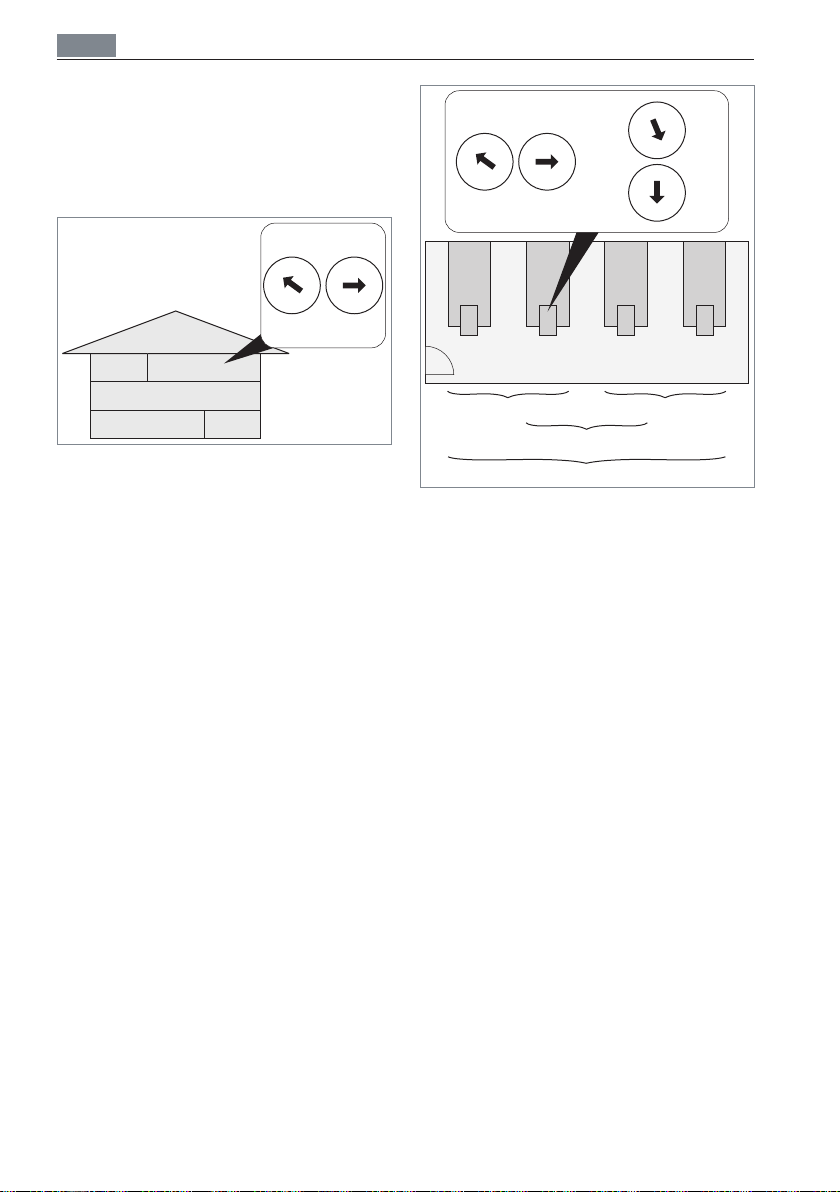
FRA
Configurer la swarm control
6. Configurer la swarm
control
6.1 Swarm control | Zones et
groupes
3
2
1
0
9
8
14 15
13
11 12
Fig. 28: Exemple : Zones.
Un luminaire peut être affecté précisément
à une zone. Une zone est un secteur fixe
et peut être, par exemple, un étage ou un
grand bureau. Il n'est pas possible de communiquer entre zones.
La zone peut être réglée soit via l'application LIGHT ADMIN, soit via les deux
codeurs rotatifs « area ». Le codeur de
gauche sert à régler le chiffre des dizaines
et le codeur de droite sert à régler le chiffre
des unités de l'adresse de la zone. Il est
possible de régler jusqu'à 100 zones différentes (0-99).
4
7
5
6
area
3
2
4
1
5
0
6
9
7
8
0
1
F
2
E
3
D
4
C
1
5
B
3
2
1
0
9
8
3
2
4
7
4
1
5
6
5
0
6
9
7
8
area
6
A
7
9
8
group
0
1
F
2
E
3
D
4
C
2
5
B
6
A
7
9
8
7/87/7 8/9 9/9
group adr. = 7
group adr. = 9
group adr. = 8
area adr. = 15
Fig. 29: Exemple : Groupes.
Les groupes peuvent être réglés soit via
l'application LIGHT ADMIN, soit via les
deux codeurs rotatifs « group 1 » et « group
2 ». Chaque codeur rotatif représente un
groupe. Il est possible de régler 16 adresses
différentes (0-F). Jusqu'à 30 luminaires
peuvent assignés à chaque groupe.
À l'intérieur de la zone, chaque luminaire
peut être assigné à un ou à deux groupes
différents.
52
Page 53
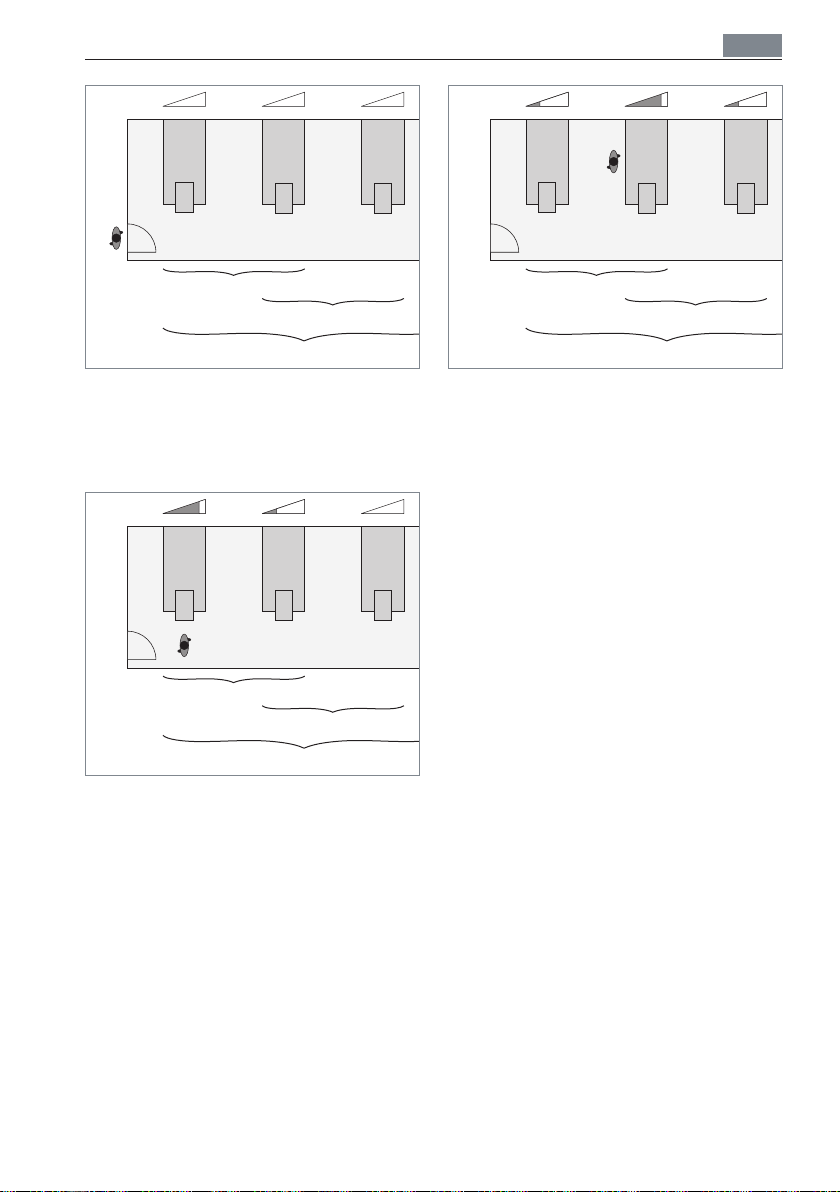
Configurer la swarm control
FRA
group adr. = 7
group adr. = 8
area adr. = 15
Fig. 30: Exemple : les luminaires ne détectent pas
de présence
Si aucun des luminaires d'une zone ou
d'un groupe ne détecte de présence, tous
les luminaires restent éteints, voir Fig. 30.
group adr. = 7
group adr. = 8
area adr. = 15
Fig. 31: Exemple : le luminaire du groupe 7
détecte la présence d'une personne.
Dès qu'une personne entre dans la zone
de détection d'un luminaire appartenant à
un groupe, ce luminaire fournit l'éclairage
de travail.
L'autre luminaire qui n'a pas détecté de présence mais qui appartient au même groupe
s'allume également en soutien avec l'intensité de l'éclairage de fond, voir Fig. 31.
group adr. = 7
group adr. = 8
area adr. = 15
Fig. 32: Exemple : un luminaire des groupes 7 et
8 détecte une présence.
Dès qu'un luminaire appartenant à deux
groupes détecte une présence, il s'allume
avec l'intensité de l'éclairage de travail.
Les autres luminaires qui se trouvent
dans les deux groupes mais qui n'ont pas
détecté de présence fournissent un éclairage de fond, voir Fig. 32.
53
Page 54
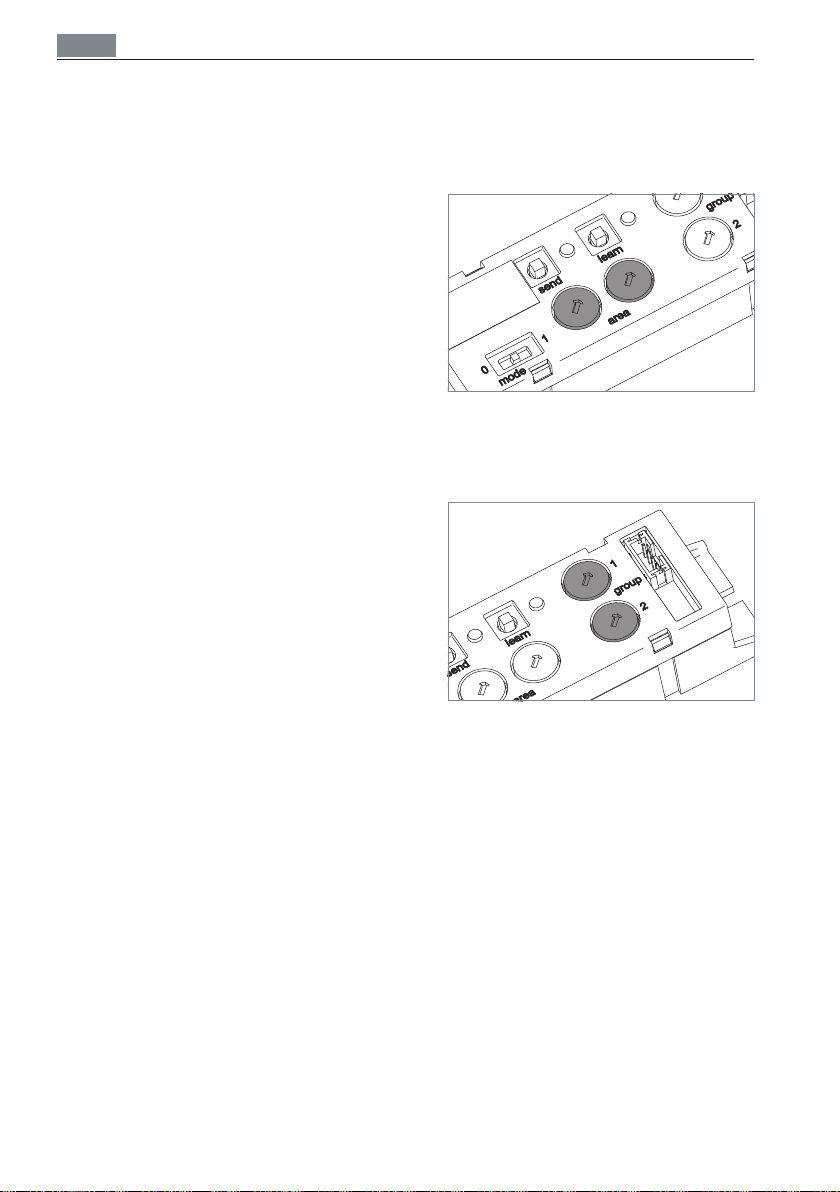
FRA
Configurer la swarm control
6.2 Configurer la swarm
control | Via l'application
LIGHT ADMIN
X Téléchargez l'application LIGHT ADMIN.
Vous trouverez les liens pour télécharger l'application pour Windows,
Android et iOS sur notre site Internet
www.light-admin.com.
X Vous pouvez vous enregis-
trer pour l'utilisation de l'application LIGHT ADMIN à l'adresse
www.waldmann.com/registration.
X Positionnez le commutateur à coulisse
et tous les codeurs rotatifs du module
sur 0.
X Réfléchissez à quelles zones et à quels
groupes les luminaires doivent être
affectés.
X Configurez la swarm control via l'appli-
cation LIGHT ADMIN.
6.3 Configurer la swarm control |
Sur le module
X Réfléchissez à quelle zone et à quel
groupe le luminaire doit être affecté.
Fig. 33: Codeur rotatif « area »
X Réglez les deux codeurs rotatifs
« area » sur l'adresse de la zone souhaitée, voir Fig. 33.
54
Fig. 34: Codeurs rotatifs « group 1 » et
« group 2 »
X SI vous souhaitez affecter le lumi-
naire à un groupe et un seul, réglez les
deux codeurs rotatifs « group 1 » et
« group 2 » sur la même adresse de
groupe, voir Fig. 34.
X Si vous voulez assigner le luminaire
à deux groupes différents, réglez le
codeur rotatif « group 1 » et le codeur
rotatif « group 2 » sur les adresses des
groupes respectifs.
Page 55
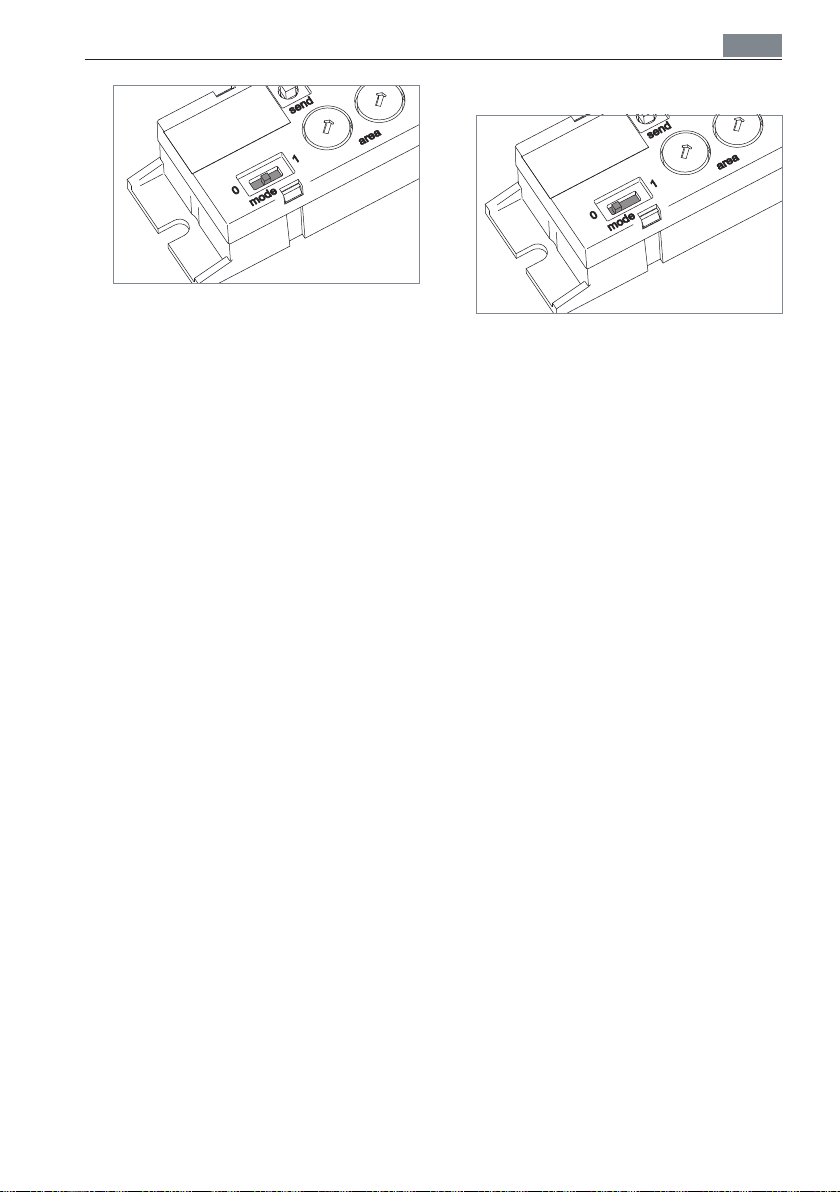
Configurer la swarm control
Fig. 35: Swarm control activée.
X Réglez le commutateur à coulisse
« mode » sur la position 1, voir Fig. 35.
Dès que le module est connecté, tous
les luminaires auxquels un module est
raccordé communiquent entre eux.
Après 5 minutes au plus tard, le processus d'enregistrement automatique est
terminé et une mise à jour est effectuée
régulièrement.
FRA
6.4 Désactiver la swarm control
Fig. 36: Swarm control désactivée.
X Si vous configurez la swarm control
via l'application LIGHT ADMIN :
Désactivez la swarm control via l'application LIGHT ADMIN.
X Si vous configurez la swarm control
directement sur le module : positionnez
le commutateur à coulisse « mode »
sur 0, voir Fig. 36, et assurez-vous
qu'au moins un codeur rotatif ne se
trouve pas en position 0, par exemple
en position 1.
La fonction est désactivée. Toutes les
autres fonctions, comme par exemple
la communication avec les émetteurs
et récepteurs externes, restent toujours actives.
55
Page 56
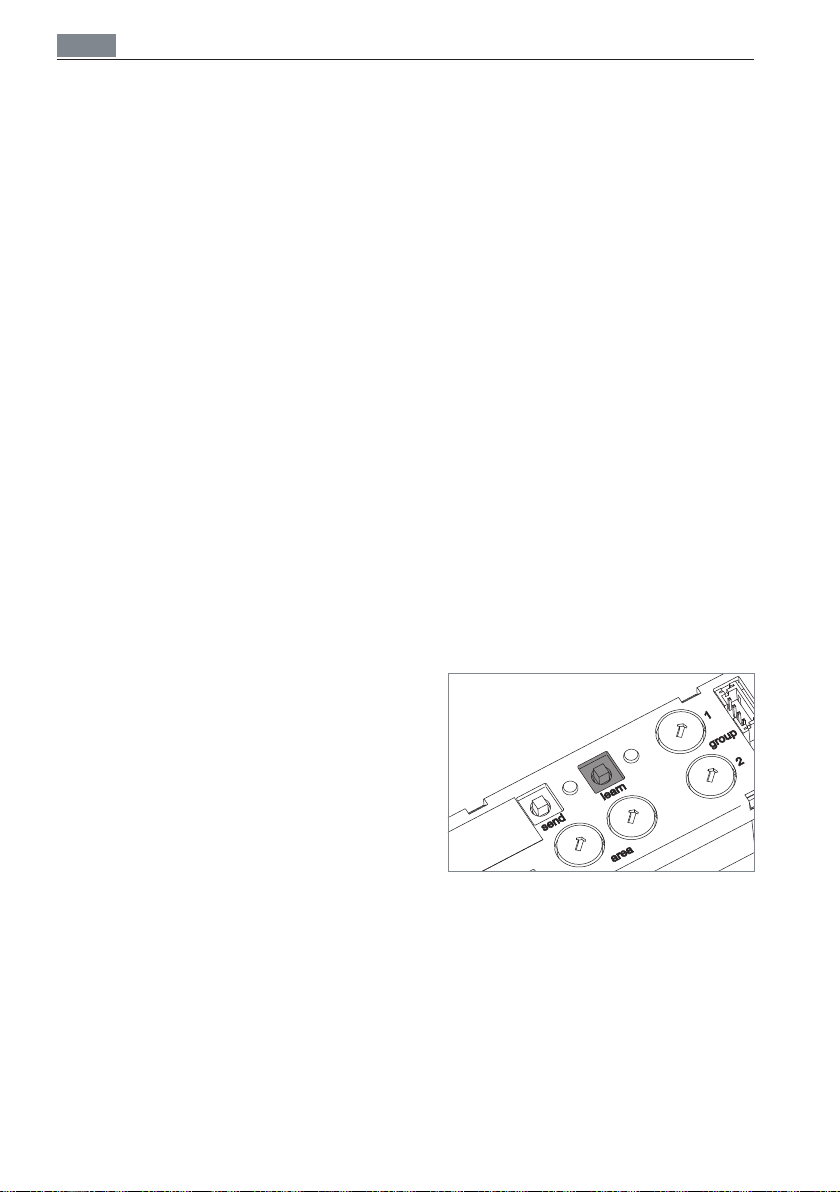
FRA
Régler l'éclairage de travail
7. Régler l'éclairage
de travail
7.1 Régler l'éclairage de travail |
Via l'application LIGHT ADMIN
X Réglez l'éclairage de travail via l'appli-
cation LIGHT ADMIN.
7.2 Régler l'éclairage de travail |
Sur le module
X Réglez l'intensité de la lumière du lumi-
naire jusqu'à ce que la luminosité dans
la zone de travail ait atteint le niveau
souhaité. Lisez le mode d'emploi du
luminaire.
La luminosité réglée est enregistrée en
tant que niveau d'éclairage de travail.
8. Régler l'éclairage de
fond
8.1 Régler l'éclairage de fond | Via
l'application LIGHT ADMIN
X Réglez l'éclairage de fond via l'applica-
tion LIGHT ADMIN.
8.2 Régler l'éclairage de fond |
Sur le module
Conditions impératives :
La lumière indirecte du luminaire est
activée
La lumière directe du luminaire est
désactivée
Pour LAVIGO VTL : Le paramètre « VTL »
est désactivé lors du réglage de l'éclairage de fond, voir mode d'utilisation de
la commande POWER type III.
X Réglez l'intensité de la lumière indirecte
du luminaire jusqu'à ce que la luminosité dans la zone de travail ait atteint le
niveau requis. Lisez le mode d'emploi
du luminaire.
56
Fig. 37: Touche « learn »
X Appuyez sur la touche « learn » et
maintenez-la enfoncée pendant dix
secondes. La LED « learn » clignote
lentement, voir Fig. 37.
La luminosité réglée est enregistrée
en tant que niveau d'éclairage de fond.
Le luminaire passe au niveau d'éclairage
de travail qui peut être réglé de nouveau
à un niveau souhaité.
Page 57
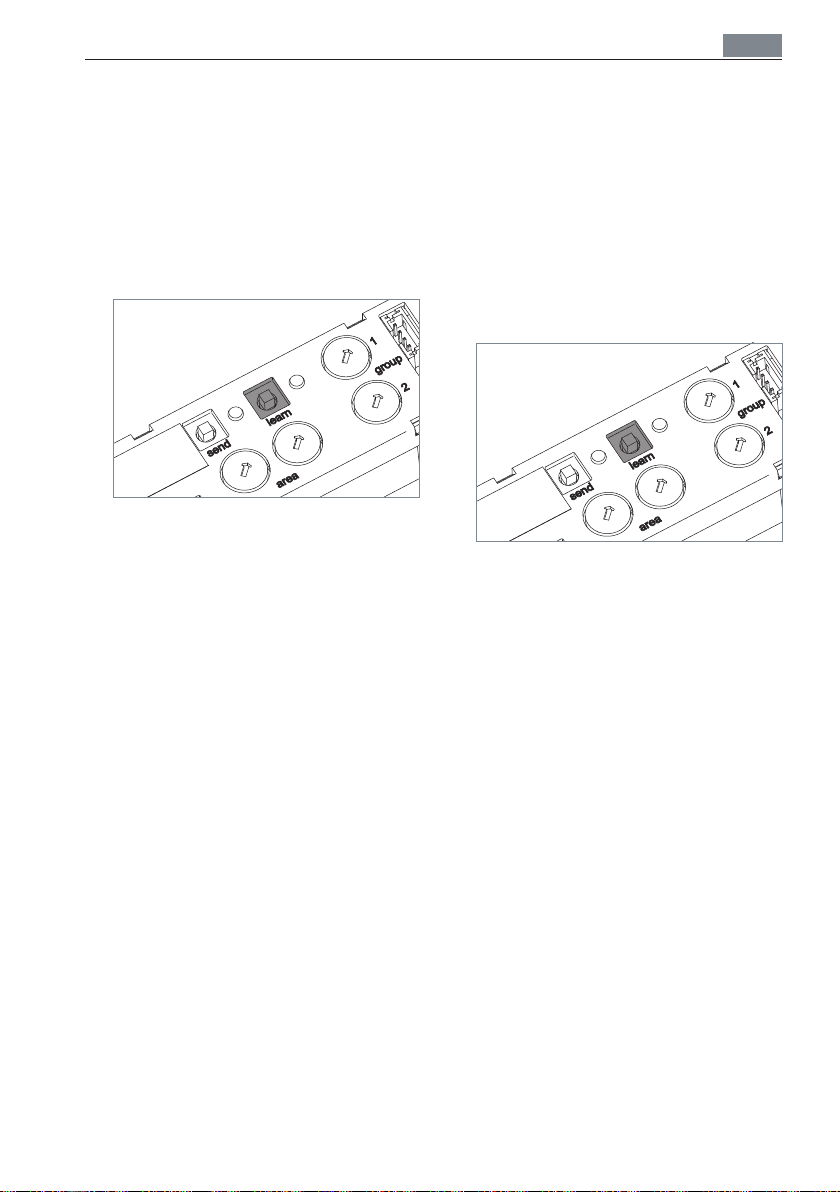
Connecter les émetteurs externes
FRA
9. Connecter les émetteurs
externes
9.1 Enregistrer et effacer des
émetteurs radio
Un luminaire peut communiquer avec un
maximum de dix émetteurs radio.
Enregistrer et effacer un émetteur radio
Fig. 38: Touche « learn »
X Faites passer l'émetteur radio en mode
d'enregistrement.
REMARQUE : L'enregistrement décrit
ci-après implique l'utilisation d'un émetteur radio Bluetooth Easyfit que vous
pourrez trouver dans l'offre d'accessoires de Waldmann.
X Appuyez sur la touche de l'émetteur
radio voulu et maintenez-la enfoncée
pendant huit secondes
X Relâchez la touche.
X Appuyez sur la touche pendant une
seconde.
X Relâchez la touche.
X Appuyez sur la touche et maintenez-la
enfoncée pendant huit secondes.
L'émetteur est en mode d'enregistre-
ment.
X Appuyez sur la touche « learn » sur le
module Talk, voir Fig. 38.
La LED « learn » clignote.
Le module est en mode d'enregistre-
ment pendant 45 secondes.
X Appuyez sur la touche sur l'émetteur
radio qui était utilisé avant pour le mode
d'enregistrement.
La LED « learn » s'éteint,
L'émetteur radio est enregistré. Si
l'émetteur radio a déjà été enregistré
auparavant, il est maintenant supprimé.
X Si vous voulez enregistrer d'autres
émetteurs radio, répétez le processus.
Supprimer tous les émetteurs radio
Fig. 39: Touche « learn »
X Appuyez sur la touche « learn » et
maintenez-la appuyée pendant cinq
secondes, voir Fig. 38.
Tous les émetteurs radio enregistrés
dans le module sont supprimés.
57
Page 58
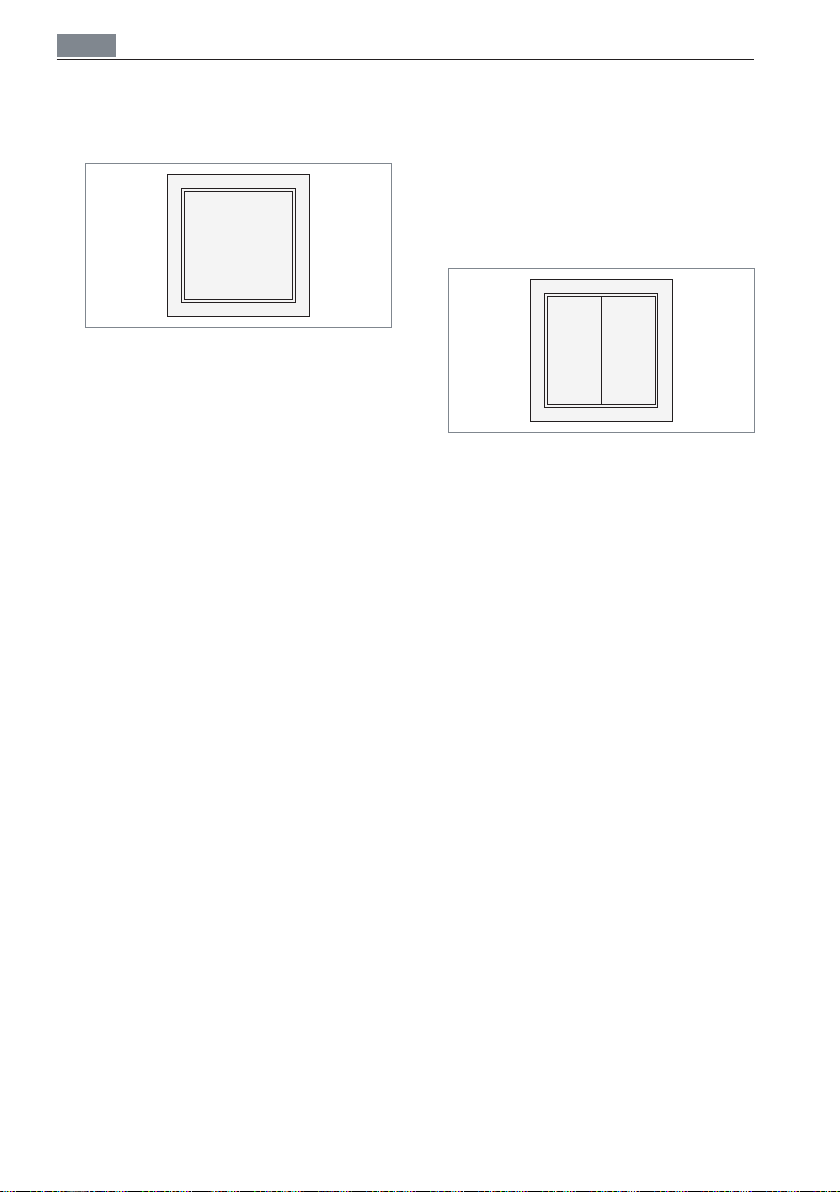
FRA
Connecter les émetteurs externes
9.2 Utiliser le luminaire à l'aide
d'un émetteur radio à 2
canaux
Fig. 40: Exemple : émetteur radio à 2 canaux
Bluetooth Easyfit.
Mettre en marche
X Appuyez sur la partie inférieure de la
touche de l'émetteur radio.
Faire graduer l'intensité de la lumière
REMARQUE : En cas de luminaires à com-
mande séparée, seule l'intensité de la
lumière directe est réglée.
X Pour augmenter la luminosité du lumi-
naire, appuyez sur la partie inférieure de
la touche de l'émetteur radio et tenez-la
appuyée.
X Pour réduire la luminosité du luminaire,
appuyez sur la partie supérieure de la
touche de l'émetteur radio et tenez-la
appuyée.
Éteindre
X Appuyez sur la partie supérieure de
la touche de l'émetteur radio.Activer
l'éclairage de service
X Tournez la protection de l'émetteur
radio une fois de 180°.
X Appuyez sur la partie inférieure de la
touche de l'émetteur radio.
Tous les luminaires connectés fonc-
tionnent à leur puissance maximale.
Les capteurs des luminaires sont mis
hors service.
L'éclairage de service est désactivé automatiquement après environ une heure.
X Pour désactiver l'éclairage de service
prématurément, appuyez sur la partie supérieure de la touche de l'émetteur radio.
9.3 Utiliser le luminaire à l'aide
d'un émetteur radio à 4
canaux
Fig. 41: Exemple : émetteur radio à 4 canaux
Bluetooth Easyfit.
Mettre en marche
X Appuyez sur la partie inférieure de la
touche droite de l'émetteur radio.
Faire graduer l'intensité de la lumière
REMARQUE : En cas de luminaires à com-
mande séparée, seule l'intensité de la
lumière directe est réglée.
X Pour augmenter la luminosité du lumi-
naire, appuyez sur la partie inférieure
de la touche droite de l'émetteur radio
et maintenez-la appuyée.
X Pour réduire la luminosité du luminaire,
appuyez sur la partie supérieure de la
touche droite de l'émetteur radio et
maintenez-la appuyée.
Éteindre
X Appuyez sur la partie supérieure de la
touche droite de l'émetteur radio.
58
Page 59
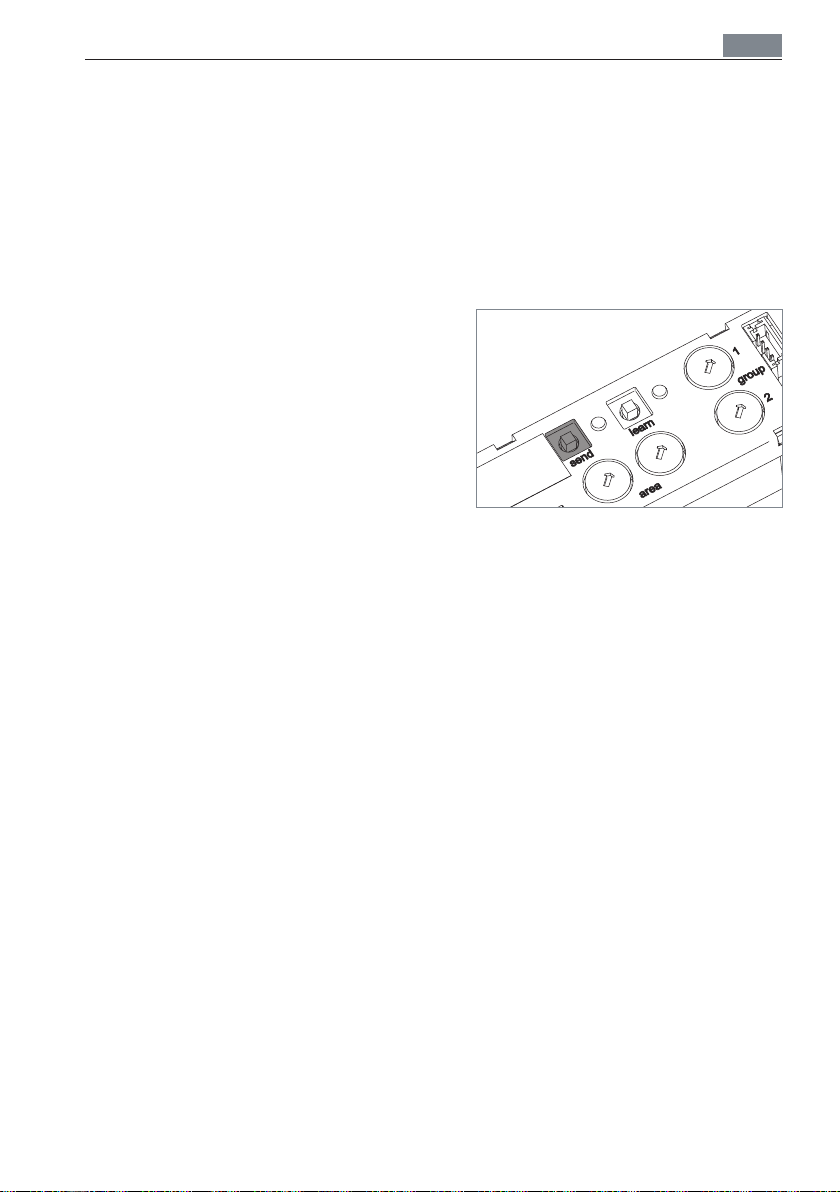
Effectuer la remise à zéro
FRA
Activer l'éclairage de service
X Appuyez sur la partie inférieure de la
touche gauche de l'émetteur radio.
Tous les luminaires connectés fonc-
tionnent à leur puissance maximale.
Les capteurs des luminaires sont mis
hors service.
L'éclairage de service est désactivé automatiquement après environ une heure.
X Pour désactiver l'éclairage de service
prématurément, appuyez sur la partie supérieure de la touche gauche de
l'émetteur radio.
10. Effectuer la remise à
zéro
Lors de la remise à zéro, le module est
remis à l'état de livraison. Tous les luminaires et émetteurs enregistrés ainsi que
toutes les affectations à des zones et des
groupes ou encore la structure du bâtiment et le nom du luminaire sont alors
supprimés.
Fig. 42: Touche « learn »
X Appuyez sur la touche « send » et main-
tenez-la appuyée pendant 10 secondes,
voir Fig. 42.
Les deux LED « learn » et « send » clignotent pendant trois secondes.
Le module est réinitialisé et redémarre.
59
Page 60
FRA
11. Que faire si... ?
Problème Causes possibles Solution
La LED « learn »
clignote de façon
irrégulière et la
LED « send » reste
allumée de façon permanente ou clignote
lentement.
Les LED « learn » et
« send » clignotent.
Les LED « learn » et
« send » sont allumées en permanence.
Le module ne réagit
pas aux entrées.
La communication du
module est perturbée
pendant une longue
période.
Le luminaire ne réagit
pas comme attendu
après avoir appuyé
sur une touche de
l'émetteur radio.
La luminosité de
l'éclairage de fond du
luminaire est trop élevée.
Le module est en
fonctionnement normal.
Le nombre maximal
de dispositifs enregistrés est atteint.
La fonction logicielle
est perturbée.
La fonction logicielle
est perturbée.
La fonction logicielle
est perturbée.
Pour les émetteurs
radio à 2 canaux : la
protection de l'émetteur radio est montée
incorrectement.
Le niveau d'éclairement de l'éclairage de
fond a été réglé sur
un niveau trop élevé.
X Vous ne devez rien faire. Il n'y a
aucune erreur.
X Supprimez certains dispositifs
enregistrés et enregistrez le dispositif souhaité, voir chapitre 9.1
« Enregistrer et effacer des émetteurs radio », page 57.
X Déconnectez le module pendant
quelques secondes de l'alimentation.
X Déconnectez le module pendant
quelques secondes de l'alimentation.
X Effectuez une remise à zéro, voir
chapitre 10 « Effectuer la remise
à zéro », page 59.
X Tournez la protection de l'émet-
teur radio de 180°.
X Réglez le niveau d'éclairage de
fond souhaité une nouvelle fois
lorsque la luminosité naturelle
dans la pièce est faible, voir chapitre 8 « Régler l’éclairage de
fond », page 56.
Que faire si... ?
60
Page 61
Que faire si... ?
Problème Causes possibles Solution
Le câble de raccordement est endommagé.
En cas de besoin, contactez notre équipe du service après-vente :
Ligne directe du service après-vente : +49 (0) 77 20 / 6 01 - 170
E-mail du service après-vente : [email protected]
Tab. 3: Que faire si... ?
Effet mécanique sur
le câble de raccordement.
X Déconnecter le câble de rac-
cordement endommagé immédiatement de l'alimentation en
courant et le remplacer par un
câble qui ne peut être obtenu
qu'auprès du fabricant.
12. Élimination
Le produit est soumis à la directive européenne DEEE.
X Ne pas éliminer le produit avec les
ordures ménagères, le déposer auprès
des lieux de collecte compétents désignés par les autorités.
Une élimination conforme aux prescriptions vous permet d'éviter les effets
négatifs potentiels sur l'Homme et l'environnement.
FRA
61
Page 62
FRA
Caractéristiques techniques
13. Caractéristiques techniques
REMARQUE : Les indications figurant sur
la plaque signalétique du module Bluetooth
TALK que vous trouverez sur la partie supérieure du module s'appliquent.
13.1 Compatibilité
TALK Bluetooth est compatible avec tous
les luminaires équipés des commandes et
versions de micrologiciel suivantes :
Version VFP 04.9C (ou plus)
Version VFP 04.AA (ou plus)
Vous trouverez l'indication de la version de
firmware sur la partie supérieure de la tête
du luminaire.
13.2 Températures admissibles
Désignation Valeur
Température
ambiante
en fonctionnement
Température de
stockage
Tab. 4: Températures admissibles
13.3 Valeurs électriques
Désignation Valeur
Plage de tension
d'entrée
Puissance absorbée
Alimentation en
tension
Tab. 5: Configuration du système
0°C...60°C
-25°C...75°C
5 – 6,5 V CC
200 mW
(max. 250 mW)
Via
la commande du
luminaire
13.4 Classification
Désignation Valeur
Classe de
protection
Indice de
protection
Mode de
fonctionnement
Tab. 6: Classification.
III
IP 20
Fonctionnement
continu
13.5 Données radio
Désignation Valeur
Technologie radio Bluetooth Smart 4.2
Émetteur-récep-
teur radio
Portée 15 m à l'intérieur de
Puissance
d'émission
BT QD ID D0 37748
Tab. 7: Données radio Bluetooth Smart 4.2.
Désignation Valeur
Technologie radio 802.15.4
Émetteur-récep-
teur radio
Portée 20 m à l'intérieur
Puissance
d'émission
Tab. 8: Données radio 802.15.4.
2,402...2,480 GHz
GFSK, 1 Mbit/s
bâtiments
Max. +3,5 dBm
2,402...2,480 GHz
DSSS, O-QPSK,
250 kbit/s
de bâtiments
Max. +3,5 dBm
62
Page 63
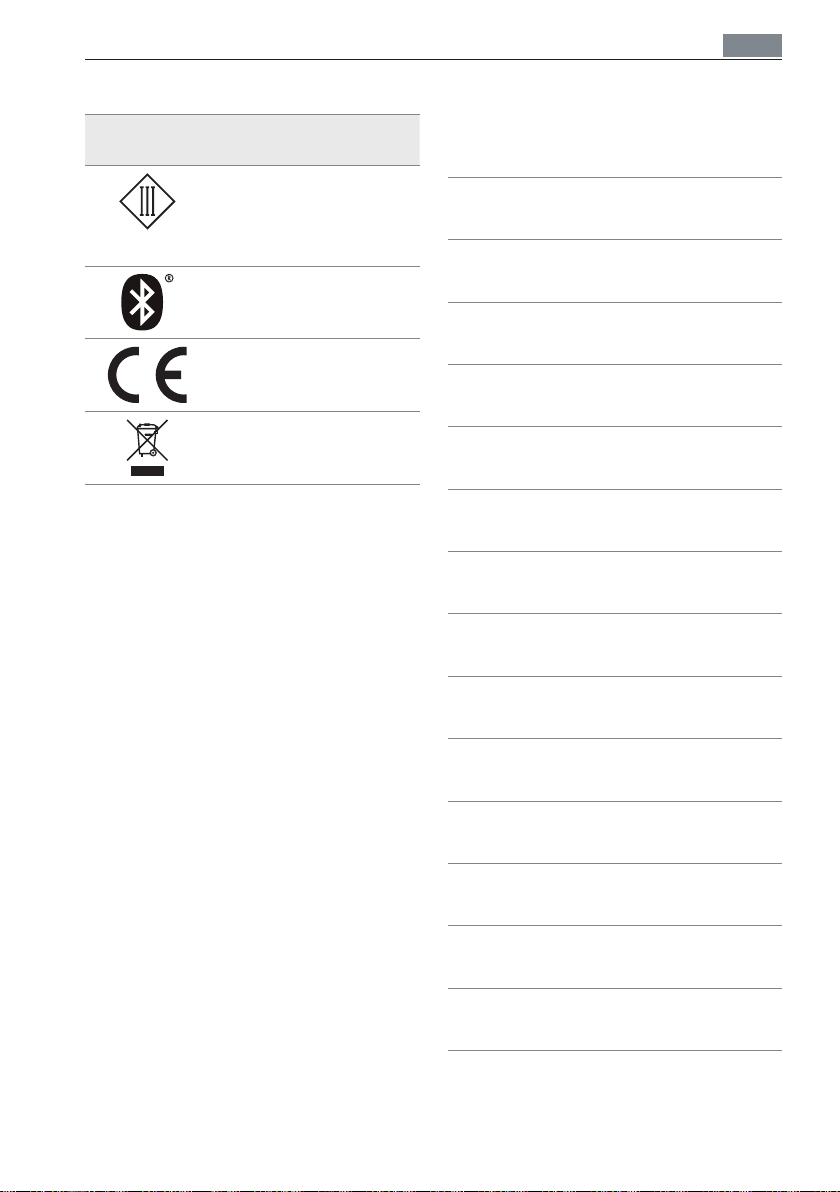
Notes personnelles
FRA
13.6 Pictogrammes
Picto-
gramme
Tab. 9: Pictogrammes.
Désignation
Classe de protection III
Fonctionnement avec
une très basse tension
de sécurité (SELV)
Technologie radio
Bluetooth Smart
Sigle de conformité CE
Élimination selon la
directive européenne
DEEE
13.7 Conformité
Conformité CE
L'utilisation des modules Bluetooth TALK
dotés du sigle de conformité CE est autorisée pour les pays de l'UE et la Suisse.
14. Notes personnelles
63
Page 64

ITA
Indice
1. Per la vostra sicurezza .......................................................................................65
1.1 Uso conforme allo scopo d’impiego ..........................................................65
1.2 Avvertenze per la sicurezza ....................................................................... 65
1.3 Livelli di pericolo nel documento ...............................................................65
2. Panoramica di prodotto ....................................................................................66
3. Funzioni .............................................................................................................. 66
3.1 LUM CONNECT TALK ...............................................................................66
3.2 Livelli di illuminazione ................................................................................ 67
3.3 Trasmettitori esterni ..................................................................................67
4. Swarm control ...................................................................................................68
5. Installazione ....................................................................................................... 69
5.1 Montaggio del modulo su un apparecchio a stelo
o un apparecchio a stelo da scrivania ........................................................69
5.2 Montaggio del modulo su un apparecchio a sospensione ........................69
5.3 Collegamento del modulo radio ................................................................70
5.4 Montaggio della copertura ........................................................................71
6. Configurazione dello swarm control ................................................................ 72
6.1 Swarm control | Aree e gruppi ................................................................... 72
6.2 Configurazione dello swarm control | Tramite l'app LIGHT ADMIN ............. 74
6.3 Configurazione dello swarm control | Sul modulo ..................................... 74
6.4 Disattivazione dello swarm control ............................................................75
7. Impostazione dell'illuminazione di lavoro .......................................................76
7.1 Impostazione dell'illuminazione di lavoro | Tramite l'app LIGHT ADMIN ....76
7.2 Impostazione dell'illuminazione di lavoro | Sul modulo .............................76
8. Impostazione dell'illuminazione di fondo .......................................................76
8.1 Impostazione dell'illuminazione di fondo | Tramite l'app LIGHT ADMIN .... 76
8.2 Impostazione dell'illuminazione di fondo | Sul modulo .............................. 76
9. Collegamento di trasmettitori esterni ..............................................................77
9.1 Attivazione e disattivazione della funzione di autoapprendimento
dei trasmettitori radio ................................................................................77
9.2 Utilizzo dell'apparecchio d'illuminazione con un trasmettitore radio a 2 canali .. 78
9.3 Utilizzo dell'apparecchio d'illuminazione con un trasmettitore radio a 4 canali .. 78
10. Esecuzione del reset .......................................................................................... 79
11. Cosa fare se... .....................................................................................................80
12. Smaltimento ......................................................................................................81
13. Dati tecnici ..........................................................................................................82
13.1 Compatibilità .............................................................................................82
13.2 Temperature consentite ............................................................................82
13.3 Valori elettrici ............................................................................................. 82
13.4 Classificazione ...........................................................................................82
13.5 Dati radio ................................................................................................... 82
13.6 Simboli ......................................................................................................83
13.7 Conformità ................................................................................................83
64
14. Propri appunti .................................................................................................... 83
Page 65
Per la vostra sicurezza
ITA
1. Per la vostra sicurezza
Il presente manuale descrive l'installazione
e il comando del modulo TALK Bluetooth
con gli apparecchi d'illuminazione LAVIGO
di Waldmann.
Il manuale non sostituisce le istruzioni per
l’uso dell’apparecchio d’illuminazione.
X Leggere e rispettare le istruzioni per
l’uso e le indicazioni di sicurezza e di
avvertimento ivi riportate.
1.1 Uso conforme allo scopo
d’impiego
Il modulo TALK è stato progettato per collegare tra loro apparecchi d'illuminazione
Waldmann dotati di sistemi di controllo
POWER tramite Bluetooth. Questo consente di far comunicare tra di loro gli apparecchi d'illuminazione e di evitare isole di
luce.
Il modulo TALK è stato inoltre ideato per
comandare senza fili gli apparecchi d'illuminazione Waldmann dotati di sistemi di
controllo POWER.
Pericolo causato da parti di ricambio
inappropriate
Parti di ricambio inappropriate possono causare lesioni e danni materiali.
X Utilizzare esclusivamente le parti di
ricambio autorizzate dal costruttore.
1.3 Livelli di pericolo nel documento
PERICOLO
Pericoli che, in caso di mancata osservanza
delle misure, causano immediatamente
gravi lesioni oppure anche la morte.
AVVERTENZA
Pericoli che, in caso di mancata osservanza delle misure, possono causare gravi
lesioni oppure anche la morte.
ATTENZIONE
Pericoli che, in caso di mancata osservanza
delle misure, possono causare lesioni.
AVVISO
Pericoli che, in caso di mancata osservanza delle misure, possono causare danni
materiali.
1.2 Avvertenze per la sicurezza
Pericolo da corrente elettrica
L’uso inappropriato e scorretto dell’apparecchio può provocare lesioni e danni materiali.
X Prima di eseguire dei lavori, disinserire
l’alimentazione elettrica dell’apparecchio d'illuminazione.
X Il montaggio e il collegamento dell’ap-
parecchio devono essere eseguiti
esclusivamente da un elettricista professionista.
X Interrompere immediatamente l'ali-
mentazione elettrica del cavo di collegamento danneggiato e sostituire il
cavo. I cavi corrispondenti sono esclusivamente reperibili presso il costruttore.
65
Page 66
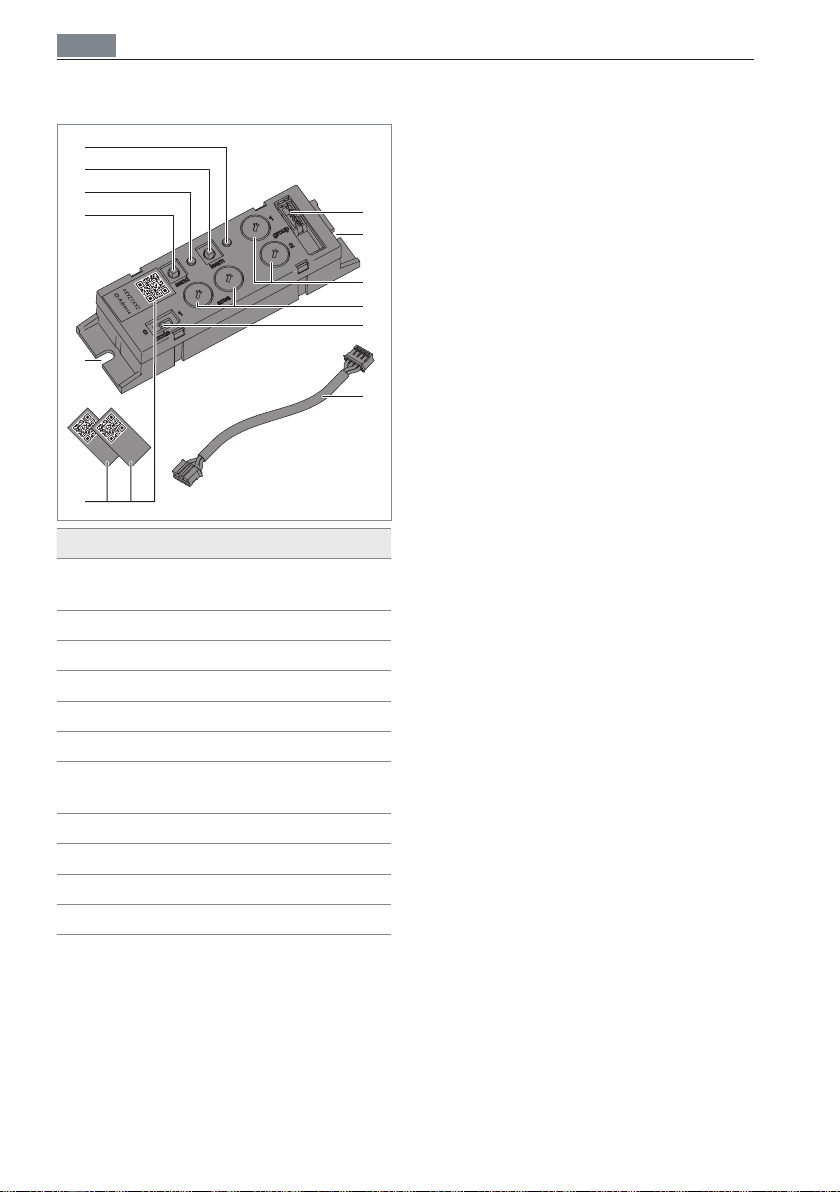
ITA
Panoramica di prodotto
2. Panoramica di prodotto
K
J
I
H
B
0XYZ1XYZ
0XYZ1XYZ
ID-Adresse
ID-Adresse
G
N. Denominazione
A
Interfaccia "Unità di controllo del
modulo"
B
Occhielli di montaggio
C
Encoder rotativi "group"
D
Encoder rotativi "area"
E
Interruttore a cursore "mode"
F
Cavo di collegamento
G
ID Bluetooth per informazione
e documentazione
H
Tasto "send"
I
LED "send"
J
Tasto “learn”
K
LED "learn"
Tab. 1: Panoramica di prodotto modulo TALK.
3. Funzioni
Il presente capitolo fornisce una panoramica sulle funzioni del modulo.
Se si desidera avere maggiori informazioni sull'illuminazione intelligente
A
con LUM CONNECT, visitare il sito:
B
www.lumconnect.com.
3.1 LUM CONNECT TALK
C
La presenza alternata dei dipendenti negli
D
E
uffici con apparecchi d'illuminazione che
si regolano tramite sensori di presenza e
di luce diurna può portare alla formazione
delle cosiddette isole di luce: la scrivania
F
è illuminata, mentre il resto della stanza
rimane nell'oscurità.
Grazie al modulo TALK è possibile far comunicare gli apparecchi tra di loro. In questo
modo le isole di luce rappresenteranno soltanto un ricordo del passato.
A tale scopo, gli apparecchi d'illuminazione
vengono suddivisi in aree e gruppi tramite il
modulo. In alternativa, il modulo consente
anche un raggruppamento automatico degli
apparecchi d'illuminazione. Se un apparecchio d'illuminazione rileva una presenza,
esso trasmette questa informazione agli
altri membri del gruppo. Questi illuminano
quindi l'ambiente dell'ufficio circostante in
modo piacevole.
Lo swarm control si avvia automaticamente
collegando il modulo. Se necessario, lo
swarm control può essere adattato alle proprie esigenze. La configurazione può essere
eseguita con l'app LIGHT ADMIN oppure
direttamente sui moduli degli apparecchi
d'illuminazione.
66
Page 67
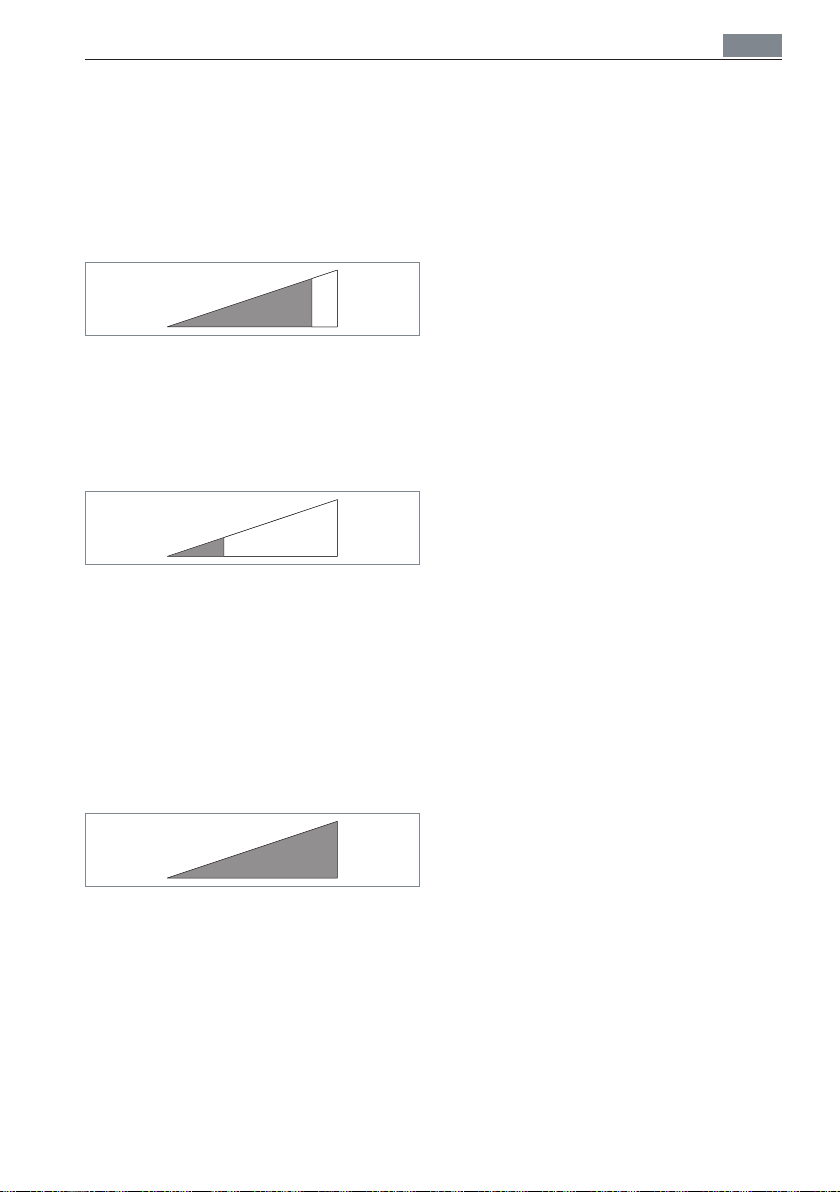
Funzioni
ITA
3.2 Livelli di illuminazione
I livelli di illuminazione sono già impostati
in modo ottimale allo stato di consegna.
Se necessario, è possibile adattare l'illuminazione di lavoro e quella di fondo alle proprie esigenze.
Illuminazione di lavoro
0 %
Livello di illuminazione regolabile individualmente per il quale un apparecchio d'illuminazione emette una quantità di luce che
consente di lavorare in modo confortevole
nell'area dell'apparecchio d'illuminazione.
Illuminazione di fondo
0 %
Livello di illuminazione ridotto per il quale
un apparecchio d'illuminazione emette una
quantità di luce ridotta.
Allo stato di consegna, la potenza assorbita
massima dell'apparecchio d'illuminazione
nella modalità di illuminazione di fondo
corrisponde a circa il 30% della potenza
assorbita massima dell'apparecchio d'illuminazione.
Illuminazione di servizio
100 %
100 %
3.3 Trasmettitori esterni
Questa funzione consente di eseguire
il processo di autoapprendimento di trasmettitori esterni, come ad esempio i
trasmettitori a parete. In questo modo il
modulo e gli apparecchi d'illuminazione ad
esso collegati possono essere comandati
tramite i trasmettitori esterni.
0 %
Livello di illuminazione per il quale tutti gli
apparecchi d'illuminazione collegati funzionano alla massima potenza. I sensori degli
apparecchi vengono disattivati.
L’illuminazione di servizio viene attivata
mediante trasmettitori esterni e disattivata
automaticamente dopo circa un’ora.
100 %
67
Page 68

ITA
Swarm control
4. Swarm control
Il presente capitolo descrive le opzioni disponibili per l'utilizzo e la configurazione del
modulo.
Sta a l'utente decidere che tipo di swarm control desidera utilizzare: è possibile utilizzare lo swarm control automatico con le rispettive preimpostazioni oppure configurare il
modulo tramite l'app LIGHT ADMIN o direttamente sul modulo.
Swarm control automatico (stato di consegna)
Se si desidera utilizzare lo swarm control automatico del modulo, dopo l'installazione del modulo non è necessario fare nient'altro: lo swarm control automatico è
infatti già attivo in tutti i moduli TALK Bluetooth allo stato di consegna.
Tutti gli apparecchi d'illuminazione con modulo TALK Bluetooth nei quali è attivo
anche lo swarm control automatico comunicano tra di loro e gli apparecchi compresi
nel raggio di 4 metri si dispongono automaticamente formando un gruppo. Questa
distanza può essere impostata tramite l'app LIGHT ADMIN.
NOTA: Lo swarm control automatico controlla tutti gli apparecchi d'illuminazione
nelle vicinanze con swarm control attivo, indipendentemente dal fatto se per questi
apparecchi d'illuminazione è stato attivato lo swarm control automatico o manuale.
X Per attivare nuovamente lo swarm control automatico in un secondo momento,
impostare l'interruttore a cursore e tutti gli encoder rotativi presenti sul modulo
nella posizione 0 e attivare lo swarm control automatico tramite l'app LIGHT
ADMIN.
Configurazione manuale dello swarm control
Se si desidera configurare lo swarm control secondo le proprie esigenze, sono
disponibili due opzioni:
X Configurare lo swarm control tramite l'app LIGHT ADMIN, vedi capitolo 6.2
“Configurazione dello swarm control | Tramite l’app LIGHT ADMIN”, pagina 74 .
oppure
X Configurare lo swarm control direttamente sul modulo. A tale scopo, proce-
dere come segue:
Passo 1: Impostare le aree e i gruppi direttamente sui moduli, vedi capitolo 6.3
“Configurazione dello swarm control | Sul modulo”, pagina 74.
Passo 2: Installare i moduli negli apparecchi d'illuminazione, vedi capitolo 5
“Installazione”, pagina 69.
68
Page 69
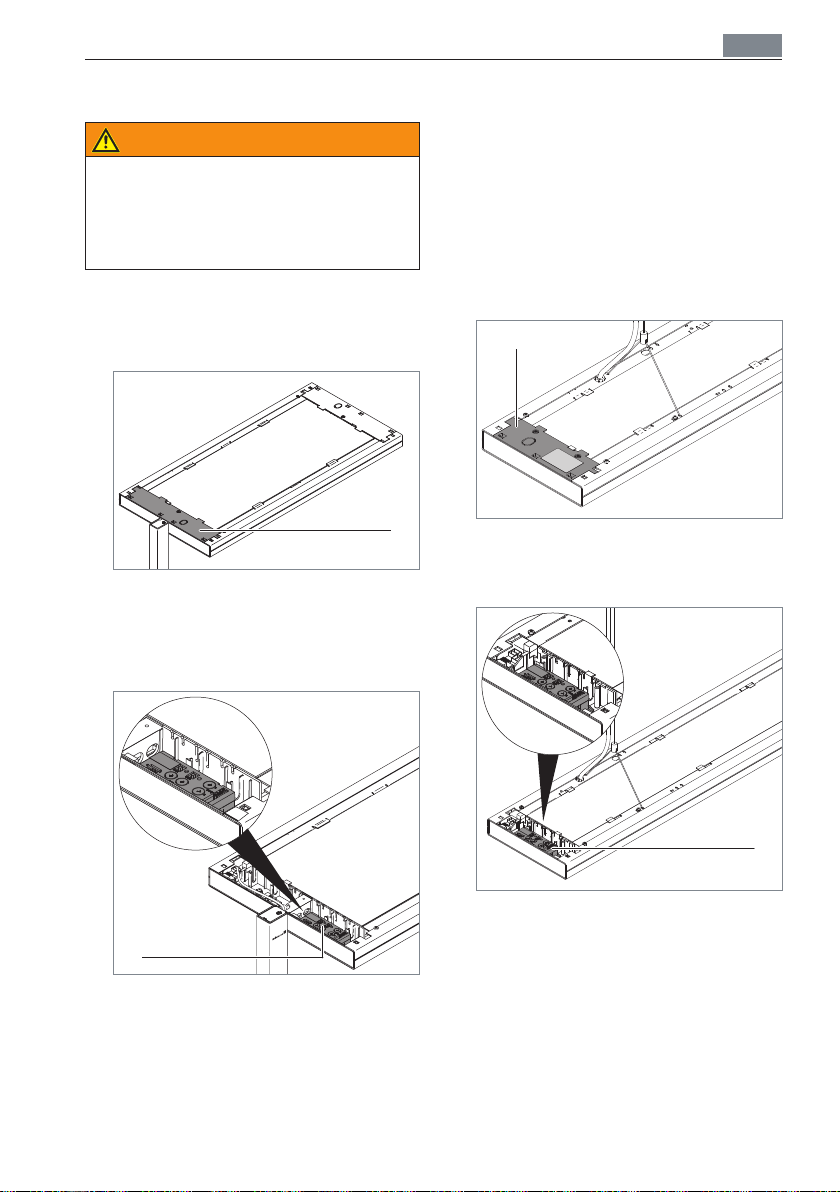
Installazione
ITA
5. Installazione
AVVERTENZA
Pericolo di lesione causato da una
scossa elettrica.
X Scollegare l’apparecchio d’illumina-
zione dall’alimentazione elettrica.
5.1 Montaggio del modulo su un
apparecchio a stelo o un apparecchio a stelo da scrivania
A
Fig. 1: Rimozione della copertura.
X Rimuovere la copertura A, vedi Fig. 1.
X Per LAVIGO VTL: allentare la vite con
cui è montato il modulo TIME.
X Inserire il modulo B nello spazio libero
della testa della lampada, vedi Fig. 2.
Per LAVIGO VTL: spingere la linguetta
del modulo TALK sotto quella del
modulo TIME.
X Fissare il modulo con le viti fornite in
dotazione.
5.2 Montaggio del modulo su un
apparecchio a sospensione
A
Fig. 3: Rimozione della copertura.
X Rimuovere la copertura A sulla quale si
trova la targhetta, vedi Fig. 3.
B
Fig. 2: Modulo nella testa della lampada di
un apparecchio a stelo o di un apparecchio
a stelo da scrivania.
B
Fig. 4: Modulo in un apparecchio a sospensione.
X Inserire il modulo B nello spazio libero,
vedi Fig. 4.
X Fissare il modulo con le viti fornite in
dotazione.
69
Page 70
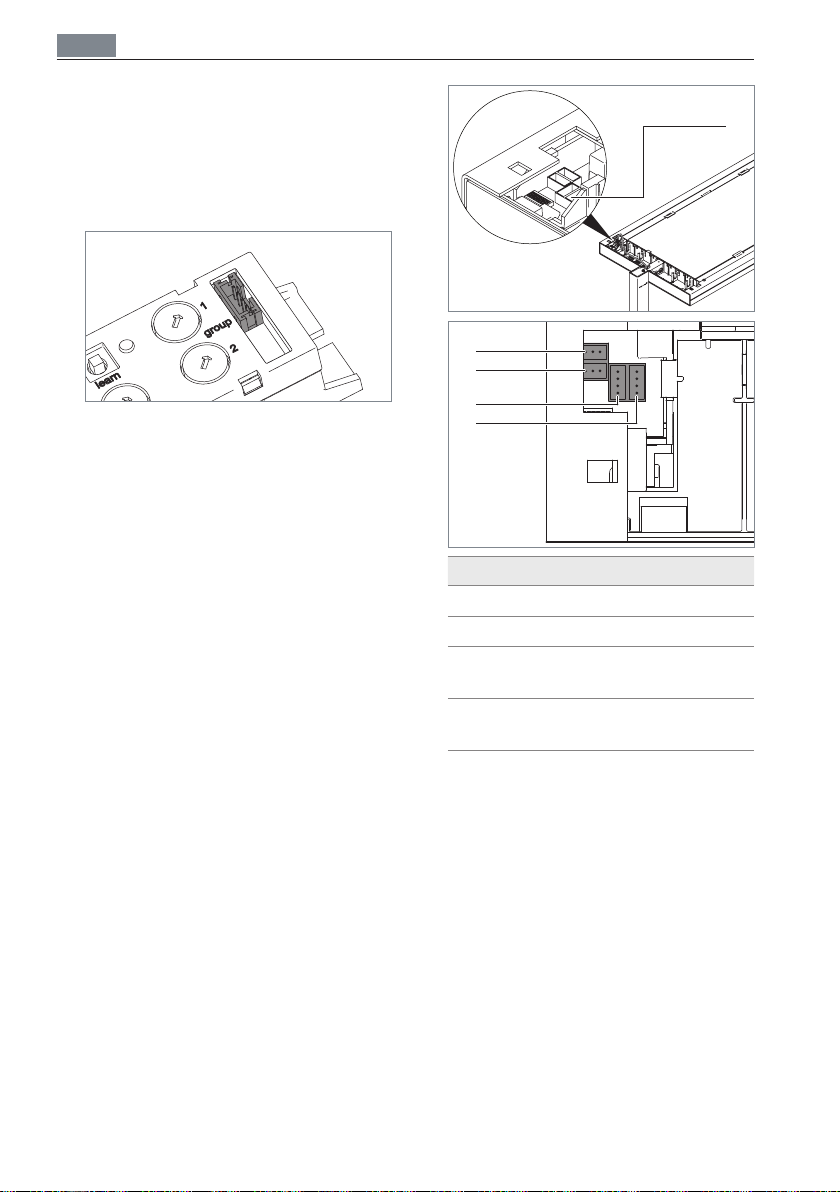
ITA
5.3 Collegamento del modulo
radio
Con il collegamento del modulo all'apparecchio d'illuminazione, tutti gli apparecchi ai
quali è collegato un modulo iniziano automaticamente a comunicare tra loro.
Fig. 5: Interfaccia Unità di controllo del
modulo.
X Collegare un'estremità del cavo di col-
legamento all'interfaccia "Unità di controllo del modulo" sul modulo, vedi
Fig. 5.
X Far passare il cavo di collegamento attra-
verso il braccio di supporto della testa
della lampada.
Installazione
4
1
2
3
4
N. Denominazione
1
Tastm. (elemento di comando)
2
Sensore HFMD, sensore PIR
3
Modulo TIME
(LUM CONNECT VTL)
4
Modulo TALK, modulo KNX/
LON
Tab. 2: Assegnazione delle prese – sull'esempio di un apparecchio a stelo o di un
apparecchio a stelo da scrivania.
X Collegare l’altra estremità del cavo di
collegamento all’interfaccia 4 "Modulo
TALK, modulo KNX/LON" sull'unità di
controllo dell'apparecchio d'illuminazione nella testa della lampada, vedi
Tab. 2.
70
Page 71
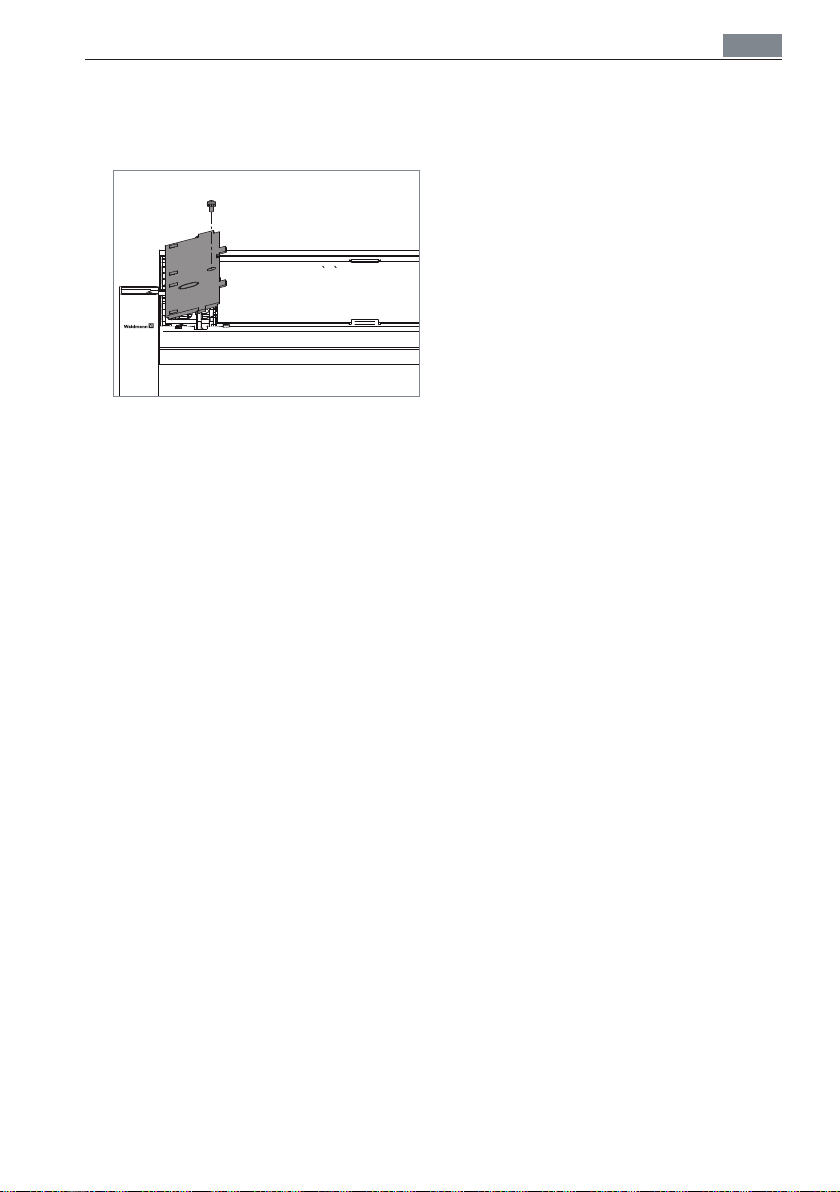
Installazione
5.4 Montaggio della copertura
X Sistemare il cavo di collegamento e gli
altri cavi nella testa della lampada.
Fig. 6: Montaggio della copertura – sull'esempio di un apparecchio a stelo o di un
apparecchio a stelo da scrivania.
X Applicare la copertura assieme ai ganci
sulla parte inferiore della copertura negli
occhielli sulla testa della lampada e premere la copertura, vedi Fig. 6.
X Per apparecchi a stelo o apparecchi a
stelo da scrivania: fissare nuovamente
la copertura con la vite.
X Per apparecchi a sospensione: fissare
nuovamente la copertura con le due viti.
ITA
71
Page 72
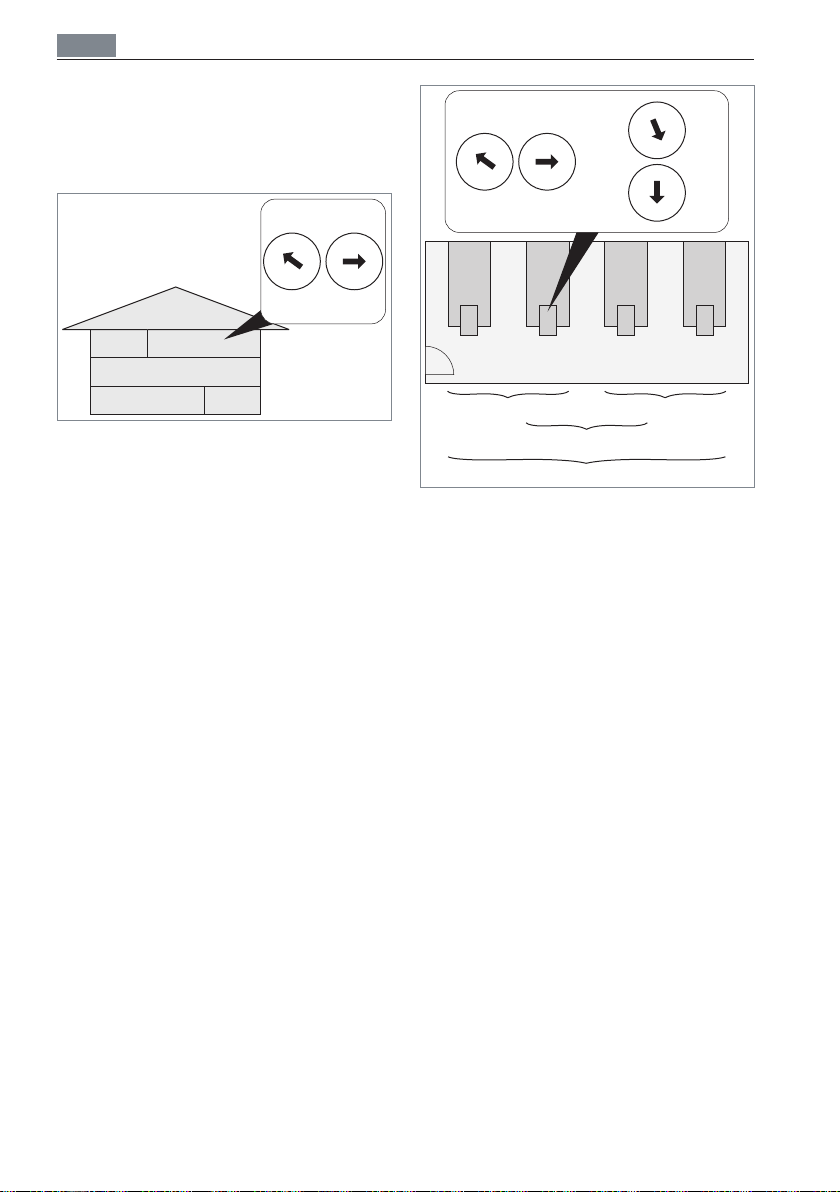
ITA
Configurazione dello swarm control
6. Configurazione dello
swarm control
6.1 Swarm control | Aree e gruppi
3
2
1
0
9
8
14 15
13
11 12
Fig. 7: Esempio: aree.
Un apparecchio d'illuminazione può essere
assegnato esattamente a un'area. Un'area
rappresenta una zona delimitata in modo
fisso e può essere ad esempio un piano o
un ufficio grande. Non sono possibili collegamenti tra le aree.
L'area può essere impostata tramite l'app
LIGHT ADMIN o i due encoder rotativi
"area". L'encoder di sinistra serve a regolare le decine, mentre l'encoder di destra
le unità degli indirizzi di area. È possibile
impostare fino a 100 indirizzi di area diversi
(0-99).
4
7
5
6
area
3
2
4
1
5
0
6
9
7
8
0
1
F
2
E
3
D
4
C
1
5
B
3
2
1
0
9
8
3
2
4
7
4
1
5
6
5
0
6
9
7
8
area
6
A
7
9
8
group
0
1
F
2
E
3
D
4
C
2
5
B
6
A
7
9
8
7/87/7 8/9 9/9
group adr. = 7
group adr. = 9
group adr. = 8
area adr. = 15
Fig. 8: Esempio: gruppi.
I gruppi possono essere impostati tramite
l'app LIGHT ADMIN o i due encoder rotativi "group 1" e "group 2". Ciascun encoder
rotativo serve a impostare un gruppo. Ogni
encoder consente di impostare fino a 16
indirizzi di gruppo (0-F). A ciascun gruppo
possono essere assegnati fino a 30 apparecchi d'illuminazione.
All'interno di un'area ciascun apparecchio
d'illuminazione può essere assegnato esattamente a un gruppo o a due gruppi diversi.
72
Page 73
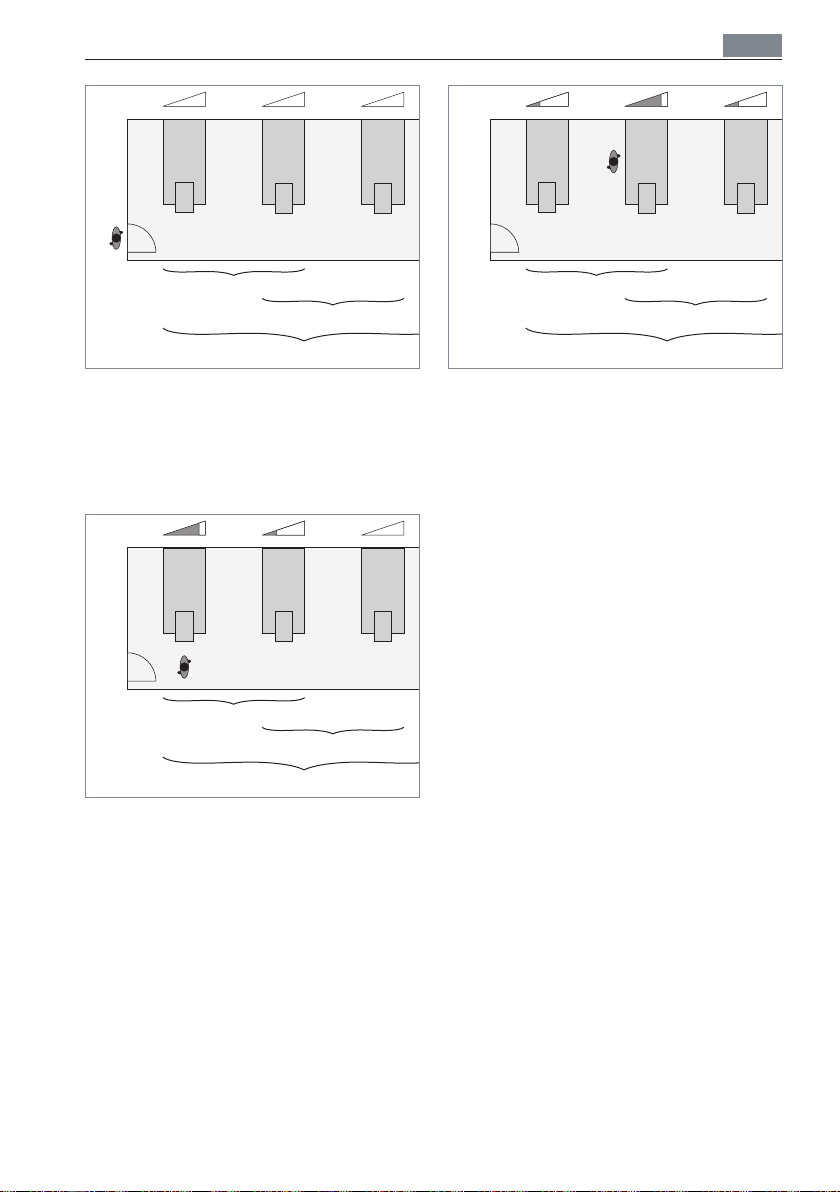
Configurazione dello swarm control
ITA
group adr. = 7
group adr. = 8
area adr. = 15
Fig. 9: Esempio: gli apparecchi non rilevano
alcuna presenza.
Se non viene rilevata alcuna presenza da
nessun apparecchio d'illuminazione di un'area o di un gruppo, tutti gli apparecchi rimangono spenti, vedi Fig. 9.
group adr. = 7
group adr. = 8
area adr. = 15
Fig. 10: Esempio: gli apparecchi del gruppo 7 rilevano una presenza.
Se una persona entra nell'area di rilevamento di un apparecchio d'illuminazione
appartenente a un gruppo, questo apparecchio passa alla modalità di illuminazione
di lavoro.
L'apparecchio d'illuminazione che si trova
nello stesso gruppo, ma che non rileva
alcuna presenza, passa alla modalità di illuminazione di fondo, vedi Fig. 10.
group adr. = 7
group adr. = 8
area adr. = 15
Fig. 11: Esempio: un apparecchio appartenente
ai gruppi 7 e 8 rileva una presenza.
Se un apparecchio appartenente a due
gruppi rileva una presenza, esso passa alla
modalità di illuminazione di lavoro.
Gli altri apparecchi che si trovano negli
stessi due gruppi, ma che non rilevano
alcuna presenza, passano alla modalità di
illuminazione di fondo, vedi Fig. 11.
73
Page 74
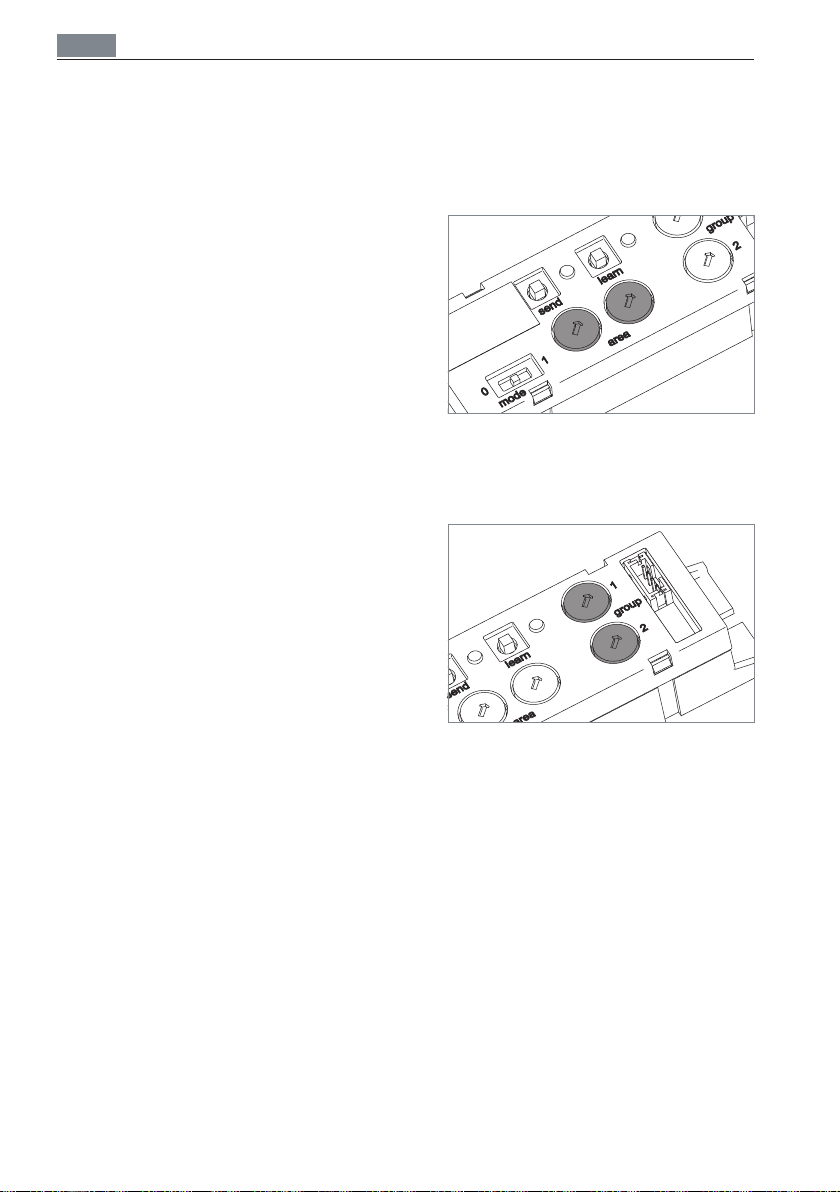
ITA
Configurazione dello swarm control
6.2 Configurazione dello swarm
control | Tramite l'app LIGHT
ADMIN
X Scaricare l'app LIGHT ADMIN. I link per
scaricare l'app per Windows, Android e
iOS sono disponibili sul nostro sito web
www.light-admin.com.
X Per utilizzare l'app LIGHT ADMIN è
necessario registrarsi all'indirizzo www.
waldmann.com/registration.
X Impostare l'interruttore a cursore e tutti
gli encoder rotativi presenti sul modulo
nella posizione 0.
X Pianificare a quali aree e gruppi devono
essere assegnati gli apparecchi d'illuminazione.
X Configurare lo swarm control tramite
l'app LIGHT ADMIN.
6.3 Configurazione dello swarm
control | Sul modulo
X Pianificare a quale area e a quale gruppo
devono essere assegnati gli apparecchi
d'illuminazione.
Fig. 12: Encoder rotativi "area".
X Impostare i due encoder rotativi "area"
sull'indirizzo di area desiderato, vedi
Fig. 12.
74
Fig. 13: Encoder rotativi "group 1" e "group 2".
X Se si desidera assegnare l'apparec-
chio d'illuminazione esattamente a un
gruppo, impostare i due encoder rotativi
"group 1" e "group 2" sullo stesso indirizzo di gruppo, vedi Fig. 13.
X Se si desidera assegnare l'apparecchio
d'illuminazione a due gruppi diversi,
impostare gli encoder rotativi "group 1"
e "group 2" sui rispettivi indirizzi di
gruppo.
Page 75
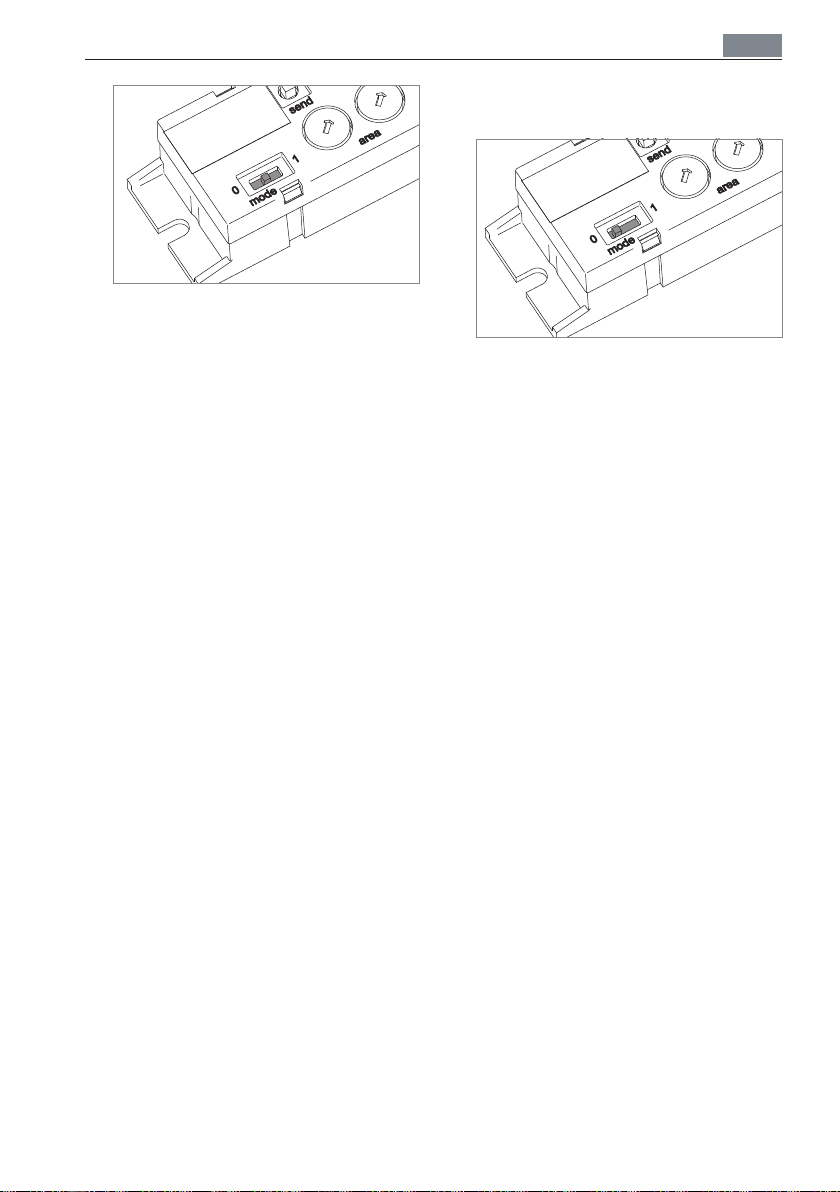
Configurazione dello swarm control
Fig. 14: Swarm control attivato.
X Far scorrere l'interruttore a cursore
"mode" in posizione 1, vedi Fig. 14.
Una volta che il modulo è stato colle-
gato, tutti gli apparecchi d'illuminazione
ai quali è collegato un modulo comunicano tra di loro.
Il procedimento di autoapprendimento
viene completato dopo al massimo 5
minuti e si effettua un aggiornamento
regolarmente.
ITA
6.4 Disattivazione dello swarm
control
Fig. 15: Swarm control disattivato.
X Se lo swarm control viene configu-
rato tramite l'app LIGHT ADMIN:
disattivare lo swarm control tramite
l'app LIGHT ADMIN.
X Se lo swarm control viene configurato
direttamente sul modulo: far scorrere
l'interruttore a cursore "mode" in posizione 0, vedi Fig. 15, e assicurarsi che
almeno uno dei due encoder rotativi
non si trovi in posizione 0, ad esempio
in posizione 1.
La funzione è stata disattivata. Tutte
le altre funzioni, come ad esempio la
comunicazione con trasmettitori e ricevitori esterni, continuano a rimanere
attive.
75
Page 76
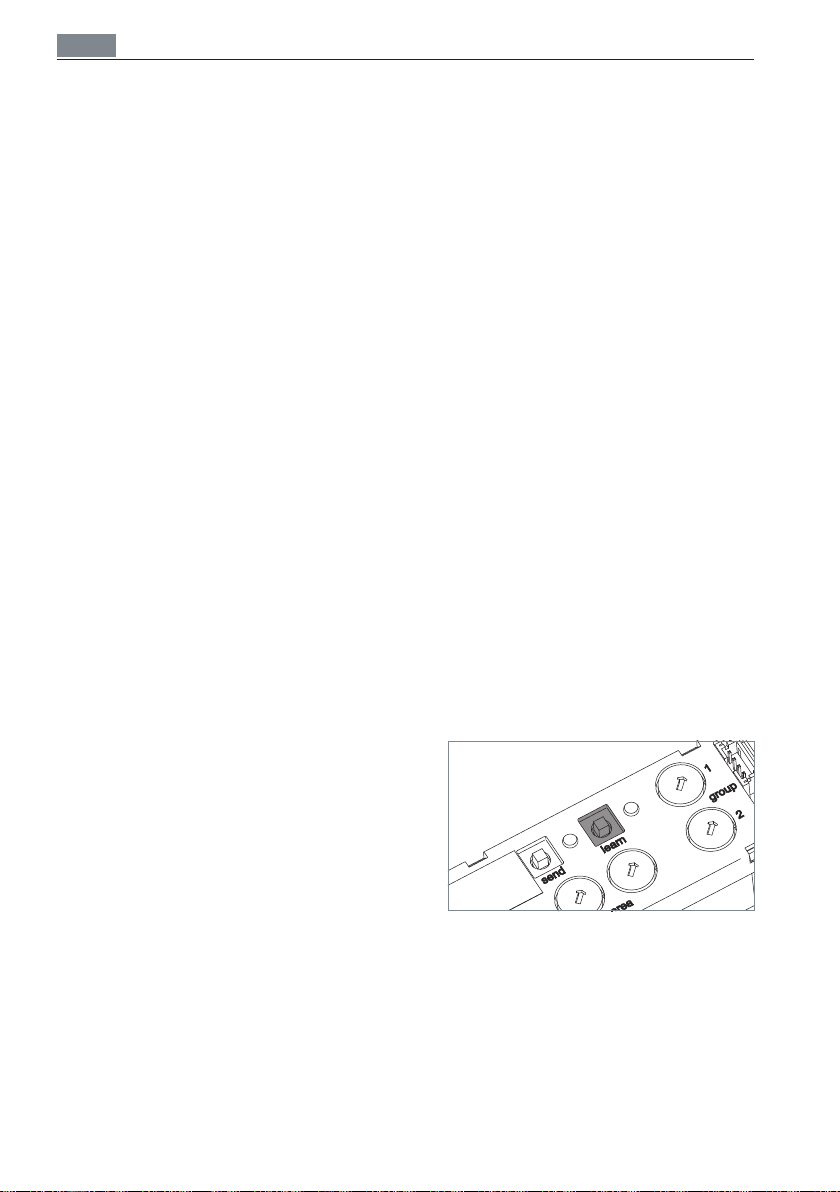
ITA
Impostazione dell'illuminazione di lavoro
7. Impostazione dell'illuminazione di lavoro
7.1 Impostazione dell'illuminazione di lavoro | Tramite l'app
LIGHT ADMIN
X Impostare l'illuminazione di lavoro tra-
mite l'app LIGHT ADMIN.
7.2 Impostazione dell'illuminazione di lavoro | Sul modulo
X Dimmerare l’apparecchio d’illumina-
zione finché la zona di lavoro non è illuminata con la luminosità desiderata.
Leggere a tal fine le istruzioni per l’uso
dell’apparecchio d’illuminazione.
La luminosità impostata viene salvata
come illuminazione di lavoro.
8. Impostazione dell'illuminazione di fondo
8.1 Impostazione dell'illuminazione di fondo | Tramite l'app
LIGHT ADMIN
X Impostare l'illuminazione di fondo tra-
mite l'app LIGHT ADMIN.
8.2 Impostazione dell'illuminazione di fondo | Sul modulo
Requisiti:
La luce indiretta dell’apparecchio d’il-
luminazione è accesa.
La luce diretta dell’apparecchio d’illu-
minazione è spenta.
Per LAVIGO VTL: il parametro “VTL”
è disattivato durante l’impostazione
dell'illuminazione di fondo, si veda il
manuale dell'unità di controllo PULSE
POWER tipo III.
X Dimmerare la luce indiretta dell’appa-
recchio d’illuminazione finché la zona
di lavoro non è illuminata con la luminosità desiderata. Leggere a tal fine le
istruzioni per l’uso dell’apparecchio d’illuminazione.
76
Fig. 16: Tasto “learn”.
X Premere il tasto "learn" e tenerlo pre-
muto per dieci secondi. Il LED "learn"
lampeggia lentamente, vedi Fig. 16.
La luminosità regolata viene salvata
come illuminazione di fondo.
L’apparecchio d’illuminazione commuta
di nuovo nell’illuminazione di lavoro, che
può essere impostata di nuovo come
si desidera.
Page 77
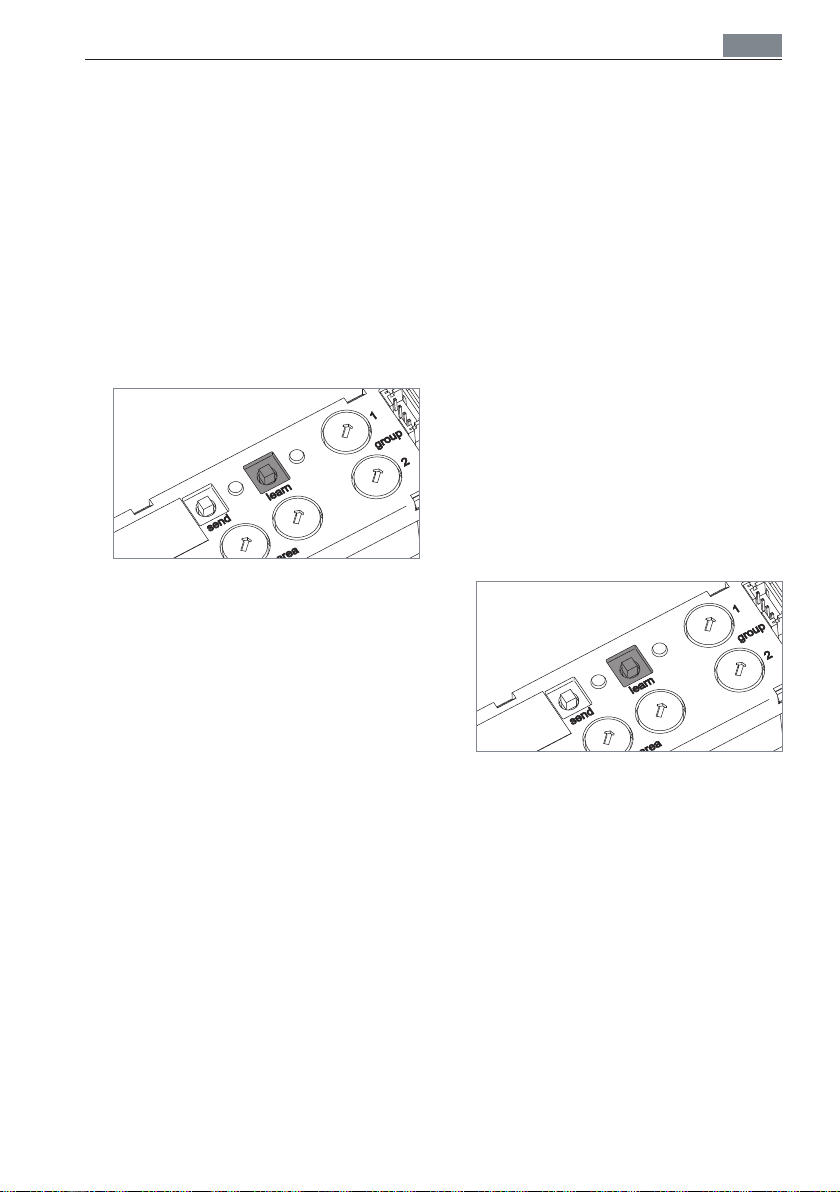
Collegamento di trasmettitori esterni
ITA
9. Collegamento di trasmettitori esterni
9.1 Attivazione e disattivazione
della funzione di autoapprendimento dei trasmettitori radio
Un apparecchio d'illuminazione può comunicare con al massimo dieci trasmettitori
radio.
Attivazione e disattivazione della funzione di autoapprendimento di un
trasmettitore radio
Fig. 17: Tasto “learn”.
X Far passare il trasmettitore radio alla
modalità di autoapprendimento.
NOTA: Di seguito viene descritto il
processo di autoapprendimento con
un trasmettitore radio Bluetooth Easyfit incluso nell'offerta di accessori di
Waldmann.
X Premere il tasto del trasmettitore radio
desiderato e tenerlo premuto per otto
secondi.
X Rilasciare il tasto.
X Premere il tasto per un secondo.
X Rilasciare il tasto.
X Premere il tasto e tenerlo premuto per
otto secondi.
Il trasmettitore radio si trova nella moda-
lità di autoapprendimento.
X Premere il tasto "learn" sul modulo Talk,
vedi Fig. 17.
Il LED "learn" lampeggia.
Il modulo si trova per 45 secondi nella
modalità di autoapprendimento.
X Premere il tasto sul trasmettitore radio
precedentemente utilizzato per la
modalità di autoapprendimento.
Il LED "learn" si spegne.
Il processo di autoapprendimento del
trasmettitore radio è stato completato.
Se il processo di autoapprendimento
del trasmettitore radio era già stato
effettuato, in questo modo esso viene
disattivato.
X Se si desidera effettuare il processo di
autoapprendimento di altri trasmettitori
radio, ripetere il procedimento.
Cancellazione di tutti i trasmettitori
radio
Fig. 18: Tasto “learn”.
X Premere il tasto "learn" e tenerlo pre-
muto per cinque secondi, vedi Fig. 17.
Tutti i trasmettitori radio stati salvati
finora nel modulo vengono cancellati.
77
Page 78
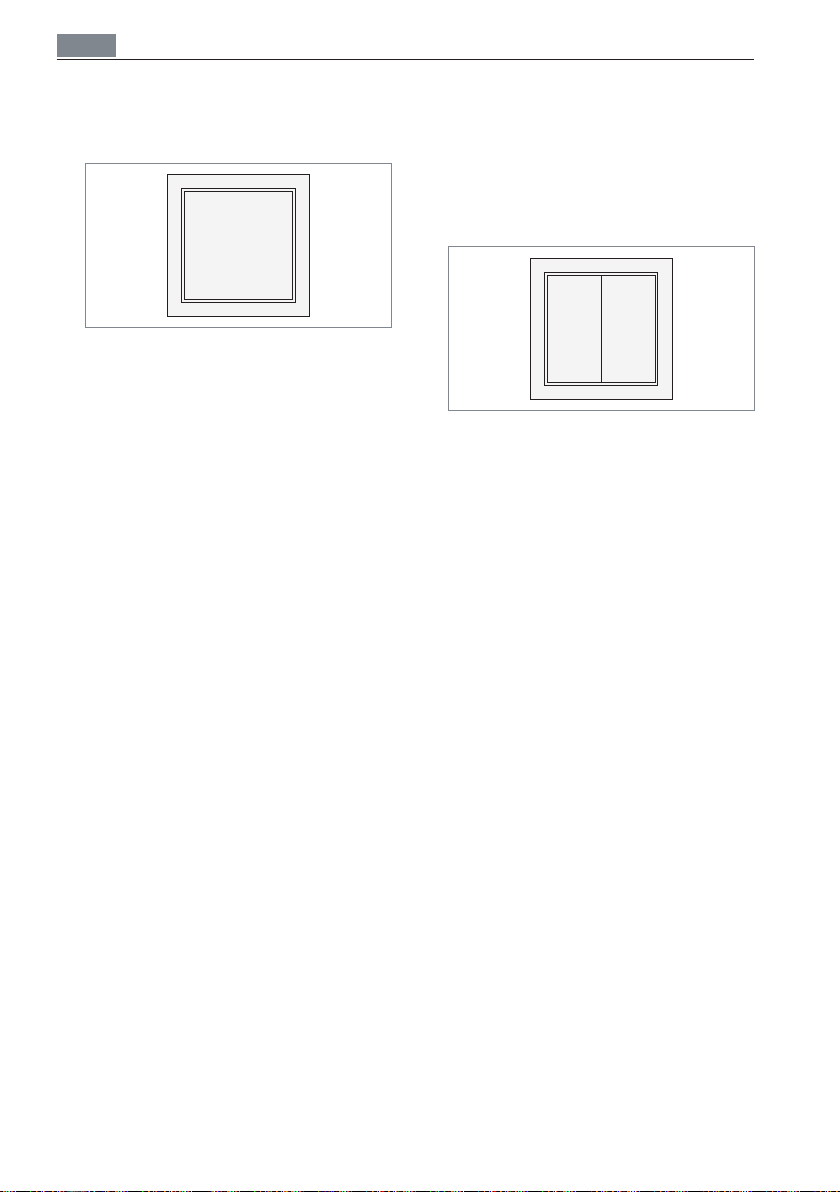
ITA
Collegamento di trasmettitori esterni
9.2 Utilizzo dell'apparecchio d'illuminazione con un trasmettitore radio a 2 canali
Fig. 19: Esempio: trasmettitore radio a 2
canali Bluetooth Easyfit.
Accensione
X Premere il tasto del trasmettitore radio
in basso.
Dimmerazione
NOTA: Negli apparecchi d’illuminazione a
comando separato viene dimmerata solo
la luce diretta.
X Per dimmerare l’apparecchio d’illumina-
zione in modo da aumentare la luminosità, premere il tasto del trasmettitore
radio in basso e tenerlo premuto.
X Per dimmerare l’apparecchio d’illumina-
zione in modo da diminuire la luminosità, premere il tasto del trasmettitore
radio in alto e tenerlo premuto.
Spegnimento
X Premere il tasto del trasmettitore radio
in alto.
Attivazione dell’illuminazione di servizio
X Ruotare la copertura del trasmettitore
radio una volta di 180°.
X Premere il tasto del trasmettitore radio
in basso.
Far funzionare tutti gli apparecchi d'il-
luminazione collegati alla massima
potenza. I sensori degli apparecchi vengono disattivati.
L’illuminazione di servizio viene disattivata automaticamente dopo circa un’ora.
78
X Per disattivare preventivamente l’illu-
minazione di servizio, premere in alto il
tasto del trasmettitore radio.
9.3 Utilizzo dell'apparecchio d'illuminazione con un trasmettitore radio a 4 canali
Fig. 20: Esempio: trasmettitore radio a 4
canali Bluetooth Easyfit.
Accensione
X Premere il tasto destro del modulo radio
in basso.
Dimmerazione
NOTA: Negli apparecchi d’illuminazione a
comando separato viene dimmerata solo
la luce diretta.
X Per dimmerare l’apparecchio d’illu-
minazione in modo da aumentare la
luminosità, premere il tasto destro del
trasmettitore radio in basso e tenerlo
premuto.
X Per dimmerare l’apparecchio d’illumi-
nazione in modo da diminuire la luminosità, premere il tasto destro del
trasmettitore radio in alto e tenerlo
premuto.
Spegnimento
X Premere il tasto destro del modulo
radio in alto.
Page 79
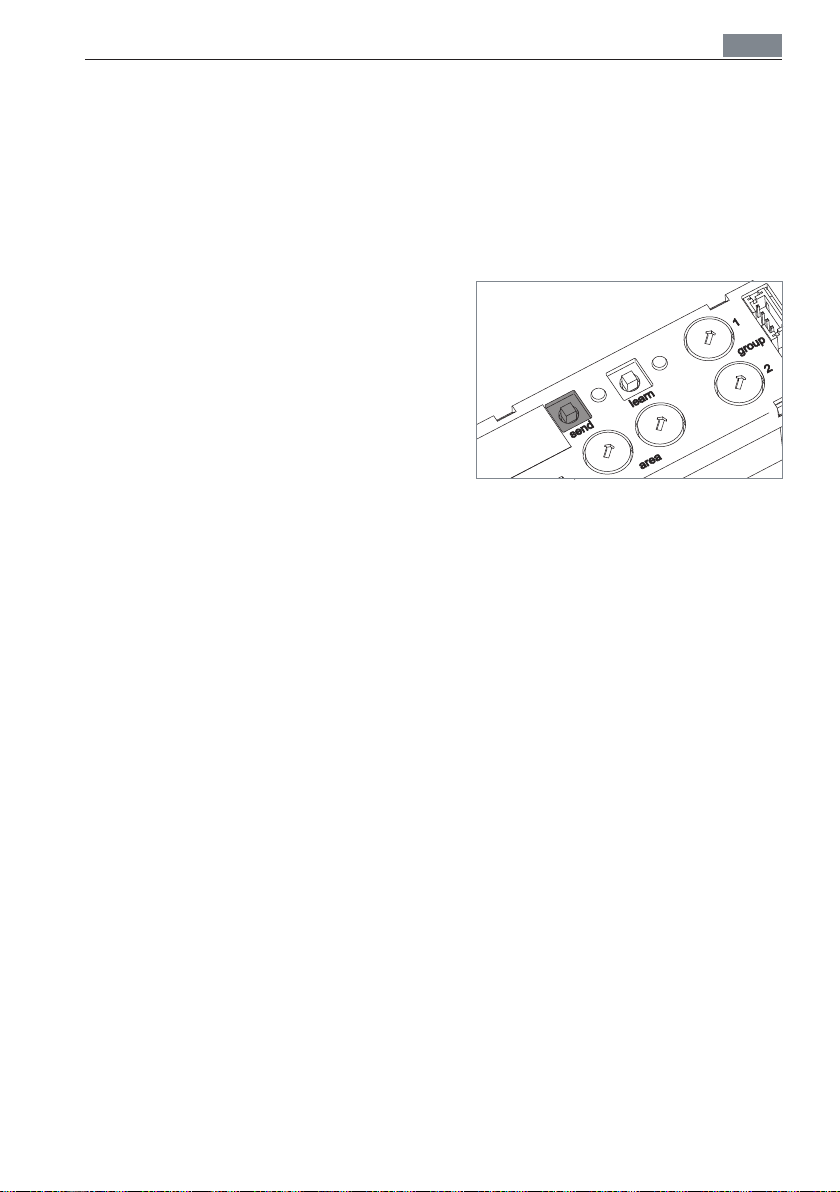
Esecuzione del reset
ITA
Attivazione dell’illuminazione di servizio
X Premere il tasto sinistro del modulo
radio in basso.
Far funzionare tutti gli apparecchi d'il-
luminazione collegati alla massima
potenza. I sensori degli apparecchi vengono disattivati.
L’illuminazione di servizio viene disattivata automaticamente dopo circa un’ora.
X Per disattivare preventivamente l’illu-
minazione di servizio, premere il tasto
sinistro del trasmettitore radio in alto.
10. Esecuzione del reset
Effettuando il reset il modulo viene resettato alla stato di consegna. In questo modo
tutti gli apparecchi d'illuminazione e i trasmettitori salvati, così come tutte le assegnazioni ad aree e a gruppi, la struttura
dell'edificio e il nome dell'apparecchio d'illuminazione vengono cancellati.
Fig. 21: Tasto “learn”.
X Premere il tasto "send" e tenerlo pre-
muto per 10 secondi, vedi Fig. 21.
I due LED "learn" e "send" lampeggiano
per tre secondi.
Il modulo viene resettato e nuovamente
avviato.
79
Page 80
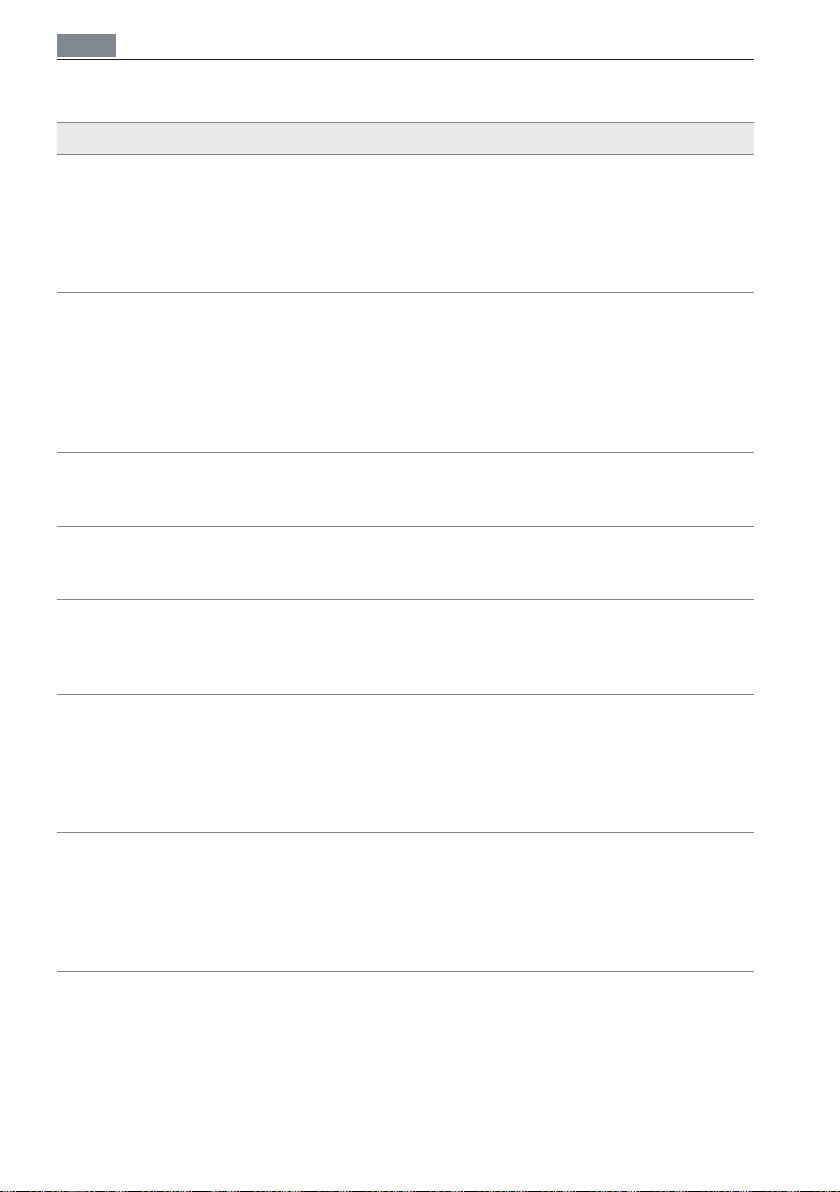
ITA
11. Cosa fare se...
Problema Possibili cause Risoluzione
Il LED "learn" lampeggia in modo irregolare e il LED "send" si
illumina in modo permanente o lampeggia
lentamente.
I LED "learn" e "send"
lampeggiano.
I LED "learn" e "send"
si illuminano in modo
permanente.
Il modulo non reagisce alle immissioni.
Comunicazione errata
del modulo per un
periodo di tempo prolungato.
Dopo aver premuto il
tasto sul trasmettitore
radio, l'apparecchio
d'illuminazione reagisce diversamente da
come ci si aspettava.
L’illuminazione di
fondo dell'apparecchio
è troppo elevata.
Il modulo si trova nella
modalità di funzionamento normale.
È stato raggiunto il
numero massimo di
apparecchi salvati.
Il software non funziona correttamente.
Il software non funziona correttamente.
Il software non funziona correttamente.
In caso di trasmettitori radio a 2 canali: la
copertura del trasmettitore radio è montata
al contrario.
Il valore di dimmerazione dell'illuminazione di fondo è
stato impostato su un
livello troppo alto.
X Non si deve prendere alcuna
misura. Non sussiste alcun errore.
X Disattivare l'autoapprendimento
degli apparecchi salvati ed effettuarlo per l'apparecchio desiderato, vedi capitolo 9.1 “Attivazione
e disattivazione della funzione di
autoapprendimento dei trasmettitori radio”, pagina 77.
X Scollegare il modulo per alcuni
secondi dall'alimentazione elettrica.
X Scollegare il modulo per alcuni
secondi dall'alimentazione elettrica.
X Eseguire un reset, vedi capi-
tolo 10 “Esecuzione del reset”,
pagina 79.
X Ruotare la copertura del trasmet-
titore radio di 180°.
X Impostare nuovamente l'illumina-
zione di fondo desiderata quando il
livello di luminosità nell'ambiente
è il più basso possibile, vedi capitolo 8 “Impostazione dell’illuminazione di fondo”, pagina 76.
Cosa fare se...
80
Page 81
Cosa fare se...
Problema Possibili cause Risoluzione
Il cavo di allacciamento è danneggiato.
Nel caso in cui si desideri prendere contatto con il nostro servizio di assistenza, il
nostro team di assistenza è reperibile ai seguenti recapiti:
Linea telefonica dedicata di assistenza: +49 (0) 77 20 / 6 01 - 170
E-mail di assistenza: [email protected]
Tab. 3: Cosa fare se...
Effetto meccanico sul
cavo di allacciamento.
X Interrompere immediatamente
l'alimentazione elettrica del cavo
di collegamento danneggiato e
sostituire il cavo. I cavi corrispondenti sono esclusivamente reperibili presso il costruttore.
12. Smaltimento
Il prodotto è soggetta alla direttiva europea RAEE.
X Non smaltire il prodotto insieme ai rifiuti
domestici, ma conferirlo ai punti di smaltimento autorizzati.
Lo smaltimento regolare serve per evitare pericoli per l’uomo e l’ambiente.
ITA
81
Page 82
ITA
Dati tecnici
13. Dati tecnici
NOTA: Valgono le informazioni riportate
sulla targhetta del modulo TALK Bluetooth
che si trova sul lato inferiore del modulo
stesso.
13.1 Compatibilità
TALK Bluetooth è compatibile con tutti
gli apparecchi d'illuminazione dotati dei
sistemi di controllo delle versioni firmware
seguenti:
Versione VFP 04.9C (e superiore)
Versione VFP 04.AA (e superiore)
L'indicazione della versione firmware è
riportata sulla parte superiore della testa
della lampada.
13.2 Temperature consentite
Denominazione Valore
Temperatura
ambiente in
esercizio
Temperatura di
stoccaggio
Tab. 4: Temperature consentite.
13.3 Valori elettrici
Denominazione Valore
Gamma di tensione di entrata
Potenza assorbita 200 mW
Alimentazione di
tensione
Tab. 5: Requisiti di sistema.
0°C...60°C
-25°C...75°C
5 – 6,5 V DC
(max. 250mW)
Tramite
sistema di controllo
dell'apparecchio
13.4 Classificazione
Denominazione
Classe di protezione
Grado di protezione
Modo operativo
Tab. 6: Classificazione
Valore
III
IP 20
funzionamento continuo
13.5 Dati radio
Denominazione Valore
Tecnologia radio Bluetooth Smart 4.2
Ricetrasmettitore
radio
Portata 15 m all'interno di
Potenza di trasmissione
BT QD ID D0 37748
Tab. 7: Dati radio Bluetooth Smart 4.2.
Denominazione Valore
Tecnologia radio 802.15.4
Ricetrasmettitore
radio
Portata 20 m all'interno di
Potenza di trasmissione
Tab. 8: Dati radio 802.15.4.
2,402...2,480 GHz
GFSK, 1 Mbit/s
edifici
Max. +3,5 dBm
2,402...2,480 GHz
DSSS, O-QPSK,
250 kbit/s
edifici
Max. +3,5 dBm
82
Page 83
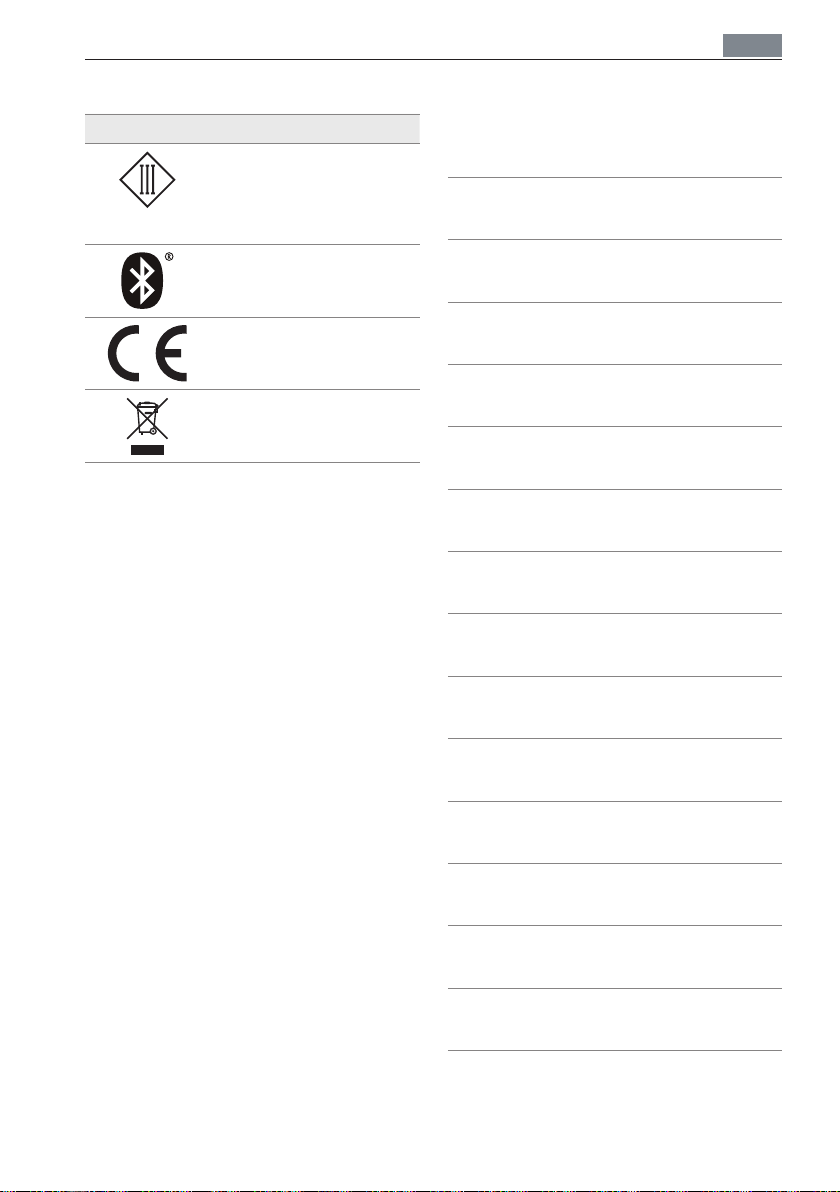
Propri appunti
ITA
13.6 Simboli
Simbolo Denominazione
Classe di protezione III
Funzionamento con
bassissima tensione di
sicurezza (SELV)
Tecnologia radio
Bluetooth Smart
Marcatura di conformità CE
Smaltimento secondo la
direttiva europea RAEE
Tab. 9: Simboli.
13.7 Conformità
Conformità CE
L'utilizzo di moduli TALK Bluetooth è autorizzato per i paesi dell'Unione Europea e
la Svizzera.
14. Propri appunti
83
Page 84

Herbert Waldmann GmbH & Co. KG
Peter-Henlein-Straße 5
D-78056 Villingen-Schwenningen
Telefon +49 (0) 77 20 / 601 - 0
Telefax +49 (0) 77 20 / 601 - 290
www.waldmann.com
[email protected]
© H. Waldmann GmbH & Co. KG | Bedienungsanleitung | Best.-Nr. 405438812-0 08 00 672 | nB/12/2018 | TB | Printed in Germany | Änderungen vorbehalten | 12.12.2018
 Loading...