

Page 1

Enregistreur pour véhicule
“boîte noire”
Vehicle Video Recorder
Full HD / Light and Compact
Enregistreur vidéo pour
véhicule
Full HD / Léger et compact
UR004
Page 2

Accessoires
• Standard: Adaptateur / Support / Clé USB du logiciel VuPro Player / Guide rapide de
l’utilisateur / Carte mémoire SDHC de 8Go / Lecteur de cartes mémoire USB
Mesures de sécurité
Enregistrez et visionnez quelques exemples de vidéos afin de vous assurer que les images
sont enregistrées correctement. Veuillez noter que le fabricant, ses filiales, ses sociétés
affiliées et ses distributeurs ne sont pas responsables pour tout dommage résultant de la
défaillance de l’enregistreur, ses accessoires, y compris la carte mémoire dans le cas où
celle-ci n’a pas bien enregistré l’image ou si celle-ci n’est pas lisible.
Avant d’utiliser l’enregistreur, assurez-vous d’avoir lu attentivement les mesures de sécurité
énumérées ci-dessous. Veillez à ce que l’enregistreur soit toujours utilisé correctement.
• Utilisez que les sources d’alimentation recommandées.
• Ne tentez pas de démonter, transformer ou chauffer l’enregistreur.
• NE PAS utiliser des adaptateurs allume-cigare multiples – ces appareils entraînent une
entrée d’énergie instable pouvant endommager l’enregistreur.
• Assurez-vous que tous les connecteurs d’alimentation soient entièrement sécurisés.
• Évitez de laisser tomber ou soumettre l’enregistreur à des chocs violents.
• Pour éviter tout risque de blessure, ne touchez pas l’intérieur de l’enregistreur dans les cas
où celui-ci est tombé ou autrement endommagé.
• Cessez d’utiliser l’enregistreur immédiatement dans les cas où celui-ci émet de la fumée,
une odeur étrange ou agit de façon anormale.
• N’utilisez pas de solvants organiques tels que de l’alcool, du benzène ou des diluants pour
nettoyer l’enregistreur.
• Évitez que l’enregistreur entre en contact avec de l’eau ou d’autres liquides.
• Ne faites pas pénétrer des liquides ou autres objets étrangers dans l’enregistreur.
• Ne placez pas l’enregistreur à proximité ou dans une flamme directe.
• Ne manipulez pas le cordon d’alimentation avec les mains mouillées.
• N’utilisez pas l’enregistreur au-delà de la capacité nominale de la prise électrique ou des
câbles des accessoires.
• N’utilisez pas l’enregistreur si le cordon d’alimentation ou la prise sont endommagés, ou si
le cordon n’est pas complètement branché dans la prise.
• Évitez que de la saleté ou des objets métalliques (épingles ou clés) entrent en contact avec
les bornes ou la prise.
• Évitez d’utiliser, de placer ou d’entreposer l’enregistreur dans un endroit humide ou
poussiéreux.
Félicitations vous avez acheté le meilleur enregistreur vidéo pour
véhicule disponible sur le marché!
Page 3
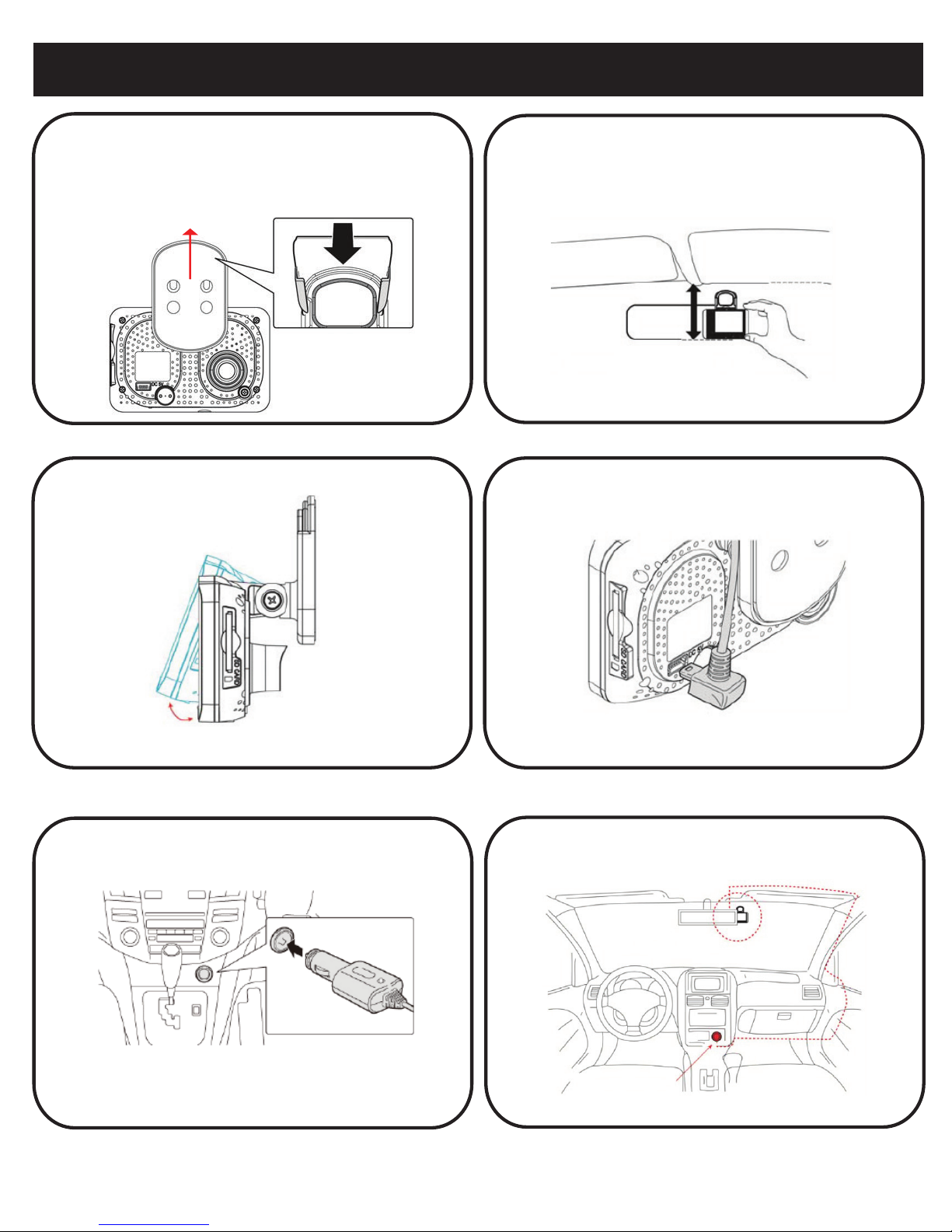
Guide d’installation
1. Utilisez la méthode d’installation avec
l’autocollant et placez celui-ci sur le
support.
2. Installez le support au bon endroit sur
le pare-brise, puis placez l’enregistreur sur
le support.
3. Ajustez l’angle de vision.
4. Branchez la source d’alimentation
5VCC.
5. Branchez le câble dans l’allume-cigare.
6. Schéma montrant comment installer le
câble.
*Optionnel
Emplacement pour l’autocollant
Meilleur emplacement
Adaptateur
allume-cigare
Page 4
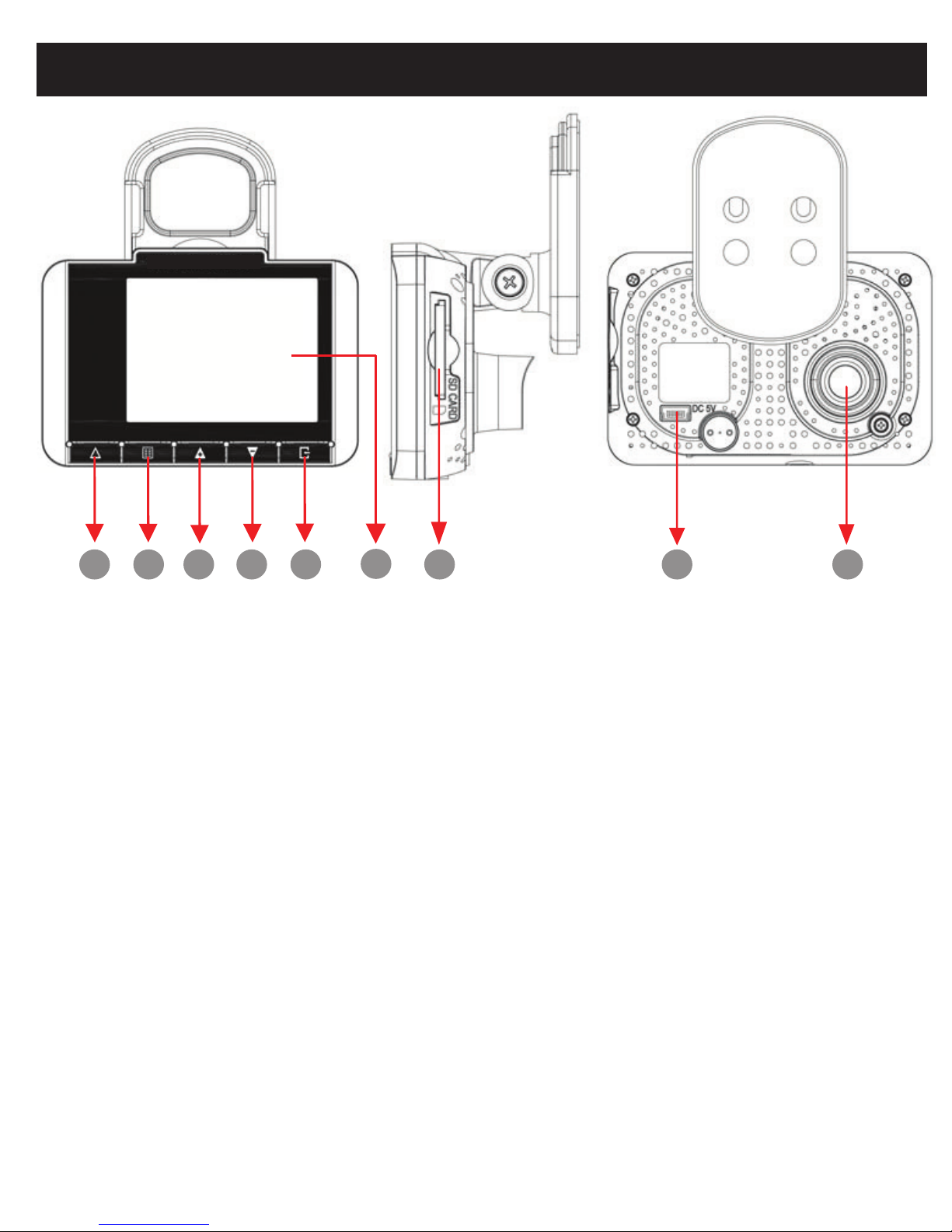
Description physique du produit
1 2 3 4 5 6 7 8 9
1. Enregistrement par force
2. Menu
3. Vers le haut
4. Vers le bas
5. Lecture/Sélectionner
6. Écran
7. Fente pour carte SD
8. Entrée d’alimentation 5VCC
9. Objectif
Indicateurs DEL:
Rouge: Fonctionnement normal; l’appareil est en train d’enregistrer
Rouge et clignote rapidement: Enregistrement par force
Vert: Indicateur de lumière faible
Page 5
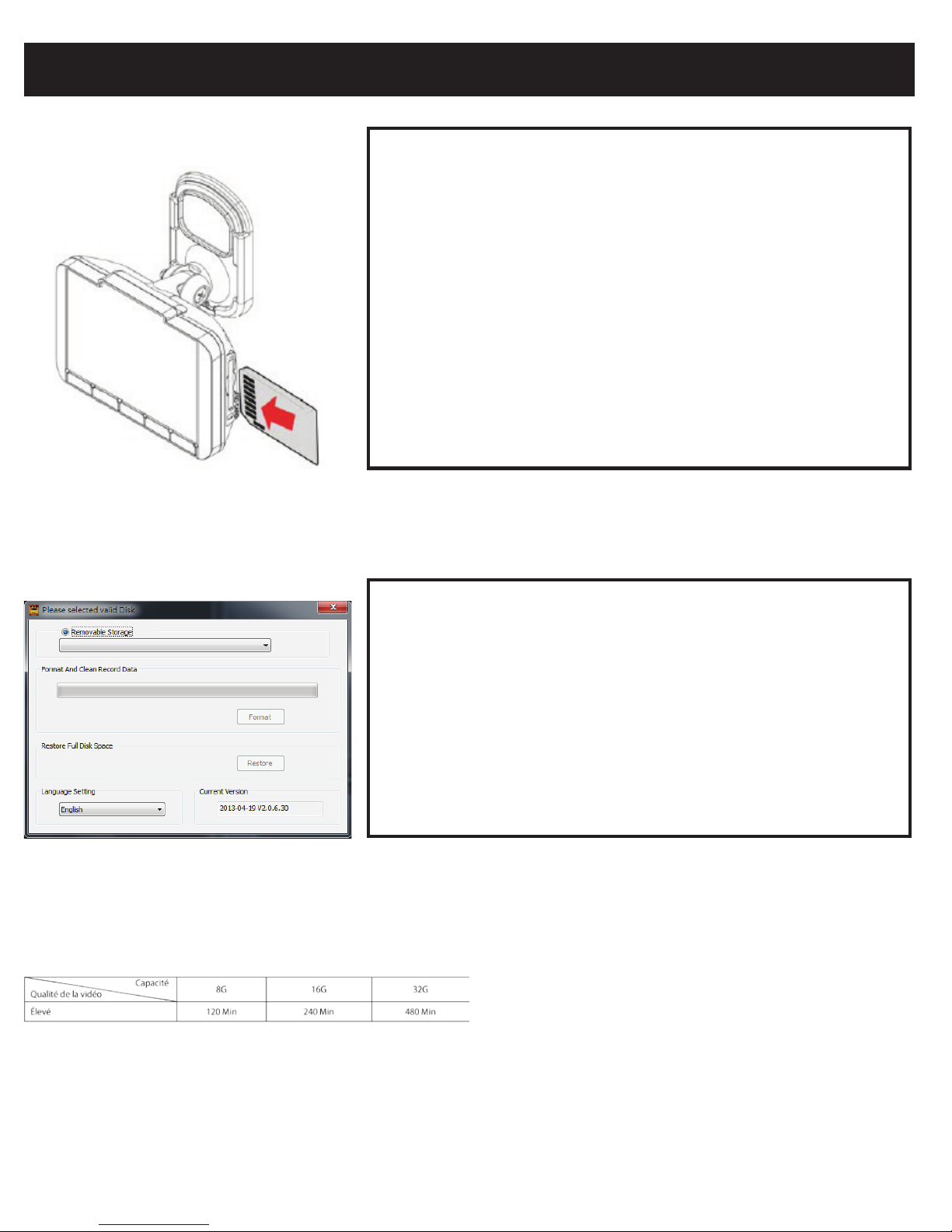
Carte mémoire
1. Installation de la carte SD
1) Si la carte mémoire n’a pas été formatée avec VuPro
Player, l’appareil eacera automatiquement toutes
les données qui se trouvent sur la carte mémoire
dès qu’elle est insérée dans l’appareil et l’enregis-
trement débutera selon le réglage par défaut.
2) Pour éviter des dommages pendant l’enregis-
trement, ne convertissez pas une carte micro SD
en carte SD.
3) Puisque les cartes mémoire ont une endurance à
l’écriture, nous vous recommandons d’inspecter la
carte mémoire et de la lire sur votre PC régulière ment pour vous assurer qu’elle peut lire et écrire.
2. Formater/restaurer la carte SD
1) Formater/restaurer supprimera toutes les données
enregistrées sur la carte SD. Sauvegardez les
données avant de Formater/restaurer.
2) Avant de Formater/restaurer la carte mémoire SD,
assurez-vous de la déverrouiller.
3) Si la carte est déverrouillée, mais ne peut être
formatée, cela peut être causé par les restrictions de
sécurité Windows Vista/7. Exécutez le programme
en mode Administrateur pour éviter ce problème.
Formater
Restaurer
3. Estimation du temps d’enregistrement
* Ce tableau d’estimation du temps d’enregistrement est à titre de référence seulement.
La durée de l’enregistrement peut varier en
fonction de la taille de l’image.
Page 6
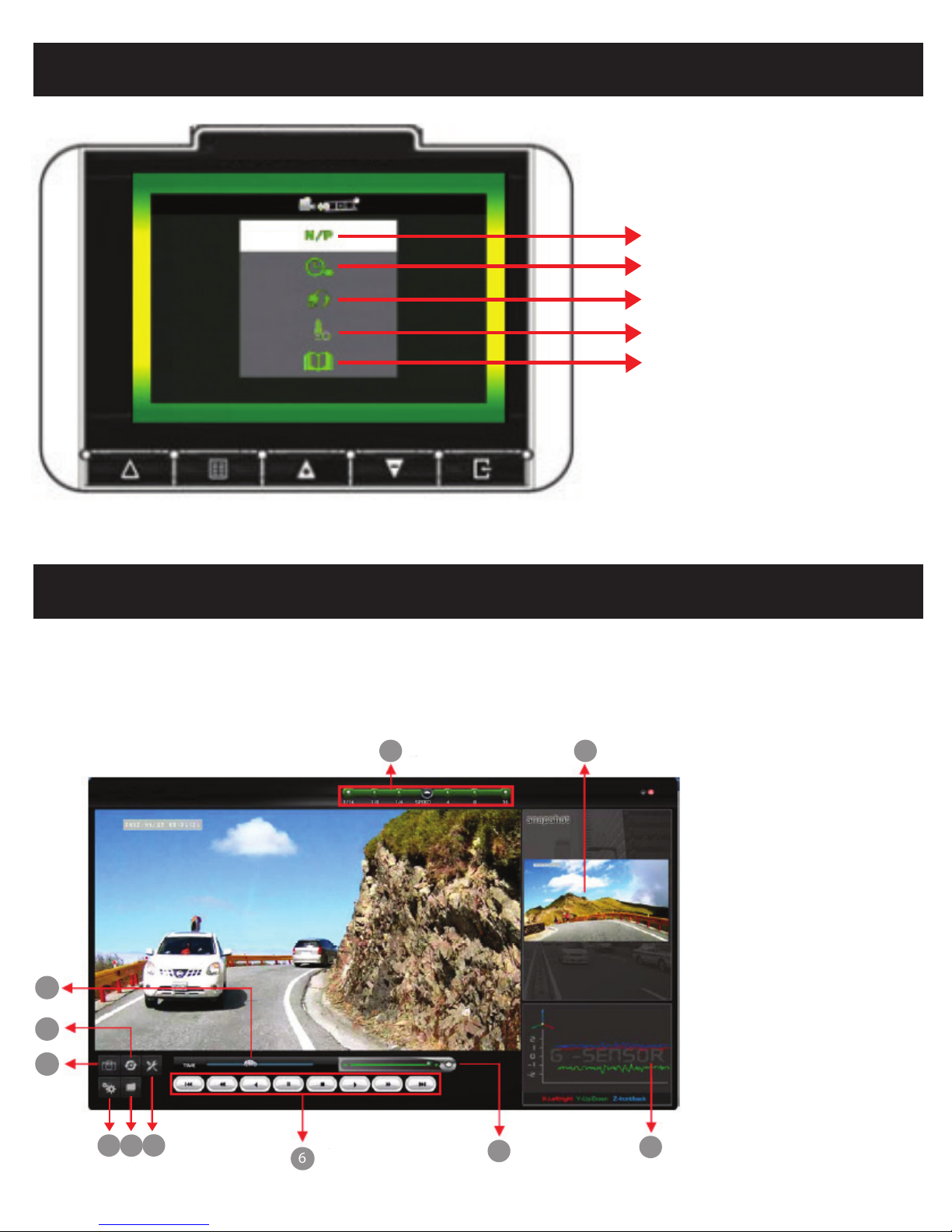
Fonctions sur le menu d’achage de l’écran
NTSC / PAL
Économie d’énergie de l’écran
Microphone
Version du micro logiciel
VuPro Player
Démarrez le programme (vous pouvez le trouver sur la clé USB). L’écran principal
ressemblera à l’image ci-dessous.
1. Pour utiliser ce logiciel, veuillez installer Direct X 9.0 ou plus récent.
2. Veuillez-vous référer au manuel de l’utilisateur.
• Fonctions:
1. Vitesse de lecture
2. Capture d’écran
3. Données Capteur G
4. Barre de contrôle
5. Son
6. Commandes pour la
lecture
7. Capturer
8. Lecture
9. Congurer
Réglage
Fichier
Réglage de l’heure
6
8
4
7
10
11
9
5
3
2
1
10.
11.
Page 7

Caractéristiques
NOTE: Mise à jour de la version : veuillez vérier les informations de mise à jour régulières.
Items
C
apteur
Angle de vision
Résolution
Volts / Ampères
Température
d’opération
Achage
Stockage
Mode
d’enregistrement
Contenu de
l’enregistrement
Format de stockage
Entrée audio
Réglage de l’heure
Capteur G
Description
CMOS
Grand angle de 105˚
NTSC 30ips/PAL 25ips
DC5V±5% / 1A
-
30˚C à +70˚C
Écran ACL de 2.5 pouces
Carte SDHC 8Go classe 10 ou plus est recommandée
Enregistrement automatique commencera dans les 30 secondes
après que le véhicule soit mis sous tension
Les vidéos seront enregistrées lorsque la voiture est éteinte
Date/Heure/Image/Son/Données capteur G
Format spécial pour la lecture sur l’écran ACL avec une télécommande ou avec VuPro Player
Microphone intégré
Calendrier permanent intégré avec fonctions réglables avec la
télécommande ou le VuPro Player
Capteur G intégré
Page 8

Accessories
• Standard: Adapter / Bracket / VuPro Player Software USB key / Quick User Manual / 8GB
SDHC Memory Card / USB Memory Card Reader
Safety Precautions
Start by recording and reviewing a few sample videos in order to make sure the images are
recorded properly. Please note that the manufacturer, its subsidiaries, affiliates and distributors are not liable for any damage arising from the malfunction of the recorder, its accessories, including the memory card, which may result in an image not being properly recorded
or to be recorded in a way that is not readable.
Before using the recorder, please ensure that you have carefully read the safety precautions
listed below.
• Use only recommended power sources.
• Do not attempt to disassemble, alter or apply heat to the recorder.
• DO NOT use multi cigarette lighter adapters - such devices will cause unstable power input
to damage the recorder.
• Please always make sure all power connectors are fully secured.
• Avoid dropping or subjecting the recorder to severe impacts.
• To avoid the risk of injury, do not touch the interior of the recorder if it has been dropped
or otherwise damaged.
• Stop using the recorder immediately if it emits smoke, a strange smell or otherwise
behaves abnormally.
• Do not use organic solvents such as alcohol, benzene or thinner to clean the recorder.
• Do not let the recorder come into contact with water or other liquids.
• Do not allow liquids or foreign objects to enter the recorder.
• Do not place the recorder near or in direct flame.
• Do not handle the power cord with wet hands.
• Do not use the recorder in a manner that exceeds the rated capacity of the electrical outlet
or wiring accessories.
• Do not use the recorder if the power cord or plug is damaged or if it is not fully plugged
into the outlet.
• Do not allow dirt or metal objects (such as pins or keys) to come into contact with the
terminals or plug.
• Avoid using, placing or storing the recorder in humid or dusty areas.
Congratulations you have purchased the best vehicle
video recorder on the market !
Page 9
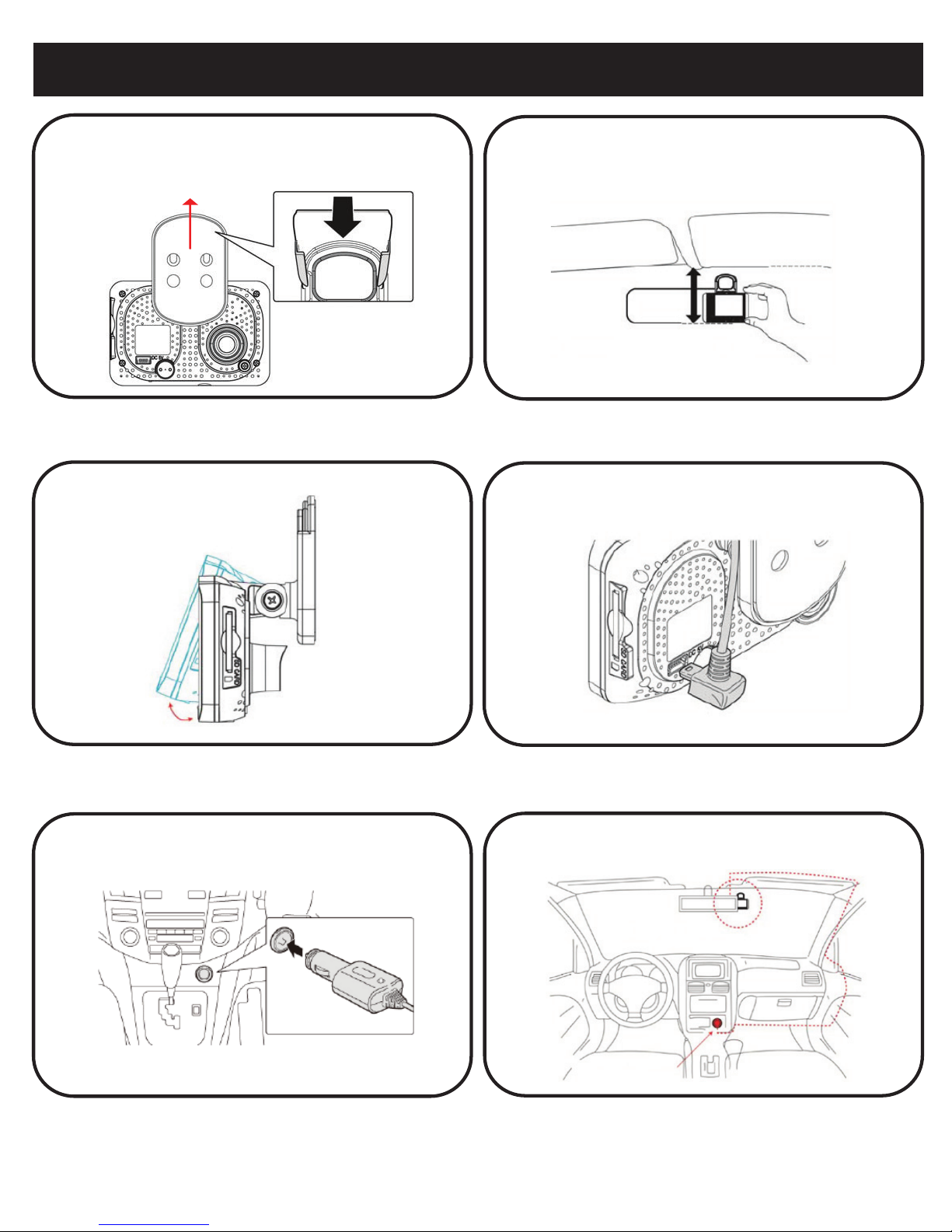
Installation Guide
1. Using the “Sticker-Holder” method
place the sticker onto the bracket.
2. Install the bracket at the appropriate
position on the windshield, then place
the recorder onto the bracket.
3. Adjust the viewing angle.
4. Plug in the DC5V Power Supply.
5. Plug the cable into the cigarette
adapter outlet.
6. Schematic diagram showing how to
install the cable .
*Optional
Placement for adhesive sticker
Best location
Cigarette lighter
adapter
Page 10
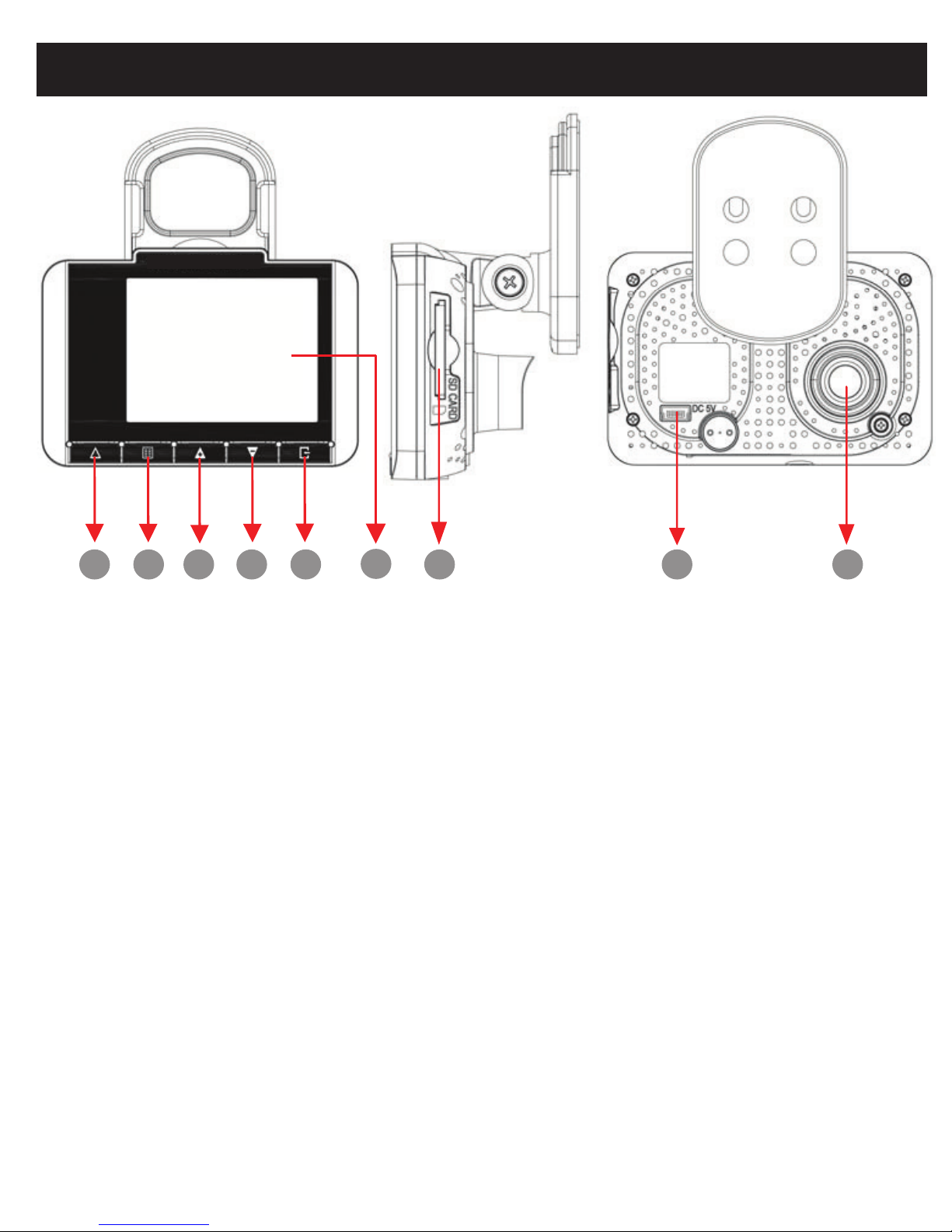
Physical Description of the Product
1 2 3 4 5 6 7 8 9
1. Force Recording
2. Menu
3. Up
4. Down
5. Playback/Select
6. Display Screen
7. SD Card Slot
8. DC5V Power Input
9. Lens
LED indicators
Red: Normal functioning; device is recording
Red and Blinking Quickly: Recording by force
Green: Low light indicator
Page 11
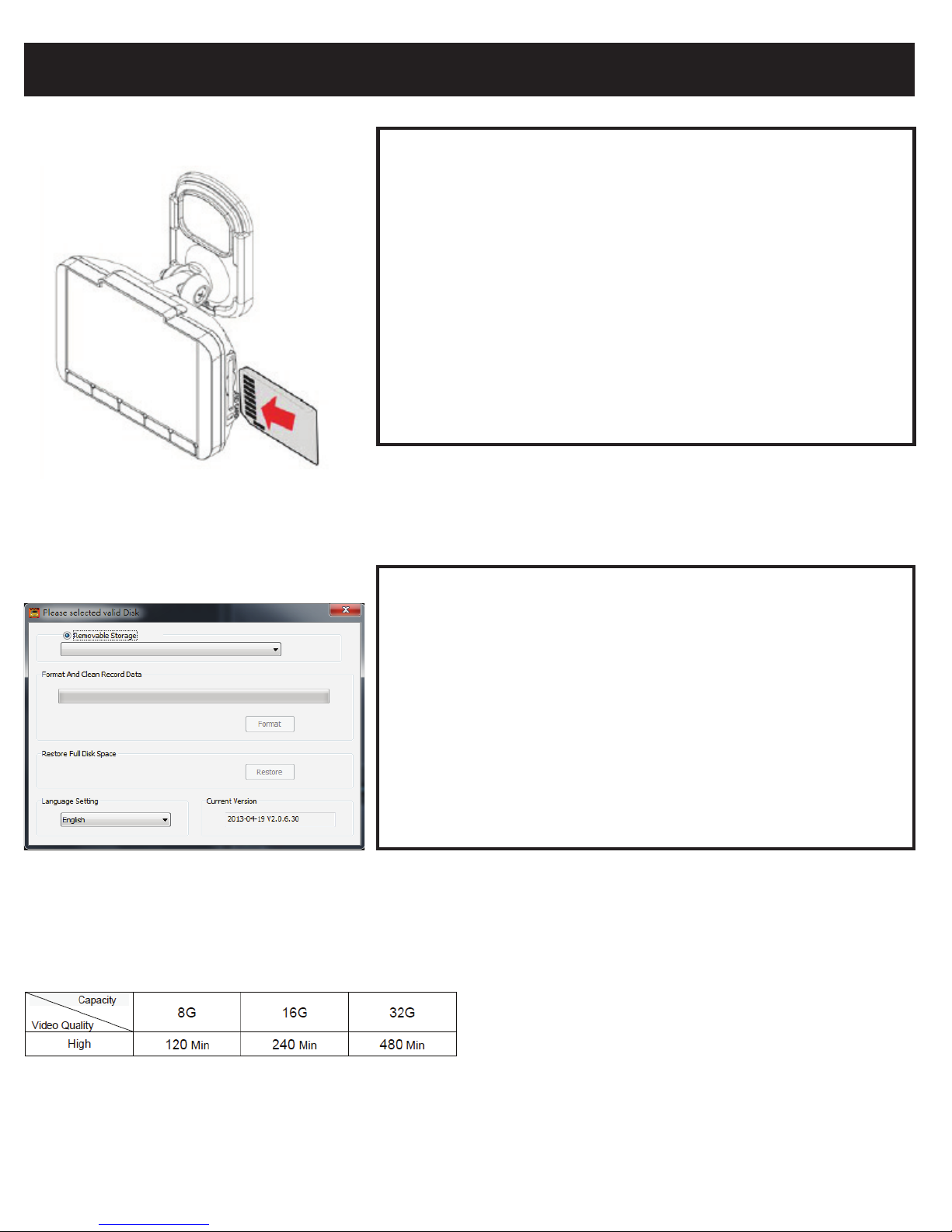
Memory Card
1. SD Card Installation
1) If the memory card is not formatted with our VuPro
Player, the recorder will automatically erase all the
data found inside the memory card once it is
inserted. Recording will begin at the default
setting.
2) To avoid damages during recording, please don’t
convert a micro SD card into a SD card.
3) Since memory cards have write endurance, we
recommend that you inspect the memory card and
play it back on your PC regularly in order to ensure
that the memory card can read and write.
2. Format / Restore SD Card
1) Format / Restore will clean all the data saved on the
SD card. Please back up the data before you Format
/ Restore.
2) Before you Format / Restore the SD memory card,
make sure to unlock it rst.
3) If the card is unlocked but still can’t be formatted,
this might be caused by Windows Vista/7 security
restrictions.
Please run the program as an Administrator to
prevent this problem.
Format
Restore
3. Recording Time Estimation
* This chart of the estimated recording time is
for reference only.
The length of time recorded can vary according
to the image size that may be dierent.
Page 12
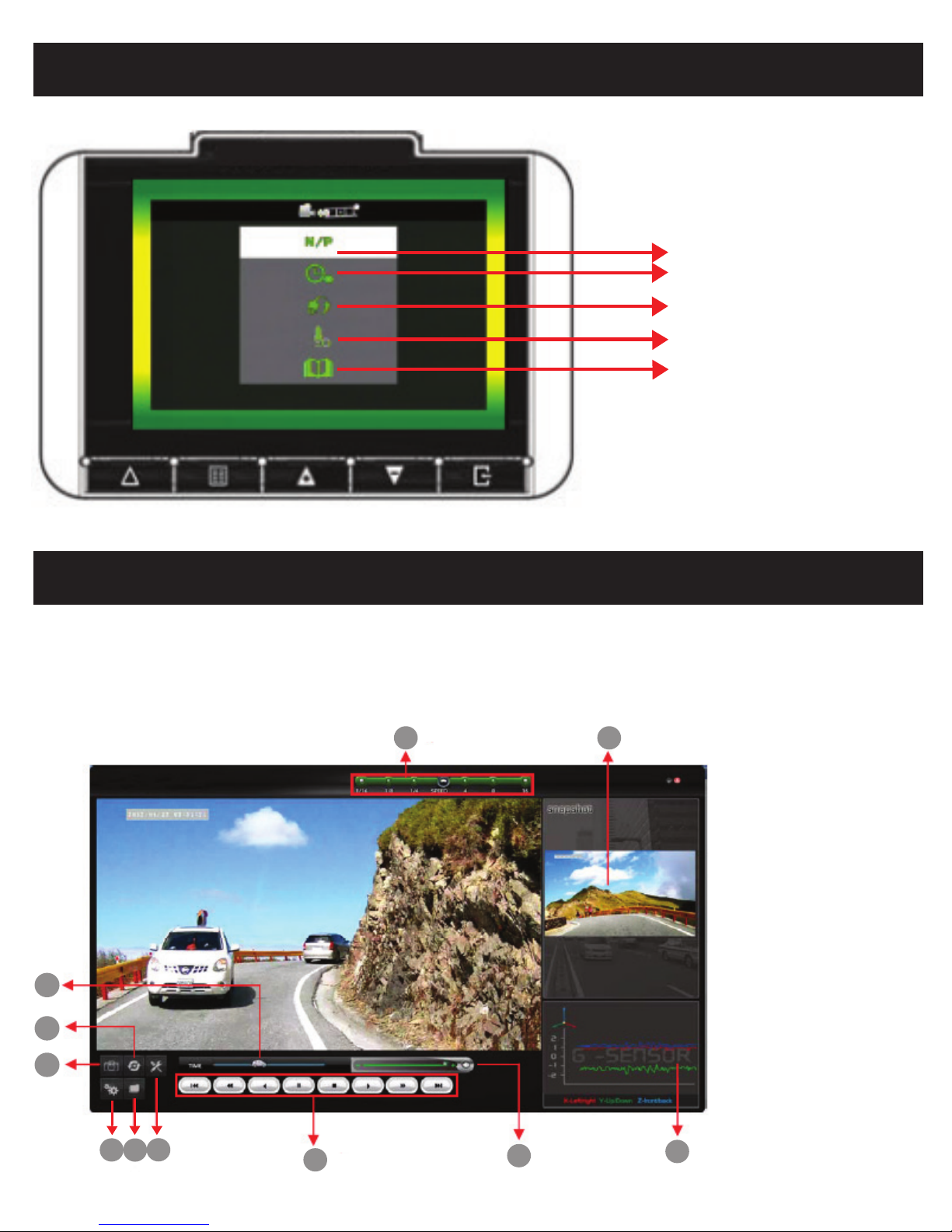
On Screen Display (OSD) Menu Functions
NTSC / PAL
Time Setting
Display Power Saving
Microphone
Firmware Version
VuPro Player
Start the program (you can find it in the USB key). The main screen will look like the picture
shown below.
1. To use this software, please install Direct X 9.0 or higher.
2. Please refer to the user manual.
• Functions
1. Playback Speed
2. Screen Capture
3. G-Sensor Data
4. Control BAR
5. Sound
6. Playback Control
7. Capture
8. Playback
9. Congure
9. Setting
9. File
8
4
7
10
11
9
6
5
3
2
1
10.
11.
Page 13

Specications
Items
Sensor
Viewing Angle
Resolution
V / A
Operation Temperature
Display
Storage
Recording
Recording Content
Storage Format
Audio Input
Time Setting
G-Sensor
Description
CMOS
105˚ wide-angle
NTSC 30fps / PAL 25 fps
DC5V±5% / 1A
-
30˚C to +70˚C
2.5 inch LCD screen
8GB SDHC card Class 10 or higher is recommended
Automatic recording will begin within 30 seconds of car ignition
being turned on
Footage will be saved when the car is powered off
Date/Time/Image/Sound/G-Sensor data
Special format for playback on the LCD screen with a remote
control or with VuPro Player
Built-in microphone
Built-in permanent calendar with adjustable function through the
remote control or the VuPro Player
Built-in 3D G-Sensor
NOTE: Version updating: please verify the ongoing updating information.
Page 14

VuPro
8272 Pascal Gagnon
Montréal, Québec
Canada
H1P 1Y4
1-844-59VuPro (88776)
514-667-0755
www.vupro.com
 Loading...