

Page 1
User Guide
Manuel d’utilisation
model
VPEG-05010
www.volfoni.com
Page 2

3
SUMMARY
1. PRODUCT OVERVIEW 4.
1.1 DESCRIPTION 5.
1.2 SET UP OF ARMS 6.
1.3 PACKAGING COMPOSITION 6.
2. EDGE
TM
VR FEATURES 6.
2.1 GENERAL SPECIFICATIONS 6.
2.2 TECHNICAL SPECIFICATION 7.
3. REQUIREMENTS 7.
3.1 INFRA-RED SYNCHRONISATION 7.
3.2 IR COMPATIBLE PROTOCOLS 8.
3.3 ACTIVHUB
TM
RF50 OVERVIEW 9.
3.4 RADIO FREQUENCY SYNCHRONISATION 10.
4. USING YOUR EDGE
TM
VR 11.
4.1 ON/OFF AND AUTO OFF 11.
4.2 SWITCH BUTTON 12.
4.3 BATTERY 12.
4.3.1 BATTERY LEVEL 12.
4.3.1 BATTERY CHARGE 13.
4.3.1 WIRELESS BATTERY MONITORING 13.
5. SOFTWARE UPDATES 13.
6. VOLFONI LOADER - PARAMETERS 14.
7. TROUBLESHOOTING 17.
8. IMPORTANT SAFETY RECOMMENDATIONS 18.
9. WARRANTY 19.
10. REGULATIONS 19.
11. MORE INFORMATION AND CONTACTS 20.
Page 3
4 5
1. PRODUCT OVERVIEW
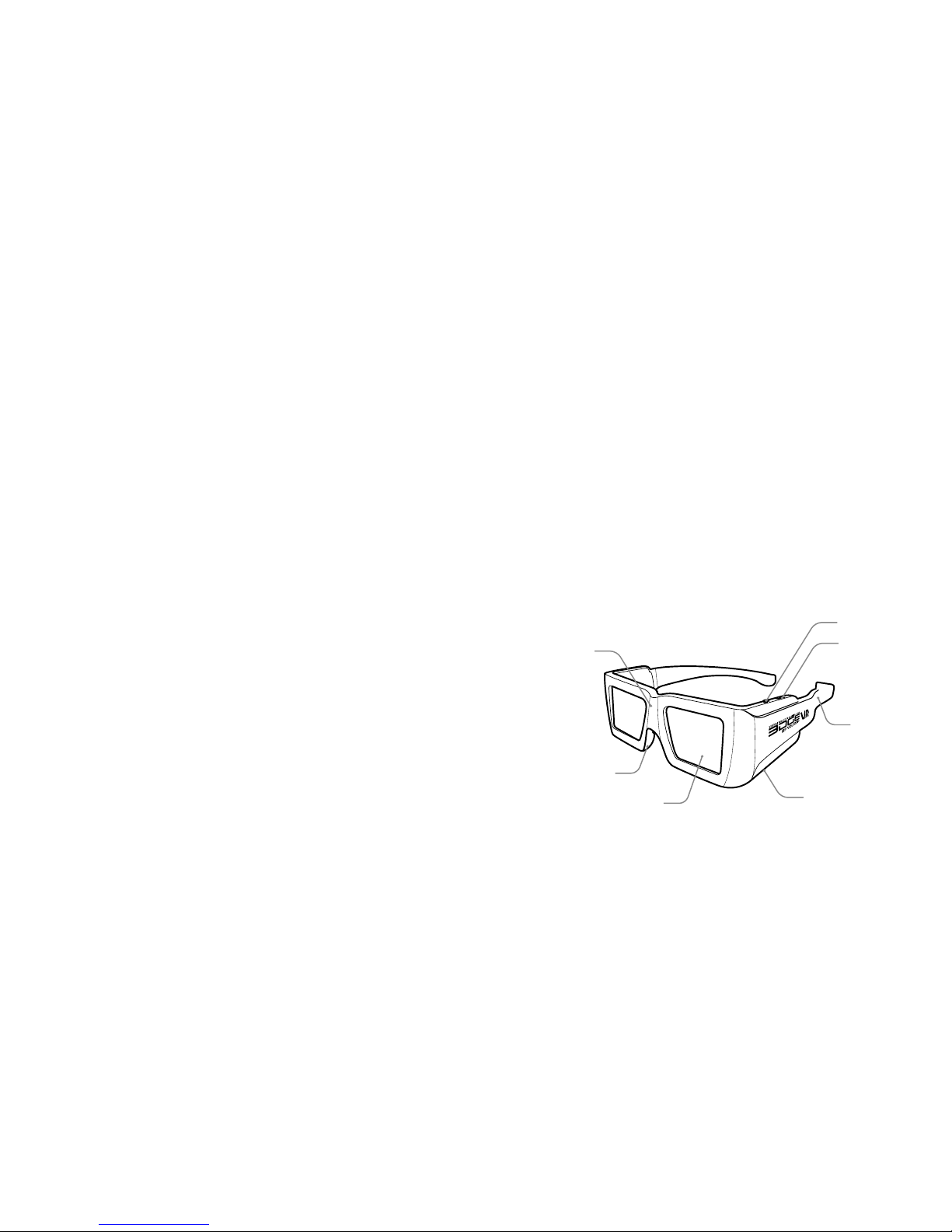
1.1 Description
EDGE
TM
VR are active 3D glasses that use either radio
frequency or infra-red (IR) technology. These glasses
can synchronize with the RF signal of Volfoni’s ActivHubTM
RF brand of emitters, or with most all IR signals currently
available.
As a result of Volfoni’s long experience in managing the
world’s largest stock of active 3D glasses, the EDGETM
line of glasses showcase the latest in 3D technical
innovations, with unmatched comfort and ease-of-use.
The quality:
- These glasses use ultra-fast-response liquid crystal
lenses, which create the best image quality
- No silver screen required, high image quality preserved
at all seating positions
- Bright images and natural colors
The comfort:
- Volfoni’s ergonomic design
- Weighs only 56g
- Rubberized nosepiece and 3 sizes of adjustable arms
The efciency:
- Superior head-tracking integration thanks to RF
synchronization and custom-built targets
- RF-link allows wireless battery level monitoring
- Best-in-class lenses with high contrast and light
efciency
- Programmable electronics with rechargeable battery
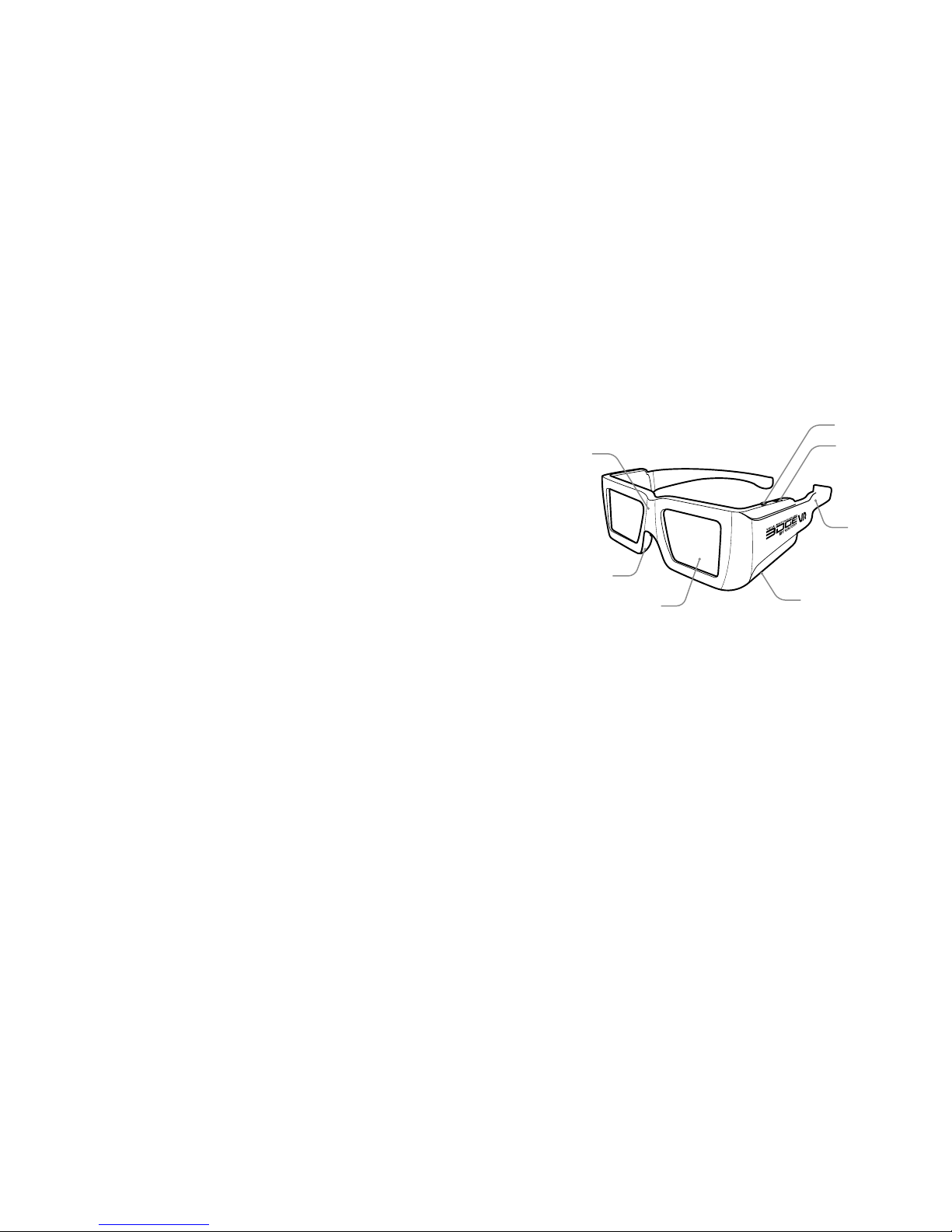
1. ON/OFF button
2. Programmable 3-positions switch
3. MicroUSB (μUSB) connection (recharging and
updating)
4. Electronic component (with RF receiver)
5. Liquid crystal lenses (STN)
6. LED light
7. Interchangeable arms
8. Rubberized nosepiece
3
7
2
5
8
4 - 6
1
and 3-functions button
- Universal IR mode compatible with most industry
standard IR protocols
Page 4
6 7
2. EDGETM VR FEATURES
2.1 General Specications
- Stylish, ergonomic design
- Rubber nosepiece provides universal comfort
- Unbeatable luminosity and natural colors
- Wide receiving angle and extremely stable range
- Rechargeable battery (with μUSB/USB cable)
- Optimal circuit layout
- ON/OFF button
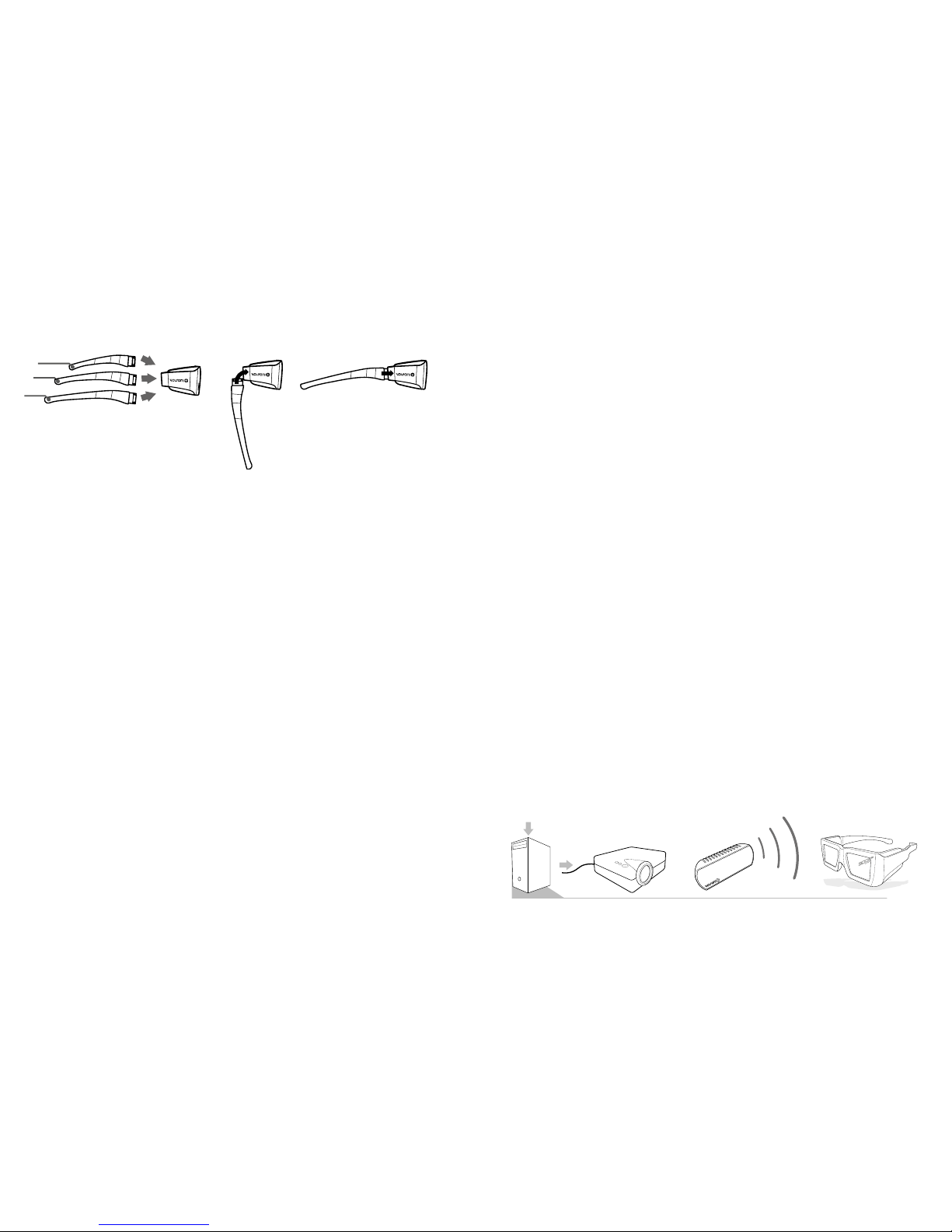
- 3 available sizes of removable arms (S, M, L)
- Battery monitoring (please refer to ActivHubTM RF50 user
manual for more information)
3. REQUIREMENTS
3.1 Infra-red synchronization
- When using an IR emitter not provided by Volfoni,
please refer to the user guide of the system. When the
3D display or the projector you are using emits the IR
signal, the EDGETM VR will automatically synchronize with
it.
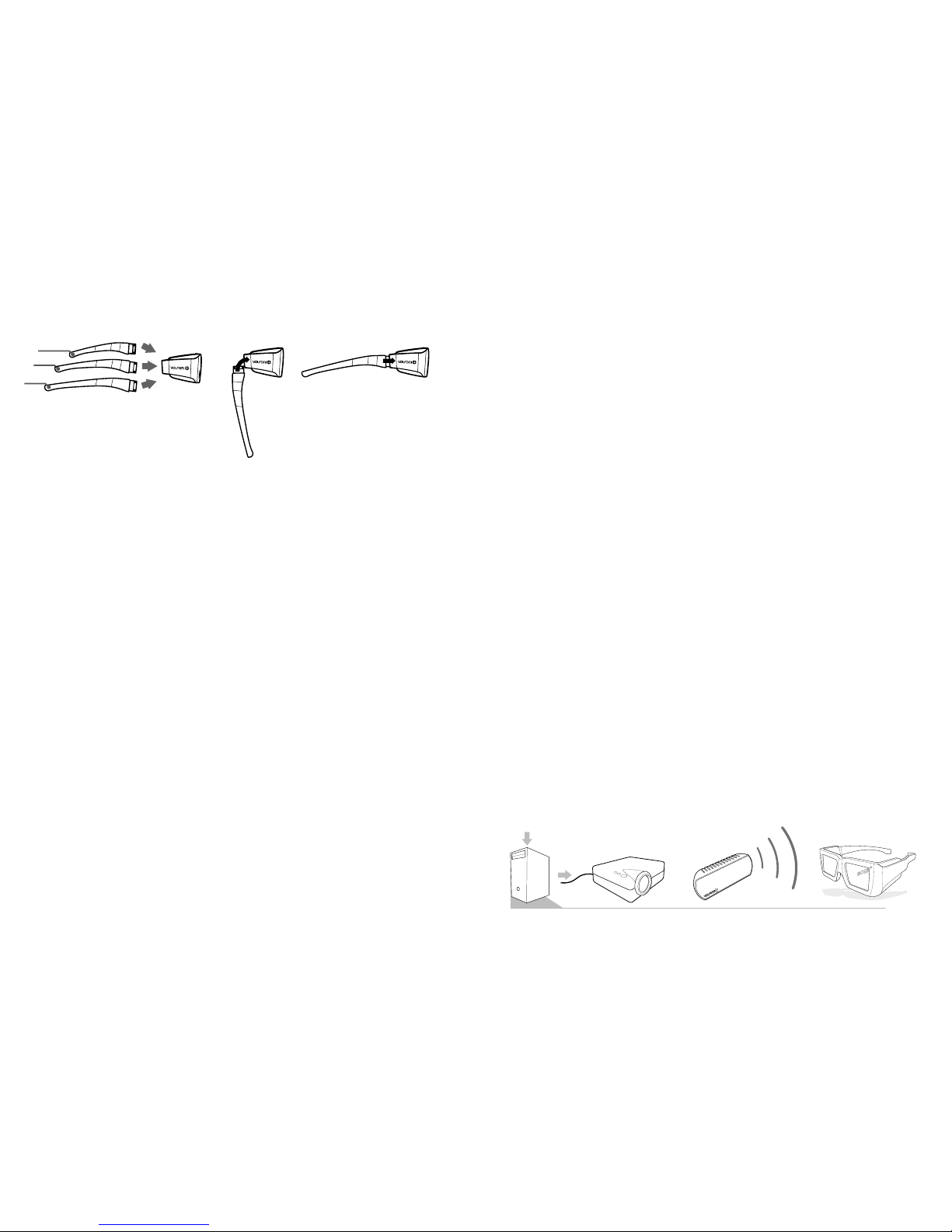
- When using an ActivHubTM IR emitter from Volfoni,
please see below the 3D set-up overview.
3D Content
Movie, sports...
EDGE™ VR
glasses
ActivHUB™ IR
Volfoni
1.3 Packaging composition
- EDGE™ VR (x1)
- MicroUSB cable (x1)
- Removable arms, S, M, L (x3)
- User guide (x1)
- Microber cleaning wipe (x1)
1.2 Set up of arms 2.2 Technical Specications
- Sync operation: Radio-Frequency or infrared
- Frequency: 2.4Ghz
- Compatible with all refresh-rates up to 220Hz (including
96, 120, 144 and 192Hz)
- Optic Transmission: 38%
- Residual light: 18.5%
- Contrast: > 940:1 (no ghosting)
- Chromaticity: Color correction not mandatory
- Weight: 56 grams
- Autonomy: 40 hours in use, auto OFF
- Range with an ActivHubTM: 30 meters maximum
- Operating Temperature: 0°C ~ +40°C (32F-104F)
- Storage Temperature: -10°C ~ +50°C (14F-122F)
- CE certied
Page 5
8 9
3.3 ActivHubTM RF50 overview
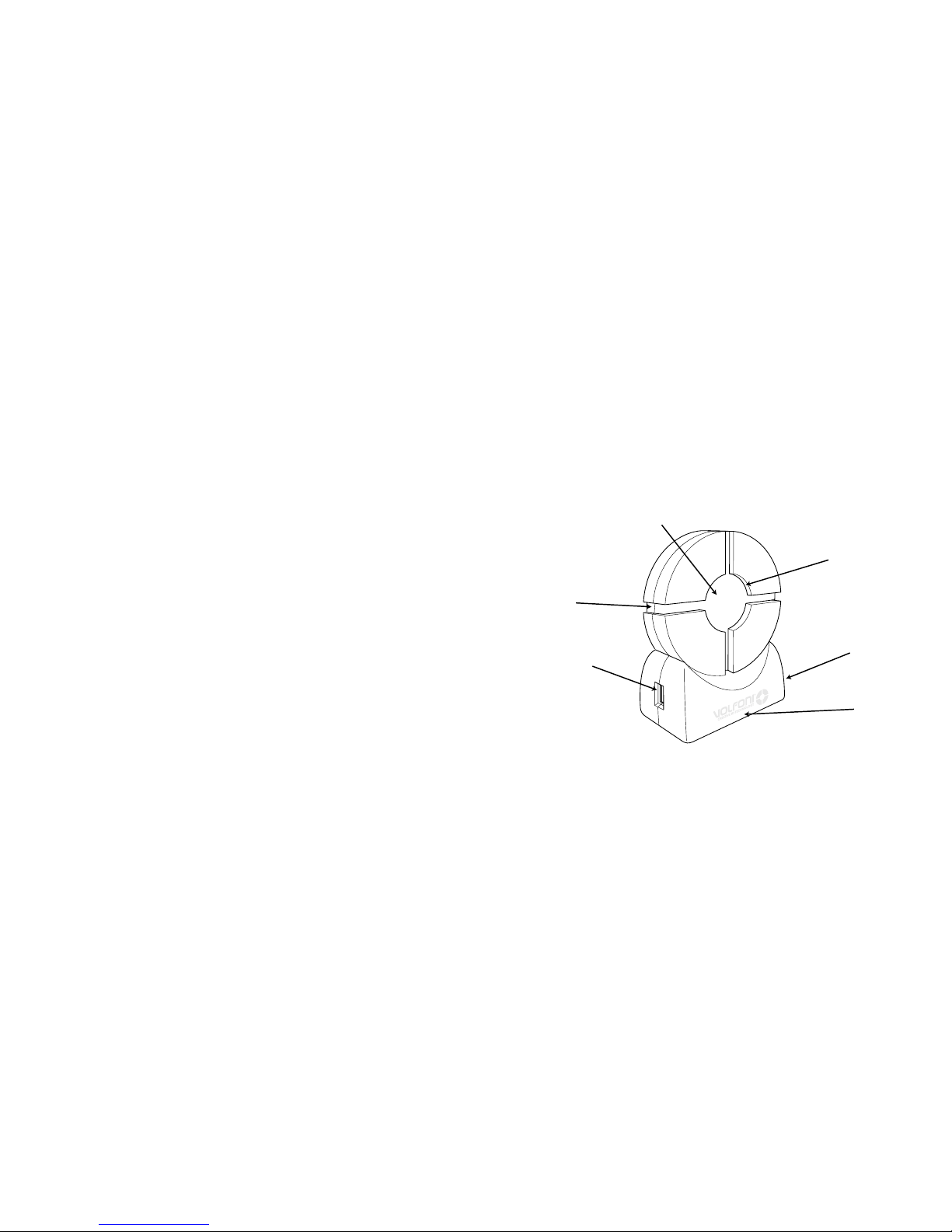
ActivHubTM RF is a transmitter used to synchronize the
EDGE
TM
VR 3D glasses with the protocols currently used.
1. USB connector
2. Jack 3.5 connector
3. IR & DLP-Link
TM
reception window
4. RF emission window
5. Function selector with the rotary wheel (12 positions)
6. Power and Function LED
3.4 Radio frequency synchronization
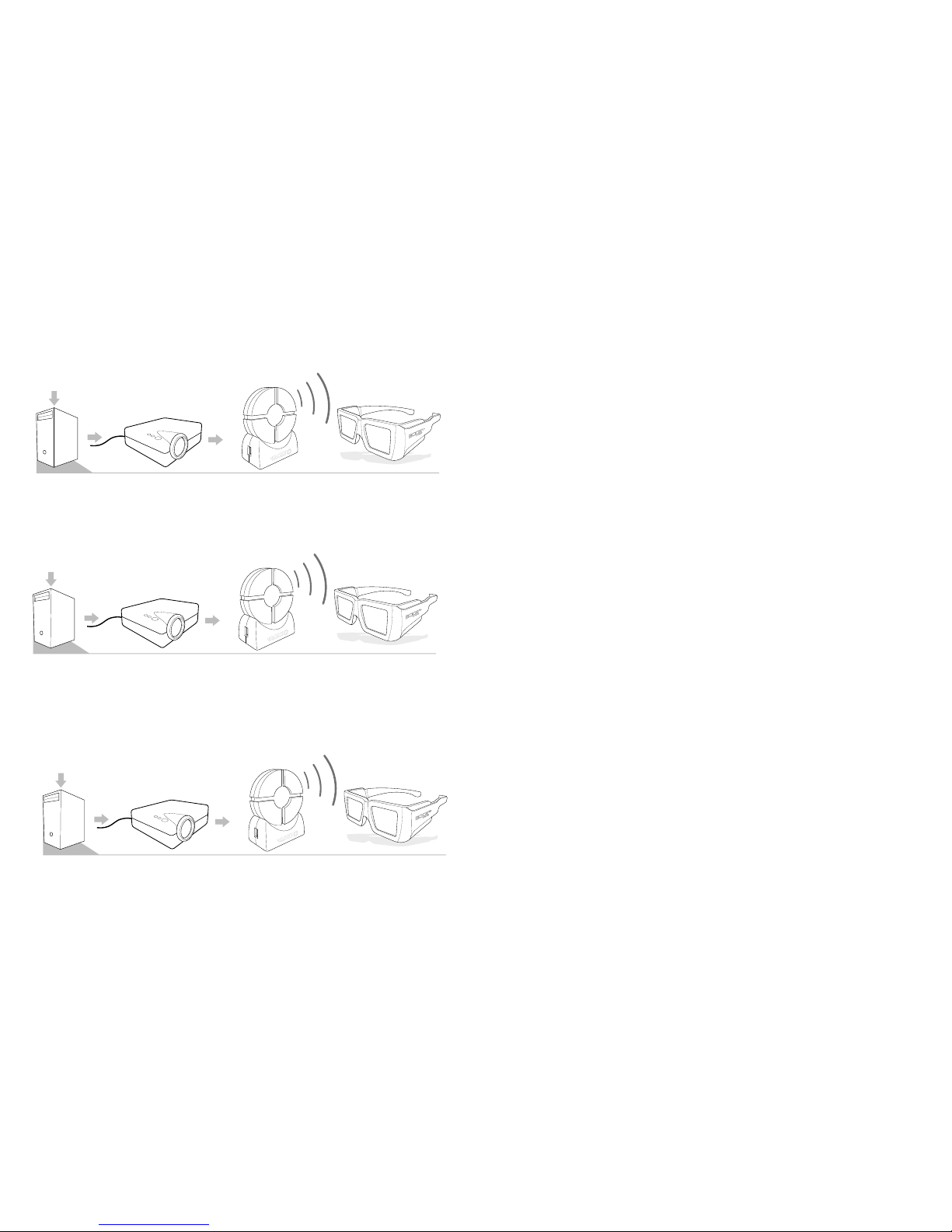
- Choose a compatible source: IR, DLP-Link
TM
or VESA
- Depending on the type of synchronization used,
connect the ActivHubTM RF as follows :
5
1
2
3
4
5
6
If you need more information on how to connect an
ActivHubTM IR emitter to your projector, all user guides are
available on the Volfoni website :
www.volfoni.com
3.2 IR compatible protocols
The EDGE
TM
VR 3D glasses are compatible with all infra-
red 3D sync protocols currently available:
KONKA®
ARCELIK®
SHARP®
SONY® (*)
PANASONIC® (*)
LG®
MITSUBISHI®
SAMSUNG® (*)
NuVisionXPAND® (unencrypted)
HI-SENSE®
NVIDIA® (including “light boost”)
* Bluetooth® and Full HD3D
TM
not supported
New IR protocols entering the market will be available
on the Volfoni website via software update. Please refer
to part 5 of this user guide for updating the software of
the EDGETM VR glasses.
Page 6
10 11
4. USING YOUR EDGETM VR
4.1 ON/OFF and Auto OFF
ON :
Turn the glasses ON with just a short press of the ON/OFF
button. When switched ON, the lenses will alternately
ash one time (left and right) to indicate to the user that
the glasses are powered ON.
OFF :
Turning the glasses OFF is possible by holding down the
ON/OFF the button.
The glasses will turn off automatically in the following
cases:
- Loss of IR/RF synchronization after 10 minutes.
- The ActivHub
TM
RF has several modes of operation (12),
selectable with the wheel. Please select position 8 to use
the EDGE
TM
VR properly.
Auto test mode : position 0
Please note that positions 1 and 2 are not meant to be
used in the ActivHub
TM
RF50.
- When the conguration is ready, please stand in front
of the screen and press the On / Off button on your
glasses.
- The glasses will automatically search the
synchronization signal.
Once the glasses are synchronized, the LCD lenses will
ash ultra-fast. Then you can watch your 3D content
The ActivHub
TM
can transmit RF synchronization when
connected to a VESA or BNC cable
The ActivHub
TM
can transmit RF synchronization when
receiving a DLP-Link 3D signal.
3D Content
Movie, sports...
RF glasses
ActivHUB
3D Content
Movie, sports...
RF glasses
ActivHUB
3D Content
Movie, sports...
RF glasses
ActivHUB
The ActivHubTM can transmit RF synchronization when
receiving an IR 3D signal.
Page 7
12 13
4.3.2 Battery Charge
The battery charging will be indicated by the LED when
the USB cable is connected:
- Steady light: charging.
- Off: charging is complete.
It is also possible to see the exact level of your glasses’
battery charge by connecting to your computer and
using the Volfoni Loader (see section Advanced settings
via Volfoni Loader).
Once the glasses are recognized,the level bar is
displayed.
4.3.3 Wireless battery monitoring (only with EDGE
TM
VR)
To enable the wireless battery monitoring you need to
plug your ActivHubTM RF50 to your computer via USB.
Launch the Volfoni Loader (available on www.volfoni.
com section “Support”), click on «battery» (menu
“Edition”). The popup will show you the battery level of
all the glasses synchronised with the ActivHubTM RF50
5. SOFTWARE UPDATES
Before using the EDGETM VR glasses, make sure you
have the latest version of software from our website. For
this purpose, please download the « Volfoni Loader »
software (http://volfoni.com/en/support) and connect
your glasses to your computer. Then start the software
and follow the instructions below.
- choose the menu “SUPPORT”
- choose “Upgradable Software”
- download the application “VOLFONI LOADER”
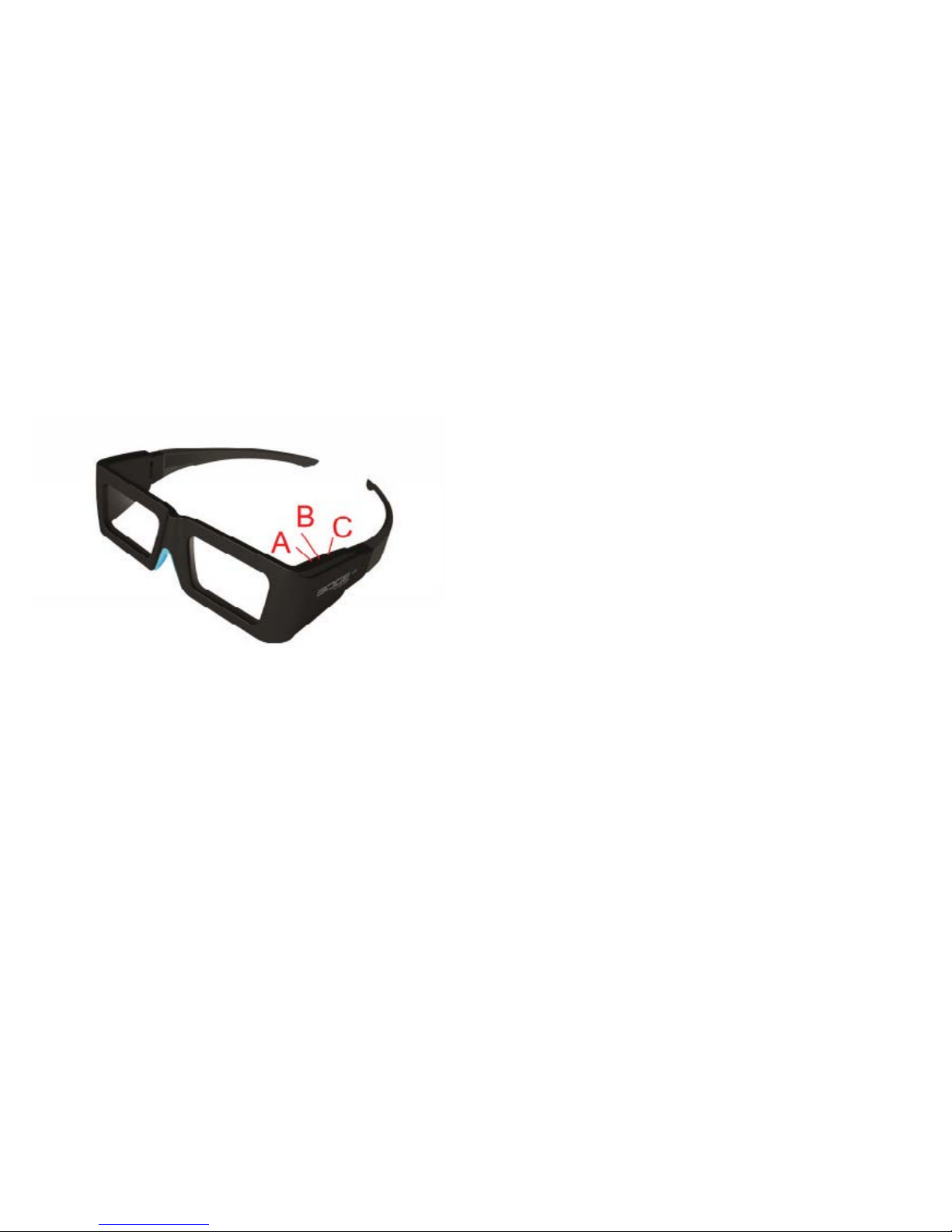
4.2 Switch button
EDGE
TM
VR has a switch button with 3 positions (all in 3D
mode by default)
4.3 Battery
The EDGE
TM
VR battery life is about 40H
4.3.1 Battery Level
When starting up the glasses and with a short press of
the button, the glasses will show the level of battery life
by the number of ashes of the LED:
- Low level (less than 30%): one ash
- Intermediate level (between 30% and 90%): two ashes
- High level (greater than 90%): three ashes
Page 8
14 15
- connect your computer to the μUSB connector on the
arm of the EDGETM VR with the USB/μUSB cable
- press and hold the ON/OFF button of the EDGETM VR
during 3 seconds.
- the LED of the EDGETM VR will light red
- verify that the application recognizes your system
- once you are connected, press the button “Check for
updates”
- download the lastest version
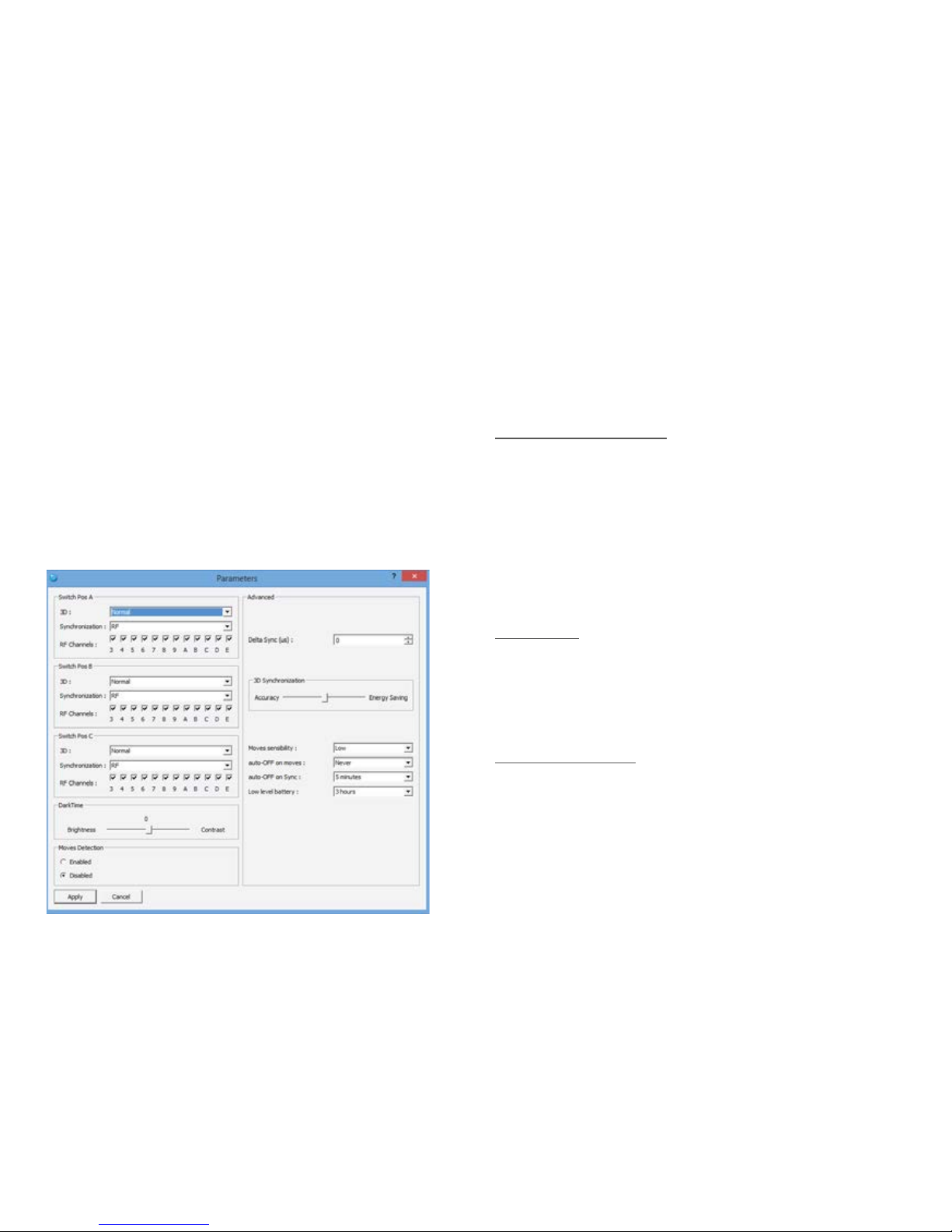
6. VOLFONI LOADER - PARAMETERS
You can access to this part by clicking on “parameter”
in the menu “edit”
You must be in “Bootloader Mode” so that the EDGE™
VR is recognized by the software.
To do this, once the USB/μUSB cable is connected to
the computer, press and hold the ON/OFF button for 3
seconds.
Switch Pos (A, B or C) :
- 3D : You can bind one of these features on each switch
position:
Inverted / Normal / 2D Left / 2D Right
(if you want to use shared screen you need to set a pair
of glasses on 2D Left and the other on 2D Right)
- Synchronisation : choose between IR and RF
- RF Channel : choose which channels the glasses will
receive on this switch position (you have to choose the
same channel on your ActivHub
TM
RF50)
Dark Time :
Allows you to change the value of DarkTime
The slider allows you to adjust the value between -4000
microseconds (better luminosity) and 4000 microseconds
(better contrast). The value applied is inscribed above
the slider (0 in this example)
Moves Detection :
Enables or disables the Auto OFF feature when glasses
are not moving
Enabled: The glasses turn OFF automatically if no
movement is detected after 5 minutes (AUTO OFF
enabled).
Disabled: The glasses will stay on even if no motion is
detected. (AUTO OFF function disabled).
Page 9
16 17
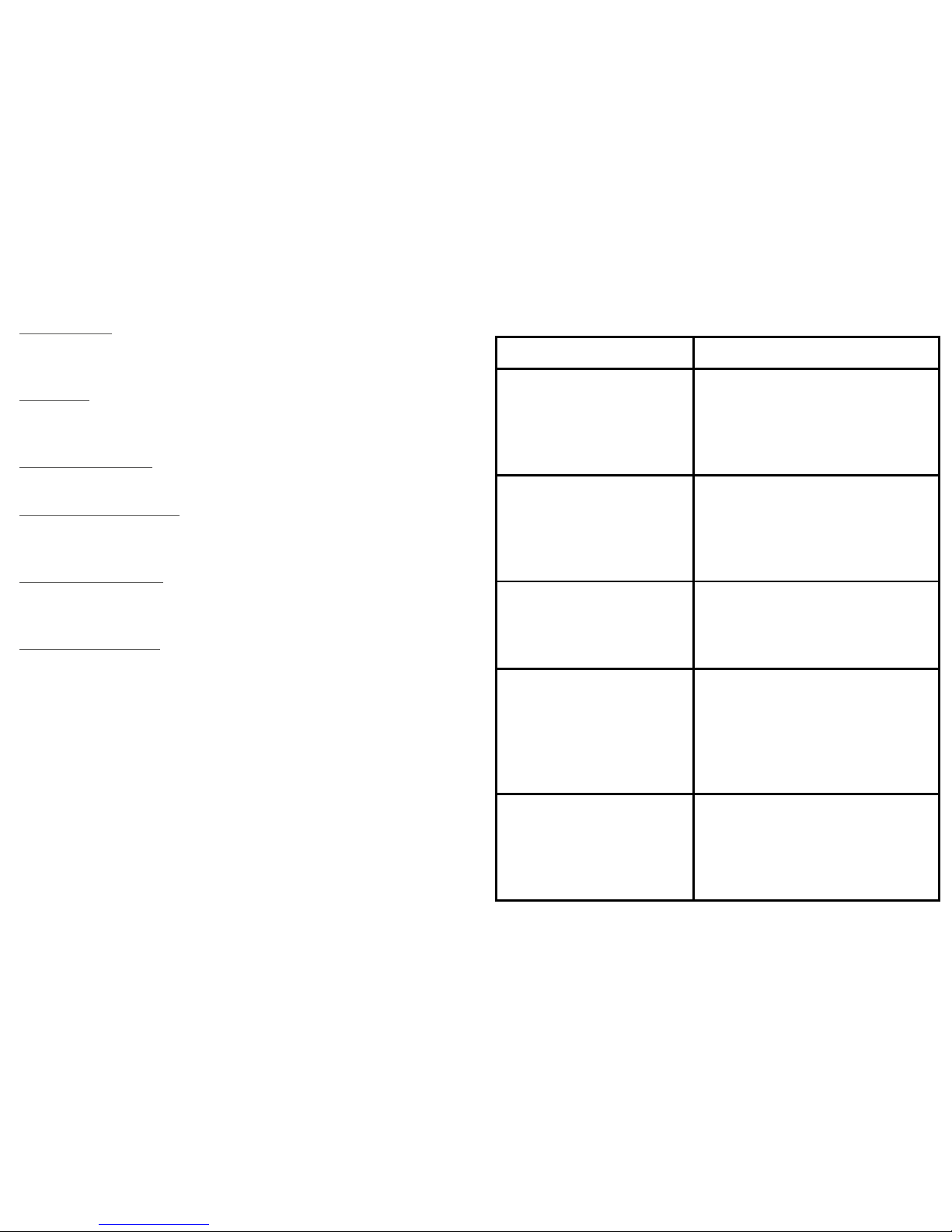
7. TROUBLESHOOTING
PROBLEM SOLUTION
The RF signal is not
recognized.
Check that your ActivHubTM
is emitting RF. The blue LED
on the side of the ActivHubTM
RF will ash 2 times quickly to
indicate that it is emitting RF.
The glasses are blinking
strongly.
Check that there is no other
source using the same RF
channel within a range
of 30 meters around the
ActivHub
TM
RF.
The glasses blink when
I turn them ON
When this phenomenon
occurs, it means that
the battery is low. Please
recharge the glasses.
The EDGE™ RF glasses
are not synchronizing
with the ActivHub
TM
RF50
Verify that the RF channel
selected under the
ActivHubTM RF is set to
position “8”. Check that
your original source is
broadcasting 3D.
The EDGE™ RF glasses
stay OFF despite the
fact that I press the
ON/OFF button to turn
them ON
Try recharging your glasses. If
the problem persists, contact
[email protected]
Advanced :
Delta Sync (μs) : Modify the sync offset (between -2000
and 2000 microseconds). Default = 0
3D Sync :
Choose time of the free wheel to eventually win more
autonomy
Moves sensibility :
Choose the sensibility of the glasses move sensor
Auto-OFF on moves :
Choose time before glasses shut down if there is no
movement
Auto-OFF on sync :
Choose the time before shut down if the glasses doesn’t
receive any 3D sync signal
Low level battery :
Choose the treshold that determines that the battery is
low
Page 10
18 19
9. WARRANTY
Volfoni Group reserves the right to make changes in
the hardware, packaging or other documentation
without prior written notice.The EDGETM VR glasses are
a trademark of Volfoni Group. All trademarks are the
property of their respective companies.
The EDGE™ VR are warrantied. Please refer to your order
form to be aware of the warrantee terms.
The system should be returned in it original box with
original proof of purchase. Volfoni does not warrant
uninterrupted or error-free operation of the product.
10. REGULATIONS
European Union - Disposal information :
This symbol means that according to local laws
and regulations your product should be disposed of
separately from household waste. When this product
reaches the end of its life, take it to a collection point
designated by local authorities. Some collection points
accept products for free. The separate collection and
8. IMPORTANT SAFETY
RECOMMENDATIONS
-If you are unsure about your vision, take a test to verify
your ability to see stereoscopic 3D images.
-Do not sit too close to the screen when watching 3D
images.
-Watching 3D may cause discomfort (such as eye
strain, altered vision, fatigue, nausea, lightheadedness,
dizziness, confusion, loss of awareness, convulsions,
cramps and/or disorientation) for some people.
Volfoni recommends that you take regular breaks when
watching 3D content or playing 3D video games until
the discomfort ends. If the discomfort persists, consult a
doctor.
-Certain types of TV images or video games that contain
ashing patterns of light may cause epilepsy symptoms
for some viewers. If you or any member of your family
has a history of epilepsy, Volfoni strongly recommends
that you consult a physician beforen the use of this
product.
-Be aware of young children, especially those under six
years old. Because their vision is still under development,
consult a doctor (such as a pediatrician or eye doctor)
before allowing young children to watch 3D. Not for
children’s use without proper adult supervision.
-If the product is broken, please keep broken pieces
away from mouth and eyes. Dispose of pieces
responsibly.
-Protect the 3D system from direct sunlight, heat, or
water. Extreme conditions may alter the product’s
abilities.
-Do not drop or modify the electrical or mechanical
components of the 3D system.
-Do not apply force to the product.
-Do not leave the ActivHub
TM
turned ON due to Radio-
Frequency.
Page 11

20 21
recycling of your product at the time of disposal will
help conserve natural resources and ensure that it is
recycled in a manner that protects human health and
the environment.
- This Class B digital apparatus complies with Canadian
ICES-003.
11. MORE INFORMATION AND
CONTACTS
For more information, please contact Volfoni.
[email protected]
[email protected]
www.volfoni.com
Distributed in France by VOLFONI SAS
29 rue Jean Jacques Rousseau 75001 Paris,
France
Distributed in Americas by VOLFONI Inc.
3450, Cahuenga Bd West, Unit 504, Los Angeles,
CA90068, USA
Distributed in Germany by VOLFONI GmbH
Erzgießereistraße 38, 80335 München, GERMANY
Distributed in Spain by VOLFONI Iberia, S.L.
4, Ronda Guglielmo Marconi, 46980 Paterna
(Valencia), Spain
Distributed in China by VOLFONI Ltd
2101, Tower One, Lippo Center, 89, Queensway,
Hong Kong
Page 12
22 23
1. VUE D’ENSEMBLE DU PRODUIT 24.
1.1 DESCRIPTION 24.
1.2 INSTALLATION DES BRANCHES 26.
1.3 COMPOSITION DE LA BOÎTE 26.
2. CARACTÉRISTIQUES DE LA EDGE
TM
VR 26.
2.1 SPÉCIFICATIONS GÉNÉRALES 26.
2.2 SPÉCIFICATIONS TECHNIQUES 27.
3. EXIGENCES 27.
3.1 SYNCHRONISATION INFRA-ROUGE 27.
3.2 PROTOCOLES INFRA-ROUGES COMPATIBLES 28.
3.3 VUE D’ENSEMBLE DE L’ACTIVHUB
TM
RF50 29.
3.4 SYNCHRONISATION RADIOFRÉQUENCE 29.
4. UTILISATION DE VOS LUNETTES 3D EDGE
TM
VR 31.
4.1 ON/OFF ET AUTO OFF 31.
4.2 BOUTON À 3 POSITIONS 32.
4.2 BATTERIE 32.
4.3.1 NIVEAU DE BATTERIE 32.
4.3.1 CHARGER LA BATTERIE 33.
4.3.1 CONTRÔLE DE LA BATTERIE À DISTANCE 33.
5. MISES À JOUR DU LOGICIEL 33.
6. PARAMÈTRES DU VOLFONI LOADER 34.
7. RÉSOLUTION DES PROBLÈMES 36.
8. RECOMMANDATIONS DE SÉCURITÉ 37.
9. GARANTIE 39.
10. NORMES REGLEMENTAIRES 39.
11. PLUS D’INFORMATIONS ET CONTACTS 40.
SOMMAIRE
Page 13
24 25
1. VUE D’ENSEMBLE DU PRODUIT
1.1 Description
Les lunettes actives 3D EDGE
TM
VR utilisent aussi bien la
radio fréquence (RF) que la technologie infrarouge (IR).
Ces lunettes peuvent se synchroniser avec un signal
RF provenant de l’ActivHubTM RF de Volfoni ou avec la
plupart des signaux IR actuellement disponibles.
Après s’être occupé du plus gros stock de lunettes 3D
actives au monde, la ligne de lunettes EDGETM détient les
dernières innovations technologiques avec un confort et
une facilité d’utilisation inégalés.
La qualité :
- Ces lunettes contiennent des verres à cristaux liquides
ultra-rapide, vous offrant ainsi la meilleure qualité
d’image possible.
- Aucun écran argenté requis, haute qualité d’image
préservée quelle que soit la place du spectateur.
- Images lumineuses et couleurs naturelles
Le confort :
-Un design ergonomique crée par Volfoni.
-Pèse seulement 56 g.
-Pièce de nez en caoutchouc et branches amovibles
pour adultes et enfants
L’efcacité :
- Intégration de head-tracking supérieur grâce à la
synchronisation RF et aux cibles spécialement conçues.
- Le lien RF compatible aux ordinateurs permet un suivi
en temps réel un contrôle à distance
1. Bouton ON/OFF
2. Switch à 3 positions
3. Connectique μUSB (pour charger et mettre à jour)
4. Composant éléctronique (avec récepteur IR)
5. Verres LCD
6. LED
7. Branches amovibles
8. Pièce de nez en caoutchouc
3
7
2
5
8
4 - 6
1
- Meilleurs verres disponibles avec un haut contraste et
haute efcacité lumineuse
- Electroniques programmable avec batterie
rechargeable et un bouton à 3 fonctions
-Mode IR universel compatible avec la plupart des
protocoles d’industrie IR standards
Page 14
26 27
2. CARACTÉRISTIQUES DE LA EDGETM VR
2.1 Spécications générales
- Conception ergonomique et élégante
- Piece de nez en caoutchouc pour plus de confort
- Luminosité imbattable et couleurs naturelles
- Large angle de réception et portée extrêmement
stable
- Batterie rechargeable (avec μUSB/USB cable)
- Disposition de circuit optimal
- Bouton ON/OFF
- 3 tailles de branches amovibles (S, M, L)
- Niveau de batterie (se référer au manuel d’utilisation
de l’ActivHubTM RF50 pour plus d’informations)
3. Exigences
3.1 Synchronisation infrarouge
- Lorsque vous utilisez un émetteur qui n’est pas un
ActivHubTM Volfoni, référez-vous au manuel d’utilisation
du système. Lorsque le contenu 3D ou le projecteur que
vous utilisez émet le signal infra-rouge, les EDGETM VR s’y
synchroniseront automatiquement.
- Lorsque vous utilisez un émetteur infra-rouge ActivHubTM
Volfoni, référez-vous au schéma d’installation ci-dessous.
3D Content
Movie, sports...
EDGE™ VR
glasses
ActivHUB™ IR
Volfoni
1.3 Composition de la boîte
- EDGETM VR (x1)
- Câble microUSB (x1)
- Branches amovibles S, M, L (x1)
- Manuel d’utilisation (x1)
- Lingette nettoyante (x1)
1.2 Installation des branches
2.2 Spécications techniques
- Synchronisation : Radio-Fréquence ou infrarouge
- Compatible avec tous les taux de rafraichissement
jusqu’à 220hz (96 , 120, 144 et 192 inclus)
- Transmission optique : 38%
- Lumière résiduelle : 18.5%
- Contraste : > 940 :1 (sans ghosting)
- Chromaticité : Correction de couleur non obligatoire
- Poids : 56 grammes
- Autonomie : 40 heures d’utilisation, auto OFF
- Portée avec un ActivHubTM : 30 mètres maximum
- Température opérante : 0°C ~+40°C (32F-104F)
- Température de stockage : -10°C ~+50°C (14F-122F)
- Certié CE
Page 15
28 29
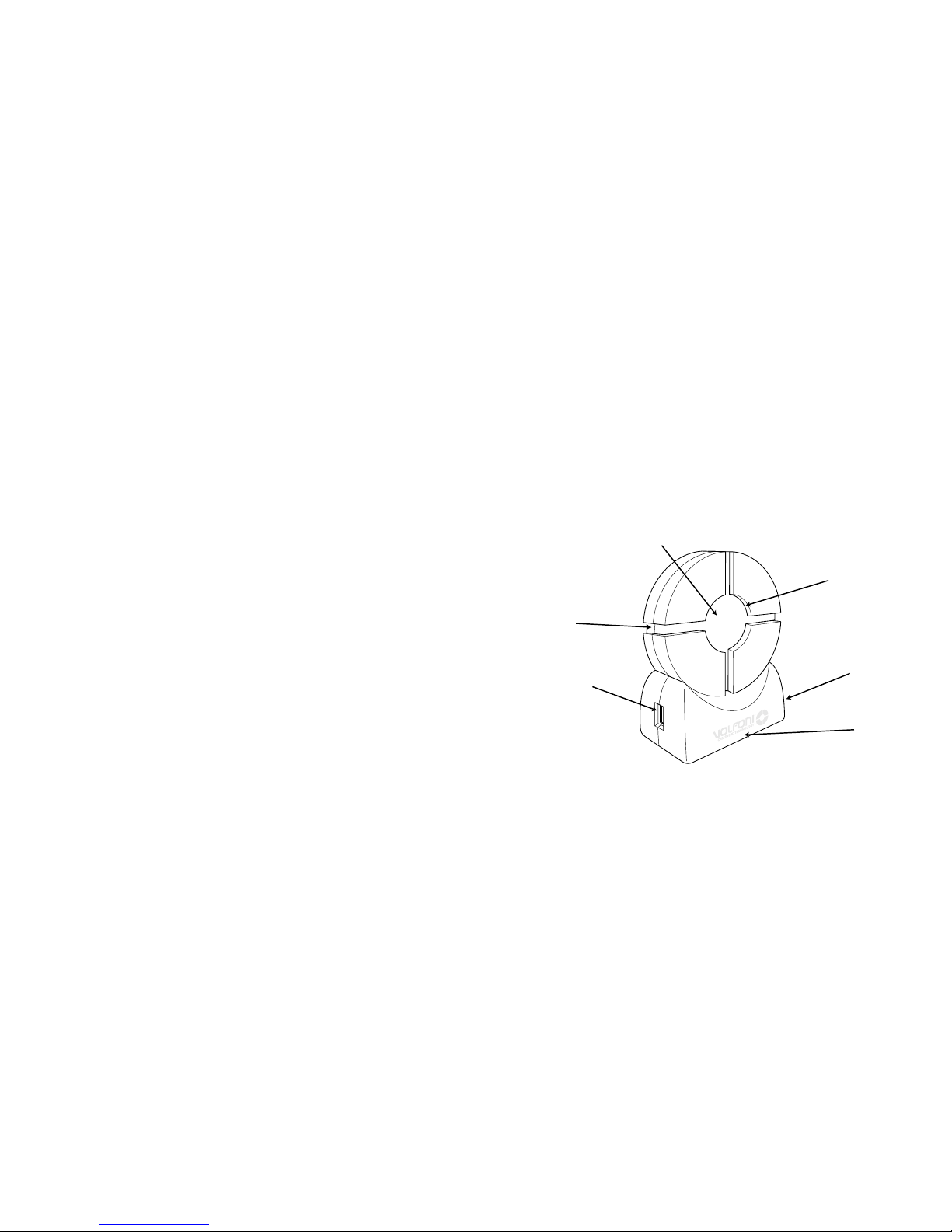
3.3 Vue d’ensemble de l’ActivHubTM RF50
ActivHubTM RF50 est un émetteur utilisé pour synchroniser
les lunettes 3D EDGE
TM
avec le protocole actuellement
utilisé.
1 . Connecteur USB
2 . Connecteur Jack 3.5
3 . Fenêtre de réception IR & DLP-Link
4 . Fenêtre d’émission RF
5 . Sélecteur de fonction avec la roue rotative (12
positions)
6 . Batterie et fonctions LED
3.4 Synchronisation par Radio-Fréquences
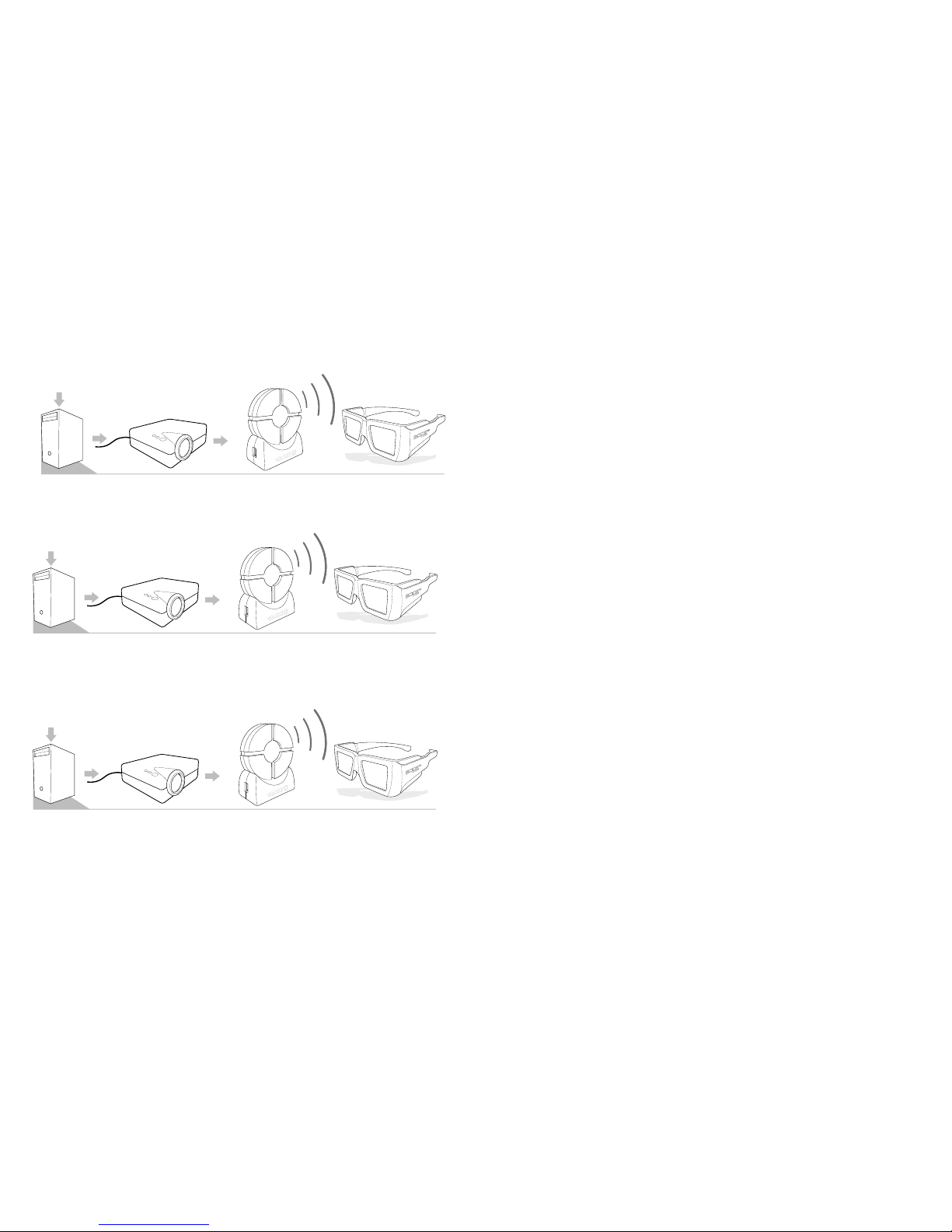
- Choisir une source compatible : IR, DLP-Link
TM
ou VESA
- Suivant le type de synchronisation utilisé, connectez
l’ActivHubTM RF comme ci-dessous :
5
1
2
3
4
5
6
Si vous avez besoin de plus d’information pour
connecter votre ActivHub
TM
IR à votre projecteur, tous les
guides d’utilisation sont disponibles sur le site de Volfoni:
www.volfoni.com
3.2 Protocoles IR compatibles
Le modèle EDGE
TM
VR est capable de se synchroniser
avec de nombreuses marques. Les protocoles IR suivants
sont reconnus :
KONKA®
ARCELIK®
SHARP®
SONY® (*)
PANASONIC® (*)
LG®
MITSUBISHI®
SAMSUNG® (*)
NuVision
XPAND® (unencrypted)
HI-SENSE®
NVIDIA® (including “light boost”)
* Bluetooth® et Full HD3D™ non compatibles
Les nouveaux protocoles infrarouges entrant sur le
marché seront disponibles sur le site web volfoni via la
mise à jour du logiciel. Se référer à la partie 5 de ce
manuel pour mettre à jour le logiciel des lunettes EDGE
TM
VR.
Page 16
30 31
3D Content
Movie, sports...
RF glasses
ActivHUB
L’ActivHubTM peut transmettre une synchronisation RF
lorsque celui-ci reçoit un signal IR 3D.
-L’activHubTM RF a plusieurs modes d’opérations (12),
sélectionnables à l’aide de la roue. Sélectionnez la
position 8 pour utiliser les EDGE
TM
VR correctement.
Mode Auto-Test : position 0
Notez que les positions 1 et 2 ne sont pas faites pour être
utilisées avec l’ActivHub
TM
RF50
-Lorsque la conguration est prête, placez-vous devant
l’écran et appuyer sur le bouton On / Off de vos
lunettes.
-Les lunettes chercheront automatiquement le signal de
synchronisation.
Une fois les lunettes synchronisées, les verres LCD
clignoteront très rapidement. Vous pourrez alors regarder
votre contenu 3D.
L’ActivHub
TM
peut transmettre une synchronisation RF
lorsque celui-ci reçoit un signal 3D DLP-LinkTM.
L’ActivHub
TM
peut transmettre une synchronisation RF
lorsque celui-ci est connecté à un câble VESA ou BNC
3D Content
Movie, sports...
RF glasses
ActivHUB
3D Content
Movie, sports...
RF glasses
ActivHUB
4. UTILISATION DE VOS EDGETM VR
4.1 ON/OFF et Auto OFF
ON :
Allumez les lunettes en appuyant sur le bouton ON/OFF
Lorsqu’elles sont allumées, les verres clignoteront
l’un après l’autre (gauche et droit) an d’indiquer à
l’utilisateur que les lunettes sont bien allumées.
OFF :
Il est possible d’éteindre les lunettes en maintenant
appuyé le bouton ON/OFF.
Les lunettes s’éteindront automatiquement dans les cas
suivants :
-Perte de la synchronisation IR après 10 minutes.
Page 17
32 33
4.3 Batterie
La durée de batterie est d’environ 40 heures.
4.3.1 Niveau de batterie
Lorsque vous allumez les lunettes et avec une petite
pression du bouton, les lunettes afcheront le niveau de
batterie à l’aide du nombre de ash de la LED :
- Batterie faible (moins de 30%) : un clignotement
- Batterie moyenne (entre 30% et 90%) : deux
clignotements
- Batterie pleine (plus de 90%) : trois clignotements
4.3.2 Chargement de la batterie
Le chargement de la batterie sera indiqué par la LED
lorsque le câble USB sera connecté :
-Lumière xe : en chargement.
-Eteinte : chargement terminé. Il est aussi possible de
voir le niveau de batterie exact de vos lunettes en les
branchant à votre ordinateur et en utilisant le Volfoni
Loader (Voir Réglages Avancés via le Volfoni Loader).
Une fois que les lunettes sont reconnues, le niveau de
charge de la batterie s’afche.
4.3.3 Contrôle de la batterie sans l (seulement avec les
EDGE
TM
VR)
Pour activer la surveillance sans l de la batterie, vous
devez brancher votre ActivHubTM RF50 à votre ordinateur
via USB. Lancez le Volfoni Loader (disponible sur volfoni.
com section “support”), cliquez sur battery (menu
“Edition”). La fenêtre va vous montrer le niveau de
batterie des lunettes synchronisées avec l’ActivHubTM
RF50
5. MISES À JOUR DU LOGICIEL
Avant d’utiliser les lunettes EDGETM VR, soyez sûr d’avoir
la dernière version du logiciel disponible sur notre site
web. Pour se faire, téléchargez le logiciel « Volfoni
Loader » (http://www.volfoni.com/fr/services-support/
téléchargement) et connectez vos lunettes à votre
ordinateur. Puis démarrez le logiciel et suivez les
instructions ci-dessous.
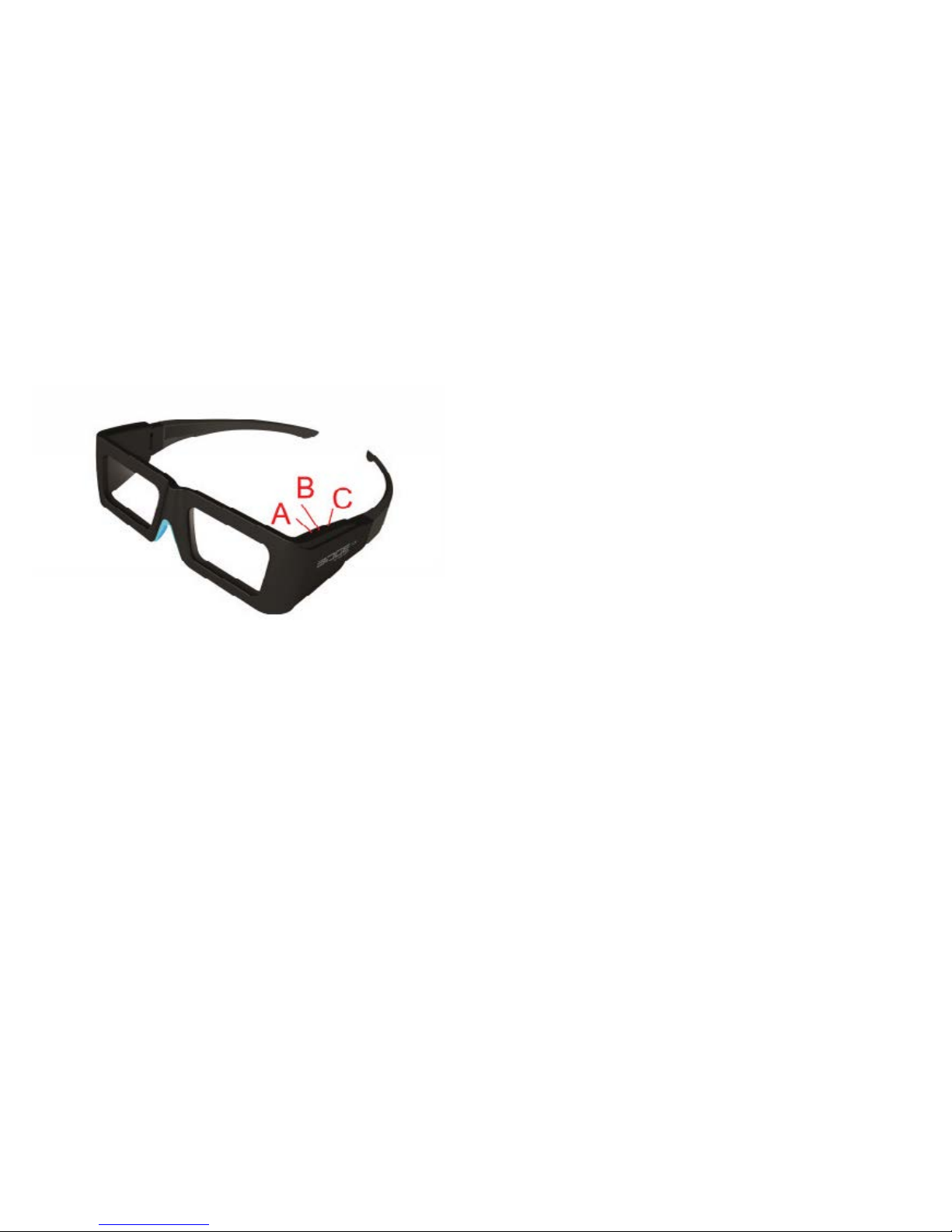
4.2 Bouton à 3 positions
La lunette EDGE
TM
VR dispose d’un bouton à 3 positions
(en mode 3D par défaut)
Page 18
34 35
-Choisissez le menu « Aide »
-Choisissez « Vérier les mises à jour pour Volfoni Loader »
-Téléchargez l’application « Volfoni Loader »
-Connectez votre ordinateur à la connectique μUSB sur
la branche de la EDGE
TM
VR via son cable USB/μUSB
-Maintenez appuyé le bouton ON/OFF de la EDGE
TM
VR
pendant 3 secondes.
-La LED de la EDGE
TM
VR s’allumera (en rouge)
-Vériez que l’application reconnait le système
-Une fois que vous êtes connecté, maintenez le bouton «
Vérier les mises à jour ! »
-Téléchargez la dernière version
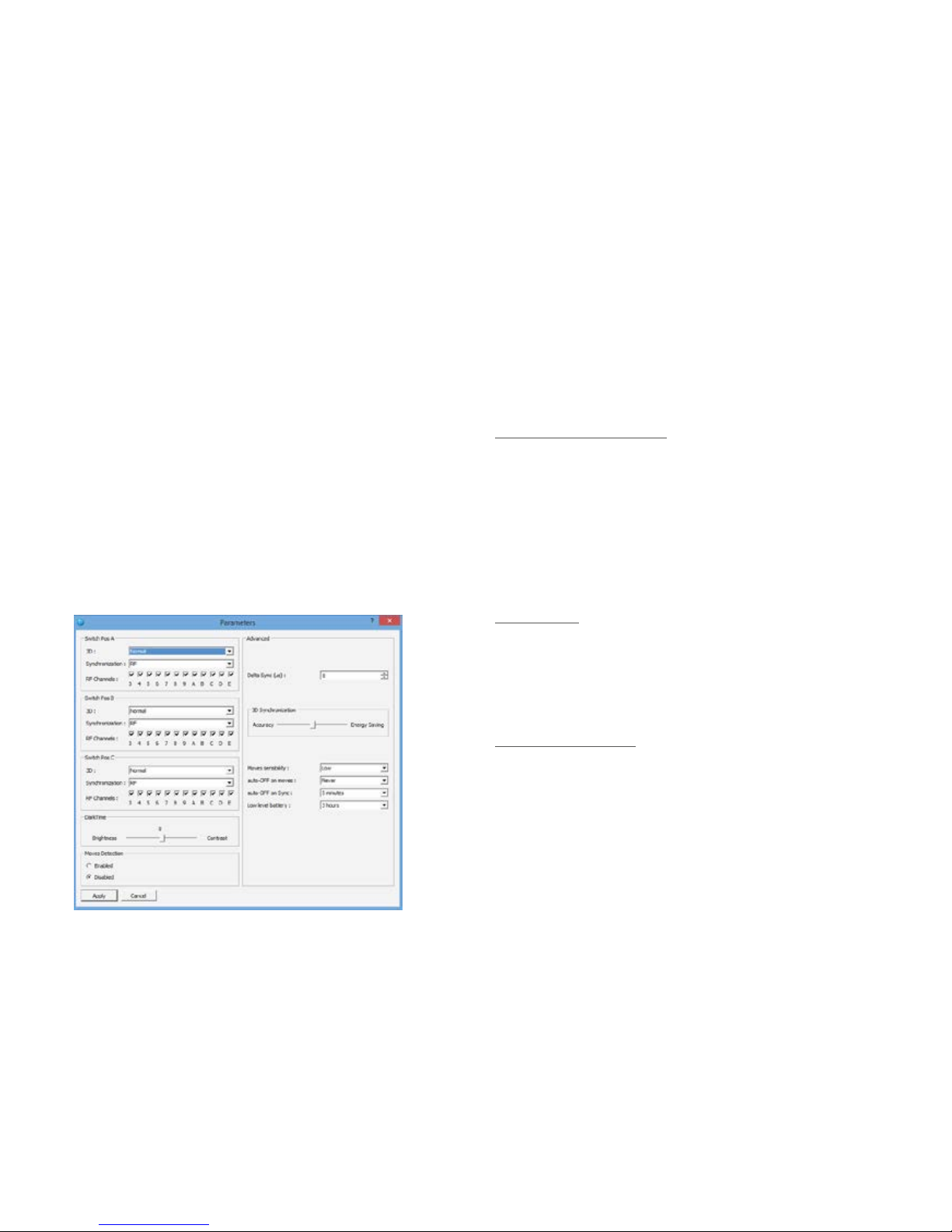
6. PARAMÈTRES DU VOLFONI LOADER
Cette partie est disponible en cliquant sur « paramètres »
dans le menu « Edition »
Vous devez être en « mode Bootloader » an que la
EDGETM VR soit reconnue par le logiciel. Pour se faire, une
fois que le cable USB/μUSB est connecté à l’ordinateur,
maintenez appuyé le bouton ON/OFF pendant 3
secondes.
Switch Pos (A, B or C) :
-3D : Vous pouvez associer l’une de ces caractéristiques
sur chaque position du switch : Inversé / Normal / 2D Left
/ 2D Right (si vous souhaitez utiliser des écrans partagés
vous devez paramétrer une paire de lunettes en 2D Droit
et l’autre en 2D Gauche)
-Synchronization : Choisir entre IR et RF
- RF Channel : Choisir le canal que les lunettes recevront
sur la position du switch
Dark Time :
Vous permet de changer la valeur du dark time
Le slider vous permet d’ajuster la valeur entre -4000 ms
(meilleur luminosité) et 4000 ms (meilleur contraste).
La valeur est inscrite au dessus du slider (0 dans cet
exemple).
Moves Detection :
Active ou désactive la fonction Auto OFF quand vos
lunettes ne bougent pas.
Enabled : Les lunettes vont s’éteindre automatiquement
si aucun mouvement n’est detécté pendant 5 minutes
Disabled : Les lunettes vont rester allumées même si
aucun mouvement n’est detecté.
Page 19
36 37
Advanced :
Delta Sync (μs) : compensation du signal de
synchronisation.
3D Sync :
Choisissez le temps de la roue libre pour gagner
éventuellement plus d’autonomie
Moves sensibility :
Choisissez la sensibilité du capteur de mouvement des
lunettes
Auto-OFF on moves :
Choisissez le temps d’extinction si les lunettes ne
bougent plus
Auto-OFF on sync :
Choisissez le temps avant l’extinction des lunettes sans
réception de signal 3D.
Low level battery :
Choisissez le seul qui détermine que le niveau de
batterie est faible
Les lunettes clignotent
rapidement
Vériez qu’il n’y a pas
d’autres sources utilisant le
même canal RF à moins de
30m de distance autour de
l’ActivHubTM RF.
Les lunettes clignotent
quand je les allume.
Lorsque ce phénomène
se déclenche, cela signie
que la batterie est faible.
Vous devez alors recharger
vos lunettes.
Les lunettes EDGE
TM
RF
ne se synchronisent pas
avec l’ActivHubTM RF50
Vériez que le canal RF sélectionné sous l’ActivHub
TM
RF est à la position « 8 ».
Vériez que votre source
originel diffuse de la 3D.
Les lunettes EDGE
TM
RF
restent éteintes malgré
le fait que je pousse le
bouton ON/OFF pour les
allumer.
Essayez de recharger vos
lunettes. Si le problème
persiste, contactez
[email protected]
7. RÉSOLUTION DES PROBLÈMES
PROBLÈME SOLUTION
Le signal RF n’est
pas reconnu
Veriez que votre ActivHubTM
émet un signal RF. La LED bleue
sur le côté de AH RF clignotera
deux fois rapidement pour indiquer qu’il émet un signal RF.
8. RECOMMANDATIONS DE SÉCURITÉ
- Si vous n’êtes pas sur de votre vue, faîtes un test
pour vérier votre capacité à voir les images en 3D
stéréoscopique.
-Ne vous asseyez pas trop prêt de l’écran lorsque vous
regardez des images 3D.
-Regarder de la 3D peut causer un incomfort (comme
de la fatigue oculaire, altérer la vision, des nausées, des
Page 20

38 39
9. GARANTIE
Le Groupe Volfoni se réserve le droit de changer le
matériel, l’emballage ou d’autres documentations sans
préavis écrit. La EDGE
TM
VR est une marque du Groupe
Volfoni. Toutes les marques sont la propriété de leurs
entreprises respectives.
La EDGE™ VR est garantie. Merci de vous référer à votre
bon de commande pour en connaitre les termes.
Le système doit être renvoyé dans l’emballage original
avec une preuve d’achat original. Volfoni ne garantit
pas le fonctionnement ininterrompu ou sans erreur du
produit.
10. REGULATIONS
Union Européenne - informations sur l’élimination :
Le symbole ci-dessus signie que vous devez vous
débarrasser de votre produit sans le mélanger avec les
ordures ménagères, selon les normes et la législation
de votre pays. Lorsque ce produit n’est plus utilisable,
portez-le dans un centre de traitement de déchets
agréé par les autorités locales. Certains centres
acceptent les produits gratuitement. Le traitement
et le recyclage séparé de votre produit lors de son
élimination aideront à préserver les ressources naturelles
et à protéger l’environnement et la santé des êtres
humains.
- Cet appareil numérique de la classe B est conforme à
la norme NMB-003 du Canada.
étourdissements, perte de conscience, des convulsions
des crampes et/ou désorientations) pour certaines
personnes.
-Volfoni vous recommande de faire une pause quand
vous regardez des lms 3D ou jouez à des jeux vidéos
en 3D jusqu’à la n du malaise. Si le malaise continue,
consulter un docteur.
-Certains contenus 3D peuvent contenir des ashs
qui peuvent causer des symptômes d’épilepsie pour
certaines personnes. Si vous ou un des membres de
votre famille a des antécédents d’épilepsie, Volfoni vous
recommande fortement de consulter un médecin avant
d’utiliser ce produit.
- Faites attention avec les enfants, notamment
ceux de moins de 6 ans. Leur vision est encore en
développement, consulter un médecin (comme un
pédiatre ou un ophtalmologue) avant d’autoriser vos
enfants à regarder de la 3D.
- Si le produit est cassé, merci de garder les pièces
cassées loin de la bouche et des yeux. Jeter les pièces
avec précaution.
-Protegez le système 3D de la lumière du soleil, de la
chaleur ou de l’eau. Les conditions extrêmes peuvent
altérer le fonctionnement du produit.
- Ne pas supprimer ou modier les composants
électriques et mécaniques du système 3D.
-Ne forcez pas sur le produit.
-Ne laissez pas l’ActivHubTM allumé si vous ne l’utilisez
pas.
Page 21

40
11. CONTACTS
Pour plus d’informations merci de contacter
Volfoni:
[email protected]
[email protected]
www.volfoni.com
Distribué en France par VOLFONI SAS
29 rue Jean Jacques Rousseau 75001 Paris,
France
Distribué en Amerique par VOLFONI Inc.
3450, Cahuenga Bd West, Unit 504, Los Angeles,
CA90068, USA
Distribué en Allemagne par VOLFONI GmbH
Erzgießereistraße 38, 80335 München, GERMANY
Distribué en Spain par VOLFONI Iberia, S.L.
4, Ronda Guglielmo Marconi, 46980 Paterna
(Valencia), Spain
Distribué en China par VOLFONI Ltd
2101, Tower One, Lippo Center, 89, Queensway,
Hong Kong
 Loading...