

Page 1
用戶手冊
Page 2

聲明
本公司已盡力確保本手冊內資訊為精確及可靠,但本手冊資訊若有更改,恕
不另行通知。本公司對使用本手冊資訊或有侵犯專利或第三者權利等事情,
概不負責。
版權聲明
©2009 鼎天國際股份有限公司(Royaltek)版權所有,翻印必究。事前未經鼎天
國際股份有限公司(Royaltek)書面同意,不得以任何形式重製、影印或傳遞本
刊物任何內容。鼎天國際股份有限公司(Royaltek)保留可在毫無保留及不必通
知使用者的情形下進行修改產品規格之權利。
版本編號
1.0
翻印必究。事前未經鼎天國際股份有限公司(Royaltek)書面同意,不得以任何形式重製、影
印或翻譯本手冊之任何內容。
擬訂日期
2009年7月
備註
用戶手冊
Page 3

歡迎
多謝你購買Vodafone Netbook Vitesse。這部筆記型電腦著重速度和方便,機身
輕巧,易於攜帶。內置隨身寬頻,透過3G或HSPA網絡,上網速度高達7.2Mbps
下載及5.76Mbps上載,另配備Wi-Fi裝置。
這本簡單易明的用戶手冊,會幫你一步步學會怎樣把Vitesse融入你的日常
生活,成為不可或缺的一部份。無論工作或閒時,你都可查閱電郵和上
Facebook,以IM或Twitter與朋友保持聯繫,瀏覽心水網站及上網欣賞喜愛的短
片。
1
Page 4

2
目錄
歡迎
第1章
第2章
介紹Vodafone Netbook Vitesse
1.1 關於本用戶手冊
1.2 安全注意事項
1.3 免責聲明及安全聲明
產品套裝及概覽
2 .1 拆開Vodafone Netbook Vitesse
2.2 上視圖
2.3 下視圖
2.4 右視圖
1
4
4
4
5
6
6
7
8
9
第3章
2.5 左視圖
2.6 電源系統
2.7 使用Kensington電腦鎖
2.8 多功能讀咭機
使用Vodafone Netbook Vitesse
3.1 開啟Vodafone Netbook Vitesse電源
3.2 觸控板的使用方式
3.3 鍵盤的使用方式
3.4 調整屏幕亮度
3.5 關閉Vodafone Netbook Vitesse電源
9
10
12
13
14
14
14
15
17
17
Page 5

3
第4章
寬頻上網
18
附錄A
附錄B
4 .1 設定3G或HSPA寬頻上網
i 已預先完成設定的Vitesse
ii 要自行設定的Vitesse
4.2 於海外使用寬頻上網
4.3 連接Wi-Fi無線網絡
4.4 收發短訊(SMS)
產品規格
保用及維修
18
18
20
24
25
26
28
29
Page 6

4
第1章
介紹Vodafone Netbook Vitesse
本章將提供使用之前應注意的各種可用資訊及安全注意事項。
1.1 關於本用戶手冊
本用戶手冊是為了延長本裝置的使用壽命,以及保護你和你的裝置免於損傷而設計。
手冊分為數個章節 (包括日常操作指示及程序),以及包括更多專業資訊的附錄。
1.2 安全注意事項
請依照下列安全注意事項,以確保你的電腦在操作上的安全。若不依照這些安全注意
事項,可能會導致設備損壞、人員受傷或保用失效等結果。
為你的電池充電
你在初次使用Vitesse時,請確實將你的電池充電至少10小時,若充電時間不夠,將會
影響電池壽命。
• 請每30天執行乙次完全放電和重新充電作業,以延長電池壽命。
• 若預計將有長達一個月或以上的時間不使用電池時,請將電池取出並存放於陰涼、
乾燥之處。若要再次使用,請先將電池完全充電。
• 請依照所在地區的現行法規辦理電池的廢棄處置。
電池安全注意事項
手持電池時,隨時小心並遵照下列注意事項:
警告:電池更換不當會有爆炸的危險,為了減少起火燃燒的危險,請勿任意將電池拆
解、壓碎、打穿、使外部接點短路、接觸高於35°C(95°F)以上的溫度,或丟入火中及
水中。
請更換相同型號或相容的電池。請依照當地現行法規或指導方針回收或廢棄用過的電
池。
Page 7

5
本產品內含高分子電池(Polymer battery),若電池盒處理不當即可能有起火燃燒的危險,
因此切勿嘗試打開或維修電池盒,並切勿任意將電池盒拆解、壓碎、打穿、使外部接點或
電路短路、丟入火中或水中。
額外安全措施:
• 請保持電池乾燥並遠離水或任何可能導致短路的液體。
• 請避免讓金屬物體接觸電池或其接點,以免導致短路。
• 請勿使用出現損壞、變形或變色等情形的電池。
• 請勿使用有過熱現象的電池,或發出惡臭的電池。
• 電池滲漏時:
• 請避免漏出的液體接觸到皮膚或衣物,若已經接觸到,請立即以清水沖洗受感染
的部位並就醫治療。
• 請避免漏出的液體接觸到眼睛,若已接觸到,切勿用手搓揉,請立即以清水沖洗
並就醫治療。
• 請採取額外的安全措施避免滲漏的電池靠近火源,以免發生引燃或爆炸的危險。
避免讓本產品暴露於過重的濕氣及極端的溫度下。請勿將電池留置在溫度可能超出
60°C(140°F)的場所,如汽車儀表板、窗台上,或玻璃後方會受到陽光直射或強烈紫外
線照射之處,以免導致產品損壞、電池過熱,或置汽車於危險之中。
1.3 免責聲明及安全聲明
版權說明
版權所有©2009 鼎天國際股份有限公司 (Royaltek)保留所有權利。
本使用手冊包括但不限於其所包含的所有資訊受到著作權法之保護,未經SmarTone-
Vodafone事先書面同意,任何人均不得為任何目的,以任何方式仿製、拷貝、謄抄、
轉印、轉譯或為其他使用。
免責聲明
鼎天國際股份有限公司(Royaltek)不對本使用手冊中的技術、編輯錯誤或遺漏負責;
亦不對因提供本資料,或因本產品之性能或使用所造成意外或衍生的損壞負責。
本用戶手冊所提到的規格及資訊僅供參考,內容亦會隨時更新,恕不另行通知。
Page 8
6
第2章
產品套裝及概覽
本章將說明包裝內容,以及硬件設備包括輸出輸入連接埠說明及電源供應選擇等。
2.1 Vodafone Netbook Vitesse套裝
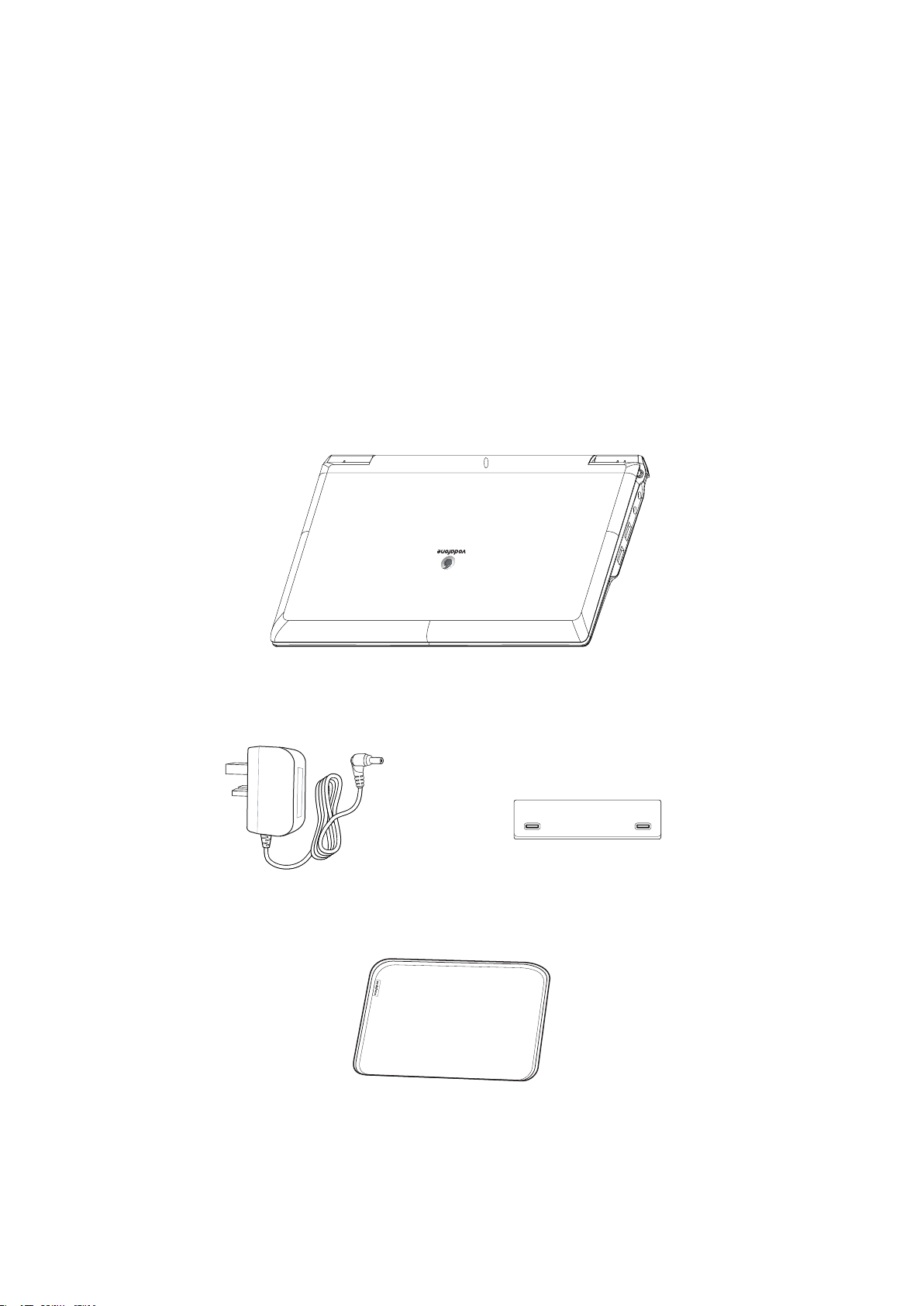
Vitesse包裝盒內包括以下物件:
Vodafone Netbook Vitesse
AC變壓器 3 Cell充電電池
電腦袋
注意:所附物件若有遺漏或損壞,請立即與你的經銷商聯絡。
Page 9
7
2.2 上視圖
11
10
2 3
1
4
S
S
D
A
1
5
6
7
8
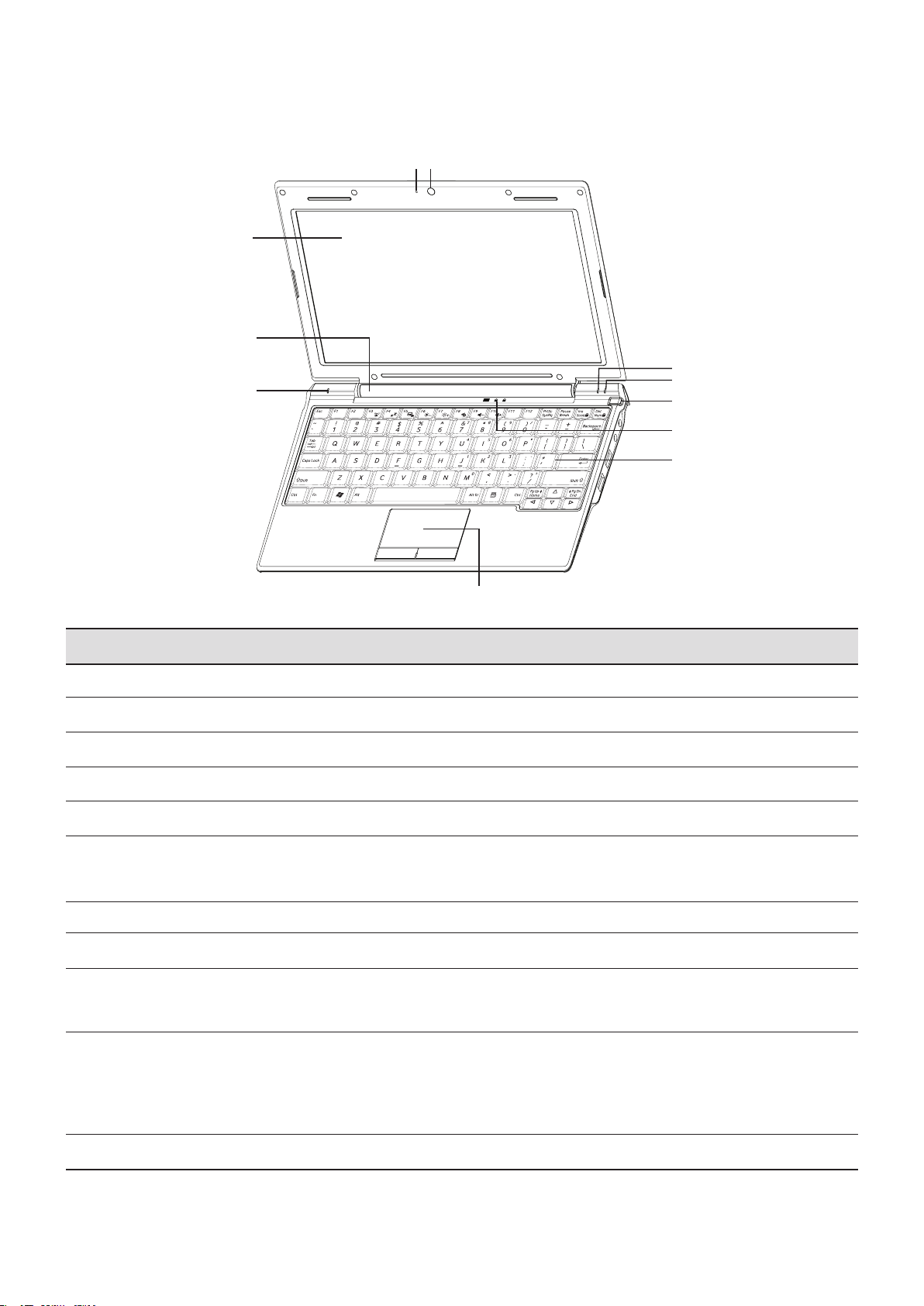
編號 項目 說明
1
2
3
4
5
6
LCD液晶顯示屏
咪高風
數碼攝影機
3G 指示燈
Wi-Fi指示燈
電源按鈕及指示燈
10.1吋寬屏幕CSV液晶顯示屏
內置數碼咪高風
內置30萬像素數碼攝影機
指示3G功能為啟用或停用
指示Wi-Fi功能為啟用或停用
開啟/關閉Vitesse電源─ Vitesse的電源開啟時,電源按鈕
指示燈會亮起橙燈
7
8
9
狀態指示燈
鍵盤
觸控板
SSD運作、Caps Lock及Num Lock的狀態指示燈
標準型QWERTY鍵盤(包括熱鍵)
觸碰感應式指向裝置,左右各有一個按鈕,功能則與標準
的電腦滑鼠相同
9
10
11
電池指示燈
揚聲器
指示電池的狀態:
• 橙色─指示電池正在充電
• 藍色─指示電池充電完成
立體聲揚聲器1W x 2
Page 10
8
2.3 下視圖
1
2
3
4
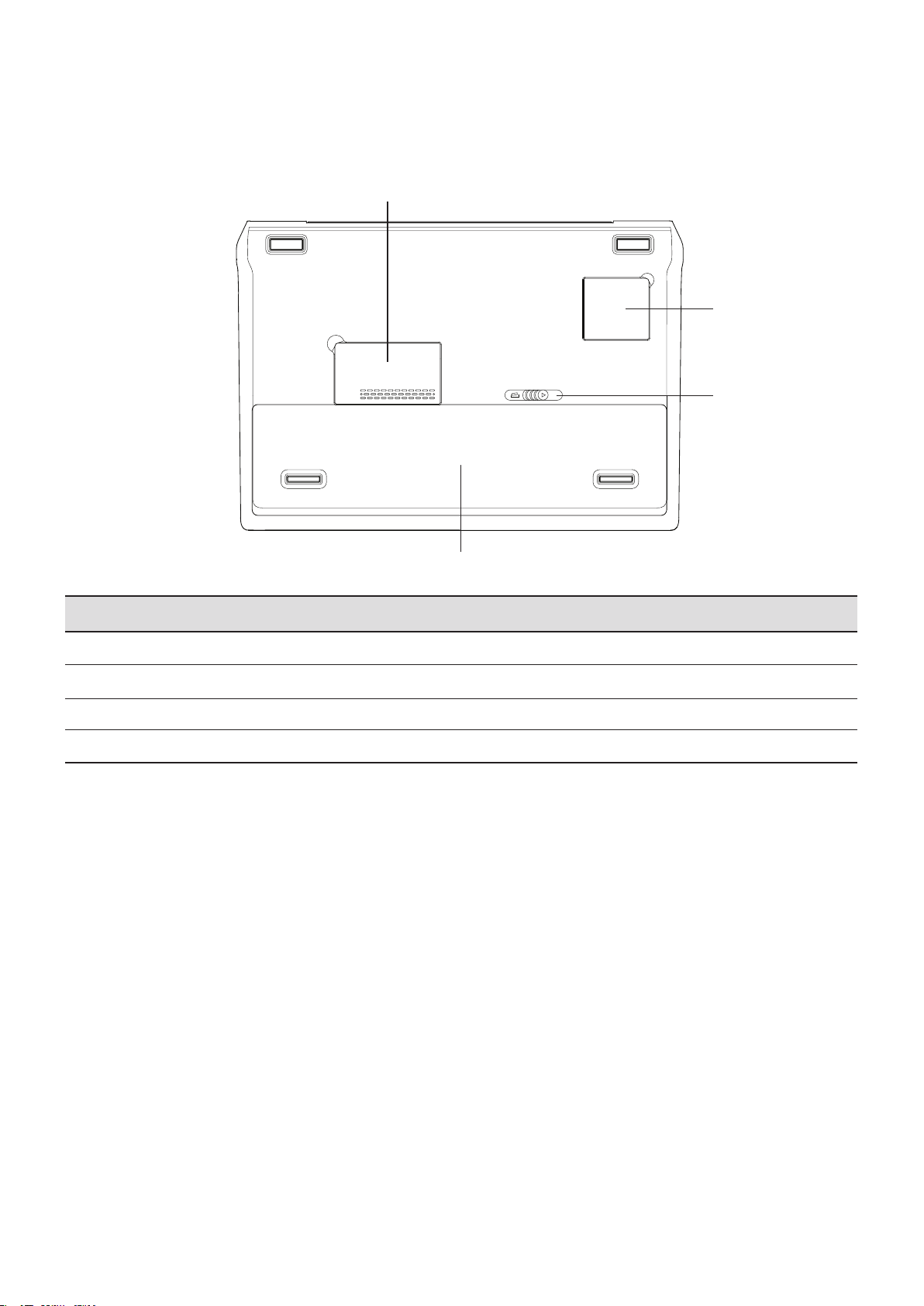
編號 項目 說明
1
2
3
4
3G擴充槽
Wi-Fi無線擴充槽
電池保險制
電池
內藏3G數據機
內藏Wi-Fi無線接收器
可將電池固定於電池室中,滑動此按鈕即可鬆開電池
Vitesse隨機附上的可充式電池
Page 11
9
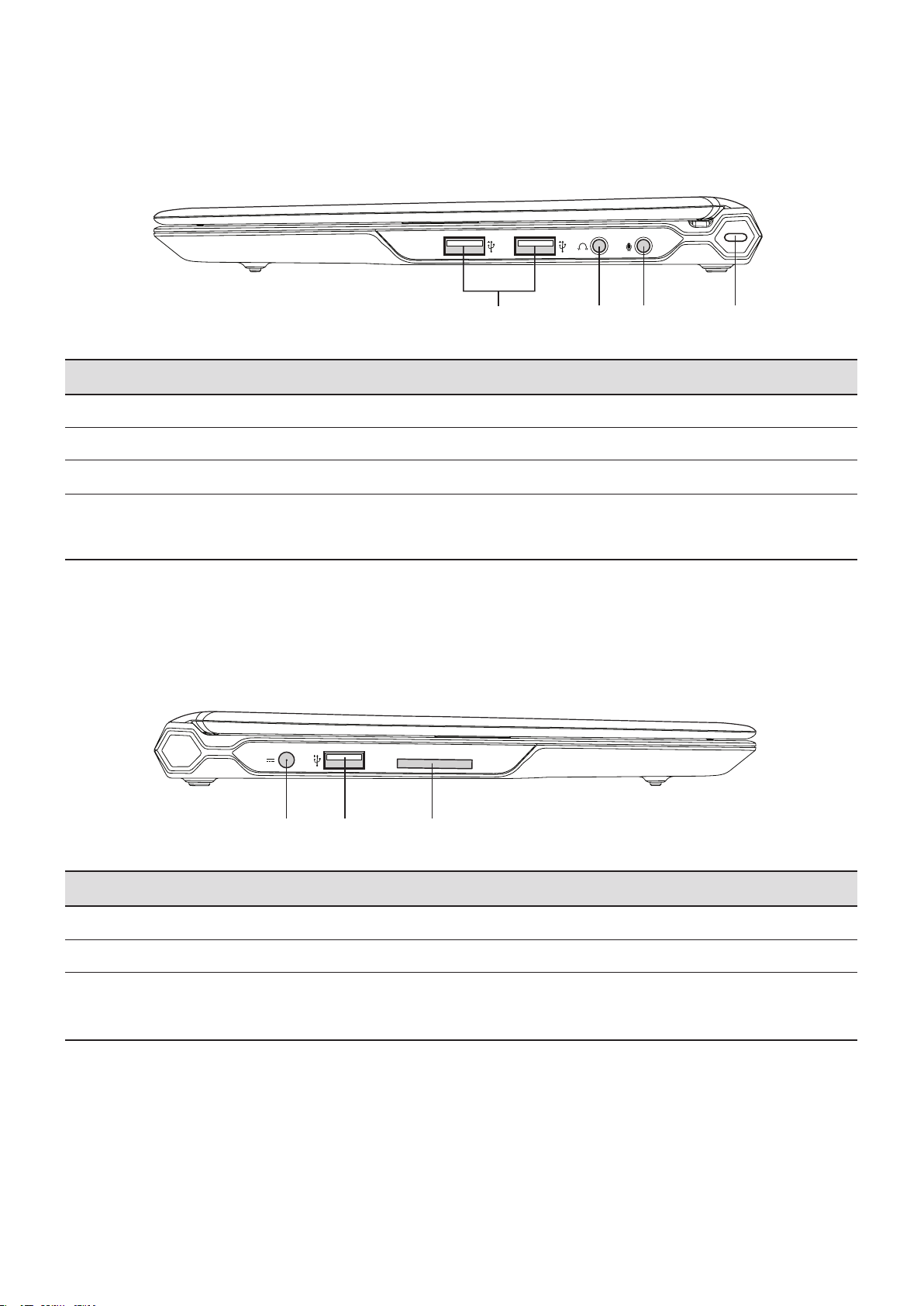
2.4 右視圖
1 2 3 4
編號
1
2
3
4
2.5 左視圖
項目
USB埠
耳機
咪高風
Kensington電腦鎖
說明
可連接USB裝置的連接埠
可連接耳機或揚聲器
可外接咪高風
請利用Kensington電腦鎖將Vitesse鎖在固定位置,防止
偷竊。
編號
1
2
3
項目
AC電源插頭
USB埠
讀咭機
1 2 3
說明
可連接隨機附上的AC電源變壓器
可連接USB裝置的連接埠
多功能讀咭機─支援 Secure Digital (SD)、
MultiMediaCard (MMC)及Memory Stick PRO (MS PRO)
Page 12
10
2.6 電源系統
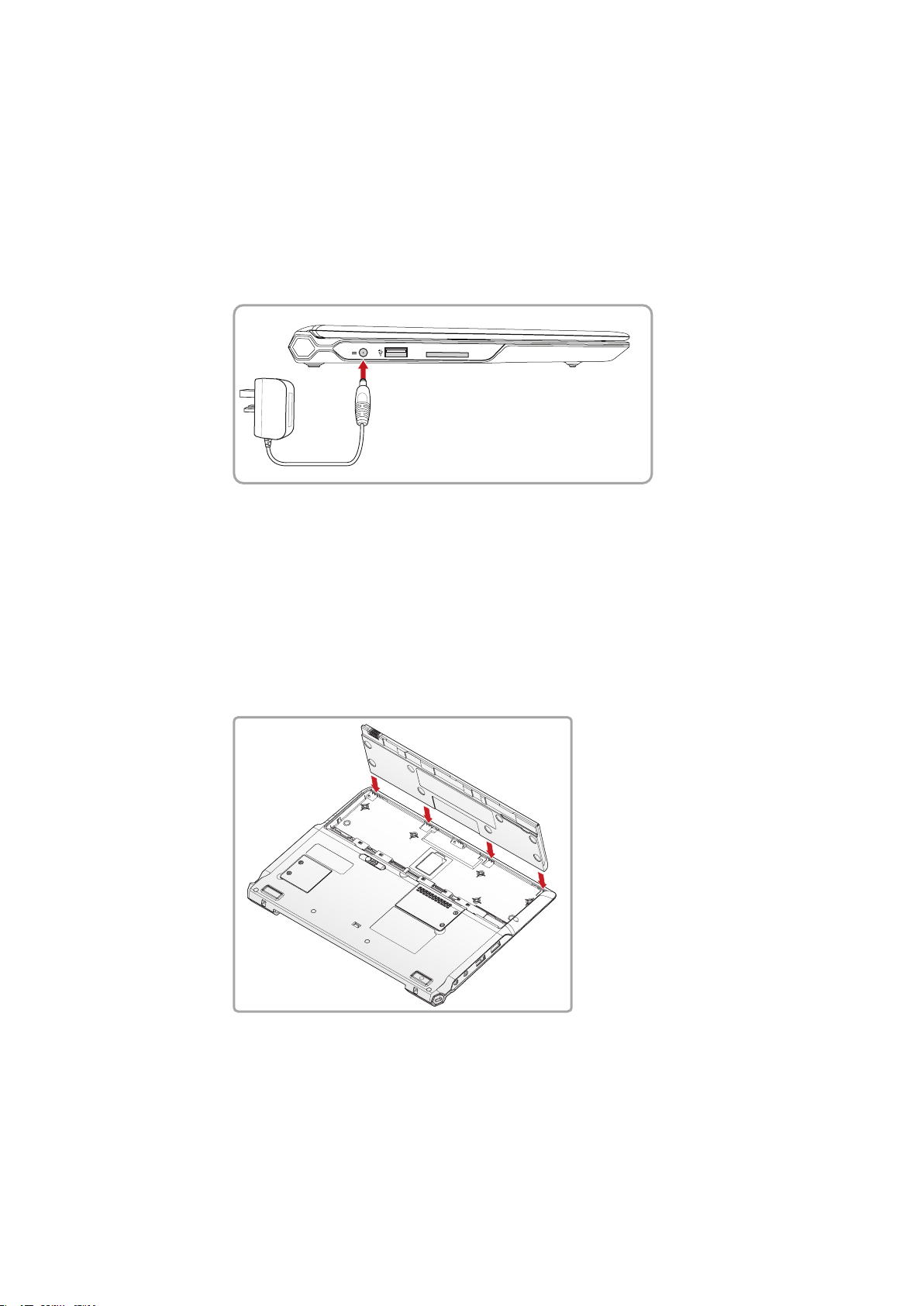
使用AC電源
請利用隨機附上的AC電源變壓器或可充式電池為Vitesse供應電源。
要連接AC變壓器,請依照下列步驟:
1. 請依圖示將變壓器接至AC電源插孔。更多相關資訊請參閱第9頁
「左視圖」。
2. 請將插頭接至可用的電源插座。當電池正在充電時,電源指示燈會
亮起橙燈,充電完成時會亮起藍燈。
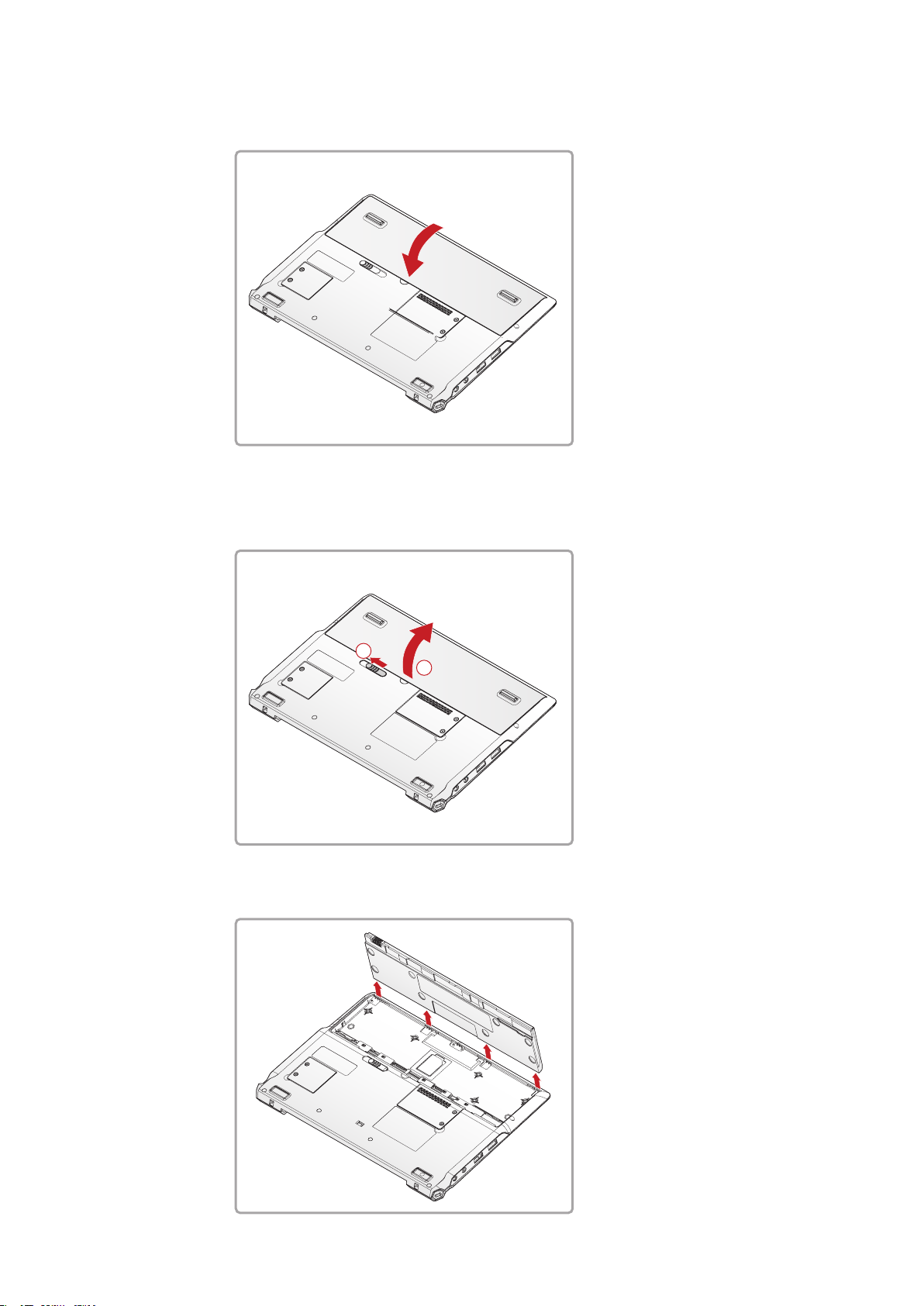
使用電池電源
基於安全理由,Vitesse專用電池將會另外包裝在配件盒中。如安裝
Vitesse專用電池,請依照以下步驟:
1. 在插入電池時,請依圖示先將後緣插入電池槽。
Page 13
11
2. 將電池放至定位並往下壓至電池保險制鎖上。
如需取出Vitesse專用電池,請依照以下步驟:
1. 將電池保險制向左推 (1),然後拿起電池 (2)。
1
2
2. 將電池從電池室中取出。
Page 14
12
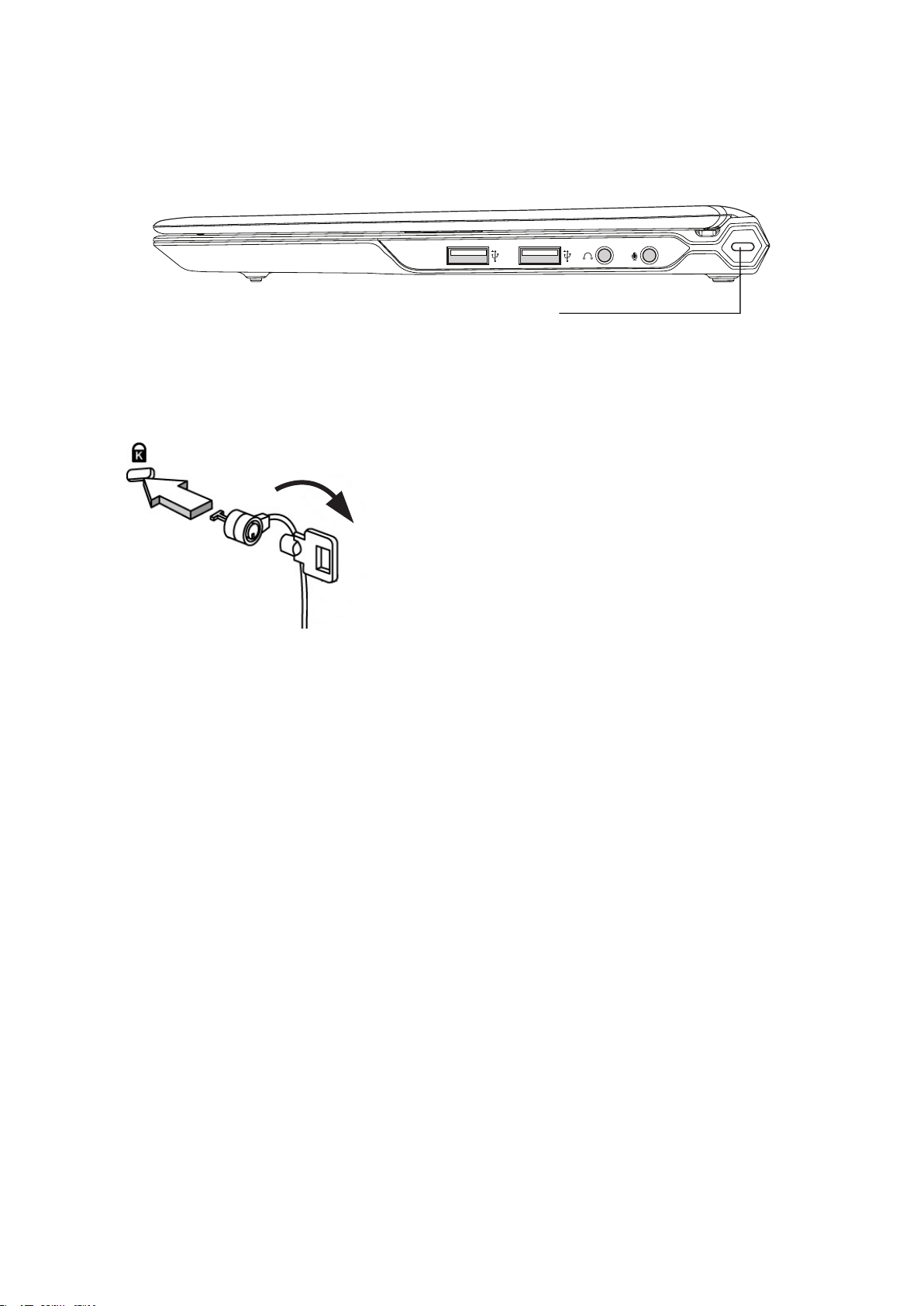
2.7 使用Kensington電腦鎖
Kensington電腦鎖可將你的Vitesse鎖在固定位置,防止偷竊。
Kensington電腦鎖插槽
1. 確定Kensington電腦鎖的纜索已牢接至固定物件。
2. 將Kensington電腦鎖纜索的另一端插入電腦上的插槽。
3. 轉動鑰匙,鎖緊電腦鎖。
Page 15
13
2.8 多功能讀咭機
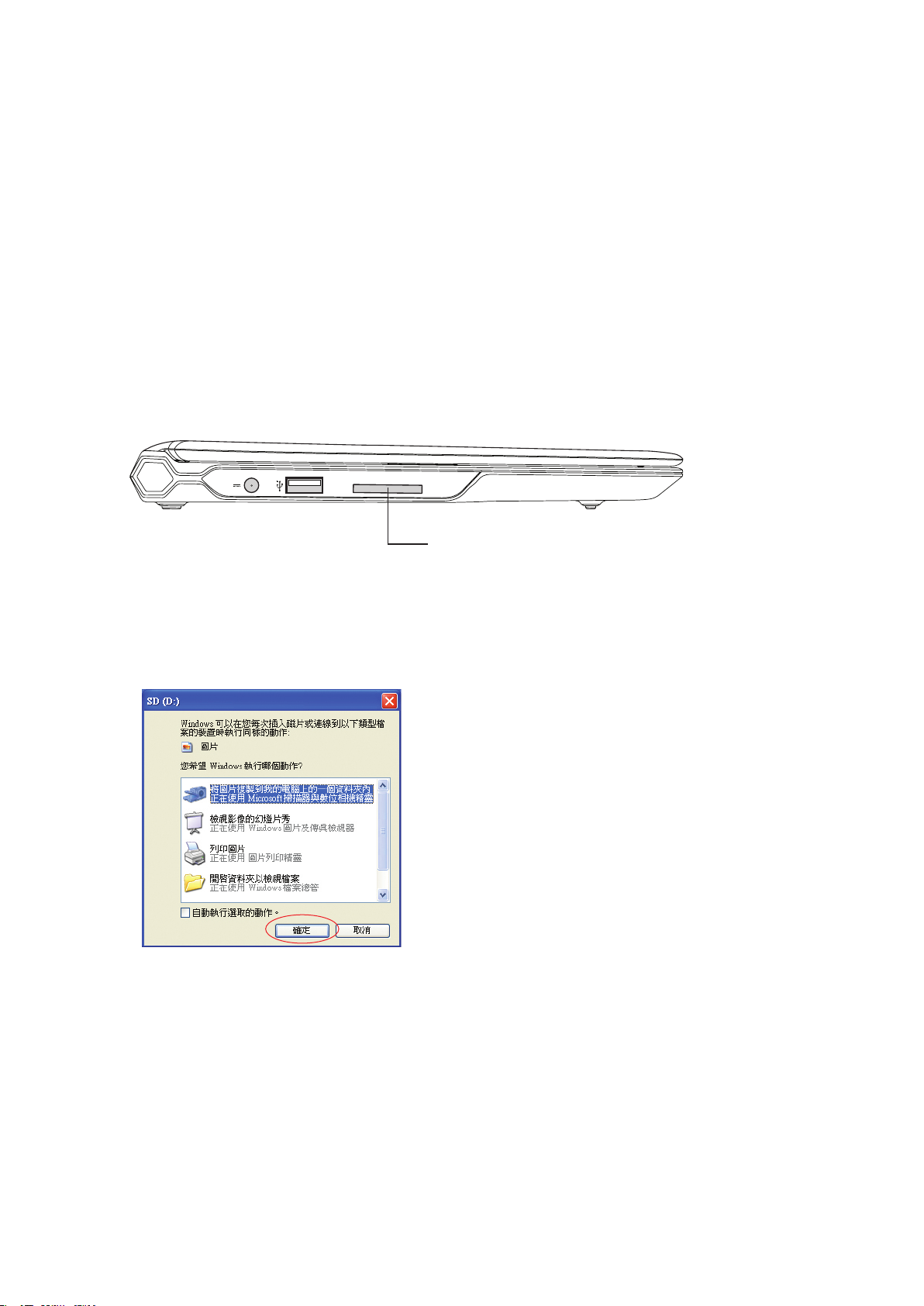
你的Vitesse多功能讀咭機能與各種快閃記憶體格式相容,讓你可快速從其他裝置下載
檔案。你的多功能讀咭機雖沒內置記憶體,但可接受以下類型的記憶咭:
• SD記憶咭
• MMC 記憶咭
• Memory Stick PRO記憶咭
要使用讀咭機,請依照下列指示:
1. 確定Vitesse可支援你要使用的記憶咭。
2. 將記憶咭 (標籤面朝上)插入讀咭機的記憶咭槽直至完全插入。
多功能讀咭機
注意:更多相關資訊請參閱你的記憶咭文件。
3. 下列畫面會自動顯示。從清單中選擇需要的執行動作並按確定以存取記憶咭資料。
4. 完成操作後,請將記憶咭向外拉出咭槽,即可取出。
Page 16
14
第3章
使用Vodafone Netbook Vitesse
本章主要說明使用Vitesse時的各項基本使用及按鍵功能,以及如何連線至3G及無線網絡。
3 .1 開啟Vitesse電源
要 開 啟 電 腦 電 源,請 依 照 以 下步 驟:
1. 打 開 電 腦 蓋,露 出 鍵 盤 。
2. 按 電 腦 右 上 角 的 電 源 按 鈕。
3. 電源按鈕指示燈會亮起橙燈,屏幕上也會出現Vitesse啟 動 顯 示 畫 面。
注 意:在 出 現 啟 動 顯 示 畫 面 時 ,按 F2鍵 ,即 可 進 入「 BIOS設定公用程式」。當系統桌面顯示時,即表示
Vitesse已 經 可 以 使 用。
3.2 觸控板的使用方式
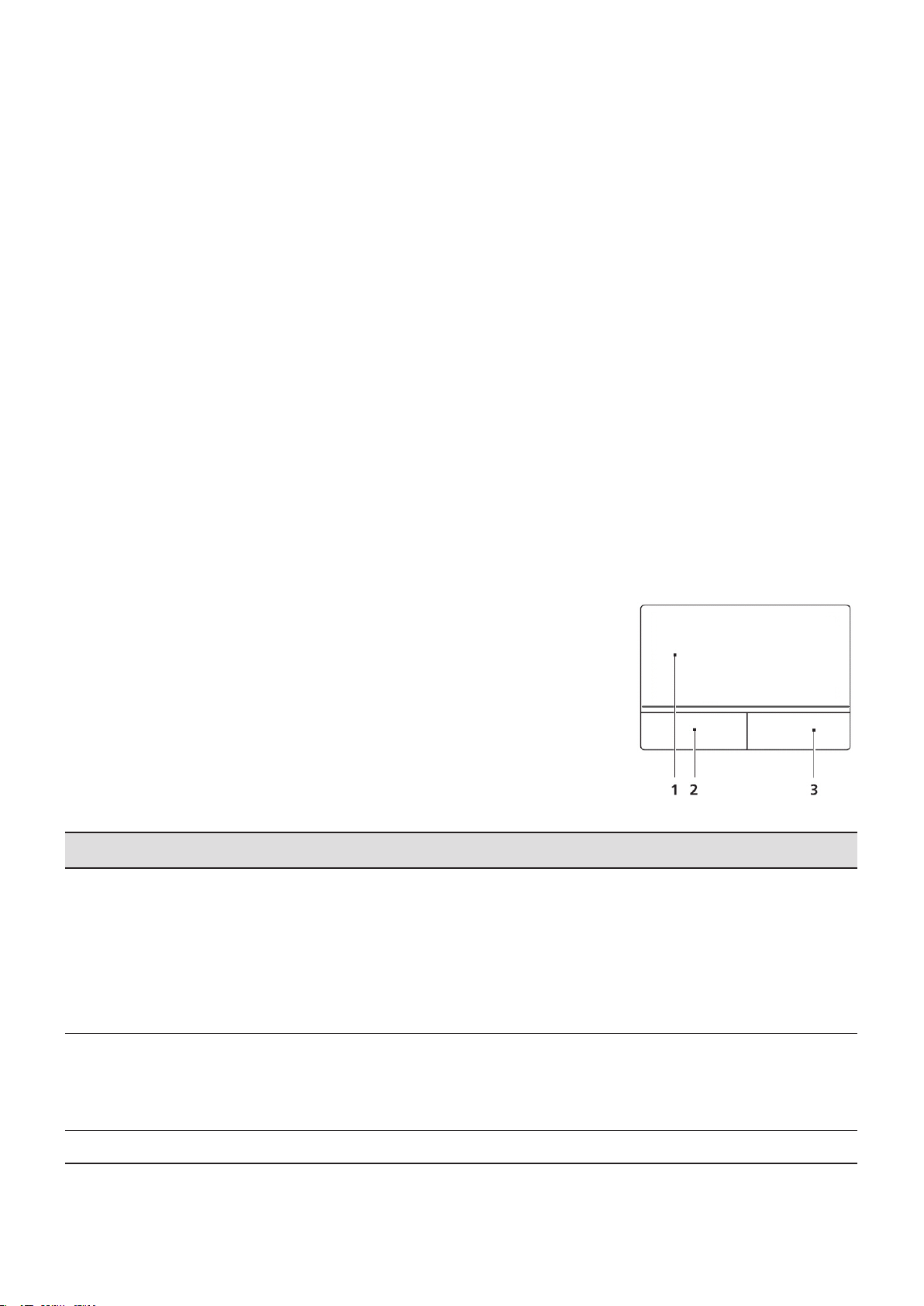
在 使 用 觸 控 板 時,請 保 持 此 裝 置 及 你 的 雙 手 乾 爽 和 清 潔。由
於觸控板會反應手指的動作,因此較輕的觸點動作會有更好
的效果,過於用力的觸點動作並不會增加觸控板的反應。觸
控板的操作方式與標準的桌面滑鼠相同,主要組件如下:
編號 項目 說明
1
2
觸控板
滑鼠左鍵
• 手指在觸控板上移動即可移動屏幕上的游標
• 點擊可選擇項目
• 點擊兩下可執行程式及圖示
• 點擊兩下並在第二下按住不放,可將項目拖至所需的
位置
• 按一下可選擇項目
• 按兩下可執行程式及圖示
• 長按可將項目拖至所需的位置
3
滑鼠右鍵
• 按下可存取上下文有關的功能表及選項
Page 17
15
3.3 鍵盤的使用方式
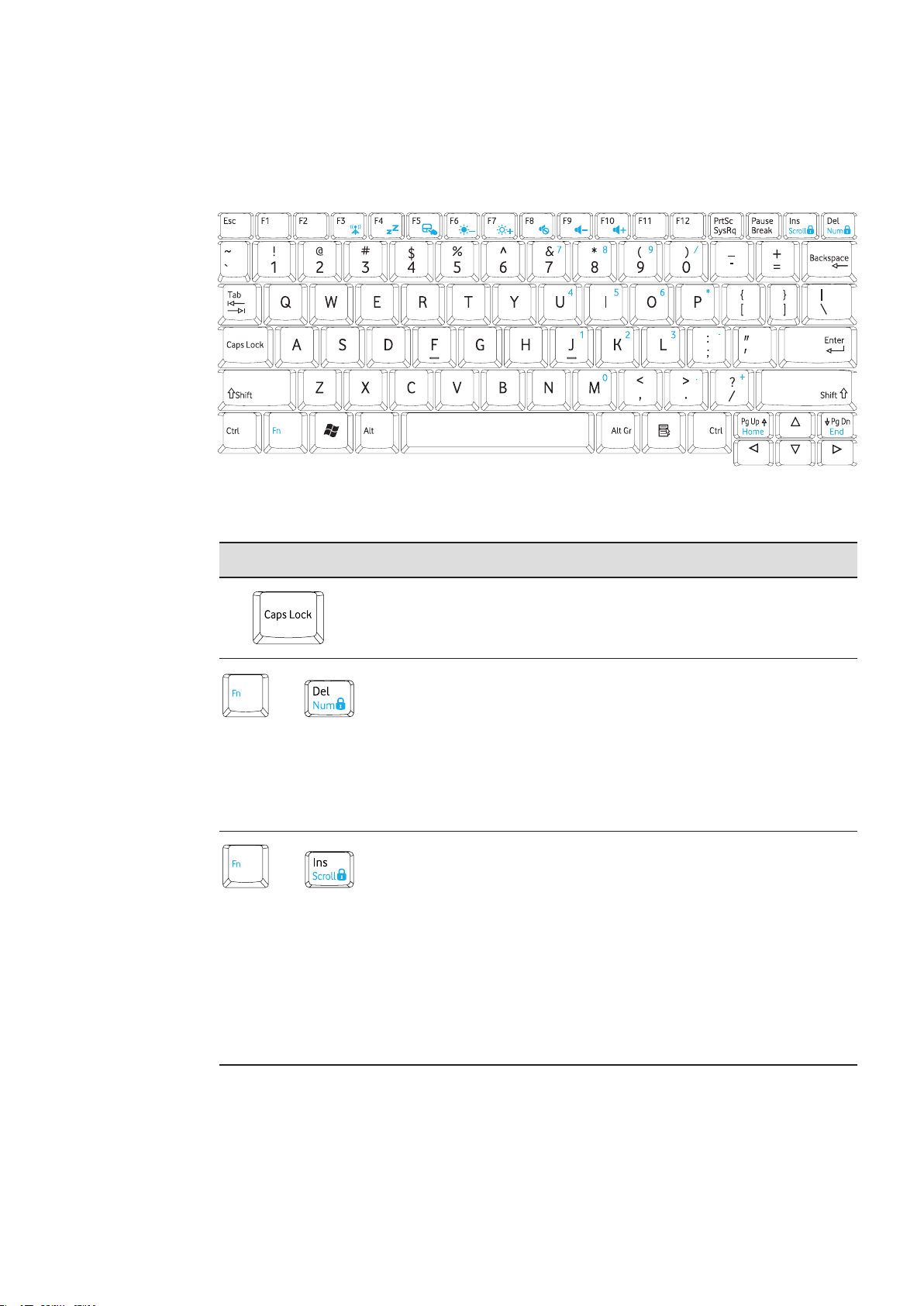
Vitesse配備一個由84個按鍵組成的240mm鍵盤,包括方向鍵、鎖定按
鍵、Windows啟動鍵、功能鍵,以及特殊按鍵。
鎖定按鍵
鎖定按鍵是用以啟用及停用某些按鍵的操作功能。
按鍵組合 鎖定功能 說明
Caps Lock
當Caps Lock功能啟用時,僅
可輸入大寫的字母字元。
Num Lock
當Num Lock功 能 啟 用 時,右 上 角
+
標有藍字的按鍵便能以數字模
式 操 作,例 如,當 Num Lock功能
啟 用 時,按 M會輸入0,按 U會輸
入4等 等。
+
Scroll Lock
當Scroll Lock功能啟用時,按
下方向鍵可捲動顯示畫面,游
標則會停留在原來位置上。當
Scroll Lock功能停用時,游標
會在顯示畫面開始捲動之前盡
可能地移動。
Excel
TM
應用
注意:例如Microsoft
程式亦可適用Scroll Lock。
®
Page 18
16
特殊功能鍵
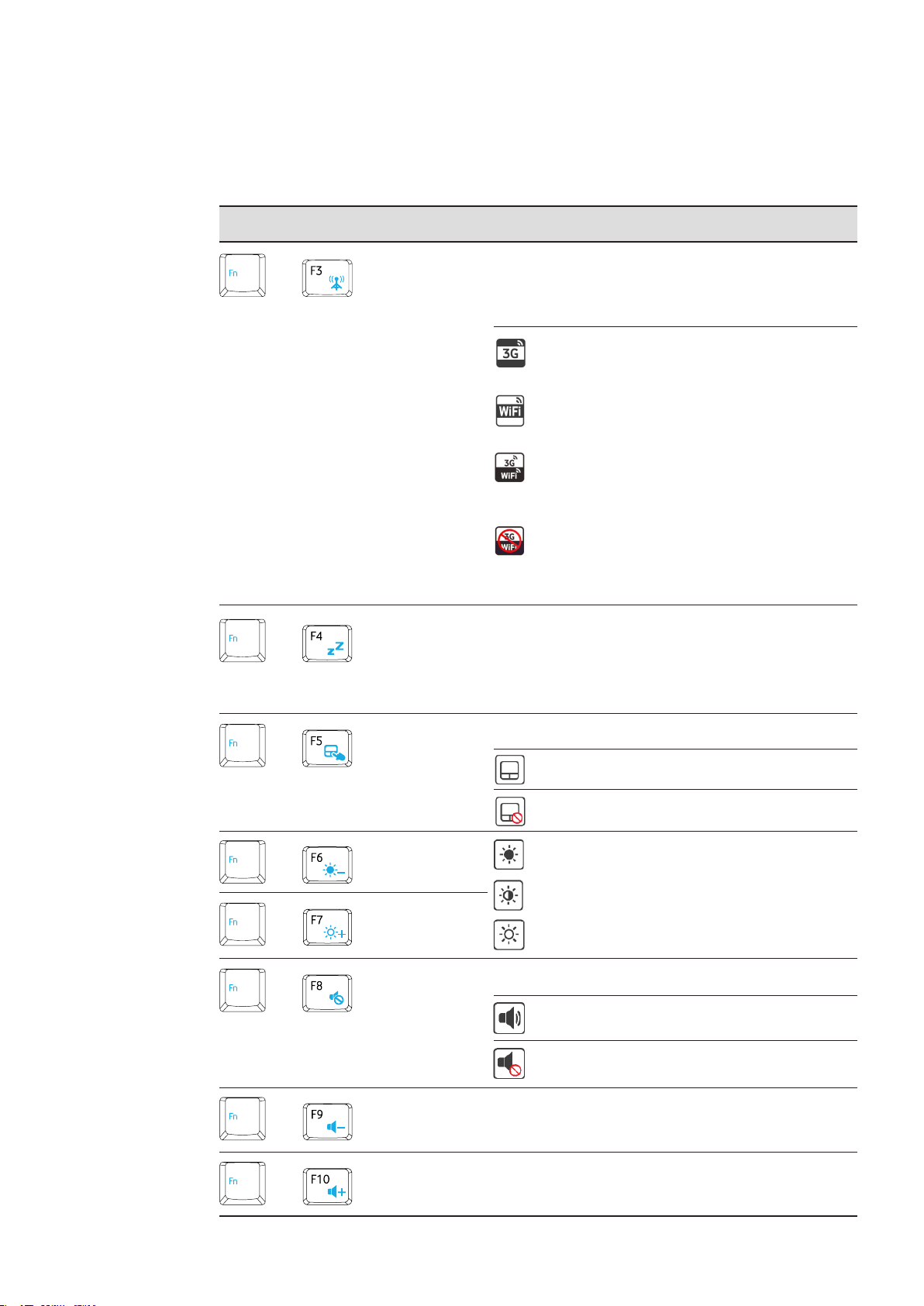
Vitesse可使用熱鍵操作本台電腦的大多數控制功能,如靜音、閒置、亮度及
3G或無線網絡(Wi-Fi)啟動/停用等。請參閱下表所列各項功能及與各項功能
相 關 的 熱 鍵。
按鍵組合
+
+
快速鍵 說明
3G/Wi-Fi
待機
長按Fn鍵即會顯示出連線狀態視窗,圖示
四 周 的 藍 色 邊 線 是 指 啟 動 的 選 項。按 F3鍵
可 循 環 瀏 覽 所 有 選 項:
• 長按Fn鍵加F4可 進 入 待 機( Standby)
模式
• 要 退 出 待 機( Standby)模 式,可 按 電 源 按 鈕
或打開電腦蓋
長按Fn鍵加F3鍵 ,選 擇 此 組 功 能 圖 示,
然後放開F3鍵,即 可 啟 動 3G功能
長按Fn鍵加F3鍵 ,選 擇 此 組 功 能 圖 示,
然後放開F3鍵,即 可 啟 動 Wi-Fi功能
長按Fn鍵加F3鍵, 選 擇 此 組 功 能 圖 示,
然後放開F3鍵,即 可 切 換 Wi-Fi功能的
啟用
長按Fn鍵加F3鍵, 選 擇 此 組 功 能 圖 示,
然後放開F3鍵,即 可 切 換 Wi-Fi功能的
停用
觸控板
長按Fn鍵加F5鍵 可 啟 用 / 停 用 觸 控 板:
+
觸控板啟用
觸控板停用
亮度
+
+
(降低)
亮度
(提高)
靜音
• 長按Fn鍵並連續按F6鍵可降低屏幕
亮度
• 長按Fn鍵並連續按F7鍵可提高屏幕
亮度
長按Fn鍵加F8鍵 可 啟 用 / 停用 靜 音 功 能:
+
啟用聲音輸出
停用聲音輸出
音量
+
+
(降低)
音量
(提高)
長按Fn鍵加F9鍵可降低音量
長按Fn鍵加F10鍵可提高音量
Page 19
17
3.4 調整屏幕亮度
你可隨時調整Vitesse的屏幕亮度,以適合目前所在的環境。
注意:你的Vitesse在AC變壓器拔除時會自動降低亮度,以節省電池的電量。要調整屏幕亮度,請依照
下列指示:
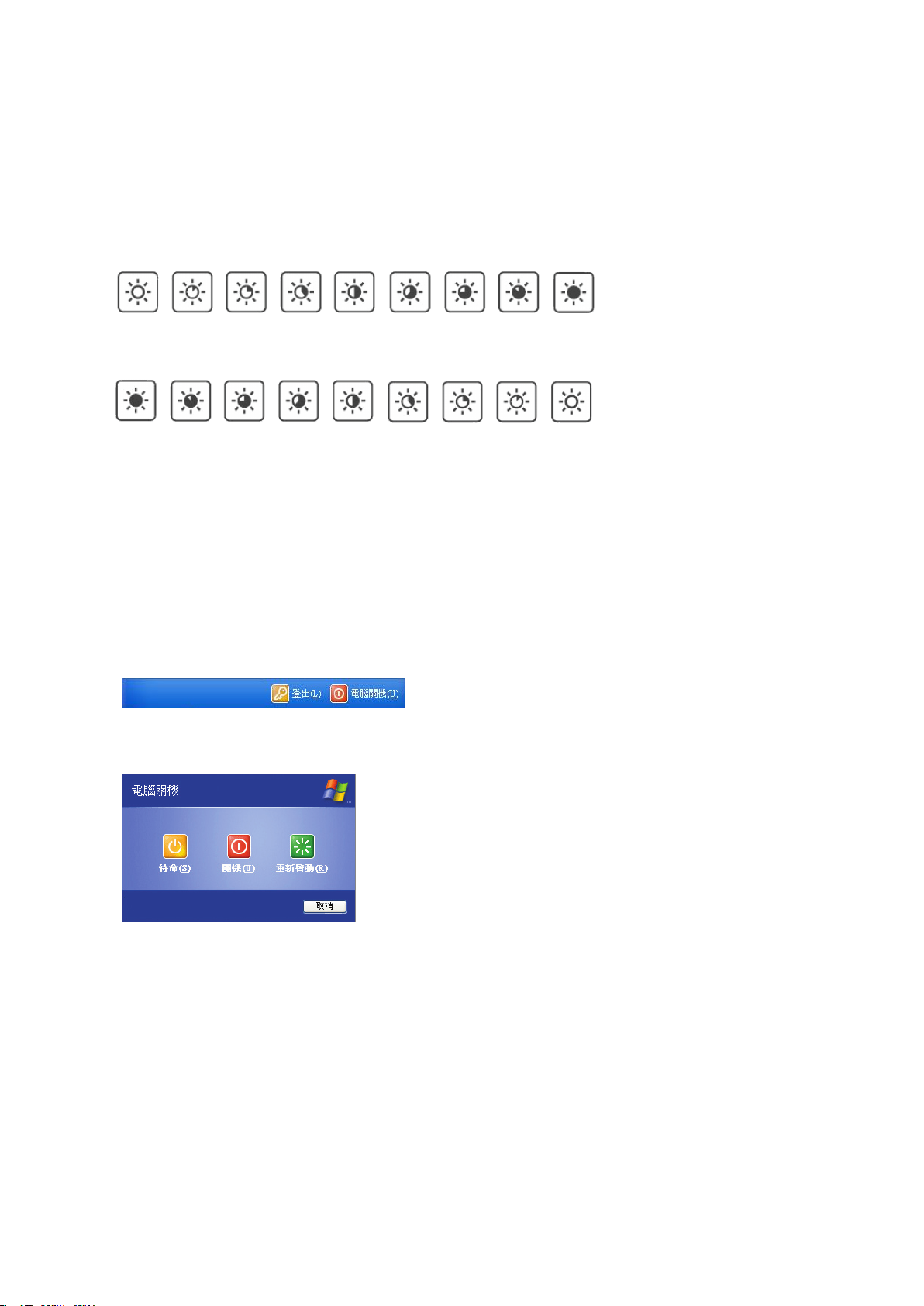
1. 請按Fn鍵並連續按F6鍵可降低屏幕亮度。
最光 最暗
2. 請按Fn鍵並連續按F7鍵 可 提 高 屏 幕 亮 度。
最暗 最光
3. 請在調整至滿意的亮度後,放開Fn鍵以儲存亮度設定。
注意:長按F6/F7鍵可快速提高亮度或降低亮度。
3.5 關閉Vodafone Netbook Vitesse電源
要關閉Vitesse電 源 , 請 依 照 下 列 方 法:
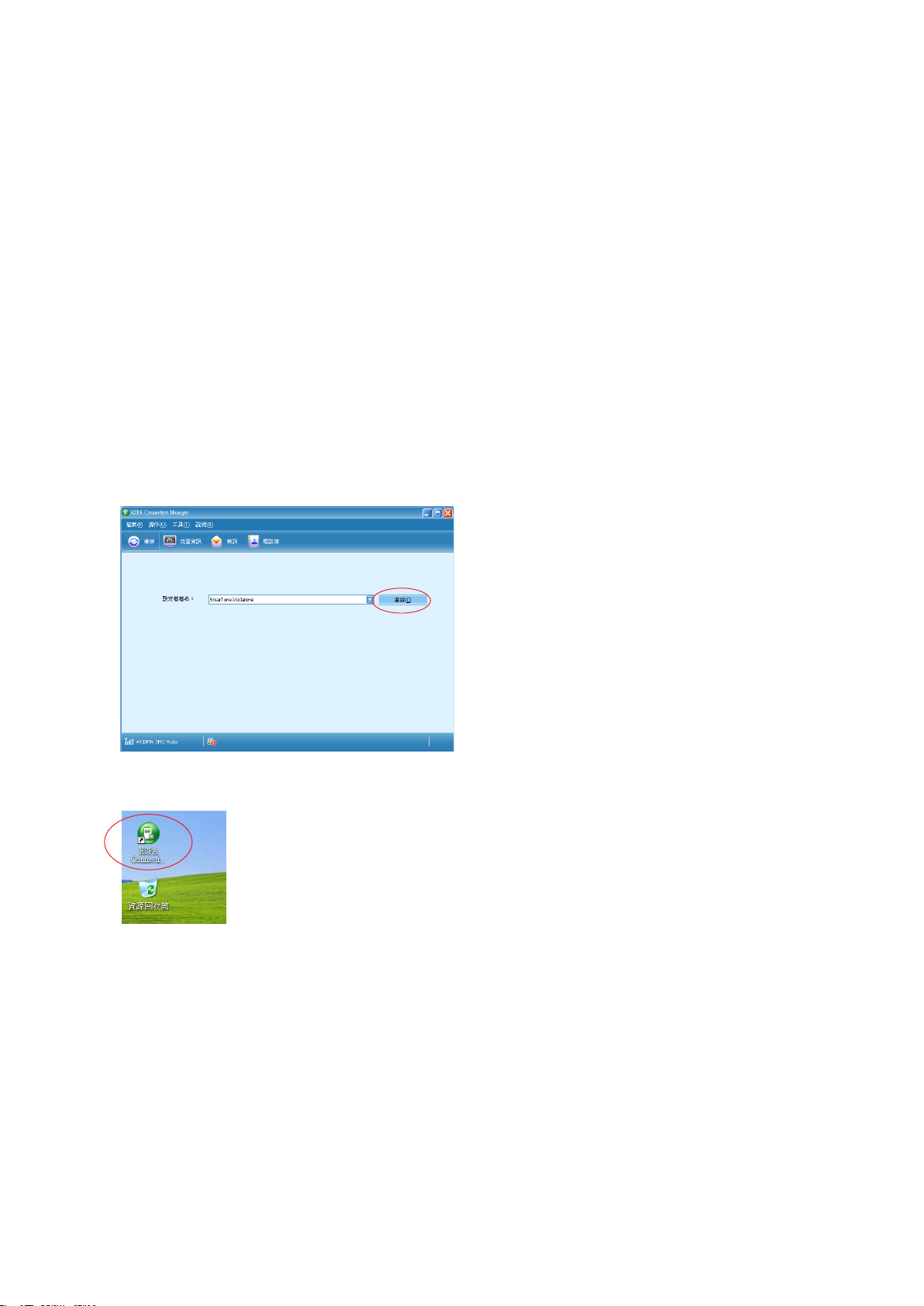
1. 請從 工作列按開始以 顯 示 開 始 功 能 表。
2. 按電腦關機以顯示電腦關機視 窗。
3. 從功能表中選擇所需要的選項:
• 待機 ─ 電 腦 會 進 入 待 機 模 式,以 節 省 電 力 的 消 耗。當 電 源 按 鈕 閃 爍 橙 燈 時,即 表 示
待機模式已啟動。若欲退出待機模式,請按下電源按鈕。
• 關機 ─會完全關閉電腦。
• 重新啟動 ─會重新啟動並執行電腦的開機程序,即使是關閉後再啟動亦同。
Page 20
18
第4章
寬頻上網
4.1 設定3G或HSPA寬頻上網
i 已預先完成設定的Vitesse
如你的Vodafone Netbook Vitesse是於SmarTone-Vodofone門市購買,並已登記數碼通
隨身寬頻,我們會預先為你插入隨身寬頻SIM咭,並完成所有設定,你只需依照以下
方法即可上網。
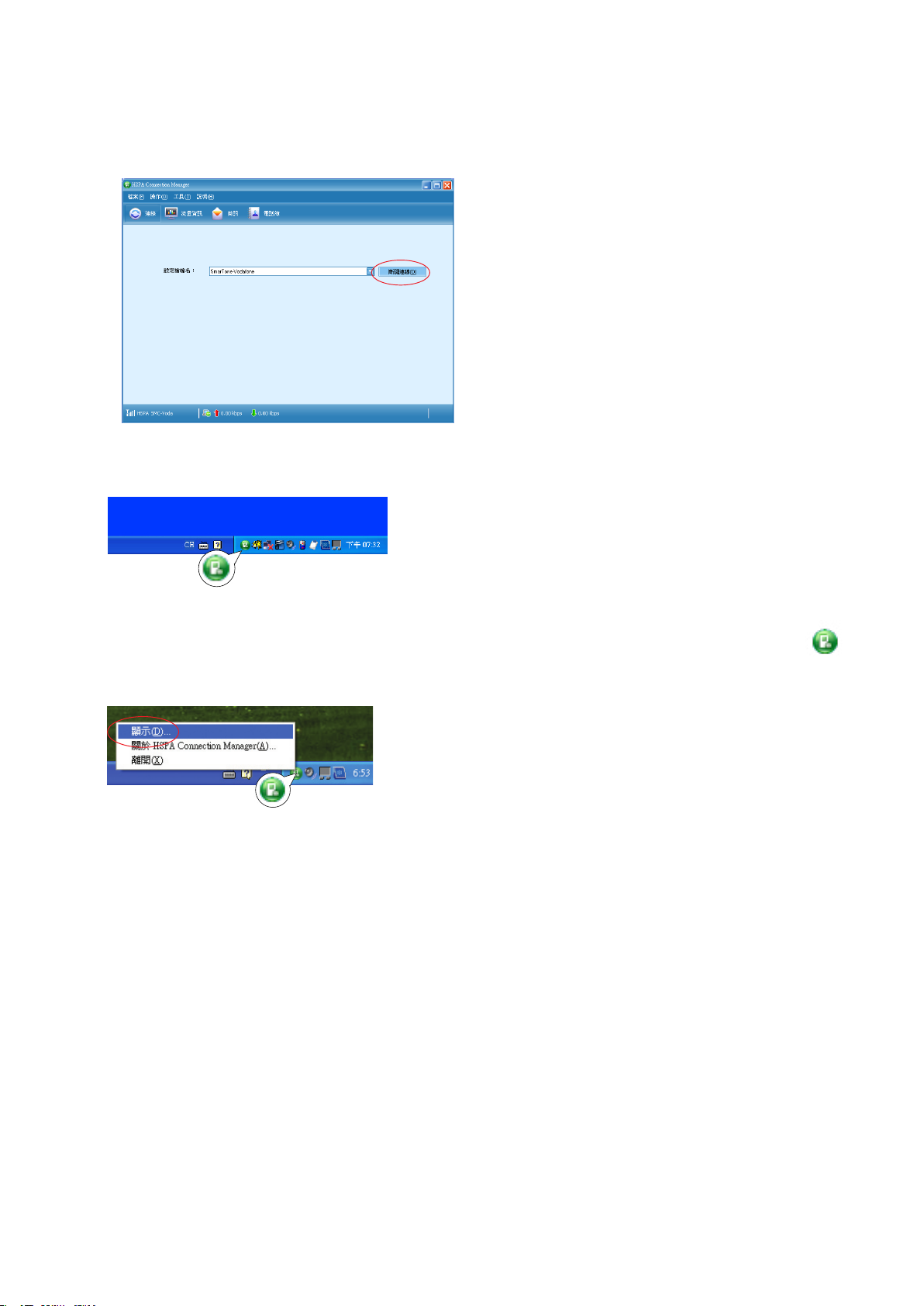
1. 啟動你的Vitesse,3G指示燈會亮起。
2. 桌面會自動彈出HSPA Connection Manager。當視窗左下角出現SMC-Voda,請按連線。
注意:如你意外關閉了HSPA Connection Manager,請按以下桌面圖示,重開視窗。
Page 21
19
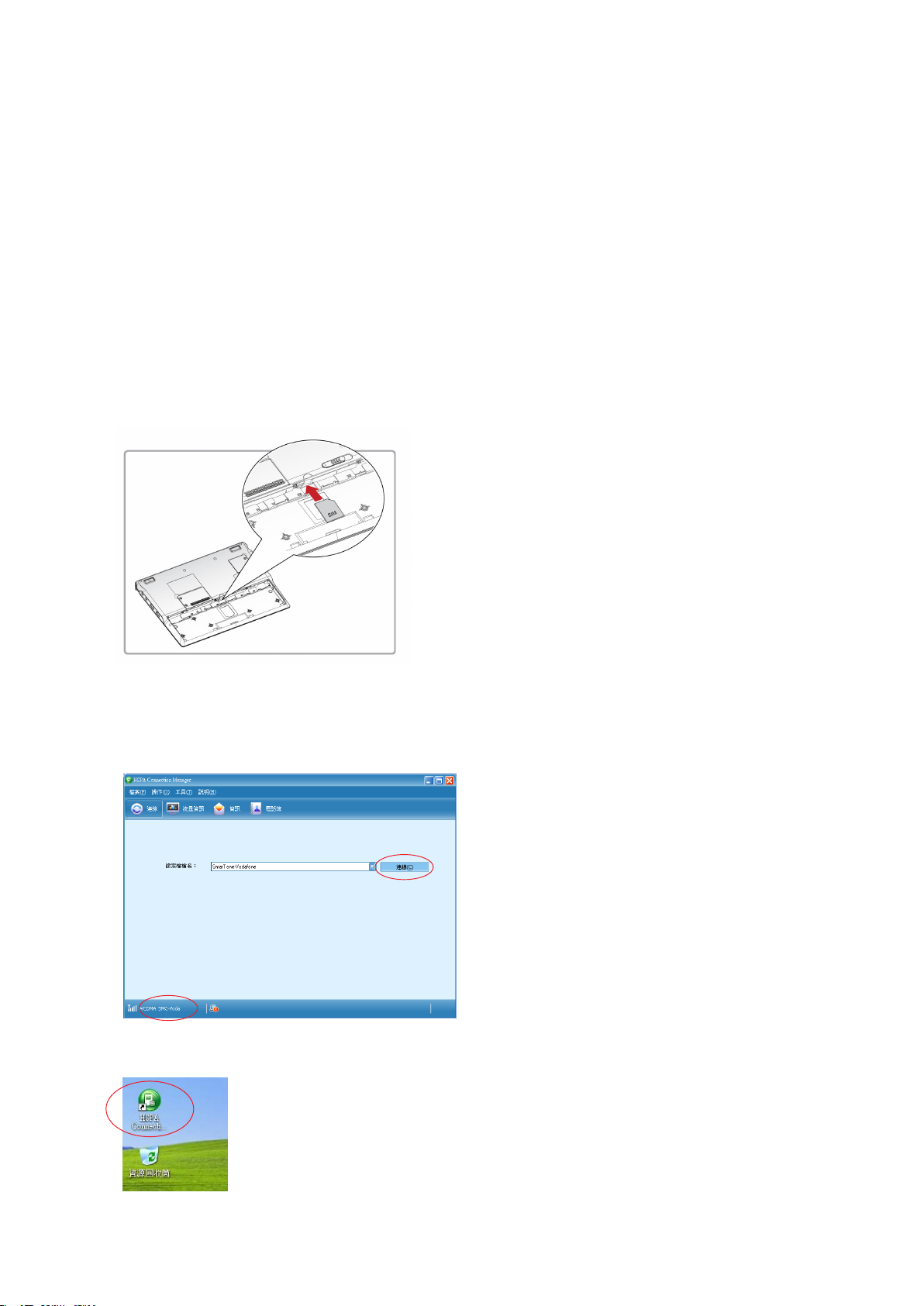
3. 當成功建立HSPA連線後,你即可啟動瀏覽器例如Internet Explorer以寬頻上網。
連線按鈕會變為斷開連線。如你不需要連線,請按斷開連線。
你可把HSPA Connection Manager縮小,圖示會顯示於工作列中。
你亦可把HSPA Connection Manager恢復原來的視窗介面,只需右按桌面右下角的 ,
選擇顯示即可。
Page 22
20
ii 要自行設定的Vitesse
如果你購買Vitesse時沒有登記任何流動寬頻服務,你需要先登記才可寬頻上網。你可
選擇SmarTone-Vodafone或其他網絡供應商的服務,並會獲發一張流動寬頻SIM咭。
如你登記數碼通隨身寬頻服務,請依照以下方法寬頻上網。
1. 把數碼通隨身寬頻SIM咭插入你的Vitesse
- 先拔掉AC變壓器電源
- 反轉Vitesse底部
- 依照第10頁的「使用電池電源」拆走電源
- 如下圖把SIM咭插入插咭槽,直至發出‘’的聲音
- 放回電池
2. 啟動你的Vitesse,3G指示燈會亮起。
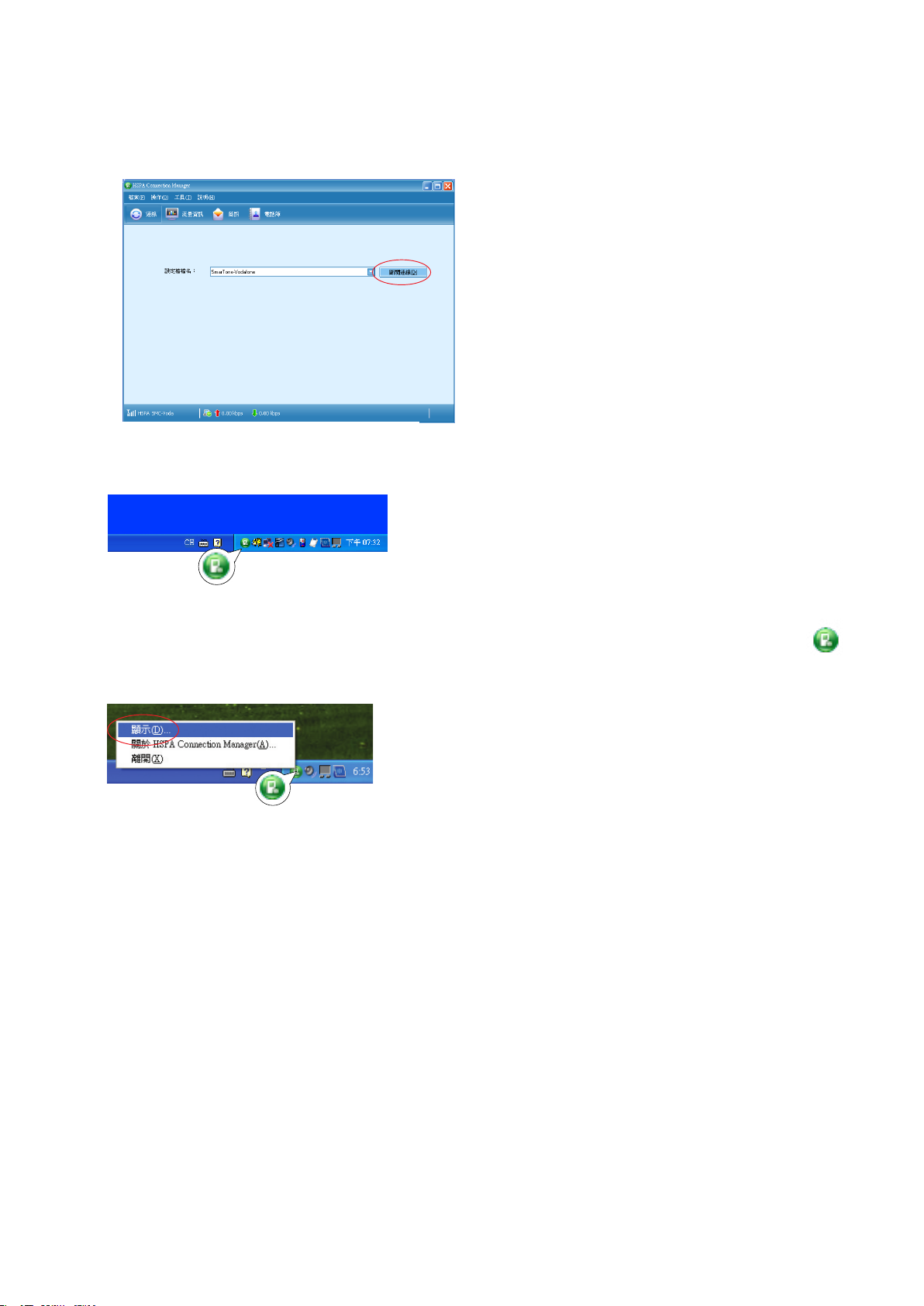
3. 桌面會自動彈出HSPA Connection Manager。當視窗左下角出現SMC-Voda,請按連線。
注意:如你意外關閉了HSPA Connection Manager,請按以下桌面圖示,重開視窗。
Page 23
21
4. 當成功建立HSPA連線後,你即可啟動瀏覽器例如Internet Explorer寬頻上網。
連線按鈕會變為斷開連線。如你不需要連線,請按斷開連線。
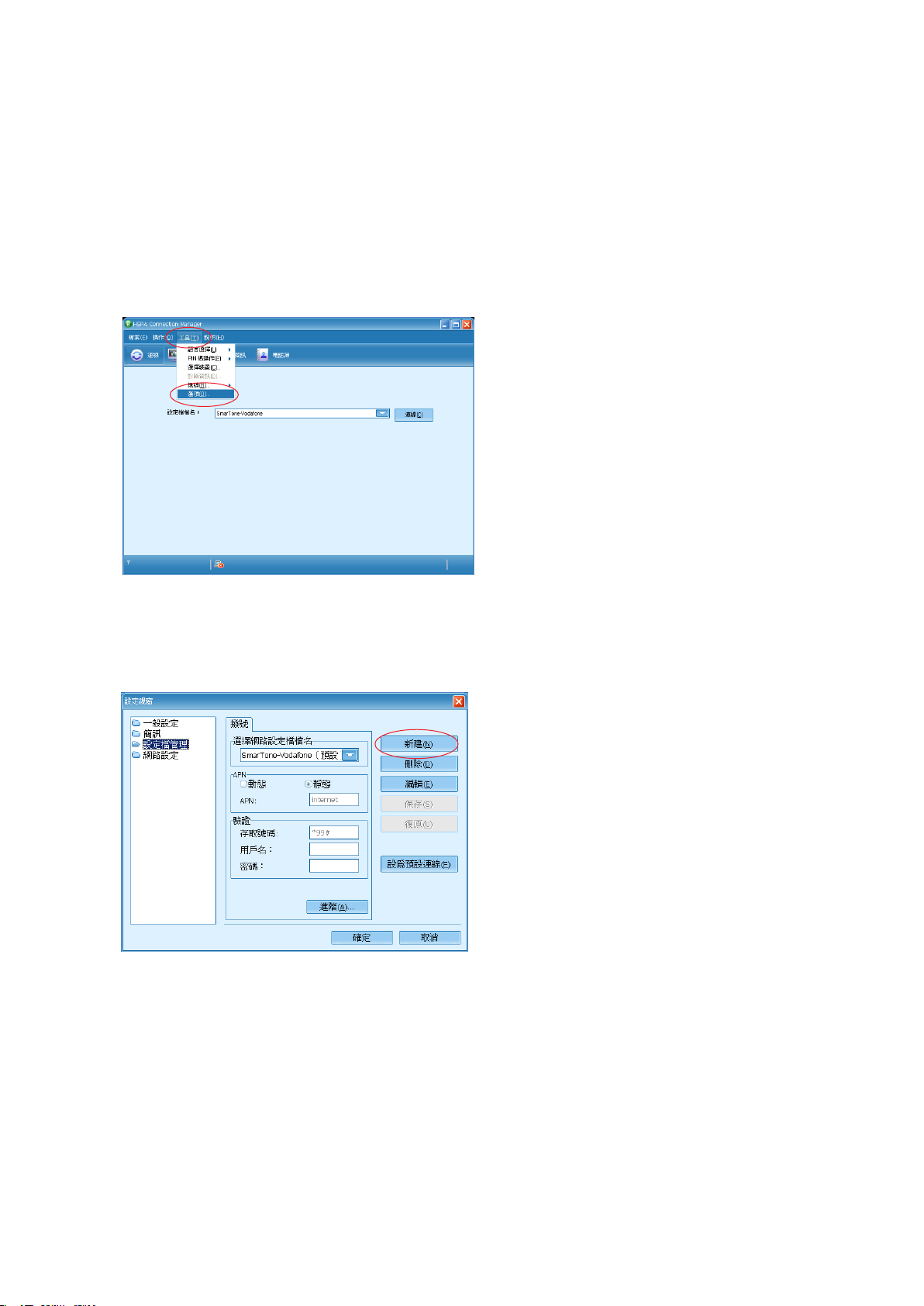
你可把HSPA Connection Manager縮小,圖示會顯示於工作列中。
你亦可把HSPA Connection Manager恢復原來的視窗介面,只需右按桌面右下角的 ,
選擇顯示即可。
Page 24
22
如你使用其他網絡商的流動寬頻服務,請依照以下方法建立你的設定,然後以寬頻上
網。
1. 把你登記的網絡商的流動寬頻SIM咭插入你的Vitesse。
2. 啟動你的Vitesse,3G指示燈會亮起。
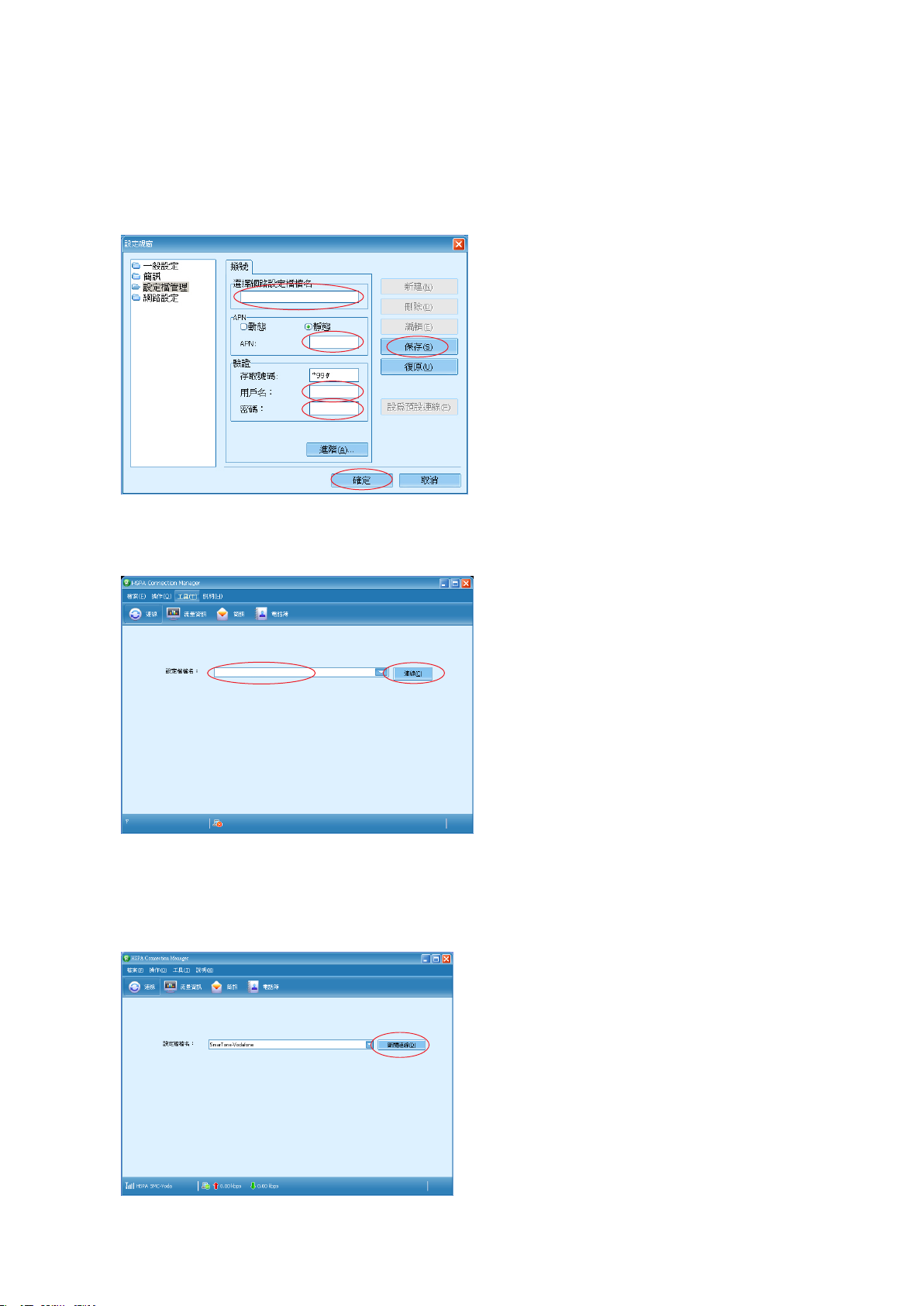
3. HSPA Connection Manager將於桌面自動顯示。
按工作列的工具,選擇選項。
4. 選擇設定檔管理如下圖。
按新建建立新的設定檔。
Page 25
23
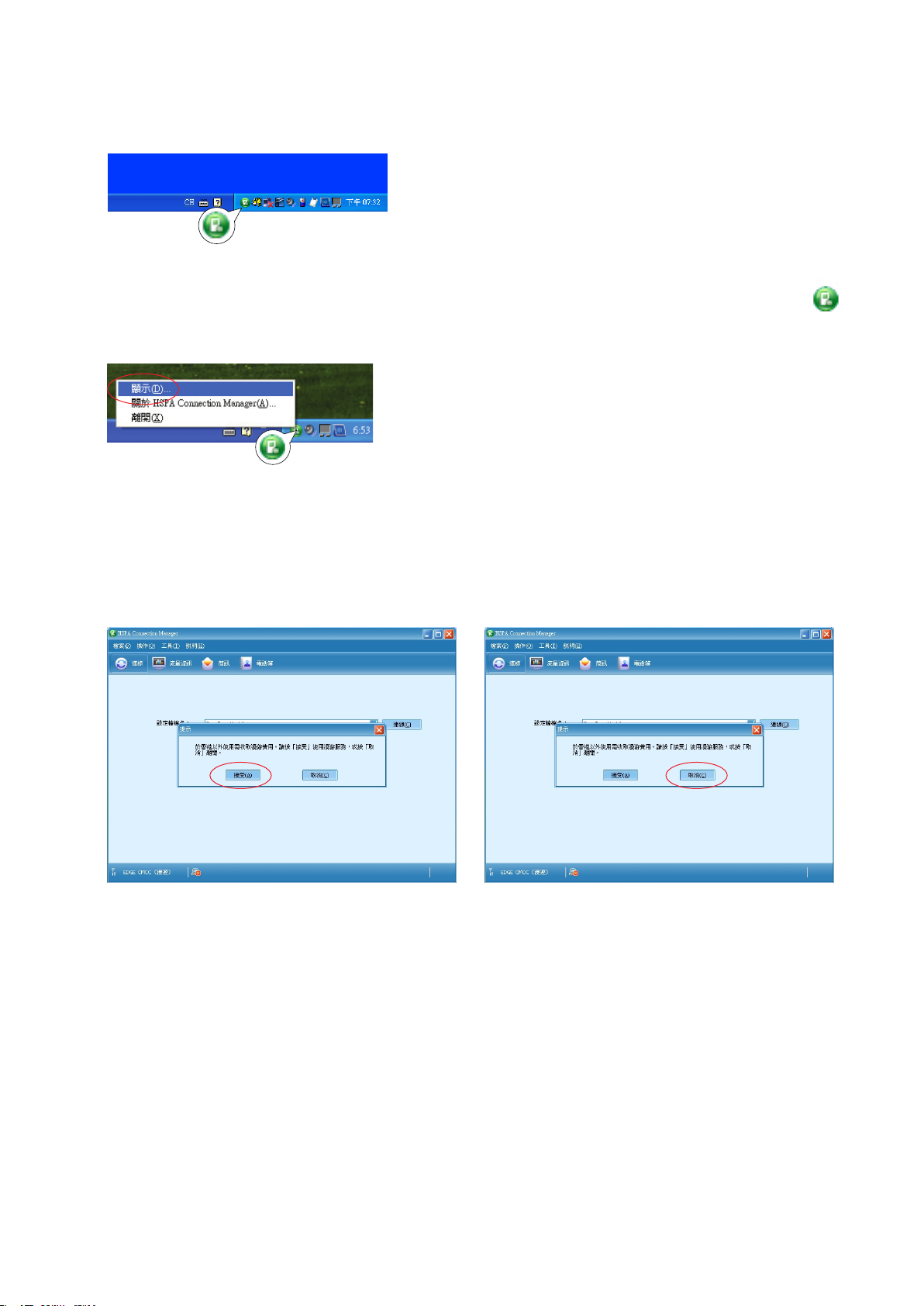
5. 你的3G或HSPA供應商應能提供APN及驗證資料給你。
請於選擇網路設定檔檔名一欄輸入你想用的檔名(例如Peter’s Netbook),於APN
一欄選擇靜態,再輸入APN、用戶名及密碼。你所需輸入的驗證資料可能會因應
服務供應商而有差別。先按保存,然後按確定儲存設定。
Peter’s Netbook
6. 選擇你新改的設定檔檔名(例如Peter’s Netbook),按連線。
Peter’s Netbook
7. 當成功建立HSPA連線後,你即可啟動瀏覽器例如Internet Explorer以寬頻上網。
連線按鈕會變為斷開連線。如你不需要連線,請按斷開連線。
Page 26
24
你可把HSPA Connection Manager縮小,圖示會顯示於工作列中。
你亦可把HSPA Connection Manager恢復原來的視窗介面,只需右按桌面右下角的 ,
選擇顯示即可。
4.2 於海外使用寬頻上網
當你使用數碼通隨身寬頻及Vitesse於海外寬頻上網,桌面會彈出漫游提示視窗,提醒
你於香港以外使用需收取漫游費用。按接受使用漫游或按取消離開。
另外,你可選擇Wi-Fi無線網絡於海外寬頻上網。
Page 27
25
4.3 連接Wi-Fi無線網絡
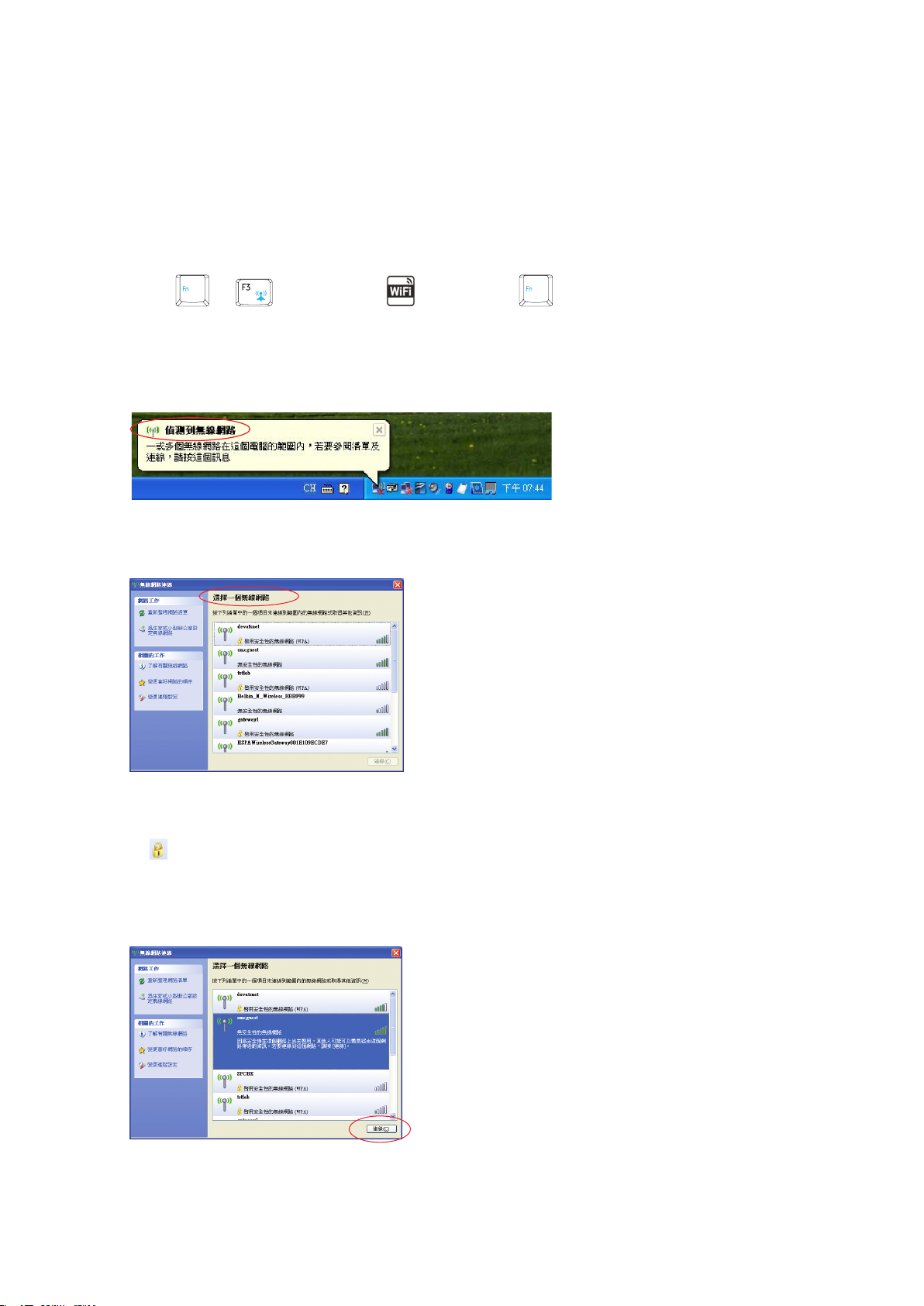
Vitesse出廠時即已內置整合式Wi-Fi無線功能,完全無需使用額外硬件或軟件。要連
接Wi-Fi無線網絡,請依照以下步驟:
注意:許多Wi-Fi無線網絡會以密碼或其他安全方法保障安全,要使用安全網絡,請在嘗試連接前,
先向網絡管理員查詢所需的安全性資訊。
1. 長按 鍵直到顯示 ,然後放開 ,即可啟用Wi-Fi功能。此時Wi-Fi
+
指示燈會閃亮藍燈,表示已啟動Wi-Fi功能。
2. 如身處的範圍內具備有效網絡,即會彈出偵測到無線網絡的訊息。
3. 按該訊息顯示選擇一個無線網絡視 窗。
4. 從選擇一個無線網絡清單中選擇所需要的網絡:
• 安全網絡─許多Wi-Fi無線網絡會以密碼或其他安全方法保障安全,要使用安
全網絡,請在嘗試連接前,先向網絡管理員查詢所需的安全性資訊。
按連線並依照屏幕上的提示進行連線。
Page 28
26
4.4 收發短訊
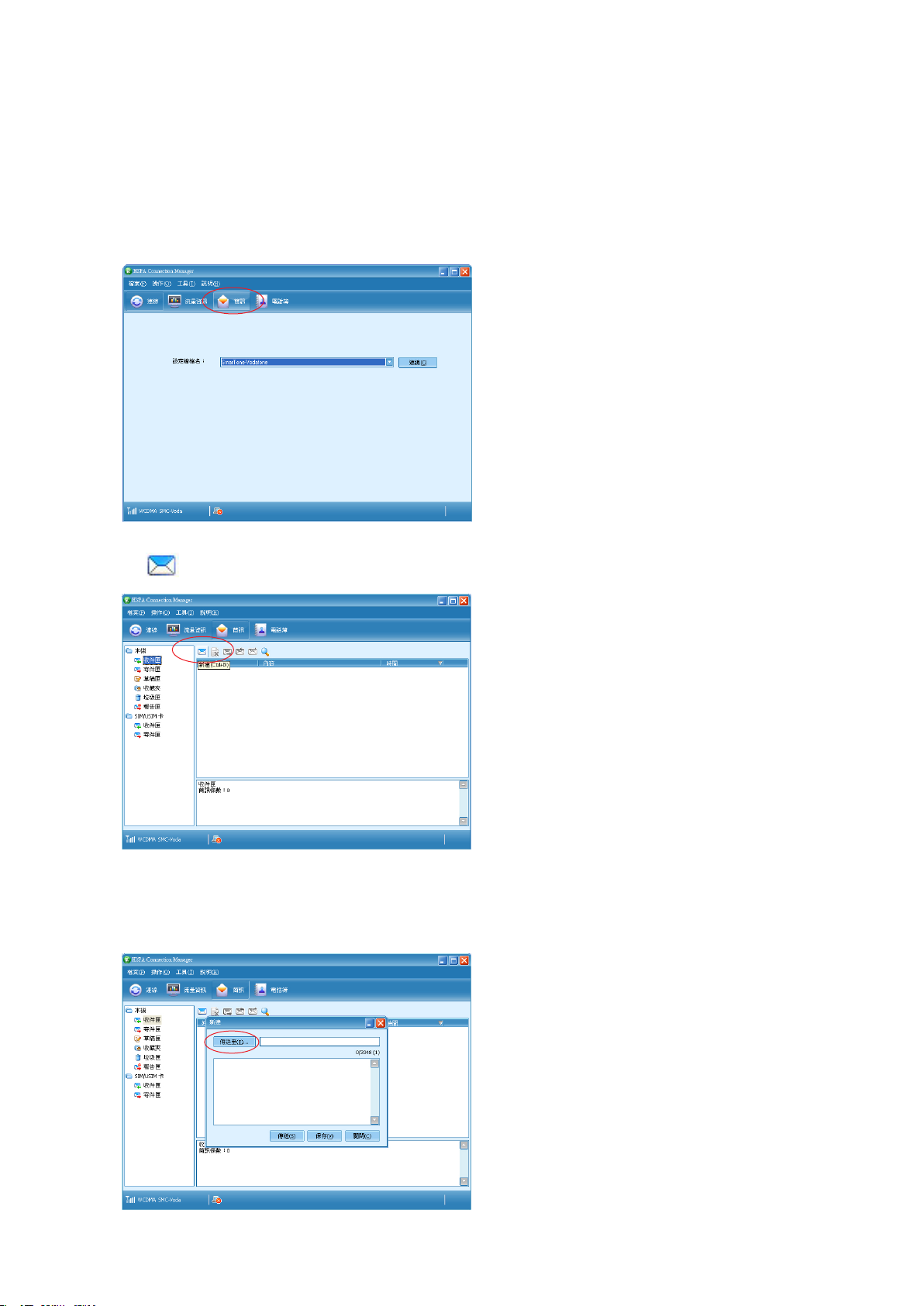
HSPA Connection Manager讓你可收發短訊到手機及其他支援短訊功能的。你的3G或
HSPA供應商會給你一個號碼,令其他人能傳送短訊給你。
1. 按上行工作列的簡訊圖示。
2. 按 ,建立新短訊。
3. 你可於傳送至一欄,輸入接收者的電話號碼,或按傳送至,然後從SIM咭的電話簿
中選取電話號碼。
91234567
Page 29
27
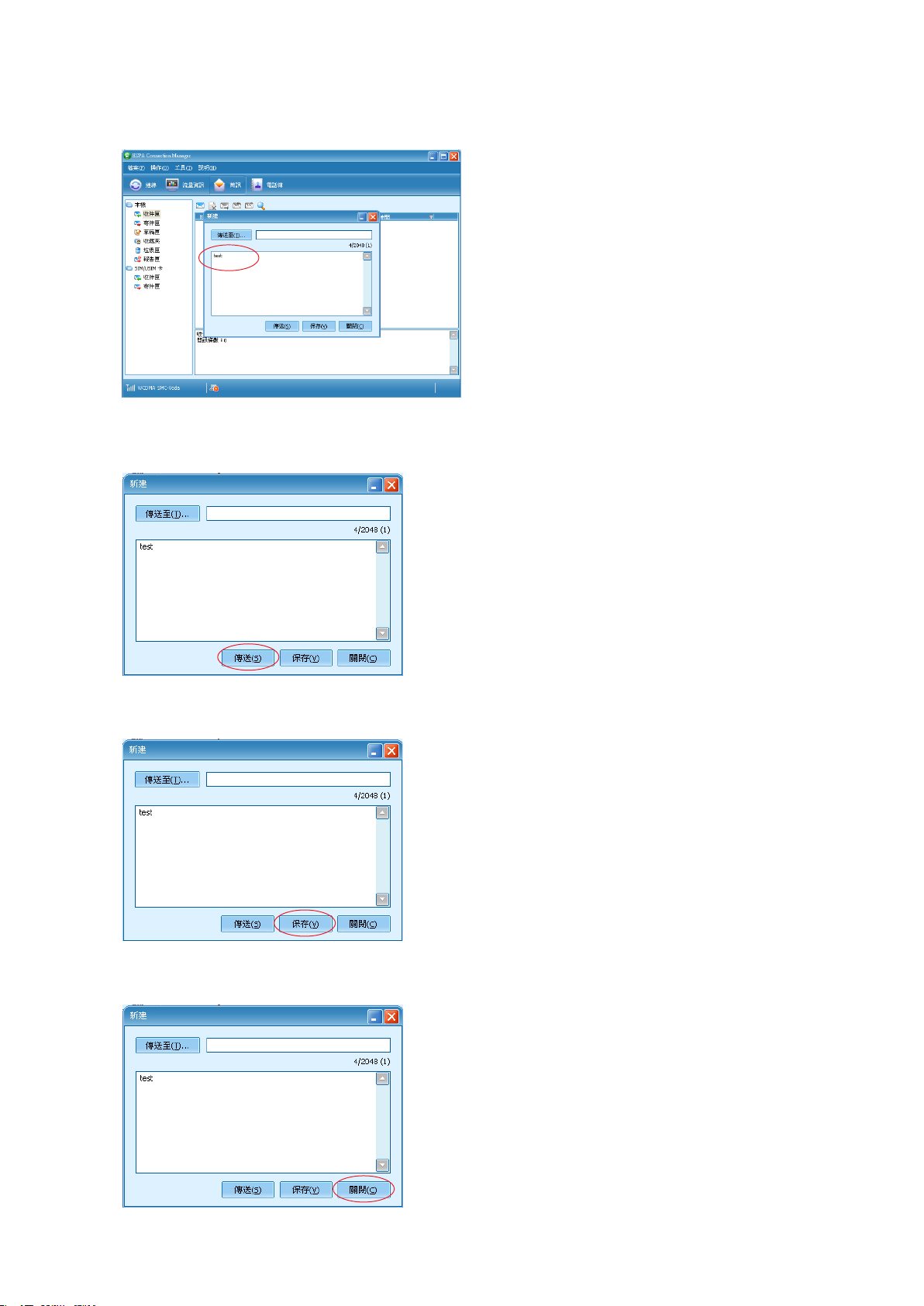
4. 於以下文字欄輸入訊息。
91234567
5. 完成後,按傳送發送訊息。
91234567
按保存儲存你的訊息為草稿。
91234567
按關閉關閉視窗。
91234567
©2009 數碼通電訊有限公司版權所有,翻印必究。事前未經數碼通電訊有限公司書面同意,不得以任何形式重製、影印或傳遞本刊物任何內容。數碼通電訊有限公司保留
可在毫無保留及不必通知使用者的情形下進行修改產品規格之權利。
Page 30
28
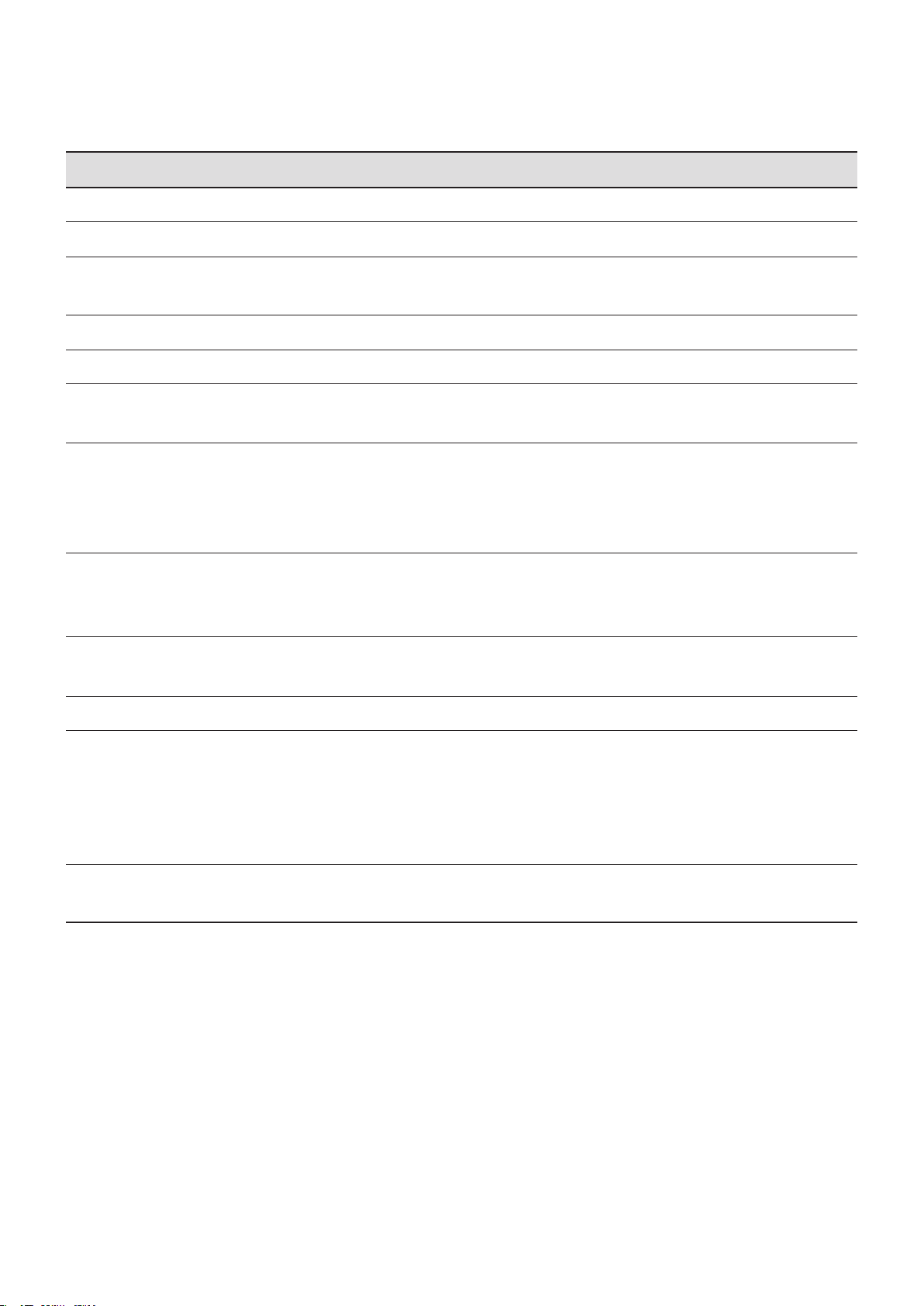
附錄A 產品規格
項目 說明
作業系統
系統平台
晶片組
記憶體
顯示屏
音效
儲存
通訊
尺寸/重量
• Windows XP Home SP3
• Intel® Atom
™
處理器N270 (1.60 GHz, 533 MHz FSB, 512 KB L2 cache)
• Mobile Intel® 945GSE Express Chipset (DDR2 400/533 MHz)及Mobile
Intel® 82801GBM Chipset
• 1 GB DDR2-533MHz系統記憶體
• 10.1吋寬屏幕CSV液晶顯示屏(1024x600)
• 2個立體聲喇叭裝置
• 內置咪高風
• 16GB SSD (固態硬碟)
• 三合一讀咭機,支援 Secure Digital™ (SD) Card、MultiMediaCard
(MMC)、Reduced-Size Multimedia Card (RS-MMC)、Memory Stick™
(MS)、Memory Stick PRO™ (MS PRO)
• Webcam (30萬像素)
• IEEE 802.11b/g WLAN連線
• HSPA連線 (7.2 Mbps / 5.76 Mbps)
• 257 x 179.5 x 23 mm
• 975g(包括電池)
電源/電池
輸出/輸入
其他軟體
• Li Polymer鋰聚電池1800 mAH
• 1個三合一讀咭機 (SD/MMC/MS/MS PRO)
• 3個USB 2.0連接埠
• 1個耳機輸出
• 1個咪高風插孔
• DC-in直流電源插頭
• Open Ofce 3.1
• Adobe Acrobat Reader 9.0
Page 31

29
附錄B 保用及維修
保養Vitesse,請留意以下提示:
請避免將本產品放置在於磁性物質附近(例:如喇叭及電視等)。
•
請勿把Vitesse放置在有水或蒸氣的環境。
•
請勿使用任何液體、噴霧式、有磨蝕性的清潔粉或含酒精的清潔劑清潔Vitesse。
•
請勿在油站附近使用Vitesse。
•
請勿用手觸摸或按壓液晶顯示屏,如此將可能造成液晶顯示屏幕損壞。
•
請使用原廠認可或推薦的電池與配件,其他類別或不知是否相容之配件,可能會造成
•
損壞。
Vitesse保用期為購買日起12個月。
於保用期內,客戶可享有之唯一及獨有之賠償只限於維修及更換。
在下列任何情況下,有關Vodafone Netbook Vitesse之保用將不再生效,倘任何毀壞之設
備或配件或其任何部份之損毀乃由(i)不當損耗;或(ii)疏忽、遺漏或不當處理有關設備或配
件;或(iii)數碼通電訊有限公司(本公司)/本公司特約服務及維修商授權下之更改或維修而
引致,本公司/本公司特約服務及維修商保留酌情權因應客戶之要求而提供非保用範圍內
之維修或更換服務,但只限於客戶同意支付有關服務之當時及不時更改之費用。
本公司不對本使用手冊中的技術、編輯錯誤或遺漏負責;亦不對因提供本資料,或因本產
品之性能或使用所造成意外或衍生的損壞負責。
如需維修服務,請親臨SmarTone-Vodafone客戶中心。 客戶須繳付零件及維修費用。
Page 32
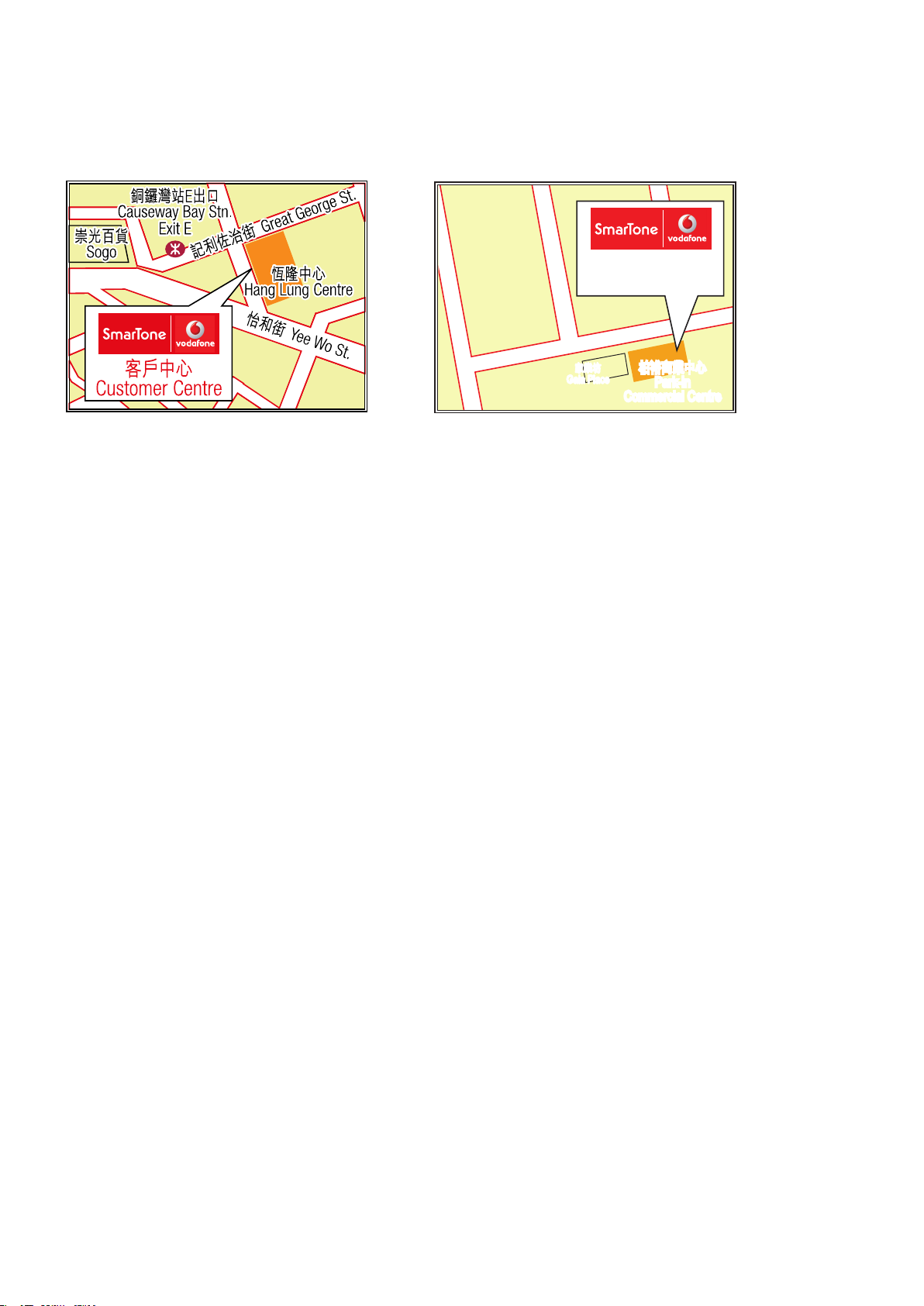
客戶中心
港 島 九 龍
彌敦道 Nathan Rd.
西洋菜南街 Sai Yeung Choi St S
客戶中心
Customer Centre
地址
銅鑼灣百德新街2-20號恆隆中心
17樓1705-9室
辦公時間
星期一至六:10:00am-9:00pm
星期日/公眾假期:11:00am-9:00pm
登打士街 Dundas St
家樂坊
家樂坊
Gala Place
Gala Place
柏裕商業中心
柏裕商業中心
Park-in
Park-in
Commercial Centre
Commercial Centre
地址
旺角登打士街56號柏裕商業中心
17字樓1701-05室 (家樂商場側)
辦公時間
星期一至六:10:00am-9:00pm
星期日/公眾假期:11:00am-9:00pm
30
 Loading...