

Page 1

Kurzanleitung
Vodafone Mobile
Broadband USB-Stick
K4605
Entwickelt für
Vodafone
Page 2

Willkommen
in der Welt der Mobilkommunikation
1 Willkommen
2 USB-Stick einrichten
3 Anwendung starten
4 Verbinden – Fenster „Standard“
5 Einstellungen – Fenster „Erweitert“
6 SMS-Textnachrichten
8 SMS-Kontakte
9 USB-Stick-LED
9 Signalstärke
10 Hinweise und Tipps
12 Glossar
Page 3

Willkommen
Lizenzi ert dur ch QUALCOM M
Incor porated m it einem od er
mehreren der folgenden
US-Patente und/oder ihren
Entsprechungen in
ander en Lände rn:
4,901,307; 5,490,165;
5,056,109; 5,504,773;
5,101,501; 5,506,865;
5,109,390; 5,511,073;
5,228,054; 5,535,239;
5,267,261; 5, 544,196;
5,267,262; 5,568,483;
5,337,338; 5,60 0,754;
5,414,796; 5,657,420;
5,416,797; 5,659,569;
5,710,784; 5,778,338
Mit Ihrem neuen Vodafone Mobile Broadband USB-Stick
können Sie mit Ihrem Computer über das VodafoneHochgeschwindigkeitsmobilfunknetz eine Verbindung zum
Internet herstellen.
Im Internet surfen
Jetzt haben Sie überall, wo es ein Mobilfunknetz gibt, Zugang
zum Internet und jedem anderen Internetser vice.
E-Mails abrufen
Halten Sie sich überall über Ihre E- Mails auf dem Laufenden.
Natürlich haben Sie auch Zugang zu Ihren persönlichen E-MailKonten – sogar zu webgestützten Konten wie Hotmail.
SMS-Textnachrichten senden und empfangen
Sie können SMS-Textnachrichten direkt über Ihren Rechner
senden und empfangen. Mit der SMS-Anwendung können Sie
ganz einfach Textnachrichten anzeigen, neue Nachrichten
verfassen und Kontaktdaten ver walten.
Systemvor aussetzunge n
Zur Verwendung des USB-Stick und der Anwendung Vodafone
Mobile Broadband benötigen Sie Folgendes:
Einen Computer mit Microsoft –
®
Windows® 7, Windows Vista™
(SP2 empfohlen) bzw. Windows® XP SP3 oder einen Apple
Mac mit Mac OS® X 10.4.11 (Intel®) bzw. 10.5.8 oder höher.
10.6.2 oder höher (empfohlen); 10.4.11 wird auf PowerPC
nicht unterstützt.
Mindestens 100 MB freien Speicherplat z und 256 MB RAM. –
Einen USB-Anschluss. –
Administratorrechte auf Ihrem Computer. –
1
Page 4
USB-Stick
einrichten
2
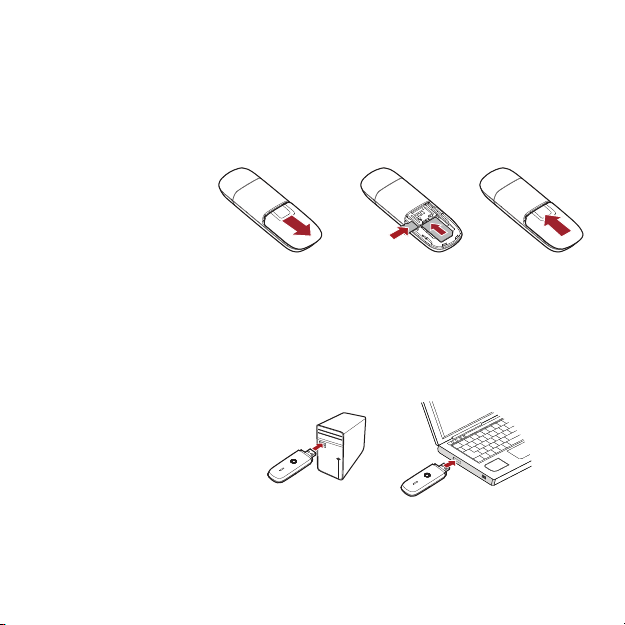
Entfernen Sie die Abdeckung auf der Rück seite des USB-Stick •
und legen Sie Ihre SIM-Karte wie in der Abbildung gezeigt
ein. Wenn Sie für Ihren USB-Stick eine MicroSD -Speicherkarte
verwenden (damit sich der USB-Stick wie ein Flash-SpeicherLauf werk verhält), führen Sie die Karte wie in der Abbildung
gezeigt ein.
MicroSD-
Karte
Stecken Sie den USB -Stick fest in den USB-Anschluss des •
Computers ein.
SIM-
Karte
Page 5
Anwendung
starten
Computer mit Microsoft Windows
Wenn der USB-Stick zum ersten Mal in den Computer
eingesteckt w ird, wird er automatisch konfi guriert. Sollte
das nicht der Fall sein, klicken Sie unter „Arbeitsplatz“
auf das Laufwerk „VMB Lite 10.x.x.x“ (bei Windows Vista
„Startmenü“ > „Computer“), wählen Sie „E xplorer“ aus und
doppelklicken Sie auf die Datei setup_vmb_lite.exe auf dem
USB-Stick. Befolgen Sie die Anweisungen auf dem Bildschirm.
Das Einrichten Ihres USB -Stick kann einige Minuten dauern.
Sobald der Vorgang abgeschlossen is t, startet Vodafone
Mobile B roadband Lite automatisch. Sollte das nicht der Fall
sein, klicken Sie im Windows-Startmenü auf
Vodafone Mobi le
Broadband.
Wenn Si e die Anwen dung
zum ers ten Mal aus führen, w ird Ihr USB -Stick
norm alerwei se automatisch a ls Standa rdgerät
einge stellt. I st das nicht
der Fall , öffnen S ie die
Ansi cht „Geräte“ un d
wählen Sie dort Ihren
USB-Stick aus .
Computer mit Mac OS X
Wenn Sie den USB-Stick zum ersten Mal einstecken, wird er
auf dem Desktop als Vodafone Mobile B roadband-Lauf werk
angezeigt. Ziehen Sie das Vodafone Mobile Broadband Symbol aus dem Laufwerks fenster in den Anwendungsordner
auf Ihrer Festplatte.
Doppelklicken Sie zum Starten der Anwendung auf das
Vodafone Mobile Broadband-Symbol in Ihrem Anwendungsordner. Die Anwendung startet, identifi ziert Ihr Gerät, nimmt
die korrekten Mobilfunkverbindungseinstellungen vor und
wählt ein Mobilfunknetz aus. Sobald die Anwendung eine
Verbindung herstellen kann, wird die Schaltfl äche
„Verbinden“ aktiviert.
Weitere Informationen hierzu fi nden Sie im Hilfe -Menü der
Hilfe für Vodafone Mobile Broadband.
3
Page 6
Verbinden –
Fenster
„Standard“
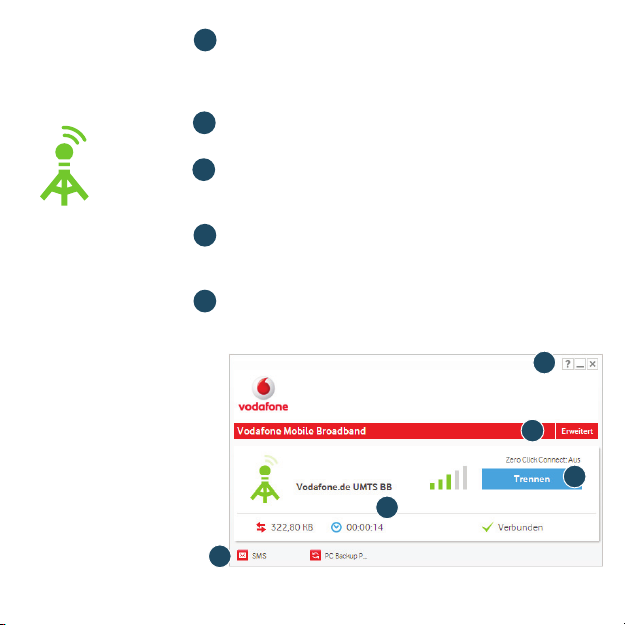
Verbinden/Trennen
1
Zum Herstellen einer Internet verbindung über das
Mobilfunknetz oder über W-L AN, um im Internet zu
surfen oder per E-Mail zu kommunizieren
2
Status
Zum Überprüfen des Status der aktuellen Ver bindung
3
SMS-Anwendung starten
Zum Senden, Empfangen und Verwalten von SMSNachrichten und -Kontakten
4
Erweitert
Zum Umschalten auf „ Erweiter t“, um detailliertere
Informationen anzuzeigen
5
Hilfe
Zum Anzeigen von Hilfethemen
In der Re gel können
Sie übe rall, wo S ie mit
Ihrem M obiltelefo n
Anrufe durchführen
könne n, auch ein e
Mobilfunkverbindung
herstellen.
4
5
4
1
2
3
Page 7
Einstellungen –
Fenster
„Erweitert“
Bei einer aktiven
Verbindung sind die
Verbindungsartsymbole
immer animiert.
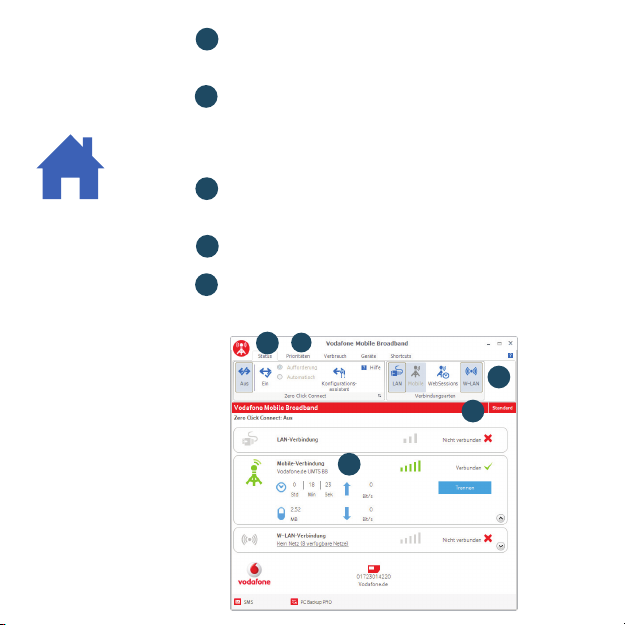
6
Anwendungsmenü
Zum Anzeigen von Optionen , Support und Updates sowie
zum Beenden der A nwendung
7
Ansichten
Zum Überprüfen des Status aller Verbindungen, zum
Priorisieren von Verbindungen, zum Überprüfen des
Verbrauchs sowie zum Verwalten von Geräten bz w.
Shortcuts
Multifunktionsleiste
8
Zum benutzerspezifi schen Anpassen von Einstellungen
der Elemente in jeder Ansicht
Verbindungen
9
Zum Anzeigen des Status aller Verbindungsar ten
Standard
10
Beim Umschalten zu „Standard“ wird nur die ak tuelle
Verb indung angezeigt
6
7
8
10
9
5
Page 8
SMSTextnachrichten
Beim Empfänger der
Nachricht wird nicht die
Nummer Ihres Mobiltelefons,
sondern die Nummer Ihrer
Daten-SIM-Karte angezeigt.
Unter „Einstellungen/
Nachrichten/Signatur“
können Sie eine Kurzsignatur
erstellen und in Ihre
Nachricht einfügen, damit
der Empfänger weiß, wer die
Nachricht gesendet hat.
6
Klicken Sie zum Öf fnen der SMS-Anwendung in der
Shor tcutleiste unten in der Anwendung Vodafone Mobile
Broadband Lite auf SMS.
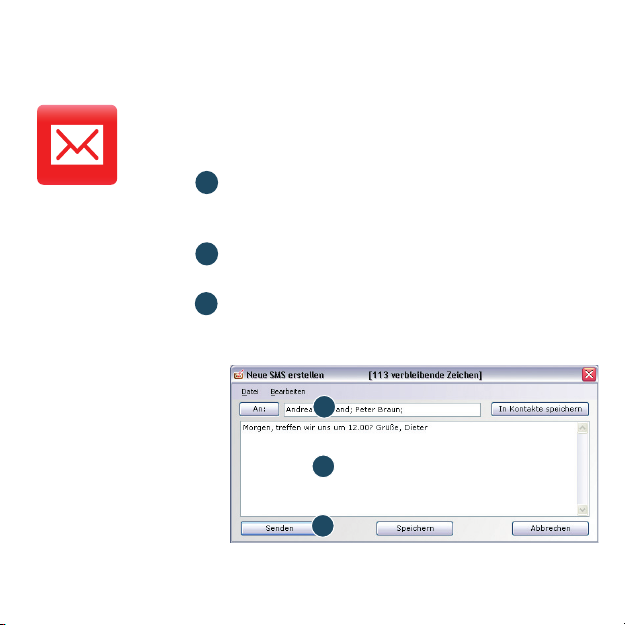
SMS senden
Klicken Sie zum Verfassen einer neuen SMSTextnachricht links in der SMS-Sy mbolleiste auf Neu.
Adresse
1
Geben Sie hier die Empfänger ein oder wählen Sie die
Empfänger unter „Kontakte“ aus der Kontaktliste aus .
Nachricht
2
Geben Sie hier Ihre Nachricht ein.
3
Senden
Klicken Sie zum Senden der Nachricht auf die
Schaltfl äche Senden.
1
2
3
Nachdem Ihre SMS-Nachricht gesendet wurde, wird sie in
Gesendet gespeichert.
der Lis te
Page 9
SMS empfangen
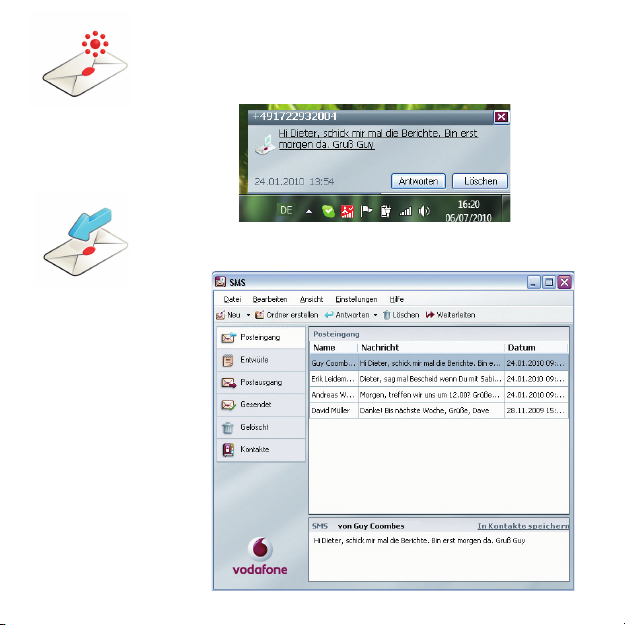
Bei Eingang einer neuen Nachricht wird kurz eine SMS-
Benachrichtigung angezeigt, damit Sie die Nachricht direkt
beant worten können.
Um Textnachrichten über
die SMS-Anwendung zu
empfangen, müssen Sie
sich im Sendebereich eines
Mobilfunknetzes befinden.
Sie können die eingegangene Nachricht auch im
des SMS-Hauptfensters anzeigen.
Posteingang
7
Page 10
SMS-Kontakte
Bei Mac OS X werden die
Kontakte im Adressbuch
von OS X gespeichert.
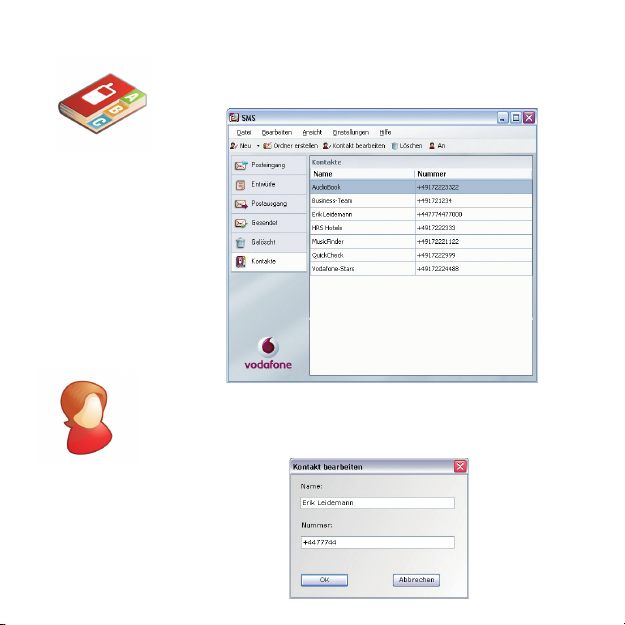
Geben Sie den Namen und
die Telefonnummer Ihres
Kontakts ein. Verwenden
Sie für die Telefonnummer
das internationale Format,
z. B. +497774477000.
8
Klicken Sie in der SMS-Navigationsleiste auf Kontakte, um
die Kontaktlis te zu öffnen, in der Sie häufi g verwendete
SMS-Nummern zusammen mit einem Namen als Kontakt
speichern können.
Neuer SMS-Kontakt
Durch Klicken auf Neu in der SMS-Symbolleiste wird ein
Fenster zur Eingabe eines neuen Kontakts geöffnet.
Page 11
USB-Stick-LED
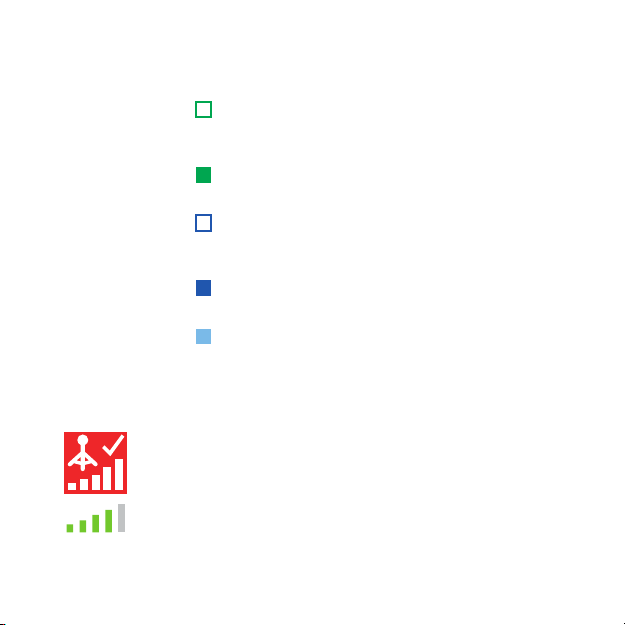
Die LED auf dem USB -Stick zeigt an, welche Ar t von
Mobilfunknetz gefunden wurde und ob der USB-Stick mit
diesem Netz ver bunden ist.
Blinkt grün
Es wurde ein GPRS-Netz gefunden, zu dem eine
Verbindung hergestellt werden kann.
Leuchtet grün
Über GPRS verbunden.
Blinkt blau
Es wurde ein UMTS-Netz gefunden, zu dem eine
Verbindung hergestellt werden kann.
Leuchtet blau
Über UMTS verbunden.
Leuchtet hellblau
Über UMTS Broadband ver bunden.
Signalstärke
Die Stärke des Mobilfunksignals bzw. W-LAN-Signals wird
durch das Symbol links von der Schaltfl äche „Verbinden“
und durch das Symbol im Infobereich der WindowsTas kle iste ang ezeig t.
Je mehr B alken ausgefüllt sind, umso stärker ist das
Signal. Um eine Verbindung herstellen zu können, muss
mindestens ein Balken ausgefüllt sein.
9
Page 12

Hinweise
und Tipps
10
Der USB -Stick wir d nicht in der Ge rätelis te angezeigt
Entf ernen Sie de n USB-Stick . –
Star ten Sie Ihre n Computer neu . –
Stecke n Sie den USB- Stick wiede r ein. –
Es wir d kein Netz ge funden
Ände rn Sie Ihren p hysischen S tandort . Gehen Sie b eispiels weise –
in eine m Gebäude e ntweder n äher an ein Fen ster, in ein höh eres
Stock werk oder ge hen Sie ins Fre ie.
(Wi ndows) Öf fnen Sie das F enster „Er weiter t“ und ansch ließend di e –
Ansi cht „Prior itäten“. Klick en Sie in der Gr uppe „Net z auswähl en“
auf der M ultifunk tionslei ste auf „Mob ilfunk“ und v ersuchen S ie, eine
Verbin dung zu eine m der aufgel isteten Net ze herzust ellen.
(Mac ) Wählen Sie „Ver bindunge n“ aus , öffnen Sie –
„Mob ilfunkve rbindung en“, klicken Si e auf „Netze a uswählen“ un d
vers uchen Sie, e ine Verbindu ng zu einem de r aufgelis teten Netze
herzustellen.
Wende n Sie sich an de n Support u nd überprü fen Sie, ob in I hrem –
Vertr ag Datendi enste und Roa ming akti viert si nd.
Es kan n keine Verbi ndung herge stellt werd en
Wart en Sie ein paa r Minuten und v ersuchen S ie erneut , eine –
Verbin dung herz ustellen. E s handelt si ch hier meis t um ein
vorüb ergehend es Problem , vor allem bei d en Fehlerme ldungen
„Fehl er 631“ und „Fehler 619“ . Wenden Si e sich an den Su pport, w enn
der Feh ler weiterh in auftr itt.
B eenden Si e die Anwend ung vollst ändig (Ma c – Sofort be enden) und –
star ten Sie sie d ann erneut .
Star ten Sie Ihre n Computer neu . –
(Wi ndows) Öf fnen Sie das F enster „Er weiter t“ und dann di e Ansicht –
„Ger äte“. Wählen Sie Ih r Gerät aus , klicken Sie i n der Grupp e „Hardwa re“
auf der M ultifunk tionslei ste auf die Sch altfl äche „Trägerne tz“ und
wähle n Sie ein ande res Trägerne tz, z. B. „N ur UMTS“, aus .
(Mac ) Klicken Sie a uf „Geräte“, wä hlen Sie Ihr G erät aus und w ählen Sie –
dann i m Dropdown -Menü ein a nderes Träger netz, z. B . „Nur UMTS “, aus.
Wende n Sie sich bei Ver wendun g eines VPN ( Virtua l Private Ne twork) –
an den Ad ministr ator Ihres VP N.
Page 13

Weitere Hilfe erhalten
Sie im Internet unter
www.vodafone.de/
hilfe-support oder
vom VodafoneSupport unter der
Telefonnummer
0800 172 1234
(für Geschäftskunden)
oder 0800 172 1212
(für Privatkunden).
Probl eme beim Roam ing
Über prüfen Sie w ie unter „Es w ird kein Net z gefunde n“ besc hrieben, –
ob Sie ma nuell ein Ne tz auswäh len können , insbeson dere, wenn d as
aktu elle Netz im M odul „Mobi lfunkver bindung en“ kein Vodafon e- bzw.
kein Pa rtnern etz ist.
Wende n Sie sich an de n Support u nd überprü fen Sie, ob Ro aming für –
Ihren Ve rtrag ak tivier t ist.
Bei de r Verb indung wir d ständig z wischen GP RS und UMTS u mgeschalte t
Wähle n Sie ein ande res Trägerne tz, z. B. „N ur UMTS“, aus . Anweisun gen –
dazu fi nde n Sie unter „E s kann keine Ve rbindung h ergestel lt werden“
auf der v orherig en Seite.
Schal ten Sie nach ei nem Standor twechs el wieder a uf das norma le –
bevor zugte Netz u m.
(Wi ndows) Die S oftwar e kann nicht i nstallie rt werden o der die
Installationsstatusleiste befi ndet s ich in einer E ndlosschle ife
Gehe n Sie im Windo ws-Start menü zu „Ein stellung en > –
Syste msteueru ng > System > Ha rdware > Ger äte-Man ager“.
Erw eitern Sie „U SB-Cont roller“. –
Recht sklicken S ie auf „USB- Massensp eicherger ät“ und wäh len Sie –
„Deinstallieren“ aus.
Wenn Ih re Geräte ni cht neu gelad en werden , wählen Sie im M enü –
„Ak tion“ die Opt ion „Nach ge änderte r Hardware s uchen“ aus.
Software-Update-Einstellungen überprüfen
Stelle n Sie Ihr Betr iebssys tem und Ihre an deren Prog ramme so ein , –
dass Si e vor dem Heru nterlade n von Soft ware-Up dates benac hrichtigt
werde n. Beim auto matische n Download vo n Updates kan n Ihre
Mobil funkver bindung la ngsamer od er das maxi mal zulässi ge
Datenvolumen überschritten werden.
Nutzungsanzeige
Im Nut zungsfens ter wird nu r das verbra uchte Datenvo lumen –
angez eigt. Ihre g enaue – für di e Abrechnu ng maßgebl iche – Nutzun g
entne hmen Sie bit te der Vodafon e-Rechn ung, da die Nu tzungsa nzeige
unter a nderem in Ab hängigke it vom gewähl ten Tarif, der Taktu ng und
dem Ab rechnungs zeitraum h iervon ab weichen ka nn.
11
Page 14

Gl ossar
Datenkarte/USB-
Heimisches Netz Das Netz des Mobilfunknetzbetreibers, der die SIM-Karte geliefert hat.
Integrierte
Datenkarte
Roaming Mit Ihrem Mo bilfunkgerät könn en Sie in jedem a nderen Mobi lfunknetz
Trä ge rne tz Kommunikationsmethode für d en Datentranspor t über ein
UMTS Broadband Die neueste Er weiterung des UMTS-Verf ahrens.
12
Gerät für eine n Computer, mit de m eine Datenverbindung über ein
Stick
Mobilfunknetz hergestellt werden kann.
EDGE Eine Erwe iterung des G PRS-Trägern etzes mit höhe ren Geschw indigkeite n,
die abe r unter der Geschwind igkeit von UMTS Broadband li egen.
GPRS „Gene ral Packet Radio Ser vice“ (GPRS) ist ein Ver fahren mit höheren
Datengeschwindigkeiten al s GSM, auf de m es basiert .
GSM Globa l System for Mobi le Communication.
HSPA „High-Speed Packet Access“ ist eine Er weiterung zu UMTS, d ie HSUPA
(Upli nk) und HSDPA (Downlink) umfass t.
HSUPA Verfahren „High-Sp eed Uplink Packet Acce ss“.
In ein Notebook in tegrierte Mobilf unk-Datenkarte , mit der
Datenverbindungen ü ber das Mobilfunknetz hergestel lt werden können.
im In- und Ausland, für das Ihr Mobilfunknetzbetreiber einen RoamingVertr ag abgeschlossen hat, eine Ver bindung herstellen.
SIM Die SIM-Karte (Su bscriber Id entity Mod ule) ist der br iefmarkengroße Ch ip,
den Sie zusamme n mit Ihrem Mobilfunk vertrag e rhalten habe n. Diese
Karte hat auf ei ner Seite Goldkontakte.
Mobilfunknetz, z. B . UMTS Broad band, HSPA, UMTS etc .
UMTS Dieser Mobilfunkdienst (Universal Mobile Telecommunications
System) der dr itten Gene ration ist ein Verfahren mit höhere n
Datengeschwindigkeiten.
Page 15

13
Page 16
Der Be grif f Mobile B roadba nd in Verb indun g mit
dem Vog el-Mot iv ist ein e Marke d er GSMC L imited .
© Vodafon e 2010. Vodafone un d
die Voda fone-Log os sind Mar ken
der Voda fone Group . Die andere n
hier erwähnten Produkte und
Firmennamen sind Marken ihrer
rechtmäßigen Eigentümer.
K4605 VMBLite 10. x 10/10_de_DE
Produktcode:
 Loading...