

Page 1
Speed Dome
SD83xxE/-M
Network Camera
Quick Installation Guide
繁中 日本語
English
Dansk
Indonesia
簡中
Français
Deutsch
Español Português
NEMA 4x • IP66 • Extreme Weatherproof
Italiano
Türkçe
Polski
Русский
Česky Svenska
Nederlands
Page 2
インストール前の注意
5
1
0
0
0
0
2
1
0
G
煙や異常なにおいに気が付いたら、直ちにネ
ットワークカメラの電源を切ってください。
ネットワークカメラを分解しなでください。
ネットワークカメラに針のような物を差し込
まないでください。
電源が入っているときに、ネットワークカメラ
を手動で発光およびチルトしてはいけません。
1
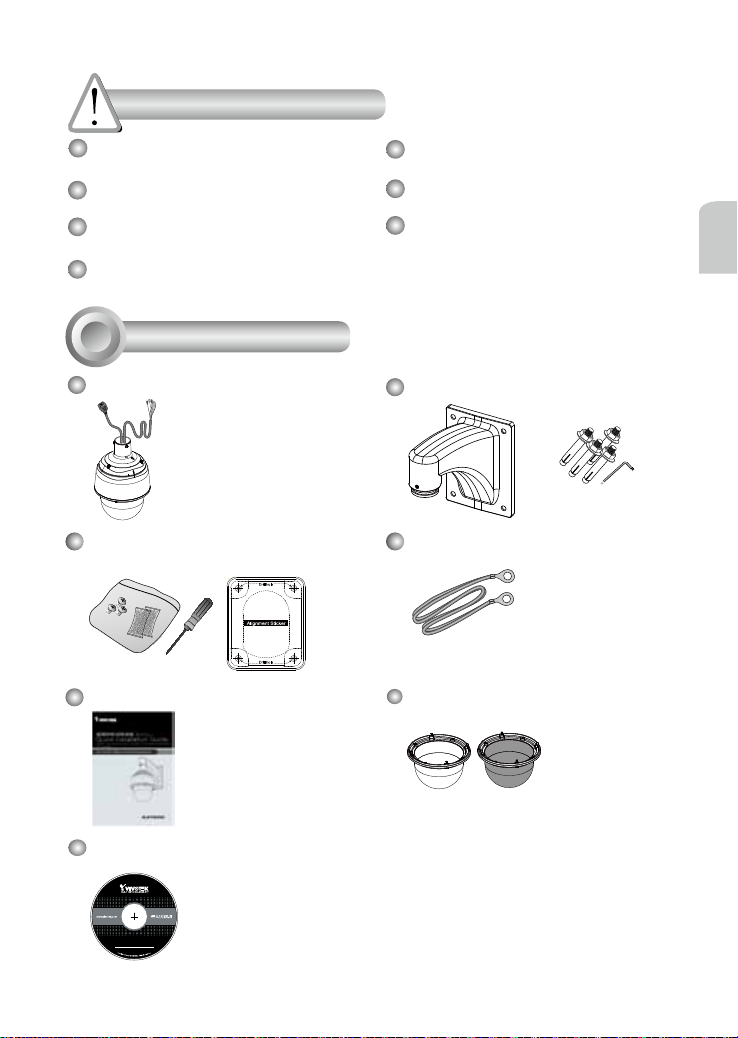
パッケージ内容の確認
ネジ/位置合わせステッカー/T25スタードラ
イバー/乾燥剤
(SD8363E)
クイック取付けガイド
使用温度については、ユーザーマニュアルを
参照してください。
雷が鳴っている時は、ネットワークカメラに
触れないでください。
ネットワークカメラを落とさないでください。
日本語
壁取付けブラケット/ドームキャップ/ネジSD83xxE/-M 延長ケーブル付)
接地線
PC/ABS/スモークドームカバー
ソフトウェアCD
JP-25
Page 3
2
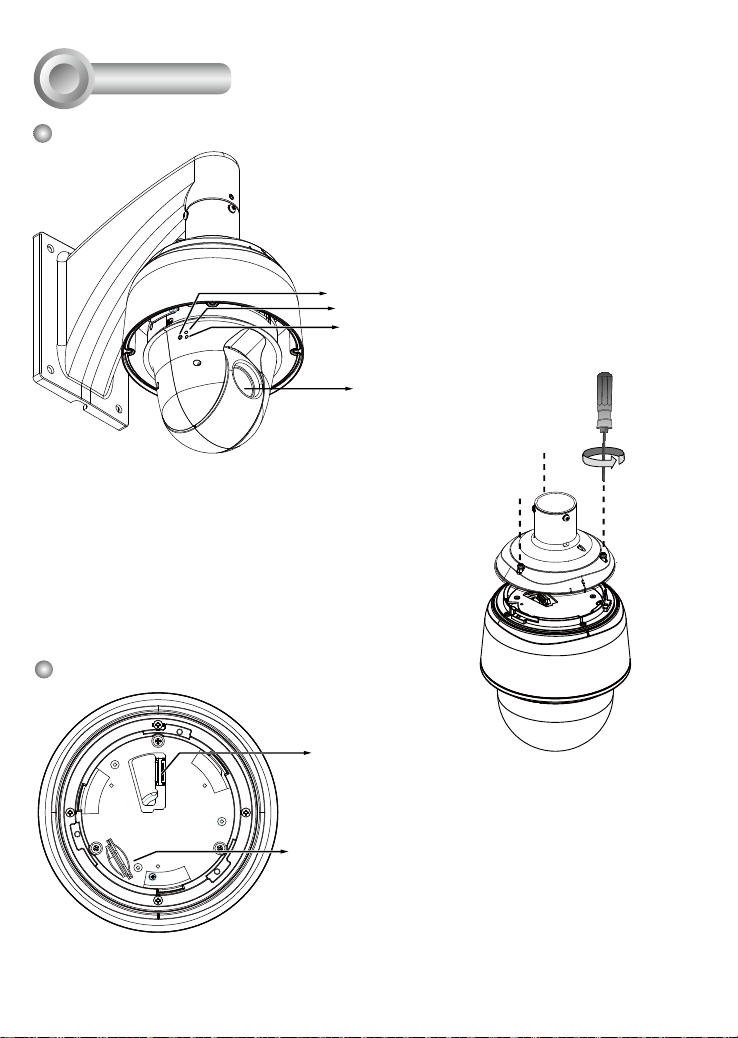
各部の説明
外部図
内部図
この図は、ドームカバーを取り外した状態のカ
メラを示しています。
リセットボタン
ネットワークLED
ステータスLED
レンズ
SD カードスロットには、T25 ヘックス
ローブドライバーを使用して上部を取
り外すとアクセスできます。
カメラ本体
ボード間コネクタ
SD/SDHC/SDXCカードスロット
JP-26
Page 4
3
ハードウェア・インストレーション
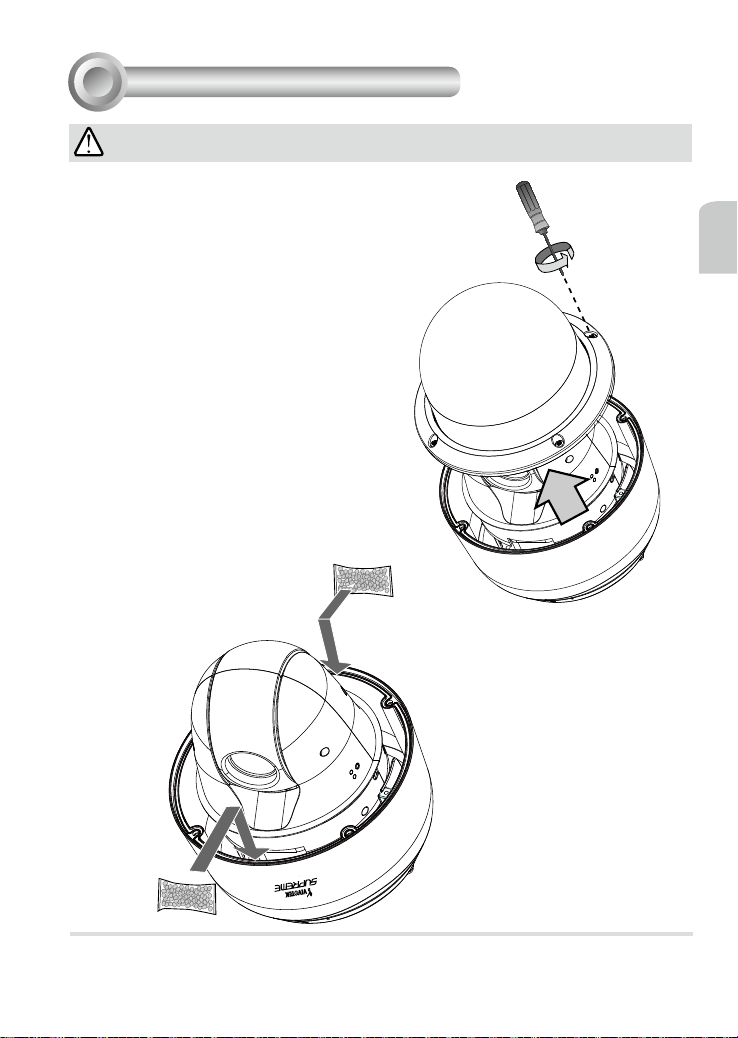
重 要:
カメラに除湿器が付属していない場合、シャーシ内
部のシリカゲルの色が赤色になっていないか確認
してください。 赤色になっている場合、乾燥剤パッ
クを交換する必要があります。
乾燥剤パックの交換は次のように行います。
1. T 25 耐タンパー性ねじ 4 本を緩めてドームカ
バーを取り外します。
2. シャーシ内部にしっかりと乾燥剤パックを付着さ
せて交換します。
3. ドームカバーを再度取り付けます。
次の点にも注意してください。
1. 雨天時にカメラを取り付けないでください。
2. 乾燥剤パックまたは除湿器のいずれかを使用
して湿度を 30% 以下にするには約 2 日間かか
ります
3. 30 分以内にドームカバー内に結露が見えるこ
とがあります。
日本語
HD WDR Pro
JP-27
Page 5
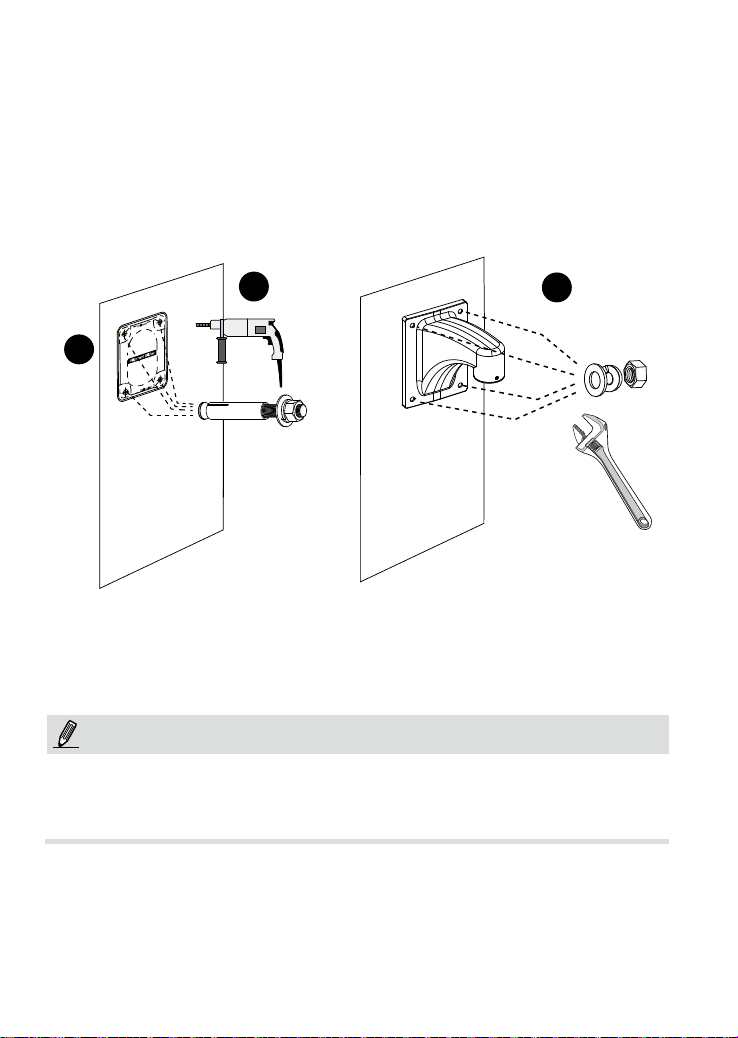
3-1. 壁取付用ブラケットの取り付け
1. カメラの重量は3.66 kgです。強固な取り付け位置を選び、カメラへの振動を防ぎます。位
置合わせステッカーを壁に貼り付けます。
2. 壁にドリルで下穴(直径10 mm、深さ4 cm)を4つ空け、ネジ式アンカーをハンマーで打ち込
みます。ネジ穴が変形しないように、六角ナット付きアンカーを打ち込まなけらばならないこ
とに注意してください。必要な場合は、配線ケーブル用に別の穴を空けてください。
3. 4組の脱落防止ワッシャおよびナットを使用して、壁取付けブラケットを壁に固定します。
2
3
1
注:
1. IO線はユーザーで用意してください。
2. 静電気放電による故障を回避するために、回路基板には触れないでください。
3. CAT5e, CAT6 ケーブルのみを使用してください。
JP-28
Page 6
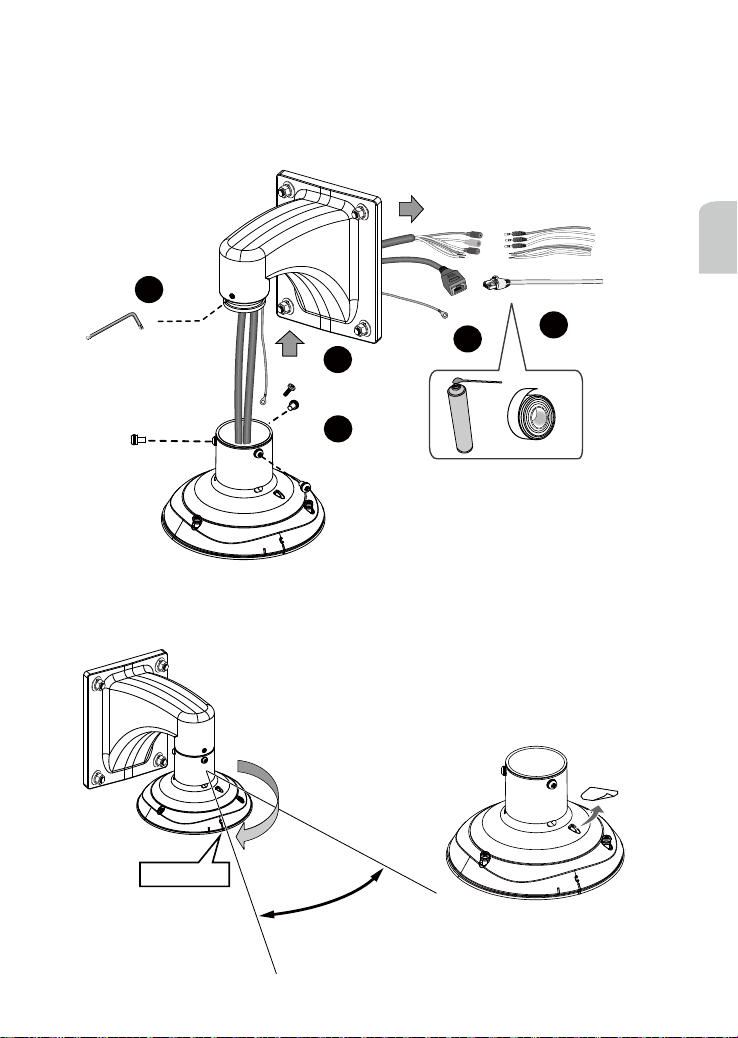
3-2. ケーブル接続と上部セクションの取り付け
1. 片手で上部セクションを持ち、すべてのケーブルを壁取付用ブラケットに通しま
す。
2. 上部セクションを壁取付用ブラケットに固定します。
5
日本語
4
1
2
上部セクションを回転させて C マークが中心線から 15 度ずれた方
向に向くようにします。
カメラに除湿器が付属している場合、上部通気
孔からシールをはがします。
中心線
Cマスク
15°
3
JP-29
Page 7
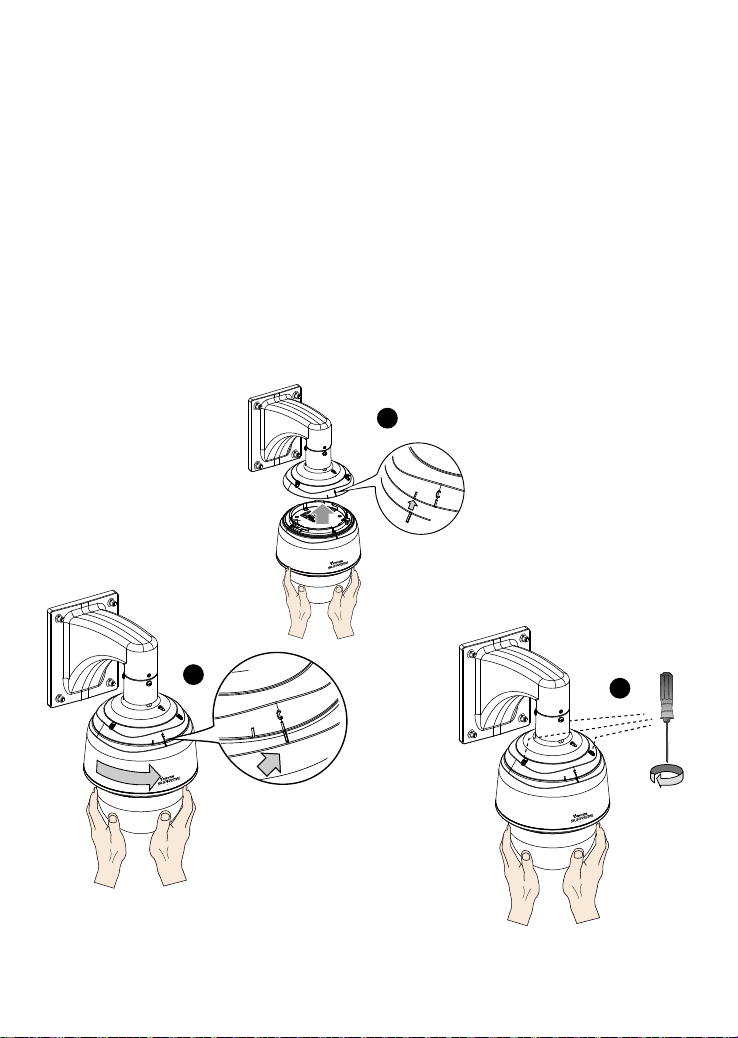
3. ケーブルを接続し、シーラントとパテを使用してケーブルジョイントとケーブル孔の防水性を確
保します。
4. 同梱の接地線をドームキャップに固定し、取付けブラケットを通して、後で他端を接地された
コンジットに接続します。
5. 付属六角レンチを使用して上部セクションを固定します。
3-3. ネットワークカメラの取付け
1. 最上部にカメラ本体を並べます。カメラの位置合わせマークをインタフェース部の位置合わ
せマークに揃えます。カメラを押し上げて最上部に合わせます。
2. カメラの位置合わせマークが「C」マークと1列になるまでカメラを時計方向に回転させます。
3. 同梱のT25スタードライバーを使用して、最上部からの3本の不正操作防止用ネジを締め
付けます。すべての部品がしっかりと締め付けられていることを確認します。
1
4
位置合わせマーク
HD WDR Pro
2
3
Cマスク
HD WDR Pro
HD WDR Pro
JP-30
Page 8
4
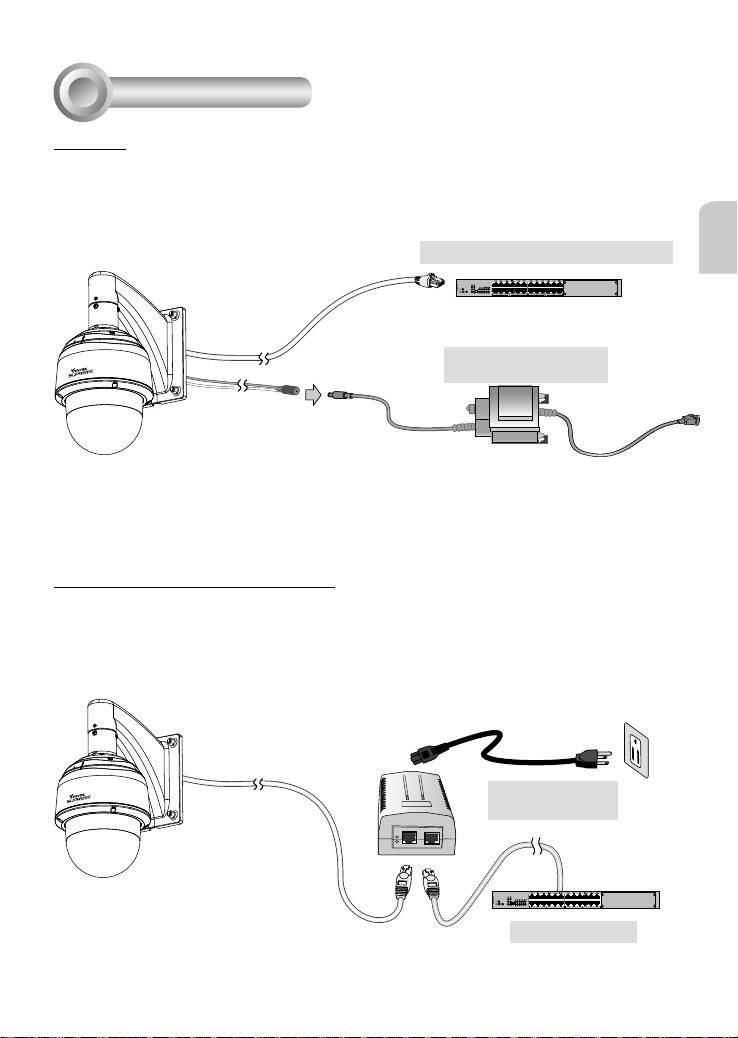
ネットワーク配置
一般接続
1. ネットワークカメラのイーサネットケーブル(CAT5e, CAT6)をPoE Plusスイッチに接続します。
30 W PoE出力ポートだけでは、オンボードヒーターを駆動できません。このため、PoEスイッチ
のみを使用する場合は、低温条件での用途には使用できません。30 W PoE plusは、-5°Cを
超える温度で動作するときにのみカメラを駆動できます。
PoEスイッチでのIEEE 802.3 (30 W出力)
および/または
AC 24 V 3.5 A アダプタ
HD WDR Pro
(ユーザーで用意)
2. 電源ケーブルをAC 24 V電源アダプタ(ユーザーで用意します)に接続します。AC 24 Vアダプタ
はカメラとオンボードヒーターを駆動することができます。
電源の冗長性を確保するために、両方の電源を接続することができます。
Power over Ethernet (高電力PoE)
Non-PoEスイッチを使用する場合
60Wの能力を備えた高電力PoEパワーインジェクタ(別途購入)を使用して、ネットワークカメラと
Non-PoEスイッチを接続します。オンボードヒーターがオンになっているときは、低温の場合は十
分な電力が必要です。
日本語
HD WDR Pro
高電力PoEパワー
インジェクタ
Non-PoEスイッチ
JP-31
Page 9
5
IPアドレスの割り当て
1.
ソフトウェア CD の Software Utility ディレクトリから 「Installation Wizard 2」 を実行しま
す。
2.
プログラムが、あなたのネットワーク環境の分析を行います。あなたのネットワークが分析さ
れた後、「Next」ボタンをクリックしてプログラムを続行してください。
3. プログラムは同じLAN上で VIVOTEK ビデオレシーバー、ビデオサーバー、またはネットワ
ークカメラを検索します。
4. 短い検知時間の後、メインインストール画面がポップアップ表示されます。MACアドレスの
うち、カメララベルまたはパッケージにあるシリアル番号に印刷されたものをダブルクリック
して、ネットワークカメラのブラウザ管理セッションを開きます。
6
使用可能
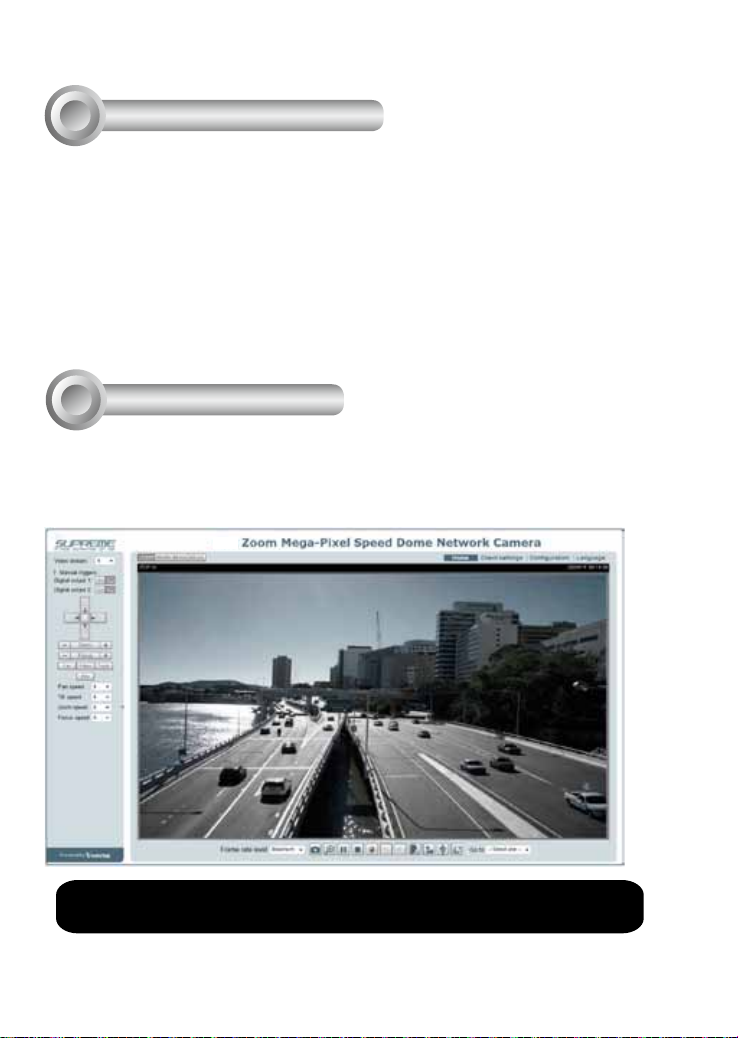
1. ネットワークカメラのブラウザ管理セッションは下図のように表示されます。
2. カメラよりライブ画面が表示されます。複数のカメラで構成された環境では、ソフトウェアCD
から32チャンネル録画ソフトウェアをインストールできます。インストールの詳細は、関連ド
キュメントをご参照ください。
設定の詳細は、ソフトウェア CD のユーザーマニュアルを参照してください。
28x
JP-32
Page 10

Page 11
P/N:625019001G Rev.: 1.1
All specications are subject to change without notice.
c
Copyright 2014 VIVOTEK INC. All rights reserved.
VIVOTEK INC.
6F, No.192, Lien-Cheng Rd., Chung-Ho, New Taipei City, 235, Taiwan, R.O.C.
VIVOTEK Netherlands B.V.
Busplein 36, 1315KV, Almere, The Netherlands
VIVOTEK USA, INC.
2050 Ringwood Avenue, San Jose, CA 95131
 Loading...