

Page 1
DIGITAL VIDEO CAMCORDER
DV820HD
Page 2
For customers in North and South America
For customers in USA
This device complies with Part 15 of the FCC rules. Operation is subject to the following two
conditions:
(1) This device may not cause harmful interference.
(2) This device must accept any interference
received, including interference that may cause
undesired operation.
For customers in Canada
This Class B digital apparatus meets all the requirements of the Canadian
Interference-Causing Equipment Regulations.
For customers in Europe
“CE” mark indicates that this product complies
with the European requirements for safety,
health, environment and customer protection.
“CE” mark cameras are intended for sales in
Europe.
Page 3
IMPORTANT
- Don’t open the battery door under water.
- Close the battery door properly for best water sealing.
- Rinse with clean water after use and keep it dry for storage.
After this camcorder has been used underwater, the voice recording quality will be
affected as there will still be water inside the mic and speaker compartment.
The sound will resume back to normal once water dries out.
Key features of your camcorder
Full HD digital video camcorder – 1920x1080 up to 30fps
HDTV HDMI high definition interface output
2.0” fine grade LTPS color LCD display
Slot for Micro SD Memory card, support up to 16GB SD card capacity
Driver free for Windows 7 / Vista / XP and MAC 10.4.9 or above
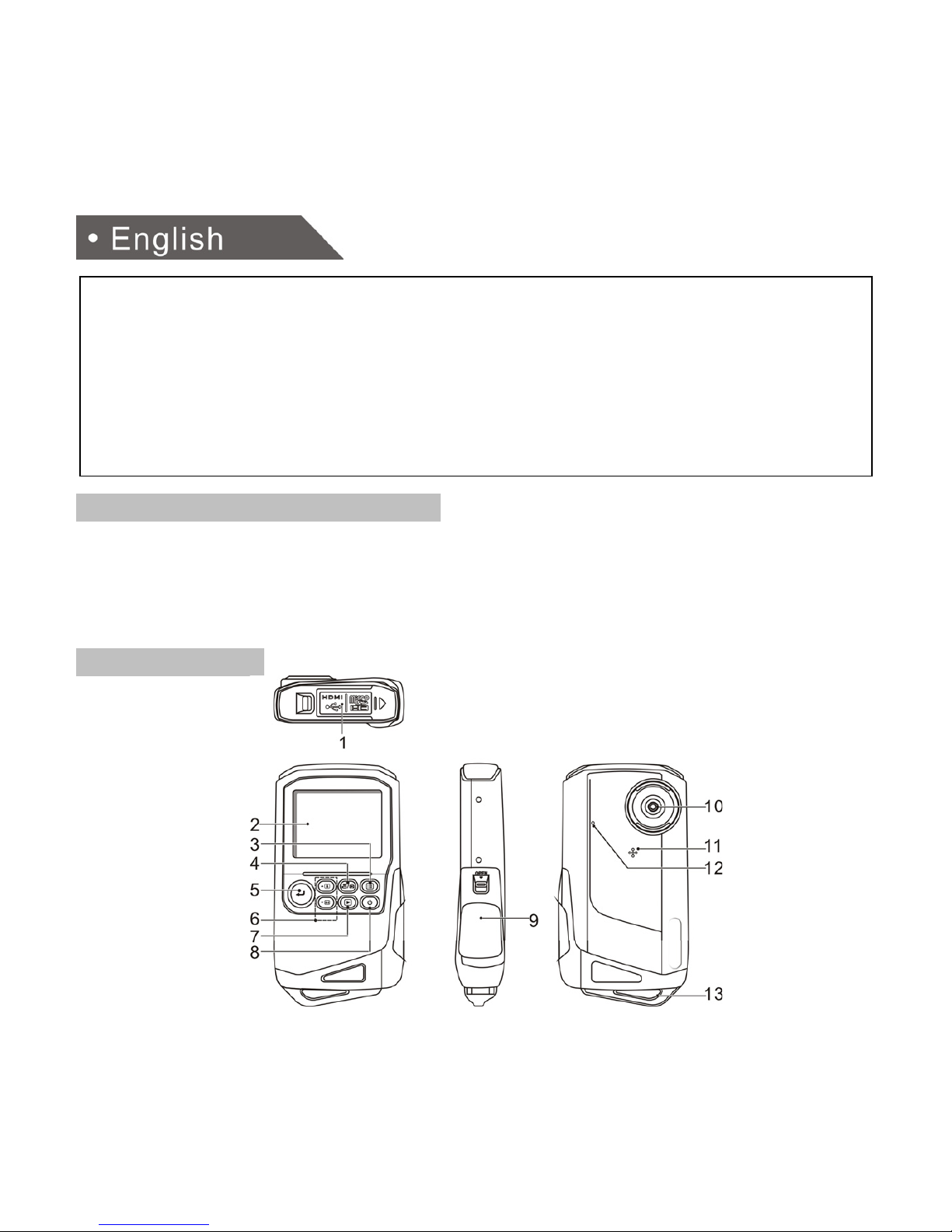
Functional parts
Page 4

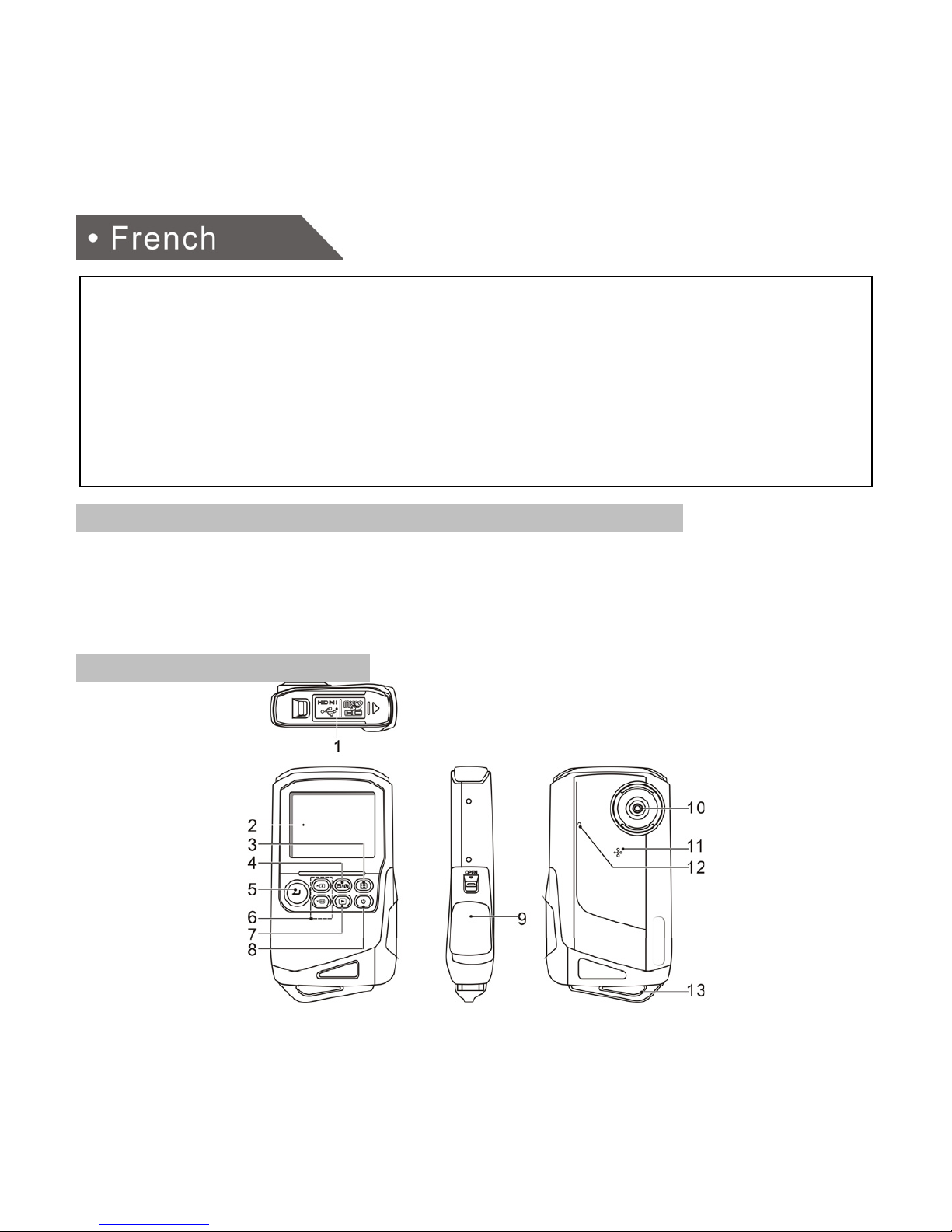
Item Part Function
USB interface For transferring images and video files to computer via USB cable.
Card slot Inserting micro SD card for digital files storage.
1
HDMI socket Use supplied HDMI cable for HDTV connection.
2
LCD screen LCD shows images, video clips, camera Settings and Menu.
3
Menu Button
Press to Set PICTURE / VIDEO recording options.
4
Mode Button Press this button to select mode: PICTURE taking or VIDEO recording.
5
OK
button
Press this button to take still PICTURE;
to Start or Stop recording VIDEO clip,
To confirm changes (OK) in menu mode.
Zoom button Zoom IN or OUT during recording mode.
Volume setup
button
Setting the volume in video playback mode.
6
Up / Down
button
In MENU mode, push the key up/down for UP / DOWN selection
7
Playback button
In photo mode ,press this button to enter the Playback PICTURE mode,
In video mode ,press this button to enter the Playback VIDEO mode.
8
Power Button
1. Pressing and hold the power button to turn on& off the unit.
2. Pressing this button to select icons display.
9
Battery door 2x AA alkaline batteries provided.
10
Lens Optical lens for Video & Picture taking.
11
Speaker Speaker for video playback
12
Microphone For voice input.
13
Strap Hook For fixing hand strap.
Page 5
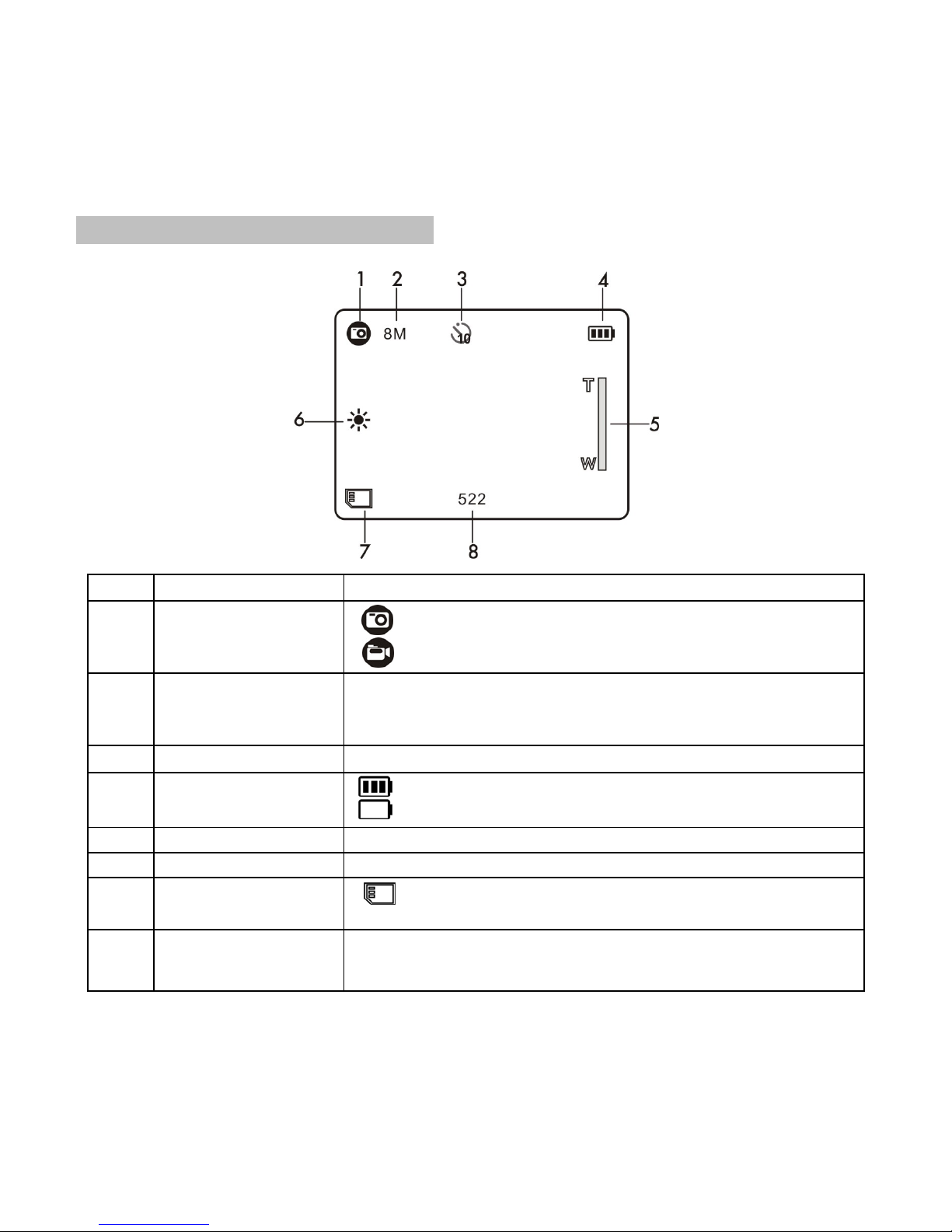
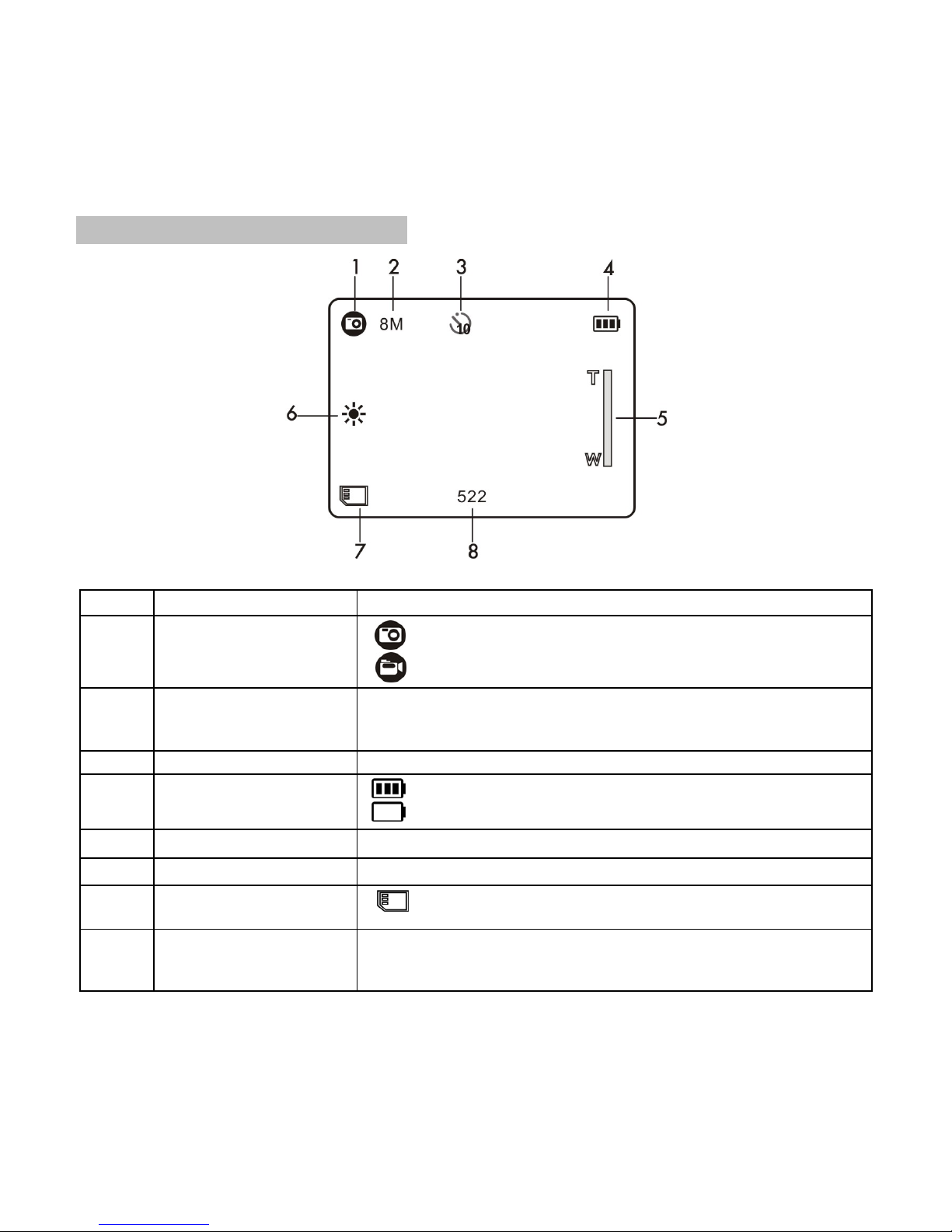
Explanation of the status icons
Item Function Description
1
Recording mode
Photograph mode.
Video mode.
2
Selected resolution
Photo-3M, 5M, 8M
Video-Full HD ,1080P30, 720P30, WVGAP60
WVGAP30, VGA, QVGA
3
Self timer On / Off
4
Battery indicator
Battery is full
Empty battery
5
Zoom indicator Shows zoom range
6
White balance White balance selection.
7
SD card indication
The SD card is inserted and will be used as storage for
PHOTO and VIDEO
8
Counter indicator
Shows available time for recording VIDEO
Shows active recording VIDEO time
Shows picture available in PHOTO mode
Page 6
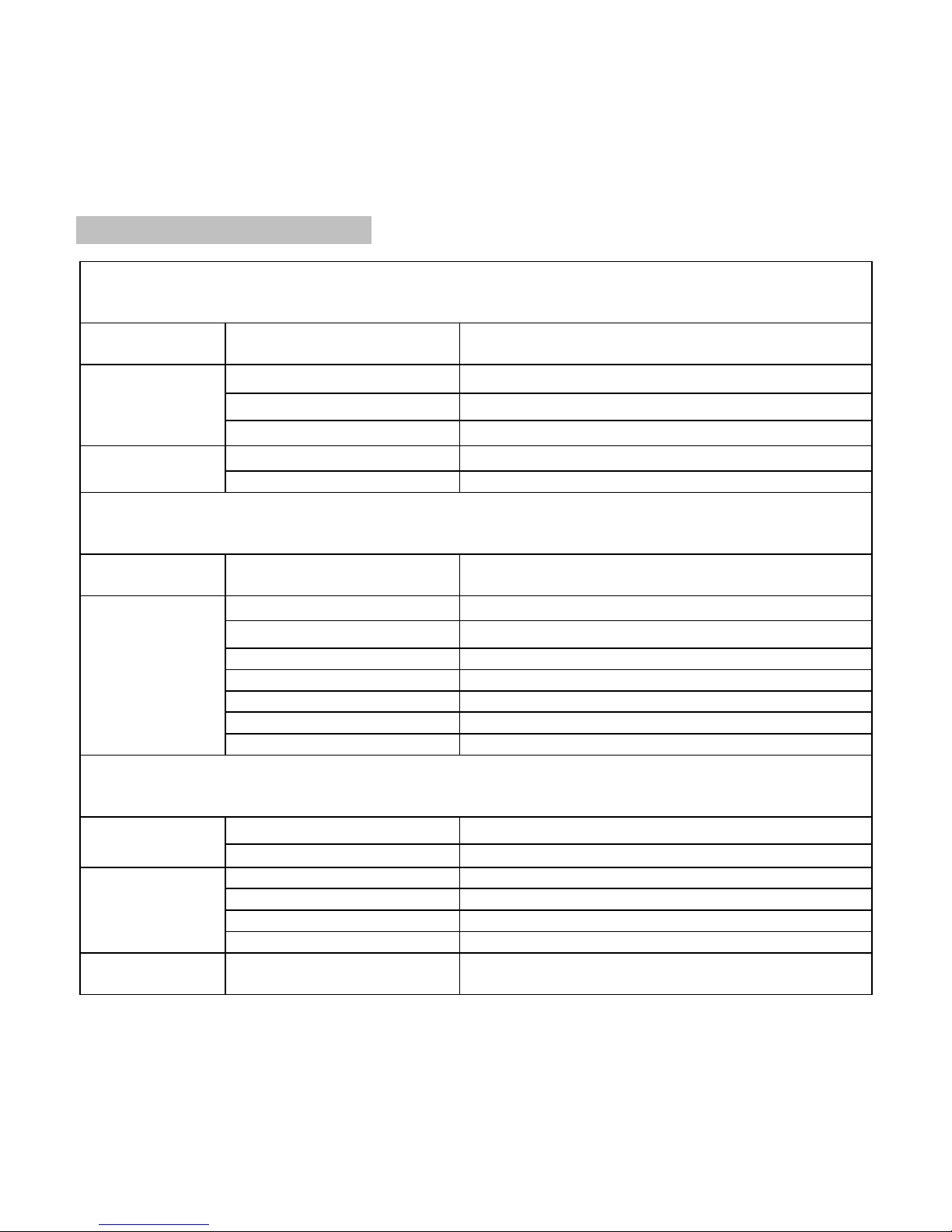
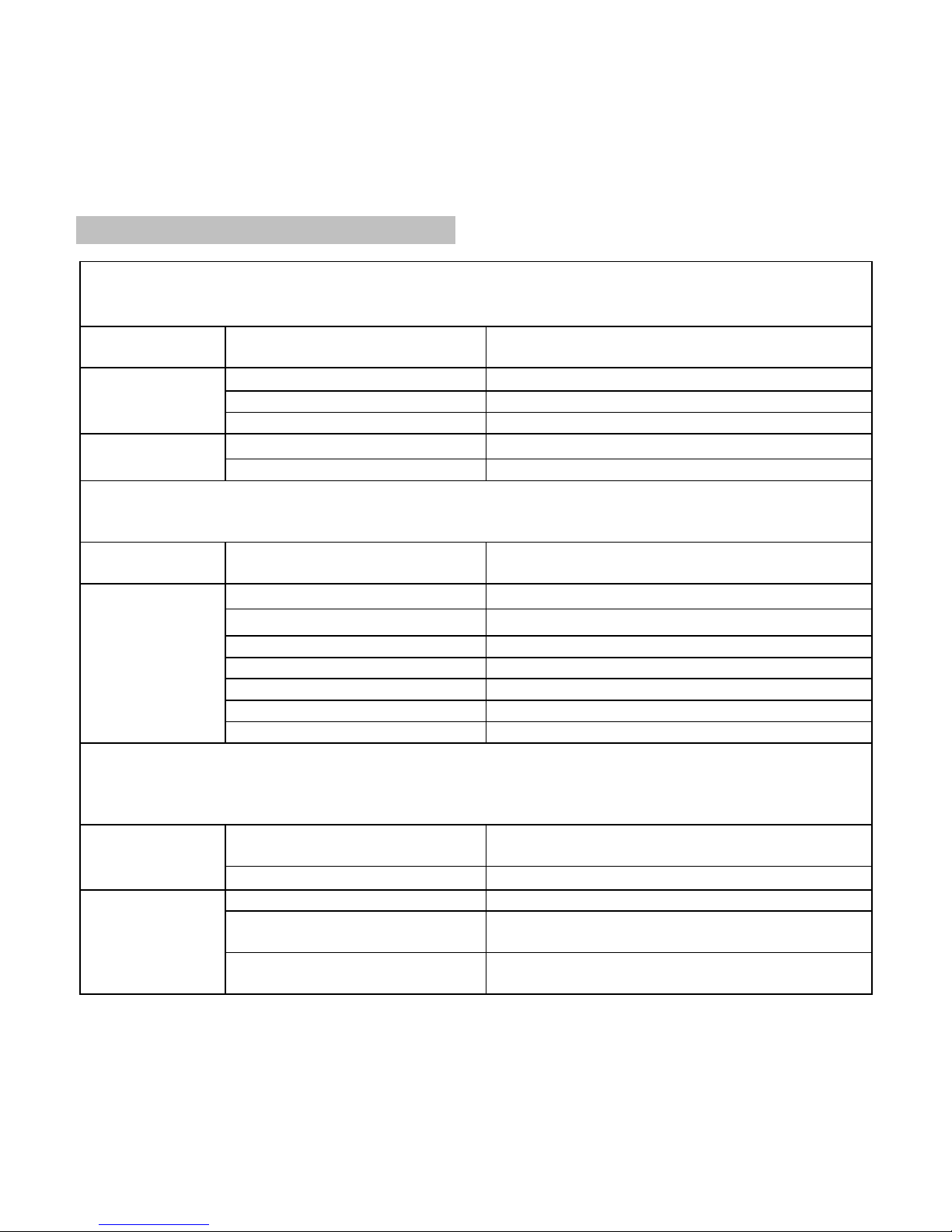
Details for camera setting
PHOTO setting
In photo mode, pressing the MENU button and select PHOTO, then pressing the OK button to enter
photo setup mode.
Quality
Super Fine/ Fine(Default)
/Normal
PHOTO quality setting
3M pixel resolution
2048 x 1536 pixels
5M pixel resolution
2592 x 1944 pixels
Size
8M pixel resolution
3200 x 2400 pixels
On Self-timer selected, 10 sec delay
Self-timer
Off Turn off the self-timer, disable
VIDEO setting
In video mode, pressing the MENU button and select VIDEO, then pressing the OK button to enter
video setup mode.
Quality
Super Fine(Default)/ Fine
/ Normal
VIDEO quality setting
Full HD 1920×1080 up to 30fps
1080P30 1440x1080, up to 30fps
720P30 1280x720, up to 30fps
WVGAP60 848x480, up to 60fps
WVGAP30 848x480, up to 30fps
VGA 640x480, up to 30fps
Resolution
QVGA 320x240, up to 30fps
Setup
In photo/video mode, pressing the MENU button and select SETUP by pressing the down button,
then pressing the OK button to enter camera basic setup options.
NTSC American and Japanese TV format
TV type
PAL European TV format
Off Auto Power-Off off
1 min Auto power off in 1 min if no operation
3 min Auto power off in 3 min if no operation
Auto power off
5 min Auto power off in 5 min if no operation
Time setup
Year / Month / Day / Hour
/ Minute
Setting the time on the image or video clips.
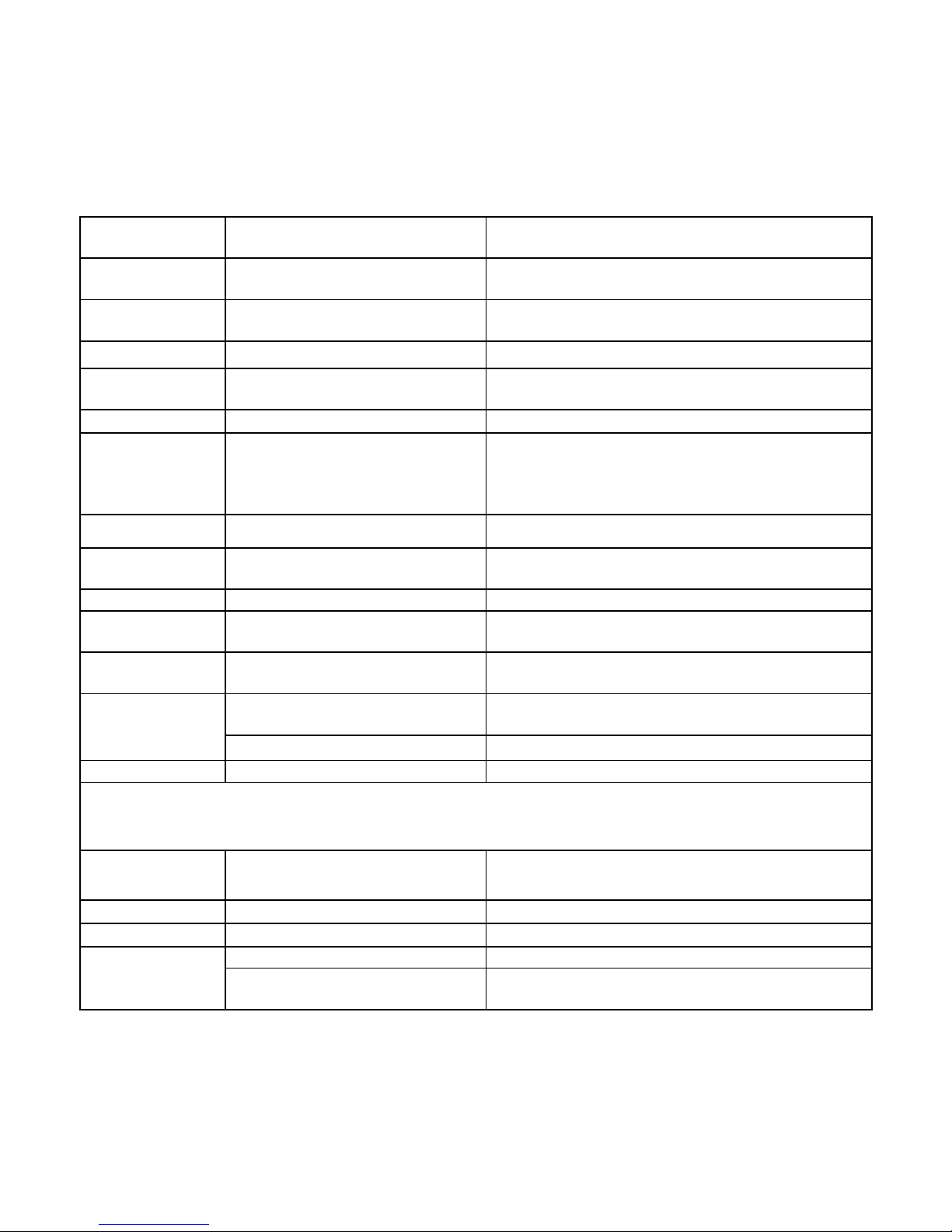
Page 7
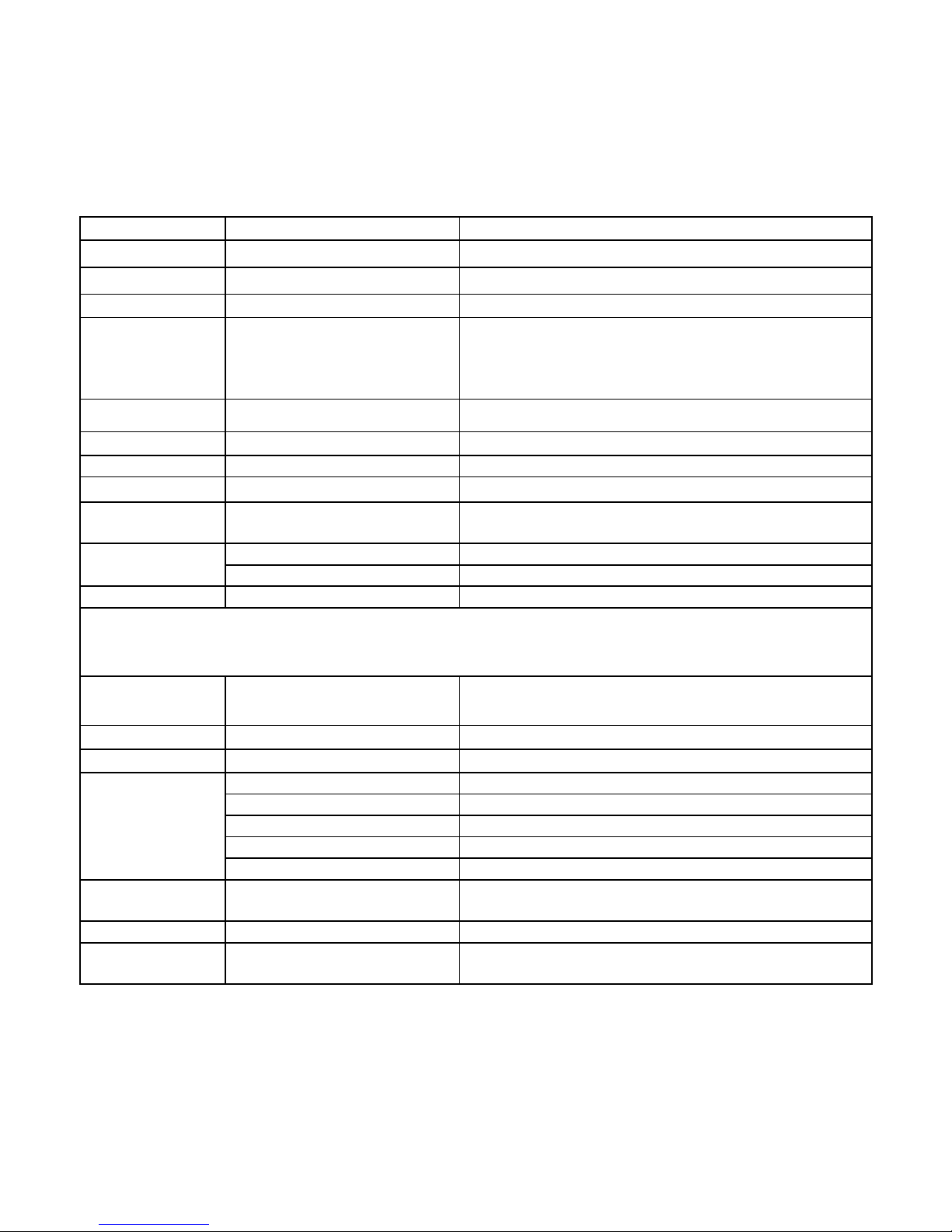
Quick view 3s / 1s / 0.5s / Off Select picture review time after photo taking.
Volume 00 ~ 64 Setting the volume
Default Setting Yes / No Refresh the default settings
Format Yes / No Format the SD card
Language
English / Deutsch / French
/ Italian / Spanish /
Nederlands / Portuguese /
CHS / CHT / Russian
Select display language
Beep Sound Off / High / Low Setting the beep sound volume.
S.image On / Off Setting the opening screen on or off.
S.sound On / Off Setting the opening sound on or off.
File number Reset / Sequential
Slide Show
Pause
10s / 5s / 3s / Off Setting the image slide time.
50Hz / Set for European electricity frequency
Frequency
60Hz Set for American electricity frequency
FW Version See the firmware version
Effect
In photo/video mode, pressing the MENU button and select EFFECT by pressing the down button,
then pressing OK to enter effect options.
Scene
Auto/Landscape/Portrait/
Sport/Night landscape
Choose an existing Picture control
ISO Auto / 200 / 400 Sensitivity select
Metering Center / Average / Spot Metering setting
Auto Automatic white balance
Sunny White balance selected for Sunny sky
Cloudy White balance selected for cloudy sky
Fluorescent White balance selected for fluorescent indoor light
White Balance
Incandescent White balance selected for tungsten indoor lighting
Effects
Negative / Normal/ B/W /
Sepia
Effects setting
Sharpness Standard / Hard / Soft Sharpness setting
EV Setting
0, +/-0.3 , +/-0.7, +/-1.0,
+/-1.3, +/-1.7, +/-2.0
Level of exposure
Note: The camera will remain in the last setting when it is turned OFF and ON again
Page 8

Using the camera
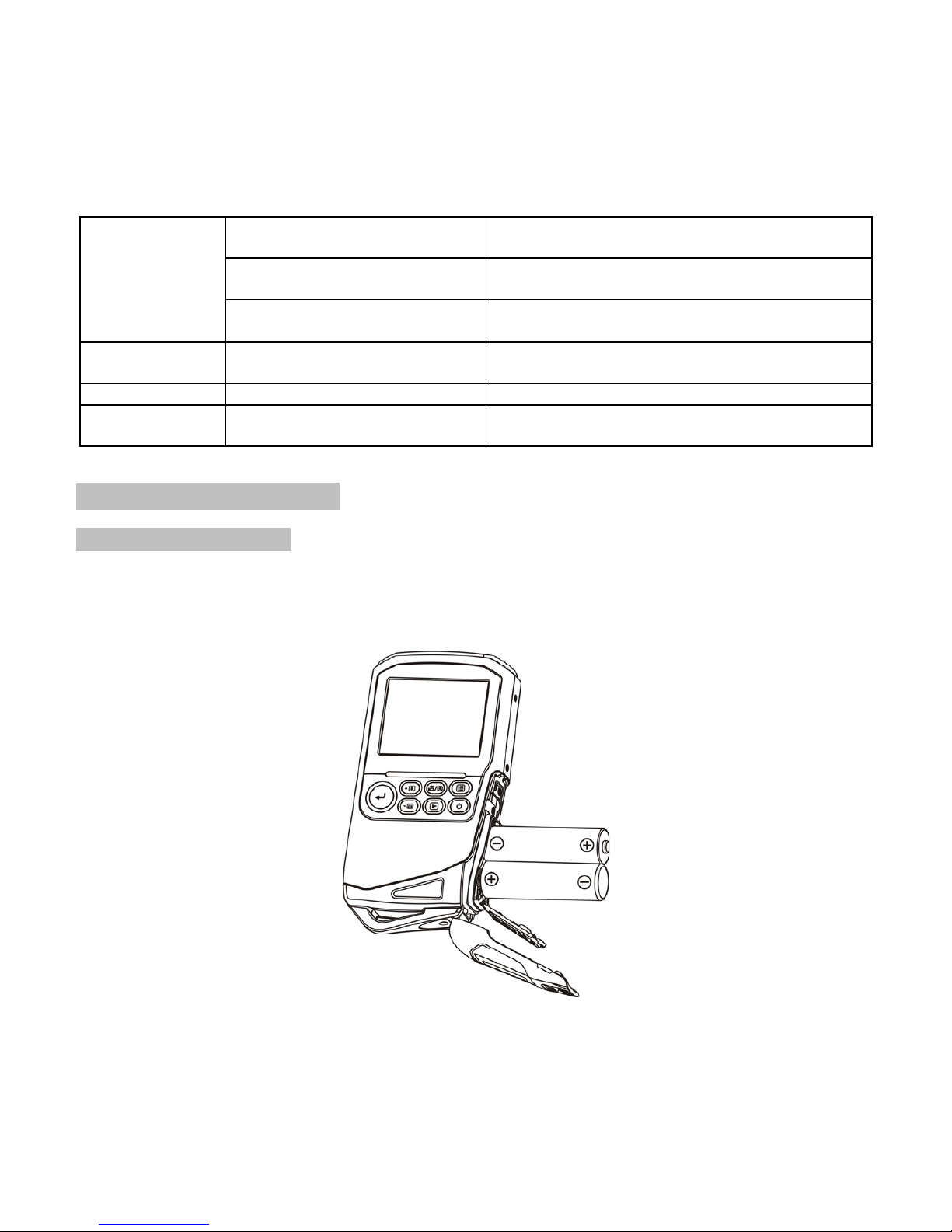
Battery installation
1. Release and open the battery door.
2. Install supplied 2x AA alkaline batteries into the battery compartment.
Align battery terminals with metal connectors inside compartment.
3. Close the battery door.
Inserting a memory card ( not included )
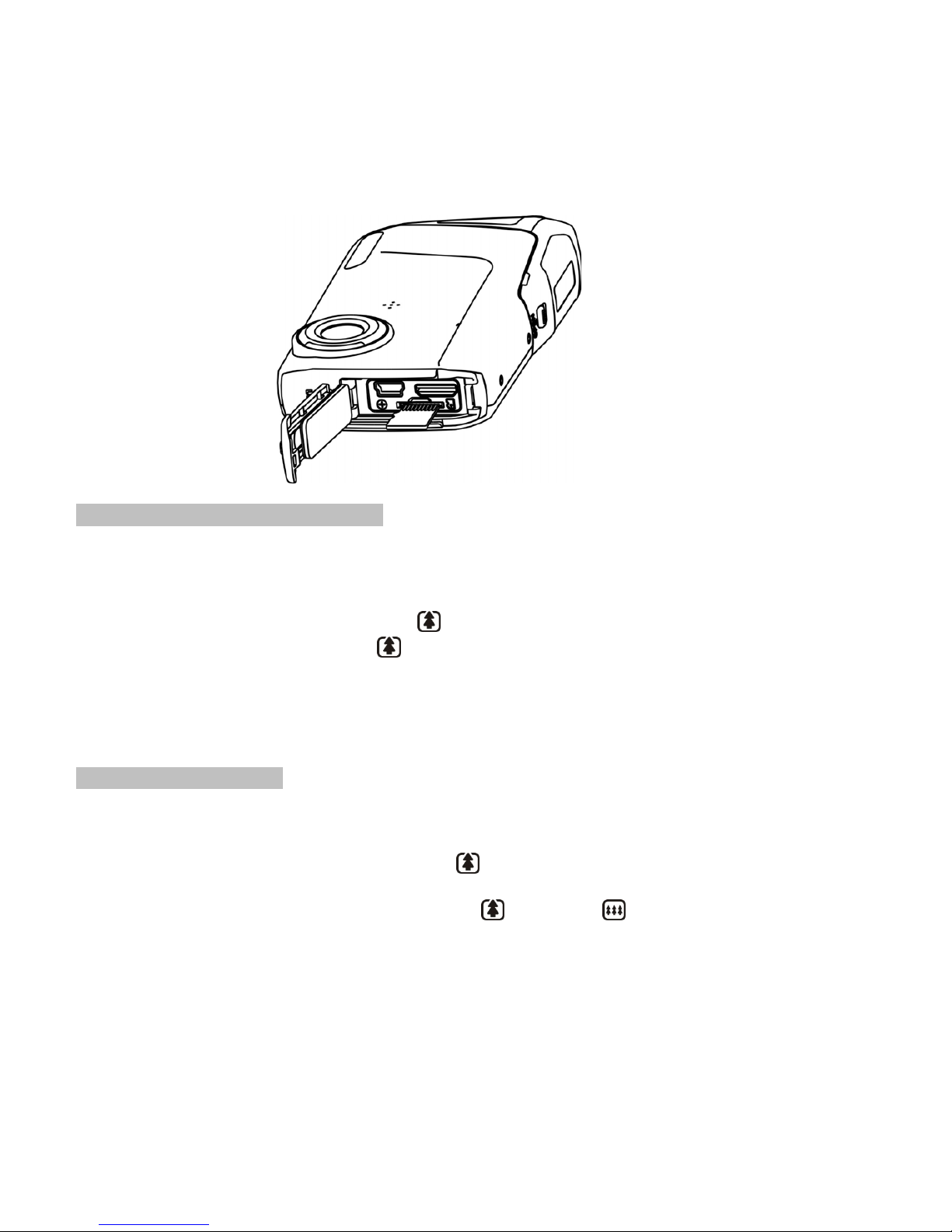
You must insert Micro SD Card (not supplied) to record and store your VIDEO and PICTURES.
Follow the instruction for inserting a Micro SD Memory card:
1. Turn OFF the camera.
2. Insert the Micro SD card into the Micro SD card slot, gently press it down until card is latched.
Make sure that the Micro SD card is not in LOCK position (see tiny slider on card’s side).
Note: Do not force the card into the slot; forcing may damage camera and the Micro SD memory card.
Align Micro SD card position (as marked) and try again.
Note: The Micro SD memory card must be formatted before taking photographs.
See the following instruction.
Page 9
Formatting the SD memory card
If your SD card is new, or it was used with other cameras or devices, you need to FORMAT the card,
see simple steps below. If card was previously used, save all needed images & video first.
1. In photo/video mode, press the MENU button and select SETUP, then press OK to enter camera
basic setup options.
2. Select FORMAT by
pressing the UP ( ) button and press the OK button.
Select YES by
pressing the UP ( ) button.
3. Press the OK button to confirm formatting the Micro SD card.
Note: During formatting of the Micro SD card, all data, pictures & video (if present) will be erased; make
sure you save your valuable records before formatting the memory.
Remember, all your records will be erased during formatting!
Setting the resolution
VIDEO recording mode
1. Press the MENU button in video mode,Select VIDEO and press the OK button to enter options
selection.
2. Select RESOLUTION by pressing the UP (
) button, then press the OK button to enter
resolution selection.
3. Select desired resolution by
pressing the UP ( ) / DOWN( ) buttons;
Full HD (1920×1080), 1080P30(1440x1080), 720P30 (1280 x 720), WVGAP60 (848 x 480)
WVGAP30 (848 x 480), VGA (640 x 480), QVGA(320 x 240)
then press the OK button to confirm setting.
Page 10
PICTURE taking mode
1. Press the MENU button in photo mode, Select PHOTO and press the OK button to enter option
selection.
2. Select the SIZE by
pressing the UP ( ) button, press the OK button to enter resolution
selection.
3. Select desired resolution by
pressing the UP ( ) / DOWN( ) buttons;
3M (2048 x 1536), 5M (2592 x 1944), 8M (3200 x 2400)
then press the OK button to confirm setting.
Taking video or pictures
1. Turn on your camera.
2. Press the MODE button to select PICTURES ( ) or VIDEO recording mode( )
3. Use the LCD screen as a viewfinder composing the scene.
4. Press the OK button for taking a PICTURE, or press this button to start / stop VIDEO recording.
Note: 1. Keep camera and the object steady when making records to avoid blurry images.
2. Max video file size is 4GB.The unit will stop recording automatically.
Zoom IN and OUT
Your camera can zoom in up to 4 X
Pressing the UP (
) / DOWN ( ) buttons for selecting desired scene / view.
Note the zoom bar in screen showing the zooming range.
Resolution Digital zoom
QVGA 30fps 4X
VGA 30fps 4X
WVGA 30fps 4X
WVGA 60fps 4X
720P 30fps 4X
1080P 30fps 2X
Full HD 30fps
Without Digital Zoom
Playback PICTURES and VIDEO clips
1. In PHOTO / VIDEO mode, Press the PLAYBACK button ( ) to enter PICTURES / VIDEO
Playback mode.
2. Pressing the UP (
) / DOWN ( ) button to select desired PICTURE / VIDEO.
Page 11
3. Pressing the OK button to confirm selected VIDEO or see full size PICTURE.
4. When viewing video clips, Press the OK button to start playing the video and press again to
pause.
5. When playing the video, press the UP (
) / DOWN ( ) buttons for fast forward or rewind
the VIDEO.
Delete photographs and video clips
1. In PHOTO / VIDEO mode, Press the PLAYBACK button ( ) to enter PICTURES / VIDEO
Playback mode.
Select the photo or video to delete.
2. Press the MENU button to enter the delete mode.
3. Pressing the UP (
) / DOWN ( ) buttons for select delete current image(YES) or delete all
images and press the OK button to confirm.
4. Pressing the MODE button to exit.
Connecting the HD DV camcorder
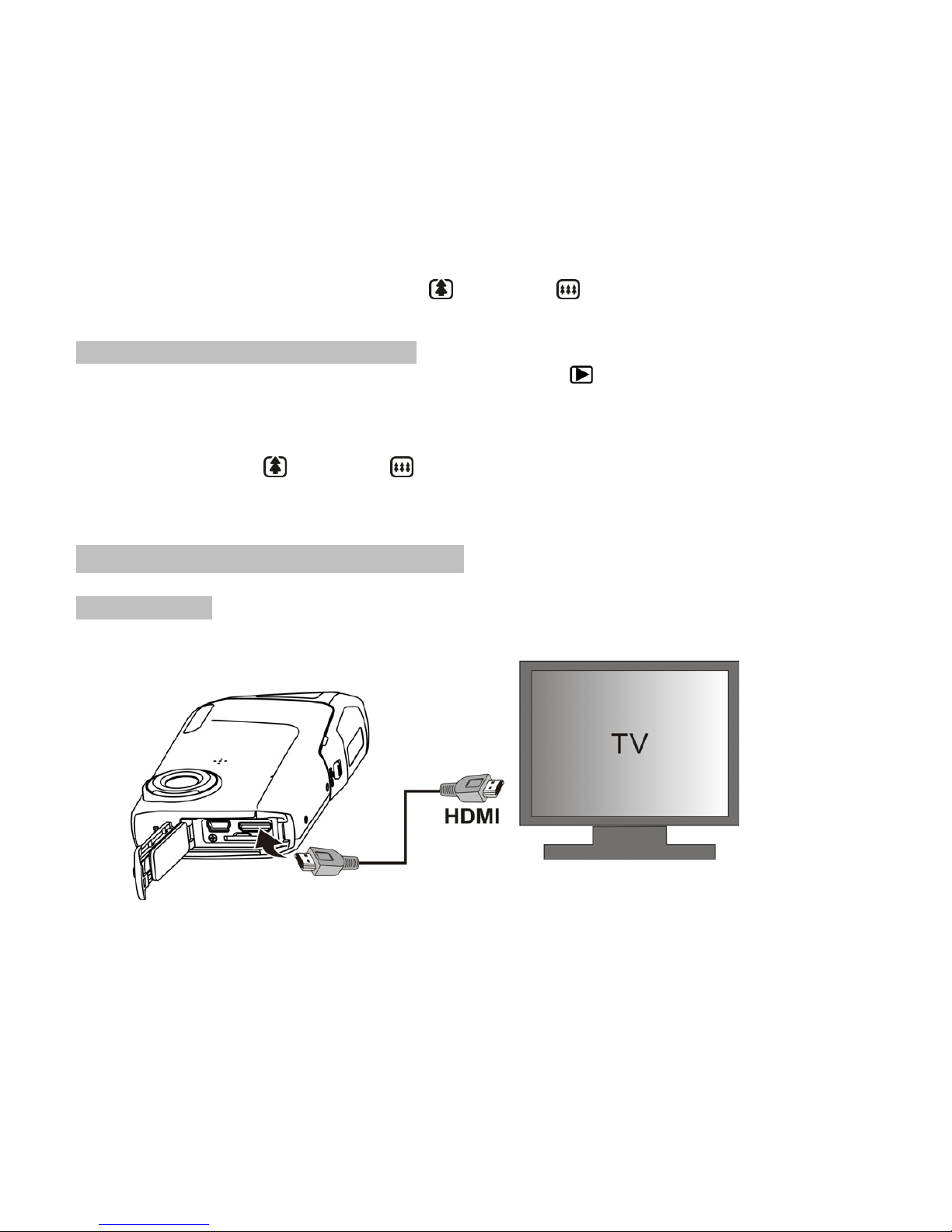
Connect to TV
When you wish to view on High Definition (HD) TV, please use supplied HDMI cable and connect as
shown below:
Set your HDTV to corresponding HDMI INPUT (review TV Manual if needed) and use camera buttons
in the same way as you use camera during PLAYBACK mode.
Enjoy watching pictures and HD VIDEO on large HDTV screen!
Page 12

Connect to Personal computer
You may also connect your HD camcorder to PC for viewing PICTURES and VIDEOS on the computer
monitor as well as expanding your system to enjoy a wide range of functions. You may edit your videos
or images and send them to friends over the Internet or even post your own VIDEOS on YouTube!
Millions of people may view them!
Upload to YouTube
Please install MEDIAIMPRESSION. This software enables upload to YouTube. This will take you
directly to YouTube website for easy upload of videos.
Installing DirectX and ArcSoft MediaImpression
1. Please insert provided CD into computer’s CD ROM and follow screen prompts to install DirectX
and MediaImpression in your computer
2. Use USB cable to connect HD camcorder to computer
3. Open My Computer> Removable Disk and select image or video file
4. Click to open and watch High definition video played back.
You may also install QuickTime (not bundled on supplied CD) or other suitable programs for best
video playback.
HD Video data is very complex; use Win XP, Vista, MAC 10.4.9 and newest computers – older and
slower computers may not play your HD Video clips so well.
Page 13
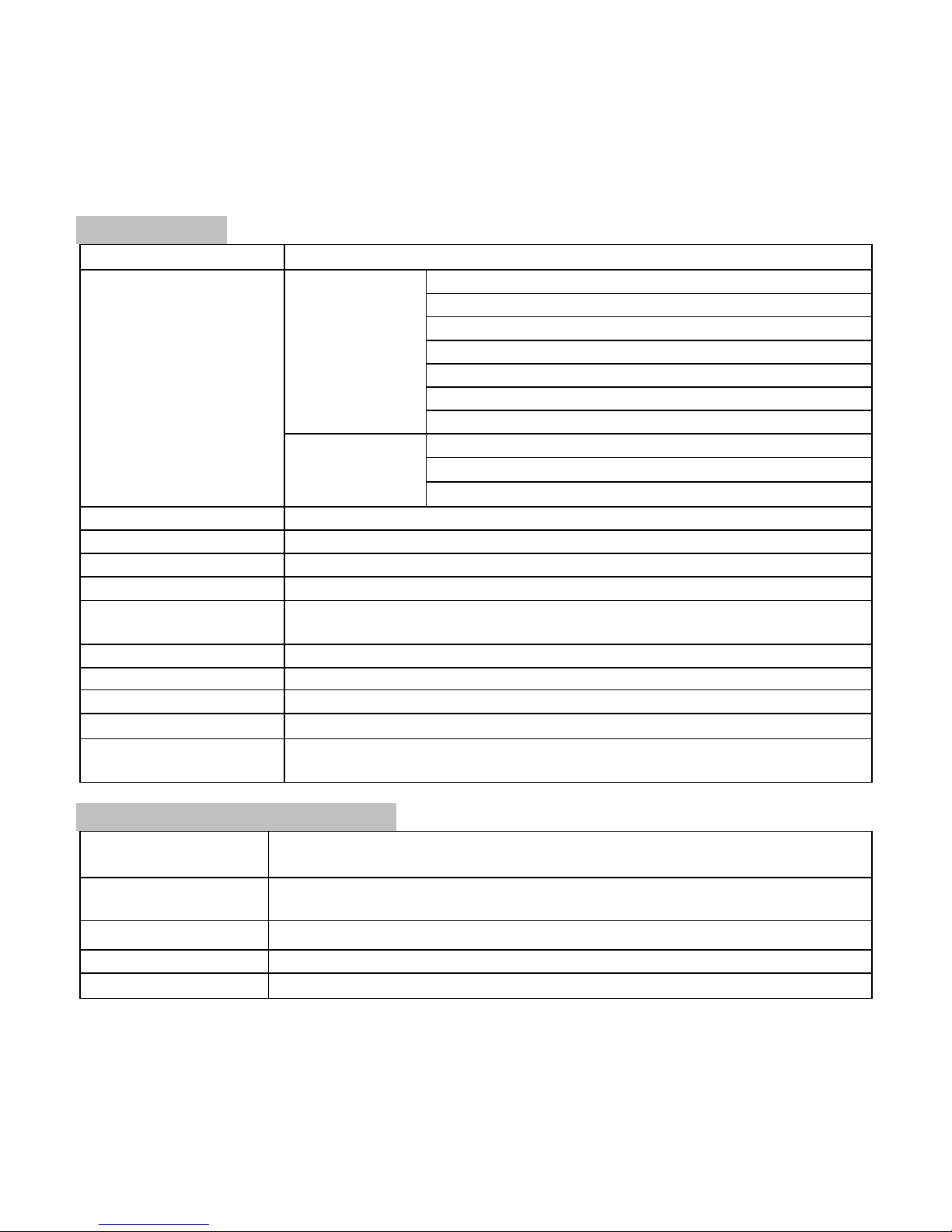
Specification
Image Sensor CMOS sensor
Full HD (1920×1080) up to 30fps
1080P30 (1440x1080), up to 30fps
720P30 (1280x720), up to 30fps
WVGAP60 (848x480), up to 60fps
WVGAP30 (848x480), up to 30fps
VGA (640x480), up to 30fps
VIDEO
QVGA (320x240), up to 30fps
8.0 Mega pixel (3200x2400)
5.0 Mega pixel (2592x1944)
Resolution
PICTURES
3.0 Mega pixel (2048x1536)
Lens F/2.8 f=8.5mm
LCD display 2.0” fine grade LTPS color LCD display
White balance Auto / Sunny / Cloudy / Fluorescent / Incandescent
VIDEO format MOV
External memory card
Support up to 16GB SD memory card ( card is required to store video &
pictures, class 4 or above SD card is recommended )
File format VIDEO: MOV ; PICTURE: JPEG
Self timer 10 second options
PC interface USB 2.0 port
Power source 2x AA alkaline batteries
TV-out
High Definition VIDEO: HDMI
Standard TV (NTSC or PAL) output: HDMI
PC system min requirement
Operating System
Windows 7 / Vista / XP
Mac 10.4.9 or above
CPU
Pentium III / 1GHz (minimum)
Pentium 4 / 3.0GHz or above processor (recommended)
RAM At least 256MB (minimum) 1GB (recommended)
Interface USB available port
Display Card nVidia Geforce 7600 or ATI X 1600 or above
Page 14
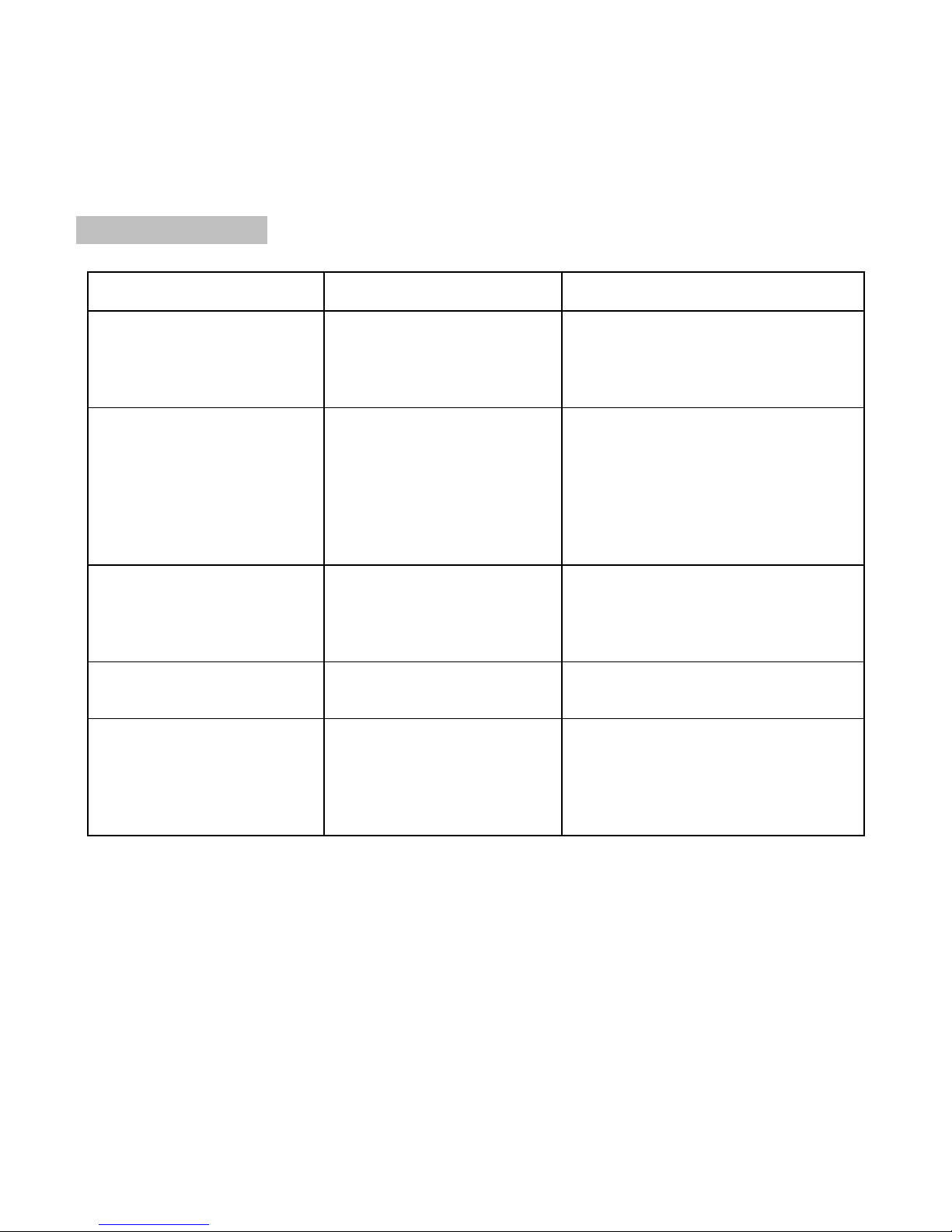
Troubleshooting
Problem Cause Solution
Cannot turn ON the
camcorder
1. Low battery power.
2. Battery not inserted
properly.
1. Replace with new 2x AA alkaline
batteries
2. Check that battery correctly
aligned when installed
VIDEO or PICTURES
cannot be saved when you
are taking them.
1.Micro SD card has not
been installed
2. The Micro SD card has
not been formatted
properly.
3. Memory is full. Display
shows ‘MEMORY FULL’.
1. Install Micro SD card
2. Format the Micro SD card at
SETUP mode of the camera.
Please refer to section 5.3.
3. Download the pictures and videos
from the camera to the computer
to create storage space.
Computer does not
recognize your camcorder
when connected. (You
cannot find removable disk)
Connection failure. Make sure all cable connections are
secured. Restart the computer if
necessary.
The battery life is very short. Incorrect or old, used up,
battery
Replace with new 2x AA alkaline
batteries
Blurry images 1. The HD camera is not
held steady during
recording
2. The lens of HD DV
camera is dirty.
1. Hold the HD DV camera steady
when taking pictures, wait to hear
the beep sound
2. Clean the lens with soft dry cloth.
© 2011 VistaQuest Corporation. www.vistaquestcorp.com
The VistaQuest Corporation is proud that you have chosen its product and hopes you will enjoy
sharing “a clearer vision” of your memories and special moments captured with your new camera with
friends and family for many years.
Page 15
IMPORTANT
- Ne pas ouvrir la porte de la batterie sous l'eau.
- Fermez le couvercle de la pile correctement pour le meilleur étanchéité à
l'eau.
- Rincer à l'eau claire après chaque utilisation et le garder au sec pour le
stockage.
Après ce caméscope utilisé sous l'eau, la qualité d'enregistrement vocal sera touché
car il a encore de l'eau dans le compartiment des micro et haut-parleur.
Le son sera repris à l'eau à la normale une fois sec.
Les principales caractéristiques de votre caméscope
Caméscope Full HD vidéo numérique - 1920x1080 à 30fps
HDTV sortie HDMI haute définition d'interface
2.0 "LTPS amende grade écran LCD couleur
Emplacement pour carte mémoire Micro SD, en charge jusqu'à 16 Go de capacité de la carte SD
Driver gratuit pour Windows 7 / Vista / XP et Mac 10.4.9 ou supérieur
Les pièces fonctionnelles
Page 16

Point Partie Fonction
Interface USB
Pour transférer des images et des fichiers vidéo à l'ordinateur via un
câble USB.
Fente pour carte Insertion de la carte micro SD pour le stockage de fichiers numériques.
1
Prise HDMI Utilisez le câble fourni pour la connexion HDMI HDTV.
2
Écran LCD
Écran LCD affiche des images, clips vidéo, réglages de l'appareil et le
menu.
3
Menu Button
Appuyez sur pour régler PHOTO / VIDEO options d'enregistrement.
4
Bouton de mode
Appuyez sur ce bouton pour sélectionner le mode: Prendre une photo
ou l'enregistrement vidéo.
5
B
OUTON OK
Appuyez sur ce bouton pour prendre des images;
pour démarrer ou arrêter l'enregistrement du clip vidéo,
Pour confirmer les changements (OK) dans le mode menu.
Bouton Zoom Zoom IN ou OUT pendant l'enregistrement en mode.
Configuration
bouton Volume
Réglage du volume en mode lecture vidéo.
6
Up / Down
En mode menu, appuyez sur la touche haut / bas pour UP / DOWN de
sélection
7
Bouton de
lecture
En mode photo, appuyez sur ce bouton pour entrer dans le mode de
lecture d'image,
En mode vidéo, appuyez sur ce bouton pour entrer dans le mode de
lecture vidéo.
8
Le bouton
d'alimentation
1. Appuyez sur et maintenez le bouton d'alimentation pour allumer et
éteindre l'appareil.
2. En appuyant sur ce bouton pour sélectionner l'affichage des icônes.
9
Porte de batterie 2 piles alcalines AA fournies.
10
Lens Lentille optique pour la vidéo et prise de vue.
11
Président Président pour la lecture vidéo
12
Microphone Pour une entrée vocale.
13
Le crochet de
sangle
Pour la fixation de la dragonne.
Page 17
Explication des icônes d'état
Point Fonction Description
1
Mode
d'enregistrement
Photographie de mode.
Mode vidéo
2
Certaines de
résolution
Photo-3M, 5M, 8M
Vidéo HD-Full, 1080p30, 720p30, WVGAP60
WVGAP30, VGA, QVGA
3
Retardateur On / Off
4
Indicateur de batterie
La batterie est pleine
Batterie vide
5
L'indicateur de zoom Indique la plage de focales
6
Balance des blancs Sélection de balance des blancs.
7
Indication de carte SD
La carte SD est insérée et sera utilisé comme stockage
pour PHOTO et VIDEO
8
Indicateur de la lutte
contre
Affiche le temps disponible pour l'enregistrement vidéo
Spectacles active VIDEO temps d'enregistrement
Montre l'image disponible en mode PHOTO
Page 18
Détails des réglages de l'appareil
PHOTO mise en
En mode photo, appuyez sur le bouton MENU et sélectionnez PHOTO, puis en appuyant sur le
bouton OK pour entrer dans le mode de configuration photo.
Qualité
Super Fine / Fine (par défaut) /
Normal
PHOTO paramètre de qualité
3M pixels de résolution
2048 x 1536 pixels
5M pixels de résolution 2592 x 1944 pixels
Taille
8M pixels de résolution 3200 x 2400 pixels
Le Retardateur sélectionné, un délai de 10 sec
Retardateur
Off Désactiver le retardateur, désactivez
Réglage VIDEO
En mode vidéo, appuyez sur le bouton MENU et sélectionnez VIDEO, puis en appuyant sur le
bouton OK pour entrer en mode de configuration vidéo.
Qualité
Super Fine (par défaut) / Fine
/ Normal
La qualité vidéo mise en
Full HD 1920 × 1080 jusqu'à 30fps
1080P30 1440x1080, jusqu'à 30fps
720P30 1280x720, jusqu'à 30fps
WVGAP60 848x480, à 60fps
WVGAP30 848x480, jusqu'à 30fps
VGA 640x480, jusqu'à 30fps
Résolution
QVGA 320x240, jusqu'à 30fps
Le programme d'installation
En mode photo / vidéo, appuyez sur le bouton MENU et sélectionnez SETUP en appuyant sur le
bouton du bas, puis en appuyant sur le bouton OK pour entrer dans la caméra options de
configuration de base.
NTSC
FormatAmerican TV américains et japonais et
le format TV japonaise
Type de
téléviseur
PAL Format de télévision européenne
Off Extinction automatique off
1 min
Arrêt automatique en 1 min si aucune
opération
Mise hors
tension
automatique
3 min
Arrêt automatique en 3 min si aucune
opération
Page 19
5 min
Arrêt automatique en 5 min si aucune
opération
Temps
d'installation
Année / Mois / Jour / Heure /
Minute
Réglage de l'heure sur les clips de l'image ou
la vidéo.
Vue rapide 3s / 1s / 0.5s / Off
Choisissez l'heure revue photo après la prise
de photo.
Volume 00 ~ 64 Régler le volume
Réglage par
défaut
Oui / Non Actualiser les paramètres par défaut
Format Oui / Non Format de la carte SD
Langue
Anglais / Deutsch / Français /
Italien / Espagnol /
Nederlands / Portugais / CHS
/ TCS / Russie
Sélectionnez la langue d'affichage
Bip sonore Off / High / Low Régler le volume de bip sonore.
S.image Le / Off
Paramétrage de l'écran d'ouverture ou
désactiver.
S.sound Le / Off Réglage du son ouverture ou désactiver.
Numéro de
dossier
Reset / séquentielle
Pause du
diaporama
10s / 5s / 3s / Off Réglage du temps de glisser l'image.
50Hz
Ensemble pour la fréquence de l'électricité
européenne
Fréquence
60Hz Set for American fréquence de l'électricité
FW Version Voir la version du firmware
Effet
En mode photo / vidéo, appuyez sur le bouton MENU et EFFET sélectionner en appuyant sur le
bouton du bas, puis en appuyant sur OK pour entrer dans les options d'effet.
Scène
Auto / Paysage / Portrait /
Sport / Paysage de nuit
Choisissez un contrôle existant Image
ISO Auto / 200 / 400 Sensibilité sélectionnez
Dosage Centre / moyen / Spot Mesure mise en
Auto Balance des blancs automatique Balance des
blancs
Sunny
La balance des blancs sélectionnée pour le ciel
nuageux
Page 20
Nuageux
La balance des blancs sélectionnée pour un ciel
nuageux
Fluorescent
La balance des blancs sélectionnée pour la
lumière fluorescente à l'intérieur
À incandescence
La balance des blancs sélectionnée pour
l'éclairage intérieur de tungstène
Effets
Négative / Normal / B / W /
sépia
Effets établissement
Netteté Standard / Hard / Soft Réglage de netteté
EV Cadre
0, +/-0.3 , +/-0.7, +/-1.0,
+/-1.3, +/-1.7, +/-2.0
Niveau d'exposition
Remarque: L'appareil restera dans la dernière quand il est éteint et allumé à nouveau
Utilisation de l'appareil
L'installation des piles
1. Sortie et ouvrez le couvercle de la batterie.
2. Installez fourni avec 2 piles alcalines AA dans le compartiment à piles.
Bornes de la batterie Aligner avec des connecteurs métalliques à l'intérieur du compartiment.
3. Fermez le couvercle de la batterie.
Page 21
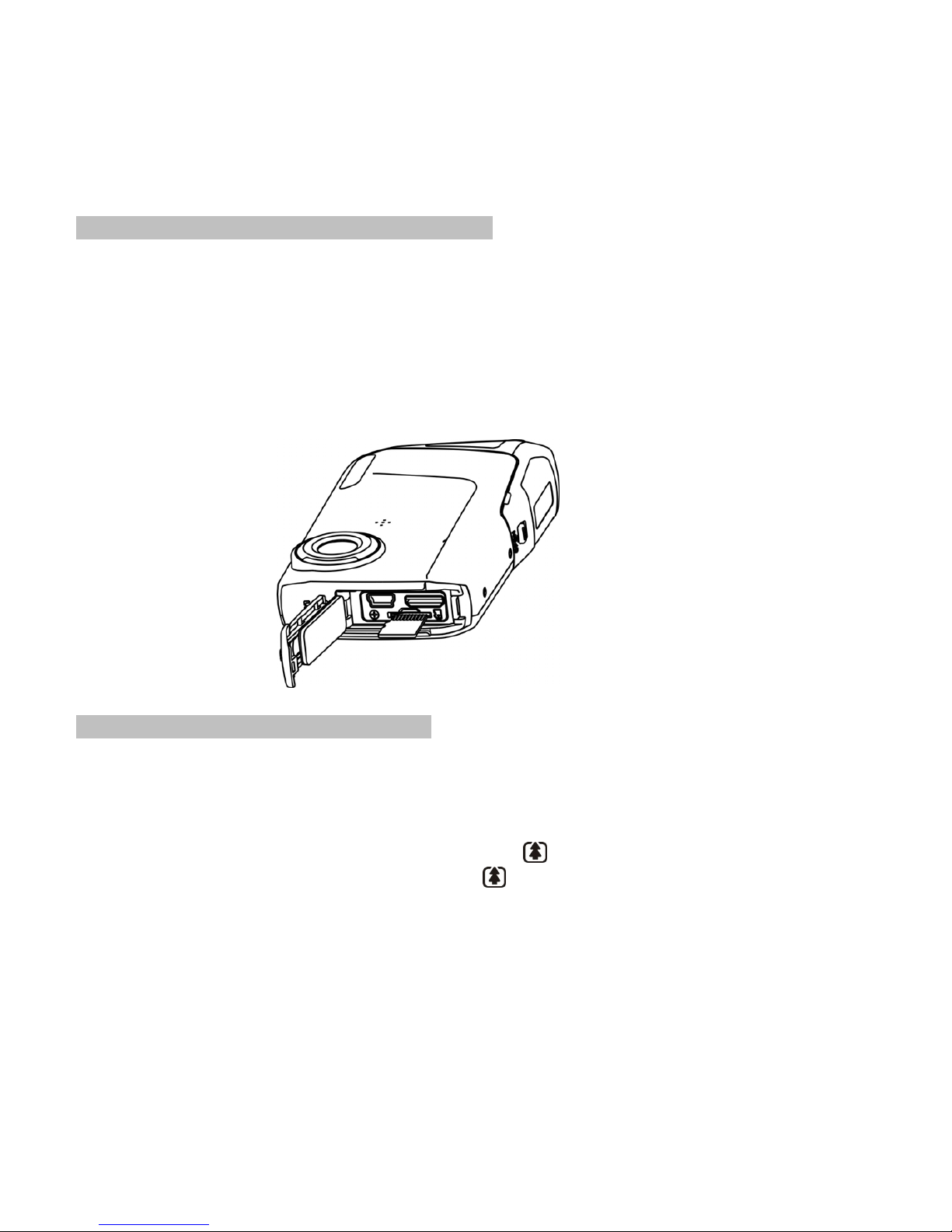
Insertion d'une carte mémoire (non fournie)
Vous devez insérer de carte Micro SD (non fournie) pour enregistrer et stocker vos vidéo et les
images.Suivez les instructions pour insérer une carte mémoire Micro SD:
1. Eteignez l'appareil photo.
2. Insérez la carte Micro SD dans la fente pour carte Micro SD, appuyez dessus légèrement jusqu'à
ce que la carte est verrouillée. Assurez-vous que la carte Micro SD n'est pas en position LOCK
(voir curseur sur le côté petite carte).
Note: Ne pas forcer la carte dans la fente; forçant peut endommager la caméra et la carte mémoire
Micro SD. Aligner Micro position carte SD (marque) et essayez à nouveau.
Note: La carte mémoire Micro SD doit être formatée avant de prendre des photos.
Voir l'instruction suivante.
Le formatage de la carte mémoire SD
Si votre carte SD qui est nouveau, ou il a été utilisé avec d'autres appareils ou dispositifs, vous devez
formater la carte, voir les étapes simples ci-dessous. Si la carte a déjà été utilisé, sauf les images
nécessaires et première vidéo.
1. En mode photo / vidéo, appuyez sur le bouton MENU et sélectionnez SETUP, puis appuyez sur
OK pour accéder aux options de configuration de base caméra.
2. Sélectionnez FORMAT en appuyant sur la touche (
) et appuyez sur le bouton OK.
Sélectionnez OUI en appuyant sur la touche (
).
3. Appuyez sur le bouton OK pour confirmer le formatage de la carte Micro SD.
Note:
Lors du formatage de la carte Micro SD, toutes les données, images et vidéo (si présents) seront
effacées; assurez-vous d'enregistrer vos documents précieux avant de formater la mémoire.
Rappelez-vous, tous les enregistrements seront effacés de votre cours de mise en forme!
Page 22
Réglage de la résolution
Mode d'enregistrement vidéo
1. Appuyez sur le bouton MENU en mode vidéo, VIDEO Sélectionnez et appuyez sur le bouton OK
pour entrer dans la sélection des options.
2. Sélectionnez RÉSOLUTION en appuyant sur la touche (
), puis appuyez sur le bouton OK
pour entrer dans la sélection résolution.
3. Sélectionnez la résolution souhaitée en appuyant sur le haut (
) / BAS ( ) boutons;
Full HD (1920 × 1080), 1080P30(1440x1080), 720P30 (1280 x 720), WVGAP60 (848 x 480)
WVGAP30 (848 x 480), VGA (640 x 480), QVGA(320 x 240)
then press the OK button to confirm setting.
Mode Prise de vue
1. Appuyez sur le bouton MENU en mode photo, Selectionnez Photo, appuyez sur le IUP bouton OK
verser ENTRER DANS la sélection des options
2. Sélectionnez la taille en appuyant sur la touche (
), appuyez sur le bouton OK pour entrer dans
la sélection résolution.
3. Sélectionnez la résolution souhaitée en appuyant sur le haut (
) / BAS ( ) boutons;
3M (2048 x 1536), 5M (2592 x 1944), 8M (3200 x 2400)puis appuyez sur le bouton OK pour
confirmer le réglage.
Prenant vidéo ou des images
1. Allumez votre appareil photo.
2. Appuyez sur le bouton MODE pour sélectionner des photos ( ) ou le mode d'enregistrement
vidéo ( )
3. Utilisez l'écran ACL comme viseur composant la scène.
4. Appuyez sur le bouton OK pour prendre une photo, ou appuyez sur ce bouton pour démarrer /
arrêter l'enregistrement vidéo.
Note: 1. Gardez l'appareil photo et l'objet constant lors de dossiers afin d'éviter les images floues.
2. Taille maximale de fichier vidéo est l'unité 4GB.The arrêtera automatiquement l'enregistrement.
Zoom IN et OUT
Votre appareil peut zoomer jusqu'à 4 X
En appuyant sur le haut (
) / BAS ( ) boutons de sélection de scène désiré / view.
Notez la barre de zoom de l'écran montrant la gamme de zoom.
Page 23
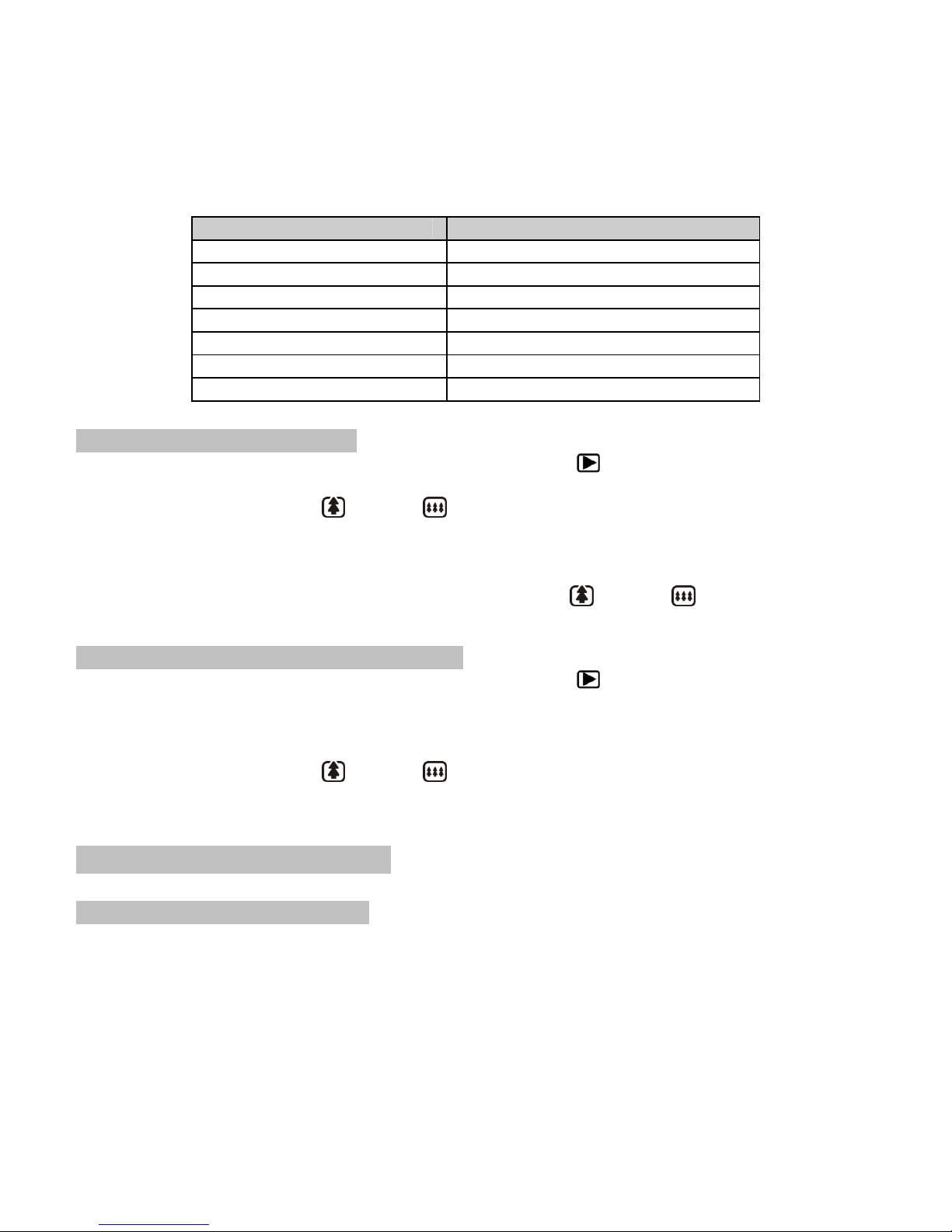
Résolution Le zoom numérique
QVGA 30fps 4X
VGA 30fps 4X
WVGA 30fps 4X
WVGA 60fps 4X
720P 30fps 4X
1080P 30fps 2X
Full HD 30fps
Sans zoom numérique
Lecture Images et clips vidéo
1. En mode photo / vidéo, Appuyez sur le bouton LECTURE( )pour accéder PHOTOS / VIDEO
mode de lecture.
2. En appuyant sur le haut (
) / BAS ( ) pour sélectionner image désirée / VIDEO
3. En appuyant sur le bouton OK pour confirmer VIDEO sélectionné ou voir en taille réelle IMAGE.
4. Lorsque visualisation des clips vidéo, appuyez sur le bouton OK pour commencer à jouer la vidéo
et appuyez de nouveau pour faire une pause.
5. Lors de la lecture de la vidéo, appuyez sur la touche UP (
) / BAS ( ) des boutons pour
avancer ou reculer la vidéo.
Supprimer des photos et des clips vidéo
1. En mode photo / vidéo, Appuyez sur le bouton LECTURE( )pour accéder PHOTOS / VIDEO
mode de lecture.
Sélectionnez la photo ou la vidéo à supprimer.
2. Appuyez sur le bouton MENU pour entrer dans le mode de suppression.
3. En appuyant sur le haut (
) / BAS ( ) pour sélectionner les boutons image courante
supprimer (OUI) ou de supprimer toutes les images et appuyez sur le bouton OK pour confirmer.
4. En appuyant sur le bouton MODE pour quitter.
Relier le caméscope HD DV
Connectez-vous à la télévision
Lorsque vous souhaitez visualiser en haute définition (HD) TV, s'il vous plaît utilisez un câble HDMI
fourni et brancher comme indiqué ci-dessous:
Page 24
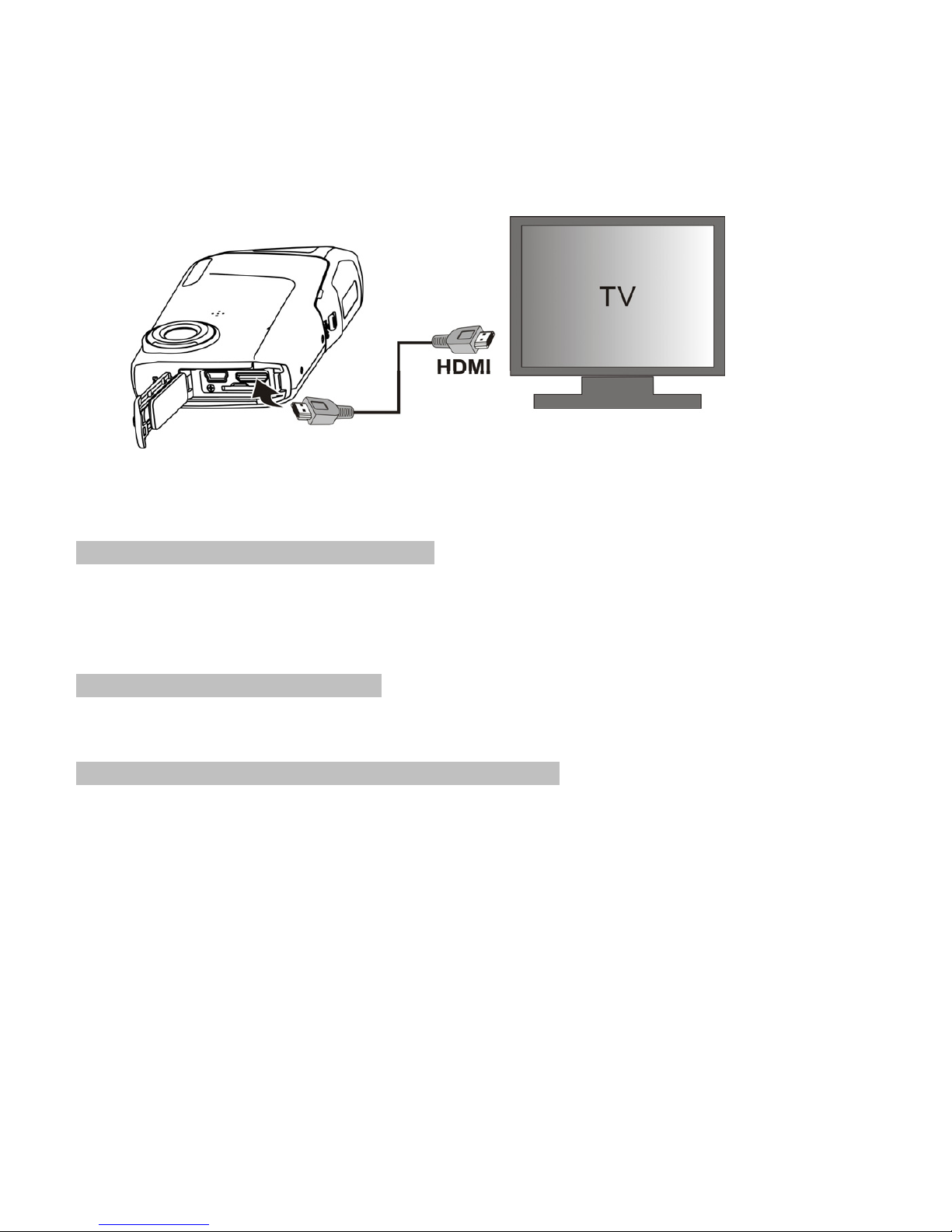
Réglez votre téléviseur HD correspondantes entrée HDMI (TV examen manuel si nécessaire) et utilisez
les boutons de la caméra de la même manière que vous utilisez la caméra en mode de lecture.Profitez
de regarder des images et des vidéos HD sur l'écran de téléviseur HDTV grand!
Connexion à un ordinateur personnel
Vous pouvez également connecter votre caméscope HD pour PC pour regarder des photos et vidéos
sur l'écran d'ordinateur ainsi que l'expansion de votre système pour profiter d'un large éventail de
fonctions. Vous pouvez éditer vos vidéos ou d'images et de les envoyer à vos amis sur Internet ou
même publier vos propres vidéos sur YouTube! Des millions de personnes peuvent les voir!
De téléchargement sur YouTube
S'il vous plaît installer MEDIAIMPRESSION. Ce logiciel permet de télécharger sur YouTube. Cela vous
mènera directement au site Web YouTube pour faciliter le téléchargement des vidéos.
Installation de DirectX et MediaImpression ArcSoft
1. S'il vous plaît insérez CD fourni dans le lecteur CD de l'ordinateur et de suivre à l'écran pour
installer DirectX et MediaImpression dans votre ordinateur
2. Utilisez le câble USB pour connecter votre caméscope HD à l'ordinateur
3. Ouvrez le Poste de travail> Disque amovible et sélectionnez l'image ou un fichier vidéo
4. Cliquez ici pour ouvrir et regarder la vidéo haute définition lus.
Vous pouvez également installer QuickTime (non fournie sur le CD fourni) ou d'autres programmes
appropriés pour la meilleure lecture vidéo.
Les données vidéo HD est très complexe; utilisez Win XP, Vista, MAC 10.4.9 et plus récent
ordinateurs - ordinateurs lents et anciens ne peuvent pas lire vos clips vidéo HD si bien.
Page 25
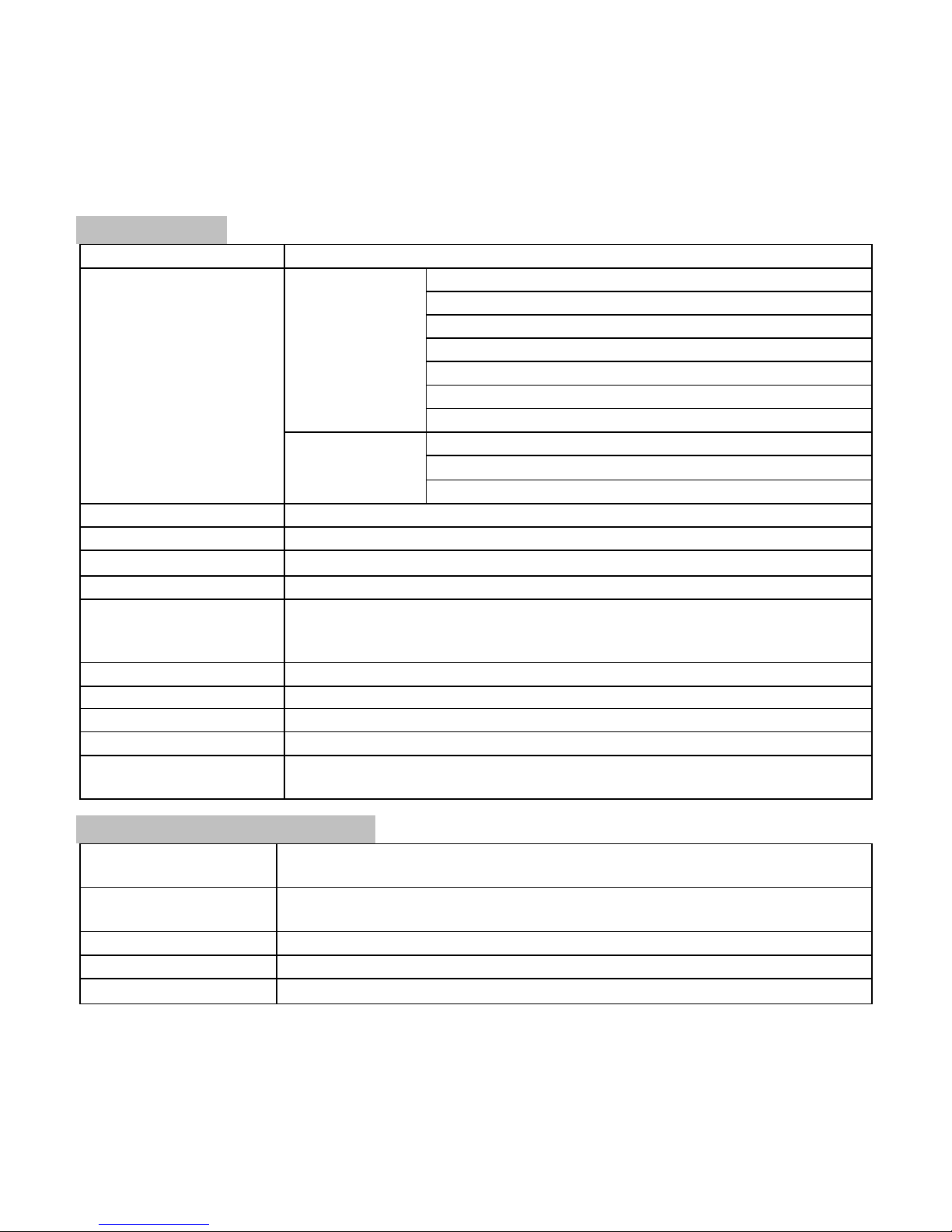
Spécification
Capteur d'image CMOS capteur
Full HD (1920 × 1080) jusqu'à 30fps
1080p30 (1440x1080), jusqu'à 30fps
720p30 (1280x720), jusqu'à 30fps
WVGAP60 (848x480), jusqu'à 60 images par seconde
WVGAP30 (848x480), jusqu'à 30fps
VGA (640x480), jusqu'à 30fps
VIDEO
QVGA (320x240), jusqu'à 30fps
8,0 méga pixels (3200x2400)
5.0 méga pixels (2592x1944)
Résolution
PHOTOS
3.0 méga pixels (2048x1536)
Lens F/2.8 f=8.5mm
Écran LCD 2.0 "LTPS amende grade écran LCD couleur
Balance des blancs Auto / Ensoleillé / Nuageux / Fluorescent / Incandescent
Format VIDEO MOV
Carte mémoire externe
Prend en charge jusqu'à 16 Go de carte mémoire SD (carte est
nécessaire pour stocker la vidéo et des images, de classe 4 ou au-
dessus de carte SD est recommandé)
Format de fichier VIDEO: MOV; image: JPEG
Retardateur 10 options seconde
Interface PC Port USB 2.0
Source d'énergie 2 piles alcalines AA
TV-out
Vidéo haute définition: HDMI
Standard TV (NTSC ou PAL) Sortie: HDMI
Exigence min PC système
Systèmed'exploitation
Windows 7 / Vista / XP
Mac 10.4.9 ou supérieur
CPU
Pentium III / 1 GHz (minimum)
Pentium 4 / 3,0 GHz ou processeur supérieur (recommandé)
RAM Au moins 256 Mo (minimum) 1 Go (recommandé)
Interface Port USB disponible
Carte d'affichage nVidia GeForce 7600 ou ATI X 1600 ou supérieur
Page 26
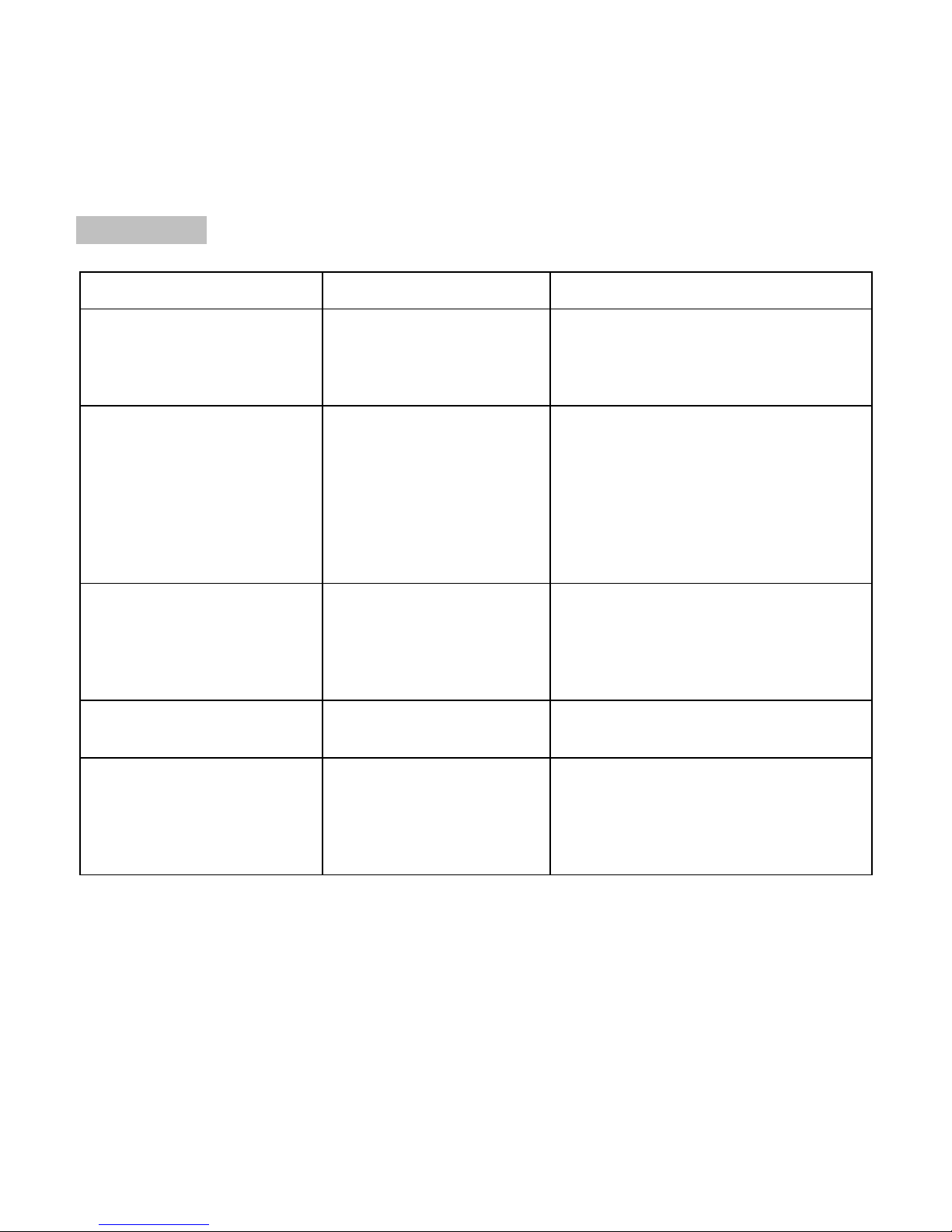
Dépannage
Problème Cause Solution
Impossible d'allumer le
caméscope
1. Les piles sont faibles.
2. La batterie n'est pas
insérée correctement.
1. Remplacez par une nouvelle 2x piles
alcalines AA
2. Vérifiez que la batterie correctement
alignés lors de l'installation
Vidéo ou de photos ne
peuvent pas être
enregistrées lorsque vous les
prenez.
1.Micro carte SD n'a pas
été installé
2. La carte Micro SD n'a
pas été correctement
formaté.
3. La mémoire est pleine.
L'écran affiche
"MEMOIRE PLEINE"
1. Installer carte Micro SD
2. Format de la carte Micro SD en
mode SETUP de l'appareil. S'il vous
plaît se référer à la section 5.3.
3. Téléchargez les photos et les vidéos
de la caméra à l'ordinateur pour
créer un espace de stockage.
L'ordinateur ne reconnaît pas
votre caméscope lorsque
vous êtes connecté. (Vous
ne pouvez pas trouver le
disque amovible)
Échec de connexion
Assurez-vous que toutes les
connexions sont sécurisées.
Redémarrez l'ordinateur si nécessaire.
La vie de la batterie est très
courte.
Incorrecte ou vieux, usé,
batterie
Remplacez par une nouvelle 2x piles
alcalines AA
Les images floues 1. La caméra HD n'est pas
resté stable lors de
l'enregistrement
2. La lentille de la caméra
DV HD est sale.
1. Tenez la caméra HD DV régulière
pour prendre des photos, attendez
d'entendre le bip sonore
2. Nettoyez la lentille avec un chiffon
doux et sec.
© 2011 VistaQuest Corporation. www.vistaquestcorp.com
La société VistaQuest est contente que vous ayez choisi son produit et espère que vous prendriez du
plaisir à partager une « vision plus claire » de vos photographies et des moments spéciaux
immortalisés à l’aide de votre nouvel appareil photo avec des amis et la famille pendant plusieurs
années.
Page 27
IMPORTANTE
- No abra la tapa de la batería bajo el agua.
- Cierre la tapa de la batería para la mejor agua debidamente sellado.
- Cierre la tapa de la batería para la mejor agua debidamente sellado.
Se utiliza después de esta videocámara bajo el agua, la calidad de grabación de voz
No será afectado "todavía tiene el agua dentro del compartimiento de micrófono y
altavoz.
El sonido se reanuden las normales a secas a cabo onzas de agua.
Las principales características de la videocámara
Full HD cámara de vídeo digital - hasta 1920x1080 30fps
Televisión de alta definición HDMI de alta definición de interfaz de salida
Color de 2,0 "LTPS LCD pantalla grado fino
Ranura para memoria Micro SD, soporta hasta 16 GB de capacidad de la tarjeta SD
Driver gratuito para Windows 7 / Vista / XP y Mac 10.4.9 o superior
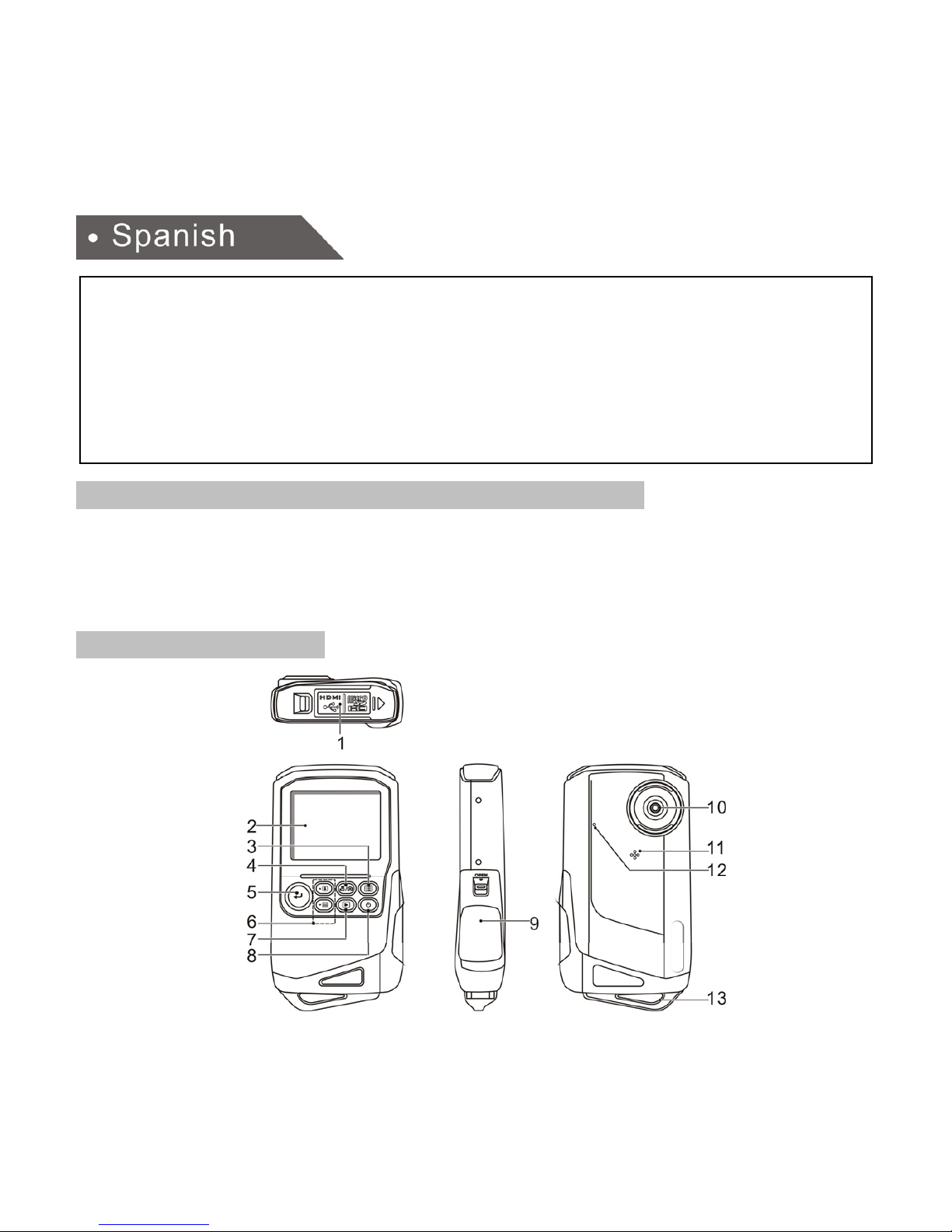
Acciones funcionales
Page 28

Del
artículo
Compartir Función
Interfaz USB
Para la transferencia de imágenes y archivos de vídeo a la
computadora mediante un cable USB.
Ranura para tarjeta
Inserción de la tarjeta micro SD para archivos de
almacenamiento digital.
1
Toma HDMI Utilice suministra un cable HDMI para la conexión HDTV.
2
Pantalla LCD
Pantalla LCD muestra imágenes, clips de vídeo, cámara y el
menú de Configuración.
3
Botón de menú
Pulse Set para IMAGEN / opciones de grabación de vídeo.
4
Botón de modo
Presione este botón para seleccionar el modo: VIDEO GRÁFICO
Teniendo grabación de oro.
5
B
OTÓN OK
Presione este botón para tomar fotografías;
Para iniciar o detener la grabación del clip de vídeo,
Para confirmar el cambio (OK) en el modo de menú.
Botón de zoom Acercar o En el modo de grabación.
Volumen botón de
configuración
Ajuste del volumen en el modo de reproducción de vídeo.
6
Arriba / Abajo
En el modo de menú, pulse la tecla de arriba / abajo para
ARRIBA / ABAJO selección
7
Botón de
reproducción
En el modo foto, pulse este botón para entrar en el cuadro modo
de reproducción,
En el modo de vídeo, pulse este botón para entrar en el modo de
vídeo de reproducción.
8
Botón de encendido
1. Limpiadores y mantenga presionado el botón de encendido
para encender y apagar la unidad.
2. Al pulsar este botón para seleccionar iconos de la pantalla.
9
Tapa de la batería 2 pilas alcalinas AA Proporcionado.
10
Lente Lente óptico para vídeo y fotografías.
11
Altavoz De altavoces para la reproducción de vídeo
12
Micrófono Para la entrada de voz.
13
Correa del gancho Correa de mano para la subasta.
Page 29
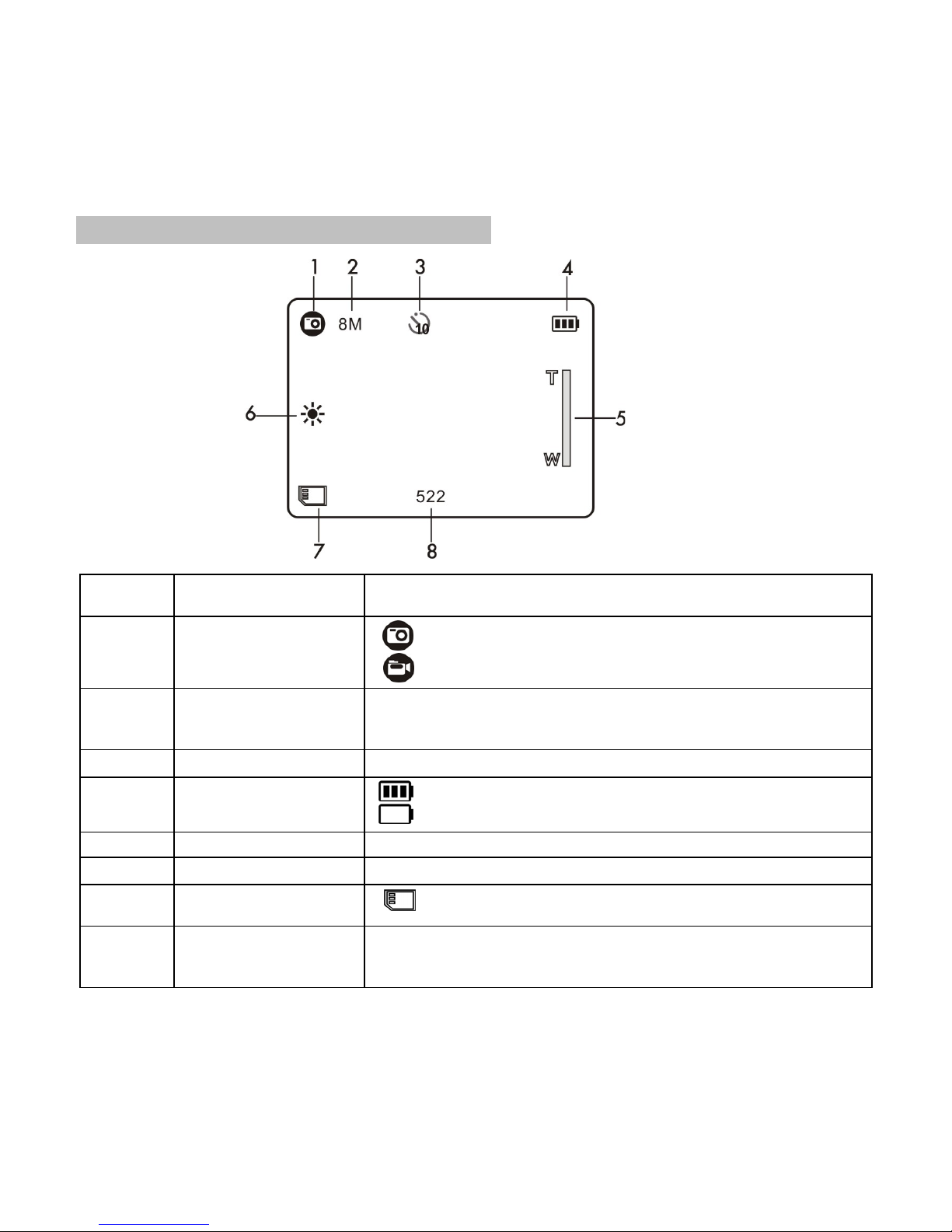
Explicación de los iconos de estado
Del
artículo
Función Descripción
1
Modo de grabación
El modo de fotografía.
El modo Vídeo.
2
Seleccionada la
resolución
Foto-3M, 5M, 8M
Vídeo de alta definición-Full, 1080p30, 720p30,
WVGAP60 WVGAP30, VGA, QVGA
3
Temporizador On / Off
4
Indicador de batería
La batería está llena
Batería vacía
5
Indicador de zoom Rango de zoom muestra
6
Balance de blancos Balance de blancos de selección.
7
Extracto de la tarjeta
SD
La tarjeta SD insertada es y será usado como almacén
de FOTO y VIDEO
8
Contador del
indicador de
Muestra el tiempo disponible para grabación de video
Muestra de vídeo activa el tiempo de grabación
Foto FOTO muestra available in modo
Page 30
Datos del ajuste de la cámara
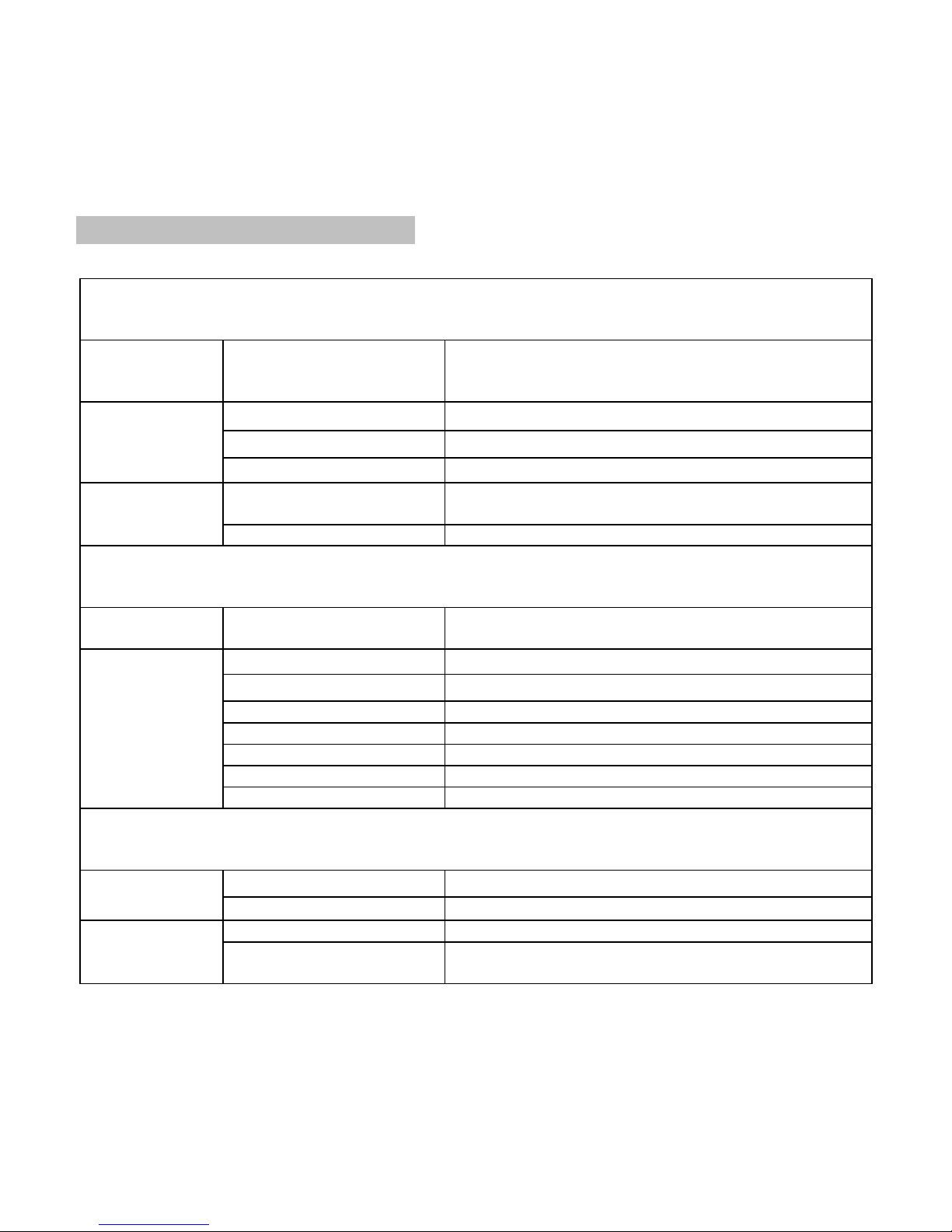
Ajustes de imagen
En el modo foto, pulsar el botón Menú y seleccione IMAGEN, A continuación, pulsa el botón OK
para entrar en la foto del modo de configuración.
Calidad
Super fino /
Fino (por defecto) /
Normal
Calidad de las fotos ajuste
3M píxeles de resolución
2048 x 1536 píxeles
5M píxeles de resolución
2592 x 1944 píxeles
Tamaño
8M píxeles de resolución
3200 x 2400 píxeles
Nosotros
Seleccionado temporizador, retardo de 10
segundos
Autodisparador
Off Apague el temporizador, inhabilite
Video Marco
En el modo de vídeo, al pulsar el botón Menú y seleccione VIDEO, al pulsar el botón Aceptar
Luego, para entrar en la configuración el modo de vídeo.
Calidad
Super fina (por defecto)
/ Fina / Normal
Calidad de vídeo ajuste
Full HD 1920×1080 hasta 30 fps
1080P30 1440x1080, hasta 30 fps
720P30 1280x720, hasta 30 fps
WVGAP60 848x480, hasta 60 fps
WVGAP30 848x480, hasta 30 fps
VGA 640x480, hasta 30 fps
Resolución
QVGA 320x240, hasta 30 fps
El programa de instalación
En el modo de foto / video, al pulsar el botón Menú y seleccione pulsando SETUP el botón, pulsa el
botón Aceptar Luego de entrar en las opciones básicas de configuración de la cámara.
NTSC Televisión estadounidense y japonés formato
TV tipo
PAL Formato de TV Europea
Off El apagado automático de Apagado
automático
1 min
Energía auto apagado en 1 minuto si no la
operación
Page 31
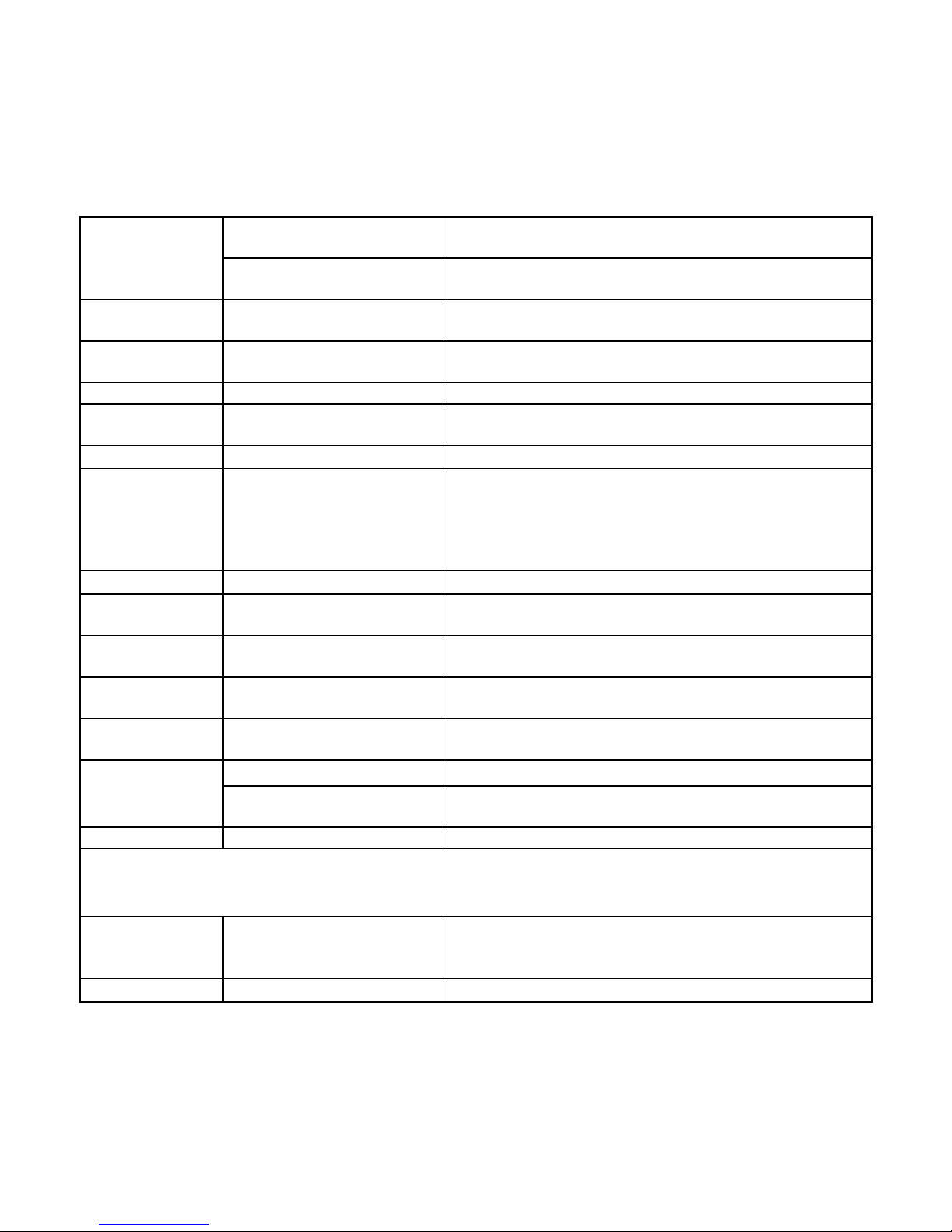
3 min
Energía auto apagado en 3 minuto si no la
operación
5 min
Energía auto apagado en 5 minuto si no la
operación
Tiempo de
preparación
Año / Mes / Día / Hora /
Minuto
Ajuste de la hora en la imagen o clips de vídeo.
Vista rápida 3 s / 1s / 0,5 s / Off
Seleccione una fotografía tiempo de revisión
después de tomar la foto.
Volumen 00 ~ 64 Ajustar el volumen
Configuración
por defecto
Sí / No Actualizar la configuración por defecto
Formato Sí / No Formato de la tarjeta SD
Idioma
Inglés / Deutsch /
francés / italiano /
español / Nederlands /
Portugués / CHS / CHT /
Rusia
Seleccione el idioma de la pantalla
Bip Apagado / Alto / Bajo Ajustar el volumen del sonido de los pitidos.
S.image On / Off
Configuración de la pantalla de apertura o
desactivar.
S.sound On / Off
Ajuste del sonido de la apertura de encendido o
apagado.
Número de
archivo
Restablecer / secuencial
Slide Show
Pausa
10s / 5 años / 3 s / Off Ajuste de la hora de diapositivas de imágenes.
50Hz Ajuste de la frecuencia eléctrica europea
Frecuencia
60Hz
Ajuste de la frecuencia de la electricidad de
América
FW Version Ver la versión del firmware
Efecto
En el modo de foto / video, al pulsar el botón MENU y seleccione efecto pulsando el botón abajo, a
continuación, presione OK para entrar en las opciones de efectos.
Escena
Auto / Paisaje / Retrato /
Deportes / Paisaje
nocturno
Elija una imagen de control existentes
ISO Auto / 200 / 400 Sensibilidad seleccione
Page 32
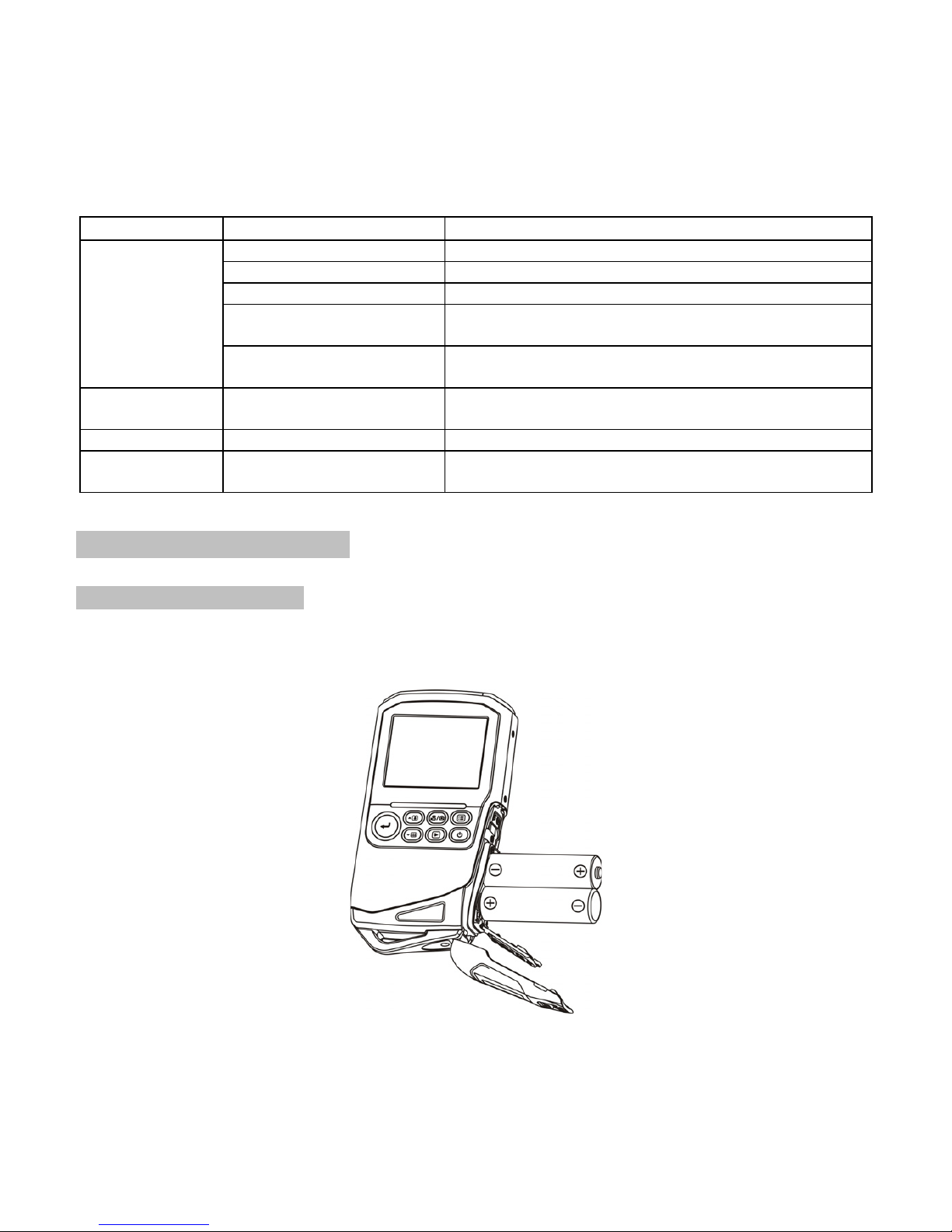
De medición Centro / media / Puntos Medición de ajuste
Auto Balance de blancos automático
Soleado Balance de blancos seleccionados para el cielo soleado
Nublado Balance de blancos seleccionados por el cielo nublado
Fluorescentes
Balance de blanco seleccionado para la luz interior
fluorescente
Balance de
blancos
Incandescente
Balance de blanco seleccionado para la iluminación
interior de tungsteno
Efectos
Negativo / normal / B /
W / Sepia
Efectos ajuste
Nitidez Norma / duro / suave Ajuste de nitidez
EV Marco
0, +/-0.3 , +/-0.7, +/-1.0,
+/-1.3, +/-1.7, +/-2.0
Nivel de exposición
Nota: La cámara se mantendrá en el último ajuste cuando se apaga y se enciende otra vez
Utilización de la cámara
Instalación de la batería
1. Liberación y abra la tapa de la batería.
2. Instale las 2 pilas alcalinas AA en el compartimiento de la batería.
Alinear erminals de la batería con los conectores de metal dentro del compartimiento.
3. Cierre la tapa de la batería.
Page 33
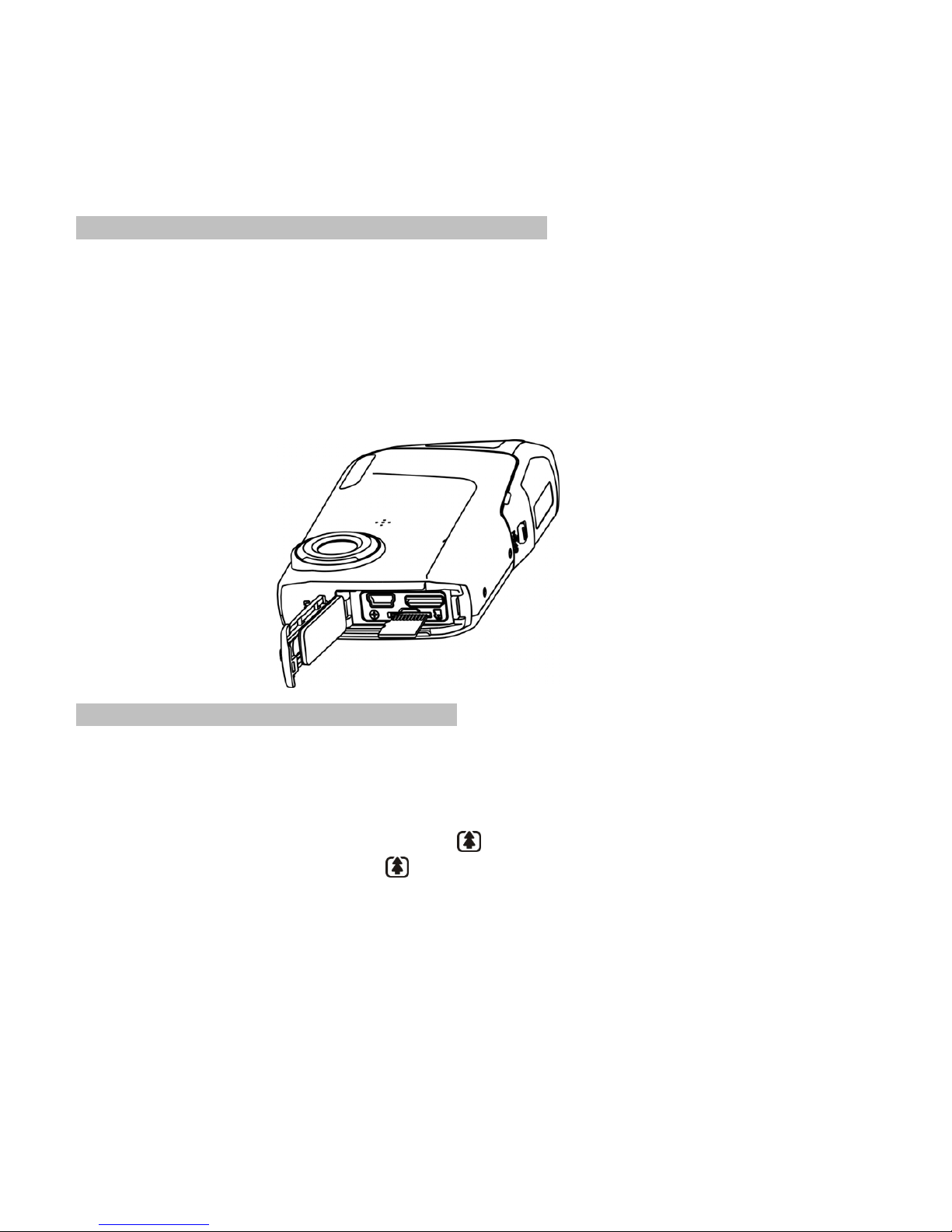
Inserción de una tarjeta de memoria (no incluido)
Usted debe insertar la tarjeta Micro SD (no incluida) para grabar y almacenar sus fotos y vídeos.
Siga las instrucciones para insertar una tarjeta de memoria Micro SD:
1. Apague la cámara.
2. Inserte la tarjeta Micro SD en la ranura para tarjetas Micro SD, presione suavemente hacia abajo
hasta que la tarjeta está trabado. Asegúrese de que la tarjeta Micro SD no está en la posición
LOCK (véase el deslizador pequeño en el lado de la tarjeta).
Nota: No fuerce la tarjeta en la ranura; obligando puede dañar la cámara y la tarjeta de memoria Micro
SD. Alinear Micro posición de la tarjeta SD (el que aparece) y vuelve a intentarlo.
Nota: La tarjeta de memoria Micro SD debe estar formateada antes de tomar fotografías.
Véase la siguiente instrucción.
El formateo de la tarjeta de memoria SD
Si la tarjeta SD es nueva, o se utiliza con otras cámaras o dispositivos, es necesario formatear la
tarjeta, consulte los pasos simples abajo. Si la tarjeta ha sido utilizada, guardar todas las imágenes
necesarias y primer video.
1. En el modo de foto / video, pulse el botón MENU y seleccione SETUP, y luego pulse OK para
entrar en las opciones de configuración básica de la cámara.
2. Seleccione FORMATO pulsando el botón (
) y pulse el botón OK.
Seleccione SÍ pulsando el botón (
).
3. Pulse el botón Aceptar para confirmar el formato de la tarjeta Micro SD.
Nota: Durante el formateo de la tarjeta Micro SD, todos los datos, fotos y video (si existe) se borrarán,
asegúrese de guardar sus archivos valiosos antes de formatear la memoria.
Recuerde, todos los registros serán borrados durante el formateo!
Page 34
Ajuste de la resolución
VIDEO modo de grabación
1. Pulse el botón MENU en el modo de vídeo, VIDEO Seleccione y pulse el botón OK para entrar
en la selección de opciones.
2. Seleccione RESOLUCIÓN pulsando el botón (
), a continuación, pulse el botón OK para
entrar en la selección de resolución.
Seleccione la resolución deseada pulsando el botón (
) / ABAJO ( ) botones;
1080p30 Full HD (1920 × 1080), (1440x1080), 720p30 (1280 x 720), WVGAP60 (848 x 480)
WVGAP30 (848 x 480), VGA (640 x 480), QVGA (320 x 240) a continuación, pulse el botón OK
para confirmar la selección.
IMAGEN modo de toma de
1. Pulse el botón MENU en el modo foto, FOTO Seleccione y pulse el botón OK para entrar en la
selección de opciones.
2. Seleccione el tamaño pulsando el botón (
), pulse el botón OK para entrar en la selección de
resolución.
3. Seleccione la resolución deseada pulsando el botón (
) / ABAJO ( ) botones;
3M (2048 x 1536), 5M (2592 x 1944), 8 millones (3200 x 2400) a continuación, pulse el botón OK
para confirmar la selección.
Teniendo vídeo o imágenes
1. Encienda la cámara.
2. Pulse el botón MODE para seleccionar FOTOS ( ) o el modo de grabación de vídeo ( )
3. Utilice la pantalla LCD como un visor que componen la escena.
4. Pulse el botón Aceptar para hacer una fotografía, o pulse este botón para iniciar / detener la
grabación.
Nota: 1. Mantenga la cámara y el objeto constante al hacer los registros para evitar las imágenes
borrosas.
2. Número máximo de tamaño de archivo de vídeo es la unidad 4GB.The dejará de grabar
automáticamente.
Zoom IN y OUT
La cámara puede ampliar hasta 4 X
Pulsando la tecla ARRIBA (
) / ABAJO ( ) botones para seleccionar la escena deseada / vista.
Tenga en cuenta la barra de zoom en la pantalla que muestra la gama zoom.
Page 35
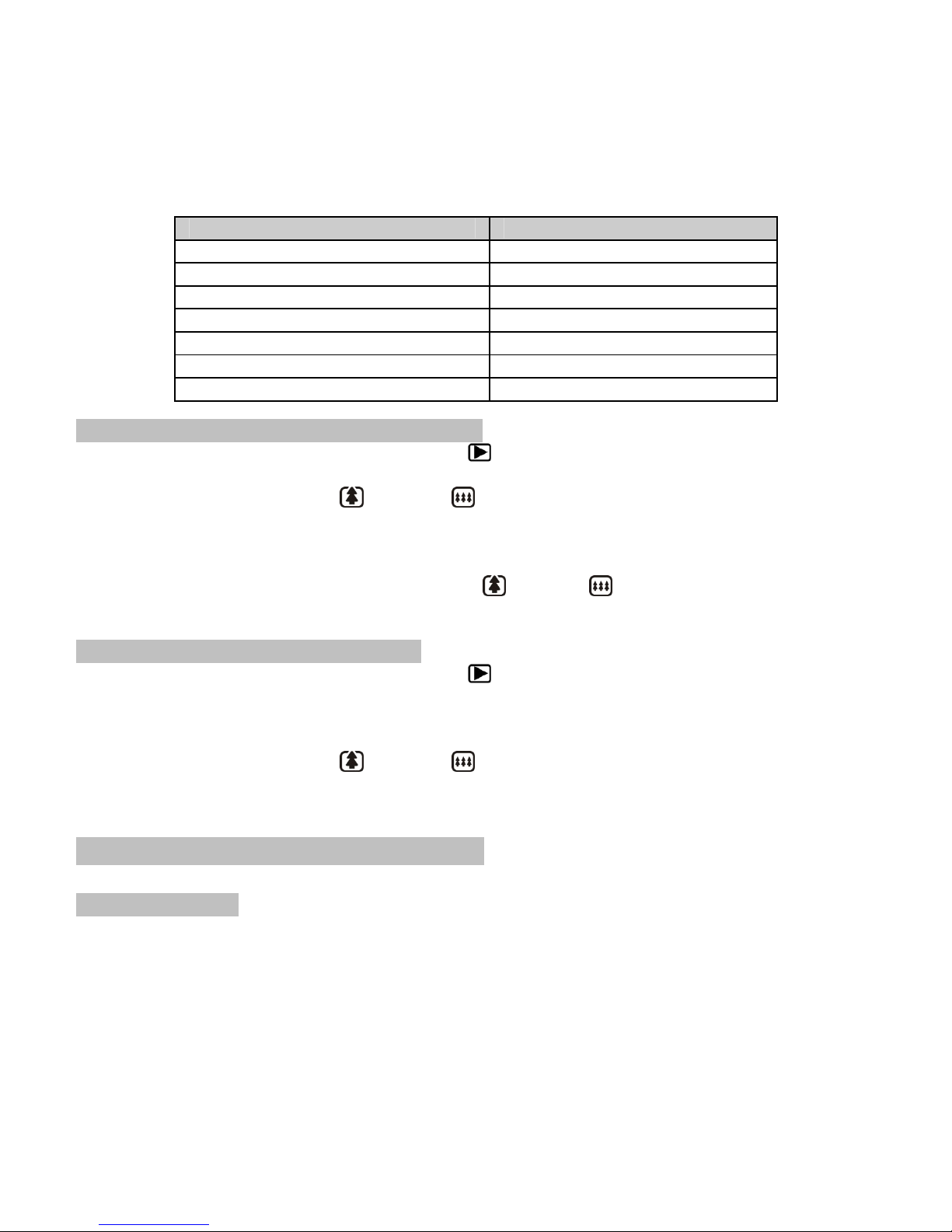
Resolución El zoom digital
QVGA 30fps 4X
VGA 30fps 4X
WVGA 30fps 4X
WVGA 60fps 4X
720P 30fps 4X
1080P 30fps 2X
Full HD de 30 cuadros por segundo
Sin zoom digital
La reproducción de imágenes y videoclips
1. En el modo FOTO / VIDEO, Pulse el botón ( ) para entrar FOTOS / VIDEO modo de
reproducción
2. Pulsando la tecla ARRIBA (
) / Abajo ( ) para seleccionar imagen deseada / VIDEO.
3. Al pulsar el botón Aceptar para confirmar VIDEO seleccionado o ver foto en su tamaño.
4. Cuando los clips de visualización de vídeo, pulse el botón OK para iniciar la reproducción del
vídeo y pulse de nuevo para hacer una pausa.
5. Al reproducir el video, pulse la tecla ARRIBA (
)/ Abajo ( ) para los botones de avance
rápido o rebobinar el vídeo.
Eliminar fotografías y clips de vídeo
1. En el modo FOTO / VIDEO, Pulse el botón ( ) para entrar FOTOS / VIDEO modo de
reproducción.
Seleccione la foto o el vídeo que desea eliminar.
2. Pulse el botón MENU para entrar en el modo de borrado.
3. Pulsando la tecla ARRIBA (
) / Abajo ( ) para seleccionar botones de borrado de imagen
actual (SI) o borrar todas las imágenes y pulse el botón OK para confirmar.
4. Al pulsar el botón MODE para salir.
Conexión de la videocámara HD DV
Conexión a la TV
Cuando usted desea ver en alta definición (HD), por favor, utilice cable HDMI y conectar como se
muestra a continuación:
Page 36
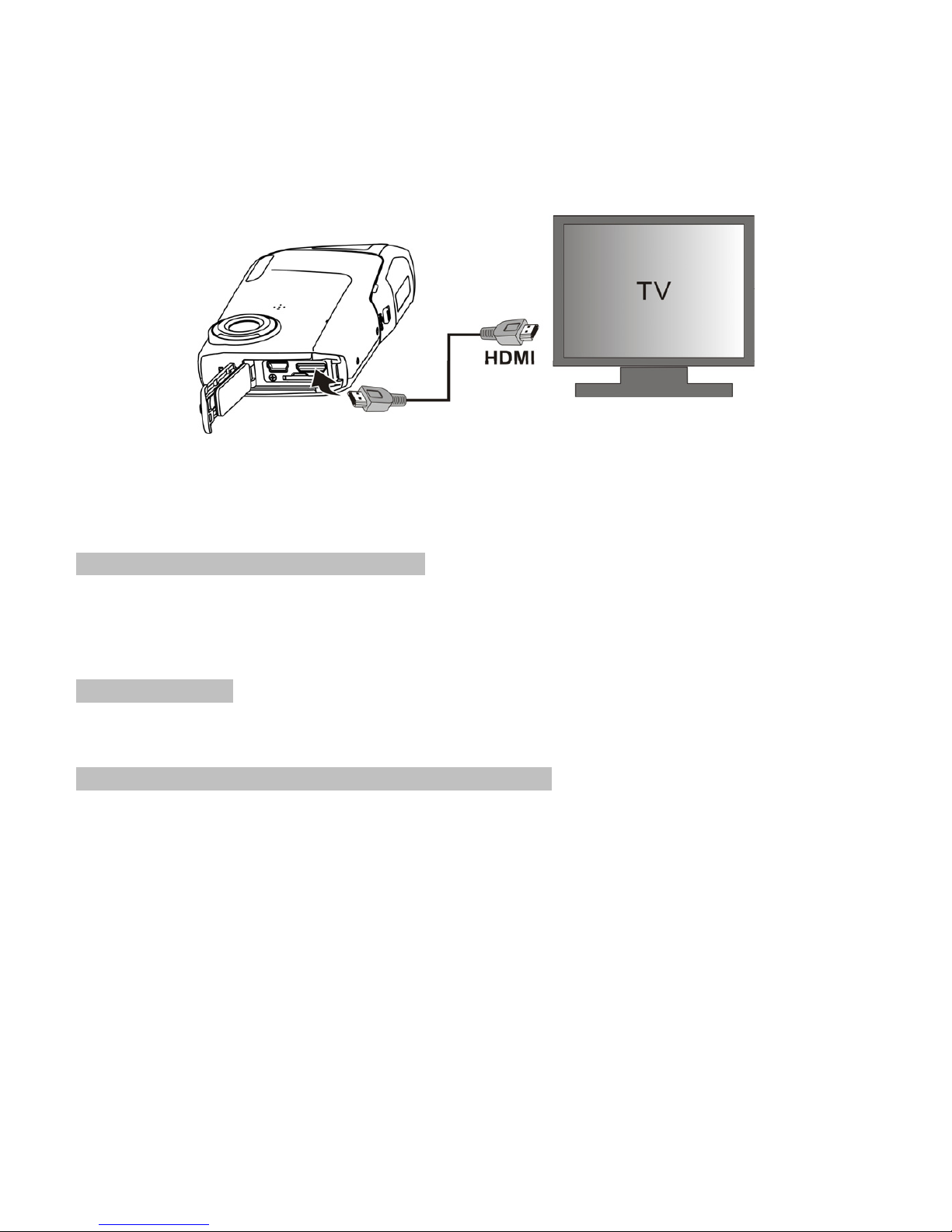
Establezca su HDTV a las correspondientes ENTRADA HDMI (revisión manual de TV si es necesario)
y el uso de botones de la cámara de la misma manera como se utiliza la cámara en el modo
REPRODUCCIÓN
Disfrute viendo imágenes y vídeo de alta definición en pantalla de televisión de alta definición de gran
tamaño!
Conectar a la computadora personal
También puede conectar su videocámara de alta definición a la PC para ver fotografías y vídeos en el
monitor de ordenador, así como la ampliación de su sistema para disfrutar de una amplia gama de
funciones. Puedes editar tus videos o imágenes y enviarlas a los amigos a través de Internet o incluso
enviar sus propios vídeos en YouTube! Millones de personas pueden verlos!
Subir a YouTube
Por favor, instale MediaImpression. Este software permite subir a YouTube. Esto le llevará
directamente al sitio web de YouTube para facilitar la subida de videos.
Instalación de DirectX y MediaImpression ArcSoft
1. Por favor, introduzca el CD en CD-ROM del ordenador y seguir las indicaciones en pantalla para
instalar DirectX y MediaImpression en su ordenador
2. Utilice un cable USB para conectar la videocámara de alta definición a la computadora
3. Abra Mi PC> Disco extraíble y selecciona la imagen o archivo de vídeo
4. Haz click para ampliar y ver el vídeo de alta definición reproducir.
También puede instalar QuickTime (no incluido en el CD incluido) u otros programas adecuados para
la reproducción de mejor video.
Los datos de video de alta definición es muy compleja, el uso de Windows XP, Vista, MAC 10.4.9 y
más recientes equipos - ordenadores más antiguos y más lentos no podrán jugar sus clips de vídeo
de alta definición tan bien.
Page 37

Especificación
Sensor de imagen
Sensor CMOS
Full HD (1920 × 1080) hasta 30 fps
1080p30 (1440x1080), hasta 30 fps
720p30 (1280x720), hasta 30 fps
WVGAP60 (848x480), hasta 60 fps
WVGAP30 (848x480), hasta 30 fps
VGA (640x480), hasta 30 fps
VIDEO
QVGA (320x240), hasta 30 fps
8,0 mega píxeles (3200x2400)
5.0 mega píxeles (2592x1944)
Resolución
FOTOS
3.0 mega píxeles (2048x1536)
Lente F/2.8 f=8.5mm
Pantalla de cristal líquido 2.0 "LTPS fina nota de color la pantalla LCD
Balance de blancos Auto / Soleado / Nublado / Fluorescente / Incandescente
VIDEO formato MOV
Tarjeta de memoria externa
Soporta hasta 16 GB tarjeta de memoria SD (tarjeta es necesaria
para almacenar vídeo e imágenes, clase 4 o superior tarjeta SD es
recomendable)
Formato de archivo VIDEO: MOV; IMAGEN: JPEG
Temporizador 10 opciones de segunda
Interfaz de la PC Puerto USB 2.0
Fuente de alimentación 2x pilas AA alcalinas
Salida de TV
Vídeo de alta definición: HDMI
Estándar de TV (NTSC o PAL) Salida: HDMI
Sistema de la PC min requisito
Sistema Operativo
Windows 7, Vista / XP
Mac 10.4.9 o superior
CPU
Pentium III / 1 GHz (mínimo)
Pentium 4 / 3.0GHz o un procesador superior (se recomienda)
RAM Al menos 256 MB (mínimo) 1 GB (recomendado)
Interfaz Puerto USB
Display Card NVIDIA GeForce 7600 o ATI X 1600 o superior
Page 38
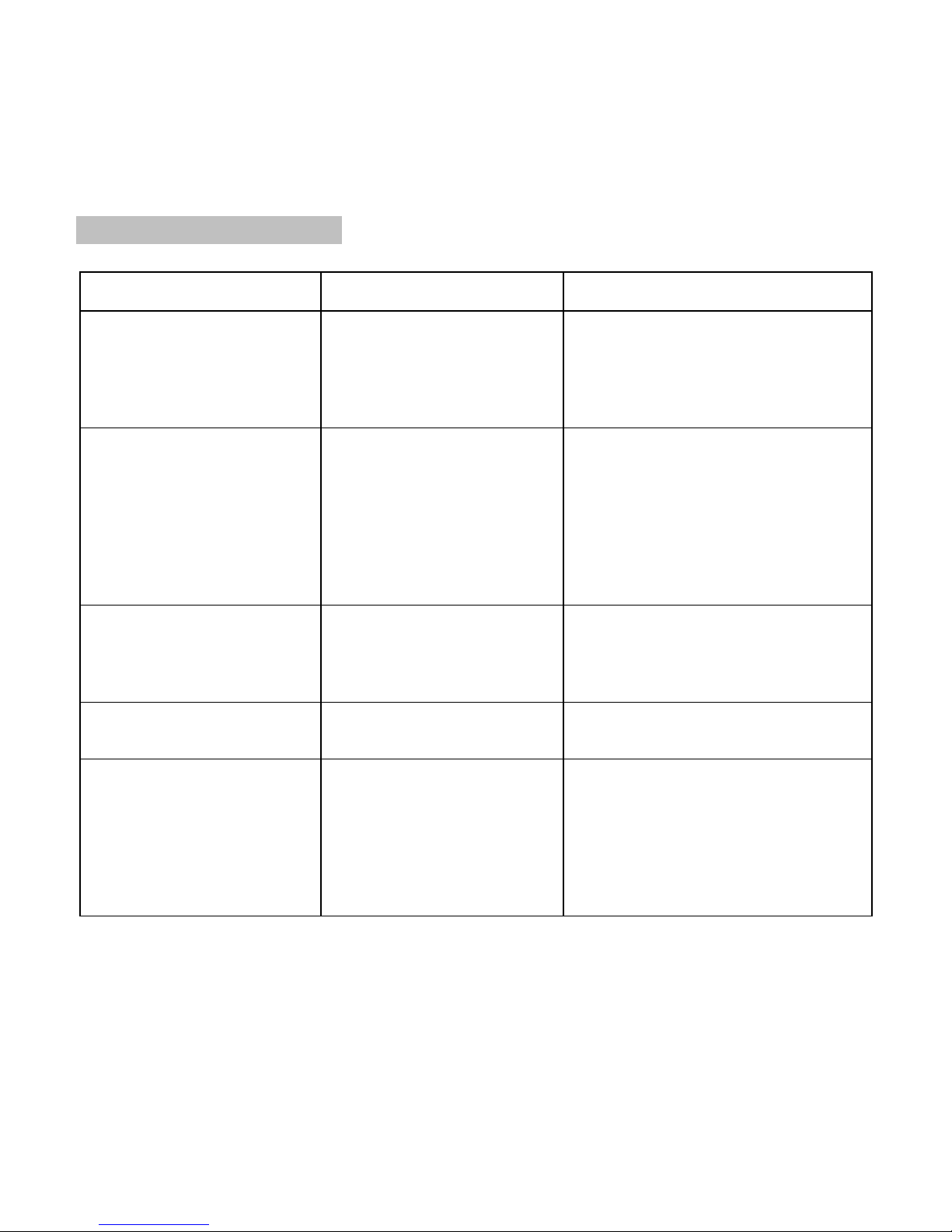
Solución de problemas
Problema Causa Solución
No se puede encender la
videocámara
1. Baja energía de la batería.
2. La batería no se ha
insertado correctamente.
1. Vuelva a colocar las nuevas
baterías alcalinas AA 2x
2. Compruebe que la batería
correctamente alineado cuando
se instala
Vídeo o imágenes no se
puede guardar cuando se
está tomando.
1.Micro tarjeta SD no se ha
instalado
2. La tarjeta Micro SD no se
ha formateado
correctamente.
3. La memoria está llena. La
pantalla muestra
"MEMORIA COMPLETA".
1. Instalar tarjeta Micro SD
2. Formato de la tarjeta Micro SD en
el modo de configuración de la
cámara. Por favor refiérase a la
sección 5.3.
3. Descargar las fotos y videos de la
cámara a la computadora para
crear espacio de almacenamiento.
El ordenador no reconoce la
videocámara cuando se
conecta. (No se puede
encontrar el disco extraíble)
Error en la conexión Asegúrese de que todos los cables
están bien conectados. Reinicie el
equipo si es necesario.
La duración de la batería es
muy corta.
Incorrecto o viejo, agotado,
batería
Vuelva a colocar las nuevas baterías
alcalinas AA 2x
Borrosas imágenes 1. La cámara de alta
definición no se mantiene
constante durante la
grabación
2. La lente de la cámara de
vídeo digital de alta
definición está sucio.
1. Sujete la cámara DV de alta
definición al momento de tomar
fotos, esperar a escuchar los
pitidos
2. Limpie el objetivo con un paño
suave y seco.
© 2011 VistaQuest Corporation. www.vistaquestcorp.com
La corporación VistaQuest se enorgullece por usted por haber elegido su producto
y espera que disfrute compartir con “una visión más clara” sus recuerdos y momentos especiales
capturados con su cámara nueva con sus amigos y familia por muchos años.
Page 39

For EU only
AM-V5H1-GBFRSP-R1
www. vistaquestcorp. com
 Loading...