

Page 1
Page 2

MESURES DE SECURITE
L’éclair contenu dans un
triangle avertit l’usager
d’un “voltage dangereux”
afin de prévenir tout risque
de choc électrique.
Merci de lire attentivement ce manuel avant d’installer votre récepteur.
Important: N’ouvrez jamais ce récepteur, risque d’électrocution. En cas de problème, recourez toujours
à un technicien qualifié.
Avant de mettre en place votre récepteur, assurez vous qu’il n’est pas branché au réseau électrique.
Débranchez aussi le récepteur s’il doit être arrêté pendant une longue période (par exemple durant les
vacances).
Ne touchez jamais à la prise lorsque vous avez les mains mouillées. De même, débranchez toujours
l’appareil avant de le nettoyer ou de manipuler les connexions.
N’installez pas le récepteur à proximité d’une source de chaleur, et assurez vous que la ventilation soit
suffisante si vous l’installez dans un endroit exigu.
Avant de mettre en marche le récepteur, assurez vous que l’antenne soit correctement montée,
connectée et orientée.
Installez si possible votre récepteur à proximité de votre téléviseur et de toute autre source de signal A/V
Français
(DVD, Magnétoscope, CD, console de jeux, etc.).
Assurez vous que le support soit stable et qu’il y ait suffisamment de place afin de mettre en place les
câbles de connexion sans risque.
Le récepteur doit être installé près d’une prise de courant d’accès aisé.
N’installez pas votre récepteur à un endroit où il risque de recevoir un liquide.
Ne posez aucun objet lourd - par exemple un téléviseur- sur votre récepteur, ceci pourrait endommager
ce dernier.
Attention: Afin de réduire le risque de
décharge électrique, n’ouvrez jamais le
récepteur. Cette opération en doit être
effectuée que par du personnel qualifié.
Le point d’exclamation
contenu dans un triangle
attire l’attention de
l’utilisateur sur une
action importante.
MERCI DE EN PAS INSTALLER VOTRE RÉCEPTEUR:
-Sur une surface instable.
-Exposé directement à la lumière du soleil.
-Dans un environnement très humide.
-Soumis à des températures en dehors de la plage de fonctionnement de l’appareil (+5º … +40ºC).
Dans le cas où le récepteur serait soumis à de brusques changements de température, il se peut que
de la condensation se forme à l’intérieur de l’appareil. Si cela arrive, laissez le récepteur éteint pendant
au minimum 2 heures.
PAG.
2
Page 3
CONTENU
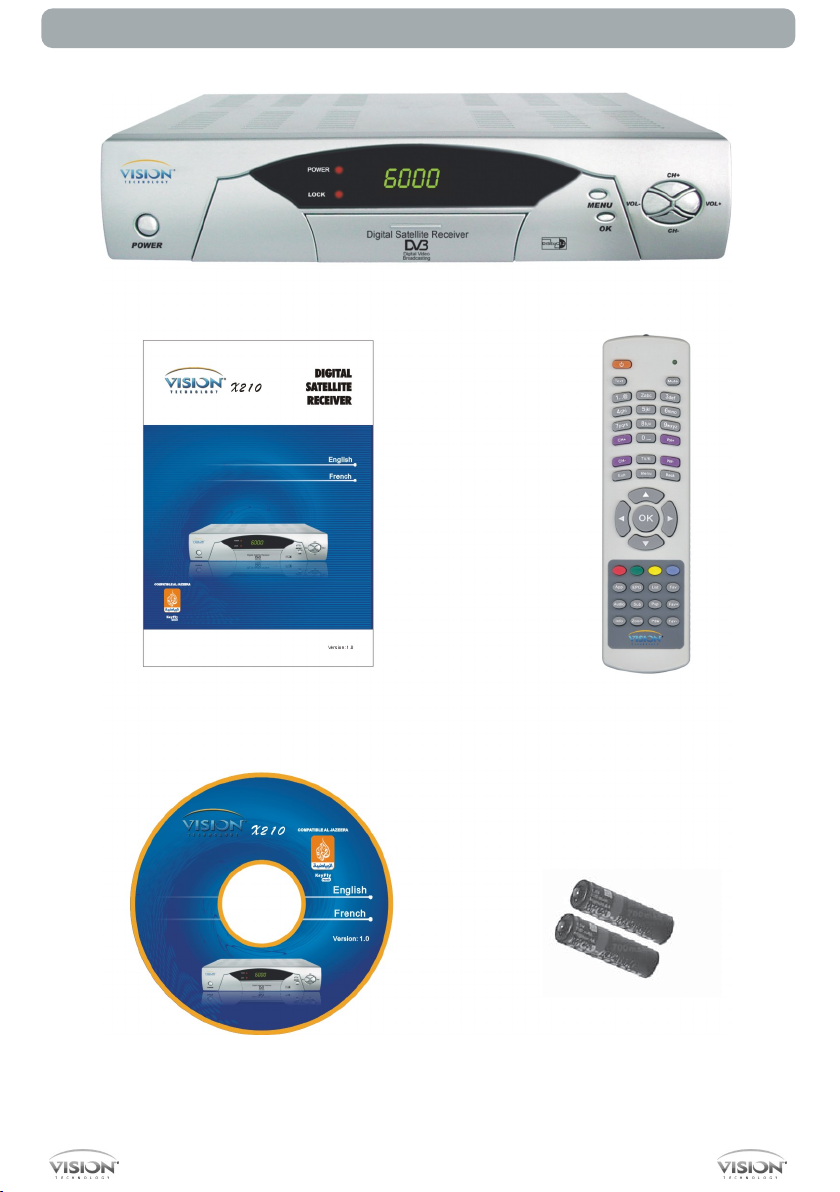
PAG.3
RÉCEPTEUR
GUIDE D’INSTALLATION RAPIDE
MANUEL D’INSTRUCTIONS
TÉLÉCOMMANDE
BATTERIES
Français
Page 4
GUIDE D’INSTALLATION RAPIDE
GUIDE D’INSTALLATION RAPIDE.
Suivez les étapes ci-dessous pour réaliser l’installation correcte de votre récepteur.
ETAPE 1: CONNEXIONS
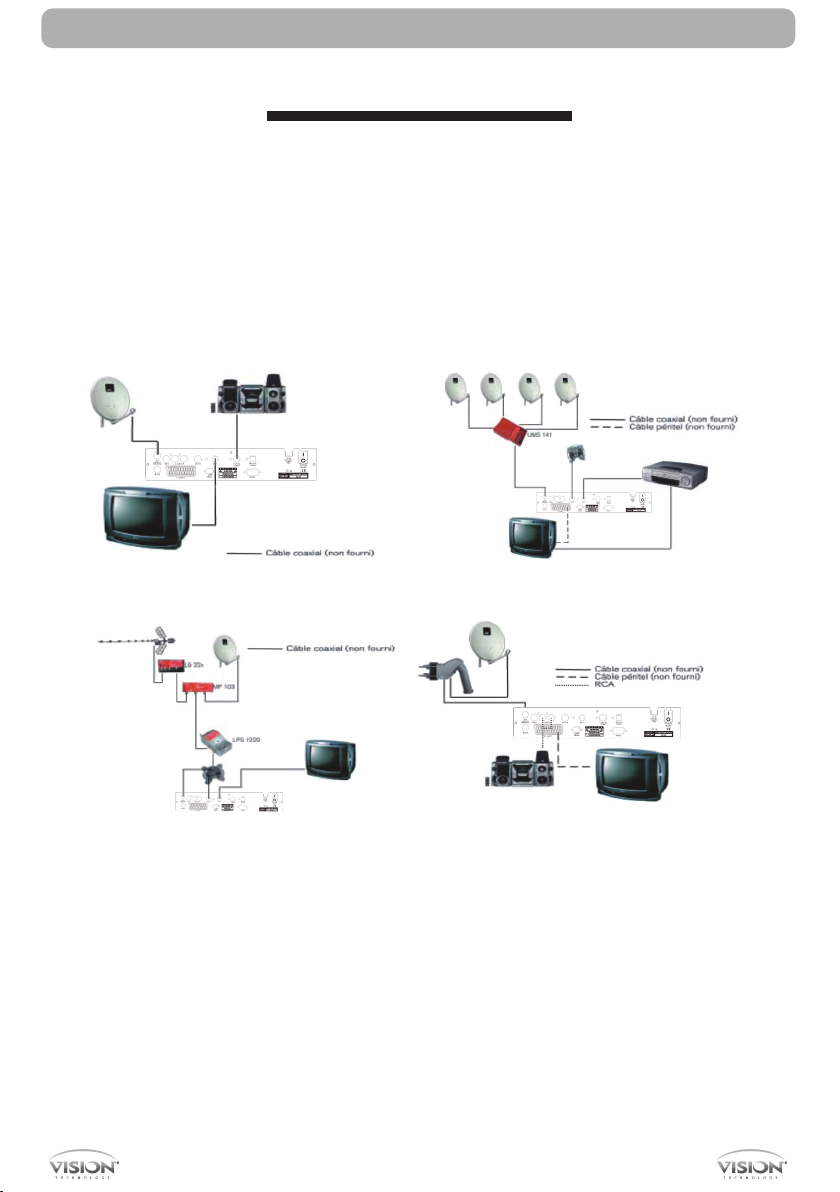
Le câble coaxial relié à l’antenne satellite doit être connecté à la prise “IF IN”. La prise péritel “TV
SCART” doit être reliée au téléviseur.
récepteur
Le comporte un modulateur UHF, qui peut être connecté au téléviseur ou à un magnétoscope.
Toutefois la qualité d’image sera inférieure à celle obtenue par la prise péritel. Le modulateur comporte
une entrée pour une antenne terrestre, et il peut moduler un signal sur les canaux 21 à 69. Vous pourrez
Exemple 1 – Système basique
Français
Exemple 3 – Mélange avec le terrestre
Exemple 2 – Commutateur DISEqC
Exemple 4 – Système motorisé
ainsi mélanger les signaux terrestres existants avec le canal de
sortie généré par le modulateur.
La sortie du modulateur est préréglée sur le canal 38. Vous
pouvez modifier le canal de sortie dans le sous-menu “Système
TV” qui se trouve dans le menu “Réglages système”.
Vous devrez aussi régler votre téléviseur/magnétoscope afin de
pouvoir afficher l’image en provenance du récepteur.
Selon votre configuration, le récepteur devrait être connecté et
configuré comme indiqué dans les exemples ci-dessous.
PAG.
4
Page 5
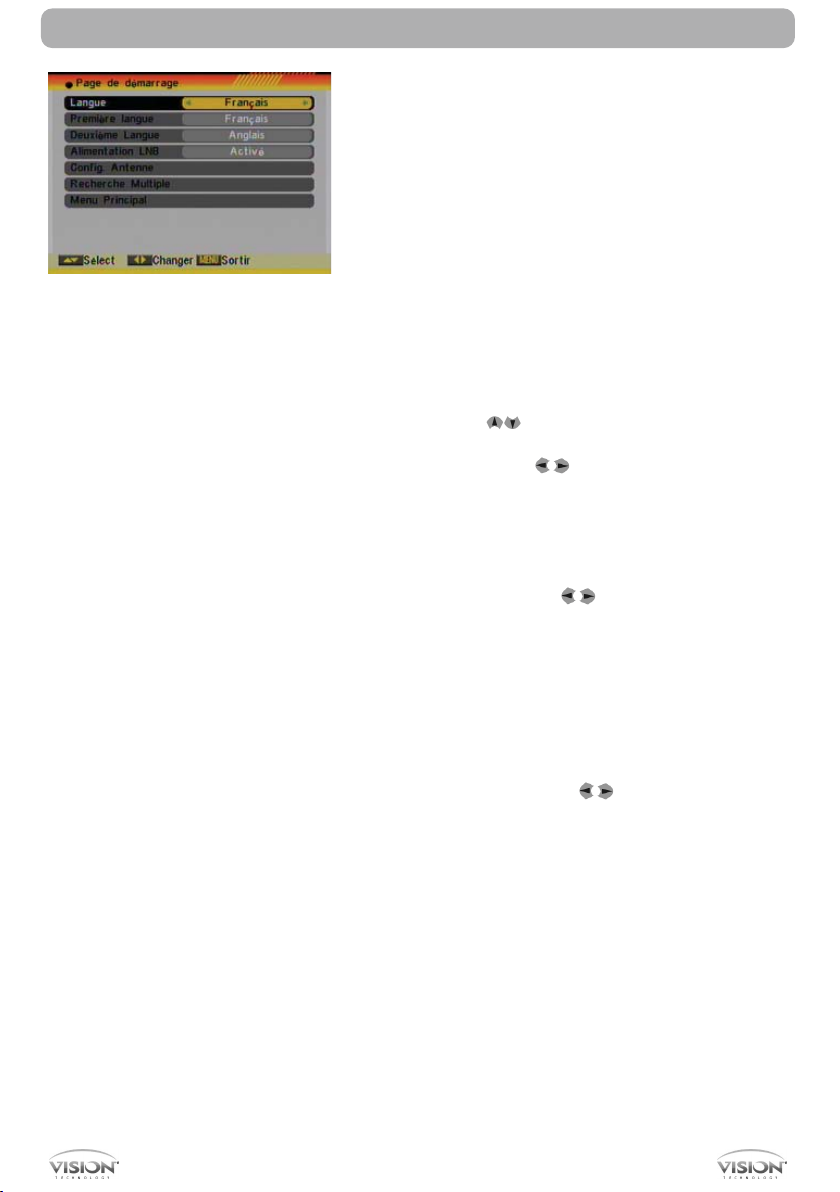
IMAGEN 1
GUIDE D’INSTALLATION RAPIDE
ETAPE 2: CONFIGURATION BASIQUE DU
RÉCEPTEUR
Le récepteur inclut un assistant d’installation (page de
démarrage) qui vous aidera à configurer certains paramètres.
La première fois que vous mettrez en marche le récepteur (en
utilisant l’interrupteur qui se trouve sur le panneau arrière de
l’appareil), l’image suivante (Image 1) s’affichera:
Le récepteur est préprogrammé avec les chaînes des satellites
Astra (en position 1 du commutateur DISEqC), Hotbird (en
position 2 du commutateur DISEqC), Hispasat (en position 3 du
commutateur DISEqC) et Turksat (en position 4 du commutateur
DISEqC). Si la configuration de votre installation ne correspond
pas à ce cas, poursuivez alors les étapes d’installation afin de
régler les chaînes.
Afin de vous déplacer dans les différentes options du menu,
utilisez les touches [
apparaît, merci de vérifier les connexions avant de continuer.
Langue
: avec les touches [ ] vous pourrez sélectionner les
différentes langues dans lesquelles on peut afficher le menu.
Les langues incluses sont: Anglais, Allemand, Français, Italien,
Portugais, Espagnol, Turc, Polonais, Hongrois et Arabe.
Première langue
plus d’une langue. Vous pouvez choisir votre langue préférée,
pour cela utilisez les touches [
est disponible sur la chaîne de télévision regardée, elle sera
automatiquement diffusée.
Si la chaîne de télévision regardée ne diffuse pas votre langue
préférée, le terminal diffusera la langue que vous aurez choisie
comme seconde langue préférée. Pour la langues audio
préférées, vous avez le choix entre: Anglais, Français, Allemand,
Russe, Arabe, Portugais, Turc, Espagnol, Polonais et Italien.
: certaines chaînes de télévision émettent dans
Deuxième langue
préférée en utilisant les touches [
Si la chaîne de télévision ne diffuse pas votre langue préférée
mais qu’elle diffuse votre seconde langue préférée, alors cette
dernière sera automatiquement reproduite par défaut par le
terminal. Dans le cas où la chaîne de télévision ne diffuserait
ni votre première ni votre seconde langue préférée, le terminal
reproduira la langue par défaut de la chaîne. Pour le choix de
seconde langue préférée, vous pouvez choisir entre: Anglais,
Français, Allemand, Russe, Arabe, Portugais, Turc, Espagnol,
Polonais et Italien.
Alimentation LNB
LNB, il faudra alors qu’il alimente celle-ci en configurant cette
option sur la position “En marche”. Si au contraire le récepteur est
utilisé dans une installation collective SMATV, il ne devra peutêtre pas alimenter l’antenne. Cette configuration dépendant
du type d’installation collective, nous vous recommandons de
]. Si le message “Court-circuit LNB”
]. Si votre langue préférée
: Vous pouvez choisir votre seconde langue
].
: Si le récepteur est connecté directement à la
Français
PAG.
5
Page 6
Français
IMAGEN 2
IMAGEN 3
GUIDE D’INSTALLATION RAPIDE
consulter votre installateur en cas de doute.
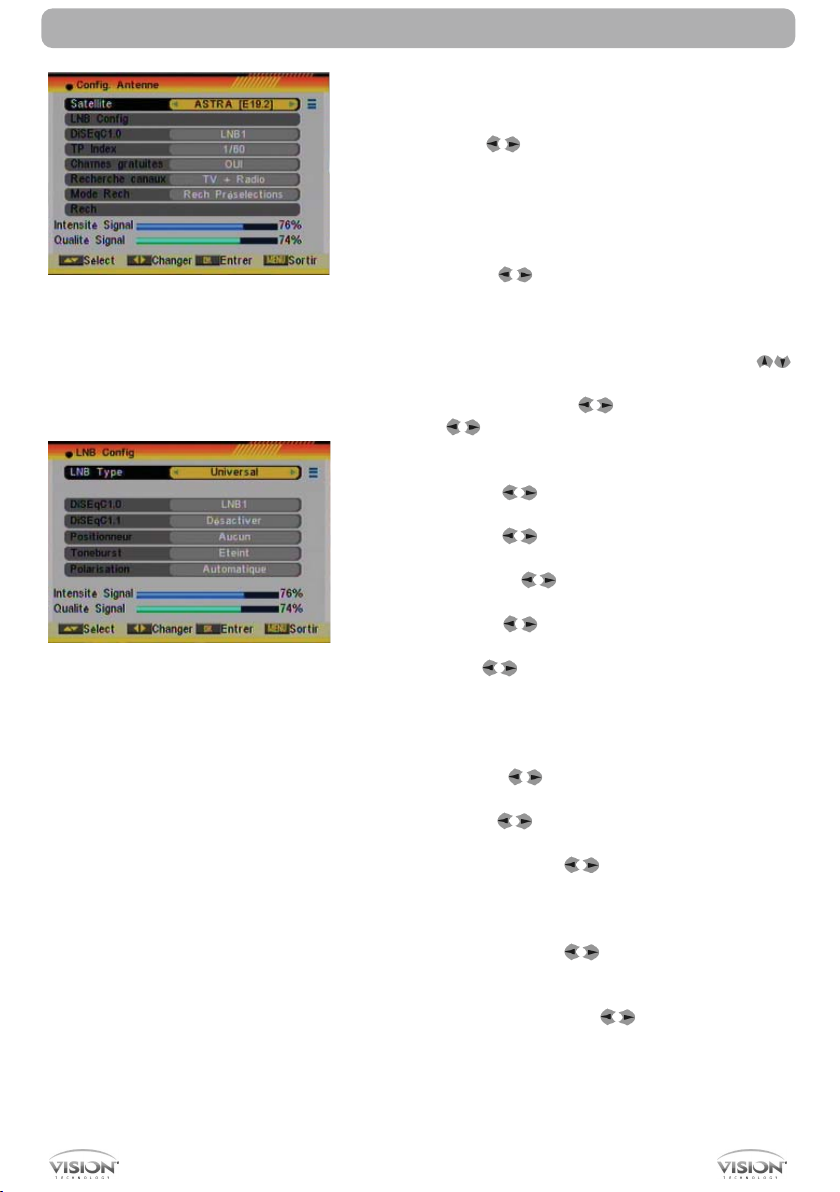
Configuration Antenne
suivantes (Image 2):
1. Satellite: utilisez [
sur [OK] pour afficher la liste des satellites disponibles.
2. Configuration de la LNB: en sélectionnant cette option et en
appuyant sur [OK], vous accéderez au menu de configuration
de la LNB. Dans ce menu vous pouvez modifier les paramètres
suivants (Image 3):
- LNB type: utilisez [ ] pour changer entre “Universelle”,
“Standard” ou “Utilisateur”. Si vous choisissez “Standard”
ou “Utilisateur”, vous pourrez modifier la fréquence de la
LNB. En appuyant sur [OK] les fréquences qui peuvent
être modifiées s’affichent. Déplacez vous en utilisant [
] sur la fréquence que vous souhaitez modifier et changer la
directement avec les touches [
- 22K: utilisez [
de 22KHz. Cette option ne sera pas active si le type de LNB
choisie est “Universelle”.
- DISEqC1.0: utilisez [
1.0
- DISEqC1.1: utilisez [
1.1
- Positionneur: utilisez [
DISEqC 1.2 / USALS.
- Toneburst: utilisez [
“Eteint”.
- Polarité: utilisez [
“Horizontal” ou “Vertical”.
Une fois le LNB configurée, appuyez sur [Exit] pour enregistrer
les modifications et revenir au menu précédent pour continuer
à configurer l’antenne.
3. DISEqC1.0: utilisez [
1.0
4. TP Index: utilisez [
désiré.
5. Chaînes gratuites: utilisez [
les chaînes libres (en clair) ou bien pour rechercher aussi les
chaînes cryptées. Si vous sélectionnez “Oui”, seules les chaînes
libres seront recherchées.
6. Recherche canaux: utilisez [
de chaînes que vous souhaitez rechercher: “TV + Radio”,
seulement les chaînes “TV” ou seulement les stations “Radio”.
7. Mode de recherche: utilisez [
“Recherche pré-configurée” ou “Recherche automatique”. La
“Recherche pré-configurée” recherche une liste de satellites
et de fréquences pré-programmés, tandis que la “Recherche
automatique” effectue une recherche exhaustive de toutes les
fréquences et toutes les configurations possibles.
: Vous pouvez modifier les options
] pour changer de satellite ou appuyez
] pour “Allumer” ou “Eteindre” la modulation
] pour changer les options DISEqC
] pour changer les options DISEqC
] pour changer entre Aucun /
] pour changer entre “Allumé” et
] pour changer entre “Automatique”,
] pour changer les options DISEqC
] pour sélectionner le transpondeur
].
] pour ne rechercher que
] pour sélectionner le type
] pour choisir entre
PAG.
6
Page 7
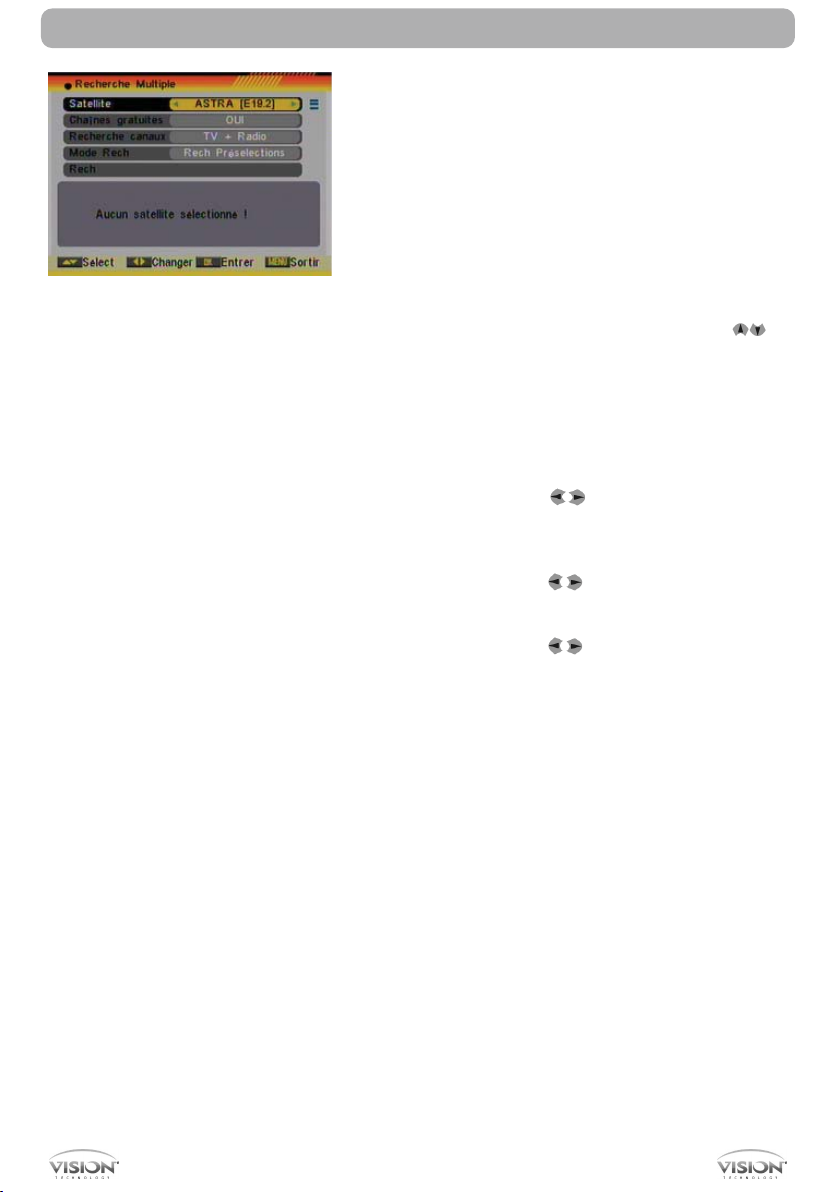
IMAGEN 4
GUIDE D’INSTALLATION RAPIDE
8. Déplacez le curseur sur l’option “Recherche” et appuyez sur
[OK] pour démarrer la recherche. Les barres de progression
indiquent l’avancement de la recherche, et les chaînes trouvées
apparaissent dans une liste.
A tout moment, si vous souhaitez quitter ce menu, appuyez sur la
touche [Exit]. Si vous avez modifié la configuration de la LNB, une
fenêtre apparaîtra pour vous demander si vous désirez enregistrer
ces modifications. Choisissez “Oui” pour les enregistrer, “Non”
pour ne pas les enregistrer.
Recherch Multiple
(Image 4):
1. Satellite: Appuyez sur [OK] pour ouvrir la liste des satellites
disponibles. Déplacez vous dans cette liste en utilisant [ ] et
cochez / décochez les satellites qui vous intéressent en appuyant
sur la touche [OK]. Dans la partie inférieure de l’écran vous
pouvez voir les satellites qui sont actuellement sélectionnés. Une
fois la sélection effectuée, appuyez sur [Exit] pour refermer la liste
des satellites. Le terminal utilisera les protocoles DISEqC1.0 /
1.1 / 1.2 et USALS pour rechercher les satellites sélectionnés et
pour rechercher les chaînes.
2. Chaînes gratuites: utilisez [
chaînes en clair ou bien pour rechercher aussi les chaînes cryptées.
Si vous choisissez “Oui”, seules les chaînes non cryptées seront
recherchées.
3. Recherche canaux: utilisez [
que vous souhaitez chercher: “TV + Radio”, “TV” ou seulement
“Radio”.
4. Mode de recherche: utilisez [
pré-configurée” ou “Recherche automatique”. La “Recherche
pré-configurée” recherche une liste de satellites et de fréquences
pré-programmés, tandis que la “Recherche automatique” effectue
une recherche exhaustive de toutes les fréquences et toutes les
configurations possibles.
5. Sélectionnez “Recherche” et appuyez sur [OK] pour démarrer
la recherche. Les barres de progression indiquent l’avancement
de la recherche, et les chaînes trouvées apparaissent dans une
liste.
6. Vous pouvez interrompre la recherche en appuyant sur [Exit].
Dans ce cas les chaînes trouvées jusqu’à cet instant sont
mémorisées.
Menu Principal
principal à l’écran.
: Vous pouvez modifier les options suivantes
] pour ne rechercher que les
] pour choisir le type de chaîne
] pour choisir entre “Recherche
: Cette option permet de faire apparaître le menu
Français
ETAPE 3: CONFIGURATION DE L’HEURE
Nous vous recommandons de configurer l’horloge avant de
commencer à profiter de votre récepteur, car certaines applications
en ont besoin. Pour cela, suivez les étapes détaillées ci-dessous.
Accédez au menu principal, une fois dans cet écran, sélectionnez
l’option “Système Config” et confirmez avec la touche [OK].
Choisissez l’option “Réglage Heure & temporisateur” et confirmez
PAG.
7
Page 8
Français
IMAGEN 5
IMAGEN 6
GUIDE D’INSTALLATION RAPIDE
avec la touche [OK].
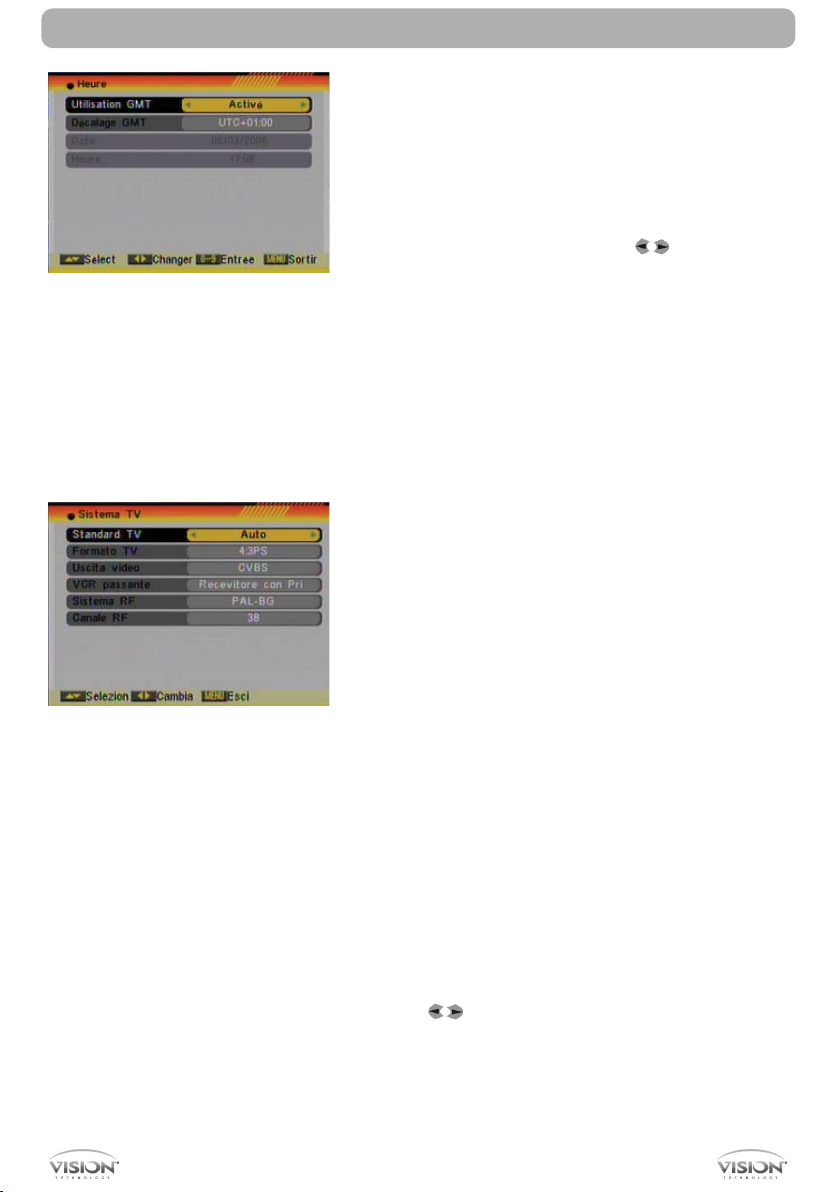
Sélectionnez “Heure” confirmez avec [OK], l’image suivante
(Image 5) s’affichera alors:
1. Utilisation GMT: cette option vous permet de choisir si vous
préférez régler manuellement l’heure et la date (Utilisation GMT:
Arrêté) ou si au contraire que le réglage se fasse automatiquement
grâce à l’heure reçue du satellite (Utilisation GMT: En marche).
2. Décalage GMT: Cette option n’est disponible que lorsque
“Utilisation GMT” est en marche. Utilisez [
décalage par rapport à l’heure GMT.
3. Date: si “Utilisation GMT” est arrêtée, vous pourrez modifier la
date. Utilisez le clavier numérique pour introduire la date.
4. Heure: si “Utilisation GMT” est arrêtée, vous pourrez modifier
l’heure. Utilisez le clavier numérique pour introduire l’heure.
NOTE: si la chaîne en cours transmet la date et l’heure, quand
vous entrerez dans ce menu vous pourrez voir les informations
reçues à travers cette chaîne. Si la chaîne en cours ne transmet
pas ces informations, vous devrez les introduire manuellement. La
majorité des chaînes transmettent le signal de date et d’heure.
5. Appuyez sur [Exit] pour sortir du menu.
ETAPE 4: CONFIGURATION DU CANAL DE SORTIE DU
MODULATEUR
Nous vous recommandons de régler le canal de sortie du
modulateur avant de commencer à profiter de votre récepteur,
surtout si vous désirez utiliser la sortie du modulateur pour
regarder l’image de votre récepteur sur votre téléviseur en même
temps que les autres chaînes terrestres.
Le récepteur inclut un modulateur UHF, ce qui vous permet
de le relier à un téléviseur ou à un magnétoscope sans utiliser
de prise péritel. Le modulateur comporte une entrée pour une
antenne terrestre, et il peut moduler un signal sur les canaux 21
à 69. Vous pourrez ainsi mélanger les signaux terrestres existants
avec le canal de sortie généré par le modulateur. La sortie du
modulateur est préréglée sur le canal 38. Vous pouvez modifier
le canal de sortie dans le sous-menu “Système TV” qui se trouve
dans le menu “Réglages système”. Pour modifier le canal de
sortie, suivez les instructions ci-dessous:
1. Appuyez sur le bouton [Menu] et accédez ainsi au menu
“Réglages système”.
2.Choisissez le menu “Système TV” et appuyez sur [OK] (Image
6)
3.Choisissez l’option “Canal RF” et modifiez sa valeur en utilisant
les touches [
4.Appuyez sur [Exit] pour enregistrer les modifications et sortir
du menu.
Vous devrez aussi régler votre téléviseur/magnétoscope afin de
pouvoir afficher l’image en provenance du récepteur.
].
] pour changer le
PAG.
8
Page 9
GUIDE D’INSTALLATION RAPIDE
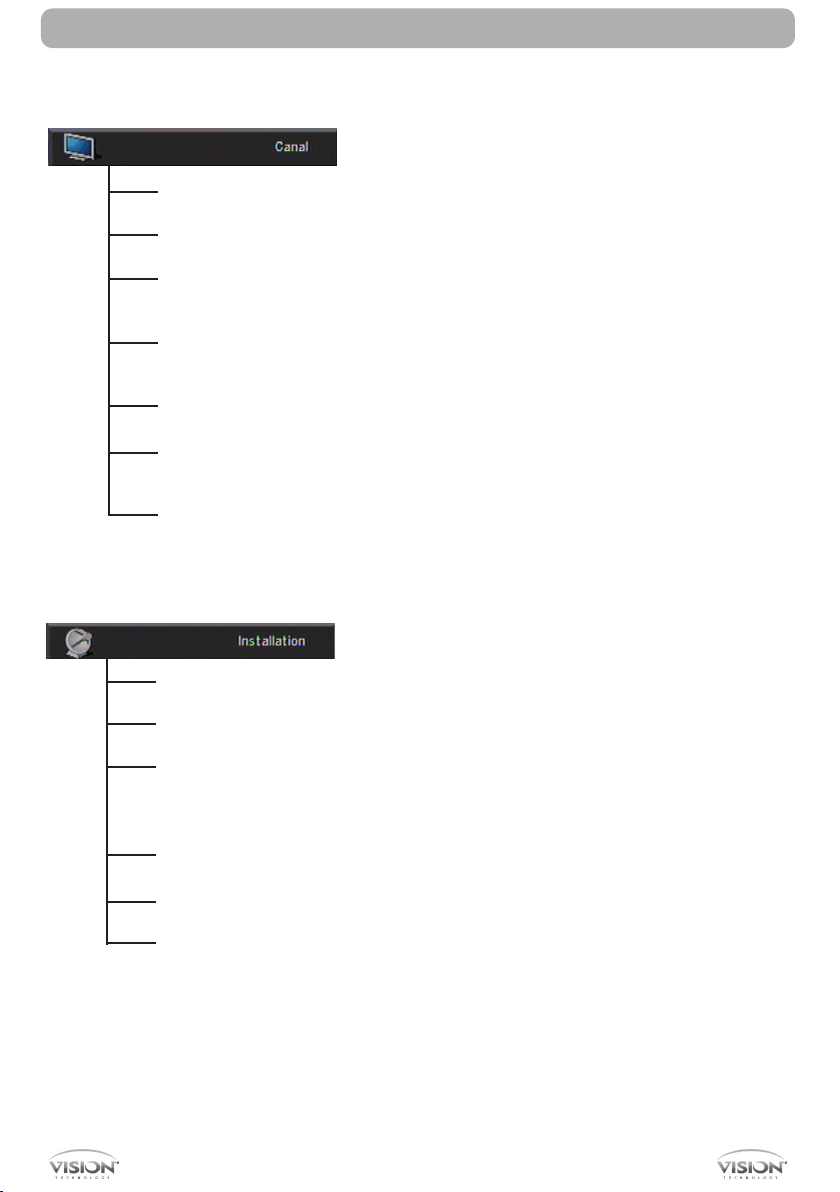
Liste des Chaînes TV: Affiche la liste des chaînes de télévision mémorisées.
Liste des Stations Radio: Affiche la liste des stations de radio mémorisées.
Canal Config: Permet de choisir si vous voulez que le terminal affiche une chaîne donnée
à chaque mise en route.
Nom de la liste de chaînes favorites: Permet de modifier le nom des groupes de
favoris.
Tout Effacer: Efface toutes les chaînes mémorisées.
Récupérer les chaînes de votre copie: Permet de récupérer une copie de la liste des
chaînes réalisée par l’utilisateur.
Sauvegarder vos chaînes en copie de sécurité: Permet de créer et stocker une copie de
sécurité des chaînes, ce qui permettra de récupérer toutes les chaînes même si le terminal
a été réinitialisé.
Configuration de l’Antenne: Permet de configurer les paramètres de l’antenne.
Recherche Simple: Une fois l’antenne configurée, cette option permet la recherche des
chaînes d’un satellite.
Recherche Múltiple: Une fois l’antenne configurée, cette option permet la recherche des
chaînes de plusieurs satellites.
TP Rech: Une fois l’antenne configurée, cette option permet la recherche des chaînes
d’un transpondeur.
Liste Satellites: Affiche les satellites mémorisés. Vous pouvez ajouter ou modifier des
satellites de cette liste.
Liste TP: Affiche la liste des transpondeurs mémorisés pour chaque satellite. Vous
pouvez ajouter ou modifier des transpondeurs de cette liste.
Guide Satellite: Cette application permet, en introduisant la longitude et la latitude
locales ainsi que la position du satellite, de calculer l’orientation et l’élévation que devra
avoir l’antenne.
PAG.
9
Français
Page 10
GUIDE D’INSTALLATION RAPIDE
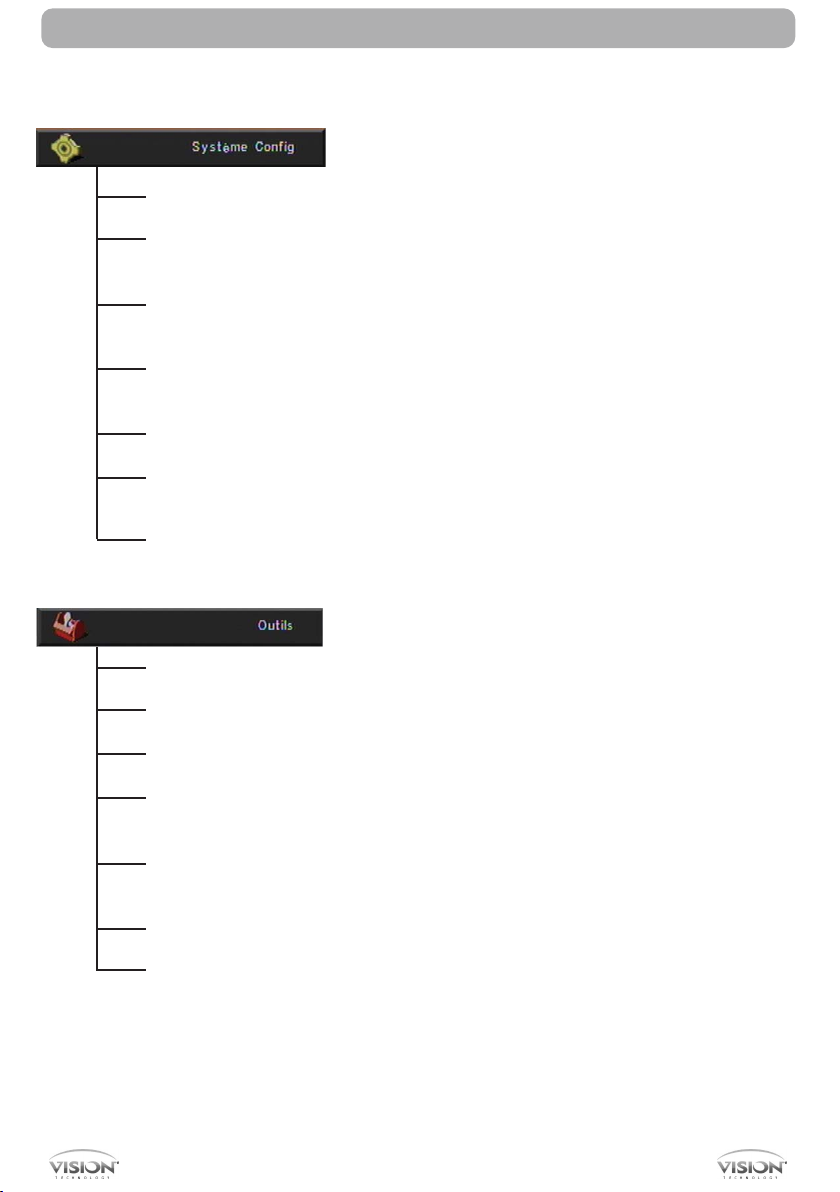
Langue: Permet de choisir la langue d’affichage des menus.
Système de TV: Permet de choisir le standard d’affichage vidéo ainsi que d’autres
paramètres d’affichage.
Réglage Heure & temporisateur: Ce menu permet de configurer l’heure du récepteur
ainsi que les programmateurs pour l’allumage/l’extinction du récepteur.
Configuration de l’OSD: Permet de configurer l’affichage des informations sur la
chaîne.
Contrôle parental: Permet de verrouiller les menus et de modifier le mot de passe.
Réglage alimentation: Permet d’allumer ou d’éteindre l’alimentation de la LNB ou
d’activer / désactiver le mode basse consommation du récepteur.
Position du switch télécommande: Pour choisir la position du switch de la
télécommande.
Français
Information: Affiche des informations techniques sur la chaîne visualisée.
Page de démarrage: Cette option vous renvoie à l’assistant d’installation.
Jeux: Quelques jeux, tels que Tetris, le serpent et d’autres.
Valeurs Usine: Cette option effectue une remise à zéro du récepteur et rétablit les
réglages d’usine.
Software Upgrade: Permet de mettre à jour votre récepteur via un autre récepteur, ou
par satellite (OTA).
SatcoDX Programmation Auto: Charge la liste des chaînes SatcoDX
PAG.
10
Page 11

INDEX
Mesures de sécurité
Attention.........................................................................................................................13
1. Description du panneau et de la télécommande
1.1. Description du panneau frontal........................................................................................14
1.2. Description du panneau arrière....................................................................................14
1.3. Description de la télécommande...............................................................................15
2. Commandes de base
2.0. Allumer le récepteur...................................................................................................15
2.1. Veille........................................................................................................................16
2.2. Télétexte...............................................................................................................16
2.3. Sourdine......................................................................................................................16
2.4. Numéro.....................................................................................................................16
2.5. Mosaïque................................................................................................................16
2.6. CH+/CH-....................................................................................................16
2.7. TV/Radio.....................................................................................................................17
2.8. Vol+/Vol-....................................................................................................................17
2.9. Exit-.........................................................................................................................17
2.10. Menu.................................................................................................................17
2.11. Rappel...............................................................................................................17
2.12. Liste des chaînes TV..................................................................................................17
2.13. EPG..............................................................................................................18
2.14. Liste................................................................................................................18
2.15. Favoris..............................................................................................................18
2.16. Piste / Mode Audio................................................................................................19
2.17. Information..............................................................................................................19
2.18. FAV+/FAV-................................................................................................................19
2.19. Changer de satellite...................................................................................................19
2.20. Zoom.......................................................................................................................19
2.21. Sous-titres.................................................................................................................19
2.22. Court-circuit LNB.......................................................................................................19
3. Menu Chaîne
3.1 Liste des chaînes TV................................................................................................19
3.1.1. Favoris.....................................................................................................20
3.1.2. Déplacer....................................................................................................21
3.1.3. Classer.....................................................................................................21
3.1.4. Modifier les chaînes.................................................................................21
3.1.4.1. Effacer..........................................................................................21
3.1.4.2. Sauter..........................................................................................21
3.1.4.3. Verrouiller......................................................................................21
3.1.4.4. Modifier....................................................................................22
3.1.5. Rechercher......................................................................................22
3.2. Liste des stations Radio.............................................................................23
3.3 Canal Config..............................................................................................23
3.3.1. Chaîne démarrage………………………………………………………..23
Français
PAG.
11
Page 12

INDEX
3.3.2. Type de chaîne…………………..................……………………………………..23
3.4. Nom de la liste de chaînes favorites...........................................................................23
3.5. Tout effacer......................................................................................................24
3.6. Récupérer le chaînes de votre copie..............................................................................24
3.7. Sauvegarder vos chaînes en copie de sécurité……………..................…………………………….24
4.Installation
4.1. Configuration de l’antenne........................................................................................25
4.2. Rechercher simple................................................................................................27
4.3. Rechercher múltiple.........................................................................................28
4.4. Rechercher les chaînes d’un TP.................................................................................. 28
4.5. Liste satellite......................................................................................... 29
4.6. Liste TP....................................................................................... 30
4.7. Guide satellite................................................................................... 31
5. Configuration système
5.1. Langue..............................................................................................32
5.2. Système de TV........................................................................................................33
5.3. Réglage Heure & temporisateur...................................................................33
5.3.1. Heure……………..................…………………………………………33
5.3.2. Temporisateur……………..................…………………………………………34
5.3.3. Arrêt auto……..................……………………………………………35
5.4. Configuration de l’OSD...................................................................................................35
5.5. Control parental.............................................................................................35
5.6. Réglage alimentation………….........…..................…………………………………………36
5.7. Position du switch télécommande................................................................................37
6. Outils
6.1. Information...............................................................................................................38
Français
6.2. Page de démarrage………..................……………………………………………37
6.3. Jeux.......................................................................................................................38
6.3.1. Tetris…………………..................……………………………………38
6.3.2. Serpent………………..................………………………………………38
6.3.3. Othello……………..................…………………………………………38
6.4. Valeurs Usine......................................................................................................39
6.5. Software Upgrade.......................................................................................39
6.5.1. Mise à jour par le port RS232………………………………………………………39
6.5.2. Mettre à jour par satellite………………………………………………………39
6.6. SatcoDX Programmation Auto ………………………………………………………40
7. Spécifications techniques...............................................................................................41
8. Declaración de conformidad...............................................................................................42
PAG.
12
Page 13

MESURES DE SECURITE
L’éclair contenu dans un
triangle avertit l’usager
d’un “voltage dangereux”
afin de prévenir tout risque
de choc électrique.
Merci de lire attentivement ce manuel avant d’installer votre récepteur.
Important: N’ouvrez jamais ce récepteur, risque d’électrocution. En cas de problème, recourez toujours
à un technicien qualifié.
Avant de mettre en place votre récepteur, assurez vous qu’il n’est pas branché au réseau électrique.
Débranchez aussi le récepteur s’il doit être arrêté pendant une longue période (par exemple durant les
vacances).
Ne touchez jamais à la prise lorsque vous avez les mains mouillées. De même, débranchez toujours
l’appareil avant de le nettoyer ou de manipuler les connexions.
N’installez pas le récepteur à proximité d’une source de chaleur, et assurez vous que la ventilation soit
suffisante si vous l’installez dans un endroit exigu.
Avant de mettre en marche le récepteur, assurez vous que l’antenne soit correctement montée,
connectée et orientée.
Installez si possible votre récepteur à proximité de votre téléviseur et de toute autre source de signal A/V
(DVD, Magnétoscope, CD, console de jeux, etc.).
Assurez vous que le support soit stable et qu’il y ait suffisamment de place afin de mettre en place les
câbles de connexion sans risque.
Le récepteur doit être installé près d’une prise de courant d’accès aisé.
N’installez pas votre récepteur à un endroit où il risque de recevoir un liquide.
Ne posez aucun objet lourd - par exemple un téléviseur- sur votre récepteur, ceci pourrait endommager
ce dernier.
Attention: Afin de réduire le risque de
décharge électrique, n’ouvrez jamais le
récepteur. Cette opération en doit être
effectuée que par du personnel qualifié.
Le point d’exclamation
contenu dans un triangle
attire l’attention de
l’utilisateur sur une
action importante.
Français
MERCI DE EN PAS INSTALLER VOTRE RÉCEPTEUR:
-Sur une surface instable.
-Exposé directement à la lumière du soleil.
-Dans un environnement très humide.
-Soumis à des températures en dehors de la plage de fonctionnement de l’appareil (+5º … +40ºC).
Dans le cas où le récepteur serait soumis à de brusques changements de température, il se peut que
de la condensation se forme à l’intérieur de l’appareil. Si cela arrive, laissez le récepteur éteint pendant
au minimum 2 heures.
PAG.
13
Page 14
DESCRIPTION DU PANNEAU FRONTAL
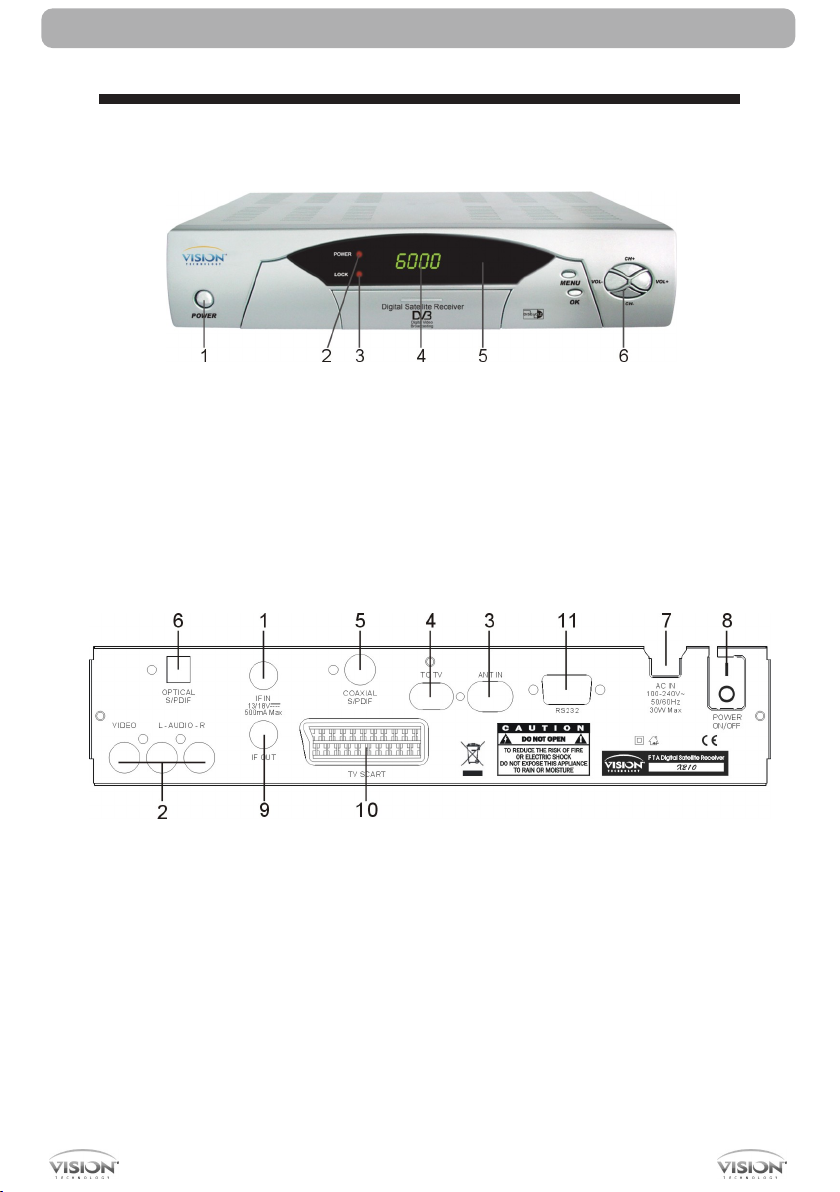
1. DESCRIPTION DU PANNEAU FRONTAL ET DE LA TÉLÉCOMMANDE
1.1. DESCRIPTION DU PANNEAU FRONTAL
1. POWER: Pour allumer ou mettre en veille le récepteur. Pour éteindre complètement l’appareil,
veuillez utiliser le commutateur qui se trouve dans la partie postérieure du récepteur.
2. POWER LED: Indique que le récepteur est connecté au réseau (90-230 VAC).
3. LOCK LED: Indique que le niveau de signal dans le périphérique d’entrée IF IN est suffisant.
4. DISPLAY: 4 digits affichent les numéros de programme.
5. IR-SENSOR: Détecteur de réception pour les signaux IR de la télécommande
6.
TOUCHES: Ces touches permettent de contrôler les principales fonctions du récepteur:
elles permettent les m ê mes contrôles que la t élecommande (Chaîne, Menu, Volume, OK)
1.2. DESCRIPTION DU PANNEAU ARRIÈRE
Français
1. IF IN: Entrée du signal satellite.
2. VIDEO / AUDIO: Sorties HiFi pour un poste stéréo ou un écran
3. ANT IN: Entrée d’antenne pour l’antenne terrestre.
4. TO TV: Sortie de modulateur pour la connexion avec l’appareil de TV.
5
. S/PDIF: Sortie optique pour audio numérique (AC3).
6. S/PDIF: Sortie coaxiale pour audio numérique (AC3).
7. AC IN: Câble d’alimentation.
8. POWER ON/OFF: Permet d’éteindre complètement le récepteur.
9
. IF OUT: Sortie du signal de l’antenne satellite, pour pouvoir connecter d’autres dispositifs.
Nota: Le fonctionnement simultané avec d’autres récepteurs n’est possible qu’avec un nombre limité
de chaînes.
10. TV SCART: Sortie péritel pour la connexion à un téléviseur.
11. RS-232: Port série pour mise à jour logicielle.11. RS-232: Port série pour mise à jour logicielle.
PAG.
14
Page 15
13
16
17
DESCRIPTION DU PANNEAU FRONTAL
1
2
4
6
9
3
5
8
7
10
11
12
15
14
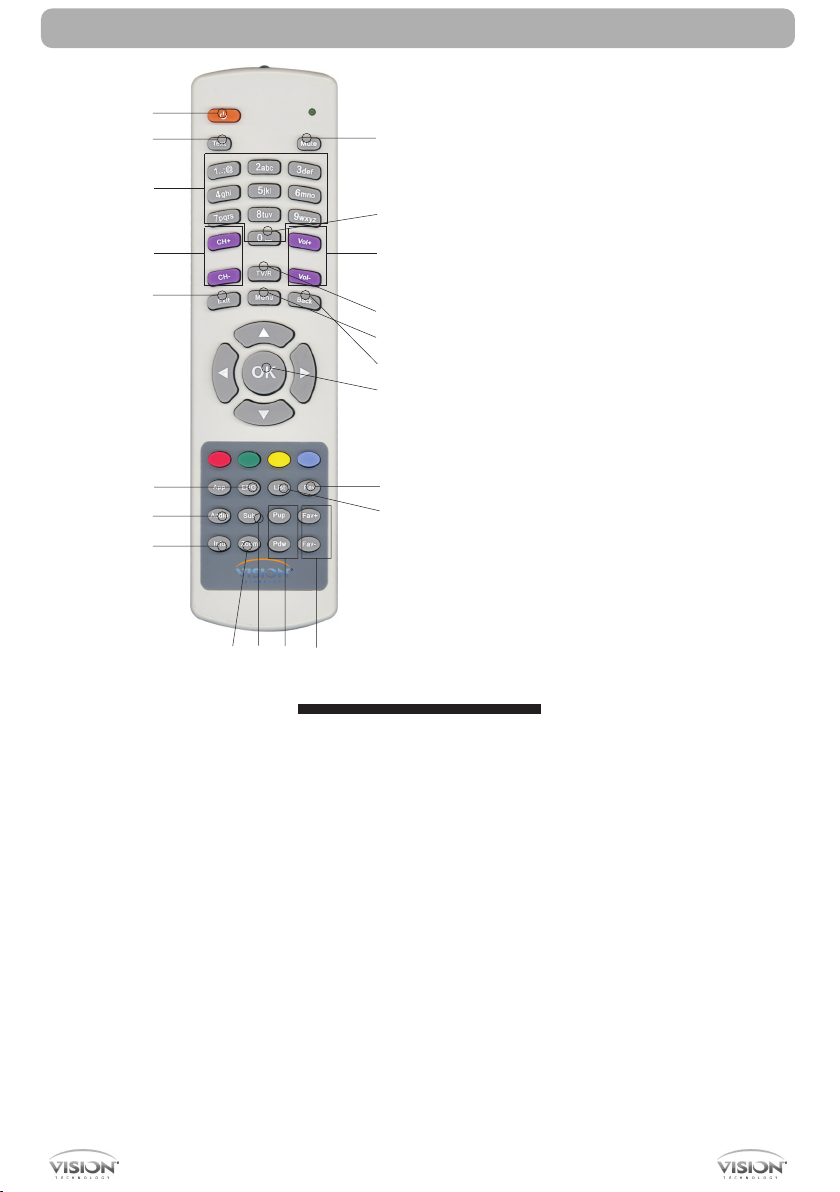
1.- Marche/Veille
2.- Télétexte
3.- Muet
4.- Numéros
5.- “0”
6.- CH+/CH-
7.- TV/R
8.- VOL+/VOL-
9.- Sortie
10.- Menu
11.- Retour
12.- OK
13.- EPG
14.- Liste
15.- Fav
16.- Audio
17.- Info
18.- Fav+/Fav-
19.- Pup/Pdw
20.- Zoom
21.- Sub
20 21 19 18
2. COMMANDES DE BASE
Français
2.0. ALLUMER RÉCEPTEUR
Allumez le bouton [Power ON/OFF] à l’arrière du terminal.
Lors de la première utilisation du récepteur, la page de démarrage s’affiche. Vous pourrez y configurer
rapidement le terminal.
Dans les autres cas, le terminal affichera la chaîne regardée au moment où il a été éteint.
? QUESTIONS FRÉQUENTES
Q: Mon
récepteur
est allumé et fonctionne en mode TV, mais rien ne s’affiche sur l’écran de mon
téléviseur:
R: Assurez vous que votre téléviseur est réglé sur l’entrée vidéo correcte. Par exemple, si vous avez
connecté votre récepteur à l’entrée Vidéo 1 de votre téléviseur, sélectionnez cette entrée sur votre
téléviseur. Généralement l’entrée se sélectionne à l’aide de la touche AV de la télécommande de votre
téléviseur.
Q: Mon
récepteur
fonctionne en mode TV, mais l’écran n’affiche rien, hormis un message “pas de
signal”:
R: Cela signifie que la chaîne que vous avez sélectionnée ne reçoit pas de signal. Il peut y avoir plusieurs
causes à ceci:
1. La chaîne que vous avez sélectionnée n’est pas présente sur le satellite vers lequel est orientée votre
antenne. Choisissez une autre chaîne.
PAG.
15
Page 16
Français
OSD 1
OSD 2
COMMANDES DE BASE
2. Le signal de la chaîne actuelle est trop faible. Essayer de
changer pour une chaîne avec un signal plus fort. Si le problème
persiste, contactez un installateur pour dépannage.
3. Vous avez sélectionné un mauvais type de LNB dans le
menu d’installation, ou bien la configuration DISEqC n’est pas
bonne.
2.1. VEILLE
1. Appuyez sur la touche [Marche/Veille] pour basculer entre le
mode TV et le mode veille.
2. En mode de veille, appuyez sur la touche [Marche/Veille]
pour revenir au mode TV. La dernière chaîne affichée lors de la
mise en veille s’affichera.
3. Pour éteindre complètement le récepteur, basculez
l’interrupteur d’alimentation à l’arrière du récepteur.
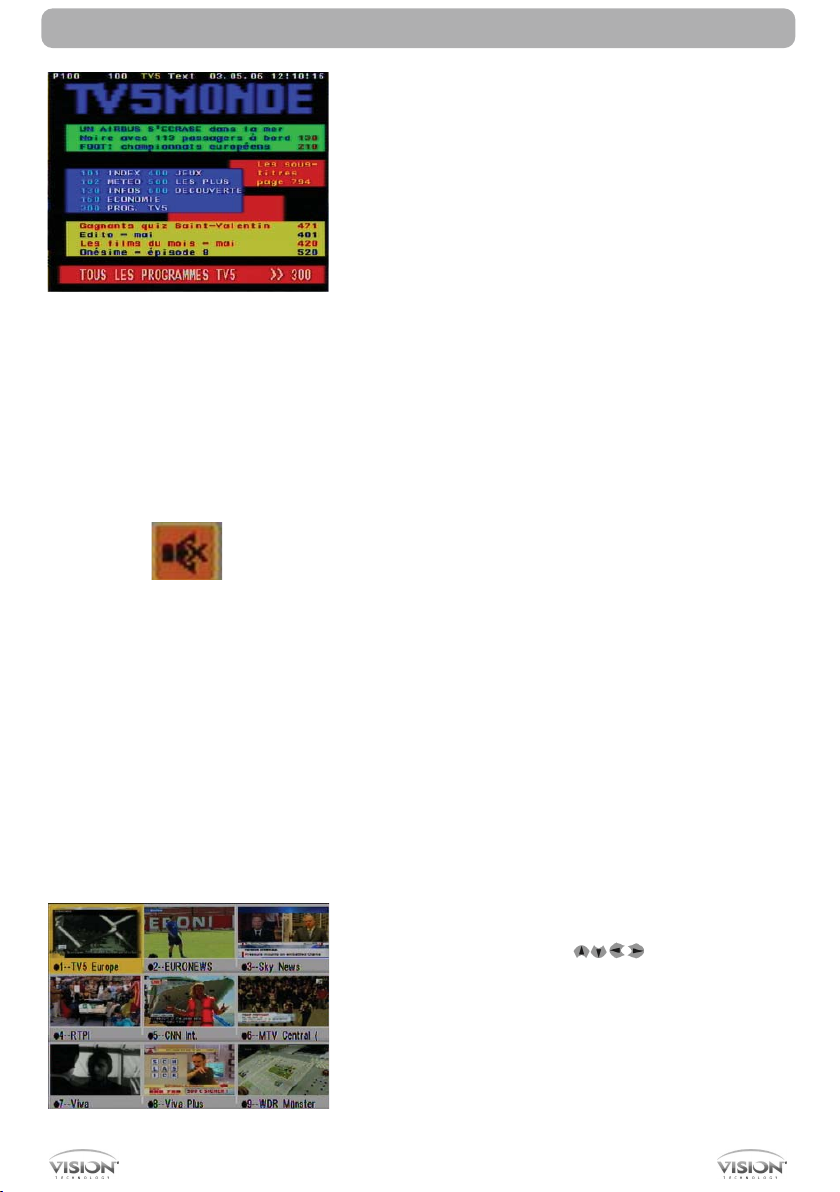
2.2. TÉLÉTEXTE
1. Appuyez sur la touche [Télétexte] en mode TV pour ouvrir la
page de télétexte (OSD 1). Ce service n’est présent que sur
certaines chaînes.
2. Si la chaîne ne contient pas d’informations de télétexte, vous
verrez un message “Pas de données de Télétexte” s’afficher à
l’écran.
2.3. SOURDINE
1. Appuyez sur la touche [Muet] pour couper le son. Une icône
(OSD 2) apparaît alors à l’écran pour indiquer que le son est
coupé.
2. Appuyez sur la touche [Muet] une nouvelle fois pour rétablir
le son.
2.4. NUMÉRO
En mode TV, vous pouvez entrer directement le numéro de
chaîne désirée à l’aide de la télécommande.
OSD 3
2.5. MOSAÏQUE
En mode TV, Appuyez sur la touche [0] pour passer en mode
Mosaïque (OSD 3).
1. En mode mosaïque, vous pouvez voir à l’écran la
prévisualisation de 9 chaînes (statiques) commençant par
la chaîne actuelle. Seule la prévisualisation sélectionnée est
rafraîchie en continu.
2. Appuyez sur les touches [
prévisualisation sélectionnée.
3. Avec le clavier numérique [1] ~ [9] vous pouvez déplacer
directement la chaîne sélectionnée.
4. En appuyant sur la touche [OK] vous retournez au mode
plein écran pour le canal sélectionné.
] pour changer de
2.6. CH+/CH-
En mode TV, appuyez sur [CH+/CH-] pour changer de
PAG.
16
Page 17
OSD 4
OSD 5
OSD 6
COMMANDES DE BASE
chaîne.
2.7. TV/RADIO
En mode TV, appuyez sur [TV/R] pour basculer en mode
Radio. En mode Radio appuyez sur [TV/R] pour basculer en
mode TV.
2.8. VOL+/VOL-
En mode TV, appuyez sur [Vol+/Vol-] pour modifier le volume
sonore.
2.9. EXIT
La touche [Sortie] permet de sortir du menu en cours.
2.10. MENU
La touche [Menu] permet d’entrer dans un menu ou de sortir
du menu en cours.
2.11. RAPPEL
Appuyez sur [Retour] pour basculer entre la chaîne actuelle et
la chaîne précédente.
2.12. LISTE DES CHAÎNES TV
En mode TV, appuyez sur [OK] pour afficher la “Liste des
chaînes” .
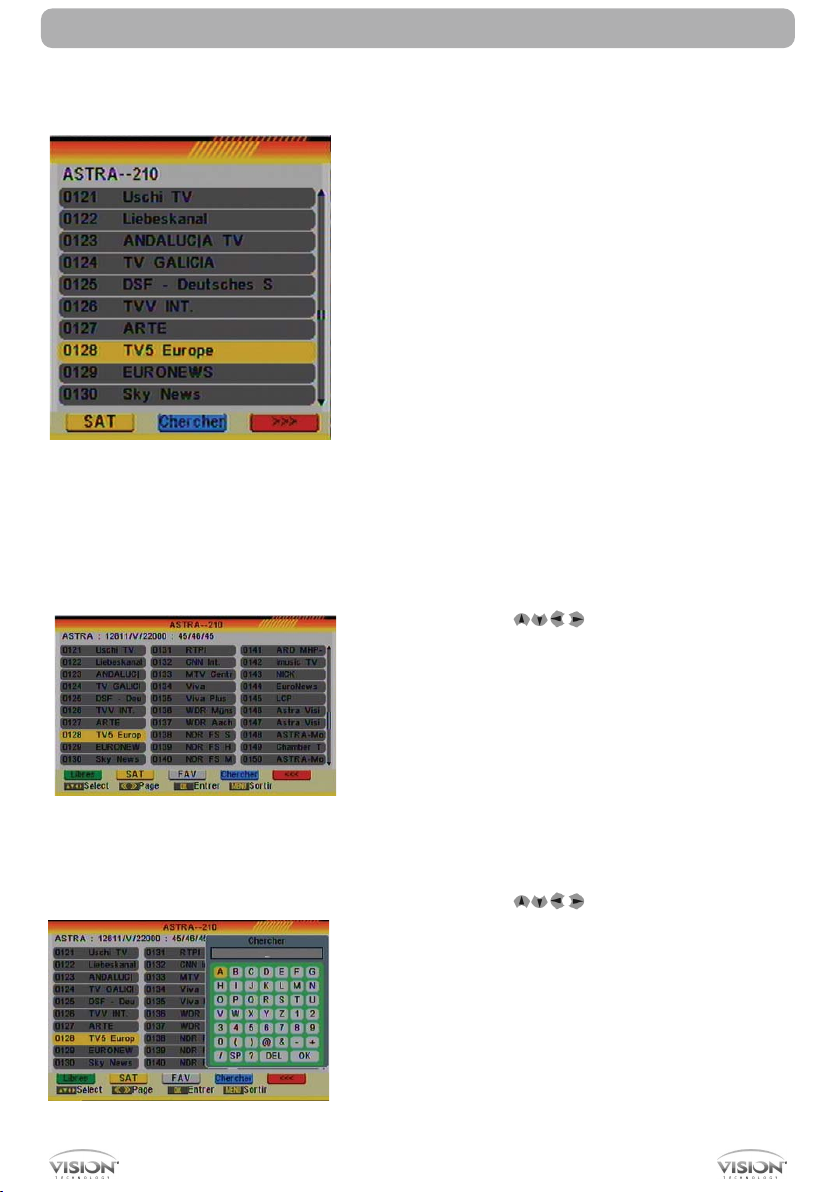
Liste des chaînes simplifiées (OSD 4):
Dans cette liste, vous pourrez naviguer d’une chaîne à l’autre
en utilisant les touches [
1. Appuyez sur la touche [Jaune] pour afficher la liste des
satellites. Une fois un satellite sélectionné, la liste ne comportera
que les chaînes de ce satellite.
2. Appuyez sur la touche [Bleue] pour ouvrir la fenêtre
“Recherche”. Vous pouvez utiliser cette fonction pour rechercher
une chaîne par son nom.
3. Appuyez sur la touche [Rouge] pour afficher la liste complète
des chaînes.
4. Une fois la chaîne désirée sélectionnée, appuyez sur [OK]
pour l’afficher.
Liste des chaînes complète (ODS 5):
Dans cette liste, vous pourrez naviguer d’une chaîne à l’autre
en utilisant les touches [
Cette fenêtre affiche plus d’information que la liste des chaînes
simplifiée, telles que la fréquence, la polarité, la vitesse de
symbole et le PID de la chaîne sélectionnée.
1. Appuyez sur la touche [Verte] pour classer les chaînes libres
ou cryptées. Les chaînes en clair sont alors classées au début
et les chaînes cryptées à la fin de la liste.
2. Appuyez sur la touche [Jaune] pour afficher la liste des
satellites. Une fois un satellite sélectionné, la liste ne montrera
que les chaînes de ce satellite.
3. Appuyez sur la touche [FAV] pour afficher la liste des Favoris.
].
].
Français
PAG.
17
Page 18
COMMANDES DE BASE
Une fois sélectionnée un groupe de favoris, la liste n’affichera
que les chaînes de ce groupe.
4. Appuyez sur la touche [Bleue] pour ouvrir la fenêtre “
Chercher “ (OSD 6). Vous pouvez utiliser cette fonction pour
rechercher une chaîne par son nom.
5. Appuyez sur la touche [Rouge] pour afficher la liste des
chaînes simplifiées.
6. Appuyez sur la touche [OK] pour sortir y et afficher la chaîne
sélectionnée.
Français
OSD 7
OSD 8
OSD 9
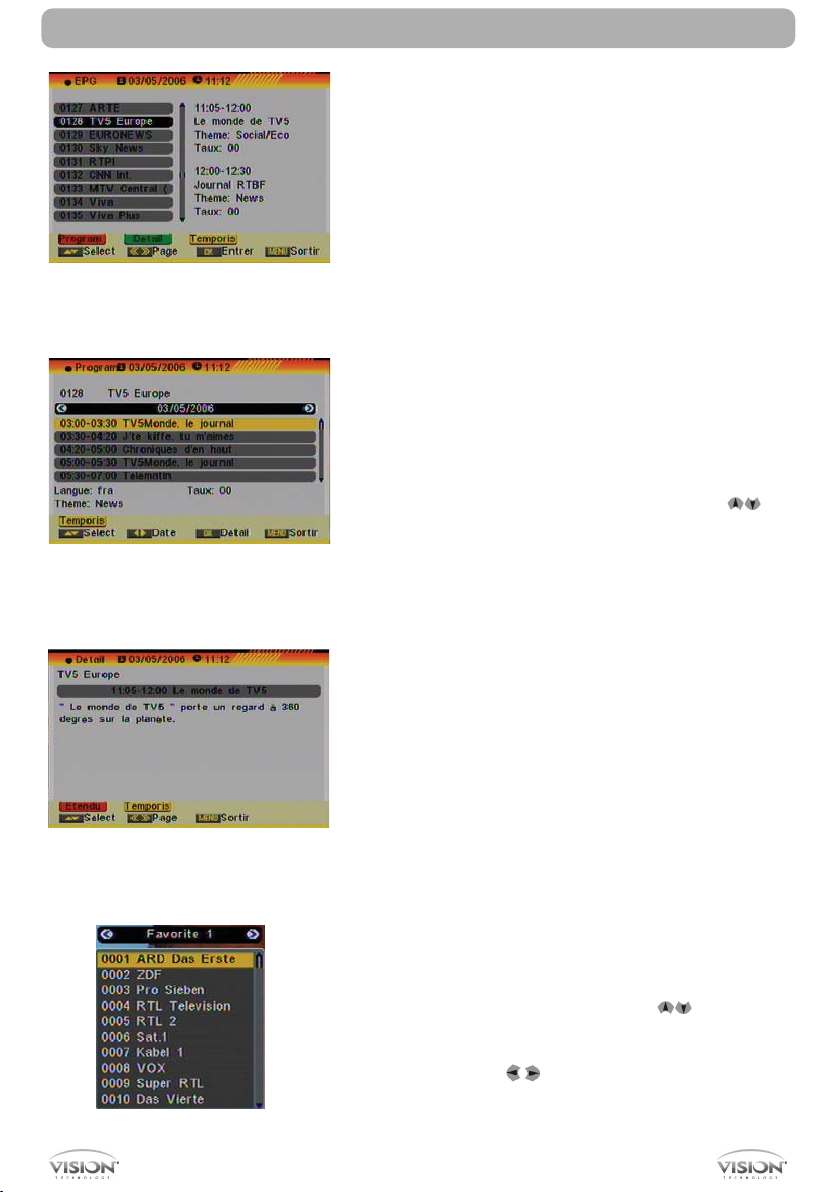
2.13. EPG
1. Ce récepteur dispose du Guide Electronique des Programmes
(EPG) afin de vous offrir des informations sur la programmation
de certaines chaînes telles que le titre, les sous-titres, une
description, les horaires de début et de fin de l’émission. Cette
fonction dépend du service fourni par l’émetteur de la chaîne.
Appuyez sur la touche [EPG] pour afficher l’écran EPG (OSD
7).
2. Appuyez sur la touche [Rouge] pour afficher l’horaire détaillé
de l’émission de la chaîne sélectionnée (OSD 8). Vous pouvez
sélectionner un événement à l’aide des touches [ ] et
obtenir des informations détaillées à son propos en appuyant
sur [OK]. Avec la touche [Jaune] vous pouvez programmer
un temporisateur avec les horaires de début et de fin de
l’évènement en question.
3. Appuyez sur la touche [Verte] dans la fenêtre de l’EPG pour
afficher une description détaillée de l’évènement sélectionné
(OSD 9). Avec la touche [Rouge], vous obtiendrez plus
d’informations sur le programme. Avec la touche [Jaune] vous
pouvez programmer un temporisateur avec les horaires de
début et de fin de l’évènement en question.
4. Pour sortir du menu EPG appuyez sur la touche [Sortie].
2.14. LISTE
En mode TV, appuyez sur la touche [Liste] pour accéder
directement au menu “Liste des chaînes TV” ou au menu “Liste
des stations de Radio” selon le mode dans lequel vous vous
trouvez.
OSD 10
2.15. FAVORIS
1. En mode TV appuyez sur la touche [Fav] pour ouvrir la fenêtre
Groupes de Favoris comme montré sur l’image ci-contre (OSD
10):
2. Dans la fenêtre Groupes de Favoris vous pouvez sélectionner
la chaîne favorite désirée avec les touches [ ] et confirmer
avec [OK] afin de basculer sur cette chaîne. Pour les groupes
plus grands, vous pouvez naviguer avec [Pup/Pdw].
3. Avec les touches [
Groupes de Favoris.
4. Appuyez sur la touche [Sortie] pour sortir de la fenêtre des
PAG.
18
] vous sélectionnez les différents
Page 19
OSD 11
OSD 12
COMMANDES DE BASE
Groupes de Favoris.
Questions fréquentes ?
Q: Pourquoi le message “Aucun favori!” s’affiche après avoir
appuyé sur la touche [Fav]?
R: Aucune chaîne n’a encore été assignée au Groupe de
favoris. Vous pourrez le faire dans le menu “Chaîne”.
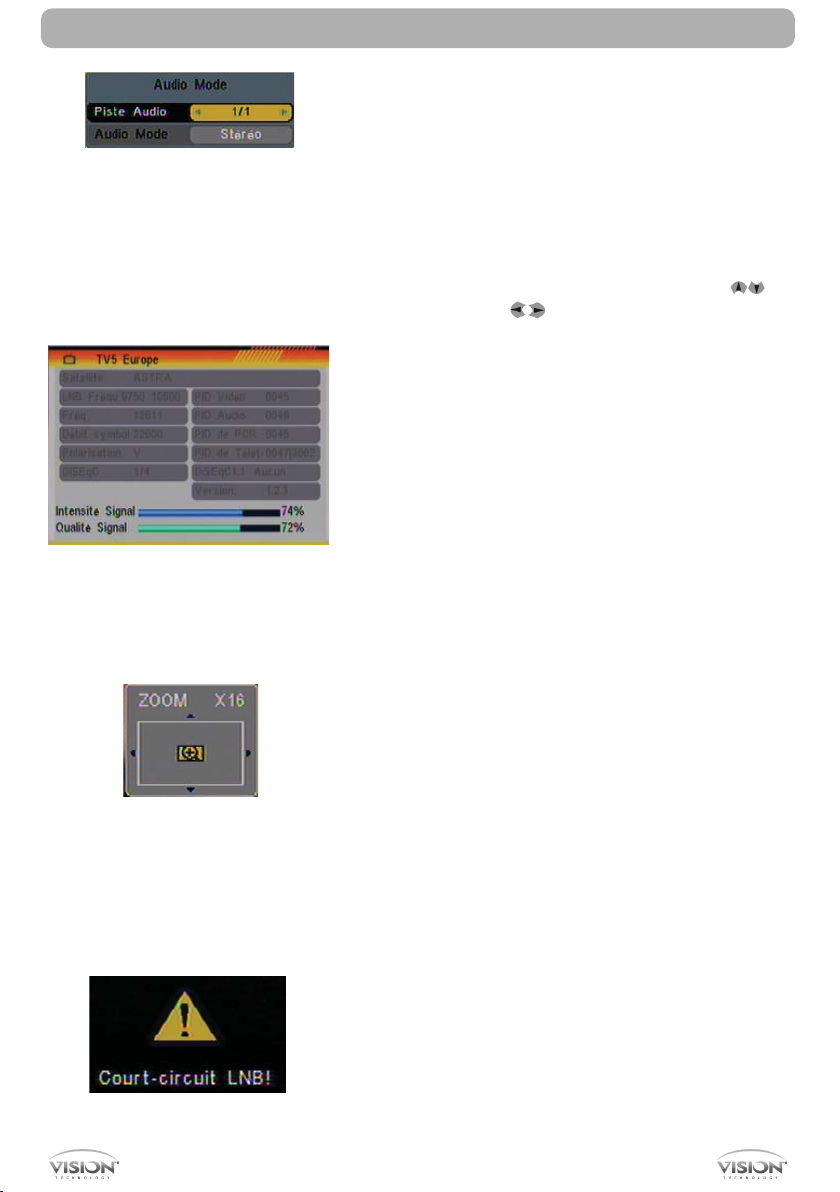
2.16. PISTE / MODE AUDIO
1. En mode TV, appuyez sur la touche [Audio] pour ouvrir la
fenêtre de mode Audio (OSD 11).
2. Sélectionnez l’option à modifier avec les touches [ ] et
changer la valeur avec [
3. Appuyez sur [Sortie] para quitter cette fenêtre.
].
2.17. INFORMATION
En mode TV, appuyez sur la touche [info] pour ouvrir la fenêtre
d’information. Vous pourrez y voir les paramètres de la chaîne
actuelle (OSD 12).
2.18. FAV+/-
1. En mode TV appuyez sur la touche [FAV+/FAV-] pour
naviguer directement entre les chaînes du Groupe de Favoris
actuel.
2. L’ordre des chaînes favorites suit l’ordre existant dans la liste
des Groupes Favoris.
2.19. CHANGER DE SATELLITE
1. En mode TV, appuyez sur la touche [Pup/Pdw] pour changer
directement de satellite.
OSD 13
OSD 14
2.20. ZOOM
1. Appuyez sur la touche [Zoom] en mode TV pour agrandir
l’image. L’image peut être agrandie jusqu’à 16 fois. (OSD
13).
2. Appuyez sur [Sortie] para sortir de la fonction.
2.21. SOUS-TITRES
En mode TV, appuyez sur la touche [Sub] pour activer/désactiver
les sous-titres, s’ils sont disponibles.
2.22. COURT-CIRCUIT LNB
Lorsqu’il y a un court-circuit dans la LNB, un message “Courtcircuit LNB” (OSD 14) s’affiche à l’écran. Vérifiez alors vos
câbles et vos connexions. Le message ne disparaîtra qu’une
PAG.
19
Français
Page 20
Français
OSD 15
OSD 16
OSD 17
MENU CHAÎNE
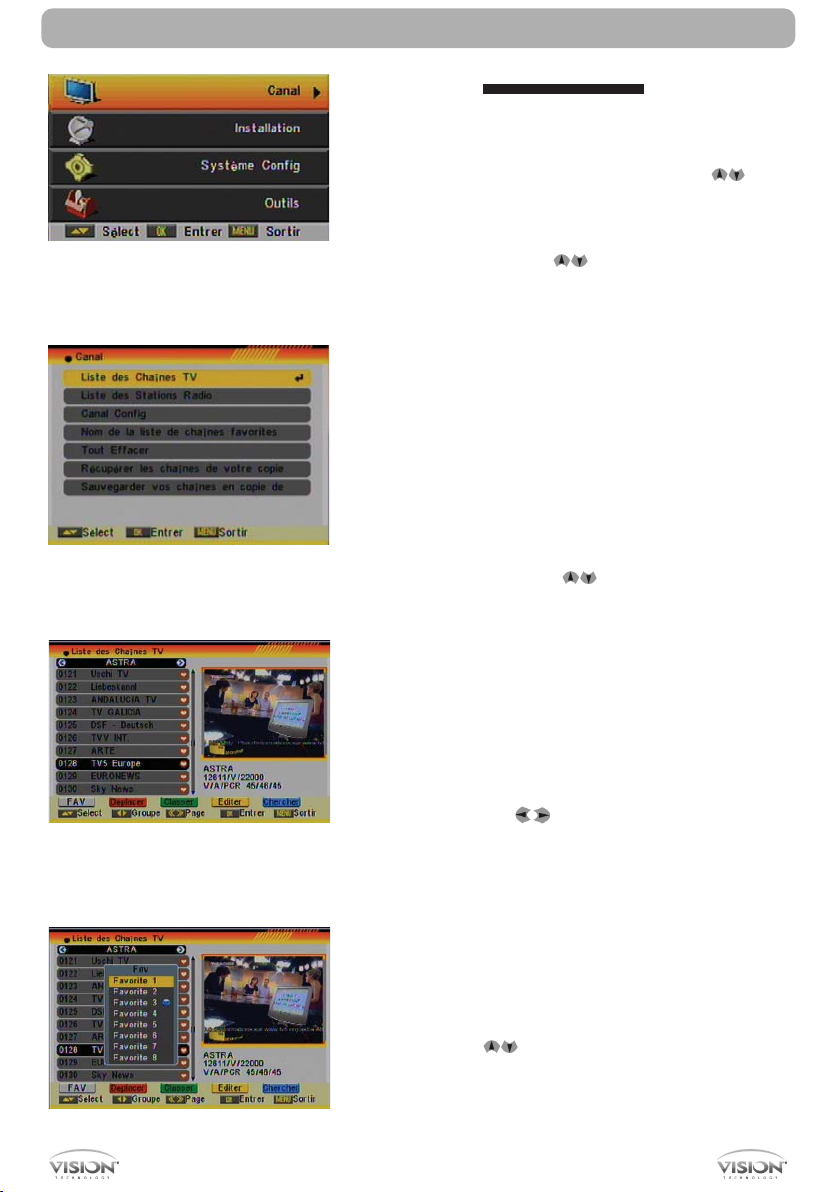
3. MENU CHAÎNE
Appuyez sur la touche [Menu] de la télécommande pour entrer
dans le menu principal (OSD 15).
1. Appuyez sur les flèches de la télécommande [ ] pour
choisir l’option Chaîne.
2. Appuyez sur [OK] pour entrer dans le sous-menu Chaîne.
Dans le sous-menu Chaîne (OSD 16):
3. Appuyez sur les touches [
choisir les différentes options du menu.
4. Appuyez sur [OK] pour entrer dans l’option choisie:
- Liste des Chaînes TV
- Liste des Stations Radio
- Canal Config
- Nom de la liste de chaînes favorites
- Tout Effacer
- Récupérer les chaînes de votre copie
- Sauvegarder vos chaînes en copie de sécurité
] de la télécommande pour
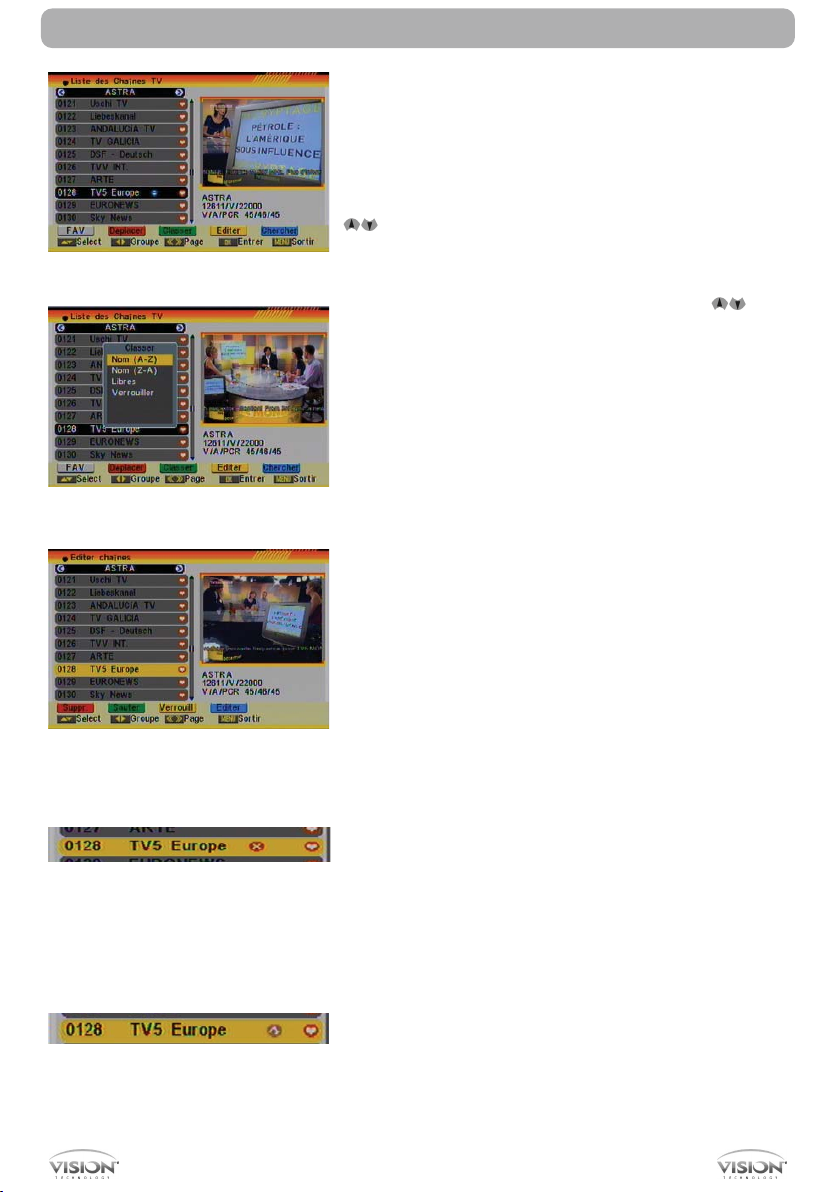
3.1. LISTE DES CHAÎNES TV
En entrant dans ce menu, vous verrez à l’écran une image telle
que l’image OSD 17:
1. Vous pouvez vous déplacer parmi les chaînes à l’aide les
touches de la télécommande [ ] et en appuyant sur [OK]
vous verrez s’afficher l’image du programme TV choisi dans la
fenêtre située à droite.
2. Vous pouvez taper directement le numéro de chaîne désirée à
l’aide de la télécommande, sans avoir besoin de parcourir toute
la liste de chaînes. Une fois un numéro de chaîne introduit,
vous vous déplacerez sur cette chaîne, toutefois la fenêtre de
prévisualisation ne s’affichera qu’une fois confirmé avec la
touche [OK].
3. Appuyez sur les touches [Pup/ Pdw] pour afficher les pages
suivantes de la liste de chaînes.
4. A l’aide des touches [
de chaînes et de satellite.
5. Appuyez sur [Menu] ou [Sortie] pour visualiser en plein écran
le programme TV choisi.
6. Les touches de couleur offrent d’autres fonctionnalités afin
de gérer la liste de chaînes.
] vous pouvez changer de groupe
OSD 18
3.1.1. FAVORIS
1. Appuyez sur la touche [Fav] pour ouvrir la fenêtre des
“Favoris” (OSD 18).
2. Vous pouvez choisir entre 8 groupes de favoris différents à
l’aide des touches [ ]. Appuyez sur [OK] pour assigner la
chaîne choisie à un groupe de favoris.
3. Appuyez sur [OK] à nouveau pour enlever la chaîne du
groupe de favoris.
4. Appuyez sur la touche [Sortie] pour revenir à la liste de
PAG.
20
Page 21
MENU CHAÎNE
chaînes de TV. Les chaînes assignées à un groupe de favoris
sont indiquées par une icône après leur nom.
3.1.2. DÉPLACER
1. Appuyez sur la touche [Rouge] pour afficher le symbole de
déplacement après le nom (OSD 19).
2. Déplacez la chaîne à la position désirée à l’aide des touches
]. Appuyez sur [OK] pour confirmer la nouvelle position.
[
OSD 19
OSD 20
OSD 21
OSD 22
3.1.3. CLASSER
1. Appuyez sur la touche [Verte] pour ouvrir la fenêtre de
classement des chaînes (OSD 20). Appuyez sur [ ] pour
choisir et [OK] pour confirmer votre choix.
2. Les possibilités de classement sont:
- Nom (A-Z): classées par ordre alphabétique, sans tenir
compte des symboles.
- Nom (Z-A): classées par ordre alphabétique inverse, sans
tenir compte des symboles.
- Libres: classe les chaînes claires et cryptées. Les chaînes en
clair apparaissent en premier, et les chaînes cryptées ensuite.
- Verrouiller: les chaînes non verrouillées apparaissent en
premier, suivies des chaînes verrouillées.
3.1.4. MODIFIER LES CHAÎNES
1. Afin de modifier une chaîne, appuyez sur la touche [Jaune].
Une fenêtre apparaîtra alors pour vous demander le mot de
passe de l’appareil. Le code par défaut est “0000”.
2. A l’intérieur du menu modifier (OSD 21), vous pourrez
effacer, sauter, verrouiller ou modifier la chaîne.
3. Appuyez sur [Sortie] pour sortir. Un message apparaîtra alors
pour vous demander de confirmer les modifications.
3.1.4.1 EFFACER
Pour effacer une ou plusieurs chaînes de votre liste, appuyez
sur la touche [Rouge] à l’intérieur du menu “Modifier Liste de
chaînes” sur la chaîne que vous voulez supprimer. Une crois
apparaîtra alors à la suite du nom de la chaîne (OSD 22). Les
chaînes marquées seront effacées une fois les modifications
confirmées à la sortie de ce menu.
Français
OSD 23
3.1.4.2 SAUTER
Pour sauter une ou plusieurs chaînes de votre liste, appuyez
sur la touche [Verte] à l’intérieur du menu “Modifier Liste de
chaînes” sur la chaîne que vous souhaitez sauter. Une icône
apparaîtra alors à la suite du nom de la chaîne (OSD 23). Les
chaînes marquées, seront sautées lors du changement de
chaîne en mode TV. Les chaînes marquées seront sautées une
fois les modifications confirmées à la sortie de ce menu.
3.1.4.3 VERROUILLER
Pour verrouiller une ou plusieurs chaînes de votre liste, appuyez
PAG.
21
Page 22
Français
OSD 24
OSD 25
OSD 26
OSD 27
OSD 28
MENU CHAÎNE
sur la touche [Jaune] à l’intérieur du menu “Modifier Liste
de chaînes” sur la chaîne que vous souhaitez verrouiller. Une
icône apparaîtra alors à la suite du nom de la chaîne (OSD 24).
La prochaine fois que vous souhaiterez afficher cette chaîne,
vous devrez introduire un mot de passe. Les chaînes marquées
seront verrouillées une fois les modifications confirmées à la
sortie de ce menu.
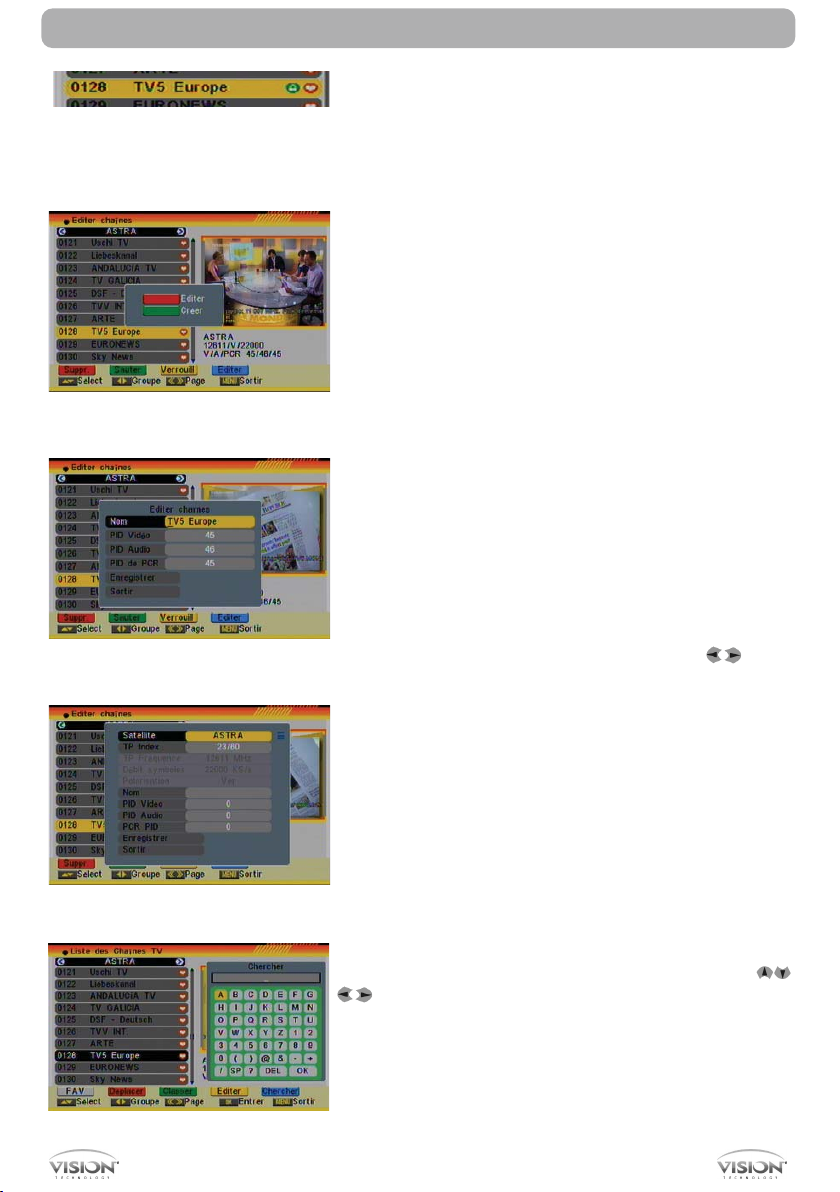
3.1.4.4 MODIFIER
En appuyant sur la touche [Bleue] dans la fenêtre de modification
de chaînes, une nouvelle fenêtre s’ouvrira, vous donnant le
choix entre 2 options (OSD 25):
1. Modifier la chaîne actuelle: Appuyez sur la touche [Rouge]
pour modifier la chaîne actuelle (OSD 26).
- Choisir l’option “Nom” pour modifier le nom de la chaîne.
- Les éléments PID Vidéo, audio et PCR peuvent aussi être
modifiés en introduisant une nouvelle valeur.
- Après avoir modifié les données, sélectionnez “Enregistrer” et
appuyez sur [OK] pour enregistrer les modifications et sortir du
menu de modification. Pour sortir du menu modification sans
enregistrer les changements, sélectionnez “Sortie” et appuyez
sur [OK] sans enregistrer les changements.
2. Créer: Appuyez sur la touche [Verte] pour créer une nouvelle
chaîne (OSD 27).
- Dans l’option “Satellite”, appuyez sur [OK] pour dérouler la
liste des satellites. Choisissez alors le satellite dans lequel vous
voulez créer une chaîne.
- Si sur l’option “indice de TP” vous appuyez sur [
pourrez choisir le numéro de Transpondeur où se trouve la
chaîne. Les valeurs de fréquence, de vitesse de symbole te de
polarité seront affichées, mais ne pourront pas être modifiées.
- Choisissez l’option “Nom” pour ajouter le nom de la chaîne.
- Introduisez les nouvelles valeurs de PID Vidéo, audio et PCR
pour la nouvelle chaîne.
- Une fois les données modifiées, choisissez “Enregistrer” et
appuyez sur [OK] pour enregistrer les modifications et sortir du
menu de modification. Pour sortir du menu de modification sans
enregistrer les modifications, choisissez “Sortie” et appuyez sur
[OK] sans enregistrer les modifications.
], vous
3.1.5. RECHERCHER
1. Appuyez sur la touche [Bleue] pour ouvrir la fenêtre “Chercher”
que vous voyez sur l’image OSD 28. Utilisez les touches [
] pour écrire le nom de la chaîne. Appuyez sur [OK] pour
confirmer les lettres.
2. Après avoir écrit toutes les lettres, choisissez OK dans la
fenêtre et appuyez sur [OK] sur la télécommande.
3. Pour sortir de ce menu appuyez sur la touche [Sortie] et
vous retournerez à la liste de chaînes.
PAG.
22
Page 23
OSD 29
OSD 30
MENU CHAÎNE
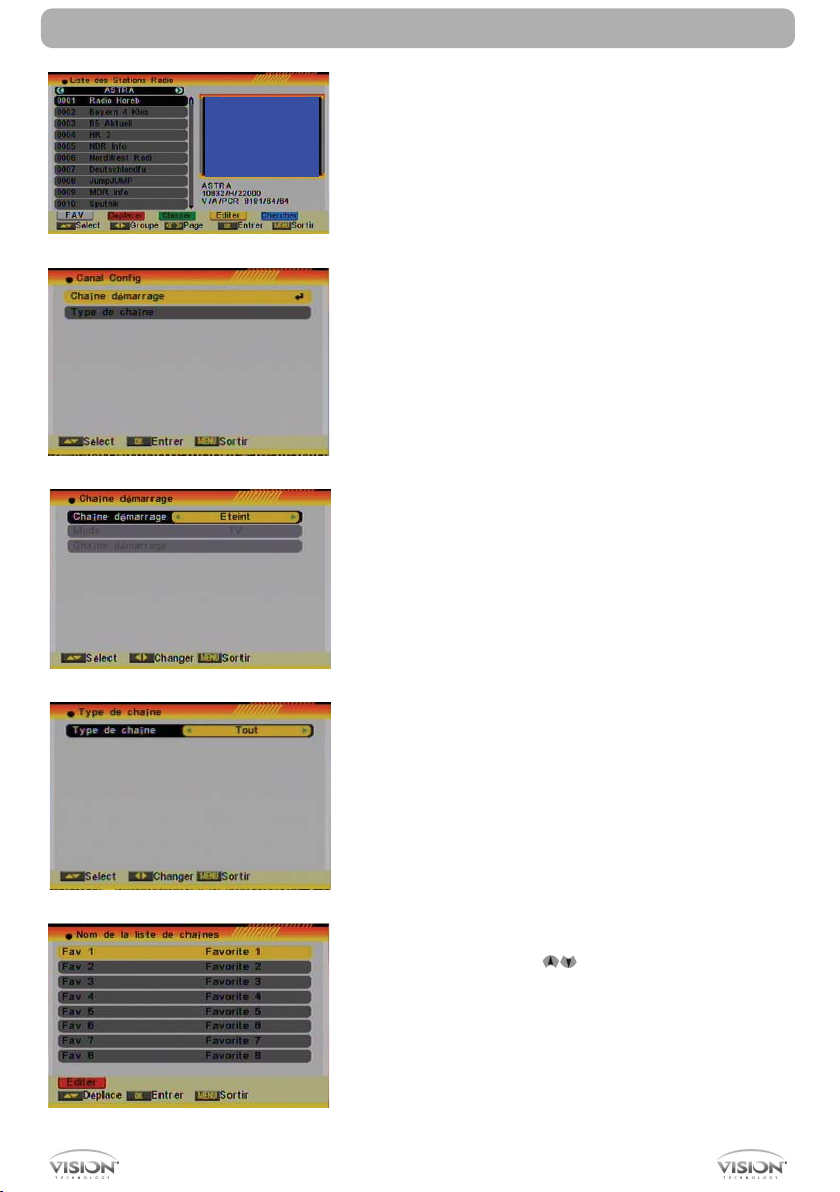
3.2. LISTE DES STATIONS RADIO
Ce menu (OSD 29) possède les mêmes fonctions que celles
que nous avons décrites ci-dessus pour le menu “Liste Chaînes
Vidéo”, à la seule différence qu’il n’y a pas d’information vidéo
associées aux stations. Dans la fenêtre vous verrez un logo fixe
de Univers.
3.3. CANAL CONFIG
En entrant dans ce menu, vous verrez apparaître une fenêtre
comme l’OSD 30:
3.3.1 CHAÎNE DÉMARRAGE
Appuyer sur [OK] pour entrer dans l’option “Chaîne démarrage”
(OSD 31).
1. Si vous passez l’option “Chaîne démarrage” à Actif, vous
pourrez avoir accès aux deux options suivantes. Si vous laissez
cette option à Inactif, vous ne pourrez accéder aux options
suivantes et le récepteur s’allumera toujours sur la dernière
chaîne visualisée lors de son extinction.
2. Mode: vous permet de choisir si vous désirez que le récepteur
s’allume sur les chaînes de TV ou de Radio.
3. Dans l’option “Chaîne démarrage” vous choisirez la chaîne
sur laquelle vous désirez que votre récepteur démarre lors de
la mise en marche.
4. Appuyez sur [Sortie] pour sortir de ce menu.
OSD 31
OSD 32
OSD 33
3.3.2 TYPE DE CHAÎNE
Appuyez sur [OK] pour accéder à l’option “Type de chaîne”
(OSD 32).
1. Cette option permet de choisir le type de chaînes accessibles
sur le récepteur lorsqu’il est allumé. Vous pouvez choisir entre
“Tout”, “Libre” ou “Crypté”.
2. Si vous choisissez les chaînes libres, les chaînes codifiées
seront omises à l’affichage lorsque vous zapperez à l’aide des
touches [CH+/-].
3. Appuyer sur [Sortie] pour sortir de ce menu.
3.4. NOM DE LA LISTE DE CHAÎNES FAVORITES
Ce menu vous permet de renommer vos groupes de favoris.
Une fois sur l’option, appuyez sur [OK] pour accéder à l’écran
OSD 33.
Pour modifier le nom d’un groupe de favoris:
1. Appuyez sur les touches [ ] de votre télécommande puis
déplacez-vous sur les différents groupes de favoris.
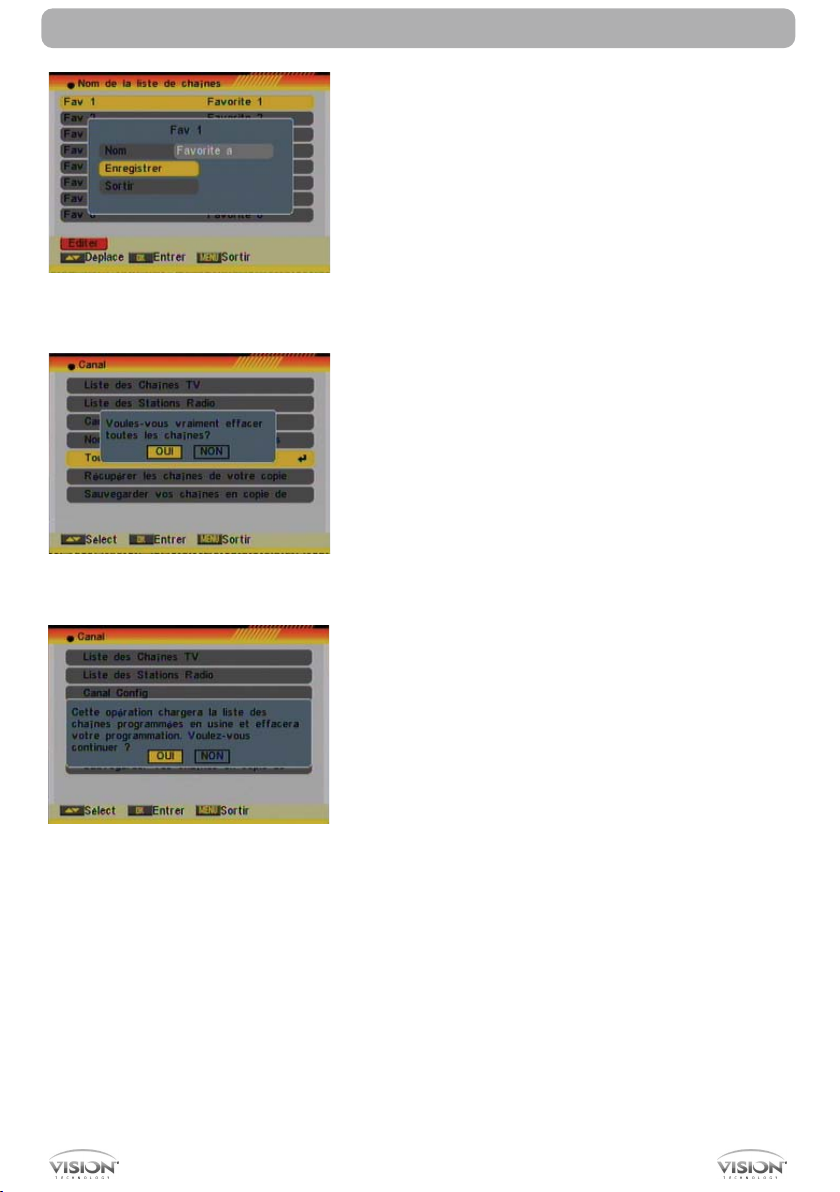
2. Appuyez sur la touche [Rouge] pour modifier le nom d’un
groupe de favoris.
3. Une fois le nom modifié à votre guise, déplacez-vous sur
l’option sauvegarder et appuyez sur la touche [OK] (OSD 34).
4. Si le nom choisi a déjà été utilisé pour un autre groupe, un
message d’avertissement apparaît et vous devrez en choisir un
autre.
PAG.
23
Français
Page 24
OSD 34
OSD 35
MENU CHAÎNE
5. Appuyez sur [Sortie] pour sortir de cette option.
3.5. TOUT EFFACER
Pour effacer toutes les chaînes :
1. Introduisez le mot de passe de votre récepteur. Par défaut,
le mot de passe est “0000”.
2. Si le mot de passe est correct, vous verrez une seconde
fenêtre qui vous demande confirmation de la suppression (OSD
35).
3. Sélectionnez “Oui” pour effacer toutes les chaînes ou “Non”
pour annuler l’opération, et confirmez par [OK]
4. A l’étape 2 comme à l’étape 3, vous pouvez toujours annuler
votre manipulation en tapant [Sortie] sans changement.
QUESTIONS FRÉQUENTES ?
Q: Si par erreur, j’ai effacé toutes les chaînes, que puis-je
faire?
R: Trois possibilités vous sont offertes pour les restaurer:
- Refaire la recherche dans le menu Installation.
- Utiliser l’option “Valeurs Usine” du menu outils. Vous y
récupérerez les chaînes préprogrammées à l’usine.
- Utiliser l’option du menu Chaînes “Récupérer les chaînes de
votre copie” comme expliqué dans le point suivant.
3.6. RÉCUPÉRER LES CHAÎNES DE VOTRE
Français
OSD 36
COPIE
Si vous utilices cette option, le récepteur se chargera de recharger
les chaînes que vous avez préalablement sauvegardées en
copie de sécurité (voir point 3.7.). Pour ce faire:
1. Introduisez le mot de passe de votre récepteur. Par défaut,
le code est “0000”.
2. Si le mot de passe est correct, vous obtiendrez une fenêtre
qui vous demandera confirmation de votre choix (OSD 36).
3. Choisissez “Oui” pour restaurer la copie de sécurité des
chaînes ou “Non” pour annuler votre action. Confirmez en
tapant [OK]
4. à l’étape 2 comme à l’étape 3, vous pouvez annuler votre
action sans modification en appuyant sur la touche [Exit].
3.7. SAUVEGARDER VOS CHAÎNES EN COPIE DE
SÉCURITÉ
Cette option est très importante car elle vous permet de
régulièrement sauvegardé vos modifications sur les listes des
chaînes. Elle réalisera une copie de sécurité des chaînes et
permettra une récupération de votre configuration préférée,
mêmes aprés une remise aux valeurs par défaut usine de
votre récepteur. Une fois personnalisée la configuration et les
chaînes de votre récepteur, nous vous invitons à les mémoriser
au travers de cette option. Pour ce:
PAG.
24
Page 25
OSD 37
MENU CHAÎNE
1. Introduisez le mot de passe de votre récepteur. Par défaut,
le code est “0000”.
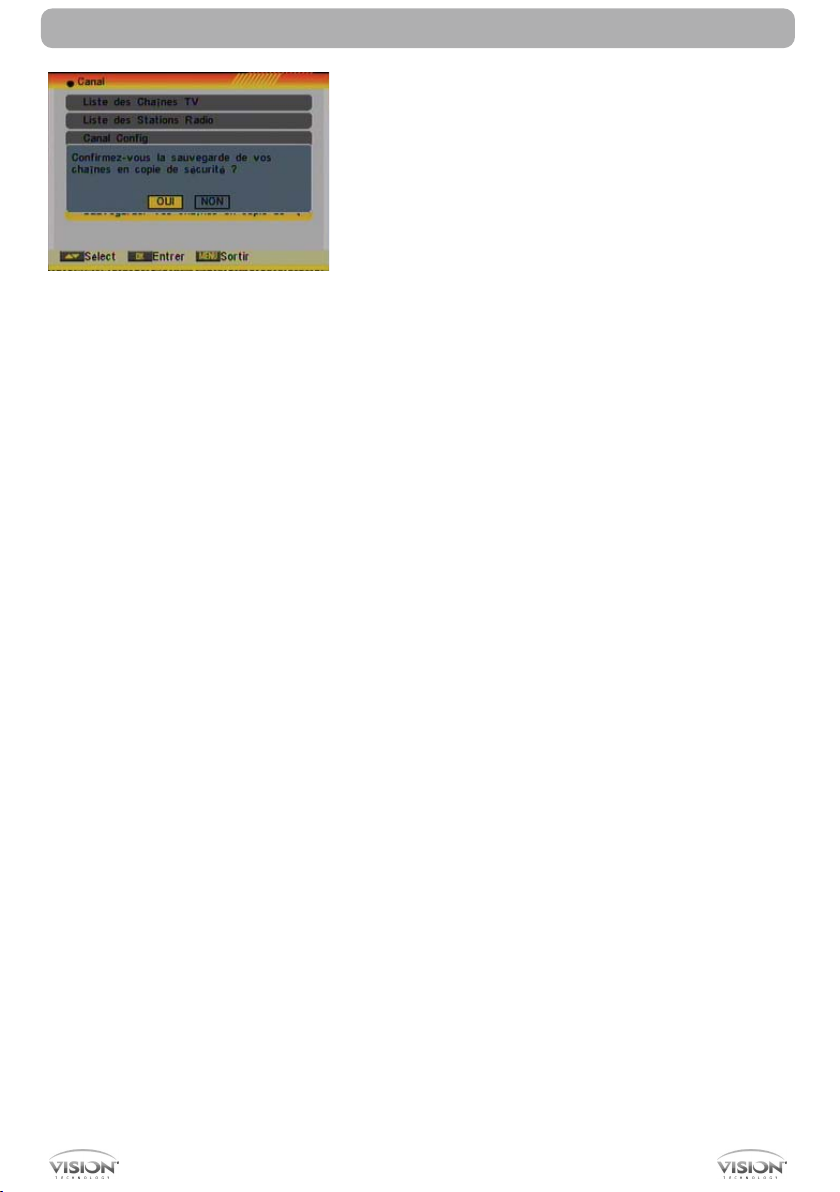
2. Si le code introduit est correct, une seconde fenêtre de
confirmation apparaît à l’écran (OSD 37).
3. Appuyez sur “Oui” pour commencer la sauvegarde de la copie
de sécurité des chaînes ou sur “Non” si vous ne souhaitez pas
continuer. Confirmez en tapant sur [OK]
4. à l’étape 2 comme à l’étape 3, vous pouvez annuler votre
action sans modification en appuyant sur la touche [Exit].
PAG.
Français
25
Page 26
OSD 38
INSTALLATION
4. INSTALLATION
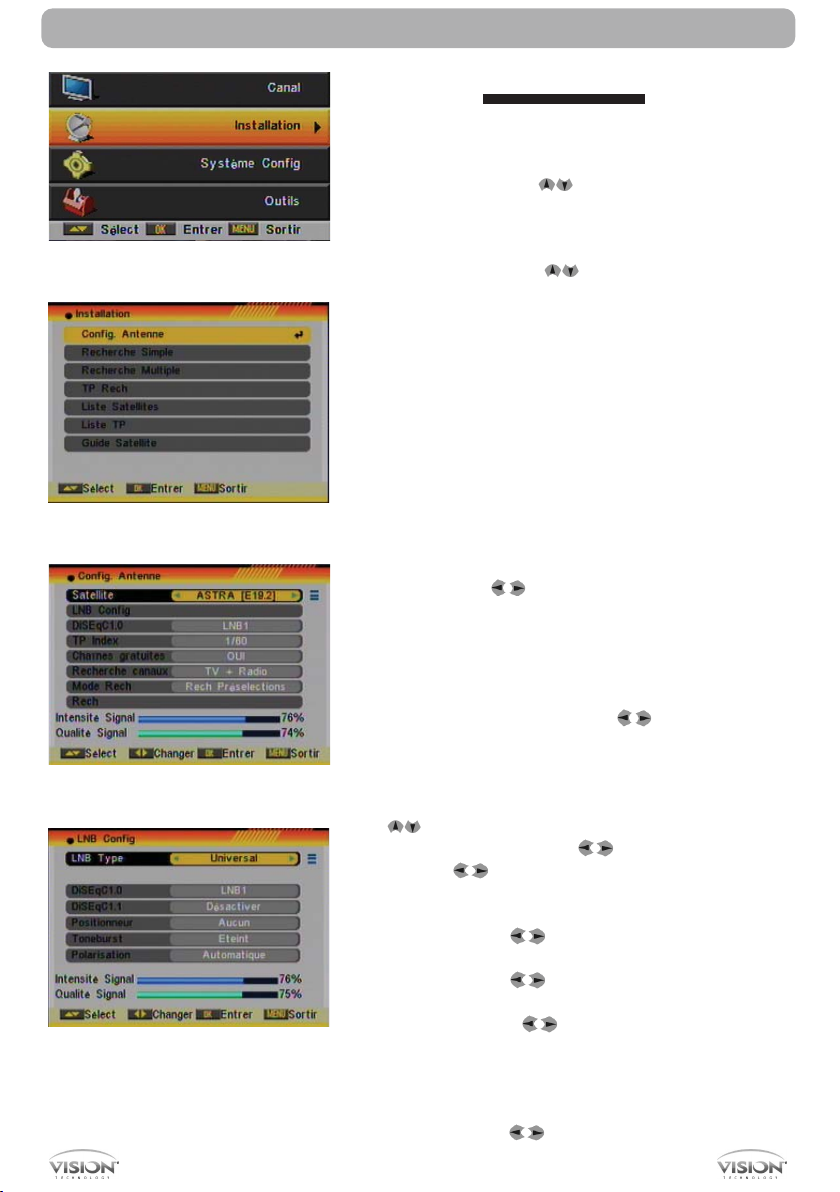
Appuyez sur la touche [Menu] de votre télécommande pour
entrer dans le menu principal (OSD 38).
1. Appuyez sur les flèches [
sélectionner l’option Installation.
2. Tapez sur [OK] pour accéder au sous-menu Installation
Dans le sous-menu Installation (OSD 39):
3. Appuyez sur les touches [
de vous déplacer sur les différentes options du menu.
4. Tapez [Ok] pour entrer dans l’option désirée.
- Configuration Antenne
- Rechercher Simple
- Rechercher Múltiple
- TP Rech
- Liste Satellites
- Liste TP
- Guide Satellite
] de votre télécommande pour
] de votre télécommande afin
Français
OSD 39
OSD 40
OSD 41
4.1. CONFIGURATION DE L’ANTENNE
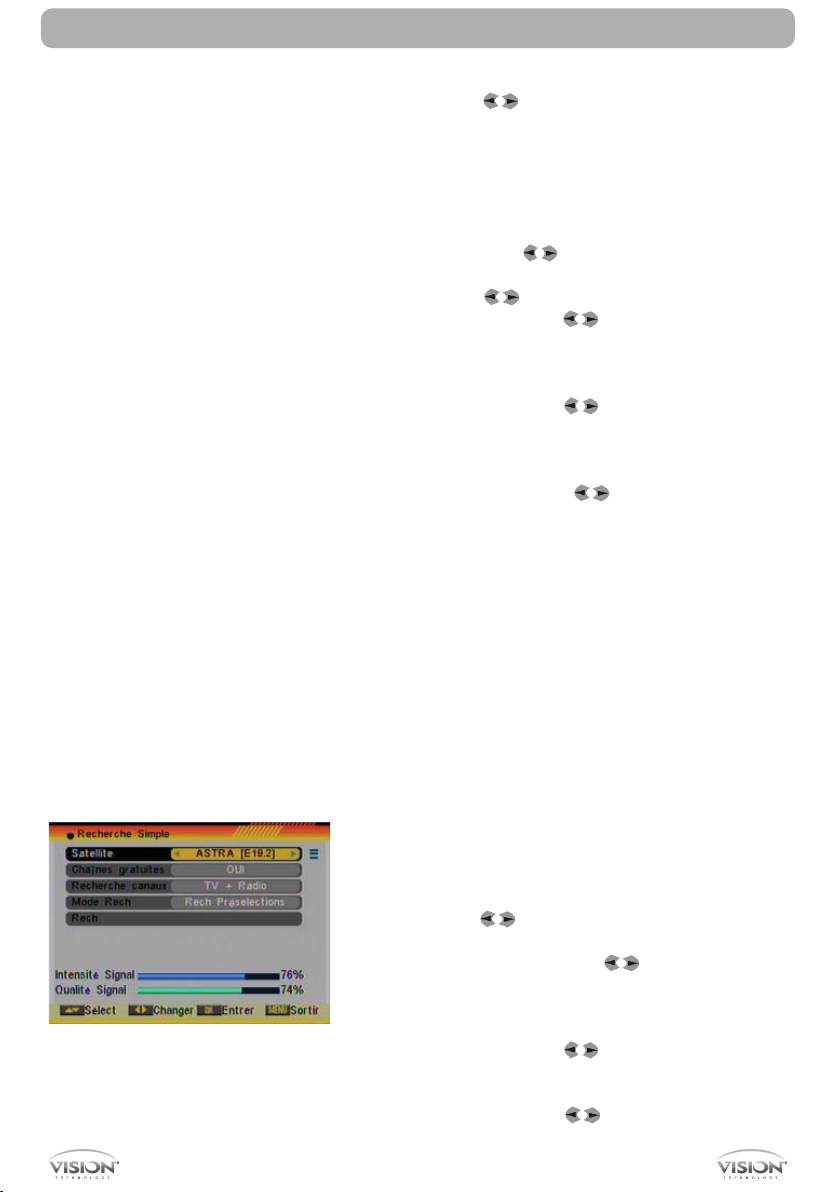
En entrant dans ce menu, vous obtiendrez un écran similaire à
l’OSD 40:
Vous pourrez accéder aux options suivantes:
1. Satellite: utilisez [
[OK] pour dérouler la liste des satellites disponibles.
2. Configuration LNB: Si vous choisissez cette option et la
sélectionnez, vous accéderez au menu de configuration de
la LNB (OSD 41). Ce menu vous permettra de modifier les
valeurs suivantes :
- Type de LNB : utilisez les touches [
“Universelle”, “Standard” ou “Utilisateur”. Si vous choisissez
“Standard” ou “Utilisateur”, vous pourrez modifier la fréquence
de la LNB. En appuyant sur [OK] vous verrez apparaître les
fréquences qui vous sont proposées. Déplacez-vous à l’aide
de [ ] à la fréquence qui vous convient et modifiez-la
directement avec les touches [
- 22 K : utilisez [
de 22KHz. Cette option ne sera pas accessible si le type de
LNB choisie est “Universelle”
- DISEqC1.0: utilisez [
1.0
- DISEqC1.1: utilisez [
1.1
- Positionneur: utilisez [
DISEqC 1.2 / USALS.
Remarque: Lorsque vous choisissez entre “DISEqC1.2” ou
“USALS”, les options “DISEqC1.0” et “DISEqC1.1” sont
rendues inactives.
- Toneburst: utilisez [
PAG.
26
] pour changer de satellite et tapez
] pour choisir entre
].
] pour “Activer” ou “Désactiver” la pulsation
] pour modifier l’option DISEqC
] pour modifier l’option DISEqC
] pour choisir entre Aucun /
] pour choisir entre “Actif” et
Page 27
INSTALLATION
“Inactif”.
- Polarité: utilisez [
“Horizontale” ou “Verticale”.
Appuyez sur [Sortie] pour quitter ce menu. Une fenêtre de
confirmation apparaît alors pour valider vos modifications.
Une fois la LNB configurée, appuyez sur [Sortie] pour
sauvegarder les modifications et revenir à la fenêtre antérieure,
vous pourrez alors poursuivre la configuration de l’antenne.
3. DISEqC1.0: utilisez [ ] pour modifier les options du
DISEqC 1.0
4 TP index: utilisez [
5. Chaînes gratuites: utilisez [
chaînes libres uniquement, soit également les chaînes codifiées.
Si vous choisissez “Oui”, seules les chaînes libres feront l’objet
d’une recherche.
6. Recherche canaux: utilisez [
de chaînes que vous souhaiter capter avec votre récepteur.
“TV + Radio”, seulement chaînes “TV” ou seulement chaînes
“Radio”.
7. Mode de recherche: utilisez [
les choix “Recherche Predéfinie” ou “Recherche Automatique”.
La “Recherche prédéfinie” consiste à balayer la liste établie des
satellites et des fréquences prédéfinies, alors que la “Recherche
Automatique” réalise une recherche aveugle et pas à pas de
toutes les fréquences et configurations possibles.
8. Déplacez-vous sur le champ “Rechercher” et appuyer sur [Ok]
afin de commencer la recherche. Les barres de progression
indiquent l’avancement de la recherche et les chaînes trouvées
apparaissent dans une liste.
A n’importe quel moment, vous pouvez suspendre la recherche
et sortir de ce menu en appuyant sur la touche [Exit]. Si vous
avez modifié les paramètres de la LNB, une confirmation de
sauvegarde des modifications apparaîtra. Appuyez sur “Oui”
pour sauvegarder ou “Non” pour ne pas tenir compte des
modifications.
] pour choisir entre “Automatique”,
] afin de sélectionner le TP désiré.
] pour rechercher soit les
] pour sélectionner le type
] pour sélectionner entre
Français
OSD 42
4.2. RECHERCHER SIMPLE
En entrant dans ce menu, vous obtiendrez un écran similaire à
l’OSD 42:
1. Satellite: utilisez [
sur [OK] pour dérouler la liste des satellites disponibles.
2. Chaînes gratuites: utilisez [
uniquement les chaînes libres (non cryptées) ou également les
chaînes cryptées. Si vous sélectionnez “Oui” vous chercherez
uniquement les chaînes libres.
3. Recherche canaux: utilisez [
de chaîne que vous désirez rechercher entre les options “TV +
Radio”, seulement “TV” ou seulement “Radio”.
4. Mode Recherche: utilisez [
PAG.
27
] pour modifier le satellite puis appuyez
] pour rechercher
] pour sélectionner le type
] pour sélectionnez entre
Page 28
Français
OSD 43
OSD 44
OSD 45
OSD 46
INSTALLATION
“Recherche sur liste” ou “Auto Recherche”. Le mode “Recherche
sur liste” balaye la liste des fréquences préfixées dans la liste
des chaînes du satellite, alors que la “Recherche Auto” réalise
une recherche aveugle (plus longue) de toutes les fréquences
et configurations possibles.
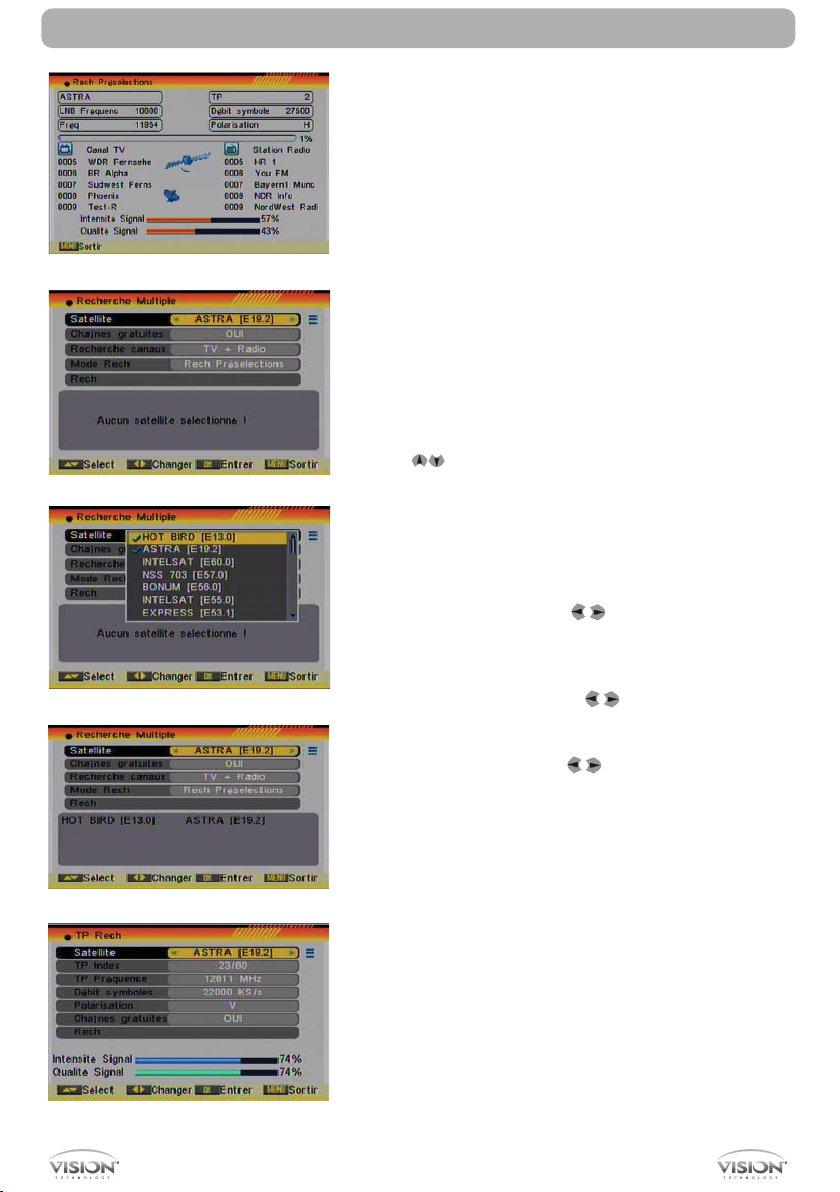
5. Déplacez-vous sur le champ “Rechercher” et tapez sur
[Ok] afin d’initier la recherche. Les barres de progression
indiquent l’avancement de la recherche et les chaînes trouvées
apparaissent dans le bas de la fenêtre (OSD 43).
6. Vous pouvez arrêter la recherche en appuyant sur la touche
[Sortie]. Dans ce cas, seules les chaînes jusque là trouvées
seront mémorisées.
4.3. RECHERCHER MÚLTIPLE
En entrant dans ce menu, vous obtiendrez un écran similaire à
l’OSD 44:
1. Satellite: appuyez sur [OK] afin d’ouvrir la liste des satellites
disponibles (OSD 45). Déplacez-vous sur la liste à l’aide des
touches [ ] et cocher/décocher les satellites qui vous
intéressent en appuyant sur la touche [OK]. Une fois finie
votre sélection, tapez [Sortie] pour fermer la liste des satellites.
Dans la partie inférieure de l’écran, vous pourrez y voir les
satellites choisis (OSD 46). Le récepteur utilisera les protocoles
DISEqC1.0 / 1.1 / 1.2 et USALS pour rechercher les satellites
marqués et les chaînes s’y rapportant.
2. Chaînes gratuites: utilisez [
chaînes libres (non cryptées) ou inclure les chaînes cryptées.
Si vous sélectionnez “Oui” vous obtiendrez uniquement les
chaînes libres.
3. Recherche canaux: utilisez [
type de chaînes à rechercher entre les types “TV + Radio”,
seulement “TV” ou seulement “Radio”.
4. Mode Recherche: utilisez [
l’option “Recherche sur Liste” ou “Recherche Auto”. Le
“Recherche sur Liste” effectue une recherche sur les fréquences
préfixées dans la liste des satellites, alors que la “Recherche
Auto” réalise une recherche aveugle (plus longue) de toutes les
fréquences et configurations possibles.
5. Déplacez-vous sur le champ “Rechercher” et appuyez sur
[Ok] afin d’initier la recherche. Les barres de progression
indiquent l’avancement de la recherche et les chaînes trouvées
apparaissent dans le bas de la fenêtre.
6. Vous pouvez arrêter la recherche en appuyant sur la touche
[Sortie]. Dans ce cas, seules les chaînes jusque là trouvées
seront mémorisées.
] afin de rechercher les
] pour sélectionnez le
] pour sélectionner entre
OSD 47
4.4. RECHERCHER LES CHAÎNES D’UN TP
(Transpondeur = Groupe de chaîne d’un opérateur)
En entrant dans ce menu, vous obtiendrez un écran similaire à
l’OSD 47:
PAG.
28
Page 29
OSD 48
OSD 49
OSD 50
INSTALLATION
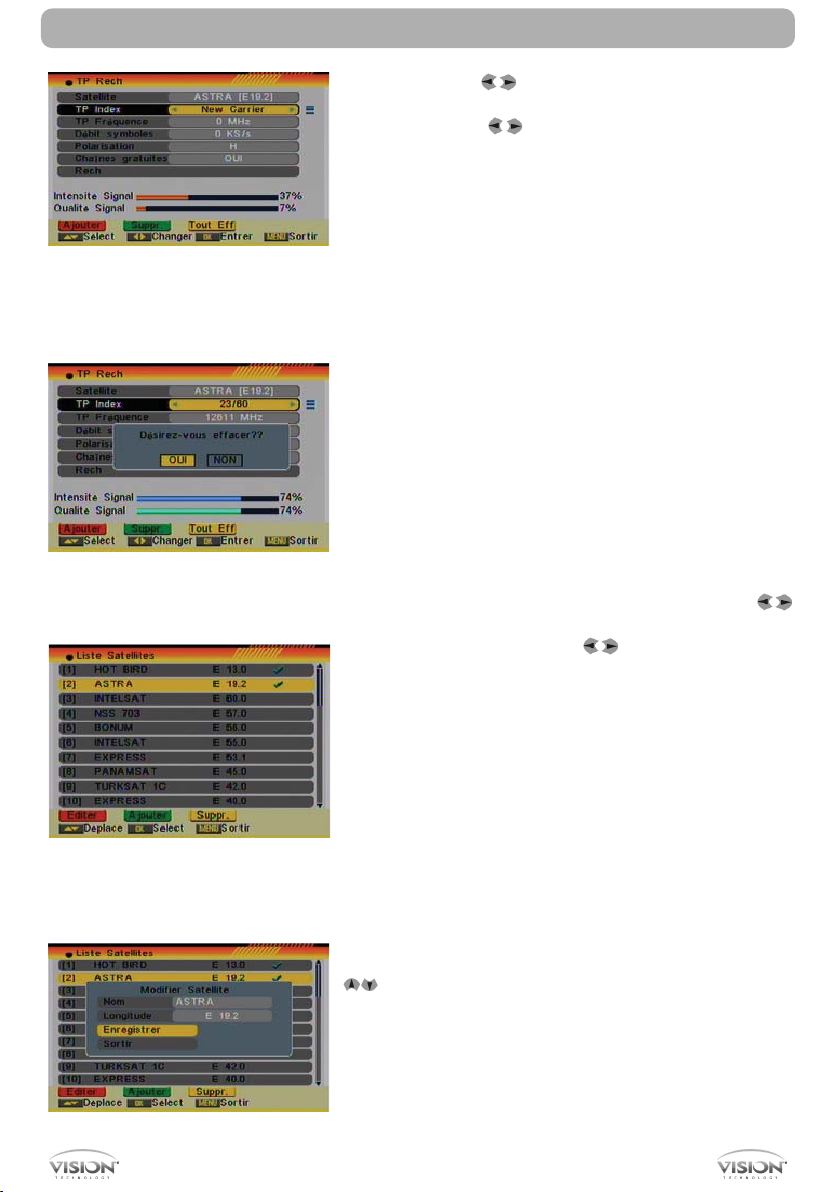
1. Satellite: utilisez [ ] pour changer de satellite ou tapez sur
[OK] pour dérouler la liste des satellites disponibles.
2. TP Index: utilisez [
avez également les options d’ajout, de suppression d’un ou de
tous les transpondeurs.
- Appuyez sur la touche [Rouge] pour ajouter un nouveau TP
à la liste (OSD 48). Vous devrez y introduire la fréquence et
la vitesse de symbole du transpondeur. Pour ce faire, utilisez
les touches numériques du clavier de votre télécommande.
Les fréquences possibles varient entre 3000~13450 MHz et
les vitesses de symboles entre 1000~45000 KS/s. Hors de
ces valeurs, une fenêtre d’erreur apparaîtra.
- Appuyez sur la touche [Verte] pour supprimer un TP. Avant
la suppression, une fenêtre de confirmation apparaît (OSD
49). Choisissez “Oui” et tapez [OK] si vous désirez effacer
le TP.
- Appuyez sur la touche [Jaune] pour supprimer tous les TP
disponibles de la liste sur ce satellite. Avant la suppression,
une fenêtre de confirmation apparaît. Choisissez “Oui” et
tapez [OK] si vous désirez effacer les TP.
2. Sur les TP existants, vous pouvez utiliser le clavier numérique
de votre télécommande afin d’éditer la fréquence et la vitesse
de symbole du transpondeur.
3. Polarité: vous pouvez y modifier la polarité pour une recherche
entre “Horizontale” et “Verticale” et ce, avec les touches [
].
4. Chaînes gratuites: utilisez [
seulement les chaînes non cryptées ou également celles
qui sont cryptées. En sélectionnant “Oui” vous obtiendrez
uniquement les chaînes libres (non cryptées).
5. Déplacez-vous sur l’option “Chercher” et appuyez sur
[Ok] afin d’initier la recherche. Les barres de progression
affiche l’avancement de la recherche et les chaînes trouvées
apparaissent au fur et à mesure dans la liste.
6. Vous pouvez arrêter la recherche simplement en appuyant
sur [Sortie]. Dans ce cas, seules les chaînes trouvées jusque là
seront mémorisées.
] pour sélectionner le TP désiré. Vous
] pour rechercher les
Français
OSD 51
4.5. LISTE SATELLITE
En entrant dans ce menu, vous obtiendrez un écran similaire à
l’OSD 50:
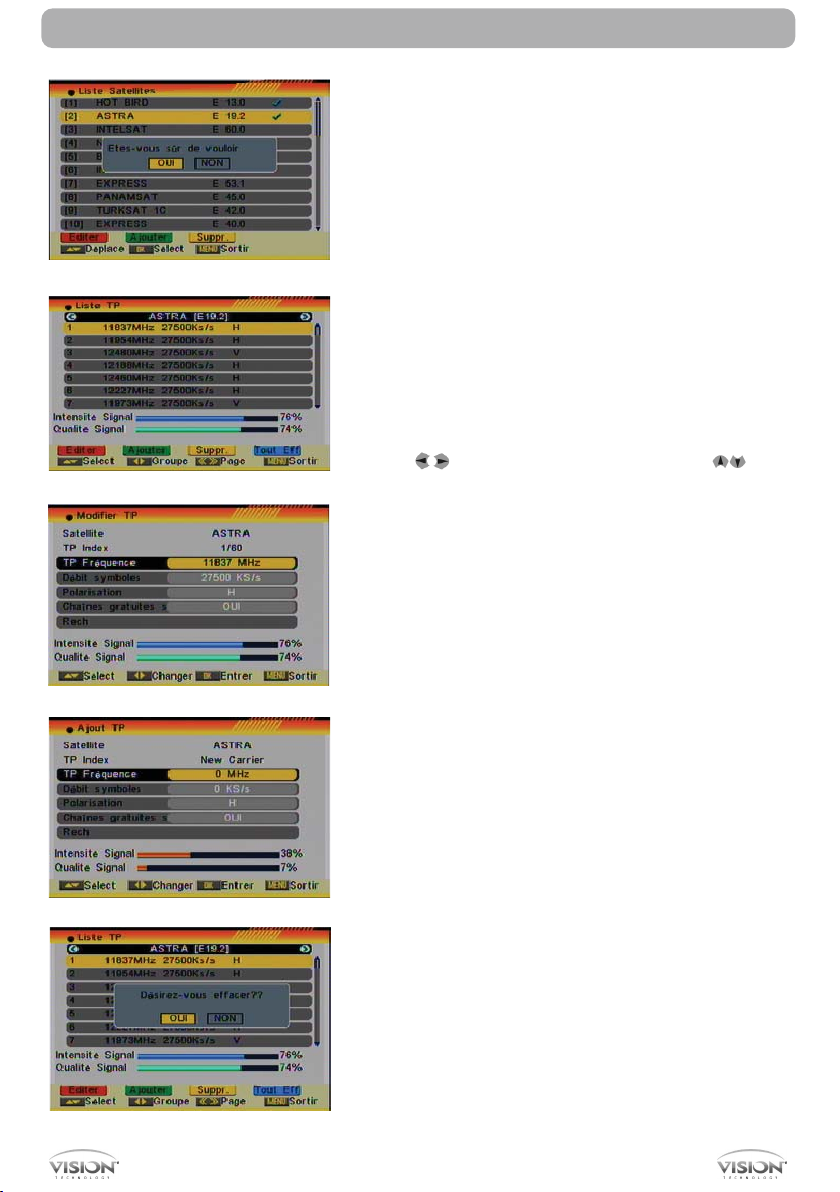
1. Déplacez-vous dans la liste des satellites à l’aide des touches
[ ] et cocher/décocher les satellites qui vous intéressent en
appuyant sur la touche [OK].
2. Tapez sur la touche [Rouge] pour éditer le satellite. Vous
obtiendrez alors une fenêtre où vous y modifierez le nom et
la longitude du satellite. Une fois modifiée, déplacez-vous sur
l’option “Sauvegarder” et confirmez avec [OK] (OSD 51). Dans
le cas où vous ne voulez pas garder ces modifications, appuyez
PAG.
29
Page 30
Français
OSD 52
OSD 53
OSD 54
OSD 55
OSD 56
INSTALLATION
sur “Sortie” et confirmez par [OK].
3. Appuyez sur la touche [Verte] pour ajouter un satellite.
Vous obtiendrez alors une fenêtre où vous indiquerez le nom
et la longitude du satellite. Une fois saisie, déplacez-vous sur
l’option “Sauvegarder” et confirmez par [OK]. Dans le cas où
vous ne ovules pas garder cet ajout, allez sur l’option “Sortie”
et tapez sur [OK].
4. Appuyez sur la touche [Jaune] afin de supprimer le satellite
sélectionné. Une fenêtre de confirmation apparaît alors à l’écran
(OSD 52). Déplacez-vous sur l’option “Oui” pour éliminer le
satellite de votre liste ou déplacez-vous sur “Non” si vous
voulez le conserver.
4.6. LISTE TP
(transpondeurs=groupe de chaînes d’un opérateur)
En entrant dans ce menu, vous obtiendrez un écran similaire à
l’OSD 53:
1. Tapez [
changer de TP dans la liste présentée.
2. Appuyez sur la touche [Rouge] pour éditer un TP. Une fenêtre
apparaît alors où vous pourrez y modifier la fréquence du TP,
la vitesse de symbole et la polarité (OSD 54). Cette même
fenêtre vous permet également d’effectuer une recherche sur
ce TP en ayant pris soin, au préalable, de définir les chaînes
à rechercher entre FTA (chaînes libres non cryptées) ou Non
(libres+cryptées). Pour cela, déplacez-vous sur le Bouton
rechercher et tapez sur la touche [OK].
3. Appuyer sur la touche [Verte] pour ajouter un TP. Une
fenêtre apparaît alors vous permettant la création d’un TP et
de ses paramètres (OSD 55). En sortant de cette fenêtre par
la touche [Sortie], une confirmation vous sera réclamer afin de
mémoriser les données de ce TP. Confirmez par “Oui” et tapez
[OK] pour sauvegarder votre création de TP. Sur cette même
fenêtre, vous pouvez procéder à la recherche des chaînes du
TP en ayant pris le soin, au préalable, de préciser les chaînes
à rechercher entre FTA (chaînes libres non cryptées) ou Non
(libres+cryptées). Para Pour cela, déplacez-vous sur le Bouton
rechercher et tapez sur la touche [OK].
4. Appuyez sur la touche [Jaune] pour supprimer le TP
sélectionné. Une fenêtre apparaît alors à l’écran vous
demandant une confirmation. Déplacez-vous sur l’option “Oui”
si vous désirez éliminer ce TP ou sur l’option “Non” si vous
abandonnez votre requête (OSD 56).
5. Appuyez sur la touche [Bleu] pour supprimer tous les TP
du satellite marqué. Une fenêtre apparaît alors à l’écran vous
demandant une confirmation. Déplacez-vous sur l’option “Oui”
si vous désirez éliminer ces TP ou sur l’option “Non” si vous
abandonnez votre requête.
] pour changer de satellite. Tapez [ ] pour
PAG.
30
Page 31
OSD 57
OSD 58
INSTALLATION
4.7. GUIDE SATELLITE
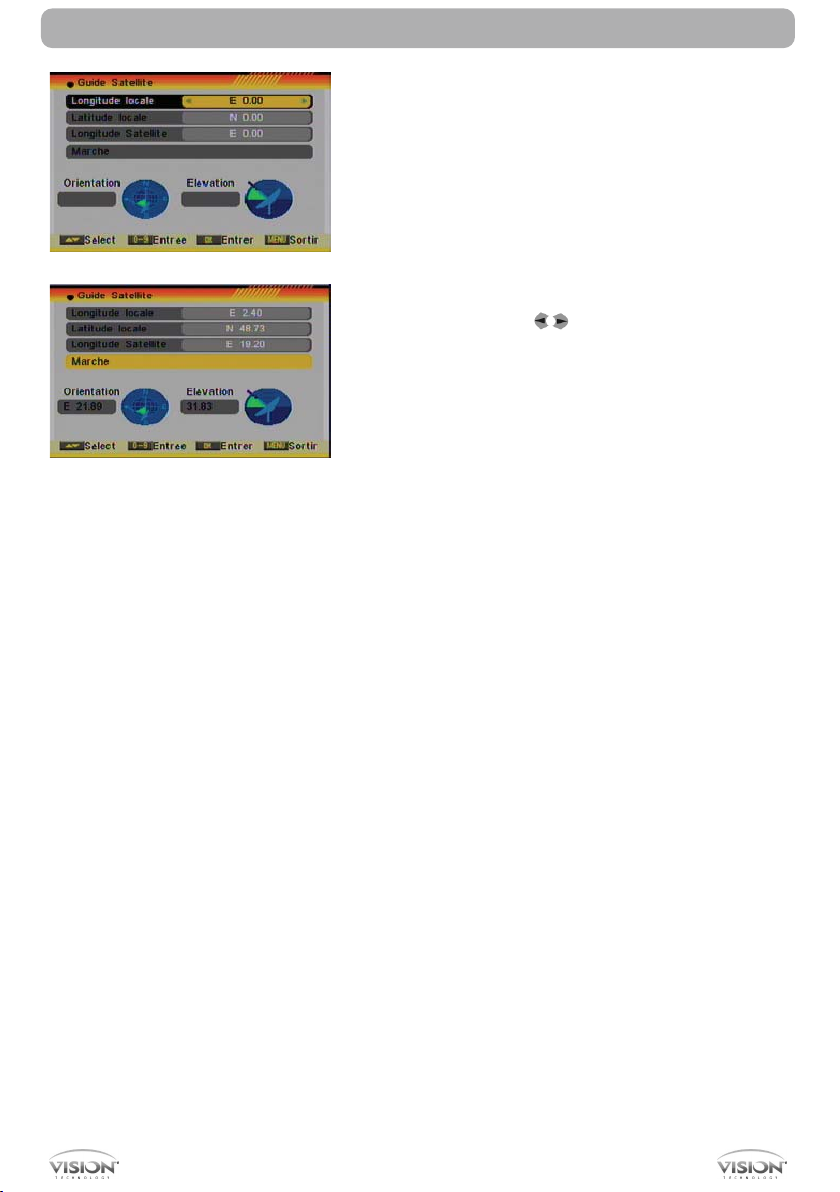
En entrant dans ce menu, vous obtiendrez un écran comme
l’OSD 57:
Dans ce sous-menu, vous pourrez y introduire la longitude
et la latitude de votre domicile ainsi que celle du satellite. Le
récepteur calculera alors l’élévation (haut/bas) et l’azimut
(Est/Ouest) nécessaire à l’orientation de votre antenne pour
capter le satellite sélectionné.
1. Utilisez les touches numériques de votre télécommande
pour introduire les valeurs “Longitude locale”, “Latitude locale”
et “Longitude satellite”.
2. Tapez sur les touches [
“Ouest” pour “Longitude locale” et “Longitude satellite” ou
“Nord” ou “Sud” pour “Latitude locale”.
3. Sélectionnez “Marche” et tapez sur [OK]. Le résultat affiché
à l’écran donne l’orientation et l’élévation de votre antenne
(OSD 58).
4. L’orientation est un angle entre le plein Sud et le satellite
choisie.
5. Tapez sur [Sortie] pour quitter ce menu.
] afin de sélectionner “Est” ou
PAG.
Français
31
Page 32
Français
OSD 59
OSD 60
OSD 61
CONFIGURATION SYSTÈME
5. CONFIGURATION SYSTÈME
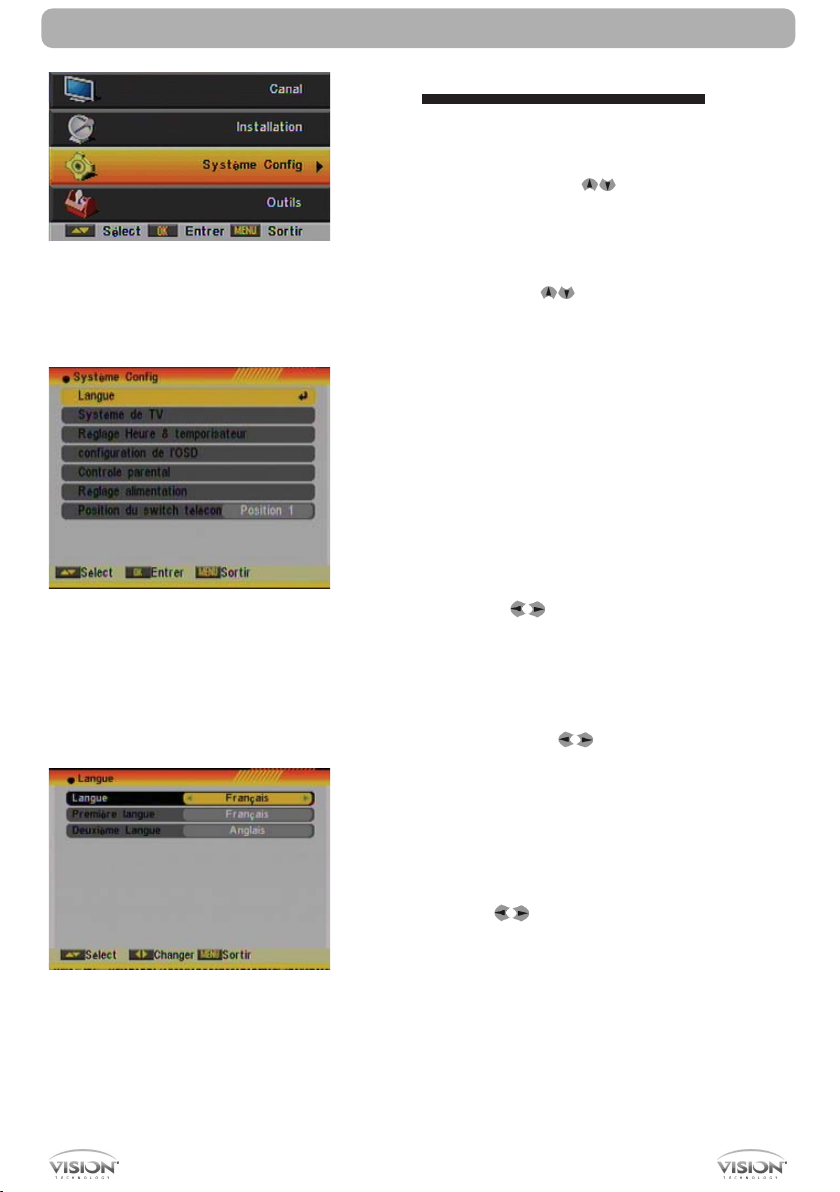
Appuyez sur la touche [Menu] de votre télécommande pour
entrer dans le menu principal (OSD 59).
1. Déplacez-vous alors à l’aide de [ ] de votre télécommande
pour accéder à l’option Configuration Système.
2. Tapez sur [OK] pour entrer dans le sous-menu Configuration
Système.
Dans le sous-menu Configuration Système (OSD 60):
3. Appuyez sur les touches [
vous déplacer dans les options du menu.
4. Tapez [OK] pour accéder à l’option choisie dans le sousmenu.
- Langue
- Système de TV
- Réglage Heure & temporisateur
- Configuration de l’OSD
- Contrôle parental
- Réglage alimentation
- Position du switch télécommande
] de votre télécommande pour
5.1. LANGUE
En entrant dans ce menu, vous obtiendrez un écran comme
celui de l’OSD 61:
1. Langue: les touches [
les différentes langues disponibles. Les langues existantes
sont: Anglais, Allemand, Français, Italien, Portugais, Espagnol,
Turque, Polonais et Arabe.
2. Premier Langue: certaine chaîne émette dans plus d’une
langue. Vous pouvez ici choisir votre langue préférée. Pour
ce faire, utilisez les touches [
possède la langue souhaitée, vous l’entendrez automatiquement.
Si le programme de TV n’est pas diffusé dans cette langue,
le récepteur passera à la langue choisie dans le champ Audio
second. Les choix possibles comprennent : Anglais, Français,
Allemand, Russe, Arabe, Portugais, Turque, Espagnol,
Hongrois, Polonais et Italien.
3. Deuxième Langue: choisissez ici la seconde langue désirée
à l’aide des touches [
pas dans la langue choisie dans Audio premier, mais diffuse
dans la langue alternative de ce champ, vous écouterez le son
dans cette langue. Dans le cas où aucunes des deux langues
n’est diffusé, la langue par défaut de la chaîne sera reproduite.
Les langues disponibles dans ce champ sont: Anglais, Français,
Allemand, Russe, Arabe, Portugais, Turque, Espagnol, Polonais
et Italien.
4. Une fois positionnées les différentes options, tapez [Sortie]
pour quitter ce menu.
] vous permettront de choisir parmi
]. Si le programme diffusé
]. Si le programme de TV ne diffuse
PAG.
32
Page 33
OSD 62
OSD 63
CONFIGURATION SYSTÈME
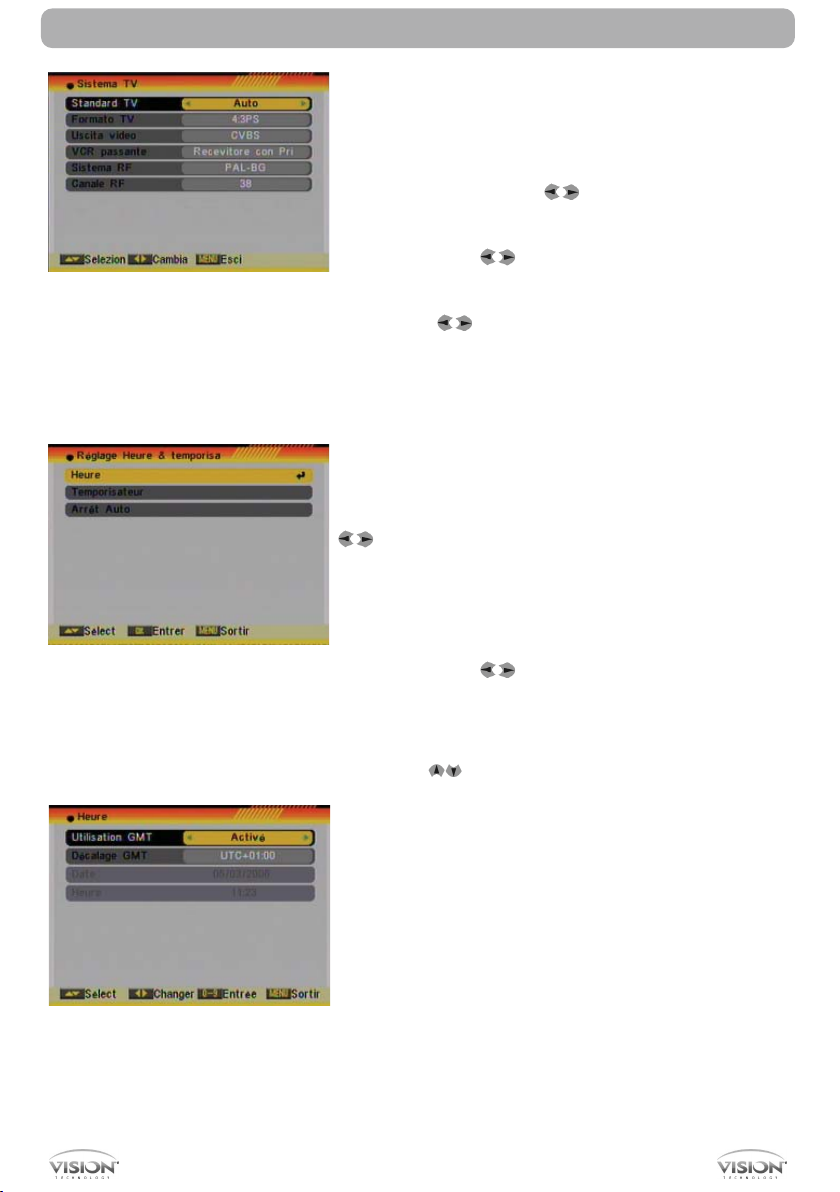
5.2. SYSTÈME DE TV
En entrant dans le menu “Système TV”, vous verrez un écran
ressemblant à celui ci-dessous (OSD 62):
1. Mode d’affichage est utilisé pour modifier le standard. Vous
pouvez choisir l’un des modes suivants: Auto / PAL / PAL-M /
NTSC à l’aide des touches [
2. Le mode d’aspect est utilisé pour modifier le format de
l’écran. Vous pouvez choisir Auto / 4:3 PS / 4:3 LB / 16:9 à
l’aide des touches [
3. La sortie vidéo est utilisé pour basculer le format d’écran.
Vous avez le choix entre les sous-options RGB / CVBS à l’aide
des touches [
4. VCR boucle: si un magnétoscope est connecté au récepteur,
et que le récepteur est connecté au téléviseur, vous pouvez
choisir quel appareil vous voulez voir en priorité sur la TV
lorsque les deux appareils sont allumés en même temps. Si
vous choisissez “VCR maître”, la sortie du magnétoscope sera
affichée en priorité même si le récepteur est allumé. Si vous
choisissez “STB maître”, la sortie du récepteur sera affichée en
priorité même si le magnétoscope est allumé.
5. Standard de modulation: Choisissez, à l’aide des touches [
], le standard de la sortie du modulateur parmi les suivants:
PAL-BG / PAL-I / PAL-DK / NTSC-M.
6.Canal RF: cette option vous permet de choisir le canal de
sortie du modulateur. Ce réglage est important dans le cas où
vous voulez connecter votre récepteur à une antenne terrestre
existante. Le canal peut-être choisi parmi les canaux 21 à 69 à
l’aide des touches [
7. Appuyez sur [Exit] pour sortir du menu “Système TV”.
].
].
].
].
Français
OSD 64
5.3. RÉGLAGE HEURE & TEMPORISATEUR
Ce menu vous montrera un écran comme celui de l’OSD 63.
A l’aide de [ ] et en tapant [OK] vous pourrez entrer dans
“Heure”, “Temporisateur” ou “Arrêt Auto”.
5.3.1. HEURE
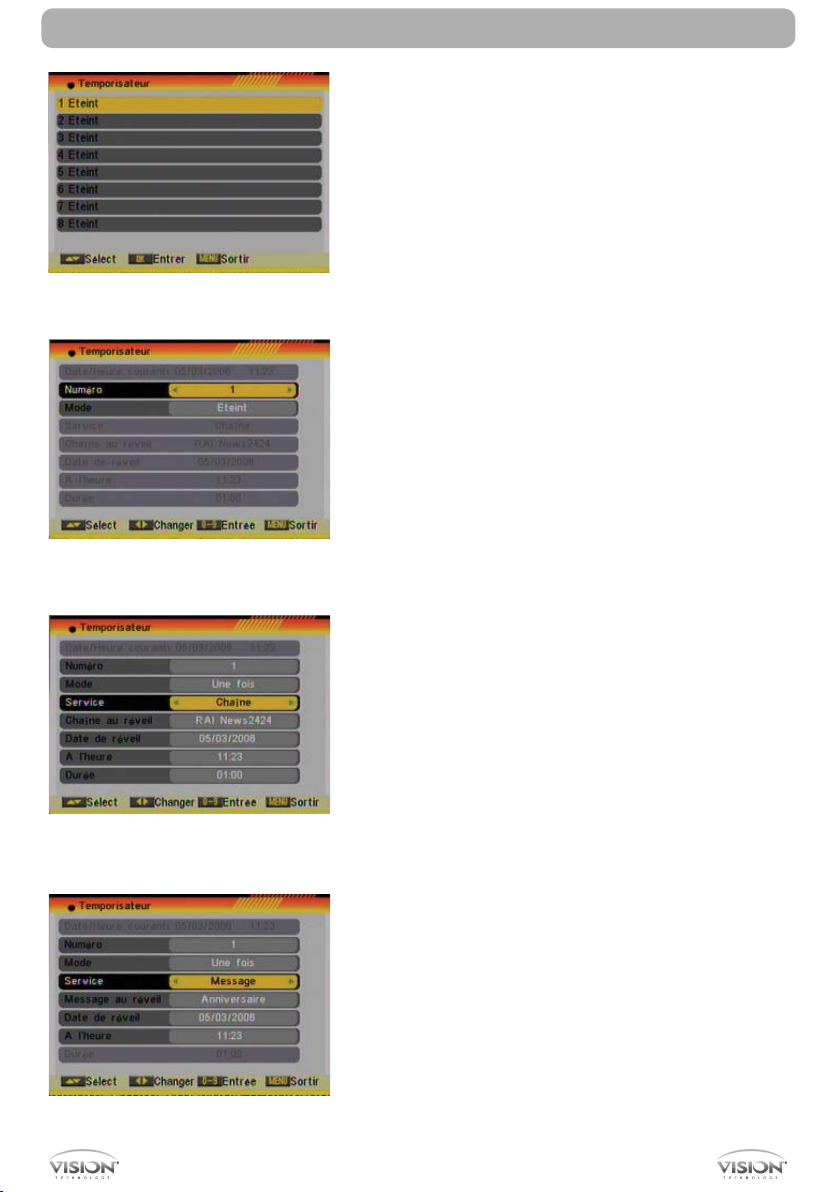
Lorsque vous choisissez “Heure” et tapez [OK], vous verrez
apparaître l’écran ci-joint (OSD 64):
1. Utilisation GMT: cette option vous permet de forcer
manuellement la date et l’heure (Choix GMT: non actif). Vous
pouvez également afficher automatiquement les informations
horaires transmises par le satellite (Choix GMT: Actif).
2. Décalage GMT: Cette option est uniquement disponible
si “Utiliser GMT” est actif. Utilisez [<<<<] pour modifier le
décalage horaire de votre domicile respectivement à l’heure
GMT.
3. Date : si “Utiliser GMT” est inactif, vous pourrez modifier la
date du jour. Utilisez pour ce faire les touches numériques de
votre télécommande.
4. Heure: si “Utiliser GMT” est inactif, vous pourrez modifier
PAG.
33
Page 34
CONFIGURATION SYSTÈME
l’heure actuelle. Pour ce faire, utilisez les touches numériques
de votre télécommande.
Remarque : si la chaîne en tours de visualisation contient
l’information de date et d’heure, ce menu vous la montrera.
Si ce n’est pas le cas, vous devrais l’introduire manuellement.
Pratiquement toutes les chaînes comporte cette information
dans le signal envoyé.
1. Tapez sur [Sortie] pour quitter le menu.
Français
OSD 65
OSD 66
OSD 67
OSD 68
5.3.2. TEMPORISATEUR
Lorsque vous sélectionnez “Temporisateurs” et tapez [OK],
vous obtenez la fenêtre ci-jointe (OSD 65):
Choisissez un des temporisateurs proposés à l’aide des flèches.
Tapez sur [OK] pour accéder à l’écran de programmation du
temporisateur. Vous obtiendrez un écran comme ci-joint (OSD
66):
Sur la première ligne de l’écran, la date et l’heure programmée
sur le récepteur sont rappelées. Si vous constatez qu’elles
sont incorrectes, reportez-vous au menu “Configurer Heure et
Temporisateur” pour mettre votre récepteur l’heure.
1. Numéro du temporisateur: vous définissez ici un numéro de
temporisateur parmi les 8 disponibles sur le récepteur.
2. Mode : cette option permet de saisir la périodicité de
déclenchement du temporisateur. Vous pouvez choisir entre
une seule fois, chaque jour, chaque semaine, chaque mois,
chaque année ou non actif. Si vous sélectionnez non actif, les
champs suivant de ce menu seront ouverts à la saisie.
3. Service temporisateur: choisissez le service sur lequel
s’applique le temporisateur entre Chaîne (afin de démarrer le
récepteur sur une chaîne donnée) ou mode message (afin de
générer un message qui apparaîtra à l’écran).
4. Option de Chaîne: Si vous avez choisie Chaîne comme
service du temporisateur, vous obtiendrez les champs suivant
à saisir (OSD 67).
- Chaîne au reveil: appuyer sur [OK] pour obtenir la liste des
chaînes disponibles et choisissez la chaîne à activée à
échéance du temporisateur.
- Date de réveil : introduisez, à l’aide des touches numérique
de votre télécommande, la date à laquelle vous voulez activer
le service de réveil.
- Heure de réveil: introduisez, à l’aide des touches de votre
télécommande, l’heure à laquelle vous voulez activer le
service de réveil.
- Durée du réveil: indiquez ici la durée durant laquelle le récepteur
restera allumé sur la chaîne à partir du réveil. Une fois cette
durée écoulée, le récepteur passera en mode veille. Si vous
ne souhaitez pas qu’il passe ne mode veille, programmez-le
en mettant 00:00 dans la durée.
5. Option de Message: Si vous choisissez cette option, vous
verrez apparaître cet écran de configuration (OSD 68).
PAG.
34
Page 35
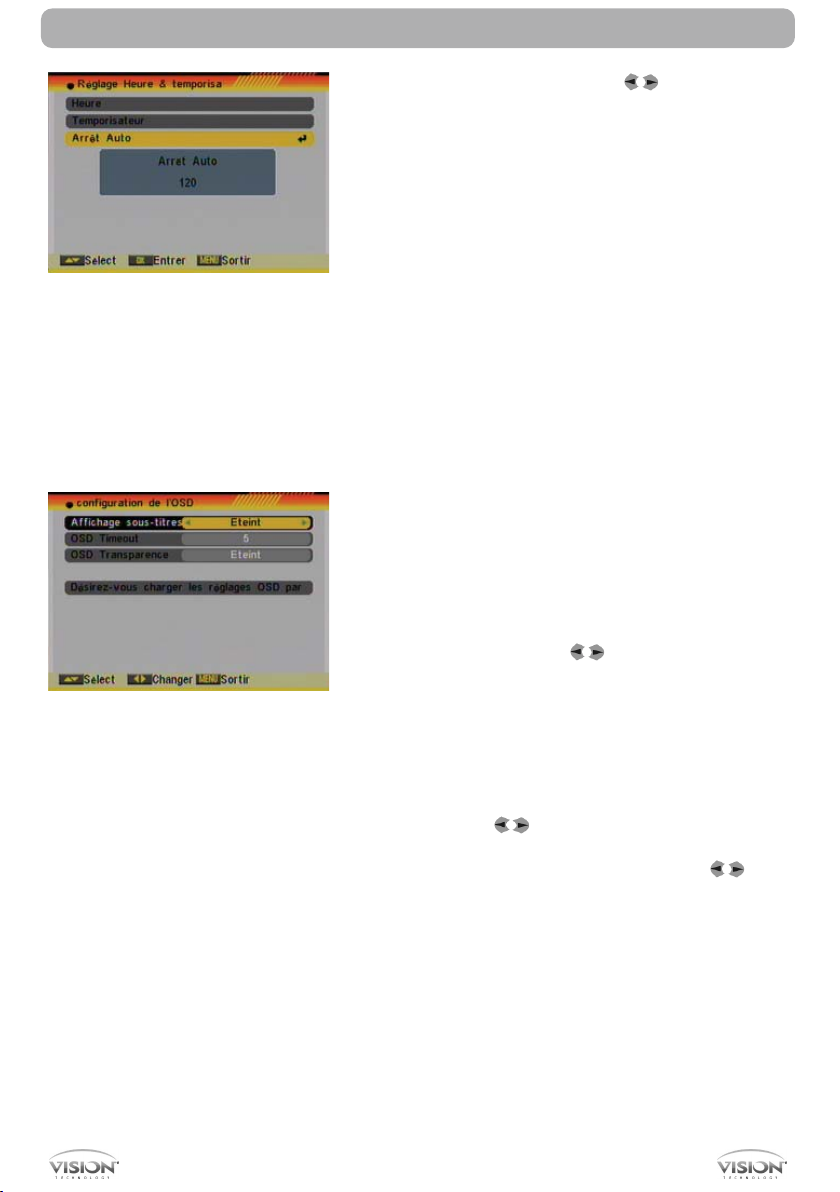
OSD 69
OSD 70
CONFIGURATION SYSTÈME
- Message au réveil: utilisez les touches [ ] pour sélectionnez
le message que vous désirez afficher à l’écran lors du réveil.
- Date de réveil: introduisez, à l’aide des touches numérique de
votre télécommande, la date à laquelle vous désirez activer
le service de réveil.
- Heure de réveil: introduisez, à l’aide des touches numériques
de votre télécommande, l’heure à laquelle vous désirez
activer le service de réveil. Le message apparaîtra alors
automatiquement à l’écran, que le récepteur soit allumé ou
en mode veille.
6. Appuyer sur [Sortie] pour quitter le menu.
NOTE: Si le récepteur est en veille et que le mode basse
consommation est activé, le récepteur se mettra en marche 1
minute avant le début de l’événement programmé
5.3.3. ARRÊT AUTO
A travers de cette option vous allez pouvoir programmer un
temporisateur permettant de lancer un compte à rebours
qui éteindra votre récepteur à échéance. A échéance, votre
récepteur passera en mode Stand By (mise en veille).
Pour changer ce compte à rebours, positionnez-vous sur
l’option et tapez sur la touche [OK]. Vous pourrez alors choisir
entre : 10, 30, 60, 90, 120 minutes pour la durée du compte à
rebours ou temporisateur non actif (OSD 69).
5.4. CONFIGURATION DE L’OSD
Ce menu affiche un écran comme ci-joint OSD 70:
1. Afficher sous-titres: tapez [
ou non actif. De la sorte, si la chaîne visualisée dispose de
l’affichage des sous-titres, vous les verrez apparaître en
bas d’écran. En choisissant non actif, vous empêchez cet
affichage.
2. OSD Tempo: Cette option permet de configurer le temps
d’affichage du bandeau d’information affichée lorsque vous
changez de chaîne. Modifiez le temps d’affichage en seconde
à l’aide des touches [
3. OSD Transparence : Cette option vous permet de configurer
la transparence des fenêtres des menu. Tapez [
sélectionner un pourcentage de transparence parmi les valeurs
entre 10%, 20%, 30%, 40% ou transparence non actif.
4. Valeurs par défaut: En appuyant sur la touche [OK], vous
remettrez les paramètres de ce menu aux valeurs usine par
défaut.
5. Appuyez sur [Sortie] pour quitter ce menu.
].
] pour choisir entre actif
Français
] pour
5.5. CONTRÔLE PARENTAL
Si vous le souhaitez, outre le verrouillage des chaînes dites
bloquées sur un mot de passe confidentiel, vous pouvez
également verrouiller l’accès à certains menus et configurations
de votre récepteur et ce, avec ce même mot de passe. Vous
PAG.
35
Page 36
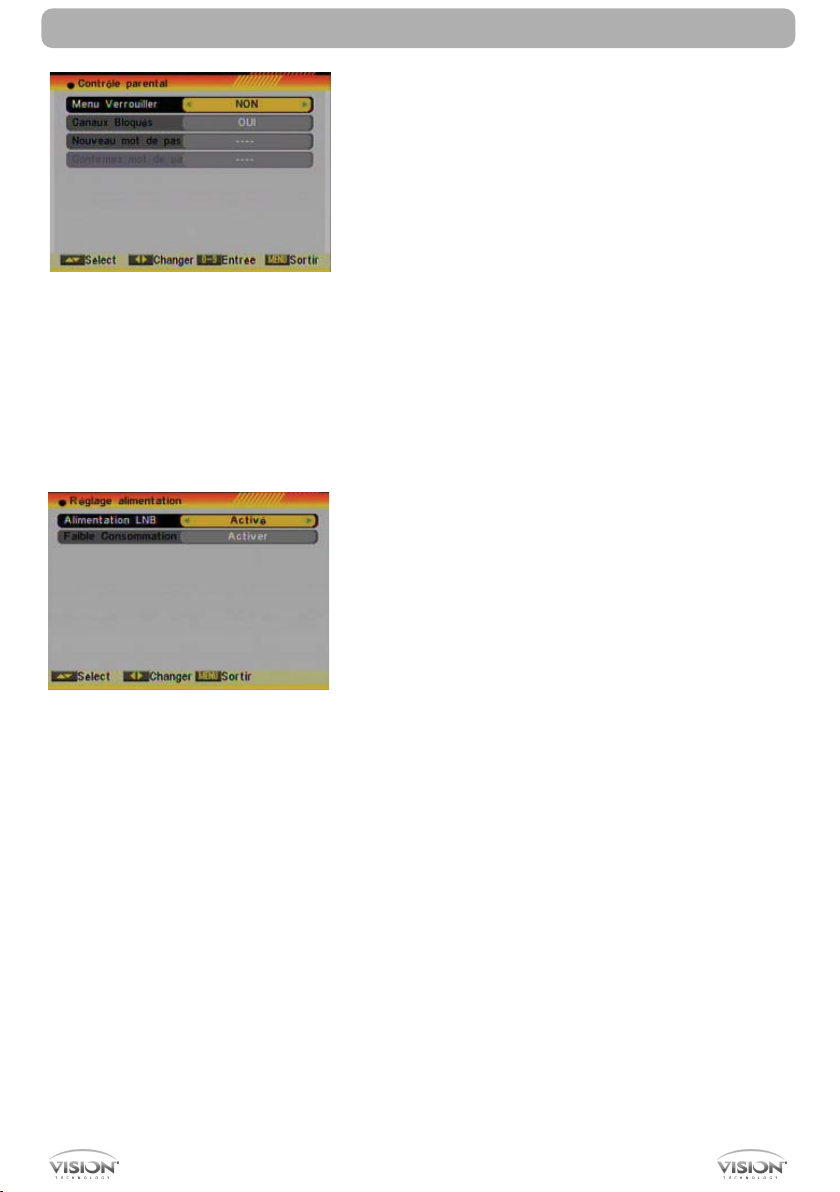
OSD 71
CONFIGURATION SYSTÈME
utiliserez pour cela le menu intitulé verrouillage par mot de
passe.
1. Pour accéder à ce menu, un écran de saisie d’un mot de
passe vous sera proposé. Si vous n’en avez pas encore défini,
vous taperez le mot de passe par défaut “0000”. Une fois
vérifié, vous verrez apparaître l’écran ci-joint (OSD 71).
2. Verrouiller Menus: en passant cette option à “Oui”, vous
obligerez l’utilisateur à saisir le mot de passe, chaque fois qu’il
tentera d’accéder au menu d’installation.
3. Verrouiller chaînes: en passant cette option à “Oui”, vous
obligerez l’utilisateur à saisir le mot de passe chaque fois qu’il
tentera d’accéder à une chaîne définie comme verrouillée.
Au contraire, si cette option est positionnée à “Non”, aucun
verrouillage ne sera possible sur les chaînes.
4. Nouveau mot de passe : Cette option permet de modifier le
mot de passe. Le mot de passe peut être modifiée à chaque
fois qu’une personne non habilité découvre le mot de passe
du récepteur. Introduisez le mot de passe à l’aide du clavier
numérique de votre télécommande. Le mot de passe ne peut
excéder 4 chiffres. Une fois introduit le mot de passe, vous
devrez le confirmer en le saisissant une seconde fois. Si les deux
saisies ne sont pas identiques, un message vous en avertira.
Lorsque la saisie est correcte, le message de confirmation
“Changement du mot de passe effectué“ apparaîtra à l’écran.
Remarque: le mot de passe par défaut est “0000”
5. Tapez [Sortie] pour quitter le menu.
Français
OSD 72
5.6. ALIMENTATION LNB Y
BASSE CONSOMMATION
Ce menu affiche un écran semblable à l’image OSD 72:
1. Alimentation LNB: Si le récepteur est relié directement à
une LNB, il faudra alimenter celle-ci en configurant cette option
sur «En marche». Si au contraire le récepteur est installé dans
une installation collective SMATV, il ne faudra peut-être pas
alimenter la tête. Etant donné que cette configuration dépend
du type d’installation, consultez votre installateur en cas de
doute.
Si vous le souhaitez, vous pouvez positionner cette option sur
«Eteint» et vérifier si le récepteur reçoit un signal. S’il capte
des chaînes, c’est que vous êtes très probablement dans une
installation collective et vous devrez laisser cette option sur
«Eteint». N’ayez aucune crainte, ce test ne provoque absolument
aucun dommage, ni au récepteur ni à l’installation.
2. Basse consommation: Grâce à cette option vous pourrez
activer / désactiver le mode basse consommation dont dispose
le récepteur. Ce mode basse consommation permet de
PAG.
36
Page 37
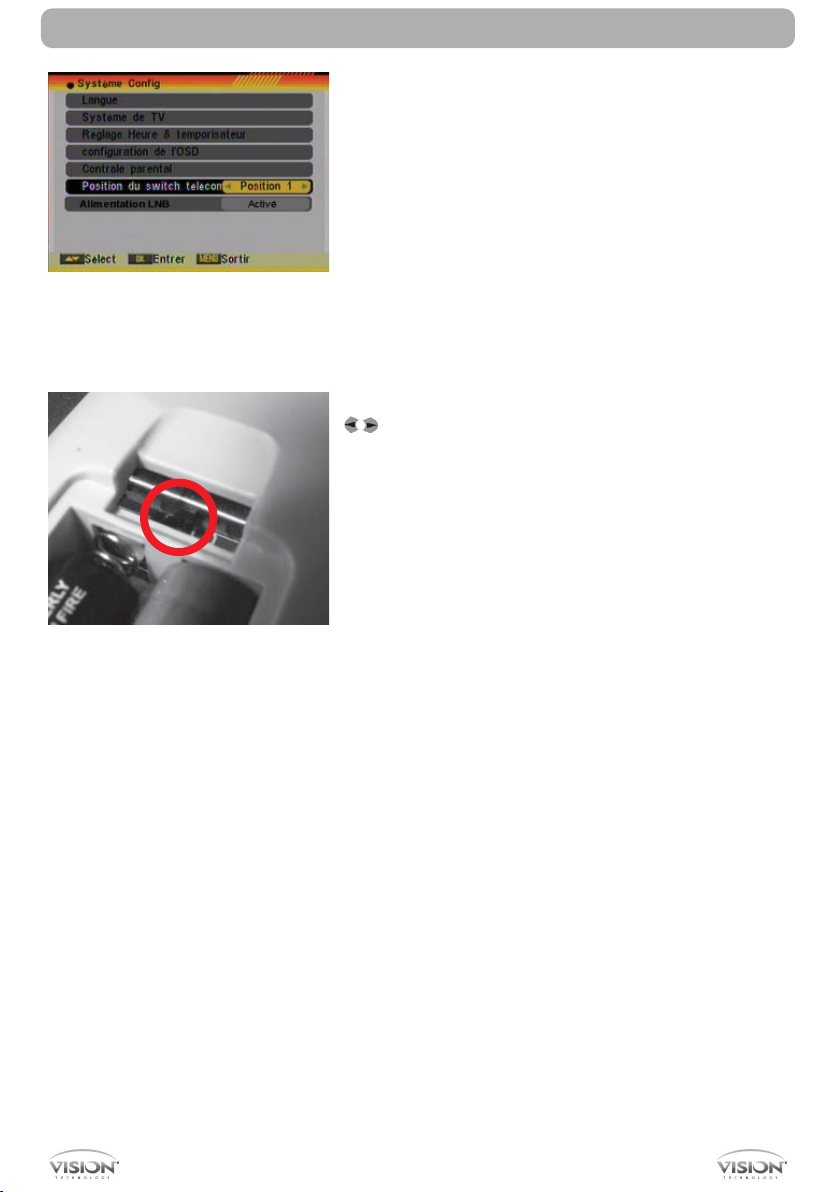
CONFIGURATION SYSTÈME
minimiser la consommation de courant lorsque le récepteur se
trouve en veille.
Le mode basse consommation ne peut être activé que
lorsque dans l’option VCR bouclage (cf. paragraphe 5.2) vous
avez choisi STB maître. Dans le cas contraire, l’option basse
consommation ne sera pas activée et le récepteur n’entrera
jamais dans ce mode.
3. Appuyez sur [Exit] pour quitter le menu.
7. Especificaciones técnicas
OSD 73
OSD 74
5.7. POSITION DU SWITCH TÉLÉCOMMANDE
Si la télécommande de votre récepteur vient perturber d’autres
appareils ou inversement, vous avez la possibilité de solutionner
ce problème en modifiant les codes infrarouges utilisé pour la
communication entre votre télécommande et votre récepteur.
Pour ce faire, sélectionnez cette option et, à l’aide des touches
], choisissez une nouvelle position d’infrarouges entre
[
les trois possibilités disponibles (OSD 73). Tapez sur [OK]
et une fenêtre s’ouvrira pour vous demandez de confirmer
la modification. A partir du moment où vous confirmez cette
modification, votre télécommande n’agira plus sur votre
récepteur jusqu’à ce que vous ayez changé la position de
l’interrupteur situé à l’intérieur de votre télécommande.
En effet, il existe un petit interrupteur situé à l’intérieur du
réceptacle des piles de votre télécommande. Il dispose de trois
positions possibles liées au trois options proposées dans votre
récepteur. Vous en verrez l’illustration sur la photo ci-jointe
(OSD 74).
Télécommande et récepteur doivent être sur la même fréquence
(position) pour fonctionner.
Français
PAG.
37
Page 38
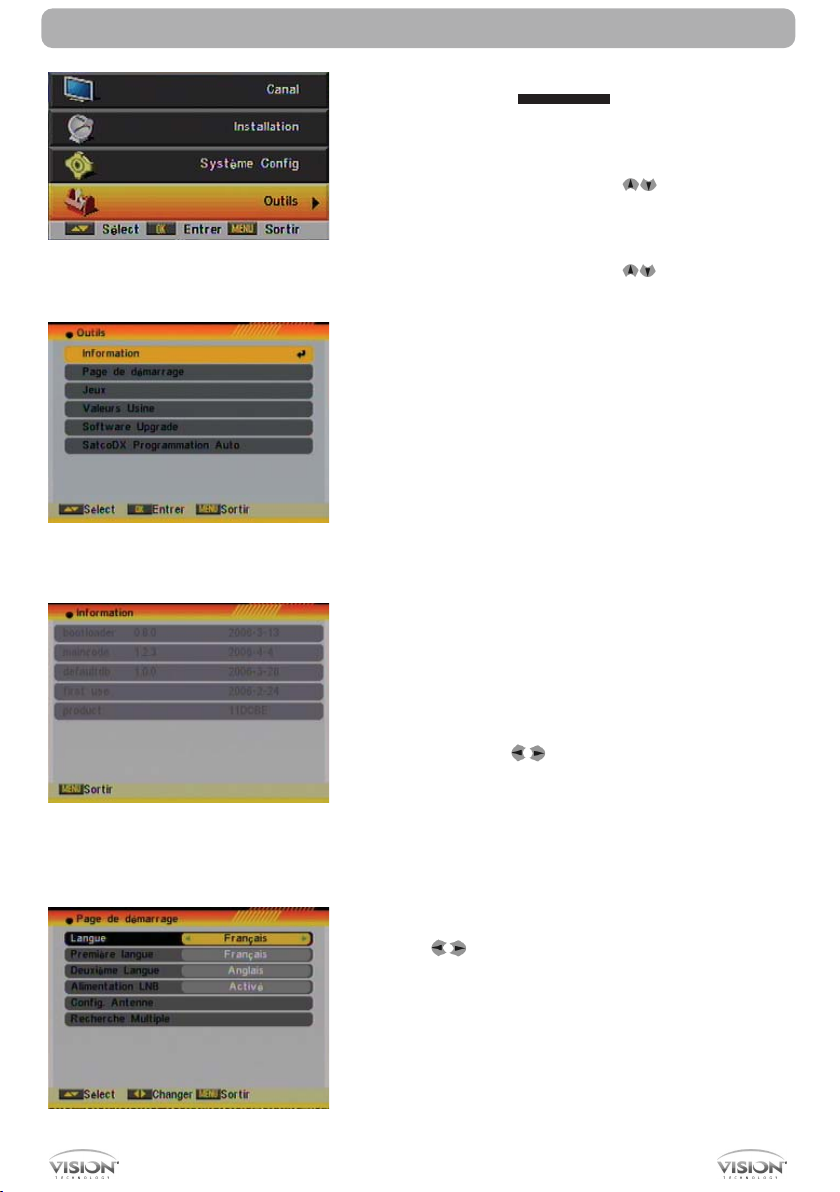
OSD 75
OSD 76
OUTILS
6. OUTILS
Appuyez sur la touche [Menu] de votre télécommande afin
d’accéder au menu principal (OSD 75).
1. Déplacez-vous à l’aide des touches [ ] pour sélectionner
l’option Outils.
2. Tapez alors [Ok] pour entrer dans le sous-menu Outils.
Dans le sous-menu Outils (OSD 76):
3. Déplacez-vous à l’aide des touches [
différentes options de ce menu.
4. Tapez [Ok] pour entrer dans l’une des options à choisir.
- Information
- Page de démarrage
- Jeux
- Valeurs Usine
- Software Upgrade
- SatcoDX Programmation Auto
] pour accéder aux
6.1. INFORMATION
1. Si vous choisissez cette option en appuyant sur [OK], vous
obtiendrez une fenêtre d’information sur le récepteur identique
à la fenêtre ci-jointe (OSD 77).
2. Une fois consultée, tapez [Sortie] pour revenir au menu
précédent.
Français
OSD 77
OSD 78
6.2. PAGE DE DÉMARRAGE
Le récepteur comporte un assistant à l’installation qui vous
aidera à configurer les différents paramètres de fonctionnement.
En accédant à ce menu, vous y verrez une fenêtre comme
l’OSD 78:
1. Langue: les touches [
les différentes langues proposées des menus du récepteur.
(voir paragraphe 5.1.).
2. Première Langue.: certaines chaînes de télévision émettent
dans différentes langues. Vous pouvez ici choisir votre langue
préférée (voir paragraphe 5.1.).
3. Deuxième Langue. : lorsque votre langue préférée n’est
pas disponible, vous indiquez ici la langue alternative que vous
désirez lors de la diffusion des programme TV et ce, en utilisant
les touches [
4. Alimentation LNB: Si votre récepteur est connecté
directement à votre LNB (Tête), vous devrez positionner cette
option à “Allumer” afin de l’alimenter en courant. Si au contraire
vous êtes sur une installation collective (immeuble), il ne sera
pas nécessaire d’alimenter votre LNB. (voir paragraphe 5.6.).
5. Configuration de l’antenne: si vous sélectionnez cette option
et tapez [OK], vous obtiendrez une fenêtre d’information
concernant votre antenne expliqué dans ce manuel (voir
PAG.
38
] (voir paragraphe 5.1.).
] vous permettront de choisir parmi
Page 39
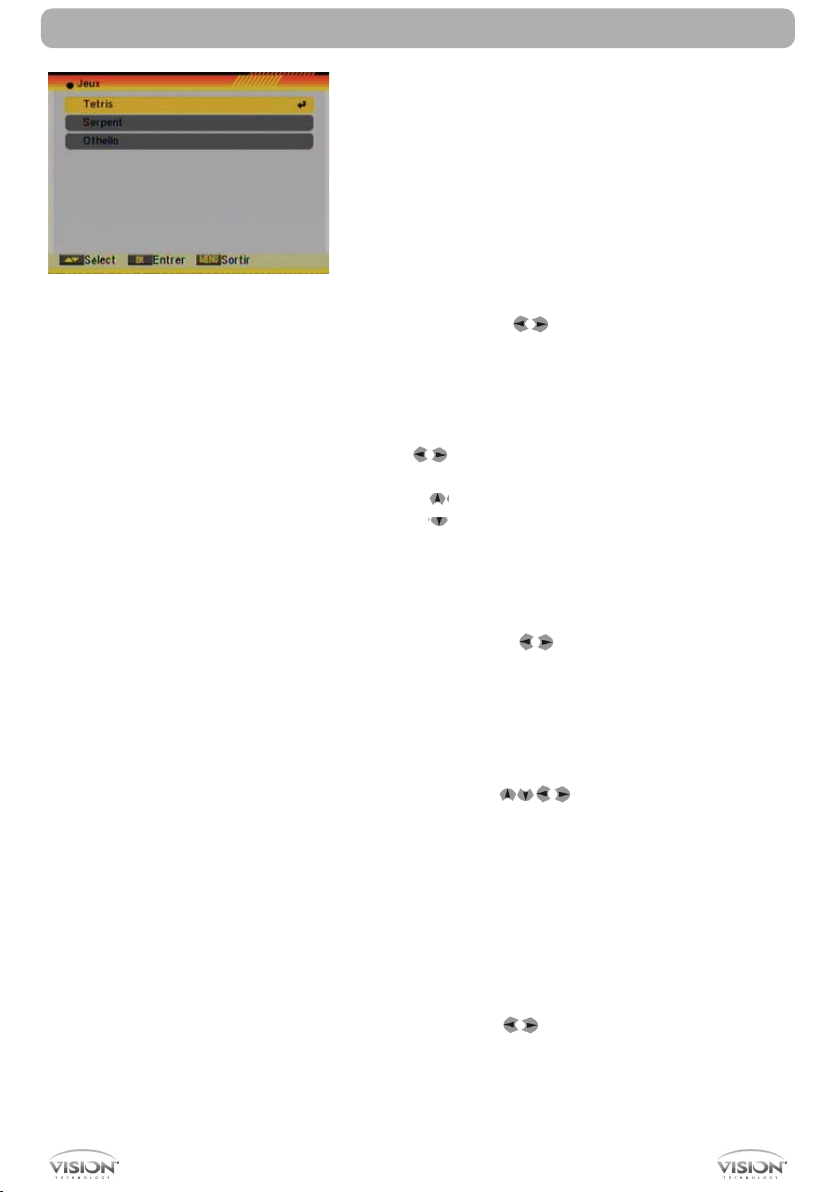
OUTILS
paragraphe 4.1.).
6. Recherchez les chaînes de PLUSIEURS satellites : si vous
sélectionnez cette option et appuyez sur [OK], vous obtiendrez
une fenêtre de recherche des chaînes de plusieurs satellite
expliqué dans ce manuel (voir paragraphe 4.3.).
6.3. JEUX
Dans ce menu, vous accéderez aux jeux Tetris, le Serpent ou
Othello (OSD 79).
OSD 79
6.3.1. TETRIS
1. Sélectionnez l’option “Configuration” apparaissant à l’écran
et utilisez les touches [
partie (vitesse d’exécution).
2. Choisir l’option “Marche” et tapez [OK] pour initier la partie.
3. Appuyez sur l’option “Annuler” et tapez [OK] pour sortir de
la partie
4. Règles du jeu:
- Utilisez [
et inversement.
- Tapez sur [ ] pour faire pivoter les pièces.
- Tapez sur [ ] pour faire chuter les pièces rapidement.
- Tapez [OK] pour suspendre ou reprendre le jeu
- Tapez [Sortie] pour sortir du jeu ou aller au menu “Jeux”.
] pour déplacer les pièces de droite à gauche
] pour choisir le niveau de votre
6.3.2. SERPENT
1. Sélectionnez l’option “Configuration” qui apparaît à l’écran
et utilisez les touches [
(vitesse).
2. Choisissez ensuite “ Marche” et tapez [OK] pour initier la
partie.
3. Appuyez sur l’option “Annuler” et tapez [OK] pour sortir de
la partie
4. Règles du jeu:
- Utilisez les touches [
guider le serpent vers les bordures du cadre rouge. Chaque
bloc mangé par le serpent augmente sa longueur. Si le serpent
choque contre le mur ou contre lui-même, il meurt et la partie
est terminée.
- Tapez [OK] pour suspendre ou reprendre la partie
- Appuyez sur [Sortie] pour sortir du jeu ou revenir au menu
“Jeux”.
] pour choisir le niveau du jeu
] de votre télécommande pour
Français
6.3.3. OTHELLO
1. Sélectionnez l’option “Configuration” qui apparaît à l’écran
et utilisez les touches [
de la partie.
2. Choisissez ensuite “ Marche” et tapez [OK] pour initier la
partie.
3. Appuyez sur l’option “Annuler” et tapez [OK] pour sortir de
la partie.
PAG.
39
] pour choisir le niveau de difficulté
Page 40
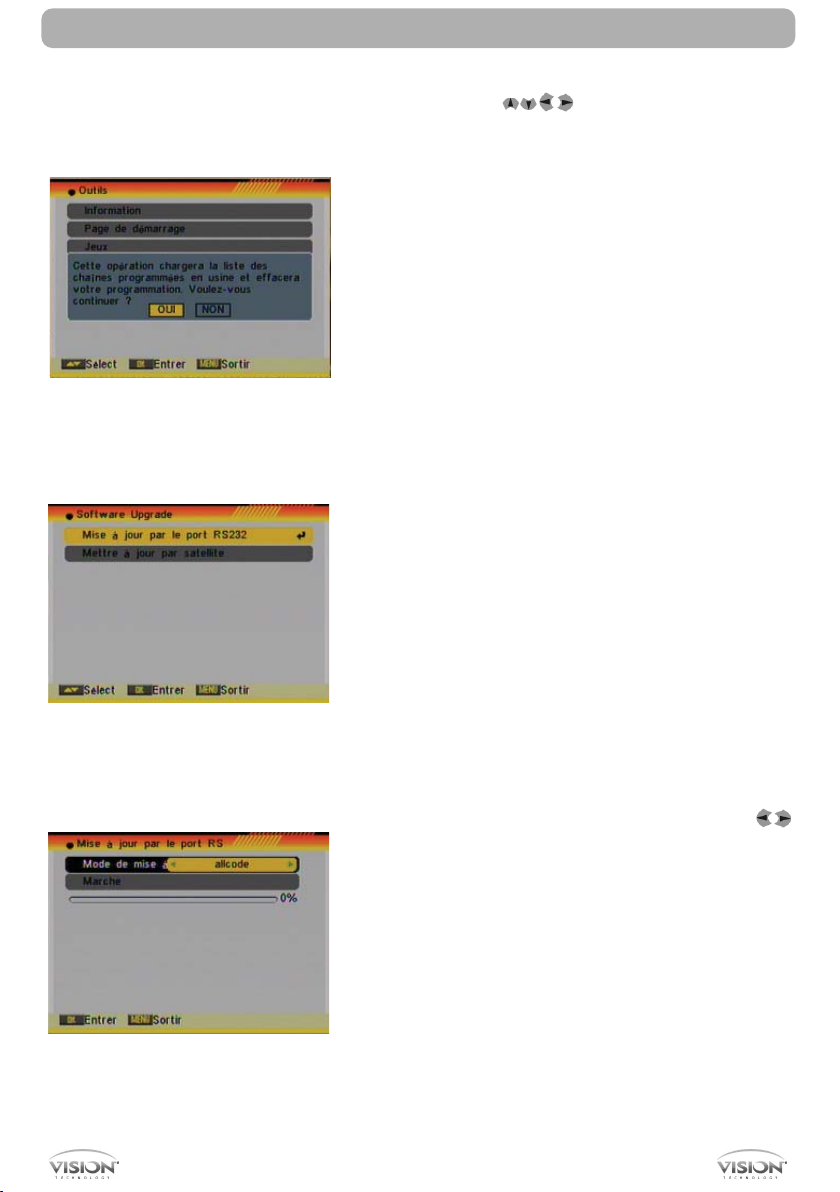
OSD 80
OUTILS
4. Règles du jeu:
- Utilisez les touches [
guider la carte.
- Tapez [OK] pour déposer la carte.
- Appuyer sur [Sortie] pour sortir du jeu ou revenir au menu
“Jeux”.
] de la télécommande afin de
6.4. VALEURS USINE
Si vous appuyez [OK] sur cette option vous obtiendrez:
1. Une fenêtre apparaîtra vous demandant le mot de passe
pour accéder à cette option. Si vous n’en aviez pas encore
défini un, le mot de passe par défaut est “0000”.
2. Après vérification du mot de passe, une fenêtre
d’avertissement vous informe que l’opération rechargera dans
votre récepteur les valeurs par défaut usine et effacera toutes
les chaînes ajouter par l’utilisateur (OSD 80).
3. Confirmez votre choix pour un retour aux valeurs par défaut
en appuyant sur la touche ”Oui”.
4. Si vous ne voulez pas continuer et revenir en arrière dans
votre démarche de recharger les valeurs par défaut, appuyer
sur la touche [Sortie].
6.5. SOFTWARE UPGRADE
Vous pouvez mettre à jour votre récepteur au travers du port
série RS232 ou directement par satellite (OTA) comme indiqué
sue l’écran OSD 81.
Français
OSD 81
OSD 82
6.5.1. MISE À JOUR PAR LE PORT RS232
1. Cette option permet de mettre à jour votre récepteur au
travers du port série RS232. La mise à jour peut être réaliser
à partir d’un PC ou en utilisant un autre récepteur Maître
possédant la dernière version (Processus Maître/Esclave).
2. Reliez le récepteur Maître ou l’ordinateur à votre récepteur
esclave en connectant le câble série (0-Cable NULL MODEM)
au deux appareils. Allez alors au menu “Charger par RS232”
du récepteur Maître et choisissez, à l’aide des touches [
], le mode de mise à jour et ce, entre allcaode / maincode /
radioback / defaultdb / userdb (OSD 82).
3. Allumez alors le récepteur esclave à mettre à jour.
4. Sur le récepteur Maître, choisissez “Marche” et tapez [OK]
pour initier le transfert. Attendez jusqu’à la fin de la mise à
jour. Une fois finie la mise à jour, Déconnecter le câble RS232,
éteignez le récepteur esclave et rallumez-le.
Pour plus d’information concernant la mise à jour, rapprochez-
vous de notre site Web http://www.vision-ma.com en vous
référant à la page traitant des actualisation de récepteurs.
6.5.2. METTRE À JOUR PAR SATELLITE
Cette option permet de mettre à jour votre récepteur à travers
des informations envoyées par le satellite. Pour le moment,
PAG.
40
Page 41
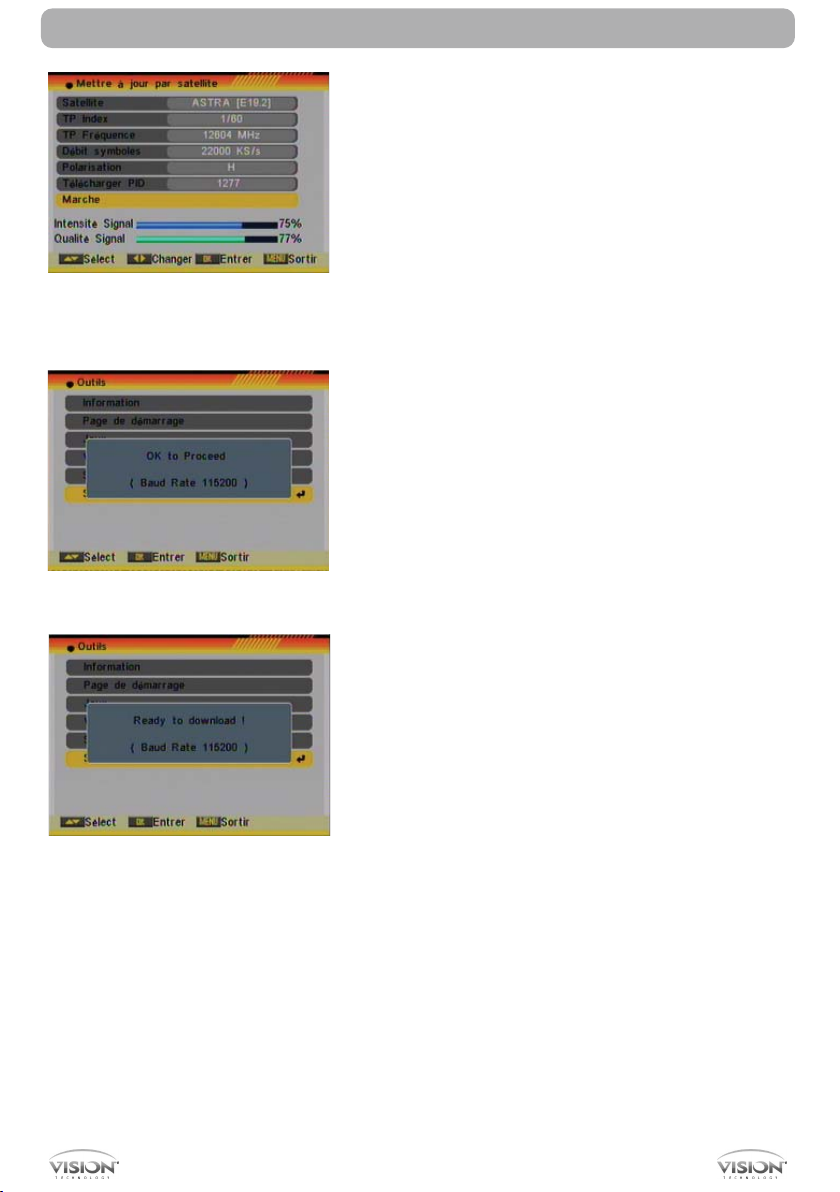
OSD 83
OSD 84
OSD 85
OUTILS
seul le satellite ASTRA permet la mise à jour du récepteur.
1. Sélectionnez le satellite Astra. Sélectionnez le TP ou
introduisez directement les valeurs pour la mise à jour.
2. Sélectionnez “Lancer” et appuyez sur [OK] pour commencer
le processus de mise à jour du software (OSD 83). Ce processus
peut durer jusqu’à 60 minutes, nous vous recommandons donc
de n’effectuer cette mise à jour que lorsque vous n’utiliserez
pas votre récepteur pour visualiser vos programmes.
A la rédaction de ce manuel, les données de mise à jour à
introduire sont :
- Satellite: Astra
- Fréquence du TP: 12604 MHz.
- Vitesse de symboles: 22000
- Polarité: Horizontal
- PID descendant : 1277
Dans le temps, ces paramètres sont susceptible de changer,
c’est pourquoi nous vous renvoyons à leur consultation en
visitant notre site Web http://www.vision-ma.com et en vous
référant à la page concernant l’actualisation des récepteurs.
6.6. SATCODX PROGRAMMATION AUTO
Cette fonction utilise les tables que vous trouverez sur les sites
Web de SatcoDX pour mettre à jour la liste des chaînes et
satellite disponibles de votre récepteur.
1. Lancez l’application SatcoDX sur votre ordinateur PC
2. Sélectionnez l’option “Auto programmation SatcoDX“ du
menu “Outils” de votre récepteur y appuyez sur [OK]. A l’écran
apparaît alors un message “OK pour commencer” (OSD 84).
3. Appuyez de nouveau sur [OK] et vous verrez le message
“Prêt à télécharger” (OSD 85).
4. Sur le programme de votre PC, configurez le Baud Rate
(vitesse de transfert) à 115200 et lancez le processus de
téléchargement.
Attention: La nouvelle liste de chaînes téléchargée remplacera
la liste originale. Assurez-vous de cette liste avant de lancer ce
processus.
Français
PAG.
41
Page 42

VIDÉO
Décodification
Bit rate
Sortie
Aspect à l’affichage
Pixels actifs
Connecteur en sortie
AUDIO
Décodification
Mode
Bit rate
Connecteur en sortie
MODULATEUR RF
Entrée
Sortie
Bande
Standard TV
Canal de sortie
DEMODULADOR
Démodulation
Vitesse de symboles
Outer code
Inner code
Dispersion Energie
SPÉCIFICATIONS TECHNIQUES
Compatible MPEG-2 & MEPG-1
Max. 15Mbps
PAL/NTSC
4:3, 16:9, Auto
720x480 @ 30fps; 720x576 @25fps
Péritel
MPEG-2/MPEG-1 layer I & II
Mono, Dual, Stéréo, Joint stéréo
Max. 384Kbps
Péritel / SPDIF
IEC 169-24 Mâle x 1
IEC 169-24 Femelle x 1
UHF
PAL BG/I/DK, NTSC M
21~69(PAL), 14~83(NTSC)
QPSK
SCPC/MCPC
RS (204, 188, 8)
ALL DVB rates
DVB-S recommandations
SEÑAL DE ENTRADA
Fréquence
Français
Niveau d’entrée
Large de bande du canal
Connecteur d’entrée
CONTRÔLE LNB
Alimentation
Contrôle polarité
Contrôle DiSEqC
DIVERS
Alimentation
Consommation
Consommation en veille (mode
basse consommation)
Température de travail
Température de stockage
Dimensions (W x D x H)
Poids
PAG.
950MHz ~ 2150MHz
-65dBm ~ -25dBm
36MHz
Connecteur type fiche F
13/18V (500mA max.) avec protection court-circuit
Polarisations 13/18V (verticale/horizontale)
DiSEqC1.0, DiSEqC1.1 y DiSEqC 1.2
100~240VAC~50~60 Hz
Typ. 21 watts / Máx. 30 watts
< 3 watts
+5° à +40°
-20° à +70°
240x190x45 mm
1.1Kg
42
Page 43

 Loading...