

Page 1

Pro9000
1080p Laser Hybrid LED
Home Theatre DLP® Projector
Bedienungsanleitung
Modell Nr. VS14826
Page 2
Informationen zur Einhaltung von Normen
und Bestimmungen
FCC Erklärung
Dieses Gerät erfüllt die Anforderungen gemäß Abschnitt 15 der FCC Bestimmungen. Für
den Betrieb sind folgende Bedingungen zu beachten: (1) das Gerät darf keine schädlichen
Interferenzen erzeugen und muss (2) empfangene Interferenzen aufnehmen, obwohl diese zu
Betriebsstörungen führen können.
Dieses Gerät wurde getestet und entspricht den Grenzwerten digitaler Geräte der Klasse B
(siehe Abschnitt 15 der FCC-Bestimmungen). Diese Grenzwerte bieten einen ausreichenden
Schutz gegen Interferenzen bei häuslichen Installationen. Das Gerät erzeugt und verwendet
hochfrequente Schwingungen und kann sie ausstrahlen. Wenn es nicht nach den Anweisungen des Herstellers aufgestellt und betrieben wird, können Störungen im Radio- und Fernsehempfang auftreten. In Ausnahmefällen können bestimmte Installationen aber dennoch
Störungen verursachen. Sollte der Radio- und Fernsehempfang beeinträchtigt sein, was durch
Ein- und Ausschalten des Gerätes festgestellt werden kann, empehlt sich die Behebung der
Störung durch eine oder mehrere der folgenden Maßnahmen:
y Richten Sie die Empfangsantenne neu aus.
y Vergrößern Sie den Abstand zwischen Gerät und Empfänger.
y Stecken Sie den Netzstecker des Geräts in eine andere Steckdose, damit das Gerät
und der Empfänger an verschiedene Stromkreise angeschlossen sind.
y Bitten Sie Ihren Händler oder einen erfahrenen Radio- bzw. Fernsehtechniker um Hilfe.
Warnung: Sie werden darauf hingewiesen, dass Geräte, an denen nicht von der für die
Einhaltung der Bestimmungen verantwortlichen Stelle ausdrücklich gebilligte Änderungen
vorgenommen wurden, vom Benutzer nicht betrieben werden dürfen.
Für Kanada
y Dieses digitale Gerät der Klasse A entspricht der Kanadischen ICES-003.
y Cet appareil numérique de la classe B est conforme à la norme NMB-003 du Canada.
CE Konformität für europäische Länder
Das Gerät entspricht der EMV Richtlinie 2004/108/EG und der Niederspannungsrichtline 2006/95/EG.
Die folgenden Informationen gelten nur für EU-
Mitgliedsstaaten:
Das Zeichen entspricht der Elektro- und Elektronikgeräte-Abfall-Richtlinie 2002/96/EG
(WEEE).
Das Zeichen zeigt an, dass dieses Gerät einschließlich leerer oder entsorgter Batterien
oder Akkus NICHT als unsortierter Haushaltsmüll entsorgt werden darf, sondern die
verfügbaren Rücknahme- und Sammelsysteme verwendet werden sollen.
Falls auf den in diesem Gerät enthaltenen Batterien, Akkus und Knopfzellen die
chemischen Hg, Cd, oder Pb dargestellt sind, bedeutet dies, dass die Batterie einen
Schwermetallanteil von 0,0005% Quecksilber oder mehr als 0,002% Kadmium oder
mehr als 0,004% Blei enthält.
1
Page 3

Wichtige Sicherheitshinweise
1. Lesen Sie diese Hinweise.
2. Bewahren Sie diese Hinweise auf.
3. Beachten Sie alle Warnungen.
4. Folgen Sie allen Anweisungen
5. Verwenden Sie dieses Gerät nicht in der Nähe von Wasser.
6. Mit einem weichen, trockenen Tuch reinigen.
7. Nicht die Lüftungsschlitze blockieren. Das Gerät gemäß den Herstelleranweisungen installieren.
8. Nicht in der Nähe von Hitzequellen wie z.B. Heizkörperen, Heizrippen, Öfen oder anderen
wärmeerzeugenden Geräten (einschließlich Verstärkern) aufstellen.
9. Nicht die Sicherungseinrichtung des polarisierten oder geerdeten Steckers manipulieren.
Ein polarisierter Stecker besitzt zwei Kontakte, wobei einer etwas breiter als der andere
ist. Ein geerdeter Stecker besitzt zwei Kontakte und einen dritten Erdungsstift. Der breite
Kontakt und der dritte Stift dienen Ihrer Sicherheit. Falls der beiliegende Stecker nicht in
die Steckdose passt, wenden Sie sich an einen Elektriker, um die Steckdose auswechseln
zu lassen.
10. Schützen Sie das Stromkabel vor Tritten oder Verbiegungen, speziell an den Steckern.
an Mehrfachsteckdosen und an dem Punkt, an dem es aus dem Gerät heraustritt. Stellen
Sie sicher, dass sich die Steckdose in der Nähe des Gerätes bendet, so dass sie leicht
zugänglich ist.
11. Verwenden Sie nur Anhänge/Zubehör, das vom Hersteller getestet wurde.
12. Verwenden Sie nur einen den Herstelleranweisungen entsprechenden oder mit
dem Gerät angebotenen Wagen, Ständer, Stativ, Regal oder Tisch. Wenn ein
Wagen verwendet wird, ist Vorsicht beim Bewegen der Wagen/Einheit Kombination geboten, um Verletzungen durch Umkippen zu vermeiden.
13. Ziehen Sie das Netzkabel aus der Steckdose heraus, wenn das Gerät über längere Zeit
nicht verwendet wird.
14. Lassen Sie alle Reparaturen durch qualiziertes Kundendienstpersonal ausführen.
Nehmen Sie Kontakt mit dem Kundendienst auf, wenn das Gerät in irgendeiner Weise
beschädigt wurde, z.B.: Wenn das Stromkabel oder der Stecker beschädigt ist, Flüssigkeit
in das Gerät eingedrungen ist oder Gegenstände in das Gerät hineingefallen sind, wenn
das Gerät Regen oder Feuchtigkeit ausgesetzt war oder wenn das Gerät nicht richtig
funktioniert oder fallengelassen wurde.
2
Page 4
Erklärung zur RoHS Konformität
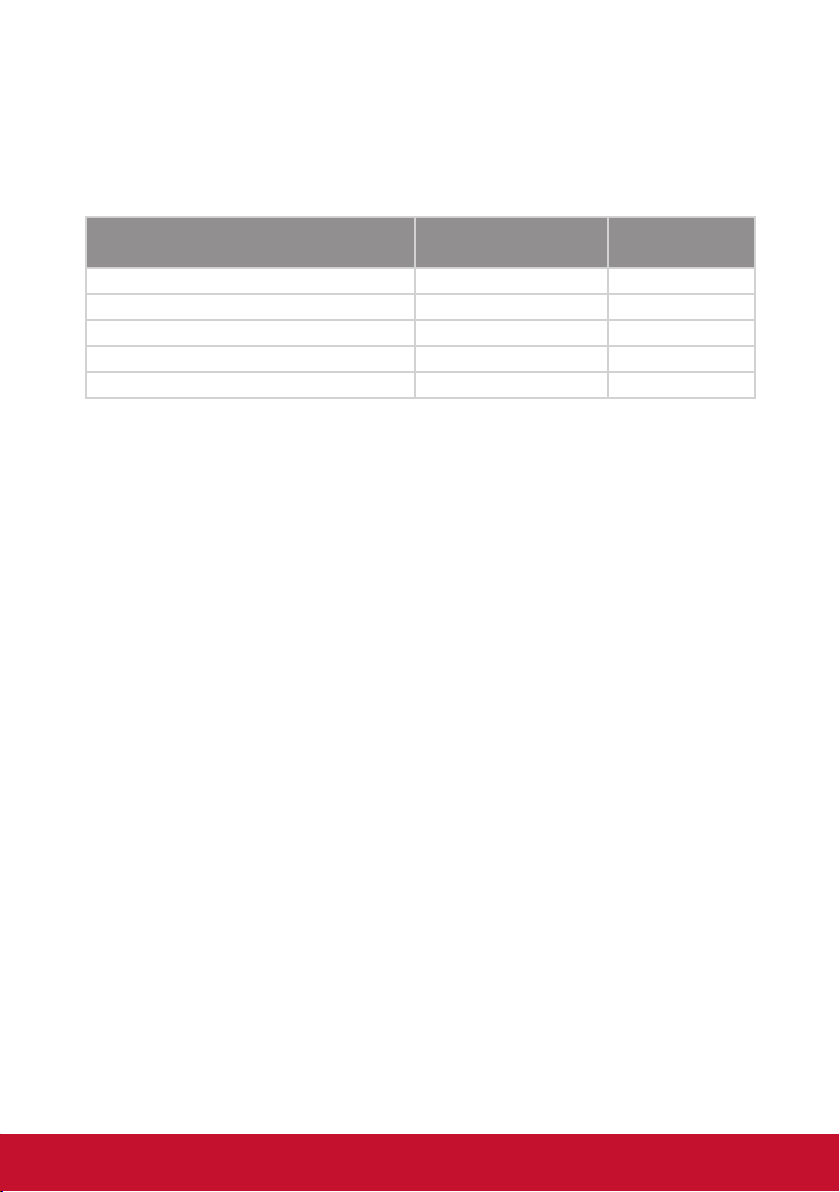
Dieses Produkt wurde entsprechend der Richtlinie 2002/95/EG des Europäischen Parlamentes und des Rates bezüglich der beschränkten Verwendung gefährlicher Substanzen in
elektrischen und elektronischen Geräten (RoHS) entwickelt und hergestellt und es wird davon
ausgegangen, dass es den maximalen vom European Technical Adaptation Committee (TAC)
veröffentlichten Konzentrationswerten, siehe unten, entspricht:
Substanz
Blei (Pb) 0,1% < 0,1%
Kadmium (Cd) 0,01% < 0,01%
Sechswertiges Chrom (Cr6+) 0,1% < 0,1%
Polybromierte Biphenyle (PBB) 0,1% < 0,1%
Polybromierte Diphenylether (PBDE) 0,1% < 0,1%
Vorgeschlagene
Maximumkonzentration
Gemessene
Konzentration
Einige oben genannte Produktkomponenten werden im Anhang der RoHS Richtlinien, wie
unten dargestellt, ausgenommen:
Beispiele ausgenommener Komponenten sind:
1. Blei im Glas von Kathodenstrahlröhren, elektronischen Bauteilen, Leuchtstoffröhren und in
keramischen Elektronikbauteilen (z.B. piezoelektronische Geräte).
2. Blei in Hochtemperatur-Lötmitteln (d.h. Blei-Legierungen mit 85% oder mehr Blei nach
Gewicht).
3. Blei als Zuteilungselement in Stahl mit bis zu 0,35% Blei Gewichtsanteil, Aluminium bis zu
0,4% Blei Gewichtsanteil und als Kupferlegierung mit bis zu 4% Blei Gewichtsanteil.
3
Page 5

Copyright Hinweise
Copyright © ViewSonic® Corporation, 2012. Alle Rechte vorbehalten.
Macintosh und Power Macintosh sind registrierte Markenzeichen von Apple Inc.
Microsoft, Windows, Windows NT und das Windows Logo sind registrierte Markenzeichen der
Microsoft Corporation in den Vereinigten Staaten und anderen Ländern.
ViewSonic, das Drei Vögel Logo, OnView, ViewMatch und ViewMeter sind registrierte Marken-
zeichen der ViewSonic Corporation.
VESA ist ein registriertes Markenzeichen der Video Electronics Standards Association. DPMS
und DDC sind Markenzeichen von VESA.
PS/2, VGA und XGA sind registrierte Markenzeichen der International Business Machines
Corporation.
Haftungsausschluss: Die ViewSonic Corporation haftet weder für technische bzw. redaktio-
nelle Fehler oder Auslassungen, noch für zufällige oder Folgeschäden, die aus der Lieferung
dieses Materials oder der Leistung oder dem Gebrauch dieses Produktes entstehen.
Im Interesse einer kontinuierlichen Produktverbesserung behält sich ViewSonic Corporation
das Recht vor, Produktspezikationen ohne vorherige Ankündigung vorzunehmen. Die Informationen in diesem Dokument können ohne vorherige Ankündigung geändert werden.
Kein Teil dieses Dokuments darf in irgendeiner Form für irgendeinen Zweck ohne vorherige
schriftliche Zustimmung der ViewSonic Corporation kopiert, reproduziert oder übertragen werden.
Produktregistrierung
Um Ihren zukünftigen Anforderungen zu entgegnen und weitere Produktinformationen zu
erhalten, sobald sie verfügbar sind, registrieren Sie Ihr Produkt bitte im Internet unter: www.
viewsonic.com. Die ViewSonic® Assistenz CD-ROM bietet die Möglichkeit, das Registrierungsformular auszudrucken, so dass Sie es per Port oder Fax an ViewSonic schicken können.
Für Ihre Unterlagen
Produktname: Pro9000
ViewSonic DLP Projector
Modellnummer: VS14826
Dokumentennummer: Pro9000_UG_DEU Rev. 1A 08-06-12
Seriennummer: _______________________________
Kaufdatum: _______________________________
Produktentsorgung am Ende der Produktlebenszeit
Die Lampe in diesem Produkt enthält Quecksilber, das Sie und die Umwelt gefährden kann.
Bitte seien Sie entsprechend vorsichtig und entsorgen Sie die Lampe gemäß den Gesetzen
auf Landes- oder Bundesebene.
ViewSonic achtet die Umwelt und verpichtet sich zu einer umweltbewussten Arbeits- und
Lebensweise. Vielen Dank, dass Sie einen Beitrag zu einem intelligenteren, umweltfreundlicheren Umgang mit EDV-Produkten leisten. Weitere Einzelheiten nden Sie auf der ViewSonic-Webseite.
USA und Kanada: http://www.viewsonic.com/company/green/recycle-program/
Europa: http://www.viewsoniceurope.com/uk/kbase/article.php?id=639
Taiwan: http://recycle.epa.gov.tw/recycle/index2.aspx
4
Page 6
Hinweise zum Stromkabel
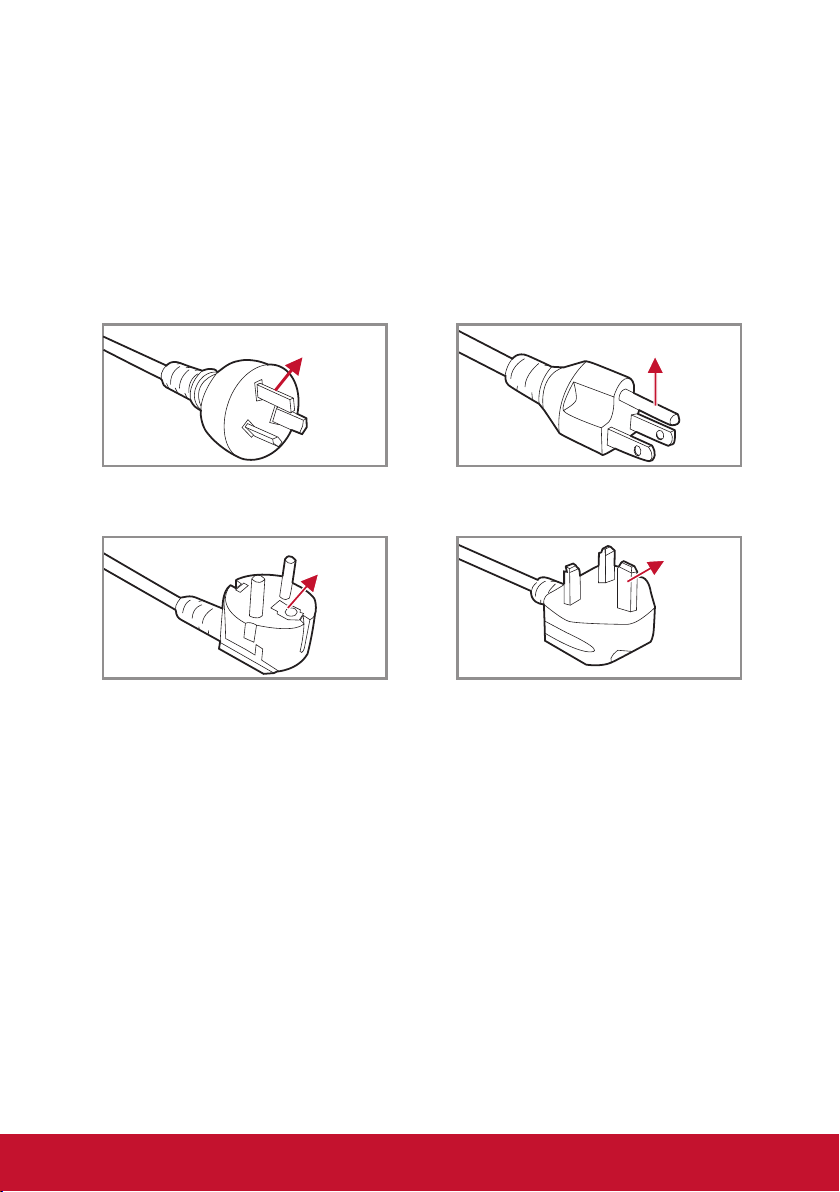
Das Stromkabel muss den Anforderungen der Länder entsprechen, in denen dieser Projektor
verwendet wird. Bitte prüfen Sie die Ausführung des Stromsteckers anhand der unten stehenden Abbildung und stellen Sie sicher, dass das richtige Stromkabel verwendet wird. Falls das
beiliegende Stromkabel nicht zur Steckdose passt, kontaktieren Sie bitte Ihren Händler. Dieser
Projektor ist mit einem geerdeten Stromstrecker ausgestattet. Bitte stellen Sie sicher, dass
die Steckdose den Stecker aufnehmen kann. Umgehen Sie nicht die Sicherheitseinrichtung
dieses geerdeten Steckers. Wir empfehlen die Verwendung einer Videoquelle, die ebenfalls
mit einem geerdeten Stecker ausgestattet ist, um eine Signalstörung aufgrund von Spannungsuktuationen zu vermeiden.
Erdung Erdung
Für Australien und Festlandchina Für USA und Kanada
ErdungErdung
Für Kontinentaleuropa Für Großbritannien
5
Page 7

Inhaltsverzeichnis
Einführung 7
Lieferumfang .......................................... 7
Produktübersicht .................................... 8
Projektor ............................................ 8
Bedienfeld .......................................... 9
Anschlüsse ...................................... 10
Fernbedienung ..................................11
Installation 13
Verbinden mit dem Computer/
Notebook .............................................. 13
Verbinden mit Videoquellen .................. 14
Den Projektor ein-/ausschalten ............ 15
Einschalten des Projektors ..............15
Den Projektor ausschalten ............... 16
LED Anzeigen .................................. 16
Einstellen des Projektionsbildes ........... 17
Einstellen der Höhe des Projektions-
bildes ............................................... 17
Einstellen des Fokus ........................ 18
Einstellen der Bildgröße ................... 18
Video/Audio | Computer Modus ....... 30
EINSTELLUNG ................................31
OPTIONEN ...................................... 33
OPTIONEN | Kennwort .................... 35
OPTIONEN | OSD Einstellungen ..... 36
OPTIONEN | PIP Einstellung ........... 37
OPTIONEN | Andere ........................ 38
Anhänge 39
Problemlösung ..................................... 39
Bildprobleme .................................... 39
Projektor Probleme .......................... 42
Bildschirmmeldungen ...................... 43
Kompatibilitätsmodus ........................... 44
Befehlstabelle ....................................... 46
Deckenmontage ................................... 48
Technische Daten ................................. 49
Bedienung 21
Verwendung des Steuerungsfeldes ...... 21
OSD-Menüs .......................................... 22
Bedienung ........................................ 22
Struktur ............................................23
BILD ................................................. 25
BILD | Farbtemperatur ..................... 27
BILD | Farbverwaltung ..................... 28
Video/Audio | Videomodus ............... 29
6
Page 8
Einführung
Lieferumfang
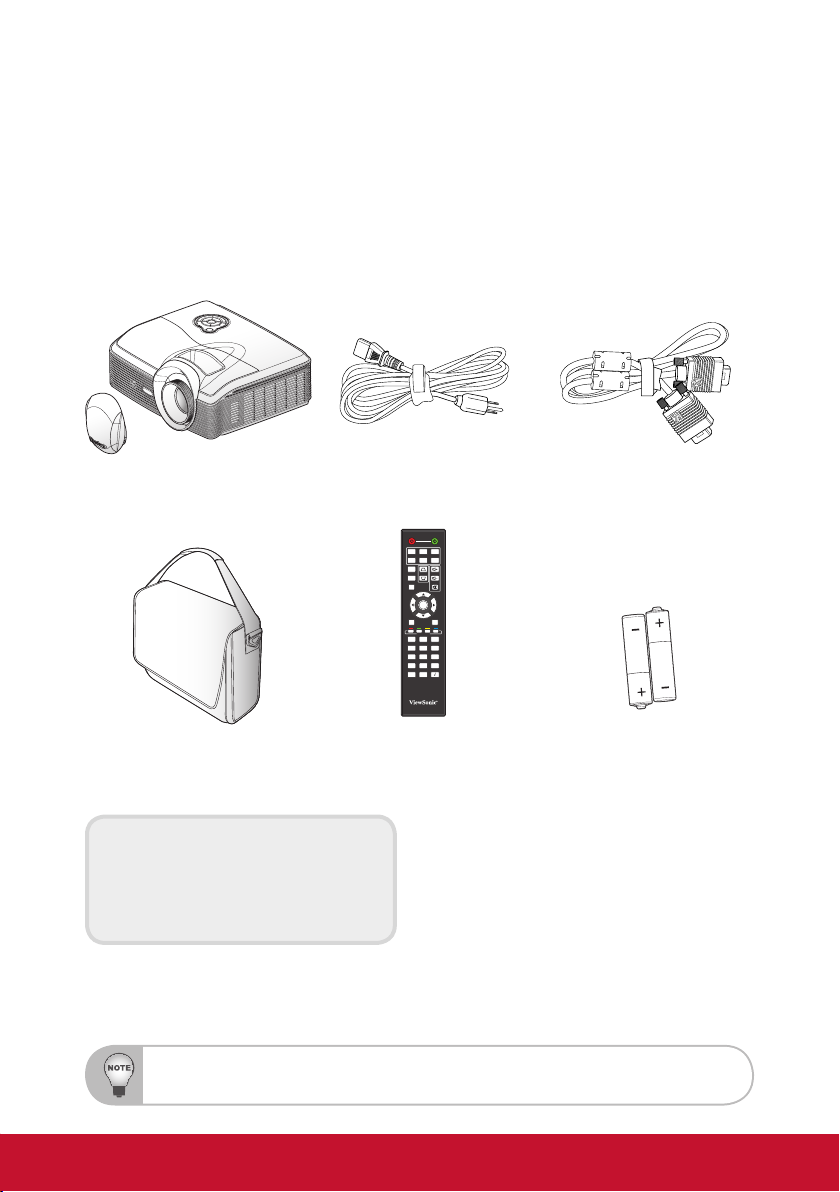
Entpacken und prüfen Sie den Inhalt des Kartons, um sicherzustellen, dass
sich sämtliche unten aufgelisteten Artikel darin benden. Wenden Sie sich
bitte an unseren Kundendienst, wenn etwas fehlen sollte.
Projektor mit
Objektivabdeckung
Stromkabel
S-Video
Source HDMI1 HDMI2
Aspect
Eco
mode
Auto
Sync
Menu Exit
Default
Over
Scan
RGB
CMY
Freeze Blank Pattern
Color
mode
Weiche Tragetasche Fernbedienung
Dokumentation:
y Benutzerhandbuch (DVD)
y Schnellstartkarte
y Garantiekarte
POWER
Keystone
Memory
Magnify
Video PC
Enter
User1 User2
Color
Temp
Sleep
Timer
VGA-Kabel
OFFON
Volume
Lock
Gamma
AAA
AAA
AAA Batterien x 2
(für Fernbedienung)
Wegen unterschiedlicher Einsatzbereiche in den einzelnen Ländern, gibt es in manchen Regionen
möglicherweise anderes Zubehör.
7
Page 9
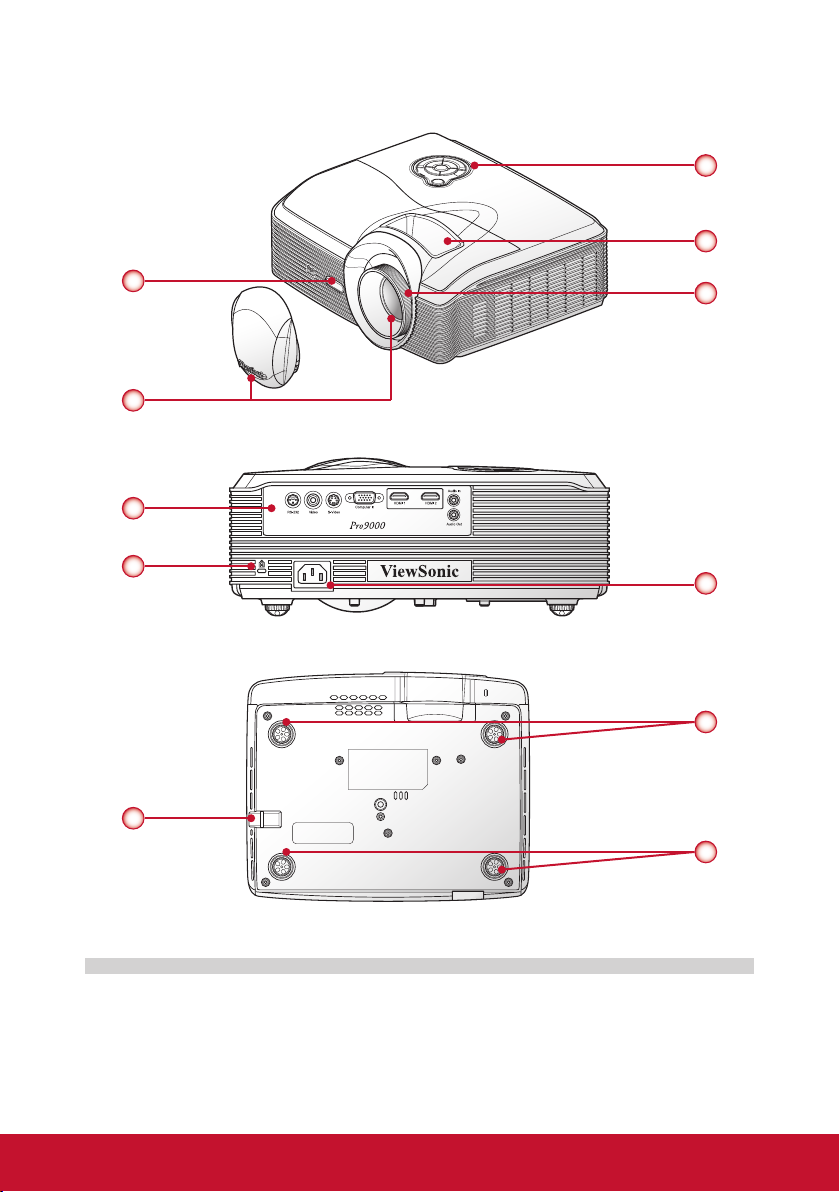
Produktübersicht
Projektor
3
4
1
2
5
(Vorderseite)
6
7
8
(Rückseite)
10
9
10
(Unterseite)
1. Vorderer IR-Empfänger
2. Zoomobjektiv & Objektivabdeckung
3. Bedienfeld
4. Zoom-Ring
5. Fokusring
6. Anschlussfeld
7. Kensington-Schloss
8. Netzanschluss
9. Sicherheitssperre
10. Gummifüße
8
Page 10
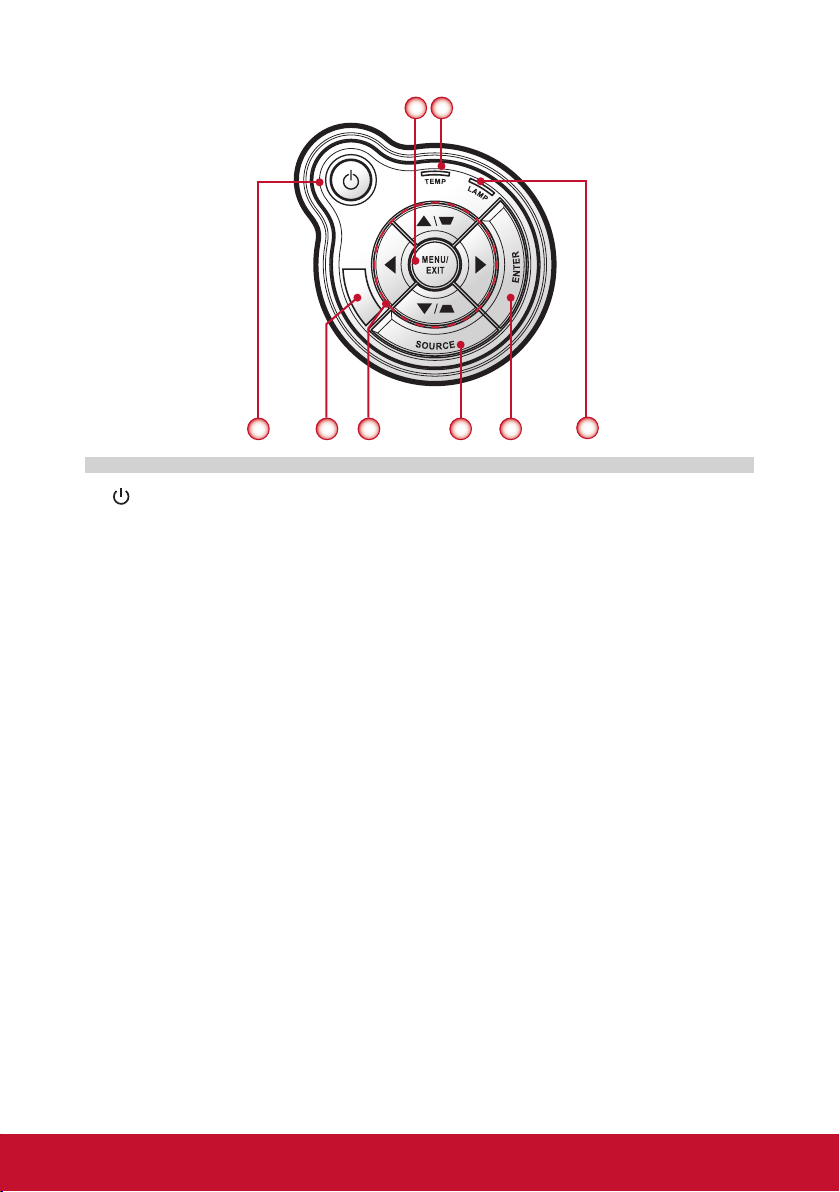
Bedienfeld
758
1
2
3 4
1. / Ein/Aus-Taste & Ein/Aus-LED
2. Oberer IR-Empfänger
3. Vierwege-Auswahltasten/Trapezkorrektur +/-
4. Quellentaste
5. Eingabetaste
6. Lampen-LED
7. Temp (Temperatur) LED
8. Menü/Beenden-Taste
6
9
Page 11
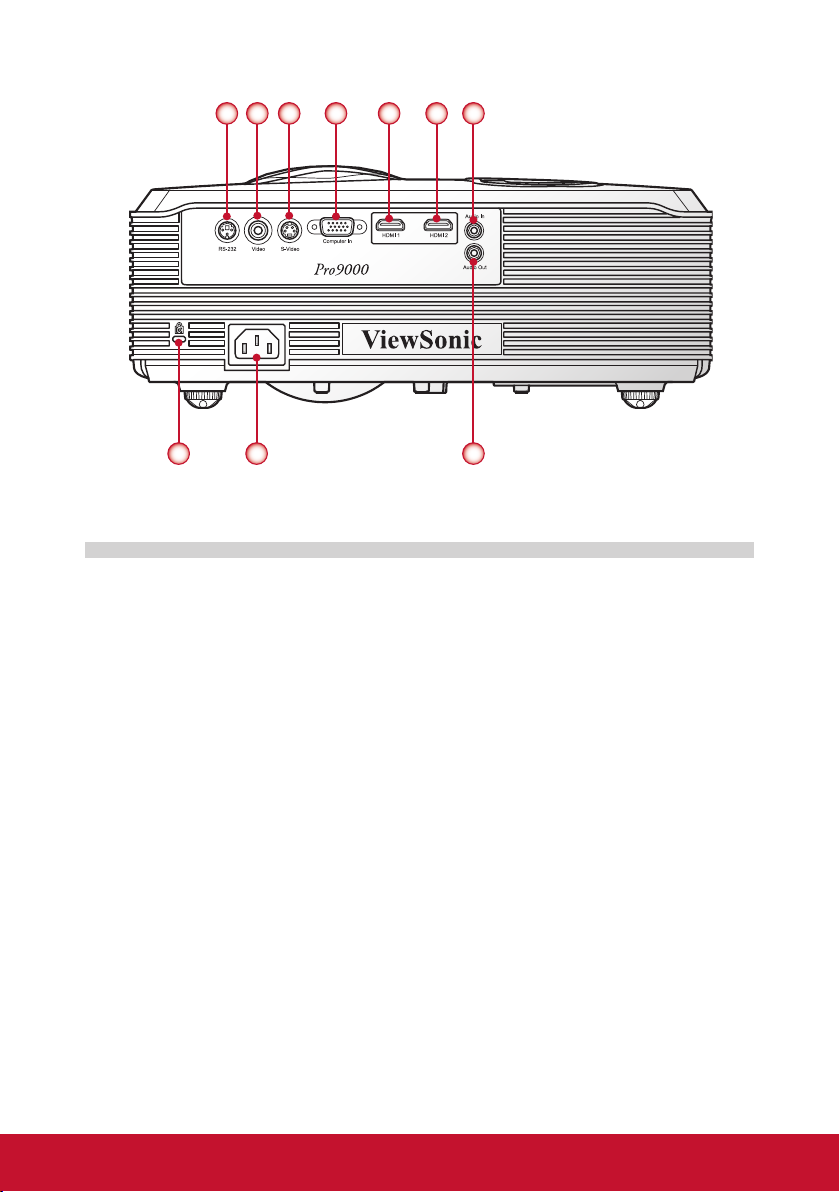
Anschlüsse
321 4 5 7
8 9
6
10
1. RS232-Anschluss
2. Composite Video Eingangsanschluss
3. S-Video Anschluss
4. VGA Anschluss (PC Analog Signal/HDTV/Component Videoeingang)
5. HDMI 1 Anschluss
6. HDMI 2 Anschluss
7. Audioeingang
8. Anschluss für Kensington™-Schloss
9. Netzanschluss
10. Audioausgang
10
Page 12
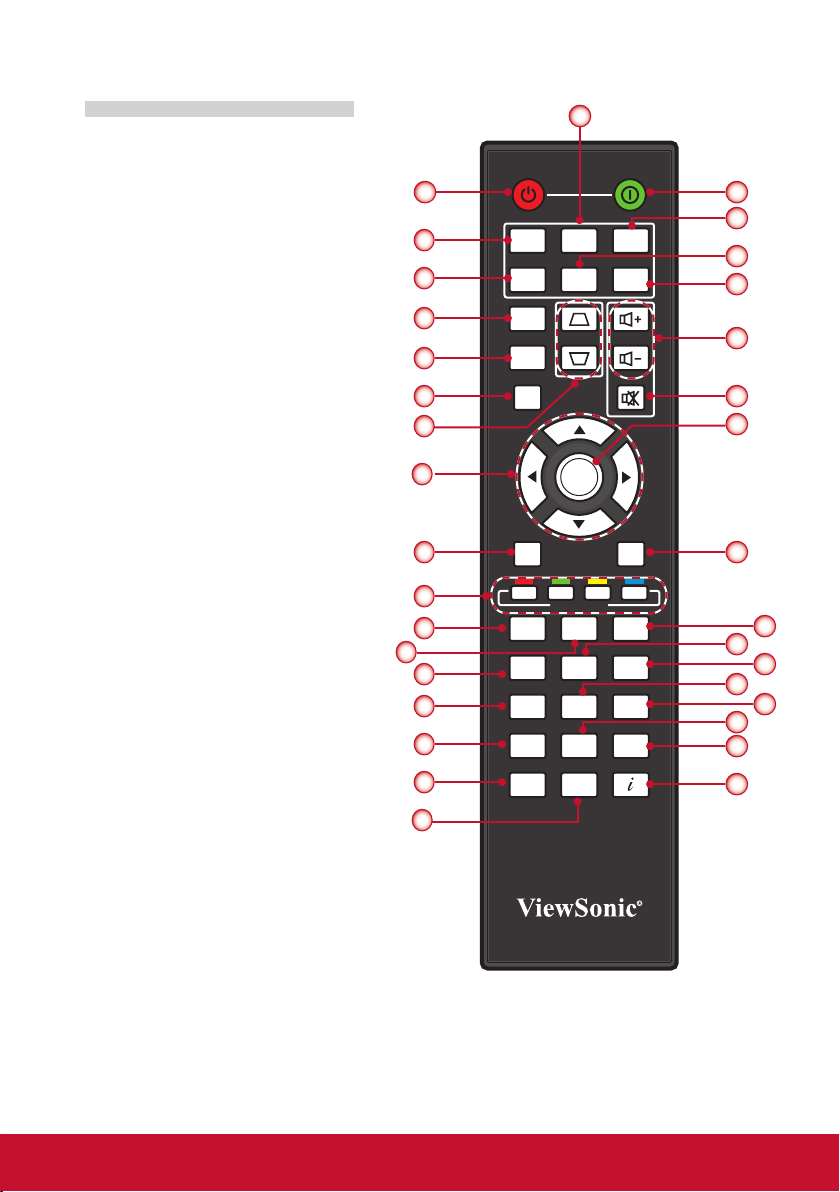
Fernbedienung
4
1. Einschalten
Einschalten des Projektors.
2. Ausschalten
1
Ausschalten des Projektors.
3. S-Video
3
Zu S-Videoquelle wechseln.
4. Video
Zu Composite-Videoquelle
wechseln.
5. PC
Zu VGA Quelle wechseln.
6. Quelle
Automatisch nach Eingang-
6
9
10
14
11
squellen suchen oder die
Eingangsquelle manuell
17
auswählen.
7. HDMI 1
Zu HDMI 1 Quelle wechseln.
15
8. HDMI 2
Zu HDMI 2 Quelle wechseln.
9. Seitenverhältnis
Gewünschtes Seitenverhältnis auswählen (Autom., 4:3,
16:9, Breit, Anamorph).
10. Öko Modus
Für den Betrieb im ÖkoModus. Erneut drücken, um
zum normalen Modus zu
wechseln.
11. Trapezkor
19
20
21
23
26
29
32
33
Anpassung von vertikaler
Bildverzerrung. Dies kann das
Bild rechteckig machen.
12. Lautstärketasten
Erhöhen/Verringern der
Audio-Lautstärke.
13. Stumm
Ton vorübergehend
abschalten. Erneut drücken,
um zur normalen Lautstärke zu wechseln.
14. Autom. Sync.
Das analoge Timing des PC automatisch für optimalen Betrieb synchronisieren.
POWER
OFFON
S-Video
Video PC
Source HDMI1 HDMI2
Aspect
Keystone
Eco
mode
Auto
Sync
Menu Exit
Default
Over
Scan
RGB
CMY
Freeze Blank Pattern
Color
mode
Volume
Enter
Memory
User1 User2
Magnify
Color
Temp
Sleep
Timer
Lock
Gamma
2
5
7
8
12
13
18
16
22
24
25
27
28
30
31
34
11
Page 13

15. Menü
OSD Hauptmenü aufrufen, zurück zum vorherigen OSD Schritt gehen oder OSD
Menü beenden.
16. Beenden
Aktuelle OSD Seite beenden oder OSD Menü beenden.
17. Vierwege-Auswahltasten
Drücken Sie auf die Tasten Oben, Unten, Links, Rechts, um Elemente auszuwählen oder Einstellungen vorzunehmen.
18. Eingabe
Die ausgewählte OSD Funktion aktivieren oder bestätigen.
19. Speichertaste
Drücken Sie auf die entsprechende Taste, um die angezeigten und gewünschten OSD Funktionen als Schnelltaste zu speichern.
20. Standard
Alle Einstellungen auf die Standardwerte zurücksetzen. Weitere Einzelheiten
nden Sie unter „Standardwerte“ auf Seite 34.
21. Benutzer 1
Benutzer1 Farbmoduseinstellung aufrufen.
22. Benutzer 2
Benutzer2 Farbmoduseinstellung aufrufen.
23. Overscan
Overscan Level anpassen. Diese Funktion ist nur für Videosignal verfügbar.
24. Vergrößern
Das Bild vergrößern und verkleinern.
25. Sperre (Tastenfeldsperre)
Die Tastenfeldfunktion des Bedienfelds des Projektors, außer der Ein/Aus-Taste
sperren.
26. RGBCMY
Einstellungsseite der Farbverwaltung aufrufen.
27. Farbtemperatur
Farbtemperatur auswählen.
28. Gamma
Gamma auswählen.
29. Standbild
Zum Einfrieren des Bildes drücken. Erneut drücken, um das Bild fortzusetzen.
30. Leer
Zum Ausblenden des Bildes drücken. Erneut drücken, um zum normalen Bild zu
wechseln.
31. Muster
Testmuster anzeigen.
32. Farbmodus
Für verschiedene Bildtypen optimierte Voreinstellungen auswählen.
33. Sleeptimer
Zeitintervall des Countdowns einstellen. Der Projektor wird sich automatisch
ausschalten, wenn der Countdown abgelaufen ist.
34. Informationen (i)
Anzeige von Informationen über den Projektor.
12
Page 14
Installation
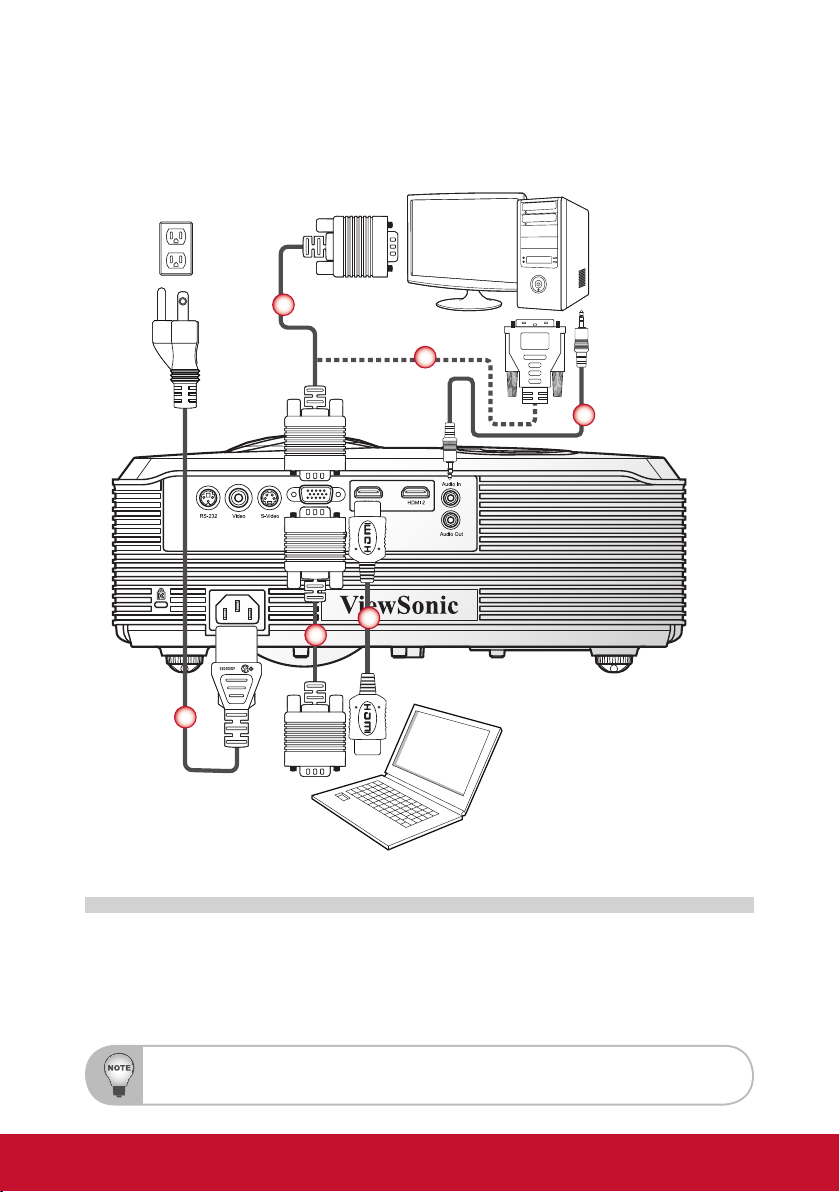
Verbinden mit dem Computer/Notebook
ComputerSteckdose
2
4
5
3
2
1
1. Netzkabel
2. VGA-Kabel
3. HDMI-Kabel*
Wegen unterschiedlicher Einsatzbereiche in den einzelnen Ländern, gibt es in manchen Regionen
möglicherweise anderes Zubehör.
*Optionales Zubehör
Notebook
4. VGA an DVI-A Kabel*
5. Audiokabel*
13
Page 15
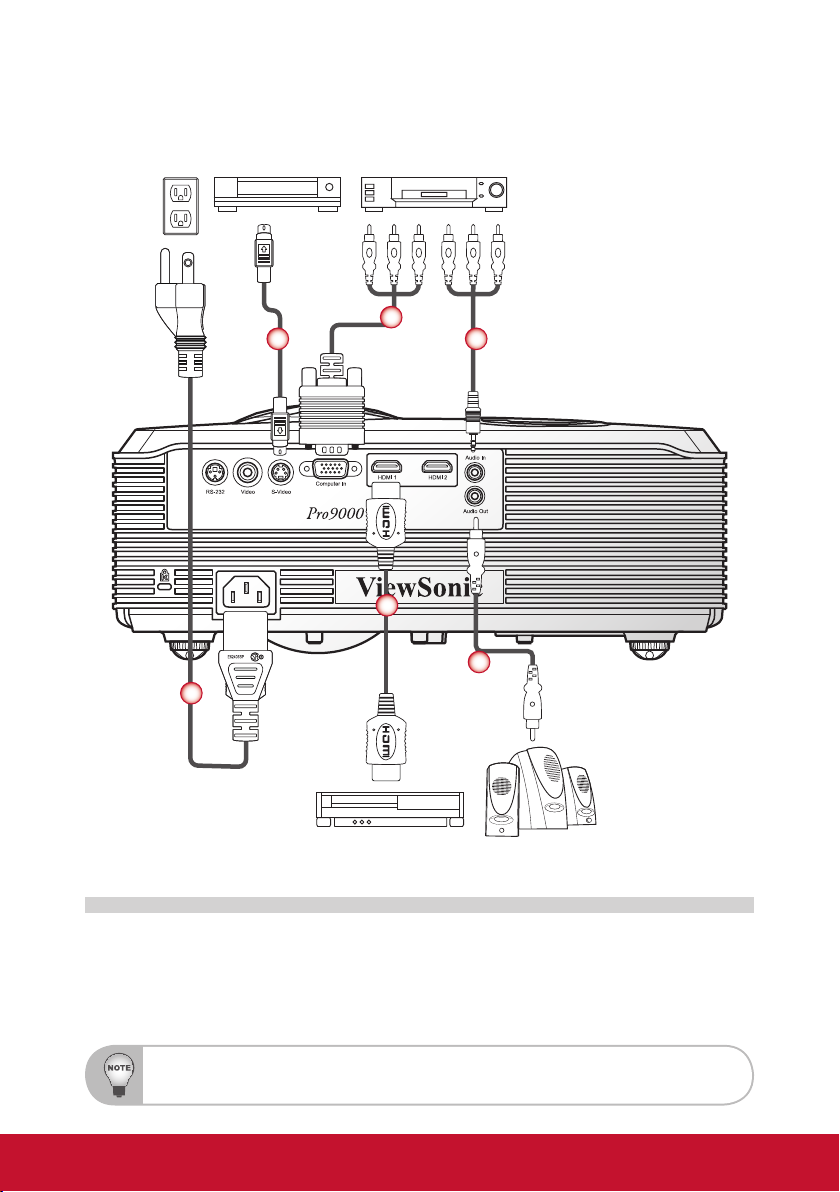
Verbinden mit Videoquellen
DVD-Player,
Steckdose
Digitalempfänger, HDTV-
Receiver
S-Videoausgang
4
2
53
1
1. Netzkabel
2. HDMI-Kabel*
3. S-Video-Kabel*
Wegen unterschiedlicher Einsatzbereiche in den einzelnen Ländern, gibt es in manchen Regionen
möglicherweise anderes Zubehör.
*Optionales Zubehör
6
DVD Player Audioausgang
4. VGA an HDTV (Cinch) Kabel*
5. Audiokabel*
6. Audiokabel*
14
Page 16
Den Projektor ein-/ausschalten
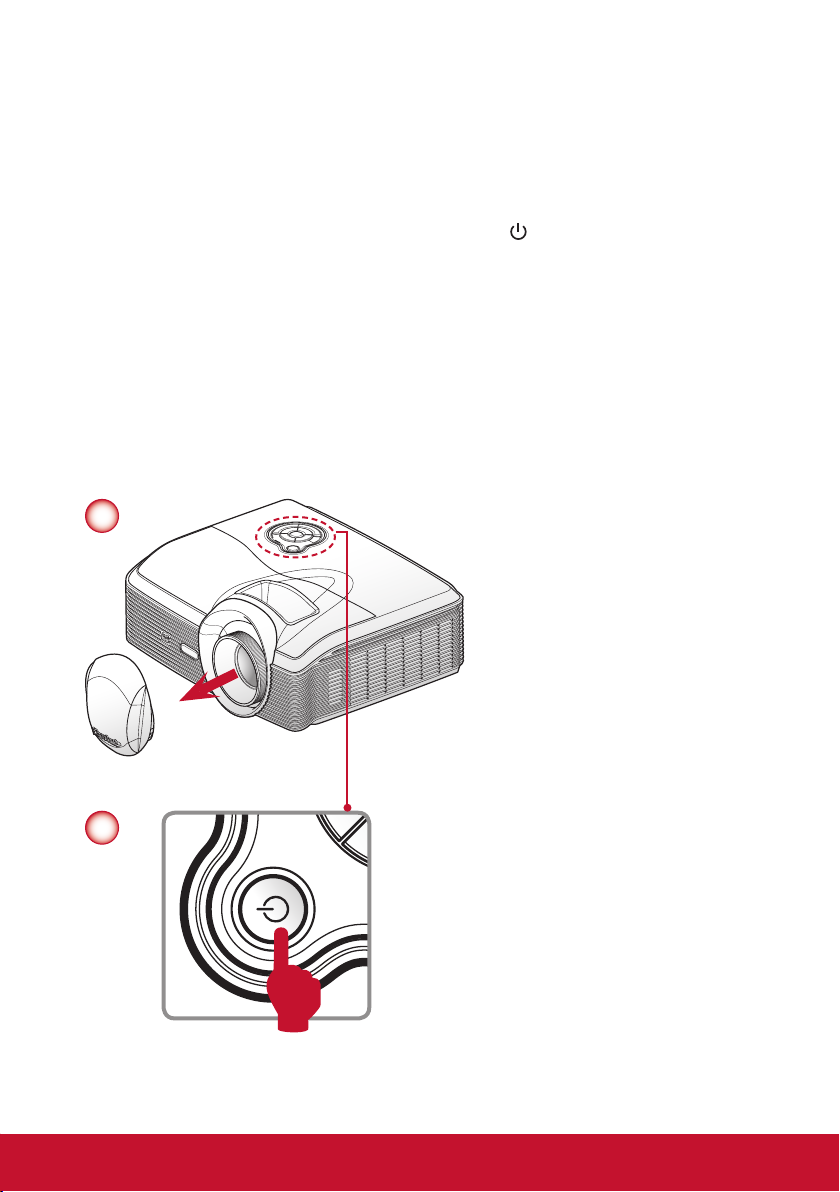
Einschalten des Projektors
1. Entfernen Sie die Objektivabdeckung.
2. Schließen Sie das Strom- und Signalkabel fest an. Bei Anschluss wird die
Strom-LED rot blinken.
3. Schalten Sie den Projektor über einen Druck der „
ein. Die Ein/Aus-LED wird blau leuchten.
4. Schalten Sie die Quelle ein, die Sie auf dem Bildschirm anzeigen möchten
(Computer, Notebook, Video Player, etc.) Der Projektor wird die Quelle automatisch erkennen und auf dem Bildschirm anzeigen.
5. Wenn Sie mehrere Quellen gleichzeitig angeschlossen haben, drücken Sie auf
die „Quelle“ Taste, um zwischen den Eingängen zu wechseln.
1
“ Taste auf dem Bedienfeld
2
15
Page 17
Den Projektor ausschalten
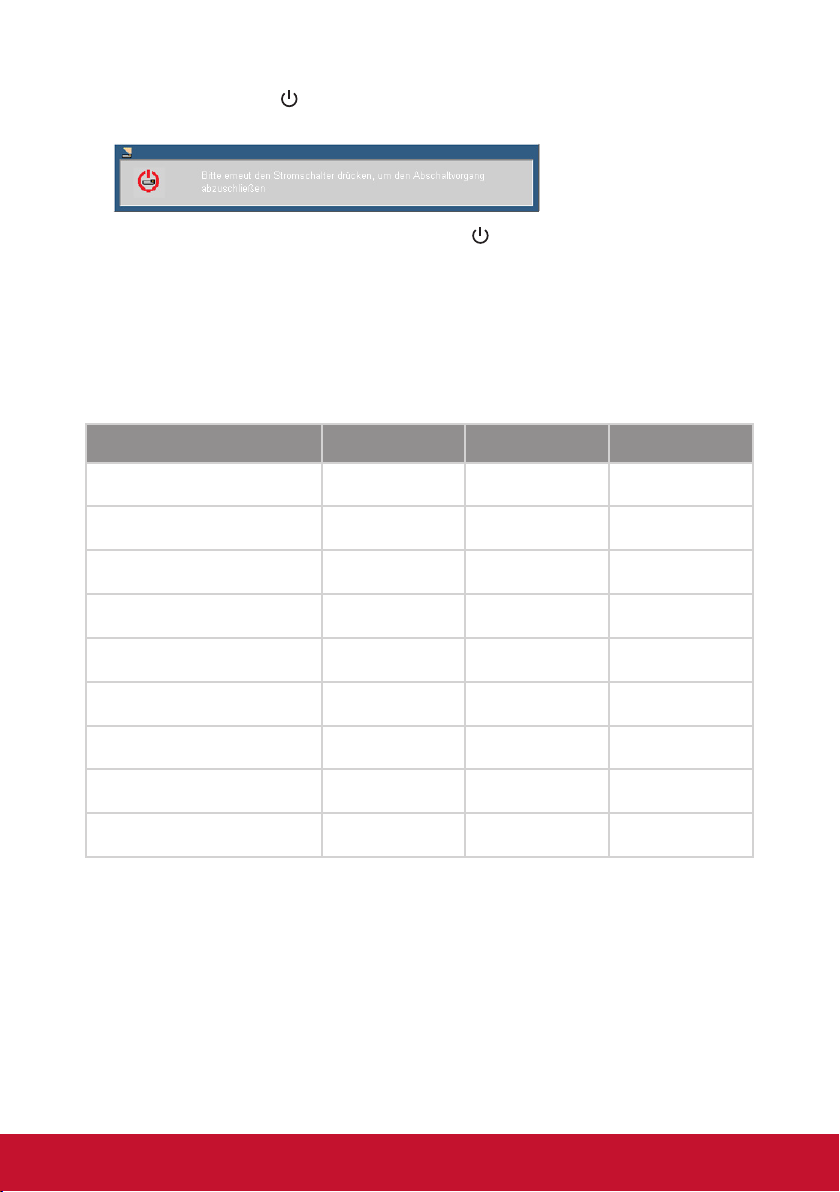
1. Drücken Sie auf die „ “ Taste auf dem Bedienfeld, um den Projektor
auszuschalten. Die folgende Meldung wird auf dem Bildschirm angezeigt.
Drücken Sie zur Bestätigung erneut auf die „ “ Taste.
Sie können den Projektor auch ausschalten, indem Sie auf die EIN/AUS -Taste
auf der Fernbedienung drücken.
2. Das Stromkabel kann nun sicher abgetrennt werden.
LED Anzeigen
Meldung Lampen-LED (Rot)
Stromstecker
Standby - -
Gerät eingeschaltet - - Immer an
Kühlungsstatus - -
„Gerät ausgeschaltet: Kühlvorgang
abgeschlossen: Standbymodus“
Blinkt im Intervall von
100 ms
- - Aus
Temp-LED
(Rot)
Blinkt im Intervall von
100 ms
Strom-LED
(Blau)
Blinkt im Intervall von
100 ms
Blinkt Ein 1 Sek./Aus
6 Sek.
Blinkt Ein 0,5 Sek./
Aus 0,5 Sek.
Firmware heruntergeladen Immer an Aus Immer an
Thermalsensor Fehler: - Immer an Immer an
Lüftersperre Fehler -
Lampenfehler
Blinkt Ein 0,5 Sek./
Aus 0,5 Sek.
Blinkt Ein 0,5 Sek./
Aus 0,5 Sek.
- Immer an
Immer an
16
Page 18
Einstellen des Projektionsbildes
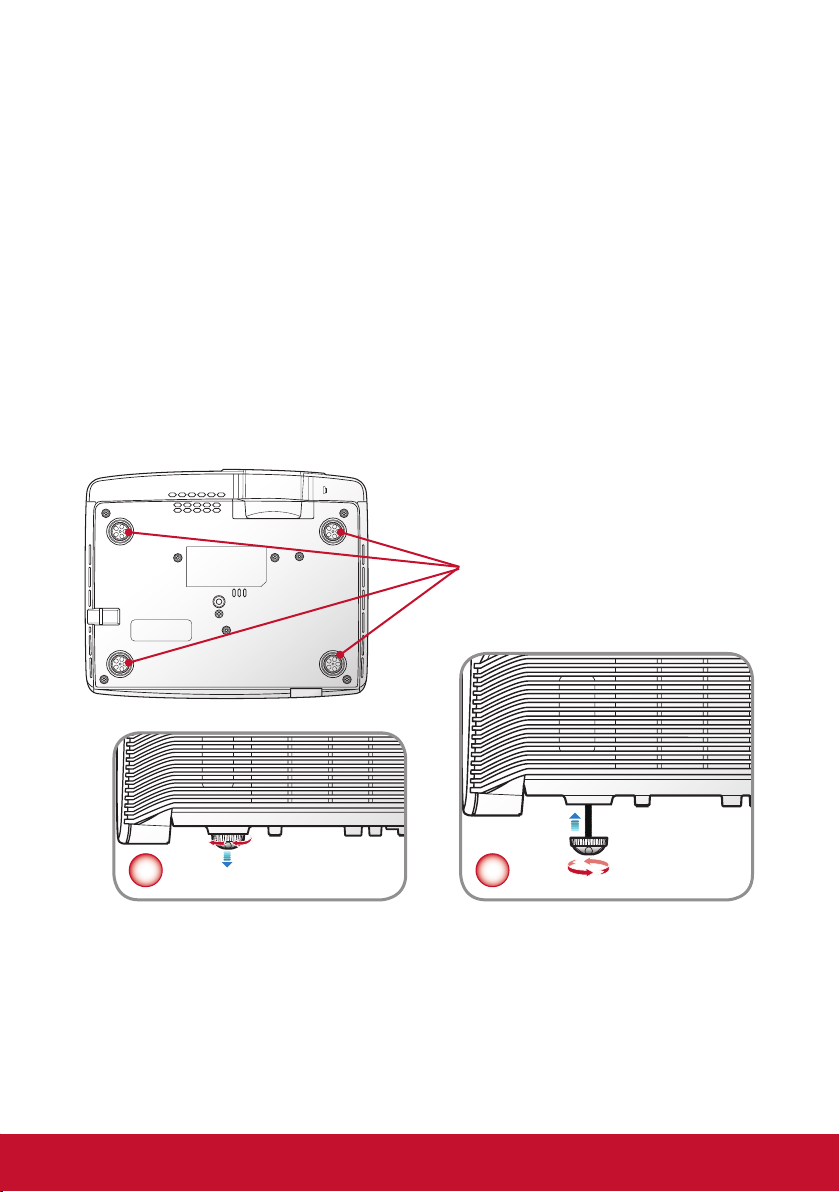
Einstellen der Höhe des Projektionsbildes
Der Projektor hat höhenverstellbare Füße, mit denen die Höhe des Projektionsbildes angepasst werden kann.
y Um das Bild zu erhöhen:
Drehen Sie am Rädchen, um das Bild auf die gewünschte Höhe und Anzeigewinkel einzustellen.
y Um das Bild zu senken:
Drehen Sie am Rädchen, um das Bild auf die gewünschte Höhe und Anzeigewinkel einzustellen.
Gummifüße
1 2
17
Page 19
Einstellen des Fokus
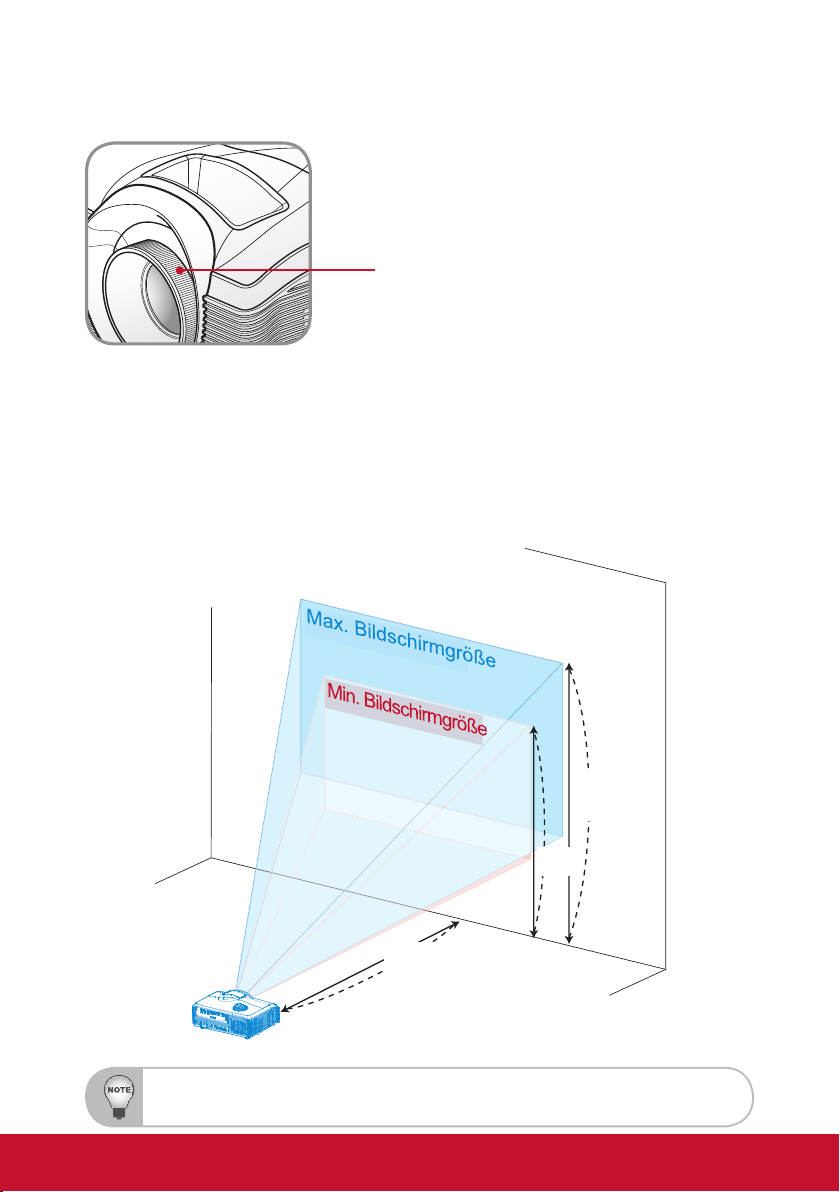
Um das Bild zu fokussieren, drehen Sie den Fokusring bis das Bild scharf abgebildet wird.
Fokusring
Einstellen der Bildgröße
Bildschirmgröße und Abstand optimieren
Richten Sie sich nach der unten stehenden Tabelle, um die optimalen
Bildschirmgrößen zu nden, wenn der Projektor in einem bestimmten Abstand zum
Bildschirm aufgestellt wird. Beispiel: Wenn der Projektor 2,5 m vom Bildschirm
entfernt ist, wird eine gute Bildqualität bei Bildschirmgrößen zwischen 63” und 75”
erreicht.
Max screen size
75"
Min screen size
B
63"
Höhe
91 cm
C
2,5 m
A
Gewünschter Abstand
Abbildung: Fester Abstand zwischen verschiedener Zoom- und Bildschirmgröße.
Folgen Sie der Abbildung, ein Platz von 109 cm Höhe ist bei einem Abstand von 2,5 m erforderlich.
18
Höhe: 109 cm
Von Bildunterbis Bildoberseite
Page 20
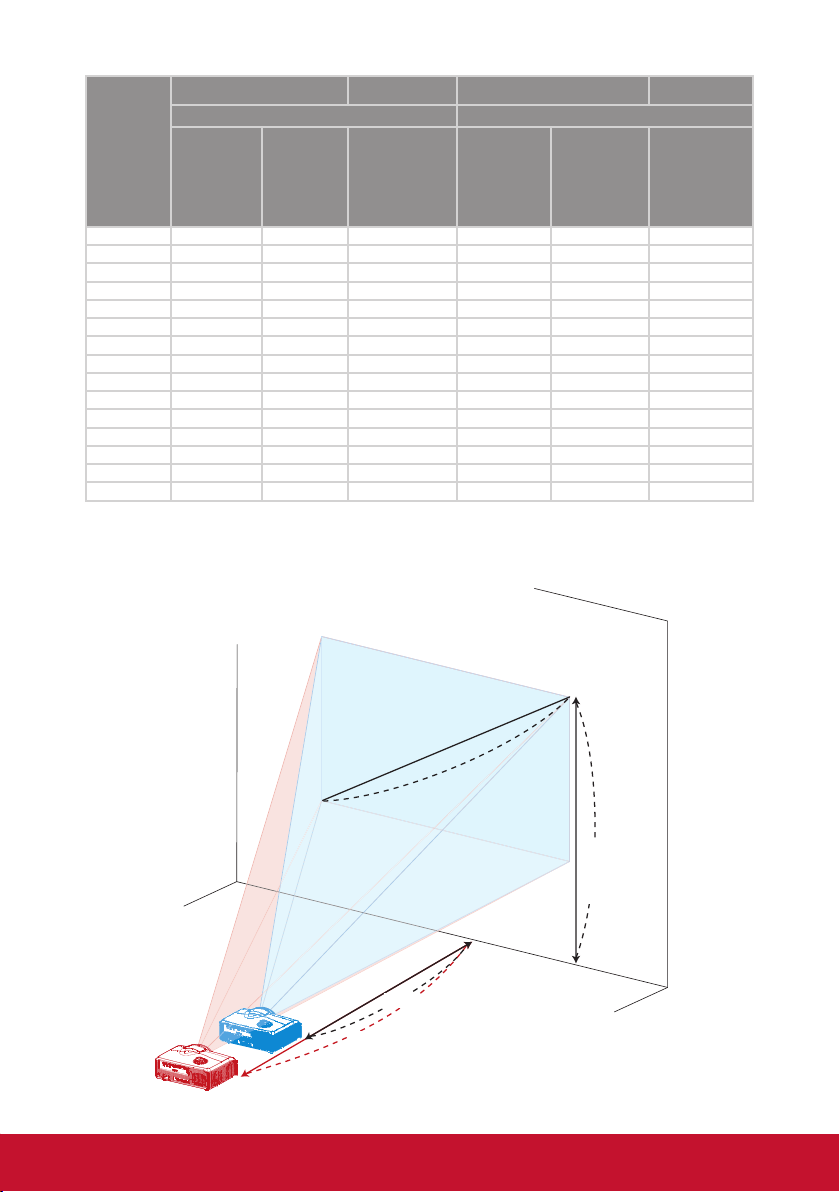
Abstand vs. Bildschirmgröße Tabelle
Bildschirmgröße Oben Bildschirmgröße Oben
Gewünschter
Abstand (m)
<A>
1,5 38 83 X 47 54 45 100 X 56 65
1,8 45 100 X 56 65 54 120 X 68 78
2,3 58 128 X 72 83 69 153 X 86 100
2,5 63 138 X 78 91 75, 167 X 94 109
2,8 70 155 X 88 102 84 187 X 105 122
3,2 80 178 X 100 116 96 213 X 120 139
3,5 88 194 X 109 127 105 233 X 131 152
3,8 95 211 X 119 138 114 253 X 143 165
4,2 105 233 X 131 152 126 280 X 158 183
4,5 113 250 X 140 163 136 300 X 169 196
4,8 120 267 X 150 174 145 320 X 180 209
Zoom-Verhältnis: 1,2x
Diagonale
(Zoll)
<B>
2 50 111 X 63 73 60 133 X 75 87
3 75 167 X 94 109 90 200 X 113 131
4 100 222 X 125 145 120 267 X 150 174
5 125 278 X 156 181 151 333 X 188 218
(Min. Zoom) (Max. Zoom)
Breite (cm)
x Höhe (cm)
Von
Bildunter- bis
Bildoberseite
(cm)
<C>
Diagonale
(Zoll)
<B>
Breite (cm) x
Höhe (cm)
Bildunter- bis
Bildoberseite
Bildschirmgröße durch Anpassen des Abstandes und Zooms denieren
Von
(cm)
<C>
C
B
2,0 m
Gewünschte Bildgröße
2,4 m
A
60”
Desired image size
19
D
Höhe
Für
Bildunter- bis
Bildoberseite
Page 21
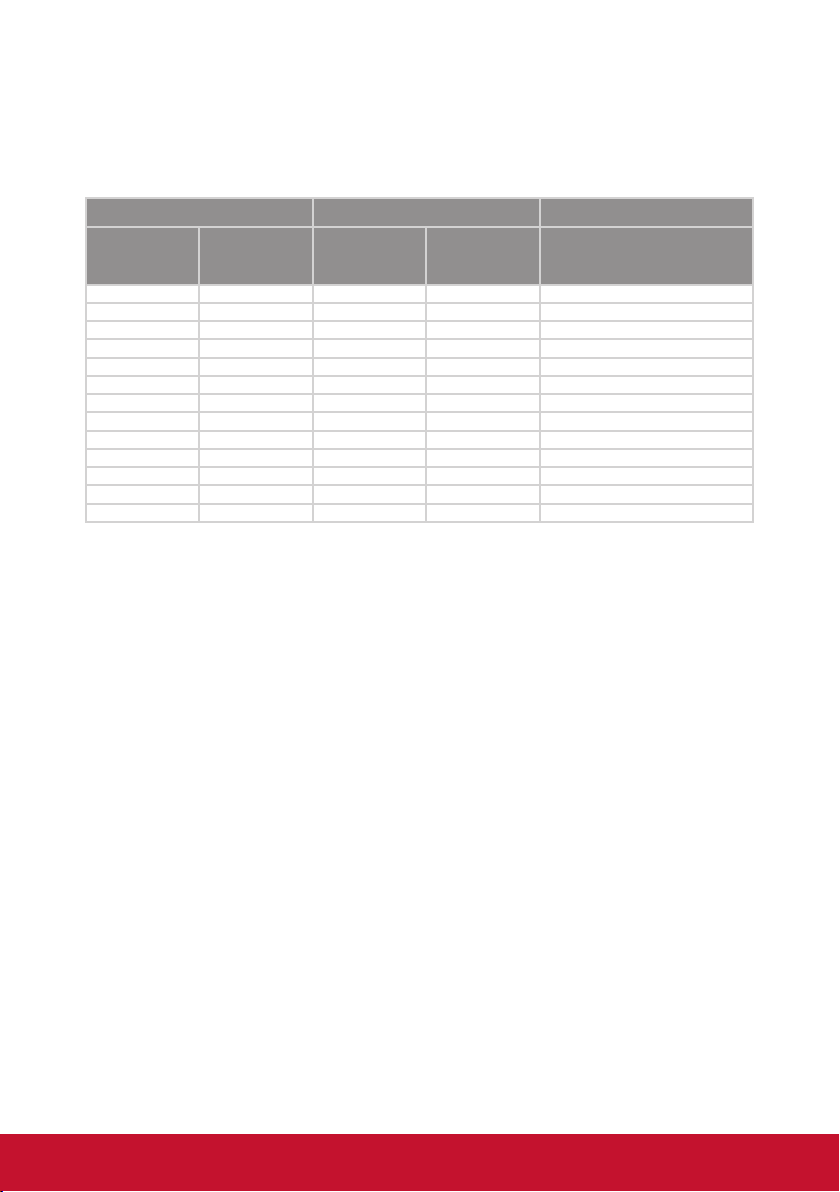
Die unten stehende Tabelle zeigt, wie eine gewünschte Bildschirmgröße durch
Anpassen der Position oder des Zoom-Rings deniert werden kann. Zum Beispiel:
um eine Bildschirmgröße von 60” zu denieren, stellen Sie den Projektor in einem
Abstand von 2,0 m bis 2,4 m vom Bildschirm auf und passen Sie die Zoomstufe
entsprechend an.
Bildschirmgröße vs. Abstand Tabelle
Bildschirmgröße Abstand (m) Oben (cm)
Diagonale (Zoll)
<A>
30 66 x 37 1,0 1,2 43
40 89 x 50 1,3 1,6 58
50 111 x 62 1,7 2 72
60 133 x 75 2 2,4 87
70 155 x 87 2,3 2,8 101
80 117 x 100 2,7 3,2 116
90 199 x 112 3,0 3,6 130
100 221 x 125 3,3 4,0 144
110 247X 139 3,7 4,4 161
120 266 x 149 4 4,8 173
130 287 x 161 4,3 5,2 187
140 311 x 175 4,7 5,6 204
150 332 X187 5 6 217
Zoom-Verhältnis: 1,2x
Breite (cm) x
Höhe (cm)
Max. Zoom
<B>
Min. Zoom
<C>
Von Bildunter- bis
Bildoberseite
<D>
20
Page 22
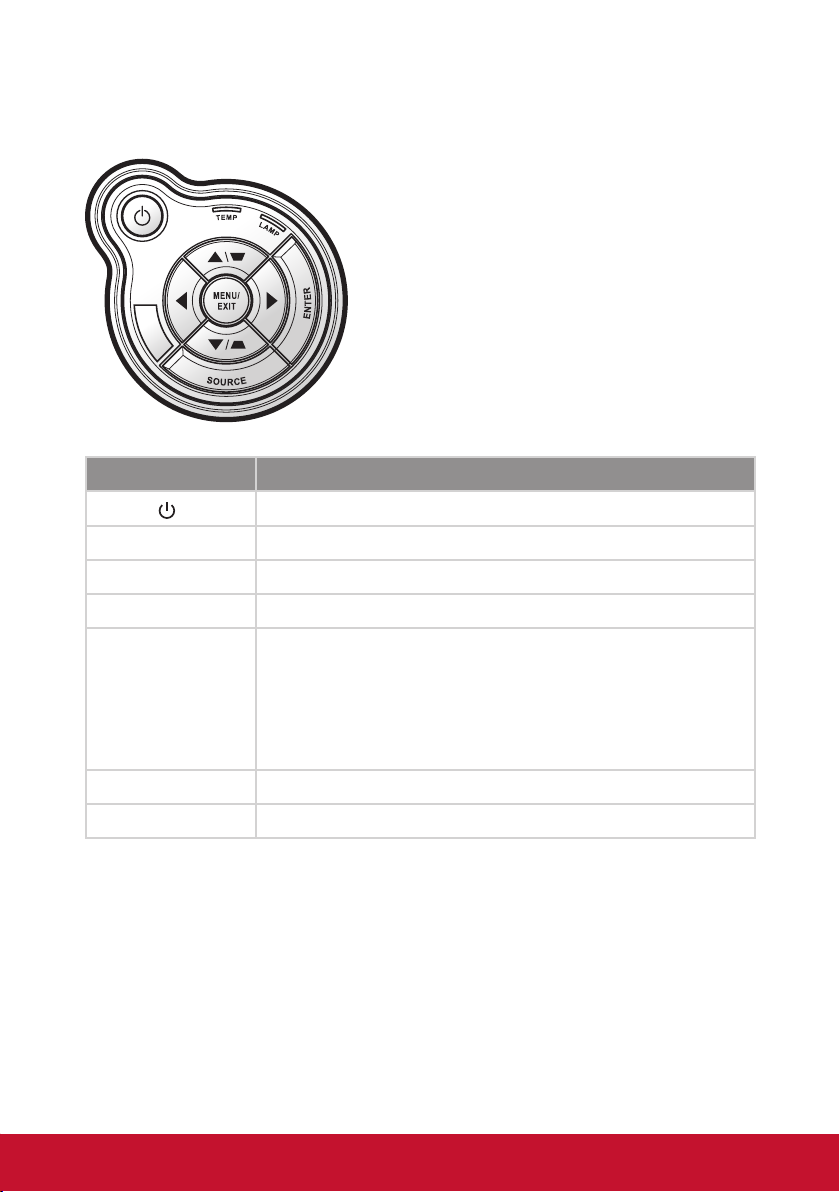
Bedienung
Verwendung des Steuerungsfeldes
Name
Ein/Aus
Menü/Beenden Zum Aufrufen des Bildschirmmenüs (OSD)/Beenden.
Eingabe Auswähltes Element bestätigen.
Quelle Eingangssignal auswählen.
Vier Richtungstasten
Lampen-LED Diese LED zeigt den Status der Projektorlampe an.
EIN/STANDBY-LED Diese LED zeigt den Projektorstatus an.
Den Projektor ein/ausschalten.
1. Mit den Tasten ▲▼◄► wählen Sie Elemente aus und
ändern Einstellungen.
2. ▲/▼dienen als Schnelltasten für die +/- Trapezkorrektur.
3. ◄ dient als Schnelltaste für die automatische Synchro-
nisierungsanpassung.
4. ► dient als Schnelltaste für die Tastenfeld-Sperrfunktion.
Beschreibung
21
Page 23
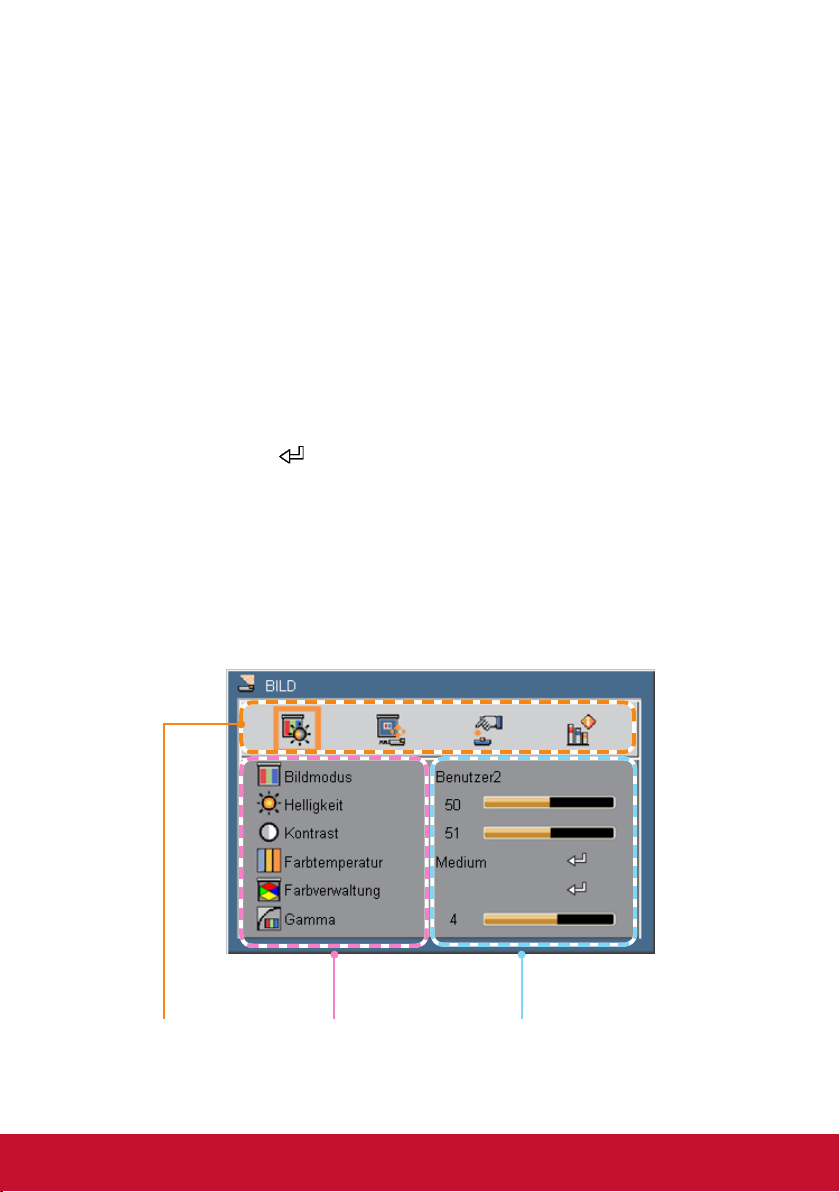
OSD-Menüs
Der Projektor verfügt über mehrsprachige OSD-Menüs, mit denen Sie
Bildeinstellungen vornehmen und Parameter verändern können. Die Signalquelle wird automatisch erkannt.
Bedienung
1. Drücken Sie auf die „Menü“ Taste auf dem Bedienfeld, um das OSD-Menü zu
öffnen.
2. Wenn das OSD angezeigt wird, verwenden Sie die ◄► Tasten zur Auswahl von
Elementen im Hauptmenü. Drücken bei der Auswahl auf einer bestimmten Seite
auf die ▼ Taste, um das Untermenü aufzurufen.
3. Verwenden Sie die ▲▼ Tasten zur Auswahl des gewünschten Elements und
passen Sie die Einstellungen über die ◄► Tasten an.
4. Falls die Einstellung
en, um ein weiteres Untermenü aufzurufen. Drücken Sie auf die „Menü“ Taste,
um das Untermenü nach der Einstellung zu schließen.
5. Drücken Sie nach Anpassen der Einstellungen auf die „Menü“ Taste, um zum
Hauptmenü zurückzukehren.
6. Drücken Sie zum Beenden erneut auf die „Menü“ Taste. Das OSD Menü wird
geschlossen und der Projektor die neuen Einstellungen automatisch speichern.
ein Symbol besitzt, können Sie auf die ► Taste drück-
Hauptmenü Untermenü Einstellungen
22
Page 24
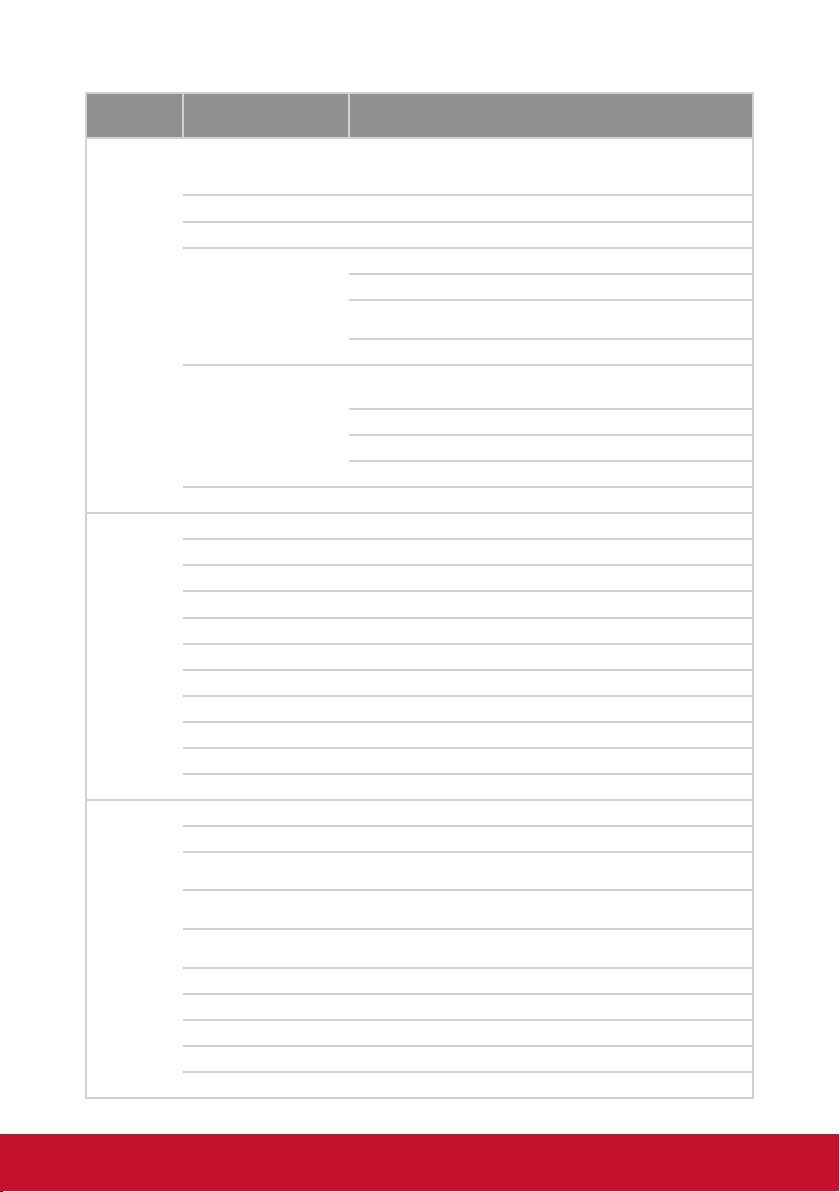
Struktur
Haupt-
menü
BILD
VIDEO/
AUDIO
EINSTELLUNG
Untermenü Einstellungen
Farbmodus
Helligkeit
Kontrast
Farbtemperatur
Farbverwaltung
Gamma
Frequenz
Phase
H. Position
V. Position
Sättigung
Schärfe
Farbton
Overscan
Rauschunterdrückung
Lautstärke
Stumm
Ver. Trapezkor.
Seitenverhältnis
Projektion
Sleeptimer
Energiesparen
Auto Quelle
Signaltyp
ÖKO Modus
Große Höhe
Direkt einschalten
Farbtemperatur
Rot Verstärkung
Grün
Verstärkung
Blau Verstärkung
Farbe
Farbton
Sättigung
Verstärkung
Hell / Präsentation / Standard / Theater
/ Dark Room / Spiel / Sport / Benutzer1 /
Benutzer2
0-100
0-100
Benutzer / Niedrig / Mittel / Hoch
0-100
0-100
0-100
Rot / Grün / Blau / Cyan / Magenta / Gelb
0-100
0-50
0-50
0-7
0-100
0-100
-10~+10
-10~+10
0-100
0-15
0-100
0%~10%
Aus / Niedrig / Mittel / Hoch
0-100
Ein / Aus
-15~+15
Autom. / 4:3 / 16:9 / Breit / Anamorph
Vorne-Tisch / Vorne-Decke / HintenTabelle / Hinten-Decke
Aus / 30 Minuten / 1 Std. / 2 Std. / 3 Std. /
4 Std. / 8 Std. / 12 Std.
Aus / 5 Minuten / 10 Minuten / 15 Minuten
/ 20 Minuten / 25 Minuten / 30 Minuten
Ein / Aus
Autom. / RGB / YPbPr
Ein / Aus
Ein / Aus
Ein / Aus
23
Page 25
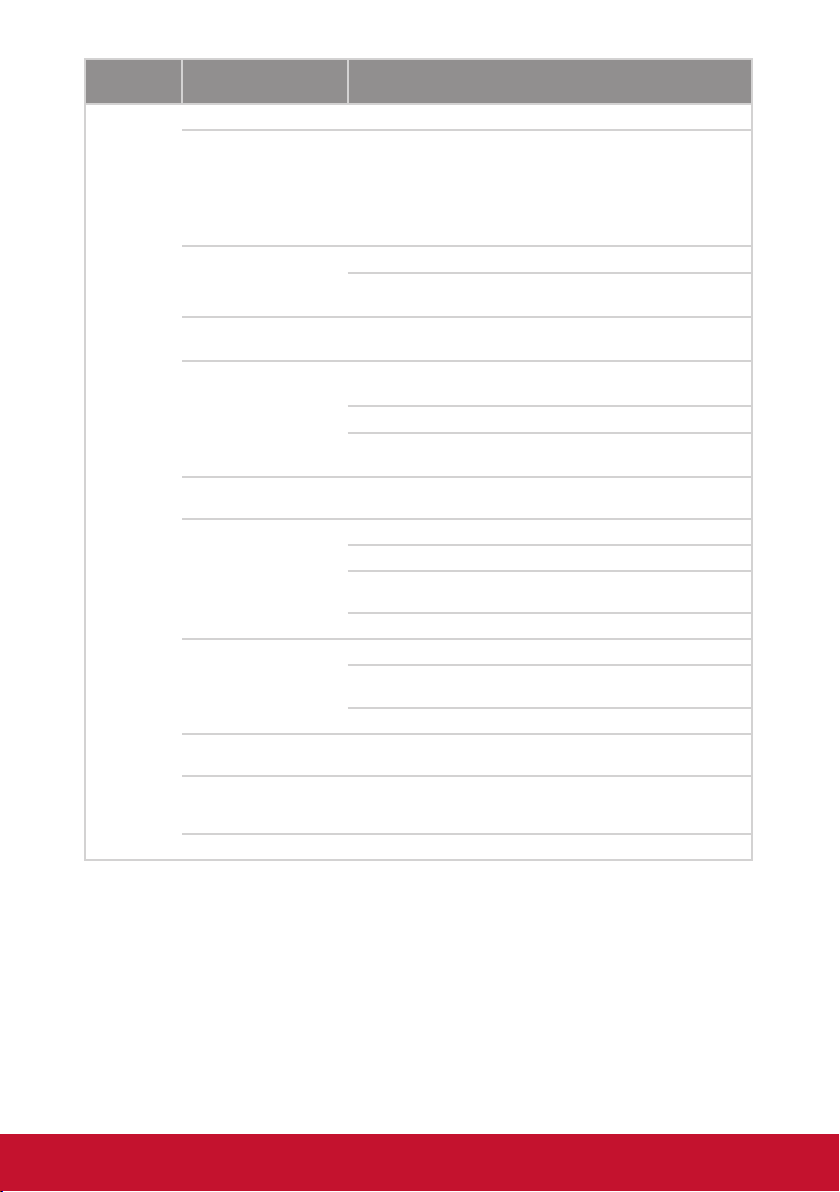
Haupt-
menü
OPTIONEN
Untermenü Einstellungen
Informationen
Englisch / Deutsch / Französisch
/ Spanisch / Italienisch / Russisch
Sprache
Kennwort
Leerer Bildschirm
OSD Einstellung
Sicherheit Aus / Ein
Kennwort
ändern
Menüposition
OSD Timeout
OSD
/ Portugiesisch / Schwedisch /
Vereinfachtes Chinesisch / Koreanisch
/ Traditionelles Chinesisch / Türkisch /
Polnisch / Japanisch / Norwegisch
Schwarz / Rot / Grün / Blau / Cyan /
Gelb / Magenta / Weiß
Oben-Links / Unten-Links / Mitte / ObenRechts / Unten-Rechts
20 / 25 / 30 / 35 / 40 / 45 / 50 / 55 / 60
0 / 10 / 20 / 30 / 40 / 50 / 60 / 70 / 80 / 90
Transparenz
Untertitel
PIP
Andere
Entsprechende Laser
Stunden
Entsprechende Laser
Stunden zurücksetzen
Standardwerte
PIP
PIP Quelle
PIP-Position
Größe
Statusmeldung
Digital Zoom
Muster
Aus / CC1 / CC2 / CC3 / CC4 / T1 / T2 /
T3 / T4
Aus / Ein
Video / S-Video
Oben-Links / Unten-Links / Oben-Rechts
/ Unten-Rechts
Oben / Unten
Ein / Aus
1,0X / 1,2X / 1,4X / 1,6X / 1,8X / 2,0X /
4,0X / 8,0X
Testbild
Ja / Nein
Ja / Nein
24
Page 26
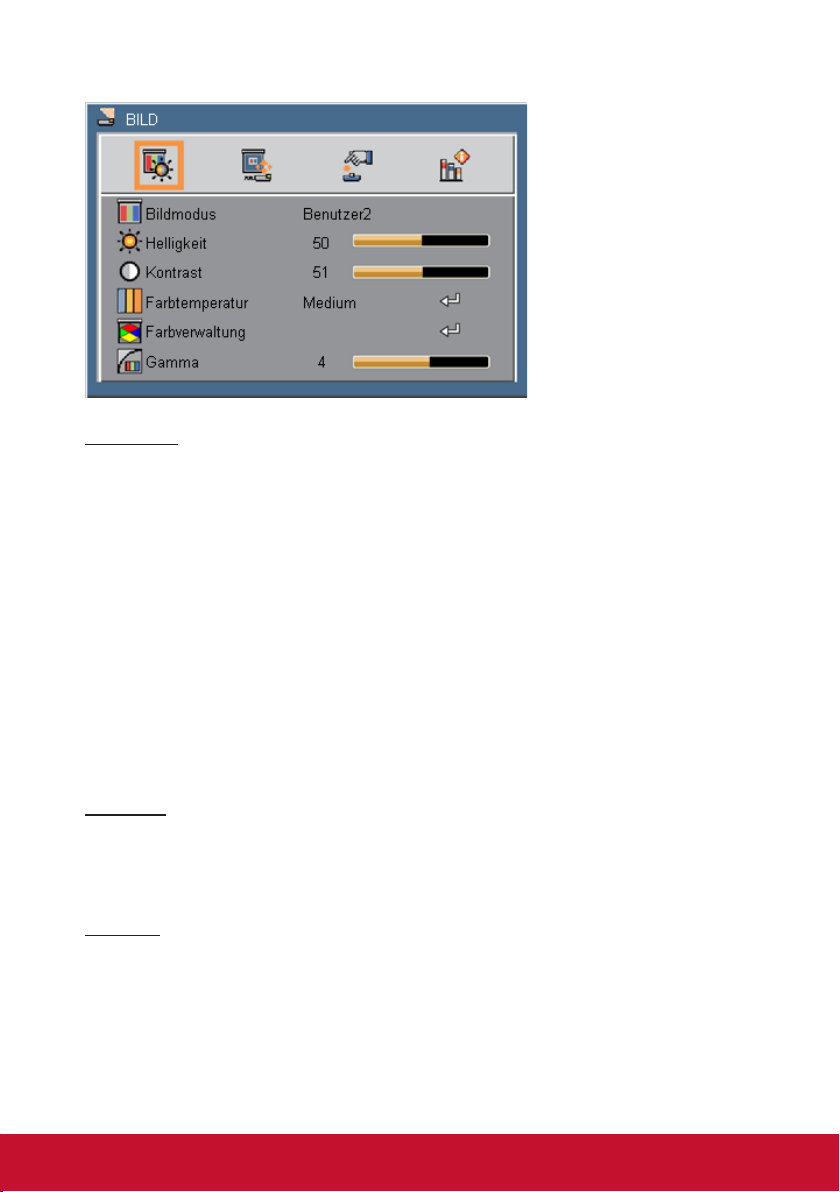
BILD
Bildmodus
Für eine Reihe von Bildtypen stehen optimierte Voreinstellungen zur Verfügung.
Verwenden Sie die ◄ oder ► Taste zur Auswahl des Elements.
`Hell: Maximale Helligkeit für PC-Eingaben.
`Präsentation: Gute Farbe und Helligkeit vom PC-Eingang.
`Standard: Geeignet für Computer- oder Notebook-Anzeige (VGA Signal
bevorzugt).
`Theater: Geeignet für Home Theater.
`Dark Room: Geeignet für das Ansehen von Filmen in einem dunklen Raum
(Videosignal bevorzugt).
`Spiel: Erhöht die Helligkeit und Reaktionszeit für den Genuss von Videospielen.
`Sport: Anzeige mit hohem Kontrast für glasklare Bilder, ideal für die Anzeige von
Sportereignissen.
`Benutzer 1/Benutzer 2: Benutzerdenierte Einstellungen.
Helligkeit
Hier stellen Sie die Bildhelligkeit ein.
`Drücken Sie auf die ◄ Taste, um das Bild abzudunkeln.
`Drücken Sie auf die ► Taste, um das Bild aufzuhellen.
Kontrast
Der Kontrast steuert den Grad des Unterschiedes zwischen den hellsten und
dunkelsten Stellen des Bildes. Die Anpassung des Kontrastes ändert den Anteil von
Schwarz und Weiß im Bild.
`Drücken Sie auf die ◄ Taste, um den Kontrast zu verringern.
`Drücken Sie auf die ► Taste, um den Kontrast zu erhöhen.
25
Page 27

Farbtemperatur
Hier stellen Sie die Farbtemperatur ein. Bei einer höheren Temperatur erscheint
der Bildschirm kälter und bei einer geringeren Temperatur erscheint der Bildschirm
wärmer. Verwenden Sie die ◄ oder ► Taste zur Auswahl des Elements. Um die
Einstellung manuell einzustellen, drücken Sie auf zum Aufruf des Untermenüs.
Siehe Seite 27.
Farbverwaltung
Intensität der Farben ändern. Drücken Sie auf , um das Untermenü aufzurufen.
Siehe Seite 28.
Gamma
Beeinusst die Wiedergabe von dunklen Szenen. Mit einem höheren Gammawert
sehen dunkle Szenen heller aus.
`Drücken Sie auf die ◄ Taste, um den Gammawert zu verringern.
`Drücken Sie auf die ► Taste, um den Gammawert zu erhöhen.
26
Page 28
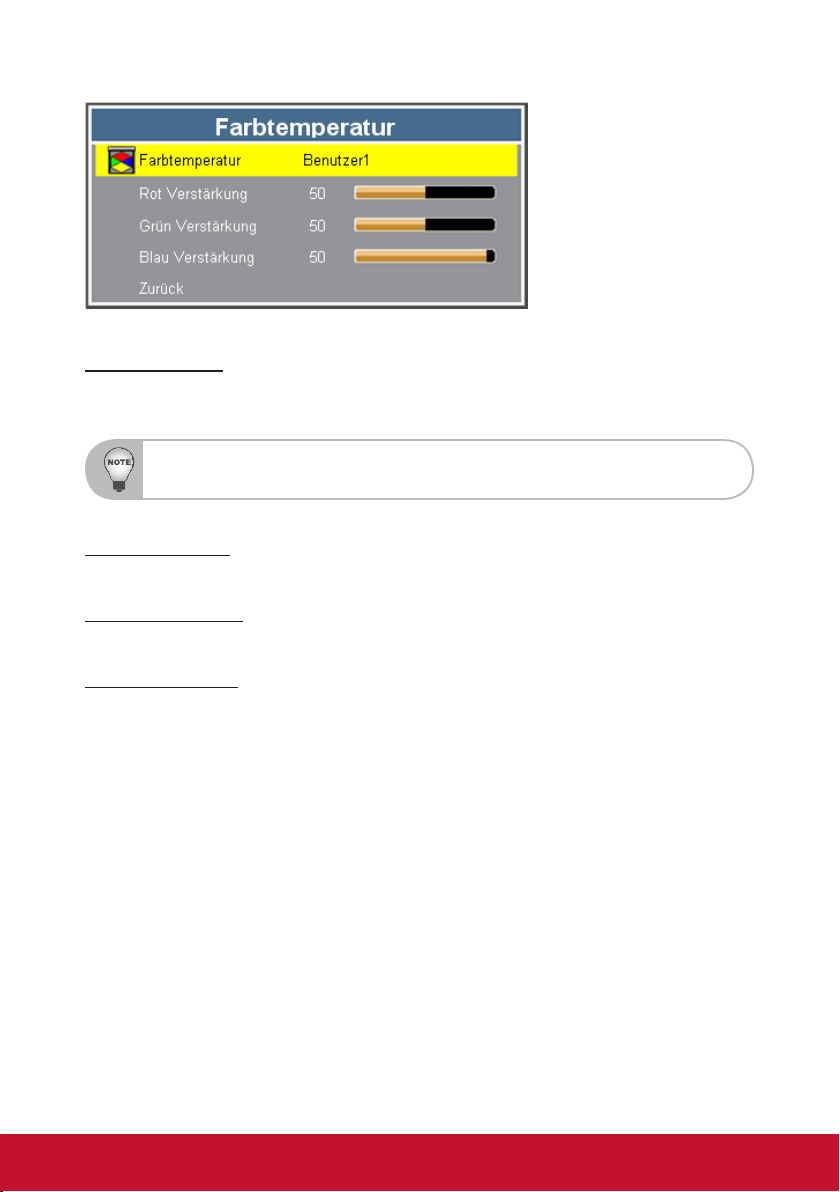
BILD | Farbtemperatur
Farbtemperatur
Hier stellen Sie die Farbtemperatur ein.
Verfügbare Optionen: Benutzer, Niedrig, Mittel, Hoch.
Bei höherer Temperatur sieht der Bildschirm kälter aus; bei niedriger Temperatur sieht der Bildschirm
wärmer aus.
Wählen Sie „Benutzer“, wenn Sie die Farbtemperatureinstellungen anpassen möchten.
Rot Verstärkung
Drücken Sie auf die ◄► Taste, um die rote Farbe heller oder dunkler zu machen.
Grün Verstärkung
Drücken Sie auf die ◄► Taste, um die rote Farbe heller oder dunkler zu machen.
Blau Verstärkung
Drücken Sie auf die ◄► Taste, um die blaue Farbe heller oder dunkler zu machen.
27
Page 29
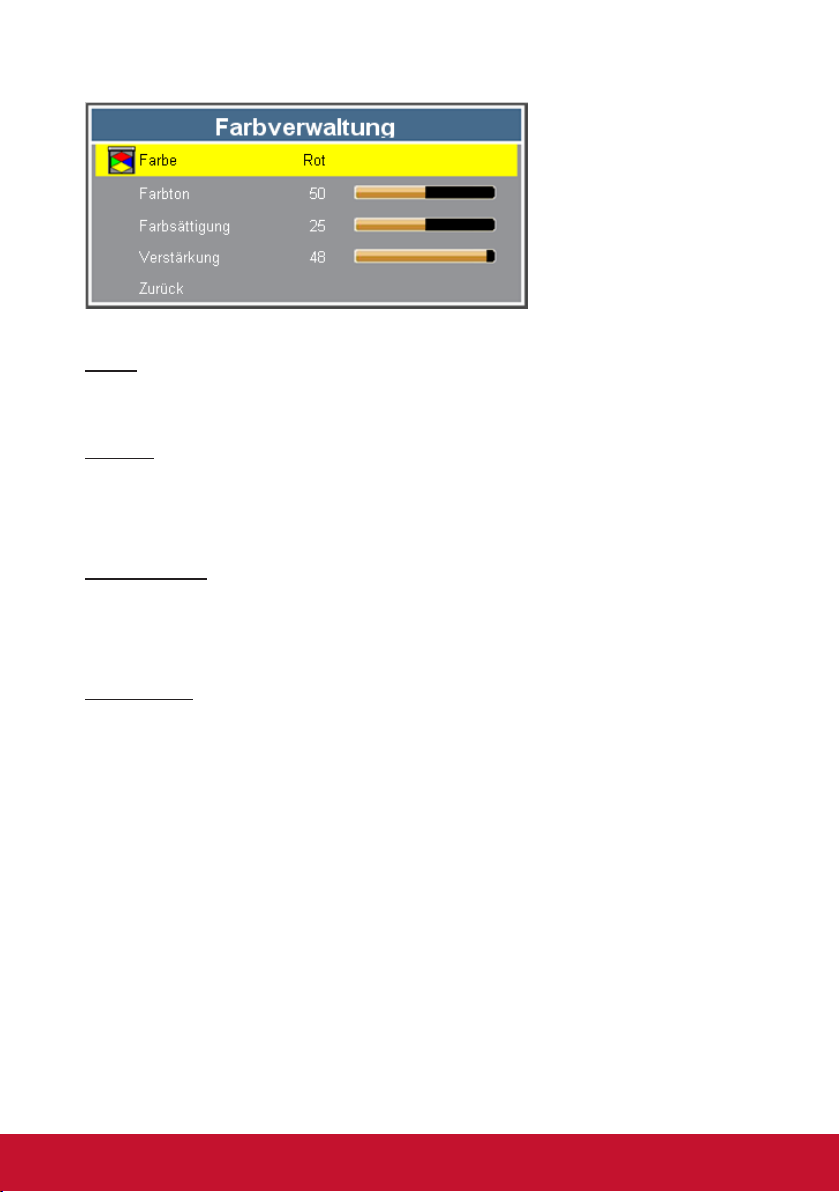
BILD | Farbverwaltung
Farbe
Wählen Sie die Farbe, für die Sie die Einstellungen anpassen möchten.
Verfügbare Optionen: Rot, Grün, Blau, Cyan, Magenta, Gelb
Farbton
Hier können Sie die Balance der Farben Rot und Grün einstellen.
`Drücken Sie auf die ◄ Taste, um den Grünanteil im Bild zu erhöhen.
`Drücken Sie auf die ► Taste, um den Rotanteil im Bild zu erhöhen.
Farbsättigung
Hier können Sie ein Videobild von schwarzweiß bis vollfarbig einstellen.
`Drücken Sie auf die ◄ Taste, um die Sättigung des Bildes zu verringern.
`Drücken Sie auf die ► Taste, um die Sättigung des Bildes zu erhöhen.
Verstärkung
Anpassen der Verstärkungseinstellung des Projektors. Eine geringere Verstärkung
reektiert das Licht gleichmäßiger von der Mitte zu den Ecken des Sichtfeldes.
`Drücken Sie auf die ◄ Taste, um den Verstärkungswert zu verringern.
`Drücken Sie auf die ► Taste, um den Verstärkungswert zu erhöhen.
28
Page 30

Video/Audio | Videomodus
Schärfe
Hier stellen Sie die Bildschärfe ein.
`Drücken Sie auf die ◄ Taste, um die Schärfe zu verringern.
`Drücken Sie auf die ► Taste, um die Schärfe zu erhöhen.
Farbsättigung
Hier können Sie ein Videobild von schwarzweiß bis vollfarbig einstellen.
`Drücken Sie auf die ◄ Taste, um die Sättigung des Bildes zu verringern.
`Drücken Sie auf die ► Taste, um die Sättigung des Bildes zu erhöhen.
Farbton
Hier können Sie die Balance der Farben Rot und Grün einstellen.
`Drücken Sie auf die ◄ Taste, um den Farbton zu verringern.
`Drücken Sie auf die ► Taste, um den Farbton zu erhöhen.
Overscan
Die Overscan Funktion entfernt das Rauschen aus einem Videobild. Wenden Sie
Overscan auf das Bild an, um durch die Videoenkodierung verursachtes Rauschen
an den Kanten der Videoquelle zu entfernen.
Rauschreduzierung
Drücken Sie auf die ◄ oder ► Taste, um den Rauschpegel zu verringern.
Lautstärke
Anpassen der Lautstärke.
`Drücken Sie auf die ◄ Taste, um die Lautstärke zu verringern.
`Drücken Sie auf die ► Taste, um die Lautstärke zu erhöhen.
Stumm
Tom vorübergehend abschalten. Wählen Sie „Ein“, um den Ton abzuschalten.
29
Page 31
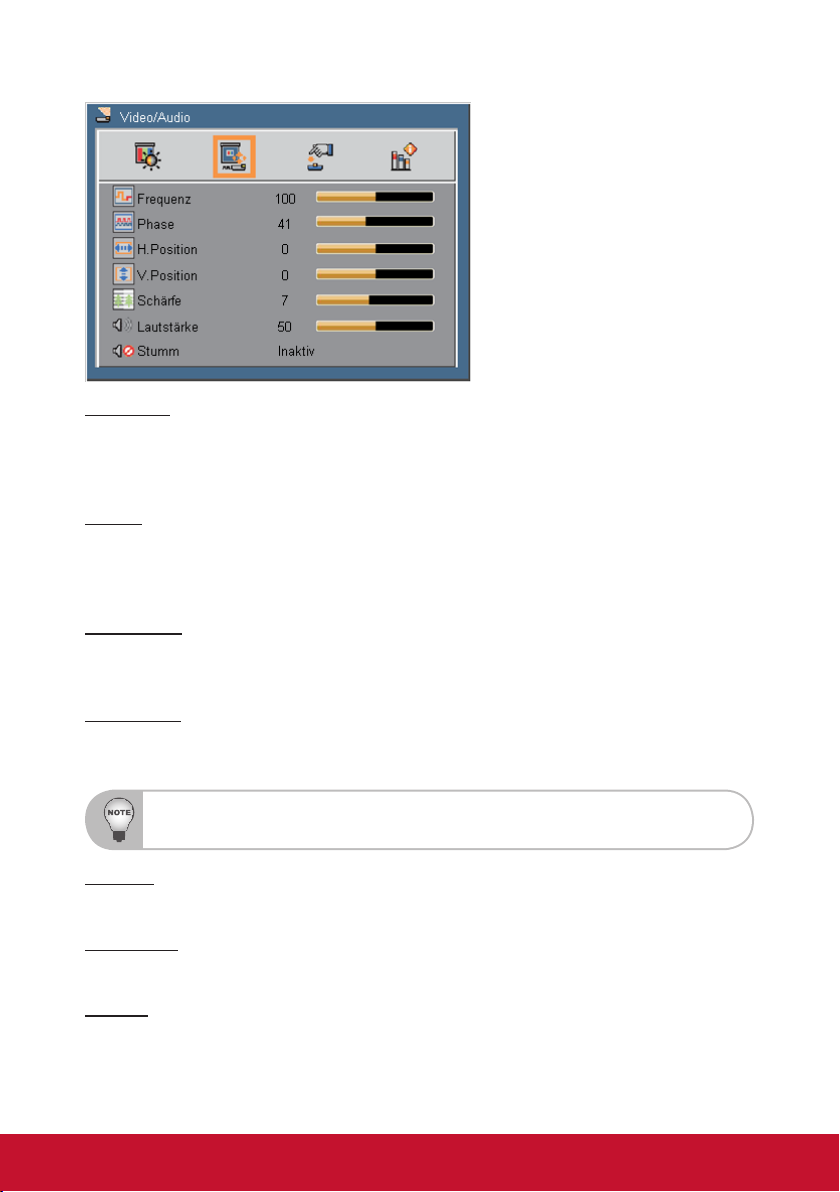
Video/Audio | Computer Modus
Frequenz
Ändern Sie die Anzeigedatenfrequenz auf die Frequenz der Grakkarte Ihres
Computers. Verwenden Sie diese Funktion nur, wenn das Bild vertikal zu ackern
scheint.
Phase
Synchronisiert den Signaltakt des Bildschirms mit der Grakkarte. Wenn das
Bild unruhig erscheint oder ackert, verwenden Sie diese Funktion, um dies zu
korrigieren.
H. Position
`Drücken Sie auf die ◄ Taste, um das Bild nach links zu verschieben.
`Drücken Sie auf die ► Taste, um das Bild nach rechts zu verschieben.
V. Position
`Drücken Sie auf die ◄ Taste, um das Bild nach unten zu verschieben.
`Drücken Sie auf die ► Taste, um das Bild nach oben zu verschieben.
Die „H. Position“ und „V. Position“ Bereiche hängen von der Eingangsquelle ab.
Schärfe
Anpassen der Bildschärfe. Siehe Seite 29.
Lautstärke
Anpassen der Lautstärke. Siehe Seite 29.
Stumm
Ton vorübergehend abschalten. Siehe Seite 29.
30
Page 32
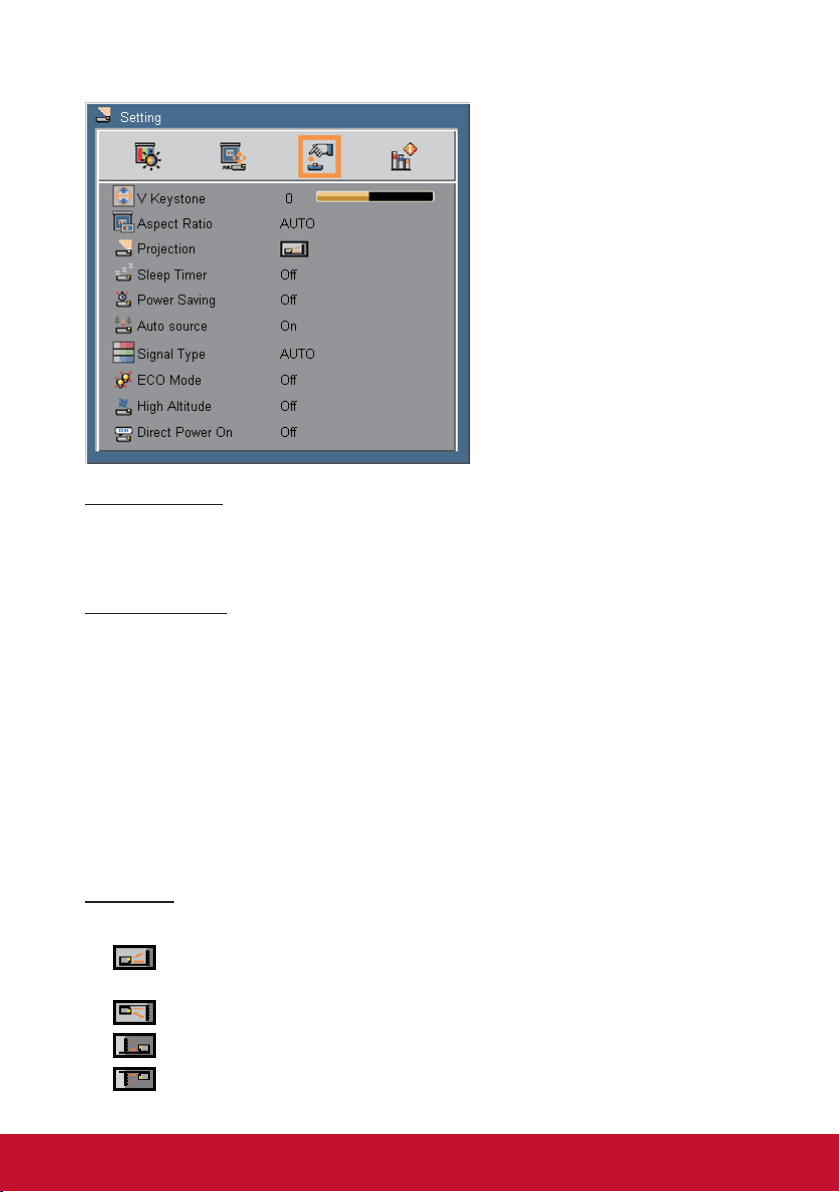
EINSTELLUNG
Ver. Trapezkor.
Drücken Sie auf die ◄ oder ► Taste, um die vertikale Bildverzerrung zu korrigieren.
Wenn das Bild trapezförmig aussieht, kann diese Option dabei helfen, das Bild
rechteckig zu machen.
Seitenverhältnis
Seitenverhältnis des Bildschirms auswählen.
`AUTO: Wählt automatisch das passende Anzeigeformat.
`4:3: Dieses Format ist für 4×3 Eingangsquellen geeignet.
`16:9: Dieses Format ist für 16x9 Eingangsquellen wie z.B. HDTV und DVD für
Breitwand-TV geeignet.
`Breit: Dieses Format ist eine nicht-lineare Skalierungsformel für die Umwandlung
von 4:3 Videoeingangsquellen für eine optimale 16:9 Breitbildanzeige.
`Anamorph: Sollte mit einem externen Fischaugenobjektiv funktionieren, das eine
2,35:1 Filmanzeige in das 16:9 Videoformat für die Anzeige eines echten 2,35:1
Breitbildschirms umwandelt.
Projektion
Anpassen des Bildes zur Übereinstimmung mit der Ausrichtung des Projektors.
`
`
`
`
Vorne-Tisch: Dies ist die Standardauswahl. Das Bild wird direkt auf den
Bildschirm projiziert.
Vorne-Decke: Bei Auswahl wird das Bild umgedreht.
Hinten-Tisch: Bei Auswahl wird das Bild umgedreht erscheinen.
Hinten-Decke: Bei Auswahl wird das Bild umgedreht auf den Kopf
erscheinen.
31
Page 33

Sleeptimer
Hier stellen Sie den Countdown-Timer ein. Der Countdown-Timer beginnt zu laufen
- unabhängig davon, ob ein Eingangssignal am Projektor anliegt. Der Projektor wird
automatisch ausgeschaltet, wenn der Countdown (in Minuten) abgelaufen ist.
Energiesparen
Hier stellen Sie den Countdown-Timer ein. Der Countdown-Timer fängt an zu
zählen, wenn kein Signal in den Projektor eingegeben wird. Der Projektor wird
automatisch ausgeschaltet, wenn der Countdown (in Minuten) abgelaufen ist.
Eingangssuche
`Ein: Der Projektor wird nach anderen Signalen suchen, wenn das aktuelle
Eingangssignal verloren geht.
`Aus: Der Projektor wird nur die aktuelle Eingangsverbindung suchen.
Signaltyp
Angabe der Eingangsquelle, die Sie projizieren möchten.
`Auto: Automatische Erkennung des Eingangssignaltyps.
`RGB: Für VGA Signal.
`YPbPr: Für Component Signal.
Eco-Betriebsart
Wählen Sie „Ein“, um die Projektorlampe zu dimmen, was den Stromverbrauch
senken und die Betriebsdauer der Lampe erhöhen wird. Wählen Sie „Aus“, um zum
normalen Modus zurückzukehren.
Große Höhe
Verwenden Sie diese Funktion, damit die Lüfter dauerhaft mit voller Geschwindigkeit
laufen, um den Projektor in größer Höhe ausreichend abzukühlen. Wählen Sie
„Ein“, um diese Funktion zu aktivieren.
Direct Power On
Wählen Sie zum Aktivieren des „Direkt einschalten”-Modus „Ein”. Der Projektor
schaltet sich automatisch ein, sobald er mit Strom versorgt wird; Sie müssen dazu
nicht die „ ”-Taste am Bedienfeld des Projektors oder auf der Fernbedienung
drücken.
32
Page 34
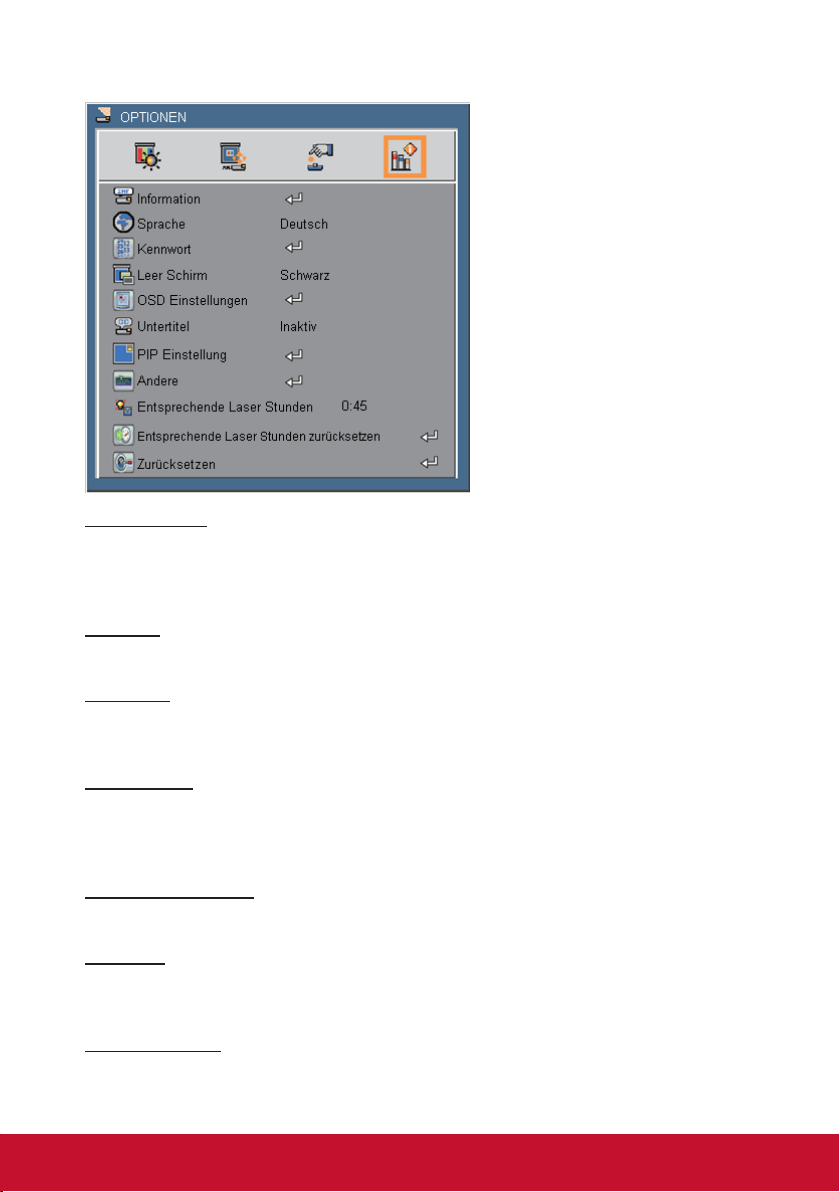
OPTIONEN
Informationen
Anzeige der Projektor-Informationen für Eingangsquelle, Auösung, horizontale
Frequenz, vertikale Frequenz, Seriennummer und Softwareversion auf dem
Bildschirm.
Sprache
Auswahl der Sprache des OSD-Menüs.
Kennwort
Aktivieren des Sicherheitsmodus und Änderung des Passwortes. Lesen Sie Seite
35.
Leer Schirm
Verwenden Sie diese Funktion zur Auswahl der Bildschirmfarbe, wenn die Taste
„Ausblenden“ auf der Fernbedienung aktiviert ist. Verfügbare Optionen: Schwarz,
Rot, Grün, Blau, Cyan, Gelb, Magenta, Weiß
OSD Einstellungen
Konguration der OSD-Einstellungen. Lesen Sie Seite 36.
Untertitel
Verwenden Sie diese Funktion, um Untertitel und das Untertitelmenü zu aktivieren.
Verfügbare Optionen: Aus, CC1, CC2, CC3, CC4, T1, T2, T3, T4.
PIP Einstellung
Konguration der PIP Einstellungen. Lesen Sie Seite 37.
33
Page 35
Andere
Einstellung allgemeiner Einstellungen. Lesen Sie Seite 38.
Entsprechende Laser Stunden
Anzeige der Projektionszeit.
Entsprechende Laser Stunden zurücksetzen
Wählen Sie „Ja“, um die Projektionszeit zurückzusetzen.
Zurücksetzen
Mit „Ja“ setzen Sie die Anzeigeparameter in allen Menüs auf die Werkseinstellungen
zurück.
Wenn die Standardwerte aktiviert sind, können bestimmte Benutzereinstellungen (Werte) beibehalten und
nicht geändert werden, darunter Projektion (unter Einstellung)/Sprache (unter Option)/Trapezkorrektur
(unter Einstellung)/Benutzer 1, Benutzer 2 (unter Bild/Farbmodus)/Passwort (unter Option)/Große Höhe
(unter Einstellung)/Speicher 1 ~ 4 (unter Einstellung).
34
Page 36
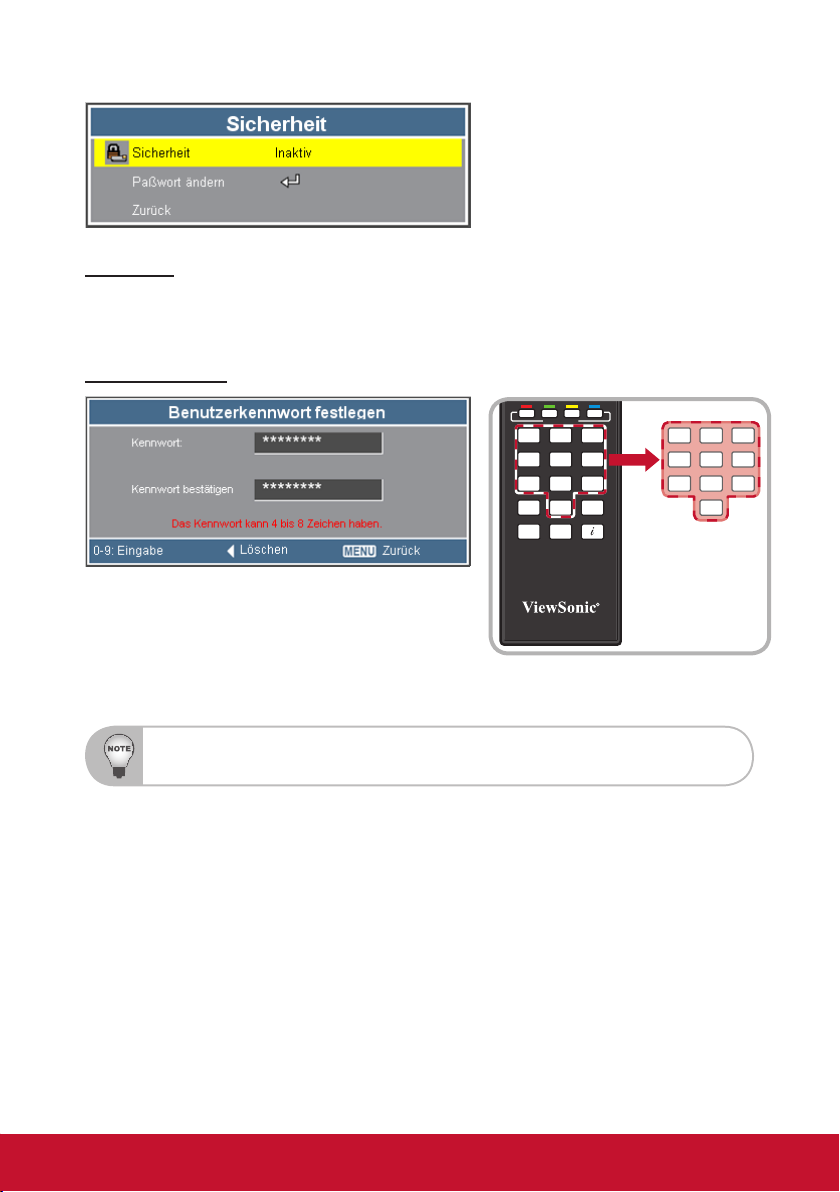
OPTIONEN | Kennwort
Sicherheit
`Ein: Wählen Sie „Ein“ zur Verwendung der Sicherheitsprüfung, wenn der
Projektor eingeschaltet wird.
`Aus: Wählen Sie „Aus“, um den Projektor ohne Passwortprüfung einzuschalten.
Paßwort ändern
Memory
Default
`Erstmalig:
yStellen Sie Sicherheit auf Ein und
geben Sie anschließend Ihr neues
Passwort über die Nummerntasten der
Fernbedienung ein und drücken Sie zur
Bestätigung auf „Eingabe“.
User1 User2
Over
Magnify
Scan
RGB
Color
Temp
Sleep
Timer
Gamma
CMY
Freeze Blank Pattern
Color
mode
Lock
1 2 3
4 5 6
7 8 9
0
Das Passwort muss aus 4 ~ 8 Ziffern bestehen.
yGeben Sie das neue Passwort erneut ein und drücken Sie zur Bestätigung
auf „Eingabe“. Wenn „Neues Passwort“ und „Passwort bestätigen“
übereinstimmen, wird die Meldung „Passworteinstellung abgeschlossen“ auf
dem Bildschirm angezeigt.
`Paßwort ändern:
yWählen Sie Passwort ändern und drücken Sie auf „Eingabe“, um das
Untermenü aufzurufen.
yGeben Sie das neue Kennwort über die Zifferntasten ein und bestätigen Sie
anschließend mit „Eingabe“.
yGeben Sie das neue Kennwort erneut ein und drücken Sie zur Bestätigung
auf „Eingabe“.
`Der Projektor wird sich automatisch ausschalten, wenn 3 Mal ein falsches
Passwort eingegeben wurde.
`Wenn Sie das Passwort vergessen haben, kontaktieren Sie bitte den
Kundendienst vor Ort.
35
Page 37
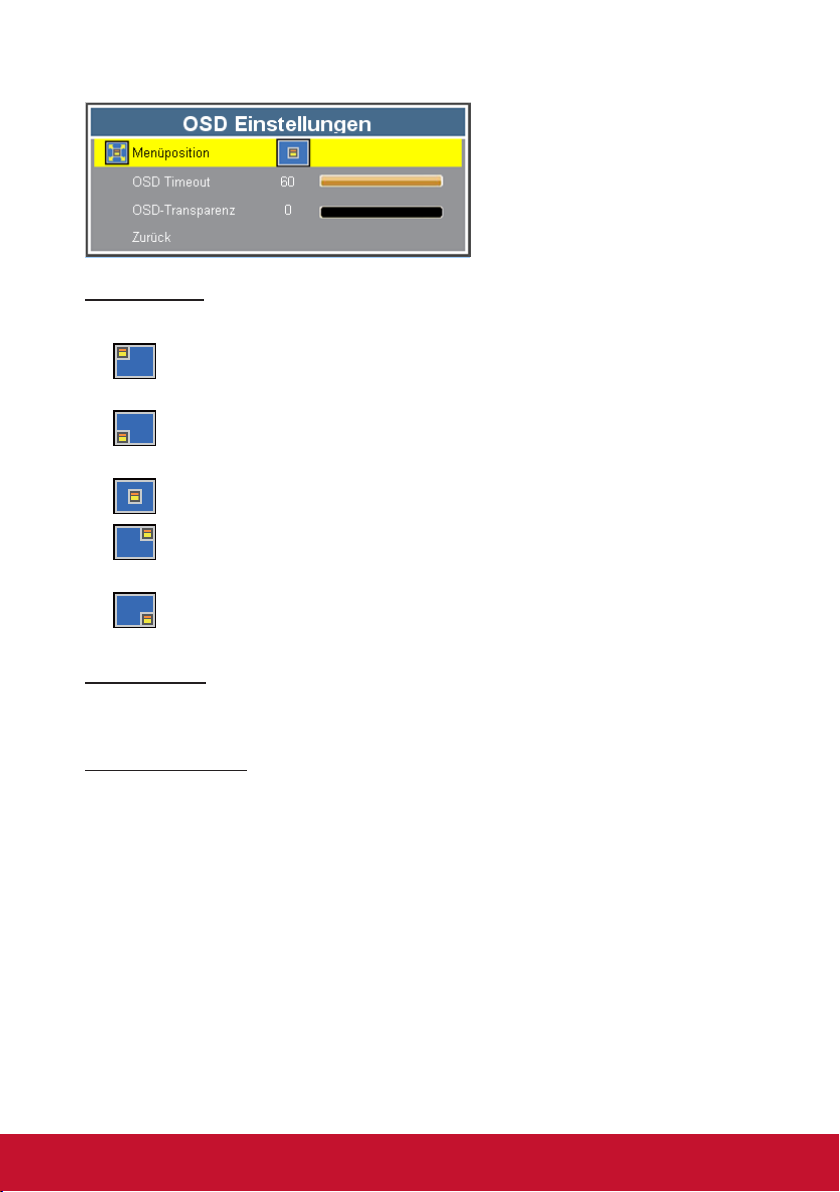
OPTIONEN | OSD Einstellungen
Menüposition
Hier stellen Sie die Position des Menüs auf dem Bildschirm ein.
`
`
`
`
`
Oben-Links: Das OSD-Menü wird oben links auf dem Bildschirm
angezeigt.
Unten-Links: Das OSD-Menü wird unten links auf dem Bildschirm
angezeigt.
Mitte: Das OSD-Menü wird in der Mitte des Bildschirms angezeigt.
Oben-Rechts: Das OSD-Menü wird oben rechts auf dem Bildschirm
angezeigt.
Unten-Rechts: Das OSD-Menü wird unten rechts auf dem Bildschirm
angezeigt.
OSD Timeout
Einstellen der Dauer, wie lange das OSD-Menü auf dem Bildschirm zu sehen sein
soll.
OSD-Transparenz
Einstellen der OSD-Transparanzstufe.
36
Page 38
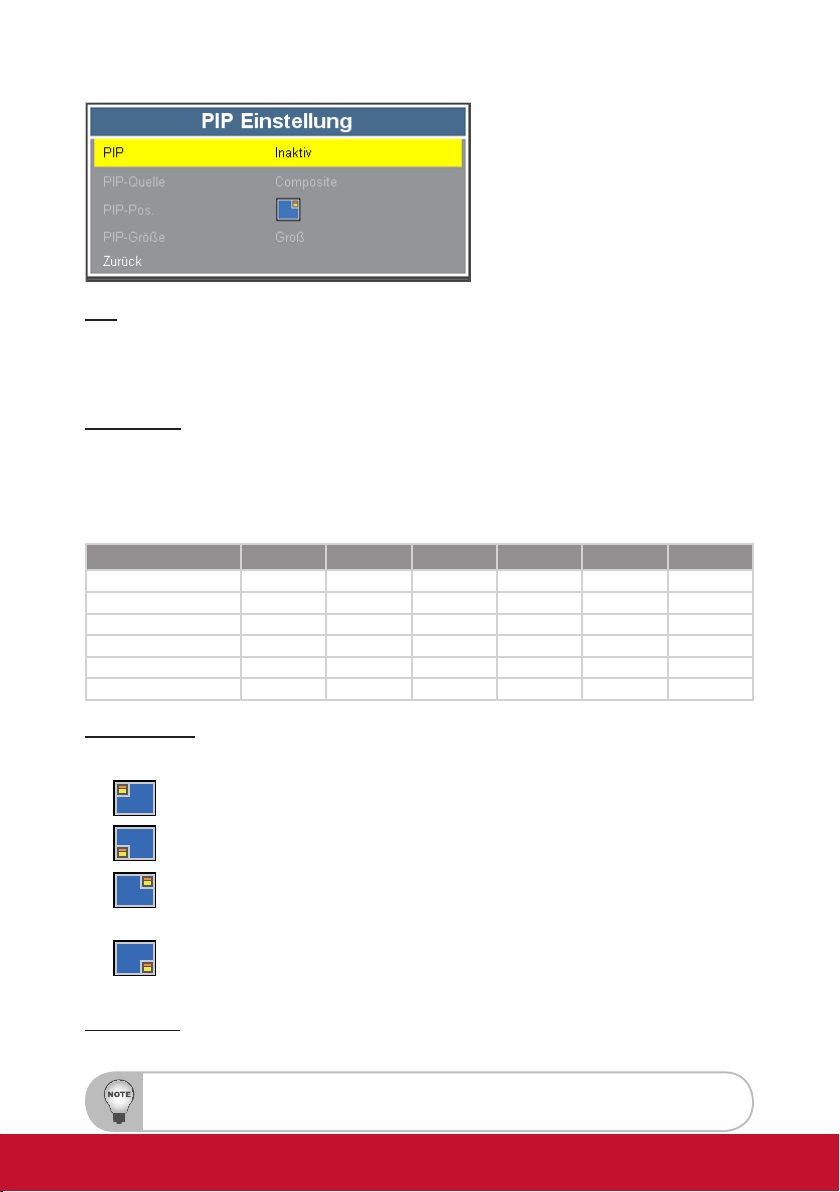
OPTIONEN | PIP Einstellung
PIP
`Ein: Wählen Sie „Ein“, um die Anzeige zweier separater Eingänge zur selben
Zeit zu aktivieren.
`Aus: Wählen Sie „Aus“, um die PIP-Einstellung zu deaktivieren.
PIP Quelle
Auswahl der PIP-Eingangsquelle.
Die PIP-Funktion unterstützt bestimmte Kombinationen von Eingangsquellen wie in
der unten stehenden Tabelle gezeigt.
PIP Quelle Tabelle
Primär\Sekundär VGA CVBS S-Video Component HDMI1 HDMI2
VGA
CVBS
S-Video
Component
HDMI1
HDMI2
× × × × × ×
× × × × × ×
× × × × × ×
× × × × × ×
× ○ ○ ○ × ×
× ○ ○ ○ × ×
PIP-Position
Angabe der Position des kleineren Fensters auf dem Bildschirm.
`
`
`
Oben-Links: Das kleinere Fenster wird oben links auf dem Bildschirm angezeigt.
Unten-Links: Das kleinere Fenster wird unten links auf dem Bildschirm angezeigt.
Oben-Rechts: Das kleinere Fenster wird oben rechts auf dem Bildschirm
angezeigt.
`
Unten-Rechts: Das kleinere Fenster wird unten rechts auf dem Bildschirm
angezeigt.
PIP Größe
Angabe der Fenstergröße, die auf dem Bildschirm angezeigt werden soll.
Wenn die PIP-Funktion aktiviert ist, sind die Funktionen Digitaler Zoom und Trapezkorrektur nicht verfügbar.
37
Page 39
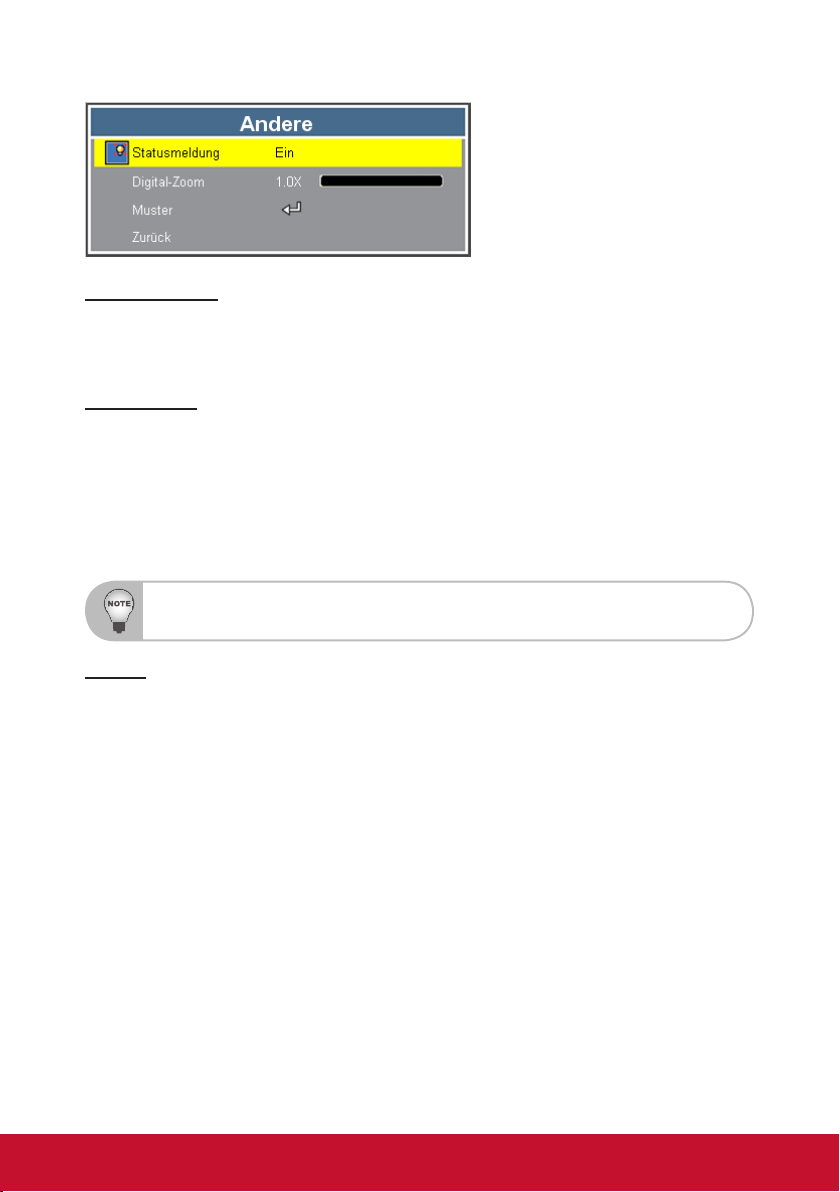
OPTIONEN | Andere
Statusmeldung
`Ein: Wählen Sie „Ein“, um die Statusmeldung auf dem Bildschirm anzuzeigen,
wenn ein Fehler auftritt.
`Aus: Wählen Sie „Aus“, um die Fehlermeldung auszublenden.
Digital Zoom
Das Bild vergrößern und verkleinern.
`Drücken Sie auf der Fernbedienung auf die Schaltäche „Vergrößern“, um das
Bild des Projektionsbildschirms zu vergrößern.
`Wenn der Digitalzoom größer als x1.0 ist, können Sie die Vierwege-Tasten
auf der Fernbedienung verwenden, um die Position des vergrößerten Bildes
anzupassen.
Die Anpassung der Position des vergrößerten Bildes ist nur auf der Fernbedienung verfügbar, nicht auf
dem Bedienfeld des Projektors.
Muster
Testbild anzeigen.
38
Page 40

Anhänge
Problemlösung
Falls Probleme mit Ihrem Projektor auftreten, wenden Sie sich bitte zuerst
an die nachstehenden Informationen. Falls ein Problem fortbestehen sollte,
wenden Sie sich bitte an Ihren örtlichen Verkäufer oder ein Kundencenter.
Bildprobleme
Es wird kein Bild angezeigt
`Überprüfen Sie, ob alle Kabel und Stromverbindungen korrekt und sicher
angeschlossen sind (siehe Abschnitt „Installation”).
`Überprüfen Sie, ob die Kontaktstifte der Anschlüsse verbogen oder
abgebrochen sind.
`Überprüfen Sie, ob die Projektionslampe richtig installiert ist. Lesen Sie
hierzu den Abschnitt „Auswechseln der Lampe”.
`Überprüfen Sie, ob die Objektivabdeckung entfernt und der Projektor
eingeschaltet wurde.
Bild teilweise, rollend oder falsch angezeigt
`Drücken Sie auf die „◄“ (Nach links) Taste auf dem Bedienfeld, oder auf die
„Autom. Sync.“ Taste auf der Fernbedienung, um das analoge PC-Signal
automatisch zu synchronisieren.
Bei Verwendung eines PCs:
y
- Bei Windows 95, 98, 2000, XP, Windows 7:
1. Öffnen Sie „Arbeitsplatz”, anschließend den „Systemsteuerung”Ordner; doppelklicken Sie auf das „Anzeige”-Symbol.
2. Wählen Sie die „Einstellungen”-Registerkarte.
3. Stellen Sie sicher, dass die Anzeigeauösung 1080p oder
weniger beträgt.
4. Klicken Sie auf die Schaltäche „Erweitert”.
- Für Windows Vista:
1. Öffnen Sie vom Symbol „Arbeitsplatz“ den Ordner
„Systemsteuerung“ und klicken Sie doppelt auf „Darstellung und
Anpassung“
2. Wählen Sie „Anpassung“.
3. Klicken Sie auf „Bildschirmauösung anpassen“ zur Anzeige
der „Anzeigeeinstellungen“. Klicken Sie auf „Erweiterte
Einstellungen“.
39
Page 41
- Falls der Projektor weiterhin nicht das ganze Bild anzeigt, muss auch
die Einstellung des verwendeten Monitors geändert werden. Folgen
Sie hierzu den nachstehenden Schritten.
1. Wählen Sie unter der „Monitor”-Registerkarte „Ändern”.
2. Klicken Sie auf „Alle Hardwarekomponenten dieser
Geräteklasse”. Wählen Sie im Feld „Hersteller” die Option
„Standardmonitortypen” und dann die benötigte Auösung aus
dem Feld „Modelle” aus.
3. Stellen Sie sicher, dass die Anzeigeauösung des Montiors
1080p oder weniger beträgt.
Bei Verwendung eines Notebooks:
y
- Führen Sie zuerst die oben beschriebenen Schritte zur Anpassung
der Auösung des Computers aus.
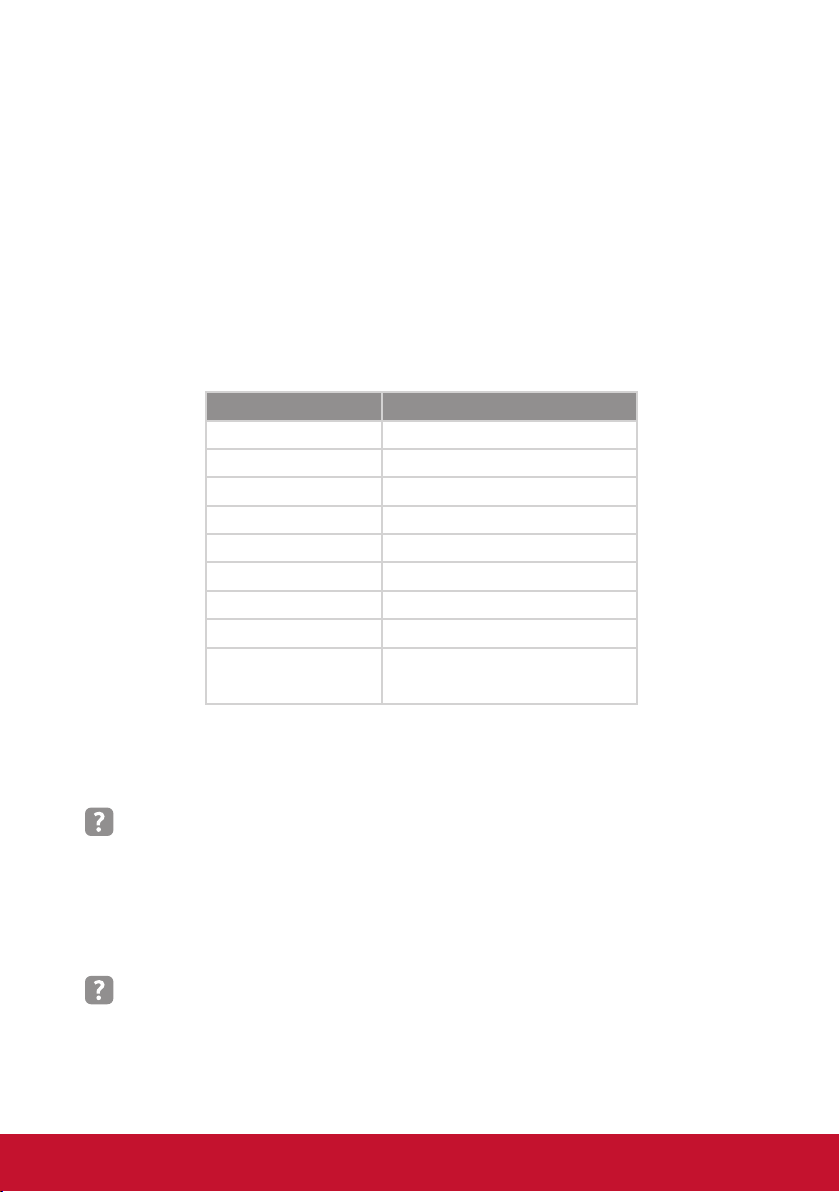
- Wechseln Sie durch die Ausgabeeinstellungen. Zum Beispiel: [Fn]+[F4]
Notebook Marke Funktionstasten
Acer [Fn]+[F5]
Asus [Fn]+[F8]
Dell [Fn]+[F8]
Gateway [Fn]+[F4]
IBM/Lenovo [Fn]+[F7]
HP/Compaq [Fn]+[F4]
NEC [Fn]+[F3]
Toshiba [Fn]+[F5]
Mac Apple
Systemeinstellungen -> Anzeige
-> Einrichtung -> Spiegelanzeige
Wenn Sie Probleme bei der Änderung der Auösung haben oder das
y
Bild am Monitor hängen bleibt, sollten Sie alle Geräte inklusive des
Projektors neu starten.
Der Bildschirm des Notebooks oder PowerBook-Computers zeigt die
Präsentation nicht an
Manche Notebook-PCs deaktivieren ihren eigenen Bildschirm, wenn ein
zweites Anzeigegerät angeschlossen ist. Jedes Gerät muss anders reaktiviert
werden. Weitere Informationen entnehmen Sie bitte der Bedienungsanleitung
Ihres Computers.
Das Bild ist instabil oder immert
`Stellen Sie die „Phase“ richtig ein. Weitere Informationen erhalten Sie im
Abschnitt „VIDEO/AUDIO | Computer Modus“.
`Ändern Sie auf Ihrem Computer die Farbeinstellung für den Monitor.
40
Page 42

Das Bild hat einen senkrechten immernden Streifen
`Verwenden Sie „Frequenz“, um eine Anpassung vorzunehmen. Weitere
Informationen erhalten Sie im Abschnitt „VIDEO/AUDIO | Computer Modus“.
`Überprüfen Sie den Anzeigemodus der Grakkarte und ändern ihn
gegebenenfalls in einen mit diesem Projektor kompatiblen Modus.
Das Bild ist nicht fokussiert
`Stellen Sie sicher, dass die Objektivabdeckung entfernt ist.
`Stellen Sie die Bildschärfe über den Fokusring des Projektors ein.
`Stellen Sie sicher, dass sich der Projektionsbildschirm innerhalb des nötigen
Abstands von 4,1-16,4 Fuß (1,3-5,0 Meter) vom Projektor entfernt bendet.
Das Bild ist bei einer 16:9 DVD-Wiedergabe zu langgestreckt.
Wenn Sie eine anamorphe DVD oder 16:9 DVD wiedergeben, wird der Projektor das beste Bild im 16: 9 Format auf der Projektorseite wiedergeben.
`Wenn Sie einen DVD-Titel im 4:3-Format wiedergeben, ändern Sie bitte
über das OSD-Menü des Projektors das Format in 4:3.
`Wenn das Bild weiterhin gestreckt ist, müssen Sie auf Ihrem DVD Player
zusätzlich das Anzeigeformat auf das 16:9 (Breit) Seitenverhältnis einstellen.
Bild zu klein oder zu groß
`Rücken Sie den Projektor näher an die Leinwand oder weiter von der
Leinwand weg.
`Drücken Sie auf „Menü“ auf dem Bedienfeld. Gehen Sie zu „EINSTELLUNG“
--> „Seitenverhältnis“ und probieren Sie andere Einstellungen aus.
Das Bild hat schräge Seiten
`Ändern Sie möglichst die Position des Projektors so, dass dieser mittig und
leicht unterhalb der Projektionsäche steht.
`Verwenden Sie „BILDSCHIRM“ --> „Ver. Trapezkor.“ aus dem OSD zum
Vornehmen einer Einstellung.
Bild ist invertiert
`Stellen Sie die „Projektion“ richtig ein. Weitere Informationen erhalten Sie im
Abschnitt „Einstellungen“.
41
Page 43

Projektor Probleme
Der Projektor reagiert nicht mehr auf alle Steuerungen
` Schalten Sie den Projektor wenn möglich aus, trennen Sie das Stromka-
bel ab und warten Sie mindestens 20 Sekunden, bevor Sie die Stromversorgung wiederherstellen.
42
Page 44
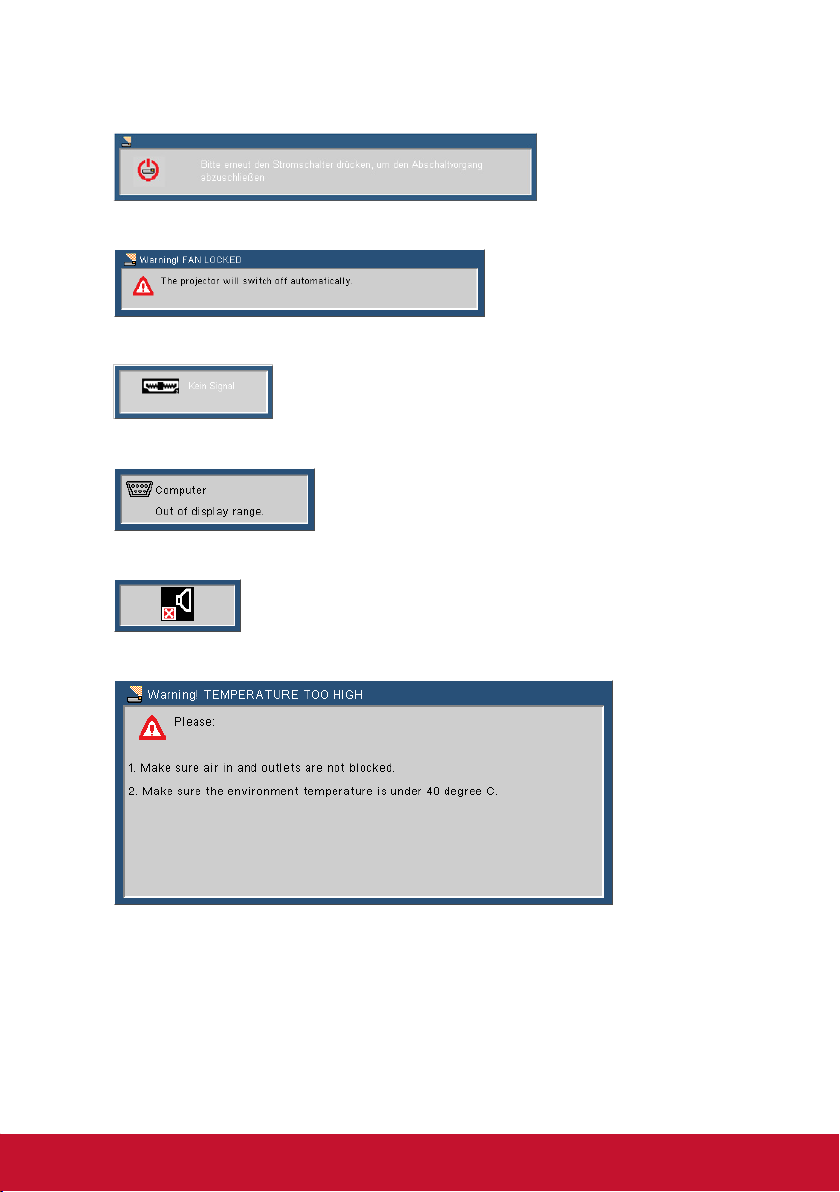
Bildschirmmeldungen
y Ausschalten Bestätigung
y Gebläse gesperrt Fehler
y Kein Signal
y Außerhalb Anzeigebereich
y Stumm
y Temperatursensor Fehler
43
Page 45
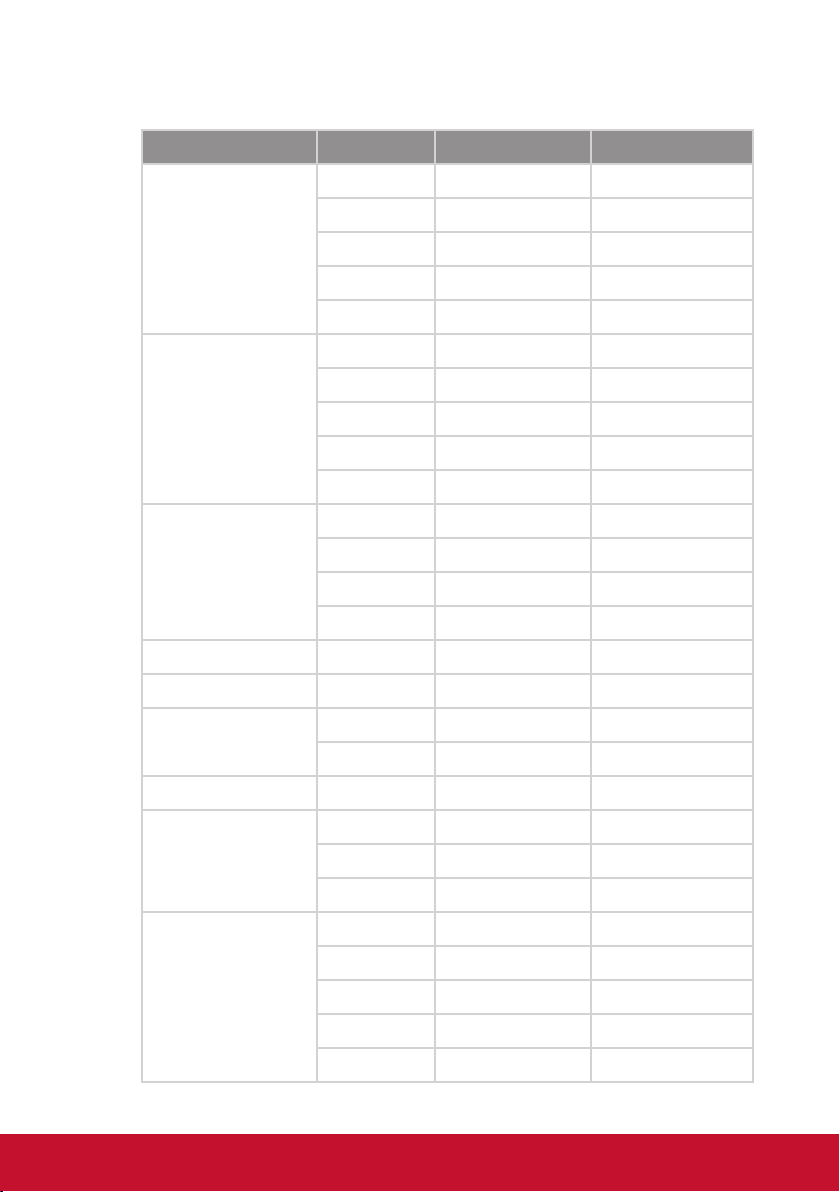
Kompatibilitätsmodus
y Computer
Modi Auösungen V-Sync (Hz) H-Sync (kHz)
640x480 60 31,5
VGA (Erweitert)
DOS/Text Modus
sichtbar
SVGA
XGA
1080P (Native) *1920x1080 60 67,5
WXGA 1280x800 60 49,6
SXGA (Komprimiert)
SXGA+ (Komprimiert) 1400x1050 60 65,3
640x480 72 37,9
640x480 75 37,5
640x480 85 43,3
720x400 70 31,5
800x600 56 35,1
800x600 60 37,9
800x600 72 48,1
800x600 75 46,9
800x600 85 53,7
1024x768 60 48,4
1024x768 70 56,5
1024x768 75 60,0
1024x768 85 68,7
1280x1024 60 64,0
1280x1024 75 80,0
Mac II , Apple
Andere
640*480 67 35
832x624 75 49,1
1152x870 75 68,7
1280x960 60 60
1280x720 60 44,8
1440x900 60 55,9
1600x1200 60 75
1680x1050 60 65,3
44
Page 46
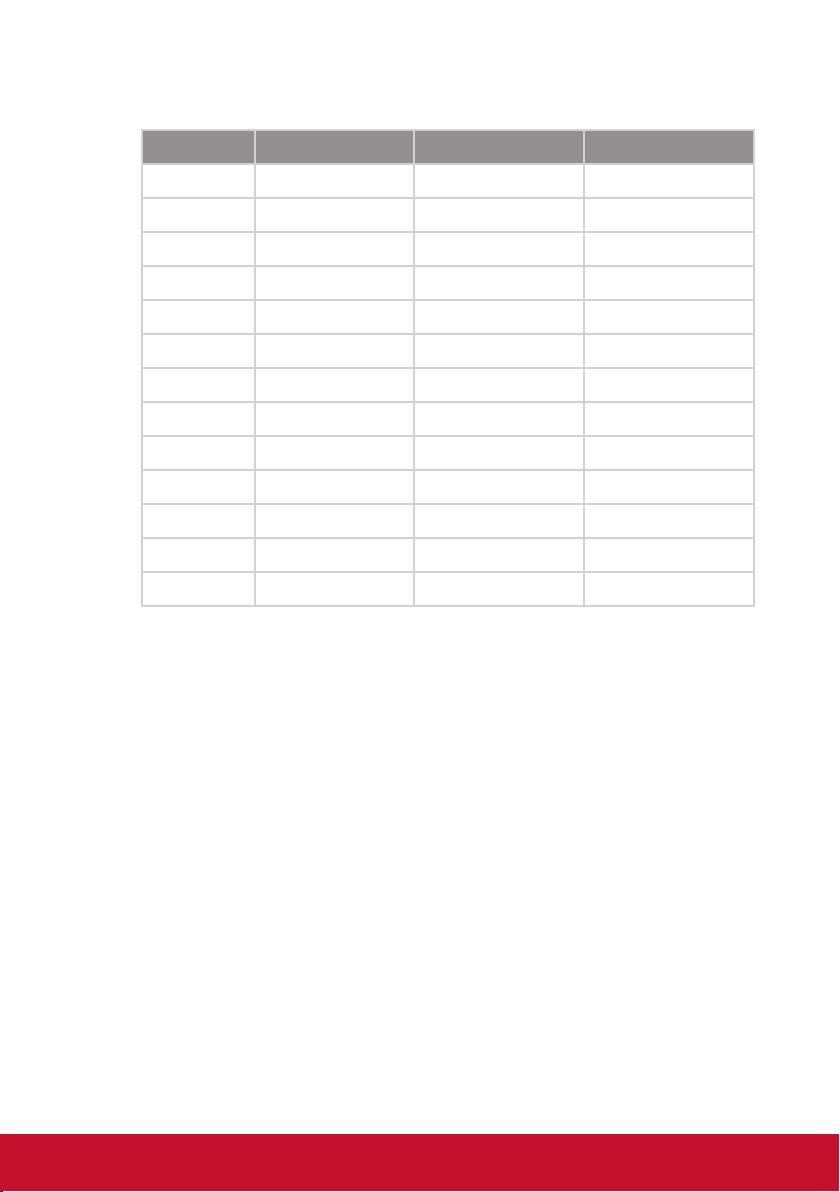
y Video
Modi Auösungen V-Sync (Hz) H-Sync (kHz)
1080p 1920x1080 60 67,5
1080p 1920x1080 50 56,26
1080p 1920x1080 30 74,25
1080p 1920x1080 25 74,25
1080p 1920x1080 24 74,25
1080i 1920x1080 60 33,8
1080i 1920x1080 50 28,1
720p 1280x720 60 45
720p 1280x720 50 37,5
480p 720x480 60 31,5
480i 720x480 60 15,4
576i 720x576 50 15,6
576p 720x576 50 31,3
45
Page 47
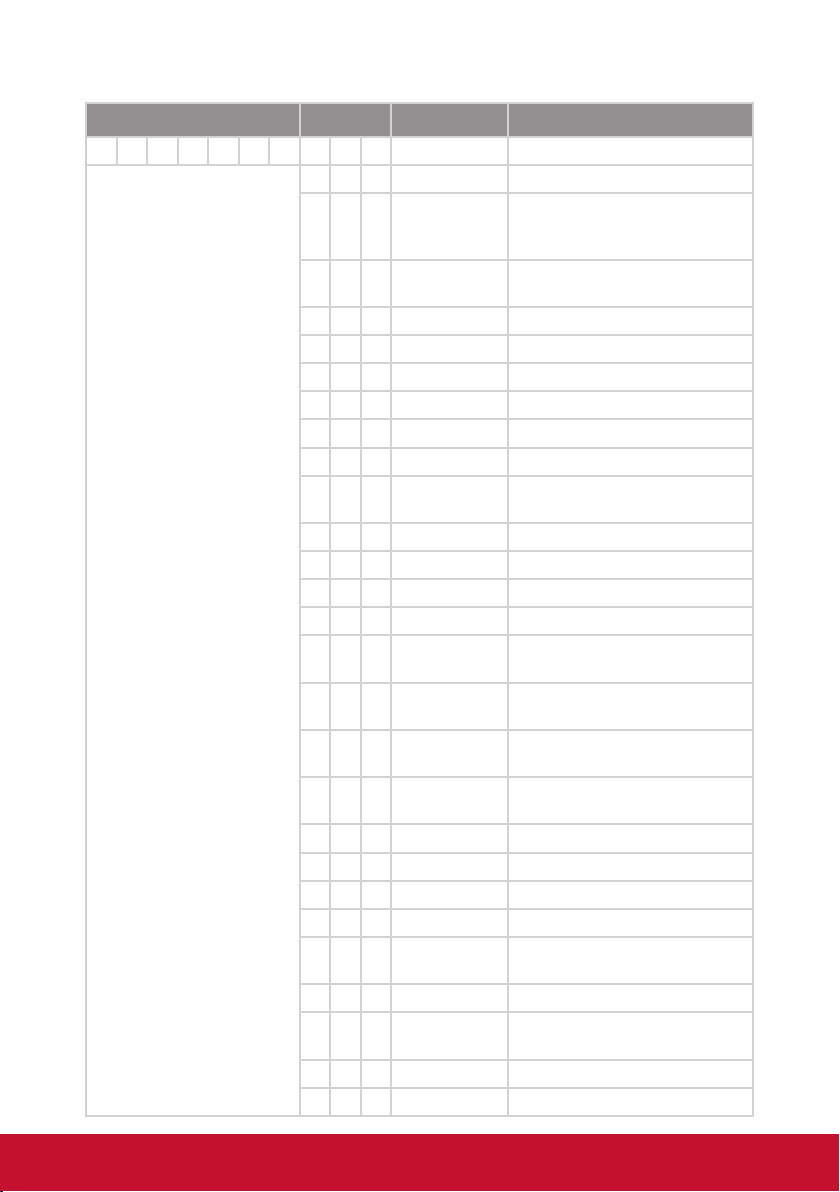
Befehlstabelle
Code Befehl Funktion Beschreibung
# @ & @ 2 3 2 0 0 1 Einschalten Projektor einschalten
0 0 2 Ausschalten Projektor ausschalten
0 0 3
0 0 4 Stumm
0 0 5 Standbild Bildschirm einfrieren
0 0 6 Menü Hauptmenü aufrufen
0 0 7 Oben Nach oben
0 0 8 Unten Nach unten
0 0 9 Rechts Nach rechts
0 1 0 Links Nach links
0 1 2
0 1 5 VGA Zu VGA Quelle wechseln
0 1 6 S-Video Zu S-Videoquelle wechseln
0 1 7 Video Zu Video Quelle wechseln
0 1 8 HDMI2 Zu HDMI 2 Quelle wechseln
0 1 9 16:9
0 2 0 4:3
0 2 1 Anamorph
0 2 2 Breit
0 2 3 Lautstärke + Lautstärke erhöhen
0 2 4 Lautstärke - Lautstärke verringern
0 2 5 Helligkeit Helligkeitseinstellung
0 2 6 Kontrast Kontrasteinstellung
0 2 7
0 2 8 Ausblenden Statusmeldung ausblenden
0 2 9 Quelle
0 3 0 Sättigung Sättigungseinstellung
0 3 1 Farbton Farbtoneinstellung
Trapez-
korrektur-
menü
Neu-
synchronisation
Farb-
temperatur
Trapezkorrektur Funktion
aufrufen
Stumm-Funktion einschalten/
ausschalten
Eingangsquellen-Timing resynchronisieren
Zum Seitenverhältnis 16:9
wechseln
Zum Seitenverhältnis
4:3wechseln
Zum Seitenverhältnis AnamorphModus wechseln
Zum Seitenverhältnis BreitModus wechseln
Farbtemperatureinstellung
Zu nächster Eingangsquelle
wechseln
46
Page 48
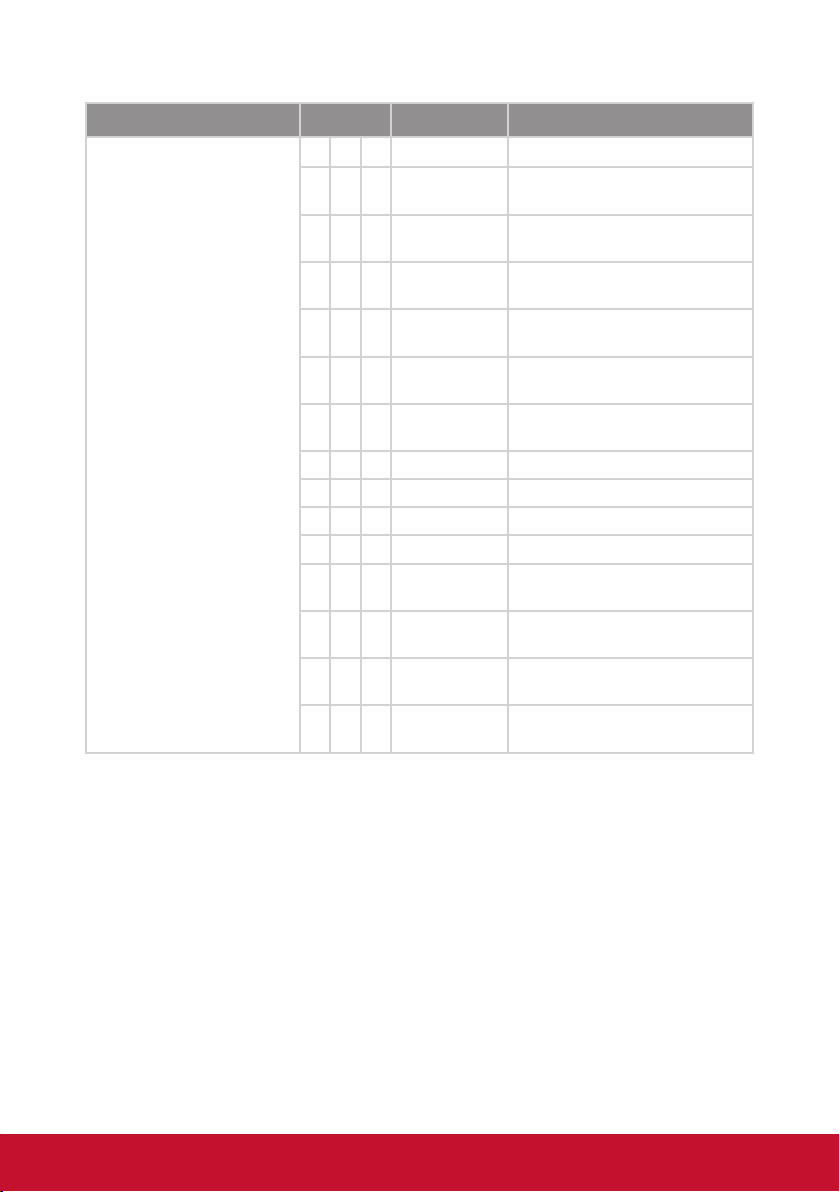
Code Befehl Funktion Beschreibung
0 3 2 Schärfe
0 3 3
0 3 4
0 3 5
0 3 8 Trapezkor+
0 3 9 Trapezkor-
0 4 2 Zoom
0 4 3 Farbe RGB Farb-RGB Verstärkung
0 4 4 Sprache Sprache wechseln
0 4 5 HDMI1 Zu HDMI 1 Quelle wechseln
0 4 6 ÖKO Modus Gerät in Ökomodus versetzen
0 4 7
0 4 8
0 4 9
0 5 0
Modellname
abfragen
NativReg
abfragen
Unternehmensname abfragen
ÖKO Status
abfragen
LD Status
abfragen
LD Stunden
abfragen
Quelle
abfragen
Schärfeeinstellung
Abfrage des Modellnamens
Für Wartungszwecke. Im
normalen Betrieb nicht verfügbar
Abfrage des
Unternehmensnamens
Trapezkorrektur in positiver
Richtung
Trapezkorrektur in negativer
Richtung
Digitalzoom vergrößern/
verkleinern
Abfrage des Ökomodus
Laserdiode Statusabfrage
Abfrage der Betriebsstunden der
Laserdiode
Aktuelle Quelle Abfrage
47
Page 49
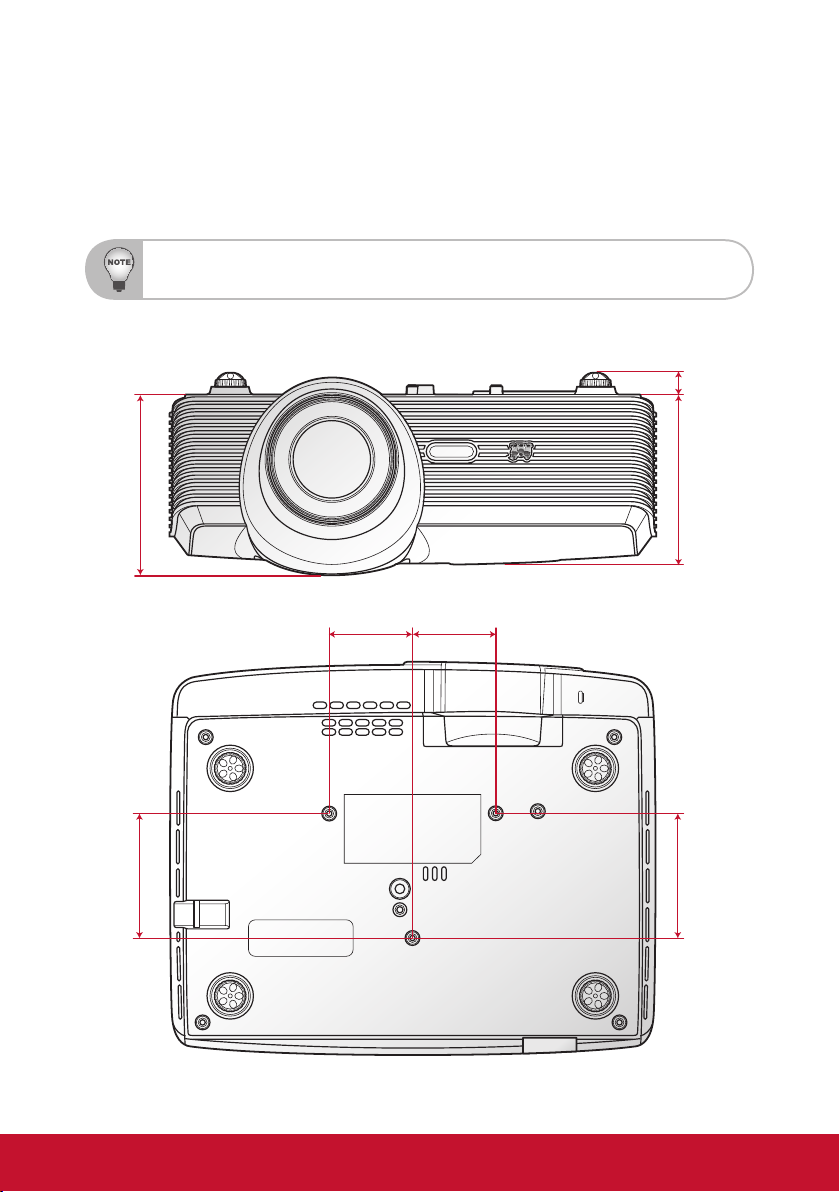
Deckenmontage
Wenn Sie das Deckenmontageset eines Drittherstellers verwenden möchten, stellen Sie bitte sicher, dass die Schrauben, die zum Befestigen des Projektors verwendet werden, den folgenden Spezikationen entsprechen:
y Schraubentyp: M3
y Durchmesser: 3 mm
Bitte beachten Sie, dass Schäden aufgrund unsachgemäßer Installation die Garantie nichtig werden lässt.
14.30
111.65118.88
55.00
82.30 82.30
55.00
48
Page 50
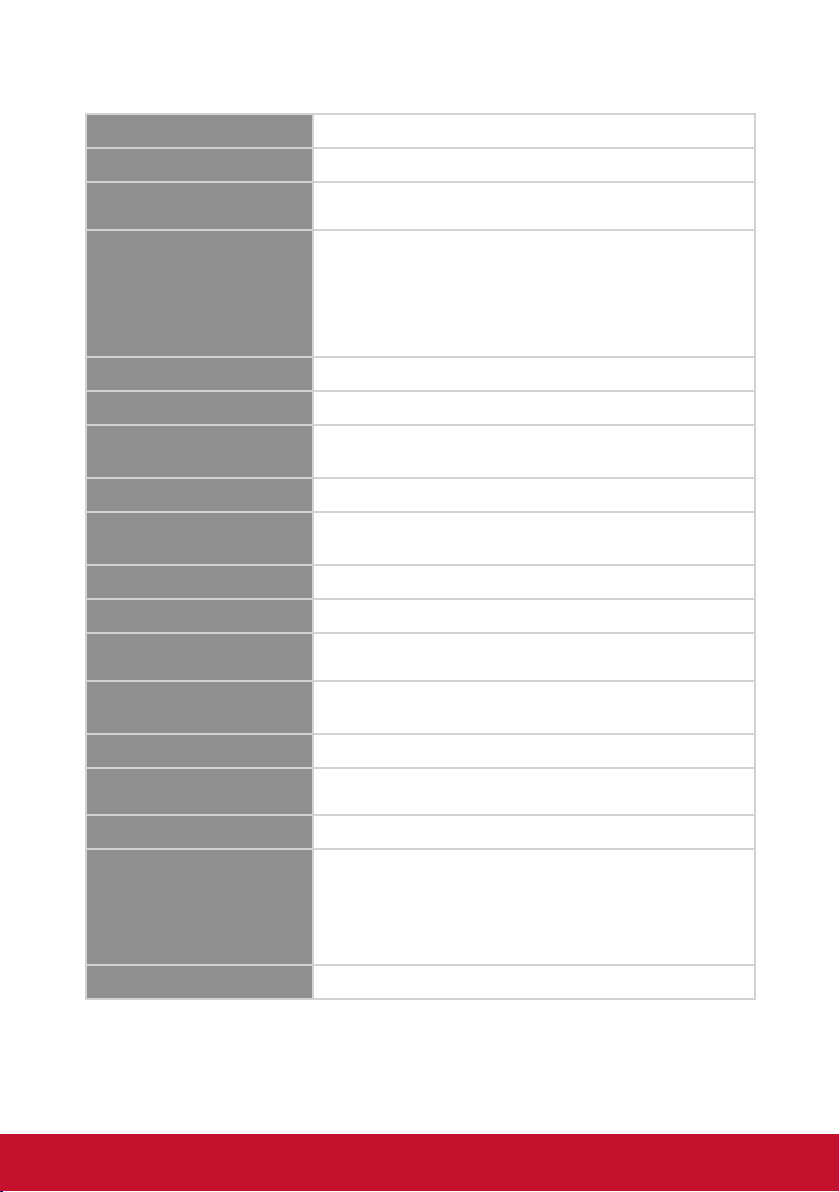
Technische Daten
Projektionssystem DLP
Auösung 1080P (1920 x 1080)
Computer Kompatibilität IBM PC kompatibel, unterstützt HDTV (1080i/p, 720p, 576i/p,
Videokompatibilität NTSC M (3,58 MHz), 4,43 MHz
Seitenverhältnis Autom., 4:3, 16:9, Breit, Anamorph
Anzeigbare Farben 1,07 Milliarden Farben
Projektionsobjektiv F = F# 2,55 (breit); 2,86 (tele)
Projektionsschirmgröße 38” ~ 150” (Diagonale)
Projektionsabstand 1 m bis unendlich,
Projektionsverhältnis 1,5 - 1,8
Horizontale Abtastrate 15 k - 100 kHz
Vertikale AktualisierungAbtastrate
Trapezkorrektur +/-15 Grad
Gewicht 4,26 kgs (9,38 lbs)
®
480i/p) sowohl PC als auch Component Eingänge
PAL (B, D, G, H, I, M, N)
SECAM (B, D, G, K, K1, L)
HDTV (1080i/p, 720p)
SDTV (576i/p, 480i/p))
f = 23,25 mm (breit); 26,98 mm (tele)
1,5 m bis 5 m voller optischer Leistungsbereich
24 - 85 Hz
+/- 7 Grad (1600 x 1200 Eingang)
Abmessungen (B x T x H) 321,0 mm (B) x 260,2 mm (T) x 133,3 (H) mm,
Stromversorgung 100 ~ 120 V AC/220 ~ 240 V AC (Autom. Umschaltung)
Stromverbrauch yNormaler Modus: 186W +/- 10% @ 110Vac (Heller
Betriebstemperatur 0ºC bis +40ºC / 32°F bis `104°F
12,64" (B) x 10,24" (T) x 5,26" (H)
Modus @ volle Leistung)
yECO Modus: 118W +/-10% @ 110Vac (Videomodus @
Eco Leistung)
yStandby: < 0,5 W @ 100 ~ 240 V AC
49
Page 51
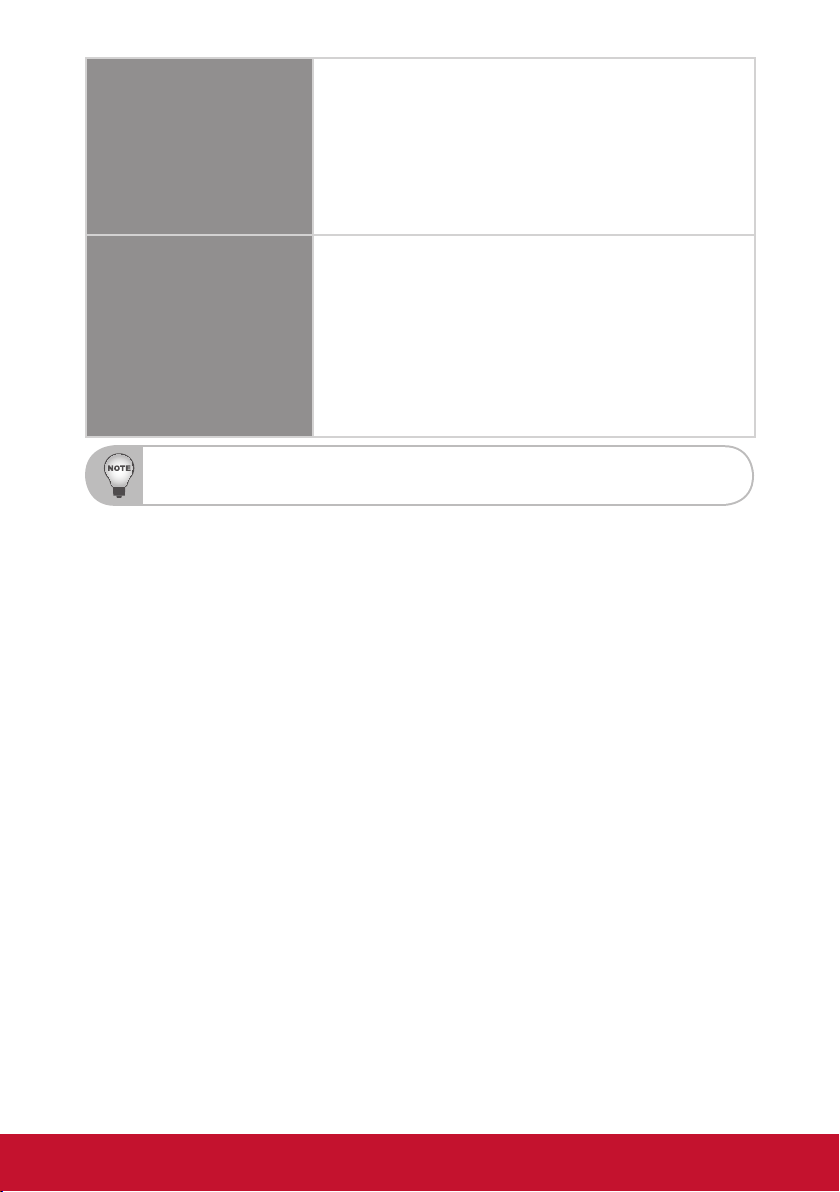
I/O Anschlüsse yStrombuchse x 1
yHDMI x 2
yVGA x 1
yS-Video x 1
yVideo x 1
yAudio-Eingang x 1
yAudioausgang x 1
Standard Lieferumfang yStromkabel x 1
yVGA Kabel x 1
yWeiche Tragetasche x 1
yViewSonic Wizard DVD x 1
yKurzanleitung x 1
yGarantiekarte x 1
yFernbedienung x 1
yAAA Batterien x 2
Änderungen an Design und Technischen Daten ohne vorherige Nachricht vorbehalten.
50
Page 52
Kundendienst
Für technische Unterstützung und Produktservice schauen Sie in die nachstehende
Tabelle oder wenden sich an Ihren Händler.
HINWEIS: Sie benötigen die Seriennummer des Produkts.
Land/Region Website Telefone E-mail
Deutschland www.viewsoniceurope.com/de/
Österreich
Schweiz
(Deutsch)
www.viewsoniceurope.com/
aus/
www.viewsoniceurope.com/
chde/
www.viewsoniceurope.
com/de/support/call-desk/
www.viewsoniceurope.
com/aus/support/call-desk/
www.viewsoniceurope.
com/chde/support/calldesk/
service_de@viewsoniceurope.
com
service_ch@viewsoniceurope.
com
51
Page 53

Eingeschränkte Garantie
VIEWSONIC® PROJEKTOR
Garantieumfang:
ViewSonic gewährleistet, dass die Produkte während des Garantiezeitraums frei von Materialund Herstellungsfehlern sind. Wenn ein Produkt während des Garantiezeitraums Material- oder
Herstellungsfehler aufweist, wird ViewSonic nach eigenem Ermessen das Produkt entweder reparieren
oder durch ein vergleichbares Produkt ersetzen. Ersatzprodukte oder -teile können reparierte oder
überholte Teile und Komponenten enthalten.
Gültigkeitsdauer der Garantie:
Nord- und Südamerika: Nord- und Südamerika: 3 Jahre für alle Teile mit Ausnahme der Lampe, 3 Jahre
für alle Arbeiten und 1 Jahr für die Originallampe ab dem Datum des Originalkaufzeitpunkts.
Europa: 3 Jahre für alle Teile mit Ausnahme der Lampe, 3 Jahre für alle Arbeiten und 1 Jahr für die
Originallampe ab dem Datum des Originalkaufzeitpunkts.
Andere Regionen bzw. Länder: Die Informationen zur Garantie erfahren Sie von Ihrem Händler oder
lokalen ViewSonic-Büro.
Die Lampengarantie unterliegt Bestimmungen, Konditionen sowie einer Verizierung und Genehmigung.
Die Garantie gilt nur für die vom Hersteller installierte Lampe.
Für alle getrennt gekauften Zubehörlampen gilt eine Garantie von 90 Tage.
Die Garantie gilt für folgende Personen:
Diese Garantie gilt nur für den Ersterwerb durch den Endverbraucher.
In folgenden Fällen wird keine Garantie übernommen:
1. Bei Produkten, deren Seriennummer unkenntlich gemacht, geändert oder entfernt wurde.
2. Bei Schäden, Beeinträchtigungen oder Fehlfunktionen mit folgenden Ursachen:
a. Unfall, missbräuchliche Verwendung, Fahrlässigkeit, Feuer, Wasser, Blitzschlag oder andere
Naturereignisse, unerlaubte Änderungen am Produkt, Nichtb efolgen der dem Produkt
beiliegenden Anweisungen.
b. Reparatur oder der Versuch einer Reparatur durch nicht von ViewSonic autorisierte Personen.
c. Durch den Transport verursachte Schäden am Produkt.
d. Abbau oder Aufstellen des Produkts.
e. Nicht im Produkt selbst liegende Ursachen wie Stromschwankungen oder Stromausfall.
f. Verwendung von Ersatzteilen, die nicht den technischen Daten von ViewSonic entsprechen.
g. Normale Abnutzung und Verschleiß.
h. Andere Gründe, die nicht in Zusammenhang mit einem Fehler am Produkt stehen.
3. Jedes Produkt, das einen Zustand aufweist, der allgemein als “eingebranntes Bild“ bezeichnet wird,
was durch die Anzeige eines statischen Bildes über einen längeren Zeitraum verursacht wird.
4. Kosten für den Abbau, den Aufbau und die Einrichtung durch den Kundendienst.
Inanspruchnahme des Kundendienstes:
1. Informationen zu Wartungsleistungen im Rahmen der Garantie erhalten Sie beim Kundendienst von
ViewSonic (siehe “Kundenunterstützung”). Halten Sie die Seriennummer des Produkts bereit.
2. Wenn Sie im Rahmen der Garantie Wartungsleistungen in Anspruch nehmen möchten, müssen Sie
(a) den mit Datum verse henen Kaufbeleg, (b) Ihren Namen, (c) Ihre dresse, (d) eine Beschreibung
des Problems und (e) die Seriennummer des Produkts vorlegen.
3. Bringen Sie das Produkt in der Originalverpackung zu einem von ViewSonic autorisierten
Kundendienstzentrum oder zu ViewSonic. Die Versandkosten werden von Ihnen getragen.
4. Weitere Informationen oder die Adresse eines Kundendienstzentrums von ViewSonic in Ihrer Nähe
erhalten Sie von ViewS onic.
52
Page 54

Einschränkung stillschweigender Garantien:
Abgesehen von den in dieser Dokumentation aufgeführten Gewährleistungsansprüchen werden alle
weiteren impliziten oderexpliziten Garantieansprüche, einschliesslich der impliziten Garantie der
Marktgängigkeit und der eignung für einenbestimmten Zweck, ausgeschlossen.
Ausschluss von Schadensersatzansprüchen:
Die Haftung von viewsonic ist auf die Kosten für die Reparatur oder den Ersatz des Produkts beschränkt.
Viewsonicübernimmt keine Haftung für:
1. Sachschäden, die durch Produktfehler verursacht wurden, Schäden durch Hindernisse, Verlust des
Produkts, Zeitverlust,entgangenen Gewinn, entgangene Geschäfte, Vertrauensschäden, Störungen
von Geschäftsbeziehungen sowie anderewirtschaftliche Verluste, auch bei Kenntnis der Möglichkeit
solcher Schäden.
2. Jegliche andere neben-, folge- oder sonstige schäden.
3. Ansprüche gegen den Kunden durch Dritte.
Auswirkung nationaler Gesetze:
Diese Garantie gibt Ihnen bestimmte Rechte. Sie haben möglicherweise auch andere Rechte, die je nach
Land verschieden sein können. Einige Länder gestatten die Einschränkung stillschweigender Garantien
und/oder den Ausschluss von Neben- oder Folgeschäden nicht. Die obigen Einschränkungen treffen
daher unter Umständen nicht auf Sie zu.
Verkäufe außerhalb der USA und Kanadas:
Informationen über Garantie- und Dienstleistungen für ViewSonic-Produkte, die außerhalb der USA und
Kanadas verkauft wurden, erhalten Sie direkt von ViewSonic oder einem ViewSonic-Händler vor Ort.
Die Garantiefrist für dieses Produkt in Fes tland china (Hong Kong, Macao und Taiw an nic ht
eingeschlossen) unterliegt den Bestimmungen und Bedingungen auf der Wartungs- und Garantiekarte.
Details zur angebotenen Garantie für Benutzer in Europa und Russland sind in der Website www.
viewsoniceurope.com unter Support/Warranty Information zu nden.
4.3: Projector Warranty PRJ_LW01 Rev. 1h 06-25-07
53
Page 55

 Loading...