

Page 1
ViewSonic
VG2236wm-LED
LCD Display
®
Model No. : VS13523
Page 2

目录
电磁相容信息............................................................................................... 1
重要的安全指示 .......................................................................................... 2
中国电子信息产品污染控制标识要求........................................................... 3
版权信息 ...................................................................................................... 4
产品注册 ...................................................................................................... 4
开始
包装内容 ..................................................................................................... 5
注意事项 ...................................................................................................... 5
快速安装 ..................................................................................................... 6
壁挂安装 ( 可选 ) ......................................................................................... 7
使用 LCD 显示器
设置分辨率 ................................................................................................. 8
菜单和电源按键锁定设置............................................................................. 8
调整屏幕图像 .............................................................................................. 9
主菜单选项 .................................................................................................11
其它信息
技术规格 .................................................................................................... 14
故障诊断 ................................................................................................... 15
客户支持 ................................................................................................... 16
如何清洁 LCD 显示器 ................................................................................ 17
有限保修 ................................................................................................... 18
ViewSonic VG2236wm-LED
Page 3

电磁相容信息
FCC 声明
本设备符合 FCC 规则第 15 部分的规定。
其操作遵循下面两个条件:(1) 本设备不会导致有害干扰; (2) 本设备必须承受任何接收
到的干扰,包括可能导致异常操作的干扰。
依 FCC 规则的第十五章,本设备经测试,符合 B 级数码设备的限制标准。这些限制标
准用于确认电气设备不会对居室中安装的其它设备产生有害干扰。本设备会产生、使用
和发射射频能量,因此若没有依照指示安装及使用,可能会对无线电通讯产生有害的干
扰。然而,这并不保证该设备在特定安装过程中不会发生这种干扰。 如果该设备对收音
机或电视机产生有害的干扰
方法消除干扰:
• 重新调整或放置接收天线。
• 增加设备与无线接收设备之间的间距。
• 将该设备连接到与无线设备不同的另一插座上。
• 洽询销售商或具有无线电 / 电视经验的技术人员请求帮助。
警告:请注意,若未经符合性负责方的明确许可而进行任何变更或修改,可能会导致
您失去操作本设备的资格。
( 这可以通过设备的开、关来判定 ),用户可以尝试以下的
在加拿大
此 B 级数字设备符合加拿大 ICES-003 的要求。
Cet appareil numérique de la classe B est conforme à la norme NMB-003 du Canada.
ViewSonic VG2236wm-LED 1
Page 4

重要的安全指示
1. 请阅读提示。
2. 请保管提示。
3. 请注意警告事项。
4. 请遵照提示。
5. 请勿在靠近水的地方使用本设备。警告 : 为减低火灾或电击的危险 , 请勿将此产品
暴露在雨或潮湿的环境中。
6. 仅用柔软的干布擦干净。如果还不干净,请参照 " 如何清洁 LCD 显示器 " 中更进
一步的提示。
7. 切勿堵住任何的通风孔,按照厂商的提示进行安装。
8. 请勿在靠近,如散热器、热记录器、火炉或其他任何能够产生热量的仪器 ( 如扩音
器 ) 的地方安装本设备。
9. 请特别注意机器的接地状况。普通插头有两个金属脚,其中的一片比另外一片宽。
接地型插头有两片金属片用于导电,另外一个接地的专用引脚。机器接地良好,
将为您提供安全保障。如果插头不能插入电源插座,请找电工来替换旧的插座。
10. 保护电源线的插头、插座及其他与设备连接部位,免受行人践踏或物品挤压。务必
将电源插座靠近设备,这样方便使用。
11. 仅使用制造商所指定之装置 / 附件。
12. 只能使用由制造商指定或与本设备一起出售之推车、座架、三脚架、
托架、或桌子。在移动设备与推车的整体组合时,务必十分小心,
避免在翻倒时受伤。
13. 长期不使用时,请将电源插头拔出。
14. 当机器受损,如电源线或者插头损坏、被液体溅到或物体落到机器上、机器被雨淋
或者受潮、不能正常工作或者掉到地上,需要请专业人员来进行检修。
ViewSonic VG2236wm-LED 2
Page 5
中国电子信息产品污染控制标识要求
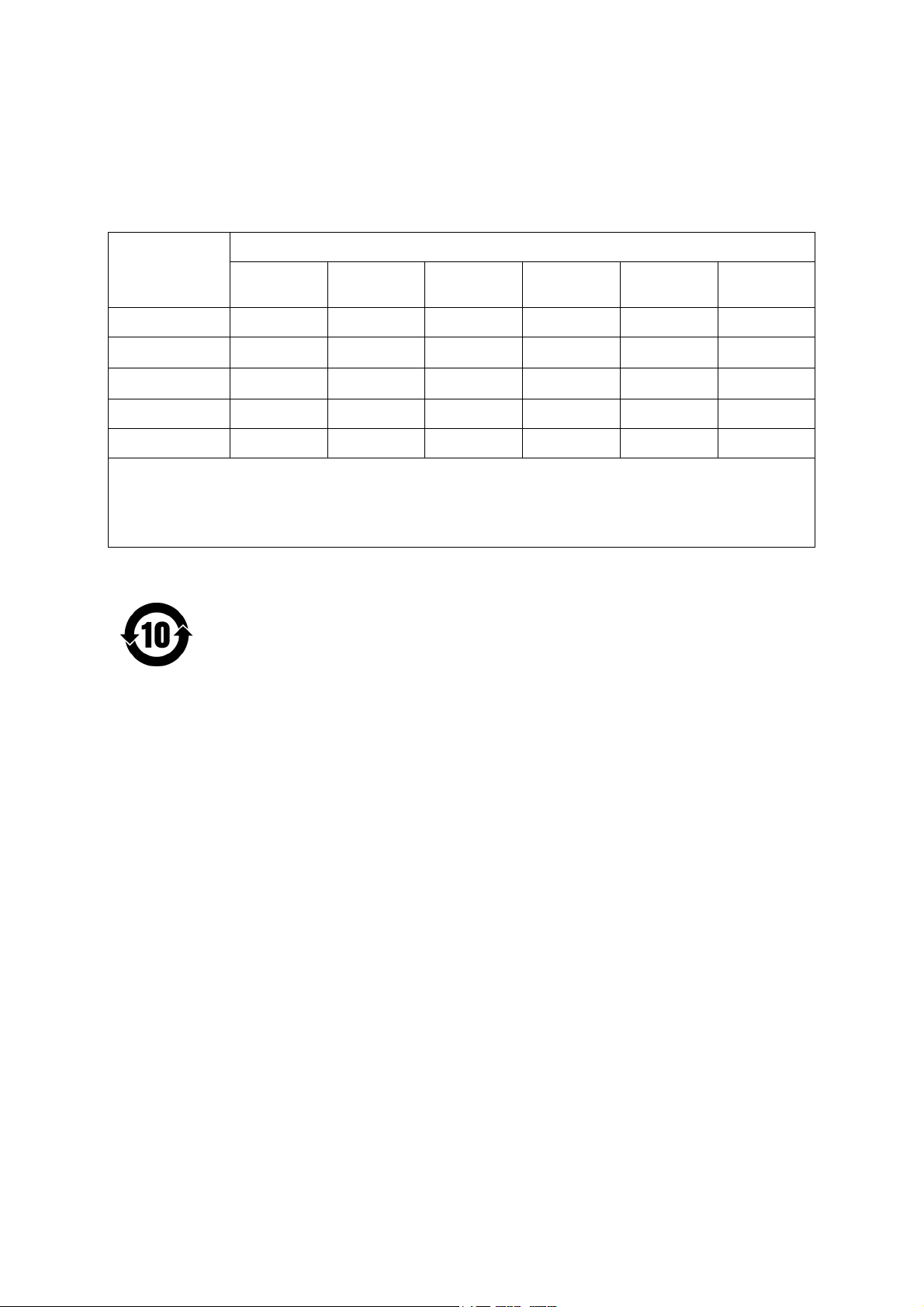
本产品有毒有害物质或元素的名称及含量标识如下表:
有毒有害物质或元素
部件名称
外壳 ○○○○○○
铅 (Pb) 汞 (Hg) 镉 (Cd)
六价铬 (Cr6+)
多溴联苯
(PBB)
多溴联苯醚
(PBDE)
电路板组件 *
电源线 / 适配器
外部信号连接线 ×○○○○○
液晶面板 ×××○○○
* : 电路板组件包括印刷电路板及其构成的零部件,如电阻、电容、集成电路、连接器等
○:表示该有毒有害物质在该部件所有均质材料中的含量均在 《电子信息产品中有毒有害物质的限量要求标准》
标准规定的限量要求以下。
×:表示该有毒有害物质至少在该部件的某一均质材料中的含量超出 SJ/T11363-2006 《电子信息产品中有毒有
害物质的限量要求》规定的限量要求。
×○×○○○
×○×○○○
环保使用期限说明
此电子信息产品在说明书所述的使用条件下使用本产品,含有的有毒有害
物质或元素不致发生外泄 , 不致对环境造成污染或对人身 、财产造成严重
损害的期限为 10 年。
ViewSonic VG2236wm-LED 3
Page 6

版权信息
版权所有 © ViewSonic
Macintosh 和 Power Macintosh 是 Apple Inc. 的注册商标。
Microsoft、Windows、Windows NT 和 Window 徽标是 Microsoft Corporation 和美国和
其它国家的注册商标。
ViewSonic、三鸟徽标、 OnView、ViewMatch 和 ViewMeter 是 ViewSonic Corporation
的注册商标。
VESA 是视频电子标准协会 (VESA) 的注册商标。 DPMS 和 DDC 是 VESA 的商标。
ENERGY STAR
ENERGY STAR
关于能效的规定。
免责声明 : ViewSonic Corporation 将不对此文档中出现的技术、编辑错误或疏忽负责;
也不对因提供本材料、或因产品的性能以及使用此产品造成的偶发或引发的损失负责。
鉴于产品的不断改进,ViewSonic Corporation 保留修改产品规格权利,恕不另行通知。
此文件中的内容可能在不通知客户的情形下进行更改。
未经 ViewSonic Corpoation 事先书面许可,不得为任何目的、以任何方式复制、翻版或
者传播此文件的任何部分。
®
是美国环境保护署 (EPA) 的注册商标。
®
的合作伙伴, ViewSonic Corporation 测定此产品符合 ENERGY STAR
®
Corporation, 2010。保留所有权利。
®
产品注册
为满足您未来的需要并使您在第一时间内收到附加产品信息,请在以下因特网地址注册
您产品 : www.viewsonic.com。您也可以使用 ViewSonic 向导光盘来打印注册表,填写
后可将其邮寄或传真至 ViewSonic。
请您记录
产品名 :
型号 :
文档号 :
序列号 :
购买日期 :
产品寿命结束后的处理方法
ViewSonic 非常关心对环境的保护。请在产品使用寿命结束时对其进行正确处理。您当
地的产品处理公司会提供有关正确处理的信息。关于资源回收的事宜,请参考以下网址:
VG2236wm-LED
ViewSonic Widescreen LCD Display
VS13523
VG2236wm-LED-1_UG_SCH Rev. 1A 06-21-10
________________________________________
_______________________________________
美国 : www.viewsonic.com/company/green/recycle-program/
1.
2.
欧洲 : www.viewsoniceurope.com/uk/support/recycling-information/
3. 台湾 : recycle.epa.gov.tw
ViewSonic VG2236wm-LED 4
Page 7

开始
地
器
干
视
立
或
不
恭喜您购买 ViewSonic
来运输需要。
注意 : 本用户指南中, "Windows" 一词指的是以下 Microsoft 操作系统 : Windows 95、
Windows NT、Windows 98、Windows 2000、Windows Me ( 千禧版 )、Windows XP、
Windows Vista 和 Windows 7。
®
LCD 显示器。
重要!
请保留好原包装箱和所有包装材料以便将
包装内容
您的 LCD 显示器包装包括 :
•LCD
• 电源线
• 音频电缆
•D-Sub信号线 (仅在部分国家 / 地区提供)
•DVI信号线
• ViewSonic 向导光盘 (仅在部分国家 / 地区提供)
• 快速起动指南
显示器
注意 : 光盘上有“用户指南”PDF 文件和显示器的驱动程序。在使用机器前,请仔细阅
读用户指南并安装显示器的驱动程序。INF 文件确保与 Windows 操作系统兼容,而 ICM
文件 ( 图像颜色匹配 ) 确保精确的屏幕色彩。 ViewSonic 建译您安装这两个文件。
注意事项
• 使用显示器时,请保持离屏幕约 40 -
50 公分的距离。
• 不要触摸屏幕。否则皮肤上带来的油脂
很难清除。
• 切勿拆下后盖。LCD 显示器内有高压零
件。如果您触碰这些零件,可能会受到
严重伤害。
• 避免将LCD显示器直接暴露在阳光或其
它热源中。调整 LCD 显示器方向,使其
偏离光照以减少眩光。
• 在移动时务必小心搬动 LCD 显示器。
• 请将 LCD 显示器放置在通风良好的
方。请勿将任何物品放在 LCD 显示
上,否则会阻碍散热。
• 确保放置 LCD 显示器的场所清洁且
燥。
• 请勿将任何重物放置到LCD 显示器、
频信号线或电源线上。
• 如果出现冒烟、异常噪音或异味,请
即关闭 LCD 显示器电话通知经销商
ViewSonic。连续使用 LCD 显示器是
安全的。
• 切勿摩擦 LCD 面板或者在面板上按压,
否则可能对屏幕造成无法修复的损坏。
ViewSonic VG2236wm-LED 5
Page 8
快速安装
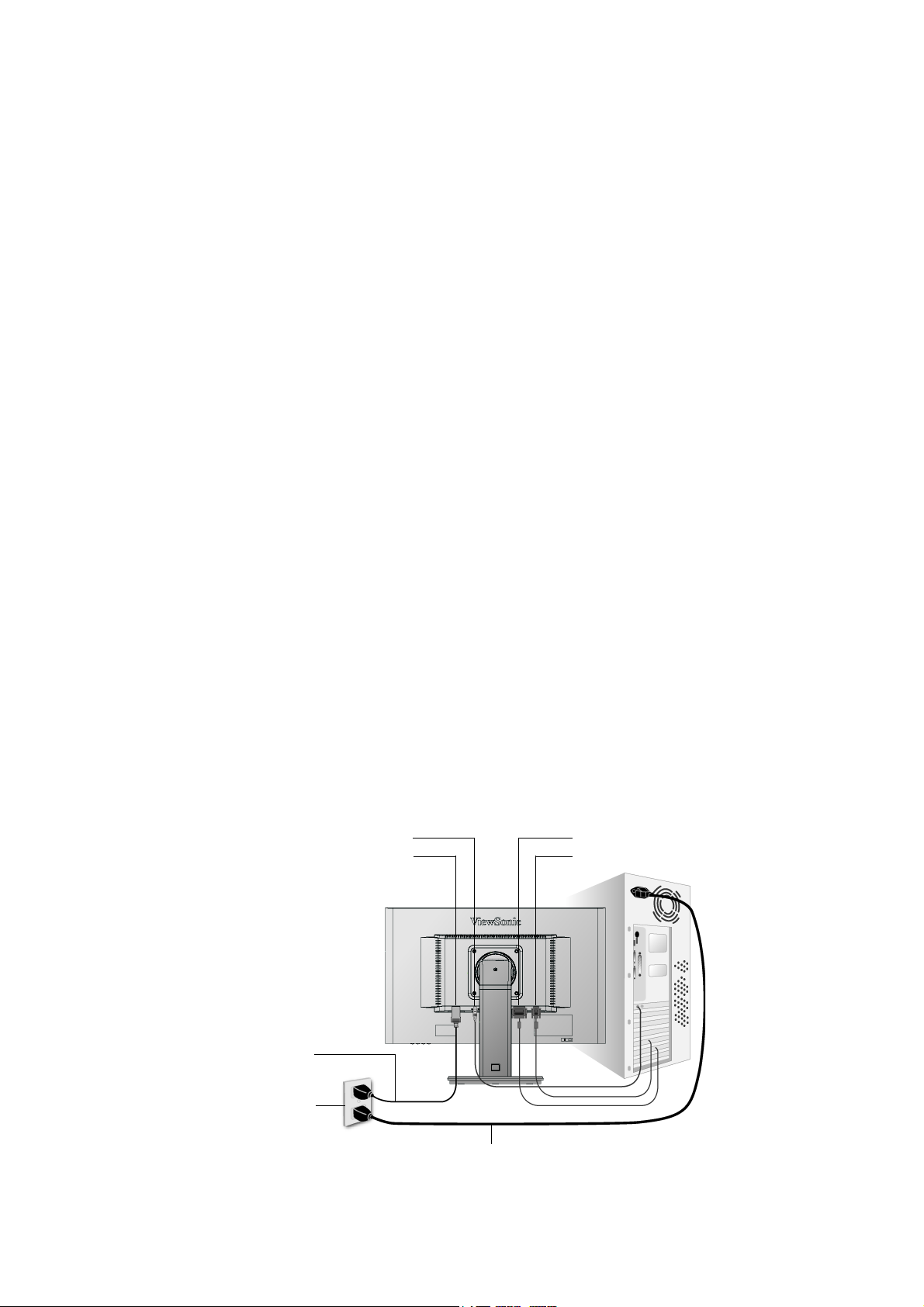
1. 连接电源线 ( 和交流 / 直流变压器 )
连接视频信号线
2.
• 确保 LCD 显示器和计算机的电源已
经关闭。
• 必要时,卸下后盖板。
• 将视频信号线将 LCD 显示器连接到
计算机。
Macintosh 用户:比 G3 (含)更早的
机型需要使用 Macintosh 适配器。将适
配器连接到计算机,然后将视频信号线
插入适配器。需要定购 Macintosh 适配
器,请与 ViewSonic
®
客户支持联系。
3. 开启 LCD 显示器和计算机
先开启 LCD 显示器,然后再开启计算
机。这个顺序 ( 先开启 LCD 显示器,
然后再开启计算机 ) 很重要。
注意 : Windows 用户可能会看到要求他
们安装 INF 文件的信息。此文件在光
盘上。
• 等待光盘自动激活。
注意 : 如果光盘没有自动激活,在
Windows 资源管理器中双击光盘图标,
然后双击 viewsonic.exe。
• 按屏幕上的指示操作。
5. Windows 用户 : 设置分辨率和垂直扫
描频率
示例: 1920 x 1080 @ 60 Hz.
有关更改分辨率和垂直扫描频率的说
明,请参见图形显示卡的用户指南。
安装完毕。请享受来自 ViewSonic 的
LCD 显示器。
为了更好地配合将来客户服务的需要 :
请打印此用户指南并在第 4 页上的 " 请
您记录 " 中写下序列号 ( 查看 LCD 显
示器后部 )。
可在您所在地区的 ViewSonic Web 站
点在线注册您的产品。请参见本指南中
的 " 客户支持 " 表。
4. 将 ViewSonic 向导光盘放入计算机的
光盘驱动器中。
按屏幕上的指示操作。 如果您的计算机
没有光盘驱动器,请参阅客户支持页
面。
AC IN
音频输入
电源线
交流插座
(墙上插座)
也可以 ViewSonic 向导光盘打印注册表
格,然后将它邮寄或传真到
ViewSonic。
DVI
D-Sub
计算机电源线
ViewSonic VG2236wm-LED 6
Page 9
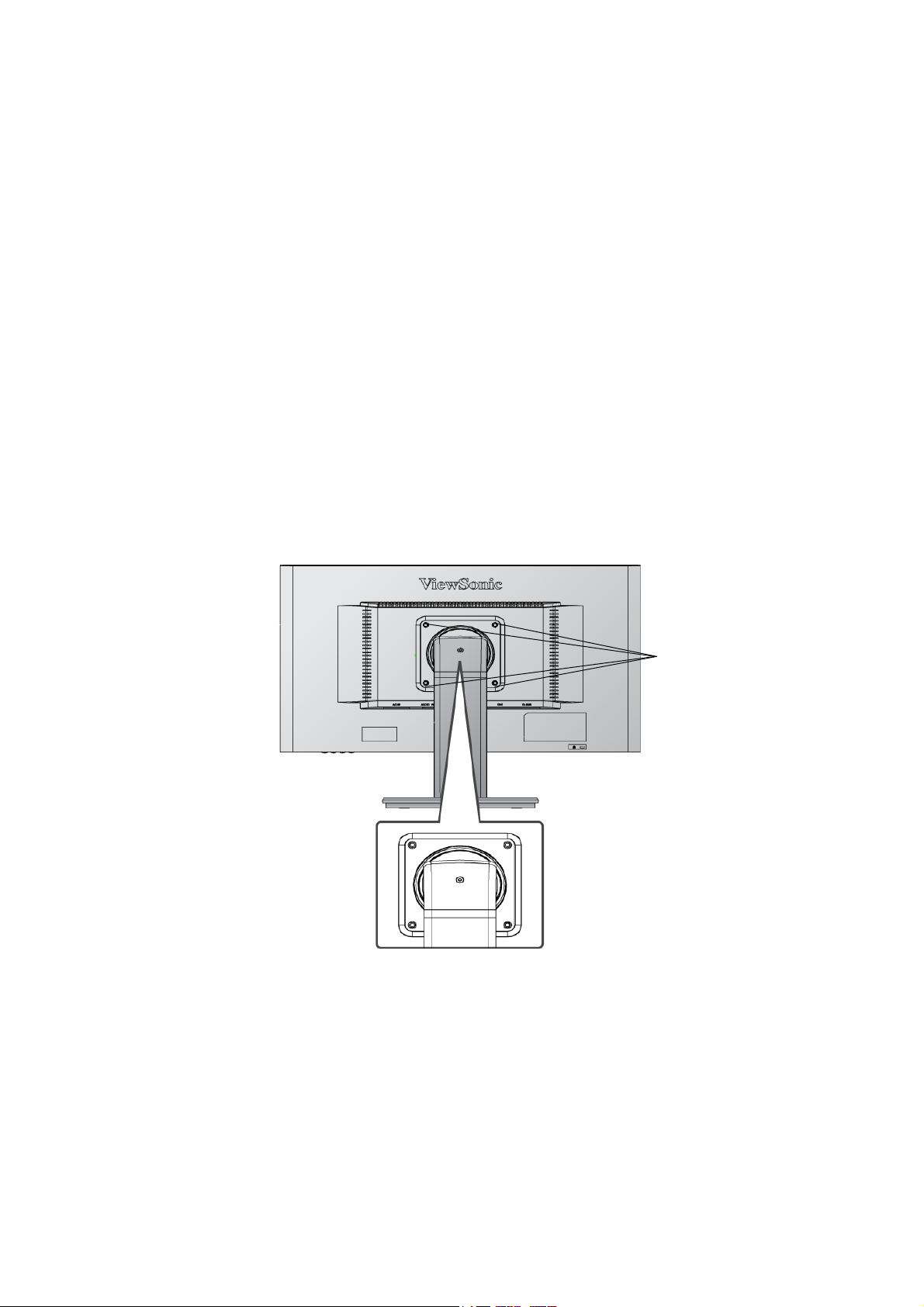
壁挂安装 ( 可选 ) 只应使用取得 UL 认证的壁挂装配架
如需壁挂支架或高度调整底座,请联系 ViewSonic
®
或您的本地经销商。请参考底座安
装套件或附带的指示信息。要将您的 LCD 显示器以桌式安装改为壁挂安装,请执行下
列操作 :
步骤 1. 确保关闭了电源按钮再断开电源。
步骤 2. 将 LCD 显示器正面朝下放在毛巾或毯子上。
步骤 3. 拆下底座上的四个固定螺钉。
步骤 4. 使用长度正确的螺丝,连接符合 VESA 标准的壁挂安装套件中的安装支架
(100 毫米 x 100 毫米长度 )。
步骤
5. 请遵循壁挂安装套件中的提示信息,将 LCD 显示器与墙体相连。
步骤 4. 四个
VESA 螺孔
步骤 3. 连接底座的
四个螺丝
ViewSonic VG2236wm-LED 7
Page 10
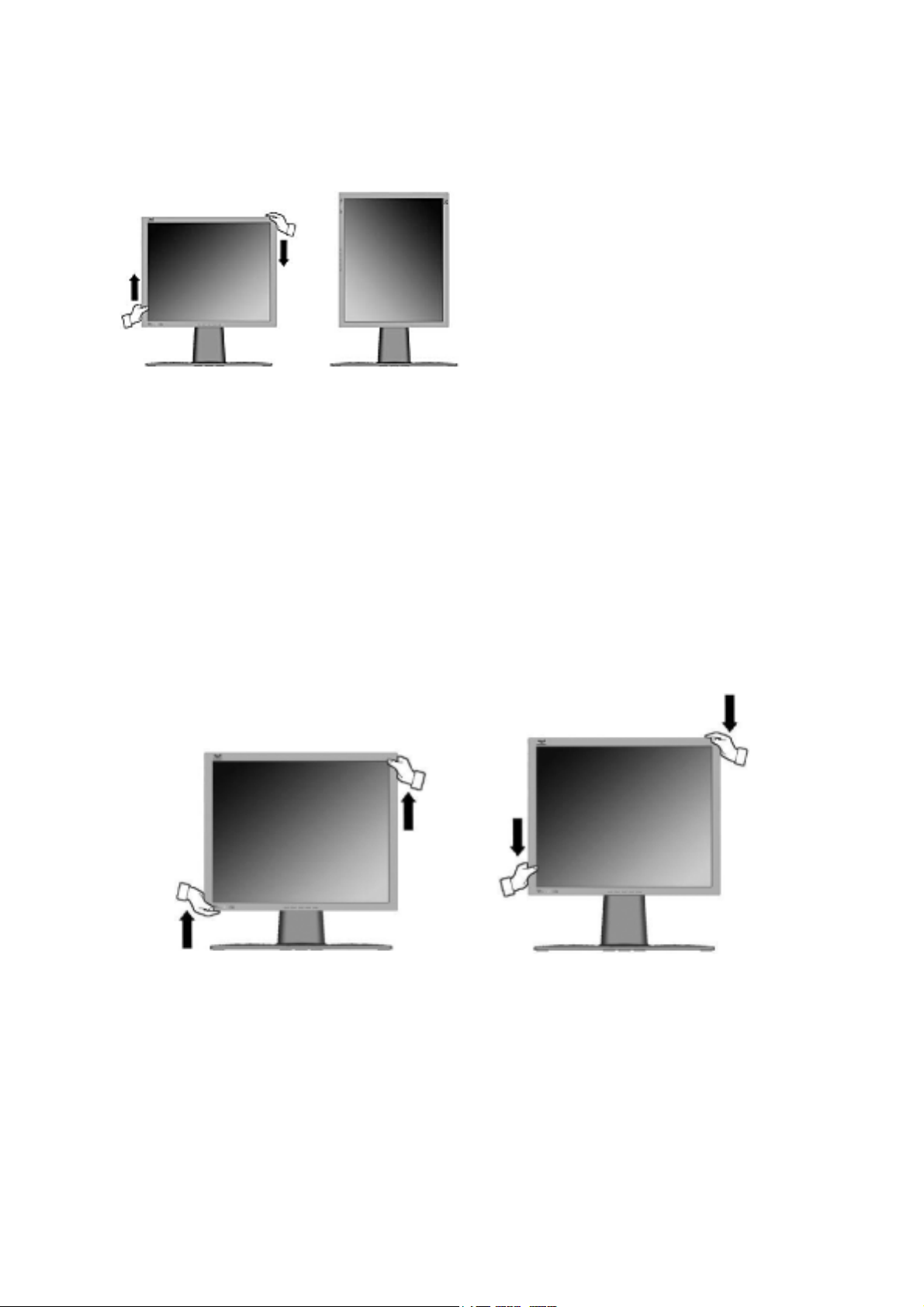
横向 / 纵向模式
LCD 显示器可以在横向或纵向模式下工作。
横向 纵向
要以横向模式 (缺省)切换至纵向模式,请执行以下操作 :
以横 LCD 显示器的正面,轻轻抬起 LCD 显示器以提供足够的空间。
1.
2. 向外拉出 LCD 显示器的底部使其脱离底座。
3. 如上图所示,顺时针手动旋转 90 度。
要升高和降低显示器
您可以很轻易地手动升高与降低显示器面板 ( 头部 )。面对显示器正面,抓住面板的两
侧向上拉或向下压。面板可以很轻易地移动。
ViewSonic VG2236wm-LED 8
Page 11

使用 LCD 显示器
设置分辨率
要将屏幕图像质量调到最好并同时将眼睛疲劳度降到最低,设置分辨率至关重要。
要得到最佳的图像质量,将您的 LCD 显示器设置为:
VESA 1920 x 1080 @60Hz。
要设置 LCD 显示器 :
设置分辨率 : 用鼠标右键单击 Windows 桌面>属性>设置>设置分辨率。
1.
2. 设置垂直扫描频率 : 有关说明,参见图形显示卡的用户指南。
警告!切勿将计算机中图形显示卡设置为超过 75Hz 的最高垂直扫描频率,否则,可能
导致 LCD 显示器永久损坏。
菜单和电源按键锁定设置
• 菜单锁定 : 按住〔1〕和向上箭头 S 10 秒钟。这样按住任意键,将显示 OSD Locked (
菜单已锁定
) 3 秒钟。
• 菜单锁定解除 : 再次按住 [1] 和向上箭头 S 10 秒钟。
• 电源按键锁定 : 按住 [1] 和向下箭头 T 10 秒钟。如果按下电源按钮,将显示 Power
Button Locked (
设置,在电源恢复时 LCD 显示器的电源将自动接通。
• 解除电源按键锁定 : 再次按住 [1] 和向下箭头 T 10 秒钟。
电源按键已锁定
) 3 秒钟。在电源出现故障时,无论使用或不使用此
ViewSonic VG2236wm-LED 9
Page 12
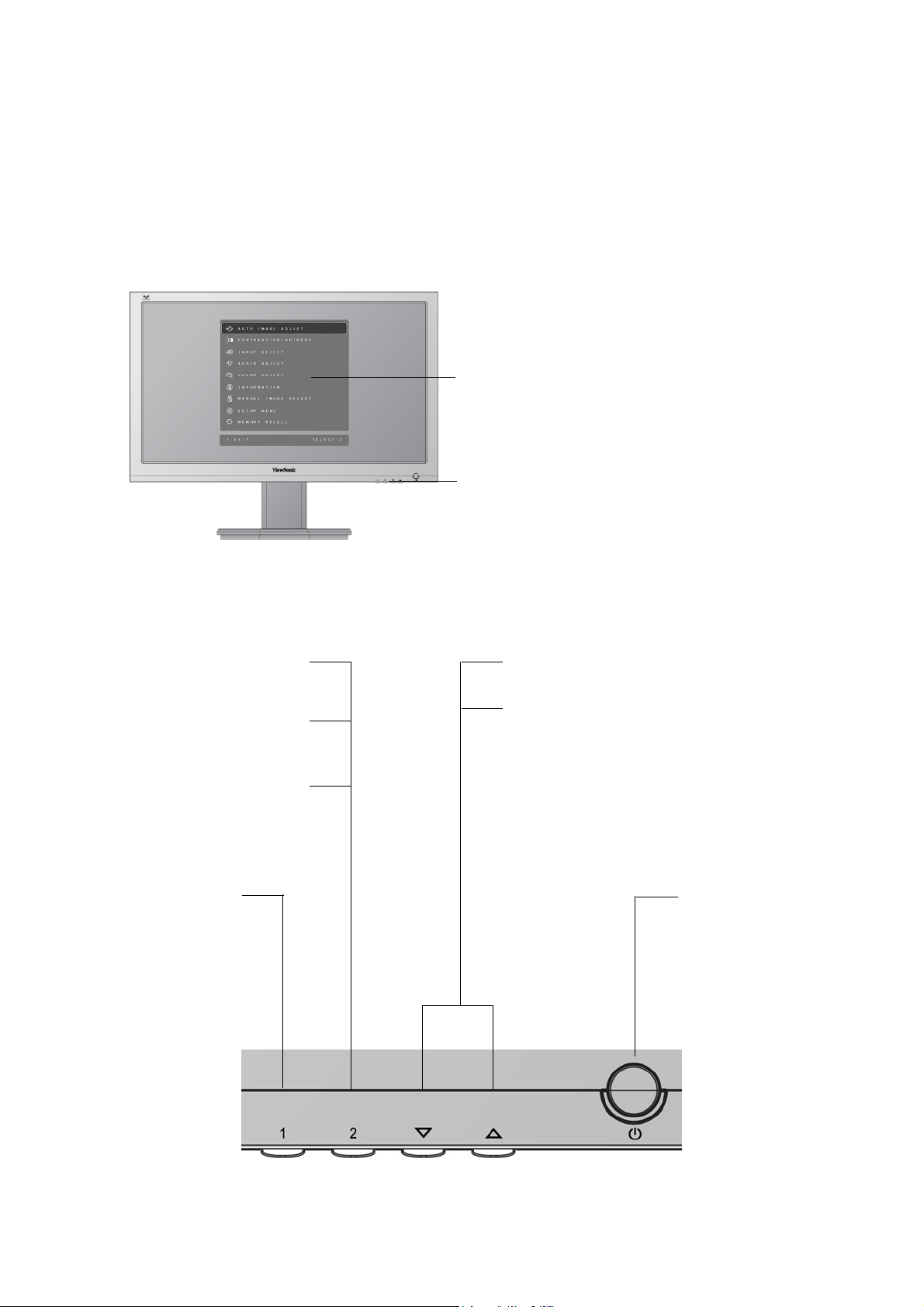
调整屏幕图像
使用前控制面板上的按钮来控制屏幕上显示的菜单选项。在下页的开始对菜单选项进行
说明并在第 11 页的 " 主菜单选项 " 有定义。
主菜单
列出菜单选项
前控制面板
请参考下面详细介绍
显示控制屏幕,选入高亮显
示控件之间切换。
还可在几个菜单上的两个控
件之间切换。
还是仿真连接和数字连接切
换的快捷按钮。
显示 " 主菜单 " 或
退出控制屏幕并保
存调整。
滚动菜单选项并调整显示的控件。
音频调节 (T) / 对比度 (S)。
电源指示灯
蓝色 = 开
橙色 = 节能模式
ViewSonic VG2236wm-LED 10
Page 13
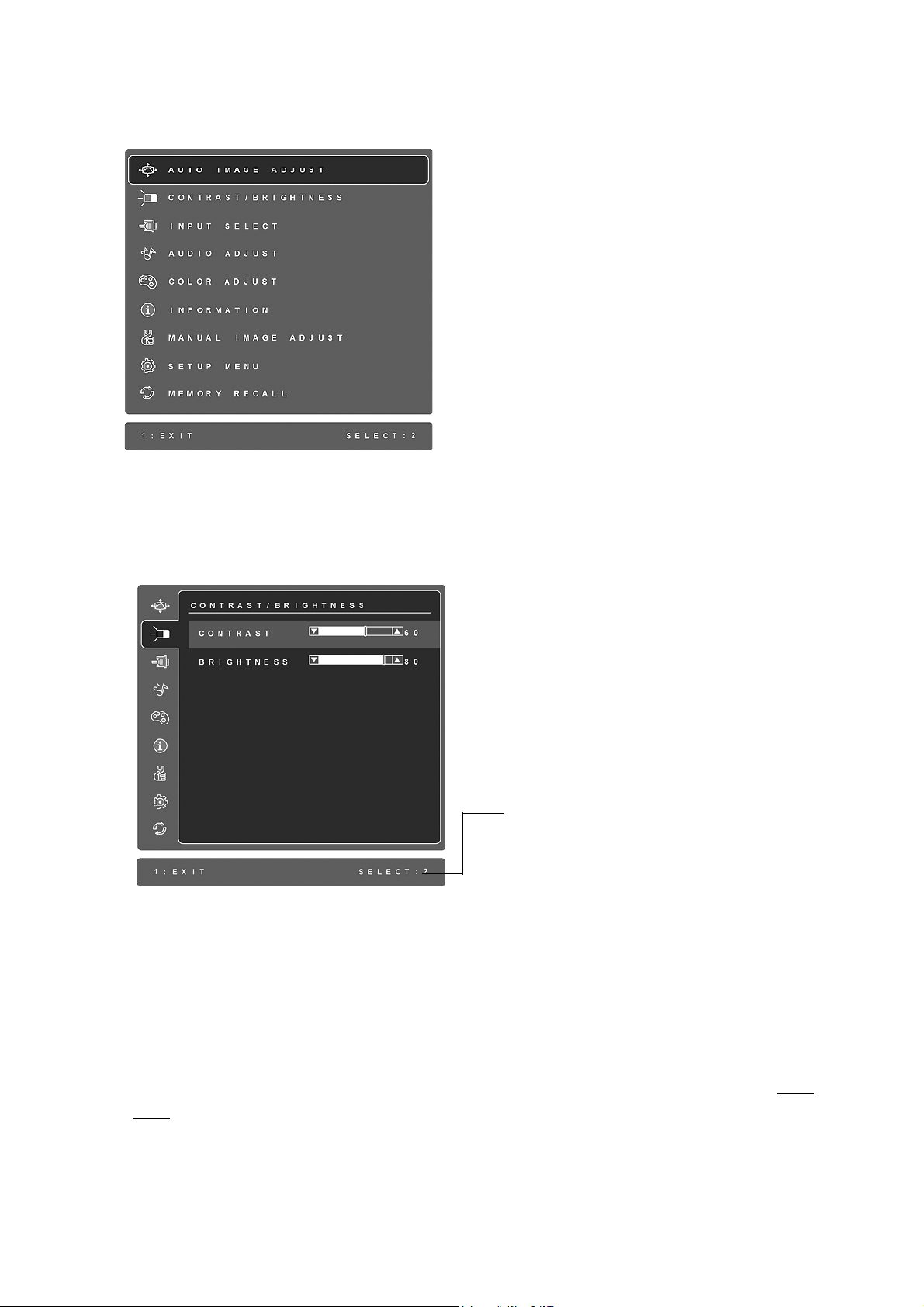
执行以下操作调整屏幕图像 :
要显示主菜单,按下按钮 [1]。注意 : 所有菜单选项和调节屏幕在大约 15 秒之后自动
消失。这可透过设置菜单中的 " 菜单显示时间 " 设置来调节。
1. 要选择希望调节的项目,请按 S 或 T 在主菜单中上下滚动。
1. 选择项目后,按按钮 [2]。将出现一个如下所示的控制屏幕。
屏幕底部有一行文字告诉您下一步要做什
么 : 退出或选择 " 亮度 " 控制。
2. 要调节该项目,按向上 S 或向下 T 按钮。
3. 要保存调节并退出菜单,按按钮 [1]
以下提示可帮助您优化显示器 :
两次
。
• 调节计算机的图形显示卡,使其向液晶显示器输出 1920 x 1080 @ 60 Hz 的视频信
号。(查看图形显示卡用户指南中有关 " 更改垂直扫描频率 " 的说明。)
• 如果有必要,使用 H. POSITION 和 V. POSITION 进行小幅调节,直到屏幕图像完全
可见为止。(屏幕四周的黑边应刚好触及液晶显示器明亮的 " 活动区 "。)
ViewSonic VG2236wm-LED 11
Page 14
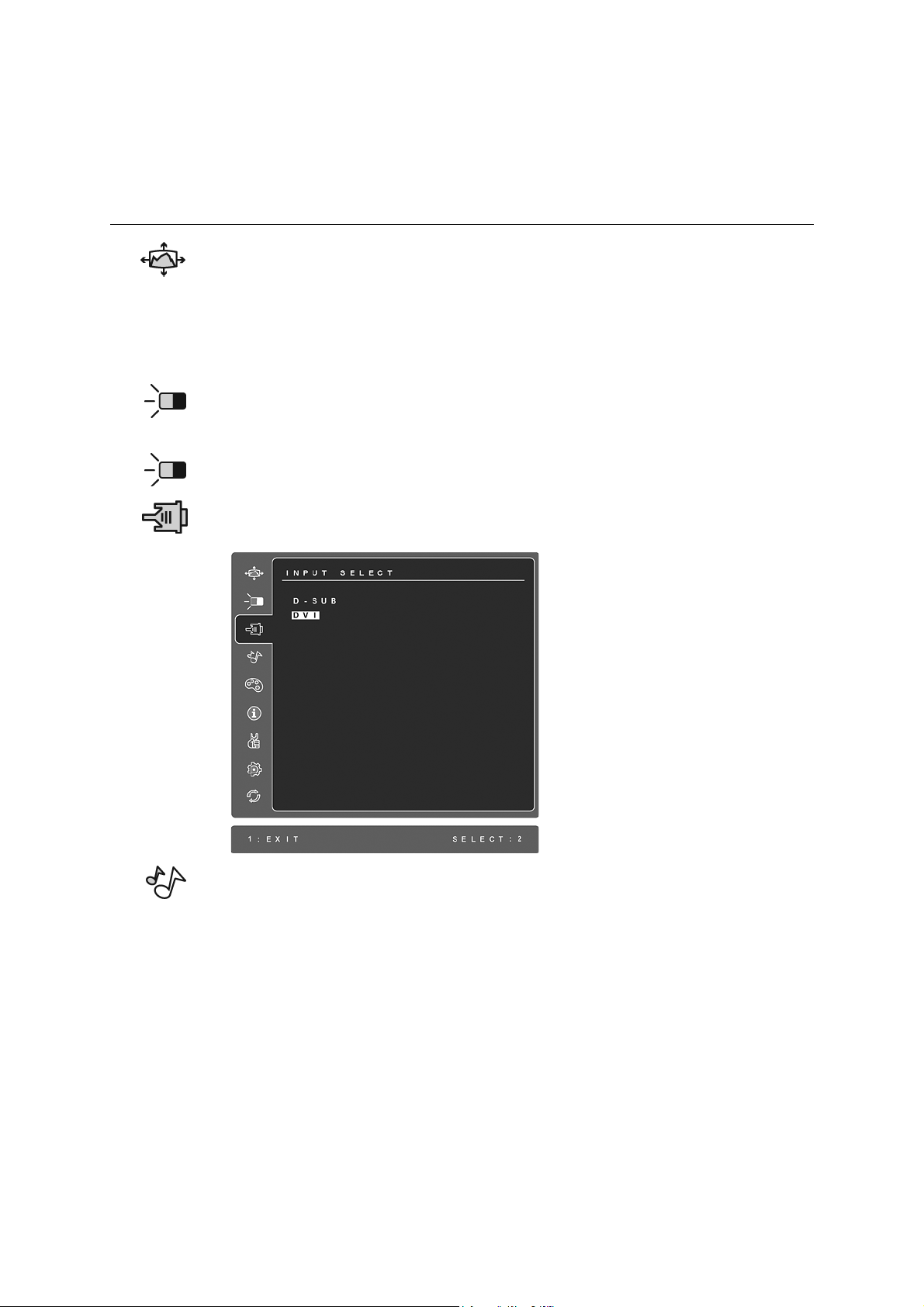
主菜单选项
使用向上 S 和向下 T 按钮调节下面显示的菜单项。
控件 说明
Auto Image Adjust (图像自动调整)自动调节大小,对准和微调视频信
号以消除波纹和扭曲。按 [2] 按钮获得更清晰的图像。
注意 :" 图像自动调整 " 适合大多数普通的图形显示卡。如果此功能对您
的液晶显示器无效。则将垂直扫描频率降低为 60Hz 并将分辨率设置为其
默认值。
Contrast (对比度)调节图像背景 (黑色位准)和前景 (白色位准)
之间的差别。
Brightness (亮度)调节屏幕图像的背景黑色位准。
Input Select (输入信号选择)在有多台计算机连接到 LCD 显示器时切
换输入。
Audio Adjust (音频调整)
Volume (音量)增加音量、降低音以及使音频静音。
Mute (静音)临时停止音频输出。
ViewSonic VG2236wm-LED 12
Page 15
控件 说明
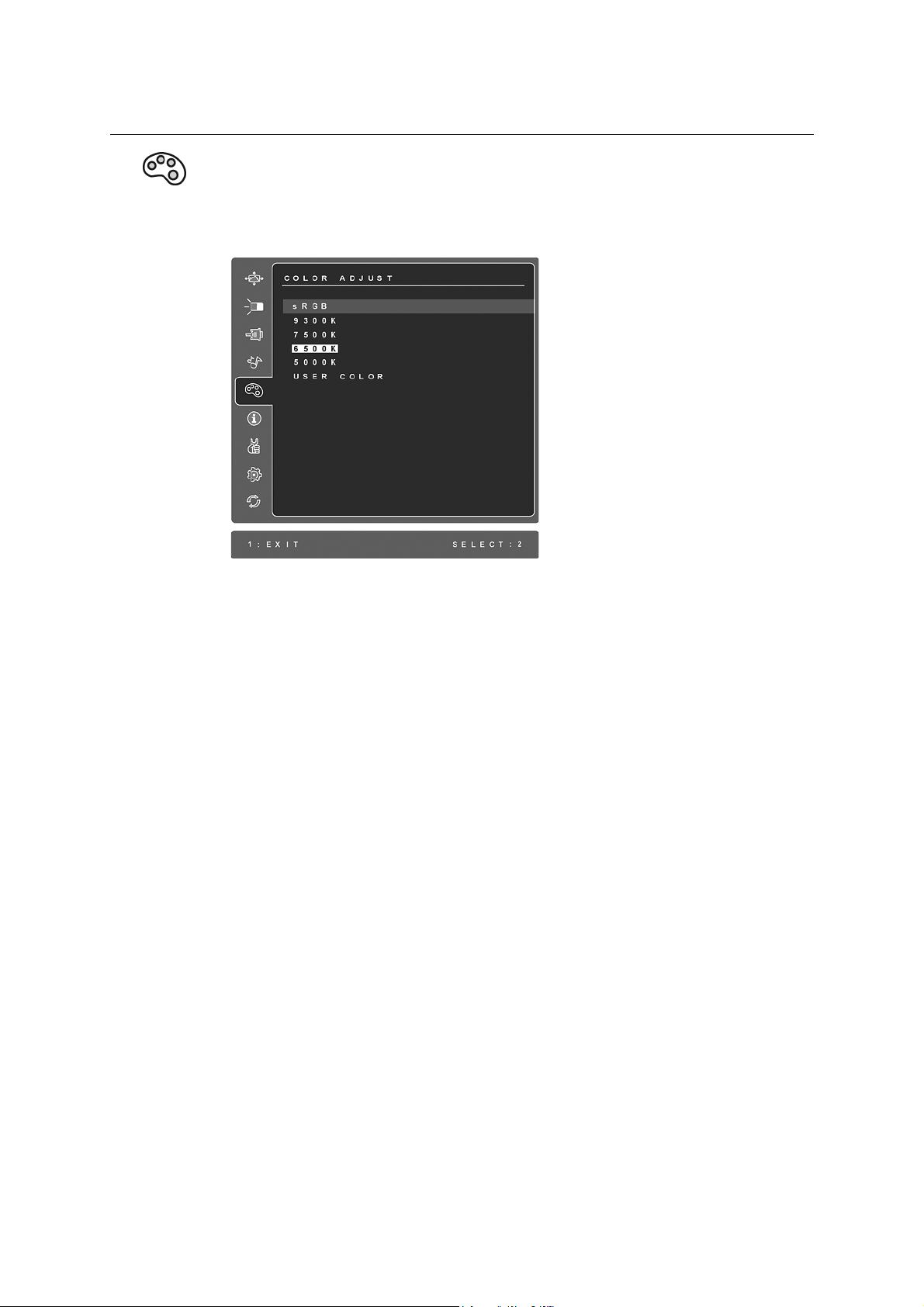
Color Adjust (色彩调整)提供几种色彩调节模式 : 预设颜色温度和
User Color (用户自定义色彩), User Color (用户自定义色彩)允许
您分别调节红色 (R)、绿色 (G)和蓝色 (B)。本产品的出厂设置为
6500K (6500 绝对温标)。
sRGB- 是一种颜色管理的工业标准,它支持很多最新的应用程序。启用
此设置, LCD 可以更精确地显示原始色彩。启用 sRGB 设置后将关闭
Contrast( 对比度 ) 和 Brightmess( 亮度 ) 调整。
9300K- 向屏幕图像添加蓝色以获得较冷的白色 (用于大多数照萤光灯的
办公室)。
7500K- 向屏幕图像添加蓝色以获得较冷的白色 (用于大多数照萤光灯的
办公室)。
6500K- 向屏幕图像添加红色以获得较暖的白色和更深的红色。
5000K- 向屏幕图像添加红色以获得较暖的白色和更深的红色。
User Color (用户自定义色彩)-单独调节红色 (R)、绿色 (G)和
蓝色 (B)。
1. 要选择颜色 (R、 G 或 B),请按按钮 [2]。
2. 要调节所选颜色,请按 S 或 T 。
重要事项:在将本产品设置为 RECALL (恢复设定)时,如果从主菜单
选择 " 复位 ",色彩将还原为 6500K 的出厂默认值。
ViewSonic VG2236wm-LED 13
Page 16
控件 说明
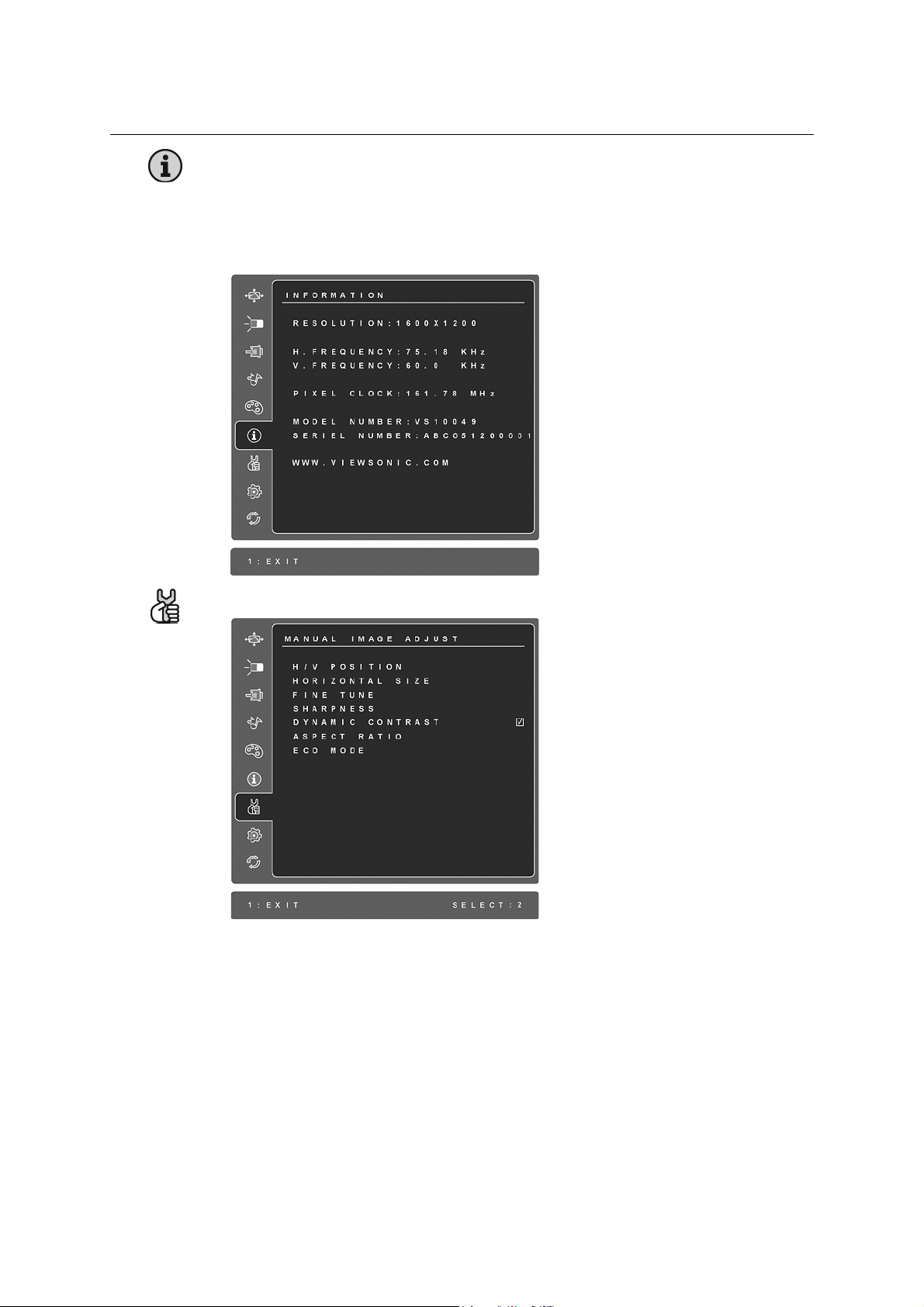
Information (信息)显示计算机图形显示卡的分辨率 (视频信号输
入)、 LCD 型号、序列号和 ViewSonic
垂直扫描频率的说明,参见图形显示卡的用户指南。
注意 : VESA 1920 x 1080 @ Hz (建议)表示分辨率为 1920 x 1080 且垂
直扫描频率为 60 赫兹。
®
网站 URL。有关更改分辨率和
Manual Image Adjust (图像手动调整)显示 " 手动调节图像 " 菜单。
H./V. Position (水平 / 垂直位置)将屏幕图像左右移动或上下移动。
H. Size (水平宽度)调节屏幕图像的宽度。
Fine Tune (微调)通过调整明亮的文本 / 或图形字符来加强聚焦。
注意 : 首先试 " 图像自动调整 "。
Sharpness (清晰度)调节屏幕图像的清晰度和聚焦程度。
Dynamic Contrast ( 动态对比度 ) 允许用户开启或关闭动态对比度。
ViewSonic VG2236wm-LED 14
Page 17
控件 说明
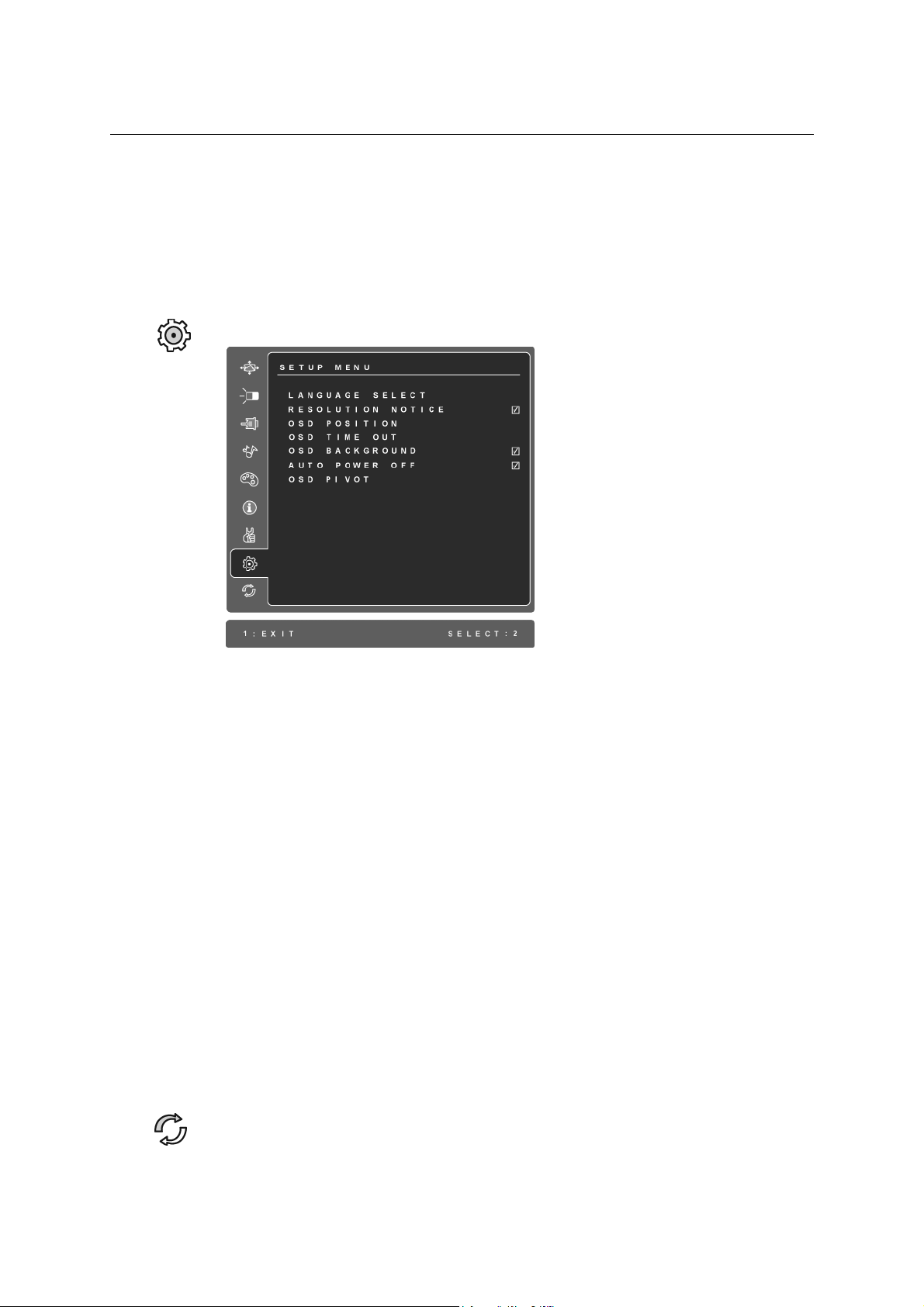
Aspect ratio (宽高比) 选择图像尺寸:4:3 和全屏幕。
ECO Mode (ECO 模式)通过降低亮度减少功耗。
Standard (标准):默认的亮度设置。
Optimize (低节能):亮度降低 25 %。
Conserve (高节能):亮度降低 50 %。
Setup Menu (设定菜单)显示以下所示的菜单。
Language Select (语言选择)允许您选择菜单和控制屏幕中使用的语
言。
Resolution Notice (分辨率提示)会提供建议使用的最佳分辨率。
OSD Position (菜单位置)允许您移动菜单选项和控制屏幕。
OSD Timeout (菜单显示时间)设置菜单选项的显示时间长度。例如,
设置为 "15 秒 ",如果 15 秒内没有按任何按键,显示屏幕将消失。
OSD Background (菜单背景色)允许您开启或关闭菜单选项的显示背
景。
Auto Power Off ( 自动关机 ) 开启时,连续 3 分钟无讯号输入后 , 显示器
将自动关闭电源。
OSD Pivot (菜单旋转)在显示器从风景模式转变为人像模式时,这项功
能可用于旋转屏幕显示 (OSD)菜单。
Memory Recall (恢复设定)在本手册中列出分辨率下进行恢复设定,
会将您设置的一些参数恢复为出厂设置。
例外
: 本项重新设定不会影响到您对 " 语言选择 " 或 " 电源锁定 " 设定的
更改。
ViewSonic VG2236wm-LED 15
Page 18

其它信息
技术规格
LCD
输入信号 视频
兼容性
分辨率 建议使用的分辨率
电源 电压 100-240 VAC, 50/60 Hz (自动切换)
类型
屏幕大小
像点排列
表面处理工艺
同步信号
PC
Macintosh
受支持的分辨率
1
TFT (薄膜晶体管)、活动矩阵 1920 x 1080 LCD,
0.24825 毫米像素点距
公制 : 55 厘米
英制 : 22 英寸 (21.5 英寸可视对角区域 )
RGB 垂直条纹
抗炫目
RGB 模拟信号(0.7/1.0 Vp-p,75 欧姆) /TMDS 数字 (100 欧姆)
分离信号
频率
最大 1920 x 1080,逐行扫描 (NI)
Power Macintosh: 最大 1920 x 1080
1920 x 1080 @ 60 Hz
1680 x 1050 @ 60 Hz
1600 x 1200 @ 60 Hz
1440 x 900 @ 60, 75 Hz
1280 x 1024 @ 60, 75 Hz
1024 x 768 @ 60, 70, 72, 75 Hz
800 x 600 @ 56, 60, 72, 75 Hz
640 x 480 @ 60, 75 Hz
720 x 400 @ 70 Hz
:24-82 kHz,频率垂直:50-75 Hz
水平
显示区域 全扫描 476.6 毫米 (水平)× 268.11 毫米 (垂直)
18.77 英寸 (水平)× 10.56 英寸 (垂直)
工作环境 温度
湿度
海拔高度
储存条件 温度
湿度
海拔高度
尺寸 物理 521.21 毫米 (宽)× 418.63 毫米 (高)× 239.2 毫米 (厚)
重量 物理 9.66 磅(4.38 公斤)
规范
省电模式 开
待机
®
最佳分辨率为 VESA
警告 : 切勿将计算机中的图形显示卡设置为超过这些垂直扫描频率,否则,可能导致 LCD 显示器永久损坏。
1
早于 G3 的 Macintosh 计算机需要 ViewSonic® Macintosh 适配器。要订购适配器,请联系 ViewSonic。
1920 x 1080 @ 60 Hz
+32°F 到 +104°F (0 ℃到 +40 ℃ )
20% 到 90% (无冷凝)
可达 10,000 英尺 (3,000 米)
-4°F 到 +140°F (-20 ℃到 +60 ℃ )
5% 到 90% (无冷凝)
可达 40,000 英尺 (12,000 米)
20.52 英寸 (宽)× 16.48 英寸 (高)× 9.42 英寸 (厚)
CCC, UL/cUL, FCC-B, ICES-B, E
22W ( 典型 ) (蓝色指示灯)
<0.1W
NERGY STAR
®
ViewSonic VG2236wm-LED 16
Page 19

故障诊断
不通电
• 确认电源按钮 (或开关)已开启
• 确认交流电线牢靠地连接到显示器背部及电源插座
• 将另一电器 (例如收音机)插入电源插座以确认插座提供正常电压。
电源开启但屏幕无图像
• 确认随 LCD 显示器提供的视频信号线牢固地插入计算机背面的视频输出端口。如果
视频信号线的另一端没有牢固地连接到 LCD 显示器,请将其连好。
• 调节亮度和对比度。
• 如果您使用的是早于 G3 的 Macintosh,则需要使用 Macintosh 适配器。
颜色错误或反常
• 如果某种颜色 (红、绿或蓝)消失,请检查视频信号线以确保其连接牢固。缆线接
头的针松动或折断可以引起连接异常。
• 将此 LCD 显示器连接到另一台计算机。
• 如果您的图形显示卡是旧式的,请与 ViewSonic® 联系以获得一非 DDC 适配器。
控制按钮不工作
• 一次只能按一个按钮。
ViewSonic VG2236wm-LED 17
Page 20

客户支持
关于技术支持或产品服务,请参照下表或洽询经销商。
注意 : 您需要提供产品序列号。
国家 / 地区 网站
中国
香港
澳门
电话 电子邮件
ViewSonic VG2236wm-LED 18
Page 21

如何清洁 LCD 显示器
• 确保 LCD 显示器已关闭。
• 切勿将任何液体直接喷洒在屏幕或外壳上。
清洁屏幕 :
1. 用干净、柔软、不起毛的布擦拭屏幕,以便除去灰尘和其它微粒。
2. 如果还不干净,请将少量不含氨、不含酒精的玻璃清洁剂倒在干净、柔软、不起毛
的布上,然后擦拭屏幕。
清洁外壳 :
1. 用柔软的干布擦拭外壳。
2. 如果还不干净,请将少量不含氨、不含酒精的柔软非磨损性清洁剂倒在干净、柔
软、不起毛的布上,然后擦拭表面。
免责声明
• ViewSonic® 建议不要使用含氨或含酒精的清洁剂来擦拭LCD 显示器屏幕或外壳。已
发现一些化学清洁剂对 LCD 显示器的屏幕和 / 或外壳会造成损坏。
• ViewSonic 对因使用含氨或含酒精的清洁剂而导致的损坏不承担任何责任。
ViewSonic VG2236wm-LED 19
Page 22

有限保修
VIEWSONIC® LCD 显示器
保修范围 :
ViewSonic
确认为有材料或工艺方面的缺陷, ViewSonic 将修复此产品或以同型产品替换。替换
产品或部件可能包含重新制造或整修的部件或组件。
保修有效期 :
ViewSonic LCD
年,所有服务的保修期为自第一客户购买之日起三年。
受保对象 :
此保修仅对第一购买者有效。
不在保修范围内的事项 :
任何序列号被损毁、涂改或擦除的产品。
1.
2. 由于以下原因造成的产品损坏、损伤或故障 :
a.
意外事故、误操作、疏忽、失火、水灾、闪电或其它自然灾害、未经授权的产品
修改或未遵循随产品提供的说明而造成的损坏。
b. 由于运输造成的损坏。
c. 移动或安装产品造成的损坏。
d. 产品外部原因所导致的损坏,例如电源波动或断电。
e. 使用不符合 ViewSonic 技术规格的代用品或部件所致。
f. 正常磨损。
g. 与产品缺陷无关的其它原因所致。
3. 任何一款展示的产品都有一项条件通常称为 “图像烧伤”,当静态图像在显示器上
超长时间显示时,便会出现这种现象。
4. 移除、安装、单程运输、保险、以及设置服务费用。
保修此产品在保修期内无材料和工艺方面的缺陷。如果产品在保修期内被
显示器的所有部件 (包括光源)的保修期为自第一客户购买之日起三
如何获得服务 :
1.
有关如何在保修期内获得服务的信息,请与 ViewSonic. 客户支持联系 (请参阅客户
支持书页)。到时您需要提供产品的序列号。
2. 想要获取保修服务,您需要提供 (a) 标有日期的原始购买单据、(b) 您的姓名、(c) 您
的地址、
(d) 对故障的描述、 (e) 产品序列号。
3. 以预付运费的方式将产品装在原包装箱内送到或运至经 ViewSonic 授权的服务中心
或
ViewSonic。
4. 有关其它信息或离您最近的 ViewSonic。
隐含保修的限制
除了此文中的保修,不提供任何其它明文规定或隐含的保修,包括适销性和特殊目的
的适用性隐含保修。
损失免责条款 :
ViewSonic
由此产品缺陷引起的任何财产损失、由于本产品的不便引起的损失、使用本产品引
1.
起的损失、时间损失、利润损失、商业机会损失、商誉损失、业务关系损失、其它
商业损失,即便已被提醒会造成这样的损失时 ViewSonic 也不负责。
:
的责任仅限于承担修复或替换产品的费用。 ViewSonic 将不负责承担 :
2. 任何其它损失、意外的天气、继发性的或其它损失。
3. 任何他方对客户提出的索赔。
4. 被未经 ViewSonic 授权的任何个人修复或试图修复过。
4.3: ViewSonic LCD Warranty Page 1 of 2 LCD_LW02 Rev. 1e 06-11-07
ViewSonic VG2236wm-LED 20
Page 23

州法律的效力 (美国) :
此保修为您提供特定的法律权利,但您可能因为所在州的不同而享有不同的权利。一
些州不允许隐含保修限制和 / 或不允许意外或继发性损失免责,所以以上限制和免责条
款可能不适用于您。
美国和加拿大以外地区销售的产品 :
有关在美国和加拿大以外地区销售的 ViewSonic 产品的保修和服务信息,请与
ViewSonic 或您本地的 ViewSonic 代理商联系。
中国大陆 (香港、澳门、台湾地区除外)产品保修期限按照产品保修卡相关保修条款
执行。
对于欧洲和俄罗斯的用户,可以在 www.viewsoniceurope.com 的 Support/Warranty
Information
(支持 / 保修信息)部分了解详细的保修信息。
4.3: ViewSonic LCD Warranty Page 2 of 2 LCD_LW02 Rev. 1e 06-11-07
ViewSonic VG2236wm-LED 21
Page 24

 Loading...