

Page 1

ViewSonic
- User Guide
- Guide de l’utilisateur
- Bedienungsanleitung
- Guía del usuario
®
- Guida dell’utente
- Guia do usuário
LEDBacklight
VLED221wm
LCD Display
- Användarhandbok
- Käyttöopas
-Podręcznikużytkownika
-Használatiútmutató
-Pyководствопользователя
-Uživatelskápíruka
-Kullanιcιkιlavuzu
- Gebruikshandleiding
-Οδηγόςχρηστών
-Manualdeutilizare
-Инструкциизаупотреба
- Návod na obsluhu
-Korisničkivodič
-Uputstvozakorišćenje
-Uporabniškipriročnik
-Керівництвокористувача
- 使用手冊(繁中)
- 使用手冊 (簡中)
- 사용자 안내서
- ユーザーガイド
- ﻢﺪﺨﺘﺴﻤﻠﺍﻞﻴﻠﺪ
Model No. : VS12053
Page 2

Съдържание
Информация за съответствие ........................................................................1
Важни инструкции по безопасност .................................................................2
Декларация за съответствие с Директивата за ограничаване
използването на опасни и вредни вещества (RoHS) ...................................3
Информация за авторските права ................................................................4
Регистрация на продукта ................................................................................4
Начало
Съдържание на опаковката ............................................................................5
Предпазни мерки .............................................................................................5
Бързо инсталиране..........................................................................................6
Монтаж на стена (по избор) ............................................................................7
ИзползваненаLCDдисплея
Настройка на режим Синхронизация .............................................................8
Настройка блокировката на захранването и OSD ........................................8
Динамичен контраст ........................................................................................8
Настройка на картината на екрана ...............................................................9
Управления в Главното меню .....................................................................11
Другаинформация
Спецификации ...............................................................................................15
Намиране и отстраняване на неизправности .............................................16
Обслужване на клиента ................................................................................17
Почистване на LCD дисплея ........................................................................18
Ограничени гаранционни условия ..............................................................19
ViewSonic VLED221wm
Page 3

Информациязасъответствие
ЗаСАЩ
Този уред отговаря на част 15 от Правилника на Федералната комисия по
комуникациите (FCC Rules). Експлоатацията се подчинява на следните две условия:
(1) този уред не може да причинява вредни смущения и (2) този уред трябва да приема
всички получавани смущения, в т.ч. смущения, които могат да причинят нежелан начин
на работа.
Това оборудване е изпитано и е установено, че то отговаря на ограниченията за
цифрово устройство от Клас В съобразно част 15 от Правилника на Федералната
комисия по комуникациите (FCC Rules). Тези ограничения са предназначени с цел
да осигурят разумна защита срещу вредни смущения в жилищните инсталации. Това
оборудване генерира, използва и може да излъчва радиочестотна енергия и ако не
бъде монтирано и използвано съобразно инструкциите, може да причини вредни
смущения на радио комуникациите. Няма обаче гаранции, че в дадена инсталация
няма да се получат смущения. Ако това оборудване причинява вредни смущения на
радио или телевизионното приемане, което може да бъде установено чрез включване
и изключване, съветът към потребителя е да се опита да ги коригира чрез едно или
повече от следните действия:
• Преориентирайте или преместете на антената.
• Увеличете разстоянието между оборудването и приемника.
• Свържете оборудването към контакт, който не е от веригата, към която е свързан
приемникът.
• Обърнете се за помощ към търговския представител или към опитен
радиотелевизионен техник.
Внимание: Предупреждаваме, че промени или модификации, които не са изрично
одобрени от отговарящата за съответствието страна, биха могли да анулират правото
Ви да използвате оборудването.
ЗаКанада
Този цифров уред Клас В отговаря на канадския стандарт ICES-003.
Cet appareil numérique de la classe B est conforme à la norme NMB-003 du Canada.
СъответствиезаСЕмаркировказаевропейскитедържави
Уредът отговаря на изискванията на Директива 2004/108/EC на ЕЕС
с промените й с с 92/31/ЕЕС и 93/68/ЕЕС Кл. 5 по отношение на „
Електромагнитна съвместимост” и на 2006/95/EC с промените й с 93/68/
ЕЕС Кл. 13 във връзка с „Безопасност”.
Следващатапо-долуинформацияепредназначенасамозадържавите
членкинаЕС:
Показаната вдясно маркировка отговаря на Директивата за третиране и
транспортиране на отпадъци от електрическо и електронно оборудване
2002/96/ЕС (WEEE).
Маркировката посочва изискването това оборудване да НЕ се оставя като
несортиран общински отпадък, а да се използват системите за връщане и
събиране съобразно местните закони.
ViewSonic VLED221wm
1
Page 4

Важниинструкциипобезопасност
1. Преди да използвате оборудването прочетете всички инструкции.
2. Приберете инструкциите на безопасно място.
3. Съобразявайте се с всички предупреждения.
4. Изпълнявайте всички инструкции.
5. Не използвайте това оборудване в близост до вода. Внимание: За да намалите риска
от пожар или електрически удар, не излагайте този уред на дъжд или влага.
6. Почиствайте с мека, суха кърпа. Ако е необходимо допълнително почистване,
вижте инструкциите „Почистване на дисплея” в настоящото ръководство.
7. Не покривайте вентилационните отвори. Монтирайте оборудването съобразно
инструкциите на производителя.
8. Не монтирайте в близост до източници на топлина, каквито са радиаторите,
топломерите, печките, или други уреди (вкл. усилватели), които произвеждат
топлина.
9. Не се опитвайте да подминавате условията за безопасност на полярен или тип „
Шоко” щепсел. Полярният щепсел има два контактни извода, като единият е поширок от другия. Щепселът тип „Шоко” има два контактни извода и пластина за
заземяване. Широкият контактен извод и пластината са предназначени за Вашата
безопасност. Ако щепселът не съответства на Вашия контакт, обърнете се към
електротехник, който да смени контакта.
10. Пазете захранващия кабел от прегазване или прищипване, особено при щепсела и в
точката, в която той излиза от оборудването. Захранващият контакт трябва да бъде
в близост до оборудването, за да е лесно достъпен.
11. Използвайте само крепежи/аксесоари, които са посочени от производителя.
12. Използвайте само с количката, поставката, триногата, конзолата
или масата, които са посочени от производителя, или продадени
заедно с оборудването. Когато се използва количка, внимавайте при
придвижването на количката заедно с оборудването, за да избегнете
нараняване при настъпване.
13. Когато няма да използвате оборудването за продължителен период от време,
издърпайте щепсела.
14. Отнесете цялото сервизно обслужване към квалифициран за целта персонал.
Сервизно обслужване се налага когато уредът е повреден по някакъв начин, като
например: наранен захранващ кабел или щепсел, върху уреда е разлята течност,
или в него са попаднали чужди тела, бил е изложен на дъжд или влага, не работи
нормално или е паднал.
ViewSonic VLED221wm
2
Page 5
ДекларациязасъответствиесДирективатаза
ограничаванеизползванетонаопасниивредни
вещества(RoHS)
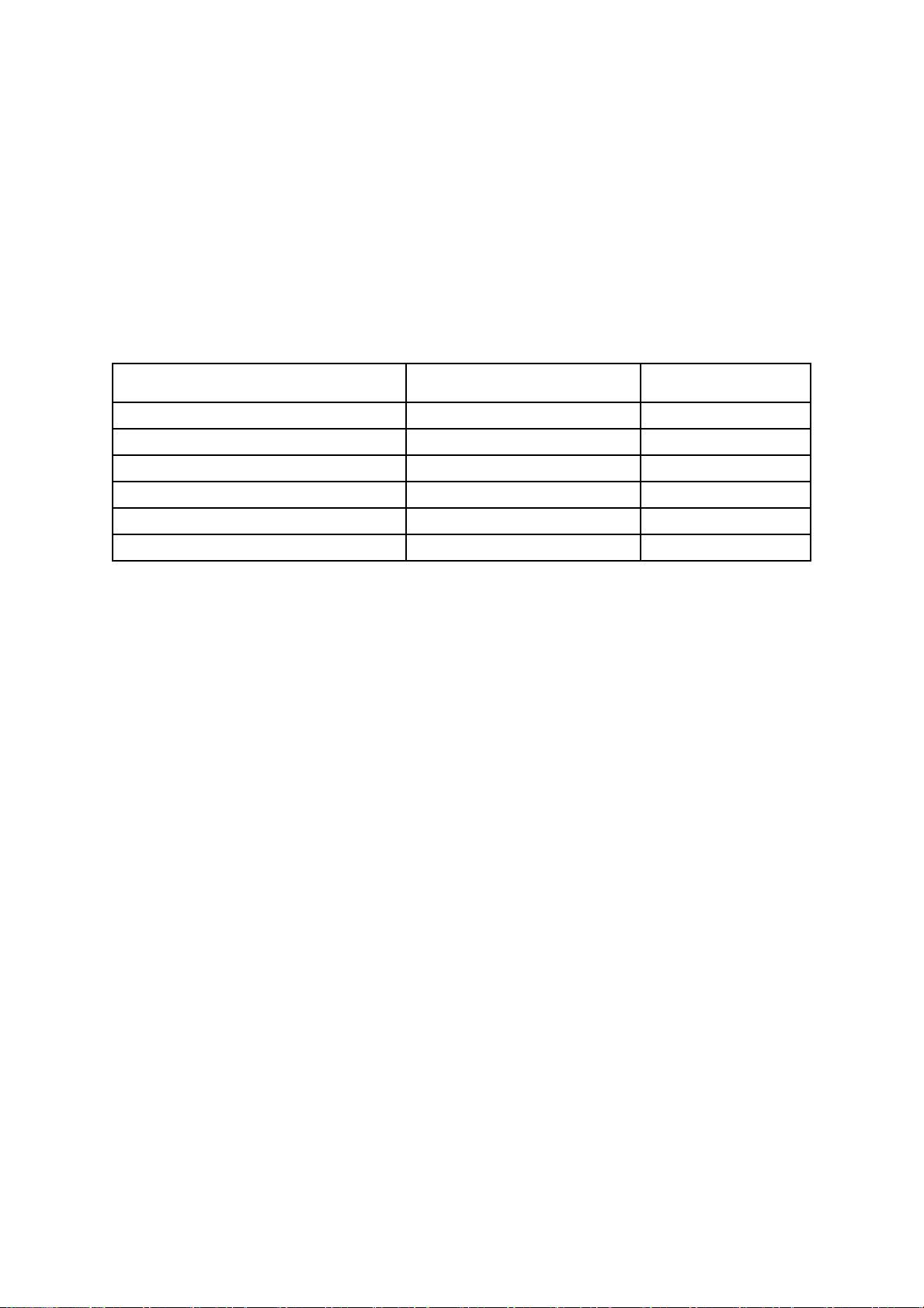
Този продукт е конструиран и произведен в съответствие с Директива 2002/95/ЕС
на Европейския парламент и Съвета по ограничаване използването на определени
опасни вещества в електрическо и електронно оборудване (RoHS Directive) и се счита
за отговаряща на стойностите за максимална концентрация, издадени от Европейската
комисия за техническо адаптиране (ТАС) и показани по-долу:
Вещество
Олово (Pb) 0,1% < 0,1%
Живак (Hg) 0,1% < 0,1%
Кадмий (Cd) 0,01% < 0,01%
Шест-валентен хром (Cr6+) 0,1% < 0,1%
Поли-бромирани бифенили (РВВ) 0,1% < 0,1%
Поли-бромирани дифенилни етери (PBDE) 0,1% < 0,1%
Предложенамаксимална
концентрация
Действителна
концентрация
Според Анекса на Директивата RoHS, някои компоненти на продуктите по-горе са
освободени.
Примери за освободени компоненти:
1. Олово в стъклото на електроннолъчеви тръби, електронни компоненти,
луминесцентни тръби и електронни керамични части (напр. пиезо-електронни
устройства).
2. Олово във високотемпературни припои (т.е. сплави на оловна основа, съдържащи
85% или повече олово в тегловно отношение).
3. Олово като разпределящ елемент в стомана, съдържаща до 0,35% олово в тегловно
отношение, алуминий, съдържащ до 0,4% олово в тегловно отношение и като медна
сплав, съдържаща до 4% олово в тегловно отношение.
ViewSonic VLED221wm
3
Page 6

Информациязаавторскитеправа
Copyright © ViewSonic® Corporation, 2008 г. Всички права запазени.
Macintosh и Power Macintosh са регистрирани търговски марки на Apple. Inc.
Microsoft, Windows, Windows NT, и логото на Windows са регистрирани търговски
марки на Microsoft Corporation в САЩ и други държави.
ViewSonic, логото с трите птици, OnView, ViewMatch, и ViewMeter са регистрирани
търговски марки на ViewSonic Corporation.
VESA е регистрирана търговска марка на Асоциацията за стандартизиране на видео
електроника. DPMS и DDC са търговски марки на VESA.
ENERGY STAR® е регистрирана търговска марка на Агенцията за защита на околната
среда в САЩ (EPA). Като партньор на ENERGY STAR®, ViewSonic Corporation е
определила, че този продукт отговаря на насоките на ENERGY STAR® за енергийна
ефективност.
Отказ: ViewSonic Corporation няма да отговаря за технически или редакционни
грешки или пропуски в този документ; нито за инцидентни или последващи щети,
произтичащи от използването на този материал, или от работата или използването на
този продукт.
В интерес на непрекъсващото усъвършенстване на продукта ViewSonic Corporation си
запазва правото да променя спецификациите на продукта без известие. Информацията
в този документ може да бъде променяна без известие за това.
Никаква част от този документ не може да бъде копирана, възпроизвеждана или
предавана по никакъв начин и за никакви цели без предварителното писмено съгласие
на ViewSonic Corporation.
Регистрациянапродукта
За да отговорим на бъдещите Ви нужди и да получаваме всякаква допълнителна
информация за продукта още при появата й, молим да регистрирате продукта си
в Интернет на адрес: www.viewsonic.com. ViewSonic Wizard CD-ROM предлага и
възможност да разпечатате регистрационната форма, която можете да изпратите на
ViewSonic по пощата или по факс.
ЗаВашатадокументация
Наименованиенапродукт:
Номернамодела:
Номернадокумента:
Заводскиномер:
Датаназакупуване:
Освобождаванеотпродуктавкраянажизнениямуцикъл
Този продукт съдържа живак. Действайте съобразно местните, щатски или федерални
закони.
ViewSonic е загрижена за опазването на нашата околна среда. Молим, в края на
жизнения му цикъл, да се освободите от този продукт както подобава. Информация
относно рециклирането можете да намерите на нашите уебсайтове:
VLED221wm
ViewSonic 22” LED Backlight LCD Display
VS12053
VLED221wm-2_UG_BUG Rev. 1A 09-05-08
1. САЩ: www.viewsonic.com/pdf/RecyclePlus.pdf
2. Европа: www.viewsoniceurope.com
3. Тайван: recycle.epa.gov.tw
ViewSonic VLED221wm
4
Page 7

Начало
Поздравяваме Ви за закупуването на ViewSonic® LCD дисплей.
Важно! Запазете оригиналната кутия и опаковъчните материали, които ще са Ви
необходими за евентуално транспортиране в бъдеще.
ЗАБЕЛЕЖКА: Терминът “Windows” в настоящото ръководство се отнася за следните
операционни системи: Windows ‘95, Windows NT, Windows ‘98, Windows 2000,
Windows Me(Millennium), Windows XP, и Windows Vista.
Съдържаниенаопаковката
Опаковката на Вашия LCD дисплей съдържа:
• LCD дисплей
• Захранващ кабел
• Аудио кабел (стерео мини-жак)
• DVI кабел
• D-Sub cable
• ViewSonic Wizard CD-ROM
• Ръководства за бързо стартиране
ЗАБЕЛЕЖКА: Компактдискът съдържа Ръководство за потребителя под формата
на PDF файлове и оптимизиращи изобразяването файлове INF/ICM. Файлът INF
осигурява съвместимост с операционната система Windows, а файлът ICM (Image
Color Matching – Съгласуване цветовете на изображението) гарантира точни цветове на
екрана. ViewSonic препоръчва инсталиране и на двата файла: INF и ICM.
Предпазнимерки
• Заемайте място най-малко на 18” от
LCD дисплея.
• Избягвайте да пипате екрана.
Кожните секрети се отстраняват
трудно.
• Никога не сваляйте задния капак.
В този LCD дисплей има части под
високо напрежение. Ако се допрете до
тях, може да пострадате сериозно.
• Избягвайте да излагате LCD дисплея
на пряка слънчева светлина или на друг
топлинен източник. За да намалите
отблясъци, ориентирайте LCD дисплея
встрани от пряка слънчева светлина.
• Винаги внимавайте когато премествате
LCD дисплея.
•
Поставете LCD дисплея в добре
проветрявана среда. Не поставяйте
върху LCD дисплея нищо, което да
пречи на топлоотдаването.
• Средата на LCD дисплея трябва да
бъде чиста и без влага.
• Не поставяйте тежки предмети върху
LCD дисплея, видео-кабела, или
захранващия кабел.
• При поява на дим, необичаен шум
или странна миризма незабавно
изключете LCD дисплея и се обадете
на търговския представител или на
ViewSonic. Опасно е да продължите
да използвате LCD дисплея.
• Не трийте и не упражнявайте натиск
върху LCD панела, тъй като това може
да доведе до окончателна повреда на
екрана.
ViewSonic VLED221wm
5
Page 8
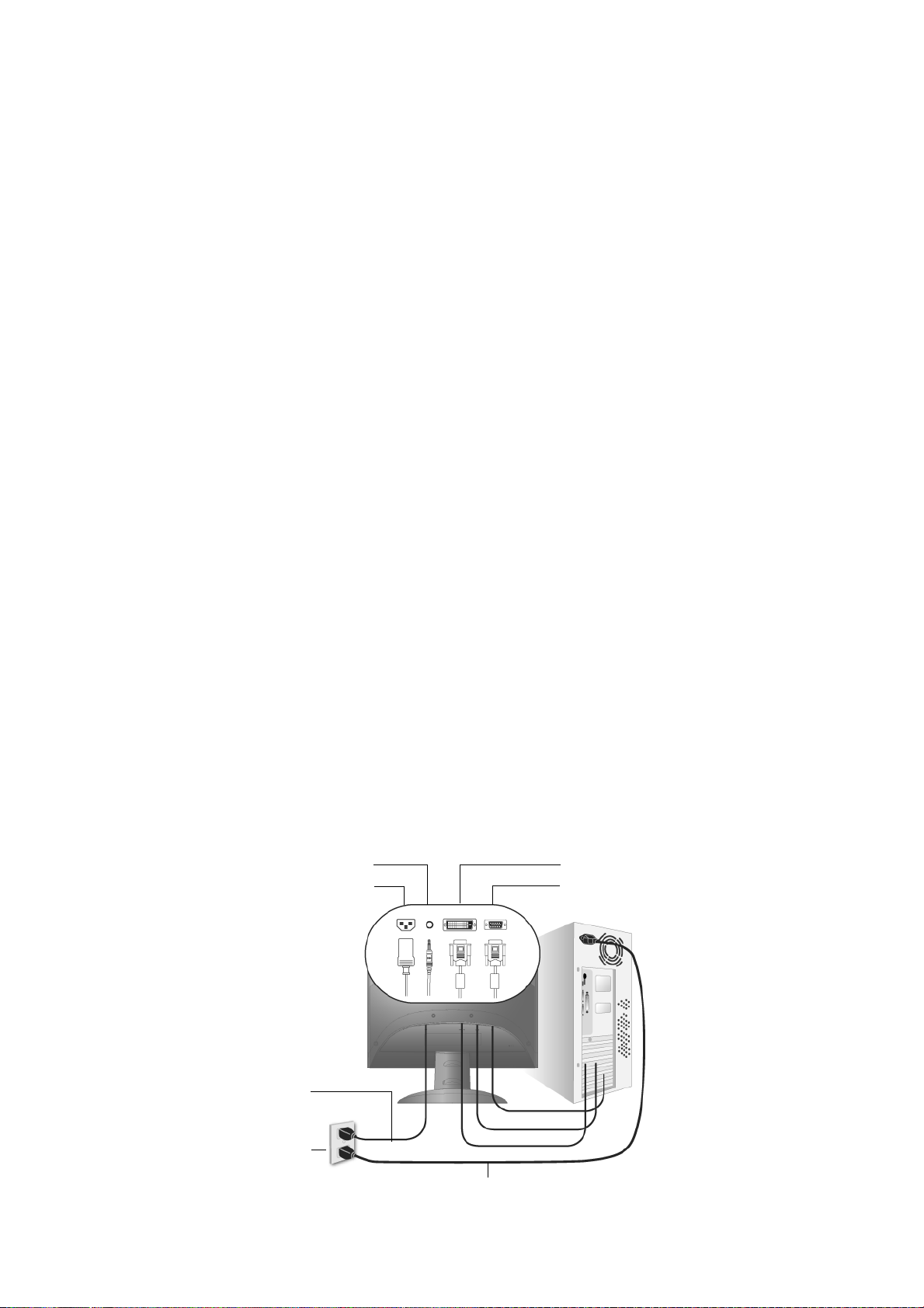
Бързоинсталиране
1. Свържете захранващия кабел ( и AC/
DC адаптер, ако това е необходимо)
2. Свържете видео-кабела
• Проверете дали LCD дисплеят и
компютърът са изключени
• Ако е необходимо, свалете задните
капаци на панела
• Свържете видео-кабела от LCD
дисплея с компютъра
За ползващите Macintosh: Моделите,
които предхождат G3, изискват адаптер
Macintosh. Поставете адаптера на
компютъра и включете видео-кабела в
адаптера.
®
За да поръчате ViewSonic
Macintosh
адаптер, трябва да се обърнете към
отдела за обслужване на клиенти на
ViewSonic.
3. Включете LCD дисплея и компютъра
Включете LCD дисплея, а след това
включете и компютъра. Спазването на
тази последователност (LCD дисплея
преди компютъра) е важно.
ЗАБЕЛЕЖКА:
Използващите Windows
може да получат съобщение, което ги
приканва да инсталират INF-файла. Той
е на диска.
4. Поставете диска ViewSonic Wiz
ard в съответното устройство на
компютъра.
Изпълнете инструкциите от екрана.
Ако Вашият компютър няма CD-ROM
устройство, направете справка със
страницата за обслужване на клиента.
Аудио кабел
АС вх.
• Изчакайте CD-ROM да стартира
автоматично.
ЗАБЕЛЕЖКА: Ако CD-ROM не
стартира автоматично: Щракнете
двукратно върху иконата на CD-ROM в
Windows Explorer, а след това още два
пъти върху viewsonic.exe.
• Изпълнете инструкциите от екрана.
5. За използващите Windows: Задайте
режим синхронизация (разрешаваща
способност и честота на обновяване)
Пример: 1680 x 1050 при 60 Hz.
Инструкции за промяна на
разрешаващата способност и на
честотата на обновяване можете да
намерите в ръководството на графичния
адаптер.
Инсталирането е приключено.
Радвайте се на новия си ViewSonic
LCD дисплей.
За да сте подготвени, при необходимост
от обслужване на клиента в бъдеще:
Разпечатайте настоящото ръководство и
запишете серийния номер в графата „За
Ваши записки” на стр. 4. (Погледнете
задната страна на LCD дисплея.)
Можете да регистрирате продукта
си он-лайн в уебсайта на ViewSonic
за Вашия регион. Вижте таблицата
Обслужване на клиента в настоящото
ръководство.
ViewSonic Wizard CD-ROM предлага
и възможност да разпечатате
регистрационната форма, която можете
да изпратите на ViewSonic по пощата
или по факс.
DVI
D-SUB
Захранващ кабел
AC извод
(Стенен контакт)
ViewSonic VLED221wm
Захранващ кабел на ком
6
Page 9
Монтажнастена(поизбор)
Използва се само с UL стойка за стенен монтаж
За да получите комплект за стенен монтаж, се обърнете към ViewSonic, или към
местния търговски представител. Разгледайте инструкциите, които сте получили
заедно с комплекта за монтаж към стойка. За да промените начина на монтаж на LCD
дисплея си – от стойка на стена – изпълнете следното:
Стъпка 1. Проверете дали бутонът за захранването е изключен и откачете захранващия
кабел.
Стъпка 2. Поставете LCD дисплея с екрана надолу върху хавлиена кърпа или одеало.
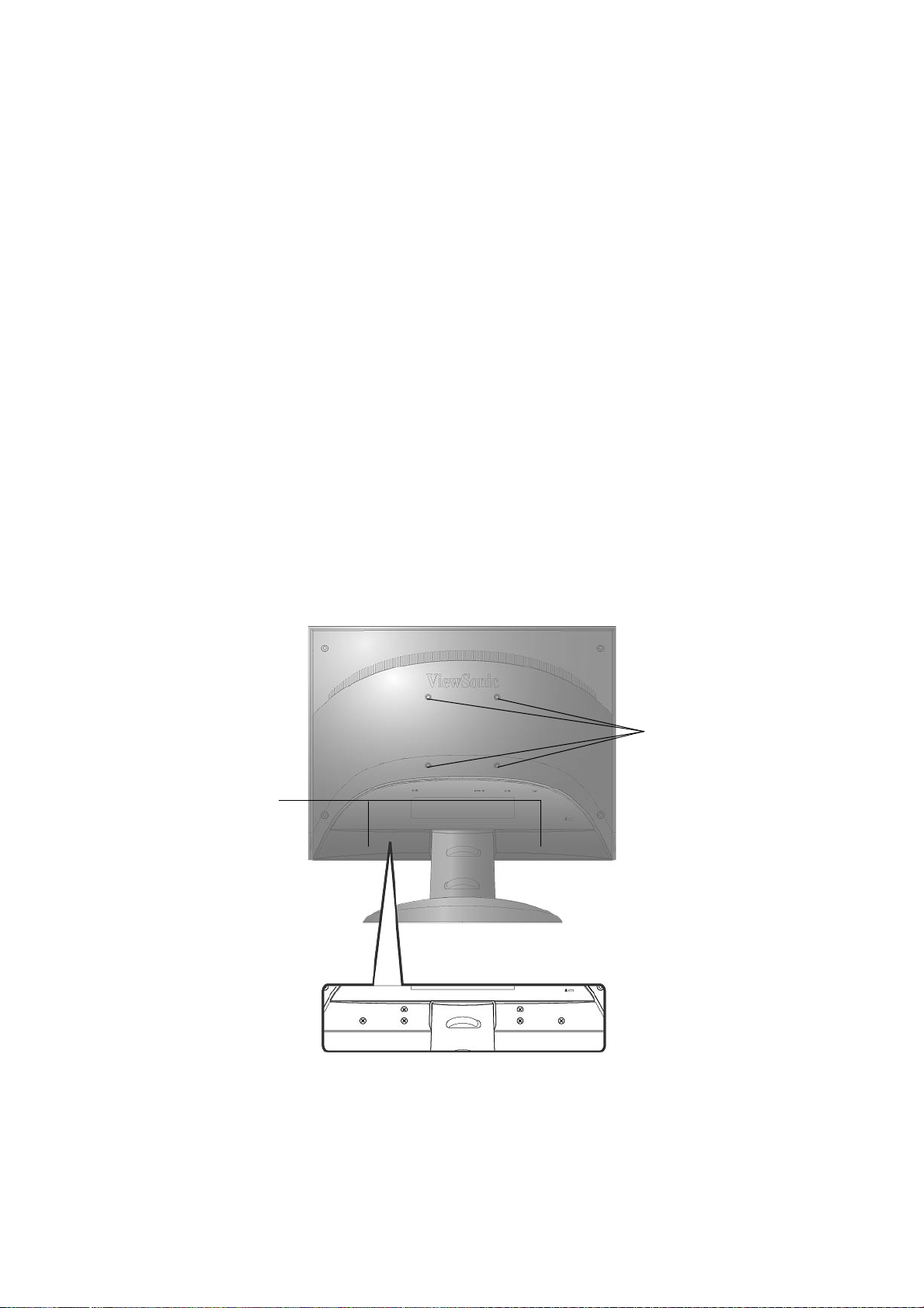
Стъпка 3. Свалете пластмасовите капаци от задната част на LCD дисплея.
Стъпка 4. Свалете 6 винта, които крепят стойката.
Стъпка 5. Извадете гумените тапи от четирите резбови отвора VESA.
Стъпка 6. Прикрепете монтажната конзола от съвместимия с VESA комплект за стенен
монтаж (разстояние 100 mm x 100 mm) с винтове с необходимата дължина.
Стъпка 7. Окачете LCD дисплея на стената, изпълнявайки инструкциите в комплекта
за стенен монтаж.
Стъпка 3.
Пластмасов капак
Стъпка 5-6. Четири
резбови отвора VESA
Стъпка 4. 6 винчета
прикрепващи основата
ViewSonic VLED221wm
7
Page 10

ИзползваненаLCDдисплея
НастройканарежимСинхронизация
Настройката на режима за синхронизация е важна с цел постигане на максимално
качество на изображението при минимално напрежение на очите. Режимът за
синхронизация се състои от разрешаваща способност (например 1680 х 1050) и
честота на обновяване (или вертикална честота, например 60 Hz). След настройката
на режима за синхронизация използвайте органите за управление OSD (On-screen Display), за да настроите образа на екрана.
За да получите най-добрата картина, изберете следния режим за синхронизация на своя
LCD дисплей:
VESA 1680 x 1050 @ 60Hz.
За целта:
1. Изберете разрешаваща способност: Щракнете върху основния екран на Windows
с десния бутон на мишката > Атрибути > Настройки > изберете разрешаващата
способност. .
2. Изберете честотата на обновяване:
графичния Ви адаптер.
Внимание: Не карайте графичния адаптер на компютъра си да надвишава
максималната скорост на обновяване от 75 Hz; противното може да доведе до трайна
повреда на LCD дисплея.
Вижте инструкциите в ръководството на
НастройкаблокировкатаназахранванетоиOSD
• Блокировка на OSD: Натиснете и задръжте [1] и сочещата нагоре стрелка за 10
секунди. При натискане на някой от бутоните за 3 секунди ще се появи съобщението
„Блокиран OSD”.
• Деблокиране на OSD:
отново за 10 секунди.
• Блокировка на бутона за захранването:
надолу стрелка за 10 секунди. При натискане на бутона за захранването за 3
секунди ще се появи съобщението „Блокиран бутон за захранването”. Със или
без тази настройка, при възстановяване на електрозахранването след авария
захранването на Вашия LCD дисплей ще се включи автоматично.
• Деблокиране на бутона за захранването:
надолу стрелка отново за 10 секунди.
Натиснете и задръжте [1] и сочещата нагоре стрелка
Натиснете и задръжте [1] и сочещата
Натиснете и задръжте [1] и сочещата
Динамиченконтраст
• Динамичен контраст вкл./изкл.: Натиснете ▲ за 3 секунди, за да включите или
изключите динамичния контраст.
ViewSonic VLED221wm
8
Page 11
Настройканакартинатанаекрана
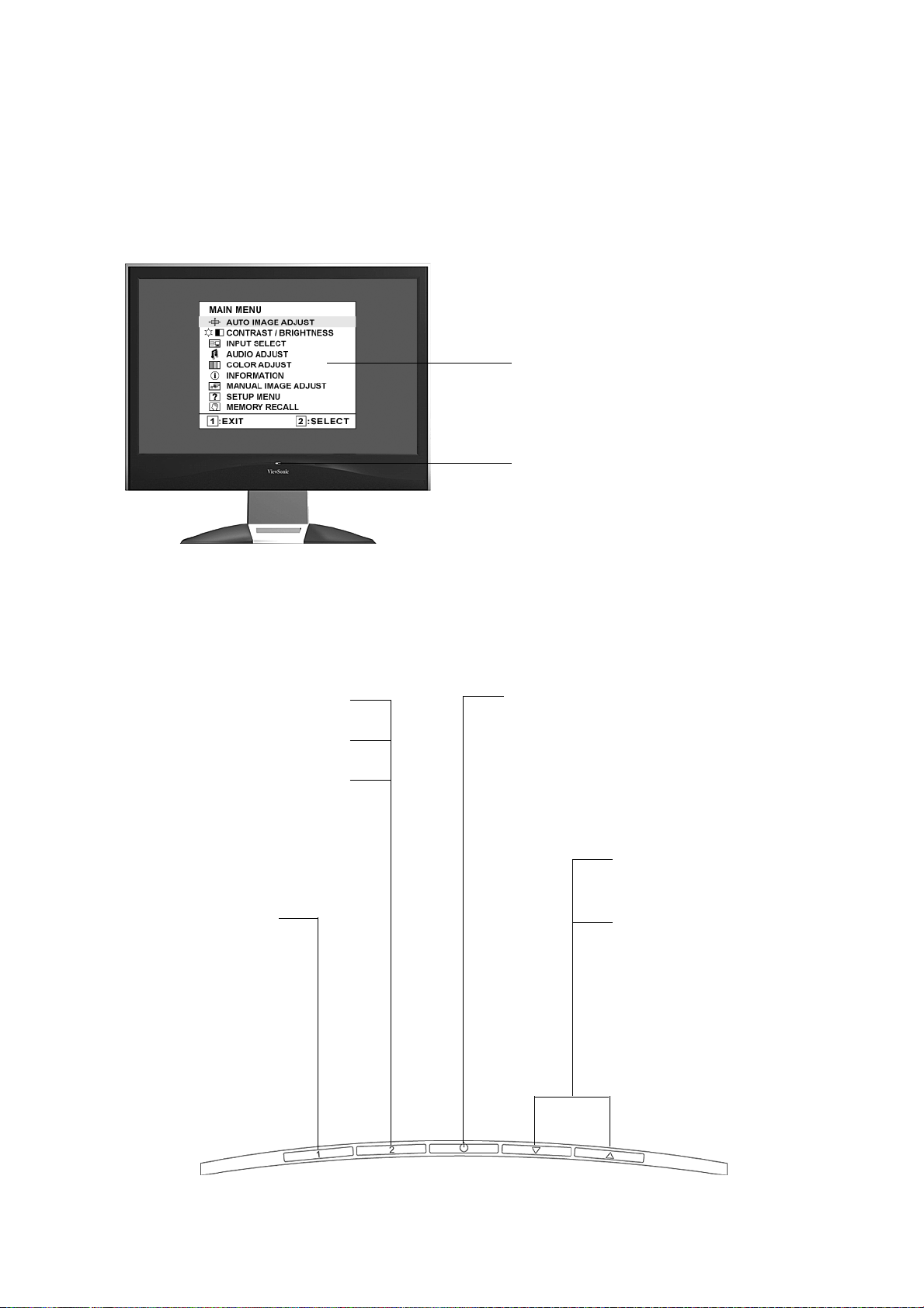
Използвайте бутоните на челния панел за управление, за да изведете и настроите
органите за управление OSD, които се показват на екрана. Органите за управление
OSD са обяснени в горната част на следващата страница и са дефинирани в „Органи за
управление в Главното меню” на стр. 11.
Главноменю
с органи за управление OSD
Челенпанелзауправление,
показан подробно по-долу
Извежда контролния екран за
осветения орган на управление.
И превключва между два органа
за управление на някои екрани.
И бърз бутон за Автоматична
настройка на изображението.
Извежда Главното
меню или излиза от
контролния екран и
записва настройките.
Вкл./Изкл. на стендбай захранване
Енергоспестяване
Син = Вкл.
Оранжев = Енергоспестяване
Придвижва по опциите
в менюто и настройва
изведения орган за
управление.
Пряк път за показване на
екрана за настройките на
контраста и яркостта () /
Аудио настройка () .
ViewSonic VLED221wm
9
Page 12
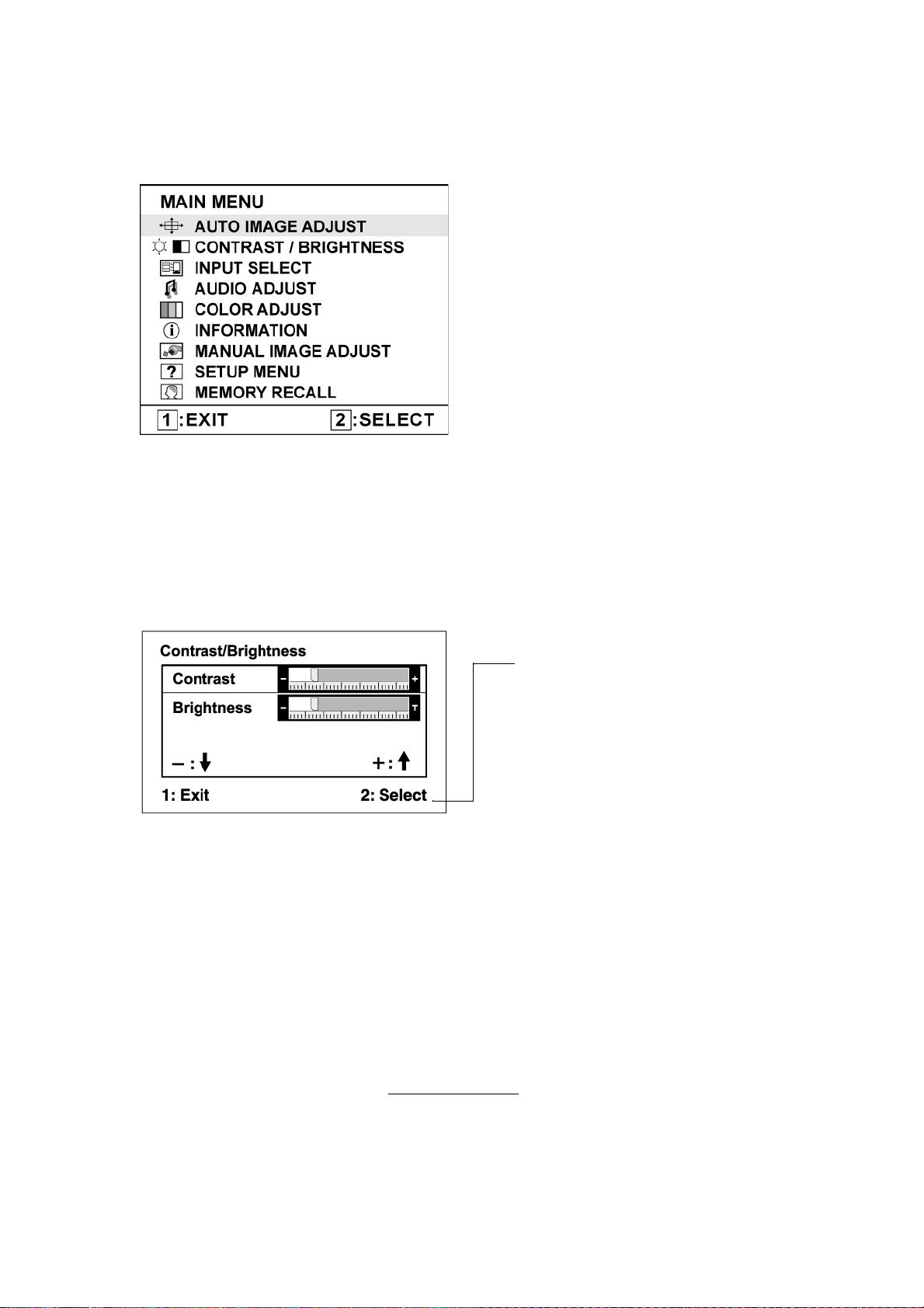
Задарегулиратенастройкитенадисплея,извършетеследното:
1. За да изведете Главното меню, натиснете бутон [1].
ЗАБЕЛЕЖКА: Всички OSD менюта и екрани за настройка изчезват автоматично след
15 секунди. Това може да се регулира чрез настройката за таймаут на OSD в менюто за
инсталиране.
2. За да изберете орган за управление, който искате да регулирате, натиснете или ,
за да се придвижите нагоре или надолу в Главното меню.
3. След като сте избрали органа за управление, натиснете бутон [2]. Появява се
контролен екран като този, показан по-долу.
Командният ред в долната част на
контролния екран дава указания какво
следва да се направи по-нататък от
този екран. Можете да превключвате
между контролни екрани, да настроите
избраната опция, или да излезете от
екрана.
4. За да настроите органа за управление, натиснете бутон или .
5. За да запишете настройките и да излезете от менюто, натиснете бутон [1]
двукратно.
СледнитесъветимогатдаВипомогнатдаоптимизиратесвоядисплей:
• Настройте графичния адаптер на компютъра така, че да подава на LCD дисплея
видеосигнал със следните параметри: 1680 x 1050 при 60Hz. (Вижте инструкциите в
„смяна на честотата на обновяване” в ръководството за графичния адаптер.)
• Ако е необходимо, извършете леки настройки с помощта на H. POSITION
(Х. ПОЗИЦИОНИРАНЕ) и V. POSITION (В. ПОЗИЦИОНИРАНЕ), докато
изображението на екрана стане напълно видимо. (Черната ивица по края на екрана
трябва леко да допира осветената „активна зона” на LCD дисплея.)
ViewSonic VLED221wm
10
Page 13
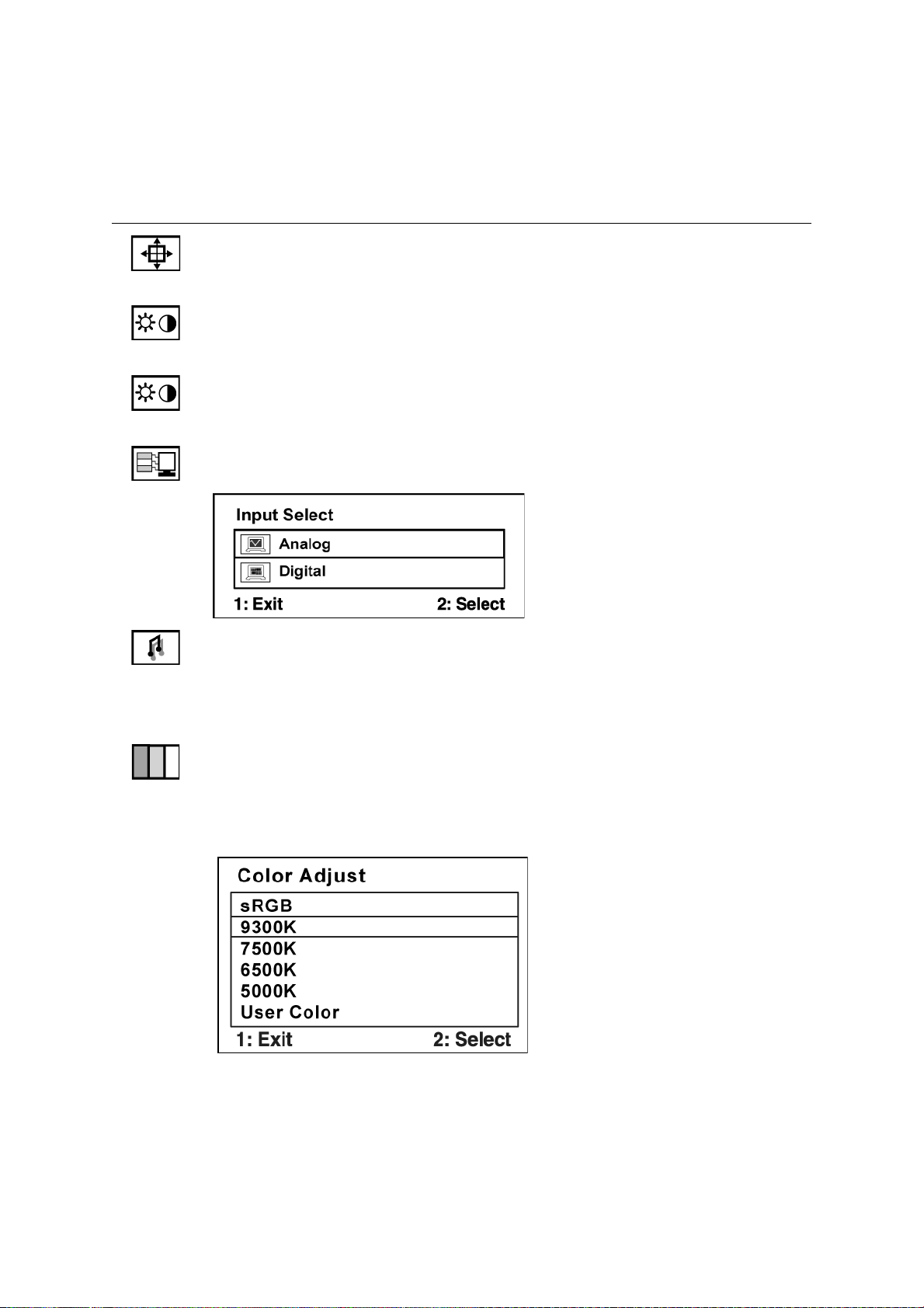
ОрганизауправлениевГлавнотоменю
Настройте показаните по-долу позиции от менюто с помощта на бутоните и .
Органза
управление
Обяснение
Auto Image Adjust (Автоматична настройка на изображението)
оразмерява и центрира изображението на екрана автоматично.
Contrast (Контрастът) регулира разликата между задния (черно ниво) и
предния (бяло ниво) план.
Brightness (Яркостта) регулира черното ниво на задния план на
изображението на екрана.
Input Select (Избор на вход) сменя входящия сигнал ако повече от един
компютър е свързан към LCD дисплея.
Audio Adjust (Аудио настройка)
Volume (Сила на звука) увеличава или намалява силата на звука, или го
изключва.
Mute (Изключване на звука) изключва аудио сигнала временно.
Color Adjust (Цветовата настройка) предлага няколко режима за настройка
на цветовете, вкл. предварително зададени цветови температури и режим
Цвят на потребителя, който позволява независимо регулиране на червения
(R), зеления (G) и синия (B) цвят. Фабричната настройка на този продукт е
6500К (6 500 Kelvin).
sRGB-Бързо става фабричен стандарт за управление на цветовете, като
се поддържа в много от последните приложения. Разрешаването на тази
настройка позволява на LCD дисплея по-точно да изобразява оригинално
замислените цветове. Разрешаването на настройката sRGB ще забрани
настройките Контраст и Яркост.
ViewSonic VLED221wm
11
Page 14
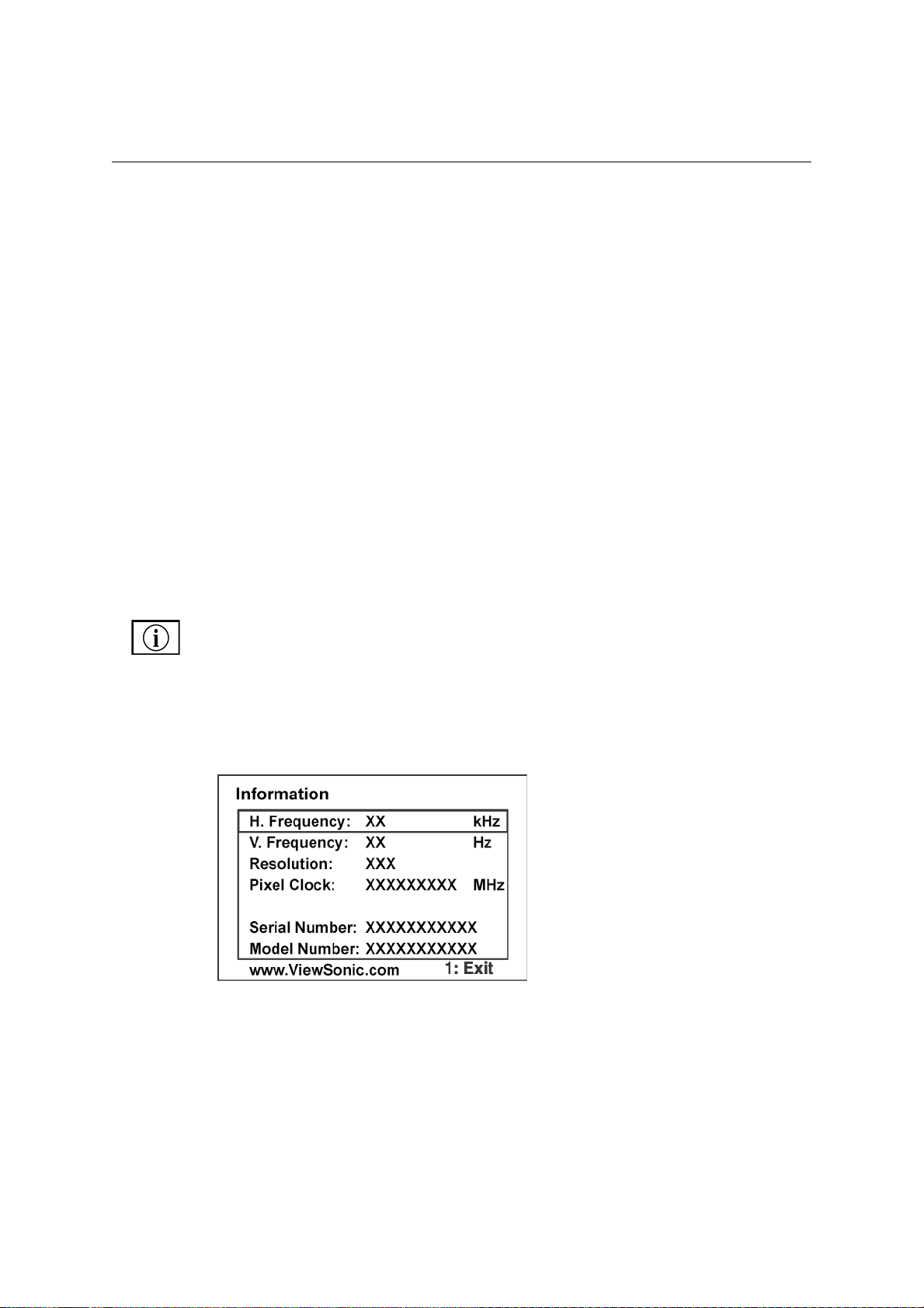
Органза
управление
Обяснение
9300K-Добавя синьо към изображението на екрана за по-топъл бял цвят
(използва се в повечето офиси, в които осветлението е луминесцентно) .
7500K-Добавя синьо към изображението на екрана с цел затопляне на
белия цвят (използва се в повечето офиси, които са с луминесцентно
осветление).
6500K-Добавя червено към изображението на екрана за по-топъл бял и
по-наситен червен цвят.
5000K-Добавя червено към изображението на екрана за по-топъл бял и
по-наситен червен цвят.
User Color (Цвят на потребителя). Индивидуални настройки на
червения (R), зеления (G) и синия (B) цвят.
1. За да изберете цвят (R, G или B), натиснете бутон [2].
2. За да настроите избрания цвят, натискайтеи.
Важно: Ако изберете RECALL (ОТЗОВАВАНЕ) от Главното меню когато
продуктът е в предварително зададен режим за синхронизация, цветовете
се връщат в предварително зададената фабрична комбинация 6500K.
Information (Информация) извежда режима на синхронизация (вход
на видеосигнал), идващ от графичния адаптер в компютъра, номера
на LCD модела, серийния номер и URL на уебсайта на ViewSonic.
Разгледайте ръководството на графичния адаптер за инструкции за смяна
на разрешаващата способност и честотата на обновяване (вертикална
честота).
ЗАБЕЛЕЖКА: VESA 1680 x 1050 @ 60Hz (препоръчвана) означава, че
разрешаващата способност е 1680 x 1050, а честотата на обновяване - 60 Hertz.
ViewSonic VLED221wm
12
Page 15
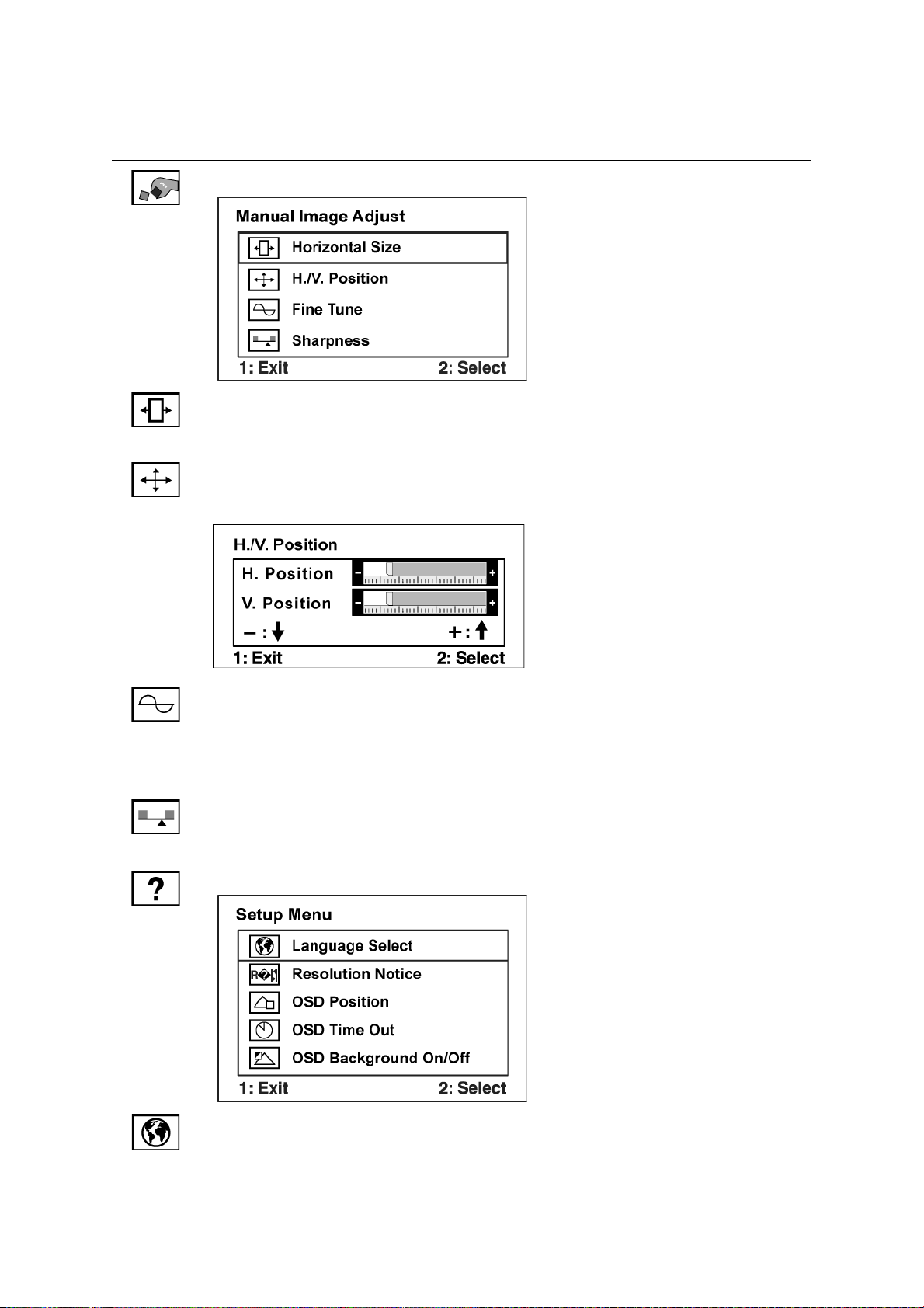
Органза
управление
Обяснение
Manual Image Adjust (Ръчна настройка на изображението)
Horizontal Size (Хоризонтално оразмеряване) регулира ширината на
изображението на екрана.
H./V. Position (Horizontal/Vertical Position) (Х./В. позициониране
(Хоризонтално/Вертикално позициониране)) мести изображението
вляво или вдясно и нагоре или надолу.
Fine Tune (Фината настройка) заостря фокуса изравнявайки текст и/или
графики с точкови рамки.
ЗАБЕЛЕЖКА: Първо опитайте с Автоматичната настройка на
изображението.
Sharpness (Яснотата) регулира чистотата и фокусирането на изображението
на екрана.
Setup Menu (Инсталационното меню) извежда показаното по-долу меню:
Language Select (Избор на език) позволява потребителят да избере езика в
менютата и контролните екрани.
ViewSonic VLED221wm
13
Page 16
Органза
управление
Обяснение
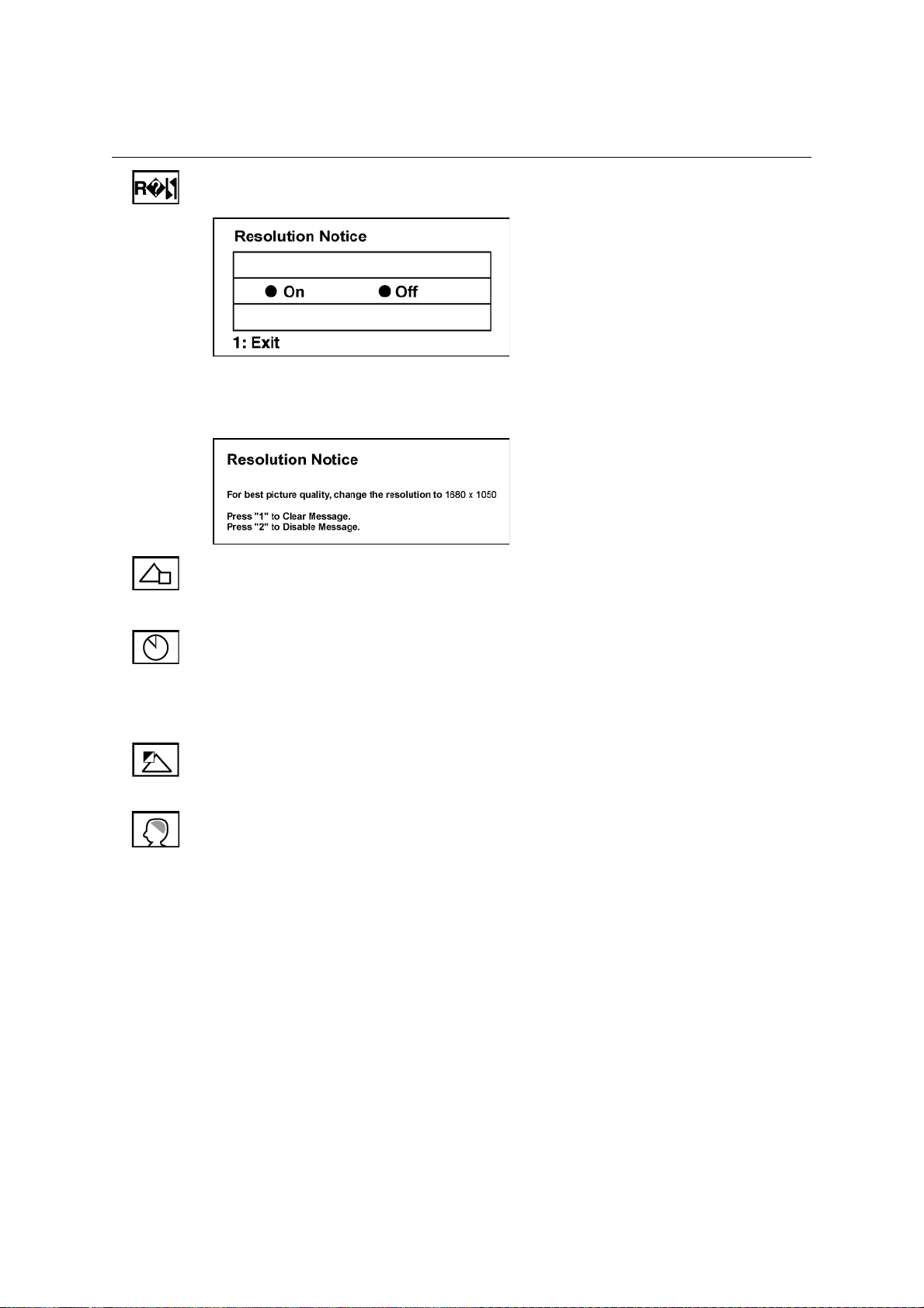
Resolution Notice (Известие за разрешителната способност) позволява
на потребителя да разреши или забрани това известие.
Ако разрешите горното Известие за разрешителна способност (Resolution
Notice), а разрешителната способност на компютъра Ви е различна от 1680
х 1050, ще се появи следният екран.
OSD Position (OSD позиция) позволява на потребителя да мести OSD
менютата и контролните екрани.
OSD Timeout (OSD таймаут) задава времето, през което OSD екранът ще
се вижда. Ако тази настройка е примерно „15 секунди” и ако в рамките
на 15 секунди не бъде натиснат нито един орган за управление, екранът
изчезва.
OSD Background (OSD заден план) позволява на потребителя да
включва или изключва OSD задния план.
Memory Recall (Отзоваване на паметта) връща настройките към
фабрично зададените им стойности, ако дисплеят работи в посочения
в спецификациите на настоящото ръководство предварително зададен
фабричен режим на синхронизация.
ViewSonic VLED221wm
14
Page 17

Другаинформация
Спецификации
LCD Тип
Филтър за цветове
Стъклена
повърхност
Входенсигнал
Съвместимост
Разрешаваща
способност
Захранване
Зоназа
изобразяване
Работни
условия
Storage
conditions
Размери
Тегло
Правилници BSMI, VCCI, CCC, PSB, C-Tick, MIC (KCC), CE, Gost-R/Hygienic,
Енерго-пестящи
режими
Предварителнозададенрежимзасинхронизация
60 Hz)
Внимание:
обновяване; противното може да доведе до трайна повреда на LCD дисплея.
Не карайте графичния адаптер на компютъра си да надвишава тези скорости на
Видео
Синхронизиращ
PC
Macintosh
Препоръчвана и
поддържана
Напрежение 100-240 VAC, 50-60 Hz (автоматичен превключвател)
Пълен екран 473,76 mm (X) x 296,1 mm (B)
Температура
Влажност
Надморска
височина
Температура
Влажност
Надморска
височина
Физически 524 mm (W) x 482 mm (H) x 244 mm (D)
Физическо 13,2 lb (6 kg)
Вкл.
Изкл.
1
22” (пълна, 22” широка видима диагонална площ),
TFT (Thin Film Transistor), Активна матрица WSXGA+ LCD
0,282 mm пикселна честота
RGB вертикално рае
Незаслепяващ
RGB аналогов (0.7/1.0 Vp-p, 75 ома) / TMDS цифров (100 ома)
Отделно синхронизиране,
fh:30-82 kHz, fv:56-75 Hz
До 1680 x 1050, поредова развивка
Power Macintosh до 1680 x 1050
1680 x 1050 @ 60 Hz
1600 x 1200 @ 60 Hz
1440 x 900 @ 60 / 75 Hz
1400 x 1050 @ 60 / 75 Hz
1280 x 1024 @ 60 / 70 / 72 / 75 Hz
1024 x 768 @ 60 / 70 / 75 Hz
800 x 600 @ 56 / 60 / 72 / 75 Hz
640 x 480 @ 60 / 67 / 72 / 75 Hz
720 x 400 @ 70 Hz
18,65” (X) x 11,66” (B)
+41° F до +95° F (+5° C до +35° C)
20% до 80% (без конденз)
До 10 000 фута
-4° F до +131° F (-20° C до +55° C)
20% до 85% (без конденз)
До 40 000 фута
20,6” (W) x 19” (H) x 9,6” (D)
Ukraine, SASO, TUVdotcom, UL/cUL, FCC-B, ICES-B, NOM,
TUV-S/IRAM/UL-AR S Mark, ENERGY STAR
36W (типично) (син LED)
<1W
(предварителна настройка на VESA® 1680 x1050 @
®
1
Компютрите Macintosh преди G3 изискват ViewSonic® Macintosh адаптер. Обърнете се към ViewSonic, за
да поръчате адаптер.
ViewSonic VLED221wm
15
Page 18

Намиранеиотстраняваненанеизправности
Нямазахранване
• Проверете дали бутонът за захранване (или превключвател) е включен.
• Проверете дали захранващия А/С кабел е съединен добре с LCD дисплея.
•
Включете друг електрически уред (например радиоапарат) в същия контакт, за да
проверите дали той осигурява необходимото напрежение.
Имазахранване,нонаекрананямаизображение
Проверете дали видео-кабелът, който е доставен заедно с LCD дисплея, е
•
добре затегнат към намиращия се в задната част на компютъра изходен порт за
видеосигнала. Ако другият край на видео-кабела не е стабилно прикрепен към
LCD дисплея, затегнете го здраво.
• Извършете настройка на яркостта и контраста.
• Ако използвате Macintosh, който е отпреди G3, имате нужда от Macintosh адаптер.
Неподходящиилиненормалницветове
• Ако някои от цветовете (червен, син или зелен) липсват, проверете дали видеокабелът е свързан надеждно. Разхлабени или пречупени контактни щифтове в
кабелния съединител могат да причинят неправилна връзка.
• Свържете LCD дисплея с друг компютър.
• Ако графичният Ви адаптер е по-стар, обърнете се към ViewSonic
адаптер.
®
за non-DDC
Бутонитезауправлениенеработят
• Натискайте само по един бутон.
ViewSonic VLED221wm
16
Page 19

Обслужваненаклиента
За техническа помощ или сервизно обслужване на продукта вижте таблицата по-долу,
или се обърнете към своя доставчик.
ЗАБЕЛЕЖКА: Ще Ви е необходим серийния номер на продукта.
Държава/Регион Уебсайт
България www.viewsoinceurope.com
Т=Телефон
F=Факс
Моля свържете се с Вашия дистрибутор или
търговец за сервизна подръжка.
Email
ViewSonic VLED221wm
17
Page 20

ПочистваненаLCDдисплея
• ПРОВЕРЕТЕ ДАЛИ LCD ДИСПЛЕЯТ Е ИЗКЛЮЧЕН.
•
НИКОГА НЕ ПРЪСКАЙТЕ И НЕ ИЗЛИВАЙТЕ ТЕЧНОСТ ДИРЕКТНО КЪМ/НА
ЕКРАНА ИЛИ КОРПУСА.
Задапочиститеекрана:
1. Избършете екрана с чиста, мека кърпа без власинки. Това ще отстрани праха и
други частици.
2. Ако екранът все още не е чист, нанесете малко количество препарат за почистване
на стъкла, който не е на амонячна и алкохолна основа, върху чиста, мека кърпа без
власинки и почистете отново.
Задапочиститекорпуса:
1. Използвайте мека, суха кърпа.
2. Ако корпусът все още не е чист, нанесете малко количество мек и не абразивен
измиващ препарат, който не е на амонячна и алкохолна основа, върху чиста, мека
кърпа без власинки и почистете повърхността.
Отказ
®
• ViewSonic
основата на амоняк или алкохол, за екрана или корпуса на LCD дисплея. Има
сведения, че някои химически препарати за почистване са повредили екрана и/или
корпуса на LCD дисплея.
• ViewSonic не носи отговорност за повреда, която е в резултат от използването на
разработени на амонячна или алкохолна основа почистващи препарати..
не препоръчва използването на почистващи агенти, които са на
ViewSonic VLED221wm
18
Page 21

Ограниченигаранционниусловия
ТЕЧНОКРИСТАЛЕН(LCD)ДИСПЛЕЙVIEWSONIC®
Какво обхваща гаранцията:
ViewSonic гарантира, че продуктите й са без дефекти в материалите и изработката
– при нормална употреба и в рамките на гаранционния срок. Ако по време на гаранционния срок даден продукт покаже дефект в материали или качество на изработката, по
свое собствено усмотрение ViewSonic ще ремонтира или замени продукта. Замяната на
продукт или части може да включва преработени или подновени части или компоненти.
Какъв е срокът на гаранцията:
Гаранционният срок за ViewSonic LCD дисплеите е 3 години за всички части, вкл.
светлинния източник и за цялостната изработка, считано от датата на първото закупуване.
Кого защитава гаранцията:
Тази гаранция е валидна само за първия купувач.
Какво не обхваща гаранцията:
1. Всеки продукт, на който серийният номер е бил повреден, променен или заличен.
2. Повреда, износване или неправилно функциониране в резултат от:
a. Инцидент, неправилна употреба, небрежност, пожар, вода, светкавица или други
природни стихии, неоторизирана модификация на продукта, или неспазване на
инструкциите, предадени заедно с продукта.
b. Повреда на продукта, която се дължи на транспорт.
c. Отстраняване или инсталиране на продукта.
d. Причини извън продукта, като например колебания или повреда в електрозахран
ването.
e. Използване на консумативи или части, които не отговарят на спецификациите на
ViewSonic.
f. Нормално износване.
g. Всякаква друга причина, която не е свързана с дефект на продукта.
3. Продукт, който показва състояние, общо известно като „замръзнал образ” и което
означава статично изображение за продължителен период от време.
4. Такси за премахване, инсталиране, еднопосочен транспорт, застраховка и инстала
ционен сервиз.
-
-
Как да получим сервизно обслужване:
1. За информация относно сервизното обслужване по време на гаранционния срок
се обърнете към отдел „Обслужване на клиента” на ViewSonic Customer Support
(Разгледайте страницата Обслужване на клиента). Ще трябва да посочите серийния
номер на продукта си.
2. За да получите гаранционно сервизно обслужване, ще трябва да представите (а)
оригинален касов бон, (б) Вашето има, (в) Вашия адрес, (г) описание на проблема и
(д) серийния номер на продукта.
3. Занесете или изпратете – с предварително платени транспортни разходи – продукта
в оригиналната му опаковка до оторизиран от ViewSonic сервизен център, или до
ViewSonic.
4. За допълнителна информация, или за името на най-близкия сервизен център на
ViewSonic, се обърнете към ViewSonic.
4.3: ViewSonic LCD Warranty Page 1 of 2 LCD_LW02 Rev. 1e 06-11-07
ViewSonic VLED221wm
19
Page 22

Ограничения на гаранцията:
Няма гаранции – преки или косвени - които излизат извън описаното тук, вкл. косвената гаранция за годност за пазарна реализация или за определена цел.
Отказ на щети:
Отговорността на ViewSonic’s е ограничена до разходите за ремонт или замяна на продукта. ViewSonic не отговаря за:
1. Повреда на друга собственост, причинена от дефект в продукта, причинени от неу
добство щети, загуби от употребата на продукта, загуба на време, загуба ма печалба,
пропуснати възможности, загуба на репутация, смущения в бизнес отношения или
други търговски загуби, дори ако има информация за вероятността за такива щети.
2. Всякакви други щети, независимо дали са инцидентни, като последица или нещо
друго.
3. Иск срещу клиента от трета страна.
4. Ремонт или опит за ремонт от някой, който не е оторизиран от ViewSonic.
Действащ закон:
Тази гаранция Ви дава определени законови права, като може да имате и други права,
които варират в различните държави. Някои държави не позволяват ограничаване на
косвените гаранции и/или изключването на инцидентни или следствени щети, така че
горните ограничения и изключения може да не се отнасят за Вас.
Продажби извън САЩ и Канада:
За информация относно гаранционните условия и сервизното обслужване на продукти
на ViewSonic, продадени извън САЩ и Канада, се обърнете към ViewSonic или към
местния търговски представител на ViewSonic.
Гаранционният срок за този продукт в континентален Китай (без Хонг Конг, Макао
и Тайван) е предмет на сроковете и условията на Гаранционната карта за техническо
обслужване.
Всички подробности за гаранционните условия за потребителите в Европа и Русия могат да бъдат намерени на адрес www.viewsoniceurope.com, в рубриката Support/Warranty
Information.
-
4.3: ViewSonic LCD Warranty Page 2 of 2 LCD_LW02 Rev. 1e 06-11-07
ViewSonic VLED221wm
20
Page 23

 Loading...