

Page 1

ViewSonic
VG710b/VG710s
LCD Display
®
- User Guide
- Guide de l'utilisateur
- Bedienungsanleitung
- Guía del usuario
- Guida dell'utente
- Guia do usuário
- Användarhandbok
- Käyttöopas
- Podręcznik użytkownika
- Használati útmutató
- Pyководство польэователя
- Uživatelská píruka
- ユーザーズガイ ド
- 使用手冊
- 使用手冊
- 사용자 안내서
-
Page 2

Inhalt
Übereinstimmungserklärung....................................................................... 1
Wichtige Sicherheitsanweisungen.............................................................. 2
Produktregistrierung................................................................................... 3
Erste Schritte
Lieferumfang .............................................................................................. 4
Sicherheitshinweise.................................................................................... 4
Schnellinstallation.......................................................................................5
Wandinstallation (Option) ...........................................................................6
Benutzung des LCD Display
Taktmodus einstellen..................................................................................7
Einstellungen fur das OSD und die Netzschaltersperre............................. 7
Einstellung der Bildschirmanzeige.............................................................. 8
Einstellmöglichkeiten im Hauptmenü.......................................................... 9
Weitere Informationen
Technische Daten.....................................................................................14
Fehlersuche..............................................................................................15
Kundendienst ........................................................................................... 16
Reinigung des LCD Display...................................................................... 17
Eingeschränkte Garantie.......................................................................... 18
ViewSonic VG710b/VG710s
Page 3

Übereinstimmungserklärung
Für die U.S.A.
Dieses Gerät wurde geprüft und erfüllt die Anforderungen für Digitalgeräte der Klasse B
gemäß Teil 15 der FCC-Richtlinien. Diese Richtlinien sollen einen angemessenen Schutz
gegen Empfangsstörungen im Wohnbereich gewährleisten. Dieses Gerät erzeugt, verwendet
und kann Hochfrequenzenergie abstrahlen, und kann, sofern es nicht in Übereinstimmung mit
diesen Anweisungen installiert und betrieben wird, Rundfunkstörungen verursachen. Es kann
jedoch nicht garantiert werden, dass bei einer spezifischen Installation keine Störungen
auftreten. Sollte dieses Gerät Störungen im Rundfunk- und Fernsehempfang verursachen, was
durch Aus- oder Einschalten des Gerätes überprüft werden kann, wird dem Benutzer
empfohlen, die Störungen durch eine oder mehrere der folgenden Maßnahmen zu beheben.
• Neuausrichtung oder Neuplatzierung der Empfangsantenne.
• Vergrößern des Abstands zwischen Gerät und Empfänger.
• Anschluss des Gerätes an eine Steckdose, die an einen anderen Stromkreis als der
Empfänger angeschlossen ist.
• Hinzuziehen des Händlers oder eines erfahrenen Rundfunk- und Fernsehtechnikers.
FCC Warnung
To assure continued FCC compliance, the user must use grounded power supply cord and the
cables which are included with the equipment or specified. Also, any unauthorized changes or
modifications not expressly approved by the party responsible for compliance could void the
user's authority to operate this device.
Für Kanada
This Class B digital apparatus meets all requirements of the Canadian Interference-Causing
Equipment Regulations.
Cet appareil numeique de la Classe B repecte toutes les exigences du Reglement sur le materiel
brouilleur du Canada.
Für Europäische Länder
CE-Konformität
Das Gerät erfüllt die Anforderungen der EWG-Richtlinie 89/336/EWG für
“Elektromagnetische Verträglichkeit”, abgeändert in 92/31/EWG und 93/68/
EWG Art. 5, und 73/23/EWG für “Sicherheit“, abgeändert in 93/68/EWG Art.
13.
ViewSonic VG710b/VG710s 1
Page 4

Wichtige Sicherheitsanweisungen
1. Lesen Sie diese Anweisungen.
2. Bewahren Sie diese Anweisungen auf.
3. Beachten Sie alle Warnungen.
4. Befolgen Sie alle Anweisungen.
5. Benutzen Sie dieses Gerät nicht in der Nähe von Wasser.
6. Reinigen Sie es nur mit trockenen Tüchern.
7. Blockieren Sie keine der Ventilationsöffnungen. Stellen Sie das Gerät nur entsprechend
den Anweisungen der Hersteller auf.
8. Stellen Sie es nicht in der Nähe von Wärmequellen wie Heizkörpern, Öfen oder ähnlichen
Apparaten (einschließlich Verstärker), die Hitze produzieren könnten, auf.
9. Unterlaufen Sie nicht das Sicherheitsziel der polarisierten und geerdeten Stecker. Ein polarisierter Stecker hat zwei Klingen, wobei eine breiter als die andere ist. Ein geerdeter
Stecker hat zwei Klingen und eine dritte geerdete Zacke. Die breitere Klinge oder der dritte
Zacke dient Ihrer Sicherheit. Wenn der mitgelieferte Stecker nicht in Ihre Steckdose passt,
fragen Sie einen Elektriker, der dann gegebenenfalls die obsolete Stechdose austauscht.
10. Schützen Sie das Stromkabel davor, dass man beim Laufen auf dieses tritt oder davor, dass
es besonders an den Steckern, an den Buchsenteilen und an dem Punkt, wo es aus dem
Gerät herauskommt, gedrückt wird. Stellen Sie sicher, dass die Steckdose sich in der Nähe
des Geräts befindet, so dass dieses einfach zugänglich ist.
11. Benutzen Sie nur Zusatzgeräte/Zubehör, die vom Hersteller angegeben worden ist.
12. Wenn Sie das Gerät einem Wagen, Dreibein, Halterung oder Tisch benutzen möchten, so
verwenden Sie nut die vom Hersteller angegeben Zusatzgeräte oder die, die mit dem Gerät
verkauft worden sind. Wenn ein Wagen benutzt wird, seien Sie vorsichtig, wenn Sie den
Wagen/die Apparatekombination bewegen, um Verletzungen durch Umkippen zu vermeiden.
13. Ziehen Sie das Stromkabel des Geräts heraus, wenn Sie dieses über einen längeren Zeitraum nicht benutzen.
14. Überlassen Sie alle Servicearbeiten qualifiziertem Servicepersonal. Service ist dann
erforderlich, wenn das Gerät auf irgendeine Art und Weise beschädigt wurde, wie z.B.
wenn das Stromkabel oder der Stecker beschädigt ist, wenn Flüssigkeit darüber gespritzt
wurde oder wenn Gegenstände in das Gerät gefallen sind, wenn das Gerät Regen ausgesetzt war oder wenn es fallen gelassen worden war.
ViewSonic VG710b/VG710s 2
Page 5

Copyright © ViewSonic Corporation, 2004. Alle Rechte vorbehalten.
Macintosh und Power Macintosh sind eingetragene Warenzeichen von Apple Computer, Inc.
Microsoft, Windows, Windows NT und das Windows-Logo sind eingetragene Warenzeichen
von Microsoft Corporation in den USA und anderen Ländern.
ViewSonic, das Logo mit den drei Vögeln, OnView, ViewMatch und ViewMeter sind
eingetragene Warenzeichen von ViewSonic Corporation.
VESA ist ein eingetragenes Warenzeichen der Video Electronics Standards Association.
DPMS und DDC sind Warenzeichen von VESA.
ENERGY STAR® ist ein eingetragenes Warenzeichen der EPA (Environmental Protection
Agency, USA).
Als ENERGY STA R®-Partner stellt ViewSonic Corporation fest, dass dieses Produkt den
ENERGY STAR®-Richtlinien für Energieeffizienz entspricht.
Haftungsauschluss: ViewSonic Corporation haftet weder für in diesem Dokument enthaltene
technische oder redaktionelle Fehler oder Auslassungen, noch für beiläufig entstandene
Schäden oder Folgeschäden, die auf die Lieferung dieses Materials oder den Betrieb bzw. die
Verwendung dieses Produkts zurückzuführen sind.
Um stetige Produktverbesserung zu gewährleisten, behält sich ViewSonic Corporation das
Recht vor, die technischen Daten des Produkts ohne vorherige Ankündigung zu ändern. Die in
diesem Dokument enthaltenen Informationen können ohne vorherige Ankündigung geändert
werden.
Kein Teil dieses Dokuments darf in irgendeiner Form für irgendeinen Zweck ohne die
vorherige schriftliche Zustimmung der ViewSonic Corporation kopiert, reproduziert oder
übertragen werden.
Produktregistrierung
Um Ihren zukünftigen Anforderungen entgegen zu kommen und weitere
Produktinformationen zu erhalten, sobald sie zur Verfügung stehen, registrieren Sie Ihr
Produkt im Internet unter der URL: www.viewsonic.com. Mit Hilfe des ViewSonic®Assistenten auf der CD-ROM können Sie außerdem das Registrierungsformular ausdrucken,
das Sie dann per Post oder Fax an ViewSonic schicken können.
Notieren Sie
Produktname:
Modellnummer:
Dokumentnummer:
Seriennummer:
Kaufdatum:
Entsorgung am Ende der Produktnutzungsdauer
ViewSonic möchte zur Erhaltung unserer Umwelt beitragen. Bitte entsorgen Sie nach Ablauf
der Nutzungsdauer dieses Gerät umweltgerecht. Um die TCO '03 Recycling Informationen zu
erhalten besuchen Sie bitte unsere Webseite:
1. USA: www.viewsonic.com/pdf/recyclePlus.pdf
2. Europa: www.viewsoniceurope.com
3. Taiwan: recycle.epa.gov.tw
VG710b/s
ViewSonic 17” LCD Display
VLCDS23719-5W/4W
VG710b/s_UG_DEU Rev. 1C 12-31-04
______________________________
______________________________
ViewSonic VG710b/VG710s 3
Page 6

Erste Schritte
Herzlichen Glückwunsch zum Erwerb Ihres ViewSonic® LCD display.
Wichtig! Bewahren Sie den Original-Karton und das gesamte Verpackungsmaterial für
zukünftigen Gebrauch auf.
HINWEIS: Das Wort “Windows” in dieser Bedienungsanleitung bezieht sich auf
die folgenden Betriebssysteme von Microsoft: Windows ’95, Windows NT, Windows ’98,
Windows 2000, Windows Me (Millennium) und Windows XP.
Lieferumfang
Im Lieferumfang des LCD display ist enthalten:
• LCD display Bildschirm
• VGA-Kabel
• Stromkabel
• GS/WS-Adapter
• Audiokabel (für Lautsprecher)
• ViewSonic Assistent CD-ROM
HINWEIS: Auf der CD-Hülle befindet sich die Schnellstart-Anleitung. Auf der CD befinden
sich die Bedienungsanleitungen im PDF-Format sowie die INF/ICM-Dateien zur
Anzeigeoptimierung. Die INF-Datei gewährleistet die Kompatibilität mit den WindowsBetriebssystemen, und die ICM-Datei (Bildfarbenübereinstimmung) garantiert die
einwandfreie Farbwiedergabe auf dem Bildschirm. ViewSonic empfiehlt die Installation beider
Dateien.
Sicherheitshinweise
• Für optimale Sichtbedingungen sollten Sie
mindestens 45 cm vom LCD display entfernt
sitzen.
• Vermeiden Sie es, den Bildschirm zu berühren.
Hautfett lässt sich nur schwer entfernen.
• Entfernen Sie auf keinen Fall die hintere
Abdeckung. Im Gerät befinden sich unter
• Hochspannung stehende Bauteile. Die Berührung
dieser Teile kann zu schweren Verletzungen führen.
• Setzen Sie den LCD display nicht direktem
Sonnenlicht oder anderen Wärmequellen aus.
Platzieren Sie Ihren LCD display von direktem
Sonneneinfall abgewandt, um Blendeffekte zu
vermeiden.
• Lassen Sie beim Transport des LCD display
Vor s i c ht w al t en .
• Stellen Sie den LCD display an einem gut
belüfteten Ort auf. Legen Sie keine Gegenstände
auf den LCD display, die die Wärmeabstrahlung
verhindern könnten.
• Stellen Sie den LCD display an einem sauberen und
trockenen Platz auf.
• Legen Sie keine schweren Gegenstände auf den
LCD display, das Videokabel oder das Netzkabel.
• Wenn Sie Rauchentwicklung, ungewöhnliche
Geräusche oder einen seltsamen Geruch feststellen,
schalten Sie den LCD display sofort aus. Setzen Sie
sich mit Ihrem Händler oder mit ViewSonic in
Verbindung. Der LCD display sollte unter solchen
Umständen aus Sicherheitsgründen auf keinen Fall
weiter verwendet werden.
ViewSonic VG710b/VG710s 4
Page 7
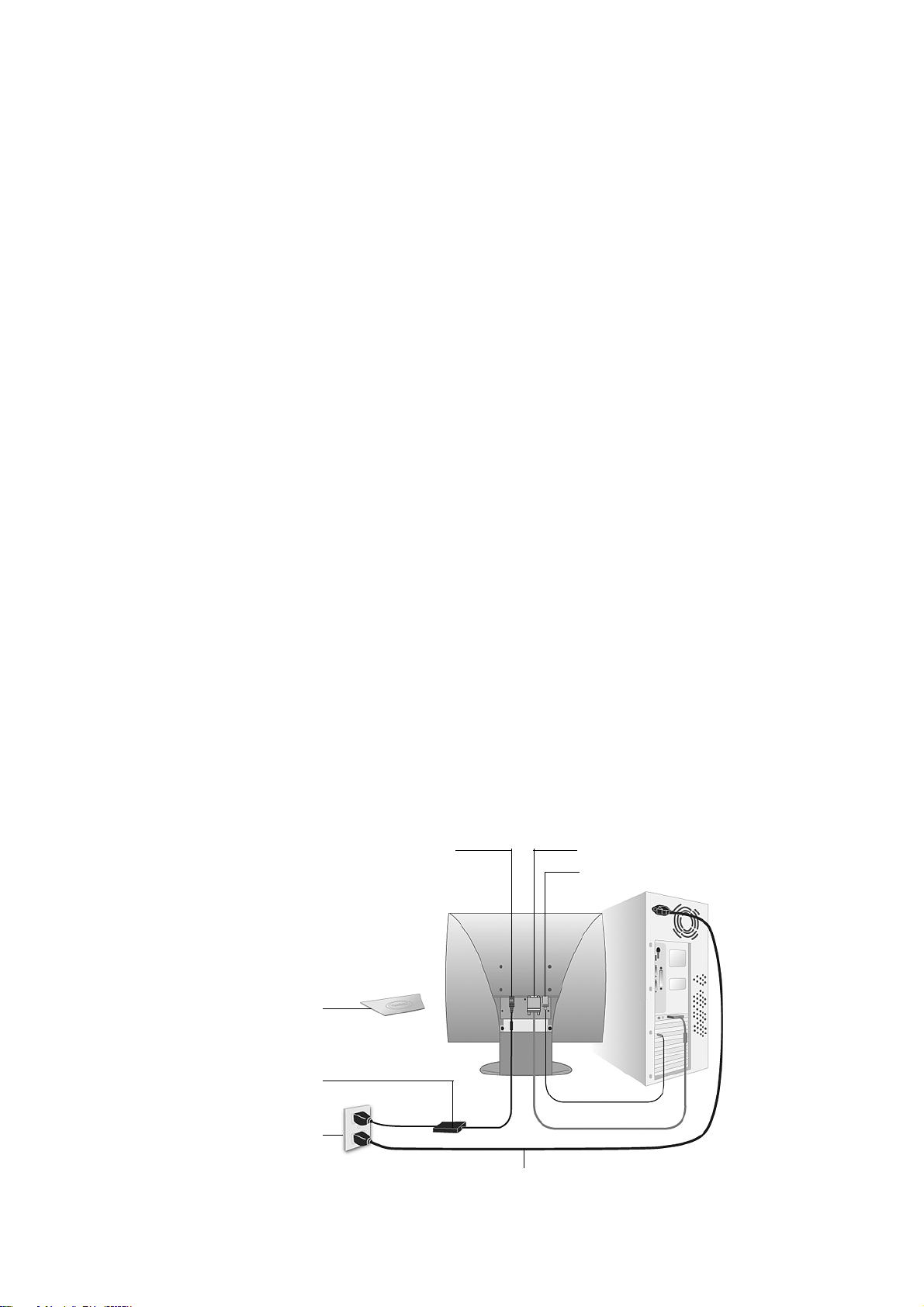
Schnellinstallation
1. Netzkabel und WS/GS-Adapter anschließen
2. Videokabel anschließen.
• Der LCD display und der Computer müssen
AUSGESCHALTET sein.
• Das Videokabel zuerst am Computer dann am
LCD display anschließen.
Macintosh-Benutzer: Für Modelle, die älter als
der G3 sind, ist ein Macintosh-Adapter
erforderlich. Schließen Sie den Adapter an den
Computer und anschließend das Videokabel an
den Adapter an.
®
Um den ViewSonic
bestellen, wenden Sie sich an den Kundendienst
von ViewSonic.
-Macintosh-Adapter zu
3. Den LCD Display-Bildschirm und den Com-
puter EINSCHALTEN
Schalten Sie zuerst den LCD display und
anschließend den Computer EIN. Diese
Einschaltreihenfolge (zuerst LCD display, dann
Computer) muss unbedingt beachtet werden.
HINWEIS: Benutzer von Windows werden unter
Umständen dazu aufgefordert, die .INF-Datei zu
installieren. Sie befindet sich auf der CD.
4. Legen Sie die CD-ROM mit dem View-Sonic-
Assistenten in das CD-ROMLaufwerk Ihres
Computers ein.
Befolgen Sie die Anweisungen auf dem
Bildschirm.
Falls Sie über kein CD-ROM-Laufwerk
verfügen, setzen Sie sich bitte mit dem
ViewSonic-Kundendienst in Verbindung.
• Warten Sie, bis die CD-ROM automatisch
gestartet wird.
HINWEIS: Wenn die CD-ROM nicht
automatisch startet: Doppelklicken Sie auf das
CD-ROMSymbol im Windows Explorer und
anschließend auf viewsonic.exe.
•Befolgen Sie die Anweisungen auf dem
Bildschirm.
5. Audio Installation (optional)
• Lautsprecher Schliesen Sie das Audiokabel
(gelbgrün) an den AUDIO OUT-Anschluss
der Soundkarte Ihres Computers an, dann an
den AUDIO IN-Anschluss des Lc-displays
(siehe Abbildung hier unten).
6. Windows-Benutzer: Taktmodus einstellen
(Auflösung und Bildwiederholfrequenz)
Beispiel: 1280 x 1024 @ 60 Hz.
Anweisungen zum Ändern von Auflösung und
Bildwiederholfrequenz finden Sie im
Benutzerhandbuch zur Grafikkarte Ihres
Computers.
Die Installation ist abgeschlossen.Viel Spaß
mit Ihrem neuen ViewSonic LCD display.
Bereiten Sie sich optimal auf eine
Kundendienstanfrage vor: Drucken Sie diese
Bedienungsanleitung aus und schreiben Sie die
Seriennummer in “Notieren Sie” auf Seite 3.
(Siehe Rückseite des LCD display.)
Um dieses Produkt online zu registrieren, gehen
Sie zu Ihrer regionalen ViewSonic Website.
Sehen Sie hierzu bitte in der Kundendiensttabelle
in dieser Bedienungsanleitung nach.
Mit Hilfe des ViewSonic-Assistenten auf der
CDROM können Sie außerdem das
Registrierungsformular ausdrucken, das Sie dann
per Post oder Fax an ViewSonic schicken
können.
DVI
Ruckseitenabdeckung
Netzkabel und GS/WS-
Adapter anschließen
Wechselstromanschluss
(Wandsteckdose)
Computernetzkabel
Videokabe
Audiokabe
ViewSonic VG710b/VG710s 5
Page 8
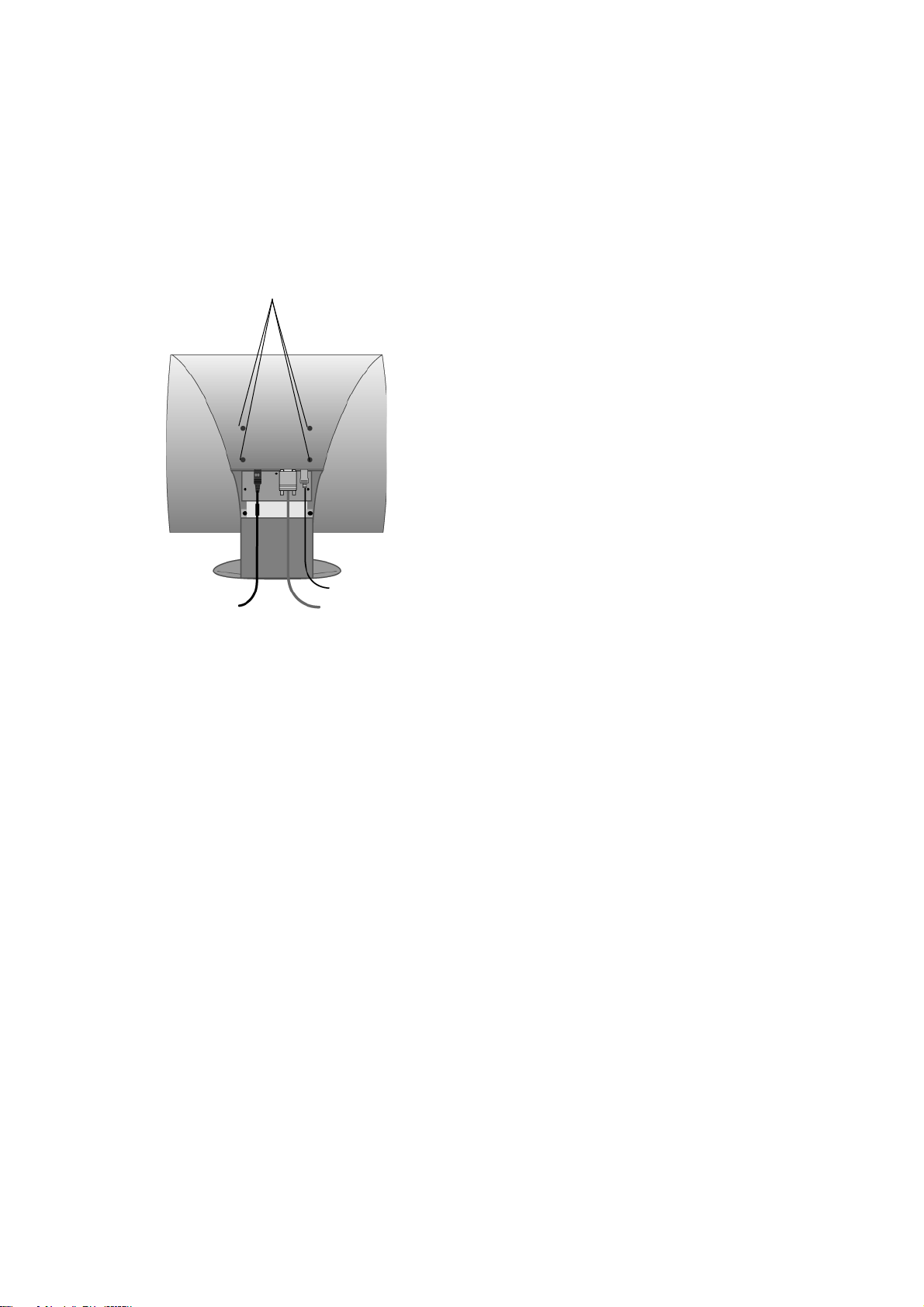
Wandinstallation (Option)
Fordern Sie bei ViewSonic oder Ihrem lokalen Händler den Bausatz für die Wandbefestigung
an. Halten Sie sich an die Anleitungen für die Installation des Standmodells. Um Ihr LCDisplay von einem Tischgerät in ein Wandgerät zu verwandeln, gehen Sie folgendermaßen
vor:
Vier vesa-schraublö cher
1. Strom trennen.
2. Legen Sie das LCD mit dem Bildschirm
nach unten auf ein Handtuch oder eine
Decke legen. Wird der Standfuß für die
Wandbefestigung abgenommen, wird das
Mikrofon im Fuß abgetrennt. Der Standfuß kann jedoch am LC-Display auch bei
Wandbefestigung installiert bleiben.
Beachten Sie die vier Schraubenbohrungen für die Wandbefestigung auf der
Rückseite, wie hier links gezeigt.
3. Die im VESA kompatiblen Wandinstallations-Kit enthaltene Halterung (100
mm x 100 mm Entfernung) anbringen.
4. Den LC-Display gemäß den Anleitungen
des Wandinstallations-Kits an der Wand
befestigen.
ViewSonic VG710b/VG710s 6
Page 9

Benutzung des LCD Display
Taktmodus einstellen
Die Einstellung des richtigen Taktmodus ist wichtig für eine optimale Bildqualität und sorgt
dafür, dass die Augen so wenig wie möglich angestrengt werden.
Der Tak tm odus setzt sich aus der Auflösung (beispielsweise 1280 x 1024) und der
Bildwiederholfrequenz (bzw. Vertikalfrequenz beispielsweise 75 Hz) zusammen. Nehmen
Sie nach der Einstellung des Taktmodus Anpassungen mit Hilfe der OnView®Einstellmöglichkeiten vor.
Um die beste Bildqualität zu erzielen, sollten Sie den LCD display Display Taktmodus
einstellen auf:
VESA 1280 x 1024 @ 60Hz.
So stellen Sie den Taktmodus ein:
1. Legen Sie die Auflösung fest: Klicken Sie mit der rechten Maustaste auf den Desktop von
Windows > Eigenschaften > Einstellungen > stellen Sie die Auflösung ein.
2. Legen Sie die Bildwiederholfrequenz fest: Informationen dazu finden Sie im Benutzerhandbuch zur Grafikkarte Ihres Computers.
WARNUNG: Stellen Sie für die Grafikkarte des Computers die Bildwiederholfrequenz nicht
höher als 75 Hz ein. Eine zu hohe Einstellung kann zu einer dauerhaften Beschädigung des
LCD display führen.
Einstellungen für das OSD und die
Netzschaltersperre
• OSD-Sperre: Die Tasten [1] und Pfeil nach obenS10 Sekunden lang drükken. Wird irgend
eine Taste gedrückt, erscheint die Meldung OSD Locked (OSD gesperrt) gesperrt einige
Sekunden lang auf dem Display.
• Freigeben von OSD: Die Tasten [1] undS(Pfeil nach oben) 10 Sekunden lang drücken.
• Netzschaltersperre: Die Tasten [1] und Pfeil nach untenT10 Sekunden lang drücken.
Drückt man in diesem Modus die Netztaste, wird die Meldung Power Button Locked
(Netztaste gesperrt) gesperrt einige Sekunden lang angezeigt. Unabhängig von dieser
Einstellung wird nach einem Stromausfall die Stromzufuhr für den LC-Display automatisch
wieder hergestellt, sobald der Strom wieder fließt.
• Stromversorgungstaste Freigeben: Um diesen Modus freizugeben, die Tasten [1]
undT(Pfeil nach unten) 10 Sekunden lang drücken.
ViewSonic VG710b/VG710s 7
Page 10
Einstellung der Bildschirmanzeige
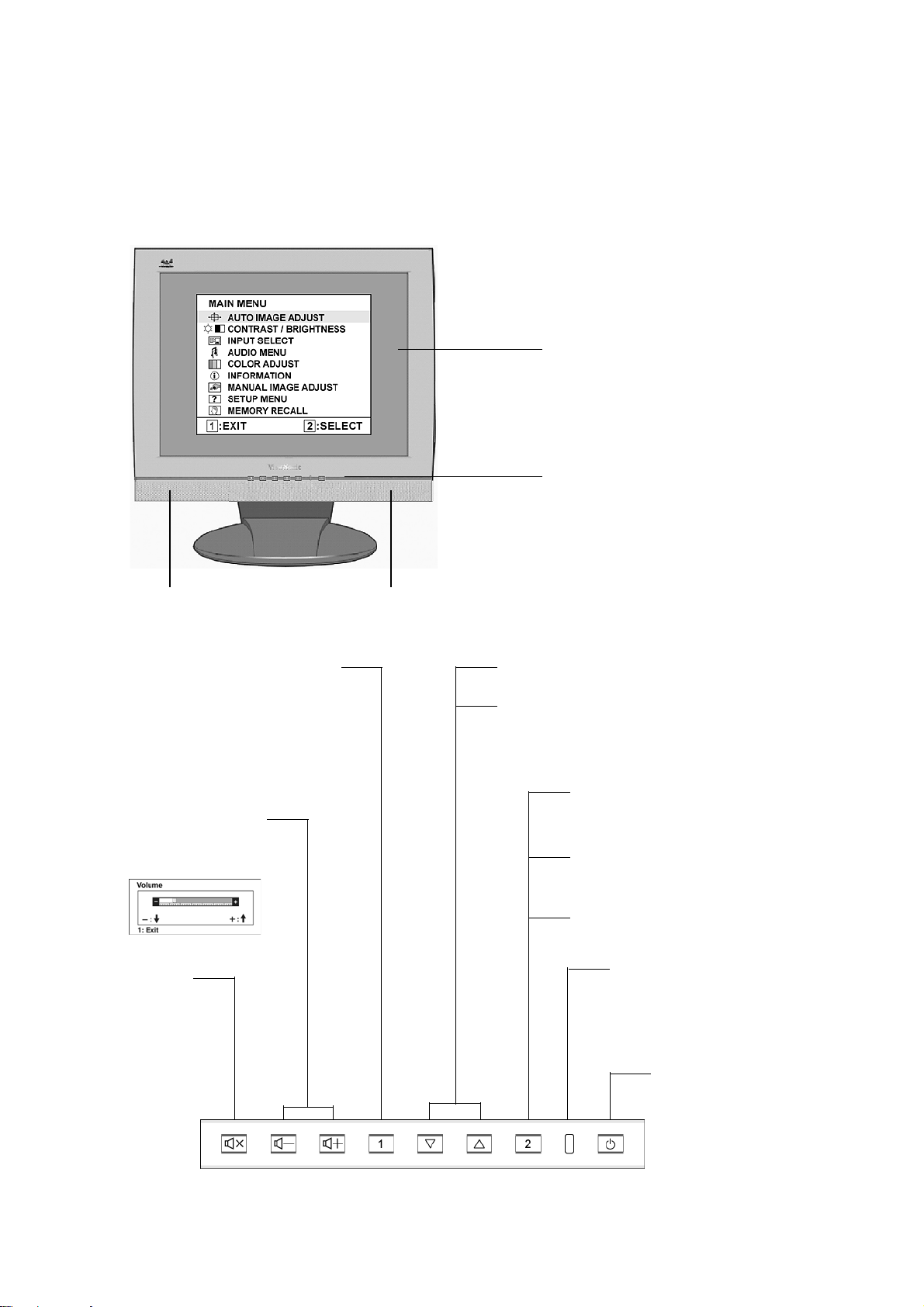
Mit Hilfe der Tasten, die sich vorne am Bedienungsfeld des Monitors befinden, können Sie die
OnView®-Einstellungen vornehmen, die auf dem Bildschirm angezeigt werden. Die OnViewEinstellmöglichkeiten werden oben auf der nächsten Seite erläutert und sind im Abschnitt
“Einstellmöglichkeiten im Hauptmenü” auf Seite 10 aufgeführt.
Hauptmenü
Mit OnView-Bedientasten
Frontales Bedienungsfeld
hier unten im Detail abgebildet
Lautsprecher Lautsprecher
Zeigt das Hauptmenü
an oder verlässt den
Einstellungsbildschirm
und speichert die
Einstellungen
Erhöht oder
verringert die
Läutstarke
Die Audio
Mute-
Tas te
(Stummsc
haltung)
schaltet
den Ton
aus.
Blättert durch die Menüoptionen und
regelt die jeweils angezeigte Einstellung.
Auch ein Tastaturkürzel, um den
Einstellungsbildschirm für den
Zeigt den Einstellungsbildschirm
für die ausgewählte Steuerung
an.
Dient auch zum Umschalten zwischen zwei Einstellungsbildschirmen bei einigen Anzeigen.
Dient auch zum Umschalten
zwischen analogen und digitalen.
Bereitschaftsanzeige
Grün = EIN
Orange = Stromsparmodus
Standby
Stromversorg ung
Ein/Ausf
ViewSonic VG710b/VG710s 8
Page 11
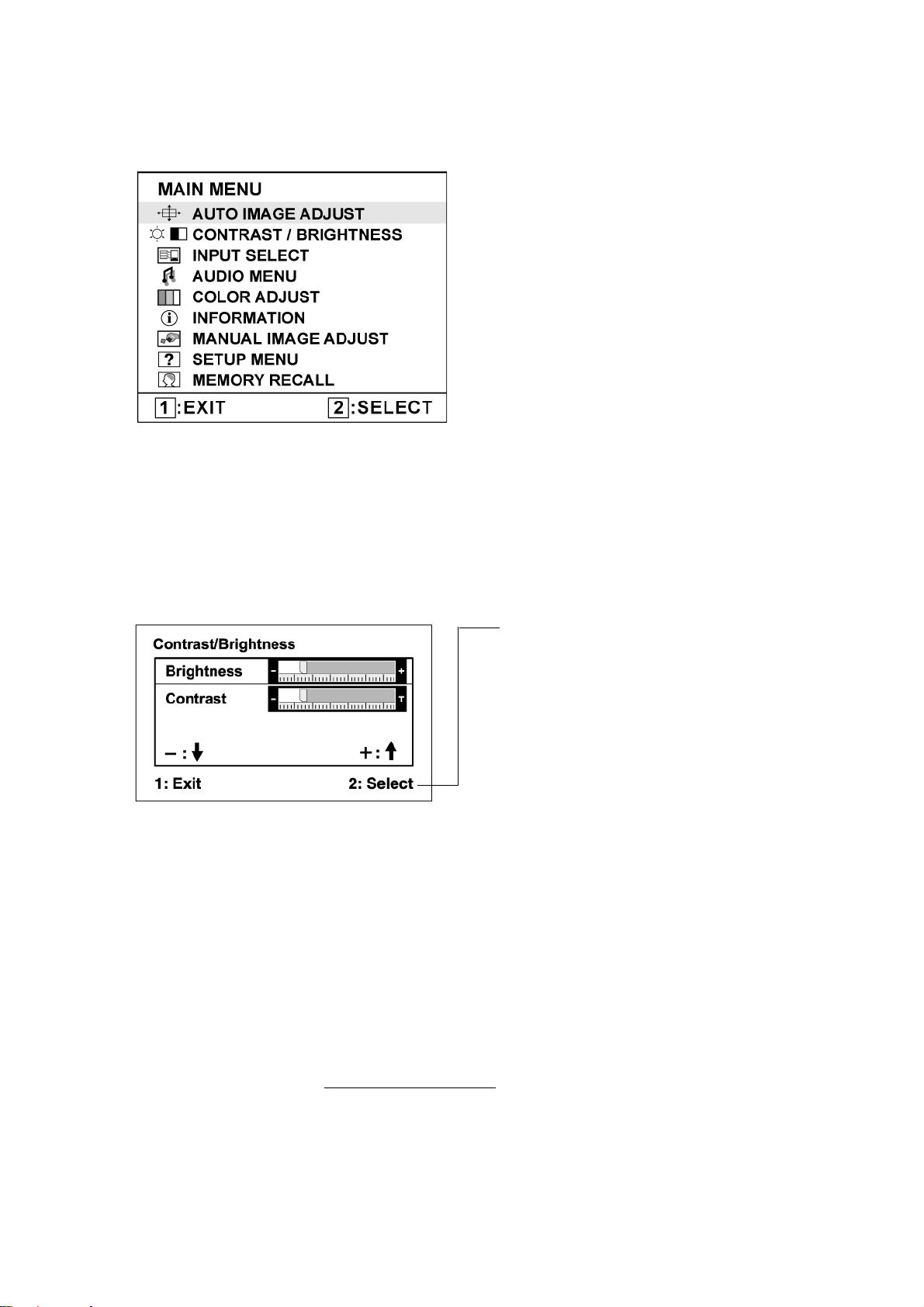
Zur Einstellung des angezeigten Bilds gehen Sie folgendermaßen vor:
1. Drücken Sie auf Taste [1], um das Hauptmenü aufzurufen.
HINWEIS: Die OnView-Menüs und Einstellungsbildschirme werden automatisch nach etwa
15 Sekunden wieder ausgeblendet. Das kann über die OSD Zeitintervall- Einstellungen im
Setup-Menü eingestellt werden.
2. Zum Markieren einer Einstellung, die angepasst werden soll, drücken SieSoderT, um in
beide Richtungen durch das Hauptmenü zu blättern.
3. Nach Markierung der Einstellungsoption die Taste [2] drücken. Ein Einstellungsbildschirm
erscheint so wie der hier unten für die ausgewählte Einstellung gezeigte Bildschirm.
Die Befehlszeile unten am
Einstellungsbildschirm zeigt, wie
man nun in diesem
Bildschirm vorgehen muss.
Man kann zwischen
Einstellungsbildschirmen
umschalten, die ausgewählte
Option einstellen oder diesen
Bildschirm verlassen.
4. Um die Einstellung anzupassen, die Tasten Nach obenSoder Nach untenTdrücken.
5. Zum Speichern der Einstellungen und zum Verlassen des Menüs die Taste [1] zwei Mal
drücken.
Folgende Tipps können dabei helfen, die Bildschirmanzeige zu optimieren:
• Die Grafikkarte Ihres Computers so einstellen, dass sie ein Videosignal mit einer Auflösung
von 1280 x 1024 @ 60Hz an das LC-Display ausgibt. (Anweisungen zum „Ändern der
Bildwiederholfrequenz“ finden Sie im Benutzerhandbuch der Grafikkarte Ihres
Computers.)
• Falls erforderlich, können Sie mit H POSITION und V POSITION kleine Anpassungen
vornehmen, bis das Bild vollständig sichtbar ist. (Der schwarze Rand um den Bildschirm
sollte nicht den beleuchteten „aktiven Bereich“ des LC-Displays berühren.
ViewSonic VG710b/VG710s 9
Page 12
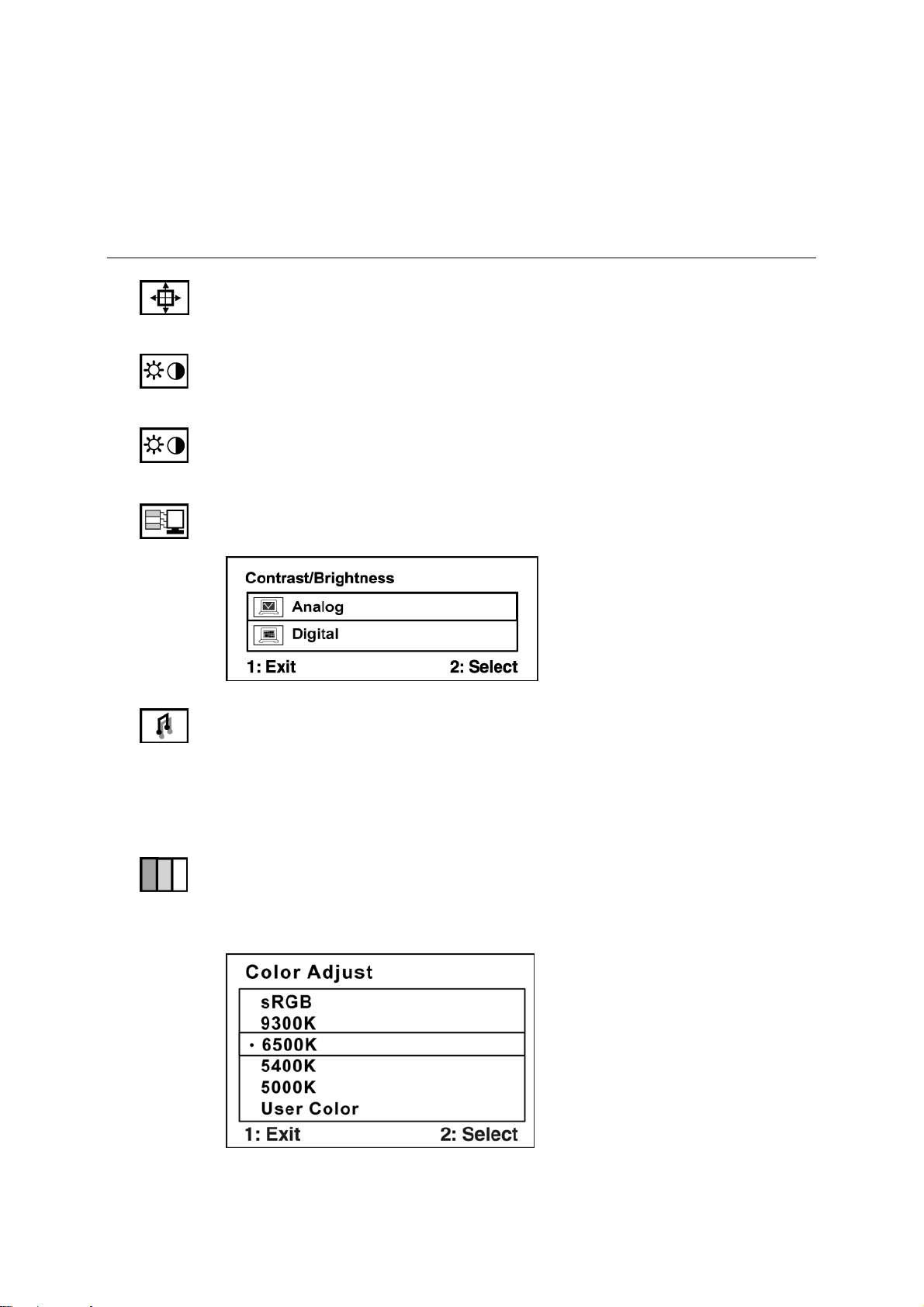
Einstellmöglichkeiten im Hauptmenü
Die nachfolgend aufgeführten Menü-Optionen können mit Hilfe der Nach-oben- bzw. Nachunten-Tasten SundTeingestellt werden.
Einstellung Explanation
Auto Image Adjust (automatische Bildeinstellung) stellt die Bildschirmgröße
automatisch ein und zentriert das Bild.
Contrast (Kontrast) reguliert den Unterschied zwischen dem
Bildschirmhintergrund (Schwarzwert) und dem Vordergrund (Weißwert).
Brightness (Helligkeit) reguliert die Helligkeit des Bildschirmhintergrunds
(Schwarzwert).
Input Select (Eingabeauswahl) schaltet zwischen Eingaben um, wenn mehr als
ein Computer an den VG710b/VG710s angeschlossen sind..
Audio Adjust (Toneinstellung)
Volume (Lautstärke) erhöht und verringert die Lautstärke und schaltet die
Audio-Wiedergabe stumm.
Mute (Stummschaltung) Vorübergehende Stummschaltung der Audio-
Wiedergabe.
Color Adjust (Farbanpassung) stellt mehrere Farboptionen zur Verfügung:
Voreingestellte Farbtemperaturen sowie RGB, womit Sie die Farben Rot (R),
Grün (G) und Blau (B) individuell einstellen können). Die werkseitigen
Einstellungen für dieses Produkt sind 6500K (6500 Kelvin).
ViewSonic VG710b/VG710s 10
Page 13
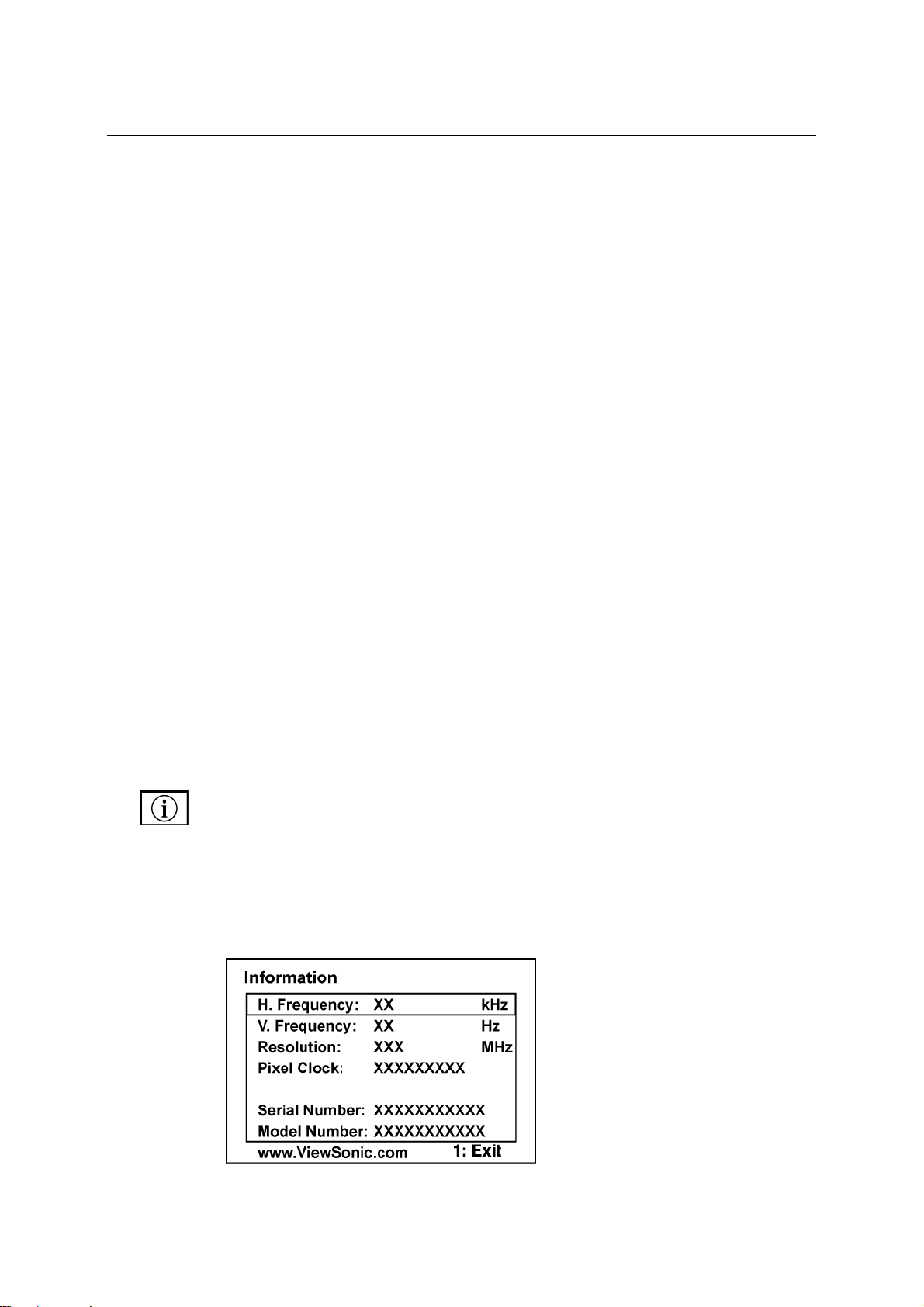
.Control Explanation
sRGB - sRGB wird mehr und mehr zum Industriestandard für die
Farbverwaltung. Viele der neuen Anwendungen unterstützen sRGB bereits. Bei
Aktivierung dieser Einstellung werden Farben auf der LCD-Anzeige
originalgetreuer dargestellt. Die Aktivierung der sRGB-Einstellung führt dazu,
dass die Einstellungen für Helligkeit und Kontrast deaktiviert werden
9300K - Fügt Blau zum Bild hinzu, um ein kälteres Weiß zu erhalten (wird bei
den meisten Büroeinstellungen mit Leuchststofflampen verwendet).
6500K - Fügt Rot zum Bild hinzu, um ein wärmeres Weiß und ein satteres Rot
zu erhalten
5400K - Fügt Grün zum Bild hinzu, um eine dunklere Farbe zu erhalten.
5000K - Fügt Blau und Grün zum Bild hinzu, um eine dunklere Farbe zu
erhalten.
User Color (Anwenderfarbe)Individuelle Einstellungen für die Farben Rot,
(R), Grün (G) und Blau (B).
1. Um die Farbe auszuwählen (R, G oder B), die Taste [2] drükken.
2. Um die ausgewählte Farbe anzupassen,SoderTdrücken.
Wichtig: Wählen Sie die Option RECALL im Hauptmenü, wird das Produkt
auf einen voreingestellten Taktmodus eingestellt, die Farben werden auf die
Werkeinstellungen von 6500K zurück gesetzt.
Information Zeigt den Taktmodus (Video-Eingangssignal) dder von der
Grafikkarte Ihres Computers kommt, die LCD-Modellnummer, die
Seriennummer und die ViewSonic-Website URL an. Anleitungen zum Ändern
der Auflösung und der Bildwiederholfrequenz (Vertikalfrequenz) finden Sie in
der Bedienungsanleitung Ihrer Grafikkarte.
HINWEIS: VESA 1280 x 1024 @ 60 Hz (empfohlen) bedeutet, dass die
Auflösung 1280 x 1024 und die Bildwiederholfrequenz 60 Hertz beträgt.
ViewSonic VG710b/VG710s 11
Page 14
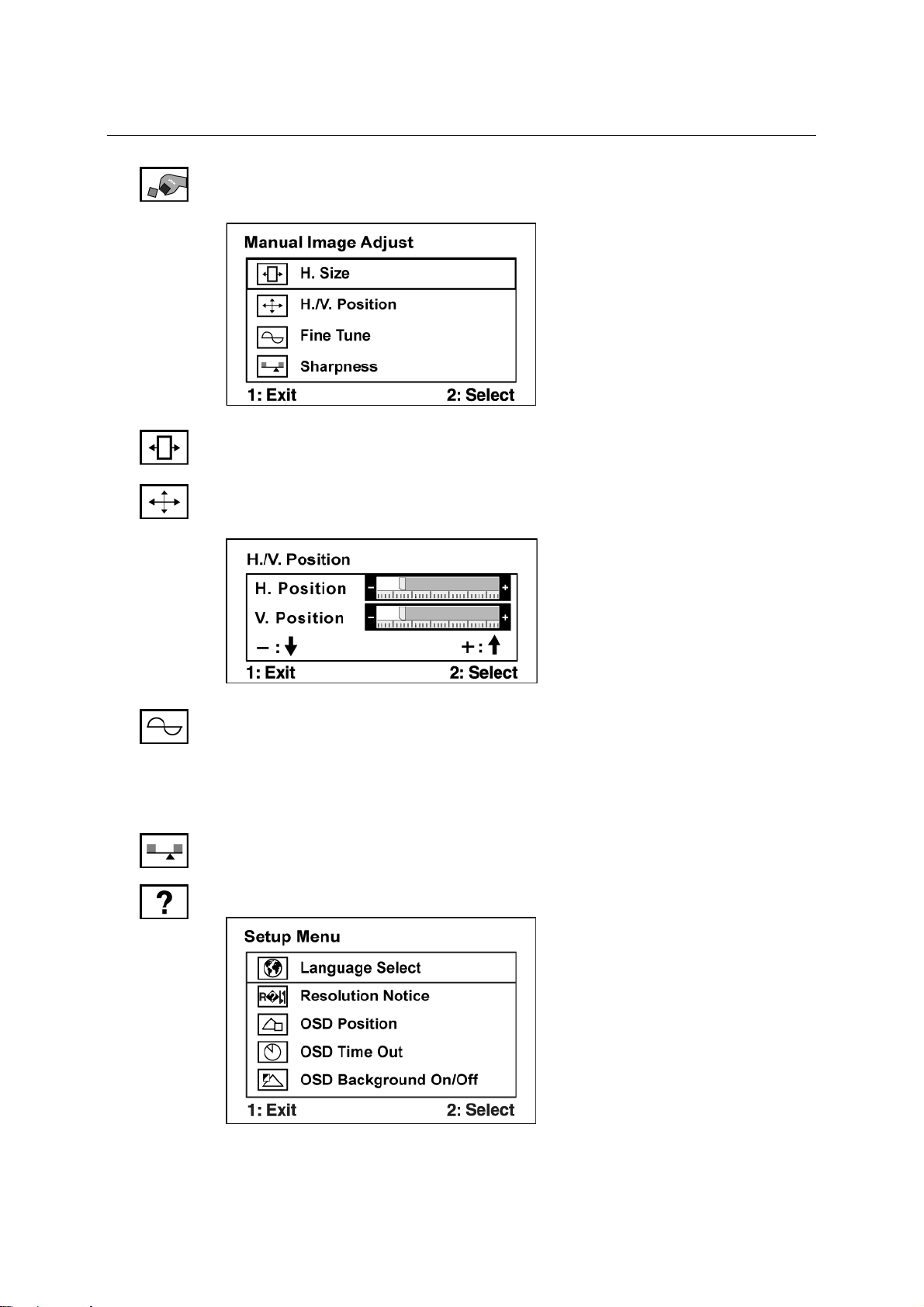
Control Explanation
Manual Image Adjust Sub-menu zeigt das Menü für die manuelle Einstellung
des Bildes an.
H. Size (Horizontale Größe) ändert die Breite des angezeigten Bilds.
H./V. Position (Horizontale/Vertikale Position) verschiebt das Bild nach links
oder rechts, nach oben oder nach unten.
Fine Tune (Feineinstellung) Feineinstellung für die Bildschärfe durch
Ausrichtung des hell unterlegten Textes und/oder der Grafikzeichen.
HINWEIS: Versuchen Sie zunächst, die Einstellung mit Auto Image
(automatische Bildeinstellung) vorzunehmen.
Sharpness (Schärfe) passt die Klarheit und Schärfe des Monitorbildes an.
Setup Menu (Konfigurationsmenü) ruft folgendes Display auf.
ViewSonic VG710b/VG710s 12
Page 15
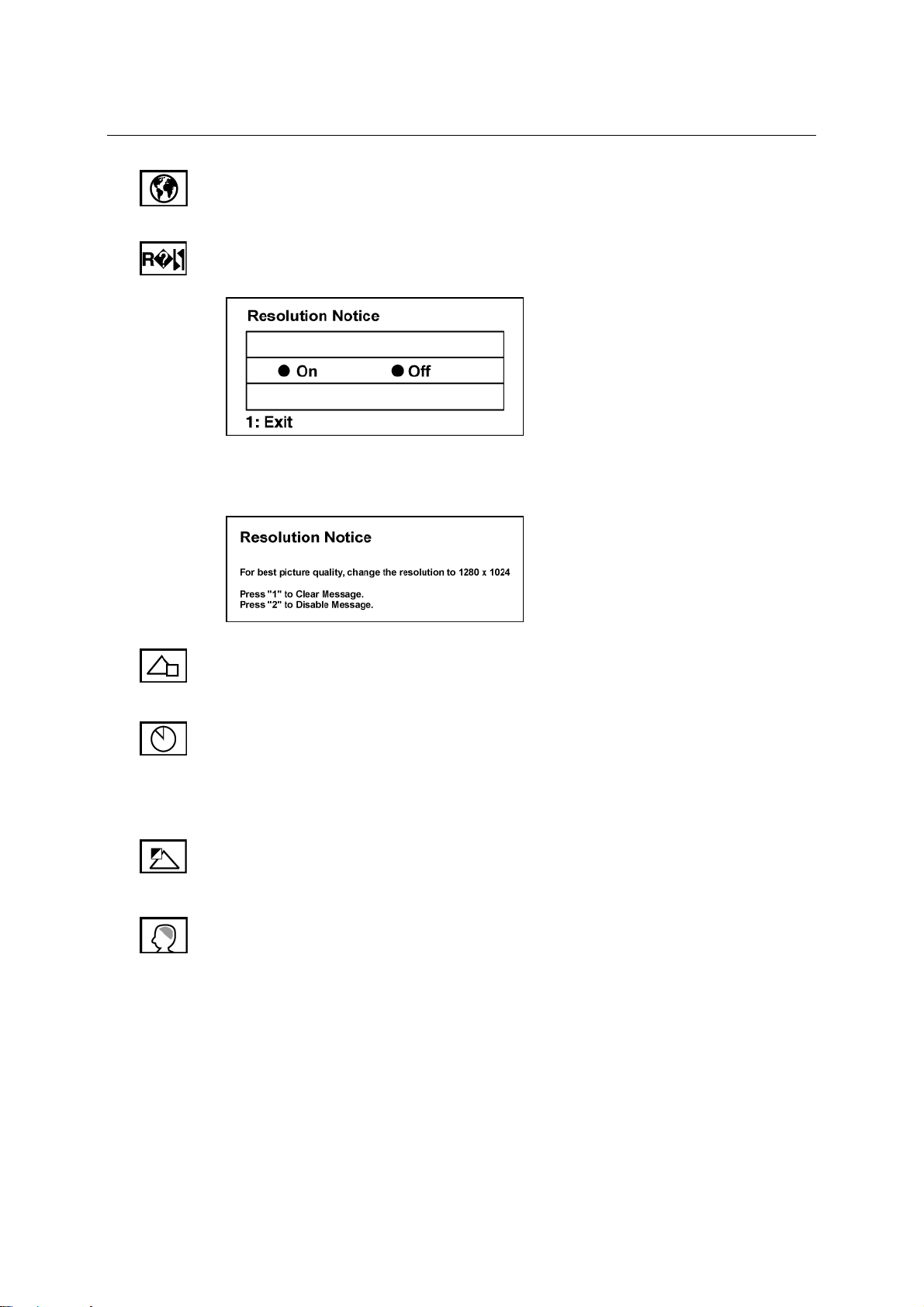
Control Explanation
Language (Sprache) ermöglicht die Wahl verschiedener Sprachen für die
Menüs und Einstellungsbildschirme.
Resolution Notice (Hinweise zur Auflösung) aktiviert oder deaktiviert diese
Anmerkung.
Wird die oben angegebene Auflösungsanmerkung aktiviert ist, erscheint
folgender Bildschirm, wenn die Auflösung nicht auf 1280 x 1024 eingestellt ist.
OSD Position (OSD-Position) ermöglicht das Verschieben der
Bildschirmmenüs und Einstellungsbildschirme.
OSD Timeout (OSD-Zeitintervall) stellt die Dauer ein, für die ein On-ScreenBildschirm angezeigt wird. Bei einer Einstellung von „30 Sekunden“, z. B.,
verschwindet der Bildschirm, wenn eine Option nicht innerhalb von 30
Sekunden gewählt wird.
OSD Background On/Off (OSD-Hintergrund) ermöglicht das Ein-und
Ausschalten des OSD-Hintergrunds.
Memory Recall (Zurücksetzen) stellt die werkseitigen Voreinstellungen
wieder her, wenn der Monitor in einem der in dieser Bedienungsanleitung
aufgeführten werkseitig voreingestellten Taktmodi betrieben wird.
ViewSonic VG710b/VG710s 13
Page 16

Weitere Informationen
Technische Daten
LCD Type
Farbfilter
Glasoberfläche
Eingangssigna Video Sync
Kompatibilität PC
Macintosh1
Auflösung Empfohlen und
unterstützt
Stromversorgung Spannung 100°V240 V Wechselstrom, 50/60 Hz
Bildschirmfläche Abtastfläche 337.9 mm (H) x 270.3 mm (V)
Betriebsbedingungen Temperatur
Luftfeuchtigkeit
Höhe
17 Zoll (effektiv sichtbare Bilddiagonale),
TFT (Dünnfilmtransistor), Aktiv-Matrix-SXGA LCD,
0,264 mm Pixelabstand
RGB-Vertikalstreifen
Antireflexionsbeschichtung
RGB Analog (0,7/1,0 Vp-p, 75 Ohm)
Separate Sync
TMDS digital (100 Ohm)
f
:30-82 kHz, fv:50-85 Hz
h
bis zu 1280 x 1024,
(non-interlaced, ohne Zeilensprungverfahren)
Power Macintosh: bis zu 1280 x 1024
1280 x 1024 @ 60, 70, 72, 75 Hz
1024 x 768 @ 60, 70, 72, 75, 85 Hz
800 x 600 @ 56, 60, 72, 75, 85 Hz
640 x 480 @ 60, 75, 85 Hz
720 x 400 @ 70 Hz
(automatische Umschaltung)
0° C to + 40° C
10% bis 90% (keine Kondensation)
bis 3,000 m
Lagerbedingungen Temperatur
Luftfeuchtigkeit
Höhe
Abmessungen Physisch
nur LC-Display
Gewicht Physisch
nur LC-Display
Vorschriften BSMI, VCCI, CCC, PSB, C-Tick,
Stromsparmodi Ein
Aus
Voreingestellter Taktmodus (Voreingestellt für VESA
Warnung: Die Bildwiederholfrequenz der Grafikkarte des Computers darf nicht höher als angegeben eingestellt
werden, da der LCD display-Monitor andernfalls dauerhaft beschädigt werden kann.
1
Für Macintosh Computer, die älter als der G3 sind, ist ein ViewSonic®, Macintosh-Adapter
-20° C to + 60° C
10% bis 90% (keine Kondensation)
bis 12,000 m
378 mm (B) x 405 mm (H) x 177 mm (T)
378 mm (B) x 348 mm (H) x 50 mm (T)
5.3 kg
4.2 kg
CE, GS, Ergo, Gost-R/Hygienic, SASO, PCBC
TCO'99 (VG710b), TCO'03 (VG710s),
UL/cUL, FCC-B, ICES-B, NOM, TUV-S, E
Normal (grüne LED)
<1W (orangefarbene LED)
®
1280 x 1024 @ 60 Hz)
NERGY STAR
®
erforderlich. Wenden Sie sich für die Bestellung des Adapters an ViewSonic.
ViewSonic VG710b/VG710s 14
Page 17

Fehlersuche
Kein Strom
• Stellen Sie sicher, dass die Netztaste (bzw. der Netzschalter) eingeschaltet ist.
• Stellen Sie sicher, dass das Netzkabel ordnungsgemäß an den LCD display angeschlossen
ist.
• Schließen Sie ein anderes Elektrogerät (z. B. ein Radio) an der Steckdose an, um
sicherzustellen, dass die richtige Stromspannung gespeist wird.
Strom vorhanden, aber kein Bild
• Stellen Sie sicher, dass das zusammen mit dem LCD display gelieferte Videokabel richtig
an den Videoausgang auf der Rückseite Ihres Computers angeschlossen ist. Falls das andere
Ende des Videokabels nicht fest mit dem LCD display verbunden ist, schließen Sie es am
LCD display an.
• Stellen Sie die Helligkeit und den Kontrast ein.
• Für Macintosh-Modelle, die älter als der G3 sind, ist ein Macintosh-Adapter erforderlich.
Falsche oder verfälschte Farben
• Sollte eine Farbe (Rot, Grün oder Blau) fehlen, überprüfen Sie, ob das Videokabel richtig
angeschlossen ist. Lockere oder gebrochene Stifte im Kabelanschluss könnten eine
fehlerhafte Verbindung verursachen.
• Schließen Sie den LCD display an einen anderen Computer an.
• Wenn Sie eine ältere Grafikkarte benutzen, wenden Sie sich an ViewSonic, um einen NichtDDC-Adapter zu erhalten.
Die Tasten des Bedienungsfelds funktionieren nicht
• Drücken Sie nicht mehrere Tasten gleichzeitig.
ViewSonic VG710b/VG710s 15
Page 18
Kundendienst
Für technische Unterstützung oder Kundendienst für Ihr Gerät sehen Sie bitte in der unten
stehenden Tabelle nach, oder wenden Sie sich an Ihren Händler.
HINWEIS: Sie benötigen die Seriennummer Ihres Geräts.
Land/Region Website
Deutschland www.viewsoniceurope.com T= 0800 1717430
Übrige
deutschsprachige
Regionen in Europa
www.viewsoniceurope.com Wedden Sie sich and
T = Telefone
F = Fax
F= (0) 2454 918812
lhren Fach?ndler
E-mail
ViewSonic VG710b/VG710s 16
Page 19

Reinigung des LCD Display
• STELLEN SIE SICHER, DASS DER LCD DISPLAY AUSGESCHALTET IST.
• SPRÜHEN ODER GIESSEN SIE NIE FLÜSSIGKEIT DIREKT AUF DEN
BILDSCHIRM ODER DAS GEHÄUSE.
So reinigen Sie den Bildschirm:
1. Wischen Sie den Bildschirm mit einem sauberen, weichen, fusselfreien Tuch ab. Dadurch
werden Staub und andere Partikel entfernt.
2. Wenn der Bildschirm noch nicht sauber ist, wischen Sie ihn mit einem sauberen, weichen,
fusselfreien Tuch ab, auf das Sie eine kleine Menge eines ammoniakfreien und keinen
Alkohol enthaltenden Glasreinigers gegeben haben.
So reinigen Sie das Gehäuse:
1. Benutzen Sie ein weiches, trockenes Tuch.
2. Wenn das Gehäuse noch nicht sauber ist, wischen Sie es mit einem sauberen, weichen, fus-
selfreien Tuch ab, auf das Sie eine kleine Menge eines nicht scheuernden, ammoniakfreien
und keinen Alkohol enthaltenden Reinigungsmittels gegeben haben.
Haftungsausschluss:
• ViewSonic empfiehlt, für die Reinigung des LCD display keine Reinigungsmittel auf
Ammoniak- oder Alkoholbasis zu verwenden. Einige chemische Reinigungsmittel können
den Bildschirm und/oder das Gehäuse des LCD display beschädigen.
• ViewSonic haftet nicht für Schäden, die durch die Verwendung von Reinigungsmitteln auf
Ammoniak- oder Alkoholbasis entstanden sind.
ViewSonic VG710b/VG710s 17
Page 20

Eingeschränkte Garantie
VIEWSONIC LCD DISPLAY
Garantieumfang:
ViewSonic® gewährleistet, dass die Produkte während des Garantiezeitraums frei von Material-und Herstellungsfehlern sind.
Wenn ein Produkt während des Garantiezeitraums Material- oder Herstellungsfehler aufweist, wird ViewSonic nach eigenem
Ermessen das Produkt entweder reparieren oder durch ein vergleichbares Produkt ersetzen. Ersatzprodukte oder -teile können
reparierte oder überholte Teile und Komponenten enthalten.
Gültigkeitsdauer der Garantie:
Alle Bestandteile des ViewSonic LCD display einschließlich der Lichtquelle haben eine Garantielaufzeit von drei (3) Jahren;
die Garantielaufzeit für jegliche Verarbeitung beträgt ebenfalls drei (3) Jahr, gerechnet ab Datum des Ersterwerbs.
Die Garantie gilt für folgende Personen:
Diese Garantie gilt nur für den Ersterwerb durch den Endverbraucher.
In folgenden Fällen wird keine Garantie übernommen:
1.Bei Produkten, deren Seriennummer unkenntlich gemacht, geändert oder entfernt wurde.
2.Bei Schäden, Beeinträchtigungen oder Fehlfunktionen mit folgenden Ursachen:
a.Unfall, missbräuchliche Verwendung, Fahrlässigkeit, Feuer, Wasser, Blitzschlag oder andere Naturereignisse, unerlaubte
Änderungen am Produkt, Nichtbefolgen der dem Produkt beiliegenden Anweisungen.
b.Reparatur oder der Versuch einer Reparatur durch nicht von ViewSonic autorisierte Personen.
c.Durch den Transport verursachte Schäden am Produkt.
d.Abbau oder Aufstellen des Produkts.
e.Nicht im Produkt selbst liegende Ursachen wie Stromschwankungen oder Stromausfall.
f.Verwendung von Ersatzteilen, die nicht den technischen Daten von ViewSonic entsprechen.
g.Normale Abnutzung und Verschleiß.
h.Andere Gründe, die nicht in Zusammenhang mit einem Fehler am Produkt stehen.
3.Kosten für den Abbau, den Aufbau und die Einrichtung durch den Kundendienst.
Inanspruchnahme des Kundendienstes:
1.Informationen zu Wartungsleistungen im Rahmen der Garantie erhalten Sie beim Kundendienst von ViewSonic. Halten Sie
die Seriennummer des Produkts bereit.
2.Wenn Sie im Rahmen der Garantie Wartungsleistungen in Anspruch nehmen möchten, müssen Sie (a) den mit Datum verse-
henen Kaufbeleg, (b) Ihren Namen, (c) Ihre Adresse, (d) eine Beschreibung des Problems und (e) die Seriennummer des
Produkts vorlegen.
3.Bringen Sie das Produkt in der Originalverpackung zu einem von ViewSonic autorisierten Kundendienstzentrum oder zu
ViewSonic. Die Versandkosten werden von Ihnen getragen.
4.Weitere Informationen oder die Adresse eines Kundendienstzentrums von ViewSonic in Ihrer Nähe erhalten Sie von ViewS-
onic.
Einschränkung stillschweigender Garantien:
ABGESEHEN VON DEN IN DIESER DOKUMENTATION AUFGEFÜHRTEN GEWÄHRLEISTUNGSANSPRÜCHEN
WERDEN ALLE WEITEREN IMPLIZITEN ODER EXPLIZITEN GARANTIEANSPRÜCHE, EINSCHLIESSLICH DER
IMPLIZITEN GARANTIE DER MARKTGÄNGIGKEIT UND DER EIGNUNG FÜR EINEN BESTIMMTEN ZWECK,
AUSGESCHLOSSEN.
Ausschluss von Schadensersatzansprüchen:
DIE HAFTUNG VON VIEWSONIC IST AUF DIE KOSTEN FÜR DIE REPARATUR ODER DEN ERSATZ DES
PRODUKTS BESCHRÄNKT. VIEWSONIC ÜBERNIMMT KEINE HAFTUNG FÜR:
1.SACHSCHÄDEN, DIE DURCH PRODUKTFEHLER VERURSACHT WURDEN, SCHÄDEN DURCH HINDERNISSE,
VERLUST DES PRODUKTS, ZEITVERLUST, ENTGANGENEN GEWINN, ENTGANGENE GESCHÄFTE, VERTRAUENSSCHÄDEN, STÖRUNGEN VON GESCHÄFTSBEZIEHUNGEN SOWIE ANDERE WIRTSCHAFTLICHE
VERLUSTE, AUCH BEI KENNTNIS DER MÖGLICHKEIT SOLCHER SCHÄDEN.
2.JEGLICHE ANDERE NEBEN-, FOLGE- ODER SONSTIGE SCHÄDEN.
3.ANSPRÜCHE GEGEN DEN KUNDEN DURCH DRITTE.
Auswirkung nationaler Gesetze:
Diese Garantie gibt Ihnen bestimmte Rechte. Sie haben möglicherweise auch andere Rechte, die je nach Land verschieden sein
können. Einige Länder gestatten die Einschränkung stillschweigender Garantien und/oder den Ausschluss von Neben- oder
Folgeschäden nicht. Die obigen Einschränkungen treffen daher unter Umständen nicht auf Sie zu.
Verkäufe außerhalb der USA und Kanadas:
Informationen über Garantie- und Dienstleistungen für ViewSonic-Produkte, die außerhalb der USA und Kanadas verkauft
wurden, erhalten Sie direkt von ViewSonic oder einem ViewSonic-Händler vor Ort.
ViewSonic-LCD-Garantie (Version 3.0)
ViewSonic VG710b/VG710s 18
Page 21

 Loading...