

Page 1

VG3456C
Wyświetlacz
Podręcznik użytkownika
Nr modelu VS19216
Nr produktu: VG3456C
Page 2

Dziękujemy za wybór produktu firmy ViewSonic®
Jako wiodący dostawca rozwiązań wizualnych, firma ViewSonic® jest zaangażowana
w przekraczanie ogólnoświatowych oczekiwań dotyczących ewolucji technologicznej,
innowacji i prostoty. W firmie ViewSonic® wierzymy, że nasze produkty mają potencjał
pozytywnego oddziaływania na świat i jesteśmy przekonani, że wybrany produkt
ViewSonic® będzie dobrze służył użytkownikom.
Jeszcze raz dziękujemy za wybór produktu firmy ViewSonic®!
2
Page 3

Zasady bezpieczeństwa
Przed rozpoczęciem użytkowania tego produktu należy przeczytać poniższe Zasady
bezpieczeństwa.
• Podręcznik użytkownika należy przechowywać w bezpiecznym miejscu do użytku
w przyszłości.
• Przeczytaj wszystkie ostrzeżenia i postępuj zgodnie z instrukcjami.
• Należy siedzieć co najmniej 45 cm od urządzenia.
• Należy pozostawić co najmniej 10 cm przerwy z każdej strony urządzenia w celu
zapewnienia prawidłowej wentylacji.
• Urządzenie należy umieścić w dobrze wentylowanym miejscu. Nie należy
ustawiać niczego na urządzeniu, aby nie utrudniać odprowadzania ciepła.
• Tego urządzenia nie należy używać w pobliżu wody. Aby zmniejszyć ryzyko
wystąpienia pożaru lub porażenia prądem elektrycznym, należy chronić
urządzenie przed wilgocią.
• Należy unikać wystawiania urządzenia na bezpośrednie działanie promieni
słonecznych lub innych źródeł wytwarzających ciepło w sposób ciągły.
• Nie należy instalować w pobliżu źródeł ciepła, np. grzejników, nawiewów
ciepła, pieców lub innych urządzeń (włącznie ze wzmacniaczami), które mogą
doprowadzać do wzrostu temperatury urządzenia do niebezpiecznego poziomu.
• Do czyszczenia zewnętrznej obudowy należy używać miękkiej i suchej szmatki. W
celu uzyskania dalszych informacji, sprawdź część tego podręcznika "Konserwacja
urządzenia".
• Należy unikać dotykania ekranu, ponieważ podczas dotykania na ekranie może
zebrać się tłuszcz.
• Nie wolno dotykać powierzchni ekranu ostrymi lub twardymi przedmiotami,
ponieważ może to doprowadzić do uszkodzenia ekranu.
• Nie należy umieszczać urządzenia na obrusie lub na innych materiałach, które
mogą być umieszczone pomiędzy produktem, a podtrzymującym go meblem.
• W przypadku przenoszenia urządzenia należy zachować ostrożność, aby nie
upuścić urządzenia lub nie uderzyć go o coś innego.
• Nie należy ustawiać urządzenia na nierównej lub niestabilnej powierzchni.
Urządzenie może przewrócić się doprowadzając do obrażeń ciała lub
uszkodzenia.
• Nie wolno ustawiać żadnych ciężkich przedmiotów na urządzeniu lub
przewodach połączeniowych.
• Należy zawsze używać szafek, podstaw albo metod instalacji, zalecanych przez
producenta zestawu urządzenia.
• Należy zawsze używać mebli, które mogą bezpiecznie utrzymać urządzenie.
• Należy zawsze upewnić się, że urządzenie nie wystaje poza krawędź
utrzymującego go mebla.
• Nie należy umieszczać urządzenia na wysokim meblu, takim jak kredensy lub
biblioteczki, bez przymocowania mebla i urządzenia do odpowiedniej podpory.
3
Page 4

• Należy zawsze pouczyć dzieci o niebezpieczeństwie wspinania się na mebel w
celu dosięgnięcia urządzenia lub powiązanego z nim sprzętu.
• Monitora nie należy umieszczać w miejscu, gdzie mogą znajdować się dzieci.
• Nie należy umieszczać na urządzeniu lub na meblu na którym umieszczony został
produkt elementów, które mogą kusić dzieci do wspinaczki, takich jak zabawki i
piloty.
• W przypadku pojawienia się dymu, nietypowych dźwięków lub dziwnych
zapachów, należy natychmiast wyłączyć urządzenie i zadzwonić do sprzedawcy
lub firmy ViewSonic®. Kontynuowanie używania urządzenia w takim stanie jest
niebezpieczne.
• Nie należy próbować obchodzić zabezpieczeń w postaci spolaryzowanej lub
uziemionej wtyki. Spolaryzowana wtyka ma dwa bolce, a jeden z nich jest
szerszy. Uziemiona wtyczka posiada dwa bolce i trzeci wtyk uziemiający. Szeroki
bolec i trzeci wtyk uziemiający służą jako zabezpieczenie. Jeżeli wtyczka nie
pasuje do gniazdka elektrycznego należy uzyskać odpowiedni adapter i nie
podejmować próby włożenia wtyczki do gniazdka na siłę.
• Podczas podłączania do gniazdka zasilania nie należy usuwać wtyku
uziemiającego. Należy się upewnić, że wtyki uziemiające nie są usunięte.
• Podłączone do urządzenia przewody i kable należy zawsze poprowadzić w taki
sposób, aby nie potykać się o nie, nie ciągnąć za nie lub ich nie chwytać.
• Przewód zasilający należy zabezpieczyć przed przydeptywaniem lub ściskaniem,
szczególnie wtyczkę i miejsce, skąd przewód jest wyprowadzany ze sprzętu.
Należy upewnić się, że gniazdo elektryczne znajduje się w pobliżu sprzętu, aby
było ono łatwo dostępne.
• Jeżeli urządzenie nie będzie używane przez dłuższy czas, należy je odłączyć od
gniazda zasilania.
• Należy sprawdzić zainstalowany w budynku system dystrybucji zasilania.
W systemie powinien znajdować się wyłącznik obwodu o parametrach
znamionowych 120/240V, 20A.
• Należy używać wyłącznie dodatki/akcesoria, takie jak wózki, podstawy, statywy,
wsporniki lub stoły, określone przez producenta.
• W przypadku używania wózka należy zachować ostrożność podczas
przemieszczania wózka/sprzętu, aby uniknąć obrażeń ciała w wyniku
przewrócenia.
• Wszystkie naprawy należy powierzać wykwalifikowanym pracownikom serwisu.
Konieczna będzie naprawa, jesli urządzenie ulegnie uszkodzeniu, np. w wyniku:
uszkodzenia przewodu zasilającego lub wtyczki.
zalania urządzenia płynem lub po upadnięciu na niego przedmiotów.
narażenia urządzenia na oddziaływanie wilgoci lub deszczu.
Urządzenie nie działa prawidłowo lub uległo upadkowi.
• Podczas używania zestawu słuchawkowego należy ustawić odpowiednio poziom
głośności, ponieważ w przeciwnym razie słuch może ulec uszkodzeniu.
4
Page 5
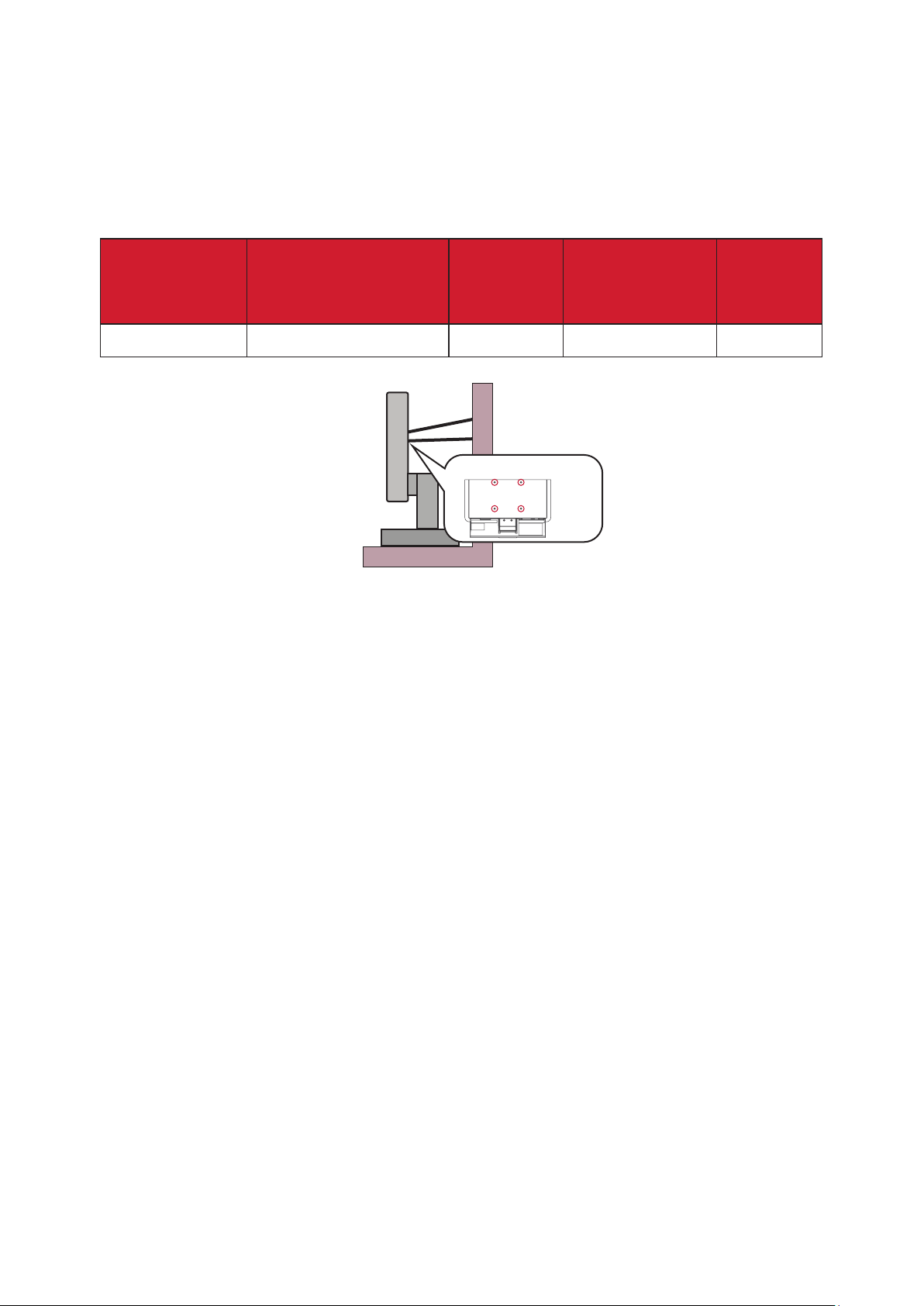
• Zagrożenie stabilności: Wyświetlacz może upaść, powodując poważne obrażenia
osobiste lub śmierć. Aby zapobiec obrażeniom, ten wyświetlacz należy pewnie
przymocować do podłogi/ściany, zgodnie z instrukcjami instalacji.
• Przymocowanie wyświetlacza do ściany lub do stałego obiektu z użyciem linki
albo innych urządzeń podtrzymujących, może pomóc w utrzymaniu wagi
wyświetlacza, aby zabezpieczyć wyświetlacz przed upadkiem.
Wzorzec
otworów
(S x W)
Podkładka
połączeniowa
(S x W x G)
Otwór
podkładki
Specykacja
Ilość
śrubek
100 x 100 mm 115 x 115 x 2,6 mm Ø 5 mm M4 x 10 mm 4 śrubek
Otwór do montażu na ścianie
VESA wall mounng hole
w standardzie VESA
UWAGA:
• Urządzenie podtrzymujące/linka, powinny wytrzymać siłę 100N.
• Linka powinna być napięta i należy usunąć wszelkie luzy. Tył urządzenia
powinien być skierowany do ściany, aby zapewnić, że urządzenie nie
przechyli się pod wpływem siły zewnętrznej.
• Należy się upewnić, że wyświetlacz nie przechyli się pod wpływem siły
zewnętrznej na każdej wysokości i przy każdym kącie obrotu urządzenia.
• Jeśli istniejący wyświetlacz ma zostać przeniesiony do przechowywania albo, gdy
ma zostać zmienione jego miejsce, należy się zastosować do wymienionych wyżej
uwag.
5
Page 6

Spis treści
Zasady bezpieczeństwa ............................................... 3
Wprowadzenie ............................................................ 8
Zawartość opakowania ...........................................................................................8
Przegląd produktu ..................................................................................................9
Konfiguracja wstępna ................................................ 10
Montaż podstawki ................................................................................................10
Mocowanie na ścianie ..........................................................................................12
Używanie gniazda zabezpieczającego ..................................................................14
Wykonywanie połączeń ............................................. 15
Podłączanie zasilania ............................................................................................15
Podłączanie urządzeń zewnętrznych ....................................................................16
Podłączanie HDMI ................................................................................................. 16
Podłączanie złącza DisplayPort.............................................................................. 17
Połączenie USB ...................................................................................................... 18
Podłączenie audio ................................................................................................. 19
Połączenie Ethernet .............................................................................................. 20
Użytkowanie monitora .............................................. 21
Regulacja kąta oglądania ......................................................................................21
Regulacja wysokości .............................................................................................. 21
Regulacja kąta obrotu ........................................................................................... 22
Regulacja kąta nachylenia ..................................................................................... 23
Wyłączanie urządzenia .........................................................................................24
Używanie klawiszy panelu sterowania .................................................................25
Quick Menu (Szybkie menu).................................................................................. 25
Hot Keys (Klawisze skrótów) ................................................................................. 27
Konfiguracja ustawień ..........................................................................................29
Operacje ogólne .................................................................................................... 29
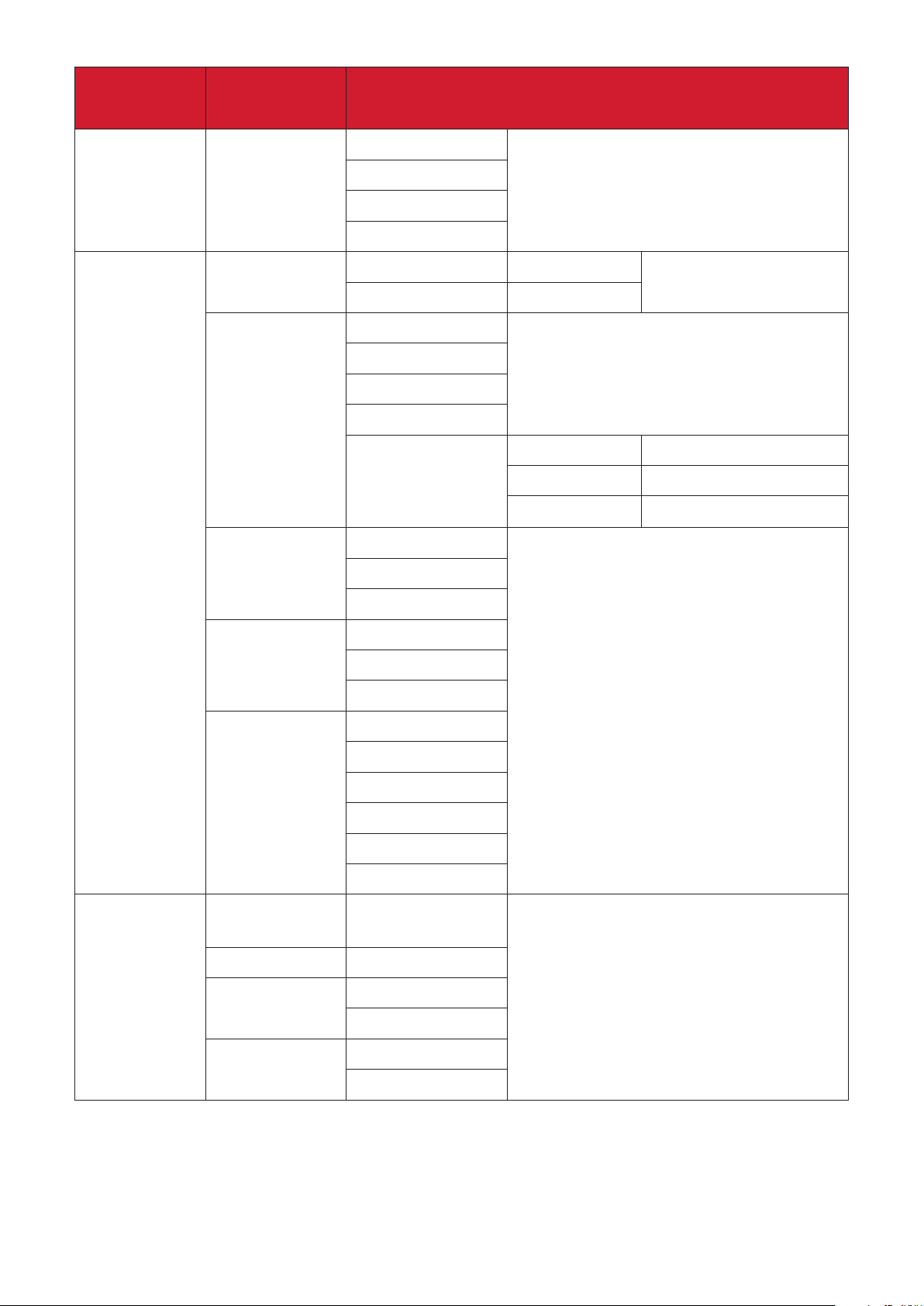
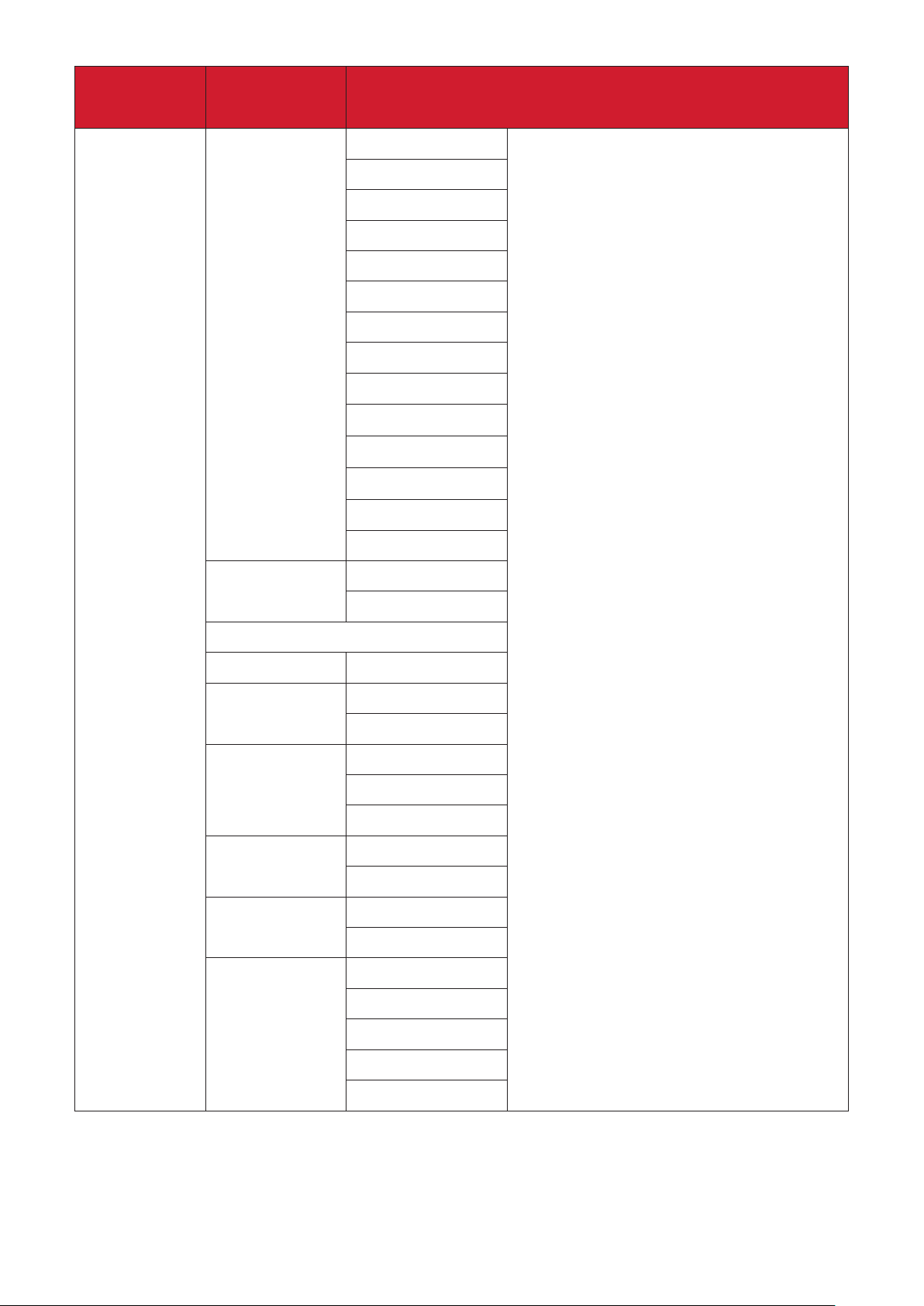
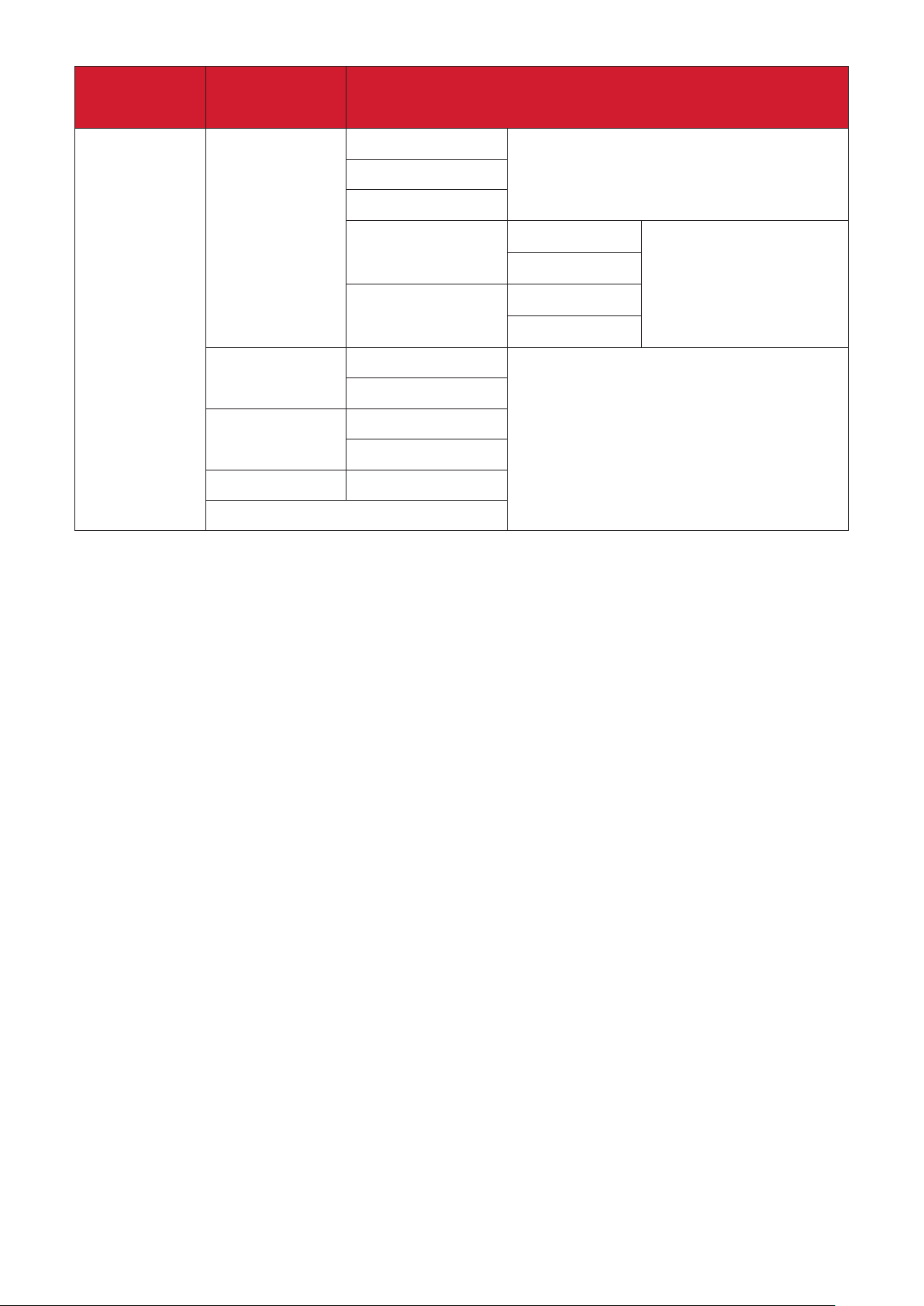
Drzewo menu OSD ................................................................................................ 32
Opcje menu ........................................................................................................... 36
6
Page 7

Dodatek .................................................................... 44
Specyfikacje ..........................................................................................................44
Słowniczek ............................................................................................................47
Rozwiązywanie problemów ..................................................................................52
Konserwacja urządzenia .......................................................................................54
Ogólne zasady bezpieczeństwa ............................................................................ 54
Czyszczenie ekranu ................................................................................................ 54
Czyszczenie obudowy ............................................................................................ 54
Wyłączenie ............................................................................................................ 54
Informacje prawne i serwisowe ................................. 55
Informacja o zgodności .........................................................................................55
Oświadczenie o zgodności z FCC ........................................................................... 55
Oświadczenie o zgodności z przepisami Industry Canada ..................................... 55
Zgodność z CE dla krajów europejskich ................................................................. 55
Deklaracja zgodności RoHS2 ................................................................................. 56
Indyjskie ograniczenie dotyczące substancji niebezpiecznych .............................. 57
Usuwanie produktu i upłynięcie terminu jego przydatności ................................. 57
Informacje o prawach autorskich .........................................................................58
Obsługa klienta ...................................................................................................... 59
Ograniczona gwarancja ......................................................................................... 60
7
Page 8

Wprowadzenie
Zawartość opakowania
• Monitor
• Przewód zasilający
• Przewód wideo
• Przewód USB
• Instrukcja szybkiego uruchomienia
UWAGA: Przewód zasilający i przewody wideo znajdujące sie na wyposażeniu
mogą różnić się zależnie od kraju. Należy skontaktować się z lokalnym
sprzedawcą w celu uzyskania szczegółowych informacji.
8
Page 9
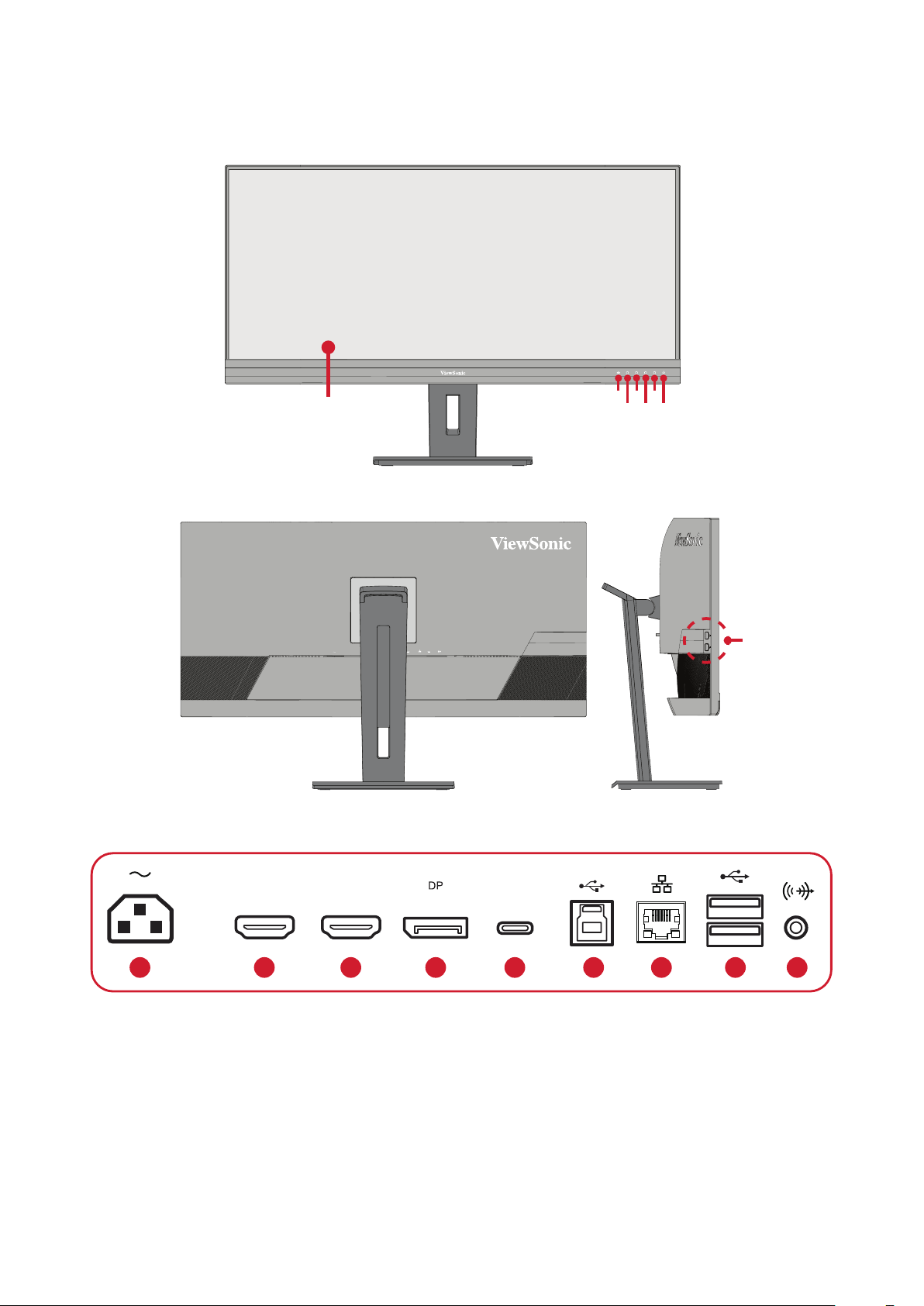
Przegląd produktu
Widok z przodu
Ekran wyświetlacza
Widok z tyłu
3
1
5
4
2
Przycisk zasilania
Porty I/O
1 2 2 3
HDMIHDMI
Type-C
4 5 6 7 8
1. AC IN 2. HDMI 3. DisplayPort 4. USB Type C
5. USB Upstream 6. LAN 7. USB Downstream 8. Audio Out
Port USB
pobierania
danych
UWAGA: W celu uzyskania dalszych informacji o 1/2/3/4/5 i jego funkcjach,
sprawdź “Hot Keys (Klawisze skrótów)”.
9
Page 10
Konguracja wstępna
W tym rozdziale zostały zawarte szczegółowe informacje na temat konguracji
monitora.
UWAGA: Monitor jest dostarczany w kartonie przyjaznym dla użytkownika w
celu wykonania łatwego montażu.
Montaż podstawki
1. Umieść karton na płaskiej i stabilnej powierzchni i otwórz przednią klapę kartonu
w celu wyjęcia zawartości. Wyjmij górną tackę.
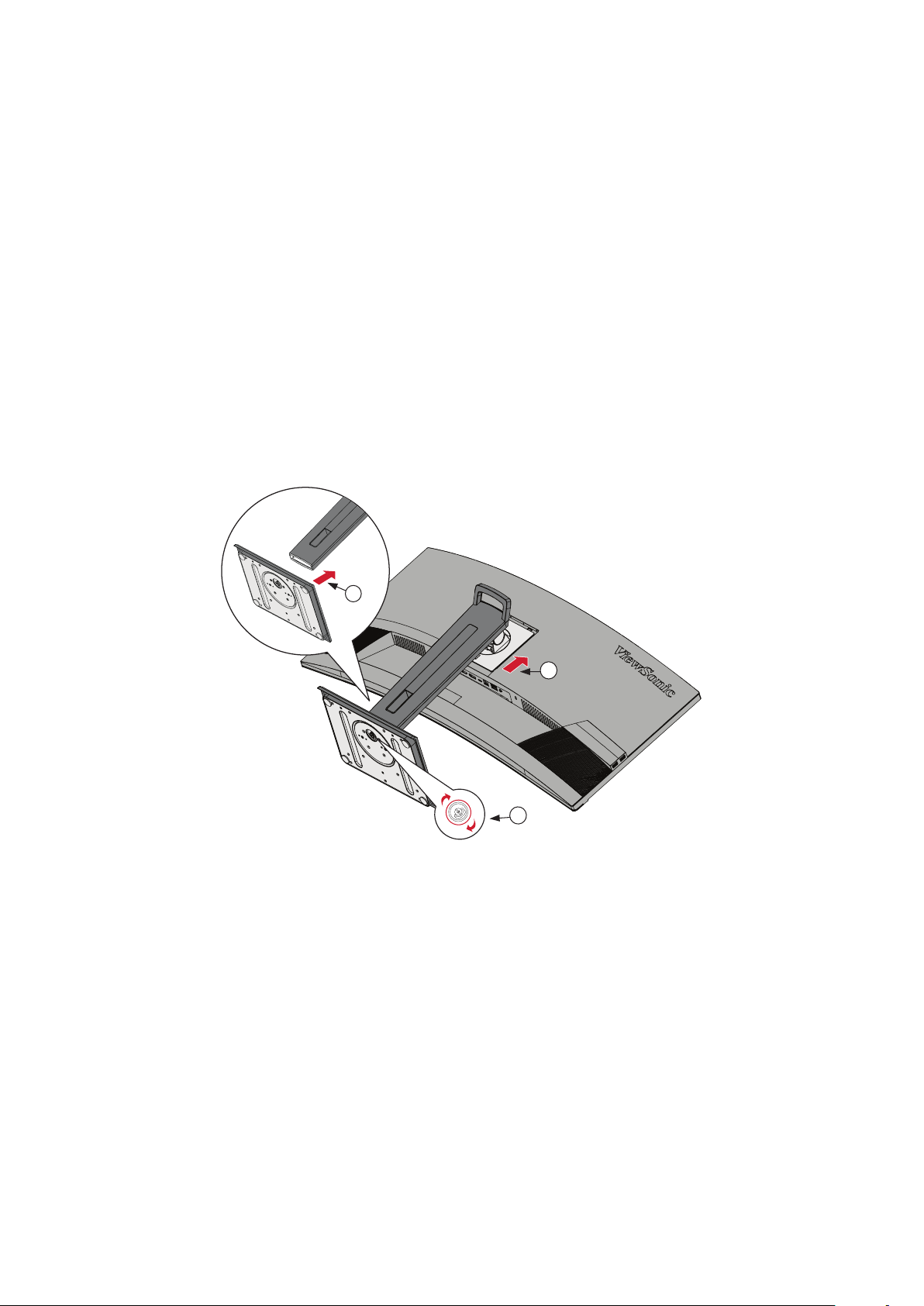
2. Wyjmij podstawę podstawki monitora oraz króciec. Dopasuj i połącz trzy (3)
punkty na podstawie podstawki monitora z króćcem podstawki.
3. Użyj śrubkę chwytającą, która znajduje się w podstawie podstawki monitora i
przymocuj ją do króćca podstawki.
1
3
2
10
Page 11
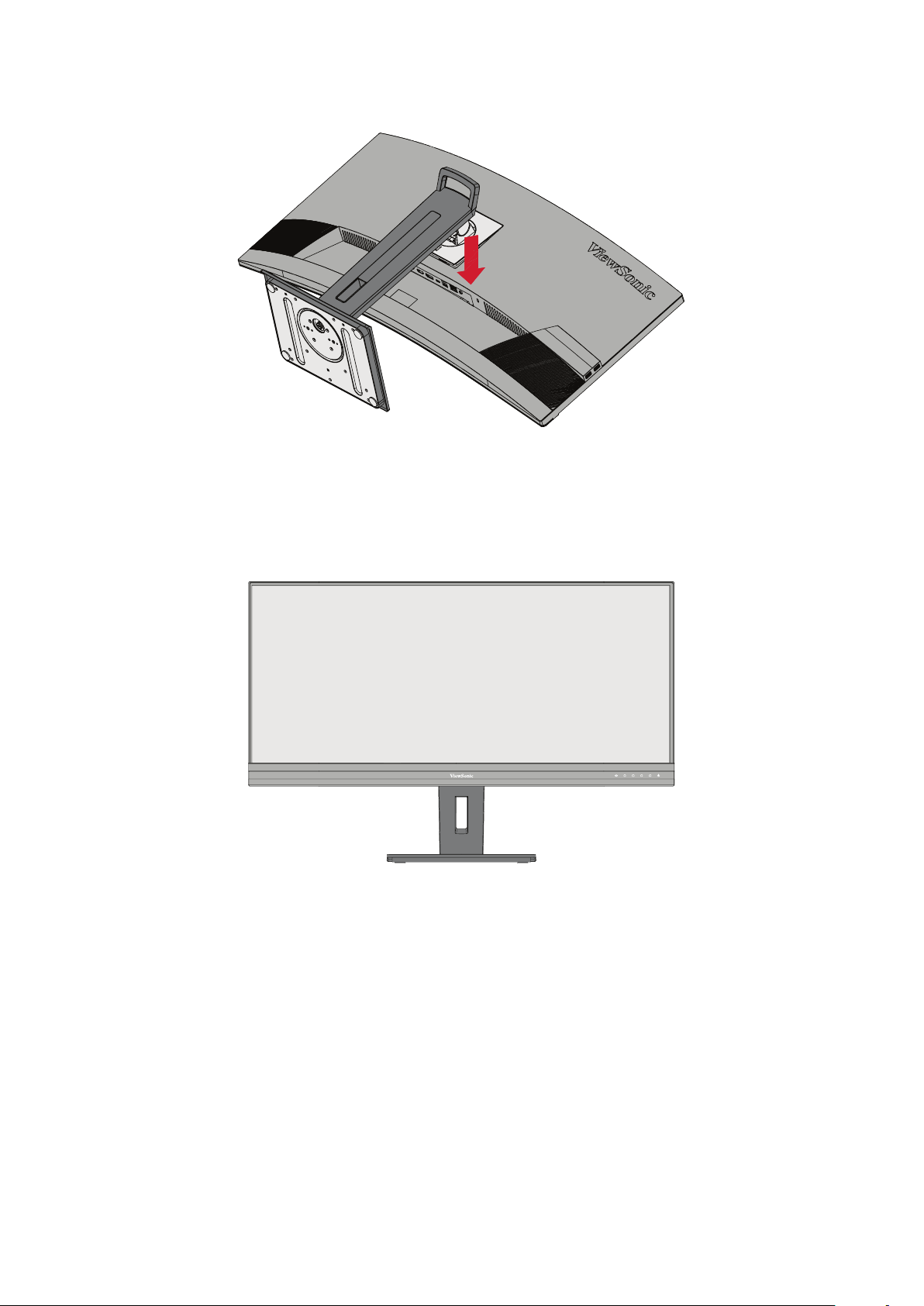
4. Dopasuj i wsuń górne zaczepy podstawki monitora do gniazd montażowych w
podstawce zgodnie z ilustracją poniżej:
UWAGA: Upewnij się, że podstawka jest solidnie przymocowana, a
szybkozłączka właściwie zatrzasnęła się na swoim miejscu.
5. Przy użyciu uchwytu podstawki wyjmij urządzenie z kartonu i połóż je na płaskiej i
stabilnej powierzchni ekranem skierowanym do góry.
UWAGA: Zawsze należy ustawiać urządzenie na płaskiej i stabilnej
powierzchni. W przeciwnym razie może to spowodować upadek
urządzenia oraz jego uszkodzenie, bądź doprowadzić do uszkodzeń
ciała.
11
Page 12
Mocowanie na ścianie
Zapoznaj się z tabelą poniżej w celu uzyskania standardowych wymiarów zestawów
do mocowania ściennego.
UWAGA: Można używać wyłącznie zestaw/wspornik do montażu na ścianie
z certykatem UL. Aby uzyskać zestaw do montażu na ścianie lub
podstawę z regulacją wysokości, skontaktuj się z rmą ViewSonic® lub
z lokalnym dostawcą.
Maksymalne
Wzorzec
otworów
obciążenie
(S x W)
14 kg 100 x 100 mm 115 x 115 x 2,6 mm Ø 5 mm M4 x 10 mm 4 śrubek
Podkładka
połączeniowa
(S x W x G)
Otwór
podkładki
Specykacja
Ilość
śrubek
UWAGA: Zestawy mocowania ściennego są sprzedawane osobno.
1. Wyłącz urządzenie i odłącz wszystkie przewody.
2. Następnie należy ustawić urządzenie na płaskiej i stabilnej powierzchni ekranem
skierowanym do dołu.
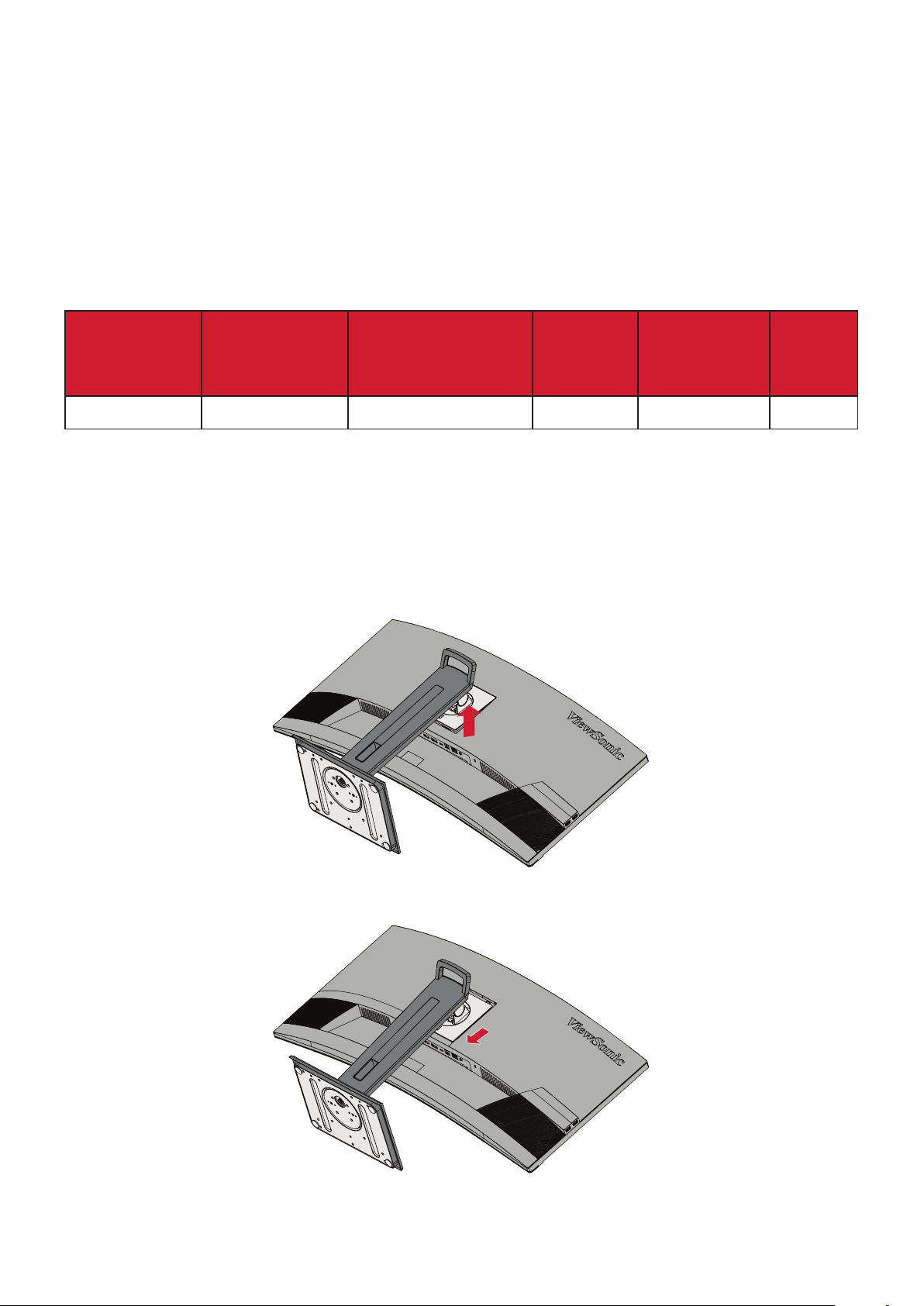
3. Należy nacisnąć i przytrzymać szybkozłączkę i ostrożnie unieść podstawkę.
4. Należy delikatnie nacisnąć, aby zwolnić zaczepy i odłączyć podstawkę.
12
Page 13
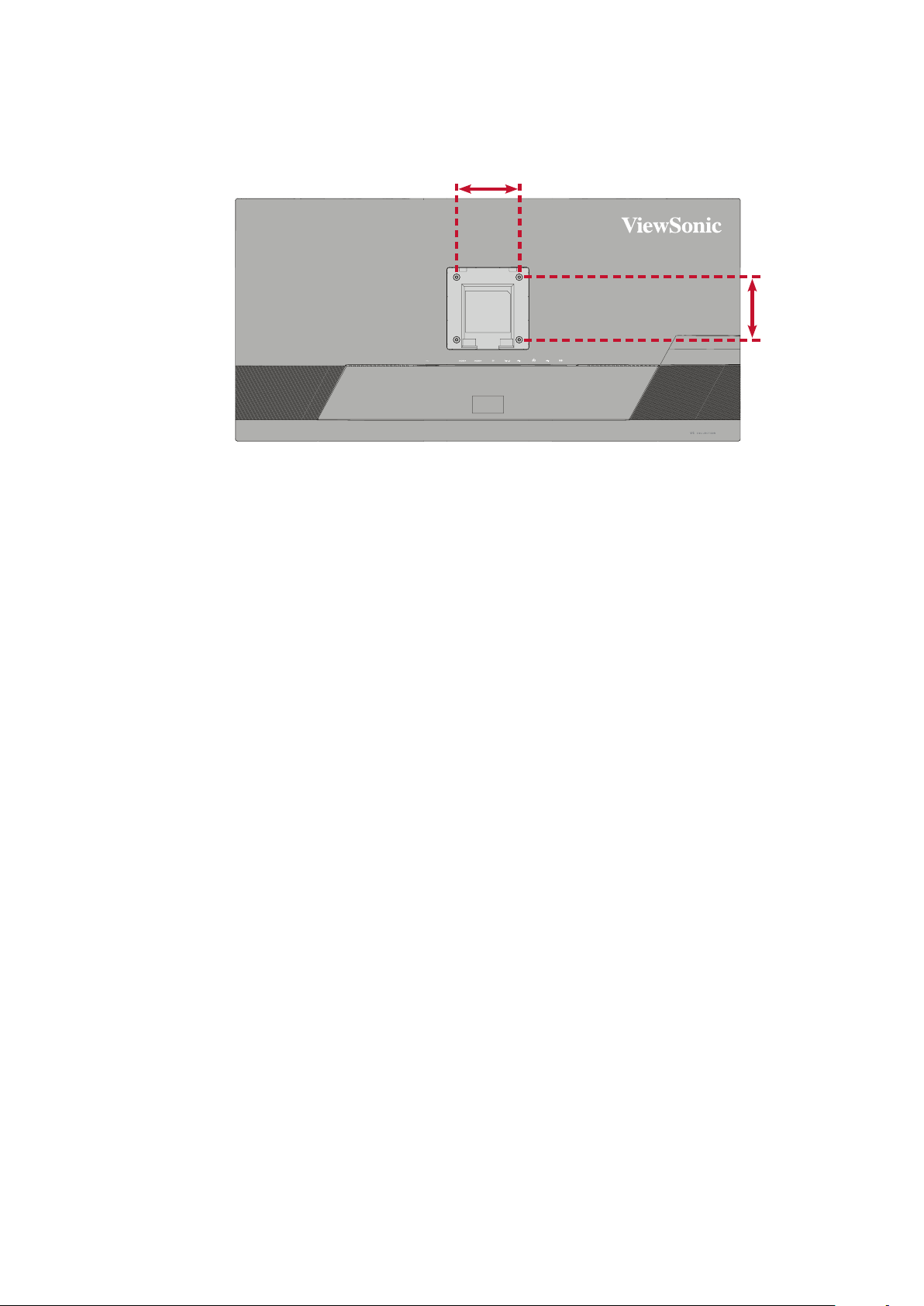
5. Przymocuj uchwyt montażowy do otworów montażowych VESA, które znajdują
się w tylnej części urządzenia. Następnie przymocuj go przy użyciu czterech
śrubek (M4 x 10 mm).
100 mm
100 mm
6. Wykonaj instrukcje, które są dołączone do zestawu mocowania ściennego, aby
zamocować monitor na ścianie.
13
Page 14
Używanie gniazda zabezpieczającego
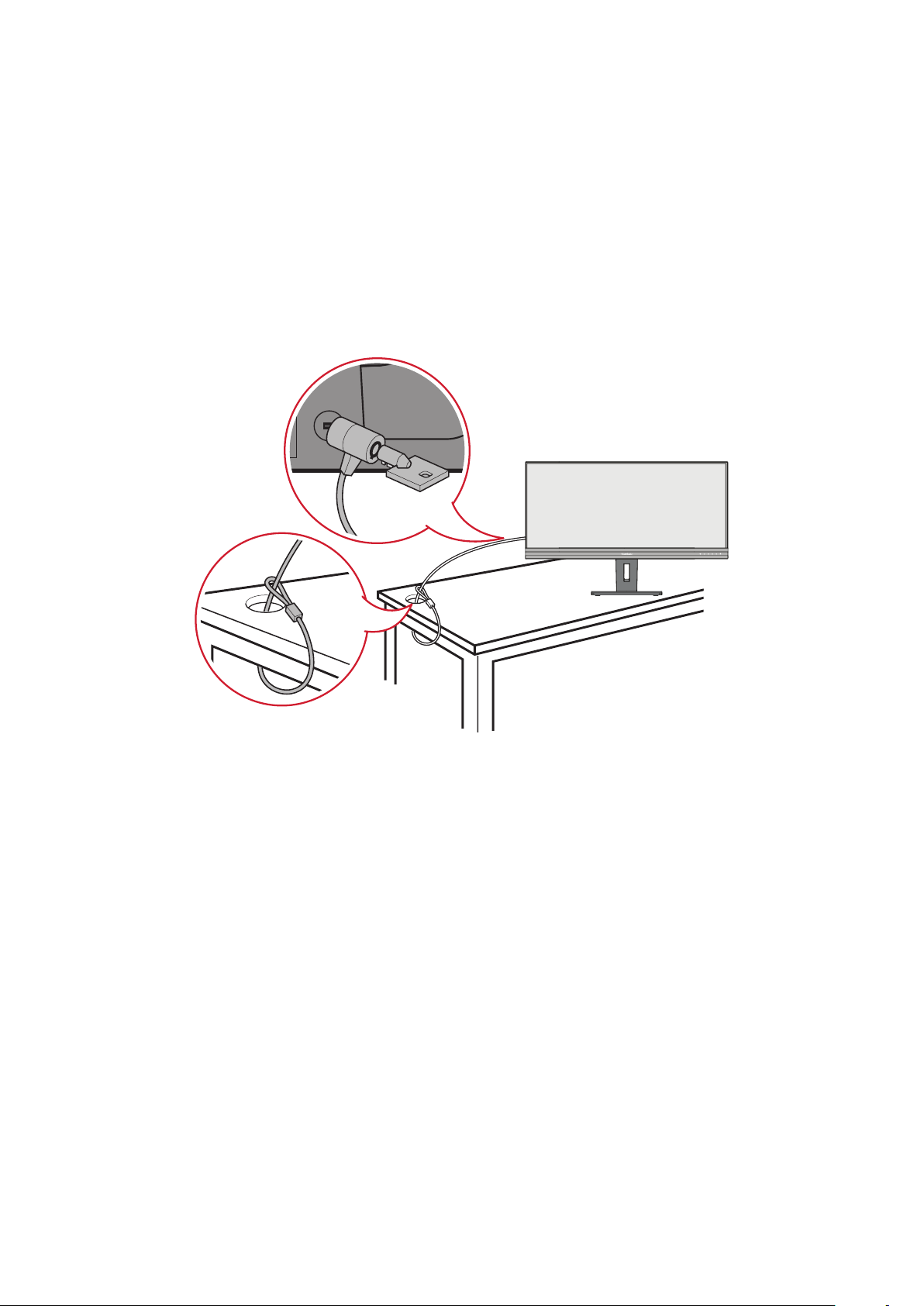
Aby zapobiec kradzieży urządzenia użyj urządzenia blokującego do gniazda
zabezpieczającego, aby przymocować urządzenie do nieruchomego przedmiotu.
Dodatkowo, przymocowanie monitora do ściany lub stałego obiektu z
wykorzystaniem linki zabezpieczenia może być pomocne w sytuacji, gdy trzeba
utrzymać ciężar monitora, aby zapobiec jego upadkowi.
Poniżej przedstawiono przykładową kongurację urządzenia blokującego do gniazda
zabezpieczającego z mocowaniem do stołu.
14
Page 15
Wykonywanie połączeń
W tym rozdziale przedstawione są wskazówki dotyczące sposobu podłączania
monitora do innego sprzętu.
Podłączanie zasilania
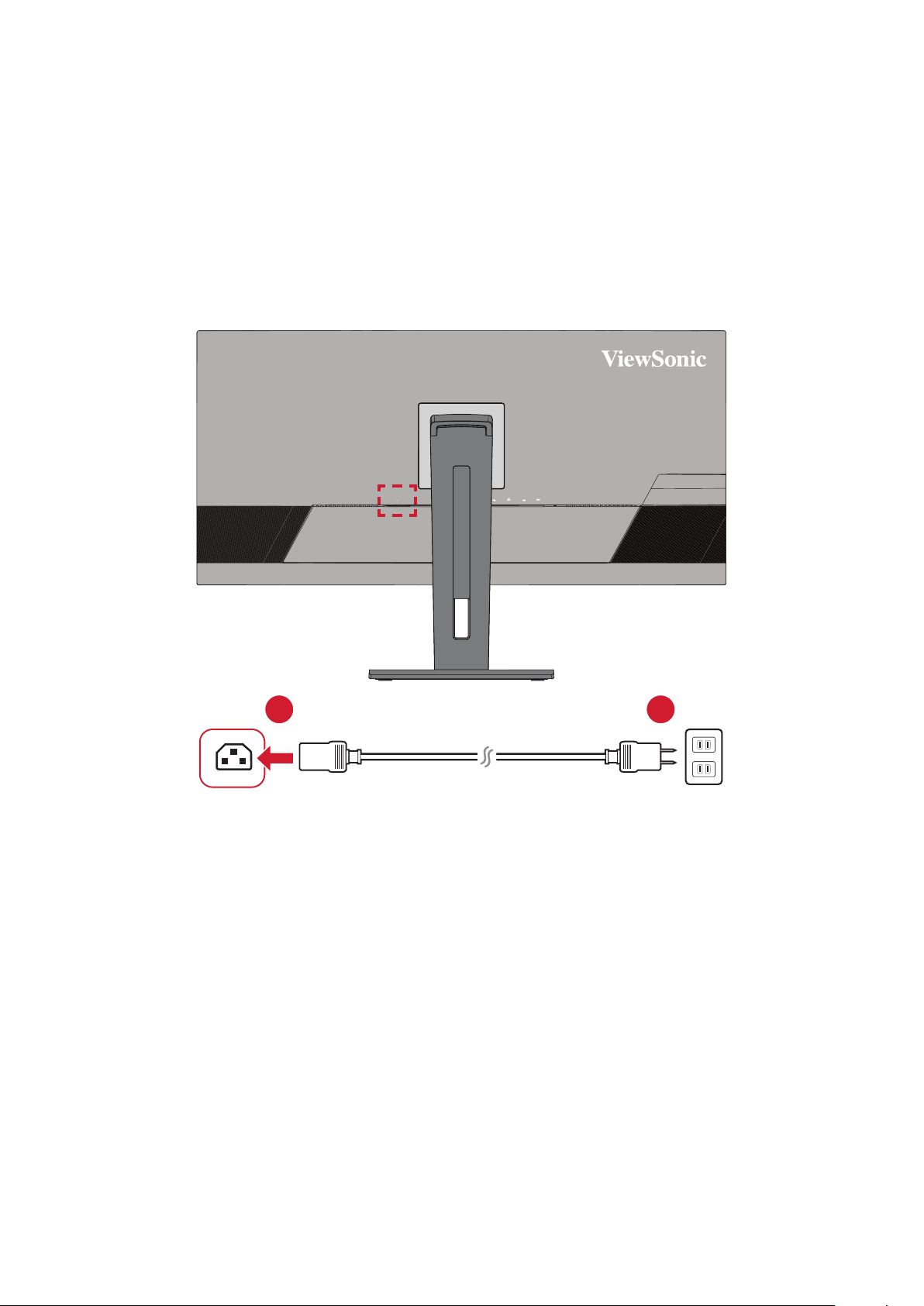
1. Podłącz zasilacz sieciowy do gniazda AC IN, które znajduje się w tylnej części
urządzenia.
2. Podłącz wtyczkę przewodu zasilającego do gniazdka elektrycznego.
1 2
15
Page 16
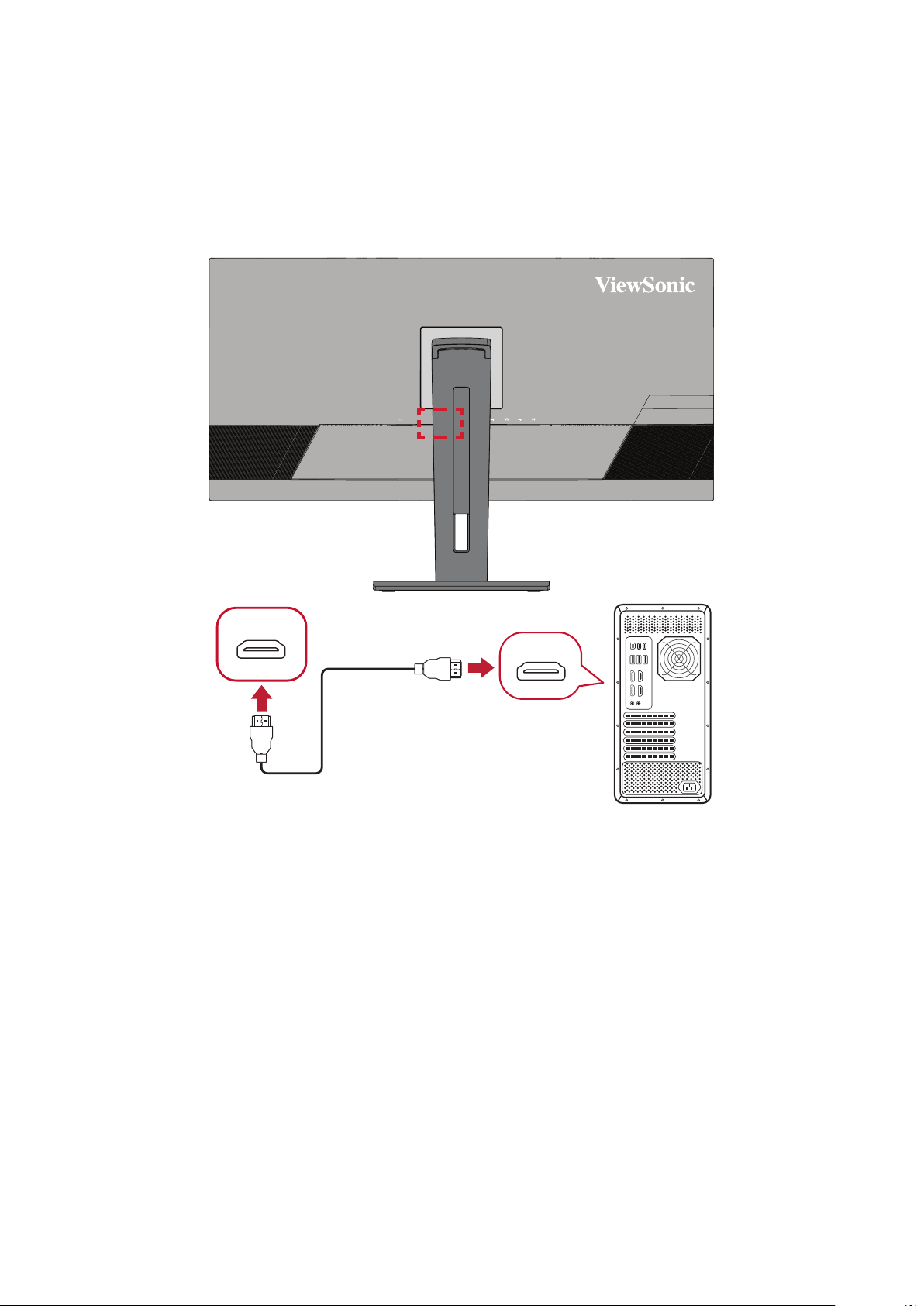
Podłączanie urządzeń zewnętrznych
Podłączanie HDMI
Podłącz jeden koniec przewodu HDMI do złącza HDMI w monitorze. Następnie
podłącz drugi koniec przewodu do złącza HDMI w komputerze.
UWAGA: Monitor jest wyposażony w dwa złącza HDMI 2.0.
HDMI
HDMI
16
Page 17
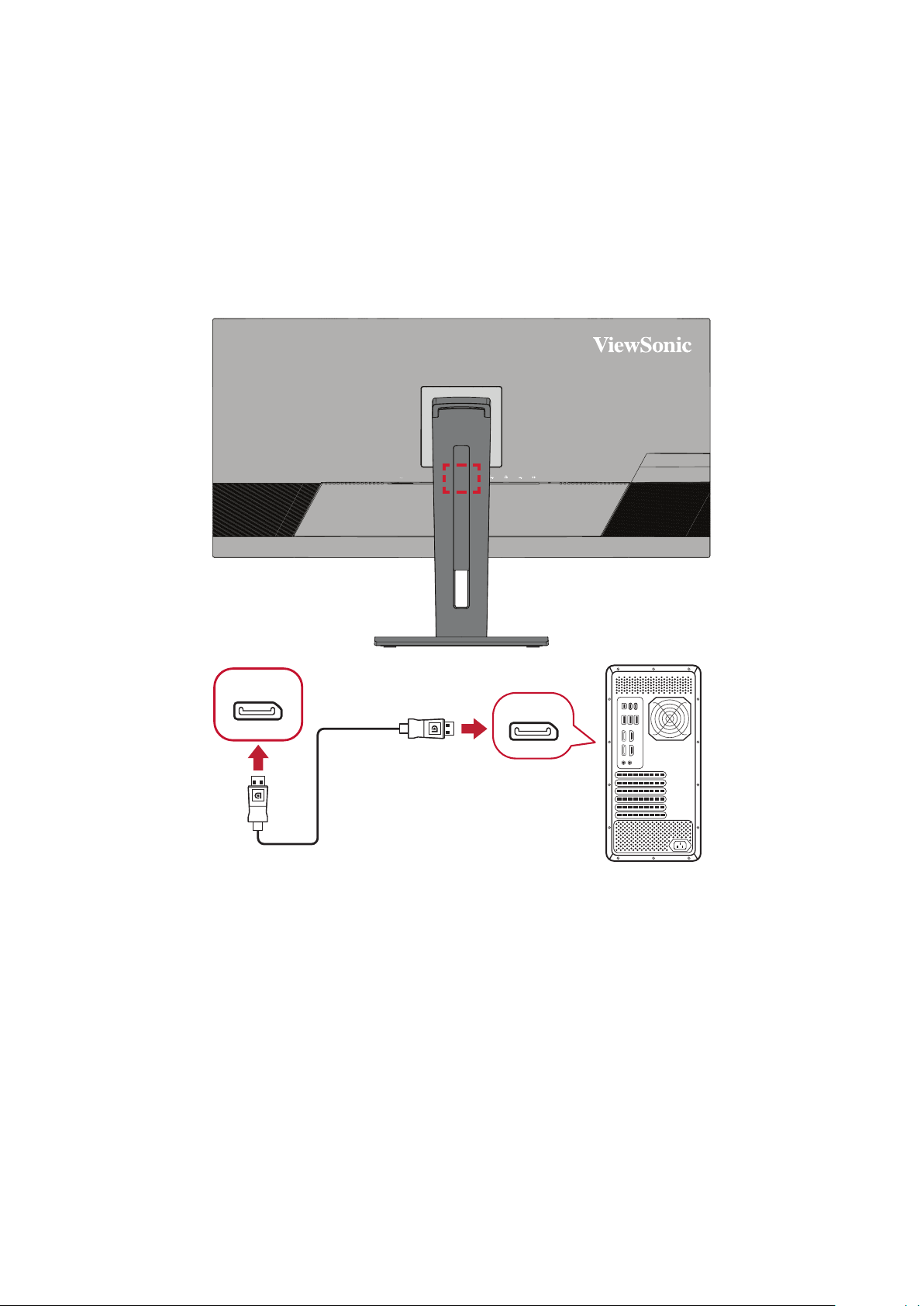
Podłączanie złącza DisplayPort
Podłącz jeden koniec przewodu DisplayPort do złącza DisplayPort lub Mini DP.
Następnie podłącz drugi koniec przewodu do złącza DisplayPort lub mini DP w
komputerze.
UWAGA: Aby podłączyć monitor do złącza Thunderbolt (v. 1&2) w komputerze
Mac, podłącz jeden koniec mini DP „Przewodu mini DP do DisplayPort”
do wyjścia Thunderbolt w komputerze Mac. Następnie podłącz drugi
koniec przewodu do złącza DisplayPort w monitorze.
DP
DP
17
Page 18
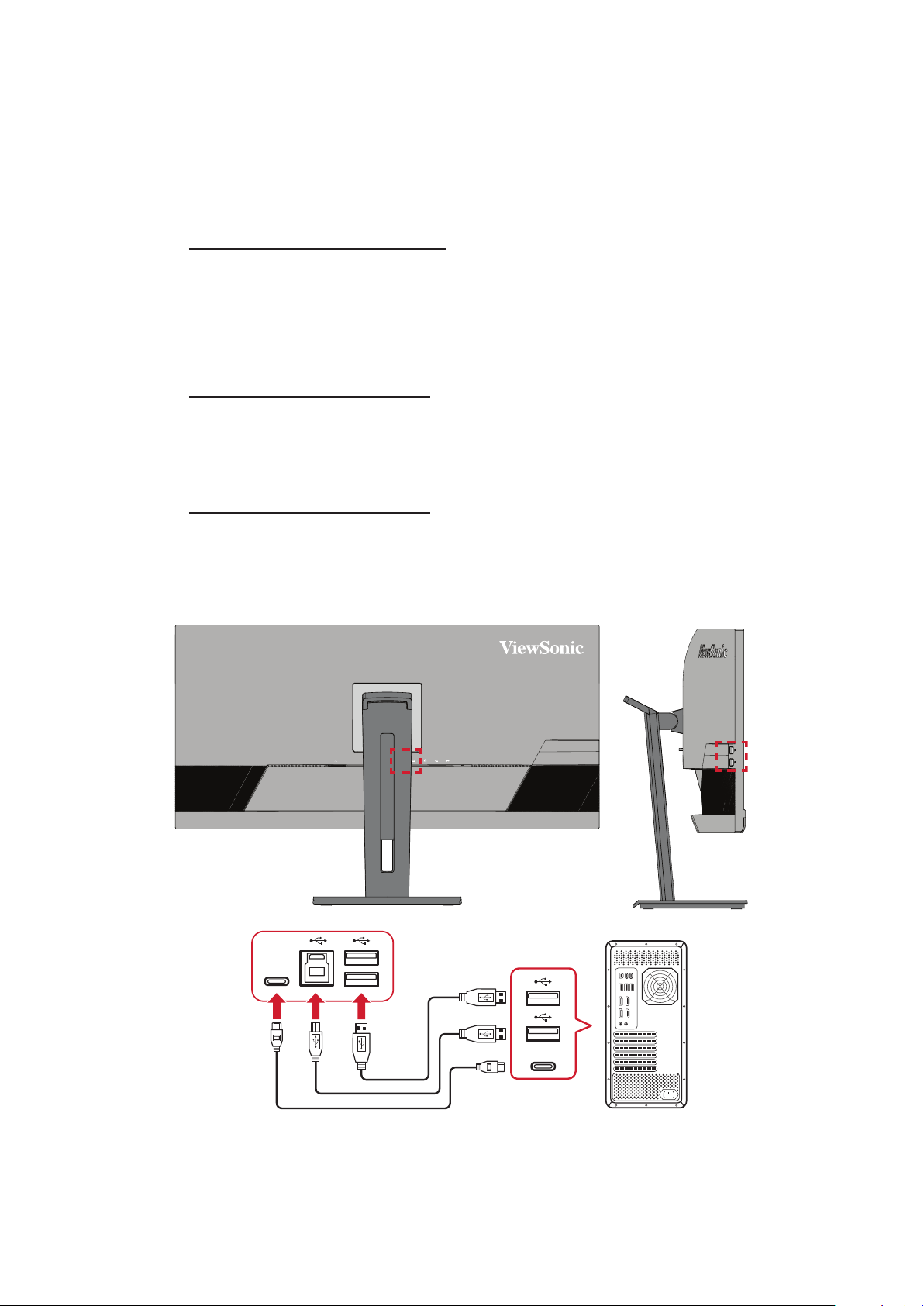
Połączenie USB
Połącz jeden koniec przewodu USB do złącza USB w monitorze. Następnie podłącz
drugi koniec przewodu do złącza USB w komputerze.
UWAGA: Ten monitor obsługuje trzy (3) typy portów USB. Podczas wykonywania
połączeń należy postępować zgodnie z następującymi zaleceniami:
• Cztery (4) porty USB typu A: Podłączenie posiadanych urządzeń
peryferyjnych typu A (np. urządzenie pamięci, klawiatura, mysz).
UWAGA: Aby używać niektóre urządzenia peryferyjne, należy się
upewnić się, że komputer jest także podłączony do portu USB
typu B monitora.
• Jeden (1) port USB typu B: Podłącz przewód USB typu B z końcówką
męską (kwadrat z naciętymi dwoma narożnikami) do tego złącza,
a następnie podłącz drugi koniec przewodu do złącza sygnału
wysyłanego USB w komputerze.
• Jeden (1) port USB typu C: Należy się upewnić, że urządzenie wyjścia
typu C i kabel obsługują transmisję sygnału wideo.
UWAGA: Port USB Type C obsługuje następujące specyfikacje
ładowania: 5V/3A, 9V/3A, 12V/3A, 15V/3A, 20V/4,9A (LPS).
Type-C
Type-C
UWAGA: Nie jest konieczne podłączenie w tym samym czasie do wszystkich dwa
typów portów USB. Osobisty scenariusz używania użytkownika, określi
które, czy w ogóle, porty użytkownika będą wykorzystywane.
18
Page 19
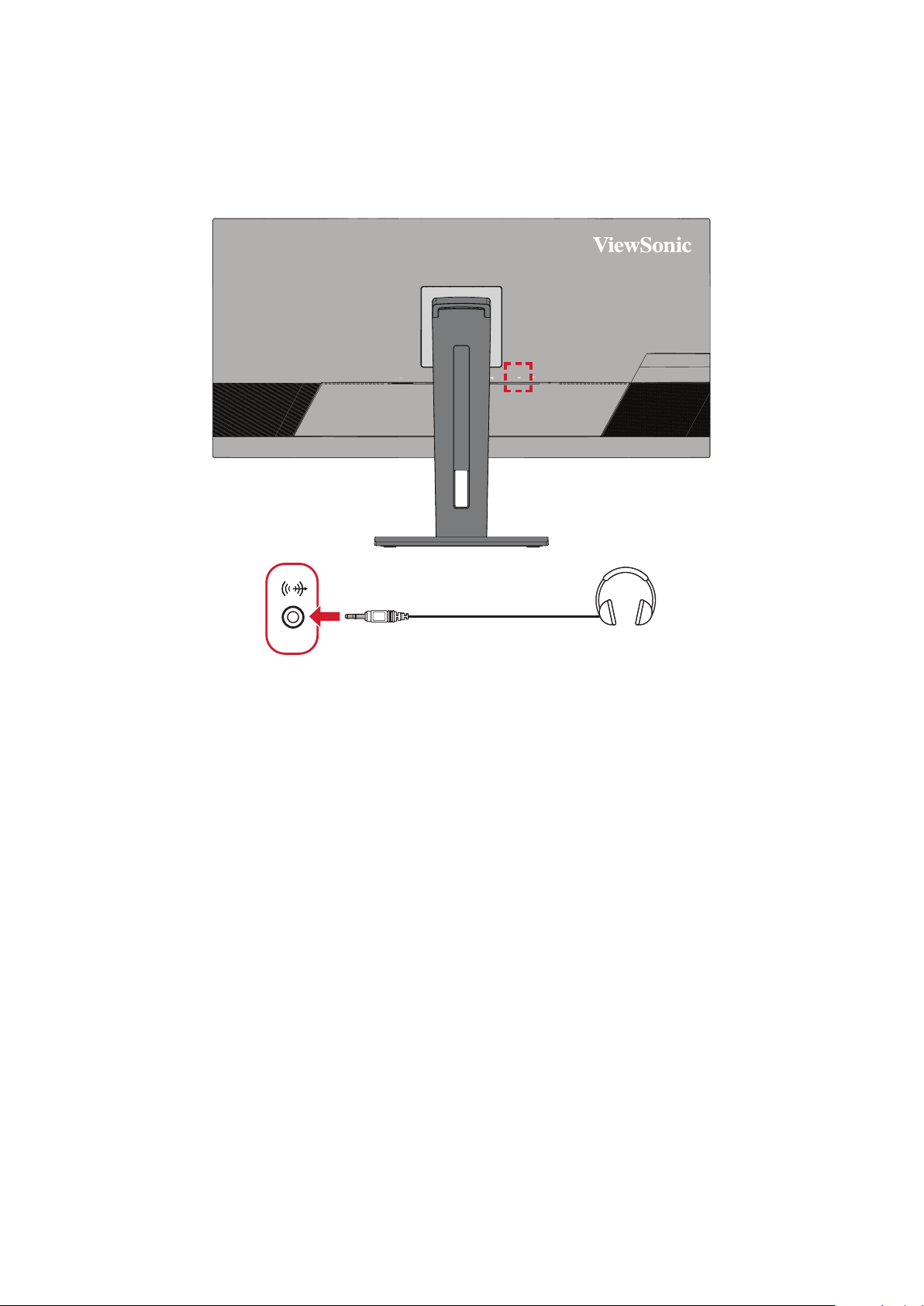
Podłączenie audio
Podłącz złącze audio słuchawek dousznych/nagłownych do gniazda audio monitora.
Ponadto, możesz podłączyć monitor do listwy głośnikowej przy użyciu przewodu
audio.
19
Page 20
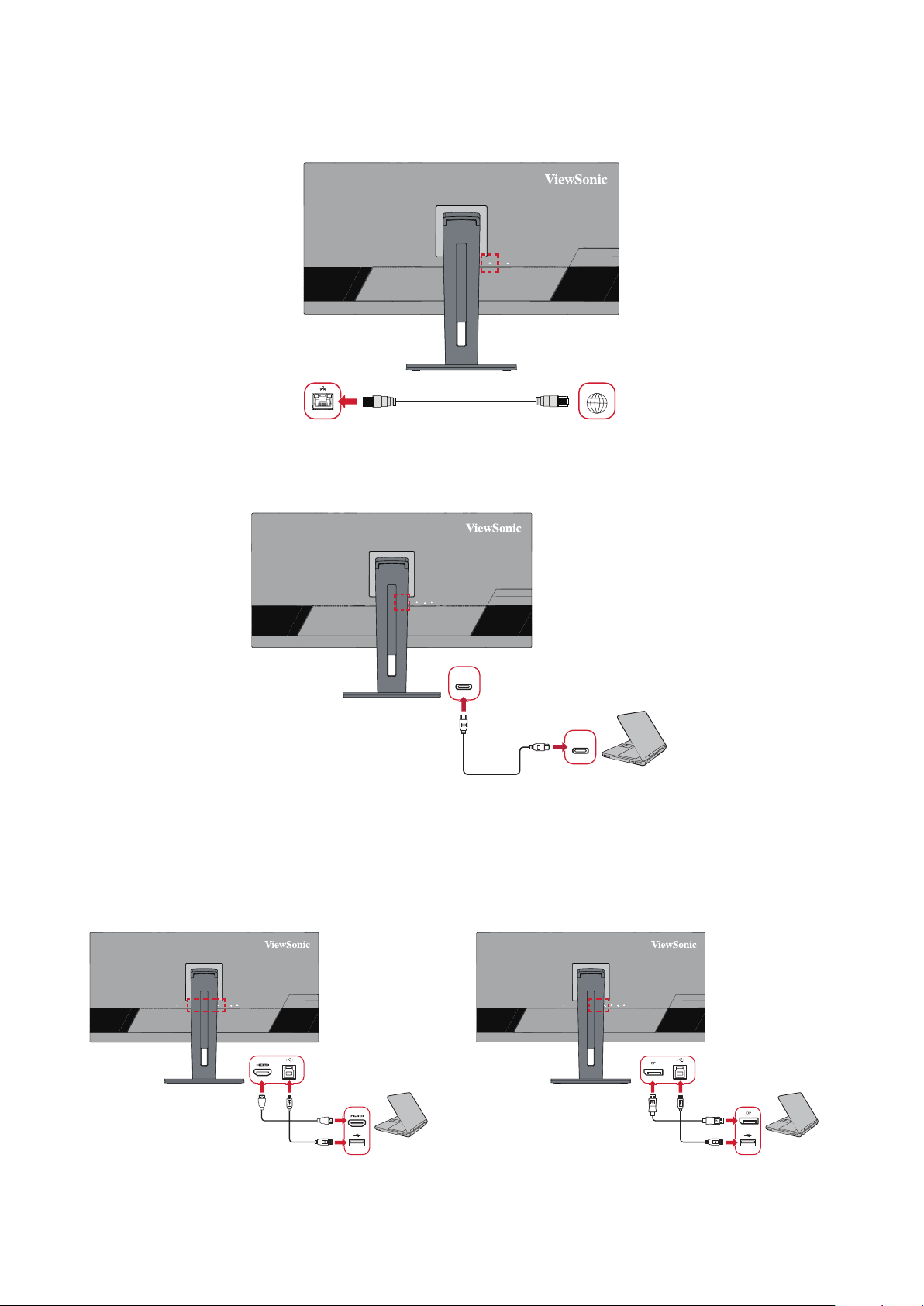
Połączenie Ethernet
Połącz jeden koniec kabla LAN (RJ45) do portu LAN (RJ45) monitora. Następnie
podłącz drugi koniec do swojej sieci.
Network
Następnie należy podłączyć swój komputer do komputera, poprzez:
• Połączenie typu C:
Type-C
Type-C
Lub
• HDMI i port USB przesyłania danych • DisplayPort i port USB przesyłania
danych
Lub
20
Page 21
Użytkowanie monitora
Regulacja kąta oglądania
W celu uzyskania optymalnego podglądu, możesz regulować kąt oglądania w
następujący sposób:
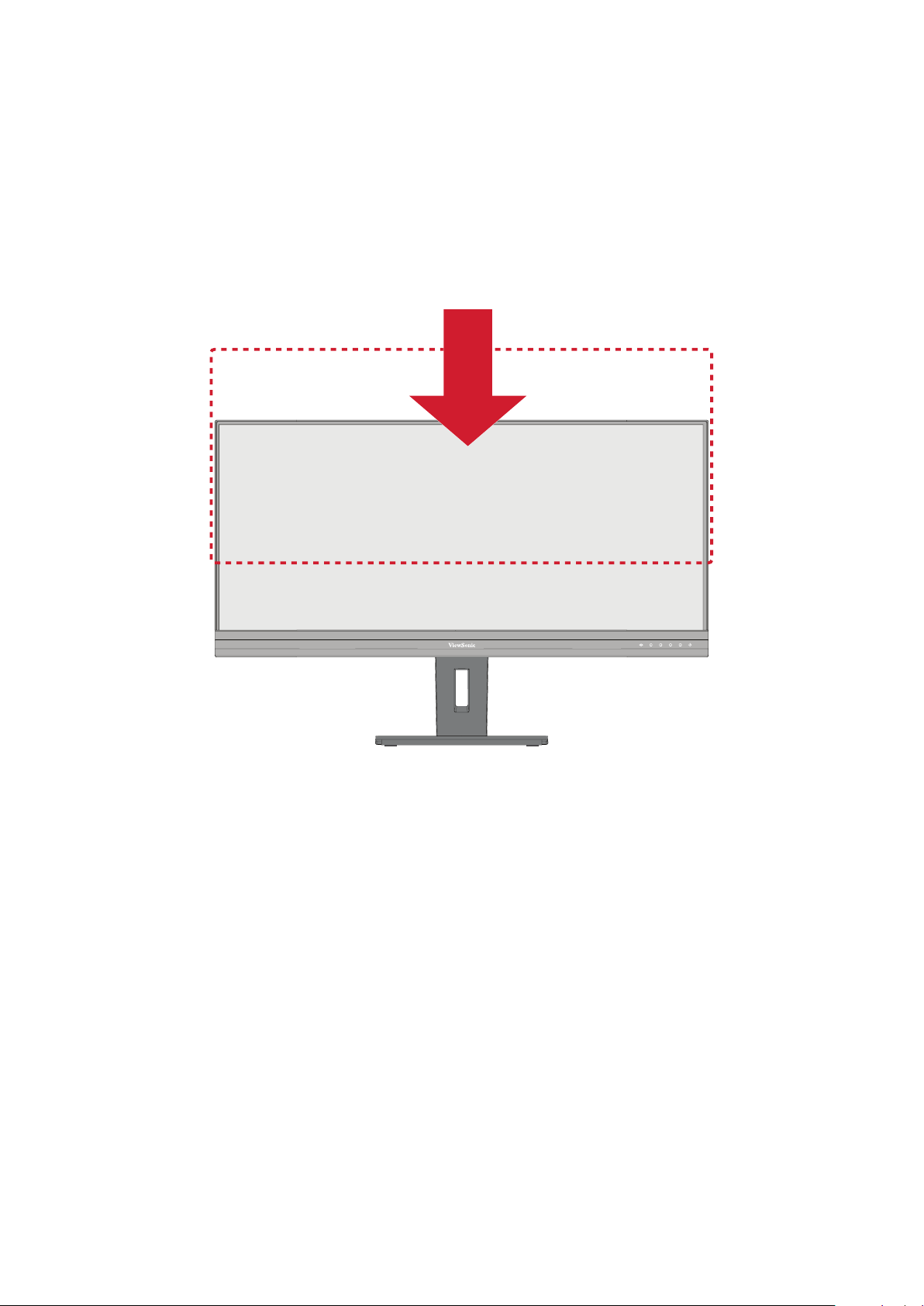
Regulacja wysokości
Obniż lub unieś monitor do żądanej wysokości (od 0 do 110 mm)
UWAGA: Podczas regulacji naciśnij delikatnie wzdłuż prowadnicy regulacyjnej
przytrzymując monitor obiema rękoma po bokach.
21
Page 22
Regulacja kąta obrotu
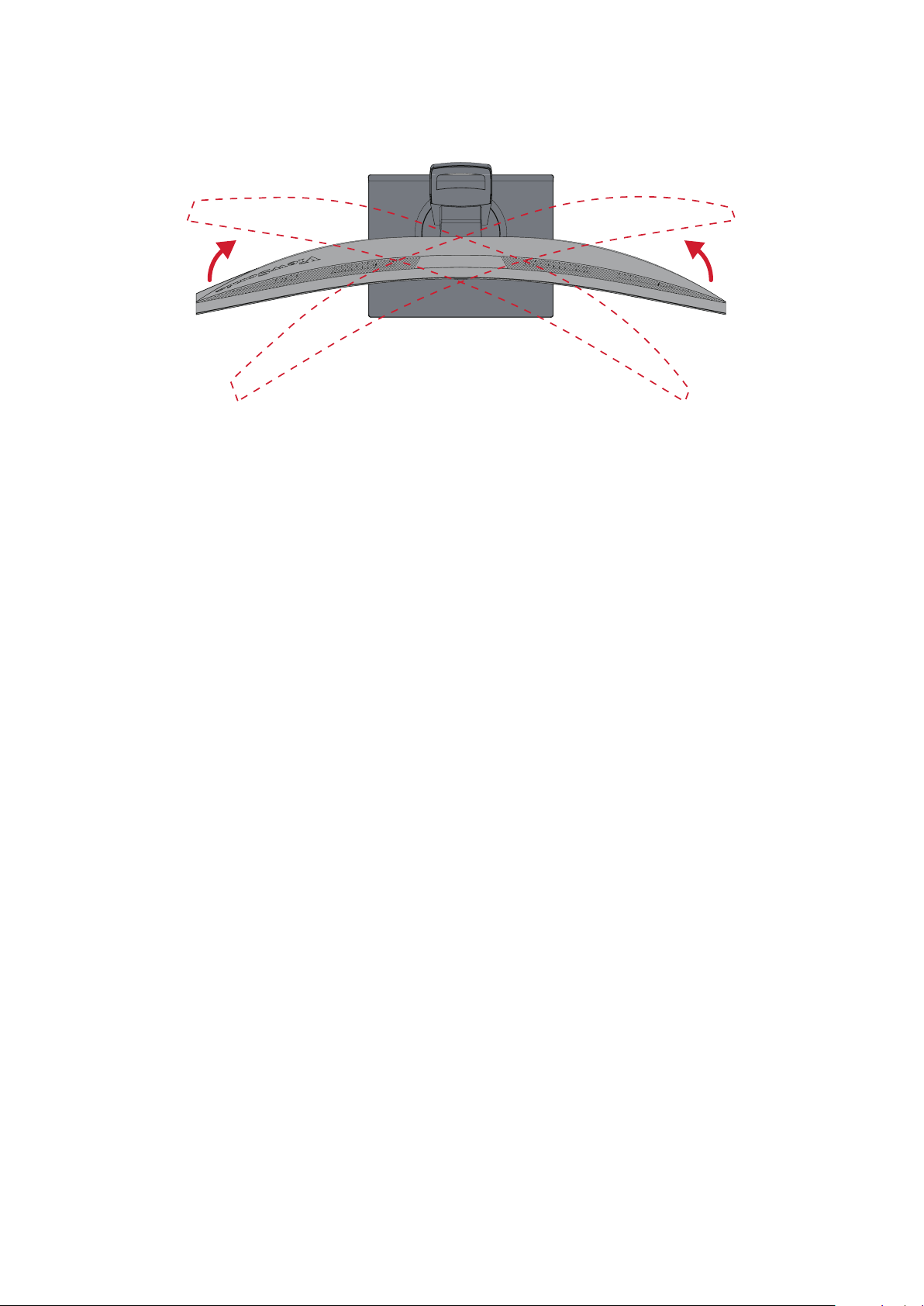
Obróć monitor w lewo lub w prawo w celu uzyskania żądanego kąta widzenia
(±60˚).
22
Page 23
Regulacja kąta nachylenia
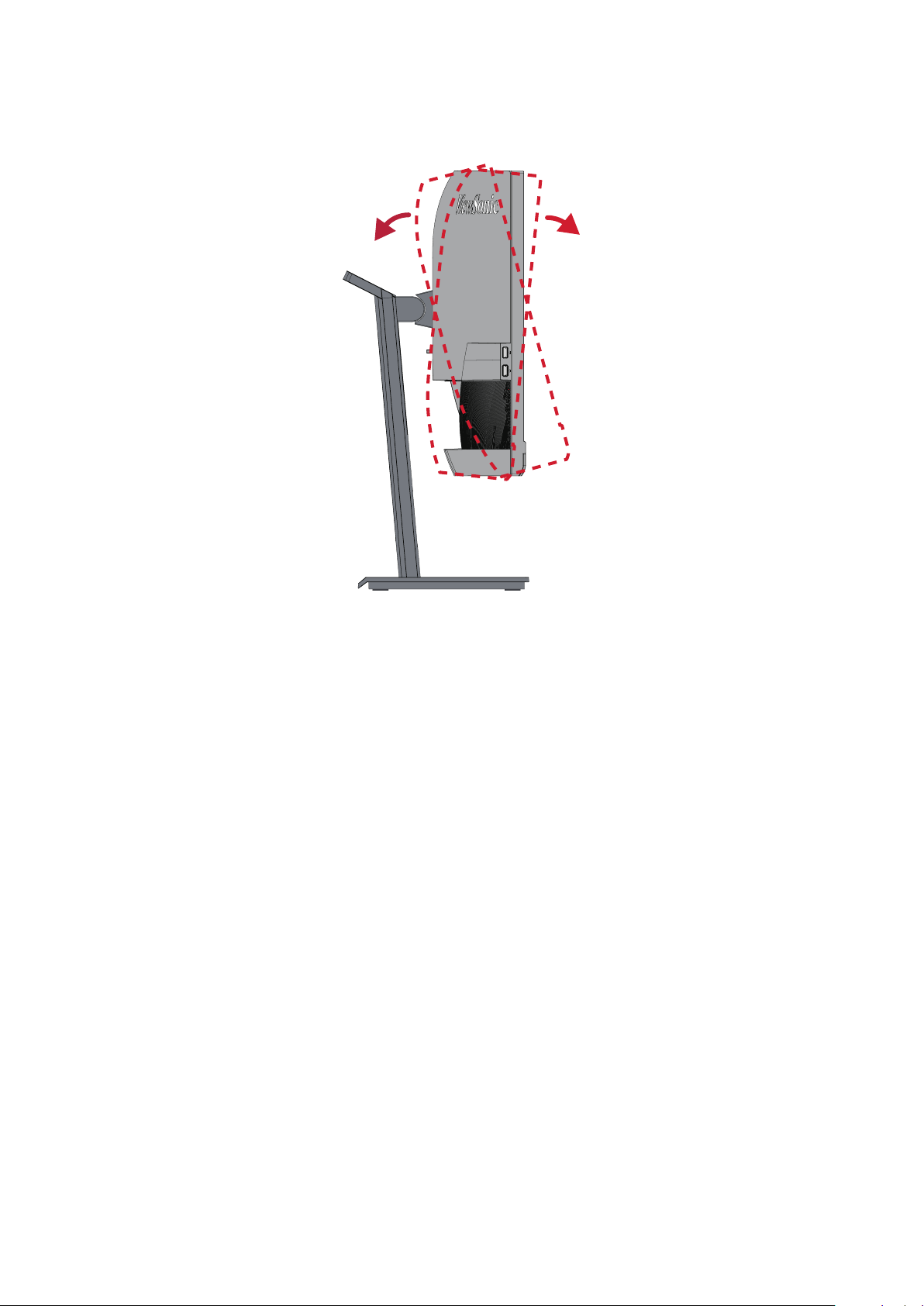
Przechyl monitor do przodu lub do tyłu, aby uzyskać żądany kąt widzenia (od -5˚ do
40˚).
UWAGA: Podczas regulacji delikatnie przytrzymuj podstawkę jedną ręką,
jednocześnie przechylając monitor do przodu lub do tyłu drugą ręką.
23
Page 24
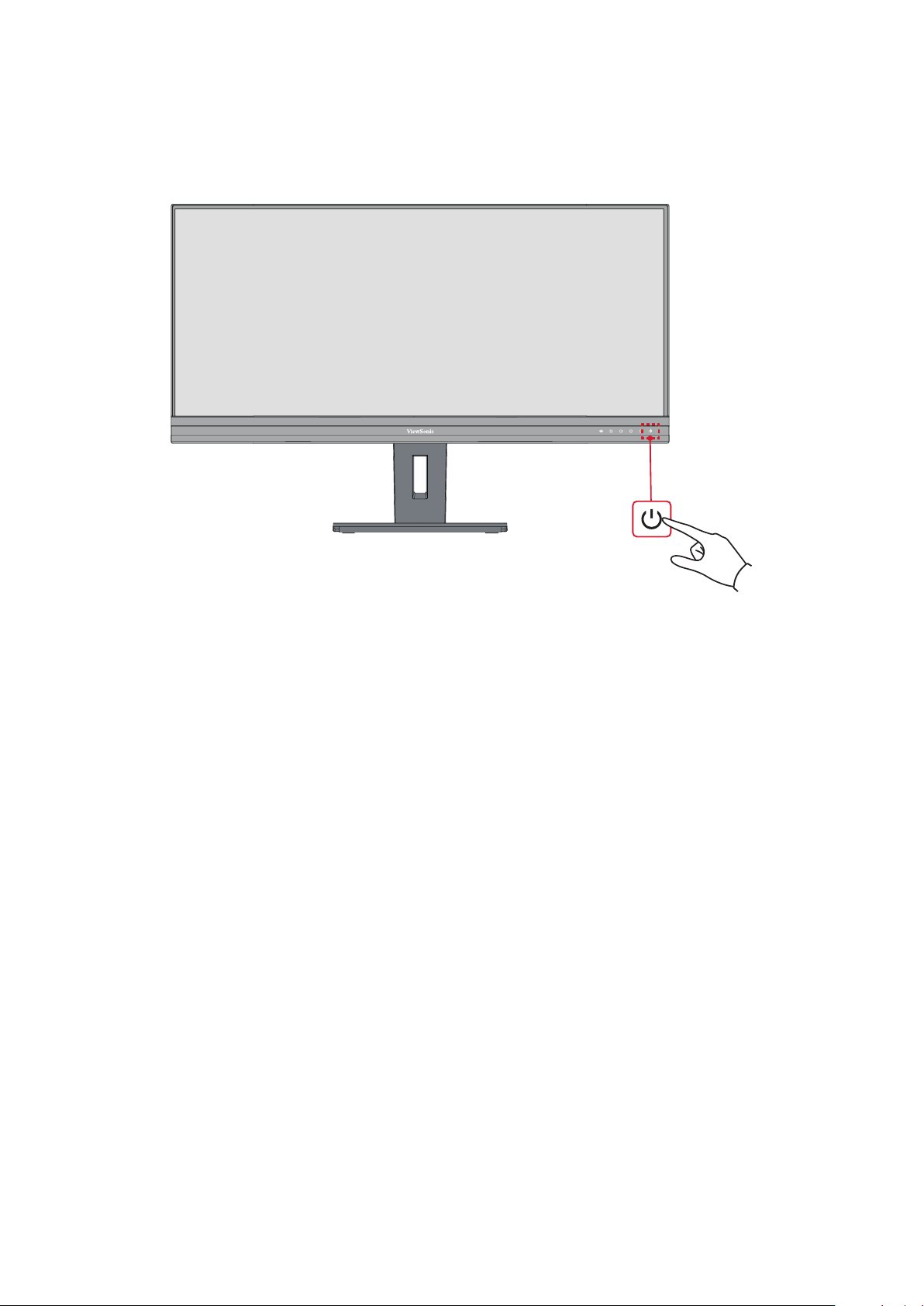
Wyłączanie urządzenia
1. Podłącz przewód zasilający do gniazdka elektrycznego.
2. Naciśnij przycisk Power (Zasilanie), aby wlączyć monitor.
3. Aby wyłączyć monitor, naciśnij ponownie przycisk Power (Zasilanie).
UWAGA: Monitor nadal będzie pobierał niewielką ilość prądu przez cały czas,
kiedy przewód zasilający jest podłączony do gniazdka elektrycznego.
Jeżeli monitor nie jest używany przez dłuższy czas, odłącz wtyczkę
zasilania od gniazdka elektrycznego.
24
Page 25
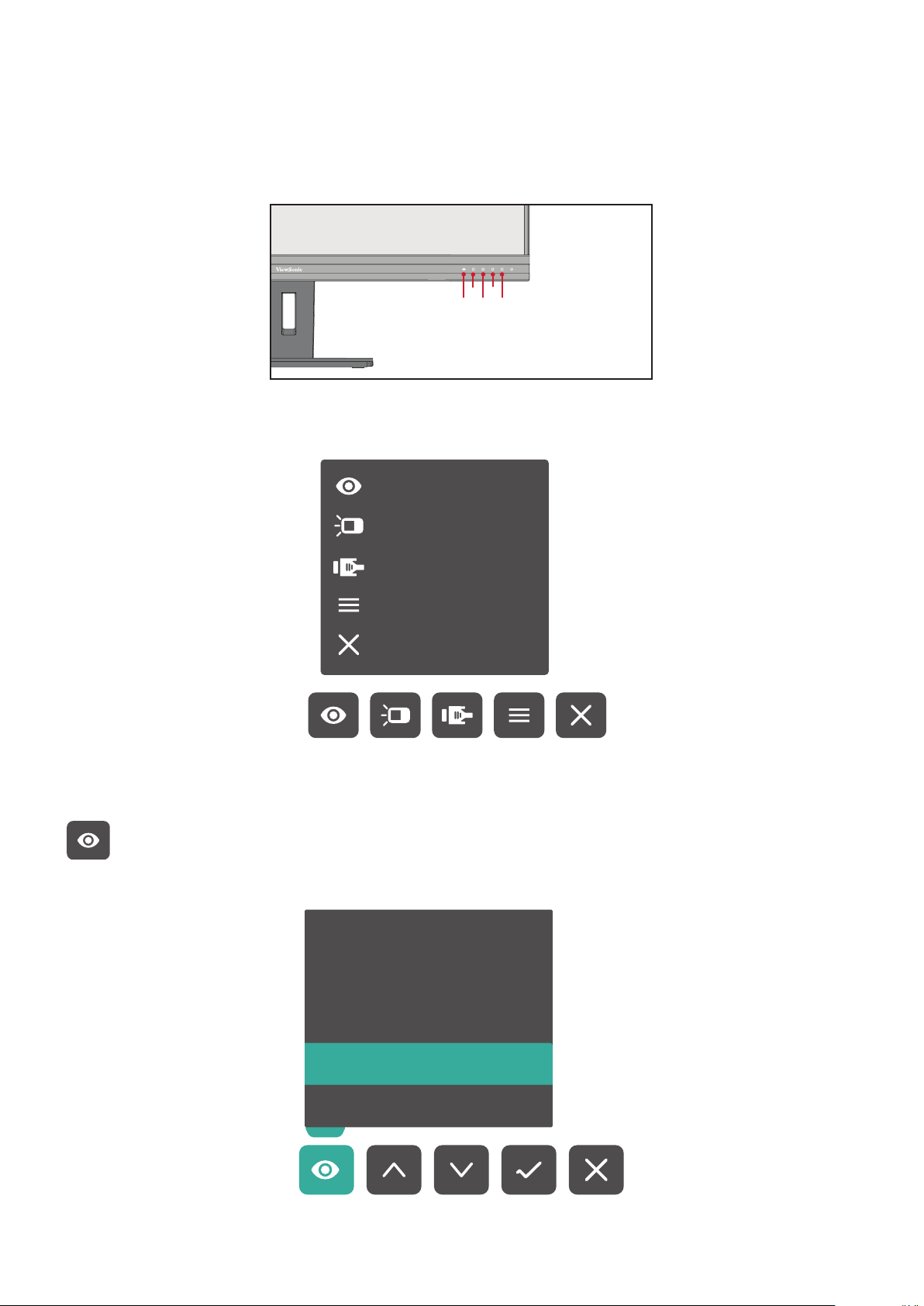
Używanie klawiszy panelu sterowania
ViewMode
Contrast/Brightness
Input Select
Main Menu
Exit
Używaj klawiszy panelu sterowania, aby uzyskać dostęp do Quick Menu (Szybkiego
menu), aktywnych Hot Keys (Klawiszy skrótów), poruszać się po menu ekranowym
(OSD), a także zmieniać ustawienia.
4
2
1
3
5
(ViewMode)
Quick Menu (Szybkie menu)
Naciśnij klawisze 2/3/4, aby uaktywnić Quick menu (Szybkie menu).
ViewMode
Contrast/Brightness
Input Select
Main Menu
Exit
UWAGA: Postępuj zgodnie ze wskazówkami wyświetlanymi w dolnej części
ekranu, aby wybrać daną opcję lub dokonać ustawień.
Standard Color (Standardowe kolory)
Wybierz jedno ze wstępnych ustawień standardowych kolorów.
Office
Movie
MAC
Mono
Game
25
Page 26
ViewMode
Contrast/Brightness
Input Select
Main Menu
Exit
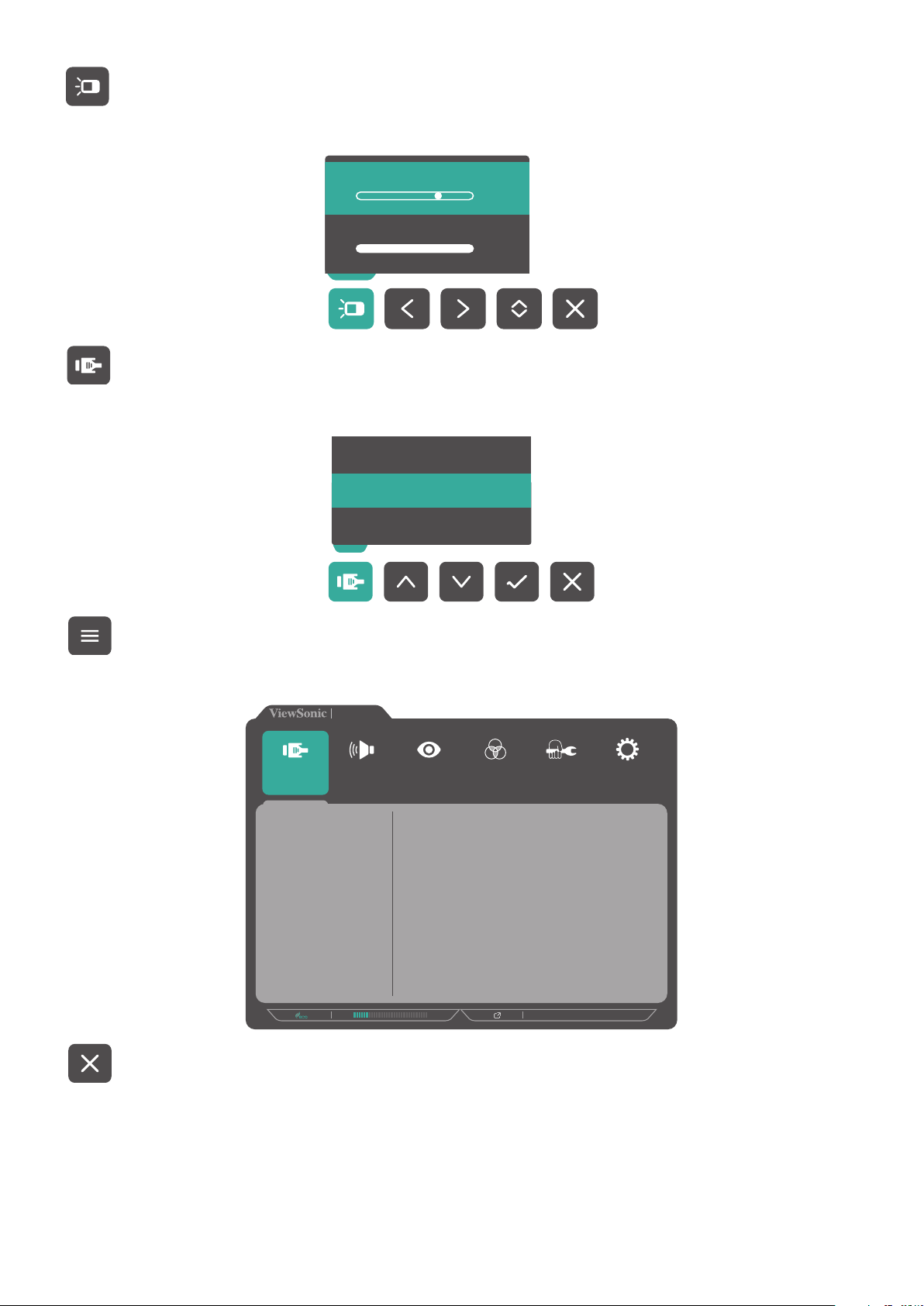
Contrast/Brightness (Kontrast/Jasność)
Wyreguluj poziom kontrastu lub jasności.
Contrast
Brightness
Input Select (Wybór wejścia)
Wybierz źródło wejściowe.
HDMI
DisplayPort
Type C
70
100
Przejdź do menu ekranowego (OSD).
Wyjdź z Quick Menu (Szybkiego menu)
Menu główne
Exit (Wyjście)
Input
Select
HDMI
DisplayPort
Type C
VG3456C
Audio Adjust
Color Adjust ViewMode
Manual Image
Adjust
3440 x 1440 @ 60Hz
Setup Menu
26
Page 27
Hot Keys (Klawisze skrótów)
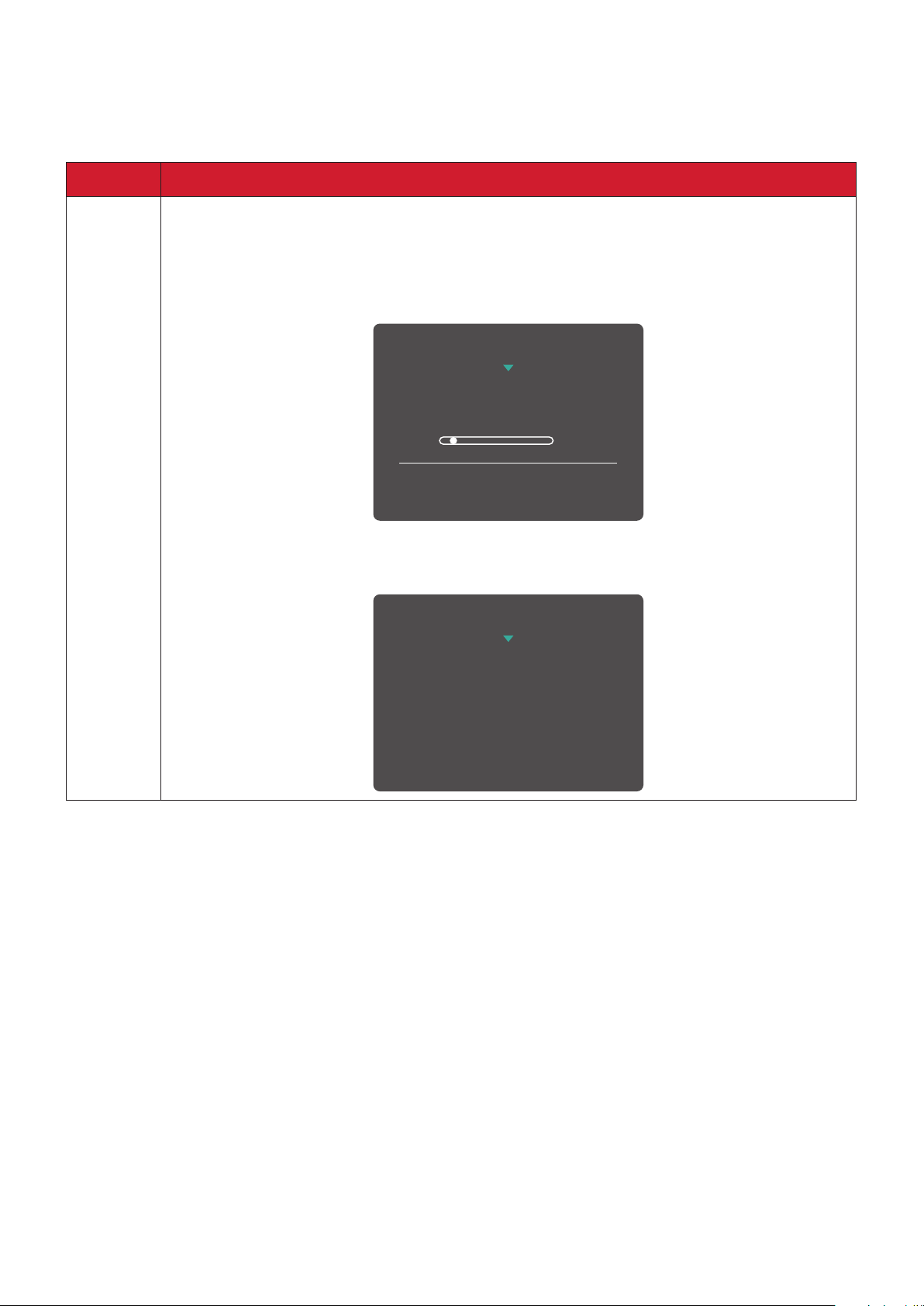
Gdy menu ekranowe (OSD) jest wyłączone, możesz szybko uzyskać dostęp do funkcji
specjalnych przy użyciu klawiszy panelu sterowania.
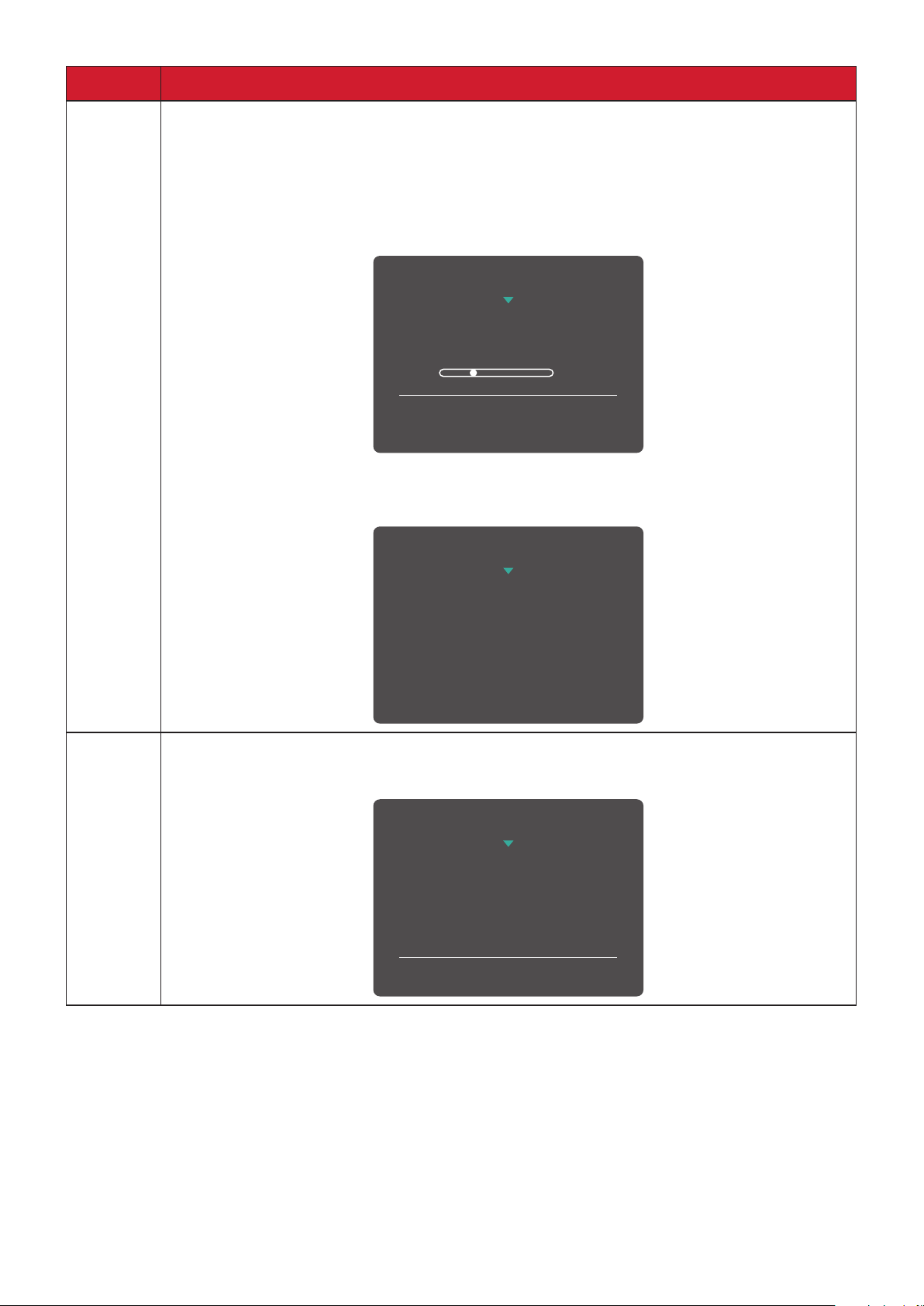
Klawisz Opis
2 + 3 Naciśnij klawisze, aby zablokować/odblokować menu ekranowe OSD.
Gdy menu zostanie wyświetlone na ekranie, dalsze naciskanie obu
klawiszy przez 10 sekund spowoduje zablokowanie/odblokowanie menu
ekranowego OSD.
OSD Lock/Unlock
Locking OSD
1
Press and hold for 10s
to lock OSD
Jeżeli menu ekranowe OSD jest zablokowane, na ekranie zostanie
wyświetlony poniższy komunikat.
OSD Lock/Unlock
OSD Locked
27
Page 28
Klawisz Opis
2 + 4 Naciśnij klawisze, aby zablokować/odblokować przycisk Power
(Zasilanie).
Gdy menu zostanie wyświetlone na ekranie, dalsze naciskanie obu
klawiszy przez 10 sekund spowoduje zablokowanie/odblokowanie
przycisku Power (Zasilanie).
Power Lock/Unlock
Locking Power Button
3
Press and hold for 10s
to lock power
Jeżeli przycisk Power (Zasilanie) jest zablokowany, na ekranie zostanie
wyświetlony poniższy komunikat.
Power Lock/Unlock
Power Button Locked
3 + 5 Naciśnij klawisze, aby wyświetlić/ukryć ekran rozruchowy, gdy
urządzenie jest włączane.
Boot Up Screen On/Off
Off
Press to turn on
28
Page 29
Konfiguracja ustawień
3440 x 1440 @ 60Hz
Setup Menu
Color Adjust ViewMode
Manual Image
Adjust
On
Off
3440 x 1440 @ 60Hz
Setup Menu
Color Adjust ViewMode
Manual Image
Adjust
50
Operacje ogólne
Wykaz klawiszy
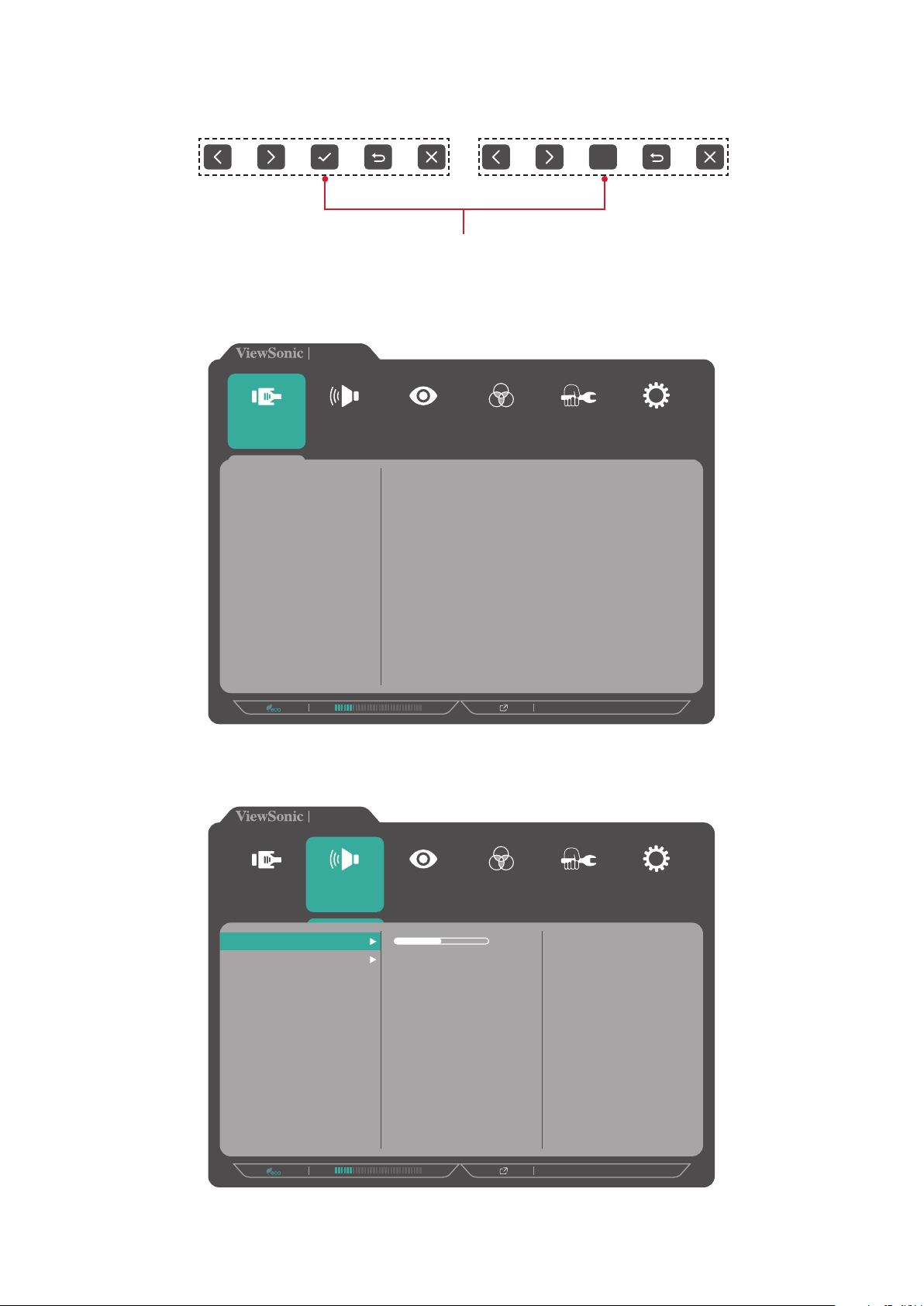
1. Naciśnij klawisze 2/3/4/5, aby uaktywnić Quick menu (Szybkie menu). Następnie
naciśnij klawisz 4, aby wyświetlić menu ekranowe OSD.
VG3456C
Input
Select
HDMI
DisplayPort
Type C
Audio Adjust
Color Adjust ViewMode
Manual Image
Adjust
3440 x 1440 @ 60Hz
Setup Menu
2. Naciśnij klawisz 1 (ViewMode) lub 2, aby wybrać menu główne. Następnie
naciśnij klawisz 3, aby przejść do wybranego menu.
VG3456C
50
Manual Image
Adjust
3440 x 1440 @ 60Hz
Setup Menu
Input
Select
Audio Adjust
Volume
Mute
Color Adjust ViewMode
29
Page 30
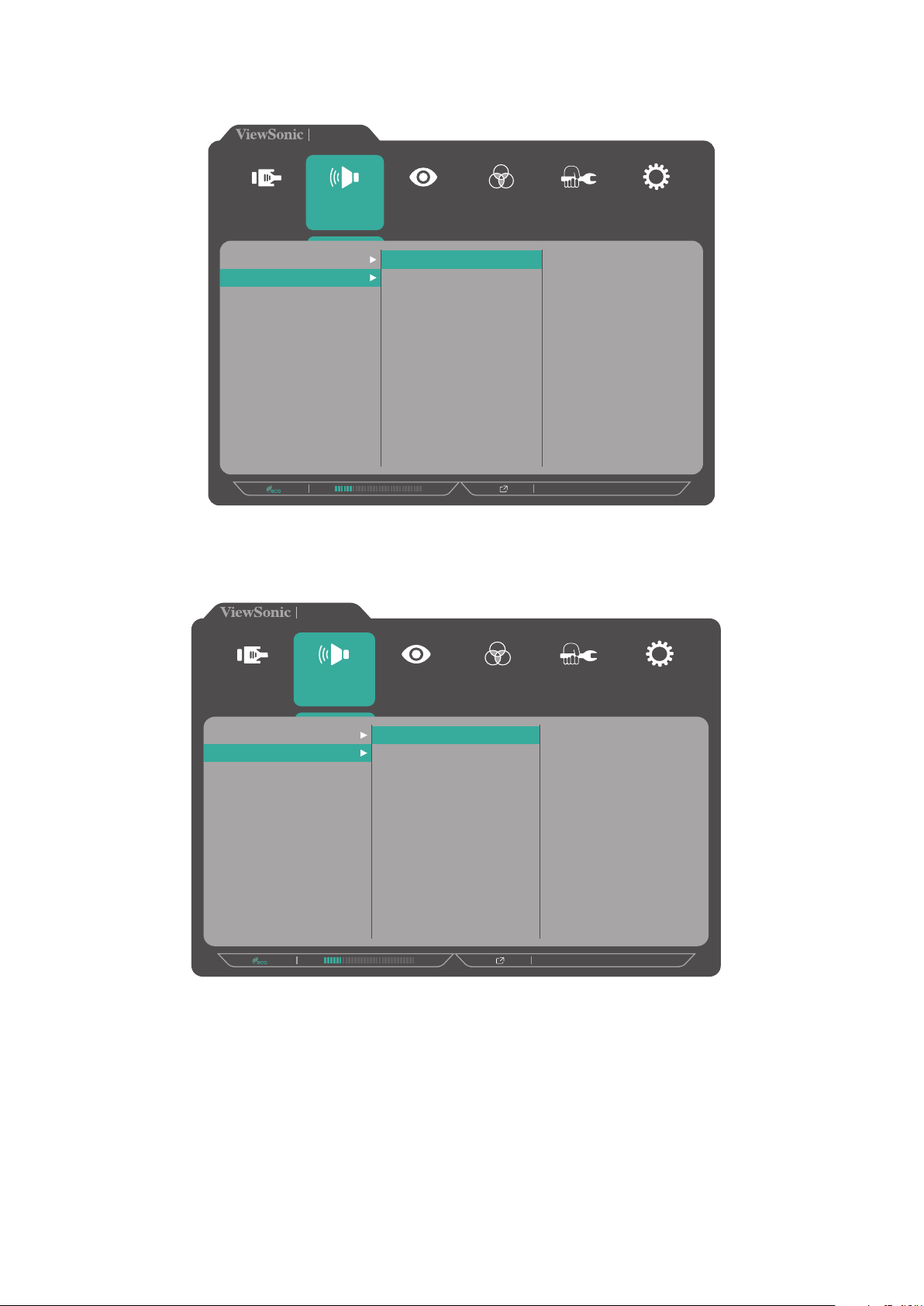
3. Naciśnij klawisz 1 (ViewMode) lub 2, aby wybrać żądaną opcję menu. Następnie
3440 x 1440 @ 60Hz
VG3456C
Setup Menu
Color Adjust ViewMode
Manual Image
Adjust
Input
Select
Audio Adjust
Volume
Mute
On
Off
naciśnij klawisz 3, aby przejść do menu pomocniczego.
VG3456C
Input
Select
Volume
Mute
Audio Adjust
Color Adjust ViewMode
On
Off
Manual Image
Adjust
3440 x 1440 @ 60Hz
Setup Menu
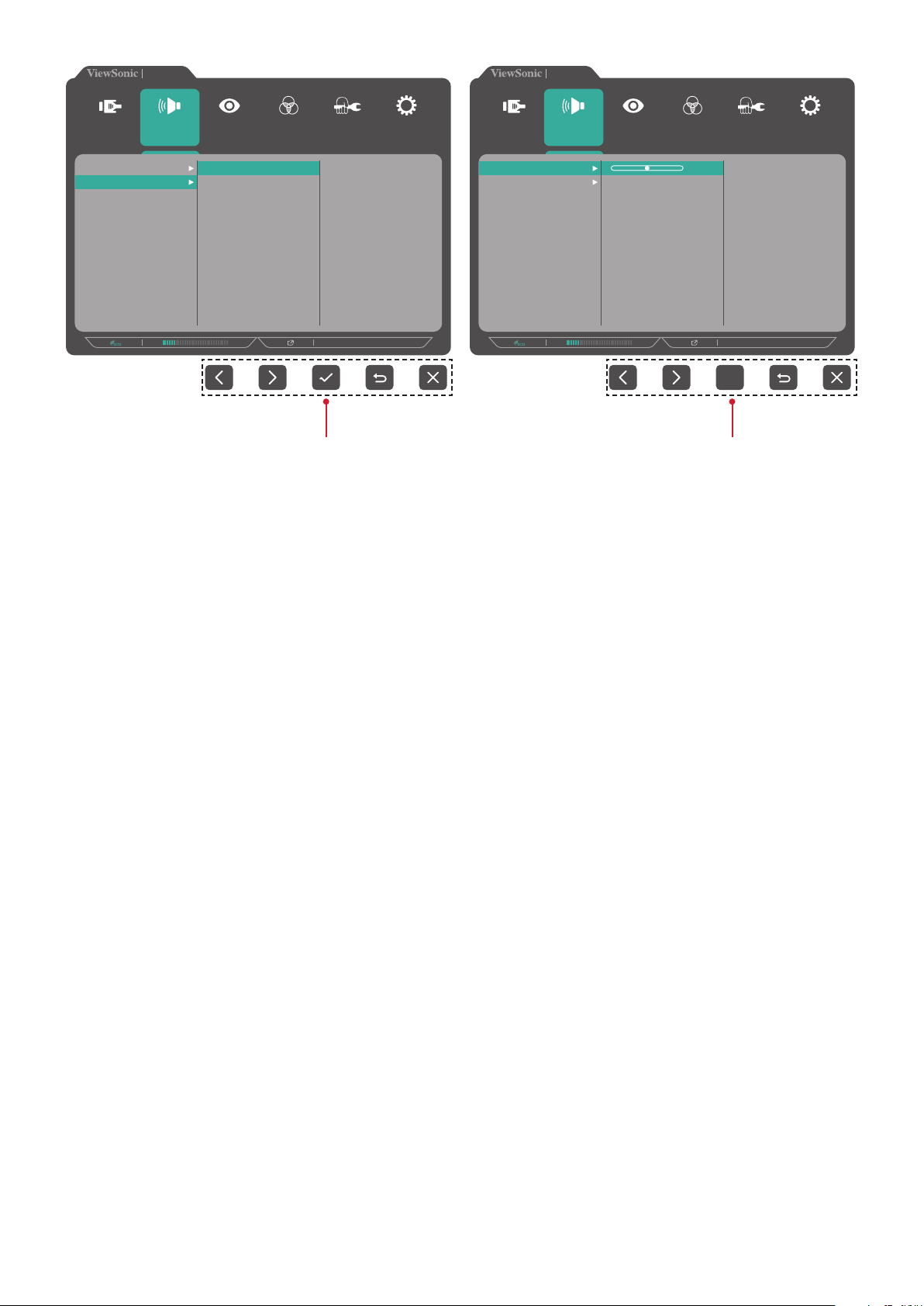
4. Naciśnij klawisz 1 (ViewMode) lub 2, aby dostosować/wybrać ustawienie.
Następnie naciśnij klawisz 3, aby potwierdzić.
UWAGA: Określone dopasowania opcji menu nie wymagają, aby użytkownik
naciskał klawisz 3 w celu potwierdzania dokonaego wyboru. Postępuj
zgodnie ze wskazówkami wyświetlanymi w dolnej części ekranu, aby
wybrać daną opcję lub dokonać ustawień.
30
Page 31
VG3456C
VG3456C
Input
Select
Volume
Mute
Audio Adjust
Color Adjust ViewMode
On
Off
Manual Image
Adjust
3440 x 1440 @ 60Hz
Setup Menu
Input
Select
Volume
Mute
Audio Adjust
Color Adjust ViewMode
50
Manual Image
Adjust
3440 x 1440 @ 60Hz
Setup Menu
Wykaz klawiszy Wykaz klawiszy
5. Naciśnij klawisz 4, aby powrócić do poprzedniego menu.
UWAGA: Aby wyjść z menu ekranowego OSD, naciśnij klawisz 5 do momentu, aż
menu OSD zniknie.
31
Page 32
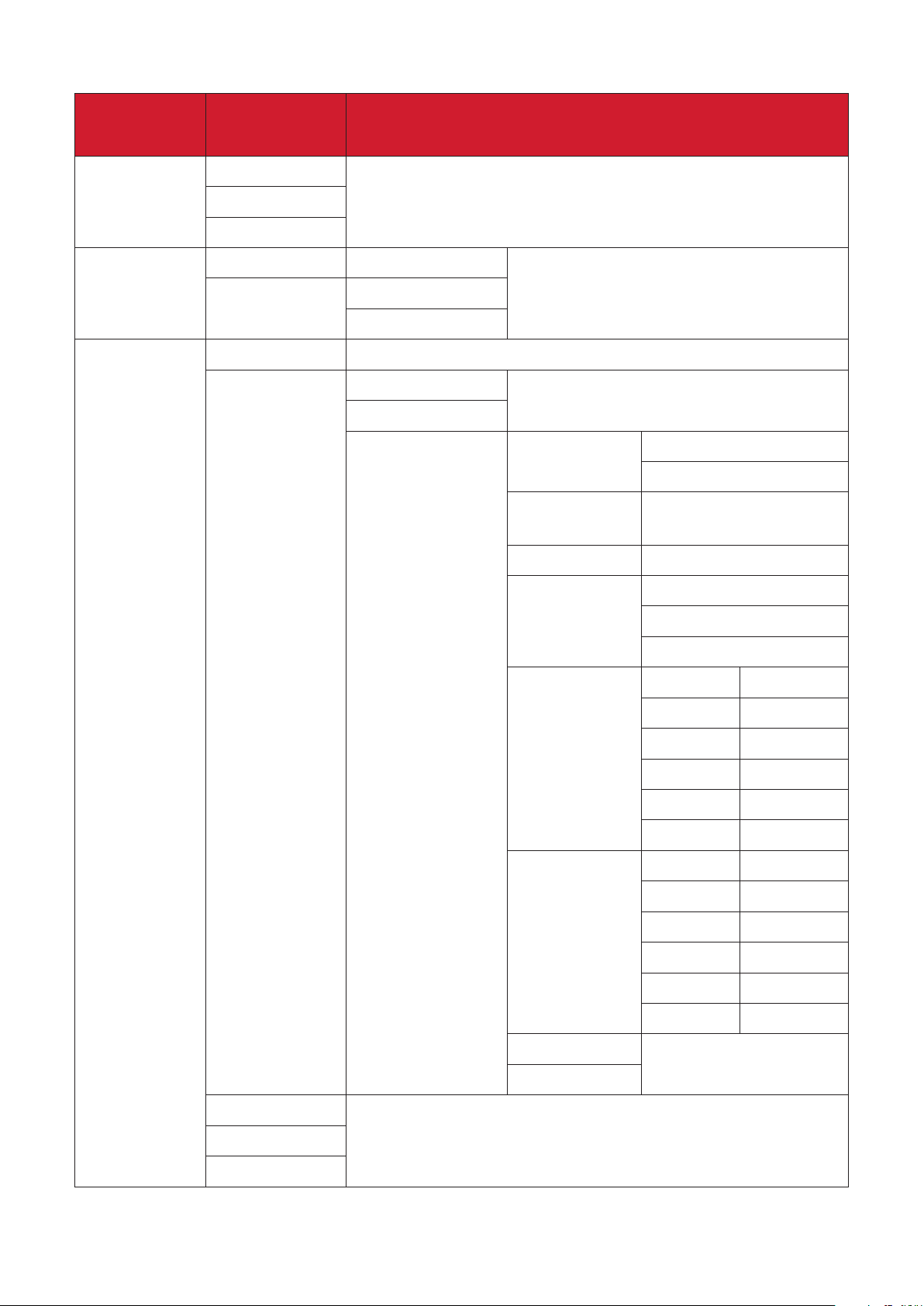
Drzewo menu OSD
Menu
główne
Input Select
Audio Adjust
Podmenu Opcje menu
HDMI
DisplayPort
Type C
Volume (-/+, 0~100)
On
Mute
O
O
Web
Text
Low Input Lag
Black
Stabilizaon
Advanced DCR (-/+, 0/25/50/75/100)
On
O
(-/+, 0~10)
ViewMode
Oce
Custom 1/2/3
Response Time
Hue
Saturaon
Standard
Advanced
Ultra Fast
Red (-/+, 0~100)
Green (-/+, 0~100)
Blue (-/+, 0~100)
Cyan (-/+, 0~100)
Magenta (-/+, 0~100)
Yellow (-/+, 0~100)
Red (-/+, 0~100)
Green (-/+, 0~100)
Blue (-/+, 0~100)
Cyan (-/+, 0~100)
Magenta (-/+, 0~100)
Yellow (-/+, 0~100)
Movie
MAC
Mono
Rename
Recall
32
Page 33
Menu
główne
Podmenu Opcje menu
FPS 1
ViewMode
Color Adjust
Game
Contrast/
Brightness
Color
Temperature
Color Space
FPS 2
RTS
MOBA
Contrast (-/+, 0~100)
Brightness (-/+, 0~100)
Bluish
Cool
Nave
Warm
Red (-/+, 0~100)
User Color
Auto
RGB
YUV
Green (-/+, 0~100)
Blue (-/+, 0~100)
Manual
Image Adjust
Auto
Color Range
Gamma
Sharpness
Blue Light Filter (-/+, 0~100)
Aspect Rao
Overscan
Full Range
Limited Range
1.8
2.0
2.2
2.4
2.6
2.8
(-/+,
0/25/50/75/100)
4:3
Full Screen
On
O
33
Page 34
Menu
główne
Podmenu Opcje menu
English
Français
Deutsch
Español
Italiano
Suomi
Русский
Language Select
Türkçe
日本語
한국어
繁體中文
简体中文
Česká
Setup Menu
Svenska
Resoluon
Noce
Informaon
OSD Timeout (-/+, 5/15/30/60)
OSD
Background
OSD Pivot
Power Indicator
Auto Power O
On
O
On
O
0°
+90°
-90°
On
O
On
O
30 Minutes
Sleep
45 Minutes
60 Minutes
120 Minutes
O
34
Page 35
Menu
główne
Podmenu Opcje menu
Standard
Opmize
Conserve
Setup Menu
ECO Mode
DisplayPort 1.2
DDC/CI
Auto Detect
Energy Saving
On
O
On
USB Charging
O
On
O
On
O
All Recall
35
Page 36
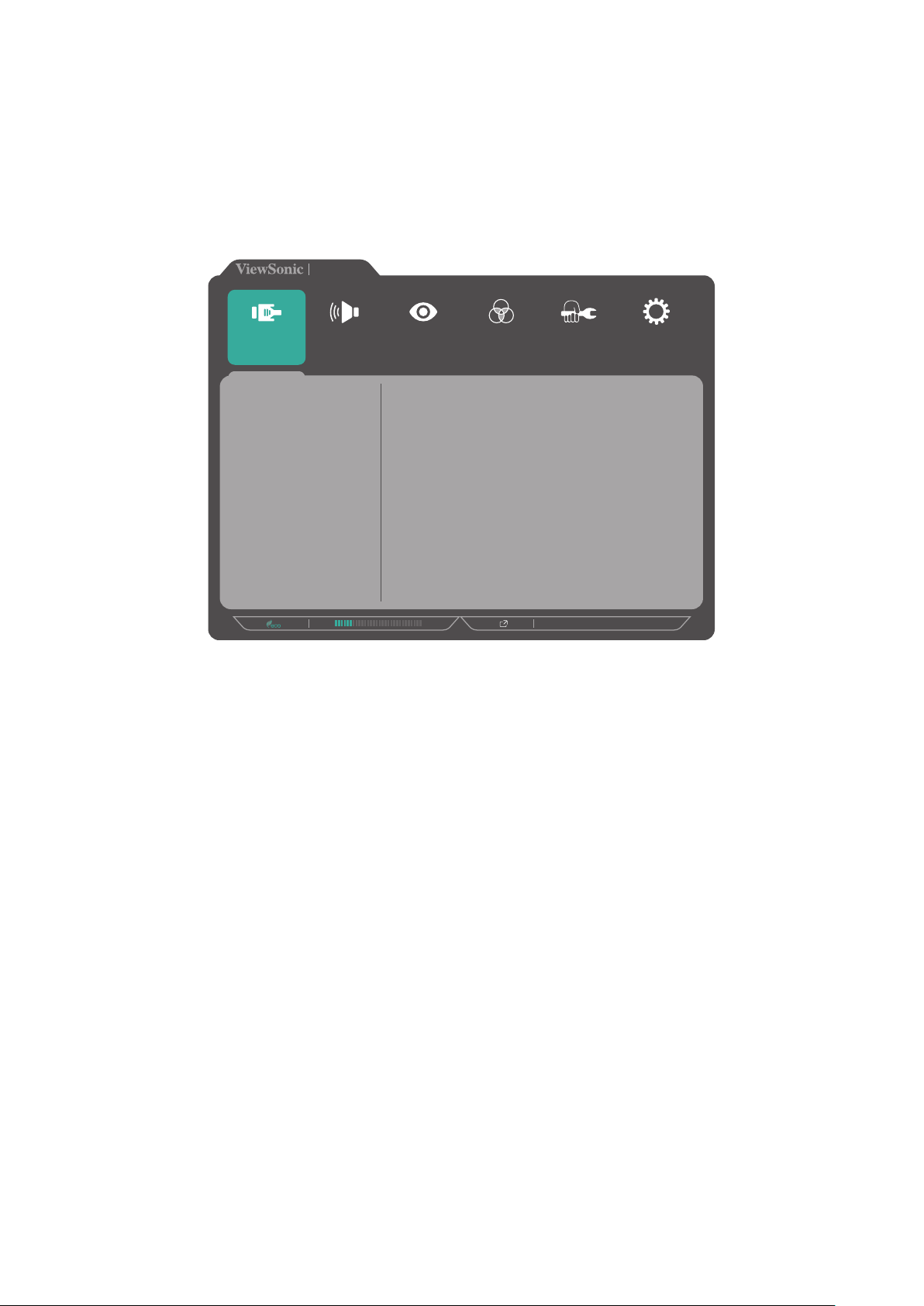
Opcje menu
Input Select (Wybór wejścia)
1. Naciśnij klawisze 2/3/4/5, aby wyświetlić Quick menu (Szybkie menu). Następnie
naciśnij klawisz 4, aby wyświetlić menu ekranowe OSD.
2. Naciśnij klawisz 1 (ViewMode) lub 2, aby wybrać Input select (Wybór wejścia).
Następnie naciśnij klawisz 3, aby przejść do menu Input Select (Wybór wejścia).
VG3456C
Input
Select
HDMI
DisplayPort
Type C
Audio Adjust
Color Adjust ViewMode
Manual Image
Adjust
3440 x 1440 @ 60Hz
Setup Menu
3. Naciśnij klawisz 1 (ViewMode) lub 2, aby wybrać żądane źródło wejścia.
Następnie naciśnij klawisz 3, aby potwierdzić wybór.
36
Page 37
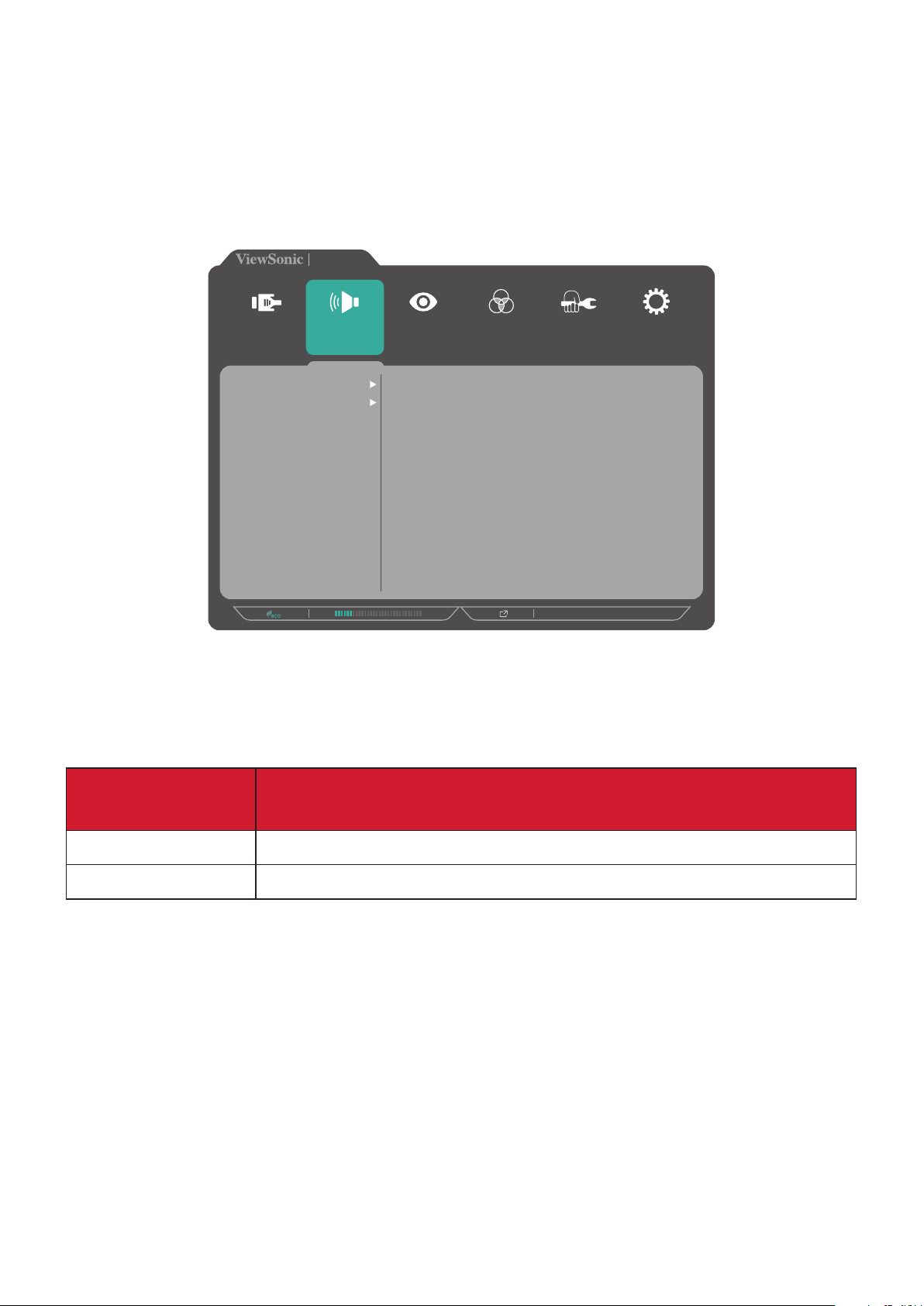
Audio Adjust (Regulacja audio)
1. Naciśnij klawisze 2/3/4/5, aby uaktywnić Quick menu (Szybkie menu). Następnie
naciśnij klawisz 4, aby wyświetlić menu ekranowe OSD.
2. Naciśnij klawisz 1 (ViewMode) lub 2, aby wybrać Audio Adjust (Regulacja
dźwięku). Następnie naciśnij klawisz 3, aby przejść do menu Audio Adjust
(Regulacja dźwięku).
VG3456C
Input
Select
Volume
Mute
Audio Adjust
Color Adjust ViewMode
Manual Image
Adjust
3440 x 1440 @ 60Hz
Setup Menu
3. Naciśnij klawisz 1 (ViewMode) lub 2, aby wybrać opcje menu. Następnie naciśnij
klawisz 3, aby przejść do menu pomocniczego.
4. Naciśnij klawisz 1 (ViewMode) lub 2, aby dostosować/wybrać ustawienie.
Następnie naciśnij klawisz 3, aby potwierdzić (w razie potrzeby).
Menu Option
Opis
(Opcje menu)
Volume (Głośność) Wyreguluj poziom głośności.
Mute (Wycisz) Włącz tę opcję, aby tymczasowo wyłączyć dźwięk.
37
Page 38
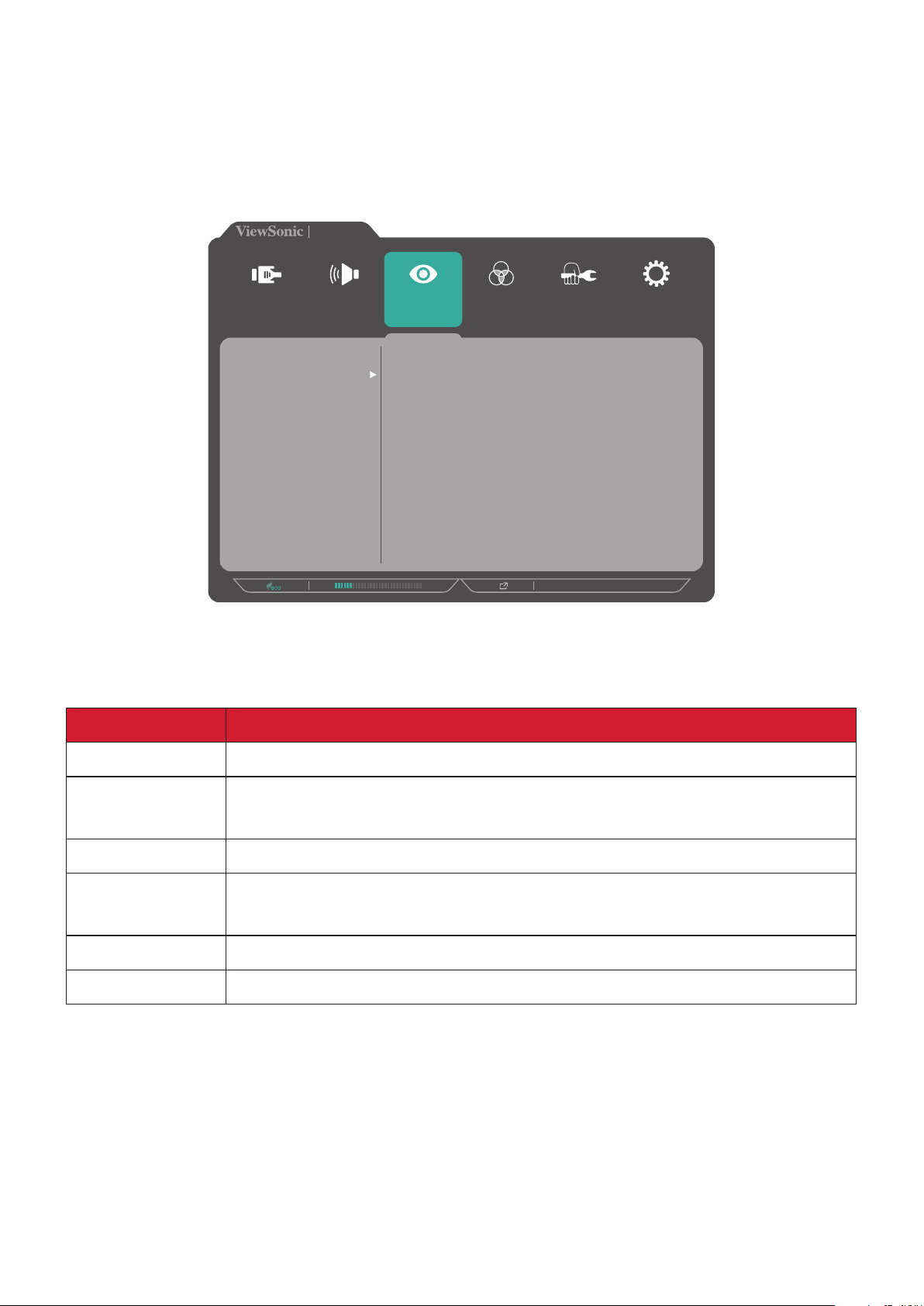
ViewMode (Tryb widoku)
1. Naciśnij klawisze 2/3/4/5, aby uaktywnić Quick menu (Szybkie menu).
Następnie naciśnij klawisz 4, aby wyświetlić menu ekranowe OSD.
2. Naciśnij klawisz 1 (ViewMode) lub 2, aby wybrać ViewMode (Tryb widoku).
Następnie naciśnij klawisz 3, aby przejść do menu ViewMode (Tryb widoku).
VG3456C
Input
Select
Off
Office
Movie
MAC
Mono
Game
Audio Adjust
Color Adjust ViewMode
Manual Image
Adjust
3440 x 1440 @ 60Hz
Setup Menu
3. Naciśnij klawisz 1 (ViewMode) lub 2, aby wybrać ustawienie. Następnie naciśnij
klawisz 3,
aby potwierdzić wybór.
Opcje menu Opis
Off (Wył.) Wyłącz funkcję.
Office (Biuro) Wybierz tę opcję w przypadku zastosowanbia urządzenia w
biurze.
Movie (Film) Wybierz tę opcję dla filmów.
MAC Wybierz tę opcję w przypadku podłączania monitora do
komputerów Mac.
Mono Wybierz tę opcję w przypadku ekranu monochromatycznego.
Game (Gra) Wybierz tę opcję dla gier.
38
Page 39
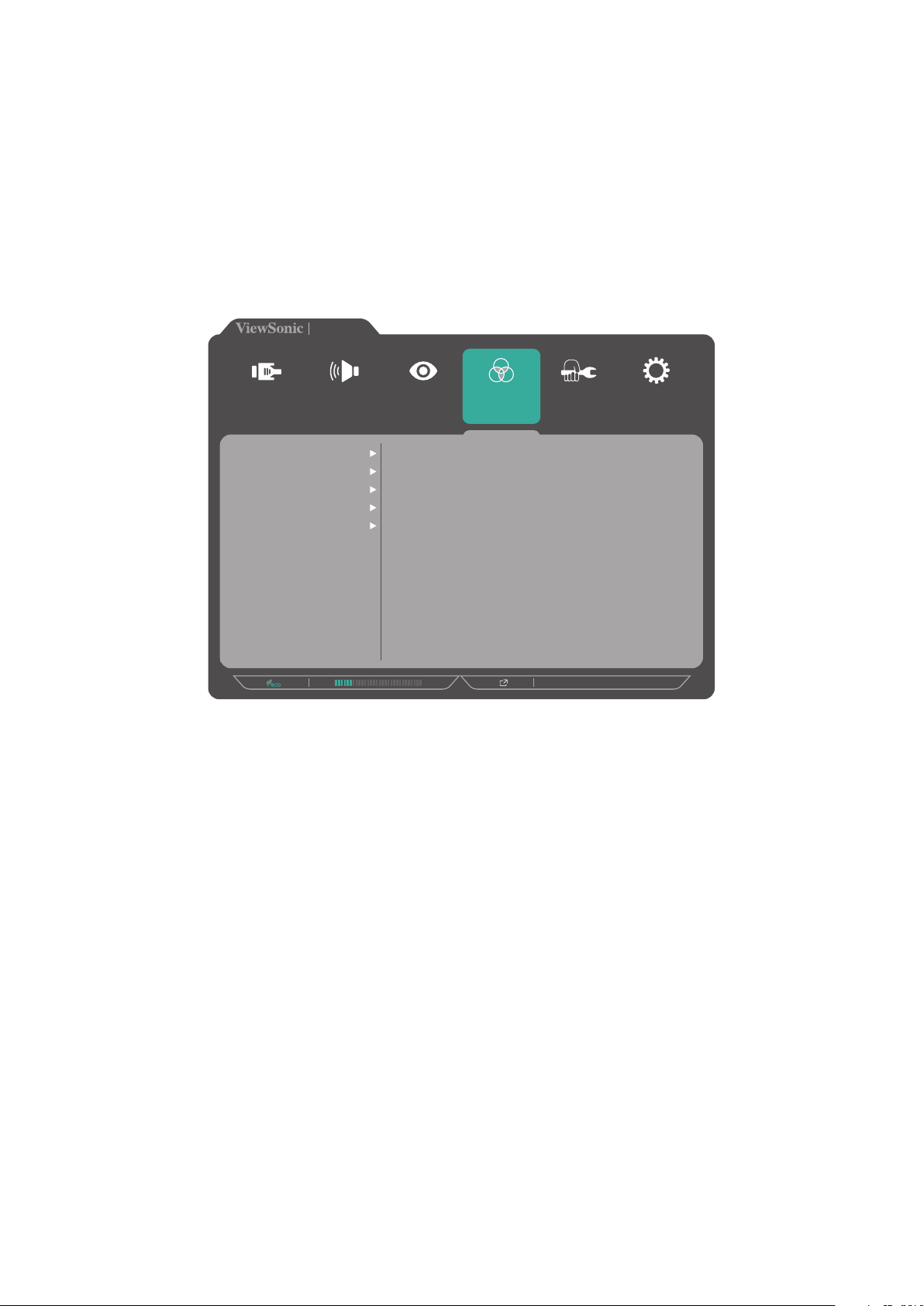
Color Adjust (Regulacja kolorów)
UWAGA: W przypadku niektórych menu pomocniczych może nie być możliwa
regulacja zależnie od niestandardowych ustawień użytkownika.
1. Naciśnij klawisze 2/3/4/5, aby uaktywnić Quick menu (Szybkie menu).
Następnie naciśnij klawisz 4, aby wyświetlić menu ekranowe OSD.
2. Naciśnij klawisz 1 (ViewMode) lub 2, aby wybrać Color Adjust (Regulacja
kolorów). Następnie naciśnij klawisz 3, aby przejść do menu Color Adjust
(Regulacja kolorów).
VG3456C
Input
Select
Contrast/Brightness
Color Temperature
Color Space
Color Range
Audio Adjust
Gamma
Color Adjust ViewMode
Manual Image
Adjust
3440 x 1440 @ 60Hz
Setup Menu
3. Naciśnij klawisz 1 (ViewMode) lub 2, aby wybrać opcje menu. Następnie naciśnij
klawisz 3,
aby przejść do menu pomocniczego.
4. Naciśnij klawisz 1 (ViewMode) lub 2, aby wybrać ustawienie. Następnie naciśnij
klawisz 3,
aby potwierdzić wybór.
UWAGA: Niektóre opcje menu pomocniczego mogą posiadać podmenu. Aby
przejść do właściwego podmenu, naciśnij klawisz 3. Postępuj zgodnie
ze wskazówkami wyświetlanymi w dolnej części ekranu, aby wybrać
daną opcję lub dokonać ustawień.
39
Page 40
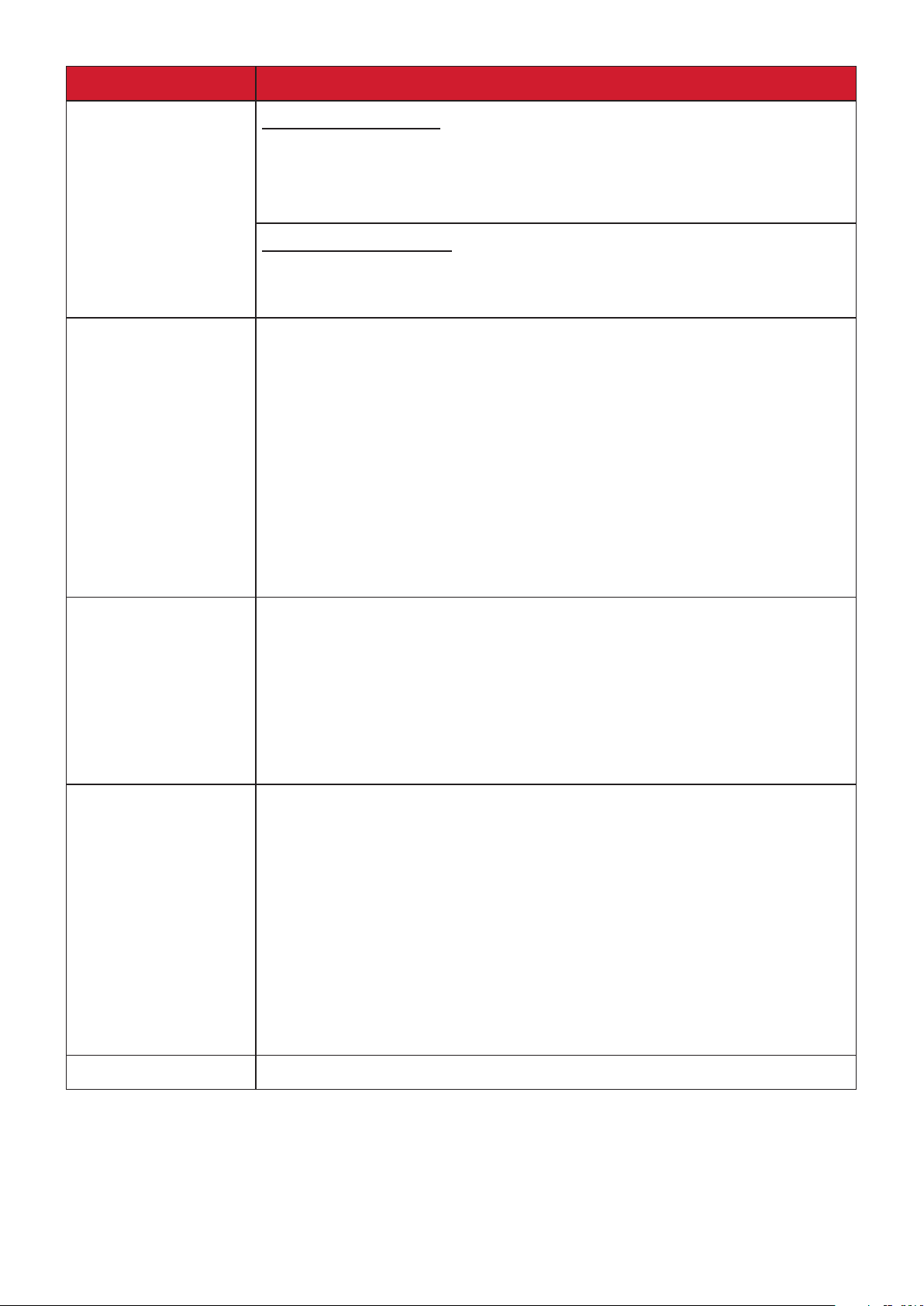
Opcje menu Opis
Contrast/
Brightness
(Kontrast/Jasność)
Color Temperature
(Temper.
barwowa)
Contrast (Kontrast)
Ustaw stopień różnicy pomiędzy najjaśniejszymi i
najciemniejszymi miejscami obrazu i zmień wartość czerni i
bieli obrazu.
Brightness (Jasność)
Regulacja poziomów czerni tła obrazu wyświetlanego na
ekranie.
Wybierz ustawienie temperatury barwowej.
• Bluish (Niebieskawy): Ustaw temperaturę barwową na
9300 K.
• Cool (Chłodna): Ustaw temperaturę barwową na 7500 K.
• Native (Natywna): Native (Natywna), to domyślna
temperatura barwowa. Zalecane w przypadku regularnego
użytkowania.
• Warm (Ciepła): Ustaw temperaturę barwową na 5000 K.
Color space
(Przestrzeń
barwowa)
Color range
(Zakres kolorów)
• User (Użytkownik): Własne ustawienia użytkownika.
Umożliwia użytkownikom wybór przestrzeni barwowej do
używania z wyjściem kolorów monitora (RGB, YUV).
• Auto (Automatyczny): Monitor automatycznie rozpoznaje
format kolorów i poziomy czerni oraz bieli.
• RGB: Format kolorów sygnału wejściowego to RGB.
• YUV: Format kolorów sygnału wejściowego to YUV.
Monitor może automatycznie wykrywać format kolorów
sygnału wejściowego. Można ręcznie zmienić opcje formatu
kolorów w celu dopasowania prawidłowego zakresu formatu
kolorów, jeśli kolory nie są wyświetlane prawidłowo.
• Auto (Automatyczny): Monitor automatycznie rozpoznaje
format kolorów i poziomy czerni oraz bieli.
• Full Range (Pełny zakres): Poziomy czerni i bieli są pełne.
• Limited Range (Ograniczony zakres): Poziomy czerni i bieli
są ograniczone.
Gamma Ręcznie ustaw poziom jasności poziomów szarości monitora.
40
Page 41
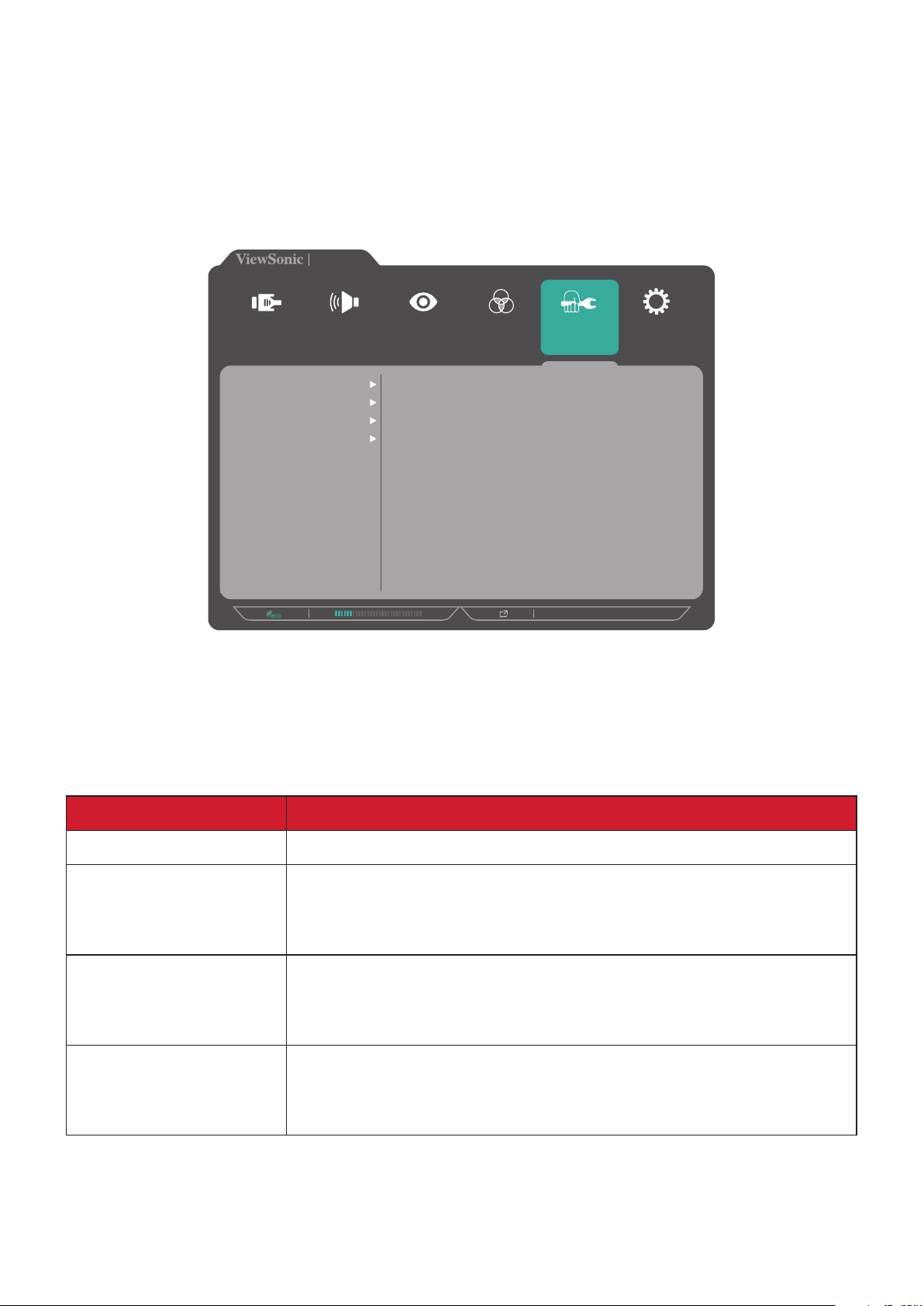
Manual Image Adjust (Ręczna regulacja obrazu)
1. Naciśnij klawisze 2/3/4/5, aby uaktywnić Quick menu (Szybkie menu). Następnie
naciśnij klawisz 4, aby wyświetlić menu ekranowe OSD.
2. Naciśnij klawisz 1 (ViewMode) lub 2, aby wybrać Manual Image Adjust (Ręczna
regulacja obrazu). Następnie naciśnij klawisz 3, aby przejść do menu Manual
Image Adjust (Ręczna regulacja obrazu).
VG3456C
Input
Select
Blue Light Filter
Aspect Ratio
Audio Adjust
Sharpness
Overscan
Color Adjust ViewMode
Manual Image
Adjust
3440 x 1440 @ 60Hz
Setup Menu
3. Naciśnij klawisz 1 (ViewMode) lub 2, aby wybrać opcje menu. Następnie naciśnij
klawisz 3,
aby przejść do menu pomocniczego.
4. Naciśnij klawisz 1 (ViewMode) lub 2, aby dostosować/wybrać ustawienie.
Następnie naciśnij klawisz 3, aby potwierdzić (w razie potrzeby).
Opcje menu Opis
Sharpness (Ostrość) Ustaw jakość obrazu monitora.
Blue Light Filter (Filtr
światła niebieskiego)
Ustaw filtr, który blokuje niebieskie światło o wysokiej
energii w celu zapewnienia użytkownikom komfortu
oglądania.
Aspect Ratio
Wybierz format obrazu monitora.
(Współczynnik
proporcji)
Overscan Włącz tę opcję, aby automatycznie powiększać oryginalny
obraz w poziomie i pionie w celu uzyskania dopasowanego
formatu obrazu do wielkości ekranu.
41
Page 42
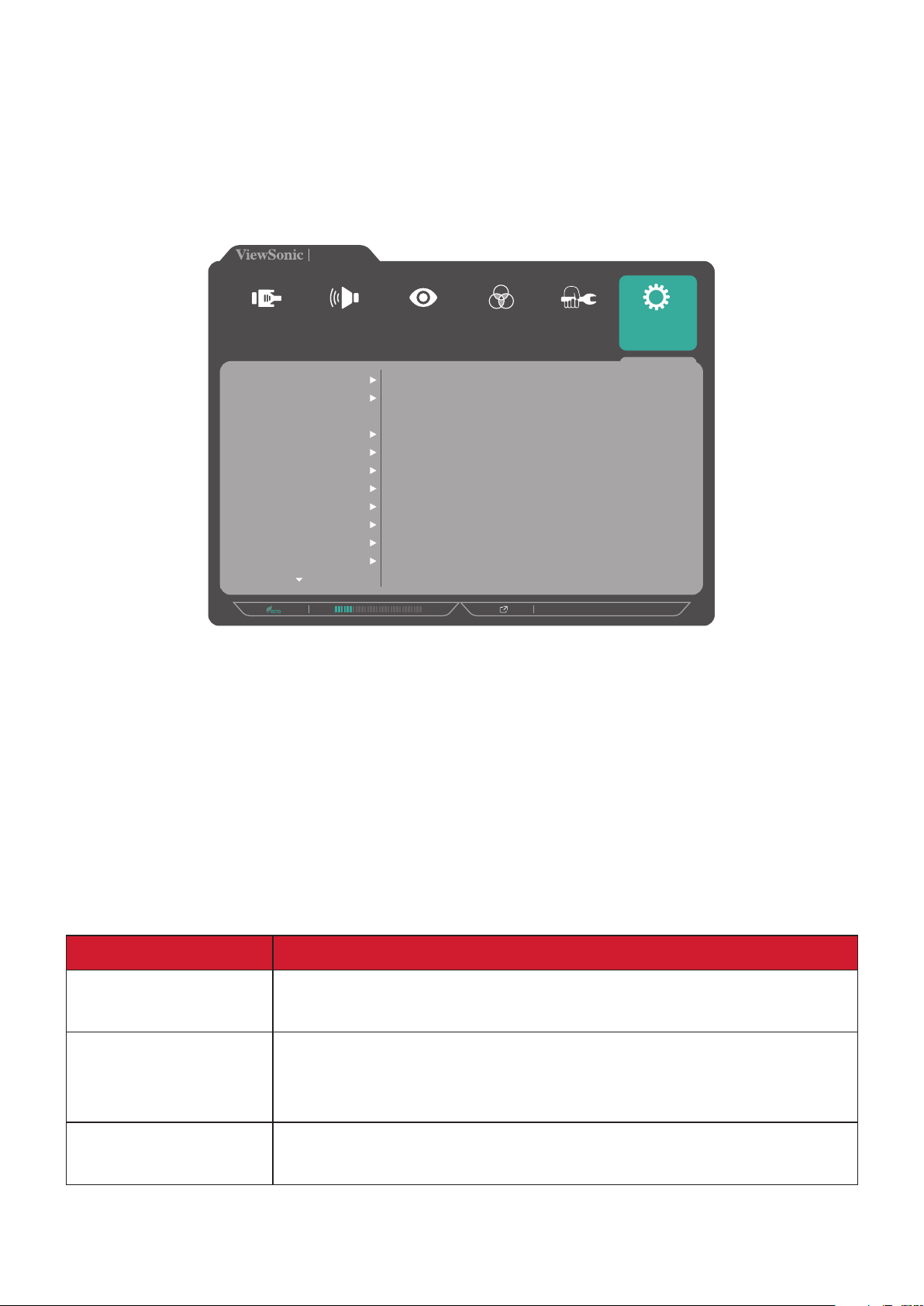
Setup Menu (Menu Ustawienia)
1. Naciśnij klawisze 2/3/4/5, aby uaktywnić Quick menu (Szybkie menu).
Następnie naciśnij klawisz 4, aby wyświetlić menu ekranowe OSD.
2. Naciśnij klawisz 1 (ViewMode) lub 2, aby wybrać Setup Menu (Menu
konfiguracji). Następnie naciśnij klawisz 3, aby przejść do menu Setup Menu
(Menu konfiguracji).
VG3456C
Input
Select
Language Select
Resolution Notice
OSD Timeout
OSD Background
Power Indicator
Auto Power Off
DisplayPort 1.2
Audio Adjust
Information
OSD Pivot
Sleep
ECO Mode
Color Adjust ViewMode
Manual Image
Adjust
3440 x 1440 @ 60Hz
Setup Menu
3. Naciśnij klawisz 1 (ViewMode) lub 2, aby wybrać opcje menu. Następnie naciśnij
klawisz 3,
aby przejść do menu pomocniczego.
4. Naciśnij klawisz 1 (ViewMode) lub 2, aby wybrać ustawienie. Następnie naciśnij
klawisz 3,
aby potwierdzić wybór.
UWAGA: Niektóre opcje menu pomocniczego mogą posiadać podmenu.
Aby przejść do właściwego podmenu, naciśnij klawisz 3. Postępuj
zgodnie ze wskazówkami wyświetlanymi w dolnej części ekranu,
aby wybrać daną opcję lub dokonać ustawień.
Opcje menu Opis
Language Select
Wybierz dostępny język dla menu ekranowego OSD.
Wybór języka)
Resolution Notice
(Uwaga dotycząca
rozdzielczości)
Information
Włącz te opcję, aby system informował użytkowników,
że aktualna rozdzielczość oglądania nie jest prawidłową
rozdzielczością natywną.
Wyświetl informacje o monitorze.
(Informacje)
42
Page 43
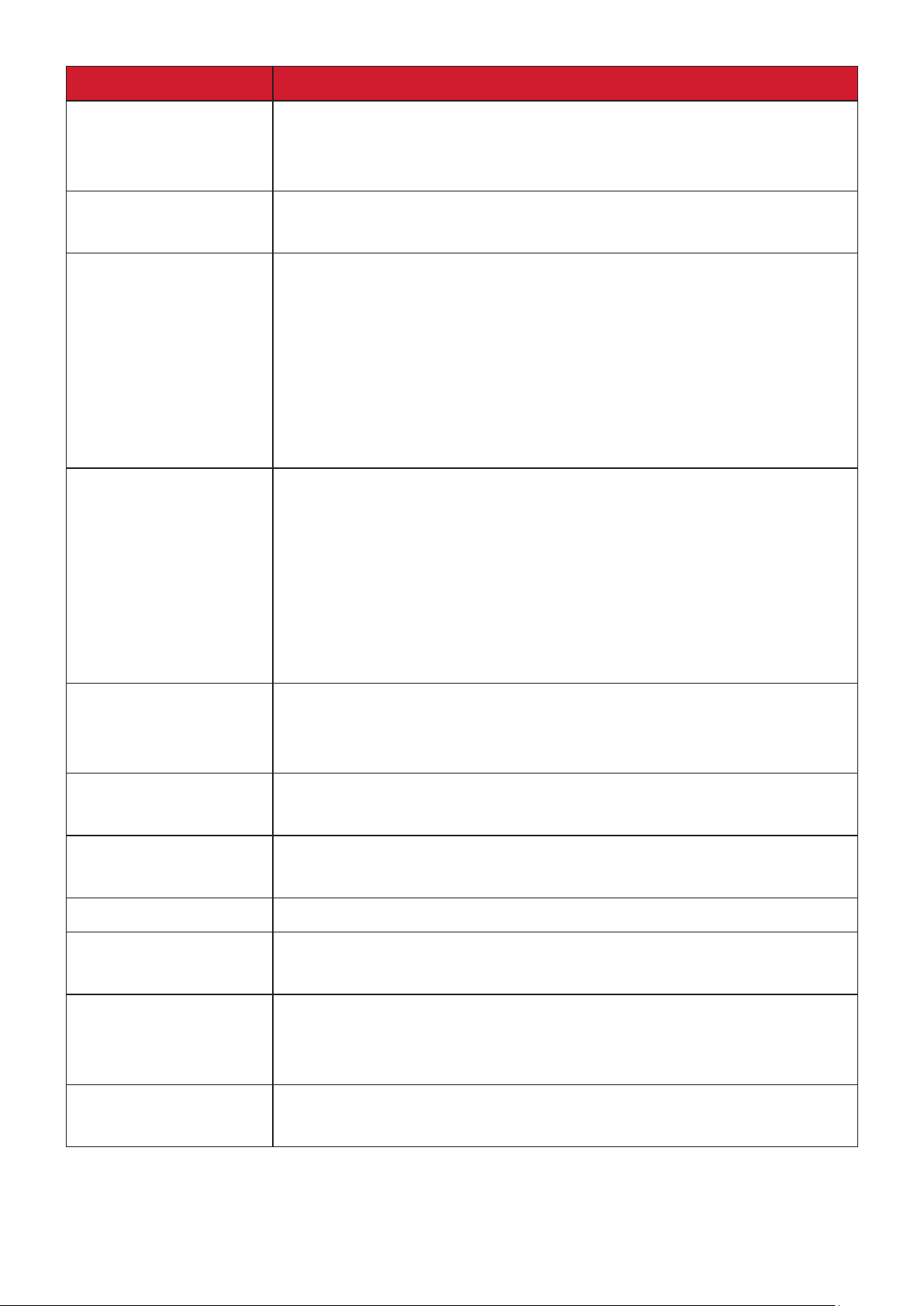
Opcje menu Opis
OSD Timeout
(Zakończenie czasu
wyświetlania OSD)
OSD Background
(Tło OSD)
OSD Pivot
(Obrót OSD)
OSD Pivot
(Obrót OSD)
Ustaw czas wyświetlania menu ekranowego OSD na ekranie.
Pokaż/ukryj tło OSD, gdy menu ekranowe OSD jest
wyświetlane na ekranie.
Ustaw położenie menu ekranowego OSD.
• 0°: Umożliwia ustawienie menu ekranowego OSD bez
zmiany jego położenia.
• +90°: Umożliwia ustawienie menu ekranowego OSD ze
zmianą jego położenia o +90°.
• -90°: Umożliwia ustawienie menu ekranowego OSD ze
zmianą jego położenia o -90°.
Ustaw położenie menu ekranowego OSD.
0°: Umożliwia ustawienie menu ekranowego OSD bez
zmiany jego położenia.
+90°: Umożliwia ustawienie menu ekranowego OSD ze
zmianą jego położenia o +90°.
-90°: Umożliwia ustawienie menu ekranowego OSD ze
zmianą jego położenia o -90°.
Auto Power Off
(Automatyczne
wyłączanie)
Sleep (Uśpienie) Ustaw wartość czasu bezczynności, zanim monitor przejdzie
Eco Mode
(Tryb Eco)
DisplayPort 1.2
DDC/CI Włącz tę opcję, aby monitor zapewniał kontrolę poprzez
Auto Detect
Włącz tę opcję, aby monitor automatycznie włączał się po
określonym czasie.
w tryb Sleep (Uśpienie).
Wybieraj pomiędzy różnymi trybami zależnie od zużycia
energii.
Włączenie obsługi DisplayPort 1.2.
kartę graficzną.
Umożliwia automatyczne wykrycie sygnału wejściowego.
(Automatyczne
wykrywanie)
All Recall (Przywołaj
wszystkie)
Umożliwia wyzerowanie ustawień do ich wartości
domyślnych.
43
Page 44
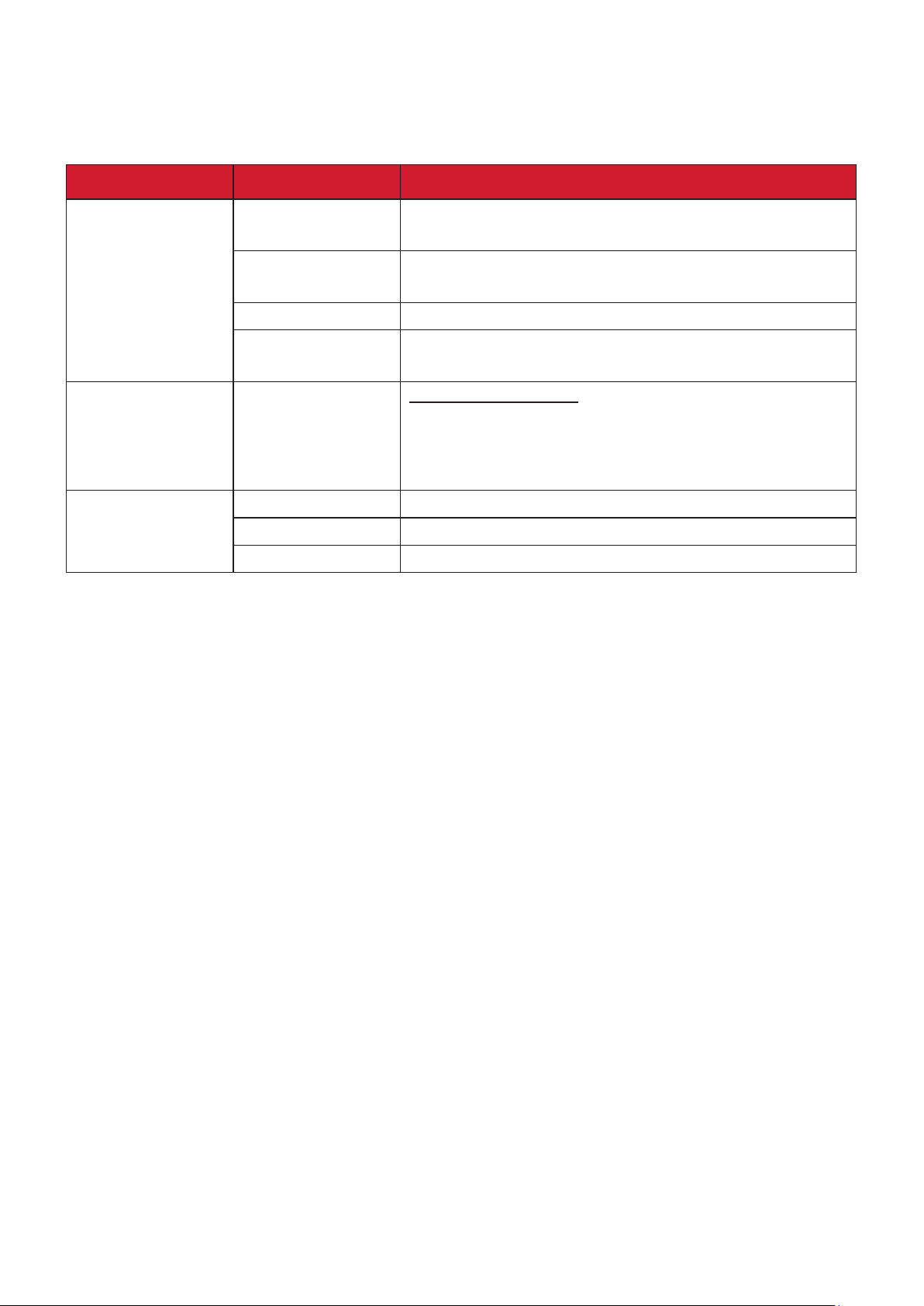
Dodatek
Specyfikacje
Element Kategoria Specyfikacje
LCD
Sygnał wejścia
Kompatybilność
Typ
Rozmiar
wyświetlacza
Filtr kolorów Pasek pionowy RGB
Powierzchnia szkła
Synchronizacja
wideo
Komputer PC do 3440 x 1440
Macintosh do 3440 x 1440
Zalecana 3440 x 1440 @ 60Hz
a-Si TFT Aktywna matryca LCD 3440 x 1440,
Podziałka pikseli 0,23 mm x 0,23 mm
86,4 cm, 34”
Typ przeciwodblaskowy (Haze 25%),
utwardzona warstwa (3H)
TMDS digital (100 Ω)
HDMI: f
DisplayPort: f
Type C: f
: 30-155 kHz, fv: 50-100 Hz
h
: 30-155 kHz, fv: 50-100 Hz
h
: 30-155 kHz, fv: 50-100 Hz
h
44
Page 45
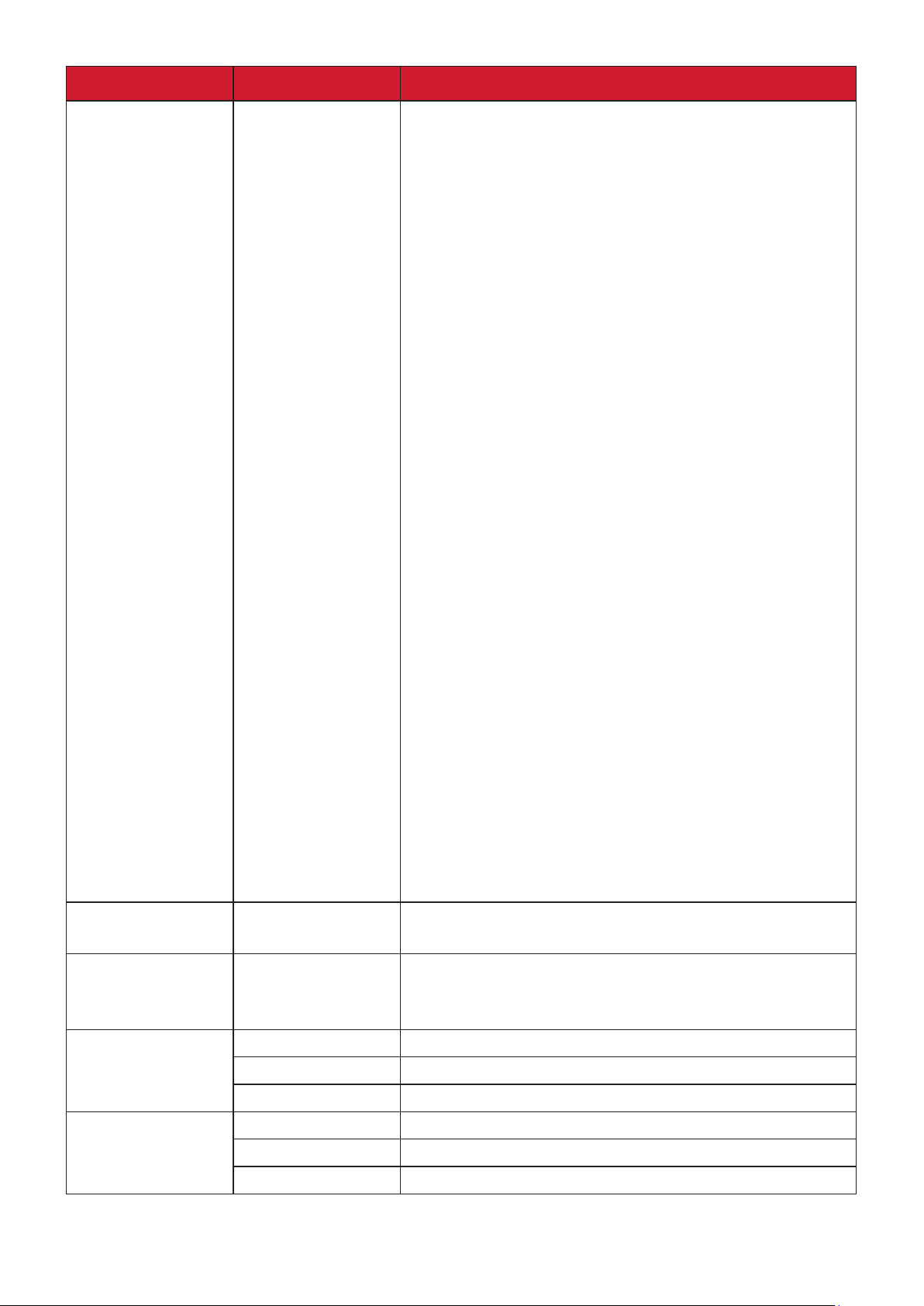
Element Kategoria Specyfikacje
• 3440 x 1440 @ 60, 75, 100Hz²
• 2560 x 1440 @ 60, 75, 100Hz
• 2048 x 1152 @ 60Hz
• 1920 x 1440 @ 60Hz
• 1920 x 1200 @ 60Hz
• 1920 x 1080 @ 50, 60, 75, 100Hz
• 1680 x 1050 @ 60Hz
• 1600 x 1200 @ 60Hz
• 1600 x 900 @ 60Hz
• 1440 x 900 @ 60, 75Hz
• 1440 x 576 @ 50Hz
• 1400 x 1050 @ 60, 75Hz
• 1366 x 768 @ 60Hz
• 1360 x 768 @ 60Hz
• 1280 x 1024 @ 50, 60, 75Hz
• 1280 x 960 @ 50, 60, 75Hz
rozdzielczość
1
Obsługiwany
• 1280 x 800 @ 60, 75Hz
• 1280 x 768 @ 50, 60, 75Hz
• 1280 x 720 @ 50, 60Hz
• 1152 x 900 @ 66Hz
• 1152 x 870 @ 75Hz
• 1152 x 864 @ 60, 75Hz
• 1024 x 768 @ 50, 60, 70, 72, 75Hz
• 1024 x 600 @ 60Hz
• 848 x 480 @ 60Hz
• 832 x 624 @ 75Hz
• 800 x 600 @ 56, 60, 72, 75Hz
• 720 x 576 @ 50Hz
• 720 x 480 @ 60Hz
• 720 x 400 @ 70Hz
• 640 x 480 @ 50, 60, 66, 72, 75Hz
• 640 x 400 @ 60, 70Hz
• 640 x 350 @ 70Hz
zasilacz sieciowy
Obszar
wyświetlania
Warunki robocze
Warunki przechowywania
Napięcie
3
wejściowe
100-240 VAC, 50/60 Hz (automatyczny przełącznik)
Pełny skan
(Poziomo x
797,22 x 333,72 mm (31,39” x 13,14”)
Pionowo)
Temperatura 0°C do 40°C (32°F do 104°F)
Wilgotność Od 20% do 90% (bez kondensacji)
Wysokość n.p.m. 10 000 stóp (3,048 km)
Temperatura -20°C do 60°C (-4°F do 140°F)
Wilgotność Od 5% do 90% (bez kondensacji)
Wysokość n.p.m. 40 000 stóp (12,1 km)
45
Page 46
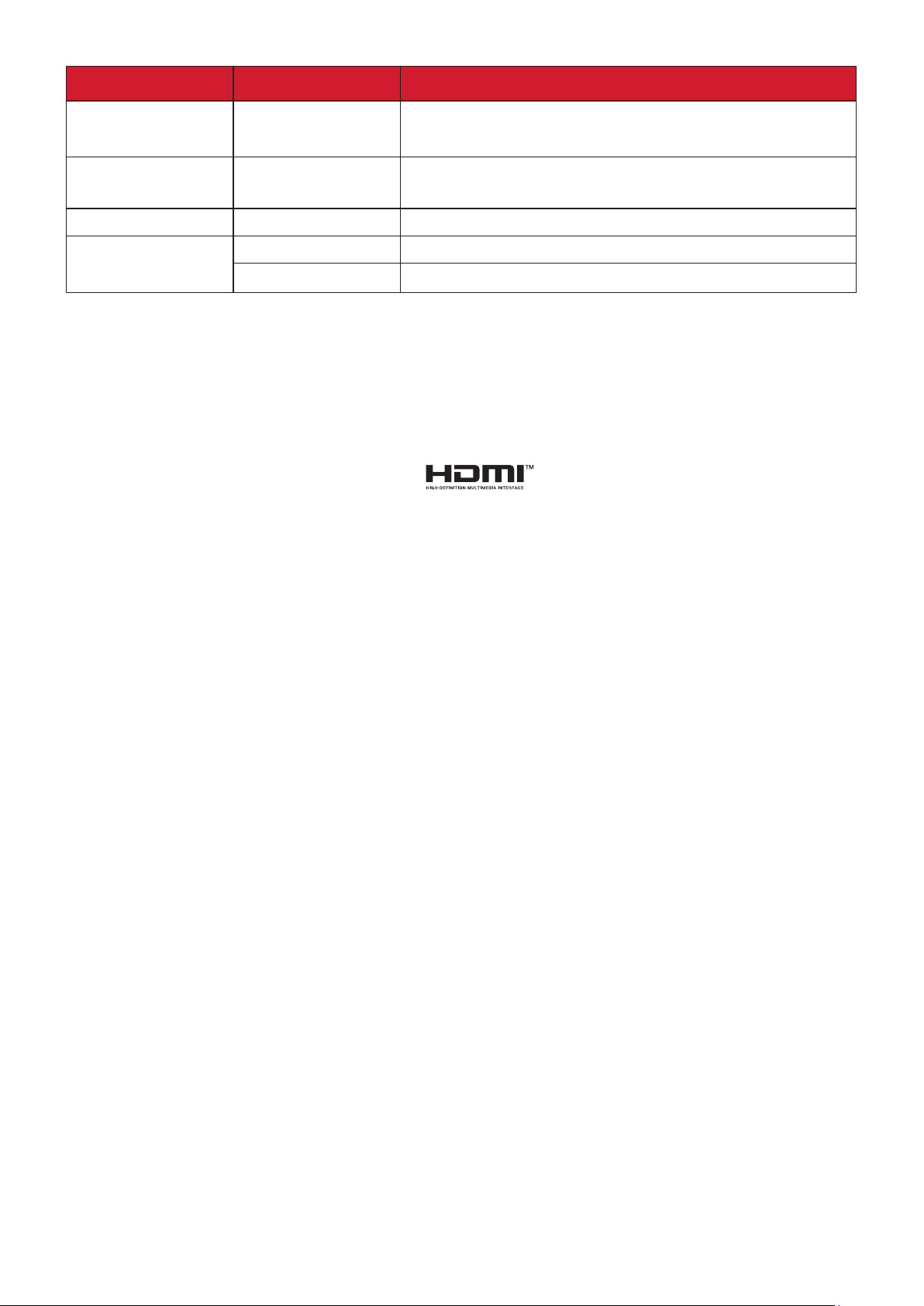
Element Kategoria Specyfikacje
Wymiary
Mocowanie na
ścianie
Fizyczna
(S x W x G)
Wymiary 100 x 100 mm
935 x 481 x 283 mm
(36,8” x 18,9” x 11,1”)
Waga Fizyczna 9,2 kg (20,3 lbs)
4
Tryby oszczędności
energii
1
Nie należy ustawiać karty graficznej w komputerze na wartości wykraczające poza zakres tych trybów taktowania; może to spowodować
trwałe uszkodzenie wyświetlacza.
2
Wyjaśnienie: Podczas wyświetlania w rozdzielczości 3440 x 1440 przy 75/100Hz przez USB-C, gdy USB-C 3.2 jest ustawione na “ON (WŁ.)”,
wejście wideo będzie obsługiwać tylko format YCbCr 4:2:2, należy sprawdzić, czy używana karta graficzna obsługuje go. Po ustawieniu
USB-C 3.2 na “OFF (WYŁ.)”, wejście wideo może obsługiwać format RGB, ale transfer danych i szybkość Ethernetu będą ograniczone do
USB 2.0 z powodu ograniczenia szerokości pasma.
3
Należy używać wyłącznie zasilacza sieciowego firmy ViewSonic®, bądź zasilacza z autoryzowanego źródła.
4
Warunki testowe zgodne ze standardami EEI.
Wł.
Wył. < 0,3W (Maks.)
180W (Typowa)
Terminy „HDMI” oraz „Multimedialny interfejs wysokiej jakości HDMI”,
charakterystyczny kształt produktów HDMI (HDMI trade dress) oraz
Logo HDMI stanowią znaki towarowe lub zastrzeżone znaki towarowe
spółki HDMI Licensing Administrator, Inc.
46
Page 47

Słowniczek
W tym rozdziale wyjaśniono standardową terminologię używaną we wszystkich
modelach ekranów LCD. Wszystkie terminy wyszczególnione są w kolejności
alfabetycznej.
UWAGA: Niektóre z nich mogą nie mieć zastosowania w posiadanym
urządzeniu.
A
B
Advanced DCR (Zaawansowane DCR)
Technologia Advanced DCR (Zaawansowane DCR), automatycznie wykrywa
sygnał obrazu i inteligentnie steruje jasnością podświetlenia i kolorem,
aby poprawić jakość czerni w ciemnych scenach i jakość bieli w jasnym
otoczeniu.
Audio Adjust (Regulacja dźwięku)
Regulacja głośności, wyciszenie dźwięku lub przełączenie pomiędzy
wejściami, jeśli dostępne jest więcej niż jedno źródło.
Auto Detect (Automatyczne wykrywanie)
Jeśli bieżące źródło wejściowe nie przesyła sygnału, monitor automatycznie
przełączy się na opcję kolejnego wejścia. Ta funkcja może być w niektórych
modelach wyłączona domyślnie.
Black Stabilization (Stabilizacja czerni)
Funkcja stabilizacji czerni ViewSonic, zapewnia podwyższoną widoczność i
widoczne szczegóły, poprzez rozjaśnienie ciemnych scen.
Blue Light Filter (Filtr światła niebieskiego)
Umożliwia ustawienie filtra, który blokuje niebieskie światło o wysokiej
energii w celu zapewnienia większego komfortu oglądania.
Uruchamianie ekranu (Uruchamianie ekranu)
Wyłączenie ekranu rozruchowego spowoduje wyłączenie wyświetlania na
monitorze komunikatu ekranowego.
Brightness (Jasność)
Regulacja poziomów czerni tła obrazu ekranowego.
47
Page 48
C
Color Adjust (Regulacja kolorów)
Udostępnia kilka trybów regulacji kolorów dla pomocy podczas regulacji
ustawień kolorów w celu dopasowania do potrzeb użytkownika.
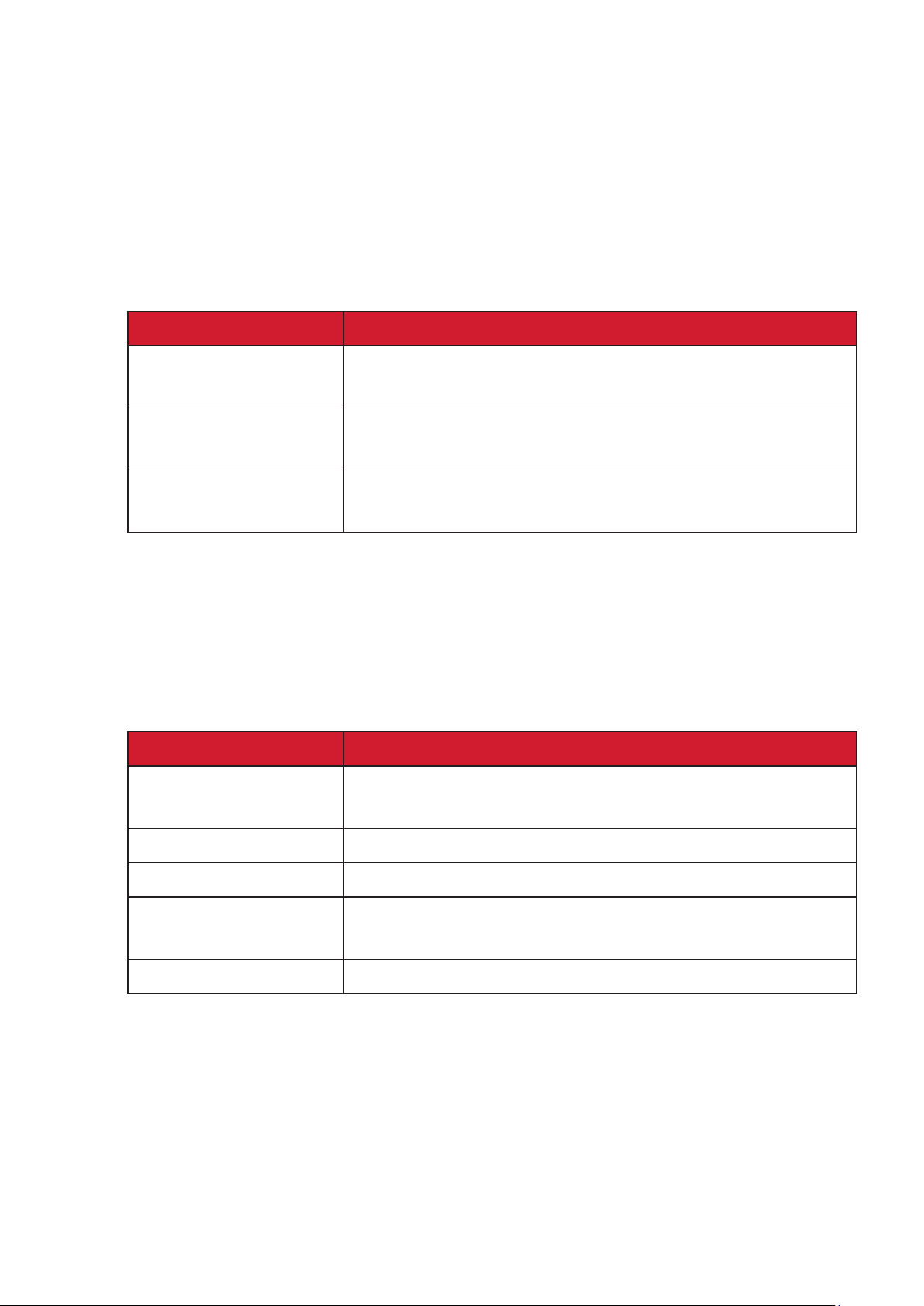
Color range (Zakres kolorów)
Monitor może automatycznie wykrywać format kolorów sygnału
wejściowego. Można ręcznie zmienić opcje formatu kolorów w celu
dopasowania prawidłowego zakresu formatu kolorów, jeśli kolory nie są
wyświetlane prawidłowo.
Opcje Opis
Auto
(Automatyczny)
Full Range
(Pełny zakres)
Limited Range
(Ograniczony zakres)
Color space (Przestrzeń barwowa)
Umożliwia użytkownikom wybór przestrzeni barwowej do używania z
wyjściem koloru monitora (RGB, YUV).
Color Temperature (Temper. barwowa)
Umożliwia użytkownikom wybór określonej temperatury barwowej w celu
dalszego dostosowania odbioru wyświetlanego obrazu.
Panel domyślny Pierwotny stan panelu
sRGB Standardowa przestrzeń kolorów stosowana dla
Monitor automatycznie rozpoznaje format kolorów i
poziomy czerni oraz bieli.
Zakres kolorów poziomów czerni i bieli jest pełny.
Zakres kolorów poziomów czerni i bieli jest
ograniczony.
systemu Windows.
Bluish (Niebieskawy) Ustaw temperaturę barwową na 9 300K.
Cool (Zimno) Ustaw temperaturę barwową na 7 500K.
Native (Natywny) Domyślna temperatura barwowa. Zalecana do
ogólnego używania.
Warm (Ciepło) Ustaw temperaturę barwową na 5 000K.
Contrast (Kontrast)
Regulacja różnicy pomiędzy tłem obrazu (poziom czerni) i planem przednim
(poziom bieli).
48
Page 49

G
Gamma
Umożliwia użytkownikom ręczną regulację poziomu jasności poziomów
szarości monitora. Dostępnych do wyboru jest sześć wartości: 1.8, 2.0, 2.2,
2.4, 2.6 i 2.8.
H
I
Hue (Barwa)
Umożliwia ustawienie odcieni poszczególnych kolorów (czerwonego,
zielonego, niebieskiego, cyjan, magenta i żółtego).
Information (Informacje)
Wyświetlanie trybu taktowania (wejście sygnału wideo) karty graficznej
komputera, numeru modelu LCD, numeru seryjnego i adresu URL strony
internetowej ViewSonic®. Zapoznaj się z instrukcją użytkownika karty
graficznej w celu uzyskania instrukcji na temat zmiany rozdzielczości i
częstotliwości odświeżania (częstotliwość pionowa).
UWAGA: Przykładowo, VESA 1024 x 768 @ 60Hz, oznacza rozdzielczość
1024 x 768 i częstotliwość odświeżania 60Hz.
Input Select (Wybór wejścia)
Umożliwia przełączanie pomiędzy różnymi opcjami wejścia, które są
dostępne dla danego monitora.
49
Page 50

M
Manual Image Adjust (Ręczna regulacja obrazu)
Umożliwia wyświetlanie menu Manual Image Adjust (Ręczna regulacja
obrazu). Możesz ręcznie ustawić różne parametry jakości obrazu.
Memory recall (Przywołanie z pamięci)
Przywracanie regulacji do ustawień fabrycznych, jeśli wyświetlacz działa
w początkowym, fabrycznym trybie taktowania, podanym w rozdziale
"Specyfikacje" tego podręcznika.
UWAGA:
• (Wyjątek) Ten element sterowania nie wpływa na zmiany dokonane
w ustawieniach „Language Select” (Wybór języka) lub „Power Lock”
(Blokada zasilania).
• Memory Recall (Przywołanie z pamięci) to domyślna opcja
konfiguracji i ustawień, po dostarczeniu wyświetlacza. Memory
Recall (Przywołanie z pamięci) to ustawienie, które kwalifikuje
produkt do zgodności z ENERGY STAR®. Wszelkie zmiany domyślnej
konfiguracji i ustawień wyświetlacza po jego dostarczeniu, mogą
O
spowodować zmianę zużycia energii i zwiększyć zużycie energii
powyżej limitów wymaganych przez kwalifikację do zgodności z
ENERGY STAR®. ENERGY STAR® to zestaw zaleceń związanych z
oszczędzaniem energii. Wydany przez Agencję Ochrony Środowiska
(EPA) USA. ENERGY STAR® to wspólny Agencję Ochrony Środowiska
(EPA) USA i Departamentu Energii USA, który ma
pomagać w oszczędzaniu pieniędzy i ochronie
środowiska naturalnego, poprzez promowanie
efektywnych energetycznie produktów i praktyk.
Offset (Przesunięcie)
Umożliwia regulację poziomów czerni dla koloru czerwonego, zielonego
i niebieskiego. Funkcje wzmocnienia i przesunięcia umożliwiają
użytkownikom kontrolę balansu bieli dla zapewnienia największej kontroli
podczas zmian kontrastu i ciemnych scen.
OSD Pivot (Obrót OSD)
Ustawienie kierunku wyświetlania menu ekranowego OSD monitora.
Overscan
Odnosi się do skadrowanego obrazu na ekranie monitora. Ustawienie
powiększania na monitorze dla materiałów filmowych w taki sposób, że nie
są widoczne najbardziej oddalone krawędzie filmu.
50
Page 51

P
Power Indicator (Wskaźnik zasilania)
Kontrolka która pokazuje, czy monitor jest włączony czy wyłączony. To
ustawienie steruje także światłem na podstawce. Użytkownicy mogą
wyłączyć efekt światła w opcji “Power Indicator (Wskaźnik zasilania)”.
Dodatkowo, wskaźnik zasilania wyświetla średni kolor bezpośrednio
interpretując na ekranie odbierany sygnał wejścia koloru.
Q
R
Quick Access (Szybki dostęp)
Szybkie inicjowanie niektórych funkcji i trybów poprzez przycisk i menu
Quick Access (Szybki dostęp). Użytkownicy mogą także definiować,
które funkcje lub tryby preferują w Quick Access Menu (Menu szybkiego
dostępu), poprzez Setup Menu (Menu ustawień) w OSD. Funkcja/tryb
zostanie włączona po przesunięciu paska światła na element i wyłączona po
usunięciu paska światła.
Recall (Przywołaj)
Służy do zerowania ustawień monitora dla ViewMode (Trybu oglądania).
Resolution Notice (Uwaga dotycząca rozdzielczości)
Uwaga informuje użytkowników o tym, że bieżąca rozdzielczości
wyświetlania nie jest ustawiona na prawidłową rozdzielczość natywną. Ta
informacja zostanie wyświetlona w oknie ustawień wyświetlania podczas
ustawiania rozdzielczości ekranu.
S
V
Setup Menu (Menu Ustawienia)
Regulacja ustawień menu ekranowego (OSD). Wiele tych ustawień może
uaktywniać powiadomienia menu ekranowego, dzięki czemu użytkownicy
nie muszą ponownie otwierać menu.
Sharpness (Ostrość)
Umożliwia ustawianie jakości obrazu monitora.
ViewMode (Tryb wyświetlania)
Wyjątkowa funkcja ViewMode ViewSonic, oferuje wstępne ustawienia
opcji “Game (Gra),” “Movie (Film),” “Web (Internet),” “Text (Tekst)”, “MAC”
oraz “Mono”. Te wstępne ustawienia są przeznaczone do zapewniania
zoptymalizowanego wyświetlania, przy rożnych zastosowaniach ekranu.
51
Page 52
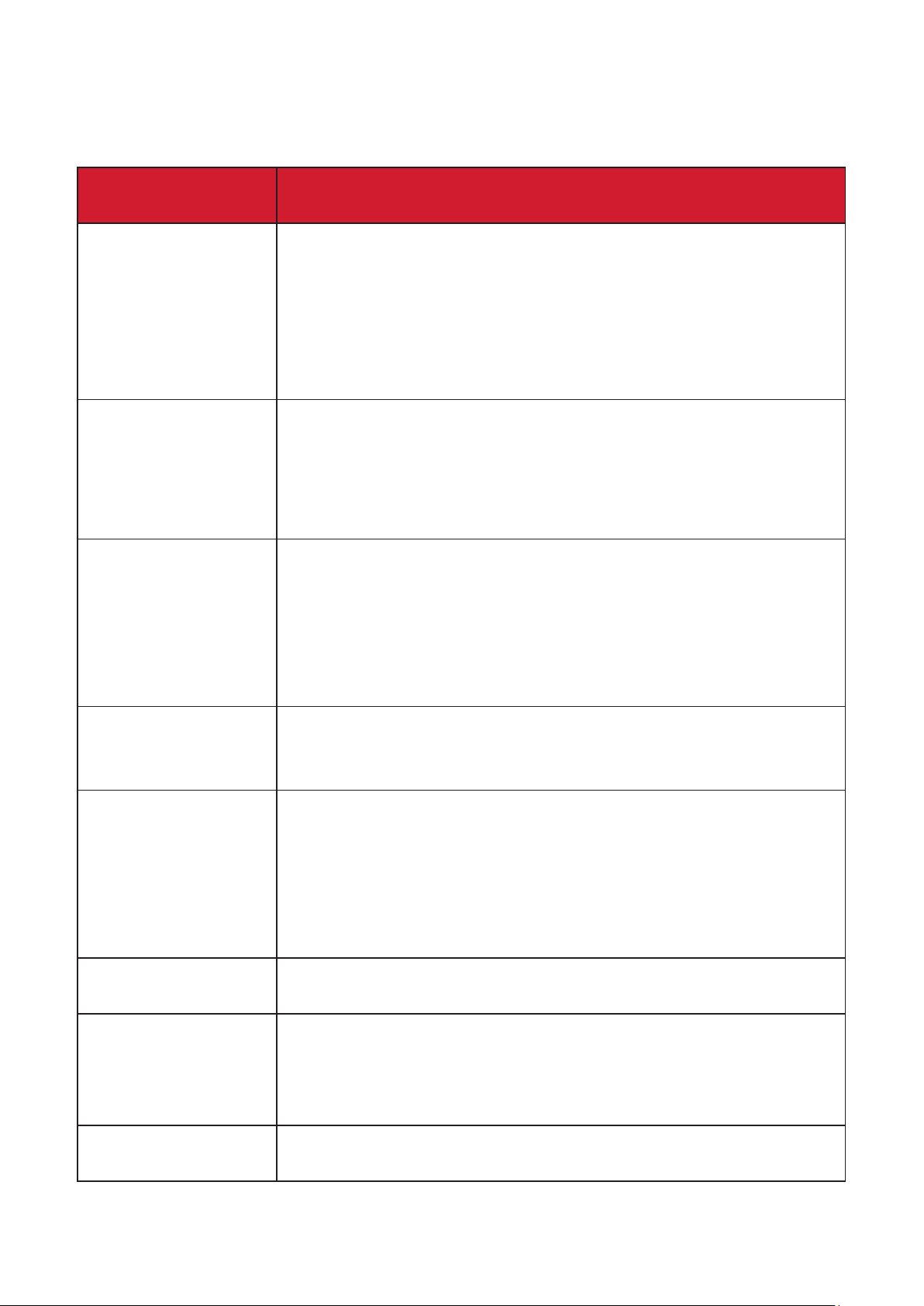
Rozwiązywanie problemów
W tym rozdziale zostały omówione typowe problemy, które użytkownik może
doświadczyć podczas użytkowania monitora.
Problem lub
zagadnienie
Brak zasilania • Upewnij się, że monitor jest włączony, naciskając
Zasilanie jest
włączone, ale obraz
nie wyświetla się
na ekranie
Nieprawidłowe lub
nietypowe kolory.
Możliwe rozwiązania
przycisk Power (Zasilanie).
• Upewnij się, że przewód zasilający jest prawidłowo i
pewnie podłączony do monitora i do gniazda zasilania.
• Podłącz inne urządzenie do gniazdka elektrycznego, aby
sprawdzić, czy w gniazdku jest prąd.
• Upewnij się, że przewód wideo łączący monitor do
komputera jest prawidłowo i solidnie podłączony.
• Wyreguluj ustawienia poziomu jasności i kontrastu.
• Upewnij się, że wybrane jest prawidłowe źródło
wejściowe.
• Jeżeli brakuje jakiś kolorów (czerwonego, zielonego lub
niebieskiego), sprawdź przewód wideo, aby upewnić
się, że jest on prawidłowo i solidnie podłączony.
Obraz na ekranie
jest zbyt jasny lub
zbyt ciemny.
Obraz na ekranie
wcina się i wycina.
Obraz ekranowy
jest rozmazany
Ekran jest
wyśrodkowany
nieprawidłowo.
Poluzowane lub wyłamane piny w złączu przewodu
mogą powodować nieprawidłowe połączenie.
• Podłącz monitor do innego komputera.
• Wyreguluj ustawienia jasności i kontrastu przez menu
OSD.
• Wyzeruj monitor przywracając ustawienia fabryczne.
• Upewnij się, że wybrane jest prawidłowe źródło
wejściowe.
• Sprawdź pod kątem wygiętych lub wyłamanych pinów w
złączu przewodu wideo.
• Upewnij się, że przewód wideo łączący monitor do
komputera jest prawidłowo i solidnie podłączony.
• Ustaw rozdzielczość na prawidłowy format obrazu.
• Wyzeruj monitor przywracając ustawienia fabryczne.
• Ustaw poziome i pionowe regulacje za pomocą menu
OSD.
• Sprawdź format obrazu.
Ekran wyświetla się
na żółto
• Wyzeruj monitor przywracając ustawienia fabryczne.
• Upewnij się, że „Blue Light Filter” (Filtr niebieskiego
światła) jest wyłączony.
52
Page 53
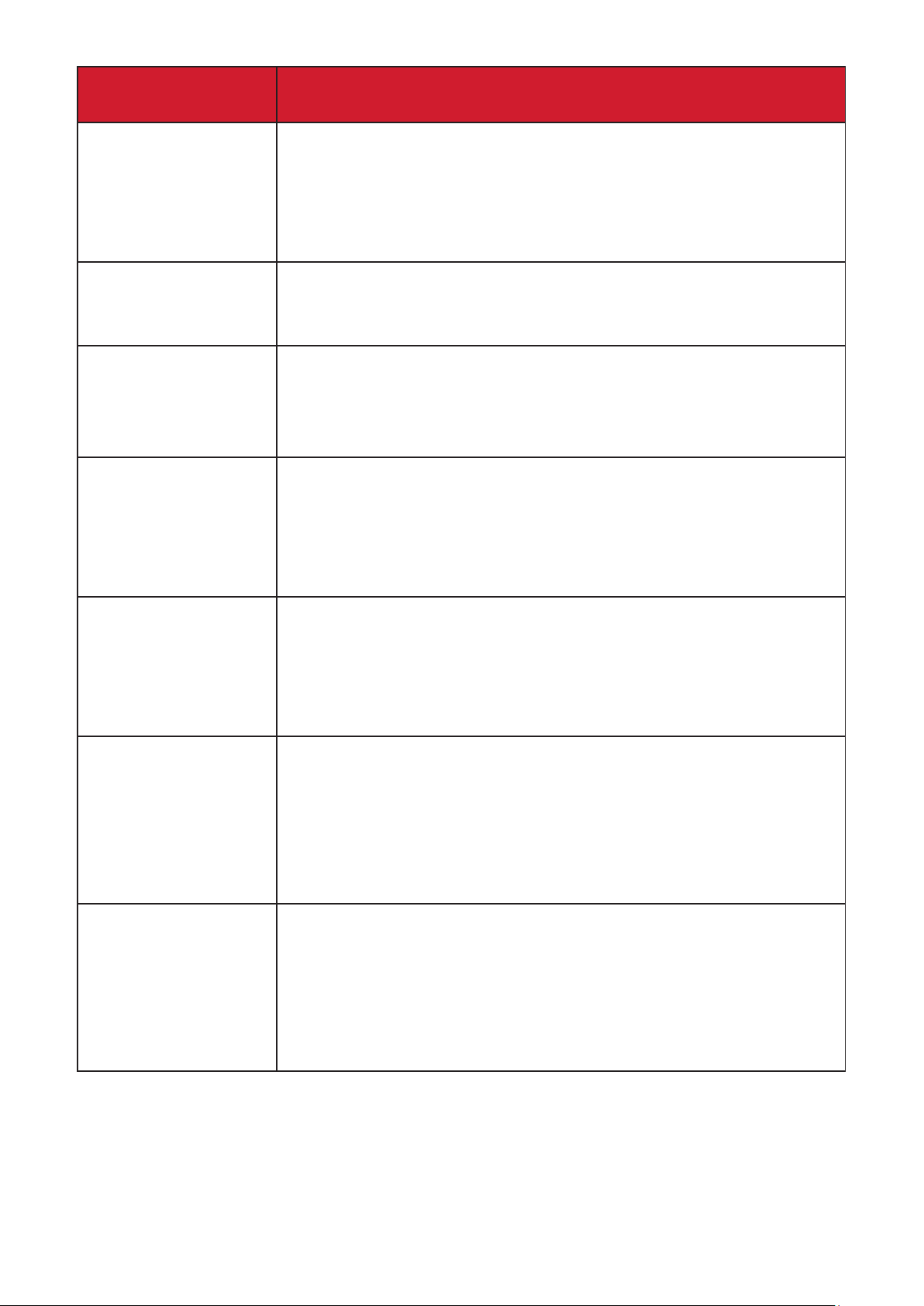
Problem lub
zagadnienie
Możliwe rozwiązania
Na ekranie nie
wyświetla się menu
OSD/niedostępne
są elementy
sterowania OSD
Klawisze panelu
sterowania nie
działają.
Niektórych
menu nie można
wybrać w menu
ekranowym OSD.
Brak dźwięku • W przypadku używania zestawu słuchawkowego
• Sprawdź, czy menu OSD jest zablokowane.
• Wyłącz monitor, odłącz przewód zasilający, podłącz go
ponownie, a następnie włącz monitor.
• Wyzeruj monitor przywracając ustawienia fabryczne.
• Naciskaj tylko jeden klawisz w danym momencie.
• Uruchom ponownie komputer.
• Ustaw ViewMode (Tryb oglądania) dla źródła
wejściowego.
• Wyzeruj monitor przywracając ustawienia fabryczne.
upewnij się, że stereofoniczny mini jack jest podłączony.
• Upewnij się, że głośność nie jest wyciszona albo
ustawiona na 0.
• Sprawdź ustawienie Audio Input (Wejście audio).
Nie można ustawić
monitora.
Urządzenia USB
podłączone do
monitora nie
działają
Urządzenie
zewnętrzne jest
podłączone, ale
na ekranie nie
wyświetla się
obraz.
• Upewnij się, że w pobliżu monitora nie znajdują się
żadne przeszkody i jest pozostawiona odpowiednia
wolna przestrzeń.
• W celu uzyskania dalszych informacji, sprawdź sekcja
“Regulacja kąta oglądania” na stronie <?>.
• Upewnij się, że przewód USB jest podłączony
prawidłowo.
• Spróbuj podłączyć do innego portu USB (w razie
potrzeby).
• Niektóre urządzenia USB wymagają większego prądu;
podłącz urządzenie bezpośrednio do komputera.
• Upewnij się, że jest włączone zasilanie.
• Wyreguluj jasność i kontrast przez menu OSD.
• Sprawdź kabel połączeniowy, aby się upewnić, że jest
on prawidłowo i pewnie podłączony. Poluzowane lub
wyłamane piny w złączu przewodu mogą powodować
nieprawidłowe połączenie.
53
Page 54

Konserwacja urządzenia
Ogólne zasady bezpieczeństwa
• Upewnij sie, że monitor jest wyłączony, a przewód zasilający jest odłączony od
gniazdka elektrycznego.
• Nie wolno rozpryskiwać lub rozlewać żadnych płynów bezpośrednio na ekran lub
obudowę.
• Należy ostrożnie obchodzić się z monitorem, ponieważ w przypadku porysowania,
na monitorze wyposażonym w ciemną obudowę ślady są bardziej widoczne niż na
monitorze z jasną obudową.
Czyszczenie ekranu
• Ekran należy przecierać czystą, miękką i bezpyłową szmatką. W ten sposób
usuwany jest kurz i inne zanieczyszczenia.
• Jeżeli ekran jest nada brudny, należy zastosować niewielką ilość środka do
czyszczenia szkła nie zawierającego amoniaku i alkoholu i nanieść ją na czystą,
miękką i bezpyłową szmatkę; wtedy można przetrzeć ekran.
Czyszczenie obudowy
• Do czyszczenia należy używać miękkiej i suchej szmatki.
• Jeżeli obudowa jest nadal brudna, należy zastosować niewielką ilość detergentu
bez dodatków ściernych i nanieść go na czystą, miękką i bezpyłową szmatkę;
wtedy można przetrzeć powierzchnię obudowy.
Wyłączenie
• ViewSonic® nie zaleca używania środków czyszczących opartych na amoniaku
lub alkoholu, do czyszczenia ekranu wyświetlacza lub obudowy. Odnotowano
sytuacje, że niektóre środki chemiczne uszkadzają ekran i/lub obudowę monitora.
• Firma ViewSonic® nie ponosi odpowiedzialności za uszkodzenia spowodowane
stosowaniem środków do czyszczenia zawierających amoniak lub alkohol.
54
Page 55

Informacje prawne i serwisowe
Informacja o zgodności
Ta część adresuje wszystkie połączone wymagania i oświadczenia dotyczące
przepisów. Potwierdzone odpowiednie zastosowania powinny się odnosić do etykiet
z nazwą i odpowiednich oznaczeń na urządzeniu.
Oświadczenie o zgodności z FCC
To urządzenie jest zgodne z częścią 15 przepisów FCC. Jego działanie podlega
następującym dwóm warunkom: (1) to urządzenie nie może powodować
szkodliwych zakłóceń oraz (2) to urządzenie musi akceptować wszystkie odbierane
zakłócenia, włącznie z zakłóceniami, które mogą powodować nieoczekiwane
działanie. To urządzenie zostało poddane testom, które stwierdziły, że spełnia ono
ograniczenia dla urządzeń cyfrowych klasy B, zgodnie z częścią 15 przepisów FCC.
Ograniczenia te określono w celu zapewnienia stosownego zabezpieczenia przed
szkodliwymi zakłóceniami w instalacjach domowych. To urządzenie generuje,
wykorzystuje i może emitować energię częstotliwości radiowej i w przypadku
instalacji oraz stosowania niezgodnie z instrukcjami może powodować uciążliwe
zakłócenia komunikacji radiowej. Jednakże, nie gwarantuje się, że zakłócenia nie
wystąpią w danej instalacji. Jeżeli urządzenie to powoduje uciążliwe zakłócenia
odbioru radia i telewizji, co można sprawdzić poprzez włączenie i wyłączenie
sprzętu, użytkownik może podjąć próbę usunięcia zakłóceń poprzez jeden lub
więcej następujących środków
• Zmiana kierunku lub położenia anteny odbiorczej.
• Zwiększenie odstępu pomiędzy urządzeniem i odbiornikiem.
• Podłączenie urządzenia do gniazda zasilanego z innego obwodu niż odbiornik.
• Kontakt ze sprzedawca lub doświadczonym technikiem RTV w celu uzyskania
pomocy.
Ostrzeżenie: Ostrzega się, że zmiany lub modykacje wykonane bez wyraźnej
zgody strony odpowiedzialnej za zgodność, mogą pozbawić użytkownika prawa do
używania tego urządzenia.
Oświadczenie o zgodności z przepisami Industry Canada
CAN ICES-003(B) / NMB-003(B)
Zgodność z CE dla krajów europejskich
To urządzenie jest zgodne z Dyrektywą EMC 2014/30/EU i Dyrektywą
niskonapięciową 2014/35/EU.
55
Page 56
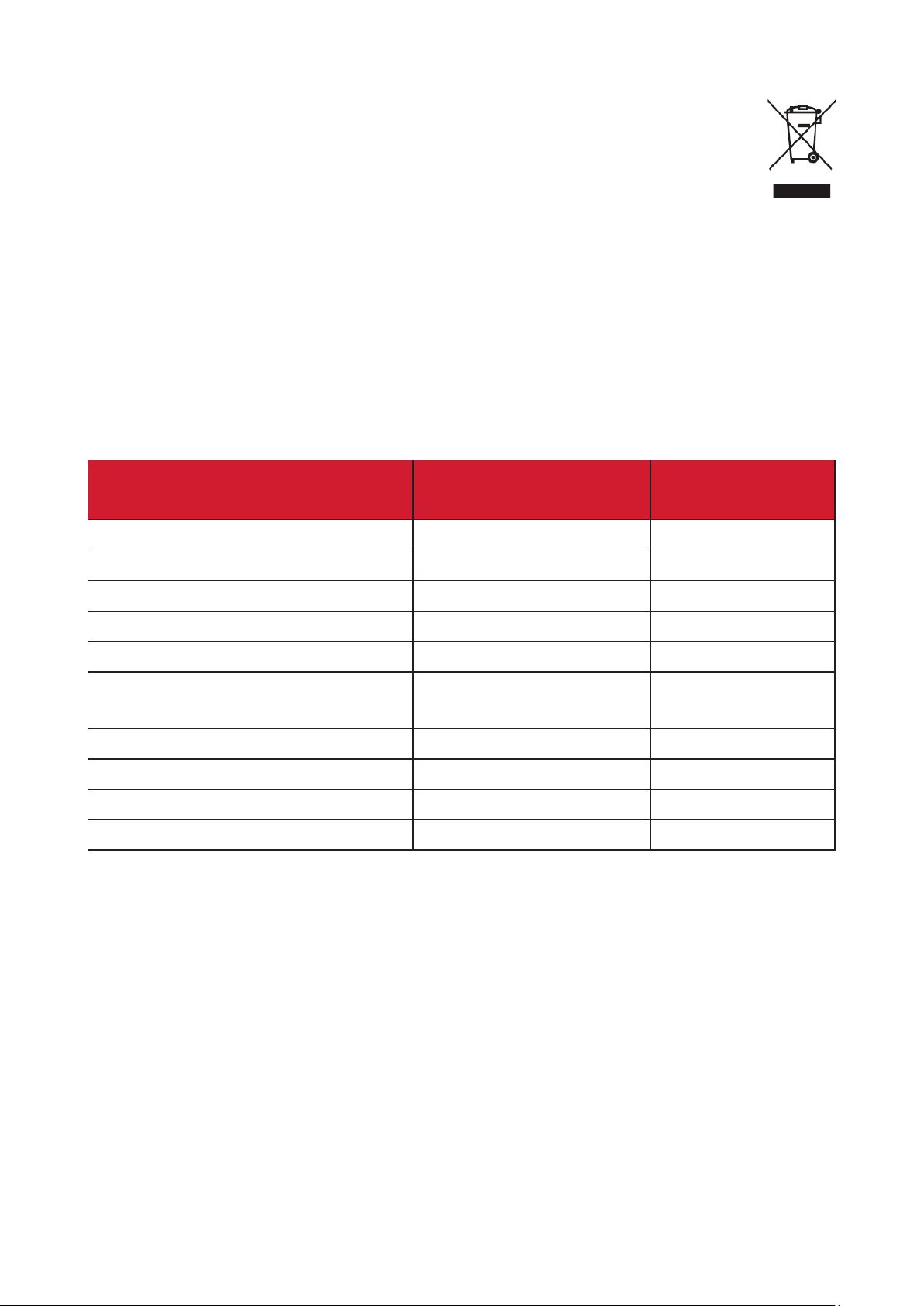
Następujące informacje są przeznaczone wyłącznie dla krajów członkowskich UE:
Znak pokazany po prawej oznacza zgodność z Dyrektywą 2012/19/EU
dotyczącą Odpadów elektrycznych i elektronicznych (WEEE). Znak ten
określa, że urządzenia NIE należy usuwać z niesortowanymi odpadami
miejskimi, ale należy je przekazać do systemów zbiórki zgodnie z lokalnie
obowiązującymi przepisami prawa.
Deklaracja zgodności RoHS2
Ten produkt został skonstruowany i wyprodukowany zgodnie z Dyrektywą 2011/65/
EU Parlamentu Europejskiego i Rady dotyczącej ograniczeń używania niektórych
substancji niebezpiecznych w urządzeniach elektrycznych i elektronicznych
(Dyrektywa RoHS2) i jest zgodny z wartościami maksymalnej koncentracji
określonymi przez Europejski Komitet Adaptacji Technicznej (TAC), jak pokazano
poniżej:
Substancja Proponowana maksy-
malne stężenie
Ołów (Pb) 0,1% < 0,1%
Rtęć (Hg) 0,1% < 0,1%
Kadm (Cd) 0,01% < 0,01%
Chrom sześciowartościowy (Cr6⁺) 0,1% < 0,1%
Polibromowane dwufenyle (PBB) 0,1% < 0,1%
Polibromowane etery difenylowe
(PBDE)
Ftalan dwu-2-etyloheksylu (DEHP) 0,1% < 0,1%
Ftalan benzylo butylu (BBP) 0,1% < 0,1%
Ftalan dibutylu (DBP) 0,1% < 0,1%
Ftalan diizobutylu (DIBP ) 0,1% < 0,1%
0,1% < 0,1%
Rzeczywiste
stężenie
Niektóre komponenty produktów, jak określono powyżej są wyłączone, na
podstawie Dodatku III Dyrektyw RoHS2, jak określono poniżej:
• Ołów w odlewanych elementach aluminiowych zawierający do 0,4% ołowiu na
wagę.
• Stop miedzi zawierający wagowo do 4% ołowiu.
• Ołów w stopach lutowniczych o wysokiej temperaturze topnienia (tj. stopy
ołowiowe zawierające wagowo 85% lub więcej ołowiu)
• Komponenty elektryczne i elektroniczne zawierające ołów w szkle lub
ceramice inne niż ceramika dielektryczna w kondensatorach, np. urządzenia
piezoelektryczne lub w szklanych lub ceramicznych składnikach matryc.
56
Page 57

Indyjskie ograniczenie dotyczące substancji niebezpiecznych
Oświadczenie o ograniczeniach dotyczących substancji niebezpiecznych (Indie).
Ten produkt jest zgodny z przepisami “India E-waste Rule 2011” i zakazuje używania
ołowiu, rtęci, sześciowartościowego chromu, polibromowanego dwufenylu lub
polibromowanych eterów difenylowych o stężeniach przekraczających 0,1 % wagi i
0,01 % wagi dla kadmu, poza wyjątkami ustalonymi w Harmonogramie 2 przepisów.
Usuwanie produktu i upłynięcie terminu jego przydatności
Firma ViewSonic® szanuje środowisko naturalne i jest zaangażowana w działania
proekologiczne. Dziękujemy za wspieranie inteligentnego, proekologicznego
przetwarzania komputerowego. Należy odwiedzić stronę internetową ViewSonic®,
aby dowiedzieć się więcej.
USA i Kanada
https://www.viewsonic.com/us/go-green-with-viewsonic
Europa
https://www.viewsonic.com/eu/go-green-with-viewsonic
Tajwan
hps://recycle.epa.gov.tw/
57
Page 58

Informacje o prawach autorskich
Copyright © ViewSonic® Corporaon, 2024. Wszelkie prawa zastrzeżone.
Macintosh i Power Macintosh to zastrzeżone znaki towarowe Apple Inc.
Microso, Windows i logo Windows logo to zastrzeżone znaki towarowe Microso
Corporaon w Stanach Zjednoczonych i w innych krajach.
ViewSonic®, logo trzech ptaków, to zastrzeżone znaki towarowe ViewSonic®
Corporaon.
VESA to zastrzeżony znak towarowy Video Electronics Standards Associaon.
DPMS, DisplayPort i DDC to znaki towarowe VESA.
ENERGY STAR® to zastrzeżony znak towarowy U.S. Environmental Protecon Agency
(EPA).
Jako partner handlowy rmy ENERGY STAR®, ViewSonic® Corporaon stwierdza,
że ten produkt odpowiada wytycznym rmy ENERGY STAR® w zakresie skuteczności
energetycznej.
Wyłączenie: ViewSonic® Corporaon nie ponosi żadnej odpowiedzialności za
techniczne lub edytorskie błędy lub pominięcia w tej publikacji; w odniesieniu do
przypadkowych albo wynikowych szkód, spowodowanych wykorzystywaniem tego
materiału albo działania lub używania tego produktu.
Dążąc stale do ulepszania produktu, rma ViewSonic® Corporaon zastrzega
sobie prawo do zmiany specykacji produktu bez wcześniejszego powiadomienia.
Informacje w tym dokumencie mogą zostać zmienione bez powiadomienia.
Żadnej części tej publikacji nie można kopiować, powielać lub przesyłać w
jakikolwiek sposób do jakichkolwiek celów, bez wcześniejszego, pisemnego
pozwolenia uzyskanego od rmy ViewSonic® Corporaon.
VG3456C_UG_POL_1a_20240104
58
Page 59
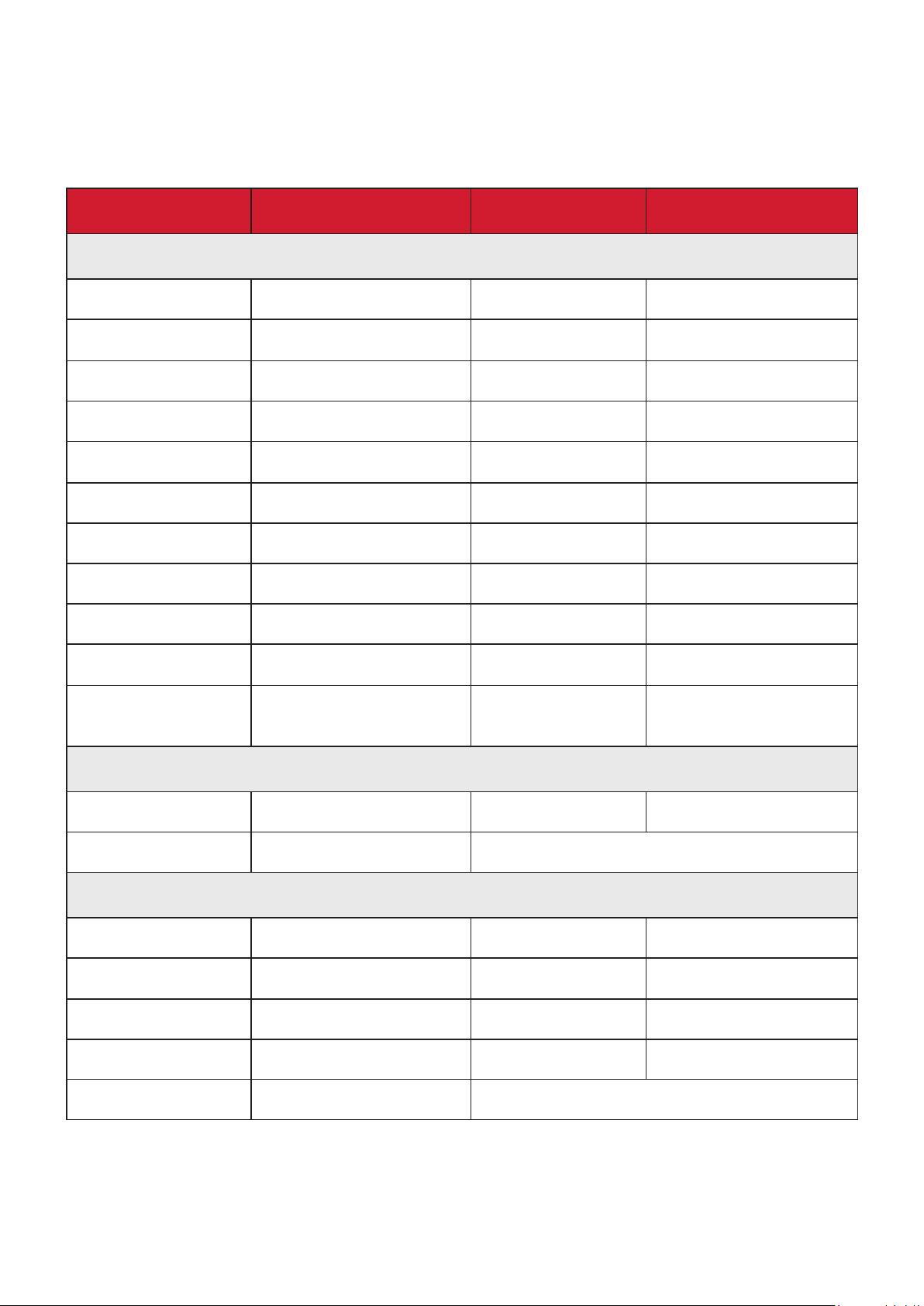
Obsługa klienta
W celu uzyskania pomocy technicznej lub serwisu dla produktu, należy sprawdzić
tabelę poniżej lub skontaktować się z naszym sprzedawcą.
UWAGA: Będzie potrzebny numer seryjny produktu.
Kraj/Region Strona internetowa Kraj/Region Strona internetowa
Azja z rejonu Pacyku oraz Afryka
Australia
中国 (China)
Hong Kong (English)
Indonesia
日本 (Japan)
Malaysia
Myanmar
New Zealand
Philippines
臺灣 (Taiwan)
Việt Nam
www.viewsonic.com/au/
www.viewsonic.com.cn
www.viewsonic.com/hk-en/
www.viewsonic.com/id/
www.viewsonic.com/jp/
www.viewsonic.com/my/
www.viewsonic.com/mm/
www.viewsonic.com/nz/
www.viewsonic.com/ph/
www.viewsonic.com/tw/
www.viewsonic.com/vn/
Bangladesh
香港 (繁體中文)
India
Israel
Korea
Middle East
Nepal
Pakistan
Singapore
ประเทศไทย
South Africa &
Maurius
www.viewsonic.com/bd/
www.viewsonic.com/hk/
www.viewsonic.com/in/
www.viewsonic.com/il/
www.viewsonic.com/kr/
www.viewsonic.com/me/
www.viewsonic.com/np/
www.viewsonic.com/pk/
www.viewsonic.com/sg/
www.viewsonic.com/th/
www.viewsonic.com/za/
Ameryka Południowa i Północna
United States
Lan America
www.viewsonic.com/us
www.viewsonic.com/la
Europa
Europe
Deutschland
Россия
Türkiye
United Kingdom
www.viewsonic.com/eu/
www.viewsonic.com/de/
www.viewsonic.com/ru/
www.viewsonic.com/tr/
www.viewsonic.com/uk/
Canada
France
Қазақстан
España
Україна
www.viewsonic.com/us
www.viewsonic.com/fr/
www.viewsonic.com/kz/
www.viewsonic.com/es/
www.viewsonic.com/ua/
59
Page 60

Ograniczona gwarancja
Wyświetlacz ViewSonic®
Co obejmuje gwarancja:
Firma ViewSonic® gwarantuje, że w okresie gwarancji, przy normalnym użytkowaniu,
jej produkty będą wolne od wad materiałowych i defektów wytwarzania. Jeśli
w okresie obowiązywania gwarancji ujawnią się wady materiałowe lub defekty
wytwarzania, rma ViewSonic® według własnego uznania naprawi lub wymieni
produkt na produkt podobny. Produkt zamienny albo części mogą zawierać
zregenerowane fabrycznie albo odnowione części lub komponenty. Naprawa lub
wymiana urządzenia lub podzespołów będzie objęta w sposób zrównoważony czasem
pozostałym w ramach ograniczonej pierwotnej gwarancji klienta, a okres gwarancyjny
nie zostanie przedłużony. Firma ViewSonic® oferuje bez gwarancji oprogramowanie
stron trzecich, czy to dostarczany wraz z produktem lub zainstalowany przez klienta,
montaż nieautoryzowanych części sprzętowy lub podzespołów, np. lampy do
projektora. (Przejdź do: rozdział „Co nie jest objęte gwarancją”).
Jak długo obowiązuje gwarancja:
Na monitory ViewSonic® jest udzielana gwarancja na okres od 1 do 3 lat, w
zależności od kraju zakupienia, na wszystkie części, włącznie ze źródłem światła oraz
na robociznę, która obowiązuje od daty zakupu przez pierwszego nabywcę.
Kogo chroni gwarancja:
Ta gwarancja jest ważna wyłącznie dla pierwszego nabywcy.
Co nie jest objęte gwarancją:
• Żaden produkt ze zniszczonym, zmodykowanym albo usuniętym numerem
fabrycznym.
• Uszkodzenia, pogorszenie jakości albo awaria spowodowana przez:
Wypadkiem, niewłaściwym używaniem, zaniedbaniem, wodą,
wyładowaniem atmosferycznym, albo innymi siłami natury,
nieautoryzowaną modykacją produktu albo nieprzestrzeganiem instrukcji
dostarczonych z produktem.
Naprawy lub próby napraw wykonywanych przez kogokolwiek bez
upoważnienia rmy ViewSonic®.
Uszkodzenia lub utrata programów, danych, bądź wymiennych nośników
pamięci.
Normalnym zużyciem.
Usunięciem lub instalacją produktu.
60
Page 61

• Oprogramowane lub utrata danych w wyniku naprawy lub wymiany.
• Wszelkich uszkodzeń produktu podczas dostawy.
• Przyczyny zewnętrzne, np. uktuacje prądu elektrycznego lub awarie.
• Używaniem materiałów eksploatacyjnych lub części, które nie spełniają
specykacji ViewSonic.
• Nieprzestrzeganie przez właściciela zasad wykonywania okresowych konserwacji
opisanych w niniejszym Podręczniku użytkownika.
• Wszelkimi innymi przyczynami, nie powiązanymi z defektem produktu.
• Uszkodzenia spowodowane przez statyczne (nieruchome) obrazy wyświetlane
przez dłuższy czas (określane również wypalaniem obrazu).
• Oprogramowanie - dostarczane wraz z produktem lub instalowane przez klienta
oprogramowanie stron trzecich.
• Sprzęt/akcesoria/części/podzespoły –montaż niezatwierdzonego sprzętu,
akcesoriów, materiałów eksploatacyjnych lub podzespołów, np. lamp do
projektora.
• Uszkodzenia powłoki na powierzchni monitora lub jej niewłaściwe użytkowanie
poprzez czyszczenie niezgodnie z zasadami opisanymi w tym Podręczniku
użytkownika.
• Koszty serwisowe wynikające z usuwania, montażu i konguracji, w szczególności
montaż naścienny produktu.
Jak uzyskać serwis:
• W celu uzyskania informacji na temat napraw serwisowych w okresie
obowiązywania gwarancji należy skontaktować się z obsługą klienta rmy
ViewSonic® (należy przejść nastronę „Obsługa klienta”). Należy podać numer
seryjny produktu.
• Aby uzyskać świadczenie gwarancyjne należy dostarczyć: (a) Oryginalny dowód
sprzedaży z datą sprzedaży, (b) imię i nazwisko, (c) adres, (d) opis problemu oraz
(e) numer seryjny produktu.
• Produkt należy zanieść lub wysłać w oryginalnym opakowaniu po opłaceniu kos
ztów do autoryzowanego punktu serwisowego ViewSonic® lub bezpośrednio do
rmy ViewSonic®.
• W celu uzyskania dodatkowych informacji lub nazwy najbliższego punktu
serwisowego rmy ViewSonic® należy skontaktować się z rmą ViewSonic®.
Ograniczenie dorozumianych gwarancji:
Nie zapewnia się żadnych gwarancji, wyrażonych lub dorozumianych,
wykraczających poza zamieszczony tu opis, włącznie z dorozumianą gwarancją
przydatności handlowej i dopasowania do określonego celu.
61
Page 62

Wyłączenia szkód:
Odpowiedzialność rmy ViewSonic® jest ograniczona do kosztu naprawy lub
wymiany produktu. Firma ViewSonic® nie ponosi żadnej odpowiedzialności w
przypadku:
• Szkody wyrządzone w stosunku do innego mienia, spowodowane przez usterki
wyrobu, szkody polegające na niewygodzie, niemożności użytkowania wyrobu,
stracie czasu, zysków, możliwości gospodarczych, dobrego imienia, zakłóceniu
stosunków gospodarczych lub na innej stracie handlowej, nawet jeżeli rma
Viewsonic została powiadomiona o możliwości takich szkód.
• Wszelkie inne szkody przypadkowe, wtórne lub określone inaczej.
• Wszelkie roszczenia dowolnej strony trzeciej wobec klienta.
• Naprawy lub próby napraw wykonywanych przez kogokolwiek bez upoważnienia
rmy ViewSonic®.
Skutki prawa stanowego:
Niniejsza gwarancja nadaje klientowi określone uprawnienia i może on także
posiadać inne. W niektórych stanach niedozwolone jest ograniczanie gwarancji
domniemanych, ani też wyłączanie szkód dodatkowych i następczych, toteż
powyższe ograniczenia mogą nie mieć zastosowania do danego użytkownika.
Sprzedaż poza USA i Kanadą:
W celu uzyskania informacji na temat gwarancji i usług serwisowych dla produktów
rmy ViewSonic® sprzedawanych poza Stanami Zjednoczonymi i Kanadą należy
skontaktować się z rmą ViewSonic® lub lokalnym sprzedawcąViewSonic®.
Okres gwarancji na ten produkt w części kontynentalnej Chin (z wyłączeniem
Hongkongu, Makao i Tajwanu) zależy od zasad i warunków określonych w Karcie
gwarancyjnej.
W przypadku użytkowników z Europy i Rosji pełne informacje szczegółowe na temat
gwarancji można znaleźć na: hp://www.viewsonic.com/eu/ w zakładce „Wsparcie
techniczne/Gwarancja”.
Wzór warunków gwarancji monitora w Podręczniku użytkownika
VSC_TEMP_2007
62
Page 63
 Loading...