

Page 1

VG2448a
VG2748a
Display
Manuale utente
Modello N. VS18861 | VS18862 | VS18980 | VS18981
P/N: VG2448a | VG2748a | VG2448a-2| VG2748a-2
Page 2

Grazie per aver scelto ViewSonic®
In qualità di fornitore leader a livello globale di soluzioni visive, ViewSonic® si
impegna a superare le aspettative mondiali per evoluzione, innovazione e semplicità
tecnologica. A ViewSonic® crediamo che i nostri prodotti abbiano il potenziale di
cambiare in meglio il mondo e siamo sicuri che sarete pienamente soddisfatti del
prodotto ViewSonic® scelto.
Ancora una volta, vi ringraziamo per aver scelto ViewSonic®!
2
Page 3

Precauzioni di sicurezza
Leggere le seguenti Precauzioni di sicurezza prima di utilizzare il dispositivo.
• Conservare il presente manuale in un luogo sicuro per riferimento futuro.
• Leggere tutti gli avvisi e attenersi a tutte le istruzioni.
• Sedersi ad almeno 45 cm di distanza dal dispositivo.
• Lasciare almeno 10 cm di spazio attorno al dispositivo per garantire una
ventilazione adeguata.
• Posizionare il dispositivo in un’area ben ventilata. Non posizionare oggetti sul
dispositivo che impediscano la dissipazione del calore.
• Non utilizzare il dispositivo vicino all’acqua. Per ridurre il rischio di incendi o
scosse elettriche, non esporre il dispositivo all’umidità.
• Evitare di esporre il dispositivo alla luce solare diretta o ad altre fonti di calore
eccessive.
• Non eseguire l’installazione nei pressi di fonti di calore come radiatori,
diffusori di aria calda, stufe o altri dispositivi (inclusi amplificatori) che possono
aumentare la temperatura del dispositivo a livelli pericolosi.
• Utilizzare un panno morbido e asciutto per pulire l’involucro esterno. Per
maggiori informazioni, consultare la sezione “Manutenzione” di questo manuale.
• Evitare di toccare lo schermo, in quanto lo schermo potrebbe sporcarsi se lo si
tocca.
• Non toccare la superficie dello schermo con oggetti appuntiti o duri, poiché lo
schermo potrebbe danneggiarsi.
• Non collocare il dispositivo su tessuti o altri materiali che potrebbero trovarsi tra
il prodotto e i mobili di supporto.
• Quando si sposta il dispositivo, fare attenzione a non far cadere o urtare il
dispositivo.
• Non posizionare il dispositivo su superfici irregolari o instabili. Il dispositivo
potrebbe cadere provocando lesioni o guastandosi.
• Non collocare oggetti pesanti sul dispositivo o sui cavi di collegamento.
• Utilizzare sempre mobiletti, supporti o metodi di installazione consigliati dal
produttore del dispositivo.
• Utilizzare sempre mobili che possano sostenere in sicurezza il dispositivo.
• Assicurarsi sempre che il dispositivo non sporga dal bordo del mobile di
supporto.
• Non posizionare il dispositivo su mobili alti (ad esempio, armadi o librerie) senza
ancorare sia il mobile che il dispositivo a un supporto adeguato.
• Istruire sempre i bambini sui pericoli derivanti dall’arrampicarsi sui mobili per
raggiungere il dispositivo o le apparecchiature correlate.
3
Page 4

• Non posizionare il monitor dove è probabile che siano presenti bambini.
• Non posizionare oggetti che potrebbero indurre i bambini a arrampicarsi, come
giocattoli e telecomandi, sulla parte superiore del dispositivo o sui mobili su cui è
posizionato il prodotto.
• In caso di fumo, rumori anomali o odori strani, spegnere immediatamente
il dispositivo e contattare il rivenditore o ViewSonic®. Continuare a usare il
dispositivo in queste condizioni può essere pericoloso.
• Non tentare di eludere le disposizioni di sicurezza concernenti la spina
polarizzata o la messa a terra. Una spina polarizzata presenta due lamelle di cui
una è più grande dell’altra. Una spina con messa a terra presenta due lamelle
e un terzo polo di messa a terra. La lamella ampia e il terzo polo servono per la
sicurezza personale. Se la spina non è adatta alla presa di corrente, utilizzare un
adattatore e non tentare di forzare l’inserimento della spina nella presa.
• Quando si effettua il collegamento a una presa di corrente, NON rimuovere
il polo di messa a terra. Assicurarsi che i poli di messa a terra non siano mai
rimossi.
• Far passare e gestire sempre i cavi collegati al dispositivo in modo che non
possano essere calpestati, tirati o afferrati.
• Evitare di calpestare o schiacciare il cavo di alimentazione, in particolare sulla
spina e nel punto in cui fuoriesce dall’apparecchio. Assicurarsi che la presa
di corrente sia posizionata vicino all’apparecchio in modo che sia facilmente
accessibile.
• Scollegare la spina di alimentazione dalla presa di corrente se il dispositivo non
viene utilizzato per un lungo periodo di tempo.
• Verificare il sistema di erogazione elettrico installato nell’edificio. Il sistema
dovrebbe fornire un interruttore automatico da 120/240 V, 20 A.
• Utilizzare solo attacchi/accessori, come carrelli, supporti, treppiedi,
staffe o tavoli, specificati dal produttore.
• Quando si utilizza un carrello, prestare attenzione quando si sposta il carrello con
sopra l’attrezzatura per evitare che si ribalti provocando lesioni.
• Fare riferimento sempre a personale di servizio qualificato per le riparazioni.
Occorre rivolgersi all’assistenza quando l’unità viene danneggiata, come ad
esempio:
se il cavo di alimentazione o la spina sono danneggiati.
se penetrano liquidi o oggetti nell’unità.
se l’unità viene esposta a pioggia o umidità.
se l’unità non funziona normalmente o cade.
• Quando si utilizzano auricolari o cuffie, regolare il volume a livelli adeguati per
evitare danni all’udito.
4
Page 5

• Il fissaggio del display a parete o a un oggetto fisso utilizzando corde o altri
dispositivi di contenimento può aiutare a sostenere il peso del display per evitare
che si ribalti.
Modello dei
fori (L x A)
100 x 100 mm 115 x 115 x 2,6 mm Ø 5 mm
Tampone interfaccia
(L x A x P)
Foro tam-
pone
Foro di montaggio a parete VESA
VESA wall mounng hole
Speciche e numero di vi
M4 x 10 mm
4 pezzi
NOTA:
• Il dispositivo/la corda di contenimento devono essere in grado di resistere a
una forza di 100N.
• Assicurarsi che la corda sia dritta e che non siano presenti allentamenti. Il
retro del dispositivo deve essere rivolto verso la parete per garantire che il
dispositivo non possa inclinarsi se sottoposto a forze esterne.
• Assicurarsi che il display non si inclini sotto forze esterne a qualsiasi altezza
e angolo di rotazione del dispositivo.
• Se si mantiene e trasferisce il display esistente altrove, è necessario applicare le
stesse considerazioni di cui sopra.
5
Page 6

Contenuti
Precauzioni di sicurezza ............................................... 3
Introduzione ................................................................ 8
Contenuti della confezione .....................................................................................8
Panoramica del prodotto ........................................................................................9
Impostazione iniziale ................................................. 10
Installazione della base .........................................................................................10
Montaggio a parete .............................................................................................. 13
Uso dell'alloggio di sicurezza ................................................................................15
Realizzazione dei collegamenti .................................. 16
Collegamento all'alimentazione ...........................................................................16
Collegamento di dispositivi esterni ......................................................................17
Collegamento HDMI .............................................................................................. 17
Collegamento DisplayPort ..................................................................................... 18
Collegamento USB ................................................................................................. 19
Collegamento VGA ................................................................................................ 20
Uso del monitor ........................................................ 21
Regolazione dell'angolo di visione ........................................................................ 21
Regolazione dell'altezza ........................................................................................ 21
Regolazione dell'angolo di inclinazione ................................................................. 22
Regolazione dell’orientamento dello schermo (rotazione del monitor) ............... 22
Regolazione dell'orientamento ............................................................................. 24
Accensione/Spegnimento del dispositivo .............................................................25
Utilizzo dei tasti del pannello di controllo ............................................................26
Quick Menu (Menu rapido) ................................................................................... 26
Tasti di scelta rapida .............................................................................................. 28
Configurazione delle impostazioni .......................................................................30
Operazioni generali ............................................................................................... 30
Menu ad albero dell'OSD (On-Screen Display) ...................................................... 33
Menu Options (Opzioni menu) .............................................................................. 37
6
Page 7

Appendice ................................................................. 46
Specifiche .............................................................................................................46
Glossario ............................................................................................................... 48
Risoluzione dei problemi ......................................................................................54
Manutenzione ......................................................................................................56
Precauzioni generali .............................................................................................. 56
Pulizia dello schermo............................................................................................. 56
Pulizia della scocca ................................................................................................ 56
Disclaimer .............................................................................................................. 56
Aggiornabilità e riparabilità del prodotto ............................................................. 57
Informazioni sulle normative e per la riparazione ...... 58
Informazioni sulla conformità ..............................................................................58
Dichiarazione di conformità FCC ........................................................................... 58
Dichiarazione di Industry Canada .......................................................................... 58
Conformità CE per i paesi europei ........................................................................ 58
Dichiarazione di conformità RoHS2 ....................................................................... 59
Restrizione indiana sulle sostanze pericolose ....................................................... 60
Smaltimento del prodotto alla fine della vita utile del prodotto .......................... 60
Informazioni TCO .................................................................................................. 61
Informazioni sul Copyright ...................................................................................62
Servizio assistenza ................................................................................................. 63
Garanzia limitata ................................................................................................... 64
7
Page 8

Introduzione
Contenuti della confezione
• Display IPS
• Cavo di alimentazione
• Cavo video
• Cavo USB
• Guida rapida
NOTA: Il cavo di alimentazione e i cavi video inclusi nella confezione potrebbero
variare a seconda del paese. Rivolgersi al proprio rivenditore locale per
maggiori informazioni.
8
Page 9

Panoramica del prodotto
6
Veduta frontale
(ViewMode)
1
Schermo del display
Tasto d’alimentazione
3 5
42
NOTA: Per maggiori informazioni sui tasti 1(ViewMode (Mod. visualizz.))/
2/3/4/5 e le relative funzioni, consultare “Tasti di scelta rapida” a pagina
25.
Vista posteriore
6
Alloggio di sicurezza
DP
1234
HDMI
VGA
5
6
1. AC IN 2. DisplayPort 3. HDMI
4. VGA 5. USB Upstream 6. USB Downstream
9
Page 10

Impostazione iniziale
Questa sezione fornisce le istruzioni dettagliate per l'impostazione del monitor.
NOTA: Il monitor viene fornito in una confezione di facile utilizzo per
semplificare l'installazione.
Installazione della base
1. Posizionare la confezione su una superficie piatta e stabile e aprire l'aletta
anteriore della confezione per rivelarne il contenuto. Rimuovere il vassoio
superiore.
2. Rimuovere la base del supporto del monitor e il collo. Allineare e collegare i tre
(3) punti sulla base della base del monitor con il collo della base del monitor.
3. Utilizzare la vite bloccata nella base del supporto del monitor e fissarla al collo
del supporto del monitor.
1
2
10
Page 11

4. Allineare e far scorrere i ganci superiori della base del monitor nelle fessure di
montaggio della base come mostrato nell'illustrazione di seguito:
NOTA: Assicurarsi che la base sia sicura e la linguetta di sgancio rapido scatti in
posizione.
11
Page 12

5. Tramite il manico della base, sollevare il dispositivo dalla confezione e
posizionarlo in verticale su una superficie piana e stabile.
NOTA: Posizionare sempre il dispositivo su una superficie piana e stabile. In caso
contrario il dispositivo potrebbe cadere e danneggiarsi e/o provocare
lesioni alla persona.
12
Page 13
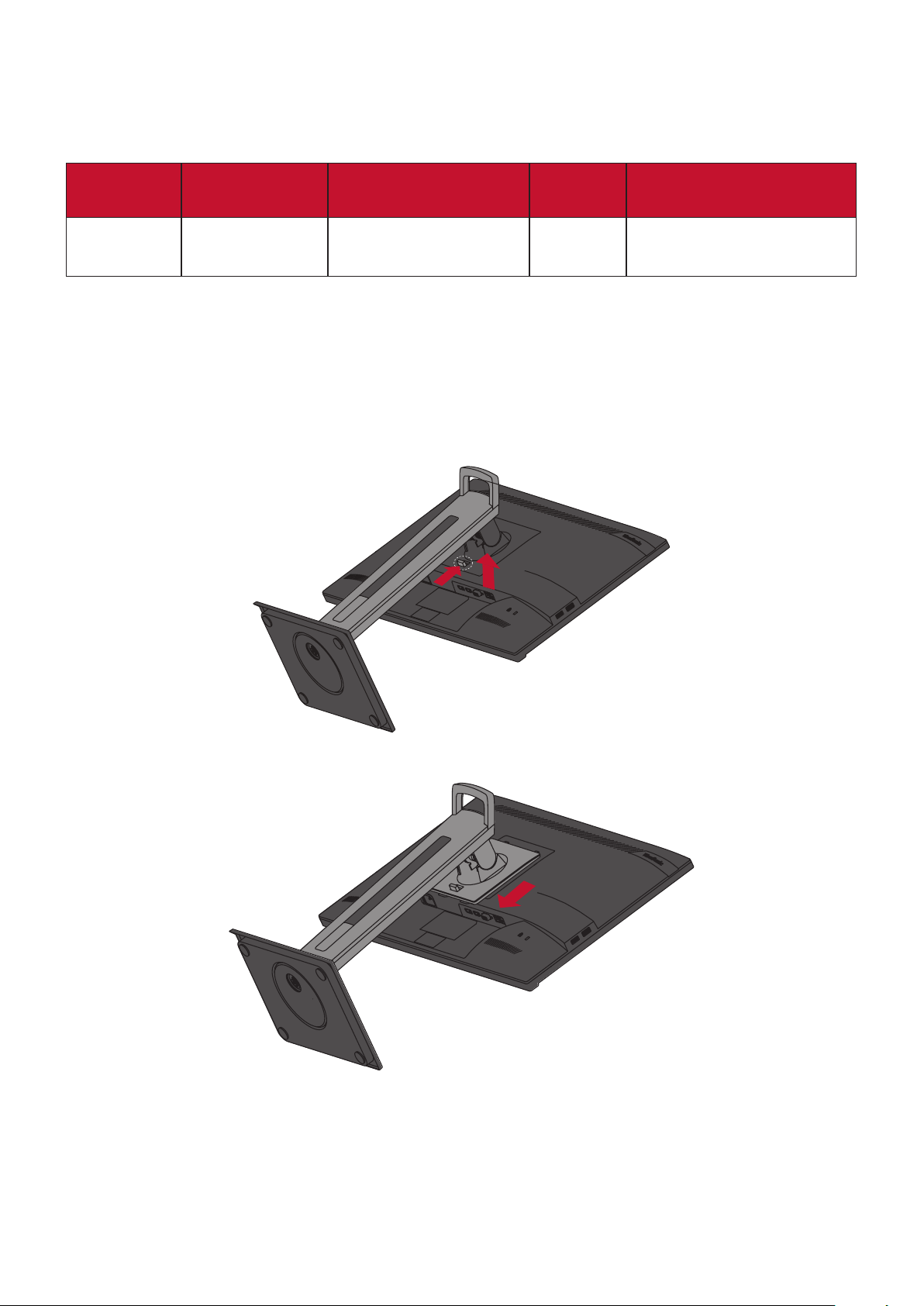
Montaggio a parete
Consultare la tabella di seguito per le dimensioni standard dei kit di montaggio a
parete.
Carico
massimo
14kg 100 x 100 mm 115 x 115 x 2,6 mm Ø 5 mm
NOTA: I kit di montaggio a parete sono in vendita separatamente.
1. Spegnere il dispositivo e scollegare tutti i cavi.
2. Posizionare il dispositivo su una superficie piana e stabile, con lo schermo rivolto
verso il basso.
3. Tenere premuto la linguetta di sgancio rapido e sollevare con attenzione la base.
Modello dei
fori (L x A)
Tampone
interfaccia(L x A x P)
Foro
tampone
Specifiche e numero
di viti
M4 x 10 mm
4 pezzi
4. Premere leggermente verso il basso per sbloccare i ganci e rimuovere la base.
13
Page 14
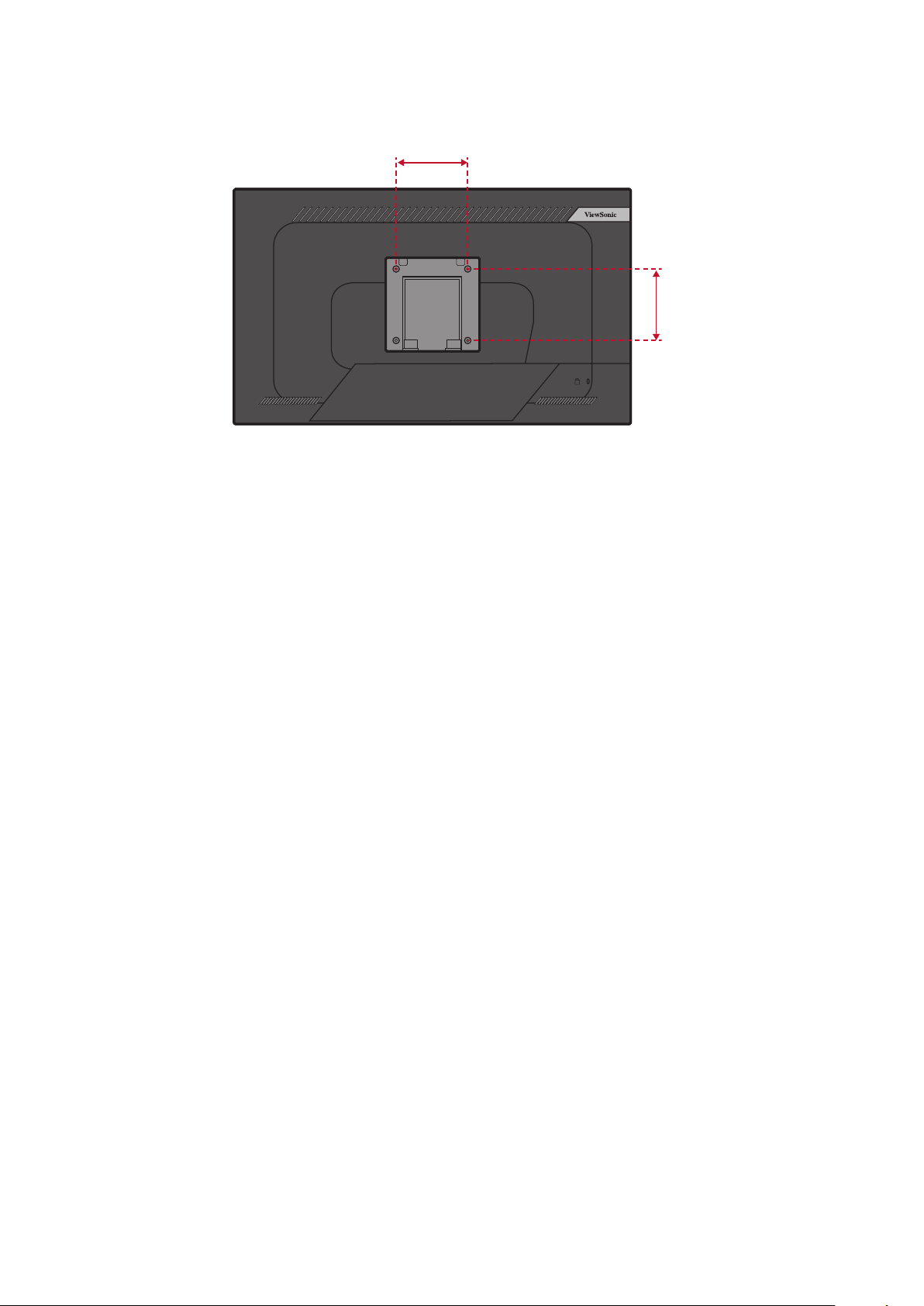
5. Fissare la staffa di montaggio ai fori di montaggio VESA sul retro del dispositivo.
Quindi fissarlo con le quattro (4) viti (M4 x 10 mm).
100 mm
100 mm
6. Attenersi alle istruzioni fornite con il kit di montaggio a parete per montare il
monitor sulla parete.
14
Page 15

Uso dell'alloggio di sicurezza
Per evitare che il dispositivo venga rubato, utilizzare un dispositivo di blocco
dell’alloggio di sicurezza per fissare il dispositivo a un oggetto fisso.
Inoltre, il fissaggio del monitor a una parete o ad un oggetto fisso mediante un cavo
di sicurezza consente di sostenere il peso del monitor per evitare che il monitor
cada.
Di seguito si può trovare un esempio di impostazione di un dispositivo di blocco
dell’alloggio di sicurezza ad un tavolo.
15
Page 16

Realizzazione dei collegamenti
Questa sezione spiega come collegare il monitor ad altre attrezzature.
Collegamento all'alimentazione
1. Collegare il cavo di alimentazione al connettore AC IN sul retro del dispositivo.
2. Collegare la spina del cavo di alimentazione alla presa di corrente.
1
2
16
Page 17

Collegamento di dispositivi esterni
Collegamento HDMI
Collegare un'estremità di un cavo HDMI alla porta HDMI del monitor.
Quindi collegare l'altra estremità del cavo alla porta HDMI del computer.
NOTA: Il monitor è dotato di una porta HDMI 1.4.
17
Page 18

Collegamento DisplayPort
Collegare un'estremità del cavo DisplayPort alla porta DisplayPort.
Collegare l’altra estremità del cavo alla porta DisplayPort o mini DP del computer.
NOTA: Per collegare il monitor alla porta Thunderbolt (v. 1 e 2) di un Mac,
collegare l'estremità mini DP del "cavo mini DP a DisplayPort" all'uscita
Thunderbolt del Mac. Quindi collegare l'altra estremità del cavo alla porta
DisplayPort del computer.
18
Page 19

Collegamento USB
Collegare un’estremità di un cavo USB alla porta USB del monitor. Quindi collegare
l’altra estremità del cavo a una porta USB del computer.
NOTA: Il monitor supporta due (2) tipi di porte USB. Quando si effettuano le
connessioni, osservare le seguenti linee guida.
• Quattro (4) porte USB tipo A: collegamento per periferiche tipo A (ad
esempio, dispositivo di archiviazione, tastiera, mouse).
NOTA: Per utilizzare alcune periferiche, assicurarsi che il computer
sia collegato anche alla porta USB tipo B del monitor.
• Una (1) porta USB tipo B: Collegare il cavo USB Tipo B maschio
(quadrato con 2 angoli tagliati) a questa porta, quindi collegare l’altra
estremità del cavo alla porta USB downstream del computer.
19
Page 20

Collegamento VGA
Collegare un’estremità di un cavo VGA alla porta VGA del monitor. Quindi collegare
l’altra estremità del cavo alla porta VGA del computer.
VGA
VGA
20
Page 21

Uso del monitor
Regolazione dell'angolo di visione
Per una visione ottimale, è possibile regolare l'angolo di visione tramite uno dei
metodi seguenti:
Regolazione dell'altezza
Abbassare o alzare il monitor all'altezza desiderata (da 0 a 130 mm).
NOTA: Durante la regolazione, premere con decisione lungo il binario di
regolazione.
21
Page 22

Regolazione dell'angolo di inclinazione
Inclinare il monitor in avanti o indietro secondo l'angolo di visione desiderato
(da -5˚ a 40˚).
NOTA:
• Durante la regolazione, reggere saldamente il supporto con una mano
mentre si inclina il monitor in avanti o indietro con l'altra mano.
• Il monitor deve essere sollevato nella posizione massima per poterlo
inclinare di 40°.
Regolazione dell’orientamento dello schermo (rotazione del monitor)
1. Regolare l’altezza del monitor sulla posizione più alta. Quindi inclinare il monitor
all’indietro completamente.
22
Page 23

2. Ruotare il monitor di 90° in senso orario o antiorario da un orientamento
orizzontale a verticale.
NOTA:
• Durante la regolazione, assicurarsi di tenere saldamente entrambi i lati del
monitor con entrambe le mani e ruotare il monitor di 90°.
• Utilizzando l’applicazione Auto Pivot, il sistema può rilevare
automaticamente l’orientamento dello schermo.
23
Page 24

Regolazione dell'orientamento
Orientare il monitor a sinistra o a destra secondo l'angolo di visione desiderato
(60°).
24
Page 25

Accensione/Spegnimento del dispositivo
1. Collegare il cavo di alimentazione a una presa di corrente.
2. Premere il pulsante Power (alimentazione) per accendere il monitor.
3. Per spegnere il monitor, premere di nuovo il pulsante Power (alimentazione).
NOTA: Il monitor continua a consumare energia finché il cavo di alimentazione è
collegato alla presa di corrente. Se il monitor non viene utilizzato per un
lungo periodo di tempo, scollegare la spina di alimentazione dalla presa
di corrente.
25
Page 26

Utilizzo dei tasti del pannello di controllo
Viewmode
Contrast/Brightness
Input Select
Main Menu
Exit
Utilizzare i tasti del pannello di controllo per accedere al Menu rapido, attivare i
tasti di scelta rapida, navigare nel menu OSD (On-Screen Display) e modificare le
impostazioni.
3 5
1
(ViewMode)
Quick Menu (Menu rapido)
Premere i tasti 2/3/4/5 per attivare il Menu rapido.
Viewmode
Contrast/Brightness
42
Input Select
Main Menu
Exit
NOTA: Attenersi alla guida relativa al tasto visualizzata nella parte inferiore dello
schermo per selezionare l'opzione o effettuare regolazioni.
ViewMode (Mod. visualizz.)
Selezionare una delle impostazioni cromatiche preimpostate.
Office
Movie
MAC
Mono
Game
26
Page 27

Contrast/Brightness (Contrasto/Luminosità)
D-Sub
HDMI
DisplayPort
Regolare il livello di contrasto o luminosità.
Contrast
Brightness
Input Select (Seleziona ingresso)
Selezionare la sorgente di ingresso.
70
100
Main Menu (Menu principale)
Accedere al menu OSD (On-Screen Display).
Input
Select
Audio Adjust
D-Sub
HDMI
DisplayPort
Color Adjust ViewMode
Manual Image
Adjust
1920 X 1080 @ 60Hz
Setup Menu
Exit (Esci)
Uscire dal Menu rapido.
27
Page 28

Tasti di scelta rapida
Quando il menu OSD (On-Screen Display) è disattivato, è possibile accedere
rapidamente alle funzioni speciali utilizzando i tasti del pannello di controllo.
Tasto Descrizione
2 + 3 Premere i tasti per bloccare/sbloccare il menu OSD.
Quando viene visualizzato il menu sullo schermo, continuare a
premere entrambi i tasti per 10 secondi per bloccare/sbloccare il
menu OSD.
OSD Lock/Unlock
Locking OSD
1
Press and hold for 10s
to lock OSD
Se il menu OSD è bloccato, sullo schermo verrà visualizzato il
seguente messaggio:
OSD Lock/Unlock
OSD Locked
28
Page 29

Tasto Descrizione
2 + 4 Premere i tasti per bloccare/sbloccare il pulsante Power
(alimentazione).
Quando viene visualizzato il menu sullo schermo, continuare a
premere entrambi i tasti per 10 secondi per bloccare/sbloccare il
pulsante Power (alimentazione).
Power Lock/Unlock
Locking Power Button
3
Press and hold for 10s
to lock power
Se il pulsante Power (alimentazione) è bloccato, sullo schermo verrà
visualizzato il seguente messaggio:
Power Lock/Unlock
Power Button Locked
3 + 5 Premere i tasti per visualizzare/nascondere la schermata di avvio
quando il dispositivo è acceso.
Boot Up Screen On/Off
Off
Press to turn on
29
Page 30

Configurazione delle impostazioni
1920 X 1080 @ 60Hz
Setup Menu
Color Adjust ViewMode
Manual Image
Adjust
On
Off
1920 X 1080 @ 60Hz
Setup Menu
Color Adjust ViewMode
Manual Image
Adjust
50
Operazioni generali
Guida dei tasti
1. Premere i tasti 2/3/4/5 per visualizzare il Menu rapido. Quindi premere il tasto 4
per visualizzare il menu OSD.
Input
Select
D-Sub
HDMI
DisplayPort
Audio Adjust
Color Adjust ViewMode
Manual Image
Adjust
1920 X 1080 @ 60Hz
Setup Menu
2. Premere il tasto 1 (ViewMode (Mod. visualizz.)) o 2 per selezionare il menu
principale. Quindi premere il tasto 3 per accedere al menu selezionato.
50
Manual Image
Adjust
1920 X 1080 @ 60Hz
Setup Menu
Input
Select
Audio Adjust
Volume
Mute
Color Adjust ViewMode
30
Page 31

3. Premere il tasto 1 (ViewMode (Mod. visualizz.)) o 2 per selezionare l'opzione del
1920 X 1080 @ 60Hz
Setup Menu
Color Adjust ViewMode
Manual Image
Adjust
Input
Select
Audio Adjust
Volume
Mute
On
Off
menu desiderata. Quindi premere il tasto 3 per accedere al menu secondario.
Input
Select
Volume
Mute
Audio Adjust
Color Adjust ViewMode
On
Off
Manual Image
Adjust
1920 X 1080 @ 60Hz
Setup Menu
4. Premere il tasto 1 (ViewMode (Mod. visualizz.)) o 2 per regolare/selezionare
l'impostazione. Quindi premere il tasto 3 per confermare.
31
Page 32

NOTA: Alcune regolazioni delle opzioni di menu non richiedono la pressione del
tasto 3 per confermare la selezione. Attenersi alla guida relativa al tasto
visualizzata nella parte inferiore dello schermo per selezionare l'opzione
o effettuare regolazioni.
Input
Select
Volume
Mute
Audio Adjust
Color Adjust ViewMode
On
Off
Manual Image
Adjust
1920 X 1080 @ 60Hz
Setup Menu
Input
Select
Volume
Mute
Audio Adjust
Color Adjust ViewMode
50
Manual Image
Adjust
1920 X 1080 @ 60Hz
Guida dei tasti Guida dei tasti
5. Premere il tasto 4 per tornare al menu precedente.
NOTA: Per uscire dal menu OSD, premere il tasto 4 finché il menu OSD non
scompare.
Setup Menu
32
Page 33

Menu ad albero dell'OSD (On-Screen Display)
Menu
principale
Input Select
Audio Adjust
Menu
secondario
D-Sub (VGA)
HDMI
DisplayPort
Volume (-/+, 0~100)
On
Mute
O
O
Web
Text
Opzioni del menu
Low Input Lag On/O
Black
Stabilizaon
Advanced DCR (-/+, 0/25/50/75/100)
(-/+, 0/10/20/30/40/50/60/
70/80/90/100)
Standard
ViewMode
Oce
CUSTOM 1/2/3
Response Time
Hue
Saturaon
Rename
Recall
Advanced
Ultra Fast
Red (-/+, 0~100)
Green (-/+, 0~100)
Blue (-/+, 0~100)
Cyan (-/+, 0~100)
Magenta (-/+, 0~100)
Yellow (-/+, 0~100)
Red (-/+, 0~100)
Green (-/+, 0~100)
Blue (-/+, 0~100)
Cyan (-/+, 0~100)
Magenta (-/+, 0~100)
Yellow (-/+, 0~100)
Movie
MAC
Mono
Game
FPS 1
FPS 2
RTS
MOBA
33
Page 34

Menu
principale
Menu
Opzioni del menu
secondario
Color Adjust
Contrast/
Brightness
Color
Temperature
Color Space
Color Range
Contrast (-/+, 0~100)
Brightness (-/+, 0~100)
Bluish
Cool
Nave
Warm
Red (-/+, 0~100)
User Color
Auto
RGB
YUV
Auto
Full Range
Limited Range
1.8
Green (-/+, 0~100)
Blue (-/+, 0~100)
Manual Image
Adjust
2.0
Gamma
Auto Image Adjust
Horizontal Size (-/+, 0~100)
H./V. Posion
Fine Tune (-/+, 0~100)
Sharpness (-/+, 0~100)
Aspect Rao
Overscan
2.2
2.4
2.6
2.8
Horizontal
Posion
Vercal Posion (-/+, 0~100)
4:3
Full Screen
On
O
(-/+, 0~100)
Blue Light Filter (-/+, 0~100)
34
Page 35

Menu
principale
Menu
secondario
Language
Opzioni del menu
English
Français
Deutsch
Español
Italiano
Suomi
Русский
Türkçe
日本語
한국어
繁體中文
简体中文
Česká
Svenska
Setup Menu
Resoluon
Noce
Informaon
OSD Timeout
OSD Background
OSD Pivot
Power Indicator
Auto Power O
Sleep
On
O
(-/+,
5/15/30/60)
On
O
0˚
+90˚
-90˚
On
O
On
O
30 Minutes
45 Minutes
60 Minutes
ECO Mode
120 Minutes
O
Standard
Opmize
Conserve
35
Page 36

Menu
principale
Menu
Opzioni del menu
secondario
Setup Menu
DisplayPort 1.2
On
O
On
DDC/CI
O
On
Auto Detect
O
All Recall
36
Page 37

Menu Options (Opzioni menu)
Input Select (Seleziona ingresso)
1. Premere i tasti 2/3/4/5 per visualizzare il Menu rapido. Quindi premere il tasto 4
per visualizzare il menu OSD.
2. Premere il tasto 1 (ViewMode (Mod. visualizz.)) o 2 per selezionare Input Select
(Seleziona ingresso). Quindi premere il tasto 3 per accedere al menu Input Select
(Seleziona ingresso).
Input
Select
D-Sub
HDMI
DisplayPort
Audio Adjust
Color Adjust ViewMode
Manual Image
Adjust
1920 X 1080 @ 60Hz
Setup Menu
3. Premere il tasto 1 (ViewMode (Mod. visualizz.)) o 2 per selezionare la sorgente
in ingresso desiderata. Quindi premere il tasto 3 per confermare la selezione.
37
Page 38

Audio Adjust (Regolazione Audio)
1. Premere i tasti 2/3/4/5 per visualizzare il Menu rapido. Quindi premere il tasto 4
per visualizzare il menu OSD.
2. Premere il tasto 1 (ViewMode (Mod. visualizz.)) o 2 per selezionare Audio Adjust
(Regolazione audio). Quindi premere il tasto 3 per accedere al menu Audio
Adjust (Regolazione audio).
Input
Select
Volume
Audio Input
Mute
Audio Adjust
Color Adjust ViewMode
Manual Image
Adjust
1920 X 1080 @ 60Hz
Setup Menu
3. Premere il tasto 1 (ViewMode (Mod. visualizz.)) o 2 per selezionare l'opzione del
menu. Quindi premere il tasto 3 per accedere al relativo menu secondario.
4. Premere il tasto 1 (ViewMode (Mod. visualizz.)) o 2 per regolare/selezionare
l'impostazione. Quindi premere il tasto 3 per confermare (se applicabile).
Opzioni del menu Descrizione
Volume Regola il livello del volume.
Mute Abilitare l'opzione per disattivare temporaneamente l'audio.
38
Page 39

Menu ViewMode (Mod. visualizz.)
NOTA: È possibile regolare anche ViewMode (Mod. visualizz.) con il tasto
1(ViewMode (Mod. visualizz.)) sul pannello di controllo.
1. Premere i tasti 2/3/4/5 per visualizzare il Menu rapido. Quindi premere il tasto 4
per visualizzare il menu OSD.
2. Premere il tasto 1 (ViewMode (Mod. visualizz.)) o 2 per selezionare ViewMode
(Mod. visualizz.). Quindi premere il tasto 3 per accedere al menu ViewMode
(Mod. visualizz.).
Input
Select
Off
Office
Movie
MAC
Mono
Game
Audio Adjust
Color Adjust ViewMode
Manual Image
Adjust
1920 X 1080 @ 60Hz
Setup Menu
3. Premere il tasto 1 (ViewMode (Mod. visualizz.)) o 2 per selezionare
l'impostazione. Quindi premere il tasto 3 per confermare la selezione.
NOTA: Alcune opzioni del menu secondario possono contenere altri sottomenu.
Per accedere al rispettivo sottomenu, premere il tasto 3. Attenersi alla
guida relativa al tasto visualizzata nella parte inferiore dello schermo per
selezionare l'opzione o effettuare regolazioni.
Opzioni del
Descrizione
menu
Off Disabilita la funzione.
Office Selezionare l'opzione per le applicazioni d'ufficio.
Movie (Film) Selezionare l'opzione per i film.
MAC Selezionare l'opzione quando si collega il monitor con computer
Mac.
Mono Selezionare l'opzione per una visualizzazione monocromatica.
Game (Giochi) Selezionare l'opzione per i videogiochi.
39
Page 40

Menu Color Adjust (Regolazione colore)
NOTA: Alcuni sottomenu possono non essere regolabili a seconda delle
impostazioni personalizzate dell'utente.
1. Premere i tasti 2/3/4/5 per visualizzare il Menu rapido. Quindi premere il tasto 4
per visualizzare il menu OSD.
2. Premere il tasto 1 (ViewMode (Mod. visualizz.)) o 2 per selezionare Color Adjust
(Regolazione colore). Quindi premere il tasto 3 per accedere al menu Color
Adjust (Regolazione colore).
Input
Select
Contrast/Brightness
Color Temperature
Color Space
Color Range
Audio Adjust
Gamma
Color Adjust ViewMode
Manual Image
Adjust
1920 X 1080 @ 60Hz
Setup Menu
3. Premere il tasto 1 (ViewMode (Mod. visualizz.)) o 2 per selezionare l'opzione del
menu. Quindi premere il tasto 3 per accedere al relativo menu secondario.
4. Premere il tasto 1 (ViewMode (Mod. visualizz.)) o 2 per selezionare
l'impostazione. Quindi premere il tasto 3 per confermare la selezione.
NOTA: Alcune opzioni del menu secondario possono contenere altri sottomenu.
Per accedere al rispettivo sottomenu, premere il tasto 3. Attenersi alla
guida relativa al tasto visualizzata nella parte inferiore dello schermo per
selezionare l'opzione o effettuare regolazioni.
Opzioni del menu Descrizione
Contrast/
Brightness
(Contrasto/
Luminosità)
Contrast (Contrasto)
Regolare il grado di differenza tra le parti più chiare e più
scure dell'immagine e modificare la quantità di bianco e nero
nell'immagine.
Brightness (Luminosità)
Regola i livelli di nero di fondo dell'immagine su schermo.
40
Page 41

Opzioni del menu Descrizione
Color Temperature
(Temperatura
colore)
Color Space
(Spazio colore)
Color range
Seleziona l'impostazione della temperatura di colore.
• Bluish (Bluastro): Imposta la temperatura colore a 9300K.
• Cool (Freddo): Imposta la temperatura colore a 7.500K.
• Native (Originario): Originario è una temperatura colore
predefinita. Consigliato per un uso regolare.
• Warm (Caldo): Imposta la temperatura colore a 5000K.
• User Color (Colore utente): Regola i valori di rosso, verde e
blu come desiderato.
Permette di scegliere quale spazio colore utilizzare per
l’output colore del monitor.
• Auto (Automatico): Il monitor riconosce automaticamente il
formato colore ed i livelli di bianco nero.
• RGB: Il formato del colore del segnale in ingresso è RGB.
• YUV: Il formato del colore del segnale in ingresso è YUV.
Il monitor è in grado di rilevare automaticamente l'intervallo
(Gamma colore)
Gamma Regola manualmente il livello di luminosità dei livelli della
di colore del segnale di input. È possibile modificare
manualmente le opzioni dell'intervallo di colore per adattarle
alla corretta gamma dell'intervallo di colore se i colori non
sono visualizzati correttamente.
• Automatico: Il monitor riconosce automaticamente il
formato colore ed i livelli di bianco nero.
• Full Range (Gamma completa): I livelli di bianco e neri sono
pieni.
• Limited Range (Gamma limitata): I livelli di bianco e neri
sono limitati.
scala di grigi del monitor.
41
Page 42

Manual Image Adjust Menu (Menu di regolazione dell'immagine manuale)
1. Premere i tasti 2/3/4/5 per visualizzare il Menu rapido. Quindi premere il tasto 4
per visualizzare il menu OSD.
2. Premere il tasto 1 (ViewMode (Mod. visualizz.)) o 2 per selezionare Manual
Image Adjust (Regolazione manuale dell’immagine). Quindi premere il tasto 3
per accedere al menu Manual Image Adjust (Regolazione immagine manuale).
Input
Select
Auto Image Adjust
Horizontal Size
H./V. Positian
Aspect Ratio
Blue Light Filter
Audio Adjust
Fine Tune
Sharpness
Overscan
Color Adjust ViewMode
Manual Image
Adjust
1920 X 1080 @ 60Hz
Setup Menu
3. Premere il tasto 1 (ViewMode (Mod. visualizz.)) o 2 per selezionare l'opzione del
menu. Quindi premere il tasto 3 per accedere al relativo menu secondario.
4. Premere il tasto 1 (ViewMode (Mod. visualizz.)) o 2 per regolare/selezionare
l'impostazione. Quindi premere il tasto 3 per confermare (se applicabile).
Opzioni del menu Descrizione
Auto image adjust
(Regolazione automatica
Regola in automatico la posizione dell'immagine a
schermo.
dell'immagine)
Horizontal Size
Allunga o accorcia lo schermo sul suo asse orizzontale.
(Dimensioni orizzontali)
H./V. Position
Regola lo schermo in orizzontale e/o verticale.
(O./V. Posizione)
Fine tune
(Regolazione di
Migliora la qualità dell'immagine distorta da un segnale
analogico.
Precisione)
Sharpness (Nitidezza) Regola la nitidezza e qualità dell'immagine del monitor.
Aspect Ratio (Rapporto) Seleziona il rapporto d'aspetto del monitor.
Overscan Abilitare l'opzione per ingrandire in automatico
l'immagine originale in orizzontale e verticale in un
rapporto d'aspetto simile che riempia lo schermo.
Blue Light Filter
(Filtro luce blu)
Regola il filtro che blocca la luce blu ad alta energia per
un'esperienza visiva più confortevole.
NOTA: Alcune opzioni sono disponibili solo per segnali di ingresso analogici.
42
Page 43

Setup Menu (Menu di impostazione)
1. Premere i tasti 2/3/4/5 per visualizzare il Menu rapido. Quindi premere il tasto 4
per visualizzare il menu OSD.
2. Premere il tasto 1 (ViewMode (Mod. visualizz.)) o 2 per selezionare Setup Menu
(Menu di impostazione). Quindi premere il tasto 3 per accedere al menu Setup
Menu (Menu di impostazione).
Input
Select
Language Select
Resolution Notice
OSD Timeout
OSD Background
Power Indicator
Auto Power Off
DisplayPort 1.2
Audio Adjust
Information
OSD Pivot
Sleep
ECO Mode
Color Adjust ViewMode
Manual Image
Adjust
1920 x 1080 @ 60Hz
Setup Menu
3. Premere il tasto 1 (ViewMode (Mod. visualizz.)) o 2 per selezionare l'opzione del
menu. Quindi premere il tasto 3 per accedere al relativo menu secondario.
4. Premere il tasto 1 (ViewMode (Mod. visualizz.)) o 2 per selezionare
l'impostazione. Quindi premere il tasto 3 per confermare la selezione.
NOTA: Alcune opzioni del menu secondario possono contenere altri sottomenu.
Per accedere al rispettivo sottomenu, premere il tasto 3. Attenersi alla
guida relativa al tasto visualizzata nella parte inferiore dello schermo per
selezionare l'opzione o effettuare regolazioni.
43
Page 44

Opzioni del menu Descrizione
Language (Lingua) Selezionare una lingua disponibile per il menu OSD.
Resolution Notice
(Note su risoluz.)
Abilitare l’opzione per consentire al sistema di informare gli
utenti che la risoluzione di visualizzazione corrente non è la
risoluzione originale corretta.
Resolution Notice
For best picture quality,
change resolution to 1920x1080
Clear
Message
Disable
Message
Premere il tasto 1 (ViewMode (Mod. visualizz.)) per
nascondere il messaggio o premere il tasto 3 per disabilitare
questa funzione.
Information
(Informazioni)
OSD Timeout
(Timeout OSD)
OSD Background
(Sfondo OSD)
OSD Pivot
(Orien. OSD)
Power Indicator
(Ind. di alim.)
Auto Power
Off (Auto
Visualizza le informazioni sul monitor.
Imposta la durata in cui il menu OSD rimane a schermo.
Mostra/Nasconde lo sfondo dell'OSD quando viene
visualizzato il menu OSD a schermo.
Imposta l’orientamento del menu OSD.
0°: Imposta il menu OSD su nessuna rotazione.
+90°: Imposta il menu OSD su una rotazione di +90°.
-90°: Imposta il menu OSD su una rotazione di -90°.
Attiva o disattiva la spia di alimentazione. Se l'impostazione
è impostata su On, la spia di alimentazione si accende in blu
quando il dispositivo è acceso.
Abilitare l'opzione per consentire al monitor di spegnersi in
automatico dopo un periodo predefinito.
spegnimento)
Sleep
(Sospensione)
Impostare la durata del tempo di inattività prima che il
monitor entri in Sleep mode (Modalità di sospensione).
44
Page 45

Opzioni del menu Descrizione
ECO Mode
(Modalità ECO)
DisplayPort 1.2 Abilita/Disabilita il supporto DisplayPort 1.2.
DDC/CI Abilitare l'opzione per consentire il controllo del monitor
Auto Detect (Rilev.
autom.)
All Recall
(Richiama tutto)
Scegliere tra varie modalità, in base al consumo energetico.
tramite scheda grafica.
Rileva in automatico il segnale in ingresso.
Ripristina tutte le impostazioni ai valori predefiniti.
45
Page 46

Appendice
Specifiche
Voce Categoria Specifiche
VG2448a VG2748a
LCD
Segnale in
ingresso
Compatibilità
Risoluzione
1
a-Si TFT, LCD a matrice attiva
Tipo
Dimensioni del
display
Filtro
cromatico
Superficie del
vetro
Sincronizzazio-
ne video
PC Fino a 1920 x 1080
Macintosh Fino a 1920 x 1080
Consigliato 1920 x 1080 a 60 Hz
Supportato
0,275 (O) mm x 0,275 (V) mm
60,5 cm (23,8” visualizzabile)
• 1920 x 1080 a 60 Hz
• 1680 x 1050 a 60 Hz
• 1440 x 900 a 60 Hz
• 1280 x 1440 a 60 Hz
• 1280 x 1024 a 60, 75 Hz
• 1024 x 768 a 60, 70, 75 Hz
• 800 x 600 a 56, 60, 72, 75 Hz
• 720 x 400 a 70 Hz
• 640 x 480 a 60, 72, 75 Hz
1920 x 1080;
pixel pitch
RGB righe verticali
Tipo anti-riflesso (Haze 25%), rivestimento rigido (3H)
TMDS digital (100 Ω)
f
:24-82 kHz, fv:50-75 Hz
h
a-Si TFT, LCD a matrice attiva
0,311 (O) mm x 0,311 (V) mm
1920 x 1080;
pixel pitch
68,58 cm (26,8”
visualizzabile)
Alimentatore
Area di
visualizzazione
Condizioni
operative
Condizioni di
stoccaggio
2
Tensione in
ingresso
Full Scan (O x
V)
Temperatura Da 0°C a 40°C (da 32°F a 104°F)
Umidità Dal 20% al 90% (senza condensa)
Altitudine Fino a 5 km
Temperatura Da -20°C a 60°C (da -4°F a 140°F)
Umidità Dal 5% al 90% (senza condensa)
Altitudine Fino a 12 km
100-240 V CA, 50/60 Hz (commutazione automatica)
527 x 296,5 mm
(20,75” x 11,7”)
595,9 x 336,3 mm
(23,46” x 13,24”)
46
Page 47

Voce Categoria Specifiche
Dimensioni
Montaggio a
parete
Dimensioni
(L x A x P)
Dimensioni 100 x 100 mm
539 x 511,9 x 202 mm
(21,2” x 20,15” x 8”)
621 x 533,24 x 202 mm
(24,1” x 20,99” x 8”)
Peso Dimensioni 6,19 kg (13,65 lbs) 7,39 kg (16,3 lbs)
Consumo
On
21,8 W (tipico) (LED blu)
57 W (Max
3
) (LED blu)
31,4 W (tipico) (LED blu)
66,5 W (Max3) (LED blu)
elettrico
Off < 0,3 W
1
Non impostare la scheda grafica nel computer a un valore che superi queste modalità timing poiché si potrebbero causare danni
permanenti al monitor.
2
Utilizzare l'adattatore di alimentazione di ViewSonic® o di un produttore autorizzato.
3
Massimo consumo energetico con luminanza massima e USB/altoparlante attivo. Senza alimentazione USB C.
47
Page 48

Glossario
Questa sezione descrive il glossario standard dei termini usati in tutti i modelli di
display LCD. Tutti i termini sono elencati in ordine alfabetico.
NOTA: Alcuni termini potrebbero non essere applicabili al proprio dispositivo.
A
Advanced DCR (DCR Avanzato)
La tecnologia avanzata DCR rileva automaticamente il segnale dell’immagine
e controlla in modo intelligente la luminosità e il colore dell’illuminazione,
per migliorare la capacità di rendere il più nero il nero di una scena scura, e
rendere il più bianco il bianco in un ambiente luminoso.
All Recall (Richiama tutto)
Ripristina le regolazioni sui valori predefiniti qualora il display funzioni in
una delle modalità di temporizzazione predefinite elencate nelle Specifiche
di questo manuale.
NOTA:
• (Eccezione) Questo controllo non influisce sulle modifiche apportate
con l'impostazione "Language Select" (Selezione lingua) o "Power
Lock setting" (Blocco alimentazione).
• L’opzione All Recall (Richiama tutto) consente di recuperare la
configurazione e le impostazioni predefinite del display al momento
della spedizione. All Recall (Richiama tutto) è l’impostazione in cui il
prodotto aderisce a ENERGY STAR®. Qualsiasi modifica alla
configurazione e alle impostazioni predefinite del display al
momento della spedizione potrebbe cambiare e incrementare il
consumo di energia oltre i limiti richiesti per la certificazione
ENERGY STAR®, a seconda dei casi. ENERGY STAR® è un insieme di
linee guida per il risparmio energetico emesse dalla EPA
(Environmental Protection Agency) statunitense. ENERGY STAR® è
un programma congiunto dell’agenzia americana per la protezione
ambientale (U.S. Environmental Protection Agency) e
del ministero statunitense per l’energia (U.S.
Department of Energy) che consente di risparmiare
denaro e tutelare l’ambiente attraverso l’impiego di
prodotti e pratiche ad elevata efficienza energetica.
Audio Adjust (Regolazione Audio)
Regola il volume, esclude l'audio, o passa tra i vari ingressi se si dispone di
più di una origine.
Auto Detect (Rilev. autom.)
Se l’origine di input corrente non ha alcun segnale, il monitor passa
automaticamente alla successiva opzione di input. Su alcuni modelli questa
funzione è disabilitata per impostazione predefinita.
Auto image adjust (Regolazione automatica dell'immagine)
Regola automaticamente l'immagine dello schermo per un'esperienza visiva
ideale.
48
Page 49

B
Black Stabilization (Stabilizzazione Nero)
La Stabilizzazione Nero di ViewSonic offre una visibilità e dettaglii potenziati
illuminando le scene scure.
Blue Light Filter (Filtro luce blu)
Regola il filtro che blocca la luce blu ad alta energia per un'esperienza visiva
più confortevole.
Brightness (Luminosità)
Regola i livelli di nero di fondo dell'immagine su schermo.
49
Page 50

C
Color range (Gamma colore)
Il monitor è in grado di rilevare automaticamente l'intervallo di colore
del segnale di input. È possibile modificare manualmente le opzioni
dell'intervallo di colore per adattarle alla corretta gamma dell'intervallo di
colore se i colori non sono visualizzati correttamente.
Opzioni Descrizione
Auto Il monitor riconosce automaticamente il formato colore ed i
livelli di bianco nero.
Full Range
(Gamma
completa)
Limited Range
(Gamma
limitata)
Color Space (Spazio colore)
Permette di scegliere quale spazio colore utilizzare per l’output colore del
monitor (RGB, YUV).
Color Temperature (Temperatura colore)
Permette di selezionare le impostazioni specifiche della temperatura colore
per personalizzare ulteriormente l’esperienza di visione.
Pannello
predefinito
Bluish
La gamma di colori dei livelli in bianco e nero è piena.
La gamma di colori dei livelli in bianco e nero è limitata.
Stato originale del pannello
Imposta la temperatura colore a 9.300K.
F
(Bluastro)
Cool (Freddo) Imposta la temperatura colore a 7.500K.
Native
(Originario)
Warm (Caldo) Imposta la temperatura colore a 5.000K.
Contrast (Contrasto)
Regola la differenza tra lo sfondo dell'immagine (livello di nero) ed il primo
piano (livello di bianco).
Fine tune (Regolazione di Precisione)
Migliora la qualità dell'immagine distorta da un segnale analogico.
Originario è una temperatura colore predefinita.
È raccomandata per la progettazione grafica generale e l'uso
regolare.
50
Page 51

G
Game mode (Modalità Gioco)
Integra un design dell'OSD (On-Screen Display) concepito per i videogiochi,
tra cui:impostazioni di gioco FPS, RTS e MOBA pre-calibrate. Ogni modalità
è personalizzata dal punto di vista funzionale con test e regolazioni in-game
realizzati per realizzare il mix migliore tra colore e tecnologia.
Gamma
Permette di regolare manualmente il livello di luminosità dei livelli della
scala di grigi del monitor. Ci sono sei selezioni: 1,8, 2,0, 2,2, 2,4, 2,6 e 2,8.
H
I
H./V. Position (O./V. Posizione)
Regola l'immagine dello schermo in orizzontale e/o verticale.
Horizontal Size (Dimensioni orizzontali)
Allunga o accorcia l'immagine dello schermo sul suo asse orizzontale.
Hue (Tonalità)
Permette di regolare la tonalità di ciascun colore (red (rosso), green (verde),
blue (blu), cyan (ciano), magenta e yellow (giallo)).
Information (Informazioni)
Permette di visualizzare la modalità di temporizzazione (input segnale
video) in uscita dalla scheda video del computer, il numero di modello LCD, il
numero di serie, e l'URL del sito ViewSonic®. Consultare la guida per l'utente
della scheda grafica per istruzioni su come modificare la risoluzione e la
frequenza di aggiornamento (frequenza verticale).
NOTA: VESA 1024 x 768 @ 60 Hz (ad esempio) significa che la risoluzione
L
è di 1024 x 768 e la frequenza di aggiornamento è 60 Hertz.
Input Select (Seleziona ingresso)
Passa tra le varie opzioni di input che sono disponibili per il monitor.
Low Input Lag (Basso Input Lag)
ViewSonic® offre la funzione di bassa latenza input, utilizzando un riduttore
di elaborazione del monitor, che diminuisce la latenza del segnale. Nel menu
secondario “Low Input Lag” "Lag di ingresso ridotto), è possibile selezionare
tra due opzioni la velocità appropriata per l'uso voluto.
51
Page 52

M
Manual Image Adjust (Regolazione Immagine)
Visualizza il menu “Manual Image Adjust” (Regolazione immagine). È
possibile impostare manualmente una serie di regolazioni della qualità
dell’immagine.
O
R
OSD Pivot (Orien. OSD)
Imposta la direzione del menu OSD (On-Screen Display) del monitor.
Opzioni Descrizione
0° Imposta il menu OSD su nessuna rotazione.
+90° Imposta il menu OSD su una rotazione di +90°.
-90° Imposta il menu OSD su una rotazione di -90°.
Overscan
Si riferisce a un'immagine ritagliata sullo schermo del monitor.
Un'impostazione sul monitor ingrandisce il contenuto del film, in modo che
non sia possibile vedere i bordi più esterni del film.
Recall (Richiama)
Ripristina le impostazioni ViewMode del monitor.
Resolution Notice (Note su risoluz.)
L'avviso indica che la corrente risoluzione di visualizzazione non è la
risoluzione originale corretta. Questo avviso sarà visualizzato nella finestra
delle impostazioni del display quando si imposta la risoluzione dello
schermo.
Response Time (Tempo di risposta)
Regola il tempo di risposta, creando immagini omogenee senza striature,
sfocature o ghosting. Un basso tempo di risposta è perfetto per i giochi ad
alto contenuto grafico, e fornisce una sorprendente qualità visiva durante la
visione di eventi sportivi o di film d'azione.
RGB Color Space (Spazio colore RGB)
Lo spazio colore più comune per i display. La luce rossa, verde e blu vengono
sommate per riprodurre un'ampia gamma di colori.
52
Page 53

S
Saturation (Saturazione)
Regola la profondità di colore di ciascun colore (red (rosso), green (verde),
blue (blu), cyan (ciano), magenta e yellow (giallo)).
Setup Menu (Menu di impostazione)
Regola le impostazioni del menu OSD (On-Screen Display). Molte di queste
impostazioni possono attivare delle notifiche su schermo così che gli utenti
non debbano riaprire il menu.
Sharpness (Nitidezza)
Regola la qualità dell'immagine del monitor.
V
Y
ViewMode (Mod. visualizz.)
La funzione ViewMode, unica di ViewSonic®, offre le opzioni preimpostate:
“Game (Giochi)”, “Movie (Film)”, “Web”, “Text (Testo)” e “Mono”.
Queste opzioni preimpostate sono progettate specificamente per offrire
un'esperienza di visione ottimizzata per diverse applicazioni dello schermo.
YUV Color Space (Spazio colore YUV)
Lo spazio colore YUV viene utilizzato per l'elaborazione di immagini e video
a colori, tenendo conto delle proprietà dell'occhio umano che consentono
una ridotta larghezza di banda delle componenti cromatiche senza
distorsioni percettive.
53
Page 54

Risoluzione dei problemi
Questa sezione descrive alcuni problemi comuni che potrebbero verificarsi durante
l'utilizzo del monitor.
Problema Soluzioni possibili
Assenza alimentazione • Accertarsi di aver acceso il monitor. In caso contrario,
toccare il pulsante Power (alimentazione) per
accendere il monitor.
• Assicurarsi che il cavo di alimentazione sia collegato
correttamente e saldamente al monitor.
• Collegare un altro dispositivo elettrico alla presa di
corrente per verificare che la presa sia alimentata.
L'alimentazione è
accesa, ma sullo
schermo non appare
alcuna immagine
Colori errati o anormali • Se mancano dei colori (rosso, verde o blu), controllare
L'immagine sullo
schermo è troppo
chiara o scura
L'immagine sullo
schermo appare e
scompare
• Assicurarsi che il cavo video che collega il monitor al
computer sia collegato correttamente e saldamente.
• Controllare che non siano presenti dei pin rotti nel
connettore del cavo video.
• Regolare le impostazioni di luminosità e contrasto.
• Assicurarsi che sia selezionata la sorgente di ingresso
corretta.
il cavo video per assicurarsi che sia collegato
correttamente e saldamente. I pin allentati o rotti nel
connettore del cavo potrebbero provocare errori di
connessione.
• Collegare il monitor a un altro computer.
• Regolare le impostazioni di luminosità e contrasto.
• Ripristinare il monitor alle impostazioni di fabbrica.
• Assicurarsi che il cavo video che collega il monitor al
computer sia collegato correttamente e saldamente.
• Assicurarsi che sia selezionata la sorgente di ingresso
corretta.
• Controllare che non siano presenti dei pin rotti nel
connettore del cavo video.
L'immagine o il testo
dello schermo è sfocato
La schermata non è
correttamente centrata
• Regolare la risoluzione sul rapporto di aspetto
corretto.
• Ripristinare il monitor alle impostazioni di fabbrica.
• Regolare la risoluzione sul rapporto di aspetto
corretto.
• Regolare i controlli orizzontali e verticali tramite il
menu OSD.
• Ripristinare il monitor alle impostazioni di fabbrica.
54
Page 55

Problema Soluzioni possibili
Lo schermo viene
visualizzato in giallo
Il menu OSD non viene
visualizzato a schermo
Il menu rapido non
viene visualizzato
Alcuni menu non sono
selezionabili nell'OSD
I tasti del pannello
di controllo non
funzionano
• Assicurarsi che il “Filtro Blue Light” sia disattivato.
• Controllare se il menu OSD è bloccato.
• Spegnere il monitor, scollegare il cavo di
alimentazione, ricollegarlo e quindi accendere il
monitor.
• Ripristinare il monitor alle impostazioni di fabbrica.
• Riavviare il computer.
• Spegnere il monitor, scollegare il cavo di
alimentazione, ricollegarlo e quindi accendere il
monitor.
• Ripristinare il monitor alle impostazioni di fabbrica.
• Riavviare il computer.
• Regolare ViewMode o la sorgente in ingresso.
• Ripristinare il monitor alle impostazioni di fabbrica.
• Toccare solo un tasto alla volta.
• Riavviare il computer.
Non viene emesso
alcun audio
Non è possibile
regolare il monitor
I dispositivi USB
collegati al monitor non
funzionano
Il dispositivo esterno
è collegato, ma sullo
schermo non appare
alcuna immagine
• Se si utilizzano auricolari o cuffie assicurarsi che il
connettore mini stereo sia collegato correttamente e
saldamente.
• Assicurarsi che il volume non sia disattivato e che non
sia impostato su 0.
• Controllare l'impostazione dell'ingresso audio.
• Assicurarsi che non ci siano ostacoli vicino o sopra al
monitor e che vi sia uno spazio adeguato.
• Attenersi ai passaggi in a pagina 19, “Uso del
monitor”.
• Assicurarsi che il cavo USB sia collegato correttamente
• Prova a utilizzare una porta USB diversa (se
applicabile).
• Alcuni dispositivi USB richiedono una maggiore
energia elettrica; collegare il dispositivo direttamente
al computer.
• Assicurarsi che il Power (alimentazione) sia accesa.
• Controllare il cavo per assicurarsi che sia
correttamente e saldamente collegato. I pin allentati
o rotti nel connettore del cavo potrebbero provocare
errori di connessione.
• Regolare le impostazioni di luminosità e contrasto.
55
Page 56

Manutenzione
Precauzioni generali
• Assicurarsi che il monitor sia spento e che il cavo di alimentazione sia scollegato
dalla presa di corrente.
• Non spruzzare mai o versare liquidi direttamente sullo schermo o sulla scocca.
• Maneggiare il monitor con cura, dato che su un monitor di colore più scuro, se si
consuma, è più facile notarne i segni rispetto a un monitor di colore più chiaro.
Pulizia dello schermo
• Pulire lo schermo con un panno pulito, morbido e privo di lanugine. In tal modo si
rimuovono polvere e altre particelle.
• Se lo schermo non è ancora pulito, applicare una piccola quantità di detergente
per vetri senza ammoniaca e senza alcool su un panno pulito, morbido e privo di
lanugine; quindi pulire lo schermo.
Pulizia della scocca
• Utilizzare un panno morbido e asciutto.
• Se la scocca non è ancora pulita, applicare una piccola quantità di detergente non
abrasivo senza ammoniaca e senza alcool su un panno pulito, morbido e privo di
lanugine; quindi pulire la superficie.
Disclaimer
• ViewSonic® non consiglia di utilizzare detergenti a base di ammoniaca o alcool
sullo schermo e sulla scocca del monitor. Alcuni detergenti chimici sono stati
indicate come dannosi per lo schermo e/o la scocca del monitor.
• ViewSonic® non si riterrà responsabile per danni derivanti dall'uso di detergenti a
base di ammoniaca o alcool.
56
Page 57

Aggiornabilità e riparabilità del prodotto
Di seguito è riportato un elenco delle funzionalità
hardware disponibili per almeno 5 anni dopo la
vendita del prodoo.
Aggiornabile Riparabile Sostuibile
Processori principali o SOC
Memoria
HDD
Capacità di rete wireless
Scheda grafica
Batteria ricaricabile
Gruppo ventola
Fotocamera
Lettore di impronte digitali
Gruppo display
Tastiera
Alimentatore interno
No No Sì
N/A N/A N/A
N/A N/A N/A
N/A N/A N/A
N/A N/A N/A
N/A N/A N/A
N/A N/A N/A
N/A N/A N/A
N/A N/A N/A
No No Sì
N/A N/A N/A
No No Sì
NOTA: *N/A = Non applicabile per il prodotto.
57
Page 58

Informazioni sulle normave e per la
riparazione
Informazioni sulla conformità
Questa sezione traa tu i requisi e le dichiarazioni relavi alle normave.
Le applicazioni corrisponden confermate devono fare riferimento alle echee
della targhea e ai contrassegni pernen sull'unità.
Dichiarazione di conformità FCC
Questo disposivo è conforme alla parte 15 delle norme FCC. Il funzionamento è
soggeo alle seguen due condizioni: (1) Questo disposivo non può provocare
interferenze dannose; (2) questo disposivo deve acceare tue le interferenze
ricevute, incluse le interferenze che possono provocare operazioni indesiderate.
Questa apparecchio è stato controllato e trovato conforme ai limi di un disposivo
digitale di Classe B in base alla parte 15 delle normave FCC.
Ques limi sono designa a fornire una protezione ragionevole da interferenze
dannose in un'installazione privata. Questo apparecchio genera, ulizza e può
irradiare energia di frequenza radio e, se non è installato ed ulizzato in accordo
alle istruzioni, può causare interferenze dannose alle comunicazioni radio. Non
c'è tuavia garanzia che non si verichino interferenze in installazioni parcolari.
Se questo apparecchio provoca interferenze dannose alla ricezione radiofonica o
televisiva, che possono essere determinate accendendo o spegnendo l’apparecchio,
si invita l'utente a cercare di correggere l'interferenza adoando una o più delle
seguen misure:
• Riorientare o riposizionare l'antenna di ricezione.
• Aumentare la distanza tra l’arezzatura ed il ricevitore.
• Collegare l’arezzatura ad una presa di corrente su un circuito diverso da quello
al quale è collegato il ricevitore.
• Consultare il rivenditore o un tecnico specializzato radio/TV per assistenza.
Avviso: Si avvisa che modiche o alterazioni non espressamente approvate
dalla parte responsabile della conformità potrebbero annullare l'autorizzazione
dell'utente a ulizzare l'apparecchio.
Dichiarazione di Industry Canada
CAN ICES-003(B) / NMB-003(B)
Conformità CE per i paesi europei
Il disposivo è conforme ai requisi della Direva 2014/30/UE EMC e della
Direva 2014/35/UE Bassa Tensione.
58
Page 59

Le informazioni che seguono sono solo per gli sta membri dell'Unione Europea:
Il marchio mostrato sulla destra è conforme alla Direttiva 2012/19/EC
WEEE (Waste Electrical and Electronic Equipment). Il marchio indica
il requisito di NON smaltire l'apparecchiatura come rifiuto urbano
indifferenziato, ma di utilizzare il servizio di raccolta e smaltimento
secondo le leggi locali.
Dichiarazione di conformità RoHS2
Questo prodoo è stato progeato e fabbricato in conformità alla direva 2011/65/
UE del Parlamento europeo e del Consiglio sulla restrizione dell'uso di determinate
sostanze pericolose nelle apparecchiature eleriche ed eleroniche (direva
RoHS2) ed è ritenuto conforme alla concentrazione massima di valori emessi dal
Comitato tecnico europeo di adeguamento (TAC) come illustrato di seguito:
Sostanza Concentrazione mas-
sima proposta
Piombo (Pb) 0,1% < 0,1%
Mercurio (Hg) 0,1% < 0,1%
Cadmio (Cd) 0,01% < 0,01%
Cromo esavalente (Cr6⁺) 0,1% < 0,1%
Bifenili polibromura (PBB) 0,1% < 0,1%
Eteri di difenile polibromurato (PBDE) 0,1% < 0,1%
Di-2-elesilalato (DEHP) 0,1% < 0,1%
Benzilbulalato (BBP) 0,1% < 0,1%
Dibulalato (DBP) 0,1% < 0,1%
Diisobulalato (DIBP) 0,1% < 0,1%
Concentrazione ef-
feva
Alcuni componen dei prodo sopra indica sono esen ai sensi dell'allegato III
delle direve RoHS2 come indicato di seguito:
• Piombo come elemento di lega in alluminio contenente no allo 0,4% di piombo
in peso.
• Lega di rame contenente no al 4% di piombo in peso.
• Piombo in saldature ad alta temperatura di fusione (cioè leghe a base di piombo
contenen almeno l'85% di piombo in peso).
• Componen elerici ed eleronici contenen piombo in vetro o ceramica
diversa dalla ceramica dielerica in condensatori, ad es. disposivi
piezoeleronici, o in un composto a matrice di vetro o ceramica.
59
Page 60

Restrizione indiana sulle sostanze pericolose
Dichiarazione di restrizione sulle sostanze pericolose (India). Questo prodoo è
conforme alla "Regola E-waste India 2011" e proibisce l'uso di piombo, mercurio,
cromo esavalente, bifenili polibromura o eteri di difenile polibromurato in
concentrazioni superiori allo 0,1% in peso e allo 0,01% in peso di cadmio, ad
eccezione delle esenzioni stabilite nella Tabella 2 della Regola.
Smalmento del prodoo alla ne della vita ule del prodoo
ViewSonic® rispea l'ambiente e si impegna a lavorare e vivere in modo ecologico.
Grazie di far parte di Smarter, Greener Compung. Visitare il sito web
ViewSonic® per saperne di più.
USA e Canada:
https://www.viewsonic.com/us/company/green/go-green-with-viewsonic/#recycle-program
Europa:
http://www.viewsoniceurope.com/eu/support/call-desk/
Taiwan:
https://recycle.epa.gov.tw/
60
Page 61

Informazioni TCO
A third-party certication according to ISO 14024
Toward sustainable IT products
Say hello
to a more sustainable product
IT products are associated with a wide range of sustainability risks
throughout their life cycle. Human rights violations are common in the
factories. Harmful substances are used both in products and their
manufacture. Products can often have a short lifespan because of poor
ergonomics, low quality and when they are not able to be repaired or
upgraded.
This product is a better choice . It meets all the criteria in TCO Certied,
the world’s most comprehensive sustainability certication for IT
products. Thank you for making a responsible product choice, that help
drive progress towards a more sustainable future!
Criteria in TCO Certied have a life-cycle perspective and balance
environmental and social responsibility. Conformity is veried by
independent and approved veriers that specialize in IT products, social
responsibility or other sustainability issues. Verication is done both
before and after the certicate is issued, covering the entire validity
period. The process also includes ensuring that corrective actions are
implemented in all cases of factory non-conformities. And last but not
least, to make sure that the certication and independent verication is
accurate, both TCO Certied and the veriers are reviewed regularly.
Want to know more?
Read information about TCO Certied, full criteria documents, news and
updates at tcocertied.com. On the website you’ll also nd our Product
Finder, which presents a complete, searchable listing of certied
products.
61
Page 62

Informazioni sul Copyright
Copyright© ViewSonic® Corporaon, 2022. Tu i diri riserva.
Macintosh e Power Macintosh sono marchi registra di Apple Inc.
Microso, Windows e il logo Windows sono marchi registra di Microso
Corporaon negli Sta Uni e in altri paesi.
ViewSonic ed il logo con i tre uccelli, OnView, ViewMatch, and ViewMeter sono
marchi registra di ViewSonic® Corporaon.
VESA è un marchio registrato della Video Electronics Standards Associaon.
DPMS, DisplayPort e DDC sono marchi registra di VESA.
ENERGY STAR® è un marchio registrato dell’EPA (Environmental Protecon Agency)
statunitense.
In qualità di partner di ENERGY STAR®, ViewSonic® Corporaon ha stabilito che
questo prodoo soddisfa le linee guida di ENERGY STAR® per l'ecienza energeca.
Limitazione delle responsabilità: ViewSonic® Corporaon non può essere ritenuta
responsabile per gli errori tecnici o di stampa qui contenu oppure per omissioni;
né per i danni accidenta o conseguen risultan dalla fornitura di questo
materiale, o dalle prestazioni od uso di questo prodoo.
Nell'interesse di connuare a migliore il prodoo, ViewSonic® Corporaon si riserva
il dirio di modicare senza preavviso le speciche del prodoo. Le informazioni di
questo documento possono cambiare senza preavviso.
Nessuna parte di questo documento può essere copiata, riprodoa o trasmessa
tramite qualsiasi mezzo, per qualsiasi scopo, senza previa autorizzazione scria di
ViewSonic® Corporaon.
VG2448a_VG2748a_VG2448a-2_VG2748a-2_UG_ITL_1a_20220707
62
Page 63

Servizio assistenza
Per supporto tecnico o assistenza sul prodoo, consultare la tabella soostante o
contaare il rivenditore.
NOTA:
• Sarà necessario il numero di serie del prodoo.
• Per la sostuzione del cavo di alimentazione, del cavo di connevità e
dell’alimentatore esterno (se applicabile), contaare l’assistenza clien
ViewSonic.
Paese/Regione Sito web Paese/Regione Sito web
Asia Pacico e Africa
Australia
中国 (China)
Hong Kong (English)
Indonesia
日本 (Japan)
Malaysia
Myanmar
New Zealand
Philippines
臺灣 (Taiwan)
Việt Nam
www.viewsonic.com/au/
www.viewsonic.com.cn
www.viewsonic.com/hk-en/
www.viewsonic.com/id/
www.viewsonic.com/jp/
www.viewsonic.com/my/
www.viewsonic.com/mm/
www.viewsonic.com/nz/
www.viewsonic.com/ph/
www.viewsonic.com/tw/
www.viewsonic.com/vn/
Bangladesh
香港 (繁體中文)
India
Israel
Korea
Middle East
Nepal
Pakistan
Singapore
ประเทศไทย
South Africa & Maurius
www.viewsonic.com/bd/
www.viewsonic.com/hk/
www.viewsonic.com/in/
www.viewsonic.com/il/
www.viewsonic.com/kr/
www.viewsonic.com/me/
www.viewsonic.com/np/
www.viewsonic.com/pk/
www.viewsonic.com/sg/
www.viewsonic.com/th/
www.viewsonic.com/za/
Americhe
United States
Lan America
Europa
Europe
Deutschland
Россия
Türkiye
United Kingdom
www.viewsonic.com/us
www.viewsonic.com/la
www.viewsonic.com/eu/
www.viewsonic.com/de/
www.viewsonic.com/ru/
www.viewsonic.com/tr/
www.viewsonic.com/uk/
Canada
France
Қазақстан
España
Україна
63
www.viewsonic.com/us
www.viewsonic.com/fr/
www.viewsonic.com/kz/
www.viewsonic.com/es/
www.viewsonic.com/ua/
Page 64

Garanzia limitata
Monitor ViewSonic®
Cosa copre la garanzia:
ViewSonic® garansce che i suoi prodo sono esen da dife di materiale e
lavorazione durante il periodo di garanzia. Se un prodoo si rivela difeoso nei
materiali o nella lavorazione durante il periodo di garanzia, ViewSonic®, a sua
esclusiva discrezione, e come unico rimedio, riparerà o sostuirà il prodoo con un
prodoo simile. La sostuzione del prodoo o delle par possono includere par
o componen rigenera o ricondiziona. L'unità o le par o i componen ripara
o sostui saranno coper dalla dierenza di tempo residua della garanzia limitata
originale del cliente e il periodo di garanzia non sarà esteso. ViewSonic® non
fornisce alcuna garanzia per soware di terze par, inclusi nel prodoo o installa
dal cliente, e installazione di par o componen hardware non autorizza (ad
esempio, proieori). (Fare riferimento alla: sezione "Cosa è escluso e non coperto
dalla garanzia).
Quanto tempo dura l'ecacia della garanzia:
Gli schermi ViewSonic® dispongono di una garanzia di 1 - 3 anni, in relazione al
paese di acquisto, per tu i componen tra cui le sorgen luminose e per tua la
manodopera, a parre dalla data di acquisto da parte del primo cliente
Chi protegge la garanzia:
Questa garanzia è valida unicamente per il primo acquirente.
Cosa è escluso e non coperto dalla garanzia:
• Qualsiasi prodoo su cui il numero di serie è stato rovinato, modicato o
rimosso.
• Danni, deterioramento o malfunzionamento derivan da:
Incidente, uso improprio, negligenza, incendio, acqua, fulmini o altri even
naturali, modiche non autorizzate del prodoo o mancata osservanza delle
istruzioni fornite con il prodoo.
Riparazioni o tentavi di riparazione da parte di persone non autorizzate da
ViewSonic®.
Danneggiamento o perdita di programmi, da o suppor di memorizzazione
rimovibili.
Normale usura.
Rimozione o installazione del prodoo.
64
Page 65

• Perdita di soware o di da durante la riparazione o la sostuzione.
• Eventuali danni al prodoo dovu alla spedizione.
• Cause esterne al prodoo, come uuazioni di energia elerica o guas.
• Uso di materiali di consumo o par che non soddisfano le speciche di
ViewSonic.
• Non osservanza da parte del proprietario della manutenzione periodica del
prodoo come indicato nel Manuale utente.
• Qualsiasi altra causa che non riguarda un difeo del prodoo.
• Danni causa da immagini stache (non in movimento) visualizzate per lunghi
periodi di tempo (la cosiddea permanenza dell'immagine).
• Soware - Qualsiasi soware di terze par incluso con il prodoo o installato dal
cliente.
• Hardware/Accessori/Par/Componen - Installazione di hardware, accessori,
materiali di consumo o componen non autorizza (ad esempio, lampade per
proieori).
• Danni o uso improprio del rivesmento sulla supercie del display tramite pulizia
inappropriata come descrio nel Manuale 'utente del prodoo.
• Rimozione, installazione e cos di servizio di installazione, incluso il montaggio a
parete del prodoo.
Come accedere all'assistenza:
• Per informazioni sulla ricezione del servizio in garanzia, contaare l'assistenza
clien ViewSonic® (fare riferimento alla pagina "Servizio clien"). Sarà necessario
fornire il numero di serie del prodoo.
• Per oenere il servizio di garanzia, saranno necessari: (a) lo scontrino di vendita
originale e con data, (b) il nome dell'utente, (c) l'indirizzo, (d) una descrizione del
problema, e (e) il numero di serie del prodoo.
• Portare o spedire il prodoo, con spese di trasporto prepagate, nel contenitore
originale ad un centro di assistenza ViewSonic® autorizzato o a ViewSonic®.
• Per ulteriori informazioni o per il nome del centro di assistenza ViewSonic® più
vicino, contaare ViewSonic®.
Limitazione delle garanzie implicite:
Non sono presen garanzie, esplicite o implicite, che si estendano oltre la
descrizione ivi contenuta, inclusa la garanzia implicita di commerciabilità e idoneità
per uno scopo parcolare.
65
Page 66

Esclusione di danni:
La responsabilità di ViewSonic è limitata al costo di riparazione o sostuzione del
prodoo. ViewSonic® non si riterrà responsabile per:
• Danni ad altre proprietà causa da eventuali dife del prodoo, danni derivan
da disagi, mancato ulizzo del prodoo, perdita di tempo, perdita di pro,
perdita di opportunità di aari, perdita di avviamento, interferenze con i
rappor commerciali o altre perdite commerciali, anche se si è sta avvisa della
possibilità di tali danni.
• Eventuali altri danni, incidentali, consequenziali o di altro po.
• Qualsiasi reclamo nei confron del cliente da un'altra controparte.
• Riparazioni o tentavi di riparazione da parte di persone non autorizzate da
ViewSonic®.
Eeo della legislazione:
La presente garanzia conferisce diri legali specici a cui possono aggiungersi
ulteriori diri che variano da stato a stato. Alcuni Sta non consentono limitazioni
alle garanzie implicite e/o non consentono l'esclusione di danni incidentali o
consequenziali, pertanto le limitazioni e le esclusioni di cui sopra potrebbero non
essere applicabili all'utente.
Vendite al di fuori degli Sta Uni e del Canada:
Per informazioni sulla garanzia e sull'assistenza dei prodo ViewSonic® vendu
al di fuori degli Sta Uni e del Canada, contaare ViewSonic® o il rivenditore
ViewSonic® locale.
Il periodo di garanzia per questo prodoo nella Cina connentale (Hong Kong,
Macao e Taiwan esclusi) è soggeo ai termini e alle condizioni della scheda di
garanzia di manutenzione.
Per gli uten in Europa e in Russia, i deagli comple sulla garanzia sono disponibili
all'indirizzo: hp://www.viewsonic.com/eu/ Soo “Informazioni su supporto/
garanzia”.
Modello termini di garanzia del monitor
VSC_TEMP_2007
66
Page 67

 Loading...