

Page 1
ViewSonic
VE710b/VE710s
LCD Display
®
Page 2

Содержание
Данные по TCO ...............................................................................................i
Соответствие стандартам США....................................................................1
Важные рекомендации по технике безопасности ......................................2
Данные по Авторского права ........................................................................3
Регистрация изделия ....................................................................................3
Подготовка к работе
Комплект поставки ........................................................................................4
Предупреждения ...........................................................................................4
Краткое руководство по установке ..............................................................5
Установка арматуры для настенного монтажа
(в комплект поставки не входит) ..................................................................6
Использование монитора LCD Display
Установка режима синхронизации ..............................................................7
Блокировка экранного меню и выключателя питания ...............................7
Настройка изображения ...............................................................................8
Регулировки в главном меню .....................................................................10
Прочая информация
Технические характеристики .....................................................................14
Поиск и устранение неисправностей ........................................................15
Служба поддержки .....................................................................................16
Чистка монитора LCD Display ....................................................................17
Ограниченная гарантия ..............................................................................18
ViewSonic VE710b/VE710s
Page 3

Данные по TCO
Congratulations!
You have just purchased a TCO’99 approved and labelled product!
Your choice has provided you with a product developed for
professional use. Your purchase has also contributed to reducing the
burden on the environment and also to the further development of
environmentally adapted electronics products.
Why do we have environmentally labelled computers?
In many countries, environmental labelling has become an established method for encouraging
the adaptation of goods and services to the environment. With the growing manufacture and
usage of electronic equipment throughout the world, there is a recognized concern for the
materials and substances used by electronic products with regards to their eventual recycling
and disposal. By proper selection of these materials and substances, the impact on the
environment can be minimized.
There are also other characteristics of a computer, such as energy consumption levels, that are
important from the viewpoints of both the work (internal) and natural (external) environments.
Electronic equipment in offices is often left running continuously, resulting in unnecessary
consumption of large amounts of energy and additional power generation. From the standpoint
of carbon dioxide emissions alone, it is vital to save energy.
What does labelling involve?
The product meets the requirements for the TCO’99 scheme which provides for international
and environmental labelling of personal computers and/or displays. The labelling scheme was
developed as a joint effort by the TCO (The Swedish Confederation of Professional
Employees), Svenska Naturskyddsforeningen (The Swedish Society for Nature Conservation)
and Statens Energimyndighet (The Swedish National Energy Administration).
Approval requirements cover a wide range of issues: ecology, ergonomics, emission of
electrical and magnetical fields, energy consumption and electrical safety.
Ecological criteria impose restrictions on the presence and use of heavy metals, brominated
and chlorinated flame retardants, and other substances. The product must be prepared for
recycling and the manufacturing site(s) shall be certified according to ISO14001 or EMAS
registered.
Energy requirements include a demand that the system unit and/or display, after a certain
period of inactivity, shall reduce its power consumption to a lower level in one or more stages.
The length of time to reactivate the system unit shall be reasonable for the user.
Labelled products must meet strict environmental demands, for example, in respect of the
reduction of electrical and magnetical fields as well as work load and visual ergonomics.
ViewSonic VE710b/VE710s i
Page 4

Below you will find a brief summary of the ecological requirements met by this product. The
complete ecological criteria document can be found at TCO Development’s website
http://www.tcodevelopment.com or may be ordered from:
TCO Development
SE-114 94 STOCKHOLM, Sweden
Fax: +46 8 782 92 07
E-mail: [email protected]
Information regarding TCO’99 approved and labelled products may also be obtained at
http://www.tcodevelopment.com
Ecological requirements
Flame retardants
Flame retardants may be present in printed wiring board laminates, cables, and housings. Their
purpose is to prevent, or at least to delay the spread of fire. Up to 30% by weight of the plastic
in a computer casing can consist of flame retardant substances. Many flame retardants contain
bromine or chlorine, and these flame retardants are chemically related to PCBs
(polychlorinated biphenyls). Both the flame retardants containing bromine or chlorine and the
PCBs are suspected of giving rise to health effects, including reproductive damage in fisheating birds and mammals, due to the bio-accumulative* processes when not disposed of in
accordance with strict standards for disposal.
TCO’99 requires that plastic components weighing more than 25 grams shall not contain flame
retardants with organically bound bromine or chlorine. Flame retardants are allowed in the
printed wiring board laminates due to the lack of commercially available alternatives.
Cadmium**
Cadmium is present in rechargeable batteries and in the colour-generating layers of certain
computer displays. TCO’99 requires that batteries, the colour-generating layers of display
screens, and the electrical or electronics components shall not contain any cadmium.
Mercury**
Mercury is sometimes found in batteries, relays and switches. TCO’99 requires that batteries
shall not contain any mercury. It also demands that mercury is not present in any of the
electrical or electronics components associated with the labelled unit. There is however one
exception. Mercury is, for the time being, permitted in the back light system of flat panel
monitors as there today is no commercially available alternative. TCO aims on removing this
exception when a mercury free alternative is available.
Lead**
Lead can be found in picture tubes, display screens, solders and capacitors. TCO’99 permits
the use of lead due to the lack of commercially available alternatives, but in future
requirements TCO Development aims at restricting the use of lead.
* Bio-accumulative is defined as substances which accumulate in living organisms.
**Lead, Cadmium and Mercury are heavy metals which are bio-accumulative.
ViewSonic VE710b/VE710s ii
Page 5

Соответствие стандартам
Для США
Настоящее оборудование прошло испытания, показавшие его соответствие
ограничениям, относящимся к части 15 правил Федеральной комиссии по средствам
связи для цифровых устройств класса B. Эти ограничения были введены с тем, чтобы в
разумных пределах обеспечить защиту от нежелательных и вредных помех в жилых
районах. Настоящее оборудование генерирует, использует и может излучать
радиоволны, и в случае установки с нарушением правил и использования с нарушением
инструкций может создавать помехи на линиях радиосвязи. Однако и в случае установки
с соблюдением инструкций не гарантируется отсутствие помех. Если данное
оборудование создает вредные помехи при приеме радио- и телевизионных программ,
что можно определить путем выключения/выключения данного устройства,
пользователю предлагается попытаться устранить помехи, предприняв следующие
меры:
• переориентировать или переместить приемную антенну;
• увеличить расстояние между устройством и приемником;
• подключить устройство к электрической розетке или цепи, не используемой для
питания приемника;
• проконсультироваться с продавцом или с теле- радиомастером.
Предупреждение FCC
Для обеспечения надежного соответствия нормативам Федеральной комиссии США по
связи (FCC) используйте заземленный кабель питания, а также кабели, входящие в
комплект поставки данной аппаратуры или рекомендованные для использования с
данной аппаратурой. Любые несанкционированные изменения или модификации, не
разрешенные в явном виде стороной, ответственной за соблюдение этих нормативов,
могут привести к лишению пользователя прав на эксплуатацию данной аппаратуры.
Для Канады
Данная цифровая аппаратура класса В отвечает всем требованиям канадских
нормативов, которые действуют в отношении оборудования, создающего помехи.
Cet appareil numérique de la Classe B respecte toutes les exigences du Règlement sur le
matériel brouilleur du Canada.
Для Европейских стран
Соответствие требованиям CE
IДанное устройство удовлетворяет требованиям директивы 89/336/EEC
ЕЭС с дополнениями 92/31/EEC и 93/68/EEC, Ст.5, в отношении
электромагнитной совместимости, а также 73/23/EEC с дополнением 93/
68/EEC, Ст. 13, в отношении безопасности.
User Information for all Countries
Notice: Use the cables which are included with the unit or specified.
ViewSonic VE710b/VE710s 1
Page 6

Важные рекомендации по технике безопасности
1. Изучите эти инструкции
2. Сохраните эти инструкции
3. Учтите все предостережения
4. Выполняйте все инструкции
5. Не пользуйтесь данной аппаратурой вблизи воды
6. Очистку производите только сухой материей
7. Не перекрывайте никакие вентиляционные отверстия. Уст ан авл ива йт е согласно
инструкциям изготовителя.
8. Не устанавливайте вблизи каких-либо источников тепла, например радиаторов,
решеток систем отопления, печей или иной аппаратуры (в том числе усилителей),
выделяющей тепло.
9. Не пренебрегайте предохранительными возможностями поляризованных и
заземленных розеток. Поляризованная розетка имеет два лезвия, одно шире другого.
Заземленная розетка имеет два лезвия и третий контакт
10. Предохраняйте кабель питания, чтобы никто на него не наступил, а также от
защемления, в особенности около вилки, сетевой розетки и в месте выхода кабеля из
данной аппаратуры. Сетевая розетка должна находиться поблизости от устройства,
для облегчения доступа к этой розетке.
11. Используйте только крепеж и принадлежности, указанные изготовителем
12. Используйте только передвижную или стационарную подставку, штатив, кронштейн
или стол, указанные изготовителем или входящие в комплект поставки данной
аппаратуры. При использовании передвижной подставки соблюдайте осторожность,
во избежание опрокидывания и сопутствующих ему травм.
13. Если вы не используете данную аппаратуру в течение длительного срока, выньте
шнур питания из розетки.
14. Любое техническое обслуживание поручайте квалифицированным специалистам по
техническому обслуживанию. Необходимость в техническом обслуживании
возникает при каком-либо повреждении данной аппаратуры, например, при
повреждении кабеля питания или вилки, при проливе жидкости или при падении
каких-либо предметов на данную аппаратуру, при воздействии на данную
аппаратуру дождя или влаги, если данная аппаратура не работает должным образом
или ее уронили.
ViewSonic VE710b/VE710s 2
Page 7

Данные по Авторского права
© Корпорация ViewSonic®, 2005. С сохранением всех прав.
Macintosh и Power Macintosh являются зарегистрированными торговыми марками компании
Apple Computer, Inc.
Microsoft, Windows, Windows NT и логотип Windows являются зарегистрированными торговыми
марками компании Microsoft Corporation в США и других странах.
ViewSonic, логотип с тремя птицами, OnView, ViewMatch и Vie wMe ter являются
зарегистрированными торговыми марками корпорации ViewSoni c.
VESA является зарегистрированной торговой маркой Ассоциации по стандартам в области
видеоэлектроники. DPMS и DDC являются торговыми марками VESA.
E
NERGY STAR
среды (EPA), США.
Являясь партнером программы E
настоящее изделие удовлетворяет рекомендациям E
Ограничение ответственности: корпорация ViewSonic не несет ответственности ни за какие
технические или редакторские ошибки, равно как и за недостаточность информации в данном
документе; ViewSonic также не несет ответственности за побочный или косвенный ущерб,
связанный с использованием настоящего документа, а также с характеристиками и
эксплуатацией изделия.
С целью постоянного совершенствования своей продукции, корпорация ViewSoni c оставляет за
собой право на изменение характеристик изделия без предварительного уведомления.
Information in this document may change without notice.
Без предварительного письменного разрешения корпорации ViewSonic запрещается
копирование, воспроизведение или передача настоящего документа, полностью или частично,
любыми способами и с любой целью.
®
является зарегистрированной торговой маркой Агентства по охране окружающей
NERGY STAR
®
, корпорация ViewSonic установила, что
NERGY STAR
®
по экономии энергии.
Регистрация изделия
В будущем Вам может понадобиться дополнительная информация о продукции корпорации
ViewSonic. Для получения этой информации Вам необходимо зарегистрировать Ваше изделие на
странице сети Интернет:
ViewSonic распечатать регистрационную форму, которую Вы можете послать по почте или факсу в
корпорацию ViewSonic.
www.viewsonic.com
. Вы также можете с помощью компакт-диска мастера
Справочная информация
Наименование изделия:
Номер модели:
Номер документа:
Серийный номер:
Дата покупки:
Утилизация изделия по окончании срока службы
Корпорация ViewSonic заботится о защите окружающей среды. По окончании срока службы
изделие следует должным образом утилизировать. Информацию TCO'03 по утилизации
смотрите на следующих веб-сайтах:
1. США: www.viewsonic.com/pdf/recyclePlus.pdf
2. Европа: www.viewsoniceurope.com
3. Тайвань: recycle.epa.gov.tw
VE710b/s
ViewSonic 17” LCD Display
VLCDS27998-3W/4W
VE710b/s-5_UG_RUS Rev. 1A 05-10-05
_______________________________
_______________________________
ViewSonic VE710b/VE710s 3
Page 8

Подготовка к работе
Поздравляем Вас с покупкой монитора ViewSonic® LCD display.
Важная информация! Сохраняйте всю заводскую упаковку и упаковочные матер на
случай необходимости отправки изделия по почте.
ПРИМЕЧАНИЕ: В настоящем руководстве пользователя под термином “Windows”
подразумеваются следующие операционные системы компании Microsoft: Windows‘95,
Windows NT, Windows ‘98, Windows 2000, Windows Me (Millennium) и Windows XP.
Комплект поставки
Комплект поставки монитора LCD display включает:
• Монитор LCD display
• Кабели питания
• Видеокабель
• Компакт-диск мастера ViewSonic Wizard
• Быстро Направляющий выступ Старта
ПРИМЕЧАНИЕ: Компакт-диск содержит Краткое руководство пользователя, файлы
Руководства пользователя в формате PDF и файлы оптимизации изображения INF/ICM.
Файл INF обеспечивает совместимость с операционными системами Windows, а файл
ICM (Image Color Matching) обеспечивает точную передачу цвета на экране. Компания
ViewSonic рекомендует установить оба файла.
Предупреждения
• При работе с ЖК-монитора расстояние до
него не должно быть менее 45 см.
• Не дотрагивайтесь пальцами до экрана.
Жирные следы от пальцев трудно удалить.
• Запрещается снимать заднюю крышку.
Внутри ЖК-монитора находятся детали
под высоким напряжением. Прикосновение
к этим деталям может вызвать серьезную
травму.
• Не допускайте попадания на ЖК-монитора
прямых солнечных лучей и не
устанавливайте его вблизи других
источников тепла. Для уменьшения бликов
монитор следует расположить так, чтобы
на экран не попадал прямой солнечный
свет.
• При перемещении монитора LCD
необходимо соблюдать осторожность.
• ЖК-монитора следует устанавливать в
хорошо проветриваемом помещении. На
ЖК-монитора не следует класть какие-либо
предметы, препятствующие его
охлаждению.
• ЖК-монитора следует устанавливать в
чистом и сухом месте.
• Не следует класть тяжелые предметы на
ЖК-монитора, видеокабель и кабель
питания.
• При обнаружении дыма, постороннего
шума или странного запаха следует
немедленно выключить ЖК-монитора и
позвонить дилеру или в корпорацию
ViewSonic. Продолжать пользоваться ЖКмонитора до устранения неисправности
опасно.
• Не допускается протиратъ ЖК-панелъ или
надавливатъ на нее, так как это может
лривести к необратимому повреждению
экрана.
ViewSonic VE710b/VE710s 4
Page 9
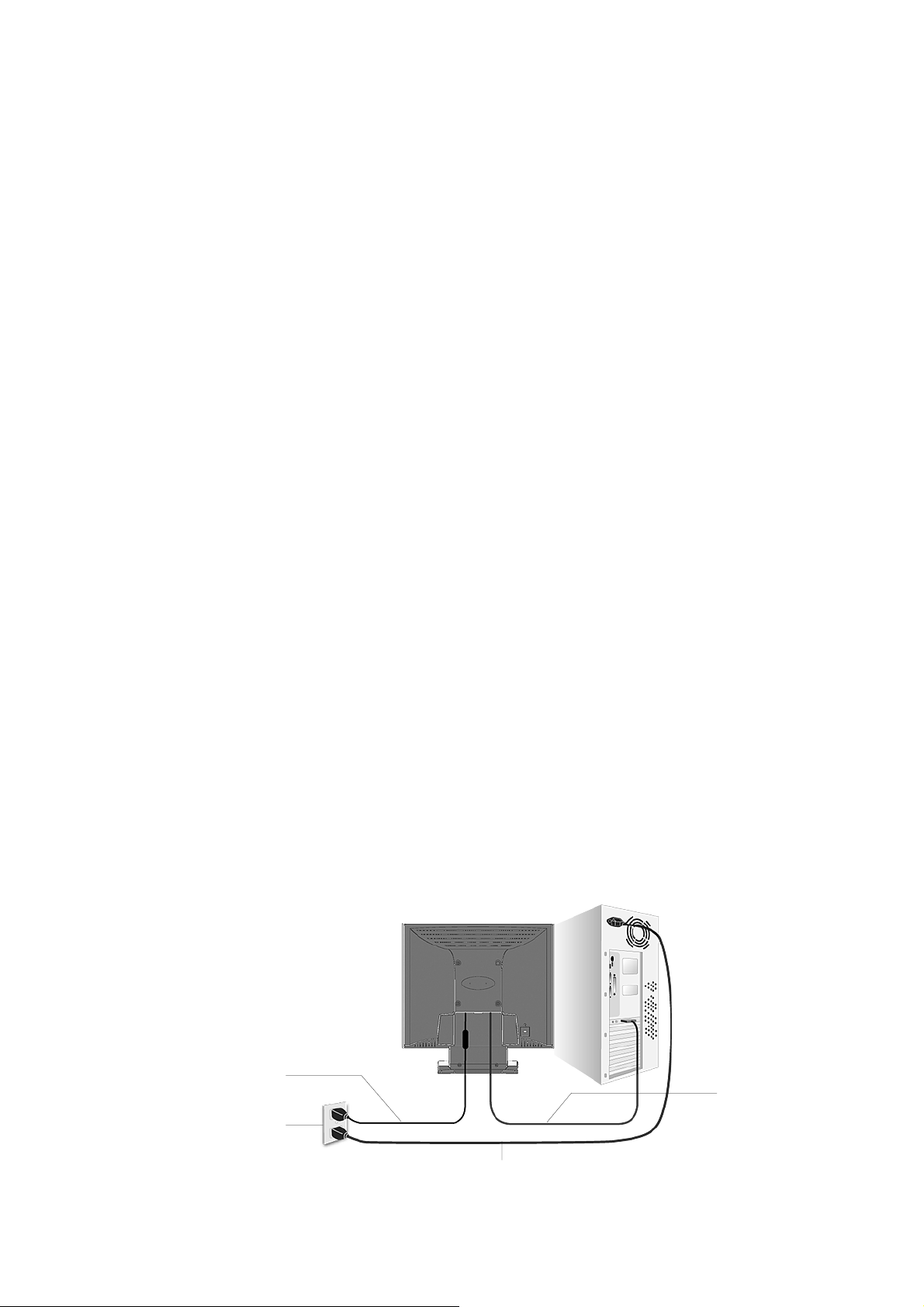
Краткое руководство по установке
1. Подсоедините кабель питания и
сетевой блок питания
2. Подсоедините видеокабель
• Убедитесь, что монитор LCD display и
компьютер выключены
• Подсоедините видеокабель от
монитора LCD display к компьютеру
Примечание: Для пользователей
Macintosh (моделей ранее G3) требуется
адаптер. Подсоедините адаптер к
компьютеру, а затем подсоедините
видеокабель к адаптеру.
Для заказа адаптера обращайтесь в
Службу поддержки корпорации
ViewSonic
®
.
3. Включите монитор LCD Display и
компьютер
Включите питание монитора LCD display,
затем включите питание компьютера.
Очень важно соблюдать указанную
последовательность включения (сначала
монитор LCD display, затем компьютер).
ПРИМЕЧАНИЕ: Пользователи Windows
могут получить запрос на установку
файла INF. Этот файл находится на
компакт-диске.
4. Уста н ов ите компакт-диск мастера
ViewSonic Wizard в дисковод компакт-
дисков компьютера.
Следуйте инструкциям, выводимым на
экран. Если в компьютере отсутствует
дисковод компакт-дисков, позвоните в
корпорацию ViewSonic (См. раздел
“Служба поддержки” ).
• Подождите, пока произойдет
автозапуск компакт-диска.
ПРИМЕЧАНИЕ: Если автозапуск
компакт-диска не происходит, дважды
щелкните на значке компакт-диска в
Проводнике Windows Explorer, затем
дважды щелкните на значке
viewsonic.exe.
• Следуйте инструкциям, выводимым на
экран.
5. Пользователи Windows: Ус т анов и те
частоту синхронизации (разрешение и
частоту обновления)
Пример: 1280 x 1024 при 60 Гц.
Инструкции по изменению разрешения и
частоты обновления приведены в
Руководстве пользователя графической
карты.
Уст анов к а завершена. ваш новый
монитор LCD display корпорации
ViewSonic готов к эксплуатации.
Для удобства в будущем при
использовании службы поддержки
рекомендуется распечатать настоящее
Руководство пользователя и вписать
серийный номер в таблицу “Справочная
информация” на странице 3. (Серийный
номер указан на задней панели монитора
LCD display.)
Для регистрации Вашего монитора через
сеть Интернет посетите страницу
корпорации Viewso nic Вашего региона.
(См. таблицу, приведенную в разделе
“Служба поддержки” настоящего
руководства).
Вы также можете с помощью компактдиска мастера ViewSonic Wizard
распечатать регистрационную форму и
отправить ее по почте или факсу в
корпорацию ViewSonic.
AC IN
D-SUB
Стенная розетка сети
переменного тока
Кабель питания компьютера
ViewSonic VE710b/VE710s 5
Page 10
Установка арматуры для настенного монтажа
(в комплект поставки не входит)
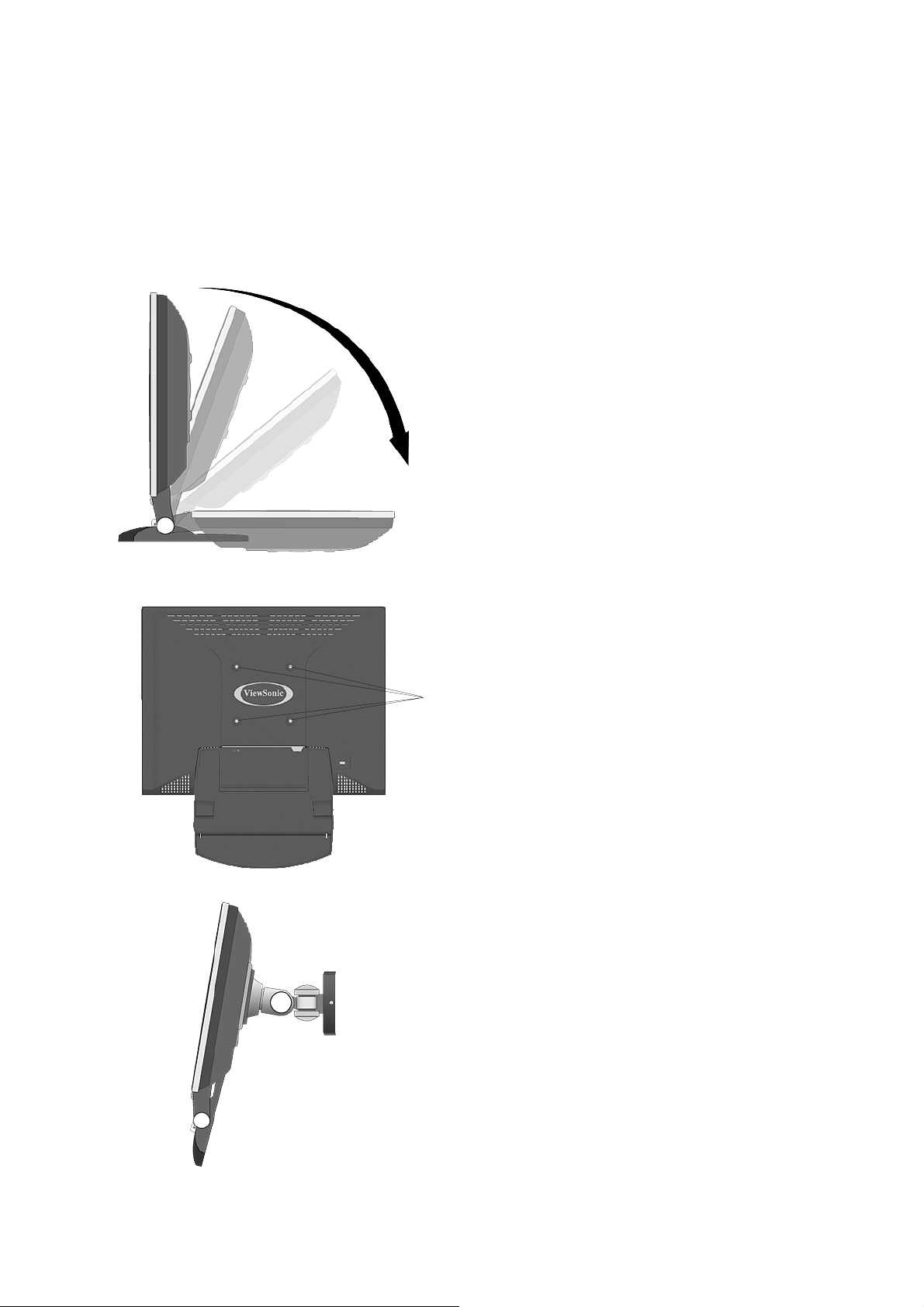
Комплект арматуры для настенного монтажа можно заказать в корпорации ViewSonic
или у местного торгового представителя. См. инструкции, входящие в монтажный
комплект. Для монтажа настольного монитора LCD display на стену необходимо сделать
следующее:
1. Отключить кабель питания.
2. Наклоните монитор LCD display
назад и вниз в горизонтальное
полжение, как показано на рисунке.
3. Положить монитор LCD display на
полотенце или на одеяло. Экраном
Четыре
отверст
ия под
винты
вниз. Обратите внимание на четыре
винтовые отверстия внизу задней
крышки.
4. Ус та новит ь монтажную скобу из
комплекта для настенного монтажа
VESA (расстояние 100 м x 100 мм).
®
5. Ус та новит ь монитор LCD display на
стену в соответствии с
инструкциями, прилагаемыми к
Монтаж
на стене
комплекту для настенного монтажа.
ViewSonic VE710b/VE710s 6
Page 11

Использование монитора
LCD Display
Установка режима синхронизации
Уст ан овк а режима синхронизации очень важна для получения изображения высокого
качества, а также для снижения утомляемости глаз. Под режимом синхронизации
понимается разрешение (например, 1280 x 1024) и частота обновления (или частота
вертикальной развертки, например, 60 Гц). Для изменения изображения на экране после
установки режима синхронизации используйте регулировки OSD.
Для получения наилучшего качества изображения монитора LCD display установите
следующий режим синхронизации:
VESA 1280 x 1024 при 60 Гц.
Для задания режима синхронизации:
1. Уст ано в ит е разрешение: Щелкните правой кнопкой мыши на рабочем столе Win-
dows > Properties (Свойства) > Settings (Настройка) > установите разрешение.
2. Уст ано в ит е частоту обновления: См. руководство пользователя графической карты
компьютера.
ПРЕДУПРЕЖДЕНИЕ: Не устанавливайте частоту обновления в графической карте
компьютера свыше 75 Гц. Это может привести к необратимым повреждениям монитора
LCD display.
Блокировка экранного меню и
выключателя питания
• Блокировка экранного меню: Одновременно нажмите кнопку [1] и кнопку со
стрелкой вверх S и удерживайте их нажатыми в течение 10 секунд. Теперь при
нажатии любой кнопки на экране в течение 5 секунд отображается сообщение OSD
Locked (Экранное меню заблокировано).
• Разблокировка экранного меню: Одновременно нажмите кнопку [1] и кнопку со
стрелкой вверх S и удерживайте их нажатыми в течение 10 секунд.
• Блокировка кнопки питания: Одновременно нажмите кнопку [1] и кнопку со
стрелкой вниз T и удерживайте их нажатыми в течение 10 секунд. При нажатии
кнопки питания на экране в течение 5 секунд отображается сообщение Power Button
Locked (Кнопка питания заблокирована). В случае аварийного прекращения подачи
питания монитор LCD автоматически включится в момент восстановления подачи
питания, независимо от того, был ли на момент прекращения подачи питания
включен режим блокировки кнопки питания.
• Разблокировка кнопки питания: Одновременно нажмите кнопку [1] и кнопку со
стрелкой вниз T и удерживайте их нажатыми в течение 10 секунд.
ViewSonic VE710b/VE710s 7
Page 12
Настройка изображения
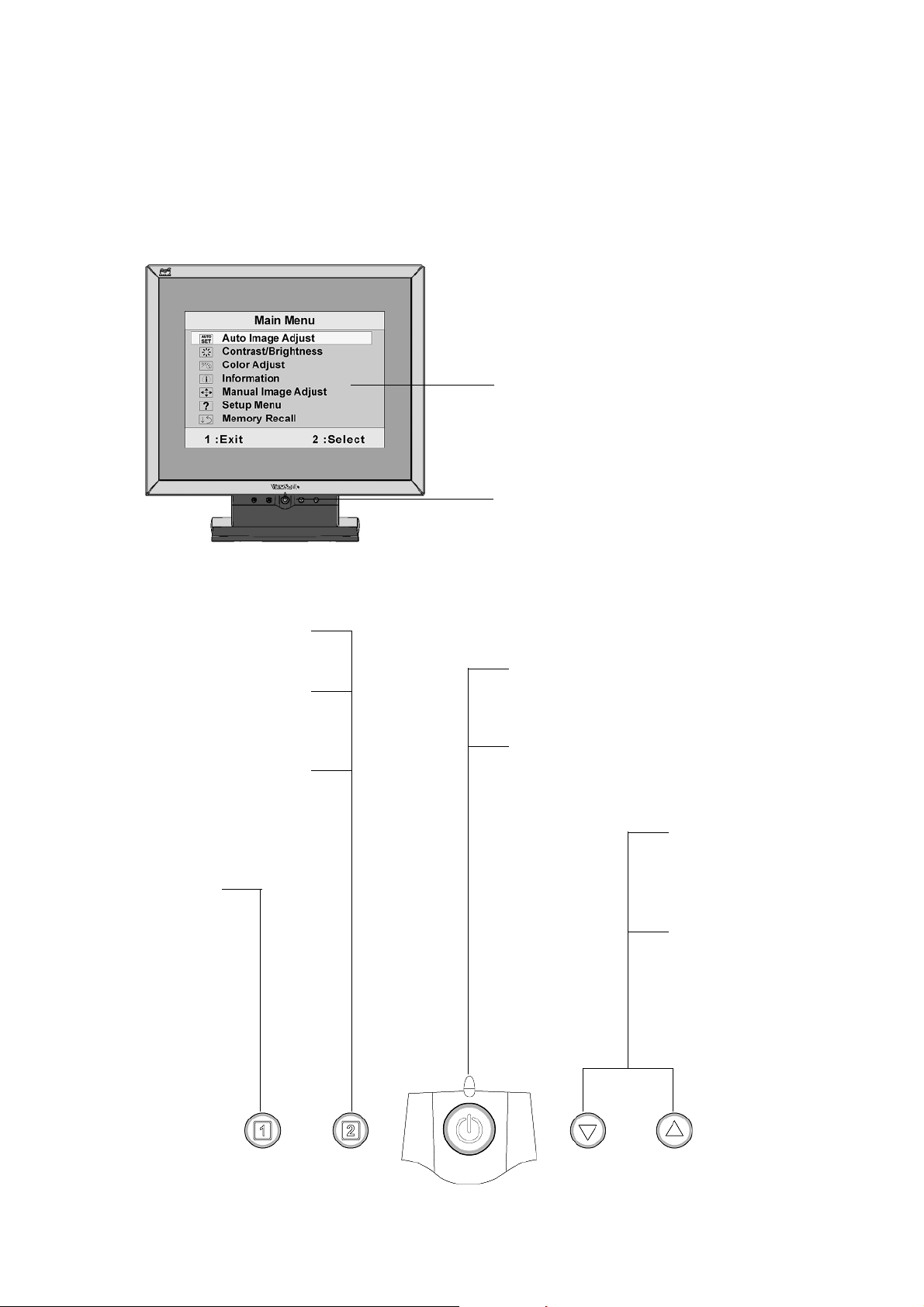
Вывод на экран и настройка регулировок OSD осуществляются с помощью регулировок,
расположенных на передней панели управления. Объяснение действия регулировок
OSD приведено в верхней части следующей страницы, а сами регулировки описаны в
разделе “Регулировки в главном меню” на стр. 9.
Главное меню
с регулировками OSD controls
Передняя панель управления
подробно показана ниже
Выводит на дисплей
регулировочный экран для
выбранной регулировки.
Также используеися для
переключе-ния парных
настроек на некоторых
экранах.
Также служит для
быстрого вызова Auto
Image Adjust
(Автоматическая
регулировка изображения)
Выводит на
дисплей
Гла вно е меню,
а также
сохраняет
изменения и
осуществляет
выход из
регулировочн
ых экранов
Индикатор питания
Зеленый = вкл.
Оранжевый = режим энергосбережения
Питание вкл./выкл.
Используется для
прокрутки пунктов
меню и настройки
показываемой
регулировки.
Также является
клавишей
быстрого вызова
экрана
регулировки
контрастности
ViewSonic VE710b/VE710s 8
Page 13
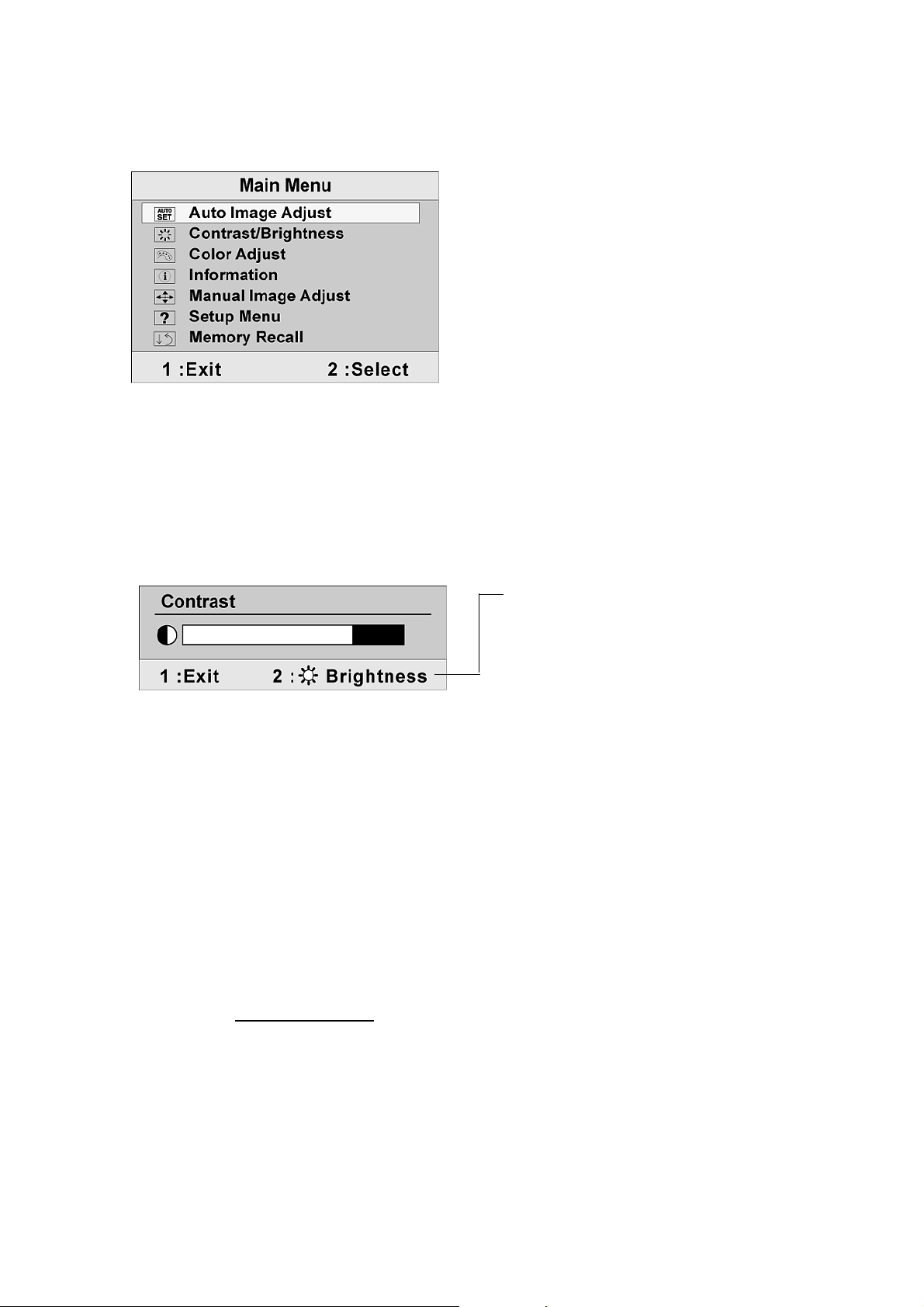
Для регулировки изображения на экране необходимо сделать следующее:
1. Для отображения главного меню нажмите кнопку [1].
ПРИМЕЧАНИЕ: Все меню OSD и экраны регулировки автоматически исчезают с
экрана приблизительно через 15 секунд. Этот период времени можно изменять с
помощью регулировки лимита времени экранного меню в меню настройки.
2. Для выбора требуемой регулировки нажимайте кнопку S или T (прокрутка главного
меню вверх или вниз).
3. После выбора требуемой регулировки нажмите кнопку [2]. На экране появится
регулировочный экран для выбранной регулировки, подобный приведенному ниже.
Строка в нижней части экрана
предлагает дальнейшие действия:
выход из меню или выбор регулировки
яркости.
4. Для настройки выбранной регулировки нажимайте кнопки со стрелками вверх S или
вниз T .
5. Для выхода из меню с сохранением изменений дважды нажмите кнопку [1].
Приведенные ниже рекомендации позволят Вам выбрать оптимальный
режим работы дисплея:
• Отрегулируйте графическую карту Вашего компьютера таким образом, чтобы на
монитор LCD display подавался видеосигнал 1280 x 1024 при 60 Гц. (см. инструкции
по “Изменению частоты обновления” в Руководстве пользователя графической
карты.)
• При необходимости немного измените регулировки H. POSITION (Положение по
горизонтали) и V. POSITION (Положение по вертикали) так, чтобы изображение на
экране было видно полностью. (Черная граница по краю экрана должна едва касаться
освещенной “активной зоны” монитора LCD display.)
ViewSonic VE710b/VE710s 9
Page 14
Регулировки в главном меню
Приведенные ниже пункты меню регулируются с помощью кнопок со стрелкой вверх S
и вниз T .
Регули- Пояснения
ровка
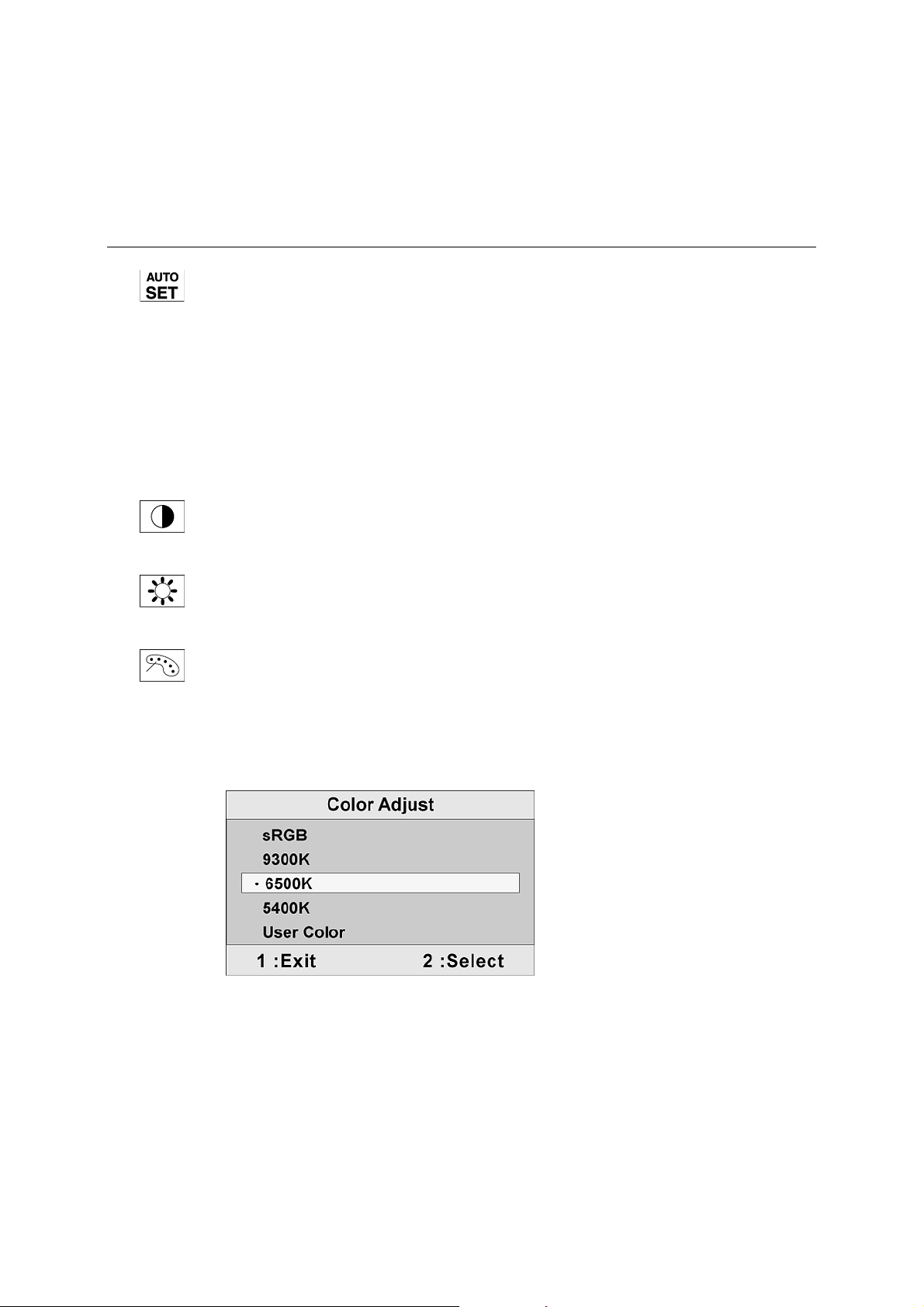
Auto Image Adjust (Автоматическая регулировка изображения)
автоматически настраивает размер, центрирует изображение, а также
производит тонкую настройку видеосигнала для устранения волн и
искажений. Для получения более резкого изображения нажмите кнопку
[2].
ПРИМЕЧАНИЕ: Автоматическая регулировка изображения совместима с
большинством видеокарт. Если эта регулировка не работает на Вашем ЖКмониторе, следует снизить частоту обновления до 60 Гц и установить
исходное разрешение.
Contrast (Контрастность) регулирует различие между фоном (уровень
черного) и передним планом изображения (уровень белого).
Brightness (Яркость) регулирует фоновый уровень черного на
изображении.
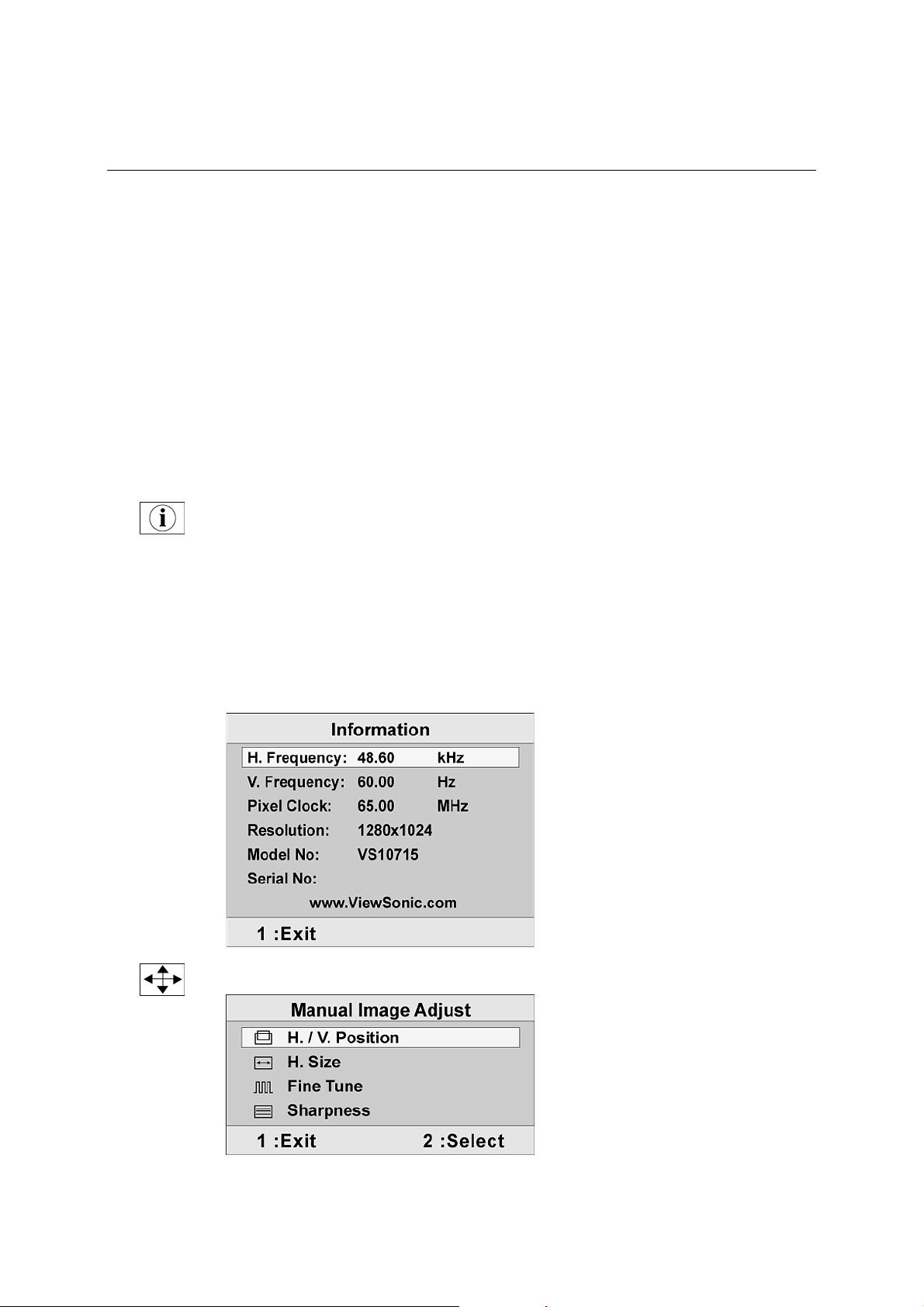
Color Adjust (Настройка цвета) обеспечивает несколько режимов
настройки цвета: определенные уровни теплоты, а также настройку User
Color (Цвет, выбираемый пользователем), которая позволяет изменять
интенсивность красного (R), зеленого (G) и синего (B) цветов по
отдельности. Заводская установка для данного изделия 6500K (6500
Кельвинов).
sRGB-RGB быстро становится производственным стандартом управления
цветом, который поддерживает большинство современных приложений.
Эта настройка позволяет более точно отображать цвета на ЖК-дисплее.
Включение настройки sRGB делает регулировку контрастности и яркости
недоступной.
9300K-Добавляет синий цвет к изображению на экране, делая белый цвет
более холодным (часто используется в офисах с люминесцентным
освещением).
ViewSonic VE710b/VE710s 10
Page 15
Регули- Пояснения
ровка
6500K-Добавляет красный цвет к изображению на экране, делая белый
цвет более теплым, а красный цвет более насыщенным.
5400K-Добавляет зеленый цвет к изображению на экране, делая его более
темным.
User Color (Цвет, выбираемый пользователем) регулировка
интенсивности красного (R), зеленого (G) и синего (B) цветов по
отдельности.
1. Для выбора цвета (R, G или B) нажмите кнопку [2].
2. Для регулировки выбранного цвета нажмите кнопку S или T .
3. Завершив настройку всех цветов, дважды нажмите кнопку [1].
Information (Информация) показывает режим синхронизации (вход
видеосигнала), приходящий с графической карты компьютера, номер
модели жидкокристаллического дисплея, серийный номер и адрес вебсайта ViewSonic. Инструкции по изменению разрешающей способности и
частоты обновления (частоты вертикальной развертки) приведены в
Руководстве пользователя графической карты.
ПРИМЕЧАНИЕ: Режим VESA 1280 x 1024 при 60 Гц (рекомендуемые
параметры) означает, что разрешение равно 1280 x 1024, а частота
обновления 60 Герц.
Manual Image Adjust (Настройка изображения вручную)
ViewSonic VE710b/VE710s 11
Page 16
Регули- Пояснения
ровка
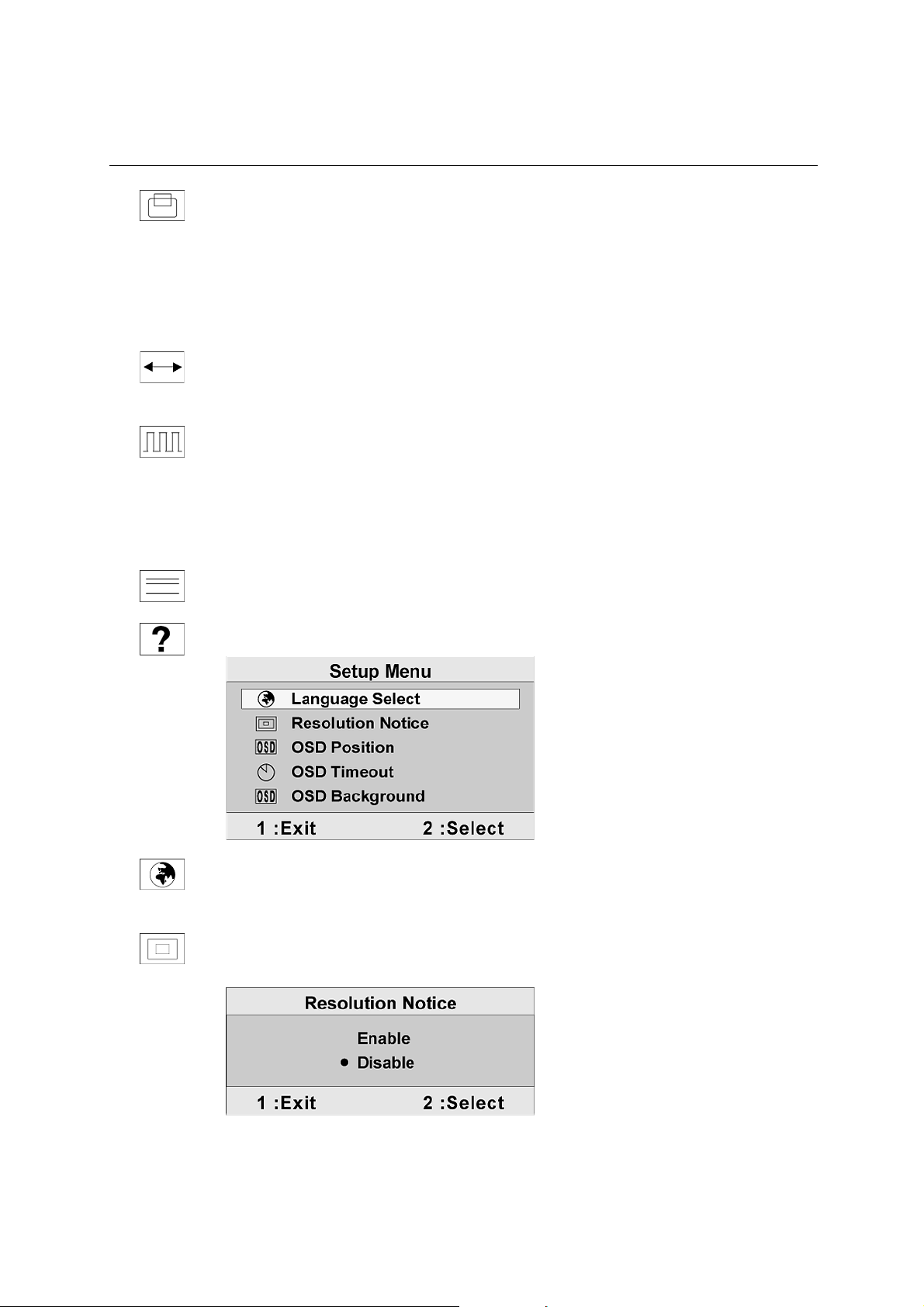
H./V. Position (Положение по горизонтали/вертикали) Регулировка
положения изображения на экране по горизонтали и по вертикали. Для
переключения между горизонтальной и вертикальной регулировками
служит кнопка [2]. Horizontal (горизонтали) смещает изображение на
экране влево или вправо. Vertical (вертикали) смещает изображение на
экране вверх или вниз.
H. Size (Размер по горизонтали) регулировка ширины изображения на
экране..
Fine Tune (Точная настройка) улучшает фокусировку путем совмещения
светящихся текстовых и/или графических символов.
ПРИМЕЧАНИЕ: Перед тем, как применить регулировку Fine Tune
(Точная настройка), попробуйте использовать Auto Adjust
(Автоматическая регулировка).
Sharpness (Резкость) регулирует четкость и фокус изображения на єкране.
Setup menu (Меню настройки) выводит на экран следующее меню:
Language select (Выбор язык) позволяет выбирать язык меню и экранов
регулировки.
Resolution Notice (Информация о разрешении) рекомедеует оптимальное
разрешение.
ViewSonic VE710b/VE710s 12
Page 17

Регули- Пояснения
ровка
OSD Position (Положение экранного меню) позволяет перемещать по
экрану монитора экранные меню и экраны регулировки.
OSD Timeout (Лимит времени экранного меню) устанавливает интервал
времени, в течение которого отображается экран экранного меню.
Например, при установке “15 секунд” экран исчезает, если кнопка не была
нажата в течение 15 секунд.
OSD Background (фона) позволяет включить или выключить фон
экранных меню.
Memory Recall (Возврат регулировок) восстанавливает исходные
заводские значения регулировок, если монитор работает в одном из
режимов синхронизации, заданных на заводе, которые приведены в
разделе “Технические характеристики” данного Руководства.
ViewSonic VE710b/VE710s 13
Page 18

Прочая информация
Технические характеристики
ЖКД Тип
Фильтр
цветности
Стеклянная
поверхность
экрана
Наклон
панели
Входной
сигнал
Совместимость
Разрешение Рек ом ендуемое и
Питание Напряжение 100-240 В перем. тока, 50/60 Гц (автоматическое переключение)
Видео
синхронизированный
PC
Macintosh
поддерживаемое
1
17 дюймов (полная полезная диагональ 17 дюймов),
TFT (Тонкоп л еноч ный транзистор), ЖКД Active Matrix XGA,
Размер элемента изображения 0.264 мм
Вертикально-полосковый RGB
Антибликовое покрытие
+20°, -5°
Аналоговый RGB (0,7/1,0 Vампл, 75 Ом)
Pаздельная синхронизация
fгориз:30-82 кГц, fверт:50-85 Гц
До 1280 x 1024 без чередования строк
Power Macintosh: до 1280 x 1024
1280 x 1024 @ 60, 75 Hz
1152 x 870 @ 75 Hz
1024 x 768 @ 60, 75 Hz
832 x 624 @ 75 Hz
800 x 600 @ 60, 75 Hz
720 x 400 @ 70 Hz
640 x 480 @ 60, 67, 75 Hz
Область
экрана
Условия
эксплуатации
Условия
хранения
Размеры Габар иты 378 мм (Ш) x 374 мм (В) x 196 мм (Г)
Масса Чистый 9.9 фунта (4.5 кг)
Нормы BSMI, CCC, PSB, C-Tick,
Режимы энергосбережения
Стандартный режим синхронизации (настроен на VESA
Предупреждение: Не устанавливайте графическую карту Вашего компьютера на частоту обновления,
превышающую этот уровень. Это может привести к необратимому повреждению монитора LCD display.
1
Для компьютеров Macintosh моделей ранее G3 требуется адаптер ViewSonic® Macintosh. Для заказа этого
адаптера обращайтесь в корпорацию ViewSonic
Полная область 337.9 мм (Г) x 270.3 мм (В)
13.3" (Г) x 10.6" (В)
Тем перат ура
Влажность
Высота
Тем перат ура
Влажность
Высота
Вкл.
выкл.
От 32° F до + 104° F ( от 0° C до + 40° C)
От 10% до 90% (без конденсации)
До 10 000 футов
От -4° F до + 140° F (от -20° C до + 60° C)
От 5% до 90% (без конденсации)
До 40 000 футов
14.9" (Ш) x 14.7" (В) x 7.7" (Г)
CE, GS, Ergo, Gost-R/Hygienic, SASO, TCO'99,
UL/cUL, FCC-B, ICES-B, NOM, TUV-S, E
Номинал (Зеленый индикатор)
<1 Вт (Оранжевый индикатор)
®
1280 x 1024 при 60 Гц)
.
NERGY STAR
®
, ENERGY
ViewSonic VE710b/VE710s 14
Page 19

Поиск и устранение неисправностей
Нет питания
• Убедите сь, что кнопка (или выключатель) питания находится во включенном
положении.
• Убедите сь, что кабель питания надежно подключен к монитору LCD display.
• Для проверки наличия в розетке надлежащего напряжения включите в нее другой
электрический прибор (например, радио).
Питание включено, однако изображение на экране отсутствует
• Убедите сь, что видеокабель, входящий в комплект поставки монитора LCD display,
надежно закреплен в разъеме видеовыхода на задней панели компьютера. Если
противоположный конец видеокабеля не подсоединен постоянным соединением к
монитору LCD display, надежно подсоедините его к монитору LCD display.
• Отрегулируйте яркость и контрастность.
• При использовании компьютера Macintosh модели ранее G3 требуется адаптер
Macintosh.
Неправильные или ненормальные цвета
• При отсутствии каких-либо цветов (красного, зеленого или синего), проверьте
видеокабель и убедитесь, надежно ли он подключен. Ослабленные или сломанные
штырьки в разъеме могут приводить у плохому соединению.
• Подключите монитор LCD к другому компьютеру.
• Если у Вас старая графическая карта, обратитесь в корпорацию ViewSonic® за
адаптером, отличным от DDC.
Кнопки управления не работают
• Одновременно можно нажимать только одну кнопку.
ViewSonic VE710b/VE710s 15
Page 20

Служба поддержки
Для получения технической поддержки или технического обслуживания изделия см.
информацию, приведенную в таблице ниже, или обратитесь с организацией, в которой
Вы приобрели монитор.
ПРИМЕЧАНИЕ: Вам будет нужен серийный номер монитора.
Страна или регион Веб-сайт
Россп ия и другие
страны СНГ
www.viewsoniceurope.com (Обратитесь в торговое
T = телефон
F = факс
предприятие по месту
покупки изделия)
Электронная почта
ViewSonic VE710b/VE710s 16
Page 21

Чистка монитора LCD Display
• УБЕДИТЕСЬ, ЧТО МОНИТОР LCD DISPLAY ВЫКЛЮЧЕН.
• НИ В КОЕМ СЛУЧАЕ НЕ РАСПЫЛЯЙТЕ И НЕ ВЫЛИВАЙТЕ НИКАКИХ
ЖИДКОСТЕЙ НЕПОСРЕДСТВЕННО НА ЭКРАН ИЛИ НА КОРПУС.
Для чистки экрана:
1. Протрите экран чистой мягкой тканью, не оставляющей ворсинок. Это позволит
удалить пыль и другие частицы..
2. Если экран все еще недостаточно чистый, нанесите на чистую мягкую ткань, не
оставляющую ворсинок, небольшое количество средства для очистки стекла, не
содержащего аммиака или спирта, и протрите ею экран.
Для чистки корпуса:
1. Используйте мягкую сухую ткань.
2. Если поверхность все еще недостаточно чистая, нанесите на чистую мягкую ткань, не
оставляющую ворсинок, небольшое количество неабразивного моющего средства, не
содержащего аммиака или спирта, и протрите ею поверхность.
Ограничение ответственности
• Корпорация ViewSonic® не рекомендует использовать для чистки экрана или корпуса
монитора LCD display какие-либо чистящие средства, содержащие аммиак или спирт.
Имеются сведения о том, что некоторые химические средства повреждают экран и/
или корпус монитора LCD display.
• Корпорация ViewSonic не несет ответственности за повреждения, вызванные
использованием чистящих средств, содержащих аммиак или спирт.
ViewSonic VE710b/VE710s 17
Page 22

Ограниченная гарантия
НА ЖИДКОКРИСТАЛЛИЧЕСКИЕ ДИСПЛЕИ
LCD DISPLAY ФИРМЫ VIEWSONIC
Область действия гарантии:
В течение гарантийного срока корпорация ViewSonic гарантирует отсутствие в своих изделиях дефектов в
материалах и изготовлении. Если в течение гарантийного срока в изделии будут обнаружены дефекты в
материалах и изготовлении, корпорация ViewSonic по своему усмотрению отремонтирует или заменит
изделие на аналогичное. Заменяемое изделие или детали могут содержать отремонтированные или
восстановленные детали и компоненты.
Срок действия гарантии:
Гарантия на жидкокристаллические ЖК-монитора корпорации ViewSonic действует в течение 3 (трех) лет на
все детали, включая источник света, и 3 (трех) лет на сборку со дня покупки первым конечным покупателем.
Субъект гарантии:
Гарантия распространяется только на первого конечного покупателя.
Гарает и я не распространяется на следующие случаи:
1. Любое изделие с испорченным, измененным или удаленным серийным номером.
2. Повреждение, ухудшение работы или неисправность, явившиеся следствием следующих обстоятельств:
a. Несчастный случай, неправильное использование, небрежное обращение, пожар, попадание воды,
молнии или другие природные явления, несанкционированная модификация изделия или
несоблюдение инструкций, поставляемых с изделием.
b. Ремонт или попытка ремонта лицом, не уполномоченным корпорацией ViewSonic.
c. Любые повреждения изделия во время транспортировки.
d. Снятие или установка изделия.
e. Причины, не связанные с изделием, например колебания или отключение питания.
f. Использование расходных материалов и комплектующих, не удовлетворяющих техническим
требованиям корпорации ViewSonic.
g. Естественный износ или старение.
h. Любые другие причины, не относящиеся к дефектам в изделии.
3. Плата за услуги по снятию, установке или настройке.
Обращение за обслуживанием:
1. Для получения информации о гарантийном обслуживании обратитесь в Службу поддержки
пользователей корпорации ViewSonic. Вы должны будете представить серийный номер изделия.
2. Для получения гарантийного обслуживания необходимо предоставить (a) чек с датой первичной
покупки, (b) свою фамилию, (c) свой адрес, (d) описание неисправности и (e) серийный номер изделия.
3. Доставьте или отправьте изделие оплаченной посылкой в заводской упаковке в сервисный центр,
уполномоченный корпорацией ViewSonic, или в корпорацию ViewSonic.
4. За дополнительной информацией или адресом ближайшего сервисного центра ViewSonic обращайтесь в
корпорацию ViewSonic.
Ограничение подразумеваемых гарантий:
Не предоставляется никаких гарантий, ьудь то явных или подр, выходящих эа пределы данного описания,
включая дразумеваемые гарантии пригодности к продаже и соответствия определенному назначению.
Ограничение возмещаемого ущерба:
Ответственность корпорации ViewSonic ограничивается стоимостью ремонта или замены изделия.
Корпорация ViewSonic не несет ответственности за:
1. Повреждения другого имущества, связанные с неисправностью данного изделия, убытки, связанные с
неудобством, невозможностью использования изделия, потерей времени, упущенной выгодой,
упущенной возможностью, потерей деловой репутации, ущербом деловым отношениям или другие
коммерческие убытки, даже если было получено уведомление о возможности таких убытков.
2. Любые другие убытки, независимо от того, были ли они второстепенными, побочными или какими-либо
другими.
3. Любые претензии, предъявляемые пользователю третьими лицами.
Действие законодательства штатов (государств):
Данная гарантия предоставляет Вам конкретные юридические права. Вы можете иметь также и другие
права, которые могут быть различными в разных штатах (государствах). В некоторых штатах (государствах)
не допускается исключение подразумеваемых гарантий и/или косвенных убытков, поэтому приведенные
выше ограничения к Вам могут не относиться.
Продажа за пределами США и Канады:
За информацией по условиям гарантии и обслуживания изделий ViewSonic за пределами США и Канады
обращайтесь в корпорацию ViewSonic или к местному дилеру корпорации ViewSonic.
®
Ограниченная гарантия на жидкокристаллические дисплеи ViewSonic (V3.0)
ViewSonic VE710b/VE710s 18
Page 23

 Loading...