

Page 1

SD-Z246
Монитор Client
Руководство пользователя
Номер модели: VS15974
Page 2

Благодарим вас за выбор продукции
ViewSonic!
Более 25 лет компания ViewSonic является ведущим поставщиком
решений для визуализации и стремится превосходить ожидания
потребителей в технологическом совершенстве, инновациях и
простоте. Компания ViewSonic считает, что ее продукция должна
приносить пользу окружающим. Мы уверены, что приобретенное
вами изделие ViewSonic будет служить вам безотказно.
Еще раз благодарим Вас за выбор продукции ViewSonic.
Page 3

Соответствие стандартам
ПРИМЕЧАНИЕ: В данном разделе содержатся все сведения о соблюдении
нормативных требований и правил. Утвержденные сведения о назначении см.
на паспортных табличках и в соответствующей маркировке на изделии.
Соответствие требованиям Федеральной
комиссии по связи США (FCC)
Данное устройство соответствует требованиям Части 15 Правил FCC. Работа
должна соответствовать следующим двум условиям: (1) данные устройства не
могут являться источниками вредных помех, и (2) данные устройства должны
работать в условиях помех, включая те, которые могут вызывать сбои в работе.
Настоящее оборудование прошло испытания, показавшие его соответствие
ограничениям, относящимся к части 15 правил Федеральной комиссии
по средствам связи для цифровых устройств класса B. Эти ограничения
были введены с тем, чтобы в разумных пределах обеспечить защиту от
нежелательных и вредных помех в жилых районах. Настоящее оборудование
генерирует, использует и может излучать радиоволны, и в случае установки
с нарушением правил и использования с нарушением инструкций может
создавать помехи на линиях радиосвязи. Однако и в случае установки с
соблюдением инструкций не гарантируется отсутствие помех. Если данное
оборудование создает вредные помехи при приеме радио- и телевизионных
программ, что можно определить путем выключения/выключения данного
устройства, пользователю предлагается попытаться устранить помехи,
предприняв следующие меры:
• переориентировать или переместить приемную антенну;
• увеличить расстояние между устройством и приемником;
• подключить устройство к электрической розетке или цепи, не используемой
для питания приемника;
• проконсультироваться с продавцом или с теле- радиомастером.
Предупреждение: Вы предупреждены, что изменения, не подтвержденные
стороной, которая несет ответственность за соответствие требованиям, могут
лишить вас права использовать устройство.
Соответствие требованиям Министерства
промышленности Канады
CAN ICES-3 (B)/NMB-3(B)
i
Page 4

Соответствие СЕ для европейских стран
Устройство соответствует Директиве по электромагнитной
совместимости 2004/108/EC и Директиве по низкому напряжению
2006/95/EC.
Данная информация имеет отношение только к странам-участникам
Европейского Союза (ЕС):
Символ, указанный справа, соответствует Директиве 2012/19/EC об
Отходах электического и электронного оборудования (WEEE).
Продукция, обозначенная данным символом, не может быть
утилизирована в виде обычного городского мусора, а должна быть
утилизирована при помощи систем возврата и сбора, доступных в
Вашей стране или регионе, в соответствии с местными законами.
ii
Page 5
Декларация про соответствие RoHS2
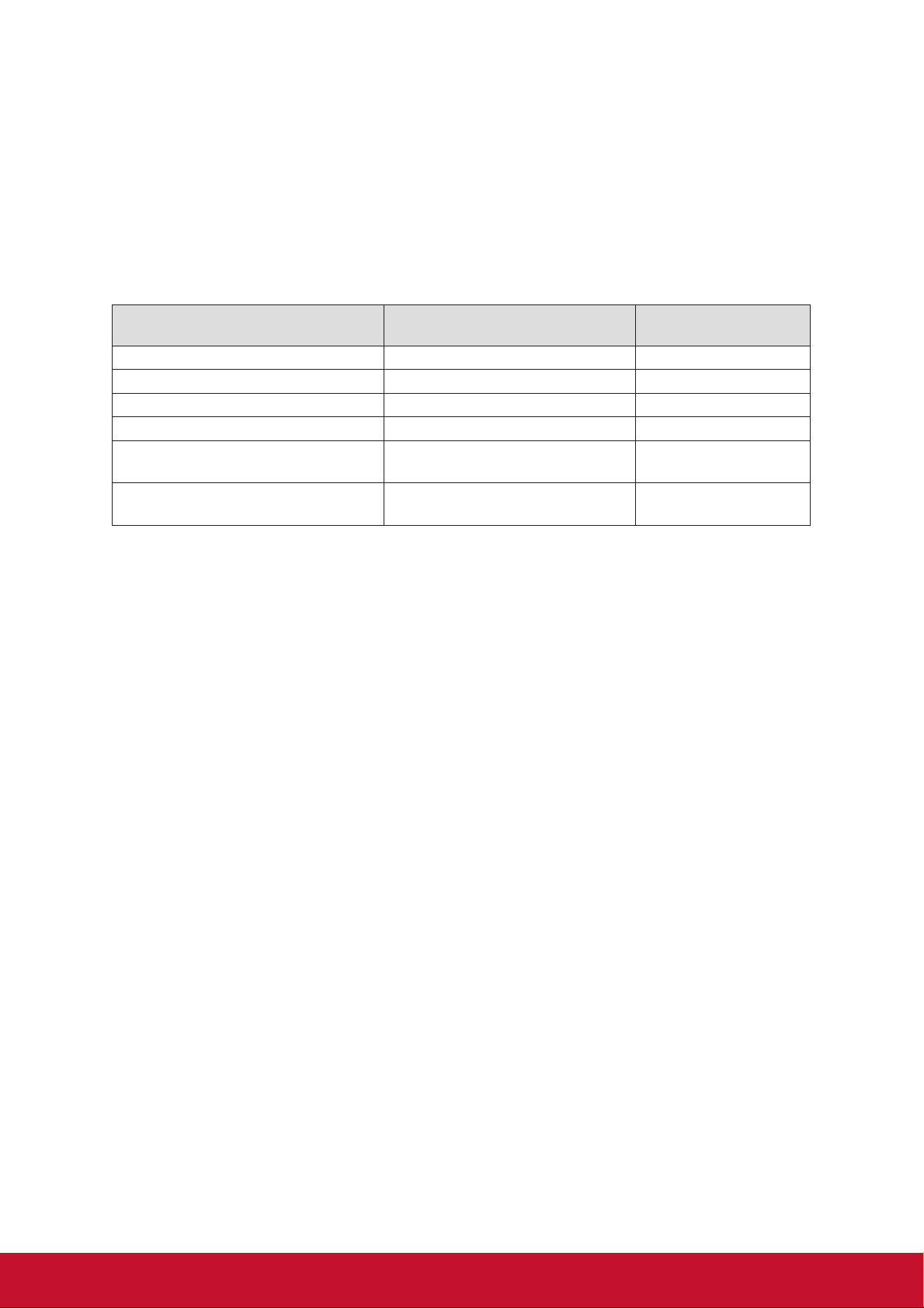
Данный продукт был разработан и произведен в соответствии с Директивой
2011/65/EU Европейского парламента и Совета Европы про ограничение
использования некоторых вредных веществ в электрическом и электронном
оборудовании (Директива RoHS2), он также соответствует максимальным
значениям концентрации, предложенным Техническим Комитетом Адаптации
Европейской Комиссии (TAC):
Вещество
Свинец (Pb) 0,1% < 0,1%
Ртуть (Hg) 0,1% < 0,1%
Кадмий (Cd) 0,01% < 0,01%
Гексавалентный хром (Cr
Полиброминатные бифенилы
(PBB)
Полиброминантные эфиры
дифенила (PBDE)
6+
) 0,1% < 0,1%
Предложенная максимальная
концентрация
0,1% < 0,1%
0,1% < 0,1%
Фактическая
концентрация
Некоторые компоненты изделий, как указано выше, были освобождены от
действия Директивы в соответствии с Приложением III к Директивам RoHS2,
как указано ниже:
Примеры освобожденных компонентов:
1. Ртуть во флуоресцентных лампах с холодным катодом и флуоресцентных
лампах со внешними электродами (CCFL и EEFL) для специальных задач, в
количестве (на лампу) не превышающем:
(1) Короткие лампы (≦500 мм): 3,5 мг на лампу.
(2) Средние лампы (>500 мм и ≦1500 мм): 5 мг на лампу.
(3) Длинные лампы (>1500 мм): 13 мг на лампу.
2. Свинец в стекле электронно-лучевых трубок.
3. Свинец в стекле флуоресцентных трубок, не более 0,2 % по весу.
4. Свинец как легирующая присадка к алюминию, не более 0,4 % по весу.
5. Сплав меди, содержащий до 4 % свинца по весу.
6. Свинец в припоях с высокой температурой плавления (т.е. сплавы на
основе свинца, содержащие по весу 85 % или более свинца).
7. Детали электрических и электронных устройств, содержащие свинец в
стекле или керамике, помимо изоляционной керамики в конденсаторах,
напр. пьезоэлектрические приборы, или в стеклянную или керамическую
соединения матрицы.
iii
Page 6

Предостережения и предупреждения
1. Перед использованием устройства внимательно прочтите все данные указания.
2. Храните данные инструкции в надежном месте.
3. Неукоснительно соблюдайте все предупреждения и выполняйте все инструкции.
4. Садитесь на расстоянии не менее 45 см от монитора Zero Client.
5. При перемещении монитора Zero Client обращайтесь с ним с
осторожностью.
6. Запрещается снимать заднюю крышку. В схемах монитора Zero Client
используются высокие напряжения. Прикосновение к этим деталям может
вызвать серьезную травму.
7. Не пользуйтесь данной аппаратурой вблизи воды. Предупреждение. С
целью снижения риска поражения электрическим током не подвергайте
прибор воздействию дождя или влаги.
8. Не допускайте воздействия на монитор Zero Client прямых солнечных лучей
и других источников тепла. Во избежание образования бликов на экране
размещайте монитор Zero Client в местах, недоступных для попадания
прямых солнечных лучей.
9. Для очистки используйте мягкую сухую ткань. При необходимости
дополнительной очистки обращайтесь к разделу "Очистка дисплея".
10. Старайтесь не касаться экрана. Следы от пальцев сложно удалить.
11. Не трите и не давите на ЖК-панель, так как это может привести к ее
необратимому повреждению.
12. Не перекрывайте никакие вентиляционные отверстия. Устанавливайте
согласно инструкциям изготовителя.
13. Не устанавливайте вблизи каких-либо источников тепла, например
радиаторов, решеток систем отопления, печей или иной аппаратуры (в том
числе усилителей), выделяющей тепло.
14. Устанавливайте монитор Zero Client в хорошо проветриваемых местах.
Не устанавливайте на монитор Zero Client предметов, препятствующих
рассеянию тепла.
15. Не устанавливайте на монитор Zero Client тяжелые предметы, видеокабели
или кабель питания.
16. При задымлении, аномальном шуме или сильном запахе сразу же
отключите монитор Zero от сети питания и обратитесь к продавцу или в
компанию ViewSonic. Использование монитора Zero Client в таких условиях
представляет опасность.
(Продолжение на следующей странице)
iv
Page 7

17. Не пренебрегайте предохранительными возможностями поляризованных
и заземленных розеток. Поляризованная розетка имеет два лезвия, одно
шире другого. Заземленная розетка имеет два лезвия и третий контакт. В
целях безопасности вилка имеет широкие лезвия и третий контакт. Если
вилка не подходит к вашей розетке, обратитесь к электрику для замены
розетки.
18. Предохраняйте кабель питания, чтобы никто на него не наступил, а также
от защемления, в особенности около вилки, сетевой розетки и в месте
выхода кабеля из данной аппаратуры. Сетевая розетка должна находиться
поблизости от устройства, для облегчения доступа к этой розетке.
19. Используйте только крепеж и принадлежности, указанные изготовителем.
20. Используйте только передвижную или стационарную подставку,
штатив, кронштейн или стол, указанные изготовителем
или входящие в комплект поставки данной аппаратуры.
При использовании передвижной подставки соблюдайте
осторожность, во избежание опрокидывания и сопутствующих
ему травм.
21. Если вы не используете данную аппаратуру в течение длительного срока,
выньте шнур питания из розетки.
22. Любое техническое обслуживание поручайте квалифицированным
специалистам по техническому обслуживанию. Необходимость в
техническом обслуживании возникает при каком-либо повреждении данной
аппаратуры, например, при повреждении кабеля питания или вилки, при
проливе жидкости или при падении каких-либо предметов на данную
аппаратуру, при воздействии на данную аппаратуру дождя или влаги, если
данная аппаратура не работает должным образом или ее уронили.
v
Page 8

Содержание
Соответствие стандартам
Соответствие требованиям Федеральной комиссии по связи США (FCC) .....i
Соответствие требованиям Министерства промышленности Канады ............i
Соответствие СЕ для европейских стран ..........................................................ii
Декларация про соответствие RoHS2 ..............................................................iii
Предостережения и предупреждения ...............................................................iv
Данные по Авторским правам
Регистрация изделия...........................................................................................2
Справочная информация ....................................................................................2
Подготовка к работе
Комплект поставки ...............................................................................................3
Краткое руководство по установке .....................................................................4
Установка дополнительного ПО (необязательно) ............................................4
Установка арматуры для настенного монтажа (необязательно) .....................5
Использование монитора Zero Client
Управление питанием клиента ...........................................................................6
Установка режима синхронизации .....................................................................6
Блокировка экранного меню и выключателя питания ......................................7
Настройка изображения ......................................................................................8
Регулировки в главном меню ..............................................................................9
Описание главного меню ....................................................................................9
Горизонтальная/Вертикальная ориентация изображения .............................11
Как поднять или опустить экран .......................................................................11
Прочая информация
Технические характеристики ............................................................................12
Очистка монитора Zero Client ...........................................................................13
Поиск и устранение неисправностей ...............................................................14
Служба поддержки ............................................................................................15
Ограниченная гарантия .....................................................................................16
vi
Page 9

Данные по Авторским правам
© Корпорация ViewSonic, 2014. С сохранением всех прав.
Macintosh и Power Macintosh являются зарегистрированными торговыми
марками компании Apple Inc.
Microsoft, Windows и логотип Windows являются зарегистрированными
торговыми марками компании Microsoft Corporation в США и других странах.
ViewSonic и логотип с тремя птицами являются зарегистрированными
торговыми марками корпорации ViewSonic.
VESA является зарегистрированной торговой маркой Ассоциации по
стандартам в области видеоэлектроники. DPMS, DisplayPort и DDC являются
торговыми марками VESA.
E
NERGY STAR
охране окружающей среды (EPA), США.
Являясь партнером программы E
установила, что настоящее изделие удовлетворяет рекомендациям E
STAR® по экономии энергии.
Ограничение ответственности: корпорация ViewSonic не несет ответственности
ни за какие технические или редакторские ошибки, равно как и за
недостаточность информации в данном документе; ViewSonic также не
несет ответственности за побочный или косвенный ущерб, связанный с
использованием настоящего документа, а также с характеристиками и
эксплуатацией изделия.
С целью постоянного совершенствования своей продукции, корпорация
ViewSonic оставляет за собой право на изменение характеристик изделия без
предварительного уведомления. Information in this document may change without
notice.
Без предварительного письменного разрешения корпорации ViewSonic
запрещается копирование, воспроизведение или передача настоящего
документа, полностью или частично, любыми способами и с любой целью.
®
является зарегистрированной торговой маркой Агентства по
NERGY STAR
®
, корпорация ViewSonic
NERGY
1
Page 10

Регистрация изделия
Чтобы в упростить обслуживание изделия и получить дополнительную
информацию о нем по мерее ее публикации, посетите раздел веб-сайта
ViewSonic для своего региона и зарегистрируйте приобретенное изделие.
Справочная информация
Наименование изделия:
Номер модели:
Номер документа:
Серийный номер:
Дата покупки:
Утилизация продукта по истечении срока эксплуатации
Компания ViewSonic заботится о состоянии окружающей среды и обязуется
направить все свои усилия на создание экологически чистых условий работы и
жизни. Компания признательна за ваш вклад в более «умные» и экологически
чистые информационные технологии. Для получения дополнительной
информации посетите веб-сайт компании ViewSonic.
США и Канада: http://www.viewsonic.com/company/green/recycle-program/
Европа: http://www.viewsoniceurope.com/uk/support/recycling-information/
Тайвань: http://recycle.epa.gov.tw/recycle/index2.aspx
SD-Z246
ViewSonic Client Monitor
VS15974
SD-Z246_UG_RUS Rev. 1A 08-01-14
2
Page 11

Подготовка к работе
Важная информация! Сохраняйте всю заводскую упаковку и упаковочные
матер на случай необходимости отправки изделия по почте.
ПРИМЕЧАНИЕ: Слово «Windows» в настоящем руководстве означает
операционную систему Microsoft Windows.
Комплект поставки
Комплект поставки монитора Zero Client включает:
• Монитор Zero Client
• Кабели питания
• Кабель D-Sub
• Буклет о соответствии требованиям стандартов
• Быстро Направляющий выступ Старта
• Оптический диск ViewSonic
- Руководство пользователя
- Файлы INF/ICM*
- Бланк регистрации
- Дополнительное ПО (необязательно)
ПРИМЕЧАНИЕ: Файл INF обеспечивает совместимость с операционными
системами Windows, а файл ICM (Image Color Matching) обеспечивает точную
передачу цвета на экране. Компания ViewSonic рекомендует установить оба
файла.
3
Page 12
Краткое руководство по установке
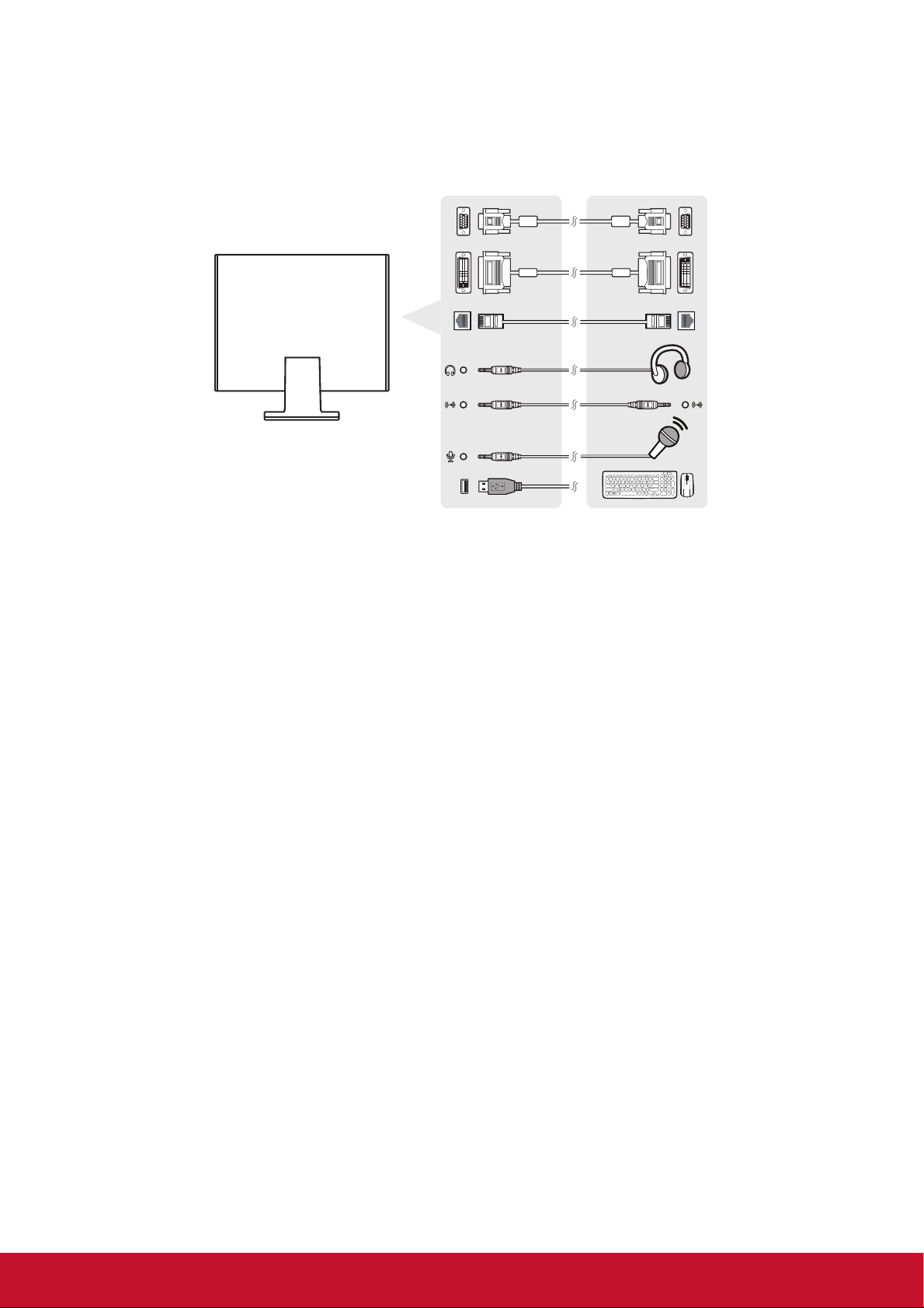
1. Подсоедините видеокабель
2. Подсоедините кабель питания (и при необходимости сетевой блок
питания)
3. Включите монитор Zero Client
Установка дополнительного ПО (необязательно)
1. Поместите оптический диск ViewSonic в привод для CD/DVD-дисков.
2. Дважды щелкните папку «Software» и выберите требуемое приложение.
3. Дважды щелкните файл «Setup.exe» и следуйте простым инструкциям на
экрана для выполнения установки.
4
Page 13
Установка арматуры для настенного монтажа
(необязательно)
ПРИМЕЧАНИЕ: Только для использования с настенными монтажными
кронштейнами, одобренными UL (Лаборатории по технике безопасности США)
По поводу приобретения комплекта настенного крепления или регулятора
высоты стойки обращайтесь в компанию ViewSonic® или к местному
поставщику. См. инструкции, входящие в монтажный комплект. Для установки
монитора Zero Client не на столе, а на стене выполните следующие действия:
1. Поместите кнопку питания в положение Off (выкл.), а затем отключить
кабель питания.
2. Уложите монитор Zero Client экраном вниз на полотенце или одеяло.
3. Снимите основание. (Может потребоваться удалить винты.)
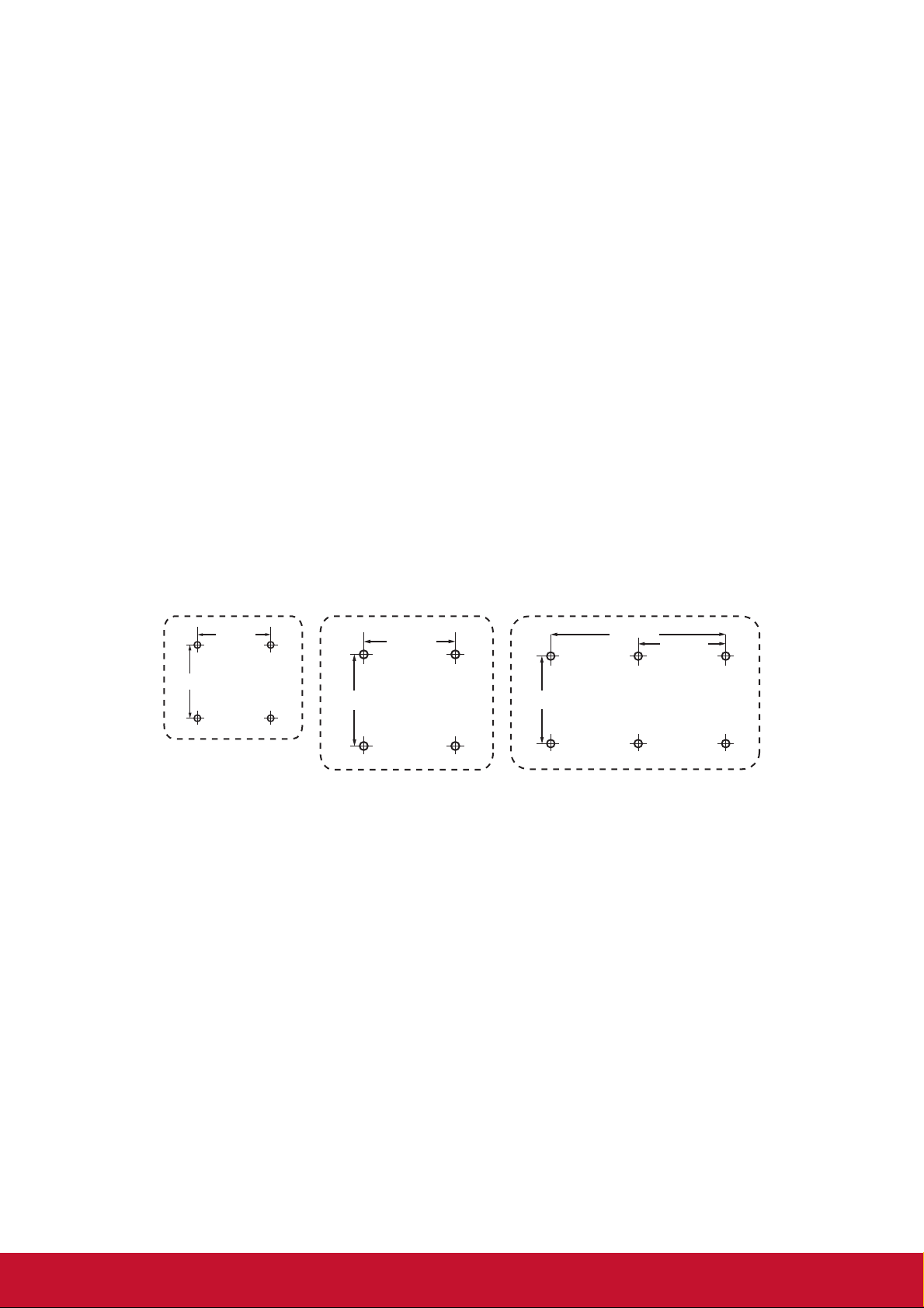
4. Найдите на задней панели монитора крепежную площадку VESA (вариант
a, b или c, сведения о крепежной площадке монитора см. в разделе
«Технические характеристики»). Присоедините крепежный кронштейн из
подходящего комплекта настенного крепления VESA при помощи винтов
подходящей длины.
a. b. c.
200mm
100mm
75mm
75mm
100mm
100mm
100mm
5. Установите монитор Zero Client на стене в соответствии с указаниями в
используемом комплекте настенного крепления.
5
Page 14

Использование монитора
Zero Client
Управление питанием клиента
По умолчанию питание клиента SD-Z246 выключено. Для включения клиента
выполните указанные ниже действия.
1. Подсоедините кабель питания переменного тока к электрической розетке.
Для включения устройства нажмите кнопку питания. При включении питания
экран работает в режиме VGA.
2. Один раз нажмите кнопку PCoIP, питание клиента будет включено. При
этом экран будет работать в режиме клиента. Индикатор клиента будет
светиться зеленым цветом.
Установка режима синхронизации
Установка режима синхронизации очень важна для получения изображения
высокого качества, а также для снижения утомляемости глаз. Под режимом
синхронизации понимается разрешение (например, 1024 x 768) и частота
обновления (или частота вертикальной развертки, например, 60 Гц). Для
изменения изображения на экране после установки режима синхронизации
используйте регулировки OSD.
Для достижения оптимального качества изображения используйте
рекомендуемый режим синхронизации для вашей модели монитора Zero Client
из списка в разделе "Технические параметры".
Для задания режима синхронизации:
• Установите разрешение: Откройте Панель управления посредством меню
«Пуск», выберите пункт «Оформление и персонализация» и установите
разрешение.
• Установите частоту обновления: См. руководство пользователя граф
ической карты компьютера.
ВАЖНО! В соответствии с рекомендациями для большинства мониторов
Zero Client кадровая частота графической карты должна составлять 60 Гц.
В случае выбора неподдерживаемого режима синхронизации, на экране
может не отсутствовать изображение, и может отобразиться сообщение «Вне
диапазона».
6
Page 15

Блокировка экранного меню и выключателя
питания
• Блокировка экранного меню: Одновременно нажмите кнопку [1] и кнопку
со стрелкой вверх ▲ и удерживайте их нажатыми в течение 10 секунд.
При нажатии любой кнопки на экране в течение 3 секунд отображается
сообщение OSD Locked (Экран. меню заблок.).
• Разблокировка экранного меню:Одновременно нажмите кнопку [1] и
кнопку со стрелкой вверх ▲ и удерживайте их нажатыми в течение 10
секунд.
• Блокировка кнопки питания: Одновременно нажмите кнопку [1] и кнопку
со стрелкой вниз ▼ и удерживайте их нажатыми в течение 10 секунд.
При нажатии кнопки питания на экране в течение 3 секунд отображается
сообщение Power Button Locked (Кнопка питания заблок.). Независимо
от данного параметра, после перебоя в подаче электроэнергии питание
монитора Zero Client автоматически включается после возобновления
питания в сети.
• Разблокировка кнопки питания: Одновременно нажмите кнопку [1] и
кнопку со стрелкой вниз ▼ и удерживайте их нажатыми в течение 10
секунд.
7
Page 16
Настройка изображения
Вывод на экран и настройка регулировок OSD осуществляются с помощью
регулировок, расположенных на передней панели управления.
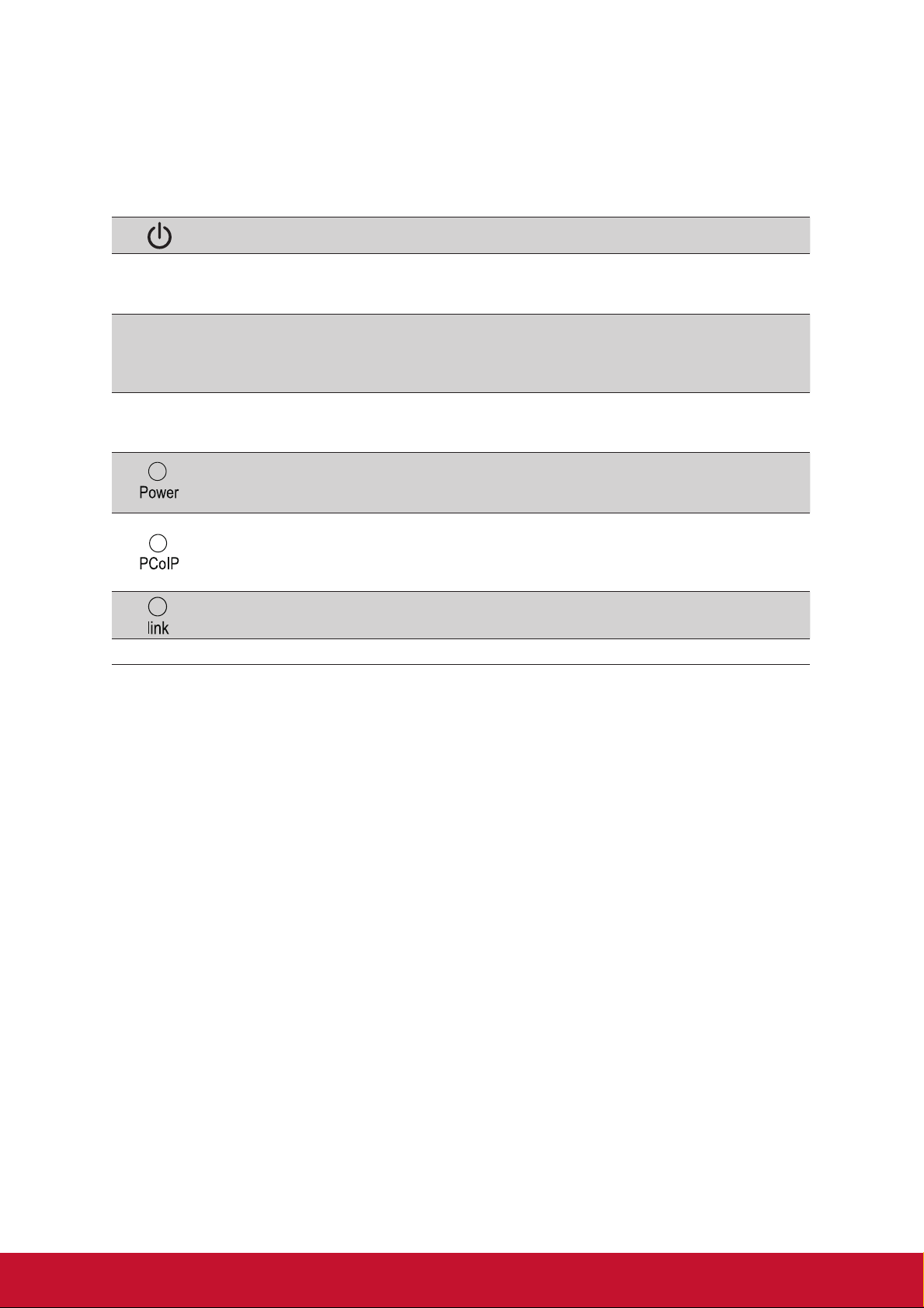
Питание вкл./выкл.
MENU/EXIT (МЕНЮ/ВЫХОД)
[1]
[2]
▲/▼
Выводит на дисплей Главное меню, а также сохраняет изменения
и осуществляет выход из регулировочных экранов.
SOURCE/ENTER (ИСТОЧНИК СИГНАЛА/ВВОД)
Выводит на дисплей регулировочный экран для выбранной
регулировки.
А также переключение аналогового и PCoIP-режима.
Используется для прокрутки пунктов меню и настройки
показываемой регулировки.
Синий светофильтр (▼) / Режим просмотра (▲)
Индикатор питания
Синий = вкл.
Оранжевый = режим энергосбережения
Индикатор режима PCoIP
Зеленый = Режим PCoIP активирован
Оранжевый = Режим ожидания
Не горит = Режим PCoIP отключен
Индикатор подключения
Синий = Монитор Client подключен.
PCoIP Активация режима PCoIP при подключении монитора Client.
* PCoIP: Режим PCoIP (подключение ПК по IP-протоколу) является протоколом
отображения, обеспечивающим полное сжатие рабочего стола через
устройство нулевого клиента в стандартной IP-сети.
Для регулировки изображения на экране необходимо сделать следующее:
1. Для отображения главного меню нажмите кнопку [1].
ПРИМЕЧАНИЕ: Все меню OSD и экраны регулировки автоматически
исчезают с экрана приблизительно через 15 секунд. Этот период времени
можно изменять с помощью регулировки лимита времени экранного меню в
меню настройки.
2. Для выбора требуемой регулировки нажимайте кнопку ▲ или ▼ (прокрутка
главного меню вверх или вниз).
3. После выбора требуемой регулировки нажмите кнопку [2].
4. Чтобы сохранить настройки и выйти из меню, нажмите и удерживайте
кнопку [1] до тех пор, пока не исчезнет экранное меню.
Приведенные ниже рекомендации позволят Вам выбрать оптимальный
режим работы дисплея:
• Настройте видеокарту компьютера на рекомендованный режим
синхронизации (рекомендуемые настройки для используемого монитора
Zero Client см. в разделе "Технические параметры"). Инструкции по
настройке частоты обновления экрана см. в руководстве пользователя
видеокарты.
• При необходимости немного измените регулировки H. POSITION
(Положение по горизонтали) и V. POSITION (Положение по вертикали) так,
чтобы изображение на экране было видно полностью. (Черная рамка по
краям экрана должна соприкасаться с выделенной "активной областью"
монитора Zero Client.)
8
Page 17

Регулировки в главном меню
В перечисленных ниже меню настройки можно изменить с помощью кнопок со
стрелками «вверх» ▲ и «вниз» ▼.
ПРИМЕЧАНИЕ: См. пункты главного экранного меню ЖК-монитора и описание
главного меню ниже.
Описание главного меню
ПРИМЕЧАНИЕ. Пункты главного меню, приведенные в этом разделе,
относятся к пунктам главного меню всех моделей. Конкретный вид главного
меню зависит от модели. См. пункты главного меню в экранном меню данного
ЖК-дисплея.
Audio Adjust (Регулировка звука)
A
Эта функция позволяет отрегулировать громкость, отключить звук,
а также переключать входы при наличии нескольких источников
сигнала.
Auto Image Adjust (Авторегулировка изобр.)
автоматически настраивает размер, центрирует изображение, а
также производит тонкую настройку видеосигнала для устранения
волн и искажений. Для получения более резкого изображения
нажмите кнопку [2].
ПРИМЕЧАНИЕ: Автоматическая регулировка изображения
совместима с большинством видеокарт. Если данная функция не
реализована в используемом мониторе Zero Client, установите
частоту обновления видеоизображения равным 60 Гц, а разрешение
равным предустановленному значению.
Brightness (Яркость)
B
регулирует фоновый уровень черного на изображении.
Color Adjust (Настройка цвета)
C
обеспечивает несколько режимов настройки цвета: определенные
уровни теплоты, а также настройку User Color (Цвет, выбираемый
пользователем), которая позволяет изменять интенсивность
красного (R), зеленого (G) и синего (B) цветов по отдельности.
Заводская установка для данного изделия исходный.
Contrast (Контрастность)
регулирует различие между фоном (уровень черного) и передним
планом изображения (уровень белого).
9
Page 18

Information (Информация)
I
показывает режим синхронизации (вход видеосигнала),
приходящий с графической карты компьютера, номер модели
жидкокристаллического дисплея, серийный номер и адрес веб-сайта
ViewSonic®. Инструкции по изменению разрешающей способности и
частоты обновления (частоты вертикальной развертки) приведены в
Руководстве пользователя графической карты.
ПРИМЕЧАНИЕ: Режим VESA 1024 x 768 при 60 Гц (рекомендуемые
параметры) означает, что разрешение равно 1024 x 768, а частота
обновления 60 Герц.
Input Select (Выбор входа)
Переключение входов, если требуется переключиться между
режимами D-sub и PCoIP.
Manual Image Adjust (Настр. изображ. вручн.)
M
Эта функция вызывает меню ручной настройки изображения. Оно
позволяет вручную настроить различные параметры качества
изображения.
Memory Recall (Возврат регулировок)
Эта функция позволяет восстановить заводские настройки
монитора, если он работает в стандартном режиме синхронизации,
указанном в разделе «Технические характеристики» настоящего
руководства.
Исключение: этот элемент управления не оказывает влияния на
изменения, сделанные для параметров Language Select (Выбор
языка) или Power Lock (Блокировка питания).
Setup menu (Меню настройки)
S
Эта функция позволяет настроить параметры экранного меню.
Руководство по применению Zero Client, обновление встроенного ПО
режима PCoIP и программное обеспечение управления консолью в
режиме PCoIP:
1. Для загрузки руководства пользователя Zero Client и обновлений
встроенного ПО режима PCoIP обращайтесь на веб-сайт www.viewsonic.com
компании ViewSonic.
2. Последнюю версию ПО "PCoIP Management Console Software" можно
загрузить бесплатно с веб-сайта компании Teradici.
Для загрузки от вас потребуется только создать учетную запись и принять
условия "лицензионного соглашения с конечным пользователем" (EULA) на
веб-сайте http://techsupport.teradici.com/ics/support/default.asp?deptID=15164
10
Page 19
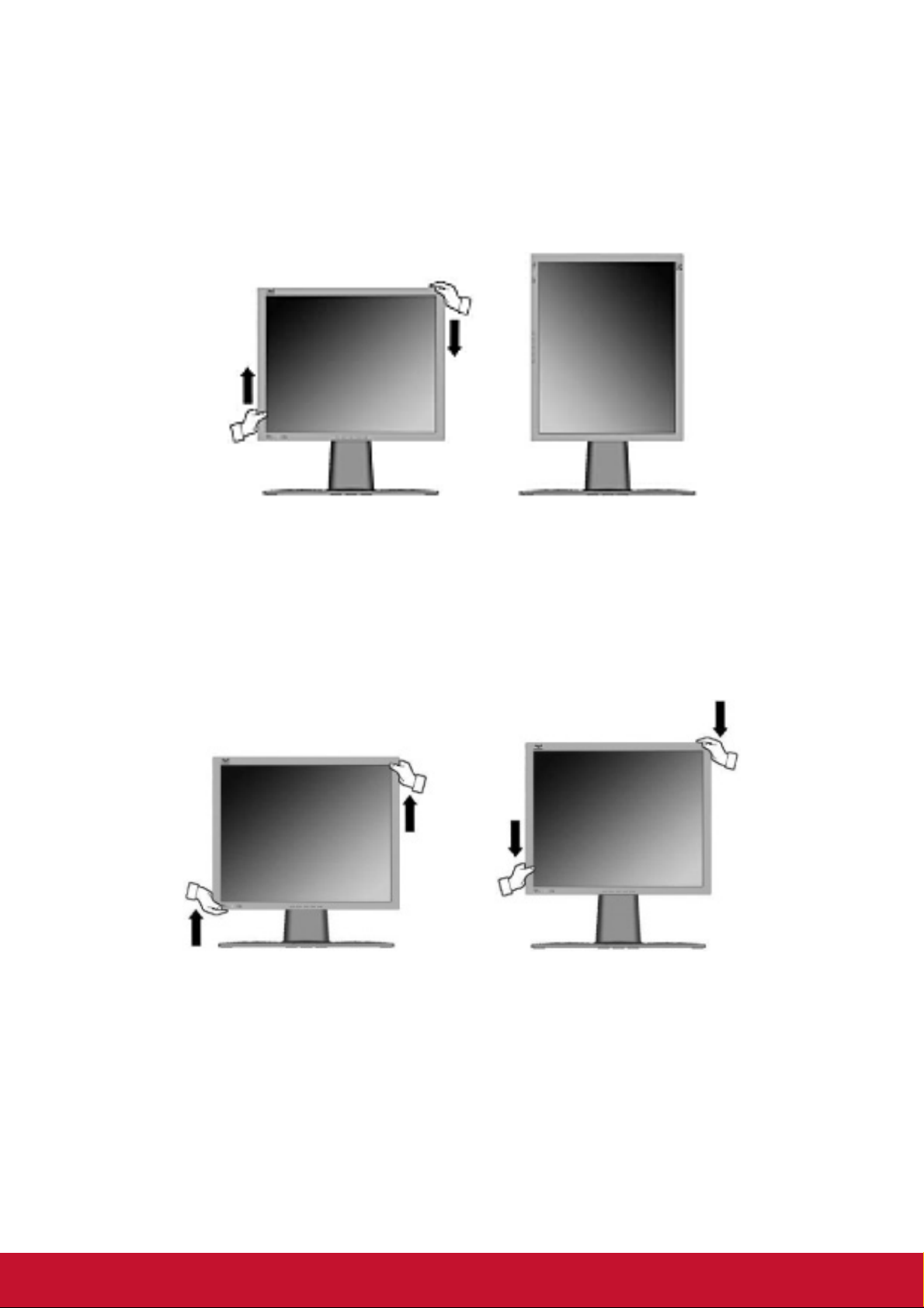
Горизонтальная/Вертикальная ориентация
изображения
Монитор LCD display может работать как в режиме горизонтальной (Landscape),
так и в режиме вертикальной (Portrait) ориентации изображения.
Пейзаж Портрет
Как поднять или опустить экран
Экранную панель (корпус монитора) можно легко поднять или опустить
вручную.
11
Page 20

Прочая информация
Технические характеристики
Процессор
Оперативная
память
ЖКД Тип
Размер экрана
Фильтр цветности
Стеклянная
поверхность экрана
Входной сигнал
D-SUB
Выходное
разрешение
DVI-I
Совместимость PC
Разрешение
Порты вводавывода
Динамик 2 Вт x 2
Сеть 1 x 10/100/1000 МБ Ethernet
Питание Напряжение 100-240 В перем. тока; 50/60 Гц; 1,5 А (Макс.)
Область экрана Полная область 512,28 x 293,22 мм (Ш x В)
Условия
эксплуатации
Условия
хранения
Размеры Габариты 566,4 x 382,7 x 204,3 мм (Ш x В x Г)
Настенное
крепление
1
Для компьютеров Macintosh моделей ранее G3 требуется адаптер ViewSonic® Macintosh. Для заказа этого
адаптера обращайтесь в корпорацию ViewSonic.
2
Параметры графической карты компьютера не должны превышать указанные параметры синхронизации.
Нарушение этого требования может привести к необратимым повреждениям монитора Zero Client.
Видео
синхронизированный
Macintosh
2
Рекомендуемое
Поддерживаемые
Температура
Влажность
Высота
Температура
Влажность
Высота
Расстояние 100 x 100 mm
1
Teradici Tera2321 / Параметры изображения 50 Мпикс/с
512 МБ
TFT (Тонкопленочный транзистор), ЖКД Active Matrix 1920 x
1080, Размер элемента изображения 0,2715 мм
Метрическая система мер: 60 см
Английская система мер: 23,6 дюйма (23,6 дюйма видимой
области)
Вертикально-полосковый RGB
Антибликовое покрытие
Аналоговый RGB (0,7/1,0 Vампл, 75 Ом)
Раздельная синхронизация
fгориз:24-82 кГц, fверт:60 Гц
До 1920 x 1200
До 1920 x 1080 без чередования строк
Power Macintosh: до 1920 x 1080
1920x1080 при 60 Гц
1680 x 1050 при 60 Гц
1600 x 1200 при 60 Гц
1600 x 900 при 60 Гц
1400 x 1050 при 60 Гц
1360 x 768 при 60 Гц
1280 x 1024 при 60 Гц
1280 x 960 при 60 Гц
Вход питания x 1, выход на наушники x 1, микрофонный вход
x 1, вход аудио x 1, выход D-SUB x 1, порт USB 2.0 x 4, выход
DVI-I x 1, RJ45 x 1
20,16 x 11,54 дюйма (В x В)
От +32° F до +95° F ( от 0° C до +35° C)
От 15% до 90% (без конденсации)
До 16 400 футов
От -4° F до +140° F (от -20° C до +60° C)
От 15% до 80% (без конденсации)
До 16 404 футов
22,3 x 15,07 x 8,04 дюйма (Ш x В x Г)
1280 x 800 при 60 Гц
1280 x 768 при 60 Гц
1280 x 720 при 60 Гц
1024 x 768 при 60 Гц
800 x 600 при 60 Гц
640 x 480 при 60 Гц
640 x 400 при 60 Гц
12
Page 21

Очистка монитора Zero Client
• ОБЯЗАТЕЛЬНО ОТКЛЮЧИТЕ ПИТАНИЕ МОНИТОРА ZERO CLIENT.
• НИ В КОЕМ СЛУЧАЕ НЕ РАСПЫЛЯЙТЕ И НЕ ВЫЛИВАЙТЕ НИКАКИХ
ЖИДКОСТЕЙ НЕПОСРЕДСТВЕННО НА ЭКРАН ИЛИ НА КОРПУС.
Для чистки экрана:
1. Протрите экран чистой мягкой тканью, не оставляющей ворсинок. Это
позволит удалить пыль и другие частицы..
2. Если экран все еще недостаточно чистый, нанесите на чистую мягкую ткань,
не оставляющую ворсинок, небольшое количество средства для очистки
стекла, не содержащего аммиака или спирта, и протрите ею экран.
Для чистки корпуса:
1. Используйте мягкую сухую ткань.
2. Если поверхность все еще недостаточно чистая, нанесите на чистую мягкую
ткань, не оставляющую ворсинок, небольшое количество неабразивного
моющего средства, не содержащего аммиака или спирта, и протрите ею
поверхность.
Ограничение ответственности
• Для очистки экрана и корпуса монитора Zero Client компания ViewSonic
не рекомендует пользоваться нашатырным спиртом или чистящими
средствами на основе спирта. Известно, что некоторые химические
чистящие средства могут повредить поверхность экрана и/или корпуса
монитора Zero Client.
• Корпорация ViewSonic не несет ответственности за повреждения,
вызванные использованием чистящих средств, содержащих аммиак или
спирт.
®
13
Page 22

Поиск и устранение неисправностей
Нет питания
• Убедитесь, что кнопка (или выключатель) питания находится во
включенном положении.
• Проверьте надежность подключения кабеля питания переменного или
постоянного тока к монитору Zero Client.
• Для проверки наличия в розетке надлежащего напряжения включите в нее
другой электрический прибор (например, радио).
Питание включено, однако изображение на экране отсутствует
• Проверьте надежность подключения видеокабеля из комплекта поставки
монитора Zero Client к выходному разъему видео на задней панели
компьютера. Если другой разъем видеокабеля не подключается к монитору
Zero Client на постоянной основе, проверьте надежность его подключения к
монитору Zero Client.
• Отрегулируйте яркость и контрастность.
• При использовании компьютера Macintosh модели ранее G3 требуется
адаптер Macintosh.
Неправильные или ненормальные цвета
• При отсутствии каких-либо цветов (красного, зеленого или синего),
проверьте видеокабель и убедитесь, надежно ли он подключен.
Ослабленные или сломанные штырьки в разъеме могут приводить у
плохому соединению.
• Подключите монитор LCD к другому компьютеру.
• Если у Вас старая графическая карта, обратитесь в корпорацию ViewSonic
за адаптером, отличным от DDC.
Кнопки управления не работают
• Одновременно можно нажимать только одну кнопку.
®
14
Page 23
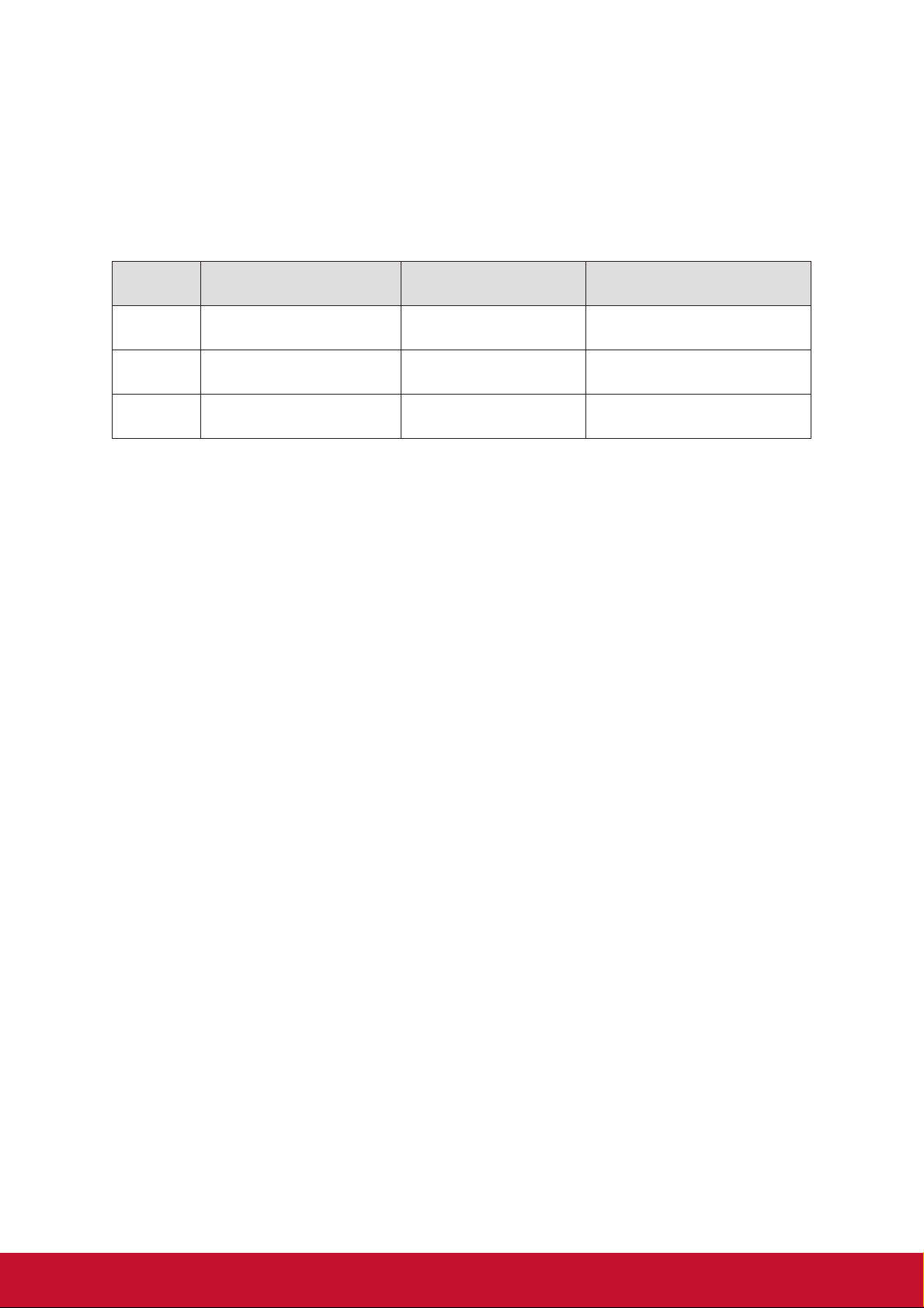
Служба поддержки
Для получения технической поддержки или технического обслуживания
изделия см. информацию, приведенную в таблице ниже, или обратитесь с
организацией, в которой Вы приобрели монитор.
ПРИМЕЧАНИЕ: Вам будет нужен серийный номер монитора.
Страна или
регион
Россия www.viewsoniceurope.com/ru/
Беларусь
(Русский)
Латвия
(Русский)
Веб-сайт Tелефон Электронной почте
www.viewsoniceurope.com/ru/
www.viewsoniceurope.com/ru/
www.viewsoniceurope.com/
ru/support/call-desk/
www.viewsoniceurope.com/
ru/support/call-desk/
www.viewsoniceurope.com/
ru/support/call-desk/
15
Page 24

Ограниченная гарантия
На Устройства Zero Client Фирмы Viewsonic
Область действия гарантии:
Компания ViewSonic гарантирует отсутствие дефектов в материалах и производственного
брака в изделии на весь срок действия гарантии. При обнаружении дефектов в материалах
или производственного брака в период действия гарантии компания ViewSonic по своему
усмотрению обеспечивает ремонт или замену данного продукта на аналогичный. При замене
продукта или его компонентов могут использоваться восстановленные или отремонтированные
детали или компоненты. Гарантия на замененное устройство действует в течение срока
ограниченной гарантии на исходное устройство. Компания ViewSonic не предоставляет никаких
гарантий относительно программного обеспечения сторонних производителей, входящего в
комплект поставки или установленного пользователем самостоятельно.
Срок действия гарантии:
Гарантия на устройства Zero Client компании ViewSonic VPC действует в течение (3) лет с
момента первоначального приобретения устройства покупателем и распространяется на
компоненты и работы по их замене.
Ответственность за резервное копирование данных перед передачей устройства в ремонт
лежит на пользователе. Компания ViewSonic не несет ответственности за потерю данных.
Субъект гарантии:
Гарантия распространяется только на первого конечного покупателя.
Гараетия не распространяется на следующие случаи:
1. Любое изделие с испорченным, измененным или удаленным серийным
2. Повреждение, ухудшение работы или неисправность, явившиеся следствием следующих
обстоятельств:
a. Несчастный случай, неправильное использование, небрежное обращение, пожар,
попадание воды, молнии или другие природные явления, несанкционированная
модификация изделия или несоблюдение инструкций, поставляемых с изделием.
b. Любые повреждения изделия во время транспортировки.
c. Снятие или установка изделия.
d. Причины, не связанные с изделием, например колебания или отключение питания.
e. Использование расходных материалов и комплектующих, не удовлетворяющих
техническим требованиям корпорации ViewSonic.
f. Естественный износ или старение.
g. Любые другие причины, не относящиеся к дефектам в изделии.
3. Любое изделие показывает состояние, известное как «приработка изображения»,
которое происходит когда статическое изображение отображается на изделии в течение
длительного периода времени.
4. Расходы на услуги по демонтажу, установке, транспортировке в один конец, страхованию и
настройке.
Обращение за обслуживанием:
1. Для получения информации о порядке гарантийного обслуживания обращайтесь в отдел
обслуживания клиентов компании ViewSonic (см. страничку обслуживания клиентов). При
этом потребуется сообщить серийный номер изделия.
2. Для получения гарантийного обслуживания необходимо предоставить (a) чек с датой
первичной покупки, (b) свою фамилию, (c) свой адрес, (d) описание неисправности и (e)
серийный номер изделия.
3. Доставьте или отправьте изделие оплаченной посылкой в заводской упаковке в сервисный
центр, уполномоченный корпорацией ViewSonic, или в корпорацию ViewSonic.
4. За дополнительной информацией или адресом ближайшего сервисного центра ViewSonic
обращайтесь в корпорацию ViewSonic.
®
номером.
4.3: ViewSonic Zero Client Warranty Page 1 of 2 MC_LW01 Rev. 1a 09-02-11
16
Page 25

Ограничение подразумеваемых гарантий:
Не предоставляется никаких гарантий, ьудь то явных или подр, выходящих эа пределы
данного описания, включая дразумеваемые гарантии пригодности к продаже и соответствия
определенному назначению.
Ограничение возмещаемого ущерба:
Ответственность корпорации ViewSonic ограничивается стоимостью ремонта или замены
изделия. Корпорация ViewSonic не несет ответственности за:
1. Повреждения другого имущества, связанные с неисправностью данного изделия, убытки,
связанные с неудобством, невозможностью использования изделия, потерей времени,
упущенной выгодой, упущенной возможностью, потерей деловой репутации, ущербом
деловым отношениям или другие коммерческие убытки, даже если было получено
уведомление о возможности таких убытков.
2. Любые другие убытки, независимо от того, были ли они второстепенными, побочными или
какими-либо другими.
3. Любые претензии, предъявляемые пользователю третьими лицами.
4. Ремонт или попытка ремонта лицом, не уполномоченным корпорацией ViewSonic.
Действие законодательства штатов (государств):
Данная гарантия предоставляет Вам конкретные юридические права. Вы можете иметь также
и другие права, которые могут быть различными в разных штатах (государствах). В некоторых
штатах (государствах) не допускается исключение подразумеваемых гарантий и/или косвенных
убытков, поэтому приведенные выше ограничения к Вам могут не относиться.
Продажа за пределами США и Канады:
За информацией по условиям гарантии и обслуживания изделий ViewSonic за пределами США
и Канады обращайтесь в корпорацию ViewSonic или к местному дилеру корпорации ViewSonic.
Срок гарантии на данное изделие в Китае (за исключением Гонг Конг, Макао и Тайвань)
зависит от условий, указанных в гарантии технического обслуживания.
Подробная информация о гарантии для пользователей из Европы и России находится на вебсайте www.viewsoniceurope.com в разделе Поддержка/Гарантия.
4.3: ViewSonic Zero Client Warranty Page 2 of 2 MC_LW01 Rev. 1a 09-02-11
17
Page 26

 Loading...