

Page 1
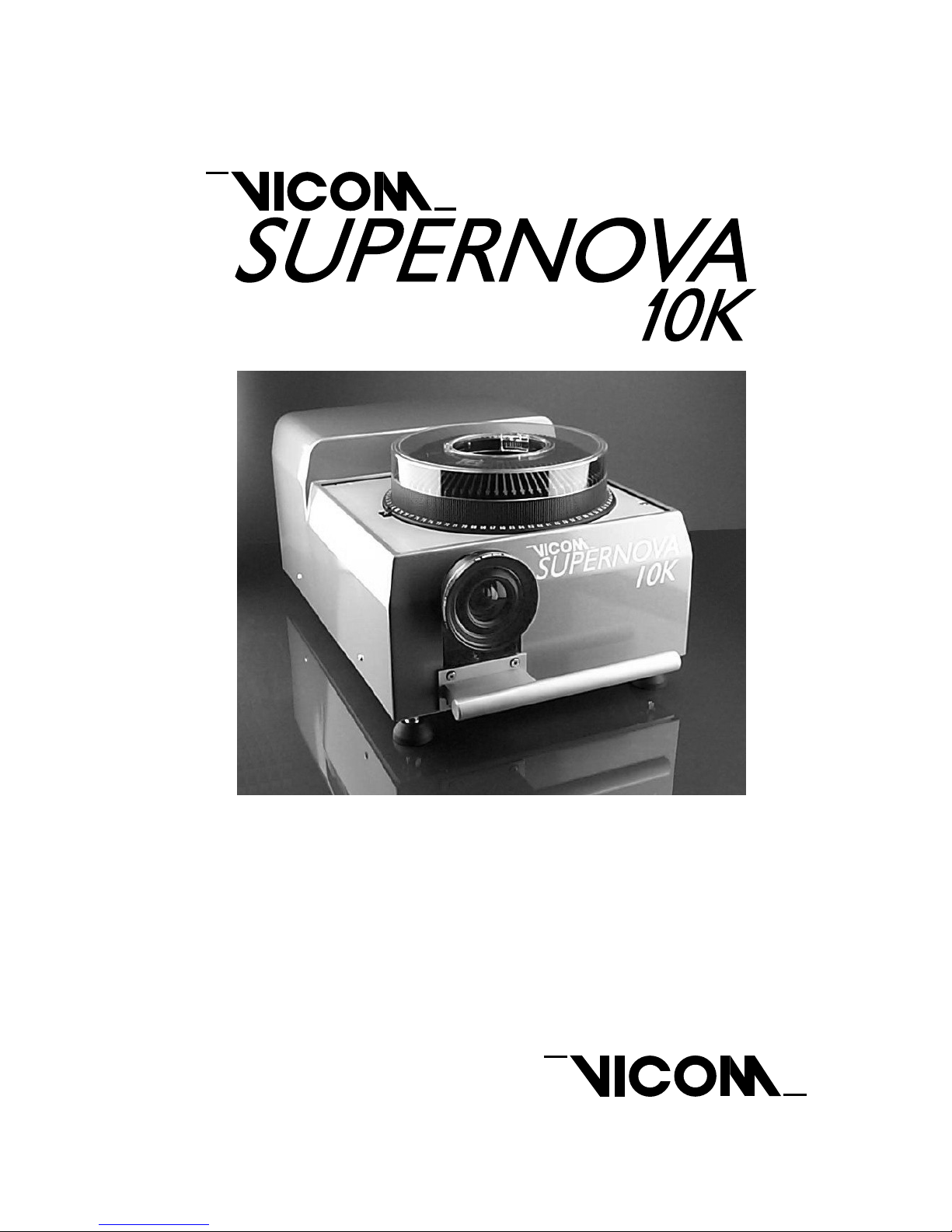
Bedienungsanleitung
Februar 2002
Version 1.1
\ms\sn\ Bedienungsanleitung 1.1.cdr
Visual Communication
Kuhnbergstr. 15
D-73037 Göppingen Germany
Tel. (+49) 07161/ 98 40 3-0
Fax. (+49) 07161/ 98 40 3-9
eMail: [email protected]
http://www.vicom.de
Page 2
Seite 2
Visual Communication
Vielen Dank und herzlichen Glückwunsch zum Kauf
eines SUPERNOVA 10K Hochleistungsprojektors
aus dem Hause VICOM.
SUPERNOVA 10K ist ein Diaprojektor für KleinbildDias, der Dank seiner hohen Lichtstärke für
zahlreiche Anwendungen eingesetzt werden kann,
für die "normale" Projektoren nicht mehr möglich
sind zum Beispiel:
!Großbildprojektionen bis zu 15 m Diagonale
!Projektion in hellen Räumen, wie z. B.
Konferenzräumen, Einkaufszentren oder
Museen
!3-D Projektionen mit Polarisationsfiltern
!Fassadenprojektionen
!Projektionen bei sonstigen Störeinflüssen, z.
B. Projektion auf Gaze, Realuntergründe oder
ähnliches
Bedienungsanleitung 1.1
Page 3

Seite 3
Visual Communication
Inhalt
Bedienungsanleitung 1.1
Inhalt
Vorderansicht Seite 4
Rückseite Seite 5
Anwendung, Aufbau Seite 6
Versionen des SUPERNOVA 10K Seite 7
Belüftung Seite 8
Wartung und Pflege Seite 8
Schräglage Seite 9
Objektive Seite 10
Berechnung des Objektives Seite 10
Information zum Rundmagazin Seite 11
Auflegen des Magazins Seite 11
Abnehmen des Magazins Seite 12
No slide/ no light Seite 12
Lampenwechsel Seite 13 - 14
Lampenjustage Seite 15
Diarähmchen Seite 16
Diaproduktion und Labor Seite 16
Gebrauch von Multivisionssteuerungen Seite 17
Beschreibung der Funktion des digitalen Seite 18
Interfaces
RS 232 Seite 19
Fernbedienanschluss Remote Seite 19
DMX-Interface Seite 20
Umwandlung von Prozent in DMX-Werte Seite 21
Umwandlung von DMX-Werten in Prozent Seite 22
Software-Update Seite 23
Objektive Seite 24
ZubehörSeite 24
Beschreibung der Software Seite 26
Die Menüstruktur Seite 26 - 28
Page 4
Seite 4
Visual Communication
Bedienungsanleitung 1.1
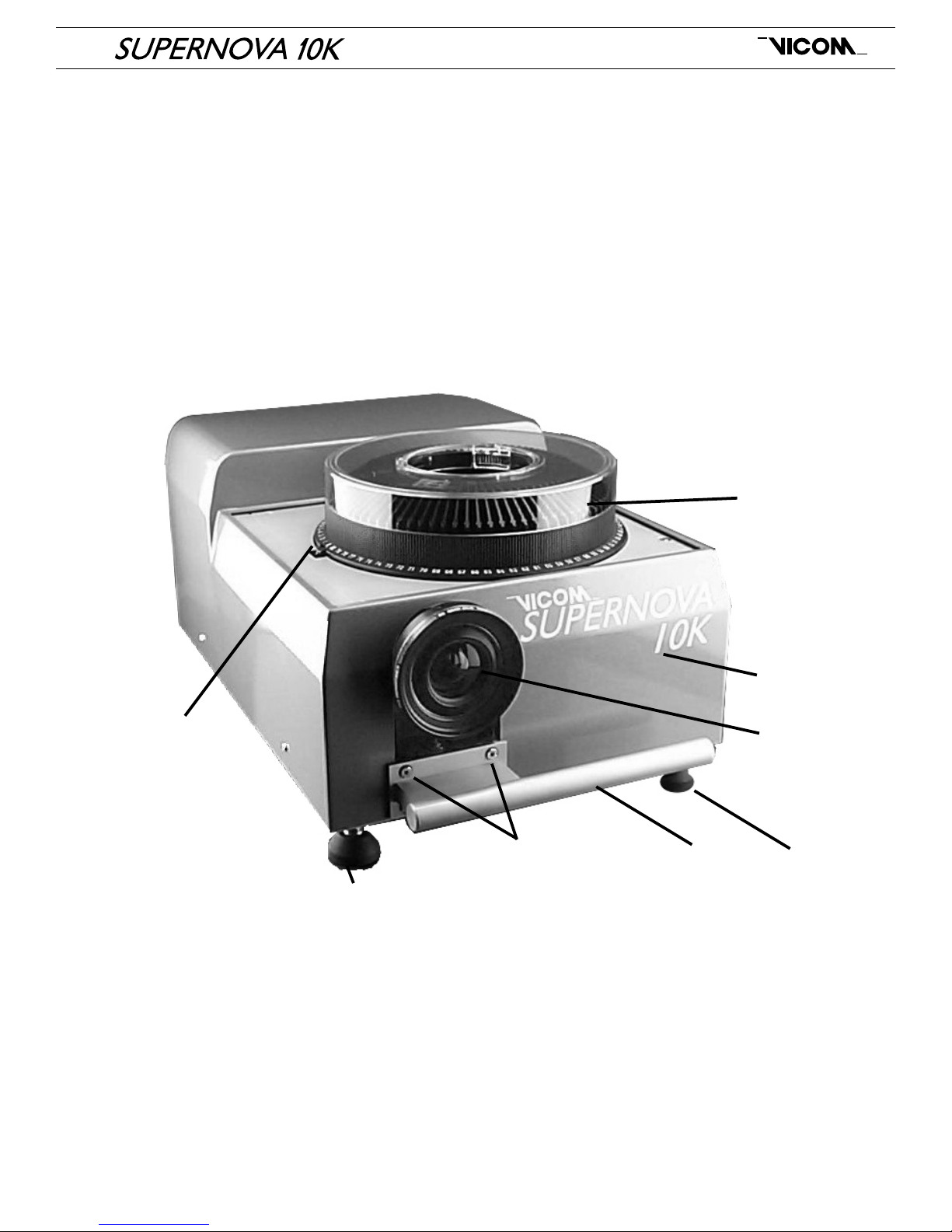
Justiernase
für Magazin
Schrauben für
Griff und
Zusätze
Griff
Justierbarer
Fuss
Objektiv
Magazin
Projektor
Gehäuse
SUPERNOVA 10K
Front Seite
Justierbarer
Fuss
Page 5
Seite 5
Visual Communication
Bedienungsanleitung 1.1
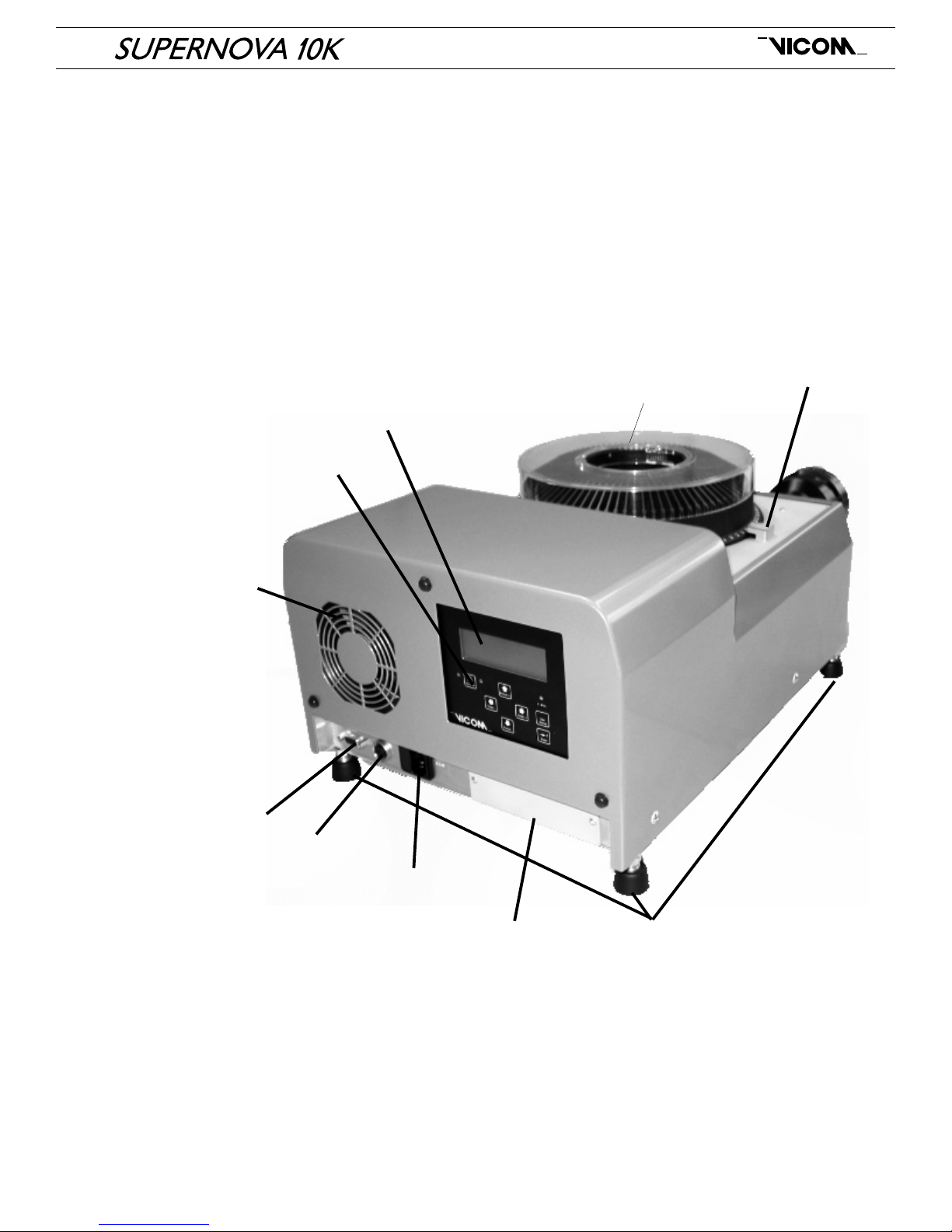
SUPERNOVA 10K
Rückseite
LED
Display
Luftauslass
RS-232
Anschluss
Fernbedienanschluss
Netzanschluss
ModulEinschub
Justierbare
Füsse
Bedienknöpfe
Justiernase
für Magazin
Magazin
Page 6
Seite 6
Visual Communication
Um die hohe Lichtstärke zu erhalten
verfügt das Gerät über eine starke HTIEntladungslampe mit Netzteil und
entsprechender Kühlung für die Dias.
Zusätzlich befinden sich für die Modelle
SUPERNOVA 10K Digital und
SUPERNOVA 10K DMX mechanische
Überblendeinrichtungen mit digitaler
Steuerelektronik im Gerät. Diese
Einrichtungen sind für Überblendungen
notwendig, da die eingebaute HTIEntladungslampe nicht dimmbar ist.
Dank der hier verwendeten hoch
präzisen Steuerung werden die
Überblendungen so exzellent
ausgeführt, dass das menschliche
Auge keinerlei Unterschiede zu
Überblendungen feststellen kann, die
mit dimmbaren Lampen ausgeführt
werden.
Achten Sie darauf , dass der
SUPERNOVA 10K nur mit Erde
betrieben werden kann. VICOM
übernimmt keine Haftung bei
unsachgemäßer Handhabung oder für
Folgeschäden daraus.
Anwendung, Aufbau und
Funktionsprinzip
SUPERNOVA 10K ist ein lichtstarker
Diaprojektor, der ca. 10 bis 20 mal mehr
Licht projizieren kann, als ein
"normaler" Halogen Projektor.
Daher darf unter keinen Umständen
während des Betriebs in das Objektiv
gesehen werden.
SUPERNOVA 10K ist für extrem
langlebigen Einsatz und nach neuesten
Erkenntnissen der Technik gebaut.
Auf höchste Zuverlässigkeit im
praktischen Einsatz wurde bereits bei
der Konzeption und dem Bau größten
Wert gelegt.
Beim SUPERNOVA10K wurde in dieser
Geräteklasse zum allerersten mal ein
integriertes Gerätekonzept
angewendet. Dadurch verfügt der
Projektor über ein eigenständiges
professionell gestaltetes Gehäuse, das
ausschließlich komplett in Metall
gefertigt wird.
Bedienungsanleitung 1.1
Page 7

Seite 7
Visual Communication
Versionen des SUPERNOVA 10K
SUPERNOVA 10K ist in 3 Versionen
erhältlich, um alle Anforderungen des
professionellen Marktes abdecken zu
können.
SUPERNOVA 10K Standard
Dieser Projektor ist für brillante
Einzelprojektionen konzipiert,
Überblendungen sind nicht möglich.
SUPERNOVA 10K Digital
Dieser Projektor ist für Einzel- oder
Überblendprojektionen geeignet. Bei
Verwendung eines
Überblendsteuergerätes erkennt der
SUPERNOVA 10K Digital automatisch
den Gerätetyp des Steuergerätes und
optimiert elektronisch die
Überblendcharakteristik.
Diese Computer gesteuerte
Überblendung sorgt dafür, dass Sie
keinen Unterschied zu
Überblendcharakteristik von
Halogenprojektoren feststellen werden.
SUPERNOVA 10K DMX
Der SUPERNOVA 10K DMX hat
dieselben Spezifikationen wie der obige
SUPERNOVA 10K Digital. Zusätzlich
verfügt dieses Gerät über ein DMXInterface, welches den Betrieb des
Projektors über DMX-512
Lichtsteuerpulte erlaubt. Von dort aus
können folgende Funktionen gesteuert
werden: Ein- Ausschalten, Helligkeit,
Überblendungen, Diaposition und
Fokus.
Inbetriebnahme und Abschalten
Stecken Sie den Netzstecker in die dafür
vorgesehene Buchse. Auf dem Display
erscheint nun die Softwareversion des
Gerätes für ca. 5 Sekunden. Danach
befindet sich das Gerät im Stand-byModus, was dadurch angezeigt wird,
dass eine rote LED neben der On/ Off
Taste leuchtet. Drücken Sie nun den On/
Off Schalter für eine Sekunde. Danach
setzt sich das Gerät in Betrieb. Auf dem
Display erscheint nun die momentan
aktuelle Dia Nummer, die sich nach dem
Einschalten natürlich auf Null befindet
und für Sie die Angabe Slide und Fokus
mit dem Plus- und Minuszeichen, um
Ihnen anzuzeigen, wie Sie Dia und
Schärfe einstellen können. Drücken Sie
nun auf die dafür vorgesehenen Tasten
und bekommen Sie ein Gefühl für die
einfachen Funktionen des Diawechselns
bzw. Der Scharfein- stellung.
Nach dem Starten des Gerätes sollte die
Lampe mindestens für 5 Minuten
brennen, bevor Sie das Gerät wieder
ausschalten. Sollte diese Zeit nicht
eingehalten werden, verkürzt sich die
Lebensdauer der Lampe dramatisch. Wir
haben daher eine kleine
Ausschaltblockade in den Projektor
eingebaut. Das bedeutet, dass Sie das
Gerät binnen 5 Minuten nach der
Inbetriebnahme nicht ausschalten
können. Nochmals, es ist eine reine
Schutzfunktion für die Lampe und kein
Defekt im Gerät. Das Ausschalten
nehmen Sie bitte über die On/ Off Taste
vor. Drücken Sie eine Sekunde lang
diesen Schalter, die Lampe wird danach
erlöschen und das Gerät noch für ca. 3
Minuten im Nachkühlmodus weiter
laufen. Danach schaltet das Gerät
komplett ab. Beim Ausschalten läuft das
Gerät automatisch auf die Nullposition,
so dass Sie das Magazin in dieser
Stellung entnehmen können.
Bedienungsanleitung 1.1
Page 8

Seite 8
Visual Communication
Belüftung
Zum Betrieb des Projektors und zur
Sicherheit der Dias ist eine gute
Ventilation erforderlich. Diese wird
erreicht, wenn der Projektor genügend
Frischluft erhält und wenn kein
Hindernis die seitliche Luftansaugfläche
und den hinteren Auslass behindern.
Bei stark temperierten Räumen und
Projektionskabinen ist eine Klimaanlage
zu empfehlen.
Wichtig: Bei den hier verwendeten
Lampen handelt es sich um
Entladungslampen, bei denen eine
Mindestbrenndauer von 5 Minuten zu
beachten sind. Sollte diese
Mindestbrenndauer nicht eingehalten
werden kann sich die Lebensdauer der
Lampen beträchtlich verkürzen.
Darüber hinaus gilt generell, je weniger
die Entladungslampen gezündet
werden, desto länger ist die Lebenszeit.
Wartung und Pflege
Bereits bei der Konzeption des
SUPERNOVA 10K wurde darauf
geachtet, dass das Gerät ohne großen
Wartungsaufwand viele Jahre
problemlos zu Ihrer Zufriedenheit
funktioniert. Hier einige Hinweise für die
Pflege und Wartung.
Ein Großteil der linken Projektorseite
wird benutzt um frische Luft
anzusaugen. Je nach Schmutz- und
Staubentwicklung in den genutzten
Räumlichkeiten kann der Luftfilter im
Lauf der Zeit verstopfen. Es wurde für
SUPERNOVA 10K ein Filtervlies
verwendet, das zur Reinigung lediglich
von außen mit einem Staubsauger
abgesaugt werden muss.
Um das optische System zu reinigen
muss der Gehäusedeckel entfernt
werden. Wir empfehlen daher diese
Aufgabe nur von geschultem
Servicepersonal vornehmen zu lassen.
Bedienungsanleitung 1.1
Page 9

Seite 9
Visual Communication
Schräglage
SUPERNOVA 10K ist mittels der
eingebauten Schraubfüße so
einstellbar, dass er nach oben oder
unten projizieren kann. Darüber hinaus
können Unterleghölzer verwendet
werden, um eine größere Schräglage zu
erhalten. Das Gerät kann auf diese
Weise bis 30 ° geneigt werden.
Allerdings sollten Sie darauf achten,
dass die Parallaxe durch Anwinkelung
der Leinwand entsprechend egalisiert
wird.
Bedienungsanleitung 1.1
30° Schräglage
Page 10

Seite 10
Visual Communication
Objektive
SUPERNOVA 10K verfügt über ein
Objektiv-Wechselsystem. Dies bietet
den Anwendern die Möglichkeit binnen
weniger Sekunden Objektive
verschiedener Brennweiten
auszutauschen. VICOM gibt für
SUPERNOVA 10K folgende Objektive
als Empfehlung.
Diese Liste repräsentiert die jeweils
besten Objektive mit den
entsprechenden Brennweiten,
individuell ausgemessen auf das
optische System des Projektors.
Alle Objektive sind mehrfach vergütet
und erzielen speziell mit der HTI-Lampe
hervorragende Ergebnisse bezüglich
Helligkeit, Kontrast und Ausleuchtung.
Die Objektivpalette wird ständig
erweitert. Bitte fragen Sie im konkreten
Bedarfsfall nach weiteren Brennweiten.
Berechnungsbeispiel für Objektive mit
Hilfe des Verhältnismaßes
Generell gibt dieses Maß das Verhältnis
zwischen Projektionsabstand und
Bildbreite an. Beim Objektiv 7,4:1 z. B.
bedeutet das, dass für einen Meter
Bildbreite der Projektor 7,4 m entfernt
stehen muss. Folglich muss für ein 2 m
breites Bild der Projektor auch das
Doppelte also 14,8 m entfernt sein.
Hier ein konkretes Beispiel:
Angenommen Sie wollen eine Bildbreite
von u m erreichen und Ihr
Projektionsabstand beträgt 37 m. Dazu
rechnen Sie:
Projektionsabstand : Bildbreite
(37:8)=4,625
d. h. Sie benötigen ein Objektiv mit dem
Verhältnis 4,6:1.
Gerne helfen wir Ihnen bei
Objektivberechnungen am Telefon
weiter. Bitte rufen Sie uns in konkreten
Fällen an.
Bedienungsanleitung 1.1
Page 11
Seite 11
Visual Communication
Generelle Informationen zum
Rundmagazin
SUPERNOVA 10 K verwendet
ausschließlich das Hasselblad
Rundmagazin. Es bietet professionellen
Anwendern einige unschlagbare
Vorteile gegenüber Stangenmagazinen,
z. B.:
!Das Magazin fasst 80 Dias
!Die Dias sind staubgeschützt
!Das Magazin ist "verschüttsicher",
selbst beim Herunterfallen
!Sehr einfach können
Endlosprojektionen durchgeführt
werden, denn nach dem Dia Nr. 80
folgt sofort wieder Dia Nr. 1
!Im Gegensatz zu
Stangenmagazinen fährt das
Magazin nicht ständig über das
Projektorgehäuse hinaus, so dass
vor und hinter dem Gerät
zusätzlicher Platz freigehalten
werden muss. Besonders ärgerlich
kann die Anwendung von Stangen
sein, wenn mit besonders
kurzbrennweitigen Objektiven
gearbeitet wird. Hier kann es
vorkommen, dass sich das
Stangenmagazin während des
Vorfahrens in den Projektionsstrahl
schiebt.
Auflegen des Magazins
Vor dem Auflegen des Magazins stellen
Sie sicher, dass die Unterseite des
Rundmagazins eingerastet ist. Dazu
nehmen Sie das Magazin in die Hand,
drehen es so, dass die Metallplatte
nach oben zeigt. Drehen Sie nun mit
der anderen Hand die Metallplatte so
lange, bis sie in der Nullposition
einrastet. Nun können Sie das Magazin
problemlos auf den Projektor auflegen,
so dass die Nullposition in die dafür
vorgesehene Kerbe passt.
Bedienungsanleitung 1.1
Page 12

Seite 12
Visual Communication
Abnehmen des Magazins
Beim Ausschalten des SUPERNOVA
Projektors fährt das Gerät automatisch
auf die Null-Position und kann somit
leicht entnommen werden. Das
Magazin kann ausschließlich in der
Nullposition vom Gerät genommen
werden. Bei allen anderen Positionen
verbietet es der eigens dafür
vorgesehene Mechanismus. Sollte es
dennoch einmal passieren, dass das
Gerät sich nicht in der Nullposition
befindet (z. B. nach einem Stromausfall)
können Sie den
Entriegelungsmechanismus benutzen.
Dabei greifen Sie in die Mitte des
aufgelegten Magazins. Im Zentrum
sehen Sie den
Verriegelungsmechanismus und eine
kleine nach oben ragende Säule. Diese
bewegen Sie vorsichtig auf die Seite.
Sie können dabei sehen, dass sich eine
Metallzunge gleichzeitig Richtung
Mittelpunkt bewegt. In dieser Position
können Sie nun das Magazin
entnehmen. Im Diaschacht befindet
sich nun allerdings noch Ihr zuletzt
projiziertes Dia. Dies entnehmen Sie
bitte mit der Hand und setzten es in das
Magazin und sorgen dafür, dass die
Metallplatte des Magazins wieder
eingerastet wird, wie wir es bereits auf
Seite 11 beschrieben haben.
No slide/ no light
Wenn sich im Magazinschacht kein Dia
befindet, ist es sehr störend, wenn die
weiße Fläche (eben ohne Dia) an die
Leinwand projiziert wird.
Deshalb ist im SUPERNOVA 10K eine
Lichtschranke eingebaut, die zunächst
überprüft, ob sich ein Rähmchen im
Schacht befindet, bevor das
Prokjektionslicht freigegeben wird.
Bedienungsanleitung 1.1
Page 13

Seite 13
Visual Communication
Lampenwechsel
Vorsicht!! HTI-Lampen sind
Entladungslampen. Sie bauen während
des Betriebs einen starken Druck auf
und können daher im heißen Zustand
platzen. Im Betrieb emittieren die
Lampen eine intensive UV-Strahlung,
die für Haut und Augen gefährlich ist.
Die hohe Leuchtdichte kann bei direkter
Betrachtung des Lichtbogens schwere
Schädigungen der Augennetzhaut
hervorrufen. Sehen Sie daher niemals
direkt in die brennende Lampe!
Im erkalteten Zustand bestehen diese
Gefahren nicht, so dass ein
Lampenwechsel ausschließlich in
diesem Zustand vorgenommen werden
darf. Achten Sie außerdem darauf, dass
keinerlei Krafteinwirkung auf die Lampe
vorgenommen wird.
Der Lampenwechsel geschieht wie
folgt:
Ziehen Sie zunächst den Netzstecker.
Öffnen Sie die Schraube an der
Lampentüre, entfernen Sie danach die
Lampentüre. Nun haben Sie freie Sicht
auf das Lampenmodul. Links unten und
rechts oben sehen Sie nun zwei
Schrauben, diese lösen und entfernen
Sie bitte. Nun können Sie die
Lampengrundplatte vorsichtig
herausziehen. Sie haben freie Sicht auf
die HTI-Lampe, die noch im Sockel
steckt. Um die Lampe nun zu entfernen
müssen sie zunächst den
Sicherungsbügel am Sockel entfernen.
Dazu müssen Sie die beiden Schrauben
links und rechts lösen und können
danach den Bügel entfernen. Nun
können Sie die HTI-Lampe am
Keramiksockel nehmen und
herausziehen. Fassen Sie niemals an
das Glas der Lampe, es könnte
Beeinträchtigungen in der Projektion
geben.
Bedienungsanleitung 1.1
Page 14
Seite 14
Visual Communication
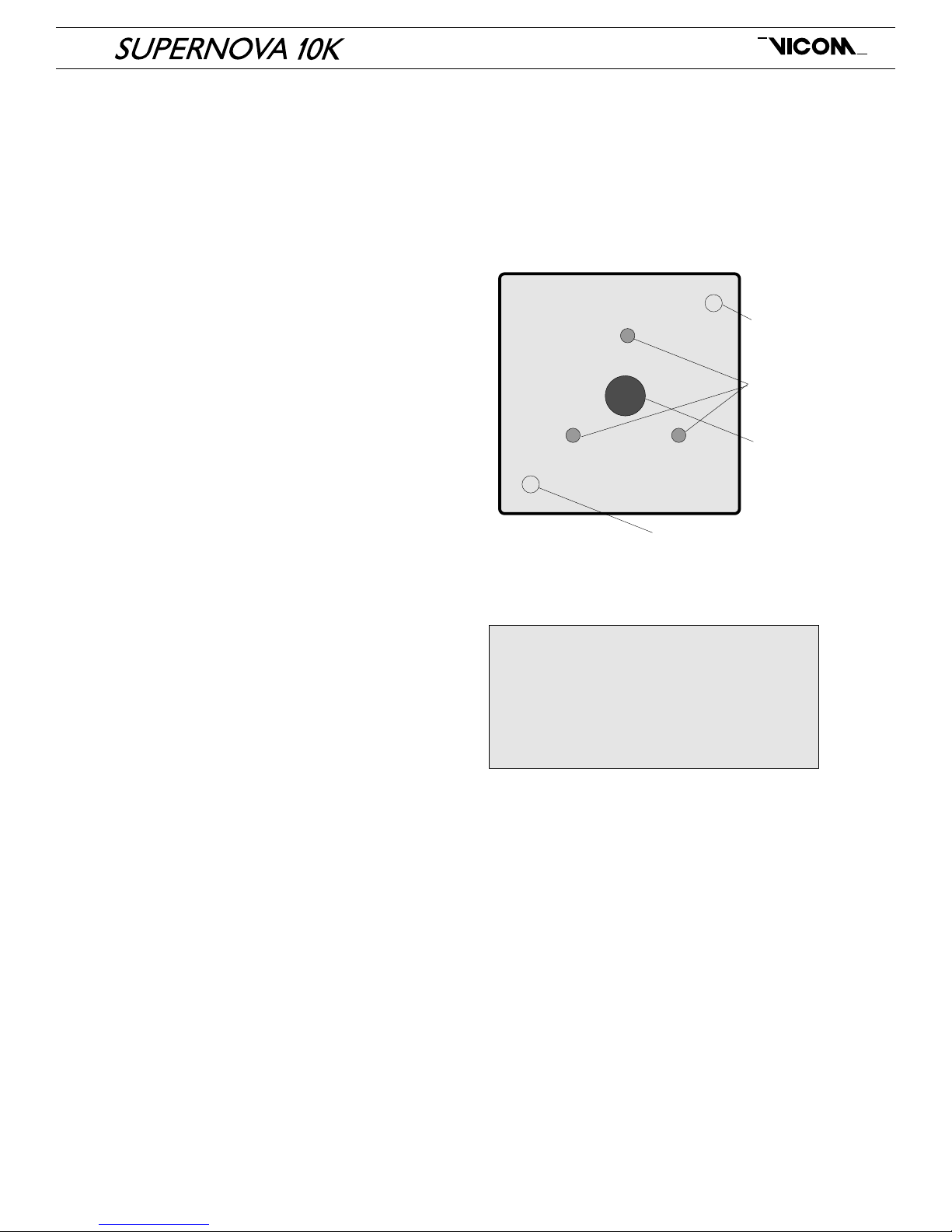
Die neue Lampe wird nun einfach in
den Sockel gesteckt, wie gesagt, die
Lampe nur am Lampensockel anfassen.
Setzen Sie nun wiederum den
Sicherungsbügel darauf und sichern
Sie ihn mit den beiden Schrauben. Nun
führen Sie die gesamte Lampenplatte
wieder vorsichtig in das Gerät. Achten
Sie darauf, dass die Lampe sauber in
den Reflektor geschoben wird und
sichern Sie diese Platte rechts oben
und links unten mit der dafür
vorgesehenen Schraube. Trotz der
hohen Produktgüte der Osram HTILampen können Abweichungen in der
Brennerposition während der Fertigung
entstehen. Daher empfehlen wir die
HTI-Lampen nach jedem
Lampenwechsel zu justieren. Beachten
Sie daher die nächste Seite
Lampenjustage.
Wichtig! Die Lampe muss komplett
abgekühlt sein. Bitte prüfen Sie
unbedingt vor dem Lampenwechsel, ob
die Lampe und der Projektor abgekühlt
sind. Im Zweifelsfall warten Sie bitte
noch einige Minuten!
Lampenmodul
Bedienungsanleitung 1.1
Screw to
open
Screw to open
Adjustment
screws
Handle
Page 15
Seite 15
Visual Communication
Lampenjustage
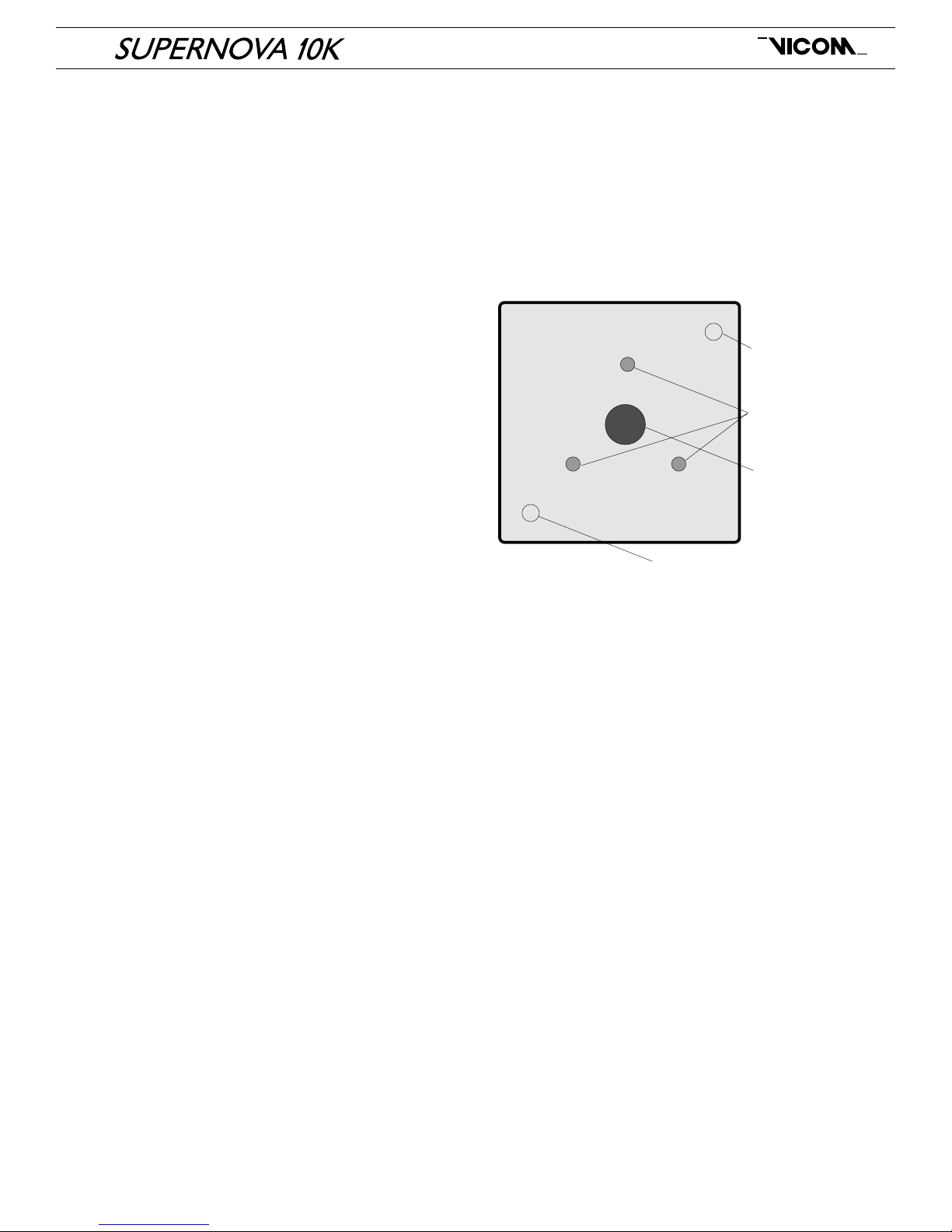
Die Halterung für die Lampe im
SUPERNOVA 10K Lampenmodul
basiert auf drei Punkten, so dass die
Lampe in jede Richtung justiert werden
kann. Dazu zünden Sie das Gerät und
legen ein leeres Diarähmchen (ohne
Dia in den Diaschacht, dabei muss die
hellere Seite des Rähmchens zur
Lampe zeigen.
Nach ca. einer Minute wenn die Lampe
ihre maximale Helligkeit erreicht hatsehen Sie an der Leinwand das weiße
Projektionsbild. Naturgemäß ist die
Fläche nicht durchgehend überall
gleich hell. Kleine Unterschiede sind
möglicherweise sogar mit dem bloßen
Auge zu erkennen. Wichtig ist nun die
hellste Stelle den sogenannten "Hot
Spot" in die Mitte des projizierten Bildes
zu bringen. Benutzen Sie dafür am
besten ein Luxmeter und begeben Sie
sich mit der Meßsonde präzise in die
Mitte der Projektionsfläche. Wie groß
das Projektionsbild dabei ist, ist
vollkommen gleichgültig. Es ist nun
sinnvoll die Einmessung mit zwei
Personen vorzunehmen. Eine Person
steht hinter dem Projektor und beginnt
Schraube J1 zu drehen und zwar in der
Weise, dass sich der Lichtwert in der
Mitte des Bildes erhöht. Dazu muss der
"Ableser" des Luxmeter immer
Anweisungen geben, in welche
Richtung gedreht werden muss. Sobald
der maximale Lichtwert erreicht ist der
durch drehen der J1 Schraube machbar
ist, gehen Sie zur Schraube J2 und
stellen dort ebenfalls auf größte
Helligkeit. Danach die Schraube J3
einstellen.
Wenn nun alle 3 Schrauben justiert
sind, empfiehlt es sich den Durchgang
noch einmal zu machen, um eine
Feinjustage zu erhalten.
Bedienungsanleitung 1.1
Screw to
open
Screw to open
Adjustment
screws
Handle
Page 16
Seite 16
Visual Communication
Diarähmchen
Von VICOM wird ein spezielles
Rähmchen für den
Hochleistungsprojektor SUPERNOVA
10K angeboten. Es ist darauf hin
optimiert, dass ein Dia über eine
besonders lange Zeit projiziert werden
kann, ohne Schaden zu nehmen.
Besondere Sorgfalt bei der
Konstruktion des Rähmchens wurde auf
optimale Kühlung des Filmes, auf sein
Planlage und auf das einfache Handling
gelegt. Die Rähmchen eignen sich auch
für die Verwendung von VR-Stanzen,
um standgenaue Projektionen zu
ermöglichen. Eine genaue
Bedienungsanleitung ist den Rähmchen
jeweils beigefügt.
Verwenden Sie grundsätzlich immer die
gleichen Rähmchen innerhalb eines
Magazins, so dass es nicht zu
Unschärfeproblemen kommt.
Sollten Sie dennoch Rähmchen anderer
Hersteller verwenden empfehlen wir
Ihnen Rähmchen ohne Glas zu
verwenden. Dias die nicht ganz trocken
sind neigen dazu, zu schwitzen, es
bilden sich häßliche Flecken auf der
Leinwand. Diese Flecken verschwinden
gewöhnlich nach ein paar Minuten
wieder, könnten aber dennoch den Film
beschädigen.
Trotz allem wird dringend empfohlen,
keine Originaldias zu projizieren.
Diaproduktion und Labor
Für die Produktion der Dias sind
folgende Empfehlungen zu beachten:
!Projizieren Sie keine Original-Dias.
Verwenden Sie ausschließlich
Duplikate
!Verwenden Sie als Kodak Duplikat-
Film Ektachrome (6DIN). Z. B. Typ
SD 5071
!Achten Sie bei der
Duplikatherstellung darauf, dass
sich später bei der Projektion die
Trägerschicht der Bildinformation
auf der Seite befindet, die zum
Objektiv zeigt.
Alternativ können zu Farbdias auch
Schwarz/weiß Dias gezeigt werden. Als
idealer Film hat sich hierbei Strichfilm
herausgestellt. Er ist hochkontrastig,
langlebig und eignet sich für
Projektionen hervorragend. Allerdings
stellt er keine Graustufen dar. Diese
müssen mittels Rasterungen erzeugt
werden.
Sollten Unklarheiten zur Herstellung
von Dias aufkommen, rufen Sie uns
kurz an. Wir helfen Ihnen gerne weiter.
Bedienungsanleitung 1.1
Page 17

Seite 17
Visual Communication
Gebrauch von MultivisionsSteuerungen
VICOM ist stolz darauf für
Mulltivisionen- und
Überblendanwendungen das erste
digitale Interface anbieten zu können.
Die im SUPERNOVA 10Kverwendete
HTI-Lampe ist eine Entladungslampe,
die nicht gedimmt werden kann. Um
trotzdem Überblendschauen
wiedergeben zu können ist eine
zusätzliche Kernblende notwendig, die
sich entsprechend ihrer Überblendzeit
von z. B. 3 Sekunden öffnet und
schließt und auf diese Art eine
Überblendung simuliert. Die
Kammblende ist Prozessor gesteuert
und passt sich den technischen
Spezifikationen der abgeschlossenen
Steuersysteme automatisch an.
Beim Gebrauch von MultivisionsSteuerungen unterscheidet man
zwischen analogen und digitalen
Steuerungen. Modernere Steuergeräte
verfügen über ein digitales Signal, das
vergleichbar mit seriellen Signalen ist.
Der Anschluss für den SUPERNOVA
10K befindet sich auf der hinteren Seite
links.
Für analoge Steuersysteme, wie sie
noch vor einigen Jahren verwendet
wurden ist eine Interfacekarte
notwendig. Für die beliebten
Steuergeräte AVL-Dove , AVL-Traveller,
Datatone-Pax und die Stumpfl
Steuergeräte sind jeweils
Adaptereinschübe notwendig. Bitte
kontaktieren Sie bei Bedarf VICOM oder
einen Fachhändler in Ihrer Nähe.
Bedienungsanleitung 1.1
Page 18
Seite 18
Visual Communication
Beschreibung der Funktion des
digitalen Interfaces
Steuersysteme wie AVL, Arion, Dataton,
Electrosonic, und Stumpfl werden
normalerweise an Carouselprojetoren
mit einer 250 W-Halogen
angeschlossen. Bedingt durch die
Lampenwendel der Halogenlampen
besorgen die Steuersysteme
unterschiedliche Vorglühspannungen,
um die Lampen optimal zu betreiben.
Die verwendeten Bauteile ( Triacs)
sorgen für einen merklichen Verlust am
Ende einer Überblendung. Darüber
hinaus erzeugt jedes Steuersystem eine
für sich typische Überblendkurve. Alle
diese Faktoren wurden von uns
meßtechnisch ermittelt und
mathematischen
Kompensationsformeln optimiert. Die
dadurch erhaltenen Daten wurden in
Eproms geschrieben. Wenn Sie als
Kunde nun z. B. ein AVL Steuersystem
anschließen, erkennt SUPERNOVA 10K
Digital das AVL Gerät und schaltet
automatisch auf die abgespeicherten
Daten um. Der große Vorteil dabei: Die
Überblendung des SUPERNOVA 10K
Digital entspricht genau der eines
Halogen-Carouselprojektors, d. h.
genau so weich und fließend, nur eben
mit vielfacher Lichtstärke. Außerdem ist
das Justieren der Kammblende niemals
notwendig!
Verwendung von Digitaladaptern
Digitaladapter sind notwendig, um
Steuersysteme direkt an den
SUPERNOVA 10K Digital
anzuschließen. VICOM bietet folgende
Digitaladapter an:
Digitaladapter AVL/Arion
Bestell-Nr. SN-DAA
!Digitaladapter Dataton
Bestell-Nr. SN-DAD
!Digitaladapter Electrosonic
Bestell-Nr. SN-DAE
!Digitaladapter Stumpfl
Bestell-Nr. SN-DAS
Die Digitaladapter für Dataton, Stumpfl
und Electrosonic bieten außerdem den
Vorteil, dass Sie das Steuerkabel direkt
in den SUPERNOVA 10K Digital
einstecken können. Ein Triac-Adapter
ist nicht mehr notwendig. Wechseln Sie
die Digitaladapter nur, wenn das
SUPERNOVA 10K-Gerät ausgeschaltet
ist. Mittels zwei Schrauben sind die
Digitaladapter an der SUPERNOVA 10K
Digital Rückwand an- und abzubringen.
Achten Sie bitte darauf, dass sich bei
der Verwendung von AVL und
Ariongeräten der seitliche Schalter am
Digitaladapter in der richtigen Position
befindet.
Sollten Sie über ein Steuersystem
verfügen, das bislang noch nicht
erwähnt wurde (z. B. Bäßgen, Clear
Light u. a.), so empfehlen wir dafür den
Anschluß mit unserem 12-poligen
AVL/Arion-Adapter.
Hier noch eine Anmerkung:
Das von Kodak gelieferte "PDC"-Gerät
ist als Ariongerät anzuschließen.
Bedienungsanleitung 1.1
Page 19

Seite 19
Visual Communication
RS 232
Konfiguration des Terminals
Die Ansteuerung des SUPERNOVA 10K
erfolgt über ein serielles Protokoll.
Verbinden Sie den SUPERNOVA 10K
mit einem 1:1 belegten RS 232 Kabel
mit der dafür vorgesehenen Buchse.
Stellen Sie die Konfiguration des
Terminals auf:
9600-8N1
8 Databits
keine Parität
1 Stoppbit
Diese Befehle sind jeweils mit der
Eingabe-Taste zu bestätigen.
Tabelle der Befehle
Power: p0 => aus
p1 => an
Dia: + => nächstes Dia
! => vorheriges Dia
sxx => Dia Nr. xx
Timer: z => Zeit (Sekunden)
m => Minimum
n => Maximum
t0 => Timer aus
t1 => Timer an
Info: i => Systeminformation
Hilfe: h => Hilfe
Fernbedienanschluss/ Remote
Der Fernbedienanschluß "Remote" des
SUPERNOVA 10K verfügt über die
Möglichkeiten das Dia vorwärts und
rückwärts zu schalten, sowie den
Fokus vor und zurück zu bewegen. Er
ist für folgende Geräte vorgesehen:
- Kabel-Fernbedienung, evtl. mit
Verlängerung
- Infrarot-Fernbedienung
- Timer
- Dämmerungsschalter mit integriertem
Timer
Bedienungsanleitung 1.1
Page 20

Seite 20
Visual Communication
DMX-Interface
Benutzt wird das genormte DMX 512
Signal.
Für dieses Gerät werden 5 Kanäle
belegt. Sie sind wie folgt anzuwenden.
Zunächst muss die Startadresse (Base)
an der Vorderseite dieses Interfaces
eingestellt werden. Angenommen diese
Startadresse steht auf 005, so belegen
die 5 Funktionen die darauf folgenden
Adressen. So lauten die Funktionen und
dazugehörigen Adressen:
Ein/Aus 005
Diaposition 006
Auf-/Abblende 007
Fokus 008
Die Einstellung der generelle
Lampengrundhelligkeit wird über die
Adresse 009 gesteuert.
Das nächste Interface müsste also auf
Adresse 010 eingestellt werden.
Folgende Werte sind bei der
Programmierung durch Ihr DMX Pult zu
beachten:
Ein/Aus
Ist der Wert < 128 bedeutet dies "aus"
Ist der Wert > 131 bedeutet dies "an"
Auf-/ Abblende
Effektiver Arbeitsbereich liegt zwischen
10 220
Fokus
127 ist Ruheposition
ist der Wert < 127: "Fokus vor"
ist der Wert> 127: "Fokus zurück”
Bedienungsanleitung 1.1
Page 21

Seite 21
Visual Communication
Umwandlung von Prozent in DMXWerte
Die hier aufgeführte Tabelle konvertiert
Prozentwerte in DMX-Werte (0 bis FFh).
Die Tabelle basiert auf der Formel
DMX-Wert = Prozent *(255/100)
Tabelle
Bedienungsanleitung 1.1
% DMX% DMX% DMX% DMX
0 0
1 3
2 5
3 8
4 A
5 D
6 F
7 12
8 14
9 17
10 1A
11 1C
12 1F
13 21
14 24
15 26
16 29
17 2B
18 2E
19 30
20 33
21 36
22 38
23 3B
24 3D
25 40
26 42
27 45
28 47
29 4A
30 4D
31 4F
32 52
33 54
34 57
35 59
36 5C
37 5E
38 61
39 63
40 66
41 69
42 6B
43 6E
44 70
45 73
46 75
47 78
48 7A
49 7D
50 80
51 82
52 85
53 87
54 8A
55 8C
56 8F
57 91
58 94
59 96
60 99
61 9C
62 9E
63 A1
64 A3
65 A6
66 A8
67 AB
68 AD
69 B0
70 B3
71 B5
72 B8
73 BA
74 BD
75 BF
76 C2
77 C4
78 C7
79 C9
80 CC
81 CF
82 D1
83 D4
84 D6
85 D9
86 DB
87 DE
88 E0
89 E3
90 E6
91 E8
92 EB
93 ED
94 F0
95 F2
96 F5
97 F7
98 FA
99 FC
100 FF
Page 22

Seite 22
Visual Communication
Umwandlung von DMX-Werten in
Prozent
Die nun aufgeführte Tabelle konvertiert
DMX-Werte (0 bis FFh) in Prozentwerte.
Die Tabelle basiert auf de Formel
Prozent = DMX-Wert * (100/255)
Tabelle
Bedienungsanleitung 1.1
0 0
1 0
2 1
3 1
4 2
5 2
6 2
7 3
8 3
8 4
A 4
B 4
C 5
D 5
E 5
F 6
10 6
11 7
12 7
13 7
14 8
15 8
16 9
17 9
18 9
19 10
1A 10
1B 11
1C 11
DMX % DMX % DMX % DMX % DMX % DMX % DMX % DMX % DMX %
1D 11
1E 12
1F 12
20 13
21 13
22 13
23 14
24 14
25 15
26 15
27 15
28 16
29 16
2A 16
2B 17
2C 17
2D 18
2E 18
2F 18
30 19
31 19
32 20
33 20
34 20
35 21
36 21
37 22
38 22
39 22
3A 23
3B 23
3C 24
3D 24
3E 24
3F 25
40 25
41 25
42 26
43 26
44 27
45 27
46 27
47 28
48 28
49 28
4A 29
4B 29
4C 30
4D 30
4E 31
4F 31
50 31
51 32
52 32
53 33
54 33
55 33
56 34
57 34
58 35
59 35
5A 35
5B 36
5C 36
5D 36
5E 37
5F 37
60 38
61 38
62 38
63 39
64 39
65 40
66 40
67 40
68 41
69 41
6A 42
6B 42
6C 42
6D 43
6E 43
6F 44
70 44
71 44
72 45
73 45
74 45
75 46
76 46
77 47
78 47
79 47
7A 48
7B 48
7C 49
7D 49
7E 49
7F 50
80 50
81 51
82 51
83 51
84 52
85 52
86 53
87 53
88 53
89 54
8A 54
8B 55
8C 55
8D 55
8E 56
8F 56
90 56
91 57
92 57
93 58
94 58
95 58
96 59
97 59
98 60
99
60
9A 60
9B 61
9C 61
9D 62
9E 62
9F 62
A0 63
A1 63
A2 64
A3 64
A4 64
A5 65
A6 65
A7 65
A8 66
A9 66
AA 67
AB 67
AC 67
AD 68
AE 68
AF 69
B0 69
B1 69
B2 70
B3 70
B4 71
B5 71
B6 71
B7 72
B8 72
B9 73
BA 73
BB 73
BC 74
BD 74
BE 75
BF 75
C0 75
C1 76
C2 76
C3 76
C4 77
C5 77
C6 78
C7 78
C8 78
C9 79
CA 79
CB 80
CC 80
CD 80
CE 81
CF 81
D0 82
D1 82
D2 82
D3 83
D4 83
D5 84
D6 84
D7 84
D8 85
D9 85
DA 85
DB 86
DC 86
DD 87
DE 87
DF 87
E0 88
E1 88
E2 89
E3 89
E4 89
E5 90
E6 90
E7 91
E8 91
E9 91
EA 92
EB 92
EC 93
ED 93
EE 93
EF 94
F0 94
F1 95
F2 95
F3 95
F4 96
F5 96
F6 96
F7 97
F8 97
F9 98
FA 98
FB 98
FC 99
FD 99
FE 100
FF 100
Page 23
Seite 23
Visual Communication
Software-Update
SUPERNOVA 10K verfolgt mit seiner
Prozessor-Steuerung ein einmaliges
Konzept. Aktuellste Software für das
Gerät kann vom Internet auf Ihren
Rechner geladen und von dort aus in
den Projektor eingespielt werden. Dazu
gehen Sie wie folgt vor: Zum anladen
der neuen Software gehen Sie auf die
VICOM-Homepage unter
. Dort finden Sie bei
SUPERNOVA 10K die Software als
Download-File. Gehen Sie auf das dafür
vorgesehene Feld mit Ihrer Maus.
Drücken Sie die rechte Maustaste und
speichern die Datei auf Ihre Festplatte.
Um die Software nun in den
SUPERNOVA 10K zu laden benötigen
Sie das Download-Set mit der Bestell
Nr. CK-DLS. Dieses besteht zum einen
aus einer Einschiebekarte für den
Projektor und einem
Übertragungskabel für die Software.
Ziehen Sie zunächst den Netzstecker
am SUPERNOVA 10K. Schrauben Sie
nun die Schutzplatte rechts daneben ab
und schieben Sie die beschriebene
Karte in den dafür vorgesehenen
Einschub. Verschrauben Sie nun den
Einschub mit den beiden dafür
vorgesehenen Schrauben. Verbinden
Sie nun Ihren Laptop mit dem
SUPERNOVA 10K Projektor benutzen
Sie dazu bitte das obengenannte Kabel.
Der Projektor muss nun auf On gestellt
werden, damit das Gerät in Betrieb ist.
Nun laden Sie die Software vom Laptop
in den Projektor.
www.VICOM.de
Gegebenenfalls entfernen Sie nun die
Karte wieder aus dem Gerät und
schrauben die Abdeckplatte wieder an.
Wichtig!
Der Modulwechsel am Gerät darf nur
vorgenommen werden, wenn das Gerät
vom Netz genommen ist. Da sonst
erhebliche Schäden am Gerät auftreten
können.
Hier einige wichtige Tatsachen, die Sie
beim Einsatz von SUPERNOVA 10K
DMX beachte müssen:
Nach dem Einschalten der Lampe
sollten Sie ca. 10 Sekunden
Initialisierungszeit abwarten, bevor Sie
den ersten Befehl an den Projektor
senden.
Um das DMX-Signal weiterleiten zu
können muss der Projektor an den
Netzstrom angeschlossen sein (Standby Betrieb).
Vor dem Ausschalten des SUPERNOVA
10K DMX sollte das Gerät unbedingt auf
Dia 0 (DMX-Wert 0) zurückgefahren und
die Blende geschlossen (DMX-Wert 0)
werden, um beim nächsten Einschalten
einer Fehlinitialisierung vorzubeugen.
Natürlich hat SUPERNOVA 10K kein Dia
0, diese Funktion stellt lediglich sicher,
dass das Magain zum Dia Nr. 1
tranportiert und den Dia-Transportarm
nach oben setzt, so dass sich alle dias
im Magazin befinden. Schalten Sie das
Gerät erst aus, wenn sich das Magazin
auf der beschriebenen Endposition
befindet.
Bedienungsanleitung 1.1
Page 24

Seite 24
Visual Communication
Bedienungsanleitung 1.1
Zubehör
- Diarähmchen für
Hochleistungsprojektoren
- Magazin
- Ersatzlampe
- 90 ° Spiegel
- DMX-programmierbarer XY-Spiegel
- Schallschutz-Gehäuse
- Diatrockner Kabinett
- Deckenabhängungen
- Spezialabhängungen für Traversen
(Fluggeschirr)
- Dämmerungsschalter mit integriertem
Timer
- Projektorenständer für 2 oder 3
SUPERNOVA Projektoren
- Mega-Shift Objektiv, das enorme
Parallaxen-Entzerrung erlaubt
- Flight Case
f=
2,8
3,5
3,5
3,5
3,5
2,8
2,8
2,8
2,8
2,5
2,0
2,0
2,0
2,1
2,2
2,3
2,8
2,8
2,8
2,8
2,8
2,8
2,8
2,8
2,8
4,0
2,8
4,5
5,5
5,5
Objektive
ZoomObjektive
70-120 mm
100-200 mm
100-300 mm
200-300 mm
300-450 mm
Objektive mit
Festbrennwe
ite
25 mm
35 mm
45 mm
60 mm
90 mm
100 mm
110 mm
120 mm
130 mm
140 mm
150 mm
178 mm
190 mm
203 mm
215 mm
228 mm
240 mm
254 mm
266 mm
280 mm
300 mm
355 mm
400 mm
500 mm
Verhältnis
Entfernung-Breite
2-3, 4:1
3.1-5, 7:1
2,,9-8, 6:1
5.7-8, 6:1
8,6-12, 8:1
0,7:1
1:1
1,3:1
1,7:1
2,6:1
2,8:1
3,1:1
3,4_1
3,7:1
4:1
4,3:1
5,1:1
5,4:1
5,8:1
6,1:1
6,5:1
6,9:1
7,3:1
7,6:1
8,1:1
8,6:1
10,1:1
11,4:1
14,3:1
17,1:1
Page 25

Seite 25
Visual Communication
Bedienungsanleitung 1.1
Software Beschreibung
Version 1.01
Page 26

Seite 26
Visual Communication
Bedienungsanleitung 1.1
Beschreibung der Software
Sobald Sie den SUPERNOVA 10K mit
dem Netzstecker verbinden erscheint
die eingeladene Softwareversion auf
dem Display. Die folgende
Beschreibung ist abgestimmt auf die
Softwareversion 1.01.
Displaybeschreibung
Das von uns verwendete Display
verfügt über 4 Zeilen. Es werden
permanent für die sinnvolle Steuerung
und Einstellung relevante Daten
angegeben. Die Eingaben selbst
nehmen Sie mit den darunterliegenden
7 Tasten vor. In der Grundeinstellung
wird in der 1. Zeile die momentan
aktuelle Dia Nummer angezeigt,
darunter wird Slide und Fokus
angegeben, um Ihnen zu zeigen, dass
nun Dia Vor- und Rückwärtstransport
betätigt werden kann, sowie die Schärfe
eingestellt werden kann.
Die Menüstruktur
Nach dem Drücken der Esc/ MenüTaste kommen Sie in die Menüs. Die
Pfeil-Oben-Taste symbolisiert Ihnen,
dass Sie durch drücken der Pfeil-UntenTaste weitere Menüpunkte abrufen
können.
Folgende Menü-Punkte sind anwählbar:
!Tray-Reset
!Slide/ Fokus
!Timer
!Extras
!Service
!
!Beim Menü Timer gibt es ein
Untermenü Slide-Timer On/ Off und SetSlide-Timer.
Bei Extras gibt es die Untermenüs
Lampvalues , Deskmode und Error-Log.
Page 27

Seite 27
Visual Communication
Bedienungsanleitung 1.1
Tray-Reset
Diese Funktion setzt das Magazin auf
dem schnellsten Wege auf die NullPosition zurück gleichgültig, wo es
steht.
Slide/ Fokus
Nach dem Bestätigen dieses Menüs
durch die Enter-Taste kommen Sie
zurück in das Standardmenü in dem Sie
die entsprechenden Tasten für DiaTransport und Schärfeebene drücken.
Timer
Nach dem Bestätigen mit der EnterTaste sind Sie im Timer-Menü. Dieses
beinhaltet zwei Untermenüs, zum einen
Slide-Timer. Durch nochmaliges
drücken der Enter-Taste wird der Timer
Ein- bzw. Ausgeschaltet. Den aktuellen
Status können Sie am Display oben
erkennen.
Durch drücken der Pfeil-Unten-Taste
kommen Sie in das Set-Slide-TimerMenü. Drücken Sie hier nochmals die
Enter-Taste und Sie können nun durch
drücken der Pfeiltasten die Zeit für den
automatischen Diatransport einstellen.
Extras
Lamp-Values (Untermenü 1)
Durch Drücken der Enter-Taste können
Sie die aktuellen Lampenwerte
abrufen. Bei Time erhalten Sie die
Information, wie viele Stunden die
Lampe gebrannt hat. Bei Ignition
werden Ihnen angezeigt, wie oft die
Lampe seit dem gezündet wurde.
Test-Mode (Untermenü 2)
Durch betätigen der Enter-Taste können
Sie den Test-Mode Ein- oder
Ausschalten. Test-Mode bedeutet, dass
alle Funktionen beim Drücken der On/
Off-Taste in Gang gesetzt werden, außer
die Lampe. Dieser Mode ist speziell für
Techniker zu empfehlen, die im Rahmen
von Wartungs- und Reparaturarbeiten
längere Wartezeiten für
Lampenbrenndauer und Abkühlphasen
umgehen wollen.
Page 28

Seite 28
Visual Communication
Bedienungsanleitung 1.1
Error-Log
Durch Drücken der Enter-Taste werden
hier eventuelle Fehlermeldungen
hinterlegt, die für spätere Wartungsund Servicearbeiten für den
ausführenden Techniker hilfreich sein
können.
Service
Clear-Lamp-Values (Untermenü 1)
Durch Betätigen der Enter-Taste werden
die Lampenwerte auf Null
zurückgesetzt. Diese Funktion sollte
beim Einsetzen neuer Lampen
vorgenommen werden.
Temperatures
Durch Drücken der Enter-Taste werden
die aktuellen Temperaturwerte der
Umgebungsluft, der Abluft und der
Kühlluft im Netzteil angezeigt.
Error-Retry
Diese Funktion kann durch die PfeilTasten auf Null oder Eins gesetzt
werden. Eins bedeutet, dass im Falle
eines Fehlers das Gerät selbständig
versucht den Fehler zu beheben. Null
bedeutet, dass er nach Auftauchen
eines Fehlers passiv bleibt.
Weitere Menüpunkte beim
SUPERNOVA 10K Digital
Modulinfo
Durch Drücken der Enter-Taste können
sie hier anzeigen lassen, welches
Modul sich im Einschub befindet bzw.
welches Modul erkannt wird.
Set-Softshutter-Speed
SUPERNOVA 10K Digital verfügt über
eine Softblende, so dass der harte
Diawechsel beim sogenannten HardCut unterbleiben kann. Mit anderen
Worten das schockhafte Aus- und
Einschalten des Lichtstrahls beim
Diawechsel unterbleibt und kann durch
einen weichen Übergang harmonisch
gestaltet werden.
Die Einstellzeit dieses sogenannten
Softshutters können Sie mit dieser
Funktion selbst einstellen.
Page 29

Description of the Software
As soon as you plug in the SUPERNOVA
10K Digital the software-version will
appear on the display. The following
description is based on the softwareversion 1.7
Description of the Display
The display used has 4 lines. Data
necessary for suitable adjustment and
control is permanently displayed. You
enter data with the 7 buttons
underneath. When the SUPERNOVA 10K
Digital is started the display will show the
current slide number in the first line.
Underneath you find slide and focus to
show that you can transport the slides
backwards and forward.
Structure of the Menu
After pressing the escape/menu button
you proceed to the different menus. The
Arrow-Down-Button shows you that by
pressing this button you can get into the
other menus.
The following main menus are available:
- Error log
- Info
- Tray-reset
- Shutter
- Timer
- Extras
- Service
In the menu Timer you also find the sub
menu for Slide-Timer on/off and SetSlide-Timer.
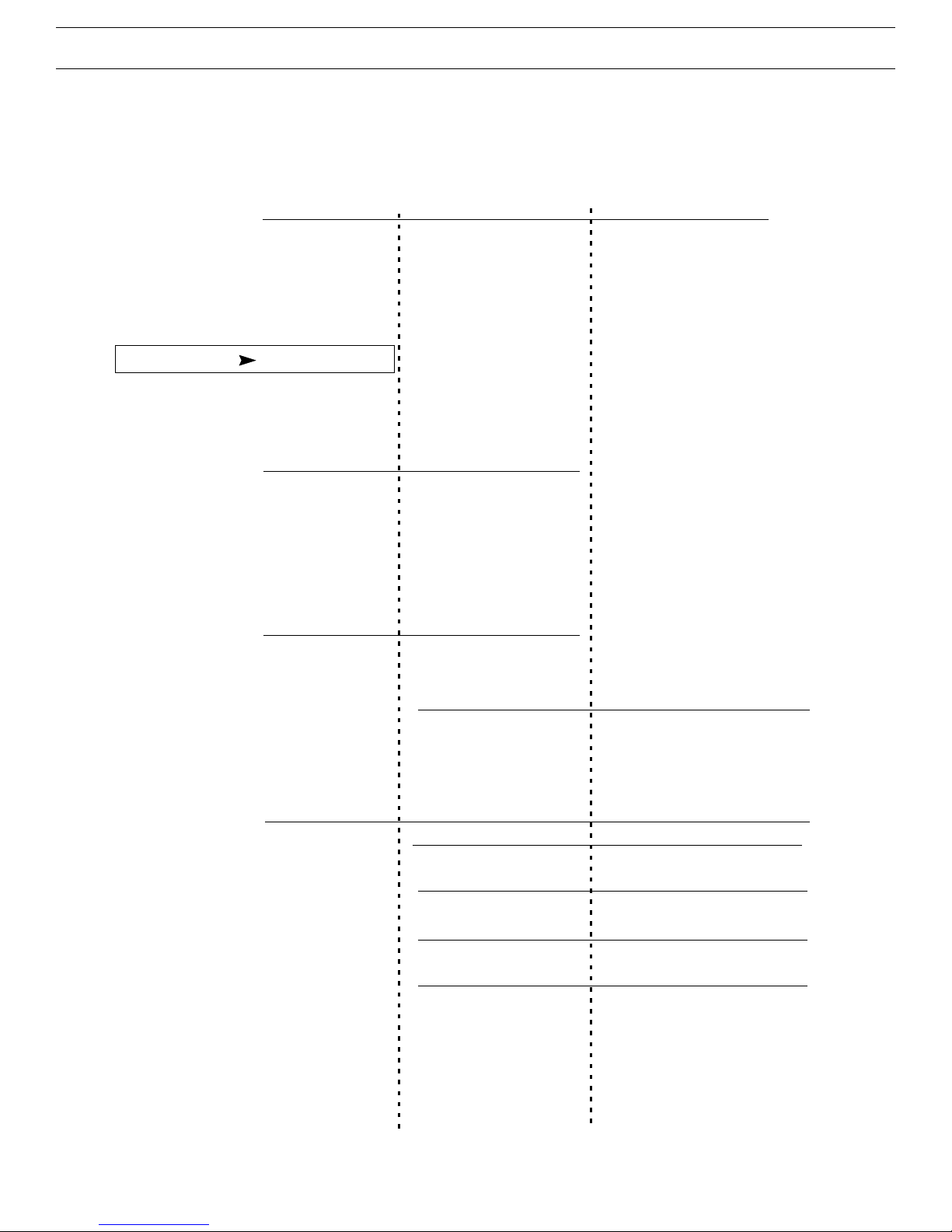
A more detailled structure you will find
on the following page.
SUPERNOVA 10K Digital
Software manual 1.7
Page 30
1 Error Log
2 Info
3 Tray reset
4 Shutter
5 Timer
6 Extras
7 Service
5.1 Slide timer
5.2 Set slide timer
5.3 Main timer
5.4 Set main timer
5.5 Set time
5.6 Set date
6.1 Lamp values
6.2 No lamp mode
6.3 Temperatures
6.4 Control
6.5. Load defaults
7.1 Lamp
7.2 Slides
7.3 Modules
7.4 Dowser
7.5 P-Bus
7.6 RS-232
7.7 Set pin
7.8 Ext. Cont.
6.4.1 Local
6.4.2 P-Bus
6.4.3 Simda
7.1.1 Clear lamp values
7.2.1 Rem. Slide no
7.4.1 Soft-cut
7.4.2 Dowser offs
7.5.1 P-Bus Auto PM
7.5.2 P-Bus Snap
7.6.1 Bus-mode
7.6.2 RS-232 Adr
7.6.3 V-Level
7.6.4 Echo
7.6.5 Baudrate
Menu structure
Main level Submenu 1 Submenu 2
Starting position
SUPERNOVA 10K Digital
Software manual 1.7
Page 31
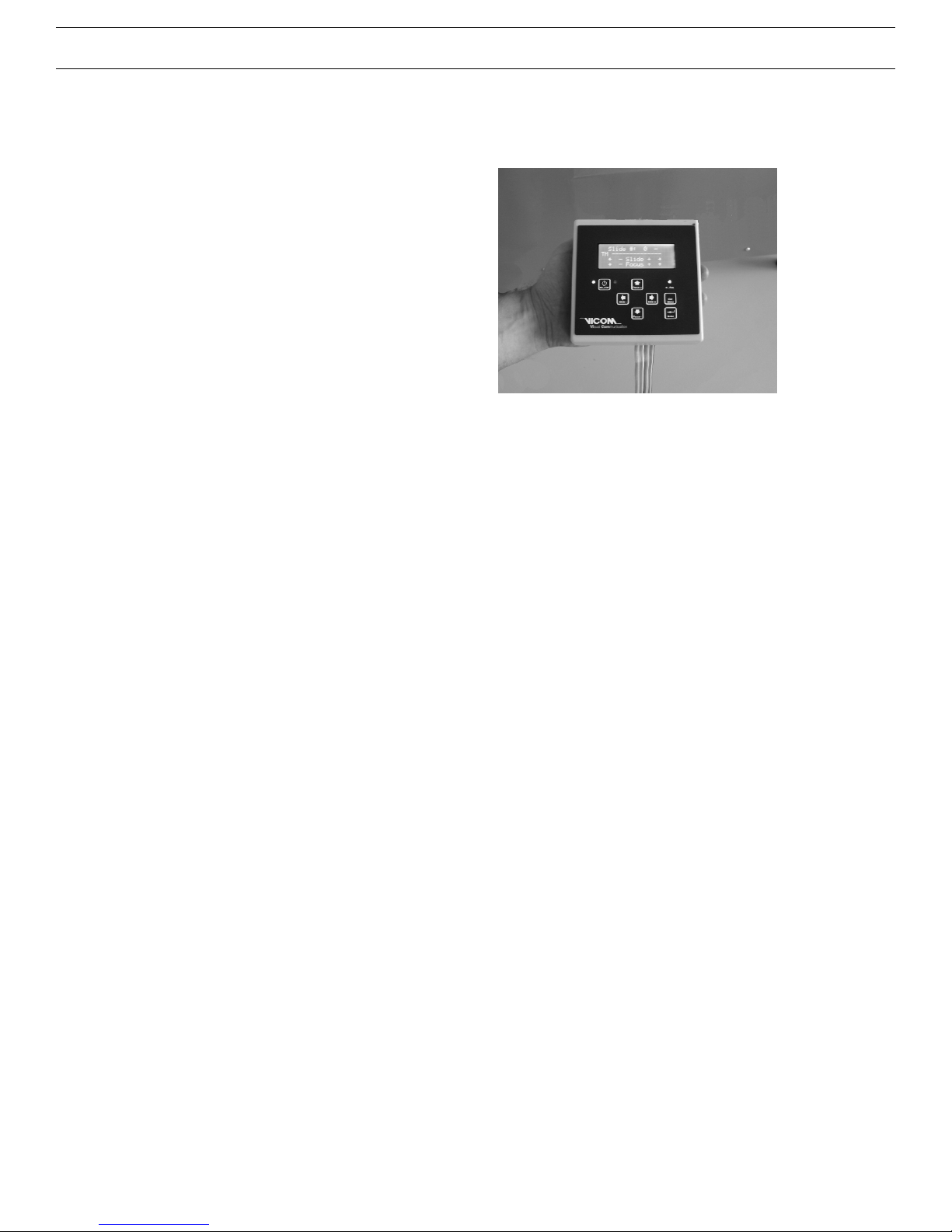
General use of the menues
All functions and settings can be done
with the remote control unit. The menu
structure is described on page 29. The
detailed description about the indiviual
menu points you will find in one the
follwing pages.
Additional to the menus the display of
the remote control gives some additional
information:
* Slide is in the gate
- No slide in in the gate
TM No-lamp-mode
T Timer is activated
Green LED Magazine is in Zero Position
SUPERNOVA 10K Digital
Software manual 1.7
Page 32
Standard Menu
In the first line you will find information,
which slide is in the gate right now. On the
other two lines you get additional
information what the error button does.
Left/Right Advance/Reverse the magazine
Up/Down This focus function does not
work on the SUPERNOVA 10K
Digital projector
By pressing the escape/menu button you
will come to the main level. We have 7
menu levels on the main level, which we
will describe now.
1. Error log
In case of any malfuctions or problems,
the display of SUPERNOVA 10K Digital will
blink. Please go into “Error log” to see
what kind of problem occurs and the
blinking will stop right away.
Also this error message will be stored in a
log file. By pressing enter, you or the repair
technician will get the information
concerning the problem.
2. Info
This describes the status of the
SUPERNOVA 10K Digital projector, which
software version is running, what kind of
module is placed in the unit. It gives you
more information about no-lamp-mode,
the timers and the different values set in
the unit. By pressing escape you will leave
this information level.
3. Tray reset
Simply press the “Enter” button and this
position and the tray will go back to zero.
This function is permanently available,
when you press the buttons “arrow left”
and “arrow right” at the same time.
4. Shutter
By pressing enter you can close down the
shutter, which means that no light output
will come through the lens. By pressing
enter again, the shutter will open again.
SUPERNOVA 10K Digital
Software manual 1.7
Page 33

5. Timer
By pressing enter you will come to the
sub-menus.
5.1 Slide Timer
By pressing enter you can alternate on
and off. This means that the timer will get
activated or deactivated, which advances
the tray for instance every 10 seconds.
With arrow down button you will come to
“set slide timer”.
5.2 Set Slide Timer
3 different values can be set:
sec - by pressing enter you can set the
time. The slide stays in the gate for
projection. Simply adjust seconds,
maximum time is 999 sec (16.5 minutes)
min - is the start slide for endless loops
max - is the end slide for endless loops
5.3 Main Timer
By pressing enter you can toggle on/off
the main timer. By pressing arrow down
button you can set the main timer times.
Main timer is a general timer, which
switches on the SUPERNOVA 10K Digital
at a determined time and switches it off at
another time. Especially for advertising
projection this is a valuable tool. With this
timer you can set e.g. the start of the
projection at 8.15 pm and the end at 1.00
am. It is now guaranteed that the unit will
work during this time and that the lamp
cooling period will be kept after the unit
turned off. No additional control
equipment or timer is necessary to run the
unit.
5.4 Set MainTimer
By pressing enter you can determine the
time when the unit should start as well as
the time to switch off.
5.5 Set Time
By pressing enter you can set the actual
time of the day. Please use military time.
5.6 Set Date
By pressing enter you can set the actual
date by using the arrow buttons.
6 Extras
By pressing enter you will come to the sub
menus for extras.
6.1 Lamp values
On lamp values you will receive
information how long the lamp was
running since the last reset. It gives
information regarding running times in
hours and minutes and how many
ignitions to place during this time.
SUPERNOVA 10K Digital
Software manual 1.7
Page 34

6.2 No-Lamp-Mode
By pressing enter you can toggle on/off .
No lamp mode means that after turning on
the projector everything will work, except
for the lamp. The lamp will not be ignited
because it is sometimes necessary to run
tests or do maintenance work without
always switching the lamp on and off.
Apart from that, because the lamp is not
functioning, the fans will also cease to
work and therefore you will have no noice.
After the unit gets switched off, i.e. without
electricity, the low lamp mode will be
switched off automatically. In other words,
after taking off the unit from electricity and
connecting it back, you can turn on and
off the unit as usual and the lamp will
switch on.
6.3 Temperatures
By pressing enter you can read the values
for three different temperatures. Air in
means the general temperature in the
room; air out means the temperature
which leaves the unit; power supply
means the temperature within the unit
power supply. These temperatures can
be of importance in case of
malfunctioning.
6.4 Control
By pressing the enter button you will come
to the second sub-menu, which will give
you information what kind of module is in
the slot. By pressing the arrow down
button you will come to the next menu
local.
6.4.1 Local
This supports simple serial commands to
be used with a terminal program. To get
the simple command structure you only
need to press “H” when your computer is
connected to the SUPERNOVA 10K
Digital.
6.4.2 P-Bus
6.4.3 Simda
6.5 Load defaults
By pressing enter again, all the factory's
defaults will get reinstalled.
SUPERNOVA 10K Digital
Software manual 1.7
Page 35

7 Service
This service section is made only for
skilled technicians. Changing data values
can cause damage. So, please be careful.
To protect this section against
unauthorized access we recommend to
activate a password for it. (See description
7.7 Set pin on page 9)
By pressing enter you will come to the
sub-menu 1.
7.1 Lamp
By pressing the enter button you will come
to sub-menu 2.
7.1.1 Clear Lamp Values
The indicator, which is located on 6.1 lamp
values, will set everything to “0”.
7.2 Slides
By pressing the enter button you will come
to the sub-menu 2.
7.3.1 Remember slide no
After restarting the SUPERNOVA 10K
Digital this function will send the tray to a
predetermined position. This feature was
implemented for advertisement projection.
7.3 Modules
Here you can define the start and ending
position of the dowser, when you are
using the MV-module.
7.4 Dowser
This function is prepared for the use in the
future.
7.4.1 Soft-cut
The shutter is a mechanical device, which
gets activated during the advance of the
tray. It gives a black pause on the screen
during the slide change. In order to avoid
the shock between bright image, black
and again bright image, this shutter can
also run on a rather smooth soft mode. In
other words the unit fades down softly,
advances the tray and fades up again. To
adjust the softness you can adjust the
shutter speed in increments of 1/10 sec.
7.4.2 Dowser-offset
Here you can define the zero-position of
the dowser
SUPERNOVA 10K Digital
!
Software manual 1.7
Page 36

7.5 P-Bus
The following 2 features support special
functions of the P-Bus protocol.
7.5.1 P-Bus auto PM
This is the P-Bus automatical Power Mode.
It is a special function which was
implemented to use the projector e.g. in
combination with a filmprojector in a
cinema. As soon as the SUPERNOVA 10K
Digital receives a P-Bus comand the unit
will turn on and execute this command. To
turn it off it needs to receive an “off”command.
7.5.2 P-Bus snap
Stumpfl remote controls offers an auxiliary
function. Here at the P-Bus snap it can be
addressed to work as a snap feature.
7.6 RS-232
The following 2 features support special
functions of the serial RS-232 protocol.
7.6.1 Bus-mode
Here the bus mode can be activated or
not. Important during the activation is to
give each unit an address (see the
following description).
7.6.2 RS-232 Address
For some dissolve units it is necessary to
address the individual projectors. This can
be made here.
7.6.3 V-Level
Here the Verbose level can be configured,
which means the feedback from the
SUPERNOVA 10 Digital. Choices are:
- slide position
- timer status
- error message
- time stamp
7.6.4 Echo
Commands to the SUPERNOVA 10K
Digital can bounce back for further use.
This can be eliminated here.
7.6.5 Baudrate
Baudrate of the SUPERNOVA 10K Digital
can be addressed here
SUPERNOVA 10K Digital
Software manual 1.7
Page 37

SUPERNOVA 10K Digital
7.7 Set pin
You can select your own individual pin
number, which gives you the chance to
lock the remote control against
unauthorised access. Factory setting is
1111.
7.5.1 P-Bus auto PM
This is the P-Bus automatical Power Mode.
It is a special function which was
implemented to use the projector e.g. in
combination with a filmprojector in a
cinema. As soon as the SUPERNOVA 10K
Digital receives a P-Bus comand the unit
will turn on and execute this comand. To
turn it off it needs to receive an “off”comand.
7.5.2 P-Bus snap
Stumpfl remote controls offers an auxiliary
function. Here at the P-Bus snap it can be
addressed to work as a snap feature.
7.8 Ext. Cont.
Extended control. Here you can blanket
the following commands:
- power
- focus
- zoom
- slides
When those commands are blanket they
cannot executed externally. It is a
protection mode against accidental use.
Just think about an important presentation
and the operator presses accidently the
wrong button - in the worst case the
projector would turn of or the picture
would be out of focus.
Software manual 1.7
 Loading...