

Page 1
Page 2

Уважаемый покупатель!
Мы благодарим Вас за приобретение
жидкокристаллического телевизора VESTEL.
Сочетание новейших технологий со стильным дизайном,
красочным изображением, удобством интерфейса
и абсолютной надежностью делают телевизоры Vestel
идеальными для просмотра любимых фильмов и передач.
Данная инструкция подготовлена для того, чтобы Вы
могли более эффективно использовать все возможности
продукта, который Вы приобрели. Перед началом эксплуатации,
пожалуйта, внимательно ознакомьтесь с этим руководством,
которое содержит основную информацию о правильном
и безопасном использовании.
Дополнительную информацию о компании и ее продуктах
Вы можете получить на сайте www.vestel.ru
Page 3

Содержание
Функции ................................................................. 2
Введение ...............................................................2
Подготовка ............................................................. 2
Меры предосторожности ......................................3
Содержание пакета ..............................................5
Информация об охране окружающей среды ......6
Информация о ремонте .................................... 6
Кнопки пульта дистанционного управления........7
LCD-телевизор и кнопки управления ..................8
Вид разъемов на задней стороне ........................8
Общая информация о разъемах –
боковые стороны .................................................. 9
Подключение электропитания. ..........................10
Подключение антенны ....................................10
Использование цифровых
мультимедийных разъемов ................................ 10
Подключение LCD-телевизора к PC ..................10
Подключение к DVD-плееру................................11
Использование
Использование других разъемов ........................11
Пульт дистанционного управления ................... 12
Вставка батарей ..............................................12
Включение/ выключение ....................................12
Включение телевизора. ..................................12
Выключение телевизора. ...............................12
Цифровой телетекст
(** только для Великобритании) .....................12
Аналоговый телетекст .................................... 12
Выбор входа ........................................................13
Работа с кнопками на телевизоре ................. 13
Регулировка громкости ...............................13
Первая установка времени ................................14
Автоматическая настройка ................................ 15
Ручная настройка .............................................16
Поиск цифровых каналов вручную ................ 16
Ручной поиск аналоговых каналов ................ 16
Тонкая настройка
Очистка сервис-листа (*) ................................16
Управление станциями: Список каналов ..........17
Операции, выполняемые в списке каналов ..17
Перемещение канала ..................................... 17
Удаление канала .............................................17
Переименование канала ................................ 17
Блокировка канала ......................................... 17
Управление станциями: Любимые программы .18
Функции кнопок ............................................... 18
Управление станциями:
Сортировка списка каналов ............................... 18
Экранная информация ....................................... 18
Проигрывание с помощью медиа браузера ....19
Просмотр фотографий через USB .................19
Настройки медиа браузера ...........................20
бокового подключения AV .........11
аналоговых каналов ......... 16
РУССКИЙ - 1 -
Изменение размера изображения
Форматы изображения .......................................21
Конфигурация настроек изображения ..............22
Операции с элементами меню
настройки изображения .................................. 22
Элементы меню настройки изображения .... 22
Настройки изображения РС ........................... 23
Конфигурация настроек звука ........................... 23
Операции с элементами меню
настройки звука ............................................... 23
Элементы меню настройки звука ..................23
Конфигурация настроек телевизора .................24
Операции с элементами меню настройки ....24
Элементы меню настройки ............................24
Использование модулей условного доступа .... 24
Просмотр меню условного доступа
Конфигурация языка ........................................... 25
Родительский контроль ...................................... 26
Операции, выполняемые в меню
родительские настройки (*) ............................26
Таймеры ..............................................................26
Установка таймера спящего режима ............. 26
Установка таймеров программ ......................26
Добавление таймера ..................................26
Редактирование таймера ...........................27
Удаление таймера .......................................27
Конфигурация настроек Дата/Время ................. 27
Конфигурация настроек источника....................28
Конфигурация других настроек .........................28
Управление ......................................................28
Другие функции ...................................................29
Телетекст ............................................................. 30
Советы .................................................................30
Приложение A: Типичные режимы
изображения при подключении ПК ....................31
Приложение B: Совместимость сигналов
AV и HDMI (Типы входных сигналов) ................. 31
Приложение C: Поддерживаемые
разрешения DVI .................................................. 32
Приложение D: Поддерживаемые
форматы файлов для режима USB...................32
Приложение E: Обновление
программного обеспечения ................................ 33
Спецификации .................................................... 34
Цифровой прием (DVB-T) ..................................34
:
(*) .......... 24
01_[RU]_MB61_BRONZE16_3920UK_32905WLED_10070324_50177235.indd 101_[RU]_MB61_BRONZE16_3920UK_32905WLED_10070324_50177235.indd 1 27.09.2010 15:28:4127.09.2010 15:28:41
Page 4
Функции
Управление цветным LCD-телевизором при •
помощи пульта дистанционного управления.
Полная интеграция цифрового телевидения •
наземного вещания (DVB-T - MPEG2) (DVB-T-
MPEG4).
Разъемы HDMI для цифрового аудио и видео. •
Данный разъем также предназначен для приема
сигнала высокой четкости.
Вход USB.•
1000 программ (аналоговые + цифровые).•
Система меню OSD.•
Встроен тюнер совместимый с DVB-T HD, MPEG 2 / •
MPEG 4.
Гнездо Scart для внешних устройств (таких как •
видео, игровая приставка, аудиоустройство, и
т.д.).
Звуковая стереосистема. (German+Nicam)•
Телетекст, фасттекст, топ текст.•
Подключение наушников.•
Система автоматического программирования.•
Ручная настройка вперед или назад.•
Таймер спящего режима/ Замок от детей.•
Автоматическое отключение звука при отсутствии •
сигнала.
Воспроизведение NTSC. •
AVL (автоматическое ограничение громкости).•
Автоматическое отключение питания.•
PLL (фазовая автоматическая подстройка
частоты ФАПЧ).
PC-вход. •
Plug&Play для Windows 98, Windows 7, ME, 2000, •
XP, Vista.
Игровой режим •
Введение
Необходимо прочитать соответствующие
инструкции данного руководства до начала
первого использования устройства, даже если
вы знакомы с использованием электронных
устройств. Обратите особенное внимание на
главу МЕРЫ ПРЕДОСТОРОЖНОСТИ. Сохраните
руководство для использования в будущем. При
продаже или дарении устройства прилагайте это
руководство для использования.
Благодарим за выбор этого продукта. Данная
инструкция поможет правильно управлять
работой телевизора. Перед началом
использования телевизора внимательно
прочтите инструкцию. Сохраните эту
инструкцию в надежном месте для
использования в будущем.
Это устройство предназначено для приема
и отображения телевизионных программ.
Различные варианты подключения позволяют
использовать для приема и отображения
всевозможные источники (приемник, DVD плеер
DVD рекордер, видеомагнитофон, PC и т.д.). Это
устройство подлежит использованию только в
сухих помещениях. Этот прибор предназначен
исключительно для частного бытового
использования и не может использоваться
в промышленных и коммерческих целях.
Компания не несет ответственности в случае
использования устройства не по назначению или
выполнения несанкционированных модификаций.
Использование LCD телевизора при экстремальных
условиях окружающей среды может вызвать
•
поломку устройства.
Подготовка
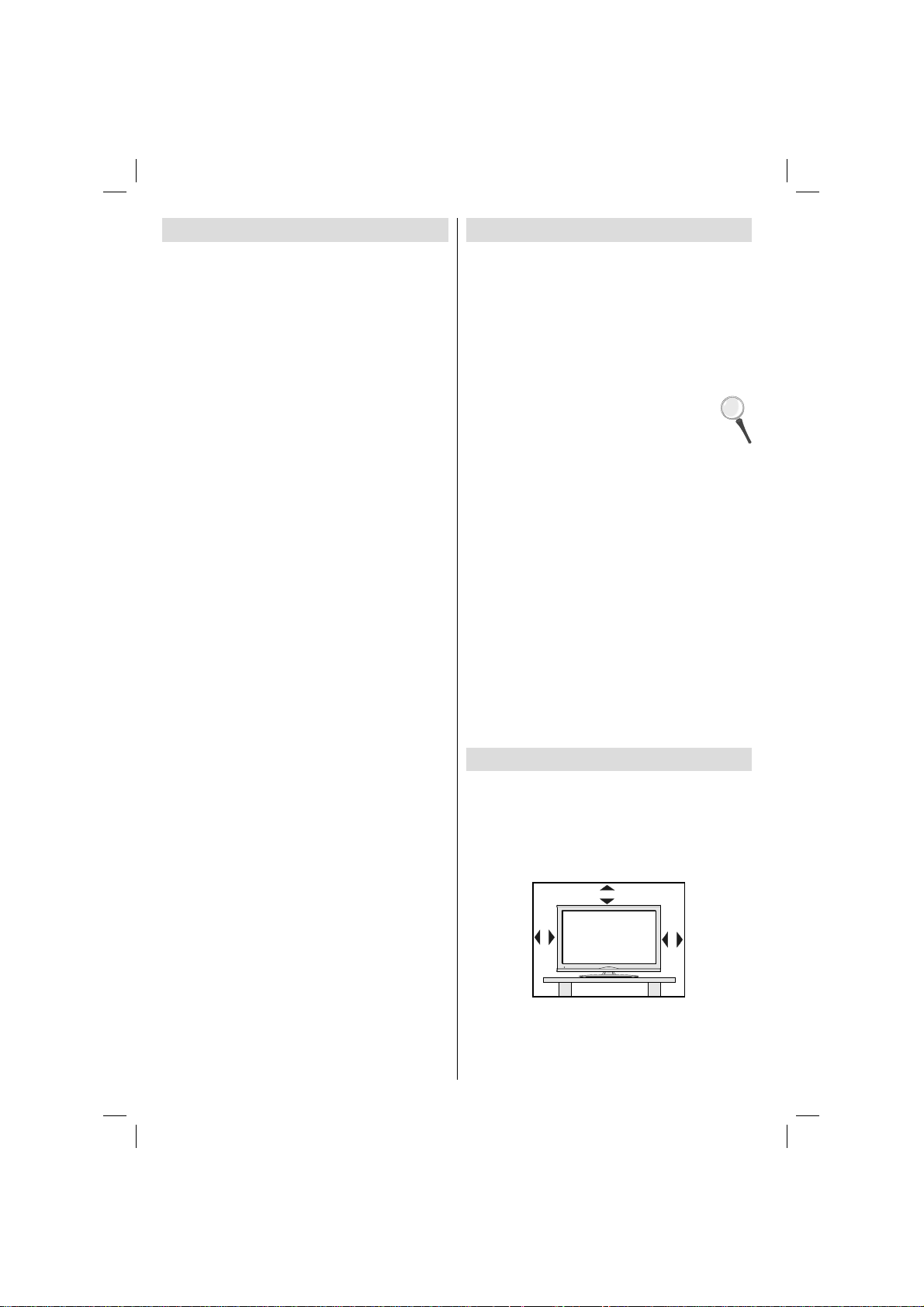
Для целей вентиляции оставьте, минимум, 10
см свободного места вокруг телевизора. Для
предотвращения сбоев и опасных ситуаций
не ставьте ничего на телевизор. Используйте
данное устройство в умеренных климатических
условиях.
,
10 cm
10 cm
10 cm
РУССКИЙ - 2 -
01_[RU]_MB61_BRONZE16_3920UK_32905WLED_10070324_50177235.indd 201_[RU]_MB61_BRONZE16_3920UK_32905WLED_10070324_50177235.indd 2 27.09.2010 15:28:4227.09.2010 15:28:42
Page 5
Меры предосторожности
Для обеспечения безопасности внимательно
прочтите рекомендованные меры
предосторожности.
Электропитание
Телевизор необходимо подключать только к
розетке электропитания с параметрами 220-240 В
переменный ток, 50 Гц. Убедитесь, что параметры
напряжения выбраны правильно.
Сетевой шнур
Не ставьте устройство, а также мебель на сетевой
шнур (силовой провод) и не пережимайте его.
Вынимайте сетевой шнур из розетки за вилку. Не
вынимайте вилку, потянув за шнур, и никогда не
прикасайтесь к нему мокрыми руками, поскольку
это может привести к короткому замыканию или
поражению электрическим током. Не допускайте
наличия узлов на шнуре и его переплетения с другими
шнурами. Кабели электропитания необходимо
располагать таким образом, чтобы не наступать на
них. Повреждение сетевого шнура может привести
к возгоранию или поражению электрическим током.
Если кабель электропитания поврежден и нуждается
в замене, то соответствующие операции должны
выполняться квалифицированным персоналом.
Влажность и вода
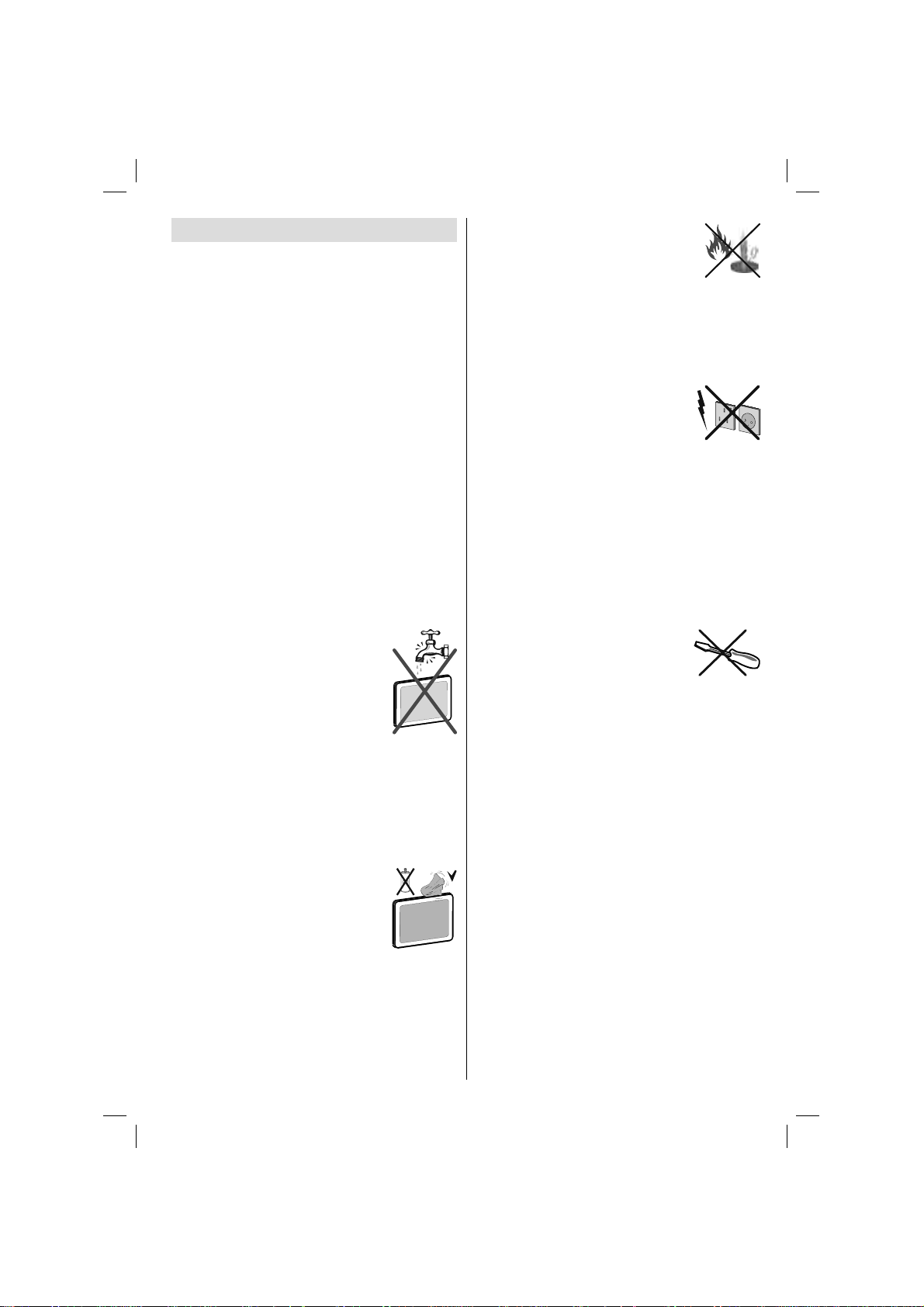
Не используйте данное устройство
во влажном месте (в ванной, на
кухне, а также вблизи стиральной
машины). Не подвергайте данное
устройство воздействию дождя или
воды, поскольку это может быть
опасно, и не помещайте на него
предметы, содержащие жидкость, например, вазы
с водой. Не допускайте попадания на телевизор
брызг или капель жидкости.
внутрь корпуса устройства попал посторонний
Если
предмет или жидкость, отключите телевизор от
сети и прекратите эксплуатацию телевизора до
прихода квалифицированного специалиста.
Чистка
Перед началом чистки отключите
телевизор от розетки. Не применяйте
жидкие и аэрозольные чистящие
средства. Используйте мягкую сухую
ткань.
Вентиляция
Прорези и отверстия на телевизоре предназначены
для вентиляции и обеспечения его надежной
работы. Для предотвращения перегрева никогда
не блокируйте и не закрывайте эти отверстия.
Тепло и огонь
Не устанавливайте устройство
около источников открытого огня или
источников высокой температуры,
например, электрических
обогревателей. Не ставьте на телевизор
источники открытого огня, например, зажженные
свечи. Батареи нельзя подвергать чрезмерному
воздействию тепла, в частности, солнечного света,
огня и пр.
Молния
В случае грозы и молний или
перед длительным отсутствием
рекомендуется отключить сетевой
шнур из электрической розетки.
Запасные части
Если для ремонта устройства необходимы
запасные части, убедитесь, что мастер использует
детали, рекомендованные производителем,
или технические характеристики деталей
соответствуют оригинальным. Неразрешенные
детали могут привести к возникновению пожара,
поражению электрическим током или другим
травмам.
Обслуживание
Любое техническое обслуживание
должно проводиться
квалифицированным персоналом.
Не снимайте крышку телевизора
самостоятельно, так как это может привести к
поражению электрическим током.
Утилизация отходов
Инструкции по утилизации отходов:•
Возможна и необходима вторичная переработка
упаковочных материалов. Упаковочные материалы,
например пакеты, необходимо хранить вне
досягаемости для детей. Батареи, в том числе
батареи, не содержащие тяжелых металлов,
нельзя утилизировать вместе с обычным бытовым
мусором. При утилизации использованных
батарей не забывайте о безопасности окружающей
среды. Выясните, какие законодательные
действуют в вашем регионе.
• Не заряжайте батареи. Взрывоопасно.
Заменяйте батареи только батареями того же
или эквивалентного типа.
нормы
РУССКИЙ - 3 -
01_[RU]_MB61_BRONZE16_3920UK_32905WLED_10070324_50177235.indd 301_[RU]_MB61_BRONZE16_3920UK_32905WLED_10070324_50177235.indd 3 27.09.2010 15:28:4227.09.2010 15:28:42
Page 6
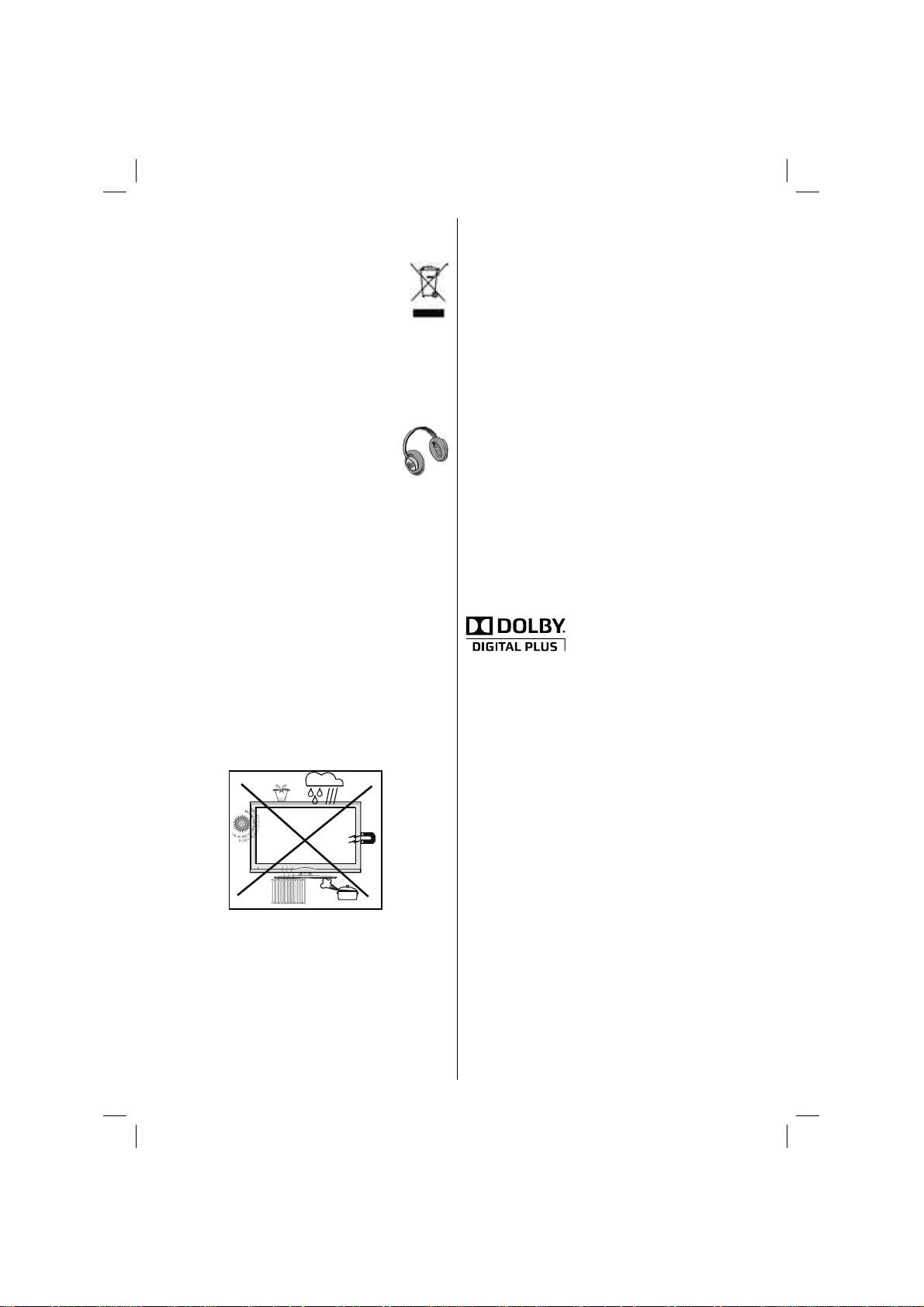
Данный символ на товаре или на упаковке
означает, что Ваше электрическое или электронное
устройство должно быть утилизировано
отдельно от бытовых отходов. В ЕС
действуют системы раздельного сбора
отходов. Для получения дополнительной
информации обратитесь к местным
властям или дилеру, у которого приобретен
продукт.
Отключение устройства
Штепсельная вилка используется для отключения
телевизора от электрической сети, поэтому она
должна быть всегда исправной.
Громкость наушников
Чрезмерное давление звукового
излучения из наушников может вызвать
потерю слуха.
Установка
Для предотвращения травм данное устройство
необходимо надежно прикрепить к стене в
соответствии с инструкциями по настенному
монтажу (если данная опция доступна).
LCD-экран
Ж/к панель – это очень высокотехнологичный
продукт, содержащий около миллиона
пленочных транзисторов, создающих тонкие
детали изображения. На экране может случайно
появиться несколько неактивных пикселей в виде
фиксированной синей, зеленой или красной точки.
Это не оказывает влияния на работу устройства.
Предупреждение! Не оставляйте телевизор в
режиме ожидания или в рабочем режиме, когда
уходите из дома.
Кнопка Standby / On (спящий режим / вкл.)
не отключает полностью это устройство от
электросети. Кроме того устройство потребляет
некоторую мощность из электросети в спящем
(standby) режиме. Для полного отключения
устройства от электросети необходимо вынуть
штепсель из электророзетки. Из-за этого должен
быть обеспечен свободный доступ к розетке
электросети, так, чтобы в случае крайней
необходимости штепсель устройства можно было
РУССКИЙ - 4 -
немедленно вынуть. Для избежания опасности
возгорания электропровод устройства необходимо
вынимать из электророзетки при длительном
периоде не использования устройства, например,
при отъезде в отпуск.
Беречь от детей!
Не допускайте использование электроприбора
детьми без соответствующего надзора. Дети
не всегда могут сознавать должным образом
возможную опасность. Батареи / аккумуляторы
опасны для
батареи вне доступа маленьких детей. В случае
проглатывания батареи необходимо немедленно
обратиться к врачу. Также упаковочную пленку
необходимо хранить вдали от детей. Она может
вызвать удушье ребенка.
Лицензионное уведомление (опция)
Произведено по лицензии «Dolby Laboratories».
ПРИЗНАНИЕ ТОРГОВОЙ МАРКИ
“Dolby” и двойной символ D являются торговыми
марками компании «Dolby Laboratories».
жизни при их проглатывании. Храните
Подсоединение к Системе
распространения телевизионных
программ (Кабельному телевидению и
т.д.) через Тюнер
Устройство, подсоединенное к защитному
заземлению здания посредством соединения
с сетью или через другое устройство с
подсоединением к защитному заземлению-и
к системе распространения телевизионных
программ при использовании коаксильного кабеля,
может при определенных условиях создать
опасность возгорания.
Подсоединение к системе кабельного телевидения
должно быть, таким образом, обеспечено при
помощи устройства с электрической
ниже определенного диапазона частот
(гальванический разъединитель, смотрите EN
60728-11).
изоляцией
01_[RU]_MB61_BRONZE16_3920UK_32905WLED_10070324_50177235.indd 401_[RU]_MB61_BRONZE16_3920UK_32905WLED_10070324_50177235.indd 4 27.09.2010 15:28:4327.09.2010 15:28:43
Page 7
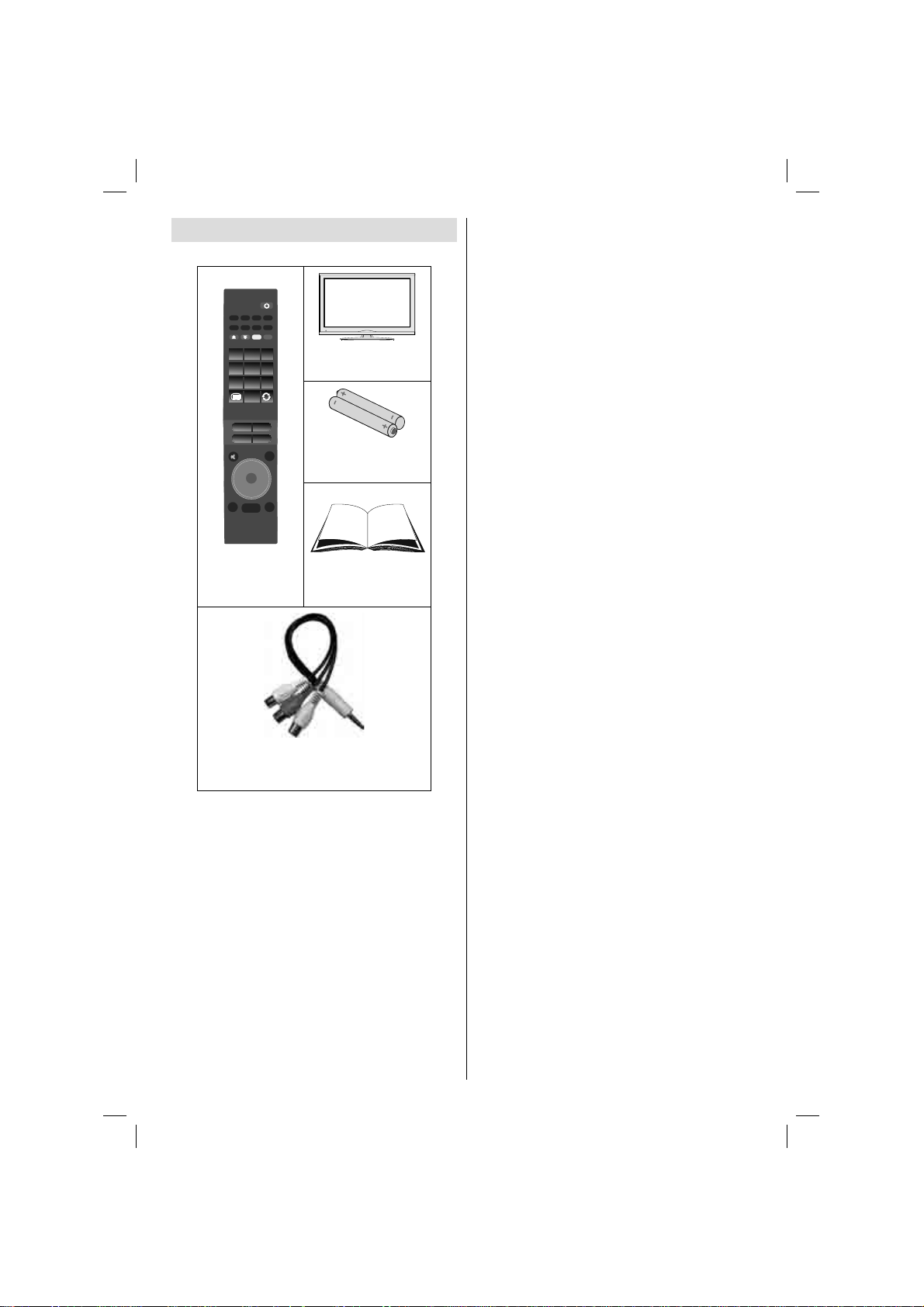
Содержание пакета
SCREEN
LANG
SUBTTL
PIP
1 2 3
4 65
97 8
0
RETURN
MENU
EPG FAV
SOURCE
PRESETS
SLEEP
INFO/?
++
--
V
OK
V
--
++
LANG
SUBTTL
SCREEN
PIP
EPG
SLEEP
PRESETS
Телевизор с ж/к
P
P
SOURCE
OK
RETURN
INFO/?
MENU
Батареи: 2 X AAA
экраном
Пульт
дистанционного
управления
Инструкция
1 х Видео и аудио соединительный
кабель
Примечание: Необходимо проверить
принадлежности после покупки. Убедитесь в
наличии каждого аксессуара.
01_[RU]_MB61_BRONZE16_3920UK_32905WLED_10070324_50177235.indd 501_[RU]_MB61_BRONZE16_3920UK_32905WLED_10070324_50177235.indd 5 27.09.2010 15:28:4327.09.2010 15:28:43
РУССКИЙ - 5 -
Page 8

Информация об охране окружающей среды
Этот телевизор разработан с учетом минимального потребления энергии. •
Вы не только помогаете сохранить окружающую среду, но также можете сэкономить деньги, уменьшив
сумму счетов за электричество, благодари энергоэффективности этого телевизора. Для снижения
энергопотребления необходимо выполнить следующие шаги:
Можно использовать настройку Power Save Mode в меню Feature (функции). Если установить настройку •
Power Save Mode в положение “On”, телевизор переключится
яркости снизится до оптимального уровня. Обратите внимание, что изменение некоторых настроек
изображения станет недоступно, если телевизор работает в режиме энергосбережения.
Когда телевизор не используется, выключайте его или отключайте из розетки. Это уменьшит •
потребление энергии.
Отключайте электропитание, когда отлучаетесь надолго.•
Обратите внимание, что использование режима энергосбережения более энергоэффективно, •
чем отключение телевизора из розетки вместо переключения его в режим ожидания. Поэтому мы
настоятельно рекомендуем активировать настройку режима энергосбережения, чтобы снизить годовое
потребление электроэнергии. Мы также рекомендуем отключать телевизор из розетки, когда он не
используется, для еще большего количества энергии.
• Помогите нам сохранить окружающую среду, выполняя эти рекомендации.
Информация о ремонте
Любое техническое обслуживание должно проводиться квалифицированным персоналом. Ремонт
телевизора должен выполняться только квалифицированным персоналом. Для получения дальнейшей
информации, обратитесь к своему местному дилеру, у которого вы купили этот телевизор.
в режим энергосбережения, а уровень
РУССКИЙ - 6 -
01_[RU]_MB61_BRONZE16_3920UK_32905WLED_10070324_50177235.indd 601_[RU]_MB61_BRONZE16_3920UK_32905WLED_10070324_50177235.indd 6 27.09.2010 15:28:4427.09.2010 15:28:44
Page 9

Кнопки пульта дистанционного управления
SCREEN
LANG
SUBTTL
PIP
1 2 3
4 65
97 8
0
RETURN
MENU
EPG
FAV
SOURCE
PRESETS
SLEEP
INFO/?
OK
--
V
--
++
V
++
Моно-Стерео - Dual I-II / Текущий язык (*) (на 1.
каналах DVB)
Image size (размер изображения)/ 2.
Масштабирование видеоизображений (в
режиме видео Медиа браузера).
Электронная программа передач (в режиме 3.
цифрового телевиденья (DTV))
Выбор любимого режима (в режиме DTV)4.
Красная кнопка/ Стоп (в режиме Медиа 5.
браузера)
Зеленая кнопка / Показать программу (в 6.
режиме Электронной программы передач)/
Пометить/ Снять все пометки (
любимых каналов) /Воспроизведение слайдшоу (в режиме Медиа брацзера)
Цифровые кнопки 7.
Телетекст/ Микс (в режиме телетекста)8.
Уменьшить громкость9.
Программа вниз / Страница вверх (в режиме 10.
DTV)
Отключить звук11.
Навигационные кнопки12.
Выход/ Возврат / Указатель (в режиме 13.
телетекста)
Меню14.
Инфо / Раскрыть (в режиме телетекста TXT)15.
OK (подтвердить) / Удержание (в режиме 16.
телетекста)/ Редактирование
AV / Выбор источника17.
Программа вверх / Страница вниз (в режиме 18.
DTV)
Увеличить громкость19.
Предыдущая программа20.
Желтая кнопка / Пауза (в режиме Медиа 21.
браузера)/ Расписание (в режиме
Электронной программы передач)
Синяя кнопка/ Редактирование списка 22.
каналов / Фильтр (в режиме Списка любимых
каналов и Электронной программы передач)/
Цикл – Перемешивание (в режиме Медиа
браузера)
Выбор режима изображения / Изменение 23.
режима изображения (в режиме Видео
Медиа браузера)
в режиме
списка каналов
1
2
3
4
5
6
7
8
9
10
11
12
13
Таймер спящего режима24.
Функция отсутствует25.
Вкл.-Выкл. Субтитров (в режиме каналов 26.
DVB)
Режим ожидания/ Вкл. 27.
SCREEN
RETURN
27
26
LANG
SUBTTL
PIP
EPG
FAV
PRESETS
SLEEP
25
24
23
22
21
20
19
P
P
SOURCE
18
17
16
OK
MENU
INFO/?
15
14
01_[RU]_MB61_BRONZE16_3920UK_32905WLED_10070324_50177235.indd 701_[RU]_MB61_BRONZE16_3920UK_32905WLED_10070324_50177235.indd 7 27.09.2010 15:28:4427.09.2010 15:28:44
РУССКИЙ - 7 -
Page 10
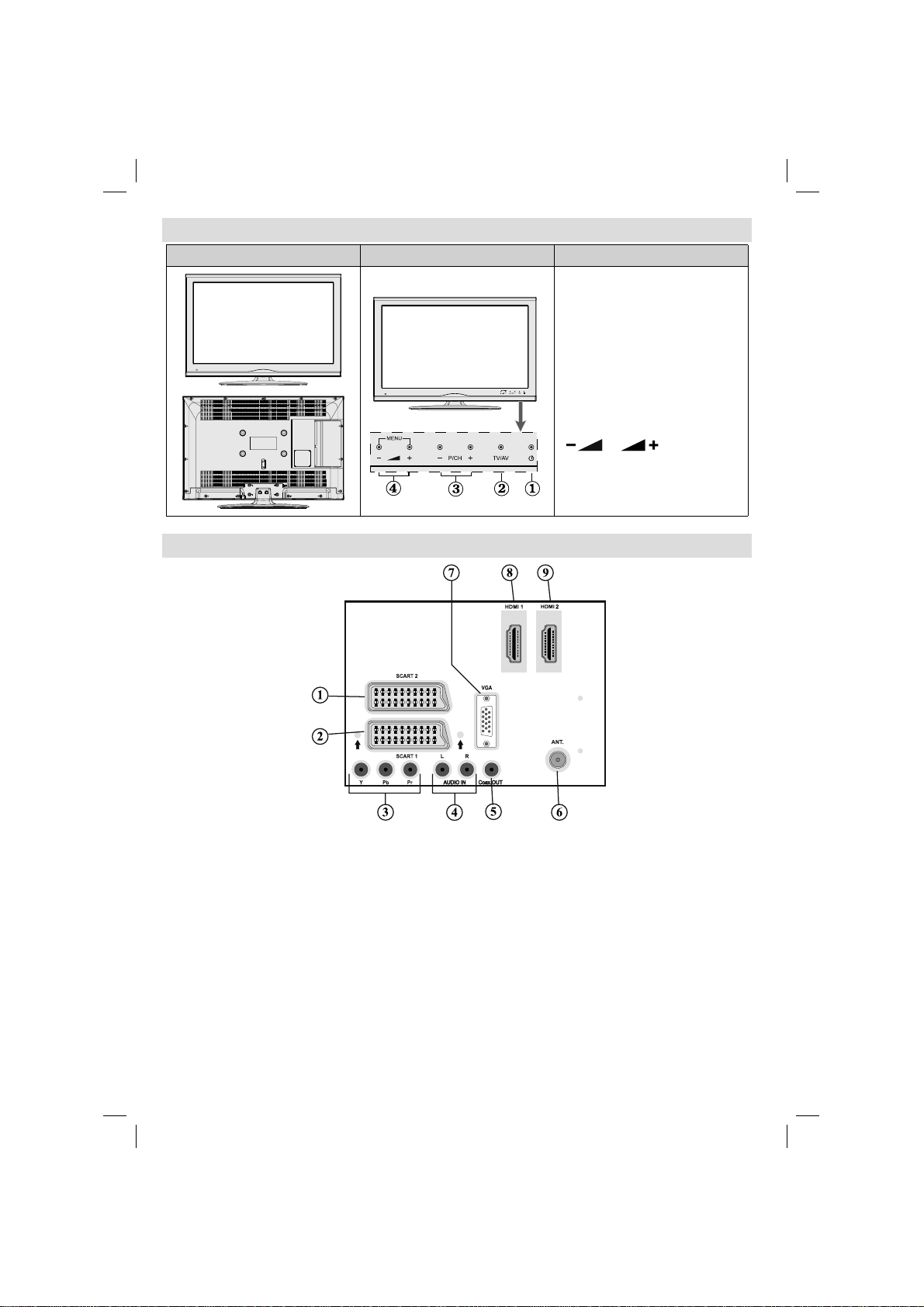
LCD-телевизор и кнопки управления
Вид спереди и сзади Кнопки управления ВИД Кнопки управления
1. Кнопка режим ожидания/вкл.
2. Кнопка TV/AV
3. Кнопки Программа вверх /
вниз
4. Кнопки Громкость увеличить/
уменьшить
Примечание: Нажмите кнопки
“
” и одновременно
для просмотра главного
меню.
Вид разъемов на задней стороне
Входы или выходы 1. SCART 2 для внешних устройств.
Входы или выходы 2. SCART 1 для внешних устройств. Соедините кабелем гнездо SCART на
телевизоре и гнездо SCART внешнего устройства (например, декодера, видеомагнитофона или
DVD-плейера).
Примечание: Если внешнее устройство подключено через гнездо SCART, телевизор
автоматически переключится в режим AV.
Примечание: Для подключения внешнего устройства используйте прилагаемый
соединительный кабель scart.
Входы
Hi-компонентного видео (YPbPr)3. используются для подключения Hi-компонентного
видео.
Видео- и аудиогнезда Hi-компонентного видео можно подключить к устройству, имеющему Hiкомпонентный выход. Соедините кабелями Hi-компонентного видео КОМПОНЕНТНОГО ВИДЕО
на телевизоре и выходы Hi-компонентного видео на устройстве. При выполнении подключений
убедитесь в том, что буквы на телевизоре “Y”, “Pb”, “Pr” соответствуют маркировке на разъемах
устройства.
Аудио Входы PC/YPbPr4. используются для передачи аудиосигналов РС или устройства,
РУССКИЙ - 8 -
01_[RU]_MB61_BRONZE16_3920UK_32905WLED_10070324_50177235.indd 801_[RU]_MB61_BRONZE16_3920UK_32905WLED_10070324_50177235.indd 8 27.09.2010 15:28:4427.09.2010 15:28:44
Page 11
подключаемого к телевизору, через YPbPr. Соедините аудиокабелем персонального компьютера
АУДИОВХОДЫ на телевизоре с аудиовыходами персонального компьютера, чтобы подключить
аудио персонального компьютера. Соедините аудиокабелем АУДИОВХОДЫ на телевизоре с
аудиовыходами устройства, чтобы подключить Hi-компонентное аудио.
Коаксиальный выход S/PDIF5. выводит цифровые аудиосигналы просматриваемого в настоящий
момент источника.
Используйте коаксиальный кабель SPDIF для передачи аудиосигналов на
имеющее выход S/PDIF.
Вход RF6. подключается системе антенны эфирного вещания.
Обратите внимание, что при использовании декодера или медиарекордера необходимо подключить
соответствующий антенный кабель через устройство к телевизору, как показано на рисунке,
приведенном на следующей странице.
Вход PC Input7. предназначен для подключения персонального компьютера к телевизору.
Подключите кабель PC между входом PC INPUT на телевизоре
HDMI 1: HDMI-вход8.
HDMI 2: HDMI-вход9.
HDMI входы служат для подключения устройства, у которого есть гнездо HDMI У LCD
телевизора имеется возможность показа изображения высокой четности с таких устройств,
как спутниковый приемник высокой четкости или DVD-плеер. Эти устройства должны быть
подключены через гнезда HDMI или компонентное гнездо. Эти гнезда могут принимать сигналы
720p или 1080p. Для подключения HDMI к HDMI подключение звука не требуется.
и выходом PC на компьютере.
устройство,
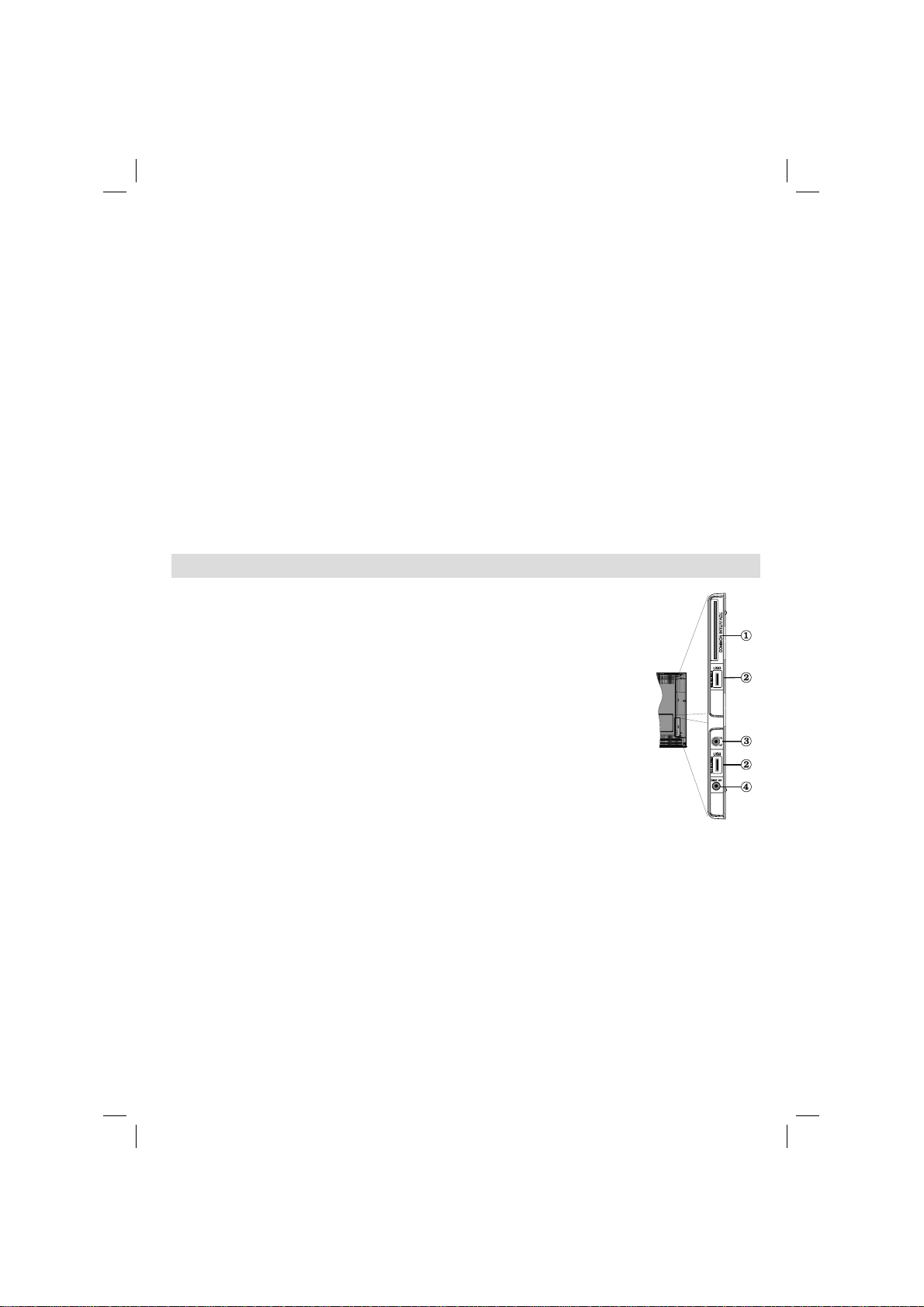
Общая информация о разъемах – боковые стороны
Слот CI используется для вставки CI-карты. Карта CI позволяет 1.
просматривать все каналы, на которые действует подписка. Дополнительные
сведения см. в разделе “Условный доступ”.
Боковые разъемы2.
Разъемы наушников используются для подключения внешних наушников к системе. 3.
Подключение к разъемам наушников используется для прослушивания телевизора с
наушников (опция).
Боковые входы для подключения аудио-видео используются
подключения аудио- и видеосигналов от внешних устройств. Для
подключения видеосигнала необходимо использовать поставляемый кабель
для подключения AV. Сначала включите одинарный разъем кабеля в гнездо
YPbPr телевизора (находится сбоку). Затем вставьте разъем видео кабеля
(не поставляется) в желтый вход (находится на разветвленном конце)
поставляемого соединительного кабеля AV. Цвета соединяемых разъемов
должны совпадать.
Для подключения аудио соединения необходимо использовать КРАСНЫЙ и
БЕЛЫЙ вход на соединительном кабеле AV. Затем вставьте аудио разъемы
кабелькабеля вашего устройства в КРАСНОЕ и БЕЛОЕ гнездо прилагаемого соединительного
кабеля AV. Цвета соединяемых разъемов должны совпадать.
Примечание: Необходимо использовать аудио входы соединительного кабеля AV (КРАСНЫЙ
и БЕЛЫЙ) для подключения звука при подключении к телевизору РС или Hi-компонентного
видеовхода.
для 4.
РУССКИЙ - 9 -
01_[RU]_MB61_BRONZE16_3920UK_32905WLED_10070324_50177235.indd 901_[RU]_MB61_BRONZE16_3920UK_32905WLED_10070324_50177235.indd 9 27.09.2010 15:28:4627.09.2010 15:28:46
Page 12
Подключение
электропитания.
ВАЖНО: Телевизор предназначен для работы
при напряжении 220-240 В переменного тока с
частотой 50 Гц.
После распаковки необходимо дать телевизору •
нагреться до комнатной температуры до того как
он будет подключен к источнику тока. Вставьте
сетевой шнур в розетку питания.
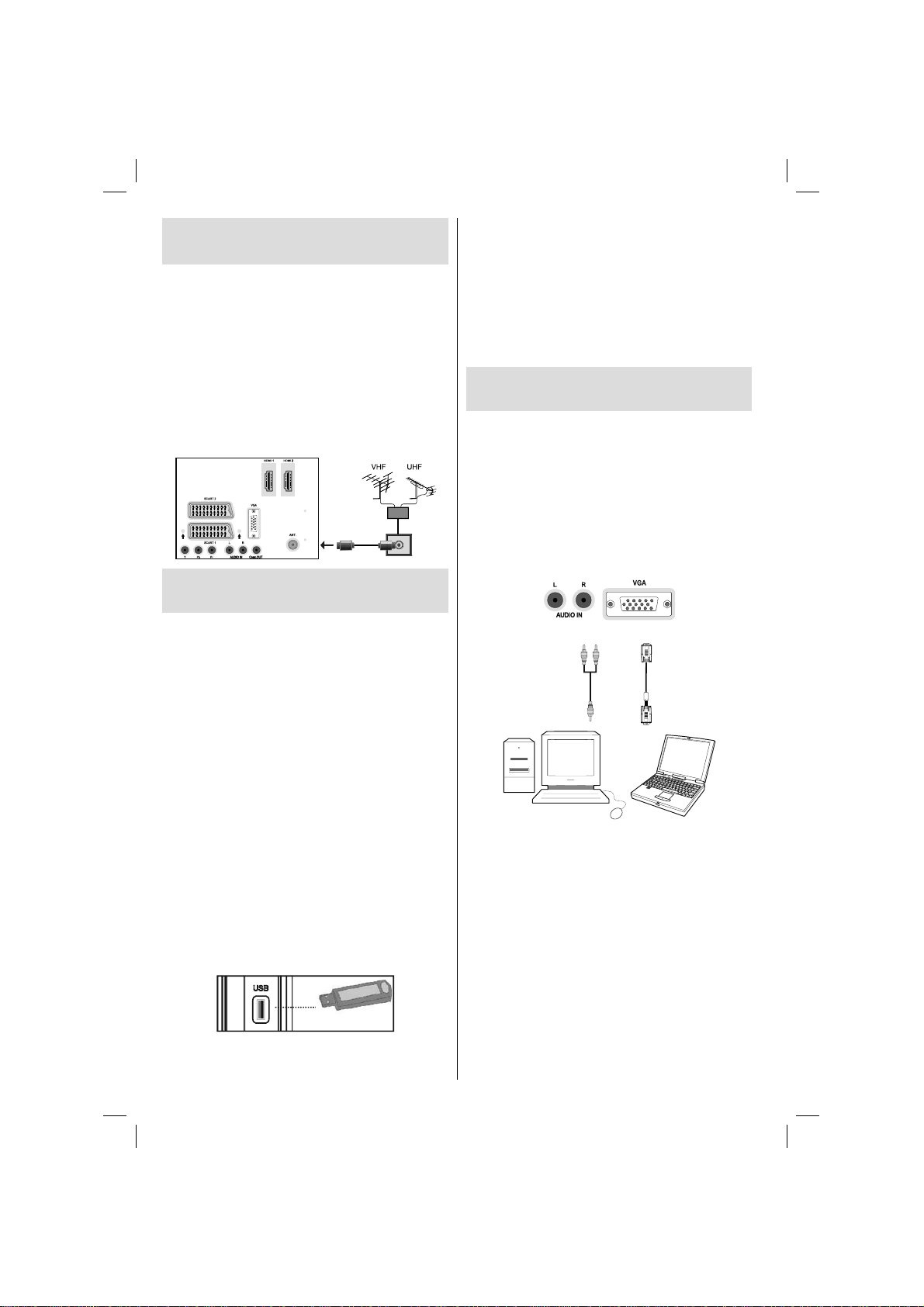
Подключение антенны
Подключите антенный или кабельный штепсель •
телевизора в гнездо АНТЕННОГО ВХОДА,
находящееся с задней стороны телевизора.
Использование цифровых
мультимедийных разъемов
С помощью USB-входа на телевизоре к нему •
можно подключать USB-устройства. Эта функция
позволяет просматривать/проигрывать файлы
JPG, видео и MP3, сохраненные на устройстве
памяти USB.
Некоторые виды USB-устройств (например, МР3-•
плейеры) могут оказаться не совместимыми с
данным телевизором.
Можно выполнить резервное копирование •
файлов перед любыми подключениями к
телевизору во избежание возможной потери
данных. Следует отметить, что производитель не
несет ответственности за повреждение файлов
или утерю данных.
Не извлекайте USB-модуль во время •
проигрывания файла.
ОСТОРОЖНО: Быстрая вставка и извлечение
устройств USB – крайне опасная операция.
Избегайте частого подключения и отключения
устройства. Это может повредить USB-плеер и
непосредственно устройство USB.
БОКОВАЯ СТОРОНА ПАМЯТЬ USB
Подключение запоминающего
устройства USB
ВАЖНО: Телевизор следует отключать при
вставке или извлечении USB-устройства.
Вставьте устройство USB в USB-вход телевизора. С
помощью USB-входов на телевизоре к нему можно
подключить два USB-устройства одновременно.
Примечание: Возможно, что некоторые типы
жестких дисков не поддерживаются.
Подключение LCD-телевизора
к PC
Для отображения изображения с экрана
компьютера на телевизор подключите компьютер
к телевизору. Отключите питание компьютера и
экрана перед началом подключения. Используйте
кабель экрана 15-pin D-sub для подключения PC
к телевизору. После выполнения подключения
переключитесь на источник РС. См. раздел “Выбор
входа”. Выберите разрешения, соответствующие
вашим требованиям к просмотру. Информация по
разрешению представлена в приложениях.
Входные аудио
разъемы
Аудиокабель PC
(не предоставляется)
к АУДИОВХОДАМ
телевизора
Вход ПК
Кабель PC RGB
(не предоставляется)
к входу PC
РУССКИЙ - 10 -
01_[RU]_MB61_BRONZE16_3920UK_32905WLED_10070324_50177235.indd 1001_[RU]_MB61_BRONZE16_3920UK_32905WLED_10070324_50177235.indd 10 27.09.2010 15:28:4727.09.2010 15:28:47
Page 13
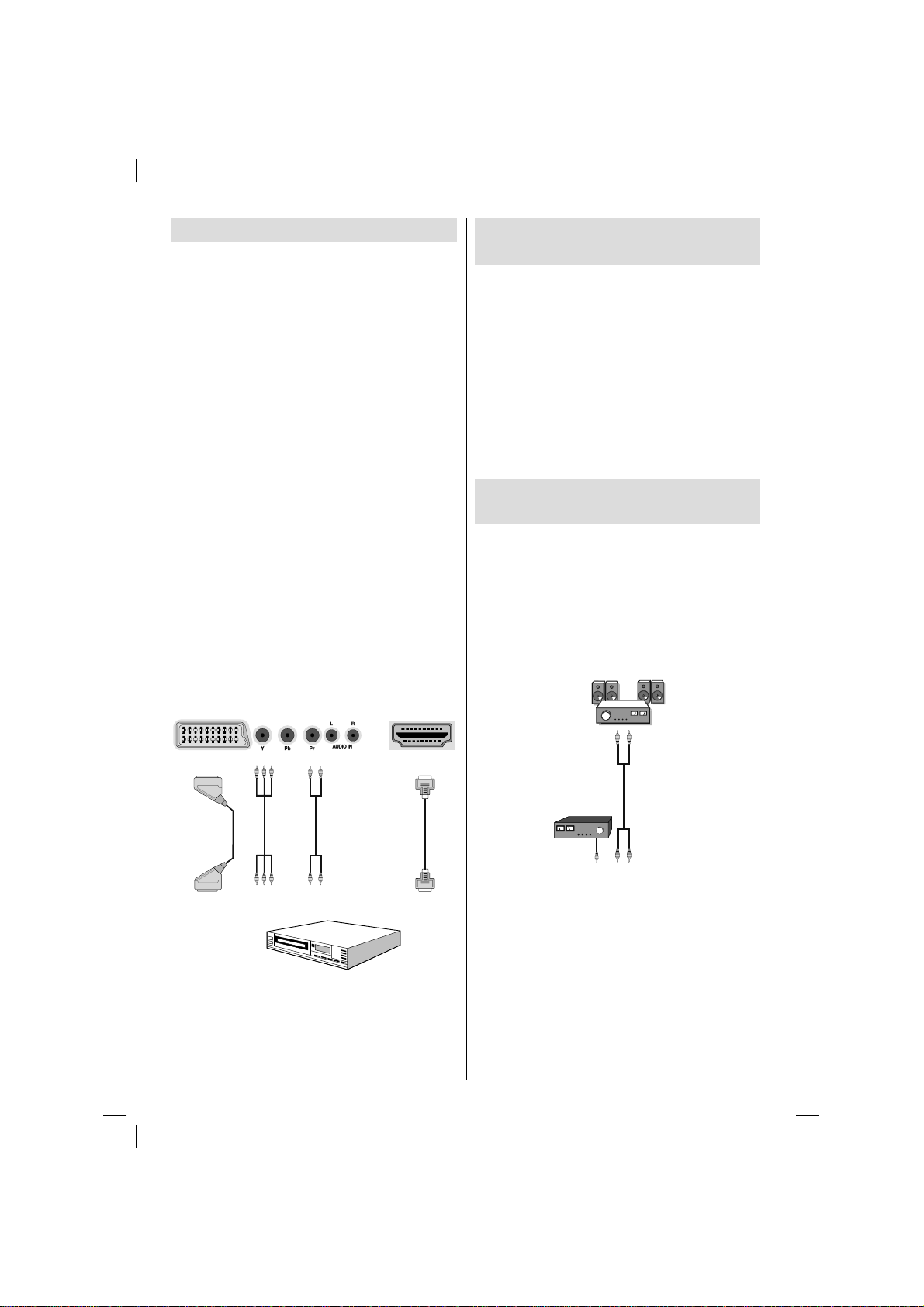
Подключение к DVD-плееру
При необходимости подключения DVD-плеера к
телевизору используйте разъемы на телевизоре.
DVD-плееры могут иметь различные разъемы.
Для получения дополнительной информации см.
инструкцию к DVD-плееру. Перед выполнением
подключений необходимо отключить питание
телевизора и устройства от сети.
Примечание: Кабели, показанные на рисунке, не
поставляются.
Если у DVD плеера имеется гнездо HDMI, •
то возможно подключение через
подключении к DVD-лееру в соответствии с
рисунком, приведенным ниже, переключитесь на
источник HDMI. См. раздел “Выбор входа”.
Большинство DVD-плееров подключаются через •
гнезда Hi-компонентного видео. Используйте
компонентный видеокабель для подключения
видеовхода. Для включения аудио используйте
компонентный аудиокабель, как показано ниже.
После выполнения подключения переключитесь
на источник YPbPr . См. раздел “Выбор входа”.
также можете подключиться через SCART 1 •
Вы
или SCART 2. Используйте кабель SCART, как
показано ниже.
Примечание: Данные три метода подключения
выполняют одну и ту же функцию, но с
различным уровнем качества. Отсутствует
необходимость выполнять подключение всеми
тремя методами.
HDMI. При
HDMI
Использование бокового
подключения AV
К LCD-телевизору можно подключить различное
дополнительное оборудование.
Для подключения видеокамеры соедините •
гнездо VIDEO IN с гнездами АУДИО. Не
подключайте видеокамеру к гнездам VIDEO
IN одновременно, поскольку в этом случае
изображение может сопровождаться шумом. Для
выбора соответствующего источника см. раздел
“Выбор входа”.
Для прослушивания звукового •
сопровождения телевизора через наушники
выполните подключение к разъему
НАУШНИКИ телевизора.
Использование других
разъемов
К LCD-телевизору можно подключить различное
дополнительное оборудование. Возможные
подключения показаны ниже. Обратите внимание
на то, что кабели, показанные на рисунке, не
поставляются.
Для подключения к устройству, поддерживающему •
SPDIF, пользуйтесь соответствующим SPDIFкабелем, чтобы обеспечить передачу звука.
Внешние динамики
Устройство,
поддерживающее
сигнал SPDIF.
видео
входы
Компонентные
аудио
входы
DVD-плеер
Входы
HDMI
РУССКИЙ - 11 -
Разъемы Scart
01_[RU]_MB61_BRONZE16_3920UK_32905WLED_10070324_50177235.indd 1101_[RU]_MB61_BRONZE16_3920UK_32905WLED_10070324_50177235.indd 11 27.09.2010 15:28:4827.09.2010 15:28:48
Компонентные
Page 14
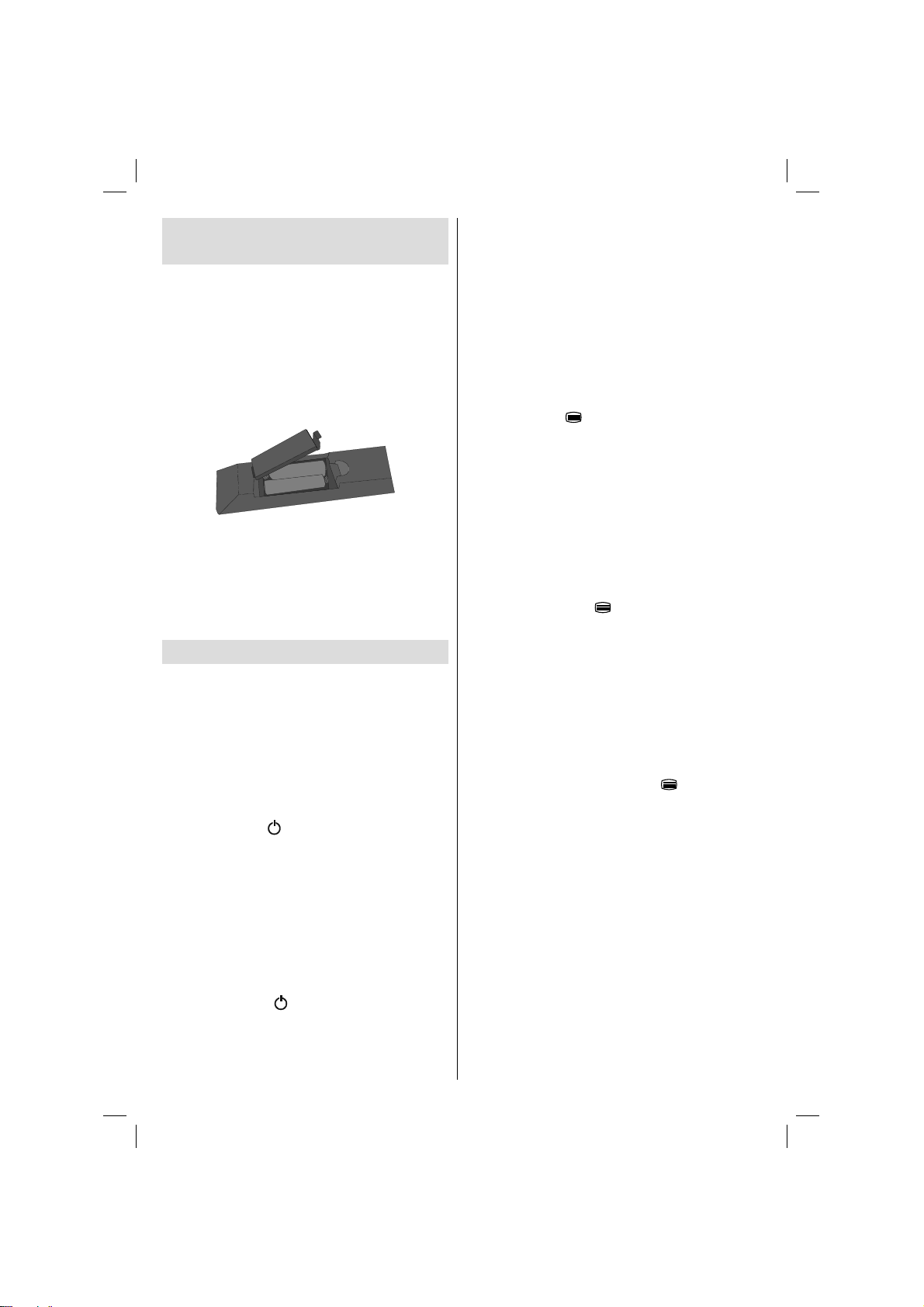
Пульт дистанционного
управления
Вставка батарей
Снимите крышку отсека для батарей, •
расположенную на тыльной стороне пульта,
осторожно потянув ее назад за указанную
часть.
Вставьте две батареи • AAA/R3 или батареи
эквивалентного типа. Соблюдайте правильную
полярность (+/-) при вставке батареи и установите
на место крышку отсека для батарей.
+
-
+
Примечание: Выньте батареи из пульта
дистанционного управления, если он не
используется в течение длительного периода
времени. В противном случае он может быть
поврежден в результате протечки батарей.
Диапазон работы ПДУ составляет примерно
7м/23 фута.
Включение/ выключение
Включение телевизора.
Подключите сетевой шнур к сети электропитания с •
параметрами 220-240 В переменного тока, частота
50 Гц.
Нажмите кнопку режима ОЖИДАНИЯ. Должен •
загореться светодиодный индикатор режима
ОЖИДАНИЯ.
Выведите телевизор из режима ожидания любым •
из способов:
Нажмите кнопку “• ”, P+ / P- или цифровую кнопку
на пульте дистанционного управления.
Нажмите кнопку • -P/CH или P/CH+ на телевизоре.
Телевизор включится.
Примечание: Если включить телевизор кнопкой
PROGRAMME UP/DOWN на пульте дистанционного
управления, то будет выбрана программа,
просмотр которой выполнялся последним.
Телевизор можно включать любым способом.
Выключение телевизора.
Нажмите кнопку “• ” на пульте дистанционного
управления или кнопку STANDBY на телевизоре,
чтобы переключить телевизор в режим
ожидания.
-
Чтобы полностью отключить питание •
телевизора, отключите сетевой шнур из
розетки.
Примечание: При переключении телевизора в
режим ожидания индикатор режима ожидания
может мигать, показывая активность таких
функций как Поиск в режиме ожидания, Загрузка
по беспроводной связи или
может мигать при включении телевизора из
режима ожидания.
Таймер. Светодиод
Цифровой телетекст (** только для
Великобритании)
• Нажмите кнопку “ ” .
• Появится информация цифрового телетекста.•
• Управляйте этой информацией с помощью цветных •
кнопок, кнопок курсора и кнопки OK.
Можно использовать различные способы управления в
зависимости от содержания цифрового телетекста.
Следуйте инструкциям, отображаемым на экране
цифрового телетекста.
• При нажатии кнопки “• SELECT” или аналогичной
кнопки, на экране появится сообщение. Нажмите
кнопку
ОК.
• При нажатой кнопке “•
к телевизионному вещанию.
• Цифровое вещание (DVB-T) кроме передачи •
цифрового телетекста одновременно с обычным
вещанием включает каналы, передающие только
телетекст.
• Коэффициент сжатия (форма изображения) •
при просмотре канала, по которому передается
только цифровой телетекст, будет таким же, как
для изображения, после которого выполняется
просмотр телетекста.
• При повторном нажатии кнопки “• ” отобразится
экран цифрового телетекста.
” телевизор возвращается
Аналоговый телетекст
Использование телетекста и его функций идентично
использованию системы аналогового текста. См.
разъяснения в разделе “ТЕЛЕТЕКСТ”.
РУССКИЙ - 12 -
01_[RU]_MB61_BRONZE16_3920UK_32905WLED_10070324_50177235.indd 1201_[RU]_MB61_BRONZE16_3920UK_32905WLED_10070324_50177235.indd 12 27.09.2010 15:28:4927.09.2010 15:28:49
Page 15
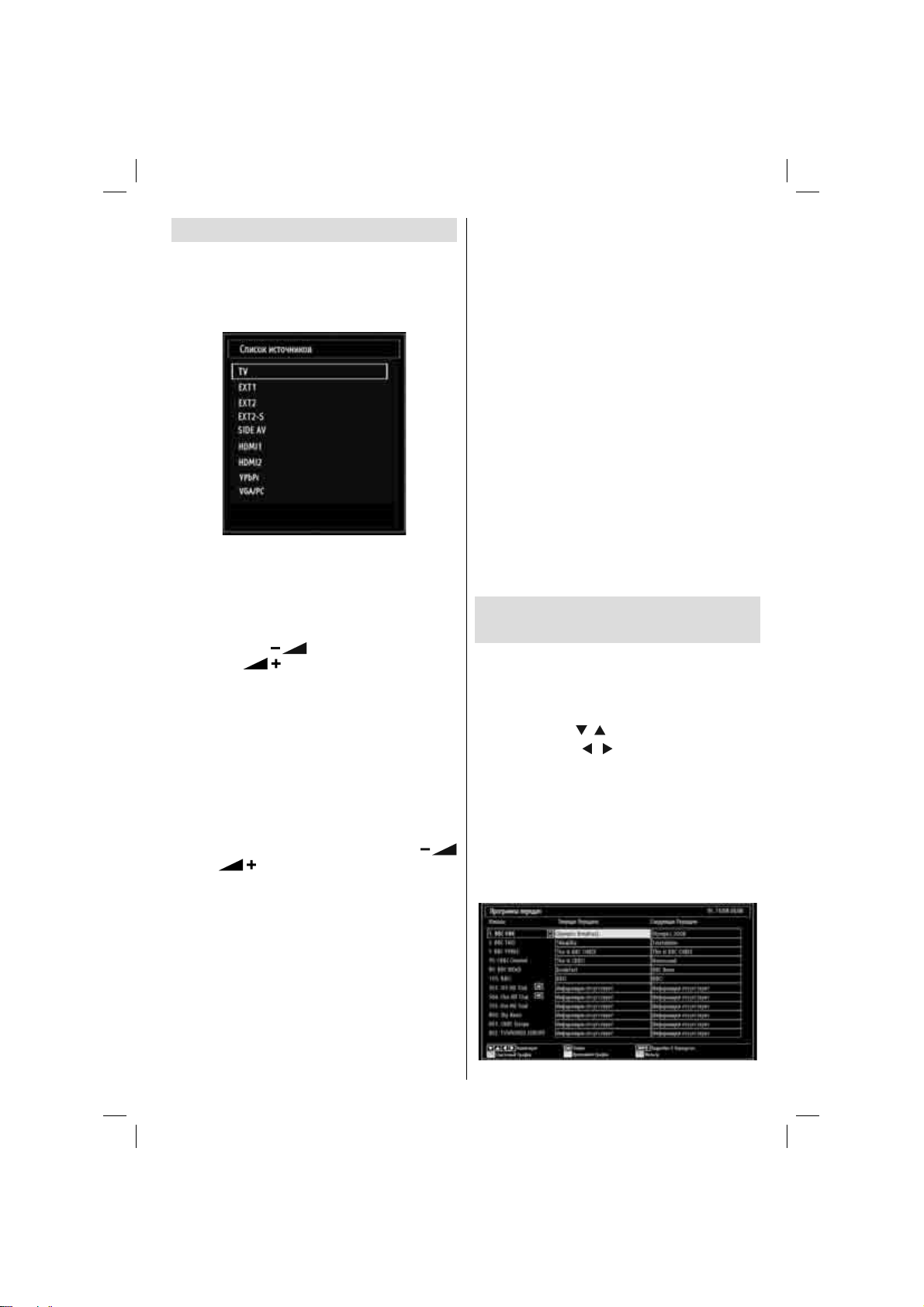
Выбор входа
После подключения внешних систем к телевизору
можно переключаться на различные источники
входа. Нажмите кнопку “SOURCE” на пульте
дистанционного управления для непосредственного
изменения источника.
Управлять работой телевизора можно как с
помощью пульта дистанционного управления, так
и кнопками на корпусе телевизора.
Работа с кнопками на телевизоре
Регулировка громкости
Нажмите кнопку “• ” для уменьшения громкости
или кнопку
экране появится шкала (ползунок) регулировки
громкости.
Выбор программы
Нажмите кнопку “• P/CH +” для выбора следующей
программы или “P/CH -” для выбора предыдущей
программы.
Просмотр главного меню
Нажмите кнопку “• V+”/”V-” одновременно для
просмотра главного меню. В главном меню
выберите подменю с помощью кнопки “AV” и
установите подменю с помощью кнопки “
” или “ ”. Для получения более подробной
информации об использовании меню смотрите
разделы по системам меню.
Режим AV
Нажмите кнопку “• AV” на панели управления
телевизора для переключения между режимами
AV.
Работа с пультом дистанционного
управления
При помощи пульта дистанционного управления •
можно управлять всеми функциями телевизора.
Функции описаны согласно системе меню
телевизора.
для увеличения громкости – на
РУССКИЙ - 13 -
Регулировка громкости
Нажмите кнопку “• V+” для увеличения громкости.
Для уменьшения уровня громкости нажмите
кнопку “V-”. На экране появится шкала громкости
(ползунок).
Выбор программы (предыдущая или
следующая программа)
Нажмите кнопку “• P-” для выбора предыдущей
программы.
Нажмите кнопку “• P+” для выбора следующей
программы.
Выбор программы (прямой доступ)
Для выбора программ с номером от 0 до 9 •
нажмите соответствующую цифровую кнопку на
пульте дистанционного управления. Включится
выбранная программа. Для выбора программы с
двузначным номером последовательно нажимайте
соответствующие цифровые кнопки. При задержке
нажатия второй кнопки будет отображаться только
первая цифра программы. Чтобы вновь выбрать
программу, номер которой состоит из одной цифры,
просто нажмите соответствующую цифровую
кнопку.
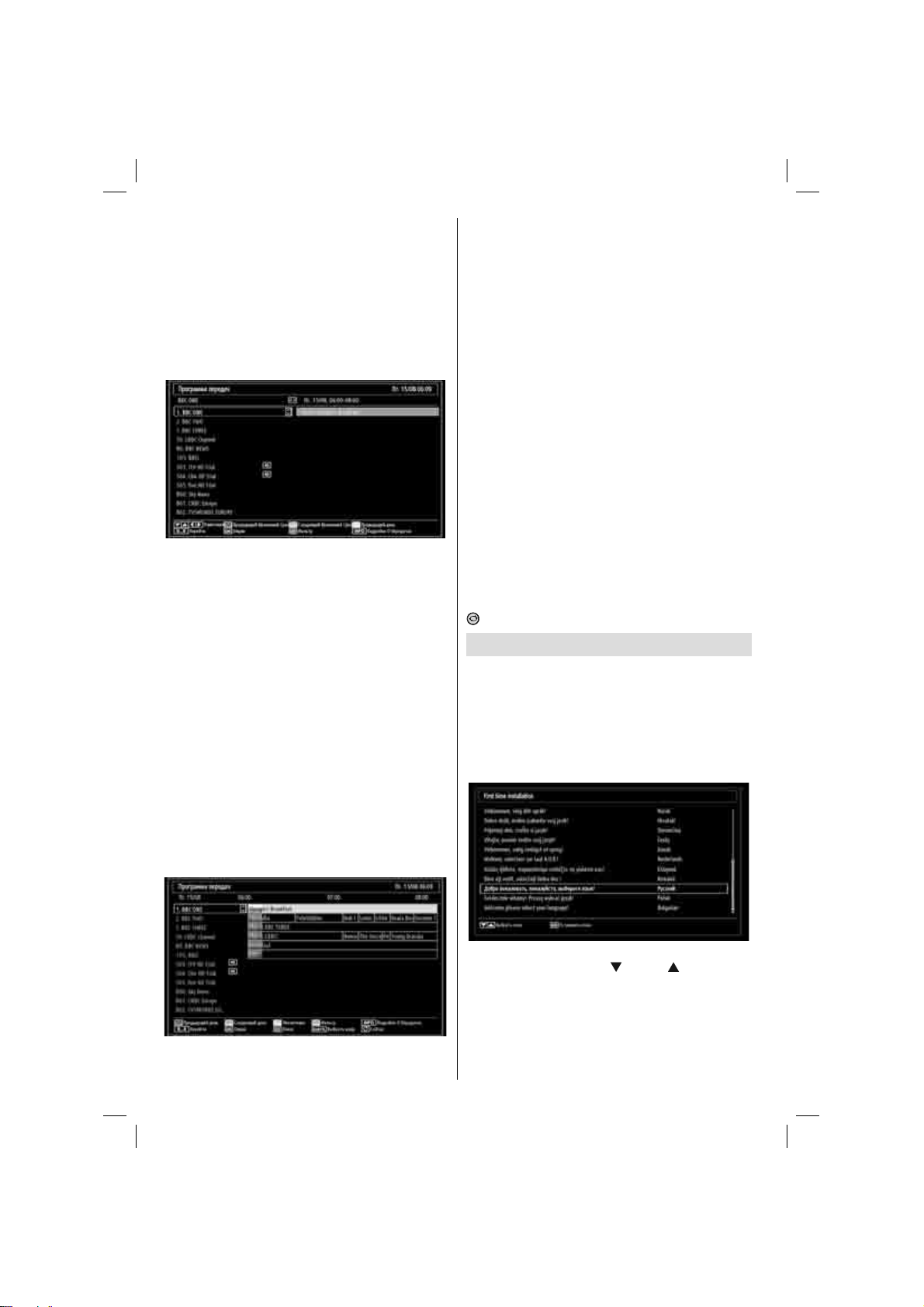
Просмотр Электронной
программы передач (EPG)
Можно открыть электронную программу передач
(EPG) для просмотра информации об имеющихся
программах. Для отображения меню Электронной
программы передач нажмите кнопку EPG на пульте
дистанционного управления.
Нажмите кнопку “•
Нажмите кнопку “•
программ.
В электронной программе передач (EPG) •
отображается доступная информация по всем
каналам.
Следует отметить, что информация о событии •
обновляется автоматически. Если каналы не
передают информацию о передачах, то электронная
программа передач отобразится пустой.
”/“ ” для навигации по каналам.
”/“ ” для навигации по списку
01_[RU]_MB61_BRONZE16_3920UK_32905WLED_10070324_50177235.indd 1301_[RU]_MB61_BRONZE16_3920UK_32905WLED_10070324_50177235.indd 13 27.09.2010 15:28:4927.09.2010 15:28:49
Page 16
OK (опции): Отображает программные опции,
включая опцию “выбор канала”.
INFO (подробная информация о событии):
подробно отображает информацию о программах.
Зеленая кнопка: отображает программу передач.
Желтая кнопка: Отображает данные Электронной
программы передач в соответствии с программой.
Синяя кнопка (фильтр): Отображает опции
фильтра.
Красная кнопка (предыдущий временной
интервал): отображает программы предыдущего
периода.
Зеленая кнопка (следующий временной
интервал): отображает программы последующего
периода.
Желтая кнопка (предыдущий день): отображает
программы предыдущего дня.
Синяя кнопка (следующий день): отображает
программы следующего дня.
Цифровые кнопки (перемещение): переход
непосредственно к предпочитаемому каналу
посредством цифровых кнопок.
OK (опции): Отображает
включая опцию “выбор канала”.
Кнопка Text (фильтр): Отображает опции
фильтра.
INFO (Подробная информация): подробно
отображает информацию о программах.
программные опции,
Красная кнопка (предыдущий день): отображает
программы предыдущего дня.
Зеленая кнопка (следующий день): отображает
программы следующего дня.
Желтая кнопка (зум): Расширяет информацию о
программе.
Синяя кнопка (фильтр): Отображает опции
фильтра.
INFO (Подробная информация): подробно
отображает информацию о программах.
Цифровые кнопки (перемещение): переход
непосредственно к предпочитаемому каналу
посредством цифровых кнопок.
OK (опции
включая опцию “выбор канала”.
Text (Поиск): Отображает меню “поиск по
программе передач”.
SUBTTL: Нажмите кнопку SUBTTL для просмотра
меню выбор жанра. С помощью этой функции можно
выполнять поиск в базе данных программы передач
по выбранному жанру. Поиск будет выполняться в
имеющейся информации с составлением списка
результатов, соответствующих
поиска.
(теперь) : отображает текущую программу.
): Отображает программные опции,
заданным критериям
Первая установка времени
ВАЖНО: При первой установке прежде, чем
включать телевизор, убедитесь в том,
что антенна подключена, а Модуль общего
интерфейса не вставлен.
При первом включении телевизора следуйте •
указаниям мастера установки. Первым появится
экран выбора языка:
С помощью кнопки “• ” или “ ” выберите
ваш язык и нажмите кнопку OK для установки
выбранного языка и продолжите установку.
После выбора языка появится экран “• Добро
пожаловать!”, на котором необходимо выбрать
опции страна,язык телетекста и сканирование
шифрованных каналов.
РУССКИЙ - 14 -
01_[RU]_MB61_BRONZE16_3920UK_32905WLED_10070324_50177235.indd 1401_[RU]_MB61_BRONZE16_3920UK_32905WLED_10070324_50177235.indd 14 27.09.2010 15:28:5027.09.2010 15:28:50
Page 17
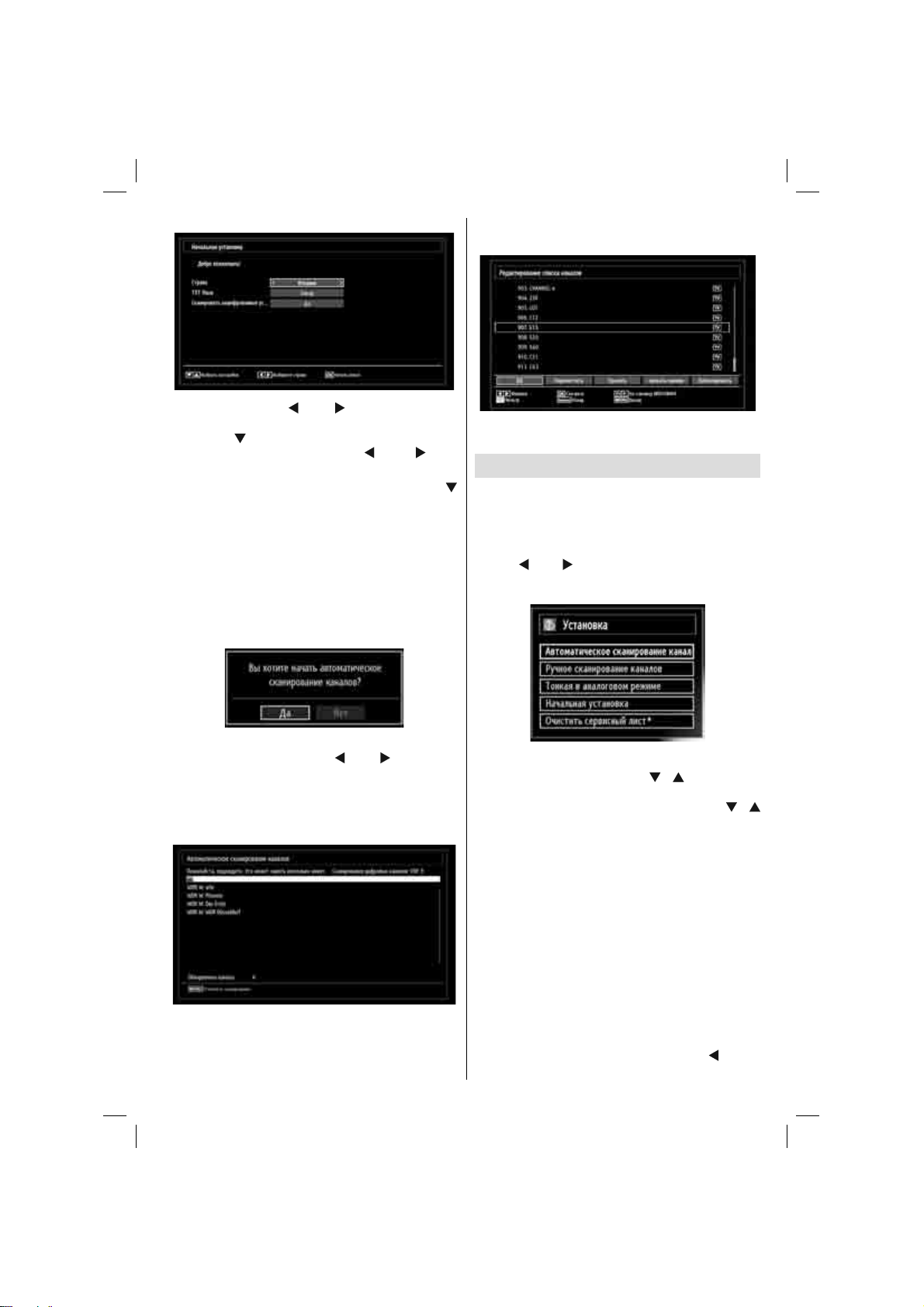
Нажатием кнопки “• ” или “ ” выберите страну,
которую вы желаете установить, и нажмите
кнопку “ ”, чтобы выделить опцию язык
телетекста. Нажмите кнопку “
выбора элемента язык телетекста.
Установив язык телетекста, нажмите кнопку “•
”. Затем будет выделена опция сканировать
шифрованные каналы. Если вы хотите
сканировать кодированные станции, опцию
сканировать шифрованные каналы можно
установить как Yes. Затем выберите желаемый
язык телетекста.
Нажмите кнопку • OK на пульте дистанционного
управления для продолжения настройки, и на
экране появится следующее сообщение:
” или “ ” для
отсортировать каналы по LCN (логическому
номеру), выберите “Yes” и нажмите “OK”.
нажмите кнопку • OK, чтобы выйти из списка
каналов и начать смотреть телевизор.
Автоматическая настройка
Подсказка: Функция автоматической настройки
поможет вам повторно настроить телевизор,
чтобы сохранить новые услуги или станции.
Нажмите кнопку “MENU” на пульте дистанционного
управления и выберите Установка нажатием
кнопки “
следующее экранное меню.
” или “ ”. Нажмите кнопку OK, и появится
Для выбора опции “Yes” или “No” выберите
элемент с помощью кнопки “ ” или “ ” и нажмите
кнопку OK.
После этого на экране отобразится следующее
экранное меню и начнется поиск станций наземного
цифрового вещания.
Выберите Автоматическое Сканирование
Каналов с помощью кнопки “ ”/“ ” и нажмите
кнопку OK. Отобразятся опции автоматического
сканирования каналов. С помощью кнопок “ ”/“
” и OK можно выбрать следующие варианты
настройки: цифровые каналы, аналоговые или
цифровые и аналоговые каналы наземного
вещания.
Работа меню автоматического
сканирования каналов
Digital: Поиск и сохранение станций цифрового
телевиденья.
Analogue: Поиск и сохранение станций
аналогового телевиденья.
Full: Поиск и сохранение станций как аналогового,
так и цифрового телевиденья.
Примечание: Для отмены можно нажать кнопку
“MENU”.
После сохранения всех имеющихся станций на •
экране появится Список Каналов. Если вы хотите
РУССКИЙ - 15 -
01_[RU]_MB61_BRONZE16_3920UK_32905WLED_10070324_50177235.indd 1501_[RU]_MB61_BRONZE16_3920UK_32905WLED_10070324_50177235.indd 15 27.09.2010 15:28:5027.09.2010 15:28:50
После того, как вы выбрали тип автоматического •
поиска и нажали кнопку OK, на экране появится
подтверждение. С помощью кнопок“
” или “
Page 18
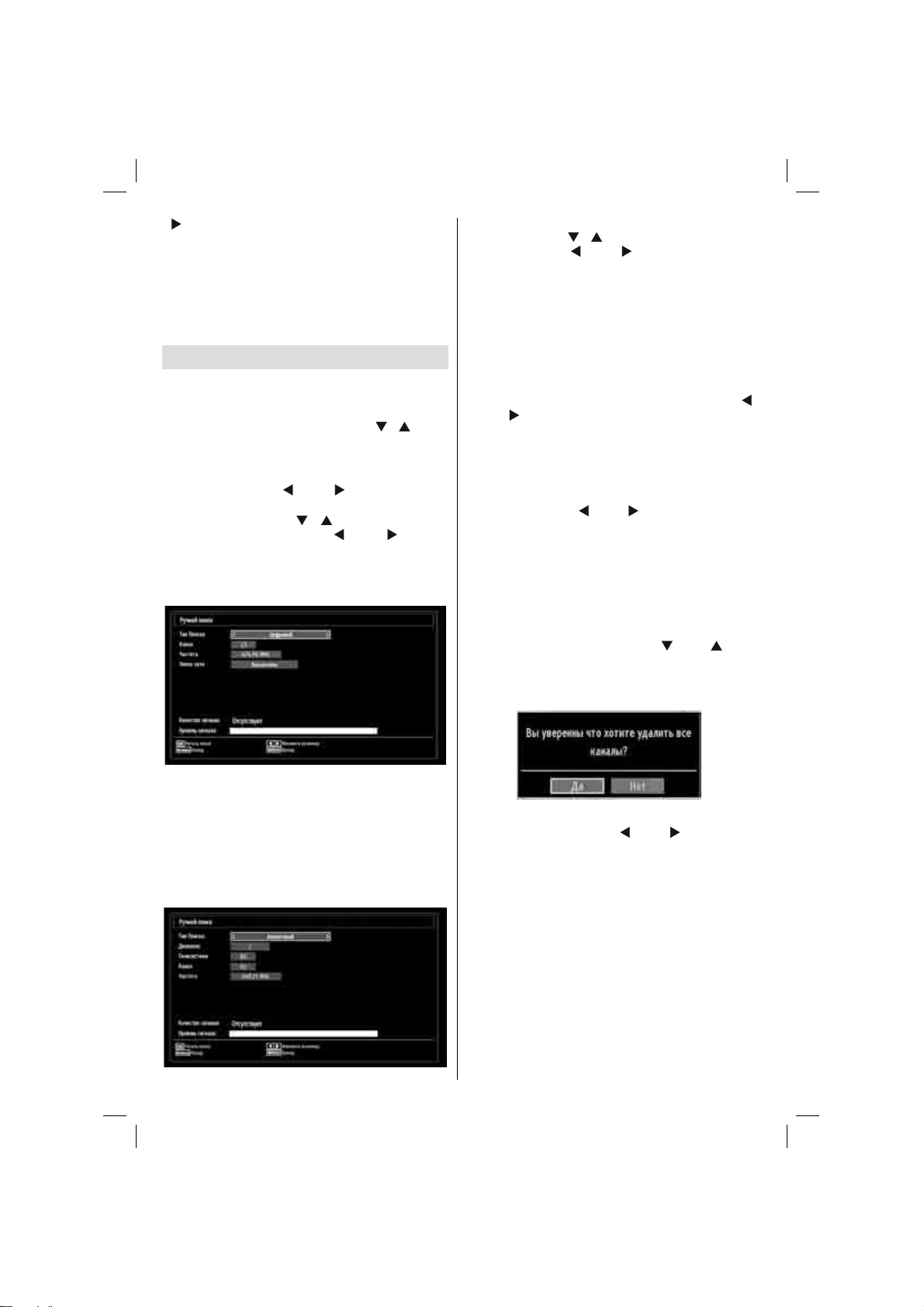
” и OK выберите Yes чтобы начать процесс
установки, для отмены выберите No.
После того, как тип автоматического сканирования •
каналов выбран, установлен и подтвержден,
начнется процесс установки с продвижением
индикатора выполнения. Нажмите кнопку
“MENU” для отмены процесса. В этом случае
найденные каналы не будут сохранены.
Ручная настройка
Подсказка: Эта функция может использоваться
для прямого ввода вещающей станции.
Выберите • сканирование каналов вручную в
меню установки с помощью кнопок “
Появится экран опций сканирования каналов
вручную.
Выберите желаемый тип сканирования с •
помощью кнопки “
поиска изменятся соответствующим образом.
с помощью кнопки “ ”/“ ” выберите опцию,
а затем нажмите кнопку “ ” или “ ”, чтобы
установить данную опцию. Для отмены можно
нажать кнопку “MENU”.
” или “ ”. Опции ручного
Поиск цифровых каналов вручную
”/“ ” и OK.
После того как выбран тип поиска analog, с
помощью кнопки “
нажмите кнопку “
данную опцию.
Введите номер мультиплекса или частоты с
помощью цифровых кнопок. Нажмите кнопку
OK для выполнения поиска. После локализации
канала будет сохранен любой новый канал,
который не внесен в список.
”/“ ” выберите опцию, а затем
” или “ ”, чтобы установить
Тонкая настройка аналоговых каналов
Выберите • тонкая настройка аналоговых
каналов в меню установки с помощью кнопок “
” или “ ” и OK. Появится экран тонкой настройки
аналоговых каналов. Функция тонкой настройки
аналоговых каналов будет недоступна при
отсутствии сохраненных аналоговых каналов,
цифровых каналов и внешних источников.
Нажмите кнопку • OK, чтобы продолжить настройку.
Нажмите кнопку “
функцию Тонкая Настройка. После завершения
снова нажмите кнопку OK.
” или “ ” чтобы установить
Очистка сервис-листа (*)
(*) Данная настройка видна только, когда в
качестве страны установлена Дания, Швеция,
Норвегия или Финляндия.
Используйте данную настройку для удаления
сохраненных каналов. Нажмите “
выбора удаления сервис-листа, а затем нажмите
OK. На экране отобразится следующее сообщение
OSD
” или “ ” для
В режиме Manual channel scan номер мультиплекса
или частота вводится вручную, и поиск каналов
выполняется только для данного мультиплекса
или частоты. После того как выбран тип поиска
digital, можно ввести номер мультиплекса или
частоты, используя цифровые кнопки, и нажать
OK чтобы начать поиск.
Нажмите кнопку “OK” для отмены. Выберите опцию
«Да» с помощью кнопки “ ” или “ ” и нажмите
кнопку OK, чтобы удалить все каналы.
Ручной поиск аналоговых каналов
РУССКИЙ - 16 -
01_[RU]_MB61_BRONZE16_3920UK_32905WLED_10070324_50177235.indd 1601_[RU]_MB61_BRONZE16_3920UK_32905WLED_10070324_50177235.indd 16 27.09.2010 15:28:5127.09.2010 15:28:51
Page 19
Управление станциями:
Список каналов
Телевизор сортирует все станции, сохраненные
в списке каналов. Вы можете отредактировать
список каналов или установить любимые каналы,
или активные станции, которые будут внесены
в список с помощью опций списка каналов.
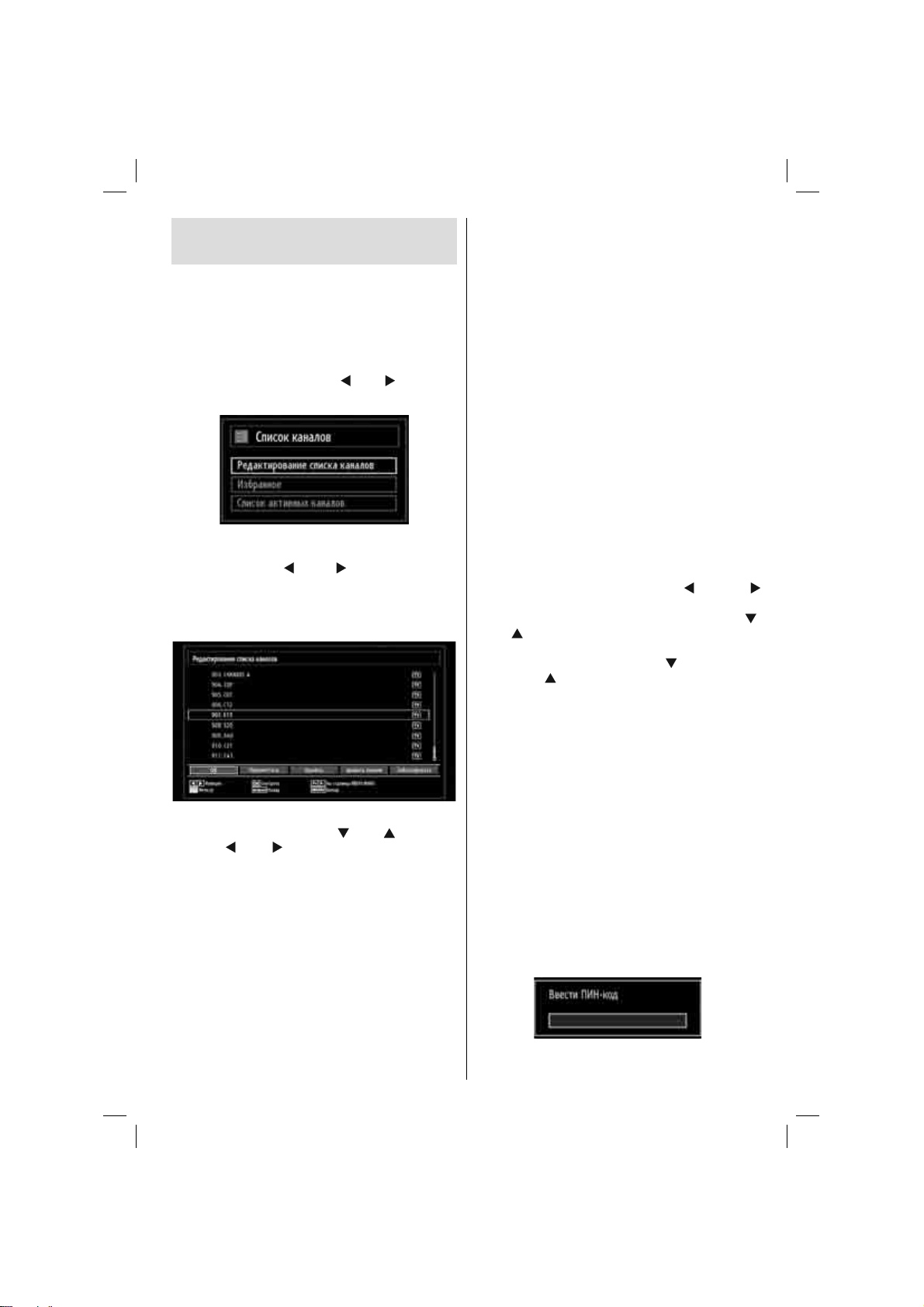
Нажмите кнопку • “MENU” для отображения
главного меню. Выберите позицию списка
каналов с помощью кнопки “
OK для просмотра содержания меню.
Выберите редактировать список каналов для
управления всеми сохраненными каналами. С
помощью кнопок “
редактировать список каналов.
” или “ ” и OK выберите
Операции, выполняемые в списке
каналов
Для выбора канала, с которым будет выполняться •
операция, нажмите кнопку “ ” или “ ”. Нажмите
кнопку “ ” или “ ” для выбора функции в меню
список каналов.
Для перемещения вверх и вниз по странице •
используйте кнопки P+/P-.
Нажмите • СИНЮЮ кнопку для просмотра опций
фильтра.
Нажмите кнопку • “MENU”, чтобы выйти.
Перемещение канала
Сначала выберите канал, который хотите •
переместить. Выберите опцию переместить в
списке каналов и нажмите кнопку OK.
Появится экран редактирование номера. Введите •
желаемый номер канала с помощью цифровых
кнопок на пульте дистанционного управления.
” или “ ”. Нажмите
РУССКИЙ - 17 -
Если уже имеется канал, сохраненный с таким
номером, появится экран предупреждения.
Выберите Yes, если хотите переместить канал
и нажмите
Нажмите кнопку • OK, чтобы продолжить. Теперь
выбранный канал перемещен.
OK.
Удаление канала
С помощью ЗЕЛЕНОЙ кнопки можно отметить/
снять отметку со всех каналов; с помощью
ЖЕЛТОЙ кнопки можно отметить/снять
отметку с одного канала.
Выберите канал, который вы хотите удалить, а •
затем выберите опцию Delete. Нажмите кнопку
OK, чтобы продолжить.
Появится экран предупреждения. Выберите • YES,
чтобы удалить канал, выберите No для
Нажмите кнопку OK, чтобы продолжить.
отмены.
Переименование канала
Выберите канал, который вы хотите •
переименовать, а затем выберите опцию
отредактировать название. Нажмите кнопку
OK, чтобы продолжить.
Теперь нажатием кнопки “•
” осуществляется переход к предыдущей/
следующей букве алфавита. Нажатие кнопки “ ”
или “ ” изменяет текущую букву на следующую/
предыдущую по алфавиту, например буква ‘b’
изменяется на ‘a’ при нажатии “ ”, и на ‘c’ – при
нажатии “ ”. Повторное нажатие цифровых
кнопок ‘0...9’ заменяет выделенную букву на
одну из букв, указанных над данной кнопкой, при
этом количество нажатий кнопки соответствует
позиции буквы над кнопкой.
Нажмите кнопку • OK для сохранения изменений.
Для отмены нажмите “MENU”.
” или “
Блокировка канала
С помощью ЗЕЛЕНОЙ кнопки можно отметить/
снять отметку со всех каналов; с помощью
ЖЕЛТОЙ кнопки можно отметить/снять
отметку с одного канала.
Выберите канал, который вы хотите удалить, а •
затем выберите опцию Lock. Нажмите кнопку
OK, чтобы продолжить.
Появится запрос ПИН-кода родительского •
контроля. По умолчанию установлен ПИН-код
. Введите ПИН-код.
0000
01_[RU]_MB61_BRONZE16_3920UK_32905WLED_10070324_50177235.indd 1701_[RU]_MB61_BRONZE16_3920UK_32905WLED_10070324_50177235.indd 17 27.09.2010 15:28:5227.09.2010 15:28:52
Page 20
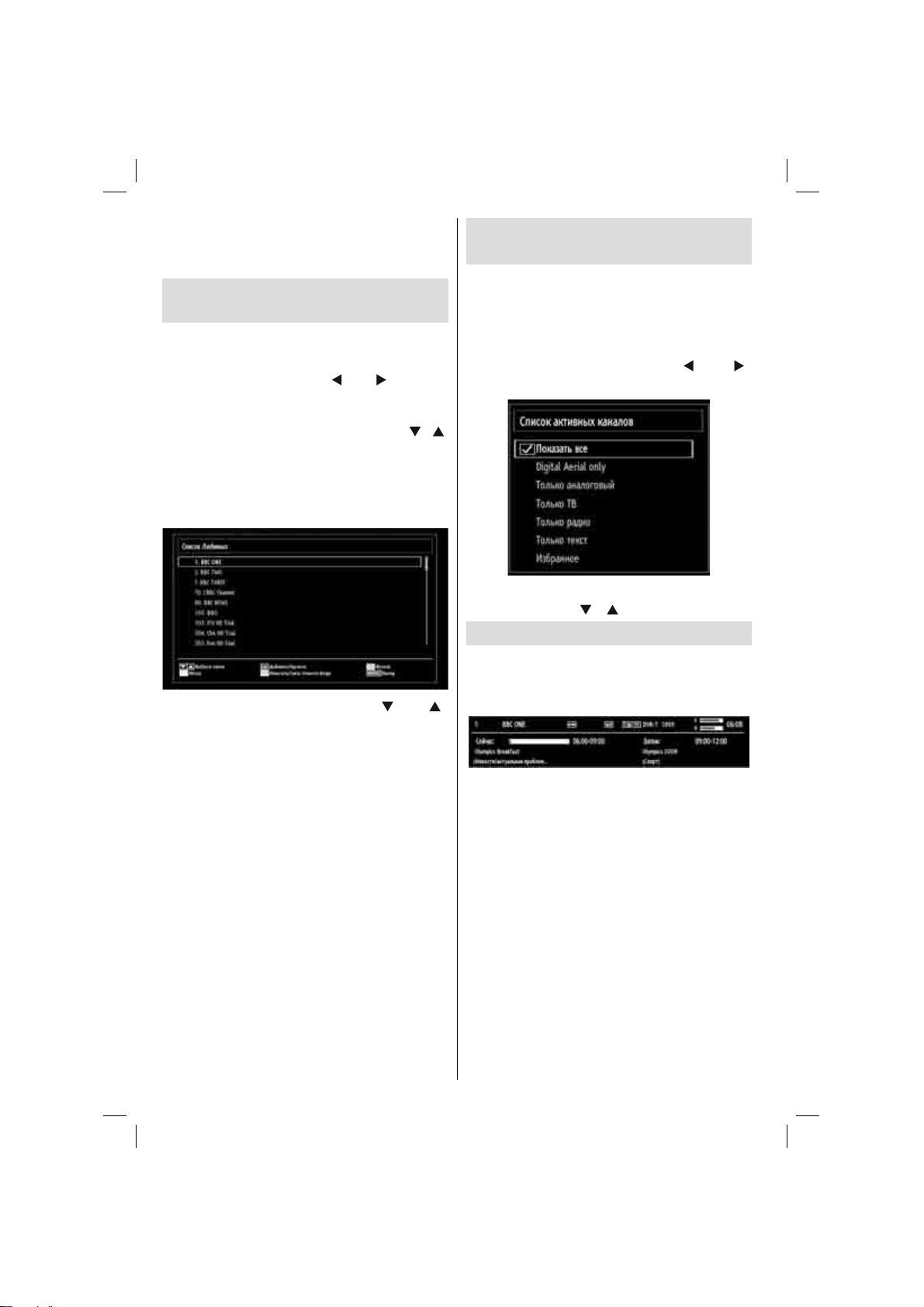
После выделения канала, который вы хотите •
заблокировать/ разблокировать нажмите
кнопку OK. Значок блокировки появится возле
выбранного канала.
Управление станциями:
Любимые программы
Вы можете создать список любимых программ.
Нажмите кнопку • “MENU” для отображения
главного меню. Выберите позицию списка
каналов с помощью кнопки “
OK для просмотра содержания меню.
Выберите • любимые для управления списком
любимых программ. С помощью кнопок “
и OK выберите любимые.
Вы можете установить различные каналы в •
качестве любимых таким образом, что навигация
будет осуществляться только по любимым
каналам.
Выберите канал с помощью кнопки “• ” или “ ”.
Нажмите кнопку OK, чтобы добавить выбранный
канал в список любимых каналов. Снова нажмите
кнопку OK, чтобы удалить канал из данного
списка.
Функции кнопок
OK• : Добавить /удалить вещающую станцию.
ЖЕЛТАЯ кнопка• : Отметить/снять отметку
канала.
ЗЕЛЕНАЯ кнопка• : Отметить/снять отметку
канала.
СИНЯЯ кнопка• : Отображает опции фильтра.
” или “ ”. Нажмите
”/“ ”
Управление станциями:
Сортировка списка каналов
Вы можете выбрать станции телевещания для
внесения в список каналов. Для отображения
вещающих станций конкретного типа
пользуйтесь настройками список активных
каналов.
Выберите список активных каналов из меню
списка каналов с помощью кнопки “
Нажмите кнопку OK, чтобы продолжить.
Вы можете выбрать опцию типа вещания из списка
с помощью кнопок “ ” /“ ” и OK.
Экранная информация
Для отображения информации на экране
нажмите кнопку “INFO”. На информационном
баннере отобразится подробная информация о
вещающей станции и текущей прграмме.
Информационный баннер содержит информацию
о выбранном канале и программе на нем.
Отображается название канала и его номер в
списке. Подсказка: Не все каналы передают
информацию о программе. Если название и время
трансляции программы не доступно, то будет
отображен пустой баннер.
Если выбранный канал заблокирован, то для его
просмотра необходимо ввести
код (код по умолчанию 0000). В этом случае на
экране отобразится надпись “введите код”:
” или “ ”.
четырехзначный
РУССКИЙ - 18 -
01_[RU]_MB61_BRONZE16_3920UK_32905WLED_10070324_50177235.indd 1801_[RU]_MB61_BRONZE16_3920UK_32905WLED_10070324_50177235.indd 18 27.09.2010 15:28:5227.09.2010 15:28:52
Page 21
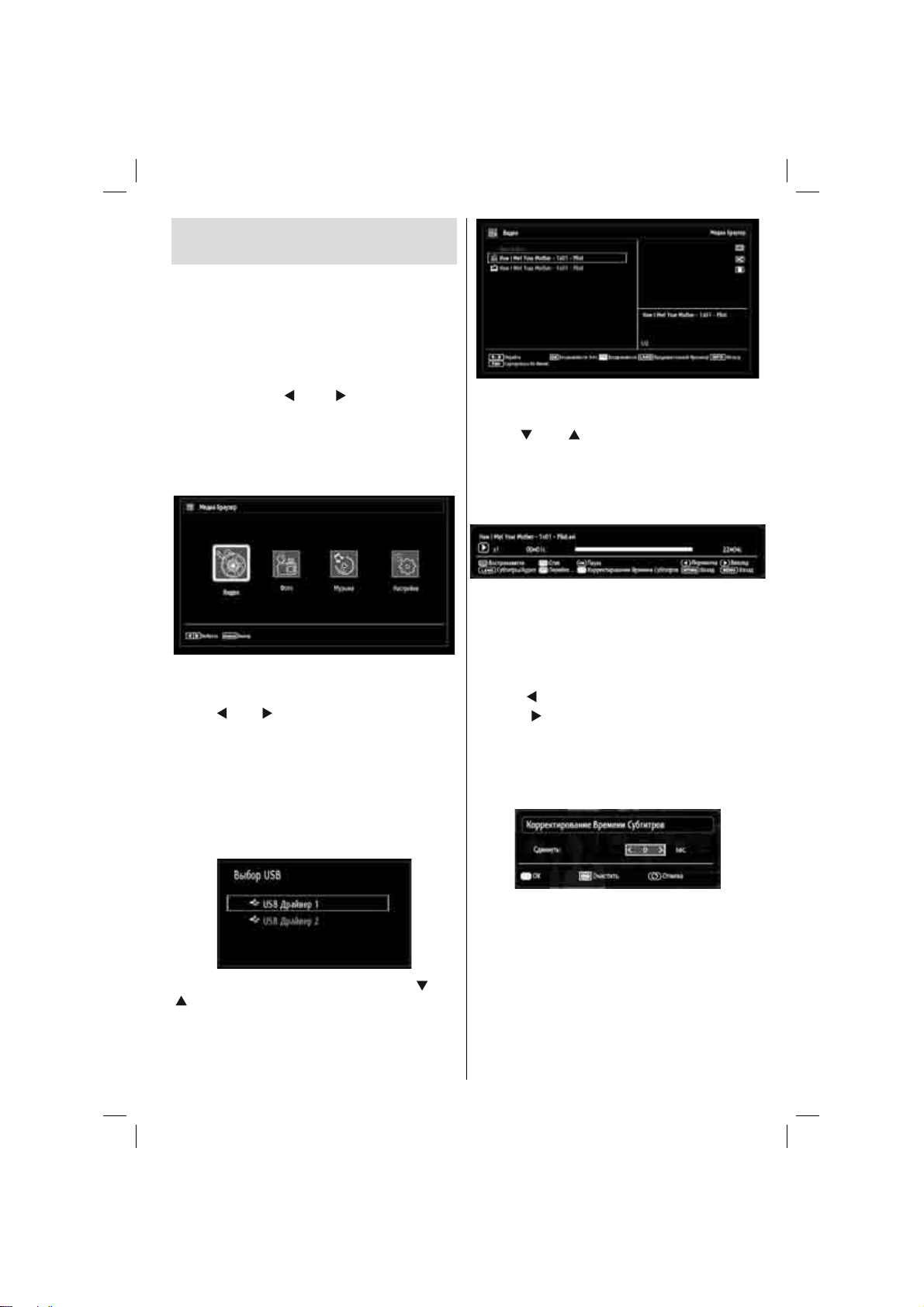
Проигрывание с помощью
медиа браузера
Если USB устройство не распознается после
выкл./вкл. питания или во время первой установки,
сначала извлеките USB устройство, а затем
включите/ выключите телевизор. Вставьте
USB устройство снова.
Для отображения окна медиа браузера нажмите
кнопку “MENU” на пульте дистанционного
управления, а затем выберите Media Browser
нажатием кнопки “
OK, чтобы продолжить. Отобразятся опции меню
медиа браузера.
Если вставить USB-устройство,
автоматически отобразится следующий
экран:
Можно проигрывать музыкальные файлы,
файлы картинок и видео, содержащиеся на
запоминающем устройстве USB. С помощью
кнопки “ ” или “ ” выберите видео, фото, музыка
или настройки.
К телевизору можно подключить два USBустройства. Если на обоих USB-устройствах
имеются музыкальные или видео-файлы, или
файлы с изображениями, на экране отобразится
экранное меню выбора USB-устройства. USBустройство, подключенное к телевизору первым,
будет названо USB Drive1.
” или “ ”. Нажмите кнопку
При выборе Videos из основных опций будут
отфильтрованы имеющиеся видео-файлы и
выведены на экран в виде списка. С помощью
кнопки “ ” или “ ” можно выбрать видео-файл и
воспроизвести видео нажатием кнопки OK. Выбрав
файл с субтитрами и нажав кнопку OK можно
выбрать или отменить выбор данного файла с
субтитрами. При проигрывании видео-файла
отобразится следующее меню:
Play (КРАСНАЯ кнопка): начинает
воспроизведение видео.
Stop (СИНЯЯ кнопка): останавливает
воспроизведение видео.
Pause (кнопка ОК): приостанавливает
воспроизведение видео.
Rewind ( кнопка): возвращение записи назад.
Forward (
Субтитры /Аудио (кнопка LANG): Устанавливает
субтитры /аудио.
Желтая кнопка: Открывает меню корректировки
субтитров по времени.
кнопка): переход вперед.
Нажмите кнопку RETURN для перехода назад, в
предыдущее меню.
Просмотр фотографий через USB
При выборе Photos из основных опций будут
Выберите устройство с помощью кнопки “ ” или
“ ” и нажмите ОК.
Просмотр видео-файлов через USB
РУССКИЙ - 19 -
01_[RU]_MB61_BRONZE16_3920UK_32905WLED_10070324_50177235.indd 1901_[RU]_MB61_BRONZE16_3920UK_32905WLED_10070324_50177235.indd 19 27.09.2010 15:28:5327.09.2010 15:28:53
отфильтрованы имеющиеся файлы изображения
и выведены на экран в виде списка.
Page 22
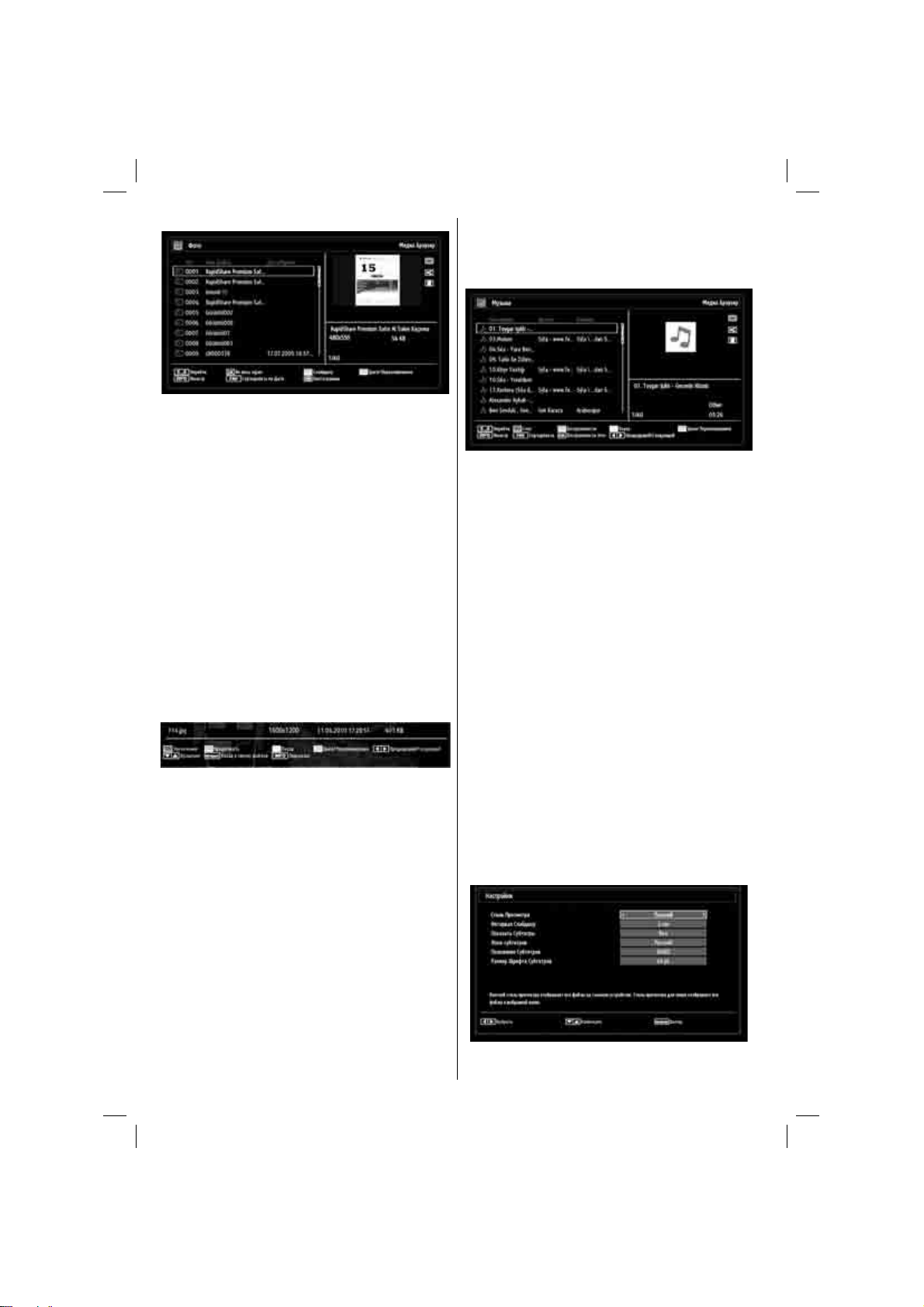
Jump (цифровые кнопки):переключение
воспроизведения на файл, выбранный цифровыми
кнопками.
OK: Показывает выбранное изображение на
полном экране.
Slideshow (ЗЕЛЕНАЯ кнопка): Запускает
слайдшоу всех изображений.
Цикл/ Перемешивание (СИНЯЯ кнопка): Нажмите
один раз для включения цикла. Нажмите еще
раз, чтобы отключить и Цикл и Перемешивание.
Нажмите еще раз, чтобы включить только
Перемешивание.
Нажмите еще раз, чтобы
отключить обе функции. Вы можете увидеть, что
функции отключены по изменению иконок.
FAV: Сортирует файлы по дате.
TEXT: Выполняет просмотр файлов в
миниатюре.
INFO: Изменяет опции фильтра.
Опции показа слайдов
Пауза (ЖЕЛТАЯ кнопка) : Останавливает показ
слайдшоу.
Продолжение (ЗЕЛЕНАЯ кнопка) : Продолжает
показ слайдшоу.
Предыдущий /следующий (кнопки Left/Right):
Переход к предыдущему или следующему файлу
в слайдшоу.
Вращение (кнопки Up/Down): Поворачивает
изображение с помощью кнопок вверх/вниз.
Цикл/ Перемешивание (СИНЯЯ кнопка): Нажмите
один раз для отключения цикла. Нажмите еще
раз, чтобы отключить и
Цикл и Перемешивание.
Нажмите еще раз, чтобы включить только
Перемешивание. Нажмите еще раз, чтобы
включить обе функции. Вы можете увидеть, что
функции отключены по изменению иконок.
RETURN: Возврат к списку файлов.
INFO: Отображение экрана справочной помощи.
Просмотр фотографий через USB
При выборе Music из основных опций будут
отфильтрованы имеющиеся аудио-файлы и
выведены
на экран в виде списка.
0..9 (Цифровые кнопки): Выполняют переход к
выбранному файлу.
Воспроизведение (кнопка OK) : Воспроизводит
выбранный файл.
Воспроизведение (ЗЕЛЕНАЯ кнопка) :
Воспроизведение всех медиа файлов, начиная
с выбранного.
Стоп (КРАСНАЯ кнопка) : Останавливает
воспроизведение.
Пауза (ЖЕЛТАЯ кнопка) : Прерывает
воспроизведение.
Предыдущий /следующий (кнопки Left/Right)
: Воспроизводит предыдущий или следующий
файл.
FAV: Сортирует файлы по Названиям, Артистам
Альбомам..
или
INFO: Изменяет опции фильтра.
Цикл/ Перемешивание (СИНЯЯ кнопка): Нажмите
один раз для отключения цикла. Нажмите еще
раз, чтобы отключить и Цикл и Перемешивание.
Нажмите еще раз, чтобы включить только
Перемешивание. Нажмите еще раз, чтобы
включить обе функции. Вы можете увидеть, что
функции отключены по изменению иконок.
Настройки медиа браузера
РУССКИЙ - 20 -
01_[RU]_MB61_BRONZE16_3920UK_32905WLED_10070324_50177235.indd 2001_[RU]_MB61_BRONZE16_3920UK_32905WLED_10070324_50177235.indd 20 27.09.2010 15:28:5327.09.2010 15:28:53
Page 23
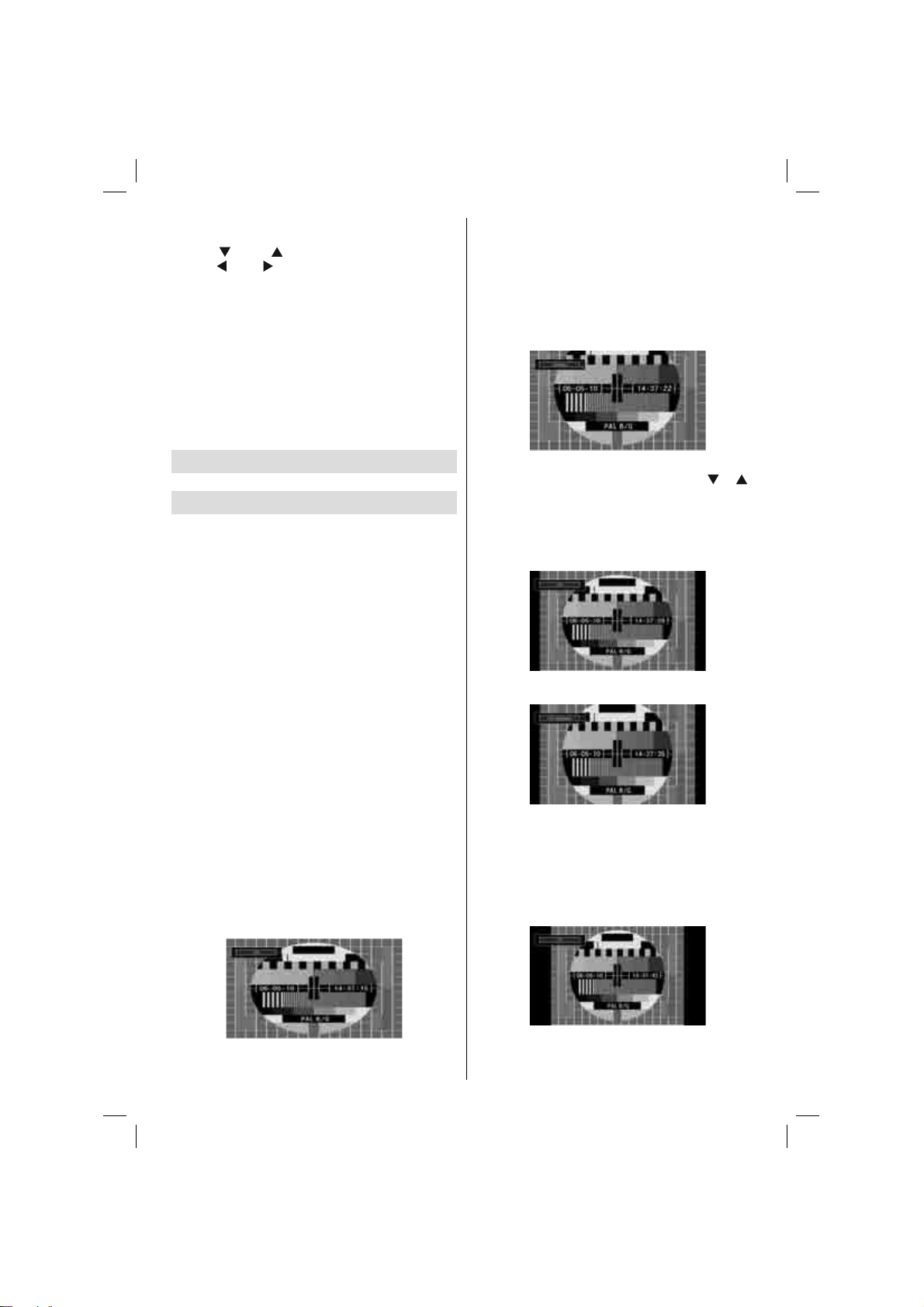
Настройки Медиа браузера можно установить
с помощью диалогового окна Settings. Нажмите
кнопку “ ” или “ ” чтобы выделить позицию и
кнопку “ ” или “ ” для ее установки.
Стиль просмотра: Устанавливает стиль
просмотра, используемый по умолчанию.
Интервал слайдшоу: Устанавливает временной
интервал при показе слайдов.
Показать субтитры: Устанавливает включение
субтитров в качестве предпочтения.
Положение субтитров: Устанавливает положение
субтитров вверху или внизу.
Размер шрифта субтитров: Устанавливает
размер шрифта субтитров (макс. 54 пт).
Изменение размера
изображения: Форматы
изображения
Программы можно смотреть в различных •
форматах изображения в зависимости от
характера трансляции.
Можно изменять пропорции (размер) изображения •
телевизора для просмотра изображения в
различных режимах увеличения.
Для изменения размера изображения нажмите •
кнопку “SCREEN” несколько раз. Доступные
zoom режимы показаны ниже.
Автоматическая
Когда WSS сигнал (WideScreen Signalling)
, который показывает формат изображения,
включен в телепередачу или в сигнал от
внешнего устройства, телевизор автоматически
изменяет режим режим увеличения масштаба
изображения согласно сигналу WSS.
Если автоматический режим • AUTO функционирует
неправильно из-за плохого качества сигнала
WSS или при желании скорректировать режим
ZOOM, сделайте это вручную.
16:9
Этот режим позволяет равномерно растянуть
левые и правые стороны нормального (в пропорции
4:3) изображения, чтобы заполнить ширину
телевизионного экрана.
Для изображений формата 16:9, которые были •
сжаты в нормальный размер (отношение 4:3),
используйте формат 16:9, чтобы вернуть
изображение к его исходному виду.
Субтитры
Этот режим увеличения (16:9) расширяет размеры
изображения вместе с субтитрами до полного
экрана.
Примечание: Можно увеличить или уменьшить
размер изображения нажатием кнопки “
режимах Panoramic, 14:9, Cinema или Subtitle.
” / “ ” в
14:9
Изменяет масштаб широкого изображения (14:9
формат ) до верхних и нижних границ экрана.
14:9 Zoom
Эта опция переводит изображении в формат
14:9.
4:3
Используется для просмотра изображений
нормального вида (отношение 4:3), который
является их исходным размером.
РУССКИЙ - 21 -
01_[RU]_MB61_BRONZE16_3920UK_32905WLED_10070324_50177235.indd 2101_[RU]_MB61_BRONZE16_3920UK_32905WLED_10070324_50177235.indd 21 27.09.2010 15:28:5427.09.2010 15:28:54
Page 24
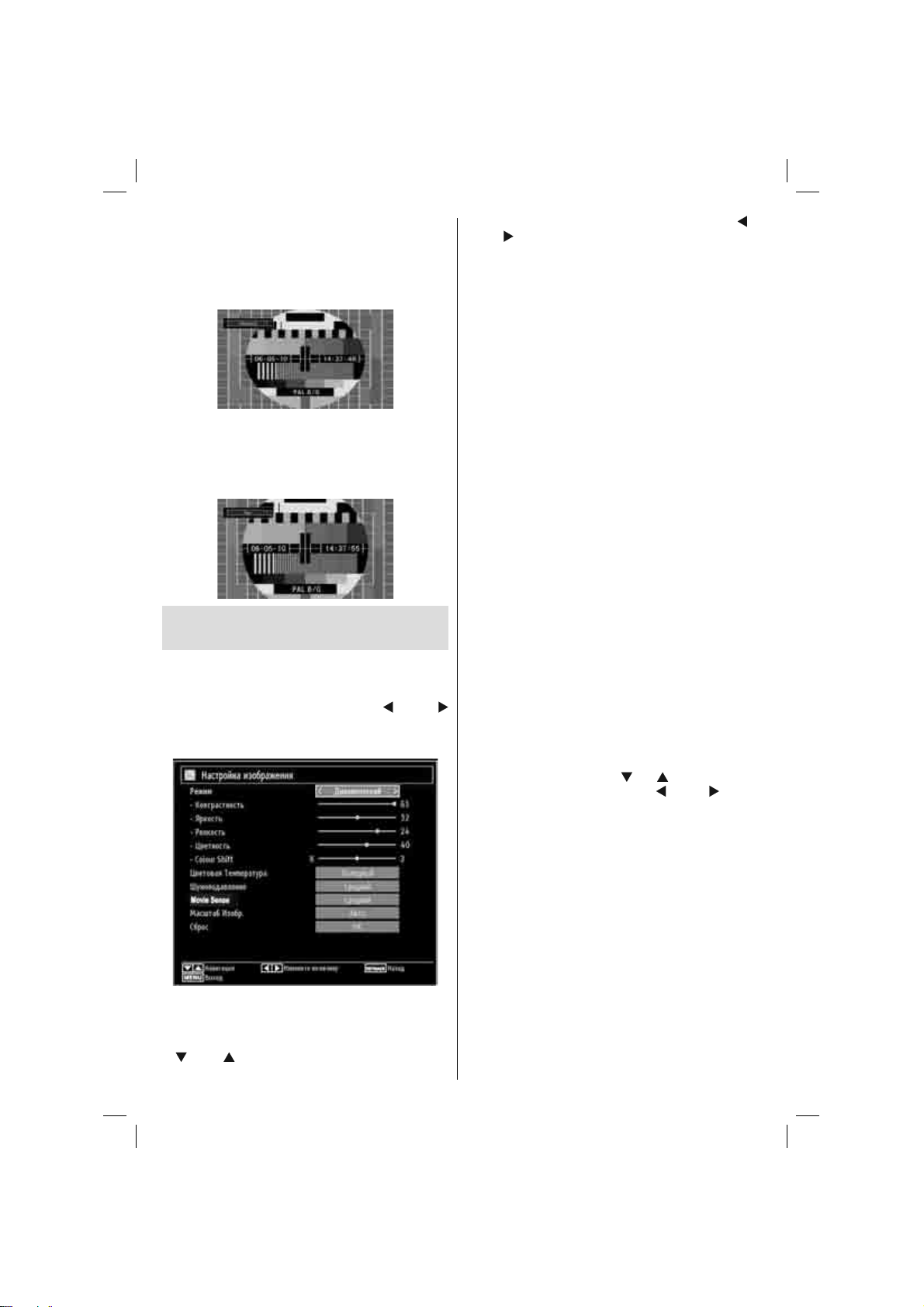
Панорамное изображение
Этот режим растягивает левые и правые
стороны нормального изображения (4:3 формат),
чтобы заполнить экран, не делая изображение
неестественным.
Верх и низ изображения слегка отрезаны.
Кино
Этот режим расширяет размеры изображения
(16:9) до полного экрана.
Конфигурация настроек
изображения
Можно использовать различные настройки
изображения.
Нажмите кнопку “MENU” и выберите ярлычок
изображение с помощью кнопки “
”. Нажмите кнопку OK для просмотра меню
настройки изображения.
Операции с элементами меню настройки
изображения
Для выделения элемента меню нажмите кнопку •
“ ” или “ ”.
” или “
РУССКИЙ - 22 -
Для установки элемента нажмите кнопку “•
”.
или “
Нажмите кнопку • “MENU”, чтобы выйти.
Элементы меню настройки изображения
Mode: В соответствии с вашими требованиями
к просмотру можно установить опцию
соответствующего режима. Можно установить
одну из следующих опций режима изображения:
кино , игра , динамика и естественное
изображение .
Contrast: Устанавливает контрастность
изображения.
Brightness: Устанавливает яркость
изображения.
Sharpness: Устанавливает резкость отображения
объектов на экране.
Colour: Устанавливает насыщенность цвета,
регулирует цвета.
Сдвигание цвета:
цвета.
Colour Temp: Устанавливает желаемые тона.
Настройка опции холодный придает белому
цвету голубоватый оттенок.
Для получения нормальных цветов выберите
опцию Normal.
Настройка опции теплый придает белому цвету
красноватый оттенок.
Noise Reduction: При слабости передаваемого
сигнала и сопровождении изображения шумом
используйте настройку шумопонижение для
снижения уровня шума. Можно установить одну
из
следующих опций режима шумопонижения:
низкий, средний, высокий или выкл..
Movie Sense : Нажмите “
«Movie Sense». Используйте “ ” или “ ” для
установки уровня Movie Sense – Низкий, Средний,
Высокий или Выкл.. При активации функции Movie
Sense Plus видео-настройки телевизора будут
оптимизированы таким образом, чтобы получить
наилучшее качество и читаемость движущихся
изображений.
При установке Movie Sense на Низкий, Средний
или Высокий, функция Демо Movie Sense будет
недоступна. При выборе одной из данных опций и
нажатии OK включится демо-режим. При активном
демо-режиме экран будет разделен на две части:
на одной будет отображаться содержание фильма,
а на второй – нормальные параметры для экрана
телевизора.
Game Mode: При включении режима режим
игры загрузятся настройки режима игры,
оптимизированного с целью улучшения качества
изображения.
Настройте желаемый оттенок
” / “ ” для выбора
”
01_[RU]_MB61_BRONZE16_3920UK_32905WLED_10070324_50177235.indd 2201_[RU]_MB61_BRONZE16_3920UK_32905WLED_10070324_50177235.indd 22 27.09.2010 15:28:5527.09.2010 15:28:55
Page 25
Примечание: При включении режима игры
некоторые настройки изображения станут
недоступны для установки.
Picture Zoom:Устанавливает размер изображения
на Auto,16:9, Subtitle, 14:9, 14:9 Zoom, 4:3, Panoramic
или Cinema.
Reset: Сбрасывает настройки изображения с
возвратом к заводским настройкам.
В режиме VGA (PC) некоторые элементы меню
изображения будут недоступны. В то же время,
при работе в режиме РС настройки режима VGA
добавятся в меню настройки изображения
.
Настройки изображения РС
Чтобы воспользоваться меню настройки изображения
РС, выполните следующее:
Нажмите кнопку “
ярлычок изображение. На экране появится меню
изображения.
Настройки контрастности, яркости, цвета,
температуры цвета в этом меню идентичны
настройкам, описанным в разделе «Система главного
меню».
Установки звука,функции и источника идентичны
установкам, описанным в разделе “Систем главного
меню”.
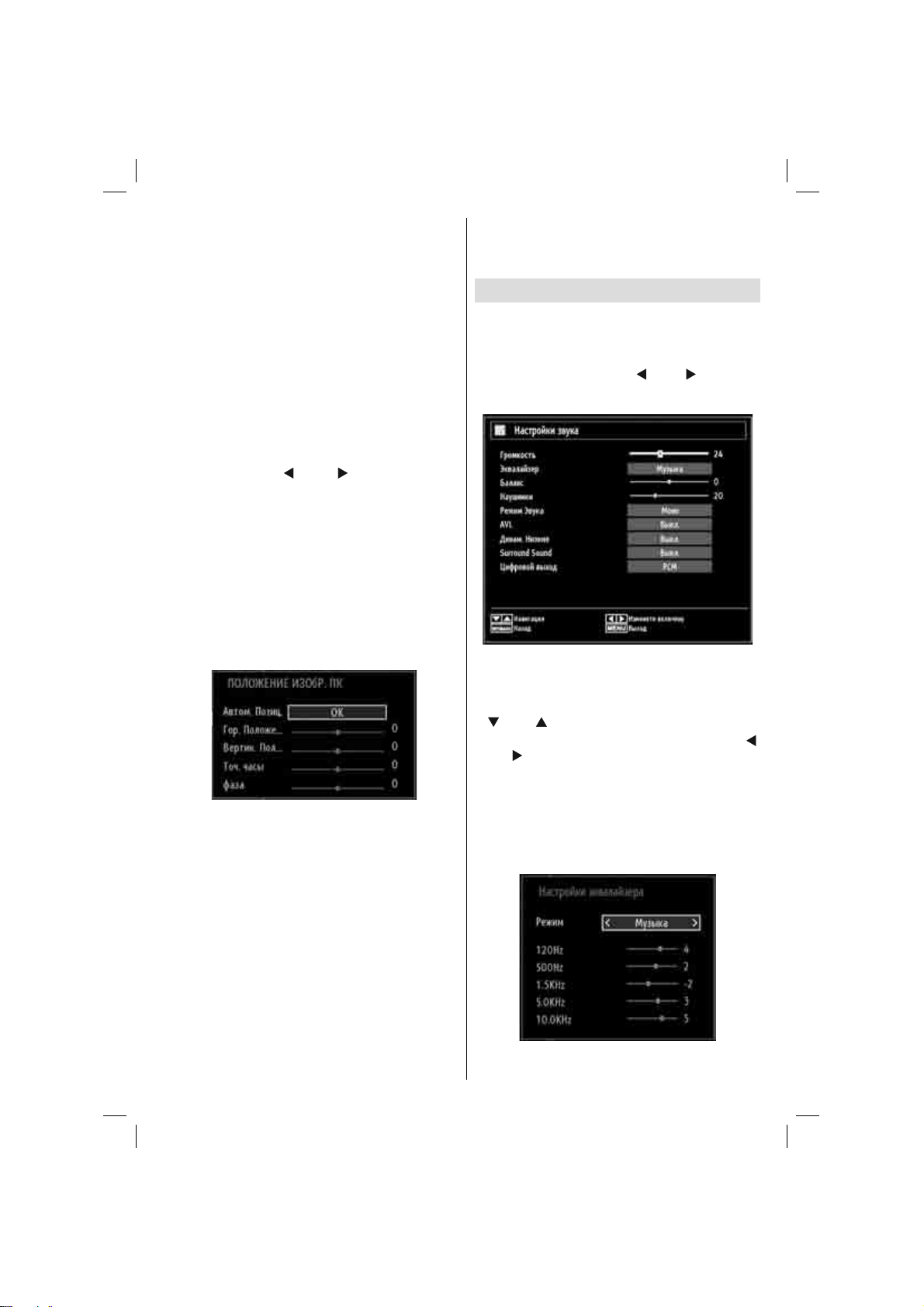
PC Position: Этот элемент необходимо выбрать
для отображения меню положение РС.
Autoposition: Выполняет автоматическую
оптимизацию дисплея. Нажмите OK для
выполнения оптимизации.
H Position: Этот пункт меню смещает изображение
горизонтально к правому или левому краю
экрана.
V Position: Этот пункт меню смещает изображение
вертикально к верхнему или нижнему краю
экрана.
синхросигнал: Настройка синхросигналов
корректирует интерференцию, которая проявляется
как вертикальные полосы с элементами
отображения, похожими на
или текст с мелким шрифтом.
Phase: В зависимости от разрешения и частоты
развертки, которая введена в телевизор,
изображение на экране может быть нечетким
” или “ ”, чтобы выбрать
таблицы или абзацы,
РУССКИЙ - 23 -
или иметь помехи. В этом случае вы можете
использовать этот пункт меню для получения
чистого изображения методом последовательного
приближения.
Конфигурация настроек звука
Конфигурацию настроек звука можно выполнить
в соответствии с вашими индивидуальными
предпочтениями.
Нажмите кнопку “MENU” и выберите первую
иконку с помощью кнопки “
кнопку OK для просмотра меню настройки звука.
Операции с элементами меню
настройки звука
Для выделения элемента меню нажмите кнопку •
“ ” или “ ”.
Для установки элемента нажмите кнопку “•
или “ ”.
Нажмите кнопку • “MENU”, чтобы выйти.
Элементы меню настройки звука
Volume: Настраивает уровень громкости.
Equalizer: Нажмите кнопку OK для просмотра
меню подменю эквилайзера.
” или “ ”. Нажмите
”
01_[RU]_MB61_BRONZE16_3920UK_32905WLED_10070324_50177235.indd 2301_[RU]_MB61_BRONZE16_3920UK_32905WLED_10070324_50177235.indd 23 27.09.2010 15:28:5527.09.2010 15:28:55
Page 26
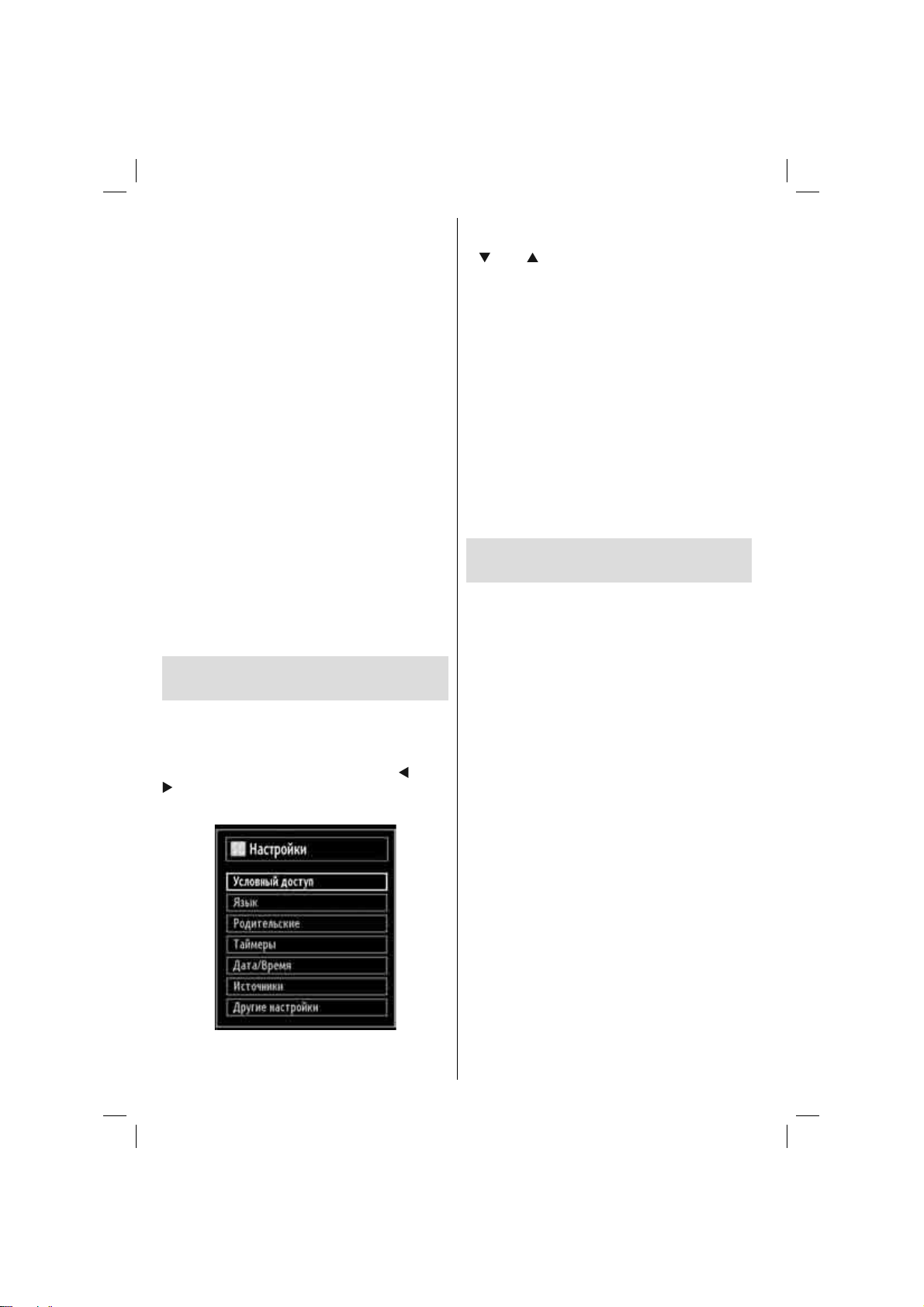
Настройки меню эквалайзера можно изменить
на Music, Movie, Speech, Flat, Classic и User.
Нажмите кнопку “MENU” для возврата в
предыдущее меню.
Примечание: Настройки меню эквалайзера можно
изменить, только если режим эквалайзера
установлен в состояние User.
Balance: Данная настройка используется для
изменения баланса в сторону усиления левого
или правого динамика.
Headphone: Устанавливает
наушников.
режим звука: С помощью кнопки или можно
выбрать режим Mono, Stereo, Dual I или Dual II,
если выбранный канал поддерживает данный
режим.
AVL: Функция автоматического ограничения
звука (AVL) настраивает звук для достижения
фиксированного уровня выхода различных
программ (например, уровень громкости рекламных
заставок обычно бывает выше, чем у программ).
Dynamic Bass: Dynamic Bass используется для
создания в телевизоре bass-эффекта.
Surround Mode: Включение или выключение
пространственного звука.
Digital Out: Устанавливает цифровой тип
аудиовыхода.
громкость
Конфигурация настроек
телевизора
Можно выполнить конфигурацию детальной
настройки телевизора в соответствии с
вашими индивидуальными предпочтениями.
Нажмите кнопку “MENU” и выберите вторую
ярлычок настройки с помощью кнопки “
”. Нажмите кнопку OK для просмотра меню
настройки.
” или “
Операции с элементами меню настройки
Для выделения элемента меню нажмите кнопку •
“ ” или “ ”.
Нажмите кнопку • OK для выбора элемента.
Нажмите кнопку • “MENU”, чтобы выйти.
Элементы меню настройки
Conditional Access: Управляет модулями условий
доступа при их наличии.
Language: Конфигурирует настройки языка.
Parental: Конфигурирует настройки родительского
контроля.
Timers: Устанавливает таймеры дл выбранных
программ.
Date/Time: Устанавливает дату и время.
Sources: Подключает или отключает выбранные
опции источников.
Other Settings: Показывает другие опции настройки
телевизора.
Использование модулей
условного доступа
ВАЖНО: Вставка или удаление модуля CI
осуществляется только если телевизор
ВЫКЛЮЧЕН.
Для просмотра определенных цифровых каналов •
может потребоваться модуль условного доступа.
Данный модуль необходимо вставить в слот CI
телевизора.
Получите модуль условного доступа и карту •
просмотра, подписавшись на услуги платной
телекомпании, и вставьте их в телевизор,
используя следующую процедуру.
Вставьте модуль CAM, затем
карту просмотра в слот, находящийся на
крышке клеммой коробки с задней стороны
телевизора.
Вставлять CAM нужно в правильном направлении •
– в противном случае он не войдет в слот
полностью. При вставке CAM с усилием можно
повредить его или терминал телевизора.
Подключите телевизор к розетке, включите его и
подождите, пока карта активируется
Если модуль не вставлен, на экране появляется •
сообщение: “модуль общего интерфейса не
обнаружен”.
Для получения подробной информации о •
параметрах см. руководство по модулю.
Просмотр меню условного доступа (*)
(*) Настройки данного меню могут меняться в
зависимости от провайдера услуг.
вставьте •
.
РУССКИЙ - 24 -
01_[RU]_MB61_BRONZE16_3920UK_32905WLED_10070324_50177235.indd 2401_[RU]_MB61_BRONZE16_3920UK_32905WLED_10070324_50177235.indd 24 27.09.2010 15:28:5627.09.2010 15:28:56
Page 27
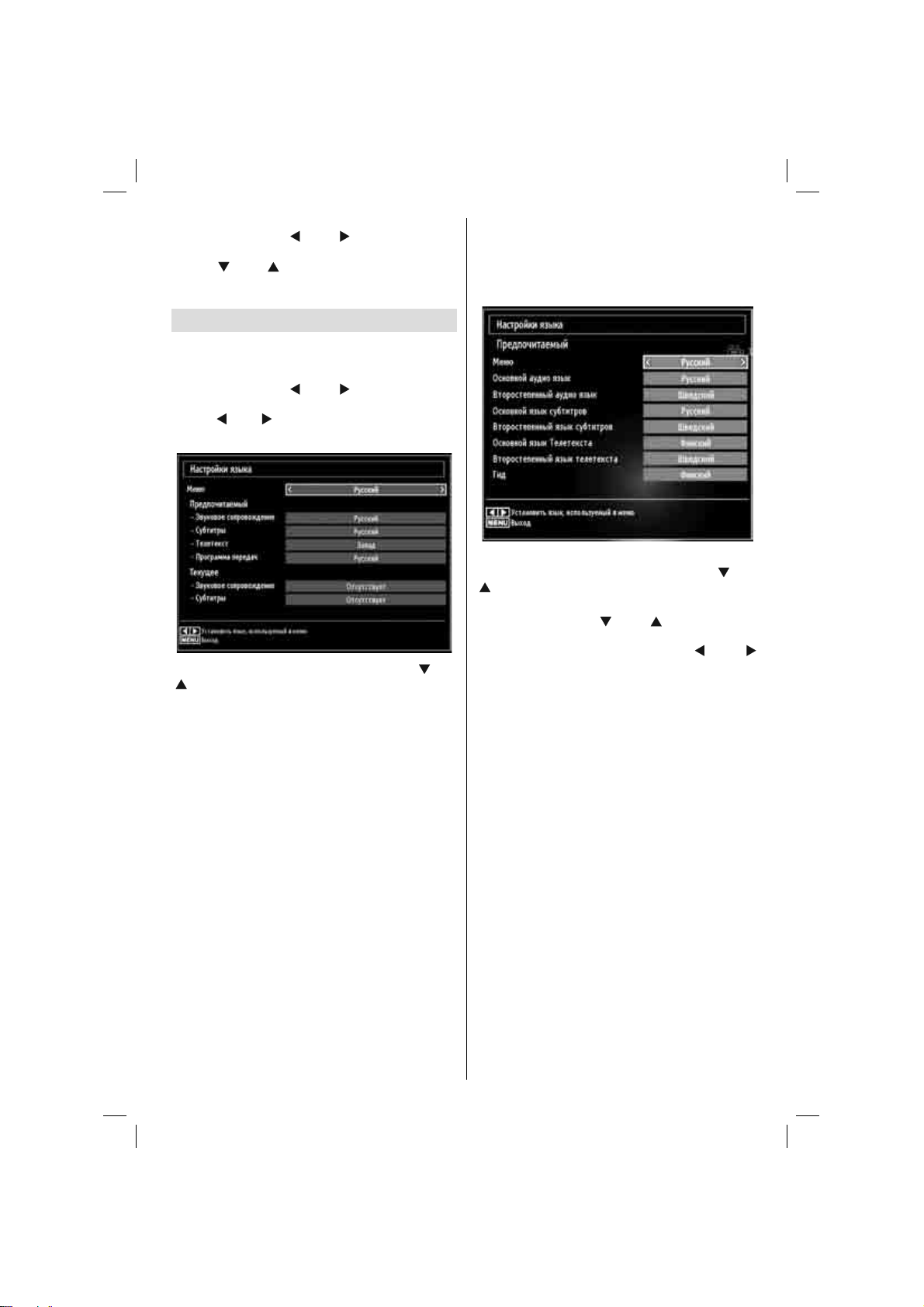
Нажмите кнопку “MENU” и выберите ярлычок
с помощью кнопки “
OK для просмотра меню настройки. С помощью
кнопки “
и нажмите кнопку OK для просмотра элементов
меню.
” или “ ” выделите условный доступ
” или “ ”. Нажмите кнопку
Конфигурация языка
С помощью этого меню можно управлять
настройками языка телевизора.
Нажмите кнопку “MENU” и выберите пятый ярлычок
с помощью кнопки “
OK для просмотра меню настройки. С помощью
кнопки “
нажмите кнопку OK, чтобы продолжить:
Для установки элемента нажмите кнопку “ ” или
“ ”. Настройки сохраняются автоматически.
Menu: отображает язык системы.
” или “ ” выделите элемент Language и
Язык предпочтения
Эти настройки будут использоваться, если
они доступны. В противном случае будут
использоваться текущие настройки.
Audio• : Устанавливает язык предпочтения для
аудио.
Subtitle• : Устанавливает язык субтитров.
Выбранный язык будет показан в субтитрах.
Teletext• : Устанавливает язык телетекста.
Guide• : Устанавливает язык предпочтения для
программы.
Текущий язык (*)
(*) Данные настройки можно изменить только в том
случае, если данное изменение поддерживается
вещающей станцией. В противном случае
изменение данных настроек будет не доступно.
Audio: Изменяет язык аудио для текущего
канала.
Subtitle• : Изменяет язык субтитров для текущего
канала.
” или “ ”. Нажмите кнопку
Примечание: Если в качестве страны выбрана
Дания, Швеция, Норвегия или Финляндия, меню
языковых
ниже:
Язык
В меню конфигураций выделите элемент
«Настройки языка» с помощью кнопок “ ” или
“ ”. Нажмите OK, и на экране появится меню
языковых настроек:
Используйте кнопки “
элемента меню, который необходимо
отрегулировать, и нажмите кнопку “ ” или “ ”
для установки.
Примечания:
• «Язык системы» определяет язык экранного •
меню.
• «Язык аудио» используется для выбора •
саундтрека канала.
• Первичные параметры имеют первоочередной •
приоритет, когда возможны несколько
вариантов выбора. Вторичные параметры
являются альтернативными, когда первичные
недоступны.
настроек будет работать, как описано
” или “ ” для выделения
РУССКИЙ - 25 -
01_[RU]_MB61_BRONZE16_3920UK_32905WLED_10070324_50177235.indd 2501_[RU]_MB61_BRONZE16_3920UK_32905WLED_10070324_50177235.indd 25 27.09.2010 15:28:5627.09.2010 15:28:56
Page 28
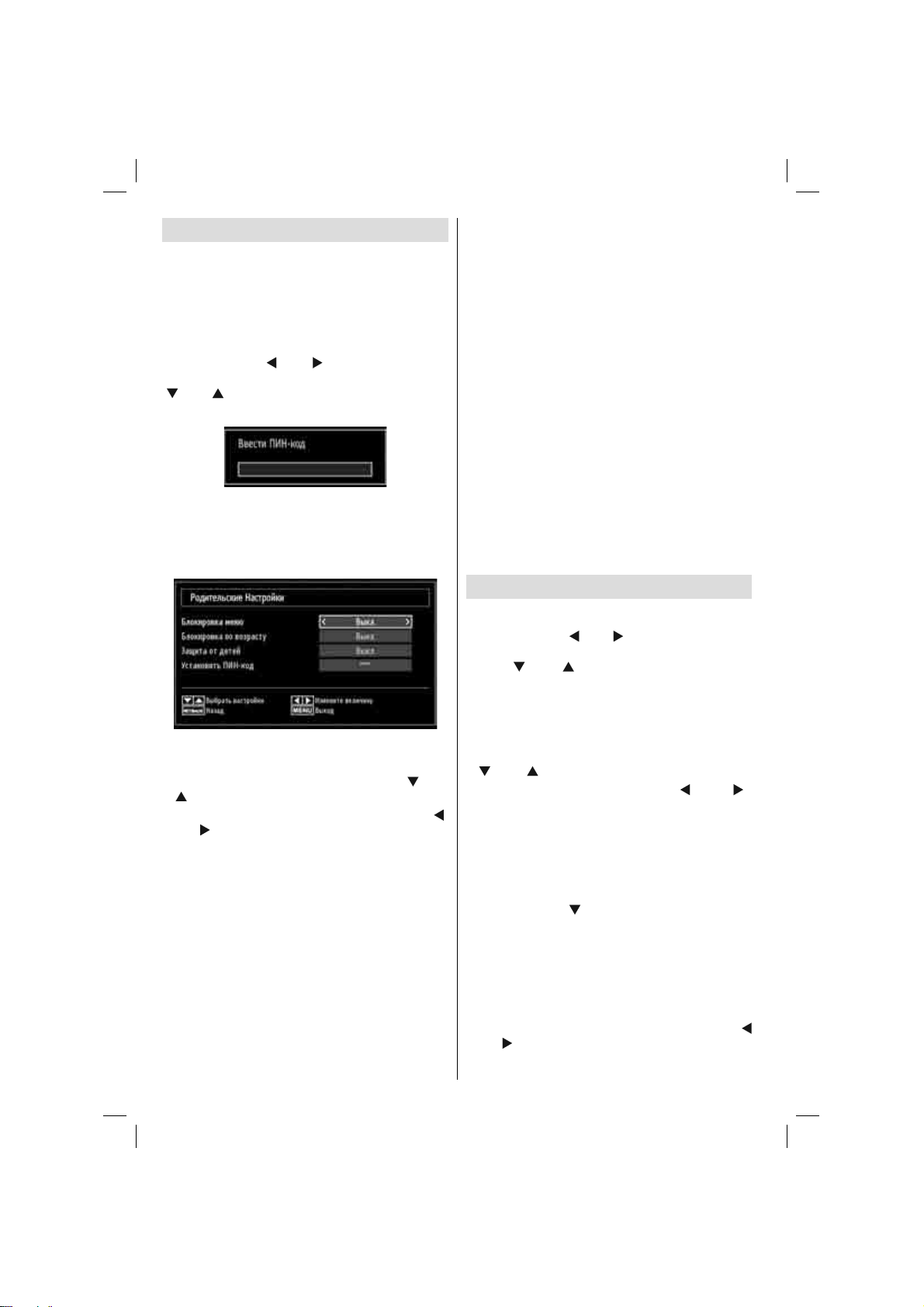
Родительский контроль
Для предотвращения просмотра определенных
программ, каналы и меню можно заблокировать с
помощью систему родительского контроля.
Данная функция включает или выключает
систему защиты меню и позволяет изменять
PIN-код.
Нажмите кнопку “MENU” и выберите ярлычок с
помощью кнопки “
для просмотра меню настройки. С помощью кнопки
“
” или “ ” выделите элемент Parental и нажмите
кнопку OK, чтобы продолжить:
Для отображения опций меню родительской
блокировки необходимо ввести ПИН-код. ПИН-код
заводской настройки, имеющийся по умолчанию
- 0000. После ввода правильного ПИН-кода
появится меню родительских настроек:
Операции, выполняемые в меню
родительские настройки (*)
Выберите элемент при помощи кнопки “•
“ ”.
Для установки элемента нажмите кнопку “•
или “ ”.
Нажмите кнопку• OK, чтобы увидеть остальные
опции.
(*) Если при первой установке в опции страна
вы установили UK (Великобритания), опции
блокировка в зависимости от зрелости зрителей
и блокировка от делей не будут видны. Данная
настройка доступна только для стран ЕС.
Menu Lock: Настройка блокировка меню включает
или отключает доступ к меню. Можно отключить
доступ к меню установки или ко всей системе
меню.
Maturity Lock: При установке этой опции у
вещающих станций будет запрашиваться
информация о зрелости, и если данный уровень
” или “ ”. Нажмите кнопку OK
” или
зрелости отключен, то доступ к соответствующей
передаче будет отключен.
Child Lock: Если установлен элемент замок от
детей, то управлять телевизором можно будет
только при помощи пульта дистанционного
управления. В этом случае кнопки панели
управления, за исключением кнопки спящий
режим/вкл., работать не будут. Когда включена
блокировка от детей телевизор можно переключить
в
спящий режим с помощью кнопки спящий режим/
вкл.. Чтобы снова включить телевизор потребуется
пульт дистанционного управления. Таким образом,
если одна из этих кнопок нажата, надпись Child
Lock Is On будет отображаться на экране при
отсутствии меню на экране.
Set PIN: Определяет новый ПИН-код. С помощью
цифровых кнопок введите новый ПИН-код. Для
подтверждения
ввести его во второй раз.
ВАЖНО: Заводской PIN-код, устанавливаемый
по умолчанию – 0000. В случае изменения его
необходимо записать и хранить в надежном
месте.
нового ПИН-кода вам придется
Таймеры
Для просмотра меню таймеры нажмите кнопку
“MENU” и выберите иконку список каналов с
помощью кнопки “ ” или “ ”. Нажмите кнопку OK
для просмотра меню списка каналов. С помощью
кнопки “ ” или “ ” выделите элемент Timers и
нажмите кнопку OK, чтобы продолжить:
Установка таймера спящего режима
Эта настройка используется для отключения
телевизора посте определенного времени.
Выделите элемент Sleep Timer с помощью кнопки •
” или “ ”.
“
Для установки нажмите кнопки “•
Таймер может быть запрограммирован с шагом
”
30 минут между значениями выкл. и 2,00 часа
(120 минут).
Установка таймеров программ
С помощью этой функции можно установить
таймер определенной программы.
Нажмите кнопку “
на событии. На экране появится кнопка функции
таймера программы.
”, чтобы установить таймеры
Добавление таймера
Нажмите • ЖЕЛТУЮ кнопку на пульте
дистанционного управления, чтобы добавить
таймер. На экране появится следующее меню:
Channel: Изменяет канал с помощью кнопки “
” или “ ”.
” или “ ”.
РУССКИЙ - 26 -
01_[RU]_MB61_BRONZE16_3920UK_32905WLED_10070324_50177235.indd 2601_[RU]_MB61_BRONZE16_3920UK_32905WLED_10070324_50177235.indd 26 27.09.2010 15:28:5727.09.2010 15:28:57
Page 29
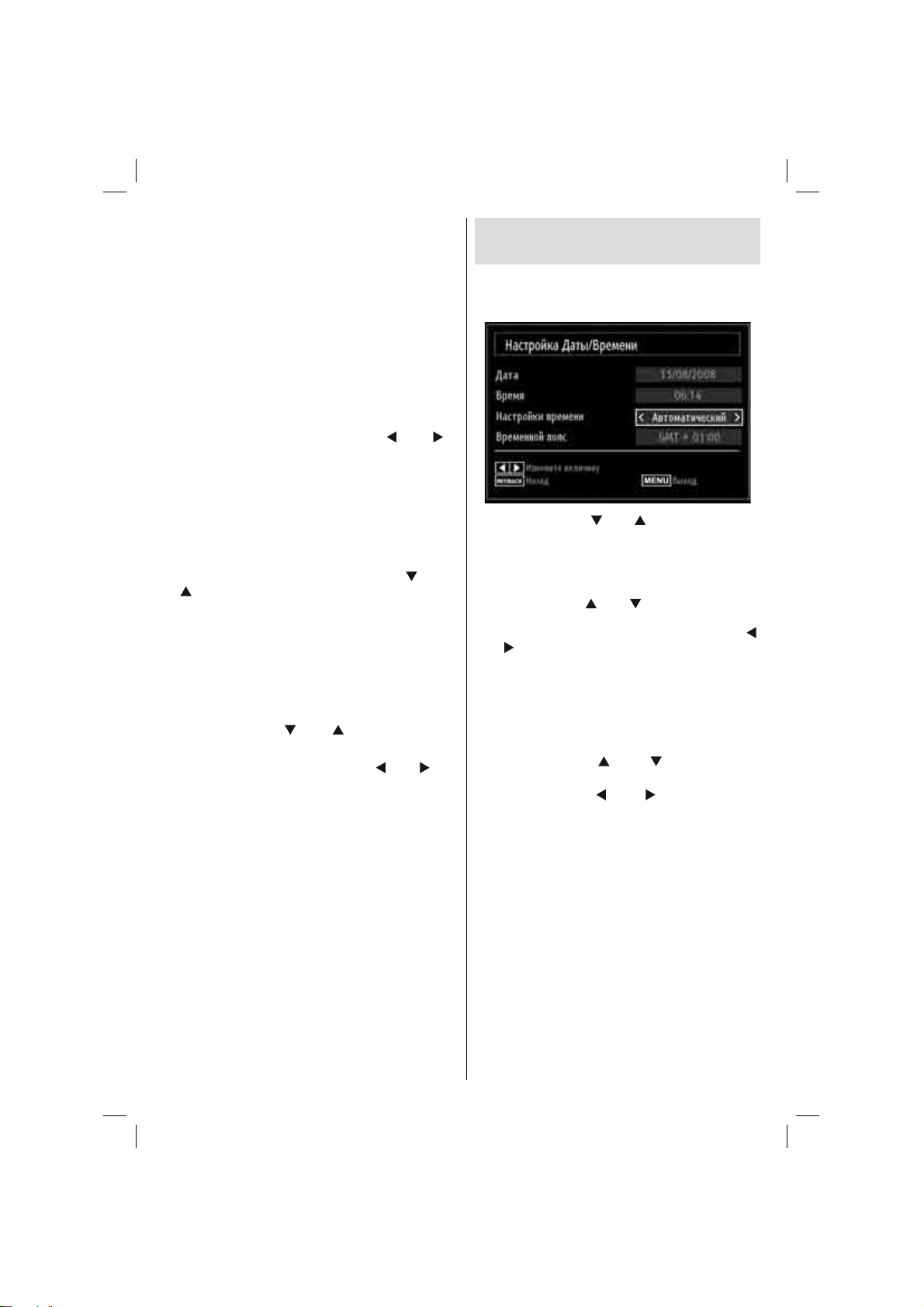
Timer Type: Эта функция не доступна для
установки.
Date: Введите дату с помощью цифровых
кнопок.
Start: Введите время начала передачи с помощью
цифровых кнопок.
End: Введите время окончания передачи с
помощью цифровых кнопок.
Duration: Отображает продолжительность
передачи между временем начала и временем
окончания.
Mode: Устанавливает повторение таймера
однократное, ежедневное или еженедельное:
Выберите
Нажмите • ЗЕЛЕНУЮ кнопку, чтобы сохранить
таймер. Нажмите КРАСНУЮ кнопку для
отмены.
Change/Delete: Управляет родительскими
опцию с помощью кнопки “ ” или “ ”.
настройками таймеров.
Редактирование таймера
Выберите таймер, который хотите •
отредактировать, с помощью кнопки “ ” или “
”.
Нажмите • ЗЕЛЕНУЮ кнопку. Появится меню
редактирование таймера.
Нажмите кнопку • ЗЕЛЕНУЮ кнопку для сохранения
изменений. Для отмены можно нажать кнопку
“MENU”.
Удаление таймера
Выберите таймер, который хотите удалить, с •
помощью кнопки “ ” или “ ”.
Нажмите • КРАСНУЮ кнопку.
Выберите • YES с помощью кнопки “
удаления таймера. Выберите NO для отмены.
” или “ ” для
Конфигурация настроек
Дата/Время
Для конфигурации настроек Дата/Время выберите
Дата/Время в меню настройки. Нажмите кнопку
OK.
С помощью кнопки “• ” или “ ” выделите настройку
дата/время.
Станут доступны дата, время, Time режим
настройки времени и настройка временного
пояса.
С помощью кнопки “
режим настройки времени. Режим настройки
времени устанавливается с помощью кнопки “ ”
или “ ”. Соответствующий параметр может быть
установлен в режим автоматический или ручной.
При выборе режима AUTO установка опций
текущего времени и часового пояса будет
невозможна. При выборе опции MANUAL в
качестве настройки можно изменить часовой
пояс:
• Нажатием кнопки “
Zone.
С помощью кнопки “
временной пояс в пределах от GMT-12 до GMT+12.
После этого текущее время, установленное вверху
меню, изменится в соответствии с выбранным
временным поясом.
Изменения сохраняются автоматически. Нажмите •
кнопку “MENU”, чтобы выйти.
” или “ ” выделите настройку
” или “ ” выберите Time
” или “ ” можно изменять
РУССКИЙ - 27 -
01_[RU]_MB61_BRONZE16_3920UK_32905WLED_10070324_50177235.indd 2701_[RU]_MB61_BRONZE16_3920UK_32905WLED_10070324_50177235.indd 27 27.09.2010 15:28:5727.09.2010 15:28:57
Page 30
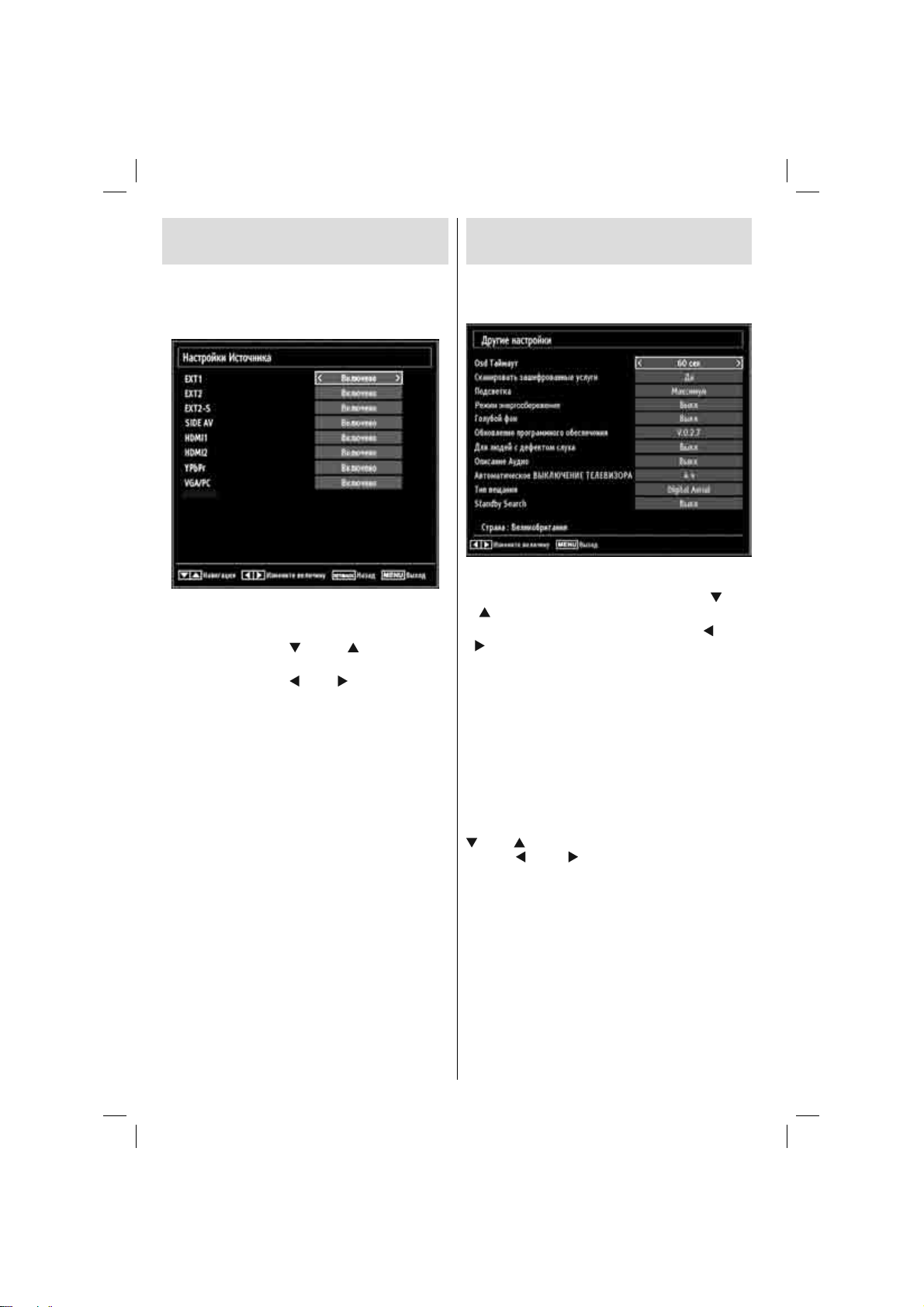
Конфигурация настроек
источника
Выбранные опции источника можно
подключить или отключить. Телевизор не
будет переключаться на отключенную опцию
источника при нажатии кнопки “SOURCE”.
Выберите • источники в меню настройки и
нажмите кнопку OK button.
Нажмите кнопку “•
источника.
С помощью кнопки “•
отключите выбранный источник. Изменения
сохраняются автоматически.
” или “ ” для выбора
” или “ ” подключите или
Конфигурация других
настроек
Для просмотра общей конфигурации предпочтений
выберите Other Settings в меню Settings и
нажмите кнопку OK.
Управление
Для выбора элемента нажмите кнопку “• ” или
“ ”.
Установите опцию с помощью кнопки “•
”.
Нажмите кнопку• OK для просмотра меню
подменю.
Menu Timeout: Изменяет время отображения
меню на экранах меню.
Scan Encrypted: При включении данной
опции процесс поиска будет также охватывать
все кодированные каналы. При ее ручном
отключении поиск кодированных каналов не
будет выполняться как при ручном, так и при
автоматическом поиске.
Режим энергосбережения: С помощью
” или “ ” выберите Power Save Mode. Нажмите
кнопку “ ” или “ ” , чтобы установить режим
энергосбережения в состояние On (вкл.) или
Off (выкл.) См. раздел “Информация об охране
окружающей среды” в данном руководстве для
получения дополнительной информации по
режиму Power Save Mode.
Примечание: Функция подсветки будет видна,
если установлен режим энергосбережения (Power
Save Mode).
Backlight (опция): Данная настройка управляет
интенсивностью подсветки, ее можно установить в
режим Maximum, Minimum, Medium и Eco Mode.
” или “
кнопки “
РУССКИЙ - 28 -
01_[RU]_MB61_BRONZE16_3920UK_32905WLED_10070324_50177235.indd 2801_[RU]_MB61_BRONZE16_3920UK_32905WLED_10070324_50177235.indd 28 27.09.2010 15:28:5827.09.2010 15:28:58
Page 31
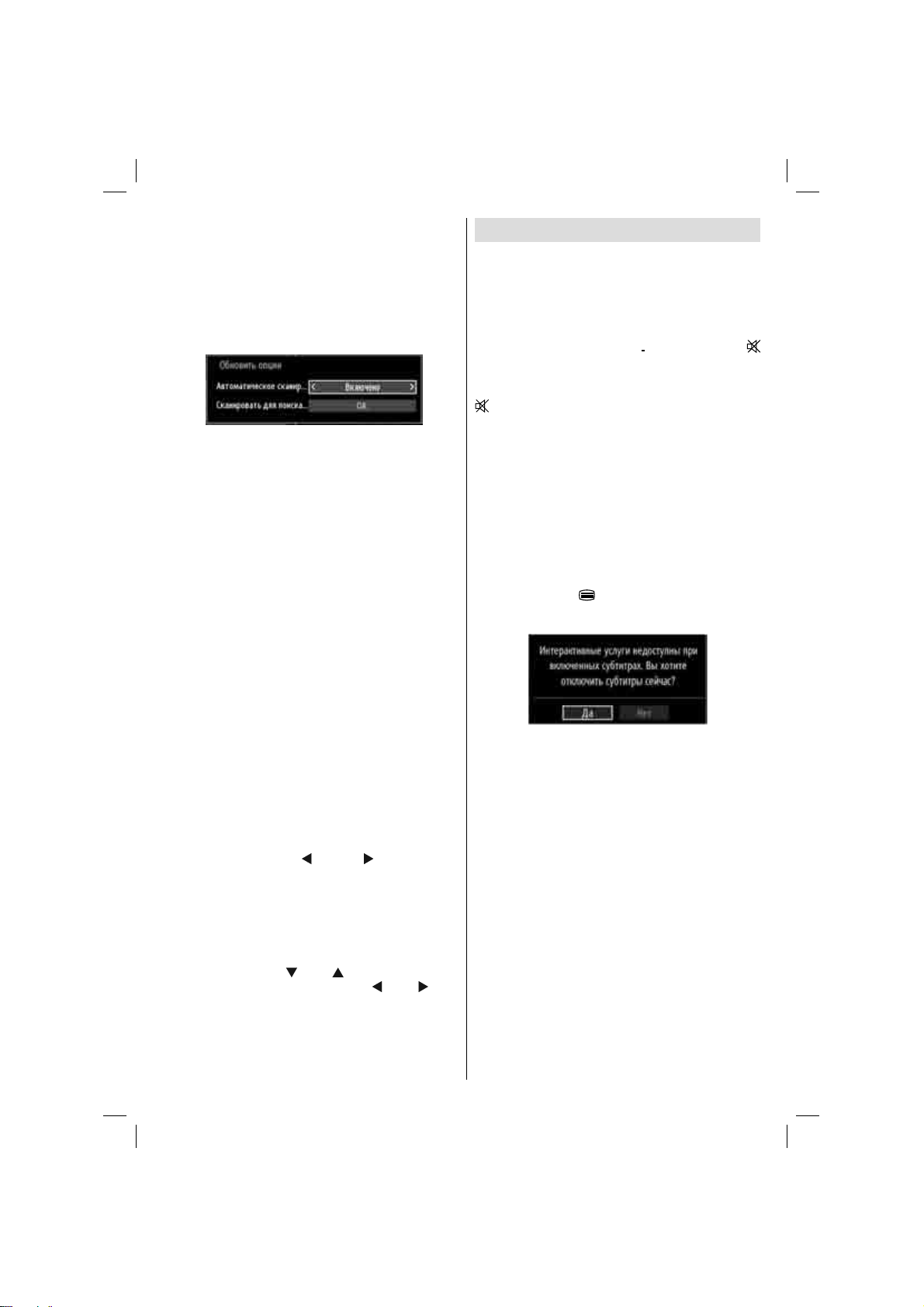
Blue Background: Активирует или дезактивирует
систему синего фона при слабом сигнале или
отсутствии сигнала.
Software Upgrade: Используйте данную настройку
для постоянного обновления информации в
телевизоре. Убедитесь, что телевизор находится
в режиме ожидания для обеспечения правильной
работы данной функции.
Установив опцию Automatic Scanning вы можете
подключить или отключить автоматическое
обновление.
Выбрав Scan for upgrade можно выполнять поиск
нового программного обеспечения вручную.
Hard of Hearing: Если вещатель включает
специальный сигнал в плане аудио, можно
включить данную опцию для приема подобных
сигналов.
Audio Description: Аудио описание относится к
дополнительной дорожке с описанием для слепых
и слабовидящих зрителей телевизионных
и кинофильмов. Голосовое сопровождение
описывает происходящее на экране во время
естественных пауз в аудио сопровождении (иногда
во время диалогов, если это представляется
необходимым). Эту функцию можно использовать
только если вещающая станция поддерживает
дополнительную дорожку с данным описанием.
Auto TV Off: Можно установить время действия
функции автоматического отключения. Телевизор
выключится, если он не
времени срабатывания функции автоматического
срабатывания.
Тип телевещания (опция):
При установке желаемого типа вещания с
помощью кнопки “
отобразит соответствующий список каналов.
Если соответствующий источник не включает
какие-либо сохраненные каналы, на экране
появится сообщение: “Каналы для данного типа
не найдены”.
Standby Search (опция)
С помощью кнопки “
Standby Search и нажмите кнопку “ ” или “ ” для
задания статуса данной настройки вкл. или выкл..
Если изменить статус функции Standby Search на
off, функция будет недоступна. Убедитесь в том,
что статус функции Standby Search установлен как
On, прежде чем начать ее использование.
работал в течение
” или “ ” телевизор
” или “ ” выберите элемент
передач
Другие функции
Отображение информации телевизора:
Информация о номере программы, названии
программы, индикаторе звука, времени, телетексте,
типе канала и разрешении и отображается на
экране при выборе новой программы или при
нажатии кнопки “INFO”.
Функция отключения звука: Нажмите кнопку “
” для отключения звука. Индикатор Mute появится
в верхней части экрана. Для включения звука
имеется два способа: первый – нажать кнопку “
” и второй – нажать одну из кнопок регулировки
громкости.
Выбор режима изображения: Нажатием
кнопки PRESETS можно изменить настройки
режима изображения в соответствии с вашими
требованиями. Доступные опции: динамичное,
нейтральное и кино.
Показ субтитров: Субтитры можно включить
с помощью кнопки SUBTITLE на пульте
дистанционного управления. Для отключения
субтитров нажать кнопку SUBTITLE еще
Если элемент “субтитры” установлен в состояние On,
то нажатие кнопки “
предупреждения (** только для Великобритании)
” вызовет появление на экране
раз.
РУССКИЙ - 29 -
01_[RU]_MB61_BRONZE16_3920UK_32905WLED_10070324_50177235.indd 2901_[RU]_MB61_BRONZE16_3920UK_32905WLED_10070324_50177235.indd 29 27.09.2010 15:28:5827.09.2010 15:28:58
Page 32
Телетекст
Система Телетекст передает такую информацию
как новости, спорт, и погода на ваш телевизор.
Отметьте, что прием сигналов Телетекста
ухудшается, например, при неблагоприятных
погодных условиях. Могут иметь место текстовые
ошибки, или передача телетекста может быть
прервана.
Кнопки функций Телетекста перечислены
ниже:
” Телетекст / Микс : Режим приема Телетекста
“
активируется один раз. Нажмите повторно, чтобы
поместить экран телетекста поверх программы
(микс). Следующее нажатие прекратит работу в
режиме телетекста.
“RETURN” Index: Выбор страницы указателя
телетекста.
“INFO” Reveal: Показывает скрытую информацию
(например, подсказки-солюшен в играх).
“OK” Удержание: Удерживает текстовую страницу,
когда это необходимо. Нажмите снова для
продолжения.
”/“ ” Subcode Pages : Выбирает страницы
“
подкодов, если они доступны, когда Телетек ст
активирован.
P+ / P- и цифры (0-9): Для выбора страницы нажмите
указанную кнопку.
Примечание: Большинство телевизионных
станций используют код 100 для страниц
указателей.
Цветные кнопки (КРАСНАЯ/ЗЕЛЕНАЯ/
ЖЕЛТАЯ/СИНЯЯ)
Ваш телевизор поддерживает обе системы:
FASTEXT и TOP text. Когда эти системы доступны,
страницы разделяются на группы или темы.
Когда система FASTEXT доступна, разделы в
телетексте будут окрашены соответствующими
цветами, и их можно выбирать нажатием цветных
кнопок. Нажмите цветную кнопку, которая
соответствует вашему выбору. Появятся цветные
надписи, показывающие вам какие цветные
кнопки нужно использовать, когда присутствует
передача TOP text. Нажимая “ ” или “ ” можно
запросить следующую или предыдущую страницу
соответственно.
Советы
Уход за экраном: Чистите экран с помощью чуть
влажной мягкой ткани. Не используйте абразивные
чистящие средства, поскольку они могут
повредить поверхностный слой телевизионного
экрана. При чистке телевизора отключайте его
от электрической сети в целях безопасности. При
перемещении телевизора крепко держите его за
нижнюю часть.
Персистентность (остаточность) изображения:
Обратите внимание, что могут появляться
«следы» при длительном отображении одного
и того же изображения. У LCD-телевизора
персистентное изображение вскоре исчезает.
Выключите телевизор на некоторое время.
Чтобы избежать подобных проблем, не оставляйте
на экране одно и то же изображение в
длительного времени.
Нет питания: Если ваша телевизионная система
не получает электрическое питание, проверьте
главный электрический провод и его подключение
к розетке.
Плохое изображение: Правильно ли выбрана
телевизионная система? Не расположен ли
телевизор или домовая антенна слишком близко
от незаземленного звукового оборудования, от
источников неонового освещения, и т.п.? Горы
высокие здания могут вызывать двойные
или
изображения или тени. Можно попробовать добиться
качественного изображения изменив направление
антенны. Изображение телетекста невозможно
прочесть? Проверьте, правильно ли вы настроили
частоту. Попробуйте снова настроить каналы.
Изображение может ухудшиться, если два внешних
устройства подключены к телевизору одновременно.
В этом случае отключите одно из устройств.
Отсутствует изображение:
антенна надлежащим образом? Надежно ли
вставлен антенный провод в гнездо антенны?
Не поврежден ли антенный провод? Подходят
ли используемые штепсели для соединения с
антенной? Если у вас есть сомнения, обратитесь
к вашей обслуживающей организации. Отсутствие
изображения означает, что телевизор не принимает
телевизионный сигнал. Правильно ли выбрана
кнопка на пульте удаленного управления?
Попробуйте еще раз. Проверьте правильность
выбора источника входа.
Звук: Нет звука. Не отключили ли вы звук, нажав
на кнопку
динамика. Не установлен ли баланс звука в одно
из крайних положений? См. меню звука.
Пульт дистанционного управления: Телевизор
не сразу реагирует на нажатие кнопок пульта
дистанционного управления. Возможно, сели
батарейки. В этом случае можно использовать
кнопки на телевизоре.
Входные источники: Если вы не можете
выбрать
устройство не подключено. Проверьте AV кабель
и его подключение, если вы пытались подключить
устройство.
? Звук слышится только из одного
входной источник, возможно, что никакое
Подключена ли
течение
РУССКИЙ - 30 -
01_[RU]_MB61_BRONZE16_3920UK_32905WLED_10070324_50177235.indd 3001_[RU]_MB61_BRONZE16_3920UK_32905WLED_10070324_50177235.indd 30 27.09.2010 15:28:5927.09.2010 15:28:59
Page 33
Приложение A: Типичные
режимы изображения при
подключении ПК
Дисплей имеет максимальное разрешение 1360 x
768. В следующей таблице приводятся некоторые
типичные режимы видеодисплея. Ваш телевизор
может не поддерживать некоторые значения
разрешения экрана. Поддерживаемые значения
для разрешения экрана приведены ниже: Если
вы включите на вашем PC неподдерживаемый
режим, на экране появится предупреждающее
сообщение.
Index Resolution Frequency
1 640x400 70 Hz
2 640x480 60 Hz
3 640x480 75 Hz
4 800x600 60 Hz
5 800x600 75 Hz
6 1024x768 60 Hz
7 1024x768 70 Hz
8 1024x768 75 Hz
9 1152x864 75 Hz
10 1280x768 60 Hz
11 1280x1024 60 Hz
12 1360x768 60 Hz
Приложение B: Совместимость
сигналов AV и HDMI (Типы
входных сигналов)
Source Supported Signals Available
PAL 50/60 O
EXT-1
(SCART-1)
EXT-2
(SCART-2)
SIDE AV
YPbPr
HDMI1
HDMI2
NTSC 60 O
RGB 50 O
RGB 60 O
PAL 50/60 O
NTSC 60 O
RGB 50 X
RGB 60 X
PAL 50/60 O
NTSC 60 O
480I 60Hz O
480P 60Hz O
576I 50Hz O
576P 50Hz O
720P 50Hz O
720P 60Hz O
1080I 50Hz O
1080I 60Hz O
1080P 50Hz O
1080P 60Hz O
480I 60Hz O
480P 60Hz O
576I 50Hz O
576P 50Hz O
720P 50Hz O
720P 60Hz O
1080I 50Hz O
1080I 60Hz O
1080P 50Hz O
1080P 60Hz O
1080P 24Hz O
(X: Не доступно, О: Доступно)
В некоторых случаях сигнал в LCD-телевизоре может
не отображаться надлежащим образом. Эта проблема
может быть вызвана несовместимостью стандартов
оборудования источников (DVD, телевизионных
приставок и т.п.) Если вы действительно столкнулись
с такой проблемой, обратитесь к дилерам и
производителям вашего оборудования.
РУССКИЙ - 31 -
01_[RU]_MB61_BRONZE16_3920UK_32905WLED_10070324_50177235.indd 3101_[RU]_MB61_BRONZE16_3920UK_32905WLED_10070324_50177235.indd 31 27.09.2010 15:28:5927.09.2010 15:28:59
Page 34
Приложение C: Поддерживаемые разрешения DVI
Подключая устройства к вашему телевизору при использовании кабелей конвертера DVI (не входящего
в поставку), вы можете сослаться на следующую информацию.
24Hz 25Hz 30Hz 50Hz 60Hz
480i
480p
576i
576p
720p
1080i
1080p
;
;
;;
;;
;;;; ;
;
;
Приложение D: Поддерживаемые форматы файлов для режима
USB
Поддерживаемые плейеры
Плейер Поток Видео декодер (MSVD) Аудио декодер (MSAD)
Аудио MP3 отсутствует MP3
Аудио WAV/AIFF отсутствует-- LPCM
Windows Media
(опция)
MPEG1 Program
Stream
MPEG2 Program
Stream
MPEG4
WMA / ASF VC1 WMA
MPEG-1 MPEG1 MP3, AC-3 и PCM
MPEG-2 MPEG2 MP3, AC-3 и PCM
MPEG-4/H264 в
MP4 контейнере
H264 и MPEG4 AAC
AVI (Xvid) XVID MPEG4 MP3, AC-3 и PCM
РУССКИЙ - 32 -
01_[RU]_MB61_BRONZE16_3920UK_32905WLED_10070324_50177235.indd 3201_[RU]_MB61_BRONZE16_3920UK_32905WLED_10070324_50177235.indd 32 27.09.2010 15:28:5927.09.2010 15:28:59
Page 35

Приложение E: Обновление программного обеспечения
• Телевизор может находить и обновлять программное обеспечение через Интернет и каналы
вещания.
• При поиске через каналы вещания телевизор просматривает каналы, сохраненные в настройках.
Поэтому перед началом поиска обновлений программного обеспечения рекомендуется выполнить
автоматический поиск и сохранить все доступные каналы.
1) Поиск обновлений программного обеспечения через пользовательский интерфейс
• Поиск наличия программ обновления для телевизора можно выполнить вручную.
• Просто перемещайтесь по главному меню. Выберите Settings а затем меню другие настройки. В
меню другие настройки перейдите к элементу обновление программ и нажмите кнопку OK, чтобы
открыть меню опции обновления.
• В меню опции обновления выберите Scan for upgrade и нажмите кнопку OK.
• При обнаружении обновления он начнет его загрузку. Индикатор выполнения будет показывать ход
выполнения загрузки. После завершения загрузки появится сообщение об успешном выполнении
загрузки с запросом перезагрузки для активации нового программного обеспечения. Нажмите OK,
чтобы продолжить выполнение перезагрузки.
2) Поиск и обновление в режиме 03.00
• Если опция автоматическое сканирование включена в меню опции обновления, то телевизор
просыпается в 03:00 и выполняет поиск обновления программ на вещающих каналах. В случае
обнаружения новой программы и ее успешной загрузки при следующем включении питания телевизор
откроет новую версию программы.
Замечание по операции перезагрузки: Перезагрузка – это последний шаг в операции обновления
программного обеспечения, если загрузка программы выполнена успешно. Во время перезагрузки
телевизор выполняет конечную инициализацию программы. При перезагрузке закрыта панель
питания, а световой индикатор на передней панели мигает. Примерно через 5 минут телевизор
возобновит работу с активированной новой программой.
• Если телевизор не возобновил работу через 10 минут, отключите его из электрической розетки на
минут, а затем снова включите. Телевизор должен благополучно начать работу с новой программой.
Если все же вам не удается заставить телевизор работать, повторите отключение в включение еще
несколько раз. Если телевизор все равно не работает, обратитесь к обслуживающему персоналу для
решения проблемы.
ВНИМАНИЕ: Не отключайте телевизор из электрической розетки, когда
указывая, что идет процесс перезагрузки. В результате телевизор может не возобновить
работу снова, а устранить сможет только обслуживающий персонал.
светодиод мигает,
10
РУССКИЙ - 33 -
01_[RU]_MB61_BRONZE16_3920UK_32905WLED_10070324_50177235.indd 3301_[RU]_MB61_BRONZE16_3920UK_32905WLED_10070324_50177235.indd 33 27.09.2010 15:28:5927.09.2010 15:28:59
Page 36

Спецификации
ТЕЛЕВИЗИОННЫЙ СИГНАЛ
PAL/SECAM B/G D/K K’ I/I’ L/L’
ПРИНИМАЕМЫЕ КАНАЛЫ
VHF (BAND I/III)
UHF (BAND U)
ГИПЕРЧАСТОТНЫЙ ДИАПАЗОН
КОЛИЧЕСТВО ЗАРАНЕЕ УСТАНАВЛИВАЕМЫХ
КАНАЛОВ
1000
ИНДИКАТОР КАНАЛА
Отображение на экране
РАДИОЧАСТОТНЫЙ АНТЕННЫЙ ВХОД
75 Ом (несбалансированный)
РАБОЧЕЕ НАПРЯЖЕНИЕ
~220-240 В переменного тока, 50 Гц.
АУДИО
German + Nicam Stereo
ВЫХОДНАЯ АУДИО МОЩНОСТЬ (W
THD)
2 x 6
ПОТРЕБЛЯЕМАЯ МОЩНОСТЬ (Вт)
135 Вт (макс)
< 1 Вт (Спящий режим)
ПАНЕЛЬ
Дисплей 16:9, размер экрана 32 дюйма
ГАБАРИТНЫЕ РАЗМЕРЫ (мм)
Глубина x Длина x Высота (с основанием): 202 x
783 x 540
Вес (кг): 10,10
Глубина х Длина х Высота (с подставкой): 39 x
783 x 498
Вес (кг): 9,70
RMS.
) (10%
Цифровой прием (DVB-T)
Стандарты передачи данных:
DVB-T, MPEG2,DVB-T, MPEG4 HD
i. ДЕМОДУЛЯЦИЯ
-Скорость передачи данных COFDM в режиме •
2K/8K FFT.
-Модуляция: 16-QAM - 64-QAM FEC для всех DVB •
режимов (автоматический поиск)
Мотор MHEG-5 соответствует ISO/IEC 13522-5 UK •
engine Profi le 1 (только для Великобритании).
Карусельная опора соответствует ISO/•
IEC 135818-6 и UK DTT profile (только для
Великобритании).
Частотный диапазон: 474-850 МГц для моделей, •
предназначенных для Великобритании
ii. ВИДЕО
-H.264 (MPEG-4 part 10) уровень основного (main) •
и высокого (high) профиля 4.1/MPEG-2 MP@HL
видео декодер.
-HD отображение и поддержка форматов
720p, 576p)
-аналоговый выход CVBS. (Не доступен для •
каналов высокой четкости.)
iii. АУДИО
-MPEG-1 layer I/II, MPEG-2 layer II, AAC, HEAAC, •
AC3
-Поддерживаемые частоты дискретизации: 32, •
44.1 и 48 кГц
(1080i, •
РУССКИЙ - 34 -
01_[RU]_MB61_BRONZE16_3920UK_32905WLED_10070324_50177235.indd 3401_[RU]_MB61_BRONZE16_3920UK_32905WLED_10070324_50177235.indd 34 27.09.2010 15:28:5927.09.2010 15:28:59
Page 37

Телефон бесплатной горячей линии:
8 800 1000 550
Офис продаж:
101000, г. Москва, 1-ый Грайвороновский проезд, д.20, стр. 16
Тел: (495) 956 82 30
Факс: (495) 956 82 33
Производство (завод):
г. Александров, Владимирская обл., ул. Гагарина, д.16
Тел: (495) 980 50 43, (492 44) 333 22
Факс: (492 44) 690 97, (492 44) 691 68
www.vestel.ru
50177235
 Loading...