

Page 1

TELEViZYON
KULLANIM KILAVUZU
OPERATING INSTRUCTIONS
SMART 55FA7500 55” LED TV
Page 2

Değerli Müşterimiz,
Öncelikle doğa ve teknoloji dostu ürünümüzü tercih ettiğiniz için
sizi kutlarız. Beklentilerinizin üzerinde ürün sunmayı amaç edinerek,
modern tesislerde özenle üretilen, titiz kalite kontrollerinden geçirilen
televizyonunuz kullanımınıza sunulmaktadır.
Bu kullanım kılavuzu size cihazınızın kullanımında yol gösterecektir;
cihazınızın en ileri teknolojik çözümler içerdiğini ve kullanımının son derece
kolay olduğunu göreceksiniz.
Cihazınız, gerekli olan özeni ve bakımı sağladığınız takdirde size uzun yıllar
hizmet edecektir. Cihazınızı kullanırken keyif almanızı diliyoruz.
Bu ürün, çevreye saygılı VESTEL ELEKTRONİK A.Ş. tesislerinde
doğaya zarar vermeden üretilmiştir.
Güvenlikle İlgili Önemli Bilgiler
Cihazınızı hızlı bir biçimde tanımak ve tüm fonksiyonlarından eksiksiz
faydalanmak için, lütfen bu kılavuzdaki talimatları dikkatli bir şekilde
okuyun ve ileride tekrar incelemek için saklayın.
Bu kullanım kılavuzu, cihazınızın ilk kullanımı, kurulumu, güvenliği, kullanım amaçları, temizliği ve bakımı, sorun giderme ile ilgili önemli bil giler
içermektedir.
Kullanım kılavuzundaki talimatlara uyun.
UYARI: Ciddi yaralanma veya ölüm tehlikesi.
ELEKTRİK ÇARPMA TEHLİKESİ: Tehlikeli voltaj.
DİKKAT: Yaralanma veya eşyalara zarar gelme riski.
ÖNEMLİ: Sistemi düzgün biçimde çalıştırma.
UYARI: Ek notlar işaretlenmiştir.
Türkçe - 1 -
Page 3

İçindekiler
Değerli Müşterimiz, .......................................................................................................................1
Güvenlikle İlgili Önemli Bilgiler....................................................................................................1
Güvenlik Bilgileri ............................................................................................................................ 6
Ürün üzerindeki İşaretler ............................................................................................................... 7
Temizlik ve Bakımda Dikkat Edilmesi Gereken Güvenlik Bilgileri ...........................................8
Taşıma ve Nakliye Sırasında Dikkat Edilmesi Gereken Güvenlik Bilgileri .............................. 8
Piller ................................................................................................................................................ 9
UYARI ............................................................................................................................................ 9
Sorumluluk Sınırlaması ................................................................................................................. 9
Özellikler ........................................................................................................................................9
Dahil olan Aksesuarlar ................................................................................................................10
Bekleme Bildirileri ....................................................................................................................... 10
TV Kontrol Tuşları ve Çalıştırma ............................................................................................... 10
Uzaktan Kumandayla Çalıştırma ............................................................................................10
Giriş Seçimi ...............................................................................................................................10
Kanal Değiştirme ve Ses Ayarlama ........................................................................................10
Pilleri Uzaktan Kumandanıza Yerleştiriniz ................................................................................. 11
Elektrik Bağlantısı ........................................................................................................................11
Anten Bağlantısı ........................................................................................................................... 11
Bilgi ................................................................................................................................................12
Teknik Özellikler ............................................................................................................................ 12
Uzaktan Kumanda .......................................................................................................................13
Bağlantılar ......................................................................................................................................15
TV’yi Açmak için ...................................................................................................................... 16
Televizyonu Kapatmak için ...................................................................................................... 16
Yayın Tipinin Seçilmesi Hakkında ........................................................................................... 16
Digiturk Seçeneği .................................................................................................................. 16
TKGS (Türksat Kanal Güncelleme Sistemi) kurulumu ........................................................ 17
SatcoDX özelliğinin kullanılması ................................................................................................18
USB Girişi yoluyla Medya Oynatma .........................................................................................19
Ortam Tarayıcı Menüsü ..............................................................................................................19
Özel Açılış Logosu ......................................................................................................................19
FollowMe TV(Varsa) .................................................................................................................20
Türkçe - 2 -
Page 4

CEC ve CEC RC Doğrudan Geçiş .........................................................................................20
Sistem Ses Kontrolü ................................................................................................................ 20
E-Kılavuz .......................................................................................................................................21
TV Menüsü İçeriği ....................................................................................................................... 22
Kanal Listesinin Kullanılması ...................................................................................................... 26
Favori Listesinin Yönetilmesi ...................................................................................................26
Ebeveyn Ayarlarını Yapılan-dırma .............................................................................................26
Elektronik Program Rehberi (EPG) .......................................................................................... 27
Zaman Çizelgesi .......................................................................................................................27
Liste Çizelgesi(*) ...................................................................................................................... 27
Şimdi/Sonra Çizelgesi .............................................................................................................28
Program Seçenekleri ................................................................................................................28
Gelişmiş EPG ve Genişletilmiş Program Bilgisi Afişi .............................................................28
Genişletilmiş Bilgi Şeridi ..........................................................................................................28
Teletekst Servisleri ....................................................................................................................... 28
Dijital Teletekst .........................................................................................................................28
Yazılım Yükseltme ........................................................................................................................ 29
Kullanıcı arayüzüyle yazılım yükseltme araması ....................................................................29
03:00 arama ve yükseltme modu ...........................................................................................29
Bir Kablolu Ağa Bağlanmak ....................................................................................................29
Kablolu Cihaz Ayarlarının Yapılandırılması ........................................................................... 30
Ağ Tipi ...................................................................................................................................... 30
İnternet Hız Testi ..................................................................................................................... 30
Gelişmiş Ayarlar....................................................................................................................... 30
Kablosuz Bağlantı .......................................................................................................................30
Bir Kablosuz Ağa Bağlanmak ................................................................................................. 30
Kablosuz Cihaz Ayarlarının Yapılandırılması ......................................................................... 31
Diğer Bilgiler ............................................................................................................................. 31
Mobil cihazınıza WiFi aracılığıyla bağlantı kurmak ...............................................................31
Mobil cihazlar ile kullanarak ....................................................................................................32
Kablosuz Ağ Kullanılamıyor ....................................................................................................32
Bağlantı Yavaş ........................................................................................................................... 33
Oynatım sırasında kesinti veya yavaş tepkiler .......................................................................33
İnternet Bağlantısı Kullanılamıyor / Ses ve Video Paylaşımı Çalışmıyor ............................33
Geçersiz Alan Adı ................................................................................................................... 33
Türkçe - 3 -
Page 5

1. Nero Media Home Kurulumu .............................................................................................33
2. Bir Kablolu ya da Kablosuz Ağa Bağlanmak .....................................................................34
3. Ortam Tarayıcısı ile Paylaşılan Dosyaların Oynatılması ...................................................34
İnternet Portalı ............................................................................................................................. 35
AKILLI TAVSİYELER ................................................................................................................35
İnternet Tarayıcısı ........................................................................................................................ 37
Smart Center ............................................................................................................................... 39
Başlangıç ....................................................................................................................................39
Mobil Cihaz ekranı ..................................................................................................................39
Detay Sayfası ........................................................................................................................... 40
FollowMe TV Özelliği (Varsa) .............................................................................................. 40
Medya Paylaşım Sayfası..........................................................................................................40
Portal Başlatıcı ...........................................................................................................................41
Akıllı Uzaktan Kumanda Özelliği ...........................................................................................41
Ses Tanıma ................................................................................................................................ 41
Klavye Sayfası ...........................................................................................................................41
Hızlı Bekletme (Opsiyonel) .....................................................................................................41
Gereklilikler ............................................................................................................................... 41
Temizlik ve Bakım .........................................................................................................................42
Sorun Giderme............................................................................................................................42
Bilgi ................................................................................................................................................ 45
PC Girişi Tipik Ekran Modları ...................................................................................................45
AV ve HDMI sinyal uyumu .......................................................................................................45
USB Modunda Desteklenen Video Dosyası Biçimleri ...........................................................46
USB Modunda Desteklenen Resim Dosyası Biçimleri ........................................................... 46
USB Modunda Desteklenen Ses Dosyası Biçimleri ................................................................ 47
USB Modunda Desteklenen Altyazı Dosyası Biçimleri ..........................................................49
Desteklenen DVI Çözünürlükleri .............................................................................................. 49
Cihazın ve Pilin Çevreye Uygun Bir Şekilde Atılması ............................................................50
Enerji Tasarrufu için Öneriler ..................................................................................................... 50
Değerli Müşterimiz, .....................................................................................................................51
ÖNEMLİ UYARILAR! ............................................................................................................... 52
1. Üretici tarafından saklı tutulan haklar: ................................................................................52
2. Ekran Teknolojisi hakkında uyarılar: ....................................................................................52
Türkçe - 4 -
Page 6

3. Ekranda sürekli sabit bir görüntü: .......................................................................................52
4. Full HD ürünlerde; ...............................................................................................................52
5. Cihazın çalışma gürültüsü hakkında: ..................................................................................52
6. Cihazınızın panelinin (ekran) asla harici bir mekanik darbeye maruz kalmamasını
sağlayınız: ..................................................................................................................................53
7. Cihazın kullanımı hakkında: .................................................................................................53
Müşteri’nin Seçimlik Hakları ......................................................................................................54
Türkçe - 5 -
Page 7

J Güvenlik Bilgileri
DİKKAT
ELEKTRİK ÇARPMASI RİSKİ
AÇMAYINIZ
DİKKAT: Elektrik çarpma riskini azaltmak için kapağı (veya arka kısmı)
çıkarmayınız.İçeride kullanıcı tarafından bakımı yapılabilecek herhangi
bir parça bulunmamaktadır. Servis işlemlerini uzman servis personeline
yaptırınız.
TV'nizi aşırı ortam koşullarında çalıştırmayınız, bu
ortamlar TV'nize zarar verebilir.
Aşırı hava koşullarında (fırtınalar, yıldırımlar) ve uzun süre
kullanılmama durumunda (tatil), TV'nin fişini çekiniz. Elektrik
kablosu TV setinin elektrik şebekesi ile olan bağlantısının kesilmesi
için kullanılır, dolayısı ile hali hazırda işleyebilir kalacaktır.
Bu işaret, cihazla birlikte verilen kılavuzların içinde çok önemli
çalıştırma ve bakım bilgileri olduğunu gösterir.
NOT: Özellikleri kullanmak için ekranda verilen talimatları izleyiniz.
Türkçe - 6 -
Page 8

J Ürün üzerindeki
İşaretler
Aşağıdaki semboller ürün üzerinde sınırlamalar
ve önlemler ile güvenlik talimatları için işaretçi
olarak kullanılmaktadır. Buradaki açıklamaların
her biri, sadece ürünün ilgili işareti taşıması
durumunda değerlendirilmelidir. Bu bilgilere
güvenlik açısından dikkat ediniz.
Sınıf II Ekipman: Bu cihaz, güvenli bir
elektriksel topraklama bağlantısı
gerektirmeyecek şekilde
tasarlanmıştır.
İşlevsel Topraklama ile Sınıf II Ekipman:
Bu cihaz, güvenli bir elektriksel
topraklama bağlantısı gerektirecek
şekilde tasarlanmıştır, topraklama
bağlantısı işlevsel amaçlar içindir.
Koruyucu Topraklama Bağlantısı: Bu
işaret besleme kablosu ile ilişkili
koruyucu topraklama iletkeninin
bağlanması için amaçlanmıştır.
Tehlikeli Canlı Klemens: İşaretlenmiş
klemens(ler) normal çalışma koşulları
altında elektrik içerdiği için tehlikelidir.
UYARI
•Televizyon setini asla sabit olmayan bir yere
yerleştirmeyiniz. Televizyon seti düşebilir,
ciddi yaralanmalara veya ölüme neden olabilir. Özellikle çocukların maruz kalabileceği
birçok yaralanma aşağıdakiler gibi basit
tedbirler alınarak önlenebilir:
•Televizyonun üreticisi tarafından tavsiye
edilen sehpaların veya standların kullanılması.
•Sadece televizyonu güvenli bir şekilde
destekleyebilecek mobilyaların kullanılması.
•Televizyonun destek aldığı mobilyanın kenarından sarkmamasının sağlanması.
•Televizyonun yüksek mobilyalar (örneğin
dolaplar veya kitaplıklar) üstüne hem
mobilyayı hem de televizyonu uygun bir
desteğe monte etmeden yerleştirilmemesi.
•Televizyona veya başka kontrol aygıtlarına
ulaşmak için mobilyaların üstüne çıkmanın
tehlikeleri hakkında çocukların bilgilendirilmesi.
•Eğer mevcut televizyon setiniz yerinden
sökülecek veya yeri değiştirilecekse, yukarıda belirtilen aynı tedbirlerin uygulanması
gereklidir.
Dikkat, Bakınız Kullanım Açıklamaları:
İşaretlenmiş alan(lar) kullanıcı
tarafından değiştirilebilecek pul veya
i
düğme tipi pil(ler) içermektedir.
Sınıf 1 Lazer Ürün: Bu ürün, öngörülen
çalışma koşullarında
CLASS 1
LASER PRODUCT
makul ölçüde güvenli
olan Sınıf 1 lazer kaynağı
içermektedir.
Türkçe - 7 -
Page 9

ÖNEMLİ - Kurulum veya Çalıştırma Öncesinde Bu Talimatları Tam Olarak Okuyunuz
UYARI: Fiziksel, algısal veya zihinsel
olarak yetersiz veya deneyimsiz kişiler
(çocuklar dahil) güvenliklerinden sorumlu
olan bir kişinin gözetimi olmadan elektrikli
bu cihazı kullanmamalıdır.
•Havalandırma amacıyla alet etrafında en az
10 cm boş alan bırakınız.
•Hiçbir havalandırma deliğini engelleme-
yiniz.
•TV’yi eğimli veya dengesiz yüzeylere koy-
mayınız; TV devrilebilir.
•Bu cihazı ılıman iklimlerde kullanınız.
•Güç kablosu kolaylıkla erişilebilir olmalıdır.
Güç kablosu üzerine TV, mobilya, vs. yerleştirmeyiniz veya kabloyu bükmeyiniz.
Hasar görmüş bir güç kablosu/fiş yangına
veya elektrik çarpmasına neden olabilir.
Güç kablosunu fişten tutunuz, kablodan
çekerek prizden çıkarmayınız. Güç kablosuna/fişe asla ıslak ellerle dokunmayınız;
bunu yapmak kısa devreye veya elektrik
çarpmasına neden olabilir. Güç kablosunu
asla düğümlemeyiniz veya başka kablolarla
birlikte bağlamayınız. Hasar gördüğünde,
yalnızca yetkili personel tarafından değiştirilmelidir.
•Başka bir amaçla kullanmayınız. TV’yi
doğrudan sıvıya maruz bırakmayınız. Eğer
kabinin üzerine sıvı dökülecek olursa, TV’nin
fişini çekiniz ve tekrar çalıştırmadan önce
vasıflı eleman tarafından kontrol ettiriniz.
•TV’yi direkt güneş ışığına, ateşe maruz
bırakmayın, elektrikli ısıtıcılar gibi ısı
kaynaklarının yakınına yerleştirmeyin.
•Kulaklıkları yüksek seviyeleriyle kul-
lanmak, duyma kaybına neden olabilir.
•TV’nin üzerine, yanan mumlar gibi hiçbir
çıplak ateş kaynağının koyulmadığından
emin olunuz.
Türkçe - 8 -
•Yaralanmaları önlemek için, kurulum talimatlarına uygun olarak sağlam şekilde duvara
tutturulmalıdır (bu seçenek mevcutsa).
•Ara sıra ekranda sabit noktalar halinde mavi,
yeşil veya kırmızı bir kaç ölü piksel belirebilir. Lütfen bunun ürününüzün çalışmasını
etkilemediğini göz önünde bulundurunuz.
Ekranı tırnaklarınızla veya sert cisimlerle
çizmemeye özen gösteriniz.
•Ürünün montajı tüketici veya yetkili servis
tarafından yapılabilir.
Temizlik ve Bakımda
Dikkat Edilmesi Gereken
Güvenlik Bilgileri
•Temizlik ve bakım işlemine başlamadan önce
cihazın fişini her zaman prizden çekiniz.
•Cihazın kapalı olduğundan ve tüm elektrik
çıkışları ile bağlantısının kesildiğinden emin
olunuz.
•Kabini kuru yumuşak bir bez ile siliniz.
•Islak bez, alkol, amonyak, aşındırıcı içeren
temizlik sıvısı veya tiner gibi yanıcı maddeler
kullanmayınız.
•Hoparlör ızgaralarına veya diğer boşluk lara
sıvı dökülmesine veya yabancı cisim girmesine izin vermeyiniz.
Taşıma ve Nakliye Sırasında
Dikkat Edilmesi Gereken
Güvenlik Bilgileri
•Taşıma ve nakliye sırasında cihazınız, aksamlarına zarar gelmemesi için orijinal kutusunda
tutulmalıdır.
•Taşıma sırasında ürünü normal konumunda
tutunuz.
•Cihazı nakliye sırasında düşürmeyin ve
darbelere karşı koruyunuz.
Page 10

•Ürünün müşteriye tesliminden sonra taşıma
sırasında oluşan arızalar ve hasarlar garanti
kapsamına girmez.
Piller
•Pilleri doğrudan güneş ışığı, ateş vb. etkenlere veya aşırı sıcağa maruz bırakmayınız.
•Biten pili uzaktan kumanda ya pillerin yerleştirilmesi bölümünde anlatıldığı şekil ve
tipteki pille değiştiriniz.
•Şarj edilebilir pil kullanmayınız.
•Pilin akmış olması halinde uzak tan kuman-
dayı kullanmayınız.
•Pilden akan sıvıya temas etme yiniz. Temas
halinde suyla yıkayınız.
UYARI
•Pili yutmayınız, Kimyasal Yanma tehlikesi
•(Birlikte verilen aksesuarlar veya) Bu ürün
bir pul/düğme tipi pil içerebilir. Eğer düğme
tipi pil yutulursa, sadece 2 saat içerisinde
vücudunuzun içinde ciddi yanmalara ve
ölüme neden olabilir.
•Yeni ve kullanılmış pilleri çocuklardan uzak
tutunuz.
•Eğer pil yuvası düzgün bir şekilde kapanmıyorsa, ürünü kullanmayınız ve çocuklardan uzak tutunuz.
•Eğer pillerin yutulduğunu veya vücudunuzda bulunduğunu düşünüyorsanız, derhal
tıbbi destek alınız.
Sorumluluk Sınırlaması
Bu kılavuzda yer alan tüm teknik bilgiler,
kullanım talimatları, cihazın çalıştırılması ve
bakımı, cihazınızla ilgili son bilgileri içerir.
Üretici firma, bu kullanım kılavuzundaki
talimatlara uyulmaması, cihazın kullanım
amacının dışında kullanılması, yetkili olmayan
onarım işlemleri, cihaz üzerinde izin
verilmeyen değişiklikler yapılması ve üretici
firma tarafından onaylanmamış yedek
parçaların kullanılması nedeniyle oluşabilecek
hasar ve yaralanmalar için herhangi bir
sorumluluk kabul etmez.
Özellikler
•Uzaktan kumandalı renkli TV.
•Tam entegre dijital karasal yayın/kablolu
yayın/uydu yayını alıcılı TV (DVB-T/C/
S-S2).
•HDMI soketli diğer cihazları bağlayabilmek
için HDMI girişleri.
•USB girişi.
•OSD menüsü sistemi.
•Harici aygıtlar için skart soketi vardır.(DVD
oynatıcılar, PVR, video oyunları, vb.).
•Stereo ses sistemi.
•Teletekst.
•Kulaklık bağlantısı.
•Otomatik Programlama Sistemi.
•Manuel ayarlama.
•Sekiz saate kadar otomatik kapanma.
•Uyku zamanlayıcısı.
•Çocuk kilidi.
•İletim yokken otomatik ses kısma.
•NTSC oynatma.
•AVL (Otomatik Ses Sınırlama).
•PLL (Frekans Arama).
•PC girişi.
•Oyun Modu (Opsiyonel).
•Görüntü kapalı fonksiyonu.
•Pixellence (Opsiyonel).
Türkçe - 9 -
Page 11

•İnternet bağlantısı ve hizmeti için Ethernet
(LAN).
•802.11 a/b/g/n tümleşik WiFi Desteği.
•Ses ve Video Paylaşımı.
•HbbTV.
TV Kontrol Tuşları ve Çalıştırma
TV/AV
+
P/CH
+
Dahil olan Aksesuarlar
•Uzaktan Kumanda
•Piller: 2 x AAA
•Kullanma Kılavuzu
•Duvara Montaj Kiti
Bekleme Bildirileri
TV 5 dakika boyunca hiç giriş sinyali almazsa
(örn. anten veya HDMI kaynağından),
bekleme moduna geçer. Bir sonraki açılışta,
aşağıdaki mesaj görüntülenecektir: “Uzun bir
süre boyunca sinyal alınamadığı için TV
otomatik olarak bekleme moduna geçti.”
Devam etmek için OK tuşuna basınız.
Eğer TV açık ise ve bir süre boyunca kumanda
tuşlarına basılmamışsa bekleme moduna
geçecektir. Bir sonraki açılışta, aşağıdaki mesaj
görüntülenecektir. “Uzun bir süre boyunca
işlem yapılmadığı için TV otomatik olarak
bekleme moduna geçti.” Devam etmek için
OK tuşuna basınız.
1. Bekleme/Açma tuşu
2. Kaynak tuşu
3. Program + / - tuşları
4. Ses +/- tuşları
Ana menüyü görüntülemek için Ses +/tuşlarına aynı anda basınız ve seçenekler
arasında gezinmek için Program +/- tuşlarını
ve değerleri değiştirmek için Ses +/- tuşlarını
kullanınız.
NOT: Kontrol tuşlarının konumu modele
bağlı olarak farklılık gösterebilir.
Uzaktan Kumandayla Çalıştırma
Ana menü ekranını görmek için uzaktan
kumandadaki Menü tuşuna basınız. Bir menü
sekmesi seçmek için Sol veya Sağ tuşlarını
kullanınız ve girmek için OK tuşuna basınız.
Bir ögeyi seçmek veya ayarlamak için yeniden
yön tuşlarını kullanınız. Bir menü ekranından
çıkmak için Return/Back veya Menü tuşlarını
kullanınız.
Giriş Seçimi
Harici sistemleri TV’nize bağladıktan sonra
farklı giriş kaynaklarına geçebilirsiniz. Farklı
kaynaklar seçmek için uzaktan kumandada
bulunan Source tuşuna arka arkaya basınız.
Kanal Değiştirme ve Ses Ayarlama
Uzaktan kumandadaki Ses +/- tuşları ile ses
seviyesini, Program +/- tuşları ile de kanalı
değiştirebilirsiniz.
Türkçe - 10 -
Page 12

Pilleri Uzaktan Kumandanıza
Yerleştiriniz
Kumandanın arkasındaki kapakçığı nazikçe
kaldırınız. İki adet AAA pil yerleştiriniz. (+)
ve (-) işaretlerinin uyduğundan emin olunuz
(Doğru kutuplara dikkat edin). Kapağı yerine
takınız.
Elektrik Bağlantısı
ÖNEMLİ: Bu TV, 220-240V AC, 50 Hz
yuvası ile çalışacak şekilde tasarlanmıştır.
Kutuyu açtıktan sonra elektrik şebekesine
bağlamadan önce TV'nin oda sıcaklığına
kadar çıkmasını bekleyiniz. Güç kablosunu,
ana soket çıkışına takınız.
Anten Bağlantısı
Anten veya kablolu TV ucunu TV’nin
arkasındaki ANTEN GİRİŞ (ANT-TV)
soketine ya da uydu girişini TV'nin arka
tarafında bulunan UYDU GİRİŞ (ANT SAT)
bağlayınız.
TV’nin arkasında alt kısım
uydu
anten
veya
kablo
Türkçe - 11 -
Page 13

Bilgi
TİCARİ MARKA BİLGİSİ
HDMI ve High Definition Multi Media
Interface terimleri ile HDMI logosu, Amerika
Birleşik devletlerinde ve diğer ülkelerde
HDMI Licensing LLC firmasının ticari
markaları veya tescilli markalarıdır.
Dolby Laboratories’in lisansı ile üretilmiştir.
“Dolby” ve çift D-sembolü, Dolby Laboratories’in ticari markalarıdır.
YouTube ve YouTube logosu Google Inc ticari
markalarıdır.
Bu ürün 2004/108/AT
(Elektromanyetik Uyumluluk
Yönetmeliği) ve 2006/95/AT
(Alçak Gerilim (LVD) yönetmeliği)
sayılı Avrupa CE Direktiflerine
uygundur.
Bu cihaz, Atık Elektrikli ve
Elektronik Eşyaların Kontrolü
Yönetmeliği’ne uygundur. AEEE
Yönetmeliğine uygundur.
J Teknik Özellikler
TV Yayını
Alınan Kanallar
Dijital Alış
Kayıtlı Kanalların
Sayısı
Kanal Göstergesi Ekran Görüntüsü
RF Anten Girişi 75 Ohm (dengesiz)
Çalışma voltajı 220-240V AC, 50Hz.
Ses German+Nicam Stereo
Ses Çıkış Gücü
(WRMS.) (%10 THD)
Güç Tüketimi (W) 140W
Ağırlık (Kg) 24,20
TV Boyutları DxGxY
(ayak ile) (mm)
TV Boyutları DxGxY
(ayak olmadan) (mm)
Görüntü 55”
İşletim sıcaklığı ve
nemi
PAL BG/DK/II’
SECAM BG/DK
VHF (BANT I/III)
- UHF (BANT U) HİPERBANT
Tam entegre dijital
karasal-kablolu-uydu
yayınları alan TV
(DVB-T-C)
(DVB-S2 uyumlu)
10,000
2x10W
344 x 1240 x 780
38(min)/47(max) x 1240
x 716
0ºC ila 40ºC, %85
maksimum bağıl nem
Türkçe - 12 -
Page 14

Uzaktan Kumanda
MENU
BACK
EXIT
Q.
MENU
OK
LANG.
SUBT.
EPG
TXT
V
P
.,2/@
ABC
3
DEF
4
GHI
5
JKL
6
MNO
7
PQRS
8
TUV
9
WXYZ
0
TV
(*) TUŞUM 1 VE TUŞUM 2:
Modele bağlı olarak bu tuşlar varsayılan
fonksiyonlara sahip olabilir. Ancak, istenilen
kaynak veya kanal üzerinde bu tuşlara beş
saniye boyunca basılı tutarsanız özel bir
fonksiyon ayarlayabilirsiniz. Ekranda bir
onaylama mesajı görüntülenecektir. Artık
seçilen TUŞUM, seçilen fonksiyon ile ilişkili
olacaktır.
İlk Kurulum yapıyorsanız TUŞUM 1 ve
TUŞUM 2’nin varsayılan fonksiyonuna geri
döneceğini unutmayınız
1. Bekleme: TV’nin Açma / Kapama düğmesi.
2. Nümerik tuşlar: Kanal değiştirir, ekrandaki
bir metin kutusuna rakam veya sayı girişi
yapar.
3. TV: Kanal listesini görüntüler / TV kay-
nağına geçiş yapar.
4. Sessiz: TV’nin sesini tamamen kapatır.
5. Ses +/-
6. Menü: TV menüsünü görüntüler.
7. Yön tuşları: Menülerde, içeriklerde vb.
gezinmeye yarımcı olur ve Sağa veya Sola
basıldığında TXT modunda alt sayfaları
görüntüler.
8. OK: Kullanıcı seçimlerini onaylar, sayfayı
tutar (TXT modunda), kanal listesini
gösterir (DTV modu).
9. Geri / Geri dön: Bir önceki ekrana döner,
indeks sayfasını açar (TXT modunda).
10. Ortam Tarayıcı: Medya tarama ekranını
açar.
11. Bilgi: Ekrandaki içerik hakkında bilgi
görüntüler, gizli bilgileri gösterir (göster
- TXT modunda).
12. Tuşum 1 (*)
13. Renkli Tuşlar: Renkli tuşların fonksiyonları
için ekran üzerindeki açıklamaları izleyiniz.
14. Dil: Ses modları (analog TV) ve görüntüler
arasında geçiş yapar ve ses/altyazı dilini
(dijital TV, mevcut olduğu durumlarda)
değiştirir.
15. Altyazılar: Altyazıları açar ve kapatır
(mevcut olan durumlarda).
16. Hızlı geri sar: Film gibi ortamlarda kareleri
geri oynatır.
17. İşlev yok.
18. Oynat: Seçilen ortamı oynatmaya başlar.
19. Durdur: Oynatılmakta olan ortamı dur-
durur.
Türkçe - 13 -
Page 15

20. Hızlı ileri sar: Film gibi ortamlarda kareleri
ileri oynatır.
21. Duraklat: Oynatılmakta olan ortamı
duraklatır, zaman kaymalı kaydetmeyi
başlatır.
22. Ekran: Ekranın en-boy oranını değiştirir.
23. Tekst: Teleteksti (olan yerlerde) görüntüler,
tekrar basarak teleteksti normal yayın
görüntüsü üzerine oturtabilirsiniz (karışık).
24. Tuşum 2 (*)
25. EPG (Elektronik Program Rehberi):
Elektronik program rehberini görüntüler.
26. Çık: Gösterilen menüleri kapatır ve
menülerden çıkar, veya bir önceki ekrana
döner.
27. Hızlı Menü: Hızlı erişim için bir menüler
listesi görüntüler.
28. İnternet: Portal sayfasını açar, buradan
birçok ağ tabanlı uygulamaya ulaşabilirsiniz.
29. Program +/-
30. Değiştir: Önceki kanal veya kaynak ile
mevcut kanal veya kaynak arasında çabuk
geçiş sağlar.
31. Kaynak: Tüm mevcut yayın ve içerik
kaynaklarını gösterir.
Türkçe - 14 -
Page 16

J Bağlantılar
ideo
Konektör Tip Kablolar Cihaz
Skart
Bağlantısı
(arka)
YPBPR
YPbPr Video
Bağlantısı
/ V
AUDIO IN
SPDIF
ARKA AV
R
L
KULAKLIK
LAN
/ Video
(arka)
HDMI
Bağlantısı
(alt ve yan)
VGA
Bağlantısı
(alt)
PC/YPbPr/
Arka AV Ses
Bağlantısı
(arka)
SPDIF
(Optik Çıkış)
Bağlantısı
(alt)
Yan AV
(Ses/Video)
Bağlantısı
(arka)
Kulaklık
Bağlantısı
(yan)
USB
Bağlantısı
(arka ve yan)
CI
Bağlantısı
(yan)
Ethernet
Bağlantısı
(alt)
Subwoofer
Bağlantısı
(arka)(*)
YPbPr Bağlantı Kablosu
YPbPr/PC Ses Kablosu
Ses Video Kablosu
LAN/Ethernet Kablosu
CAM
module
NOT: YPbPr veya
Arka AV girişleri yoluyla bir
cihaz bağlarken, bağlantıyı
gerçekleştirebilmek için, bağlantı
kablolarını kullanmalısınız. Sol
taraftaki resimlere bakınız. | PC/
YPbPr sesi etkinleştirmek için,
ses bağlantısında YPbPr/PC
ses kablosu ile yan ses girişlerini
kullanmanız gerekir. | SKART
soketi yoluyla harici bir cihaz
bağlanmışsa, Tv otomatik olarak
AV moduna geçer.| DTV kanalları
(Mpeg4 H.264) alırken veya
Ortam Tarayıcı modundayken,
çıkış skart soketinden mümkün
olmayacaktır. | Duvara montaj
kiti (eğer birlikte verilmemişse,
piyasadan üçüncü taraf bir malzeme
temin edilebilir) kullanılırken,
duvara montaj yapmadan önce
tüm kablolarınızı TV’nin arkasına
takmanızı öneririz. | CI modülünü
sadece TV KAPALI konumdayken
takınız veya çıkartınız. Ayarlarla
ilgili ayrıntılar için modül talimatları
kılavuzuna başvurunuz | Digiturk
veya D-Smart abonesi olarak
Koşullu Erişim Modülü'nü (CAM)
ve Görüntüleme kartını edinin. |
Televizyonunuzun her bir USB girişi,
500mA'ya kadar cihazları destekler.
500mA üzeri akıma sahip cihazların
bağlanması televizyonunuza zarar
verebilir. | TV'nize bir HDMI
kablosu bağlarken, yayılan parazit
frekanslarına karşı yeterli koruma
sağlamak için sadece blendajlı bir
HDMI kablosu kullanmanız gerekir.
Eğer TV'nize bir cihaz
bağlamak isterseniz, herhangi bir bağlantı yapmadan
önce hem TV'nin hem de cihazın
kapalı olduğundan emin olunuz.
Bağlantı yapıldıktan sonra, üniteleri açabilir ve kullanabilirsiniz.
Türkçe - 15 -
Page 17

Açma/Kapatma
TV’yi Açmak için
Elektrik kablosunu, elektrik prizi gibi bir güç
kaynağına bağlayınız (220-240V AC, 50 Hz).
Bekleme konumundan çıkıp TV’yi açabilmek
için aşağıdakilerden birini yapınız:
Bekleme tuşuna, Program +/- tuşuna veya
kumanda üzerindeki bir rakam tuşuna
basınız.
TV üzerinde bulunan Bekleme tuşuna veya
Program +/- tuşlarına basınız.
Televizyon açılacaktır.
Televizyonu Kapatmak için
TV’nin kapanması için uzaktan kumanda
üzerindeki Bekleme tuşuna veya TV
üzerindeki Bekleme tuşuna basılı tutunuz,
TV bekleme moduna geçecektir.
Televizyonu tamamen kapatmak için
elektrik fişini prizden çekiniz.
NOT: TV bekleme moduna getirildiğinde,
bekleme LED’i Bekleme Modunda Arama,
Uydudan Otomatik Yazılım İndirme ya da
Zamanlayıcı gibi özelliklerin aktif olduğunu
belirtmek için yanıp söner. LED, TV’yi bekleme
modundan açtığınızda da yanıp sönebilir.
İlk Kurulum
İlk defa açılırken, dil seçimi menüsü görünür.
Lütfen bir dil seçimi yaparak OK tuşuna
basınız.
Bir sonraki ekranda, yön tuşlarını kullanarak
tercihlerinizi ayarlayınız.
NOT: Bu noktada Ülke seçimine bağlı
olarak, bir PIN ayarlamanız ve doğrulamanız
istenebilir. Seçilen PIN 0000 olamaz.
Daha sonra herhangi bir menü işlemi için
PIN girmeniz istendiğinde, bunu girmeniz
gerekecektir.
Yayın Tipinin Seçilmesi Hakkında
Dijital Anten: Eğer Dijital Anten yayını arama
seçeneği açılırsa, ilk ayarlar tamamlandıktan
sonra TV dijital karasal yayınları arayacaktır.
Dijital Kablo: Eğer Dijital Kablolu
yayın arama seçeneği açılırsa, ilk ayarlar
tamamlandıktan sonra TV dijital kablolu
yayınları arayacaktır. Diğer tercihlerinize
bağlı olarak, aramaya başlamadan önce bir
doğrulama mesajı görüntülenebilir. EVET
seçimini yapınız ve devam etmek için OK
tuşuna basınız. İşlemi iptal etmek için HAYIR
seçimini yapıp OK tuşuna basınız. Ağ seçimi
veya Frekans, Ağ ID ve Arama Adımı gibi
değerleri seçebilirsiniz. Bittiğinde, OK tuşuna
basınız.
NOT: Arama süresi, seçilen Arama Adımına
bağlı olarak değişiklik gösterecektir.
Uydu: Eğer Uydu yayını arama seçeneği
açılırsa, ilk ayarlar tamamlandıktan sonra TV
dijital uydu yayınları arayacaktır. Uydu araması
yapılmadan önce bazı ayarların yapılması
gerekir.
Digiturk Seçeneği
İstenirse, Digiturk kanalları aranıp
kaydedilebilir. Uydu arama başlamadan
önce, Digiturk kanallarının kurulumunu
seçmeniz için bir menü görünecektir.
Kurulum Tipi seçimini Operatör olarak
ve sonra ilgili Uydu Operatörü seçimini
yapınız.
Eğer operatör olarak Digiturk seçimini
yaparsanız, bir sonraki menü ögesi Uydu
Seçimi olacaktır. Uydu seçimini yapın ve
devam etmek için OK tuşuna basın.
Eğer Kurulum Tipi seçimini Standart olarak
yaparsanız, OK tuşuna bastığınızda, önce
Anten Tipi menüsü gösterilecektir. Anten
Tipi seçimini Doğrudan, Tek Uydu Kablosu
Türkçe - 16 -
Page 18

veya DiSEqC anahtarı arasından seçmek için
“ ” veya “ ” tuşlarını kullanabilirsiniz.
•Doğrudan: Tek bir alıcınız ve doğrudan
alıcıya bağlı bir uydu çanağınız varsa bu
anten tipini seçiniz. Devam etmek için OK
tuşuna basınız. Uygun bir uyduyu seçiniz ve
sonraki ekranda servis araması yapmak için
OK tuşuna basınız.
•Tek Uydu Kablosu: Eğer birden çok alıcınız
ve tek uydu kablolu sisteminiz varsa bu anten
tipini seçiniz. Devam etmek için OK tuşuna
basınız. Ekranda verilen açıklamaları takip
ederek ayarları yapılandırınız. Servis araması
yapmak için OK tuşuna basınız.
•DiSEqC anahtarı: Birden çok uydu
çanağınız ve bir DiSEqC anahtarınız varsa
bu anten tipini seçiniz. Devam etmek için
OK tuşuna basınız. Sonraki ekranda DiSEqC
seçeneklerini (varsa) ayarlayabilirsiniz.
Listede birinci sırada olan uyduda arama
yapmak için OK tuşuna basınız.
TKGS (Türksat Kanal Güncelleme
Sistemi) kurulumu
Eğer istenirse, Uydu yayını arama seçeneği
aktif edildiğinde TKGS Kurulumu başla-
tılabilir. Uydu arama başlamadan önce, TKGS
Kurulumu başlatabilmeniz için bir menü
görünecektir. Kurulum Tipi seçimini Operatör
olarak ve sonra Uydu Operatörü seçimini
TKGS olarak yapınız. Sonra TKGS Kurulumu
başlatmak için OK tuşuna basınız. Anten
tipini aşağıda açıklandığı gibi ayarlayınız.
Kurulum sırasında HD veya SD kanal seçimi
yapabilirsiniz. Bu seçim Kurulum>TKGS
Kurulumu menüsü altında bulunan Tercih
Edilen Liste seçeneğinden daha sonra
yapılabilir. TV kapatılıp açıldıktan sonra veya
aşağıda anlatılan şekilde manuel güncelleme
yapıldıktan sonra seçim etkinleştirilir.
İstendiği takdirde TKGS Kurulumu İlk
Kurulum sonrasında da manuel olarak
Türkçe - 17 -
uygulanabilir. Menü tuşuna basınız. Kurulum
ögesini seçip OK tuşuna basınız. Alt menüde
Uydu Ayarları seçimini yapınız ve OK tuşuna
basınız. Ardından Anten Kurulumu ögesini
seçiniz. Anten tipi seçildikten ve diğer uydu
ayarları yapıldıktan sonra, TKGS Kurulumu
başlatmak için KIRMIZI tuşa basınız.
İlk Kurulum ardından TKGS Kurulumu
manuel başlatmanın yapmanın ikinci yolu
güncelleme yapmaktır. Bunu yapmak için
Menü tuşuna basınız ve Kurulum>TKGS
Kurulumu>Güncelleme Başlat seçimini
yapınız. Ancak bu işlemin yapılabilmesi için,
önce Uydu Ayarları yapılmalıdır.
TKGS güncelleme seçeneklerinin kullanılması
TKGS özelliği uydu kanalı listelerinizin güncel
kalmasını üç farklı şekilde sağlar.
Bekleme: Bekleme moduna geçerken, TV
TKGS tablosu versiyon numarasını kontrol
ederek versiyonun güncel olup olmadığını
denetler. Herhangi bir değişiklik tespit edilirse,
TV güncelleme yapmaya başlar. Bir sonraki
açılışta, değişikliklerle ilgili kullanıcıyı uyarmak
amacıyla ekrana bir mesaj gelir.
Arka plan: TKGS kanal listelerinde
tanımlanmamış bir kanal açıldığında, TV
TKGS tablosu versiyon numarasını kontrol
ederek son versiyon olup olmadığını denetler.
Herhangi bir değişiklik tespit edilirse, TV
güncelleme yapmaya başlar. Güncelleme
tamamlandığında değişikliklerle ilgili
kullanıcıyı uyarmak amacıyla ekrana bir
mesaj gelir.
Manuel: İstendiği zaman manuel olarak da
güncelleme yapılabilir. Menü tuşuna basınız.
Kurulum ögesini seçip OK tuşuna basınız.
Alt menüde TKGS Kurulumu seçimini
yapınız ve OK tuşuna basınız. Daha sonra
Güncellemeyi Başlat seçimini yapınız ve OK
tuşuna basınız.
Page 19

Analog: Eğer Analog yayın arama seçeneği
açılırsa, ilk ayarlar tamamlandıktan sonra TV
analog yayınları arayacaktır.
Ayrıca, bir yayın türünü favoriniz olarak
ayarlayabilirsiniz. Arama işlemi sırasında,
seçilen yayın türüne öncelik verilecek ve bu
tür yayın yapan kanallar Kalan Listesinin üst
sıralarında listelenecektir. Bittiğinde, devam
etmek için OK tuşuna basınız.
Bu noktada Mağaza Modu seçeneğini
etkinleştirebilirsiniz. Bu seçenek TV'nizin
ayarlarını saklama ortamına uygun olarak
ayarlayacak ve kullanılmakta olan TV
modeline bağlı olarak TV tarafından
desteklenen özellikler ekranın üzerinde
bilgi mesajı olarak görüntülenecektir. Bu
seçenek sadece mağazada kullanılmak için
tasarlanmıştır. Evde kullanım için Ev Modu
seçeneğini seçmeniz tavsiye edilir. Bu seçenek
Sistem>Ayarlar>Diğer Ayarlar menüsünde
bulunur ve daha sonra açılabilir/kapatılabilir.
Devam etmek için uzaktan kumandanın OK
tuşuna basınız, eğer önceden gösterilen ve ağ
ayarlarını yapmak isteyip istemediğinizi soran
mesajı onayladıysanız, Ağ/İnternet Ayarları
menüsü görüntülenecektir. Kablolu veya
kablosuz bir bağlantı yapılandırmak için lütfen
Bağlanabilirlik bölümüne bakınız. Ayarlar
tamamlandıktan sonra, devam etmek için
OK tuşuna basınız. Ağ ayarlarını yapak isteyip
istemediğinizi soran mesaj görüntülendiği
zaman herhangi bir şey yapmadan sonraki
adıma geçmek için Hayır seçimini yapınız ve
OK tuşuna basınız.
İlk ayarlar tamamlandıktan sonra, TV seçilen
yayın türlerinde kullanılabilir yayınları aramaya
başlayacaktır.
Mevcut tüm kanallar kaydedildikten sonra,
ekranda arama sonuçları görüntülenecektir.
Devam etmek için OK tuşuna basınız.
Sonra Kanal Listesini Düzenle menüsü
Türkçe - 18 -
görüntülenecektir. Kanal listesini tercihlerinize
göre düzenleyebilir veya Menu tuşuna
basarak TV izleyebilirsiniz.
Arama devam ederken, kanalları LCN'ye (*)
göre sıralamak isteyip istemediğinizi soran bir
mesaj görüntülenir. Evet seçimini yapınız ve
OK tuşu ile onaylayınız.
(*) LCN, mevcut yayınları tanınabilir bir kanal
numarası sırasına (varsa) göre düzenleyen
Mantıklı Kanal Numarası sistemidir.
NOT: İlk kurulum başlatılırken TV'yi
kapatmayınız. Ülke seçiminize bağlı olarak
bazı seçenekler mevcut olmayabilir.
TKGS sisteminde, kanallar hizmet sağlayıcısı
tarafından engellenebilir ve bu nedenle bu
kanallarda Ses/Video iletimi yapılmaz.
SatcoDX özelliğinin kullanıl
ması
Kurulum>Uydu Ayarları menüsünü kullanarak
SatcoDX işlemlerini gerçekleştirebilirsiniz.
SatcoDX menüsünde, SatcoDX ile ilgili iki
seçenek bulunmaktadır.
SatcoDX verilerini indirebilir ya da
yükleyebilirsiniz. Bu fonksiyonları yapabilmek
için TV'nize bir USB cihaz bağlamanız
gereklidir.
Geçerli servisleri ve ilgili uydular ile
şifre çözücüleri TV’ye, bir USB cihazına
yükleyebilirsiniz.
Ayrıca USB cihazda bulunan SatcoDX
dosyalarından birini TV'nize yükleyebilirsiniz.
Bu dosyalardan birini seçtiğinizde, bu
dosyadaki tüm servisler ve ilgili uydularla
şifre çözücüler, TV’ye kaydedilir. Eğer kurulu
karasal, kablolu ve/veya analog servisler varsa,
bunlar saklanacak ve sadece uydu servisleri
kaldırılacaktır.
Bundan sonra, anten ayarlarını kontrol edin
ve gerekli değişiklikleri gerçekleştiriniz.
Page 20

Eğer anten ayarları düzgün bir şekilde
yapılmazsa “Sinyal Yok” şeklinde bir mesaj
görüntülenebilir.
USB Girişi yoluyla Medya
Oynatma
TV'nizin USB girişlerini kullanarak 2.5” ve
3.5” (harici güç kaynağına sahip hdd) harici
sabit diskler ya da USB bellekleri TV'nize
bağlayabilirsiniz.
ÖNEMLİ! TV'nize bağlamadan önce
depolama aygıtınızda bulunan dosyaları
yedekleyiniz. Üretici herhangi bir dosya
hasarından veya veri kaybından sorumlu
tutulamaz. Belirli USB cihazı türlerinin bu
TV ile uyumlu olmaması olası bir durumdur
(ör. MP3 Çalarlar). TV FAT32 ve NTFS disk
formatlarını destekler.
1TB (Terra Bayt) depolama kapasitesinden
daha büyük USB belleklerin biçimlendirilmesi
sırasında, biçimlendirme işlemi sırasında bazı
sorunlar yaşayabilirsiniz.
Oynatıcı halen dosyaları okuyor olabileceği
için, her söküp takma öncesinde bir süre
bekleyiniz. Aksi takdirde, USB oynatıcıda ve
USB cihazın kendisinde fiziksel hasara yol
açabilirsiniz. Bir dosyayı oynatırken belleği
çekip çıkarmayınız.
TV'nizin USB girişlerinde USB çoklayıcılar
kullanabilirsiniz. Bu gibi bir durumda harici
güç alan USB çoklayıcılar önerilmektedir.
Eğer bir USB hard disk bağlayacaksanız,
TV'nin USB giriş(ler)ini doğrudan kullanmanız
önerilir.
NOT: Bağlanmış olan USB cihazındaki
görüntü dosyalarını görüntülerken Ortam
Tarayıcı menüsü sadece bağlantısı yapılmış
cihazda bulunan 1000 görüntü dosyasını
görüntüleyebilir.
Ortam Tarayıcı Menüsü
İçinde fotoğraf, müzik ve film dosyaları
kayıtlı olan bir USB diskini TV'nize takarak
bu dosyaları çalabilirsiniz. TV’nin yanındaki
USB girişlerinden birine bir USB disk takın.
Ortam Tarayıcısı modundayken Menü
tuşuna basıldığında, Resim, Ses ve Ayarlar
menü seçeneklerine erişilecektir. Menü
tuşuna tekrar basıldığında bu ekrandan çıkılır.
Ayarlar menüsü kullanarak Ortam Tarayıcısı
tercihlerini ayarlayabilirsiniz.
Yeniden Çal/Karıştır Modunda
Çalışma
Oynat tuşu ile oynatmayı
başlatın ve etkinleştirin
OK tuşu ile oynatmayı
başlatın ve etkinleştirin
Oynat tuşu ile oynatmayı
başlatın ve etkinleştirin
Play tuşu ile oynatmayı
başlatın ve etkinleştirin
,
Listede bulunan
tüm dosyalar orijinal
sıralaması ile sürekli
oynatılacaktır
Aynı dosya yeniden
oynatılır (tekrarlama)
Listede bulunan tüm
dosyalar rastgele bir
sıralama oynatılacaktır
Listede bulunan tüm
dosyalar rastgele
sıralamayla sürekli
oynatılacaktır.
Özel Açılış Logosu
TV'nin her açılışında ekranda görüntülenmesi
için favori bir görüntünüzü ya da fotoğrafınızı
ekleyerek TV'nizi kişiselleştirebilirsiniz. Bunu
yapmak için, favori görüntü dosyalarınızı
bir USB bellek içine kopyalayın ve bunları
Medya Tarayıcı menüsünde açınız. İstediğiniz
görüntüyü seçtiğinizde, bunu vurgulayın ve
tam ekranda görüntülemek için OK tuşuna
basın OK tuşuna basınız. Görüntüyü özel
logo olarak seçmek için OK tuşuna yeniden
basınız. Bir onay mesajı görüntülenecektir.
Evet seçimini yapın ve tekrar OK tuşuna
Türkçe - 19 -
Page 21

basınız. Eğer görüntü uygunsa(*) TV'nizin bir
sonraki açılışında ekranda görüntülenecektir.
NOT: Eğer İlk Kurulum işlemini tekrarlarsanız,
TV'niz yeniden varsayılan logoyu kullanmaya
başlayacaktır.
(*) Görüntülerin en-boy oranının 16:9 olması ve
.jpg, .jpeg ya da .jpe dosya biçimlerinde olması
gereklidir. Yalnızca 300KB boyutundan daha
büyük olmayan dosyalar desteklenmektedir.
Görüntü, çözünürlüğü bilgi sembolünde
görüntülenmeyen açılış logosu olarak
ayarlanamaz.
FollowMe TVVarsa
Mobil cihazınız ile akıllı TV'nizde bir
yayını FollowMe TV özelliğini kullanarak
başlatabilirsiniz. Mobil cihazınıza uygun Smart
Center uygulamasının kurulumunu yapın.
Uygulamayı başlatın
Bu özellik hakkında detaylı bilgiler için,
kullandığınız uygulamanın açıklamalarına
bakınız.
NOT: Bu uygulama tüm mobil cihazlar ile
uyumlu değildir. HD kanallar desteklenmemektedir ve her iki cihazın da aynı ağa
bağlanmış olması gereklidir.
CEC ve CEC RC Doğrudan
Geçiş
Bu fonksiyon, HDMI portları aracılığıyla
bağlanmış olan CEC-özelliği etkin cihazların
TV'nin uzaktan kumandası kullanılarak
kontrol edilebilmesine olanak sağlar.
Öncelikle Sistem>Ayarlar>Tüm Seçe-
nekler menüsünden CEC seçeneğinin
Etkinleştirilmiş olması gereklidir. Kaynak
tuşuna basınız ve Kaynak Listesi menüsünden bağlanmış olan CEC cihazın HDMI
girişimi seçiniz. Yeni bir CEC kaynak cihazı
bağlandığında, bu cihaz kaynak listesinde
bağlandığı HDMI portunun adı yerine
kendi adıyla listelenecektir (DVD Oynatıcı,
Kaydedici 1, vb.).
Bağlanmış olan HDMI kaynağı seçildikten
sonra TV uzaktan kumandası başlıca
fonksiyonları çalıştırabilecektir.
Bu işlemi sonlandırmak ve TV'yi yeniden
uzaktan kumanda ile kontrol etmek için,
uzaktan kumandada bulunan Quick Menu
tuşuna basın, CEC RC Geçiş seçimini
vurgulayın ve Sol veya Sağ tuşlarına
basarak Kapalı olarak ayarlayınız. Bu
özellik Sistem>Ayarlar>Tüm Seçenekler
menüsünden de etkinleştirilebilir veya
devre dışı bırakılabilir.
TV, ARC (Ses Dönüş Kanalı) özelliğini
de desteklemektedir. Bu özellik, TV ile
ses sistemleri (A/V alıcı veya hoparlör
sistemi) arasındaki kablo bağlantılarının yerine
kullanılan bir ses bağlantısıdır.
ARC aktif olduğunda, TV diğer ses çıkışlarını
otomatik olarak sessiz moda almaz. Bu yüzden,
eğer sadece bağlanmış olan ses cihazından
gelen sesi duymak istiyorsanız, TV sesini
manuel olarak kısmanız gerekir (diğer optik ve
koaksiyel dijital ses çıkışlarında olduğu gibi).
Bağlanmış cihazın ses seviyesini değiştirmek
isterseniz, cihazı kaynak listesinden seçmeniz
gereklidir. Bu durumda, ses kontrol tuşları
bağlanmış olan ses cihazına yönlendirilir.
NOT: ARC sadece HDMI3 girişi aracılığıyla
desteklenir.
Sistem Ses Kontrolü
TV ile Amplifikatör/Alıcı kullanılmasına imkan
verir. Ses düzeyi TV'nin uzaktan kumandası
kullanılarak kontrol edilebilir. Bu özelliği
etkinleştirmek için Sistem>Ayarlar>Tüm
Seçenekler menüsünde Hoparlörler
seçeneğini Amplifikatör olarak ayarlayın.
TV hoparlörlerinin sesi kısılır ve izlenen
kaynağın sesi bağlı ses sisteminden verilir.
Türkçe - 20 -
Page 22

NOT: Ses cihazı Sistem Ses Kontrolü özelliğini
desteklemeli ve CEC seçeneği Etkin olarak
ayarlanmış olmalıdır.
EKılavuz
TV'nizin özellikleri hakkında açıklamaları
E*Kılavuzda bulabilirsiniz.
E-Kılavuzu kullanmak için ekranda ana
menü görüntülenirken Info tuşuna basınız
veya Quick Menu tuşuna bastıktan sonra
Kullanım Kılavuzu öğesini seçiniz ve OK
tuşuna basınız.
Gezinme tuşlarını kullanarak istediğiniz
kategoriyi seçiniz. Her kategoride farklı
başlıklar bulunmaktadır. Bir başlık seçiniz ve
açıklamaları okumak için OK tuşuna basınız.
E-Kılavuz ekranından çıkmak için Exit veya
Menü tuşuna basınız.
NOT: E-Kılavuz içeriği modele bağlı olarak
değişebilir.
Türkçe - 21 -
Page 23

J TV Menüsü İçeriği
Parlaklık
Renk
Gelişmiş Ayarlar
Gürültü Azaltma
Renk Sıcaklığı
Görüntü
Renk Geçişi
Sıfırlama
Sistem - Resim Menüsü İçeriği
Tercihlerinize ya da gerekliliklere uyması için resim modunu değiştirebilirsiniz. Resim modu
aşağıdaki seçeneklerden herhangi birisine ayarlanabilir: Sinema, Oyun, Spor, Dinamik ve Doğal.
Mod
Kontrast Ekranın aydınlık ve karanlık değerlerini ayarlar.
Keskinlik Ekranda görüntülenen cisimlerin keskinlik değerini ayarlar.
Enerji Tasarrufu
Arka Aydınlatma
Dinamik Kontrast Dinamik kontrast oranını istediğiniz değere değiştirebilirsiniz.
Beyaz Nokta
Pixellence Tanıtım Modu: Mod seçeneği seçili hale getirildiğinde, P ixellence demosu menü ekranının
altında görüntülenecektir. Pixellence işlevi TV’nin video ayarlarını optimize eder ve daha iyi bir görüntü
kalitesi alınmasını sağlar. Pixellence kalitesini yaşamak için Pixellence Tanıtım Modunu başlatmak üzere
OK tuşuna basınız. İptal etmek için OK tuşuna basınız (Oyun modu hariç).
Ekranın parlaklık değerlerini ayarlar.
Renk değerini girer, renkleri ayarlar.
Enerji Tasarrufu ayarını Özel, Minimum, Ortalama, Maksimum, Otomatik, Görüntü
Kapalı veya Kapalı olarak ayarlamak içindir.
NOT: Seçilen Moda bağlı olarak kullanılabilir seçenekler farklı olabilir.
Bu ayar, arka aydınlatma seviyesini kontrol eder. Eğer Enerji Tasarrufu seçiminde Özel
dışında bir ayar yapılmışsa, arka aydınlatma fonksiyonu pasif olacaktır.
Eğer yayın sinyali zayıfsa ve görüntü karlı ise, düzeltmek için Gürültü Azaltma ayarını kullanınız.
İstenen renk sıcaklığı değerini ayarlar. Serin, Normal, Sıcak ve Özel seçenekleri kullanılabilir.
Eğer Renk Sıcaklığı seçeneği Özel olarak ayarlanmışsa, bu ayar kullanılabilir. Sol veya Sağ
tuşlara basarak görüntünün ‘sıcaklığını’ veya ‘serinliğini’ artırabilirsiniz.
Yakınlaştırma
Film Modu
Ten Rengi Tonu Ten rengi tonu -5 ile 5 arasında değiştirilebilir.
HDMI Tam Aralık
PC Konumu Sadece giriş kaynağı VGA/PC olarak ayarlanmış olduğunda görünür.
Otomatik
Konumlandırma
Y Konum Bu özellik, görüntüyü ekranın sağ veya sol tarafına yatay olarak kaydırır.
D Konum Bu özellik, görüntüyü ekranın üstüne veya altına doğru dikey olarak kaydırır.
Nokta Saati
Faz
VGA (PC) modunda, Görüntü menüsündeki bazı ögeler kullanılamaz. Bunun yerine, PC moduna Görüntü Ayarları menüsüne
VGA modu ayarları eklenecektir.
İstenilen görüntü ölçüsü biçimini ayarlar.
Filmler normal televizyon programlarından farklı sayıda saniye başına düşen kare miktarına
sahiptir. Bu özelliği, hızlı hareketleri net bir şekilde görmek istediğiniz filmleri izlerken açınız.
İstenen renk tonunu ayarlar.
Bu özellik HDMI kaynağından görüntü izlerken görünebilir. Görüntüdeki siyahlığı iyileştirmek
için bu özelliği kullanabilirsiniz.
Ekranı otomatik olarak en uygun hale getirir. En uygun hale getirmek için OK tuşuna basınız.
Nokta Saati ayarlamaları, hesap çizelgesi gibi yoğun nokta içeren sunumlar veya küçük
karakterlerin kullanıldığı paragraflar ya da metinlerde dikey şerit olarak görünen paraziti düzeltir.
Giriş kaynağına bağlı olarak (bilgisayar, vb.) ekranda net olmayan veya parazitli görüntüler
görünebilir. Deneyerek daha net bir görüntü almak üzere fazı kullanabilirsiniz.
Görüntü ayarlarını fabrika ayarlarına sıfırlar (Oyun modu dışında).
Türkçe - 22 -
Page 24

Sistem - Ses Menüsü İçeriği
Ses Sesi seviyesini ayarlar.
AVL (Otomatik Ses
Ekolayzır Ekolayzır modunu seçer. Özel ayarlar sadece Kullanıcı modunda yapılabilir.
Balans Sesin sol veya sağ hoparlörden gelmesini ayarlar.
Kulaklık sesini ayarlar.
Kulaklık
Ses Modu Bir ses modu seçebilirsiniz (eğer izlenen kanal destekliyorsa).
Ses Bağlantısı
(Opsiyonel)
İşitme hasarı yaşamamak için, kulaklığı kullanmadan önce, kulaklığın ses seviyesinin düşük bir ayara
ayarlandığından emin olunuz.
Ses Bağlantısı menüsü ekranını açmak için OK tuşuna basınız. Bu ekranı kullanarak ses cihazlarını
bulabilir ve TV’nize kablosuz bir şekilde bağlayabilirsiniz.
Sınırlama)
Kulaklık/Ses Çıkışı
Dinamik Bas Dinamik bası etkinleştirir veya devre dışı bırakır.
Surround ses Surround ses Açık veya Kapalı olarak ayarlanabilir.
Dijital Çıkış Dijital çıkış ses türünü ayarlar.
Programlar arasında sabit bir ses çıkışı elde edilebilmesine olanak sağlar.
Kulaklık jakını kullanarak televizyona harici bir amplifikatör bağlarsanız, bu seçeneği Ses Çıkışı olarak
seçebilirsiniz. Eğer televizyona kulaklık bağlarsanız, bu seçeneği Kulaklık olarak seçiniz.
Kulaklık kullanmadan önce, bu menü ögesinin Kulaklık olarak ayarlandığından emin olunuz. Bu
ayar Ses Çıkışı olarak ayarlanırsa, kulaklık soketindeki çıkış maksimum seviyeye ayarlanır, bu da
işitme hasarına neden olabilir.
Türkçe - 23 -
Page 25

Sistem - Ayarlar Menüsü İçeriği
Koşullu Erişim Mevcut olması halinde koşullu erişim modüllerini kontrol eder.
Dil
Kaynaklar
İşitme Zorluğu
Tüm Seçenekler
Otomatik TV
Yayıncıya ya da ülkeye bağlı olarak farklı bir dil ayarlayabilirsiniz.
Çocuk kilidi ayarlarını değiştirmek için doğru parolayı giriniz. Bu menüden, Menü Kilidi,
Yetişkin Kilidi, Çocuk Kilidi veya Rehber özelliklerini kolaylıkla ayarlayabilirsiniz. İlgili
seçenekleri kullanarak yeni bir PIN ayarlayabilir veya Varsayılan CICAM PIN kodunu
Yetişkin
Zamanlayıcılar
Tarih/Saat Tarih ve zamanı ayarlar.
Ağ/İnternet Ayarları Ağ/İnternet ayarlarını görüntüler.
Erişebilirlik TV'nin erişilebilirlik seçeneklerini görüntüler.
Sesli Açıklama
Menü Zaman Aşımı Menü ekranlarının zaman aşımı süresini değiştirir.
HBBTV Bu özelliği etkinleştirmek veya devre dışı bırakmak için ayarını Açık veya Kapalı yapabilirsiniz.
Yazılım Yükseltme
değiştirebilirsiniz.
NOT: İlk Kurulum sırasında yaptığınız seçiminize bağlı olarak bazı seçenekler mevcut olmayabilir.
Varsayılan PIN 0000 veya 1234 olarak ayarlanabilir. Eğer İlk Kurulum sırasında PIN tanımlaması
yaptıysanız (ülke seçiminize bağlı olarak talep edilmesi halinde), tanımladığınız PIN numarasını
giriniz.
TV'nizi belirli bir süre sonunda kapatmak için uyku zamanlayıcısını ayarlar. Seçilen programlar
için zamanlayıcıları ayarlar.
Seçilen kaynak seçeneklerini etkinleştirir veya devre dışı bırakır.
Yayıncıdan gönderilen özel bir yayını etkinleştirir.
Görme engelli izleyiciler için bir anlatım oynatılacaktır. Kullanılabilir tüm Sesli Açıklama
menü seçeneklerini görmek için OK tuşuna basınız. Bu özellik sadece yayıncının desteklemesi
durumunda kullanılabilir.
TV setinin diğer ayar seçeneklerini görüntüler.
TV'nizin en son yazılıma sahip olmasını sağlar. Menü seçeneklerini görmek için OK tuşuna
basınız.
Uygulama Sürümü Geçerli yazılım sürümünü gösterir.
Altyazı Modu
Kapama
Biss Anahtarı
Mağaza Modu
Ses ve Video
Paylaşımı
Bu seçenek, eğer her ikisi de mevcutsa ekranda hangi altyazı modunun (DVB altyazısı /
Teletekst altyazısı) görüntüleneceğini seçer. Varsayılan değer DVB altyazısıdır. Bu özellik
sadece ülke seçimi Norveç olarak yapıldığında kullanılabilir.
Çalıştırılmadığı zamanlarda TV'nin otomatik olarak bekleme moduna geçmesi için istenilen
süreyi ayarlar.
Biss, bazı yayınlarda kullanılan bir uydu sinyali şifreleme sistemidir. Eğer bir yayın için Biss
anahtarını girmeniz gerekirse, bu ayarı kullanabilirsiniz. Anahtarı girmek için istediğiniz yayın
üzerindeyken Biss Anahtarını seçiniz ve OK tuşuna basınız.
Bu modu mağazada teşhir amacıyla seçiniz. Mağaza Modu etkin olduğunda, TV menüsünde
bulunan bazı ögeler kullanılamayabilir.
Ses ve Video Paylaşımı özelliği, akıllı telefonlarınızda veya Tablet PC'nizde saklanan dosyaları
paylaşmanızı sağlar. Eğer DLNA uyumlu bir akıllı telefonunuz veya Tablet PC'niz varsa
ve bu cihazlara uygun yazılım kurulumu yapılmışsa, TV'nizde fotoğraflar görüntüleyebilir/
paylaşabilirsiniz. Daha fazla bilgi için paylaşım yazılımınızın talimatlarına bakınız. Ses ve Video
Paylaşımı modu internet portal özelliği ile birlikte çalışmaz.
Türkçe - 24 -
Page 26

Açılma Modu
Akıllı Uzaktan
Sanal Uzaktan
Kumanda
CEC
CEC Otomatik
Açma
Hoparlörler
Kumanda
Hızlı Bekleme
(Opsiyonel)
Kurulum Menüsü İçeriği
TKGS Kurulumu
Otomatik kanal
arama (Yeniden
ayarlama)
Manuel kanal
arama
Ağ kanallarını
arama
Analog ince ayar
Uydu ayarları
Kurulum
Ayarları
Servis Listesini
Temizle
Aktif Ağ Seçimi
İlk kurulum
TKGS Kurulumu menü seçeneklerini görüntüler. İlk Kurulum sırasında yapılan Uydu Operatörü seçimine
bağlı olarak bu seçenek kullanılamayabilir. Eğer kullanılamıyorsa, İlk Kurulumu tekrar yapınız ve Uydu
Operatörü seçimini TKGS olarak yapınız.
Otomatik kanal arama seçeneklerini görüntüler. Dijital Anten: Havadan yayınlanan DVB kanallarını
arar ve hafızaya alır. Dijital Kablo: Kablodan yayınlanan DVB kanallarını arar ve hafızaya alır. Analog:
Analog kanalları arar ve hafızaya alır. Uydu: Uydu kanallarını arar ve hafızaya alır.
Bu özellik doğrudan yayın girişi için kullanılabilir.
Yayın sistemindeki bağlantılı kanalları arar. Dijital Anten: Karasal ağ kanallarını arar. Dijital Kablo:
Kablo ağı kanallarını arar.
Bu ayarı, analog kanalların ince ayarını yapmak için kullanabilirsiniz. Bu özellik, kaydedilen analog
kanal yoksa mevcut değildir.
Uydu ayarlarını gösterir. Uydu listesi: Kullanılabilir uyduları görüntüler. Bu listeye uydu Ekleme, Silme
veya uydu Düzenleme yapabilirsiniz. Anten kurulumu: Uydu anteni ayarlarını değiştirebilir ve/veya yeni
bir uydu araması başlatabilirsiniz. SatcoDX: İlgili seçenekleri kullanarak SatcoDX verilerini yükleyebilir
veya indirebilirsiniz.
Kurulum ayarları menüsünü görüntüler. Bekleme Modunda Arama (Opsiyonel): TV'niz bekleme
modunda iken yeni veya eksik kanallar için arama yapacaktır. Yeni bulunan yayınlar gösterilecektir.
Kaydedilmiş kanalları silmek için bu ayarı kullanınız. Bu ayar, Ülke seçeneği Danimarka, İsveç, Norveç
ya da Finlandiya olarak ayarlandığında görüntülenebilir.
Bu ayar, kanal listesinde sadece seçilen ağın yayınlarını seçebilmenize olanak sağlar. Bu özellik sadece
ülke seçimi Norveç olarak yapıldığında kullanılabilir.
Kayıtlı tüm kanalları ve ayarları siler, TV'yi fabrika ayarlarına sıfırlar. Eğer daha önde Digiturk kurulumu
yapmışsanız, İlk Kurulumu başlatmak için bir PIN kodu girmeniz istenecektir.
NOT: Varsayılan PIN 0000 veya 1234 olarak ayarlanabilir. Eğer İlk Kurulum sırasında PIN tanımlaması
yaptıysanız (ülke seçiminize bağlı olarak talep edilmesi halinde), tanımladığınız PIN numarasını giriniz.
Bu ayar güçlendirme modu tercihlerini yapılandırır. Son Durum ve Bekleme seçenekleri
kullanılabilir.
Sanal uzaktan kumanda özelliğini etkinleştirir veya devre dışı bırakır.
Bu ayarlar ile CEC fonksiyonunu tamamen etkinleştirebilir veya devre dışı bırakabilirsiniz. Bu
özelliği etkinleştirmek veya devre dışı bırakmak için Sol veya Sağ tuşa basınız.
Bu fonksiyon, bağlanmış olan HDMI-CEC uyumlu cihazın TV'yi açmasını ve giriş kaynağını
otomatik olarak değiştirmesini sağlamaktadır. Bu özelliği etkinleştirmek veya devre dışı bırakmak
için Sol veya Sağ tuşa basınız.
TV'nin sesini bağlantısı yapılmış uyumlu bir ses cihazından almak için Amplifikatör olarak
ayarlayınız. Ses cihazının sesini kontrol etmek için TV'nin kumandasını kullanabilirsiniz.
Akıllı Uzaktan Kumanda menüsü ekranını açmak için OK tuşuna basınız. Bu ekranı kullanarak
uzaktan kumanda cihazlarını bulabilir ve TV'nize kablosuz olarak bağlayabilirsiniz.
Bu özellik aktifken TV, Smart Center uygulamasındaki sanal uzaktan kumanda ile kapatılmışsa
aynı şekilde yeniden açılabilir. Bu özelliği etkinleştirmek veya devre dışı bırakmak için Sol veya
Sağ tuşa basınız.
Türkçe - 25 -
Page 27

J TV'nin Genel Kullanımı
Kanal Listesinin Kullanılması
TV Kanal Listesinde yer alan tüm kaydedilmiş
istasyonları sıralar. Kanal Listesi seçeneklerini
kullanarak bu kanal listesini düzenleyebilirsiniz,
favorileri ayarlayabilirsiniz veya listelenecek
etkin istasyonlar ayarlayabilirsiniz. Kanal
Listesini açmak için OK/TV tuşuna basınız.
Mavi tuşa basarak listelenmiş kanalları
filtreleyebilir veya mevcut listede ileri
düzey değişiklikler yapmak için Yeşil tuşa
basarak Kanal Listesini Düzenle menüsünü
açabilirsiniz.
NOTLAR:
TKGS Kurulumu menüsünde yapılan Çalışma
Modu seçimine bağlı olarak Kanal Listesini
Düzenle menüsünde bulunan Taşı, Sil ve
İsmi Düzenle komutları kullanılamayabilir.
Kurulum menüsündeki tüm kısıtlamaları
kaldırmak için bu seçeneği TKGS Kapalı
olarak ayarlayınız. Eğer bu seçim Özelleştirilebilir olarak yapılmışsa Taşı ile İsmi Düzenle
komutları kullanılabilecektir.
Eğer Digiturk kurulumu yaparsanız, Kanal
Listesi Düzenle menüsünde Taşı, Sil ve İsmi
Düzenle komutları kullanılamayacaktır.
Favori Listesinin Yönetilmesi
Favori kanallarınız için dört farklı liste
oluşturabilirsiniz. Kanal Listesini Düzenle
menüsünü açmak için ana menüden
Kanal Listesine giriniz veya Kanal Listesi
görüntülenirken Yeşil tuşa basınız. Listeden
istediğiniz kanalı seçiniz. Sarı tuşuna basarak
çok sayıda seçim yapabilirsiniz. Sonra Kanal
Düzenleme Seçenekleri menüsünü açmak
için OK tuşuna basınız ve Favori Ekle/
Çıkar seçimini yapınız. OK tuşuna yeniden
basınız. İstediğiniz liste seçeneğini Açık
olarak ayarlayınız. Seçilen kanallar listeye
eklenecektir. Favori listesinden bir veya birden
fazla kanalı silmek için aynı adımları takip
ediniz ve istenilen liste seçeneğini Kapalı
olarak ayarlayınız.
Tercihlerinize bağlı olarak Kanal
Listesinde bulunan kanalları filtrelemek
için Kanal Listesini Düzenle menüsünde
Filtre fonksiyonunu kullanabilirsiniz. Bu
Filtre seçeneğinin kullanılmasıyla, favori
kanallarınızdan bir tanesinin Kanal Listesi
her açıldığında görüntülenmesini sağlayabilirsiniz. Kanal Listesi menüsünde
filtreleme fonksiyonu, bir kanalı bulmak veya
ayarlamak amacıyla sadece o sırada görüntülenen Kanal Listesinde filtreleme yapabilir. Bu
değişik-likler, Kanal Listesi yeniden açıldığın-
da geçerli olmayacaktır.
Ayrıca, Kanal listesi filtresi menüsünü
kullanarak kanalları kategorilerine göre
filtreleyebilirsiniz. Favoriler seçimini
yapınız ve sol/sağ yön tuşlarını kullanarak
dilediğiniz kanal kategorisini seçiniz.
Seçilen kategorilere göre kanallar filtrelenecektir.
Ebeveyn Ayarlarını Yapılan
dırma
Ebeveyn Ayarları menü seçenekleri,
kullanıcıların bazı programları ve kanalları
izlemesini ve menüleri kullanmasını
engellemek için kullanılabilir. Bu ayarlar
Sistem>Ayarlar>Ebeveyn menüsünde
bulunmaktadır.
Ebeveyn kilit menü seçeneklerini göstermek
için PIN numarası girilmelidir. Doğru PIN
kodu girildikten sonra, Ebeveyn Ayarları
menüsü görüntülenir.
Menü Kilidi: Tüm menülere veya TV kurulum
menülerine erişimi etkinleştirir veya devre
dışı bırakır.
Yetişkin Kilidi: Bu seçenek ayarlandığında,
TV yayından yetişkin bilgisi alınır ve yetişkin
Türkçe - 26 -
Page 28

seviyesinin devre dışı bırakılması halinde
görüntü ve ses alınmaz.
NOT: Eğer İlk Kurulum sırasında ülke
seçimi Fransa, İtalya veya Avusturya olarak
yapılmışsa,Yetişkin Kilidi değeri otomatik
olarak 18 yaşa ayarlanacaktır.
Çocuk Kilidi: Çocuk kilidi Açık olarak
ayarlandığında, televizyonunuz yalnızca
uzaktan kumanda aleti ile kumanda edilebilir.
Bu durumda, TV üzerindeki kumanda tuşları
çalışmaz.
İnternet Kilidi (Opsiyonel): Bu seçenek
AÇIK olarak ayarlıysa, portalda açık
tarayıcıdaki uygulama devre dışı kalır.
Uygulamayı yeniden bırakmak için KAPALI
konumuna getiriniz.
PIN Ayarlama: Yeni bir PIN numarası
tanımlar.
Varsayılan CICAM PIN: Eğer TV'nin CI
yuvasına bir CI modül takılmamışsa, bu seçenek
grileştirilmiş şekilde görüntülenecektir. CI
CAM varsayılan PIN kodunu bu seçeneği
kullanarak değiştirebilirsiniz.
NOT: Varsayılan PIN 0000 veya 1234 olarak
ayarlanabilir. Eğer İlk Kurulum sırasında PIN
tanımlaması yaptıysanız (ülke seçiminize bağlı
olarak talep edilmesi halinde), tanımladığınız
PIN numarasını giriniz.
İlk Kurulum sırasında yaptığınız seçiminize
bağlı olarak bazı seçenekler mevcut olmayabilir.
Elektronik Program Rehberi
EPG
Bazı kanallar yayın programları hakkında
bilgiler gönderir. Program Rehberi menüsünü
görüntülemek için EPG tuşuna basınız.
3 farklı program düzeni bulunmaktadır,
Zaman Çizelgesi, Liste Çizelgesi ve Şimdi/
Sonra Çizelgesi. Aralarında geçiş yapmak
için, ekranın alt kısmında verilen açıklamaları
takip ediniz.
Zaman Çizelgesi
Yakınlaştırma (Sarı tuş): Etkinlikleri daha
geniş bir zaman aralığında görmek için Sarı
tuşa basınız.
Filtre (Mavi tuş): Filtreleme seçeneklerini
gösterir.
Program Türü Seçimi (Altyazılar tuşu):
Program Türü Seçimi menüsünü açar.
Bu özelliği kullanarak seçilen konuyla ilgili
olarak program rehberi veri tabanında arama
yapabilirsiniz. Program rehberinde mevcut
olan bilgi aranacak ve kriterlerinize uyan
sonuçlar vurgulanacaktır.
Seçenekler (OK tuşu): Program seçeneklerini
görüntüler.
Program Detayları (Bilgi tuşu): Seçilen
programlar hakkında detaylı bilgiler
görüntüler.
Sonraki/Önceki Gün (Program +/- tuşları):
Önceki veya sonraki günün programlarını
görüntüler.
Arama (Tekst tuşu): Rehber Arama menüsünü görüntüler.
Şimdi (Değiştir tuşu): Vurgulanan kanaldaki
geçerli etkinliği görüntüler.
Liste Çizelgesi(*)
(*) Bu düzen seçeneğinde, sadece vurgulanan
kanalın programları listelenecektir.
Önceki Zaman Dilimi (Kırmızı tuş): Önceki
zaman diliminin programlarını görüntüler.
Sonraki/Önceki Gün (Program +/- tuşları):
Önceki veya sonraki günün programlarını
görüntüler.
Program Detayları (Bilgi tuşu): Seçilen
programlar hakkında detaylı bilgiler görüntüler.
Türkçe - 27 -
Page 29

Filtre (Tekst tuşu): Filtreleme seçeneklerini
gösterir.
Sonraki Zaman Dilimi (Yeşil tuş): Sonraki
zaman diliminin programlarını görüntüler.
Seçenekler (OK tuşu): Program seçeneklerini
görüntüler.
Şimdi/Sonra Çizelgesi
Gezinme (Yön tuşları): Kanal ve program
listesinde dolaşmak için Yön tuşlarına basınız.
Seçenekler (OK tuşu): Program seçeneklerini
görüntüler.
Program Detayları (Bilgi tuşu): Seçilen
programlar hakkında detaylı bilgiler görüntüler.
Filtre (Mavi tuş): Filtreleme seçeneklerini
gösterir.
Program Seçenekleri
Bir programı seçmek için dolaşım tuşlarını
kullanınız ve Program Seçenekleri menüsünü
görüntülemek için OK tuşuna basınız.
Aşağıdaki seçenekleri mevcuttur.
Kanal Seçimi: Bu seçeneği kullanarak, seçilen
kanalı açabilirsiniz.
Program zamanlayıcı ayarı / Program
zamanlayıcıyı silme: EPG menüsünde
programı seçtikten sonra, OK tuşuna basınız.
Program Zamanlayıcısı seçimini yapınız ve
OK tuşuna basınız. Gelecek programlar için
bir zamanlayıcı ayarlayabilirsiniz. Önceden
ayarlanmış hatırlatmayı iptal etmek için,
programı işaretleyip OK tuşuna basınız.
Sonra Program Zamanlayıcı silme seçimini
yapınız. Zamanlayıcı iptal olacaktır.
NOTLAR: Mevcut kanal üzerinde aktif bir
kayıt varsa, her hangi başka bir kanalı veya
kaynağı açamazsınız.
Aynı zaman aralığındaki iki veya daha fazla
farklı zamanlayıcı ayarlamak mümkün değildir.
Gelişmiş EPG ve Genişletilmiş
Program Bilgisi Afişi
TV'niz bir ağa bağlıysa, uzaktan kumandadaki
EPG tuşuna basılarak Gelişmiş EPG ekranı
görüntülenir. EPG uygulamasının bu gelişmiş
modunda, programlar hakkındaki tüm bilgiler
İnternet veri tabanından toplanır.
Her biri için tanımlanmış kısa yollar üzerinden
renkli tuşları kullanarak uygulamada
gezinebilirsiniz. Ekrandaki talimatları takip
ediniz.
Genişletilmiş Bilgi Şeridi
Genişletilmiş bilgi şeridine erişmek için bir ağ
bağlantısına da ihtiyaç vardır. Genişletilmiş
bilgi çubuğunu açmak için, uzaktan
kumandadaki Info tuşuna iki kez basınız.
Sağ veya sol tuşları kullanarak izlenmekte olan
kanalda yayınlanmış olan veya yayınlanacak
programı görebilirsiniz. Program türü, kanal
adı vb bilgiler bilgi afişinde görülebilir.
Teletekst Servisleri
Girmek için Text tuşuna basınız. Karma
modunu etkinleştirmek için yeniden basınız,
bu şekilde teletekst sayfası ve TV yayınını aynı
anda görüntüleyebilirsiniz. Çıkmak için bir
kez daha basınız. Eğer mevcutsa, bir teletekst
sayfasındaki bölümler renk kodlu olur ve renkli
tuşlara basılarak seçilebilir. Teletekst ekranında
görüntülenen talimatları takip ediniz.
Dijital Teletekst
Dijital teletekst bilgisini görmek için Tekst
tuşuna basınız. Renkli tuşları, imleç tuşlarını
ve OK tuşunu kullanınız. Kullanım yöntemi,
dijital teletekstin içeriğine bağlı olarak farklılık
gösterebilir. Dijital teletekst ekranında
görüntülenen talimatları takip ediniz. Tekst
tuşuna basıldığında TV televizyon yayınına
geri döner.
Türkçe - 28 -
Page 30

Yazılım Yükseltme
TV'niz yayın sinyali veya internet üzerinden
otomatik olarak yazılım bulabilir ve güncelleme
yapabilir.
Kullanıcı arayüzüyle yazılım yükseltme
araması
Ana menüden Sistem>Ayarlar ögesini ve
ardından Tüm Seçenekler ögesini seçiniz.
Yazılım güncelleme seçimini yapınız ve OK
tuşuna basınız. Güncelleme Seçenekleri
menüsünde Güncellemeleri ara seçimini
yapınız ve yeni bir yazılım güncellemesini
kontrol etmek için OK tuşuna basınız.
Eğer yeni bir yükseltme bulunursa,
yükseltme indirilmeye başlayacaktır. İndirme
tamamlandıktan sonra TV'nizin yeniden
başlatılıp başlatılmayacağına ilişkin soruyu
OK tuşuna basarak onaylayınız.
03:00 arama ve yükseltme modu
Eğer Yükseltme Seçenekleri menüsünden
Otomatik tarama seçeneği Etkinleştirilmişse
ve TV bir anten sinyaline veya İnternet'e
bağlanmışsa, TV'niz saat 03:00'te yeni
yükseltmeler için arama yapacaktır. Yeni
bir yazılım bulunursa ve başarılı bir şekilde
indirilirse, TV'nin bir sonraki açılışında kurulur.
NOT: Yeniden başlatma işlemi sırasında
led yanıp sönüyorsa, güç kablosunu fişten
çekmeyiniz. Eğer yükseltme sonrasında TV'niz
açılmazsa, fişini çekin, iki dakika bekleyin ve
sonra fişi yeniden takınız.
Türkçe - 29 -
J Bağlanabilirlik
Kablolu Bağlantı
Bir Kablolu Ağa Bağlanmak
•Aktif geniş bant bağlantısına sahip bir
modem/yönlendirici bulunması gereklidir.
•Nero Media Home yazılımının bilgisayarınızda yüklü olduğundan emin olunuz
(Ses ve Video Paylaşımı için). “Nero Media
Home Kurulumu” bölümüne bakınız.
•PC'nizi modeminize/yönlendiricinize
bağlayınız. Bu kablolu ya da kablosuz
bağlantı olabilir.
•Bir ethernet kablosu aracılığıyla TV'nizi
modeminize/yönlendiricinize bağlayınız.
TV'nizin arka tarafında bir LAN bağlantı
ucu bulunmaktadır.
Geniş Bant ISP bağlantısı
LAN (ethernet) kablosu
TV’nin arka tarafında
bulunan LAN girişi
•Paylaşılan dosyalara erişim için Ortam
Tarayıcısını seçmelisiniz. Menü tuşuna
basın ve Ortam Tarayıcı seçimini yapınız.
Devam etmek için OK tuşuna basınız.
Lütfen istenilen dosya türünü seçiniz ve
OK tuşuna basınız. Paylaşılan ağ dosyasına
erişmek ve bu dosyaları oynatmak için
her zaman Ortam Tarayıcısı ekranını
kullanmanız gerekmektedir.
•PC/HDD/Ortam Oynatıcısı ya da uyumlu
diğer cihazlar, daha yüksek oynatım kalitesi
için kablolu bağlantı ile kullanılmalıdır.
Page 31
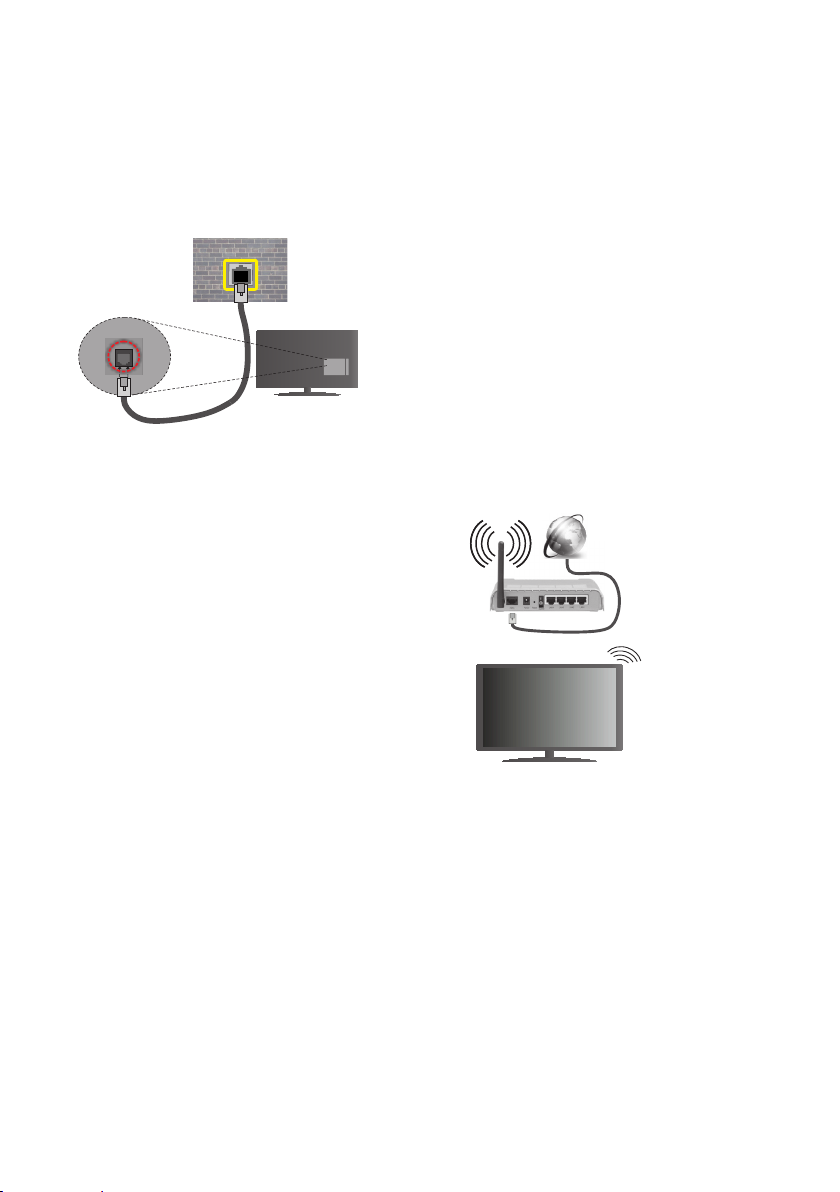
Kablolu ayarlarının konfigürasyonu için,
lütfen Sistem>Ayarlar Menüsünde Ağ/
İnternet Ayarları bölümüne başvurunuz.
•Ağ yapılandırmasına bağlı olarak TV’nizi
LAN ağınıza bağlayabilirsiniz. Bu durumda
TV’nizi doğrudan şebeke duvar prizine
bağlamak için bir Ethernet kablosu kullanınız.
ağ duvar
soketi
TV’nin arka tarafında
bulunan LAN girişi
Kablolu Cihaz Ayarlarının
Yapılandırılması
Ağ Tipi
Ağ tipi, TV setinin aktif bağlantısına uygun
olarak Kablolu Cihaz, Kablosuz Cihaz
veya Devre Dışı olarak seçilebilir. Ethernet
aracılığıyla bağlanıyorsanız Kablolu Cihaz
olarak seçim yapınız.
İnternet Hız Testi
İnternet Hız Testi seçimini yapınız ve OK
tuşun basınız. TV internet bağlantısının bant
genişliğini kontrol edecek ve işlem tamamlandığı zaman sonuçları görüntüleyecektir.
Gelişmiş Ayarlar
Gelişmiş Ayarlar seçimini yapınız ve OK
tuşuna basınız. Sonraki ekranda TV'nin IP ve
DNS ayarlarını değiştirebilirsiniz. İstediğiniz
ayarı seçiniz ve Otomatik ayarı Manuel
olarak değiştirmek için Sol veya Sağ tuşa
basınız. Şimdi Manuel IP ve / veya Manuel
DNS değerleri girebilirsiniz. Aşağı doğru
açılan menüden ilgili ögeyi seçiniz ve uzaktan
kumandanın rakam tuşlarını kullanarak yeni
değerleri giriniz. İşlem tamamlandığında
ayarları kaydetmek için OK tuşun basınız.
Kablosuz Bağlantı
Bir Kablosuz Ağa Bağlanmak
TV, gizli SSID sahip ağlara bağlanamaz.
Modeminizin SSID’sini görünür yapmak için
SSID ayarlarını modemin yazılımı aracılığıyla
değiştirmelisiniz.
Kablosuz bir LAN ağına bağlantı için
aşağıdaki adımları gerçekleştirmelisiniz:
1. Nero Media Home yazılımının
bilgisayarınızda yüklü olduğundan emin
olunuz (Ses ve Video Paylaşımı için).
2. Kablosuz ağ ayarlarınızı yapmak için
lütfen Sistem>Ayarlar Menüsünde ilgili
Ağ Ayarları bölümüne bakınız.
Geniş Bant ISP
bağlantısı
Bant genişliğini artırmak için aynı anda 2.4
ve 5 GHz bantlarına sahip bir Kablosuz-N
router (IEEE 802.11a/b/g/n) tasarlanmıştır
Daha düzgün ve hızlı HD video akışı dosya
transferleri ve kablosuz oyunlar için optimize
edilmiştir.
•Bilgisayar gibi diğer cihazlar arasında daha
hızlı dosya paylaşımı için LAN bağlantısını
kullanınız.
•Frekans ve kanal, bölgeye göre değişebilir.
•Aktarım hızları, aktarım yapan ürünlerin
sayısına ve bu ürünler arasındaki mesafelere,
bu ürünlerin yapılandırmalarına, radyo dalgası
Türkçe - 30 -
Page 32

koşullarına, hat trafiğine ve kullandığınız
ürünlere göre farklılık gösterebilir. Aktarımlar
ayrıca radyo dalgası koşullarına, DECT
telefonlara ya da diğer WiFi 11b cihazlarına
bağlı olarak kesilebilir. Aktarım hızlarının
standart değerleri, kablosuz standartlar için
teorik maksimum değerlerdir. Bunlar veri
aktarımının gerçek hızları değildir.
•Aktarımın en etkili olduğu konum, kullanım
ortamına göre değişir.
•TV'nin Kablosuz özelliği 802.11 a,b,g & n
tipi modemleri destekler. Video izlerken
sorun yaşamamak için IEEE 802.11n iletişim
protokolünü kullanmanız önerilir.
•Etrafta SSID’si aynı olan başka modem-ler
varsa modeminizin SSID’sini değiştirmelisiniz. Aksi durumda bağlantı sorunlarıyla karşılaşabilirsiniz. Eğer kablosuz
bağlantıda sorunlar yaşarsanız bunun
yerine kablolu bağlantıyı kullanınız.
Kablosuz Cihaz Ayarlarının
Yapılandırılması
Ağ/İnternet Ayarları menüsünü açınız ve
bağlanma işlemine başlamak için Ağ Tipini
Kablosuz Cihaz olarak seçiniz.
TV kablosuz ağları otomatik olarak
arayacaktır. Kullanılabilir ağların bir listesi
görüntülenecektir. Lütfen listeden istediğiniz
ağı seçiniz.
NOT: Eğer modem N modunu destekliyorsa,
N modu için ayar yapmalısınız.
Eğer seçilen ağ bir şifre ile korunuyorsa
lütfen sanal klavyeyi kullanarak doğru şifreyi
giriniz. Bu klavyeyi gezinme tuşları aracılığıyla
kullanabilir ve uzaktan kumandadaki OK
tuşuna basabilirsiniz.
IP adresi ekranda görüntülenene kadar
bekleyiniz.
Bu, bağlantının kurulduğu anlamına gelir. Bir
kablosuz ağ bağlantısını kesmek için Ağ Tipi
Türkçe - 31 -
seçimini yapınız ve Sol veya Sağ tuşa basarak
Devre Dışı olarak ayarlayınız.
İnternet bağlantı hızını kontrol etmek için
İnternet Hız Testi seçimini yapınız ve OK
tuşuna basınız. Gelişmiş yarlar menüsünü
açmak için Gelişmiş Ayarlar seçimini yapınız
ve OK tuşun basınız. Bir değer girmek için
yön tuşlarını veya rakam tuşları kullanınız.
İşlem tamamlandığında ayarları kaydetmek
için OK tuşun basınız.
Diğer Bilgiler
Bağlantı durumu Bağlı veya Bağlı Değil
olarak görüntülenirken,geçerli IP adresi
görüntülenecektir (bağlantı kurulduysa).
Mobil cihazınıza WiFi aracılığıyla
bağlantı kurmak
•Eğer mobil cihazınız WiFi özelliğine sahipse,
cihazınızda bulunan içeriğe erişmek için, bir
yönlendirici aracılığıyla TV'nize bağlantı
kurabilirsiniz. Bunun için, mobil cihazınızda
uygun bir paylaşım yazılımı yüklü olmalıdır.
•Yukarıda bulunan Kablosuz Bağlantı
bölümünde belirtilen adımları izleyerek
yönlendiricinizi bağlayabilirsiniz.
•Bundan sonra mobil cihazınızı yönlendiriciye
bağlayın ve mobil cihazınızdaki paylaşım
yazılımını çalıştırınız. Sonra, TV'niz ile
paylaşmak istediğiniz dosyaları seçiniz.
•Eğer bağlantı düzgün bir şekilde kurulursa,
TV’nizin Ortam Tarayıcısı aracılığıyla
mobil cihazınızın paylaşılan dosyalarına
erişebilirsiniz.
•Ortam Tarayıcısı menüsüne giriniz, oynatım
cihaz seçimi OSD menüsü görüntülenir.
Mobil cihazınızı seçin ve devam etmek için
OK tuşuna basınız.
•Eğer mümkünse, mobil cihazınızın uygulama
sağlayıcısının sunucusundan sanal bir
uzaktan kumanda uygulaması indirebilirsiniz.
Page 33

NOT: Bu özellik bazı mobil cihazlarca
desteklenmeyebilir.
Kablosuz Ekran
Kablosuz Ekran, Wi-Fi Alliance tarafından
sunulan, video ve ses akışı için bir standarttır.
Bu özellik TV'nizi bir görüntüleme cihazı
olarak kullanabilmenize olanak sağlar.
Mobil cihazlar ile kullanarak
Grafik, video ve ses dahil olmak üzere
mobil cihazınız ve TV'niz arasındaki ekran
paylaşımlarına imkan veren farklı standartlar
mevcuttur.
Eğer TV'niz dahili WiFi özelliğine sahip
değilse, önce kablosuz USD dongle cihazını
TV'nize takınız.
Sonra uzaktan kumanda üzerindeki Kaynak
tuşuna basın ve Kablosuz Ekran kaynağına
geçiş yapınız.
TV'nizin bağlantıya hazır olduğunu gösteren
bir ekran görünecektir.
Mobil cihazınızda bulunan paylaşım yazılımını
açınız. BU uygulamalar her marka için
farklı isimlere sahiptir, detaylı bilgiler için
lütfen mobil cihazınızın kullanım kılavuzuna
başvurun.
Cihazları taratın. TV'nizi seçtikten ve
bağlandıktan sonra, cihazınızın ekranı
TV'nizde görüntülenecektir.
NOT: Bu özellik sadece mobil cihaz bu özelliği
desteklediği takdirde kullanılabilir. Tarama ve
bağlanma işlemleri kullandığınız programa
bağlı olarak farklılık gösterebilir. Android
tabanlı mobil cihazlarda yazılım versiyonu
olarak V4.2.2. veya üzeri bulunmalıdır.
Başka Kablosuz Cihazların
Bağlanması
TV'niz başka bir kısa menzilli kablosuz bağlantı
teknolojisini de desteklemektedir. TV setinizle
bu tür kablosuz cihazları kullanmadan önce
Türkçe - 32 -
eşleştirme yapılması gerekir. Cihazınızın TV
ile eşleştirmek için aşağıdakiler yapmalısınız:
•Cihazı eşleştirme moduna ayarlayınız
•TV'de cihaz aramayı çalıştırınız
NOT: Cihazın eşleştirme moduna nasıl
alınacağını öğrenmek için kablosuz cihazın
kullanım kılavuzunu inceleyiniz.
Ses aygıtlarını veya uzaktan kumandaları
kablosuz olarak TV'nize bağlayabilirsiniz.
Kablosuz bağlantı özelliğinin düzgün çalışması
için bağlı ses aygıtlarını fişten çekiniz veya
kapatınız. Ses cihazları için Sistem>Ses
menüsündeki Ses Bağlantısı seçeneğini,
uzaktan kumandalar için Sistem>Ayarlar>Tüm
Seçenekler menüsündeki Akıllı Uzaktan
Kumanda seçeneğini kullanmalısınız. Menü
seçeneğini seçiniz ve ilgili menüyü açmak için
OK tuşuna basınız. Bu menüyü kullanarak,
aynı kablosuz teknolojiyi kullanan cihazları
keşfedebilir, bağlantısını yapabilir ve kullanmak
üzere çalıştırabilirsiniz. Ekrandaki talimatları
takip ediniz. Cihaz aramayı çalıştırınız.
Mevcut kablosuz cihazları içeren bir liste
görüntülenir. Listeden bağlanmak istediğiniz
cihazı seçiniz ve bağlanmak için OK tuşuna
basınız. "Cihaz bağlı" mesajı görüntülenirse,
bağlantı başarılı bir şekilde kurulmuştur.
Bağlantı koparsa tekrar deneyiniz.
NOT: Kablosuz cihazlar aynı radyo frekansı
aralığı içinde çalışabilir ve birbirleriyle
çakışabilirler. Kablosuz cihazınızın
performansını iyileştirmek için, başka kablosuz
cihazların en az 1 metre uzağına yerleştiriniz.
Bağlantı Sorunlarını Giderme
Kablosuz Ağ Kullanılamıyor
•Ağınızdaki güvenlik duvarlarının TV’nin
kablosuz bağlantısına izin verdiğinden emin
olunuz.
Page 34

•Ağ/İnternet Ayarları menü ekranını kulla-
narak kablosuz ağları yeniden aramayı
deneyiniz.
Eğer kablosuz ağ düzgün bir şekilde
çalışmazsa, evinizde kablolu ağ kullanmayı
deneyiniz. İşlem hakkında daha fazla bilgi
almak için Kablolu Bağlantı bölümünden
yardım alabilirsiniz.
Eğer kablolu bağlantı kullanılarak TV
çalıştırılamazsa, modemi (yönlendiriciyi)
kontrol ediniz. Eğer router’da bir sorun yoksa,
modeminizin internet bağlantısını kontrol
ediniz.
Bağlantı Yavaş
İç mekan hizmet kapsamı, bağlantı hızı,
sinyal kalitesi ve diğer ayarlar hakkında bilgi
almak için kablosuz modeminizin kullanıcı
kılavuzuna bakınız. Modeminiz için yüksek
hızlı bir bağlantıya sahip olmalısınız.
Oynatım sırasında kesinti veya yavaş
tepkiler
Bu durumda şunları deneyebilirsiniz:
Cihazı, mikrodalga fırınlardan, cep
telefonlarından, bluetooth cihazlarından
veya diğer Wi-Fi uyumlu cihazlardan en az üç
metre uzak tutunuz. WLAN yönlendiricinin
aktif kanalını değiştirmeyi deneyiniz.
İnternet Bağlantısı Kullanılamıyor /
Ses ve Video Paylaşımı Çalışmıyor
Eğer PC’nizin ya da modeminizin MAC
adresi (benzersiz bir tanımlama numarası)
kalıcı olarak kaydedilmişse, TV’nizin internete
bağlanmaması söz konusu olabilir. Bu gibi
bir durumda MAC adresi için internete her
bağlandığınızda kimlik doğrulaması yapılır.
Bu izinsiz erişime karşı bir önlemdir. TV’nizin
kendine ait bir MAC adresi olduğundan,
internet servis sağlayıcınız TV’nizin MAC
adresini doğrulayamaz. Bu neden, TV’niz
internete bağlanamaz. İnternet servis
sağlayıcınızla iletişim kurarak TV gibi farklı
bir cihazı nasıl internete bağlayacağınız
hakkında bilgi alınız.
Bağlantının bir güvenlik duvarı sebebiyle
kullanılamaması da mümkündür. Eğer
durumun bu olduğunu düşünüyorsanız
internet servis sağlayıcınıza danışınız. Bir
güvenlik duvarı, TV Ses ve Video Paylaşımı
modunda kullanılırken ya da Ses ve Video
Paylaşımı aracılığıyla tarama yapılırken
bağlantı ve tespit sorunlarının nedeni olabilir.
Geçersiz Alan Adı
PC’nizde yetkili bir kullanıcı adı/şifre ile
oturum açmış olduğunuzdan ve alan adınızın
aktif olduğundan, PC’nizde kurulu olan
DLNA sunucusu programınızdaki dosyalara
erişmeden önce emin olunuz. Eğer alan adı
geçersizse, bu durum Ses ve Video Paylaşımı
modunda dosyaları tararken sorunlara neden
olabilir.
Ses ve Video Paylaşımı Ağ
Servisinin Kullanımı
Ses ve Video Paylaşımı dijital elektronik
cihazlarının görüntüleme işlemini kolaylaştıran
ve bunları bir ev ağında daha rahat kullanılabilir
yapan bir standarttır.
Medya paylaşımı standardı ev ağınıza bağlı
medya sunucusunda kayıtlı bulunan fotoğraf,
müzik ve videoyu görüntülemenize ve
oynatmanıza olanak verir.
1. Nero Media Home Kurulumu
Sunucu programı PC'nizde yüklü değilse
Ses ve Video Paylaşımı özelliği kullanılamaz.
Lütfen verilen Nero Media Home programını
PC’nize yükleyiniz. Kurulum hakkında daha
fazla bilgi için, lütfen “Nero Media Home
Kurulumu” bölümüne bakınız.
Türkçe - 33 -
Page 35

2. Bir Kablolu ya da Kablosuz Ağa
Bağlanmak
Ayrıntılı yapılandırma bilgileri için Kablolu/
Kablosuz Bağlantı bölümlerine bakınız.
3. Ortam Tarayıcısı ile Paylaşılan
Dosyaların Oynatılması
Ana menüden yön tuşlarını kullanarak Ortam
Tarayıcısını seçiniz ve OK tuşuna basınız.
Ortam tarayıcısı görüntülenir.
Ses ve Video Paylaşımı
Ses ve Video Paylaşımı desteği sadece
Ortam Tarayıcısı Klasör modunda geçerlidir.
Klasör modunu etkinleştirmek için ana ortam
tarayıcısı ekranında Ayarlar sekmesine gidiniz
ve OK tuşuna basınız. Ayar seçeneklerinde
Görünüm Biçimi seçimini yapınız ve Sol
veya Sağ tuşu kullanarak Klasör olarak
değiştiriniz. İstenen medya türünü seçiniz ve
OK seçeneğine basınız.
Eğer paylaşım yapılandırmaları düzgün
bir şekilde ayarlanmışsa, istenilen ortam
tipi seçildikten sonra Cihaz Seçim mesajı
görüntülenecektir. Kullanılabilir ağlar
bulunursa bu ekranda listelenir. Yukarı veya
Aşağı tuşlarını kullanarak bağlamak istediğiniz ortam sunucusunu veya ağı seçiniz ve
OK tuşuna basınız. Cihaz listesini yenilemek
istiyorsanız Yeşil tuşa basınız. Çıkış için Menü
tuşuna basabilirsiniz.
Ortam türünü Videolar olarak seçiniz ve
seçim menüsünden bir cihaz seçiniz. Sonra
içinde video dosyalarının bulunduğu klasörü
seçiniz, kullanılabilir videolar listelenecektir.
Bu ekrandan diğer ortam türlerini izlemek için
Ortam Tarayıcısı ekranına geri gitmelisiniz
ve istenilen şekilde ortam türünü seçtikten
sonra ağ seçimini yeniden yapmalısınız. Dosya
oynatımı ile ilgili daha fazla bilgi için Ortam
Tarayıcısı menüsü bölümüne bakınız.
Videoyu Ses ve Video Paylaşımı özelliği
aracılığıyla ağdan izliyorsanız alt yazı dosyaları
çalışmaz.
Bir ağa sadece bir televizyon bağlayabilirsiniz.
Eğer bir sorun olursa, lütfen televizyonunuzu
kapatınız ve fişini prizden çıkarınız ve sonra
yeniden takınız. Ses ve Video Paylaşımı
özelliği ile hızlı mod ve atlama desteklenmez.
NOT: Yönetici ve güvenlik ayarlarından dolayı
bazı PC’lerde Ses ve Video Paylaşımı özelliği
kullanılamayabilir (iş bilgisayarları gibi).
Bu TV'de en iyi ev ağı akışı için Nero yazılımı
yüklenmelidir.
Nero MediaHome Kurulumu
Nero Media Home yazılımını yüklemek için
lütfen aşağıdakileri yapınız:
NOT: Ses ve Video Paylaşımı özelliğini
kullanmak için, bu yazılım PC’ye kurulmalıdır.
1. Ağ tarayıcınızın adres çubuğuna aşağıdaki
linkin tamamını giriniz.
http://www.nero.com/mediahome-tv
2. Açılış sayfasındaki İndir tuşuna tıklayınız.
Kurulum dosyası bilgisayarınıza
indirilecektir.
3. İndirme işlemi tamamlandıktan sonra,
kurulumu başlatmak için kurulum
dosyasına çift tıklayınız. Kurulum sihirbazı,
kurulum sürecinde size yardımcı olacaktır.
4. İlk olarak dil seçim ekranı görüntülenir.
Kurulum sihirbazı PC’nizde gerekli olan
üçüncü taraf yazılımın kullanılabilirliğini
kontrol eder. Eksik olan uygulamalar
listelenir ve bunların kuruluma devam
etmeden önce yüklenmeleri gereklidir.
5. Yükle tuşuna tıklayınız. Aşağıdaki menü
görüntülenecektir. Lütfen gösterilen seriyi
değiştirmeyiniz.
6. İleri tuşuna tıklayınız. Lisans Koşulları
(EULA) ekranı gösterilir. Lütfen lisans
Türkçe - 34 -
Page 36

anlaşmasını dikkatli bir şekilde okuyun ve
anlaşmanın şartlarını kabul ediyorsanız
uygun işaret kutusunu seçiniz. Bu anlaşma
olmadan kurulum yapılamaz.
7. İleri tuşuna tıklayınız. Sonraki ekranda
kurulum tercihlerinizi seçebilirsiniz.
8. Yükle tuşuna tıklayınız. Kurulum otomatik
olarak başlayacak ve sonra erecektir.
Bir ilerleme çubuğu kurulum işleminin
ilerleyişi hakkında bilgi verir.
9. Sonlandır tuşuna tıklayınız. Kurulum
tamamlandı. Nero yazılımı internet
sitesine yönlendirileceksiniz.
10. Şimdi masaüstünüzde ilgili kısayolu
görebilirsiniz.
Tebrikler! Nero MediaHome yazılımını
PC’nize başarıyla yüklediniz.
Kısayol simgesine tıklayarak Nero
MediaHome yazılımını çalıştırınız.
İnternet Portalı
İPUCU: Yüksek kalite görüntü için geniş
bant internet bağlantısı gereklidir. İnternet
portalının düzgün çalışabilmesi için, İlk
Kurulumda ülke seçimini doğru ayarlamanız
gereklidir.
Portal özelliği TV'nize, İnternet üzerinde bir
sunucuya ve İnternet bağlantınız üzerinden bir
sunucu tarafından sağlanan içeriğe bağlanma
özelliği ekler. Portal özelliği, belirlenmiş
kısa yollarla müzik, video, klip veya web
içeriğini görüntülemenizi sağlar. Bu içeriği
kesintisiz görüntüleyebilmeniz, İnternet
hizmet sağlayıcınızın sağladığı hıza bağlıdır.
İnternet portalı sayfasını açmak için uzaktan
kumandadaki İnternet tuşuna basınız.
Portal ekranında mevcut uygulamaların ve
hizmetlerin ikonlarını görebilirsiniz. İstediğinizi
seçmek için uzaktan kumanda üzerindeki yön
tuşlarına basınız. Seçtikten sonra OK tuşuna
basarak istenen içeriği görüntüleyebilirsiniz.
Türkçe - 35 -
Önceki ekrana dönmek için Back/Return
tuşuna basınız.
Üstelik uzaktan kumandanızdaki renkli
veya sayı tuşları için tanımlanmış kısa yolları
kullanarak da bazı özelliklere erişebilirsiniz.
Internet portal modundan çıkmak için Çıkış
tuşuna basınız.
PIP Pencere (portal hizmetine göre değişir)
Eğer herhangi bir aktif kaynaktan görüntü
izlerken portal moduna geçerseniz, mevcut
içerik PIP pencerede görüntülenecektir.
Eğer TV kanallarını izlerken portal moda
geçerseniz, mevcut kanal PIP pencerede
görüntülenecektir.
NOTLAR:
Uygulamaya bağlı olası sorunların nedeni içerik
servis sağlayıcı olabilir.
Portal hizmet içeriği ve arayüz, önceden
bildirim yapılmaksızın herhangi bir zamanda
değiştirilebilir.
Üçüncü taraf İnternet servisleri herhangi
bir zaman değiştirilebilir, kapatılabilir veya
kısıtlanabilir.
AKILLI TAVSİYELER
Akıllı Tavsiyeler, izleme alışkanlıklarınıza
uygun TV programları hakkında kullanıcıya
tavsiyelere bulunan bir uygulamadır. Bu uygulama, tavsiyelerde bulunmak için izlenen
programlar hakkında veriler toplar. Bu tür veri
toplama işlemi, kullanıcının onayına bağlıdır.
Bu uygulama aşağıdaki seçeneklerden birine
bağlı olarak TV programları hakkında tavsiyelerde bulunur:
•Popüler TV programları
•Kullanıcının izleme alışkanlıklarına uygun
halihazırda yayınlanan programlar
•Prime-time süresince yayınlanacak
programlar
Page 37

Akıllı Tavsiye uygulaması portal üzerinde ve
Gelişmiş EPG ekranında bulunabilir. Seçilen
program için zamanlayıcı ayarlanabilir.
Zamanlayıcı ayarları TV'nin Sistem>Ayar-
lar menüsünde bulunan Zamanlayıcılar
menüsünden değiştirilebilir.
Türkçe - 36 -
Page 38
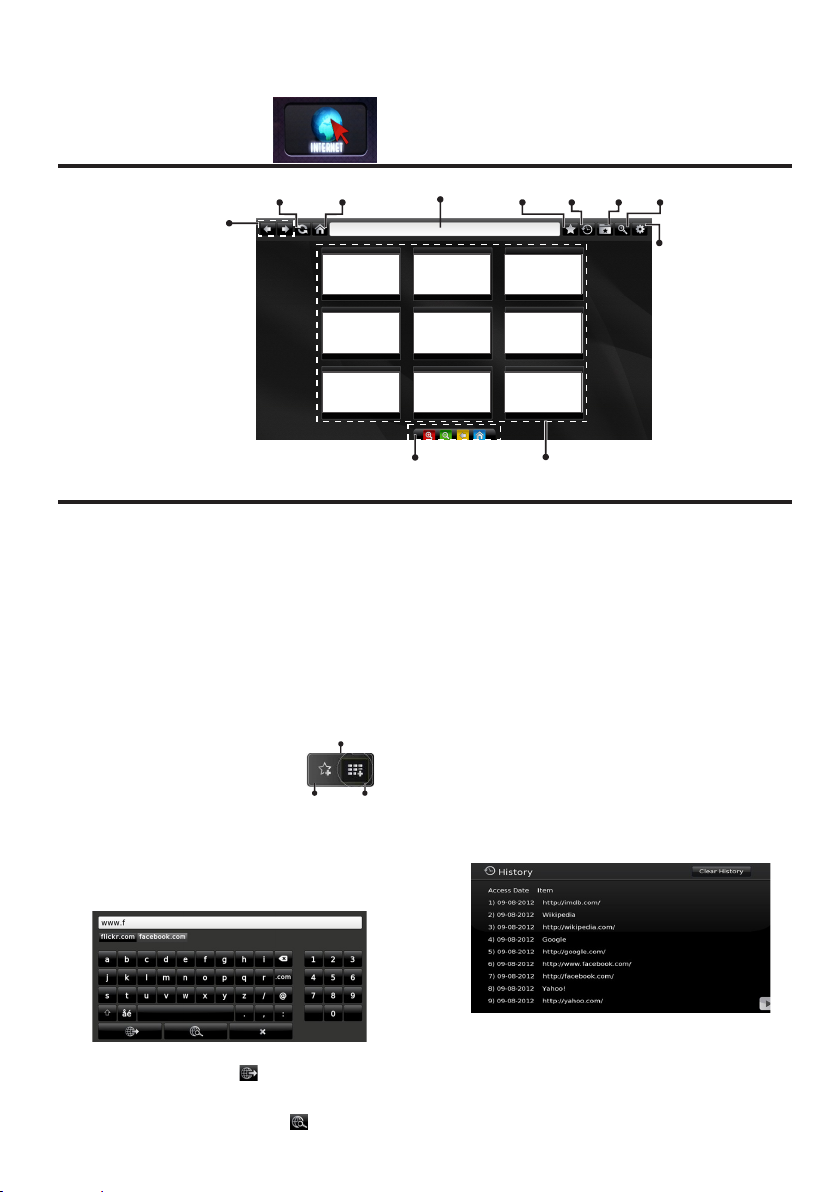
İnternet Tarayıcısı
İnternet tarayıcısını kullanmak için, lütfen portal bölümünden internet tarayıcısı logosunu seçiniz.
Yenile
Önceki Sonraki
Uzaktan kumanda kısa yolları
(Yakınlaştır-Uzaklaştır/Geri/Ana Sayfa)
(*) Tarayıcının logosunun görünümü farklı olabilir
Ana Sayfa
Adres Çubuğu
App App
App
App
•Web tarayıcısında gezinmek için uzaktan kumandadaki
ok tuşları kullanınız. Devam etmek için OK tuşuna
basınız.
•Tarayıcının erişim sayfasında önceden tanımlanmış
web siteleri ve logolar görüntülenir (bkz. yukarıdaki
resim). Hızlı erişim bağlantılarına istediğiniz bir
internet sitesini eklemek için, eklemek istediğiniz
sitedeyken imleci Ekle simgesinin üzerine getiriniz ve
tıklayınız (veya OK tuşuna basınız). Daha sonra Hızlı
Erişim simgesine tıklayınız.
•Yer işareti eklemek istedi-ğiniz
Ekle
takdirde ekranda istediğiniz
internet sitesi görüntülenirken
imleci Yer İşaretleri simgesinin
Yer İşaretleri
Hızlı Erişim
üzerine getiriniz ve simgeyi
tıklayınız.
•İnternet tarayıcısını kullanarak internet sitelerini aramak
veya ziyaret etmek için çeşitli yollar bulunmaktadır.
Geçmiş
App
App
App
Yer İşaretleri
Yakınlaştır
Ayarlar
Ekle
App
App
Hızlı Erişim
• İlgili internet sitelerini ziyaret etmek için bağlantıları
tıklayınız.
•İmleci ekranın ortasına getirdiğinizde, uzaktan
kumandadaki renkli tuşlara atanmış kısa yollar
görüntülenir. Bu kısa yolları tıklayarak veya
kumandadaki ilgili renkli tuşa basarak yakınlaştırma/
uzaklaştırma yapabilir, önceki sayfaya dönebilir veya
ana sayfaya gidebilirsiniz.
•Ayarlar bölümünden tüm çerezleri veya tarayıcı
verilerini silebilirsiniz.
•TV'niz USB farelerle uyumludur. Farenizi veya
kablosuz farenizin adaptörünü, TV'nizin USB girişine
takınız.
•Tarama geçmişini görüntülemek için geçmiş simgesine
basınız. Buradan tarama geçmişinizi de silebilirsiniz.
•Adres çubuğuna internet sitesinin adresini (URL)
giriniz ve giriş yapmak için tuşuna basınız.
•İlgili internet sitelerini aramak için adres çubuğuna
anahtar sözcüğü/sözcükleri giriniz ve
tuşuna tıklayınız.
Türkçe - 37 -
•Tarayıcı, birden fazla sekmeyi desteklemez.
•Bazı internet sayfalarında flaş içerikleri bulunur. Bunlar
tarayıcınız tarafından desteklenmez.
•TV'niz, internet tarayıcınızdan herhangi bir dosya
indirme işlemini desteklemez.
Page 39
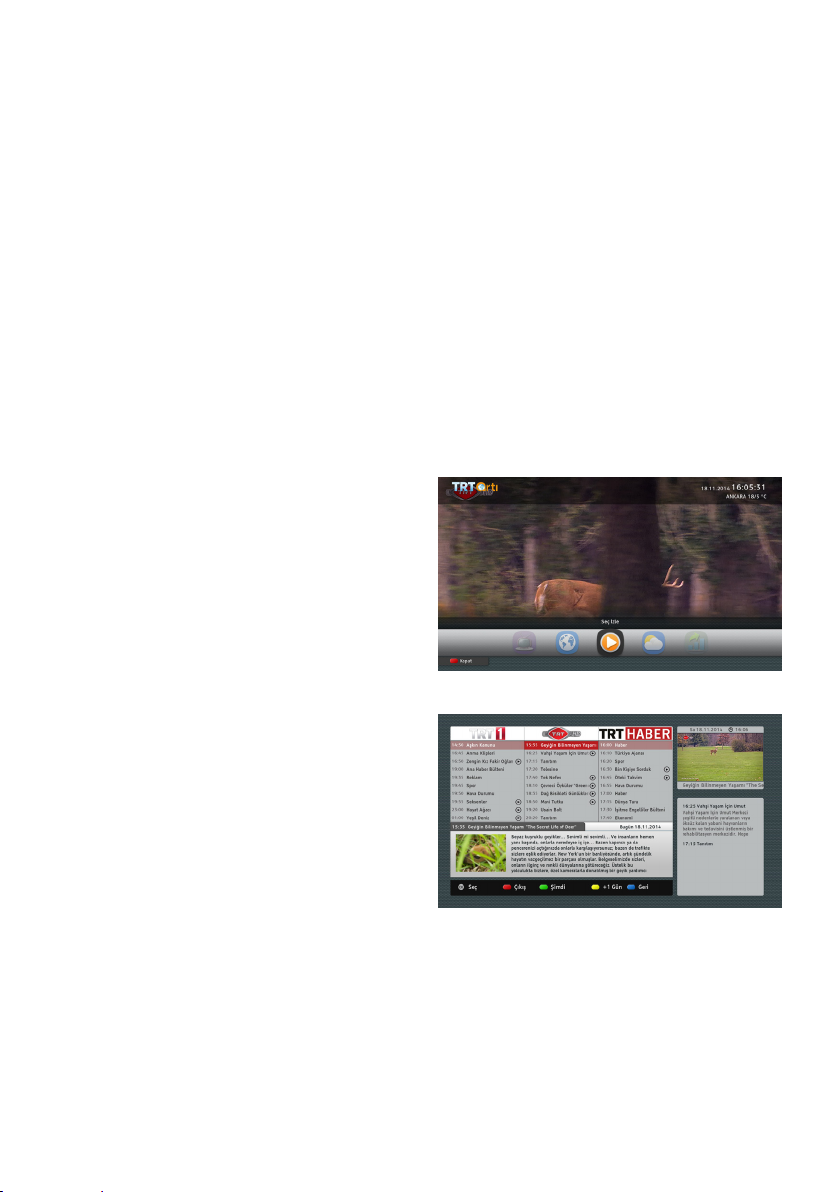
HBBTV Sistemi
HbbTV (Hibrit Yayın Geniş Bant TV)
yayınlarla sağlanan TV servislerini geniş
bantla sağlanan servislerle kusursuz bir şekilde
birleştiren ve aynı zamanda TV ve set üstü
kutu kullanan tüketiciler için sadece internet
servislerine erişim sağlayan yeni bir endüstri
standardıdır. HbbTV aracılığıyla sağlanan
servisler geleneksel yayınlı TV kanallarını,
bilgilendirme servislerini, talebe bağlı video
görüntülemeyi, EPG’yi, etkileşimli reklamı,
kişiselleştirmeyi, oylamayı, oyunları, sosyal
ağları ve diğer çoklu ortam uygulamalarını
kapsar.
HbbTV uygulamaları yayıncı tarafından
sinyallerini verildiği kanallarda kullanılabilir.
Yayıncı bir uygulamayı “otomatik başlat”
olarak işaretler ve bu uygulama platform
tarafından otomatik olarak başlatılır. Otomatik
başlat uygulamaları genellikle o kanalda
bir HbbTV uygulaması olduğu konusunda
kullanıcıyı bilgilendirmek için görüntülenen
küçük, kırmızı bir düğme ikonu ile başlatılır.
Uygulama sayfasını açmak için kırmızı tuşa
basınız. Sayfa gösterildikten sonra kullanıcı
kırmızı tuşa yeniden basarak ilk kırmızı tuş
simgesine geri dönebilir. Kullanıcı kırmızı
tuşa basarak kırmızı tuş simgesi modu ile
uygulamanın tam UI modu arasında geçiş
yapabilir. Kırmızı tuşun değiştirme özelliğinin
uygulama tarafından verildiğini ve bu özelliğin
bazı uygulamalarda farklı olabileceğini
unutmayınız.
Kullanıcı HbbTV uygulaması etkinken
(kırmızı tuş simgesi modunda veya tam UI
modunda) başka bir kanala geçerse aşağıdaki
senaryolar devreye girebilir.
•Uygulama çalışmaya devam edebilir.
•Uygulama sonlandırılabilir.
•Uygulama sonlandırılabilir ve başka bir
kırmızı tuş uygulaması başlatılabilir.
HbbTV, uygulamaların hem geniş banttan
hem de yayından geri alınmasına izin verir.
Yayıncı her iki yolu veya sadece birisini
etkinleştirebilir. Platformda işletimsel geniş
bant bağlantısı yoksa platform yayında iletilen
uygulamaları başlatmaya devam edebilir.
Otomatik başlatma kırmızı tuş uygulamaları
genellikle başka uygulamalara bağlantılar
sağlar. Bunun bir örneği aşağıda gösterilmiştir.
Kullanıcı daha sonra sağlanan bağlantıları
kullanarak başka uygulamalara geçebilir.
Uygulamalar kendilerini sonlandırmak için
bir yol sağlarlar, bunun için genellikle Exit
tuşu kullanılır.
Şekil a: Başlatma çubuğu uygulaması
Şekil b: EPG uygulaması, yayınlanan video
ekranın sağ üst köşesinde görüntülenir.
HbbTV uygulamaları kullanıcıyla etkileşim için
uzaktan kumanda üstündeki tuşları kullanır.
Bir HbbTV uygulaması başlatıldığında bazı
tuşların kontrolü uygulamaya geçer. Örneğin
rakamların teletekst sayfalarını gösterdiği bir
Türkçe - 38 -
Page 40

teletekst uygulamasında sayısal kanal seçimi
çalışmayabilir.
HbbTV, platform için AV akış özelliğine
sahiptir. VOD (talebe bağlı video
görüntüleme) ve TV bilgilendirme servisleri
sağlayan çok sayıda uygulama vardır. Kullanıcı
AV içeriğiyle etkileşim kurmak için uzaktan
kumanda üstündeki oynat, duraklat, durdur
ileri sar ve geri sar tuşlarını kullanabilir.
NOT: Bu özelliği Sistem>Ayarlar menü-
sündeki Tüm Seçenekler menüsünden
etkinleştirebilir ya da devre dışı bırakabilirsiniz.
Smart Center
Smart Center, iOS ve Android platformlarında çalışan mobil bir uygulamadır. Akıllı
tabletiniz veya telefonunuz ile favori canlı
şovlarınızı ve programlarınızı kolaylıkla
smart TV'nizden izleyebilirsiniz. Ayrıca;
portal uygulamalarınızı da çalıştırabilir;
tabletinizi TV'nizin uzaktan kumandası
olarak kullanabilir ve fotoğraflarınızı
paylaşabilirsiniz.
NOT: Bu uygulamanın tüm fonksiyonlarının
kullanılabilmesi TV'nizin özelliklerine bağlıdır.
Başlangıç
Smart Center özelliklerini kullanmak için
bağlantıların düzgün yapılmış olması gereklidir.
TV'nizde wifi özelliği bulunmuyorsa, ağınıza
kablosuz olarak bağlanmak için Wi-Fi dongle
cihazını USB bağlantı noktalarından birine
bağlayınız. İnternet bağlantılı özellikleri
kullanabilmek için, modeminiz/routerınız
İnternet'e bağlı olmalıdır.
ÖNEMLİ: TV ve mobil cihazınızın aynı ağa
bağlı olduğundan emin olunuz.
Medya paylaşım özelliği için Ses ve Video
Paylaşım seçeneği (varsa) etkin olmalıdır.
Uzaktan kumandadaki Menü tuşuna basınız,
Sistem>Ayarlar>Tüm Seçenekler menüsünü
seçiniz ve OK tuşuna basınız. Ses ve Video
Türkçe - 39 -
Paylaşım öğesini vurgulayın ve Etkin
olarak değiştiriniz. TV'niz mobil cihazınıza
bağlanmaya şimdi hazırdır.
Mobil cihazınıza Smart Center uygulamasını
kurunuz.
Smart Center uygulamasını başlatınız. Eğer
tüm bağlantılar düzgün ayarlanmışsa, mobil
cihazınızda TV'nizin ismini görebilirsiniz.
TV'nizin ismi listede görünmüyorsa, bir
süre bekleyiniz ve sonra Yenile simgesine
dokununuz. Listeden TV'nizi seçiniz.
Mobil Cihaz ekranı
Ana ekranda çeşitli özelliklere ulaşabileceğiniz
sekmeler bulabilirsiniz.
Uygulama, ilk çalışmaya başladığında, anlık
kanal listesini TV'den alır.
KANALLARIM: TV'den alınan kanal
listesinin ilk dört kanalının programları gösterilir.
Listelenen kanalları değiştirebilirsiniz. Kanal
küçük resmine basılı tutunuz. Kanal listesi
görüntülenecektir, buradan değiştirilmesini
istediğiniz kanalları seçebilirsiniz.
TV: TV sekmesi aracılığıyla yayınları
izleyebilirsiniz. Bu modda TV'nizden alınan
kanal listesinde gezebilir ve detay sayfalarını
görmek için küçük resimlere dokunabilirsiniz.
EPG: Bu sekme aracılığıyla seçilen kanal
listelerinin yayın programlarını görüntüleyebilirsiniz. EPG tablosunda seçilen
kanala gelerek kanallar arasında gezinti
de yapabilirsiniz. Ağınızın ve ağ hizmetleri
sağlayıcınızın hizmet kalitesine bağlı
olarak EPG bilgilerinin güncellenmesinin
/ yenilenmesinin biraz zaman alabileceğini
unutmayınız.
NOT: WEB tabanlı EPG bilgileri için İnternet
bağlantısı gereklidir.
PORTAL: Bu sekme, kaydırılabilir bir
görünüm ile Portal uygulamalarını görüntüler.
Page 41

FollowMeTV (varsa) etkin değilse, seçilen
uygulama TV ekranınızda görüntülenir.
NOT: İnternet bağlantısı gereklidir. Bu sekme,
portal sayfası kullanıyorsa etkindir.
AYARLAR: Zevkinize göre uygulamaları
yapılandırınız. Şunları değiştirebilirsiniz;
Otomatik-kilitleme (Sadece IOS ile):
Belirli bir süre sonunda cihazın ekranı
otomatik olarak kapanır. Varsayılan değer
kapalıdır; ekranın sürekli açık kalacağı
anlamına gelir.
Otomatik olarak etkin FollowMeTV:
FollowMeTV fonksiyonu (varsa) bu ayar
etkinken otomatik olarak başlatılır. Varsayılan
değer devre dışıdır.
TV'ye otomatik bağlantı:
Etkinleştirildiğinde mobil cihazınız daha
önce bağlanılmış olan TV'lere otomatik
olarak bağlanacak ve TV arama ekranına
geçiş yapılacaktır.
TV değiştir (Sadece IOS ile): Bağlanılan
TV'yi gösterir. Farklı bir TV seçmek için
“TV arama” ekranına gitmek için bunu
kullanabilirsiniz.
Özel kanal listesini düzenleme:
Bu ayarı kullanarak özel kanal listesini
düzenleyebilirsiniz.
Kanal listesi kaynağının seçimi:
Uygulamada kullanılacak kanal listesinin
kaynağını seçebilirsiniz. Seçenekler "TV
Listesi" ve "Özel Liste"dir. Ayrıca, seçilen
kanal listesini sabit olarak ayarlamak
için "Seçimimi hatırla" seçeneğini
etkinleştirebilirsiniz. Bu durumda, eğer
seçilen kaynak kullanılabilir ise uygulamada
bu kaynak kullanılacaktır.
Sürüm No: Geçerli uygulama sürümünü
gösterir.
Detay Sayfası
Ayrıntı sayfasını açmak için bir programa
dokununuz. Detay sayfası ekranında, seçtiğiniz
programların detaylı bilgilerini görebilirsiniz.
Bu sayfada "Detaylar", "Oyuncular ve Ekip"
ile "Videolar" sekmeleri bulunmaktadır.
DETAYLAR: Bu sekme seçilen program
hakkında özet ve bilgi sağlar. Ayrıca, seçilen
programın Facebook ve Twitter sayfalarına
bağlantılar bulunur.
OYUNCULAR ve EKİP: Programa katkı
yapan tüm kişileri gösterir.
VİDEOLAR: Seçilen programla ilgili Youtube
videolarını gösterir.
NOT: Bazı fonksiyonlar için İnternet bağlantısı
gerekebilir.
FollowMe TV Özelliği (Varsa)
FollowMe TV özelliğinin düzenini değiştirmek
için mobil cihazınızın sol alt köşesinde bulunan
FOLLOW ME TV simgesine dokununuz.
TV'den alınan içeriği mobil cihazınızda
oynatmak için oynat simgesine dokununuz.
Sadece mobil cihazınızın yönlendiricinizin
çalışma aralığında olması durumunda
kullanılabilir.
NOTLAR:
Sadece dijital(DVB-T/C/S) ve SD kanalların
desteklendiğine dikkat ediniz.
Çoklu dil ses desteği ve alt yazı açık/kapalı
özellikleri çalışmaz.
Bağlantınızın kalitesine bağlı olarak görüntü
performansı farklılık gösterebilir.
Medya Paylaşım Sayfası
Medya Paylaşımı sekmesine ulaşmak için
ekranın sağ alt köşesinde bulunan Yukarı OK
tuşuna dokununuz.
Eğer Medya Paylaşım simgesine basılırsa,
TV'nizle paylaşmak için seçim yapmanız
Türkçe - 40 -
Page 42

amacıyla medya dosyalarının tiplerinin
bulunduğu bir ekran görüntülenir.
NOT: Tüm görüntü dosyası biçimleri
desteklenmemektedir. Otomatik Video
Paylaşımı özelliği desteklenmiyorsa bu
fonksiyon çalışmaz.
Portal Başlatıcı
Portal Başlatıcı ( ) sekmesine ulaşmak için
ekranın sağ alt köşesinde bulunan Yukarı-OK
tuşuna dokununuz.
Portal sayfasına Portal Başlatıcı simgesine
dokunarak ulaşabilirsiniz.
NOT: İnternet bağlantısı gereklidir. Portal
sayfası kullanılmıyorsa bu fonksiyon çalışmaz.
Akıllı Uzaktan Kumanda Özelliği
TV'nize bağlandıktan sonra mobil cihazınızı
TV'nizin uzaktan kumandasıymış gibi
kullanabilirsiniz. Akıllı uzaktan kumandanın
tüm özelliklerini kullanmak için ekranın sağ
alt köşesinde bulunan Yukarı-OK tuşuna
dokununuz.
Ses Tanıma
Mikrofon ( ) simgesi üzerine dokunarak
uygulamalarınızı “Portal!”(Portal), “Volume
Up/Down!!”(Sesi Aç/Kıs!), “Programme Up/
Down!”(Program Yukarı/Aşağı!) gibi sesli
komutlarla yönetebilirsiniz.
NOT: Bu özellik sadece android işletim
sistemine sahip cihazlar içindir
Klavye Sayfası
Klavye sayfası iki şekilde açılabilir; uygulama
ekranındaki Klavye ( ) simgesi üzerine
dokunarak veya TV'den alınan bir komut ile
otomatik olarak.
Hızlı Bekletme (Opsiyonel)
Eğer TV Smart Center uygulamasında
bulunan sanal uzaktan kumanda ile
kapatılmışsa, aynı şekilde yeniden açılabilir.
Bu özellik TV'nin Sistem>Ayarlar>Tüm
Seçenekler menüsünde bulunan Hızlı
Bekletme ayarı ile etkinleştirilebilir veya devre
dışı bırakılabilir.
Gereklilikler
1. Smart TV
2. Ağ bağlantısı
3. Android veya iOS platformuna sahip
Mobil Cihaz (Android İşletim Sistemi
4,0 veya üzeri; IOS 6 veya üzeri)
4. Smart Center uygulaması (Android
ve iOS platformları için uygulama
mağazalarında bulunabilir)
5. Router modem
6. FAT32 formatında USB depolama aygıtı
(varsa PVR özelliği için gerekli)
NOTLAR:
Android cihazlar için, Normal(mdpi),
Büyük(hdpi) ve Ekstra Büyük(xhdpi) ekran
ölçüler desteklenmektedir. 3” veya daha küçük
ekranlı cihazlar desteklenmemektedir.
iOS cihazlar için, tüm ekran ölçüler
desteklenmektedir.
Cihazınızda kurulumu yapılmış olan uygulama
sürümüne bağlı olarak Smart Center kullanıcı
arayüzü farklı görünebilir.
Türkçe - 41 -
Page 43

J Temizlik ve Bakım
•Temizlik ve bakıma başlamadan önce her zaman cihazın fişini çekiniz.
•Temizlik ve Bakımda Dikkat Edilmesi Gereken Güvenlik Bilgileri bölümünde belirtilen
açıklamalara dikkat edin.
•Üründe alkol, solvent içeren kimyasallar, tiner gibi yüzey temizleme maddeleri, böcek ilaçları,
hava temizleyiciler, yağlayıcılar veya temizlik deterjanları kullanmayınız. Bu kimyasallar ürünün
yüzeylerinin solmasına veya çatlamasına ya da etiketlerin veya açıklamaların silinmesine
neden olabilir.
•Yüzeyler ve lenslerde kolaylıkla çatlaklar oluşabileceği için, süper ince fiber veya pamuklu
bez gibi yumuşak bir bez kullanarak ürünü temizleyiniz. Ürün yabancı maddeler ile kolaylıkla
çizilebileceği için, bezi kullanmadan önce tozları temizleyiniz.
Sorun Giderme
Cihazınızda normal olmayan bir durum tespit ettiğinizde, tablodaki açıklamalar doğ rultusunda
sorunu çözmeye çalışabilirsiniz.
Cihazınız hala normal çalışmasına devam etmiyorsa Vestel İletişim Merkezi ile irtibata geçiniz.
Yetkili servis listesine ve iletişim bilgilerine web sitesinden ulaşabilirsiniz.
SORUN SEBEBİ ÇÖZÜM
Elektrik kablosunun fişi duvar
prizine takılı olmayabilir.
Cihaz açılmıyor.
Uzaktan kumandanın pilleri
bitmiş olabilir.
Doğru TV sistemi seçilmemiş
olabilir.
Fişin duvar prizine takılı olduğundan emin olun.
Kumandanın pillerini yenisi ile değiştirin.
TV’deki Açma/kapama düğmesine basın.
Doğru TV sistemi seçtiğinizden emin olun.
Görüntü kötü.
Görüntüde gölge,
yansıma var.
Görüntüde
kontrast, parlaklık
ve renk düşük.
Sinyal seviyesi düşük olabilir.
Eğer manual arama yapıyorsanız,
kanal frekansı doğru girilmemiş
olabilir.
Anten, aynı anda iki harici cihaza
bağlıdır.
Kanal ayarı yapılmamış olabilir.
Görüntü ayarları yanlış ayarlanmış olabilir.
Türkçe - 42 -
Düşük sinyal seviyesi resimde bozulmaya neden
olabilir. Lütfen anten bağlantısını kontrol edin.
Kanal frekansını doğru girdiğinizden emin olun.
Cihazlardan birinin bağlantısını kesin.
Otomatik veya manuel kanal
ayarı/ince ayar yapılmalı.
Kontrast, parlaklık ve renk ayarını yapın.
Page 44
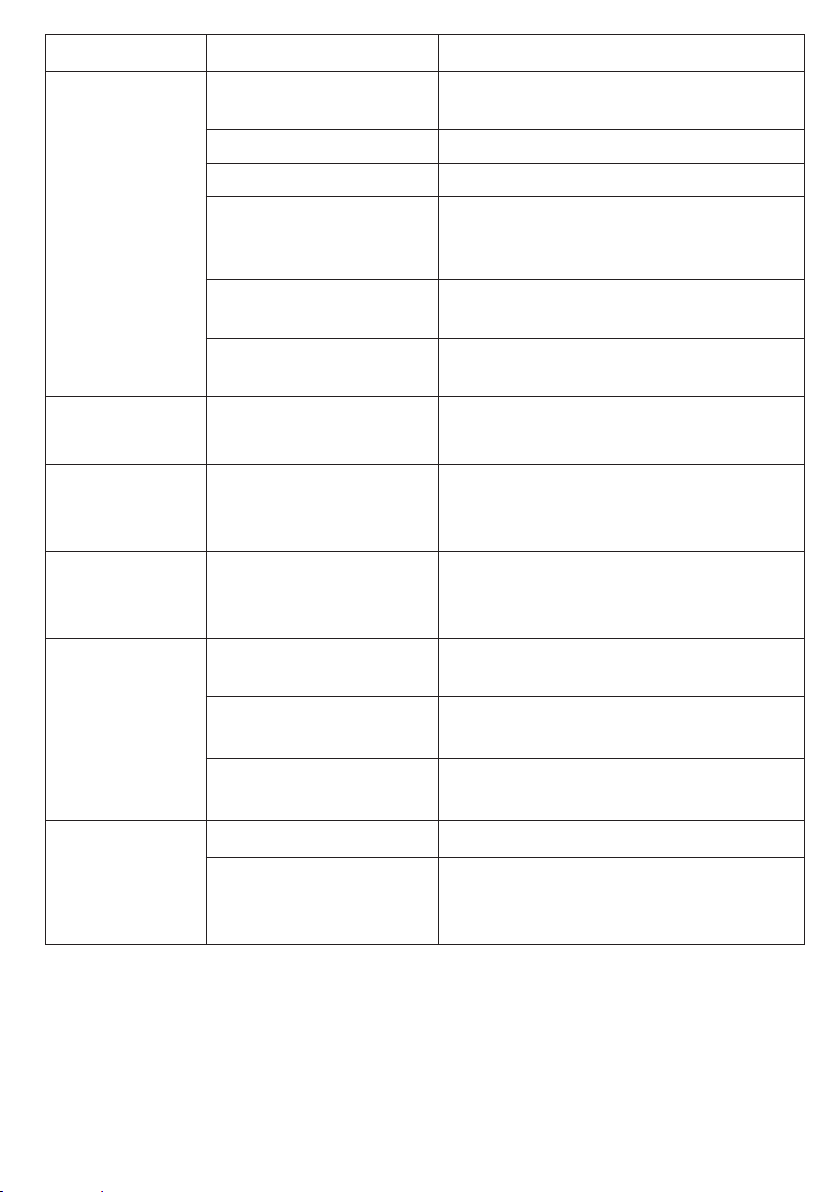
SORUN SEBEBİ ÇÖZÜM
Görüntü yok.
Görüntü var,
ses yok.
Görüntü bilgisayar
modunda kötü.
Ses, hoparlörlerin sadece birinden
geliyor.
TV’nizin herhangi bir yayın
almadığı anlamına gelmektedir.
Anten doğru takılmamış olabilir. Antenin doğru takıldığından emin olun.
Anten kablosu hasarlı olabilir. Anten kablosunun hasarlı olmadığından emin olun.
Anteni bağlamak için
doğru bağlantı elemanları
kullanılmamış olabilir.
Uzaktan kumandada doğru
tuşlara basılmamış olabilir.
Doğru giriş kaynağı
seçilmemiş olabilir.
TV sessiz olarak ayarlanmış
olabilir.
Bilgisayardaki görüntü
çözünürlüğü ve ayarı TV
ile uyumsuz olabilir.
Denge ayarı uçlardan
birisine ayarlanmış olabilir.
Piller bitmiş olabilir. Pilleri yenisi ile değiştirin.
TV'nize yayın geldiğinden emin olun.
Anten bağlantısının doğru şekilde yapıldığını
yetkili bir kişiye kontrol ettirin.
Uzaktan kumandada doğru tuşlara
bastığınızdan emin olarak tekrar deneyin.
Doğru giriş kaynağını seçtiğinizden emin olun.
Sessiz seçeneğini iptal etmek için sessiz tuşuna basın
veya sesi yükseltin.
Bilgisayarınızdaki çözünürlük bilgisini değiştirin.
Ses menüsü kısmından kontrol edin.
Uzaktan kumanda
çalışmıyor.
Giriş kaynakları
seçilemiyor.
Piller yanlış takılmış olabilir.
Uzaktan kumanda ile TV
arasında bir engel olabilir.
Hiçbir cihaz bağlı olmayabilir. TV'nize cihaz bağlı olduğundan emin olun.
Eğer bir cihazı bağlamayı
denediyseniz, AV kabloları ve
bağlantılar doğru olmayabilir.
Pilleri yönlerine dikkat ederek doğru bir
şekilde taktığınızdan emin olun.
Engeli kaldırın.
AV kablolarının ve bağlantıların doğru olduğundan emin olun.
Türkçe - 43 -
Page 45

SORUN SEBEBİ ÇÖZÜM
Ses ve Video Paylaşımı
medya sunucusu
bulunamıyor.
Kablolu veya
kablosuz Internet
bağlantısında
video uygulamalarında videolar
takılarak oynuyor.
Bağlantı sorunları ile ilgili
uyarılar ekranda
görülmektedir.
Ses ve Video Paylaşımı
medya sunucusu açık değil
ya da başlatılmamış
Ağ bağlantı ayarları
yapılmamış olabilir.
Internet bağlantı hızı düşük.
Kablolu bağlantıda ağ
kablosu takılı olmayabilir.
TV kablosuz internete
bağlı olmayabilir.
Modem internet bağlantısı olmayabilir ya da sorunlu olabilir.
Ses ve Video Paylaşımı medya sunucusunun
açık ve çalışır durumda olduğuna emin olun.
Ağ ayarlarını kontrol edin.
Internet servis sağlayıcınızla iletişime geçin.
Ya internet paketiniz yetersizdir ya da in-
ternet altyapısında sorun vardır.
Ağ kablosunun takılı olduğundan emin olun.
Kablosuz internete bağlı olduğunu kontrol edin.
İnternetin sorunsuz çalıştığından emin olun.
Başka bir cihazla kontrol edebilirsiniz.
Türkçe - 44 -
Page 46
J Bilgi
Kaynak
Desteklenen Sinyaller
Mevcut
Televizyonunuza bir cihaz takmadan önce, tüm cihazları ve Televizyonunuzu güç tuşlarını
kullanarak kapatınız. Eğer güç tuşu bulunmuyorsa, cihazların fişlerini çekiniz.
PC Girişi Tipik Ekran Modları
Aşağıdaki tablo bazı tipik video ekran
konumlarının bir örneğidir. TV’niz tüm
çözünürlükleri desteklemiyor olabilir.
İçindekiler Çözünürlük Frekans
1
2
3
4
5
6
7
8
9
10
11
12
13
14
15
16
17
18
19
20
21
22
23
24
25
26
27
28
29
30
31
32
33
34
35
36
37
38
39
40
640x350 85Hz
640x400 70Hz
640x480 60Hz
640x480 66Hz
640x480 72Hz
640x480 75Hz
640x480 85Hz
800x600 56Hz
800x600 60Hz
800x600 70Hz
800x600 72Hz
800x600 75Hz
800x600 85Hz
832x624 75Hz
1024x768 60Hz
1024x768 66Hz
1024x768 70Hz
1024x768 72Hz
1024x768 75Hz
1024x768 85Hz
1152x864 60Hz
1152x864 70Hz
1152x864 75Hz
1152x864 85Hz
1152x870 75Hz
1280x768 60Hz
1360x768 60Hz
1280x768 75Hz
1280x768 85Hz
1280x960 60Hz
1280x960 75Hz
1280x960 85Hz
1280x1024 60Hz
1280x1024 75Hz
1280x1024 85Hz
1400x1050 60Hz
1400x1050 75Hz
1400x1050 85Hz
1440x900 60Hz
1440x900 75Hz
41
42
43
44
AV ve HDMI sinyal uyumu
HARİCİ
(SKART)
YAN AV
YPbPr
HDMI
(X: Mevcut değil, O: Mevcut)
Bazı durumlarda TV sinyali düzgün
görüntülenemeyebilir. Sorun, kaynak
ekipmandaki standartlarla uyumsuzluk olabilir
(DVD, Uydu-alıcısı, vb.). Eğer böyle bir sorun
yaşarsanız, satıcınızla ve de kaynak cihazın
üretici firmasıyla irtibata geçiniz.
Türkçe - 45 -
1600x1200 60Hz
1680x1050 60Hz
1920x1080 60Hz
1920x1200 60Hz
PAL O
SECAM O
NTSC4.43 O
NTSC3.58 O
RGB 50/60
PAL O
SECAM O
NTSC4.43 O
NTSC3.58
S-VIDEO 50Hz (PAL)
S-VIDEO 60Hz (NTSC)
480i, 480p 60Hz O
576i, 576p 50Hz O
720p 50Hz,60Hz O
1080i 50Hz,60Hz O
480i, 480p 60Hz O
576i, 576p 50Hz O
720p 50Hz,60Hz O
1080i 50Hz,60Hz O
1080p
24Hz, 25Hz,
30Hz, 50Hz,
60Hz
O
Page 47
USB Modunda Desteklenen Video Dosyası Biçimleri
Uzatma Video
Şifrelemesi
SPEC (Çözünürlük) ve Bit Değeri
.dat, vob MPEG1/2
.mpg, .mpeg MPEG1/2, MPEG4
.ts, .trp, .tp
.mp4, .mov, .3gpp,
.3gp
.avi MPEG1/2, MPEG4,
.mkv MPEG1/2, MPEG4,
.asf Sorenson H.263,
.flv WMV3 1080P@30fps - 40 Mbps
.swf RV30/RV40 1080P@30fps - 40 Mbps
.wmv
MPEG1/2, H.264,
AVS, MVC
MPEG1/2, MPEG4,
H.263, H.264,
Motion JPEG
Sorenson H.263,
H.263, H.264,
WMV3, Motion
JPEG
H.263, H.264,
WMV3, Motion
JPEG
H.264, WMV3,
Motion JPEG
1080P@30fps - 40 Mbps
H.264: 1080Px2@30fps - 62.5 Mbps, 1080P@60fps - 62.5 Mbps MVC: 1080P@30fps
- 62.5 Mbps Diğer: 1080P@30fps - 40Mbps
H.264: 1080Px2@30fps - 62.5 Mbps, 1080P@60fps - 62.5 Mbps Motion JPEG:
640x480@30fps - 10 Mbps Diğer: 1080P@30fps - 40 Mbps
USB Modunda Desteklenen Resim Dosyası Biçimleri
Resim Fotoğraf Çözünürlük (genişlik x
yükseklik)
JPEG
PNG
BMP 9600x6400
Taban-çizgisi 15360x8640
Kademeli tarama 1024x768
binişmesiz 9600x6400
binişmeli 1200x800
Türkçe - 46 -
NOT
Maksimum çözünürlük limiti DRAM boyutuna bağlıdır
Page 48
USB Modunda Desteklenen Ses Dosyası Biçimleri
Uzatma
.mp3,
.avi
.asf
.mkv, .mka
.ts, .trp, .tp, .dat,
.vob, .mpg,
.mpeg
Ses Şifrelemesi Bit değeri Örnek oranı
MPEG1/2 Katman1 32Kbps ~ 448Kbps
MPEG1/2 Katman2 8Kbps ~ 384Kbps
MPEG1/2 Katman3 8Kbps ~ 320Kbps
MPEG1/2 Katman1 32Kbps ~ 448Kbps
MPEG1/2 Katman2 8Kbps ~ 384Kbps
MPEG1/2 Katman3 8Kbps ~ 320Kbps
AC3 32Kbps ~ 640Kbps 32KHz, 44,1KHz, 48KHz
AAC, HEAAC 8KHz ~ 48KHz
WMA 128bps ~ 320Kbps 8KHz ~ 48KHz
WMA 10 Pro M0 < 192kbps 48KHz
WMA 10 Pro M1 < 384kbps 48KHz
WMA 10 Pro M2 < 768kbps 96KHz
LPCM 64Kbps ~ 1.5Mbps 8KHz ~ 48KHz
IMA-ADPCM, MS-
ADPCM
G711 A/mu-law 64Kbps ~ 128Kbps 8KHz
MPEG1/2 Katman1 32Kbps ~ 448Kbps
MPEG1/2 Katman3 8Kbps ~ 320Kbps
WMA 128bps ~ 320Kbps 8KHz ~ 48KHz
WMA 10 Pro M0 < 192kbps 48KHz
WMA 10 Pro M1 < 384kbps 48KHz
WMA 10 Pro M2 < 768kbps 96KHz
MPEG1/2 Katman1 32Kbps ~ 448Kbps
MPEG1/2 Katman2 8Kbps ~ 384Kbps
MPEG1/2 Katman3 8Kbps ~ 320Kbps
AC3 32Kbps ~ 640Kbps 32KHz, 44,1KHz, 48KHz
AAC, HEAAC 8KHz ~ 48KHz
WMA 128bps ~ 320Kbps 8KHz ~ 48KHz
WMA 10 Pro M0 < 192kbps 48KHz
WMA 10 Pro M1 < 384kbps 48KHz
WMA 10 Pro M2 < 768kbps 96KHz
VORBIS 48KHz'e kadar
LPCM 64Kbps ~ 1.5Mbps 8KHz ~ 48KHz
IMA-ADPCM,
MS-ADPCM
G711 A/mu-law 64Kbps ~ 128Kbps 8KHz
FLAC < 1.6Mbps 8KHz ~ 96KHz
MPEG1/2 Katman1 32Kbps ~ 448Kbps
MPEG1/2 Katman2 8Kbps ~ 384Kbps
MPEG1/2 Katman3 8Kbps ~ 320Kbps
AC3 32Kbps ~ 640Kbps 32KHz, 44,1KHz, 48KHz
EAC3 32Kbps ~ 6Mbps 32KHz, 44,1KHz, 48KHz
AAC, HEAAC 8KHz ~ 48KHz
LPCM 64Kbps ~ 1.5Mbps 8KHz ~ 48KHz
384Kbps 8KHz ~ 48KHz
384Kbps 8KHz ~ 48KHz
16KHz ~ 48KHz
16KHz ~ 48KHz
16KHz ~ 48KHzMPEG1/2 Katman2 8Kbps ~ 384Kbps
16KHz ~ 48KHz
16KHz ~ 48KHz
Türkçe - 47 -
Page 49
Uzatma
.wav
.3gpp, .3gp,
.mp4, .mov,
.m4a
.flv
.ac3
.swf MPEG1/2 Katman3 8Kbps ~ 320Kbps 16KHz ~ 48KHz
.ec3 EAC3 32Kbps ~ 6Mbps 32KHz, 44,1KHz, 48KHz
.rm, .rmvb, .ra
.wma, .wmv
.webm VORBIS 48KHz'e kadar
Ses Şifrelemesi Bit değeri Örnek oranı
MPEG1/2 Katman1 32Kbps ~ 448Kbps
16KHz ~ 48KHzMPEG1/2 Katman2 8Kbps ~ 384Kbps
MPEG1/2 Katman3 8Kbps ~ 320Kbps
LPCM 64Kbps ~ 1.5Mbps 8KHz ~ 48KHz
IMA-ADPCM,
MS-ADPCM
G711 A/mu-law 64Kbps ~ 128Kbps 8KHz
MPEG1/2 Katman3 8Kbps ~ 320Kbps 16KHz ~ 48KHz
AC3 32Kbps ~ 640Kbps 32KHz, 44,1KHz, 48KHz
EAC3 32Kbps ~ 6Mbps 32KHz, 44,1KHz, 48KHz
AAC, HEAAC 8KHz ~ 48KHz
VORBIS 48KHz'e kadar
LPCM 64Kbps ~ 1.5Mbps 8KHz ~ 48KHz
IMA-ADPCM,
MS-ADPCM
G711 A/mu-law 64Kbps ~ 128Kbps 8KHz
MPEG1/2 Katman3 8Kbps ~ 320Kbps 16KHz ~ 48KHz
AAC, HEAAC 8KHz ~ 48KHz
AC3 32Kbps ~ 640Kbps 32KHz, 44,1KHz, 48KHz
AAC, HEAAC 8KHz ~ 48KHz
AAC, HEAAC 8KHz ~ 48KHz
LBR (cook) 6Kbps ~ 128Kbps
WMA 128bps ~ 320Kbps 8KHz ~ 48KHz
WMA 10 Pro M0 < 192kbps 48KHz
WMA 10 Pro M1 < 384kbps 48KHz
WMA 10 Pro M2 < 768kbps 96KHz
384Kbps 8KHz ~ 48KHz
384Kbps 8KHz ~ 48KHz
8KHz, 11.025KHz, 22.05KHz,
44.1KHz
Türkçe - 48 -
Page 50
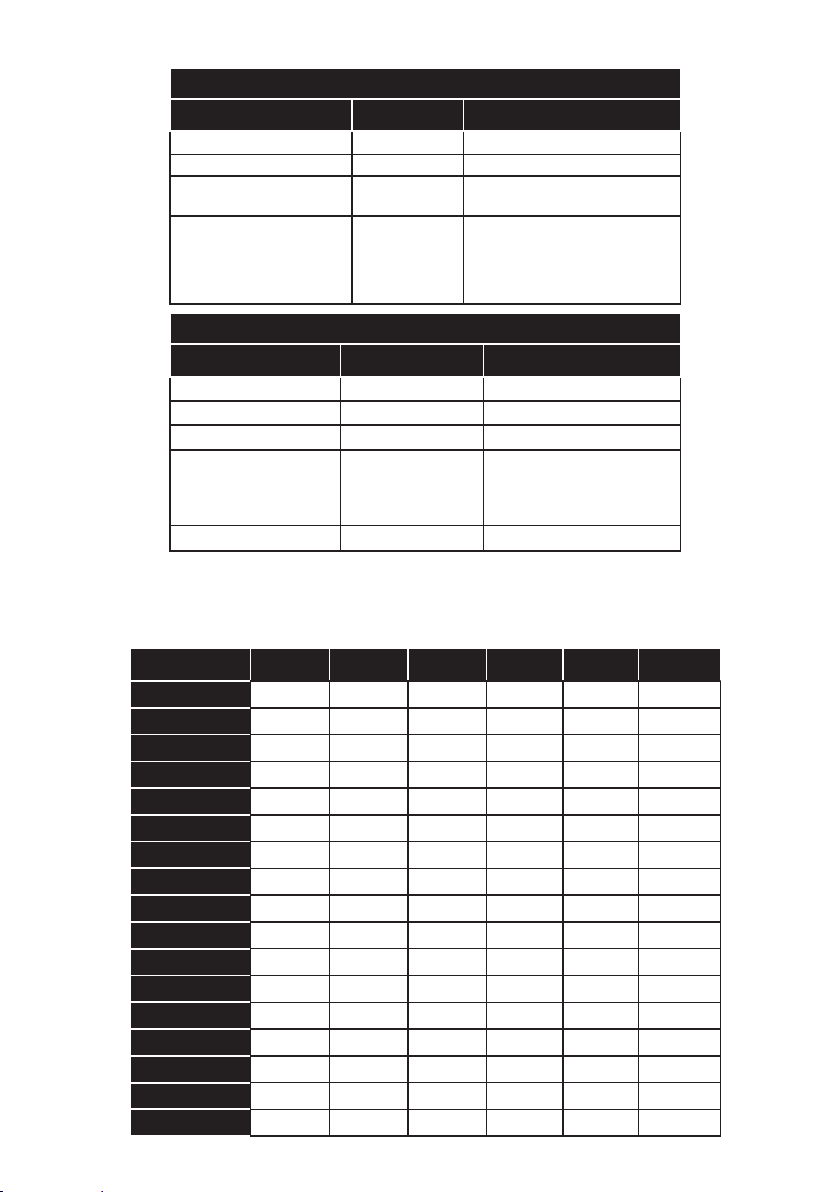
USB Modunda Desteklenen Altyazı Dosyası Biçimleri
Dahili Altyazılar
Uzatma Taşıyıcı Altyazı Kodu
dat, mpg, mpeg, vob MPG, MPEG DVD Altyazısı
ts, trp, tp TS DVB Altyazısı
mp4 MP4
mkv MKV
DVD Altyazısı
UTF-8 Düz Metin
ASS
SSA
UTF-8 Düz Metin
VobSub
DVD Altyazısı
Harici Altyazılar
Uzatma Altyazı Ayrıştırıcı NOT
.srt Subrip
.ssa/ .ass SubStation Alpha
.smi SAMI
SubViewer
.sub
.txt TMPlayer
MicroDVD
DVDSusbtitleSystem
SubIdx (VobSub)
SubViewer 1.0 & 2.0 Yalnızca
Desteklenen DVI Çözünürlükleri
Cihazı DVI dönüştürme kablosu (DVI - HDMI kablosu - tedarik edilmemiştir) ile TV’nizin
konektörüne bağladığınızda, aşağıdaki çözülüm bilgilerine başvurabilirsiniz.
56Hz 60Hz 66Hz 70Hz 72Hz 75Hz
640x400
640x480
800x600
832x624
1024x768
1152x864
1152x870
1280x768
1360x768
1280x960
1280x1024
1400x1050
1440x900
1600x1200
1680x1050
1920x1080
1920x1200
þ þ þ þ
þ þ þ þ þ
þ þ þ þ þ
þ þ þ
þ þ
þ
þ þ
þ þ
þ þ
þ þ
þ
þ
þ
þ
þ
þ
þ
Türkçe - 49 -
Page 51
Cihazın ve Pilin Çevreye Uygun
Bir Şekilde Atılması
Ürün veya paketi üzerindeki
bu sembol, ürünün ev atığı
gibi muamele görmemesi
gerektiğini gösterir. Bunun
yerine elektrikli ve elektronik
donanımın geri dönüşümünü
yapan geçerli toplama
noktasına teslim edilmelidir. Bu ürünün doğru
şekilde imha edilmesini sağlayarak, ürünün
yanlış atık muamelesi kaynaklı çevre ve insan
sağlığı ile ilgili potansiyel olumsuz sonuçlarını
önlemeye yardımcı olursunuz. Malzemelerin
geri dönüşümü, doğal kaynakları korumaya
yardımcı olacaktır. Bu ürünün geri dönüşümü
ile ilgili daha ayrıntılı bilgi için lütfen yerel
belediye, ev atıkları imha servisi veya ürünü
satın aldığınız mağaza ile temasa geçin.
Pili bertaraf etmek istiyorsanız
lütfen uygun geri dönüşüm için
toplama sistemlerini veya tesislerini
kullanın. Bu saye de çevre ve insan
Pil
sağlığında meydana gelebilecek
potan siyel zararların engellenmesi ne katkıda
bulunmuş olursunuz.
DİKKAT: Pilin kurşun içermesi durumunda
,piller için ‘’tekerlekli konteyner şekil’’ altında
‘’Pb’’ işareti yer alır.
Ambalaj Bilgisi
Ürünün ambalajı, geri dönüştürülebilir
malzemelerden üretilmiştir. Ambalaj atığını
evsel veya diğer atıklarla birlikte atmayın,
yerel yönetimin belirttiği ambalaj toplama
noktalarına atın.
Enerji Tasarrufu için Öneriler
Çevresel Bilgi
Bu televizyon çevrenin korunmasına yardımcı
olmak için daha az enerji tüketecek şekilde
tasarlanmıştır. Enerji tüketimini düşürmek için
aşağıdaki adımları izleyebilirsiniz:
•Eğer Güç Tasarruf Modunu Eko olarak
ayarlarsanız, TV enerji tasarruf moduna
geçecektir. Güç Tasarruf Modu ayarları,
ana Menünün 'Görüntü' bölümünde
bulunabilir. Bu durumda görüntü ayarlarının
kullanılamayacağını ve ayar yapılamayacağını
unutmayınız.
Görüntü Kapalı fonksiyonu seçiliyse, “Ekran
3 saniye sonra kapanacak” mesajı ekranda
görüntülenir. DEVAM ET seçimini yapınız ve
devam etmek için OK tuşuna basınız. Ekran
hemen kapanacaktır.
•Kullanılmadığı zamanlarda TV’yi kapatınız
ve fişini prizden çekiniz. Bu da enerji
tüketimini azaltacaktır.
•Cihazı kullanmadığınız zamanlarda,
bekleme durumuna alarak cihazı
kapatınız. Eğer cihazı uzun bir süre
kullanmayacaksanız, cihazın fişini
prizden çekiniz.
•Cihazınızın ses, kontrast ve parlaklık
ayarlarını düşük tutunuz, aksi takdirde
tüketilen enerji artacaktır. Cihazı daha
düşük ses seviyesinde kullanmak
için çevredeki gürültü seviyesini
düşürebilirsiniz; televizyonunun
konumunu gün ışığı arkada kalacak
şekilde ayarlayınız.
Türkçe - 50 -
Page 52
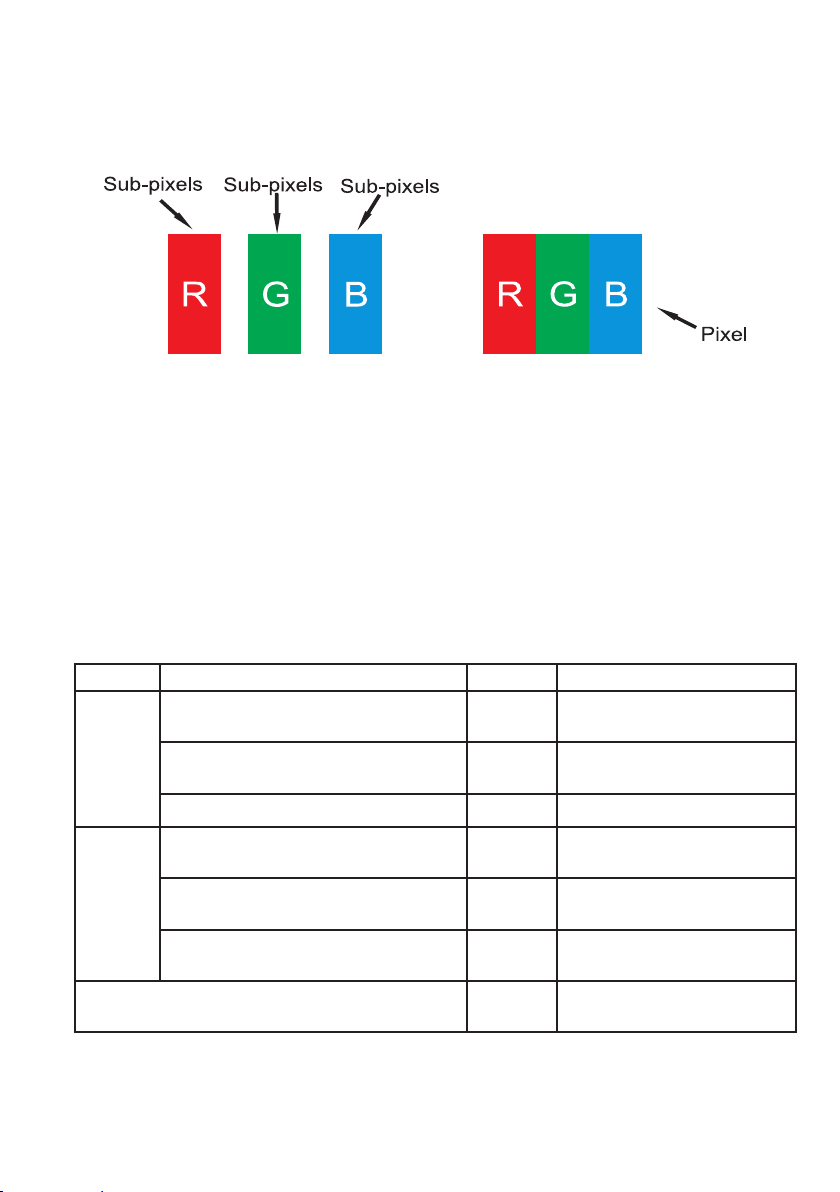
Değerli Müşterimiz,
Bu cihaz TFT-LCD Ekran teknolojisi ile imal edilmiştir.
TFT-LCD cihazlarda görüntüler, LED pikseli adı verilen ışıklı renk noktaları ile oluşturulur.
Her piksel 3 alt pikselden oluşur [sabit renkli (kırmızı, yeşil, mavi) ışık noktaları].
Üretim teknolojisinin bir gerekliliği olarak, yukarıda belirtilen alt pikseller
“alt-piksel hatalarına” neden olabilir; ışık sürekli yanabilir ya da hiç yanmayabilir.
Olası bir alt piksel hatası için lütfen aşağıdaki açıklamaları dikkate alınız.
Bu sorunla üretim aşamasında karşılaşılacağı gibi, kullanım sırasında da karşılaşılabilir.
Genellikle tür alt piksel hatası oluşur.
Tip 1: Alt piksel sürekli yanar (kırmızı, yeşil veya mavi ışık olabilir)
Tip 2: Alt piksel sürekli sönük kalır (siyah görünür)
ISO 13406-2 standardına göre belirlenen alt piksel hataları aşağıdaki tabloda verilmiştir.
Tip Açıklama Miktar NOT
Rastlantısal (5mm veya daha yüksek
aralıklarda)
Tip 1
Tip 2
Yan yana 2 piksel 1
Yan yana 3 veya daha fazla piksel
Rastlantısal (5mm veya daha yüksek
aralıklarda)
Yan yana 2 piksel 2
Yan yana 3 veya daha fazla piksel
Tip 1 ve Tip 2 Toplam
Kriterler kapsamı içinde,
2
müdahale edilmeden
Kriterler kapsamı içinde,
müdahale edilmeden
Kriterler dışında
Kriterler kapsamı içinde,
7
müdahale edilmeden
Kriterler kapsamı içinde,
müdahale edilmeden
Kriterler kapsamı içinde,
müdahale edilmeden
Kriter Dahilidir, müdahale
7
edilmez.
Türkçe - 51 -
Page 53

ÖNEMLİ UYARILAR!
1. Üretici tarafından saklı tutulan haklar:
Üretici, teknolojideki gelişmeler ile gerekli gördüğü zaman, üründe ve ürünün kullanım
kılavuzunda belirtilen özellikleri herhangi bir bildirim yapmadan değiştirme hakkını saklı tutar.
2. Ekran Teknolojisi hakkında uyarılar:
TFT ve Plazma teknolojiler dolayısıyla, ekranda aktif olmayan ya da sürekli beyaz, kırmızı ya
da mavi renklerde ışık veren pikseller olabilir. Bu durum ürünün performansını etkilemez ve
bir arıza değildir. Bu konu ile ilgili detaylar kullanım kılavuzunun ilgili sayfalarında verilmiştir.
Üretici kriterlerin anlaşılamaması durumunda herhangi bir sorumluluk kabul etmez.
3. Ekranda sürekli sabit bir görüntü:
TFT ve Plazma teknolojiler dolayısıyla, ekranda uzun süreyle sabit bir görüntü izlenmesi,
aynı arkaplanın sürekli görüntülenmesi veya 16:9 en-boy oranına sahip bir televizyonda uzun
süreyle 4:3 görüntü izlenmesi durumunda “yanma” etkisi oluşabilir. Bu etkinin oluşmaması
için, aşağıdakilere uymanız tavsiye edilir.
•Sabit bir görüntüyü sürekli ekranda tutmayınız.
•16:9 biçimini destekleyen televizyonunuzda 4:3 biçiminde video görüntüleri izlemeyiniz.
•Kontrast ve parlaklık seviyelerini minimum düzeyde kullanmayı deneyiniz.
4. Full HD ürünlerde;
Yüksek çözünürlük anlamında başka cihazlar tarafından desteklenmeyen TV yayınlarında,
uydu alıcılarından alınan yayınlarda, DVD oynatıcılarda ya da kablolu televizyon yayınlarında
beklenen performans elde edilemeyebilir, görüntüde mozaikleşme oluşabilir, görüntünün
keskinliği ve çözünürlüğü düşük olabilir, ekranda bazı yansımalar oluşabilir. Bu bir arıza
değildir. Full-HD teknolojinin bir gerekliliği olarak yüksek çözünürlükte (1920x1080) yüksek
performansla çalışabilmeyi destekleyen TV'nizde yüksek çözünürlüklü yayınları izlemeniz
tavsiye edilir. Yüksek çözünürlük anlamında başka cihazlar tarafından desteklenmeyen TV
yayınlarında, uydu alıcılarından alınan yayınlarda, DVD oynatıcılarda ya da kablolu televizyon
yayınlarında beklenen performans elde edilemeyebilir, görüntüde mozaikleşme oluşabilir,
görüntünün keskinliği ve çözünürlüğü düşük olabilir, ekranda bazı yansımalar oluşabilir. Bu
bir arıza değildir. Eğer cihazınız yüksek çözünürlüğü destekliyorsa, yüksek çözünürlük (HD)
teknolojisinin bir gerekliliği olan yüksek ekran performansını elde edebilmek için yüksek
çözünürlüklü yayın yapan kaynakları izleyiniz.
5. Cihazın çalışma gürültüsü hakkında:
Çekilen akıma bağlı olarak cihazınız çalışırken ya da bekleme durumundayken, teknolojisinin
bir gerekliliği olarak cihazınızın elektronik devrelerinde bir çalışma sesi oluşabilir. Her ne kadar
standartlara uygun olsa da, bazı durumlarda bu gürültü, insanların kulaklarının hassasiyetine
bağlı olarak, izleme mesafesinden duyulabilir. Bu ses ürünün performansını etkilemez ve bir
arıza değildir.
Türkçe - 52 -
Page 54

6. Cihazınızın panelinin (ekran) asla harici bir mekanik darbeye maruz
kalmamasını sağlayınız:
TFT-LCD televizyonların panelleri (akranları) sadece camdan oluşmamaktadır, camın arka
kısmında çeşitli katmanlar bulunmaktadır. Eğer cihazınızın paneli (ekranı) ön kısımdan harici
bir darbe alırsa, dış ortama en yakın olan katmanda herhangi bir çatlama / kırılma olmasa
dahi ekranın içindeki katmanlar gözle görülmeyecek şekilde kırılabilir / çatlayabilir. Bu durum
yetkili servisler tarafından teknik inceleme ile tespit edilebilir. Bu yüzden, cihazınızın panelinin
(ekran) asla harici bir mekanik darbeye maruz kalmamasını sağlayınız. Aksi takdirde, hasar
“harici bir darbe sonucu ” oluştuğu için kullanım hatası olarak değerlendirilecek ve üreticinin
herhangi bir yasal yükümlülüğü bulunmayacaktır.
7. Cihazın kullanımı hakkında:
Satın almış olduğunuz cihaz ev tipi kullanım içindir ve sadece evde belirtilen amaçlar için
kullanılabilir, ticari amaçlı olarak ya da toplu kullanım için uygun değildir. Ev harici kullanım
durumunda, üretici ve bayi Tüketicilerin Korunması Kanununda belirtilen garanti süresinde
oluşabilecek arızalardan ve bu arızaların ücretsiz onarımından sorumlu olmayacaklardır.
Türkçe - 53 -
Page 55

Müşteri’nin Seçimlik Hakları
Tüketici, malın tüketiciye teslim tarihinden itibaren iki yıl geçerli olacak, malın ayıplı olması
durumunda, arızası daha sonradan bulunacak olsa dahi, 6502 sayılı Tüketiciyi Koruma Kanunu
hükümleri gereğince müşteri isteğe bağlı haklarını kullanabilir;
1. Sözleşmeyi sonlandırarak, satılan malı iade etmeye hazır olduğunu belirtebilir,
2. Ayıplı malı elinde tutabilir ve bunun karşılığında satış fiyatı üzerinden Satıcıdan ek iskonto
talep edebilir;
3. Eğer onarım maliyetleri çok yüksek değilse, tüm onarım maliyetleri satıcı tarafından
karşılanmak üzere, satılan malın onarımının yapılmasını talep edebilir,
4. Eğer mümkünse, satılan malın ayıplı olmayan başka bir malla değiştirilmesini satıcıdan,
imalatçıdan veya ithalatçıdan talep edebilir.
Eğer ücretsiz onarım veya malın ayıplı olmayan bir malla değiştirilmesi orantısız zorluklar
çıkarıyor ise Tüketici sözleşmeyi sona erdirme veya ayıp karşılığında fiyattan indirim talep
etme hakkını kullanabilir.
Şikayetleri ve sorunları ile ilgili olarak Tüketici, Tüketici Mahkemelerine ve Uzlaştırma Komitelerine başvuru yapabilir.
Türkçe - 54 -
Page 56

Dear Customer,
First of all, congratulations for choosing our environment and technology
friend product. Taking it as a goal to oer you products beyond your
expectations, we present the television which is elaborately manufactured
in modern facilities and subjected to strict quality controls for your use.
This user manual will guide you through use of your device; you will realize
that your device includes cutting edge technological solutions and is very
easy to use.
Your device will serve you for long years as long as you display the
necessary care and maintenance. We hope you enjoy using your device.
Your device will serve you for long years as long as you display the
necessary care and maintenance. We hope you enjoy using your device.
This product was manufactured in environmentally friendly VESTEL
ELEKTRONİK A.Ş. facilities with no harm to the nature.
Important Safety-Related Information
Please read the instructions in this manual carefully to know your device
quickly and make use of all of its functions and keep for future reference.
This user manual includes important information regarding first use,
installation, safety, intended uses, cleaning and maintenance and
troubleshooting of your device.
Follow the instructions in the user manual.
WARNING: Risk of serious injury or death.
RISK OF ELECTRIC SHOCK: Dangerous voltage.
CAUTION: Risk of injury or damage to properties.
IMPORTANT: Running the system properly.
WARNING: Additional remarks are highlighted.
English - 55 -
Page 57

Contents
Dear Customer, .......................................................................................................................... 55
Safety Information .......................................................................................................................60
Markings on the Product ............................................................................................................61
Safety Information to Be Observed During Cleaning and Maintenance ............................ 62
Safety Information to Be Observed During Transport and Shipping................................... 63
Batteries ....................................................................................................................................... 63
WARNING..................................................................................................................................63
Liability Limitation ...................................................................................................................... 63
Features ........................................................................................................................................63
Accessories Included .................................................................................................................. 64
TV Control Buttons & Ope-ration ...........................................................................................64
Operation with the Remote Control ....................................................................................64
Input Selection ......................................................................................................................... 64
Changing Channels and Volume .......................................................................................... 64
Inserting the Batteries into the Remote ...................................................................................65
Connect Power ..........................................................................................................................65
Antenna Connection .................................................................................................................. 65
Notification .................................................................................................................................. 65
Specification .................................................................................................................................66
Remote Control .......................................................................................................................... 67
Connections ................................................................................................................................69
Switching On/O .......................................................................................................................70
To Switch the TV On .............................................................................................................. 70
To Switch the TV O ............................................................................................................. 70
First Time Installation ................................................................................................................. 70
About Selecting Broadcast Type ........................................................................................... 70
TKGS (Türksat Channel Update System) installation ......................................................... 71
To use the update options of TKGS ...................................................................................... 71
Using SatcoDX Feature ............................................................................................................. 72
Media Playback via USB Input .................................................................................................. 72
Media Browser Menu ................................................................................................................. 73
Custom Boot Up Logo .............................................................................................................. 73
FollowMe TV (if available) ........................................................................................................ 73
English - 56 -
Page 58

CEC and CEC RC Passthrough ............................................................................................... 74
System Audio Control .............................................................................................................74
E-Manual ..................................................................................................................................... 74
TV Menu Contents ..................................................................................................................... 75
General TV Operation ...............................................................................................................80
Using the Channel List ...............................................................................................................80
Managing the Favourite Lists .................................................................................................... 80
Configuring Parental Settings ...................................................................................................80
Electronic Programme Guide (EPG) ........................................................................................81
Timeline Schedule .................................................................................................................... 81
List Schedule(*) ........................................................................................................................ 81
Now/Next Schedule ................................................................................................................ 81
Event Options ..........................................................................................................................81
Advanced EPG and Extended Programme Info Banner ....................................................... 82
Teletext Services ......................................................................................................................... 82
Digital Teletext ............................................................................................................................ 82
Software Upgrade .......................................................................................................................82
Software upgrade search via user interface ...........................................................................82
3 AM search and upgrade mode ............................................................................................82
Connectivity ................................................................................................................................. 83
Wired Connectivity ....................................................................................................................83
To Connect to a Wired Network ............................................................................................83
Configuring Wired Device Settings .......................................................................................83
Network Type ...........................................................................................................................83
Internet Speed Test ..................................................................................................................83
Advanced Settings ...................................................................................................................83
Wireless Connectivity ............................................................................................................ 84
To Connect to a Wireless Network ....................................................................................... 84
Configuring Wireless Device Settings .................................................................................. 84
Other Information ................................................................................................................... 85
Connecting to your mobile device via WiFi ........................................................................ 85
Using with mobile devices ...................................................................................................... 85
Wireless Network Not Available ............................................................................................ 86
Connection is Slow .................................................................................................................. 86
Distruption during playback or slow reactions ..................................................................... 86
English - 57 -
Page 59

Internet Connection Not Available / Audio Video Sharing Not Working ..................................... 86
Invalid Domain .........................................................................................................................87
1. Nero Media Home Installation ............................................................................................87
2. Connect to a Wired or Wireless Network .........................................................................87
3. Play Shared Files via Media Browser ....................................................................................................87
Audio Video Sharing .................................................................................................................. 87
Nero MediaHome Installation ...................................................................................................88
Internet Portal ..............................................................................................................................88
SMART RECOMMENDATION ............................................................................................ 89
Internet Browser ..........................................................................................................................90
HBBTV System ............................................................................................................................91
Smart Center ............................................................................................................................... 92
Mobile Device screen .............................................................................................................92
Detail Page ................................................................................................................................93
Media Share Page ....................................................................................................................93
Portal Launcher ........................................................................................................................93
Smart Remote Feature ........................................................................................................... 94
Voice Recognation .................................................................................................................. 94
Keyboard Page ........................................................................................................................ 94
Quick Standby ......................................................................................................................... 94
Requirements ........................................................................................................................... 94
Cleaning and Maintenance ........................................................................................................95
Troubleshooting .......................................................................................................................... 95
Information ...................................................................................................................................98
PC Input Typical Display Modes .............................................................................................. 98
AV and HDMI Signal Compa-tibility ......................................................................................98
Supported Video File Formats for USB Mode .......................................................................99
Supported Picture File Formats for USB Mode .....................................................................99
Supported Subtitle File Formats for USB Mode ..................................................................102
Supported DVI Resolutions .....................................................................................................102
Dear Customer; ........................................................................................................................ 104
IMPORTANT WARNINGS ..................................................................................................105
1. Rights reserved by the manufacturer: ..............................................................................105
2. Warnings about Screen Technology: ...............................................................................105
3. A continuous fixed image on the screen: ........................................................................105
English - 58 -
Page 60

4. In Full HD products; ..........................................................................................................105
5. About Working Sound of the Appliance: ........................................................................105
6. Make sure that the panel (screen) of your appliance is never subjected to any external
mechanical impact: .................................................................................................................106
7. About the use of the appliance: ........................................................................................ 106
English - 59 -
Page 61
J Safety Information
CAUTION
RISK OF ELECTRIC SHOCK
DO NOT OPEN
CAUTION: TO REDUCE THE RISK OF ELECTRIC SHOCK DO
NOT REMOVE COVER (OR BACK). NO USER-SERVICEABLE
PARTS INSIDE. REFER SERVICING TO QUALIFIED SERVICE
PERSONNEL.
Don’t operate your TV in extreme ambient conditions
as this may cause damage to your TV.
In extreme weather (storms, lightning) and long inactivity periods
(going on holiday) disconnect the TV set from the mains. The
mains plug is used to disconnect TV set from the mains and
therefore it must remain readily operable.
This sign is present wherever there is very important information
on operation and maintenance of the appliance in the literature
accompanying it.
NOTE: Follow the on screen instructions for operating the related
features.
English - 60 -
Page 62
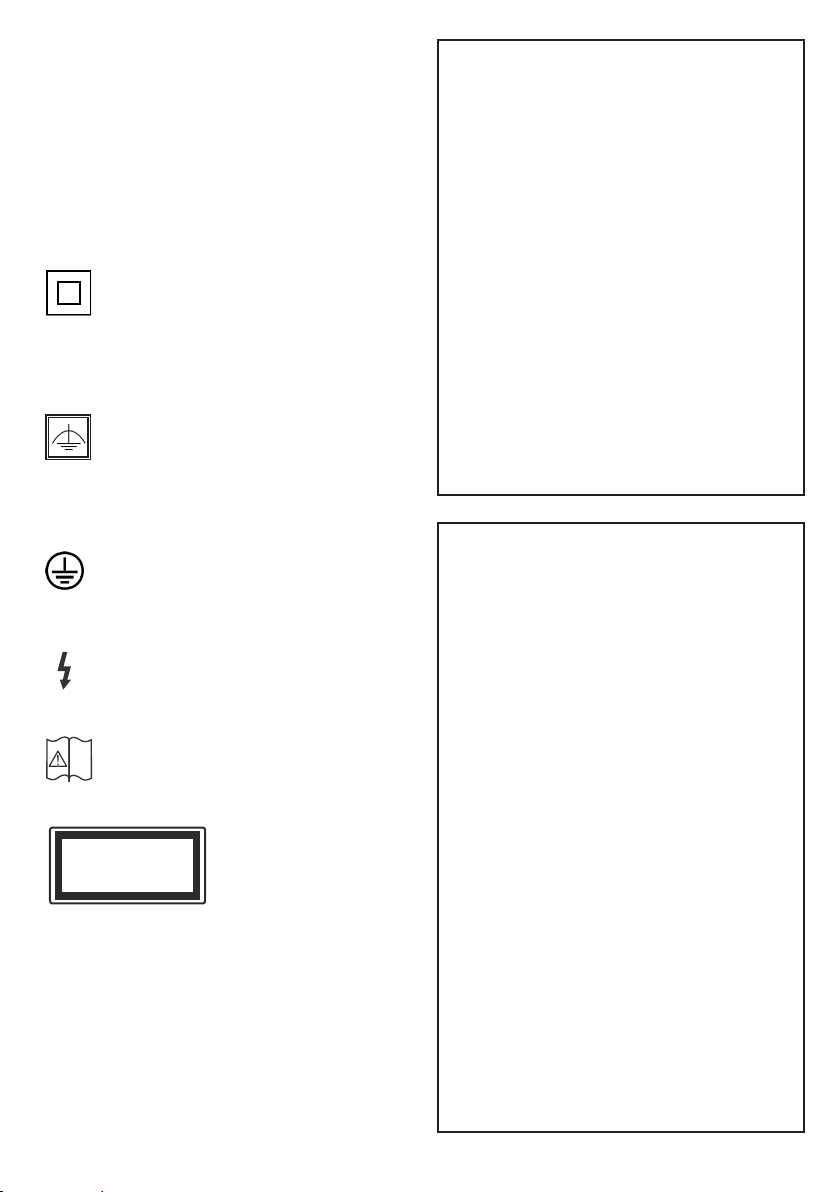
Markings on the Product
The following symbols are used on the
product as a marker for restrictions and
precautions and safety instructions. Each
explanation shall be considered where the
product bears related marking only. NOTE
such information for security reasons.
Class II Equipment: This appliance is
designed in such a way that it does not
require a safety connection to electrical
earth.
Class II Equipment With Functional
Earthing: This appliance is designed in such
a way that it does not require a safety
connection to electrical earth, the earth
connection is used for functional
purposes.
Protective Earth Connection: The marked
terminal is intended for connection of
the protective earthing conductor
associated with the supply wiring.
Hazardous Live Terminal: The marked
terminal(s) is/are hazardous live under
normal operating conditions.
Caution, See Operating Instructions: The
marked area(s) contain(s) user
i
replaceable coin or button cell batteries.
Class 1 Laser Product: This product contains
Class 1 laser source that
CLASS 1
LASER PRODUCT
is safe under reasonably
foreseeable conditions of
operation.
WARNING
Do not ingest the battery, Chemical Burn
Hazard
(The accessories supplied with or) This
product may contain a coin/button cell
battery. If the coin/button cell battery is
swallowed, it can cause severe internal burns
in just 2 hours and can lead to death.
Keep new and used batteries away from
children.
If the battery compartment does not close
securely, stop using the product and keep it
away from children.
If you think batteries might have been
swallowed or placed inside any part of the
body, seek immediate medical attention.
WARNING
Never place a television set in an unstable
location. A television set may fall, causing
serious personal injury or death. Many injuries,
particularly to children, can be avoided by
taking simple precautions such as;
Using cabinets or stands recommended by
the manufacturer of the television set.
Only using furniture that can safely support
the television set.
Ensuring the television set is not overhanging
the edge of the supporting furniture.
Not placing the television set on all furniture
(for example, cupboards or bookcases)
without acnhoring both the furniture and the
television set to a suitable support.
Educating children about the dangers of
climbing on furniture to reach the television
set or its controls.
If your existing television set is being retained
and relocated, the same considerations as
above should be applied.
English - 61 -
Page 63
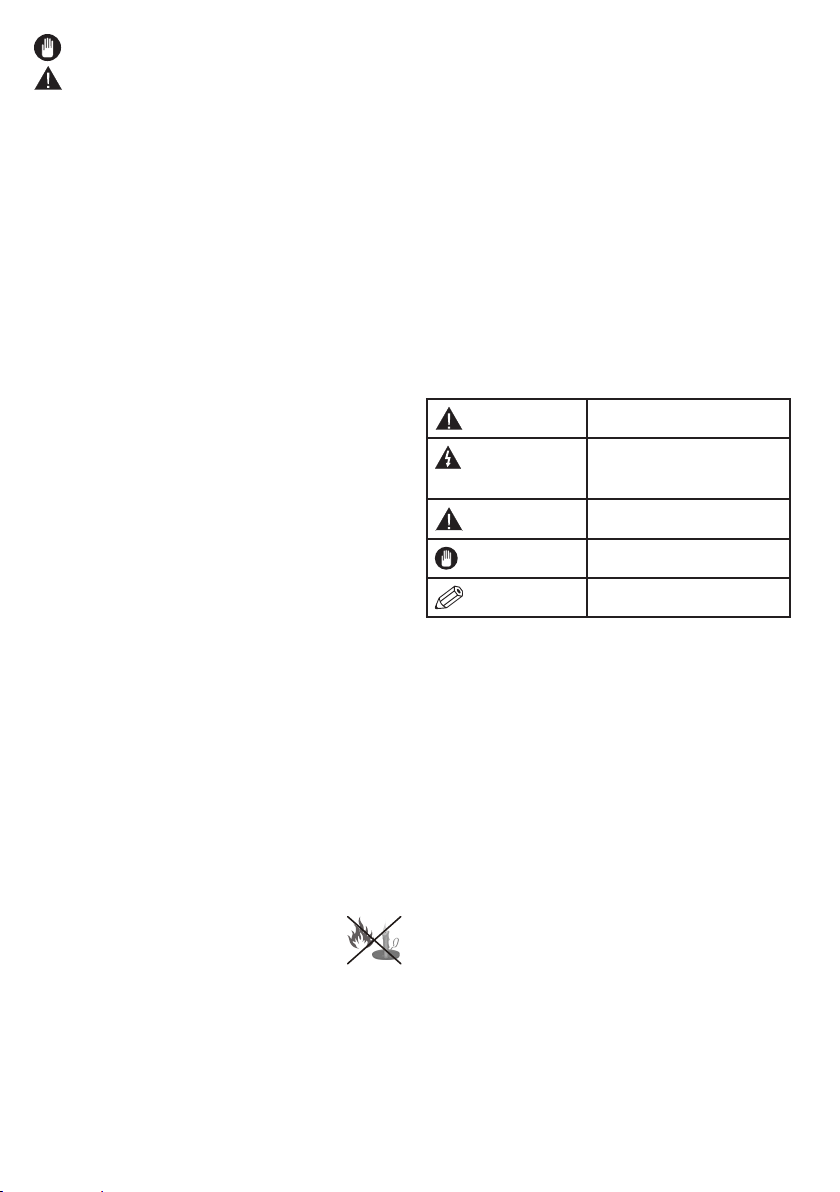
IMPORTANT Please read these instructions fully before installing or operating
WARNING: Never let people (including
children) with reduced physical, sensory or
mental capabilities or lack of experience
and / or knowledge use electrical devices
unsupervised.
For ventilation purposes, leave a free space
of at least 10 cm all around the set.
•Do not block ventilation holes.
•Do not place the TV on sloping or unstable
surfaces, the TV may tip over.
•Use this device in moderate climates.
•The power cord plug should be easily
accessible. Do not place the TV, furniture,
•To prevent injuries, this TV must be securely
attached to a wall by carefully following the
instructions (if the option is available).
•Occasionally, a few non-active pixels may
appear on the screen as a fixed blue, green
or red point. Please NOTE that this does
not aect the performance of your product.
Take care not to scratch the screen with
fingernails or other hard objects.
•Before cleaning, unplug the TV from the
wall socket. Only use a soft, dry cloth while
cleaning.
Warning
Serious injury or death risk
etc. on the power cord. A damaged power
cord/plug can cause fire or give you an
electric shock. Handle the power cord by
the plug, do not unplug the TV by pulling
the power cord. Never touch the power
cord/plug with wet hands as this could
cause a short circuit or electric shock. Never
Risk of electric
shock
Caution
Important
Notice
Dangerous voltage risk
Injury or property damage risk
Operating the system correctly
Additional NOTES marked
make a knot in the power cord or tie it with
other cords. When damaged it must be replaced, this should only be done by qualified
personnel.
•Do not use this TV in a humid or damp
environment. Do not expose the TV to
liquids. In case the cabinet contacts any
liquids unplug the TV immediately and have
it checked by qualified personnel before
operating it any further.
•Do not expose the TV to direct sunlight,
open flames or place it near intense
heat sources such as electric heaters.
•Listening in excessive volumes from
earphones and headphones may cause
Safety Information to Be
Observed During Cleaning and
Maintenance
•Always unplug the device before starting
cleaning and maintenance.
•Make sure that device is o and disconnected from all electrical outlets.
•Wipe the cabin with a dry soft cloth.
•Do not use damp cloth, alcohol, ammonia,
corrosive material included cleaning liquid
or inflammables such as thinner.
•Do not allow liquid or foreign entry bodies
to enter into speaker grills or other gaps.
hearing loss.
•Ensure that no open flame sources, such
as lit candles, are placed on top of the TV.
English - 62 -
Page 64

Safety Information to
Be Observed During
Transport and Shipping
•Your device must be kept in its original
package to protect from damage to its
accessories during transport and shipping.
Keep the product in normal position during
transport.
Do not drop the device during transport and
protect it against impacts.
Damages and faults that occur during
transport after the delivery of the appliance
to the customer are not included in the
warranty cover.
Batteries
•Do not expose batteries to direct sunlight,
fire etc. factors or extreme temperatures.
•Replace the discharged battery with a
battery in shape and type explained in the
section "installing the batteries to remote".
•Do not use rechargeable batteries.
•Do not use remote if there is a leak from
the battery.
•Do not touch the liquid leaking from battery.
Wash with water in case of contact.
WARNING
•Do not ingest the battery, Risk of Chemical
Burn
•(Accompanying accessories or) This prod-
uct can include a pull/button type battery.
If button type battery is ingested, it may
cause serious burns within your body and
death only within 2 hours.
•Keep new and used batteries away from
children.
•If battery housing doesn't close properly,
do not use the product and keep away from
children.
English - 63 -
•If you think that batteries were ingested or
exists within your body, please get medical
care immediately.
Liability Limitation
Manufacturing company does not assume
any responsibility for damages and injuries
that might be caused due to not observing
the instructions in this user manual,
using the device outside its intended
use, unauthorized repairs, unauthorized
modifications on the device and using spare
parts not approved by the manufacturer.
Features
•Remote controlled colour TV
•Fully integrated digital terrestrial/cable/
satellite TV (DVB-T/C/S-S2)
•HDMI inputs to connect other devices with
HDMI sockets
•USB input
•OSD menu system
•Scart socket for external devices (such as
DVD Players, PVR, video games, etc.)
•Stereo sound system
•Teletext
•Headphone connection
•Automatic programming system
•Manual tuning
•Automatic power down after up to eight
hours.
•Sleep timer
•Child lock
•Automatic sound mute when no
transmission.
•NTSC playback
•AVL (Automatic Volume Limiting)
•PLL (Frequency Search)
Page 65
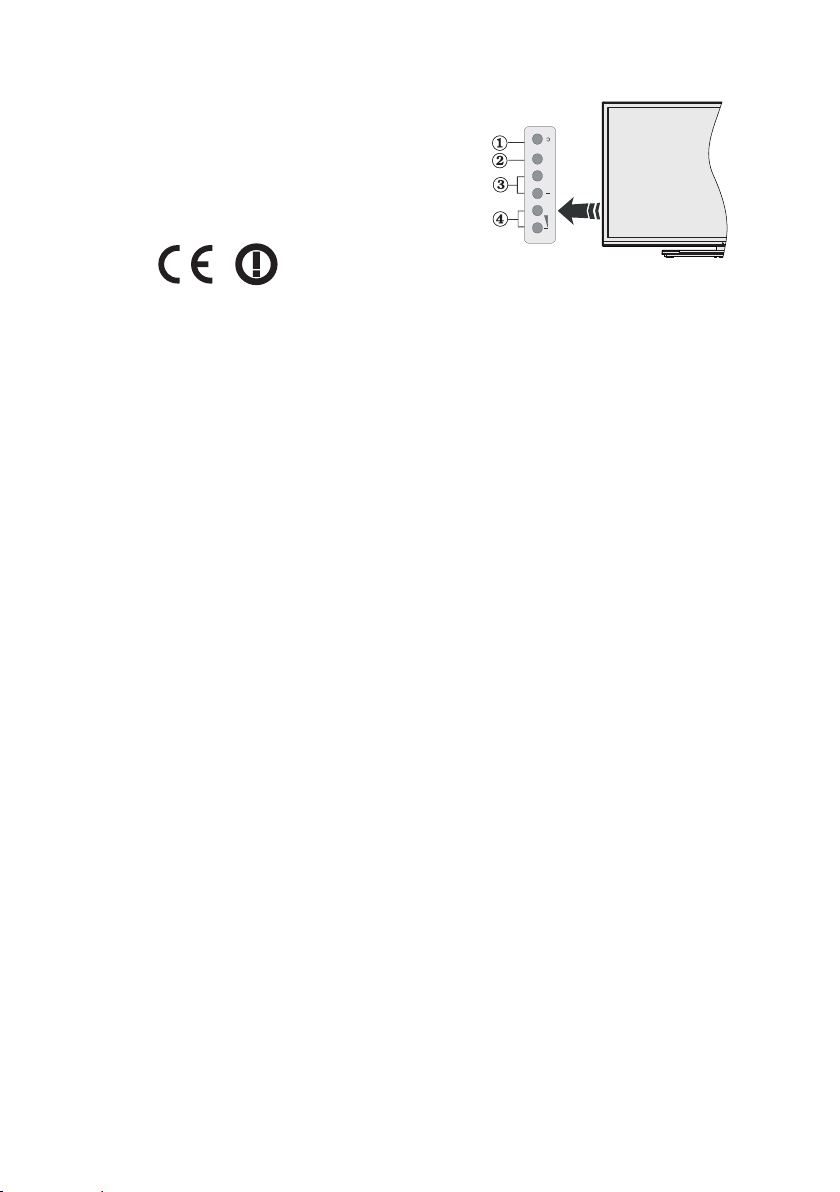
•PC input
•Game Mode (Optional)
•Picture o function
•Pixellence
•Ethernet (LAN) for Internet connectivity
and service
•802.11 a/b/g/n built in WIFI Support
•Audio Video Sharing
•HbbTV
Accessories Included
•Remote Control
•Batteries: 2 x AAA
•Instruction Book
•Wall Mount Kit
Standby Notifications
If the TV does not receive any input signal
(e.g. from an aerial or HDMI source) for 5
minutes, it will go into standby. When you
next switch-on, the following message will be
displayed: “TV switched to stand-by mode
automatically because there was no signal
for a long time.” Press OK to continue.
If the TV is on and it isn’t being operated
for a while it will go into standby. When you
next switch-on, the following message will be
displayed. “TV switched to stand-by mode
automatically because no operation was
made for a long time.” Press OK to continue.
TV Control Buttons & Ope
ration
TV/AV
+
P/CH
+
1. Standby/On button
2. Source button
3. Programme +/- buttons
4. Volume +/- buttons
Press the Volume +/- buttons simultaneously
to view main menu and use Programme +/buttons to navigate and Volume +/- buttons
to change value.
NOTE: The position of the control buttons
may dier depending on the model.
Operation with the Remote Control
Press the Menu button on your remote
control to display main menu screen. Use
the directional buttons to select a menu tab
and press OK to enter. Use the directional
buttons again to select or set an item. Press
Return/Back or Menu button to quit a menu
screen.
Input Selection
Once you have connected external systems
to your TV, you can switch to dierent input
sources. Press the Source button on your
remote control consecutively to select the
dierent sources.
Changing Channels and Volume
You can change the channel and adjust
the volume by using the Volume +/- and
Programme +/- buttons on the remote.
English - 64 -
Page 66
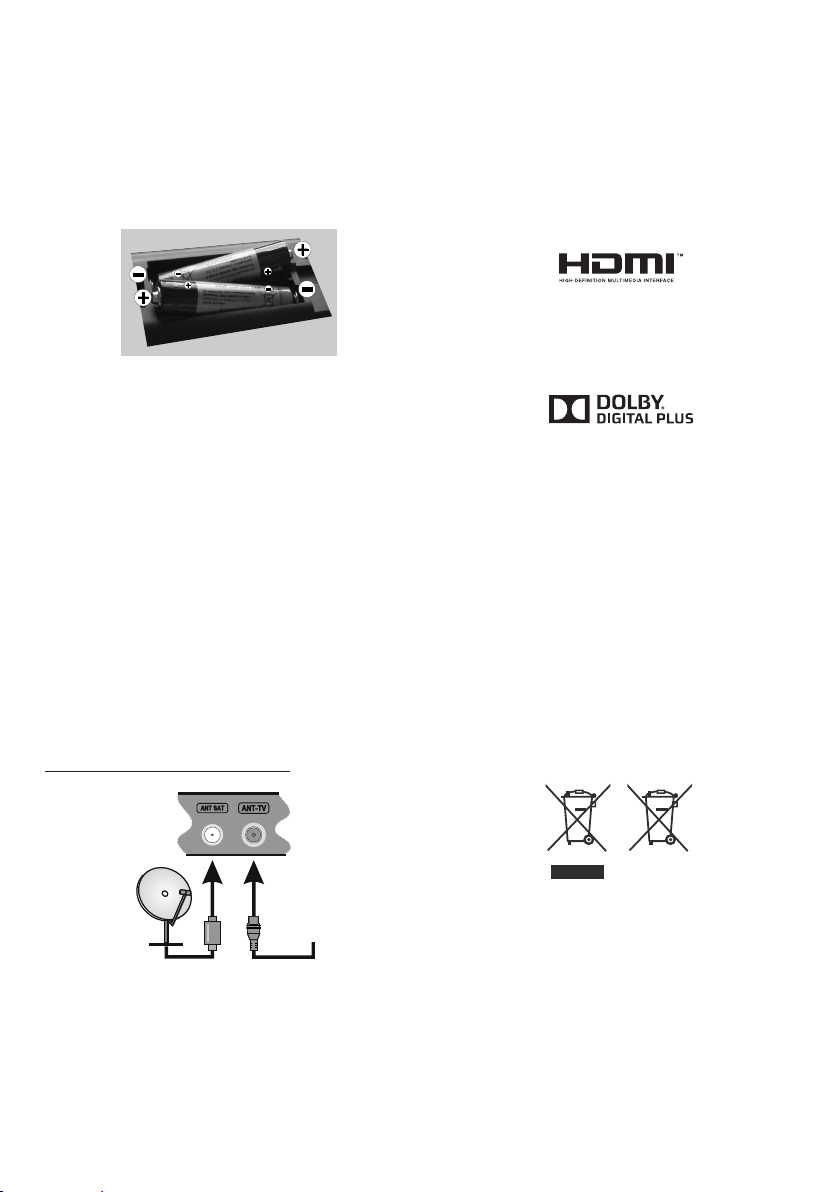
Inserting the Batteries into the
Remote
Lift the cover on the back of the remote
gently. Insert two AAA batteries. Make sure
the (+) and (-) signs match (observe correct
polarity). Place the cover back on.
Connect Power
IMPORTANT: The TV set is designed to
operate on 220-240V AC, 50 Hz socket.
After unpacking, allow the TV set to reach
the ambient room temperature before you
connect the set to the mains. Plug the power
cable to the mains socket outlet.
Antenna Connection
Connect the aerial or cable TV plug to
the AERIAL INPUT (ANT-TV) socket or
satellite plug to the SATELLITE INPUT
(ANT SAT) socket located on the rear
bottom side of the TV.
Rear bottom side of the TV
Notification
TRADEMARK ACKNOWLEDGMENT
The terms HDMI and High-Definition
Multimedia Interface, and the HDMI Logo
are trademarks or registered trademarks of
HDMI Licensing LLC in the United States
and other countries.
Manufactured under license from Dolby
Laboratories. Dolby and the double-D
symbol are trademarks of Dolby Laboratories.
YouTube and the YouTube logo are
trademarks of Google Inc.
Information for Users on Disposal of Old
Equipment and Batteries
[European Union only]
Equipment bearing these symbols should
not be disposed as general household waste.
You should look for appropriate recycling
facilities and systems for the disposal of these
products.
Notice: The sign Pb below the symbol for
batteries indicates that this battery contains lead.
satellite
aerial
or
cable
Battery
Products
“In conformity with the AEEE Regulation.”
English - 65 -
Page 67

J Specification
TV Broadcasting
Receiving Channels
Digital Reception
Number of Preset
Channels
Channel Indicator On Screen Display
RF Aerial Input 75 Ohm (unbalanced)
Operating Voltage 220-240V AC, 50Hz.
Audio German+Nicam Stereo
Audio Output Power
(WRMS.) (10% THD)
Power Consumption
(W)
Weight (Kg) 24,20
TV Dimensions
DxLxH (with foot)
(mm)
TV Dimensions
DxLxH (without foot)
(mm)
Display 55”
Operation
temperature and
operation humidity
PAL BG/DK/II’
SECAM BG/DK
VHF (BAND I/III)
- UHF (BAND U) HYPERBAND
Fully integrated digital
terrestrial-cable-satellite
TV(DVB-T-C-S)
(DVB-S2 compliant)
10.000
2x10W
140W
344 x 1240 x 780
38(min)/47(max) x 1240
x 716
0ºC up to 40ºC, 85%
humidity max
English - 66 -
Page 68
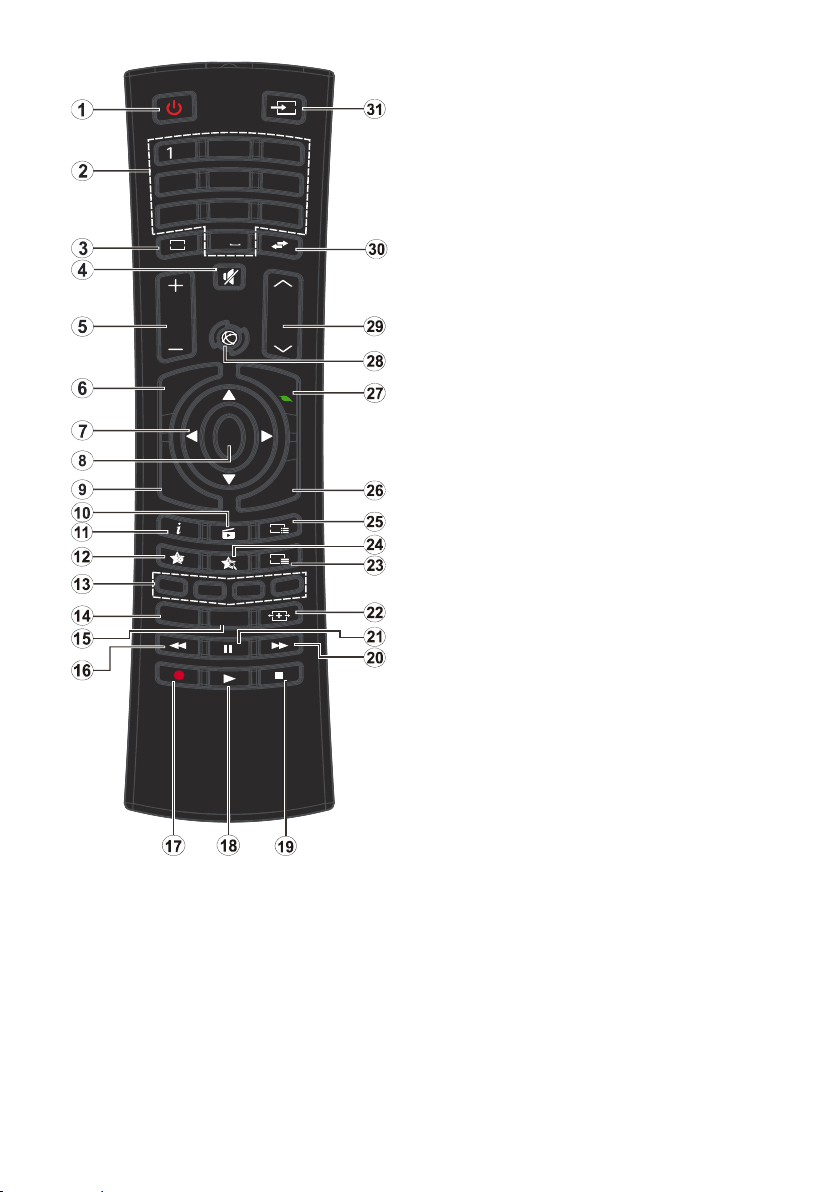
Remote Control
MENU
BACK
EXIT
Q.
MENU
OK
LANG.
SUBT.
EPG
TXT
V
P
.,2/@
ABC
3
DEF
4
GHI
5
JKL
6
MNO
7
PQRS
8
TUV
9
WXYZ
0
TV
1. Standby: Switches On / O the TV.
2. Numeric buttons: Switches the channel,
enters a number or a letter in the text box
on the screen.
3. TV: Displays channel list / Switches to
TV Source.
4. Mute: Completely turns o the volume
of the TV.
5. Volume +/-
6. Menu: Displays TV menu.
7. Directional buttons: Helps navigate
menus, content etc. and displays the
subpages in TXT mode when pressed
Right or Left.
8. OK: Confirms user selections, holds the
page (in TXT mode), views channel list
(DTV mode).
9. Back/Return: Returns to previous screen,
opens index page (in TXT mode).
10. Media browser: Opens the media
browsing screen.
11. Info: Displays information about on-
screen content, shows hidden information
(reveal - in TXT mode).
12. My button 1 (*)
13. Coloured Buttons: Follow the on-screen
instructions for coloured button functions.
14. Language: Switches among sound modes
(analogue TV), displays and changes
audio/subtitle language (digital TV, where
available).
15. Subtitles: Turns subtitles on and o (where
available).
16. Rapid reverse: Moves frames backwards
in media such as movies.
17. No function
18. Play: Starts to play selected media.
19. Stop: Stops the media being played.
English - 67 -
Page 69

20. Rapid advance: Moves frames forward in
media such as movies.
21. Pause: Pauses the media being played,
starts timeshift recording.
22. Screen: Changes the aspect ratio of the
screen.
23. Text: Displays teletext (where available),
press again to superimpose the teletext
over a normal broadcast picture (mix).
24. My button 2 (*)
25. EPG (Electronic programme guide):
Displays the electronic programme guide.
26. Exit: Closes and exits from displayed
menus or returns to previous screen.
27. Quick Menu: Displays a list of menus for
quick access.
28. Internet: Opens the portal page, where you
can reach many web based applications.
29. Programme +/-
30. Swap: Quickly cycles between previous
and current channels or sources.
31. Source: Shows all available broadcast and
content sources.
(*) MY BUTTON 1 & MY BUTTON 2:
These buttons may have default functions
depending on the model. However you can
set a special function to these buttons by
pressing on them for five seconds when on
a desired source or channel. A confirmation
message will be displayed on the screen. Now
the selected MY BUTTON is associated with
the selected function.
NOTE that if you perform First Time
Installation, MY BUTTON 1&2 will return
to their default function.
English - 68 -
Page 70
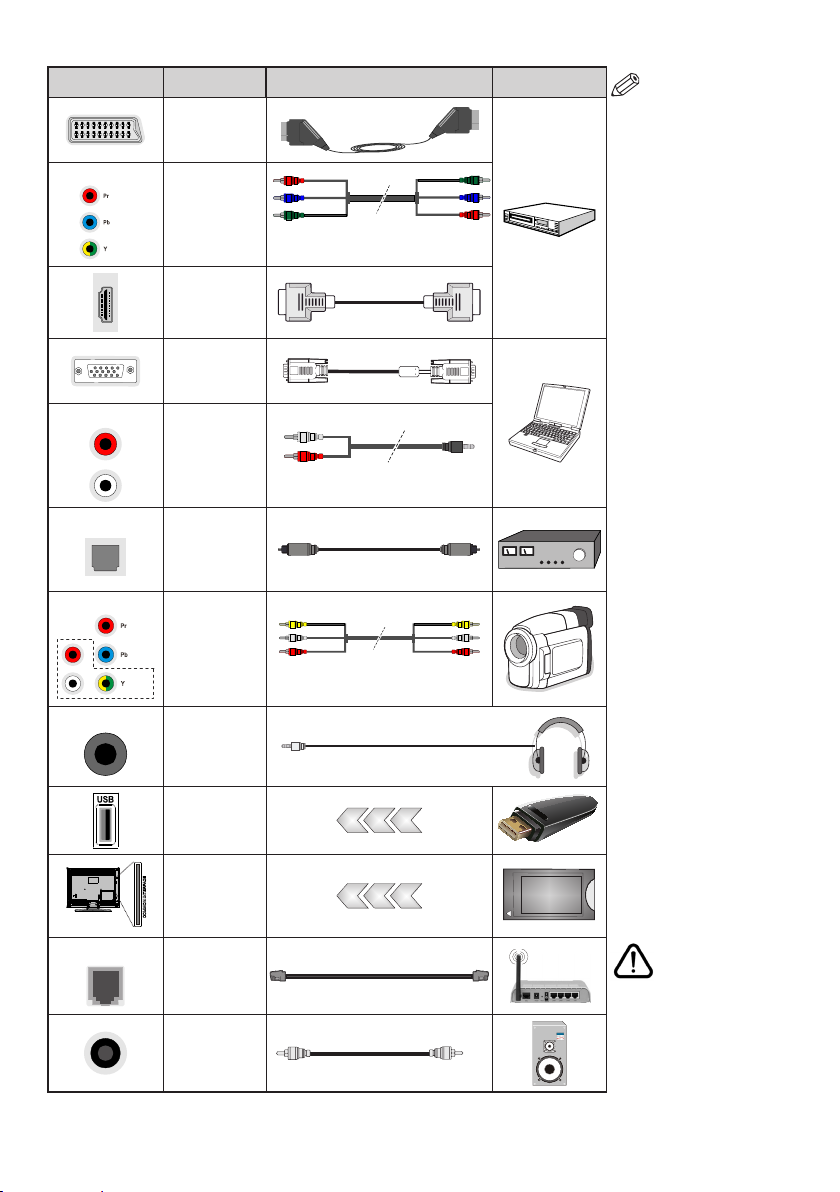
Connections
ideo
Connector Type Cables Device
Scart
Connection
(back)
YPBPR
/ V
AUDIO IN
SPDIF
BACK AV
R
L
HEADPHONE
/ Video
YPbPr Video
Connection
(back)
HDMI
Connection
(bottom&side)
VGA
Connection
(bottom)
PC/YPbPr/
Back AV
Audio
Connection
(back)
SPDIF
(Optical Out)
Connection
(bottom)
Back AV
(Audio/Video)
Connection
(back)
Headphone
Connection
(side)
USB
Connection
(back&side)
CI
Connection
(side)
YPbPr Connection Cable
YPbPr/PC Audio Cable
Audio Video Cable
CAM
module
NOTE: When connecting
a device via the YPbPr or Back
AV inputs, you must use the
connection cables to enable
connection. See the illustrations
on the left side. | To enable PC/
YPbPr audio, you will need
to use the Back Audio inputs
with a YPbPr/PC audio cable
for audio connection. | If an
external device is connected
via the SCART socket, the TV
will automatically switch to AV
mode.| When receiving DTV
channels (Mpeg4 H.264) or
while in Media Browser mode,
output will not be available via
the scart socket. | When using
the wall mounting kit (available
from third party in the market, if
not supplied), we recommend
that you plug all your cables
into the back of the TV before
mounting on the wall. | Insert
or remove the CI module only
when the TV is SWITCHED
OFF. You should refer to the
module instruction manual for
details of the settings. | Obtain
the Conditional Access Module
(CAM) and the viewing card
by subscribing to Digiturk or
D-Smart. | The/Each USB input
of your TV supports devices up
to 500mA. Connecting devices
that have current value above
500mA may damage your TV.
| By connecting an HDMI cable
to your TV, you have to use
only a shielded HDMI cable to
guarantee a sucient immunity
against parasitic frequency
radiation.
LAN
Ethernet
Connection
(bottom)
Subwoofer
Connection
(back)(*)
(*) For external subwoofer connection
LAN / Ethernet Cable
English - 69 -
If you want to connect a
device to the TV, make
sure that both the TV and the
device are turned off before
making any connection. After the
connection is done, you can turn
on the units and use them.
Page 71

Switching OnO
To Switch the TV On
Connect the power cord to a power source
such as a wall socket (220-240V AC, 50 Hz).
To switch on the TV from standby mode
either:
•Press the Standby button, Programme +/-
or a numeric button on the remote control.
•Press the Standby button or Programme
+/- on the TV.
The TV will then switch on.
To Switch the TV O
Press the Standby button on the remote
control or press the Standby button on the
TV, then the TV switches into standby mode.
To power down the TV completely, unplug
the power cord from the mains socket.
NOTE: When the TV is switched into
standby mode, the standby LED can blink to
indicate that features such as Standby Search,
Over Air Download or Timer is active. The
LED can also blink when you switch on the
TV from standby mode.
First Time Installation
When turned on for the first time, the
language selection screen is displayed. Select
the desired language and press OK.
On the next screen, set your preferences
using the directional buttons.
NOTE: Depending on the Country selection you
may be asked to set and confirm a PIN at this
point. The selected PIN cannot be 0000. You
have to enter it if you are asked to enter a PIN
for any menu operation later.
About Selecting Broadcast Type
Digital Aerial: If Digital Aerial broadcast
search option is turned on, the TV will search
for digital terrestrial broadcasts after other
initial settings are completed.
Digital Cable: If Digital Cable broadcast
search option is turned on, the TV will search
for digital cable broadcasts after other initial
settings are completed. According to your
other preferences a confirmation message
may be displayed before starting to search.
Select YES and press OK to proceed. To
cancel operation, select NO and press OK.
You can select Network or set values such as
Frequency, Network ID and Search Step.
When finished, press OK button.
NOTE: Searching duration will change depending
on the selected Search Step.
Satellite: If Satellite broadcast search
option is turned on, the TV will search for
digital satellite broadcasts after other initial
settings are completed. Before satellite search
is performed some settings should be made.
Digiturk Option
If desired, you can search and store Digiturk
channels. Before the satellite search starts, a
menu will be displayed where you can select
to install Digiturk channels. Set the Install
Type as Operator and than set the Satellite
Operator accordingly.
If you select Digiturk operator, next menu
item will be Select Satellite. Set the satellite
and press OK to proceed.
If you select Standard as Install Type and
press OK, Antenna Type menu will be
displayed first. You can select Antenna Type
as Direct, Single Satellite Cable or DiSEqC
switch by using “ ” or “ ” buttons.
•Direct: If you have a single receiver and a
direct satellite dish, select this antenna type.
Press OK to continue. Select an available
satellite on the next screen and press OK
to scan for services.
English - 70 -
Page 72

•Single Satellite Cable: If you have multiple
receivers and a single satellite cable system,
select this antenna type. Press OK to
continue. Configure settings by following
instructions on the next screen. Press OK
to scan for services.
•DiSEqC switch: If you have multiple
satellite dishes and a DiSEqC switch,
select this antenna type. Press OK to
continue. You can set four DiSEqC options
(if available) on the next screen. Press OK
button to scan the first satellite in the list.
TKGS (Türksat Channel Update
System) installation
If desired, you can start a TKGS Installation
if the Satellite broadcast search option is
turned on. Before the satellite search starts, a
menu will be displayed where you can select
to start a TKGS Installation. Set the Install
Type as Operator and than set the Satellite
Operator as TKGS. Then press the OK
button to start TKGS Installation. Set your
antenna type as described abow. You can
select to install HD or SD channels during the
installation. This selection can be done later
too using the Preferred List option under the
Installation>TKGS Installation menu. The
selection will be activated, after switching the
TV o and back on again or after a manual
update as described below.
If wanted TKGS Installation can be applied
manually after the First Time Installation.
Press the Menu button. Highlight Installation
and press OK. In the sub menu highlight
Satellite Settings and press OK. Then select
Antenna Installation. After the antenna
type is selected and other satellite settings
are made press the RED button to start a
TKGS Installation.
The second way to apply TKGS installation
manually after the First Time Installation
is starting an update. To do this press the
Menu button and select Installation>TKGS
Installation>Start Update. But to be able
to do so the Satellite Settings should be
done first.
To use the update options of TKGS
TKGS feature keeps your satellite channel
lists up-to-date in three dierent ways.
Standby: While going into standby mode,
the TV controls the TKGS table version
number whether it is the last version or not.
If any changes are detected, TV starts to
update. On the next switch-on a message
will be displayed to inform the user about
the changes.
Background: When a channel is opened
which isn’t defined in the TKGS channel
lists, the TV controls the TKGS table version
number whether it is the last version or not.
If any changes are detected, TV starts to
update. When the update is completed a
message will be displayed to inform the user
about the changes.
Manual: An update can be started manually
any time. Press the Menu button. Highlight
Installation and press OK. In the sub menu
highlight TKGS Installation and press OK.
Than select Start Update and press OK.
Analogue: If Analogue broadcast search
option is turned on, the TV will search for
analogue broadcasts after other initial settings
are completed.
Additionally you can set a broadcast type as
your favourite one. Priority will be given to
the selected broadcast type during the search
process and the channels of it will be listed on
the top of the Channel List. When finished,
press OK to continue.
You can activate Store Mode option at
this point. This option will configure your
English - 71 -
Page 73

TV’s settings for store environment and
depending on the TV model being used, the
supported features of it may be displayed
on the top of the screen as an info banner.
This option is intended only for store use. It
is recommended to select Home Mode for
home use. This option will be available in
System>Settings>More menu and can be
turned o/on later.
Press OK button on the remote control
to continue and the Network/Internet
Settings menu will be displayed, if you
confirm the previously displayed message
asking whether you want to do the network
settings. Please refer to Connectivity section
to configure a wired or a wireless connection.
After the settings are completed press OK
button to continue. To skip to the next
step without doing anything select No and
press the OK button when the message is
displayed asking whether you want to do the
network settings.
After the initial settings are completed TV will
start to search for available broadcasts of the
selected broadcast types.
After all the available stations are stored,
scan results will be displayed. Press OK to
continue. The Edit Channel List menu will
be displayed next. You can edit the channel
list according to your preferences or press the
Menu button to quit and watch TV.
While the search continues a message may
appear, asking whether you want to sort
channels according to the LCN(*). Select
Yes and press OK to confirm.
(*) LCN is the Logical Channel Number system
that organizes available broadcasts in accordance
with a recognizable channel number sequence (if
available).
NOTE: Do not turn o the TV while initializing
first time installation. Note that, some options
may not be available depending on the country
selection.
In the TKGS system, channels can be blocked
by the service provider and Audio/Video
transmission will not be available from these
channels.
Using SatcoDX Feature
You can perform SatcoDX operations using
the Installation>Satellite Settings menu. In
the SatcoDX menu, there are two options
regarding to the SatcoDx.
You can download or upload SatcoDX data.
In order to perform these functions a USB
device must be connected to the TV.
You can upload current services and related
satellites & transponders in TV, to a USB
device.
Additionally you can download one of the
SatcoDx files stored in USB device, to the TV.
When you select one of these files, all services
and related satellites and transponders in
the selected file will be stored in the TV. If
there are any installed terrestrial, cable and/
or analog services, they will be kept and only
satellite services will be removed.
Afterwards, check your antenna settings and
make changes if necessary. An error message
stating “No Signal” may be displayed if the
antenna settings are not configured properly.
Media Playback via USB Input
You can connect 2.5” and 3.5” inch (hdd with
external power supply) external hard disk drives
or USB memory stick to your TV by using the
USB inputs of the TV.
IMPORTANT! Back up the files on your
storage devices before connecting them to
the TV. Manufacturer will not be responsible
for any file damage or data loss. Certain types
of USB devices (e.g. MP3 Players) or USB
hard disk drives/memory sticks may not be
English - 72 -
Page 74
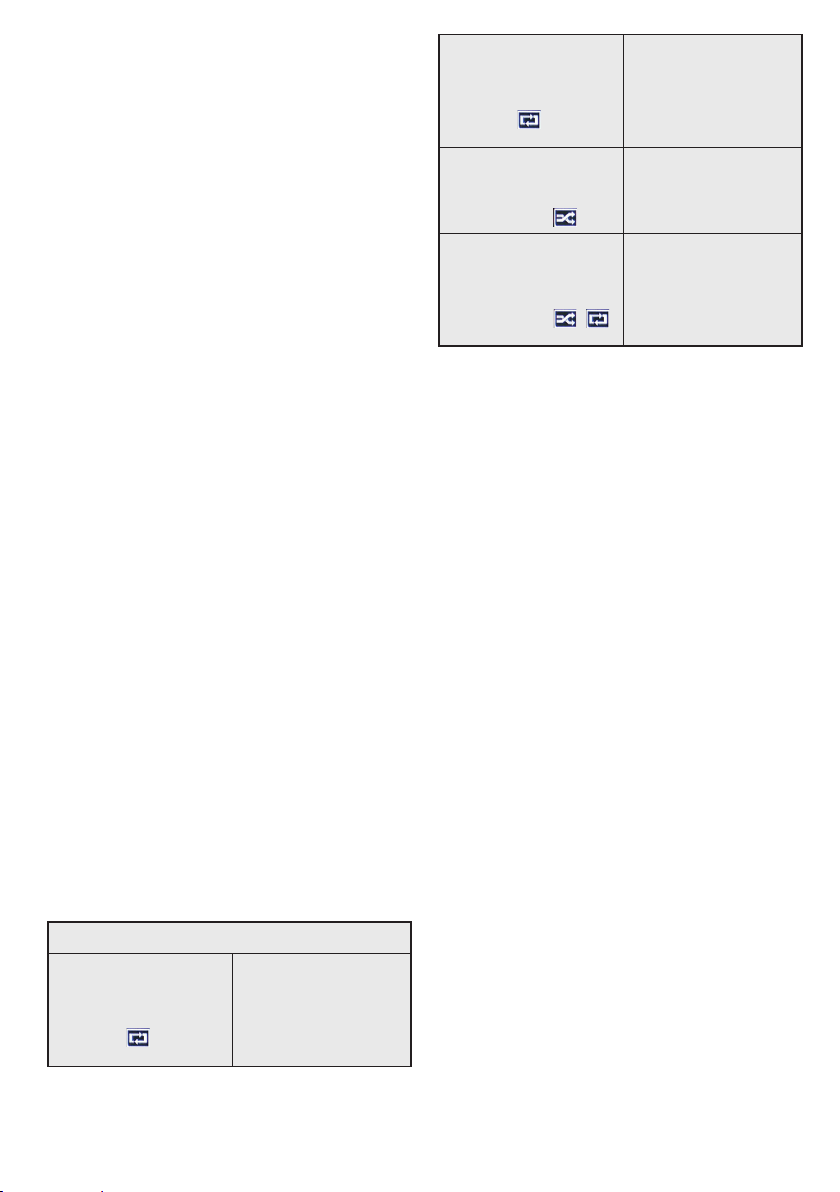
compatible with this TV. The TV supports
FAT32 and NTFS disk formatting.
While formatting USB hard drives which have
more than 1TB (Tera Byte) storage space
you may experience some problems in the
formatting process.
Wait a little while before each plugging and
unplugging as the player may still be reading
files. Failure to do so may cause physical
damage to the USB player and the USB
device itself. Do not pull out your drive while
playing a file.
You can use USB hubs with your TV’s USB
inputs. External power supplied USB hubs are
recommended in such a case.
It is recommended to use the TV’s USB
input(s) directly, if you are going to connect
a USB hard disk.
NOTE: When viewing image files the Media
Browser menu can only display 1000 image files
stored on the connected USB device.
Media Browser Menu
You can play photo, music and movie files
stored on a USB disk by connecting it to your
TV. Connect a USB disk to one of the USB
inputs located on the side of the TV. Pressing
the Menu button while in the Media Browser
mode will access the Picture, Sound and
Settings menu options. Pressing the Menu
button again will exit from this screen. You
can set your Media Browser preferences by
using the Settings menu.
Start playback with
the OK button and
activate
Start playback with
the Play button
and activate
Start playback with
the Play button
and activate ,
The same file
will be played
continuously
(repeat)
All files in the list
will be played once
in random order
All files in the list
will be continuously
played in the same
random order.
Custom Boot Up Logo
You can personalize your TV and see your
favorite image or photo on the screen each
time your TV boots up. To do this, copy
your favorite image files into a USB disk and
open them from the Media Browser menu.
When you have chosen the desired image,
highlight it and press OK to view it in full
screen. Press OK again to choose the image
as custom logo. A confirmation message will
be displayed. Select Ye s and press OK again.
If the image is suitable(*) you will see it on the
screen during the TV’s next boot up.
NOTE: If you perform a First Time Installation
the TV will return to using the default logo, if any.
(*) Images should have an aspect ratio of 16:9 and
they should be in .jpg, .jpeg or .jpe file formats.
Only files with sizes no greater then 300KB are
supported. The image cannot be set as boot
logo, which’s resolution doesn’t appear on the
info banner.
Loop/Shue Mode Operation
Start playback with
the Play button and
activate
All files in the list
will be continuously
played in original
order
FollowMe TV if available
With your mobile device you can stream
the current broadcast from your smart TV
using the FollowMe TV feature. Install the
appropriate Smart Center application to your
mobile device. Start the application.
English - 73 -
Page 75

For further information on using this feature
refer to the instructions of the application
you use.
NOTE: This application may not be compatible
with all mobile devices. HD channels are not
supported and both of the devices must be
connected to the same network.
CEC and CEC RC Passthrough
This function allows to control the CECenabled devices, that are connected through
HDMI ports by using the remote control of
the TV.
The CEC option in the System>Set-
tings>More menu should be set as Enabled
at first. Press the Source button and select the
HDMI input of the connected CEC device
from the Sources List menu. When new CEC
source device is connected, it will be listed in
source menu with its own name instead of the
connected HDMI ports name(such as DVD
Player, Recorder 1 etc.).
The TV remote is automatically able
to perform the main functions after the
connected HDMI source has been selected.
To terminate this operation and control
the TV via the remote again, press Quick
Menu button on the remote, highlight the
CEC RC Passthrough and set as O by
pressing Left or Right button. This feature
can also be enabled or disabled under the
System>Settings>More menu.
The TV supports also ARC(Audio Return
Channel) feature. This feature is an audio
link meant to replace other cables between
the TV and the audio system (A/V receiver
or speaker system).
When ARC is active, TV does not mute
its other audio outputs automatically. So
you need to decrease TV volume to zero
manually, if you want to hear audio from
connected audio device only (same as other
optical or co-axial digital audio outputs).
If you want to change connected device’s
volume level, you should select that device
from the source list. In that case volume
control keys are directed to connected audio
device.
NOTE: ARC is supported only via the HDMI3
input.
System Audio Control
Allows an Audio Amplifier/Receiver to
be used with the TV. The volume can be
controlled using the remote control of the
TV. To activate this feature set the Speakers
option in the System>Settings>More menu
as Amplifier. The TV speakers will be muted
and the sound of the watched source will be
provided from the connected sound system.
NOTE: The audio device should support System
Audio Control feature and CEC option should be
set as Enabled.
EManual
You can find instructions for your TV’s
features in the E-Manual.
To use E-Manual, press to the Info button
while main menu is displayed on the screen
or press Quick Menu button, select
Information Booklet and press OK.
By using the directional buttons select a
desired category. Every category includes
dierent topics. Select a topic and press OK
to read instructions.
To close the E-Manual screen press the Exit
or Menu button.
NOTE: The contents of the E-Manual may vary
according to the model.
English - 74 -
Page 76
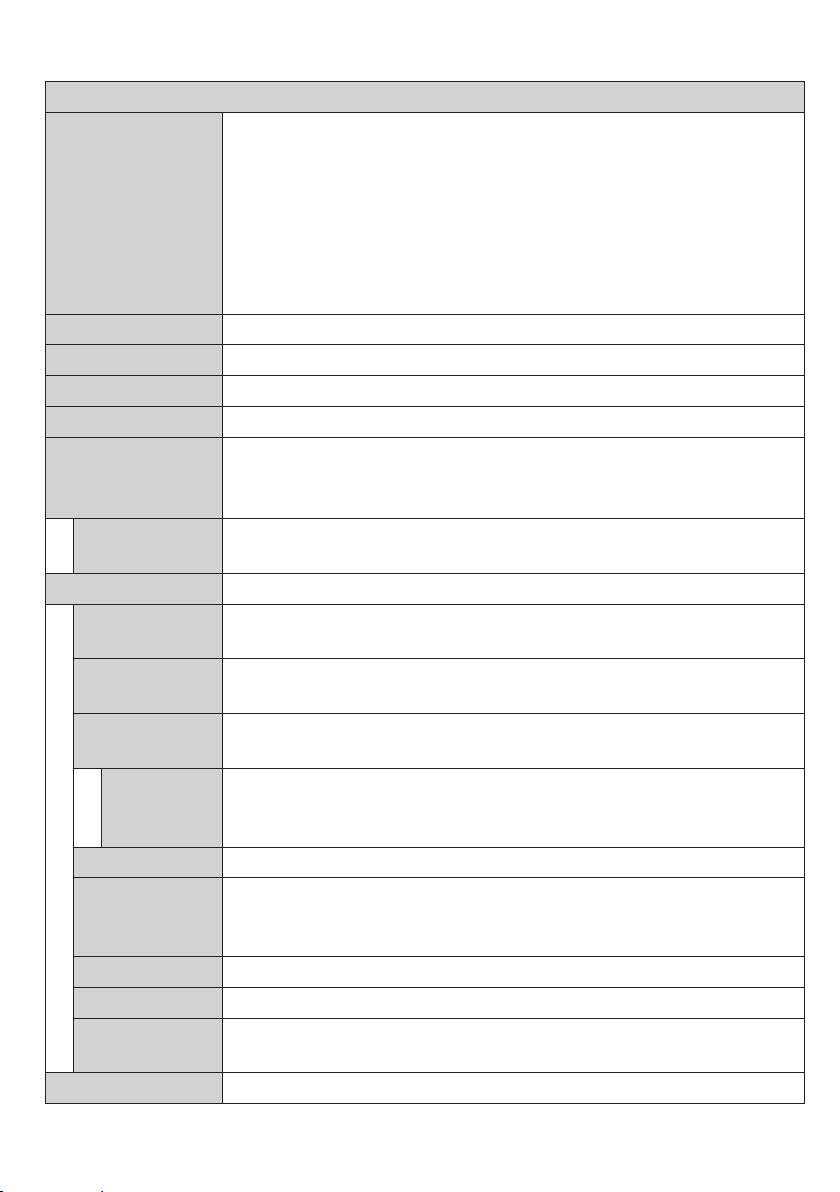
J TV Menu Contents
System - Picture Menu Contents
Contrast
Brightness
Sharpness
Colour
Advanced Settings
Dynamic
Contrast
Picture Zoom
Skin Tone
Colour Shift
HDMI Full
Range
PC Position
You can change the picture mode to suit your preference or requirements.
Picture mode can be set to one of these options: Cinema, Game(optional),
Sports, Dynamic and Natural.
Mode
Energy Saving
Backlight
Pixellence Demo Mode: While Mode option is highlighted, Pixellence demo
mode will be displayed bottom of the menu screen. Pixellence function
optimizes the TV’s video settings and helps to acquire a better image quality.
Press OK to start Pixellence demo mode to experience Pixellence quality.
Press OK button to cancel (except Game Mode).
Adjusts the light and dark values on the screen.
Adjusts the brightness values on the screen.
Sets the sharpness value for the objects displayed on the screen.
Sets the colour value, adjusting the colours.
For setting the Energy Saving to Custom, Minimum, Medium,
Maximum, Auto, Screen O or O.
NOTE: Available options may dier depending on the selected Mode.
This setting controls the backlight level. The backlight function will be
inactive if the Energy Saving is set to an option other then Custom.
You can change the dynamic contrast ratio to desired value.
Noise Reduction
Colour Temp
White Point
Film Mode
If the signal is weak and the picture is noisy, use the Noise Reduction
setting to reduce the amount of noise.
Sets the desired colour temperature value. Cool, Normal, Warm and
Custom options are available.
If the Colour Temp option is set as Custom, this setting will be available.
Increase the ‘warmth’ or ‘coolness’ of the picture by pressing Left or Right
buttons.
Sets the desired image size format.
Films are recorded at a dierent number of frames per second to normal
television programmes. Turn this feature on when you are watching films to see
the fast motion scenes clearly.
Skin tone can be changed between -5 and 5.
Adjust the desired colour tone.
While watching from a HDMI source, this feature will be visible. You can use
this feature to enhance blackness in the picture.
Appears only when the input source is set to VGA/PC.
English - 75 -
Page 77
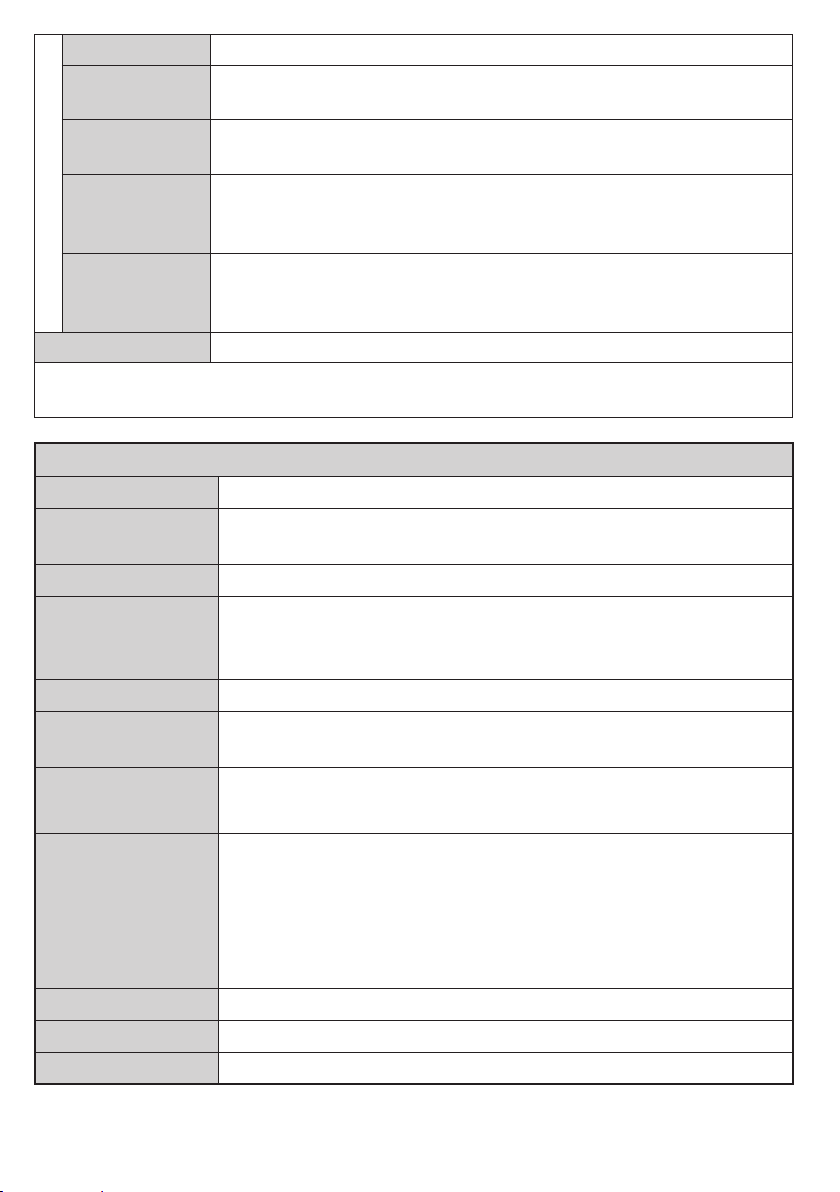
Autoposition
Automatically optimizes the display. Press OK to optimize.
Reset
System - Sound Menu Contents
Volume
Balance
Sound Mode
AVL (Automatic
Dynamic Bass
Surround sound
Digital Out
H Position
V Position
Dot Clock
Phase
While in VGA (PC) mode, some items in Picture menu will be unavailable. Instead, VGA mode
settings will be added to the Picture Settings while in PC mode.
Equalizer
Headphone
Audio Link
This item shifts the image horizontally to the right hand side or left hand
side of the screen.
This item shifts the image vertically towards the top or bottom of the
screen.
Dot Clock adjustments correct the interference that appear as vertical
banding in dot intensive presentations like spreadsheets or paragraphs or
text in smaller fonts.
Depending on the input source(computer etc.) you may see a hazy or
noisy picture on the screen. You can use phase to get a clearer picture by
trial and error.
Resets the picture settings to factory default settings (except Game mode).
Adjusts the volume level.
Selects the equalizer mode. Custom settings can be made only when in
User mode.
Adjusts whether the sound comes from the left or right speaker.
Sets headphone volume.
Please ensure before using headphones that the headphone volume is set
to a low level, to prevent damage to your hearing.
You can select a sound mode (If the viewed channel supports).
Press OK to open the Audio Link menu screen. Using this screen you
can discover and connect the sound devices to your TV wirelessly.
Volume Limiting)
Headphone/Lineout
Sets the sound to obtain fixed output level between programmes.
When you connect an external amplifier to your TV using the headphone
jack, you can select this option as Lineout. If you have connected
headphones to the TV, set this option as Headphone.
Please ensure before using headphones that this menu item is set to
Headphone. If it is set to Lineout, the output from the headphone socket
will be set to maximum which could damage your hearing.
Enables or disables the Dynamic Bass.
Surround sound mode can be changed as On or O.
Sets digital out audio type.
English - 76 -
Page 78
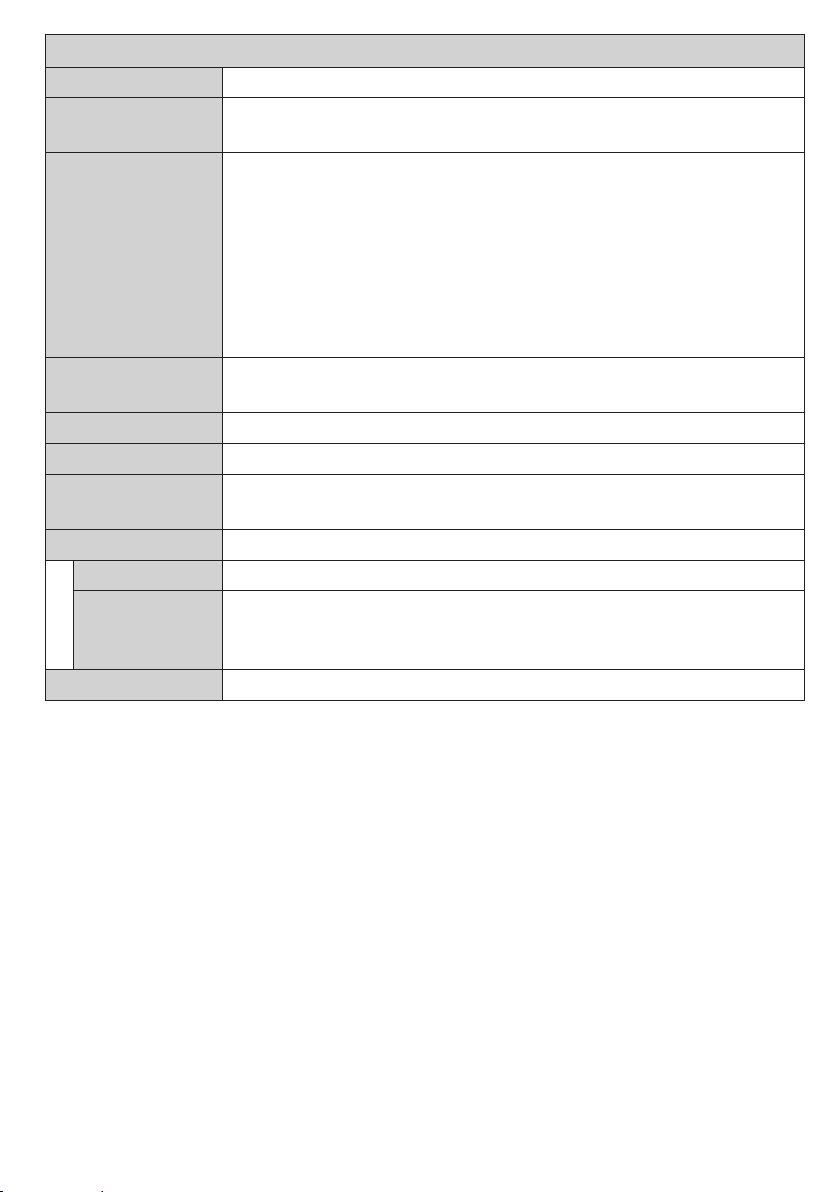
System - Settings Menu Contents
Conditional Access
Language
Date/Time
Sources
Network/Internet
Accessibility
Displays accessibility options of the TV.
Hard of Hearing
More
Displays other setting options of the TV.
Parental
Timers
Controls conditional access modules when available.
You may set a dierent language depending on the broadcaster and the
country.
Enter correct password to change parental settings. You can easily adjust
Menu Lock, Maturity Lock, Child Lock or Guidance in this menu.
You can also set a new PIN or change the Default CICAM PIN using the
related options.
NOTE: Some menu options may not be available depending on the country
selection in the First Time Installation. Default PIN can be set to 0000 or
1234. If you have defined the PIN(is requested depending on the country
selection) during the First Time Installation use the PIN that you have defined.
Sets sleep timer to turn o the TV after a certain time. Sets timers for
selected programmes.
Sets date and time.
Enables or disables selected source options.
Settings
Audio
Description
Displays network/internet settings.
Enables any special feature sent from the broadcaster.
A narration track will be played for the blind or visually impaired audience.
Press OK to see all available Audio Description menu options. This
feature is available only if the broadcaster supports it.
English - 77 -
Page 79
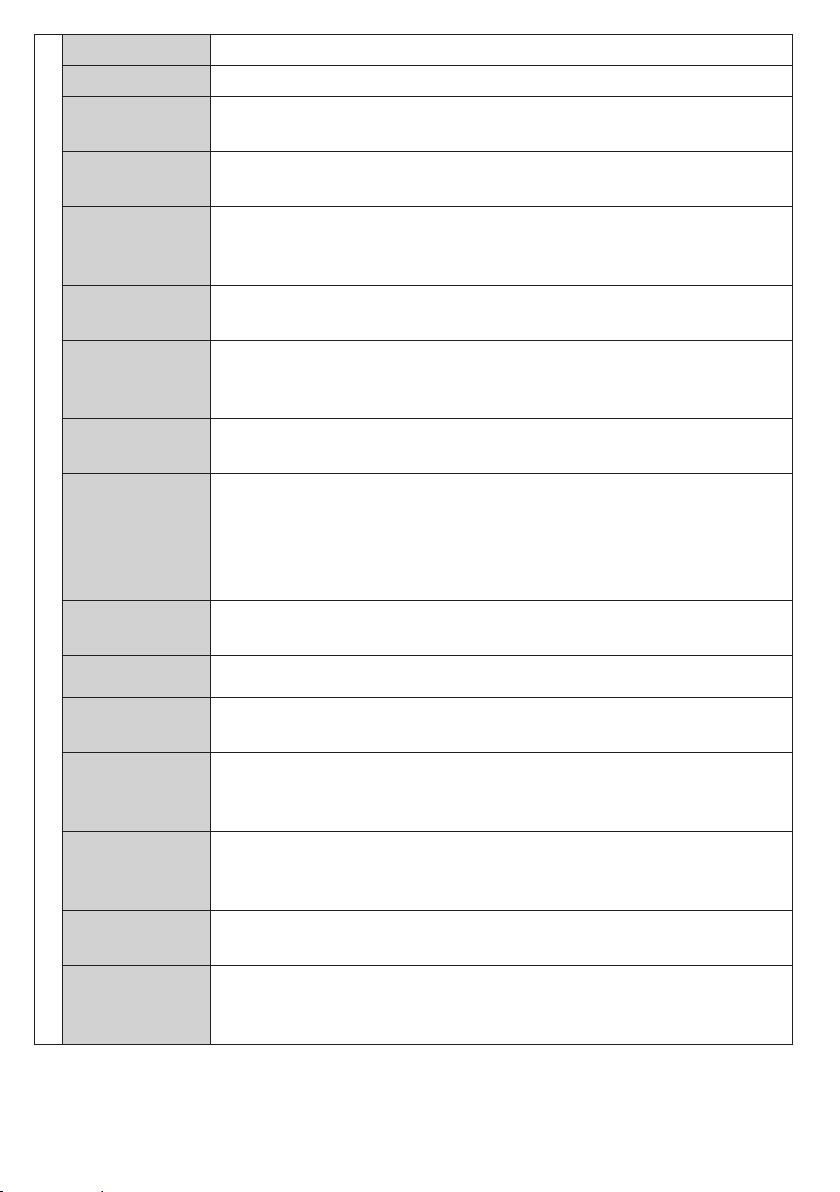
Menu Timeout
HBBTV
Software
Upgrade
Application
Version
Audio Video
Subtitle Mode
Auto TV OFF
Biss Key
Store Mode
Sharing
Power Up Mode
Changes timeout duration for menu screens.
You can enable or disable this feature by setting it as On or O.
Ensures that your TV has the latest firmware. Press OK to see the menu
options.
Displays current software version.
This option is used to select which subtitle mode will be on the screen (DVB
subtitle / Teletext subtitle) if both is available. Default value is DVB subtitle.
This feature is available only for the country option of Norway.
Sets the desired time for the TV to automatically go into standby mode
when not being operated.
Biss is a satellite signal scrambling system that is used for some broadcasts. If you
need to enter Biss key on a broadcast, you can use this setting. Highlight Biss
Key and press OK to enter keys on the desired broadcast.
Select this mode for store display purposes. Whilst Store Mode is
enabled, some items in the TV menu may not be available.
Audio Video Sharing feature allows you to share files stored on your
smartphone or tablet pc. If you have a compatible smartphone or tablet pc
and the appropriate software is installed, you can share/play photos on your
TV. See instructions of your sharing software for more information. Audio
Video Sharing mode will not be available with internet portal feature.
This setting configures the power up mode preference. Last State and
Standby options are available.
Virtual Remote Enable or disable the virtual remote feature.
CEC
CEC Auto Power
On
Speakers
Smart Remote
Quickstandby
With this setting you can enable and disable CEC functionality
completely. Press Left or Right button to enable or disable the feature.
This function allows the connected HDMI-CEC compatible device to turn
on the TV and switch to its input source automatically. Press Left or Right
button to enable or disable the feature.
To hear the TV audio from the connected compatible audio device set
as Amplifier. You can use the remote control of the TV to control the
volume of the audio device.
Press OK to open the Smart Remote menu screen. Using this screen you can
discover and connect the remote controller devices to your TV wirelessly.
If this feature is enabled the TV can be turned on again through the virtual
remote in the Smart Center application if it is turned o through it. Press
Left or Right button to enable or disable the feature.
English - 78 -
Page 80
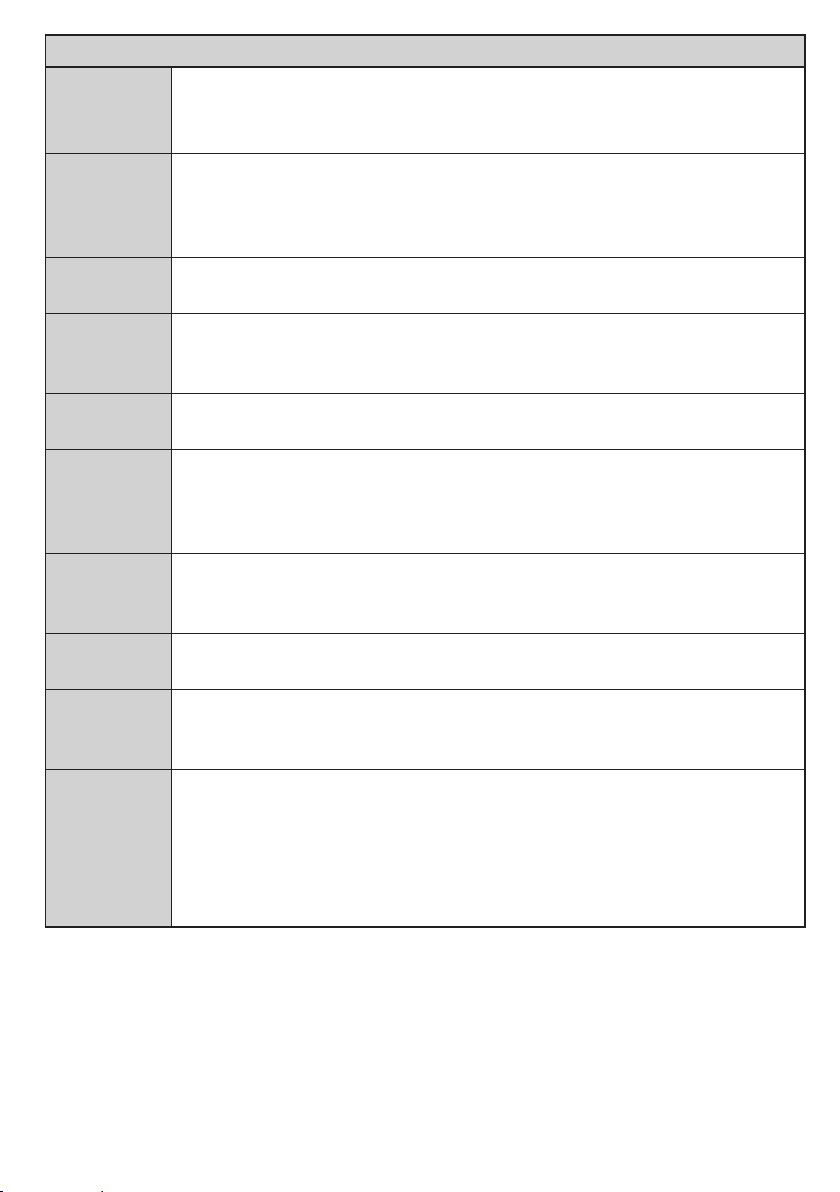
Installation Menu Contents
TKGS
Manual
Analogue
Clear Service
Installation
Displays TKGS Installation menu options. This option may not be available
according to the selected Satellite Operator in the First Time Installation. If
not, re-do the First Time Installation and select the Satellite Operator as TKGS.
Automatic
channel scan
(Retune)
channel scan
Network
channel scan
fine tune
Satellite
Settings
Installation
Settings
List
Select Active
Network
First time
installation
Displays automatic tuning options. Digital Aerial: Searches and stores
aerial DVB stations. Digital Cable: Searches and stores cable DVB stations.
Analogue: Searches and stores analogue stations. Satellite: Searches and stores
satellite stations.
This feature can be used for direct broadcast entry.
Searches for the linked channels in the broadcast system. Digital Aerial:
Searches for aerial network channels. Digital Cable: Searches for cable network
channels.
You can use this setting for fine tuning analogue channels. This feature is not
available if no analogue channels are stored.
Displays satellite settings. Satellite list: Displays available satellites. You can Add,
Delete satellites or Edit satellite settings on the list. Antenna installation: You can
change satellite anntenna settings and/or start a satellite scan. SatcoDX: You can
upload or download SatcoDX data using the related options.
Displays installation settings menu. Standby Search (Optional): Your TV will
search for new or missing channels while in standby. Any new found broadcasts
will be shown.
Use this setting to clear channels stored. This setting is visible only when the Country
option is set to Denmark, Sweden, Norway or Finland.
This setting allows you to select only the broadcasts within the selected network
to be listed in the channel list. This feature is available only for the country option
of Norway.
Deletes all stored channels and settings, resets TV to factory settings. You will be
asked to enter a PIN number to start with the First Time Installation if you performed
Digiturk installation previously.
NOTE: Default PIN can be set to 0000 or 1234. If you have defined the PIN(is
requested depending on the country selection) during the First Time Installation
use the PIN that you have defined.
English - 79 -
Page 81

J General TV Operation
Using the Channel List
The TV sorts all stored stations in the
Channel List. You can edit this channel list,
set favourites or set active stations to be listed
by using the Channel List options. Press the
OK/TV button to open the Channel List.
You can filter the listed channels by pressing
the Blue button or open the Edit Channel
List menu by pressing the Green button
in order to make advanced changes in the
current list.
NOTES:
The commands Move, Delete and Edit name
in the Edit Channel List menu may not be
available according to Opreting Mode setting
in the TKGS Installation menu. To get rid of all
restrictions on configuring the channel list set
this option to TKGS O. Move and Edit Name
commands will be still available if this option is set
to Customizable.
If you have performed Digiturk installation, Move,
Delete and Edit name commands in the Edit
Channel List menu will not be available.
Managing the Favourite Lists
You can create four dierent lists of your
favourite channels. Enter the Channel List
in the main menu or press the Green button
while the Channel List is displayed on the
screen in order to open the Edit Channel List
menu. Select the desired channel on the list.
You can make multiple choices by pressing
the Yellow button. Then press the OK button
to open the Channel Edit Options menu
and select Add/Remove Favourites option.
Press the OK button again. Set the desired
list option to On. The selected channel/s
will be added to the list. In order to remove
a channel or channels from a favourite list
follow the same steps and set the desired list
option to O.
English - 80 -
You can use the Filter function in the Edit
Channel List menu to filter the channels in
the Channel list permanently according to
your preferences. Using this Filter option,
you can set one of your four favourite lists
to be displayed everytime the Channel
list is opened. The filtering function in the
Channel list menu will only filter the currently
displayed Channel list in order to find a
channel and tune in to it. This changes will
not remain the next time the Channel list
is opened.
Furthermore, you can filter channels
according to categories using the Channel
list filter menu. Highlight Favourites option
and select the desired channel category
using the left/right directional buttons. The
channels will be filtered according to the
selected category.
Configuring Parental Settings
The Parental Settings menu options can
be used to prohibit users from viewing of
certain programmes, channels and using of
menus. These settings are located in the
System>Settings>Parental menu.
To display parental lock menu options, a PIN
number should be entered. After coding the
correct PIN number, Parental Settings menu
will be displayed.
Menu Lock: This setting enables or disables
access to all menus or installation menus of
the TV.
Maturity Lock: If this option is set, TV gets
the maturity information from the broadcast
and if this maturity level is disabled, disables
access to the broadcast.
NOTE: If the country option in the First Time
Installation is set as France, Italy or Austria,
Maturity Lock’s value will be set to 18 as default.
Page 82

Child Lock: If this option is set to ON, the
TV can only be controlled by the remote
control. In this case the control buttons on
the TV will not work.
Internet Lock: If this option is set to ON,
the open browser application in the portal
will be disabled. Set to OFF to release the
application again.
Set PIN: Defines a new PIN number.
Default CICAM PIN: This option will
appear as greyed out if no CI module is
inserted into the CI slot of the TV. You can
change the default PIN of the CI CAM using
this option.
NOTE: Default PIN can be set to 0000 or 1234. If
you have defined the PIN(is requested depending
on the country selection) during the First Time
Installation use the PIN that you have defined.
Some options may not be available depending on
the country selection in the First Time Installation.
Electronic Programme Guide
EPG
Some channels send information about their
broadcast schedules. Press the Epg button to
view the Programme Guide menu.
There are 3 different types of schedule
layouts available, Timeline Schedule, List
Schedule and Now/Next Schedule. To
switch between them follow the instructions
on the bottom of the screen.
Timeline Schedule
Zoom (Yellow button): Press the Yellow
button to see events in a wider time interval.
Filter (Blue button): Views filtering options.
Select Genre (Subtitles button): Displays
Select Genre menu. Using this feature, you
can search the programme guide database
in accordance with the genre. Info available
in the programme guide will be searched
and results matching your criteria will be
highlighted.
Options (OK button): Displays event
options.
Event Details (Info button): Displays
detailed information about selected events.
Next/Prev Day (Programme +/- buttons):
Displays the events of previous or next day.
Search (Text button): Displays Guide
Search menu.
Now (Swap button): Displays current event
of the highlighted channel.
List Schedule(*)
(*) In this layout option, only the events of the
highlighted channel will be listed.
Prev. Time Slice (Red button): Displays the
events of previous time slice.
Next/Prev Day (Programme +/- buttons):
Displays the events of previous or next day.
Event Details (Info button): Displays
detailed information about selected events.
Filter (Text button): Views filtering options.
Next Time Slice (Green button): Displays
the events of next time slice.
Options (OK button): Displays event
options.
Now/Next Schedule
Navigate (Directional buttons): Press the
Directional buttons to navigate through the
channels and events.
Options (OK button): Displays event
options.
Event Details (Info button): Displays
detailed information about selected events.
Filter (Blue button): Views filtering options.
Event Options
Use the directional buttons to highlight an
event and press OK button to display Event
Options menu. The following options are
available.
English - 81 -
Page 83

Select Channel: Using this option, you can
switch to the selected channel.
Set Timer on Event / Delete Timer on
Event: After you have selected an event in
the EPG menu, press the OK button. Select
Set Timer on Event option and press the OK
button. You can set a timer for future events.
To cancel an already set timer, highlight that
event and press the OK button. Then select
Delete Timer on Event option. The timer will
be cancelled.
NOTES: You cannot switch to any other channel
or source while there is an active timer on the
current channel.
It is not possible to set timer for two or more
individual events at the same time interval.
Advanced EPG and Extended
Programme Info Banner
If your TV is connected to a network the
Advanced EPG screen will be displayed by
pressing the Epg button on the remote. In this
advanced mode of EPG application all the
informations about the events are collected
from the internet database.
You can navigate through the application
using the coloured buttons via the defined
short-cuts for each. Follow the on-screen
instructions.
Extended Info Banner
A network connection is also needed to
access extended info banner. Press the Info
button on the remote twice to open the
extended Info bar. Using left or right buttons
you can see the previous or next events of the
channel being watched. Informations such as
event type, channel name etc. can be seen on
the info banner.
Teletext Services
Press the Text button to enter. Press again
to activate mix mode, which allows you to
English - 82 -
see the teletext page and the TV broadcast
at the same time. Press once more to exit. If
available, sections in the teletext pages will
become colour-coded and can be selected
by pressing the coloured buttons. Follow the
instructions displayed on the screen.
Digital Teletext
Press the Text button to view digital teletext
information. Operate it with the coloured
buttons, cursor buttons and the OK button.
The operation method may dier depending
on the contents of the digital teletext. Follow
the instructions displayed on the digital
teletext screen. When the Text button is
pressed again, the TV returns to television
broadcast.
Software Upgrade
Your TV is capable of finding and updating
the firmware automatically via the broadcast
signal or via Internet.
Software upgrade search via user
interface
On the main menu select System>Settings
and then More. Navigate to Software
upgrade and press the OK button. In
Upgrade options menu select Scan for
upgrade and press OK button to check for
a new software upgrade.
If a new upgrade is found, it starts to
download the upgrade. After the download
is completed confirm the question asking
about rebooting the TV by pressing the OK
to continue with the reboot operation.
3 AM search and upgrade mode
Your TV will search for new upgrades at 3:00
o’clock if Automatic scanning option in the
Upgrade options menu is set to Enabled
and if the TV is connected to an aerial signal
or to Internet. If a new software is found and
Page 84
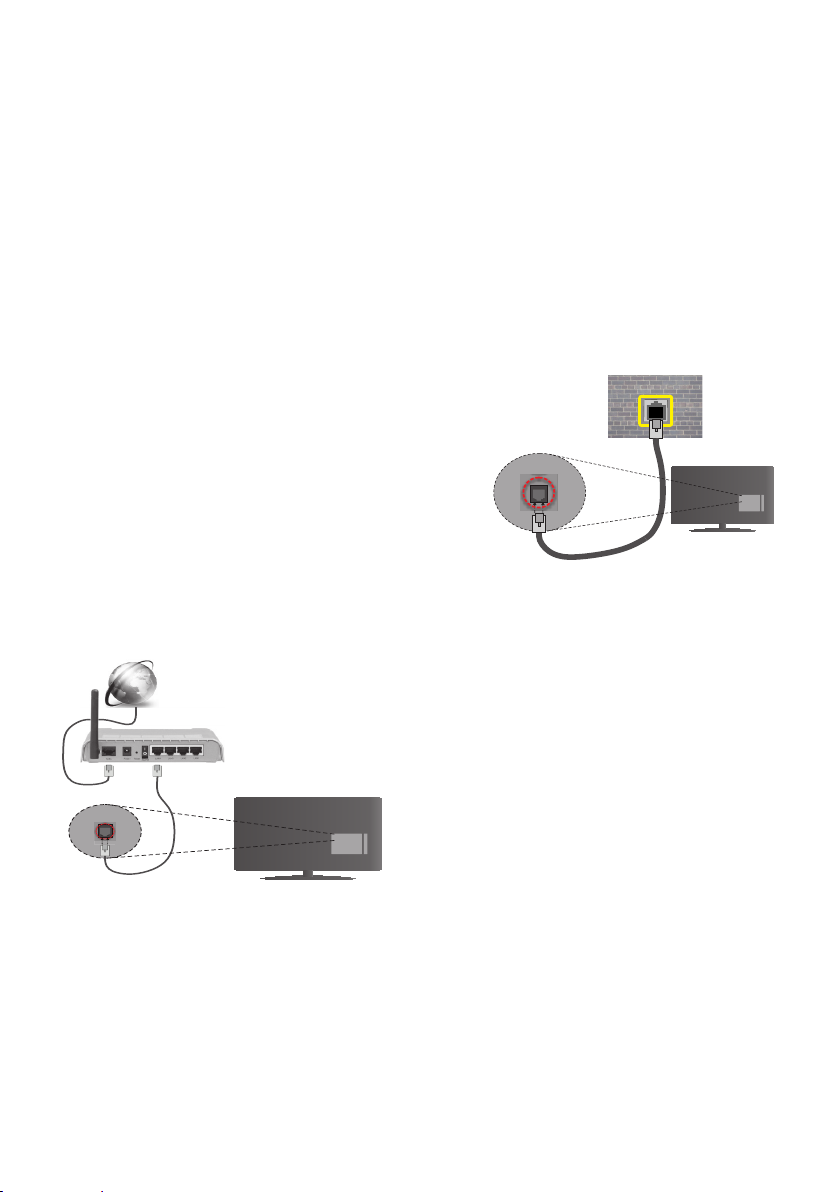
downloaded successfully, it will be installed at
the next power on.
NOTE: Do not unplug the power cord while led
is blinking during the reboot process. If the TV
fails to come on after the upgrade, unplug, wait
for two minutes then plug it back in.
J Connectivity
Wired Connectivity
To Connect to a Wired Network
•You must have a modem/router connected
to an active broadband connection.
Ensure that Nero Media Home software
is installed to your PC (for Audio Video
Sharing function). See “Nero Media Home
Installation” section.
•Connect your PC to your modem/router.
This can be a wired or wireless connection.
•Connect your TV to your modem/router
via an ethernet cable. There is a LAN port
at the rear (back) of your TV.
Broadband ISP connection
LAN (ethernet) cable
LAN input on the rear side
of the TV
To access and play shared files, you must
select the Media Browser. Press the Menu
button and select Media Browser. Press OK
to continue. Select the desired file type and
press OK. You must always use the Media
Browser screen to access and play shared
network files.
English - 83 -
•PC/HDD/Media Player or any other
devices that are compatible should be used
with a wired connection for higher playback
quality.
To configure wired settings please refer to
the Network/Internet Settings section in
the System>Settings Menu.
•You might be able to connect your TV to
your LAN depending on your network’s
configuration. In such a case, use an ethernet
cable to connect your TV directly to the
network wall outlet.
network
wall socket
LAN input on the rear
side of the TV
Configuring Wired Device Settings
Network Type
The Network Type can be selected as Wired
Device, Wireless Device or Disabled, in
accordance with the active connection to the
TV set. Select this as Wired Device if you are
connecting via an ethernet.
Internet Speed Test
Highlight Internet Speed Test and press
the OK button. TV will check the internet
connection bandwidth and display the result
when complete.
Advanced Settings
Highlight Advanced Settings and press
the OK button. On the next screen you
can change the IP and DNS settings of the
TV. Highlight the desired one and press
Left or Right button to change the setting
Page 85
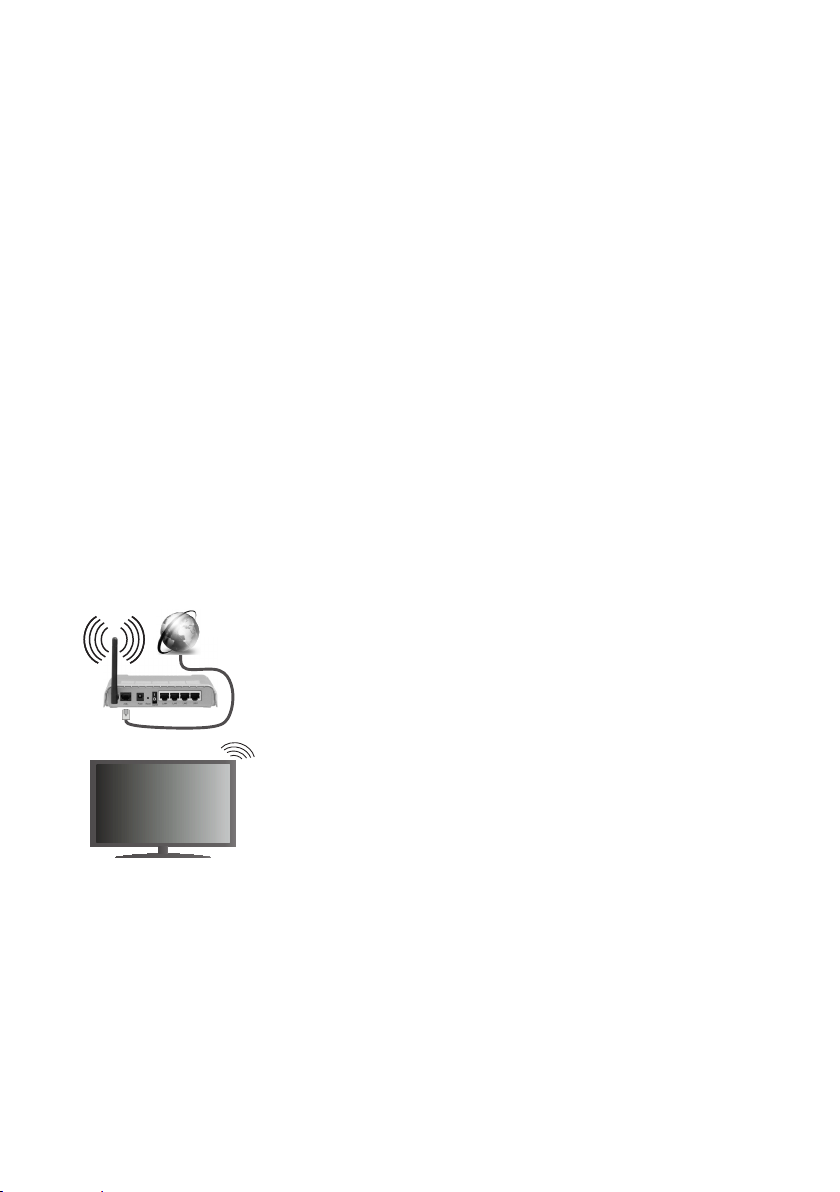
from Automatic to Manual. Now you can
enter the Manual IP and / or Manual DNS
values. Select the related item in the drop
down menu and enter the new values using
the numeric buttons of the remote. Press the
OK button to save settings when complete.
Wireless Connectivity
To Connect to a Wireless Network
The TV cannot connect to the networks with
a hidden SSID. To make your modem’s SSID
visible, you should change your SSID settings
via the modem’s software.
To Connect to a wireless LAN, you should
perform the following steps:
1. Ensure that Nero Media Home software
is installed to your PC (for Audio Video
Sharing function).
To configure your wireless settings please
refer to the Network/Internet Settings
section in the System>Settings Menu.
Broadband ISP
connection
A Wireless-N router (IEEE 802.11a/b/g/n)
with simultaneous 2.4 and 5 GHz bands is
designed to increase bandwidth. These are
optimized for smoother and faster HD video
streaming, file transfers and wireless gaming.
•Use a LAN connection for quicker file sharing
between other devices like computers.
•The frequency and channel dier depending
on the area.
•The transmission speed diers depending
on the distance and number of obstructions
between the transmission products, the
configuration of these products, the radio
wave conditions, the line trac and the
products that you use. The transmission
may also be cut o or may get disconnected
depending on the radio wave conditions,
DECT phones or any other WiFi 11b
appliances. The standard values of the
transmission speed are the theoretical
maximum values for the wireless standards.
They are not the actual speeds of data
transmission.
•The location where the transmission is most
effective differs depending on the usage
environment.
•The Wireless feature of the TV supports
802.11 a,b,g & n type modems. It is highly
recommended that you should use the IEEE
802.11n communication protocol in order to
avoid any possible problems while watching
videos.
•You must change your modem’s SSID when
there are any other modems around with the
same SSID. You can encounter connection
problems otherwise. Use a wired connection
if you experience problems with a wireless
connection.
Configuring Wireless Device Settings
Open the Network/Internet Settings menu
and select Network Type as Wireless Device
to start connection process.
The TV will scan the wireless networks
automatically. A list of available networks
will be displayed. Please select your desired
network from the list.
NOTE: If the modem supports N mode, you
should set N mode settings.
English - 84 -
Page 86

If the selected network is protected with a
password, please enter the correct key by
using the virtual keyboard. You can use this
keyboard via the directional buttons and the
OK button on the remote control.
Wait until the IP address is shown on the screen.
This means that the connection is now
established. To disconnect from a wireless
network, highlight Network Type and press
Left or Right buttons to set as Disabled.
Highlight Internet Speed Test and press the
OK button to check your internet connection
speed. Highlight Advanced Settings and
press the OK button to open the advanced
setting menu. Use directional and numeric
buttons to set. Press the OK button to save
settings when complete.
Other Information
The status of the connection will be displayed
as Connected or Not Connected and
the current IP address, if a connection is
established.
Connecting to your mobile device via
WiFi
•If your mobile device has WiFi feature, you
can connect it to your TV via a router, in order
to access the content in your device. For this,
your mobile device must have an appropriate
sharing software.
Connect to your router following the steps
stated above in the Wireless Connectivity
section.
•Afterwards, engage your mobile device
with the router and then activate the sharing
software on your mobile device. Then, select
files that you want to share with your TV.
If the connection is established correctly, you
will be able to access the shared files from
your mobile device via the Media Browser
of your TV.
Enter the Media Browser menu and the
playback device selection OSD will be
displayed. Select your mobile device and
press the OK button to continue.
•If available, you can download a virtual
remote controller application from the
server of your mobile device application
provider.
NOTE: This feature may not be supported
on all mobile devices.
Wireless Display
Wireless Display is a standard for streaming
video and sound content by Wi-Fi Alliance.
This feature provides the ability to use your
TV as wireless display device.
Using with mobile devices
There are dierent standards which enable
sharing of screens including graphical, video
and audio content between your mobile
device and TV.
Plug the wireless USB dongle to TV first, if
the TV doesn’t have internal WiFi feature.
Then press the Source button on the remote
and switch to Wireless Display source.
A screen appears stating that the TV is ready
for connection.
Open the sharing application on your mobile
device. These applications are named
dierently for each brand, please refer to the
instruction manual of your mobile device for
detailed information.
Scan for devices. After you select your TV
and connect, the screen of your device will
be displayed on your TV.
NOTE: This feature can be used only if the
mobile device supports this feature. Scanning
and connecting processes dier according to
the programme you use. Android based mobile
devices should have the software version V4.2.2
and above.
English - 85 -
Page 87

Connecting Other Wireless Devices
Your TV supports another short range
wireless connection technology too. A pairing
is required before using these kind of wireless
devices with the TV set. You should do the
followings to pair your device with the TV:
•Set the device to pairing mode
•Start device discovery on the TV
NOTE: Refer to the user manual of the wireless
device to learn how to set the device to pairing
mode.
You can connect audio devices or remote
controllers wirelessly to your TV. Unplug
or switch off any other connected audio
device in order for wireless connection
feature to work correctly. For audio devices
you should use the Audio Link option
in the System>Sound menu, for remote
controllers the Smart Remote option in the
System>Settings>More menu. Select the
menu option and press the OK button to
open the related menu. Using this menu you
can discover and connect the devices that
use the same wireless technology and start to
use them. Follow the on-screen instructions.
Start the device discovery. A list of available
wireless devices will be displayed. Select
the device you want to connect from the
list and press the OK button to connect. If
“Device connected” message is displayed,
the connection is successfully established. If
the connection fails try it again.
NOTE: Wireless devices may operate within the
same radio frequency range and may interfere
with one another. To improve the performance of
your wireless device place it at least 1 meter away
from any other wireless devices.
Connectivity Troubleshooting
Wireless Network Not Available
•Ensure that any firewalls of your network
allow the TV wireless connection.
English - 86 -
Try searching for wireless networks again,
using the Network/Internet Settings menu
screen.
If the wireless network does not function
properly, try using the wired network in your
home. Refer to the Wired Connectivity
section for more information on the process.
If the TV does not function using the wired
connection, check the modem (router). If the
router does not have a problem, check the
internet connection of your modem.
Connection is Slow
See the instruction book of your wireless
modem to get information on the internal
service area, connection speed, signal quality
and other settings. You need to have a high
speed connection for your modem.
Distruption during playback or slow
reactions
You could try the following in such a case:
Keep at least three meters distance from
microwave ovens, mobile telephones, bluetooth
devices or any other Wi-Fi compatible devices.
Try changing the active channel on the WLAN
router.
Internet Connection Not Available /
Audio Video Sharing Not Working
If the MAC address (a unique identifier
number) of your PC or modem has been
permanently registered, it is possible that your
TV might not connect to the internet. In such
a case, the MAC address is authenticated
each time when you connect to the internet.
This is a precaution against unauthorized
access. Since your TV has its own MAC
address, your internet service provider cannot
validate the MAC address of your TV. For
this reason, your TV cannot connect to
the internet. Contact your internet service
provider and request information on how to
Page 88

connect a dierent device, such as your TV,
to the internet.
It is also possible that the connection may not
be available due to a firewall problem. If you
think this causes your problem, contact your
internet service provider. A firewall might be
the reason of a connectivity and discovery
problem while using the TV in Audio Video
Sharing mode or while browsing via Audio
Video Sharing feature.
Invalid Domain
Ensure that you have already logged on
to your PC with an authorized username/
password and also ensure that your domain is
active, prior to sharing any files in your media
server program on your PC. If the domain
is invalid, this might cause problems while
browsing files in Audio Video Sharing mode.
Using Audio Video Sharing Network
Service
Audio Video Sharing feature uses a standard
that eases the viewing process of digital
electronics and makes them more convenient
to use on a home network.
This standard allows you to view and play
photos, music and videos stored in the media
server connected to your home network.
1. Nero Media Home Installation
The Audio Video Sharing feature cannot be
used if the server programme is not installed
onto your PC or if the required media server
software is not installed onto the companion
device. Please prepare your PC with the
Nero Media Home programme. For more
information about the installation, please
refer to the “Nero Media Home Installation”
section.
2. Connect to a Wired or Wireless Network
See the Wired/Wireless Connectivity
chapters for detailed configuration
information.
3. Play Shared Files via Media Browser
Select Media Browser by using the
directional buttons from the main menu
and press OK. The media browser will then
be displayed.
Audio Video Sharing
Audio Video Sharing support is only available
in the Media Browser Folder mode. To enable
folder mode, go to the Settings tab in the
main media browser screen and press OK.
Highlight View Style and set to Folder using
the Left or Right buttons. Select the desired
media type and press OK.
If sharing configurations are set properly,
Device Selection screen will be displayed
after selecting the desired media type. If
available networks are found, they will be
listed on this screen. Select media server or
network that you want to connect to using
the Up or Down buttons and press OK. If
you want to refresh the device list, press the
Green button. You can press Menu to exit.
If you select the media type as Videos and
choose a device from the selection menu.
Then select the folder with video files in it
on the next screen and all the available video
files will be listed.
To play other media types from this screen,
you can go back to main Media Browser
screen and select the media type as desired
and then perform the network selection
again. Or press the Blue button to switch to
next media type quickly without changing
the network. Refer to the Media Browser
menu section for further information on file
playback.
English - 87 -
Page 89

Subtitle files do not work if you watch videos
from your network through Audio Video
Sharing feature.
You can connect only one television to the
same network. If a problem occurs with the
network, please switch your television o at
the wall socket and back on again. Trick mode
and jump are not supported with the Audio
Video Sharing feature.
NOTE: There may be some PC’s which may not
be able to utilize the Audio Video Sharing feature
due to administrator and security settings (such
as business PC’s).
For best home network streaming with this TV,
the Nero software should be installed.
Nero MediaHome Installation
To install Nero MediaHome, please
proceed as follows:
NOTE: The Audio Video Sharing feature cannot
be used if the server programme is not installed
onto your PC or if the required media server
software is not installed onto the companion
device.
1. Enter the link below completely in the
adress-bar of your web browser.
http://www.nero.com/mediahome-tv
2. Click the Download button on the
opening page. The installation file will be
downloaded onto your PC.
3. After the download is completed, double
click on the installation file to start the
installation. The installation wizard will
guide you through the installation process.
4. The prerequisites screen will be displayed
first. The installation wizard checks
the availability of required third-party
software on your PC. If applications
are missing they are listed and must be
installed before continuing installation.
5. Click the Install button. The integrated
serial will be displayed. Please do not
change the displayed serial.
6. Click the Next button. The License
Conditions (EULA) screen will be
displayed. Please read the license
agreement carefully and select the
appropriate check box if you agree to the
terms of the agreement. Installation is not
possible without this agreement.
7. Click the Next button. On the next screen
you can set your installation preferences.
8. Click the Install button. The installation
begins and finishes automatically. A
progress bar will indicate the state of the
installation process.
9. Click the Finish button. The installation
is completed. You will be directed to the
web site of the nero software.
10. A shortcut is now placed on your desktop.
Congratulations! You successfully installed
Nero MediaHome on your PC.
Run Nero MediaHome by double clicking on
the shortcut icon.
Internet Portal
HINT: A broadband internet connection
is required for high quality viewing. You
must set the country option accordingly
in the First Time Installation for proper
operation of the internet portal.
Portal feature adds your TV a feature that
allows you to connect a server on the Internet
and view the content provided by this server
over your Internet connection. Portal feature
allows you to view the music, video, clip or
web content with defined short-cuts. Whether
you can view this content without interruption
depends on the connection speed provided
by your internet service provider.
English - 88 -
Page 90

Press the Internet button on your remote
control to open internet portal page. You
will see icons of the available applications
and services on the portal screen. Use the
directional buttons on your remote to select
the desired one. You may view the desired
content by pressing OK after selecting. Press
Back/Return button to return back to the
previous screen.
Moreover, you can access some features
using the short-cut feature defined for the
coloured or numeric buttons of your remote.
Press the Exit button to quit the Internet
portal mode.
PIP Window (depending on portal service)
Current source content will be displayed in
the PIP window, if you switch to portal mode
while on any active source.
If you switch to portal mode while watching
TV channels, current programme will be
displayed in the PIP window.
NOTES:
Possible application dependent problems may be
caused by the content service provider.
Portal service content and the interface may be
changed at any time without prior notice.
Third party internet services may change, be
discontinued or restricted at any time.
•Currently broadcasted programmes that are
relevant to the user’s watching habits
•Programmes that will be broadcasted on
prime-time
•Smart Recommendation application is
available on portal and on the Advanced
EPG screen. Timer can be set for the
selected programme. Timer settings can
be changed from Timers menu in the TV
System>Settings menu.
SMART
RECOMMENDATION
Smart Recommendation is an application,
which recommends to user TV programmes
relevant to his watching habits. The application
collects data about watched programmes to
do this. This type of data collection is subject
to the approval of the user.
The application recommends TV programmes
according to one of the following options:
•Popular TV programmes
English - 89 -
Page 91
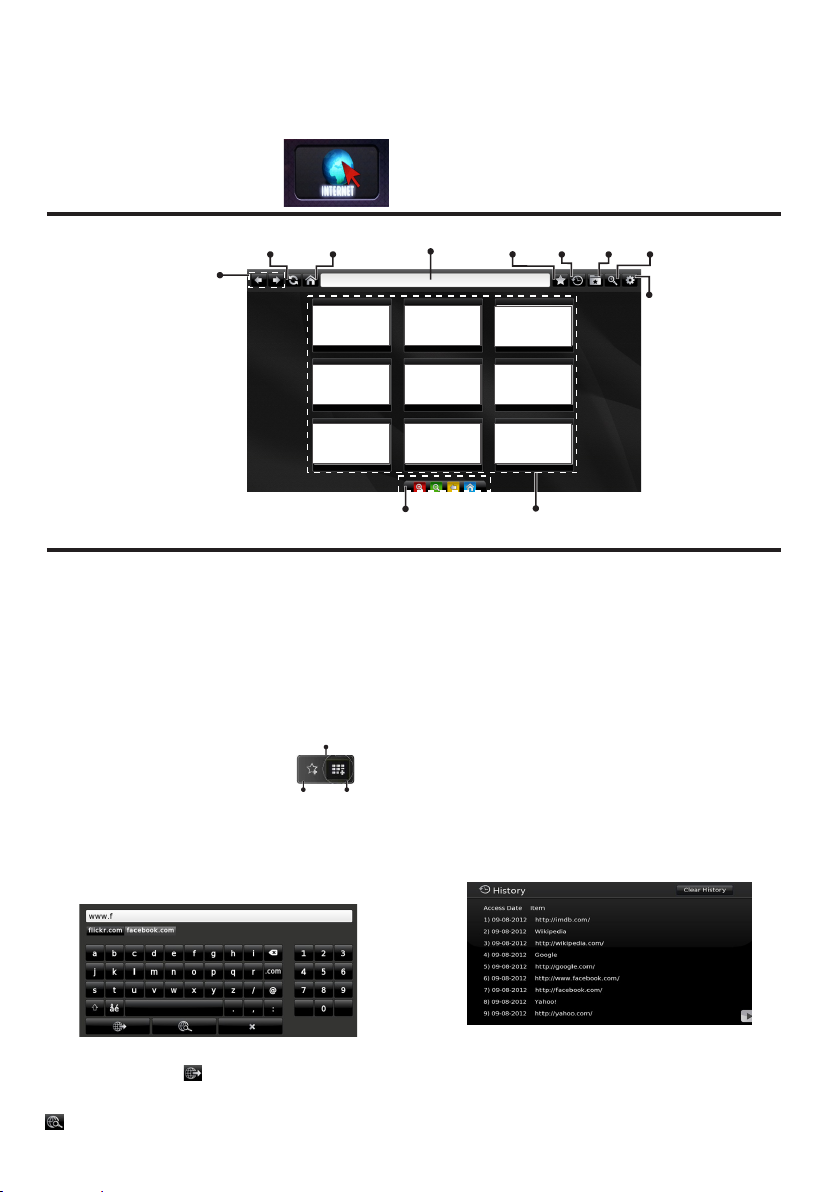
Internet Browser
To use the internet browser, please select the internet browser logo from the portal
section.
Home Page
Refresh
Previous Next
App App
App
App
Remote control shortcuts
(Zoom in-out/Back/ Home)
•To navigate the web browser, use the arrow buttons
on the remote control. Press OK to continue.
•Predefined web sites and logos will be displayed on
the browser’s access page (see image above). To add
a desired website to the quick access links, whilst you
are on the site you wish to add, hover the cursor over
the Add icon and click (or press the OK button).
Then click on the Quick Access icon.
•If you want to add bookmarks,
hover the cursor over the
Bookmarks icon and click whilst
the desired website is on the
screen.
•There are various ways to search or visit websites using
the web browser.
Bookmarks
Add
Quick
Access
(*)The appearance of the browser logo may change
Address Bar
App
App
Add History Bookmarks
App
App
App
Quick Access
Zoom
Settings
Click on the links to visit the related websites.
•When you hover the cursor down to the middle of the
screen, the shortcuts assigned to the coloured buttons
of the remote control will appear.You can zoom in/out,
go back to previous page or go to home page using
these shurtcuts by clicking on them or pressing the
related coloured button on the remote.
•You can clear cookies or clear all browser data from
the settings menu.
•Your TV is compatible with USB mice. Plug your
mouse or wireless mouse adaptor into the USB input
of your TV.
•To view your browsing history, click on the history icon.
You can also clear your browsing history from here.
Enter the address of a website(URL) into the address
bar and click on the button to visit.
Enter keyword/s into the address bar and click on the
button to search for the related websites.
English - 90 -
•The browser does not support multiple tabs.
•Some web pages include flash content. These are not
supported by the browser.
•Your TV does not support any download processes
from the internet via the browser.
Page 92
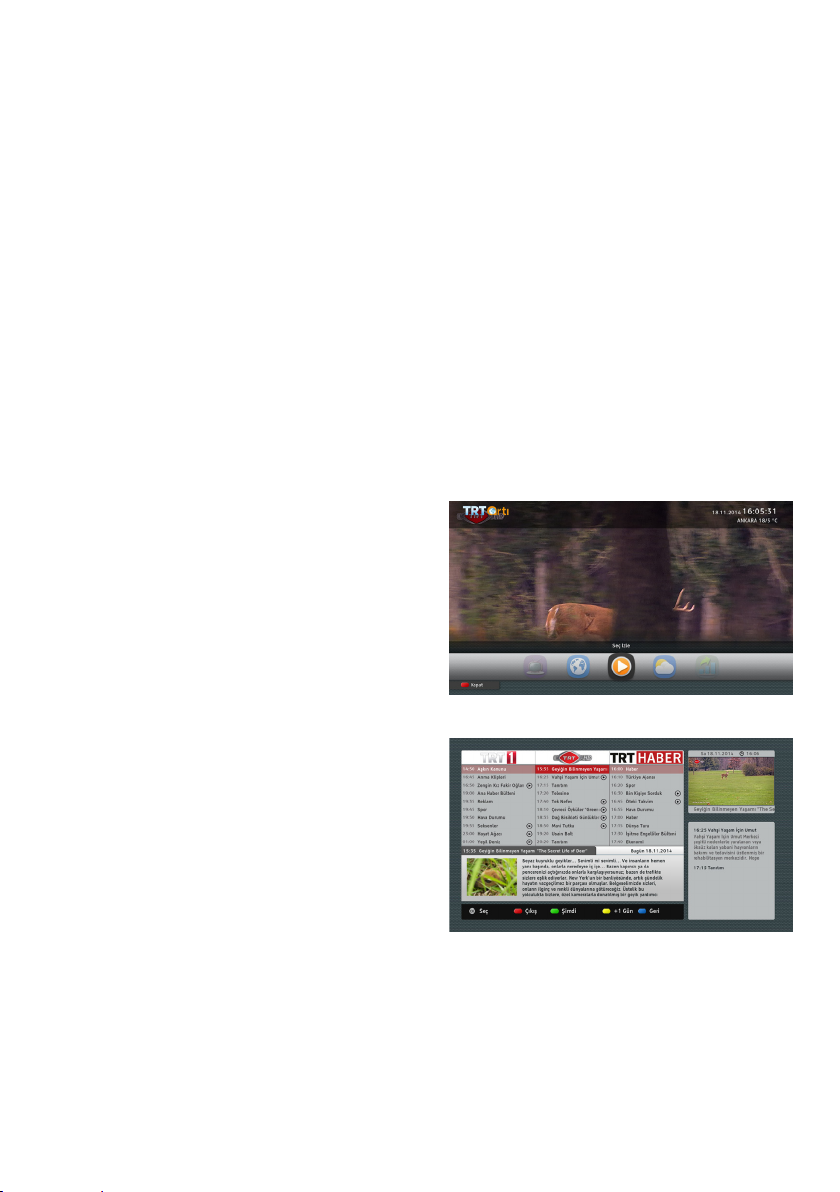
HBBTV System
HbbTV (Hybrid Broadcast Broadband
TV) is a new industry standard that
seamlessly combines TV services delivered
via broadcast with services delivered
via broadband and also enables access
to Internet only services for consumers
using connected TVs and set-top boxes.
Services delivered through HbbTV include
traditional broadcast TV channels, catchup services, video-on-demand, EPG,
interactive advertising, personalisation,
voting, games, social networking and other
multimedia applications.
HbbTV applications are available on
channels where they are signalled by the
broadcaster. The broadcaster marks one
application as “autostart” and this one
is started by the platform automatically.
The autostart applications are generally
launched with a small red button icon to
notify the user that there is an HbbTV
application on that channel. Press the red
button to open the application page. After
the page is displayed you can go back to
the initial red button icon state by pressing
the red button again. You can toggle
between the red button icon mode and
full UI mode of the application via pressing
red button. It should be noted that the red
button switching capability is provided by
the application and some application may
behave differently.
If you switch to another channel while an
HbbTV application is active (either in red
button icon mode or full UI mode), the
following scenarios can occur.
•The application can continue running.
•The application can be terminated.
•The application can be terminated and
another autostart red button application
can be launched.
HbbTV allows the applications to be
retrieved both from broadband or
broadcast. The broadcaster may enable
both ways or one of them. If the platfrom
does not have an operational broadband
connection, the platform can still launch
applications transmitted on broadcast.
The autostart red button applications
generally provide links to other applications.
An example of this is shown below. The user
then can switch to other applications by using
the links provided. The applications should
provide a way to terminate themselves,
usually Exit button is used for this.
Figure a: Start bar application
Figure b: EPG application, broadcast video is
shown in the upper-right corner of the screen.
HbbTV applications use keys on the remote
control to interact with the user. When an
HbbTV application is launched, the control
of some keys are owned by the application.
For example, numeric channel selection
English - 91 -
Page 93

may not work on a teletext application
where the numbers indicate teletext pages.
HbbTV requires AV streaming capability
for the platform. There are numerous
applications providing VOD (video on
demand) and catch-up TV services. The
user can use play, pause, stop, forward,
and rewind keys on the remote control to
interact with the AV content.
NOTE: You can enable or disable this feature
from the More menu in System>Settings menu.
Smart Center
Smart Center is a mobile application running
on iOS and Android platforms. With your
tablet or phone, you can easily stream your
favourite live shows and programmes from
your smart TV. Also; you can launch your
portal applications, use your tablet as a
remote control for your TV and share media
files.
NOTE: Being able to use all functions of this
application depends on the features of your TV.
Getting Started
To use Smart Center features, connections
have to be done properly. To get connected
to your network wirelessly, plug in the Wi-Fi
dongle to one of the USB ports if your TV
doesn’t have internal wifi feature. To be able
to use internet based features, your modem/
router must be connected to the internet.
IMPORTANT: Make sure the TV and mobile
device are connected to the same network.
For media sharing feature Audio Video
Sharing option should be enabled(if
available). Press the Menu button on the
remote, select System>Settings>More
menu and press OK. Highlight Audio Video
Sharing and change as Enabled. Your TV is
ready to connect to your mobile device now.
Install the Smart Center application onto
your mobile device.
Start the smart center application. If all
connections are configured properly, you will
see your TV’s name on your mobile device.
If your TV’s name doesn’t appear on the list,
wait a while and tap on the Refresh widget.
Select your TV from the list.
Mobile Device screen
On the main screen you can find tabs to
access various features.
The application retrieves actual channel list
from TV first when it starts.
MY CHANNELS: The programmes of first
four channels from the channel list retrieved
from the TV are shown. You can change
the listed channels. Press on the channel
thumbnail and hold. A list of channels will be
displayed and you can choose your desired
channel to be replaced.
TV: You can watch content through the TV
tab. In this mode you can navigate through
the channel list retrieved from your TV and
click on thumbnails to view the detail pages.
EPG: You can view the broadcast schedules
of selected channel lists through this tab.
You can also navigate through channels
by pressing on the selected channel on
the EPG grid. Please note that updating /
refreshing the EPG information may take a
while depending on your network and web
service quality.
NOTE: Internet connection is required for WEB
based EPG informations.
PORTAL: This tab displays the Portal
applications in scrollable view. Unless
FollowMeTV (if available) is active, the
selected application will be displayed on your
TV screen.
English - 92 -
Page 94

NOTE: Internet connection is required. This tab
is enabled if a portal page is in use.
SETTINGS: Configure the application to
your liking. You can change;
Auto-lock (Only in IOS): The screen of
the device automatically turns o after a
certain amount of time. Default is o, which
means the screen will always stay on.
Auto-enable FollowMeTV: FollowMeTV
function (if available) will start automatically
when this setting is enabled. Default is
disabled.
Auto-connection to TV: When enabled,
your mobile device will automatically
connect to last connected TV and skips
the TV search screen.
Change TV (Only in IOS): Shows the
currently connected TV. You can press on
this setting to go to the “TV search” screen
and change to a dierent TV.
Edit custom channel list: You can edit
your custom channel list using this setting.
Choose channel list source: You can
choose the channel list source to be used
in the application. The options are “TV
List” and “Custom List”. Additionally you
can activate “Remember my choice” option
to set the selected channel list source as a
constant choice. In this case if the selected
source is available it will be used in the
application.
Version No: Displays the current version
of the application.
Detail Page
To open detail page tap on a programme.
On the detail page screen you can get
detailed information of the programmes you
select. There are “Details”, “Cast&Crew” and
“Videos” tabs to find on this page.
English - 93 -
DETAILS: This tab provides summary and
information about the selected programme.
Also there are links to facebook and twitter
pages of the programme selected.
CAST&CREW: Shows all the people
contributed to the current programme.
VIDEOS: Provides videos on Youtube
related to the selected programme.
NOTE: For some functions an internet connection
may be required.
FollowMe TV Feature (if available)
Tap on the FOLLOW ME TV widget
located at the bottom left of the screen of
your mobile device to change the layout for
FollowMe TV feature.
Tap the play icon to start streaming of the
content from the TV to your mobile device.
Available if your device is in your routers
operation range.
NOTES:
NOTE that only digital(DVB-T/C/S) SD
channels are supported.
Multilanguage audio support and subtitle on/o
features are not functional.
The streaming performance may change
depending on the quality of your connection.
Media Share Page
To access the Media Share widget tap on
the Up-arrow on the bottom left side of the
screen.
If the Media Share widget is pressed, a screen
is displayed where you can select the media
file type to share with your TV.
NOTE: Not all image file formats are supported.
This function will not work if Audio Video Sharing
feature is not supported.
Portal Launcher
To access the Portal Launcher( ) widget
tap on the Up-arrow on the bottom left side
of the screen.
Page 95

You can access the portal page by tapping on
the Portal Launcher widget.
NOTE: Internet connection is required. This
function will not work if a portal page is not in use.
Smart Remote Feature
You can use your mobile device as a remote
control for your TV once it has connected
to the TV. To use smart remote’s full features
tap on the Up-arrow on the bottom left side
of the screen.
Voice Recognation
You can tap on the Microphone( ) widget
and manage your application, giving voice
commands such as “Portal!”, “Volume Up/
Down!”, “Programme Up/Down!”.
NOTE: This feature is only for android based
devices available.
Keyboard Page
The keyboard page can be opened in two
ways; by pressing the Keyboard( ) widget
on the application screen or automatically by
receiving a command from the TV.
Quick Standby
If the TV is turned o through the virtual
remote control in the Smart Center
application, it can be turned on again in
the same way. This feature can be enabled
or disabled by changing the Quickstandby
option in the Sysem>Settings>More menu
of the TV.
Requirements
1. Smart TV
2. Network connection
3. Mobile Device based on Android or
iOS platform (Android OS 4.0 or
higher; IOS 6 or higher version)
4. Smart Center app.(to be found on
online application stores based on
Android and iOS platforms)
5. Router modem
6. USB storage device in FAT32 format
(required for PVR feature, if available)
NOTES:
For Android devices, Normal(mdpi), Large(hdpi)
and Extra Large(xhdpi) screen sizes are supported.
Devices with 3” or smaller screen sizes are not
supported.
For iOS devices, all screen sizes are supported.
User interface of the Smart Center application is
subject to change according to version installed
on your device.
English - 94 -
Page 96

J Cleaning and Maintenance
•Always unplug the device before starting cleaning and maintenance.
•Pay attention to the comments stated in “Safety Information to Be Observed During
Cleaning and Maintenance”.
•Do not apply alcohol, solvent containing chemicals, surface active agents such as thinner,
pesticides, air freshener, lubricant or cleaning detergent to the product. These chemicals
might cause product to fade away or crack or removal of labels or instructions.
•As surface or lenses can crack easily, use only a soft cloth such as super thin fibre or cotton
cloth to clean the product. As product can be easily scratched by foreign bodies, beat out
the dust before using the cloth.
Troubleshooting
When you detect an abnormal condition on your device, you may try to resolve the issue as
per the description given on the table.
If your device does not resume normal operation still, contact Vestel Communication Center.
You can find authorized services list and contact information from the web site.
PROBLEM CAUSE REMEDY
Device doesn't
turn on.
Power cable might
be unplugged.
Batteries of remote controller might be discharged.
Correct TV system might
not have been selected.
Make sure it's plugged into the wall plug.
Replace the batteries of remote controller with
new ones. Press the On/O button on TV.
Make sure you have selected right TV system.
Bad image quality.
There is shade,
reflection on
the display.
Display contrast,
brightness and
colour are low.
Signal level might be low.
If you're performing a manual
search, frequency settings of
the channel might be incorrect.
Antenna is connected to two
external devices simultaneously.
Tuning might be
not performed.
Display settings might
be incorrect.
English - 95 -
Low signal level might cause distortion of the
image. Please check the antenna connection.
Make sure you entered frequency settings correctly.
Disconnect either device.
Automatic or manual tuning/
fine tuning must be made.
Adjust contrast, brightness and colour.
Page 97
Means that your TV doesn't
receive any broadcast.
Antenna might have been
connected incorrectly.
Antenna cable might
be damaged.
No display.
PROBLEM CAUSE REMEDY
Incorrect connectors
might be used for connecting the antenna.
Incorrect buttons might
have been pressed on
the remote control.
Correct input source might
not have been selected.
Make sure that you have broadcast on your TV.
Make sure antenna is connected correctly.
Make sure antenna cable isn't damaged.
Have an authorized person check antenna connection is made correctly.
Retry and make sure you press the correct buttons.
Make sure you have selected the correct input.
Displaying,
no sound.
Display is bad in
computer mode.
Sound is received from one
speaker only.
Remote control
does not work.
Input options can't
be selected.
TV might be muted.
Screen resolution and
settings of computer and
TV might be incompatible.
Balance set might be adjusted to one direction extreme.
Battery may have
been discharged.
Batteries might have been
inserted incorrectly.
There might be a barrier
between remote and TV.
No device might
be connected.
AV cables and connections might be incorrect
if you have tried to
connect a device.
To cancel the mute option, press the
button or turn up the volume.
Change resolution information on your computer.
Check from audio menu section.
Replace the batteries.
Check the directions of batteries and
make sure you install them correctly.
Remove the barrier.
Make sure a device is connected to your TV.
Make sure AV cables and connections are correct.
English - 96 -
Page 98

Audio Video shar-
ing program
cannot be found
Videos do not
stream properly during either
wired or wireless
internet connection.
Audio - video sharing program is not open or started.
Network connection settings may not be set up.
Connection is Slow.
Make sure the audio-video sharing program is
open and working.
Check the network settings
Contact your internet service provider.
Either your internet pack is insucient or there is a
problem in internet infrastructure
Error messages
about connection
problems are seen
on the screen.
TV might not be connected
to the wireless network.
Modem may not connect to
internet, or have connection
problems.
Check the TV connection to the wireless internet.
Make sure that internet works properly. You may check
with a dierent device.
English - 97 -
Page 99
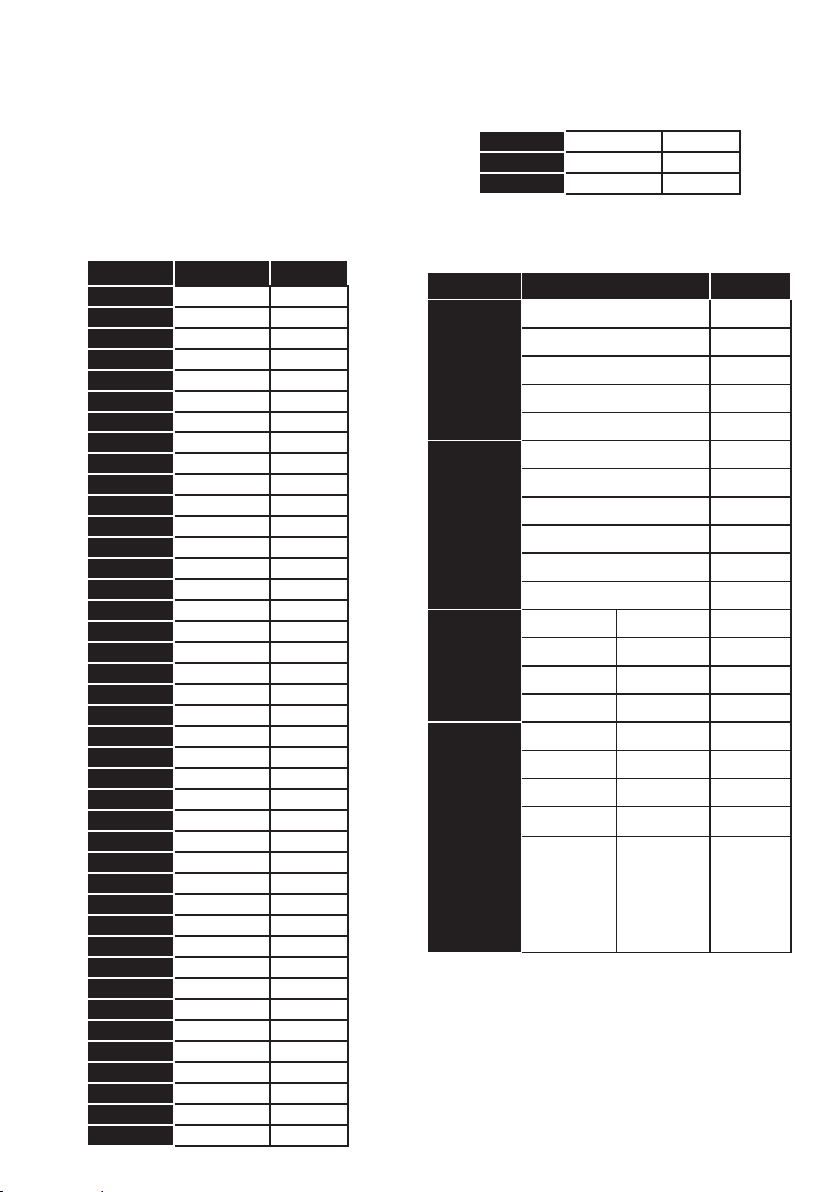
J Information
Source
Supported Signals
Available
Turn o all the devices and Television from power buttons before plugging a device to your
Television. If there is no power button, unplug the devices.
PC Input Typical Display Modes
The following table is an illustration of some
of the typical video display modes. Your TV
may not support all resolutions.
Index Resolution Frequency
640x350 85Hz
640x400 70Hz
640x480 60Hz
640x480 66Hz
640x480 72Hz
640x480 75Hz
640x480 85Hz
800x600 56Hz
800x600 60Hz
800x600 70Hz
800x600 72Hz
800x600 75Hz
800x600 85Hz
832x624 75Hz
1024x768 60Hz
1024x768 66Hz
1024x768 70Hz
1024x768 72Hz
1024x768 75Hz
1024x768 85Hz
1152x864 60Hz
1152x864 70Hz
1152x864 75Hz
1152x864 85Hz
1152x870 75Hz
1280x768 60Hz
1360x768 60Hz
1280x768 75Hz
1280x768 85Hz
1280x960 60Hz
1280x960 75Hz
1280x960 85Hz
1280x1024 60Hz
1280x1024 75Hz
1280x1024 85Hz
1400x1050 60Hz
1400x1050 75Hz
1400x1050 85Hz
1440x900 60Hz
1440x900 75Hz
1600x1200 60Hz
1
2
3
4
5
6
7
8
9
10
11
12
13
14
15
16
17
18
19
20
21
22
23
24
25
26
27
28
29
30
31
32
33
34
35
36
37
38
39
40
41
42
43
44
AV and HDMI Signal Compa
tibility
EXT
(SCART)
Side AV
YPbPr
HDMI
(X: Not Available, O: Available)
In some cases a signal on the TV may not be displayed
properly. The problem may be an inconsistency with
standards from the source equipment (DVD, Settop box, etc. ). If you do experience such a problem
please contact your dealer and also the manufacturer
of the source equipment.
English - 98 -
1680x1050 60Hz
1920x1080 60Hz
1920x1200 60Hz
PAL O
SECAM O
NTSC4.43 O
NTSC3.58 O
RGB 50/60
PAL O
SECAM O
NTSC4.43 O
NTSC3.58
S-VIDEO 50Hz (PAL)
S-VIDEO 60Hz (NTSC)
480i, 480p 60Hz O
576i, 576p 50Hz O
720p 50Hz,60Hz O
1080i 50Hz,60Hz O
480i, 480p 60Hz O
576i, 576p 50Hz O
720p 50Hz,60Hz O
1080i 50Hz,60Hz O
1080p
24Hz, 25Hz,
30Hz, 50Hz,
60Hz
O
Page 100
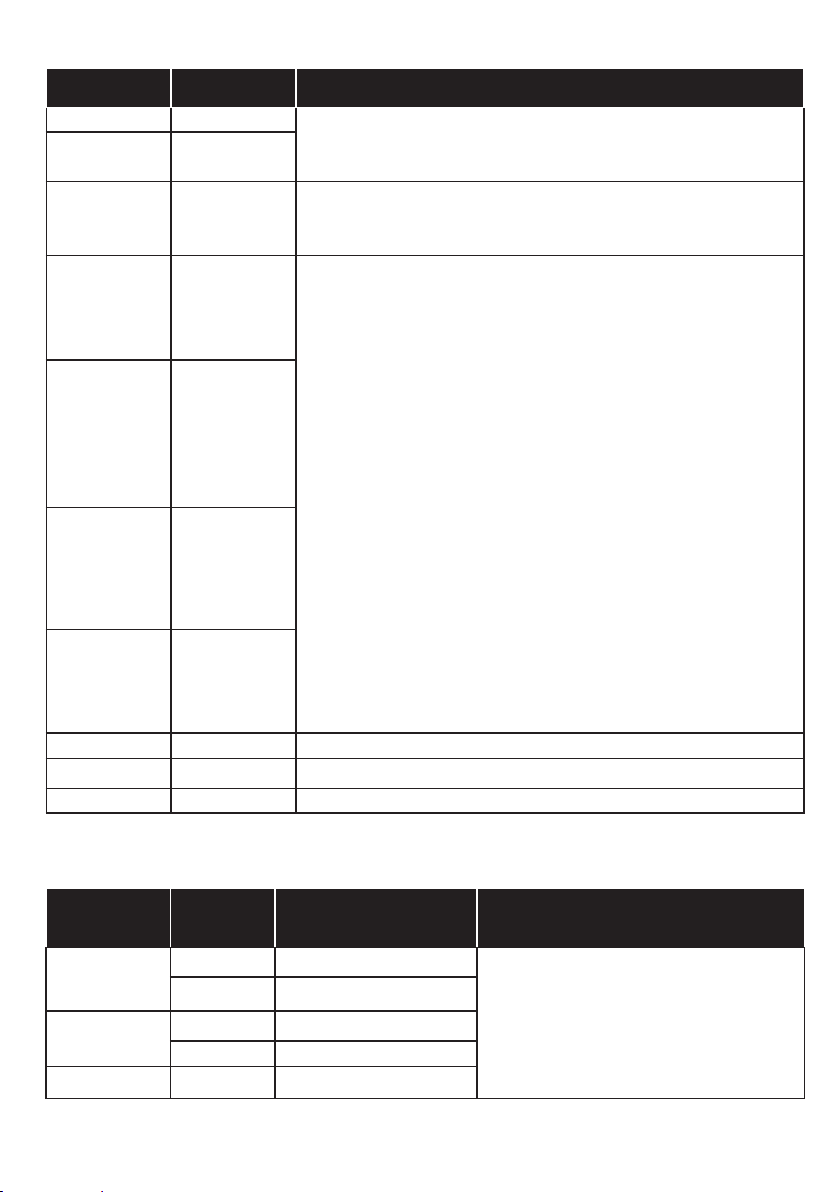
Supported Video File Formats for USB Mode
Extension Video Codec SPEC (Resolution) & Bit Rate
.dat, vob MPEG1/2
.mpg, .mpeg
.ts, .trp, .tp
.mp4, .mov,
.3gpp, .3gp
.avi MPEG1/2,
.mkv MPEG1/2,
MPEG1/2,
MPEG4
MPEG1/2,
H.264, AVS,
MVC
MPEG1/2,
MPEG4,
H.263, H.264,
Motion JPEG
MPEG4,
Sorenson
H.263, H.263,
H.264, WMV3,
Motion JPEG
MPEG4,
H.263, H.264,
WMV3,
Motion JPEG
1080P@30fps - 40 Mbps
H.264: 1080Px2@30fps - 62.5 Mbps, 1080P@60fps - 62.5 Mbps MVC:
1080P@30fps - 62.5 Mbps Other: 1080P@30fps - 40Mbps
H.264: 1080Px2@30fps - 62.5 Mbps, 1080P@60fps - 62.5 Mbps Motion
JPEG: 640x480@30fps - 10 Mbps Other: 1080P@30fps - 40 Mbps
.asf Sorenson
H.263, H.264,
WMV3,
Motion JPEG
.flv WMV3 1080P@30fps - 40 Mbps
.swf RV30/RV40 1080P@30fps - 40 Mbps
.wmv
Supported Picture File Formats for USB Mode
Image Photo Resolution (width x
height)
JPEG
PNG
BMP 9600x6400
Base-line 15360x8640
Progressive 1024x768
non-interlace 9600x6400
interlace 1200x800
English - 99 -
Remark
The limitation of max resolution depends on
DRAM size
 Loading...