

Vess R2600fiD, R2600iD, R2600iS, J2600sD, J2600sS Quick Start Manual [en, de, it, fr, es]
...Page 1

1
Page 2

Vess R2000
Series
Vess J2000
Series
Quick Start Guide Version 1.0
Contents
English … Page 001 ~ 021
Deutsch
… Page 022 ~ 042
Français
… Page 043 ~ 063
Italiano
… Page 064 ~ 084
Español
… Page 085 ~ 105
Русский
… Page 106 ~ 126
日本語
… Page 127 ~ 147
繁體中文
… Page 148 ~ 168
简体中文
… Page 169 ~ 189
한국어
… Page 190 ~ 210
PTVR2K
PTVJ2K
© 2012 PROMISE Technology, Inc. All Rights Reserved.
Page 3
1
Warning
This is a Class A product. In a domestic environment this product
may cause radio interference in which case the user may be
required to take adequate measures.
Warning
The electronic components within the Vess R2600 or Vess J2600
enclosure are sensitive to damage from Electro-Static Discharge
(ESD). Observe appropriate precautions at all times when
handling the Vess R2600 or its subassemblies.
Caution
* There is a risk of explosion if the battery is replaced by the
incorrect type.
* Dispose of used batteries according to the instructions that
accompany the battery.
Page 4

2
Contents
VESS R2600 TASK LIST ......................................................................4
TASK 1: UNPACKING ..........................................................................4
VESS R2600 PACKING LIST........................................................4
VESS J2600 PACKING LIST ........................................................4
VESS R2000 SERIES MODEL LINE-UP.........................................4
VESS J2000 SERIES MODEL LINE-UP..........................................4
TASK 2: MOUNTING Vess R2600 IN A RACK....................................6
TASK 3: INSTALLING DISK DRIVES ..................................................9
DRIVE SLOT NUMBERING .............................................................9
INSTALLING YOUR DISK DRIVES.................................................9
NUMBER OF DRIVES REQUIRED................................................10
TASK 4: MANAGEMENT CONNECTIONS ........................................10
MANAGEMENT PATH NETWORK (ETHERNET)
CONNECTION .............................................................................10
MANAGEMENT PATH SERIAL CONNECTION.........................11
SAS JBOD EXPANSION ...............................................................12
CONFIGURING THE DATA PATH..............................................12
CONFIGURING A MANAGEMENT PATH..................................12
SAS JBOD EXPANSION.............................................................12
TASK 5: CONNECTING THE POWER..........................................13
FRONT PANEL LEDS .................................................................14
REAR PANEL PSU & COOLING FAN LEDS.............................15
CONTROLLER LEDS ....................................................................15
DISK DRIVE LEDS ......................................................................15
TASK 6: SETTING THE IP ADDRESS..........................................16
CHOOSING DHCP OR A STATIC IP ADDRESS .......................16
Setting up with the CLU ...............................................................16
SETTING SYSTEM DATE AND TIME.........................................16
MAKING MANUAL IP SETTINGS...............................................16
Page 5

3
MAKING AUTOMATIC IP SETTINGS.........................................17
CONFIGURING THE RAID..........................................................17
VIEWING IP ADDRESS AND SETTINGS...................................17
EXITING THE CLU ......................................................................17
TASK 7: CREATING LOGICAL DRIVES WITH WEBPAM
PROE..............................................................................................17
LOGGING INTO WEBPAM PROE..............................................17
INITIAL CONNECTION................................................................17
SECURE CONNECTION .............................................................17
CHOOSING A LANGUAGE ................................................................18
CREATING YOUR LOGICAL DRIVES..........................................18
USING WEBPAM PROE OVER THE INTERNET.......................20
CONTACTING TECHNICAL SUPPORT........................................20
TECHNICAL SUPPORT SERVICES .............................................21
Page 6
4
VESS R2600 TASK LIST
• Task 1: Unpacking the Vess R2600/ Vess J2600
• Task 2: Mounting Vess R2600/ Vess J2600 in a Rack
• Task 3: Installing Disk Drives
• Task 4: Management Connections
• Task 5: Setting Up Serial Cable Connections
• Task 6: Connecting the Power
• Task 7: Setting the IP Address
• Task 8: Creating Logical Drives with WebPAM PROe
• Contacting Technical Support
TASK 1: UNPACKING
Note
The Vess R2000 series and Vess J2600 can accommodate SAS and SATA (3Gbps/6Gbps) hard drives. SATA drives
require an additional adapter that is installed before shipping. Make sure you have the correct drive carriers for the
hard drives that will be installed. Talk to your vendor for more information. Also see pictures of the different drive
carriers in “Task 3: Installing Disk Drives”.
VESS R2600 PACKING LIST
The Vess R2600 box contains the following items:
• Vess R2600 Unit (PTVR2K)
• Quick Start Guide printed
• RJ11-to-DB9 serial data cable
• Screws for disk drives (70 pieces for 16-bay)
• 1.5m (4.9 ft) Power cords (3 cords for 3 PSU installed,
4 cords for 4 PSU installed)
• CD with SNMP files, Product Manual and Quick Start
Guide in PDF format
• Sliding rail assembly for rack mounting
VESS J2600 PACKING LIST
The Vess J2600 box contains the following items:
• Vess J2600 Unit (PTVJ2K)
• Quick Start Guide printed
• RJ11-to-DB9 serial data cable
• Screws for disk drives (70 pieces for 16-bay)
• Sliding rail assembly for rack mounting
• 1.5m (4.9 ft) Power cords (3 cords for 3 PSU installed,
4 cords for 4 PSU installed)
• SAS cable (1 cable J2600sS/ 2 cables J2600sD)
• CD with SNMP files, Product Manual and Quick Start
Guide in PDF format
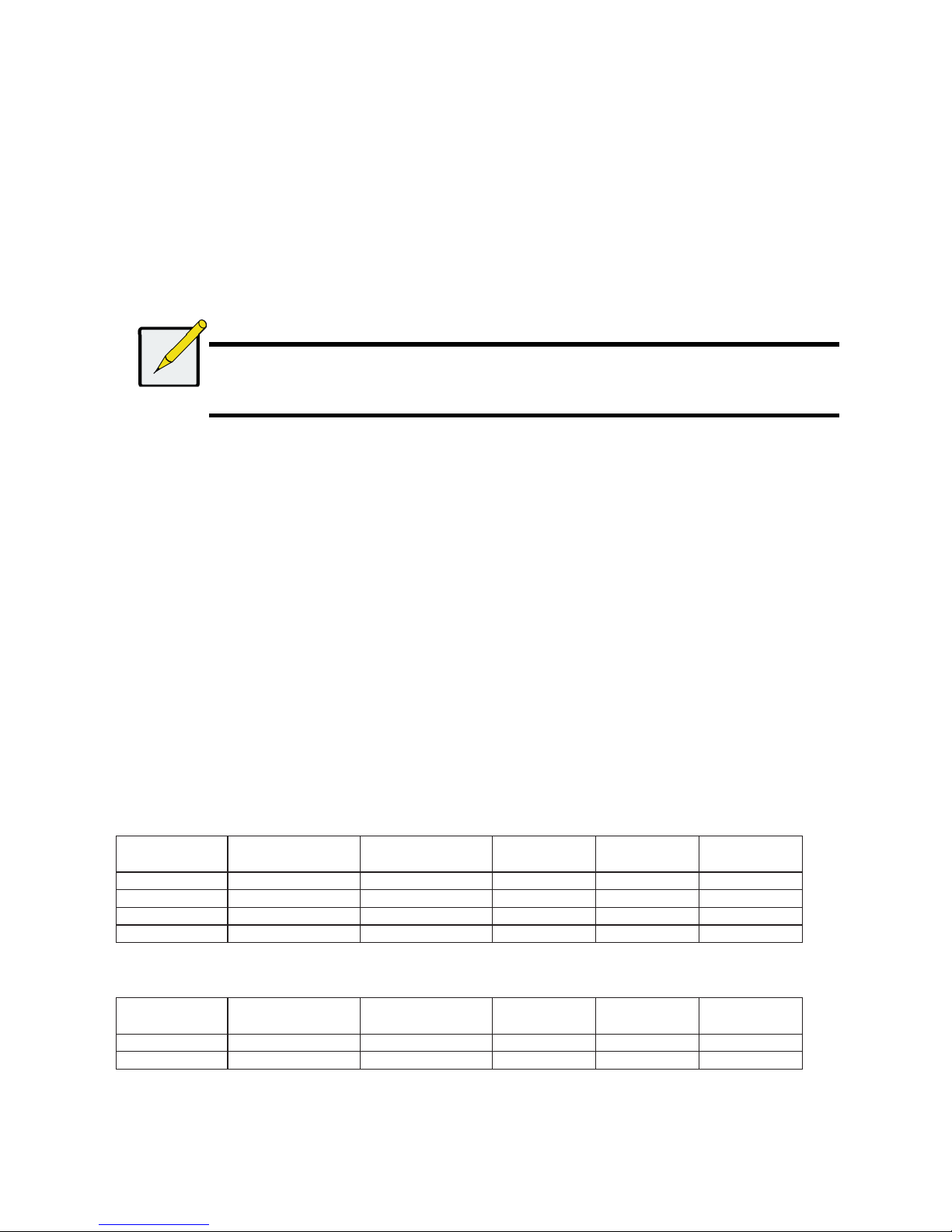
VESS R2000 SERIES MODEL LINE-UP
Model
Controller
Units
Interface
Number of
Drives
Power
Supplies
Cooling
Units
R2600fiD 2 FC/iSCSI 16 3 2
R2600iD 2 iSCSI 16 3 2
R2600fiS 1 FC/iSCSI 16 3 2
R2600iS 1 iSCSI 16 3 2
VESS J2000 SERIES MODEL LINE-UP
Model
Controller
Units
Interface
Number of
Drives
Power
Supplies
Cooling
Units
J2600sD 2 SAS 16 3 2
J2600sS 1 SAS 16 3 2
Page 7
5
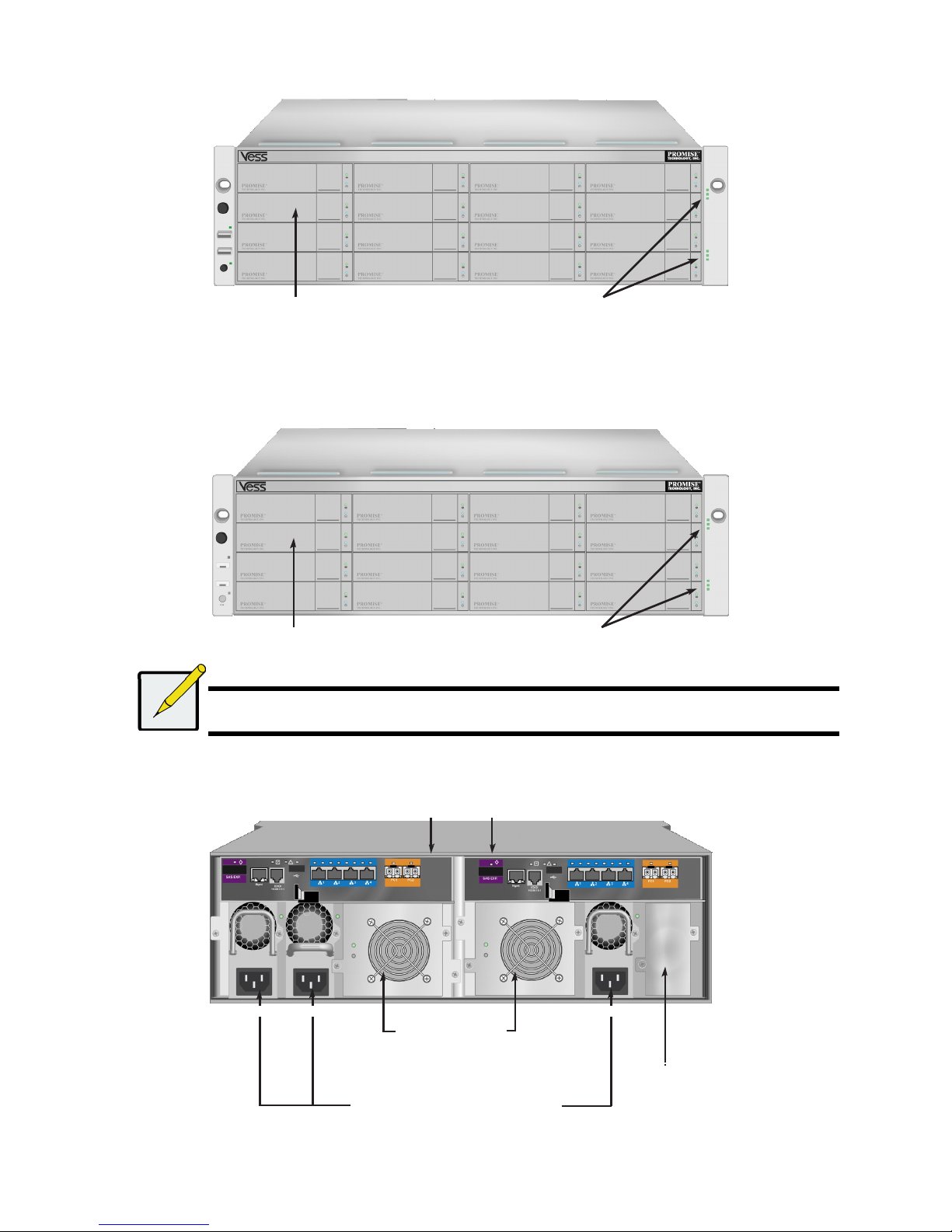
Figure 1: Vess R2600 front view
A defective drive may be replaced without interruption of data availability to the host computer. If so configured, a hot spare drive will
automatically replace a failed drive, securing the fault-tolerant integrity of the logical drive. The self-contained hardware- based RAID
logical drive provides maximum performance in a compact external enclosure.
Figure 2: Vess J2600 front view
Note
The Alarm Mute button, the LEDs and USB ports on the front of the left handle of the Vess J2600 are nonfunctional.
Figure 3: Vess R2600fiD rear view
Drive carriers Power and Status LEDs
Drive carriers
Power and Status LEDs
Controller modules
Unit 1 Unit 2
PSU 1 PSU 2
Cooling units
PSU 3
Unit 1
with battery
Unit 2
with battery
Powe
r
supplies
(Vess J2600 and Vess R2000 Series are
shipped with 3 power supplies installed.)
Empty bay for
optional fourth
power supply
Page 8
6
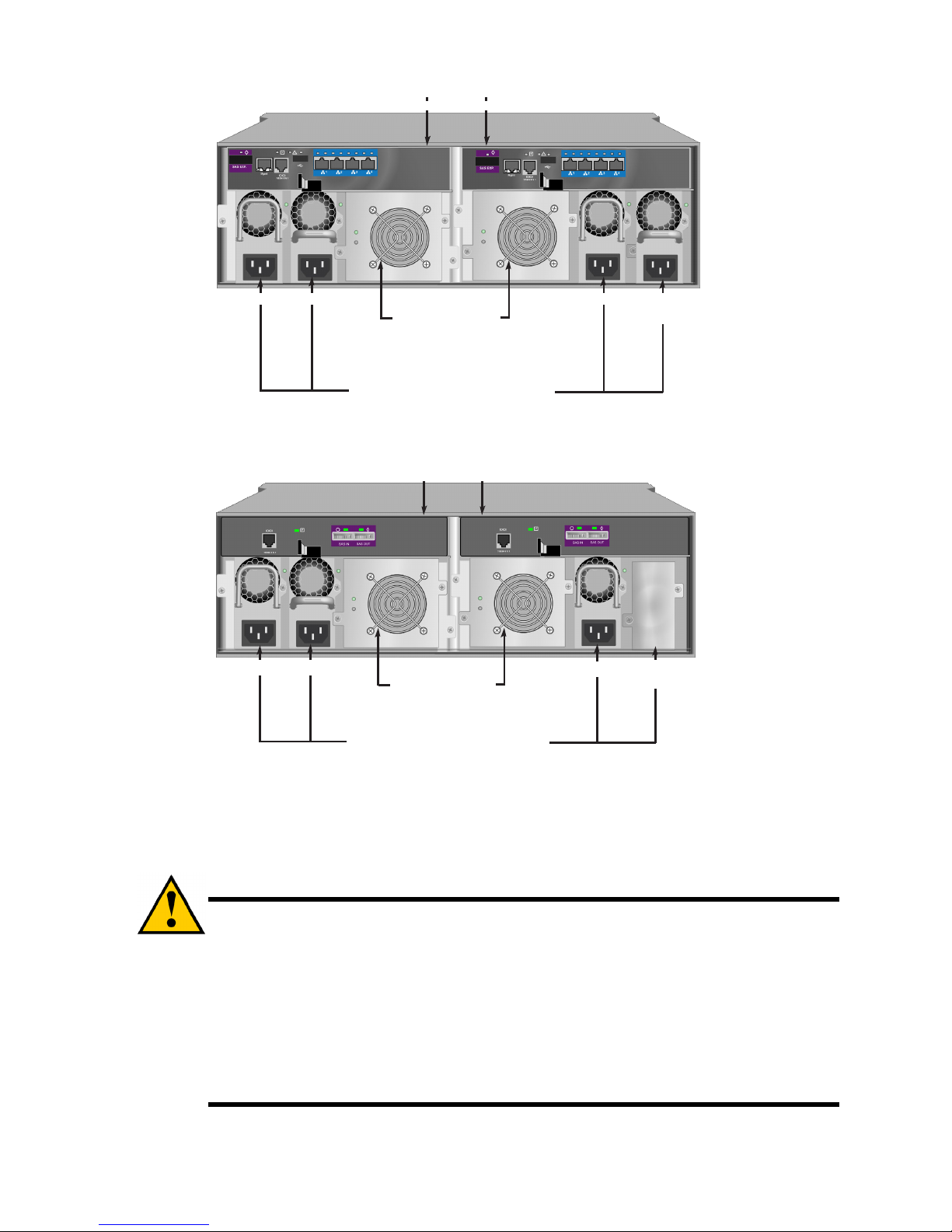
Figure 4: Vess R2600iD rear view
Figure 5: Vess J2600sD with optional four power supplies - rear
view
TASK 2: MOUNTING Vess R2600 IN A RACK
The instructions here apply to the Vess R2600 and Vess J2600 series.
Caution
* Do not populate any unit with hard drives until it has been securely installed in the rack.
* At least two persons are required to safely lift, place, and attach the Vess R2600 or Vess J2600 unit into a rack system.
* Do not lift or move the Vess R2600 or Vess J2600 unit by the handles, power supplies or the controller units. Hold the
subsystem itself.
* Do not install the Vess R2600 or Vess J2600 unit into a rack without rails to support the subsystem.
* Only a qualified technician who is familiar with the installation procedure should mount and install the Vess R2600 or Vess
J2600 unit.
* Mount the rails to the rack using the appropriate screws and flange nuts, fully tightened, at each end of the rail.
* Do not load the rails unless they are installed with screws as instructed.
* The rails available for the PROMISE Vess R2600 or Vess J2600 unit are designed to safely support that PROMISE Vess
R2600 or Vess J2600 unit when properly installed. Additional loading on the rails is at the customer’s risk.
* PROMISE Technology, Inc. cannot guarantee that the mounting rails will support your PROMISE Vess R2600 or Vess
J2600 unit unless you install them as instructed.
Optional
PSU 4
Controller modules
Unit 1 Unit 2
PSU 1 PSU 2
Cooling units
PSU 3
Unit 1
with battery
Unit 2
with battery
Powe
r
supplies
(Vess J2600 and Vess R2000 series are
shipped with 3 power supplies installed.)
Optional
PSU 4
Controller modules
Unit 1 Unit 2
PSU 1 PSU 2
Cooling units
PSU 3
Unit 1
Unit 2
Powe
r
supplies
(Vess J2600 and Vess R2000 series are
shipped with 3 power supplies installed.)
Page 9
7
The Vess R2600 or Vess J2600 installs to the rack using the mounting rails shipped with the device.
Note
To lighten the Vess R2600 or Vess J2600 enclosure, you can remove the power supplies. Replace the power
supplies after the Vess R2600 or Vess J2600 unit is mounted in your rack.
To install the Vess R2600 subsystem or Vess J2600 expansion into a rack with the supplied mounting rails:
1. Check the fit of the mounting rails in your rack system.
2. Adjust the length of the mounting rails as needed.
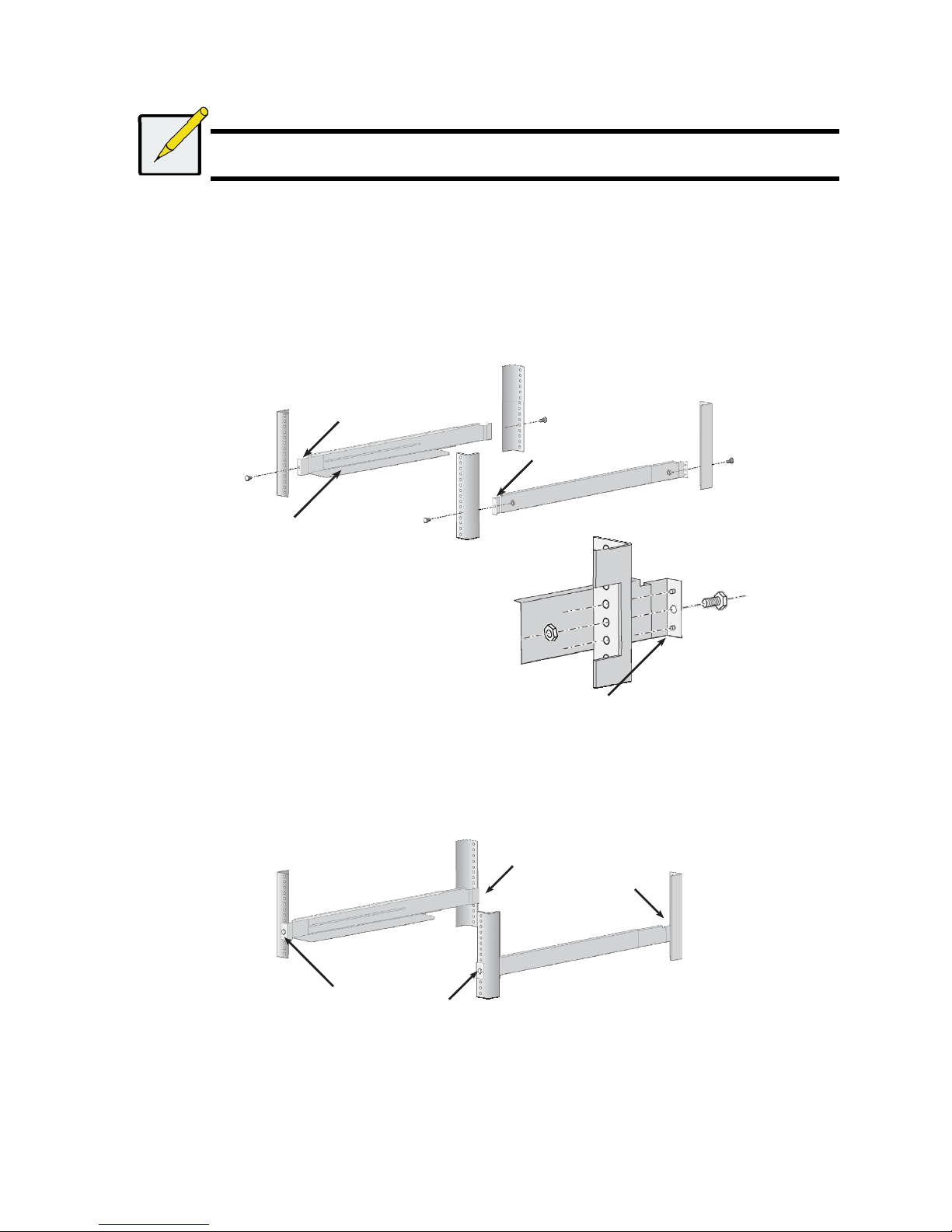
• The rear rail slides inside the front rail. The rail halves are riveted together and use no adjustment screws.
• The front-left and front-right mounting rail ends are labeled.
• Be sure the front rail support is on the bottom facing inward.
Figure 6: Installing the rails onto the rack
• All rail ends, front and rear, attach at the outside of the rack posts.
• The guide pins at the rail ends align with the holes in the rack posts.
• Use the attaching screws and flange nuts from your rack system. Tighten the screws and nuts according to instructions for
your rack
system.
Figure 7: Rail ends attach to the outside of each post
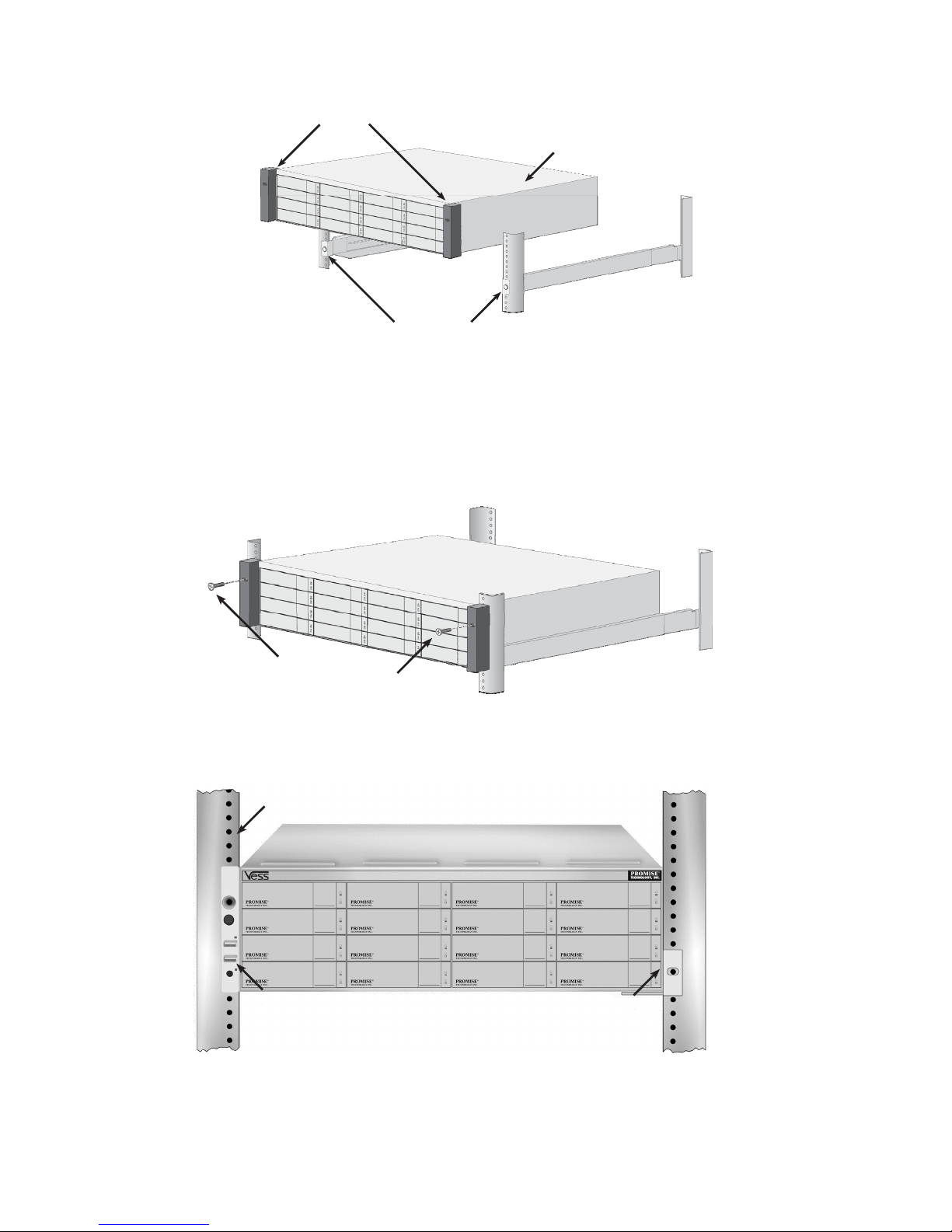
3. Place the Vess R2600 or Vess J2600 onto the rails.
• At least two persons are required to safely lift the subsystem.
• Lift the Vess R2600 or Vess J2600 itself. Do not lift the subsystem by its brackets.
Front left label
Front right label
Support flange on the
front
end of each rail
Guide pins on rails align with
holes in the rack post
Rail ends attach on the
outside of the front and
rear rack posts
Page 10
8
Figure 8: Placing the subsystem onto the rack rails
4. Secure the Vess R2600 or Vess J2600 to the rack.
• The unit attaches to the rack posts using the included screws and flange nuts.
One screw each side, in the upper hole only.
• Use the attaching screws and flange nuts that came with the Vess R2600 or Vess J2600.
Figure 9: Secure to rack
Figure 10: Subsystem installed in rack
Brackets
Vess R2600 (or Vess J2600)
subsystem
Rails installed and
tightened
Screws and flange nuts
attach the Vess R2600
to the rack posts
Vertical rack post
Handles mount outside
the rack post
Mounting rails
mount outside the
rack post
Page 11
9
TASK 3: INSTALLING DISK DRIVES
The Vess R2600 subsystems and Vess J2600 expansion units support:
• SAS hard disk drives
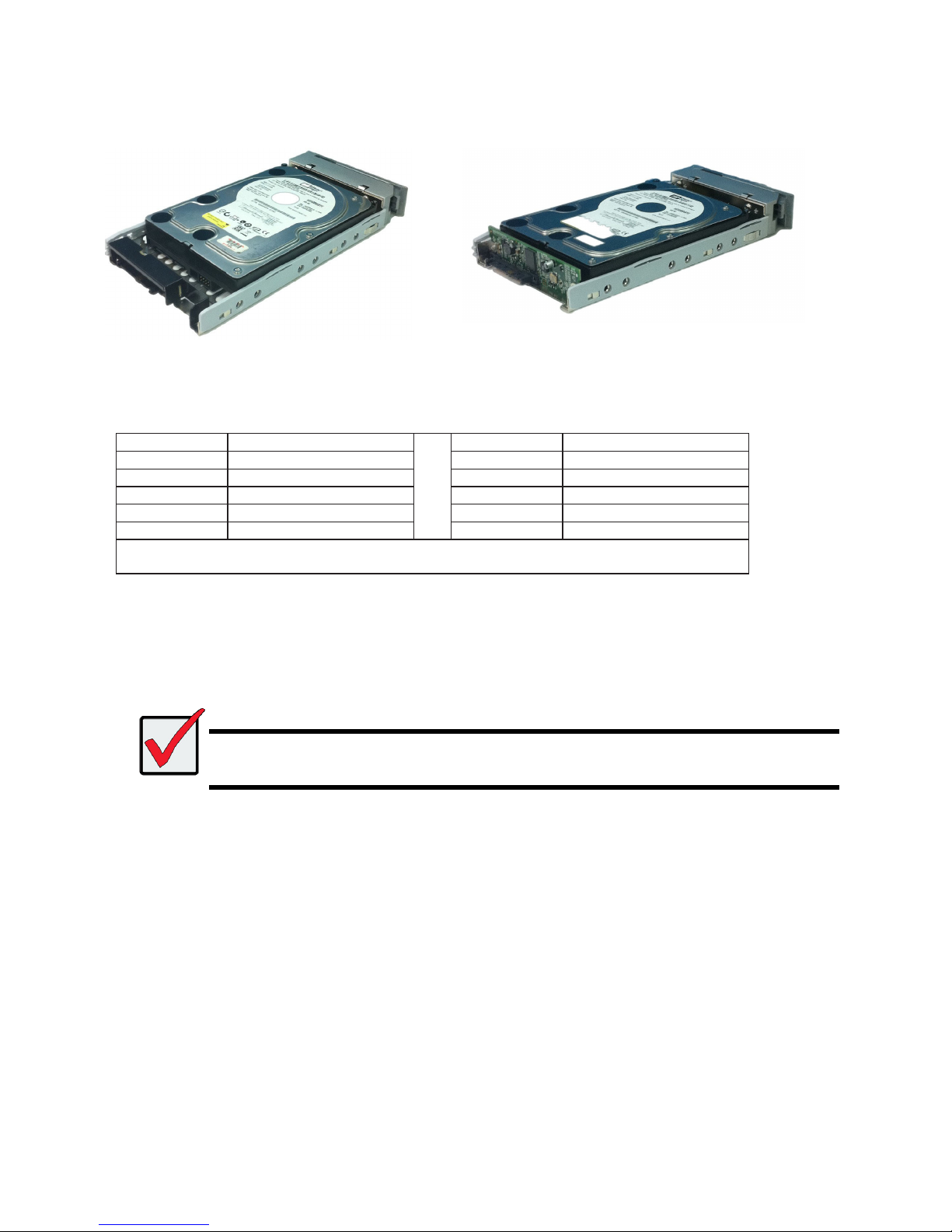
• SATA hard disks (requires additional factory installed adapter see Figures 14 and 15 below)
• 3.5-inch hard disk drives
For a list of supported physical drives, download the latest compatibility list from the PROMISE support website.
DRIVE SLOT NUMBERING
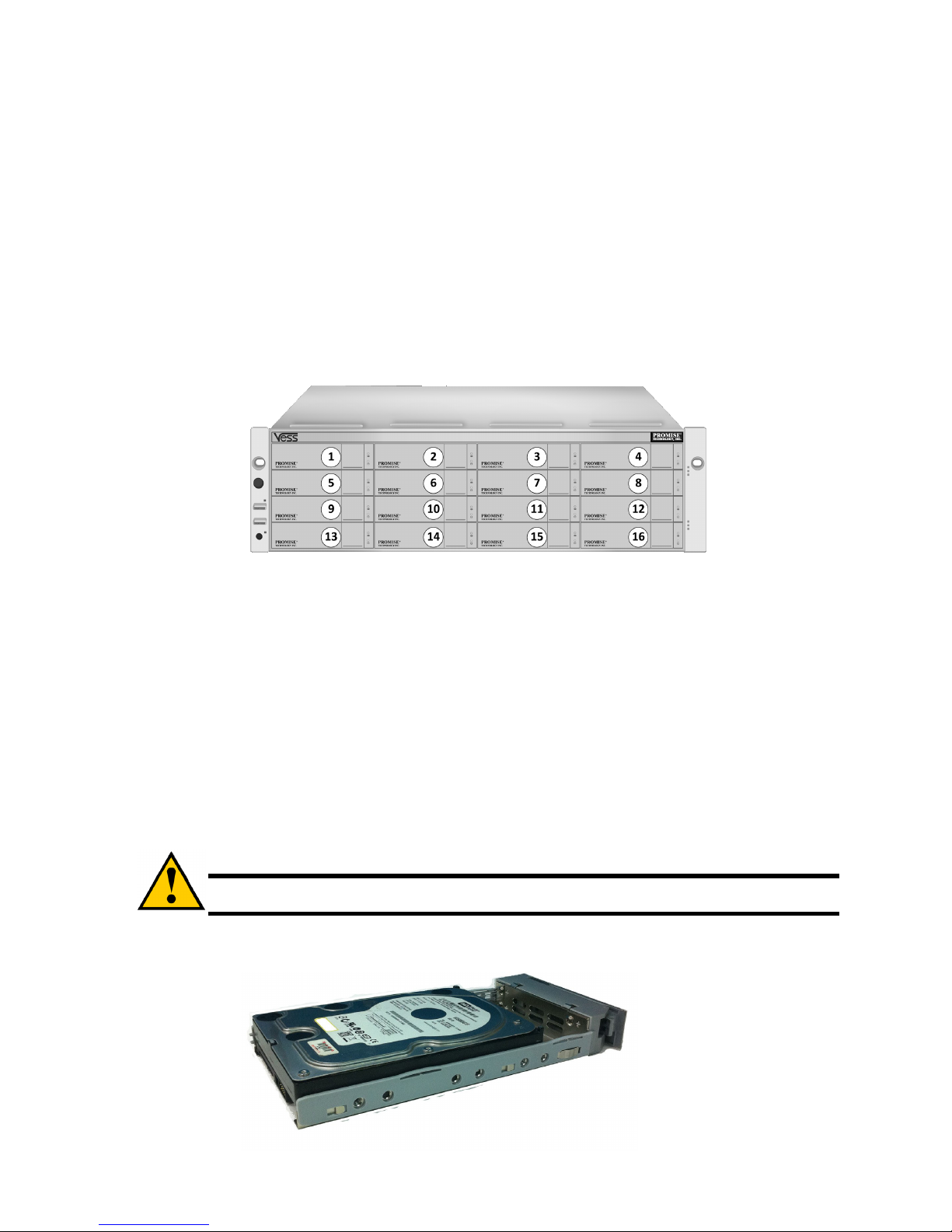
You can install any suitable disk drive into any slot in the enclosure. The diagram below shows how drive slots are numbered on both the
Vess R2600 and Vess J2600.
Slot numbering is reflected in the WebPAM PROe and CLU user interfaces.
Figure 11: 16-bay Drive slot numbering (Vess R2600 and Vess J2600)
Install all of the drive carriers into the enclosure to ensure proper airflow, even if you do not populate all the carriers with disk drives.
INSTALLING YOUR DISK DRIVES
The instructions below apply to all types of drive carriers intended for use with the Vess R2600 or Vess J2600. Note that SATA drives
require additional factory installed hardware. If you intend to use SATA hard drives, make sure the drive carriers shipped with the unit
are appropriate for your SATA drive. See Figures 13 and 14 for examples of drive carriers for SATA hard drives.
1. Remove a disk drive carrier.
2. Carefully lay the disk drive into the drive carrier at the front, so that the screw holes on the sides line up.
3. Insert the screws through the holes in the drive carrier and into the sides of the disk drive.
Install only the counter-sink screws supplied with the Vess J2600.
• Install four screws per drive.
• Snug each screw. Be careful not to over-tighten.
4. Reinstall the drive carrier into the Vess J2600 enclosure.
Repeat steps 1 through 3 until all of your disk drives are installed.
Caution
The Vess R2600 and Vess J2600 support disk drive hot-swapping. To avoid hand contact with an electrical
hazard, do not remove more than one drive carrier a time.
Figure 12: SAS disk drive mounted in a drive carrier
Page 12
10
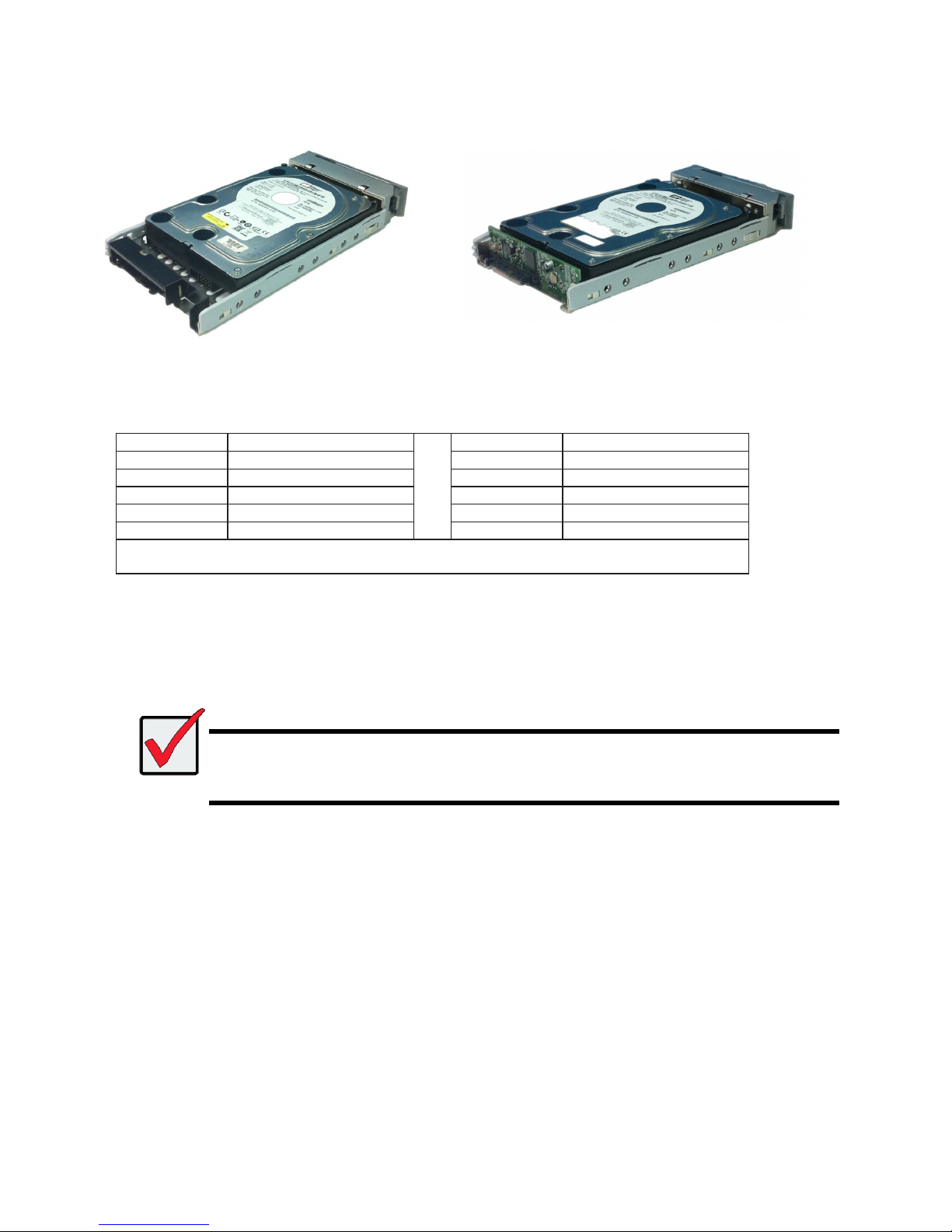
Use the Blackjack adapter for SATA 6Gbs drives and the AAMUX adapter for 3 Gbs SATA drives.
Figure 13: SATA disk drive mounted in carrier with Blackjack
adapter
Figure 14: SATA disk drive mounted in carrier with AAMUX
adapter
NUMBER OF DRIVES REQUIRED
The table below shows the number of drives required for each RAID level
Level Number of Drives Level Number of Drives
RAID 0 1 or more RAID 6 4 to 32*
RAID 1 2 only RAID 10 4 or more**
RAID 1E 2 or more RAID 30 6 or more
RAID 3 3 to 32* RAID 50 6 or more
RAID 5 3 to 32*
RAID 60 8 or more
* A JBOD expansion unit may be required.
** Must be an even number of drives.
TASK 4: MANAGEMENT CONNECTIONS
This section describes how to establish a management connection the Vess R2600 subsystem. There are two methods to establish a
management connection to the Vess R2600. The Vess J2600 system is managed through a Vess R2600 subsystem that is attached via
the SAS expansion link.
Important
For a list of supported FC HBAs, Switches and SFPs, download the latest compatibility list from the PROMISE support
website: http://www.promise.com/support/
Vess R2600 does not support cascading of multiple RAID
subsystems. Cascading is planned for a future release.
MANAGEMENT PATH NETWORK (ETHERNET) CONNECTION
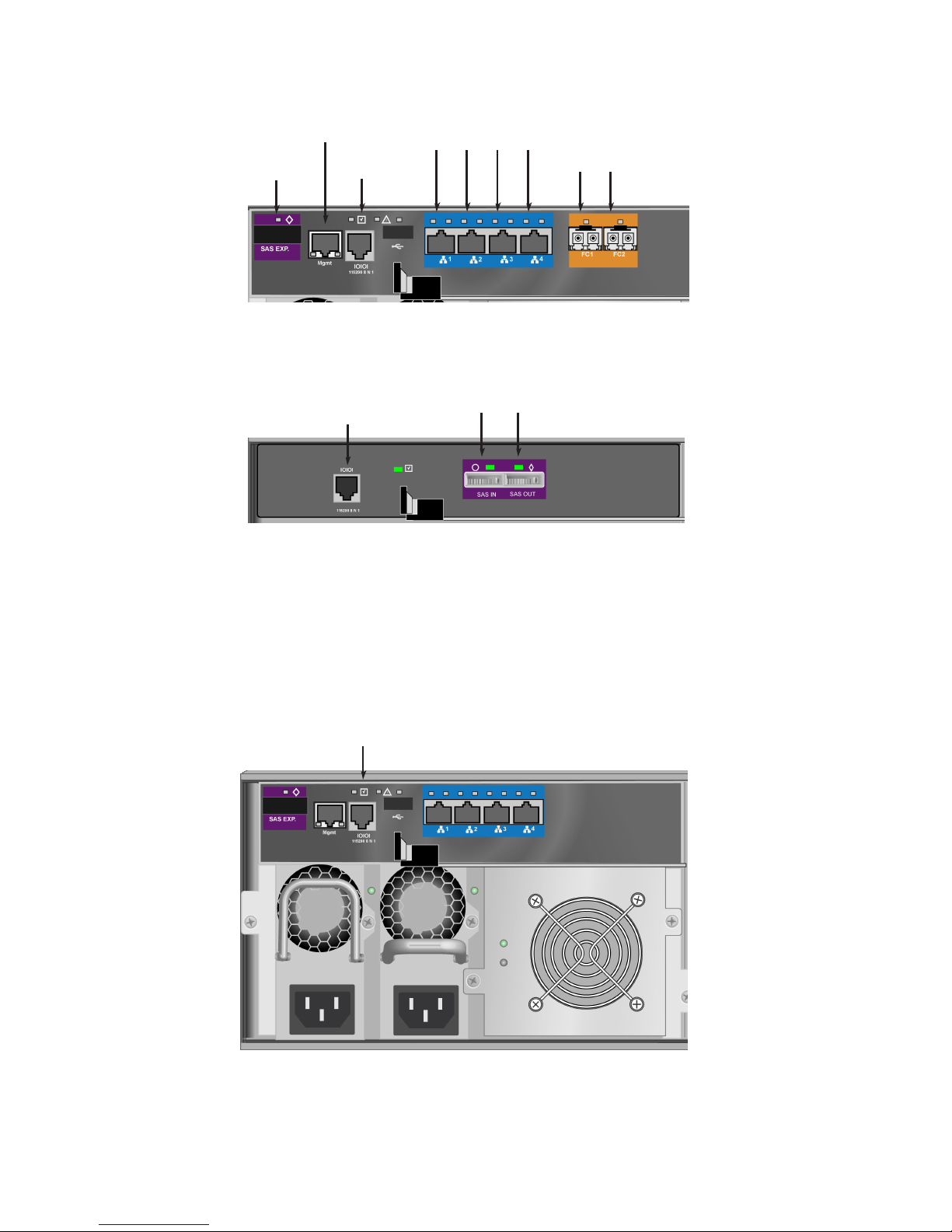
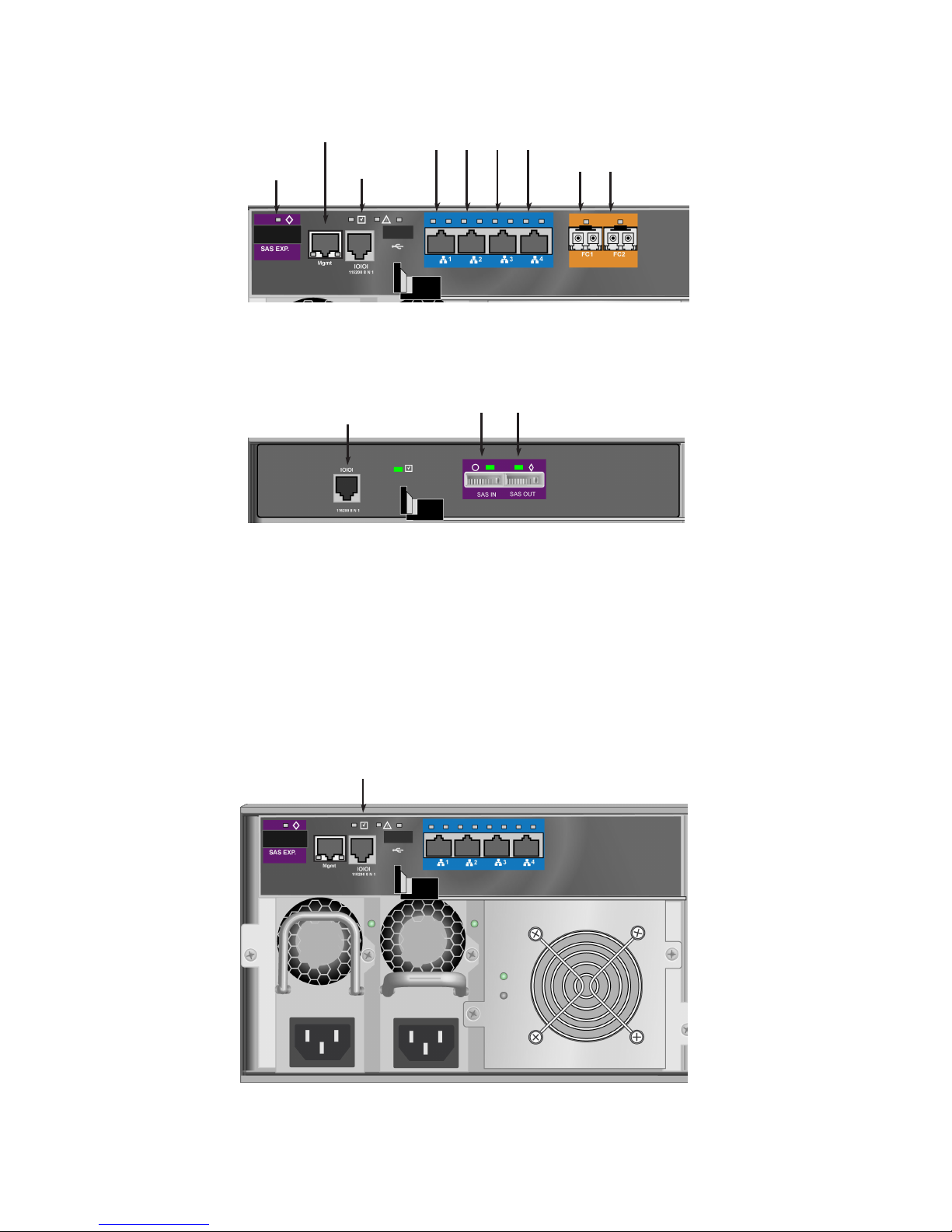
The Vess R2600 controller has one (1) Ethernet RJ-45 Management Port connector. See “Figure 15: Vess R2600fi controller data and
management ports”.
To establish the management path:
1. Attach one end of an Ethernet cable to the network connector or standard NIC in the Host PC.
Attach the other end of the Ethernet cable to one of the ports on the standard network switch.
2. Attach one end of an Ethernet cable to one of the ports on the standard net- work switch.
Attach the other end of the Ethernet cable to the Management Port on the Vess R2600 subsystem.
If you have multiple Vess R2600 subsystems, Host PCs or Servers, repeat steps 1 and 2 as required.
Page 13
11
Figure 15: Vess R2600fi controller data and management ports
Figure 16: Vess J2600s controller management and data ports
MANAGEMENT PATH SERIAL CONNECTION
VessRAID has a Command Line Interface (CLI) to manage all of its functions. A subset of the CLI is the Command Line Utility (CLU), a
user-level interface that manages your Vess R2600 via your PC’s terminal emulation program, such as Microsoft HyperTerminal.
Serial communication enables the terminal emulation application on your host PC or server to access the Vess R2600 Command Line
Interface (CLI) to set up a network connection. The Vess R2600 package includes one RJ11-to-DB9 serial data cable for each controller.
Figure 17: Serial connector
To set up a serial cable connection:
1. Attach the RJ11 end of the serial data cable to the RJ11 serial connector on one of the RAID controllers.
2. Attach the DB9 end of the serial data cable to a serial port on the host PC or server.
SAS
expansion port
Network
mgmt port
Console
mgmt port
iSCSI data ports
1 2 3 4
FC data ports
1 2
Console mgmt port
(used for diagnostics, JBODs are
managed through a Vess R2600 unit
connected via SAS expansion)
SAS data ports
1 2
Serial port (RJ-11)
Page 14
12
SAS JBOD EXPANSION
This arrangement requires:
• One (1) or more Vess J2600 expansion subsystems
• One (1) SFF-8088 to SFF-8088 SAS cable for each Vess J2600 expansion subsystem
CONFIGURING THE DATA PATH
VessRAID subsystems have one per RAID controller (1) SFF-8088 SAS Expansion Port connector.
To expand the data path:
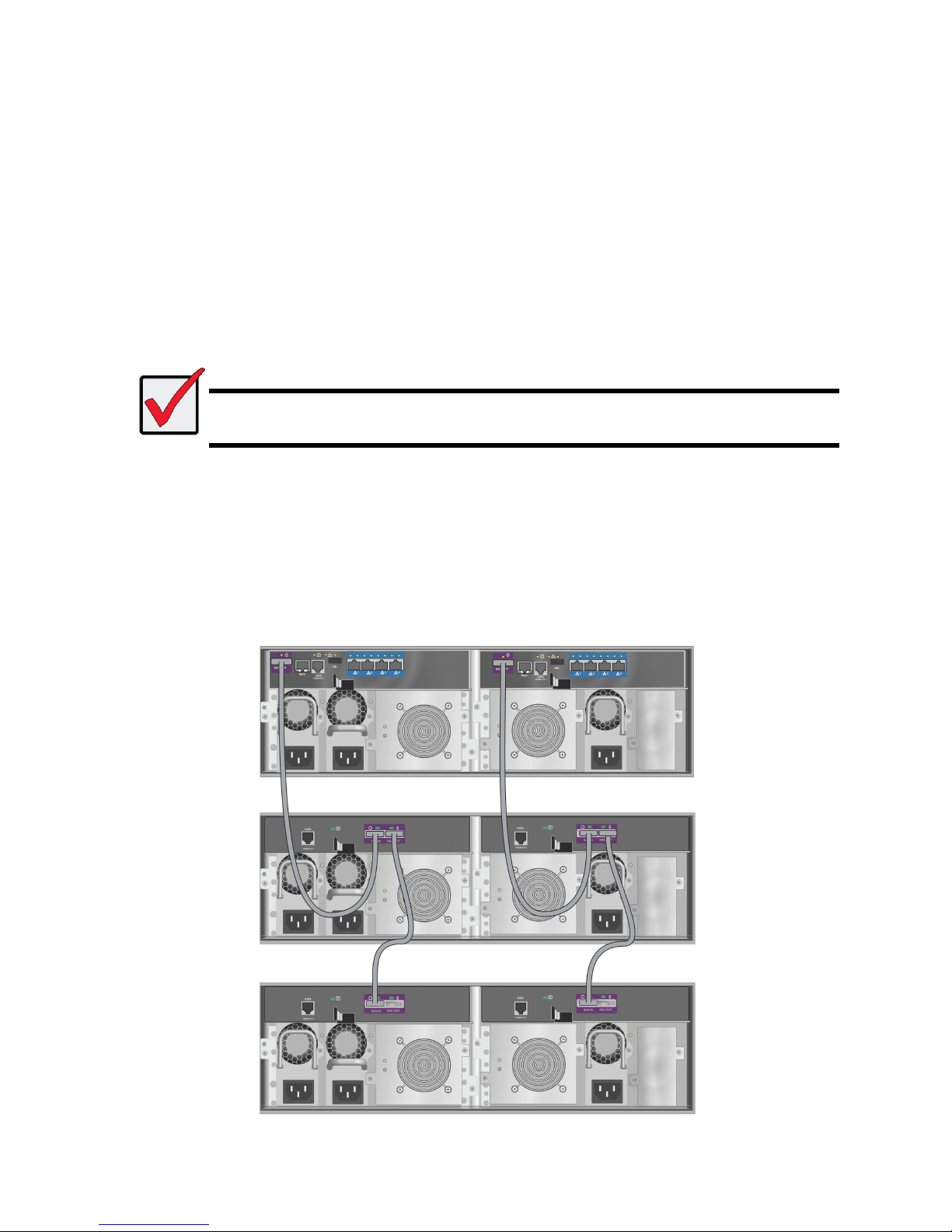
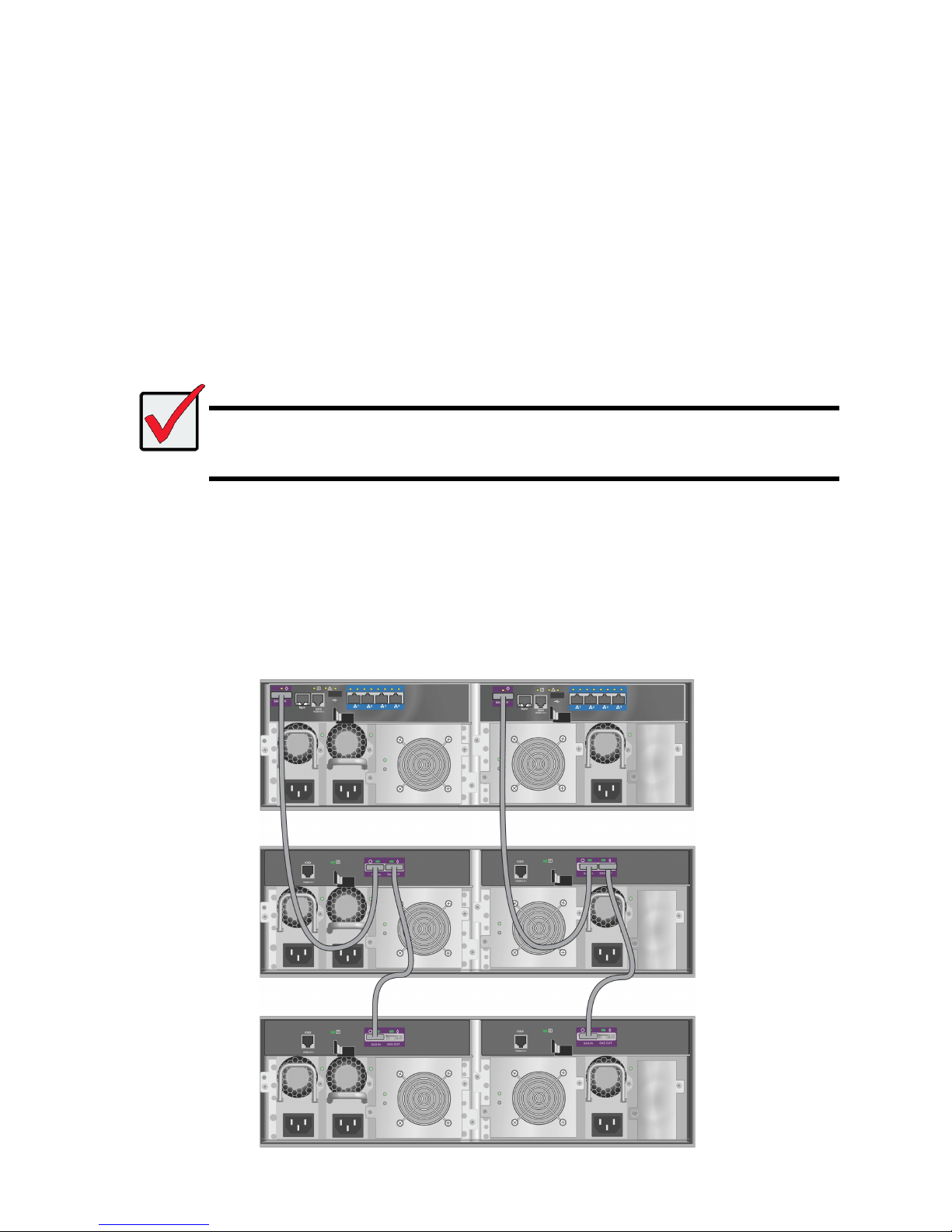
1. Attach one end of a SFF-8088 to SFF-8088 SAS cable to the SAS Expansion Port on the Vess R2600 subsystem.
See “Figure 20: SAS JBOD expansion data connections”.
2. Attach the other end of the SFF-8088 to SFF-8088 SAS cable to the SAS IN Port on the Vess J2600 subsystem.
If you have another Vess J2600 subsystem, attach one end of the SFF-8088 to SFF-8088 SAS cable to the SAS OUT Port of
the first Vess J2600 to the SAS IN Port of the second Vess J2600.
Important
Vess J2600 subsystems have one SAS IN port and one SAS OUT port. If you connect them incorrectly, the Vess
R2600 does not recognize the Vess J2600 subsystems.
For more information, see the Vess J2600 Product Manual on the CD that came with the Vess J2600 subsystem.
CONFIGURING A MANAGEMENT PATH
The Vess R2600 controller manages the Vess J2600 subsystems. No additional management connections are required for JBOD
expansion.
SAS JBOD EXPANSION
Figure 18: SAS JBOD
expansion
data
connections
Page 15
13
TASK 5: CONNECTING THE POWER
Plug in the power cables on all power supplies.
Important
If you have a SAN, DAS, or Cascade with JBOD Expansion, always power on the JBOD subsystems first.
The Vess R2600 and Vess J2600 enclosures can be equipped with up to four power supplies for each unit. A minimum of two operating
power supplies are required for normal function of both the Vess R2600 and Vess J2600. The standard shipment includes three power
supplies. Contact your vendor for information on additional power supplies.
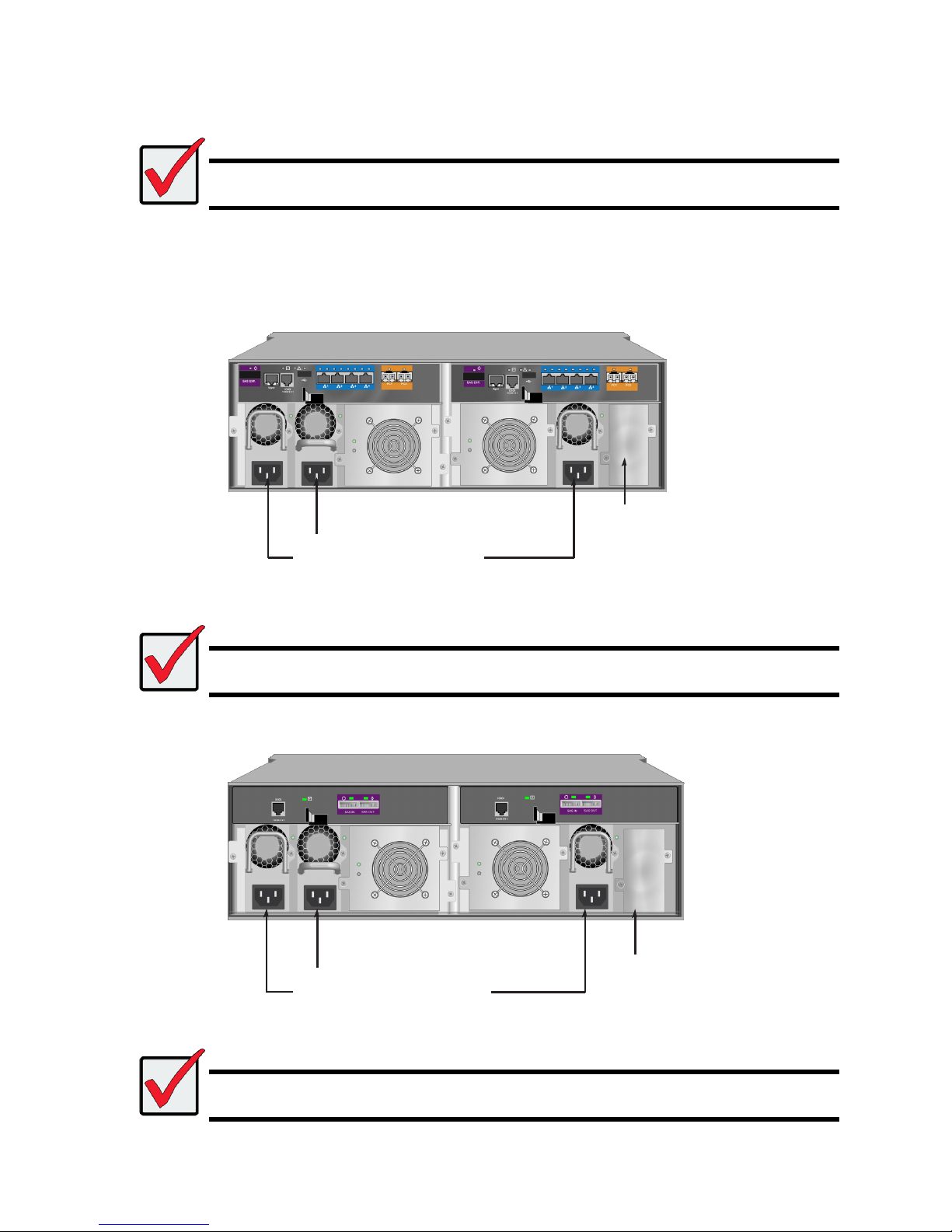
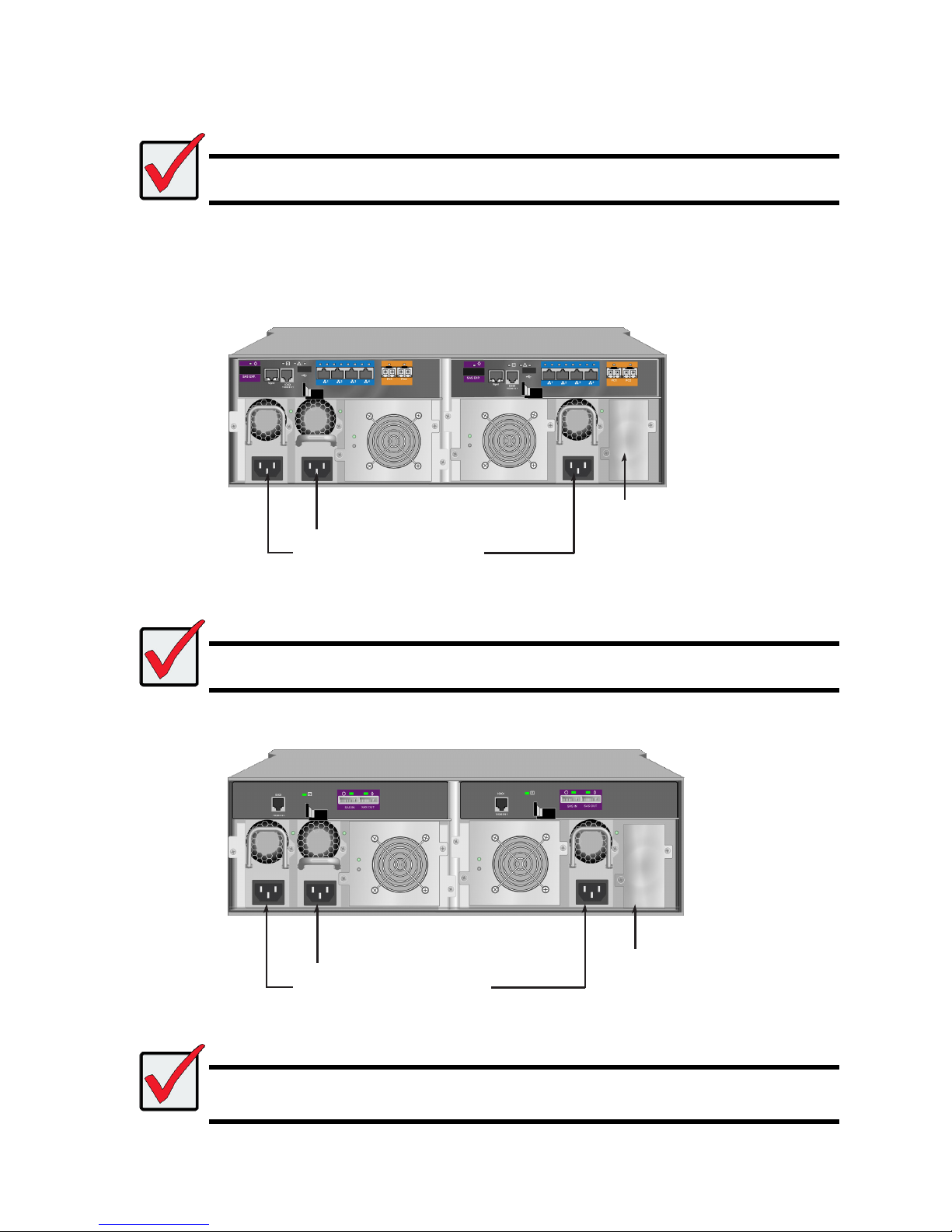
Figure 19: Vess R2600fiD rear panel power connections
Important
For information about installing or hot swapping power supplies, please see the product manual.
Figure 20: Vess J2600sD
Important
The Vess R2600 and Vess J2600 are equipped with LED indicators on the cooling units and power supplies. Check
these after powering the devices on to make sure the cooling and power status for the enclosure is normal.
PSU1, PSU2 and PSU3 are installed on
both the Vess R2600 and Vess J2600.
Connect all power supplies to a suitable
power source.
An
optional fourth powe
r
supply
(PSU4) can be installed in this bay.
See the product manual for more in
formation on installing and
swapping power supplies.
PSU1, PSU2 and PSU3 are installed on
both the Vess R2600 and Vess J2600.
Connect all power supplies to a suitable
power source.
An
optional fourth powe
r
supply
(PSU4) is available.
Page 16
14
With the power supplies connected, the system can now be powered on. Again, note that if your setup includes a SAN, DAS or cascade
with Vess J2600 expansion, always power on the JBOD subsystems first.
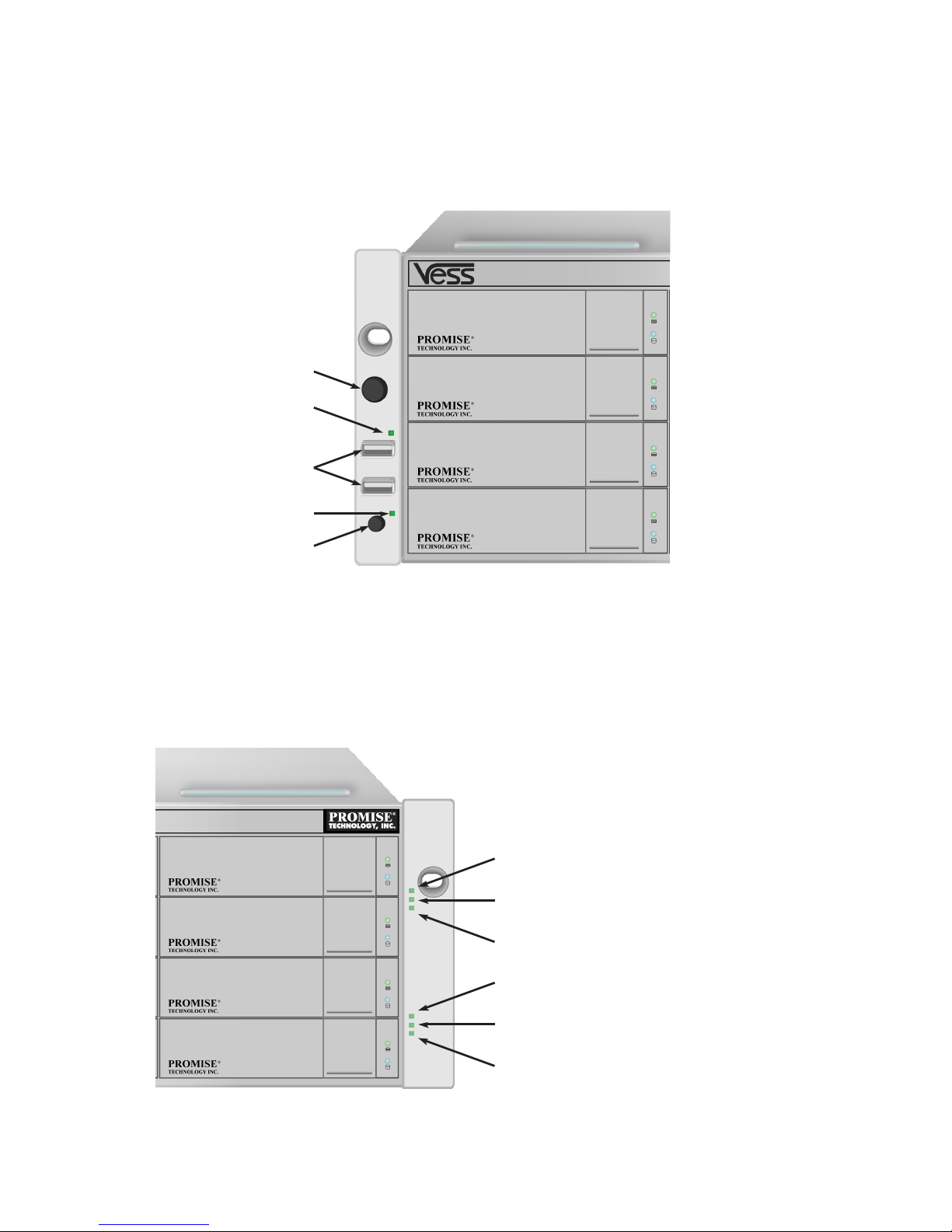
To power on the subsystem, press the Power button on the front left bracket facing (see “Figure 21: Vess R2600 front panel components,
left side”). Observe the LEDs on the right front bracket facing (see “Figure 22: Vess R2600 front panel LED display on right side
bracket”).
Figure 21: Vess R2600 front panel components, left side
FRONT PANEL LEDS
When boot-up is finished and the Vess R2600 subsystem is functioning normally:
• Power LEDs display blue continuously.
• Global Enclosure Status, and Global RAID Status LEDs display green continuously.
• Controller Activity LED flashes blue when there is controller activity.
• System Heartbeat LED blinks blue seven times in three seconds, goes dark for six seconds, then repeats the pattern.
Figure 22: Vess R2600 front panel LED display on right side bracket
Power button
OPAS LED
USB ports
Mute alarm LED
Mute alarm button
Power
Global Enclosure Status
Global RAID Status
Controller 1 Activity
Controller 2 Activity
System Heartbeat
Page 17
15
REAR PANEL PSU & COOLING FAN LEDS
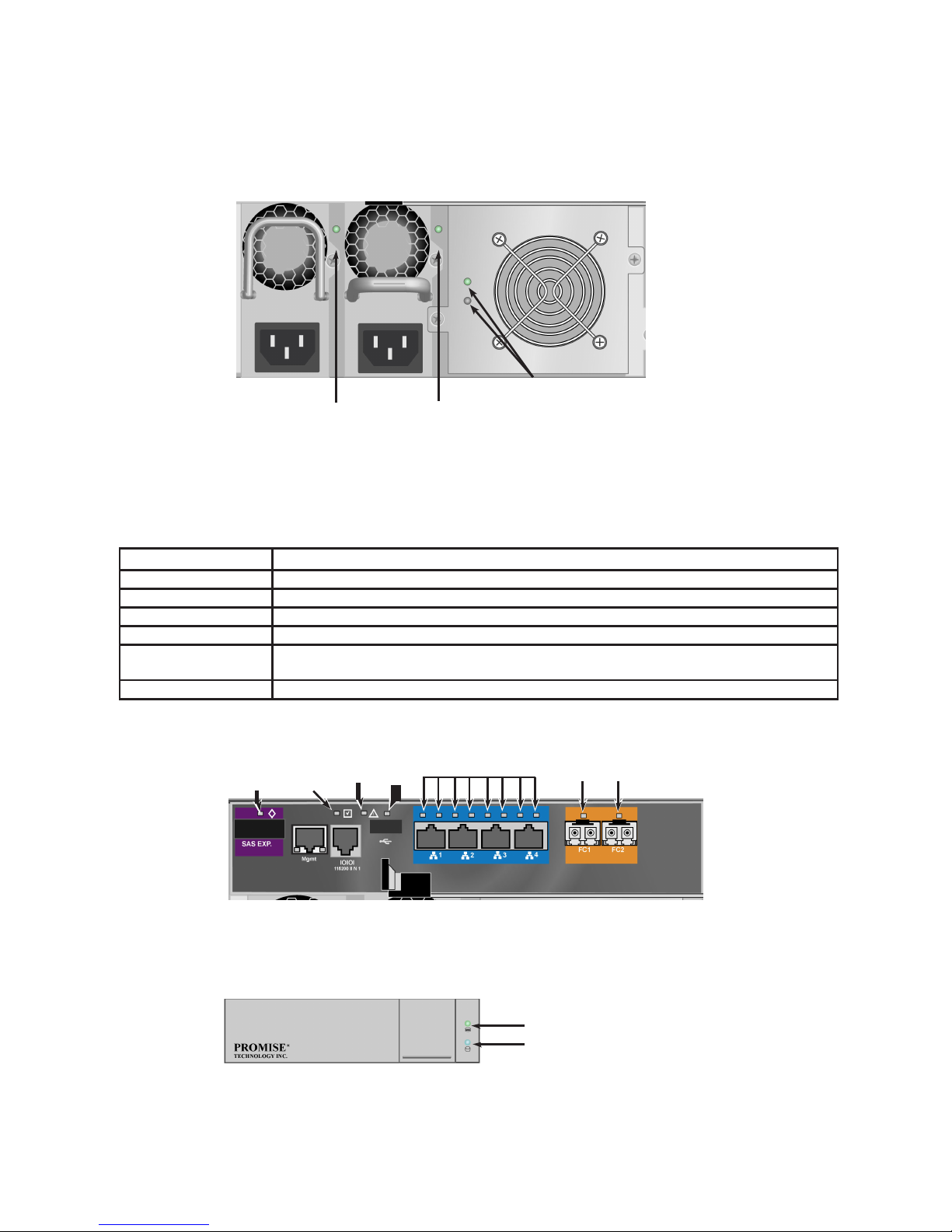
The LEDs on the rear panel include LEDs on each cooling fan and each power supply. These LEDs will light green to indicate normal
operation. A red or amber LED indicates a problem or unit failure. See the Product Manual for a complete description of LED indicators.
Figure 23: LEDs on Power Supply and Cooling Units
CONTROLLER LEDS
When boot-up is finished and the Vess R2600 subsystem is functioning normally, the Controller status LED displays green continuously;
the Management port LEDs display green or flash depending on your network connection; the FC, iSCSI, and SAS Expansion LEDs
display green or flash during port activity.
LED Description (refer to product manual for more details)
SAS Expansion Lights green when connected, flashes green when active.
Controller Status Green light indicates controller is operational.
Dirty Cache Lights amber if cache is dirty, otherwise dark.
USB Green light indicates a connection, dark when not connected.
iSCSI (2 above each port) Left LED lights green when connected, flashes green when active, dark if not connected. Right LED
indicates connection speed, green is 100 Mbps, amber is 1000 Mbps.
FC ports See product manual.
Figure 24: Vess R2600fi controller LEDs
DISK DRIVE LEDS
There are two LEDs on each Drive Carrier. They report the presence of a disk drive, activity of the drive, and the drive’s current condition.
Figure 25: Vess R2600 drive carrier LEDs
If there is a disk drive in the carrier, the Power/Activity LED displays Blue. If not, the Power/Activity LED remains dark. The
Power/Activity LED flashes Blue during drive activity.
The Disk Status LED displays Green when a drive is configured.
PSU 1 LED PSU 2 LED
Cooling Unit 1 LEDs
BBU (top)
Cooling Unit Fan Status (bottom)
SAS
Expansion
LED
Dirty
Cache
LED
Controlle
r
Status
USB
LED
iSCSI port LEDs
FC Port LEDs
Drive Status
Power/Activity
Page 18
16
TASK 6: SETTING THE IP ADDRESS
You must use the CLI or the CLU to assign an IP address to the Vess R2600 to enable a network connection for WebPAM PROe.
1. Change your terminal emulation program settings to match the following specifications:
• Bits per second: 115200
• Data bits: 8
• Parity: None
• Stop bits: 1
• Flow control: none
2. Start your PC’s terminal VT100 or ANSI emulation program.
3. Press Enter once to launch the CLI.
4. At the Login prompt, type administrator and press Enter.
5. At the Password prompt, type password and press Enter.
At this point, you are in the CLI.
• You can continue using the CLI to make network settings.
• Or you can switch to Setting up with the
CHOOSING DHCP OR A STATIC IP ADDRESS
When you setup your Vess R2600, you have the option of:
• Enabling DHCP and letting your DHCP server assign the IP address to the Vess R2600’s management
port.
• Specifying a static IP address for the Vess R2600’s management port.
If you choose to enable DHCP, have your Network Administrator dedicate an IP address for the Vess R2600, linked to the Vess R2600’s
MAC address. This action will prevent the DHCP server from assigning a new IP address when the Vess R2600 restarts, with the result
that users can no longer log in.
To access the MAC address for Vess R2600’s management port:
1. At the administrator@cli> prompt, type menu and press Enter.
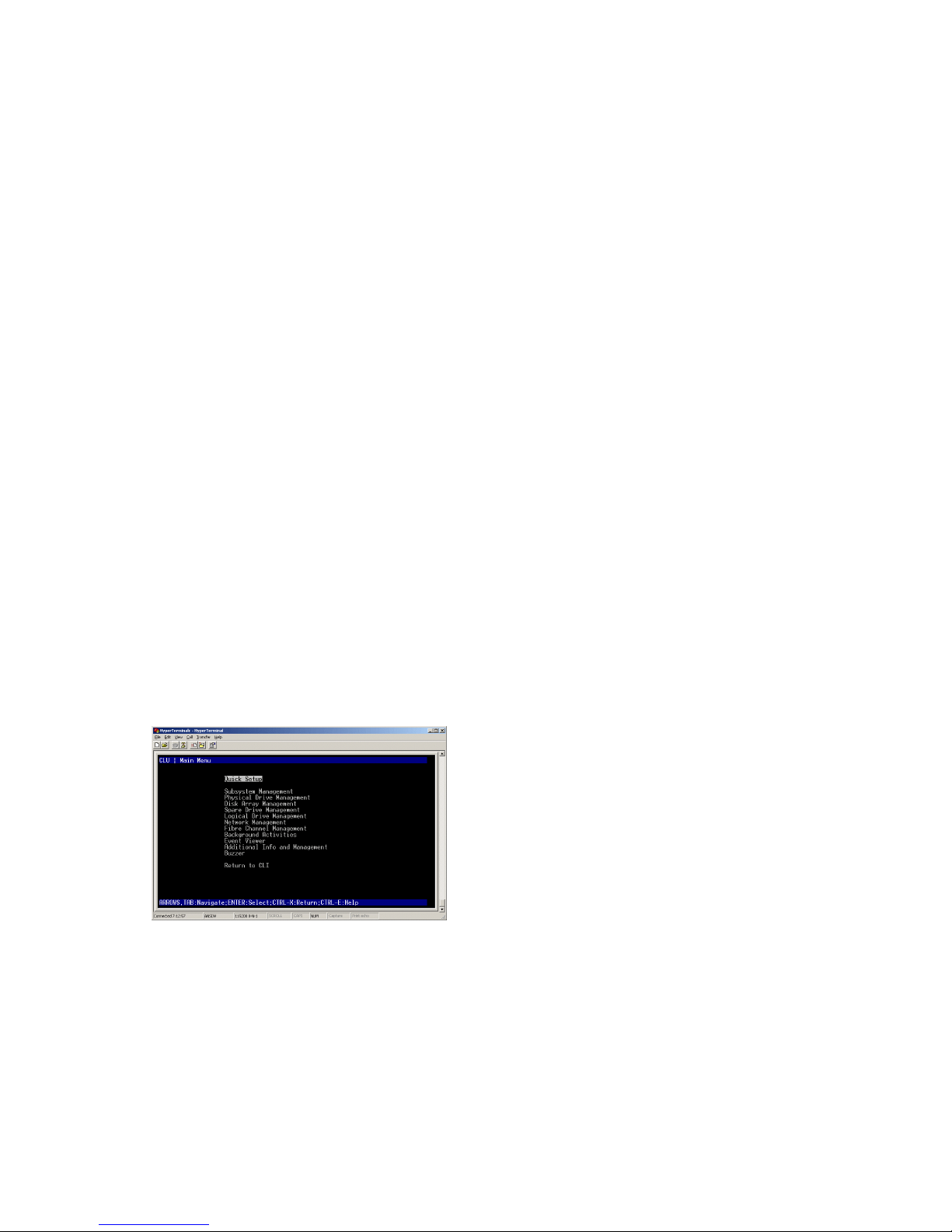
The CLU main menu appears.
2. In the CLU Main Menu, highlight Network Management and press Enter, then highlight the management port and press Enter
S
ETTING UP WITH THE
CLU
1. At the administrator@cli> prompt, type menu and press Enter.
The CLU main menu appears.
Figure 26: CLU main menu
2. With Quick Setup highlighted, press Enter.
The first Quick Setup screen enables you to make Date and Time settings.
SETTING SYSTEM DATE AND TIME
To make date and time settings:
1. Press the arrow keys to highlight System Date.
2. Press the backspace key to erase the current date.
3. Type the new date.
4. Follow the same procedure to set the System Time.
5. Press Ctrl-A to save these settings and move to the Management Port configuration screen.
MAKING MANUAL IP SETTINGS
To make Management Port and iSCSI Port settings manually:
Page 19

17
1. Press the arrow keys to highlight IP Address.
2. Press the backspace key to erase the current IP Address.
3. Type the new IP Address.
4. Follow the same procedure to specify the Subnet Mask, Gateway IP Address and DNS Server IP Address.
If you do not have a DNS server, skip the DNS Server IP Address.
5. Press Ctrl-A to save these settings and move to the RAID configuration screen.
MAKING AUTOMATIC IP SETTINGS
To make Management Port and iSCSI Port settings automatically:
1. Press the arrow keys to highlight DHCP.
2. Press the spacebar to toggle to Enable.
3. Press Ctrl-A to save these settings and move to the RAID configuration screen.
CONFIGURING THE RAID
You can configure your RAID arrays and logical drives using the CLU at this time. However, those actions are described in “Task 7:
Creating Logical Drives with Web- PAM PROe”. PROMISE suggests that you highlight Skip the Step and Finish and press Enter. Then
create your disk array using WebPAM PRO.
VIEWING IP ADDRESS AND SETTINGS
To view the current IP address and network settings when using DHCP:
1. In the CLU Main Menu, highlight Network Management and press Enter.
2. Highlight the Management Port or iSCSI Port you want and press Enter.
3. Highlight DHCP and press the spacebar to toggle to Disable.
The current Management or iSCSI Port settings are displayed.
4. Press the spacebar to toggle DHCP back to Enable.
5. Press Ctrl-A to save these settings and move to the RAID configuration screen.
EXITING THE CLU
In the CLU Main Menu, highlight Return to CLI and press Enter.
This completes the Management Port setup.
TASK 7: CREATING LOGICAL DRIVES WITH WEBPAM PROE
Setting up WebPAM PROe consists of the following actions:
• Logging into WebPAM PROe
• Choosing a Language
• Creating Your Logical Drives
• Logging out of WebPAM PROe
• Using WebPAM PROe over the Internet
LOGGING INTO WEBPAM PROE
1. Launch your Browser.
2. In the Browser address field, type the IP address of the Vess R2600 subsystem.
3. The initial HTTP connection is automatically redirected to a secure HTTPS connection.
Use the IP address you obtained in Task 7 (see “Task 6: Setting the IP Address”. Note that the IP address shown below is only an
example. The IP address you type into your browser will be different.
INITIAL CONNECTION
• WebPAM PROe uses an HTTP connection
• Enter the Vess R2600’s IP address
• Together, your entry looks like this:
SECURE CONNECTION
• WebPAM PROe uses a secure HTTP connection
• Enter the Vess R2600’s IP address
Together, your entry looks like this:
http://
10.0.0.1
http://10.0.0.1
https://
10.0.0.1
https://10.0.0.1
Page 20
18
Note
Whether you choose a regular or a secure initial connection, your login to WebPAM PROe and your user password
are always secure.
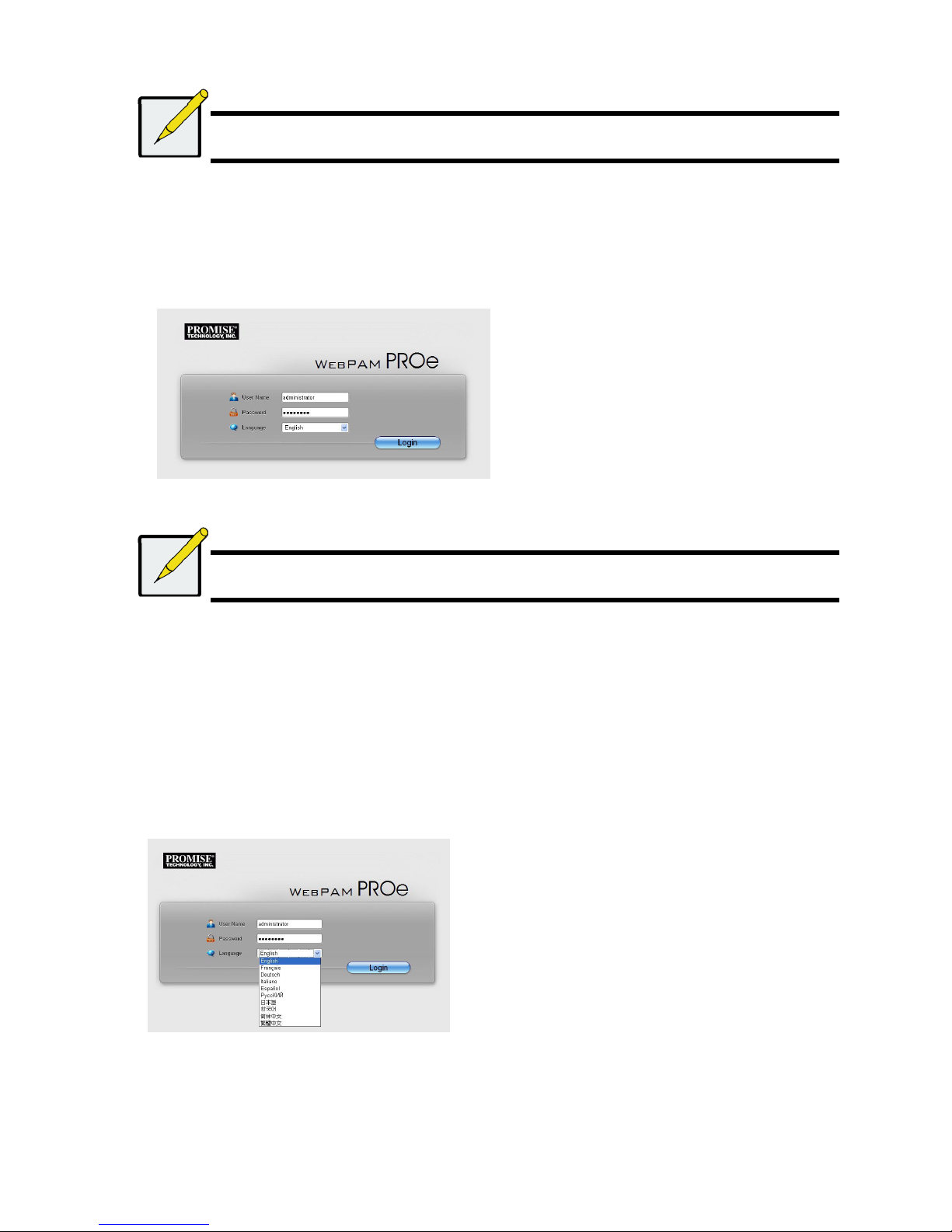
When the log-in screen appears:
• Type administrator in the User Name field.
• Type password in the Password field.
• Click the Login button.
The User Name and Password are case sensitive
Figure 27: WebPAM PROe log-in screen
After sign-in, the WebPAM PROe opening screen appears. If there are any unconfigured physical drives in the enclosure, an Array
Configuration menu also appears.
Note
Make a Bookmark (Firefox) or set a Favorite (Internet Explorer) of the Login Screen so you can access it easily next
time.
C
HOOSING A LANGUAGE
WebPAM PROe displays in English, German, French, Italian, Japanese, Korean, Traditional Chinese, and Simplified Chinese.
1. Choose the Language from the pull-down menu in the Login screen, or click Language on the WebPAM PROe Header after
logging in. - the language list appears in the Header.
2. Click the language you prefer.
The WebPAM PROe user interface displays in the chosen language.
Figure 28: Clicking “Language” on the WebPAM PROe Header
CREATING YOUR LOGICAL DRIVES
On a newly activated Vess R2600 subsystem, there are no disk arrays or logical drives. To create a logical drive:
1. Click the Disk Array icon, then click the Create tab.
The Array Configuration menu appears.
Page 21
19
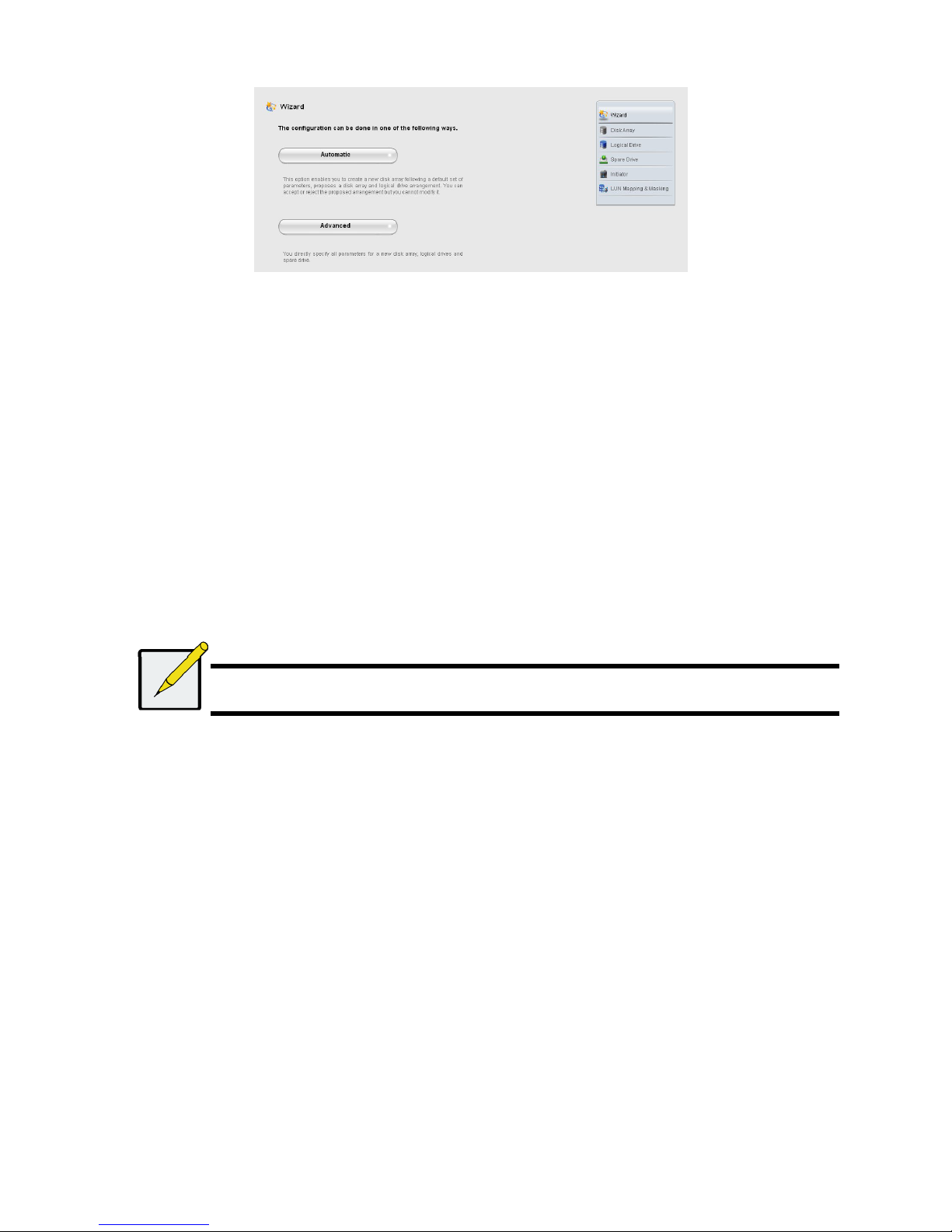
Figure 29: The Array Configuration menu
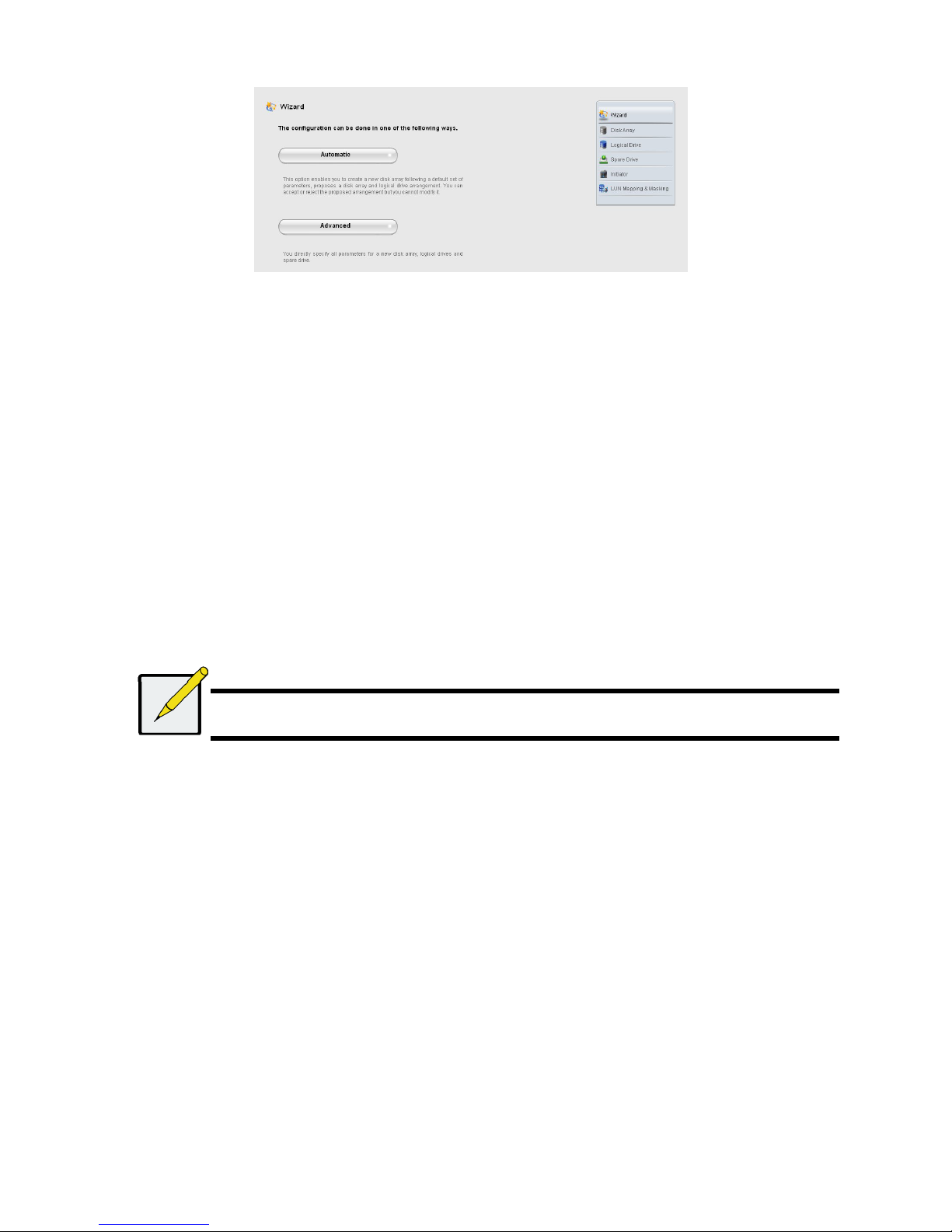
2. Choose one of the options:
• Automatic – Creates a new disk array following a default set of para-meters.
Makes one logical drive automatically. Also makes a hot spare drive for all RAID levels except RAID 0, if at least four
unconfigured physical drives are available.
• Advanced – You directly specify all parameters for a new disk array. Makes one logical drive automatically. You can create
additional logical drives at a later time, if additional configurable capacity is available. Does not make a hot spare drive.
3. Click the Next button.
Automatic
When you choose the Automatic option, the following parameters appear on the screen:
• Disk Arrays – The number of physical drives in the disk array, their ID numbers, configurable capacity, and the number of
logical drives to be created
• Logical Drives – The ID number of the logical drive(s), their RAID level, capacity, and stripe size
• Spare Drives – The physical drive slot number of the dedicated hot spare assigned to this disk array. A hot spare drive is
created for all RAID levels except RAID 0, when five or more unconfigured physical drives are available
If you accept these parameters, click the Submit button.
The new disk array appears in the Disk Array List on the Information tab.
If you do NOT accept these parameters, use the Express (below) or Advanced option to create your logical drive.
Advanced
Note
For an explanation of the parameters under the Advanced option, see the Vess R2600 Product Manual on the CD.
When you choose the Advanced option, the Step 1 – Disk Array Creation screen displays.
Step 1 – Disk Array Creation
1. Optional. Enter a name for the disk array in the field provided.
Maximum of 31 characters; letters, numbers, space between characters, and underline.
Uncheck the boxes if you want to disable Media Patrol or PDM. PROMISE recommends leaving these features enabled.
Highlight physical drives you want in the disk array from the Available list and press the >> button to move them to the Selected
list.
You can also double-click them to move them.
2. When you are done, click the Next button.
Step 2 – Logical Drive Creation
Optional. Enter an alias for the logical drive in the field provided.
Maximum of 31 characters; letters, numbers, space between characters, and underline.
Choose a RAID level for the logical drive from the dropdown menu.
The choice of RAID levels depends the number of physical drives you selected.
RAID 50 and 60 only – Specify the number of axles for your array.
Specify a Capacity and the unit of measure (B, KB, MB, GB, TB).
This value will be the data capacity of the first logical drive in your new disk array. If you specify less than disk array’s maximum
capacity, the remaining capacity is available for additional logical drives that you can create now or later.
Page 22
20
3. For the following items, accept the default or choose a new value from the dropdown menu:
• Stripe size. 128 KB is the default.
• 64 KB, 128 KB, 256 KB, 512 KB, and 1 MB are available.
• Sector size. 512 B is the default.
• 512 B, 1 KB, 2 KB, and 4 KB are available.
• Read (cache) Policy. Read Ahead is the default.
• Read Cache, Read Ahead Cache, and No Cache are available.
• Write (cache) Policy. Write Back is the default.
Write Back and Write Through (Thru) are available.
4. Click the Update button.
A new logical drive is displayed under New Logical Drives. If there is free capacity remaining, you can specify another logical
drive now or wait until later.
5. When you are done specifying logical drives, click the Next button.
Step 3 – Summary
The Summary lists the disk array and logical drive information you specified.
To proceed with disk array and logical drive creation, click the Submit button.
Note
This function does not automatically create a hot spare drive. After the disk array is created, you can create a hot
spare drive for it. See the Vess R2600 Product Manual on the CD.
Logging out of WebPAM PROe
There are two ways to log out of WebPAM PROe:
• Close your browser window
• Click Logout on the WebPAM PROe banner
Figure 30: .Clicking “Logout” on the WebPAM PROe banner
Clicking Logout brings you back to the Login Screen.
After logging out, you must enter your user name and password in order to log in again.
USING WEBPAM PROE OVER THE INTERNET
The above instructions cover connections between Vess R2600 and your company nework. It is also possible to connect to a
Vess R2600 from the Internet.
Your MIS Administrator can tell you how to access your network from outside the firewall. Once you are logged onto the network, you
can access the Vess R2600 using its IP address.
CONTACTING TECHNICAL SUPPORT
PROMISE Technical Support provides several support options for PROMISE users to access information and updates. We encourage
you to use one of our electronic services, which provide product information updates for the most efficient service and support.
If you decide to contact us, please have the following information available:
• Product model and serial number
• BIOS, firmware and driver version numbers
• A description of the problem or situation
• System configuration information, including: motherboard and CPU type, hard drive models, SAS/SATA/ATA/ATAPI drives &
devices, and other controllers.
Page 23

21
TECHNICAL SUPPORT SERVICES
PROMISE Online™ Website
http://www.promise.com/support/support_eng.asp
(technical documents, drivers, utilities, etc.)
E-mail Support e-Support On-Line
Phone
Support:
United States +1 408 228 1400 option 4
Australia/New Zealand +61 431586877
The Netherlands +31 0 40 235 2600
Germany +49 (0) 2 31 56 76 48 - 0
Italy +39 0 6 367 126 26
Japan +81-3-6801-8064
Taiwan +886 3 578 0002
Beijing, China +86 10 8857 8085 or 8095
Shanghai, China +86 21 6249 4192, 4193, or 4199
Russia
+7 (495) 666-20-63
Page 24
22
Warnung
Dies ist ein Produkt der Klasse A. In einer Wohnumgebung
können Störungen beim Radio- oder Fernsehempfang verursacht
werden. In diesem Fall ist der Benutzer angehalten,
entsprechende Maßnahmen zu ergreifen.
Warnung
Die elektronischen Komponenten im Vess R2600 oder Vess
J2600 Gehäuse können durch elektrostatische Entladungen
(ESD) beschädigt werden. Beachten Sie stets die
entsprechenden Vorsichtsmaßnahmen, wenn Sie das Vess
R2600 Gerät oder seine Bauteile handhaben.
Achtung
* Es besteht das Risiko einer Explosion, wenn die Batterie
durch einen falschen Typ ersetzt wird.
* Entsorgen Sie verbrauchte Batterien gemäß den
Anweisungen, die der Batterie beiliegen.
Page 25

23
INHALTSVERZEICHNIS
VESS R2600-ARBEITSSCHRITTE.....................................................25
SCHRITT 1: AUSPACKEN .................................................................25
VESS R2600 LIEFERUMFANG ..................................................25
VESS J2600 LIEFERUMFANG...................................................25
VESS R2000 SERIE MODELLVARIANTEN .................................25
VESS J2000 SERIE MODELLVARIANTEN ..................................25
SCHRITT 2: MONTAGE DES VESS R2600 IN EINEM RACK ..........27
SCHRITT 3: INSTALLIEREN VON FESTPLATTENLAUFWERKEN 30
LAUFWERKSTECKPLATZNUMMERIERUNG .............................30
INSTALLATION DER FESTPLATTENLAUFWERKE...................30
ANZAHL AN BENÖTIGTEN LAUFWERKEN................................31
SCHRITT 4: VERWALTUNGSANSCHLÜSSE...................................31
VERWALTUNGSPFAD NETZWERK (ETHERNET)
VERBINDUNG .............................................................................31
VERWALTUNGSPFAD SERIELLE VERBINDUNG ...................32
SAS JBOD ERWEITERUNG .........................................................33
KONFIGURATION DES DATENPFADES ..................................33
KONFIGURATION EINES VERWALTUNGSPFADES ...............33
SAS JBOD ERWEITERUNG.......................................................33
SCHRITT 5: ANSCHLIESSEN AN DIE STROMVERSORGUNG .34
LEDS AN DER VORDERSEITE ..................................................35
RÜCKSEITE PSU & LÜFTER LEDS...........................................36
CONTROLLER LEDS ....................................................................36
FESTPLATTENLAUFWERK LEDS ............................................36
SCHRITT 6: EINSTELLEN DER IP-ADRESSE.............................37
AUSWAHL VON DHCP ODER EINER STATISCHEN
IP-ADRESSE ...............................................................................37
Einrichtung mit dem CLU ..........................................................37
SYSTEMDATUM UND UHRZEIT EINSTELLEN.........................37
Page 26

24
IP-EINSTELLUNGEN MANUELL VORNEHMEN .......................37
IP-EINSTELLUNGEN AUTOMATISCH VORNEHMEN ..............38
KONFIGURATION DES RAID.....................................................38
ANZEIGE VON IP-ADRESSE UND EINSTELLUNGEN.............38
BEENDEN DES CLU...................................................................38
SCHRITT 7: ERSTELLEN VON LOGISCHEN LAUFWERKEN
MIT WEBPAM PROE .....................................................................38
ANMELDEN BEI WEBPAM PROE .............................................38
ERSTMALIGE VERBINDUNG ....................................................38
SICHERE VERBINDUNG ............................................................38
AUSWAHL EINER SPRACHE............................................................39
ERSTELLEN IHRER LOGISCHEN LAUFWERKE........................39
VERWENDUNG VON WEBPAM PROE ÜBER DAS
INTERNET ...................................................................................41
Technischer Support....................................................................41
TECHNISCHE SUPPORT DIENSTE .............................................42
Page 27
25
VESS R2600-ARBEITSSCHRITTE
• Schritt 1: Auspacken des Vess R2600/Vess J2600
• Schritt 2: Montage des Vess R2600/Vess J2600 in einem Rack
• Schritt 3: Installieren von Festplattenlaufwerken
• Schritt 4: Verwaltungsanschlüsse
• Schritt 5: Einrichtung von seriellen Kabelverbindungen
• Schritt 6: Anschließen an die Stromversorgung
• Schritt 7: Einstellen der IP-Adresse
• Schritt 8: Erstellen von logischen Laufwerken mit WebPAM PROe
• Technischer Support
SCHRITT 1: AUSPACKEN
Anmerkung
Die Vess R2000 Serie und Vess J2600 bieten Platz für SAS und SATA (3 Gbps/6 Gbps) Festplatten. SATA
Laufwerke benötigen einen zusätzlichen Adapter, der vor der Auslieferung installiert wird. Stellen Sie sicher, dass Sie
über die korrekten Laufwerksträger für die zu installierenden Festplatten verfügen. Sprechen Sie mit Ihrem Händler,
um weitere Informationen zu erhalten. Sehen Sie ebenfalls auf die Abbildungen der verschiedenen Laufwerksträger
unter „Schritt 3: Installieren von Festplattenlaufwerken“.
VESS R2600 LIEFERUMFANG
Die Vess R2600-Verpackung enthält die folgenden Komponenten:
• Vess R2600-Einheit (PTVR2K)
• Kurzanleitung (gedruckt)
• RJ11-auf-DB9 serielles Datenkabel
• Schrauben für Festplattenlaufwerk (70 Stück für 16
Schächte)
• 1,5 m (4,9 ft) Stromkabel (3 Kabel für 3 installierte
PSU, 4 Kabel für 4 installierte PSU)
• CD mit SNMP Dateien, Produkthandbuch und
Schnellstartanleitung im PDF Format
• Schiene für Rack-Montage
VESS J2600 LIEFERUMFANG
Die Vess J2600-Verpackung enthält die folgenden Komponenten:
• Vess J2600-Einheit (PTVJ2K)
• Kurzanleitung (gedruckt)
• RJ11-auf-DB9 serielles Datenkabel
• Schrauben für Festplattenlaufwerk (70 Stück für 16
Schächte)
• Schiene für Rack-Montage
• 1,5 m (4,9 ft) Stromkabel (3 Kabel für 3 installierte
PSU, 4 Kabel für 4 installierte PSU)
• SAS Kabel (1 Kabel J2600sS/2 Kabel J2600sD)
• CD mit SNMP Dateien, Produkthandbuch und
Schnellstartanleitung im PDF Format
VESS R2000 SERIE MODELLVARIANTEN
Modell
Controller
Einheiten
Interface
Anzahl
Laufwerke
Stromvers-
orgung
Kühler
R2600fiD 2 FC/iSCSI 16 3 2
R2600iD 2 iSCSI 16 3 2
R2600fiS 1 FC/iSCSI 16 3 2
R2600iS 1 iSCSI 16 3 2
VESS J2000 SERIE MODELLVARIANTEN
Modell
Controller
Einheiten
Interface
Anzahl
Laufwerke
Stromvers-
orgung
Kühler
J2600sD 2 SAS 16 3 2
J2600sS 1 SAS 16 3 2
Page 28
26
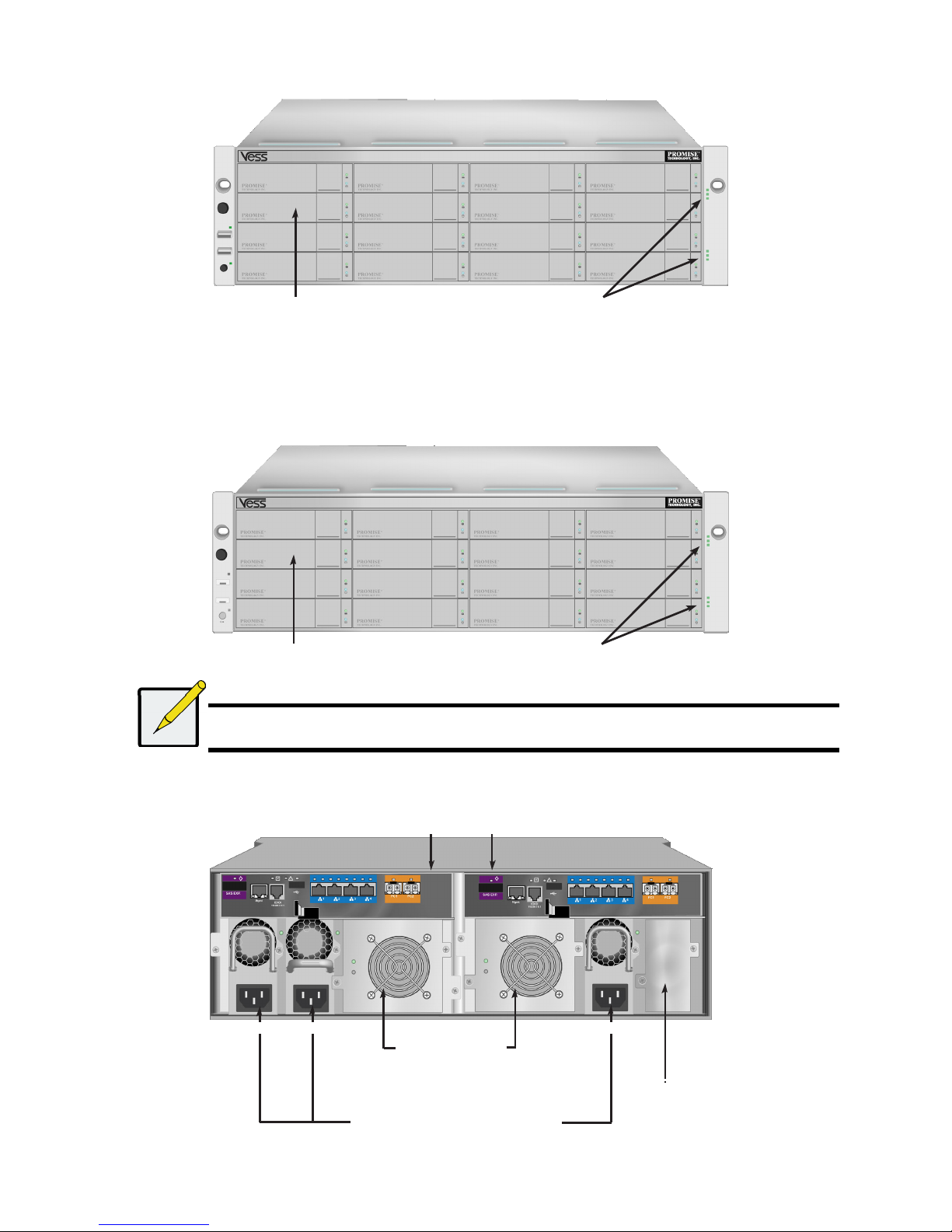
Abbildung 1: Vess R2600-Vorderansicht
Ein defektes Laufwerk kann ohne Unterbrechung der Datenverfügbarkeit des Host Computers ausgetauscht werden. Falls konfiguriert,
wird ein Reservelaufwerk automatisch das defekte Laufwerk ersetzen und somit die Fehlertoleranzintegrität des logischen Laufwerks
sichern. Das selbsterhaltende Hardwarebasierte logische RAID Laufwerk bietet maximale Leistung in einem kompakten externen
Gehäuse.
Abbildung 2: Vess J2600-Vorderansicht
Anmerkung
Die Alarm Stumm Taste, die LEDs und USB Ports an der Vorderseite des linken Griffs des Vess J2600 sind ohne
Funktion.
Abbildung 3: Vess R2600fiD-Rückansicht
Festplattenträger Betriebs- und Status-LED
Festplattenträger
Betriebs- und Status-LED
Controller Module
Einheit 1 Einheit 2
PSU 1 PSU 2
Kühler
PSU 3
Einheit 1
mit Batterie
Einheit 2
mit Batterie
Stromversorgungen
(die Vess J2600 und Vess R2000 Serie wird
mit 3 installierten Stromversorgungen
ausgeliefert.)
Leerer Schacht für
optionale vierte
Stromversorgung
Page 29
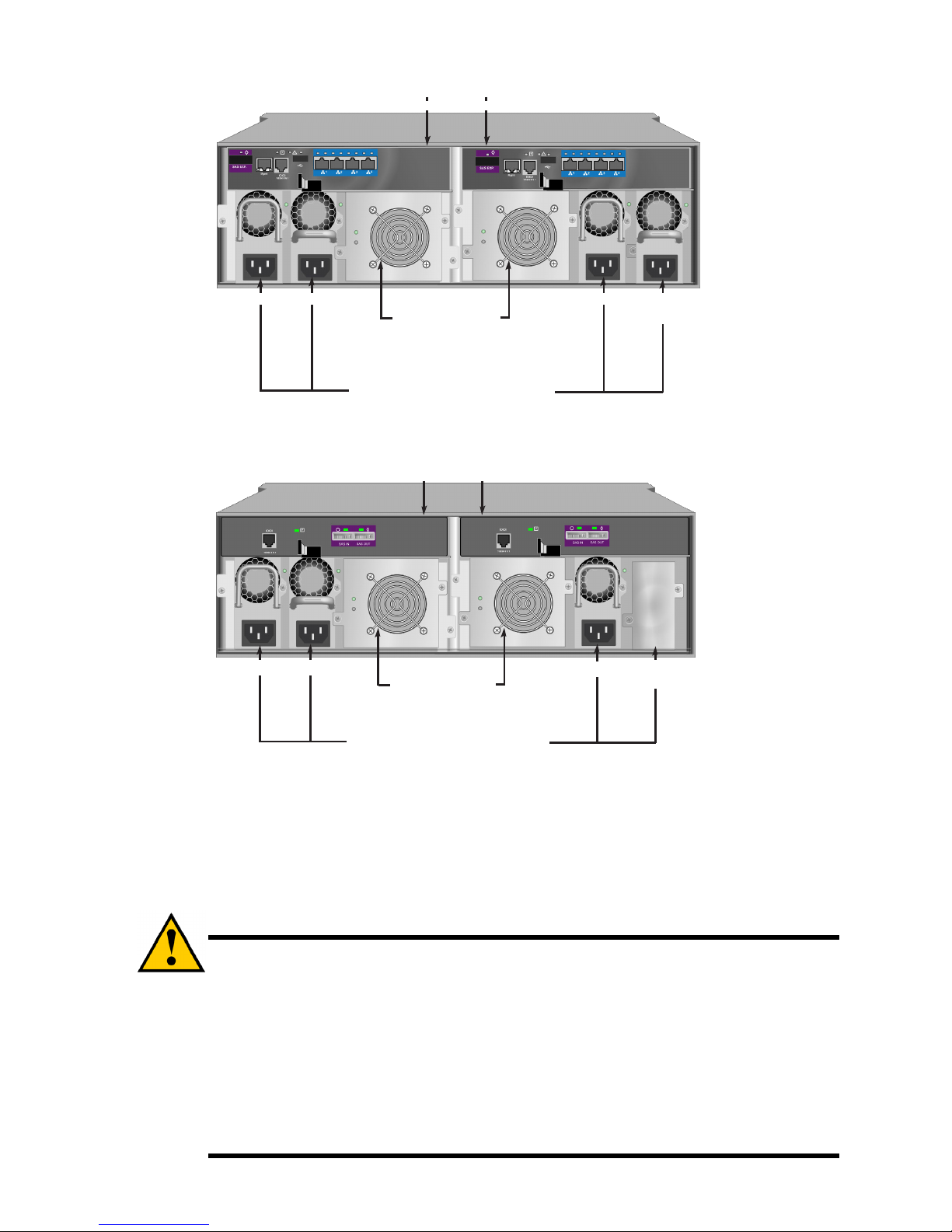
27
Abbildung 4: Vess R2600iD-Rückansicht
Abbildung 5: Vess J2600sD mit optionaler vierter Stromversorgung - Rückansicht
SCHRITT 2: MONTAGE DES VESS R2600 IN
EINEM RACK
Die Anweisungen beziehen sich auf die Vess R2600 und Vess J2600 Serie.
Achtung
* Statten Sie kein Gerät mit Festplatten aus, bis es nicht sicher im Rack installiert wurde.
* Mindestens zwei Personen werden benötigt, um den Vess R2600 oder Vess J2600 sicher in ein Rack System zu heben, zu
positionieren und zu befestigen.
* Heben oder bewegen Sie das Vess R2600 oder Vess J2600 Gerät nicht an den Griffen, Stromversorgungen oder den Controller
Einheiten. Halten Sie das Subsystem an sich fest.
* Installieren Sie das Vess R2600 oder Vess J2600 Gerät nicht ohne Schienen zur Unterstützung des Subsystems in einem Rack.
* Nur ein Fachtechniker, der mit dem Installationsvorgang vertraut ist, sollte das Vess R2600 oder Vess J2600 Gerät befestigen und
installieren.
* Befestigen Sie die Schienen mit den entsprechenden Schrauben und Flanschmuttern am Rack, und ziehen Sie sie an jedem Ende
der Schiene fest an.
* Belasten Sie die Schienen nicht, bis sie nicht wie beschrieben mit den Schrauben befestigt wurden.
* Die für die PROMISE Vess R2600 oder Vess J2600 Geräte verfügbaren Schienen bieten einen sicheren Halt für die PROMISE Vess
R2600 oder Vess J2600 Geräte, wenn sie richtig installiert wurden. Eine weitere Belastung der Schienen erfolgt auf eigenes Risiko.
* PROMISE Technology, Inc. kann nicht garantieren, dass die Montageschienen Ihr PROMISE Vess R2600 oder Vess J2600 Gerät
unterstützen werden, wenn sie nicht wie beschrieben installiert wurden.
Optionale
PSU 4
Controller Module
Einheit 1 Einheit 2
PSU 1 PSU 2
Kühler
PSU 3
Einheit 1
mit Batterie
Einheit 2
mit Batterie
Stromversorgungen
(die Vess J2600 und Vess R2000 Serie wird
mit 3 installierten Stromversorgungen
ausgeliefert.
)
Optionale
PSU 4
Controller Module
Einheit 1 Einheit 2
PSU 1 PSU 2
Kühler
PSU 3
Einheit 1
Einheit 2
Stromversorgungen
(die Vess J2600 und Vess R2000 Serie
wird mit 3 installierten Stromversorgungen
ausgeliefert.)
Page 30
28
Das Vess R2600 oder Vess J2600 Gerät wird über die beiliegenden Montageschienen am Rack installiert.
Anmerkung
Sie können die Stromversorgungen entfernen, um das Vess R2600 oder Vess J2600 Gehäuse leichter zu machen.
Bringen Sie die Stromversorgungen wieder an, nachdem die Vess R2600 oder Vess J2600 Geräte in Ihrem Rack
befestigt wurden.
So installieren Sie das Vess R2600 Subsystem oder die Vess J2600 Erweiterung mit den beiliegenden Montageschienen in einem Rack:
1. Prüfen Sie den Sitz der Montageschienen in Ihrem Rack-System.
2. Passen Sie ggf. die Länge der Montageschienen an.
• Die hintere Schiene schiebt sich in die vordere Schiene. Die Schienenhälften werden ineinander vernietet und benötigen
keine Einstellungsschrauben.
• Die Enden der vorderen linken und vorderen rechten Montageschienen sind beschriftet.
• Stellen Sie sicher, dass die Stütze der vorderen Schiene an der Unterseite nach innen zeigt.
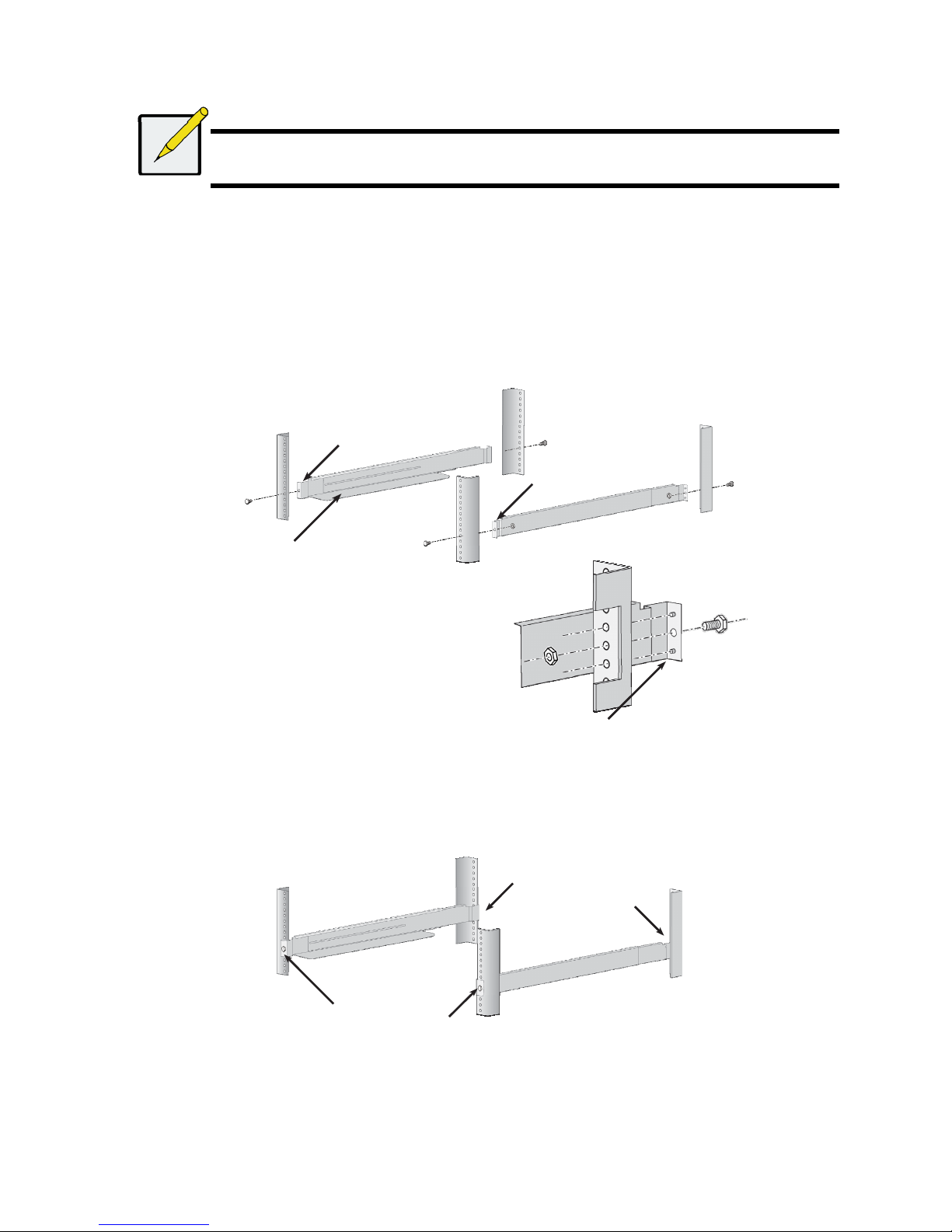
Abbildung 6: Installation der Schienen in das Rack
• Alle Schienenenden, vorne und hinten, werden an den Außenseiten der Rack-Stützen angebracht.
• Die Führungsstifte an den Schienenenden werden an den Öffnungen der Rack-Stützen ausgerichtet.
• Verwenden Sie die Befestigungsschrauben und Flanschmuttern Ihres Rack-Systems. Ziehen Sie die Schrauben und Muttern
gemäß der Anleitung Ihres Rack-Systems an.
Abbildung 7: Schienenenden werden an der Außenseite jeder Stütze angebracht
3. Platzieren Sie die Vess R2600 oder Vess J2600 Geräte auf die Schienen.
• Mindestens zwei Personen werden benötigt, um das Subsystem sicher anzuheben.
• Heben Sie das Vess R2600 oder Vess J2600 Gerät am Gerät selbst an. Heben Sie das Subsystem nicht an den Halterungen
an.
Vordere linke
Beschriftung
Vordere rechte
Beschriftung
Befestigungsflansch am
vorderen Ende der Schiene
Führungsstifte an den Schienen mit den
Öffnungen an den Rack-Stützen ausrichten
Schienenenden werden
an der Außenseite der
vorderen und hinteren
Rack-Stützen befestigt
Page 31
29
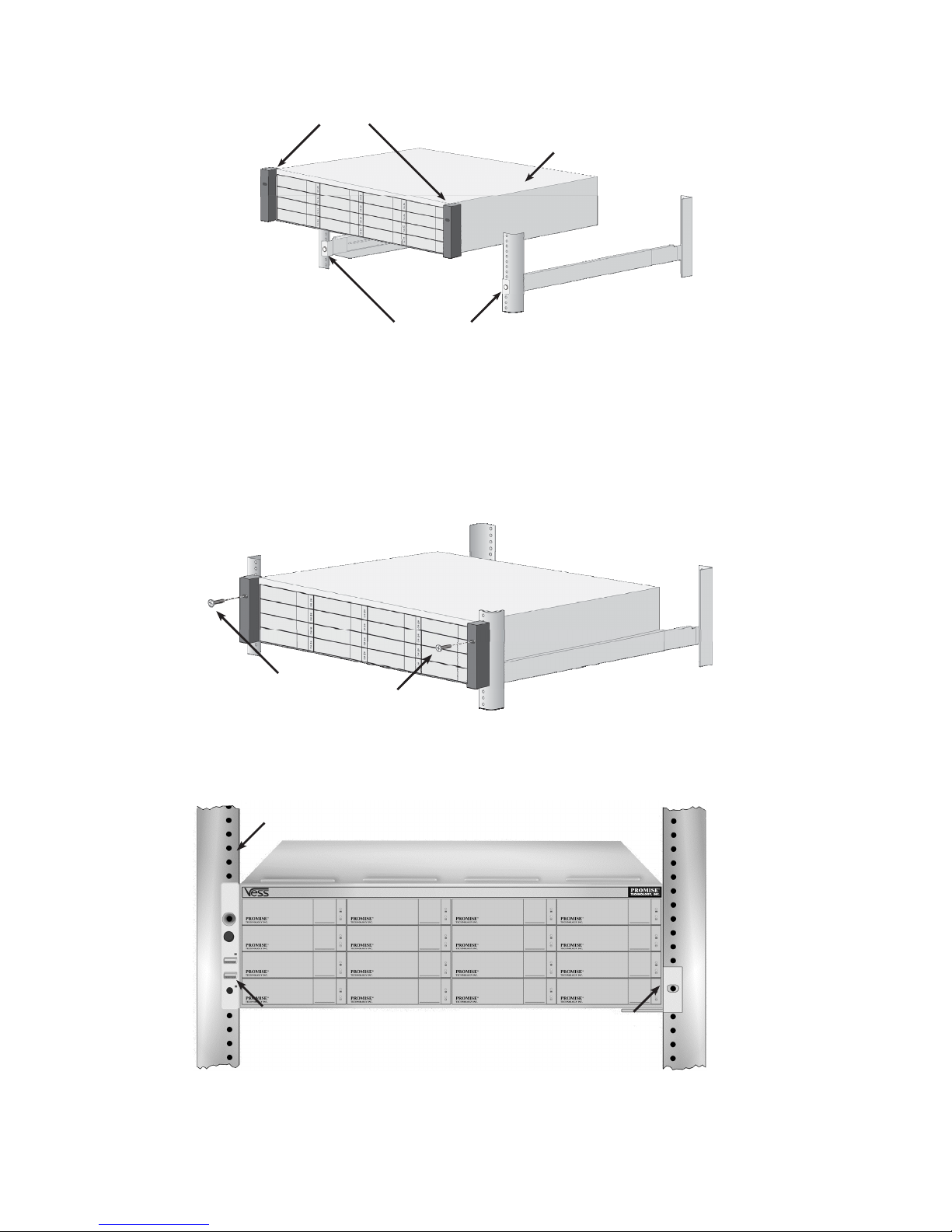
Abbildung 8: Platzieren des Subsystems auf den Rack-Schienen
4. Sichern Sie das Vess R2600 oder Vess J2600 Gerät am Rack.
• Das Gerät wird mit den beiliegenden Schrauben und Flanschmuttern an den Rack-Stützen befestigt.
Eine Schraube an jeder Seite, nur in der oberen Öffnung.
• Verwenden Sie die Befestigungsschrauben und Flanschmuttern, die mit dem Vess R2600 oder Vess J2600 Gerät geliefert
wurden.
Abbildung 9: An Rack befestigen
Abbildung 10: Auf Rack installiertes Subsystem
Halterungen
Vess R2600 (oder Vess
J2600) Subsystem
Schienen installiert und
angezogen
Schrauben und
Flanschmittern befestigen
das Vess R2600 Gerät an
den Rack-Stützen
Vertikale Rack-Stütze
Griffe werden an der
Außenseite der RackStütze befestigt
Montageschienen
werden an der
Außenseite der
Rack-Stütze
Page 32
30
SCHRITT 3: INSTALLIEREN VON
FESTPLATTENLAUFWERKEN
Die Vess R2600 Subsysteme und Vess J2600 Erweiterungen unterstützen:
• SAS Festplattenlaufwerke
• SATA Festplatten (benötigen zusätzlichen vom Werk installierten Adapter, siehe Abbildungen 14 und 15 unten)
• 3,5-Zoll Festplattenlaufwerke
Für eine Liste von unterstützten physikalischen Laufwerken laden Sie die aktuelle Kompatibilitätsliste von der PROMISE Support
Webseite herunter.
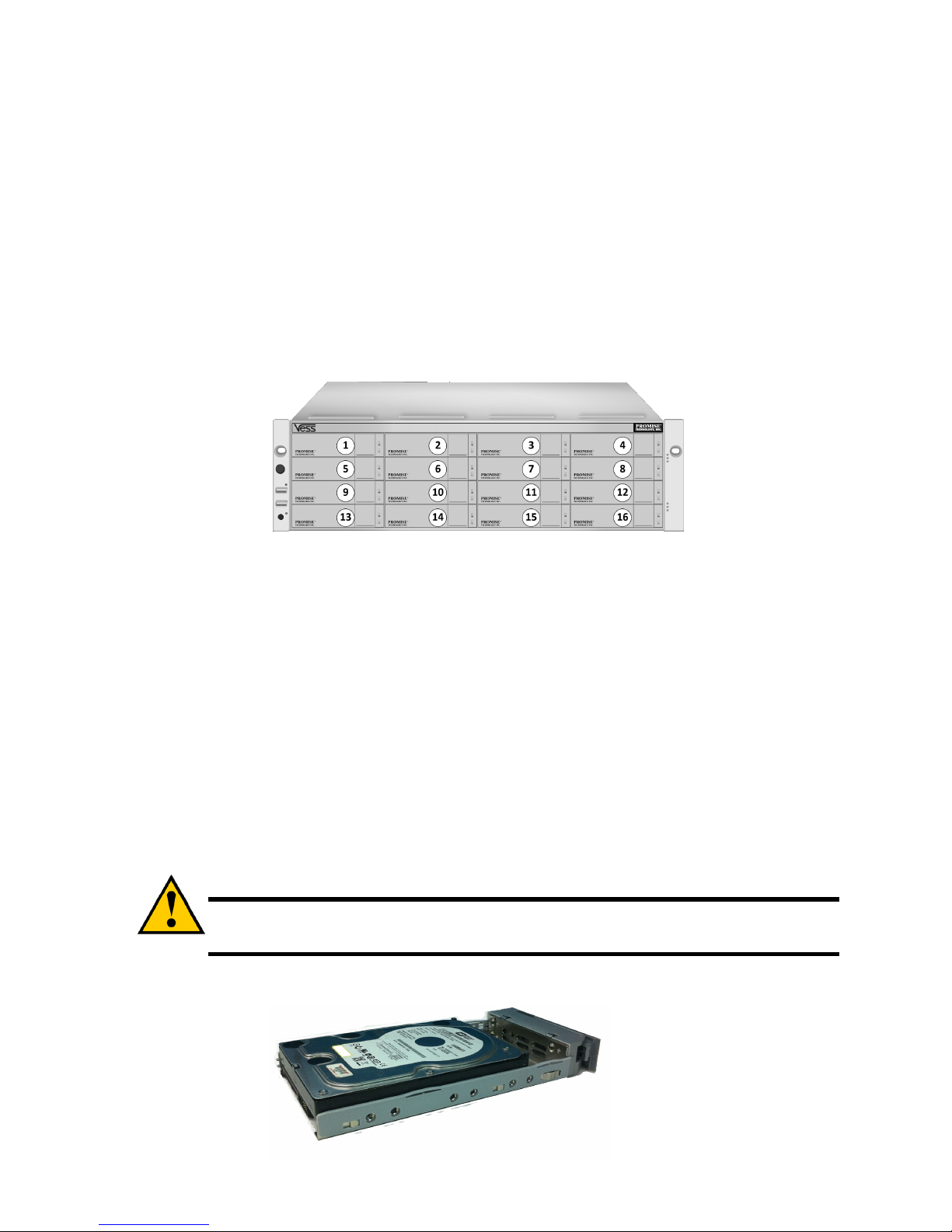
LAUFWERKSTECKPLATZNUMMERIERUNG
Sie können jedes passende Festplattenlaufwerk in jeden Steckplatz des Gehäuses installieren. Die unten stehende Abbildung zeigt, wie
Laufwerkssteckplätze am Vess R2600 und Vess J2600 Gerät nummeriert sind.
Die Steckplatznummerierung wird in den WebPAM PROe und CLU Benutzerschnittstellen wiedergegeben.
Abbildung 11: 16-Schacht Steckplatznummerierung (Vess R2600 und Vess J2600)
Installieren Sie alle Laufwerksträger in die Gehäuse, um einen richtigen Luftfluss sicherzustellen, selbst wenn Sie nicht alle Träger mit
Laufwerken bestücken.
INSTALLATION DER FESTPLATTENLAUFWERKE
Die unten stehenden Anweisungen gelten für alle Typen von Laufwerksträgern, die für die Nutzung des Vess R2600 oder Vess J2600
geeignet sind. Beachten Sie, dass SATA Laufwerke zusätzliche vom Werk installierte Hardware benötigen. Wenn Sie SATA Festplatten
verwenden möchten, stellen Sie sicher, dass die mit dem Gerät gelieferten Laufwerksträger für SATA Laufwerk geeignet sind. Siehe
Abbildungen 13 und 14 für Bespiele von Laufwerksträgern für SATA Festplatten.
1. Entfernen Sie einen Laufwerksträger.
2. Legen Sie das Festplattenlaufwerk vorsichtig an die Vorderseite des Laufwerksträgers, so dass die Schraubenöffnungen an den
Seiten bündig sind.
3. Stecken Sie die Schrauben durch die Bohrungen im Laufwerkträger in die Seiten des Laufwerks.
Verwenden Sie bei der Installation des Vess J2600 ausschließlich die mitgelieferten Senkkopfschrauben.
• Verwenden Sie vier Schrauben pro Festplatte.
• Ziehen Sie jede Schraube gut an, Gehen Sie dabei behutsam vor, um ein Überdrehen der Schrauben zu vermeiden.
4. Installieren Sie den Festplattenträger wieder im Vess J2600-Gehäuse.
Wiederholen Sie die Schritte 1 bis 3, bis alle Festplatten eingebaut sind.
Achtung
Die Vess R2600 und Vess J2600 Geräte erlauben ein Austausch von Festplatten im laufenden Betrieb (HotSwapping). Entfernen Sie nicht mehr als einen Laufwerksträger auf einmal, um einen Kontakt Ihrer Hand mit
elektrisch geladenen Teilen zu vermeiden.
Abbildung 12: Auf einem Laufwerksträger befestigtes SAS Festplattenlaufwerk
Page 33
31
Verwenden Sie den Blackjack Adapter für SATA 6 Gbs Laufwerke und den AAMUX Adapter für 3 Gbs SATA Laufwerke.
Abbildung 13: Auf einem Laufwerksträger mit Blackjack
Adapter befestigtes SATA Festplattenlaufwerk
Abbildung 14: Auf einem Laufwerksträger mit AAMUX Adapter
befestigtes SATA Festplattenlaufwerk
ANZAHL AN BENÖTIGTEN LAUFWERKEN
Die unten stehende Tabelle zeigt die Anzahl an Laufwerken, die für das entsprechende RAID Level benötigt werden
Level Anzahl Laufwerke Level Anzahl Laufwerke
RAID 0 1 oder mehr RAID 6 4 bis 32*
RAID 1 Nur 2 RAID 10 4 oder mehr**
RAID 1E 2 oder mehr RAID 30 6 oder mehr
RAID 3 3 bis 32* RAID 50 6 oder mehr
RAID 5 3 bis 32*
RAID 60 8 oder mehr
* Eventuell wird eine JBOD Erweiterung benötigt.
** Muss eine gerade Anzahl an Laufwerken sein.
SCHRITT 4: VERWALTUNGSANSCHLÜSSE
Dieser Abschnitt beschreibt, wie eine Verwaltungsverbindung mit dem Vess R2600 Subsystem hergestellt wird. Es gibt zwei Methoden,
um eine Verwaltungsverbindung mit dem Vess R2600 herzustellen. Das Vess J2600 System wird über ein Vess R2600 Subsystem
verwaltet, das über den SAS Erweiterungslink angeschlossen ist.
Wichtig
Für eine Liste von unterstützten FC HBAs, Switches und SFPs laden Sie die aktuelle Kompatibilitätsliste von der
PROMISE Support Webseite herunter: http://www.promise.com/support/
Vess R2600 unterstützt nicht die Kaskadierung von mehreren RAID Subsystemen. Kaskadierung ist für eine
zukünftige Version geplant.
VERWALTUNGSPFAD NETZWERK (ETHERNET) VERBINDUNG
Der Vess R2600 Controller verfügt über einen (1) Ethernet RJ-45 Verwaltungs-Port-Anschluss. Siehe „Abbildung 15: Vess R2600fi
Controller Daten- und Verwaltungs-Ports“.
So stellen Sie den Verwaltungspfad her:
1. Schließen Sie ein Ende eines Ethernet Kabels an den Netzwerkanschluss oder Standard NIC des Host PC an.
Schließen Sie das andere Ende des Ethernet Kabels an einen der Ports am Standard Netzwerk Switch an.
2. Schließen Sie ein Ende des Ethernet Kabels an einen der Ports am Standard Netzwerk Switch an.
Schließen Sie das andere Ende des Ethernet Kabels an den Verwaltungs-Port am Vess R2600 Subsystem an.
Wenn Sie über mehrere Vess R2600 Subsysteme, Host PCs oder Server verfügen, wiederholen Sie ggf. Schritte 1 und 2.
Page 34
32
Abbildung 15: Vess R2600 fi Controller Daten- und Verwaltungs-Ports
Abbildung 16: Vess J2600s Controller Verwaltungs- und Daten-Ports
VERWALTUNGSPFAD SERIELLE VERBINDUNG
Vess R2600 verfügt über eine Kommandozeilenschnittstelle (Command Line Interface (CLI)) zur Verwaltung aller Funktionen. Eine
Unterstufe des CLI ist das Kommandozeilenprogramm (Command Line Utility (CLU)), eine Schnittstelle auf Benutzerebene, die Ihr Vess
R2600 über ein Terminal Emulationsprogramm auf Ihrem PC, z.B. Microsoft HyperTerminal, verwalten kann.
Die serielle Kommunikation ermöglicht es der Terminal Emulation auf dem Host PC oder Server, auf die Vess R2600
Kommandozeilenschnittstelle (Command Line Interface (CLI)) zuzugreifen, um eine Netzwerkverbindung aufzubauen. Das Vess R2600
Paket enthält ein serielles RJ11-auf-DB9 Datenkabel für jeden Controller.
Abbildung 17: Serieller Anschluss
So richten Sie eine serielle Kabelverbindung ein:
1. Schließen Sie das RJ11 Ende des seriellen Datenkabels an den seriellen RJ11 Anschluss an einen der RAID Controller an.
2. Schließen Sie das DB9 Ende des seriellen Datenkabels an einen seriellen Port am Host PC oder Server an.
SAS Erweiterungs-
Port
Netzwerk
Verwaltungs-Port
Konsolen
Verwaltungs-Port
iSCSI Daten-Ports
1 2 3 4
FC Daten-Ports
1 2
Konsolen Verwaltungs-Port (für Diagnosen
verwendet, JBODs werden über ein Vess
R2600 Gerät verwaltet, das über die SAS
Erweiterung angeschlossen ist)
SAS Daten-Ports
1 2
Serieller Port (RJ-11)
Page 35
33
SAS JBOD ERWEITERUNG
Diese Anordnung benötigt:
• Ein (1) oder mehrere Vess J2600 Erweiterungs-Subsystem(e)
• Ein (1) SFF-8088 auf SFF-8088 SAS Kabel für jedes Vess J2600 Erweiterungs-Subsystem
KONFIGURATION DES DATENPFADES
Vess R2600 Subsysteme besitzen einen RAID Controller (1) pro SFF-8088 SAS Erweiterungs-Port Anschluss.
So erweitern Sie den Datenpfad:
1. Schließen Sie ein Ende des SFF-8088 auf SFF-8088 SAS Kabels an den SAS Erweiterungs-Port am Vess R2600 Subsystem
an.
Siehe „Abbildung 20: SAS JBOD Erweiterung Datenverbindungen“.
2. Schließen Sie ein Ende des SFF-8088 auf SFF-8088 SAS Kabels an den SAS IN-Port am Vess J2600 Subsystem an.
Wenn Sie ein anderes Vess J2600 Subsystem besitzen, schließen Sie ein Ende des SFF-8088 auf SFF-8088 SAS Kabels an
den SAS OUT Port des ersten Vess J2600 an und das andere Ende an den SAS IN Port des zweiten Vess J2600.
Wichtig
Vess J2600 Subsysteme besitzen einen SAS IN Port und einen SAS OUT Port. Wenn Sie sie falsch anschließen, wird
das Vess R2600 Gerät die Vess J2600 Subsysteme nicht erkennen.
Weitere Informationen finden Sie im Vess J2600 Produkthandbuch auf der CD, die dem Vess J2600 Subsystem
beiliegt.
KONFIGURATION EINES VERWALTUNGSPFADES
Der Vess R2600 Controller verwaltet die Vess J2600 Subsysteme. Es werden keine zusätzlichen Verwaltungsverbindungen für die
JBOD Erweiterung benötigt.
SAS JBOD ERWEITERUNG
Abbildung 18: SAS JBOD Erweiterung Datenverbindungen
Page 36
34
SCHRITT 5: ANSCHLIESSEN AN DIE STROMVERSORGUNG
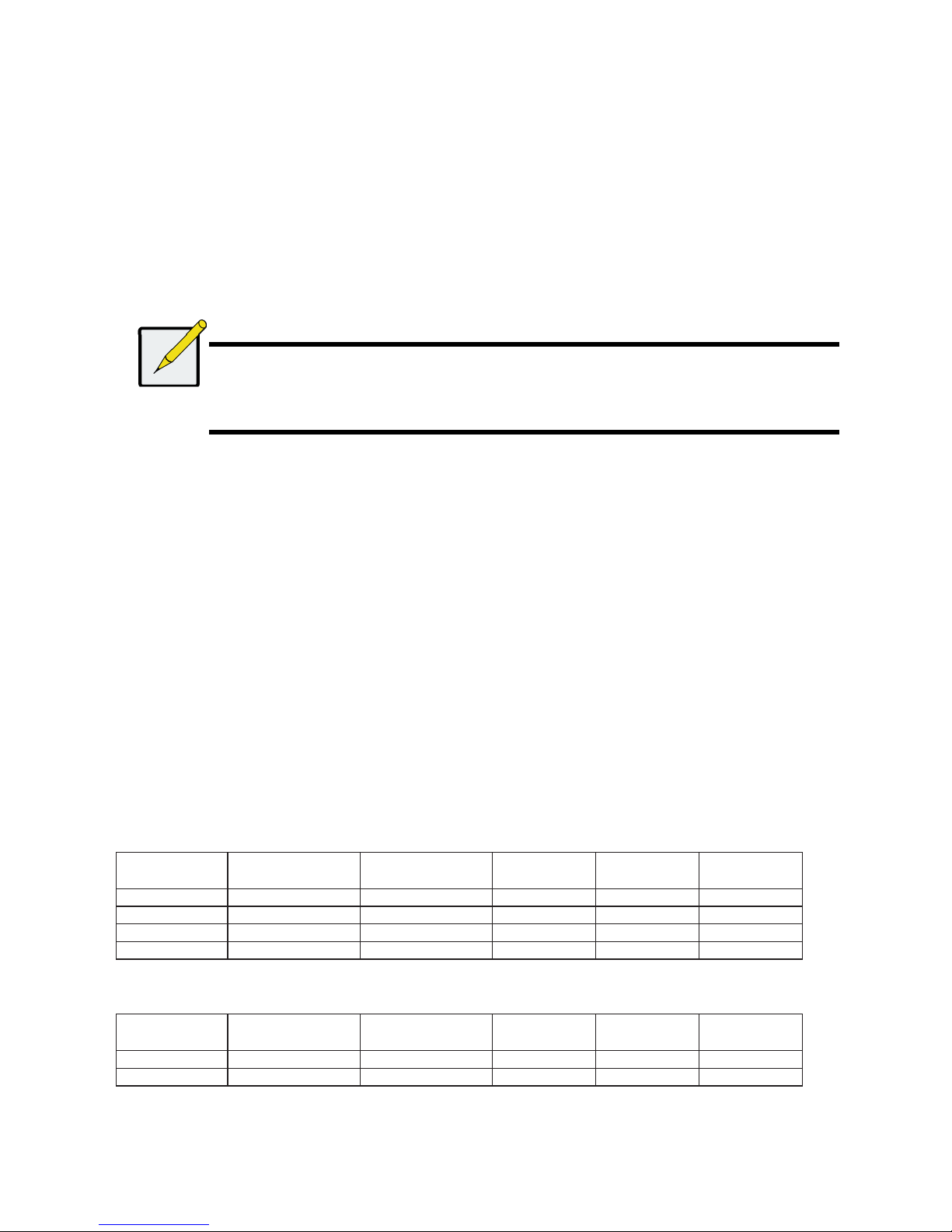
Schließen Sie alle Stromkabel an die Stromversorgungen an.
Wichtig
Wenn Sie über ein SAN, DAS oder Kaskade mit JBOD Erweiterung verfügen, schalten Sie immer zuerst das JBOD
Subsystem ein.
Das Vess R2600 und Vess J2600 Gehäuse kann mit bis zu vier Stromversorgungen für jedes Gerät bestückt werden. Mindestens zwei
Stromversorgungen werden für den normalen Betrieb des Vess R2600 oder Vess J2600 Gerätes benötigt. Die Standardlieferung enthält
drei Stromversorgungen. Kontaktieren Sie Ihren Händler, wenn Sie Informationen über zusätzliche Stromversorgungen benötigen.
Abbildung 19: Vess R2600fiD Stromanschlüsse an der Rückseite
Wichtig
Bitte lesen Sie das Produkthandbuch, um weitere Informationen über die Installation oder den Austausch von
Stromversorgungen zu erhalten.
Abbildung 20: Vess J2600sD
Wichtig
Die Vess R2600 und Vess J2600 Geräte sind mit LED Anzeigen an den Kühlern und Stromversorgungen
ausgestattet. Prüfen Sie diese vor dem Einschalten der Geräte, um sicherzustellen, dass die Kühlung und der
Betriebsstatus des Gehäuses normal sind.
PSU 1, PSU 2 und PSU 3 sind am Vess
R2600 und Vess J2600 Gerät installiert.
Schließen Sie alle Stromversorgungen
an eine passende Stromquelle an.
Eine optionale vierte Stromversorgung (PSU
4) kann in diesem Schacht installiert werden.
Lesen Sie das Produkthandbuch, um weitere
Informationen über die Installation und den
Austausch der Stromversorgungen zu
erfahren.
PSU 1, PSU 2 und PSU 3 sind am Vess
R2600 und Vess J2600 Gerät installiert.
Schließen Sie alle Stromversorgungen an
eine passende Stromquelle an.
Eine optionale vierte Stromversorgung
(PSU 4) ist verfügbar.
Page 37
35
Wenn die Stromversorgungen angeschlossen sind, kann das System eingeschaltet werden. Achten Sie bitte darauf, dass wenn Sie über
ein SAN, DAS oder Kaskade mit Vess J2600 Erweiterung verfügen, Sie immer zuerst das JBOD Subsystem einschalten.
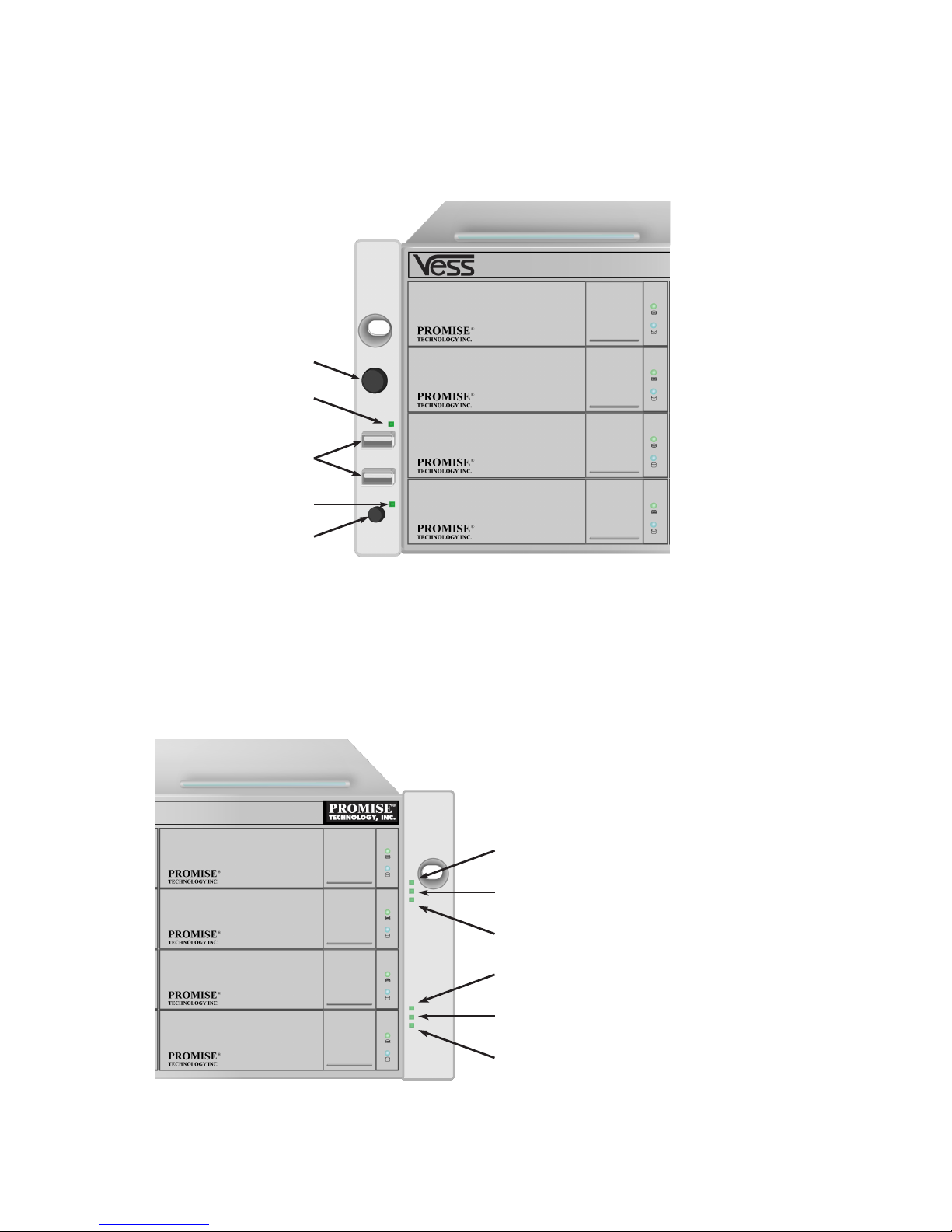
Drücken Sie auf die Ein/Aus-Taste vorne links am Rahmen, um das Subsystem einzuschalten (siehe „Abbildung 21: Vess R2600
Komponenten an der Vorderseite, linke Seite“). Beobachten Sie die LEDs vorne rechts am Rahmen (siehe „Abbildung 22: Vess R2600
vordere LED Anzeigen am rechten Rahmen“).
Abbildung 21: Vess R2600 Komponenten an der Vorderseite, linke Seite
LEDS AN DER VORDERSEITE
Nach dem Ende des Startvorgangs und wenn das Vess R2600 Subsystem normal funktioniert:
• Netz-LEDs leuchten blau.
• Globaler Gehäusestatus und Globaler RAID Status LEDs leuchten grün.
• Controller Aktivitäts-LED blinkt bei Controller Aktivität blau.
• System Heartbeat LED blinkt innerhalb von drei Sekunden sieben Mal blau, bleibt sechs Sekunden lang dunkel und wiederholt
anschließend das Muster.
Abbildung 22: Vess R2600 vordere LED Anzeigen am rechten Rahmen
Netztaste
OPAS LED
USB Ports
Stumm Alarm LED
Stumm Alarm Tasten
Betrieb
Gehäusestatus
RAID Status
Controller 1 Aktivität
Controller 2 Aktivität
System Herzschlag
Page 38
36
RÜCKSEITE PSU & LÜFTER LEDS
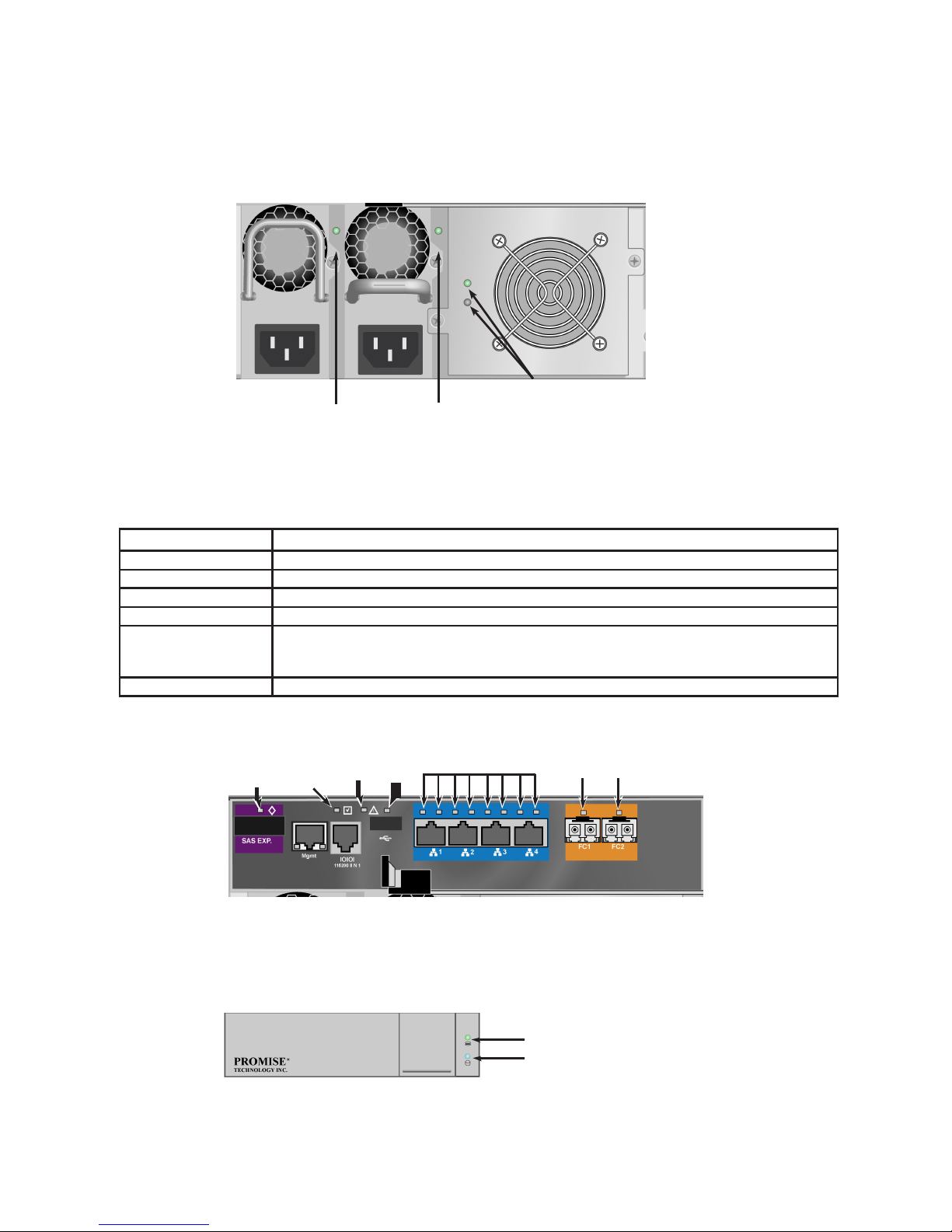
Die LEDs an der Rückseite umfassen eine LED für jeden Lüfter und jede Stromversorgung. Diese LEDs werden leuchten, um einen
normalen Betrieb anzuzeigen. Eine rote oder orange LED zeigt ein Problem oder einen Geräteausfall an. Lesen Sie das
Produkthandbuch, um eine vollständige Beschreibung der LED Anzeigen zu erhalten.
Abbildung 23: LEDs an der Stromversorgung und Kühlern
CONTROLLER LEDS
Nach dem Ende des Startvorgangs und wenn das Vess R2600 Subsystem normal funktioniert, wird die Controller Status LED grün
leuchten; die Verwaltungs-Port LEDs werden je nach Netzwerkverbindung grün leuchten oder blinken; die LEDs für FC, iSCSI und SAS
Erweiterung werden grün leuchten oder bei Aktivität blinken.
LED Beschreibung (weitere Einzelheiten finden Sie im Produkthandbuch)
SAS Erweiterung Leuchtet bei Anschluss grün, blinkt bei Aktivität grün.
Controller Status Ein grünes Leuchten zeigt an, dass der Controller funktioniert.
Dirty Cache Leuchtet bei Dirty Cache orange, ist anderenfalls dunkel.
USB Grünes Leuchten zeigt eine Verbindung an, dunkel wenn nicht verbunden.
iSCSI (2 über jedem Port) Die linke LED leuchtet bei Verbindung grün, blinkt bei Aktivität grün und bleibt dunkel, wenn keine
Verbindung besteht. Die rechte LED zeigt die Verbindungsgeschwindigkeit an, grün bedeutet 100 Mbps,
orange bedeutet 1000 Mbps.
FC Ports Siehe Produkthandbuch.
Abbildung 24: Vess R2600fi Controller LEDs
FESTPLATTENLAUFWERK LEDS
An jedem Laufwerksträger befinden sich zwei LEDs. Sie zeigen die Installation einer Festplatte, die Aktivität der Festplatte und den
aktuellen Zustand der Festplatte an.
Abbildung 25: Vess R2600 Laufwerksträger LEDs
Wenn sich eine Festplatte im Träger befindet, leuchtet die Betriebs-/Aktivitäts-LED blau. Wenn nicht, bleibt die Betriebs-/Aktivitäts-LED
dunkel. Die Betriebs-/Aktivitäts-LED blinkt bei Laufwerksaktivität blau.
Die Laufwerksstatus-LED blinkt grün, wenn ein Laufwerk konfiguriert wird.
PSU 1 LED PSU 2 LED
Kühler 1 LEDs
BBU (oben)
Lüfterstatus (unten)
SAS
Erweiterung
LED
Dirty
Cache
LED
Controller
Status
USB
LED
iSCSI Port LEDs
FC Port LEDs
Laufwerksstatus
Betrieb/Aktivität
Page 39
37
SCHRITT 6: EINSTELLEN DER IP-ADRESSE
Sie müssen die CLI oder die CLU zum Zuweisen einer IP-Adresse zum Vess R2600 verwenden, um eine Netzwerkverbindung für
WebPAM PROe zu aktivieren.
1. Ändern Sie die Einstellung Ihres Terminal Emulationsprogramms auf die folgenden Werte:
• Bits pro Sekunde: 115200
• Datenbits: 8
• Parität: Keine
• Stoppbits: 1
• Flusssteuerung: Keine
2. Starten Sie das Terminal VT100 oder ANSI Emulationsprogramm auf Ihrem PC.
3. Drücken Sie auf Enter, um CLI auszuführen.
4. Geben Sie bei der Anmeldeaufforderung administrator ein und drücken Sie auf Enter.
5. Geben Sie bei der Kennwortaufforderung password ein und drücken Sie auf Enter.
An diesem Punkt befinden Sie sich im CLI.
• Sie können das CLI verwenden, um Netzwerkeinstellungen vorzunehmen.
• Oder Sie können zur Einrichtung wechseln mit den
AUSWAHL VON DHCP ODER EINER STATISCHEN IP-ADRESSE
Wenn Sie Ihren Vess R2600 einrichten, haben Sie die Optionen von:
• DHCP aktivieren und den DHCP Server dem Vess R2600 Verwaltungs-Port eine IP-Adresse zuweisen zu lassen.
• Angabe einer statischen IP-Adresse für den Vess R2600 Verwaltungs-Port.
Wenn Sie DHCP aktivieren, lassen Sie sich von Ihrem Netzwerkadministrator eine IP-Adresse für den Vess R2600 bereitstellen, die mit
der MAC-Adresse des Vess R2600 verknüpft ist. Diese Aktion verhindert, dass der DHCP Server eine neue IP-Adresse zuweist, wenn
Vess R2600 neu gestartet wird und sich Benutzer nicht mehr länger anmelden können.
So greifen Sie über den Vess R2600 Verwaltungs-Port auf die MAC-Adresse zu:
1. Geben Sie bei der Administrator @cli> Aufforderung menu ein und drücken Sie auf Enter.
Das CLU Hauptmenü wird angezeigt.
2. Markieren Sie im CLU Hauptmenü Netzwerkverwaltung und drücken Sie auf Enter. Markieren Sie anschließend den
Verwaltungs-Port und drücken Sie auf Enter.
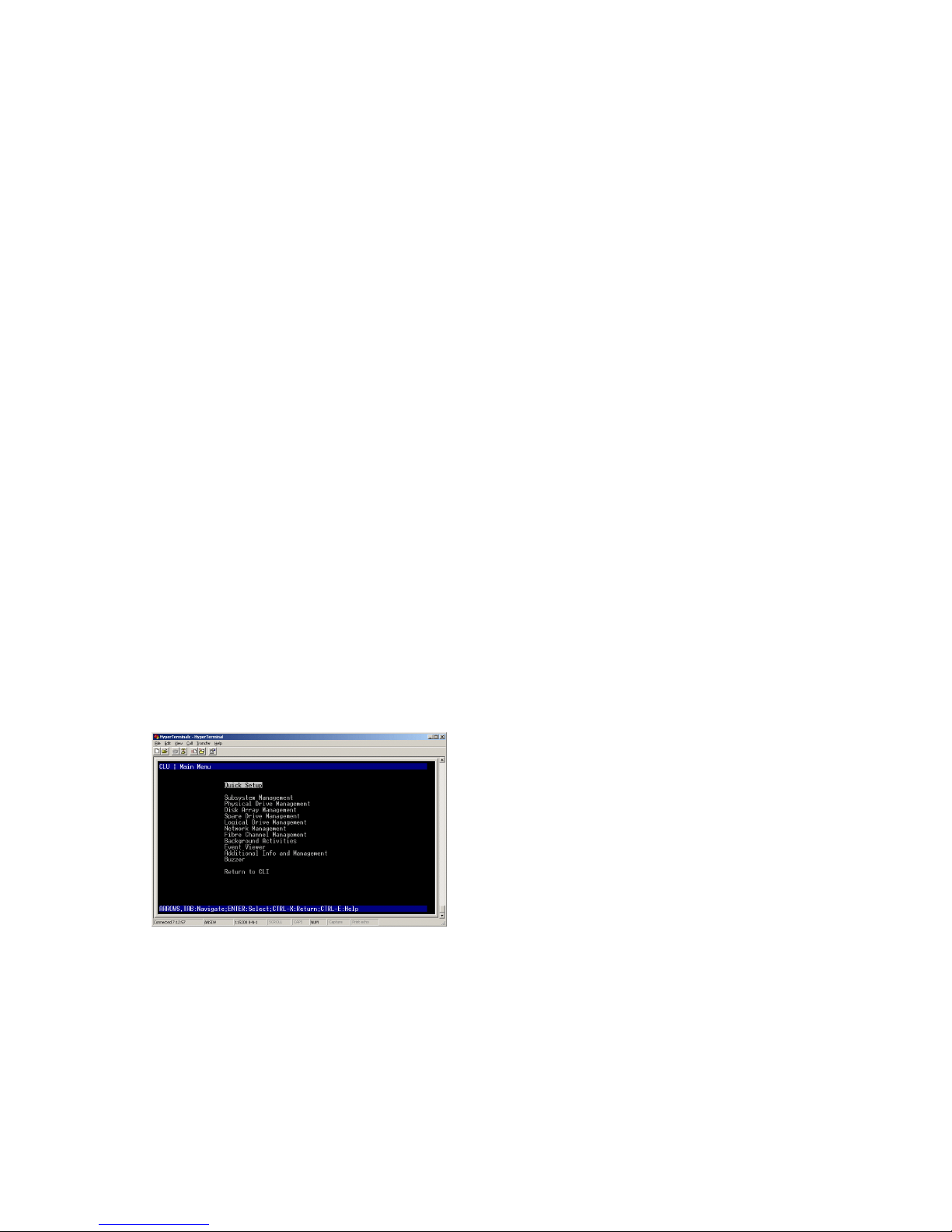
Einrichtung mit dem CLU
1. Geben Sie bei der Administrator @cli> Aufforderung menu ein und drücken Sie auf Enter.
Das CLU Hauptmenü wird angezeigt.
Abbildung 26: CLU Hauptmenü
2. Markieren Sie Schnelleinrichtung und drücken Sie auf Enter.
Im ersten Fenster der Schnelleinrichtung können Sie Datums- und Zeiteinstellungen vornehmen.
SYSTEMDATUM UND UHRZEIT EINSTELLEN
So nehmen Sie Datums- und Uhrzeiteinstellungen vor:
1. Drücken Sie auf die Pfeiltasten, um Systemdatum zu markieren.
2. Drücken Sie auf die Backspace-Taste, um das aktuelle Datum zu löschen.
3. Geben Sie das neue Datum ein.
4. Gehen Sie beim Einstellen der Systemzeit genau so vor.
5. Drücken Sie Strg-A, um diese Einstellungen zu speichern und das Verwaltung-Port Konfigurationsfenster aufzurufen.
IP-EINSTELLUNGEN MANUELL VORNEHMEN
So richten Sie den Verwaltungs-Port und die iSCSI Port Einstellungen manuell ein:
Page 40

38
1. Drücken Sie auf die Pfeiltasten, um IP-Adresse zu markieren.
2. Drücken Sie auf die Backspace-Taste, um die aktuelle IP-Adresse zu löschen.
3. Geben Sie die neue IP-Adresse ein.
4. Gehen Sie bei der Angabe der Subnetzmaske, Gateway IP-Adresse und DNS Server IP-Adresse genau so vor.
Überspringen Sie DNS Server IP-Adresse, wenn kein DNS Server vorhanden ist.
5. Drücken Sie Strg-A, um diese Einstellungen zu speichern und das RAID Konfigurationsfenster aufzurufen.
IP-EINSTELLUNGEN AUTOMATISCH VORNEHMEN
So richten Sie den Verwaltungs-Port und die iSCSI Port Einstellungen automatisch ein:
1. Drücken Sie auf die Pfeiltasten, um DHCP zu markieren.
2. Drücken Sie auf die Leertaste, um zu Aktivieren zu wechseln.
3. Drücken Sie Strg-A, um diese Einstellungen zu speichern und das RAID Konfigurationsfenster aufzurufen.
KONFIGURATION DES RAID
Sie können Ihre RAID Arrays und logische Laufwerke über das CLU konfigurieren. Diese Aktionen sind unter „Schritt 7: Erstellen von
logischen Laufwerken mit WebPAM PROe“. PROMISE empfiehlt die Markierung von Den Schritt überspringen und Beenden und Druck
auf Enter. Erstellen Sie Ihr Disk Array anschließend über WebPAM PRO.
ANZEIGE VON IP-ADRESSE UND EINSTELLUNGEN
Um die aktuelle IP-Adresse und Netzwerkeinstellungen bei Verwendung von DHCP anzuzeigen:
1. Markieren Sie im CLU Hauptmenü Netzwerkverwaltung und drücken Sie auf Enter.
2. Markieren Sie den gewünschten Verwaltungs-Port oder den iSCSI Port und drücken Sie auf Enter.
3. Markieren Sie DHCP und drücken Sie auf die Leertaste zum Wechsel auf Deaktivieren.
Die aktuellen Verwaltungs- oder iSCSI Port Einstellungen werden angezeigt.
4. Drücken Sie auf die Leertaste, um DHCP wieder auf Aktivieren zu wechseln.
5. Drücken Sie Strg-A, um diese Einstellungen zu speichern und das RAID Konfigurationsfenster aufzurufen.
BEENDEN DES CLU
Markieren Sie im CLU Hauptmenü Zu CLI zurückkehren und drücken Sie auf Enter.
Damit die Einrichtung des Verwaltungs-Port abgeschlossen.
SCHRITT 7: ERSTELLEN VON LOGISCHEN
LAUFWERKEN MIT WEBPAM PROE
Die Einrichtung von WebPAM PROe besteht aus den aktuellen Aktionen:
• Anmelden bei WebPAM PROe
• Auswahl einer Sprache
• Erstellen Ihrer logischen Laufwerke
• Abmelden von WebPAM PROe
• Verwendung von WebPAM PROe über das Internet
ANMELDEN BEI WEBPAM PROE
1. Starten Sie Ihren Browser.
2. Geben Sie im Adressfeld des Browsers die IP-Adresse des Vess R2600 Subsystems ein.
3. Die HTTP Verbindung wird automatisch zu einer sicheren HTTPS Verbindung umgeleitet.
Verwenden Sie die in Schritt 7 erhaltene IP-Adresse (siehe „Schritt 6: Einstellen der IP-Adresse”. Beachten Sie, dass die unten gezeigte
IP-Adresse nur ein Beispiel ist. Die IP-Adresse, die Sie in Ihrem Browser eingeben, wird sich davon unterscheiden.
ERSTMALIGE VERBINDUNG
• WebPAM PROe nutzt eine HTTP Verbindung
• Geben Sie die Vess R2600-IP-Adresse ein
• Insgesamt sieht Ihr Eintrag dann folgendermaßen aus:
SICHERE VERBINDUNG
• WebPAM PROe nutzt eine sichere HTTP Verbindung
• Geben Sie die Vess R2600-IP-Adresse ein
• Insgesamt sieht Ihr Eintrag dann folgendermaßen aus:
http://
10.0.0.1
http://10.0.0.1
https://
10.0.0.1
https://10.0.0.1
Page 41
39
Anmerkung
Egal ob Sie eine normale oder eine sichere erstmalige Verbindung auswählen, wird Ihre Anmeldung bei WebPAM
PROe und Ihr Benutzerkennwort immer sicher sein.
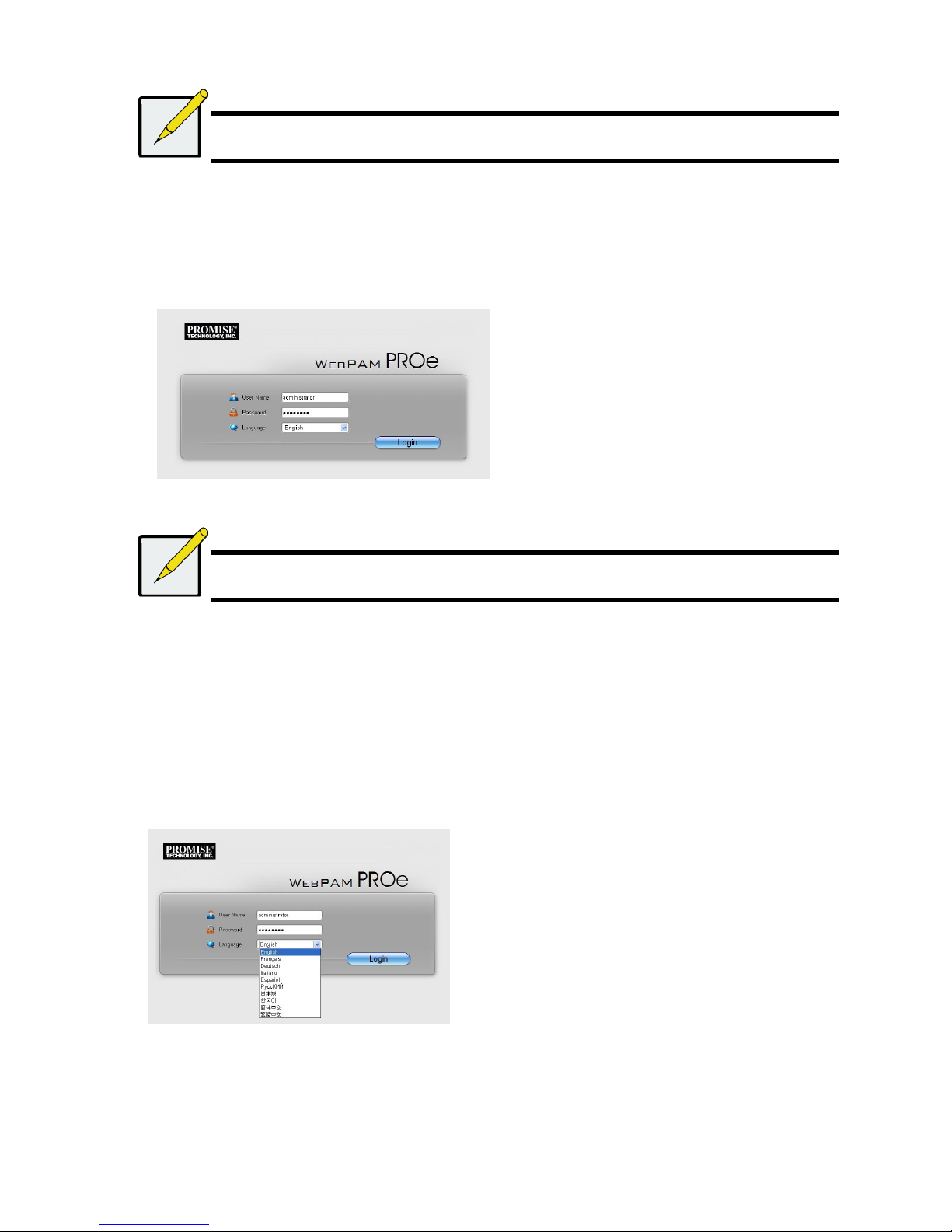
Wenn das Anmeldefenster angezeigt wird:
• Geben Sie administrator in das Feld Benutzername ein.
• Geben Sie password in das Feld Kennwort ein.
• Klicken Sie auf die Schaltfläche Login (Anmelden).
Achten Sie bei Benutzername und Kennwort auf die Groß-und Kleinschreibung
Abbildung 27: WebPAM PROe Anmeldefenster
Nach der Anmeldung wird das WebPAM PROe Startfenster angezeigt. Wenn sich nicht konfigurierte Festplatten im Gehäuse befinden,
wird zudem ein Array Konfigurationsmenü angezeigt.
Anmerkung
Erstellen Sie ein Lesezeichen (Firefox) oder setzen Sie einen Favoriten (Internet Explorer) für das Anmeldefenster,
so dass Sie das nächste Mal einfach darauf zugreifen können.
AUSWAHL EINER SPRACHE
WebPAM PROe wird auf Englisch, Deutsch, Französisch, Italienisch, Japanisch, Koreanisch, Traditionellem Chinesisch und
Vereinfachtem Chinesisch angezeigt.
1. Klicken Sie in der WebPAM PROe Titelzeile auf Sprache.
Die Sprachenliste wird in der Titelzeile angezeigt.
2. Klicken Sie auf die gewünschte Sprache.
Die WebPAM PROe Benutzerschnittstelle wird in der ausgewählten Sprache angezeigt.
Abbildung 28: Klicken Sie in der WebPAM PROe Titelzeile auf „Sprache“
ERSTELLEN IHRER LOGISCHEN LAUFWERKE
In einem neu aktivierten Vess R2600 Subsystem sind keine Disk-Arrays oder logische Laufwerke vorhanden. So erstellen Sie ein
logisches Laufwerk:
1. Klicken Sie auf das Disk-Array Symbol und anschließend auf die Registerkarte Erstellen.
Das Array-Konfigurationsmenü wird angezeigt.
Page 42
40
Abbildung 29: Das Array-Konfigurationsmenü
2. Wählen Sie eine Option aus:
• Automatisch — Erstellt ein neues Disk-Array nach Standard-Parametern.
Erstellt automatisch ein logisches Laufwerk. Erstellt zudem ein Reservelaufwerk für alle RAID Level außer RAID 0, wenn vier
unkonfigurierte Festplatten vorhanden sind.
• Erweitert — Alle Parameter für ein neues Disk-Array werden direkt von Ihnen angegeben. Erstellt automatisch ein logisches
Laufwerk. Sie können weitere logische Laufwerke zu einem späteren Zeitpunkt erstellen, falls zusätzliche konfigurierbare
Kapazitäten verfügbar sind. Erstellt kein Reservelaufwerk.
3. Klicken Sie auf die Schaltfläche Weiter.
Automatisch
Wenn Sie die Option Automatisch auswählen, werden die folgenden Parameter auf dem Bildschirm angezeigt:
• Disk Arrays — Die Anzahl der Laufwerke im Disk-Array, ihre ID-Nummern, konfigurierbare Kapazität und der Anzahl der
logischen Laufwerke, die erstellt werden können
• Logische Laufwerke — Die ID-Nummer des/der logischen Laufwerks/Laufwerke, das RAID Level, Kapazität und Stripe Größe
• Reservelaufwerke — Die Schachtnummer des Reservelaufwerks, das diesem Disk-Array zugewiesen ist. Ein Reservelaufwerk
wird für alle RAID Level außer RAID 0 erstellt, wenn fünf oder mehr nicht konfigurierte Laufwerke vorhanden sind
Wenn Sie diese Parameter übernehmen möchten, klicken Sie auf die Schaltfläche Senden.
Das neue Disk-Array erscheint in der Disk Array Liste auf der Registerkarte Informationen.
Wenn Sie diese Parameter NICHT übernehmen möchten, nutzen Sie die Express (unten) oder Erweitert Option, um Ihr logisches
Laufwerk zu erstellen.
Erweitert
Anmerkung
Für eine Erklärung der Parameter unter der Erweitert Option lesen Sie das Vess R2600 Produkthandbuch auf der
CD.
Wenn Sie die Erweitert Option auswählen, wird das Schritt 1 - Disk-Array erstellen Fenster angezeigt.
Schritt 1 — Disk-Array erstellen
1. Optional. Geben Sie einen Namen für das Disk-Array in das dafür vorgesehene Feld ein.
Maximal 31 Zeichen, Buchstaben, Zahlen, Leerzeichen und Unterstriche können verwendet werden.
Demarkieren Sie die Kästchen, wenn Sie Media Patrol oder PDM deaktivieren möchten. PROMISE empfiehlt, diese Funktionen
aktiviert zu lassen.
Markieren Sie die Laufwerke, die im Disk-Array vorhanden sein sollen, in der Liste Verfügbar und drücken Sie auf die
Schaltfläche >>, um sie in die Liste Ausgewählt zu verschieben.
Sie können sie auch doppelt anklicken, um sie zu verschieben.
2. Klicken Sie zum Abschluss auf die Schaltfläche Next (Weiter).
Schritt 2 — Erstellen eines logischen Laufwerks
Optional. Geben Sie einen Alias für das logische Laufwerk in das dafür vorgesehene Feld ein.
Maximal 31 Zeichen, Buchstaben, Zahlen, Leerzeichen und Unterstriche können verwendet werden.
Wählen Sie ein RAID Level für das logische Laufwerk aus dem Dropdown-Menü aus.
Die Auswahl der RAID Level hängt von der Anzahl der ausgewählten Laufwerke ab.
Nur RAID 50 und 60 - Geben Sie die Anzahl der Legs für Ihr Array ein. Geben Sie eine Kapazität und die Einheit (B, KB, MB, GB,
TB) an.
Dieser Wert stellt die Datenkapazität des ersten logischen Laufwerks in Ihrem neuen Disk-Array dar. Wenn Sie weniger als die
Maximumkapazität des Disk-Array angeben, wird die verbleibende Kapazität für zusätzliche logische Laufwerke verfügbar sein, die
Sie jetzt oder später erstellen können.
Page 43
41
3. Für die folgenden Optionen können Sie die Standardwerte übernehmen oder einen neuen Wert aus dem Dropdown-Menü
auswählen:
• Stripe Größe. 128 KB ist der Standard.
• 64 KB, 128 KB, 256 KB, 512 KB und 1 MB sind verfügbar.
• Sektorgröße 512 B ist der Standard.
• 512 B, 1 KB, 2 KB, und 4 KB sind verfügbar.
• Read (Cache) Policy. Read Ahead ist der Standard.
• Read Cache, Read Ahead Cache und No Cache sind verfügbar.
• Write (Cache) Policy. Write Back ist der Standard.
Write Back und Write Through (Thru) sind verfügbar.
4. Klicken Sie auf die Schaltfläche Aktualisieren.
Ein neues logisches Laufwerk wird unter Neue Logische Laufwerke angezeigt. Wenn noch Kapazität übrig bleibt, können Sie ein
anderes logisches Laufwerk erstellen oder auf später warten.
5. Wenn Sie mit dem Erstellen von logischen Laufwerken fertig sind, klicken Sie auf die Schaltfläche Weiter.
Schritt 3 — Zusammenfassung
Die Zusammenfassung listet das Disk-Array und Informationen des logischen Laufwerks auf, die Sie angegeben haben.
Um mit der Erstellung des Disk-Array und logischer Laufwerke fortzufahren, klicken Sie auf die Schaltfläche Senden.
Anmerkung
Diese Funktion erstellt nicht automatisch ein Reservelaufwerk. Nach der Erstellung eines Disk-Array können Sie ein
Reservelaufwerk dafür erstellen. Siehe Vess R2600 Produkthandbuch auf der CD.
Abmelden von WebPAM PROe
Es gibt zwei Methoden, um sich von WebPAM PROe abzumelden:
• Schließen Sie das Browserfenster
• Klicken Sie im WebPAM PROe Banner auf Abmelden.
Abbildung 30: Klicken Sie im WebPAM PROe Banner auf „Abmelden“
Ein Klick auf Logout (Abmelden) bringt Sie zurück zum Anmeldefenster.
Nach der Abmeldung müssen Sie Ihren Benutzernamen und das Passwort eingeben, um sich wieder anzumelden.
VERWENDUNG VON WEBPAM PROE ÜBER DAS INTERNET
Die oben stehenden Anweisungen gelten für Verbindungen zwischen dem Vess R2600 Gerät und Ihrem Firmennetzwerk. Es ist auch
möglich, ein Vess R2600 über das Internet zu verbinden.
Ihr MIS Administrator kann Ihnen mitteilen, wie Sie von außerhalb der Firewall auf Ihr Netzwerk zugreifen können. Nachdem Sie sich im
Netzwerk angemeldet haben, können Sie auf Vess R2600 über seine IP-Adresse zugreifen.
TECHNISCHER SUPPORT
Der Technische Support von PROMISE bietet verschiedene Support Optionen für PROMISE Nutzer, um auf Informationen und Updates
zuzugreifen. Wir empfehlen Ihnen die Nutzung einer unserer elektronischen Dienste, welche aktuelle Produktinformationen für den
effizientesten Service und Support bereitstellen.
Wenn Sie uns kontaktieren möchten, legen Sie bitte die folgenden Informationen bereit:
• Produktmodell und Seriennummer
• BIOS, Firmware und Treiber Versionsnummern
• Eine Beschreibung des Problems oder der Situation
• Systemkonfigurationsinformationen, darunter: Mainboard und CPU Typ, Festplattenmodelle, SAS/SATA/ATA/ATAPI Laufwerke
& Geräte und andere Controller.
Servicebericht speichern
Hilfe
Kontaktaufnahme
Über
Abmelden
Page 44

42
TECHNISCHE SUPPORT DIENSTE
PROMISE Online™ Webseite
http://www.promise.com/support/support_eng.asp
(technische Dokumentationen, Treiber, Programme, usw.)
E-Mail Support e-Support On-Line
Telefon Support:
Vereinigte Staaten +1 408 228 1400 Option 4
Australien/Neuseeland +61 431586877
Niederlande +31 0 40 235 2600
Deutschland +49 (0) 2 31 56 76 48 - 0
Italien +39 0 6 367 126 26
Japan +81-3-6801-8064
Taiwan +886 3 578 0002
Peking, China +86 10 8857 8085 oder 8095
Shanghai, China +86 21 6249 4192, 4193, oder 4199
Russland
+7 (495) 666-20-63
Page 45
43
Avertissement
Il s’agit d’un produit de classe A. Dans un environnement
domestique, ce produit peut créer des interférences radio, dans
ce cas l’utilisateur peut être amené à prendre des mesures
adéquates.
Avertissement
Les composants électroniques du Vess R2600 ou Vess J2600
sont sensibles aux dommages causés par les décharges
électrostatiques (ESD). Observer les préPrécautions appropriées
lors de la manipulation du Vess R2600 ou de ses accessoires.
Attention
* Il ya un risque d'explosion si la batterie est remplacée par un
modèle incorrect.
* Jetez les batteries usagées conformément aux instructions qui
accompagnent la batterie.
Page 46

44
CONTENU
LISTE DE TÂCHES VESS R2600.......................................................46
TACHE 1 : déballage..........................................................................46
Contenu de la boîte du VESS R2600 ........................................46
Contenu de la boîte du VESS J2600.........................................46
VESS R2000 Liste des modèles ..................................................46
VESS J2000 Liste des modèles...................................................46
TACHE 2 : MONTER VESS R2600 EN RACK...................................48
TACHE 3 : INSTALLATION DE LECTEURS DE DISQUE.................51
NUMEROTATION DES DISQUES.................................................51
INSTALLER VOS DISQUES..........................................................51
Nombre de disques requis...........................................................52
TACHE 4 : GESTION DES CONNEXIONS ........................................52
VOIE RESEAU DE CONNEXION DE GESTION (ETHERNET)..52
CHEMIN DE CONNEXION SERIE DE GESTION .......................53
Extension SAS JBOD ...................................................................54
CONFIGURATION DU CHEMIN DES DONNÉES ......................54
CONFIGURATION D'UN CHEMIN DE GESTION.......................54
EXTENSION SAS JBOD .............................................................54
TACHE 5 : MISE SOUS TENSION ................................................55
LED PANNEAU AVANT..............................................................56
ALIMENTATION PANNEAU ARRIÈRE & LEDs
VENTILATEUR ............................................................................57
VOYANTS CONTROLEUR ............................................................57
LEDs DISQUES ...........................................................................57
TACHE 6 : MISE EN PLACE DE L’ADRESSE IP .........................58
CHOISIR UNE ADRESSE DHCP OU IP STATIQUE..................58
Démarrage avec CLU....................................................................58
REGLAGES HORAIRES .............................................................58
CONFIGURATION IP MANUELLE .............................................58
Page 47

45
REGLAGES IP AUTOMATIQUES ..............................................59
CONFIGURATION DU RAID.......................................................59
AFFICHER L’ADRESSE IP ET LES PARAMETRES .................59
SORTIR DE CLU .........................................................................59
TACHE 7 : CREATION DES DISQUES LOGIQUES AVEC
WEBPAM PROE ............................................................................59
CONNEXION A WEBPAM PROE ...............................................59
CONNEXION INITIALE................................................................59
CONNEXION SECURISEE..........................................................59
CHOIX D'UNE LANGUE .....................................................................60
CREATION DE VOS LECTEURS LOGIQUES..............................60
UTILISATION DE WEBPAM PROE SUR INTERNET ................62
CONTACTER LE SUPPORT TECHNIQUE...................................62
SERVICES DE SUPPORT TECHNIQUE.......................................63
Page 48
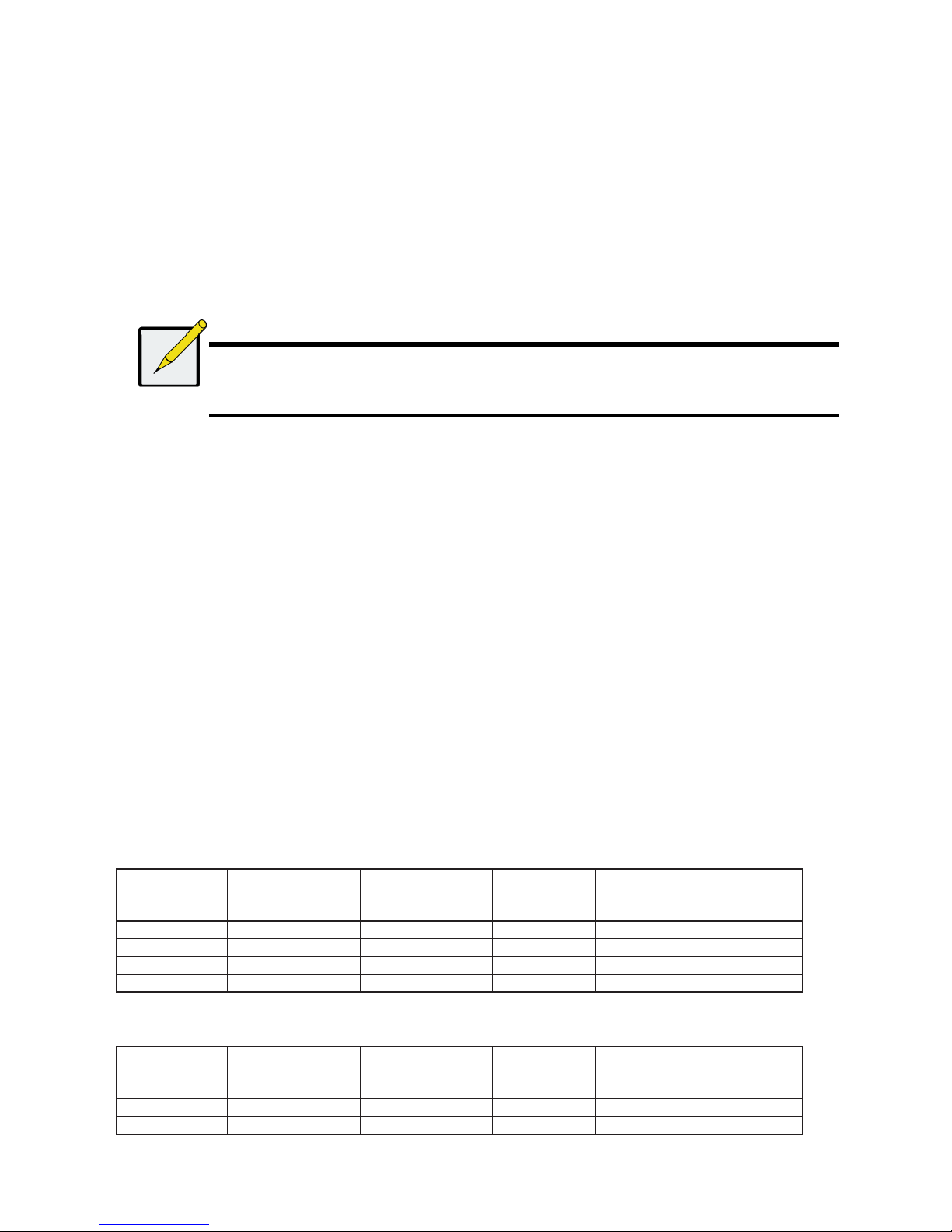
46
LISTE DE TÂCHES VESS R2600
• Tâche 1 : Retrait de l’emballage du Vess R2600/Vess J2600
• Tâche 2 : monter le Vess R2600/Vess J2600 en rack
• Tâche 3 : Installation de lecteurs de disque
• Tâche 4 : gestion des connexions
• Tâche 5 : mise en place des câbles série
• Tâche 6 : Mise sous tension
• Tâche 7 : mise en place de l’adresse IP
• Tâche 8 : création des disques logiques avec WebPAM PROe
• Contacter le support technique
TACHE 1 : déballage
Remarque
Le Vess R2000 le Vess J2600 peut accueillir des disques SAS et SATA (3 Gbps/6 Gbps). Les disques SATA ont
besoin d'un adaptateur supplémentaire qui est installé avant l'expédition. Assurez-vous que vous avez les supports
de disques corrects pour les disques durs qui seront installés. Parlez-en à votre fournisseur pour plus d'informations.
Vous pouvez regarder les photos des différents supports de disques à « Tâche 3: Installation des disques ».
Contenu de la boîte du VESS R2600
Le carton du Vess R2600 contient les éléments suivants :
• Dispositif Vess R2600 (PTVR2K)
• Guide de démarrage rapide, version imprimée
• Câble série de données RJ11-vers-DB9
• Vis pour disques (70 pièces pour un 16 baies)
• Cordons d'alimentation 1,5 m (4,9 pi) (3 cordons pour
3 blocs d’alimentation installés, 4 cordons pour blocs
d’alimentation installés)
• CD avec les fichiers SNMP, manuel du produit et
guide de démarrage rapide au format PDF
• Ensemble de rails coulissants pour montage en rack
Contenu de la boîte du VESS J2600
Le carton du Vess J2600 contient les éléments suivants :
• Dispositif Vess J2600 (PTVJ2K)
• Guide de démarrage rapide, version imprimée
• Câble série de données RJ11-vers-DB9
• Vis pour disques (70 pièces pour un 16 baies)
• Ensemble de rails coulissants pour montage en rack
• Cordons d'alimentation 1,5 m (4,9 pi) (3 cordons pour
3 blocs d’alimentation installés, 4 cordons pour blocs
d’alimentation installés)
• Câble SAS (1 câble J2600sS/2 câbles J2600sSD)
• CD avec les fichiers SNMP, manuel du produit et
guide de démarrage rapide au format PDF
VESS R2000 LISTE DES MODELES
Modèle
Contrôleur
Interface
Nombre de
disques
Alimen-
tation
Bloc de
refroidi-
ssement
R2600fiD 2 FC/iSCSI 16 3 2
R2600iD 2 iSCSI 16 3 2
R2600fiS 1 FC/iSCSI 16 3 2
R2600iS 1 iSCSI 16 3 2
VESS J2000 LISTE DES MODELES
Modèle
Contrôleur
Interface
Nombre de
disques
Alimen-
tation
Bloc de
refroidi-
ssement
J2600sD 2 SAS 16 3 2
J2600sS 1 SAS 16 3 2
Page 49
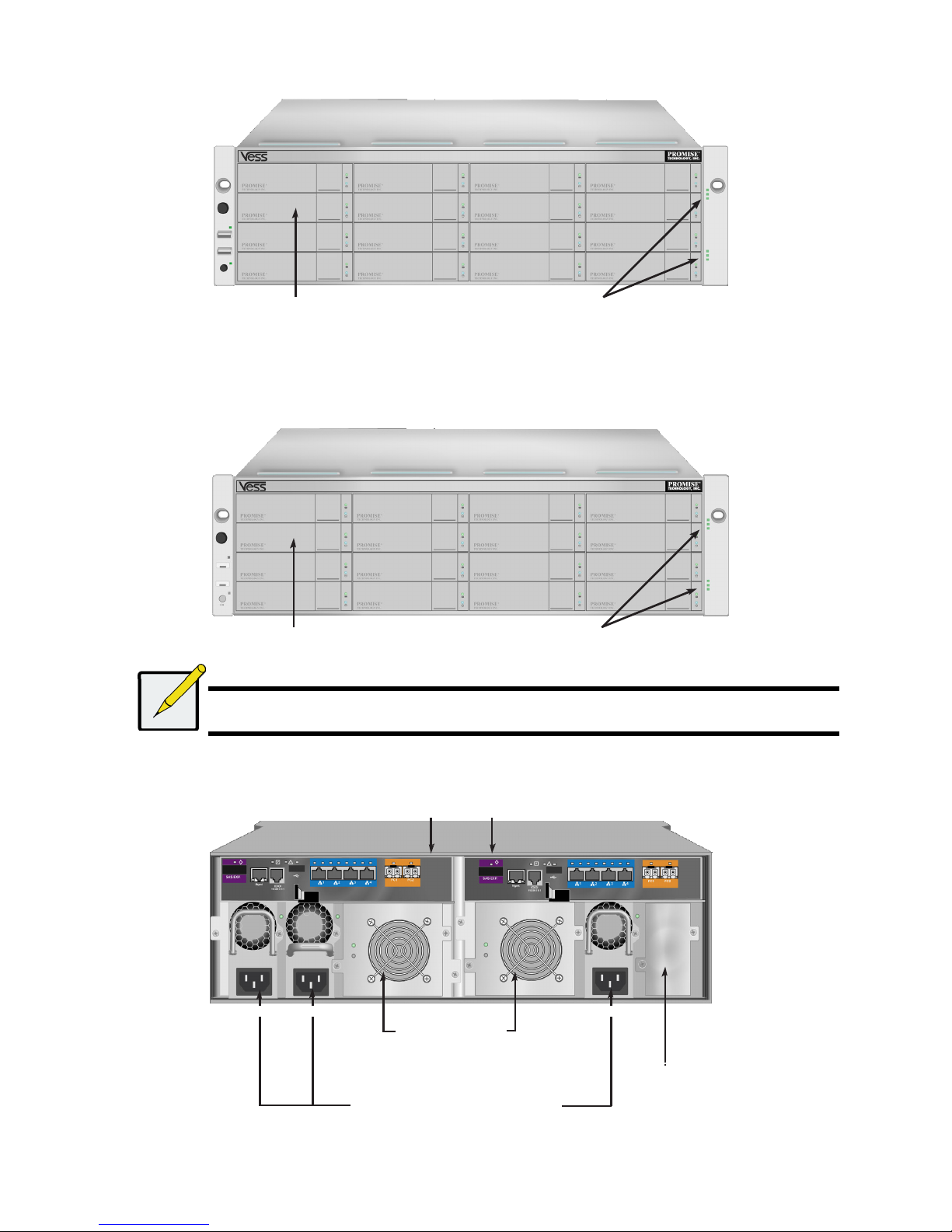
47
Figure 1 : Vue frontale du Vess R2600
Un disque défectueux peut être remplacé sans interruption de la disponibilité des données pour l'ordinateur hôte. Si un disque de
secours est configuré, ce dernier remplacera automatiquement un disque défectueux, assurant l'intégrité de l'unité logique. Le lecteur
autonome basé sur le matériel RAID logique fournit une performance maximale dans un boîtier externe compact.
Figure 2 : Vue frontale du Vess J2600
Remarque
Le bouton d'alarme silencieux, les ports USB et LED sur la face avant de la poignée gauche du Vess J2600 sont non
fonctionnels.
Figure 3 : Vue arrière du Vess R2600fiD
Supports de disque LEDs tension et statut
Supports de disque
LEDs tension et statut
Modules contrôleu
r
Unité 1 Unité 2
PSU 1 PSU 2
Bloc de refroidissement
PSU 3
Unité 1
avec batterie
Unité 2
avec batterie
A
limentations
(Vess J2600 et Vess R2000 sont livrés avec
3 alimentations installées.)
Baie vide pour la
quatrième
alimentation
(optionnelle)
Page 50
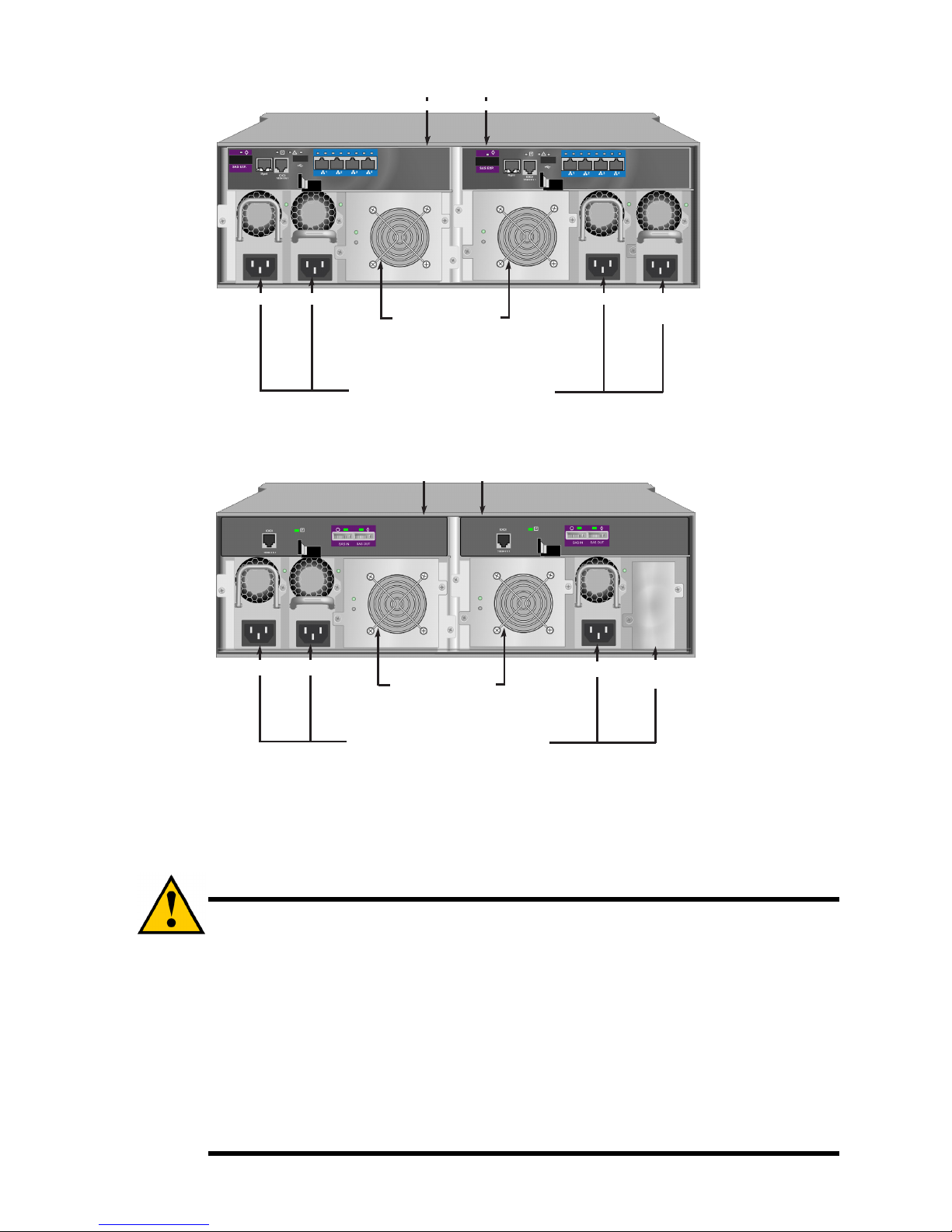
48
Figure 4 : Vue arrière du Vess R2600iD
Figure 5 : Vess J2600sD avec quatre alimentations - vue arrière
TACHE 2 : MONTER VESS R2600 EN RACK
Les instructions suivantes s'appliquent aux gammes Vess R2600 et Vess J2600.
Précaution
* Ne pas installer de disque dur avant d’avoir solidement installé dans le rack l’unité.
*
Au moins deux personnes sont nécessaires pour soulever, placer et fixer en toute sécurité l'unité Vess R2600 ou
Vess J2600 dans un système en rack.
*
Ne pas soulever ou déplacer l'unité Vess R2600 ou Vess J2600 par les poignées, les alimentations ou les unités
de contrôle. Maintenez le sous-système lui-même.
*
Ne pas installer l'unité de Vess R2600 ou Vess J2600 dans un rack sans rails pour soutenir le sous-système.
*
Seul un technicien qualifié qui est familier avec la procédure d'installation devrait monter et installer l'unité de Vess
R2600 ou Vess J2600.
*
Monter les rails pour rack à l'aide des vis appropriées et les bons écrous, bien serrés, à chaque extrémité du rail.
*
Ne chargez pas les rails, sauf si ils sont installés avec des vis comme indiqué.
*
Les rails disponibles pour le PROMISE Vess R2600 ou Vess J2600 sont conçus pour supporter de façon
sécuritaire cette unité PROMISE Vess R2600 ou Vess J2600 lorsqu’elle est correctement installée. Tout
chargement supplémentaire sur les rails est au risque du client.
*
PROMISE Technology, Inc ne peut garantir que les rails de montage soutiendront votre unité PROMISE Vess
R2600 ou Vess J2600 sauf si vous les installez en suivant les instructions.
A
limentation
optionnelle 4
Modules contrôleu
r
Unité 1 Unité 2
PSU 1 PSU 2
Bloc de refroidissement
PSU 3
Unité 1
avec batterie
Unité 2
avec batterie
A
limentations
(Vess J2600 et Vess R2000 sont livrés
avec 3 alimentations installées.)
A
limentation
optionnelle 4
Modules contrôleu
r
Unité 1 Unité 2
PSU 1 PSU 2
Bloc de refroidissement
PSU 3
Unité 1
Unité 2
A
limentations
(Vess J2600 et Vess R2000 sont livrés
avec 3 alimentations installées.)
Page 51
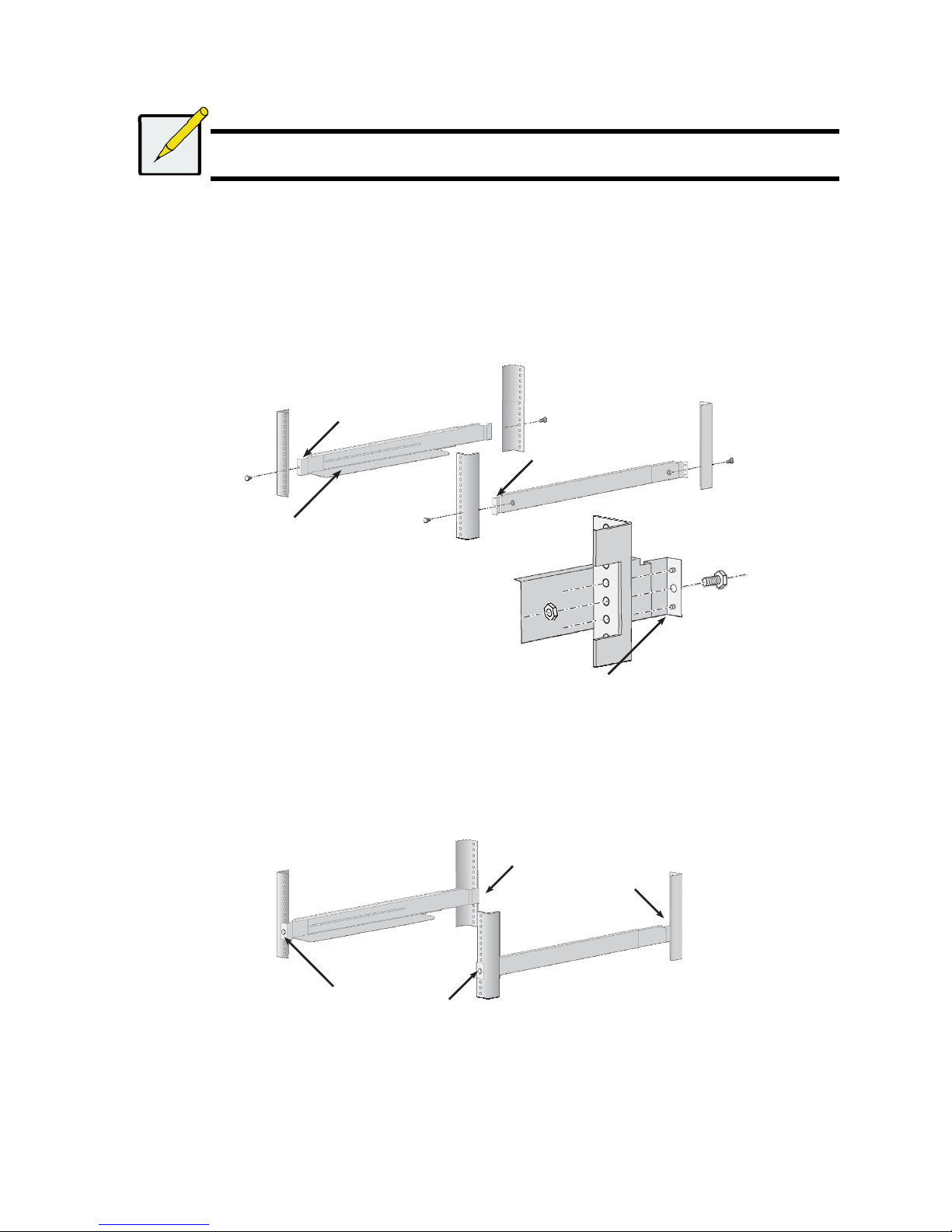
49
Les Vess R2600 ou Vess J2600 s’installent en rack à l'aide des rails de montage fournis avec l'appareil.
Remarque
Afin d'alléger le boîtier Vess R2600 ou Vess J2600, vous pouvez supprimer les alimentations. Replacer ces
alimentations après que l'unité Vess R2600 ou Vess J2600 soit montée dans le rack.
Pour installer le sous-système Vess R2600 ou Vess J2600 dans un rack avec les rails de montage fournis :
1. Vérifier l'ajustement des rails de montage dans votre système de rack.
2. Ajuster la longueur des rails de montage en fonction des besoins.
• Le rail arrière glisse à l'intérieur du rail avant. La moitié des rails est rivetée et il ne faut pas utiliser de vis de réglage.
• Les extrémités avant gauche et avant droit de la fin des rails sont indiquées.
• Assurez-vous que le support de rail avant est sur le fond vers l'intérieur.
Figure 6: Installation des rails dans le rack
• Toutes les extrémités des rails, avant et arrière, s’attachent à l'extérieur des montants de la baie.
• Les broches de guidage des rails sont alignées avec les trous dans le montant de la baie.
• Utilisez les vis de fixation et les écrous de votre système de rack. Serrez les vis et écrous selon les instructions de votre
système de rack.
Figure 7 : la fin du rail s’accroche à l'extérieur de chaque poste
3. Placez le Vess R2600 ou Vess J2600 sur les rails.
• Au moins deux personnes sont nécessaires pour soulever en toute sécurité le sous-système.
• Soulevez le Vess R2600 ou se Vess J2600. Ne soulevez pas le sous-système par ses crochets.
Etiquette avant gauche
Etiquette avant droite
Ecrou de l'extrémité avant
de chaque rail
Les broches de guidage des rails
sont alignées avec les trous dans
le montant de la baie
A
ttacher les extrémités des
rails sur le côté extérieur
des postes avant et arrière
Page 52
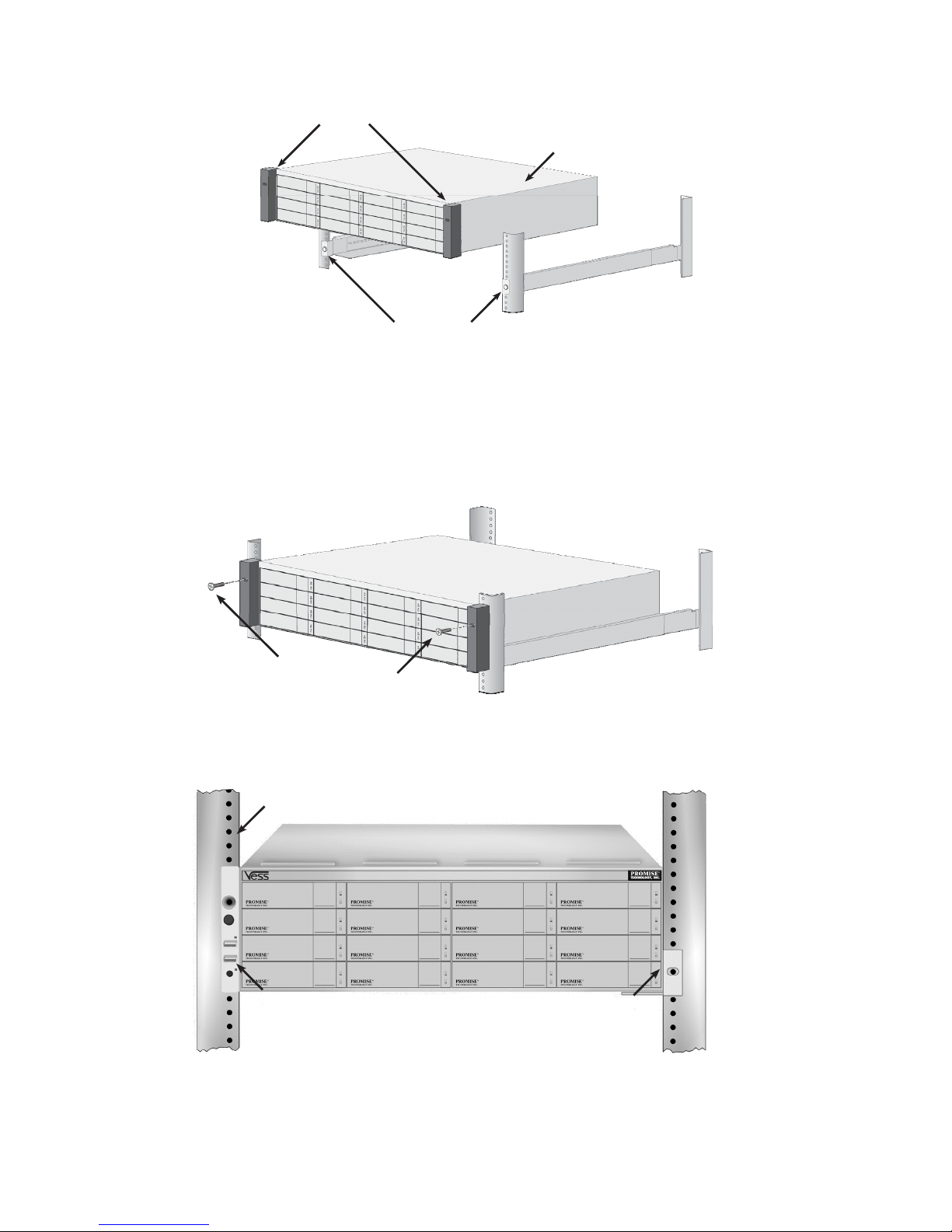
50
Figure 8 : Mise en place du sous-système sur les rails du rack
4. Fixez le Vess R2600 ou Vess J2600 au rack.
• L'unité se fixe sur les montants de la baie à l'aide des vis et écrous fournis.
Une vis de chaque côté, dans le trou supérieur seulement.
• Utilisez les vis de fixation et des écrous livrés avec le Vess R2600 ou Vess J2600.
Figure 9 : sécuriser le rack
Figure 10 : Sous-système installé dans un rack
Supports
Sous-système Vess R2600
(ou Vess J2600)
Rails installés et serrés
Vis et écrous attachent
le Vess R2600 aux
montants du rack
Montant de la baie verticale
Poignées de montage
en rack en dehors du
montant
Les rails de montage
se mettent en dehors
du montant de la baie
Page 53
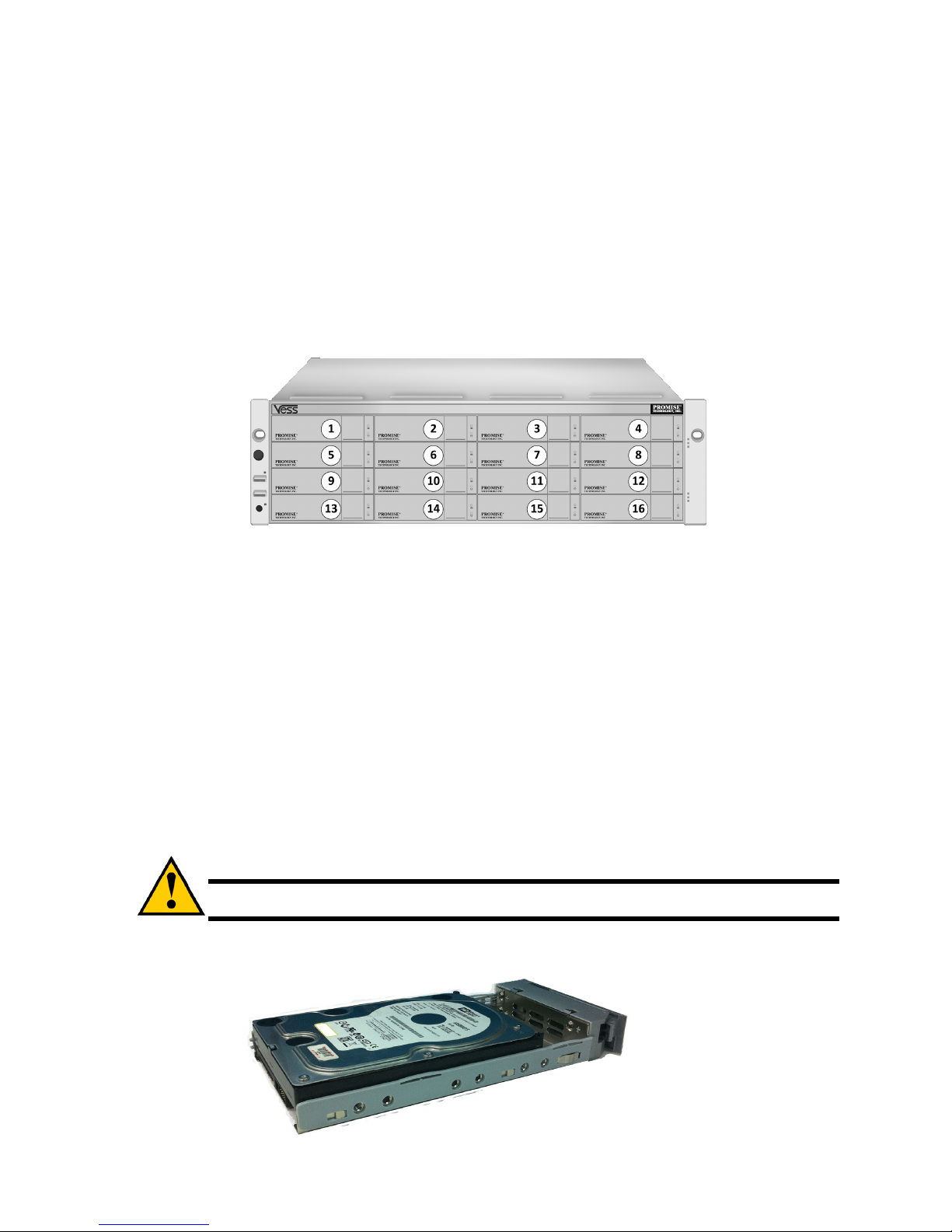
51
TACHE 3 : INSTALLATION DE LECTEURS DE DISQUE
Les sous-systèmes Vess R2600 et unités d'extension Vess J2600 sont compatibles avec :
• Disques durs SAS
• Les disques durs SATA (nécessitent un adaptateur supplémentaire installée en usine voir les figures 14 et 15 ci-dessous)
• Disques durs 3,5 pouces
Pour obtenir la liste des disques physiques, téléchargez la dernière liste de compatibilité sur le site Web du support PROMISE.
NUMEROTATION DES DISQUES
Vous pouvez installer n'importe quel disque approprié dans n'importe quel emplacement dans le boîtier. Le diagramme cidessous
montre comment les disques sont numérotées à la fois sur le Vess R2600 et Vess J2600.
La numérotation se reflète dans la WebPAM PROe et les interfaces utilisateur CLU.
Figure 11 : numérotation des disques dans un 16 baies (Vess R2600 et Vess J2600)
Installez tous les supports de disques dans le boîtier afin d'assurer une ventilation adéquate, même si vous ne remplissez pas tous les
supports avec des disques.
INSTALLER VOS DISQUES
Les instructions ci-dessous s'appliquent à tous les types de supports de disque destinés à être utilisés avec le Vess R2600 ou Vess
J2600. Notez que les disques SATA nécessitent du matériel supplémentaire installé en usine. Si vous avez l'intention d'utiliser les
disques durs SATA, assurez-vous que les supports de disque sont bien fournis avec l'appareil. Voir les figures 13 et 14 pour des
exemples de supports de disque pour les disques durs SATA.
1. Enlever un support de disque.
2. Posez soigneusement le disque dans le support à l'avant, de sorte que les trous de vis sur les côtés s’alignent.
3. Insérez les vis dans les trous du support de lecteur et des côtés du lecteur de disque.
Installez uniquement les vis fraisées, fournies avec le Vess J2600.
• Installez quatre vis par lecteur de disque.
• Serrez chaque vis. Prenez soin de ne pas trop serrer.
4. Replacez le support de lecteur dans le boîtier du Vess J2600.
Répétez les étapes 1 à 3 jusqu’à ce que tous les lecteurs de disque soient installés.
Précaution
Vess R2600 et Vess J2600 sont compatibles avec l’échange des disques à chaud. Pour éviter un risque de
choc électrique, ne retirez pas plus d'un charriot à la fois.
Figure 12 : disque SAS monté dans son charriot
Page 54
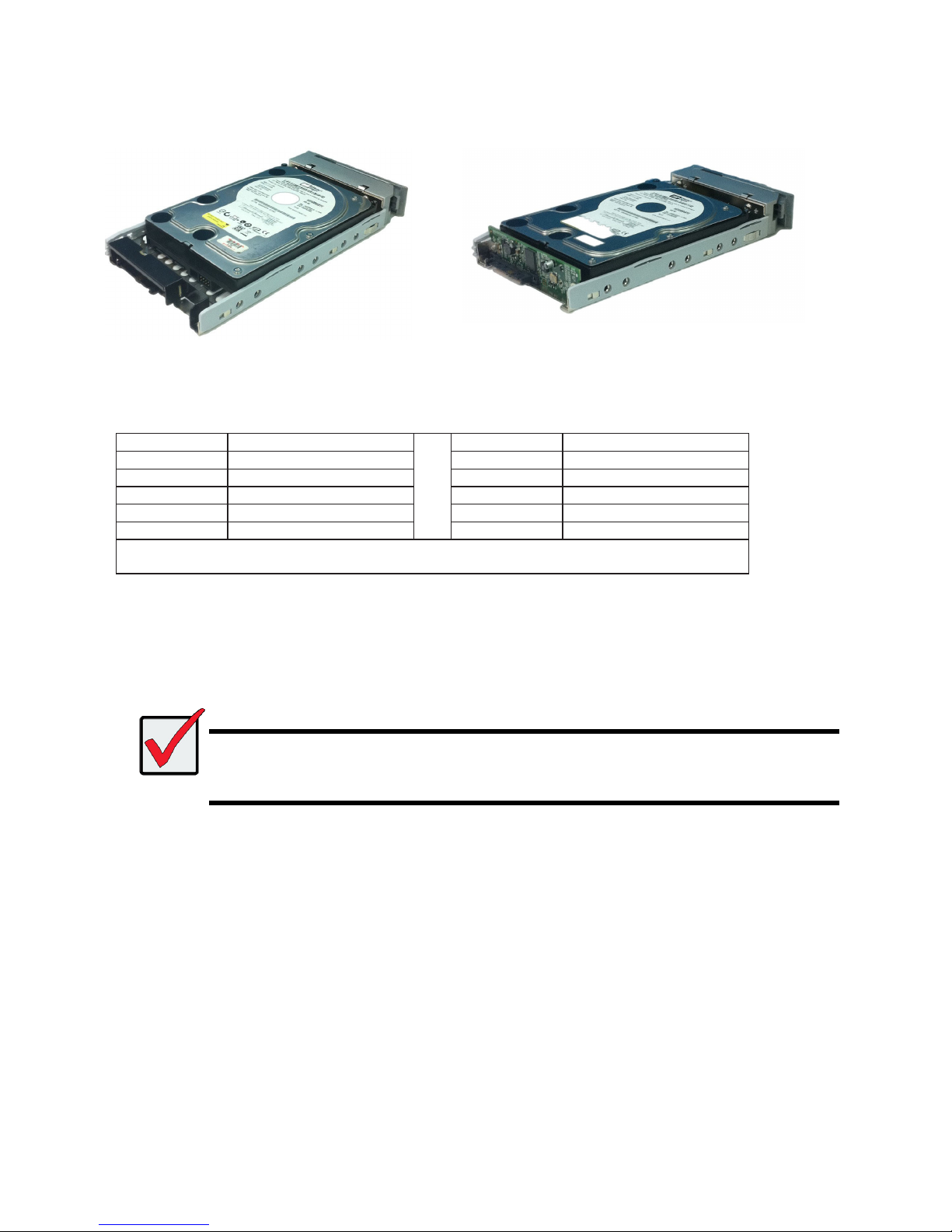
52
Utilisez l'adaptateur Blackjack pour les disques SATA 6 Gbs et l'adaptateur AAMUX pour les disques SATA 3 Gbs.
Figure 13 : disque SATA monté dans son charriot avec
adaptateur Blackjack
Figure 14 : disque SATA monté dans son charriot avec
adaptateur AAMUX
NOMBRE DE DISQUES REQUIS
Le tableau ci-dessous montre le nombre de disques requis pour chaque niveau RAID
Niveau Nombre de disques Niveau Nombre de disques
RAID 0 1 ou plus RAID 6 4 à 32*
RAID 1 2 seulement RAID 10 4 ou plus **
RAID 1E 2 ou plus RAID 30 6 ou plus
RAID 3 3 à 32* RAID 50 6 ou plus
RAID 5 3 à 32*
RAID 60 8 ou plus
* Une unité d'extension JBOD peut être nécessaire.
** Doit être un nombre pair de disques.
TACHE 4 : GESTION DES CONNEXIONS
Cette section explique comment établir une connexion de gestion vers le sous-système Vess R2600. Il ya deux méthodes pour établir
une connexion de gestion vers le Vess R2600. Le système Vess J2600 est géré par un sous-système Vess R2600 qui est attaché par
un lien d'extension SAS.
Important
Pour une liste des adaptateurs de bus hôte FC, interrupteurs et SFP compatibles, téléchargez la dernière liste de
compatibilité sur le site Web du support PROMISE : http://www.promise.com/support/
Vess R2600 ne prend pas en charge plusieurs sous-systèmes RAID en cascade. Cela est prévu pour une future
version.
VOIE RESEAU DE CONNEXION DE GESTION (ETHERNET)
Le contrôleur VessRAID dispose d'un (1) connecteur Ethernet via port RJ-45 pour la gestion. Voir « Figure 15: Vess 2600 ports de
gestion et données contrôleur R2600fi».
Pour établir la connexion :
1. Fixez une extrémité d'un câble Ethernet au connecteur réseau ou NIC standard dans le PC hôte.
Branchez l'autre extrémité du câble Ethernet à l'un des ports sur le commutateur réseau standard.
2. Fixez une extrémité d'un câble Ethernet à l'un des ports sur le commutateur réseau standard.
Branchez l'autre extrémité du câble Ethernet au port de gestion du sous-système Vess R2600.
Si vous disposez de plusieurs sous-systèmes Vess R2600, PC hôte ou serveurs, répétez les étapes 1 et 2 tel que requis.
Page 55
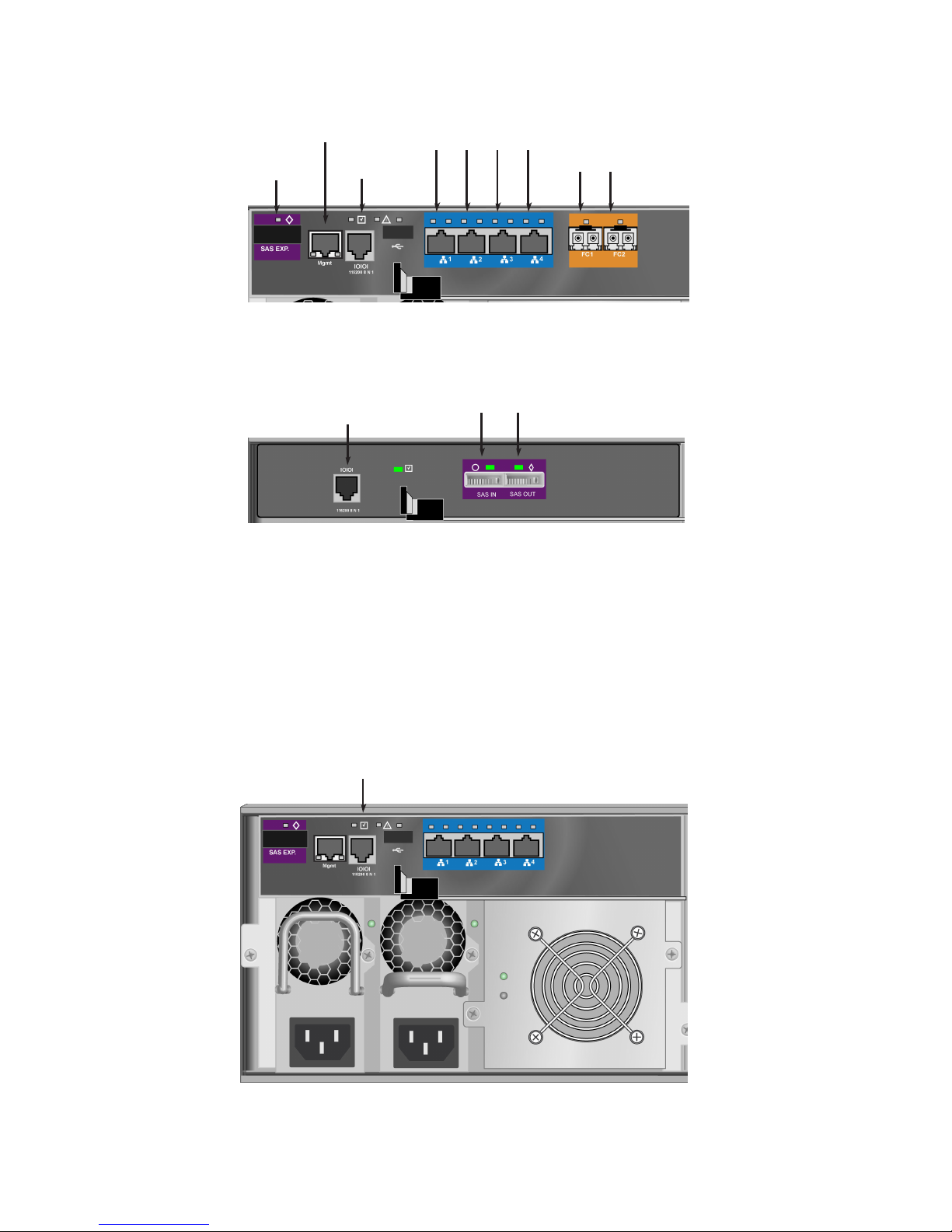
53
Figure 15 : Vess R2600fi ports de gestion et données contrôleur
Figure 16 : port du contrôleur gestion et données du Vess J2600s
CHEMIN DE CONNEXION SERIE DE GESTION
Vess R2600 dispose d'une interface en ligne de commande (CLI) pour gérer l'ensemble de ses fonctions. Un sous-ensemble de la CLI
est l'utilitaire de ligne de commande (CLU), une interface utilisateur qui gère votre Vess R2600 via un programme d'émulation de
terminal, comme Microsoft HyperTerminal.
La communication série permet à l'émulation de terminal sur votre PC hôte ou serveur d’accéder à l'interface de commande Vess
R2600 en ligne (CLI) pour configurer une connexion réseau. Le carton du Vess R2600 inclut un câble série RJ11 vers DB9 pour chaque
contrôleur.
Figure 17 : connecteur série
Pour configurer une connexion par câble série :
1. Attachez l'extrémité RJ11 du câble de données série à la prise RJ11 série sur l'un des contrôleurs RAID.
2. Attachez l'extrémité DB9 du câble de données série à un port série sur le PC hôte ou un serveur.
Port d’extension
SAS
Port de gestion
réseau
Port gestion
console
Ports données iSCSI
1 2 3 4
Ports FC (données)
1 2
Port gestion console
(utilisé pour le diagnostic, les JBOD
sont gérés par une unité Vess R2600
connectée grâce à l’extension SAS)
Ports données SAS
1 2
Le port série (RJ-11)
Page 56
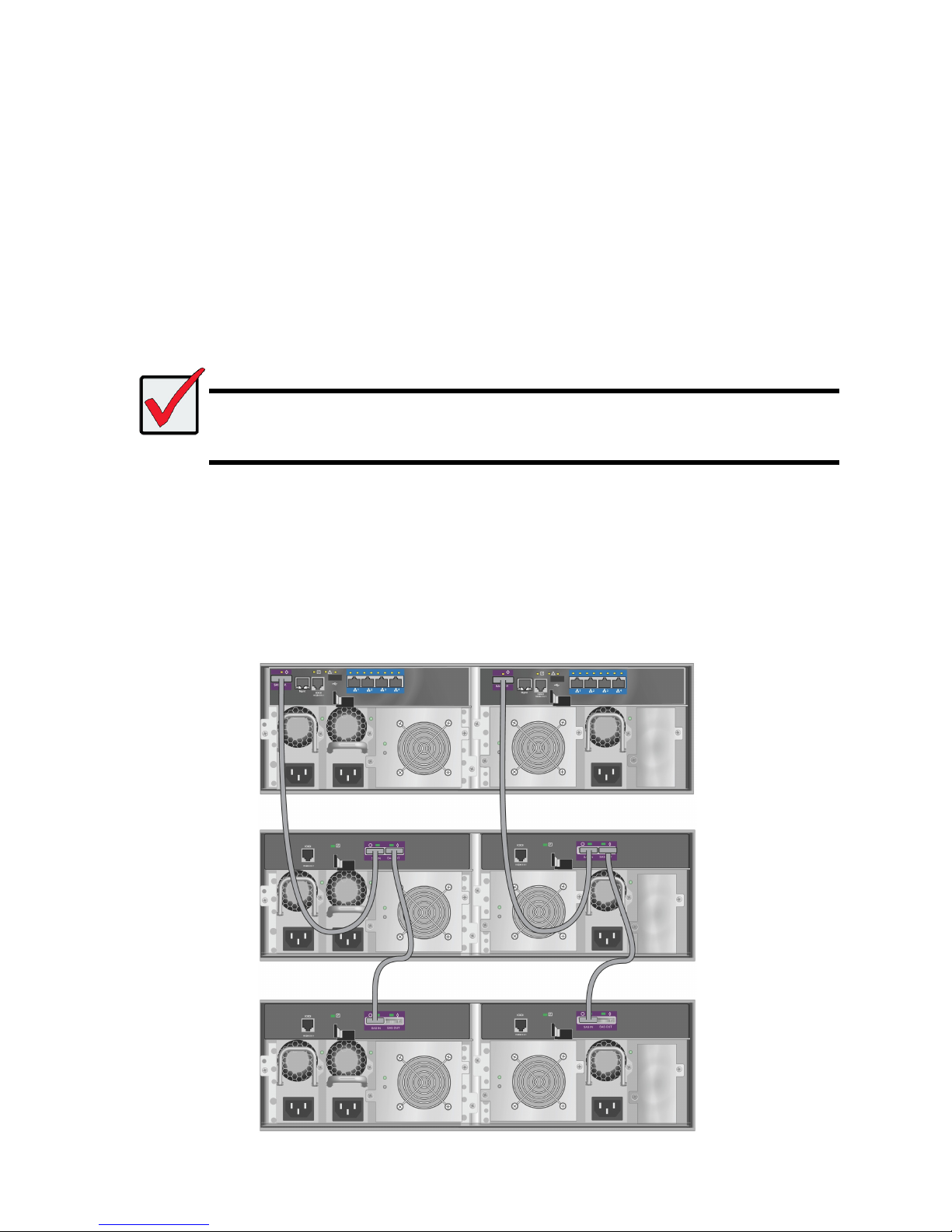
54
EXTENSION SAS JBOD
Cette disposition nécessite :
• Un (1) ou plusieurs sous-systèmes d’extension Vess J2600
• Un (1) 8088 câble SAS SFF-8088 vers SFF- pour chaque sous-système d’extension Vess J2600
CONFIGURATION DU CHEMIN DES DONNÉES
Les sous-systèmes Vess R2600 ont par contrôleur RAID (1) un connecteur SAS SFF-8088 pour l’extension.
Pour étendre le chemin de données :
1. Fixez l’extrémité d'un câble SAS SFF-8088 vers SFF-8088 au port d'extension SAS sur le sous-système Vess R2600.
Voir « Figure 20 : connexions d’extension de données SAS JBOD ».
2. Branchez l'autre extrémité du câble SAS SFF-8088 vers SFF-8088 au port SAS du sous-système Vess J2600.
Si vous avez un autre sous-système Vess J2600, attachez une extrémité du câble SAS SFF-8088 vers SFF-8088 câble au port
SAS OUT du premier Vess J2600 au port SAS IN du second Vess J2600.
Important
Les sous-systèmes Vess J2600 ont un port SAS IN et un port SAS OUT. Si vous les connectez incorrectement, le
Vess R2600 ne reconnaîtra pas les sous-systèmes Vess J2600.
Pour plus d'informations, consultez le manuel du produit Vess J2600 sur le CD fourni avec le sous-système Vess
J2600.
CONFIGURATION D'UN CHEMIN DE GESTION
Le contrôleur Vess R2600 gère les sous-systèmes Vess J2600. Pas de gestion des connexions supplémentaires sont nécessaires pour
l'expansion JBOD.
EXTENSION SAS JBOD
Figure 18 : connexions d’extension de données SAS JBOD
Page 57
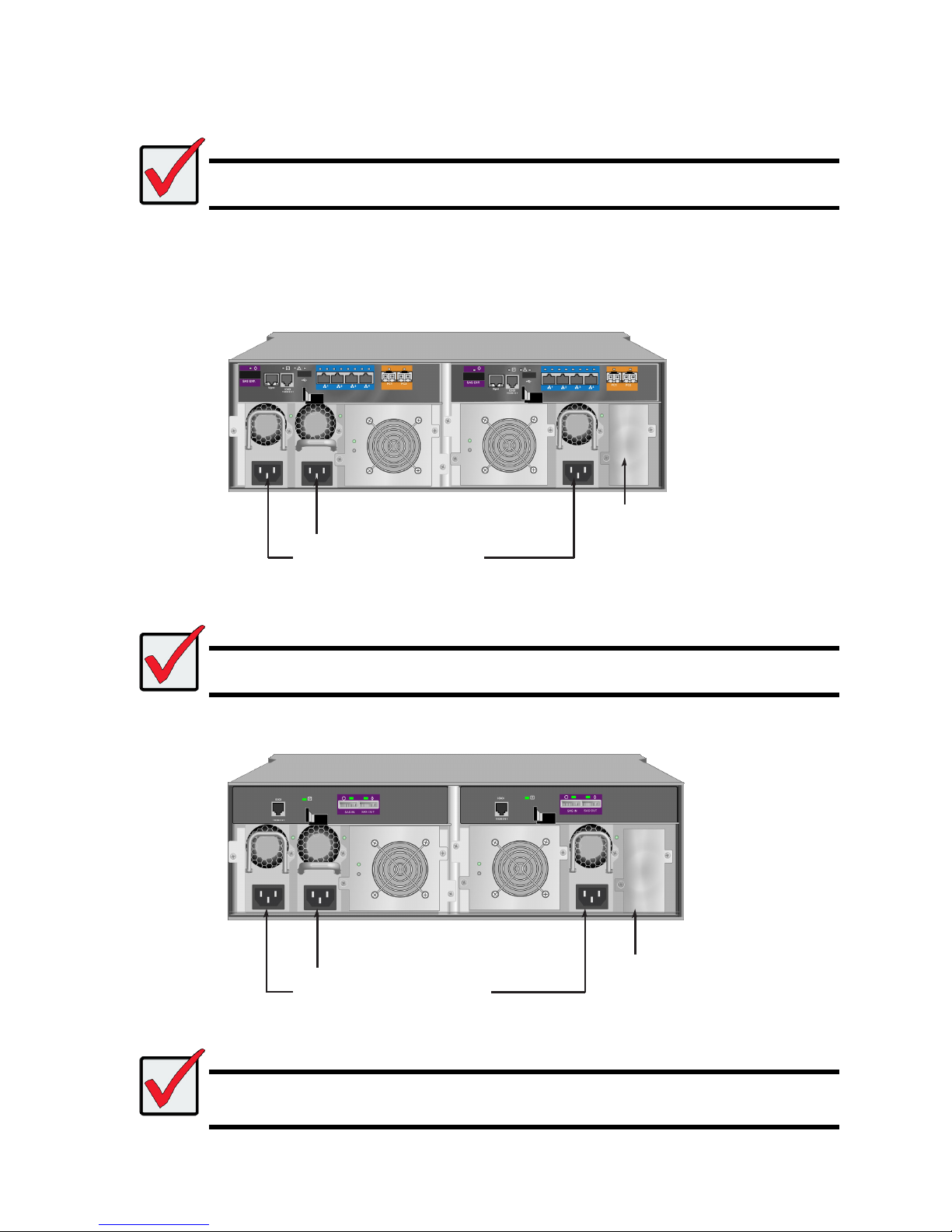
55
TACHE 5 : MISE SOUS TENSION
Branchez les câbles d'alimentation sur toutes les alimentations.
Important
Si vous avez un réseau SAN, DAS, ou une extension JBOD en cascade, toujours allumer les sous-systèmes JBOD
en premier.
Les Vess R2600 et Vess J2600 peuvent être équipés de jusqu'à quatre blocs d'alimentation pour chaque unité. Un minimum de deux
alimentations fonctionnelles est nécessaire pour un fonctionnement normal à la fois du Vess R2600 et du Vess J2600. La livraison
standard comprend trois alimentations. Contactez votre fournisseur pour obtenir des informations sur les alimentations supplémentaires.
Figure 19 : connexions des alimentations sur le panneau arrière du Vess R2600fiD
Important
Pour plus d'informations sur l'installation ou le remplacement à chaud des alimentations, veuillez voir le manuel du
produit.
Figure 20 : Vess J2600sD
Important
Le Vess R2600 et le Vess J2600 sont équipés de voyants sur les unités de refroidissement et les alimentations.
Vérifiez-les après la mise sous tension des appareils pour vous assurer que l’alimentation et le refroidissement
fonctionnent bien.
Les blocs PSU1, PSU2 et PSU3 sont
installés sur le Vess R2600 et le Vess
J2600. Connectez toutes les
alimentations à une source d'énergie
appropriée.
Une quatrième alimentation
optionnelle (PSU 4) peut être
installée dans cette baie. Voir le
manuel du produit pour plus
d'informations sur l'installation et le
changement des alimentations.
Les blocs PSU1, PSU2 et PSU3 sont
installés sur le Vess R2600 et le Vess
J2600. Connectez toutes les alimentations
à une source d'énergie appropriée.
Une quatrième alimentation
optionnelle (PSU 4) est disponible.
Page 58
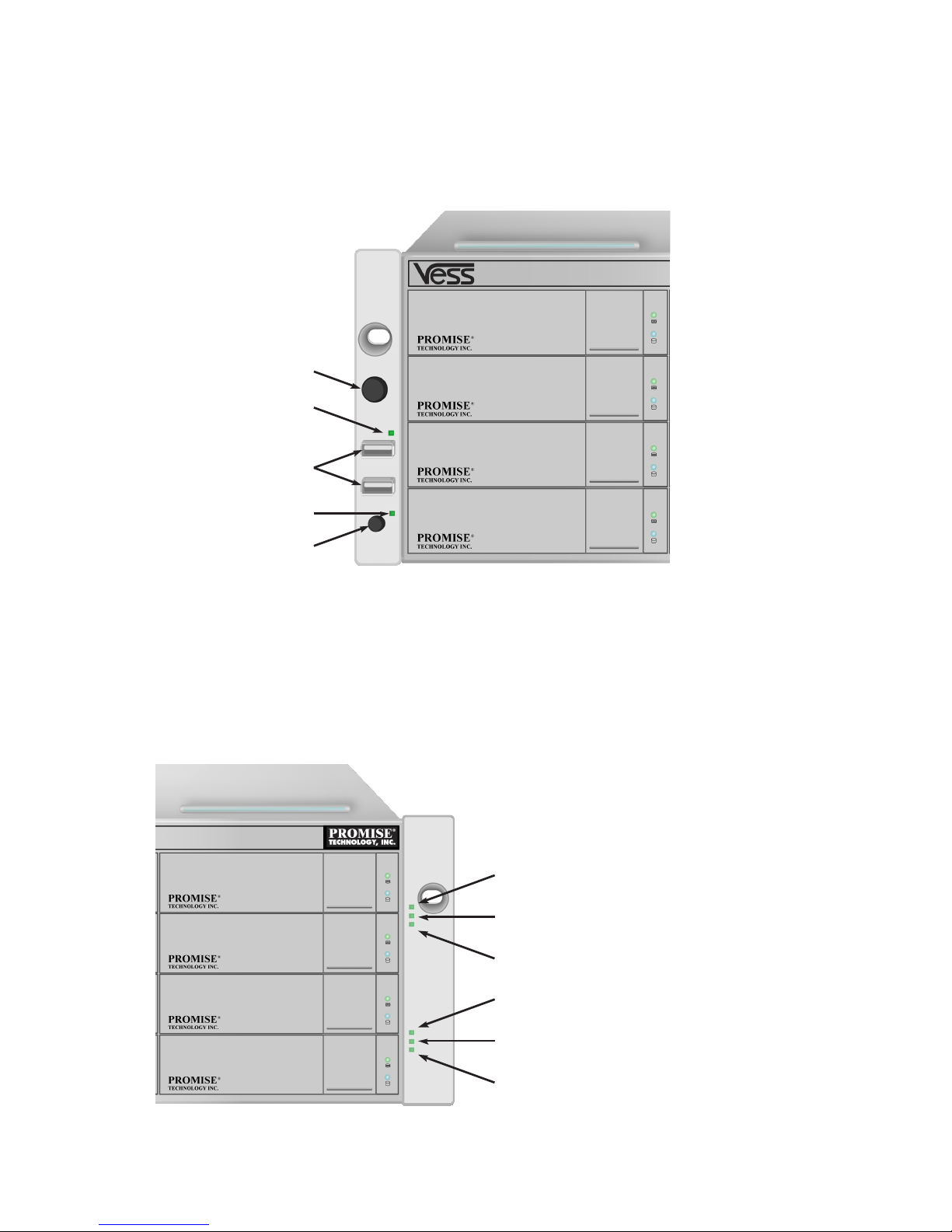
56
Avec les alimentations connectées, le système peut désormais être mis sous tension. Encore une fois, notez que si votre installation
comprend un réseau SAN, DAS ou une extension en cascade Vess J2600, toujours allumer le sous-système JBOD en premier.
Pour allumer le sous-système, appuyez sur le bouton d'alimentation sur la face avant gauche face (voir « Figure 21: composants du
panneau avant gauche du Vess R2600 »). Observez les LED sur le panneau avant droit (voir « Figure 22: panneau avant droit Vess
R2600 - affichage LED »).
Figure 21 : composants du panneau avant gauche du Vess R2600
LED PANNEAU AVANT
Lorsque démarrage est terminé et le sous-système Vess R2600 fonctionne normalement :
• La DEL d'alimentation s'allume en bleu en continu.
• Les DEL d'état global de l'enceinte et d'état RAID s'allument en vert en continu.
• La DEL d'activité du contrôleur clignote en bleu lorsqu'il y a une activité du contrôleur.
• La DEL de pulsation du système clignote en bleu sept fois en trois secondes, ne s'allume pas pendant six secondes puis répète
cet enchainement.
Figure 22 : panneau avant droit Vess R2600 - affichage LED
Power button
LED OPAS
USB ports
LED alarme muette
Bouton alarme muette
Alimentation
Statut général du boîtier
Statut général du RAID
Activité Contrôleur 1
Activité Contrôleur 2
Heartbeat
Page 59
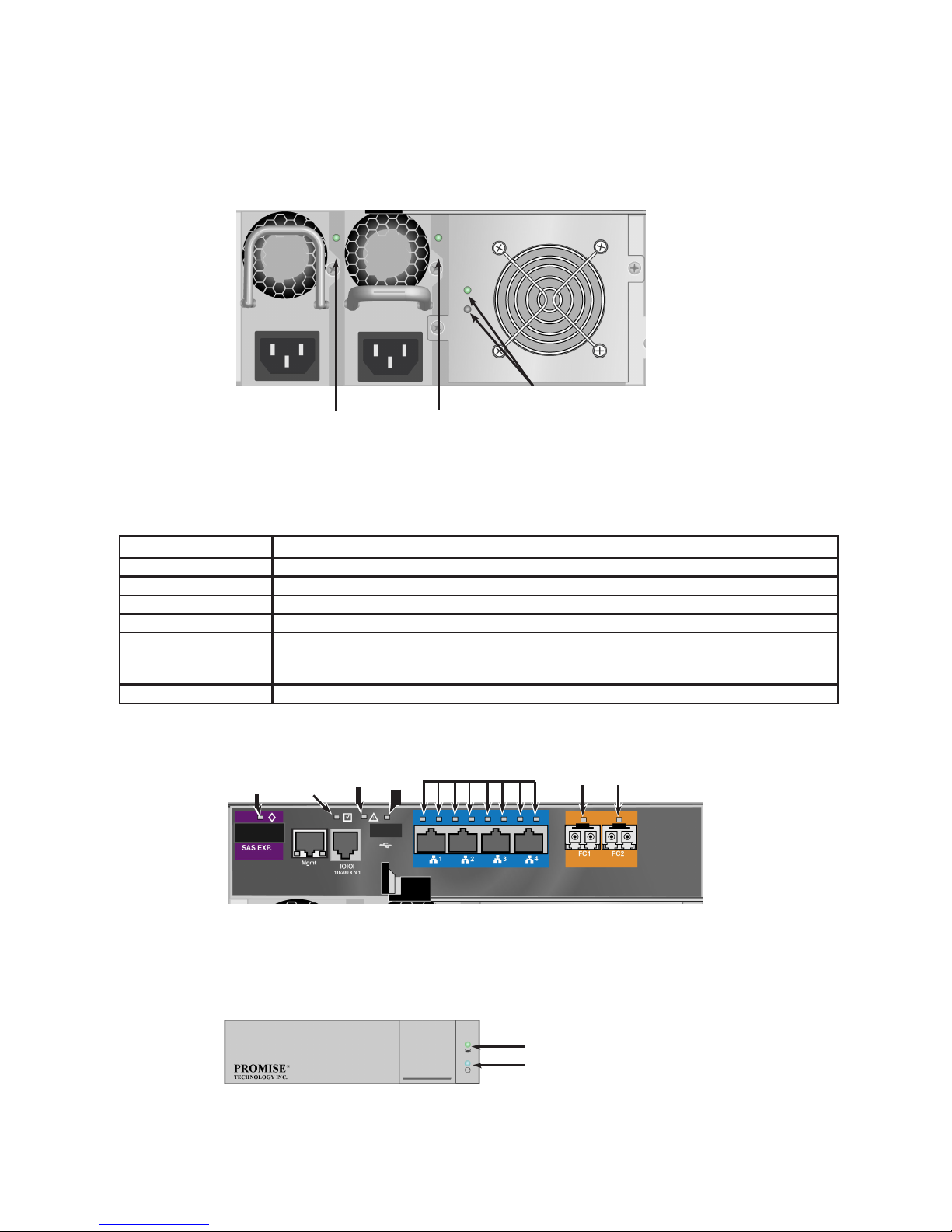
57
ALIMENTATION PANNEAU ARRIÈRE & LEDs VENTILATEUR
Les LED sur le panneau arrière comprennent : LED sur chaque ventilateur de refroidissement et sur chaque bloc d'alimentation. Ces
LED s'allument en vert pour indiquer un fonctionnement normal. Une LED rouge ou orange indique un problème ou une défaillance de
l'unité. Voir le manuel du produit pour une description complète des indicateurs LED.
Figure 23 : LEDs sur les blocs d’alimentation et unités de refroidissement
VOYANTS CONTROLEUR
Lorsque démarrage est terminé et le sous-système Vess R2600 fonctionne normalement, la LED du statut du contrôleur émet une
lumière verte en continu, la LED du port de gestion est en vert ou clignote en fonction de votre connexion réseau. Les LEDs FC, iSCSI,
SAS et extension sont vertes ou clignotent en cas d’activité sur ces ports.
LED Description (se référer au manuel du produit pour plus de détails)
Extension SAS S'allume en vert lorsque vous êtes connecté, clignote en vert quand le port est actif.
État du contrôleur La lumière verte indique que le contrôleur est opérationnel.
Dirty Cache S'allume en orange si le cache est sale, sinon reste éteinte.
USB La lumière verte indique une connexion, aucune lumière dans le cas contraire.
iSCSI (2 au-dessus de
chaque port)
La LED de gauche s’allume en vert lorsque vous êtes connecté, clignote en vert quand le port est actif,
reste éteinte s'il y n’y a pas de connexion. La LED de droite indique la vitesse de connexion, en vert pour
100 Mbps et en orange pour 1000 Mbps.
Ports FC Voir le manuel du produit.
Figure 24 : LED Contrôleur du Vess R2600fi
LEDs DISQUES
Il y a deux LEDs sur chaque support de disque. Ils signalent la présence d'un disque dur, de l’activité du disque, et de l'état actuel du
lecteur.
Figure 25 : LEDs du support de disque du Vess R2600
S'il y a un disque dans le support, la LED sous tension / activité sera bleue. Sinon, le témoin sous tension / activité reste éteint. Le
témoin sous tension / activité clignote en bleu lors de l'activité du disque.
La LED état du disque est verte quand un disque est configuré.
PSU 1 LED PSU 2 LED
LEDs unité de refroidissement 1
BBU (en haut)
Etat ventilateur (en bas)
LED
extension
SAS
LED
cache
État du
contrôleur
LED
B
LEDs port iSCSI
LEDs port FC
Etat du disque
Sous tension / activité
Page 60
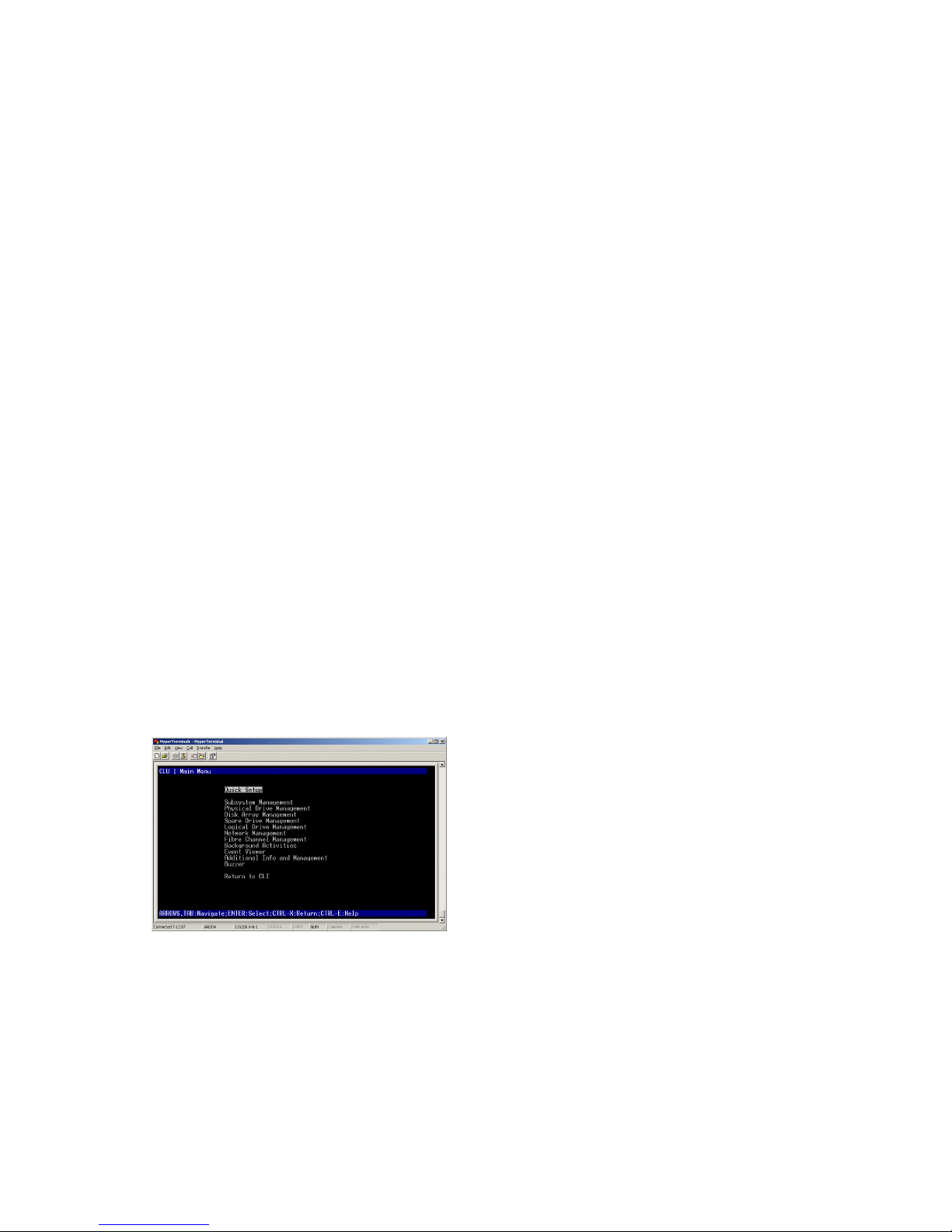
58
TACHE 6 : MISE EN PLACE DE L’ADRESSE IP
Vous devez utiliser la CLI ou le CLU pour affecter une adresse IP au Vess R2600 pour permettre une connexion réseau pour WebPAM
PROe.
1. Changer les paramètres du terminal d'émulation du programme pour répondre aux spécifications suivantes:
• Bits par seconde : 115200
• Bits de données : 8
• Parité : aucune
• Bits d'arrêt : 1
• Contrôle de flux : aucune
2. Démarrer votre terminal émulateur VT100 ou ANSI.
3. Appuyez sur Entrée une fois pour lancer la CLI.
4. À l'invite de connexion, tapez administrator et appuyez sur Entrée.
5. À l'invite mot de passe, tapez password et appuyez sur Entrée.
À ce stade, vous êtes dans l'interface CLI.
• Vous pouvez continuer à utiliser l'interface CLI pour effectuer des réglages réseau.
• Ou vous pouvez passer aux réglages avec
CHOISIR UNE ADRESSE DHCP OU IP STATIQUE
Lorsque vous configurez votre Vess R2600, vous avez la possibilité de :
• Activer le protocole DHCP et laisser votre serveur DHCP attribuer une adresse IP au port de gestion du Vess R2600.
• Spécifier 'une adresse IP statique pour le port de gestion du Vess R2600.
Si vous choisissez d'activer DHCP, demandez à votre administrateur réseau de dédier une adresse IP pour le Vess R2600. Celle-ci doit
être liée à l'adresse MAC du Vess R2600. Cette action permettra d'éviter que le serveur DHCP attribue une nouvelle adresse IP lors du
redémarrage du Vess R2600, rendant la connexion impossible.
Pour visualiser l'adresse MAC du port de gestion du Vess R2600 :
1. Dans l’invite administrator@cli>, entrez menu et appuyez sur Entrée.
Le menu principal du CLU apparaît.
2. Dans le menu principal du CLU, mettez en surbrillance Network Management et appuyez sur Entrée, puis mettez en surbrillance
le port de gestion et appuyez sur Entrée
DEMARRAGE AVEC CLU
1. Dans l’invite administrator@cli>, entrez menu et appuyez sur Entrée.
Le menu principal CLU apparaît.
Figure 26 : menu principal CLU
2. Avec Quick Setup en surbrillance, appuyez sur Entrée.
Le premier écran de l’installation rapide vous permet d'effectuer des réglages horaires.
REGLAGES HORAIRES
Pour effectuer les réglages de date et heure :
1. Appuyez sur les touches fléchées pour sélectionner la date du système.
2. Appuyez sur la touche retour arrière pour effacer la date actuelle.
3. Tapez la nouvelle date.
4. Suivez la même procédure pour régler l'heure du système.
5. Appuyez sur Ctrl-A pour enregistrer ces paramètres et passer à l'écran de configuration du port de gestion.
CONFIGURATION IP MANUELLE
Pour configurer manuellement les paramètres du port de Gestion et du port iSCSI:
Page 61

59
1. Appuyez sur les touches fléchées pour sélectionner IP address.
2. Appuyez sur la touche retour arrière pour effacer l'adresse IP actuelle.
3. Tapez la nouvelle adresse IP.
4. Suivez la même procédure pour spécifier le masque de sous réseau, l’adresse IP de la passerelle et l'adresse IP du serveur
DNS.
Si vous n'avez pas un serveur DNS, n’indiquez pas d’adresse IP pour le serveur DNS.
5. Appuyez sur Ctrl-A pour enregistrer ces paramètres et passer à l'écran de configuration RAID.
REGLAGES IP AUTOMATIQUES
Pour configurer automatiquement les paramètres du port de Gestion et du port iSCSI:
1. Appuyez sur les touches fléchées pour sélectionner DHCP.
2. Appuyez sur la barre d'espace pour basculer vers Enable.
3. Appuyez sur Ctrl-A pour enregistrer ces paramètres et passer à l'écran de configuration RAID.
CONFIGURATION DU RAID
Vous pouvez configurer vos matrices RAID et les disques logiques à l'aide du CLU à ce moment. Toutefois, ces actions sont décrites
dans « Tâche 7: création de disques logiques avec Web-PAM PROe ». PROMISE vous suggère de mettre en surbrillance Skip the Step
and Finish et d’appuyer sur Entrée. Ensuite, créez votre matrice de disques en utilisant WebPAM PRO.
AFFICHER L’ADRESSE IP ET LES PARAMETRES
Pour afficher l'adresse IP courante et les paramètres réseau lorsque vous utilisez DHCP :
1. Dans le menu principal du CLU, mettez en surbrillance Network Management et appuyez sur Entrée.
2. Mettez en surbrillance le port de gestion ou le port iSCSI désiré et appuyez sur Entrée.
3. Mettez en surbrillance DHCP et appuyez sur la barre d'espace pour aller vers Disable.
Les paramètres actuels du port de Gestion ou iSCSI sont affichés.
4. Appuyez sur la barre d'espace pour activer DHCP.
5. Appuyez sur Ctrl-A pour enregistrer ces paramètres et passer à l'écran de configuration RAID.
SORTIR DE CLU
Dans le menu principal du CLU, mettez en surbrillance Return to CLI et appuyez sur Entrée.
Ceci termine la configuration du port de gestion.
TACHE 7 : CREATION DES DISQUES LOGIQUES AVEC
WEBPAM PROE
La mise en place de WebPAM PROe comprend les actions suivantes:
• Connexion à WebPAM PROe
• Choix d'une langue
• Création de vos lecteurs logiques
• Déconnexion de WebPAM PROe
• Utilisation de WebPAM PROe sur Internet
CONNEXION A WEBPAM PROE
1. Lancez votre navigateur.
2. Dans la barre de navigation, tapez l'adresse IP du sous-système Vess R2600.
3. La connexion HTTP initiale est automatiquement redirigée vers une connexion HTTPS sécurisée.
Utiliser l'adresse IP que vous avez obtenu dans la tâche 7 (voir « Étape 6: Configuration de l'adresse IP". Notez que l'adresse IP
indiquée ci-dessous n'est qu'un exemple. L'adresse IP que vous tapez dans votre navigateur sera différente.)
CONNEXION INITIALE
• WebPAM PROe utilise une connexion HTTP
• Enter the Vess R2600's IP address
• Together, your entry looks like this:
CONNEXION SECURISEE
• WebPAM PROe utilise une connexion HTTP sécurisée
• Enter the Vess R2600's IP address
Together, your entry looks like this:
http://
10.0.0.1
http://10.0.0.1
https://
10.0.0.1
https://10.0.0.1
Page 62
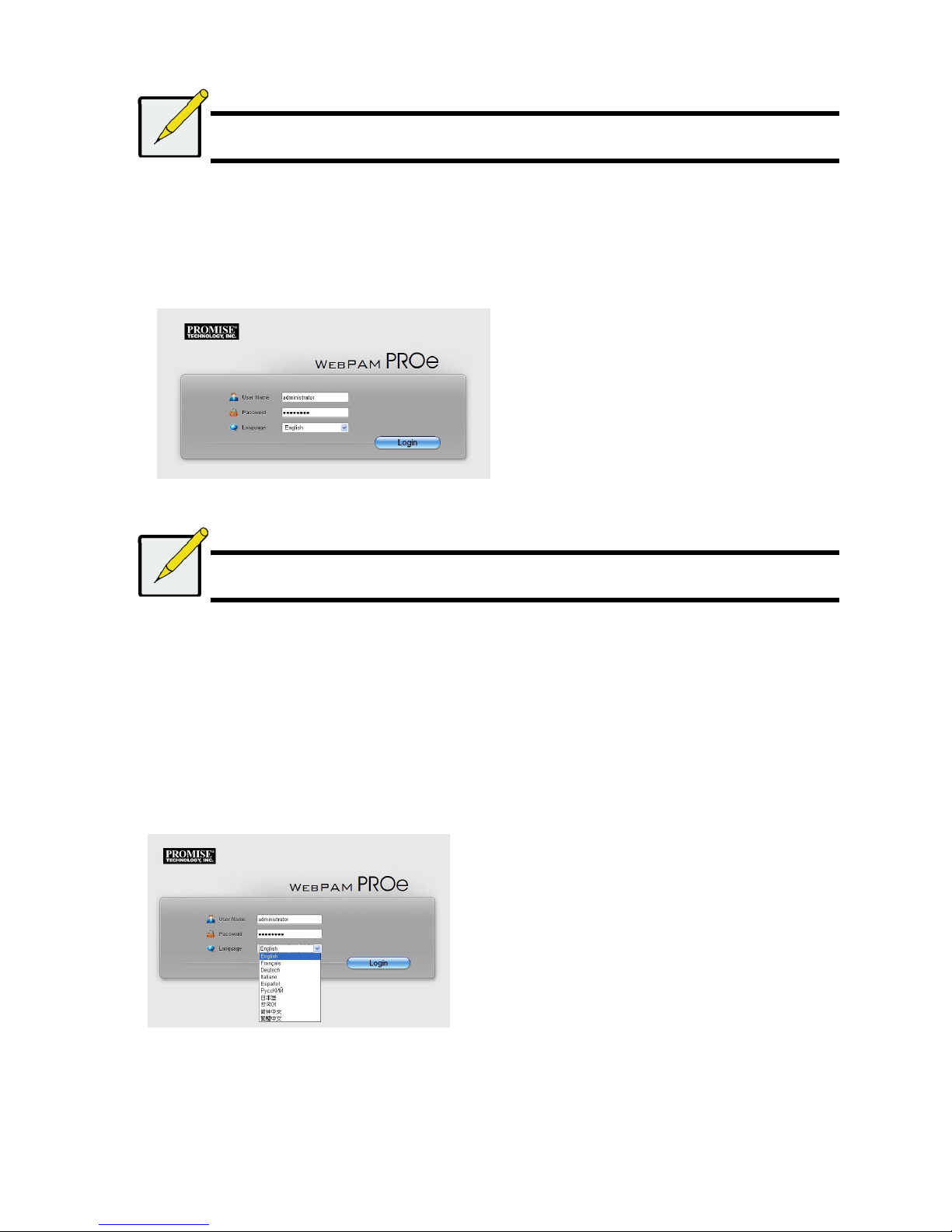
60
Remarque
Que vous choisissiez à la base une connexion sécurisée ou normale, votre connexion au WebPAM PROe et votre
mot de passe utilisateur seront toujours sécurisés.
Lorsque l’écran de connexion apparaît:
• Tapez administrator dans le champ User Name.
• Saisissez password dans le champ correspondant.
• Click the Login button.
The User Name and Password are case sensitive
Figure 27 : écran de connexion WebPAM PROe
Après la connexion, l'écran d'ouverture de WebPAM PROe apparaît. S'il y a des lecteurs physiques non configurés dans le boîtier, un
menu de configuration apparaît également.
Remarque
Faire un signet (Firefox) ou définir un favori (Internet Explorer) de l'écran de connexion afin que de pouvoir y accéder
facilement la prochaine fois.
CHOIX D'UNE LANGUE
WebPAM PROe s'affiche en anglais, allemand, français, italien, japonais, coréen, chinois traditionnel et chinois simplifié.
1. Cliquez Language dans l’en-tête WebPAM PROe.
La liste des langues apparaît dans l'en-tête.
2. Cliquez sur la langue que vous préférez.
L'interface utilisateur de WebPAM PROe s'affiche dans la langue choisie.
Figure 28 : En cliquant sur « Language » sur l'en-tête de WebPAM PROe
CREATION DE VOS LECTEURS LOGIQUES
Sur un sous-système Vess R2600 nouvellement activé, il n'y a pas de baies de disques ou des lecteurs logiques. Pour créer un lecteur
logique :
1. Cliquez sur l'icône Matrice de disques puis cliquez sur l'onglet Créer.
Le menu de configuration apparaît.
Page 63
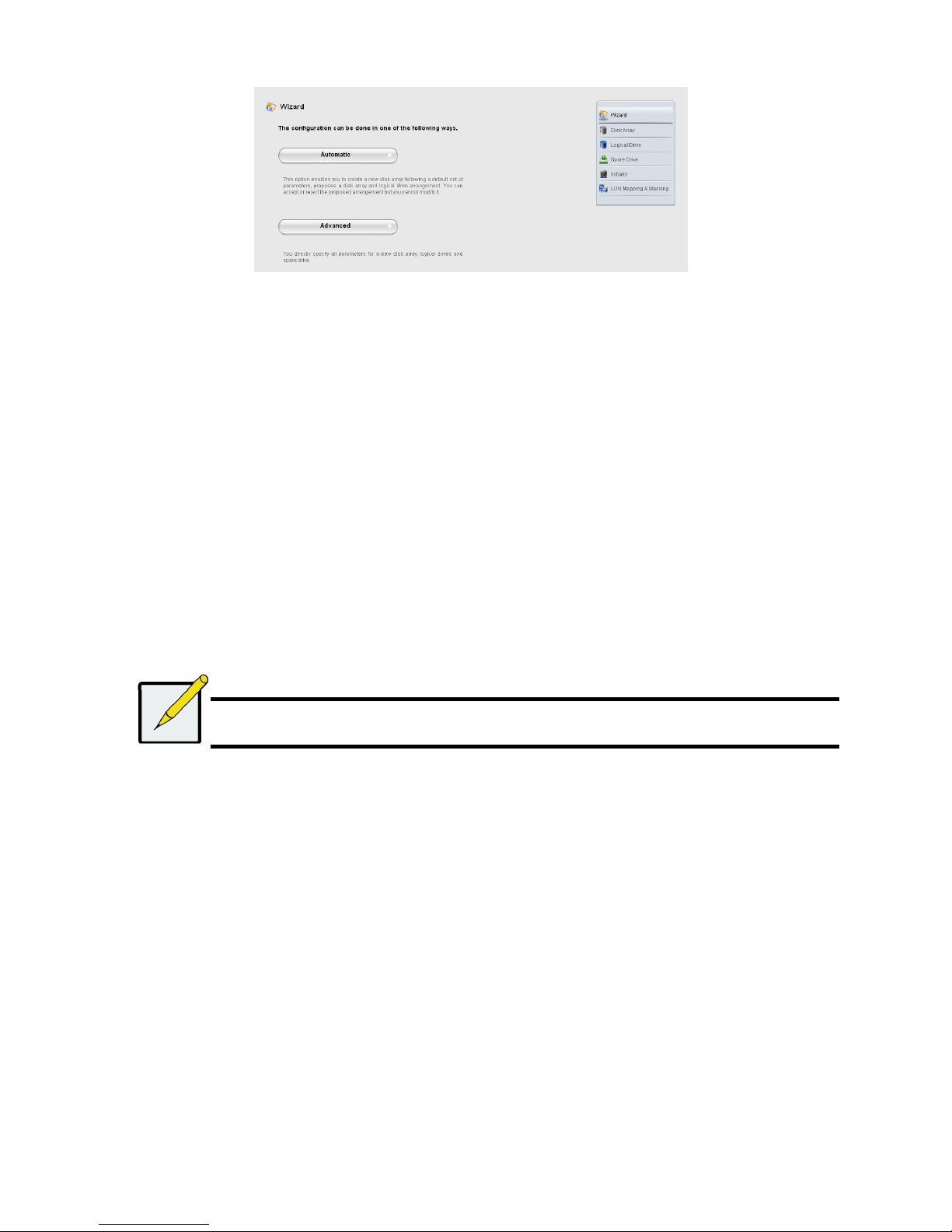
61
Figure 29 : Le menu configuration de matrice de disques
2. Choisissez l'une des options suivantes :
• Automatique - Crée une nouvelle matrice de disques avec les paramètres par défaut.
Crée un lecteur logique automatiquement et également un disque de secours pour tous les niveaux de RAID, sauf RAID 0, si
au moins quatre disques physiques non configurés sont disponibles.
• Avancé - Vous spécifiez directement tous les paramètres pour une nouvelle matrice de disques. Crée un lecteur logique
automatiquement. Vous pouvez créer des unités logiques supplémentaires à une date ultérieure, si une capacité
supplémentaire configurable est disponible. Ne fais pas de disque de secours.
3. cliquez sur le bouton Suivant.
Automatic
Lorsque vous choisissez l'option Automatique, les paramètres suivants apparaissent sur l'écran :
• Matrice de disques - Le nombre de disques physiques dans la matrice de disques, leurs numéros d'identification, la capacité
configurable, et le nombre de lecteurs logiques à créer
• Disques logiques - Numéro d'identification de l'unité logique (s), leur niveau de RAID, la capacité et la taille des bandes (stripe).
• Disques de rechange - ce numéro du disque physique de secours dédié sera affecté à cette matrice de disques. Un disque de
secours est créé pour tous les niveaux RAID, sauf RAID 0, lorsque cinq ou plus de disques physiques non configurés sont
disponibles
Si vous acceptez ces paramètres, cliquez sur le bouton Soumettre.
La nouvelle matrice de disques apparaît dans la liste des matrices de disque sur l'onglet Informations.
Si vous ne voulez PAS ces paramètres, utilisez Express (ci-dessous) ou une option avancée pour créer votre lecteur logique.
Avancé
Remarque
Pour une explication des paramètres dans Avancé, consultez le Manuel du produit Vess R2600 sur le CD.
Lorsque vous choisissez Avancé, l'Etape 1 - Création de matrice de disque s’affiche.
Étape 1 — Création de matrice de disque
1. Facultatif. Entrez un nom pour la matrice de disques dans le champ prévu.
Maximum de 31 caractères : lettres, nombres, espaces et soulignement.
Décochez les cases si vous souhaitez désactiver Media Patrol ou PDM. PROMISE recommande de laisser ces fonctions
activées.
Mettez en surbrillance les disques physiques que vous voulez dans la matrice de disques dans la liste des disques disponibles
et appuyez sur le bouton >> pour les déplacer vers la liste des disques sélectionnés.
Vous pouvez également double-cliquer dessus pour les déplacer.
2. Lorsque vous avez terminé, cliquez sur le bouton Suivant.
Étape 2 - Création du disque logique
Facultatif. Entrez un alias pour le lecteur logique dans le champ prévu.
Maximum de 31 caractères : lettres, nombres, espaces et soulignement.
Choisissez un niveau RAID pour le disque logique à partir du menu déroulant.
Choisissez un niveau RAID pour le disque logique à partir du menu déroulant.
RAID 50 et 60 uniquement - Indiquez le nombre d’axes de votre matrice.
Spécifiez une capacité et l'unité de mesure (B, KB, MB, GB, TB).
Cette valeur sera la capacité de données de la première unité logique dans votre nouvelle matrice de disques. Si vous n'utilisez
pas la capacité maximale de la matrice de disques, la capacité restante est disponible pour des unités logiques supplémentaires
que vous pouvez créer maintenant ou plus tard.
Page 64
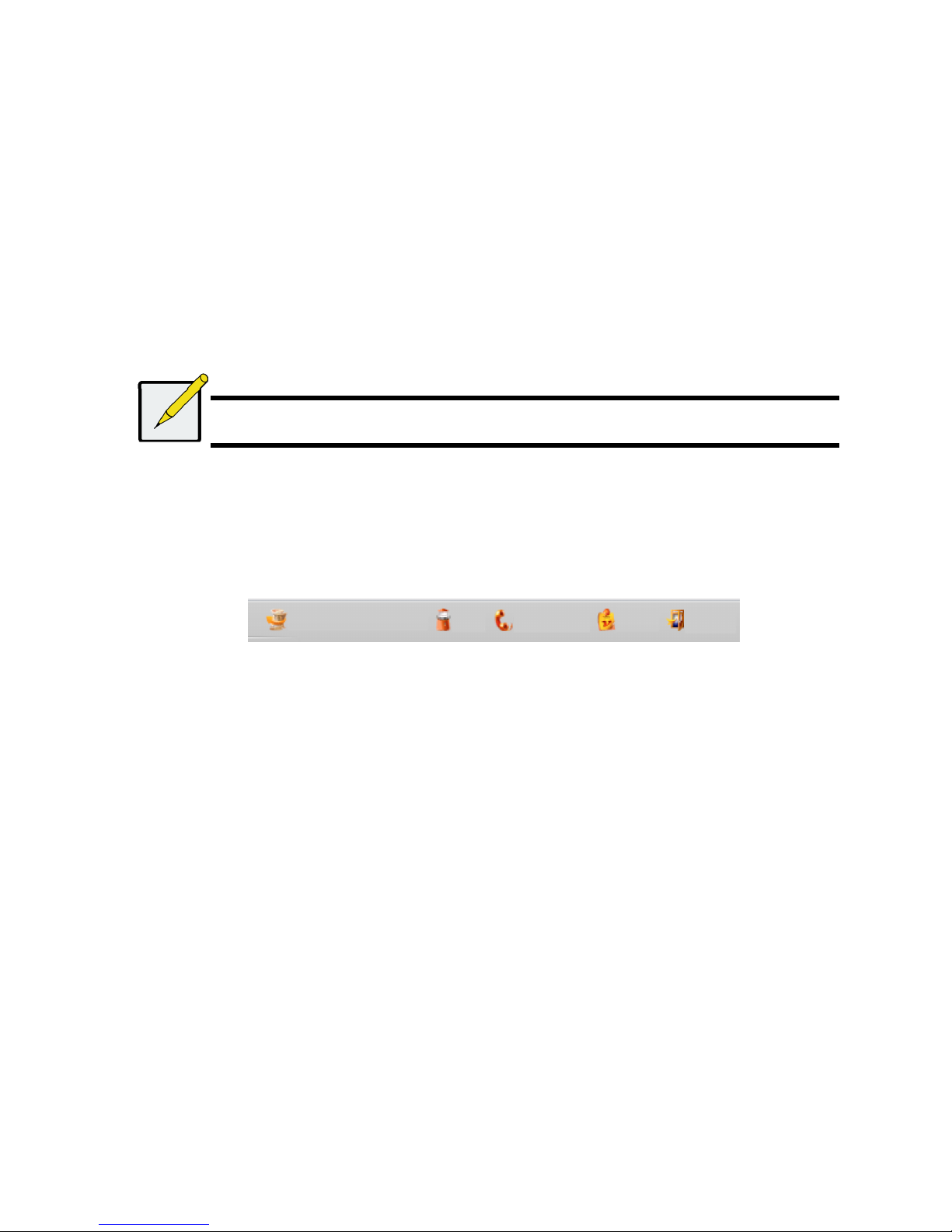
62
3. Pour les éléments suivants, choisissez la valeur par défaut ou une nouvelle valeur dans le menu déroulant:
• Taille des bandes : 128 Ko est la valeur par défaut.
• 64 Ko, 128 Ko, 256 Ko, 512 Ko et 1 Mo sont disponibles.
• La taille des secteurs. 512 B est la valeur par défaut.
• 512 Ko, 1 Ko, 2 Ko, et 4 Ko sont disponibles.
• Politique de lecture (cache). Lecture en avance est par défaut.
• R Lecture en cache, lecture en avance et pas de cache sont disponibles.
• Politique d’écriture (cache). Ecriture en arrière est par défaut.
Ecriture en arrière et écriture en direct (Thru) sont disponibles.
4. Cliquez sur le bouton Mettre à jour.
Un nouveau lecteur logique est affiché sous de nouvelles unités logiques. S’il reste de la capacité libre, vous pouvez spécifier
un autre lecteur logique maintenant ou attendre plus tard.
5. Lorsque vous avez fini de préciser les disques logiques, cliquez sur le bouton Suivant.
Étape 3 - Résumé
Le résumé répertorie la matrice de disques et les informations du lecteur logique que vous avez spécifié.
Pour créer la matrice de disques et une unité logique, cliquez sur le bouton Soumettre.
Remarque
Cette fonction ne crée pas automatiquement un disque de secours. Après que la matrice de disques soit créée, vous
pouvez créer un disque de secours pour cette dernière. Voir le Manuel du produit Vess R2600 sur le CD.
Déconnexion de WebPAM PROe
Il y a deux façons de se déconnecter de WebPAM PROe:
• Close your browser window
• Cliquez sur Déconnexion sur la bannière WebPAM PROe
Figure 30: En cliquant sur « Déconnexion » sur la bannière WebPAM PROe
Cliquer sur Logout (Déconnexion) vous renvoie à l’écran de connexion.
Après vous être déconnecté, vous devez entrer votre nom d’utilisateur et votre mot de passe à nouveau pour vous connecter.
UTILISATION DE WEBPAM PROE SUR INTERNET
Les instructions ci-dessus couvrent les connexions entre Vess R2600 et votre réseau d'entreprise. Il est également possible de se
connecter à un Vess R2600 à partir d'Internet.
Votre administrateur réseau peut vous dire comment accéder à votre réseau depuis l'extérieur du pare-feu. Une fois que vous êtes
connecté sur le réseau, vous pouvez accéder au Vess R2600 en utilisant son adresse IP.
CONTACTER LE SUPPORT TECHNIQUE
Le support technique PROMISE fournit plusieurs options de support pour les utilisateurs afin d'accéder aux informations PROMISE et
mises à jour. Nous vous encourageons à utiliser l'un de nos services électroniques qui fournissent des informations liées aux mises à
jour de produits.
Si vous décidez de nous contacter, veuillez préparer les informations suivantes :
• Modèle du produit et numéro de série
• Numéros de version du BIOS, du Firmware et du pilote
• Une description du problème ou la situation
• Les informations de configuration du système, y compris : type de carte mère et processeur, modèles de disques durs, lecteurs
SAS / SATA / ATA / ATAPI et les autres contrôleurs.
Enregistrer le rapport
service
Help Contact Us
About Logout
Page 65

63
SERVICES DE SUPPORT TECHNIQUE
Site web PROMISE Online™
http://www.promise.com/support/support_eng.asp
(Documents techniques, pilotes, utilitaires, etc.)
E-mail Support e-Support en ligne
Support téléphonique:
États-Unis +1 408 228 1400 option 4
Australie / Nouvelle Zélande +61 431586877
Les Pays-Bas +31 0 40 235 2600
Allemagne +49 (0) 2 31 56 76 48 - 0
Italie +39 0 6 367 126 26
Japon +81-3-6801-8064
Taïwan +886 3 578 0002
Pékin, Chine +86 10 8857 8085 ou 8095
Shanghai, Chine +86 21 6249 4192, 4193, ou 4199
Russie
+7 (495) 666-20-63
Page 66
64
Avvertenza
Prodotto di Classe A. In ambiente domestico il prodotto potrebbe causare
interferenze radio. In tal caso adottare le misure appropriate.
Avvertenza
I componenti elettronici all’interno del Vess R2600 o Vess J2600 sono sensibili
ai danni provocati dalle scariche elettrostatiche (ESD). Prendere sempre le
appropriate precauzioni durante la movimentazione del Vess R2600 e dei
relativi sottocomponenti.
Attenzione
* Sostituendo la batteria con una del tipo non corretto potrebbe si potrebbero
rischiare esplosioni.
* Smaltire le batterie usate secondo quanto previsto dalle istruzioni fornite con
la batteria.
Page 67

65
Contenuti
ELENCO DELLE OPERAZIONI DI VESS R2600...............................67
OPERAZIONE 1: DISIMALLAGGIO...................................................67
CONTENUTO DELLA CONFEZIONE DEL VESS R2600 ..........67
CONTENUTO DELLA CONFEZIONE DEL VESS J2600...........67
CONFRONTO TRA MODELLI DI VESS R2000 SERIE
.....................67
CONFRONTO TRA MODELLI DI VESS J2000 SERIE
.....................67
OPERAZIONE 2: MONTAGGIO DEL VESS R2600 IN UN RACK ....69
OPERAZIONE 3: INSTALLAZIONE DELLE UNITÀ DISCO..............72
NUMERAZIONE SLOT UNITÀ ......................................................72
INSTALLAZIONE DELLE UNITÀ DISCO......................................72
NUMERO DI UNITÀ NECESSARIE...............................................73
OPERAZIONE 4: GESTIONE DELLE CONNESSIONI ......................73
PERCORSO GESTIONE DELLA CONNESSIONE DI RETE
(ETHERNET)................................................................................73
PERCORSO GESTIONE DELLA CONNESSIONE SERIALE....74
ESPANSIONE JBOD SAS.............................................................75
CONFIGURAZIONE DEL PERCORSO DATI .............................75
CONFIGURAZIONE DI UN PERCORSO DI GESTIONE............75
ESPANSIONE JBOD SAS ..........................................................75
OPERAZIONE 5: COLLEGAMENTO ALL’ALIMENTAZIONE
............76
LED del PANNELLO ANTERIORE.............................................77
LED PANNELLO POSTERIORE PSU E VENTOLA DI
RAFFREDDAMENTO..................................................................78
LED CONTROLLER.......................................................................78
LED UNITÀ DISCO......................................................................78
OPERAZIONE 6: IMPOSTAZIONE DELL'INDIRIZZO IP..............79
SCELTA DI UN INDIRIZZO STATICO O DHCP .........................79
Impostazione con CLU .................................................................79
IMPOSTAZIONE DI DATA E ORA DEL SISTEMA ....................79
Page 68

66
IMPOSTAZIONE MANUALE DELL'IP ........................................80
IMPOSTAZIONE AUTOMATICA DELL'IP..................................80
CONFIGURAZIONE DEL RAID ..................................................80
VISUALIZZAZIONE DELL'INDIRIZZO IP E DELLE
IMPOSTAZIONI ...........................................................................80
USCITA DA CLU .........................................................................80
OPERAZIONE 7: CREAZIONE DI UNITÀ LOGICHE CON
WEBPAM PROE ............................................................................80
ACCESSO A WEBPAM PROE ...................................................80
CONNESSIONE INIZIALE...........................................................80
CONNESSIONE SICURA............................................................81
SCELTA DELLA LINGUA...................................................................81
CREAZIONE DI UNITÀ LOGICHE.................................................81
USO DI WEBPAM PROE TRAMITE INTERNET ........................83
CONTATTARE IL SUPPORTO TECNICO ....................................83
SERVIZI DI SUPPORTO TECNICO...............................................84
Page 69
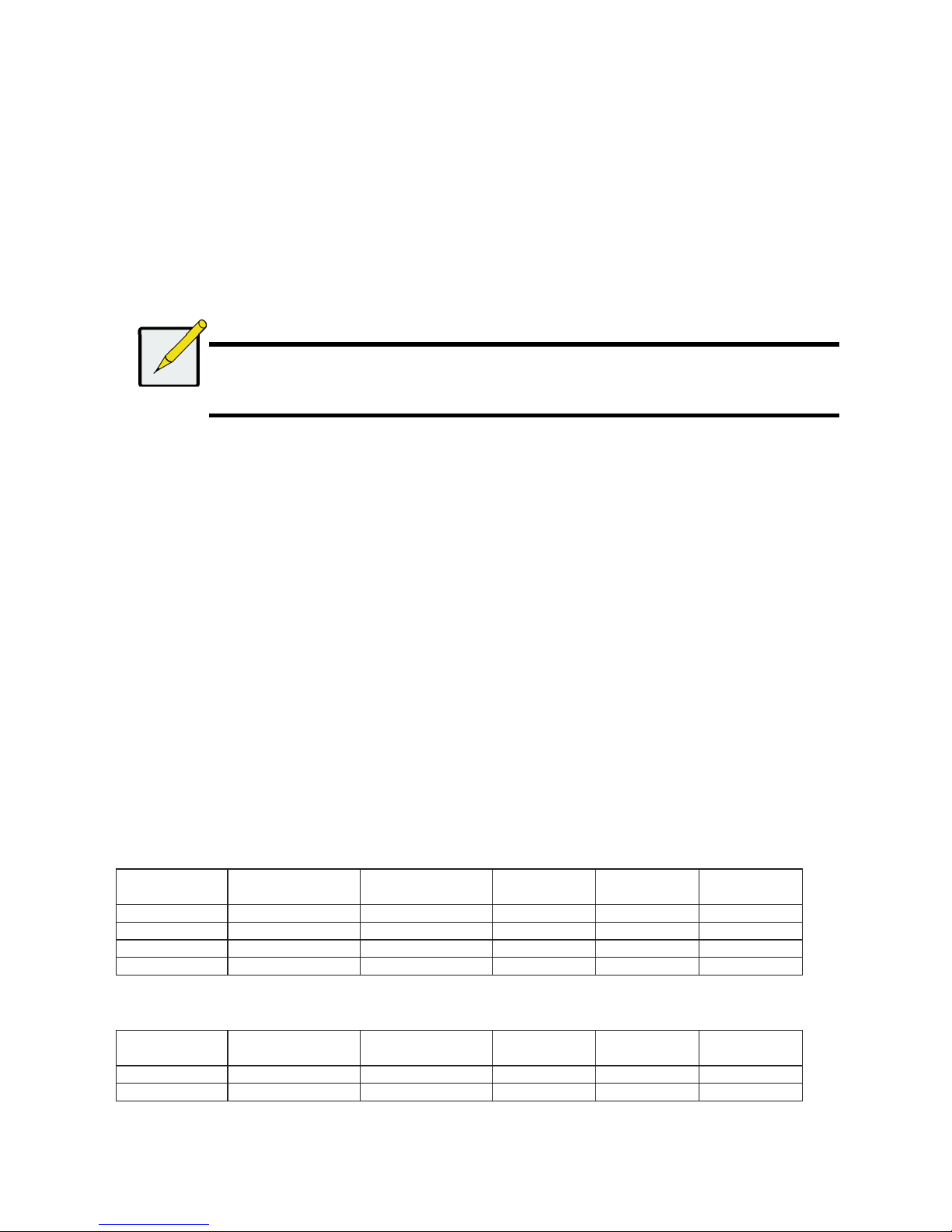
67
ELENCO DELLE OPERAZIONI DI VESS R2600
• Operazione 1: Disimballaggio dello Vess R2600/Vess J2600
• Operazione 2: Montaggio del Vess R2600/Vess J2600 in un rack
• Operazione 3: Installazione delle unità disco
• Operazione 4: Gestione delle connessioni
• Operazione 5: Impostazione delle connessioni del cavo seriale
• Operazione 6: Collegamento all’alimentazione
• Operazione 7: Impostazione dell'indirizzo IP
• Operazione 8: Creazione di unità logiche con WebPAM PROe
• Contattare il supporto tecnico
OPERAZIONE 1: DISIMALLAGGIO
Nota
Il Vess R2000 serie e il Vess J2600 possono alloggiare dischi rigidi SAS e SATA (3 Gbps/6 Gbps). Le unità SATA
richiedono un adattatore aggiuntivo da installare prima della spedizione. Assicurarsi di disporre dei supporti per disco
rigido corretti per i dischi che saranno installati. Contattare il rivenditore per ulteriori informazioni. Consultare inoltre le
diverse immagini di supporti in "Operazione 3: Installazione delle unità disco".
CONTENUTO DELLA CONFEZIONE DEL VESS R2600
La confezione dello Vess R2600 contiene i seguenti articoli:
• Unità Vess R2600 (PTVR2K)
• Guida rapida cartacea stampato
• Cavo dati seriale da RJ11 a DB9
• Viti per i dischi rigidi (70 pezzi per 16 vani)
• Cavo di alimentazione da 1,5 m (4,9 ft) (3 cavi per
l'installazione di 3 PSU, 4 cavi per l'installazione di 4
PSU)
• CD con i file SNMP, Manuale prodotto e Guida rapida
in formato PDF
• Componenti binari di scorrimento per il montaggio su
rack
CONTENUTO DELLA CONFEZIONE DEL VESS J2600
La confezione dello Vess J2600 contiene i seguenti articoli:
• Unità Vess J2600 (PTVJ2K)
• Guida rapida cartacea stampato
• Cavo dati seriale da RJ11 a DB9
• Viti per i dischi rigidi (70 pezzi per 16 vani)
• Componenti binari di scorrimento per il montaggio su
rack
• Cavo di alimentazione da 1,5 m (4,9 ft) (3 cavi per
l'installazione di 3 PSU, 4 cavi per l'installazione di 4
PSU)
• Cavo SAS (1 cavo J2600sS/2 cavi J2600sD)
• CD con i file SNMP, Manuale prodotto e Guida rapida
in formato PDF
CONFRONTO TRA MODELLI DI VESS R2000 SERIE
Modello
Unità di
controllo
Interfaccia
Numero di unità
Fornitura
Elettrica
Unità di
raffredda-mento
R2600fiD 2 FC/iSCSI 16 3 2
R2600iD 2 iSCSI 16 3 2
R2600fiS 1 FC/iSCSI 16 3 2
R2600iS 1 iSCSI 16 3 2
CONFRONTO TRA MODELLI DI VESS J2000 SERIE
Modello
Unità di
controllo
Interfaccia
Numero di unità
Fornitura
Elettrica
Unità di
raffredda-mento
J2600sD 2 SAS 16 3 2
J2600sS 1 SAS 16 3 2
Page 70
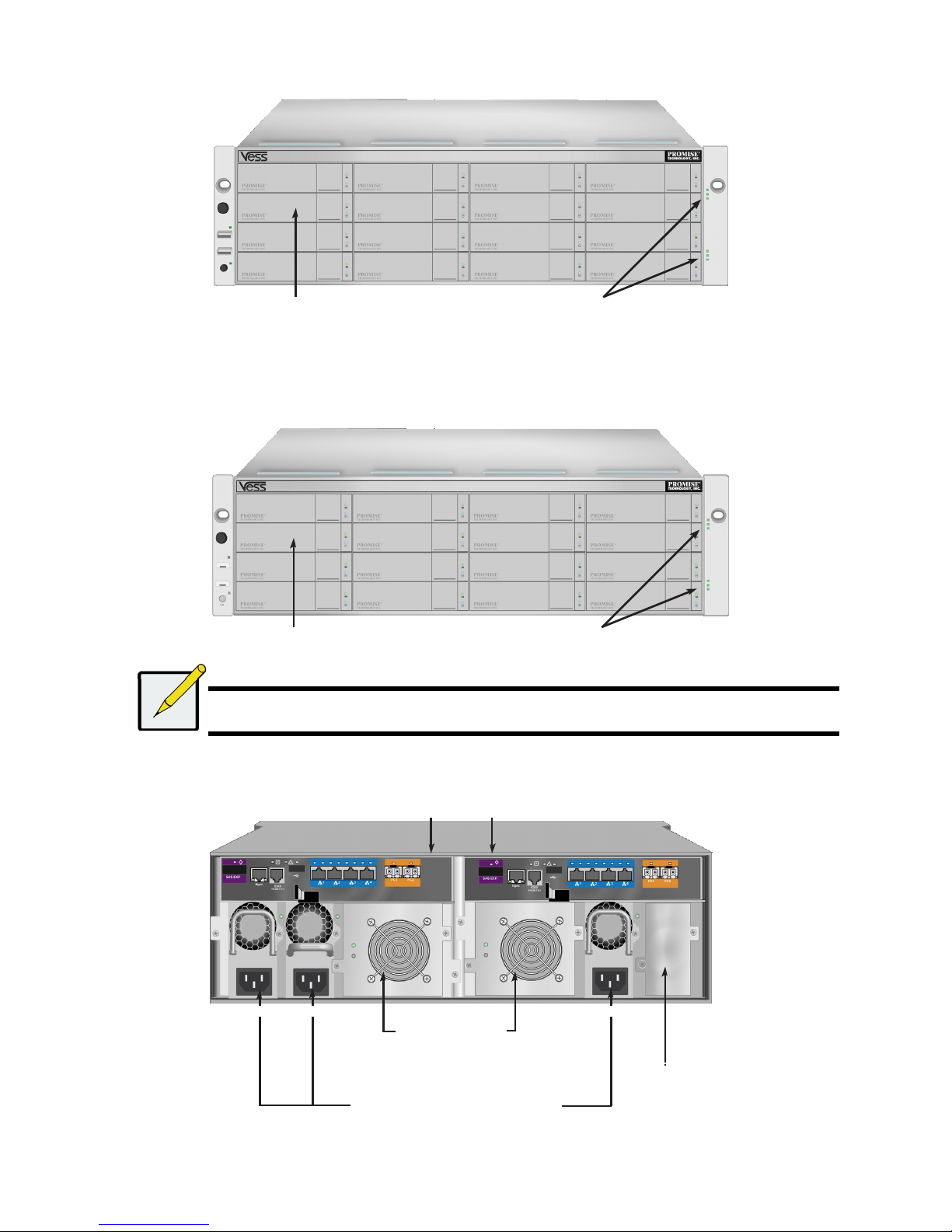
68
Figura 1: Vista anteriore dello Vess R2600
Un'unità difettosa può essere sostituita senza interrompere la disponibilità dei dati sul computer host. In questa configurazione, un'unità
hot di riserva sostituisce automaticamente l'unità guasta, assicurando l'integrità della tolleranza di errore dell'unità logica. L'unità logica
RAID integrata basata su hardware offre prestazioni massime in una scocca esterna compatta.
Figura 2: Vista anteriore dello Vess J2600
Nota
Il pulsante Disattiva allarme, i LED e le porte USB sulla parte frontale della maniglia sinistra del Vess J2600 non sono
funzionali.
Figura 3: Vista posteriore dello Vess R2600fiD
Supporti per unità LED di alimentazione e stato
Supporti per unità
LED di alimentazione e stato
Moduli di controllo
Unità 1 Unità 2
PSU 1 PSU 2
Unità di raffreddamento
PSU 3
Unità 1
con batteria
Unità 2
con batteria
A
limentatori
(Vess J2600 e Vess R2000 serie sono dotati
di 3 alimentatori installati.)
Vano vuoto per un
quarto alimentatore
opzionale
Page 71
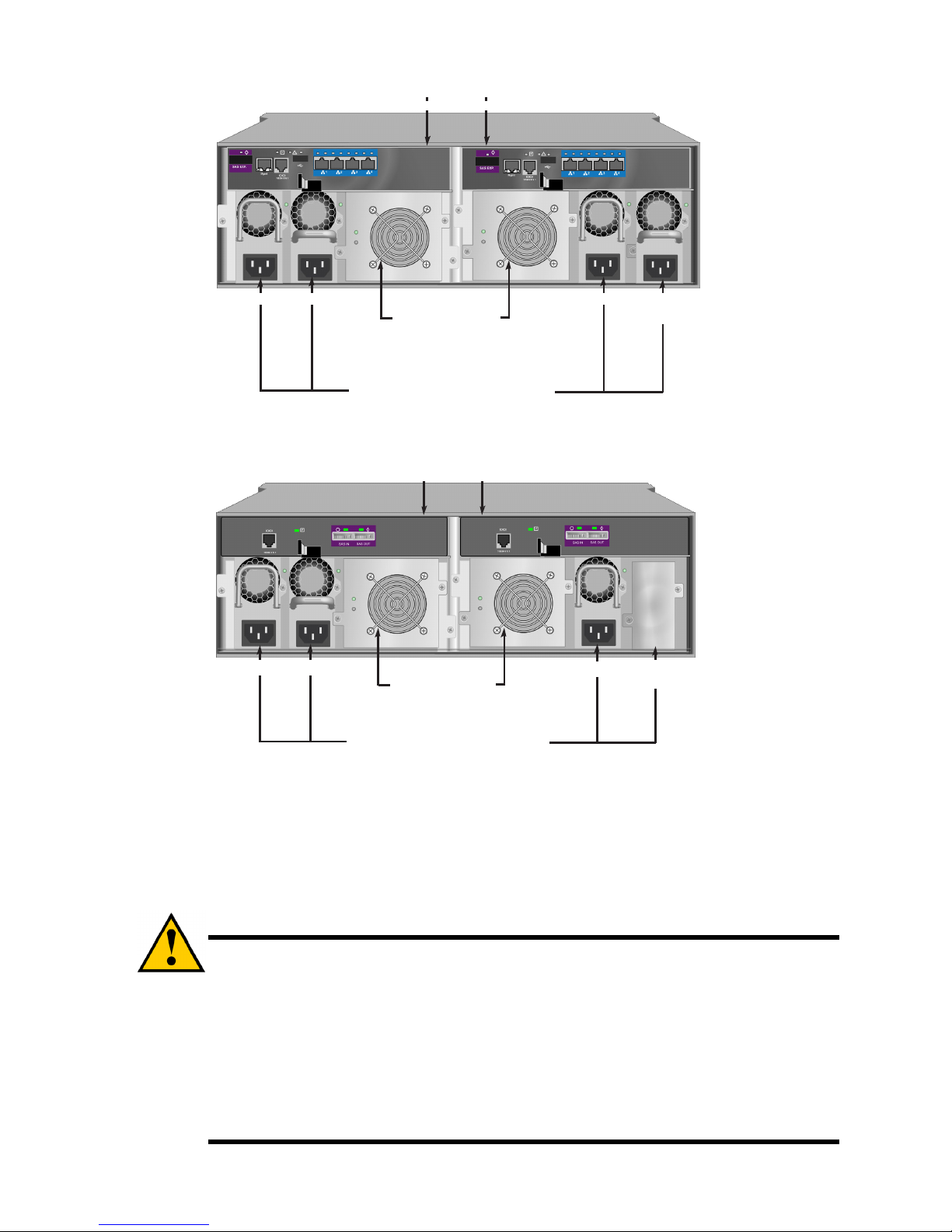
69
Figure 4: Vess R2600iD rear view
Figura 5: Vess J2600sD con quattro alimentatori opzioni - vista posteriore
OPERAZIONE 2: MONTAGGIO DEL VESS
R2600 IN UN RACK
Le seguenti istruzioni si applicano alle serie Vess R2600 e Vess J2600.
Attenzione
* Non popolare le unità con i dischi rigidi fino a quando non sono installati correttamente nel rack.
* Sono necessarie almeno due persone per sollevare, posizionare e fissare in modo sicuro l'unità Vess R2600 o Vess J2600 nel sistema
rack.
* Non sollevare o spostare l'unità Vess R2600 o Vess J2600 dalle maniglie, alimentatori o unità di controllo. Afferrare il sottosistema
stesso.
* Non installare l'unità Vess R2600 o Vess J2600 in un rack senza binari a supporto del sottosistema.
* L'unità Vess R2600 o Vess J2600 deve essere montata e installata solamente da un tecnico qualificato specializzato nella procedura
di installazione.
* Montare i binari sul rack utilizzando le viti e i dadi flangiati appropriati, serrati correttamente, su ciascuna estremità del binario.
* Non applicare un carico sui binari fino a quando non sono stati installati utilizzando le viti come indicato.
* I binari disponibili per l'unità PROMISE Vess R2600 o Vess J2600 sono progettati per supportare in modo sicuro l'unità PROMISE
Vess R2600 o Vess J2600 una volta installata correttamente. L'applicazione di un ulteriore carico sui binari è a rischi del cliente.
* PROMISE Technology, Inc. non offre alcuna garanzia che i binari di montaggio supportino l'unità PROMISE Vess R2600 o Vess
J2600 se installata diversamente da come indicato.
PSU 4
opzionale
Moduli di controllo
Unità 1 Unità 2
PSU 1 PSU 2
Unità di raffreddamento
PSU 3
Unità 1
con batteria
Unità 2
con batteria
A
limentatori
(Vess J2600 e Vess R2000 serie sono dotati
di 3 alimentatori installati.)
Optional
PSU 4
Moduli di controllo
Unità 1 Unità 2
PSU 1 PSU 2
Cooling units
PSU 3
Unità 1
Unità 2
A
limentatori
(Vess J2600 e Vess R2000 serie sono
dotati di 3 alimentatori installati.)
Page 72
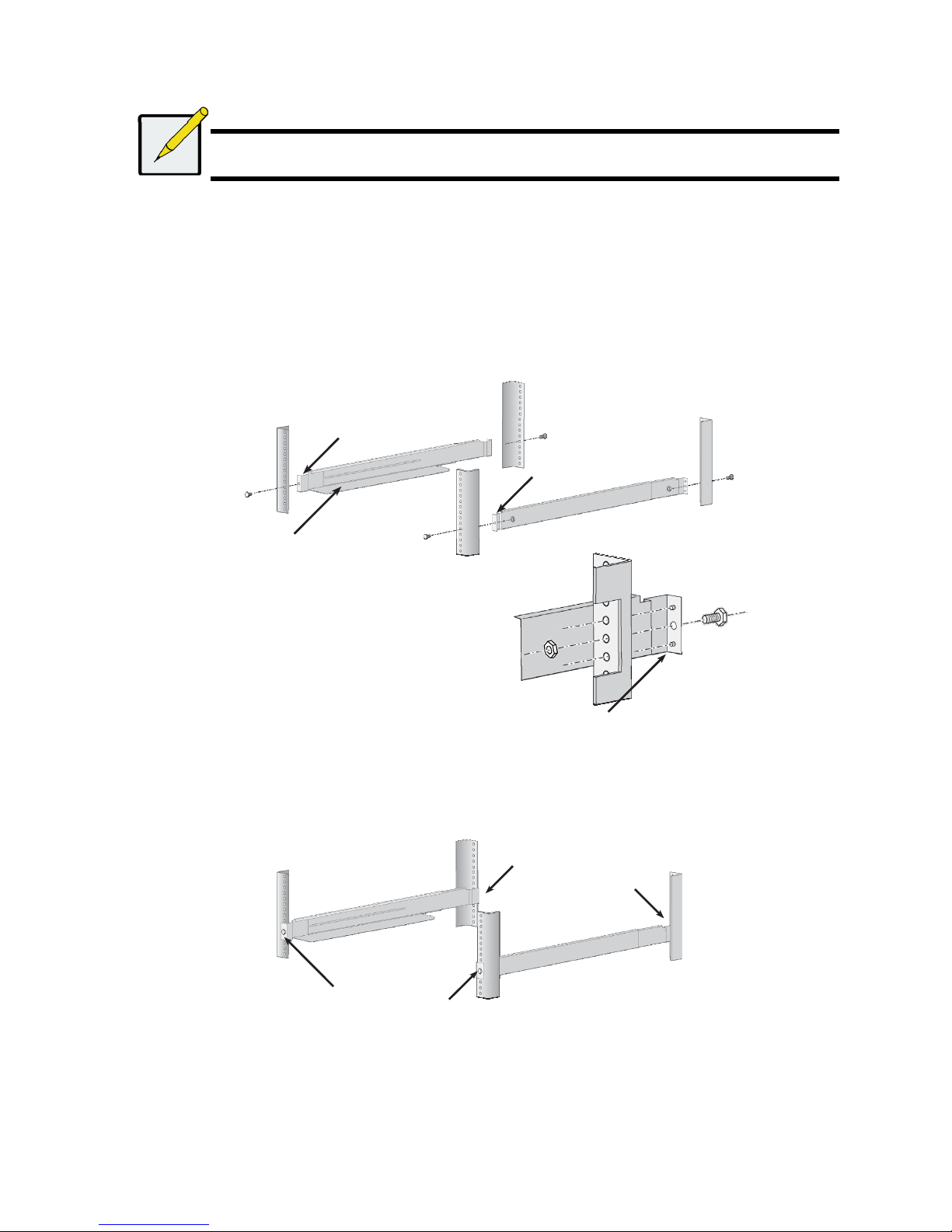
70
Installare Vess R2600 o Vess J2600 sul rack utilizzando i binari di montaggio in dotazione con il dispositivo.
Nota
Per alleggerire la scocca del Vess R2600 o Vess J2600, è possibile rimuovere gli alimentatori. Riposizionare gli
alimentatori una volta montata l'unità Vess R2600 o Vess J2600 nel rack.
Per installare il sottosistema Vess R2600 o l'espansione Vess J2600 in rack utilizzando i binari di montaggio in dotazione:
1. Verificare che i binari di montaggio siano adattati al sistema rack.
2. Regolare la lunghezza dei binari di montaggio come necessario.
• Far scorrere il binario posteriore all'interno del binario anteriore. Le due metà dei binari sono rivettate e non richiedono l'uso
di viti di regolazione.
• Sull'estremità sinistra e destra dei binari sono presenti delle etichette.
• Verificare che il supporto anteriore del binario sia in basso, rivolto verso l'interno.
Figura 6: Installazione dei binari sul rack
• Tutte le estremità del binario, anteriore e posteriore, devono essere fissate dall'esterno dei montati del rack.
• I perni guida sulle estremità del binario devono essere allineati con le aperture sui montanti del rack.
• Utilizzare le viti e i dati flangiati presenti sul sistema rack. Serrare le viti e i dati seguendo le istruzioni del sistema rack.
Figura 7: Estremità del binario fissate all'esterno di ciascun montante
3. Posizionare il Vess R2600 o Vess J2600 sui binari.
• Per sollevare il sottosistema senza problemi sono necessarie almeno due persone.
• Sollevare il Vess R2600 o Vess J2600. Non sollevare il sottosistema dalle maniglie.
Etichetta lato
anteriore sinistro
Etichetta lato anteriore destro
Flangia di supporto
sull'estremità anteriore di
ciascun binario
Perni guida sui binari da allineare con le aperture sul
montante del rack
Estremità del binario
fissate all'esterno del
montante anteriore e
posteriore del rack
Page 73
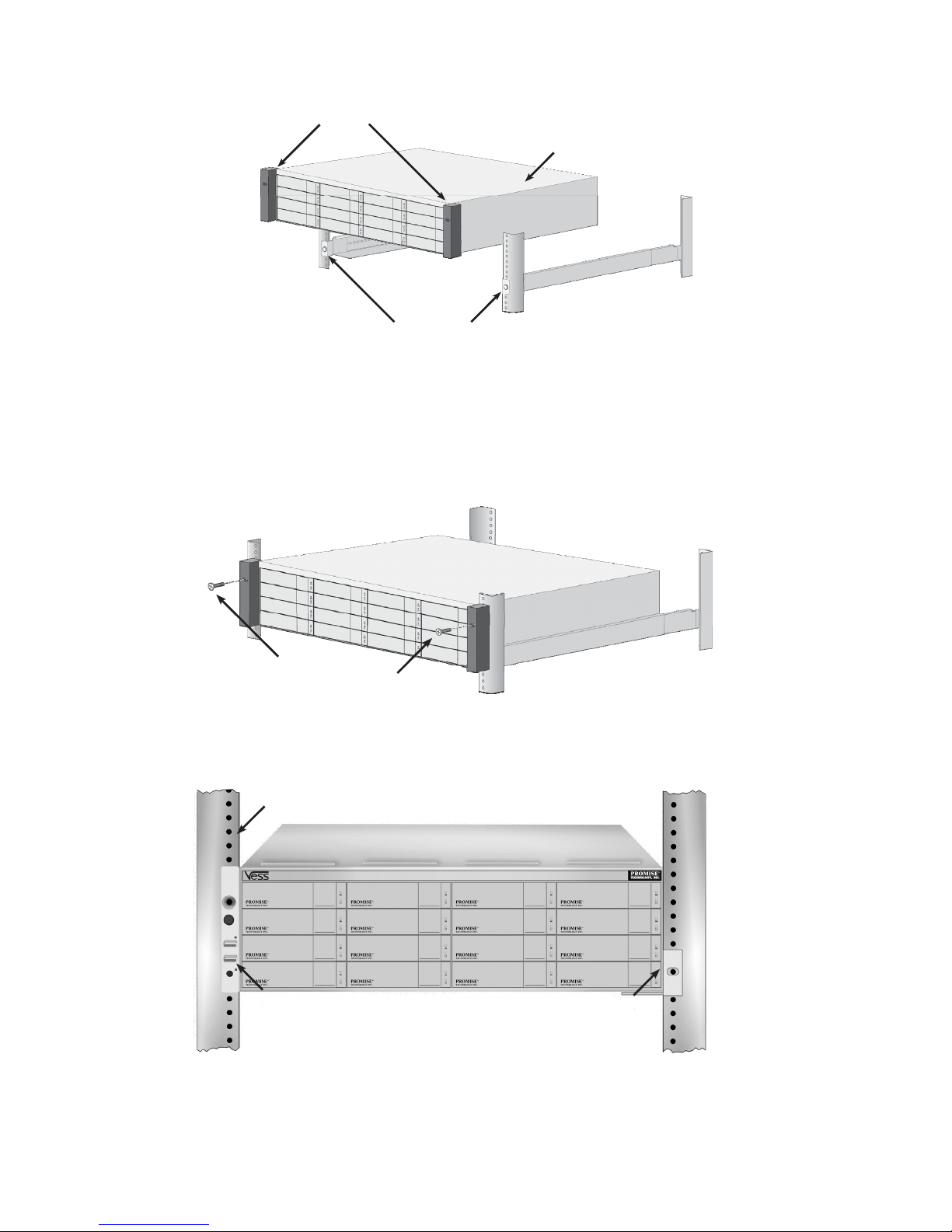
71
Figura 8: Posizionare il sottosistema sui binari del rack
4. Assicurare il Vess R2600 o Vess J2600 al rack.
• Fissare l'unità ai montati del rack utilizzando le viti e i dadi flangiati in dotazione.
Una vite su ciascun lato, solo nel foro in alto.
• Utilizzare le viti e i dadi flangiati in dotazione con il Vess R2600 o Vess J2600.
Figura 9: Assicurare il rack
Figura 10: Sottosistema installato sul rack
Maniglie
Sottosistema Vess R2600
(o Vess J2600)
Binari installati e fissati
Viti e dadi flangiati che
fissano il Vess R2600
al montante del rack
Montante verticale del rack
Montaggio maniglie esterno
al montante del rack
Montaggio binari
esterno al montante
del rack
Page 74
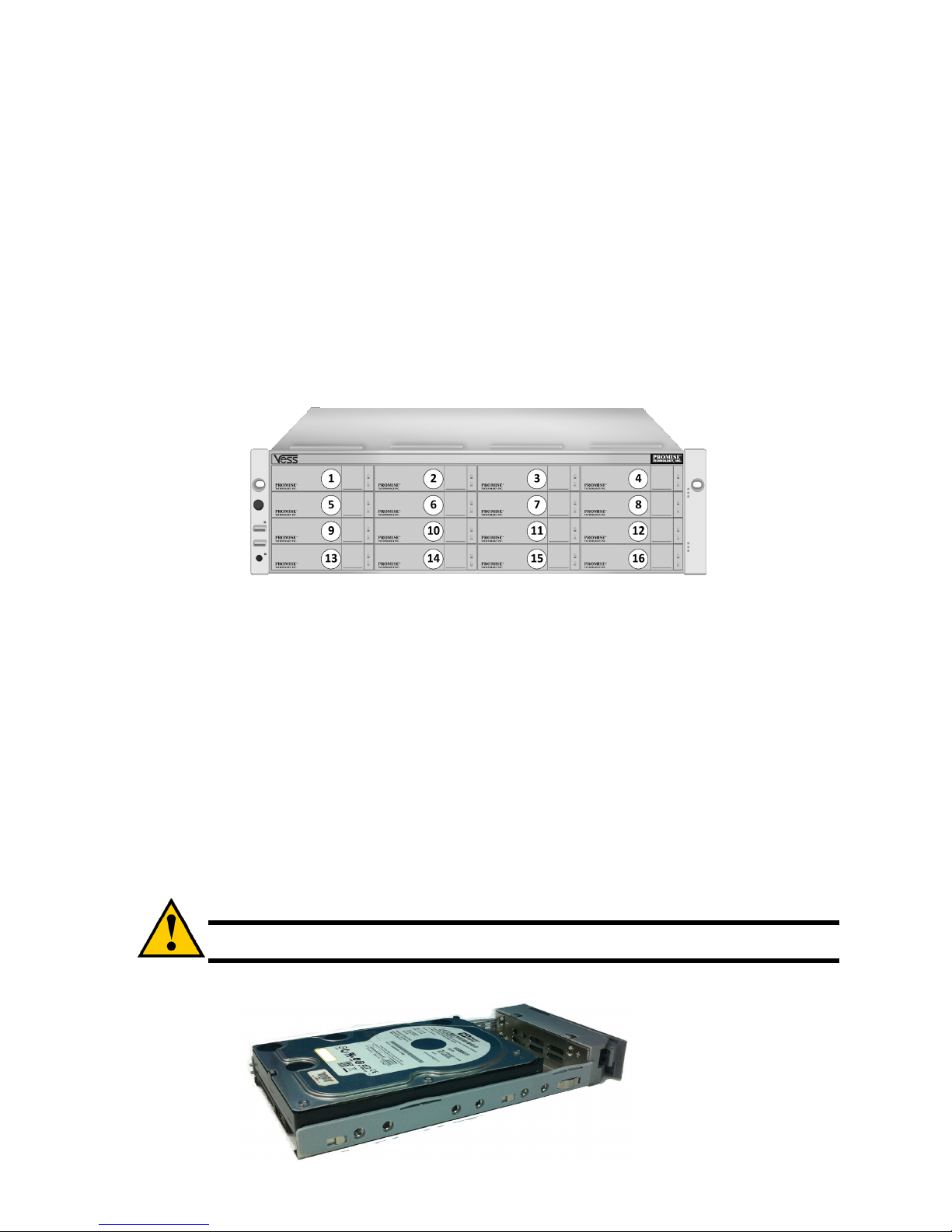
72
OPERAZIONE 3: INSTALLAZIONE DELLE
UNITÀ DISCO
I sottosistemi Vess R2600 e le unità di espansione Vess J2600 supportano:
• Unità disco rigido SAS
• Dischi rigidi SATA (richiede un ulteriore adattatore installato in fabbrica, fare riferimento alle Figure 14 e 15 di seguito)
• Unità disco rigido da 3.5 pollici
Per un elenco di unità fisiche supportate, scaricare l'elenco compatibilità più recente dal sito web di supporto PROMISE.
NUMERAZIONE SLOT UNITÀ
È possibile installare qualsiasi unità disco adatta negli slot della scocca. Il diagramma di seguito mostra come sono numerati gli slot
delle unità sia per Vess R2600 che Vess J2600.
La numerazione degli slot è indicata anche nelle interfacce utente di WebPAM PROe e CLU.
Figura 11: Numerazione slot unità a 16 vani (Vess R2600 e Vess J2600)
Installare tutti i supporti delle unità nella scocca per garantire una corretta ventilazione, anche se non vengono popolati tutti i supporti
con unità disco.
INSTALLAZIONE DELLE UNITÀ DISCO
Le istruzioni di seguito si applicano a tutti i tipi di supporti unità che è possibile utilizzare con Vess R2600 o Vess J2600. Le unità SATA
richiedono l'installazione di un ulteriore hardware in fabbrica. Se si decide di utilizzare i dischi rigidi SATA, assicurarsi che i supporti
dell'unità forniti con l'unità siano adatti all'unità SATA. Fare riferimento alle Figure 13 e 14 per gli esempi di supporti unità per i dischi
rigidi SATA.
1. Rimuovere il supporto dell'unità disco.
2. Sistemare con attenzione l'unità disco nel supporto dell'unità sul lato anteriore in modo che i fori per le viti sui lati siano allineati.
3. Inserire le viti attraverso i fori nel supporto per unità e nei lati dell’unità disco.
Installare solo le viti a testa svasata fornite con lo Vess J2600.
• Installare quattro viti per unità.
• Serrare ciascuna vite. Non stringere eccessivamente.
4. Reinstallare il supporto dell’unità nel contenitore dello Vess J2600.
Ripetere i punti da 1 a 3 finché sono installate tutte le unità disco.
Attenzione
Il Vess R2600 e Vess J2600 supportano hot-swap dell'unità disco. Per evitare il contatto delle mani con parti
elettriche, non rimuovere più di un supporto unità alla volta.
Figura 12: Unità disco SAS montata in un supporto unità
Page 75
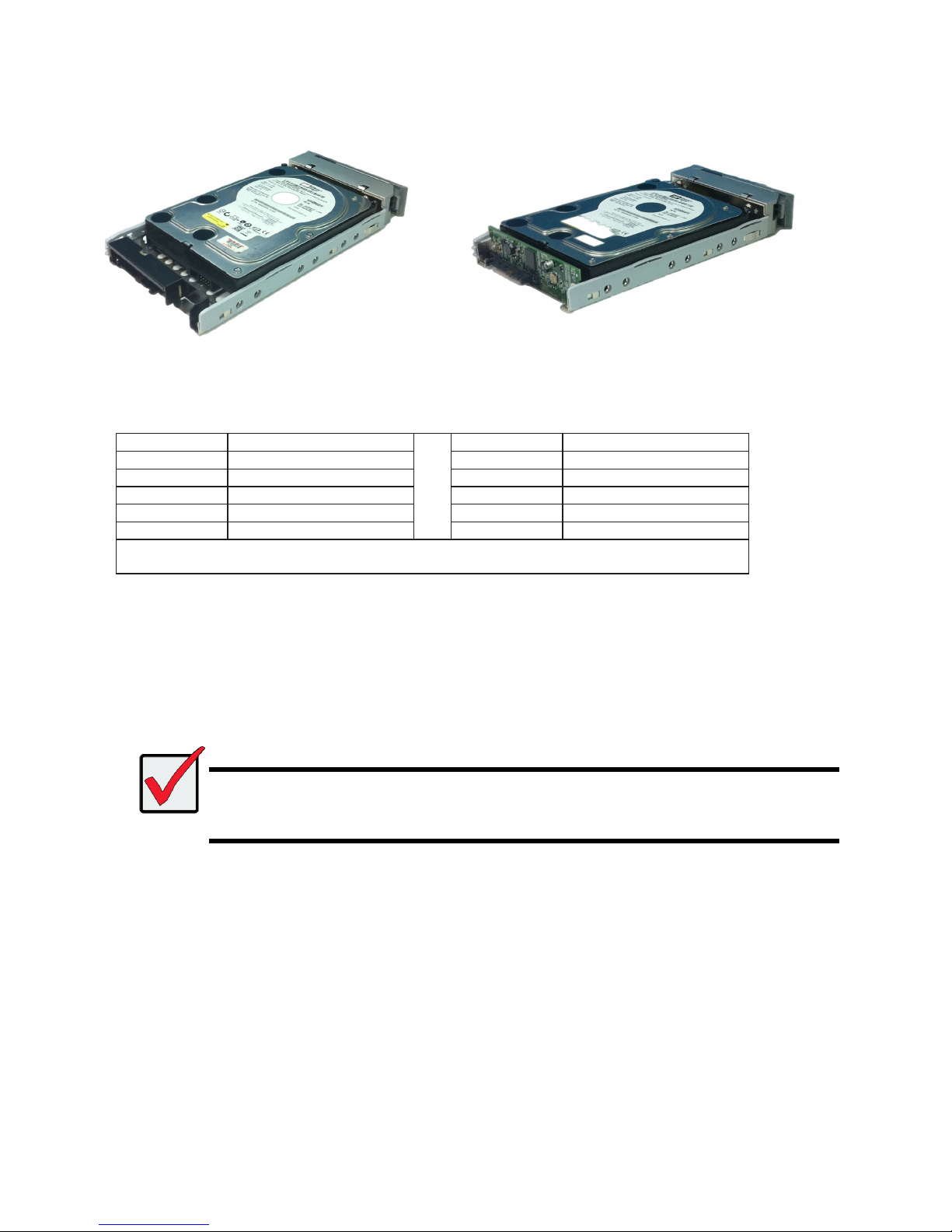
73
Utilizzare l'adattatore Blackjack per le unità SATA da 6 Gbs e l'adattatore AAMUX per unità SATA da 3 Gbs.
Figura 13: Unità disco SATA montata sul supporto con
adattatore Blackjack
Figura 14: Unità disco SATA montata sul sopporto con
adattatore AAMUX
NUMERO DI UNITÀ NECESSARIE
La tabella di seguito mostra il numero di unità necessarie per ciascun livello RAID
Livello Numero di unità Livello Numero di unità
RAID 0 1 o più RAID 6 Da 4 a 32*
RAID 1 Solo 2 RAID 10 4 o più **
RAID 1E 2 o più RAID 30 6 o più
RAID 3 Da 3 a 32* RAID 50 6 o più
RAID 5 Da 3 a 32*
RAID 60 8 o più
* Potrebbe essere necessaria un'unità di espansione JBOD.
** Le unità devono essere di numero pari.
OPERAZIONE 4: GESTIONE DELLE
CONNESSIONI
Questa sezione descrive come stabilire una connessione per la gestione del sottosistema Vess R2600. La connessione per la gestione
del Vess R2600 può essere eseguita in due modi. Il sistema Vess J2600 è gestito tramite un sottosistema Vess R2600 collegato tramite
il link di espansione SAS.
Importante
Per un elenco di FC HBA, Switch e SFP supportati, scaricare l'elenco compatibilità più recente dal sito web di
supporto PROMISE: http://www.promise.com/support/
Vess R2600 non supporta una configurazione a catena formata da più sottosistemi RAID. La configurazione a catena
sarà disponibile in rilasci futuri.
PERCORSO GESTIONE DELLA CONNESSIONE DI RETE
(ETHERNET)
Il controller Vess R2600 dispone di un connettore Porta di gestione (1) Ethernet RJ-45. Fare riferimento alla "Figura 15: Dati controller
Vess R2600fi e porte di gestione".
Per stabilire un percorso di gestione:
1. Collegare un'estremità del cavo Ethernet al connettore di rete o NIC standard nel PC host.
Collegare un'estremità del cavo Ethernet a una delle porte sullo switch di rete standard.
2. Collegare una delle estremità del cavo Ethernet a una delle porte sullo switch di rete standard.
Collegare una delle estremità del cavo Ethernet alla Porta di gestione sul sottosistema Vess R2600.
In caso di più sottosistemi Vess R2600, PC host o server, ripetere i passaggi 1 e 2 come necessario.
Page 76
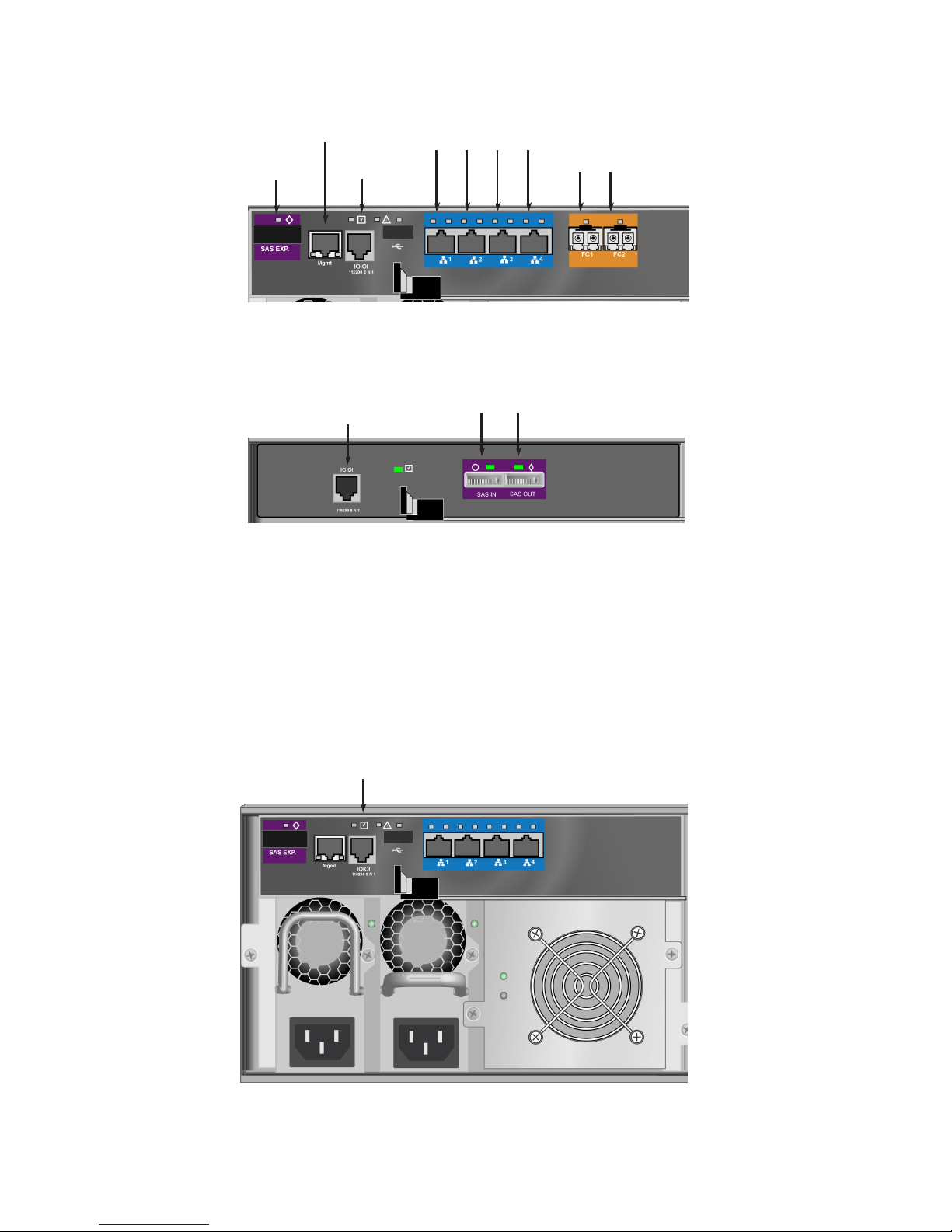
74
Figura 15: Dati controller Vess R2600fi e porte di gestione
Figura 16: Gestione del controller Vess J2600s e porte dati
PERCORSO GESTIONE DELLA CONNESSIONE SERIALE
Vess R2600 è dotato di una Command Line Interface (CLI) per la gestione di tutte le funzioni. Un sottoinsieme di CLI è il Command Line
Utility (CLU), un'interfaccia a livello utente per la gestione del Vess R2600 tramite il programma di emulazione terminale del PC, ad
esempio Microsoft HyperTerminal.
La comunicazione seriale consente di abilitare l'applicazione di emulazione terminale sul PC host o server per accedere a Vess R2600
Command Line Interface (CLI) per impostare una connessione di rete. Il pacchetto Vess R2600 include un cavo dati seriale da RJ11 a
DB9 per ciascun controller.
Figura 17: Connettore seriale
Per impostare una connessione cavo seriale:
1. Collegare l'estremità RJ11 del cavo dati seriale al connettore seriale RJ11 su uno dei controller RAID.
2. Collegare l'estremità DB9 del cavo dati seriale alla porta seriale sul PC host o server.
Porta di
espansione SAS
Porta di
gestione di rete
Porta gestione
console
Porte dati iSCSI
1 2 3 4
Porte dati FC
1 2
Porta gestione console
(utilizzata per la diagnostica, i JBOD sono
gestiti tramite una unità Vess R2600
collegata tramite l'espansione SAS)
Porte dati SAS
1 2
Porta seriale (RJ-11)
Page 77
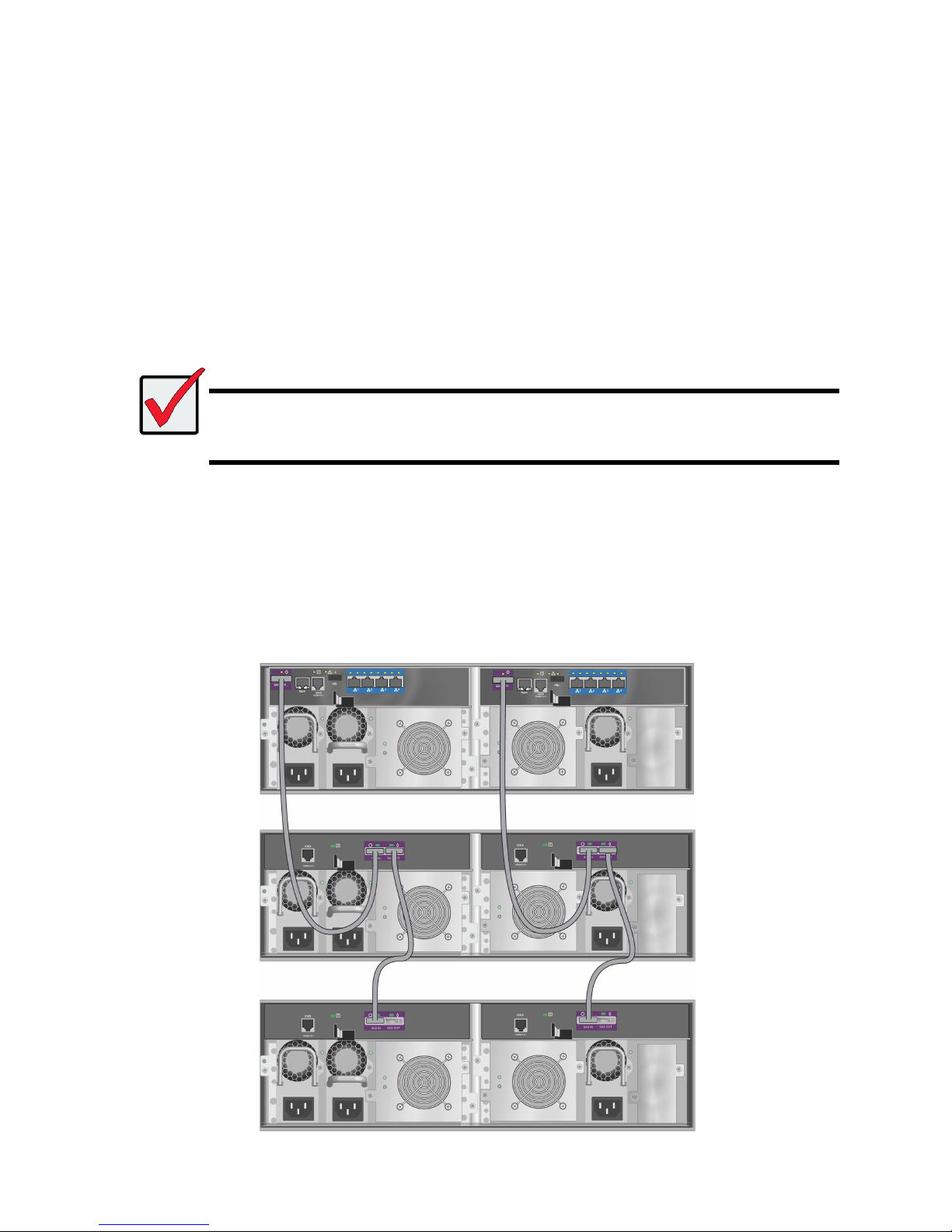
75
ESPANSIONE JBOD SAS
Questa composizione richiede:
• Uno (1) o più sottosistemi di espansione Vess J2600
• Un cavo (1) da SFF-8088 a SFF-8088 SAS per ciascun sottosistema di espansione Vess J2600
CONFIGURAZIONE DEL PERCORSO DATI
I sottosistemi Vess R2600 di una porta di espansione SAS SFF-8088 per controller RAID (1).
Per espandere il percorso dati:
1. Collegare una estremità del cavo SAS da SFF-8088 a SFF-8088 alla porta di espansione SAS sul sottosistema Vess R2600.
Fare riferimento alla "Figura 20: Connessioni dati espansione JBOD SAS".
2. Collegare l'altra estremità del cavo SAS da SFF-8088 a SFF-8088 SAS alla porta SAS IN sul sottosistema Vess J2600.
Se di si dispone di un altro sottosistema Vess J2600, collegare un'estremità del cavo SAS da SFF-8088 a SFF-8088 alla porta
SAS OUT del primo Vess J2600 alla porta SAS IN del secondo Vess J2600.
Importante
I sottosistemi Vess J2600 dispongono di una porta SAS IN e una porta SAS OUT. Se vengono connesse in modo
errato, il Vess R2600 non riconosce i sottosistemi Vess J2600.
Per ulteriori informazioni, fare riferimento al Manuale prodotto di Vess J2600 sul CD fornito con il sottosistema Vess
J2600.
CONFIGURAZIONE DI UN PERCORSO DI GESTIONE
Il controller Vess R2600 gestisce i sottosistemi Vess J2600. Non sono necessarie ulteriori connessioni per la gestione per l'espansione
JBOD.
ESPANSIONE JBOD SAS
Figura 18: Connessioni dati espansione JBOD SAS
Page 78
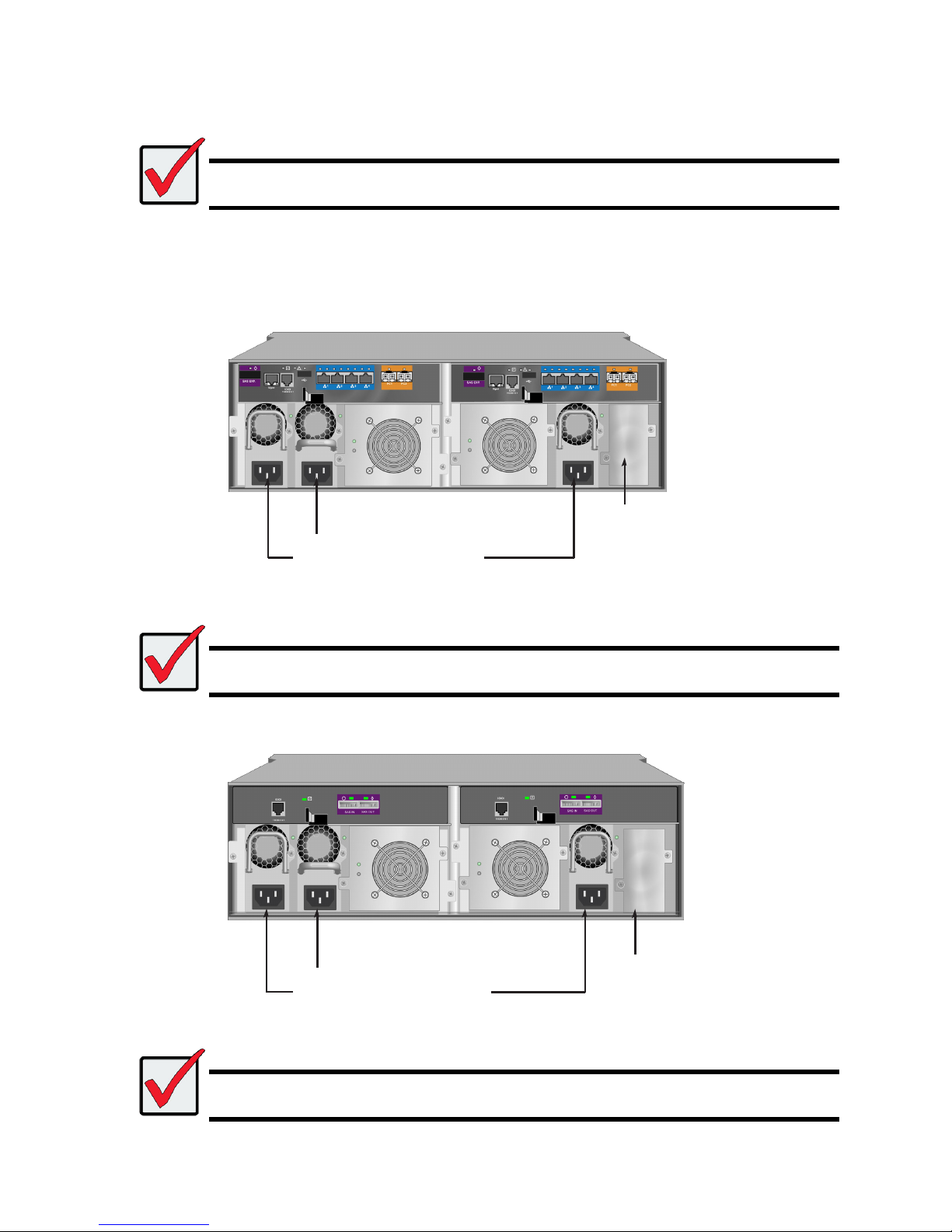
76
OPERAZIONE 5: COLLEGAMENTO ALL’ALIMENTAZIONE
Collegare i cavi di alimentazione a tutti gli alimentatori.
Importante
Se si dispone di un SAN, DAS o configurazione a catena con espansione JBOD, accendere sempre prima i
sottosistemi JBOD.
Le scocche del Vess R2600 e Vess J2600 possono essere dotate di fino a quattro alimentatori per ciascuna unità. Sono necessari
almeno due alimentatori funzionanti per il normale funzionamento del Vess R2600 e del Vess J2600. La spedizione standard comprende
tre alimentatori. Contattare il rivenditore per informazioni su ulteriori alimentatori.
Figura 19: Collegamenti alimentazione del pannello posteriore del Vess R2600fiD
Importante
Per ulteriori informazioni sull'installazione o l'hot swapping degli alimentatori, consultare il manuale del prodotto.
Figura 20: Vess J2600sD
Importante
Il Vess R2600 e il Vess J2600 sono dotati di indicatori LED sulle unità di raffreddamento e alimentatori. Controllare gli
indicatori una volta accesi i dispositivi per verificare lo stato del raffreddamento e dell'alimentazione della scocca.
PSU 1, PSU 2 e PSU 3 sono installati
sia su Vess R2600 che Vess J2600.
Collegare tutti gli alimentatori ad una
fonte di alimentazione adatta.
In questo vano (PSU 4) è possibile
installare un quarto alimentatore
opzionale. Consultare il manuale del
prodotto per ulteriori informazioni
sull'installazione e lo swapping degli
alimentatori.
PSU 1, PSU 2 e PSU 3 sono installati sia
su Vess R2600 che Vess J2600.
Collegare tutti gli alimentatori ad una fonte
di alimentazione adatta.
È disponibile un quarto alimentatore
opzionale (PSU 4).
Page 79
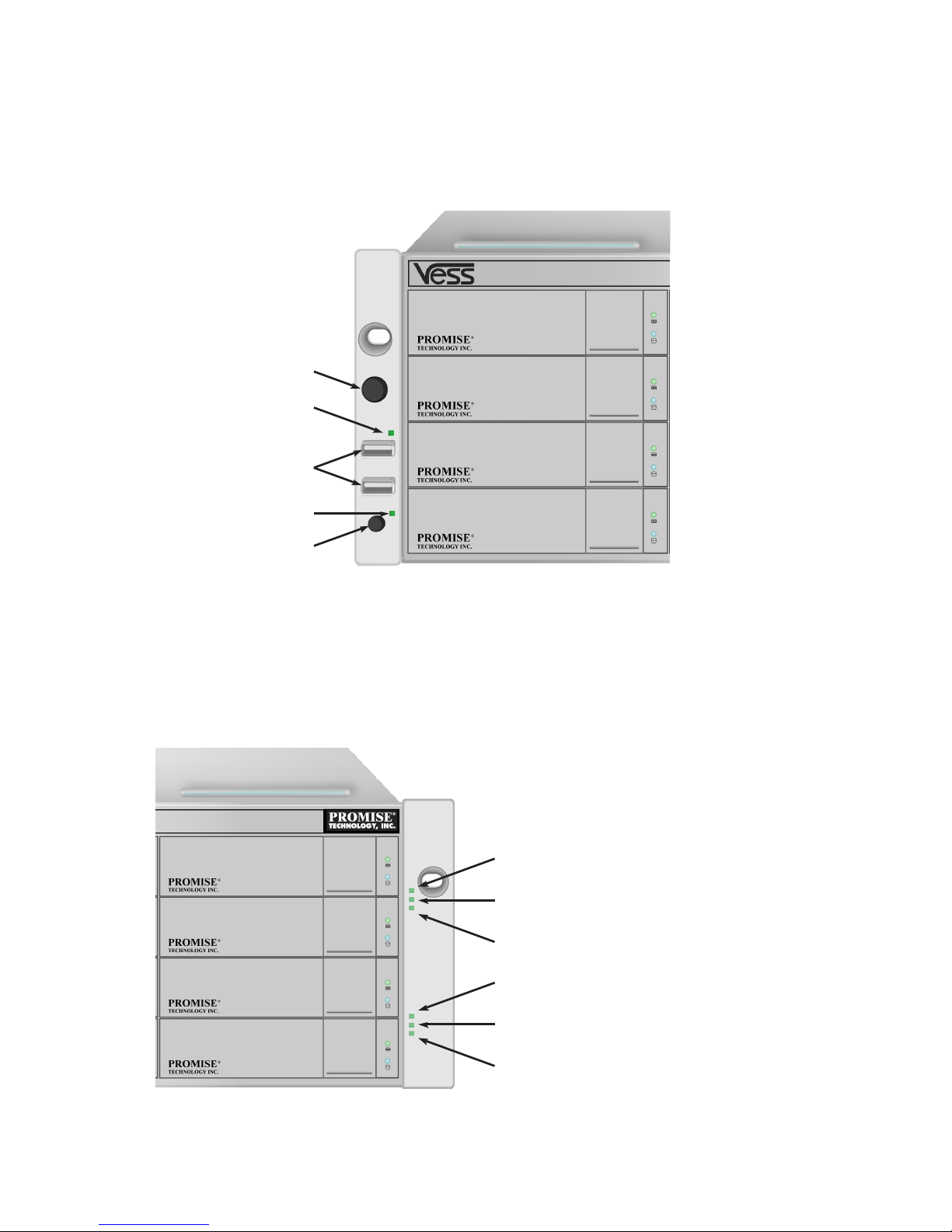
77
Con gli alimentatori collegati il sistema può essere acceso. Notare che se l'impostazione include un SAN, DAS o configurazione a
catena con espansione Vess J2600, accendere sempre prima i sottosistemi JBOD.
Per accendere il sottosistema, premere il pulsante Accensione sulla staffa anteriore sinistra (fare riferimento alla "Figura 21: Componenti
pannello anteriore del Vess R2600, lato sinistro"). Osserver i LED sulla staffa anteriore destra (fare riferimento alla "Figura 22:
Visualizzazione dei LED del pannello anteriore del Vess R2600 sulla staffa destra").
Figura 21: Componenti pannello anteriore del Vess R2600, lato sinistro
LED del PANNELLO ANTERIORE
Completato l'avvio e con il sottosistema Vess R2600 in funzione:
• LEDs di Energia appaiono azzurri continuamente.
• LEDs di Status di Allegato Globale, e Status RAID Globale appaiono verde continuamente.
• LED di Attività del Controllore lampeggia azzurro in presenza di attività del controllore.
• LED di Pulsazione di Sistema lampeggia azzurro sette volte in tre secondi, si oscura per sei secondi, e l’azione si ripete.
Figura 22: Visualizzazione dei LED del pannello anteriore del Vess R2600 sulla staffa destra
Pulsante accensione
LED OPAS
Porte USB
LED allarme disattivo
Pulsante disattiva allarme
Accensione
Stato globale scocca
Stato globale RAID
Attività controller 1
Attività controller 2
Heartbeat sistema
Page 80
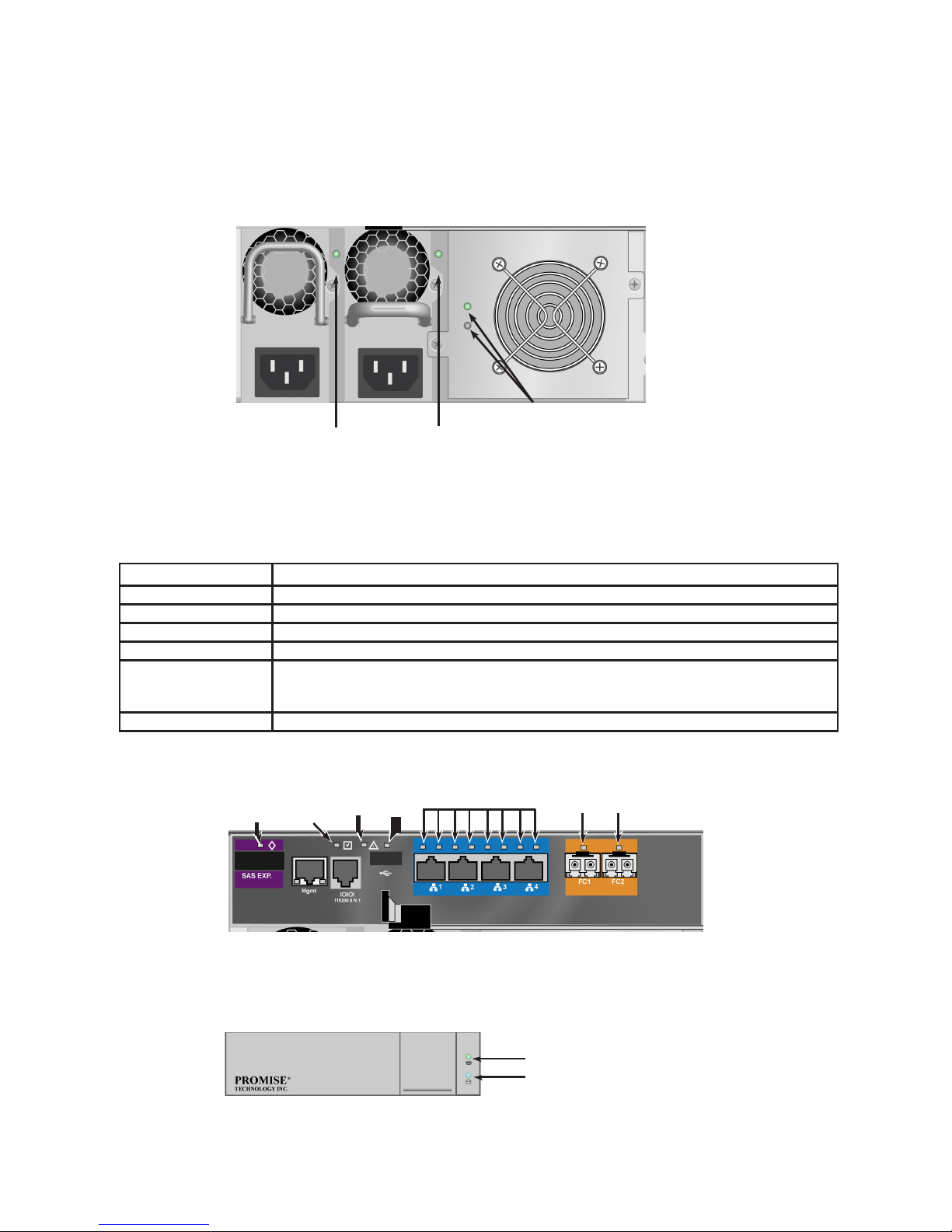
78
LED PANNELLO POSTERIORE PSU E VENTOLA DI
RAFFREDDAMENTO
I LED sul pannello posteriore includono i LED per ciascuna ventola di raffreddamento e alimentatore. Questi LED si illuminano di colore
verde per indicare il funzionamento normale. Un LED di colore rosso o ambra indica un problema o un problema con l'unità. Fare
riferimento al Manuale prodotto per una descrizione completa degli indicatori LED.
Figura 23: LED su alimentatore e unità di raffreddamento
LED CONTROLLER
Completato l'avvio e con il sottosistema Vess R2600 in funzione, il LED di stato del controller si illumina di colore verde fisso; i LED porte
di gestione si illuminano di colore verde o lampeggiano in relazione alla connessione di rete; i LED FC, iSCSI e espansione SAS si
illuminano di colore verde e lampeggiano durante l'attività della porta.
LED Descrizione (fare riferimento al manuale del prodotto per ulteriori informazioni)
Espansione SAS Si illumina di colore verde quando connesso, lampeggia di colore verde quando attivo.
Stato controller Si illumina di colore verde per indicare che il controller è in funzione.
Cache Sporca Si illumina di colore ambra se la cache è sporca, altrimenti è spento.
USB Si illumina di colore verde per indicare una connessione, è spento quando non è connesso.
iSCSI (2 sopra ciascuna
porta)
Il LED sinistro si illumina di colore verde quando connesso, lampeggia di colore ambra quando attivo, è
spento se non connesso. Il LED destro indica la velocità della connessione, verde per 100 Mbps, ambra
per 1000 Mbps.
Porte FC Consultare il manuale del prodotto.
Figura 24: LED controller del Vess R2600fi
LED UNITÀ DISCO
Sono presenti due LED su ciascun supporto unità. Segnalano la presenza di una unità disco, l'attività dell'unità e la condizione attuale
dell'unità.
Figura 25: LED supporto unità del Vess R2600
Se nel supporto è presente un'unità disco, il LED Alimentazione/Attività si illumina di colore blu. In caso contrario, il LED
Alimentazione/Attività resta spento. Il LED Alimentazione/Attività lampeggia di colore blu durante l'attività dell'unità.
Il LED Stato disco si illumina di colore verde quando l'unità è configurata.
LED PSU 1 LED PSU 2
LED unità di raffreddamento 1
BBU (in alto)
Stato ventola unità di raffreddamento (in basso)
LED
espansione
SAS
LED
cache
sporca
Stato
controller
USB
LED
LED porta iSCSI
LED porta FC
Stato unità
Alimentazione/Attività
Page 81
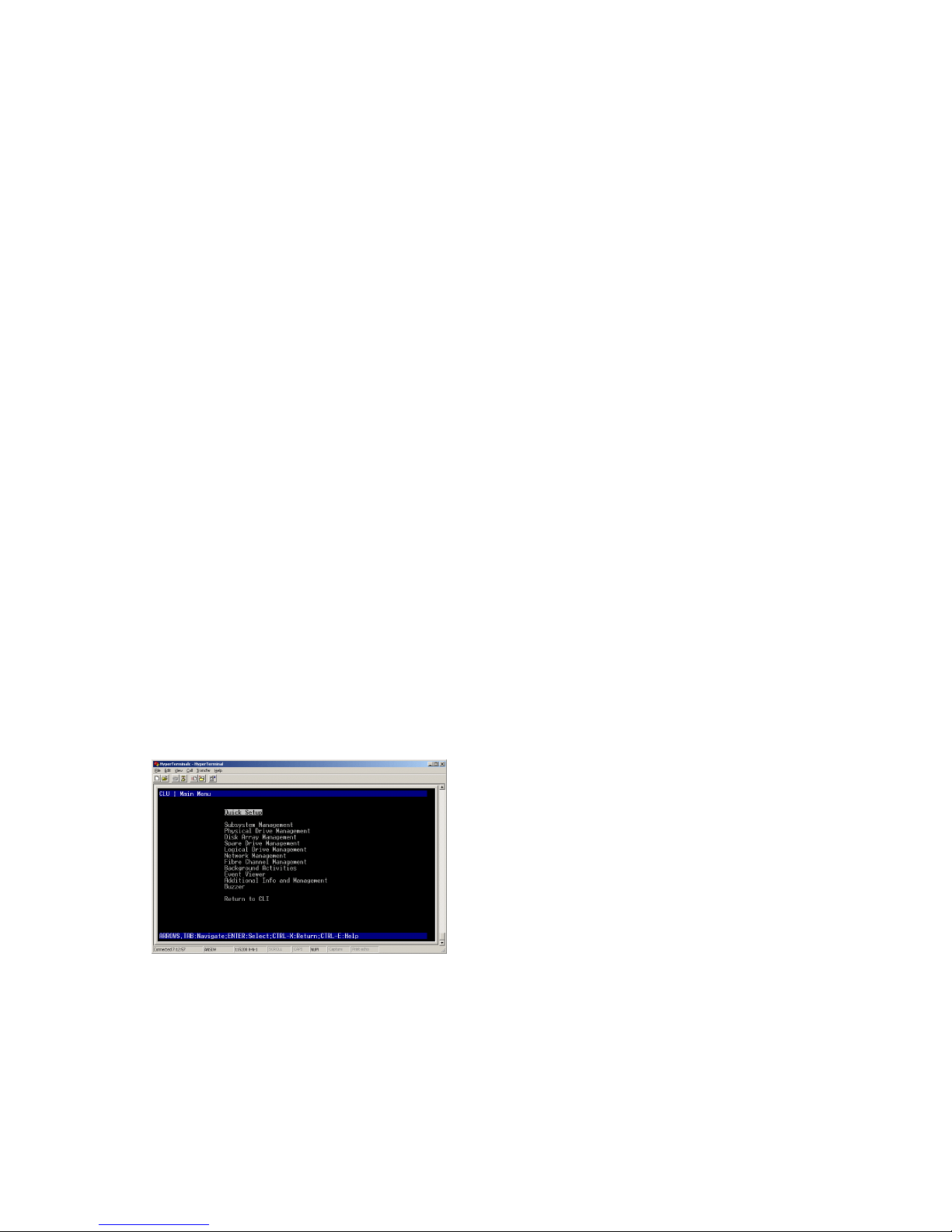
79
OPERAZIONE 6: IMPOSTAZIONE DELL'INDIRIZZO IP
È necessario utilizzare CLI o CLU per assegnare un indirizzo IP per il Vess R2600 in modo da abilitare la connessione di rete per
WebPAM PROe.
1. Cambiare le impostazioni del programma di emulazione terminale per adattarle alle seguenti specifiche:
• Bit per secondo: 115200
• Bit dati: 8
• Parità: Nessuna
• Bit di stop: 1
• Controllo flusso: Nessuna
2. Avviare il programma di emulazione terminale VT100 o ANSI del PC.
3. Premere una volta Invio per avviare CLI.
4. Quando viene chiesto di accedere, digitare administrator e premere Invio.
5. Quando viene chiesta la password, digitare password e premere Invio.
A questo punto, ci si trova in CLI.
• È possibile continuare utilizzando CLI per definire le impostazioni di rete.
• Oppure, è possibile passare a Impostazione con
SCELTA DI UN INDIRIZZO STATICO O DHCP
Durante l'impostazione del Vess R2600, è possibile:
• Abilitare DHCP e lasciare che il server DHCP assegni l'indirizzo IP alla porta di gestione del Vess R2600.
• Specificare un indirizzo IP statico per la porta di gestione del Vess R2600.
Se si sceglie di abilitare il DHCP, l'amministratore di rete deve dedicare un indirizzo IP per il Vess R2600, collegato all'indirizzo MAC del
Vess R2600. Questa azione evita che il server DHCP assegni un nuovo indirizzo IP quando viene riavviato il Vess R2600, con il risultato
che gli utenti non possono più accedere.
Per accedere all'indirizzo MAC per la porta di gestione del Vess R2600:
1. Alla richiesta administrator@cli>, digitare menu e premere Invio.
Viene visualizzato il menu principale del CLU.
2. Nel menu principale del CLU, evidenziare Gestione di rete e premere Invio, quindi evidenziare la porta di gestione e premere
Invio
IMPOSTAZIONE CON CLU
1. Alla richiesta administrator@cli>, digitare menu e premere Invio.
Viene visualizzato il menu principale CLU.
Figura 26: Menu principale CLU
2. Con Impostazione rapida evidenziato, premere Invio.
La prima schermata di Impostazione rapida consente di impostare la data e l'ora.
IMPOSTAZIONE DI DATA E ORA DEL SISTEMA
Per impostare la data e l'ora:
1. Premere i tasti freccia per evidenziare Data sistema.
2. Premere il tasto backspace per cancellare la data corrente.
3. Digitare la nuova data.
4. Seguire la stessa procedura per impostare l'Ora sistema.
5. Premere Ctrl-A per salvare le impostazioni e passare alla schermata di configurazione della porta di gestione.
Page 82

80
IMPOSTAZIONE MANUALE DELL'IP
Per impostare manualmente la porta di gestione e la porta iSCSI:
1. Premere i tasti freccia per evidenziare Indirizzo IP.
2. Premere il tasto backspace per cancellare l'indirizzo IP corrente.
3. Digitare il nuovo indirizzo IP.
4. Seguire la stessa procedura per specificare Subnet mask, Indirizzo IP del gateway e Indirizzo IP del server DNS.
Se non si dispone di un server DNS, ignorare l'indirizzo IP del server DNS.
5. Premere Ctrl-A per salvare le impostazioni e passare alla schermata di configurazione RAID.
IMPOSTAZIONE AUTOMATICA DELL'IP
Per impostare automaticamente la porta di gestione e la porta iSCSI:
1. Premere i tasti freccia per evidenziare DHCP.
2. Premere la barra spaziatrice per passare su Abilita.
3. Premere Ctrl-A per salvare le impostazioni e passare alla schermata di configurazione RAID.
CONFIGURAZIONE DEL RAID
È possibile configurare le array RAID e le unità logiche utilizzando il CLU. Queste azioni vengono descritte in "Operazione 7: Creazione
di unità logiche con Web-PAM PROe". PROMISE consiglia di selezionare Ignora il passaggio e Fine e premere Invio. Quindi creare
l'array disco utilizzando WebPAM PRO.
VISUALIZZAZIONE DELL'INDIRIZZO IP E DELLE IMPOSTAZIONI
Per visualizzare l'indirizzo IP e le impostazioni di rete correnti durante l'uso del DHCP:
1. Nel menu principale CLU, evidenziare Gestione rete e premere Invio.
2. Evidenziare la porta di gestione e la porta iSCSI e premere Invio.
3. Evidenziare DHCP e premere la barra spaziatrice per passare a Disabilita.
Vengono visualizzare le impostazioni di gestione o porta iSCSI correnti.
4. Premere la barra spaziatrice per impostare DHCP su Abilita.
5. Premere Ctrl-A per salvare le impostazioni e passare alla schermata di configurazione RAID.
USCITA DA CLU
Nel menu principale CLU, evidenziare Torna a CLI e premere Invio.
La procedura di impostazione della porta di gestione è completa.
OPERAZIONE 7: CREAZIONE DI UNITÀ LOGICHE
CON WEBPAM PROE
L'impostazione di WebPAM PROe consiste delle seguenti azioni:
• Accesso a WebPAM PROe
• Scelta della lingua
• Creazione di unità logiche
• Disconnessione di WebPAM PROe
• Uso di WebPAM PROe tramite Internet
ACCESSO A WEBPAM PROE
1. Avviare il browser.
2. Nel campo Indirizzo browser, digitare l’indirizzo IP del sottosistema Vess R2600.
3. La connessione HTTP iniziale viene indirizzata automaticamente a una connessione HTTPS sicura.
Usare l'indirizzo IP ottenuto nell'Operazione 7 (fare riferimento a "Operazione 6: Impostazione dell'indirizzo IP". L'indirizzo IP mostrato di
seguito è solo un esempio. L'indirizzo IP digitato nel browser sarà diverso.)
CONNESSIONE INIZIALE
• WebPAM PROe utilizza una connessione HTTP
• Immettere l’indirizzo IP di Vess R2600
• Nell’insieme, l’immissione viene visualizzata come segue:
http://
10.0.0.1
http://10.0.0.1
Page 83
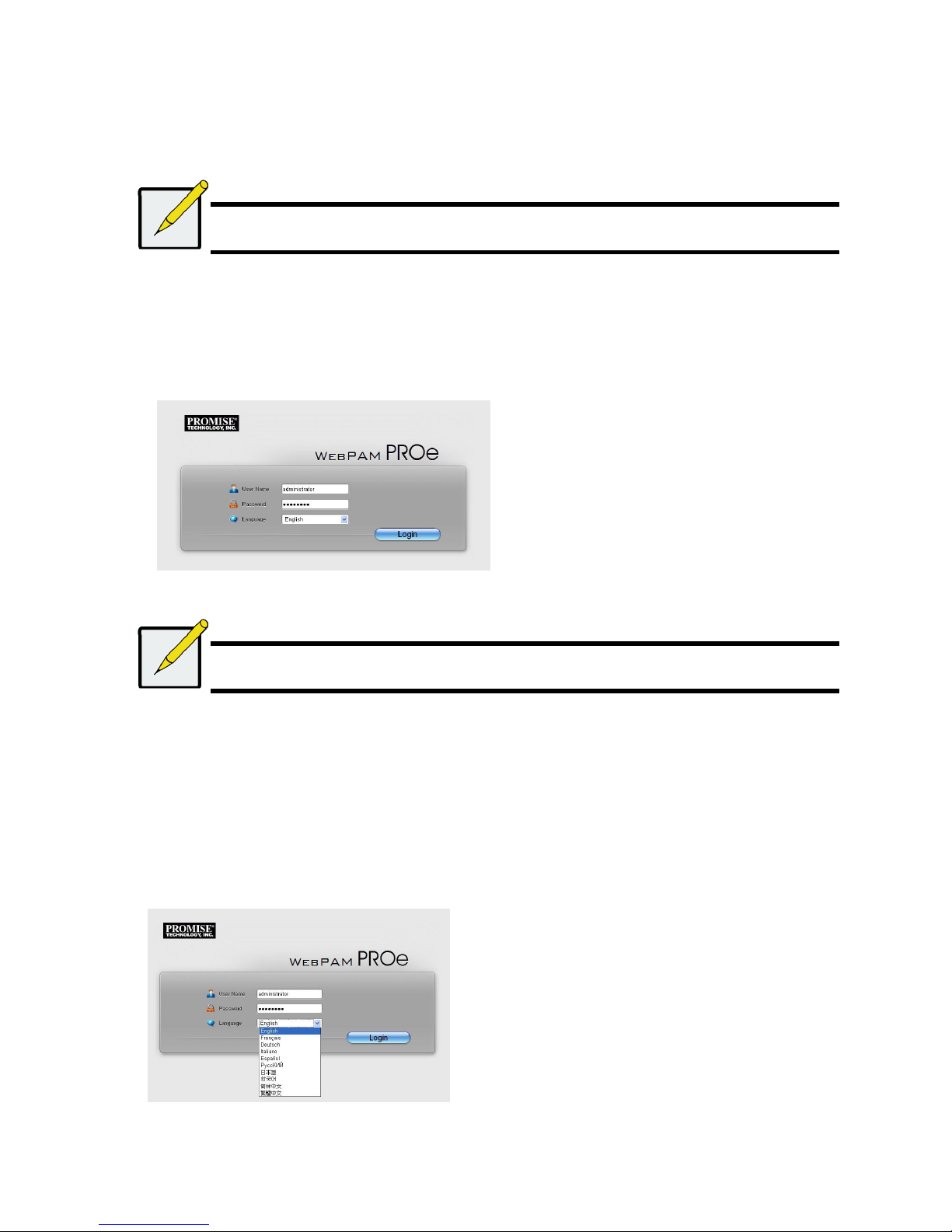
81
CONNESSIONE SICURA
• WebPAM PROe utilizza una connessione HTTP sicura
• Immettere l’indirizzo IP di Vess R2600
• Nell’insieme, l’immissione viene visualizzata come segue:
Nota
Ia che si sceglie una connessione sicura o una iniziale, l'accesso a WebPAM PROe e la password utente sono
sempre sicure.
Quando viene visualizzata la schermata di accesso:
• Digitare administrator nel campo Nome utente.
• Digitare password nel campo Password.
• Fare clic sul pulsante Login.
Il user name (nome utente) e la password fanno distinzione tra maiuscole e minuscole
Figura 27: Schermata di accesso a WebPAM PROe
Eseguito l'accesso, viene visualizzata la schermata iniziale di WebPAM PROe. Se sono presenti unità fisiche non configurate nella
scocca, viene visualizzato anche il menu Configurazione array.
Nota
Creare un Segnalibro (Firefox) o impostare un Preferito (Internet Explorer) della schermata di accesso in modo da
potervi accedere rapidamente la volta successiva che si accede.
SCELTA DELLA LINGUA
WebPAM PROe è disponibile in Inglese, Tedesco, Francese, Italiano, Giapponese, Coreano, Cinese tradizionale e Cinese semplificato.
1. Fare clic su Lingua nell'intestazione di WebPAM PROe. Nell'intestazione viene visualizzato l'elenco delle lingue.
2. Fare clic sulla lingua preferita.
L'interfaccia utente di WebPAM PROe viene visualizzata nella lingua scelta.
Figura 28: Clic su "Lingua" nell'intestazione di WebPAM PROe
CREAZIONE DI UNITÀ LOGICHE
https://
10.0.0.1
https://10.0.0.1
Page 84
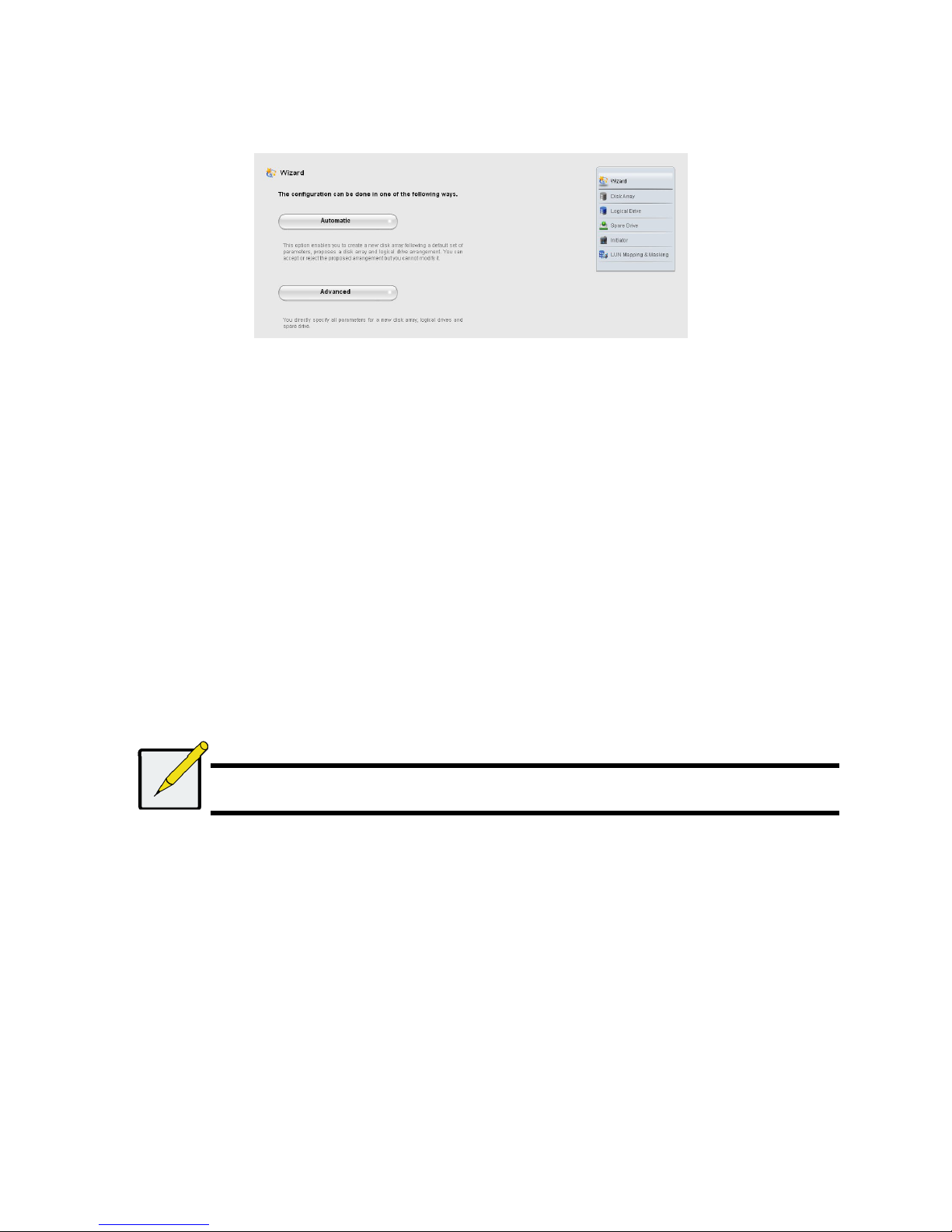
82
In un sottosistema Vess R2600 appena attivato, non sono presenti array disco o unità logiche. Per creare un'unità logica:
1. Fare clic sull'icona Array disco , quindi fare clic sulla scheda Crea.
Viene visualizzato il menu Configurazione array.
Figura 29: Il menu Configurazione array
2. Scegliere una delle opzioni:
• Automatica — Crea un nuovo array disco utilizzando un set di parametri. Crea un'unità logica automaticamente.
Crea inoltre un'unità di riserva per tutti i livelli RAID tranne RAID 0, se sono disponibili almeno quattro unità fisiche non
configurate.
• Avanzata — È possibile specificare direttamente tutti i parametri per un nuovo array disco. Crea automaticamente un'unità
logica. È possibile creare altre unità logiche in un secondo momento, nel caso sia disponibile altra capacità configurabile.
Non crea un'unità di riserva.
3. Fare clic sul pulsante Next (Avanti).
Automatica
Quando si sceglie l'opzione Automatica, sullo schermo vengono visualizzati i seguenti parametri:
• Disk Arrays (Array disco) — Il numero di unità fisiche nell'array disco, i rispettivi numeri ID, la capacità configurabile e il
numero di unità logiche da creare
• Logical Drives (Unità logiche) — Il numero ID delle unità logiche, il rispettivo livello RAID, capacità e dimensione stripe
• Spare Drives (Unità di riserva) — Il numero slot dell'unità fisica dell'unità di riserva dedicata assegnata a questa array disco.
Un'unità di riserva viene creata per tutti i livelli RAID tranne RAID 0, quando cinque o più unità fisiche non configurate sono
disponibili
Se si accettano questi parametri, fare clic sul pulsante Submit (Invia).
La nuova array disco viene visualizzata nell'Elenco array disco nella scheda Informazioni.
Se NON vengono accettati i parametri, utilizzare l'opzione Express (di seguito) o Avanzata per creare l'unità logica.
Avanzata
Nota
Per una spiegazione dei parametri nell'opzione Avanzata, fare riferimento al Manuale prodotto di Vess R2600 sul CD.
Quando si sceglie l'opzione Avanzata, viene visualizzata la schermata Passaggio 1 — Creazione array disco.
Passaggio 1 — Creazione array disco
1. Opzionale. Immettere un nome per l'array disco nel campo fornito.
Massimo 31 caratteri; lettere, numeri, spazi tra caratteri e trattini.
Deselezionare le caselle per disabilitare Media Patrol o PDM. PROMISE consiglia di lasciare queste funzioni abilitate.
Evidenziare le unità fisiche da aggiungere nell'array disco dall'elenco Disponibile e premere il pulsante >> per spostarle
nell'elenco Selezionati.
È anche possibile fare doppio clic sulle unità per spostarle.
2. Al termine, fare clic sul pulsante Next (Avanti).
Passaggio 2 — Creazione unità logica
Opzionale. Immettere un alias per l'unità logica nel campo fornito.
Massimo 31 caratteri; lettere, numeri, spazi tra caratteri e trattini.
Scegliere un livello RAID per l'unità logica dal menu a discesa.
La scelta dei livelli RAID dipende dal numero di unità fisiche selezionate.
Solo RAID 50 e 60 — Specificare il numero di assali dall'array.
Specificare una Capacità e l'unità di misura (B, KB, MB, GB, TB).
Page 85
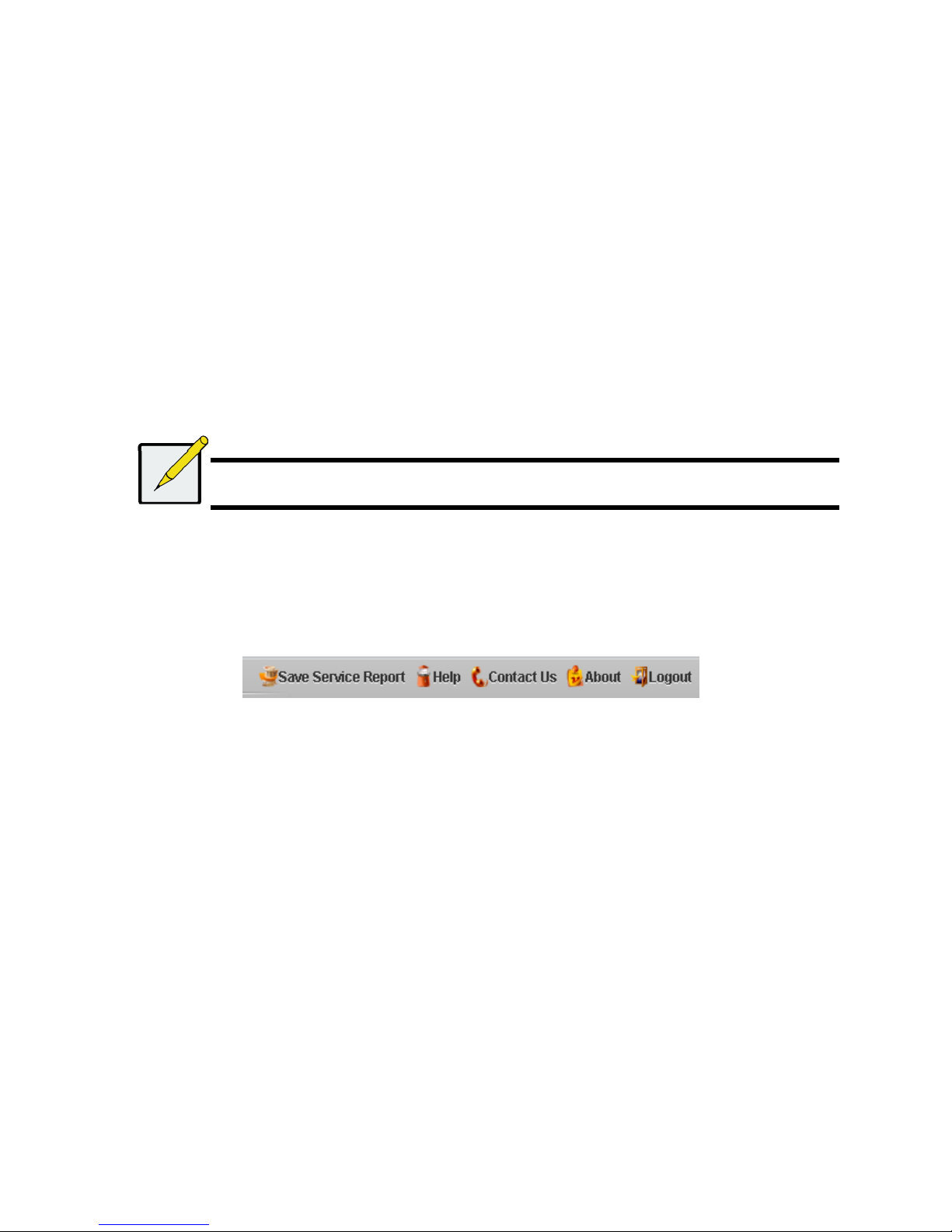
83
Questo valore sarà la capacità dei dati della prima unità logica nella nuova array disco. Se si specifica un valore inferiore rispetto
alla capacità massima dell'array disco, la capacità rimasta sarà disponibile per le unità logiche aggiuntive che è possibile creare in
seguito.
3. Per i seguenti elementi, accettare i valori predefiniti o scegliere un nuovo valore dal menu a discesa:
• Dimensione stripe. 128 KB è il valore predefinito.
• Sono disponibili 64 KB, 128 KB, 256 KB, 512 KB e 1 MB.
• Dimensione settore. 512 B è il valore predefinito.
• Sono disponibili 512 B, 1 KB, 2 KB e 4 KB.
• Criterio lettura (cache). Read Ahead è il valore predefinito.
• Sono disponibili Cache lettura, Cache lettura in avanti e Nessuna cache.
• Criterio scrittura (cache). Write Back è il valore predefinito.
Sono disponibili Write Back e Write Through (Thru).
4. Fare clic sul pulsante Update (Aggiorna).
In Nuove unità logiche viene visualizzata la nuova unità logica. Se è presente capacità rimasta, è possibile specificare un'altra
unità logica, subito o in seguito.
5. Una volta terminato di specificare le unità logiche, fare clic sul pulsante Next (Avanti).
Passaggio 3 — Riepilogo
Il Riepilogo elenca le informazioni relative all'array disco e all'unità logica specificate.
Per continuare con la creazione dell'array disco e dell'unità logica, fare clic sul pulsante Submit (Invia).
Nota
Questa funzione non crea automaticamente un'unità di riserva. Una volta creata l'array disco, è possibile creare
un'unità di riserva per l'array. Fare riferimento al Manuale prodotto di Vess R2600 sul CD.
Disconnessione di WebPAM PROe
È possibile uscire da WebPAM PROe in due modi:
• Chiudi la finestra del browser
• Fare clic su Logout (Disconnetti) nel banner di WebPAM PROe
Figura 30: Clic su "Disconnetti" nel banner di WebPAM PROe
Cliccando su Logout (Esci) vieni riportato indietro alla Schermata di Login.
Dopo aver effettuato il logout, devi inserire nuovamente il nome utente e la password per effettuare il login.
USO DI WEBPAM PROE TRAMITE INTERNET
Le istruzioni precedenti illustrano le connessioni tra Vess R2600 e la rete aziendale. È anche possibile connettersi a un Vess R2600 da
Internet.
L'amministratore MIS può illustrare come accedere alla rete dall'esterno del firewall. Una volta eseguito l'accesso alla rete, è possibile
accedere al Vess R2600 utilizzando il relativo indirizzo IP.
CONTATTARE IL SUPPORTO TECNICO
Il supporto tecnico di PROMISE offre diverse opzioni di supporto per gli utenti PROMISE per l'accesso a informazioni e aggiornamenti.
Si consiglia di utilizzare uno dei nostri servizi elettronici, che offrono aggiornamenti sulle informazioni del prodotto per assistenza e
supporto più efficienti.
Se l'utente decide di contattarci, devono essere disponibili le seguenti informazioni:
• Modello del prodotto e numero di serie
• BIOS, firmware e numeri di versione driver
• Una descrizione del problema o della situazione
• Informazioni sulla configurazione di sistema, compresi: tipo di scheda madre e CPU, modelli di dischi rigidi, unità e dispositivi
SAS/SATA/ATA/ATAPI altri controller.
Page 86

84
SERVIZI DI SUPPORTO TECNICO
Sito web PROMISE Online™
http://www.promise.com/support/support_eng.asp
(documentazione tecnica, driver, utility, ecc.)
Supporto e-mail e-Support on-line
Supporto telefonico:
Stati Uniti +1 408 228 1400 option 4
Australia/Nuova Zelanda +61 431586877
Paesi Bassi +31 0 40 235 2600
Germania +49 (0) 2 31 56 76 48 - 0
Italia +39 0 6 367 126 26
Giappone +81-3-6801-8064
Taiwan +886 3 578 0002
Pechino, Cina +86 10 8857 8085 o 8095
Shanghai, Cina +86 21 6249 4192, 4193 o 4199
Russia
+7 (495) 666-20-63
Page 87
85
Aviso
Este es un producto de clase A. En un ambiente doméstico este
producto puede causar interferencias de radio, en cuyo caso el
usuario deberá tomar las medidas adecuadas.
Aviso
Los componentes electrónicos de Vess R2600 o Vess J2600 son
sensibles al daño por Descarga Electro-Estática (ESD). Tenga
cuidado cuando maneje Vess R2600 o sus componentes.
Advertencia
* Hay riesgo de explosión si se sustituye la batería por una del
tipo incorrecto.
* Deshágase de la batería siguiendo las instrucciones que
vienen con la misma.
Page 88

86
Contenidos
LISTA DE TAREAS DE VESS R2600.................................................88
TAREA 1: DESEMBALAJE ................................................................88
LISTA DE CONTENIDO DEL VESS R2600................................88
LISTA DE CONTENIDO DEL VESS J2600 ................................88
PRESENTACIÓN DEL MODELO VESS R2000 SERIE................88
PRESENTACIÓN DEL MODELO VESS J2000 SERIE.................88
TAREA 2: MONTAJE DE VESS R2600 EN UNA ESTANTERÍA..........90
TAREA 3: INSTALACIÓN DE UNIDADES DE DISCO ......................93
NUMERACIÓN DE LA RANURA DE UNIDAD .............................93
INSTALACIÓN DE SUS UNIDADES DE DISCO ..........................93
NÚMERO DE DISCOS REQUERIDO ............................................94
TAREA 4: GESTIÓN DE CONEXIONES............................................94
CONEXIÓN DE LA RED DE RUTA DE ADMINISTRACIÓN
(ETHERNET)................................................................................94
CONEXIÓN DE SERIE DE LA RUTA DE ADMINISTRACIÓN...95
EXPANSIÓN JBOD SAS ...............................................................96
CONFIGURACIÓN DE LA RUTA DE DATOS............................96
CONFIGURACIÓN DE UNA RUTA DE ADMINISTRACIÓN......96
EXPANSIÓN JBOD SAS....................................................................96
TAREA 5: CONEXIÓN DE LA ALIMENTACIÓN ELÉCTRICA.....97
LEDS DEL PANEL FRONTAL ....................................................98
LEDS DEL VENTILADOR DE REFRIGERACIÓN Y DE LA
PSU DEL PANEL POSTERIOR ..................................................99
LEDS DEL CONTROLADOR.........................................................99
LEDS DE DISCO DURO..............................................................99
TAREA 6: CONFIGURACIÓN DE LA DIRECCIÓN IP................100
SELECCIÓN DE DHCP O UNA DIRECCIÓN IP ESTÁTICA....100
Configuración con la CLU..........................................................100
CONFIGURACIÓN DE LA FECHA Y HORA DEL SISTEMA...100
Page 89

87
REALIZACIÓN DE LOS AJUSTES IP MANUALES.................101
REALIZACIÓN DE LOS AJUSTES IP AUTOMÁTICOS ..........101
CONFIGURACIÓN DE RAID.....................................................101
VISUALIZACIÓN DE LA DIRECCIÓN IP Y AJUSTES.............101
SALIR DE CLU ..........................................................................101
TAREA 7: CREACIÓN DE UNIDADES LÓGICAS CON
WEBPAM PROE............................................................................101
INICIAR SESIÓN EN WEBPAM PROE.....................................101
CONEXIÓN INCIAL ...................................................................101
CONEXIÓN SEGURA................................................................102
ELEGIR UN IDIOMA..........................................................................102
CREAR DE SUS UNIDADES LÓGICAS .....................................103
USAR WEBPAM PROE POR INTERNET.................................104
PONERSE EN CONTACTO CON EL SOPORTE TÉCNICO ......105
SERVICIO TÉCNICO DE MANTENIMIENTO..............................105
Page 90
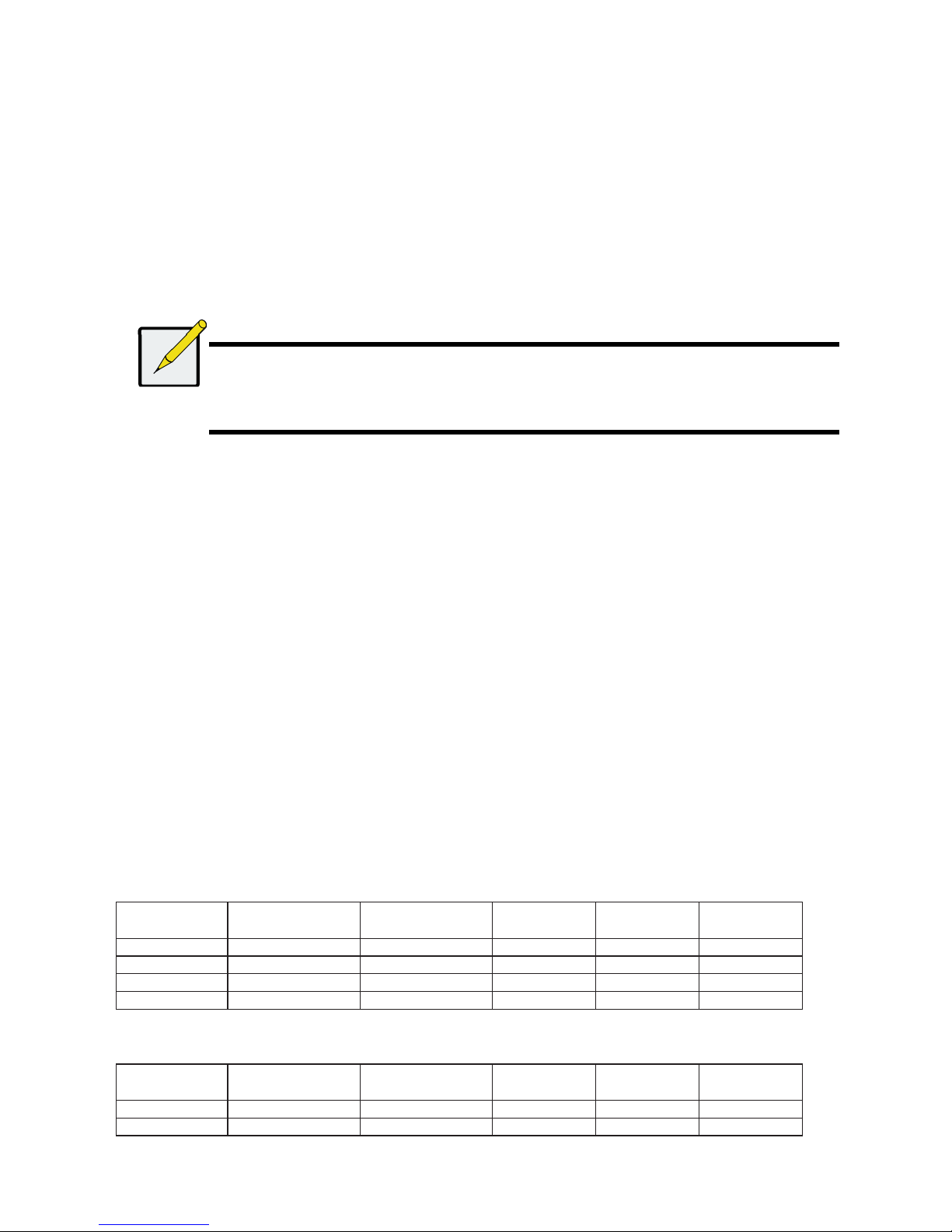
88
LISTA DE TAREAS DE VESS R2600
• Tarea 1: Desembalaje de Vess R2600/Vess J2600
• Tarea 2: Montaje de Vess R2600/Vess J2600 en la estantería (rack)
• Tarea 3: Instalación de unidades de disco
• Tarea 4: Gestión de conexiones
• Tarea 5: Configuración de las conexiones del cable de serie
• Tarea 6: Conexión de la alimentación eléctrica
• Tarea 7: Configuración de la dirección IP
• Tarea 8: Creación de unidades lógicas con WebPAM PROe
• Ponerse en contacto con el Soporte Técnico
TAREA 1: DESEMBALAJE
Nota
El Vess Serie R2000 y el Vess J2600 pueden alojar discos duros SAS y SATA (3 Gbps/6 Gbps). Los discos SATA
requieren un adaptador adicional que se instala antes de su envío. Asegúrese de que tiene los portaunidades
correctos para los discos duros que vaya a instalar. Póngase en contacto con su distribuidor para obtener más
información. Consulte las imágenes de los diferentes soportes de disco en la sección “tarea 3: Instalación de los
discos duros”.
LISTA DE CONTENIDO DEL VESS R2600
Contenido de la caja de Vess R2600:
• Unidad Vess R2600 (PTVR2K)
• Guía de inicio rápido impresa
• Cable de datos de serie RJ11-a-DB9
• Tornillos para los discos duros (70 unidades para la
bandeja de 16)
• Cables de la fuente de alimentación de 1,5 m (4.9
pies). (3 cables para las 3 PSU instaladas, 4 cables
para las 4 PSU instaladas)
• CD con los archivos SNMP, Manual del producto y
Guía de inicio rápido en formato PDF
• Unidad con rieles deslizantes para el montaje en la
estantería
LISTA DE CONTENIDO DEL VESS J2600
Contenido de la caja de Vess J2600:
• Unidad Vess J2600 (PTVJ2K)
• Guía de inicio rápido impresa
• Cable de datos de serie RJ11-a-DB9
• Tornillos para los discos duros (70 unidades para la
bandeja de 16)
• Unidad con rieles deslizantes para el montaje en la
estantería
• Cables de la fuente de alimentación de 1,5 m (4.9
pies). (3 cables para las 3 PSU instaladas, 4 cables
para las 4 PSU instaladas)
• Cable SAS (1 cable J2600sS/ 2 cables J2600sD)
• CD con los archivos SNMP, Manual del producto y
Guía de inicio rápido en formato PDF
PRESENTACIÓN DEL MODELO VESS R2000 SERIE
Modelo
Unidades del
controlador
Interfaz
Número de
unidades
Fuentes de
alimentación
Unidades de
refrigeración
R2600fiD 2 FC/iSCSI 16 3 2
R2600iD 2 iSCSI 16 3 2
R2600fiS 1 FC/iSCSI 16 3 2
R2600iS 1 iSCSI 16 3 2
PRESENTACIÓN DEL MODELO VESS J2000 SERIE
Modelo
Unidades del
controlador
Interfaz
Número de
unidades
Fuentes de
alimentación
Unidades de
refrigeración
J2600sD 2 SAS 16 3 2
J2600sS 1 SAS 16 3 2
Page 91
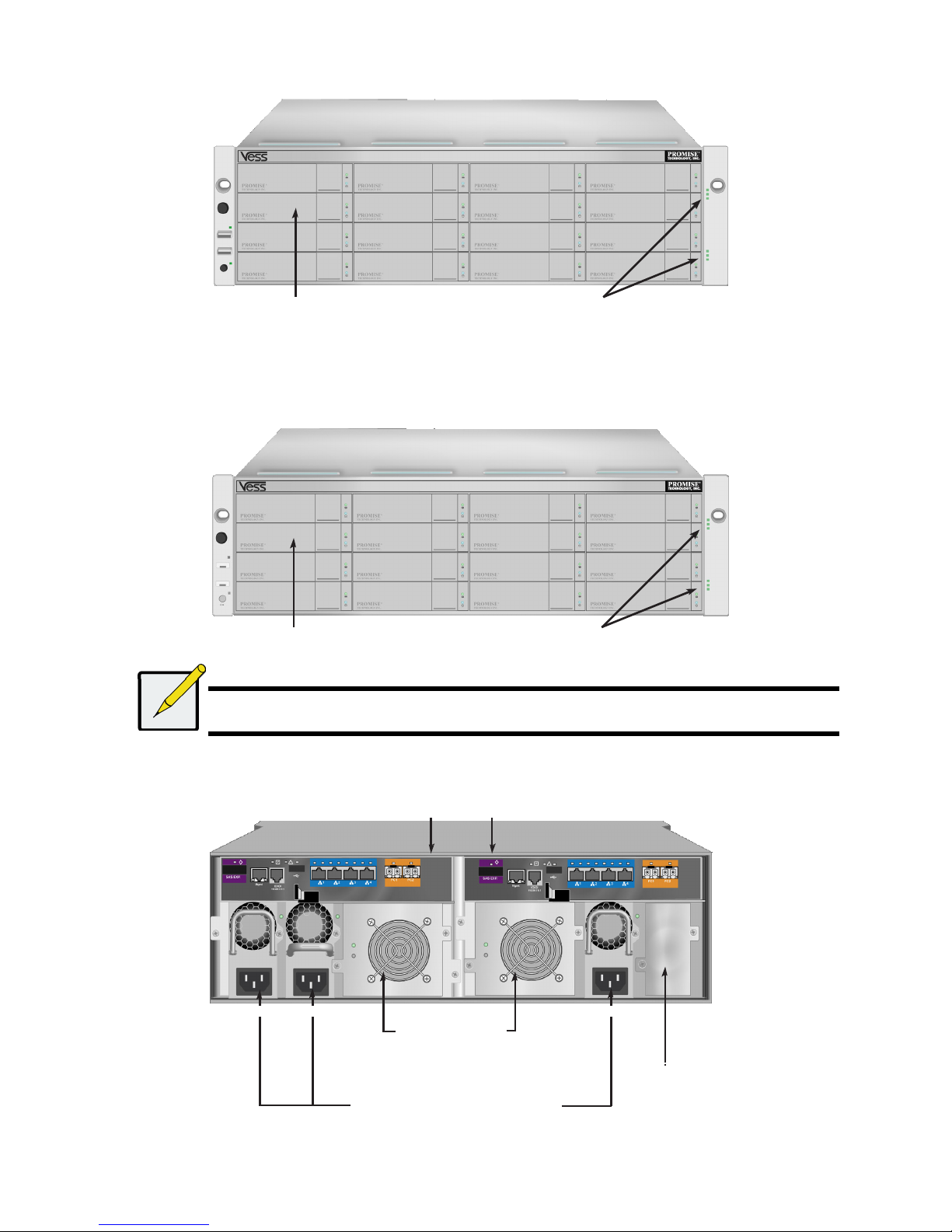
89
Ilustración 1: Vista frontal de la unidad Vess R2600
Se puede sustituir un disco defectuoso sin la interrupción de disponibilidad de datos en el ordenador host. Si ha sido configurado así, un
disco libre sustituirá automáticamente al disco defectuoso, asegurando la integridad a prueba de fallos de la unidad lógica. La unidad
lógica RAID basada en el hardware integrado ofrece el máximo rendimiento en una carcasa externa compacta.
Ilustración 2: Vista frontal de la unidad Vess J2600
Nota
El botón de Silencio de alarma, las LEDs y los puertos USB de la parte frontal de la manija izquierda del Vess J2600
no son funcionales.
Ilustración 3: Vista posterior de la unidad Vess R2600fiD
Portaunidades LEDs de estado y fuente de alimentación
Portaunidades
LEDs de estado y fuente de alimentación
Módulos del controlado
r
Unidad 1 Unidad 2
PSU 1 PSU 2
Unidades de refrigeración
PSU 3
Unidad 1
con batería
Unidad 2
con batería
Fuentes de alimentación
(Vess J2600 y Vess R2000 Serie se envían
con 3 fuentes de alimentación instaladas.)
Bandeja vacía para una
cuarta fuente de
alimentación opcional
Page 92
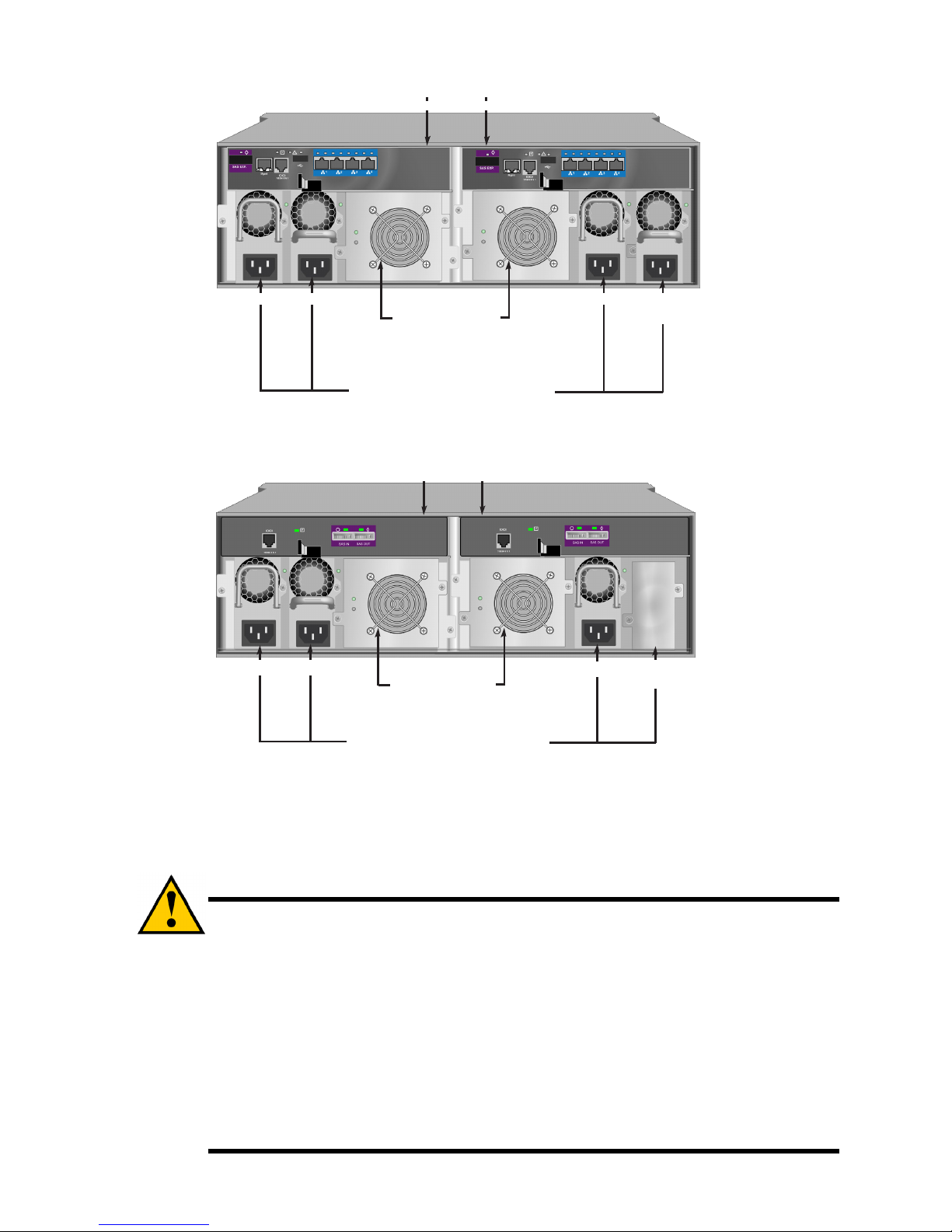
90
Ilustración 4: Vista posterior de la unidad Vess R2600iD
Ilustración 5: Vess J2600sD con cuatro fuentes de alimentación (opcional) - vista posterior
TAREA 2: MONTAJE DE VESS R2600 EN UNA ESTANTERÍA
Estas instrucciones se aplican a Vess R2600 y Vess J2600 Serie.
Precauciones
* No coloque ninguna unidad con los discos duros hasta que haya sido instalada adecuadamente en estantería.
* Se requieren al menos dos personas para levantar, colocar y fijar con seguridad la unidad Vess R2600 o Vess J2600 en el
sistema de estantería.
* No levante ni mueva la unidad Vess R2600 o Vess J2600 por las manijas, fuentes de alimentación o unidades del
controlador. Sostenga el subsistema por sí mismo.
* No instale la unidad Vess R2600 o Vess J2600 en la estantería sin los rieles que soportarán el subsistema.
* La instalación y montaje de la unidad Vess R2600 o Vess J2600 solo debe realizarse por un técnico cualificado que esté
familiarizado con el procedimiento de instalación.
* Instale los rieles en la estantería utilizando los tornillos y las tuercas con reborde apropiados, fijándolas con firmeza en el
extremo de cada riel.
* No cargue los rieles hasta que estén instalados con los tornillos, tal y como se ha indicado.
* Los rieles disponibles para la unidad Vess R2600 o Vess J2600 de PROMISE han sido diseñados para soportar con
seguridad la unidad Vess R2600 o Vess J2600 de PROMISE cuando sean instalados adecuadamente. Cualquier carga
adicional se aplica bajo el riesgo del propio cliente.
* PROMISE Technology, Inc no puede garantizar que los rieles de montaje soporten sus unidades Vess R2600 o Vess J2600
a menos que las instale tal y como se ha indicado.
PSU 4
Opcional
Módulos del controlado
r
Unidad 1 Unidad 2
PSU 1 PSU 2
Unidades de refrigeración
PSU 3
Unidad 1
con batería
Unidad 2
con batería
Fuentes de alimentación
(Vess J2600 y Vess R2000 Serie se envían
con 3 fuentes de alimentación instaladas.)
PSU 4
Opcional
Módulos del controlado
r
Unidad 1 Unidad 2
PSU 1 PSU 2
Unidades de refrigeración
PSU 3
Unidad 1 Unidad 2
Fuentes de alimentación
(Vess J2600 y Vess R2000 Serie se envían
con 3 fuentes de alimentación instaladas.)
Page 93
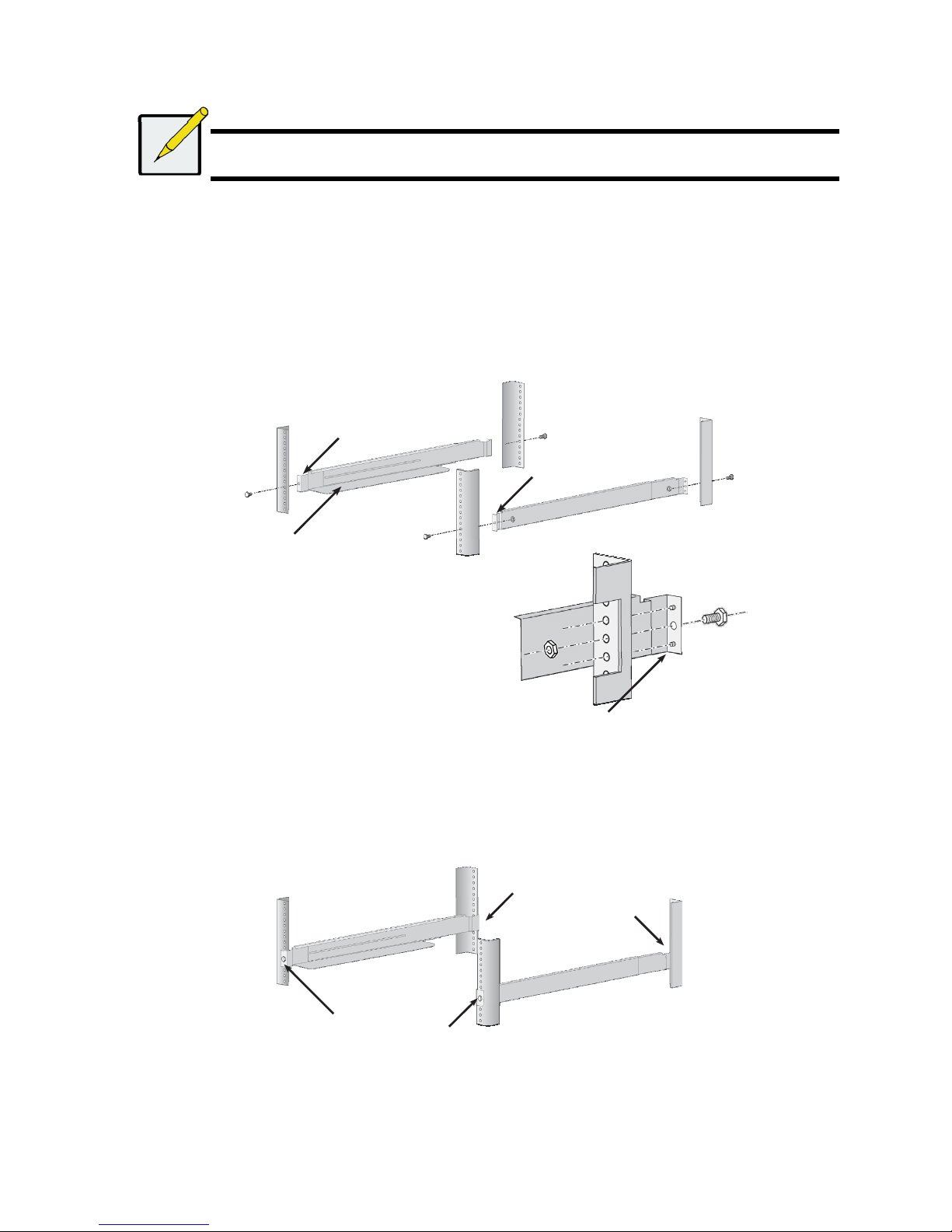
91
Las Vess R2600 o Vess J2600 se instala en la estantería usando los rieles de montaje que vienen con el dispositivo.
Nota
Para aligerar la carcasa Vess R2600 o Vess J2600 puede extraer las fuentes de alimentación. Vuelva a colocar las
fuentes de alimentación cuando haya instalado la unidad Vess R2600 o Vess J2600 en la estantería.
Para instalar el subsistema Vess R2600 o la expansión Vess J2600 en la estantería con los rieles de montaje suministrados:
1. Compruebe que los rieles de montaje encajen en su sistema de la estantería.
2. Ajuste la longitud de los rieles de montaje tanto como fuese necesario.
• El riel posterior se desliza hacia el riel frontal. Las mitades del riel están remachadas juntos y no hace falta que se usen
ningún tornillo de ajuste.
• Los extremos de los rieles de montaje del frontal izquierdo y derecho están etiquetados.
• Asegúrese de que el soporte del riel frontal está en la parte inferior mirando hacia adentro.
Ilustración 6: Instalación de los rieles en la estantería
• Todos los extremos de los rieles, tanto los frontales como los posteriores, se fijan en la parte exterior de los postes de la
estantería.
• Las clavijas de guía en los rieles se alinean con los orificios de los postes de la estantería.
• Utilice los tornillos de fijación y las tuercas con reborde de su sistema de estantería. Fije los tornillos y las tuerzas siguiendo
las instrucciones del sistema de su estantería.
Ilustración 7: Los extremos del riel se fijan por la parte exterior de cada poste
3. Coloque Vess R2600 o Vess J2600 en los rieles.
• Se requieren al menos dos personas para levantar el subsistema con seguridad.
• Levante el Vess R2600 o Vess J2600. No lo levante cogiéndolo desde sus repisas.
Etiqueta frontal izquierda
Etiqueta frontal derecha
Soporta el reborde en el
extremo frontal de cada riel
Las clavijas de guía en los rieles se alinean con los
orificios del poste de la estantería
Los extremos del riel se fijan
por la parte exterior de los
postes frontales y posteriores
de la estantería
Page 94
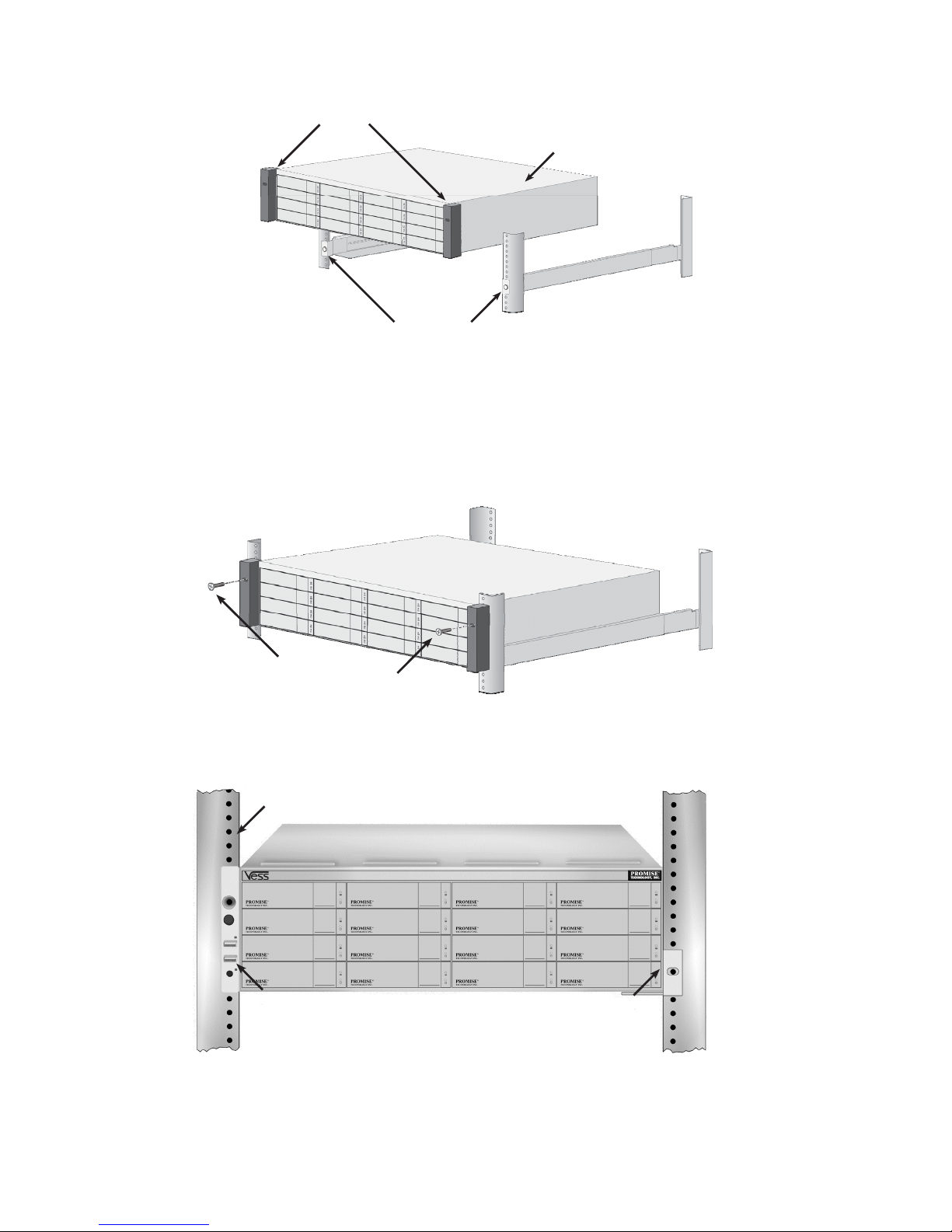
92
Ilustración 8: Colocación del subsistema en los rieles de la estantería
4. Fije el Vess R2600 o Vess J2600 en la estantería.
• La unidad se fija a los postes de la estantería utilizando los tornillos y tuercas suministrados.
Coloque un tornillos a cada lado, solo en el orificio superior.
• Utilice los tornillos y tuercas de fijación que vienen incluidos en el Vess R2600 o Vess J2600.
Ilustración 9: Fijación a la estantería
Ilustración 10: Subsistema instalado en la estantería
Repisas
Subsistema Vess
R2600
(o Vess J2600)
Rieles instalados y fijados
Los tornillos y las tuerzas
con reborde fijan el Vess
R2600 a los postes de la
estantería
Poste vertical de la estantería
Montaje de la manija en
el exterior del poste de
la estantería
Montaje de los rieles
en el exterior del
poste de la
estantería
Page 95
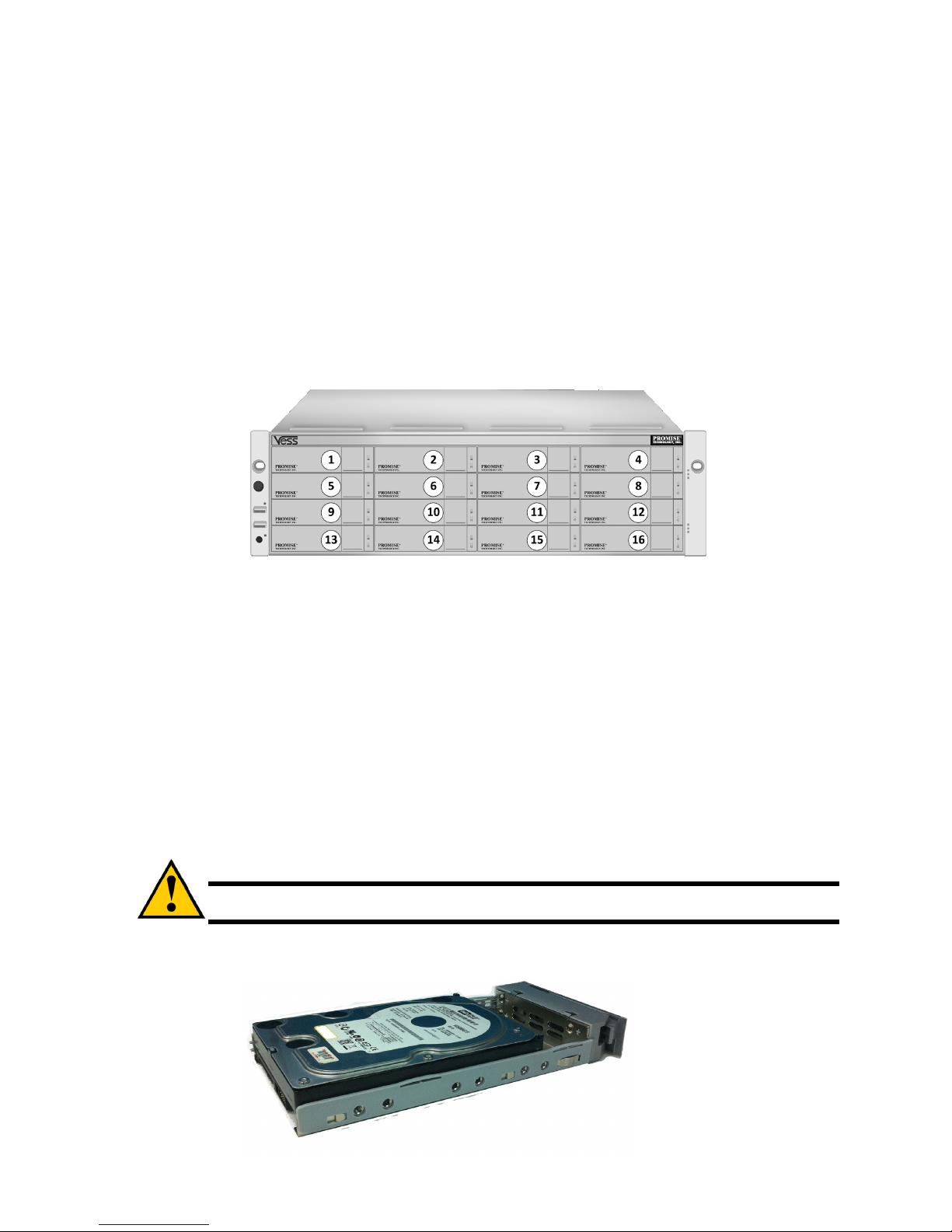
93
TAREA 3: INSTALACIÓN DE UNIDADES DE DISCO
Los subsistemas Vess R2600 y las unidades de expansión Vess J2600 admiten:
• Unidades de discos duros SAS
• Discos duros SATA (requieren el adaptador adicional instalado de fábrica, consulte las ilustraciones 14 y 15 a continuación)
• Unidades de discos duros de 3,5 pulgadas
Si desea acceder a una lista de las unidades físicas compatibles, descárguese la últimas lista de compatibilidad de la página web de
soporte de PROMISE.
NUMERACIÓN DE LA RANURA DE UNIDAD
Puede instalar cualquier unidad de disco adecuada en cualquier ranura de la carcasa. El siguiente diagrama muestra cómo se numeran
las ranuras de las unidades tanto en Vess R2600 como en Vess J2600.
La numeración de la ranura se refleja en las interfaces de usuario de WebPAM PROe y CLU.
Ilustración 11: Numeración de la ranura de unidad de 16-bandejas (Vess R2600 y Vess J2600)
Instale todos los portaunidades en la carcasa para asegurar un buen flujo de aire, incluso si no llena todos los soportes con los discos duros.
INSTALACIÓN DE SUS UNIDADES DE DISCO
Las siguientes instrucciones se aplican a todos los tipos de portaunidades que vaya a utilizar con el Vess R2600 o el Vess J2600.
Tenga en cuenta que los discos SATA requieren un hardware adicional instalado de fábrica. Si va a utilizar discos duro SATA,
asegúrese de que los soportes de discos que vengan con la unidad sean los apropiados para su disco SATA. Consulte las Ilustraciones
13 y 14 para ver ejemplos de soportes de discos para discos duros SATA.
1. Extraiga un portaunidades de disco duro.
2. Coloque con cuidado el disco duro en el portaunidades en la parte frontal para que los orificios del tornillo de los laterales se
alineen.
3. Inserte los tornillos por los orificios del portaunidades, a los lados de la unidad de disco.
Coloque únicamente los tornillos avellanados que se suministran con la Vess J2600.
• Inserte cuatro tornillos por cada unidad.
• Ajuste los tornillos. Procure no apretarlos demasiado.
4. Vuelva a instalar el portaunidades en la caja de Vess J2600.
Repita los pasos del 1 al 3 hasta que haya instalado todas las unidades de disco.
Precauciones
Vess R2600 y Vess J2600 admiten la conexión en caliente de discos duros. Para evitar el contacto con un
peligro eléctrico, no extraiga más de un portaunidades a la vez.
Ilustración 12: Disco duro SAS instalado en un portaunidades
Page 96
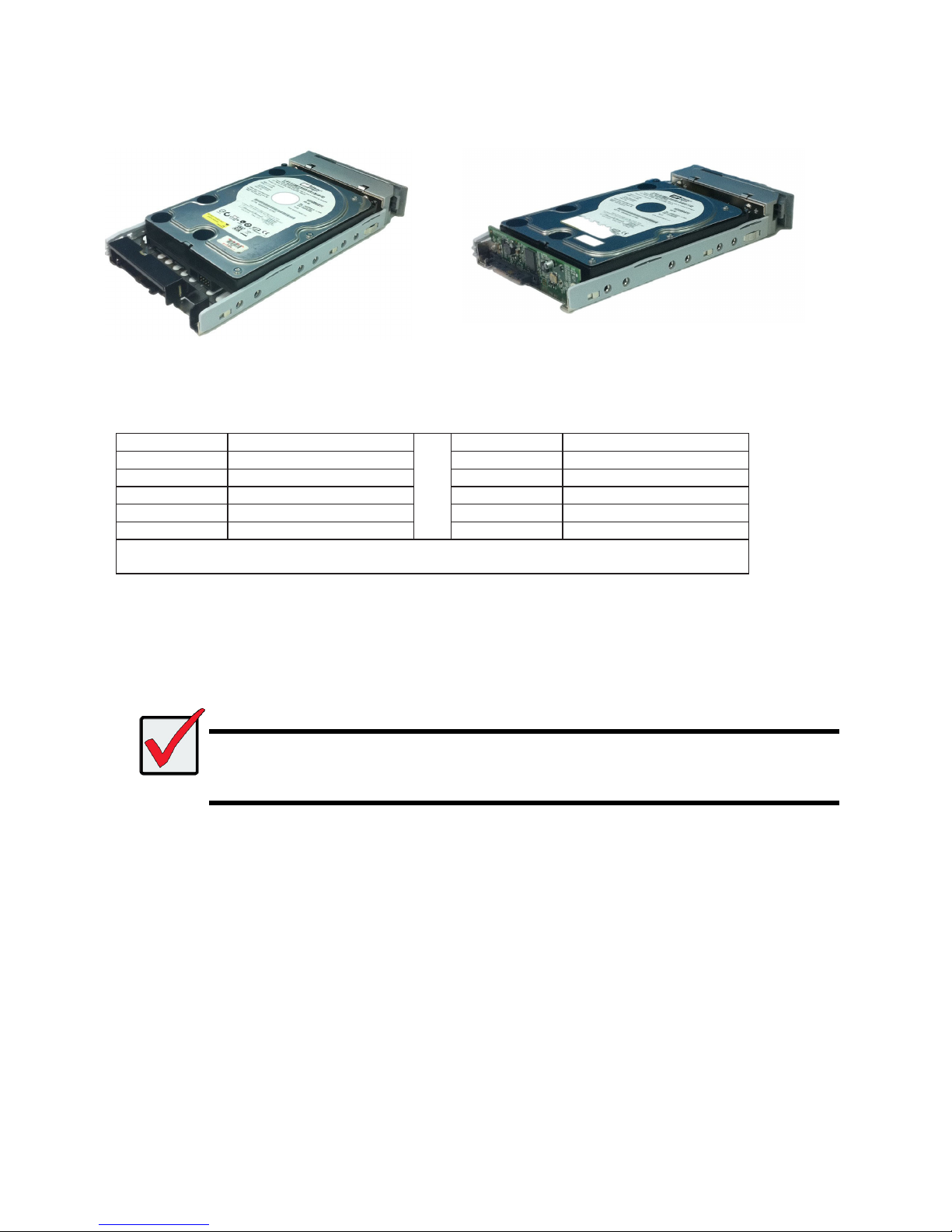
94
Utilice el adaptador Blackjack para discos duros SATA de 6 Gbs y use el adaptador AAMUX para discos duro SATA de 3 Gbs.
Ilustración 13: Disco duro SATA instalado en un
portaunidades con un adaptador Blackjack
Ilustración 14: Disco durso SATA instalado en un
portaunidades con un adaptador AAMUX
NÚMERO DE DISCOS REQUERIDO
La siguiente tabla muestra el número de discos requerido para cada nivel RAID.
Nivel Número de unidades Nivel Número de unidades
RAID 0 1 o más RAID 6 4 a 32*
RAID 1 Solo 2 RAID 10 4 o más
RAID 1E 2 o más RAID 30 6 o más
RAID 3 3 a 32* RAID 50 6 o más
RAID 5 3 a 32*
RAID 60 8 o más
* Es posible que se requiera una extensión JBOD.
** Debe ser un número par de discos duros.
TAREA 4: GESTIÓN DE CONEXIONES
Esta sección describe cómo establecer la conexión de administración del subsistema Vess R2600. Hay dos métodos para establecer la
conexión de administración con el Vess R2600. El sistema Vess J2600 es gestionado a través del subsistema Vess R2600 que es
incluido a través de la conexión de la expansión SAS.
Importante
Si desea acceder a una lista de las FC HBAs, Interruptores y SFPs compatibles, descárguese la última lista de
compatibilidad de la página web de soporte de PROMISE: http://www.promise.com/support/
Vess R2600 no admite la cascada de múltiples subsistemas RAID. La cascada de planea para una futura
actualización.
CONEXIÓN DE LA RED DE RUTA DE ADMINISTRACIÓN (ETHERNET)
El contralador Vess R2600 posee un (1) conector de puerto de administración Ethernet RJ-45. Consulte la "Ilustración 15: Puertos de
administración y del controlador Vess R2600fi".
Para establecer la ruta de administración:
1. Fije un extremo del cable Ethernet en el conector de red o el NIC estándar del ordenador Host.
Fije el otro extremo del cable Ethernet en uno de los puertos del interruptor de red estándar.
2. Fije un extremo del cable Ethernet en uno de los puertos del interruptor de red estándar.
Fije el otro extremo del cable Ethernet en el puerto de administración del subsistema Vess R2600.
Si tiene múltiples subsistemas Vess R2600, ordenadores Host o servidores, repita los pasos 1 y 2 si fuese necesario.
Page 97
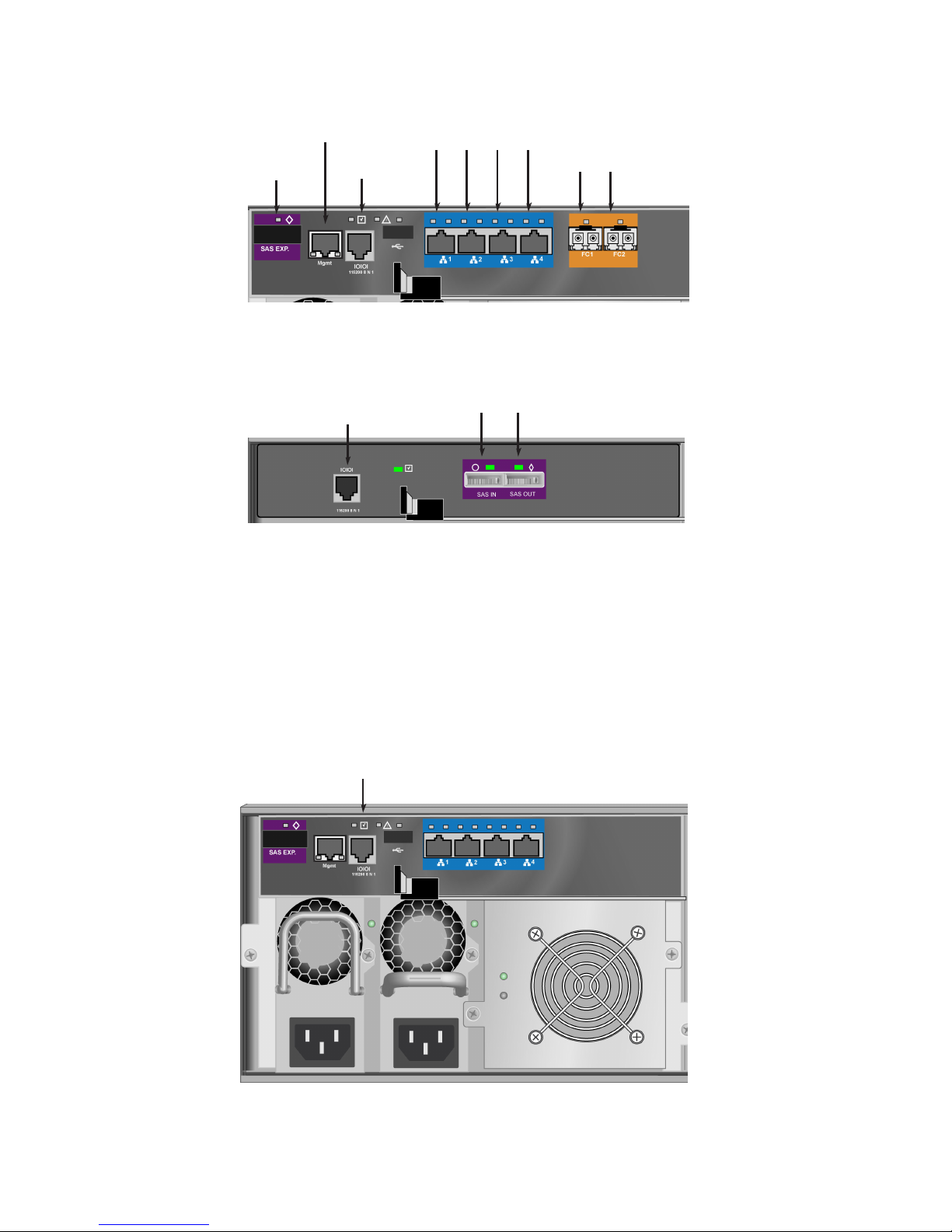
95
Ilustración 15: Puertos de administración y del controlador Vess R2600fi
Ilustración 16: Puertos de datos y administración del controlador de Vess J2600s
CONEXIÓN DE SERIE DE LA RUTA DE ADMINISTRACIÓN
Vess R2600 tiene una interfaz de línea de comando (CLI) para gestionar todas sus funciones. Un subconjunto de la CLI es la utilidad de
línea de comando (CLU), una interfaz de nivel de usuario que gestiona su Vess R2600 a través de un programa de emulación de la
terminal de su ordenador, como el HyperTerminal de Microsoft.
La comunicación de serie permite que la aplicación de emulación de terminal de su ordenador o servidor acceda a la interfaz de línea
de comando (CLI) del Vess R2600 para configurar una conexión de red. El paquete del Vess R2600 incluye un cable de datos RJ11-aDB9 para cada controlador.
Ilustración 17: Conector de serie
Para conectar una conexión del cable de serie:
1. Conecte el extremo del RJ11 del cable de datos de serie en el conector de serie RJ11 en un de los controladores RAID.
2. Conecte el extremo DB9 del cable de datos de serie en un puerto de serie del servidor u ordenador host.
Puerto de
expansión SAS
Puerto de red
mgmt
Puerto de la
consola mgmt
Puertos de datos iSCSI
1 2 3 4
Puertos de datos FC
1 2
Puerto de la consola mgmt (utilizado
para los diagnósticos, los JBODs son
gestionados a través de la unidad Vess
R2600 conectada a través de la
expansión SAS)
Puertos de datos SAS
1 2
Puerto de serie (RJ-11)
Page 98
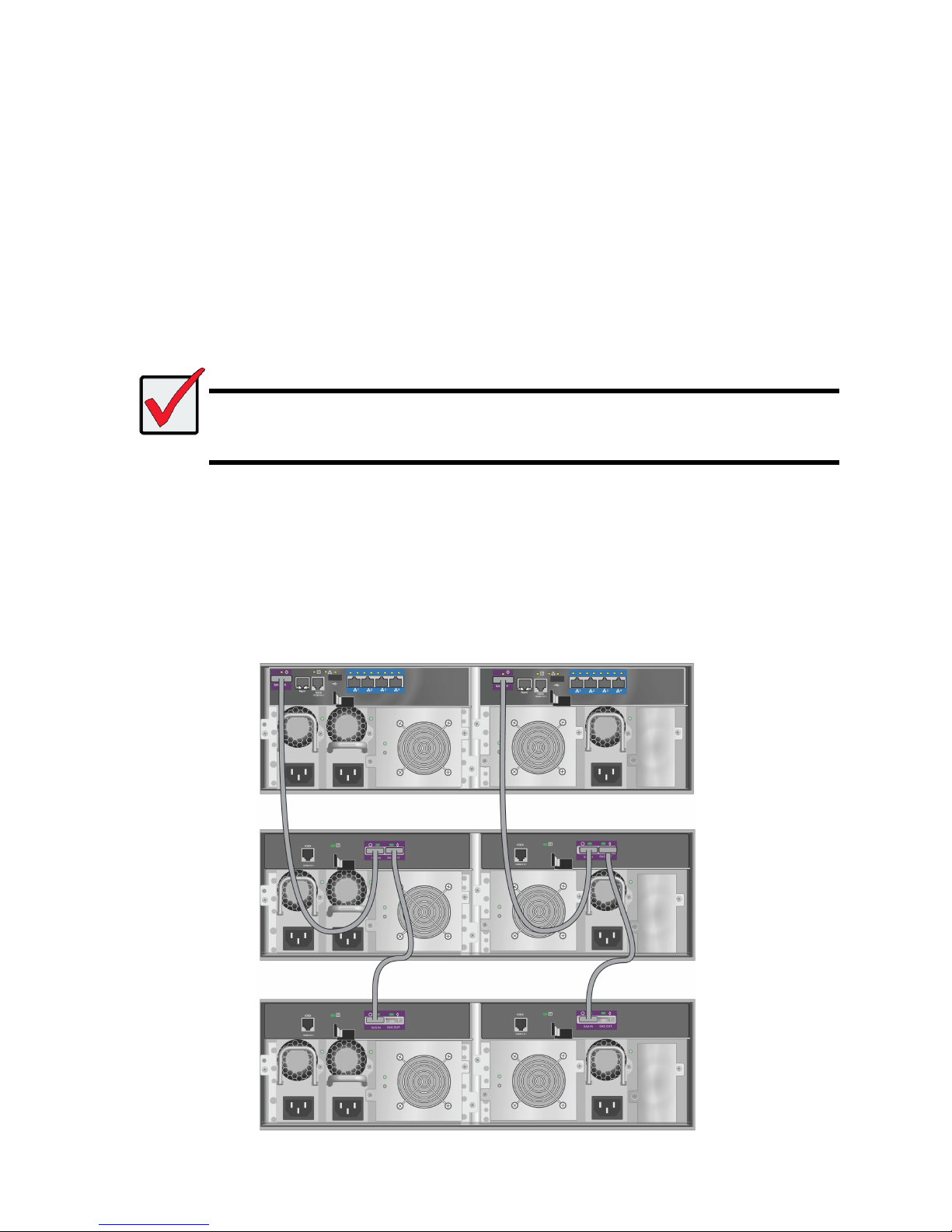
96
EXPANSIÓN JBOD SAS
Esta distribución requiere:
• Uno (1) o más subsistemas de expansión Vess J2600
• Uno (1) cable SAS SFF-8088 a SFF-8088 para cada subsistema de expansión Vess J2600
CONFIGURACIÓN DE LA RUTA DE DATOS
Los subsistemas Vess R2600 tienen un conector de Puerto de Expansión SAS SFF-8088 por controlador RAID (1).
Para expandir la ruta de datos:
1. Fije un extremo del cable SAS SFF-8088 a SFF-8088 al puerto de expansión SAS del subsistema Vess R2600.
Consulte la "Ilustración 20: Conexiones de datos de expansicón SAS JBOD".
2. Fije el otro extremo del cable SAS SFF-8088 a SFF-8088 en el puerto de entrada SAS del subsistema Vess J2600.
Si ya tiene otro subsistema Vess J2600, fije un extremo del cable SAS SFF-8088 a SFF-8088 al puerto de salida SAS del
primer Vess J2600 al puerto de entrada SAS IN Port del segundo Vess J2600.
Importante
Los subsistemas Vess J2600 tienen un puerto de entrada SAS y un puerto de salida SAS. Si los conectas
incorrectamente, el Vess R2600 no reconocerá los subsistemas Vess J2600.
Si desea obtener más información, consulte el manual del producto Vess J2600 del CD que viene con el subsistema
Vess J2600.
CONFIGURACIÓN DE UNA RUTA DE ADMINISTRACIÓN
El controlador Vess R2600 gestiona los subsistems Vess J2600. No es necesario realizar ninguna conexión adicional para la expasión
JBOD.
EXPANSIÓN JBOD SAS
Ilustración 18: Conexiones de datos de expansicón SAS JBOD
Page 99
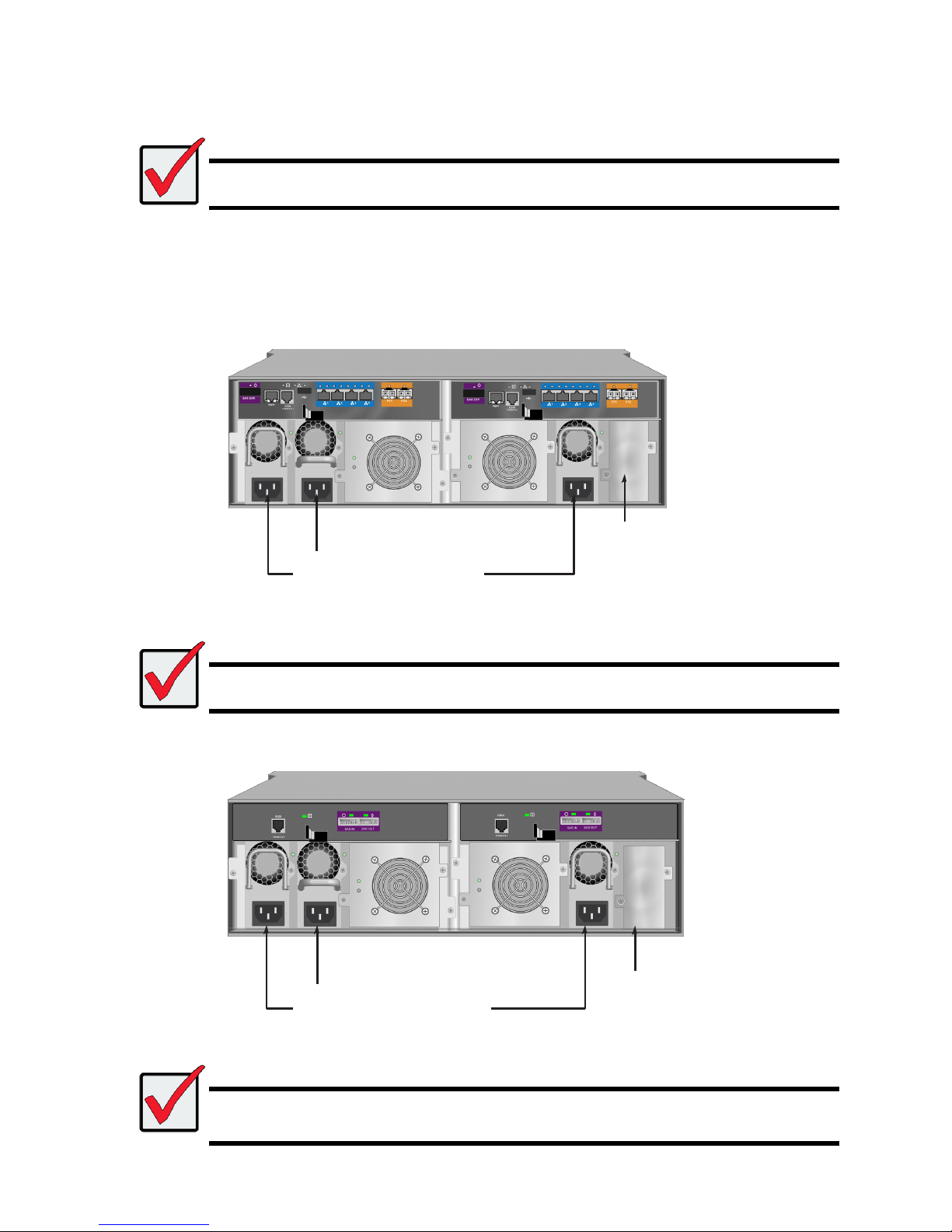
97
TAREA 5: CONEXIÓN DE LA ALIMENTACIÓN ELÉCTRICA
Conecte los cables de la fuente de alimentación en las conexiones del suministro eléctrico.
Importante
Si tiene un SAN, DAS o Cascada con expasión JBOD, encienda siempre primero los subsistemas JBOD.
Las carcasas Vess R2600 y Vess J2600 vienen equipadas con hastas cuatro fuentes de alimentación para cada unidad. Se requiere un
mínimo de dos fuentes de alimentación operativas para que funcionen con normalidad el Vess R2600 y el Vess J2600. El envío
estándar incluye tres fuentes de alimentación. Póngase en contacto con su distribuidor para obtener más información sobre fuentes de
alimentación adicionales.
Ilustración 19: Conexiones eléctricas del panel postrior del Vess R2600fiD
Importante
Si desea conocer más información sobre la instalación o conexión en caliente de las fuentes de alimentación,
consulte el manual del producto.
Ilustración 20: Vess J2600sD
Importante
El Vess R2600 y el Vess J2600 están equipados con indicadores LED en las unidades de refrigeración y en las
fuentes de alimentación. Compruébelos después de encender los dispositivos para asegurarse de que el estado de
encendido y de refrigeración sean normales.
PSU 1, PSU 2 y PSU 3 están instaladas
tanto en el Vess R2600 como en el Vess
J2600. Conecte todas las fuentes de
alimentación a una toma de corriente
adecuada.
Se puede instalar una cuarta fuente de
alimentación opcional (PSU 4) en esta
bandeja. Consulte el manual del producto
para obtener más información acerca de la
instalación e intercambio de fuentes de
alimentación.
PSU 1, PSU 2 y PSU 3 están instaladas tanto
en el Vess R2600 como en el Vess J2600.
Conecte todas las fuentes de alimentación a
una toma de corriente adecuada.
Una cuarta fuente de alimentación
opcional (PSU 4) está disponible.
Page 100
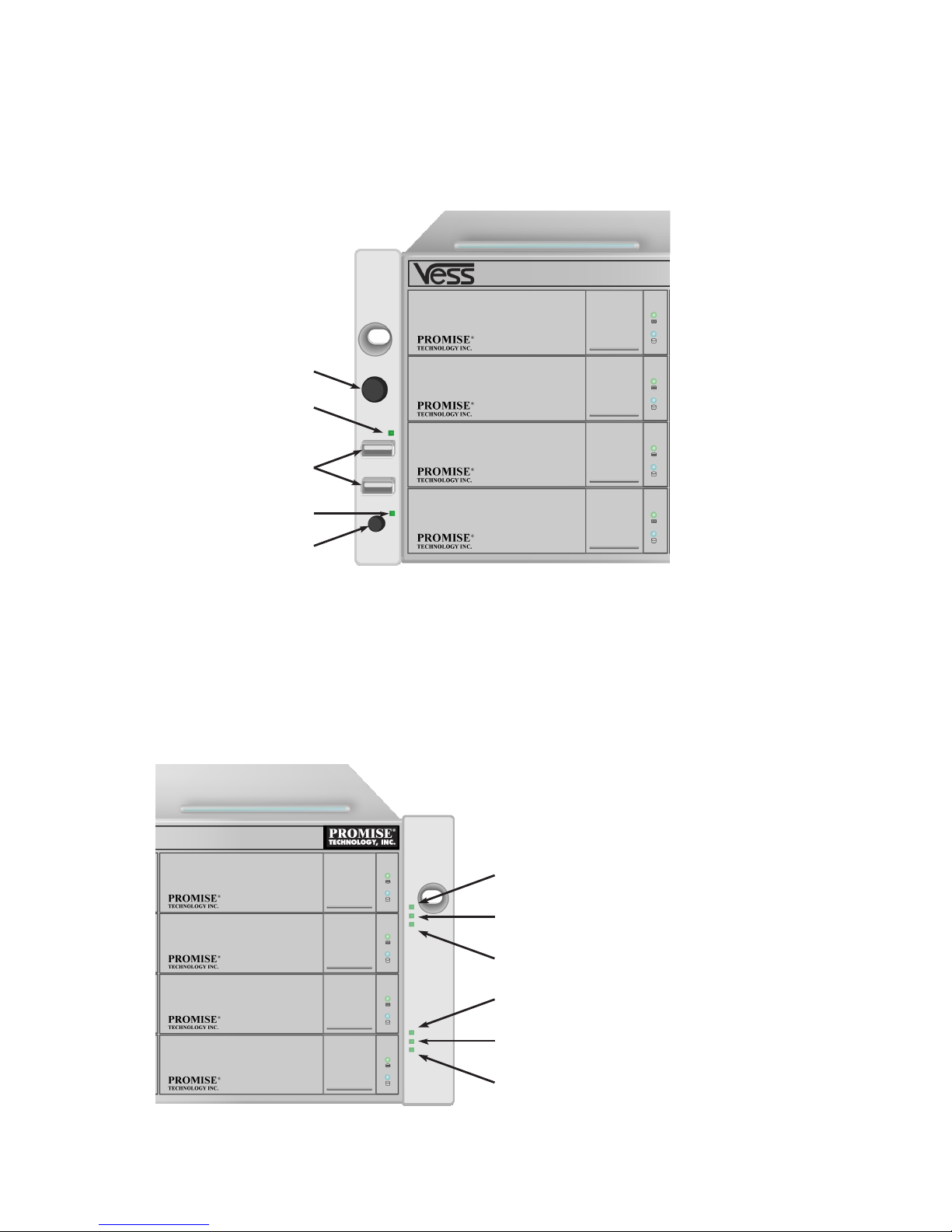
98
Cuando tenga conectadas las fuentes de alimentación, el sistema podrá ser encendido. Tenga presente que si su configuración incluye
un SAN, DAS o cascada con una expansión Vess J2600 deberá encender primero los subsistemas JBOD.
Para encender el subsistema, pulse el botón Encendido de la repisa frontal izquierda (Consulte la "Ilustración 21: Componentes del
panel frontal de Vess R2600"). Observe los LEDs de la repisa frontal derecha (Consulte la “Ilustración 22: Visualización de los LED del
panel frontal de Vess R2600 de la repisa lateral derecha”).
Ilustración 21: Componentes del panel frontal de Vess R2600
LEDS DEL PANEL FRONTAL
Cuando se haya reiniciado por completo y el subsistema Vess R2600 esté funcionando con normalidad:
• LEDs de Energía exhiben color azul de forma continua.
• LEDs del Estado de Cerramiento Global, y Estado RAID Global exhiben color verde de forma continua.
• LED de Actividad del Controlador parpadea en azul cuando ha actividad del controlador.
• LED del Latido del Sistema parpadea en azul siete veces en tres segundos, oscurece por seis segundos, luego repiete la
acción.
Ilustración 22: Visualización de los LED del panel frontal de Vess R2600 de la repisa lateral derecha
Botón de encendido
LED OPAS
Puertos USB
LED de silencio de
alarma
Botón de silencio de
alarma
Encendido
Estado Global de la Carcasa
Estado Global de RAID
Actividad del controlador 1
Actividad del controlador 2
Latido del sistema
 Loading...