

Page 1
Page 2

2
СОДЕРЖАНИЕ
ТЕХНИЧЕСКАЯ ИНФОРМАЦИЯ...............................3
1. ОБ УСТРОЙСТВЕ..................................................4
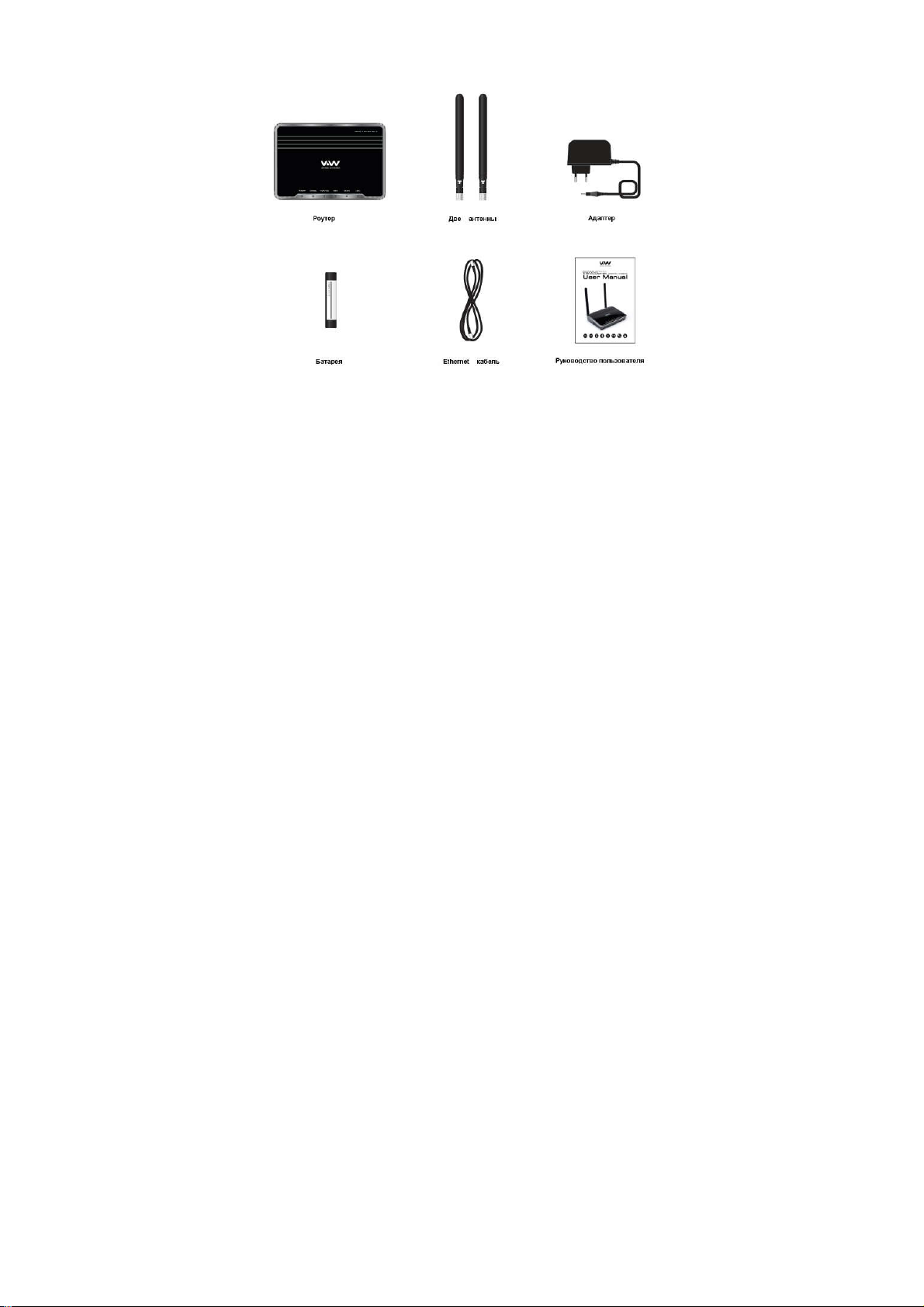
1.1. Комплектация................................................4
1.2. Системные требования................................5
1.3. Опции..............................................................5
1.4. Описание........................................................6
2. УСТАНОВКА ..........................................................9
3. НАСТРОЙКА........................................................ 10
3.1. Веб-интерфейс............................................10
3.2. Основные настройки..................................11
3.2.1. Настройка соединения........................11
3.2.2. Cтатус (Status)......................................12
3.3. Дополнительные настройки......................12
3.3.1. Настройка IP (IP Setup)........................12
3.3.2. Настройка сети (LAN Setting)..............13
3.3.3. Настройка Wi-Fi (Wireless Setup)........ 14
3.3.4. Контроль трафика (Traffic Control)....19
3.3.5. Безопасность (Security)...................... 21
3.3.6. Утилиты (Utility)....................................24
4. АДМИНИСТРАТОР..............................................28
5. СТАТУС (STATUS)...............................................30
6. ВОЗМОЖНЫЕ НЕИСПРАВНОСТИ ....................31
Page 3

3
Техническая информация
Стандарты
IEEE 802.11g
IEEE 802.11b
Поддерживаемые скорости
54Mбит/с 48Mбит/с
36Mбит/с 24Mбит/с
18Mбит/с 12Mбит/с
11Mбит/с 9Mбит/с
6Mбит/с 5.5Mбит/с
2Mбит/с 1Mбит/с
Секретность
64/128-bit WEP
WPA-PSK
WPA-PSK2
Диапазон частот Wi-Fi
2.4ГГц - 2.483 ГГц
Диапазон CDMA450
Rx: 463 ~ 468 МГц
Tx: 453 ~ 458 МГц
Тип внешней антенны
Две съемные CDMA антенны
(SMA)
Индикаторы
Питание Сигнал
1x/EVDO WAN
WLAN LAN
Температура работы
-20 °C ~ +60 °C
Температура хранения
-30 °C ~ +70 °C
Влажность
5 ~ 95%
Размеры
150(Ш)x130(Д)x30.5(В) мм
Время работы
В режиме работы: 2.5 часа
В режиме ожидания: 3.5 часа
Блок питания
Вход 110~240В, 50~60Гц
Выход 5.0В / 2.0A
Page 4
4
1. ОБ УСТРОЙСТВЕ
1.1. К
ОМПЛЕКТАЦИЯ
** Примечание: Батарея находится в роутере
Page 5

5
1.2. С
ИСТЕМНЫЕ ТРЕБОВАНИЯ
• Наличие сетевой карты с RJ45 (Ethernet соединение)
• Минимум один компьютер с установленным беспроводным WI-FI
интерфейсом (картой или адаптером)
• Сетевой протокол TCP/IP, установленный на каждом компьютере
• Интернет браузер
1.3. О
ПЦИИ
• Быстрый беспроводной доступ
Роутер Skylink VW210 предоставит Вам беспро водную связь с другими клиентами 802.11g со скоростью до 54 Мб ит/с.
• Совместимость с 802.11 b устройствами
Роутер Skylink VW210 полностью совместим со стандартом IEEE
802.11b и может быть подключен к существующим 802.11b PCI, USB
и Cardbus адаптерам.
• Расширенный Firewall
Веб-интерфейс предоставляет ряд настроек для работы с сетью,
включая:
Фильтрация по расписанию
- Эти фильтры могут быть настроены на работу в определенные
дни недели, часы и даже минуты .
Родительский контроль
- Легко настраиваемый фильтр содержания, основанный на MAC
адресах и/или URL.
Защищенные мульти/параллельные сессии
- Роутер Skylink VW210 может работать через VPN сессии. Он
поддерживает мульти и параллельные IPSec и PPTP сессии, поэтому пользователи Skylink VW210 могут полу чать доступ к корпоративной сети.
** Максимальный уровень беспроводного сигнала получен от спецификации стандарта IEEE. Фактическая пропускная способность будет варьироваться. Состояние
CDMA сети и факторы окружающей среды, включая загруженность сети, строительные конструкции, могут снижать фактическую пропускную способность. Условия окружающей среды также оказывают влияние на беспроводной сигнал.
Page 6
6
1.4. О
ПИСАНИЕ
Передняя панель роутера
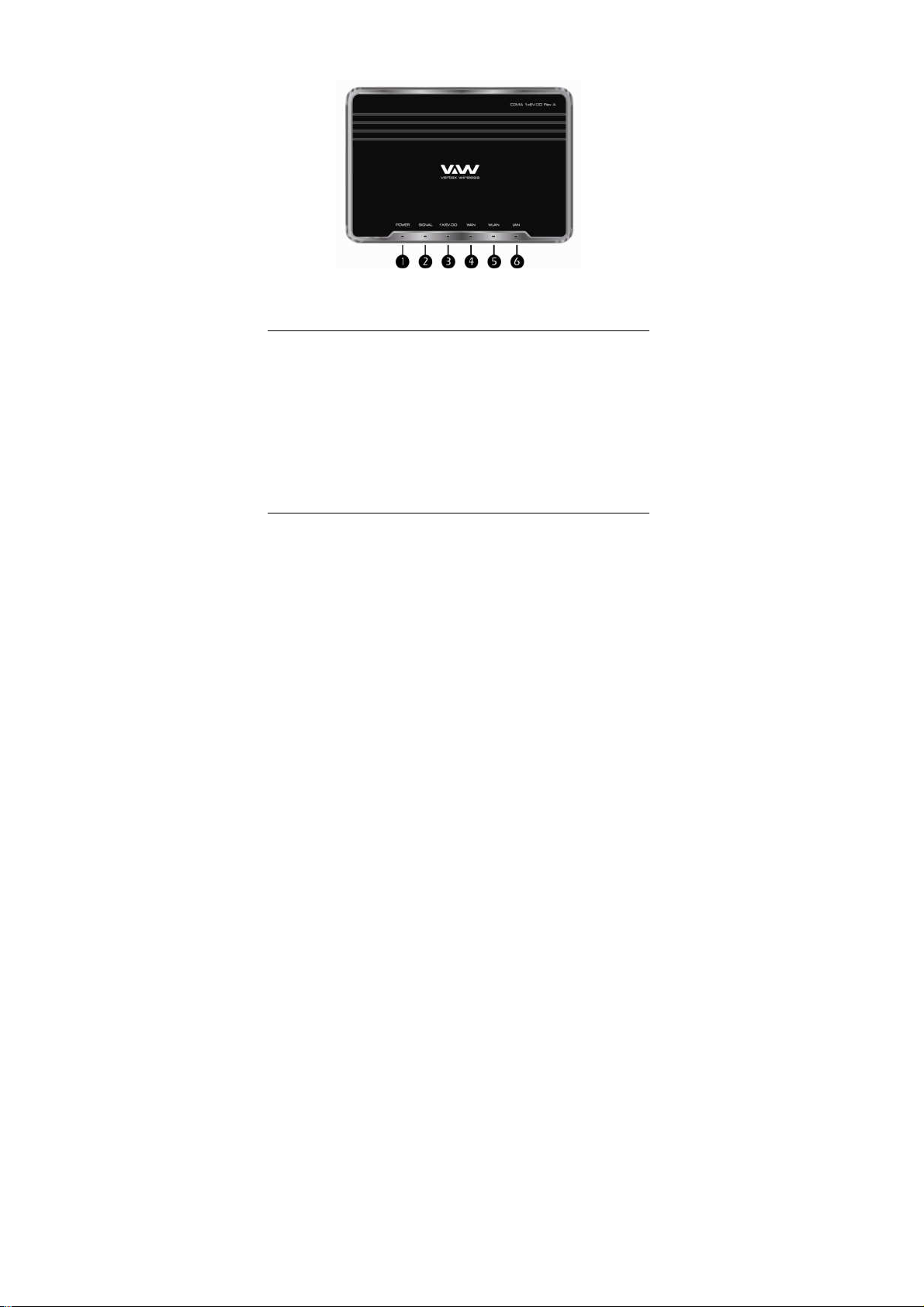
На передней панели расположены индикаторы состояния роутера
1. Power (индикация питания и заряда батареи)
Состояние Описание
Выключен Питание не подключено
Синий Питание подключено к роутеру или батарея полно-
Фиолетовый Питание подключено к роутеру и батарея на половину
Красный Питание подключено к роутеру и батарея разряжена
Мигающий
синий
Мигающий
красный
2. Signal (индикация уровня радиосигнала CDMA450)
Состояние Описание
Выключен Нет сигнала 1x или EV-DO
Синий Высокий уровень приема сигнала
Фиолетовый Средний уровень приема сигнала
Красный Низкий уровень приема сигнала
стью заряжена
заряжена
Зарядка батареи
Ошибка при зарядке батареи (не исправная батарея и
т.д.)
Page 7

7
3. 1x/EV-DO (индикация используемой радиосети CDMA450)
Состояние Описание
Выключен Роутер подключен к сети 1x
Синий Роутер подключен к сети EV-DO
4. WAN (индикация подключения к сети CDMA450)
Состояние Описание
Выключен Роутер подключен к сети 1x
Синий Роутер подключен к сети EV-DO
5. WLAN (индикация состояния беспроводной Wi-Fi сети)
Состояние Описание
Выключен Wi-Fi не используется
Синий Wi-Fi включен
Мигающий
синий
Передача данных через Wi-Fi
6. LAN (индикация состояния проводной сети)
Состояние Описание
Выключен Соединение по порту RJ45 (Ethernet) не используется
Синий Соединение по порту RJ45 (Ethernet) используется
Мигающий
синий
Передача данных через порт RJ45 (Ethernet)
Page 8
8
Задняя панель роутера
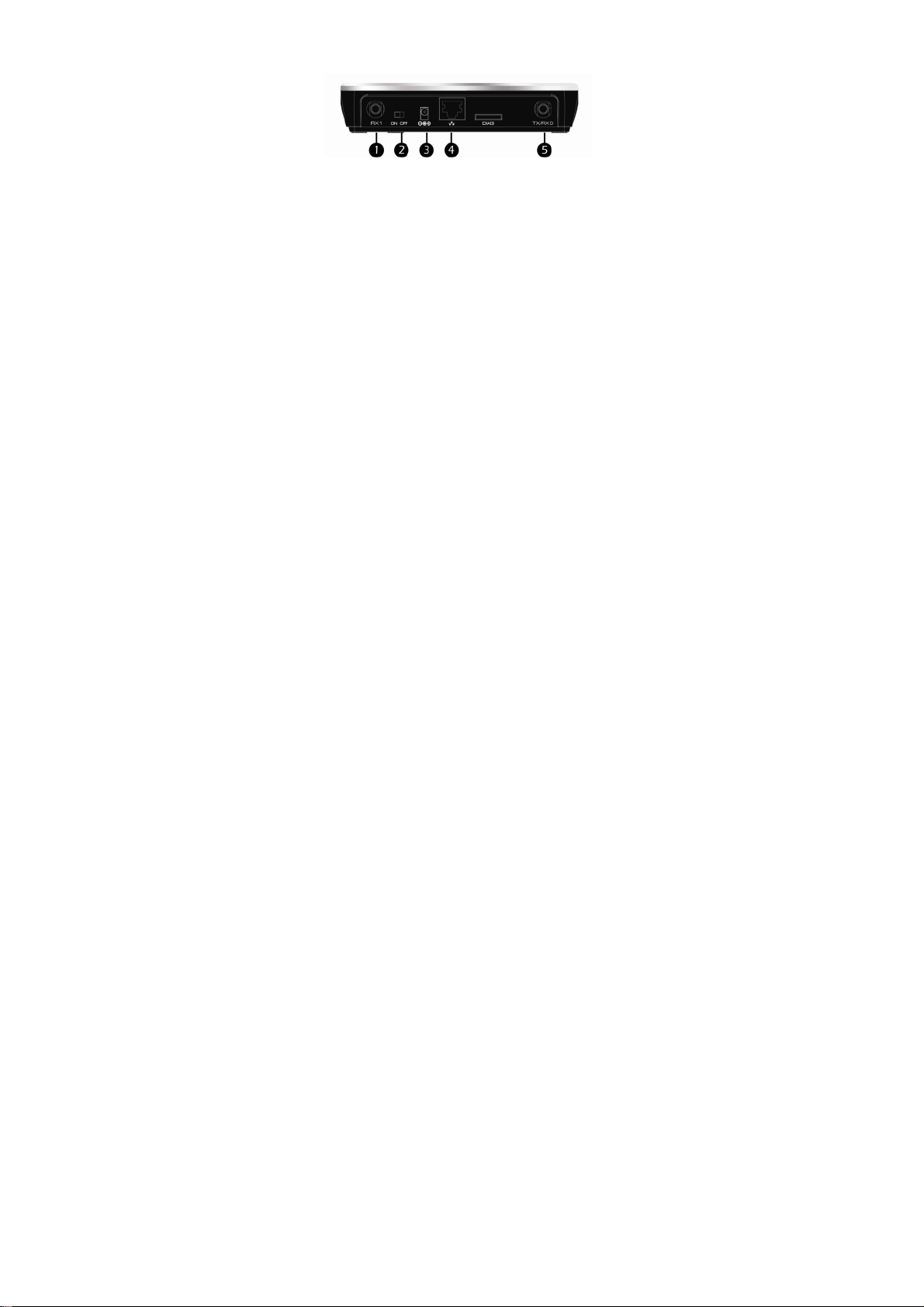
Описание портов и органов управления, расположенных на задней пан ели
роутера
1. Разъем CDMA антенны (дополн ительной)
2. Включение/Выключение питания
3. Разъем подключения внешнего пит ания
4. Ethernet порт для соединения роутера с локальным компьютером
5. Разъем CDMA антенны (осно вной)
** Примечание: Кнопка сброса настроек расположена на нижней панели роутера
Page 9

9
2. УСТАНОВКА
Описание установки
Роутер Skylink VW210 позволяет Вашей сети использовать беспроводное
соединение с сетью из любого места, где принимается сигнал Вашего сотового CDMA 450 опера тора. Тем не менее, количест во, толщина и расположение стен, объектов, потолков и других объектов на па пут и про хождения
сигнала может ограничить зону использо вания устройства. Обычная зона
изменяется в зависимости от типа использо ванных при строительстве
помещения материалов в месте использования роутера.
1. Роут ер должен быть размещен в зоне уверенного приема сигнала CDMA
450 сети.
2. Постарайтесь свести к минимуму количество стен и перекрытий между
роутером Skylink VW210 и сетевыми устройствами – каждая стена или
перекрытие может значительно сократить зону действия роутера.
3. Материалы, использованные при строительстве, также имеют значение.
Металлические двери и перекрытия оказывают негативный эффект на
зону действия устройства. Постарайтесь разместить беспроводные точки
доступа, роутеры и компьютеры таким образом, чтобы сигнал проходил
через гипсокартон или открытые двери. Материалы, т акие как стекло,
сталь, металл, стены с теплоизоляцией, вода, зеркала, шкафы, кирпич и
бетон, снижают зону действия беспро водного сигнала роутера.
4. Устанавл ивайте роутер на расстоянии минимум 1-2 метра от электрич е-
ских устройств, которые могут создавать помех и.
5. При использовании в помещении систем беспроводного дистанционного
управления, работающих на частоте 2.4 ГГц, качество соединения может
значительно ухудшиться. Устанавливай те роутер как можно дальше от
подобных источников помех.
Page 10

10
3. НАСТРОЙКА
3.1. ВЕБ-
Пожалуйста, запустите веб-браузер и введите в адресной строке IP адрес
роутера (192.168.200.1 – по умолчанию)
В окне аутентификации пользователя введите пароль и нажмите “Login” .
** Примечание: По умолчанию установлен пароль «admin». Роутер может поставляться и без пароля. Если пароль не установлен, оставьте поле для его ввода пустым и нажмите «Login».
ИНТЕРФЕЙС
Page 11

11
3.2. О
»,
Введите имя для беспроводной точк и доступа не
Вы увидите меню «Wireless Code». (По умолчанию
вание. Если Вы
СНОВНЫЕ НАСТРОЙКИ
3.2.1. Настройка соединения
[RUIM Setting] (Установки R-UIM карты)
PIN: Выберите Disabled для отмены запроса PIN кода
Change PIN: Для изменения PIN кода введите д ействующий PIN.
[Internet Setting] (Установки Интерн ет)
Basic setting: Введите имя пользователя в поле «User name
Auth Mode: Выберите желаемый тип аутентификации: PAP,
Connection Mode: Выберите желаемый тип соединения из меню:
System Selection: Выберите желаемый режим работы с CDMA сетью
[Wireless Setting] (Установки беспроводной Wi-Fi сети)
Wireless Mode: Выберите «Enabled» для включения Wi-Fi или
SSID:
Wireless Security: Выберите «Enabled» для включения ф ункции
Wireless Code: Введите код безопасности для WPA-PSK TKIP шиф-
или Enabled для включения запроса PIN.
пароль в поле «Password» и номер дозвона в поле
«Dial»
CHAP, или PAP+ CHAP
Auto (Авто) или On Demand (По запросу)
из меню: 1x и EVDO (гибридный режим), 1x (только
1Х) или EVDO (только EVDO).
«Disabled» для выключения Wi-Fi. Если вы
выберите «Enabled», то увидите описанные ниже
пункты меню.
более 32 символов.
«Безопасность» либо «Disabled» если Вы не
хотите её использовать. Выбрав «Enabled» ниже
используется WPA-PSK TKIP шифро
хотите изменить его, обратитесь к меню Wireless
Setup в разделе Advanced Setup)
рования если Вы хотите использовать функцию
«Безопасность» при работе с Wi-Fi.
Page 12
12
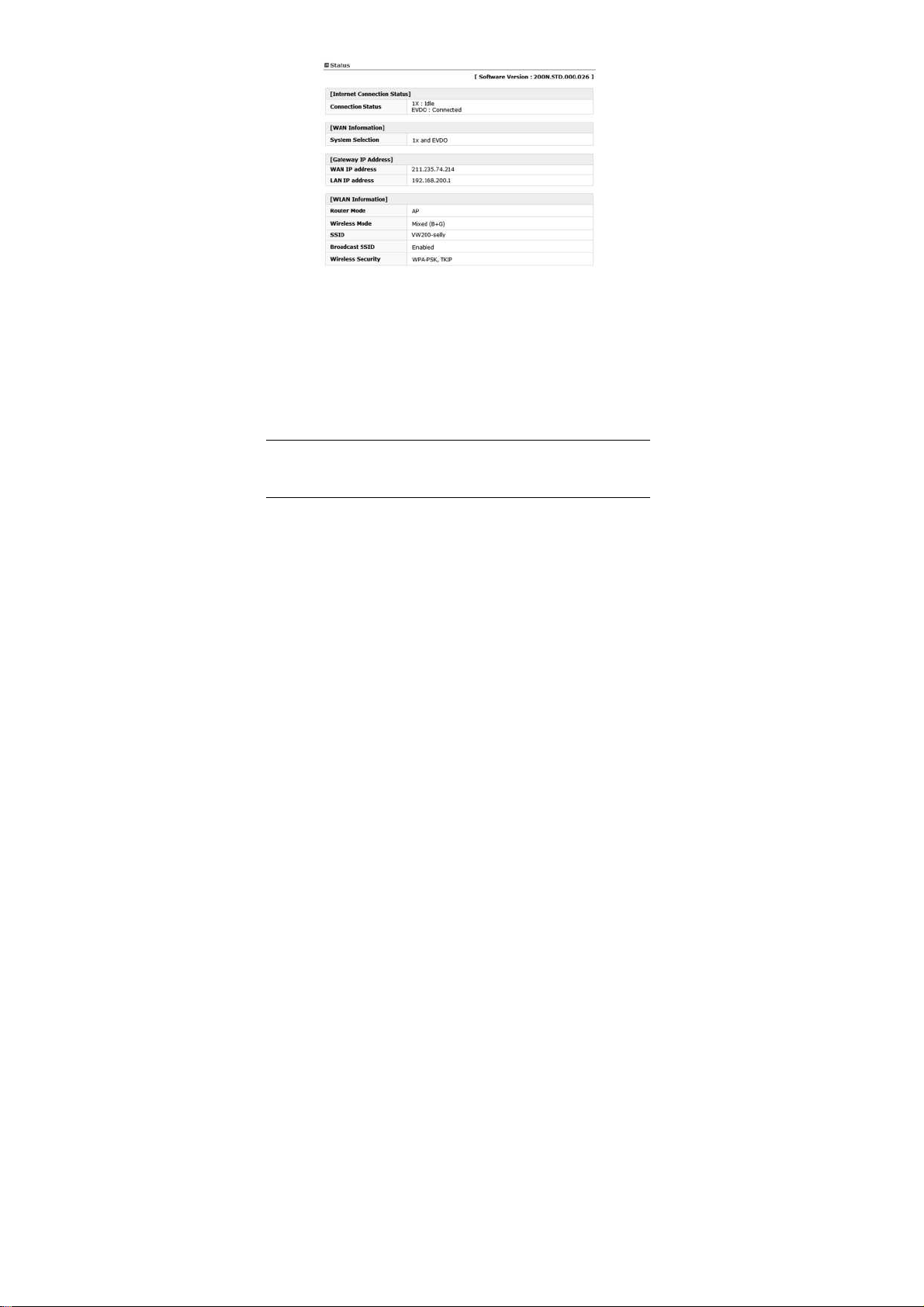
3.2.2. Cтатус (Status)
System Selection:
Вы этом разделе меню контролир уется текущее состояние роутера.
3.3. Д
ОПОЛНИТЕЛЬНЫЕ НАСТРОЙКИ
В этом меню доступны расширенные настройки роутера. Изменять данные
настройки рекомендуется только в том случае, если Вы являетесь опытным
пользователем.
3.3.1. Настройка IP (IP Setup)
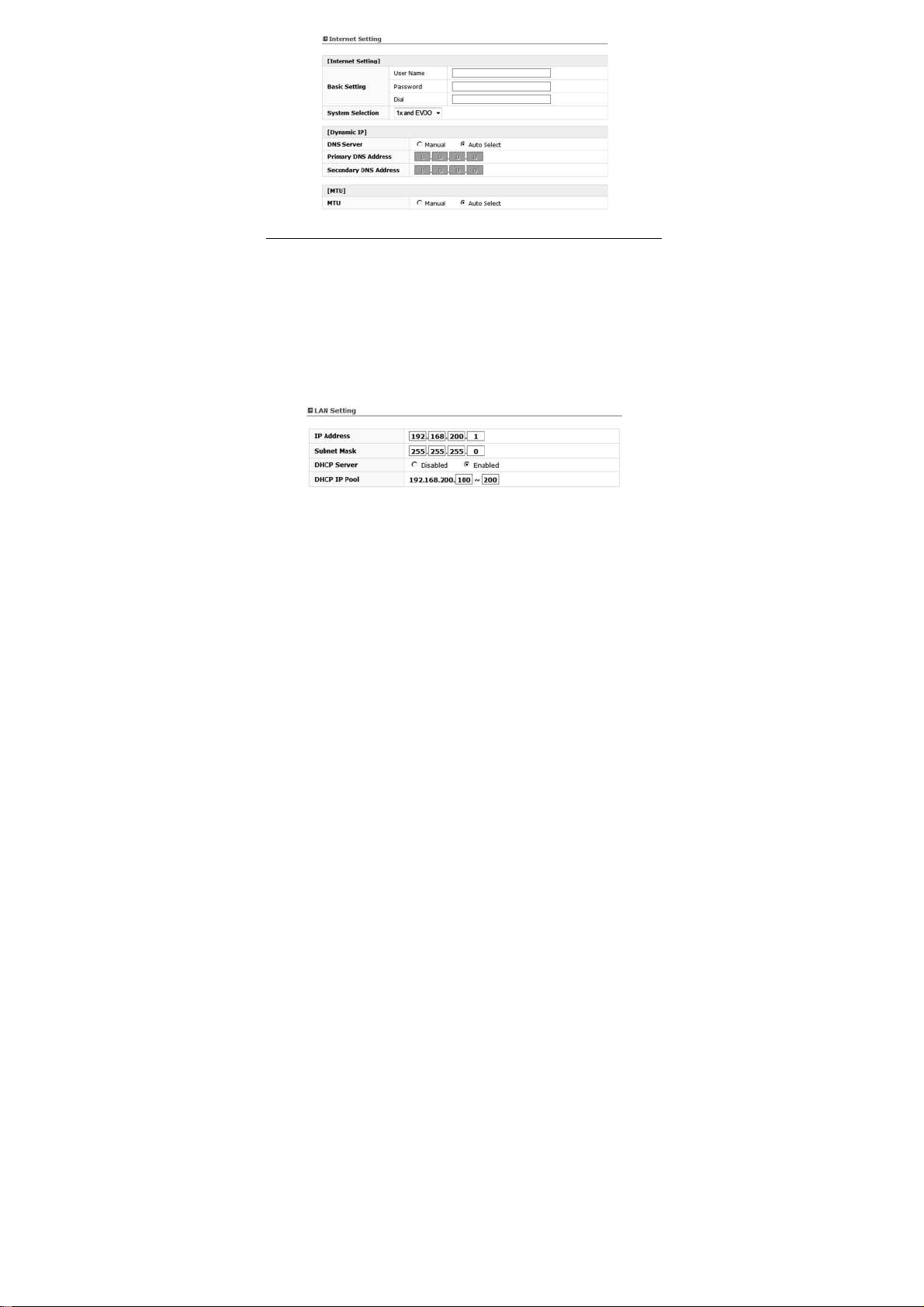
Internet Setting
[RUIM Setting] (Установки R-UIM карты)
PIN: Выберите желаемый режим работы с PIN
Change PIN: Введите новый PIN код для изменения действующе-
[Internet Setting] (Установки Интерн ет)
Basic setting: Введите имя пользователя в поле «User name»,
го
пароль в поле «Password» и номер дозвона в поле
«Dial»
Выберите желаемый режим работы с CDMA сетью
из меню: 1x и EVDO (гибридный режим), 1x (только
1Х) или EVDO (только EVDO).
Page 13
13
По умолчанию маска подсети в роу тере
[Dynamic IP] (Динамический режим IP)
DNS Server: Выберите ручной или автоматический режим
Primary DNS
Address:
Secondary DNS
Address:
MTU: Maximum Transmission Unit – Вам может потребо-
выбора DNS сервера.
Введите Первичный DNS IP адрес назначенный
Вашим провайдером
Введите Вторичный DNS IP адрес назначенный
Вашим провайдером (опционально)
ваться возможность изменить MTU для оптимизации
работы с Вашим провайдером. П ункт «Auto Select»
устанавливает данное значение по умолчанию.
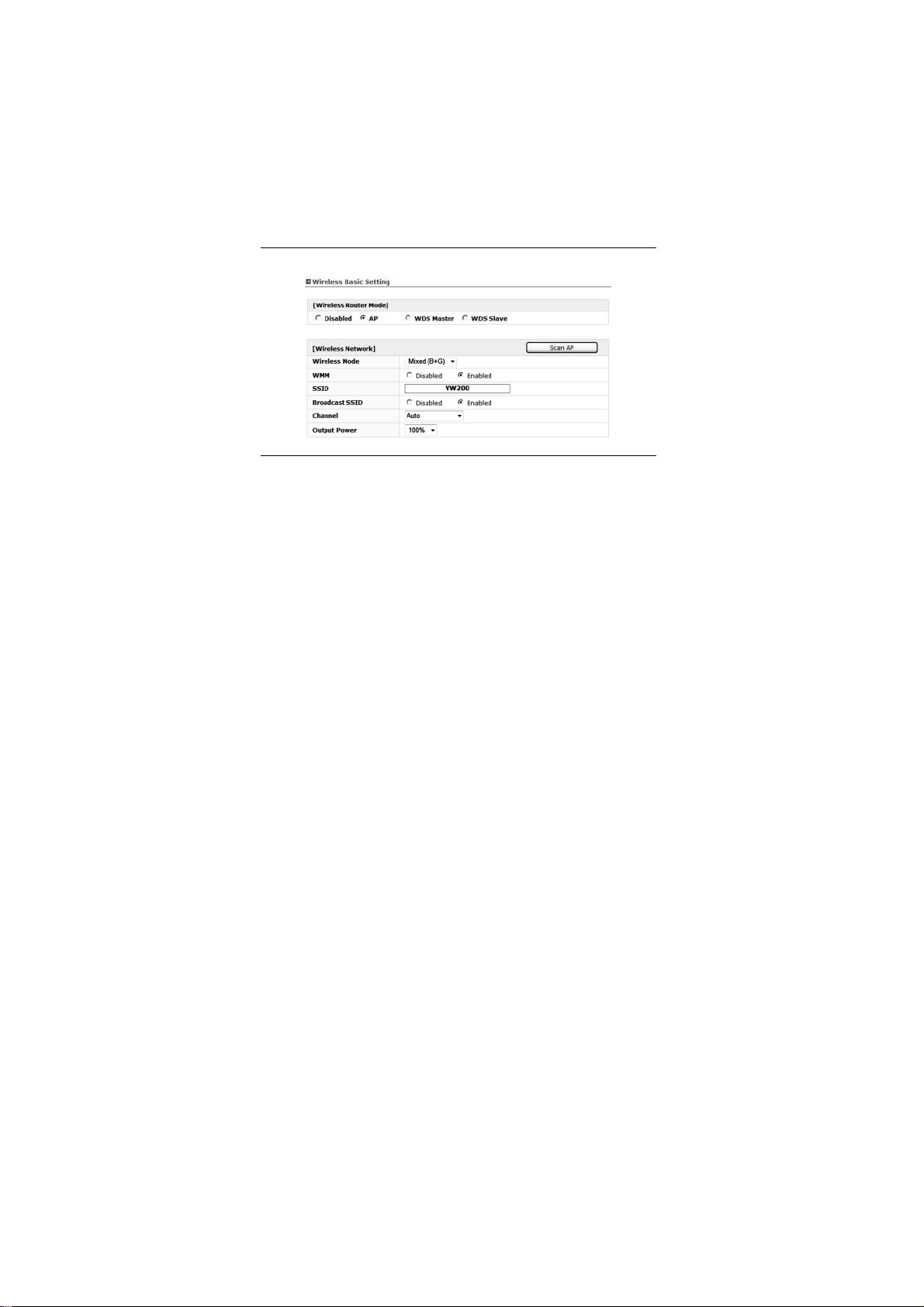
3.3.2. Настройка сети (LAN Setting)
IP Address: Это внутренний IP адрес роутера. По умолчанию
Subnet Mask:
он установлен “192.168.200.1” и пр и необходимости
может быть изменен.
установлена “255.255.255.0” и при необходимости
может быть изменена.
Page 14
14
DHCP Server: DHCP (Dynamic Host Control Protocol) сервер
** Примечание: Для работы с DHCP сервером убедитесь, что на подключаемых
компьютерах в настройках TCP/IP установлено «Получать IP адрес автоматически».
DHCP IP Pool: Введите начальный и конечный IP адреса диапазона
автоматически распределяет IP адреса
компьютерам в сети (LAN/Private). Для включения
опции выберите «Enabled». Для выключения
выберите «Disabled».
для распределения их DHCP сервером. По умолчанию установлен диапазон 100-200.
3.3.3. Настройка Wi-Fi (Wireless Setup)
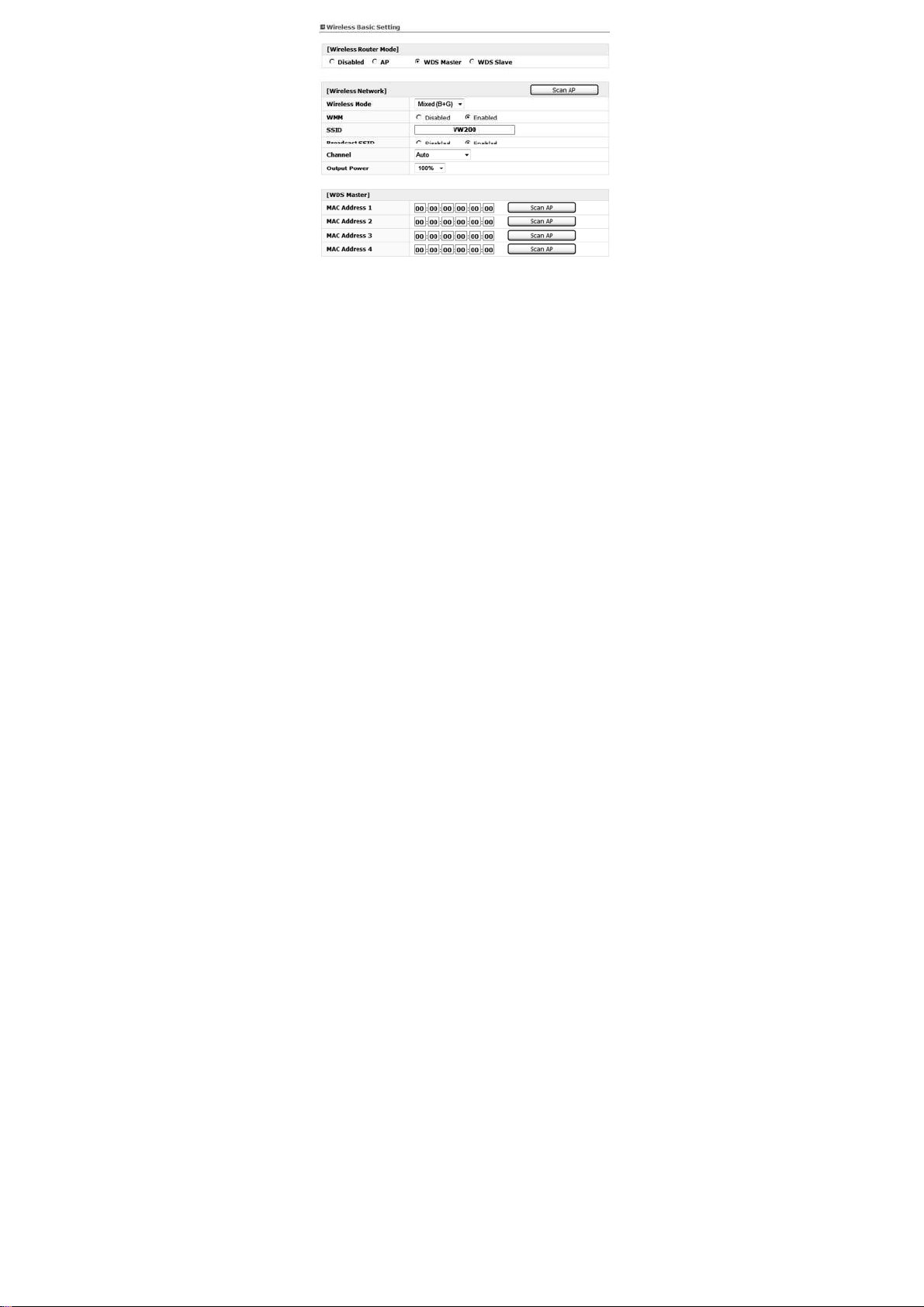
Wireless Basic Setting
[Wireless Router Mode] (Настройки режима беспров одной Wi-Fi сети)
Выберите режим работы роутера из списка: Disabled / AP / WDS Master/
WDS Slave
[Wireless Network] (Настройки беспроводной Wi-F- сети)
Wireless Mode: Выберите режим работы из меню:
• Mixed (B+G) Mode – Выберите этот пункт, если
вы работаете с беспроводными клиентами
802.11b и 802.11g.
• G only Mode – Выберите этот пункт, если вы рабо-
таете только с беспроводными клиентами
802.11g.
• B only Mode – Выберите этот пункт, если вы рабо-
таете только с беспроводными клиентами
802.11b.
Page 15

15
WMM: Wireless Multimedia Extension (WMM) -
мя Вашей беспроводной сети. SSID должно
Выберите «Disabled» если Вы не хотите, чтобы
Ваша беспроводная сеть могла быть обнаружена
внешними пользователями. Если выбран пункт
«Disabled» беспроводным клиентам будет
необходимо вводить SSID вручную для
сетах.
SSID: И
Broadcast SSID:
энергосберегающая функция для 802.11и 802.11
позволяющая экономить энергию (для оборудования работающего на батареях). Для включения
опции выберите «Enabled». Для выключения выберите «Disabled».
быть одинаковым для всех устройств в беспроводной сети. Задайте это имя, используя не более 32х
символов. (Имя является регистрозависимым и
поддерживает ввод любых знаков клавиатуры на
английском языке).
Channel: Могут быть выбраны используемые каналы. Если в
Output Power: Вы можете изменять выходную мощность Wi-Fi
Беспроводное соединение нескольких точек доступа
подключения к роутеру.
месте использования роутера есть другие доступ-
ные беспроводные сети, выберите каналы отличный
от используемых в других сетях.
сигнала. По умолчанию установлена 100% мощность.
(функция WDS)
WDS - это технология, позволяющая объединять беспроводные точки доступа в единую сеть. Она по зволяет р асширить сеть беспроводным путем,
используя несколько точек доступа, не соединяя их проводами. Это дает
возможность расширить беспроводн ую сеть, использ уя до 4-х роутеров
Skylink VW210. Есть два режима функции WDS: «WDS master» или удаленный «WDS slave». WDS Master позволяет передач у данных между удаленным WDS slave, беспроводными клиентами ил и др угими точками доступа
(основными или промежуто чными).WDS Master и Slave должны быть настроены с тем же самым SSID, каналами и настройками безопасности.
** Примечание: При настройке функции WDS, пожалуйста, отключите функцию
безопасности на всех точках доступа. Функция WDS в роутере SkylinkVW совместима с другими точками доступа, которые используют чипсет Ralink, но могут быть
несовместимы с точками доступа, созданными на других беспроводных чип
Page 16

16
WDS Master Setting:
WDS Slave Setting:
Setting Wi-Fi
security:
Выключите опцию Wi-Fi security в каждом ус тройстве (Вы можете включи ть опцию безопасности в
режиме WDS, но рекомендуется это сделать после
завершения настройки WDS). Настройки безопасности должны быть одинаковыми во все х устройствах (Master и Slave).
Режим Master должен быть установлен в роутере,
работающем в режиме EVDO. Откройте вебинтерфейс, используя IP адрес, “192.168.200.1”->
Затем выберите [Advanced Set up] -> [Wireless Set
up] -> [Basic setting] -> Нажмите [WDS Master] ->
Выберите нужный Вам SSID и канал. (Данные SSID
и канал должны совпадать во все х WDS slave
устройствах.) -> Нажмите “Scan AP” в меню WDS
Master -> Выберите точку доступа, которую хотите
использовать как WDS Slave -> Нажмите “Apply”
для сохранения настроек.
Откройте веб-интерфейс устройства которое вы
хотите использовать как WDS slave, используя его
IP адрес. Затем выберите [Advanced Set up] ->
[Wireless Set up] -> [Basic setting] -> Нажмите [WDS
Slave] -> Выберите нужный Вам SSID и канал.
(Данные SSID и канал должны совпадат ь с на-
стройками в устройстве WDS Master.) Установите
нужный IP адрес веб-интерфейса. (После уст ановки устройства в режим WDS slave, Вы сможете
получить доступ к нему введя данный адрес) >Нажмите “Scan AP” в меню WDS Slave -> Выберите точку доступа, которую хотите использовать как
WDS Master -> Нажмите “Apply” для сохранения
настроек.
Page 17
17
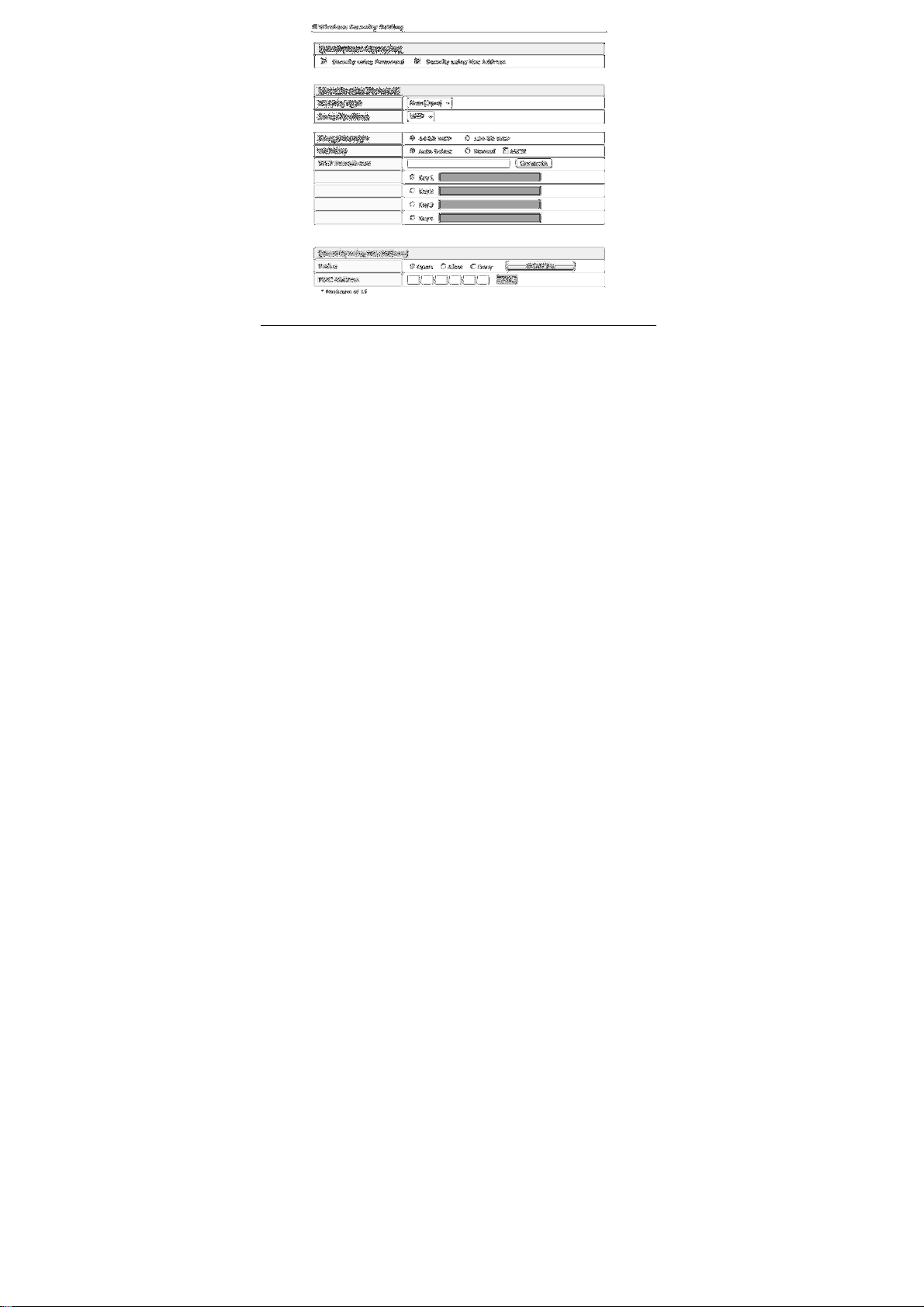
Здесь описаны несколько способов, как сделать Вашу беспро водную сеть
максимально защищенной и оградить Вашу информацию от посторонних
лиц. Этот раздел подходит как для домашнего применения, так и для работы в офисах. Существует д ва осно вных способа защиты соединения –
использование пароля для доступа к беспроводной Wi-Fi сети и использование МАС адресов клиентов для разреш ения или запрещения доступа к
сети.
Настройка Wireless Security
Page 18
18
[Security Using Password] (Использование пароля)
Security Type: Выберите нужный Вам тип безопасности.
Encryption Type: Выберите тип шифрования из меню.
• None(открытая сеть) & Shared – В этом режиме
беспроводной пользователь должен знать WEP
ключ для соединения с сетью.
• WPA-PSK & WPA-PSK2 – В этом режиме защищается доступ к Wi-Fi с использованием PreShared Key (WPA-PSK и WPA-PSK2), шифров ание
данных пред оставляет очень высокую степень
защиты данных. Для аутентификации беспроводного подключения используется фраза или ключ.
Ключ – буквенно-цифровой пароль, длинно й от 8
до 63 символов. Пароль может содержать символы и пробелы.
• None(open) & Shared
• WEP (Wired Equivalent Privacy) - WEP предостав-
ляет защиту данных, передаваемых от одного
беспроводного устройства другому . Чтобы получить доступ к сети WEP, Вы должны знать ключ.
Ключом является строка символов, созданная
Page 19

19
Вами. Уровень шифрования определяется количеством символов в ключе. В этом режиме, это
общий протокол, добавляющий безопасность
всем совмещенных Wi-Fi устройств. WEP был
создан для того, чтобы обеспечить беспроводным
сетям уровень защиты, сопостав имый с проводными сетями.
• WPA-PSK & WPA-PSK2 TKIP & AES – Улу чшенное
шифрование данных на основе протокола
Temporal Key Integrity (TKIP). TKIP шифрует ключи
используя алгоритм кэширования и с добавлением функции про верки целостности, гарантирует,
что ключи не будут подделаны. WPA2 основан на
802.11i и используетs Advanced Encryption
[Security using Mac Address] (Использование МАС адресов клиентов)
Безопасность по MAC адресам - это мощная система безопасности, позволяющая Вам выбирать, какие компьютеры будут иметь дост уп в сеть.
При использовании данной функции, Вам будет необход имо ввести MAC
адреса каждого клиента (компьютера) Вашей сети для обеспечения доступа.
Policy: Выберите тип функции Policy из трех предложенных:
** Примечание: Вы не сможете удалить MAC адрес компьютера, который Вы используете в данный момент для доступа к управлению устройством.
Standard(AES) вместо TKIP.
• Open – В этом режиме нет ограничений для любо-
го устройства, подключенного к модему по Wi-Fi
или Ethernet.
• Deny – В этом режиме будет показана таблица
клиентов и MAC адресов, которым блокируется
доступ к модему.
• Allow – В этом режиме будет показана таблица
клиентов и MAC адресов, которым разреш ен доступ к модему.
3.3.4. Контроль трафика (Traffic Control)
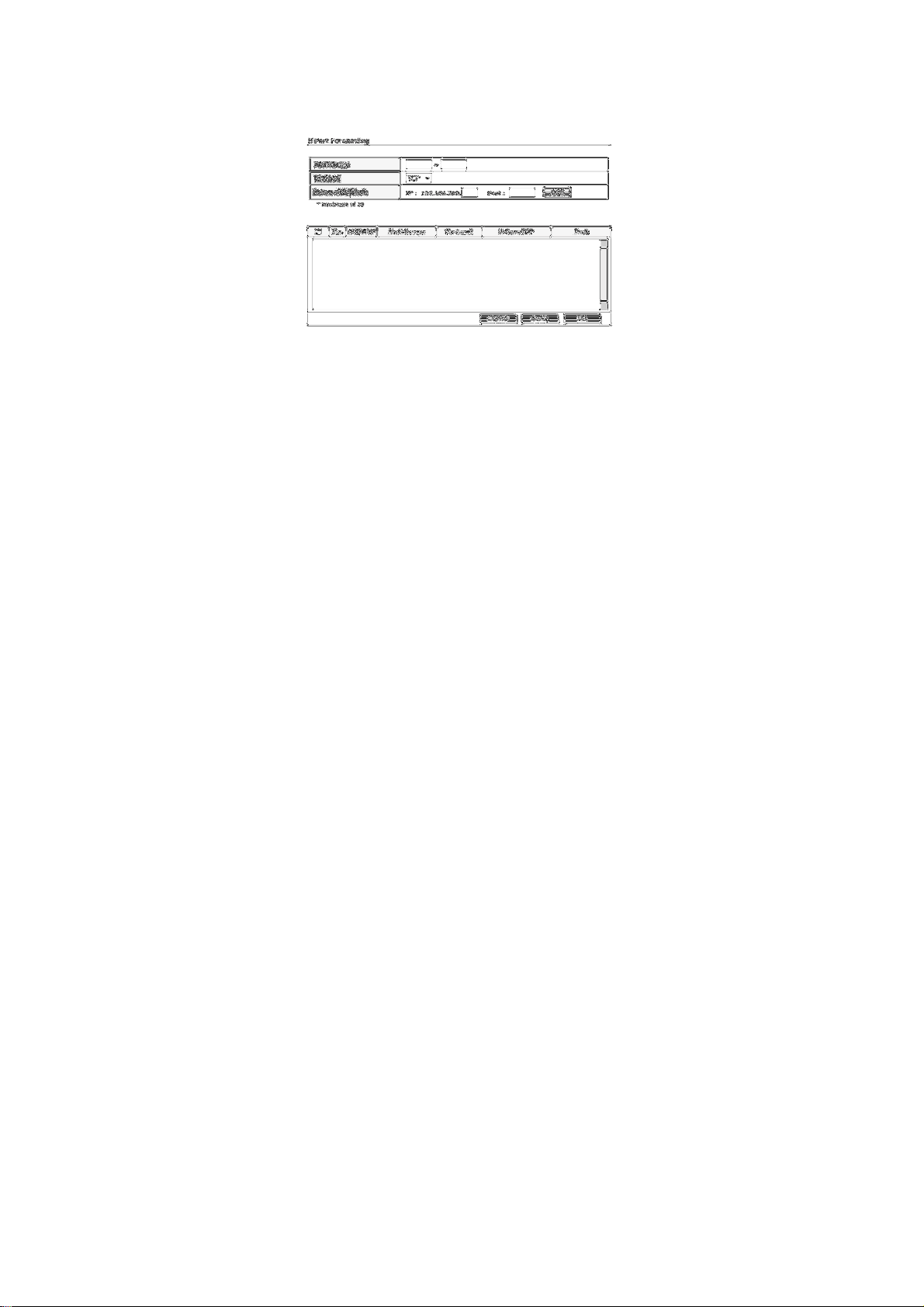
Port Forwarding
Используя функцию port forwarding, Вы можете разрешать определенным
клиентам использовать входящеий трафик для серверов Вашей локальной
сети. Например, Вы можете сделать локальный веб-сервер, FTP сервер
видимым и доступным для сети Интернет. Эта функция позволяет Вам
Page 20
20
перенаправлять внешние (интернет) запросы для сервисов, таких как вебсервер (порт 80), FTP сервер (порт 21), или других приложений, через Ваш
роутер в Вашу внутреннюю сеть. Вам может потребоваться информация от
производителя приложения, какие именно настройки портов Вам нужны.
Для ввода настроек, выберите тип протокола из меню (TCP,UCP). Выберите нужное приложение, введите IP адрес и номер порта в ра зделах, пре дназначенных для внутренней (сервер) машины, затем нажмите “Add” и
“Apply”.
Demilitarized Zone (DMZ)
Функция DMZ может оказа ться полезной, если Вы используете некоторые
онлайн приложения, такие как WEB, FTP, Telnet, E-Mail. Модем запрограммирован для распознавания некоторых из эт их приложения и правильной
работы с ними, но некоторые другие могут работать с ошибками. Входящий
трафик из сети Интернет обычно отклоняется модемом, если он не является ответом на запрос одного из локальных компьютеров. Компьютер в DMZ
не защищен от хакерских атак.
Irregular FTP
Вы можете использовать данную функцию, если желаете подключиться к
внешнему irregular FTP порту. Вы можете использовать максимум 5 irregular
FTP портов.
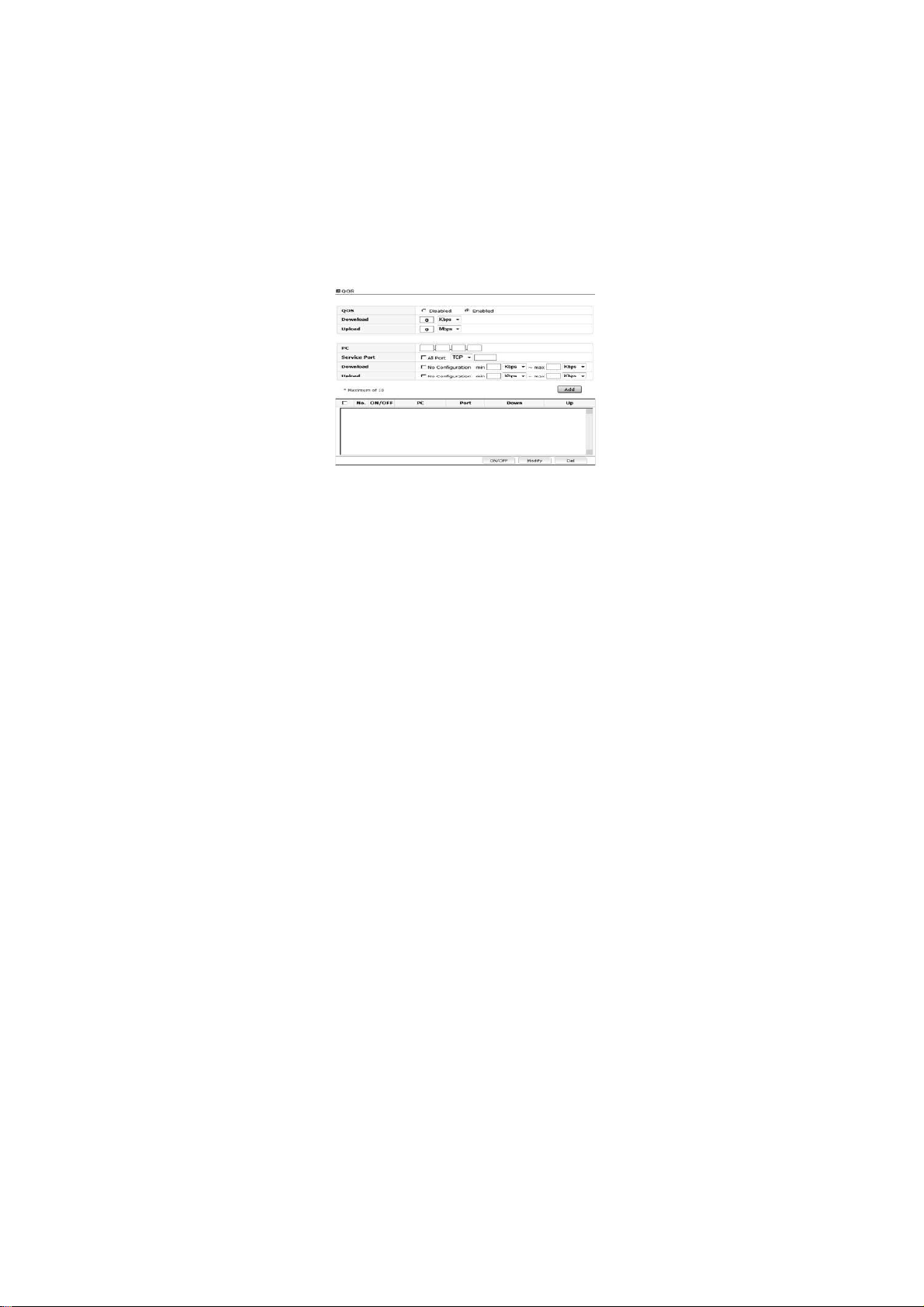
Quality of Service (QOS)
Опция QOS помогает повысить производительности сети, за счет измене-
Page 21
21
ния приоритетов приложений. По умолчанию опция QOS отключена и при-
Возможно
ния
оритет приложений не классифицируется автоматически. Это гарантиру ет
минимальную скорость каждому ко мпьютеру в се ти и также ограничивает
максимальную. Эта функция эффективна, если у Вас большое количество
пользователей. Возможно управлять настройками для 10 компьютеров.
Download, Upload: Это тек ущая скорость сети CDMA.
PC: Если Вы используете функцию для ограниче
Service Port: Необходимо назначить уникальны й номер порта,
Download, Upload
speed:
управлять скоростью от 12 кбит/с до 3,1 Мбит/с.
скорости соединения с Интернет и к одном у роу теру
подключено много компьютеров, то скорость соединения снизится.
чтобы убедится что есть минимальная требуемая
скорость.
Скорость, с которой могут передаваться данные от
модема. Вы можете ограничить максимальное и
минимальное значения.
3.3.5. Безопасность (Security)
Firewall
Ваш роутер оснащен функцией Firewall, для защиты Вашей сети от широкого спектра хакерских атак, включая WAN Ping, SYN Flooding, IP Source
Page 22
22
Routing, IP Spoofing, Smurf Attack.
•
В случае необходимости Вы можете отключать функции Firewall. Выключение Firewall не оста вит Ваш у сеть полностью без защиты от атак хакеров,
но всё-таки рекомендуется по возможности включать данную функцию.
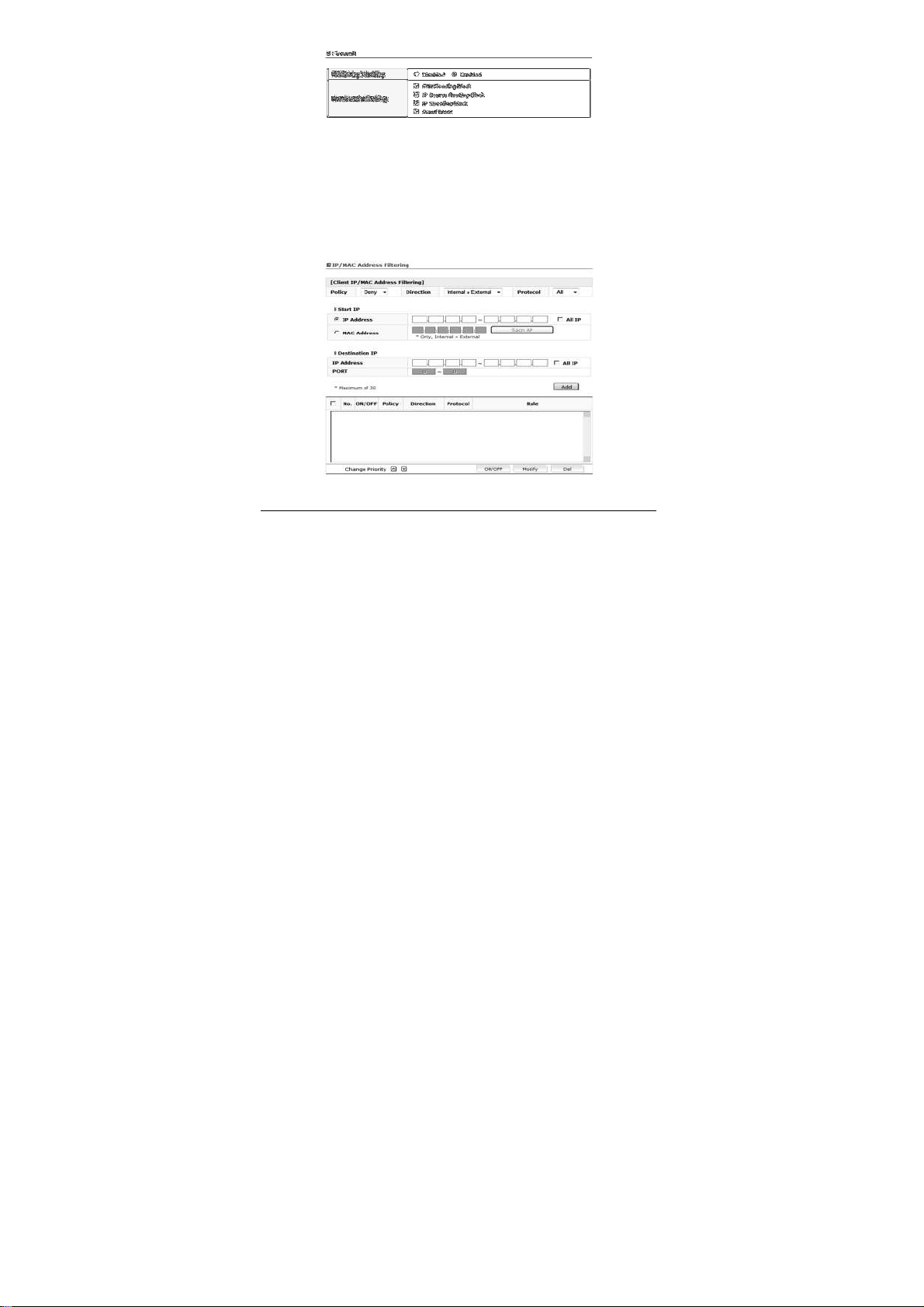
IP/MAC Address Filtering
Роутер может быть настроен для ограничения доступа к сети Интернет,
электронной почте или другим сетевым серв исам в определенные дни и в
назначенное время. Ограничение может быть установлено для опр еделенного компьютера, нескольких компьютеров или диапазон у компьютеров по
IP и MAC адресам. Доступно до 30 записей в листе конфиг урации функци и.
[Client IP/MAC Address Filtering] (Фильтрация клиентов)
Policy: Выберите тип работу ф ункции Deny (запретить) или
Direction (направление):
Allow (разрешить)
Internal to Externa – Выберите, если хотите применить фильтрацию для исходящих коммуникаций
(по умолчанию все клиенты разрешены в отношении
Page 23

23
исходящей коммуникации).
• External to Internal – Выберите, если хотите использовать фильтрацию в отношении входящих
коммуникаций. (все клиенты запрещены по умолчанию, в случае входящих коммуникаций). Функция
Protocol: Выберите один из протоколов из TCP / UDP / ALL.
[Start IP]
IP Address: Настройка вну тренних IP адресов, ко торые буду т
All IP: Применение фильтрации ко всем клиентам.
MAC Address: Настройка внутреннего MAC адреса, который будет
Internal to External
IP Address: Настройка вну тренних IP адресов, ко торые буду т
All IP: Применение фильтрации ко всем клиентам.
MAC Address: Настройка внутреннего MAC адреса, который будет
External to Internal
IP Address: Настройка внешних IP адресов , которые будут заAll IP: Применение фильтрации ко всем внешним IP адреMAC Address : Недоступно в этой функции .
[Destination IP]
Internal to External
IP Address/PORT: Настройка внешнего IP адреса и порта, которые
All IP: Применение фильтрации ко всем внешним IP адре-
доступна в случае DMZ или IP Forwarding.
Если Вы выберите пункт «ALL», функция будет
применена ко всем протоколам.
запрещены путем фильтрации.
запрещен путем фильтрации. Вы можете сканировать MAC адрес клиента, используя кнопку Scan AP.
запрещены путем фильтрации.
запрещен путем фильтрации. Вы можете сканировать MAC адрес клиента, используя кнопку Scan AP.
прещены путем фильтрации.
сам.
будут запрещены.
сам.
URL Filtering (Фильтрация URL)
Вы можете заблокировать желаемый URL сайт а. После добавл ения определенного URL в список, клиенты не смогут получить доступ по этому адресу. Вы можете добавить в список до 10 адресов.
Page 24
24
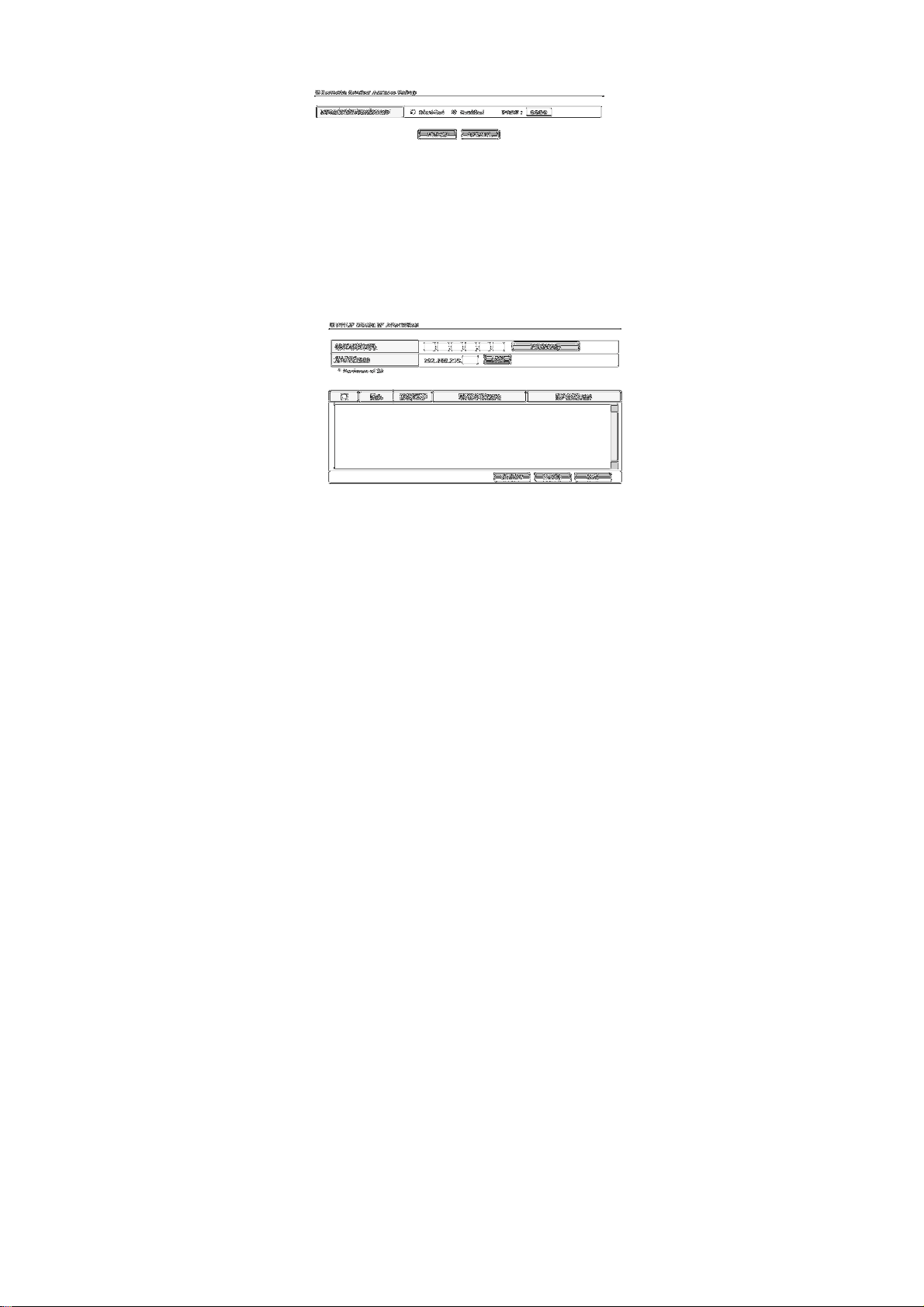
Remote Router Access (Удаленный доступ)
Удаленное управление позволяет Вам получить доступ к настройкам роутера из любого места, где есть Интернет.
Если зарегистрированное DDNS доменное имя “vertexwireless.
SkylinkVW.com” и Вы установили порт номера “8888” в этом меню, то Вы
можете получить дост уп к ро утеру по адрес у http://vertexwireless.
SkylinkVW.com:8888.
3.3.6. Утилиты (Utility)
DHCP Static IP Allocation (Определение IP адреса)
Используйте это меню, если Вы хотите назнач ить фиксированный локальный IP адрес для MAC адреса.
MAC Address: Введите MAC адрес в поле “MAC Address” которому
Вы хотите назначить фиксирован ный IP ад рес. Вы
можете использовать функцию сканирования MAC
адресов. Если Вы нажмете кнопк у “MAC Scan”, роутер проведет поиск подключенных в данный момент клиентов и выведет список их MAC адресов.
Page 25
25
IP Address: Выберите один MAC адрес из списка и введите IP
Список DHCP клиентов и их ф иксированных локальных IP адресов будет
показываться в нижней части страницы. Для удал ения клиента из списка
нажмите “Del”.
адрес, который Вы хотите назнач ить в поле “IP
Address” и нажмите “Add” для добавления. Убедитесь, что IP адрес находится между начальным IP
адресом DHCP сервера и максимальным используемым из диапазона DHCP.
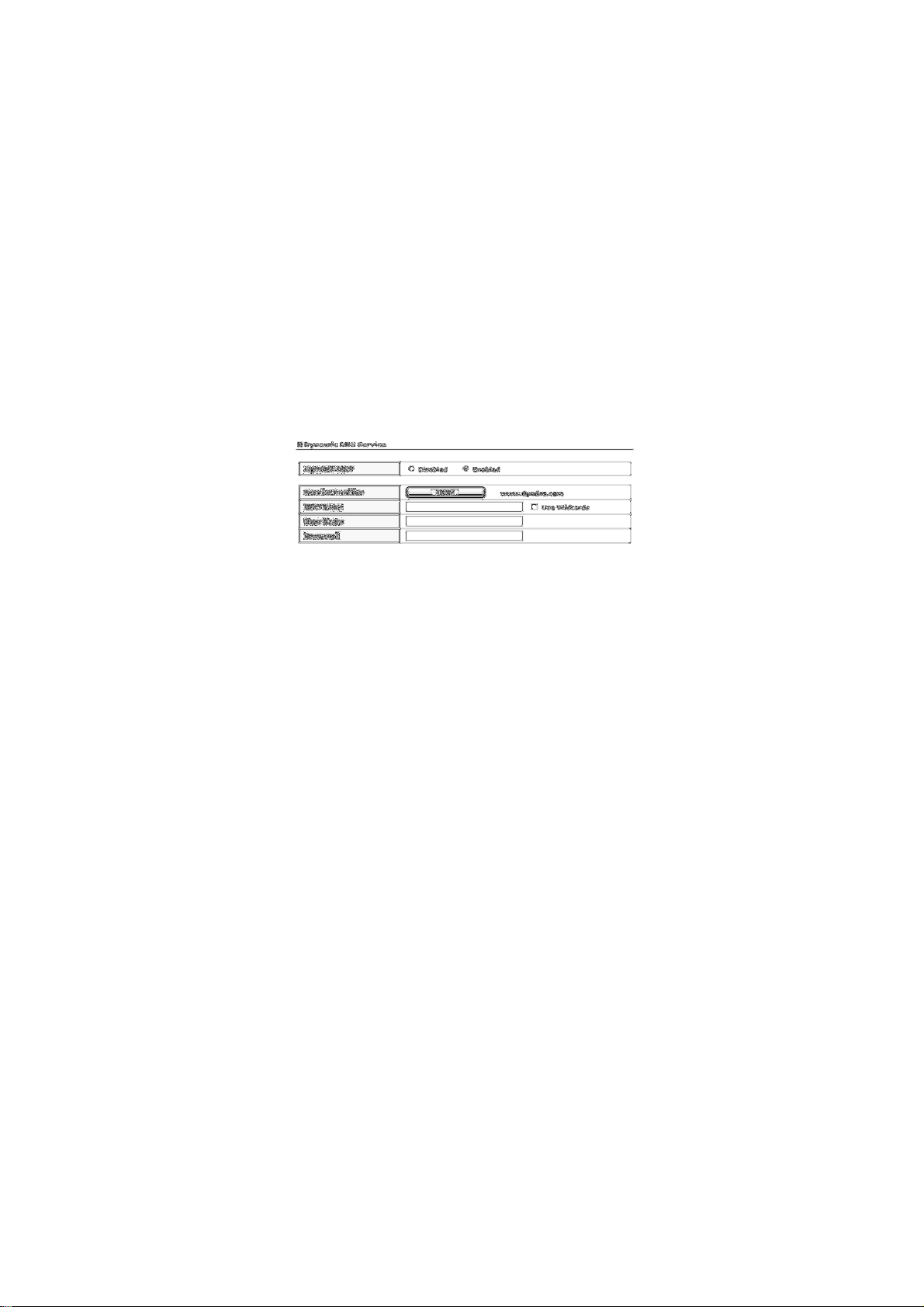
DDNS (Динамический DNS)
Сервис динамического DNS позволяет Вам присвоить дин амический IP
адрес статическому имени хоста в любом из доменов предоставляем ых
DynDNS.org, открывая более простой доступ к компьютерам из различных
мест сети Интернет. DynDNS.org предоставляет данную усл угу, для пяти
имен хостов, свободно для Интерне т-сообщества. Сервис динамич еского
DNS идеально подход ит для домашнего веб-сайта, файлового сервера, или
для простого доступа к домашнему компьютеру и сохраненным файл ам
пока Вы на работе. Использование данного сервиса гарантирует, что имя
вашего хоста всегда будет указывать на Ваш IP адрес, независимо от того,
как часто Ваш Интернет-провайдер меняет его. Когда IP адрес меняется,
Ваши друзья и партнеры всегда могут найти Вас, посетив
«yourname.dyndns.org» (Ваше имя.dyndns.org).
Для бесплатной регистрации Вашего динамического Dynamic DNS им ени
хоста, пожалуйста, посетите http://www.dyndns.org.
Настройка DDNS клиента в ро утере.
Вы должны зарегистр ироваться в бесплатной сл ужбе обновлений
DynDNS.org перед использованием этой опции. Если Вы уже зарегистрир овались, следуйте шагам описанным ниже.
Выберите “Enabled” для включений сервиса DDNS.
Нажмите кнопку “Click” для соединения с сайтом DynDNS.org.
Page 26

26
Введите доменное имя созданное с DynDNS.org в поле “Host Name”
- Опция Wildcards: Эта настройка включает или выключает «wildcards»
для Вашего хоста.
- Например, если Ваш DDNS адрес SkylinkVW.dyndns.org и Вы включи-
те «wildcards», то x.SkylinkVW.dyndns.org также будет работать (x –
это «wildcard»).
Для включения «wildcards» выберите “Use Wildcards”.
Введите Ваше имя пользователя DynDNS.org в поле “User Name”
Введите Ваш пароль DynDNS.org в поле “Password”
Нажмите “APPLY” для обновления Вашего IP адреса
Каждый раз при изменении назначенного Вашим Интернет-провайдером IP
адреса, роутер будет автоматически обновлять сер вера DynDNS.org с
Вашим новым IP адресом. Вы также моете сделать это вру чную, нажав
кнопку “APPLY”.
UPnP
Universal Plug and Play (UPnP) – это тех нология, поз воляющая бесперебой-
ную работу голосовых сообщений, видео сообщений, игр и других приложений, которые являются UPnP-совместимыми. Некоторые приложения тр ебуют особых настроек функции Firewall роутера для своей правильной
работы. Обычно они требуют о ткрытые TCP и UDP пор ты. Приложение,
которое является UPnP-совместимым, имеет возможность соединяться с
роутеров «сообщая» ему, каким образом должен быть настроен Firewall.
Роутер поставляется с отключенной UPnP. Если Вы использу ете приложения, которые являются UPnP-совместимыми, и пожелаете использовать
функцию UPnP, Вы м ожете включить UPnP, нажав на кнопку “Enabled” в
секции “UPnP” на странице “Utility”. Нажмите “APPLY” для сохранения изменений.
Wake on LAN
Wake on LAN (WOL) – это компьютерный сетевой Ethernet стандарт, позво-
ляющий компьютеру быть включенным дистанционно, сетевым сообщением. WOL должен быть включен в разделе «Управление электропи танием» в
BOIS мат еринской платы компьютера. Также может быть необходимо подключить компьютер к резервным источникам питания для сетевой карты,
когда система выключена. Нажмите кнопку “MAC Scan”, для сканирования
MAC ад ресов клиентских компьютеров, которые в данный момент подключены по порту RJ45 и выберите нужный.
Теперь при подключении к роутеру, Вы просто входите в веб-интерфейс и
нажимаете кнопку ON. Клиентский компьютер будет включен удаленно,
Page 27
27
используя WOL. Это функция очень полезная с DDNS, когда Вам необходимо включить клиента удаленно.
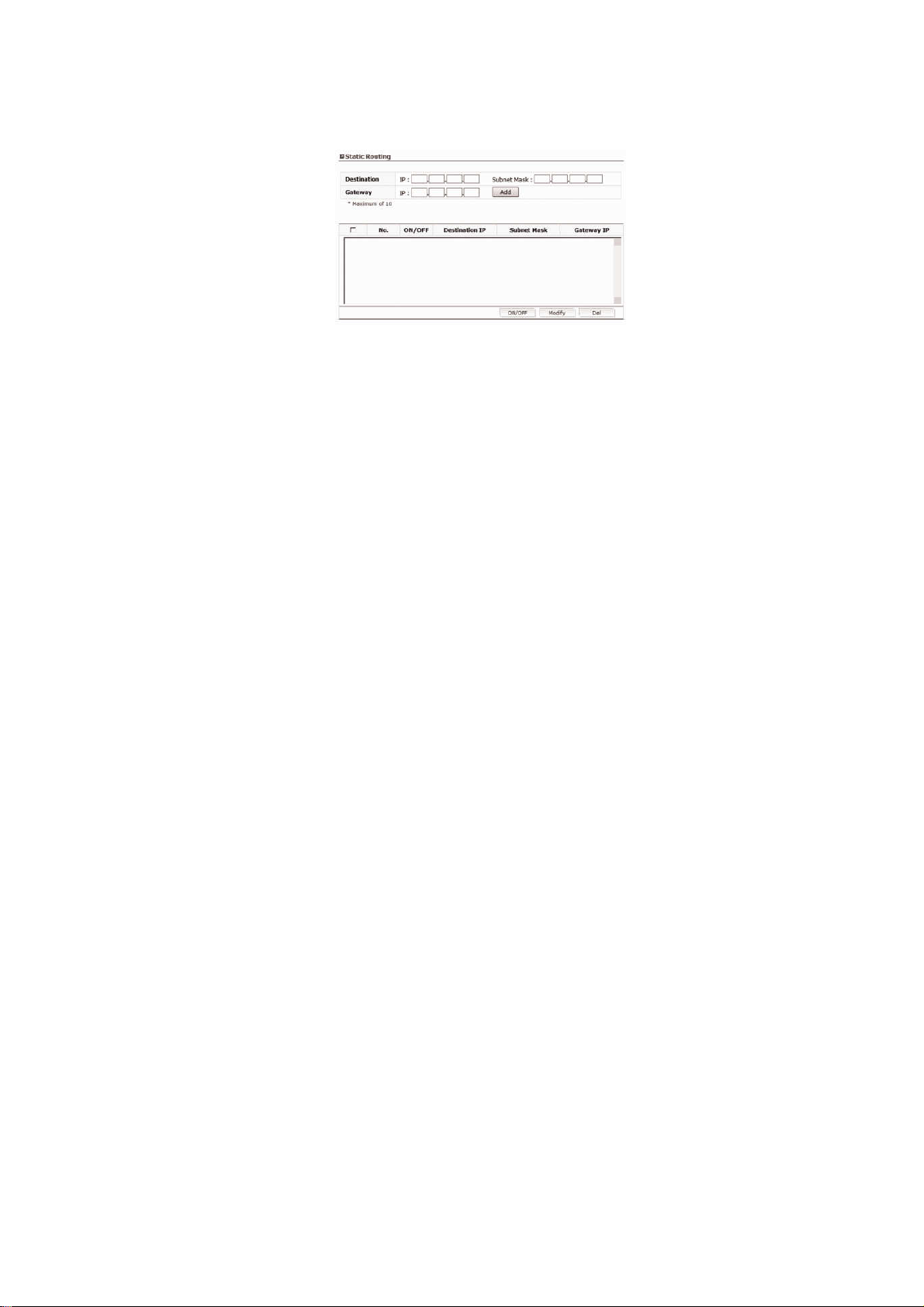
Static Routing
Статический IP адрес использу ете не так часто, как др угие типы подключения. Если Ваш Интернет-провайдер используе т статические IP адреса, Вам
необходимо будет знать Ваш IP адрес, маску подсети и адрес шлюза провайдера. Это информацию Вы можете получить у Вашего Интернет провайдера.
Destination: Destination - это локальный IP адрес удаленной
Subnet Mask:
Gateway:
сети или хоста, к которому Вы хотите назначить
статический маршрут.
Для определения, какая часть Destination LAN IP
адреса является сетевой, и какая ч асть является
частью хоста.
IP адрес шлюза, которы й позволяет контакт между
роутером и удаленной сетью или хостом. Список
Static Routing буде т показан в нижней части экрана.
Для удаления клиента из списка нажмите кнопку
“Del”.
Page 28

28
4. АДМИНИСТРАТОР
:
Иногда может быть необходимо перезагру зить
Роутер если он начинает работать
ра н е
Login Password (Установка пароля)
Это меню для установки пароля доступа к веб-интерфейс у. Роутер поставляется с предустановленным паролем «admin», либо без установленного
пароля. Если Вы хотите установить пароль для повы шения безопасности,
Вы можете это сделать здесь. Запишите установленный пароль, и храни те
его в безопасном месте т.к. он Вам понадобится в буд ущем для доступа к
роутеру. Пароль также рекоменд уется установи ть в том случае, если Вы
планируете использовать функцию удаленного управления роутером.
System Management (Управление системой)
Backup and
Restore:
Restart Router
Restore Factory
Default:
Firmware Время от времени Ваш провайдер может выпус-
Вы можете сохранить текущую конфигурацию или
восстановить заранее сохраненную использу я эту
функцию. Сохранение конфигурации позволят в
будущем восстановить её в сл учае утери или изменения. Рекомендуется создать резервную копию
текущей конфиг урации перед обновлен ием программного обеспечения.
неправильно. Перезагрузка р оуте
приведет к удалению или измен ению какихлибо настроек роутера.
Эта функция возвращает все настройки роутера на
их заводские значения (по умолчанию). Рекомендуется сохранить конфигурацию, прежде чем сбрасывать все настройки на значения по умолчанию.
Page 29

29
Upgrade:
кать новые версии программного обеспечения для
роутера. Обновленная версия может л учше работать и содержать в себе исправления каких-либо
ошибок, обнаруженных в ходе эксплуатации. Когда
провайдер выпустит новое программное обеспечение, Вы сможете скачать его с сайта и обновить
Ваш роутер на последнюю версию. На странице
“Firmware upgrade” нажмите “Browse”. Выберите
файл программного обеспечения. В ходе обновления будет показано предупреждение, пожалуйста ,
следуйте инструкциям.
Page 30

30
5. СТАТУС (STATUS)
Status Information (Текущее состояние)
В этом меню Вы можете увидеть текущее состояние шлюза. Подробное
описание WAN / LAN / WLAN можно посмотреть здесь.
DHCP Allocation Information (Подключенные клиенты)
Вы можете увидеть список компьютеров (клиентов), которые подключены к
сети. Вы можете увидеть IP адрес компьютера, имя хоста (если назначено)
и MAC адрес сетевой карты компьютера.
Traffic Information (Информация о трафике)
Роутер сохраняет статистику о трафике. Вы имеете возможность просмотреть количество пакетов, которые проходят через Ethernet часть и через
беспроводную часть сети. Нажа в кнопку «Refresh», Вы можете обновить
окно информации.
System Log (Системный лог)
В этом меню отображается системный лог роутера , который можно сох ранить в виде текстового файла, нажав на кнопку «Save». Для обновления
или обнуления системного лога, нажмите соответственно кнопки «Refresh»
или «Delete».
Page 31

31
6. ВОЗМОЖНЫЕ НЕИСПРАВНОСТИ
1. У меня не получается пол учить дост уп к веб-интерфейсу роутера.
• Убедитесь, что роутер подключен по светодиодным индикаторам, расположенным на корпусе устройства. Если необходимые
индикаторы не горят, попробуйте заменить кабель.
• Отключите все программное обеспечение на компьютере, о твечающее за Интернет безопасность.
• Убедитесь, что Вы использу ете веб-браузер, поддерживающий
работу Java-приложений. Рекомендуются следующие:
- Internet Explorer 6.0 или выше
- Firefox 1.5 или выше
- Netscape 8 или выше
- Mozilla 1.7.12 (5.0) или выше
- Opera 8.5 или выше
2. Я забыл мой пароль.
• Необходимо сбросить настройки роутера. К сожалению, этот
3. Я не могу открыть некоторые сайты и отправлять/пол учать электронную почту при подключении через роутер.
• Попробуйте снизить установленное значение MTU с точностью
4. Мне необходи мо обновить программное обеспечение
• Прежде всего подготовьте необходимые файлы нового про-
- Safari 1.2 или выше (с Java 1.3.1 или выше)
процесс вернется все сделанные Вами настройки роутера на заводские значения. Для сброса установок ро утера, удерживайте
кнопку «Reset» в течение 10 секунд (кнопка расположена на
нижней стороны роутера). Отпустите кнопку и подождите пока
завершится процесс сброса установок, через 30 секунд Вы можете получить доступ к роутеру. IP адрес роутера по умолчанию
192.168.200.1. (пароль по умолчанию либо не устано влен, либо
«admin»).
до десяти (1492, 1482, 1472, и т.д.)
граммного обеспечения, которое Вы планируете загрузи ть в роутер. Зайдите на страницу “Firmware upgrade” веб-интерфейса и
действуйте согласно инструкции.
Page 32
32
Уведомление
Это устройство содержит передатчик FCC ID: XAVVW240, который должен
быть сделан на внешней стороне хоста.
Внимание: Излучаемая мощность этого устройства гораздо
ниже, чем пределов частот воздействия FCC. Тем не менее,
устройство должно использоваться таким образ ом, чтобы
свести к миним уму контакты с человеком. Во избежание
возможного воздействия радиочастот на челов ека, расстояние должно быть не менее 20 см при нормальных условиях
эксплуатации. Коэффициент усиления антенны для сотовой
связи не должен превышать 1.630dBi. Коэффициент усиления антенны PCS д иапазона не должен превышать
0.00000dBi.
Информация для пользователя
“Изменение или модификация устройства без согласования с компанией
Vertex Wireless может аннулировать права пользо вателя на использ ование
оборудования.”
“Примечание: Это оборудование было протестировано и признано соответ-
ствующим требованиям для цифрового оборудования класса B, согласно
части 15 правил FCC. Эти ограничения разработаны для обеспечения разумной защиты от вредного излучения в жилых помещениях. Это оборудование генерирует, использует и может излучать радиочастотную энергию и,
если настроено и используется не в соответстви и с инструкцией, может
создавать помехи для радиосвязи. Однако, нет никаки х гарантий, ч то помехи не будут создаваться при правильной установке и использовании в каждом конкретном случае. Если это оборудован ие создает существенные
теле или радио помехи, которые могут быть устранены выключением и
включением устройства, пользователь может попытаться устранить помехи
одной или несколькими из следующих мер:
- Изменить направление или расположение принимающей антенны.
- Увеличить расстояние между приемником и оборудованием.
- Подключите оборудование к розетке, отличной от той в которую подключен приемник.
- Проконсультируйте с опытным радио/теле мастером.
Page 33

33
Информация о соответствии
стандартам FCC
Это устройство соответствует требованиям части 15 правил FCC.
Работа с устройством подчиняется двум следующим правилам:
(1) Это устройство может не являться причиной помех, и
(2) Это устройство должно принимать любые помехи, включая помехи,
которые могут выз вать сбои в работе.
5F, Seohyeon Plaza, 254-5, Seohyeon-dong, Bundang-gu, Seongnam-si,
Gyeonggi, Korea
Tel : +82-31-702-1000
Fax : +82-31-702-4567
Web Adress : www.vwireless.co.kr
Page 34

34
Для заметок
Page 35

35
Для заметок
Page 36

36
Для заметок
Page 37

37
 Loading...