

Page 1

MANUALE DELL'UTENTE
Store ‘n’ Go
Secure Portable HDD / SSD
with Keypad Access
1710
®
Page 2

Gentile utente!
Grazie per aver selezionato il Verbatim Store ‘n’ Go® Secure Portable HDD / SSD with
Keypad Access come tuo dispositivo esterno di archiviazione dati.
Per un utilizzo e una prestazione ottimali ti consigliamo di leggere il presente manuale
attentamente prima di utilizzare questo prodotto.
Nota: questo manuale è un manuale generico utilizzato per diversi prodotti Verbatim. Le
immagini del prodotto mostrate nel manuale potrebbero differire dal dispositivo acquistato.
Contenuto della confezione
Verificare il contenuto della confezione. Tutti gli articoli inclusi nella confezione sono elencati
sul lato posteriore della confezione.
Serve assistenza? Ci sono domande?
Nel caso in cui ci siano domande sull'uso del prodotto, servano informazioni su altri
prodotti Verbatim o sia necessaria assistenza tecnica, contattare il Centro assistenza
Verbatim del proprio paese. Consultare www.verbatim.com/support/ per i dettagli.
IT
Attenzione!
Tutti i diritti riservati. I prodotti indicati nel presente manuale sono solo utilizzati a scopi
identificativi e possono essere marchi o marchi registrati delle rispettive società. Il
dispositivo è stato progettato per l'uso domestico o professionale.
Attenzione! Questo dispositivo è un'apparecchiatura conforme a EN55022 classe A.
Questa apparecchiatura può provocare interferenze radio in aree residenziali. In tal
caso, occorre adottare provvedimenti adeguati ed assumersi responsabilità e costi.
Non utilizzare in prossimità di o con sistemi per il sostegno vitale.
Verbatim non si riterrà responsabile per danni, perdite di dati o conseguenti danni per
qualsiasi motivo (inclusi e senza limitazioni, danni per la perdita di profitti aziendali,
interruzione di attività aziendali; perdita di informazioni aziendali o qualsiasi altra perdita
pecuniaria) derivante dall'uso o dall'impossibilità di utilizzare questo prodotto Verbatim,
persino nel caso in cui Verbatim sia stata avvisata della possibilità di tali danni.
Ci riserviamo il diritto di aggiornare i nostri prodotti in linea con il progresso
tecnologico.
2
Page 3

Indice
Informazioni generali ............................................................................................... pagina 4
Capitolo 1
Istruzioni operative ..................................................................................................pagina 6
Capitolo 2
Guida operativa rapida ...........................................................................................pagina 7
Capitolo 3
Modificare la password ........................................................................................... pagina 8
IT
Capitolo 4
Cancellare disco e configurare una Nuova Password ............................................. pagina 9
Capitolo 5
Inizializzare e formattare il proprio HDD / SDD Verbatim .......................................... pagina 10
Termini della garanzia limitata . ................................................................................ pagina 12
Diritti ...................................................................................................................... pagina 12
Conformità FCC ....................................................................................................pagina 13
Comunicazione WEEE ........................................................................................... pagina 13
Dichiarazione CE ................................................................................................... pagina 14
Conformità RoHS .................................................................................................. pagina 14
3
Page 4
IT
Informazioni generali
Caratteristiche:
• Supporta l'utilizzo di USB Super-speed (5 Gbps) / High-speed (480 Mbps) / full-speed (12
Mbps)
• Supporta sistemi operativi Windows 7 / 8 / 10, Mac 9.x, Linux 2.4.x e superiori
• Supporta una Crittografia Hardware a 256 bit AES, cripta costantemente tutti i dati
sull'unità in tempo reale.
• Tastierino numerico integrato per l'immissione della password
• Indicatori alimentazione LED / stato criptato
• Configurazione e installazione semplici
HDD:
• Supporta hard disk SATA I/II/III 2,5 pollici
• Si adatta a tutti gli hard disk da 2,5 pollici (spessore: 7~9,5 mm)
SSD:
• Supporta SSD I/II/III SATA NGFF M.2
• Si adatta alla dimensione 22 x 42 mm
Specifiche:
• Interfacce: USB 3.1 GEN 1
• Supporta l'utilizzo di USB SuperSpeed (5 Gbps)
• Materiale dell'alloggiamento: Plastica + Alluminio
• Indicatore LED: Alimentazione, attività HDD / SSD e stato criptato
Ambiente:
HDD:
• Requisiti energetici: CC 5 V fornita dal computer
• Temperatura operativa: da 5 °C a 50 °C
• Temperatura di stoccaggio: da -40 °C a 70 °C
• Umidità operativa: dal 5 al 90%, senza condensa
4
Page 5

SSD:
• Requisiti energetici: CC 5 V fornita dal computer
• Temperatura operativa: da 5 °C a 50 °C
• Temperatura di stoccaggio: da -20 °C a 70 °C
• Umidità operativa: dal 5 al 90%, senza condensa
Requisiti di sistema:
PC:
• Processore Intel Minimo Pentium II/50 MHz, 64 MB di RAM
• Windows 7 / 8 / 10
• Porta USB attiva
MAC:
• Processore Minimo Apple G, 64 MB di RAM
• Mac OS 9.1, 9.2, 10.1.5, 10.2, 10.3
• Porta USB attiva
Contenuto della confezione:
IT
HDD:
• Store ‘n’ Go® Secure Portable HDD with Keypad Access
• Cavo da USB-C™ a USB-A (include adattatore da USB-A a USB-C™)
• Guida di installazione rapida
• Manuale utente (precaricato sull'unità)
SSD:
• Store ‘n’ Go® Secure Portable SSD with Keypad Access
• Cavo da USB-C™ a USB-A (include adattatore da USB-A a USB-C™)
• Guida di installazione rapida
• Manuale utente (precaricato sull'unità)
5
Page 6
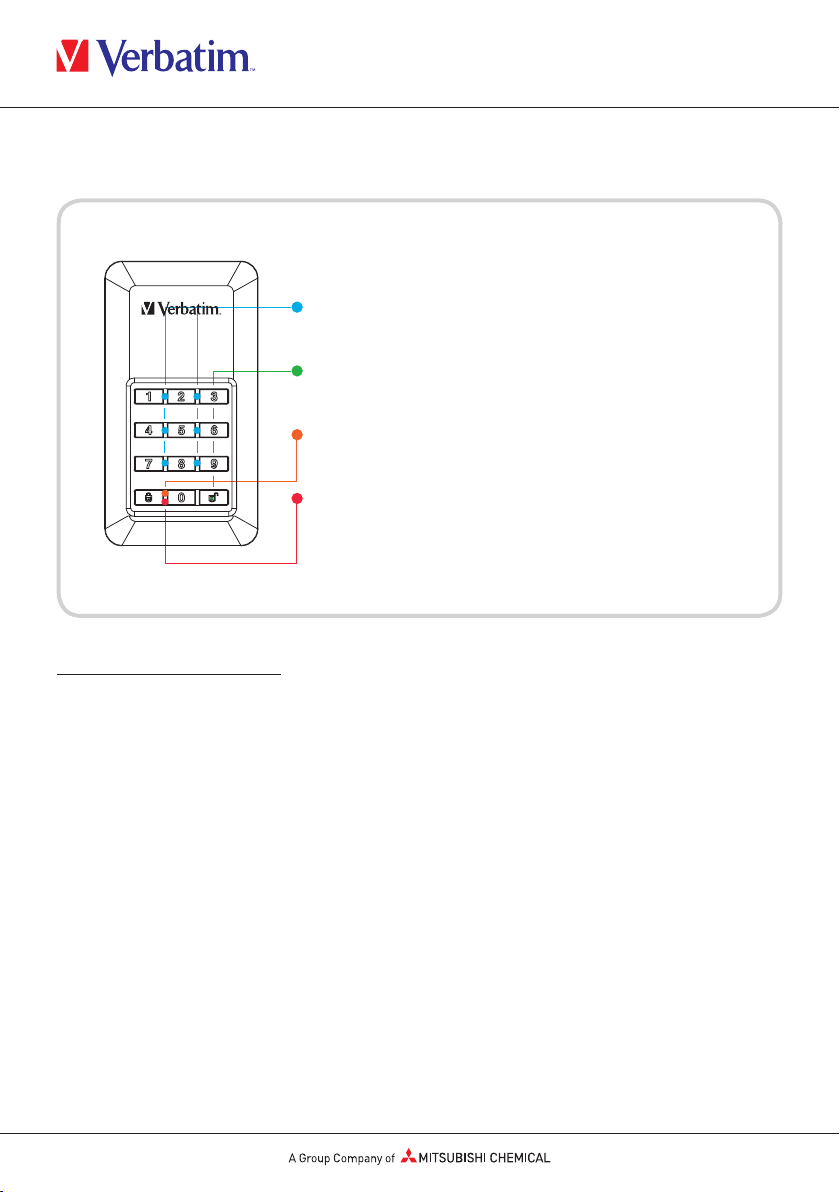
Capitolo 1: Istruzioni operative
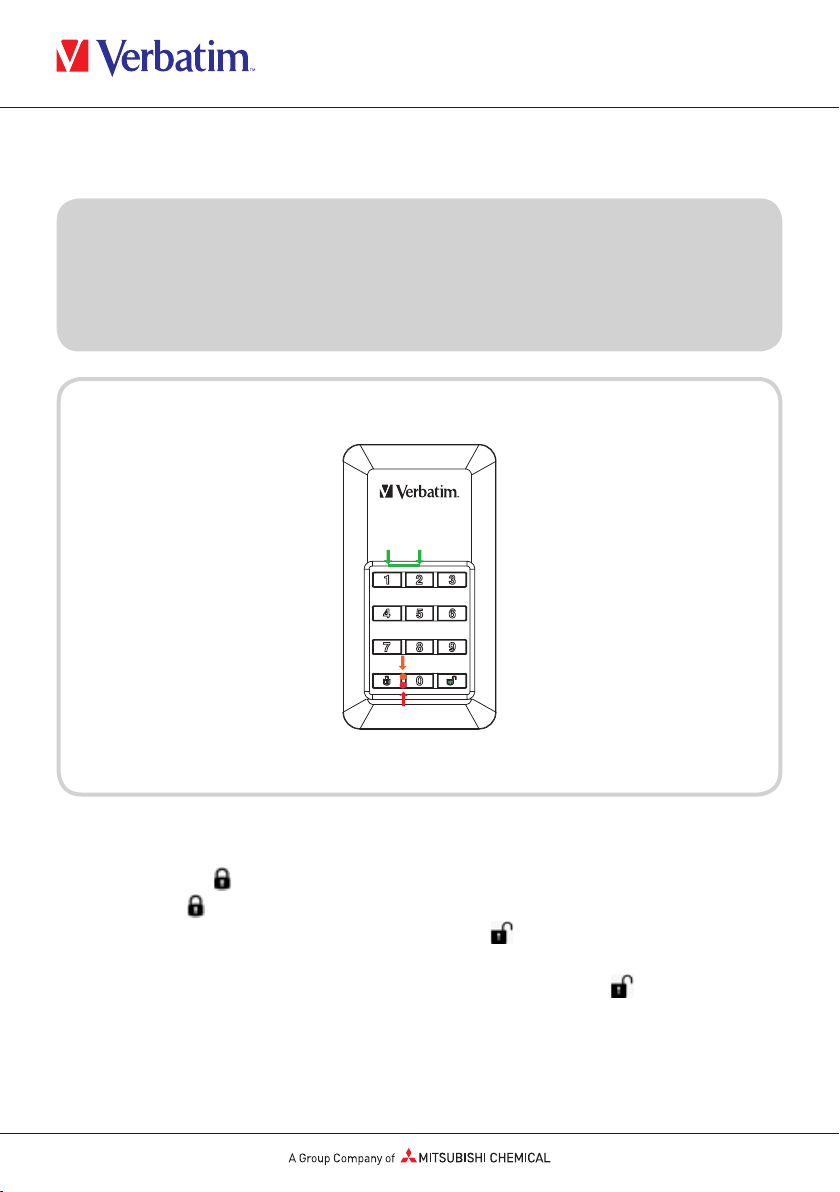
LED blu: Indicatore alimentazione e accesso dati
LED verde: Indicatore di sblocco e pulsante
premuto
LED arancione: Indicatore modalità password
LED rosso: Indicatore di blocco ed errore
IT
Il comportamento dei LED
LED blu: sarà acceso continuamente quando l'alimentazione è collegata e lampeggia
in modalità accesso dati.
LED verde: lampeggerà una volta quando il pulsante viene premuto e rimane acceso
continuamente quando il disco è sbloccato.
LED arancione: sarà acceso continuamente in modalità password (creazione o modifica
password) e si spegne una volta completata l'operazione.
LED rosso: lampeggerà nel caso in cui una password o un'operazione sia stata
immessa in modo errato e sarà acceso continuamente per la modalità
blocco/ spegnimento dopo lo sblocco.
6
Page 7
Capitolo 2: Guida operativa rapida
Nota
Per motivi di sicurezza consigliamo vivamente di modicare la password predenita.
La lunghezza della password deve essere compresa tra le 5 e le 12 cifre.
Attenzione
Dopo 20 tentativi falliti di immissione della password il dispositivo si bloccherà e
inizializzerà il disco, il che richiederà una riformattazione. Fare riferimento alla sezione
"Inizializzare e formattare il proprio HDD/SDD Verbatim" e seguire i passaggi.
IT
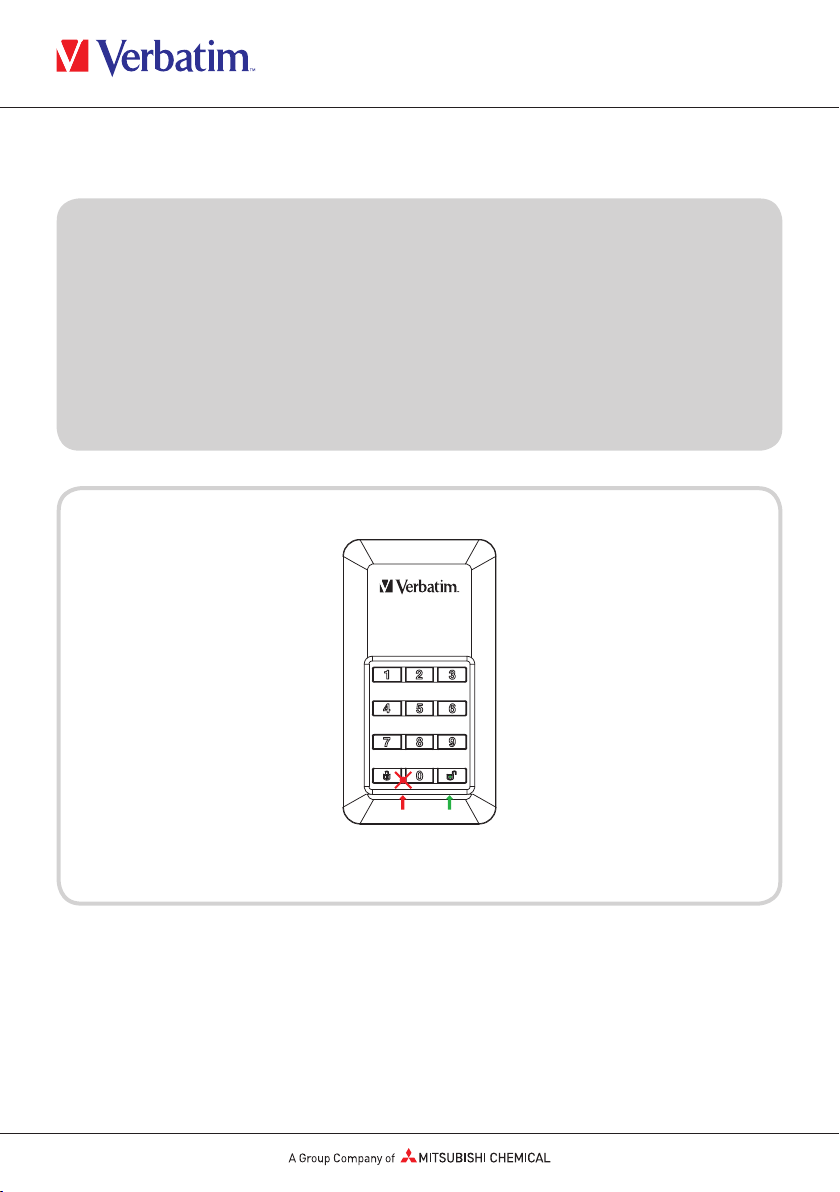
1. Collegare l'HDD /SDD criptato al computer.
2. Immettere la password predefinita, quindi premere il pulsante "Unlock" per confermarla.
(La password predefinita è "00000")
3. In questo momento il LED rosso deve rimanere spento e il LED verde deve essere acceso.
L'HDD / SDD è stato sbloccato con successo.
4. Aprire "Risorse del computer" per verificare se l'HDD / SSD esterno è pronto all'uso.
7
Page 8
Capitolo 3: Modifica Password
IT
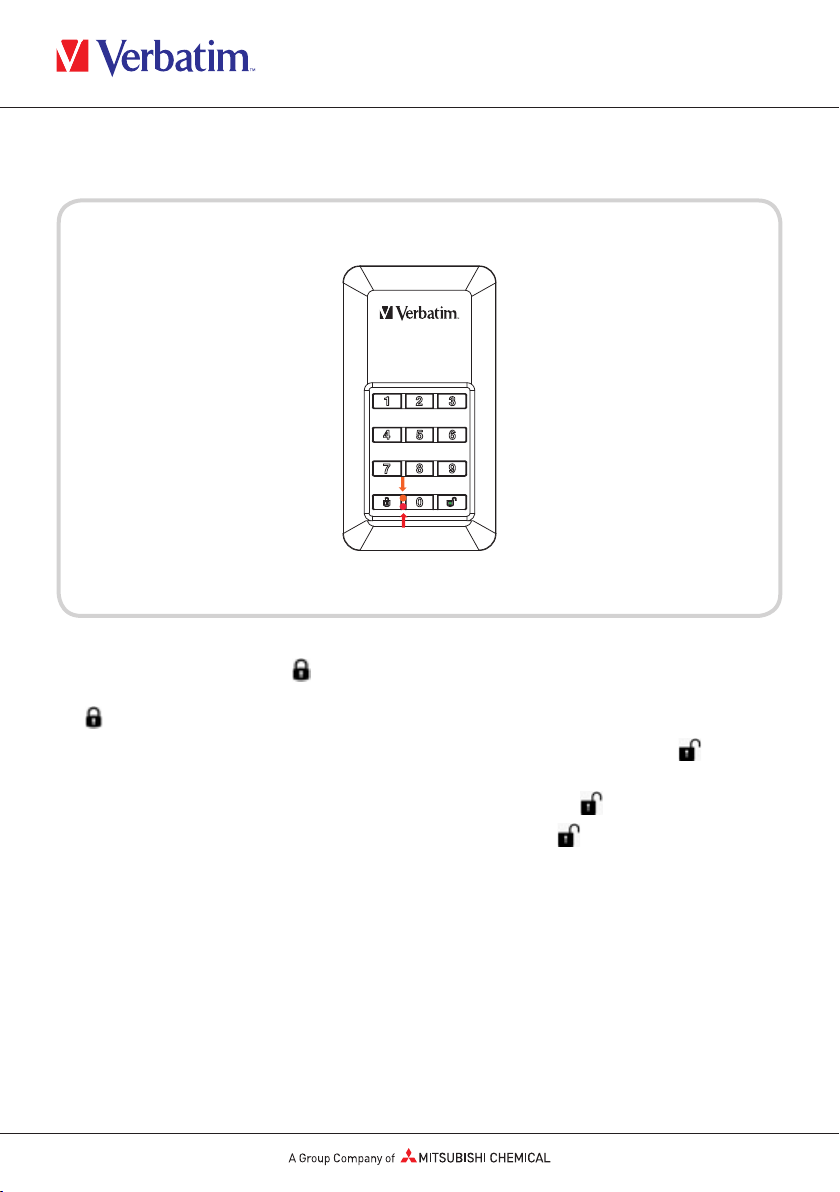
1. Premere e tenere premuto quindi collegare il Cavo USB all'unità e al computer fino a
quando il LED rosso e il LED arancione non si accendono. Ora puoi rilasciare il pulsante
.
2. Immettere la password esistente (Password predefinita: "00000") e premere per
confermare. Il LED arancione si spegnerà.
3. Digitare la tua nuova password e confermare premendo il tasto .
4. Ridigitare la password impostata nel passaggio 3 e premere di nuovo fino a quando il
LED rosso si spegne.
5. Il dispositivo ora è di nuovo sbloccato.
8
Page 9
IT
Capitolo 4: Cancellare il disco e configurare una Nuova Password
Nota
Eseguire il backup dei propri dati prima di impostare una nuova password. Per
proteggere i propri dati, l'impostazione di una nuova password inizializzerà l'unità, per
formattare l'unità seguire i passaggi presenti nella sezione "Pronto per l'uso".
1. Premere e tenere premuto il tasto 1 e 2 contemporaneamente, quindi collegare il cavo
USB all'unità e al computer. Rilasciare entrambi i pulsanti non appena il LED rosso
accanto al tasto si illumina.
2. Ora premere per 5 secondi fino a quando il LED arancione non si illumina.
3. Digitare la nuova password e confermare premendo , il LED arancione si spegnerà.
4. Ora la password è stata impostata.
5. Ridigitare la nuova password impostata nel passaggio 3. E premere , il LED rosso si
spegnerà.
6. Il dispositivo ora è sbloccato.
7. Con la nuova password impostata, il volume viene inizializzato, per formattare seguire le
istruzioni sulle prossime pagine.
9
Page 10
IT
Capitolo 5: Inizializzare e formattare il proprio HDD / SDD Verbatim
Nota
I processi seguenti si applicano solo dopo la creazione di una nuova password, come
descritto nel capitolo 4!
in Windows 7 / 8 / 10
1. Fare clic con il tasto destro del mouse sull'icona "My Computer" sul desktop.
2. Selezionare l'opzione "Manage".
3. Selezionare l'opzione "Storage" -> "Disk Management".
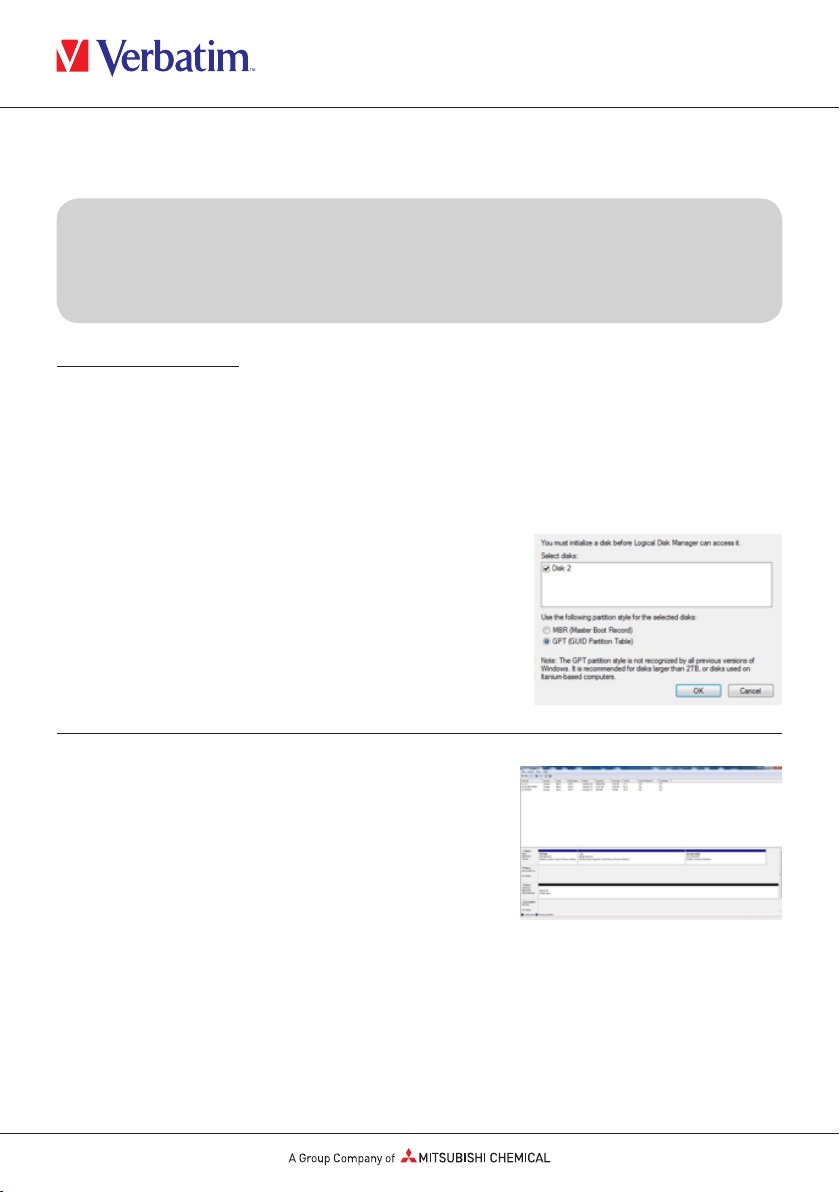
4. Il sistema di gestione del disco riconoscerà automaticamente che un'unità non è stata
inizializzata.
5. Selezionare GPT (GUID PARTITION TABLE) per lo stile
di partizione e confermare facendo clic su "OK".
Dal momento che l'unità deve essere sbloccata a ogni avvio del sistema, non si consiglia di selezionare MBR!
6. Selezionare il disco fisso, che ora risulta "non
assegnato".
7. Fare clic con il tasto destro del mouse sull'area "non assegnato" e selezionare l'opzione
"New Partition". Si apre "New Partition Wizard".
8. L'installazione guidata guiderà attraverso il processo di formattazione.
9.
Consiglio: Le preimpostazioni dell'installazione guidata non devono necessariamente essere
modificate. È possibile modificare solo le descrizioni delle unità e selezionare un file system.
10. Dopo che il processo di installazione è terminato, l'unità appare di nuovo
automaticamente mostrando la lettera e il nome assegnate all'unità.
10
Page 11
IT
con Mac OSx
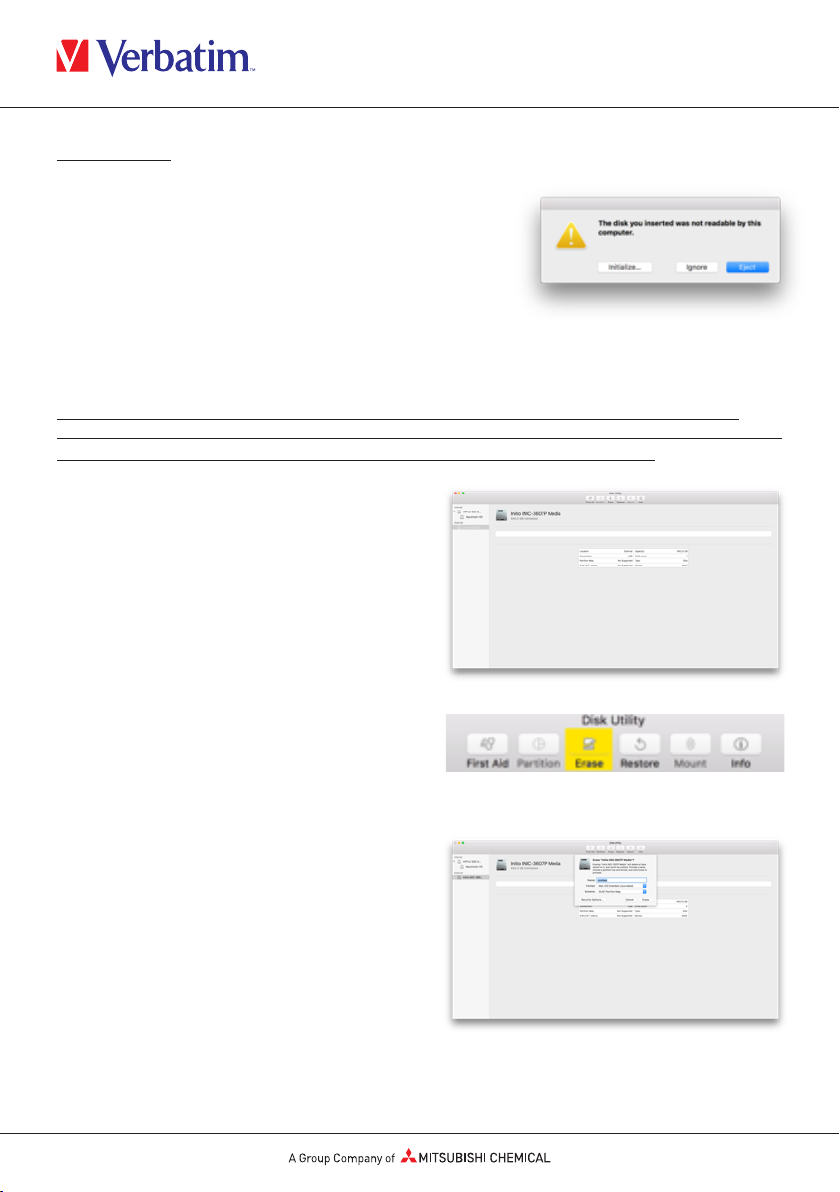
1. Una volta che l'unità è collegata al computer Mac e
sbloccata, OSx riconoscerà un disco non leggibile.
2. Selezionare il pulsante "Initialise..." per avviare la Disk
Utility.
3. In Disk Utility, occorre selezionare il disco esterno specifico.
Store 'n' Go Secure Portable HDD/ SSD with Keypad Access perderà la sua descrizione del tipo di
origine, nome e marchio. Per evitare false selezioni, si consiglia vivamente di scollegare altri volumi esterni
prima dei prossimi passaggi. Inoltre accertarsi di non selezionare alcun volume interno.
4. Selezionare l'unico disco esterno disponibile.
5. Selezionare Cancella dalla barra degli
strumenti di Disk Utility per ottenere la
finestra di dialogo di formattazione.
6. Nella casella di dialogo successiva
assegnare un nome all'unità e un formato
del file.
7. Fare clic su "erase" per avviare i processo di formattazione.
11
Page 12

IT
Termini della garanzia limitata
La garanzia di Verbatim GmbH garantisce che il presente prodotto è esente da difetti nei
materiali e nella fabbricazione per un periodo di 2 anni dalla data di acquisto.
La garanzia esclude le batterie. Se il prodotto risulta difettoso entro il periodo di garanzia, sarà
sostituito gratuitamente. È possibile restituire il prodotto con la ricevuta d'acquisto originale al
luogo di acquisto o contattare Verbatim.
La sostituzione del prodotto è l'unico rimedio sotto garanzia, e la presente garanzia non è
applicabile alla normale usura o a danni risultanti da uso anomalo, uso improprio, abuso,
negligenza o incidenti o ad altre incompatibilità o scarse prestazioni dovute agli specifici
software e hardware utilizzati.
VERBATIM NON SI RITERRÀ RESPONSABILE PER PERDITE DI DATI O CONSEGUENZE
INCIDENTALI OPPURE DANNI PARTICOLARI, COMUNQUE PROVOCATI DA VIOLAZIONI
DELLA GARANZIA O SIMILI.
La presente garanzia fornisce diritti legali specifici ed è possibile detenere altri diritti che
possono variare da stato a stato o da paese a paese.
Nota
Verbatim GmbH può modicare in qualsiasi momento i contenuti di questa guida
dell'utente senza ulteriore avviso.
Diritti
Copyright © 2011 Verbatim GmbH. Nessuna parte di questo documento può essere
riprodotta in qualsiasi forma o con qualsiasi mezzo, per qualsiasi scopo, senza il permesso
scritto di Verbatim GmbH. Tutti i diritti riservati.
Tutti gli altri marchi e nomi di prodotti citati nel presente documento sono di proprietà dei
rispettivi proprietari.
12
Page 13
Conformità FCC
Questa apparecchiatura è stata testata e trovata conforme ai limiti per un dispositivo digitale
di classe B, secondo la parte 15 della Normativa FCC. Questi limiti sono stati progettati per
fornire una protezione ragionevole dalle interferenze nocive in un'installazione residenziale.
Questa apparecchiatura genera, utilizza e può irradiare energie a radiofrequenza e, se
non installata e utilizzata conformemente alle istruzioni, può causare interferenze dannose
per le radiocomunicazioni. Tuttavia, non si garantisce che non si verifichi l'interferenza in
un'installazione particolare. Se questa apparecchiatura provoca interferenze dannose alla
ricezione radio o televisiva, determinabili spegnendo e accendendo l'apparecchiatura, si
consiglia di tentare la correzione dell'interferenza con una o più delle seguenti misure.
• Riorientare o riposizionare l'antenna di ricezione.
• Aumentare la distanza tra l'apparecchiatura e il ricevitore.
• Collegare l'apparecchiatura in una presa o un circuito di corrente diversi da quello a cui
è collegato il ricevitore.
• Rivolgersi al rivenditore o a un tecnico radiotelevisivo esperto per assistenza.
IT
Avviso RAEE
La Direttiva sui rifiuti di apparecchiature elettriche ed elettroniche (RAEE), entrata in vigore
come legge europea il 13 febbraio 2003, ha comportato una modifica importante del
trattamento delle apparecchiature elettriche al termine della loro vita utile.
Il logo RAEE (mostrato a sinistra) sul prodotto o sulla scatola indica che
il prodotto non deve essere smaltito o gettato non i rifiuti domestici.
Per maggiori informazioni su smaltimento, recupero e punti di raccolta
di apparecchiature elettroniche ed elettriche, consultare il servizio di
smaltimento di rifiuti domestici municipale locale o il punto vendita dove
è stata acquistata l'apparecchiatura.
13
Page 14

Dichiarazione CE
Il presente dispositivo è conforme ai requisiti stabiliti nella Direttiva del Consiglio sul
riavvicinamento delle disposizioni legislative degli Stati Membri concernenti la Compatibilità
Elettromagnetica (2014/30/CE) e la Protezione per la Bassa Tensione 2006/95/CE.
La presente dichiarazione si applica a tutti i campioni costruiti in modo identico al modello
presentato per i test/valutazione.
EN 55032:2012+ AC:2013 (Classe B)
EN 61000-3-2:2014
EN 61000-3-3:2013
AS/NZS CISPR 32:2013
EN 55024:2010
IEC 61000-4-2: 2008
IEC 61000-4-3: 2006+ A1:2007+ A2:2010
IEC 61000-4-4: 2013
IEC 61000-4-5: 2014
IEC 61000-4-6: 2013
IEC 61000-4-8: 2009
IEC 61000-4-11: 2004
IT
Conformità RoHS
Il presente prodotto è conforme con la Direttiva 2011/65/UE del Parlamento Europeo e
del Consiglio del 18 dicembre 2006, concernente la limitazione all'uso di talune sostanze
pericolose contenute nell'apparecchiatura elettrica ed elettronica (RoHS) e relative modifiche.
Sostanze estremamente preoccupanti (SVHC), che includono 169 sostanze contenute nella
Lista delle Sostanze Candidate del 20 giugno 2016 non sono presenti nel prodotto oltre i livelli
consentiti.
14
 Loading...